
Smart Videohub - 路由器 Blackmagic Design - 免费用户手册
免费查找设备手册 Smart Videohub Blackmagic Design PDF格式.


| 产品类型 | 带有内置控制面板的专业SDI路由器 |
| 可用型号 | Smart Videohub 12x12、20x20、40x40、Smart Videohub CleanSwitch 12x12 |
| 视频连接 | SDI输入输出(BNC):根据型号自动检测SD、HD、3G-SDI、6G-SDI和12G-SDI |
| 参考信号 | 同步参考输入(黑场或三电平) |
| 控制 | 前面板带LCD屏幕、旋钮、SRC/Dest/Take/Clear按钮;通过以太网(Videohub Control)或硬件面板进行远程控制 |
| 网络 | 用于IP控制的RJ45以太网口(10/100/1000);用于配置和更新的USB 2.0接口 |
| 支持的视频格式 | SD、HD(720p、1080i、1080p)、2K、超高清(2160p)根据型号;同时支持DVB-ASI路由 |
| 电源 | 通用交流电源100-240V,50/60Hz;功耗根据型号 |
| 机架安装 | 标准机架尺寸(12x12和CleanSwitch为1U,20x20和40x40为2U) |
| 维护 | 使用柔软干布清洁外部;保持通风 |
| 安全 | 必须接地;避免潮湿环境;维护前断开连接 |
| 备件和可维修性 | 风扇可免工具更换(部分型号);无用户可维修部件;联系Blackmagic Design售后 |
| 包含软件 | Blackmagic Videohub Control、Setup和Hardware Panel Setup(适用于Mac和Windows) |
| 保修 | 36个月(设备);12个月(连接器、线缆、风扇) |
常见问题 - Smart Videohub Blackmagic Design
用户关于以下问题的提问 Smart Videohub Blackmagic Design
0 问题 关于此设备。回答您知道的问题或提出自己的问题。
提出关于此设备的新问题
下载您的设备说明 路由器 免费PDF格式!查找您的手册 Smart Videohub - Blackmagic Design 并重新掌握您的电子设备。本页发布了使用您的设备所需的所有文档。 Smart Videohub 品牌 Blackmagic Design.
用户手册 Smart Videohub Blackmagic Design
我们的梦想是让人人都能拥有最优质的视频设备,让广电业成为真正充满创意的行业。
高端电视制作和后期制作的硬件经费往往动辄上百万,专业级DI矩阵对于大多数而言往往价格过高。HD-SDI产品价格甚至更甚,因此只有大型后期制作和电视台等机构才有实力购买HD-SDI矩阵。而Videohub的出现改变了现有的局面!有些Videohub型号不仅提供了HD-SDI,而且还设有Ultra HD格式,为您的演播室开启了4K视频流程。
本操作手册应涵盖您安装Videohub所需的一切信息。如果不明确IP地址或不熟悉计算机网络设置,请向技术人员咨询相关事宜。Videohub安装步骤简单,安装完成后您只需设置几项技术偏好即可。
请登陆公司网站www.blackmagicdesign.com/cn,并到支持页面中下载最新版操作手册以及Videohub软件升级。最后,请您在下载软件更新时完成Videohub注册,以便我们在发布新软件时能第一时间通知您。我们将不断致力于产品的功能开发和性能改进,诚挚期待您的意见和建议!
希望您能够成为Videohub的忠实用户,在您的机构中尽享连接的乐趣!
Grant Petty
Grant Petty
Blackmagic Design首席执行官
目录
Videohub
入门 421
Videohub入门 421
连接视频 421
控制Videohub 421
Blackmagic Videohub软件 422
Smart Videohub CleanSwitch 12x12 422
将Videohub连接到网络 422
连接到以太网网络 422
通过USB连接至Videohub服务器 423
配置Videohub服务器设置 424
使用内置控制面板配置网络设置 426
Smart Videohub控制面板 426
使用Smart Videohub控制面板和LCD 426
使用Smart Videohub切换信号指派 427
Videohub硬件控制面板 429
Videohub硬件控制面板简介 429
更新Videohub控制器的软件 433
关于指派级别 433
如何选择源信号和目标信号 434
将Videohub Smart Control Pro
作为Cut-Bus控制器使用 440
将Videohub Smart Control Pro
作为XY控制器使用 440
为按钮添加标签 441
Universal Videohub矩阵 442
Universal Videohub 288 442
搭建Universal Videohub 288 444
Universal Videohub 72 449
搭建Universal Videohub 72 450
SDI接口插卡 454
Universal Videohub接口插卡 455
Universal Videohub Deck Control Cable 456
3G-SDI Videohub矩阵 456
Blackmagic 3G-SDI Videohub矩阵 456
使用Smart Videohub控制面板 458
Videohub矩阵监看 459
使用Blackmagic MultiView 16监看矩阵 459
使用内置控制面板和LCD 459
Blackmagic Videohub软件 462
安装Blackmagic Videohub软件 462
Blackmagic Videohub Setup 463
Blackmagic Videohub Control 467
Videohub Hardware Panel Setup 479
配置Videohub Master Control Pro 482
配置Videohub Smart Control Pro 483
使用Videohub Software软件控制
Blackmagic MultiView 16 489
帮助 492
更换Universal Videohub的风扇 492
更换Broadcast Videohub的风扇 493
监管告知 496
安全信息 497
保修 498
入门
Videohub入门
使用Videohub步骤非常简单,只要连接电源,再连接视频信号和目标设备即可。Videohub是通过强大的Videohub Control软件、硬件控制面板或有些型号上的前面板进行控制的。
以Teranex Mini IP Video 12G构建IP Videohub
如果您想要关于了解关于创建IP Videohub指派Blackmagic Teranex Mini IP Video 12G设备的详细信息,请参阅Teranex Mini IP Video 12G操作手册,可通过官网www.blackmagicdesign.com/cn/support进行下载。
连接视频
连接视频源:
1 将视频源连接到Videohub后面板上的SDI输入接口。
2 将目标设备连接到Videohub后面板上的SDI输出接口。
Videohub的SDI接口将会自动检测到所有支持的视频格式。

将视频源和目标设备分别连接到Videohub的SDI输入和输出上。
控制Videohub
控制Videohub的方法有两种:
1 通过以太网将Videohub连接至您的计算机,并通过直观的Videohub Control软件控制Videohub。详情请阅读本手册“将Videohub连接至网络”部分的介绍。
2 通过内置或外置硬件控制面板控制Videohub, 具体情况视型号而定。
例如,Smart Videohub型号设有内置控制面板、LCD和旋钮,可直接从Videohub矩阵快速做出指派更改。详情请参阅本手册“使用Smart Videohub切换信号指派”部分的内容。

Smart Videohub 型号产品的信号指派可直接完成。
Blackmagic Videohub软件
Blackmagic Videohub软件一共包含三个程序,“Blackmagic Videohub Control”就是其中之一。另外两个分别是“Blackmagic Videohub Setup”和“Blackmagic Videohub Hardware Panel Setup”,可用来配置设置和更新内部软件。
关于Videohub软件安装的操作,请参阅“Blackmagic Videohub软件”部分的内容。
通过Blackmagic Videohub Setup软件,您可以自定义源信号和目标标签,从而便于轻松识别各种信号。关于更多自定义标签的内容,请参阅“Blackmagic Videohub设置”部分的介绍。
Smart Videohub CleanSwitch 12x12
如果需要将视频信号干净利落地切换到监视器或直接切入直播,您就需要定时信号或同步锁相信号。如果无法保证信号源完美同步,却依然需要获得干净的切换,那么Smart Videohub CleanSwitch 12x12,由于该型号配备信号再同步功能,可同步所有输入信号,从而可让您获得纯净无瑕的信号。
Smart Videohub CleanSwitch 12x12上的每路输入信号都设有再同步功能,因此可为各路输入信号自动进行重新定时,以确保矩阵各交叉点之间纯净无瑕疵的信号切换。同分辨率和相同帧率的信号源能以流畅的过渡直接输出为直播信号用于画面切换制作。如果没有连接同步信号的话,Smart Videohub CleanSwitch 12x12可锁定到同步输入或输入1上。同步信号和所有输入信号的视频格式都需要一致,从而才可实现无瑕疵切换。您仍然可以在混合视频格式间进行切换,但信号之间不是同步的。
将Videohub连接到网络
连接到以太网网络
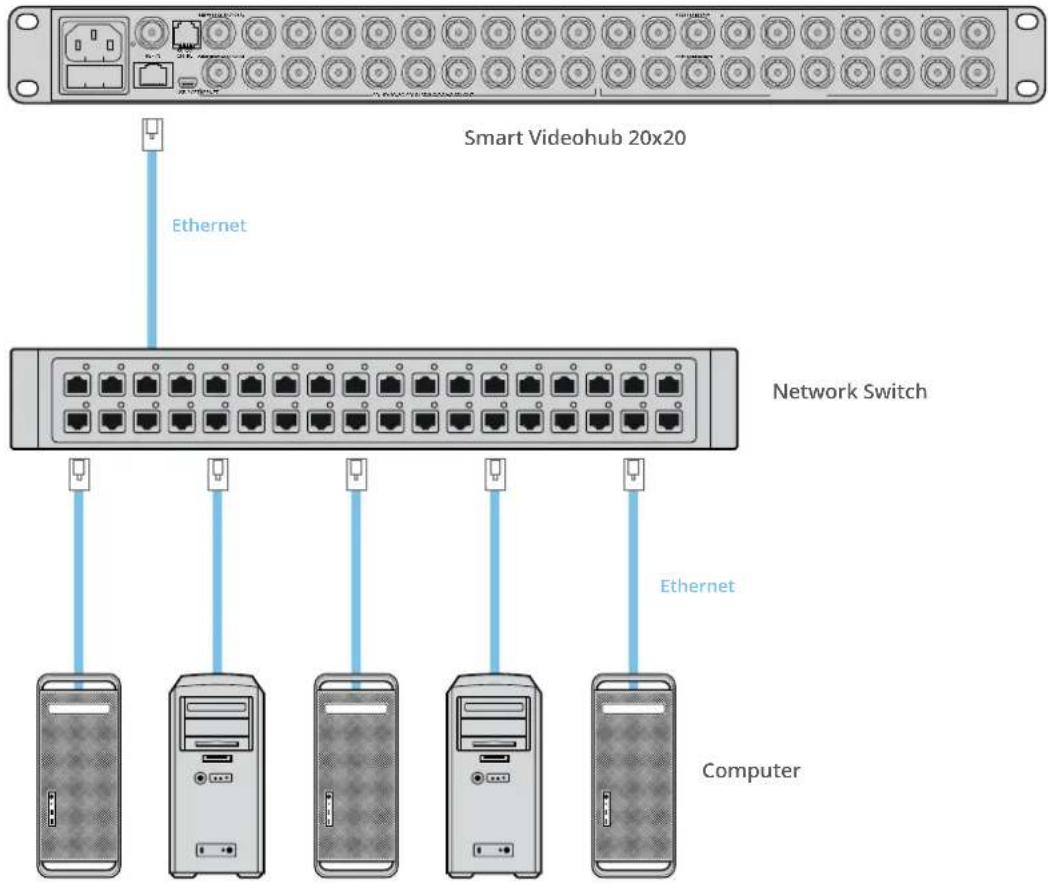
很多Videohub型号都设有以太网端口,可直接连接至以太网网络交换机或位于IP局域网中的计算机上。
将Videohub连接到网络的步骤如下:
1 确保连接并为Videohub在内的所有设备连接电源。
2 将Videohub矩阵连接至网络交换机或通过标准RJ45以太网线缆连接至计算机以太网端口。
如果是装有两个交叉点插卡的Universal Videohub 288,可为两个插卡都连接以太网线缆作为冗余方案以防止网络异常。尽管网络交换机上有两个以太网连接,但Universal Videohub 288仍只有一个IP地址。
对于内置控制面板的Smart Videohub型号, 您可以使用旋钮和按钮来配置IP地址和网络设置, 或使用Blackmagic Videohub Setup程序。对于没有前面板的型号, 可通过Blackmagic Videohub Setup进行网络设置。
详情请参阅本手册“Blackmagic Videohub Setup”部分的内容。当您通过USB连接至Videohub时,才能通过Blackmagic Videohub Setup调整网络设置。
将Smart Videohub 20x20连接至以太网
通过USB连接至Videohub服务器
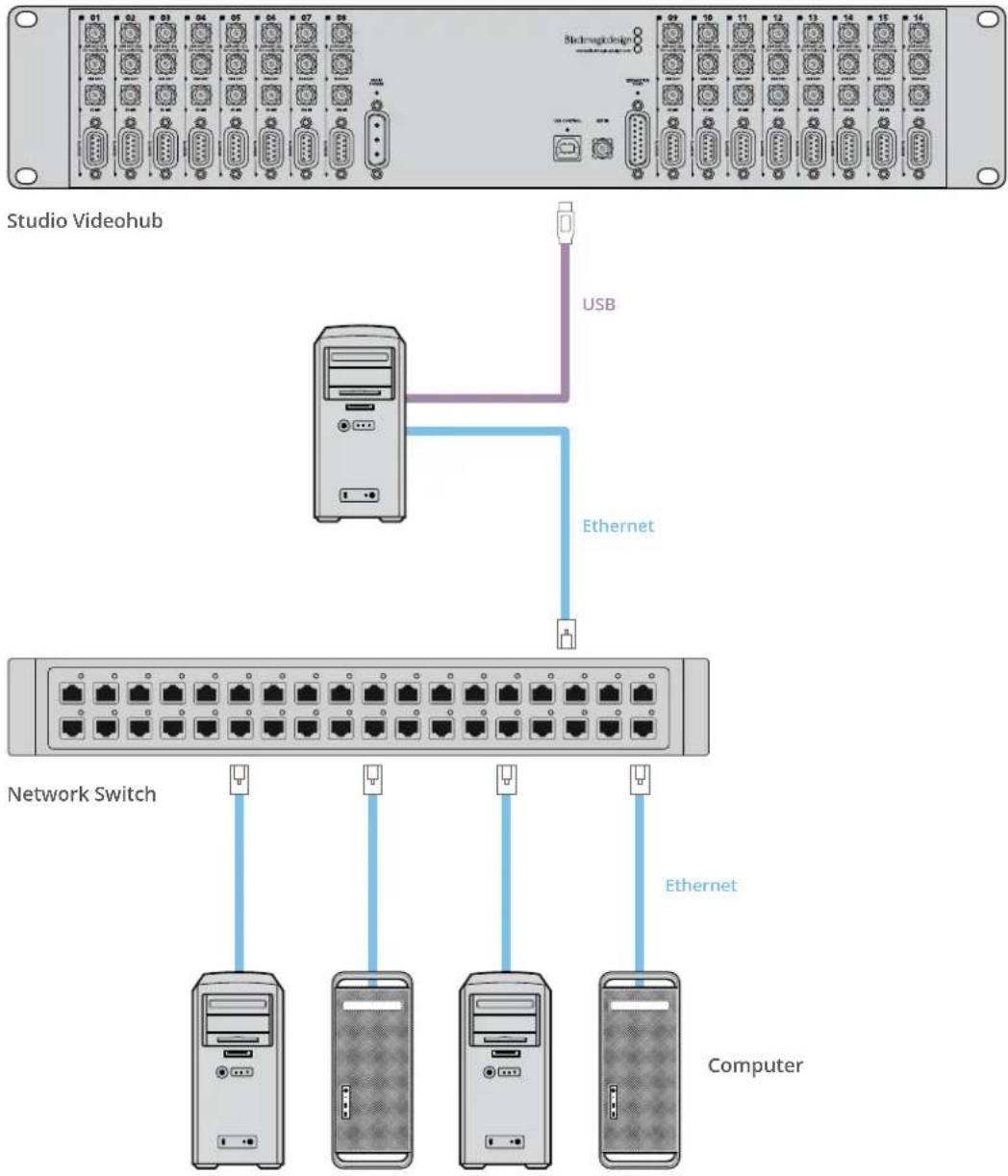
未启用以太网功能的 Videohub可通过USB连接至位于IP局域网中的计算机上。通过即插即用USB接口将您网络上的一台“服务器”计算机连接至Videohub,与其他计算机和iPad共享Videohub,与共享USB打印机是类似的道理。这项操作不需要专门或强大的计算机。
Videohub服务器可以是任何运行Mac OS或Windows的计算机。任何数量的Mac和Windows客户端都可以通过网络连接至服务器。
将Videohub连接至基于IP的局域网中:
1 确保连接并为Videohub在内的所有设备连接电源。
2 以标准USB 2.0 A-B型公头线缆将Videohub矩阵连接至Videohub服务器计算机。
3 将Videohub服务器计算机连接至网络交换机。强烈建议您通过可靠的以太网,而不是无线网,来连接Videohub服务器计算机,因为无线网可能会受到其他设备和无线设备的干扰。
请继续“配置 Videohub 服务器设置”部分的内容。
通过USB将Studio Videohub连接至服务器
配置Videohub服务器设置
如果要通过以太网连接至Videohub,请参阅本手册“Blackmagic Videohub Setup”部分的内容。
没有以太网功能的 Videohub 可通过 USB 连接到计算机,其他控制面板只要通过搜索计算机就能找到这台 Videohub。此时,计算机就变成了一台“服务器”,可以供网络上的其他控制面板进行连接。
Videohub“服务器”需要一个静态IP地址,可能需要让网络管理员为您配置。请针对相应的操作系统按照下列步骤进行操作:
Mac OS
1 到“系统偏好设置”
2 点击“网络”
3 检查配置信息中以太网或AirPort网络的IP地址。
4 将网络配置为“使用DHCP(手动设定地址)”或“手动”。
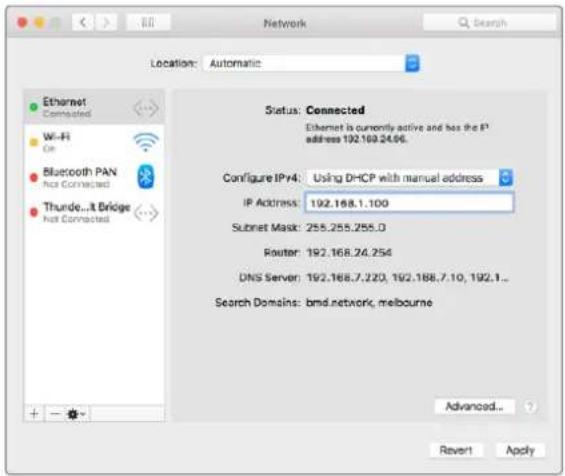
在Mac OS系统中将网络偏好设置设为“使用 DHCP(手动设定地址)”,从而提供一个静态地址。
Windows
1 打开“控制面板”
2 点击“网络和共享中心”。
3 在面板左侧,点击“更改适配器设置”。
4 右击以太网连接,点击“属性”并选择“Internet协议版本 4 (TCP/IPv4)”。
5 点击“属性”按钮,并选择“使用以下IP地址”。
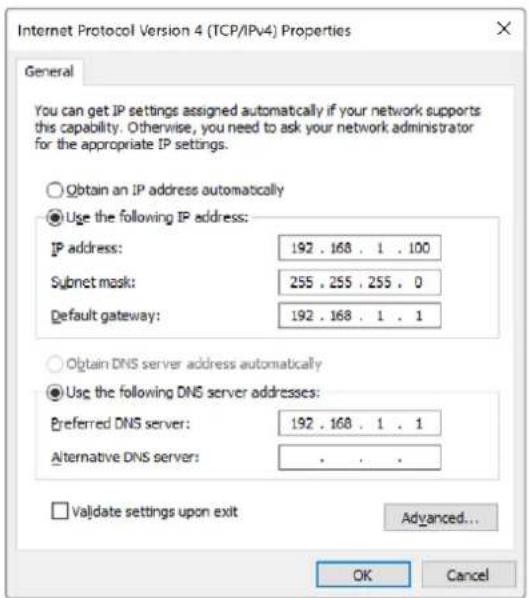
在Windows系统中将网络控制面板设为“使用以下IP地址”可提供一个静态IP地址。
使用内置控制面板配置网络设置
您可以通过 Smart Videohub 型号的内置控制面板和 LCD 来配置网络设置。这些计算机和硬件面板都可以和矩阵沟通,而且这些设备就可以远程控制和更改指派。如果您的矩阵没有前面板控制,就应该使用 Blackmagic Videohub Setup 软件进行 Videohub 网络设置的配置。详情请参阅本手册 Blackmagic Videohub Setup 部分的内容。
使用前面板设置IP地址:
1 按“MENU”按钮打开设置菜单。
2 使用旋钮移动到“Network”(网络)设置。“TAKE”按钮将闪烁。按“TAKE”按钮以确认选择。
3 转动旋钮,选择您想要更改的项目,然后按“TAKE”以确认。
4 使用旋钮来更改某个数字栏。按“TAKE”按钮以确认更改并继续移动到其他数字栏。
5 按“TAKE”按钮以确认最后的更改。数字栏不再被高光显示,意味着您的设置被确认了。
6 按“MENU”按钮退出设置菜单,回到您的源信号和目标状态。
如有需要,可以通过同样的方法设置子网和网关。
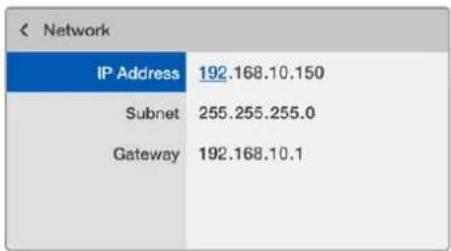
按“MENU”进入网络页面,通过“TAKE”按钮和旋钮设置IP地址。
Smart Videohub控制面板
使用Smart Videohub控制面板和LCD
Smart Videohub矩阵包括Blackmagic Smart Videohub 12x12、20x20和40x40,以及Smart Videohub CleanSwitch 12x12。这些型号设有内置控制面板和LCD。指派更改不用经过计算机,只要在前控制面板按数字按钮即可。还可以使用远程矩阵控制。

Smart Videohub 40x40上的菜单按钮
菜单按钮详述

菜单
可用于切换信号指派显示和网络配置页面。

视频
与“SRC”和“DEST”按钮合用,可在LCD上显示源或目标视频。

源
按此按钮和某个数字按钮可选择您的源信号。

目标
按此按钮和某个数字按钮可选择您的目标信号。

清除
按此按钮可撤销信号指派更改。

TAKE
按此按钮可确认信号指派更改。
使用Smart Videohub切换信号指派
Blackmagic Smart Videohub的矩阵切换可通过集成前面板轻松完成。
1 按“DEST”按钮并按数字按钮选择目标。或者,您可以转动旋钮来浏览各个目标标签。对应的数字按钮会亮起,提示端口号码。
2 按“SRC”按钮并按数字按钮选择源。或者,您可以在源标签选项间滚动。
3 选择完目标和源,“TAKE”按钮会闪烁红色,直到按该按钮确认您的指派。CLEAR”按钮也会闪烁,提示您可以按下“CLEAR”按钮取消信号指派更改。
选择Cut Bus功能
Smart Videohub型号提供了两种从源切换到目标的指派模式。默认设置下,当切换信号指派时,Smart Videohub模式被设为使用“TAKE”按钮。在该模式下,只要按“TAKE”按钮就可以确认将所选源指派到所选目标。
如果想要更快地切换信号指派,可以使用Cut Bus模式。在Cut Bus模式下,只要先选好目标,然后按标有数字的源按钮或转动旋钮可立即切换信号指派。如果需要将Smart Videohub CleanSwitch 12x12使用在现场切换环境中作为备用切换台的话,这个功能很有用。
在“Cut Bus”和“TAKE”按钮模式间进行选择:
1 按下“MENU”按钮打开设置菜单并使用旋钮选择“Use Take”设置。按“Take”按钮以确认选择。
2 使用旋钮选择"On"。此操作可以将Videohub设置为使用"TAKE"按钮来确认信号指派更改。要选择Cut Bus模式,请选择"Off"。这意味着当您选择一个源,它可以通过"TAKE"按钮立即指派无需确认。
3 按下“TAKE”以确认设置更改。按下“MENU”按钮可回到源和目标状态。
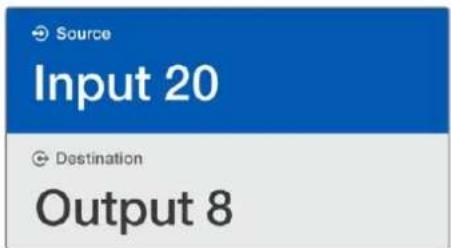
您可以通过 LCD 屏幕立即确认信号指派选择和更改,无需外接监视器就可以预览源和目标视频。
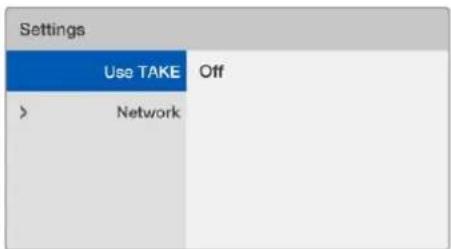
上面的Smart Videohub菜单屏幕上显示了“Use TAKE”设置设为“Off”。这样可以CuB指派,从而可让您绕开TAK按钮,通过源按钮或旋钮立即指派源。
在Smart Videohub上锁定和解锁信号指派
Blackmagic Smart Videohub的矩阵锁定和解锁操作可通过集成前面板轻松完成。
锁定一个目标
1 按“DEST”按钮
2 长按“DEST”按钮两秒。该标签旁边会出现一个锁形图标,表示目标当前已被锁定。
解锁一个目标
1 按“DEST”按钮
2 长按“DEST”按钮两秒。标签栏的锁形图标会消失,表示目标当前已被解锁。如果选定了锁定目标,那么“SRC”按钮将不再选择某个源。
Videohub硬件控制面板
Videohub硬件控制面板简介
Videohub Master Control Pro
Videohub Master Control Pro是一款1RU机架式控制面板,搭载36个背光按钮、LCD屏幕、滚轮和以太网连接,可以不通过计算机进行 Videohub交叉点切换。Videohub Master Control Pro可以控制任何规模Videohub矩阵上的所有源和目标,以及RS-422录机控制。
Videohub Master Control Pro使用端口标签来辅助设备的软件快速选择。按钮可以配置并标记从而为常见设备类型提供快速选择。例如摄影机、录机和监视器。它还包括环通以太网接口,可以用来连接其他控制面板、Videohub矩阵或其他网络设备。宏命令按钮启用时会亮起绿灯,每个按钮可配置为同时执行多达16个交叉点切换。
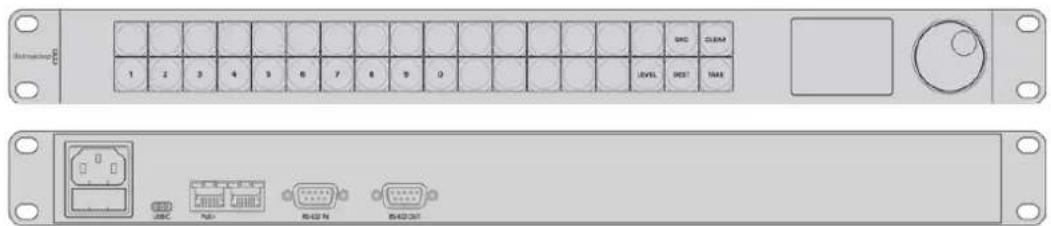
Videohub Master Control Pro
Videohub Smart Control Pro
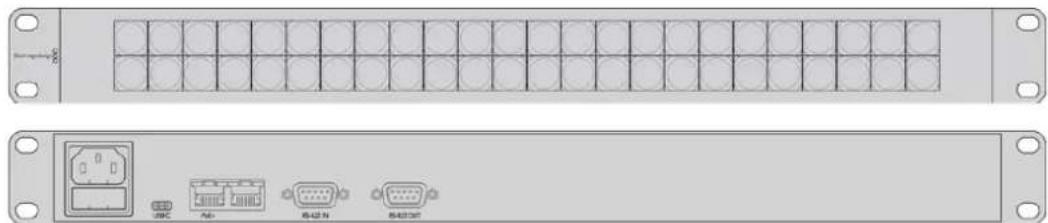
Videohub Smart Control Pro是一款1RU机架式控制面板,搭载48个背光按钮和以太网连接,可与所有Videohub型号搭配工作。它可配置为与一台或多台SDI目标设备工作。一旦配置完SDI设备和Videohub矩阵后,Videohub Smart Control Pro就不再需要计算机,可以立即按照需要更改SDI指派。
当为监视器或录机等单个SDI目标配置时,按钮可在同个Videohub矩阵上的48个不同的SDI源之间进行立即切换。当配置为多个SDI目标时,目标按钮会变成黄色,源按钮会变成白色,右下角的按钮可配置为TAKE按钮并亮起红色。宏命令按钮启用时会亮起绿灯,每个按钮可配置为同时执行多达16个交叉点切换。
GPI and Tally Interface是一款多机位制作摄影机控制单元 (CCU) 的低成本备用方案, 摄影师需要从可以控制的几台摄影机中的一台将视频切换到一台监视器上。它搭载 8 个可配置 GPI 和 8 个可配置 GPO。
GPI可以通过以太网发送指令到您的Videohub上,将所选的摄影机在一定交叉点条件下切换到摄影师的监视器上。GPO将Tally信号在一定交叉点条件下发送到您的摄影机或其他设备。

配置自定义线缆时,请参阅设备后侧的引脚图。
更多关于如何通过Blackmagic Videohub Software配置GPI and Tally Interface的信息,请参阅本手册“Blackmagic Videohub软件”部分的介绍。
连接USB配置控制面板
连接计算机的USB接口可用于配置Videohub控制器的网络设置。

Videohub Smart Control后面板视图显示了 USB 端口。
连接以太网网络
在大部分机构中, Videohub通常通过以太网交换机共享, 因此可通过计算机在网络上进行控制, 还可以通过Videohub Control Panel进行控制。
Videohub Master Control和Videohub Smart Control
Videohub Master Control和Videohub Smart Control可通过标准以太网连接至任意Videohub,可通过以太网供电或外部电源供电。
如果您的以太网交换机不通过以太网供电,可以使用内附的通用电源供应。
将Videohub Control Panel连接至基于IP的局域网中:
1 将内附的电源供应连接至您的Videohub Control Panel。如果您的网络交换机通过以太网提供电源的话,请跳过此步骤。同时连接电源和通过以太网供电不会造成任何问题。
2 将Videohub Control Panel上的网络输入端口通过标准RJ45以太网线缆连接至您的网络交换机。
3 您还可以在Videohub Control Panel的网络输出端口连接其他网络设备,如Videohub矩阵、另一台Videohub Control Panel,或者计算机或VoIP电话等网络设备。输出端口不会通过以太网供电,任何通过该端口连接的网络设备都需要自己的电源供应。
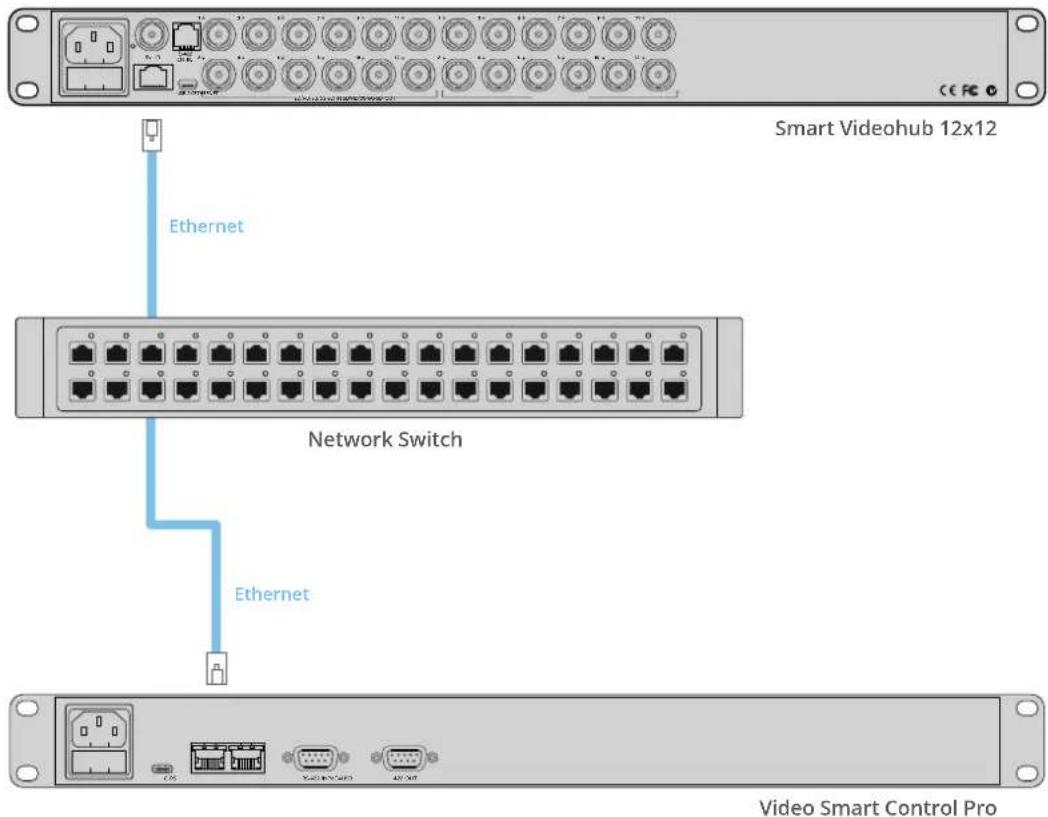
通过以太网交换机将Videohub Smart Control Pro连接至Smart Videohub 12x12。
控制面板按钮诊断
Videohub Control Panel首次接通电源后,所有按钮都将以红、绿、蓝、白的顺序亮起测试灯deohub Control Panel左上角的按钮通过以下诊断显示提示了网络状态:
粉色闪烁灯
设备正在尝试获取IP地址。如果该设备被设为使用静态IP地址,或设备从DHCP服务器成功获取IP地址后,该按钮应快速变成红色。

Videohub Control Panel 正尝试获取 IP 地址。
红色闪烁灯
设备已获取IP地址,并正尝试连接Videohub服务器。确保Videohub或Videohub服务器计算机电源开启并通过以太网连接。

IP地址已获取,且控制面板帅d垂oh在b服务器。连接
黄色闪烁灯
设备已连接至Videohub服务器计算机,但Videohub服务器正运行不兼容软件或固件版本。为Videohub更新到最新版本的Videohub软件和固件,然后重启Videohub Control Panel。

Videohub服务器正运行不兼容软件或固件版本。
无闪烁灯
如果看到提示灯持续亮起白色和黄色,表示设备已成功连接至Videohub服务器,并且Videohub已准备就绪可开始控制。

控制面板已成功连接至Videohub服务器。
如果左上角的按钮经几分钟后变红,则表示设备获取IP地址失败,继而自行分配了一个169.254.xxx.xxx格式的自动IP地址。如果您不想使用自动IP地址,请拔出网线后重新连接,确保连接无误、网线质量没有问题,并确保DHCP服务器还有多余的IP地址可用。从Wideohub Control Panel断开并重新连接所有电源,设备会向DHCP服务器请求一个新IP地址。该按钮应快速变红。当Wideohub Hardware Panel Setup软件中没有选中该设备时,它将只执行这些诊断。
更新Videohub控制器的软件
按照以下步骤查看Videohub Control Panel的内部软件是否最新:
1 通过USB将Videohub Control Panel和电脑相接。
2 运行Blackmagic Videohub Hardware Panel Setup。
3 如果需要更新软件,会出现提示信息询问您是否要更新videohub Control Panel。点击“Yes”。更新过程可能需要2分钟左右。
4 软件更新完成后会出现“Software Update Complete”(软件更新完成)的信息。点击“OK”关闭该信息。现在,您就可以根据需要更改设置,并且为每台Videohub Control Panel设置一个特定的名称。
5 从Videohub Control Panel上断开USB线缆。

如果您的Videohub不具备RS-422远程录机控制功能, Videohub Master Control的LCD屏幕上将始终显示“SDI”,不会显示任何关于指派级别的内容。
如果您的Videohub包含RS-422远程录机控制端口,那么可以通过Videohub Master Control上的LEVEL按钮指派级别从而减少源和目标列表。
按“DEST”按钮开始操作。下面按下“LEVEL”按钮依次浏览指派级别:
SDI 422
选择此指派级别可将视频设备列表缩小到带有匹配远程和SDI端口标签的设备。这一级别通常用于SDI采集卡和VTR录机,但不适用于摄影机和监视器,因为它们不具备RS-422远程端口。
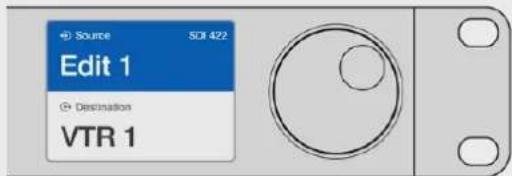
如果您只想查看带RS-422录机控制的SDI视频设备,
请选择SDI 422指派级别。在本例中,采集卡Edit 1)
和 录 枫TR1) 被列出是因为它们都具备SDI和RS-422端口。
SDI
可列出所有SDI源和目标。如果您想查看所有SDI视频设备,如摄影机、监视器和VTR录机等,不论设备是否带RS-422连接,就可以选择这一指派级别。
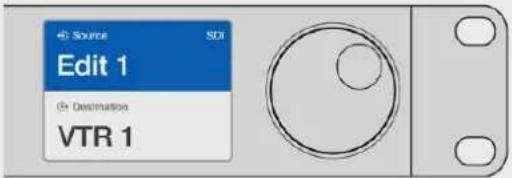
如果要查看所有SDI视频设备\$端指派级别。在本例中,采集Edit(1)和录机TR1)被列出是因为它们都具备SDI端口。
422
选择此指派级别可将视频设备列表缩小到所有带RS-422录机控制的设备。该选项将按照其RS-422远程端口名称列出源和目标,不论是否具备SDI端口,也不论相应SDI端口是否具备匹配标签。这一级别通常用于SDI采集卡和VTR录机,而且还列出了用于控制录机的远程控制面板和服务器。
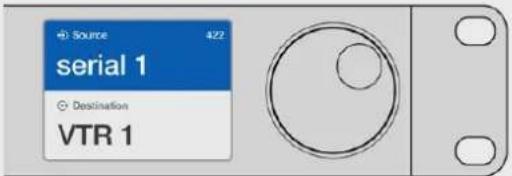
如果您想查看所有带RS-422远程录机控制的设备,包括标签不匹配的设备以及远程控制器,请选择22指派级别。在本例中,采集Edit(1)标签与其远程端口Serial1)不匹配,只有在指派级别设为422时才会被列出。

Videohub Master Control Pro提供了几种快速选择和切换目标和源的方法,具体取决于您是否在Videohub矩阵上自定义端口标签,或者是否想要直接键入端口号码而定。
Videohub Master Control Pro与其他任何矩阵控制的运行原理是相同的。不论选择设备的方式如何,您都要执行一些基本步骤。
1 按下“DEST”按钮在LCD上显示目标。使用按钮和/或滚轮找到想要的目标。
2 按“SRC”并使用按钮和/或滚轮更改与该目标连接的源。
3 按下“TAKE”以确认信号指派更改。
如何通过键入Videohub端口号码选择设备
如果您选择为所有 Videohub SDI 和远程端口保留默认标签,只要键入端口号码就可以更改指派。这个方法操作速度快,但需要您熟记端口号码或者设计一个系统让您知道连接到每个 Videohub 端口是哪个设备。
1 按“DEST”按钮。LCD上目标栏将被高光成蓝色。
2 如果Videohub矩阵设有RS-422远程控制,按下“LEVEL”按钮直到您为设备设置了恰当的指派级别。否则可跳过此步骤。
3 通过数字按钮键入目标端口号码。每按一次按钮,每个按钮将闪烁一次黄灯。LCD屏幕将显示目标。如果有错误,请按白色的“CLEAR”按钮并重新键入端口号码。
4 按“SRC”按钮。LCD上源信号栏将被高光成蓝色。
5 通过数字按钮键入源端口号码。每按一次按钮,每个按钮将闪烁一次白灯LCD屏幕将显示源名称。如果键入错误,请按白色的“CLEAR”按钮并重新键入端口号码。
6 TAKE按钮将闪烁红色, 等待您确认信号指派更改。按“TAKE”后, 信号指派将立即更改。否则, 按“CLEAR”按钮, 信号指派将不会更改。Videohub Master Control回到静止状态, LCD上显示有最近一次的信号指派。
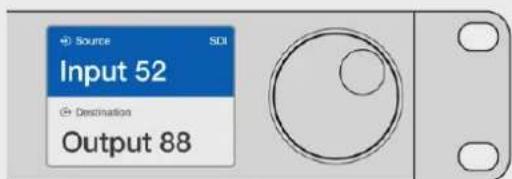
如果您选择为所有Videohub SD和远程端口保留默认标签,只要键入端口号码就可以更改指派。在本例中,按DEST"按钮,然后键入端口号码88”。然后S按钮,键入端口号码“52”。按下TAKE"以确认信号指派更改。
如何通过滚轮选择设备
不论您是否自定义过Videohub端口标签,您都可以使用滚轮浏览源和目标列表。这个方法速度最慢,但如果您想查看所有可用设备和端口列表,那么这样操作就很实用。
1 按“DEST”按钮。LCD上目标栏将被高光成蓝色。
2 如果Videohub矩阵设有RS-422远程控制,按下“LEVEL”按钮直到您为设备设置了恰当的指派级别。否则可跳过此步骤。
3 前后滚动滚轮直到找到想要的目标。LCD屏幕将显示目标。
4 按下“SRC”按钮,该按钮将亮起白色灯。LCD上源信号栏将被高光成蓝色。
5 滚动旋钮直到找到想要的源信号。LCD屏幕将显示源名称。
6 TAKE按钮将闪烁红色,等待您确认信号指派更改。按“TAKE”后,信号指派将立即更改。或按“CLEAR”按钮,指派将不会更改。Videohub Master Control回到静止状态,LCD上显示有最近一次的指派。
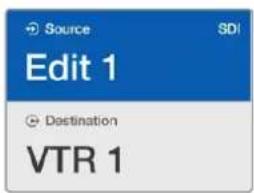
本例中,使用滚轮可列出指派到目标VTR1的所有源信号,根据SDI指派级别。当旋转滚轮时,源设备名称将逐行显示,从而便于找到想要的视频源。
如何通过自定义按钮和滚轮选择设备
如果您已对Videohub端口标签进行了自定义,那么就可以使用自定义按钮和滚轮缩小源和目标范围。这种方法操作快捷直观,因为您只需要在缩短设备列表中进行选择,也不需要记住端口号码。如果您按照设备类型进行标签,如VTR、摄影机或者监视器等,这种方法就很实用。
1 按“DEST”按钮。LCD上目标栏将被高光成蓝色。
2 如果Videohub矩阵设有RS-422远程控制,按下“LEVEL”按钮直到您为设备设置了恰当的指派级别。否则可跳过此步骤。
3 按一个自定义按钮,选择某类目标设备,如VTR。该按钮应亮起黄灯。
4 前后滚动滚轮直到找到想要的目标。本例中LCD屏幕将显示VTR目标。如果操作失误,可按白色的“CLEAR”按钮,滚动到显示出正确的目标为止。
5 按“SRC”按钮。LCD上源信号栏将被高光成蓝色。
6 按一个自定义按钮,选择某类源设备,如采集卡。该按钮应亮起白灯。
7 前后滚动滚轮直到找到想要的源。本例中LCD屏幕将显示源采集卡。如果操作失误,可按白色的“CLEAR”按钮,滚动到显示出正确的目标为止。
8 TAKE按钮将闪烁红色, 等待您确认信号指派更改。按“TAKE”后, 信号指派将立即更改。否则, 按“CLEAR”按钮, 信号指派将不会更改。Videohub Master Control将随后回到静止状态, LCD 屏上显示有最近一次的信号指派。
如果您自定义的源或目标按钮一直闪烁而不是持续亮起,就说明Videohub Master Control正在阻止您选择该按钮,这是因为该设备类型没有被标为源或目标设备,或者不匹配当前的指派级别。例如,摄影机通常不应该设为目标设备,监视器不应该设为源设备,并且不匹配RS-422指派级别。请参阅配置Videohub Master Control Pro中的创建按钮标签部分内容,获取关于如何更改的详情。
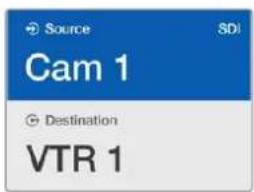
本例中,自定Cath按钮被选中,因此转动滚轮时,LCD的源列表中只会显示摄影机信号。这样可以快速找到视频源,因为您只需要在缩小范围的设备列表中进行选择。
如何通过数字按钮和滚轮选择设备
如果您已对Videohub端口标签以数字进行了自定义,那么就可以使用数字按钮和滚轮缩小源和目标范围。这种方法操作快捷直观,因为您只需要在缩短设备列表中进行选择,也不需要记住端口号码。如果您为一组设备添加表示地点等信息的数字标签,这种方法就很实用。例如3号演播室的所有设备被标记为VTR3、Edit3、Cam 3A、Cam 3B、Mon 3A和Mon 3B等等。
1 按“DEST”按钮。LCD上目标栏将被高光成蓝色。
2 如果Videohub矩阵设有RS-422远程控制,按下“LEVEL”按钮直到您为设备设置了恰当的指派级别。否则可跳过此步骤。
3 通过数字按钮键入目标号码, 如3代表3号演播室。当按下按钮时, 每个按钮将闪烁黄灯。
4 前后滚动滚轮直到找到想要的目标。本例中LCD屏上可能显示任意VTR 3、Edit 3、Mon 3A或Mon 3B。如果键入错误,请按白色的“CLEAR”按钮并选择其他目标号码。
5 按下“SRC”按钮。LCD上源信号栏将被高光成蓝色。
6 通过数字按钮键入源号码, 如3代表3号演播室。当按下按钮时, 每个按钮将闪烁白灯。
7 前后滚动滚轮直到找到想要的源。本例中,LCD屏上可能显示任意VTR 3、Edit 3、Cam 3A或Cam 3B。如果键入错误,请按白色的“CLEAR”按钮并选择其他源号码。
8 TAKE按钮将闪烁红色, 等待您确认信号指派更改。按“TAKE”后, 信号指派将立即更改。否则, 按“CLEAR”按钮, 信号指派将不会更改。Videohub Master Control将随后回到静止状态, LCD 屏上显示有最近一次的信号指派。
本例中,数字按钮3“被选,因此当转动滚轮时,只有标签中含有3”的视频设备才会在LCD上被列出。这样可以快速找到视频源,因为您只需要在缩小范围的设备列表中进行选择,根据群组号码而定,例如只列出8号演播室的设备清单。
如何通过自定义按钮和数字按钮选择设备
如果您已对Videohub端口标签以数字和名称进行了自定义,那么就可以使用自定义按钮和数字按钮直接选择源和目标设备。这一方法快速直观,因此无需在设备列表中进行浏览,只需要记住每类设备有几台设备,例如两台VTR和四台监视器。
如果您按照名称和数字对设备类型进行了标签,例如VTR 01、VTR 02、Cam 01、Cam 02、Cam 03、Mon 01、Mon 02、Mon 03和Mon 04等,这一方法就很实用。
1 按“DEST”按钮。LCD上目标栏将被高光成蓝色。
2 如果Videohub矩阵设有RS-422远程控制,按下“LEVEL”按钮直到您为设备设置了恰当的指派级别。否则可跳过此步骤。
3 按一个自定义按钮,选择某类目标设备,如VTR。该按钮应亮起黄灯。
4 通过数字按钮键入目标设备号码,如07代表VTR 07。当按下按钮时,每个按钮将闪烁黄灯。
5 按下“SRC”按钮。LCD上源信号栏将被高光成蓝色。
6 按一个自定义按钮,选择某类源设备,如采集卡。该按钮应亮起白灯。
7 通过数字按钮键入源设备号码,如03代表采集卡 Edit 03。当按下按钮时,每个按钮将闪烁白灯。
8 TAKE按钮将闪烁红色,等待您确认信号指派更改。按“TAKE”后,信号指派将立即更改。否则,按“CLEAR”按钮,信号指派将不会更改。Videohub Master Control将随后回到静止状态,LCD屏上显示有最近一次的信号指派。
如果您自定义的源或目标按钮一直闪烁而不是持续亮起,就说Mideohub Master Control正在阻止您选择该按钮,这是因为该设备类型没有被标为源或目标设备,或者不匹配当前的指派级别。例如,摄影机通常不应该设为目标设备,监视器不应该设为源设备,不匹配-422指派级别。请参阅设置Videohub Master Control中的创建按钮标签部分内容,获取关于如何更改的详情。
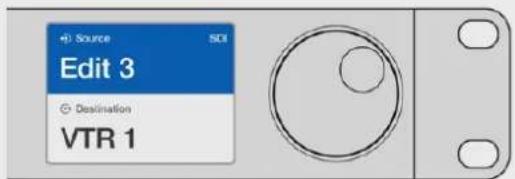
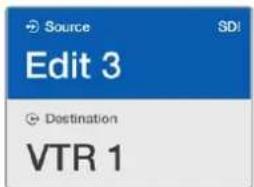
如果您想要将 Edit 3 作为源信号,VTR 1 作为目标,那么不用滚轮就可以直接选择指派。在本例中 DEPT“按钮,按下 VBR 按钮,然后目按标栏将 VRE 标下面按“SRC”,再按自 EBIT 按钮,然后激信号栏将 d显3 示最“后,按下“TAKE”以确认信号指派更改。
锁定和解锁信号指派
通过Videohub Master Control锁定目标:
1 通过您喜欢的方式设定目标和源设备。矩阵设定完毕后,Videohub Master Control将回到静止状态。
2 按“DEST”按钮。LCD上目标栏将以蓝色高光。
3 如果想要的信号指派没有显示在LCD上,请通按钮和/或滚轮找到要锁定的目标。
4 长按黄色的“DEST”按钮, 直到LCD屏上的目标栏出现锁定图标。
5 再次按“DEST”按钮回到Videohub Master Control静止状态,目标栏将变成灰色。
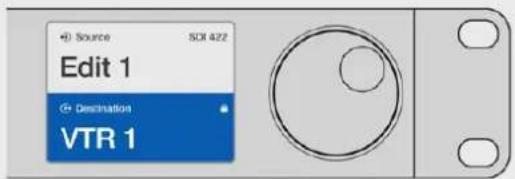
1 按“DEST”按钮。LCD上目标栏将以蓝色高光。
2 如果想要的信号指派没有显示在LCD上,请通按钮和/或滚轮找到要解锁的目标。锁定目标的目标栏将显示锁定图标。
3 长按黄色的“DEST”按钮, 直到LCD屏上的目标栏出现解锁图标。
4 再次按“DEST”按钮回到Videohub Master Control静止状态, 目标栏将变成灰色。
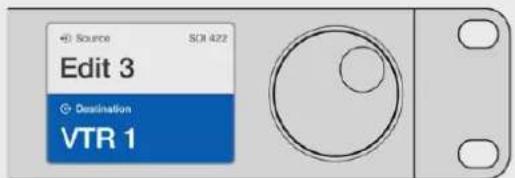
当目标被解锁后,锁定图标将从目标栏上消失。
使用宏命令
如果您自定义的源或目标按钮一直闪烁而不是持续亮起,就说明videohub Master Control正在阻止您选择该按钮,这是因为该设备类型没有被标为源或目标设备,或者不匹配当前的指派级别。例如,摄影机通常不应该设为目标设备,监视器不应该设为源设备,并且不匹配 RS-422 指派级别。请参阅配置videohub Master Control Pro中的创建按钮标签部分内容,获取关于如何更改的详情。
将Videohub Smart Control Pro作为Cut-Bus控制器使用
如果Videohub Smart Control Pro被配置成Cut-Bus控制器使用, 那么目标设备已经被选, 您只需选择视频源即可。
1 选择一个白色视频源按钮。该按钮会亮起以区别其他源信号。视频源将立即连接且可以在目标设备上看到。
2 如果启用了 TAKE 按钮,新源按钮和 TAKE 将闪烁。指派更改只有当按下 TAKE 按钮确认后才会执行。

图中所示的Videohub Smart Control Pro被配置为带有TAKE按钮的Cut-Bus控制器。
将Videohub Smart Control Pro作为XY控制器使用
如果Videohub Smart Control Pro被配置成XY控制器使用,那么目标按钮亮起黄灯,源按钮亮起白灯。使用多个目标设备时,请始终先选择目标按钮,再选择源按钮。
如要改变指派:
1 选择一个黄色的目标按钮,它将亮起以区别其他目标按钮。如果视频源之前与此目标已连接,该按钮将亮起白灯。
2 要为目标连接新源信号,按想要的视频源按钮。视频源将立即连接且可以在目标设备上看到。新视频源按钮将亮起,之前的源按钮将减弱到正常亮度。要更改其他指派,请选择另一个目标按钮,然后选择新源视频按钮。
3 如果启用了 TAKE 按钮,新源按钮和 TAKE 将闪烁。指派更改只有当按下 TAKE 按钮确认后才会执行。
锁定和解锁信号指派
要锁定目标,请长按想要的目标按钮直到按钮变成蓝色。相应的源按钮会亮起。如果您企图为锁定目标更改源视频,目标按钮将闪烁蓝灯。要解锁目标,长按该按钮直到返回到标准黄灯。
使用宏命令
如果您按下绿色的宏命令按钮,它将同步执行您之前在Videohub Hardware Panel Setup中设置的交叉点修改命令。每个按钮可配置上至16个交叉点指派。如果启用了AKE按钮,同步修改将只有在您通过TAKE按钮确认之后才会执行。出于任何原因导致宏命令不能执行时,该按钮将闪烁。

图中所示的Videohub Smart Control Pro被配置为带有TAKE按钮的XY控制器。
为按钮添加标签
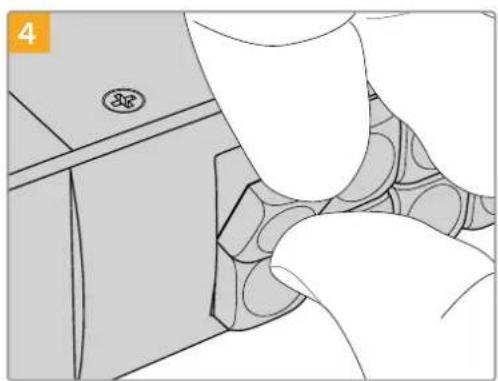
Videohub Master Control Pro和Videohub Smart Control Pro均设有可拆卸式按钮,提供了标签功能。
内附的软件安装程序是一个包含了PDF模板文件的 Videohub Control Labels文件夹。填写并打印PDF 文件标签。然后剪出方块标签,以便放入按钮内。
卸下按钮步骤如下:
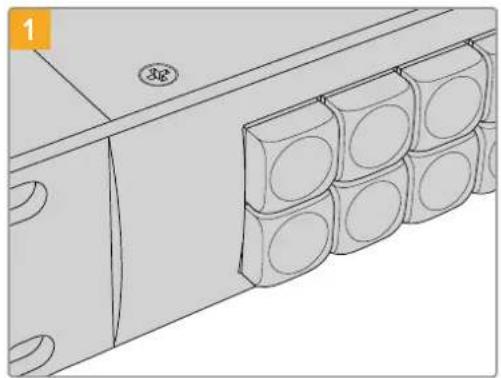
将Videohub Control Panel放置在桌上或工作台上。
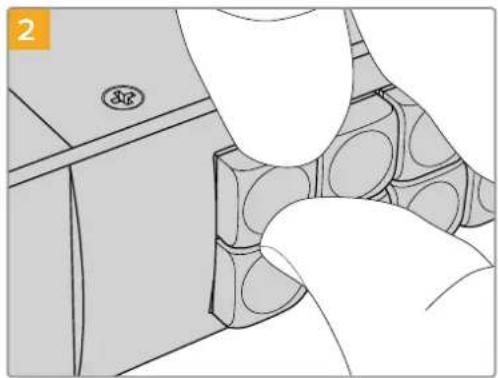
指甲扣入按钮和键帽之间的空隙即可轻松抠开并卸下按钮键帽。
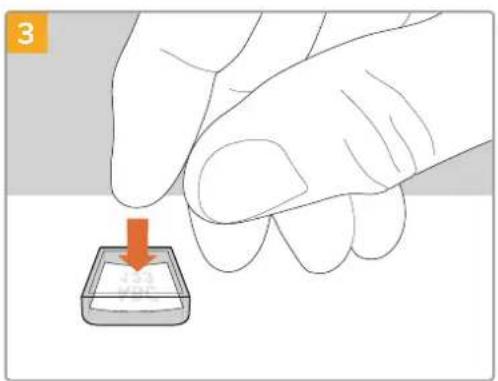
将新打印的标签放在朝上放置的透明键帽内。将键帽对准按钮,轻轻插入直到感觉扣紧到位。
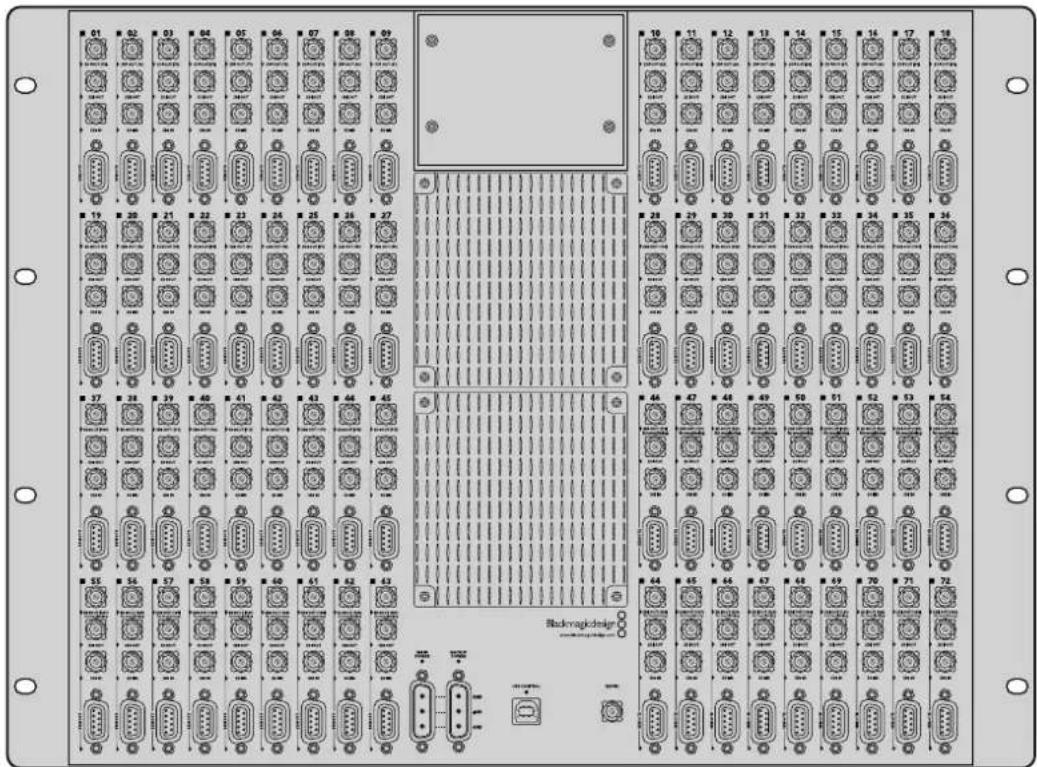
Universal Videohub 288是一台大型模块化矩阵,适合超大型设施和播出机构使用。它自带72插卡机箱,可安装任何BNC SDI或光纤SDI接口插卡组合。
当完整安装两个Universal Videohub 288交叉点插卡、72个接口插卡和72条录机控制线缆时,Universal Videohub 288能够提供288个SDI输入、288个SDI输出、288个双向RS-422录机控制端口、同步输入、冗余交叉点处理器、冗余以太网网络、冗余电源,以及强大的Mac和Windows Videohub指派控制软件。
Universal Videohub 288的内部软件有时需要更新。需要更新时,Videohub Setup软件会给您提示。该实用程序采用USB 2.0接口,您需要准备一根USB 2.0 A型转Mini B型公头线缆。
Universal Videohub 288以空机箱状态销售,包含可拆卸风扇托盘和风扇。其他所有硬件组件,比如SDI接口插卡和电源设备,必须单独购买安装。搭建Universal Videohub 288前,请阅读以下章节了解所需部件。
获取更多关于Universal Videohub各种可用的接口插卡,请参考“SDI接口插卡”和“Universal Videohub接口插卡”部分的内容。
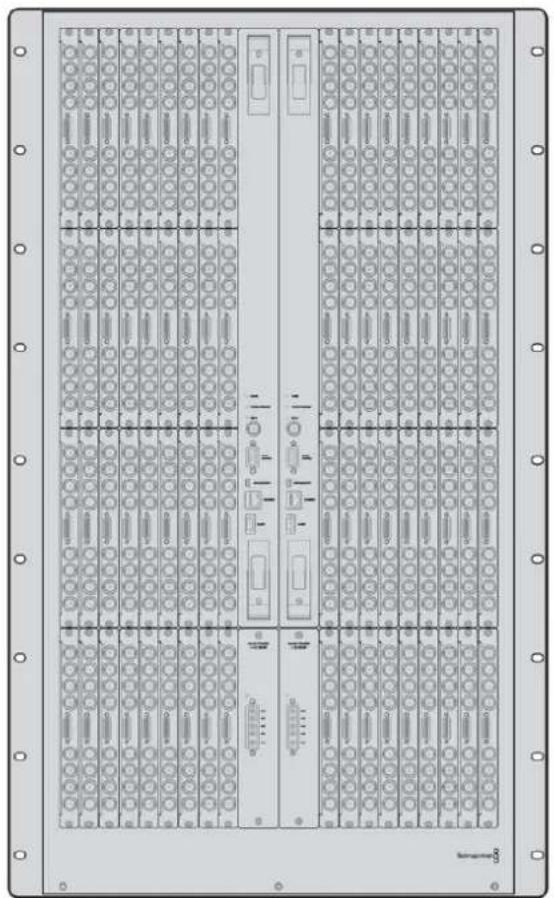
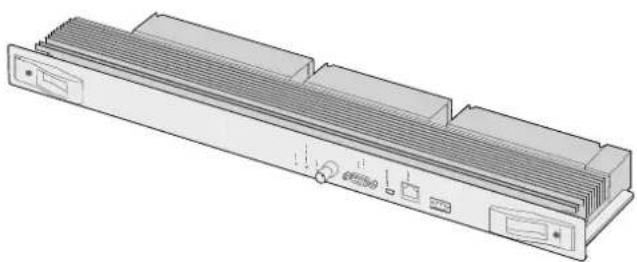
该模块包含交叉点处理器,用于切换视频信号指派和改变录机控制端口。插卡自带以太网、USB和串行端口,用于矩阵控制。
插卡设有同步输入端口,可连接三电平同步信号或黑场同步锁相信号。
当遇到如冷却不足导致Videohub过热等需要用户介入的情况时,插卡上的报警灯会亮起。报警通知由GPI (General Purpose Interface) 输出传输到其他设备。
当设备中所安装卡的数量超过供电量时,插卡上的电力过载灯会亮起。
安装Universal Videohub 288交叉点插卡时, 需要使用1号Pozidriv螺丝刀。
矩阵控制线缆
远程矩阵控制通过10/100Base-T以太网或串行接口实现。如果通过以太网进行矩阵控制,则使用一体化Videohub服务器。您只需要通过以太网线将Universal Videohub 288与您的以太网网络交换机连接即可。
第三方矩阵控制器可通过以太网控制Universal Videohub 288, 或者作为RS-422从设备用于切换矩阵交叉点。请前往本手册中开发人员信息部分阅读Videohub和RS-422协议。
电源供应
在全部安装并以最大耗电量运行时,Universal Videohub 288可通过单一Universal Videohub Power Supply实现供电。
Universal Videohub Power Supply包含一块带有单一接口的电源插卡,可连接包含供电的1RU机架式机身。
Universal Videohub Power Supply包含世界各国通用的电源。您需要准备一根标准的带C13接口的IEC线。
Universal Videohub Power Supply 包含一个电源插卡、1RU 机身和连接电源线。
标准RJ45以太网线
搭建Universal Videohub 288
安装Universal Videohub 288和两台机架式电源机身需要预留25RU的空间,从而留出足够的空间散热。如果Universal Videohub 288安装在开放式机架的顶端只需要23RU,因为可以从顶部散热。
Universal Videohub 288高18RU, 厚度为6英寸。您可以将Universal Videohub 288面朝前方或反转安装在机架上,甚至可以安装在机架后方为其他设备腾出空间。
Universal Videohub 288中含有静电敏感设备。接触这些设备之前请务必消除身上的静电,正如在计算机中安装设备一样。接触这些设备时,我们建议使用防静电手环。
安装Universal Videohub 288交叉点插卡
Universal Videohub 288在机架上安装完毕后, 需要安装交叉点插卡。交叉点插卡是Universal Videohub的大脑,用于执行视频信号指派和录机控制切换。Universal Videohub 288交叉点插卡支持热插拔,也就是说可在Universal Videohub运行过程中安装和取出。
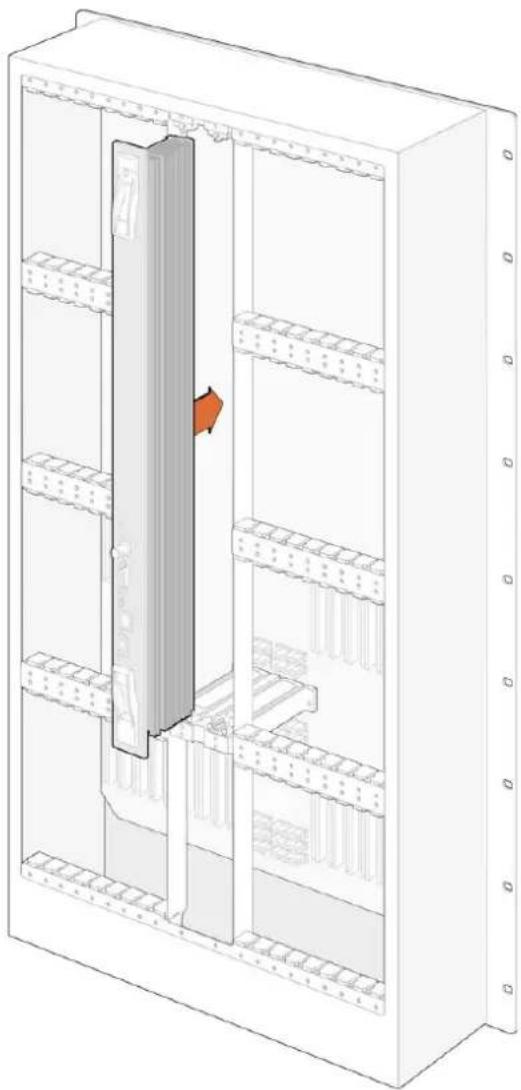
1 双手握住交叉点插卡的两侧把手,将插卡垂直放置,并且让BNC、以太网和其他端口一侧朝下。
2 轻轻将插卡插入卡槽,确保顶部和底部边缘遵循黑色指引。
3 用力将两个把手按平,使多针接口完全贴合主板。插针会确保插卡准确连接主板,且多针接口不受损坏。
4 用一把1号Pozidriv螺丝刀固定交叉点插卡上的两个把手。
安装第二个交叉点插卡作为冗余是一种常见的做法,我们推荐您这样做。如果安装了两个交叉点插卡,即使一个插卡出现问题必须更换,所有的视频信号指派好端口标签都会被安全保留。您需要使用一把2号Pozidriv螺丝刀从正确的交叉点卡槽中卸下挡板。
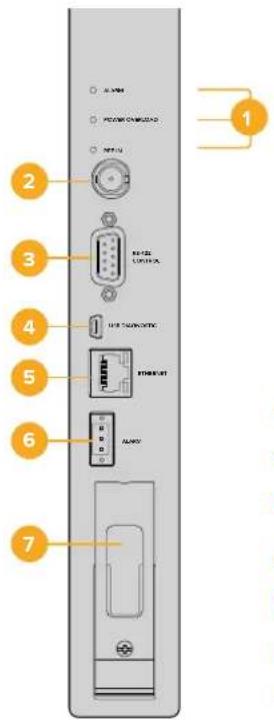
1 LED状态灯
2 同步输入
3 RS-422矩阵控制
4 USB 2.0
5 以太网矩阵控制
6 报警GPI
7 把手
Universal Videohub LED状态灯
标有“Alarm”、“Power Overload”和“Ref In”的LED状态灯用于显示Blackmagic Universal Videohub 288交叉点的当前状态。以下LED灯状态分别显示不同的设备状态信息。
| 红色“Alarm”LED灯 | ||
| 熄灭 | 无错误。运行正常。 | |
| 亮起 | 错误状态。其他错误。将elnet接入设备获取错误代码 | |
| 闪烁一下 | 错误状态。风扇故障。 | |
| 闪烁三下 | 错误状态。无冗余电源。 | |
红色“Power Overload”LED灯
| 熄灭 | 运行正常。未启动/从属模式。只会在装有两个交叉点的Blackmagic Universal Videohub 288上看到。 | |
| 缓慢闪烁 运 行 正 常 | 启用 / 主 模 式 。 | |
| 亮起 错误状态。电力过载。供电不足。 | ||
白色“Ref In”LED灯
| ● | 熄灭运行正常。没有连接同步信号。 |
| ○ | 亮起运行正常。已连接同步信号。 |
提示 Blackmagic Universal Videohub 288交叉点内部安装有黄褐色LED灯,只有因开发原因移除散热器时才能看到。然而在一些情况下,透过“Alarm”LED灯的孔也可以看到。这不是错误状态。
正常的Universal Videohub 288交叉点应显示以下状态:
| 红色“Alarm”LED灯 | 熄灭。 | |
| 红色“Power Overload”LED灯 | 缓慢闪烁或熄灭。 | |
| 白色“Ref In”LED灯 | 持续亮白色或熄灭。 |
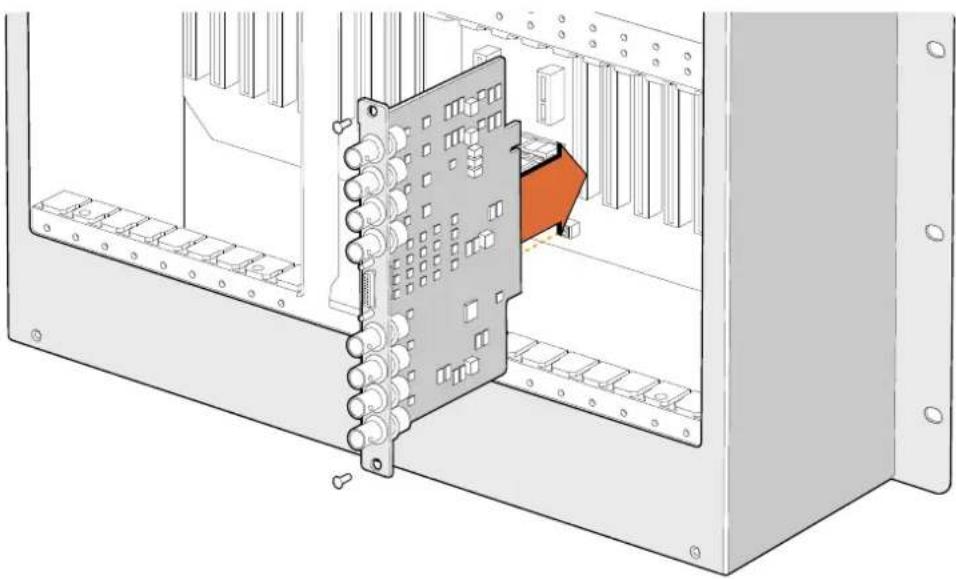
安装接口卡
安装Universal Videohub SDI Interface接口插卡或Universal Videohub光纤接口插卡的步骤很简单,跟安装所有类型的接口插卡一样。
1 垂直拿握住插卡,让LED识别灯位于插卡顶部。LED识别灯看起来像一个针孔,靠近顶部接口的左上方。
2 沿着导向轻轻插入插卡,直到稳固连接主板上的PCI插槽。
3 用2号Pozidriv螺丝刀把插卡固定在Universal Videohub机箱上。
获取更多关于Universal Videohub各种可用的接口插卡,请参考“SDI接口插卡”和“Universal Videohub接口插卡”部分的内容。
安装Universal Videohub Power Supply
Universal Videohub Power Supply包含一个电源插卡、1RU机身和连接电源线。第一套电源下方可安装第二套 Universal Videohub Power Supply作为冗余方案。您需要为每个电源都准备一根带13接口的标准IEC线。
1 确保新的电源设备没有连接任何电源。调整电源插卡的朝向,使MAIN POWER标签出现在插卡顶部。
2 将电源插卡插入两个电源卡槽中的任何一个。
3 用2号Pozidriv螺丝刀和两颗自带螺丝固定电源插卡。如果您有另一个电源插卡,现在可以安装在空置的电源卡槽中。
4 用电源线连接电源插卡和电源。拧紧两个电源接口上的大头螺丝。如果您有第二个电源插卡和第二套电源,请重复该步骤。哪个电源插卡连接哪个电源都没有关系。
5 通过IEC线将每个电源设备与墙上的电源连接,并启动电源。
大功告成! Universal Videohub 288已准备就绪, 可以开始指派视频了!
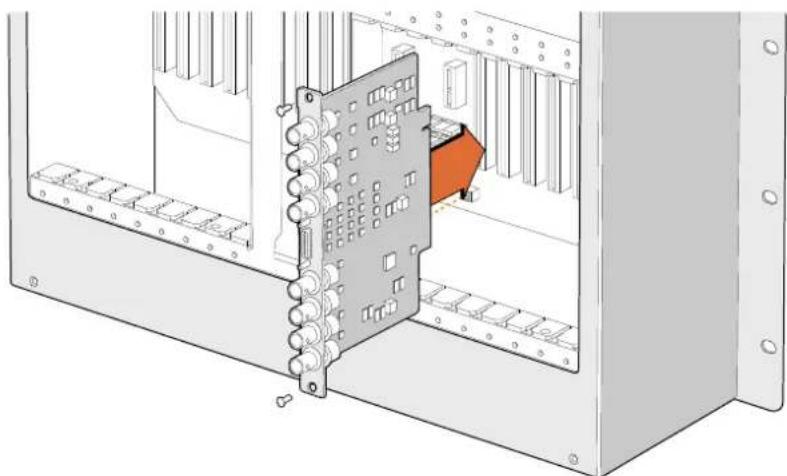
安装Universal Videohub SDI Interface插卡。
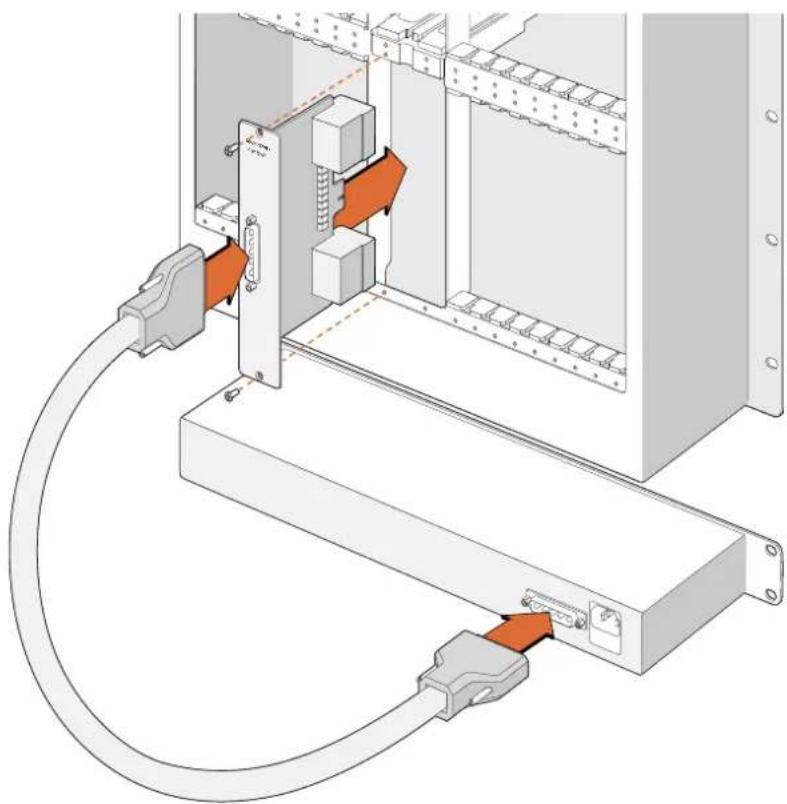
Universal Videohub Power Supply包含 一个电源插卡,可插入 Universal Videohub 288, 然后连接位于 Universal Videohub 288底部的IRU机身。
Universal Videohub 288运行的同时安装第二个电源
如果您希望在Universal Videohub 288接受电源供电并运行时安装冗余电源, 或者更换电源, 请按照以下顺序执行安装程序:
1 确保新电源已断开电源。
2 调整新电源插卡的朝向, 使MAIN POWER标签出现在插卡顶部。现在将电源插卡插入空置的电源卡槽。
3 用2号Pozidriv螺丝刀和两颗自带螺丝固定电源插卡。
4 第一次安装冗余电源时,将1RU机身安装在第一个电源下方,在两个电源之间留出1RU的空间以便散热。安装更换电源时,将替换的1RU机身安装在之前故障设备所在的位置。
5 用新的电源线连接新电源插卡和新电源的接口。拧紧两个电源接口上的大头螺丝。
6 通过IEC线缆将新的电源设备与墙上的电源连接,并启动电源。
Universal Videohub 288运行过程中卸下一个电源
如果您需要在Universal Videohub 288接受另一个电源供电时卸下一个故障电源,请按照以下顺序执行安装程序:
1 关闭故障电源的供电,拔下IEC线缆。
2 断开电源插卡与故障电源之间的电源线。
3 卸下故障1RU机身和相关的电源插卡。确保将故障部件妥善放置,不要与新的替换设备混淆。
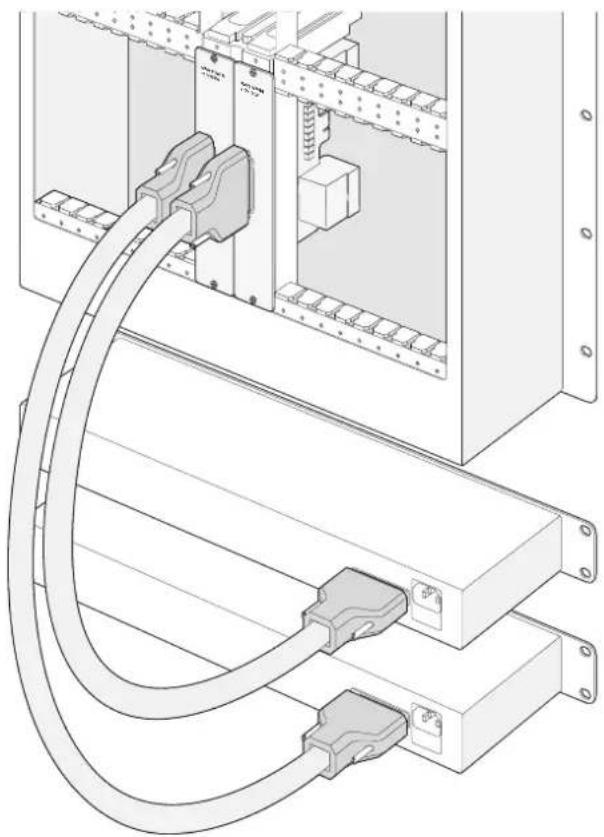
Universal Videohub 72是一款中型模块式矩阵,适合发展中的机构使用。它自带18插卡机箱,可安装任何BNC SDI或光纤SDI接口插卡组合。当完整安装一个交叉点插卡、一个电源插卡18个SDI接口插卡和18条录机控制线缆时,Universal Videohub 72能够提供72个SDI输入、72个SDI输出、72个双向RS-422录机控制端口、同步输入、冗余电源,以及强大的Mac和Windows Videohub指派控制软件。
Universal Videohub 72的内部软件有时需要更新。需要更新时,Videohub Setup软件会给您提示。该实用程序采用USB 2.0接口,您需要准备一根USB 2.0 A型转Mini B型公头线缆。
Universal Videohub 72以空机箱状态销售,包含可拆卸风扇托盘和风扇。其他所有硬件组件,包括SDI接口插卡、录机控制线、交叉点插卡和电源设备,必须单独购买安装。您可以根据机构的发展需要购买SDI接口插卡,不需要一次全部安装。搭建Universal Videohub 72之前,请阅读本章节内容选择所需组件。
获取更多关于Universal Videohub各种可用的接口插卡,请参考“SDI接口插卡”和“Universal Videohub接口插卡”部分的内容。
Universal Videohub 72 Crosspoint交叉点插卡
该模块包含交叉点处理器,用于切换视频信号指派和改变录机控制端口。插卡自带以太网、USB和串行端口,用于矩阵控制。
插卡设有同步输入端口,可连接三电平同步信号或黑场同步锁相信号。
当需要用户介入时,插卡上的报警灯会亮起,比如冷却不足导致Videohub过热等。报警通知由GPI (General Purpose Interface) 输出传输到其他设备。
当设备中所安装卡的数量超过供电量时,插卡上的电力过载灯会亮起。
矩阵控制线缆
远程矩阵控制通过10/100Base-T以太网或串行接口实现。如果通过以太网进行矩阵控制,则使用一体化Videohub服务器。您只需要通过以太网线将Universal Videohub 72与您的以太网网络交换机连接即可。
第三方矩阵控制器可通过以太网控制Universal Videohub 72,或者作为RS-422从设备用于切换矩阵交叉点。请前往本手册中开发人员信息部分阅读Videohub和RS-422协议。
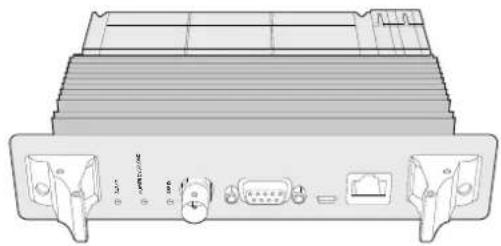
Universal Videohub Power Supply包含一个电源插卡、1RU机身和连接电源线。
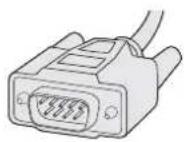
串行电缆
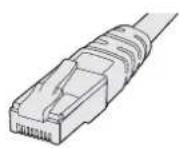
标准RJ45以太网线
电源供应
Universal Videohub 450W Power Card电源插卡最多可连接三个150W电源模块,电源模块需单独购买。
在全部安装并以最大耗电量运行时, Universal Videohub 72可通过两个150W电源模块供电。为了一套电源故障时保持设备继续运行,可连接第三套电源。150W电源可在全球范围使用。您需要为每个电源都准备一根带C13接口的标准IEC线。完全安装三个电源时,需要三个主电源插座。
搭建Universal Videohub 72
安装Universal Videohub 72需要预留9RU空间,包含下拉式风扇托盘空间,以及散热空间。如果Universal Videohub 72安装在开放式机架的顶端只需要7RU。Universal Videohub 72高5RU,厚度为6英寸。您可以将Universal Videohub 72面朝前方或反转安装在机架上,甚至可以安装在机架后方为其他设备腾出空间。Universal Videohub 72上方应留出2RU以便散热,除非安装在开放式机架顶端,且上方没有任何阻挡空气流动的物体。
Universal Videohub 72中含有静电敏感设备。接触这些设备之前请务必消除身上的静电,正如在计算机中安装设备一样。接触这些设备时,我们建议使用防静电手环。
安装Universal Videohub 72 Crosspoint交叉点插卡
Universal Videohub 72在机架上安装完毕后,需要安装交叉点插卡。交叉点插卡是Universal Videohub的大脑,用于执行视频信号指派和录机控制切换。Universal Videohub 72 Crosspoint交叉点插卡支持热插拔,也就是说可在Universal Videohub运行过程中安装和取出。
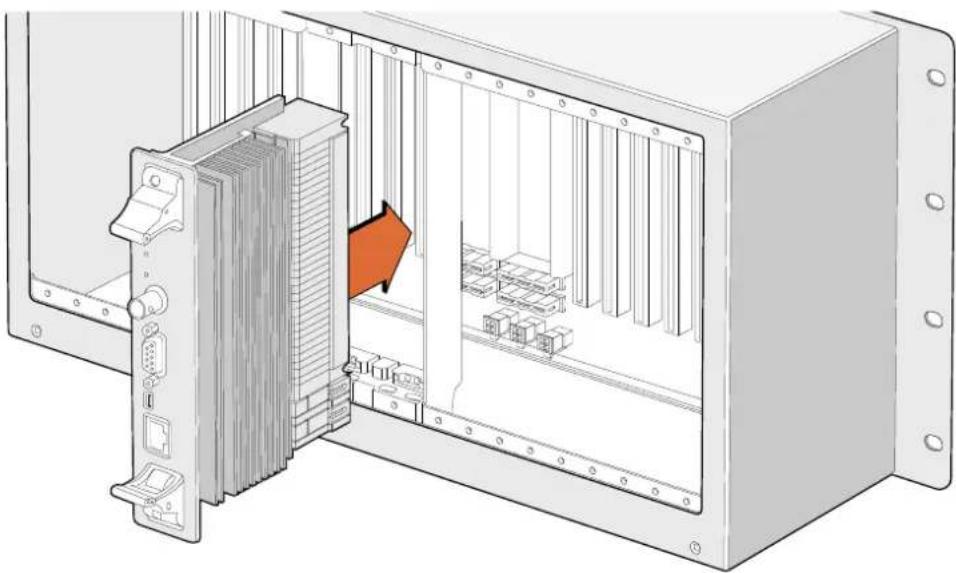
安装Universal Videohub 72 Crosspoint交叉点插卡。
1 双手握住交叉点插卡的两侧把手,将插卡垂直放置,并且让以太网端口一端朝下。
2 轻轻将插卡插入卡槽,确保顶部和底部边缘遵循黑色指引。
3 用力将两个把手按平,使多针接口完全贴合主板。插针会确保插卡准确连接主板,且多针接口不受损坏。
4 用一把1号Pozidriv螺丝刀固定交叉点插卡上的两个把手。
标有“Alarm”、“Power Overload”和“Ref In”的LED状态灯用于显示Blackmagic Universal Videohub 72 Crosspoint交叉点的当前状态。以下LED灯状态分别显示不同的设备状态信息。
| 红色“Alarm”LED灯 | ||
| 熄灭无错误。运行正常 | ||
| 亮起 | 错误状态。其他错误。将elnet接入设备获取错误代码 | |
| 闪烁一下错误状态。风扇故障。 | ||
| 闪烁三下错误状态。无冗余电源。 | ||
红色“Power Overload”LED灯
| 熄灭 | 运行正常。未启动/从属模式。只会在装有两个交叉点的Blackmagic Universal Videohub 288上可以看到。 | |
| 缓慢闪烁 | 运行正常。启用/主模式。 | |
| 亮起 错误状态。电力过载。供电不足 | ||
白色“Ref In”LED灯
| ● | 熄灭 | 运行正常。没有连接同步信号。 |
| ○ | 亮起 | 运行正常。已连接同步信号。 |
提示 Blackmagic Universal Videohub 72 Crosspoint交叉点内部安装有黄褐色LED灯,只有因开发原因移除散热器时才能看到。然而在一些情况下,透过“Alarm”LED灯的孔也可以看到。这不是错误状态。
正常的Universal Videohub 72 Crosspoint交叉点应显示以下状态:
| 红色“Alarm”LED灯 | 熄灭 | |
| 红色“Power Overload”LED灯 | 缓慢闪烁或熄灭。 | |
| 白色“Ref In”LED灯 | 持续亮白色或熄灭。 |
安装接口插卡
安装Universal Videohub SDI Interface接口插卡或Universal Videohub光纤接口插卡的步骤很简单,跟安装所有类型的接口插卡一样。
1 垂直拿握住插卡,让LED识别灯位于插卡顶部。LED识别灯看起来像一个针孔,靠近顶部接口的左上方。
2 沿着导向轻轻插入插卡,直到稳固连接主板上的PCI插槽。用2号Pozidriv螺丝刀把接口插卡固定在Universal Videohub机箱上。
获取更多关于Universal Videohub各种可用的接口插卡,请参考“SDI接口插卡”和“Universal Videohub接口插卡”部分的内容。
安装Universal Videohub 450W Power Card
Universal Videohub 450W Power Card电源插卡拥有三个电源接口,可连接150W电源模块获得最高450W的供电。连接两个电源时,该电源插卡可为一台完全安装的Universal Videohub 72供电。
连接第三个电源可在一套电源发生故障时作为冗余电源使用。
1 确保电源已断开。
2 调整电源插卡的朝向, 使MAIN POWER标签出现在插卡顶部。
3 将电源插卡插入主板上的插槽。用2号Pozidriv螺丝刀和两颗自带螺丝固定电源插卡。
4 连接三个Universal Videohub Power Supply。
如果您需要卸下或替换电源插卡,拿出电源插卡前应关闭并断开所有电源。
如果您只在 Universal Videohub 72 矩阵上安装了部分接口插卡,可能只需要一个 150W 电源即可为其供电,但最好将第二个电源作为冗余电源。如果您选择这个方案:
1 暂时断开第二个电源,安装插卡后检查交叉点插卡上的电力过载灯。
2 如果电力过载灯亮起, 您必须添加一个150W电源模块, 或者卸下几个插卡以确保所有插卡都能获得供电。
3 检查电力过载灯之后,重新连接第二个电源。
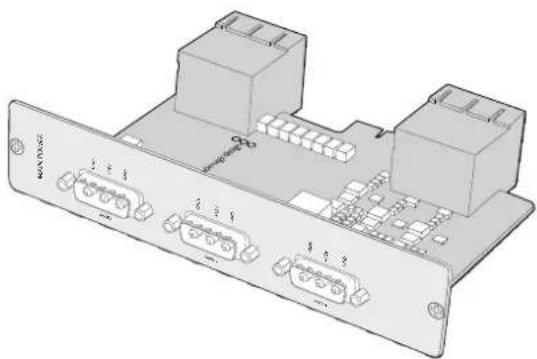
Universal Videohub 450W Power
Card电源插卡可连接三个150W电源模块。
为了安全起见,我们建议保持三个电源的连接和供电状态,以保证任何插卡组合都能获得足够的电量和冗余电源。
当您需要卸下或更换150W电源,但Universal Videohub 72正由第二个电源插卡和第二套电源供电且正在运行时,请关闭模块,同时小心不要关闭其他电源的供电。拔出C线,从Universal Videohub 450W Power Card电源插卡卸下并断开电源。
大功告成! 您的Universal Videohub 72已经准备就绪, 可以开始指派视频了!
SDI接口插卡
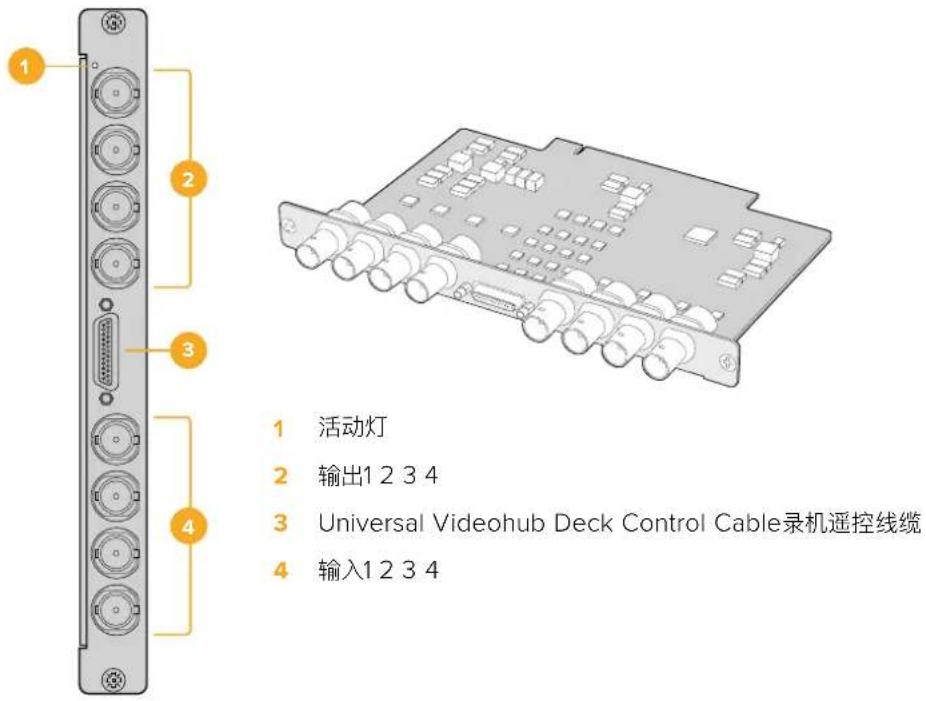
SDI接口插卡包含四个SDI输入,四个SDI输出和一个接口,用于连接Universal Videohub Deck Control Cable线缆。所有SDI接口均支持SD、HD或3G-SDI自动检测,所有SDI输出都支持时钟恢复。与Universal Videohub一起使用时支持2K、HD、SD视频和DVB-ASI同步指派。SDI接口插卡可在Videohub运行时安装,安装后立刻启用,不需要重启Videohub。您需要1号和2号Pozidriv螺丝刀安装不同的插卡。
Universal Videohub可安装两款SDI接口插卡:
- 设NC接口的Universal Videohub SDI Interface接口插卡。
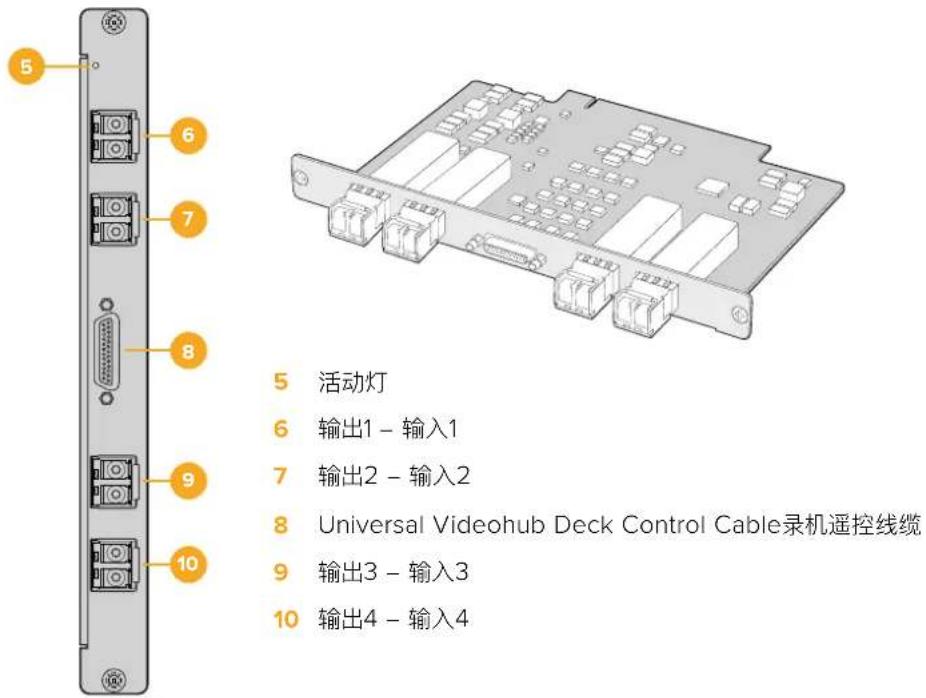
- 设有标准P收发器模块,并带有1310nm激光驱动和接收器的Universal Videohub Optical Fiber Interface光纤接口插卡。每个模块包含一个LC连接头端口,用于连接单模光纤线缆。
Universal Videohub接口插卡
Universal Videohub SDI Interface插卡
Universal Videohub Optical Fiber Interface插卡
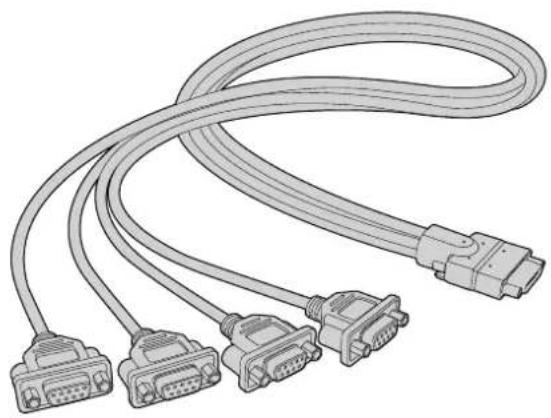
Universal Videohub Deck Control Cable
该电缆的一端配有一个串行端口,可连接两种型号的SDI接口插卡,另一端配有四个RS-422录机控制端口。
3G一体化Videohub机型最高支持3G-SDI,专为不同大小的机构及工作组设计。
Broadcast Videohub设有72个SDI输入,144个SDI输出,72个双向RS-422录机控制端口,同步输入,冗余电源,高度为8RU。
Studio Videohub 设有16个SDI输入,32个SDI输出,16个双向RS-422录机控制端口,同步输入,一个通用电源,高度为2RU。
Compact Videohub设有40个SDI输入,40个SDI输出,同步输入,冗余电源接口,高度为2RU。
Micro Videohub设有16个SDI输入, 16个SDI输出, 同步输入, 一个通用电源, 高度为1RU。
Smart Videohub设有16个SDI输入, 16个SDI输出,同步输入,一个通用电源,一个内置控制面板,高度为1RU。
所有SDI接口均支持SD、HD和3G-SDI自动检测,所有SDI输出都支持时钟恢复。支持同时指派2K、HD、SD视频和DVB-ASI。
Broadcast和Studio Videohub必须通过USB 2.0连接运行Videohubs服务器软件的主机,然后可以通过与USB分享打印机的方式在IP网络上分享。Micro和Compact Videohub直接连接网络,但仍然通过USB接收软件更新。将设备连接到videohub前必须先指定一台计算机作为Videohub的“服务器”,并且通过USB执行Videohub分享。您可以将任何计算机作为Videohub服务器,比如剪辑工作站。然而Videohub服务器计算机的电源必须始终保持开启,以便修改Videohub设置。您需要准备一根标准的USB 2.0 A-B型公头线缆,用于连接Broadcast Videohub和服务器计算机。
同一根USB线也可用于获取内部软件更新。需要更新时Blackmagic Videohub Setup软件会给您提示。实用程序在Videohub服务器计算机上运行,通过USB 2.0接口更新Videohub。
第三方矩阵控制器可通过以太网控制Videohub,用于切换矩阵交叉点。本手册中开发人员信息部分包含了Videohub以太网协议。
带有冗余电源的Videohub机型只需一个电源即可运行,但配有两个电源可以确保在一个电源故障时,设备能够继续运行。设备所包含的电源在世界各国通用。您需要为每个电源都准备一根带C13接口的标准IEC线。
使用Smart Videohub控制面板
Smart Videohub在矩阵的正面配有一个32个按钮的内置控制面板。Smart Videohub上每个SDI输入和输出都配有一个按钮,无需计算机就可以改变指派。Smart Videohub也可以使用远程矩阵控制。
控制面板左侧的按钮对应 16 个 SDI 输入,右侧的按钮对应 16 个 SDI 输出。
当Smart Videohub连接电源时, 左上方的目标按钮与其相对应的源按钮会亮起白色。
如要改变指派:
1 选择一个目标按钮,相对应的源按钮会亮起。
2 按下想要的视频源按钮,为目标连接新的源。原来的源按钮ED灯会熄灭,新的源按钮会亮起。新的视频源将立刻被连接,并可以在目标设备上查看,比如SDI监视器。
3 如要改变另一个指派,选择另一个目标按钮,然后选择一个新的源按钮。
Smart Videohub上的按钮直接控制一体化Videohub服务器,会覆盖所有当前的指派,包括用Videohub软件锁定的目标。
亮起的按钮显示最近一次用Smart Videohub控制面板进行的指派。然而,如果您和另一位远程用户选择了同一个目标按钮,且该远程用户修改了目标的源,这一改变会在您的Smart Videohub反映出来。

带有按钮的内置控制面板无需计算机即可修改指派。

Smart Videohub 前面板上的每个按钮在后面板都有对应的 SDI 输入或输出。
Videohub矩阵监看
使用Blackmagic MultiView 16监看矩阵
MultiView 16是一款单机架SDI多画面分割器,用于在一台监视器上同时显示最多16路不同格式的SDI信号。该设备支持Ultra HD, 可通过Videohub软件实现远程控制,是Blackmagic Videohub矩阵的理想监看方案!
Blackmagic MultiView 16的每个SDI输入都有自己的环通输出,您可以将每个信号送入其他SDI设备。两个6G-SDI输出和两个下变换HD-SDI输出可连接HD或Ultra HD监视器。HDMI输出会根据已连接监视器支持的格式在HD和Ultra HD之间切换。所有SDI接口均支持SD、HD、3G-SDI和6G-SDI自动检测,所有SDI输出支持时钟恢复,一个同步输入可连接切换台和其他播出视频设备。

您可以通过内置控制面板操作Blackmagic MultiView 16, 或者通过以太网进行远程控制, 如果安装在机架上无法使用前面板时, 也可以用串行接口控制。第三方矩阵控制器可通过以太网控制设备, 或者作为RS-422从设备用于矩阵的信号切换。
多画面分割输出可在不同布局间切换,比如1x1、2x2、3x3,或者您可以用4x4视图同时查看所有输入。Blackmagic MultiView 16甚至可以在一个Ultra HD画面中指派四个独立的原生HD信号!
Blackmagic MultiView 16由AC电源供电。
使用内置控制面板和LCD
用户通过Blackmagic MultiView 16的控制面板可快速访问设置、源和视图。
LCD和主页屏幕
利用内置LCD用户可快速简便地查看和调整设置。第一次开启Blackmagic MultiView 16时,主页为默认屏幕,清楚地显示设置的概览,其中包含以下信息:
HD视频输出格式
该信息位于左上角,通进D-SDI输出显示1080i59.94或1080i50 HD格式设置。
音频输入
该信息位于HD-SDI视频输出格式旁边,显示将音频嵌入HDMI和SDI多画面分割输出信号的SDI输入。
多画面分割布局
这部分显示视图布局。您可以根据连接输入的数量优化显示。
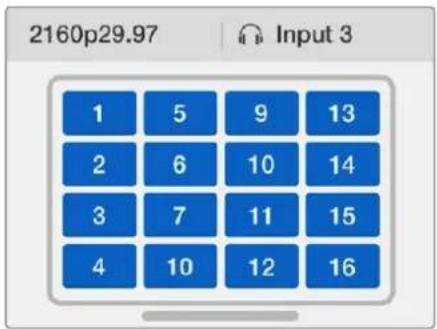
主页屏幕是LCD控制面板的默认显示。如果您调整了某项设置,可以随MEN按钮回到主页屏幕。
主页屏幕上显示的设置可在“Settings”屏幕中调整。获取更多信息请参考“设置”部分内容。
菜单按钮介绍

使用“SRC”和“VIEW”按钮可打开“源”和“分割画面”设置。这些按钮让您选择想要在分割画面上显示的输入源。
1 按下“VIEW”按钮打开分割画面屏幕。位于LCD下半部分的分割画面区域将会启用。
2 按下控制面板上的数字按钮选择想要的分割画面,或者您也可以使用旋钮在分割画面之间滚动。按下“SET”按钮可确认设置。
3 按下“SRC”按钮。位于LCD上半部分的源区域将会启动。
4 按下控制面板上的数字按钮选择想要的源,或者您也可以使用旋钮在LCD屏幕上滚动浏览各个输入。如果您有自定义输入标签,它们会相应显示在CD的上半部分。
5 按下“SET”按钮可确认设置。
 | SOLO按下“SOLO”按钮可以全屏模式监看分割画面。启用SOLO后,按下控制面板上的数字按钮选择想要监看的分割画面,或者您也可以使用旋钮在分割画面之间滚动。再次按下“SOLO”可回到多画面分割布局。 |
 | SET按下“SET”按钮可选择和确认设置。当您按下SET按钮选择菜单选项时,可修改的设置栏会显示下划线,“SET”和“MENU”按钮会闪烁。完成设置修改后,再次按下“SET”按钮可确认修改。 |
 | MENU按下“MENU”按钮可打开设置页面。修改设置后,您也可以按下“MENU”按钮回到主页屏幕。 |
 | 数字数字按钮可用于为源和分割画面设置选择输入和分割画面。这些按钮还可用于选择“音频输入”设置所使用的SDI输入。 |
 VIEW VIEW | SRC, VIEW和SET按下控制面板上的“SRC”和“VIEW”按钮可打开源和分割画面设置。如要修改设置,可使用数字按钮或旋钮,然后按下“SET”确认。源和分割画面设置屏幕会高光显示当前修改的设置。所有自定义输入标签都会相应显示。 |
  | SOLO与MENU按下“SOLO”按钮可进入全屏模式。按下“MENU”按钮可进入设置页面及回到主页屏幕。 |
Blackmagic Videohub软件
安装Blackmagic Videohub软件
Videohub软件支持macOS系统最新的“Mojave”版本,同时支持32位和64位版本的Windows 10系统。
在Windows系统下安装
1 双击内附存储卡中的安装文件, 或者如果您是从Blackmagic Design网站下载该软件, 请点击下载文件夹中的安装文件。
2 根据安装提示操作, 并同意License Agreement许可协议条款, Windows会自动安装该软件。
点击Windows系统的“开始”按钮,并依次进入“所有程序”>“Blackmagic Design”>“Videohub”。该文件夹中包含以下三个程序:Videohub Control、Videohub Setup,以及Videohub Hardware Panel Setup。
在Mac OS系统下安装
1 双击内附存储卡中的安装文件, 或者如果您是从Blackmagic Design网站下载该软件, 请点击下载文件夹中的安装文件。
2 根据屏幕提示完成安装。
完成后,您的应用程序文件夹中会新建一个名为“Blackmagic Videohub”的文件夹,里面含有以下三个程序:Videohub Control、Videohub Setup,以及Videohub Hardware Panel Setup。
详情请参阅本手册关于软件部分的介绍。
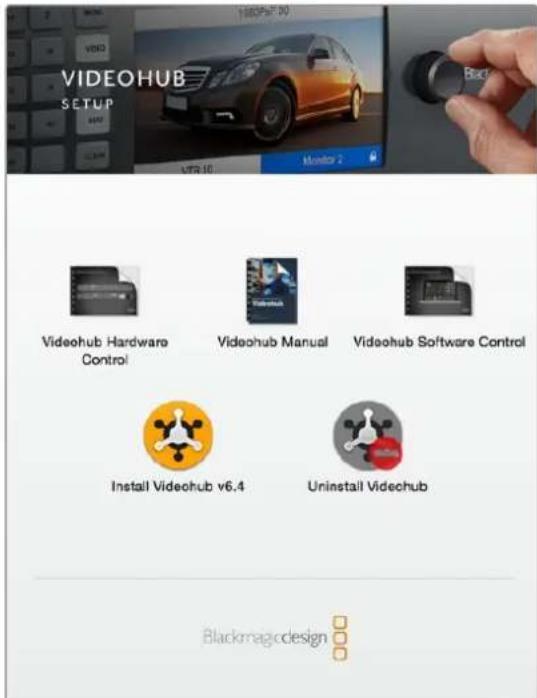
安装Videohub软件时,双击安装程序,然后根据屏幕提示完成接下来的步骤。
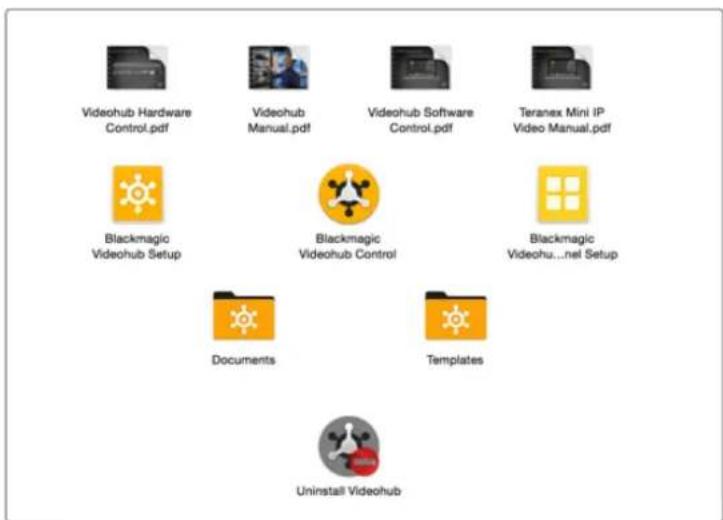
Blackmagic Videohub文件夹中含有三个 Videohub应用程序,分别是Videohub Control、Videohub Setup,以及Videohub Hardware Panel Setup。
Blackmagic Videohub Setup
Blackmagic Videohub Setup是一款管理软件,可用来配置Videohub、自定义输入和输出标签、为Videohub命名,以及调整网络设置等。
备注 安装Blackmagic Videohub软件后, Videohub服务器也会被自动安装。
网络设置
如果您的Videohub是通过以太网连接到网络中的,就可以使用Blackmagic Videohub Setup来设置它的IP地址。
通过USB接口将Videohub连接到您的计算机, 依次完成下列步骤:
运行Blackmagic Videohub Setup, 软件会自动显示网络中所连接的Videohub。
2 如果您使用多台Videohub, 可使用左右箭头在各台设备间浏览。
3 点击图片或配置图标以选中您的Videohub。
4 点击配置选项卡,并输入IP地址及子网掩码和网关地址,如果需要的话。
5 点击“Save”(保存)按钮可关闭窗口以应用您的更改。点击“Cancel”(取消)可放弃更改。
提示 如果您的Videohub设有LCD前面板,可以通过前方控制面板来选择IP地址。详情参阅手册前面关于“使用内置控制面板配置网络设置”部分的内容。
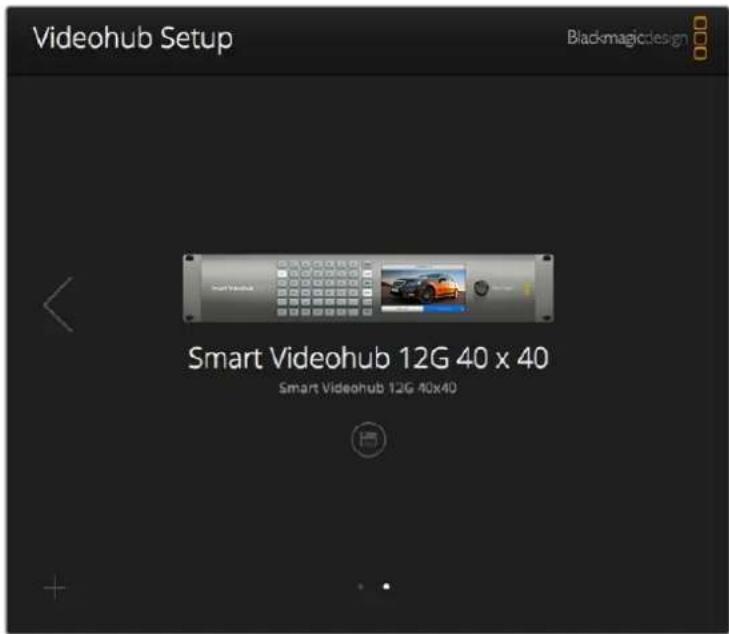
Blackmagic Videohub Setup
自定义标签
Blackmagic Videohub Setup还能用来输入标签。请注意,IP Videohub上的端口标签不能通过该软件编辑,因为这些标签来自所连接的P视频设备。标签会保存在所连接的videohub上,网络中连接的其他控制面板上也可查看这些标签。
自定义输入标签
1 点击“Inputs”选项卡,然后点击第一个您想要添加标签的输入信号。
2 为输入信号键入标签名称, 然后点击“Save”(保存) 按钮关闭窗口。
如使用更大规模的 Videohub, 可使用“Jump To”下拉菜单快速跳转到不同的输入范围。
自定义输出标签
1 点击“Outputs”选项卡,然后点击第一个您想要添加标签的输出信号。
2 为输出信号键入标签名称, 然后点击“Save”(保存) 按钮关闭窗口。
自定义远程标签和端口方向
1 点击“Remotes”选项卡,然后点击第一个您想要添加的远程标签。
2 键入标签名称, 然后点击“Port Direction”(端口方向) 图标, 在“Auto”(自动)、“In”(输入)以及“Out”(输出) 之间进行选择。
3 为远程信号键入标签名称后, 点击“Save”(保存) 按钮关闭窗口。
自动端口方向可简化配置,并能与大部分剪辑系统顺利配合使用。但是,如果您需要即时更改端口方向,可进行手动设置。Smart Videohub产品系列也可使用非罗马字符集。
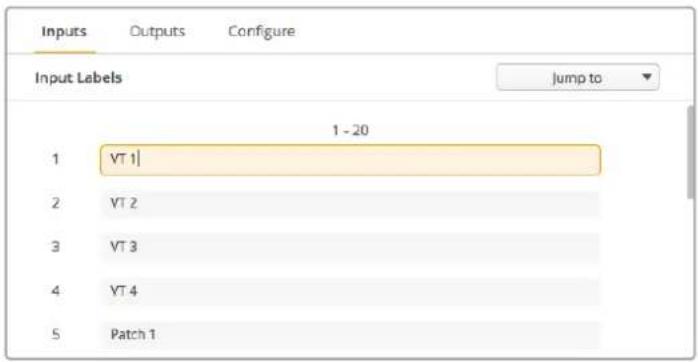
自定义输入标签
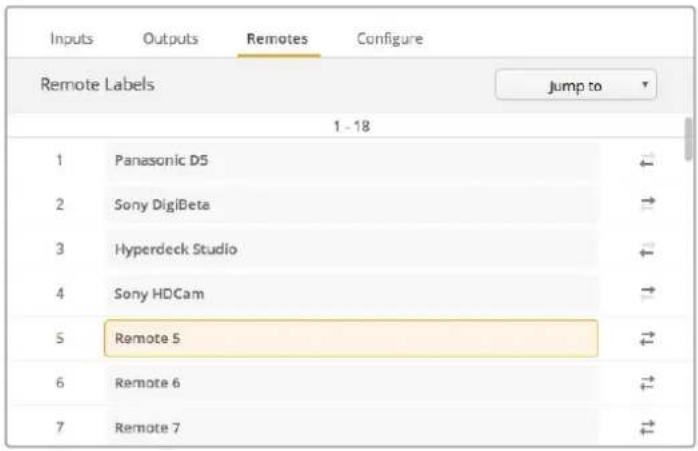
自定义远程标签和端口方向
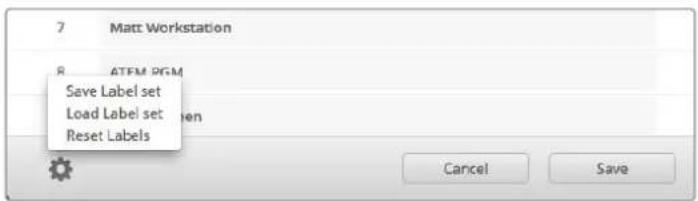
保存和加载多个标签
要保存多个标签,可点击齿轮图标的设置按钮,选择“Save Label Set”(保存标签组)。选择文件保存地址,然后点击“Save”保存。
要加载您的标签组,请点击设置按钮,并选择“bad Label Set”(加载标签组)。找到您之前保存的标签组文件并点击“Load”加载。
为Videohub选择一个独一无二的名称能便于在网络控制时加以识别。
1 点击“Configure”(配置)选项卡,然后点击“Name”(名称)文本栏。
2 为Videohub输入名称时,可使用地点、机构名称等信息,方便各位用户识别设备,完成后可点击“Save”按钮来关闭窗口。
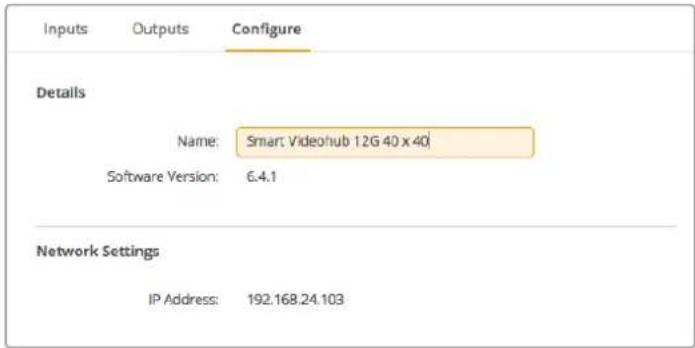
为您的Videohub命名能方便网络中的用户识别设备。
升级Videohub的内部软件
Videohub的内部软件需要定期更新。升级内部软件可以添加新功能、兼容新硬件,并支持新格式等。
请按照下列步骤升级Videohub的内部软件:
1 将计算机连接到Videohub的USB 2.0接口。
2 运行Blackmagic Videohub Setup, 软件会自动显示网络中所连接的Videohub。
3 点击图片或配置图标以选中您的Videohub。
4 实用程序会提示您是否需要更新。
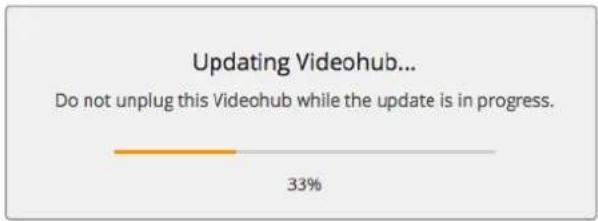
5 如果要求更新,请点击“Update”按钮以完成软件安装。请勿在更新过程中断开Videohub。
6 更新完成后, 点击“Close”按钮关闭窗口。
使用Blackmagic Videohub Control能方便您快速直观地查看并切换多路源和目标信号。Videohub Control使用简单,因为它一次只对一路视频输出进行操作。选择目标(输出)按键后,连接的信号源(输入)所对应的按钮会亮起加以提示。要更改源,只需点击不同的源按键即可,非常简单!
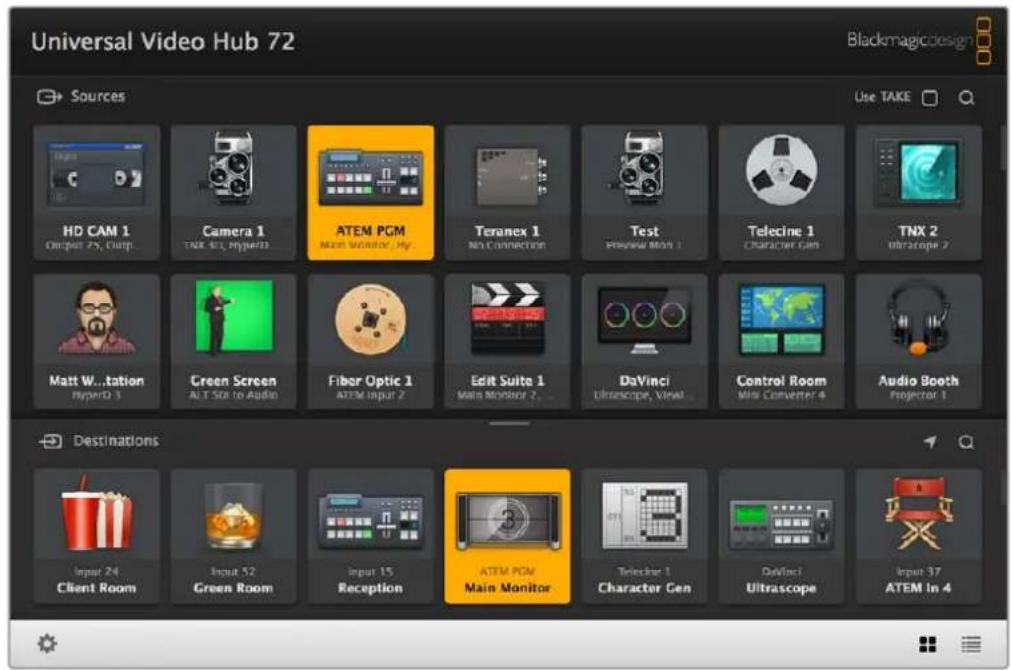
Videohub Control以直观的图标显示各路Videohub连接。
选择Videohub
运行Videohub Control, 点击齿轮图标的设置按钮, 然后点击“Selet Videohub”(选择Videohub)。点击您想要控制的Videohub。如果您添加了自定义标签, 那么软件中也会显示这些名字。网络中的所有Videohub, 包括IP Videohub在内, 都会出现在列表中。详情请阅读“自定义标签”部分的内容。
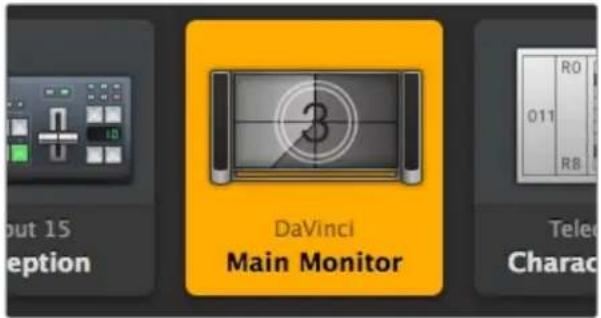
图中所示的目标处于解锁状态,网络中的任何Videohub用户都能对其进行操作。源面板中相关联的视频源会亮起,并显示源名称“DaVinci”。
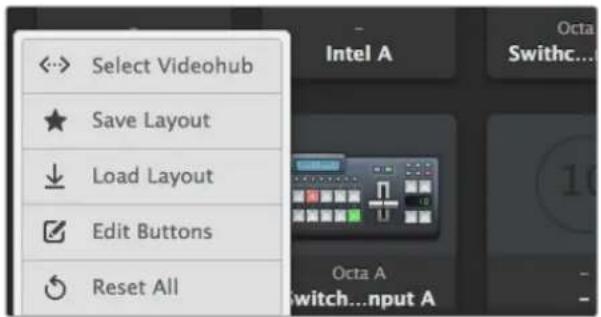
点击“Select Videohub”按钮,然后选择您Vde要h。制的
添加按钮
选择设置按钮,然后选择“Edit Bottoms”(编辑按钮)。点击添加按钮,选择添加源或添加目标按钮。在出现的“Set Button”(设置按钮)窗口中,您可以为该按钮设置SDI源或目标、RS-422录机控制或者图标。大部分情况下,录机控制会和相关联的SDI连接分为一组。
查看信号指派
如果要查看哪路视频源被指派到哪个视频目标上,比如监视器,可按下目标面板中的按钮,使其亮起。
源面板中对应的视频源按钮也会亮起,方便您快速查看哪路源连接到该监视器。
切换信号指派
如果要将某个视频源从磁带机更改为视频摄像机,按下源面板中的摄影机按钮可立即亮起摄影机按钮,并将视频指派到相应的视频监视器上。磁带机按钮将不再亮起,并从视频监视器上断开连接。
详情请参考使用 Videohub Control 软件控制 Videohub 部分的介绍。
| 调整界面尺寸 点击并来回拖动右下 | 角可将界面尺寸调整到最适合屏幕的大小。您还可以拖动窗口的边缘,以垂直方向或是水平方向调整大小。 |
| 调整源和目标区域的大小 上下拖动分 | 隔条,并使用滚动条来调节相应区域。 |
| 切换视图 | 点击右下角的图标,就可以在按键视图和列表视图之间切换。 |
| 使用动态搜索 | 源和目标区域都含有一个搜索图标,能以动态的方式搜索文字。如果您有众多按钮,并且想要用特定名称来快速找到某个按钮时,这一功能就非常有用。先从输入想要搜索的信号名称开始。在您逐个输入搜索名称字母的过程中,筛选结果会相应更新。 |
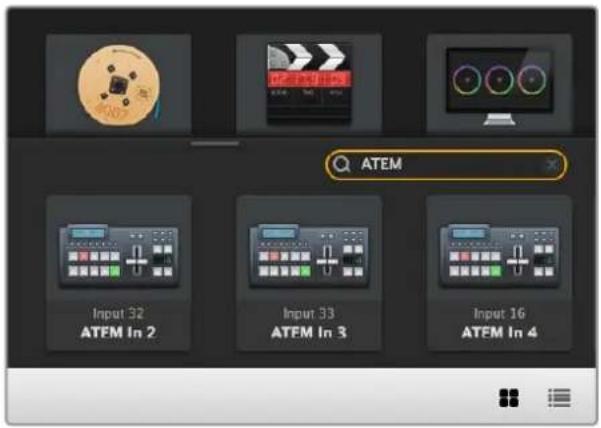
在目标面板的搜A索EME"后输入选后的结果就会显示出来。
Blackmagic Videohub Control简介
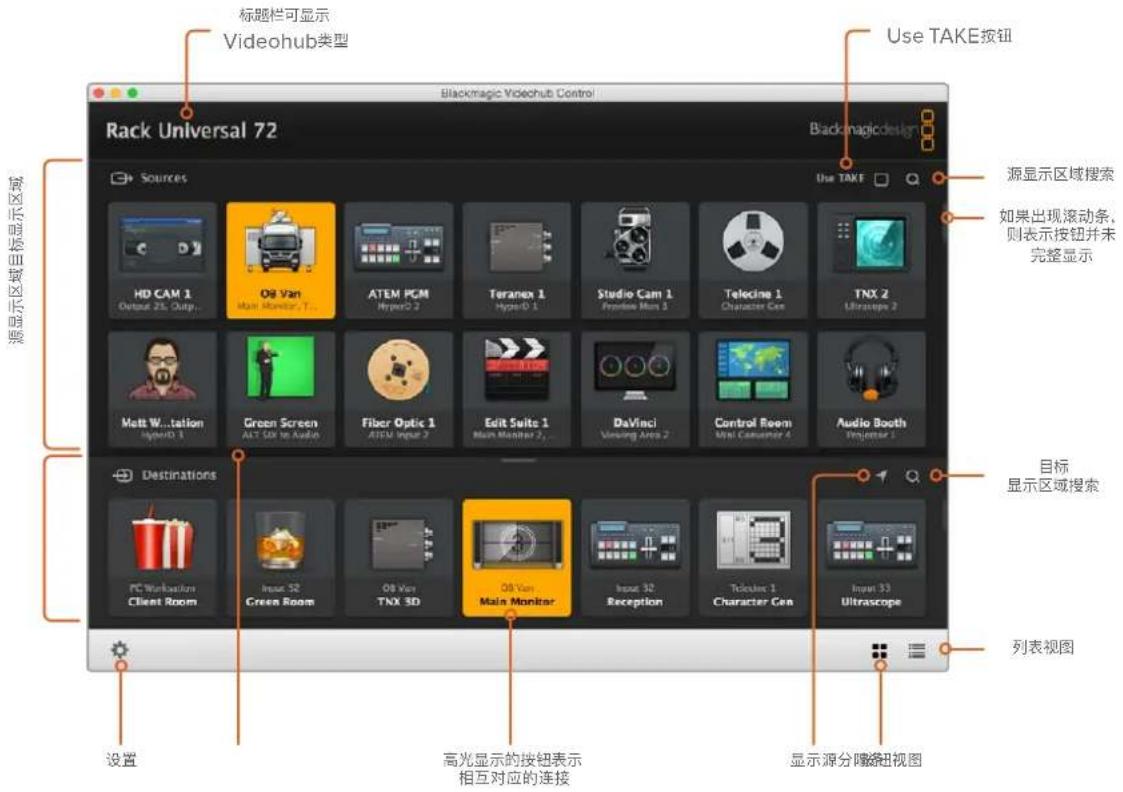
点击并拖动窗口边缘可将 Blackmagic Videohub Control 调整到最适合您屏幕尺寸的大小。上下拖动分隔条可显示更多或更少“源”和“目标”区域,使用滚动条可上下滚动相应区域。
设置菜单
| 选择Videohub |  | 从列表中选择当前连接到网络的Videohub。 |
| 保存布局 |  | 为不同的Videohub使用环境保存自定义按钮布局。 |
| 加载布局 | [43W6] | 加载之前保存的按钮布局。 |
| 编辑按钮 |  | 显示编辑按钮以便更改。 |
| 全部重置 |  | 显示所连接Videohub的所有输入和输出,并且将自定义图标替换为其默认图标。源,目标和录机控制设置将被保留。 |
编辑按钮
| 添加 添加一个源或目标按钮 | [weed] | |
| 编辑 | [weed] | 为所选按钮设置SDI源或目标、录机控制和图标。 |
| 锁定和解锁 | [one] | 锁定某个目标以防止意外更改指派到该目标的视频源。如果您点击一个锁定按钮,该按钮会变成解锁状态。只要点击该解锁按钮即可解锁目标按钮。 |
| 清除 | [one] | 删除所选按钮对应的源、目标、录机控制设置以及图标。 |
| 移除 | [open] | 移除所选按钮。 |
| 完成 | Done | 点击“Done”按钮退出编辑模式。 |
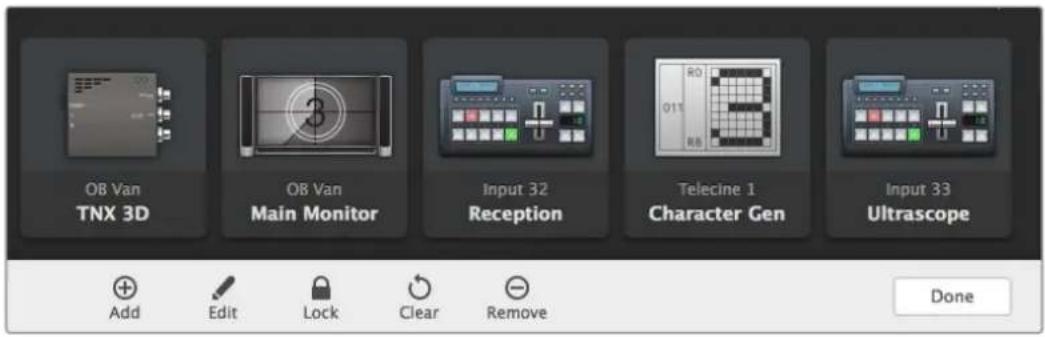
点击“Edit”按钮可调出上图所显示的菜单界面
使用按钮
| 添加按钮 | 点击设置按钮,然后选择“Edit Bottoms”(编辑按钮)。点击添加按钮,然后选择添加源或添加目标按钮。在出现的“Set Button”(设置按钮)窗口中,为该按钮设置SDI源或目标、RS-422录机控制或者图标。大部分情况下,录机控制都会和相关联的SDI连接分为一组,比如SDI输入1会和对应的Remote 1相关联。 |
| 编辑按钮 | 选择“Edit Buttons”并点击您想要编辑的按钮。点击“Edit”按钮并根据需要修改源或目标、录机控制设置以及图标。 |
| 设置按钮 | “Set Button”窗口可用来选择图标、源或目标以及录机控制配置。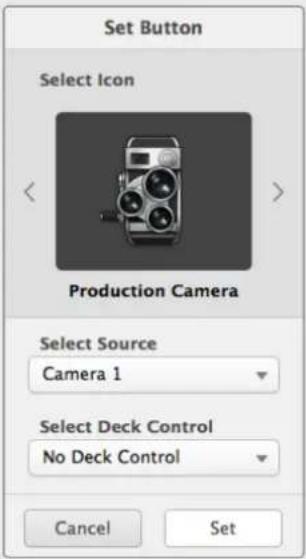 |
| 移动按钮 | 点击设置按钮,然后选择“Edit Bottoms”(编辑按钮)。点击按钮并将其拖动到一个新的位置。 |
查看和切换信号指派
| 查看信号指派 如果要查看哪路视频源被指派到哪个视频目标上,比如监视器,可按下目标面板中的按钮,使其亮起。源面板中对应的视频源按钮也会亮起,方便您快速查看哪路源连接到该监视器。 | |
| 显示源 | 如果您选择了一个目标,但其对应的源当前没有显示在屏幕上,您可以点击“Reveal Source”按钮使源显示区域滚动到对应的源按钮位置。 |
| 切换信号指派 先选择目标图标,然后选择源图标。 | |
在切换信号指派之前使用 Use TAKE功能加以确认
为防止意外更改视频信号指派,您可以启用“Use TAKE”按钮。启用后,只要发生任何试图使用按钮来更改视频信号指派的操作,界面上就会出现红色的“TAKE”按钮。选择该按钮确认更改,或者点击当前源或目标按钮以取消操作。
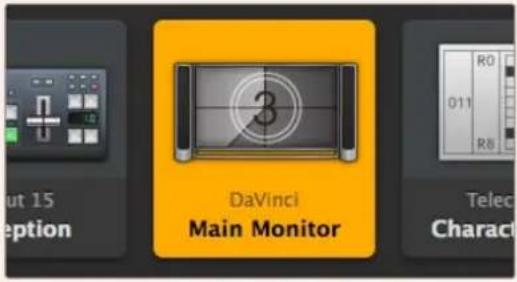
图中所示的目标处于解锁状态,网络中的任何Videohub用户都能对其进行操作。源面板中相关联的视频源会亮起,并显示源名称“DaVinci”。
锁定和解锁信号指派
锁定某个目标能防止意外更改指派到该目标的视频源。要锁定某个信号指派,可选择该目标按钮然后双击。相应目标按钮的右上角会出现一个锁的图标,此时他人无法使用该目标设备,除非您从计算机上解锁后才能再次被使用。锁定目标后,相关联的视频源依然可用于同时指派到多个目标。
双击相应按钮可解锁该目标。
您可以在编辑按钮页面上锁定一个或多个目标。按住Shift并点击您想要锁定的目标按钮,然后点击锁定按钮。如果您选择的多个按钮中同时包含锁定按钮和解锁按钮,还可以选择锁定那些解锁按钮。
锁定输入和输出之间的信号指派还将锁定两台设备之间RS-422录机控制连接,以防其他用户意外使用属于这路视频源的录机控制功能。视频源和视频目标之间的S-422连接将一直保持锁定状态,直到目标按钮被解锁。
提示 要开启或关闭目标的锁定状态,只需双击相应目标按钮即可。
如果某个目标按钮被其他 Videohub 设备锁定,该目标按钮上就会出现一个黑色锁状图标。您将无法使用该视频目标设备,直到这个目标按钮从其他用户的计算机和 iPad 上解锁。
如果您需要解锁由其他用户设定的信号指派锁定状态,请运行Videohub Setup,选中“Output”选项卡,然后点击该目标的锁定图标。
备注 请务必注意选中的指派级别,因为这将影响信号指派的锁定状态。Universal Videohub包含一个SDI视频级别和RS-422录机控制级别。这些级别可同时切换,或者可以分开用于单独切换。
如果您在级别控制上选择了SDI422,它将同时锁定两个端口;但是,如果您选择了SDI或RS422,它就会只锁定所选端口。当RS-422端口锁定时,您依然可以切换到SDI视频;当SDI端口锁定时,您依然可以切换到RS-422。这表示即使RS-422端口被锁定,您也依然可以指派视频信号;即使SDI端口被锁定,您也依然可以使用录机控制。
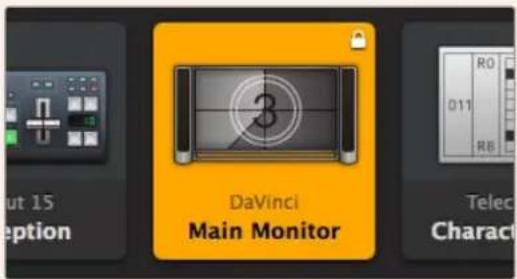
本地锁定的目标按钮上会显示一个白色锁形图标。
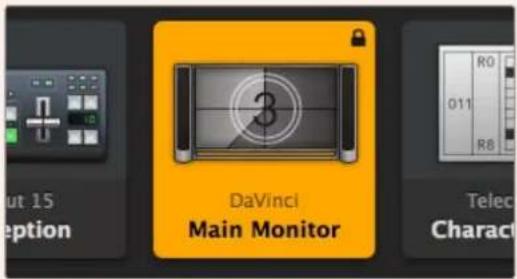
远程锁定的目标按钮上会显示一个黑色锁形图标。
串行控制设置
第三方矩阵控制器可通过RS-422串行接口来控制Videohub。
如果通过RS-422控制Videohub, “Leitch protocol”可以有以下设置方案:
如果该Videohub作为某台连接控制面板的客户端来使用,接收并响应该控制面板的按钮操控,可设置为“Leitch Client”。
如果该Videohub会由一台自动化系统或第三方矩阵控制系统来控制,可设置为“Leitch Server”。
Network Settings
通过USB连接配备以太网的Videohub时,
会出现Videohub Server Configuration选项。
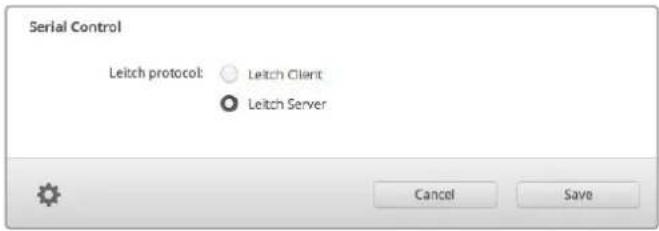
当使用RS-422串行控制时Client或“Server”。
触摸屏计算机
按钮视图的设计是为了在触摸显示屏上达到易用和美观的效果。将触摸屏计算机设为Videohub Control软件的按钮视图能极大地方便用户切换多个SDI设备之间的连接,无需总是查看每台连接的设备。
使用触摸屏计算机可提供极为快速的连接切换方式,是总控室的理想选择。带有触摸屏的台式机和笔记本电脑都可使用。
触摸屏是输入输出快速选择并指派的理想方案,但在配置按钮的时候可能会略显麻烦。手指尖的宽度比鼠标指针的宽度大许多,因此点按菜单选项和小型图标时可能不太准确。
因此,我们建议使用鼠标来完成按钮配置。Videohub按钮配置完成后,再使用手指来选择和指派输入输出就会比较方便,只要点按Videohub按钮即可。
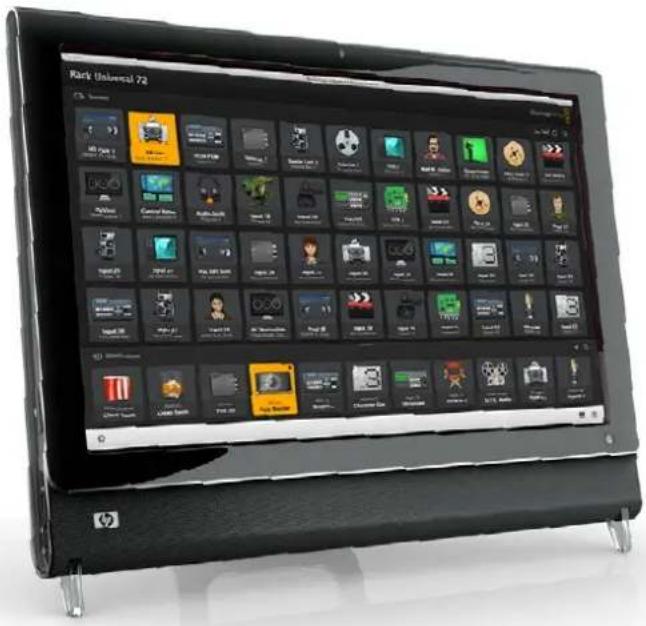
触摸屏和计算机鼠标的工作方式略有不同,但能提供最快、最便捷的Videohub Control界面操控,因此我们强烈建议您使用这一操控方式。使用触摸屏计算机时,您可以启用Use TAKE"按钮,这样能有助于防止意外更改指派。
Apple iPad
Videohub按钮控制器的界面在高分辨率的Apple iPad显示屏上看起来非常美观。除了视觉美感之外,它还是一套易于使用的便携式矩阵控制,方便您随处携带,甚至通过无线网络或蜂窝网络实现网控制!如果您已经熟悉了在电脑上使用Videohub按钮操作界面,那就几乎可以直接上手操作iPad进行控制,电脑鼠标控制和触摸屏控制之间只有细微的区别。更多关于如何下载并安装软件的信息,请参考后续内容“在iPad上安装Videohub软件”部分的介绍。
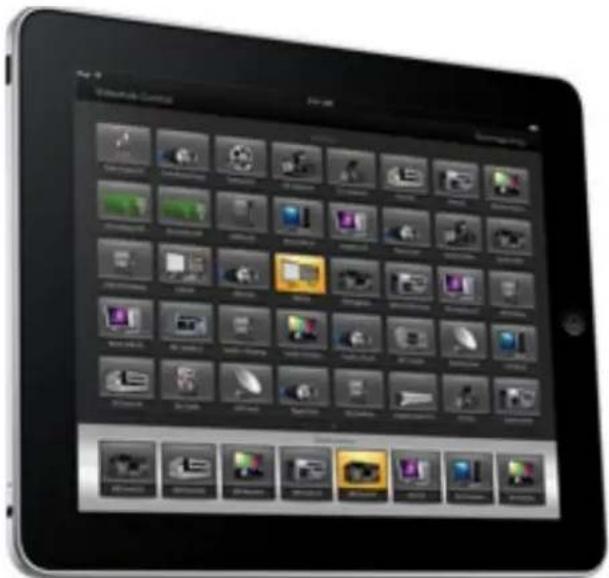
在iPad上,一个Videohub按钮屏幕最多可显示40个源和8个目标。在iPad上左右翻页,或点按左右提示圆点在不同按钮屏幕之间移动,还能显示更多源和目标。
初始按钮界面
在iPad上首次运行Videohub程序时, 所有按钮都会显示为常规BNC接口图标, 您可以选择不同的图标加以替换。如果连接没有添加标签, 那么源按钮就会显示为“Input 1”到“Input 40”, 目标按钮就会显示为“Output 1”到“Output 8”。
如果连接已添加标签,它们的名称将会出现在相应按钮的下方,代替之前的接口编号。
在iPad上配置Videohub按钮
在iPad上配置Videohub按钮很简单。长按Videohub任何一个按钮可打开Videohub Button Setup 按钮设置窗口。您可以在这个窗口中为该按钮设置SDI输入或输出连接、RS-422录机控制或者图标。
“Clear”按钮可删除该按钮的所有设置。大部分情况下,录机控制都会和相关联的SDI连接分为一组,比如SDI Input 1一般会和对应的Remote 1相关联。
右下方的源按钮会保留给Videohub软件,因此不可配置。这样安排是因为假如一个目标按钮被连接到一个源,而这个源没有出现在源面板上,那么它就会自动出现在右下角的按钮上。
配置按钮时,请只选择录机控制连接用于配备RS-422录机控制的设备。将录机控制连接指派给视频监视器或摄影机没有意义。
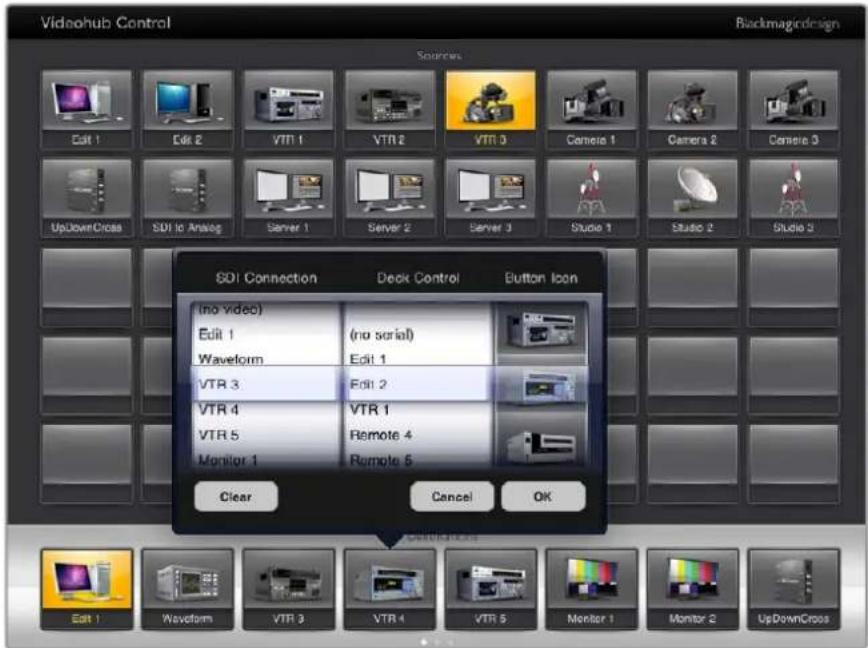
您可以在 Videohub Button Setup 按钮设置窗口中为该按钮设置 SDI 输入或输出连接 RS-422 录机控制或者图标。
您可以选择各种图标来表示不同按钮,但是选择用视频监视器或信号发射器图标来表示一路信号源就显得不合逻辑,除非源设备恰好有一路环通输出。
您可以选择在单个或多个按钮界面上多次显示一个特定源或目标按钮。如果一个在源面板上多次出现的源被指派到某个目标按钮上,那么当您选中该目标按钮时,所有相应的源按钮都将亮起,不论录机控制和每个源按钮之间如何配置。同样的,如果一个输出按钮在目标面板上出现多次,那么当任何一个被选中时,所有其他按钮都将随之一同亮起。
查看和更改信号指派
如果要查看哪路视频源被指派到哪个视频目标上,比如监视器,可按下目标面板中的监视器按钮。监视器按钮和相关联的视频源按钮将同时亮起,让您立即明确哪路视频源被连接到该视频监视器上,比如HyperDeck Studio Pro。
如果要将某个视频源从 HyperDeck Studio Pro 更改为视频摄像机,按下源面板中的摄影机按钮可立即亮起摄影机按钮,并将视频指派到相应的视频监视器上。同时,HyperDeck Studio Pro 按钮将不再亮起,并且会从视频监视器上断开。
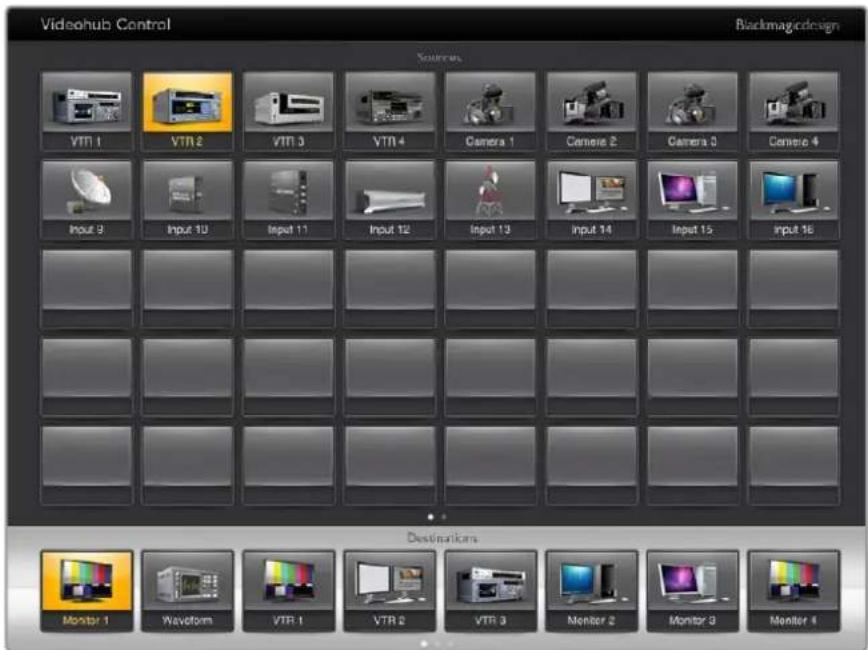
如果要查看被指派到某个视频目标上的是哪路视频源,
请按目标按钮,与之相关联的视频源按钮将会亮起。
锁定和解锁信号指派
锁定某个目标能防止意外更改指派到该目标的视频源。要锁定输入和输出之间的信号指派,请连续点按两次相应目标按钮。相应目标按钮的左上角会出现一个黄色锁形图标,此时他人无法使用该目标设备除非您从iPad上解锁后才能再次被使用。再次连续点按两次目标按钮可解锁。锁定目标后,相关联的视频源依然可用于同时指派到多个目标。
锁定输入和输出之间的信号指派还将锁定两台设备之间RS-422录机控制连接,以防其他用户意外使用属于这路视频源的录机控制功能。
视频源和视频目标之间的RS-422连接将一直保持锁定状态,直到目标按钮被解锁。
由其他用户锁定的目标按钮上会出现一个灰色锁形图标。您将无法使用该视频目标设备,直到这个目标按钮从其他用户的计算机和iPad上解锁。
如果您看到这样的灰色锁形图标,但不知道是谁锁定了这台视频设备,可以在Mac或Windows计算机上使用Videohub软件来覆盖这一锁定命令。当某个信号指派被解锁时,锁形图标会消失。
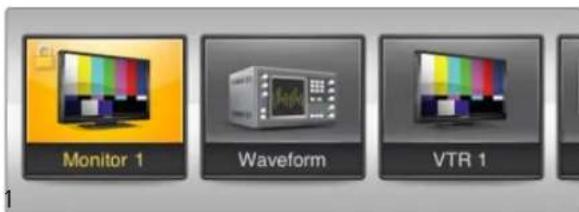
相应目标按钮的左上角会出现一个黄色锁形图标,此时他人无法使用该目标设备,除非您从iPad上解锁后才能再次被使用。由其他用户锁定的目标按钮上会出现一个灰色锁形图标。
在iPad上安装Videohub软件
您可以使用您的Apple ID账户下载iPad版Videohub软件。
如何使用iPad下载Videohub iPad版软件:
1 点按“App Store”图标。
2 点按屏幕上方的“搜索”栏,输入“Videohub”。
3 点按“Blackmagic Videohub app”图标一侧的“获取”按钮,并点按“安装”。
如何在iPad上设置Videohub的IP地址:
1 点按“设置”图标。
2 到“Apps”选项下, 选择“Videohub”并在“Videohub IP地址”一栏中输入您的Videohub IP地址。
3 现在, 只要点按主页上的“Videohub”图标就可以开始使用Videohub软件了。
更多关于如何使用iPad控制Videohub的信息,请查看本手册在“Apple iPad”部分的介绍。
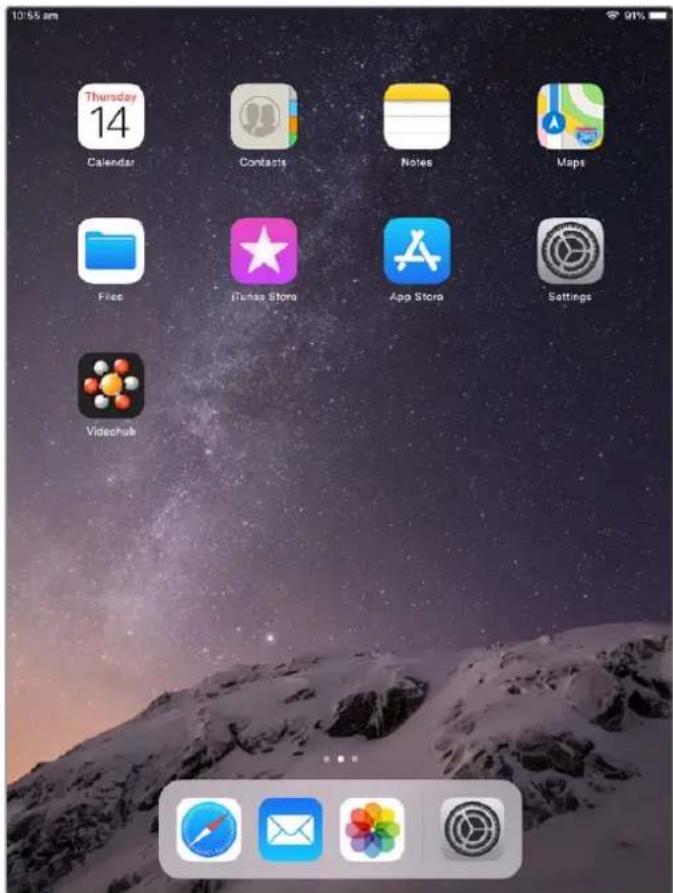
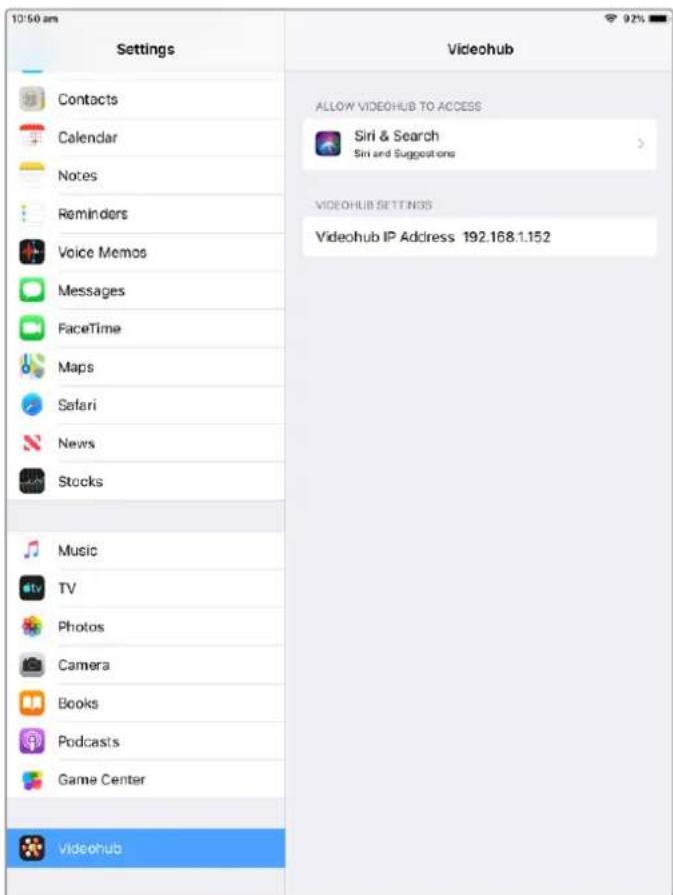
iPad上的Videohub设置
Videohub Hardware Panel Setup
运行Blackmagic Videohub Hardware Panel Setup时,网络上所有检测到的Videohub控制面板都会显示在以太网图标一侧 Videohub Control Panel面板的列表中。如果列表中显示多台Videohub Control Panel,而您不知道如何区分,请选择其中一台控制面板,然后按“Identify”(识别)。该操作会让所有被选Videohub Control Panel的按钮亮起白色。
选中相应的Videohub Control Panel后,就可以更改其名称和控制设置了。网络设置会保留灰色状态,只能通过USB连接更改。
如果网络中没有找到您需要使用的 Videohub Control Panel,可能是因为该设备没有通过DHCP接收到IP地址。如何手动为设备妥善配置网络设置:
1 通过USB 2.0线缆将Videohub Control Panel连接到您的计算机。
2 运行Blackmagic Videohub Hardware Panel Setup。如果程序弹出信息需要您更新软件,请根据提示完成更新。
3 通过USB连接的控制面板会在Videohub Control Panel面板中被自动选中, 并且会在其名称一侧显示一个USB图标。您可以更改通过USB连接设备的名称、网络和控制设置。完成后, 可移除USB线缆。
如果您的Videohub Control Panel在控制程序中被选中,设备上的按钮就会亮起,对应软件界面上的显示内容。
网络设置
每台Videohub Control Panel都需要有一个IP地址,以便通过IP网络和Videohub顺利通信。
通过USB连接配置Videohub Control Panel时, 您可以选择DHCP或静态IP。DHCP会自动获取Videohub Control Panel的所有网络设置, 是较为简单的选择。
如果您决定使用静态IP地址,请向系统管理员获取一个可用的P地址,避免网络中的P地址冲突。然后,您需要完成Videohub Control Panel的IP地址、子网掩码、网关等具体信息。如果直接连接到带以太网功能的Videohub,如Smart Videohub 20x20,就必须使用静态IP地址,无需使用网络交换机。
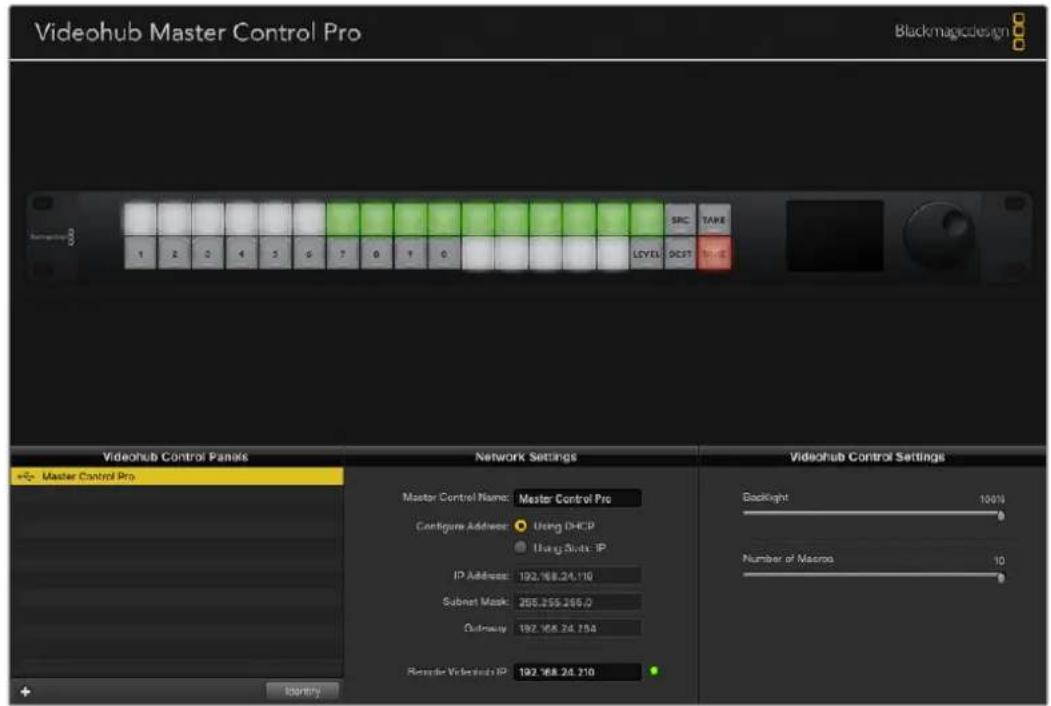
Blackmagic Videohub Hardware Panel Setup会自动搜索您的网络,找到任何Videohub Control Panel。
您还需要为通过Videohub Control Panel控制的远程Videohub完成IP详情。远程Videohub是Videohub服务器。具体可使用Videohub服务器计算机或Videohub服务器外加某款Videohub型号的一体式方案,如Smart Videohub 20x20。
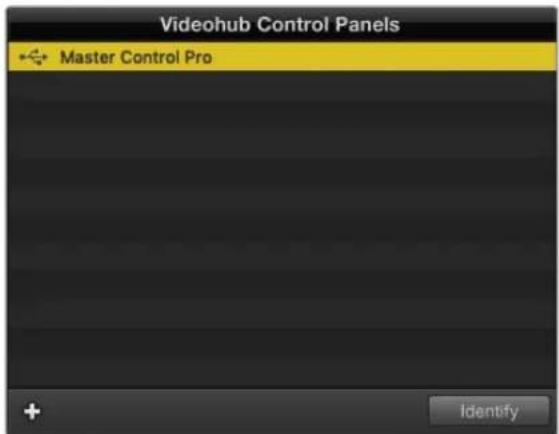
任何通过以太网或 USB 连接的控制设备都都会出现在 Videohub Control Panel 的列表中,并且配有相应的图标加以提示。
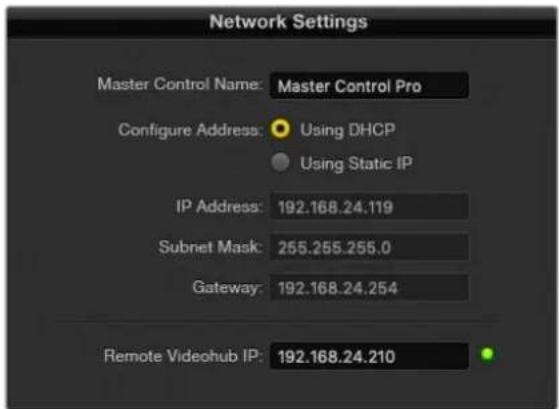
Blackmagic Videohub Hardware Panel Setup的网络设置。
如果您为IP Videohub设置硬件控制,请在“Remote Videohub IP”设置栏内输入主机的IP地址。Videohub服务器和主机共享一个IP地址。
添加Videohub Control
如果您已经知道某台 Videohub 控制面板的 IP 地址,但这台设备并未自动出现在 Videohub Control Panel 面板的列表中,可以手动添加这台设备。
1 按Videohub Control Panel面板底部的“+”(添加设备)按钮。
2 输入相应Videohub Control Panel的IP地址, 然后按“OK”。
3 相应Videohub Control Panel以及任何与该台Videohub连接的设备都会出现在列表中。
通过以太网或USB连接时,如果Blackmagic Videohub Hardware Panel Setup未能通过指定的IP地址找到Videohub控制面板,您可以使用实用程序拉手动添加Videohub控制面板。
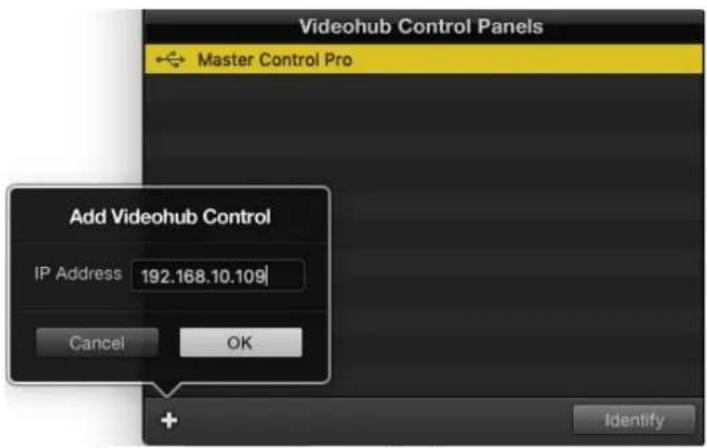
您可以通过输入 IP 地址来手动添加 Videohub 控制面板,使其出现在 Videohub Control Panel 的列表中。
加载/保存设置
您可以将已配置的 Videohub 控制面板设置应用到其他设备上。
完成Videohub Control Panel设置后,选择“File”(文件)>“Save Settings”(保存设置)。如果您想要以此方法设置多台设备,或者保留设置备份,这个方法就非常实用。
将预先配置好的设置加载到另一台控制面板上后,只需要更新网络设置(包括控制面板名称)即可。
配置Videohub Master Control Pro
Videohub Hardware Panel Setup软件可以用来自定义每台Videohub控制面板的各项硬件功能。
背光
根据需要使用“Backlight”滑块来调整所有背光按钮的亮度。
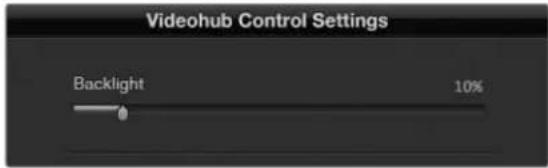
您可以调整 Videohub Master Control 上所有背光按钮的亮度。
创建按钮标签
您可以使用控制软件为21个按钮添加标签,从而快速选择如摄影机VTR以及监视器等常用设备类型。这21个按钮还能通过配置获得宏命令功能。
如果您尚未进行这一操作, 那么在为Videohub矩阵的任何按钮添加标签前, 请先标准化Videohub控制设备的端口标签。
详情请阅读“自定义标签”部分的内容。
接下来,您就可以为Videohub Master Control Pro的按钮添加标签了。
1 运行Videohub Hardware Panel Setup, 从“Panels”面板选择您的Videohub Master Control Pro。
2 点击面板图片里21个按钮中的一个。输入文本标签,使其与您之前为矩阵输入的SDI和录机控制端口标签相对应。
3 点击“OK”并根据需要继续为其他按钮添加标签。
4 您可以立即测试添加标签的按钮,检查SDI信号指派是否有效。
关于如何为实体按钮添加标签的信息,请参考“为按钮添加标签”部分的介绍。
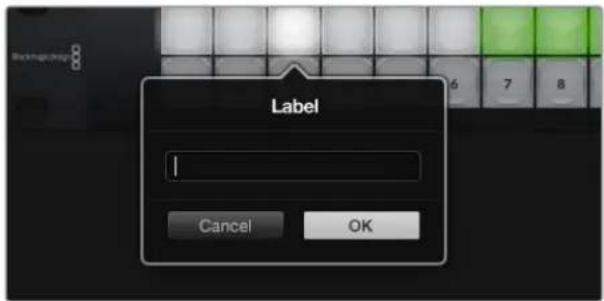
Videohub Hardware Panel Setup可以用来自定义每台Videohub控制面板的各项硬件功能。
目标数量
Videohub Smart Control可被配置为Cut-Bus风格控制器或XY风格控制器。配置为Cut-Bus风格控制器时,每个按钮都表示一个SDI源,只有一个目标。
配置为XY风格控制器时, Videohub Smart Control Pro可操控最多24个目标。源按钮将亮起白色,目标按钮将亮起黄色。如果您不打算为每个目标设备专门配一台 Videohub Smart Control Pro, 可使用这一配置。
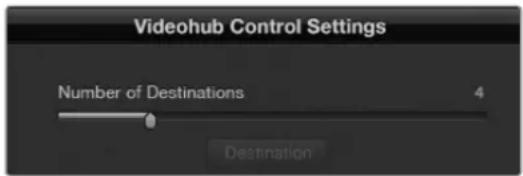
配置有多个目标的Videohub Smart Control Pro。
Cut-Bus风格配置
1 将“Number of Destinations”(目标数量)滑块拖动到1的位置。
2 点击“Destination”按钮。在“Router SDI Out A”栏内,键入与目标设备连接的Videohub输出端口的数量。如果您的目标设备要求双链路SDI,那么您需要相应在“Router SDI Out A”和“Router SDI Out B”栏内键入输出端口数量。如果是四链路SDI的话,那么需要在全部四个栏内输入端口数量。如果您的Videohub还指派RS-422录机控制信号到目标设备,还会出现“Router Remote”一栏。
3 点击“OK”确认。所有按钮都会显示白色,表示它们都是源。
4 在软件界面中依次点击每个白色按钮来配置源按钮。
5 在“Router SDI In A”栏内,键入与源设备连接的Videohub输入端口的数量。对于双链路SDI目标,您需要为A和B栏内输入端口数量,如果是四链路SDI则需要输入A到D的全部四栏。如果您的Videohub还指派源设备信号到RS-422录机控制,还会出现“Router Remote”一栏。
6 点击“OK”确认。
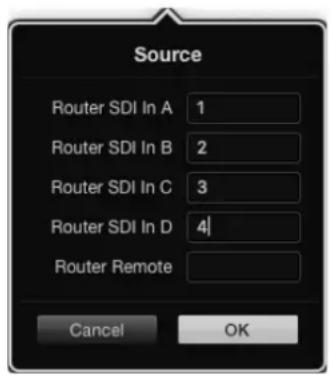
使用四链路 SDI 目标时为所有 SDI 栏添加端口数量。
XY控制器配置
1 将“Number of Destinations”(目标数量)滑块拖动到相应数量。
2 现在,您就可以在软件界面中点击每个黄色按钮来配置目标按钮了。在“Router SDI Out A”栏内,键入与目标设备连接的Videohub输出端口的数量。对于双链路SDI目标,您需要为A和B栏内输入端口数量,如果是四链路SDI则需要输入A到D的全部四栏。如果您的Videohub还指派RS-422录机控制信号到目标设备,还会出现“Router Remote”一栏。
3 点击“OK”确认。如果您增加目标按钮的数量,那么可用源按钮的数量就会相应减少。
4 在软件界面中依次点击每个白色按钮来配置源按钮。
5 在“Router SDI In A”栏内,键入与源设备连接的Videohub输入端口的数量。对于双链路SDI目标,您需要为A和B栏内输入端口数量,如果是四链路SDI则需要输入A到D的全部四栏。如果您的Videohub还指派源设备信号到RS-422录机控制,还会出现“Router Remote”一栏。
6 点击“OK”确认。
宏命令数量
宏命令可让您按下一个按钮的同时进行多达16个交叉点指派更改。
拖动“Number of Macros”(宏命令数量)滑块可启用多达10个宏命令按钮。在您增加宏命令按钮数量的同时,可用源按钮的数量就会相应减少。
2 点击绿色宏命令按钮可显示相应的宏命令窗口,并输入多达16对源和目标信号。
3 完成后,点击“OK”保存信号指派并关闭窗口。
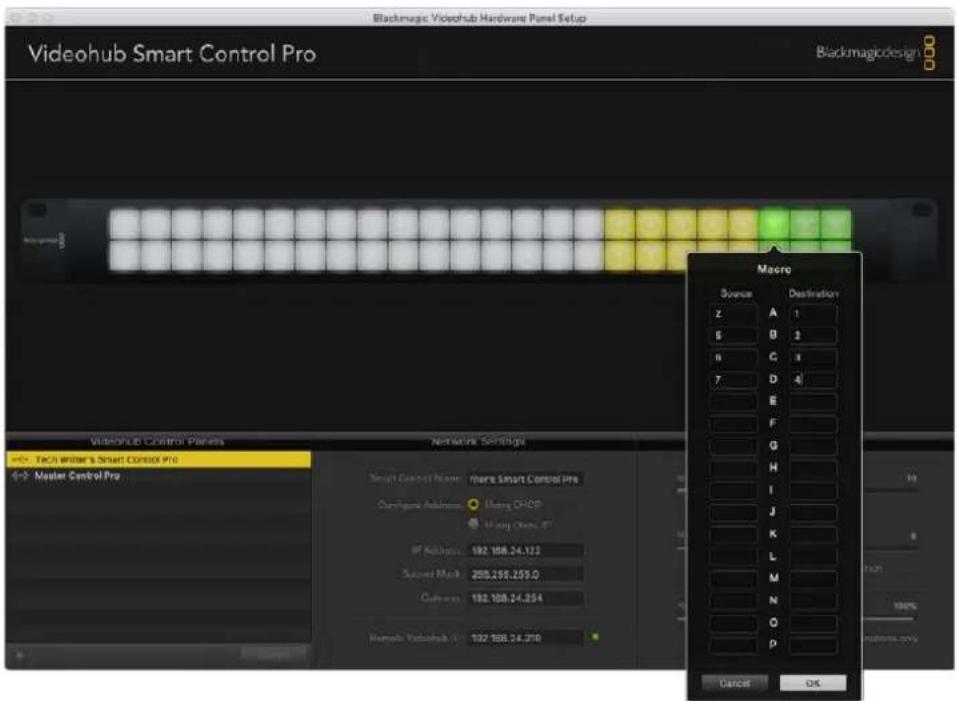
一个宏命令可执行多达16个交叉点指派任务。
TAKE按钮
勾选“Enable Take Button”复选框后,控制界面右下角的按钮会显示为红色。如果需要提供指派更改发生前的确认操作选项,可使用该按钮。按下红色按钮可确认指派更改操作。TAKE按钮可用于Cut-Bus和XY两类控制风格配置,并且还可与宏命令搭配使用。
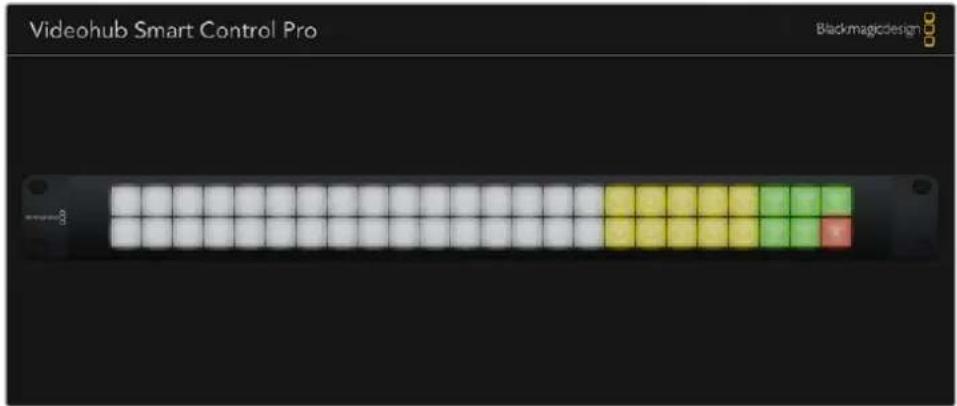
右下角亮起红色的按钮就是TAKE按钮。
背光
根据需要使用“Backlight”滑块来调整所有背光按钮的亮度。如果您希望禁用白色圆按钮的背光显示,可启用“Backlight Destinations Only”功能。
配置GPI
GPI and Tally Interface拥有8个GPI, 可提供交叉点切换。举例说明, 假如GPI 1检测到触点闭合, 则会将Videohub上的输入12切换到输出1上。这表示当您使用CCU的摇杆控制进行切换时, 发送到Videohub输入12的视频将会在您的监视器上进行预览。
交叉点可在Videohub Hardware Panel Setup中进行配置,只要点击图表中的输入和输出栏并键入输入或输出号码即可。
Videohub Control的“Settings”(设置)面板可提供两种方式来预览Videohub输出的视频。
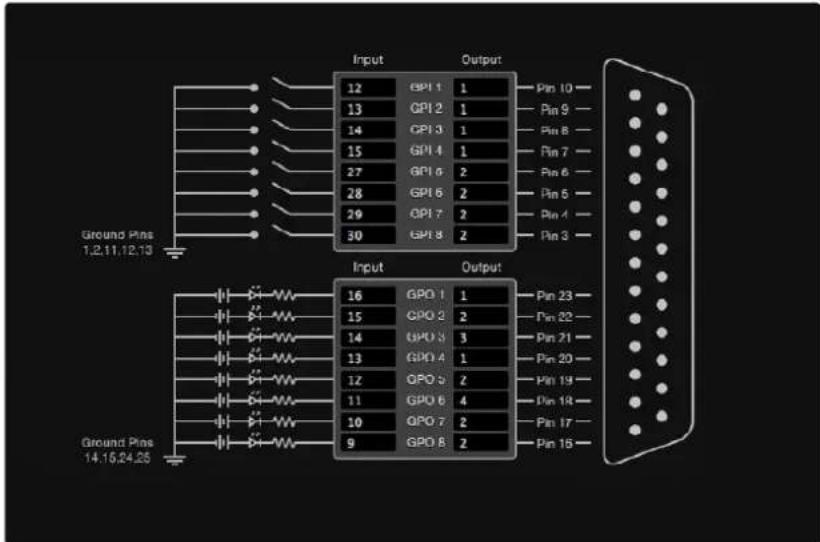
在图表内点击来更改GPI交叉点切换和Tally的输入和输出。
锁存视频
如果您希望输出信号保持在选中时的状态,可选择“atch Video”(锁存视频)。这表示您只要在CCU上按一次这个开关,来自所选交叉点的输入就会一直保留在您的监视器上,直到另一个交叉点被选中为止。
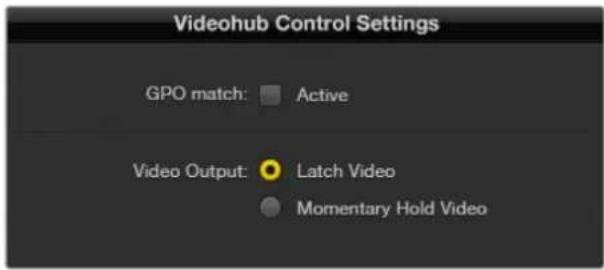
如果想要将预览维持到另一个交叉点被选中,可以选择“Latch Video”功能。如果希望预览在您松开控制开关时回到之前的交叉点,可选择“Momentary Hold Video”(短暂保持视频)。
短暂保持视频
即“Momentary Hold Video”。如果您希望在松开CCU上的开关或摇杆控制时,输出回到之前的输入上,可选择这一选项。例如,当您按住开关时,输可能被预览,而一旦您松开开关,监视器上的画面会显示回输入12。
配置Tally
Tally是位于摄影机前方的一个亮灯,它可以在播出期间亮起,这是非常实用的视觉提示,能在任何设备上使用,作为设备状态提示,并且可以在除了摄影机以外的其他设备上使用。
GPI and Tally Interface设有8个可配置GPO, 它们可以在某种交叉点配置情况下将Tally信号发送到摄影机或其他设备上。在上面的例子中, GPO 1经过配置, 当Videohub上的输入16被指派到输出1上时, GPO 1会被激活。
交叉点可在Videohub Hardware Panel Setup中进行配置,只要点击图表中的输入和输出栏即可。
GPO匹配
即“GPO Match”,勾选该复选框可将交叉点配置从GPI替换到GPO。如果想在更改GPI指派时激活Tally灯功能,这一选项就很有用。
勾选“GPO Match”复选框后,GPO一半的图表会显示灰色的无法编辑状态,直到该复选框被禁用。

勾选“GPO Match”复选框可替换GPI交叉点配置。
菊链式连接多个GPI and Tally Interface
GPI and Tally Interface一次支持8个GPI和8个GPO, 这对大部分现场直播应用来说都已足够。但如果使用8台以上摄影机,您就需要通过菊链式连接第二个或第三个GPI and Tally Interface。
GPI and Tally Interface设有两个以太网端口,一端连接到Videohub,另一端可用来将其他GPI and Tally Interface连接到一起。
1 为第一台GPI and Tally Interface连接电源。
2 使用一根标准RJ45以太网线缆, 一端连接Videohub或网络, 另一端连接GPI and Tally Interface上的“IN”端口。
3 为第二台GPI and Tally Interface连接电源。
4 使用一根标准RJ45以太网线缆,一端连接第一台GPI and Tally Interface上的以太网“OUT”端口,另一端连接第二台GPI and Tally Interface上的以太网“IN”端口。
您可以根据需要对多台 GPI and Tally Interface重复这一操作,只要确保所有设备都有电源即可。
连接多台设备时,您可能会无法明确自己正在使用的哪台GPI and Tally Interface。选中Videohub Control Panel面板中的GPI and Tally Interface,然后点击“Identify”(识别)按钮,所选设备的以太网“IN”端口一侧的LED灯就会亮起。
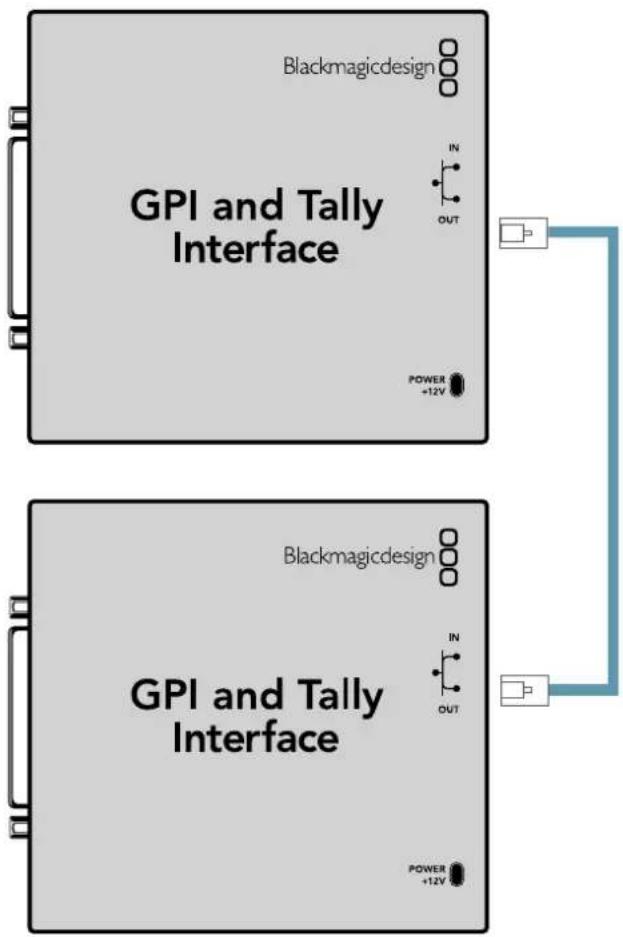
使用以太网菊链式连接多个 GPI and Tally Interface 菊链中的每台设备都必须有电源供应。
在网络中添加GPI and Tally Interface
您可能想要配置第二台GPI and Tally Interface, 但这台GPI and Tally Interface可能位于其他位置,只能通过网络获取。此时,您可以在Videohub Hardware Panel Setup中输入其IP地址,从而手动将其添加到列表当中。
如果您不知道想要添加的GPI and Tally Interface的IP地址, 可以通过USB将其连接到计算机上, 打开Videohub Hardware Panel Setup, 再记下“Network Settings”(网络设置)选项卡中显示的IP地址即可。
如果因为设备位于其他位置而无法获取,可以使用 Bonjour 浏览器在网络中找到该设备。这一应用程序可显示您网络下的所有设备,并会提供 GPI and Tally Interface 的 IP 地址,方便您添加设备时使用。
1 按Videohub Control Panel面板底部的“+”(添加设备)按钮。
2 输入相应GPI and Tally Interface的IP地址, 然后按“OK”。
3 第二台GPI and Tally Interface以及任何与这台Videohub连接的设备都会出现在列表中。
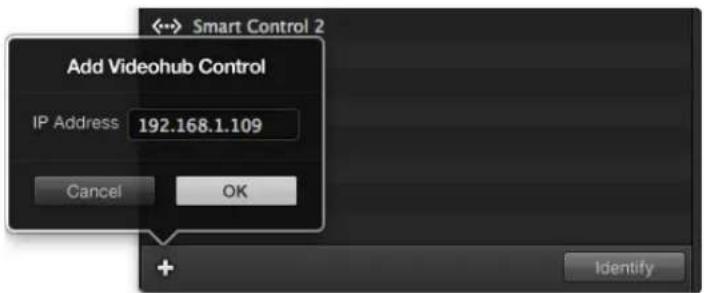
按“+”(添加设备)按钮并输入您想要添加的PI and Tally Interface的IP地址。按eftify”(识别)按钮激活所选GPI and Tally Interface上的LED提示灯。
GPI and Tally Interface可使用Videohub Hardware Panel Setup进行配置。使用GPI and Tally Interface之前,您可能需要安装最新版软件。
1 将电源适配器连接到GPI and Tally Interface上。
2 使用USB Type A to B转接线将GPI and Tally Interface连接到您的计算机上。
3 打开软件后, 它将识别出这台GPI and Tally Interface之前是否针对Videohub进行过配置。如经过配置, 软件将直接打开, 无需任何更改。否则, 软件会出现提示信息, 告知您这是Tally Interface曾针对ATEM切换台进行过配置, 并提示您需要重新配置才能和Videohub搭配使用。点击“Yes”。片刻后, GPI and Tally Interface将被重新配置, 成为Videohub客户端。
如果您的Videohub没有以太网端口,或者只能通过网络获取:
1 使用USB Type A to B转接线将GPI and Tally Interface连接到您的计算机上。
2 将以太网线一端连接GPI and Tally Interface的以太网“IN”端口,另一端以太网交换机。
3 打开Videohub Hardware Panel Setup。
4 现在, Videohub Control Panel面板中应该会出现您的GPI and Tally Interface, 并且一侧附有USB图标。为GPI and Tally Interface命名, 以便识别。点击“GPI Tally Name”栏, 输入名称。
5 点击“Using DHCP”或“Static IP”选项为您的IP地址进行配置。具体选择哪一选项可能会根据设置有所不同,因此建议您与网络管理员进行核实以确定合适的选择。
6 在“Remote Videohub IP”一栏中,输入您想要连接的Videohub的IP地址。该栏一侧的红灯会变绿,并且GPI and Tally Interface上的LED灯会在建立连接后亮起。
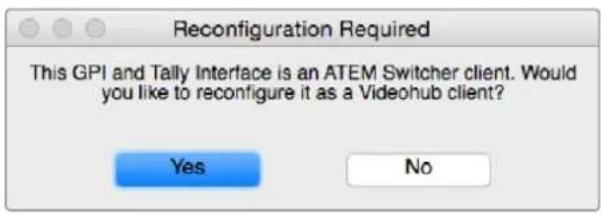
您需要对GPI and Tally Interface进行配置方可与Videohub搭配使用。
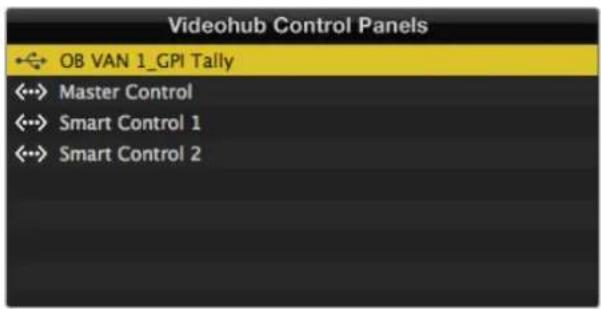
通过USB连接的GPI and Tally Interface。
如果您不知道Videohub的IP地址:
1 通过USB接口将Videohub连接到您的计算机。
2 运行Videohub软件,并点击“Videohub Server Preferences”偏好设置。
3 记下“Remote Videohub IP”栏内的IP地址。
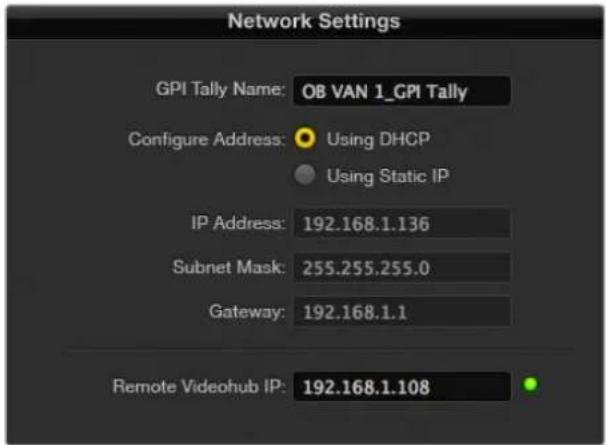
在“GPI Tally Name”栏内输入名称,并在IP Address”栏内输入所连接 Videohub的IP地址。
使用Videohub Software软件控制 Blackmagic MultiView 16
Blackmagic MultiView 16可使用Videohub Control软件进行控制。Blackmagic MultiView 16是一款有着1RU设计的SDI监看方案,它能在一个监视器上同时显示多达16路Ultra HD、HD和SD SDI的不同格式信号。您可以使用Videohub Control指派Blackmagic MultiView 16的多画面分割信号源和分割画面,让它们按照您的要求出现在显示器上,因此是Videohub矩阵工作流程的理想监看选择。
您可以使用最大规模的 4x4 分割显示多达 16 路视频信号,也可选择 x3、2x2 视图,或者选择 “Solo” 模式全屏显示每路输入。连接到 Ultra HD 监视器时,Blackmagic MultiView 16 设置还能以原生 1080 HD 分辨率显示 4 路 HD 信号。
将Blackmagic MultiView 16连接到Videohub Control控制软件
将Blackmagic MultiView 16连接到Videohub Control控制软件十分简单:
1 确保Blackmagic MultiView 16已安装最新版内部软件,并且您的Videohub Control也是最新版。请前往Blackmagic Design的支持中心下载最新版软件,网址:www.blackmagicdesign.com/cn/support。
2 开启Blackmagic MultiView 16。
3 通过以太网将Blackmagic MultiView 16连接到您的计算机。
4 运行Blackmagic Videohub Control。
5 点击Videohub Control主页上的“Select a Videohub”按钮,从列表中选择Blackmagic MultiView 16。
使用Videohub Control软件来控制Blackmagic MultiView 16非常快捷,您可以更改信号源和分割画面,远程控制分割画面显示,以极高的视频分辨率监看多个输入画面等。
如果可用Videohub的列表中没有显示您的Blackmagic MultiView 16,您可能需要配置网络IP地址。
详情请参阅接下来“在Blackmagic MultiView 16上配置网络设置”部分的内容。
在Blackmagic MultiView 16上配置网络设置
您可以使用 Blackmagic MultiView 16 的集成式控制面板和 LCD 来设置 IP 地址和网络设置。完成正确设置后,您的 Blackmagic MultiView 16 就会出现在其他计算机和硬件面板上。这些设备可以远程控制 Blackmagic MultiView 16,并更改信号指派。
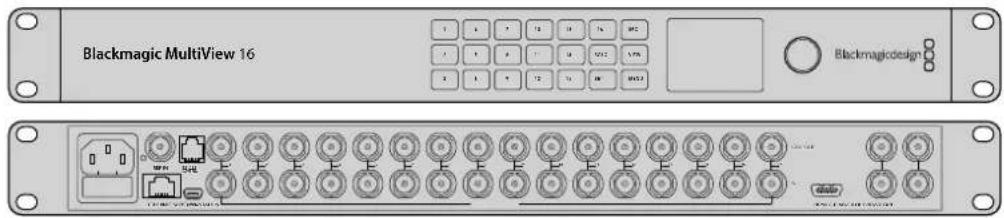
要连接到Blackmagic Videohub Control软件,请点击“Select a Videohub”按钮,然后从列表中选择Blackmagic MultiView 16。
如何配置网络设置:
按“MENU”(菜单)按钮,旋转旋钮找到“Networking”(网络设置)选项卡,使其高光显示。
2 按“SET”按钮进入网络设置页面。
3 转动旋钮选中“IP Address”选项。
4 按“SET”按钮,使IP地址的第一个字段高光显示。您可以使用旋钮或数字按钮来输入相应数值。
5 按“SET”按钮确认IP地址的第一个字段,然后重复上述步骤输入其余三个字段的数值,直到输入完整的IP地址。请根据需要使用相同方法指派子网络和网关地址。
6 连按两下“MENU”按钮可返回主页面。
更多关于如何搭配使用Blackmagic MultiView 16和Blackmagic Videohub Control软件的信息,请参考《Blackmagic MultiView 16操作手册》。请访问Blackmagic Design支持中心获取最新版手册和产品更新,网址:www.blackmagicdesign.com/cn/support
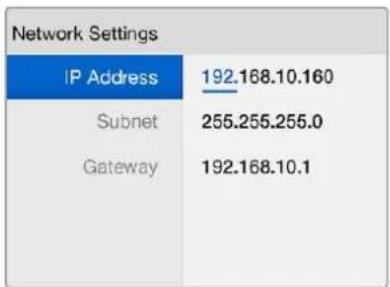
使用Blackmagic MultiView 16控制面板上的旋钮和数字按钮完成网络设置的数值指派。
帮助
更换Universal Videohub的风扇
Videohub的所有风扇都采用特别设计,可以在非断电情况下进行更换。
1 找到位于设备底部的风扇托盘。
2 使用01号十字螺丝刀,卸下风扇托盘左右两侧的螺丝。
3 护住托盘的同时,移除中间的螺丝。
4 将三枚螺丝全部卸下后,慢慢翻转并打开风扇托盘,露出每台风扇上方的黑色塑料防尘滤网。
5 继续向下翻转并打开托盘,轻轻将其取出,直至感觉托盘后侧与Universal Videohub机身脱离。留意观察并记下出现故障的风扇。
6 此时,应该可以看到每个风扇上连接的彩色线缆。这些风扇线缆通过塑料连接头与Videohub的主板相连。托住风扇托盘的同时,取下三个的塑料电源连接头。至此,风扇托盘整体已完全脱离机身。
7 将风扇托盘放置在平整表面上,松开防尘滤网外罩上的四个锁定扣。
8 移除外罩和防尘滤网的顶盖,露出四枚螺丝。卸下故障风扇周围的四枚螺丝,然后移除防尘滤网外罩的底托以及故障风扇。
9 用新的风扇替换故障风扇,然后将防尘滤网外罩的底托安装回原位。使用四枚螺丝固定好外罩和风扇,确保螺丝一端旋入防尘滤网外罩。假如螺丝未旋入防尘滤网外罩,请将外罩翻过来换一面再次尝试。
10 将防尘滤网放置在外罩底部,然后扣紧防尘滤网外罩的顶盖。
11 将风扇托盘放置在Universal Videohub机身下方的位置,然后将三个风扇的电源线缆连接到主板。三个风扇应可立即开始运转。
12 轻轻将风扇托盘后侧扣入Universal Videohub机身。向上翻转风扇托盘正面,同时将其向Videohub主板的方向推入,直至风扇托盘滑入到位。
13 将三枚螺丝重新安装回相应位置。
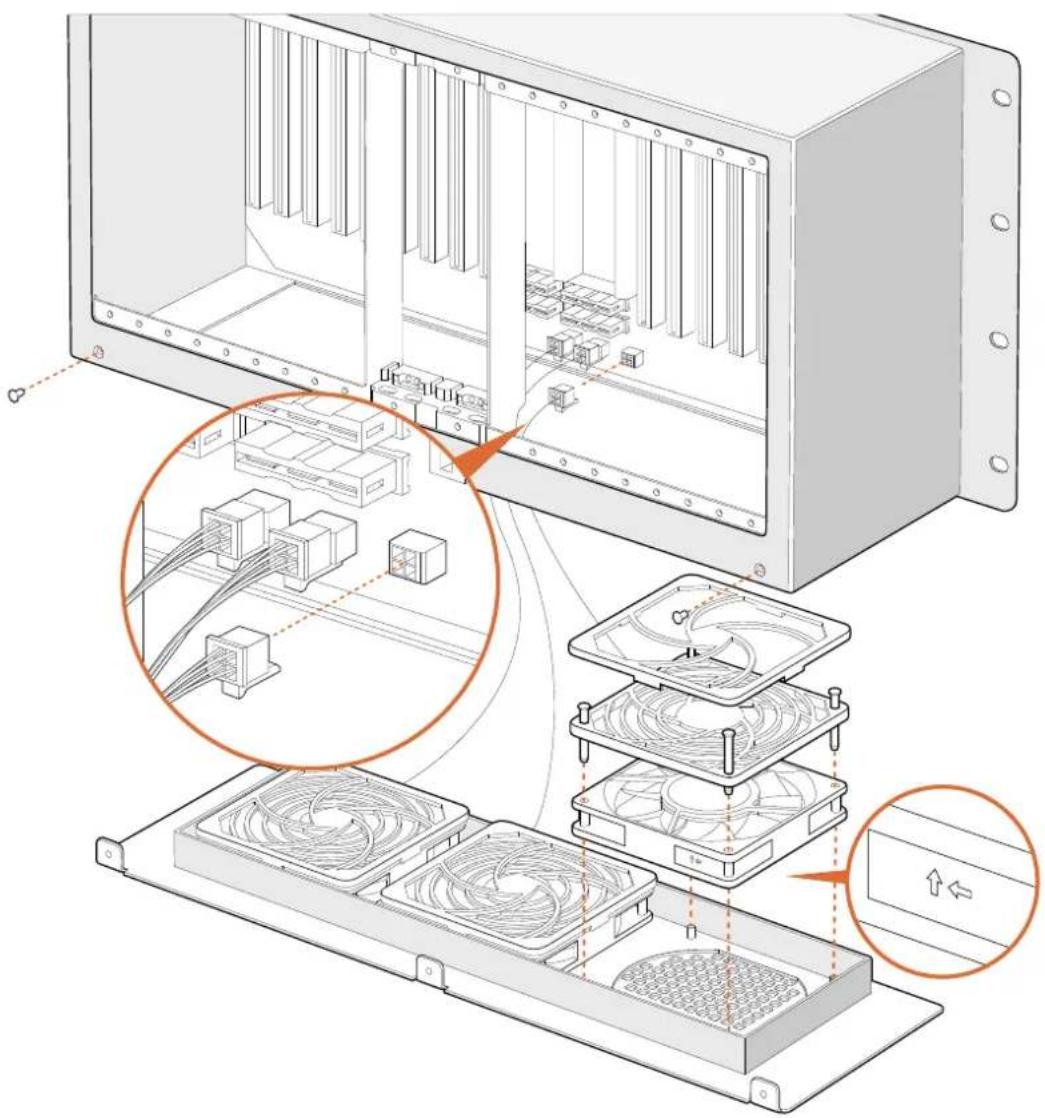
Broadcast Videohub产品会单独提供备用风扇,供您在标配风扇出现故障或噪音过大时进行更换。即使风扇停止工作,Videohub仍可正常运行。但是,运行良好的风扇可以有助于将Videohub的使用寿命延长数年之久,因此我们建议您在发现风扇停止工作时进行更换。
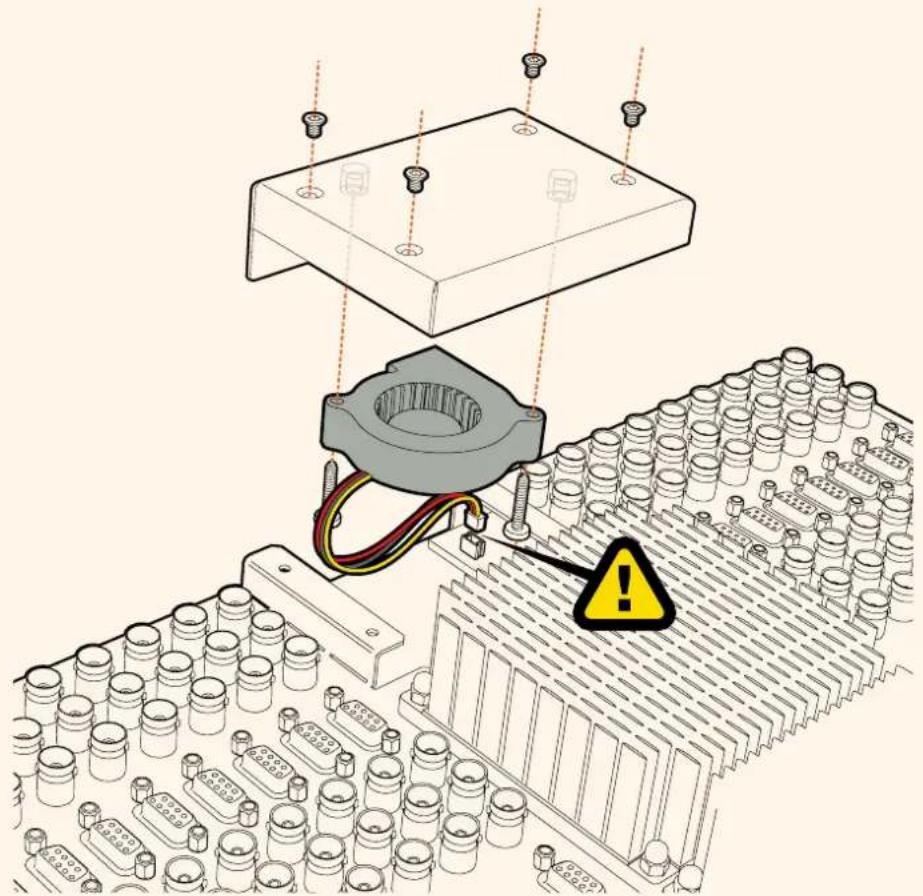
Videohub的风扇采用特别设计,可以在非断电情况下进行更换。
1 卸下风扇外罩上的四枚螺丝,轻轻提起外罩。
2 此时, 应该可以看到风扇和Videohub之间连接的彩色线缆。轻轻移除塑料连接头。
3 卸下用来固定故障风扇与外罩的两枚螺丝。
4 用备用风扇替换故障风扇后,按照上述步骤反向操作。备用风扇应可立即开始运转。
连接SDI线缆的小贴士
SDI线缆主要采用铜缆,因此会很快增加设备重量,我们建议您使用机架来支撑线缆,以防线缆总重量在Videohub的BNC端口上施加过度的压力。较大型号的Videohub会用到大量SDI线缆,因此尤其需要注意承重的问题。在机架设备上尝试使用电缆束可为大量连接线缆提供支撑。
此外,从设备底部的BNC和光纤接口开始自下而上连接也是较为规范的做法。这样能有助于提高连接线缆数量逐渐增加后的操作便利度。
所有Videohub型号都配有常规尺寸的BNC端口,能便于使用常规SDI线缆连接到其他SDI设备。
如果您将Videohub连接到配有如DIN 1.0/2.3等小型SDI接口的SDI设备上,我们建议使用一端为小型接头、一端为常规NC接头的SDI线缆。或者,您也可以使用转接线来连接常规SDI线缆,但这样就会因为可能造成信号质量降低而无法使用较长的布线方案。
在Videohub上连接和断开SDI线缆非常方便。但是,随着连接SDI线缆数量的增多,在狭小的BNC接口之间进行操作的难度也会加大。您可以从第三方购买并使用价格实惠的BNC接头装拔工具,从而为您在插满线缆的Videohub上操作提供便利。
获得帮助最快捷的方法是登陆Blackmagic Design在线支持页面,浏览Blackmagic Design Videohub Control的相关最新支持材料。
Blackmagic Design在线支持页面
请登陆Blackmagic Design支持中心www.blackmagicdesign.com/cn/support获得最新版操作手册、软件以及技术答疑文章。
联系Blackmagic Design支持中心
如果我们提供的支持信息无法解答您的疑问,请点击“给我们发送电子邮件”按钮发送技术支持请求。或者,您也可以点击“查找您所在地区的支持团队”按钮,致电您所在地区的Blackmagic Design支持中心获得帮助。
查看当前安装的版本
要检查计算机当前安装的Videohub Control软件版本,请打开Blackmagic Videohub Control应用程序。打开“Blackmagic Videohub Control”菜单,选择“About Videohub”即可查看版本号。
如何获得更新
请先检查计算机上安装的Blackmagic Videohub Control版本,然后登陆网址www.blackmagicdesign.com/cn/support,访问Blackmagic Design支持中心查看版本更新信息。请定期关注版本更新,但切勿在进行重要项目工作时进行软件升级,以免重要资料丢失。
监管告知

在欧盟范围内处置电子垃圾和电子设备的注意事项。
根据产品所附的提示标志,本设备不得与其它废弃材料共同处置。处置废弃设备时,必须交给指定收集点进行回收。对废弃设备进行单独收集并回收能够节省自然资源,且回收方式不会损害环境和人体健康。获取更多关于废弃设备回收点的信息,请联系您所在城市的回收站,或当时购买设备的经销商。

本设备经过测试,符合FCC规则的第15部分对A类数字设备的限制。这些限制旨在为运行于商业环境中的设备提供合理保护,使其免受有害干扰的影响。本设备可生成、使用且辐射射频能量,如果未按照安装手册来安装和使用本设备,则可能导致对无线电通信的有害干扰。在住宅区运行本产品可能会产生有害干扰,在这种情况下将由用户自行承担消除干扰的费用。
必须满足以下条件后方可操作:
1 设备不会造成有害干扰。
2 设备必须能够承受任何干扰,包括可能导致意外操作的干扰。

加拿大ISED认证声明
本设备符合加拿大A类数码产品的相关标准。
任何对本产品的改装或预期用途之外的使用均可能导致相关标准认证无效。
必须使用有高品质屏蔽的 HDMI 电缆连接 HDMI 接口。
本设备经检测符合商业环境使用要求。在家用环境中,本设备可能会造成无线电干扰。
安全信息
为避免触电,设备必须连接在配有保护地线的电源插座。如有疑问,请与具有相关资质的电工进行确认。
为了降低触电风险,请勿将设备放在会滴水或溅水的地方。
本产品适合在环境温度低于 40^ C 的热带地区使用。
确保设备四周留有足够的空间,不受阻碍。
安装在机架上时,确保相邻设备不会影响通风。
设备内部没有操作人员可维护的零件。维修服务请联系当地Blackmagic Design服务中心。
一些产品具有连接小型收发器 (SFP) 光纤模块的功能。仅使用 Laser Class 1 光纤 SFP 模块。
建议使用的Blackmagic Design SFP模块:
3G-SDI: PL-4F20-311C

请在海拔高度2000米以下的地区使用。
加利福尼亚安全声明
该产品可能会让您暴露在塑料部件中所含的微量多溴化联苯等化学物质下,此类物质已被加州政府认定为可能导致癌症、先天畸形或其他遗传危害的物质。
详情请访问网址 www.P65Warnings.ca.gov。
授权维修人员警告
运行Universal Videohub 72及Universal Videohub 288的DC电源供应被视为危险能量。使用导电部分的部件或轨道可导致电弧。但凡涉及机架相关的维护,操作前务必要断开电源。

本设备必须安装在控制室等只有维护人员才可进入的限制区域。
Universal Videohub 288最多可安装60个Universal Videohub Optical Card插卡。

请确保电源从插座拔出后方可进行维护。
注意 - 双极/中线熔断
设备电源配有火线和中性线,适合连接挪威的配电系统。
保修
有限保修
Blackmagic Design保证Videohub矩阵自购买之日起36个月内不会有材料和工艺上的缺陷;自购买之日起12个月内,接口、线缆、冷却风扇、光纤模块、保险丝、键盘及电池不会出现材料或工艺上的缺陷。Blackmagic Design保证Videohub Master Control和Videohub Smart Control自购买之日起12个月内不会有材料和工艺上的缺陷。若本产品在保修期内出现质量问题,Blackmagic Design可选择为产品提供免费修理或更换零部件,或者更换缺陷产品。
为确保消费者有权享受本保修条款中的服务,如遇产品质量问题请务必在保修期内联系Blackmagic Design并妥善安排保修事宜。消费者应将缺陷产品包装并运送到Blackmagic Design的指定服务中心进行维修,运费由消费者承担并预先支付。若消费者因任何原因退货,所有运费、保险费、关税等各项税务以及其他费用均由消费者承担。
本保修条款不适用于任何因使用、维护不当或保养不周造成的缺陷、故障或损坏。根据本保修服务,Blackmagic Design的保修服务范围不包括以下内容:1. 对由非Blackmagic Design专门人员进行的安装、维修或保养所造成的损坏进行维修,2. 对因使用不当或连接到不兼容设备所造成的损坏进行维修,3. 对因使用了非Blackmagic Design生产的零部件所导致的损坏或故障进行维修,及4. 对经过改装或和其他产品进行组装的产品进行保养维修(因为产品经改装或组装后会增加保养维修所需时间或保养难度)。本保修条款由BLACKMAGIC DESIGN提供,它可取代所有其他明示或隐含的保修。BLACKMAGIC DESIGN及其供应商对任何有关适销性及就特定用途的适用性等隐含保证不作任何担保。BLACKMAGIC DESIGN负责为消费者提供缺陷产品的维修或更换服务是完整和排他性补救措施,不论BLACKMAGIC DESIGN或其供应商是否事先获悉发生间接、特殊、偶然或必然损坏等损坏的可能性。若消费者对本设备进行非法使用,BLACKMAGIC DESIGN概不负责。对因使用本产品造成的损失,BLACKMAGIC DESIGN概不负责。本产品的操作风险由用户自行承担。
© 版权所有2020x Blackmagic Design. 保留一切权利。“Blackmagic Design”、“DeckLink”、“HDLink”、“Workgroup Videohub”、“Multibridge Pro”、“Multibridge Extreme”、“Intensity”以及“Leading the creative video revolution”均为美国及其他国家的注册商标。所有其他公司名称及产品名称可能是其他所有者的注册商标。
- 目录
- Videohub
- 入门 421
- 入门
- Videohub入门
- 以Teranex Mini IP Video 12G构建IP Videohub
- 连接视频
- 连接视频源:
- 控制Videohub
- 控制Videohub的方法有两种:
- Blackmagic Videohub软件
- Smart Videohub CleanSwitch 12x12
- 将Videohub连接到网络
- 连接到以太网网络
- 将Videohub连接到网络的步骤如下:
- 通过USB连接至Videohub服务器
- 将Videohub连接至基于IP的局域网中:
- 配置Videohub服务器设置
- Mac OS
- Windows
- 使用内置控制面板配置网络设置
- 使用前面板设置IP地址:
- Smart Videohub控制面板
- 使用Smart Videohub控制面板和LCD
- 菜单按钮详述
- 菜单
- 视频
- 源
- 目标
- 清除
- TAKE
- 使用Smart Videohub切换信号指派
- 选择Cut Bus功能
- 在“Cut Bus”和“TAKE”按钮模式间进行选择:
- 在Smart Videohub上锁定和解锁信号指派
- 锁定一个目标
- 解锁一个目标
- Videohub硬件控制面板
- Videohub硬件控制面板简介
- Videohub Master Control Pro
- Videohub Smart Control Pro
- 连接USB配置控制面板
- 连接以太网网络
- Videohub Master Control和Videohub Smart Control
- 将Videohub Control Panel连接至基于IP的局域网中:
- 控制面板按钮诊断
- 粉色闪烁灯
- 红色闪烁灯
- 黄色闪烁灯
- 无闪烁灯
- 更新Videohub控制器的软件
- SDI 422
- SDI
- 422
- 如何通过键入Videohub端口号码选择设备
- 如何通过滚轮选择设备
- 如何通过自定义按钮和滚轮选择设备
- 如何通过数字按钮和滚轮选择设备
- 如何通过自定义按钮和数字按钮选择设备
- 锁定和解锁信号指派
- 通过Videohub Master Control锁定目标:
- 使用宏命令
- 将Videohub Smart Control Pro作为Cut-Bus控制器使用
- 将Videohub Smart Control Pro作为XY控制器使用
- 如要改变指派:
- 为按钮添加标签
- 卸下按钮步骤如下:
- 矩阵控制线缆
- 电源供应
- 搭建Universal Videohub 288
- 安装Universal Videohub 288交叉点插卡
- Universal Videohub LED状态灯
- 安装接口卡
- 安装Universal Videohub Power Supply
- Universal Videohub 288运行的同时安装第二个电源
- Universal Videohub 288运行过程中卸下一个电源
- Universal Videohub 72 Crosspoint交叉点插卡
- 搭建Universal Videohub 72
- 安装Universal Videohub 72 Crosspoint交叉点插卡
- 安装接口插卡
- 安装Universal Videohub 450W Power Card
- SDI接口插卡
- Universal Videohub接口插卡
- Universal Videohub Deck Control Cable
- 使用Smart Videohub控制面板
- Videohub矩阵监看
- 使用Blackmagic MultiView 16监看矩阵
- 使用内置控制面板和LCD
- LCD和主页屏幕
- HD视频输出格式
- 音频输入
- 多画面分割布局
- 菜单按钮介绍
- 安装Blackmagic Videohub软件
- 在Windows系统下安装
- 在Mac OS系统下安装
- Blackmagic Videohub Setup
- 网络设置
- 通过USB接口将Videohub连接到您的计算机, 依次完成下列步骤:
- 自定义标签
- 自定义输入标签
- 自定义输出标签
- 自定义远程标签和端口方向
- 保存和加载多个标签
- 升级Videohub的内部软件
- 选择Videohub
- 添加按钮
- 查看信号指派
- 切换信号指派
- 在切换信号指派之前使用 Use TAKE功能加以确认
- 串行控制设置
- 触摸屏计算机
- Apple iPad
- 初始按钮界面
- 在iPad上配置Videohub按钮
- 查看和更改信号指派
- 在iPad上安装Videohub软件
- 如何使用iPad下载Videohub iPad版软件:
- 如何在iPad上设置Videohub的IP地址:
- Videohub Hardware Panel Setup
- 添加Videohub Control
- 加载/保存设置
- 配置Videohub Master Control Pro
- 背光
- 创建按钮标签
- 目标数量
- Cut-Bus风格配置
- XY控制器配置
- 宏命令数量
- TAKE按钮
- 配置GPI
- 锁存视频
- 短暂保持视频
- 配置Tally
- GPO匹配
- 菊链式连接多个GPI and Tally Interface
- 在网络中添加GPI and Tally Interface
- 如果您的Videohub没有以太网端口,或者只能通过网络获取:
- 如果您不知道Videohub的IP地址:
- 使用Videohub Software软件控制 Blackmagic MultiView 16
- 将Blackmagic MultiView 16连接到Videohub Control控制软件
- 在Blackmagic MultiView 16上配置网络设置
- 如何配置网络设置:
- 帮助
- 更换Universal Videohub的风扇
- 连接SDI线缆的小贴士
- Blackmagic Design在线支持页面
- 联系Blackmagic Design支持中心
- 查看当前安装的版本
- 如何获得更新
- 监管告知
- 在欧盟范围内处置电子垃圾和电子设备的注意事项。
- 加拿大ISED认证声明
- 安全信息
- 加利福尼亚安全声明
- 授权维修人员警告
- 注意 - 双极/中线熔断
- 保修
- 有限保修
品牌 : Blackmagic Design
型号 : Smart Videohub
类别 : 路由器