
Smart Videohub - 라우터 Blackmagic Design - 무료 사용 설명서
기기 매뉴얼을 무료로 찾기 Smart Videohub Blackmagic Design PDF 형식.


| 제품 유형 | 통합 제어 패널이 있는 전문 SDI 라우터 |
| 사용 가능한 모델 | Smart Videohub 12x12, 20x20, 40x40, Smart Videohub CleanSwitch 12x12 |
| 비디오 연결 | SDI 입력 및 출력(BNC): 모델에 따라 SD, HD, 3G-SDI, 6G-SDI, 12G-SDI 자동 감지 |
| 참조 | 동기화를 위한 참조 입력(블랙 버스트 또는 트라이레벨) |
| 제어 | LCD 화면, 다이얼, SRC/Dest/Take/Clear 버튼이 있는 전면 패널; 이더넷을 통한 원격 제어(Videohub Control) 또는 하드웨어 패널 |
| 네트워크 | IP 제어용 RJ45 이더넷 포트(10/100/1000); 구성 및 업데이트용 USB 2.0 포트 |
| 지원 비디오 형식 | 모델에 따라 SD, HD(720p, 1080i, 1080p), 2K, Ultra HD(2160p); 동시 DVB-ASI 라우팅 |
| 전원 | 범용 AC 100-240V, 50/60Hz 전원; 모델에 따른 일반 소비 전력 |
| 랙 마운트 | 표준 랙 형식(12x12 및 CleanSwitch의 경우 1U, 20x20 및 40x40의 경우 2U) |
| 유지 관리 | 부드러운 마른 천으로 외부 청소; 자유로운 통풍 |
| 안전 | 접지 필수; 습기에 노출 금지; 서비스 전 전원 차단 |
| 예비 부품 및 수리 가능성 | 도구 없이 교체 가능한 팬(일부 모델); 사용자 수리 가능 부품 없음; Blackmagic Design 고객 지원에 문의 |
| 포함된 소프트웨어 | Mac 및 Windows용 Blackmagic Videohub Control, Setup 및 Hardware Panel Setup |
| 보증 | 36개월(장치); 12개월(커넥터, 케이블, 팬) |
자주 묻는 질문 - Smart Videohub Blackmagic Design
사용자 질문 Smart Videohub Blackmagic Design
0 질문 이 기기에 대해. 알고 있는 것에 답하거나 자신의 질문을 하세요.
이 기기에 대한 새로운 질문하기
기기 설명서 다운로드 라우터 무료 PDF 형식! 매뉴얼 찾기 Smart Videohub - Blackmagic Design 전자 기기를 다시 손에 넣으세요. 이 페이지에는 기기 사용에 필요한 모든 문서가 게시되어 있습니다. Smart Videohub 브랜드 Blackmagic Design.
사용 설명서 Smart Videohub Blackmagic Design
Videohub를 구매해주신 모든 여러분께 감사드립니다.
모두가 고화질 영상을 이용할 수 있도록 하여 TV 산업을 창의적으로 발전시켜 나가려는 저희의 목표를 같이 이루어나갈 수 있기를 희망합니다.
첨단 TV 및 후반 제작 분야는 지금까지 수백 달러를 하드웨어에 투자해왔으며, 전문가용 SDI 라우터는 매우 고가여서 대부분의 사람들이 쉽게 구입할 수 없었습니다. 심지어 HD-SDI는 이보다 더 높은 가격에 구매할 수 밖에 없어서 현재까지도 대형 후반 제작사 및 TV 방송사들만이 HD-SDI 라우터를 구매하였습니다. Videohub는 이러한 기존 환경에 변화를 가져올 것입니다. 일부 Videohub 모델은 HD-SDI 뿐만 아니라 최신 UHD 포맷까지 지원하여 4K 비디오를 사용자의 스튜디오에서 작업 가능하도록 돕습니다.
본 사용 설명서에는 Videohub 설치와 관련된 모든 정보가 담겨있지만, IP 주소나 컴퓨터 네트워크에 대한 지식이 부족할 경우에는 기술 지원을 요청하는 것이 좋습니다. Videohub는 쉽게 설치할 수 있지만, 설치를 마친 후에 몇 가지 설정 사항을 적용해야 합니다.
처희 웹사이트(www.blackmagicdesign.com/kr)에 방문하여 고객 지원 페이지에서 최신 버전의 설명서와 Videohub 소프트웨어를 다운로드하세요. 소프트웨어를 다운로드할 때 사용자 정보를 등록하시면, 새로운 소프트웨어가 출시될 때마다 업데이트 소식을 받아보실 수 있습니다. 앞으로도 새로운 기능 및 제품 향상을 위해 끊임없이 노력하며 고객 여러분의 다양한 의견을 기다리겠습니다.
Videohub를 꾸준히 사용하실 수 있길 바라며, 이를 통해 모든 작업실을 연결하는 즐거움을 만ematic하시길 바랍니다.
Grant Petty
Blackmagic Design의 CEO
그랜트 패티
목차
Videohub
시작하기 502
Videohub 시작하기 502
비디오 연결하기 502
Videohub 제어 502
Blackmagic Videohub 소프트웨어 503
Smart Videohub CleanSwitch 12x12 503
Videohub를 네트워크에 연결하기 503
이더넷에 연결하기 503
USB로 Videohub 서버에 연결하기 504
Videohub 서버 설정하기 505
내장 컨트롤 패널을 사용하여
네트워크 설정하기 507
Smart Videohub Control Panel 507
Smart Videohub Control Panel 및 LCD 사용하기
Smart Videohub에서 라우팅 변경하기 508
Videohub 하드웨어 컨트롤 패널 510
Videohub 하드웨어 컨트롤 패널 소개 510
USB를 연결하여 컨트롤 패널 설정하기 511
이더넷 네트워크에 연결하기 512
컨트롤 패널 진단 버튼 513
Videohub Controller에서
소프트웨어 업데이트하기 514
라우팅 레벨에 관하여 514
소스 및 목적지 선택하기 515
Videohub Smart Control Pro를 컷 버스 컨트롤러로 사용하기 521
Videohub Smart Control Pro를 XY 컨트롤러로 사용하기 521
푸시버튼 라벨 지정하기 522
Universal Videohub 라우터 523
Universal Videohub 288 523
Universal Videohub 288 구축하기 525
Universal Videohub 72 530
Universal Videohub 72 구축하기 531
SDI 인터페이스 카드 535
Universal Videohub Interface 카드 536
Universal Videohub Deck Control Cable 537
3G-SDI Videohub 라우터 537
Blackmagic 3G-SDI Videohub 라우터 537
Smart Videohub Control Panel 사용하기 539
Videohub 라우터 모니터링하기 540
Blackmagic MultiView 16으로
라우터 모니터링하기 540
내장 Control Panel 및 LCD 사용하기 540
Blackmagic Videohub 소프트웨어 543
Blackmagic Videohub 소프트웨어 설치하기 543
Blackmagic Videohub Setup 544
Blackmagic Videohub Control 548
Videohub Hardware Panel Setup 560
Videohub Master Control Pro 환경 설정하기 563
Videohub Smart Control Pro 환경 설정하기 564
Videohub 소프트웨어로
Blackmagic MultiView 16 제어하기 570
도움말 573
Universal Videohub의 팬 교체하기 573
Broadcast Videohub의 팬 교체하기 574
규제 사항 577
안전 정보 578
보증 579
시작하기
Videohub 시작하기
Videohub를 시작하려면 간단히 전원을 연결하고 비디오 소스 및 목적지 기기를 플러그인하면 됩니다. Videohub는 강력한 Videohub Control 소프트웨어 및 하드웨어 컨트롤 패널, 혹은 일부 모델에 따라서 전면 패널을 통해 제어할 수 있습니다.
Teranex Mini IP Video 12G를 사용하여 IP Videohub 만들기
www.blackmagicdesign.com/kr/support에서 Blackmagic Teranex Mini IP Video 12G 사용 설명서를 다운로드해 Blackmagic Teranex Mini IP Video 12G를 라우팅 하기 위한 IP Videohub 만드는 방법을 확인할 수 있습니다.
비디오 연결하기
비디오 소스 연결하기:
1 Videohub 뒷면 패널의 SDI 입력단자에 비디오 소스를 연결하세요.
2 Videohub 뒷면 패널의 SDI 출력단자에 목적지 기기를 연결하세요.
Videohub의 SDI 연결은 지원하는 모든 비디오 포맷을 자동으로 인식합니다.

Videohub의 SDI 입력 및 출력 단자에 소스 및 목적지 기기를 연결하세요.
Videohub 제어
Videohub를 제어하는 방법은 다음과 같은 두 가지가 있습니다.
1 이더넷을 이용하여 Videohub를 사용자의 컴퓨터에 연결한 다음, 직관적 사용이 가능한 Videohub Control 소프트웨어를 사용하여 Videohub를 제어합니다. 자세한 정보는 본 설명서의 [Videohub를 네트워크에 연결하기] 부분을 참고하세요.
2 모델에 따라, 내장/외장 하드웨어 컨트롤 패널을 사용하여 Videohub를 제어합니다.
예를 들어, Smart Videohub는 내장 컨트롤 패널 및 LCD, 회전 노브를 포함하여 Videohub에서 직접 빠르게 라우팅을 바꿀 수 있습니다. 자세한 정보는 본 설명서의 [Smart Videohub에서 라우팅 변경하기] 부분을 참고하세요.

Smart Videohub 모델에서는 라우팅을 직접 바꿀 수 있습니다.
Blackmagic Videohub 소프트웨어
Blackmagic Videohub Control은 3개의 Blackmagic Videohub 소프트웨어 애플리케이션 중 하나입니다. 또한, Blackmagic Videohub Setup 및 Blackmagic Videohub Hardware Panel Setup이 함께 제공되어 Videohub 내부 소프트웨어를 설정하고 업데이트하는데 사용할 수 있습니다.
Videohub 소프트웨어 설치에 관한 자세한 정보는 [Blackmagic Videohub 소프트웨어] 부분을 참고하세요.
Blackmagic Videohub Setup을 사용하면 소스 및 목적지 라벨을 지정하여 보다 쉽게 소스 및 목적지를 인식할 수 있습니다. 라벨 지정에 관한 자세한 설명은 [Blackmagic Videohub Setup] 부분을 참고하세요.
Smart Videohub CleanSwitch 12x12
비디오 소스 간의 깨끗한 스위칭을 거쳐 모니터로 보내거나 바로 방송하고자 할 경우, 시간이 설정된 신호나 젠록 신호가 필요합니다. 시간이 완벽하게 설정된 소스 신호를 보장할 수 없지만 여전히 깨끗한 전환이 필요한 경우, Smart Videohub CleanSwitch 12 x 12의 재동기화 기능을 모든 입력에 적용해 매번 완벽하게 깨끗한 피드를 제공받을 수 있습니다.
모든 입력에서 완벽한 재동기화 기능을 지원하는 Smart Videohub CleanSwitch 12 x 12는, 라우터의 크로스포인트 사이에서 깨끗하고 글리치 현상이 없는 장면 전환이 수행될 수 있도록 라우터에서 모든 입력에 대해 자동으로 시간을 재설정합니다. 해상도 및 프레임 레이트가 동일한 소스들은 곧바로 방송으로 송출해도 컷으로만 이루어진 부드러운 프로덕션을 진행할 수 있습니다. Smart Videohub CleanSwitch 12x12에 레퍼런스 신호가 연결되지 않은 경우, 레퍼런스 입력 혹은 입력 1로 잠금 설정됩니다. 글리치가 없는 스위칭을 위해서는 레퍼런스 신호 및 모든 입력의 비디오 포맷이 동일해야 합니다. 서로 다른 비디오 포맷 간에 스위칭을 할 수 있지만, 이 경우 동기화는 되지 않습니다.
Videohub를 네트워크에 연결하기
이더넷에 연결하기
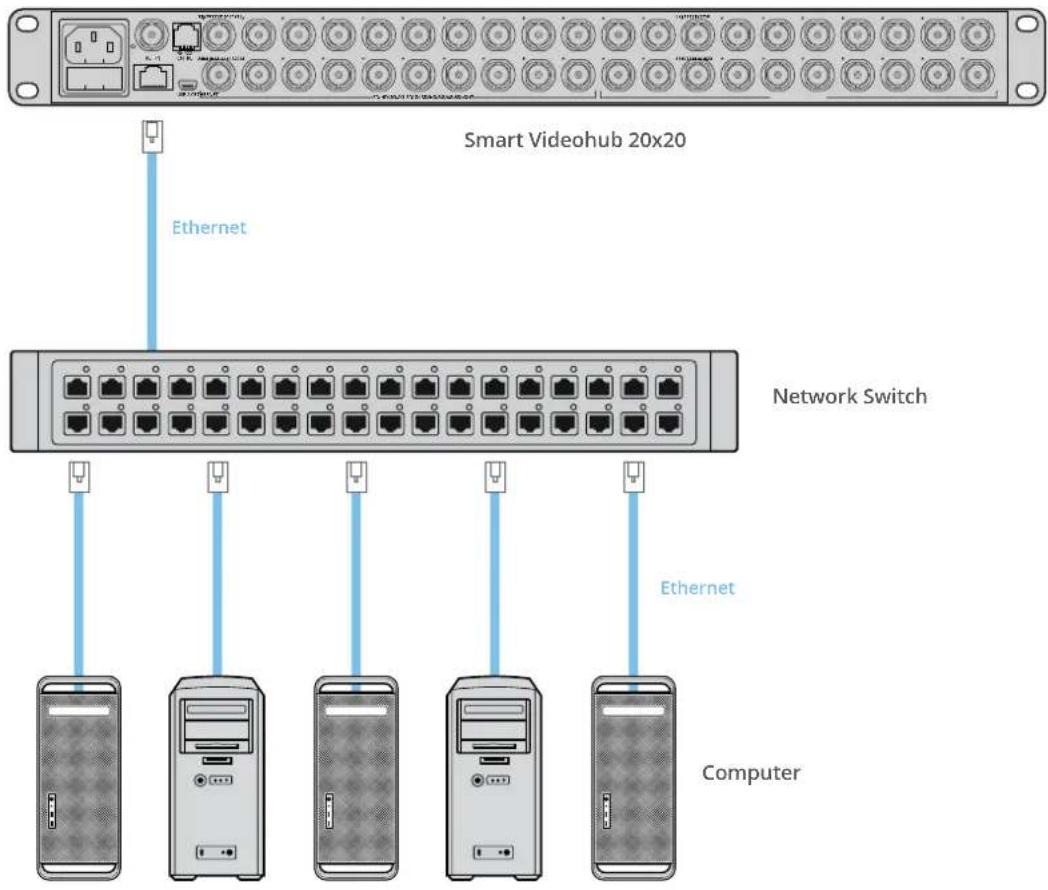
대부분의 Videohub 모델은 이더넷 포트를 탑재해, 이더넷 네트워크 스위치 및 IP 기반 LAN 상의 컴퓨터에 직접 연결할 수 있습니다.
Videohub를 네트워크에 연결하기
1 Videohub를 포함한 모든 전원 기기를 연결하고 전원을 켜세요.
2 표준 RJ45 이더넷 케이블을 사용하여 네트워크 스위치 또는 컴퓨터 이더넷 포트에 Videohub를 연결하세요.
만약, Universal Videohub 288에 2개의 크로스포인트 카드를 설치하여 사용 중인 경우, 유사시 네트워크 꿈김을 대비하여 이더넷 케이블을 2개의 크로스포인트 카드 모두에 연결합니다. Universal Videohub 288은 네트워크 스위치에 2개의 이더넷 케이블이 연결되어 있어도 IP 주소는 하나만 획득하게 됩니다.
내장 컨트롤 패널이 있는 Smart Videohub 모델은 회전 노브 및 버튼을 사용하거나 Blackmagic Videohub Setup을 사용하여 IP 주소 및 네트워크를 설정할 수 있습니다. 전면 컨트롤 패널이 없는 모델은 Blackmagic Videohub Setup을 사용하여 네트워크를 설정합니다.
자세한 정보는 본 설명서의 뒤편에 [Blackmagic Videohub Setup] 부분을 참고하세요. Blackmagic Videohub Setup을 사용한 네트워크 설정은 USB를 통해 Videohub에 연결되어 있을 시에만 가능합니다.
Smart Videohub 20x20이 이더넷 네트워크에 연결된 모습
USB로 Videohub 서버에 연결하기
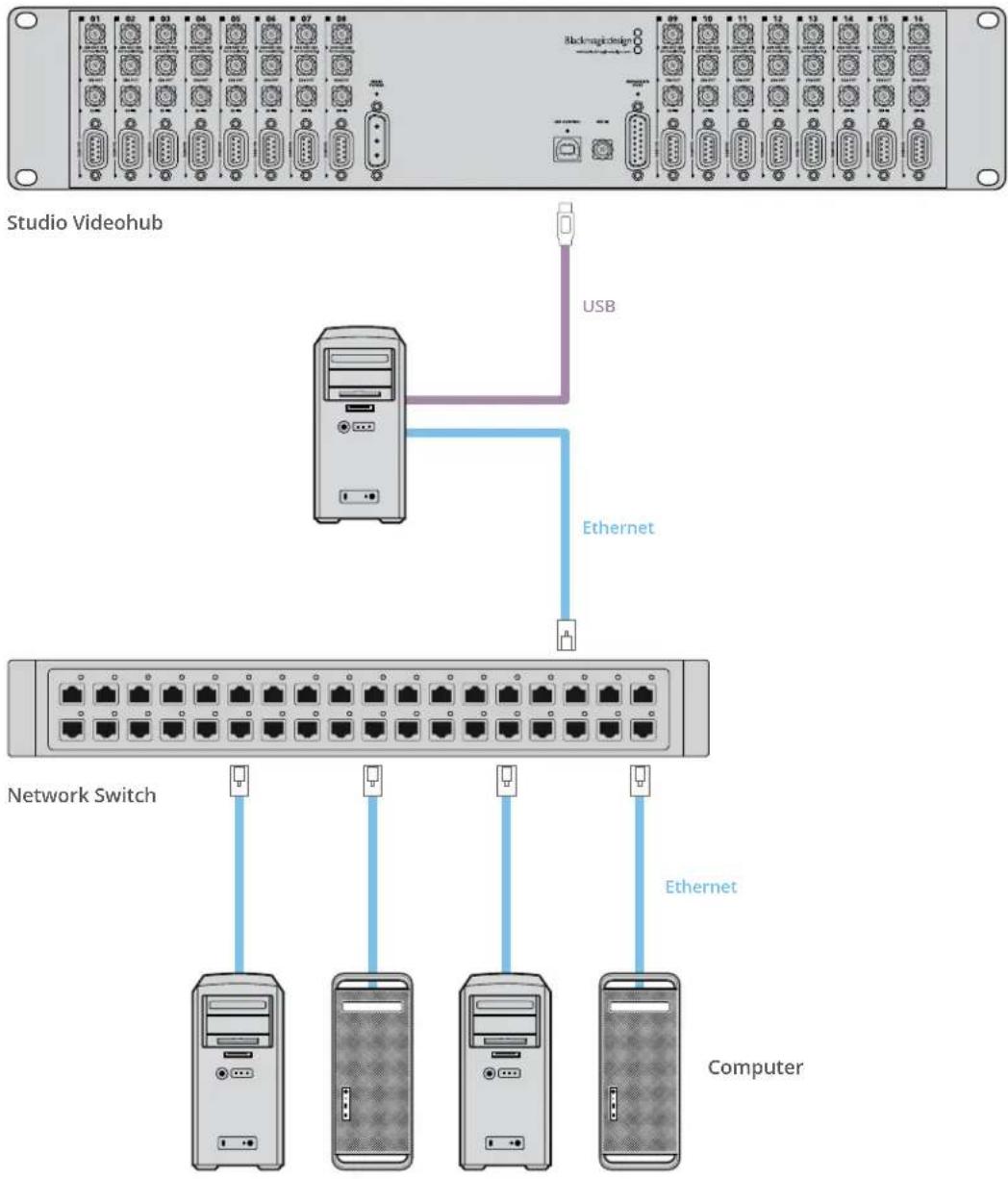
이더넷을 지원하지 않는 Videohub 모델온 USB를 사용하여 IP 기반의 네트워크 상에 있는 모든 컴퓨터에 연결할 수 있습니다. 네트워크 상에 있는 한 대의 서버 컴퓨터가 USB 플러그 앤 플레이 방식을 통해 Videohub에 연결되고, 이 Videohub를 네트워크 상의 다른 컴퓨터 및 iPad 여러 대와 공유하게 됩니다. 이는 USB 프린터 공유 방식과 유사한 방법으로, Videohub 서버로 사용할 전용 컴퓨터를 따로 두거나 성능이 좋은 컴퓨터를 골라 사용할 필요가 없습니다.
Mac OS 또는 Windows를 지원하는 컴퓨터는 모두 Videohub 서버로 사용할 수 있습니다. 네트워크에서 Videohub 서버에 연결 가능한 Mac OS 및 Windows 클라이언트의 개수에는 제한이 없습니다.
Videohub를 IP 기반 LAN에 연결하기
1 Videohub를 포함한 모든 전원 기기를 연결하고 전원을 켜세요.
2 표준 USB 2.0 A대B 타입 수 케이블을 이용하여 Videohub를 Videohub 서버용 컴퓨터에 연결하세요.
3 Videohub 서버용 컴퓨터를 네트워크 스위치에 연결하세요. Videohub Server 컴퓨터에 연결시, 무선 네트워크 장치보다는 정품 이더넷 케이블을 사용할 것을 적극 권장합니다. 이는 무선 네트워크가 전자 제품 및 다른 무선 기기의 영향을 받을 수 있기 때문입니다.
이제, [Videohub 서버 설정하기]로 넘어가겠습니다.
Studio Videohub가 USB를 통해 서버에 연결된 모습
Videohub 서버 설정하기
이더넷을 통해 Videohub에 연결하는 경우, 본 설명서의 [Blackmagic Videohub Setup] 부분을 참고하세요.
이더넷을 지원하지 않는 Videohub의 경우, USB를 사용하여 컴퓨터에 연결할 수 있으며, 다른 컨트롤 패널에서 이 컴퓨터를 검색하여 Videohub를 찾을 수 있습니다. 이 컴퓨터는 네트워크 상에서 모든 컨트롤 패널들이 연결되는 '서버'의 역할을 하게 됩니다.
Videohub 서버는 고정 IP 주소가 필요하며, 네트워크 관리자를 통해 이를 설정해야 합니다. 사용자의 운영 체제에 맞추어 다음 순서대로 실행하세요.
Mac OS
1 '시스템 설정'으로 이동하세요.
2 '네트워크'를 클릭하세요.
3 설정 정보에서 이더넷 또는 Airport 네트워크를 위한 IP 주소를 선택하세요.
4 '수동 주소로 DHCP 사용하기' 혹은 '수동'으로 네트워크를 설정하세요.
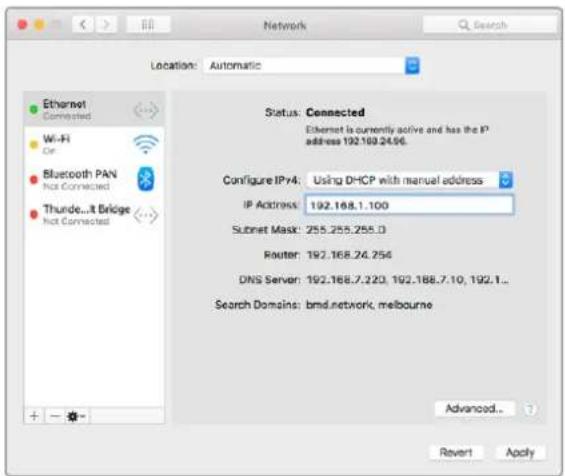
고정 IP 주소를 제공하기 위해 Mac OS의 네트워크 설정에서 '수동 주소로 DHCP 사용하기'를 설정하는 모습
Windows
1 '제어판'을 엽니다.
2 '네트워크 및 공유 센터'를 클릭하세요.
3 왼쪽의 '어댑터 설정 변경'을 클릭하세요.
4 이더넷 연결에서 우클릭한 뒤, '속성 및 인터넷 프로토콜 버전 4 (TCP/IPv4)'를 클릭합니다.
5 '속성'을 클릭하고 '이 IP 주소를 선택'을 선택합니다.
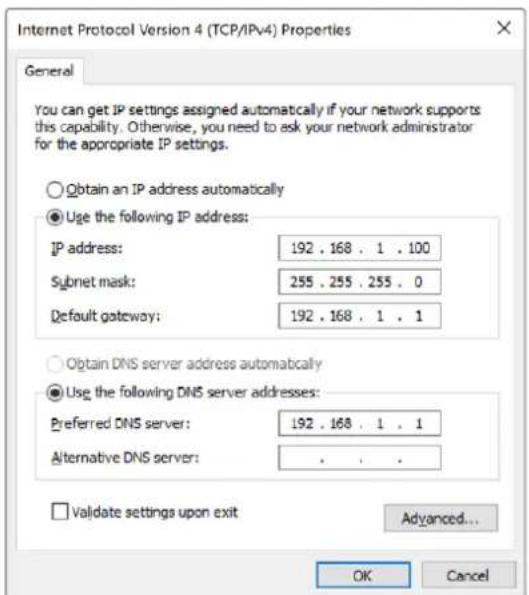
고정 IP 주소를 제공하기 위해 Windows의 네트워크 설정 창에서 '이 IP 주소를 선택'으로 설정하는 모습
내장 컨트롤 패널을 사용하여 네트워크 설정하기
Smart Videohub의 내장 컨트롤 패널 및 LCD를 활용하여 네트워크를 설정할 수 있습니다. 네트워크를 설정하면 다른 컴퓨터 및 하드웨어 패널에서 해당 라우터를 확인할 수 있으며, 이를 통해 라우터를 원격으로 제어하고 라우팅을 조정할 수 있습니다. 사용자의 Videohub에 전면 컨트롤 패널이 없다면, Blackmagic Videohub Setup을 사용하여 네트워크를 설정해 보세요. 자세한 정보는 본 설명서의 [Blackmagic Videohub Setup] 부분을 참고하세요.
전편 컨트롤 패널을 사용하여 IP 주소 설정하기
1 MENU 버튼을 눌러 설정 메뉴에 접속하세요.
2 회전 노브를 사용하여 'Network' 설정으로 스크롤 하세요. TAKE 버튼이 깜백입니다. TAKE 버튼을 눌러 선택을 확인하세요.
3 회전 노브를 사용하여 원하는 변경사항을 선택하고 TAKE 버튼을 눌러 실행하세요.
4 회전 노브를 사용하여 숫자 필드를 변경하세요. TAKE 버튼을 눌러 변경사항을 적용하고 필드를 탐색하세요.
5 마지막 변경사항을 적용할 때는 항상 TAEK를 눌러 적용하세요. 필드 입력 항목의 하이라이트가 사라진 것을 통해 변경한 설정 사항이 적용되었음을 알 수 있습니다.
6 MENU 버튼을 눌러 설정 메뉴를 벗어나 소스 및 목적지 상태로 돌아갑니다.
필요 시, 서브넷 및 게이트웨이 주소도 위와 동일한 방식으로 설정할 수 있습니다.
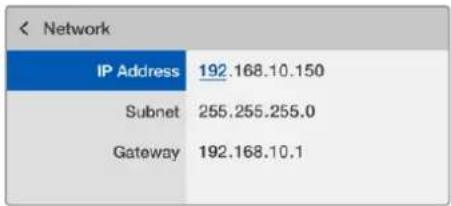
MENU 버튼을 늘러 네트워크 페이지에 들어간 다음 TAKE 버튼 및 회전 노브를 사용하여 IP 주소 설정 모습
Smart Videohub Control Panel
Smart Videohub Control Panel 및 LCD 사용하기
Smart Videohub 라우터 모델은 Blackmagic Smart Videohub 12x12 및 20x20, 40x40, Smart Videohub 12x12가 있습니다. 이 모델들에는 내장 컨트롤 패널 및 LCD가 장착되어 있습니다. 따라서 전면 패널의 숫자 푸시버튼을 눌러, 컴퓨터 없이 라우팅을 변경할 수 있습니다. 원격 라우터 제어도 가능합니다.

Smart Videohub 40x40의 메뉴 버튼
메뉴 버튼 설명

MENU
라우팅 디스플레이 및 네트워크 설정 페이지 간을 전환할 때 사용합니다.

VIDEO
SRC 버튼 및 DEST 버튼과 함께 사용하여 LCD에서 소스 또는 목적지 비디오를 볼 수 있습니다.

SRC
이 버튼을 누른 뒤 숫자 푸시버튼을 눌러 소스를 선택합니다.

DEST
이 버튼을 누른 뒤 숫자 버튼을 눌러 목적지를 선택합니다.

CLEAR
라우팅 변경을 취소할 때 사용합니다.

TAKE
라우팅 변경을 최종 확인할 때 사용합니다.
Smart Videohub에서 라우팅 변경하기
Blackmagic Smart Videohub에서 라우팅을 변경하고자 할 경우, 전면 통합 패널을 사용하면 쉽게 변경할 수 있습니다.
1 DEST 버튼을 누르고 숫자 푸시버튼을 눌러 목적지를 선택하세요. 다른 방법으로는, 회전 노브를 사용하여 목적지 라벨을 알파벳 순으로 스크를 할 수 있습니다. 포트 번호에 해당하는 숫자 버튼에 볼이 들어 Oh Minnesota.
2 SRC 버튼을 누르고 숫자 푸시버튼을 눌러 소스를 선택하세요. 다른 방법으로는 소스 라벨을 스크를 할 수 있습니다.
3 목적지 및 소스를 선택하고 나면, TAKE 버튼이 빨간색으로 깜빡거리며 사용자가 이 버튼을 눌러 실행할 때까지 깜빡거립니다. CLEAR 버튼도 깜빡거리게 되는데, 라우팅 변경을 취소하고자 할 경우, 이 버튼을 누르세요.
컷 버스 기능 선택하기
Smart Videohub 모델은 소스 영상을 목적지로 전환하는 두 가지 라우팅 모드를 제공합니다. Smart Videohub 모델은 라우팅 전환 시 TAKE 버튼을 사용하도록 기본 설정되어 있습니다. 이 모드에서는 선택한 목적지에 선택한 소스를 실행하기 위해 간단히 TAKE 버튼을 눌러 선택을 확인하면 됩니다.
더욱 신속한 라우팅 전환을 위해서는 캖 버스 모드를 사용할 수 있습니다. 컷 버스 모드에서는, 간단히 목적지를 선택한 후, 숫자가 표시된 소스 푸시버튼을 누르거나 회전 노브를 사용하여 라우팅을 즉각적으로 전환할 수 있습니다. 이 기능은 라이브 스위칭 환경에서 Smart Videohub CleanSwitch 12x12를 예비 스위처로 사용하는 경우에 매우 효율적입니다.
컷 버스 모드 및 TAKE 버튼 모드 간 전환하기
1 MENU 버튼을 눌러 설정 메뉴로 들어간 다음 회전 노브를 사용하여 'Use TAKE'를 선택합니다. TAKE 버튼을 눌러 선택을 확인하세요.
2 회전 노브를 사용하여 'On'을 선택합니다. 이렇게 하면, Videohub에서 TAKE 버튼을 눌러 라우팅 변경을 최종 확인할 수 있도록 설정됩니다. 컷 버스 모드를 선택하려면 'Off'를 선택하세요. 이렇게 하면, 소스 선택 시 TAKE 버튼을 따로 누르지 않아도 즉시 라우팅됩니다.
3 TAKE 버튼을 눌러 위의 변경 사항을 확인하세요. MENU 버튼을 누르면 소스 및 목적지 디스플레이 상태로 돌아 갑니다.
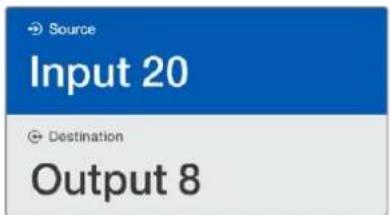
LCD에는 라우팅 선택 및 변경 사항이 바로 나타나며, 소스 및 목적지 비디오를 외부 모니터 없이도 미리보기로 확인할 수 있습니다.
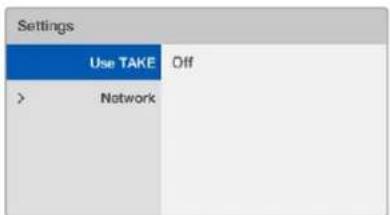
Smart Videohub 메뉴 스크린의 'Use TAKE' 항목이 'Off'로 설정된 모습. 이 설정을 통해 TAKE 버튼을 누르지 않고 컷 버스 기능을 사용할 수 있어, 소스 버튼 및 회전 노브를 사용하는 즉시 소스가 라우팅됩니다.
Smart Videohub에서 라우팅 잠금 및 잠금 해제 설정하기
Blackmagic Smart Videohub에서 라우팅 경로를 잠금 및 잠금 해제하고자 할 경우, 전면 통합 패널을 사용하면 쉽게 변경할 수 있습니다.
목적지 잠금 설정하기
1 DEST 버튼을 누르세요.
2 DEST 버튼을 2초간 누르세요. 라벨 옆에 자물쇠 모양이 나타나 목적지가 잠금 설정되었다는 것을 알려줍니다.
목적지 잠금 해제 설정하기
1 DEST 버튼을 누르세요.
2 DEST 버튼을 2초간 누르세요. 라벨 옆에 자물쇠 모양이 나타나 목적지가 잠금 해제 설정되었다는 것을 알려줍니다.
잠금 설정된 목적지를 선택할 경우, SRC 버튼으로는 더이상 소스를 선택할 수 없게 됩니다.
Videohub 하드웨어 컨트롤 패널
Videohub 하드웨어 컨트롤 패널 소개
Videohub Master Control Pro
Videohub Master Control Pro는 1RU 공간에 장착 가능한 컨트롤 패널로, 36개의 배면광이 들어오는 푸시버튼 및 LCD, 스크롤 휠, 이더넷 연결을 지원하여, 컴퓨터 없이도 Videohub 크로스포인트를 전환할 수 있도록 설계되었습니다. Videohub Master Control Pro를 통해 Videohub 라우터의 크기에 관계없이 모든 소스 및 목적지를 제어할 수 있으며, RS-422 데크까지 제어 가능합니다.
Videohub Master Control Pro는 포트 라벨을 사용하여, 소프트웨어를 사용한 장비 선택을 보다 빠르게 돕습니다. 푸시버튼은 라벨을 지정할 수 있도록 구성되어, 카메라 및 데크, 모니터 같은 기기를 보다 빠르게 선택할 수 있도록 돕습니다. 또한 루프스루 이더넷 연결을 지원해 추가 컨트롤 패널 및 Videohub, 기타 네트워크 장치를 연결할 수 있습니다. 매크로 버튼이 활성화되면 초록색 불이 들어오며, 각 매크로 버튼을 통해 최대 16개의 크로스포인트를 동시에 전환할 수 있습니다.
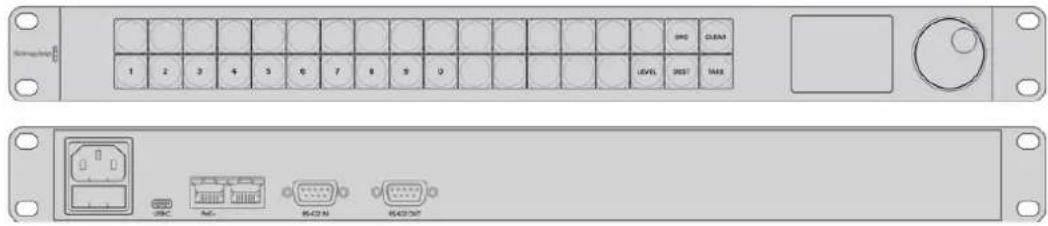
Videohub Master Control Pro
Videohub Smart Control Pro
Videohub Smart Control Pro는 1RU 공간에 장착 가능한 컨트를 패널로, 48개의 배면광이 들어오는 푸시버튼 및 이더넷 연결을 지원하여 모든 종류의 Videohub과 호환 가능합니다. 또한, 단일 혹은 여러 개의 SDI 목적지 기기와 호환되도록 설정할 수 있습니다. SDI 장비 및 Videohub 라우터와의 연결을 설정하고 나면, 컴퓨터 없이도 Videohub Smart Control Pro를 운영할 수 있으며, SDI 라우팅을 원하는 대로 즉시 변경할 수 있습니다.
모니터 혹은 데크와 같이 단일 SDI 목적지를 설정하면, 푸시버튼을 사용해 48개의 각기 다른 SDI 소스를 즉시 전환할 수 있습니다. 여러 곳의 SDI 목적지를 설정할 경우, 목적지 버튼에는 금색 불이, 소스 버튼에는 흰색 불이 들어오며, TAKE 버튼으로 설정할 수 있는 오른쪽 하단의 버튼에 빨간색 불이 들어옵니다. 매크로 버튼이 활성화되면 초록색 불이 들어오며, 각 매크로 버튼을 통해 최대 16개의 크로스포인트를 동시에 전환할 수 있습니다.

GPI and Tally Interface는 카메라 컨트롤 유닛(CCU) 운영자가 여러 카메라 중 하나의 비디오 영상을 단일 모니터로 전환해 제어해야 하는 멀티 캠프로덕션 환경에서 사용하기 적합한 합리적 가격의 제품입니다. GPI and Tally Interface에는 설정을 변경할 수 있는 8개의 GPI 및 8개의 GPO가 탑재되어 있습니다.
GPI는 사용자의 Videohub에 이더넷을 통해 명령어를 보내어, 특정 크로스포인트 조건에서 선택한 카메라 영상을 운영자의 모니터로 전환하도록 합니다. GPO는 특정 크로스포인트 조건에서 탈리 신호를 사용자의 카메라 또는 다른 기기로 보냅니다.
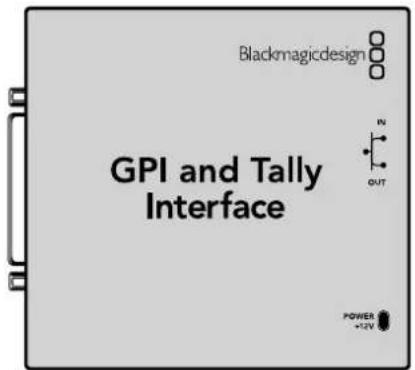
커스럼 케이블을 제작할 때 제품 뒷면에 부착된 핀 배치도를 확인하세요.
Blackmagic Videohub Setup을 사용하여 GPI and Tally Interface를 설정하는 방법에 대한 자세한 정보는 본 설명서의 [Blackmagic Videohub 소프트웨어] 부분을 참고하세요.
USB를 연결하여 컨트롤 패널 설정하기
Videohub Controller의 네트워크를 설정할 때 컴퓨터에 USB를 연결합니다.

USB 포트가 탑재된 Videohub Smart Control의 뒷면 모습
이더넷 네트워크에 연결하기
대부분의 작업실에서는 Videohub를 이더넷 네트워크 스위치를 통해 공유하여, Videohub 컨트롤 패널뿐만 아니라 네트워크 상의 컴퓨터를 통해 Videohub를 제어합니다.
Videohub Master Control 및 Videohub Smart Control
Videohub Master Control 및 Videohub Smart Control은 표준 이더넷 네트워크를 통해 모든 Videohub 모델에 연결 가능하며, 이더넷 또는 외부 전원 장치를 통해 전원을 공급받습니다.
만약, 이더넷 스위치가 이더넷을 통해 전원을 공급하지 않을 경우, 동봉된 전 세계 공용 전원 장치를 사용하세요.
Videohub 컨트롤 패널을 IP 기반 LAN에 연결하기
1 제품과 함께 제공되는 전원 장치를 Videohub 컨트롤 패널에 연결하세요. 만약, 네트워크스위치가 이더넷을 통해 전원을 공급할 경우엔 이 단계를 건너뛰어도 됩니다. 전원 장치 연결과 이더넷 전원 장치(PoE)를 동시에 연결해도 아무 문제 없습니다.
2 표준 RJ45 이더넷 케이블을 Videohub 컨트롤 패널에 있는 네트워크 In 포트에 꽃아 사용자의 네트워크 스위치와 연결하세요.
3 Videohub 라우터 및 다른 Videohub 컨트롤 패널이나, 컴퓨터 혹은 VoIP 전화기와 같은 다른 네트워크 기기를 Videohub 컨트롤 패널의 네트워크 Out 포트에 연결하고자 하는 경우가 있습니다. 하지만 Out 포트는 이더넷을 통해 전원을 공급하지 않기 때문에, 이 포트에 연결된 모든 기기에 전원을 따로 공급해야 합니다.
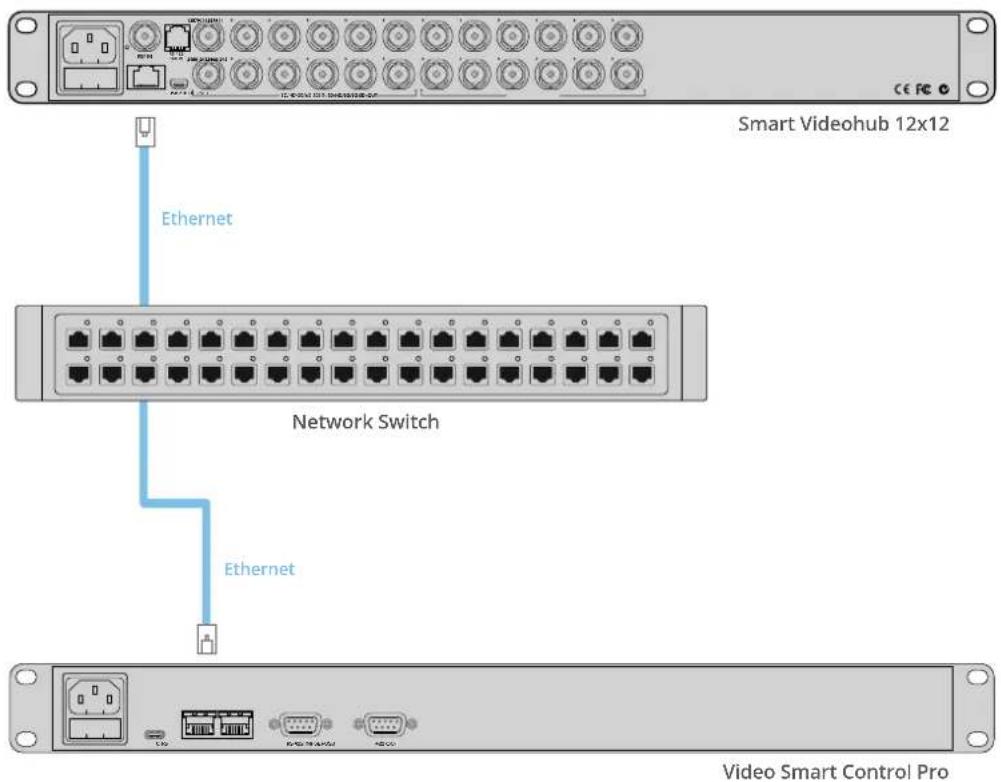
Videohub Smart Control Pro가 이더넷 네트워크 스위치를 통해 Smart Videohub 12x12에 연결된 모습
컨트롤 패널 진단 버튼
Videohub 컨트롤 패널에 전원이 처음 공급되면, 모든 버튼에 빨간색, 녹색, 파란색, 흰색 순으로 테스트 불빛이 들어오게 됩니다. Videohub 컨트롤 패널의 왼쪽 상부 버튼은 다음의 진단 표시를 사용하여 Videohub 컨트롤 패널의 네트워크 상태를 나타냅니다.
감백이는 분홍색 불빛
유닛에서 IP 주소 획득을 시도 중입니다. 이 버튼의 불빛은 해당 유닛이 고정 IP를 사용하도록 설정되거나, DHCP 서버로부터 IP 주소를 성공적으로 획득할 경우, 곧바로 빨간색으로 변합니다.

Videohub 컨트롤 패널에서 IP 주소 획득을 시도 중입니다.
감백이는 빨간색 불빛
유닛에서 IP 주소를 획득하였으며, 이제 Videohub 서버로 연결을 시도 중입니다. 이때, Videohub 또는 Videohub 서버 컴퓨터에 전원이 들어오며 두 기기가 이더넷을 통해 서로 연결되어 있는지 확인하세요.

유닛에서 IP 주소를 획득하였으며, 컨트롤 패널에서 Videohub 서버로 연결을 시도 중입니다.
감백이는 노란색 불빛
유닛이 Videohub 서버 컴퓨터에 연결되었으나, Videohub 서버에서 호환되지 않는 소프트웨어 혹은 펌웨어 버전을 사용 중입니다. Videohub를 최신 Videohub 소프트웨어 및 펌웨어로 업데이트한 다음 Videohub 컨트롤 패널의 전원을 Ext다 다시 켜세요.

Videohub 서버에서 호환되지 않는 소프트웨어 혹은 펌웨어 버전을 사용 중입니다.
감백이는 불빛 없음
만약, 흰색 혹은 흰색/금색 조합의 불빛이 지속적으로 커진 상태라면, 이는 유닛이 성공적으로 Videohub 서버에 연결되었으며 Videohub를 제어할 준비가 완료되었음을 의미합니다.

컨트롤 패널이 성공적으로 Videohub 서버에 연결되었습니다.
만약, 왼쪽 상부 버튼이 빨간색 불로 변하는데 수 분이 소요되었다면, 이는 해당 유닛이 IP 주소 획득에 실패하였으며, 대신 169.254.xxx.xxx 포맷의 자동 사설 IP를 스스로에게 임의로 부여했음을 의미합니다. 이 IP 주소를 사용하고 싶지 않다면, 네트워크 케이블을 분리했다가 다시 제대로 연결하고, 네트워크 케이블에 이상이 없는지, 그리고 DHCP 서버에 사용 가능한 여분의 IP 주소가 있는지 확인해야 합니다. Videohub 컨트롤 패널에 연결된 모든 전원을 분리하였다가 다시 연결하여 Videohub 컨트롤 패널이
DHCP 서버로부터 새로운 IP 주소를 요청할 수 있도록 합니다. 그러면 버튼 불빛이 곧바로 빨간색으로 변합니다. Videohub Hardware Panel Setup 소프트웨어에서 해당 유닛이 선택되어 있지 않을 경우에 만 컨트롤 패널에서 위와 같은 진단을 실행합니다.
Videohub Controller에서 소프트웨어 업데이트하기
다음 순서에 따라 사용자의 Videohub 컨트롤 패널 소프트웨어가 최신 버전인지 확인하세요.
1 USB를 사용하여 Videohub 컨트롤 패널을 컴퓨터에 연결하세요.
2 Blackmagic Videohub Hardware Panel Setup을 실행하세요.
3 Videohub 컨트롤 패널의 소프트웨어 업데이트가 필요한 경우, 알림 창이 나타나 업데이트를 실행할지 묻습니다. 'Yes'를 클릭하세요. 업데이트가 완료되기까지 2분 정도 소요됩니다.
4 업데이트가 완료되면 'Software Update Complete' 메시지가 뜻니다. 'OK'를 놀러 메시지를 없입니다. 이제 원하는 대로 설정을 변경할 수 있으며, 각 Videohub 컨트롤 패널에 고유 기기명을 지정할 수 있습니다.
5그럼 이제 Videohub 컨트롤 패널에서 USB 케이블을 뽑습니다.
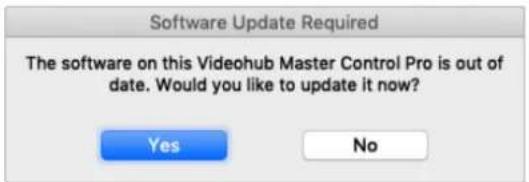
소프트웨어 업데이트가 필요한 경우, 위의 메시지가 화면에 나타납니다.
라우팅 레벨에 관하여
사용자의 Videohub에서 RS-422 원격 데크 제어 기능을 지원하지 않는다면, Videohub Master Control의 LCD에 'SDI'라는 글자가 항상 표시되며, 본 라우팅 레벨과 관련한 정보는 읽지 않아도 됩니다.
사용자의 Videohub에 RS-422 원격 데크 제어 포트가 탑재되어 있다면, Videohub Master Control의 LEVEL 버튼을 사용하여 소스 및 목적지 목록을 라우팅 레벨별로 간소화시킬 수 있습니다.
먼저 DEST 버튼을 누른 다음, LEVEL 버튼을 눌러 원하는 라우팅 레벨을 선택하세요.
SDI 422
이 라우팅 레벨을 선택하면 비디오 장비 목록을 원격 포트 및 SDI 포트에 매칭되는 기기 목록으로 간소화시킬 수 있습니다. 이 레벨은 주로 SDI 캡처 카드 및 VTR 데크와 함께 사용되지만, 카메라 또는 모니터와 같이 RS-422 원격 포트가 없는 기기와는 함께 사용할 수 없습니다.
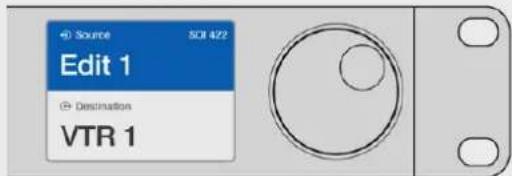
만약, RS-422 데크 제어 기능이 있는 SDI 비디오 장비만 보고 싶다면, SDI 422 라우팅 레벨을 선택하세요. 본 예시에서는 SDI 및 RS-422 포트를 탑재한 캡처 카드(Edit 1)와 데크(VTR 1)가 목록으로 나타납니다.
SDI
모든 SDI 소스 및 목적지가 목록으로 나타납니다. 예를 들어, 카메라 및 모니터, 캡처 카드, VTR 데크 등 모든 SDI 비디오 장비 목록을 RS-422 연결에 관계없이 확인하고자 할 때, 이 라우팅 레벨을 선택합니다.
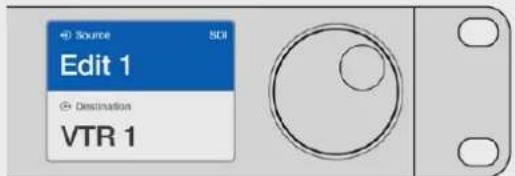
만약, SDI 비디오 장비만 보고 싶다면, SDI 라우팅 레벨을 선택하세요. 본 예시에서는 SDI 포트를 탑재한 캡처 카드(Edit 1) 및 데크(VTR 1)가 목록으로 나타납니다.
422
이 라우팅 레벨은 비디오 장비 목록을 RS-422 데크 컨트롤이 탑재된 모든 장비 목록으로 줄이고 싶을 경우에 선택합니다. 이때, 모든 소스 및 목적지 목록은 각 RS-422 원격 포트 이름별로 표시되는데, 이는 관련 SDI 포트의 유무나 관련 SDI 포트에 매칭되는 라벨이 있는지의 유무에 관계없이 표시됩니다. 이 레벨은 주로 SDI 캡처 카드 및 VTR 데크와 함께 사용되지만, 데크를 제어하는 원격 컨트롤 패널 및 서버 또한 표시합니다.
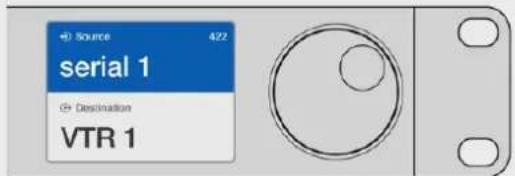
만약 라벨과 매칭되지 않는 장비나 원격 컨트롤러를 포함한 모든 RS-422 원격 데크 제어 기능 지원 장비를 확인하고 싶다면, 422 라우팅 레벨을 선택하세요. 본 예시에서는 캡처 카드(Edit 1)는 캡처 카드의 원격 포트 (serial 1)와 매칭되지 않는 라벨이 표시되는데, 이는 라우팅 레벨이 422로 설정되었을 경우에만 이렇게 나타납니다.

새로운 소스가 선택되었음을 표시하는 전면 패널 모습
소스 및 목적지 선택하기
Videohub Master Control Pro는 사용자의 목적지 및 소스를 빠르게 선택하고 전환할 수 있는 다양한 방법을 제공합니다. 이는 Videohub에서 포트 라벨을 사용자 지정하였는지의 유무나 사용자가 포트 숫자를 직접 입력하킬 원하는지에 따라 달라집니다.
Videohub Master Control Pro는 다른 라우터 컨트롤과 동일한 방식으로 작동합니다. 다음은 사용자가 기기를 선택하는 방법에 관계없이 실행할 수 있는 기본적인 단계입니다.
1 DEST 버튼을 누르면 LCD에 목적지가 나타납니다. 푸시버튼과 스크를 훨 모두 혹은 둘 중 하나를 사용하여 원하는 목적지를 찾으세요.
2 SCR 버튼을 누르고, 푸시버튼과 스크를 훨 모두 혹은 둘 중 하나를 사용하여 목적지에 연결된 소스를 변경하세요.
3 TAKE 버튼을 눌러 위의 라우팅 변경을 적용하세요.
Videohub 포트 번호를 입력하여 기기 선택하기
Videohub SDI 및 원격 포트에 지정된 기본 라벨을 사용하고자 하는 경우, 라우팅을 변경할 때 간단히 포트 번호만 입력하면 됩니다. 이 방법이 빠르긴 하지만, 포트 번호를 기억하거나 어떤 장비가 각 Videohub 포트에 연결되어 있는지 알고 있어야 합니다.
1 DEST 버튼을 누르세요. LCD의 목적지 필드가 파란색으로 하이라이트됩니다.
2 만약 사용자의 Videohub가 RS-422 원격 기능을 지원한다면, 장비에 적합한 라우팅 레벨이 선택될 때까지 LEVEL 버튼을 누르세요. RS-422 원격 기능을 지원하지 않는다면, 이 단계는 넘어가도 좋습니다.
3 숫자로 된 푸시버튼을 눌러 목적지 포트 번호를 입력하세요. 버튼을 누르면 각 버튼에 금색 불이 들어 Oh Minnesota. 목적지가 LCD에 표시됩니다. 선택이 잘못된 경우, CLEAR 버튼을 누른 후 다시 포트 번호를 누르세요.
4 SRC 버튼을 누르세요. LCD의 소스 필드가 파란색으로 하이라이트됩니다.
5 숫자로 된 푸시버튼을 눌러 소스 포트 번호를 입력하세요. 버튼을 누르면 각 버튼에 흰색 불이 들어옵니다. 소스가 LCD에 표시됩니다. 선택이 잘못된 경우, CLEAR 버튼을 누른 후 다시 포트 번호를 누르세요.
6 TAKE 버튼이 빨간색으로 깜畅销거리며 사용자가 이 버튼을 눌러 라우팅 변경을 실행하기를 기다립니다. TAKE 버튼을 누르면 라우팅이 즉시 변경됩니다. CLEAR 버튼을 누르면 어떤 라우팅 변경도 실행되지 않습니다. Videohub Master Control이 다시 대기 상태로 돌아와 마지막 라우팅 정보를 LCD에 표시합니다.
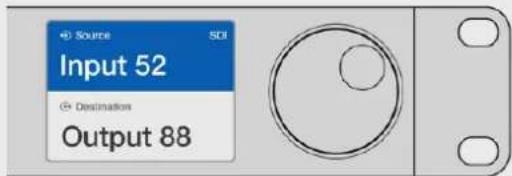
Videohub SDI 및 원격 포트에 지정된 기본 라벨을 사용하고자 하는 경우, 라우팅을 변경할 때 간단히 포트 번호만 입력하면 됩니다. 여기서는DEST 버튼을 누르고 숫자 '88'을 입력한 것을 예로 들었습니다. 그런 다음 SRC 버튼을 누르고 숫자 '52'를 입력하세요. TAKE 버튼을 눌러 위의 라우팅 변경을 적용하세요.
스크롤 훌을 사용하여 기기 선택하기
Videohub 포트 라벨을 사용자 지정한 것과 관계없이, 언제든 스크롤 훌을 사용하여 소스 및 목적지 목록을 확인할 수 있습니다. 이 방법은 다소 속도가 느리나, 사용 가능한 모든 기기 및 포트를 보고 싶을 때 유용합니다.
1 DEST 버튼을 누르세요. LCD의 목적지 필드가 파란색으로 하이라이트됩니다.
2 만약, 사용자의 Videohub가 RS-422 원격 기능을 지원한다면, 장비에 적합한 라우팅 레벨이 선택될 때까지 LEVEL 버튼을 누르세요, RS-422 원격 기능을 지원하지 않는다면, 이 단계는 넘어가도 좋습니다.
3 스크롤 훌을 앞/뒤로 움직여 원하는 목적지를 찾으세요. 목적지가 LCD에 표시됩니다.
4 SRC 버튼을 누르면 버튼에 흰색 불이 들어 Oh Minnesota. LCD의 소스 필드가 파란색으로 하이라이트됩니다.
5 스크롤 훨을 움직여 원하는 소스를 찾으세요.소스가 LCD에 표시됩니다.
6 TAKE 버튼이 빨간색으로 깜빡거리며 사용자가 이 버튼을 눌러 라우팅 변경을 실행하기를 기다립니다. TAKE 버튼을 누르면 라우팅이 즉시 변경됩니다. CLEAR 버튼을 누르면 어떤 라우팅 변경도 실행되지 않습니다. Videohub Master Control이 다시 대기 상태로 돌아와 마지막 라우팅 정보를 LCD에 표시합니다.
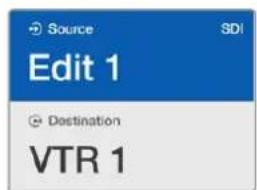
여기에서는 스크롤 훌을 사용하여 SDI 라우팅 레벨에서 목적지인 VTR1으로 라우팅 가능한 모든 소스 목록을 확인하는 것을 예로 들었습니다. 소스 기기명이 스크롤 훌을 돌리는 속도에 맞추어 화면에 표시되어, 원하는 비디오 소스를 더욱 쉽게 찾을 수 있습니다.
사용자 지정 버튼 및 스크롤 훨을 사용하여 기기 선택하기
만약 Videohub 포트 라벨을 사용자가 새롭게 지정한다면, 이 버튼 및 스크롤 훨을 함께 사용하여 보다 짧은 소스 및 목적지 목록을 훑어볼 수 있습니다. 이 방법은 짧은 기기 목록을 스크롤 하여 훑어보는 방식으로, 각 포트 번호를 전혀 기억할 필요가 없어 빠르고 직관적입니다. 예를 들어, 기기명을 VTR, Cam, Mon 같은 이름으로 지정했을 때 더욱 효과적인 방법입니다.
1 DEST 버튼을 누르세요. LCD의 목적지 필드가 파란색으로 하이라이트됩니다.
2 만약 사용자의 Videohub가 RS-422 원격 기능을 지원한다면, 장비에 적합한 라우팅 레벨이 선택될 때까지 LEVEL 버튼을 누르세요. RS-422 원격 기능을 지원하지 않는다면, 이 단계는 넘어가도 좋습니다.
3 예를 들어, 'VTR'처럼, 사용자가 지정한 목적지 기기명의 버튼을 누르세요. 버튼에 금색 불이 들어 Ohいます.
4 스크롤 훨을 앞/뒤로 움직여 원하는 목적지를 찾으세요. 여기서는 목적지인 VTR이 LCD에 표시된 것을 예로 들었습니다. 선택이 잘못된 경우, 흰색 불이 들어온 CLEAR 버튼을 누른 후, 정확한 목적지가 표시될 때까지 스크롤 하세요.
5 SRC 버튼을 누르세요. LCD의 소스 필드가 파란색으로 하이라이트됩니다.
6 예를 들어, 캡처 카드와 같이 사용자가 지정한 소스 기기명의 버튼을 누르세요. 버튼에 흰색 불이 들어 옹니다.
7 스크롤 훨을 앞/뒤로 움직여 원하는 소스를 찾으세요. 본 예시에서는 소스 캡처 카드가 LCD 에 표시됩니다. 선택이 잘못된 경우, 흰색 불이 들어온 CLEAR 버튼을 누른 후, 정확한 목적지가 표시될 때까지 스크를 하세요.
8 TAKE 버튼이 빨간색으로 깜畅销거리며 사용자가 이 버튼을 눌러 라우팅 변경을 실행하기를 기다립니다. TAKE 버튼을 누르면 라우팅이 즉시 변경됩니다. CLEAR 버튼을 누르면 어떤 라우팅 변경도 실행되지 않습니다. Videohub Master Control이 다시 대기 상태로 돌아와 마지막 라우팅 정보를 LCD에 표시합니다.
소스 또는 목적지로 사용자 지정된 버튼이 계속 깜imin는 것은, 기기 유형이 소스 또는 목적지로 라벨링 되지 않았거나, 현재 라우팅 레벨과 맞지 않아 사용자가 Videohub Master Control의 버튼을 선택하지 못하도록 하기 위해서입니다. 예를 들어, 카메라는 보통 목적지 기기로 설정될 수 없고, 모니터는 소스 기기로 설정될 수 없으며 RS-422 라우팅 레벨과도 맞지 않습니다. [Videohub Master Control Pro 환경 설정하기] 부분의 [버튼 라벨 설정하기] 내용으로 돌아가 라벨을 어떻게 변경하는지 참고하세요.
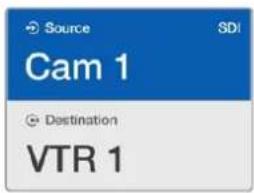
본 예시는 사용자 지정된 버튼이 선택된 모습으로, 스크롤 훨을 돌리면 LCD에 카메라 소스만 나타나게 됩니다. 이는 보다 짧은 기기 목록을 스크롤 하는 방식을 사용하기 때문에 비디오 소스를 빠르게 찾을 수 있습니다.
숫자 버튼 및 스크롤 훌을 사용하여 기기 선택하기
만약 Videohub 포트 라벨을 사용자가 새롭게 지정한다면, 이 버튼 및 스크롤 훨을 함께 사용하여 보다 짧은 소스 및 목적지 목록을 훑어볼 수 있습니다. 이 방법은 짧은 기기 목록을 스크롤 하여 훑어보는 방식으로, 각 포트 번호를 전혀 기억할 필요가 없어 빠르고 직관적입니다. 이는 여러 기기를 묶어 기기의 위치를 나타내는 숫자로 라벨링 했을 경우에 더욱 효과적인 방법입니다. 예를 들어, 'Studio 3'의 모든 기기를 다음과 같이 'VTR3', 'Edit 3', 'Cam 3A', 'Cam 3A', 'Mon 3A', 'Mon 3B' 등으로 라벨링 할 수 있습니다.
1 DEST 버튼을 누르세요, LCD의 목적지 필드가 파란색으로 하이라이트됩니다.
2 만약, 사용자의 Videohub가 RS-422 원격 기능을 지원한다면, 장비에 적합한 라우팅 레벨이 선택될 때까지 LEVEL 버튼을 누르세요. RS-422 원격 기능을 지원하지 않는다, 이 단계는 넘어가도 좋습니다.
3 여기서는 숫자 푸시버튼을 사용하여 'Studio 3'를 의미하는 숫자 '3'을 목적지 숫자로 입력한 것을 예로 들겠습니다. 버튼을 누르면 각 버튼에 금색 붙이 들어 Oh Minnesota.
4 스크롤 훨을 앞/뒤로 움직여 원하는 목적지를 찾으세요. 본 예시에서는 'VTR 3', 'Edit 3', 'Mon 3A', 'Mon 3B' 중 하나가 LCD에 표시됩니다. 선택이 잘못된 경우, 흰색 붙이 들어온 CLEAR 버튼을 누른 후 다시 목적지 번호를 누르세요.
5 SRC 버튼을 누르세요. LCD의 소스 필드가 파란색으로 하이라이트됩니다.
6 여기서는 숫자 푸시버튼을 사용하여 'Studio 3'를 의미하는 숫자 '3'을 소스 숫자로 입력한 것을 예로 들겠습니다. 버튼을 누르면 각 버튼에 흰색 붙이 들어 Oh Minnesota.
7 스크롤 훨을 앞/뒤로 움직여 원하는 소스를 찾으세요. 본 예시에서는 'VTR 3', 'Edit 3', 'Cam 3A', 'Cam 3B' 중 하나가 LCD에 표시됩니다. 선택이 잘못된 경우, 흰색 붙이 들어온 CLEAR 버튼을 누른 후 다시 소스 번호를 누르세요.
8 TAKE 버튼이 빨간색으로 깜빡거리며 사용자가 이 버튼을 눌러 라우팅 변경을 실행하기를 기다립니다. TAKE 버튼을 누르면 라우팅이 즉시 변경됩니다. 만약, CLEAR 버튼을 누르면 어떤 라우팅 변경도 실행되지 않습니다. Videohub Master Control이 다시 대기 상태로 돌아와 마지막 라우팅 정보를 LCD에 표시합니다.
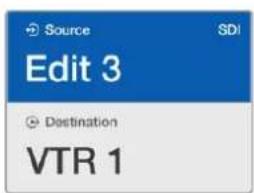
여기서는 숫자 버튼 '3'이 선택되어, 스크롤 훨 사용 시 기기 라벨에 숫자 '3'이 포함된 비디오 소스만이 LCD에 목록으로 나타납니다. 그러면 그룹 숫자를 기반으로 보다 짧은 기기 목록을 스크롤 하여 비디오 소스를 빠르게 찾을 수 있습니다. 본 예시에서는 'Studio 3'의 기기 목록만이 나타납니다.
사용자 지정 버튼 및 숫자 버튼을 사용하여 기기 선택하기
Videohub 포트 라벨을 이름 및 숫자로 사용자 지정하는 작업을 완료했다면, 이제 사용자가 지정한 버튼 및 숫자 버튼을 함께 사용하여 소스 및 목적지를 직접 선택할 수 있습니다. 이는 기기 목록을 스크를 하여 모두 훑어볼 필요가 없는 빠르고 직관적인 방법입니다., 예를 들어, VTR 2대 및 모니터 4대처럼 사용하는 기기의 개수만 기억하면 됩니다.
예를 들어 'VTR 01', 'VTR 02', 'Cam 01', 'Cam 02', 'Cam 03', 'Mon 01', 'Mon 02', 'Mon 03', 'Mon 04'와 같이 이름과 숫자로 기기의 라벨을 지정한 경우에 더욱 효과적인 방법입니다.
1 DEST 버튼을 누르세요. LCD의 목적지 필드가 파란색으로 하이라이트됩니다.
2 만약, 사용자의 Videohub가 RS-422 원격 기능을 지원한다면, 장비에 적합한 라우팅 레벨이 선택될 때까지 LEVEL 버튼을 누르세요. RS-422 원격 기능을 지원하지 않는다, 이 단계는 넘어가도 좋습니다.
3 예를 들어, 'VTR'과 같이 사용자가 지정한 소스 기기명의 버튼을 누르세요. 버튼에 금색 불이 들어 Ohouds.
4 예를 들어, 'VTR 07'을 선택하기 위해 숫자 '07'을 누르는 것처럼, 숫자 푸시버튼을 눌러 목적지 기기 숫자를 입력하세요. 버튼을 누르면 각 버튼에 금색 불이 들어 Oh Minnesota.
5 SRC 버튼을 누르세요. LCD의 소스 필드가 파란색으로 하이라이트됩니다.
6 예를 들어, ‘캡처 카드’와 같이 사용자가 지정한 소스 기기명의 버튼을 누르세요. 버튼에 흰색 불이 들어 Oh Minnesota.
7 예를 들어, 캡처 카드 'Edit 03'을 선택하기 위해 숫자 '03'을 누르는 것처럼, 숫자 푸시버튼을 사용하여 소스 기기 숫자를 입력하세요. 버튼을 누르면 각 버튼에 흰색 볼이 들어 Oh Minnesota.
8 TAKE 버튼이 빨간색으로 깜畅销거리며 사용자가 이 버튼을 눌러 라우팅 변경을 실행하기를 기다립니다. TAKE 버튼을 누르면 라우팅이 즉시 변경됩니다. CLEAR 버튼을 누르면 어떤 라우팅 변경도 실행되지 않습니다. Videohub Master Control이 다시 대기 상태로 돌아와 마지막 라우팅 정보를 LCD에 표시합니다.
소스 또는 목적지로 사용자 지정된 버튼이 계속 깜빡이는 것은, 기기 유형이 소스 또는 목적지로 라벨링 되지 않았거나, 현재 라우팅 레벨과 맞지 않아 사용자가 Videohub Master Control의 버튼을 선택하지 못하도록 하기 위해서입니다. 예를 들어, 카메라는 보통 목적지 기기로 설정될 수 없고, 모니터는 소스 기기로 설정될 수 없으며 RS-422 라우팅 레벨과도 맞지 않습니다. [Videohub Master Control Pro 환경 설정하기] 부분의 [버튼 라벨 생성하기] 내용으로 돌아가 라벨을 어떻게 변경하는지 참고하세요.
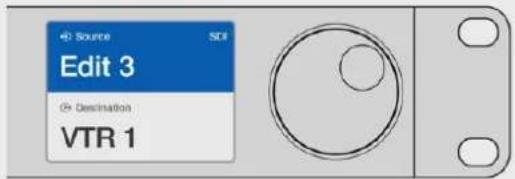
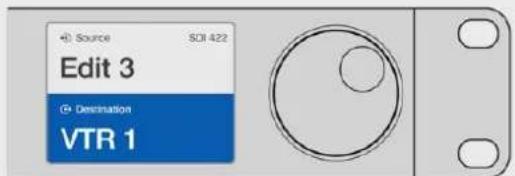
만약 'Edit 3'를 소스로 사용하고 'VTR 1'을 목적지로 설정하고자 한다면, 스크를 할 필요 없이 직접 라우팅 경로를 선택할 수 있습니다. 여기서는 DEST 버튼을 누르고, 사용자 지정한 VTR 버튼을 누른 뒤, 숫자 '1'을 누르세요. VTR 10이 목적지 필드에 나타납니다. 그러면 SRC 버튼을 누른 후, 사용자 지정된 Edit 버튼을 누른 다음, 숫자 '3'을 누르세요. 'Edit 3'이 소스 필드에 나타납니다. 마지막으로, TAKE 버튼을 눌러 위의 라우팅 변경을 적용하세요.
라우팅 잠금 및 잠금 해제 설정하기
Videohub Master Control에서 목적지 잠금 설정하기
1 사용자가 원하는 방법으로 목적지 및 소스를 선택합니다. 라우팅 설정이 완료되면, Videohub Master Control이 대기 상태로 돌아갑니다.
2 DEST 버튼을 누르세요. LCD의 목적지 필드가 파란색으로 하이라이트됩니다.
3 원하는 라우팅 경로가 LCD에 표시되지 않는다면, 푸시버튼 및/또는 스크를 훨을 사용하여 잠금 설정하려는 목적지를 찾으세요.
4 금색 불이 들어오는 DEST 버튼을 잠금 아이콘이 LCD의 목적지 필드에 나타날 때까지 누른 상태를 계속 유지하세요.
5 DEST 버튼을 한 번 더 눌러 Videohub Master Control을 다시 대기 상태로 전환하면, 목적지 필드가 회색으로 바뀌니다.
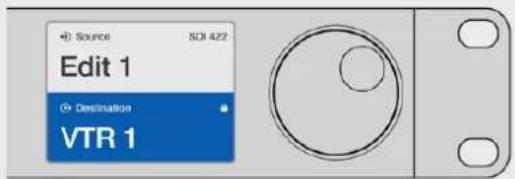
목적지가 잠금 설정되면,목적지 필드에 잠금 아이콘이 나타납니다.
Videohub Master Control에서 목적지 잠금 해제 설정하기
1 DEST 버튼을 누르세요. LCD의 목적지 필드가 파란색으로 하이라이트됩니다.
2 원하는 라우팅 경로가 LCD에 표시되지 않는다면, 푸시버튼 및/또는 스크롤 훨을 사용하여 잠금해제 설정하려는 목적지를 찾으세요. 목적지가 잠금 설정되면, 목적지 필드에 잠금 아이콘이 나타납니다.
3 금색 불이 들어오는 DEST 버튼을 잠금 아이콘이 LCD의 목적지 필드에 나타날 때까지 누른 상태를 유지하세요.
4 DEST 버튼을 한 번 더 눌러 Videohub Master Control을 다시 대기 상태로 전환하면, 목적지 필드가 회색으로 바iversal니다.
목적지가 잠금 해제 설정되면,목적지 필드에 잠금 아이콘이 나타납니다.
매크로 사용하기
소스 또는 목적지로 사용자 지정된 버튼이 계속 깜백이는 것은, 기기 유형이 소스 또는 목적지로 라벨링 되지 않았거나, 현재 라우팅 레벨과 맞지 않아 사용자가 Videohub Master Control의 버튼을 선택하지 못하도록 하기 위해서입니다. 예를 들어, 카메라는 보통 목적지 기기로 설정될 수 없고, 모니터는 소스 기기로 설정될 수 없으며 RS-422 라우팅 레벨과도 맞지 않습니다. [Videohub Master Control Pro 환경 설정하기] 부분의 [버튼 라벨 설정하기] 내용으로 돌아가 라벨을 어떻게 변경하는지 참고하세요.
Videohub Smart Control Pro를 컷 버스 컨트롤러로 사용하기
Videohub Smart Control Pro를 컷 버스 컨트롤러로 설정하고, 목적지 기기를 이미 선택하였다면, 이제 비디오 소스를 선택하기만 하면 됩니다.
1 흰색 비디오 소스 버튼을 누르세요. 버튼에 붙이 들어와 다른 소스와 구병됩니다. 비디오 소스가 즉시 연결되며, 목적지 기기에서 볼 수 있습니다.
2 TAKE 버튼이 활성화된 경우, 새로운 소스 버튼 및 TAKE 버튼이 깜빡거립니다. TAKE 버튼을 눌러야만 비로소 라우팅 변경이 적용됩니다.

Videohub Smart Control Pro가 컷 버스 컨트롤러로서 설정되었을 경우의 TAKE 버튼의 모습
Videohub Smart Control Pro를 XY 컨트롤러로 사용하기
Videohub Smart Control Pro가 XY 컨트롤러로 설정되었다면, 목적지 버튼에 금색 불이 들어오며 소스 버튼엔 흰색 불이 들어옵니다. 여러 목적지를 설정하는 경우, 항상 소스 버튼을 선택하기 전에 목적지 버튼을 선택하세요.
라우팅 경로 변경하기
1 금색 불빛의 목적지 버튼을 누르면, 버튼에 불이 밝게 들어오면서 다른 목적지 버튼과 구별됩니다. 만약, 비디오 소스가 전에 해당 목적지에 연결이 된 적이 있다면, 이 버튼에 흰색 불이 들어 Oh Minnesota.
2 새로운 소스를 목적지로 연결하려면, 원하는 비디오 소스 버튼을 누르세요. 비디오 소스가 즉시 연결되며, 목적지 기기에서 볼 수 있습니다. 새로운 소스 버튼에 붙이 들어오며, 이전 소스 버튼의 불이 찾아듭니다. 다른 라우팅 경로를 변경하고자 할 경우, 새로운 목적지 버튼을 선택한 뒤, 새로운 소스 버튼을 선택하세요.
3 TAKE 버튼이 활성화된 경우, 새로운 소스 버튼 및 TAKE 버튼이 깜빡거립니다. TAKE 버튼을 눌러야 비로소 라우팅 변경이 적용됩니다.
라우팅 잠금 및 잠금 해제 설정하기
목적지를 잠그려면, 원하는 목적지 버튼을 길게 눌러 파란색 불이 들어오게 하세요. 해당 소스 버튼에 불이 들어 Oh-count다. 잠금 설정된 목적지 라우팅 소스를 바꾸려 시도하면, 목적지 버튼의 불빛이 파란색으로 깜imin다. 목적지 잠금 설정을 해제하려면, 버튼 불빛이 금색으로 바필 때까지 누른 상태를 유지하세요.
매크로 사용하기
초록색 매크로 버튼을 누르면, 기존에 Videohub Hardware Panel Setup에서 미리 설정해 두었던 크로스포인트 변경이 동시에 이루어집니다. 각 버튼은 최대 16개의 크로스포인트 라우팅 경로를 설정 가능합니다. TAKE 버튼이 활성화된 경우, TAKE 버튼을 눌러야만 비로소 라우팅 변경이 동시에 적용됩니다. 만약 어떤 이유로 매크로가 실행되지 않는다면, 해당 버튼이 깜빡입니다.

Videohub Smart Control Pro가 컷 버스 컨트롤러로 설정되었을 경우의 TAKE 버튼 모습
푸시버튼 라벨 지정하기
Videohub Master Control Pro 및 Videohub Smart Control Pro에는 분리가 가능해 라벨을 붙여 넣을 수 있는 버튼이 장착되어 있습니다.
Videohub Control 라벨 풀더에는 PDF 템플릿 파일이 담겨 있으며, 소프트웨어 설치 프로그램과 함께 제공됩니다. PDF 파일의 라벨 칸에 라벨명을 입력한 다음 이를 출력하세요. 사각형의 라벨을 오려낸 후, 해당 버튼에 삽입하면 됩니다.
버튼 분리하기
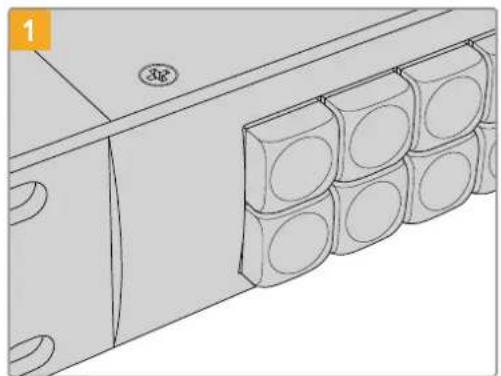
Videohub 컨트롤 패널을 책상 또는 작업대에 올려놓으세요.
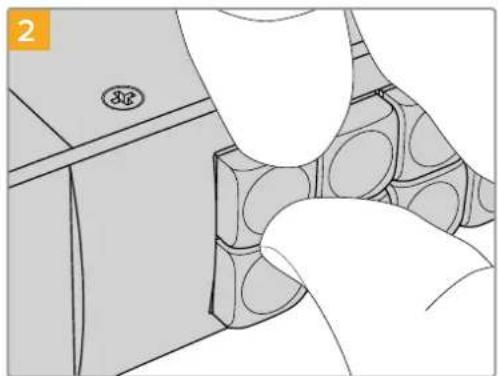
키 캡과 버튼 사이를 손톱으로 눌러 떼어내면 키 캡이 쉽게 분리됩니다.
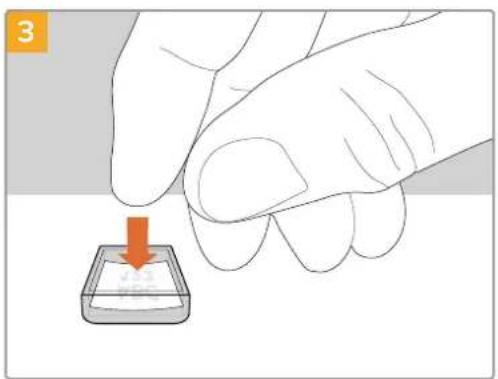
출력한 라벨을 뒤집어진 키 캡 면 위에 올려놓으세요.
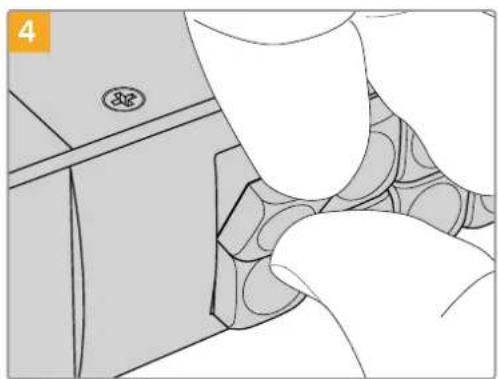
키 캡을 버튼에 맞추어 제자리에 올려놓고, 딸깍 소리가 날 때까지 부드럽게 밀어주세요.
Universal Videohub 라우터
Universal Videohub 288
시작하기
Universal Videohub 288은 대형 모듈러 방식의 라우터로 대형 시설 및 방송사 시설에 적합합니다. Universal Videohub 288은 72개의 카드 략 프레임으로 구성되어, 모든 조합의 BNC SDI 또는 광섬유 SDI 인터페이스 카드를 수용 가능합니다.
Universal Videohub 288이 다음과 같이 Universal Videohub 288 크로스포인트 카드 2장, 전원 카드 2장, 인터페이스 카드 72장, 데크 컨트롤 케이블 72개로 가득 채워졌을 경우, SDI 입력단자 288개, SDI 출력 단자 288개, 양방향 RS-422 데크 컨트롤 포트 288개, 레퍼런스 입력 단자, 리던던트 크로스포인트 프로세서, 리던던트 이더넷 네트워킹, 리던던트 전원, Mac 및 Windows 운영 체제용 강력한 Videohub 라우팅 컨트롤 소프트웨어를 제공합니다.
때때로, Universal Videohub 288의 내부 소프트웨어를 업데이트해야 할 경우가 있습니다. 업데이트가 필요한 경우, Videohub Setup에서 해당 사실을 알려줍니다. Videohub Setup은 USB 2.0 연결을 사용하므로, USB 2.0 A 대 미니 B 타입 수 케이블을 준비해야 합니다.
Universal Videohub 288은 빈 략 프레임 형태로 출하되며, 분리형 팬 트레이 및 팬이 포함되어 있습니다. SDI 인터페이스 카드나 전원 장치 등의 다른 모든 하드웨어는 별도로 구매 및 설치하여야 합니다. 다음 설명을 읽고 사용자에게 맞는 Universal Videohub 288을 구축하는 데 필요한 구성 요소를 결정하세요.
사용자의 Universal Videohub에 사용 가능한 다양한 인터페이스 카드에 관한 자세한 정보는 [SDI 인터페이스 카드] 및 [Universal Videohub 인터페이스 카드] 부분을 참고하세요.
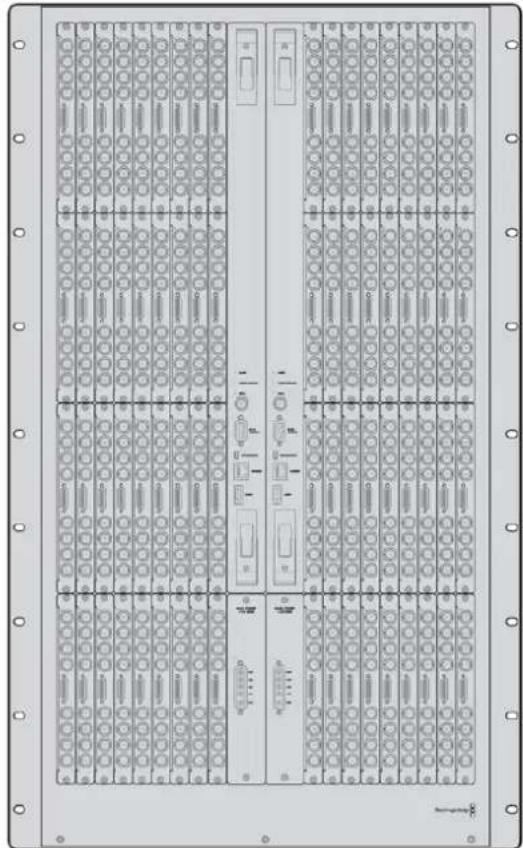
Universal Videohub 288 크로스포인트 카드
이 모듈에는 비디오 라우팅 및 데크 컨트롤 포트를 변경하기 위한 크로스포인트 프로세서가 포함되어 있습니다. 이더넷 및 USB, 시리얼 포트는 라우터 컨트롤 카드에 배치되어 있습니다.
레퍼런스 입력은 라우터 컨트롤 카드 뒷면에 배치되어 Tri level 동기화 또는 블랙 버스트 젠록 신호와의 연결을 지원합니다.
예를 들어, 냉각 오류로 Videohub가 과열되는 상황처럼 사용자의 조정이 필요할 경우, 라우터 컨트롤 카드의 ALARM 표시등에 불빛이 들어 Oh Minnesota. 이 경고 불빛은 GPI 출력을 통해 공급되며, 다른 기기로 연결 가능합니다.
만약 정격 전원이 아닌 전원이 기기에 공급되어 내부에 설치된 카드에 영향을 미칠 시, 전원 과부하 표시등 (POWER OVERLOAD)에 붙이 들어 Oh Minnesota.
Universal Videohub 288 크로스포인트 카드를 설치하려면, Pozidriv(PZ 1) 드라이버를 사용해야 합니다.
라우터 컨트롤 케이블
원격 라우터 컨트롤은 10/100Base-T 이더넷 또는, 시리얼 방식을 통해 구동됩니다. 라우터 컨트롤이 이더넷을 통해 구동될 시에는 통합 Videohub 서버가 사용됩니다. 즉, Universal Videohub 288을 사용자의 이더넷 네트워크 스위치에 연결할 시에는 이더넷 케이블만 구입하면 됩니다.
서드 파티 라우터 컨트롤러를 사용할 경우, 이더넷 혹은 RS-422 슬레이브 기기 연결을 통해 Universal Videohub 288을 제어하며 라우터 크로스포인트를 전환할 수 있습니다. Videohub 및 RS-422 프로토콜에 대한 자세한 정보는 본 설명서의 [Developer Information] 부분을 참고하세요.
전원 장치
Universal Videohub 288 내부에 각종 장치가 가득 설치된 상태에서 최대 전력으로 가동할 경우, 한 대의 Universal Videohub Power Supply를 사용하여 전원을 공급할 수 있습니다.
Universal Videohub Power Supply 패키지에는 1개의 전원 카드가 포함되어 있는데, 이 카드에 탑재된 단일 전원 연결을 통해 내부에 전원 장치가 포함된 1RU 크기의 략 마운트 새시와 연결할 수 있습니다.
Universal Videohub Power Supply 셜시에는 모든 국가에서 사용 가능한 전원이 포함되어 있습니다. 사용자는 C13 커넥터가 부착된 표준 IEC 코드를 별도로 구비해야 합니다.
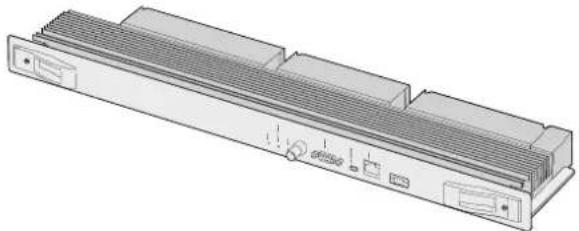
Universal Videohub 288 크로스포인트 카드
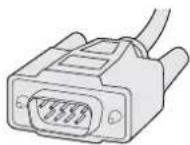
시리얼 케이블
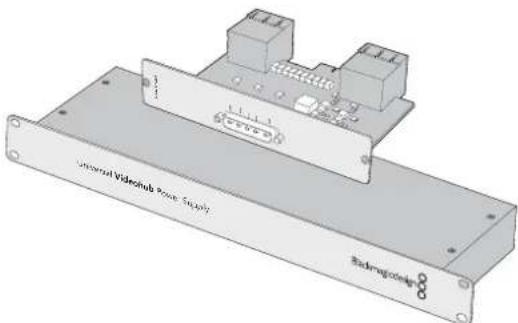
Universal Videohub Power Supply에는 전원 카드 1개 및 1RU 새시 1개, 전원 연결 케이블이 포함되어 있습니다.
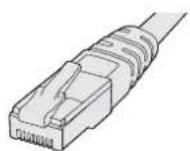
표준 RJ45 이더넷 케이블
Universal Videohub 288 구축하기
Universal Videohub 288 및 2개의 략 마운트 전원 공급 새시를 설치할 경우, 충분한 방열을 위해 반드시 25RU 공간을 확보해야 합니다. Universal Videohub 288을 개방된 략 상단에 설치할 경우엔 열이 상부로 발산되기 때문에 23RU 공간만 필요합니다.
Universal Videohub 288의 높이는 18RU이고 두께는 6인치입니다. Universal Videohub 288은 정면 또는 후면을 바라보게 설치할 수 있으며, 다른 장비를 위한 공간을 남겨두기 위해 략 뒤쪽에 설치할 수도 있습니다.
Universal Videohub 288에는 정전기에 쉽게 영향을 받는 장치가 포함되어 있습니다. 컴퓨터에 기타 장치를 설치할 때처럼, Universal Videohub 288을 만지기 전에 항상 몸의 정전기를 방전해야 합니다. 따라서, 이러한 기기를 만지기 전에 정전기 방지 손목 밴드를 착용할 것을 권장합니다.
Universal Videohub 288 크로스포인트 카드 설치하기
Universal Videohub 288을 랙에 설치했으니, 이제 크로스포인트 카드를 설치할 단계입니다. 크로스포인트 카드는 Universal Videohub의 두뇌와 같은 역할을 담당해 비디오 라우팅 및 데크 컨트롤 전환을 수행합니다. Universal Videohub 288 크로스포인트 카드는 핫 스와핑 기능을 지원해, Universal Videohub가 구동 중인 상태에서도 카드를 설치 및 제거할 수 있습니다.
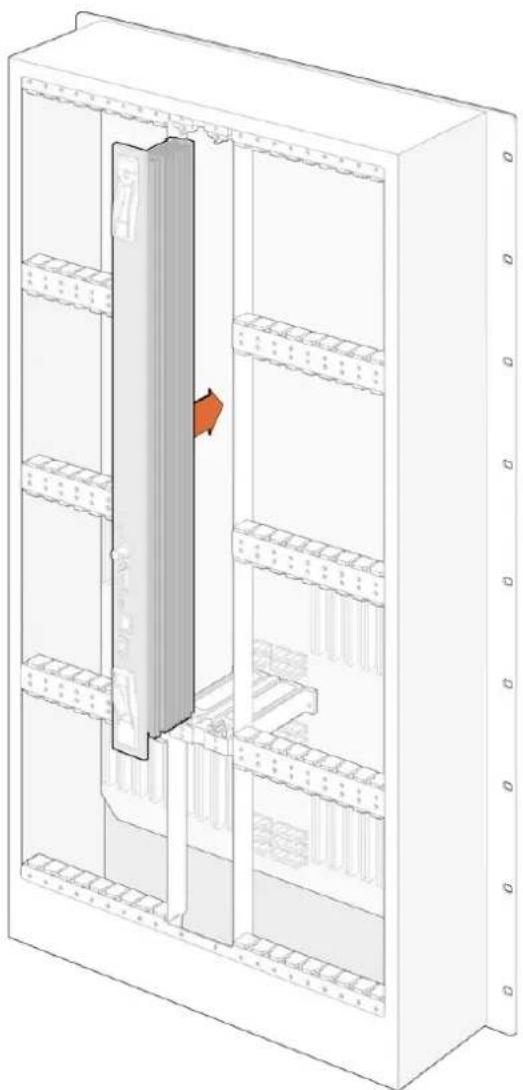
1 크로스포인트 카드에 있는 2개의 레버를 사용하여 카드를 세로 방향으로 잡으세요. BNC 및 이더넷, 기타 포트가 카드의 바닥면을 향하도록 합니다.
2 카드를 슬롯에 부드럽게 삽입하여 상부 및 하부 모서리가 검은색 가이드 레일을 따라 정확하게 결합되도록 조정합니다.
3 2개의 레버를 단단히 평평하게 잠귀, 멀티핀 커넥터가 메인보드에 완전히 고정되도록 합니다. 연결 핀을 통해 멀티핀 커넥터 손상 없이 카드를 메인보드에 정확히 맞출 수 있습니다.
4 Pozidriv(PZ 1) 드라이버를 사용하여 크로스포인트 카드의 2개 레버를 고정하세요.
작동 오류에 대비하여 여분의 크로스포인트 카드 1개를 더 설치하는 것을 권장합니다. 이렇게 2개의 크로스포인트 카드가 설치되면, 이 중 1개의 카드에 오류가 생겨 교체가 필요할 때도 모든 비디오 라우팅 및 포트 라벨이 안전하게 유지됩니다. 우측의 크로스포인트 카드 슬롯에 있는 빈 플레이트를 제거하려면 Pozidriv(PZ 2) 드라이버가 필요합니다.
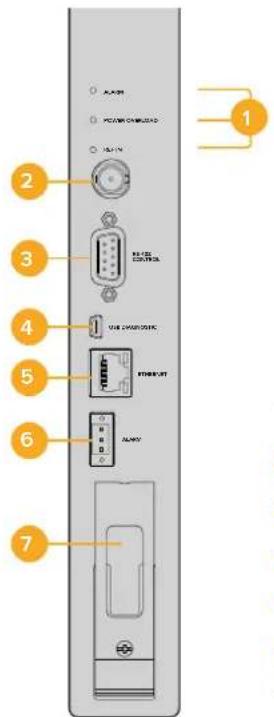
Universal Videohub 상태 표시 LED
상태 표시 LED는 'ALARM' 및, 'POWER OVERLOAD', 'REF IN'으로 구성되어 있으며, Blackmagic Universal Videohub 288 크로스포인트 카드의 현재 상태를 알려줍니다. 해당 상태 표시 LED는 기기 상태에 대해 다음과 같은 정보를 알려줍니다.
빨간색 'ALARM' LED
| 꺼짐 오류 없음. 정상 작동. | ||
| 켜짐 오류 발생. 기타 오류. 텔넷에 접속해 오류 코드 확인 가능. | ||
| 1회 깜백임 | 오류 발생. 팬 고장. | |
| 3회 깜백임 | 오류 발생. 리던던시 전원 없음. |
빨간색 'POWER OVERLOAD' LED
| 꺼짐 | 정상 작동. 비활성화 / 슬레이브 모드. 해당 상태 표시는 Blackmagic Universal Videohub 288에 크로스포인트 카드 2개가 설치된 경우에만 나타남. | |
| 느리게 깜빡임 정상 작동. 활성화 / 마스터 모드 | ||
| 켜짐 오류 발생. 전원 과부하. 충분한 전원이 공급되지 않고 있음. | ||
흰색 'REF IN' LED
| ● | 꺼짐 정상 작동. 연결된 레퍼런스 없음. |
| ○ | 켜짐 정상 작동. 레퍼런스 연결됨. |
정보 Blackmagic Universal Videohub 288 크로스포인트 카드 안쪽에는 황색의 상태 표시 LED가 장착되어 있는데, 이는 성능 개선을 위해 방열판이 제거된 경우에만 볼 수 있습니다. 하지만, 경우에 따라 ALARM LED를 위해 둘어놓은 구멍을 통해 희미한 황색 불빛이 보일 수 있으며, 이는 경상적으로 작동하는 상태입니다.
정상적인 Universal Videohub 288 크로스포인트 카드에는 다음과 같은 정보가 표시됩니다.
| 빨간색 ‘ALARM’ LED | 꺼짐 | |
| 빨간색 ‘POWER OVERLOAD’ LED | 느리게 깜백임 또는 꺼짐. | |
| 흰색 ‘REF IN’ LED | 흰색 불빛 유지 또는 꺼짐. |
인터페이스 카드 설치하기
Universal Videohub SDI Interface 또는 Universal Videohub Optical Interface는 설치하기 쉬우며, 각 인터페이스 카드를 설치하는 순서는 동일합니다.
1 상태 표시 LED가 카드 위쪽으로 오게끔 카드를 세로 방향으로 잡으세요. 상태 표시 LED는 제일 위에 있는 컨넥터의 왼쪽 상단에 있는 핀홀과 유사하게 생겼습니다.
2 가이드 레일을 따라 카드를 삽입하면서 메인보드의 PCI 슬롯 안으로 단단히 고정될 때까지 밀어 넣으세요.
3 Pozidriv(PZ 2) 드라이버를 사용해 카드를 Universal Videohub에 고정하세요.
사용자의 Universal Videohub에 사용 가능한 다양한 인터페이스 카드에 관한 자세한 정보는 [SDI 인터페이스 카드] 및 [Universal Videohub 인터페이스 카드] 부분을 참고하세요.
Universal Videohub 전원 장치 설치하기
Universal Videohub Power Supply 패키지는 전원 카드 1개와 전원 케이블 1개, 내부에 전원 장치가 포함된 1RU 크기의 략 마운트 새시로 구성되어 있습니다. 유사시 전원 공급 중단에 대비하여 첫 번째 전원 장치 밑에 두 번째 Universal Videohub Power Supply를 설치할 수 있습니다. 각 전원 장치에는
C13 커넥터가 달린 표준 IEC 코드가 필요한데, 이는 사용자가 별도로 구비해야 합니다.
1 새로운 전원 장치는 모든 전자기기에서 분리된 상태로 준비하세요. 'MAIN POWER' 라벨이 카드 위쪽으로 오게끔 전원 카드를 세로 방향으로 잡으세요.
2 전원 카드를 2개의 전원 카드 슬롯 중 하나에 삽입하세요.
3 Pozidriv(PZ 2) 드라이버를 사용하여 2개의 나사로 전원 카드를 고정하세요. 두 번째 전원 카드를 설치하려면, 카드를 여분의 카드 슬롯에 삽입하세요.
4 전원 케이블을 사용하여 카드와 전원 장치를 연결하세요. 2개의 전원 커넥터에 있는 나사를 단단히 조이세요. 두 번째 전원 카드 및 두 번째 전원 장치를 사용할 경우, 앞의 순서를 반복합니다. 어떤 전원 카드에 어떤 전원 장치를 연결하는지는 중요하지 않습니다.
5 각 전원 장치의 IEC 코드를 벽에 있는 메인 콘센트에 연결한 뒤, 전원을 켜세요.
이제 모든 작업이 완료되었습니다. Videohub 288의 라우팅 준비 작업이 모두 완료되었습니다.
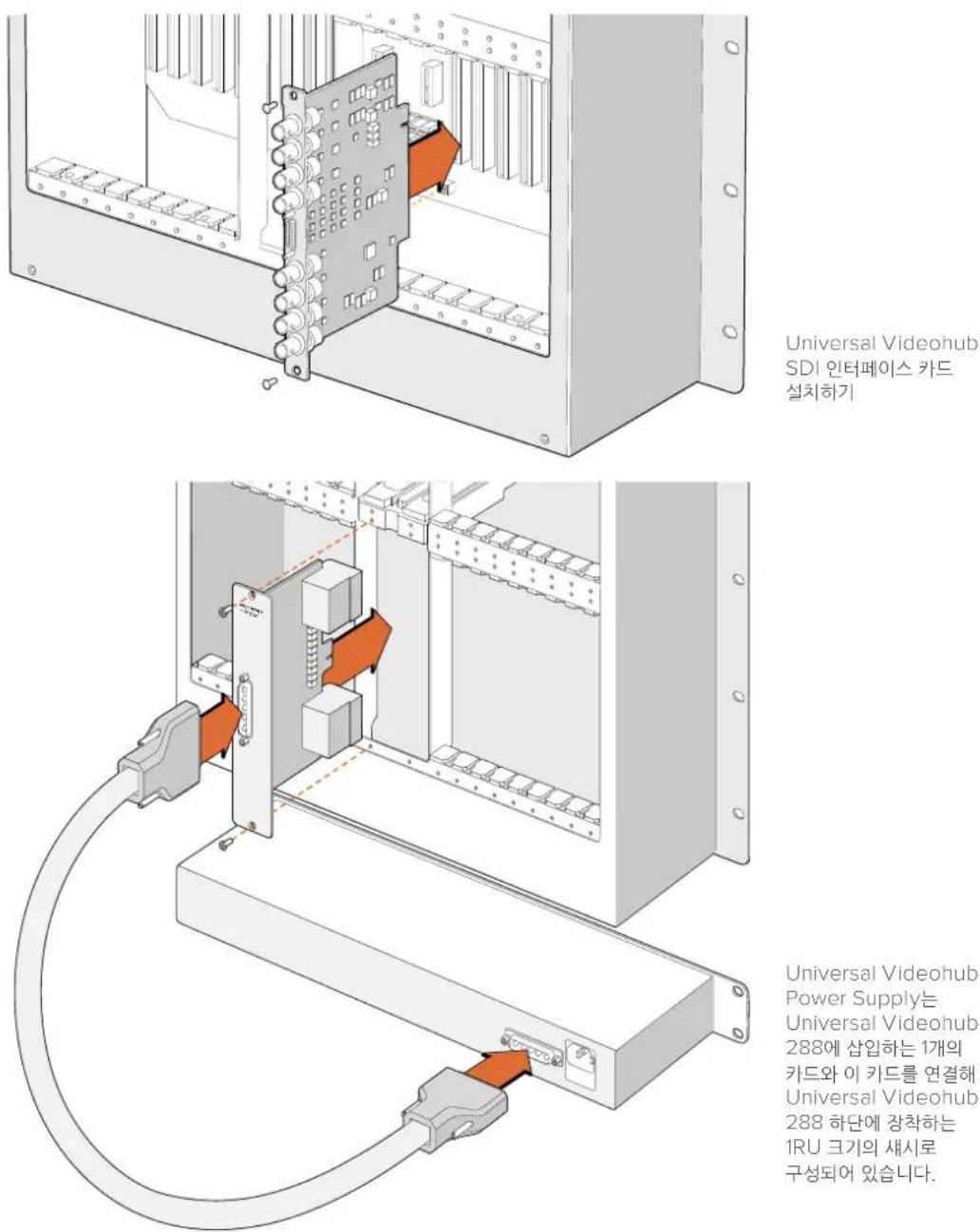
Universal Videohub
SDI 인터페이스 카드
설치하기
Universal Videohub
Power Supply는
Universal Videohub
288에 삽입하는 1개의
카드와 이 카드를 연결해
Universal Videohub
288 하단에 장착하는
1RU 크기의 새시로
구성되어 있습니다.
작동 중인 Universal Videohub 288에 두 번째 전원 장치 설치하기
Universal Viewohub 2880이 작동 중인 상태에서 리던던트 전원 장치 또는 대체 전원 장치를 설치하고자할 경우, 다음의 설치 순서를 따르세요.
1 새로운 전원 장치는 모든 전원에서 분리된 상태로 준비하세요.
2 'MAIN POWER' 라벨이 카드 위쪽으로 오게끔 새로운 전원 카드를 세로 방향으로 잡으세요. 전원 카드를 여분의 전원 카드 슬롯에 삽입하세요.
3 Pozidriv(PZ 2) 드라이버를 사용하여 2개의 나사로 전원 카드를 고정하세요.
4 처음으로 리던던트 전원 장치를 설치하는 경우, 첫 번째 전원 장치 밑에 1RU 새시를 설치한 뒤, 2개의 전원 장치 사이에 1RU의 발열 공간을 비워두세요. 대체 전원 장치를 설치하는 경우엔 고장난 장치가 있었던 곳에 대체용 1RU 새시를 설치하세요.
5 새로운 전원 케이블을 사용하여 새 전원 카드 및 전원 장치의 커넥터를 연결하세요. 2개의 전원 커넥터에 있는 나사를 단단히 조이세요.
6 새 전원 장치의 IEC 코드를 벽에 있는 메인 콘센트에 연결한 뒤, 전원을 커세요.
작동 중인 Universal Videohub 288에서 전원 장치 제거하기
이상이 있는 전원 장치를 제거하기 위해, 다른 전원 장치를 사용하여 Universal Videohub 288를 작동 중인 경우에는 다음의 제거 순서를 따르세요.
1 이상이 있는 전원 장치의 전원을 끄고, 전원 장치의 IEC 코드를 뽑아 분리하세요.
2 전원 카드 및 이상이 있는 전원 장치 사이에 연결된 전원 케이블을 분리하세요.
3 이상이 있는 1 RU 새시 및 연결된 전원 카드를 제거하세요. 이상이 있는 유닛의 모든 구성 장치와 새로 교체하려는 유닛이 헬갈리지 않도록 잘 분리하여 보관하세요.
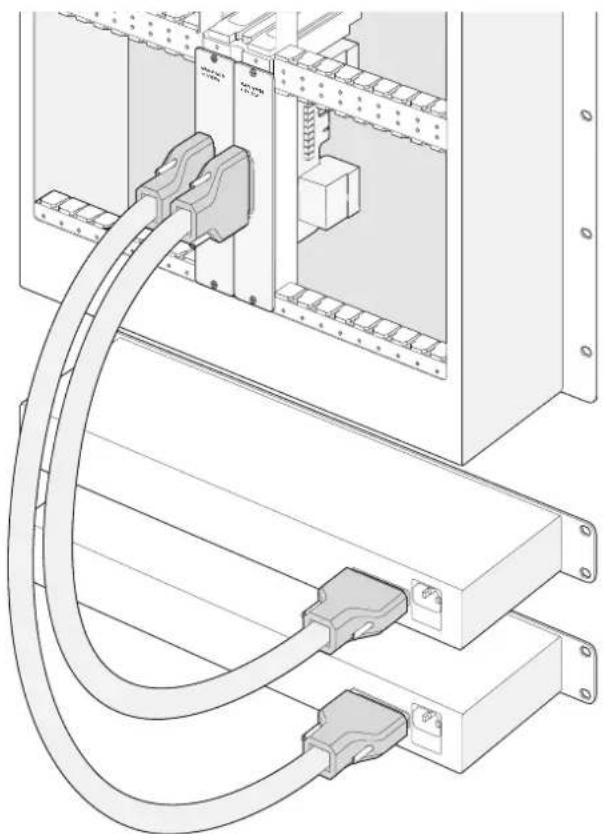
Universal Videohub 288의 경우, 전원 리던던시를 위해 2개의 Universal Videohub Power Supply를 설치할 수 있습니다.
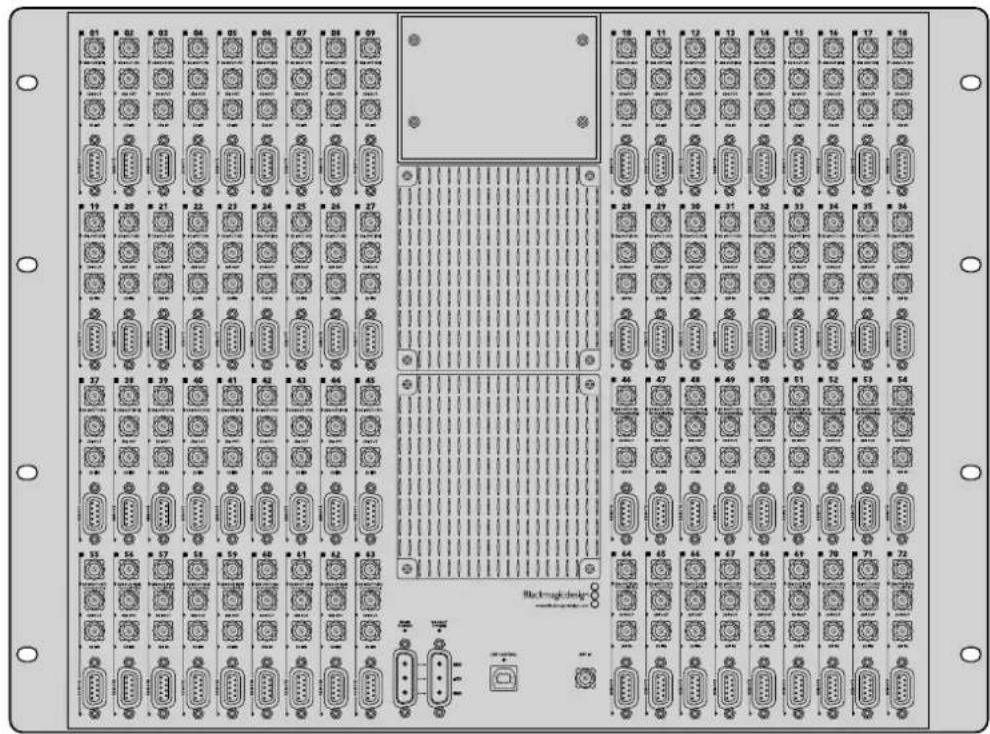
Universal Videohub 72
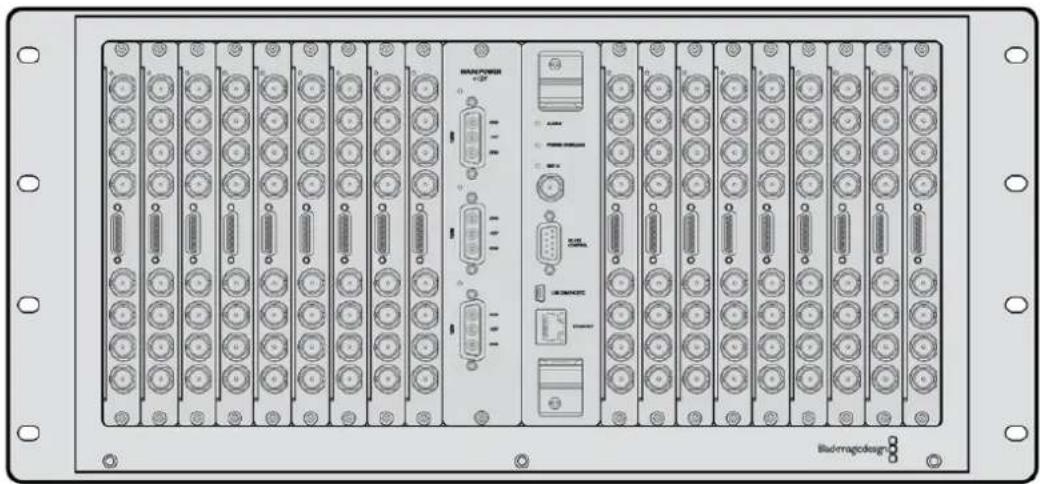
Universal Videohub 72는 중형 모듈러 라우터로, 규모를 확대 중인 작업실에 설치하기 적합합니다. 18 개의 카드 략 프레임을 탑재해, BNC SDI 또는 광섬유 SDI 인터페이스 카드를 모든 조합으로 구성할 수 있습니다. Universal Videohub 72가 크로스포인트 카드 1개와 전원 카드 1개, SDI 인터페이스 카드 18 개, 데크 컨트롤 케이블 18개로 가득 채워진 경우, SDI 입력 단자 72개, SDI 출력 단자 72개, 양방향 RS-422 데크 컨트롤 포트 72개, 레퍼런스 입력, 리던던트 전원 장치 옵션 및 Mac 및 Windows 운영 체제용 강력한 Videohub 라우팅 컨트롤 소프트웨어를 제공합니다.
때때로, Universal Videohub 72의 내부 소프트웨어를 업데이트해야 할 경우가 있습니다. 업데이트가 필요한 경우, Videohub Setup에서 해당 사실을 알려줍니다. Videohub Setup은 USB 2.0 연결을 사용하므로, USB 2.0 A 대 미니 B 타입 수 케이블을 준비해야 합니다.
Universal Videohub 72는 빈 략 프레임 형태로 출하되며, 분리형 팬 트레이 및 팬이 포함되어 있습니다. SDI 인터페이스 카드 및 데크 컨트롤 케이블, 크로스포인트 카드, 전원 장치 등의 하드웨어는 별도로 구매 및 설치하여야 합니다. SDI 인터페이스 카드는 사용자가 작업실의 규모를 확대할 때 구입하여 설치해도되기 때문에 초기 설치 시에는 구입하지 않아도 됩니다. 다음 설명을 읽고 사용자에게 맞는 Universal Videohub 72를 구축하는 데 필요한 구성 요소를 결정하세요.
사용자의 Universal Videohub에 사용 가능한 다양한 인터페이스 카드에 관한 자세한 정보는 [SDI 인터페이스 카드] 및 [Universal Videohub 인터페이스 카드] 부분을 참고하세요.
Universal Videohub 72 크로스포인트 카드
이 모듈에는 비디오 라우팅 및 데크 컨트롤 포트를 변경하기 위한 크로스포인트 프로세서가 포함되어 있습니다. 라우터 컨트롤 지원을 위한 이더넷 및 USB, 시리얼 포트는 크로스포인트 카드에 배치되어 있습니다.
레퍼런스 입력은 크로스포인트 카드 뒷면에 배치되어 Tri level 동기화 또는 블랙 버스트 젠록 신호와의 연결을 지원합니다.
예를 들어, 냉각 오류로 Videohub가 과열되는 상황처럼 사용자의 조정이 필요할 경우, 크로스포인트 카드의 ALARM 표시등에 불빛이 들어 Oh Minnesota. 이 경고 불빛은 GPI 출력을 통해 공급되며, 다른 기기로 연결 가능합니다.
만약 정격 전원이 아닌 전원이 기기에 공급되어 내부에 설치된 카드에 영향을 미칠 시, 전원 과부하 표시등 (Power Overload)에 볼이 들어 Oh Minnesota.
라우터 컨트롤 케이블
원격 라우터 컨트롤은 10/100Base-T 이더넷 또는, 시리얼 방식을 통해 구동됩니다. 라우터 컨트롤이 이더넷을 통해 구동될 시에는 통합 Videohub 서버가 사용됩니다. 즉, Universal Videohub 72를 사용자의 이더넷 네트워크 스위치에 연결할 시, 이더넷 케이블만 구입하면 됩니다.
서드 파티 라우터 컨트롤러를 사용할 경우, 이더넷 혹은 RS-422 슬레이브 기기 연결을 통해 Universal Videohub 72를 제어하며 라우터 크로스포인트를 전환할 수 있습니다. Videohub 및 RS-422 프로토콜에 대한 자세한 정보는 본 설명서의 [Developer Information] 부분을 참고하세요.
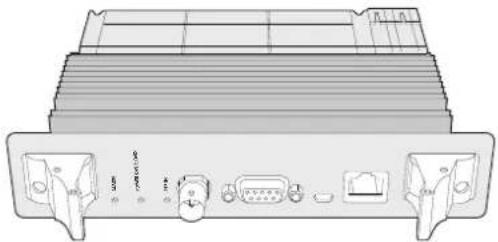
Universal Videohub Power Supply에는 전원 카드 1개 및 1RU 새시 1개, 전원 연결 케이블이 포함되어 있습니다.
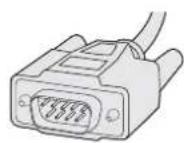
시리얼 케이블
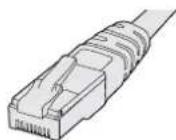
표준 RJ45 이더넷 케이블
전원 장치
Universal Videohub 450W Power Card에는 최대 3개의 150W 어댑터 유형의 전원 장치를 연결할 수 있는데, 이 전원 장치는 별도 구매하여야 합니다.
Universal Videohub 72 내부에 각종 장치가 가득 설치된 상태에서 최대 전력으로 가동하고자 할 경우, 2개의 150W 어댑터 전원 장치를 사용하여 전원을 공급할 수 있습니다. 또한, 세 번째 전원 장치를 연결하면 다른 전원 장치가 고장나도 꿈김 없이 사용할 수 있습니다. 150W 전원 장치는 모든 국가에서 사용 가능한 전원 장치입니다. 각 전원 장치에는 C13 커넥터가 달린 표준 IEC 코드가 필요한데, 이는 사용자가 별도로 구비해야 합니다. 3개의 전원 장치를 사용하여 최대치로 연결하였을 경우, 3개의 메인 전원 콘센트가 필요합니다.
Universal Videohub 72 구축하기
Videohub 72를 설치할 경우, 드롭다운 팬 트레이에 접근 및 열 발산에 필요한 여유 공간을 위해 9RU 공간을 확보해야 합니다. Universal Videohub 72를 개방된 략 상단에 설치할 경우엔 7RU 공간만 필요합니다. Universal Videohub 72의 높이는 5RU이고 두께는 6인치입니다. Universal Videohub 72를 정면 또는 후면을 바라보게 설치할 수 있으며, 다른 장비를 위한 공간을 남겨두기 위해 략 뒤쪽에 설치할 수도 있습니다. 또한, Universal Videohub 72 위쪽에 2RU 공간을 열 발산을 위해 남겨두며, 만약 개방 략 위쪽에 설치하여 공기의 흐름이 자유로운 경우 열 발산을 위한 공간을 따로 남기지 않아도 됩니다.
Universal Videohub 72에는 경전기에 쉽게 영향을 받는 장치가 포함되어 있습니다. 컴퓨터에 기타 장치를 설치할 때처럼, Universal Videohub 72를 만지기 전에 향상 몸의 경전기를 방전해야 합니다. 따라서, 이러한 기기를 만지기 전에 경전기 방지 손목 밴드를 착용할 것을 권장합니다.
Universal Videohub 72 크로스포인트 카드 설치하기
Universal Videohub 72를 략에 설치하였으니, 이제 크로스포인트 카드를 설치할 단계입니다. 크로스포인트 카드는 Universal Videohub의 두뇌와 같은 역할을 담당해 비디오 라우팅 및 데크 컨트롤 전환을 수행합니다. Universal Videohub 72 크로스포인트 카드는 핫 스와핑 기능을 지원해, Universal Videohub가 구동 중인 상태에서도 카드를 설치 및 제거할 수 있습니다.
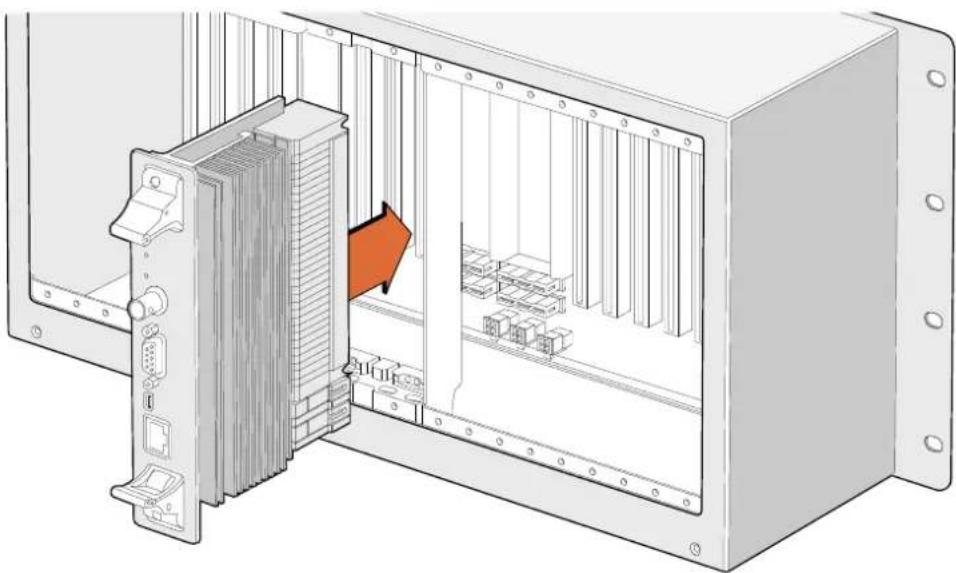
Universal Videohub 72 크로스포인트 카드 설치하기
1 크로스포인트 카드에 있는 2개의 레버를 사용하여 카드를 세로 방향으로 잡으세요. 이더넷 포트는 카드의 밑을 향하게 됩니다.
2 카드를 슬롯에 부드럽게 삽입하여 상부 및 하부 모서리가 검은색 가이드 레일을 따라 정확하게 결합되도록 조정합니다.
3 2개의 레버를 단단히 평평하게 잠귀, 멀티핀 커넥터가 마더보드에 완전히 고정되도록 합니다. 연결 핀을 통해 멀티핀 커넥터 손상 없이 카드를 마더보드에 정확히 맞출 수 있습니다.
4 Pozidriv(PZ 1) 드라이버를 사용하여 크로스포인트 카드의 2개 레버를 고정하세요.
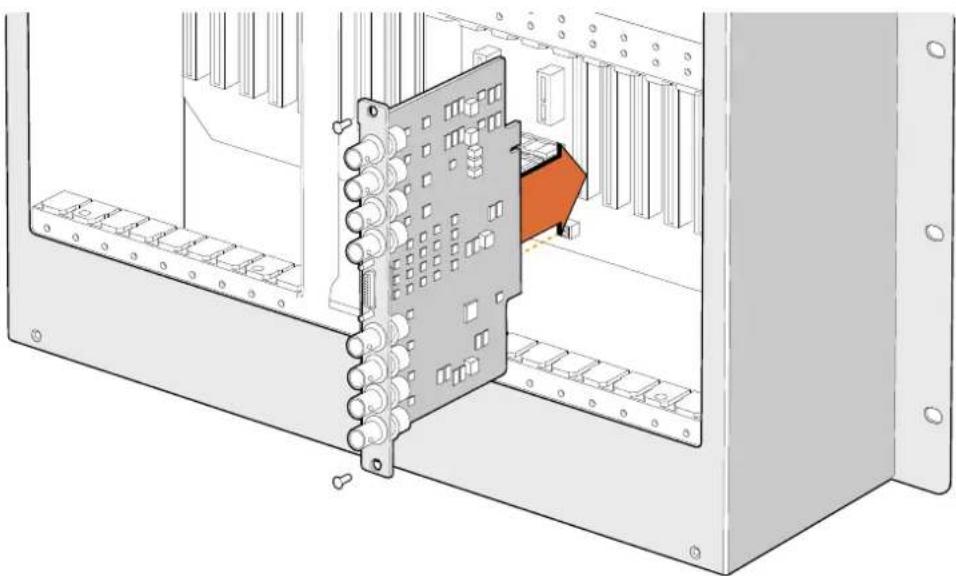
Universal Videohub 72 크로스포인트 카드
Universal Videohub 상태 표시 LED
상태 표시 LED는 'ALARM' 및, 'POWER OVERLOAD', 'REF IN'으로 구성되어 있으며, Blackmagic Universal Videohub 72 크로스포인트 카드의 현재 상태를 알려줍니다. 해당 상태 표시 LED는 기기 상태에 대해 다음과 같은 정보를 알려줍니다.
빨간색 'ALARM' LED
| 꺼짐 오류 없음. 정상 작동 | ||
| 켜짐 오류 발생. 기타 오류. 텔넷에 접속해 오류 코드 확인 가능. | ||
| 1회 깜백임 | 오류 발생. 팬 고장. | |
| 3회 깜백임 | 오류 발생. 리던던시 전원 없음. |
빨간색 'POWER OVERLOAD' LED
| 꺼짐 | 정상 작동. 비활성화 / 슬레이브 모드 해당 상태 표시는 Blackmagic Universal Videohub 288에 크로스포인트 카드 2개가 설치된 경우에만 나타납니다. | |
| 느리게 깜빡임 정상 작동. 활성화 / 마스터 모드 | ||
| 켜짐 오류 발생. 전원 과부하. 충분한 전원이 공급되지 않고 있음 |
흰색 'REF IN' LED
| ● | 꺼짐 정상 작동. 연결된 레퍼런스 없음. |
| ○ | 켜짐 정상 작동. 레퍼런스 연결됨. |
정보 Blackmagic Universal Videohub 72 크로스포인트 카드 안쪽에는 황색의 상태 표시 LED가 장착되어 있는데, 이는 성능 개선을 위해 방열판이 제거된 경우에만 볼 수 있습니다. 하지만, 경우에 따라 ALARM LED를 위해 뜻어놓은 구멍을 통해 희미한 황색 불빛이 보일 수 있으며, 이는 정상적으로 작동하는 상태입니다.
정상적인 Universal Videohub 72 크로스포인트 카드에는 다음과 같은 정보가 표시됩니다.
| 빨간색 'ALARM' LED | 꺼짐 | |
| 빨간색 'POWER OVERLOAD' LED | 느리게 깜짝임 또는 꺼짐. | |
| 흰색 'REF IN' LED | 흰색 불빛 유지 또는 꺼짐 |
인터페이스 카드 설치하기
Universal Videohub SDI Interface 또는 Universal Videohub Optical Interface는 설치하기 쉬우며, 각 인터페이스 카드를 설치하는 순서는 동일합니다.
1 상태 표시 LED가 카드 위쪽으로 오게끔 카드를 세로 방향으로 잡으세요. 상태 표시 LED는 제일위에 있는 컨넥터의 왼쪽 상단에 있는 핀홀과 유사하게 생겼습니다.
2 가이드 레일을 따라 카드를 삽입하면서 마더보드의 PCI 슬롯 안으로 단단히 고정될 때까지 밀어 넣으세요. Pozidriv(PZ 2) 드라이버를 사용해 카드를 Universal Videohub에 고정하세요.
사용자의 Universal Videohub에 사용 가능한 다양한 인터페이스 카드에 관한 자세한 정보는 [SDI 인터페이스 카드] 및 [Universal Videohub 인터페이스 카드] 부분을 참고하세요.
Universal Videohub 450W Power Card 설치하기
Universal Videohub 450W Power Card에는 3개의 전원 커넥터가 탑재되어 있어 복수의 150W 어댑터 전원 장치를 연결할 경우, 최대 450W의 전원을 공급받을 수 있습니다. 이 전원 카드는 내부가 각종 장치로 가득 찬 Universal Videohub 72에 2개의 전원 장치가 연결된 경우, 전원 공급용으로 사용하기 적합합니다.
세 번째 전원 장치를 연결하면, 다른 전원 장치의 오작동에 대비한 리던던시용으로 사용 가능합니다.
1 새로운 전원 장치는 모든 전원에서 분리된 상태로 준비하세요.
2 'MAIN POWER' 라벨이 카드 위쪽으로 오게끔 카드를 세로 방향으로 잡으세요.
3 전원 카드를 메인보드의 슬롯 안으로 삽입하세요. Pozidriv(PZ 2) 드라이버를 사용하여 2개의 나사로 전원 카드를 고정하세요.
4 3개의 Universal Videohub 150W Power Supply를 연결하세요.
전원 카드를 제거 및 교체해야 할 경우, 전원 카드를 제거하기 전에 전원을 끈 후, 연결된 모든 전원 기기를 기기에서 분리하세요.
Universal Videohub 72에 인터페이스 카드를 부분적으로 설치하였을 경우엔 단일 150W 전원 장치로도 전원을 공급할 수 있지만, 전원 리던던시용으로 두 번째 전원 장치를 설치할 것을 권장합니다. 두 번째 전원 장치를 연결하고자 할 경우, 다음의 순서를 따르세요.
1 아무 카드나 설치한 뒤에, 임시로 두 번째 전원 장치를 분리하고, 크로스포인트 카드에 있는 POWER OVERLOAD LED를 확인하세요.
2 만약 POWER OVERLOAD 표시등에 붙이 들어온다면, 150W 어댑터 전원 장치를 추가 설치하거나 설치된 카드 중 일부를 제거하여 나머지 카드에 전원이 정상적으로 공급되도록 해야 합니다.
3 POWER OVERLOAD 표시등 확인을 마쳤다면 두 번째 전원 장치를 다시 연결하세요
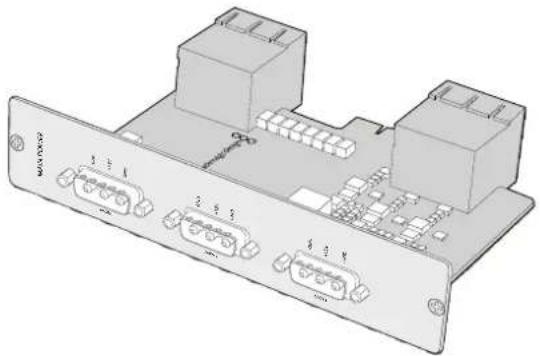
Universal Videohub 450W Power Card에는 3개의 150W 어댑터 전원 장치를 연결할 수 있습니다.
어떤 카드 조합으로 설치하더라도 안경적인 전력 공급 및 전원 리던던시를 확보할 수 있도록 항상 3개의 전원 장치를 연결하여 사용할 것을 권장합니다.
Universal Videohub 72가 작동하는 중에 어댑터 전원 장치를 제거하거나 교체해야 할 경우, 나머지 전력에 영향이 가지 않도록 조심스럽게 어댑터 전원 장치의 전원만 끄세요. IEC 코드를 뽑은 다음, Universal Videohub 450W Power Card의 전원 장치 나사를 풀러 분리하세요.
이제 모든 작업이 완료되었습니다! Videohub 72의 라우팅 준비 작업이 모두 완료되었습니다.
SDI 인터페이스 카드
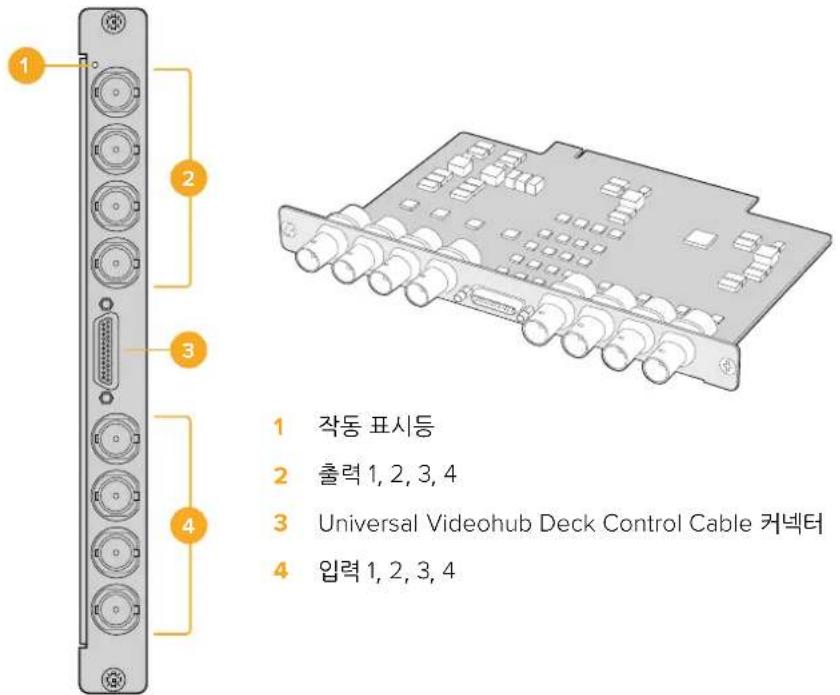
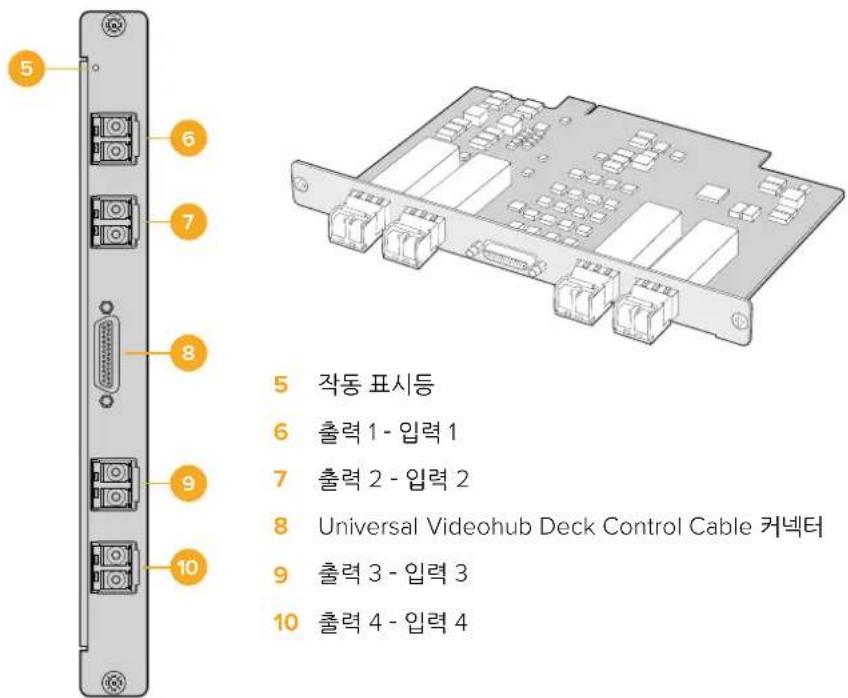
SDI 인터페이스 카드에는 SDI 입력 단자 4개 및 SDI 출력 단자 4개, Universal Videohub Deck Control Cable용 커넥터가 탑재되어 있습니다. 모든 SDI 연결은 SD 및 HD 또는 3G-SDI를 자동으로 감지하며, 모든 SDI 출력에서 리클러킹을 지원합니다. Universal Videohub에서는 2K 및 HD, SD 비디오 및 DVB-ASI를 동시에 라우팅할 수 있습니다. SDI 인터페이스 카드는 Videohub가 작동하는 중에도 설치할 수 있도록 제작되었으며, 설치되는 즉시 바로 활성화됩니다. 따라서 Videohub의 전원을 겪다 컬 필요가 전혀 없습니다. 다양한 인터페이스 카드를 설치하려면 Pozidriv(PZ 1) 및 Pozidriv(PZ 2) 드라이버를 준비하세요.
Universal Videohub에는 2가지 모델의 SDI 인터페이스 카드를 설치할 수 있습니다.
• BNC 커넥터가 달린 Universal Videohub SDI Interface 카드
- Universal Videohub Optical Interface 카드에는 1310nm 레이저 드라이버 및 리시버가 포함된 표준 SFP 트랜시버 모듈이 탑재되어 있습니다. 각 트랜시버 모듈에는 단일 모드의 광섬유 케이블과 호화하기 위한 LC 컨넥터 포트 1개가 포함되어 있습니다
Universal Videohub Interface 카드
Universal Videohub SDI Interface 카드
Universal Videohub Optical Interface 카드
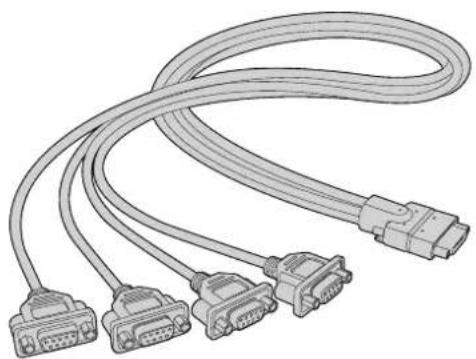
Universal Videohub Deck Control Cable
이 케이블의 한쪽 끝에는 단일 시리얼 포트가 달려있어 위 두 모델의 SDI 인터페이스 카드 연결을 지원하며, 다른 쪽 끝에는 4개의 RS-422 데크 컨트롤 포트가 달려 있습니다.
Blackmagic 3G-SDI Videohub 라우터
3G 통합형 Videohub 모델은 최대 3G-SDI까지 지원하며, 다양한 규모의 시설에 적합하도록 설계되었습니다.
Broadcast Videohub는 SDI 입력 단자 72개 및 SDI 출력 단자 144개, 양방향 RS-422 데크 컨트롤 포트 72개, 레퍼런스 입력, 리던던트 전원 장치를 제공하며 높이는 8RU입니다.
Smart Videohub는 SDI 입력 단자 16개 및 SDI 출력 단자 32개, 양방향 RS-422 데크 컨트롤 포트 16개, 레퍼런스 입력, 전 세계 공용 전원 장치 1개를 제공하며 높이는 2RU입니다.
Compact Videohub는 SDI 입력 단자 40개 및 SDI 출력 단자 40개, 레퍼런스 입력, 리던던트 전원 장치 연결을 제공하며 높이는 2RU입니다.
Micro Videohub는 SDI 입력 단자 16개 및 SDI 출력 단자 16개, 레퍼런스 입력, 전원 장치 1개를 제공하며 높이는 1RU입이다.
Smart Videohub는 SDI 입력 단자 16개 및 SDI 출력 단자 16개, 레퍼런스 입력, 전원 장치 1개, 내장 컨트롤 패널을 제공하며 높이는 1RU입니다.
모든 SDI 연결은 SD 및 HD 또는 3G-SDI를 자동으로 감지하며, 모든 SDI 출력에서 리클러킹을 지원합니다. 또한, 2K 및 HD, SD 비디오와 DVB-ASI를 동시에 라우팅할 수 있습니다.
Broadcast Videohub 및 Studio Videohub는 반드시 USB 2.0을 사용하여 Videohub 서버 소프트웨어가 구동 중인 호스트 컴퓨터에 연결해야 합니다. 그러면 USB 프린터 방식과 매우 유사한 방법으로 IP 네트워크 상에서 공유됩니다. Micro Videohub 및 Compact Videohub는 네트워크에 직접 연결되지만, 소프트웨어 업데이트는 여전히 USB를 통해서 실행됩니다. Videohub에 어떤 기기를 연결하기 전에 USB를 연결하여 Videohub 서버 역할 및 Videohub 공유 역할을 담당할 컴퓨터를 반드시 지정해야 합니다. 편집 워크스테이션을 포함한 거의 모든 컴퓨터를 Videohub 서버로 사용할 수 있습니다. 하지만, Videohub 서버 컴퓨터는 Videohub 설정 변경을 위해 항상 전원을 켜두어야 합니다. 표준 USB 2.0 A 대 B 타입 수 케이블을 별도로 구입하여 Broadcast Videohub를 서버 컴퓨터에 연결해야 합니다.
또한, 동일한 USB 케이블을 사용하여 내부 소프트웨어 업데이트를 진행할 수 있습니다. 업데이트가 필요한 경우, Blackmagic Videohub Setup에서 해당 사실을 알려줍니다. 이유틸리티는 Videohub 서버 컴퓨터에서 작동하며, USB 2.0 케이블 연결을 통해 Videohub 업데이트를 진행합니다.
서드 파티 라우터 컨트롤러를 사용할 경우, 이더넷을 통해 사용자의 Videohub을 제어하며 라우터 크로스포인트를 전할 수 있습니다. Videohub 이더넷 프로토콜에 대한 자세한 설명은 본 설명서의 [Developer Information] 부분에 나와 있습니다.
리던던시 전원 장치 연결이 가능한 Videohub 모델은 단일 전원 장치로도 작동 가능하지만, 전원 공급 장치 중 하나가 고장나도 제품 운영을 계속 이어갈 수 있도록 2개의 전원 장치를 탑재했습니다. 모든 국가에서 사용 가능한 전원 장치가 포함되어 있습니다. 각 전원 장치에는 C13 커넥터가 달린 표준 IEC 코드가 필요한데, 이는 사용자가 별도로 구비해야 합니다.
Smart Videohub Control Panel 사용하기
Smart Videohub에는 라우터 전면에 32개의 푸시버튼이 탑재되어 있습니다. Smart Videohub에는 각 SDI 입력 및 출력에 해당하는 푸시버튼이 있어 컴퓨터를 사용하지 않고도 라우팅을 변경할 수 있습니다. 또한, Smart Videohub를 원격 제어할 수도 있습니다.
컨트롤 패널의 좌측에는 16개의 SDI 입력 푸시버튼이, 우측에는 16개의 SDI 출력 푸시버튼이 있습니다.
Smart Videohub에 전원이 연결되었을 경우, 좌측 상단의 목적지 버튼에 흰색 불이 들어오며, 해당 소스 버튼에도 불이 동시에 들어 Oh Minnesota.
라우팅 경로 변경하기
1 목적지 버튼을 선택하면 해당 소스 버튼에 붙이 들어 Oh니다.
2 새로운 소스를 목적지로 연결하려면 원하는 비디오 소스 버튼을 누르세요. 기존 소스 버튼의 LED 불빛이 꺼지며 새로 선택한 소스 버튼에 붙이 들어 Oh Minnesota. 비디오 소스가 즉시 연결되며, 목적지 기기에서 볼 수 있습니다.
3 다른 라우팅 경로를 변경하고자 할 경우, 새로운 목적지 버튼을 선택한 뒤, 새로운 소스 버튼을 선택하세요.
Smart Videohub의 푸시버튼을 눌러 통합 Videohub 서버를 직접 제어할 수 있으며, Videohub 소프트웨어로 잠금 설정한 목적지를 포함한 기존의 라우팅 경로를 덮어쓸 수 있습니다.
불이 들어온 푸시버튼은 Smart Videohub 컨트롤 패널로 설정한 마지막 라우팅 경로를 보여줍니다. 하지만, 다른 원격 사용자가 같은 목적지 푸시버튼을 선택하고 이 목적지에 대한 소스를 변경할 경우, Smart Videohub에서 해당 변경사항을 확인할 수 있습니다.

컨트롤 패널의 내장 푸시버튼을 사용하여 컴퓨터 없이 라우팅을 변경할 수 있습니다.

Smart Videohub의 전면 패널의 모든 푸시버튼은 후면 패널의 SDI 입력 및 출력과 매칭됩니다.
Videohub 라우터 모니터링하기
Blackmagic MultiView 16으로 라우터 모니터링하기
MultiView 16은 1RU 크기의 SDI 멀티 뷰어로, 한 대의 모니터 화면에서 다양한 포맷의 SDI 신호를 최대 16개까지 동시에 확인할 수 있습니다. 직관적인 사용이 가능한 Videohub 소프트웨어를 통해 UHD 지원 및 원격 제어 기능을 추가하여 Blackmagic Videohub 라우터를 최적의 모니터링 솔루션으로 사용할 수 있습니다.
모든 Blackmagic MultiView 16의 SDI 입력은 각각 루프 출력이 있어, 각 신호를 다른 SDI 기기로 전송할 수 있습니다. 2개의 6G-SDI 출력 및 2개의 다운 컨버팅된 HD-SDI 출력을 통해 HD 또는 UHD 모니터를 연결할 수 있습니다. HDMI 출력은 연결된 모니터에서 지원하는 포맷을 기반으로 HD와 UHD 사이를 전환할 수 있습니다. 모든 SDI 연결을 통해 SD 및 HD 또는 3G-SDI가 자동으로 감지되며, 모든 SDI 출력 및 스위처 및 기타 방송용 비디오 장비 연결을 위한 레퍼런스 입력의 리클러킹을 지원합니다.

내장 컨트롤 패널을 사용해 Blackmagic MultiView 16을 운영할 수 있으며, 전면 패널에 접근하기 어려운 략에 설치된 경우, 이더넷 또는 시리얼 연결을 통해 원격으로 제어할 수 있습니다. 또한, 서드 파티 라우터 컨트롤러를 사용할 경우, 이더넷 혹은 RS-422 슬레이브 기기 연결을 통해 Blackmagic MultiView 16을 제어하며 라우터 크로스포인트를 전환할 수 있습니다.
해당 멀티뷰 출력은 1x1 및 2x2, 3x3과 같이 여러 종류의 레이아웃으로 전환할 수 있으며, 4x4 뷰를 사용하여 모든 입력을 한 번에 확인할 수 있습니다. 또한, Blackmagic MultiView 16은 단일 UHD 화면 속 4개의 독립적인 네이티브 HD 신호를 분배하는 데 사용할 수 있습니다.
Blackmagic MultiView 16은 AC 전원을 사용합니다.
내장 Control Panel 및 LCD 사용하기
Blackmagic MultiView 16의 컨트롤 패널은 설정 및 소스, 뷰 메뉴에 빠르게 접속할 수 있도록 돕습니다.
LCD 및 시작 화면
내장 LCD는 설정을 빠르게 확인하고 변경할 수 있는 직관적인 방법을 제공합니다. 시작 화면은 처음으로 Blackmagic MultiView 16에 전원을 연결하였을 때 나타나는 기본 화면으로, 다음의 정보를 포함한 대략적인 설정 정보를 간편하게 확인할 수 있습니다.
HD 비디오 출력 포맷
이 경보는 왼쪽 상단 모서리에 나타나며, HD-SDI 출력을 통한 1080i59.94 또는 1080i50 HD 포맷 설정을 표시합니다.
오디오 입력
이 정보는 HD-SDI 비디오 출력 포맷 옆에 표시되며, HDMI 및 SDI 멀티뷰 출력 신호에 오디오 임베딩 시사용되는 SDI 입력 정보가 나타납니다.
멀티뷰 레이아웃
사용자 뷰의 배치 방식을 보여줍니다. 연결된 입력 개수에 따라 뷰 배치 방식을 사용자에 맞게 최적화할 수 있습니다.
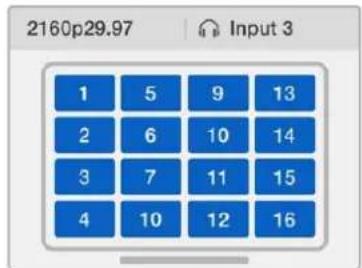
시작 화면은 컨트를 패널 LCD에서 보이는 기본 화면입니다. 설정을 변경한 후, MENU 버튼을 누르면 인제든 다시 시작 화면으로 돌아올 수 있습니다.
메뉴 버튼 설명

SRC 및 VIEW 버튼을 사용하여 소스 및 뷰 설정을 열 수 있습니다. 이 버튼을 눌러 원하는 뷰에 출력할 입력 소스를 선택할 수 있습니다.
1 VIEW 버튼을 눌러 뷰 화면을 여세요. LCD의 화면을 이등분하였을 때 아래 화면이 뷰(View) 화면으로 활성화됩니다.
2 컨트롤 패널의 숫자 버튼을 눌러 원하는 뷰를 선택하거나, 회전 노브를 사용하여 여러 뷰를 스크롤 할 수 있습니다. 설정을 저장하려면 SET 버튼을 누르세요.
3 SRC 버튼을 누르세요. LCD의 화면을 이등분하였을 때 위쪽 화면이 소스 (Source) 화면으로 활성화됩니다.
4 컨트롤 패널의 숫자 버튼을 눌러 원하는 입력을 선택하거나, 회전 노브를 사용하여 LCD에서 원하는 입력을 스크를 할 수 있습니다. 입력 라벨을 사용자 지정하였을 경우, 이등분된 LCD 화면 중 위쪽 화면에 해당 정보가 표시됩니다.
5 SET 버튼을 눌러 선택을 확인하세요.

SOLO
SOLO 버튼을 눌러 전체 화면 모드로 모니터링할 수 있습니다. SOLO 버튼이 활성화되어 있을 시, 컨트롤 패널의 숫자 버튼을 눌러 모니터링하려는 뷰를 선택하거나, 회전노브를 사용하여 여러 뷰를 스크롤 할 수 있습니다. SOLO 버튼을 다시 누르면 멀티뷰레이아웃으로 돌아갑니다.

설정
SET 버튼을 눌러 선택을 확인하세요. 메뉴 사항을 선택하기 위해 SET 버튼을 누르면, 설정 가능한 필드에 밑줄이 표시되며, SET 버튼 및 MENU 버튼이 깜빡입니다. 설정을 변경한 후, SET 버튼을 한 번 더 눌러 변경 사항을 적용하세요.

MENU
터치스크린의 MENU 버튼을 누르면 설정 페이지가 나타납니다. 설정을 변경한 후, MENU 버튼을 누르면 언제든 다시 시작 화면으로 돌아올 수 있습니다.

번호
숫자 버튼은 소스 및 뷰 설정을 위해 입력 및 뷰를 선택할 경우에 사용합니다. 또한, 이 버튼은 ‘오디오 입력’ 설정과 관련하여 SDI 입력을 선택할 때도 사용합니다.


SRC 및 VIEW, SET
소스 및 뷰 설정을 열고자 할 경우, SRC 및 VIEW 버튼을 누르세요. 설정을 조정하고자 할 경우, 숫자 버튼 또는 회전 노브를 사용한 뒤, SET 버튼을 늘러 해당 설정을 적용합니다.

소스 및 뷰 설정 화면에서는 사용자가 현재 조정하고 있는 설정 항목이 하이라이트되어 표시됩니다. 모든 사용자 지정 입력 라벨 또한 같이 표시됩니다.


SOLO 및 MENU
SOLO 버튼을 누르면 전체 화면 모드로 변경됩니다. MENU 버튼을 눌러 설정 화면에 들어갈 수 있으며, 시작 화면으로 다시 돌아올 수도 있습니다.

Blackmagic Videohub 소프트웨어
Blackmagic Videohub 소프트웨어 설치하기
Videohub 소프트웨어는 macOS의 최신 Mojave 버전에서 작동합니다. 또한 32bit 및 64bit의 Windows10 버전에서도 작동합니다.
Windows에 설치하기
1 제품과 함께 제공되는 미디어 카드에서 설치 프로그램 파일을 더블 클릭하거나, Blackmagic Design 웹사이트에서 소프트웨어를 다운로드한 뒤 다운로드 폴더에서 설치 프로그램 파일을 더블 클릭합니다.
2 화면에 나타나는 설치 안내에 따라 라이센스 계약 조건에 동의하면 Windows가 자동으로 소프트웨어 설치를 시작합니다.
Windows의 '시작' 버튼을 클릭한 뒤, '모든 프로그램' > 'Blackmagic Design' > 'Videohub'를 클릭합니다. 이 풀더에는 Videohub Control 및 Videohub Setup, Videohub Hardware Panel Setup 총 세 가지 애플리케이션이 포함되어 있습니다.
Mac OS에 설치하기
1 제품과 함께 제공되는 미디어 카드에서 설치 프로그램 파일을 더블 클릭하거나, Blackmagic Design 웹사이트에서 소프트웨어를 다운로드한 뒤 다운로드 풀더에서 설치 프로그램 파일을 더블 클릭합니다.
2 화면에 나타나는 지시에 따라 설치를 진행합니다.
'응용 프로그램' 아래에 'Blackmagic Videohub' 풀더가 생성되고, 그 안에 Videohub Control, Videohub Setup, Videohub Hardware Panel Setup이 포함되어 있습니다.
더 자세한 정보는 본 설명서의 각 소프트웨어 설명 부분을 참고하세요.
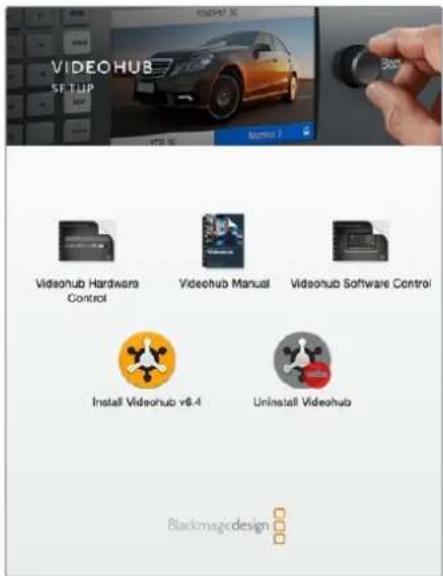
Videohub 소프트웨어를 설치하려면 설치 프로그램을 더블 클릭한 뒤, 화면에 나타나는 지시를 따르세요.
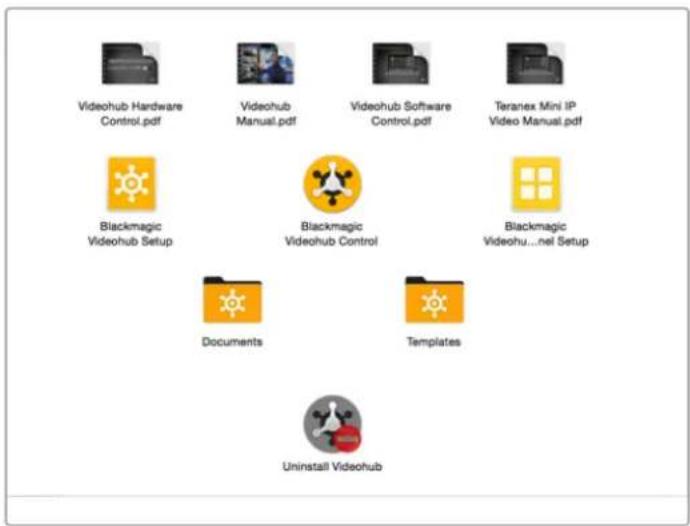
'Blackmagic Videohub' 풀더에는 Videohub Control 및 Videohub Setup, Videohub Hardware Panel Setup 총 세 가지의 Videohub 애플리케이션이 포함되어 있습니다.
Blackmagic Videohub Setup
Blackmagic Videohub Setup은 Videohub의 환경을 설정하는 관리 프로그램으로, 각 입력 및 출력의 라벨과 Videohub 이름 설정, 네트워크 설정 조정 등의 역할을 수행합니다.
참고 Blackmagic Videohub 소프트웨어를 설치하면 Videohub Server 또한 자동으로 설치됩니다.
네트워크 설정
이더넷을 통해 Videohub가 네트워크에 연결되면 Blackmagic Videohub Setup을 사용하여 Videohub의 IP 주소를 설정할 수 있습니다.
USB를 통해 컴퓨터에 Videohub를 연결하는 방법은 다음과 같습니다.
1 Blackmagic Videohub Setup을 실행합니다. 그러면 네트워크에 연결된 모든 Videohub가 자동으로 나타납니다.
2 Videohub가 여러 대라면 좌/우 화살표를 사용하여 각 기기를 선택할 수 있습니다.
3 Videohub그림이나환경 설정 아이콘을 눌러 해당 Videohub를 선택합니다.
4 'Configure' 탱을 클릭 후 IP 주소를 입력하며, 필요하다면 서브넷 마스크와 게이트웨이 주소도 함께 입력합니다.
5 'Save' 버튼을 클릭하여 창을 닫고 변경 사항을 적용합니다. 변경 사항을 저장하지 않으려면 'Cancel'을 클릭합니다.
정보 만약 사용하는 Videohub에 전면 패널 LCD가 탑재되어 있다면, 전면 패널을 사용하여 IP 주소를 선택할 수 있습니다. 자세한 정보는 본 설명서 앞부분의 [내장 컨트롤 패널을 사용하여 네트워크 설정하기] 부분을 참고하세요.
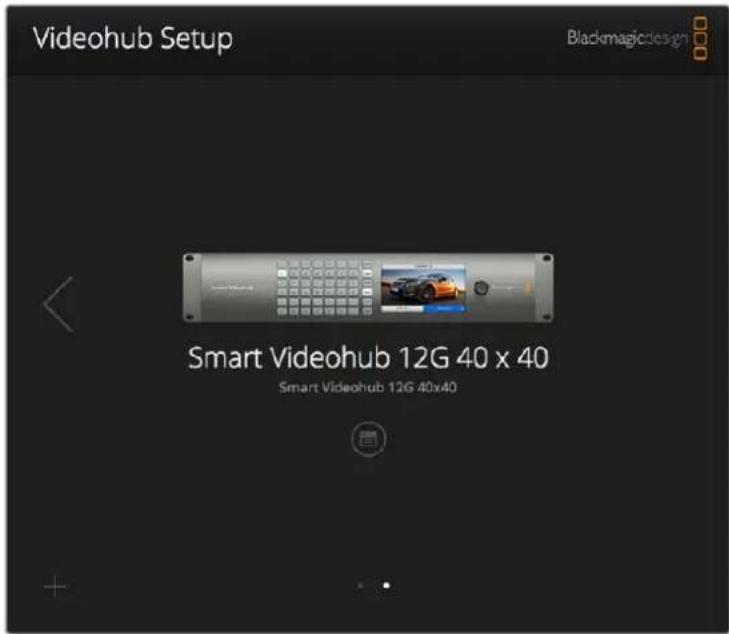
Blackmagic Videohub Setup 화면
라벨 사용자 지정하기
Blackmagic Videohub Setup을 통해 라벨을 입력할 수 있습니다. IP Videohub의 경우에는 연결된 IP 비디오 장비에서 각 포트의 라벨이 결정되기 때문에 이 유틸리티를 통해서는 라벨을 설정할 수 없습니다. 여기에서 설정된 라벨은 연결된 Videohub 기기뿐 아니라 네트워크에 연결된 다른 컨트롤 패널에서도 확인할 수 있습니다.
입력 라벨 사용자 지정하기
1 'Inputs' 탱을 클릭 후 라벨을 설정하려는 첫 번째 입력을 클릭하세요.
2 해당 입력의 라벨 명을 설정한 후 'Save' 버튼을 클릭하여 창을 닫습니다.
대형 Videohub의 경우에는 'Jump to' 드롭다운 메뉴를 사용하여 다른 입력으로 신속하게 넘어갈 수 있습니다.
출력 레벨 사용자 지정하기
1 'Inputs' 탱을 클릭 후 라벨명을 설정하려는 첫 번째 출력을 클릭하세요.
2 해당 출력의 라벨 명을 설정한 후 'Save' 버튼을 클릭하여 창을 닫습니다.
원격 라벨 및 포트 방향 사용자 지정하기
1 'Remotes' 탱을 클릭 후 라벨명을 설정하려는 첫 번째 원격 포트를 클릭하세요.
2 라벨명을 입력한 후 포트 방향 아이콘을 클릭하여 자동, 입력 방향, 출력 방향 중 선택합니다.
3 모든 원격 포트의 라벨 명을 입력했다면 'Save' 버튼을 눌러 창을 닫습니다.
포트 방향을 자동으로 설정하도록 선택하면 환경 설정이 간편해지고 대부분의 편집 시스템을 사용하는 데 무리가 없습니다. 그러나 만약 포트 방향을 즉시 변경해야 할 때는 수동으로 설정할 수 있습니다. Smart Videohub 제품군에서는 로마 문자 이외의 기호들도 사용 가능합니다.
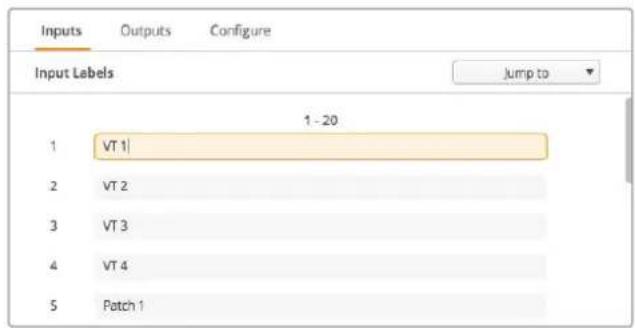
입력 라벨 사용자 지정하기
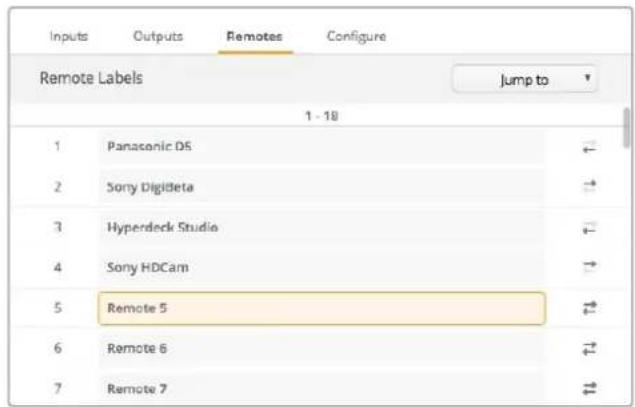
원격 라벨 및 포트 방향 사용자 지정하기
라벨 저장 및 불러오기
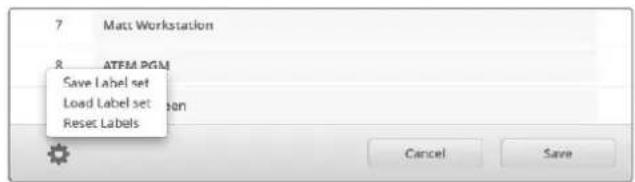
라벨을 저장하기 위해서는 톱니바퀴 모양의 설정 아이콘을 클릭 후 'Save Label set'을 선택합니다. 파일을 저장할 위치를 선택한 뒤 'Save'를 클릭합니다.
라벨을 불러올 때는 설정 아이콘을 클릭 후 'Load Label set'을 선택합니다. 라벨 세트가 저장된 파일을 찾아 선택한 후 'Load'를 클릭합니다.
Videohub에 고유의 기기명을 정해주면 네트워크를 통해 제어할 때 이를 쉽게 구분할 수 있습니다.
1 'Configure' 탱을 클릭 후 'Name' 입력란을 클릭합니다.
2 Videohub 기기명을 정할 때는 설치된 장소나 담당자명 같은 정보를 포함시키면 나중에 알아보기가 쉽습니다. 이름 입력 후 'Save' 버튼을 눌러 창을 닫습니다.
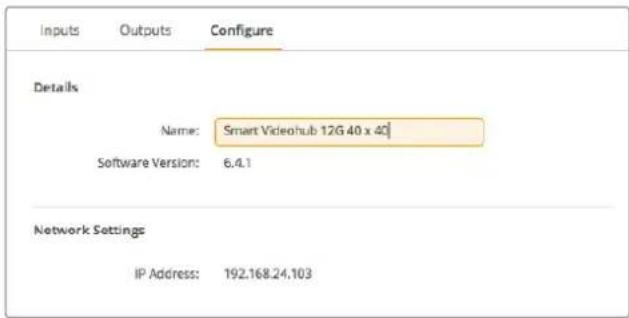
네트워크에서 Videohub를 쉽게 구분할 수 있도록 이름을 입력하세요.
Videohub 내부 소프트웨어 업데이트하기
Videohub의 내부 소프트웨어를 업데이트해야 할 경우가 종종 발생합니다. 내부 소프트웨어 업데이트를 통해 새로운 기능, 새로운 하드웨어와의 호환성, 새로운 포맷 지원 기능 등을 추가할 수 있습니다.
Videohub 내부 소프트웨어를 업데이트는 다음과 같은 단계로 진행됩니다.
1 컴퓨터를 Videohub의 USB 2.0 포트에 연결하세요.
2 Blackmagic Videohub Setup을 실행하세요. 그러면 네트워크에 연결된 모든 Videohub가 자동으로 나타납니다.
3 Videohub그림이나환경 설정 아이콘을 눌러 해당 Videohub를 선택하세요.
4 프로그램이 알아서 업데이트 필요 여부를 알려줍니다.
5 업데이트가 필요한 경우, 'Update' 버튼을 누르면 소프트웨어가 설치됩니다. 업데이트가 진행되는 동안 Videohub의 연결이 해제되지 않도록 주의하세요.
6 업데이트가 완료되면 'Close' 버튼을 클릭하세요.
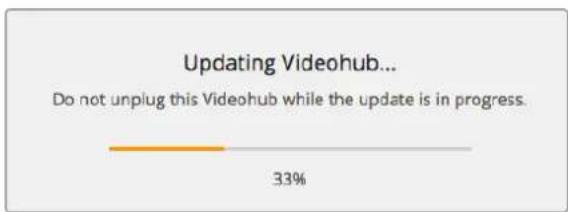
업데이트가 진행되는 동안 Videohub의 연결이 해제되지 않도록 주의하세요.
Blackmagic Videohub Control
Blackmagic Videohub Control을 사용하면 빠르고 직관적인 방법으로 여러 개의 소스와 목적지를 확인 및 전환할 수 있습니다. Videohub Control 프로그램은 한 번에 하나의 비디오 출력을 제어하므로 사용법이 간단합니다. 목적지(출력) 푸시버튼을 선택하면 연결된 소스 푸시버튼에 붙이 들어와 어떤 소스 (입력)가 연결되었는지 확인할 수 있습니다. 소스를 변경하려면 간단히 다른 소스 푸시버튼을 누르세요. 아주 간단하죠?
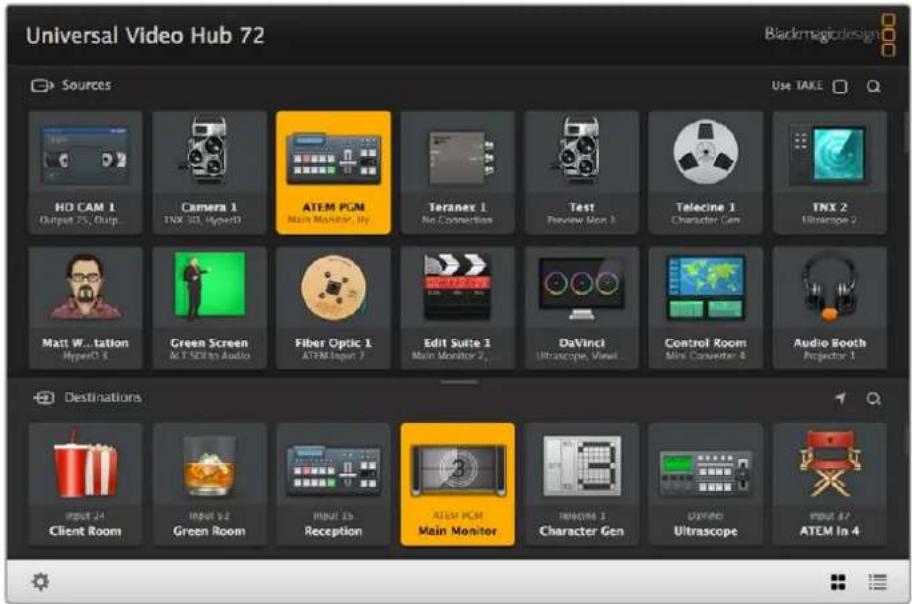
Videohub Control에서는 아이콘을 통해 Videohub 연결 단자들의 상태를 직관적으로 확인할 수 있습니다.
Videohub 선택하기
Videohub Control을 실행하여 톱니바퀴 모양의 설정 아이콘을 클릭 후 'Select Videohub'를 선택합니다. 제어하고자 하는 Videohub를 클릭합니다. 해당 Videohub의 라벨을 설정했다면 그 이름이 화면에 나타납니다. IP Videohub를 포함하여 네트워크에 있는 모든 Videohub가 목록에 나타납니다. 더 자세한 정보는 본 설명서의 [라벨 사용자 지정하기] 부분을 참고하세요.
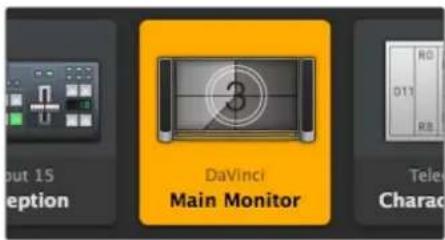
이 목적지는 잠금이 해제되어 네트워크 안에 있는 모든 Videohub 사용자가 사용할 수 있습니다. 소스 패널에 있는 관련 비디오 소스에 불이 들어 Oh Minnesota. 여기서는 'DaVinci'라는 소스 명이 나타납니다.
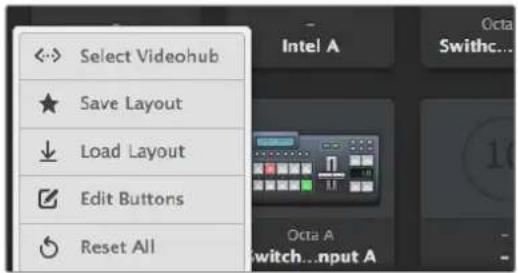
'Select Videohub' 버튼을 클릭한 뒤, 제어하고자 하는 Videohub를 선택하세요.
푸시버튼 추가하기
설정 아이콘을 클릭한 뒤, 'Edit Buttons'를 누르세요. 'Add' 버튼을 클릭한 뒤, 소스 푸시버튼 또는 목적지 푸시버튼을 추가할지 선택하세요. 그러면 'Set Button' 창이 나타나 SDI 소스나 목적지, RS-422 데크 컨트롤을 설정하거나, 푸시버튼에 사용할 아이콘을 설정할 수 있습니다. 대부분의 경우에 데크 컨트롤은 관련 SDI 연결들과 그룹이 맺어져 있습니다.
라우팅 보기
모니터 등의 비디오 목적지에 어떤 비디오 소스가 라우팅 되었는지 확인하려면 목적지 패널에 있는 버튼을 누릅니다. 그러면 눌러진 버튼에 불이 들어오고, 소스 패널에 있는 비디오 소스 버튼에도 불이 들어와 모니터에 어떤 소스가 연결되었는지 바로 확인할 수 있습니다.
라우팅 전환하기
비디오 소스를 테이프 데크에서 비디오카메라로 변경하려면 소스 패널에서 카메라 푸시버튼을 누릅니다. 그러면 눌러진 카메라 푸시버튼에 즉시 붙이 들어오고 이때부터는 카메라의 비디오가 비디오 모니터로 라우팅 됩니다. 테이프 데크 버튼에는 더 이상 붙이 들어오지 않으며 비디오 모니터와의 연결도 해제됩니다.
Videohub Control 사용법에 대한 더 자세한 정보는 [Videohub Software 사용하기] 부분을 참고하세요.
| 화면 크기 조절하기 | 화면 오른쪽 아래 모서리 부분을 클릭하여 드래그하면 사용 중인 모니터 크기에 맞게 프로그램 화면의 크기를 조절할 수 있습니다. 또는, 창 가장자리를 드래그하여 가로/세로 크기를 조절할 수도 있습니다. |
| 소스 및 목적지 패널 크기 조절하기 | 분할 바를 위/아래로 드래그할 수 있으며, 스크롤 바를 사용해 각 패널 영역을 스크롤 할 수 있습니다. |
| 뷰 전환하기 | 오른쪽 아래에 있는 아이콘을 클릭해 푸시버튼 뷰와 목록 뷰 간에 전환할 수 있습니다. |
| 동적 검색 기능 사용하기 | 소스 및 목적지 패널에는 검색 아이콘이 있어 문자를 사용한 동적 검색 기능을 사용할 수 있습니다. 이 기능은 푸시버튼의 수가 많은 경우에 버튼의 이름을 입력하여 특정 버튼을 신속하게 검색할 수 있어 유용합니다. 먼저, 검색하고자 하는 이름을 입력합니다. 각 문자를 입력하는 동시에 이를 포함한 이름들이 걸려져 나타납니다. |
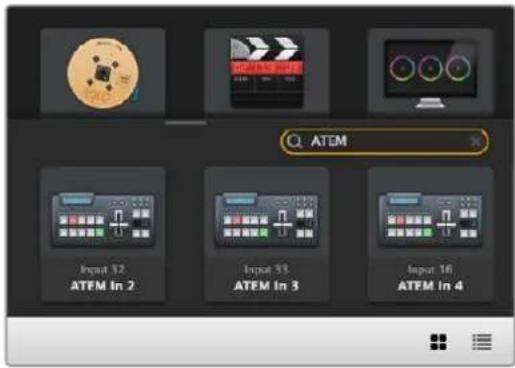
목적지 패널의 검색창에 'ATEM'을 입력하면 이를 포함한 목적지 이름의 목록이 나타납니다.
Blackmagic Videohub Control 한눈에 보기
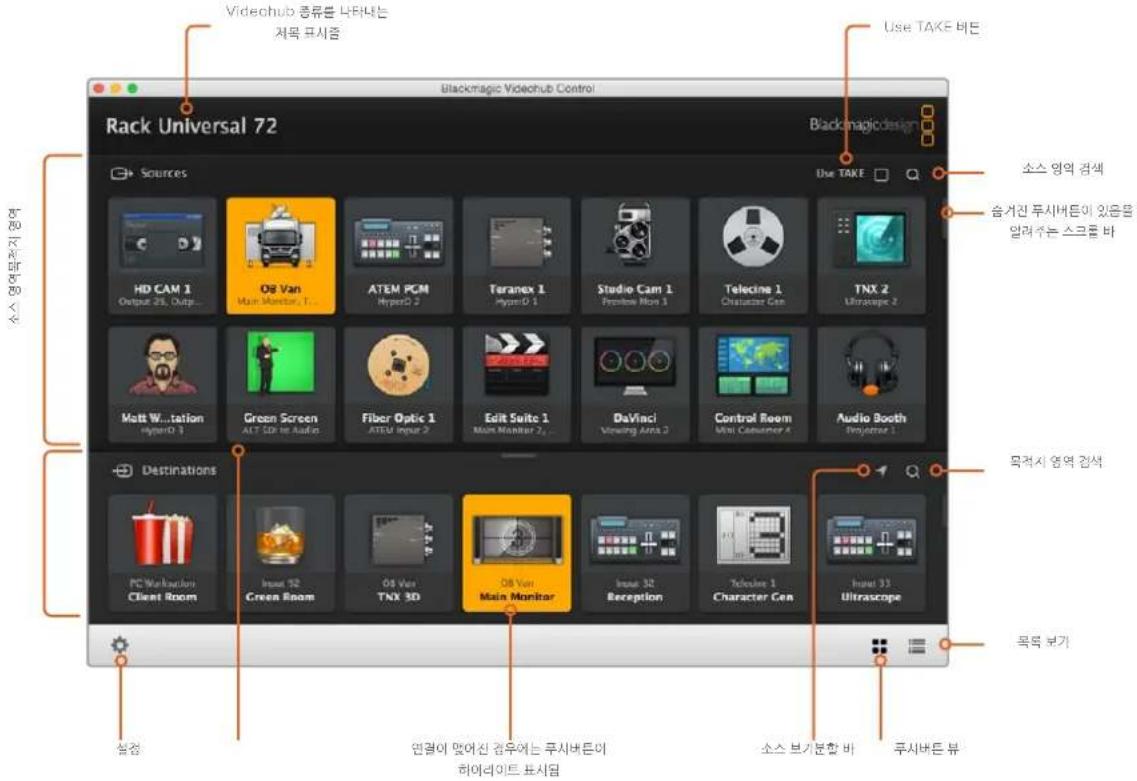
창 가장자리를 클릭하여 드래그하면 Blackmagic Videohub Control 창이 모니터 크기에 맞게 조정됩니다. 분할 바를 위/아래로 드래그해 소스(Sources) 패널 및 목적지(Destination) 패널의 크기를 조정할 수 있으며, 스크를 바를 사용해 각 패널 영역을 스크를 할 수 있습니다.
설정 메뉴
| Videohub선택하기(Select Videohub) | 현재 네트워크에 연결된 Videohub 목록 중 원하는 것을 선택합니다. | |
| 레이아웃 저장하기(Save Layout) | [2066] | Videohub를 사용하는 환경에 맞추어 푸시버튼 레이아웃을 사용자지정해 저장합니다. |
| 레이아웃 불러오기(Load Layout) | [30441] | 기존에 저장해 둔 푸시버튼 레이아웃을 불러 Oh니다. |
| 편집 버튼 | [30794] | 푸시버튼을 편집할 수 있는 편집 버튼들이 나타 Nu니다. |
| 전체 초기화(Reset All) | [9774] | 연결된 모든 입력 및 출력이 나타나며, 사용자 지정된 아이콘이 기본설정 아이콘으로 변경되니다. 소스와 목적지, 데크 컨트롤 설정은 그대로 유지되니다. |
편집 버튼
| 추가(Add) | 소스 또는 목적지 푸시버튼을 추가합니다. | |
| 편집(Edit) | SDI 소스나 목적지, 데크 컨트롤을 설정하거나, 선택한 푸시버튼에사용할 아이콘 등을 설정합니다. | |
| 잠금/잠금 해제(Lock/Unlock) | 목적지로 라우팅 되는 비디오 소스가 실수로 변경되는 일이 없도록목적지를 잠급니다. 잠금 상태인 푸시버튼을 클릭하면 잠금 해제 버튼으로 변경됩니다. 목적지 푸시버튼을 잠금 해제하려면 ‘Unlock’ 버튼을 클릭하기만 하면 됩니다. | |
| 삭제(Clear) | 소스와 목적지, 데크 컨트롤 설정뿐 아니라 푸시버튼에 설정한 아이콘까지 삭제됩니다. | |
| 제거(Remove) | 선택된 푸시버튼을 제거합니다. | |
| 완료(Done) | 이 버튼을 누르면 편집 모드가 종료됩니다. |
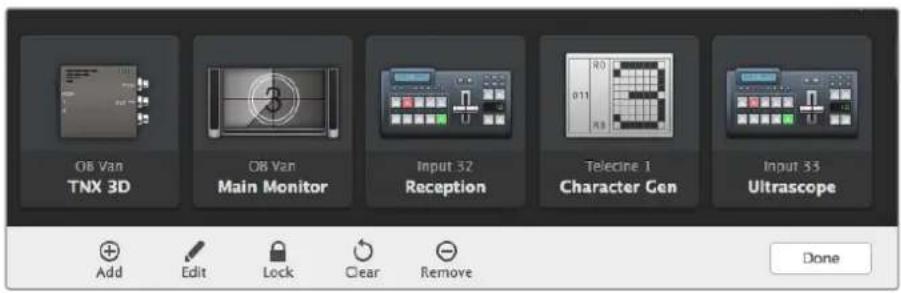
위 버튼들이 다시 나타나게 하려면 'Edit Buttons'를 클릭합니다.
푸시버튼 사용하기
| 푸시버튼 추가하기 | 설정 버튼을 선택한 뒤, ‘Edit Buttons’를 누릅니다. ‘Add’ 버튼을 클릭한 뒤, 소스 푸시버튼을 추가할지 아니면 목적지 푸시버튼을 추가할지 선택합니다.그러면 ‘Set Button’ 창이 나타나 푸시버튼에 사용할 아이콘 및, SDI 소스/목적 지와 RS-422 데크 컨트롤을 설정할 수 있습니다. 대부분의 경우 데크 컨트롤은 관련 SDI 연결들과 그룹이 맺어져 있습니다. 예를 들어, SDI INPUT 1은 이에 대응하는 Remote 1과 묶여 있습니다. |
| 푸시버튼 편집하기 | ‘Edit Buttons’를 선택한 후 편집을 원하는 푸시버튼을 클릭합니다. ‘Edit’ 버튼을 클릭하여 소스나 목적지, 데크 컨트롤 설정, 아이콘 등 필요한 항목을 수정합니다. |
| 버튼 설정하기(Set Button) | ‘Set Button’ 창에서는 아이콘 선택, 소스나 목적지 선택, 데크 컨트롤 환경 설정을 수행할 수 있습니다.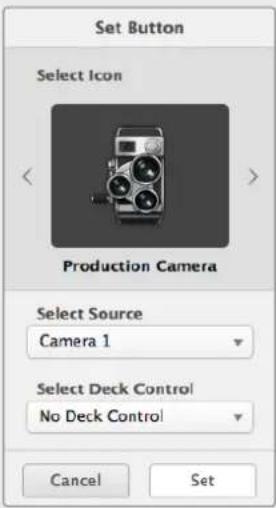 |
| 푸시버튼 이동하기 | 설정 버튼을 클릭한 뒤, ‘Edit Buttons’를 누르세요. 푸시버튼을 클릭 후 드래그하여 새로운 위치로 옮길 수 있습니다. |
라우팅 보기 및 전환하기
| 라우팅 보기 | 모니터 등의 비디오 목적지로 라우팅 되고 있는 비디오 소스를 확인하려면 목적지 패널에 있는 버튼을 놀러 불이 들어오게 합니다. 소스 패널에 있는 관련 비디오 소스 버튼에 불이 들어와 모니터에 어떤 소스가 연결되었는지 바로 확인할 수 있습니다. |
| 소스 보기 | 목적지를 선택했지만 소스가 화면에 보이지 않을 경우, 소스 보기 아이콘을 누르면 소스 패널이 스크롤 되면서 해당 소스 푸시버튼이 나타납니다. |
| 라우팅 전환하기 | 목적지 버튼을 선택 후 소스 버튼을 선택하세요. |
라우팅 전환 전 확인 절차를 더해주는 'Use TAKE' 버튼
'Use TAKE' 버튼을 사용하면 의도치 않게 라우팅이 변경되는 일을 방지할 수 있습니다. 이 버튼이 활성화된 후에 푸시버튼을 사용하여 라우팅을 변경하려고 하면 빨간색 'TAKE' 버튼이 나타납니다. 이 버튼을 눌러 선택을 실행하거나, 현재 소스 또는 목적지 푸시버튼을 눌러 취소할 수 있습니다.
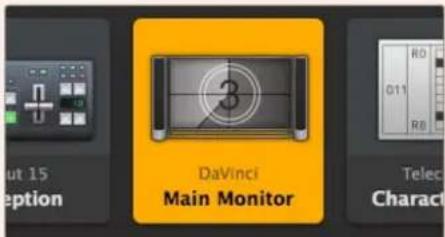
이 목적지는 잠금이 해제되어 네트워크 안에 있는 모든 Videohub 사용자가 사용할 수 있습니다. 소스 패널에 있는 관련 비디오 소스에 붙이 들어 Ohいます. 여기서는 'DaVinci'라는 소스 명이 나타납니다.
라우팅 잠금/잠금 해제하기
목적지로 라우팅 되는 비디오 소스가 실수로 변경되는 일이 없도록 목적지를 잠guide니다. 라우팅을 잠그려면 목적지 푸시버튼을 선택 후 더블 클릭하세요. 자물쇠 아이콘이 목적지 푸시버튼의 오른쪽 위 모서리에 나타나, 잠금을 수행한 사용자의 컴퓨터에서 잠금을 해제하기 전까지 다른 사용자가 해당 목적지를 사용할 수 없습니다. 목적지를 잠그더라도 연결된 비디오 소스는 사용 가능하므로 여러 개의 다른 목적지에 동시에 라우팅 할 수 있습니다.
목적지 푸시버튼의 잠금을 해제하려면 해당 푸시버튼을 더블클릭하세요.
편집 버튼 페이지를 통해 하나 혹은 여러 개의 목적지를 동시에 잠글 수 있습니다. [Shift] 버튼을 누른 채로 여러 개의 목적지 푸시버튼을 클릭 후 'Lock' 버튼을 클릭하면 됩니다. 만약 선택된 푸시버튼들 중 일부는 잠금 상태이고 일부는 잠금 해제 상태라면, 'Lock' 버튼이 나타나 선택된 버튼들을 잠금 상태로 변경할 수 있게 됩니다.
입/출력 장치 간의 라우팅이 잠기면 두 장치 사이의 RS-422 데크 컨트롤 연결도 함께 잠겨, 다른 사용자가 실수로 해당 비디오 소스에 속한 데크 컨트롤을 정지시키는 사고를 방지합니다. 비디오 소스와 비디오 목적지 간 RS-422 연결은 목적지 푸시버튼이 잠금 해제될 때까지 잠금 상태가 유지됩니다.
정보 목적지의 잠금 상태를 변경하려면 목적지 푸시버튼을 더블클릭하세요.
목적지가 다른 Videohub 장치에 의해 잠길 경우, 목적지 푸시버튼 위에 둥근 모양의 검은색 자물쇠 아이콘이 나타납니다. 다른 사용자의 컴퓨터나 아이패드에서 이 목적지의 잠금을 해제하기 전까지는 이 목적지를 사용할 수 없습니다.
다른 사용자가 잠근 라우팅을 잠금 해제하려면, Videohub Setup을 실행한 후 'Outputs' 탱에서 해당 목적지의 잠금 아이콘을 클릭하세요.
참고 라우팅 레벨에 따라 라우팅 잠금 기능이 달라지기 때문에 선택된 라우팅의 레벨을 파악하는 것이 중요합니다. Universal Videohub는 SDI 비디오 레벨과 RS-422 데크 컨트롤 레벨로 구성됩니다. 이 레벨들은 한꺼번에 전환될 수도 있고, 개별 전환을 위해 분리할 수도 있습니다.
레벨 컨트롤 설정에서 'SDI 422'를 선택했다면 두 개 레벨의 포트 모두 잠기게 되며, 'SDI' 또는 'RSS422'를 선택했다면 선택된 레벨의 포트만 잠기게 됩니다. RS-422 포트가 잠겨 있더라도 SDI 비디오로 전환할 수 있으며, SDI 포트가 잠겨 있더라도 RS-422로 전환할 수 있습니다. 따라서 RS-422 포트가 잠겨 있더라도 비디오 신호를 라우팅 할 수 있으며, SDI 포트가 잠겨 있더라도 여전히 데크 컨트롤을 사용할 수 있습니다.
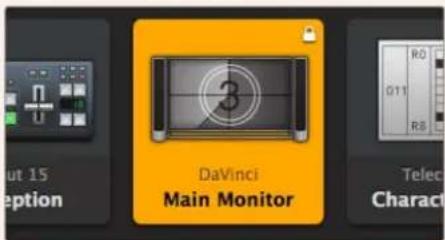
직접 연결된 목적지를 잠근 경우에는 흰색의 자물쇠 아이콘이 나타납니다.
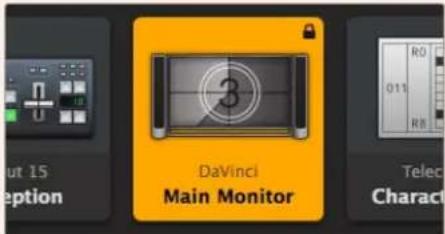
원격으로 목적지를 잠근 경우에는 검은색 자물쇠 아이콘이 나타납니다.
직렬 컨트롤 설정
서드파티 라우터 제어기를 RS-422 직렬 포트에 연결하여 Videohub를 제어할 수 있습니다.
RS-422를 통해 Videohub를 제어하려면 'Leitch protocol' 항목을 아래와 같이 설정합니다.
Leitch Client'로 선택 시에는, Videohub가 여기에 연결된 제어 패널의 클라이언트로 기능하면서 제어 패널의 버튼 선택을 감지하여 이에 대응합니다.
-Leitch Server'로 선택 시에는, Videohub가 자동화 시스템, 혹은 서드파티 라우터 제어 시스템에 의해 제어됩니다.
Network Settings
이더넷이 지원되는 Videohub를 USB를 통해 연결하면, 위와 같이 Videohub 서버 환경 설정이 나타납니다.
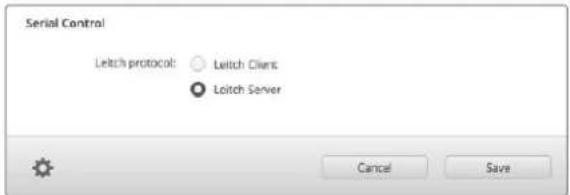
RS-422 직렬 컨트롤을 사용할 시, 'Client' 또는 'Server'를 선택합니다.
터치스크린 컴퓨터
푸시버튼 뷰는 대형 터치스크린 화면에서 더욱 편리하고 보기 쉽도록 만들어진 뷰입니다. 터치스크린 컴퓨터 한 대를 지정하여 이를 Videohub Control의 푸시버튼 뷰를 보는 용도로만 사용하면, 모든 장치를 매번 확인할 필요 없이 여러 SDI 장치 간 연결 전환을 매우 간편하게 수행할 수 있습니다.
터치스크린 컴퓨터를 사용하면 연결 전환을 가장 신속하게 할 수 있어, 중앙 통제실에서 사용하기 완벽합니다. 데스크톱이나 노트북에 관계없이 터치스크린 컴퓨터라면 사용하기 적합합니다.
터치스크린 사용 시 입/출력 선택 및 라우팅은 매우 신속하지만, 푸시버튼 설정 작업은 조금 번거로올 수 있습니다. 사람의 손끝이 마우스 포인터보다는 두iversal 때문에 메뉴 옵션 및 작은 크기의 아이콘을 클릭하기에는 조금 덜 정확합니다.
이런 이유로, 푸시버튼의 설정 작업에는 마우스를 사용할 것을 권합니다. Videohub 푸시버튼의 설정이 완료되고 나면 그다음부터는 손가락으로 푸시버튼을 눌러 입/출력 선택 및 라우팅을 편리하게 작업할 수 있습니다.
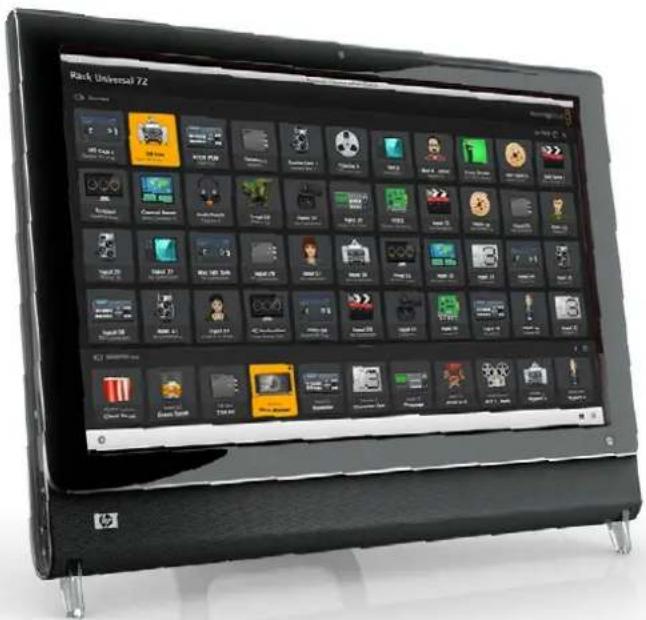
터치스크린의 작동 방식은 컴퓨터 마우스와는 조금 다르지만, Videohub Control 프로그램 화면에서 사용하기에는 아주 쉽고 빠르므로 사용을 적극적으로 권장합니다. 터치스크린 컴퓨터를 사용할 때는 의도치 않은 라우팅 변경을 예방하기 위해 'Use TAKE' 기능을 활성화할 수 있습니다.
애플 아이패드
Videohub 푸시버튼 제어 화면은 고해상도의 애플 아이패드 디스플레이 장치에서 빛을 발합니다. 놀라운 화질뿐 아니라, 작업 공간 어디에나 들고 다닐 수 있는 휴대용 라우터 제어기로 사용할 수 있으며 무선이나 전화망에 연결하여 인터넷에서도 제어할 수 있습니다. 컴퓨터에서 이미 Videohub 푸시버튼 화면을 사용해본 사용자라면, 아이패드에서도 동일하므로 새로 배울 것이 없습니다. 다만, 컴퓨터에서 마우스로 제어하는 것과 아이패드에서 터치스크린 방식으로 제어하는 방식이 조금 다를 뿐입니다. 애플리케이션 다운로드 및 설치 방법에 관한 자세한 사항은 다음에 이어지는 [아이패드에서 Videohub 소프트웨어 설치하기] 부분을 참고하세요.
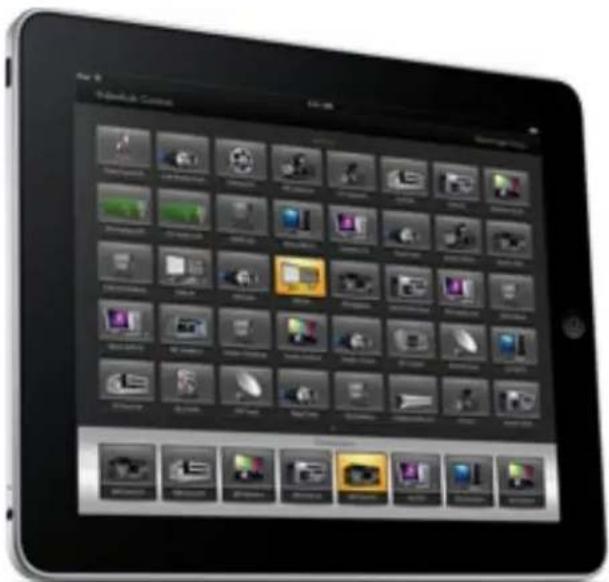
아이패드의 Videohub 푸시버튼 화면 하나에는 최대 40개의 소스와 8개의 목적지가 표시됩니다.
그 이상의 소스와 목적지가 표시될 때는 화면이 여러 개가 되므로 아이패드 화면을 좌우로 쓸어넘기거나 페이지를 표시하는 점들을 두드려 좌우 화면으로 넘어갈 수 있습니다.
푸시버튼 초기 화면
아이패드에서 Videohub 앱을 처음 실행하면 모든 푸시버튼이 BNC 커넥터 아이콘으로 표시되며, 아이콘 모음에서 다른 아이콘을 가져와 이를 대체할 수 있습니다. 연결에 대한 라벨이 아직 설정되지 않았다면, 소스 푸시버튼은 'Input 1'부터 'Input 40'로 표시되고 목적지 푸시버튼은 'Output 1'부터 'Output 8'로 표시됩니다.
모든 연결의 라벨 작업이 완료되었다면 위 이름 대신, 설정된 라벨명이 각 푸시버튼 아래에 나타납니다.
아이패드에서 Videohub 푸시버튼 설정하기
아이패드에서 Videohub 푸시버튼을 설정하는 방법은 간단합니다. Videohub 푸시버튼을 누른 채유지하면 Videohub의 버튼 설정 창이 열립니다. 이 창을 통해 푸시버튼에 사용할 아이콘 및, SDI 입/출력연결, RS-422 데크 컨트롤을 설정할 수 있습니다.
'Clear' 버튼을 누르면 해당 푸시버튼에 설정된 모든 내용이 삭제됩니다. 대부분의 경우 데크 컨트롤은 관련 SDI 연결들과 그룹이 맺어져 있습니다. 예를 들어, SDI Input 1은 이에 대응하는 Remote 1과 묶여 있습니다.
오른쪽 아래의 소스 버튼은 Videohub 앱 자체를 위한 용도이므로 환경 설정을 할 수 없습니다. 만약 목적지 푸시버튼에 연결된 소스가 소스 패널에 없는 소스라면, 해당 소스는 자동으로 오른쪽 아래의 푸시버튼으로 나타나기 때문입니다.
푸시버튼 설정 작업 시,RS-422 데크 컨트롤이 있는 장치일 경우에만 데크 컨트를 연결을 선택해야 합니다. 비디오 모니터나 카메라에 데크 컨트를 연결을 지정할 수는 없습니다.
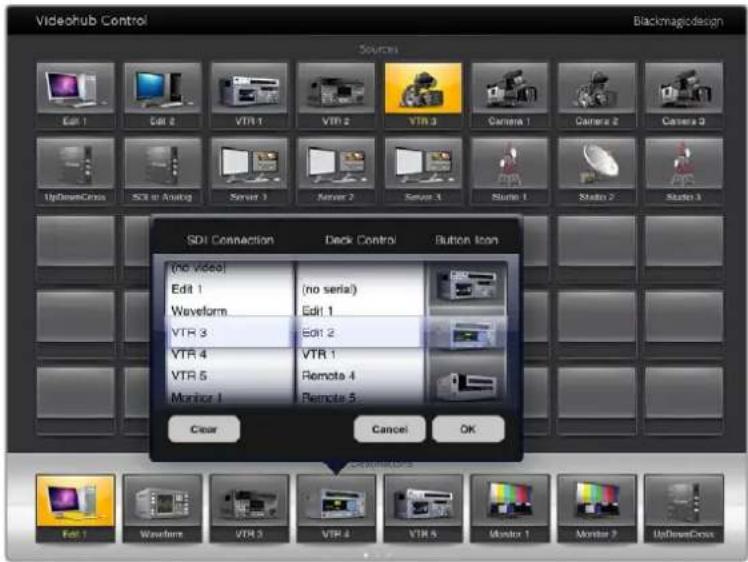
Videohub 버튼 설정 창을 통해 푸시버튼에 사용할 아이곤 및 SDI 입/출력 연결 및 RS-422 데크 컨트롤을 설정할 수 있습니다.
푸시버튼에는 원하는 아이콘을 아무 것이나 사용할 수 있지만, 소스 푸시버튼에 비디오 모니터 아이콘이나 전송 장치 아이콘을 사용할 수는 없습니다. 소스 장치를 루프 스루 출력에 사용하는 경우가 아니라면 말입니다.
특정 소스나 목적지 푸시버튼이 푸시버튼 화면 하나에서 동일한 여러 개의 버튼으로 표시되도록 하거나, 혹은 여러 개의 푸시버튼 화면에 반복해서 나타나도록 설정할 수도 있습니다. 목적지 푸시버튼이 여러 개의 동일한 버튼으로 소스 패널에 표현되는 단일 소스와 연결된 경우에는, 이 목적지 푸시버튼을 선택 시, 데크 컨트롤 설정 내용에 관계 없이 모든 연결된 소스 푸시버튼에 불이 들어 Oh Minnesota. 이와 마찬가지로 단일 목적지 푸시버튼이 목적지 패널에 여러 개로 나타나는 경우에도, 목적지 푸시버튼 하나가 선택되면 그에 해당되는 모든 목적지 푸시버튼에 불이 들어 Oh Minnesota.
라우팅 보기 및 변경하기
모니터 등의 특정 목적지로 라우팅 된 비디오 소스를 확인하려면 목적지 패널에서 모니터 푸시버튼을 누릅니다. 모니터 버튼 및 이와 연결된 비디오 소스 버튼이 동시에 점등되어 어느 비디오 소스가 HyperDeck Studio Pro 같은 비디오 모니터에 연결되었는지 단번에 알 수 있습니다.
비디오 소스를 HyperDeck Studio Pro에서 비디오 카메라로 변경하려면 소스 패널에서 카메라 푸시버튼을 누릅니다. 그러면 눌러진 카메라 푸시버튼에 즉시 불이 들어오고 이때부터는 카메라의 비디오가 비디오 모니터로 라우팅 됩니다. HyperDeck Studio Pro 푸시버튼에는 더 이상 불이 들어오지 않으며 비디오 모니터와의 연결도 차단됩니다.
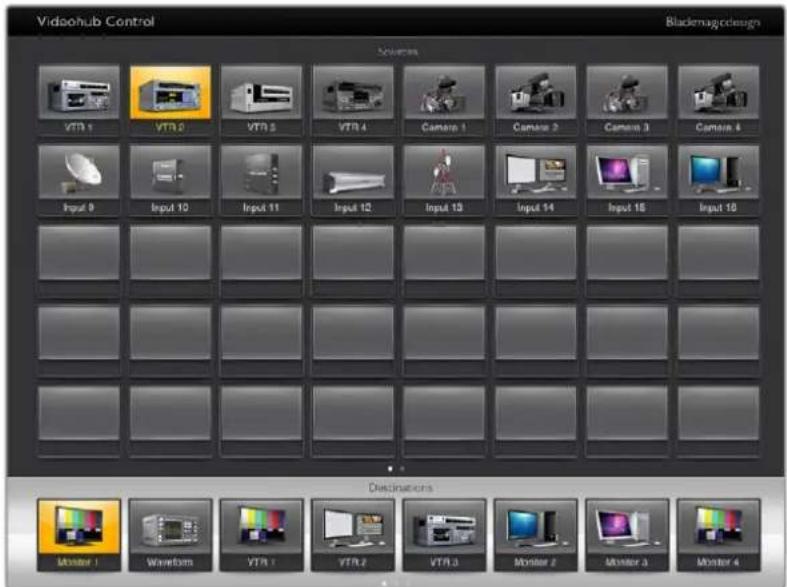
비디오 목적지로 라우팅 되고 있는 비디오 소스를 확인하려면 목적지 패널에 있는 버튼을 누르면 관련 비디오 소스 버튼에 불이 들어 Oh Minnesota.
라우팅 잠금/잠금 해제하기
목적지로 라우팅 되는 비디오 소스가 실수로 변경되는 일이 없도록 목적지를 잠글 수 있습니다. 입력과 출력 간 라우팅을 잠그기 위해서는 목적지 푸시버튼을 두 번 누릅니다. 노란색 자물쇠 아이콘이 목적지 푸시버튼의 왼쪽 위 모서리에 나타나, 아이패드에서 잠금을 해제하기 전까지 다른 사용자가 해당 목적지를 사용할 수 없습니다. 목적지 푸시버튼의 잠금을 해제하려면 해당 푸시버튼을 두 번 누르세요. 목적지를 잠그더라도 연결된 비디오 소스는 사용 가능하므로 여러 개의 다른 목적지에 동시에 라우팅 할 수 있습니다.
입/출력 장치 간의 라우팅이 잠기면 두 장치 사이의 RS-422 데크 컨트롤 연결도 함께 잠입니다. 이는 다른 사용자가 실수로 해당 비디오 소스에 속한 데크 컨트롤을 정지시키는 사고를 방지합니다.
비디오 소스와 비디오 목적지 간 RS-422 연결은 목적지 푸시버튼의 잠금이 해제될 때까지 잠긴 상태로 유지됩니다.
목적지 푸시버튼에 나타나는 회색 자물쇠 아이콘은 다른 사용자가 해당 목적지를 잠근 것을 의미합니다. 다른 사용자의 컴퓨터나 아이패드에서 이 목적지를 잠금 해제하기 전까지는 이 목적지를 사용할 수 없습니다.
회색 자물쇠 아이콘이 표시된 목적지를 누가 잠갔는지 알 수 없는 경우에는 Mac이나 Windows 컴퓨터에서 Videohub 소프트웨어를 사용하여 잠금 해제를 수행할 수 있습니다. 라우팅이 잠금 해제되면 자물쇠 아이콘이 사라집니다.
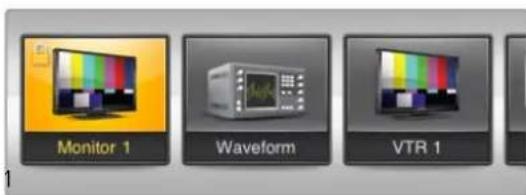
노란색 자물쇠 아이콘이 목적지 푸시버튼의 왼쪽 위 모서리에 나타나, 아이패드에서 잠금을 해제하기 전까지 다른 사용자가 해당 목적지를 사용할 수 없습니다. 목적지 푸시버튼에 나타나는 회색 자물쇠 아이콘은 다른 사용자가 해당 목적지를 잠근 것을 의미합니다.
아이패드에서 Videohub 소프트웨어 설치하기
아이패드 용 Videohub 소프트웨어는 사용자의 애플 계정을 사용하여 다운로드할 수 있습니다.
아이패드에서 Videohub 아이패드 소프트웨어를 다운로드하는 방법은 다음과 같습니다.
1 앱스토어 아이콘을 누릅니다.
2 화면 위쪽의 검색란에서 'Videohub'를 입력합니다.
3 Blackmagic Videohub 앱 아이콘 옆에 있는 '받기'를 누른 다음, '설치하기'를 누릅니다.
아이패드의 Videohub에서 사용할 IP 주소를 설정하는 방법은 다음과 같습니다.
1 ‘설정’아이콘을 누르세요.
2 앱 목록에서 'Videohub'를 선택한 후 'Videohub IP address'란에 Videohub의 IP 주소를 입력하세요.
3 이제 Videohub 소프트웨어를 사용할 준비가 완료되어 아이패드 홈 화면에서 Videohub 아이콘을 누르면 앱을 시작할 수 있습니다.
아이패드에서 Videohub를 제어하는 방법에 관한 자세한 설명은 본 설명서의 [애플 아이패드] 부분을 참고하세요.
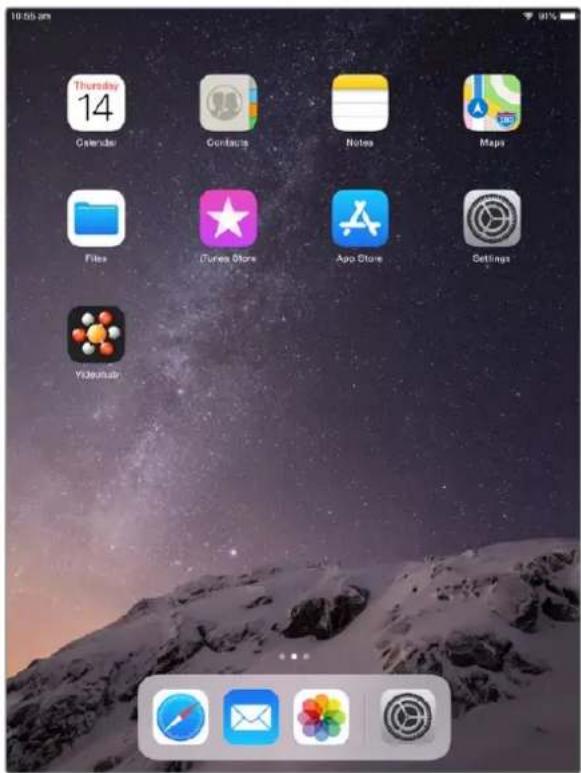
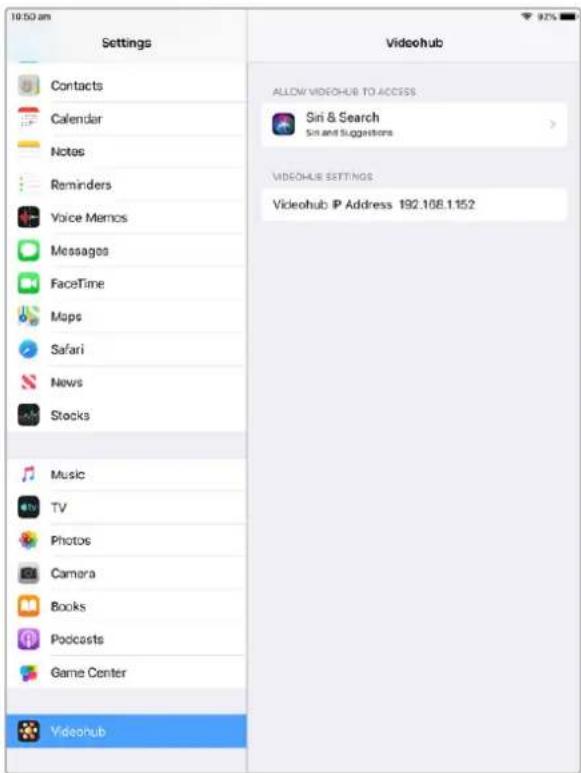
아이패드에 나타나는 Videohub 설정 화면
Videohub Hardware Panel Setup
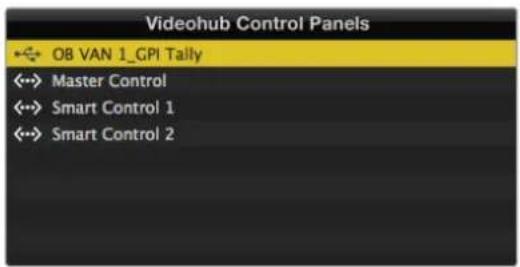
Blackmagic Videohub Hardware Panel Setup을 실행하면, 네트워크에 나타나는 모든 Videohub 컨트롤 패널이 Videohub Control Panels 창에서 이더넷 네트워크 아이콘과 함께 목록 형태로 표시됩니다. 여러 개의 Videohub 패널이 나타나 개별적으로 확인하기 어려울 경우엔 그중 하나를 선택한 뒤, 'Identify' 버튼을 누르세요. 그러면 선택한 Videohub 컨트롤 패널의 모든 버튼이 흰색으로 감백거립니다.
원하는 Videohub 패널을 선택해 이름을 변경하고 컨트롤 설정을 변경할 수 있습니다. 비활성화되어 회색으로 표시되는 네트워크 설정은 USB 연결을 통해서만 변경 가능합니다.
네트워크에서 원하는 Videohub 컨트롤 패널을 찾을 수 없다면, 이는 DHCP를 통해 IP 주소를 받지 못했기 때문일 수 있습니다. 본 유닛의 네트워크 설정을 수동으로 적절히 조정할 경우 다음의 순서를 따르세요.
USB 2.0 케이블을 사용해 Videohub 컨트롤 패널과 컴퓨터를 연결하세요.
2 Blackmagic Videohub Hardware Panel Setup을 실행하세요. 유틸리티에서 소프트웨어를 업데이트하라는 메시지가 나타날 경우, 화면에 나타나는 지시에 따라 업데이트를 진행하세요.
3 Videohub Control Panels 창에서 USB로 연결된 패널이 자동 선택되며, USB 아이콘이 이름 옆에 나타납니다. USB로 연결된 제품의 모든 이름과 네트워크, 컨트롤 설정을 변경할 수 있습니다. 작업을 마치면 USB 케이블을 제거할 수 있습니다.
본 유틸리티에서 Videohub 컨트롤 패널을 선택하면, 유닛에서 소프트웨어 인터페이스와 동일한 위치에 해당하는 푸시버튼에도 붙이 들어 Oh Minnesota.
네트워크 설정
각 Videohub 컨트롤 패널이 IP 네트워크를 통해 Videohub와 통신하려면 IP 주소가 필요합니다.
USB 연결을 통해 Videohub 컨트롤 패널의 환경 설정을 변경할 경우, DHCP 또는 고정 IP 중 원하는 것을 선택할 수 있습니다. DHCP를 선택하면 Videohub 컨트롤 패널을 위한 모든 네트워크 설정이 자동으로 입력되어 편리합니다.
고정 IP 주소를 사용할 경우, 네트워크에서 IP 총들이 일어나지 않도록 시스템 관리자에게 다른 IP 주소를 요청하세요. 그 다음, Videohub 컨트롤 패널의 IP 주소와 서브넷 마스크, 게이트웨이 정보를 입력해야 합니다. Smart Videohub 20x20처럼 이더넷을 탑재한 Videohub에 네트워크 스위치를 사용하지 않고 직접 연결할 경우, 반드시 고정 IP 주소를 사용해야 합니다.
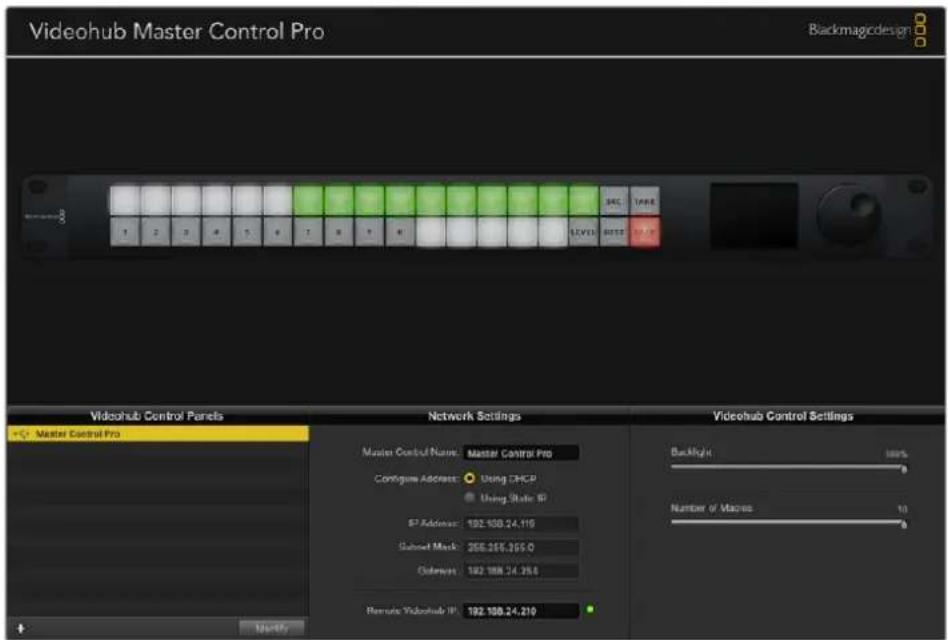
Blackmagic Videohub Hardware Panel Setup은 네트워크에서 모든 Videohub 컨트롤 패널을 자동으로 검색합니다.
Videohub 컨트롤 패널로 제어하고자 하는 원격 Videohub의 모든 IP 정보도 입력해야 합니다. Remote Videohub은 Videohub 서버를 의미합니다, 이는 Videohub 서버 컴퓨터를 지칭하거나 Smart Videohub 20x20 같은 모델이 내장된 통합 Videohub 서버를 의미합니다.
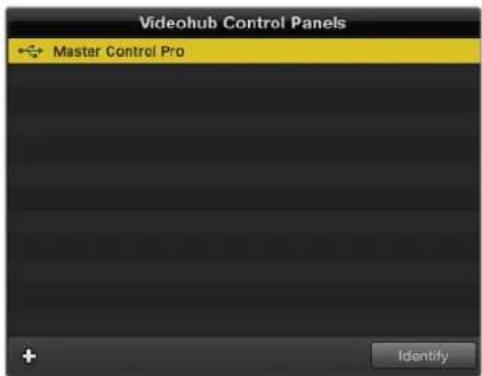
이더넷 또는 USB로 연결된 모든 유닛이 해당 아이콘과 함께 Videohub Control Panels 창에 목록으로 표시됩니다.
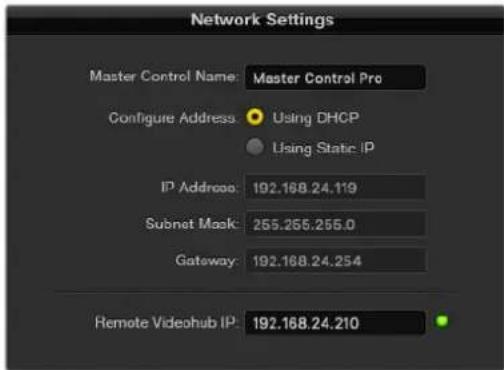
Blackmagic Videohub Hardware Panel Setup 네트워크 설정
IP Videohub을 위해 하드웨어 패널 컨트롤을 설정할 경우, 호스트 컴퓨터의 IP 주소를 'Remote Videohub IP' 설정란에 입력하세요. Videohub 서버는 호스트 컴퓨터와 동일한 IP 주소를 공유합니다.
Videohub 컨트롤 추가하기
Videohub 컨트롤 패널의 IP 주소를 이미 알고 있지만 Videohub Control Panels 창에 자동으로 나타나지 않을 경우, 해당 제품을 수동으로 추가할 수 있습니다.
1 Videohub Control Panels 창 하단에 있는 '+' 버튼(제품 추가용)을 누르세요.
2 Videohub 컨트롤 패널의 IP 주소를 입력한 다음 'OK'를 누르세요.
3 Videohub 컨트롤 패널이 Videohub에 연결된 다른 모든 장비와 함께 목록으로 나타납니다.
Blackmagic Videohub Hardware Panel Setup에서 특정 주소의 Videohub 컨트롤 패널을 찾지 못할 경우, 이더넷이나 USB로 연결된 Videohub 컨트롤 패널을 본 유틸리티에서 수동으로 추가할 수 있습니다.
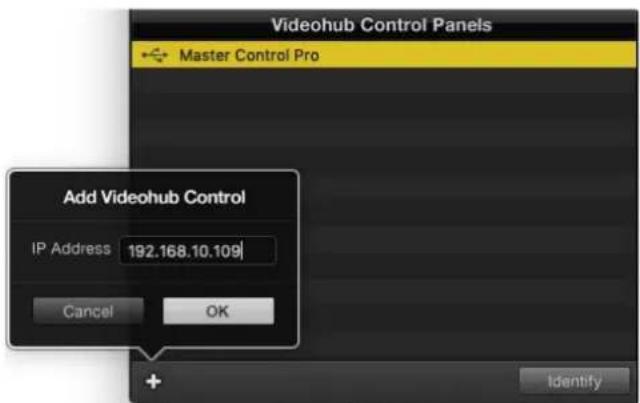
IP 주소를 사용해 Videohub 컨트롤 패널을 Videohub Control Panels 창 목록에 수동으로 추가할 수 있습니다.
로딩/저장 설정
Videohub 컨트롤 패널에 이미 저장된 설정을 다른 유닛에 그대로 적용할 수도 있습니다.
Videohub 컨트롤 패널의 설정을 변경한 다음 'File' > 'Save Settings'로 이동하세요. 이는 동시에 여러 유닛을 설정하거나 설정 사항을 백업할 때 유용합니다.
다른 컨트롤 패널의 기존 설정 사항을 로딩한 다음 네트워크 이름 등의 네트워크 설정을 업데이트하기만 하면 됩니다.
Videohub Master Control Pro 환경 설정하기
Videohub Hardware Panel Setup 소프트웨어를 통해 Videohub 컨트롤 패널의 하드웨어 기능을 사용자 지정할 수 있습니다.
배면광
배면광(Backlight) 슬라이더를 원하는 만큼 움직여 모든 배면광 버튼의 밞기를 조정할 수 있습니다.
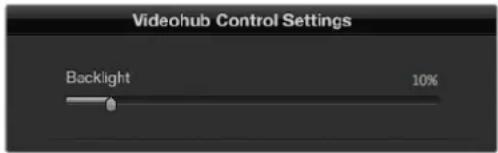
Videohub Master Control에 있는 모든 배면광 버튼 밝기를 조절할 수 있습니다.
버튼 라벨 생성하기
본 유틸리티 내에서 21개의 버튼 라벨을 생성해 카메라, VTR, 모니터 등의 일반 장비 유형을 신속하게 선택할 수 있습니다. 21개의 버튼 모두 매크로 버튼으로 설정 가능합니다.
아직 이렇게 하지 않았다면, Videohub 컨트를 유닛의 버튼 라벨을 생성하기 전에 Videohub 라우터의 포트 라벨을 표준화하세요.
커스턴 라벨에 대한 자세한 정보는 [라벨 사용자 지정하기] 부분을 참고하세요.
이제 Videohub Master Control Pro 버튼 라벨을 생성할 준비가 완료되었습니다.
1 Videohub Hardware Panel Setup을 실행한 다음 Videohub Control Panels 창에서 Videohub Master Control Pro를 선택하세요.
2 패널에 나타나는 21개의 버튼 중 하나를 클릭하세요. 라우터를 위해 입력한 기존의 SDI 라벨 혹은 데크 컨트롤 포트 이름과 부분적으로 일치하는 텍스트 라벨을 입력하세요.
3 'OK'를 누른 뒤, 원하는 다른 버튼의 라벨도 입력하세요.
4 버튼이 프로그래밍한 대로 잘 작동하는지, SDI 라우팅이 올바른지 곧바로 확인할 수 있습니다.
실제 푸시버튼에 라벨을 넣는 방법은 [푸시버튼 라벨 지정하기] 부분을 참고하세요.
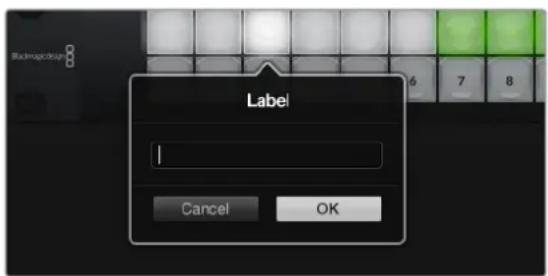
원하는 버튼을 클릭해 라벨을 설정하세요.
Videohub Smart Control Pro 환경 설정하기
Videohub Hardware Panel Setup을 통해 Videohub 컨트롤 패널의 하드웨어 기능을 사용자 지정할 수 있습니다.
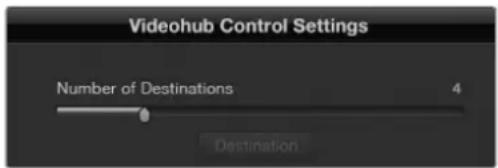
목적지 개수(Number of Destinations)
Videohub Smart Control은 컷 버스 컨트롤러 혹은 XY 컨트롤러처럼 설정할 수 있습니다. 컷 버스 컨트롤러로 설정하면 모든 버튼이 SDI를 나타내며, 목적지는 1개로 제한됩니다.
XY 컨트롤러로 설정할 경우, Videohub Smart Control Pro에서 최대 24개의 목적지까지 지정할 수 있습니다. 소스 버튼에는 흰색 붙이 들어오고 목적지 버튼에는 금색 붙이 들어 Ohいます. 이 설정은 Videohub Smart Control Pro 를 개별 목적지 기기에 지정하고 싶지 않을 때 사용하세요.
여러 목적지에 지정된 Videohub Smart Control Pro 모습
컷 버스 환경 설정
1 'Number of Destinations' 슬라이더를 '1'로 드래그하세요.
2 'Destination' 버튼을 클릭하세요. 목적지 기기가 연결된 Videohub의 출력 포트 숫자를 'Router SDI Out A'란에 입력하세요. 듀얼 링크 SDI를 목적지 기기로 라우팅 할 경우, 'Router SDI Out A/B'란에 출력 포트 숫자를 입력해야 합니다. 퀴드 링크 SDI를 라우팅 할 경우엔 4개의 모든 'Out'란에 출력 포트 숫자를 입력해야 합니다. 'Router Remote'란은 Videohub에서 목적지 기기로 RS-422 데크 컨트롤 또한 라우팅 할 경우에 사용합니다.
3 'OK'를 클릭하세요. 모든 버튼에 흰색 불이 들어와 모두 소스 버튼으로 지정되었음을 알 수 있습니다.
4 소프트웨어 인터페이스에서 각각의 흰색 버튼을 클릭해 소스 버튼을 설정할 수 있습니다.
5 소스 기기가 연결된 Videohub의 입력 포트 숫자를 ‘Router SDI In A’란에 입력하세요. 듀얼 링크 SDI를 목적지 기기로 라우팅하는 경우, ‘Router SDI In A/B’란에 포트 번호를 입력하고, 쿐드 링크 SDI의 경우엔 ‘Router SDI In A’란부터 ‘Router SDI In D’란까지 포트 번호를 입력해야 합니다. ‘Router Remote’란은 Videohub에서 소스 기기의 RS-422 데크 컨트롤도 함께 라우팅할 경우에 사용합니다.
6 'OK'를 클릭하세요.
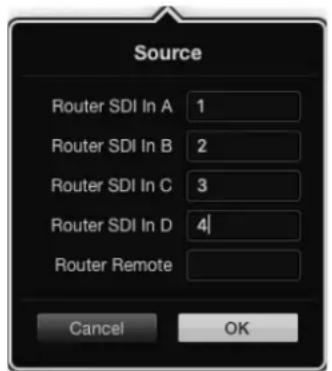
퀴드 링크 SDI를 목적지 기기로 라우팅 할 시 모든 SDI 랜에 포트 숫자를 입력하세요.
XY 컨트롤러 환경 설정
1 'Number of Destinations' 슬라이더를 원하는 숫자로 드래그하세요.
2 이제 소프트웨어 인터페이스의 금색 버튼을 개별적으로 클릭해 목적지 버튼을 설정할 수 있습니다. 목적지 기기가 연결된 Videohub의 출력 포트 숫자를 'Router SDI Out A'란에 입력하세요. 듀얼 링크 SDI를 목적지 기기로 라우팅하는 경우, 'Router SDI Out A/ B'란에 포트 번호를 입력하고, 쿽드 링크 SDI의 경우엔 'Router SDI Out A'란부터 'Router SDI Out D'란까지 포트 번호를 입력해야 합니다. 'Router Remote'란은 Videohub에서 목적지 기기로 RS-422 데크 컨트롤까지 함께 라우팅 할 경우에 사용합니다.
3 'OK'를 클릭하세요. 목적지 버튼 개수를 늘리면 그에 따라 사용 가능한 소스 버튼 개수도 줄어듭니다.
4 소프트웨어 인터페이스에서 각각의 흰색 버튼을 클릭해 소스 버튼을 설정할 수 있습니다.
5 소스 기기가 연결된 Videohub의 입력 포트 숫자를 'Router SDI In A'란에 입력하세요. 듀얼 링크 SDI를 라우팅하는 경우, 'Router SDI In A/B'란에 포트 번호를 입력하고, 쿐드 링크 SDI의 경우엔 'Router SDI In A'란부터 'Router SDI In D'란까지 포트 번호를 입력해야 합니다. 'Router Remote'란은 Videohub에서 소스 기기의 RS-422 데크 컨트롤도 함께 라우팅 할 경우에 사용합니다.
6 'OK'를 클릭하세요.
매크로 개수(Number of Macros)
매크로 기능을 사용하면 버튼 클릭 한 번으로 동시에 최대 16개의 크로스포인트 라우팅 변경을 수행할 수 있습니다.
1 'Number of Macros' 슬라이더를 드래그해 최대 10개의 매크로 버튼을 활성화할 수 있습니다. 매크로 버튼 개수를 늘리면 그에 따라 사용 가능한 소스 버튼 개수도 줄어듭니다.
2 녹색 매크로 버튼을 클릭하면 해당 매크로 왼도우가 나타나 최대 16쌍의 소스 및 목적지를 입력할 수 있습니다.
3 입력을 마치고 'OK'를 클릭하면,라우팅 설정이 저장되고 해당 원도우가 사라집니다.
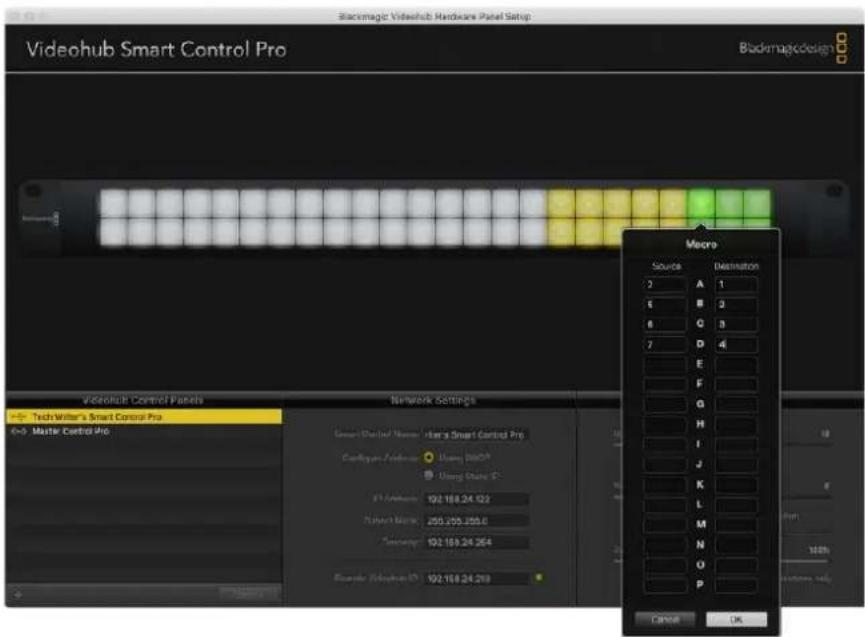
매크로 하나로 최대 16개의 크로스포인트 라우팅 설정을 변경할 수 있습니다.
데이크 버튼
'Enable Take Button' 확인란을 활성화하면, 컨롤 인터페이스의 우측 하단 끝에 있는 버튼에 빨간색 불이 들어 Oh Minnesota. 이 옵션은 라우팅을 변경하기 전 최종 확인 작업이 필요한 경우에 사용하세요. 빨간색 테이크 버튼을 눌러 라우팅 변경을 실행하세요. 테이크 버튼은 컷 버스 컨트롤러 혹은 XY 컨트롤러 설정과 함께 사용 가능하며, 매크로와 함께 사용할 수도 있습니다.
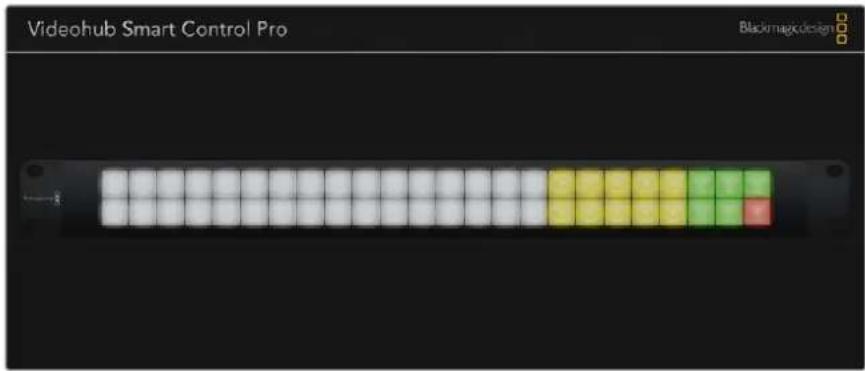
우측 하단 끝에 있는 테이크 버튼에 불이 들어온 모습
배면광
배면광(Backlight) 슬라이더를 움직여 배면광 버튼의 밝기를 원하는 대로 조정할 수 있습니다. 흰색 소스 버튼의 배면광을 비활성화시키려면 'Backlight Destinations Only'를 활성화하세요.
GPI환경 설정하기
GPI and Tally Interface에는 크로스포인트 전환 기능을 지원하는 8개의 GPI가 탑재되어 있습니다. 본 예시의 경우, GPI 1에서 접점 폐쇄 신호를 감지하면 Videohub의 입력 12를 출력 1로 전환시킵니다. 다시 말해, CCU의 조이스틱 컨트롤을 움직여 Videohub의 입력 12로 전송되는 비디오를 모니터에서 미리보기 할 수 있습니다.
Videohub Hardware Panel Setup의 핀 배치도에서 'Input' 및 'Output'란 안쪽을 클릭한 다음 입력 또는 출력 숫자를 입력해 크로스포인트를 간단히 설정할 수 있습니다.
Videohub Control Settings 창에서 Videohub 출력을 미리보기하는 두 가지 방식을 제공합니다.
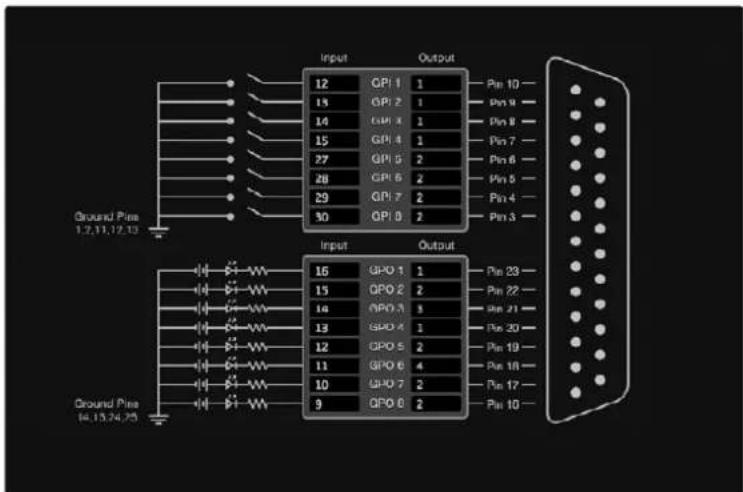
GPI크로스포인트 전환 및 탈리를 위한 입출력을 설정을 변경하려면 핀 배치도 안쪽을 클릭하세요.
선택 영상 유지하기(Latch Video)
출력 선택을 그대로 유지하려면 'Latch Video'를 선택하세요. 다시 말해, CCU의 스위치를 한번 누르면 다른 크로스포인트를 선택하기 전까지는 선택한 크로스포인트의 입력이 모니터에 계속 유지됩니다.
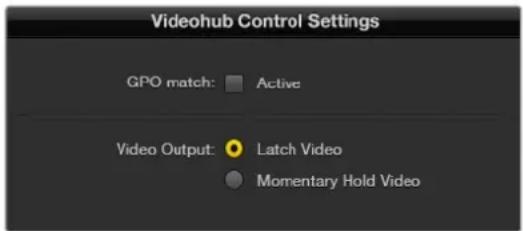
다른 크로스포인트를 선택하기 전까지 미리보기 영상을 유지하려면 'Latch Video'를 선택하세요. 컨트롤 스위치를 놓았을 때 이전의 크로스포인트로 되돌아가게 하려면 'Momentary Hold Video'를 선택하세요.
영상 일시 미리보기(Momentary Hold Video)
CCU의 스위치나 조이스틱을 놓았을 때, 출력이 이전 입력으로 되돌아가게 하려면 이 옵션을 선택하세요. 예를 들어, 스위치를 길게 누르고 있으면 입력 13 영상을 미리보기할 수 있지만, 스위치를 놓으면 모니터 영상이 입력 12로 되돌아 갑니다.
탈리 환경 설정하기
보통 랼프 형태로 카메라 전면에 탑재되어 온에어 여부를 알려주는 탈리는 광장히 유용한 표시 장치이며, 카메라뿐만 아니라 모든 다른 장비와 함께 사용해 작동 여부를 확인할 수 있습니다.
GPI and Tally Interface에는 설정을 변경할 수 있는 8개의 GPO가 탑재되어 있어, 특정 크로스포인트 조건에서 탈리 신호를 카메라나 다른 장치에 전송할 수 있습니다. 앞에 나온 예시에서는 GPO 1은 Videohub의 입력 16이 출력 1로 라우팅될 때 활성화되도록 설정되어 있습니다.
Videohub Hardware Panel Setup의 핀 배치도에서 'Input' 및 'Output'란 안쪽을 클릭해 크로스포인트를 간단히 설정할 수 있습니다.
GPO 매칭(GPO match)
'GPO match' 확인란을 활성화하면 GPI의 크로스포인트 설정을 GPO에 그대로 적용할 수 있습니다. 이는 GPI의 라우팅 변경 시 탈리 라이트가 활성화되는 것을 확인하고자 할 때 매우 유용한 기능입니다.
이 확인란을 활성화하면 GPO 핀 배치도의 절반이 회색으로 변하기 때문에 ‘GPO match’ 확인란을 비활성하기 전까지는 설정을 변경할 수 없게 됩니다.
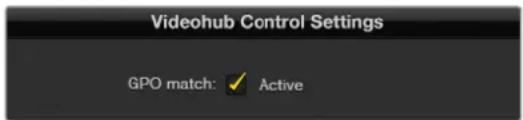
'GPO match' 확인란을 활성화하면 GPI의 크로스포인트 설정을 복사할 수 있습니다.
여러 대의 GPI and Tally Interface 데이지 체이닝으로 연결하기
GPI and Tally Interface는 8개의 GPI와 8개의 GPO를 동시에 지원하기 때문에, 대부분의 생방송 TV 작업 현장에서 사용하기 충분합니다. 하지만 8대 이상의 카메라를 사용할 경우엔 데이지 체이닝 방식으로 두 번째 혹은 세 번째 GPI and Tally Interface를 연결해야 할 수도 있습니다.
GPI and Tally Interface는 두 개의 이더넷 포트를 탑재해 한 포트는 Videohub에 연결하고, 나머지 한 포트는 다른 GPI and Tally Interface에 연결해 함께 사용할 수 있습니다.
1 첫 번째 GPI and Tally Interface에 전원을 연결하세요.
2 Videohub 또는 네트워크의 표준 RJ45 이더넷 케이블을 GPI and Tally Interface의 이더넷 IN 포트에 연결하세요.
3 두 번째 GPI and Tally Interface에 전원을 연결하세요.
4 첫 번째 GPI and Tally Interface의 이더넷 OUT에 연결된 표준 RJ45 케이블을 두 번째 GPI and Tally Interface의 이더넷 IN 포트에 연결하세요.
데이지 체이닝으로 연결된 모든 유닛에 전원이 공급되기만 한다면, 위의 과정을 반복해 GPI and Tally Interface를 원하는 만큼 연결할 수 있습니다.
여러 대의 GPI and Tally Interface를 연결할 경우, 가끔 현재 사용 중인 유닛이 어떤 것인지 파악하기 어려울 수 있습니다. 'GPI and Tally Interface' 창에서 'GPI and Tally Interface'를 선택한 다음 'Identify' 버튼을 누르세요. 그러면 선택한 제품의 이더넷 IN 포트 옆에 있는 LED에 불이 들어 Oh Minnesota.
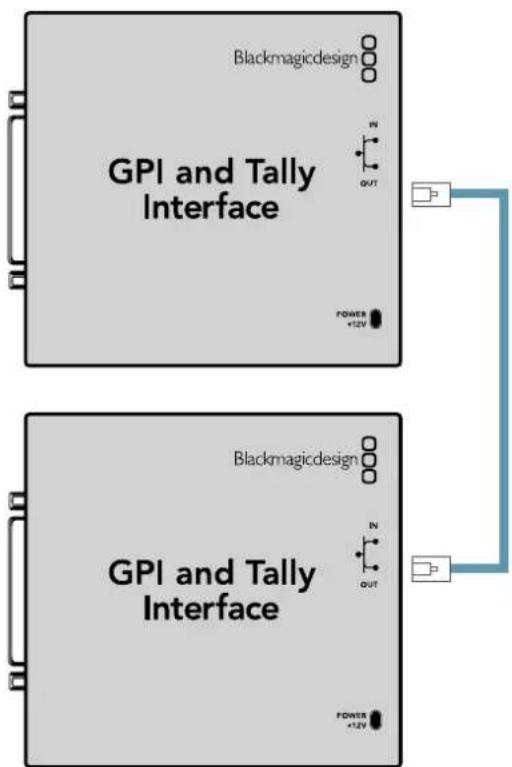
이더넷을 사용해 여러 개의 GPI and Tally Interface를 데이지 체이닝으로 연결하세요. 데이지 체인 방식으로 연결된 각 유닛의 전원을 반드시 연결해야 합니다.
네트워크를 통해 GPI and Tally Interface 추가하기
두 번째 GPI and Tally Interface의 설정을 변경하고자 할 때, 해당 유닛이 다른 장소에 있어 네트워크로만 접속 가능한 경우가 있을 수 있습니다. 이 경우, Videohub Hardware Panel Setup에 IP 주소를 입력하여 목록에 수동으로 추가할 수 있습니다.
추가하려는 GPI and Tally Interface의 IP 주소를 모를 경우, USB 케이블을 사용해 컴퓨터와 연결한 다음 Videohub Hardware Panel Setup을 실행하고, Network Settings 탱에서 해당 IP 주소를 확인해 따로 적어두세요.
설정하려는 유닛이 다른 장소에 있어 접속할 수 없을 경우, Bonjour 브라우저를 사용해 네트워크에서 검색할 수 있습니다. 해당 애플리케이션에는 네트워크 상의 모든 기기가 나타나며 추가하려는 GPI and Tally Interface의 IP 주소 또한 확인할 수 있습니다.
1 Videohub Control Panels 창 하단에 있는 '+' 버튼(기기 추가용)을 누르세요.
2 GPI and Tally Interface의 IP 주소를 입력한 다음 'OK'를 누르세요.
3 두 번째 GPI and Tally Interface가 Videohub에 연결된 다른 모든 기기와 함께 목록으로 나타납니다.
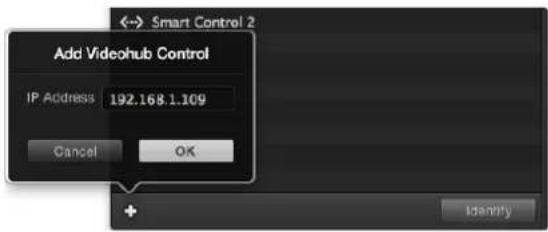
'+' 버튼(기기 추가용)을 누른 다음 추가하려는 GPI and Tally Interface의 IP 주소를 입력하세요, 'Identify' 버튼을 누르면 선택한 GPI and Tally Interface의 LED가 활성화됩니다.
GPI and Tally Interface 설정하기
Videohub Hardware Panel Setup을 사용하여 GPI and Tally Interface의 설정을 변경할 수 있습니다. GPI and Tally Interface를 사용하기 전에 최신 버전의 소프트웨어를 다운로드해야 할 수도 있습니다.
1 GPI and Tally Interface에 전원 어댑터를 연결하세요.
2 USB A 대 B 타입 케이블을 사용해 GPI and Tally Interface를 컴퓨터에 연결하세요.
3 소프트웨어를 실행하면 GPI and Tally Interface가 이전에 Videohub에 설정된 경우가 있었는지 확인합니다. 만약 그런 경우가 있었다면 설정을 변경하지 않아도 소프트웨어가 바로 실행됩니다. 그렇지 않을 경우, GPI and Tally Interface가 ATEM Switcher 사용 목적으로 설정되어 있으며, Videohub과 함께 사용할 수 있도록 설정을 변경하라는 메시지가 나타납니다. 'Yes'를 클릭하세요. 그러면 잘시 후 GPI and Tally Interface가 Videohub 클라이언트로 변경됩니다.
GPI and Tally Interface 환경 설정하기
Videohub에 이더넷 포트가 탑재되어 있지 않거나 네트워크로만 접속 가능할 경우, 다음 단계를 따르세요.
1 GPI and Tally Interface에 연결된 USB A 대 B 타입 케이블을 컴퓨터에 연결하세요.
2 GPI and Tally Interface의 이더넷 IN 포트에 연결된 이더넷 케이블을 이더넷 스위처에 연결하세요.
3 Videohub Hardware Panel Setup을 실행하세요.
4그러면 'GPI and Tally Interface' 창에서 해당 GPI and Tally Interface가 USB 아이콘 옆에 나타나는 것을 확인할 수 있습니다. GPI and Tally Interface를 손쉽게 인식할 수 있도록 이름을 설정하세요. 이를 위해 'GPI and Tally Name'란 야쪽을 클릭한 다음 이름을 입력하세요.
5 'Using DHCP'나 'Static IP' 중 IP 주소 설정에 사용할 옵션을 선택하세요. 네트워크 관리자에게 문의하면 현재 설정에 더 적합한 옵션을 선택할 수 있습니다.
6 'Remote Videohub IP' 설정란에서 연결하고자 하는 Videohub의 IP 주소를 입력하세요. 연결이 완료되면 해당 확인란 옆에 있는 빨간색 불이 녹색으로 변하며, GPI and Tally Interface의 LED에 불이 들어 Oh Minnesota.
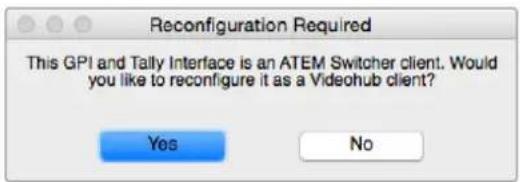
GPI and Tally Interface를 Videohub와 함께 사용하려면 설정을 변경해야 합니다.
USB를 통해 연결된 GPI and Tally Interface
Videohub의 IP 주소를 모르는 경우, 다음 단계를 따르세요.
1 USB 케이블로 Videohub와 컴퓨터를 연결하세요.
2 Videohub 소프트웨어를 실행한 다음 'Videohub Server Preference'를 클릭합니다.
3 'Remote Videohub IP' 주소란에 있는 IP 주소를 따로 적어두세요.
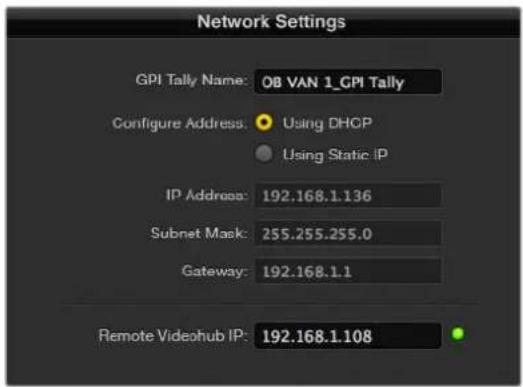
'GPI and Tally Name'란에 이름을 입력하고, 연결하고자 하는 Videohub의 IP 주소를 입력하세요.
Videohub 소프트웨어로 Blackmagic MultiView 16 제어하기
Videohub Control 소프트웨어를 사용해 Blackmagic MultiView 16을 제어할 수 있습니다. Blackmagic MultiView 16는 한 대의 모니터에서 최대 16개의 UHD/HD/SD SDI 신호를 다양한 포맷으로 동시에 디스플레이할 수 있는 1RU 크기의 SDI 모니터링 솔루션입니다. Videohub Control 소프트웨어를 사용해 Blackmagic MultiView 16의 멀티뷰 소스 및 뷰를 라우팅할 수 있으며, 디스플레이 방식을 원하는 대로 조정할 수 있어 Videohub 라우터 워크플로에 사용하기 완벽한 모니터링 솔루션입니다.
최대 16개의 비디오 신호를 2x2 및 3x3뿐 아니라 최대 4x4 격자 배열로 디스플레이할 수 있으며, SOLO 버튼을 눌러 각각의 소스를 전체 화면으로 볼 수도 있습니다. UHD 모니터에 연결할 경우, Blackmagic MultiView 16을 통해 4개의 HD 신호를 네이티브 1080 HD 해상도로 디스플레이할 수 있습니다.
Blackmagic MultiView 16을 Blackmagic Videohub Control 소프트웨어에 연결하기
Blackmagic MultiView 16을 Blackmagic Videohub Control 소프트웨어에 연결하는 방법은 간단합니다.
1 Blackmagic MultiView 16에 최신 버전의 내부 소프트웨어가 설치되어 있으며, 현재 사용 중인 Videohub Control이 최신 버전인지 확인하세요. Blackmagic 고객지원 센터 (www.blackmagicdesign.com/kr/support)에서 최신 버전의 소프트웨어 업데이트를 다운로드할 수 있습니다.
2 Blackmagic MultiView 16에 전원을 연결하세요.
3 이더넷을 통해 Blackmagic MultiView 16을 컴퓨터에 연결하세요.
4 Blackmagic Videohub Control을 실행하세요.
5 Videohub Control의 시작 화면에서 'Select a Videohub' 버튼을 누른 다음 목록에서 Blackmagic MultiView 16을 선택하세요.
Videohub Control 소프트웨어를 사용해 Blackmagic MultiView 16을 제어하는 일은 매우 간편합니다. 소스와 뷰를 변경하고 뷰 디스플레이 방식을 원격으로 조정하는 동시에 여러 개의 입력 영상을 사용 가능한 최고의 해상도로 모니터링할 수 있습니다.
Videohub에서 사용 가능한 제품 목록에 Blackmagic MultiView 16이 나타나지 않을 경우, 네트워크의 IP 주소를 변경해야 할 수도 있습니다.
더 자세한 정보는 아래 쪽의 [Blackmagic MultiView 16에서 네트워크 설정 변경하기] 부분을 참고하세요.
Blackmagic MultiView 16에서 네트워크 설정 변경하기
Blackmagic MultiView 16의 통합 제어 패널과 LCD를 사용해 IP 주소 및 네트워크 설정을 셋업할 수 있습니다. 이러한 항목을 정확하게 설정하고 나면 다른 컴퓨터와 하드웨어 패널에 Blackmagic MultiView 16이 나타납니다. 이제 컴퓨터와 패널에서 제품을 원격으로 제어하고 라우팅을 변환할 수 있습니다.

'Select a Videohub' 버튼을 누른 다음 목록에서 Blackmagic MultiView 16을 선택하면 Blackmagic Videohub Control 소프트웨어에 연결됩니다.
네트워크 설정 변경하기
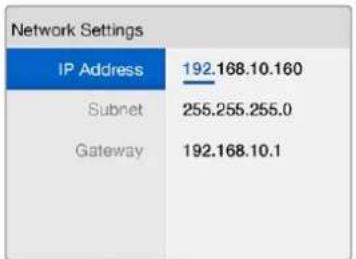
1 MENU 버튼을 누른 뒤, 회전 노브를 돌려 'Networking' 탱이 하이라이트 되도록 합니다.
2 SET 버튼을 눌러 'Network Settings' 페이지로 들어갑니다.
3 회전 노브를 돌려 'IP Address' 탱을 선택합니다.
4 SET 버튼을 누르면 'IP Address'의 첫 번째 필드에 하이라이트가 설정됩니다. 회전 노브나 숫자가 적힌 푸시버튼을 사용하여 설정값을 입력합니다.
5 SET을 눌러 'IP Address'의 첫 번째 필드값을 저장한 뒤, 원하는 IP 주소를 설정할 때까지 나머지 세 개의 필드값도 같은 방식으로 설정합니다. 'Subnet'과 'Gateway' 주소 지정 또한 같은 방식으로 할 수 있습니다.
6 MENU 버튼을 두 번 누르면 시작 화면으로 되돌아갑니다.
Blackmagic Videohub Control 소프트웨어와 함께 Blackmagic MultiView 16을 사용하는 방법에 대한 자세한 정보는 Blackmagic MultiView 16 사용 설명서를 참고하세요. Blackmagic 고객 지원 센터 (www.blackmagicdesign.com/kr/support)에서 최신 사용 설명서와 제품 관련 업데이트를 확인할 수 있습니다.
bar
Network Settings | Category | Value | |---|---| | IP Address | 192.168.10.160 | | Subnet | 255.255.255.0 | | Gateway | 192.168.10.1 |Blackmagic MultiView 16 제어 패널의 회전 노브 및 숫자 버튼을 사용하여 네트워크 설정값을 지정합니다.
도움말
Universal Videohub의 팬 교체하기
Videohub 제품은 전원을 끄지 않고도 팬을 교체할 수 있도록 설계되었습니다.
1 팬 트레이가 기기의 바닥면에 오도록 놓습니다.
2 1번 필립스 십자 드라이버를 사용하여 팬 트레이의 좌우 나사를 제거합니다.
3 트레이가 기울어지지 않게 받쳐 들고서 가운데 나사를 제거합니다.
4 세 개의 나사를 모두 제거한 후, 각 팬 상단의 검은색 플라스틱 먼지 필터가 보일 때까지 천천히 팬 트레이를 기울여 분리합니다.
5 Universal Videohub 새시에서 트레이 뒷면이 분리되었다고 판단될 때까지 트레이를 천천히 내리면서 앞으로 끌어당갑니다. 어느 팬을 교체할 것이지 잘 기억해 듯니다.
6 각 팬에는 유색의 전원 케이블이 연결되어 있습니다. 각 팬의 전원 케이블은 플라스틱 소재의 커넥터를 통해 Videohub 기기의 메인보드에 연결됩니다. 팬 트레이를 받친 채로 팬 세 개의 플라스틱 전원 커넥터를 모두 빼냅니다. 이제 팬 트레이가 완전히 분리되었습니다.
7 팬 트레이를 평평한 곳에 놓고 먼지 필터 덧개에 있는 네 개의 클립을 푼니다.
8 덮개와 필터를 제거하면 네 개의 나사가 보입니다. 교체할 팬 주변의 나사 네 개를 제거합니다.
그런 다음 필터 덮개 받침대 및 교체할 팬을 제거합니다.
9 여분의 팬으로 교체한 다음, 먼지 필터 덮개 받침대를 원위치시킵니다. 네 개의 나사를 사용하여 받침대와 팬을 고정한 다음, 나사의 머리 부분이 먼지 필터 덮개에 잘 맞몰려졌는지 확인합니다. 나사가 덮개에 제대로 맞몰리지 않으면 덮개를 뒤집은 후 다시 시도해 봅니다.
10 먼지 필터를 덧개 아래쪽에 넣은 후 필터 덧개의 클립을 똑딱 잠ILD니다.
11 팬 트레이를 Universal Videohub 새시의 바닥에 놓고 세 개 팬의 전원 케이블을 메인보드에 모두 연결합니다. 세 개의 팬 모두 즉시 돌아가기 시작합니다.
12 팬 트레이 후면을 Universal Videohub 새시에 부드럽게 꽃습니다. 팬 트레이의 앞부분을 살짝 드는 것과 동시에, 팬 트레이 측면의 뒷부분이 제대로 꽃힐 때까지 트레이를 Videohub의 메인 보드 방향으로 밀어 넣습니다.
13 나사 세 개를 다시 끼웁니다.
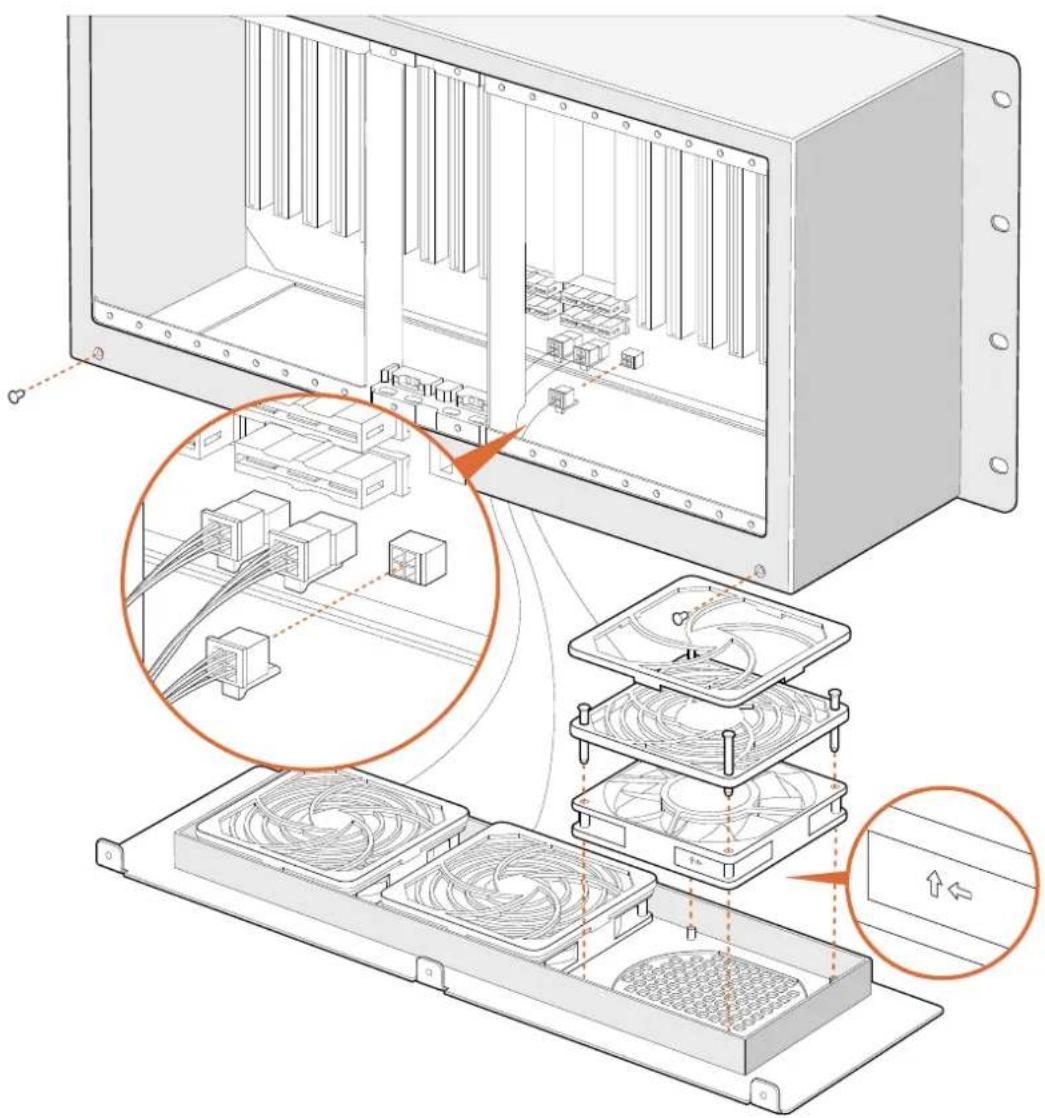
Broadcast Videohub의 팬 교체하기
Broadcast Videohub 패키지는 설치되어 있는 팬이 작동을 멈추거나 소음이 나기 시작할 때 교체할 수 있는 여분의 팬 한 개가 포함되어 있습니다. Videohub의 팬이 작동을 중지해도 Videohub는 계속해서 가동됩니다. 하지만 팬이 제대로 작동하면 그렇지 않을 때보다 Videohub 기기의 수명이 몇 년 정도 늘어나므로, 팬을 제때 교체할 것을 권장합니다.
Videohub 제품은 전원을 끄지 않고도 팬을 교체할 수 있도록 설계되었습니다.
1 팬 덧개 위에 있는 나사 네 개를 푔 다음 덧개를 부드럽게 들어 올립니다.
2 Videohub에 연결된 유색의 전원 케이블이 나타납니다. 케이블이 꽃힌 플라스틱 플러그를 부드럽게 빼납니다.
3 교체할 팬과 팬 커버를 연결하고 있는 두 개의 나사를 제거합니다.
4 위 과정을 거꾸로 실행하여 교체할 팬을 여분의 팬으로 교체합니다. 새로 교체한 팬이 즉시 가동을 시작합니다.
SDI 케이블 연결 시 정보
SDI 동 케이블은 기본적으로 무게가 나가기 때문에 케이블 무게가 Videohub의 BNC 포트에 고스란히 부가되지 않도록 장비 략을 사용하여 무게를 분산시키는 것을 권장합니다. 특히 Videohub 제품 중 크기가 큰 모델의 경우에는 SDI 케이블의 개수가 많기 때문에 략 사용을 더욱 권장합니다. 케이블을 략 프레임에 같이 묶어 놓으면 다량의 케이블 무게를 지지하는 데 도움이 됩니다.
케이블을 가장 낮게 위치한 BNC 포트와 광섬유 포트에 먼저 꽃은 다음에 위로 올라가면서 꽃아 나가는 습관을 들이는 것이 좋습니다. 그러면 나중에 케이블을 추가로 꽃을 때 자리를 마련하기 위해 기존 케이블을 해집지 않아도 됩니다.
모든 Videohub 모델의 BNC 포트는 일반적인 크기로, 보통의 SDI 케이블을 사용하여 다른 SDI 장비와 연결할 수 있습니다.
만약 DIN 1.0/2.3 등 소형의 SDI 커넥터가 장착된 SDI 장비를 Videohub에 연결해야 할 때는, 한쪽 끓은 일반 크기의 BNC 커넥터가, 다른 한쪽 끓은 소형 커넥터가 달린 SDI 케이블을 사용하는 것을 권장합니다. 또는 어댑터 케이블을 활용하여 일반 SDI 케이블을 그대로 사용할 수도 있습니다. 하지만 이럴 경우에는 신호 품질이 저하될 수 있기 때문에 길이가 긴 케이블을 사용하지 못하는 단점이 있습니다.
Videohub에 SDI 케이블을 연결하거나 연결 해제하는 일은 매우 간단합니다. 그러나 SDI 케이블이 많이 연결될수록 BNC 단자 사이에 손가락을 넣어 케이블을 꽃고 빠기가 힘들어질 수 있습니다. 이 경우, 저렴한 타사의BNC 제거 도구를 구입하여 사용하면 Videohub에 케이블이 많이 꽃혀있을 때도 쉽게 케이블 작업을 수행할 수 있습니다.
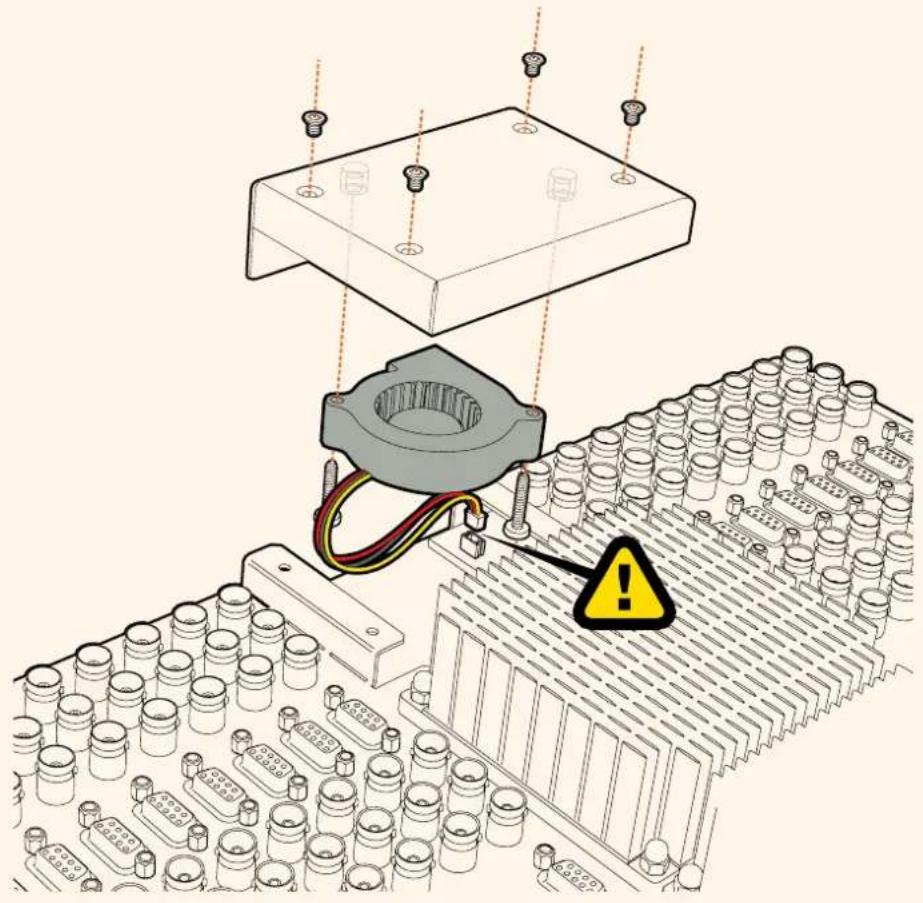
가장 빠르게 지원받는 방법은 Blackmagic Design 온라인 고객지원 페이지에 접속하여 Blackmagic Design Videohub Control 관련 최신 지원 정보를 확인하는 것입니다.
Blackmagic Design 온라인 고객 지원 페이지
최신 사용 설명서와 소프트웨어, 지원 노트는 Blackmagic 고객 지원 센터 (www.blackmagicdesign.com/kr/support)에서 확인하실 수 있습니다.
Blackmagic Design 지원 요청하기
고객 지원 페이지나 포럼에서 원하는 정보를 얻지 못한 경우에는 [이메일 보내기] 버튼을 클릭하여 지원 요청 이메일을 보내주세요. 또는, 고객지원 페이지의 [지역별 고객 지원팀 찾기] 버튼을 클릭하여 가장 가까운 Blackmagic Design 고객지원 사무실에 문의하세요.
현재 설치된 소프트웨어 버전 확인하기
컴퓨터에 설치된 Videohub Control 소프트웨어 버전을 확인하려면 Blackmagic Videohub Control 프로그램을 엽니다. Blackmagic Videohub Control의 메뉴에서 'About Blackmagic Videohub'를 선택한 후 화면에 나타나는 버전을 확인하세요.
최신 업데이트 확인하기
컴퓨터에 설치된 Blackmagic Videohub Control 소프트웨어 버전을 확인한 뒤, Blackmagic 고객 지원 센터(www.blackmagicdesign.com/kr/support)를 방문하여 최신 업데이트를 확인하세요. 최신 버전으로 업데이트하는 것을 권장하지만, 중요한 프로젝트를 실행하는 도중에는 소프트웨어 업데이트를 하지 않는 것이 좋습니다.
규제 사항

유럽 연합 국가 내의 전기전자제품 폐기물 처리.
제품에 부착된 기호는 해당 제품을 다른 폐기물과는 별도로 처리되어야 함을 나타냅니다. 제품을 폐기하려면 반드시 재활용 지정 수거 장소에 폐기해야 합니다. 폐기물 제품을 분리수거 및 재활용으로 처리하는 것은 자연 자원을 보전하고 인간의 건강과 환경을 보호할 수 있도록 폐기물을 재활용할 수 있는 방법입니다. 재활용을 위한 제품 폐기물 장소에 관한 자세한 정보는 해당 지역 시청의 재활용 센터 혹은 해당 제품을 구입한 상점으로 문의하십시오.

본 제품은 테스트 결과 FCC 규정 제15항에 따라 A급 디지털 기기 제한 사항을 준수하는 것으로 확인되었습니다. 해당 제한 사항은 본 제품을 상업적 환경에서 사용할 시 발생할 수 있는 유해 혼선으로부터 적절한 보호를 제공하기 위합니다. 이 제품은 무선 주파수를 생성 및 사용, 방출할 수 있습니다. 따라서 설명서의 안내에 따라 제품을 설치 및 사용하지 않을 시, 무선 통신을 방해하는 전파 혼선을 일으킬 수 있습니다. 해당 제품을 주거 지역에서 작동할 경우 유해 전파 혼선이 발생할 가능성이 있으며, 이 경우 사용자는 자체 비용으로 전파 혼선 문제를 해결해야 합니다.
제품 작동은 다음 두 가지 조건을 전제로 합니다.
1 본 기기는 유해 혼신을 일으키지 않습니다.
2 본 기기는 원치 않는 작동을 일으킬 수 있는 혼신을 포함하여 모든 혼신을 수용합니다.
ICES-3 (A) NMB-3 (A)
ISED 캐나다 성명
본 기기는 캐나다 표준 A급 디지털 장치 규정을 준수합니다.
정해진 사용 목적 이외의 다른 목적의 사용 또는 제품 변경은 표준 규정 위반으로 간주할 수 있습니다.
HDMI 인터페이스 연결 시에는 반드시 고품질의 쉽드 HDMI 케이블을 사용해야 합니다.
이 기기는 업무용 환경에서 사용할 목적으로 적합성 평가를 받은 기기로서 가정용 환경에서 사용하는 경우 전파간섭의 우려가 있습니다.
안전 정보
감전 예방을 위하여 본 제품은 반드시 보호 접지가 되어있는 메인 콘센트에 연결해야 합니다. 확실하지 않을 경우 자격증이 있는 전기공에 연락하십시오.
감전사고 위험을 줄이기 위해서 본 제품을 물이 튀거나 젖는 곳에 두지 마십시오.
본 제품은 주위 온도가 최대 40°C인 열대 지역에서 사용하기 적합합니다.
공기가 잘 통할 수 있도록 제품을 통풍이 잘되는 곳에 돕니다.
장비랙에 제품을 설치할 시, 주변 장비가 제품 통풍에 방해가 되지 않도록 주의하세요.
제품 내부에는 사용자가 수리 가능한 부품이 없습니다. 제품 수리는 해당 지역 Blackmagic Design 서비스 센터에 문의하세요.
일부 제품은 소형 품팩터 플러그(SFP) 광섬유 모듈 옵션에 연결할 수 있는 기능을 탑재했습니다. 레이저 클라스 1 SFP 모듈 옵션만 사용할 수 있습니다.
사용이 권장되는 Blackmagic Design SFP 모듈
3G-SDI: PL-4F20-311C

최대 작동 고도는 해수면 기준 2000m입니다.
캘리포니아주 성명
본 제품을 사용하는 사용자는 제품의 플라스틱 내 폴리브롬화 비페닐에 노출될 수 있으며
캘리포니아주에서는 해당 물질이 암, 선천적 결손층, 기타 생식기능의 손상을 유발하는 것으로 알려져 있습니다.
더욱 자세한 정보는 www.P65Warnings.ca.gov를 확인하세요.
공인 서비스 직원을 위한 경고
Universal Videohub 72와 Universal Videohub 288 작동을 위해 공급되는 DC 전원은 작업자의 안전을 해칠 수 있습니다. 전도성 있는 부품이 사용된 구성품이나 트랙에 합선이 생기면 아크방전이 발생할 수 있습니다. 략에 접근해야 하는 서비스의 경우, 작업을 시작하기 전에 반드시 전원 연결을 해제하세요.

장비는 통제실과 같이 서비스 직원만 접근할 수 있는 출입 통제 구역에 설치해야 합니다.
Universal Videohub 288에는 Universal Videohub Optical Card를 60개 이상 설치할 수 없습니다.

정비를 진행하기 전에 두 개의 전원 코드를 뽑으세요.
주의-쌍극/중립 퓨즈
본 제품에 포함된 전원 장치의 선도체와 중성선에는 퓨즈가 있으므로 노르웨이의 IT 배전 시스템 연결에 적합합니다.
보증
한정 보증
Blackmagic Design은 Videohub 라우터의 부품 및 공정 기술에 결함이 없음을 구매일로부터 36 개월 동안 보증합니다. 그러나, 커넥터, 케이블, 냉각팬, 광섬유 모듈, 퓨즈, 키보드, 배터리의 부품 및 공정 기술에 대한 보증 기간은 구매일로부터 12개월입니다. Blackmagic Design은 Videohub Master Control 및 Videohub Smart Control의 부품 및 제조에 어떠한 결함도 없음을 제품 구매일로부터 12개월 동안 보증합니다. 보증 기간 내에 결함이 발견될 경우, Blackmagic Design은 당사의 결정에 따라 무상 수리 또는 새로운 제품으로 교환해드립니다.
구매 고객은 반드시 보증 기간이 만료되기 전에 결함 사실을 Blackmagic Design에 통지해야 적절한 보증 서비스를 제공받을 수 있습니다. 구매 고객은 지정된 Blackmagic Design 서비스 센터로 결함 제품을 포장 및 운송할 책임이 있으며, 운송 비용은 선불로 지급되어야 합니다. 구매 고객은 또한 이유를 불문하고 제품 반송에 대한 운송료와 보험, 관세, 세금, 기타 비용을 부담해야 합니다.
이 보증은 부적절한 사용, 관리 및 취급으로 인한 파손, 고장, 결합에는 적용되지 않습니다. Blackmagic Design은 다음과 같은 경우에 보증 서비스를 제공할 의무가 없습니다. a) Blackmagic Design 판매 대리인이 아닌 개인에 의해 발생한 제품 손상. b) 부적절한 사용 및 호환하지 않는 장비와의 연결로 인한 제품 손상. c) Blackmagic Design사의 부품 및 공급품이 아닌 것을 사용하여 발생한 손상 및 고장. d) 제품을 개조하거나 다른 제품과 통합하여 제품 작동 시간 증가 및 기능 저하가 발생한 경우. Blackmagic Design에서 제공하는 제품 보증은 다른 모든 명시적 또는 목시적 보증을 대신합니다. Blackmagic Design사와 관련 판매 회사는 상품성 및 특정 목적의 적합성과 관련된 모든 목시적 보증을 부인합니다. 구매 고객에게 제공되는 Blackmagic Design의 결함 제품 수리 및 교환 관련 책임은 Blackmagic Design 또는 판매 회사에서 관련 위험의 가능성에 대한 사전 통보의 여부와 관계없이 모든 간접적, 특별, 우발적, 결과적 손해에 대한 유일한 배상 수단입니다. Blackmagic Design은 고객이 사용한 불법 장비에 대해서는 어떤 법적 책임도 지지 않습니다. Blackmagic Design은 본 제품의 사용으로 인해 발생하는 손해에 대해서는 어떤 법적 책임도 지지 않습니다. 제품 사용으로 인해 발생할 수 있는 위험에 대한 책임은 본인에게 있습니다.
© Copyright 2020 Blackmagic Design, 모든 저작권은 Blackmagic Design에 있습니다. 'Blackmagic Design', 'DeckLink', 'HDLink', 'Workgroup Videohub', 'Multibridge Pro', 'Multibridge Extreme', 'Intensity', 'Leading the creative video revolution'은 모두 미국 및 기타 국가에 등록된 상표입니다. 모든 다른 회사명 및 제품 이름은 관련 회사의 등록 상표일 수 있습니다.
- 목차
- Videohub
- 시작하기
- Videohub 시작하기
- Teranex Mini IP Video 12G를 사용하여 IP Videohub 만들기
- 비디오 연결하기
- 비디오 소스 연결하기:
- Videohub 제어
- Videohub를 제어하는 방법은 다음과 같은 두 가지가 있습니다.
- Blackmagic Videohub 소프트웨어
- Smart Videohub CleanSwitch 12x12
- Videohub를 네트워크에 연결하기
- 이더넷에 연결하기
- USB로 Videohub 서버에 연결하기
- Videohub를 IP 기반 LAN에 연결하기
- Videohub 서버 설정하기
- Mac OS
- Windows
- 내장 컨트롤 패널을 사용하여 네트워크 설정하기
- 전편 컨트롤 패널을 사용하여 IP 주소 설정하기
- Smart Videohub Control Panel
- Smart Videohub Control Panel 및 LCD 사용하기
- 메뉴 버튼 설명
- MENU
- VIDEO
- SRC
- DEST
- CLEAR
- TAKE
- Smart Videohub에서 라우팅 변경하기
- 컷 버스 기능 선택하기
- 컷 버스 모드 및 TAKE 버튼 모드 간 전환하기
- Smart Videohub에서 라우팅 잠금 및 잠금 해제 설정하기
- 목적지 잠금 설정하기
- 목적지 잠금 해제 설정하기
- Videohub 하드웨어 컨트롤 패널
- Videohub 하드웨어 컨트롤 패널 소개
- Videohub Master Control Pro
- Videohub Smart Control Pro
- USB를 연결하여 컨트롤 패널 설정하기
- 이더넷 네트워크에 연결하기
- Videohub Master Control 및 Videohub Smart Control
- Videohub 컨트롤 패널을 IP 기반 LAN에 연결하기
- 컨트롤 패널 진단 버튼
- 감백이는 분홍색 불빛
- 감백이는 빨간색 불빛
- 감백이는 노란색 불빛
- 감백이는 불빛 없음
- Videohub Controller에서 소프트웨어 업데이트하기
- 라우팅 레벨에 관하여
- SDI 422
- SDI
- 422
- 소스 및 목적지 선택하기
- Videohub 포트 번호를 입력하여 기기 선택하기
- 스크롤 훌을 사용하여 기기 선택하기
- 사용자 지정 버튼 및 스크롤 훨을 사용하여 기기 선택하기
- 숫자 버튼 및 스크롤 훌을 사용하여 기기 선택하기
- 사용자 지정 버튼 및 숫자 버튼을 사용하여 기기 선택하기
- 라우팅 잠금 및 잠금 해제 설정하기
- Videohub Master Control에서 목적지 잠금 설정하기
- Videohub Master Control에서 목적지 잠금 해제 설정하기
- 매크로 사용하기
- Videohub Smart Control Pro를 컷 버스 컨트롤러로 사용하기
- Videohub Smart Control Pro를 XY 컨트롤러로 사용하기
- 라우팅 경로 변경하기
- 푸시버튼 라벨 지정하기
- Universal Videohub 라우터
- Universal Videohub 288
- Universal Videohub 288 크로스포인트 카드
- 라우터 컨트롤 케이블
- 전원 장치
- Universal Videohub 288 구축하기
- Universal Videohub 288 크로스포인트 카드 설치하기
- Universal Videohub 상태 표시 LED
- 인터페이스 카드 설치하기
- Universal Videohub 전원 장치 설치하기
- 작동 중인 Universal Videohub 288에 두 번째 전원 장치 설치하기
- 작동 중인 Universal Videohub 288에서 전원 장치 제거하기
- Universal Videohub 72
- Universal Videohub 72 크로스포인트 카드
- Universal Videohub 72 구축하기
- Universal Videohub 72 크로스포인트 카드 설치하기
- Universal Videohub 450W Power Card 설치하기
- SDI 인터페이스 카드
- Universal Videohub Interface 카드
- Universal Videohub Deck Control Cable
- Blackmagic 3G-SDI Videohub 라우터
- Smart Videohub Control Panel 사용하기
- Videohub 라우터 모니터링하기
- Blackmagic MultiView 16으로 라우터 모니터링하기
- 내장 Control Panel 및 LCD 사용하기
- LCD 및 시작 화면
- HD 비디오 출력 포맷
- 오디오 입력
- 멀티뷰 레이아웃
- SOLO
- 설정
- 번호
- SRC 및 VIEW, SET
- SOLO 및 MENU
- Blackmagic Videohub 소프트웨어 설치하기
- Windows에 설치하기
- Mac OS에 설치하기
- Blackmagic Videohub Setup
- 네트워크 설정
- USB를 통해 컴퓨터에 Videohub를 연결하는 방법은 다음과 같습니다.
- 라벨 사용자 지정하기
- 입력 라벨 사용자 지정하기
- 출력 레벨 사용자 지정하기
- 원격 라벨 및 포트 방향 사용자 지정하기
- 라벨 저장 및 불러오기
- Videohub 내부 소프트웨어 업데이트하기
- Blackmagic Videohub Control
- Videohub 선택하기
- 푸시버튼 추가하기
- 라우팅 보기
- 라우팅 전환하기
- 라우팅 전환 전 확인 절차를 더해주는 'Use TAKE' 버튼
- 라우팅 잠금/잠금 해제하기
- 직렬 컨트롤 설정
- 터치스크린 컴퓨터
- 애플 아이패드
- 푸시버튼 초기 화면
- 아이패드에서 Videohub 푸시버튼 설정하기
- 라우팅 보기 및 변경하기
- 아이패드에서 Videohub 소프트웨어 설치하기
- 아이패드에서 Videohub 아이패드 소프트웨어를 다운로드하는 방법은 다음과 같습니다.
- 아이패드의 Videohub에서 사용할 IP 주소를 설정하는 방법은 다음과 같습니다.
- Videohub Hardware Panel Setup
- Videohub 컨트롤 추가하기
- 로딩/저장 설정
- Videohub Master Control Pro 환경 설정하기
- 배면광
- 버튼 라벨 생성하기
- Videohub Smart Control Pro 환경 설정하기
- 목적지 개수(Number of Destinations)
- 컷 버스 환경 설정
- XY 컨트롤러 환경 설정
- 매크로 개수(Number of Macros)
- 데이크 버튼
- GPI환경 설정하기
- 선택 영상 유지하기(Latch Video)
- 영상 일시 미리보기(Momentary Hold Video)
- 탈리 환경 설정하기
- GPO 매칭(GPO match)
- 여러 대의 GPI and Tally Interface 데이지 체이닝으로 연결하기
- 네트워크를 통해 GPI and Tally Interface 추가하기
- GPI and Tally Interface 설정하기
- GPI and Tally Interface 환경 설정하기
- Videohub의 IP 주소를 모르는 경우, 다음 단계를 따르세요.
- Videohub 소프트웨어로 Blackmagic MultiView 16 제어하기
- Blackmagic MultiView 16을 Blackmagic Videohub Control 소프트웨어에 연결하기
- Blackmagic MultiView 16에서 네트워크 설정 변경하기
- 네트워크 설정 변경하기
- 도움말
- Universal Videohub의 팬 교체하기
- Broadcast Videohub의 팬 교체하기
- SDI 케이블 연결 시 정보
- Blackmagic Design 온라인 고객 지원 페이지
- Blackmagic Design 지원 요청하기
- 현재 설치된 소프트웨어 버전 확인하기
- 최신 업데이트 확인하기
- 규제 사항
- 유럽 연합 국가 내의 전기전자제품 폐기물 처리.
- ISED 캐나다 성명
- 안전 정보
- 캘리포니아주 성명
- 공인 서비스 직원을 위한 경고
- 주의-쌍극/중립 퓨즈
- 보증
- 한정 보증
브랜드 : Blackmagic Design
모델 : Smart Videohub
카테고리 : 라우터