
Smart Videohub - Roteador Blackmagic Design - Manual de utilização gratuito
Encontre gratuitamente o manual do aparelho Smart Videohub Blackmagic Design em formato PDF.


| Tipo de produto | Roteador SDI profissional com painel de controle integrado |
| Modelos disponíveis | Smart Videohub 12x12, 20x20, 40x40, Smart Videohub CleanSwitch 12x12 |
| Conectividade de vídeo | Entradas e saídas SDI (BNC): detecção automática de SD, HD, 3G-SDI, 6G-SDI e 12G-SDI conforme o modelo |
| Referência | Entrada de referência (black burst ou tri-level) para sincronização |
| Controle | Painel frontal com tela LCD, botão rotativo, botões SRC/Dest/Take/Clear; controle remoto via Ethernet (Videohub Control) ou painéis físicos |
| Rede | Porta Ethernet RJ45 (10/100/1000) para controle IP; porta USB 2.0 para configuração e atualizações |
| Formatos de vídeo suportados | SD, HD (720p, 1080i, 1080p), 2K, Ultra HD (2160p) conforme o modelo; roteamento simultâneo DVB-ASI |
| Alimentação | Fonte universal AC 100-240V, 50/60 Hz; consumo típico conforme o modelo |
| Montagem em rack | Formato rack padrão (1U para 12x12 e CleanSwitch, 2U para 20x20 e 40x40) |
| Manutenção | Limpeza externa com pano macio e seco; ventilação livre |
| Segurança | Aterramento obrigatório; não expor à umidade; desconectar antes da manutenção |
| Peças de reposição e reparabilidade | Ventoinha substituível sem ferramentas (alguns modelos); nenhuma peça reparável pelo usuário; contatar suporte técnico Blackmagic Design |
| Software incluído | Blackmagic Videohub Control, Setup e Hardware Panel Setup para Mac e Windows |
| Garantia | 36 meses (equipamento); 12 meses (conectores, cabos, ventoinhas) |
Perguntas frequentes - Smart Videohub Blackmagic Design
Perguntas dos utilizadores sobre Smart Videohub Blackmagic Design
0 pergunta sobre este aparelho. Responda às que conhece ou faça a sua.
Faça uma nova pergunta sobre este aparelho
Baixe as instruções para o seu Roteador em formato PDF gratuitamente! Encontre o seu manual Smart Videohub - Blackmagic Design e retome o controlo do seu dispositivo eletrónico. Nesta página estão publicados todos os documentos necessários para a utilização do seu dispositivo. Smart Videohub da marca Blackmagic Design.
MANUAL DE UTILIZADOR Smart Videohub Blackmagic Design
Rótulos personalizados
Guardar y cargar rótulos
Manual de Instalação e Operação
Videohub
Janeiro 2020
Português

Obrigado por adquirir um Videohub!
Esperamos que você compartilhe do nosso sonho de tornar a indústria televisiva verdadeiramente criativa, permitindo que todos tenham acesso a vídeos da mais alta qualidade.
Previamente, a televisão e pós-produção de alto nível exigiam investimentos de milhões de dólares em hardware e roteadores SDI profissionais que sempre foram caros demais para a maioria das pessoas conseguir pagar. O HD-SDI é ainda mais caro e, até agora, apenas as maiores instalações televisivas e de pós-produção podiam bancar o roteamento HD-SDI. O Videohub muda tudo isso! Alguns modelos Videohub não oferecem apenas HD-SDI, mas também o formato Ultra HD mais recente, permitindo transportar vídeos 4K pelo seu estúdio.
Este manual de instruções contém todas as informações necessárias para instalar seu Videohub, embora seja aconselhável pedir ajuda a um assistente técnico se não tiver certeza sobre o que são endereços IP ou se não souber muito sobre redes de computador. O Videohub é fácil de instalar, mas há algumas preferências ligeiramente técnicas que você precisará definir antes da instalação.
Por favor, visite nosso site em www.blackmagicdesign.com/br e clique na página de suporte para baixar as últimas atualizações para este manual e o software do Videohub. Para concluir, registre o seu Videohub ao baixar as atualizações de software para que possamos mantê-lo atualizado sobre quando novas versões de software forem lançadas. Estamos sempre trabalhando com novos recursos e aprimoramentos, portanto adorariamos ouvir a sua opinião.
Esperamos que você obtenha muitos anos de uso do seu Videohub e se divirta bastante ao conectar todo mundo na sua instalação!
Grant Petty
Grant Petty
Diretor Executivo da Blackmagic Design
Índice
Videohub
Instruções Preliminares 745
Guia de Introdução ao Videohub 745
Conectando Vídeo 745
Controlando seu Videohub 745
Blackmagic Videohub Software 746
Smart Videohub CleanSwitch 12x12 746
Conectando o Videohub a uma Rede 746
Conexão a uma Rede Ethernet 746
Conexão a um Servidor Videohub com USB 747
Ajustando suas Configurações do
Servidor Videohub 748
Ajustando Configurações de Rede
com um Painel de Controle Integrado 750
Smart Videohub Control Panel 750
Usando o Smart Videohub Control
Panel e LCD 750
Alterando Rotas com Smart Videohub 751
Painéis de Controle Videohub Físicos 753
Apresentando os Painéis de
Controle Videohub Físicos 753
Conectando USB para Ajustar
Painel de Controle 754
Conexão a uma Rede Ethernet 755
Diagnóstico dos Botões do Painel
de Controle 756
Atualizando o Software no seu
Controlador Videohub 757
Sobre Níveis de Roteamento 757
Control Pro como um Controlador XY 764
Rotulando Botões 765
Roteadores Universal Videohub 766
Universal Videohub 766
Montando Universal Videohub 288 768
Universal Videohub 72 773
Montando Universal Videohub 72 774
Placa de Interface SDI 778
Placas de Interface Universal Videohub 779
Universal Videohub Deck Control Cable 780
Roteadores Videohub3G-SDI 780
Roteadores Blackmagic Videohub 3G-SDI 780
Usando o Smart Videohub Control Panel 782
Monitoramento de Roteador Videohub 783
Como instalar seu software
Blackmagic Videohub 786
Blackmagic Videohub Setup 787
Blackmagic Videohub Control 791
Videohub Hardware Panel Setup 803
Configurando Videohub Master
Control Pro 806
Configurando Videohub Smart Control Pro 807
Controlando Blackmagic MultiView
16 com Software Videohub 813
Informações para Desenvolvedores 815
Blackmagic Videohub Ethernet
Protocol v2.3 815
Protocolo Videohub RS-422 821
Salvando e Carregando Rótulos
com Telnet no Mac OS 824
Salvando e Carregando Rótulos
com Telnet no Windows 825
Ajuda 827
Substituindo uma ventoinha no
Universal Videohub 827
Substituindo uma ventoinha no
Broadcast Videohub 828
Informações Regulatórias 831
Informações de Segurança 832
Garantia 833
Instruções Preliminares
Guia de Introdução ao Videohub
Começar a usar seu Videohub é tão simples quanto conectá-lo à energia e às suas fontes de vídeo e equipamentos de destino. Seu Videohub pode ser controlado usando o potente software Videohub Control, painel de controle físico ou o painel frontal em certos modelos.
Criando um IP Videohub com Teranex Mini IP Video 12G
Se você estiver buscando informações sobre a criação de um IP Videohub para o roteamento de unidades Blackmagic Teranex Mini IP Video 12G, consulte o manual Teranex Mini IP Video 12G, que pode ser baixado em www.blackmagicdesign.com/br/support.
Conectando Vídeo
Como conectar suas fontes de vídeo:
1 Conecte suas fontes de vídeo às entradas SDI no painel traseiro do seu Videohub.
2 Conecte seus equipamentos de destino às saídas SDI no painel traseiro do seu Videohub.
Suas conexões SDI do Videohub irão detectar todos os formatos de vídeo compatíveis automaticamente.

Conecte seus equipamentos de origem e destino às entradas e saídas SDI do Videohub.
Controlando seu Videohub
Há duas maneiras de controlar seu Videohub:
1 Conecte seu Videohub ao seu computador via Ethernet e utilize o software intuitivo Videohub Control para controlar seu Videohub. Para mais detalhes, consulte a seção 'Conectando Videohub a uma Rede' neste manual.
2 Controle seu Videohub usando um painel de controle físico, tanto integrado quanto externo, dependendo do modelo.
Por exemplo, os modelos Smart Videohub possuem um painel de controle, LCD e botão giratório integrados para trocas rápidas do roteamento a partir do seu roteador Videohub. Para mais detalhes, consulte a seção 'Alterando Rotas com Smart Videohub' neste manual.

Alterações no roteamento podem ser feitas diretamente com os modelos Smart Videohub.
Blackmagic Videohub Software
O "Blackmagic Videohub Control" é um dos três aplicativos de software do Blackmagic Videohub. O "Blackmagic Videohub Setup" e "Blackmagic Videohub Hardware Panel Setup" também são inclusos e usados para ajustar configurações e atualizar o software interno.
Para instruções de instalação do software, consulte a seção 'Blackmagic Videohub Software'.
Ao usar o Blackmagic Videohub Setup, você pode personalizar seus rótulos de origem e destino para que possa identificá-los com facilidade. Consulte a seção ‘Blackmagic Videohub Setup’ para saber mais sobre a personalização de rótulos.
Smart Videohub CleanSwitch 12x12
Quando é necessário alternar sem erros entre as fontes de vídeo e monitores ou diretamente no ar, você precisará de sinais temporizados ou com genlock. Se não for possível garantir sinais de fontes perfeitamente temporizados, mas ainda for necessário realizar comutação limpa, você pode usar o Smart Videohub CleanSwitch 12x12, já que este modelo inclui ressincronização em todas as entradas sempre proporcionando alimentações perfeitamente limpas.
O Smart Videohub CleanSwitch 12x12 inclui ressincronização completa em cada entrada para que o roteador automaticamente retemporize todas as entradas e assegure comutação limpa e sem falhas entre os pontos de cruzamento do roteador. Fontes com as mesmas resoluções e taxas de quadros podem até ser levadas diretamente ao ar para produções fluidas e apenas com cortes. O Smart Videohub CleanSwitch 12x12 se casará à entrada de referência, ou Entrada 1, se nenhum sinal de referência estiver conectado. O formato de vídeo do sinal de referência e todas as entradas precisam ser idênticas para comutação sem erros. Ainda será possível misturar formatos de vídeo, mas eles não serão sincronizados.
Conectando o Videohub a uma Rede
Conexão a uma Rede Ethernet
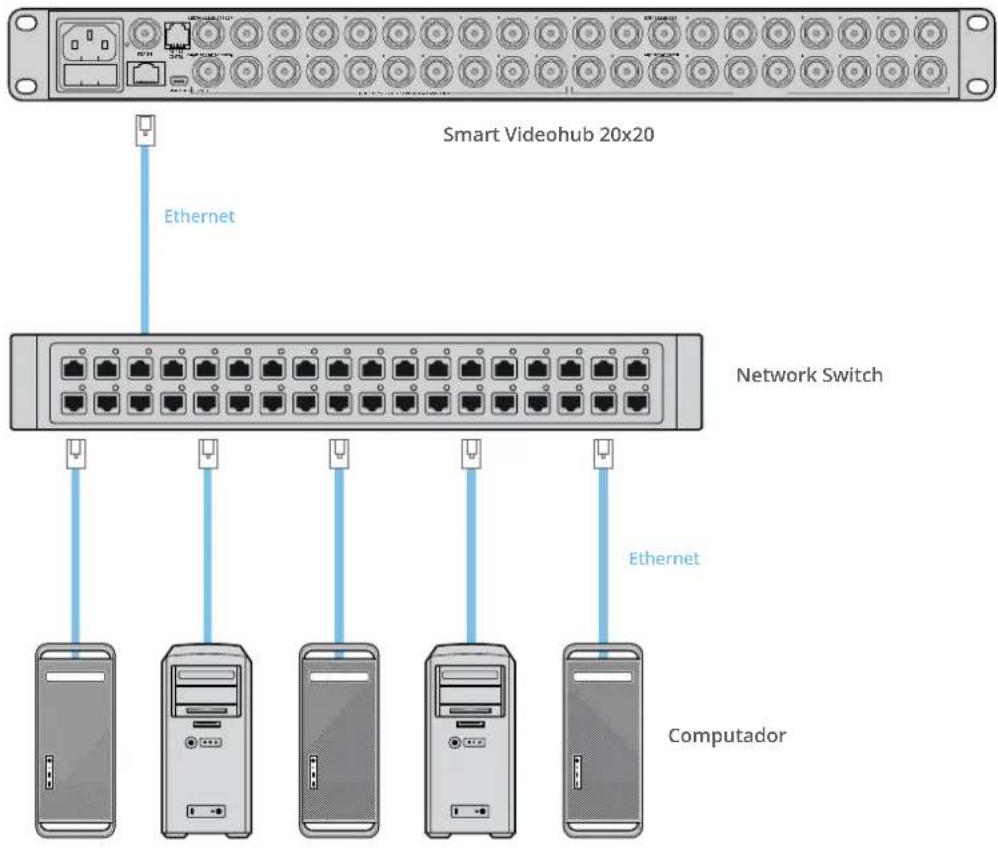
Muitos modelos Videohub possuem uma porta de ethernet e podem se conectar diretamente ao seu switch de rede ethernet ou a um computador na sua rede local baseada em IP.
Como conectar o Videohub a uma rede:
1 Conecte e ligue todas as fontes de alimentação incluídas com seu Videohub com segurança.
2 Conecte seu roteador Videohub ao switch de rede ou à porta ethernet de um computador com um cabo ethernet RJ45 padrão.
Caso tenha um Universal Videohub 288 populado com duas placas de ponto de cruzamento, conecte cabos ethernet a ambos para proteção contra falhas de rede. Seu Universal Videohub 288 terá um único endereço IP, apesar das duas conexões de ethernet ao switch da rede.
Para modelos Videohub com um painel de controle integrado, você pode usar o controle giratório e botões para as configurações de endereço IP e rede ou usar o Blackmagic Videohub Setup. Para modelos sem um painel de controle frontal, defina suas configurações de rede com o Blackmagic Videohub Setup.
Consulte a seção 'Blackmagic Videohub Setup' neste manual para mais informações. Os ajustes para as configurações de rede usando o Blackmagic Videohub Setup podem ser feitos apenas com conexão via USB ao seu Videohub.
Conexão do Smart Videohub 20x20 a uma Rede Ethernet
Conexão a um Servidor Videohub com USB
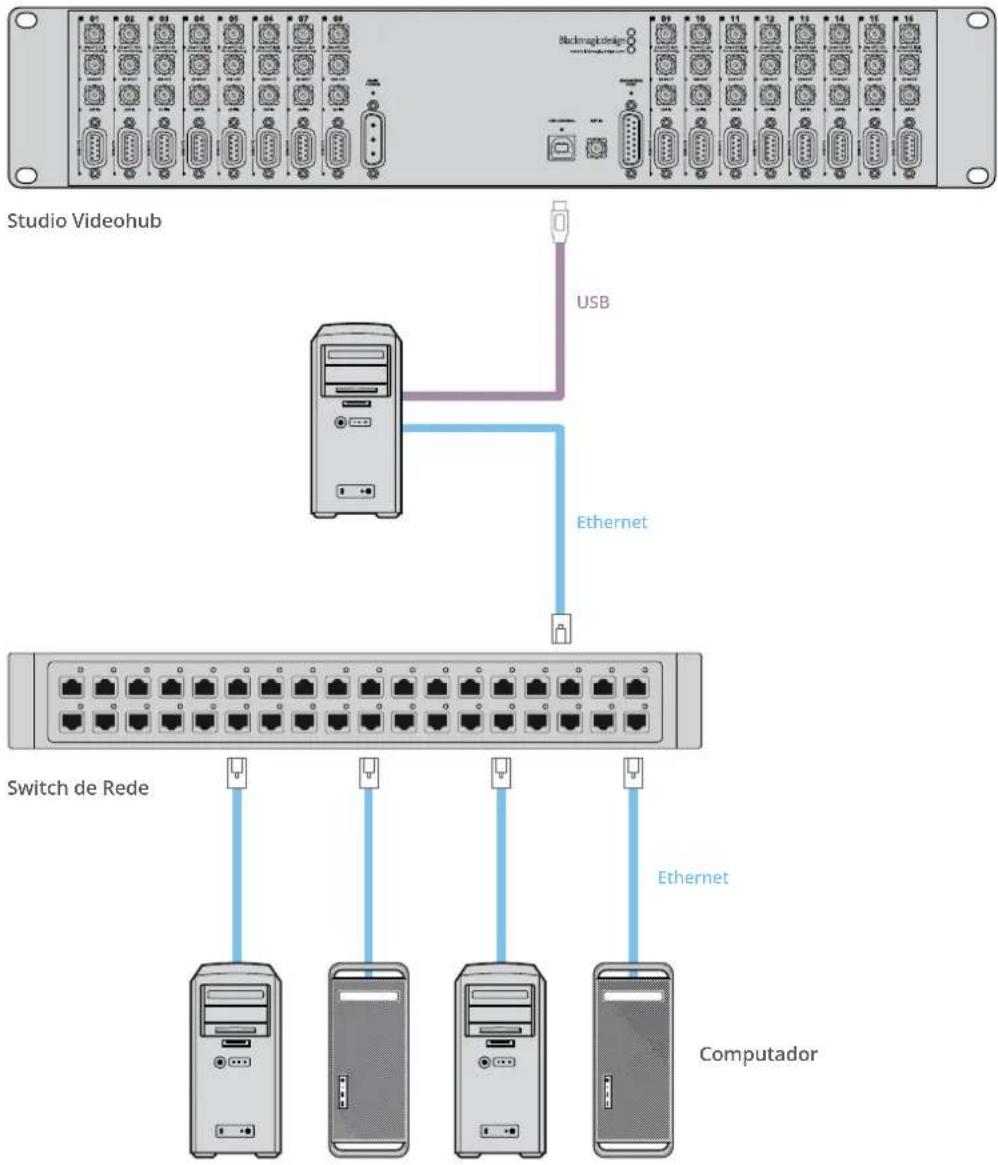
Videohubs habilitados sem ethernet podem se conectar a qualquer computador na sua rede de área local baseada em IP via USB. Um computador “servidor” na sua rede se conecta ao Videohub via a conexão USB plug and play e compartilha o Videohub com outros computadores e iPads na sua rede de forma similar ao compartilhamento de impressora USB. Você não precisa de um computador dedicado ou avançado para esta tarefa.
O Servidor Videohub pode ser qualquer computador executando Mac OS ou Windows. Qualquer quantidade de clientes Mac e Windows pode se conectar ao servidor pela rede.
Como conectar o Videohub a rede de área local baseada em IP:
1 Conecte e ligue todas as fontes de alimentação incluídas com seu Videohub com segurança.
2 Conecte o roteador Videohub ao computador Servidor Videohub com um cabo USB 2.0 macho tipo A-B padrão.
3 Conecte o computador Servidor Videohub ao seu switch de rede. É altamente recomendável conectar o computador Servidor Videohub com cabos Ethernet confiáveis em preferência à conexão sem fio. A rede sem fio pode ser afetada pela interferência de equipamentos e outros dispositivos sem fio.
Continue na seção 'Ajustando suas Configurações do Servidor Videohub'.
Studio Videohub conectando a um servidor via USB.
Ajustando suas Configurações do Servidor Videohub
Se estiver usando Ethernet para conexão ao seu Videohub, consulte a seção 'Blackmagic Videohub Setup' neste manual.
Videohubs sem Ethernet são conectados a um computador via USB e outros painéis de controle podem encontrar o Videohub ao procurar por este computador. Efetivamente, ele se torna um "servidor", ao qual todos os outros painéis de controle na rede podem se conectar.
Um "servidor" Videohub precisa de um endereço IP estático e seu administrador de rede provavelmente ajustará isto para você. Siga os passos para o seu sistema operacional respectivo abaixo.
Mac OS
1 Vá até Preferências do Sistema.
2 Clique em Rede.
3 Consulte o endereço IP nas informações de configuração para sua rede Ethernet ou AirPort.
4 Defina a configuração de rede como "Usando DHCP com endereço manual" ou "Manualmente".
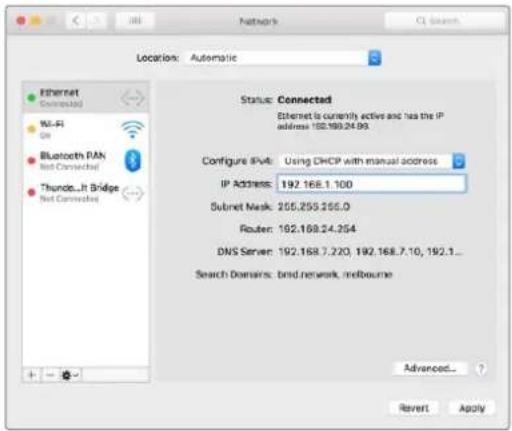
Preferência de Rede no Mac OS definidas como "Usando DHCP com endereço manual" para fornecer um endereço IP estático.
Windows
1 Abra o Painel de Controle.
2 Clique em "Central de Rede e Compartilhamento".
3 No painel à esquerda, clique em "Alterar Configurações do Adaptador".
4 Clique na sua conexão Ethernet com o botão direito, clique em "Propriedades" e selecione "Protocolo IP Versão 4 (TCP/IPv4)".
5 Clique no botão de Propriedades e selecione "Usar o seguinte endereço IP".
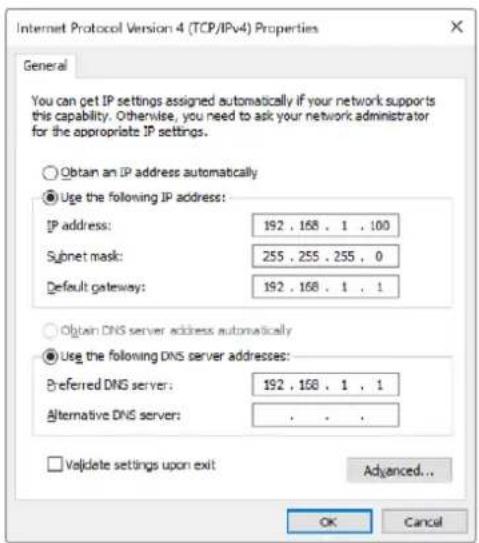
O painel de controle de rede no Windows marcado como "Usar o seguinte endereço IP" para fornecer um endereço IP estático.
Ajustando Configurações de Rede com um Painel de Controle Integrado
Você pode usar o painel de controle integrado e o LCD dos modelos Smart Videohub para ajustar as configurações de rede. Seu roteador ficará visível para outros computadores e painéis hardware e estes dispositivos poderão então controlar a unidade remotamente e fazer as alterações de roteamento. Se o seu roteador não possuir um painel de controle frontal, você deve usar o Blackmagic Videohub Setup para definir as configurações de rede do seu Videohub. Consulte a seção 'Blackmagic Videohub Setup' neste manual para mais informações.
Como definir o endereço IP usando o painel de controle frontal:
1 Pressione o botão "Menu" para acessar o menu de configurações.
2 Utilize o controle giratório para rolar para baixo até as configurações de rede, "Network". O botão "Take" irá piscar. Aperte o botão "Take" para confirmar a seleção.
3 Gire o controle para selecionar a inserção que deseja alterar e pressione "Take" para confirmar.
4 Use o controle giratório para alterar um campo numérico. Pressione o botão "Take" para confirmar a alteração e navegar pelos campos.
5 Certifique-se de confirmar a última alteração ao pressionar o botão "Take". Será possível saber que suas configurações estão confirmadas quando as inserções de campo não estiverem mais destacadas.
6 Pressione o botão "Menu" para sair do menu de configurações e retornar ao seu status de origem e destino.
Se necessário, o endereço de sub-rede e gateway pode ser ajustado com o mesmo método.
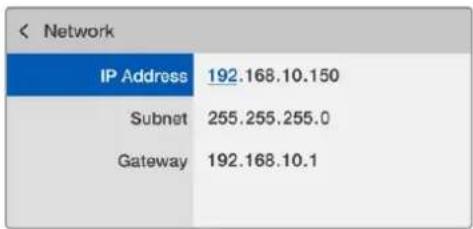
Pressione "Menu" para entrar na página de rede e use o botão "Take" e o controle giratório para definir o endereço IP.
Smart Videohub Control Panel
Usando o Smart Videohub Control Panel e LCD
Os roteadores Smart Videohub incluem Blackmagic Smart Videohub 12x12, 20x20 e 40x40, além do Smart Videohub CleanSwitch 12x12. Estes modelos contam com um painel de controle e LCD integrados. Alterações de roteamento podem ser feitas sem um computador ao pressionar as teclas numeradas no painel de controle frontal. Controle remoto do roteador também pode ser usado.

Botões de menu no Smart Videohub 40x40.
Explicação sobre Botões de Menu

MENU
Alterna entre a exibição do roteamento e a página de configuração de rede.

VIDEO
Use este botão em conjunto com os botões "SRC" e "DEST" para exibir o vídeo de origem ou destino no LCD.

SRC
Pressione este botão e uma tecla numérica para selecionar sua fonte.

DEST
Pressione este botão e uma tecla numérica para selecionar seu destino.

CLEAR
Pressione este botão para descartar uma alteração de rota.

TAKE
Pressione este botão para confirmar uma alteração de rota.
Alterando Rotas com Smart Videohub
As rotas podem ser alternadas facilmente com seu Blackmagic Smart Videohub usando o painel frontal integrado.
1 Seleccione seu destino ao pressionar o botão "DEST" e apertar uma tecla numerada. Como alternativa, você pode usar o controle giratório para navegar alfabeticamente pelos rótulos de destino. O botão numerado correspondente acenderá para indicar o número da porta.
2 Seleccione a origem ao pressionar o botão "SRC" e uma tecla numerada. Como alternativa, você pode navegar pelos rótulos de origem.
3 Após ter selecionado uma origem e destino, o botão "Take" piscará em vermelho até que você o pressione para confirmar sua rota. O botão "Clear" também piscará, indicando que você pode cancelar sua alteração de rota ao pressioná-lo.
Os modelos Videohub oferecem dois modos de roteamento diferentes para alternar origens para destinos. Por padrão, o modelos Smart Videohub está configurado para usar o botão "Take" ao alternar rotas. Ao utilizar este modo, basta pressionar o botão "Take" para confirmar uma origem selecionada para um destino escolhido.
Se você quiser uma maneira mais rápida para alternar rotas, é possível usar o modo de barramento de cortes. No modo de barramento de cortes, baste selecionar seu destino e pressionar as teclas de origem numeradas ou girar o potenciômetro para alternar rotas instantaneamente. Este recurso é muito eficaz caso seja necessário utilizar o Smart Videohub CleanSwitch 12x12 como um switcher de reserva em um ambiente de produção ao vivo.
Como selecionar entre os modos de barramento de corte e botão take:
1 Pressione o botão "Menu" para abrir as configurações de menu e use o controle giratório para selecionar o recurso "Use Take". Aperte o botão "Take" para confirmar a seleção.
2 Usando o controle giratório, selecione "On". Isto configura o seu Videohub para usar o botão "Take" para confirmar as alterações de roteamento. Para selecionar o modo de barramento de corte, selecione "Off". Isto significa que ao selecionar uma origem, ela será roteada imediatamente sem necessidade de confirmação via o botão "Take".
3 Pressione "Take" para confirmar a alteração da configuração. Pressione o botão "Menu" para retornar ao status da sua origem e destino.
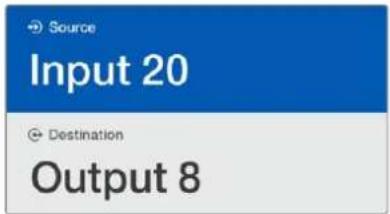
O LCD fornece confirmação instantânea das seleções de rota e alterações, além de permitir que você pré-visualize seu vídeo de origem e destino sem um monitor externo.
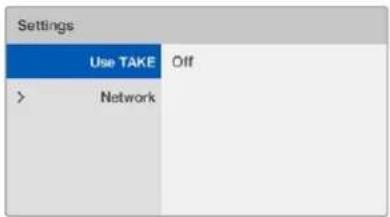
A tela de menu do Smart Videohub acima exibe a configuração "Use Take" definida como "Off", Isto habilita o barramento de cortes que permite ignorar o botão "Take" e rotear suas origens instantaneamente usando os botões das fontes ou o controle giratório.
Bloqueando e desbloqueando rotas no Smart Videohub
Bloquear e desbloquear rotas com seu Blackmagic Smart Videohub pode ser feito facilmente usando o painel frontal integrado.
Como bloquear um destino:
1 Pressione o botão "DEST".
2 Segure o botão "DEST" por dois segundos. Um cadeado aparecerá junto do rótulo para indicar que o destino agora está bloqueado.
Como desbloquear um destino:
1 Pressione o botão "DEST".
2 Segure o botão "DEST" por dois segundos. O cadeado desaparecerá da barra de rótulos, o que indica que o destino agora está desbloqueado.
Se um destino bloqueado for selecionado, o botão "SRC" não poderá selecionar uma origem.
Painéis de Controle Videohub Físicos
Apresentando os Painéis de Controle Videohub Físicos
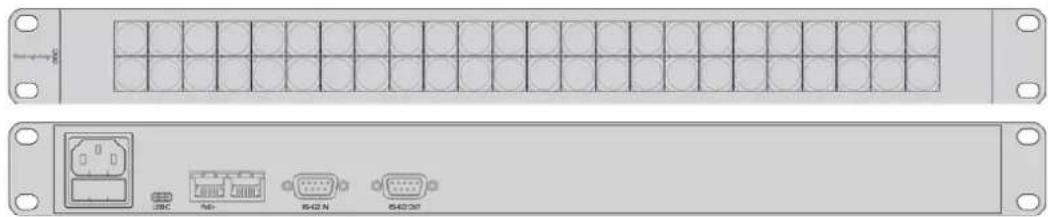
Videohub Master Control Pro
O Videohub Master Control Pro é um painel de controle montável em rack (1U) com 36 teclas retroiluminadas, LCD, roda giratória e conectividade à Ethernet desenvolvido para desempenhar a alternância do ponto de cruzamento sem utilizar um computador. O Videohub Master Control Pro pode controlar todas as origens e destinos pra um roteador Videohub de qualquer porte, além de controle de deck RS-422.
O Videohub Master Control Pro utiliza rótulos de porta para auxiliar na seleção rápida de equipamentos utilizando software. As teclas podem ser configuradas e rotuladas para oferecer a seleção rápida de tipos de equipamentos comuns, tais como câmeras, decks e monitores. Ele também inclui uma porta de Ethernet com loop para a conexão à painéis de controle adicionais, roteadores Videohub ou outros dispositivos de rede. Os botões “Macro” acendem em verde quando habilitados e cada um pode ser configurado para desempenhar até 16 alternâncias simultâneas de pontos de cruzamento.
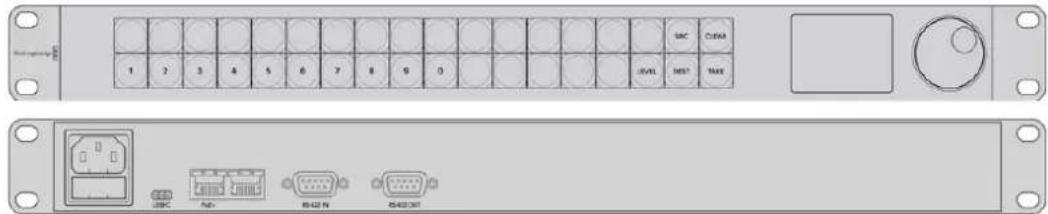
O Videohub Smart Control Pro é um painel de controle montável em rack (1U) com 48 teclas retroiluminadas e conectividade à Ethernet, a qual funciona em todos os modelos Videohub. Ele pode ser configurado para trabalhar com um ou vários dispositivos de destino SDI. Após a configuração para os seus equipamentos SDI e o roteador Videohub, o Videohub Smart Control Pro não requer um computador e pode alternar as rotas SDI imediatamente como desejado.
Ao configurar para um único destino SDI, como um monitor ou deck, as teclas podem alternar entre 48 fontes SDI instantaneamente no mesmo roteador Videohub. Ao configurar para múltiplos destinos SDI, as teclas de destino ficam douradas, os botões de origem ficam brancos e o botão no canto inferior direito pode ser definido como o botão "Take" e acende em vermelho. Os botões "Macro" acendem em verde quando habilitados e cada um pode ser configurado para desempenhar até 16 alternâncias simultâneas de pontos de cruzamento.
A GPI and Tally Interface é uma alternativa de baixo custo para produções multicâmera onde um operador de unidade de controle de câmera, ou CCU, precisa alternar vídeos de uma das várias câmeras sendo controladas para um único monitor. Ele inclui 8 GPIs e 8 GPOs configuráveis.
Os GPIs enviam comandos ao seu Videohub pela ethernet para alternar a câmera selcionada para o monitor do operador mediante certos requisitos de ponto de cruzamento. Os GPOs enviam um sinal de sinalização às suas cameras e a outros dispositivos mediante certos requisitos de ponto de cruzamento.
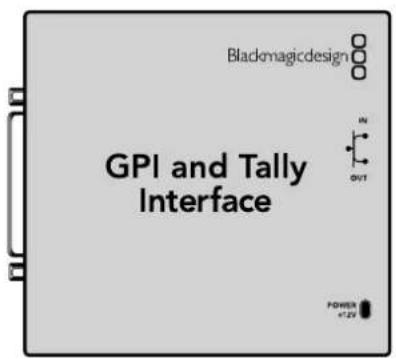
Diagrama de pinagem do conector DB25.
Consulte o diagrama de pinagem na traseira da unidade ao confeccionar seu cabo personalizado.
Para informações sobre como configurar sua GPI and Tally Interface usando o Blackmagic Videohub Setup, consulte a seção 'Software Blackmagic Videohub' neste manual.
Conectando USB para Ajustar Painel de Controle
Uma conexão USB a um computador é utilizada para definir as configurações de rede do controlador Videohub.

Visão traseira do Videohub Smart Control usando a porta USB.
Conexão a uma Rede Ethernet
Na maioria das instalações, o Videohub é normalmente compartilhado via um switch de rede Ethernet para que possa ser controlado por computadores na rede, além dos painéis de controle Videohub.
Videohub Master Control Pro e Videohub Smart Control Pro
O Videohub Master Control e Videohub Smart Control se conectam a qualquer Videohub via uma rede Ethernet padrão e podem ser alimentados pela Ethernet ou com uma fonte de alimentação externa.
Se o seu switch de Ethernet não oferecer power over Ethernet, PoE, utilize a fonte de alimentação inclusa.
Como conectar um painel de controle Videohub a rede de área local baseada em IP:
1 Conecte a fonte de alimentação inclusa ao seu painel de controle Videohub. Você pode pular este passo se o seu switch de rede fornecer alimentação pela Ethernet. Nenhum problema será causado ao conectar a fonte de alimentação e power over Ethernet ao mesmo tempo.
2 Utilize a porta de entrada de rede para conectar o seu painel de controle Videohub ao seu switch de rede com um cabo de Ethernet RJ45 padrão.
3 Talvez você possa querer conectar outro dispositivo de rede à porta de saída de rede no seu painel de controle Videohub, como um roteador Videohub, outro painel de controle Videohub ou equipamentos como computadores ou um telefone VoIP. A porta de saída não oferece power over Ethernet e qualquer dispositivo conectado a esta porta necessitará da sua própria fonte de alimentação.
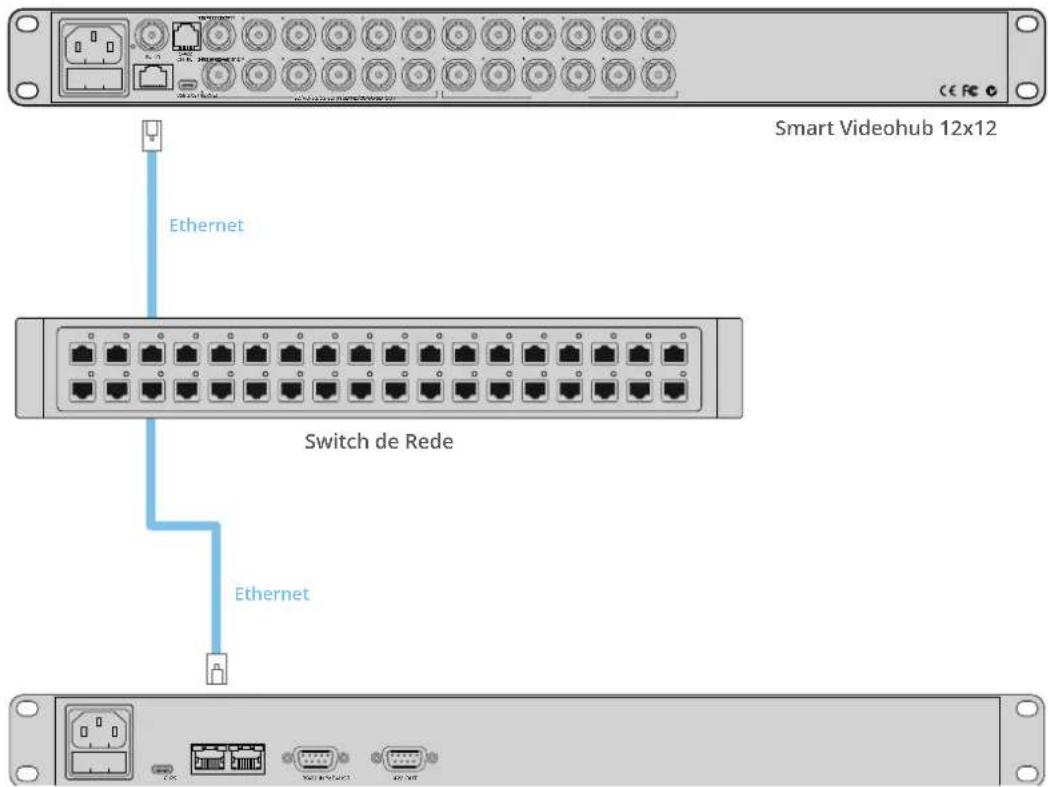
Videohub Smart Control Pro conectado a um Smart Videohub 12x12 via um switch de rede Ethernet.
Diagnóstico dos Botões do Painel de Controle
Quando a alimentação é inicialmente conectada a um painel de controle Videohub, todas as teclas exibirão suas luzes de teste na seguinte sequência: vermelho, verde, azul e branco. A tecla no canto superior esquerdo de um painel de controle Videohub indica seu status de rede, utilizando a exibição de diagnóstico a seguir:
Luz cor-de-rosa piscando
A unidade está tentando obter um endereço IP. O botão deve ficar vermelho rapidamente se a unidade estiver configurada para utilizar um endereço IP estático, ou caso a unidade obter um endereço IP do servidor DHCP com êxito.

Painel de controle Videohub tentando obter um endereço IP.
Luz vermelha piscando
A unidade obteve um endereço IP e está tentando se conectar a um Servidor Videohub. Certifique-se de que o Videohub ou o computador servidor Videohub esteja alimentado e conectado via Ethernet.

O endereço IP foi obtido e o painel de controle está tentando se conectar ao Servidor Videohub.
Luz amarela piscando
A unidade foi conectada a um computador servidor Videohub mas o Servidor Videohub está executando uma versão de software ou firmware incompatível. Atualize o Videohub com a versão mais recente do seu software e firware e, em seguida, ligue e religue o seu painel de controle Videohub.

Servidor Videohub executando uma versão de software ou firmware incompatível.
Nenhuma luz piscando
A unidade foi conectada com sucesso ao Servidor Videohub e está pronta para controlar o Videohub se luz branca sólida, ou luzes brancas e douradas sólidas podem ser observadas.

Painel de controle conectado ao Servidor Videohub com sucesso.
Se o botão esquerdo superior levou muitos minutos para ficar vermelho, a unidade não conseguiu obter um endereço IP e acabou por se dotar de um endereço IP automático autoatribuído no formato 169.254.xxx.xxx. A menos que você deseje utilizar um endereço IP automático, desconecte e reconecte firmemente os cabos de rede para assegurar que estejam plugados adequadamente, verifique se há cabos danificados e certifique-se de que o servidor DHCP tenha endereços IP livres disponíveis. Desconecte e reconecte todas as fontes de alimentação do painel de controle Videohub para que ele solicite um novo endereço IP do
servidor DHCP. O botão deve ficar vermelho rapidamente. A unidade executa estes diagnósticos apenas quando não estiver selecionada no software Videohub Hardware Panel Setup.
Atualizando o Software no seu Controlador Videohub
Siga estes passos para verificar se o software interno do seu painel de controle Videohub está atualizado:
1 Conecte seu painel de controle Videohub a um computador via USB.
2 Inicie o Blackmagic Videohub Hardware Panel Setup.
3 Caso uma atualização de software seja necessária, uma mensagem aparecerá solicitando se você deseja atualizar seu painel de controle Videohub. Clique em "Yes". A atualização deve levar cerca de 2 minutos para ser finalizada.
4 A mensagem "Software Update Complete" deve aparecer quando a atualização é concluída. Clique em "Ok" para ignorar a mensagem. As configurações podem ser alteradas agora, se desejado, e esta é uma boa oportunidade para dar um nome específico para cada painel de controle Videohub.
5 Agora, você pode desconectar o cabo USB do seu painel de controle Videohub.
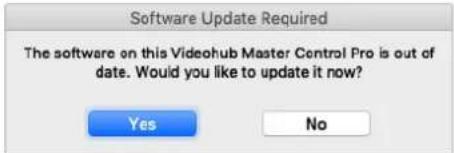
Esta mensagem aparecerá se uma atualização do software interno for necessária,
Sobre Níveis de Roteamento
Se o seu Videohub não inclui controle de deck remoto RS-422, o Videohub Master Control sempre exibirá "SDI" no seu LCD e você não precisa ler mais nada sobre os níveis de roteamento.
Se o seu Videohub incluir portas de controle de deck remoto RS-422, você pode utilizar o botão "Level" no Videohub Master Control para reduzir a quantidade de origens e destinos com o nível de roteamento.
Primeiro, pressione o botão "DEST". Agora, pressione o botão "DEST" para navegar pelos níveis de roteamento:
SDI 422
Escolha este nível de roteamento para reduzir a lista de equipamentos de vídeo com rótulos correspondentes para suas portas SDI e remotas. Este nível geralmente é utilizado com placas de captura SDI e decks VTR, mas não pode ser utilizado com câmeras e monitores, já que não possuem portas RS-422 remotas.
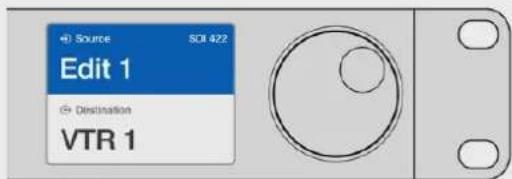
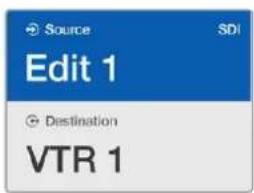
Selecione o nível de roteamento SDI 422 se quiser apenas visualizar equipamentos de vídeo SDI com controle de deck RS-422. Neste exemplo, a placa de captura (Edit 1) e o deck (VTR 1) estão listados porque ambos possuem portas SDI e RS-422.
SDI
Lista todas as origens e destinos SDI. Escolha este nível de roteamento se desejar visualizar todos os seus equipamentos de vídeo SDI, por exemplo, câmeras, monitores, placas de captura e decks VTR, independentemente das conexões RS-422.
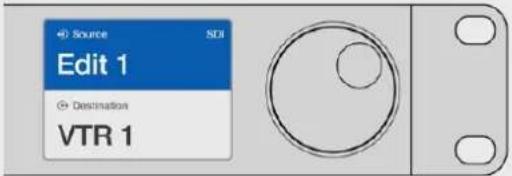
Selecione o nível de roteamento SDI se você desejar visualizar todos os seus equipamentos de vídeo SDI. Neste exemplo, a placa de captura (Edit 1) e o deck (VTR 1) estão listados porque ambos possuem portas SDI.
422
Escolha este nível de roteamento se desejar reduzir a lista de equipamentos de vídeo para todos os dispositivos com controle de deck RS-422. Isto irá listar as origens e destinos com os nomes das suas portas RS-422 remotas, independentemente de portas SDI estarem ou não associadas e independentemente de quaisquer portas SDI associadas com ou sem rótulos. Este nível é comumente utilizado com placas de captura SDI e decks VTR, mas também lista painéis de controle remotos e os servidores usados para controlar decks.
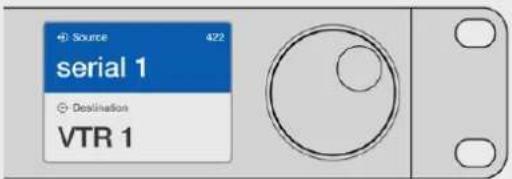
Opte pelo nível de roteamento 422 se quiser visualizar todos os seus equipamentos com controle de deck 422, incluindo equipamentos com rótulos inadequados e também controladores remotos. Neste exemplo, a placa de captura (Edit 1) tem um rótulo inadequado para sua porta remota (serial 1) e está apenas listada quando o nível de roteamento for definido como 422.

Painel frontal exibindo que uma nova fonte foi selecionada.
O Videohub Master Control Pro oferece várias maneiras de selecionar e alternar seus destinos e origens rapidamente, dependendo de como você personalizou os rótulos das portas no seu roteador Videohub ou se quiser apenas inserir os números das portas diretamente.
O Videohub Master Control Pro funciona da mesma forma conceitual que qualquer outro controle de roteador. Estes são alguns dos passos básicos que você deve tomar, independentemente do seu método para a seleção de dispositivos.
1 Pressione o botão "DEST" para exibir um destino no LCD. Utilize as teclas e o controle giratório para encontrar o destino desejado.
2 Pressione "SRC" e utilize as teclas e o controle giratório para alterar a origem conectada ao destino.
3 Pressione "Take" para confirmar a alteração.
Se você tiver optado por manter os rótulos padrão para todas as portas SDI e remotas do Videohub, basta digitar os números das portas para fazer uma alteração de roteamento. Este método é rápido mas exige que você se lembre dos números das portas ou tenha criado um sistema para saber quais equipamentos estão conectados a cada porta Videohub.
1 Pressione o botão "DEST". O campo de destino será destacado em azul no LCD.
2 Se o seu roteador Videohub incluir controle remoto RS-422, pressione o botão "Level" até que tenha definido o nível de roteamento apropriado para os seus equipamentos. Caso contrário, você pode pular este passo.
3 Digite o número da porta de destino usando as teclas numéricas. Cada botão piscará em dourado uma vez à medida que você o pressiona. O destino será exibido no LCD. Caso cometa um erro, pressione o botão "Clear" branco e redigite o número da porta.
4 Pressione o botão "SRC". O campo de origem será destacado em azul no LCD.
5 Digite o número da porta de origem usando as teclas numéricas. Cada botão piscará em branco uma vez à medida que você o pressiona. A origem será exibida no LCD. Caso cometa um erro, pressione o botão “Clear” branco e redigite o número da porta.
6 O botão "Take" piscará em vermelho, aguardando a confirmação da alteração da rota. Pressione "Take" e a rota será alterada imediatamente. Caso contrário, pressione "Clear" e nenhuma alteração de rota será realizada. O Videohub Master Control retorna ao seu estado ocioso com a rota mais recente exibida no LCD.
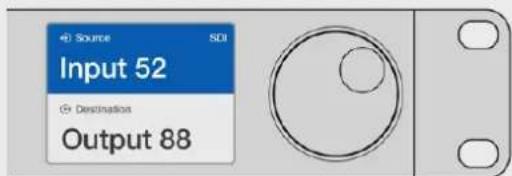
Se você tiver optado por manter os rótulos padrão para todas as portas SDI e remotas do Videohub, basta digitar os números das portas para fazer uma alteração de roteamento. Neste exemplo, pressione "DEST" e, em seguida, digite o número da porta 88. Depois, pressione "SRC" e digite o número da porta 52. Pressione "Take" para confirmar a alteração.
Como selecionar dispositivos com o controle giratório
Independentemente de você ter ou não ter personalizado seus rótulos de porta Videohub, você pode sempre usar o controle giratório para navegar por uma lista de origens e destinos. Este é o método mais lento, mas é útil caso deseje ver a lista de todos os equipamentos e portas disponíveis.
1 Pressione o botão "DEST". O campo de destino será destacado em azul no LCD.
2 Se o seu roteador Videohub incluir controle remoto RS-422, pressione o botão "Level" até que tenha definido o nível de roteamento apropriado para os seus equipamentos. Caso contrário, você pode pular este passo.
3 Gire a roda para frente ou para trás até que o destino desejado seja encontrado. O destino será exibido no LCD.
4 Pressione o botão "SRC" para que acenda em branco. O campo de origem será destacado em azul no LCD.
5 Gire a roda até que a origem desejada seja encontrada. A origem será exibida no LCD.
6 O botão "Take" piscará em vermelho, aguardando a confirmação da alteração da rota. Pressione "Take" e a rota será alterada imediatamente. Ou pressione "Clear" e nenhuma alteração de rota será realizada. O Videohub Master Control retorna ao seu estado ocioso com a rota mais recente exibida no LCD.
Neste exemplo, o controle giratório está sendo usado para listar todas as origens que podem ser roteadas para o destino VTR1, com base no nível de roteamento SDI. Quando o controle é girado, os nomes dos equipamentos de origem são exibidos progressivamente para facilitar encontrar a fonte de vídeo desejada.
Como selecionar dispositivos usando as teclas personalizáveis e o controle giratório
Se você tiver personalizado seus rótulos de porta, será possível usar as teclas personalizáveis e o controle giratório juntos para encontrar uma lista menor de origens e destinos. Este método é rápido e intuitivo, porque você tem que navegar apenas por uma lista curta de equipamentos e não precisa se lembrar dos números das portas. Este método é muito útil se você rotular os tipos de equipamentos juntos pelo nome, por exemplo, VTR, Câmara e Mon.
1 Pressione o botão "DEST". O campo de destino será destacado em azul no LCD.
2 Se o seu roteador Videohub incluir controle remoto RS-422, pressione o botão "Level" até que tenha definido o nível de roteamento apropriado para os seus equipamentos. Caso contrário, você pode pular este passo.
3 Pressione um botão que tenha personalizado para um tipo de equipamento de destino, por exemplo, VTR. O botão deve acender em dourado.
4 Gire a roda para frente ou para trás até que o destino desejado seja encontrado. Neste exemplo, o destino VTR será exibido no LCD. Caso cometa um erro, pressione o botão "Clear" branco e navegue até que o destino correto seja encontrado.
5 Pressione o botão "SRC". O campo de origem será destacado em azul no LCD.
6 Pressione um botão que tenha personalizado como um tipo de equipamento de origem, por exemplo, uma placa de captura. O botão deve acender em branco.
7 Gire a roda para frente ou para trás até que a origem desejada seja encontrada. Neste exemplo, a placa de captura será exibida no LCD como a origem. Caso cometa um erro, pressione o botão “Clear” branco e navegue até que o destino correto seja encontrado.
8 O botão "Take" piscará em vermelho, aguardando a confirmação da alteração da rota. Pressione "Take" e a rota será alterada imediatamente. Caso contrário, pressione "Clear" e nenhuma alteração de rota será realizada. O Videohub Master Control retornará ao seu estado ocioso com a rota mais recente exibida no LCD.
Caso algum dos botões que você tenha personalizado tanto como uma origem ou um destino pisque mas não fique aceso, o Videohub Master Control está prevenindo que você selecione o botão porque o tipo de equipamento não foi rotulado como um dispositivo de origem ou destino ou não se corresponde ao nível de roteamento atual. Por exemplo, as câmeras geralmente não devem ser definidas como dispositivos de destino, monitores não devem ser definidos como dispositivos de origem e não se adequam ao nível de roteamento RS-422. Consulte 'Criando Rótulos de Botões' em 'Configurando Videohub Master Control Pro' para seguir os passos ao fazer esta alteração.
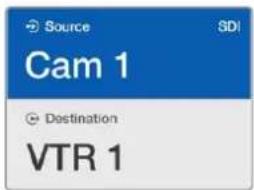
Neste exemplo, um botão "Cam" personalizado foi selecionado para que apenas câmeras sejam listadas como origons, no LCD, à medida que a roda é girada. Isto oferece uma maneira rápida de encontrar uma fonte de vídeo por que você tem que navegar apenas por uma lista curta de equipamentos.
Como selecionar dispositivos usando as teclas numéricas e controle giratório
Se você tiver personalizado seus rótulos de porta com números, será possível usar as teclas numéricas e o controle giratório juntos para encontrar uma lista menor de origens e destinos. Este método é rápido e intuitivo, porque você tem que navegar apenas por uma lista curta de equipamentos e não precisa se lembrar dos números das portas. Este método é muito útil se você rotular grupos de equipamentos juntos com numeração, talvez para representar as localizações. Por exemplo, todos os equipamentos no Estúdio 3 podem ser rotulados VTR3, Edit 3, Cam 3A, Cam 3B, Mon 3A e Mon 3B, etc.
1 Pressione o botão "DEST". O campo de destino será destacado em azul no LCD.
2 Se o seu roteador Videohub incluir controle remoto RS-422, pressione o botão "Level" até que tenha definido o nível de roteamento apropriado para os seus equipamentos. Caso contrário, você pode pular este passo.
3 Usando as teclas numéricas, digite o número de destino, por exemplo, 3 para Estúdio 3. Cada botão numerico piscará em dourado à medida que você o pressiona.
4 Gire a roda para frente ou para trás até que o destino desejado seja encontrado. Neste exemplo, qualquer uma das opções VTR 3, Edit 3, Mon 3A ou Mon 3B, poderia ser exibida no LCD. Caso cometa um erro, pressione o botão CLEAR branco e selecione outro número de destino.
5 Pressione o botão "SRC". O campo de origem será destacado em azul no LCD.
6 Usando as teclas numéricas, digite o número de origem, por exemplo, 3 para Estúdio 3. Cada botão numérico piscará em branco à medida que você o pressiona.
7 Gire a roda para frente ou para trás até que o destino desejado seja encontrado. Neste exemplo, qualquer uma das opções VTR 3, Edit 3, Cam 3A ou Cam 3B poderia ser exibida no LCD. Caso cometa um erro, pressione o botão CLEAR branco e selecione outro número de origem.
8 O botão "Take" piscará em vermelho, aguardando a confirmação da alteração da rota. Pressione "Take" e a rota será alterada imediatamente. Caso contrário, pressione "Clear" e nenhuma alteração de rota será realizada. O Videohub Master Control retornará ao seu estado ocioso com a rota mais recente exibida no LCD.
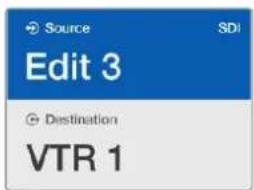
Neste exemplo, o bolão numérico "3" foi selecionado para que apenas as fontes de vídeo com um "3" em seu rótulo sejam listadas no LCD quando o potenciômetro é girado. Isto oferece uma maneira rápida de encontrar uma fonte de vídeo porque você apenas tem que navegar por uma lista curta de equipamentos com base em número de group, por exemplo, listando apenas equipamentos no Estúdio 3.
Como selecionar dispositivos usando as teclas personalizáveis e numéricas juntas
Se você tiver personalizado seus rótulos de portas Videohub co nomes e números, você pode usar as teclas personalizáveis e numéricas juntas para selecionar origens e destinos diretamente. Este método é muito rápido e intuitivo porque você não tem que navegar por uma lista de equipamentos e tem que se lembrar apenas de quantos tipos de equipamentos possui, por exemplo, dois VTRs e quatro monitores.
Este método é muito útil se você rotular seus tipos de equipamentos por nome e número, por exemplo, VTR 01, VTR 02, Cam 01, Cam 02, Cam 03, Mon 01, Mon 02, Mon 03 e Mon 04.
1 Pressione o botão "DEST". O campo de destino será destacado em azul no LCD.
2 Se o seu roteador Videohub incluir controle remoto RS-422, pressione o botão "Level" até que tenha definido o nível de roteamento apropriado para os seus equipamentos. Caso contrário, você pode pular este passo.
3 Pressione um botão que tenha personalizado para um tipo de equipamento de destino, por exemplo, VTR. O botão deve acender em dourado.
4 Digite o número do equipamento de destino usando as teclas numéricas, por exemplo, 07 para VTR 07. Cada botão numerico piscará em dourado à medida que você o pressiona.
5 Pressione o botão "SRC". O campo de origem será destacado em azul no LCD.
6 Pressione um botão que tenha personalizado como um tipo de equipamento de origem, por exemplo, uma placa de captura. O botão deve acender em branco.
7 Digite o número do equipamento de origem usando as teclas numéricas, por exemplo, 03 para a placa de captura Edit 03. Cada botão numérico piscará em branco à medida que você o pressiona.
8 O botão "Take" piscará em vermelho, aguardando a confirmação da alteração da rota. Pressione "Take" e a rota será alterada imediatamente. Caso contrário, pressione "Clear" e nenhuma alteração de rota será realizada. O Videohub Master Control retornará ao seu estado ocioso com a rota mais recente exibida no LCD.
Caso algum dos botões que você tenha personalizado tanto como uma origem ou um destino pisque mas não fique aceso, o Videohub Master Control está prevenindo que você selecione o botão porque o tipo de equipamento não foi rotulado como um dispositivo de origem ou destino ou não se corresponde ao nível de roteamento atual. Por exemplo, as câmeras geralmente não devem ser definidas como dispositivos de destino, monitores não devem ser definidos como dispositivos de origem e não se adequam ao nível de roteamento RS-422.
Consulte ‘Criando Rótulos de Botões’ em ‘Configurar Videohub Master Control’ para passos sobre como alterar isto.
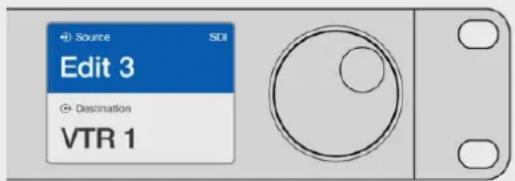
Se você sabe que deseja Edit 3 como a fonte, e VTR 1 como o destino, você pode selecionar a rota diretamente sem qualquer necessidade de navegação. Neste exemplo, pressione "DEST", pressione o botão personalizado VTR e depois 1. O VTR 1 será exibido no campo de destino. Agora, pressione "SRC", pressione o botão "Edit" personalizado e depois 3. "Edit 3" agora será exibido no campo de origem. Por último, pressione "Take" para confirmar a alteração.
Como bloquear um destino usando Videohub Master Control:
1 Defina o destino e a origem usando qualquer método de sua preferência. Após ter definido a rota, o Videohub Master Control retornará ao seu estado ocioso.
2 Pressione o botão "DEST". O campo de destino ficará destacado em azul no LCD.
3 Se a rota desejada já não estiver exibida no LCD, utilize as teclas e/ou o controle giratório para encontrar o destino a ser bloqueado.
4 Pressione e segure o botão "DEST" dourando até que um ícone de cadeado apareça no campo de destino do LCD.
5 Pressione "DEST" novamente para retornar o Videohub Master Control ao seu estado ocioso e o campo de destino reverterá para cinza.
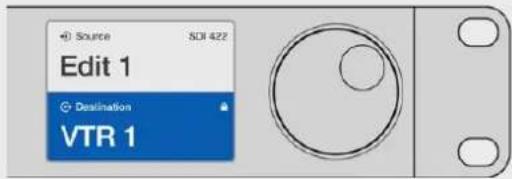
Como desbloquear um destino usando Videohub Master Control:
1 Pressione o botão "DEST". O campo de destino ficará destacado em azul no LCD.
2 Se a rota desejada já não estiver exibida no LCD, utilize as teclas e/ou o controle giratório para encontrar o destino a ser desbloqueado. O campo de destino exibe um ícone de cadeado se o destino estiver bloqueado.
3 Pressione e segure o botão "DEST" dourado até que o ícone de cadeado desapareça do campo de destino do LCD.
4 Pressione "DEST" novamente para retornar o Videohub Master Control ao seu estado ocioso e o campo de destino reverterá para cinza.
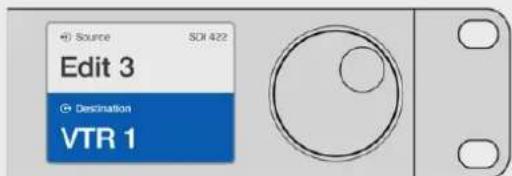
O icone de cadeado desaparece do campo de destino quando o destino está desbloqueado.
Usando Macros
Se você pressionar um botão macro verde, ele fará instantaneamente as alterações de ponto de cruzamento configuradas anteriormente no Videohub Hardware Panel Setup. Cada botão pode ser configurado com até 16 rotas de ponto de cruzamento. Caso tenha o botão “Take” habilitado, a alteração simultânea das rotas acontecerá apenas quando você confirmar ao pressionar o botão “Take”. Se por qualquer razão o macro não puder ser desempenhado, o botão irá piscar.
Usando Videohub Smart Control Pro como um Controlador de Barramento de Cortes
Se o Videohub Smart Control Pro foi configurado como um controlador de barramento de corte, o dispositivo de destino já foi escolhido e você precisa apenas selecionar uma fonte de vídeo.
1 Seleccione um botão de fonte branco. O botão acenderá para diferenciá-lo das outras fontes. O vídeo de origem se conectará e ficará visível imediatamente no dispositivo de destino.
2 Se o botão "Take" estiver habilitado, o novo botão de origem e o botão "Take" piscarão. A alteração da rota acontece apenas depois que você confirmar ao pressionar o botão "Take".

Videohub Smart Control Pro configurado como um controlador de barramento de corte e com um botão "Take".
Usando Videohub Smart Control Pro como um Controlador XY
Se o Videohub Smart Control Pro tiver sido configurado como um controlador XY, os botões de destino acendem em dourado e os botões de origem em branco. Ao trabalhar com múltiplos destinos, sempre selecione um botão de destino antes de selecionar um botão de origem.
Como alterar rotas:
1 Seleção um botão de origem dourada e ele se acenderá com intensidade para ser diferenciado dos outros botões de destino. Se uma fonte de vídeo tiver sido previamente conectada a este destino, seu botão acenderá em branco.
Para conectar uma nova origem ao destino, pressione o botão da fonte de vídeo desejada. O vídeo de origem se conectará e ficará visível imediatamente no dispositivo de destino. O novo botão de origem se acenderá intensamente e a luz do botão da fonte anterior diminuirá ao nível normal. Para alterar outra fonte, selecione outro botão de destino e, em seguida, selecione um novo botão de origem.
3 Se o botão "Take" estiver habilitado, o novo botão de origem e o botão "Take" piscarão. A alteração da rota acontece apenas depois que você confirmar ao pressionar o botão "Take".
Para bloquear um destino, pressione e segure o botão de destino desejado até que ele fique azul. Obotão deorigem correspondente se acenderá. Se você tentar alterar fontes para um destino bloqueado, o botão de destino piscará em azul. Para desbloquear um destino, pressione e segure o botão até que ele returne à sua cor dourada padrão.
Usando Macros
Se você pressionar um botão macro verde, ele fará instantaneamente as alterações de ponto de cruzamento configuradas anteriormente no Videohub Hardware Panel Setup. Cada botão pode ser configurado com até 16 rotas de ponto de cruzamento. Caso tenha o botão “Take” habilitado, a alteração simultânea das rotas acontecerá apenas quando você confirmar ao pressionar o botão “Take”. Se por qualquer razão o macro não puder ser desempenhado, o botão irá piscar.

Videohub Smart Control Pro configurado como um controlador XY e com um botão "Take".
Rotulando Botões
O Videohub Master Control Pro e Videohub Smart Control Pro possuem teclas removíveis com acesso para rotulagem.
Uma pasta "Videohub Control Labels" contendo um arquivo modelo PDF é incluída com o instalador de software. Preencha e imprima os rótulos do arquivo PDF. Depois, recorte os rótulos quadrados para que possam ser adequadamente inseridos nos botões.
Como retirar os botões:
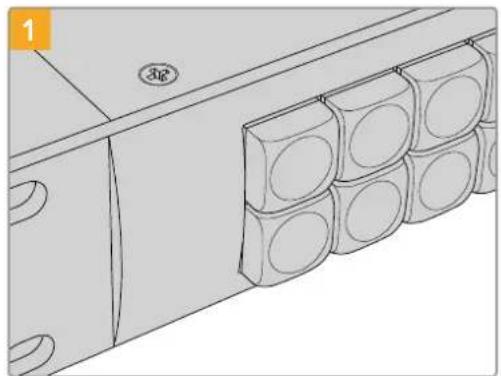
Coloque o seu painel de controle Videohun em uma mesa ou bancada.
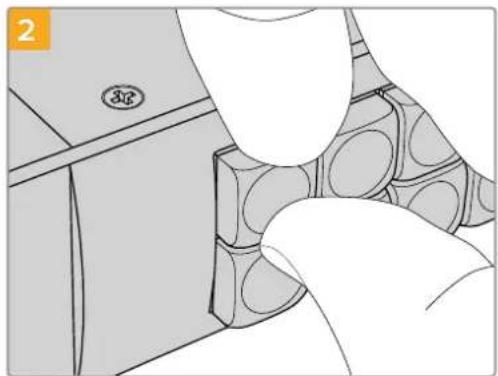
As tampas dos botões podem ser retiradas com facilidade ao inserir sua unha entre a tampa e o botão.
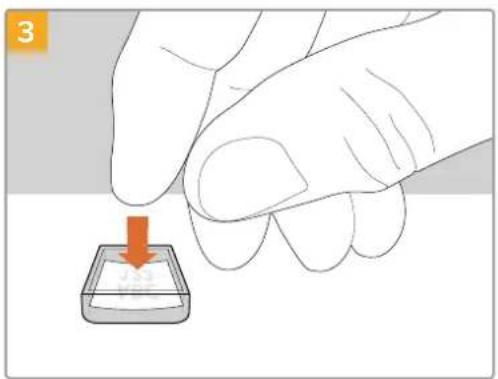
Vire a tampa e coloque o novo rótulo impresso livremente em posição.
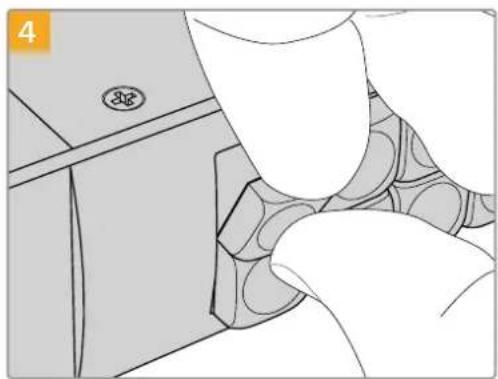
Recoloque a tampa ao alinhá-la contra o botão e empurrando suavemente até que clique no lugar.
Roteadores Universal Videohub
Universal Videohub
O que você precisa para começar
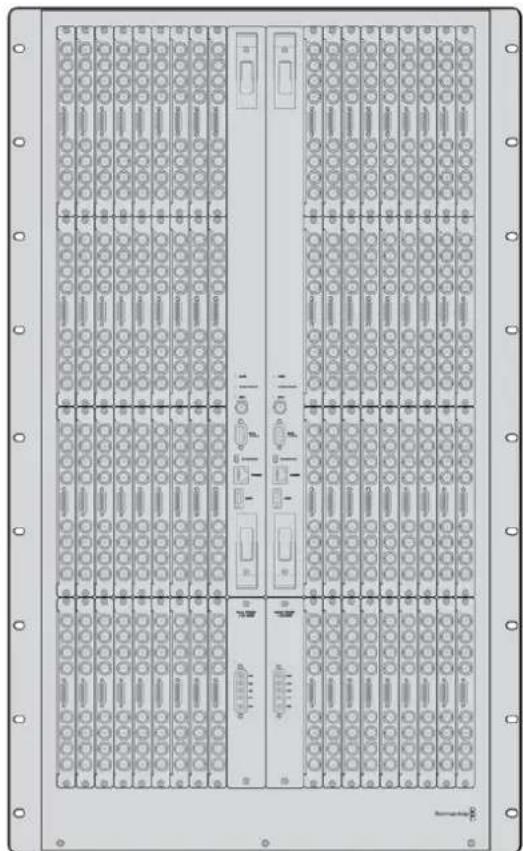
O Universal Videohub 288 é um roteador modular de grande porte ideal para instalações e teledifusores de grande escala. Ele inclui uma estrutura de rack para 72 placas que pode ser preenchida com qualquer combinação de BNC SDI ou placas de interface SDI em fibra óptica.
Quando totalmente preenchido com duas placas de ponto de cruzamento Universal Videohub 288, duas placas de alimentação, 72 placas de interface e 72 cabos de controle de deck. O Universal Videohub 288 fornece 288 entradas SDI, 288 saídas, 288 portas de controle de deck RS-422, entrada de referência, processador de ponto de cruzamento redundante, rede ethernet redundante, alimentação redundante e software de controle Videohub eficaz para Mac e Windows.
Ocasionalmente, o software interno do Universal Videohub 288 precisará ser atualizado. O Videohub Setup avisará se uma atualização for necessária. O utilitário utiliza a conexão USB 2.0 e você precisará de um cabo USB 2.0 tipo A para miniB macho.
O Universal Videohub 288 é despachado como uma estrutura de rack vazia, exceto pela bandeja de ventilação removível e ventoinhas. Todos os outros componentes em hardware, como as placas de interface SDI e fontes de alimentação, devem ser adquiridos e instalados separadamente. Leia a seção a seguir para ajuda na decisão sobre quais componentes serão necessários antes de montar o seu Universal Videohub 288.
Consulte as seções ‘Placa de Interface SDI’ e ‘Placas de Interface Universal Videohub’ para mais informações sobre as várias placas de interface disponíveis para o seu Universal Videohub.
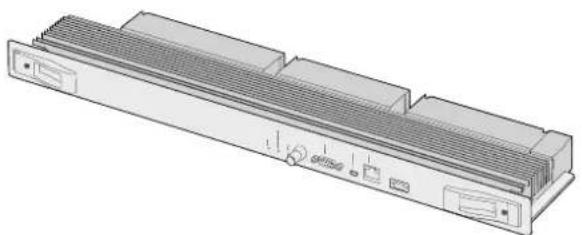
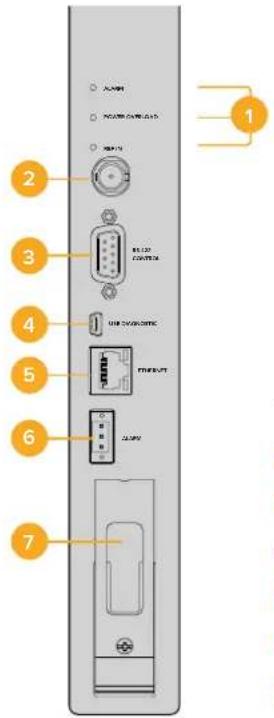
Este módulo contém o processador de ponto de cruzamento para a comutação de rotas de vídeo e alteração das portas de controle de deck. As portas de Ethernet e USB estão localizadas na placa para maior controle do roteador.
Uma entrada de referência está localizada na placa para a conexão a um sinal de referência genlock de sincronização de três níveis e black burst.
Uma luz de alarme acenderá na placa se a intervenção do usuário for necessária, por exemplo, se resfriamento inadequado causou o superaquecimento do Videohub. A notificação de alertá é fornecida pela saída GPI (Interface de Propósito Geral) a outros dispositivos.
Uma luz de sobrecarga de energia acenderá na placa se alimentação inadequada for fornecida à unidade para a quantidade de placas instaladas.
Você precisará de uma chave de fenda Pozidriv número 01 para instalar a placa de ponto de cruzamento Universal Videohub 288.
Cabo de Controle do Roteador
O controle remoto do roteador é desempenhado via Ethernet 10/100Base-T ou porta serial. Se o controle do roteador for desempenhado via Ethernet, o Servidor Videohub integrado será utilizado. Isto significa que precisará de fornecer apenas um cabo de Ethernet para conectar o Universal Videohub 288 ao seu switch de rede Ethernet.
Controladores de roteador de terceiros podem controlar o Universal Videohub 288 via Ethernet, ou como um dispositivo escravo RS-422, para a comutação de ponto de cruzamento do roteador. Consulte a seção 'Informação para Desenvolvedores' neste manual para os protocolos RS-422 do Videohub.
Fonte de Alimentação
Quando completamente preenchido e funcionando com consumo máximo de energia, o Universal Videohub 288 pode ser alimentado por uma única fonte de alimentação Universal Videohub.
O kit de alimentação Universal Videohub Power Supply inclui uma placa de alimentação com uma conexão única para um chassi montável em rack de 1U contendo a fonte de alimentação.
O chassi Universal Videohub Power Supply contém uma fonte de alimentação universal para uso internacional. Será necessário inserir um cabo IEC padrão com um conector C13.
Universal Videohub Power Supply inclui uma placa de alimentação, chassi de 1U e cabo de conexão da alimentação.
Cabo de Ethernet
RJ45 padrão.
Montando Universal Videohub 288
25 unidades de rack devem ser reservadas para a instalação do Universal Videohub 288 e de dois chassis para a fonte de alimentação montáveis em rack, deixando espaço livre para a dissipação de calor. Apenas 23 U são necessárias se o Universal Videohub 288 for montado em cima de um rack aberto, já que o calor pode ser dissipado da parte superior.
O Universal Videohub 288 tem 18 U de altura e 6 polegadas de espessura. Você pode montar o Universal Videohub 288 virado para a frente ou para trás, ou inclusive montá-lo na traseira do rack para deixar espaço para outros equipamentos.
O Universal Videohub 288 contém dispositivos sensíveis à eletrostática. É essencial se descarregar de eletricidade estática antes de manusear qualquer um destes dispositivos, assim como faria na instalação em um computador. Recomendamos o uso de uma pulseira antiestática ao manusear qualquer um destes dispositivos.
Instalando uma Universal Videohub 288 Crosspoint Card
Agora que o seu Universal Videohub 288 foi montado em um rack, uma placa de ponto de cruzamento precisa ser encaixada. A placa de ponto de cruzamento é o cerébro do Universal Videohub e desempenha a comutação do roteamento de vídeo e controle de deck. As placas Universal Videohub 288 Crosspoint são substituíveis em funcionamento e foram desenvolvidas para instalação e remoção enquanto o Universal Videohub está em operação.
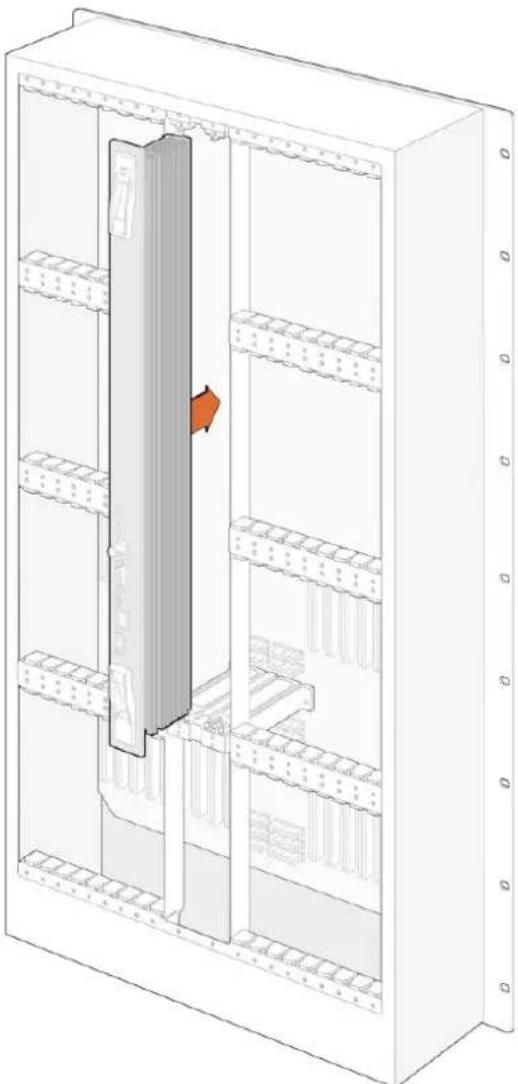
1 Segure a placa de ponto de cruzamento na orientação vertical pelas suas duas alavancas. As conexões para BNC, Ethernet e as outras portas devem estar em direção a extremidade inferior da placa.
2 Insira a placa suavemente no seu compartimento, assegurando que as partes superior e inferior sigam as guias pretas.
3 Deite ambas as alavancas para que os conectores multipino se encaixem completamente à placa-mãe. Os pinos de acoplamento asseguram que a placa se conecte à placa-mãe com precisão sem danificar os conectores multipino.
4 Utilize uma chave de fenda Pozidriv número 01 para fixar as duas alavancas na placa de ponto de cruzamento.
É comum instalar uma segunda placa de ponto de cruzamento para redundância de failover e recomendamos fazer isto. Se duas placas de ponto de cruzamento forem instaladas, todas as rotas de vídeo e rótulos de porta serão mantidos com segurança, mesmo se uma placa apresentar falhas e precisar ser substituída. Para retirar a frente falsa do compartimento da placa de cruzamento à direita será necessário utilizar uma chave de fenda Pozidriv tamanho 02.
LEDs de Status do Universal Videohub
Os LEDs de status marcados como "Alarm", "Power Overload" e "Ref In" oferecem uma indicação do estado atual da Blackmagic Universal Videohub 288 Crosspoint. Os estados de LED a seguir oferecem informações específicas sobre o status da unidade.
| LED “Alarm” Vermelho | ||
| Desilgado Nenhum erro. Operação normal. | ||
| Ligado | Condição de erro. Outro erro. Utilize Telnet no dispositivo para obter o código de erro. | |
| 1 Flash Condição de erro. Falha na ventoinha. | ||
| 3 Flashes Condição de erro. Nenhuma fonte de alimentação redundante. | ||
LED "Power Overload" Vermelho
| Desligar | Operação normal. Inativo / Modo Escravo. Isto deve ser visto apenas em uma Blackmagic Universal Videohub 288 com dois pontos de cruzamento. | |
| Plscando lentamente. Operação normal. Ativo / Modo mestre. | ||
| Ligado | Condição de erro. Sobrecarga de energia. Alimentação sendo fornecida não é suficiente. |
LED "Ref In" Branco
| ● | Desligado | Operação normal. Nenhuma referência conectada. |
| ○ | Llgado | Operação normal. Referência conectada. |
DICA A Blackmagic Universal Videohub 288 Crosspoint possui LEDs de cor âmbar montados dentro do dispositivo que devem estar visíveis apenas quando o dissipador de calor for removido para fins de desenvolvimento. Contudo, em alguns casos uma luz âmbar fraca pode ficar visível pela perfuração feita para o LED "Alarm". Isto não é um erro de condição.
Uma Universal Videohub 288 Crosspoint íntegra deve exibir o seguinte:
| LED “Alarm” Vermelho Desligado. | ||
| LED “Power Overload” Vermelho Piscando lentamente ou desligado. | ||
| LED “Ref In” Branco Branco sólido ou desligado. |
Instalando placas de interface
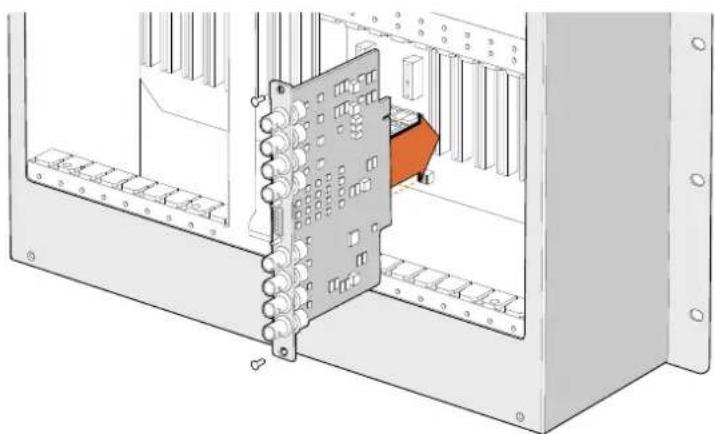
Instalar uma Universal Videohub SDI Interface ou Universal Videohub Optical Interface é fácil e os passos são os mesmos para a instalação de qualquer tipo de placa de interface.
1 Segure a placa na orientação vertical com o LED de identificação na parte superior da placa. O LED de identificação se parece com um buraco de agulha junto do canto esquerdo do conector da parte superior.
2 Insira a placa ao longo das guias suavemente até que ela se encaixe firmemente no compartimento PCI da placa-mãe.
3 Utilize uma chave de fenda Pozidriv tamanho 02 para fixar a placa à estrutura do Universal Videohub.
Consulte as seções 'Placa de Interface SDI' e 'Placas de Interface Universal Videohub' para mais informações sobre as várias placas de interface disponíveis para o seu Universal Videohub.
Instalar Universal Videohub Power Supply
O kit Universal Videohub Power Supply é composto por uma placa de alimentação, um cabo de alimentação e um chassi de 1U incluindo a fonte de alimentação. Uma segunda Universal Videohub Power Supply pode ser instalada embaixo da primeira fonte de alimentação para redundância de failover. Você terá que fornecer um cabo IEC padrão com um conector C13 para cada fonte de alimentação.
1 Certifique-se de que as novas fontes de alimentação estejam desconectadas de fontes de energia elétrica. Oriente a placa de alimentação para que o rótulo "Main Power" apareça na parte superior da placa.
2 Insira a placa de alimentação em qualquer um dos compartimentos dedicados.
3 Utilize uma chave de fenda Pozidriv tamanho 02 para fixar a placa de alimentação com seus dois parafusos. Caso tenha uma segunda placa de alimentação, instale-a agora no compartimento reserva dedicado.
4 Conecte o cabo de alimentação da placa à fonte de alimentação. Aperte os parafusos borboleta em ambos os conectores de alimentação. Repita este passo se você tiver uma segunda placa e fonte de alimentação. Não importa qual placa de alimentação se conecta a qual fonte de alimentação.
5 Conecte um cabo IEC de cada fonte de alimentação a uma tomada e ligue a energia.
Parabéns! Seu Universal Videohub 288 agora está pronto para começar a rotear vídeos.
Instalando uma Universal Videohub SDI Interface
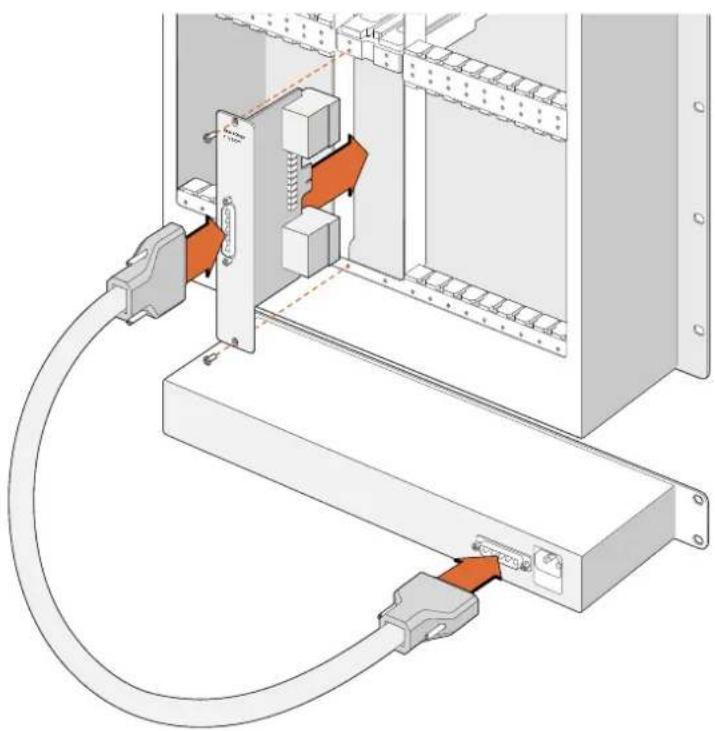
Instalando uma segunda fonte de alimentação enquanto o Universal Videohub 288 está operando
Se você deseja instalar uma fonte de alimentação redundante ou substituta enquanto o Universal Videohub 288 já estiver em operação por meio de uma fonte, realize o processo de instalação na ordem a seguir:
1 Certifique-se de que a fonte de alimentação nova esteja desconectada de qualquer fonte elétrica.
2 Oriente a placa de alimentação para que o rótulo "Main Power" apareça na parte superior da placa. Agora insira a placa de alimentação no compartimento para placas de alimentação vazio.
3 Utilize uma chave de fenda Pozidriv tamanho 02 para fixar a placa de alimentação com seus dois parafusos.
4 Se você estiver instalando uma fonte de alimentação redundante pela primeira vez, instale o chassi de 1U abaixo da primeira fonte, deixando 1U de espaço entre as duas fontes de alimentação para a dissipação de calor. Se estiver instalando uma fonte de alimentação substituta, instale o chassi de substituição de 1U onde a unidade defeituosa estava previamente localizada.
5 Conecte o novo cabo de alimentação entre os conectores na nova placa de alimentação e a nova fonte de alimentação. Aperte os parafusos borboleta em ambos os conectores de alimentação.
6 Conecte um cabo IEC da nova fonte de alimentação a uma tomada e ligue a energia.
Removendo uma fonte de alimentação com o Universal Videohub 288 em operação
Se for necessário remover uma fonte de alimentação defeituosa enquanto o Universal Videohub 288 estiver operando por meio de outra fonte, realize o processo de remoção na ordem a seguir:
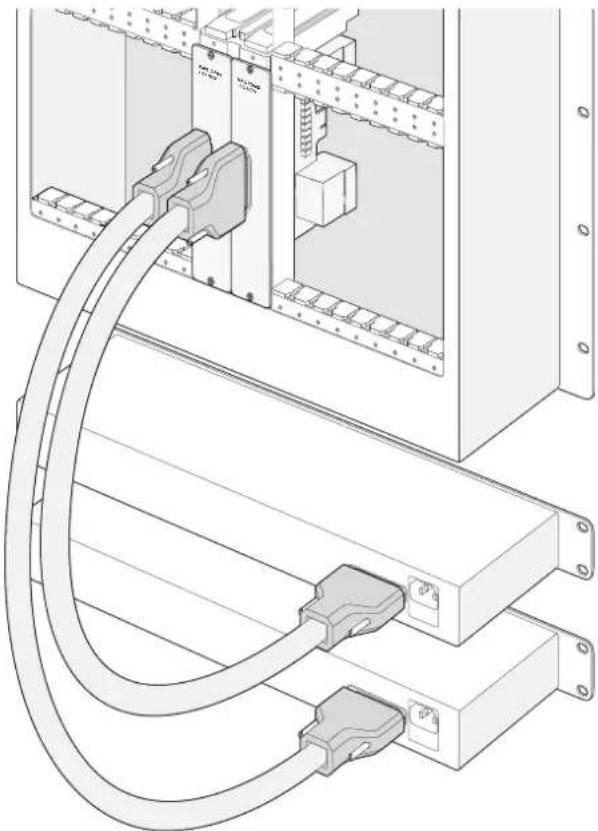
Duas fontes de alimentação Universal Videohub podem ser instaladas para redundância de energia com o Universal Videohub 288.
1 Desligue a energia da fonte de alimentação defeituosa e desconecte seu cabo IEC.
2 Desconecte o cabo de energia da placa de alimentação e da fonte de alimentação defeituosa.
3 Retire o chassi de 1U defeituoso e a placa de alimentação associada. Certifique-se de que todos os componentes da unidade defeituosa sejam colocados em algum lugar onde não sejam confundidos com a nova unidade de substituição.
Universal Videohub 72
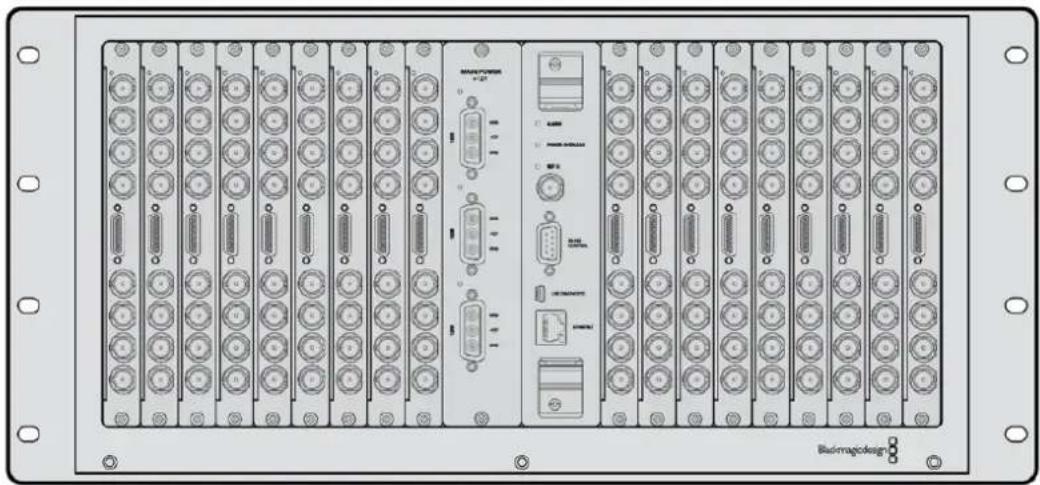
O que você precisa para começar
O Universal Videohub 72 é um roteador de porte médio ideal para instalações em crescimento. Ele inclui uma estrutura de rack para 18 placas que pode ser preenchida com qualquer combinação de BNC SDI ou placas de interface SDI em fibra óptica. Quando completamente preenchido com uma placa de ponto de cruzamento, 18 placas de interface SDI e 18 cabos de controle de deck, o Universal Videohub 72 oferece 72 entradas SDI, 72 saídas SDI, 72 portas de controle de deck RS-422 bidirecionais, entrada de referência, opções de fonte de alimentação redundantes e um eficaz software de controle de roteamento Videohub para Mac e Windows.
Ocasionalmente, o software interno do Universal Videohub 72 precisará ser atualizado. O Videohub Setup avisará se uma atualização for necessária. O utilitário utiliza a conexão USB 2.0 e você precisará de um cabo USB 2.0 tipo A para miniB macho.
O Universal Videohub 72 é despachado como uma estrutura de rack vazia, exceto pela bandeja de ventilação removível e ventoinhas. Todos os outros componentes físicos, incluindo placas de interface SDI, cabos de controle de deck, placa de ponto de cruzamento e fontes de alimentação devem ser adquiridos e instalados separadamente. Placas de interface SDI podem ser adquiridos de acordo com o crescimento da sua instalação e não precisam ser instaladas todas de uma vez. Esta seção foi desenvolvida para ajudá-lo a decidir quais componentes serão necessários para que você comece a montar seu Universal Videohub 72.
Consulte as seções 'Placa de Interface SDI' e 'Placas de Interface Universal Videohub' para mais informações sobre as várias placas de interface disponíveis para o seu Universal Videohub.
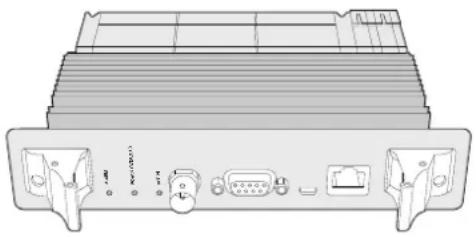
Universal Videohub 72 Crosspoint Card
Este módulo contém o processador de ponto de cruzamento para a comutação de rotas de vídeo e alteração das portas de controle de deck. As portas de Ethernet, USB e seriais estão localizadas na placa para controle do roteador.
Uma entrada de referência está localizada na placa para a conexão a um sinal de referência genlock de sincronização de três níveis e black burst.
A luz “Alarm” acenderá na placa se intervenção do usuário for necessária, por exemplo, se resfriamento inadequado causou o superaquecimento do Videohub. A notificação de alerta é fornecida pela saída GPI (Interface de Propósito Geral) a outros dispositivos.
Uma luz de sobrecarga de energia acenderá na placa se alimentação inadequada for fornecida à unidade para a quantidade de placas instaladas.
Cabo de Controle do Roteador
O controle remoto do roteador é realizado via Ethernet 10/100Base-T ou serial. Se o controle do roteador for desempenhado via Ethernet, o Servidor Videohub integrado será utilizado. Isto significa que precisará de fornecer apenas um cabo de Ethernet para conectar o Universal Videohub 72 ao seu switch de rede Ethernet.
Controladores de roteador de terceiros podem controlar o Universal Videohub 72 via Ethernet, ou como um dispositivo escravo RS-422, para a comutação de ponto de cruzamento do roteador. Consulte a seção 'Informação para Desenvolvedores' neste manual para os protocolos RS-422 do Videohub.
Universal Videohub Power Supply inclui uma placa de alimentação, chassi de 1U e cabo de conexão da alimentação.
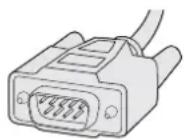
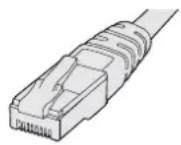
Cabo Serial. Cabo de Ethernet
RJ45 padrão.
Montando Universal Videohub 72
A Universal Videohub 450W Power Card oferece conexões para até três tijolos de alimentação de 150 W, que devem ser adquiridos separadamente.
Quando completamente preenchido e operando com consumo máximo de energia, o Universal Videohub 72 pode ser alimentado por dois tijolos de alimentação de 150 W. Uma terceira fonte pode ser conectada para assegurar operação contínua se uma das fontes falhar. As fontes de alimentação de 150 W são fontes de alimentação universais para utilização em todos os países. Você terá que fornecer um cabo IEC padrão com um conector C13 para cada fonte de alimentação. Quando completamente populado com três fontes de alimentação, três tomadas serão necessárias.
Montando Universal Videohub 72
Espaço para nove unidades de rack deve ser reservado para a instalação do Universal Videohub 72 incluindo espaço de acesso para a bandeja móvel de ventilação além de espaço livre para a dissipação de calor. Apenas 7 U são necessárias se o Universal Videohub 72 for montado na parte superior de um rack aberto. O Universal Videohub 72 tem 5 unidades de rack de altura e 6 polegadas de profundidade. Você pode montar o Universal Videohub 72 virado para a frente ou para trás, ou inclusive montá-lo na traseira do rack para deixar espaço para outros equipamentos. 2 U de espaço devem ficar livres acima do Universal Videohub 72 para a dissipação de calor, a menos que ele esteja montado na parte superior de um rack aberto, onde não há obstrução do fluxo de ar acima.
O Universal Videohub 72 contém dispositivos sensíveis à eletrostática. É essencial se descarregar de eletricidade estática antes de manusear qualquer um destes dispositivos, assim como faria na instalação em um computador. Recomendamos o uso de uma pulseira antiestática ao manusear qualquer um destes dispositivos.
Instalando uma Placa de Ponto de Cruzamento Universal Videohub 72
Agora que o seu Universal Videohub 72 foi montado em um rack, uma placa de ponto de cruzamento precisa ser encaixada. A placa de ponto de cruzamento é o cerébro de qualquer Universal Videohub e desempenha a comutação do roteamento de vídeo e controle de deck. As placas Universal Videohub 72 Crosspoint são substituíveis em funcionamento e foram desenvolvidas para instalação e remoção enquanto o Universal Videohub está em operação.
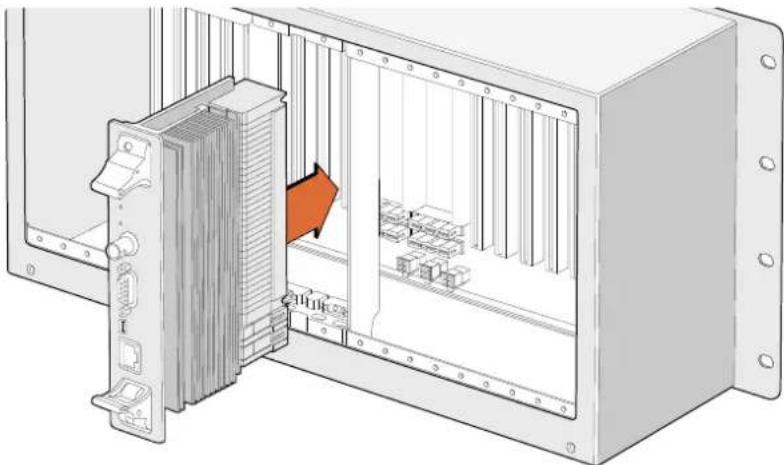
Instalando uma Universal Videohub 72 Crosspoint Card.
1 Segure a placa de ponto de cruzamento na orientação vertical pelas suas duas alavancas. A porta de Ethernet deve estar orientada em direção à parte inferior da placa.
2 Insira a placa suavemente no seu compartimento, assegurando que as partes superior e inferior sigam as guias pretas.
3 Deite ambas as alavancas para que os conectores multipino se encaixem completamente à placa-mãe. Os pinos de acoplamento asseguram que a placa se conecte à placa-mãe com precisão sem danificar os conectores multipino.
4 Utilize uma chave de fenda Pozidriv número 01 para fixar as duas alavancas na placa de ponto de cruzamento.
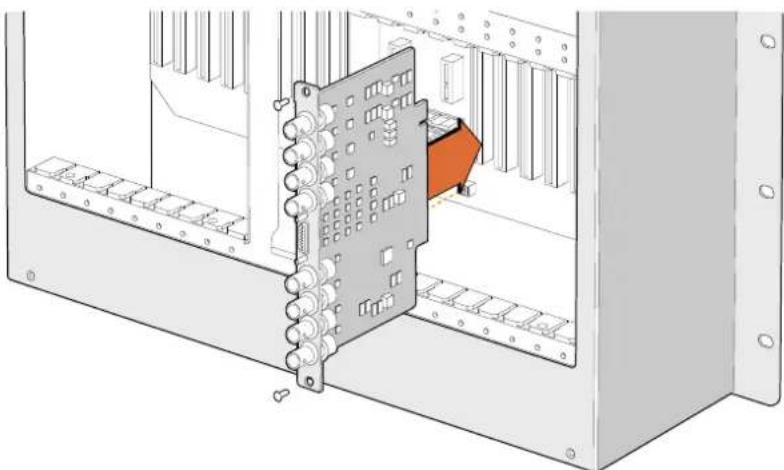
Instalando uma Universal Videohub SDI Interface.
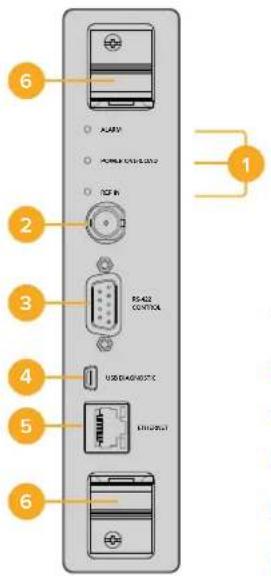
Universal Videohub 72 Crosspoint.
LEDs de Status do Universal Videohub
Os LEDs de status marcados como “Alarm”, “Power Overload” e “Ref In” oferecem uma indicação doestado atual da Blackmagic Universal Videohub 72 Crosspoint. Os estados de LED aseguir oferecem informações específicas sobre o status da unidade.
| LED “Alarm” Vermelho | ||
| Desligado. Nenhum erro. Operação normal. | ||
| Llgado. | Condição de erro. Outro erro. Utilize Telnet no dispositivo para obter o código de erro. | |
| 1 Flash Condição de erro. Falha na ventoinha. | ||
| 3 Flashes | Condição de erro. Nenhuma fonte de alimentação redundante. | |
| LED “Power Overload” Vermelho | ||
| Desligar | Operação normal. Inativo / Modo Escravo. Isto deve ser visto apenas em uma Blackmagic Universal Videohub 288 com dois pontos de cruzamento. | |
| Piscando lentamente. Operação normal. Ativo / Modo mestre. | ||
| Ligado. | Condição de erro. Sobrecarga de energia. Alimentação sendo fornecida não é suficiente. | |
| LED “Ref In” Branco | ||
| ● | Desligado. Operação normal. Nenhuma referência conectada. | |
| ○ | Ligado Operação normal. Referência conectada. | |
DICA A Blackmagic Universal Videohub 72 Crosspoint possui LEDs de cor âmbar montados dentro do dispositivo que devem estar visíveis apenas quando o dissipador de calor for removido para fins de desenvolvimento. Contudo, em alguns casos uma luz âmbar fraca pode ficar visível pela perfuração feita para o LED “Alarm”. Isto não é um erro de condição.
Uma Universal Videohub 72 Crosspoint íntegra deve exiblir o seguinte:
| LED “Alarm” Vermelho Desligado. | ||
| LED “Power Overload” Vermelho Piscando lentamente ou desligado. | ||
| LED “Ref In” Branco Branco sólido ou desligado. |
Instalando placas de interface
Instalar uma Universal Videohub SDI Interface ou Universal Videohub Optical Interface é fácil e os passos são os mesmos para a instalação de qualquer tipo de placa de interface.
1 Segure a placa na orientação vertical com o LED de identificação na parte superior da placa. O LED de identificação se parece com um buraco de agulha junto do canto esquerdo do conector da parte superior.
2 Insira a placa firmemente, mas cuidadosamente, para que siga as guias e se conecte ao compartimento PCI na placa-mãe. Utilize uma chave de fenda Pozidriv tamanho 02 para fixar a placa de interface à estrutura do Universal Videohub.
Consulte as seções 'Placa de Interface SDI' e 'Placas de Interface Universal Videohub' para mais informações sobre as várias placas de interface disponíveis para o seu Universal Videohub.
Instalando um Universal Videohub 450W Power Card
A Universal Videohub 450W Power Card inclui três conectores de alimentação, que podem ser conectar a três tijolos de alimentação de 150 W para até 450 W de potência. Esta placa de alimentação é adequada para alimentar um Universal Videohub 72 completamente preenchido com duas fontes de alimentação conectadas.
Uma terceira fonte de alimentação oferece redundância de failover se uma fonte de alimentação falhar.
1 Certifique-se de que a fonte de alimentação esteja desconectada de qualquer fonte elétrica.
2 Oriente a placa de alimentação para que o rótulo "Main Power" apareça na parte superior da placa.
3 Insira a placa de alimentação no seu compartimento na placa-mãe. Utilize uma chave de fenda Pozidriv tamanho 02 para fixar a placa de alimentação com seus dois parafusos.
4 Conexão de três fontes de alimentação Universal Videohub 150W.
Caso precise remover ou substituir a placa de alimentação, desligue e desconecte todas as fontes de alimentação conectadas antes de retirar a placa.
Se o seu Universal Videohub 72 foi parcialmente populado com placas de interface, você talvez terá a capacidade de ligá-lo com uma única fonte de alimentação de 150 W e preferencialmente utilizar uma segunda fonte de alimentação para redundância de failover. Caso escolha esta opção:
1 Desconecte a segunda fonte de alimentação temporariamente e depois verifique a luz "Power Overload" na placa de ponto de cruzamento após instalar quaisquer placas.
2 Se a luz "Power Overload" acender, você terá que adicionar um tijolo de alimentação de 150 W ou retirar algumas placas para assegurar que todas as placas estejam recebendo alimentação.
3 Reconecte a segunda fonte de alimentação depois que tiver verificado a luz "Power Overload".
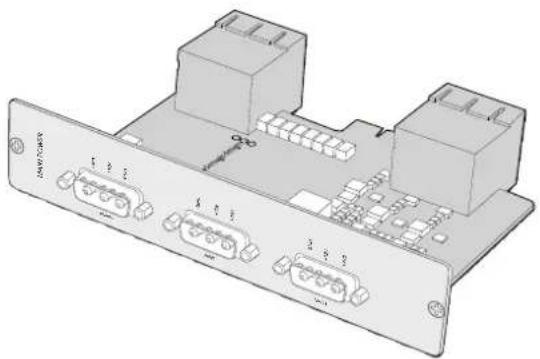
A Universal Videohub 450W Power Card pode ser conectada a três fontes tijolo de 150 W.
Para estabilidade, recomendamos conectar e alimentar as três fontes de alimentação a todo o momento para assegurar energia suficiente, além de redundância, com todas as combinações de placas.
Se for necessário remover ou substituir uma fonte de alimentação de 150 W enquanto o Universal Videohub 72 ainda estiver em operação, deslique o tijolo de alimentação, com cuidado para evitar desligar as demais fontes de alimentação. Desligue o cabo IEC, desparafuse e desconecte a fonte de alimentação da Universal Videohub 450W Power Card.
Parabéns! Seu Universal Videohub 72 agora está pronto para começar a rotear vídeos.
Placa de Interface SDI
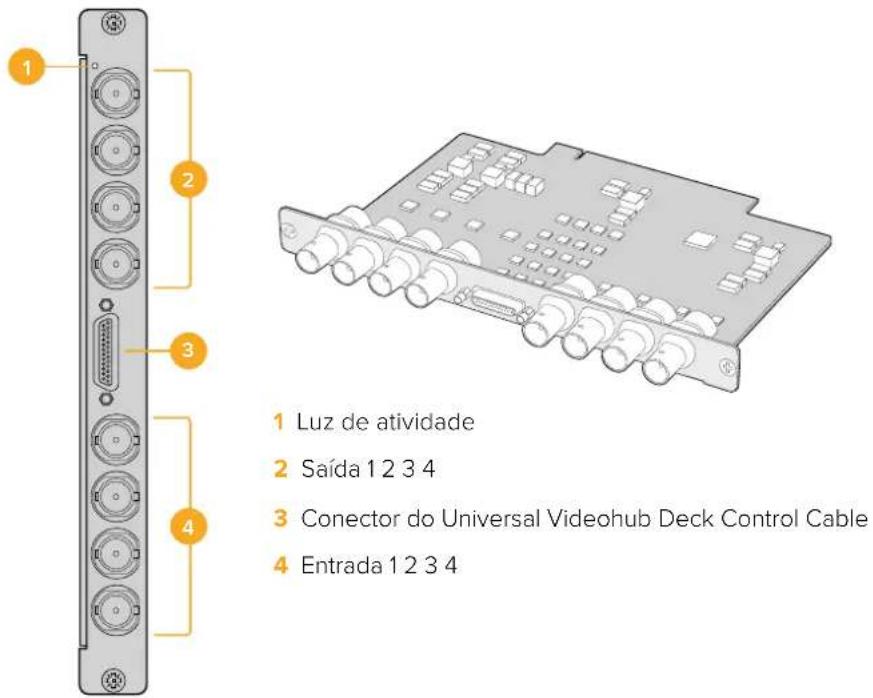
As placas de interface SDI incluem quatro entradas SDI, quatro saídas SDI e um conector para um Universal Videohub Deck Control Cable. Todas as conexões SDI suportam a detecção de áudio para SDI, HD ou 3G-SDI e retemporização em todas as saídas SDI. O roteamento simultâneo de vídeos SD, HD e 2K, além de DVB-ASI, é suportado pelo Universal Videohub. As placas de interface SDI foram desenvolvidas para instalação enquanto o Videohub está operando e se tornam ativas imediatamente. Elas não exigem que o Videohub seja desligado e religado. Você precisará de uma chave de fenda Pozidriv número 01 e número 02 para instalar as várias placas.
Há dois modelos de placas de interface SDI que podem ser usadas com o Universal Videohub:
- Placa Universal Videohub SDI Interface com conectores BNC.
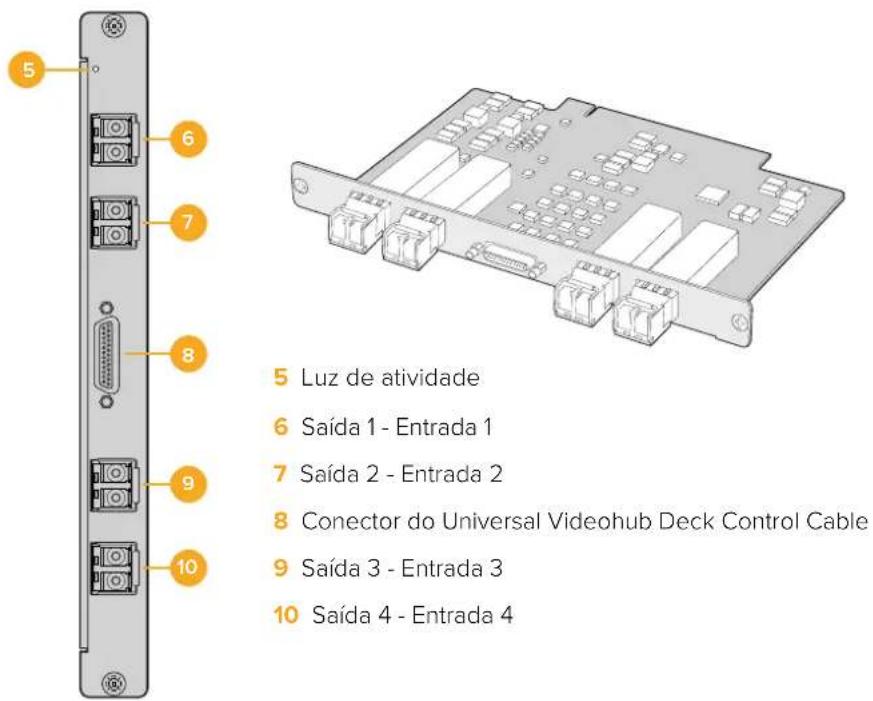
- Placa Universal Videohub Optical Interface com módulos SFP transceptores de 1310 nm com drivers e receptores a laser. Cada módulo inclui uma porta de conexão LC para ser usado com cabos de fibra óptica monomodo.
Placas de Interface Universal Videohub
Placa Universal Videohub SDI Interface
Placa Universal Videohub Optical Interface
Universal Videohub Deck Control Cable
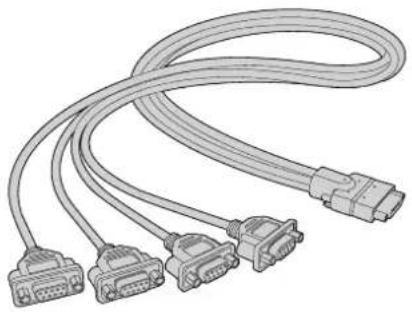
Este cabo inclui uma única porta serial em uma extremidade, para a conexão dos dois tipos de placas de interface SDI e quatro portas de controle de deck RS-422 na outra extremidade.
Os modelos Videohub com 3G integrado podem suportar até 3G-SDI e são desenvolvidos para atender instalações e grupos de trabalho de tamanhos variados.
O Broadcast Videohub conta com 72 entradas SDI, 144 saídas SDI, 72 portas de controle de deck RS-422 bidirecionais, entrada de referência, fontes de alimentação redundantes e oito unidades de rack de altura.
O Studio Videohub conta com 16 entradas SDI, 32 saídas SDI, 16 portas de controle de deck RS-422 bidirecionais, entrada de referência, uma fonte de alimentação universal e duas unidades de rack de altura.
O Compact Videohub possui 40 entradas SDI, 40 saídas SDI, entrada de referência, conexões redundantes para as fontes de alimentação e duas unidades de rack de altura.
O Micro Videohub possui 16 entradas SDI, 16 saídas SDI, entrada de referência, uma fonte de alimentação universal e uma unidade de rack de altura.
O Smart Videohub possui 16 entradas SDI, 16 saídas SDI, entrada de referência, uma fonte de alimentação universal, um painel de controle integrado e uma unidade de rack de altura.
Todas as conexões SDI suportam a detecção de áudio para SDI, HD ou 3G-SDI e retemporização em todas as saídas SDI. Roteamento simultâneo de vídeos SD, HD, 2K e DVB-ASI é suportado.
Os modelos Videohub Broadcast e Studio devem ser conectados via USB 2.0 a um computador host operando o software do servidor Videohub, que pode então ser compartilhado por uma rede IP, da mesma forma que uma impressora USB. Os modelos Videohub Micro e Compact se conectam diretamente à rede, mas ainda recebem atualizações de software via USB. Antes de conectar quaisquer dispositivos ao seu Videohub, você deve nomear um computador como o "Servidor" Videohub e para fazer o compartilhamento do Videohub via USB. Você pode usar praticamente qualquer computador como o Servidor Videohub, como uma estação de trabalho de edição. Mas, o computador Servidor Videohub deve permanecer alimentado a todo momento para que as configurações do Videohub possam ser modificadas. Será necessário providenciar um cabo USB 2.0 tipo A-B macho para conectar o Broadcast Videohub ao computador servidor.
O mesmo cabo USB pode ser utilizado para realizar as atualizações do software interno. O Blackmagic Videohub Setup avisará se uma atualização for necessária. O utilitário é executado no computador Servidor Videohub e utiliza a conexão USB 2.0 para atualizar seu Videohub.
Os controladores de roteador de terceiros podem comandar seu Videohub via Ethernet para comutação de ponto de cruzamento do roteador. O protocolo de Ethernet do Videohub é documentado na seção 'Informação para Desenvolvedores' deste manual.
Modelos Videohub com fontes de alimentação redundantes exigem uma fonte de alimentação para operação, mas incluem duas para que a operação contínua seja assegurada caso uma delas falhar. As fontes de alimentação incluídas são universais e para utilização em todos os países. Você terá que fornecer um cabo IEC padrão com um conector C13 para cada fonte de alimentação.
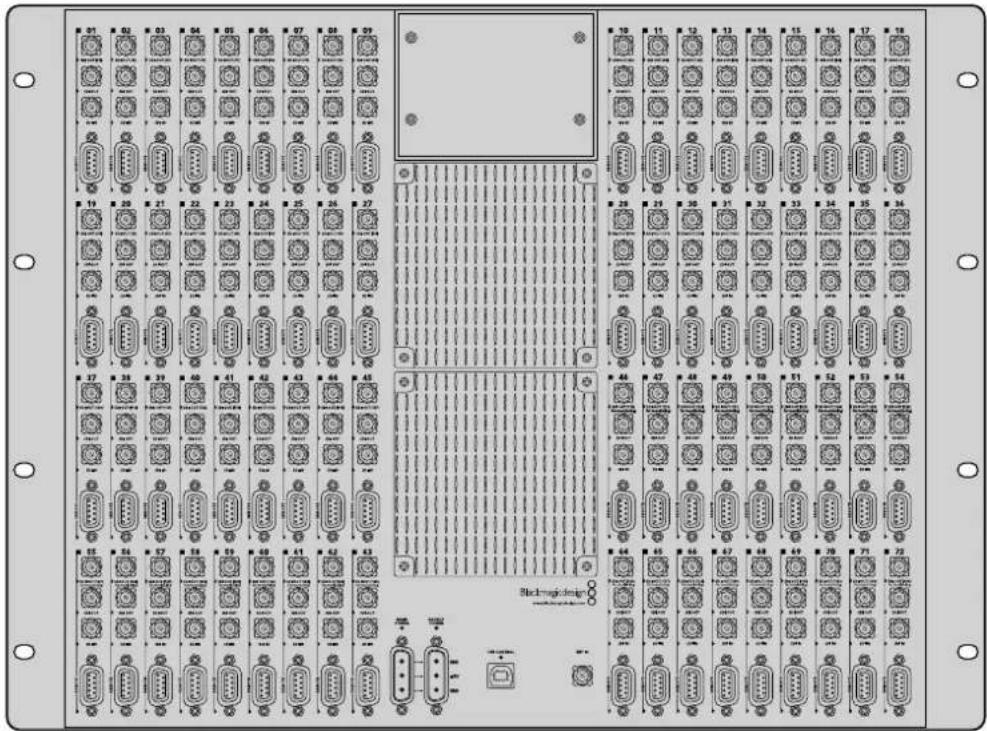
O Smart Videohub inclui um painel de controle com 32 teclas na frente do roteador. As alterações de roteamento podem ser feitas sem um computador, já que há um tecla para cada entrada e saída SDI do Smart Videohub. O controle de roteador remoto também pode ser feito com o Smart Videohub.
As teclas à esquerda no painel de controle se correspondem às 16 entradas SDI e as teclas à direita se correspondem às 16 saídas SDI.
Quando a energia é conectada ao Smart Videohub, o botão de destino no canto superior esquerdo acenderá em branco junto do seu botão de origem correspondente.
Como alterar rotas:
1 Seleccione um botão de destino e seu botão de origem correspondente acenderá.
2 Aperte o botão da fonte de vídeo desejada para conectar uma nova fonte ao destino. O LED do botão da fonte original desligará e o botão da nova fonte se acenderá. O novo vídeo de origem se conectará e ficará visível imediatamente no dispositivo de destino, como um monitor SDI.
3 Para alterar outra fonte, selecione outro botão de destino e, em seguida, selecione um novo botão de origem.
As teclas no Smart Videohub controlam o Servidor Videohub integrado diretamente e cancelam quaisquer rotas existentes, incluindo destinos bloqueados com o software Videohub.
As teclas acesas exibem a última rota feita com o painel de controle Smart Videohub. Contudo, caso você selecione a mesma tecla de destino que outro usuário remoto e eles alterarem a origem para esse destino, você observará a mudança refletida no seu Smart Videohub.

O painel de controle com teclas integrado permite que alterações de roteamento sejam feilas sem a necessidade de um computador.

Cada tecla no painel frontal do Smart Videohub possui uma entrada ou saída SDI correspondente no painel traseiro.
Monitoramento de Roteador Videohub
Monitoramento de Roteador com Blackmagic MultiView 16
O MultiView 16 é um multivisualizador SDI de 1 U para exibição simultânea de até 16 sinais SDI diferentes em uma variedade de formatos em um único monitor. Com suporte Ultra HD e controle remoto utilizando o intuitivo software Videohub, você obtém uma solução de monitoramento superior para os seus roteadores Blackmagic Videohub!
Cada uma das 16 entradas SDI do Blackmagic MultiView 16 possui sua própria saída loop para que você possa alimentar cada sinal a outros equipamentos SDI. Duas saídas 6G-SDI e duas saídas HD-SDI descendentes permitem a conexão de monitores HD ou Ultra HD. A saída HDMI se alterna entre HD e Ultra HD com base no formato suportado pelos seus monitores conectados. Todas as conexões SDI suportam a detecção de áudio de SD, HD, 3G-SDI e 6G-SDI, retemporização em todas as saídas SDI e uma entrada de referência para a conexão de outros equipamentos de vídeo profissionais.

Você pode operar seu Blackmagic MultiView 16 utilizando o painel de controle integrado, ou remotamente via Ethernet ou conexões seriais se montado em um rack onde não há acesso ao painel frontal. Controladores de roteador de terceiros podem comandar a unidade via Ethernet ou por um dispositivo escravo RS-422 para comutação do roteamento.
A saída de multivisualização pode ser alternada para layouts diferentes, como 1x1, 2x2, 3x3, ou você pode visualizar todas as suas entradas juntas com a visualização 4x4. O Blackmagic MultiView 16 pode até ser usado para distribuir quatro sinais HD independentes em uma única imagem Ultra HD.
O Blackmagic MultiView 16 é alimentado por AC.
Usando o LCD e Painel de Controle Integrado
O painel de controle do Blackmagic MultiView oferece acesso rápido às configurações, fontes e visualizações.
LCD e Tela Inicial
O LCD integrado oferece uma maneira rápida e intuitiva de visualizar e ajustar suas configurações. A tela inicial é a tela padrão quando você liga o seu Blackmagic MultiView 16 pela primeira vez e exibe uma visão geral prática das configurações, que incluem as informações a seguir:
Formato da saída de vídeo HD
Esta informação está localizada no canto superior esquerdo e exibe a configuração de formato HD 1080i59.94 ou 1080i50 via as saídas HD-SDI.
Entrada de áudio
Esta informação fica localizada perto do formato da saída de vídeo HD e exibe qual entrada SDI está sendo utilizada para integrar o áudio aos sinais de saída da multivisualização SDI e HDMI.
Layout da multivisualização
Isto exibe a disposição das suas visualizações. É possível otimizar a visualização dependendo do número de entrada conectadas.
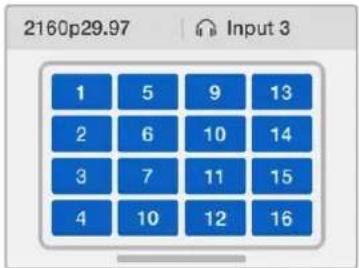
A tela inicial é a exibição padrão no painel de controle LCD. Caso tenha ajustado uma configuração, é sempre possível retornar à tela inicial ao pressionar o botão "Menu".
Explicação sobre Botões de Menu

Utilize os botões "Src" e "View" para abrir as configurações de fontes e visualização.
Estes botões permitem que você selecione qual fonte de entrada você deseja exibir em uma visualização desejada.
1 Pressione o botão "View" para abrir a tela de visualização. A seção de visualização na parte inferior do LCD ficará ativa.
2 Pressione uma tecla numérica no painel de controle para selecionar sua visualização desejada. Como alternativa, você pode usar o controle giratório para navegar pelas visualizações. Confirme seu ajuste ao pressionar o botão "Set".
3 Pressione o botão "Src". A seção de fontes na metade superior do LCD se ativará.
4 Pressione uma tecla numérica no painel de controle para selecionar sua visualização desejada. Como alternativa, você pode usar o controle giratório para navegar pelas suas entradas no LCD. Caso tenha personalizado seus rótulos de entrada, eles serão exibidos em conformidade na metade superior do LCD.
5 Pressione o botão "Set" para confirmar a configuração.
SOLO
SOLO
Você pode monitorar em modo de tela cheia ao pressionar o botão "Solo". Com o botão "Solo" habilitado, pressione as tecla numéricas no painel de controle para selecionar qual visualização monitorar ou você pode usar o controle giratório para navegar pelas suas visualizações. Pressione "Solo" novamente para retornar ao layout de multivisualização.
SET
SET
Pressione o botão "Set" para selecionar e confirmar configurações. Ao pressionar o botão "Set" para selecionar um item do menu, o campo de configuração ajustável ficará sublinhado e tanto os botões "Menu" quanto "Set" piscarão. Após alterar uma configuração, pressione o botão "Set" novamente para confirmar a alteração.
MENU
MENU
Pressione o botão “Menu” para acessar a tela de configurações. Depois que ajustar uma configuração, você também pode pressionar o botão “Menu” para retornar à tela inicial.
1
NÚMEROS
As teclas núméricas são utilizadas para selecionar suas entradas e visualizações para as configurações de fontes e janelas de monitoramento.
Os botões também podem ser usados para selecionar qual entrada SDI você deseja utilizar para a configuração da entrada de áudio.

SRC
SRC, VIEW e SET
Pressione os botões "SRC" e "VIEW" no painel de controle para abrir as configurações de fonte e visualização. Para ajustar configurações, use as teclas numéricas ou o controle giratório e pressione "SET" para confirmar.
VIEW
A tela de configurações de fonte e visualização destaca a configuração que você está ajustando no momento. Quaisquer rótulos de entrada personalizados serão exibidos em conformidade.

SET
SOLO e MENU
Pressione o botão "SOLO" para entrar no modo de tela cheia. Pressione o botão "Menu" para entrar na página de configurações e para retornar à tela inicial.
SOLO
MENU

Blackmagic Videohub Software
Como instalar seu software Blackmagic Videohub
O software Videohub opera na versão "Mojave" mais recente do macOS. Ele também opera nas versões de 32 e 64 bits do Windows 10.
Instalação no Windows
1 Dê um clique duplo no arquivo instalador a partir das mídias fornecidas ou da pasta de downloads se você tiver baixado o software do site da Blackmagic Design.
2 Siga as instruções de instalação e aceite os termos do Acordo de Licença e o Windows instalará o software automaticamente.
Clique o botão Iniciar do Windows e, em seguida, Todos os Programas>Blackmagic Design> Videohub. Os três programas abaixo estão incluídos na pasta: Videohub Control, Videohub Setup e Videohub Hardware Panel Setup.
Instalação no Mac OS
1 Dê um clique duplo no arquivo instalador a partir das mídias fornecidas ou da pasta de downloads se você tiver baixado o software do site da Blackmagic Design.
2 Siga as instruções para completar a instalação.
Uma pasta chamada "Blackmagic Videohub" será criada dentro da sua pasta de aplicativos contendo os seguintes programas: Videohub Control, Videohub Setup e Videohub Hardware Panel Setup.
Consulte as seções sobre software neste manual para mais informações.
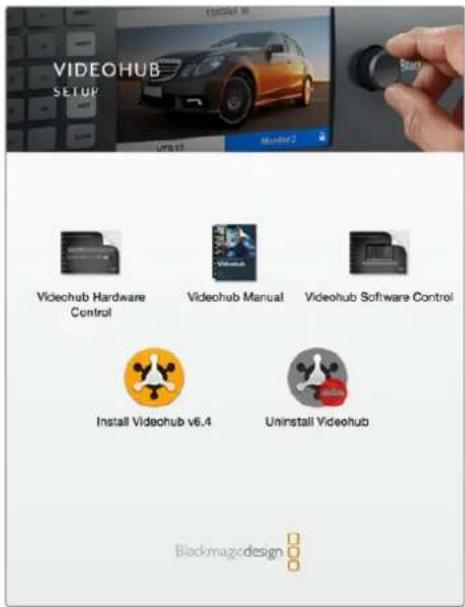
Para instalar o software Videohub, dê um clique duplo no instalador e siga as instruções.
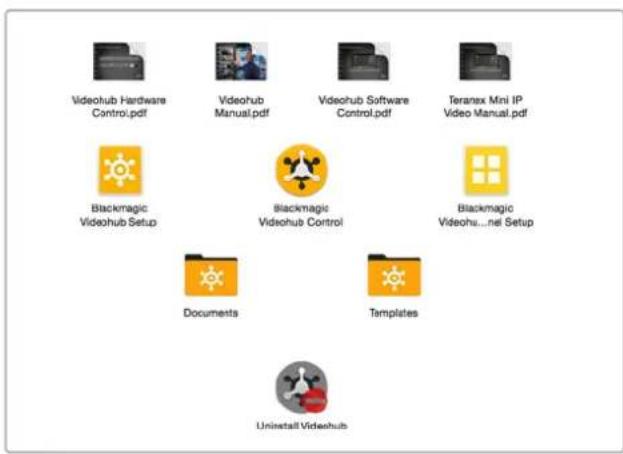
A pasta do Blackmagic Videohub inclui três aplicativos Videohub, Videohub Control, Videohub Setup e Videohub Hardware Panel Setup.
Blackmagic Videohub Setup
O Blackmagic Videohub Setup é um utilitário de administração usado para configurar seu Videohub, personalizar seus rótulos de entrada e saída, nomear seu Videohub, ajustar as configurações de rede, entre outros.
OBSERVAÇÃO Após instalar o software Blackmagic Videohub, o Servidor Videohub também será instalado automaticamente.
Configurações de Rede
Se o seu Videohub se conecta a uma rede via Ethernet, você pode usar o Blackmagic Videohub Setup para configurar o endereço IP.
Conecte o Videohub ao seu computador via USB e siga os passos abaixo:
1 Inicie o Blackmagic Videohub Setup e ele exibirá automaticamente quaisquer Videohubs conectados à sua rede.
2 Caso tenha múltiplos Videohubs, você poderá usar as setas esquerda e direita para navegar pelos dispositivos.
3 Seleccione o seu Videohub ao clicar na imagem ou no ícone de configuração.
4 Clique na aba "Configure" e digite o endereço IP, além dos endereços de Máscara de Sub-rede e Gateway, caso necessário.
5 Clique no botão "Save" para fechar a janela e aplicar suas alterações. Clique em "Cancelar" para descartar quaisquer alterações.
DICA Se o seu Videohub possuir um painel LCD frontal, você pode usar o painel de controle frontal para selecionar seu endereço IP. Consulte 'Ajustando Configurações de Rede com um Painel de Controle Integrado' anteriormente neste manual para mais informações.
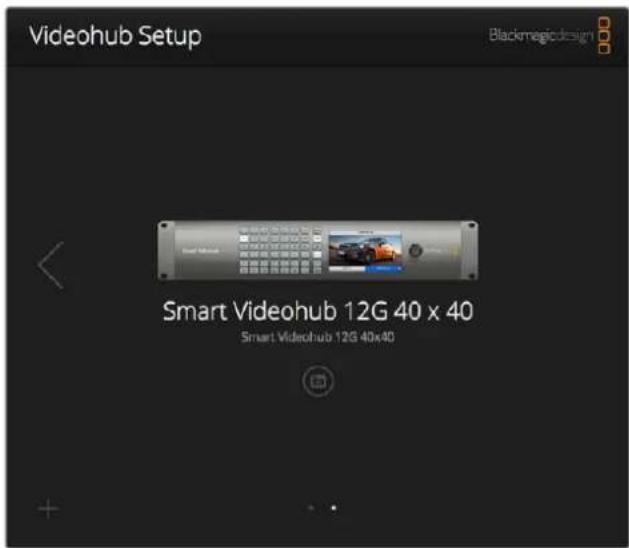
Blackmagic Videohub Setup.
Personalizando Rótulos
O Blackmagic Videohub Setup também é usado para a inserção de rótulos. Observe que os rótulos das portas em um IP Videohub não podem ser editados por este utilitário, já que estes rótulos veem dos dispositivos de vídeo IP conectados. Os rótulos são armazenados no Videohub conectado e também são visíveis em outros painéis de controle conectados à sua rede.
Como personalizar rótulos de entrada
1 Clique na aba "Inputs" e na primeira entrada que você deseja rotular.
2 Insira os nomes dos rótulos para as suas entradas e clique no botão "Save" para fechar a janela.
Para Videohubs maiores, utilize o menu suspenso “Jump to” para saltar para uma variedade diferente de entradas rapidamente.
Como personalizar rótulos de saída
1 Clique na aba "Outputs" e depois na primeira saída que você deseja rotular.
2 Insira os nomes dos rótulos para as suas saídas e clique no botão "Save" para fechar a janela.
Como personalizar rótulos remotos e direções de porta
1 Clique na aba "Remotes" e no primeiro dispositivo remoto que deseja rotular.
2 Insira o nome do rótulo, clique no ícone de direção de porta e selecione "Auto", "In" ou "Out".
3 Ao concluir a rotulação dos dispositivos remotos, clique no botão "Save" e feche a janela.
A direção de porta automática simplifica a configuração e funciona bem com a maioria dos sistemas de edição. Contudo, caso seja necessário alterar a direção da porta, você pode definir a direção da porta manualmente. Kits de caracteres não romanos também podem ser usados com a linha Smart Videohub.
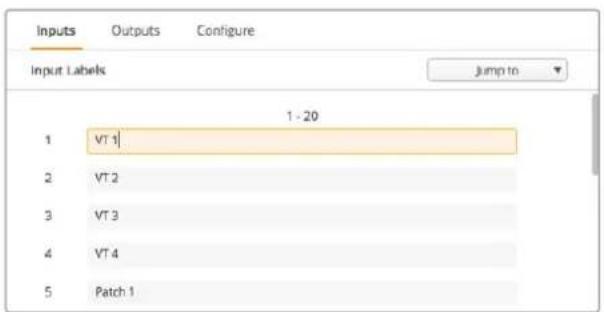
Personalizando rótulos de entrada,
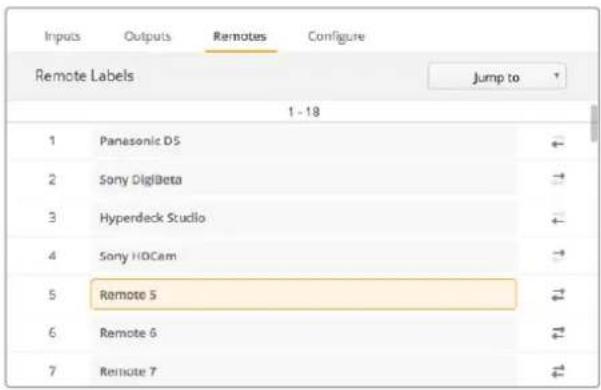
Personalizando rótulos remotos e direções de porta.
Como salvar e carregar rótulos
Para salvar seus rótulos, clique no ícone das configurações (engrenagem) e selecione "Save Label Set". Selecione uma localização para armazenar o arquivo e clique em "Save".
Para carregar seus rótulos, clique em configurações e selecione "Load Label Set". Navegue até o seu kit de rótulos salvos anteriormente e clique em "Load".
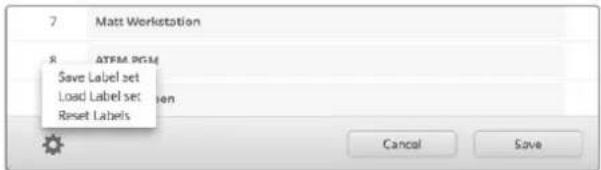
Salvando e carregando rótulos.
Denominando seu Videohub
Dê um nome único ao seu Videohub para facilitar a sua identificação ao controlá-lo por uma rede.
1 Clique na aba "Configure" e depois no campo de texto "Name".
2 Insira o nome do seu Videohub e utilize coisas como a localização ou o proprietário para facilitar o reconhecimento pelos usuários e, depois, clique no botão “Save” para fechar a janela.
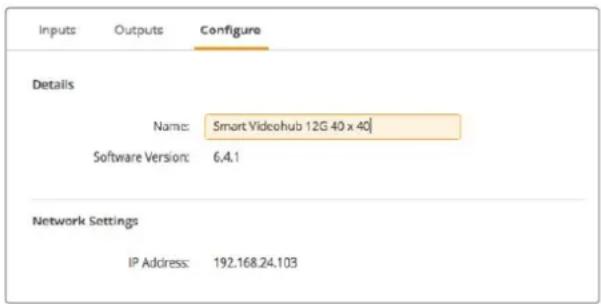
Denomine seu Videohub para que usuários na rede o identifiquem com facilidade.
Atualizando Software Interno do seu Videohub
Ocasionalmente, o software interno do seu Videohub precisará ser atualizado. As atualizações do software interno podem fornecer novos recursos, compatibilidade com novo hardware e suporte para novos formatos.
Siga os passos abaixo para atualizar o software interno do seu Videohub:
1 Conecte seu computador ao conector USB 2.0 do seu Videohub.
2 Inicie o Blackmagic Videohub Setup e ele exibirá automaticamente quaisquer Videohubs conectados à sua rede.
3 Seleccione o seu Videohub ao clicar na imagem ou no ícone de configuração.
4 O utilitário informará se uma atualização é necessária.
5 Se uma atualização for necessária, clique no botão "Update" e permita que o software seja instalado. Certifique-se de não desconectar o Videohub enquanto a atualização estiver em andamento.
6 Clique no botão "Close" quando a atualização terminar.
Não desconecte o Videohub enquanto a atualização estiver em andamento.
Blackmagic Videohub Control
Usar o Blackmagic Videohub Control é uma maneira rápida e intuitiva de visualizar e alternar entre múltiplas origens e destinos. O Videohub Control é fácil de usar porque ele opera em uma única saída de vídeo por vez. Seleccionar uma tecla de destino (saída) exibe qual origem (entrada) está conectada a ela quando o botão de origem acende. Para mudar a origem, basta clicar em uma tecla de origem diferente. É fácil mesmo!
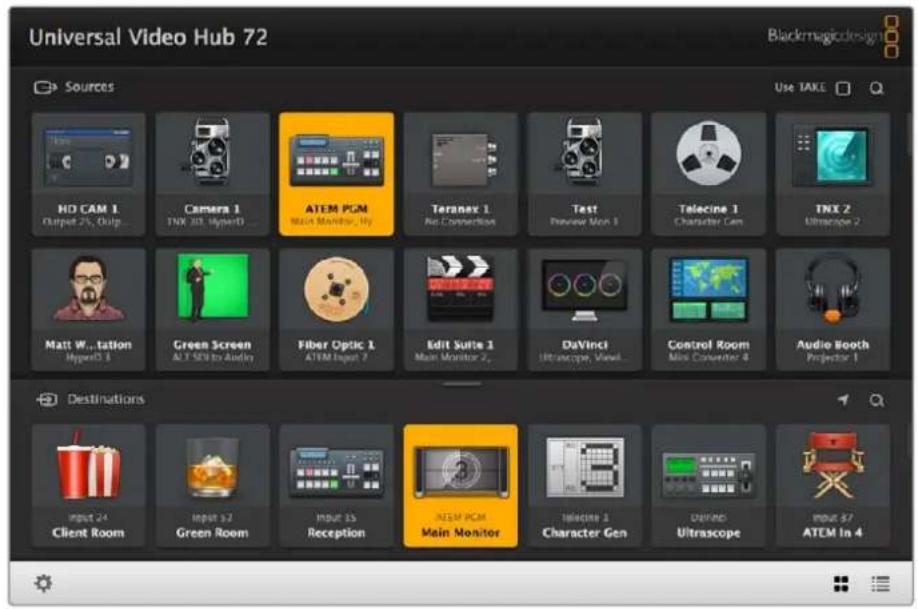
O Videohub Control oferece uma representação por ícones intuitiva das conexões do Videohub.
Seleccionar um Videohub
Inicie o Videohub Control e clique nas configurações (ícone de engrenagem) e selecione "Select Videohub". Clique no Videohub que você deseja controlar. Se você tiver personalizado seus rótulos, os nomes atribuídos aparecerão no software. Todos os Videohubs na rede, incluindo Videohubs IP, aparecerão nesta lista. Consulte a seção 'Personalizando Rótulos' para mais informações.
Este destino está desbloqueado e disponível para qualquer usuário Videohub na rede. A fonte de vídeo associada é acende no painel de fontes e o nome da origem "DaVinci" é exibido.
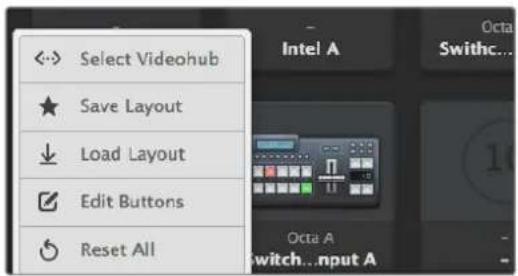
Clique no botão 'Select Videohub' e depois selecione o Videohub que deseja controlar.
Adicionar Teclas
Selecione o botão de configurações e, em seguida, selecione "Edit Buttons" Clique no botão "Add" e escolha se deseja adicionar uma tecla de origem ou destino. A janela "Set Button" aparece e permite que você selecione sua origem ou destino SDI, controle de deck RS-422 e o ícone para a tecla. Na maioria das vezes, o controle de deck é agrupado com as conexões SDI associadas.
Visualização de Rotas
Para ver qual vídeo de origem foi roteado para um destino, como um monitor, pressione o botão no painel de destinos para fazer o botão acender. O botão do vídeo de origem associado acenderá no painel de origens, tornando imediatamente óbvio qual origem está conectada ao monitor.
Comutação de Rotas
Para alterar a fonte de vídeo de uma casseteira para uma filmadora, pressione a tecla de câmera no painel de origens para fazer a tecla de câmera acender imediatamente e rotear o vídeo para o monitor. O botão de casseteira se apaga e é desconectado do monitor de vídeo.
Consulte a seção 'Controlando seu Videohub com software' para mais informações sobre a utilização do Videohub Control.
| Redimensionando a Interface | Clique e arraste o canto inferior direito para redimensionar proporcionalmente o tamanho da interface que melhor se adapta ao seu tamanho de tela. Alternativamente, arraste uma borda de janela para redimensionar tanto verticalmente quanto horizontalmente. |
| Redimensionando as Áreas de Orlgens e Destinos | Arraste a barra divisora para cima e para baixo e utilize as barras de rolagem para navegar pelas respectivas áreas. |
| Alternando Visualizações Você | pode alternar entre os modos de visualização por botões ou lista ao clicar os ícones no canto inferior direito. |
| Usando a Busca Dinâmica Ambas as áreas de origens e destinos contêm um ícone de pesquisa que permite pesquisar textos dinamicamente. Isto é útil se você tem muitos botões e deseja localizar um botão com um nome específico rapidamente. Comece digitando o nome que deseja buscar. À medida que você digita cada letra, os botões que serão exibidos serão dinamicamente filtrados. | |
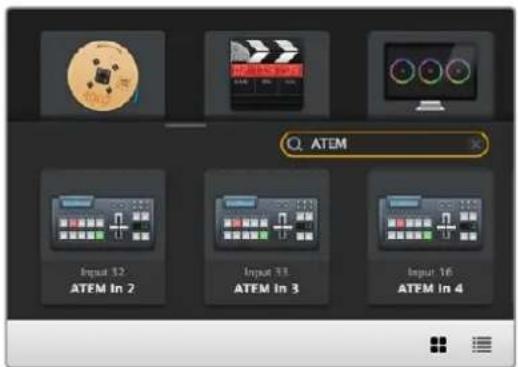
A palavra 'ATEM' é digitada na Caixa de Busca de Destinos e os resultados filtrados são exibidos.
Visão Geral do Blackmagic Videohub Control
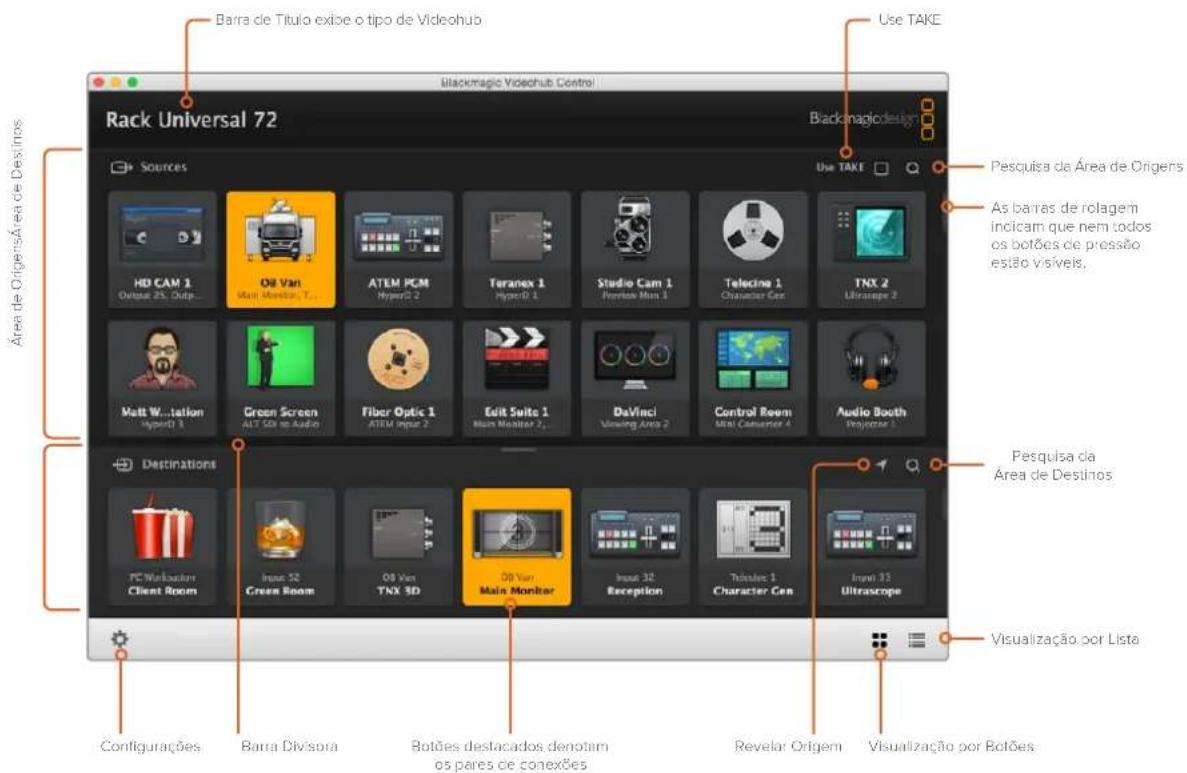
Clique e arraste as bordas de janelas para redimensionar o Blackmagic Videohub Control para que se encaixe no tamanho da sua tela. Arraste a barra divisora para cima ou para baixo para revelar mais ou menos das áreas de origens e destinos usando as barras de rolagem para navegar por elas.
Menu de Configurações
| Seleclonar Videohub | [DWDS] | Selecione de uma lista de Videohubs atualmente conectados à sua rede. |
| Salvar Layout |  | Salve layouts de teclas personalizados para os ambientes diferentes nos quais o Videohub será utilizado. |
| Carregar Layout |  | Carregue layouts de teclas salvos anteriormente. |
| Botões de Edição | [H330] | Exibe os botões de edição para editar as teclas. |
| Restaurar Todos |  | Exibe todas as entradas e saídas do Videohub conectado e substitui ícones personalizados pelo ícone padrão. As configurações de origem, destino econtrole de deck são mantidas. |
Botões de Edição
| Adicionar Adicione um botão de origem ou destino. | ||
| Editar | [IMAGE] | Permite definir a origem ou o destino SDI, controle de deck e o ícone para o botão selecionado. |
| Bloquear e Desbloquear | [IMAGE] | Bloqueie um destino para evitar a alteração acidental da fonte de vídeo roteada para esse destino. Se você clicar em uma tecla bloqueada, o botão de bloqueio se altera para uma botão desbloqueado. Basta clicar no botão de desbloqueio para desbloquear o botão de destino. |
| Limpar | [IMAGE] | Apaga as configurações de origem, destino e controle de deck assim como o ícone paraa tecla selecionada. |
| Remover | [IMAGE] | Remove o botão selecionado. |
| Concluído | [IMAGE] | Clique no botão “Done” para sair do modo de edição. |
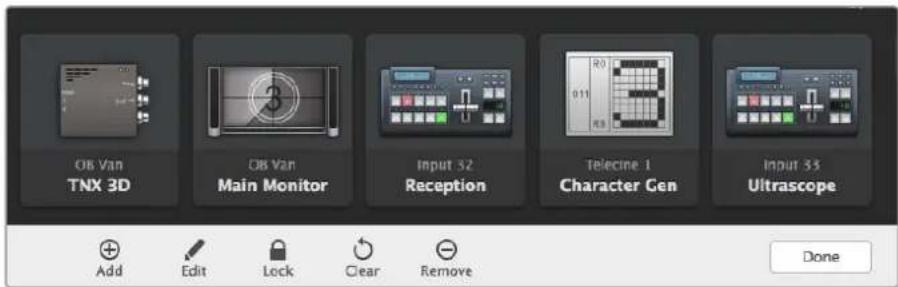
Clique nos botões de edição para exibir os botões acima.
Usando Botões
| Adicionando Botões | Selecione o botão de configurações e depois clique para editar os botões. Clique no botão “Adicionar” para escolher se você quer adicionar um botão de origem ou destino.A janela “Set Button” aparece e permite que você defina a origem ou destino SDI, controle de deck RS-422 e o ícone para o botão. Na maioria dos casos, o controle de deck é agrupado com as conexões SDI associadas, por exemplo, a “Entrada1” estaria associada à “Remoto 1” correspondente. |
| Editando Botões | Selecione “Editar Botões” e clique no botão que deseja editar. Clique no botão de edição e modifique as configurações de origem ou destino, controle de deck e o ícone conforme necessário. |
| Definir Botão | A janela “Set Button” permite selecionar as configurações de ícone, origem, destino e controle de deck. |
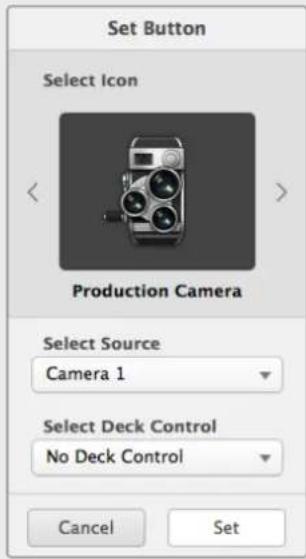 | |
| Deslocar Botões | Selecione o botão de configurações e depois clique para editar os botões. Clique e arraste o botão para uma nova posição. |
Visualizando e Alterando Rotas
| Visualizando Rotas Para ver qual fonte de vídeo foi roteada para um destino de vídeo, como um monitor, pressione o botão no painel de destinos para fazer o botão acender. O vídeo de origem associado acenderá no painel de origens, tornando imediatamente evidente qual origem está conectada ao monitor. |
| Revelar Origem Se você selecionar um destino mas a origem estiver localizada fora da tela, clicar no botão “Reveal Source” navegará pela área de origens para exibir o botão deorigem. |
| Alternando Rotas Seleccione o ícone de destino seguido do ícone de origem. |
Utilize a Confirmação "Take" antes de Alternar Rotas
Talvez você queira habilitar o botão "Use Take" para ajudar a prevenir alterações involuntárias das rotas de vídeo. Quando habilitado, qualquer tentativa de alterar uma rota de vídeo usando um botão fará um botão "Take" vermelho aparecer. Seleccione o botão para confirmar ou clique no botão da origem ou destino atual para cancelar.
Este destino está desbloqueado e disponível para qualquer usuário Videohub na rede. A fonte de vídeo associada acende no painel de fontes e o nome da origem "DaVinci" é exibido.
Bloquear um destino evitará a alteração acidental do vídeo de origem encaminhado para aquele destino. Para bloquear uma rota, selecione o botão de destino com um clique duplo. Um ícone de cadeado aparecerá no canto superior direito do botão de destino e impedirá que outra pessoa utilize o dispositivo de destino até que seja desbloqueado no seu computador. Bloquear um destino ainda deixa a fonte de vídeo associada disponível para o roteamento a múltiplos destinos simultaneamente.
Clique duas vezes para desbloquear o destino.
Você também pode bloquear um ou múltiplos destino via a página de edição de botões. Pressione Shift e clique nos botões de destino que você deseja bloquear. Se você selecionar uma mistura de botões bloqueados e desbloqueados, você terá a opção de bloquear os botões desbloqueados.
Bloquear uma rota entre uma entrada e saída também bloqueia a conexão de controle de deck RS-422 entre os dois dispositivos para evitar que outros usuários tomem o controle de deck pertencente ao vídeo de origem. A conexão RS-422 entre o vídeo de origem e destino permanecerá bloqueada até que o botão de destino seja desbloqueado.
DICA Para alternar o status de bloqueio de um destino, basta clicar duas vezes no botão de destino.
Um ícone de cadeado preto com uma linha curva acima aparecerá nos botões de destino bloqueados por outros dispositivos Videohub. Os dispositivos de vídeo de destino não estarão disponíveis até que os botões de destino tenham sido desbloqueados dos computadores e iPads de outros usuários.
Caso precise bloquear uma rota definida por outro usuário, inicie o Videohub Setup, selecione a aba "Outputs" e clique no ícone de bloqueio do destino.
OBSERVAÇÃO É importante observar qual nível de roteamento está selecionado, já que isto afetará o estado de bloqueio das rotas. O Universal Videohub conta com um nível de vídeo SDI e um nível de controle de deck RS-422. Estes níveis podem ser alternados juntos ou podem ser separados para comutação individual.
Caso tenha selecionado SDI 422 nos controles dos níveis, isto travará ambas as portas, contudo, se você selecionar SDI ou RS-422, isto travará apenas a porta selecionada. Quando a porta RS-422 estiver bloqueada, você ainda poderá alternar para vídeo SDI, e quando a porta SDI estiver bloqueada você ainda poderá alternar para RS-422. Isto significa que você ainda poderá rotear sinais de vídeo mesmo se a porta RS-422 estiver bloqueada e ainda contar com controle de deck.
Destinos bloqueados localmente exibem um ícone de cadeado branco.
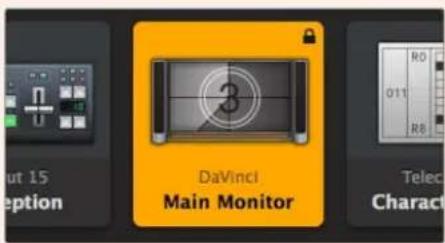
Destinos bloqueados remotamente exibem um ícone de cadeado preto.
Configurações de Controle Serial
Controladores de terceiros podem comandar o Videohub com conexões seriais RS-422.
Se controlar o Videohub via RS-422, defina o "Protocolo Leitch" do switch como:
- “Leitch Client” se o Videohub atuar como um cliente de um painel de controle conectado e para ouvir e responder a pressionamentos do painel de controle.
- "Leitch Server" se o Videohub deve ser controlado por um sistema de automação ou sistema de controle de roteamento de terceiros.
Network Settings
As opções de configuração do Servidor Videohub se tornarão ativas quando um Videohub equipado por Ethernet estiver conectado via USB.
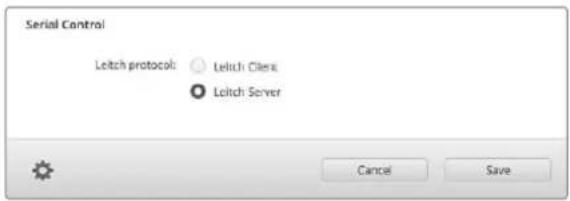
Selecione tanto "Client" quanto "Server" ao usar o controle serial RS-422.
Computadores com Tela de Toque
A visualização de botões foi desenvolvida para facilidade de uso e ficar atraente em um display de tela de toque grande. Dedicar um computador com tela de toque para a visualização de botões no software Videohub Control facilita incrivelmente para os usuários alternar conexões entre múltiplos dispositivos SDI sem ter que visualizar todos os dispositivos conectados o tempo todo.
Usar um computador com tela de toque oferece a maneira mais rápida de alternar conexões, o que é ideal para uma sala de controle central. Tanto computadores desktop quanto laptops podem ser usados.
Embora as telas de toque sejam ideais para selecionar e rotear entradas e saídas rapidamente, elas podem ser complicadas para a configuração dos botões. A largura da ponta dos dedos humanos é muito mais ampla que um ponteiro de mouse e menos precisa ao tocar nas opções de menu e ícones pequenos.
Por este motivo, recomendamos configurar os botões com um mouse. Depois que os botões do Videohub tiverem sido configurados, será mais fácil usar o dedo para selecionar e rotear entradas e saídas ao tocar nos botões.
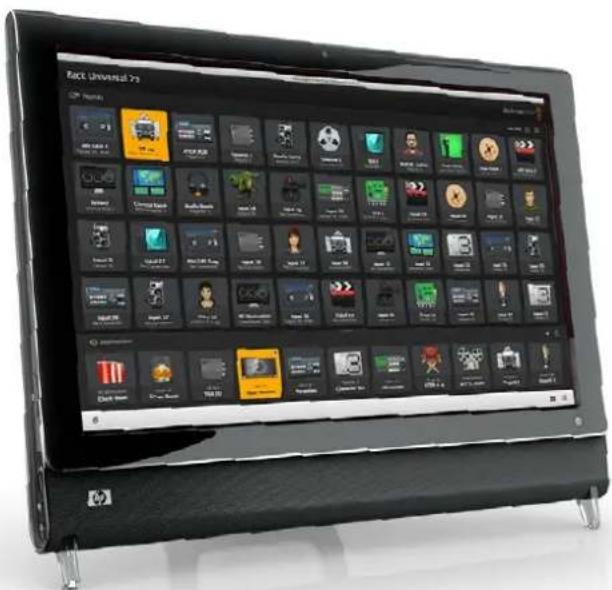
As telas de toque funcionam um pouco diferente de um mouse de computador, mas oferecem a maneira mais rápida e fácil de trabalhar com a interface do Videohub Control, sendo altamente recomendáveis. Ao utilizar um computador com tela de toque, você pode habilitar a opção "Use Take" para ajudar a evitar alterações de roteamento não intencionais.
Apple iPad
A interface do controlador de botões Videohub fica belíssima em uma tela de alta resolução de um Apple iPad. Além de belíssima, ela também oferece a conveniência de um controle de roteador portátil a partir de qualquer lugar na sua instalação ou mesmo pela internet via uma conexão sem fio ou por meio de um celular. Se você já estiver habituado a interface dos botões Videohub em um computador, então não há quase nada novo que você terá que aprender e você notará apenas ligeiras diferenças entre o controle por computador com mouse e o controle com a tela de toque do iPad. Para mais informações sobre como baixar e instalar o aplicativo, consulte 'Instalando o software Videohub no iPad' logo após esta seção.
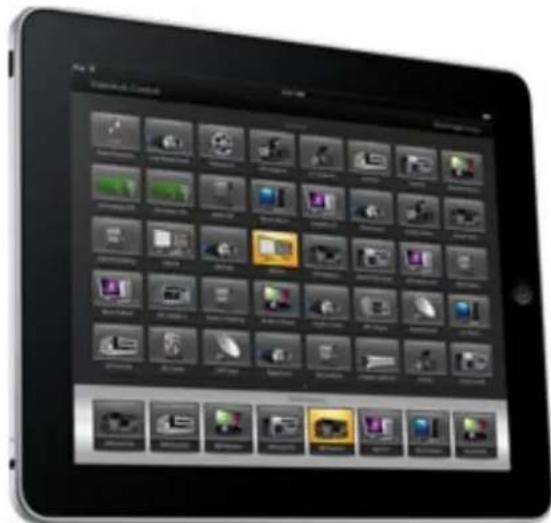
Até 40 origens e 8 destinos podem ser exibidos em uma única tela de botões Videohub no iPad. Ainda mais origens e destinos podem ser exibidos ao usar gestos de movimento para direita ou esquerda no iPad, ou ao se deslocar tocando na fileira de pontos para a esquerda ou direita para navegar pelas múltiplas telas de botões.
A interface de botões inicial
Após iniciar o aplicativo Videohub no seu iPad pela primeira vez, todos os botões inicialmente exibem o ícone genérico do conector BNC que você pode substituir a partir de uma seleção de ícones. Se as conexões ainda não tiverem sido rotuladas, os botões de origem aparecerão como “Input 1” até “Input 40” e os botões de destino aparecerão como “Output 1” até “Output 8”.
Se as conexões tiverem sido rotuladas, seus nomes aparecerão sob cada dos botões respectivos no lugar dos números dos conectores.
Configurando Botões Videohub no iPad
Configurar Botões Videohub no iPad é fácil. Pressione e segure qualquer botão Videohub para abrir a janela de configuração dos botões. Esta janela permite que você defina a conexão de entrada ou saída SDI, controle de deck RS-422 e o ícone para o botão.
O botão “Clear” excluirá quaisquer configurações para o botão. Na maioria dos casos, o controle de deck é agrupado com as conexões SDI associadas, por exemplo, uma conexão denominada “Entrada1” estaria associada à “Remoto 1” correspondente.
O botão de origem na parte inferior direita é reservado pelo próprio aplicativo Videohub e não pode ser configurado. Isto acontece porque se um botão de destino estiver conectado a uma origem que não aparece no painel de origens, a origem aparecerá automaticamente no botão direito inferior.
Ao definir botões, selecione apenas uma conexão de controle de deck para os dispositivos que possuírem controle de deck RS-422. Não faz sentido atribuir uma conexão de controle de deck a um monitor de vídeo ou a uma câmera.
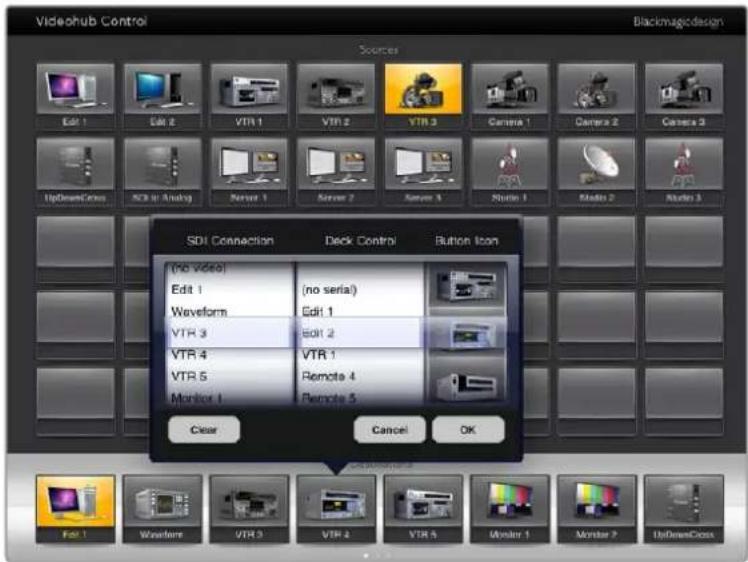
A janela de configuração de botões Videohub permite que você defina a conexão de entrada ou saída, controle de deck RS-422 e o ícone para o botão.
Embora todos os ícones estejam disponíveis para qualquer botão, não faz sentido selecionar o ícone de um monitor ou transmissor de vídeo para um botão de origem a menos que o dispositivo de origem tenha uma saída loop-through.
Você pode optar por selecionar um botão de origem ou destino específico diversas vezes em uma única tela ou em múltiplas telas de botões. Se um botão de destino é roteado de uma origem que aparece várias vezes no painel de origens, selecionar o botão de destino fará acender todas as instâncias do botão de origem, independentemente de como o controle de deck tenha sido configurado para cada botão. Da mesma maneira, se múltiplas instâncias de um botão de saída aparecerem no painel de destinos, elas se acenderão juntas quando qualquer uma delas for selecionada.
Visualizando e Alterando Rotas
Para visualizar qual vídeo de origem foi roteado para um destino específico, como um monitor, pressione o botão do monitor no painel de destinos. O botão do monitor e o botão de origem associado acenderão simultaneamente, tornando evidentemente claro qual fonte de vídeo está conectada ao monitor de vídeo, por exemplo, um HyperDeck Studio Pro.
Para alterar a fonte de vídeo de um HyperDeck Studio Pro para uma filmadora, pressione a tecla de câmera no painel de origens para fazer a tecla de câmera acender imediatamente e rotear o vídeo para o monitor. O botão do HyperDeck Studio Pro não ficará mais aceso e será desconectado do monitor de vídeo.
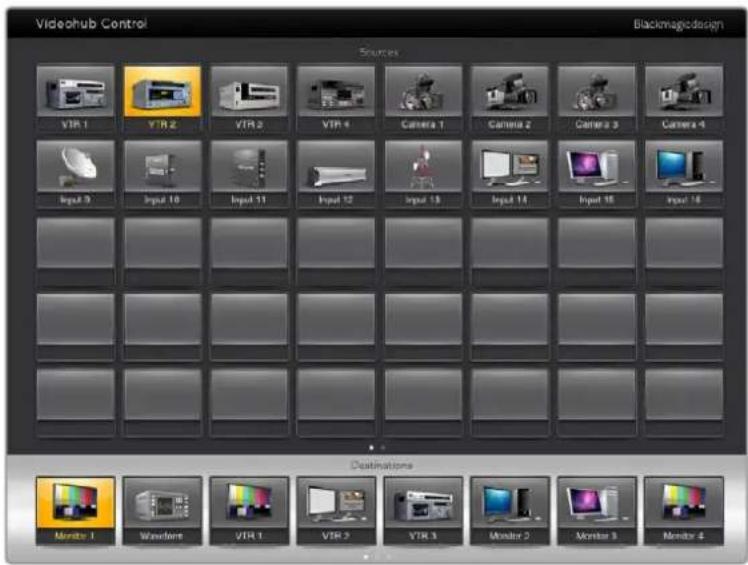
Para ver qual vídeo de origem foi roteado para um vídeo de destino, toque em um botão de destino e o botão do vídeo de origem associado se acenderá.
Bloquear um destino evita alterações acidentais da fonte de vídeo sendo roteada para aquele destino. Para bloquear uma rota entre uma entrada e uma saída, clique duas vezes no botão de destino. Um ícone de cadeado amarelo aparecerá no canto superior direito do botão de destino e impedirá que outra pessoa utilize o dispositivo de destino até que seja desbloqueado no seu computador. Toque duas vezes no botão de destino novamente para desbloquear. Bloquear um destino ainda deixa a fonte de vídeo associada disponível para o roteamento a múltiplos destinos simultaneamente.
Bloquear uma rota entre uma entrada e uma saída também bloqueia a conexão de controle de deck RS-422 entre os dois dispositivos. Isto é para evitar que outros usuários tomem o controle de deck pertencente ao vídeo de origem.
A conexão RS-422 entre o vídeo de origem e destino permanecerá bloqueada até que o botão de destino seja desbloqueado.
Um ícone de cadeado cinza aparecerá em quaisquer botões de destino que outros usuários tenham bloqueado. Os dispositivos de vídeo de destino não estarão disponíveis até que os botões de destino tenham sido desbloqueados dos computadores e iPads de outros usuários.
Se você se deparar com um ícone de cadeado cinza e não souber quem bloqueou o dispositivo de vídeo, você pode contornar o bloqueio usando o software Videohub em um computador Mac ou Windows. Quando uma rota é desbloqueada, o ícone de cadeado desaparecerá.
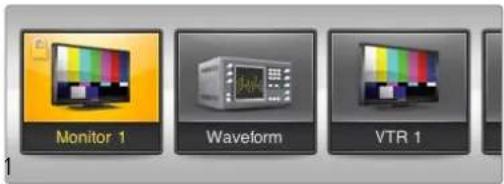
Um ícone de cadeado amarelo aparecerá no canto superior direito do botão de destino e impedirá que outra pessoa utilize o dispositivo de destino até que seja desbloqueado no seu computador. Um ícone de cadeado cinza aparecerá em qualquer botão de destino bloqueado por outros usuários.
Instalando o Software Videohub no iPad
O software Videohub para iPad pode ser baixado usando sua conta ID Apple.
Como baixar o software Videohub com seu iPad:
1 Toque no ícone da App Store.
2 Toque no campo de busca na parte superior da tela e digite "Videohub".
3 Toque no botão "Obter" perto do ícone "Blackmagic Videohub App" e toque em "Instalar".
Configurar um endereço IP no Videohub para iPad:
1 Toque no ícone de configurações.
2 Na seção "Apps", selecione "Videohub" e insire o endereço IP do seu Videohub no campo "Videohub IP address".
3 Agora você pode usar seu software Videohub ao tocar no ícone Videohub na tela inicial.
Para mais informações sobre como controlar seu Videohub usando iPad, consulte a seção "Apple iPad" neste manual.
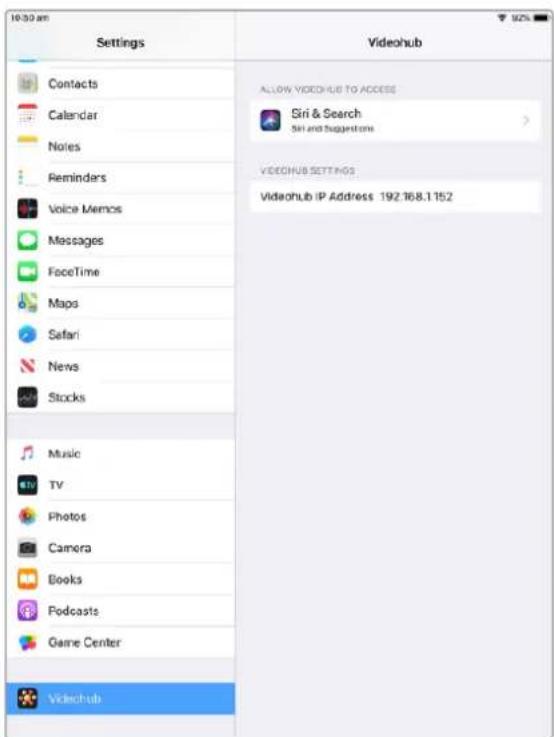
As configurações do Videohub no iPad.
Videohub Hardware Panel Setup
Ao iniciar o Blackmagic Videohub Hardware Panel Setup, quaisquer painéis de controle Videohub encontrados na rede serão listados no painel "Videohub Control Panels" junto do ícone da rede Ethernet. Se vários painéis de controle Videohub estiverem listados, mas você não sabe qual é qual, selecione um deles e pressione "Identify". Isto fará com que todos os botões do painel de controle Videohub selecionado pisquem em branco.
Selecione o painel de controle Videohub desejado e você poderá alterar seu nome e configurações de controle. As configurações de rede permanecerão sombreadas e podem ser alteradas apenas via USB.
Se o painel de controle Videohub desejado não for encontrado na rede, a unidade pode não ter recebido um endereço IP via DHCP. Como configurar a unidade manualmente com as configurações de rede adequadas:
1 Conecte o painel de controle Videohub ao seu computador via um cabo USB 2.0.
2 Inicie o Blackmagic Videohub Hardware Panel Setup. Se o utilitário solicitar que você atualize o software, siga as instruções para completar a atualização.
3 O painel conectado por USB será selecionado automaticamente no painel "Videohub Control Panels" e exibirá um ícone USB junto do seu nome. Você pode alterar todas as configurações de nome, rede e controle para a unidade conectada por USB. Quando você terminar, o cabo USB pode ser retirado.
Se o seu painel de controle Videohub é selecionado no utilitário de controle, os botões da unidade se acenderão para corresponder o que está exibido na interface do software.
Configurações de Rede
Cada painel de controle Videohub exige um endereço IP para se comunicar com o Videohub via sua rede IP.
Ao configurar um painel de controle Videohub via USB, você pode optar por DHCP ou IP estático. DHCP obtém todas as configurações de rede automaticamente para o seu painel de controle Videohub e é a opção mais fácil.
Se você decidir utilizar um endereço IP estático, solicite um endereço IP ao seu administrador de sistemas para evitar um conflito na rede. Depois, você terá que completar os detalhes de endereço IP, máscara sub-net e gateway para o seu painel de controle Videohub. Você deve utilizar um endereço IP estático se quiser se conectar diretamente a um Videohub equipado com Ethernet, como um Smart Videohub 20x20, sem usar um switch de rede.
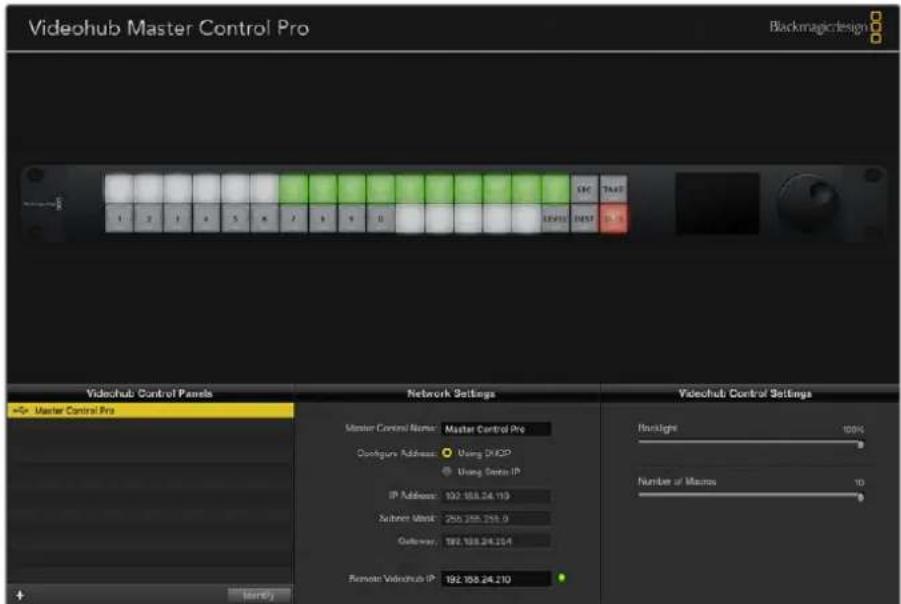
O Blackmagic Videohub Hardware Panel Setup procura por painéis de controle Videohub automaticamente na sua rede.
Será necessário que você complete os detalhes IP para o Videohub remoto que você deseja controlar com seu painel de controle Videohub. O Videohub remoto é o Servidor Videohub. Isto pode se referir a um computador Servidor Videohub ou a um Servidor Videohub integrado instalado em um modelo como o Smart Videohub 20x20.
Quaisquer unidades de controle USB ou por Ethernet serão listadas no painel Videohub Control Panels com um ícone correspondente.
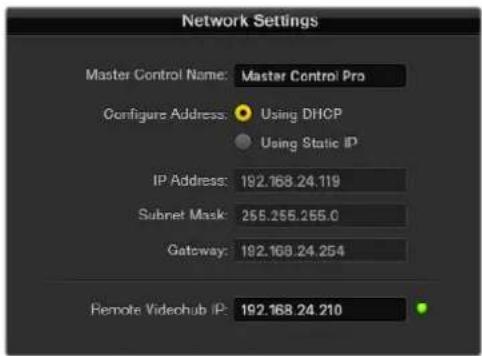
As configurações de rede no Blackmagic Videohub Hardware Panel Setup.
Se você estiver configurando um painel de controle físico para um Videohub IP, insira o endereço IP do computador host no campo de configuração “Remote Videohub IP”. O servidor Videohub compartilha o mesmo endereço IP com o computador host.
Adicionar Videohub Control
Caso já saiba o endereço IP de um painel de controle Videohub, mas ele não tenha aparecido automaticamente no painel "Videohub Control Panels", você pode adicionar a unidade manualmente.
1 Pressione o ícone de adição na parte inferior do painel "Videohub Control Panels".
2 Digite o endereço IP do Videohub Control Panel e pressione OK.
3 O Videohub Control Panel aparecerá na lista com quaisquer outros dispositivos conectados ao Videohub.
Caso o Blackmagic Videohub Hardware Panel Setup não encontre um painel de controle Videohub no endereço especificado, você pode utilizar o Utilitário para adicionar um painel de controle Videohub manualmente quando conectado via Ethernet ou USB.
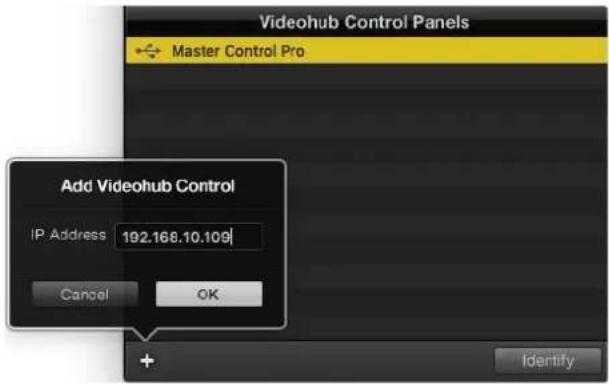
Você pode adicionar um painel de controle Videohub manualmente, pelo endereço IP, à lista "Videohub Control Panels".
Carregar/Salvar Configurações
Você pode aplicar configurações de um painel de controle Videohub já configurado a outras unidades.
Após ter definido suas configurações do seu painel de controle Videohub, selecione "File" > "Save Settings". Isto é útil se você quiser configurar muitas unidades da mesma maneira, ou manter um backup dos seus ajustes.
Após carregar os ajustes pré-configurados em outro painel de controle, basta atualizar as configurações de rede, incluindo o nome do painel de controle.
Configurando Videohub Master Control Pro
O software Videohub Hardware Panel Setup permite que você personalize os recursos hardware de cada painel de controle Videohub.
Backlight
Ajuste o slider "Backlight" para variar o brilho de todos os botões retroiluminados.
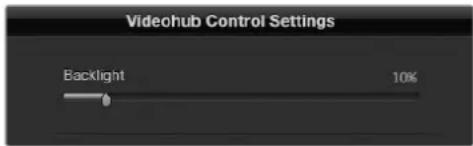
Você pode ajustar o brilho de todos os botões retroiluminados no Videohub Master Control.
Criando Rótulos de Botões
21 dos botões podem ser rotulados no utilitário de controle para oferecer seleção rápida de tipos de equipamentos comuns, como câmeras, VTRs e monitores. Qualquer um dos 21 botões também pode ser configurado como um botão macro.
Caso ainda não tenha feito, você deve padronizar os rótulos de porta no seu roteador Videohub antes de rotular quaisquer botões na sua unidade de controle Videohub.
Consulte a seção ‘Personalizando Rótulos’ para informações detalhadas sobre a personalização dos seus rótulos.
Agora, você está pronto para rotular os botões do Videohub Master Control Pro.
1 Inicie o Videohub Hardware Panel Setup e selecione seu Videohub Master Control Pro a partir do painel "Videohub Control Panels".
2 Clique em um dos 21 botões na imagem do painel. Insira um rótulo de texto que corresponda parcialmente aos rótulos das portas SDI e de controle de deck anteriormente inseridos no seu roteador.
3 Clique em "OK" e continue a rotular os outros botões como desejado.
4 Você pode testar os botões imediatamente à medida que os programa e verificar se as rotas SDI são válidas.
Consulte a seção ‘Rotulando Botões’ para instruções sobre como rotular as teclas físicas.
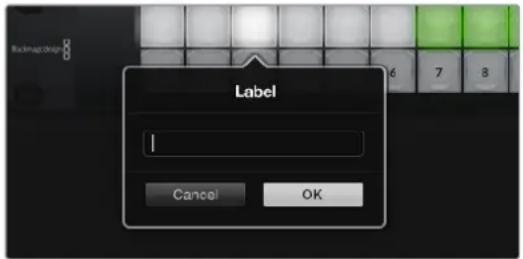
Clique no botão desejado para editar seu rótulo.
Configurando Videohub Smart Control Pro
O Videohub Hardware Panel Setup permite que você personalize os recursos hardware de cada painel de controle Videohub.
O Videohub Smart Control pode ser configurado como um controlador de barramento de cortes ou um controlador XY. Quando configurado como um controlador de barramento de cortes, cada botão representa uma fonte SDI e há apenas um único destino.
Quando configurado como um controlador XY, o Videohub Smart Control Pro pode operar com até 24 destinos. Os botões de origem acendem em branco e os botões de destino acende em dourado. Utilize esta configuração se você não pretende dedicar uma unidade Videohub Smart Control Pro para cada dispositivo de destino.
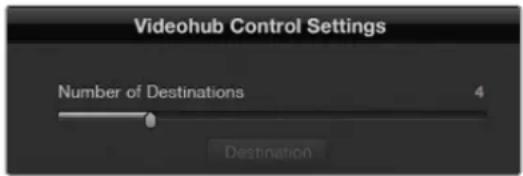
Configuração do Barramento de Corte
1 Arraste o deslizador "Number of Destinations" para 1.
2 Clique no botão "Destination". No campo "SDI Out A", insira o número da porta de saída Videohub à qual o dispositivo de destino está conectado. Se o dispositivo de destino exigir enlace duplo SDI, será necessário inserir um número de porta de saída nos campos "Router SDI Out A" e "Router SDI Out B". Para enlace SDI quádruplo, será necessário inserir números em todos os campos "Out". Há um campo "Router Remote" se o seu Videohub também estiver roteando controle de deck RS-422 ao dispositivo de destino.
3 Clique em OK para confirmar. Todos os botões ficam brancos, indicando que são todas as origens.
4 Clique em cada botão branco na interface do software para configurar os botões de origem.
5 No campo "Router SDI In A", insira o número da porta de entrada Videohub à qual o dispositivo de origem está conectado. Para destinos SDI de enlace duplo, será necessário inserir os números das portas para os campos A e B, ou os campos A a D para enlace SDI quá druplo. Há um campo "Router Remote" se o seu Videohub também estiver roteando controle de deck RS-422 a partir do dispositivo de origem.
6 Clique em OK para confirmar.
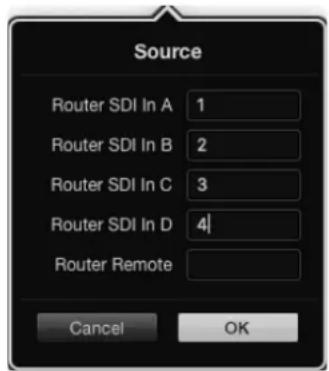
Configuração do Controlador XY
1 Arraste o deslizador "Number of Destinations" até a quantidade desejada.
2 Agora você pode configurar os botões de destino ao clicar em cada botão dourado na interface do software. No campo "Router SDI Out A", insira o número da porta de saída Videohub à qual o dispositivo de destino está conectado. Para destinos SDI de enlace duplo, será necessário inserir os números das portas para os campos A e B, ou os campos A a D para enlace SDI quádruplo. Também há um campo "Router Remote" se o seu Videohub estiver roteando controle de deck RS-422 ao dispositivo de destino.
3 Clique em OK para confirmar. Se você aumentar a quantidade de botões de destino, haverá uma diminuição correspondente da quantidade de botões de origem.
4 Clique em cada botão branco na interface do software para configurar os botões de origem.
5 No campo "Router SDI In A", insira o número da porta de entrada Videohub à qual o dispositivo de origem está conectado. Para destinos SDI de enlace duplo, será necessário inserir os números das portas para os campos A e B, ou os campos A a D para enlace SDI quadruplo. Há um campo "Router Remote" se o seu Videohub também estiver roteando controle de deck RS-422 a partir do dispositivo de origem.
6 Clique em OK para confirmar.
Number of Macros
Os macros permitem que você faça até 16 alterações de roteamento do ponto de cruzamento simultaneamente com o toque de um botão.
1 Arraste o deslizador "Number of Macros" para habilitar até 10 botões macro. Se você aumentar a quantidade de botões macro, haverá uma diminuição correspondente da quantidade de botões de origem disponíveis.
2 Clique em um botão macro verde para fazer aparecer a janela Macro correspondente e insira até 16 pares de origens e destinos.
3 Quando terminar, clique em OK para salvar as rotas e fechar a janela.
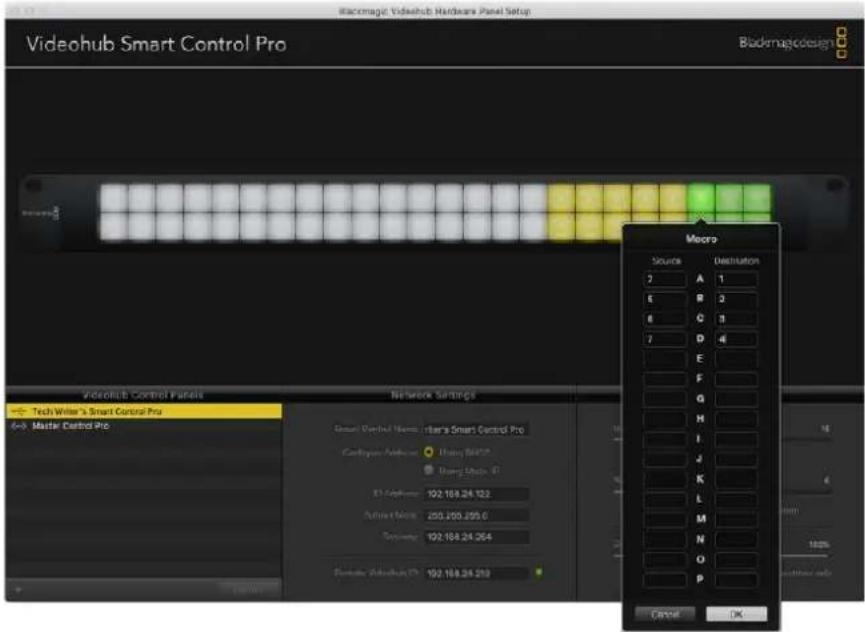
Até 16 rotas de ponto de cruzamento podem ser alteradas por um único macro.
Botão Take
Quando a caixa de seleção “Enable Take Button” está ativa, o botão inferior direito na interface de controle fica vermelho. Utilize-o se você quiser a possibilidade de confirmar antes da alteração de rota ser realizada. Pressione o botão “Take” vermelho para confirmar sua alteração de rota. O botão “Take” pode ser usado com configurações de ccontrolador de barramento de corte e XY, além de também poder ser usado com macros.
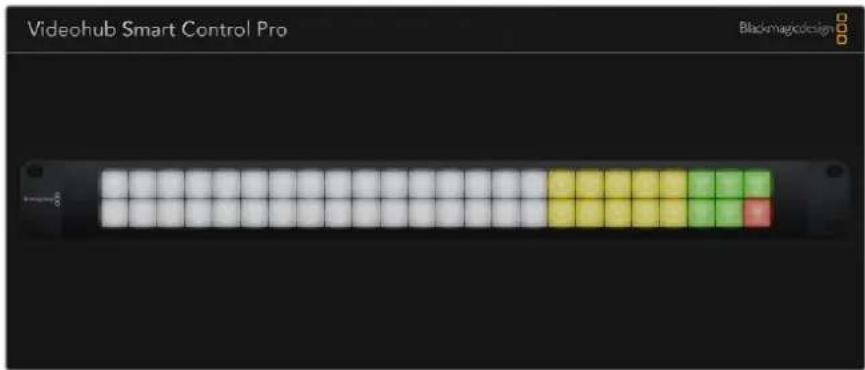
O botão "Take" acende em vermelho no canto inferior direito.
Backlight
Ajuste o slider "Backlight" para variar o brilho de todos os botões retroiluminados como desejado. Habilite "Enable Backlight Destination Only" se você quiser desabilitar a retroiluminação dos botões de origem brancos.
Configurando GPIs
A GPI e Tally Interface possui 8 GPIs que oferecem comutação de pontos de cruzamento. No exemplo à esquerda, se a GPI 1 detectar um fechamento de contato, ela comutará a Entrada 12 na Saída 1 do seu Videohub. Isto significa que quando você alterar o controle joystick na sua CCU, o vídeo indo até a Entrada 12 do seu Videohub será pré-visualizado no seu monitor.
Os pontos de cruzamento podem ser configurados no Videohub Hardware Panel Setup bastando clicar dentro dos campos de Input (Entrada) e Output (Saída) no diagrama e digitando o número da entrada ou saída.
O painel de configurações de controle Videohub oferece duas maneiras de pré-visualizar seu Videohub.
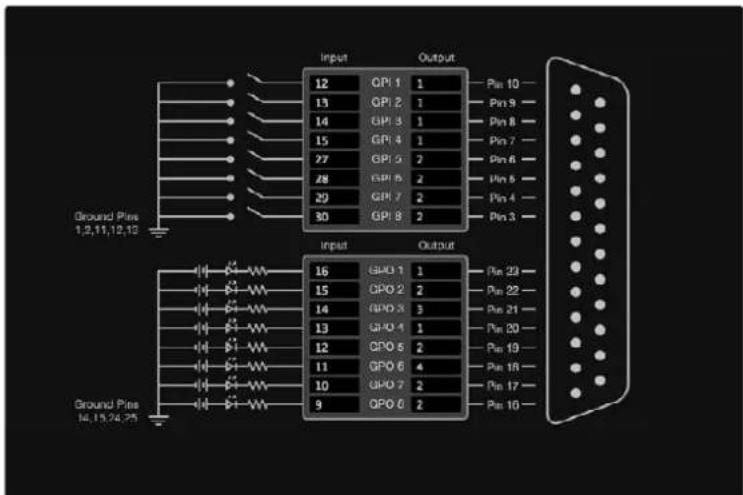
Clique no interior no diagrama para alterar entradas e saídas da comutação GPI e Sinalização.
Latch Video
Se quiser que a saída permaneça selecionada, escolha “Latch Video”. Isto significa que você pode apertar a chave uma vez na sua CCU e a entrada do ponto de cruzamento selecionado permanecerá no seu monitor até que outro ponto de cruzamento seja selecionado.
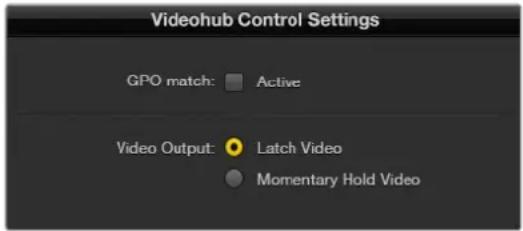
Selecione "Latch Video" se você quiser que sua prévia permaneça até que outro ponto de cruzamento seja selecionado. Selecione "Momentary Hold Video" se quiser que sua prévia reverta ao ponto de cruzamento anterior novamente quando liberar a chave de controle.
Selecione esta opção se quiser que a saída returne à entrada anterior depois que liberar a chave ou joystick de controle na sua CCU. Por exemplo, quando você pressiona e segura sua chave, a Entrada 13 pode ser pré-visualizada, mas retornará à exibição da Entrada 12 no seu monitor quando você soltar a chave.
Configurando Sinalização
A sinalização geralmente é uma lâmpada na frente da câmera para indicar que ela está no ar, é um indicador visual útil e pode ser usada com quaisquer equipamentos para indicar atividade e não precisa ser utilizada especificamente com câmeras.
A GPI and Tally Interface tem 8 GPOs configuráveis, que enviam o sinal da sinalização às suas câmeras ou a outros dispositivos sob certos requisitos do ponto de cruzamento. No exemplo anterior, a GPO 1 está configurada para que quando a Entrada 16 do Videohub for roteada à Saída 1, a GPO 1 seja ativada.
Os pontos de cruzamento podem ser configurados no Videohub Hardware Panel Setup bastando clicar dentro dos campos de Input (Entrada) e Output (Saída) no diagrama.
GPO Match
Habilite a caixa de seleção “GPO Match” para replicar a configuração dos seus pontos de cruzamento das GPIs para GPOs. Isto pode ser útil se você quiser visualizar uma luz de sinalização quando alterar as rotas dos seu GPIs.
Quando esta caixa de seleção está habilitada, a metade GPO do diagrama ficará sombreada e não pode ser editada até que a caixa de seleção “GPO Match” seja desabilitada.
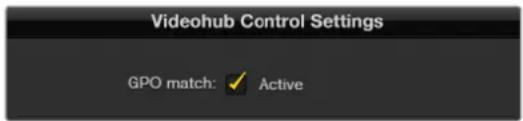
Habilite a caixa de seleção "GPO Match" para replicar a configuração dos seus pontos de cruzamento das suas GPIs.
Cascateamento de Múltiplas GPI and Tally Interfaces
A GPI and Tally Interface oferece suporte a 8 GPIs e 8 GPOs por vez, o que deve ser suficiente para a maioria das circustâncias de televisão ao vivo. Contudo, se você tiver mais que oito câmeras, então talvez seja preciso cascatear uma segunda ou terceira GPI and Tally Interface.
A GPI and Tally Interface possui duas portas de ethernet para que você possa conectar uma porta a um Videohub e utilizar a outra para interligar outras GPI and Tally Interfaces.
1 Conecte a alimentação à primeira GPI and Tally Interface.
2 Conecte um cabo de ethernet RJ45 padrão do seu Videohub ou rede à porta de entrada de ethernet na GPI and Tally Interface.
3 Conecte a alimentação à segunda GPI and Tally Interface.
4 Conecte um cabo de ethernet RJ45 padrão da saída de ethernet da primeira GPI and Tally Interface à porta de entrada de ethernet na segunda GPI and Tally Interface.
Isto pode ser repetido para quantas GPI and Tally Interfaces forem necessárias, desde que a alimentação seja fornecida a todas as unidades na cadeia.
Por vezes, pode ser confuso saber em qual GPI and Tally Interface você está trabalhando quando há várias conectadas. Seleção a GPI and Tally Interface no painel "Videohub Control Panels" e clique no botão "Identify". O LED ao lado da porta de entrada de ethernet no dispositivo selecionado acenderá.
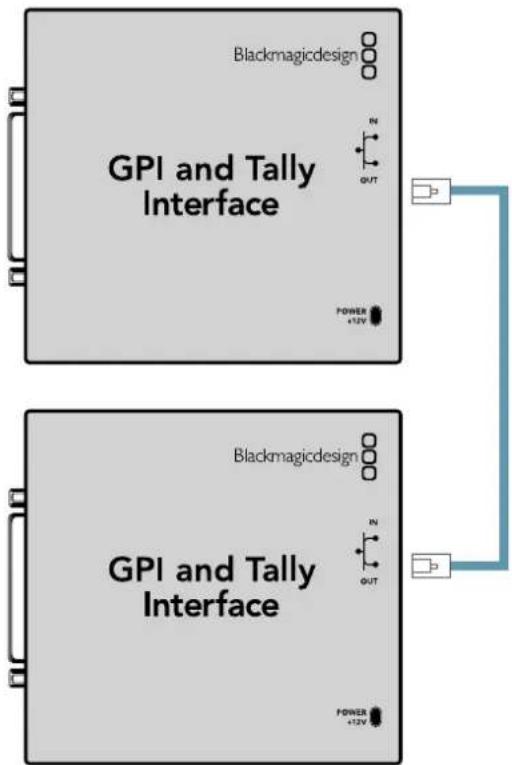
Faça o cascateamento de múltiplas GPI and Tally Interfaces usando ethernet. A alimentação deve ser fornecida para cada unidade individual na cadeia.
Adicionando uma GPI and Tally Interface por Rede
Talvez você queira configurar uma segunda GPI and Tally Interface, mas ela pode estar em outra localização e apenas acessível por rede. Você pode adicioná-la à sua lista manualmente ao inserir o seu endereço IP no Videohub Hardware Panel Setup.
Caso não saiba o endereço IP da GPI and Tally Interface que deseja adicionar, conecte-a um computador com USB, abra o Videohub Hardware Panel Setup e tome nota do endereço IP na aba "Network Settings".
Se você não tiver acesso à unidade porque ela está em outra localização, você pode encontrá-la na rede usando o browser Bonjour. Este aplicativo exibirá todos os dispositivos na sua rede e providenciará o endereço IP da GPI and Tally Interface que você deseja adicionar.
1 Pressione o ícone de adição na parte inferior do painel "Videohub Control Panels".
2 Digite o endereço IP da GPI and Tally Interface e pressione "Ok".
3 A segunda GPI and Tally Interface aparecerá na lista com quaisquer outros dispositivos conectados ao Videohub.
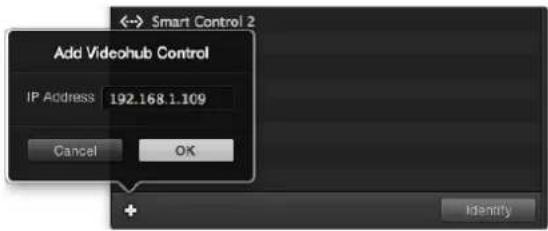
Pressione o ícone de adição e insira o endereço IP de um dispositivo GPI and Tally que você deseja adicionar. Aperte o botão "Identify" para ativar o LED na GPI and Tally Interface selecionada.
A GPI and Tally Interface é configurada usando o Videohub Hardware Panel Setup. Antes que você possa usar a GPI and Tally Interface, talvez seja necessário instalar a versão mais recente do software.
1 Conecte o adaptador de alimentação à GPI and Tally Interface.
2 Conecte a GPI and Tally Interface ao seu computador com um cabo USB tipo A para B.
3 Abra o software e ele detectará se a sua GPI and Tally Interface foi configurada para um Videohub anteriormente. Se for o caso, o software abrirá sem necessidade de alterações. Caso contrário, a mensagem informará que sua GPI and Tally Interface foi configurada para uso com um ATEM Switcher e precisará ser reconfigurada para uso com o Videohub. Clique em "Yes". Após um momento, a GPI and Tally Interface será reconfigurada como um cliente Videohub.
Se o seu Videohub não tem uma porta de Ethernet, ou se for acessível apenas por rede:
1 Conecte um cabo USB tipo A para B da sua GPI and Tally Interface ao seu computador.
2 Conecte um cabo de Ethernet da porta de entrada de Ethernet na sua GPI and Tally Interface para o switcher de ethernet.
4 Você deve visualizar sua GPI and Tally Interface com um ícone USB ao lado painel "Videohub Control Panels". Dê um nome único à sua GPI and Tally Interface para que possa ser reconhecida com facilidade. Para fazer isso, clique no campo "GPI and Tally Name" e digite um nome.
5 Marque a opção para configurar seu endereço IP como "Using DHCP" ou "Static IP". Dependendo da sua configuração, você pode optar por qualquer uma, portanto é provavelmente uma boa ideia consultar seu administrador de sistema para saber qual é a melhor opção.
6 No campo "Remote Videohub IP", insira o endereço IP do Videohub ao qual você se conectar. Uma luz vermelha ao lado do campo ficará verde e LED na GPI and Tally Interface acenderá quando uma conexão for estabelecida.
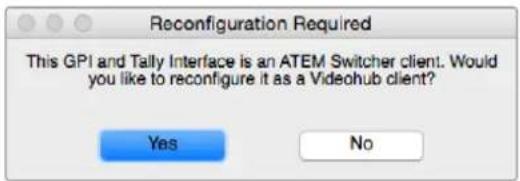
Será necessário reconfigurar sua GPI and Tally Interface para que funcione com o Videohub.
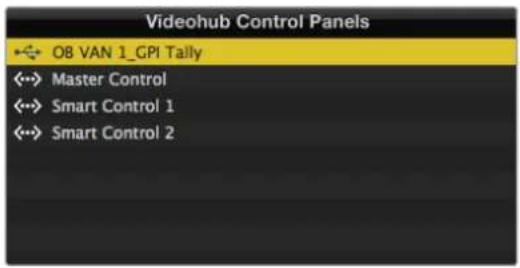
Caso você saiba o endereço IP do seu Videohub:
1 Conecte o Videohub ao seu computador via USB.
2 Inicie o software Videohub e clique em "Videohub Server Preferences".
3 Anote o endereço IP no campo "Remote Videohub IP".
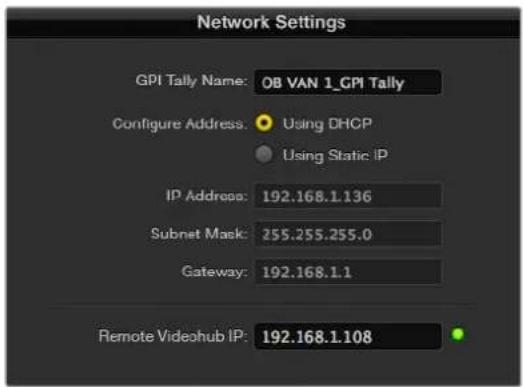
Digite um endereço de qualquer Videohub ao qual queira se conectar.
Controlando Blackmagic MultiView 16 com Software Videohub
O Blackmagic MultiView 16 pode ser controlado usando o software Videohub Control. O Blackmagic Multiview 16 é uma solução de monitoramento SDI de uma unidade de rack, capaz de exibir até 16 sinais SDI SD, HD e Ultra HD em uma variedade de formatos em um único monitor. Com o Videohub Control você tem a capacidade de rotear as fontes e visualizações do Blackmagic MultiView 16 e organizá-las em uma tela da maneira desejada para que seja a opção de monitoramento perfeita no seu fluxo de trabalho com o roteador Videohub.
Até 16 sinais de vídeo podem ser exibidos usando uma grade máxima de 4x4, ou você pode selecionar 3x3, 2x2 ou visualizar cada entrada no modo de tela cheia ao selecionar "Solo". Quando conectado a um monitor Ultra HD, o Blackmagic MultiView 16 pode inclusive exibir quatro sinais HD em sua resolução 1080 HD nativa.
Conectando Blackmagic MultiView 16 ao Software Videohub Control
É fácil conectar o Blackmagic MultiView 16 ao seu software Videohub:
1 Certifique-se de que o Blackmagic MultiView 16 possua a versão mais recente do software interno instalada e que você está operando a versão mais recente do Videohub Control. Você pode baixar as atualizações mais recentes na Central de Suporte Técnico da Blackmagic Design em: www.blackmagicdesign.com/br/support
2 Ligue seu Blackmagic MultiView 16.
3 Conecte o Blackmagic MultiView 16 ao seu computador via Ethernet.
4 Inicie o Blackmagic Videohub Control.
5 Clique no botão "Select a Videohub" na página inicial do Videohub Control e selecione seu Blackmagic MultiView 16 na lista.
Controlar seu Blackmagic MultiView 16 usando o software Videohub Control é uma maneira fácil e conveniente de alterar fontes e visualizações, além de organizar suas telas de visualização remotamente, à medida que monitora as várias entradas na resolução de vídeo mais elevada disponível.
Se você não conseguir ver o Blackmagic MultiView 16 na lista de Videohubs disponíveis, talvez será necessário configurar o endereço IP para a sua rede.
Para mais informações, consulte 'Definindo Configurações de Rede no Blackmagic MultiView 16' logo abaixo.
Definindo Configurações de Rede no Blackmagic MultiView 16
Utilize o painel de controle e LCD integrado do Blackmagic MultiView 16 para definir o endereço IP e as configurações de rede. Depois que estas configurações estiverem definidas corretamente, o seu Blackmagic MultiView 16 ficará visível para outros computadores e painéis hardware. Estes dispositivos poderão então controlar a unidade remotamente e fazer alterações das rotas.

Conecte-se ao software Blackmagic Videohub Control ao clicar no botão "Select a Videohub" e depois selecionando seu Blackmagic MultiView 16 da lista.
Como definir suas configurações de rede:
1 Pressione o botão "Menu" e gire o potenciômetro para destacar a aba "Networking".
2 Pressione o botão "Set" para entrar na página das configurações de rede.
3 Gire o potenciômetro para seleccionar a aba "IP Address".
4 Pressione o botão "Set" para destacar o primeiro campo do endereço IP. É possível utilizar o controle giratório ou as teclas numéricas para inserir os valores.
5 Pressione "Set" para confirmar o primeiro campo do endereço IP, depois repita o passo acima para os próximos três campos até que tenha definido o endereço IP desejado. Caso necessite atribuir o endereço de sub-rede e gateway, isto pode ser feito usando o mesmo método.
6 Pressione o botão "Menu" duas vezes para retornar à tela inicial.
Para mais informações sobre como utilizar o Blackmagic MultiView 16 com o software Blackmagic Videohub Control, consulte o manual de instruções do Blackmagic MultiView 16. É possível encontrar o manual mais recente e novidades do produto na Central de Suporte Técnico da Blackmagic Design em: www.blackmagicdesign.com/br/support.
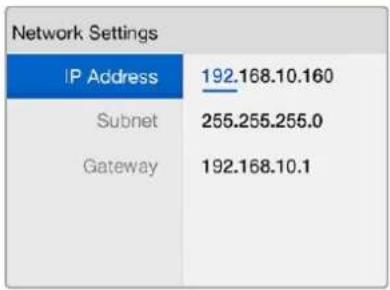
Utilize o controle giratório ou as teclas numéricas no painel de controle do Blackmagic MultiView 16 para atribuir os valores da configuração da sua rede.
Informações para Desenvolvedores
Blackmagic Videohub Ethernet Protocol v2.3
Resumo
O Blackmagic Videohub Ethernet Protocol é um protocolo baseado em texto que é acessado com a conexão à porta TCP 9990 em um Servidor Videohub. Servidores Videohub integrados ou computadores servidores Videohub são suportados pelo protocolo.
O Servidor Videohub envia as informações em blocos, com cada um possuindo um cabeçalho de identificação com todas as letras maiúsculas, seguidas de dois pontos. Um bloco abrange múltiplas linhas e é encerrado por uma linha em branco. Cada linha no protocolo é encerrada por um caractere “newline”.
Mediante a conexão, o Servidor Videohub envia um despejo completo do estado do dispositivo. Após o despejo inicial, as atualizações de estado são enviadas sempre que o status do Videohub se alterar.
Para flexibilidade em relação às alterações futuras do protocolo, os clientes devem ignorar os blocos que eles não reconhecem, até a linha em branco à direita. Nos blocos existentes, os clientes devem ignorar as linhas que não reconhecem.
LEGENDA
← alimentação de linha ou retorno de carro
... e assim por diante
A versão 2.3 do Blackmagic Videohub Ethernet Protocol foi publicada com o software Videohub 4.9.1.
Preâmbulo do Protocolo
O primeiro bloco enviado pelo Videohub Server é sempre o preâmbulo do protocolo:
PROTOCOL PREAMBLE:←
Version 2.3↓
O campo da versão indica a versão do protocolo. Quando o protocolo é alterado de maneira compatível, o número da versão de manutenção é atualizado. Se alterações incompatíveis são feitas, o número da versão principal é atualizado.
Informações do Dispositivo
O bloco a seguir contém informações gerais sobre o dispositivo Videohub conectado. Se um dispositivo é conectado, o Servidor Videohub indicará os atributos do Videohub:
VIDEOHUB DEVICE:←
Device present: true←
Model name: Blackmagic Smart Videohub←
Video inputs: 16←
Video processing units: 0←
Video outputs: 16←
Video monitoring outputs: 0←
Serial ports: 0←
Este exemplo é para o Smart Videohub, que é um roteador 16x16.
Se o Servidor Videohub não possuir um dispositivo conectado, o bloco será simplesmente:
VIDEOHUB DEVICE:←
Device present: false←
Se um dispositivo estiver presente, mas possuir firmware incompatível, o status indicado será:
VIDEOHUB DEVICE:←
Device present: needs _ update
Nos dois últimos casos, mais nenhuma informação será enviada, a menos que a situação seja retificada.
Se o Servidor Videohub detectar um novo Videohub acoplado, ele reenviará todos os blocos com exceção do preâmbulo do protocolo para indicar que o dispositivo foi alterado, e permitirá ao cliente atualizar o cache do estado do servidor.
Despejo de Status Inicial
Os próximos quatro blocos enumeram os rótulos atribuídos às portas de entrada, saída, monitoramento e seriais.
Os Videohubs que não possuem portas de monitoramento ou seriais não enviam os blocos correspondentes.
INPUT LABELS:
0 VTR 1
1 VTR 2
...
OUTPUT LABELS:
0 Output feed 1
1 Output feed 2
...
MONITORING OUTPUT LABELS:
0 Monitor feed 1
1 Monitor feed 2
...
SERIAL PORT LABELS:
0 Deck 1
1 Deck 2
OBSERVAÇÃO As portas são sempre numeradas começando do zero no protocolo correspondente à porta um do chassi.
Os próximos três blocos descrevem o roteamento das portas de saída, monitoramento e seriais.
VIDEO OUTPUT ROUTING
0 5
1 3
...
←
VIDEO MONITORING OUTPUT ROUTING:
0 7
1 8
...
←
SERIAL PORT ROUTING:
0 12
1 11
...
←
Videohubs com unidades de processamento (apenas o Workgroup Videohub) enviam um bloco de roteamento adicional:
PROCESSING UNIT ROUTING:←
0 5←
1 3←
...
←
Videohubs com buffers de quadro (apenas o Workgroup Videohub) enviam dois blocos adicionais:
FRAME LABELS
0 Frame one
1 Frame two
...
←
FRAME BUFFER ROUTING:
0 7←
1 8←
...
←
Os próximos três blocos descrevem o roteamento bloqueado das portas de saída, monitoramento e seriais. Cada porta possui um estado de bloqueio de “O” para portas que sejam de propriedade do cliente atual (por exemplo, bloqueadas do mesmo endereço IP), “L” para portas que são bloqueadas de um cliente diferente ou “U” para desbloqueadas. Observe que Videohubs que não possuem portas de monitoramento ou seriais não enviam os blocos correspondentes.
VIDEO OUTPUT LOCKS:←
0 U←
1 U←
...
←
MONITORING OUTPUT LOCKS:←
0 U←
1 U←
...
←
SERIAL PORT LOCKS:←
0 U←
1 U←
...
←
Videohubs com unidades de processamento (apenas o Workgroup Videohub) enviam um bloco de bloqueio adicional:
PROCESSING UNIT LOCKS:←
0 U←
1 U←
...
←
Videohubs com buffers de quadro (apenas o Workgroup Videohub) enviam dois blocos adicionais:
FRAME BUFFER LOCKS:←
0 U←
1 U←
...
←
Videohubs com portas seriais depois enviam um bloco que descreve a direção de cada porta serial. Cada porta tem uma direção de “control” para a configuração “In (Workstation)”, “slave” para “Out (Deck)”, ou “auto” para “Automatic”.
SERIAL PORT DIRECTIONS
0 control
1 slave
2 auto
...
←
Videohubs com placas plugáveis (apenas Universal Videohubs) enviam mais três blocos que descrevem o status hardware das portas. Portas de vídeo ausentes ou portas seriais têm um status “None” e as portas de saída de vídeo serão “BNC” ou “Optical” se presentes; as portas seriais serão “RS422” se presentes.
VIDEO INPUT STATUS:←
0 BNC←
1 BNC←
...
←
VIDEO OUTPUT STATUS:←
0 BNC←
1 BNC←
...
←
SERIAL PORT STATUS:←
0 RS422←
1 RS422←
...
←
Atualizações de Status
Quando qualquer rota, rótulo ou bloqueio é alterado no Servidor Videohub por qualquer cliente, o Servidor Videohub reenvia o bloco de status aplicável, contendo apenas os itens alterados. Por exemplo, se a porta serial 6 foi desbloqueada, o seguinte bloco será enviado:
SERIAL PORT LOCKS:
5 U
Se múltiplos itens foram alterados, múltiplos itens estarão presentes na atualização:
OUTPUT LABELS
7 New output 8 label
10 New output 11 label
Se uma placa é conectada ou retirada do Universal Videohub, ele enviará blocos de status hardware para as entradas de vídeo, saídas de vídeo e portas seriais naquela placa.
Solicitando Alterações
Para atualizar um rótulo, bloqueio ou rota, o cliente deve enviar um bloco da mesma forma que o Servidor Videohub envia com alterações de status. Por exemplo, para alterar a rota da saída da porta 8 para a porta de entrada 3, o cliente deve enviar o seguinte bloco:
VIDEO OUTPUT ROUTING
7 2←
←
O bloco deve ser encerrado com uma linha em branco. Ao receber uma linha em branco, o Servidor Videohub irá reconhecer a solicitação respondendo:
ACK←
←
ou indicar que o pedido não foi compreendido com a resposta:
NAK←
Depois de uma resposta positiva, o cliente deve visualizar uma atualização de status a partir do Servidor Videohub mostrando a alteração de status. É provável que seja o mesmo que o comando que foi enviado, mas se o pedido não puder ser desempenhado, ou outras alterações forem feitas simultaneamente por outros clientes, podem haver algumas atualizações no bloco ou mais blocos. Atualizações simultâneas poderiam se anular, gerando uma resposta que é diferente do esperado.
Na falta de atualizações simultâneas, o diálogo esperado para uma simples alteração de rótulo é o seguinte:
OUTPUT LABELS
6 new output label seven
←
ACK←
←
OUTPUT LABELS ↩
6 new output label seven
Esta natureza assíncrona das respostas significa que um cliente nunca deve contar com a atualização desejada ocorrendo no momento e deve simplesmente observar as atualizações de status do Servidor Videohub e usá-las apenas para atualizar sua representação local do estado do servidor.
Para bloquear uma porta, envie uma atualização à porta com o caractere “O” indicando que você deseja bloquear a porta, por exemplo:
SERIAL PORT LOCKS:
7 0←
←
ACK←
←
SERIAL PORT LOCKS:←
7 0←
←
Para desbloquear uma porta bloqueada por outro cliente forçadamente, envie uma atualização à porta com o caractere "F" em vez de usar o caractere típico de desbloqueio "U". Por exemplo, para anular um bloqueio na porta 7:
SERIAL PORT LOCKS:
7 F
ACK
SERIAL PORT LOCKS:
7 U
Os blocos de status hardware podem ser enviados apenas ao Servidor Videohub. Se um cliente enviar blocos de status hardware, eles serão ignorados.
Solicitando um Despejo de Status
O cliente pode solicitar que o Servidor Videohub reenvie o estado completo de qualquer bloco de status enviando o cabeçalho do bloco, seguido pela linha em branco. No exemplo a seguir, o cliente solicita que o Servidor Videohub reenvie os seguintes rótulos de saída:
OUTPUT LABELS
ACK
OUTPUT LABELS
0 output label 1
1 output label 2
2 output label 3
...
Verificando a Conexão
Embora a conexão ao Servidor Videohub esteja estabelecida, um cliente talvez envie um comando especial “no-operation” para verificar se o Servidor Videohub Server ainda está respondendo:
PING: ←
←
Se o Servidor Videohub estiver respondendo, ele responderá com uma mensagem ACK, como qualquer outro comando reconhecido.
Protocolo Videohub RS-422
Geral
O protocolo RS-422 pode ser utilizado para controlar muitos modelos Videohub como dispositivos RS-422 escravos, para comutação de ponto de cruzamento do roteador. Este recurso está disponível em qualquer modelo Videohub com uma porta "RS-422 Control".
Dependendo do seu modelo Videohub, a porta RS-422 pode ser um conector DB9 ou RJ11. Cabos DB9 são facilmente encontrados em lojas de equipamentos eletrônicos. O conector RJ11 é o mesmo utilizado em muitas das conexões de linhas telefônicas domésticas. Ao modificar um cabo adaptador RS-422 para USB com conector RJ11 você pode controlar o Videohub usando controladores externos via USB.
No modo "Leitch Server", estes modelos Videohub implementam o lado roteador (servidor) do Leitch Serial Pass-Through Protocol como especificado na seção 4 do documento Leitch SPR-MAN revisão D. No modo "Leitch Client", o Videohub implementa o lado controlador (cliente) do protocolo de terminal Leitch.
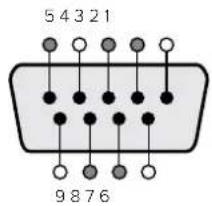
| Pino Função | |
| 1 Terra | |
| 2 Tx- (Dados enviados pelo roteador) | |
| 3 Rx+ (Dados recebidos pelo roteador) | |
| 4 Terra | |
| 5 NC (Sem conexão) | |
| 6 Terra | |
| 7 Tx+ (Dados enviados pelo roteador) | |
| 8 Rx- (Dados recebidos pelo roteador) | |
| 9 Terra |
Conexões do Controlador de Roteador RS-422 DB9.
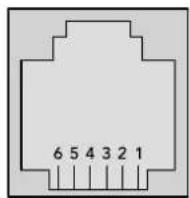
| N.o do Pino Função | |
| Pino 1 | TX + |
| Pino 2 | TX - |
| Pino 3 | GND |
| Pino 4 | GND |
| Pino 5 | RX - |
| Pino 6 | RX + |
Conexões do Controlador de Roteador RS-422 RJ11.
Este documento descreve os comandos e parâmetros no protocolo que são relevantes e suportados pelo Videohub. Outros comandos e parâmetros especificados no protocolo Leitch são aceitos mas ignorados.
A porta serial RS-422 é configurada como 9600 N81.
O protocolo é orientado por linha, com um máximo de 250 caracteres por comando. Cada comando do cliente deve ser terminado com um retorno de carro (\r). Cada resposta do servidor terminará com um retorno de carro e alimentação de linha (\r\n).
Origens, destinos e níveis são sempre especificados em base 16, a partir do zero. Os níveis estão sempre entre 0 e 15 ("F"). Videohubs possuem apenas um nível válido - nível zero.
Na conexão à porta serial, o cliente deve enviar um retorno de carro. O Servidor Videohub Server responderá com um prompt >, que não é seguido de um retorno de carro ou alimentação de linha. Receber o prompt indica que uma conexão foi estabelecida. O mesmo prompt será emitido após cada comando recebido pelo Servidor Videohub.
Na documentação seguinte, comandos em laranja e valores em azul deve ser digitado ao pé da letra, incluindo quaisquer espaços. No exemplo a seguir com um comando imediato usando a porta de destino 7 e a porta de origem 3, @ X:0/destination, source seria inserido como: @ X:0/6,2
Notificações
Após conectado, se o relatório de status estiver habilitado, o cliente receberá uma mensagem de notificação quando uma rota for alterada no Servidor Videohub. As notificações podem ser feitas de duas formas:
S:0destination,source Alteração de rota
Esta mensagem indica que porta de origem especificada agora é roteada para o destino especificado.
V:0destination,source Notificação de rota predefinida
Esta mensagem indica que a predefinição atual inclui uma rota da origem especificada ao destino especificado.
Comandos Globais
Todos os comandos de passagem são precedidos por um símbolo @ e um espaço.
Os comandos a seguir são suportados:
@ ! disable status reporting
O relatório de status é desabilitado por padrão.
@ ? enable status reporting
O relatório de status é habilitado.
@ Z: reset routing table
O roteamento é redefinido para que a primeira fonte seja roteada para todos os destinos.
Comandos Imediatos
@ X:0/destination,source alterar rota
@ X:0/destination, source/destination-2, source-2... alterar múltiplas rotas As portas especificadas são roteadas para os destinos especificados.
Quaisquer alterações de rotas irão disparar notificações S:
@ X?0destination solicitar status de rotas individuais
A fonte roteada a um destino especificado será retornada como uma notificação S:.
@ S?0 solicitar status das rotas de todas as portas
Cada par de porta de origem e destino será retornado como notificações s:
Comandos Salvo
@ P:0/destination,source por alteração de rota em fila
@ X:0/destination, source/destination-2, source-2... alterar múltiplas rotas As alterações de roteamento especificadas são adicionadas ao salvo atual para execução posterior.
@ P?0destination solicitar status de portas individuais em salvo
Se uma alteração de roteamento para a porta de destino especificada está em espera, a rota será retornada como uma notificação V: .
@ V?0 solicitar o status de todas as portas em salvo Cada alteração de rota em espera no salvo é relatada como uma notificação V:
@ B:C limpar salvo
@ B:C limpar salvo Quaisquer alterações em espera são descartadas e o salvo é redefinido.
@ B:E executar salvo Quaisquer alterações são executadas e cada alteração de roteamento será retornada como uma notificação S:.
Salvando e Carregando Rótulos com Telnet no Mac OS
Normalmente, você utilizaria o Blackmagic Videohub Setup para salvar e carregar rótulos entre roteadores Videohub diferentes e para fazer backups das suas configurações Videohub. Contudo, se por algum motivo, você desejar usar o Terminal, as instruções abaixo permitem salvar e carregar as configurações de rótulo do roteador via o aplicativo.
![Blackmagics-iMac:~ timf$ telnet 192.168.25.253 9990 Trying 192.168.25.253... Connected to 192.168.25.253. Escape character is '^]'. PROTOCOL PREAMBLE: Version: 2.4 VIDEOHUB DEVICE: Device present: true Model name: Blackmagic Smart Videohub Unique ID: 7c2e0d0106df Video inputs: 16 Video processing units: 0 Video outputs: 16 Video monitoring outputs: 0 Serial ports: 0 INPUT LABELS: 0 Camera 1 1 Mini Converter 1 2 Hyperdeck 1 3 VTR 1 4 Teranex 1 5 PC Workstation 6 ATEM PGM 7 Camera 2 8 Mini Converter 2 9 Mac Workstation 10 Hyperdeck 2 11 VTR 2 12 Teranex 3 13 Hyperdeck 3 14 Hyperdeck 3 15 Input 16 OUTPUT LABELS: 0 Main Monitor 1 1 Main Monitor 2 2 Audio Monitor 1 3 Audio Monitor 2 4 ATEM Input 1 5 ATEM Input 2 6 ATEM Input 3 7 Hyperdeck 4 8 Hyperdeck 5 9 Hyperdeck 3 10 VTR 3 11 VTR 4 12 Teranex 4 13 Ultrascope 1 14 Ultrascope 2 15 Ultrascope 3](/content/2026/05/813338/images/2c9b349beccd4020a68201173749ba5f70ff7a6368985452c443e5d834502728.jpg)
Salvando Rótulos
1 Abra o aplicativo Terminal localizado em Aplicativos > pasta Utilitários.
2 Digite "telnet" e um espaço seguido pelo IP do seu Videohub, depois outro espaço e "9990", que é o número de porta padrão. Por exemplo, digite: telnet 192.168.25.253 9990. A tela de Preâmbulo do Protocolo aparecerá.
3 Copie o texto INPUT LABELS: incluindo o cabeçalho e cole em um processador de texto ou um simples editor de texto. Denomine este arquivo "input labels" e salve no local de sua preferência.
4 Copie o texto OUTPUT LABELS: incluindo o cabeçalho e cole em um processador de texto ou um simples editor de texto. Denomine este arquivo “output labels” e salve no local de sua preferência.
5 Feche a sessão telnet ao sair da janela do Terminal.
Carregando Rótulos
1 Abra o aplicativo Terminal localizado em Aplicativos > pasta Utilitários.
2 Digite “telnet” e um espaço seguido pelo IP do seu Videohub, depois outro espaço e “9990”, que é o número de porta padrão. Por exemplo, digite: telnet 192.168.25.253 9990. A tela de Preâmbulo do Protocolo aparecerá.
3 Abra o arquivo de Texto "Input Labels" no programa de edição de texto e copie o texto "INPUT LABELS:".
4 Cole isto na sessão telnet e pressione "Return" duas vezes. O Telnet responderá com "ACK" e o Videohub atualizará os rótulos de entrada.
5 Abra o arquivo de Texto "Output Labels" no programa de edição de texto e copie o texto "OUTPUT LABELS:".
6 Cole isto na sessão telnet e pressione "Return" duas vezes. O Telnet responderá com "ACK" e o Videohub atualizará os rótulos de saída.
7 Feche a sessão telnet ao sair da janela do Terminal.
Salvando e Carregando Rótulos com Telnet no Windows
Embora você possa salvar e carregar rótulos usando o Blackmagic Videohub Setup, você também pode baixar e usar o PuTTY, que é um cliente telnet gratuito.
Configurando PuTTY
1 Inicie o aplicativo e no campo "Host Name", digite o IP do seu Videohub e no campo "Port", digite "9990", que é o número de porta padrão.
2 Nas opções de seleção do tipo de conexão, selecione o botão de rádio "Telnet".
3 Seleção a aba "Terminal" e clique na caixa de seleção "Implicit CR in every LF".
4 Clique a aba "Session" e salve os parâmetros da sessão ao inserir um nome no campo "Saved Sessions" e clicar no botão "Save".
Salvando Rótulos
1 Dê um clique duplo no ícone PuTTY para iniciar o aplicativo. Seleccione sua sessão salva da lista e clique no botão “Load” e depois no botão “Open”. A tela de Preâmbulo do Protocolo aparecerá.
2 Copie o texto INPUT LABELS: incluindo o cabeçalho e cole em um processador de texto ou um simples editor de texto. Denomine este arquivo “input labels” e salve no local de sua preferência.
3 Copie o texto OUTPUT LABELS: incluindo o cabeçalho e cole em um processador de texto ou um simples editor de texto. Denomine este arquivo “output labels” e salve no local de sua preferência.
4 Saia da sessão telnet ao fechar a janela PuTTY.
Carregando Rótulos
1 Dê um clique duplo no ícone PuTTY para iniciar o aplicativo. Seleccione sua sessão salva da lista e clique no botão "Load" e depois no botão "Open". A tela de Preâmbulo do Protocolo aparecerá.
2 Abra o arquivo de Texto "Input Labels" no programa de edição de texto e copie o texto "INPUT LABELS:".
3 Dê um clique direito na sessão PuTTY para colar a seção copiada e pressione "Enter" duas vezes. O PuTTY responderá com "ACK" e o Videohub atualizará os rótulos de entrada.
4 Abra o arquivo de Texto "Output Labels" no programa de edição de texto e copie o texto "OUTPUT LABELS:".
5 Dê um clique direito na sessão PuTTY para colar a seção copiada e pressione "Enter" duas vezes. O PuTTY responderá com "ACK" e o Videohub atualizará os rótulos de saída.
6 Saia da sessão telnet ao fechar a janela PuTTY.
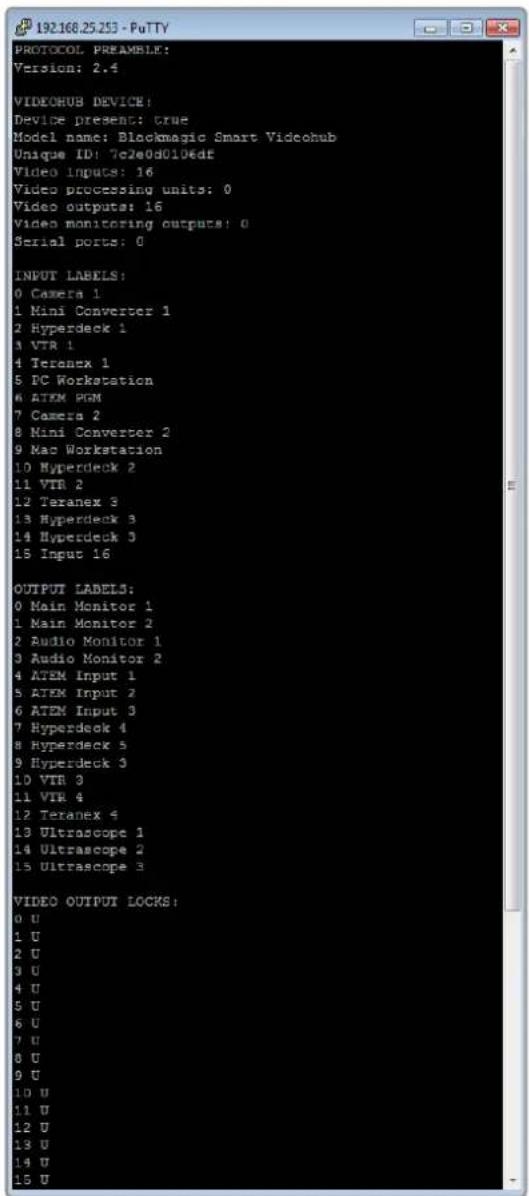
Ajuda
Substituindo uma ventoinha no Universal Videohub
Cada ventoinha foi desenvolvida para ser substituída sem necessidade de desligar o Videohub.
1 Localize a bandeja de ventoinhas na base da unidade.
2 Usando uma chave Phillips número 01, retire os parafusos à esquerda e à direita da bandeja de ventoinhas.
3 Enquanto apoia a bandeja, retire o parafuso central.
4 Após ter retirados todos os três parafusos, permita que a bandeja se desloque e abra lentamente até ver o filtro antipoeira de plástico preto em cima de cada ventoinha.
5 Puxe a bandeja para frente suavemente à medida que continua a deslocá-la para baixo até sentir o desencaixe do chassi do Universal Videohub. Verifique qual é a ventoinha defeituosa.
6 Você verá cabos de alimentação coloridos conectados a cada ventoinha. Cada cabo de energia se conecta à placa-mãe do Videohub com um conector de plástico. Enquanto apoia a bandeja de ventilação, desconecte os conectores de alimentação de todas as três ventoinhas. A bandeja de ventilação agora pode ser retirada completamente.
7 Coloque a bandeja em uma superfície plana e solte a parte superior do compartimento do filtro de poeira usando as quatro travas.
8 Retire a parte superior do compartimento e o filtro. Você observará quatro parafusos. Retire os quatro parafusos em torno da ventoinha defeituosa. Depois remova a base do compartimento do filtro antipoeira e também a ventoinha defeituosa.
9 Substitua a ventoinha com uma unidade de reserva e reintegre a base do compartimento do filtro antipoeira. Fixe o compartimento e a ventoinha com os quatro parafusos e certifique-se de a cabeça dos parafusos se encaixem no recesso do compartimento. Se os parafusos não se encaixarem no recesso, vire o compartimento e tente novamente.
10 Coloque o filtro antipoeira sobre a base do compartimento e encaixe-o em cima do compartimento antipoeira.
11 Posicione a bandeja de ventilação sob a base do chassi Universal Videohub e conecte os cabos de alimentação de todas as três ventoinhas à placa-mãe. Todas as três ventoinhas devem começar a funcionar imediatamente.
12 Atraque a traseira da bandeja de ventilação ao chassi do Universal Videohub cuidadosamente. Levante a parte frontal da bandeja e empurre-a simultaneamente em direção à placa-mãe do Videohub até que a parte traseira da bandeja se encaixe no lugar e a frente se feche.
13 Reinstale os três parafusos
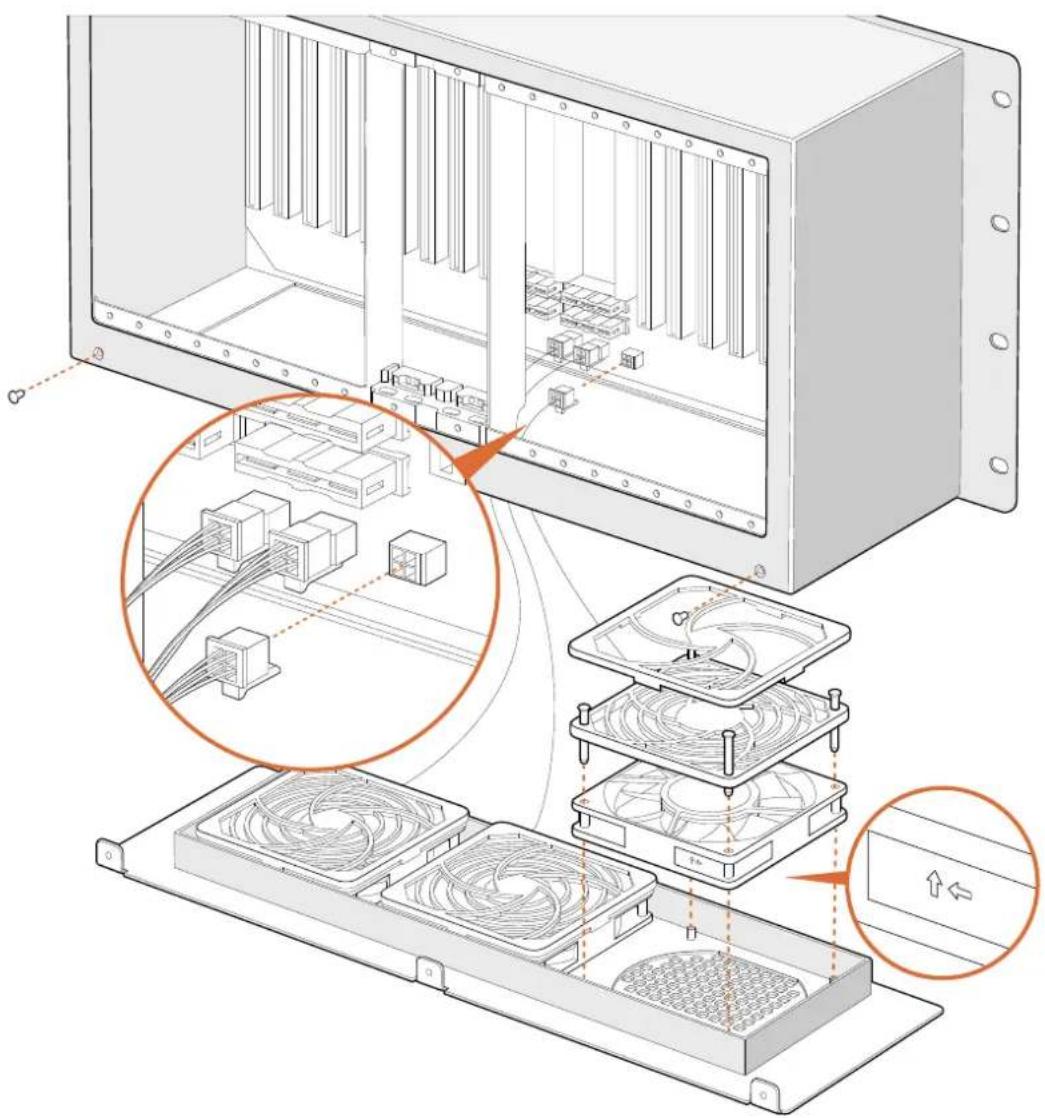
Substituindo uma ventoinha no Broadcast Videohub
O kit Broadcast Videohub inclui uma ventoinha reserva no caso de uma ventoinha pré-instalada parar de funcionar ou ficar barulhenta. O Videohub continuará a funcionar mesmo se a ventoinha parar. Contudo, uma ventoinha funcionando ajudará a extender a vida útil do Videohub por muitos anos e recomendamos que seja subsituída se parar de funcionar.
A ventoinha foi desenvolvida para ser substituída sem necessidade de desligar o Videohub,
1 Retire os quatro parafusos da tampa da ventoinha e levante a tampa cuidadosamente.
2 Você verá os cabos de alimentação coloridos conectados ao plugue do Videohub. Retire cuidadosamente o encaixe plástico.
3 Retire os dois parafusos que encaixam a ventoinha defeituosa à tampa.
4 Substitua a ventoinha defeituosa com a ventoinha reserva seguindo este processo em reverso. A ventoinhareserva deve começar a funcionar imediatamente.
Dicas para Conexão de Cabos SDI
O peso dos cabos SDI baseados em cobre se acumula rapidamente, portanto é recomendável utilizar seu rack para apoiar os cabos para que o peso total dos cabos não cause estresse indevido às portas BNC do seu Videohub. Isto é particularmente importante para os modelos Videohub maiores devido ao peso de tantos cabos SDI. Correias para amarrar os cabos à estrutura do rack podem oferecer suporte para volumes grandes de cabeamento.
Também é uma boa prática acoplar os cabos ao BNC mais baixo e os conectores de fibra óptica primeiro e, depois, trabalhar de baixo para cima. Isto evitará que você tenha que empurrar muitos cabos fora do caminho, à medida que mais cabos são encaixados futuramente.
Todos os modelos Videohub incluem portas BNC de tamanho normal, o que facilita a conexão de outros equipamentos SDI usando cabos SDI comuns.
Se estiver conectando o Videohub a equipamentos SDI com conectores SDI em miniatura, como o DIN 1.0/2.3, recomendamos utilizar cabos SDI terminados com um conector em miniatura em uma ponta e um BNC regular na outra. Como alternativa, um cabo adaptador pode ser conectado ao cabo SDI comum, mas isto pode impedir que você utilize cabos de longa extensão devido à perda de qualidade do sinal.
É fácil conectar e desconectar cabos SDI do seu Videohub. Contudo, à medida que você encaixa mais cabos, poderá achar complicado que os seus dedos caibam entre os conectores BNC. É possível utilizar uma ferramenta de remoção BNC de baixo custo, de outros fornecedores, para ajudar a facilitar esta tarefa quando o seu Videohub possuir muitos cabos conectados.
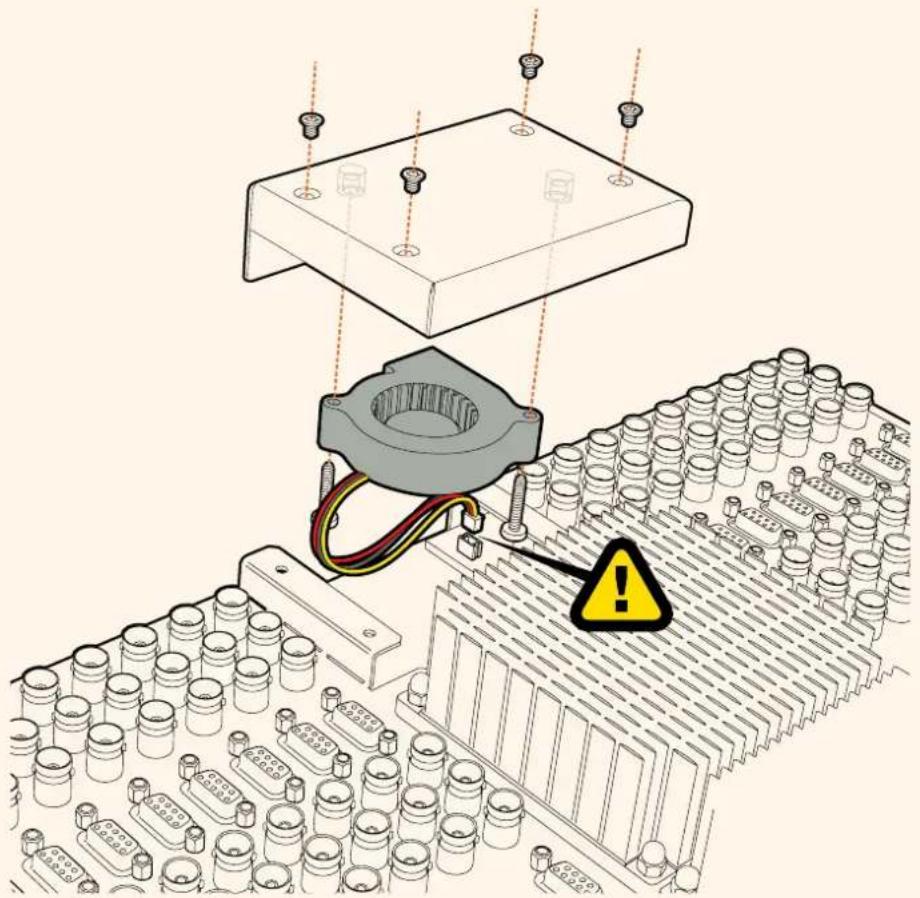
A maneira mais rápida de obter ajuda é visitando as páginas de suporte online da Blackmagic Design e consultando os materiais de suporte mais recentes disponíveis para o seu Blackmagic Videohub Control.
Páginas de Suporte Online da Blackmagic Design
O manual, o software e as notas de suporte mais recentes podem ser encontrados na Central de Suporte Técnico da Blackmagic Design em www.blackmagicdesign.com/br/support.
Contatar o Suporte Blackmagic Design
Caso não encontre a ajuda necessária no nosso material de suporte, use o botão “Envie-nos um Email” na página de suporte para nos encaminhar uma solicitação. Como alternativa, clique no botão “Encontre sua equipe de suporte local” e ligue para a assistência técnica da Blackmagic Design mais próxima.
Verificando a Versão Atualmente Instalada
Para verificar qual versão do Videohub Control está instalada no seu computador, abra o aplicativo Blackmagic Videohub Control. No menu do Blackmagic Videohub Control, selecione "About Blackmagic Videohub Control" e tome nota do número da versão.
Como Obter as Atualizações Mais Recentes
Depois que verificar a versão do software Blackmagic Videohub Setup instalada no seu computador, por favor, visite a Central de Suporte Técnico da Blackmagic Design em www.blackmagicdesign.com/br/support para conferir as últimas atualizações. Embora seja uma boa ideia executar as atualizações mais recentes, é recomendável evitar atualizar qualquer software caso esteja no meio de um projeto importante.
Informações Regulatórias

Descarte de Resíduos de Equipamentos Elétricos e Eletrônicos na União Europeia
O símbolo no produto indica que este equipamento não pode ser eliminado com outros materiais residuais. Para descartar seus resíduos de equipamento, ele deve ser entregue a um ponto de coleta designado para reciclagem. A coleta separada e a reciclagem dos seus resíduos de equipamento no momento da eliminação ajudarão a preservar os recursos naturais e a garantir que sejam reciclados de uma maneira que proteja a saúde humana e o meio ambiente. Para mais informações sobre onde você pode eliminar os resíduos do seu equipamento para reciclagem, por favor entre em contato com a agência de reciclagem local da sua cidade ou o revendedor do produto adquirido.

Este equipamento foi testado e respeita os limites para um dispositivo digital Classe A, conforme a Parte 15 das normas da FCC. Esses limites foram criados para fornecer proteção razoável contra interferências nocivas quando o equipamento é operado em um ambiente comercial. Este equipamento gera, usa e pode irradiar energia de radiofrequência e, se não for instalado ou usado de acordo com as instruções, poderá causar interferências nocivas nas comunicações via rádio. A operação deste produto em uma área residencial pode causar interferência nociva, nesse caso o usuário será solicitado a corrigir a interferência às suas próprias custas.
A operação está sujeita às duas condições a seguir:
1 Este dispositivo não poderá causar interferência nociva.
2 Este dispositivo deve aceitar qualquer interferência recebida, incluindo interferência que possa causar uma operação indesejada.
ICES-3 (A) NMB-3 (A)
Norma Canadense ISED
Este dispositivo está em conformidade com os padrões do Canadá para equipamentos digitais de Classe A.
Quaisquer modificações ou utilização deste produto fora dos limites previstos poderão anular a conformidade com estas normas.
A conexão com interfaces HDMI devem ser feitas com cabos HDMI protegidos.
Este equipamento foi testado para fins de cumprimento com a sua utilização pretendida em um ambiente comercial. Se o equipamento for usado em um ambiente doméstico, ele poderá causar interferência radioelétrica.
Informações de Segurança
Para proteção contra choque elétrico, o equipamento deve estar conectado à uma tomada com conexão de aterramento de proteção. Em caso de dúvida, consulte um eletricista qualificado.
Para reduzir o risco de choque elétrico, não exponha este equipamento a gotejamento ou respingo.
O produto é adequado para uso em locais tropicais com temperatura ambiente de até 40 °C.
Certifique-se de que ventilação adequada seja fornecida ao redor do produto e não esteja restringida.
Ao montar o produto em rack, certifique-se de que a ventilação não esteja restringida por equipamentos adjacentes.
Não há componentes internos reparáveis pelo operador. Solicite o serviço de manutenção à assistência técnica local da Blackmagic Design.
Alguns produtos têm os recursos de conexão para módulos transceptores de fibra óptica com fator de forma SFP. Use apenas módulos SFP ópticos de Laser de classe 1.
Módulos SFP recomendados pela Blackmagic Design:
- 3G-SDI: PL-4F20-311C

Use-o apenas em altitudes inferiores a 2000 m acima do nível do mar.
Declaração do Estado da Califórnia
Este produto pode expô-lo a produtos químicos, tais como vestígios de bifenilos polibromados dentro de peças de plástico, que é conhecido no estado da Califórnia por causar câncer e defeitos congênitos ou outros danos reprodutivos. Para mais informações, visite www.P65Warnings.ca.gov.
Aviso para Pessoal de Serviço Autorizado
A fonte de alimentação DC fornecida para operar o Universal Videohub 72 e Universal Videohub 288 é considerada um risco elétrico. O curto-circuito de componentes ou faixas usando partes condutivas pode resultar em centelhamento. Certifique-se de que a energia esteja desconectada antes de serviços que envolvam acesso aos racks.

O equipamento deve ser instalado dentro de um local de acesso restrito, como uma sala controlada exclusivamente por pessoal de serviço técnico.
Não se deve instalar mais de 60 unidades Universal Videohub Optical Card em um Universal Videohub 288.
Desconecte a alimentação de ambas as entradas de alimentação antes de efetuar operações de assistência!
Cuidado – Interruptor Bipolar/ Aterramento Neutro
A fonte de alimentação neste equipamento possui um fusível tanto nos condutores de linha quanto neutro e é adequada para conexão com o sistema de distribuição de alimentação IT na Noruega.
Garantia
Garantia Limitada
A Blackmagic Design garante que os roteadores Videohub estarão livres de defeitos de materiais e fabricação por um período de 36 meses a partir da data de compra, excluindo conectores, cabos, módulos de fibra ótica, fusíveis e baterias que estarão livres de defeitos de materiais e fabricação por um período de 12 meses a partir da data de compra. A Blackmagic Design garante que o Videohub Master Control e o Videohub Smart Control estarão livres de defeitos de materiais e fabricação por um período de 12 meses a partir da data da compra. Se o produto se revelar defeituoso durante este período de garantia, a Blackmagic Design, a seu critério, consertará o produto defeituoso sem cobrança pelos componentes e mão-de-obra, ou fornecerá a substituição em troca pelo produto defeituoso.
Para obter o serviço sob esta garantia você, o Consumidor, deve notificar a Blackmagic Design do defeito antes da expiração do período de garantia e tomar as providências necessárias para o desempenho do serviço. O Consumidor é responsável pelo empacotamento e envio do produto defeituoso para um centro de assistência designado pela Blackmagic Design com os custos de envio pré-pagos. O Consumidor é responsável pelo pagamento de todos os custos de envio, seguro, taxas, impostos e quaisquer outros custos para os produtos retornados para nós por qualquer razão.
Esta garantia não se aplica a defeitos, falhas ou danos causados por uso inadequado ou manutenção e cuidado inadequado ou impróprio. A Blackmagic Design não é obrigada a fornecer serviços sob esta garantia: a) para concertar danos causados por tentativas de instalar, concertar ou fornecer assistência técnica ao produto por pessoas que não sejam representantes da Blackmagic Design, b) para concertar danos causados por uso ou conexão imprópria a equipamentos não compatíveis, c) para concertar danos ou falhas causadas pelo uso de componentes ou materiais que não são da Blackmagic Design, d) para fornecer assistência técnica de um produto que foi modificado ou integrado a outros produtos quando o efeito de tal modificação ou integração aumenta o tempo ou a dificuldade da assistência técnica do serviço. ESTA GARANTIA É FORNECIDA PELA BLACKMAGIC DESIGN NO LUGAR DE QUAISQUER OUTRAS GARANTIAS, EXPLÍCITAS OU IMPLÍCITAS. A BLACKMAGIC DESIGN E SEUS FORNECEDORES NEGAM QUAISQUER GARANTIAS IMPLÍCITAS DE COMERCIALIZAÇÃO OU ADEQUAÇÃO A UMA FINALIDADE ESPECÍFICA. A RESPONSABILIDADE DA BLACKMAGIC DESIGN DE CONSORTAR OU SUBSTITUIR PRODUTOS DEFEITUOSOS É A ÚNICA E EXCLUSIVA MEDIDA FORNECIDA AO CONSUMIDOR PARA QUAISQUER DANOS INDIRETOS, ESPECIAIS OU ACIDENTAIS INDEPENDENTEMENTE DA BLACKMAGIC DESIGN OU DO FORNECEDOR TIVER INFORMAÇÃO PRÉVIA SOBRE A POSSIBILIDADE DE TAIS DANOS. A BLACKMAGIC DESIGN NÃO É RESPONSÁVEL POR QUAISQUER USOS ILEGAIS DO EQUIPAMENTO PELO CONSUMIDOR. A BLACKMAGIC NÃO É RESPONSÁVEL POR QUAISQUER DANOS CAUSADOS PELO USO DESTE PRODUTO. O USUÁRIO DEVE OPERAR ESTE PRODUTO POR CONTA E RISCO PRÓPRIOS.
Direitos autorais 2020 Blackmagic Design. Todos os direitos reservados. 'Blackmagic Design', 'DeckLink', 'HDLink', 'Workgroup Videohub', 'Multibridge Pro', 'Multibridge Extreme', 'Intensity' e 'Leading the creative video revolution' são marcas comerciais registradas nos Estados Unidos e em outros países. Todos os outros nomes de empresas e produtos podem ser marcas comerciais de suas respectivas empresas com as quais elas são associadas.
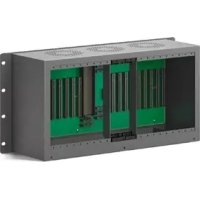
- Rótulos personalizados
- Manual de Instalação e Operação
- Videohub
- Grant Petty
- Índice
- Instruções Preliminares
- Guia de Introdução ao Videohub
- Criando um IP Videohub com Teranex Mini IP Video 12G
- Conectando Vídeo
- Como conectar suas fontes de vídeo:
- Controlando seu Videohub
- Há duas maneiras de controlar seu Videohub:
- Blackmagic Videohub Software
- Smart Videohub CleanSwitch 12x12
- Conectando o Videohub a uma Rede
- Conexão a uma Rede Ethernet
- Como conectar o Videohub a uma rede:
- Conexão a um Servidor Videohub com USB
- Como conectar o Videohub a rede de área local baseada em IP:
- Ajustando suas Configurações do Servidor Videohub
- Mac OS
- Windows
- Ajustando Configurações de Rede com um Painel de Controle Integrado
- Como definir o endereço IP usando o painel de controle frontal:
- Smart Videohub Control Panel
- Usando o Smart Videohub Control Panel e LCD
- Explicação sobre Botões de Menu
- MENU
- VIDEO
- SRC
- DEST
- CLEAR
- TAKE
- Alterando Rotas com Smart Videohub
- Como selecionar entre os modos de barramento de corte e botão take:
- Bloqueando e desbloqueando rotas no Smart Videohub
- Como bloquear um destino:
- Como desbloquear um destino:
- Painéis de Controle Videohub Físicos
- Apresentando os Painéis de Controle Videohub Físicos
- Videohub Master Control Pro
- Conectando USB para Ajustar Painel de Controle
- Videohub Master Control Pro e Videohub Smart Control Pro
- Como conectar um painel de controle Videohub a rede de área local baseada em IP:
- Diagnóstico dos Botões do Painel de Controle
- Luz cor-de-rosa piscando
- Luz vermelha piscando
- Luz amarela piscando
- Nenhuma luz piscando
- Atualizando o Software no seu Controlador Videohub
- Sobre Níveis de Roteamento
- SDI 422
- SDI
- 422
- Como selecionar dispositivos com o controle giratório
- Como selecionar dispositivos usando as teclas personalizáveis e o controle giratório
- Como selecionar dispositivos usando as teclas numéricas e controle giratório
- Como selecionar dispositivos usando as teclas personalizáveis e numéricas juntas
- Como bloquear um destino usando Videohub Master Control:
- Como desbloquear um destino usando Videohub Master Control:
- Usando Macros
- Usando Videohub Smart Control Pro como um Controlador de Barramento de Cortes
- Usando Videohub Smart Control Pro como um Controlador XY
- Como alterar rotas:
- Rotulando Botões
- Roteadores Universal Videohub
- Universal Videohub
- O que você precisa para começar
- Cabo de Controle do Roteador
- Fonte de Alimentação
- Montando Universal Videohub 288
- Instalando uma Universal Videohub 288 Crosspoint Card
- LEDs de Status do Universal Videohub
- Instalando placas de interface
- Instalar Universal Videohub Power Supply
- Instalando uma segunda fonte de alimentação enquanto o Universal Videohub 288 está operando
- Removendo uma fonte de alimentação com o Universal Videohub 288 em operação
- Universal Videohub 72
- Universal Videohub 72 Crosspoint Card
- Montando Universal Videohub 72
- Instalando uma Placa de Ponto de Cruzamento Universal Videohub 72
- Instalando um Universal Videohub 450W Power Card
- Placa de Interface SDI
- Placas de Interface Universal Videohub
- Universal Videohub Deck Control Cable
- Monitoramento de Roteador Videohub
- Monitoramento de Roteador com Blackmagic MultiView 16
- Usando o LCD e Painel de Controle Integrado
- LCD e Tela Inicial
- Formato da saída de vídeo HD
- Entrada de áudio
- Layout da multivisualização
- SOLO
- SET
- NÚMEROS
- SRC, VIEW e SET
- SOLO e MENU
- Como instalar seu software Blackmagic Videohub
- Instalação no Windows
- Instalação no Mac OS
- Blackmagic Videohub Setup
- Configurações de Rede
- Conecte o Videohub ao seu computador via USB e siga os passos abaixo:
- Personalizando Rótulos
- Como personalizar rótulos de entrada
- Como personalizar rótulos de saída
- Como personalizar rótulos remotos e direções de porta
- Como salvar e carregar rótulos
- Denominando seu Videohub
- Atualizando Software Interno do seu Videohub
- Blackmagic Videohub Control
- Seleccionar um Videohub
- Adicionar Teclas
- Visualização de Rotas
- Comutação de Rotas
- Utilize a Confirmação "Take" antes de Alternar Rotas
- Configurações de Controle Serial
- Computadores com Tela de Toque
- Apple iPad
- A interface de botões inicial
- Configurando Botões Videohub no iPad
- Visualizando e Alterando Rotas
- Como baixar o software Videohub com seu iPad:
- Configurar um endereço IP no Videohub para iPad:
- Videohub Hardware Panel Setup
- Adicionar Videohub Control
- Carregar/Salvar Configurações
- Configurando Videohub Master Control Pro
- Backlight
- Criando Rótulos de Botões
- Configurando Videohub Smart Control Pro
- Configuração do Barramento de Corte
- Configuração do Controlador XY
- Number of Macros
- Botão Take
- Configurando GPIs
- Latch Video
- Configurando Sinalização
- GPO Match
- Cascateamento de Múltiplas GPI and Tally Interfaces
- Adicionando uma GPI and Tally Interface por Rede
- Caso você saiba o endereço IP do seu Videohub:
- Controlando Blackmagic MultiView 16 com Software Videohub
- Conectando Blackmagic MultiView 16 ao Software Videohub Control
- Definindo Configurações de Rede no Blackmagic MultiView 16
- Como definir suas configurações de rede:
- Informações para Desenvolvedores
- Blackmagic Videohub Ethernet Protocol v2.3
- Resumo
- LEGENDA
- Preâmbulo do Protocolo
- Informações do Dispositivo
- Despejo de Status Inicial
- Atualizações de Status
- Solicitando Alterações
- Solicitando um Despejo de Status
- Verificando a Conexão
- Protocolo Videohub RS-422
- Geral
- Notificações
- Comandos Globais
- Comandos Imediatos
- Comandos Salvo
- Salvando e Carregando Rótulos com Telnet no Mac OS
- Salvando Rótulos
- Carregando Rótulos
- Salvando e Carregando Rótulos com Telnet no Windows
- Configurando PuTTY
- Ajuda
- Substituindo uma ventoinha no Universal Videohub
- Substituindo uma ventoinha no Broadcast Videohub
- Dicas para Conexão de Cabos SDI
- Páginas de Suporte Online da Blackmagic Design
- Contatar o Suporte Blackmagic Design
- Verificando a Versão Atualmente Instalada
- Como Obter as Atualizações Mais Recentes
- Informações Regulatórias
- Descarte de Resíduos de Equipamentos Elétricos e Eletrônicos na União Europeia
- Norma Canadense ISED
- Informações de Segurança
- Declaração do Estado da Califórnia
- Aviso para Pessoal de Serviço Autorizado
- Cuidado – Interruptor Bipolar/ Aterramento Neutro
- Garantia
- Garantia Limitada
Marca : Blackmagic Design
Modelo : Smart Videohub
Categoria : Roteador