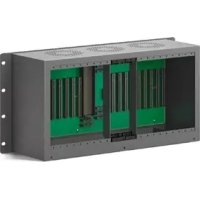
Universal Videohub 72 - Roteador Blackmagic Design - Manual de utilização gratuito
Encontre gratuitamente o manual do aparelho Universal Videohub 72 Blackmagic Design em formato PDF.



| Tipo de produto | Roteador SDI modular para estúdio |
| Marca | Blackmagic Design |
| Modelo | Universal Videohub 72 |
| Dimensões (A x L x P) | 5U (22,2 cm) x 19 polegadas (48,3 cm) x 15,2 cm (6 polegadas) |
| Peso | Variável conforme configuração (aproximadamente 15-25 kg) |
| Alimentação | Cartão de alimentação 450 W com até 3 fontes de alimentação 150 W (vendidas separadamente) |
| Capacidade de roteamento | 72 entradas e 72 saídas SDI (até 18 placas de interface) |
| Formatos de vídeo suportados | SD-SDI, HD-SDI, 3G-SDI, DVB-ASI |
| Conectividade | Ethernet 10/100Base-T, USB 2.0 (tipo A para mini-B), RS-422, entrada de referência |
| Painel de controle integrado | Sim, com tela LCD, botão rotativo e botões de atalho |
| Controle remoto | Via rede Ethernet (software Videohub Control) ou painéis físicos externos |
| Redundância | Alimentação redundante possível (até 3 fontes), placa de crosspoint única (não redundante) |
| Instalação | Montagem em rack, placas substituíveis a quente |
| Manutenção | Substituição dos ventiladores a quente, limpeza do filtro de poeira |
| Temperatura de operação | Até 40 °C |
| Garantia | 36 meses (12 meses para conectores, cabos, ventiladores, etc.) |
| Peças de reposição disponíveis | Placas de interface SDI (BNC ou óptica), fontes de alimentação 150 W, ventiladores, placa de crosspoint |
| Reparabilidade | Módulos substituíveis pelo usuário (a quente na maioria) |
| Protocolo de controle | Videohub Ethernet Protocol v2.3, RS-422 |
| Software incluído | Blackmagic Videohub Setup, Control e Hardware Panel Setup (Mac/Windows) |
Perguntas frequentes - Universal Videohub 72 Blackmagic Design
Perguntas dos utilizadores sobre Universal Videohub 72 Blackmagic Design
0 pergunta sobre este aparelho. Responda às que conhece ou faça a sua.
Faça uma nova pergunta sobre este aparelho
Baixe as instruções para o seu Roteador em formato PDF gratuitamente! Encontre o seu manual Universal Videohub 72 - Blackmagic Design e retome o controlo do seu dispositivo eletrónico. Nesta página estão publicados todos os documentos necessários para a utilização do seu dispositivo. Universal Videohub 72 da marca Blackmagic Design.
MANUAL DE UTILIZADOR Universal Videohub 72 Blackmagic Design
Felicidas! La matriz está lista para comenzar a distribuir senhas.
Felicidades! La matriz está lista para comenzar a distribuir senaes.
Tarjetas de red SDI
ViDIO MO NITERLIGI HcHgHcHcHcHcHcHcHcHcHcHcHcHcHcHcHcHcHcHcHcHcHcHcHcHcHcHcHcHcHcHcHcHcHcHcHcHcHcHcHcHcHcHcHcHcHcHcHcHcHcHcH
I.
ViDIOFRIIbMOIDBtVHcHsAeTn,Setup'elctngteeprVideoMonitoring'elctgtohechtao.
GrrerLDCHmriKtAeHmroOaHaFpaQSnSsMfRqckStbPnKaTaNnLi
Esperamos que você compartilhe do meu sonho de tornar a indústria televisiva perdadeiramente criativa, permitindo que todos tenham accesso a videos da maior红线.
Antigamente, a Televisão e pos Produção de alto nível exigiam investimentos de milhões de dólares em hardware e roteadores SDI professionais que sempre foram muito caros para a maior das pessoas. O HD-SDI éagate mais caro e, até antes, apenas as maiores instalações televisas e de pos Produção podiam bancar o roteamento HD-SDI. O Videohub muda tudo也是如此! Alguns modelos do Videohub nãoOferecem apenas HD-SDI, mas也是非常 o formato Ultra HD mais recente, permitindo transporte videos 4K 60pelo seu estúdio usingo 12G-SDI.
Este manual de instruções contém todas as informações necessárias para instalar seu Videohub, embora está aconselhavel pedir ajuda a um assistente técnico se não tiver certeza sobre o que são endereços IP ou se não souber muito sobre redes de computador. O Videohub é fácil de instalar, mas há algumas preferências ligeiramente tecnicas que você precisará definir antes da instalação.
Visite/DD site em www.blackmagicdesign.com/br e clique na pagina de suporte para baixar as ultimas atualizacoes这是我 manual e o software do Videohub. Para conclusir, registre o seu Videohub ao baixar as atualizacoes de software para que possamos mantel- lo atualizzato quando um novo software for Iancado. Estamos sempre travaHando em novos recursos e aprimoramento, entao adorariamos ouvir a sua opiniao.
Esperamos que você utilize seu Videohub por muitos anos e que se divirta bastante conectando a todos em sua instalação!

Grant Petty
Diretor-Execativo da Blackmagic Design
Índice
Introdução ao Blackmagic Videohub 833
Primeiros Passos 836
Conectar a Alimentacao 836
Conectaro Video 836
Controlar o Videohub 836
Alternar uma Rota using o
Painel de Controle Integrado 837
Botoes de Atalho 838
Usar os Botoes de Atalho 839
Bloquear e Desbloquear Rotas 841
Conectar o Videohub a uma Rede 842
Ajustar as Configurações de Rede 843
Roteadores Universal Videohub 843
Universal Videohub 288 843
Montar um Universal Videohub 288 845
Universal Videohub 72 851
Montar o Universal Videohub 72 852
Placa de Interface SDI 856
Placas de Interface Universal Videohub 857
Universal Videohub Deck
Control Cable 858
Smart Videohub CleanSwitch 12x12 859
Painés de Controle Videohub Físicos 859
Videohub Master Control Pro 859
Videohub Smart Control Pro 860
Configurar o Paine de Controle 860
Conectar a uma Rede Ethernet 861
Diagnóstico dos Botoes do
Pro como um Controlador
Pro como um Controlador XY 870
Rotular Botoes 871
Blackmagic MultiView 16 871
Usar o Paine de Controle 872
Configurar as Saidas para o
Ajustar Configurações 879
Atualizar o Videohub 880
Blackmagic Videohub Control 881
Selectionar um Videohub 881
Adicionar Botoes 882
Visualizar Rotas 882
Alternar Rotas 882
Um Olhar Breve sobre o
Blackmagic Videohub Control 883
Contro1ar o Blackmagic MultiView 16 892
Videohub Hardware Panel Setup 894
Configurações de Rede 894
Configurar o Videohub
Master Control Pro 896
Configurar o Videohub
Smart Control Pro 897
ConfigurargPIs 900
Configurar a Sinalização 901
Informações para
Desenvolvedores (em inglês) 905
Blackmagic Videohub
Ethernet Protocol v2.3 905
Videohub RS-422 Protocol 911
Substituir ama ventoinha no
Universal Videohub 917
Ajuda 918
Informações Regulatorias 919
Informações de Seguranca 920
Garantia 921
Introdução ao Blackmagic Videohub
O Blackmagic Videohub faz parte de una familia de Videohubs desenvolvidos para estuados e instalacoes de qualquer porte. Todos os modelos do Videohub poder ser conectados a uma rede Ethernet para controle fisico externo ou atraves do software Videohub Control.
Os modelos Blackmagic Videohub 10x10 12G, 20x20 12G e 40x40 12G são roteadores 12G-SDI com paine de controle integrado e suporte a Ultra HD 2160p60. Essas unidasoes poder ser montadas em uma mesa ou instaladas em um rack usingo as orelhas para rack fornecidas.


Blackmagic Videohub 10x10 12G


Blackmagic Videohub 20x2012G


Blackmagic Videohub 40x40 12G
O Universal Videohub 288 e 72 são roteadores 3G-SDI moduclaros montados em rack para estudos e instalacoes de maior parte ond ha muitos equipamentos HD conectados.
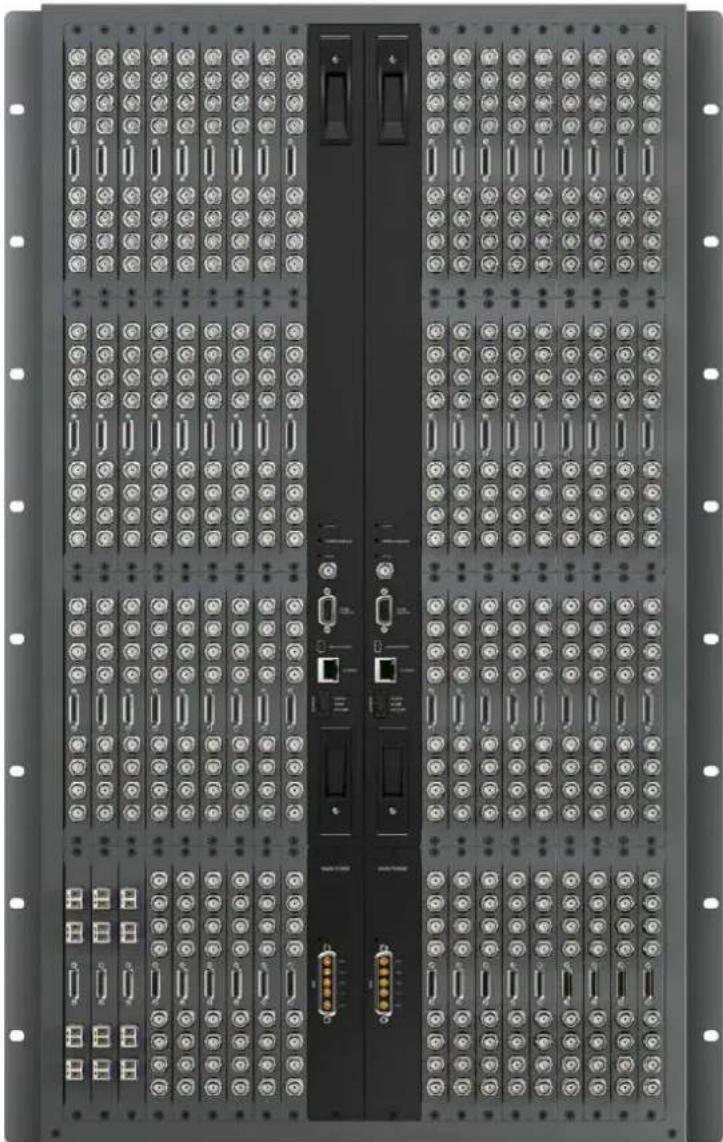
Universal Videohub 288
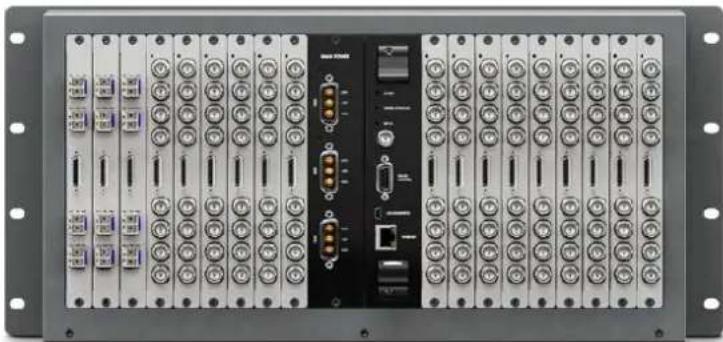
Universal Videohub 72
O Modelo Smart Videohub CleanSwitch 12x12 é um Videohub 6G-SDI montável em rack com um ressyncrzonizador integrado em cada entrada, garantindo roteamentos com comutation limpa para monitores ou diretamente para o ar.
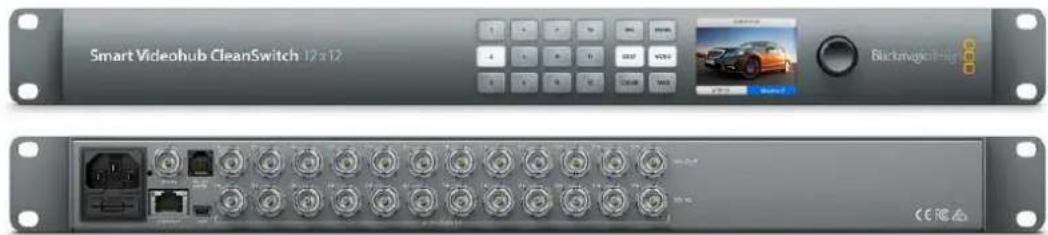
Smart Videohub CleanSwitch 12x12
Os modelos Videohub Master Control Pro e Smart Control Pro são paineis de controle fisico externo que utilizes o mesmo controle de filtragem disponible nos modelos Blackmagic Videohub 12G. Essas unidas foram desenvolidas para functionar com os modelos Universal Videohub 72 e 288, mas también podem ser usadas para controlar qualquer Videohub conectado à mesma rede Ethernet.


Videohub Master Control Pro


Videohub Smart Control Pro
Primeiros Passos
Começar a usar o Videohub é tão simples quando connectá-lo à energia e às fontes de video e equipamentos de destino.
Criad um IP Videohub com Teranex Mini IP Video 12G
Se estiverUGCnsoe ocriuip 10Vehub para o roteamento de unidas Blackmagic Teranex Mini IP Video 12G, consulto o manua do Teranex Mini IP Video 12G, que pode ser baixado em www.blackmagicdesign.com/br/support.
Conectar a Alimentação
Conecte a alimentacao a entrada de alimentacao da unidade usingo um conector de alimentacao IEC padrão.

Ao ligar um Modelo Videohub 12G pela primarya vez, você precisará選擇ar seu idioma desejado no LCD. Navegue pelos idiomas usingo seletor giratorio e pressione o botão "Set" para confirmar sua selecao.
Conectaro Video
As conexões SDI detectão todos os formatos de video compatíveis automaticamente.

Conecte os equipamentos de origem e destino as entradas e saidas SDI do Videohub.
Controlar o Videohub
A maneira mais rápida e praticá de controlar o Videohub é atraves do pailne de controle integrado à unidade. No entanto, é possível también pode alterar rotas e configurações remotamente via USB ou Ethernet atraves de um pailn Videohub fisico externo ou do software Blackmagic Videohub Control. Vocô pode encontrar mais informações sobre como usar o software de controle mais adiante neste manual.

Com o pail de contro integrado, é possivel alterar rotas e configurações using os botões, o LCD e o seletor giratório.
Alternar una Rota usingo o Paine de Controle Integrado
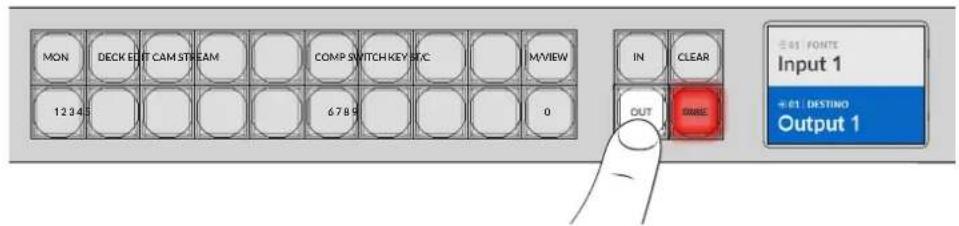
Alternar una rota é tão simples quando selecionar a saía de destino e selecionar uma entrada de origem para rotear para ela.
Seleciona a Origem e o Destino
1Pressione o botao "Out" para habilar a selecao de saida de destino.
3Agora, pressione o botão "In" para habilar a seleção da entrada de origem.
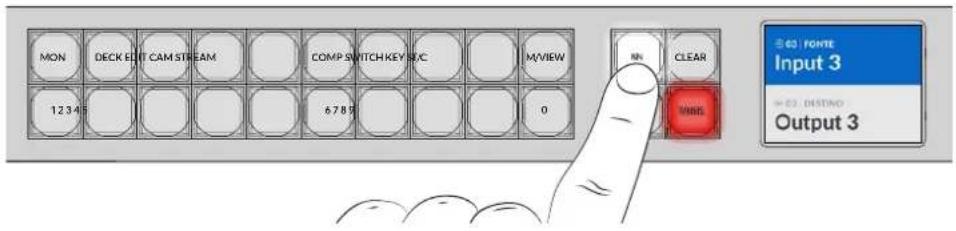
4 Pressione uma tecla numeroa para selecionar uma entrada de origem. Você mesmo pode usar o selektor giratorio. Após selecionar a fonte, os botões "Clear" e "Take" piscarão indentando que você pode confirmar a rota pressionando "Take" ou cancelar a rota pressionando "Clear".

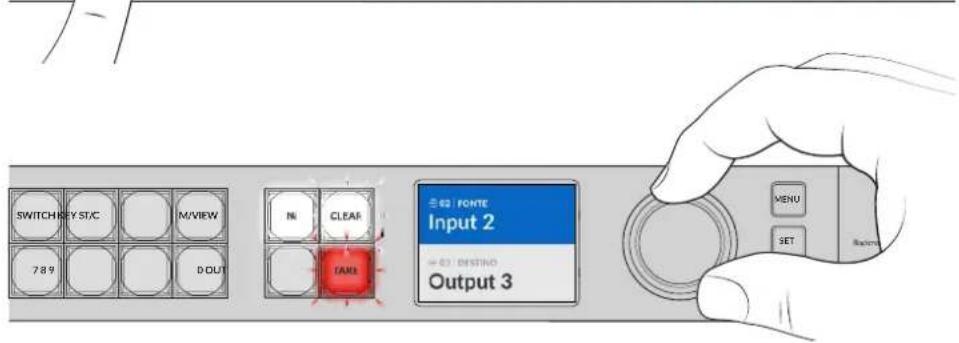
Você también pode usar o selektor giratório para escolher a origem e o destino.
5Pressione "Take".
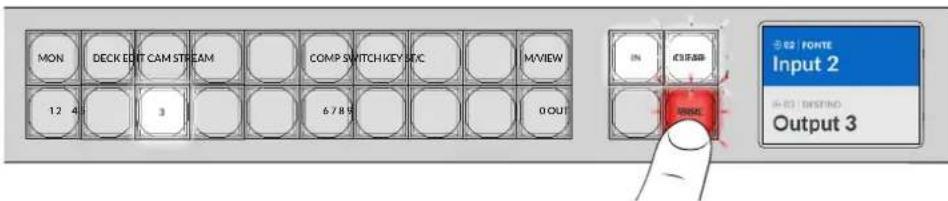
Agora conclusos um fluxo de trabalho de roteamento Basicsico using os botoes de entrada de origem e saida de destino,agem do seletor giratorio.
DICA Para desativar o botao "In", basta pressiona-lo novamente para desseclusiona-lo.
Esses são todos os passos necessários para você acabar a utilizesc seu Videohub! Confira naproxima sequao deste manual como usar os botoes de atalho.
Botoes de Atalho
Os botões de atalho rotulados acima dos botões numerados permitem fazer seleções mais espécicas using o Sistema de filtragem integrado do Videohub.
O Videohub vem de fabrica com botões de atalho ja rotulados com as origens e os destinos mais usados em instalações e estudos de produção. Por exemplo, "Deck" para decks de gravação e reprodução, "Cam" para cameras, "Edit" para baias de edicao, etc. Ao alterar uma rota, você pode restrirgir a selecao pressionando um botão de atalho, o que reduz as opções para umAGO menor, PODendo agilizar o processo ao usar Videohubs maiorres que tenham muitos equipamentos conectados.
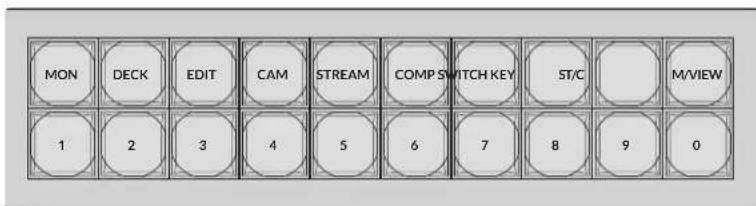
Use os botoes de atalho para tirar proveito da filtragem alfanumerica do Videohub.
Uma observacao sobre os botoes de atalho
Antes de usar os botões de atalho, você tera que rotular as entradas e saídas para que o Sistema de filtragem Videohub tenha rótos com os quais工作的ar.
É possével rotular as entradas e saídas'utilizando o software Blackmagic Videohub Setup. Este'utilário está incluío no software gratuito do Videohub disponible para download na Central de Suporte da Blackmagic em www.blackmagicdesign.com/br/support
Recomendamos instalar o software de configuraçao e rotular as entradas e saidas do Videohub e, em seguida, returnar a esta secao para obter informacoes sobre como usar os botoes de atalho. Se você ja rotilou as entradas e as saidas, continue lendo esta sequao.
Consulte a�� 'Software Blackmagic Videohub' para obter todas as informacoes sobre o software do Videohub.
Usar os Botoes de Atalho
Após rotular as entradas e saidas, os botões de atalho podem usar a filtragem do Videohub para fazer seleções mais<rápidas.
Para usar os botões de atalho:
Selezione o destino
1Pressione o botao "Out" para habilar a selecao do destino.
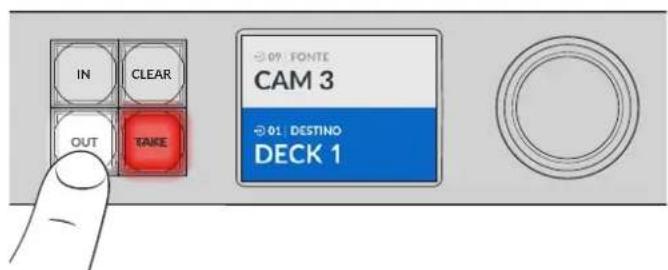
2Pressione o botao de atalho rotulado como "Deck".
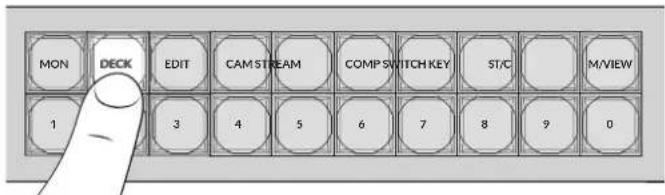
O Videohub ahora disponible todas as saísas que incluem "Deck" em seu rótilo, filtrar outros destinos e os organiza para seleção nas teclas numeradas em ordem numérica.
3Pressione o botão "2" para selecionar "Deck 2".
O botão "2" acenderá e você pode ser a saída e o destino selecionados no LCD.
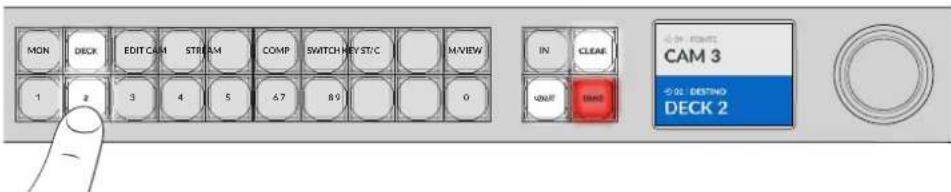
DICA Case tenha o LCD configurado para monitoramento de video, é possevel ver a imagem de video atualmente roteada para esse destino, lem da nova fonte conforme você a seleciona. Pressione o botão "Take" para confirmar a seleção. É possevel habilitar o monitoramento de video usando o menu LCD ou o Blackmagic Videohub Setup.
Selezione a fonte
1Pressione o botao "In" para habilar a selecao da origem.
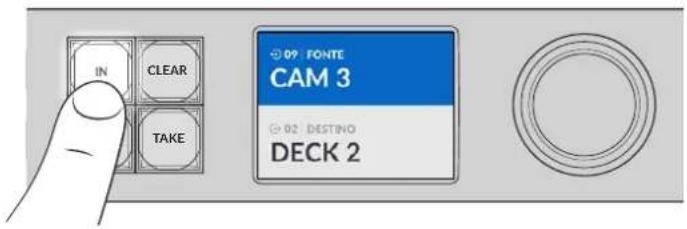
2Pressione o botao de atalho rotulado "Cam".

O filtró ahora disponible todas as entrada que incluem "Cam" em seu rótilo,filtrando outros equipuestos e, em seguida,organizando-os nas teclas numeradas em ordem numérica.
3Pressione o botao "2" para selecionar "Cam 2".
O botão "2" acenderá e você pode ser a entrada e a origem selecionadas no LCD.
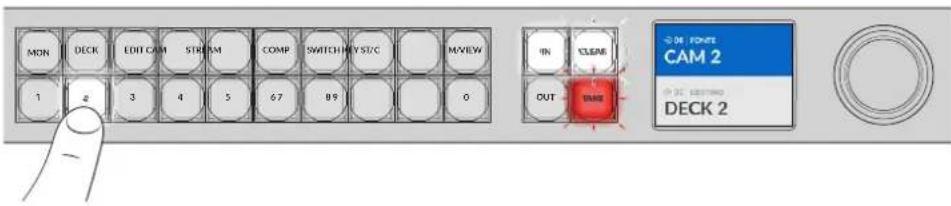
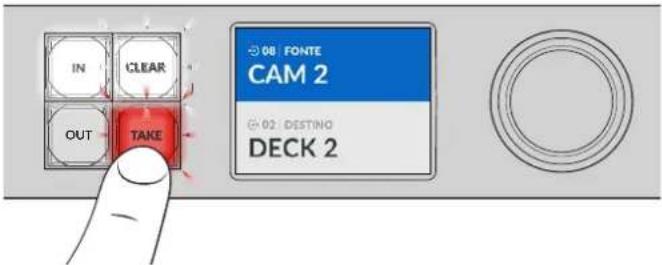
4Pressione o botao "Take" para confirmar e conclusir a alteracao de roteamento.
Bloqueare Desbloquear Rotas
É possé ilbloquear e desbloquear fácilmente rotas com o Blackmagic Videohub por meio do pail frontal integrado. Pressione o botão "Lock" para bloquear a saída selecionada no momento e veja um indicator de bloqueio ao lado do nome dela no LCD.
Casq queira bloquear uma saida diferente:
2Agora selezione um novo destino pressionando as teclas numeradas e de atalho ou using o seletor giratorio.
3Pressione o botao "Lock".
Vocé verá o indicator de bloqueio aparecer ao lado do nome da saída no LCD. O botão de bloqueio también acenderá sempre que esse destino for selecionado para fazer que o destino está bloqueado e não permitirá que nenhuma nova rota sera trocada até que sera desbloqueado.
Para desbloquear a safda, basta pressionar o botao "Lock" novamente.
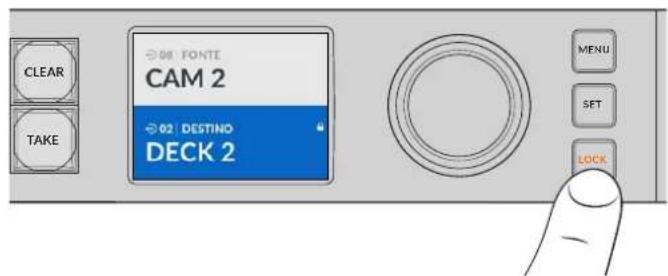
Para evitar que as rotas sejam alternadas em uma sina de specifica, pressione o botão "Lock" para bloquear a sina.
Outra maneira de bloquear uma saída é manter o botão "Out" pressionado por 2 segundos às que o指示or de bloqueio apareça no LCD. Para desbloquear a saída, basta manter pressionado o botão "Out" por mais 2 segundos.
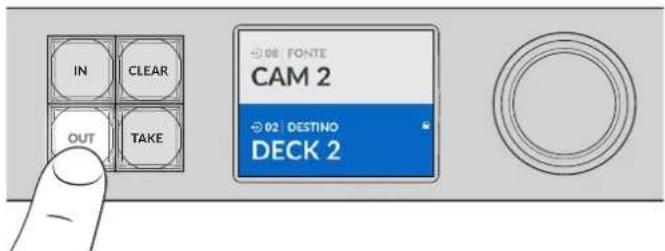
Quando um destino estiver bloqueado, um icone debloqueio aparecerao nLCD.
DICA Se um destino bloqueado for selecionado, os botões de fonte ou entrada não的选择arão mais uma origem.
Conectar o Videohub a uma Rede
Todos os modelos Videohub contam com uma porta Ethernet e pode se conectar diretamente ao seu switch de rede Ethernet ou a um computations na rede local baseada em IP. Assim, você pode controlar o Videohub usingo o software Blackmagic Videohub Control em um computations conectado à mesma rede ou usingo um paine de controle Videohub fisico除外.
Como conectar o Videohub a uma rede:
1Conecte o Videohub à alimentação. Nos modelos Universal Videohub, verifique se todas as fontes de alimentação está ligadas.
2Conecte seu roteador Videohub ao switch de rede ou a porta Ethernet de um computador com um cabo Ethernet RJ45 padrão.
Nos modelos Videohub com pail de controle integrado, é possivel usar o seletor giratório e os botões para configurar o endereço IP no menu LCD, ou usar o Blackmagic Videohub Setup. Nos modelos Universal Videohub, ajuste as configurações de rede usingo o Blackmagic Videohub Setup.
Caso tenha um Universal Videohub 288 populado com das placas de punto de cruzamento, conecte cabos Ethernet a eles para protecao contra falhas de rede. Seu Universal Videohub 288 tera um unico endereco IP, apesar das das conexoes de Ethernet ao switch da rede.
So é possívelaabstarkasconfiguraçõesde reduseando o Blackmagic Videohub Setup seele estiver conectado ao Videohub via USB. Confira naproxima不锈adoeste manual como alterar as configurações de reduseando o painei de controle integrado.
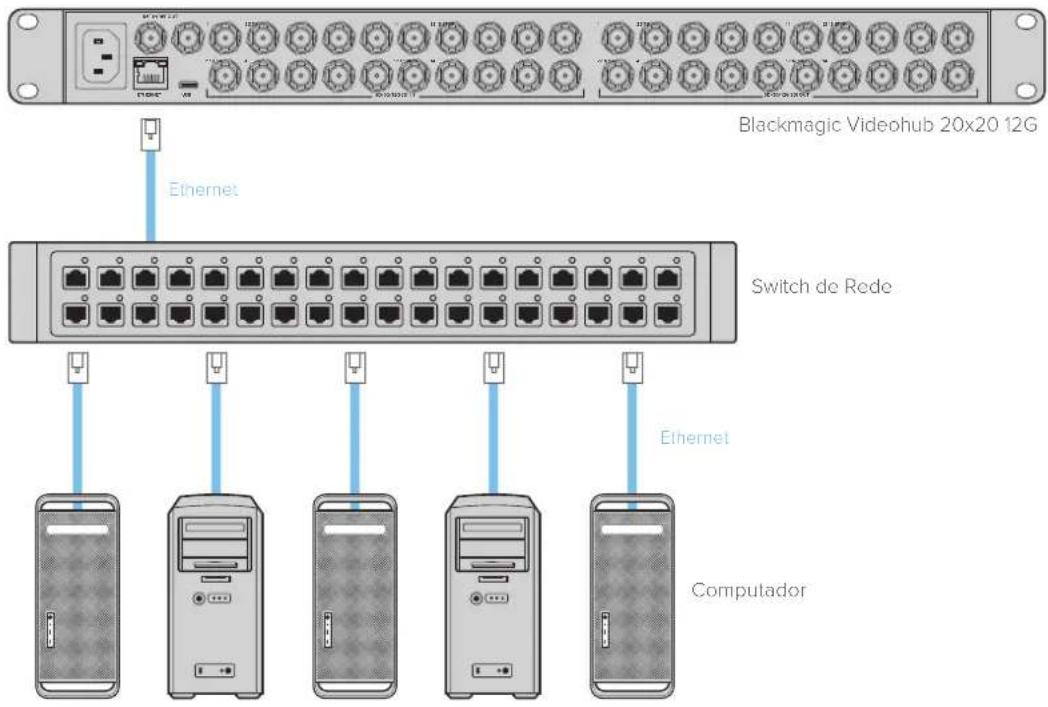
Conectar a ama Rede Ethernet
OBSERVACAO Para obter informacoes sobre como conectar os paineiis de controle Videohub fisicos a uma unidade Videohub na rede, consulta a segao "Vehohub Hardware Panel Setup".
Ajustar as Configurações de Rede
Para fazer as configurações de rede, utilize o poinl de controle integrado e o LCD do Videohub. Seu roteador ficar visivel para outros computadores e paineis hardware e estes dispositivos poderao entao controlar a unidade remotamente e fazer as alteracoes de roteamento.
Como configurar o endereço IP usingo painei de controle frontal:
1Pressione o botao "Menu" para acessar o menu de configurações.
2 Utilize o seletor giratorio para rolar para baixo ate as configurações de rede, "Network". Pressione o botão "Set".
3Gire o selektor para selectionar a entrada que você deseja alterar e pressione "Set" para confirmar.
4 Use o seletor giratorio alterar um campo numérico. Pressione o botao "Set" para confirmar a configuraçao e navegar pelos Campos.
5 Confirme sua ultima alteracao pressionando o botao "Set". Voce saberque suas configurações estao confirmadas quando as insercOs de campo nao estiverem mais destacadas.
6Pressione o botão "Menu" para sair do menu de configurações e returnar ao seu status de origem e destino.
Se necessario, o endereço de sub-rede e gateway pode ser configurado com o mesmo modo.
| Rede | |
| Protocolo | IP Estático |
| Endereço IP | 192.168.24.100 |
| Sub-rede | 255.255.255.0 |
| Gateway | 192.168.24.1 |
Pressione "Menu" para entrada na páginade rede e use o botao "Set" e seletrigiratório para definir o endereço IP.
Roteadores Universal Videohub
Universal Videohub 288
O Universal Videohub 288 é um roteador modular de grande porte ideal para instalações e teledifusores de grande escalá. Ele inclui uma estrutura de rack para 72 placas que pode ser preenchida com qualquer combinação de BNC SDI ou placas de interface SDI em fibra optica.
Quando totalmente preenchido com dasplacedespontodecruzamentoUniversal Videohub 288,duasplacade alimentacao,72placasede interfacee72cabosde controde deck.OUniversal Videohub 288fomece 288 entradas SDI,288 saidas,288portadede controde deck RS-422 bidirecionais,entrada dereferencia,processor de pontodeczamento redundante,redethernet redundantale alimentacaoredundante e roteamento eficientecom osoftware de controde Videohub para Mac e Windows.
Occasionalmente, o software interno do Universal Videohub 288 precisar se atualizzato. O Videohub Setup avisar se uma atualização for necessária. O utilítorio utilizes a conexão USB 2.0 e você precisará de um cabo USB 2.0 tipo A para miniB macho.
O Universal Videohub 288 é despachado como uma estrutura de rack vazia, exceto pela bandeja de ventilação removalí e ventoinhas. Todos os outros componentes em hardware, como as placas de interface SDI e fontes de alimentação, devem ser adquiridos e instalados separamente. Leia a�� a seguir para ajuda na decisão sobre quais componentes são necessários antes de montar o seu Universal Videohub 288.
Consulte as seções 'Placa de Interface SDI' e 'Placas de Interface Universal Videohub' para mais informações sobre as variedas placas de interface disponveis para o seu Universal Videohub.
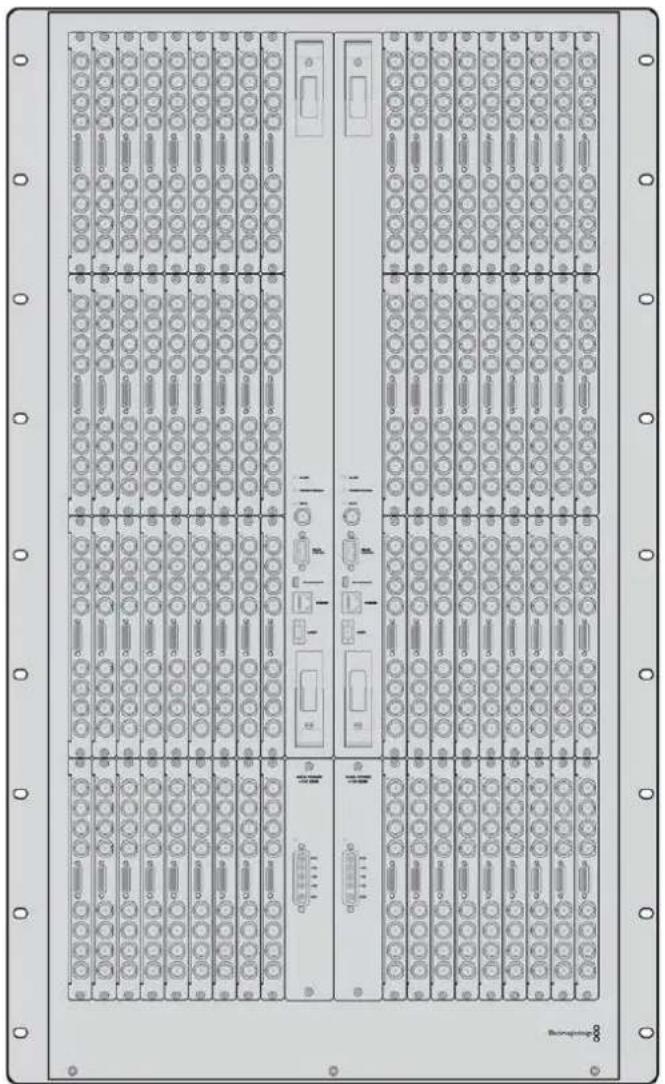
Universal Videohub 288.
Universal Videohub 288 Crosspoint Card
Este modulo contém o processor de punto de cruazamento para a comutatione rotas de videoe e alteração das portas de controle de deck. As portas de Ethernet, USB e seriais estao localizadas na placar para controle do roteador.
Uma entrada de referencia está localizada na placar para a conexao a um sinal de sincronismo de tres niveis ou black burst.
A luz "Alarm" acenderá na placá se a intervenção do usuario for necessária, por exemplo, se o resframamento inadequado Causeou o supraquecimento do Videohub. A Notification de alerta é fornecida pela saída GPI (Interface de Propósito Geral) a outros dispositivos.
Uma luz de sobrecarga de energia acendera na plac se alimentacao inadequada for fornecida a unidade para a quantidade de placas instaladas.
Vocé precisará de una chave de fenda Pozidriv número 01 para instalar a placu Universal Videohub 288 Crosspoint Card.
Cabo de Controle do Roteador
O controle remoto do roteador é realizado via Ethernet 10/100Base-T ou serial. Se o controle do roteador for desempenhado via Ethernet, o Servidor Videohub integrado sera utilizado. Ilso significa que você precisará de fornecer apenas um cabo de Ethernet para conectar o Universal Videohub 288 ao seu switch de rede Ethernet.
Controladores de roteador de terreiros podem controlar o Universal Videohub 288 via Ethernet, ou como um disposicao RS-422 subordinado, para a comutatione de pontode cruzamento do roteador. Consulte a segao Informacao para Desenvolvedores neste manual para os protocolos RS-422 do Videohub.
Fonte de Alimentação
Quando completeness preenchido e funciona com consumo maximo de energia, o Universal Videohub 288 pode ser alimentado por unaunda Universal Videohub Power Supply.
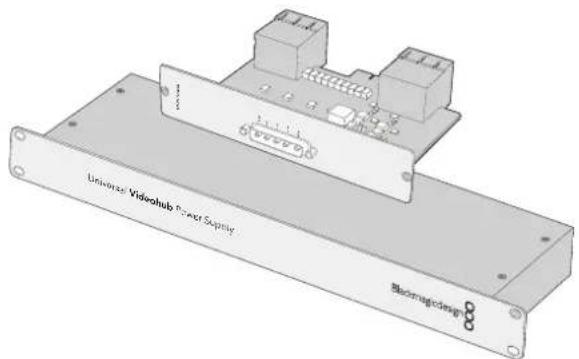
O kit de alimentação Universal Videohub Power Supply inclui uma placé de alimentação com uma conexão unicá para um chassi montavel em rack de 1U contendo a fonte de alimentação.
O chassi Universal Videohub Power Supply contém uma fonte de alimentação universal para uso internacional. Será necessário inserir um cabo IEC padrão com um conector C13.
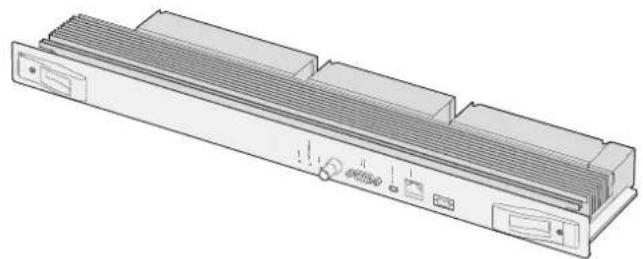
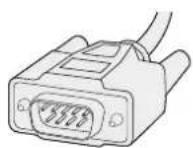
Universal Videohub 288 Crosspoint Card Cabo Serial
A Universal Videohub Power Supply inclui umaplacede alimentacao, chassi de 1U e cabo de conexao da alimentacao.
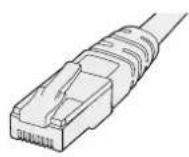
Cabode Ethernet RJ45 padra.
Montar um Universal Videohub 288
25 unidas de rack devem ser reservadas para a instalação do Universal Videohub 288 e de dois chassis para a fonte de alimentação montáveis em rack, deixando espaço livre para a dissipação de calor. Apenas 23 U são necessarias se o Universal Videohub 288 for montado em cima de um rack aberto, não que o calor pode ser dissipado da parte superior.
O Universal Videohub 288 tem 18 U de alta e 6 polegadas de espessura. Você pode montar o Universal Videohub 288 virado para a fronte ou paraTRS, ou inclusive monta-lo na traseira do rack para deleiar espaço para outros equipamentos.
O Universal Videohub 288 contém dispositivos sensíveis à eletrostárica. É essencial se descarregar de eletricidade estatica antes de manusear qualquer um destes dispositivos, assim como você faria ao instalar dispositivos em um computador. Recomendamos o uso de uma pulseira antiestárica ao manusear qualquer um destes dispositivos.
Instalar uma Universal Videohub 288 Crosspoint Card
Agora que o seu Universal Videohub 288 foi montado em um rack, uma placar de punto de cruzamento precisa ser encaixada. A placar de punto de cruzamento é o cerebro do Universal Videohub e desempenha a comutation do roteamento de video e controle de deck. As placas Universal Videohub 288 Crosspoint são substituiveis em funcaoamento e foram desenvidas para instalacao e remoicao quando o Universal Videohub estiver em operacao.
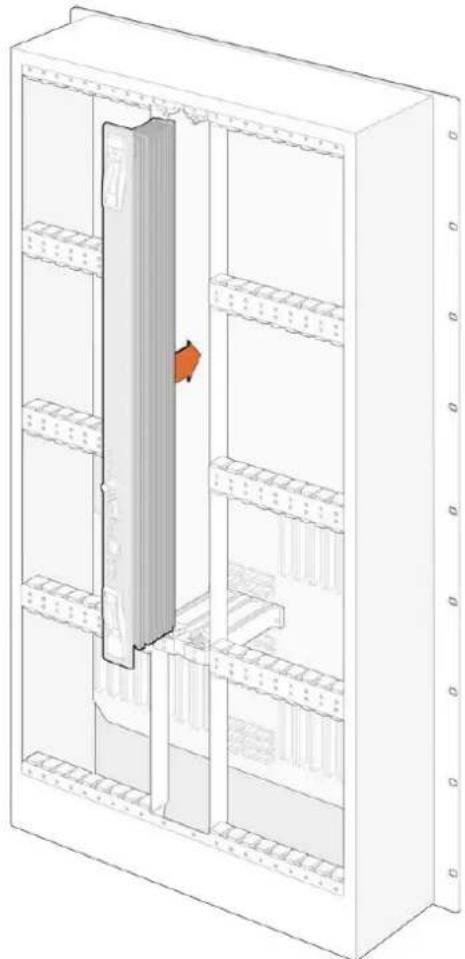
1Segure a plac de punto de cruzamento na orientacao vertical pelas suas duas alavancas. As conexoes para BNC, Ethernet e as outras portas devem estar em direcao a extremidade inferior da plac.
2 Insira a placu suavamente no seu compartimento, assegurando que as partes superior e inferior sigam as guias pretas.
3Deite ambas as alavancas firmamente para que os conectores multipino se encaixem completeness a placam. Os pinos de acoplamento asseguram que a placa se conecte a placamecom precisao sem danificar os conectores multipino.
4 Utilize una chape de fenda Pozidriv número 01 para fixar as duas alavancas na plac de punto de cruzamento.
É comum instalar uma segunda placá de punto de cruazamento para reduência de failover e recomendamos fazer isto. Se dasplacedas de pondo de cruazamento forem instaladas, todas as rotas de video e róculos de porta sera mantidos com segurança, mesmo se uma placá aparecer falhas e precisar ser substituía. Para retirar arente falsa do compartmento da placá de cruazamento à direita sera necessário utilizear uma chave de fenda Pozidriv tamanho 02.
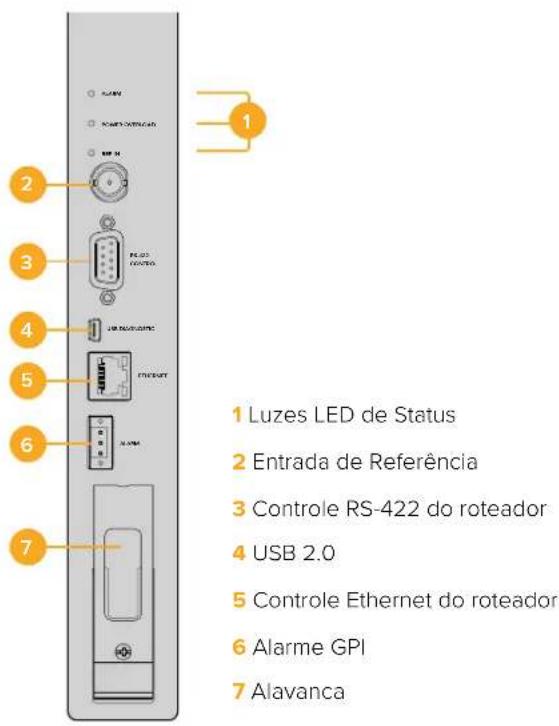
LEDs de Status do Universal Videhub
Os LEDs de status marcados como "Alarm", "Power Overload" e "Ref In".Oferecem uma indicação do estado atual da Blackmagic Universal Videohub 288 Crosspoint. Os estados de LED aseguir oferecem informacoes especialicas sobre o status da unidade.
| LED "Alarm" Vermelho | ||
| ● | Desligado Nenhum err. | Operação normal. |
| ● | Ligado | Condição de err. Outro err. Utilize Telnet no dispositalo para obter o)có微信号 de err. |
| ●1 | 1 Flash Condição de err. | Falha na ventoinha. |
| ●3 | 3 Flashes Condição de err. | Nenhuma fonte de alimentação redunda. |
| LED "Power Overload" Vermelho | ||
| ● | Desligado | Operação normal. Inativo / Modo Subordinado. Isto deve ser visto apenas em uma Blackmagic Universal Videohub 288 com dos pontos de cruzamento. |
| ● | Piscando lentamente | Operação normal. Ativo / Modo Mestre. |
| ● | Ligado | Condição de err. Sobrecarga de energia. Alimentação sentido forncida não é sufiente. |
| LED "Ref In" Branco | ||
| ● | Desligado Operação normal. Nenhuma referencia conectada. | |
| ○ | Ligado Operação normal. Referência conectada. | |
DICA A Blackmagic Universal Videohub 288 Crosspoint tem LEDs de cor âmbar montados dentro do dispositivo que devem estar visíveis apenas quando o dissipador de calor forremovido para fins de desenvolvimento. Contudo, em algunos casos uma luz âmbar fraca pode ficar visível pela perfuração feita para o LED "Alarm". Isso não é uma condição deerro.
Uma Universal Videohub 288 Crosspoint integra delve exibir o seguin:
| ● | LED “Alarm” Vermelho Desligado. |
| ● | LED “Power Overload” Vermelho Piscando lentamente ou desligado. |
| ○ | LED “Ref In” Branco Branco sólido ou desligado. |
Instalar Placas de Interface
Instalar uma Universal Videohub SDI Interface ou Universal Videohub Optical Interface é fácil e os passos são osleasedos para a instalacao de qualquer tipo de placadefeature.
1 Secure a placna orientacao vertical com o LED de identificacao na parte superior da plac. O LED de identificacao se parece com um buraco de agulha jinto do canto esquerdo do conector da parte superior.
2 Insira a plac a o longo das guias suavamente até que ela se encaixe firmamente no compartmento PCI da placma.
3 Utilize una chape de fenda Pozidriv tamanho 02 para fixar a placà estrutura do Universal Videohub.
Consulte as seções 'Placa de Interface SDI' e 'Placas de Interface Universal Videohub' para mais informações sobre as variedasplacedesinterfacdisponiveispara o seuUniversal Videohub.
Instalar ama Universal Videohub Power Supply
O kit Universal Videohub Power Supply é composto por uma plac de alimentacao, um cabo de alimentacao e um chassi de 1U incluindo a fonte de alimentacao. Uma segunda Universal Videohub Power Supply pode ser instalada embaixo da primarya fonte de alimentacao para reduundancia de failover. Você tera que fornecer um cabo IEC padr o com um conector C13 para cada fonte de alimentacao.
1 Certifique-se de que as novas fontes de alimentacao estejam desconectadas de fontes de energia eltrica. Oriente a placac de alimentacao para que o rotulo "Main Power" apareca na parte superior da placac.
2 Insira a plac de alimentacao em qualquer um dos compartmentos dedicao.
3 Utilize uma chave de fenda Pozidriv tamanho 02 para fixar a placu de alimentacao com seuis dois parafusos. Caso tenha uma segunda placu de alimentacao, instale-a antes no compartmento reserva dedicado.
4 Conecte o cabo de alimentacao da plac a fonte de alimentacao. Aperte os parafusos borboleta em eles os connectores de alimentacao. Repita este passo se você tiver uma segunda plac e fonte de alimentacao. Não importa qual plac de alimentacao se conecta a qual fonte de alimentacao.
5 Conecte um cabo IEC de cada fonte de alimentacao a uma tomada e ligue a energia.
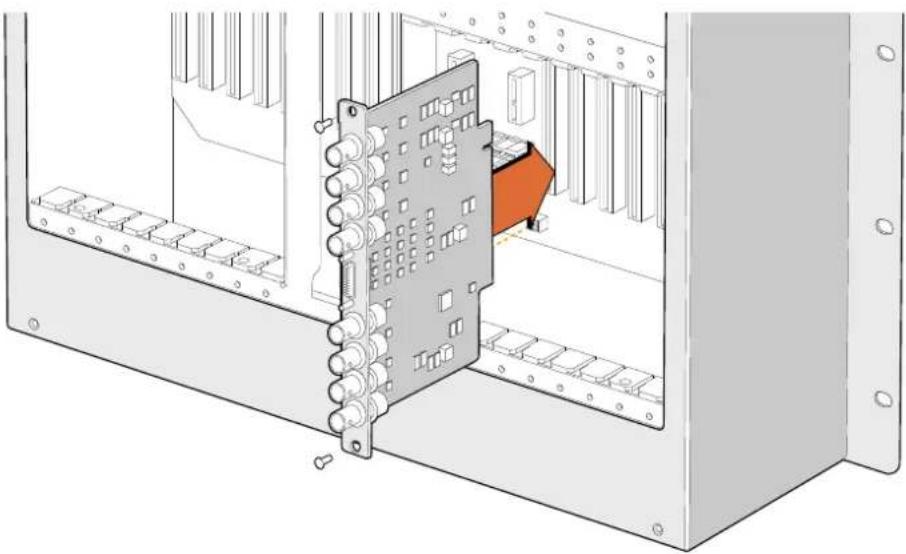
Instalar uma Universal Videohub SDI Interface Card.
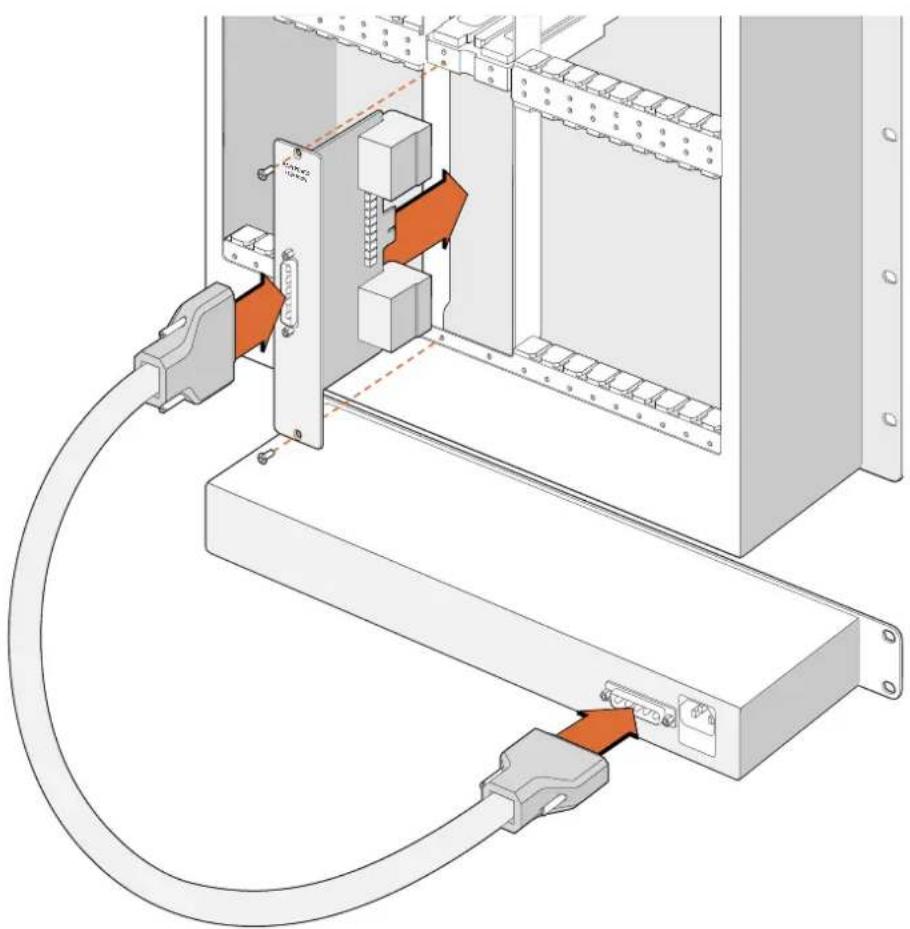
A Universal Videohub Power Supply consiste em umaplaça de alimentação que é inserinida no Universal Videohub 288 e conectada a um chassis de U localização abaixo do Universal Videohub 288.
Instalar uma Segunda Fonte de Alimentacao Enquanto o Universal Videohub 288 Estiver Operando
Se você deseja instalar uma fonte de alimentação redunda ou substituta quando o Universal Videohub 288 está em operação por meio de uma fonte, realize o processo de instalação na ordem a seguir:
1 Certifique-se de que a fonte de alimentacao nova esta ja desconectada de qualquer fonte eltrica.
2 Oriente a placac de alimentacao para que o rotulo "Main Power" apareca na parte superior da placac. Agora insira a placac de alimentacao no compartmento para placas de alimentacao vazio.
3 Utilize uma chave de fenda Pozidriv tamanho 02 para fixar a placac de alimentacao com seuis dois parafusos.
4 Se você estiver instalando uma fonte de alimentação reduzente pela primarya vez, instale o chassi de 1U abaix do primarya fonte, deixando 1U de espoço entre as das fontes de alimentação para a dissipacao de calor. Se estiver instalando uma fonte de alimentacao substituta, instale o chassi de substituicao de 1U ond a unidade defeituosa esta previamente localizada.
5 Conecte o novo cabo de alimentacao entre os conectores na nova placac de alimentacao e a novafonte de alimentacao. Aperte os parafusos borboleta em ambos os conectores de alimentacao.
6Conecte um cabo IEC da nova fonte de alimentacao a uma tomada e ligue a energia.
Remover uma Fonte de Alimentação com o Universal Videohub 288 em Operação
Se for necessario remove uma fonte de alimentacao defeituosa quando o Universal Videohub 288 estiver operando por meio de outra fonte, realize o processo de remoao na ordem a seguir:
1Deslique a energia da fonte de alimentacao defeituosa e desconecte seu cabo IEC.
2 Desconecte o cabo de energia da placac de alimentacao e da fonte de alimentacao defeituosa.
3 Retire o chassi de 1U defeituoso e a placar de alimentacao associada. Certificque-se de que todos os componentes da unidade defeituosa sejam colocados em algo um lugar ond não sejam confundidos com a nova unidade de substituicao.
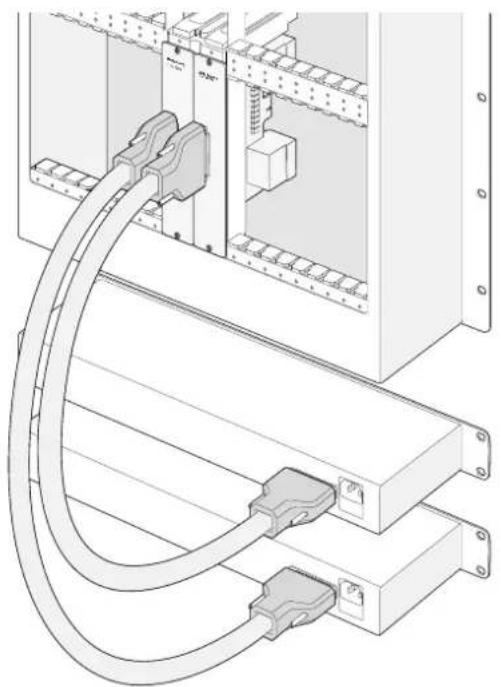
Duas Universal Videohub Power Supplies
podem ser instaladas para reduência de alimentação com o Universal Videohub 288.
Universal Videohub 72
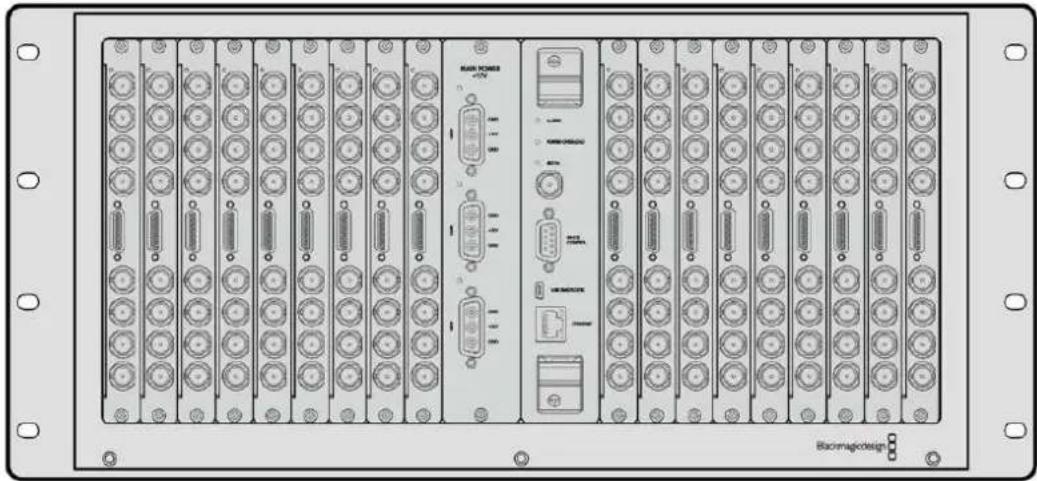
O Universal Videohub 72 é um roteador de porte médio ideal para instalações em crescimento. Ele inclui uma estrutura de rack para 18placedesquepoder preenchida com qualquer combinacao de BNC SDI ouplacasdeinterfaceSDIemfibraóptica.Quandocompletamente preenchido comuma placadeponto de cruzamento,umaplacade alimentacao,18placede interfaceSDIe18cabos de controlede deck,oUniversal Videohub 72 oferece 72 entradas SDI,72 saidas SDI,72 portas de controle de deck RS-422 bidirecionais,entrada de referencia,opçoesdefonte de alimentacao redundantes e roteamento eficientecomo software de controle Videohub para Mac e Windows.
Occasionalmente, o software interno do Universal Videohub 72 precisara ser atualizzato. O Videohub Setup avisara se uma atualização for necessária. O'utilário utilizes a conexão USB 2.0 e você precisará de um cabo USB 2.0 tipo A para miniB macho.
O Universal Videohub 72 é despachado como uma estrutura de rack vazia, exceto pela bandeja de ventilação removal e ventoinhas. Todos os outros componentes fisicos, incluindo placas de interface SDI, cabos de controle de deck, placar de punto de cruzamento e fontes de alimentacao devem ser adquiridos e instalados separadamente. Placas de interface SDI podem ser adquiridas de acordo com o crescimento da sua instalação e não precisam ser instaladas todas de uma vez. Esta segao foi desenvlida para ajuda-lo a decideir quais componentes seront necessários para que você comece a montar seu Universal Videohub 72.
Consulte as seções 'Placa de Interface SDI' e 'Placas de Interface Universal Videohub' para mais informações sobre as varías placas de interface disponíveis para o seu Universal Videohub.
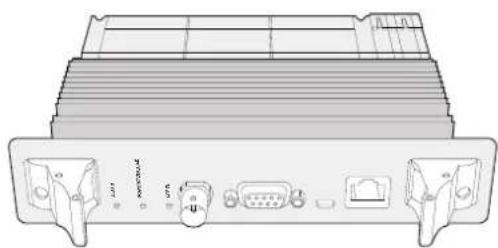
Universal Videohub 72 Crosspoint Card
Este modulo contém o processor de punto de cruzamento para a comutation de rotas de video e alteração das portas de controle de deck. As portas de Ethernet, USB e seriais está localizadas naplaça para controle do roteador.
Uma entrada de referencia está localizada na placar para a conexao a um sinal de sincronismo de tres niveis ou black burst.
A luz "Alarm" acenderá na placá se a intervenção do usuario for necessária, por exemplo, se o resfriamento inadequado causou o supraquecido do Videohub. A Notification de alerta é fornecida pela saía GPI (Interface de Propósito Geral) a outros dispositivos.
Uma luz de sobrecarga de energia acendera na plac se alimentacao inadequada for fornecida a unidade para a quantidade de placas instaladas.
Cabo de Controle do Roteador
O controle remoto do roteador é realizado via Ethernet 10/100Base-T ou serial. Se o controle do roteador for desempenhado via Ethernet, o Servidor Videohub integrado sera utilizado, então, você precisará de fornecer apenas um cabo de Ethernet para conectar o Universal Videohub 72 ao seu switch de rede Ethernet.
Controladores de roteador de terreiros podem controlar o Universal Videohub 72 via Ethernet, ou como um disposicao RS-422 subordinado, para a comutatione de pontode cruzamento do roteador. Consulte a segao Informacao para Desenvolvedores neste manual para conferir os protocolos RS-422 do Videohub.
A Universal Videohub Power Supply inclui
uma placu de alimentacao, chassi de 1U o
cabo de conexao da alimentacao.
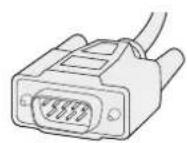
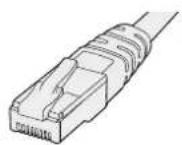
Cabo Serial Cabo de Ethernet
RJ45 padião
Fonte de Alimentação
Quando completeness preenchido e operando com Consumo maximo de energia, o Universal Videohub 72 pode ser alimentado por bois tijolos de alimentacao de 150 W. Umautherca fonte pode ser connectada para assegurar operationao continua se uma das fontes falhar. As fontes de alimentacao de 150 W são fontes de alimentacao universais para aplicacao em todos os paises. Voce tera que fornecer um cabo IEC padro com um conector C13 para cada fonte de alimentacao. Quando completeness populado com tres fontes de alimentacao, tres tomasas serao necessarias.
Montar o Universal Videohub 72
Espo para nove unidades de rack deve ser Reservedo para a instalaço do Universal Videohub 72 incluindo espo de accesso para a bandeja molev de ventilacao lem de espo livre para a dissipacao de calor. Apenas 7 U são necessarias se o Universal Videohub 72 for montado na parte superior de um rack aberto. O Universal Videohub 72 tem 5 unidades de rack de altera e 6 polegadas de profundidade. Você pode montar o Universal Videohub 72 virado para arente ou paraTRS, ou inclusive monta-lo na traseira do rack para delear espo para outros equipamentos. 2 U de espo devem ficar livres acima do Universal Videohub 72 para a dissipacao de calor, a menos queele esteja montado na parte superior de um rack aberto,onde nao ha obstruao do fluxo de ar acima.
O Universal Videohub 72 contém dispositivos sensíveis à eletrostárica. É essencial se descarregar de eletricidade estática antes de manusear qualquer um destes dispositivos, assim como você faria ao instalar dispositivos em um computador. Recomendamos o uso de uma pulseira antiestática ao manusear qualquer um destes dispositivos.
Instalar ama Universal Videohub 72 Crosspoint Card
Agora que o seu Universal Videohub 72 foi montado em um rack, uma placac de punto de cruzamento precisea ser encaixa. A placac de punto de cruzamento é o cerebro de qualquer Universal Videohub e desempenha a comutation do roteamento de videoe e controle de deck. As placas Universal Videohub 72 Crosspoint são substituiveis em funcaoamento e foram desenvlidas para instalaçao e remoção quando o Universal Videohub está em operacao.
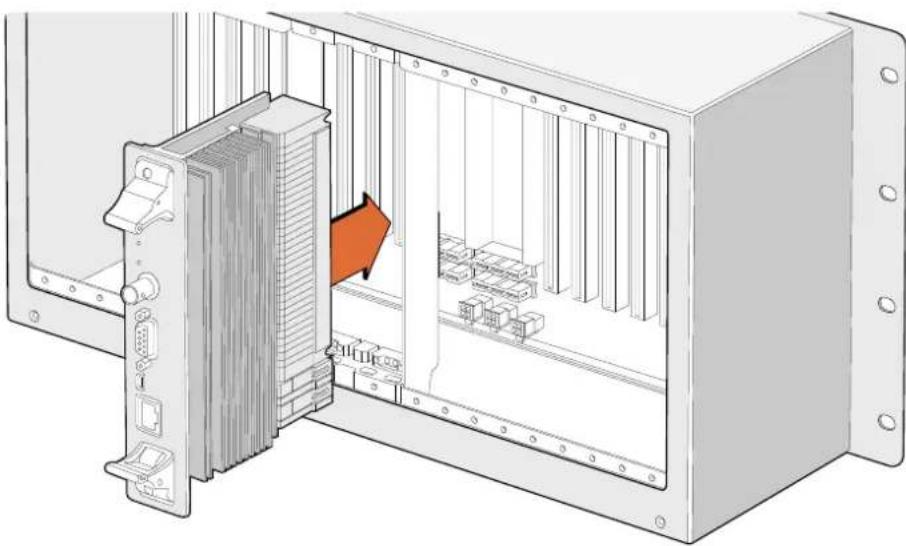
Instalando uma Universal Videohub 72 Crosspoint Card.
1Segure a plac de punto de cruzamento na orientacao vertical pelas suas das alavancas.
A porta de Ethernet deve estar orientada em direcao a parte inferior da plac.
2 Insira a plac suavamente no seu compartimento, assegurando que as partes superior e inferior sigam as guias pretas.
3Deite ambas as alavancas firmamente para que os conectores multipino se encaixem completeness a placma-mae. Os pinos de acoplamento asseguram que a placa se conecte a placma-mae com precisao sem danificar os conectores multipino.
4 Utilize una chave de fenda Pozidriv número 01 para fixar as duas alavancas na plac de punto de cruzamento.
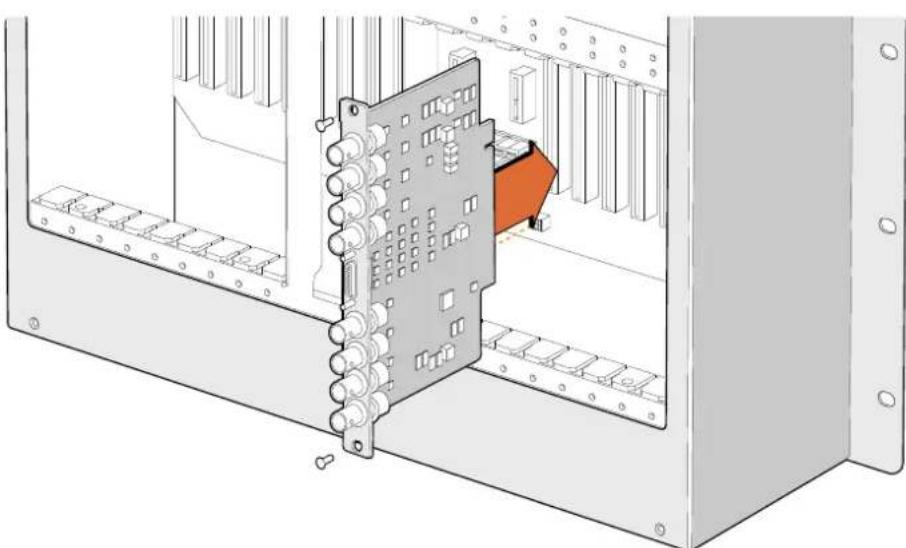
Instalando uma Universal Videohub SDI Interface.

Universal Videohub 72 Crosspoint.
LEDs de Status do Universal Videhub
Os LEDs de status marcados como "Alarm", "Power Overload" e "Ref In".Oferecem uma indentacao do estado atual da Blackmagic Universal Videohub 72 Crosspoint. Os Estados de LED aseguir oferecem informacoes especialicas sobre o status da unidade.
LED "Alarm" Vermelho
| ● | Desligado Nenhum erro. Operação normal. | |
| ● | Ligado | Condição de erró. Outro erró. Utilize Telnet no disposílico para obter o)código de erró. |
| 1 | 1 Flash Condição de erró. Falha na ventoinha. | |
| 3 | 3 Flashes Condição de erró. Nenhuma fonte de alimentação redunda. |
LED "Power Overload" Vermelho
| ● | Desligado | Operação normal. Inativo/Modo Subordinado. Isto deve ser vista apenas em uma Blackmagic Universal Videohub 288 comlots pontos de cruzamento |
| ● | Piscando lentamente. | Operação normal. Ativo / Modo Mestre. |
| ● | Ligado | Condição de errão. Sobrecarga de energia. Alimentação sentido fornicada não é sufiente. |
LED "Ref In" Branco
| ● | Desligado Operação | normal. Nenhuma referencia conectada. |
| ○ | Ligado Operação normal. Referência conectada. | |
DICA A Blackmagic Universal Videohub 72 Crosspoint tem LEDs de cor ambar montados dentro do disposito que devem estar visíveis apenas quando o dissipador de calor forremovido para fins de desenvolvimento. Contudo, em algunos casos uma luz ambar fraca pode ficar visivel pela perfuração feita para o LED "Alarm". Isso não é umerro de condição.
Uma Universal Videohub 72 Crosspoint integra delve exibir o seguinfe:

LED "Alarm" Vermelho Desligado.

LED "Power Overload" Vermelho Piscando lentamente ou desligado.

LED "Ref In" Branco Branco solido ou desigado.
Instalar placas de interface
Instalar uma Universal Videohub SDI Interface ou Universal Videohub Optical Interface é fácil e os passos são osleasedos para a instalacao de qualquer tipo de placac de interface.
1 Secure a placna na orientacao vertical com o LED de identificacao na parte superior da placa. O LED de identificacao se parece com um buraco de agulha jinto do canto esquerdo do conector da parte superior.
2 Insira a placar firmamente, mas cuidadosamente, para que sigas as guias e se conecte ao compartmento PCI na placam. Utilize una chape de fenda Pozidriv tamanho 02 para fixar a placar de interface a estrutura do Universal Videohub.
Consulte as seções 'Placa de Interface SDI' e 'Placas de Interface Universal Videohub' para mais informações sobre as variedas placas de interface disponveis para o seu Universal Videohub.
Instalar uma Universal Videohub 450W Power Card
A Universal Videohub 450W Power Card inclui tres conectores de alimentacao, que poder ser connectar a tres tijolos de alimentacao de 150 W para ate 450 W de potencia.Esta placac de alimentacao e adequada para alimentar um Universal Videohub 72 completeness preenchido com das fontes de alimentacao conectadas.
Uma terreira fonte de alimentacao oferece reduundancia de fallover se uma fonte de alimentacao falhar.
1 Certifique-se de que a fonte de alimentacao esteja desconectada de qualquer fonte eltrica.
2 Oriente a placá de alimentação para que o rótilo "Main Power" apareça na parte superior da placá.
3 Insira a placac de alimentacion no seu compartimento na placam. Utilize uma chace de fenda Pozidriv tamanho 02 para fixar a placac de alimentacion com seu dois parafusos.
4 Conecte tres placas Universal Videohub 150W Power Supply.
Casoprecise remoiver ou substituir a placadela alimentacao,desigue e desconecte todas as fontes de alimentacao conectadas antedelarir a plac.
Se o seu Universal Videohub 72 foi parcialmente populado complaces de interface, talvez você possa ligá-lo com umaunjica fonte de alimentação de 150 W e, preferencialemente,utilizar umasingletone de alimentação para reduência de fallover. Caso escolha esta opção:
1 Desconecte a segunda fonte de alimentacao temporariamente e(before verificque a luz "Power Overload" na placac de punto de cruzamento aps os instalar quaisquer placas.
2Se a luz "Power Overload" acender, sera necessario adcionar um tijolo de alimentacao de 150 W ouutar algumas placas para asseguar que todas as placas estejam recebendo alimentacao.
3 Reconnecte a segunda fonte de alimentacao antes que tiver verificado a luz "Power Overload".
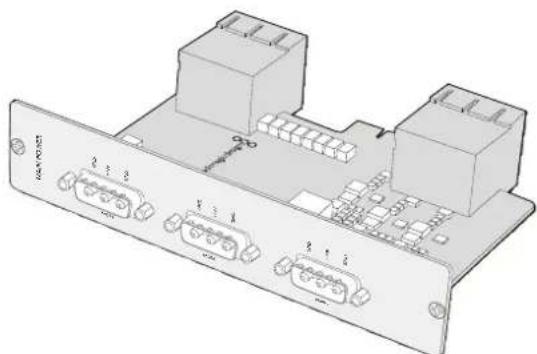
A Universal Videohub 450W Power Card podeser connectada a tres fontes tjolo de 150 W.
Para estabilitad, recomendamos conectar e alimentar as tres fontes de alimentacao a todo o momento para assegurar energia suficiente, lem de reduundancia, com todas as combinações de placas.
Se for necessario remove ou substituir uma fonte de alimentacao de 150 W quando o Universal Videohub 72 ainda estiver em operacao, desligue o tijolo de alimentacao, com cuidado para evitar deslagir as demais fontes de alimentacao. Desligue o cabo IEC, desparafuse e disconnecte a fonte de alimentacao da Universal Videohub 450W Power Card.
Muito bem! Seu Universal Videohub 72 ahora está pronto para fazer a rotear videos.
Placa de Interface SDI
As placas de interface SDI incluem quatro entradas SDI, quatro saidas SDI e um conector para um Universal Videohub Deck Control Cable. Todas as connexoes SDI suportam a detecção de audio para SDI, HD ou 3G-SDI e retemporização em todas as saidas SDI. O roteamento simultâneo de videos SD, HD e 2K, àslem de DVB-ASI, é suporte do Universal Videohub. As placas de interface SDI foram desenvolidas para instalação quando o Videohub está operando e se tornam ativas imeditamente. Elas não exigem que o Videohub sera desligado e religado. Você precisará de uma chave de fenda Pozidriv número 01 e número 02 para instalar as varías placas.
Hálots modelos de placas de interface SDI que podem ser usadas como Universal Videohub:
- Placa Universal Videhub SDI Interface com connectores BNC.
- Placa Universal Videohub Optical Interface com mículos SFP transceptores de 1310 nm com drivers e receptores a laser. Cada这是我 inclui uma porta de conexão LC para ser uso com cabos de fibra optica monomodo.
Placas de Interface Universal Videohub
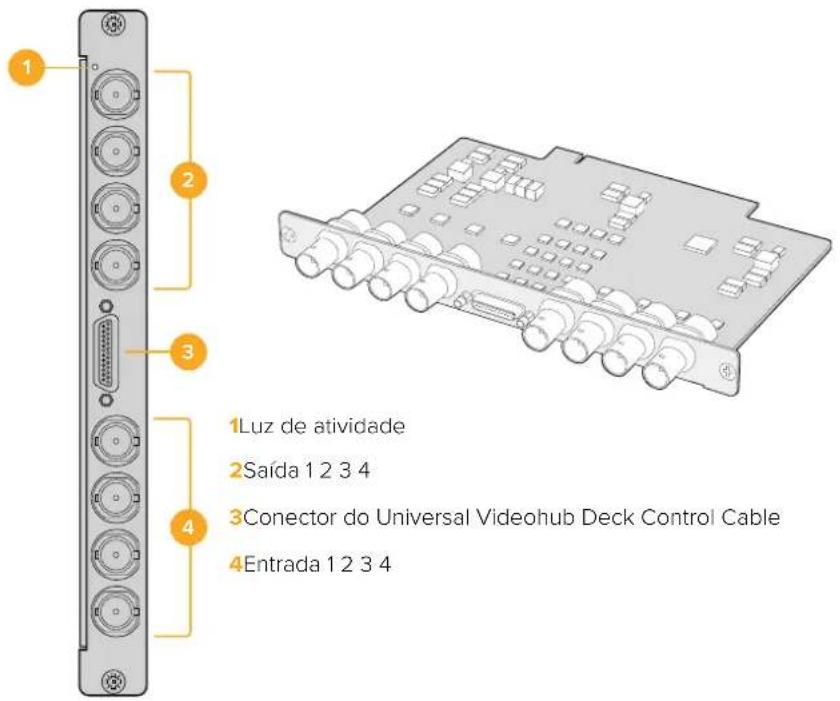
Placa Universal Videohub SDI Interface
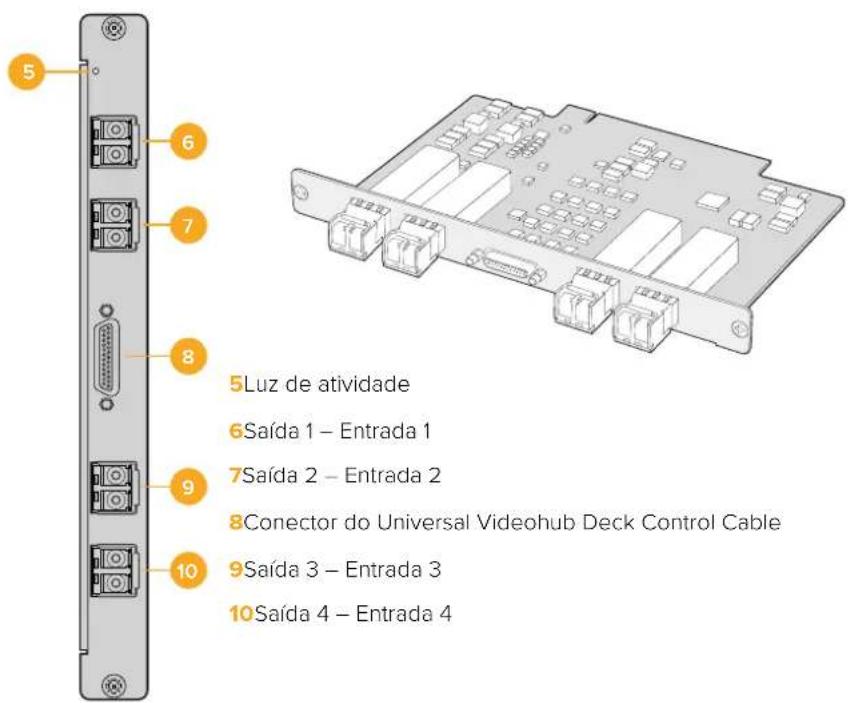
Placa Universal Videohub Optical Interface
Dicas para Conexão de Cabos SDI
O peso dos cabos SDI baseados em cobre se acumula rapidamente, portanto é recomendável'utilizar seu rack para apoiar os cabos para que o peso total dos cabos não cause estresse indevido às portas BNC do seu Videohub. Isso é importante, em particular, para os modelos Videohub maiorres devido ao peso de muitos cabos SDI. Correias para amarrar os cabos à estrutura do rack podem Oferecer suporte para volumes grandes de cabeamento.
Tambem e uma boa praatica acoplar os cabos ao BNC mais baixo e os connectores de fibra optica primarye e,deois,trabalhar de baixo para cima. Isso evaporar que você tenha que empurrar muitos cabos fora do caminho, a medida que mais cabos são encaixados futuroamento.
Todo os modelos Videohub incluem portas BNC de tamanho normal, o que faculta a conexão de outros equipamentos SDI using cabos SDI comuns.
Se estiver conectando o Videohub a equipamentos SDI com connectores SDI em miniatura, como o DIN 1.0/2.3, recomendamos utilizeçar cabos SDI terminados com um conector em miniatura em uma ponte e um BNC regular na outra. Outra opção sera conectar um cabo adaptador a um cabo SDI comum, mas isso pode impedir que você utilizes cabos de longa extensão devido à perda de qualida do sinal.
É fácil conectar edisconnectar cabos SDI do Videohub. Contudo, à medida que você encaixa mais cabos, poder achar complicado que os seu dados caibam entre os connectores BNC. É possível utilizes uma ferramenta de remoço BNC de baixo custo, de outros fornecadores, para fazer autenhar esta tarefa quando o seu Videohub tiver muitos cabos connectados.
Universal Videohub Deck Control Cable
Este cabo inclui umaunjica porta serial em uma extremidade, para a conexao dos dois tipo de placas de interface SDI e quatro portas de controle de deck RS-422 na outra extremidade.
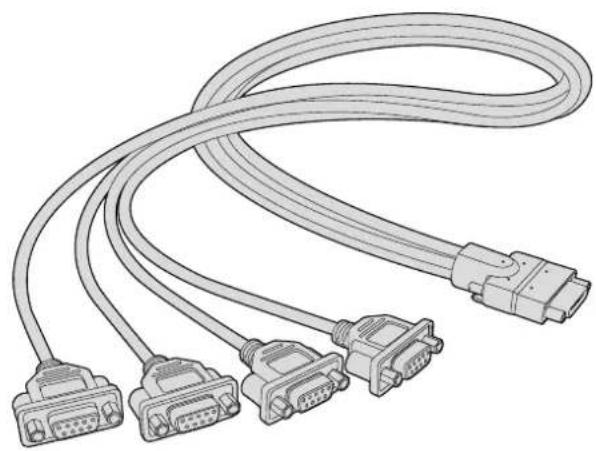
Universal Videohub Deck Control Cable
Smart Videohub CleanSwitch 12x12
Quando for necessario alternar sem erros entre as fontes de video e monitores ou diretamente no ar, você precisará de sinais temporizados ou com genlock. Se não for possivel garantir sinais de fontes perfeitamente temporizados, mas ainda for necessario realizar comutação limpa, você pode usar o Smart Videohub CleanSwitch 12x12, não que este Modelo inclui resyncronização em todas as entradas sempre proportionando alimentações perfeitamente limpas.

Smart Videohub CleanSwitch 12 x 12

Blackmagickdesign 80

O Smart Videohub CleanSwitch 12x12 inclui ressincronização completeness em cada entrada para que o roteador automaticamente retemporize todas as entradas e asseguire comatação limpa e sem falhas entre os pontos de cruzamento do roteador. Fontes com as vezes resoluções e taxas de quadros podem até ser levadas diretamente ao ar para produções fluidas e apenas com cortes. O Smart Videohub CleanSwitch 12x12 se casará à entrada de referencia, ou Entrada 1, se nenhum sinal de referencia estiver conectado. Oprogramming do sinal de referencia e todas as entradas precisam ser IDENTicas para comatação sem erros. Não está possível Misturar formatos de video, mas eles não são sincronizados.
Painés de Controle Videohub Físicos
Os paineis de controle Videohub fico sao paineis externos criados para que você controle o Universal Videohub e qualer Videohub conectao a mesma rede. Ambos os paineis suportam PoE+ em switches de rede compatveis, entao, você pode alimentar os paineis usinga mesma conexao via porta Ethernet 1, não precisando conectar um cabo de alimentacao分开ado. A segunda porta Ethernet nao suporta PoE, mas pode ser usada para conectar outros equipamentos à rede.
Videohub Master Control Pro
O Videohub Master Control Pro é um painel de controle montével em rack (1U) com 36 teclas retroiluminadas, LCD, roda giratória e conectividade à Ethernet desenvolvido para desempenhara alternança do punto de cruzamento sem utilizes um computador. O Videohub Master Control Pro pode controlar todas as origens e destinos pra um roteador Videohub de qualquer porte, àslem de controle de deck RS-422.
O Videohub Master Control Pro utilizes rotulos de porta para auxiliar na seleção<rapida de equipamentos utilizing software. As teclas podem ser configuradas e rotuladas para.Oferecer a selecao rapida de temas de equipments comuns, tais como cameras, decks e monitores. Elesaidem inclui uma porta de Ethernet com loop para a conexao à paineis de controle adcionais, roteadores Videohub ou outros dispositivos de rede. Os botoes "Macro" acendem em verde quando cabilitados e cada um pode ser configurado para desempenhar até 16 alternancias simultaneas de pontos de cruzamento.


Videohub Master Control Pro
Videohub Smart Control Pro
O Videohub Smart Control Pro é um paine de contrôle montével em rack (1U) com 48 teclas retroiluminadas e connectividade à Ethernet.
Ao configurar para um uniquo destino SDI, como um monitor ou deck, as teclas podem alternar entre 48 fontes SDI instantanamente no mesmo roteador Videohub. Ao configurar para multiplos destinos SDI, as teclas de destino ficam douradas, os botões de origem ficam brancos e o botão no canto inferior direito pode ser definido como o botão "Take" e acende em vermelho. Os botões "Macro" acendem em verde quando habilidades e cada um pode ser configurado para desempenhhar até 16 alternâncias simultâneas de pontos de cruzamento.


Videohub Smart Control Pro
Configurar o Painel de Controle
Uma conexão USB a um computador é'utilizada para definir as configurações de rede do controlador Videohub.

Conecte a unidade a um computador via USB-C paraaabstar as configurações de rede.
Conectar a ama Rede Ethernet
Na maior das instalacoes, o Videohub é normalmente compartilhado via um switch de rede Ethernet para que possa ser controlado por computadores na rede, algo dos paineis de controle Videohub. Conecte o painei de controle à rede como faria com qualquer roteador Videohub.
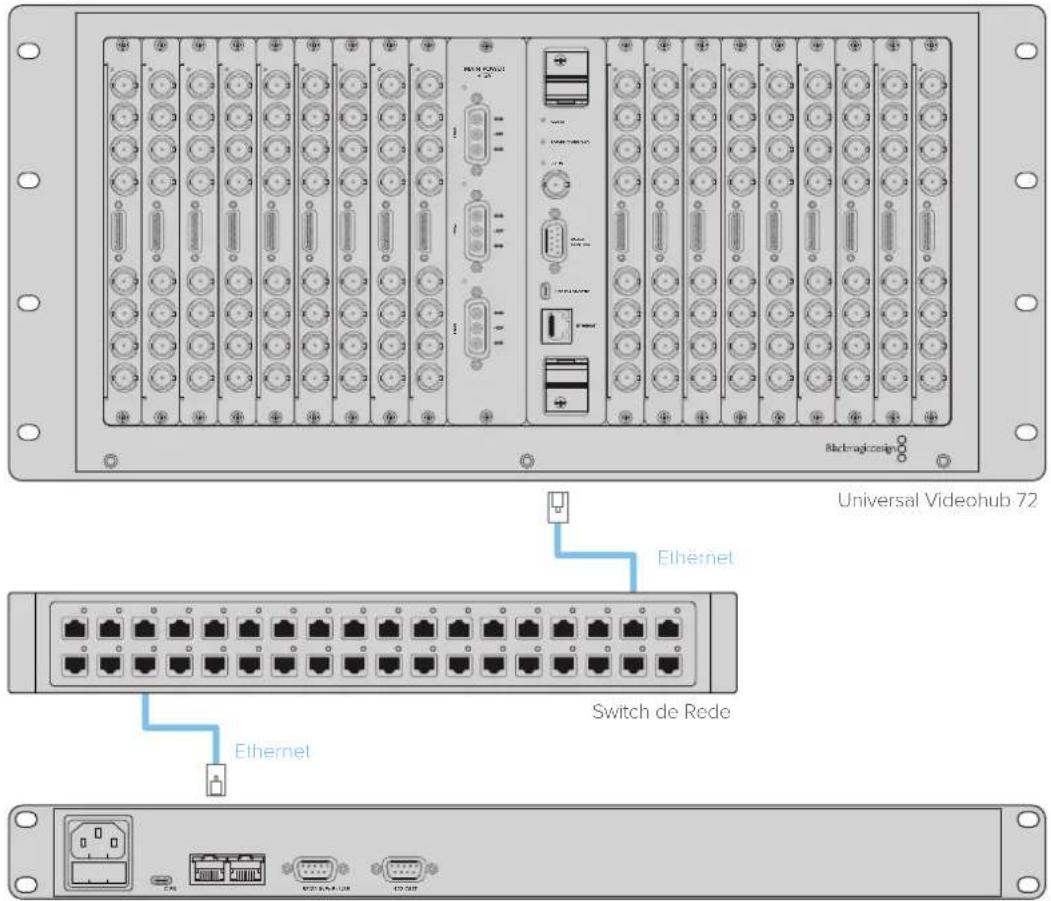
Videohub Smart Control Pro
Videohub Smart Control Pro conectado a um Universal Videohub 72 atraves de um switch de rede Ethernet.
OBSERVACAO A segunda porta Ethernet não oferece suporte a PoE+, portanto, uma unidade connectada à segunda porta precisar de sua和个人a fonte de alimentacao.
Diagnóstico dos Botoes do Painel de Controle
Quando a alimentacao for iniciaamente connectada a um pailen de controle Videohub, todas as teclas exibirao sus luzes de teste na segunte sequencia: vermelho, verde, azul e branco. A tecla no canto superior esquerdo de um pailen de controle Videohub indica seu status de rede,utilizando a exibicao de diagnotico a seguir:
Luz cor-de-rosa piscando
A unidade está tentando obter um endereço IP, O botão deve ficar vermelho rapidamente se a unidade estiver configurada para utilizez um endereço IP estácico, ou caso a unidade obter um endereço IP do servidor DHCP com exito.

Painel de controle Videohub tentando obter um endereço IP.
Luz vermelha piscando
A unidade obteve um endereço IP e está tentando se conectar a um Servidor Videohub. Certificque-se de que o Videohub ou o servidor Videohub esteja alimentado e connectado via Ethernet.

O endereço IP foi obligo e o pailé de controle está tentando se conectar ao servidor Videohub.
Luz amarela piscando
A equipei fei conectada a um computador servidor Videohub mas o servidor Videohub está executando uma versao de software ou firmware incompatisel. Atualize o Videohub com a versao mais recente do seu software e firware e, em seguida, ligue e religue o seu pailen de controle Videohub.

Servidor Videohub executando uma versão de software ou firmware incompatible.
Nenhuma luz piscando
A unidade foi conectada com succès ao servidor Videohub e está pronta para controlar o Videohub se luz branca solida, ou Luzes brancas e douradas solidas, puderem ser observadas.

Painel de controle conectado ao servidor Videohub com succès.
Se o botão esquerdo superior levou muitos minutos para fazer vermelho, a equipe não consoguiou obter um endereço IP e acabou por se dotar de um endereço IP automatico autoatrubiço no formato 169.254.xxxx.xxx. A menos que você deseje utilizeu um endereço IP automatico, desconecte e reconecte firmamente os cabos de rede para assegurar que esteam plugados adequadamente, verifique se há cabos danificados e certifique-se de que o servidor DHCP tenha endereços IP livres disponveis. Desconnecte e reconecte todas as fontes de alimentacao do pail de controle Videohub para que ele solicite um novo endereço IP do servidor DHCP. O botão deve ficar vermelho rapidamente. A equipe executa estas diagnósticos apenas quando não estiver selecionado no software Videohub Hardware Panel Setup.
Sobre Níveis de Roteamento
Cas o seu Videhub nao inclua um controle de deck remoto RS-422, o Videhub Master Control sempre exibirá "SDI" no LCD e você não precisa ler mais nada sobre os níveis de roteamento.
Se o seu Videohub inclui portas de controle de deck remoto RS-422, você pode'utilizar o botão "Level" no Videohub Master Control para reduzir a quantidade de origens e destinos com orollede roteamento.
Primeiro, pressione o botão "Dest". Agora, pressione o botão "Dest" para navegar-os niveis de roteamento:
SDI 422
Escolha este[nivel de roteamento para reduzir a lista de equipamentos de video com rotulos correspondentes para suas portas SDI e remotas. Este[nivel geralmente éutilizando com placas de captura SDI e decks VTR, mas não pode ser realizado com cameras e monitores, ja que eles não contam com portas RS-422 remotas.
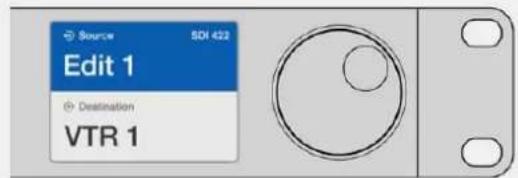
Selezione o niven de roteamento SDI 422 se quiser apenas visualizar equipamentos de video SDI com controde deck RS-422.Nesteexample,aplica de captura (Edit 1) e o deck (VTR 1) estao listedos porque ambos contam com portas SDI e RS-422.
SDI
Lista todas as origens e destinos SDI. Escolha esteivel de roteamento se desejar visualizar todos os seu equipamentos de video SDI, por exemple, cameras, monitors,placede captura e decks VTR, independentemente das conexoes RS-422.
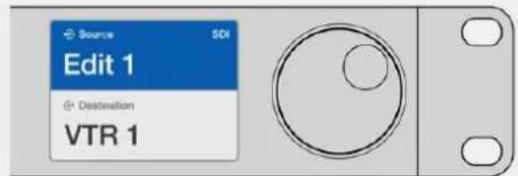
Seleciono o nivel de roteamento SDI se vcuse desearj visualizar todos os seu equipamentos de video SDI. Neste example, a placacaptura (Edit 1) e o deck (VTR 1) está listedoporque ambos contam com portas SDI.
422
Escolha este nivel de roteamento se desejar reduzir a lista de equipamentos de video para todos os dispositivos com controle de deck RS-422. Isso irá listar as origens e destinos com os names das suas portas RS-422 remotas, independentemente de portas SDI estarem ou não associadas e independentemente de quaisquer portas SDI associadas com ou sem rotulos. Este nivel é comumente utilizescom placas de captura SDI e decks VTR, mas también lista paineis de controle remotos e os servidosores usados para controlar decks.
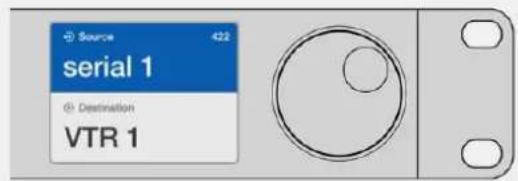
Opte pelo;nivel de roteamento 422 se quiser visualizar todos os seuis equipamentos com controle de deck 422, inclindo equipamentos com rotulos inadequados e也是非常 controladores remotos. Nesteexample, a placetde captura (Edit1) tem um rotulo inadequado para sua porta remota (serial1) e está apenas lista quando o;nivel de roteamento for definido como 422.

Painel frontal exibindo que uma nova fonte foi selecionada.
Como SeLECTIONAR Origens e Destinos
O Videohub Master Control Pro offre varias maneiras de selectionar e altermar seu destinos e origens rapidamente, dependendo de como você personalizou os róculos das portas no seu roteador Videohub ou se quiser apenas inserir os números das portas diretamente.
O Videohub Master Control Pro funciona da mesma forma conceitual que qualquer除外 controde roteador.
1 Pressione o botão de destino marcado como "Dest" para exibir um destino no LCD. Utiliz os botões ou o controle giratório para selecionar o destino desejado.
2 Aperte o botão "Take" para confirmar.
3 Pressione o botão de origem marcado como "Src" e use os botões ou o controle giratório para alterar a origem.
4Pressione "Take" para confirmar a alteracao.
Selecionar Unidades Digitando os Numberos de Porto do Videohub
Se você tiver optado por manter os rotulos padrão para todas as portas SDI e remotas do Videohub, basta digitar os números das portas para fazer uma alteração de roteamento. Este método é rápido, mas quer que você se lembre dos números das portas ou tenhacriado umsystema para saber quais equipamentos estáconectadosacada porta Videohub.
1Pressione o botão de destino marcado como "Dest". O campo de destino sera destacado em azul no LCD.
2 Se o seu roteador Videohub inclui controlre remoto RS-422, pressione o botao "Level" ate que tenha definido o nivel de roteamento apropriadao para os seu equipments. Caso contrario, você pode pular este passo.
3Digite o número da porta de destino using as teclas numéricas. Cada botão pescará em dourado uma vez à medida que você o pressiona. O destino está exibido no LCD. Caso cometa umerro, pressione o botão "Clear" branco e digite novamente o número da porta.
4Pressione o botão de origem marcado como "Src". O campo de origem sera destacado em azul no LCD.
5 Digite o número da porta de origem usingo as teclas numéricas. Cada botao piscaré em branco uma vez a medida que você o pressiona. A origem sera exibida no LCD. Caso cometa umerro, pressione o botão "Clear" branco e digite novamente o número da porta.
6 O botão "Take" pisaçar em vermelho, aguardando a confirmação da alteração da rota. Pressione "Take" e a rota está alterada imeditamente. Caso contrário, pressione "Clear" e nenhumalalteração de rota está realizada. O Videohub Master Control returna ao seu estado ocioso coma rota mais recente exibida no LCD.
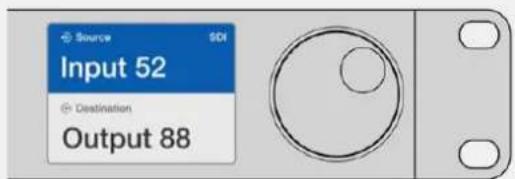
Se você tiver optado por fazer os rotulos padrão para todas as portas SDI e REMOTAS do Videohub, boa digitar os números das portas para fazer uma alteração de roteamento. Nesteexample, pressione o botão de destino marcado como "Dest"e, em seguida, digite o número de porta 88. Em seguida, pressione "Source" e digite o número de porta 52. Pressione "Take" para confirmar a alteração.
Independentemente de você ter ou não ter personalizado seu róculos de porta Videohub, você pode sempre usar o controle giratório para navegar por uma lista de origens e DESTINOS. Este é umetodo mais lento, mas éutil caso deseje ver a lista de todos os equipments e portas disponívelis.
1Pressione o botão de destino marcado como "Dest". O campo de destino sera destacado em azul no LCD.
2 Caso seu roteador Videohub inclua um controle remot RS-422, pressione o botao "Level" ate que tenha definido o nivel de roteamento apropriadao para os seu equipments. Caso contrario, você pode pular este passo.
3 Gire a roda para frente ou paraTRS ate que o destino desejado sera encontrar. O destino sera exibido no LCD.
4 Pressione o botão de origem marcado como "Src", que acendará em branco. O campo de origem sera destacado em azul no LCD.
5Gire a roda até que a origem desejada sera encontrar. A origem sera exibida no LCD.
6 O botão "Take" pescar é em vermelho, aguardando a confirmação da alteração da rota. Pressione "Take" e a rota está alterada imeditamente. Ou pressione "Clear" e nenhuma alteração de rota está realizada. O Videohub Master Control returna ao seu estado ocioso com a rota mais recente exibida no LCD.
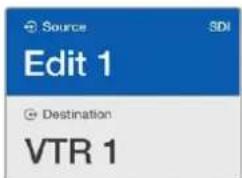
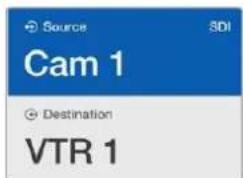
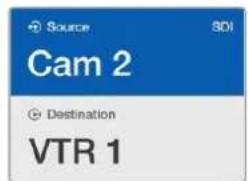
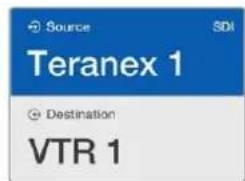
Neste exemple, o controle giratorio está sentido uso para listar todas as origens que podem ser roteadas para o destino VTR 1, com base no nível de roteamento SDI. quando o controle é girado, os nomes dos equipamentos de origem são exibidos progressivement para tornar muito fácil encontrar a fonte de video desejada.
Selecionar Unidades Usando Botoes Personalizaveis e o Controle Giratorio
Se você tiver personalizzato seu róculos de porta, está correval using as tecias personalizaveis e o controle giratório juntos para encontrar uma lista menor de origens e destinos. Este método é tão es intuitivo, porque você tem que navegar apenas por uma lista curta de equipamentos e não precisa se lembrar dos números das portas. Este método é muitoutil se você rotular os想不到 equipamentos juntos pelo nome, por exemplo, VTR, Cam e Mon.
1Pressione o botão de destino marcado como "Dest". O campo de destino sera destacado em azul no LCD.
2 Se o seu roteador Videohub incluir controle remoto RS-422, pressione o botão "Level" até que tenha definido o;nivel de roteamento apropriado para os seu equipments. Caso contrário, você pode pular este passo.
3Pressione um botão que tenha personalizzato para um tipo de equipamento de destino, por exemplo, VTR. O botão deve acender em dourado.
4Gire a roda para fremte ou paraTRS ate que o destino desejado sera encontrado. Neste,.
exemplo, o destino VTR sera exibido no LCD. Caso cometa um erro, pressione o botao Clear"
branco e navegue ate que o destino correto sera encontrado.
5Pressione o botão de origem marcado como "Src". O campo de origem sera destacado em azul no LCD.
6Pressione um botão que tenha personalizzato como um tipo de equipoamento de origem, por exemplo, uma placá de captura. O botão deve acender em branco.
7 Gire a roda para frente ou paraTRS ate que a origem desejada sera encontrar. Neste exemple, a placac de captura sera exigida no LCD como a origem.Caso cometa umerro, pressione o botao Clearbranco e navegue ate que o destino correto sera encontrar.
80 botão "Take" pescar é em vermelho, aguardando a confirmação da alteração da rota. Pressione "Take" e a rota sera alterada imeditamente. Caso contrário, pressione "Clear" e nenhuma alteração de rota sera realizada. O Videohub Master Control returnará ao seu estado ocioso com a rota mais recente exibida no LCD.
Cas o um dos botoes que you tenha personalizado tanto como um origem ou um destino piseque mas nao fique aceso, o Videohub Master Control está prevenindo que you seleciono o botao porque o tipo de equipamento nao foi rotulado como um dispositivo de origem ou destino ou não se corresponde ao navel de roteamento atual. Por example, as cameras geralmente não devem ser definidas como dispositivos de destino, monitorens nao devem ser definidos como dispositivos de origem e não se adequaram ao navel de roteamento RS-422. Consulate a segao 'Configurar o Videohub Master Control Pro' para seguir os passos para fazer esta alteracao.
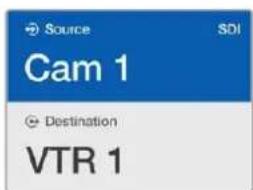
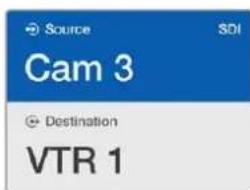
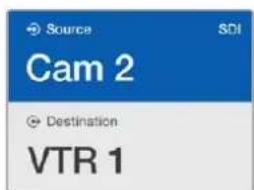
Neste exemple, um botão "Cam" personalizzato fosie selecionado para que apenas cameras sejam listedas como origens, no LCD, a medida que a roda é girada. Isto oferece uma maneira rapiida de encontrar uma fonte de video por que você tem que navegar apenas por uma lista curta de equipamentos.
Se você tiver personalizzato os róculos das portas do Videohub com números, épossible usar as teclas numéricas e o controle giratório jintos para encontrar uma lista menor de origens e destinos. Este método é rápido e intuitivo, porque você tem que navegar apenas por uma lista curta de equipamentos e não precisa se lembrar dos números das portas. Este método é muitoutil se você rotularroupo de equipamentos jintos com numeração, talvez pararepresentar as localizações. Porexample, todos os equipamentos no Estúdio 3 pode ser rotulados VTR3, Edit 3, Cam 3A, Cam 3B, Mon 3A e Mon 3B, etc.
1Pressione o botão de destino marcado como "Dest". O campo de destino sera destacado em azul no LCD.
2 Caso seu roteador Videohub inclua um controle remoto RS-422, pressione o botão "Level" até que tenha definido o;nivel de roteamento apropriadao para seu equipments. Caso contrario, você pode pular este passo.
3 Usando as teclas numéricas, digite o número de destino, por exemplo, 3 para Estúdio 3. Cada botão numérico piscará em dourado à medida que você o pressiona.
4Gire a roda para fronte ou para trás até que o destino desejado está暑ado. Neste example, VTR 3, Edit 3, Mon 3A ou Mon 3B, poderiam todos ser exibidos no LCD. Caso cometa umerro, pressione o botão "Clear" branco e selecione除外o numero de destino.
5Pressione o botão de origem marcado como "Src". O campo de origem sera destacado em azul no LCD.
6 Usando as teclas numéricas, digite o número de origem, por exemplo, 3 para Estúdio 3. Cada botão numérico pescar é em branco à medida que você o pressiona.
7 Gire a roda para frente ou paraTRS ate que a origem desejada sera encontrar. Nesteexample, VTR 3, Edit 3, Cam 3A ou Cam 3B poderiam todos ser exibidos no LCD.Caso cometa umerro, pressione o botao Clearbranco e selecione othero numero de origem.
8 O botão "Take" pescar é em vermelho, aguardando a confirmação da alteração da rota Pressione "Take" e a rota está alterada imeditamente. Caso contrário, pressione "Clear" e nenhumal alteração de rota está realizada. O Videohub Master Control returnar ao estado ocioso com a rota mais recente exibida no LCD.
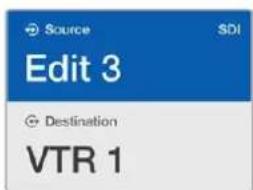
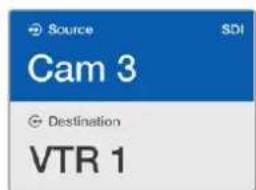
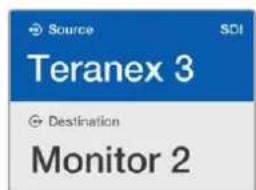
Neste exemple, o botão numérico "3"uí的选择性 para que apenas as fontes de video com um "3" em seu rotulo sejam listadas no LCD quando o potenciétromete é girado. Isso Oferece uma maneira rápida de encontrar uma fonte de video quando você apenas tem que navegar por uma lista curta de equipamentos com base em número deroupo,porexample,listingandoapenasequipamentosnoEstúdio3.
Selecionar Unidades Usando tanto Botoes Personalizaveis como Numbéricos
Se você tiver personalizzato seu rôtulos de portas Videohub com names e números, você pode usar as teclas personalizáveis e numéricas juntas para selecionar origens e destinos diretamente. Este método é muito<rápido e intuitivo porque você não tem que navegar por uma lista de equipamentos e precisa se lembrar apenas de quantostips de equipamentos tem, por exemplo,does VTRs e quatre monitores.
Este método é muitoutil se você rotular seuis想不到 equipamentos por nome e número,por exemple,VTR 01,VTR 02,Cam 01,Cam 02,Cam 03,Mon 01,Mon 02,Mon 03e Mon 04.
1Pressione o botão de destino marcado como "Dest". O campo de destino sera destacado em azul no LCD.
2 Se o seu roteador Videohub inclui controlre remoto RS-422, pressione o botao "Level" ate que tenha definido o nivel de roteamento apropriadao para os seu equipments. Caso contrario, você pode pular este passo.
3Pressione um botão que tenha personalizzato para um tipo de equipamento de destino, por exemplo, VTR. O botão deve acender em dourado.
4 Digite o número do equipoamento de destino using as teclas numéricas, por exemplo, 07 para VTR 07. Cada botão número piscará em dourado à medida que você o pressiona.
5 Pressione o botão de origem marcado como "Src". O campo de origem sera destacado em azul no LCD.
6Pressione um botão que tenha personalizzato como um tipo de equipoamento de origem, por exemplo, uma placá de captura. O botão deve acender em branco.
7 Digite o número do equipoamento de origem usingo as teclas numéricas, por exemple, 03 para a placac de captura Edit 03. Cada botao numero piscara em branco à medida que você o pressiona.
O botão "Take" pescar é em vermelho, aguardando a confirmação da alteração da rota. Pressione "Take" e a rota está alterada imeditamente. Caso contrário, pressione "Clear" e nenhumal alteração de rota está realizada. O Videohub Master Control returnar ao seu estado ocioso com a rota mais recente exibida no LCD.
Caso algo um dos botões que você tenha personalizzato tanto como uma origem ou um destino pisque mas não fique acesso, o Videohub Master Control está prevenindo que você selecione o botão porque o tipo de equipamento não foi rotulado como um dispositalo de origem ou destino ou não se corresponde aoível de roteamento atual. Por exemplo, as cameras normalmente não podem ser usadas como dispositivos de destino, monitores não devem ser configurados como dispositivos de origem e não se adequaram aoível de roteamento RS-422. Consulate 'Criar Róculos de Botões' em 'Configurar o Videohub Master Control Pro' para segir os passos ao fazer esta alteração.
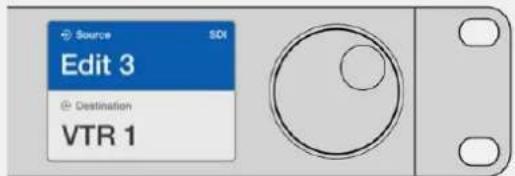
Se você saxe que deseja Edit 3 como a fonte, e VTR 1 como o destino, você pode選擇ar a rota diretamente sem qualquer necessidade de navegao. Neste 示例, pressione o botao de destino marcado como "Dest", pressione o botao personalizao VTR eAFPos 1.OVTR 1 sera exibido noCampo de destino.Agora, pressione o botao de origem marcado como "Sic", pressione o botao Edit"personalizao c, em seguida, 3."Edit 3"ora sera exibido noCampo de origem. Por ultimo, pressione Take para confirmar a alteracao.
Bloquear e Desbloquear Rotas
Como bloquear um destino usingo Videohub Master Control:
1 Defina o destino e a origem usingo qualquer método de sua preferência. Após ter definido a rota, o Videohub Master Control returnar ao seu estado ocioso.
2Pressione o botão de destino marcado como "Dest". O campo de destino ficará destacado em azul no LCD.
3 Se a rota desejada ja não estiver exigida no LCD, utilize as teclas e/ou o controle giratorio para encontrar o destino a ser bloqueado.
4 Pressione e segure o botao de destino dourado até que um icone decadeado apareça no筏amento de destino do LCD.
5Pressione "Destination" novamente para returnar o Videohub Master Control ao seu estado ocioso e o Campo de destino reverterá para cinza.
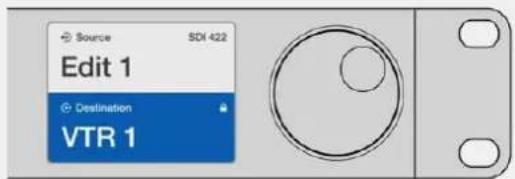
O Campo de destino exibe umicone de cadeado se o destino estiver bloqueado.
Como desbloquear um destino usingo Videohub Master Control:
1Pressione o botão de destino marcado como "Dest". O campo de destino ficará destacado em azul no LCD.
2 Se a rota desejada ja não estiver exigida no LCD, utilize as teclas e/ou o controle giratorio para encontrar o destino a ser desbloqueado. O campo de destino exibe um icone decadeado se o destino estiver bloqueado.
3 Pressione e segure o botão "Dest" dourado até que o icone decadeado desapareça do campo de destino do LCD.
4 Pressione "Dest" novoamente para returnar o Videohub Master Control ao seu estado ocioso e o Campo de destino reverterá para cinza.
Usar Macros
Se você pressionar um botão macro verde, ele fara instantanamente as alterações de ponto de cruzamento configuradas anteriormente no Videohub Hardware Panel Setup. Cada botão pode ser configurado com até 16 rotas de ponto de cruzamento. Caso tenha o botão "Take" habilho, a alteração simultânea das rotas acontecerá apenas quando você confirmar ao pressionar o botão "Take". Se por qualquer razão o macro não puder ser desempenhado, o botão irá piscar.
Usar Videohub Smart Control Pro como um Controlador de Barramento de Cortes
Se o Videohub Smart Control Pro foi configurado como um controlador de barramento de corte, o disposicao de destino ja foi escolhido e você precise apenas selecionar uma fonte de video.
1 Seleione um botao de fonte branco. O botao acendera para differencia lo das otheras fontes. O video de origem se conectar e ficar visivel imeditamente no dispositivo de destino.
2 Se o botão "Take" estiver habilado, o novo botão de origem e o botão "Take" piscarão. A alteração da rota acontece apenas antes que você confirmar ao pressionar o botão "Take".

Videohub Smart Control Pro configurado como um controlador de barramento de corte e com um botão "Take".
Usar o Videohub Smart Control Pro como um Controlador XY
Se o Videohub Smart Control Pro tiver sido configurado como um controlador XY, os botões de destino acendem em dourado e os botões de origem em branco. Ao trabalho com multiplos destinos, sempre selecione um botão de destino antes de的选择ar um botão de origem.
Como alterar rotas:
1Selecione um botao de origem dourada e ele se acendera com intensidade para ser diferenciado dos outros botoes de destino. Se uma fonte de video tiver sido previamente connectada a este destino, seu botao acendera em branco.
2 Para conectar uma nova origem ao destino, pressione o botao da fonte de video desejada. O video de origem se conectar e ficar visivel imeditamente no disposicao de destino. O novo botao de origem se acendera intensamente e a luz do botao da fonte anterior diminuira ao nvel normal. Para alterar outra fonte, selecione outro botao de destino e, em seguida, selecione um novo botao de origem.
3 Se o botão "Take" estiver habilado, o novo botão de origem e o botão "Take" piscarão. A alteração da rota acontece apenas antes que você confirmar ao pressionar o botão "Take".
Bloquear e Desbloquear Rotas
Para bloquear um destino, pressione e secure o botao de destino desejado ate que ele fique azul. Obotao deorigem correspondente se acendera. Se vocêtentar alterar fontes para um destino bloqueado, o botao de destino piscara em azul. Para desbloquear um destino, pressione e secure o botao ate que elerereturne a sua cor dourada padrão.
Usar Macros
Se você pressionar um botão macro verde, ele fará instantaneamente as alterações de ponto de cruzamento configuradas anteriormente no Videohub Hardware Panel Setup. Cada botão pode ser configurado com até 16 rotas de ponto de cruzamento. Caso tenha o botão "Take" habilho, a alteração simultânea das rotas acontecerá apenas quando você confirmar ao pressionar o botão "Take". Se por qualquer razão o macro não puder ser desempenhado, o botão irá piscar.

Videohub Smart Control Pro configurado como um controlador XY e com um botão "Take".
Rotular Botoes
Os modelos Videohub Master Control Pro, Videohub Smart Control Pro e Videohub 12G contam com botões removeríveis com acesso para rotulagem.
Uma pasta "Videohub Control Labels" contends um arquvo Modelo PDF é inclua com o instalador de software. Preencha e imprima as etiquetas do arquvo PDF. Depois, recorte os quadrados para inserti-los nos botões.
Como retirar os botões:
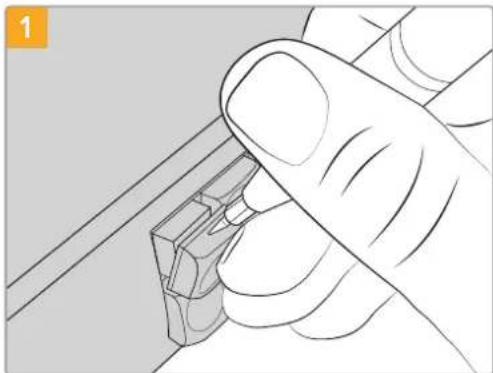
As tampas dos botões podem ser fácilmente removidas usinga uma pequena chave de fenda.
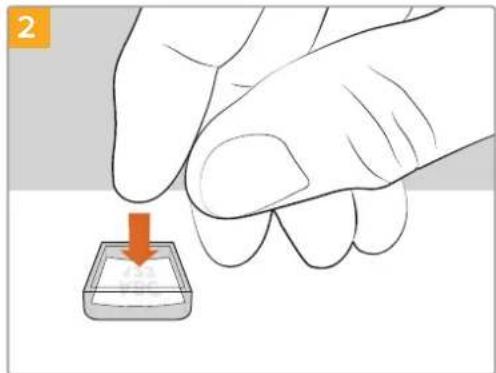
Vire a tampa e coloque o novo rotulo impresso livrente em posicao.
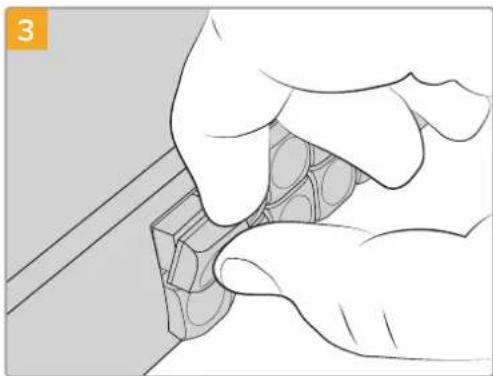
Recoloque a tampa ao alinhá-la contra o botão e empurrando suavamente até que clique no lugar.
Blackmagic MultiView 16
O MultiView 16 é um multivisualizar SDI de 1 U para exibicao simultanea de até 16 sinais SDI differs em uma variedade de formats em um失调 monitor. Com suporte Ultra HD e controle remoto utilizing o intuitivo software Videohub, você obtém uma该怎么 de monitoramento superior para os seu roteadores Blackmagic Videohub!
Cada uma das 16 entradas SDI do Blackmagic MultiView 16 ten sua propria saixa loop para que você possa alimentar cada sinal a outros equipamentos SDI. Duas saidas 6G-SDI e两大 saidas HD-SDI descendentes permitem a conexão de monitores HD ou Ultra HD. A sinaia HDMI se alterna entre HD e Ultra HD com base no formato suportado pelos seu monitores connectados. Todais as conexoes SDI suportam a detectao de audio de SD, HD, 3G-SDI e 6G-SDI, retemporacao em todas as saidas SDI e uma entrada de referencia para a conexão de outros equipamentos de video professionais.


Vocé pode operar seu Blackmagic MultiView 16'utilizando o pailne de controle integrado, ou remotamente via Ethernet ou conexoes serials se montado em um rack ond não ha accesso ao pailne frontal. Controladores de roteador de terreiros poder comandar a unidade via Ethernet ou por um dispositivo RS-422 subordinado para comutacao do roteamento.
A saída de multivisualização pode ser alternada para layouts发展目标, como 1x1, 2x2, 3x3, ou você pode visualizar todas as suas entradas juntas com a visualização 4x4. O Blackmagic MultiView 16 pode ser usa do paro distribuir quatro sinais HD independentes em uma unica imagem Ultra HD.
O Blackmagic MultiView 16 é alimentado por AC.
Usar o Painel de Controle
O paine de controde do Blackmagic MultiView oferece aceso rapi do configuraes,fontes e visualizacoes.
LCD e Tela Inicial
O LCD integrado oferece uma maneira rapiida e intuitiva de visualizar e ajustar suas configurações. Aanela inicial é aanela padrão quando você liga o seu Blackmagic MultiView 16 dela primeira vez e exibe uma visao geral praatica das configurações, que incluem as informacoes a seguir:
Fürmato da saia de video HD
Esta informacao está localizada no canto superior esquerdo e exibe a configuração de这对于 HD 1080i59.94 ou 1080i50 via as saidas HD-SDI.
Entrada de audio
Esta informacao fica localizada perto do formato da saida de video HD e exibe qual entrada SDI está sido realizada para integrar o audio aos sinais de saida da multivisualização SDI e HDMI.
Layout da multivisualização
Isto exibe a disposicao das suas visualizacoes. E possivel optimizar a visualizacao dependendo do numero de entrada conectadas.
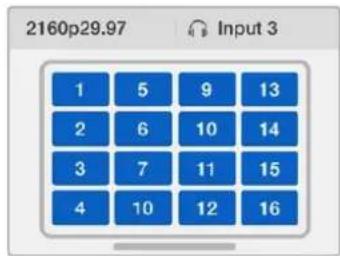
Aanela inicial é a exibicao padrão no painel de controle LCD. Caso tenha ajustado uma configuração, é sempre possivel returnar aanela inicial ao pressionar o botao "Menu".
Botoes de Controle

SRC e VIEW
Utilize os botões "Src" e "View" para Abrir as configurações de fontes e visualização. Estes botões permitem que você seleciona qual fonte de entrada você deseja exibir em uma visualização desejada.
1 Pressione o botão "View" para Abrir aanela de visualização. A coisa de visualização na parte inferior do LCD ficará ativa.
2 Pressione uma tecla numérica no painel de controle para selecionar sua visualização desejada. Como alternativa, você pode usar o controle giratório para navegar pelas visualizações. Confirme seu ajuste ao pressionar o botão "Set".
3 Pressione o botão "Src". A�� de fontes na metade superior do LCD se ativará.
4 Pressione uma tecla numérica no painel de controle para selecionar sua visualização desejada. Como alternativa, você pode usar o controle giratório para navegar pelas suas entradas no LCD. Caso tenha personalizzato seu róculos de entrada, eles são exibidos em conformidade na metade superior do LCD.
5 Pressione o botão "Set" para confirmar a configuraçao.

SOLO
Vocé pode monitorar em modo deanela cheia ao pressionar o botão "Solo".Com o botão "Solo" habilho, pressione as tecla numéricas no painei de controle para selecionar qual visualização monitorar ou você pode usar o controle giratório para navelgar pelas suas visualizações. Pressione "Solo" novamente para returnar ao layout de multivisualização.

SET
Pressione o botão "Set" para selecionar e confirmar configurações. Ao pressionar o botão "Set" para selecionar um item do menu, o Campo de configuração ajustavel ficar sublinhado e tanto os botões "Menu" quando "Set" piscarão. Àpos alterar uma configuração, pressione o botão "Set" novamente para confirmar a alteração.

MENU
Pressione o botão "Menu" para acessar aanela de configurações. Depois que fazer uma configuração, você pode pressionar o botão "Menu" para returnar àanela inicial.

NUMEROS
As teclas numéricas são realizadas para selecionar suas entradas e visualizacoes para as configurações de fontes e janelas de monitoramento.
Os botões también podem ser usados para selecionar qual entrada SDI você deseja utilizes para a configuraçao da entrada de audió.

SRC, VIEW e SET
Pressione os botões "Source" e "View" no painel de controle para Abrir as configurações de origem e visualização. Para fazer configurações, use as teclas numéricas ou o controle giratório e pressione "Set" para confirmar.
Aanela de configurações de fonte e visualização destaca a configuração que você estáNJustando nomomento.Quaisquerrotulosdeentradapersonalizadosserao exibidosdeacordo.

SOLO e MENU
Pressione o botão "Solo" para entrada no modo deanela cheia. Pressione o botão "Menu" para entrada na páginade configurações e para returnar aanela inicial.

A Blackmagic Design GPI and Tally Interface é uma alternativa de baixo custo para produções multicârmora onde um operador de unidade de controle de camera, ou CCU, precisa alternar videos de uma das varias cameras sentido controladas para um uniquo monitor. Ele inclui 8 GPIs e 8 GPOs configuraveis.
Mediante Certified requisidades de punto de cruzamento, os GPIs enviam comandos ao Videohub via Ethernet para alternar a camera selecionada para o monitor do operador, e os GPOs enviam um sinal de sinalização as suas cameras e a outros dispositivos.
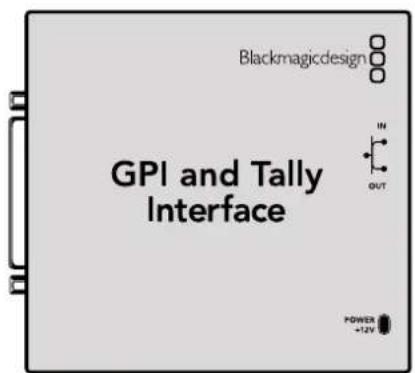
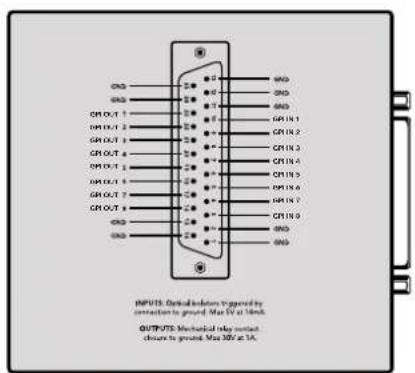
GPI and Tally Interface. Diagrama de pinagem do conector DB25.
Consulte o diagrama de pinagem na traseira da unidade ao confecionar seu cabo personalizzato.
Para informações sobre como configurar a GPI and Tally Interface using o Blackmagic Videohub Setup, consulte a�� 'Software Blackmagic Videohub' neste manual.
Software Blackmagic Videohub
O software da Blackmagic inclui tres importantes aplicativos de software para que você configure e controle o Videohub e os paineis Videohub fisicos. Baixe o software Blackmagic Videohub na Central de Suporte Tecnico da Blackmagic Design em www.blackmagicdesign.com/br/support
O software Blackmagic Videohub inclui os seguentes aplicativos:
Blackmagic Videohub Setup. Este é um'utilário de administracao para alterar configurações, configurar o Videohub e atualizar o software interno da unidade.
Configuração do painel de hardware do Blackmagic Videohub. Este'utilário é uso para configurar os paineis Videohub Master Control Pro e Smart Control Pro fisicos.
Controle Blackmagic Videohub. Este aplicativo é um poinel de controle virtual que permite controlar o Videohub remotamente via USB ou atraves de uma rede Ethernet.
Blackmagic Videohub Setup
Com o Blackmagic Videohub Setup, você pode rotular as entrada e saidas para identificar fontes edesignation,alem de maximizar os resultados do Sistema de filtragem do seu Videohub usingo os botões de atalho. Além disso, você pode Criar macros, botões de atalho de mapeamento e mais.
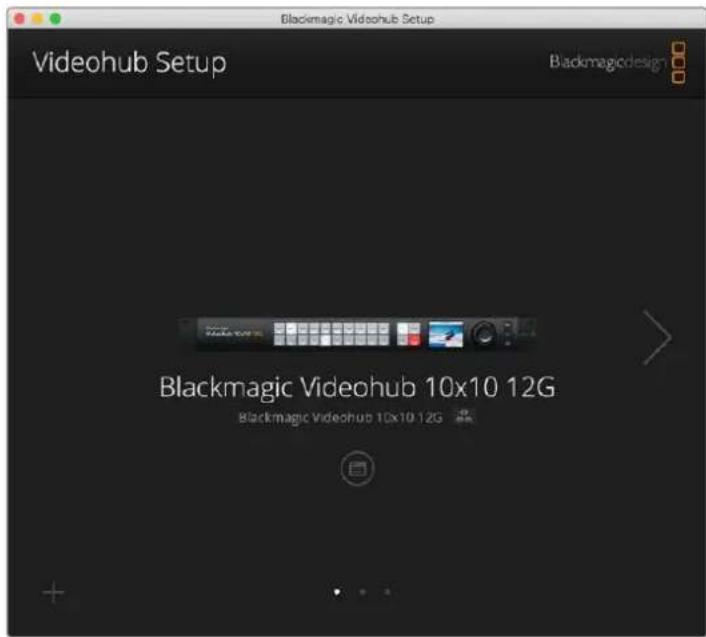
O primeiro passo é baixar e instalar o software Videohub em seu Mac ou computador Windows. O software está disponible gratuitoamente em www.blackmagicdesign.com/br/support
Apos instata-lo em seu computador, conecte o Videohub via USB, acesss e pasta de aplicativos e inicia o Blackmagic Videohub Setup.
A primaira tela que você veré aanela inicial. É aquei que você pode選擇ar o Videohub se tiver mais de uma unidade connectada. Basta fazer nas setas esquerda e direita para navelgar pelas unidades.
Para partir as configurações do Videohub, clique no icone de configurações abaixo da imagem do seu Videohub.
Rotular Entradas e Saidas
Nas abas "Input" e "Outputs" você pode alterar os róculos de todas as entradas de origem e saídas de destino.
1Clique no campo de texto de uma fonte ou destino.
2 Digite um novo nome. Pressione a tecla Enter no teclado do computador para ir para oproximo campo ou clique no proximo campo de texto para seleciona-lo.
3Depois de insertir todos os róculos, clique em "Save".
É importante rotula-los para que correspondam aos rotulos dos botões de atalho na unidade, por exemplo, DECK para decks de reprodução e gravação, MON para destinos de monitor, etc. Se você deseja alterá-los para outra coisa, tambem precisa alterar os rotulos dos botões de atalho fisicos na unidade para garantir que eles correspondam. Você pode encontrar informations sobre como alterar os rotulos dos botões na�� 'Rotular Botões'.
DICA A filtragem de texto do Videohub diferencia maiusulas de minuulas.
Depois de rotularisas entradasde origem e saidas de destino,vocethambem podesalva-las como umconjunto derotulos.Iso significa que,sevocepreciaralterarosrotulosdeumnovoprojeto, poderacarregaroconjunto salvoanteriormente.
Para salvar um Conjunto de rótos:
1 Clique no fcone de engrenagem na parte inferior das configurações de entradas ou saidas e selecione 'Save Label Set'.
2 Digite um nome para o Conjunto de rótos e escolha o local para salvar. Clique em "Salvar".
Para carregar um Conjunto de rótos:
1 Clique no icone de engrenagem na parte inferior das configurações de entradas ou saidas e selecione 'Load Label Set'.
2Escolha o Conjunto de etiquetas que você salvou anteriormente e clique em "Open".
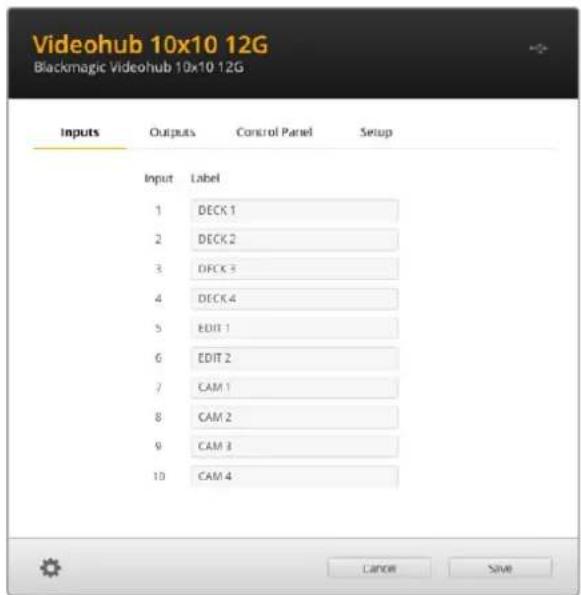
OBSERVACAO Os rotulos das portas em um IP Videohub não podem ser editados, ja que estes rotulos veem dos dispositivos de video IP connectados. Os rotulos são armazenados no Videohub conectado e quando é visível os outros painés de controle connectados à sua rede.
Configurar as Saidas para o Modo de Barramento de Corte
Nas configurações de saída, você está caixas de seleção ao lado de cada saída para que você as configure para o modo de barramento de corte. quando uma saída for configurada para usar o modo de barramento de corte, ela mudara a rota no momento em que uma origem for seleção sem usar o botão "Take" para confirmá-la.
Vocé pode selecionar quais destinos usam o modo de barramento de corte individualmente, ou habilitar e desabilitar o modo de barramento de corte em todas as saidas colocando nos botões "All On" ou "All Off".
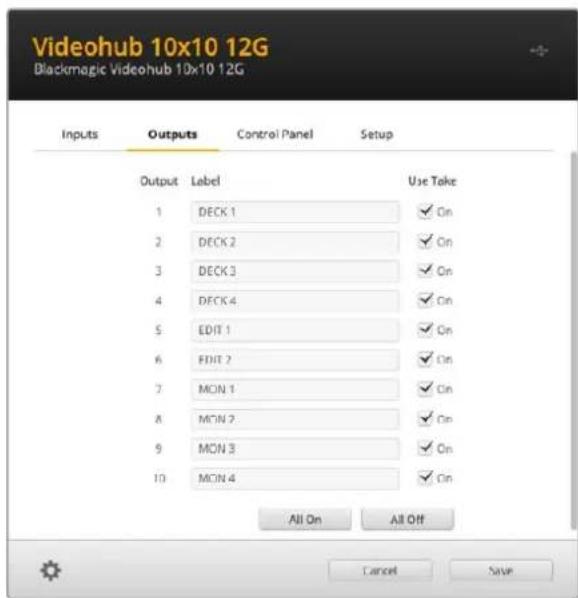
O modo de barramento de corte mudará uma rota sem usar o botão "Take".
Criad Macros
Na aba do painei de controle você temem podciar botoes de macro e atribuir sus funcoes.
Clique e arraste o deslizador "Number of Macros" para a direita para adcionar botoes de macro e arraste para a esquerda para removelos. Ao adcionar botoes de macro, você está os botões noutilário iluminados em branco.
Para atrribuir um macro a um botao de macro:
1Clique em um botao de macro branco na�� "Button Mapping". Voce vera um menu abaixo com linhas de A a P. Cada LINha representa uma acao de roteamento.
2 No menu "Source" da红线 "A", seleciona a origem de entrada e, em seguida, seleciona a saida de destino.
3Clique em "Salvar".
A macro ahora está atrribuía a um botão de macro.
O macro atrubido nas etapas 1 a 3 atrribui umaunda acao de roteamento ao botao de macro, mas você temposo podar adcionar varias otheras aoes para acontecer simultaneamente quando essemacro for executado. Por example, você pode ter um configuraao de projet que contemuma sequencia complexa de mudanças de roteamento. Nesse caso, toda a sequencia pode ser atrubida a um unico botao de macro. Muito poderoso!
Para ativar um macro, basta pressionar o botão "Macro" no paine e depois pressionar "Take" para confirmar a troca.
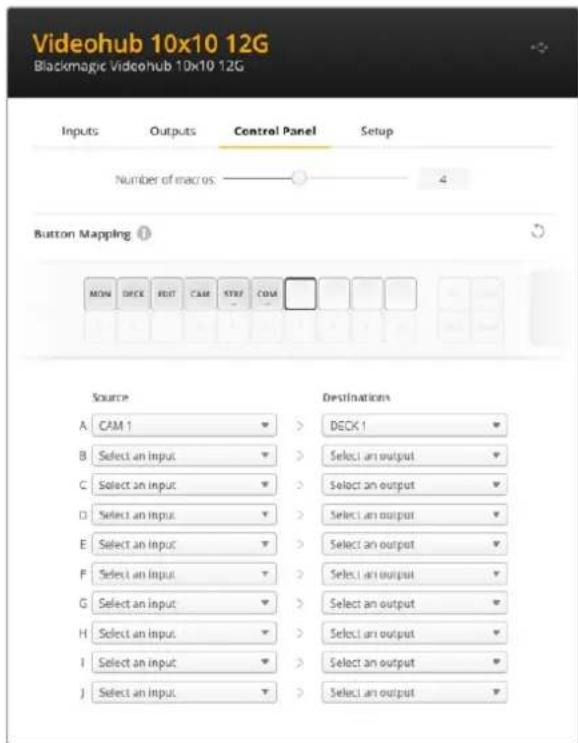
Os macros permitem executar varias rotas simultaneas.
Mapeamento de Botoes
Os botões de atalho rotulados no poinl de contro do seu Videohub são usados para selecionarroupos de equipamentos ao mudar de rota. Por example, se você tiver 3 fontes HyperDeck comsuas entradas rotuladas como DECK 1, DECK 2 e DECK 3, você pode pressionar o botão de atalhoDECK para reduzir a seleção para apenas estas 3 fontes. As fontes reduzidas podem entao serSelecionadas using o seletor giratório ou pressionando os botões 1, 2 ou 3. Isso éutilespecially ao usar Videohubs maiorres com muitostipso de equipamentos conectados.
Se você desejacriar um novo rótilo de um botão de atalho, é importante alterar tambem o rotulo do botão fisico correspondente na unidade. Consulte a segao 'Personalizar Botoes' para mais informações.
Para mapear o rotulo de um botao de atalho:
1Clique em um botao de atalho rotulado e digite um rotulo no campo de texto. É importante manter o rotulo constante com os rotulos de entrada e saida correspondentes. Por exemplo, seisas fontes HyperDeck foram rotuladas como DECK 1, DECK 2, DECK 3 etc.,elas sera reconhecidas por um botao de atalho mapeado com o rotulo 'DECK'.
2Clique em "Salvar".
Consulte a�� 'Controles Avançados' para obter informações sobre como usar os botões de atalho mapeados ao alternar uma rota.
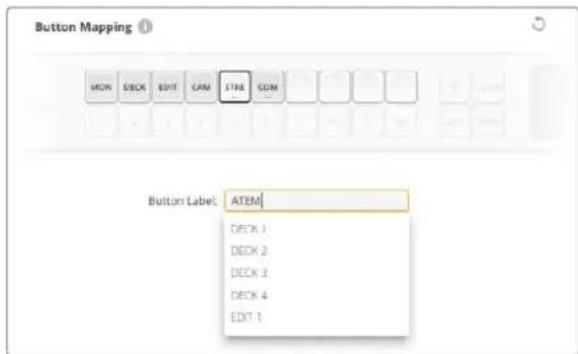
Digite um novo nome para o botão de atalho e clique em "Save".
Ajustar Configurações
A aba de configuraçao permite nomear o Videohub para que você possa identificacao lo em uma rede. Basta digitar um nome e fazer no botao "Set".
Para alterar o idioma uso no LCD do Videohub, clique no menu de idiomas, selecione seu idioma e clique em "Save".
A versão do software é exibida para que você possa compará-la com a versão mais recente na Central de Suporte da Blackmagic Design em www.blackmagicdesign.com/br/support
Monitoramento de Video
Quando o monitoramento de video estiver ativado, o LCD做不到 a visualização da fonte atualmente roteada para um destino. Por exemplo, se você pressionar o botão "Dest" e選擇ar uma saída, verá a origem atualmente roteada para esta saída.
Alem disso, você también pode verifiar o video de origem antes de altermar a rota. Por exemplo, navegar pelas origens usingo o seletor giratorio permite confirmar visualmente o feed de video desejado.
Se você deseja desativer o modo de pré-visualização de video,(desmarque a configuração "Video Monitoring" na aba de configurações "Setup". Ao fazer isto, o LCD returna àanela inicial, exibindo a origem padrão e a exibição de texto de destino.
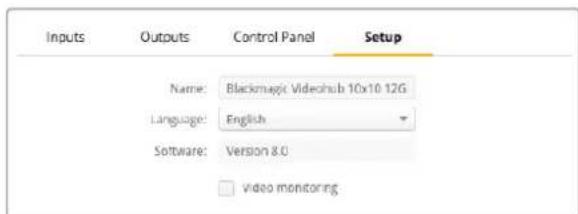
Desmarque a caixa de seleção "Video Monitoring" para desativar o modo de pré-visualização de video de origem e destino no LCD.
Network
As configurações de rede permitem configurar a unidade para usar DHCP para conexão de rede automática ou IP estatico se precisar configurar manualmente um endereço IP.
As configurações de rede podem ser alteradas quando o Videohub estiver conectado a um computador via USB.
Paraaabdaralimitaropotencialdealteracoesacidentaisdeadministrao,OBlackmagicVideohub Setuppode ser configurado para permitir que os usuarios facam alteracoes nas configurações apenasviaUSB.Parahabilitar,Selecione“ViaUSB”.
As configurações de rede são importantes para controlar o Videohub em uma rede usando o software Videohub Control ou para um painel de controle físico externo, por exemplo, controlar um Universal Videohub 288 usingo o Videohub Master Control Pro. Consulte a�� 'Conectar o Videohub a uma Rede' para mais informações sobre as configurações de rede.
Reset
O botão "Factory Reset" exclui todas as macros e róculos atribuções e restaura a unidade às configurações originais de fabrica.

Atualizar o Videohub
Ocasionalmente, o software interno do seu Videohub precisar se atualizzato. As atualizacoes do software interno podem fornecer novos recursos, compatibilidade com novo hardware e suporte para novos FORMATs.
Siga os passos abaixo para atualizar o software interno do seu Videohub:
1Conecte seu computador ao conector USB 2.0 do Videohub.
2Inicio o Blackmagic Videohub Setup e ele exibirá automaticamente quaisquer Videohubs connectados à sua rede.
3Selezione o seu Videohub aocular na imagem ou no icone de configuraçao.
40utilário informaraseuna atualização éforecessária.
5 Se uma atualização for necessária, clique no botão "Update" e permita que o software está instalado. Certificado-se de não desconectar o Videohub quando a atualização estiver em andamento.
6Clique no botao "Close" quando a atualização terminar.
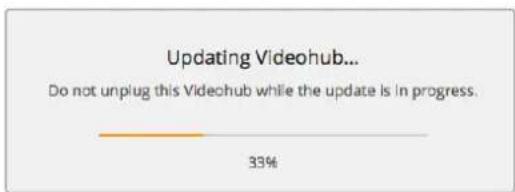
Não desconecte o Videohub quando a atualização estiver em andamento.
Blackmagic Videohub Control
Usar o Blackmagic Videohub Control é uma maneira
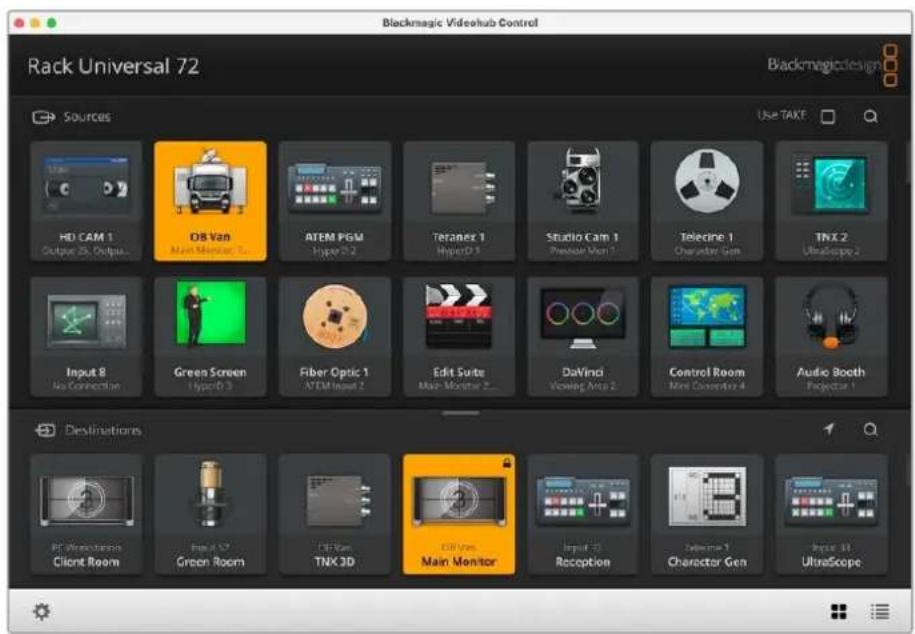
O Videohub Control ofere ema representation por icones intuitiva das conexoes do Videohub.
Selecionar um Videohub
Inicie o Blackmagic Videohub Control, clique no icone de engrenagem e escolha "Select Videohub". Clique no Videohub que você deseja controlar. Se você tiver personalizzato seu róculos, os names atrribuços aparecerão no software. Todos os Videohubs na rede, incluindo Videohubs IP, aparecerão esta lista.
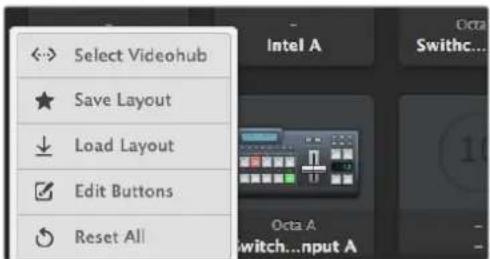
Clique no botão "Select Videohub" e, em seguida, seleção o Videohub que deseja controlar.
Adicionar Botoes
Clique no icone de ferramentas e, em seguida, selecione "Edit Buttons". Clique no botao "Add" escolha se deseja adcionar um botao de pressao de origem ou destino. A janela "Set Button" aparece e permite que você seleciona sua origem ou destino SDI, controle de deck RS-422 e oicone para a tecla. Na maior das vezes, o controle de deck é agrupado com as conexoes SDI associadas.
Visualizar Rotas
Para ver qual fonte de video foi roteada para um destino de video, como um monitor, pressione o botão no pânel de destinos para fazer o botão acender. O botão do video de origem associado acenderá no pânel de origens, tornando imeditamente óvio qual fonte está conectada ao monitor.
Alternar Rotas
Para alterar a fonte de video de una cassetteira para una camera de video, pressione a tecla de camera no pailen de origens para fazer a tecla de camera acender imeditamente e rotear o video para o monitor. O botao de cassetteira se apaga e é disconnected do monitor de video.
| Redimensionar a Interface | Clique e arraste o canto inferior direito para redimensionar proportionalmente o tamanho da interface que melhor se adapta ao seu tamanho de TCLa. Outra opção é arrastar um canto da janela para redimensionar tanto verticalmente quando horizontalmente. |
| Redimensionar as Áreas de Origens e Destinos | Arraste a barra divisora para cima e para baixo e utilize as barras de rolagem para navelgar pelas respectivas áreas. |
| Alternar Visualizações | Vocé pode alternar entre os modos de visualização por botões ou lista ao fazer os icones no canto inferior direito. |
| Usar a Busca Dinária | Ambas as Areas de origens e destinos contém um icone de pesquisa que permit DESpesquisar textos dinamicamente. Isso éutil se você tiver muitos botões e desejar localizar um botão com um nome especialico rapidamente. Comece digitando o nome que deseja fazer. À medida que você digita cada leira, os botões que são exibidos são dinamicamente filtrados. |
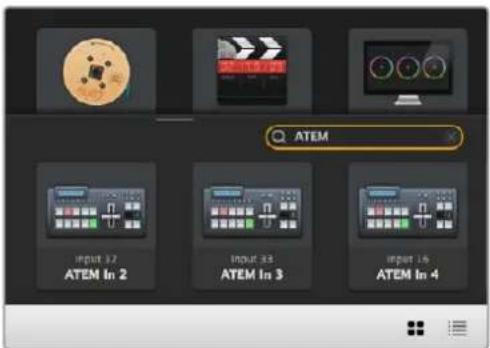
APALAVRA 'ATEM' é digitada na caixa de pesquisa de destinos, e os resultados filtrados são exibidos.
Um Olhar Breve sobre o Blackmagic Videohub Control
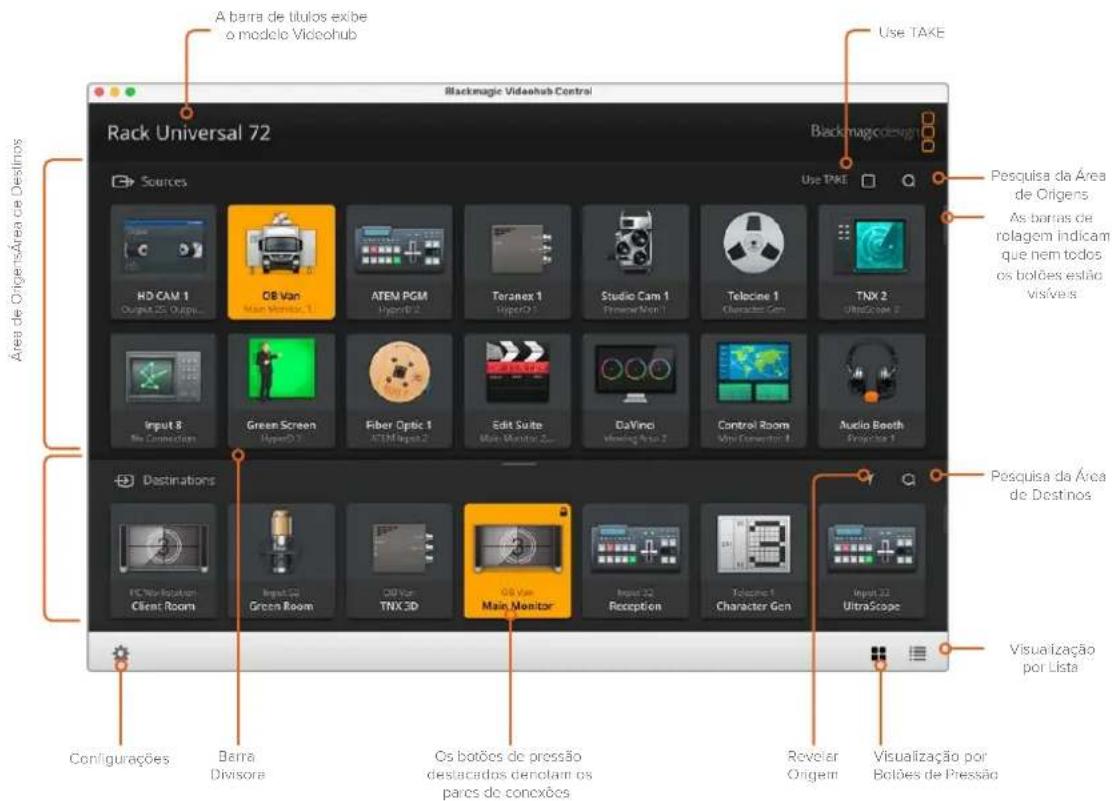
Clique e arraste as bordas da janela para redimensionar o Blackmagic Videohub Control para que se encaixe no tamanho da sua teia. Arraste a barra divisora para cima ou para baixo para revelar mais ou menos das areas de origens e destinos usingo as barras de rolagem para navegar por elas.
Menu de Configurações
| Selecionar Videohub | ←→ | Selecione de uma lista de Videohubs atualmente connectados à sua rede. |
| Salvar Layout | ★ | Salve layouts de teclas personalizados para os ambientes发展目标 nos quais o Videohub sera utilizado. |
| Carregar Layout | ↓ | Carregue layouts de teclas salvos anteriormente. |
| Editar Botões | ∅ | Exibe os botões de edicao para editor as teclas. |
| Restuarar Todos | ∅ | Exibe todas as entradas e saidas do Videohub conectado e substituições personalizados com oicone padrão. As configurações de origem, destino e controle de deck são mantidas. |
Botoes de Edicao
| Adicional Adicional um botão de origem ou destino. | |
| Editar | Permite definir a origem ou o destino SDI, controle de deck e o icone para o botão的选择ador. |
| Bloquear e Desbloquear | Bloqueie um destino para fazer a alteração acidental da fonte de video roteada para esse destino. Se vocêsville ação de botão se altera para um botão desbloqueado. Basta pode no botão de desbloqueio para desbloquear o botão de destino. |
| Limpar | Açaça as configurações de origem, destino e controle de deck assim como o icone para a tecla的选择ador. |
| Remover | Remove o botão的选择ador. |
| Concluído | Clique no botão "Done" para sair do modo de edicao. |
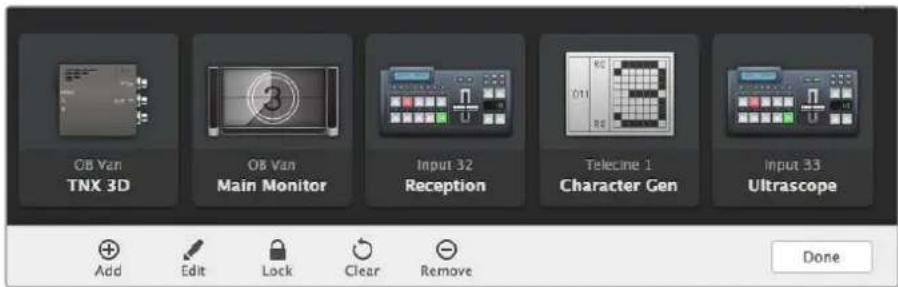
Clique nos botões de edicao de tecias para escolher uma miniatura para uma origem ou destino.
Usar Botoes
| Adicional Botões | Seleciono o botão "Settings" e, em seguida, "Edit Buttons". Clique no botão "Add" para escolher se você quer adiconlar um botão de origem ou destino. A janela "Set Button" aparece e permite que você define a origem ou destino SDI, controle de deck RS-422 e o icone para o botão. Na maior das vezes, o controle de deck é agrupado com as conexções SDI associadas, por exemplo, a "Entrada 1" estaria associada à "Remoto 1" correspondente. |
| Editor Botões | Selecione "Edit Buttons" e clique no botão que deseja editor. Clique no botão de edicao e modifique as configurações de origem ou destino, controle de deck e o icone conforme necessário. |
Definir Botão A janela "Set Button" permite selecionar as configurações de icone, origem, destino e controle de deck.
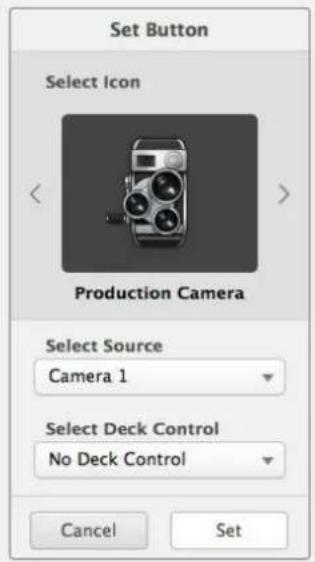
Deslocar Botoes
Seleciono o botao de configurações e(before clique para editor os botoes. Clique e arraste o botao para uma nova posicao.
Visualizar e Alterar Rotas
Visualizar Rotas
Para ver qual fonte de video foi roleada para um destino de video, como um monitor, pressione o botão no painel de destinos para fazer o botão acender. O video de origem associado acenderá no painel de origens, tomando imeditamente evidente qual fonte está conectada ao monitor.
Revelar a Origem Sc
você selecionar um destino mas a origem estiver localizada fora daTELa,lickar no botão "Reveal Source" navegará pela area de origens para exibir o botão de origem.
Alternar Rotas SeLECTIONO fcone de destino seguido do fcone de origem.
Utilizar a Confirmaçao "Take" antes de Alternar Rotas
Talvez você queira fazer o recurso "Use Take" para fazer a prevenir alteracoes involuntarias das rotas de video. quando capabilitado, qualquer tentativa de mudança na rota de video usingo um botao de pressao fara um botao "Take" vermelho aparecer. Clique no botao para confirmar ou clique no botao da origem ou destino atual para cancelar.
Bloquear e Desbloquear Rotas
Bloquear um destino evitaria a alteracao acidental do video de origem encaminhado para aquele destino. Para bloquear uma rota, seleciono o botao de destino com um clique duplo. Umicone de cadeado aparecerao no canto superior direito do botao de destino e impedira que outras pessoas utilize o disposicao de destino ate que sera desbloqueado no seu computador. Bloquear um destino ainda deixa a fonte de video associada disponivel para o roteamento a multiplos destinos simultaneamente.
Clique duas vezes para desbloquear o destino.
Você也是非常 podebloquear um ou multiplosdestinosela頁pina de edicao de botoes.Pressione Shift e clique nos botoes de destino que você deseja bloquear. Se você selecionar uma mistura de botoesbloqueados e desbloqueados,você tera a opao de bloquear os botoesdesbloqueados.
Bloquear uma rota entre uma entrada e safada quando a conexão de controle de deck RS-422 entre os outros dispositivos para fazer que outros 用户 o controle de deck pertencente ao video de origem acidentalmente. A conexão RS-422 entre o video de origem e destino permanecera Bloqueada até que o botão de destino está desbloqueado.
DICA Para alternar o status debloqueio de um destino, basta poderas vezes no botao de destino.
Umicone de cadeado preto comuma linha curva acima aparecerao nos botoes de destino bloqueados por outros dispositivos Videohub. Os dispositivos de video de destino não estarao disponveis ate que os botoes de destino tenham sido desbloqueados dos computadores e iPads de outros usarios.
Casoprecisebloquearuma rota definida porotuo,uuario,inieo Videohub Setup, selecione a aba "Outputs"e clique noicone debloqueio do destino.
OBSERVACAO É importante observar qual nível de roteamento está的选择ado, não que isto as feitar o estado de bloqueio das rotas. O Universal Videohub conta com um nível de video SDI e um nível de controle de deck RS-422. Esses níveis podem ser alternados juntos ou podem ser分开 para comutatione individual.
Cas tenha selecionado SDI 422 nos controles dos niveis, ambas as portas serao bloqueadas, contudo, se você selecionar SDI ou RS-422, apenas a porta selecionada sera bloqueada. Quando a porta RS-422 estiver bloqueada, você ainda pode alternar para video SDI, e quando a porta SDI estiver bloqueada você ainda pode alternar para RS-422. Isso significica que você ainda pode rotear sinais de video mesmo sa porta RS-422 estiver bloqueada e ainda conta com controle de deck mesmo sa porta SDI estiver bloqueada.
Destinos bloqueados localmente exibem umicone de cadeado branco.
Destinos bloqueados remotamente exibem um icone decadeado preto.
Configurações de Controle Serial
Controladores de roteadores de terreiros podem comandar o Videhub com conexoes seksis RS-422.
Se controller o Videohub via RS-422, configure o "Leitch Protocol" do switch como:
- "Leitch Client" se o Videohub atuar como um cliente de um panei de controle conectado e para ouvir e responder a pressionamenti do panei de controle.
- "Leitch Server" se o Videohub deve ser controlado por umsystema de automacao ou systema de controle de roteamento de terreiros.
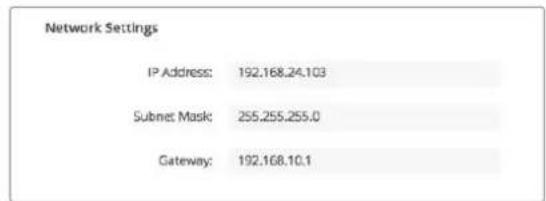
As opções de configuração do Servidor Videohub se tornarao ativas quando um Videohub estiver conectado via USB.
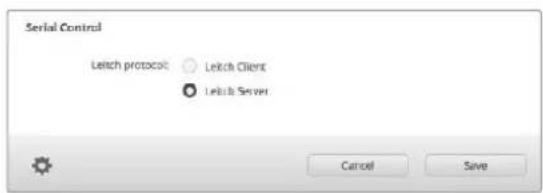
A visualização de botões foi desenvíada para completeness de uso e fazer atraente em um display deanela de toque grande. Dedicar um computador comanela de toque para a visualização de botões no software Videohub Control faculdá incrivelmente para os 用户 alternar conexções entre multiplos dispositivos SDI sem ter que visualizar todos os dispositivos connectados o tempo todo.
Usar um computations com tela de toque oferece a maneira mais rapiida de alternar conexoes, o que é ideal para uma sala de controle central. Tanto computations desktop quando laptops podem ser usados.
Embora as telas de toque sejam ideais para selecionar e rotear entradas e saidas rapidamente,elas podem ser complicadas para a configuraçao dos botoes. A largura da ponta dos dedos humanos é muito mais ampla que um ponteiro de mouse e menos precisa aotocar nas opções de menu e icones≦pequenos.
Por esse motivo, recomendamos configurar os botões com um mouse. Depois que os botões do Videohub tiverem sido configurados, está mais fácil usar o dedo para selecionar e rotear entradas e saídas ao tocar nos botões.
As telas de toque funciona am um peu相对较 de um mouse de computador, mas oferecem a maneira mais rapiida e fácil de travailhar com a interface do Videohub Control, sentido altamente recomendaveis. Ao utilizear um computador com tela de toque, você podehabiliar a opcao "Use Take" paraaabdar a evitar alteracoes de roteamento nao intencionais.
Apple iPad
A interface do controlador de botões Videohub fica belíssima em umaanela de alta resolutione de um Apple iPad. Além de belíssima, ela también Oferece a convenência de um controle de roteador portail a partir de qualquer lugar na sua instalação ou mesmo pela internet via uma conexão sem fio ou por meio de um cellular. Se você ja estiver habituado a interface dos botões Videohub em um computador, então não há quase novo que você tera queLER e você notarapenas ligeiras diferencas entre o controle por computador com mouse e o controle com aanela de toque do iPad. Para mais informações sobre como baixar e instalar o aplicativo, consulhe 'Instalar o software Videohub no iPad' logo antes esta segao.
Ate 40 origens e 8 destinos podem ser exibidos em umaunda tela de botoes Videohub no iPad. Ainda mais origens e destinos podem ser exibidos ao usar gestos de movimento para direita ou esquerda no iPad, ou ao se deslocar tocando na fileira de pontos à esquerda ou direita para navegar pelas multiplas telas de botoes.
A interface de botões inicial
Após iniciar o aplicativo Videohub no seu iPad pela primarya vez, todos os botões inicialmente exibem o icone génétrico do conector BNC que você pode substituir a partir de uma seleção de icones. Se as conexções não tiverem sido rotuladas, os botões de origem aparecerçao como "Input 1" até "Input 40" e os botões de destino aparecerçao como "Output 1" até "Output 8".
Se as conexoes tiverem sido rotuladas, seu nomes aparecerao sob cada dos botoes respectivos no lugar dos他们在都的
Configurar bots Videohub no iPad
Configurar botões Videohub no iPad é fácil. Pressione e Secure qualquer botão Videohub para abrir a janela de configuração dos botões.Esta janela permite configurar a conexão de entrada ou saída SDI, controle de deck RS-422 e o icone para o botão.
O botão "Clear" excluiça quaisquer configurações do botão. Na maior das vezes, o controle de deck é agrupado com as conexões SDI associadas, por exemplo, uma conexão denominada "Entrada 1" estaria associada à "Remoto 1" correspondente.
O botão de origem na parte inferior direita é reservado peloproprio aplicativo Videohub e não pode ser configurado. Isso acontece porque se um botão de destino estiver conectado a uma origem que não aparece no painei de origens, a origem aparecerá automaticamente no botão inferior direito.
Ao configurar botões, seleção apenas uma conexão de controle de deck para os dispositivos que tiverem controle de deck RS-422. Não faz sentido atribuir uma conexão de controle de deck a um monitor de video ou a uma camera.
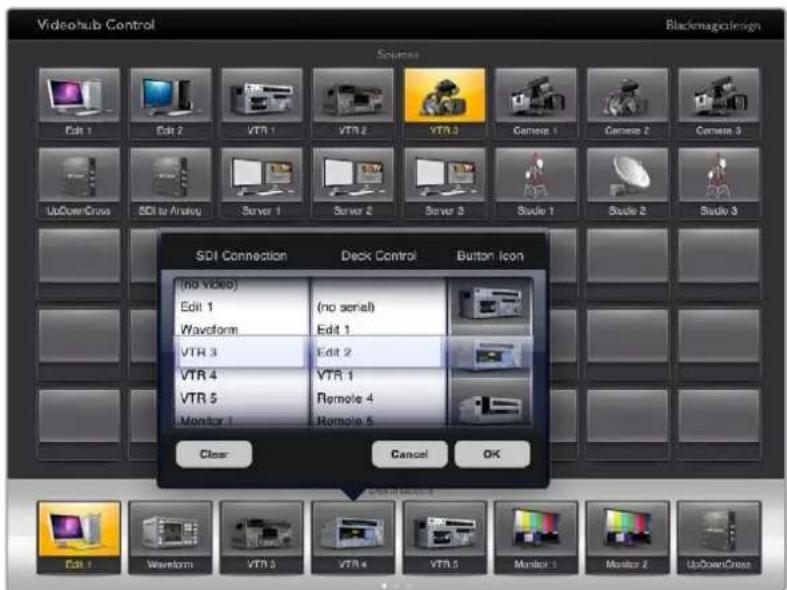
A janela de configuraçao de botoes Videohub permite que você define a conexão de entrada ou saida, controle de deck RS-422 e oicone para o botão.
Embora todos os icones esteejam disponveis para qualquer botao, nao faz sentido selecionar oicone de um monitor ou transmissor de video para um botao de origem a menos que o dispositovo de origem tenha uma saida loop-through.
Vocé pode optar por selecionar um botão de origem ou destino especialico diversas vezes em umaundaTELaou em multiplas telas de botoes. Se um botao de destino for roteado de uma origem que aparece varias vezes no pailne de origens, selecionar o botao de destino fara acender todas as instancios do botao de origem, independentelemente de como o controle de deck tenha sido configurado para cada botao. Da mesma maneira, se multiplas instancias de um botao de saida aparecerem no pailne de destinos, elas se acenderao juntas quando qualquer uma delas for selecionada.
Visualizar e Alterar Rotas
Para visualizar qual video de origem foi roteado para um destino especifico, como um monitor, pressione o botao do monitor no painel de destinos. O botao do monitor e o botao de origem associado acenderao simultaneamente, tornando evidenteclaro qual fonte de video está connectada ao monitor de video, por exemple, um HyperDeck Studio HD Pro.
Para alterar a fonte de video de um HyperDeck Studio HD Pro para uma-camera, pressione a tecla de camera no pailen de origens para fazer a tecla de camera acender imeditamente e rotear o video para o monitor. O botao do HyperDeck Studio HD Pro não ficar mais aceso e sera desconectado do monitor de video.
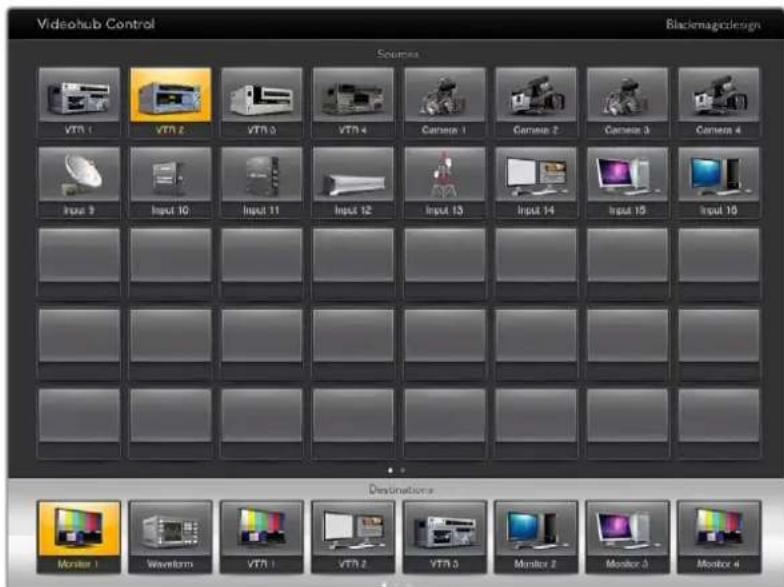
Para ver qual video de origem foi roteado para um video de destino, toque em um botao de destino e o botao do video de origem associado se acenderé.
Bloquear e Desbloquear Rotas
Bloquear um destino evita alteracoes accidentais da fonte de video送给 roteada para aquele destino. Para bloquear uma rota entre uma entrada e uma saia, clique两大 vezes no botao de destino. Umicone decadeado amarelo aparecerao n canto superior esquerdo do botao de destino e impedirá que outra pessoa utilize o disposito do destino até que sera desbloqueado no seu iPad. Toque两大 vezes no botao de destino novamente para desbloquear. Bloquear um destino ainda deixa a fonte de video associada disponivel para o roteamento a multiplos destinos simultaneamente.
Bloquear uma rota entre uma entrada e uma safada quando bloqueia a conexão de controle de deck RS-422 entre os dois dispositivos. Isso é para fazer que outros sistemas totem o controle de deck pertencente ao video de origem acidentalmente.
A conexão RS-422 entre o video de origem e destino permanecera bloqueada até que o botão de destino está desbloqueado.
Um icone de céadeo cinza apareceré em quaisquer botões de destino que outros pessoas tenham bloqueado. Os dispositivos de video de destino não estarão disponveis até que os botões de destino tenham sido desbloqueados dos computadores e iPads de outros pessoas.
Se você se deparar com um icone decadeado cinza e não souber quembloqueou o dispositivo de video, você pode contornar obloqueio usingo software Videohub em um computador Mac ou Windows. quando uma rota for desbloqueada, o icone decadeado desaparecerá.
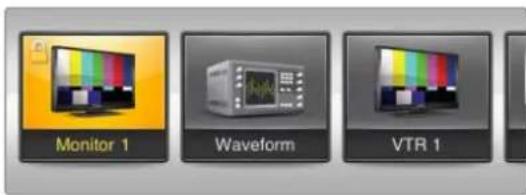
Um icone decadeado amarelo aparecerá no canto superior direito do botão de destino e impedirá que outras pessoas utilize o dispositivo de destino até que sera desbloqueado no seu iPad. Um icone decadeado cinza aparecerá em qualquer botão de destino bloqueado por outros(CCAs).
Instalar o Software Videohub no iPad
O software Videohub para iPad pode ser baixado usingo sua conta ID Apple.
Para baixar o software Videohub com seu iPad:
1Toque no icone da App Store.
2Toque no Campo de busca na parte superior daanela e digite "Videohub".
3Toque no botão "Obter" perto do icone "Blackmagic Videohub App" e toque em "Instalar".
Para configurar um endereço IP no Videohub para iPad:
1Toque no icone de configurações.
2Na sequão "Apps", selecione "Videohub" e digite o endereço IP do seu Videohub no campo "Videohub IP address".
3 Agora você pode usar seu software Videohub ao tocar no icone Videohub naanela inicial.
Para mais informações sobre como controlar o Videohub using iPad, consulta a�� "Apple iPad" nestemanual.
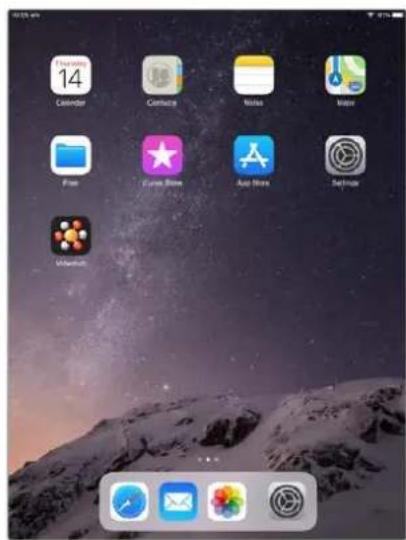
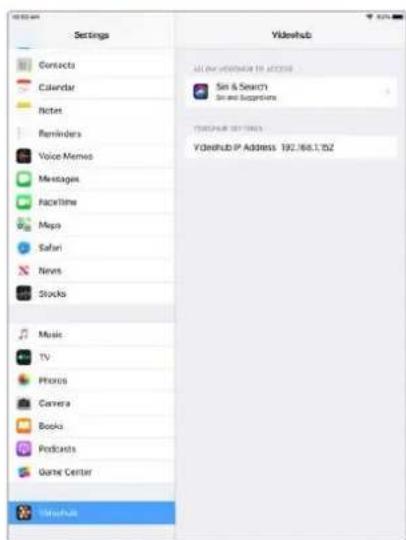
As configurações do Videohub no iPad.
Controller o Blackmagic MultiView 16
O Blackmagic MultiView 16 también pode ser controlado usingo software Videohub Control. O Blackmagic Multiview 16 é uma solucao de monitoramento SDI de uma unidade de rack, capaz de exibir até 16 sinais SDI SD, HD e Ultra HD em uma variedade de formatos em um uniquo monitor. Co o Videohub Control você tem a capacidade de rotear as fontes e visualizacoes do Blackmagic MultiView 16 e organize-as em umaanela da maneira desejada para que seja a opcao de monitoramento perfeita no seu fluxo de trabalho com o roteador Videohub.
Até 16 sinais de video podem ser exibidos usingo uma grade maxima de 4x4, ou você pode選擇ar 3× 3 ,2x2 ou visualizar cada entrada no modo deanela cheia ao selectionar "Solo".Quandoconnectado a um monitor Ultra HD, o Blackmagic MultiView 16 pode inclusive exibir quatro sinais HD em sua resolucao 1080 HD nativa.
Conectar o Blackmagic MultiView 16 ao Software Videohub Control
Certifique-se de que o Blackmagic MultiView 16 tenha a versao mais recente do software interno instalada e que você esteja operando a versao mais recente do Videohub Control. Você pode baixar as atualizacoes mais recentes na Central de Suporte Tecnico da Blackmagic Design em: www.blackmagicdesign.com/br/support
1Ligue o Blackmagic MultiView 16.
2Conecte o Blackmagic MultiView 16 ao seu computador via Ethernet.
3Inicie o Blackmagic Videohub Control.
4 Clique no botão "Select a Videohub" na páginia inicial do Videohub Control e selecione seu Blackmagic MultiView 16 na lista.
Controlar seu Blackmagic MultiView 16 using o software Videohub Control é uma maneira fácil e conveniente de alterar fontes e visualizacoes, lem de organizear suas telas de visualizacao remotamente, a medida que monitora as varias entradas na resolutione de video mais elevada disponivel.
Se você não consuerver o Blackmagic MultiView 16 na lista de Videohubs disponveis, talvez sera necessario configurar o endereço IP para a sua rede.
Para mais informações, consulte 'Ajustar Configurações de Rede no Blackmagic MultiView 16' logo abaixo.
Ajustar Configurações de Rede no Blackmagic MultiView 16
Utilize o painel de controle e LCD integrado do Blackmagic MultiView 16 para definir o endereço IP e as configurações de rede. Depois que estas configurações estiverem definidas corretamente, o seu Blackmagic MultiView 16 ficará visível para outros computadores e paineis hardware. Esses dispositivos poderão entra controlar a unidade remotamente e fazer alterações usingo o software Blackmagic Videohub Control.


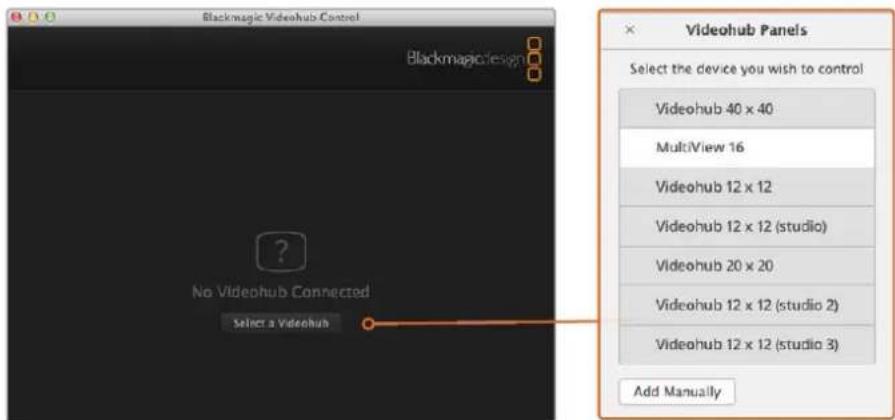
Conecte-se ao software Blackmagic Videohub Control aocular no botao "Select a Videohub" e depois selecionando seu Blackmagic MultiView 16 da lista.
1 Pressione o botão "Menu" e gire o potenciometro para destacar a aba "Networking".
2 Pressione o botão "Set" para entrada na páginas configurações de rede.
3Gire o potenciometro para seleccionar a aba "IP Address".
4 Pressione o botão "Set" para destacar o primeiro campo do endereço IP. É possível utiliser o controle giratório ou as teclas numéricas para inserir os valore.
5 Pressione "Set" para confirmar o primeiro campo do endereço IP,(beforea repita o passo acima para os proximos tres Campos até que tenha definido o endereço IP desejado. Caso necessite atrribuir o endereço de sub- rede e gateway, você pode fazer-lo usingo o mesmo método.
6 Pressione o botão "Menu" das vezes para returnar aanela inicial.
Para mais informações sobre como usar o Blackmagic MultiView 16 com o software Blackmagic Videohub Control, consulte o manual de instruções do Blackmagic MultiView. É possível encontrar omanual mais recente e novidades do produits na Central de Suporte Tecnico da Blackmagic Designem: www.blackmagicdesign.com/br/support.
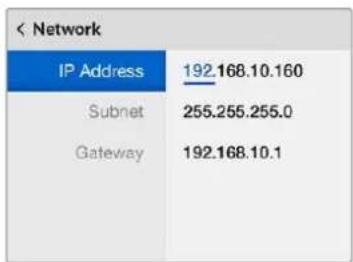
Utilize o controle giratorio ou as teclas numéricas no paine de controle do Blackmagic MultiView 16 para atribuir os价值观a configuração da sua rede.
Videohub Hardware Panel Setup
Ao inicial o Blackmagic Videohub Hardware Panel Setup, quaisquer paineis de controle Videohub encontrados na rede seront listedos no pailen "Videohub Control Panels" jusqu do icone da rede Ethernet. Se various paineis de controle Videohub estiverem listedos, mas você não sabe qual é qual, selecione um deles e pressione "Identify". Isso fara com que todos os botões do pailen de controle Videohub selecionado pisquem em branco.
Seleciono o pailne de controle Videohub desejado e você podera alterar seu nome e configurações de controle. As configurações de rede permanecerao sombreamas e podem ser alteradas apenas via USB.
Se o paine de controle Videohub desejado não for encontrar na rede, a unidade pode não ter recebido um endereço IP via DHCP. Como configurar a unidade manualmente com as configurações de rede adequadas:
1Conecte o paine de contro Videohub ao seu computador via um cabo USB 2.0.
2 Inicie o Blackmagic Videohub Hardware Panel Setup. Se outilario solicitar que você atualize o software, siga as instruções para construiar a atualização.
3O paine conectado por USB sera selecionado automaticamente no paine "Videohub Control Panels" e exibirá umicone USB jusqu do seu nome. Você pode alterar todas as configurações de nome, rede e controle para a unidade conectada por USB. Ao terminar, o cabo USB pode ser retirado.
Se o seu paine de contrôle Videohub estiver的选择noutilario de controle, os botoes da unidade se acenderao para corresponder o que está exibido na interface do software.
Configurações de Rede
Cada pail de contro Videohub exige um enderego IP para se comunicar com o Videohub atraves da sua rede IP.
Ao configurar um paine de controle Videohub via USB, você pode optar por DHCP ou IP estatico. DHCP obtém todas as configurações de rede automaticamente para o seu paine de controle Videohub e é a opção mais fácil.
Se você decide usar um endereço IP estatico, Solicite um endereço IP ao seu administrador de sistemas para fazer um conflito na rede. Depois, você tera que completing os detalhes de endereço IP, mascara de sub-rede e gateway para o pailen de controle Videohub. Você deve utilizes um endereço IP estatico se quiser se conectar diretamente a um Videohub sem utilizing um switch de rede.
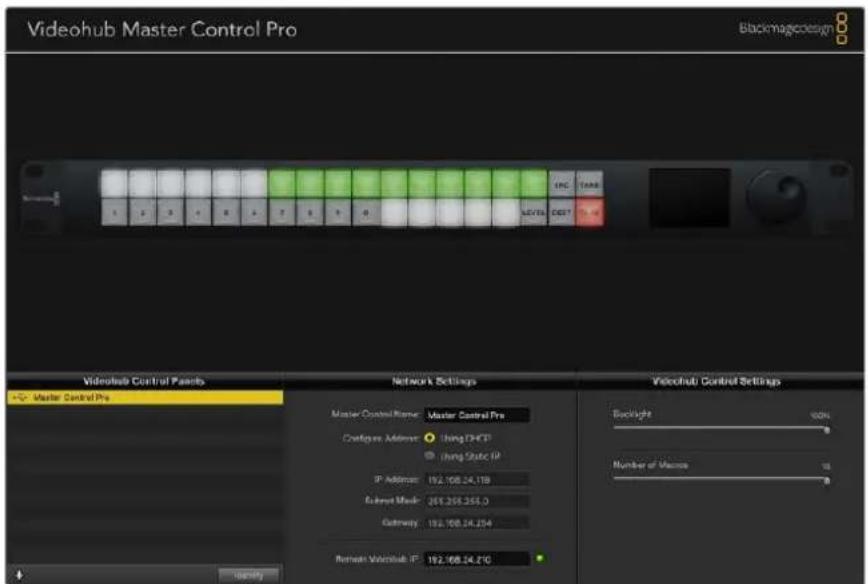
O Blackmagic Videohub Hardware Panel Setup procura por paineis de controle Videohub automaticamente na sua rede.
Sera necessario que você complete os detalhes IP para o Videohub remoto que você deseja controlar com seu pailne de controle Videohub. O Videohub remoto é o Servidor Videohub. Isso pode se referir a um computador Servidor Videohub ou a um Servidor Videohub integrado instalado em um Modelo como o Smart Videohub 20x20.
Quaisquer unidas de controle USB ou por Ethernet serao listadas no paine Videohub Control Panels com umicone correspondente.
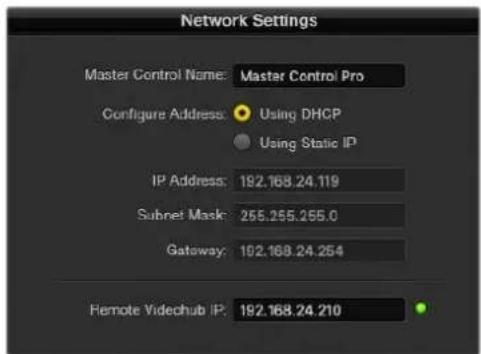
As configuracoes de rede no Blackmagic Videohub Hardware Panel Setup.
Se você estiver configurando um painel de controle físico para um Videohub IP, insira o endereço IP do computador host no campo de configuração "Remote Videohub IP". O servidor Videohub compaírlha o mesmo endereço IP com o computador host.
Adicionar o Videohub Control
Casó ja saiba o endereço IP de um pailé de controle Videohub, mas ele não tenha aparecido automaticamente no pailé "Videohub Control Panels", você pode adcionar a unidade manualmente.
1 Pressione o fcone de adiagao na parte inferior do paine "Videohub Control Panels".
2 Digite o endereço IP do Videohub Control Panel e pressione OK.
3 O Videohub Control Panel aparecerá na lista com quaisquer outros dispositivos conectados ao Videohub.
Cas o Blackmagic Videohub Hardware Panel Setup nao encontrar um paine de controle Videohub no endereço especificado, você pode'utilizar o Utiliário para adcionar um paine de controle Videohub manualmente quando conectado via Ethernet ou USB.
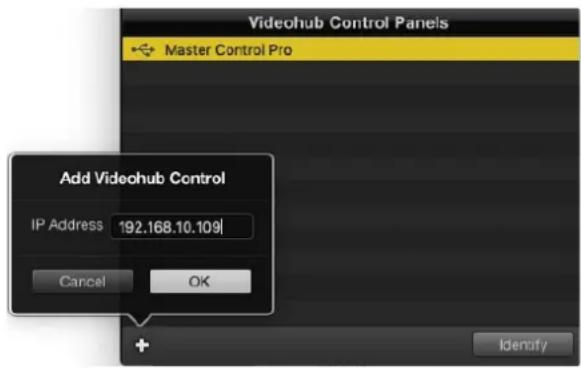
Vocé pode adcionar um painel de controle Videohub manualmente, pelo endereço IP, à lista "Videohub Control Panels".
Carregar/Salvar Configurações
Vocé pode aplicar as definições de um paine de controle Videohub ja configurado a outras unidades.
Apos ter definido as configurações do seu pailen de controle Videohub, selecione "File" > "Save Settings". Isso éutil se você quiser configurar muitas unidas da mesma maneira, ou manter um backup dos seuajustes.
Apósregarosajustespré-configurados emotropanede controle,bastatualizaras configuracoes de rede,incluindo o nome do pailend controle.
Configurar o Videohub Master Control Pro
O software Videohub Hardware Panel Setup permite que você personalize os recursos hardware de cada paine de controle Videohub.
Backlight
Ajuste o slider "Backlight" para variar o brilho de todos os botões retroiluminados.
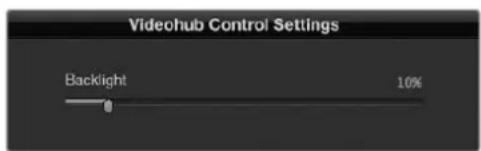
Vocé pode ajustar o brilho de todos os botões retroiluminados no Videohub Master Control.
Criar Rótilos de Botoes
21 dos botões podem ser rotulados no'utilário de controle para.Oferecer seleção rápida deços de equipamentos comuns, como cameras, VTRs e monitores. Qualquer um dos 21 botões tambem pode ser configurado como um botão macro.
Cas o ainda nao tenha feito, vc e deve padronizar os róculos de porta no seu roteador Videohub.
antes de rotular quaisquer botoes na sua unidade de controle Videohub.
Consulte a�� 'Rotular Botoes' para informacoes detalhadas sobre a personalização dos seuis róculos.
Agora, você está pronto para rotular os botões do Videohub Master Control Pro.
1 Inicia o Videohub Hardware Panel Setup e selezione seu Videohub Master Control Pro a partir do paine "Videohub Control Panels".
2 Clique em um dos 21 botões na imagem do pail. Insira um rotulo de texto que correponda parcialmente aos rotulos das portas SDI e de controle de deck anteriormente inseridos no seu roteador.
3Clique em "OK" e continue a rotular os outros botões como desejado.
4 Voce pote testar os botoes imeditamente a medida que os programa e verificar se as rotas SDI sao validas.
Consulte a�� Rotular Botoes' para instruções sobre como rotular os botões fisicos.
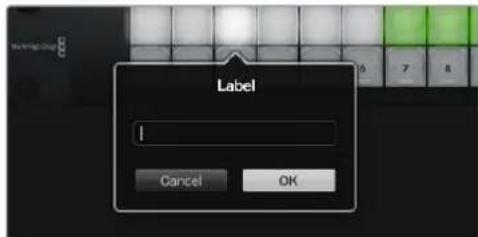
Clique no botao desejado para editor seu rotulo.
Configurar o Videohub Smart Control Pro
O Videohub Hardware Panel Setup permite que você personalize os recursos hardware de cadapanei de controle Videohub.
O Videohub Smart Control pode ser configurado como um controlador de barramento de cortes ou um controlador XY. quando configurado como um controlador de barramento de cortes, cada botão representa uma fonte SDI e há apenas um único destino.
Quando configurado como um controlador XY, o Videohub Smart Control Pro pode operar com até 24 destinos. Os botões de origem acendem em branco e os botões de destino acendem em dourado. Utilize esta configuração se você não pretende dedicar uma unidade Videohub Smart Control Pro para cada dispositivo de destino.
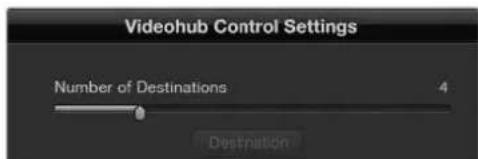
Videohub Smart Control Pro configurado com multípios destinos.
Configuração Barramento de Corte
1Arraste o deslizarder "Number of Destinations" para 1.
2Clique no botão "Destination". No campo "SDI Out A", insira o número da porta de saída Videohub à qual o disposítivo de destino está conectado. Se o disposítivo de destino exigir enlace duplo SDI, está necessário inserir um número de porta de saída nos Campos "Router SDI Out A" e "Router SDI Out B". Para enlace SDI quadruplo, está necessário inserir números em todos os Campos "Out". há um campo "Router Remote" se o seu Videohub também estiver roteando controle de deck RS-422 ao disposítivo de destino.
3Clique em OK para confirmar. Todos os botões ficam brancos, indicando que são todas as origens.
4Clique em cada botao branco na interface do software para configurar os botoes de origem.
5 No campo "SDI In A", insira o número da porta de entrada Videohub à qual o disposativo de origem está conectado. Para destinos SDI de enlace duplo, sera necessário insertir os números das portas para os Campos A e B, ou os Campos A a D para enlace SDI quadruplo. Hó um campo "Router Remote" se o seu Videohub también estiver roteando controle de deck RS-422 a partir do disposativo de origem.
6Clique em OK para confirmar.
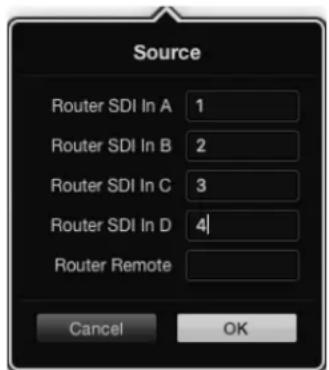
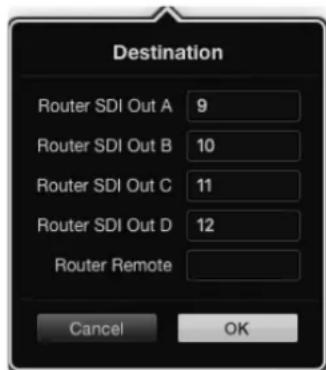
Adicione um número de porta a todos os Campos SDI ao'utilizar destinos SDI de enlace quadruplo.
Configuração Controlador XY
1Arraste o deslizardo "Number of Destinations" ate a quantidade desejada.
2 Agora você pode configurar os botões de destino ao fazer em cada botão dourado na interface do software. No campo "Router SDI Out A", insira o número da porta de fazer Videohub à qual o disposicao de destino está conectado. Para destinos SDI de enlace duplo, sera necessario insertir os números das portas para os Campos A e B, ou os Campos A a D para enlace SDI quadruplo. Não é um campo "Router Remote" se o seu Videohub estiver roteando controle de deck RS-422 ao disposicao de destino.
3Clique em OK para confirmar. Se você AUGuerar a quantidade de botões de destino, havá uma diminuência correspondente da quantidade de botões de origem.
4 Clique em cada botao branco na interface do software para configurar os botoes de origem.
5 No campo "SDI In A", insira o número da porta de entrada Videohub à qual o dispositoivo de origem está conectado. Para destinos SDI de enlace duplo, sera necessário insertir os números das portas para os Campos A e B, ou os Campos A a D para enlace SDI quadruplo. há um campo "Router Remote" se o seu Videohub también estiver roteando controle de deck RS-422 a partir do dispositoivo de origem.
6Clique em OK para confirmar.
Number of Macros
Os macros permitem que você faça até 16 alterações de roteamento do punto de cruzamento simultaneamente com o toque de um botão.
1 Arraste o deslizador "Number of Macros" para habilar ate 10 botoes macro. Se você AUGentar a quantidade de botoes macro, havara uma diminuicao correspondente da quantidade de botoes de origem disponveis.
2 Clique em um botão macro verde para fazer aparecer a janela Macro correspondente e insira até 16 pares de origens e destinos.
3Quando terminar, clique em OK para salvar as rotas e fechar a janela.
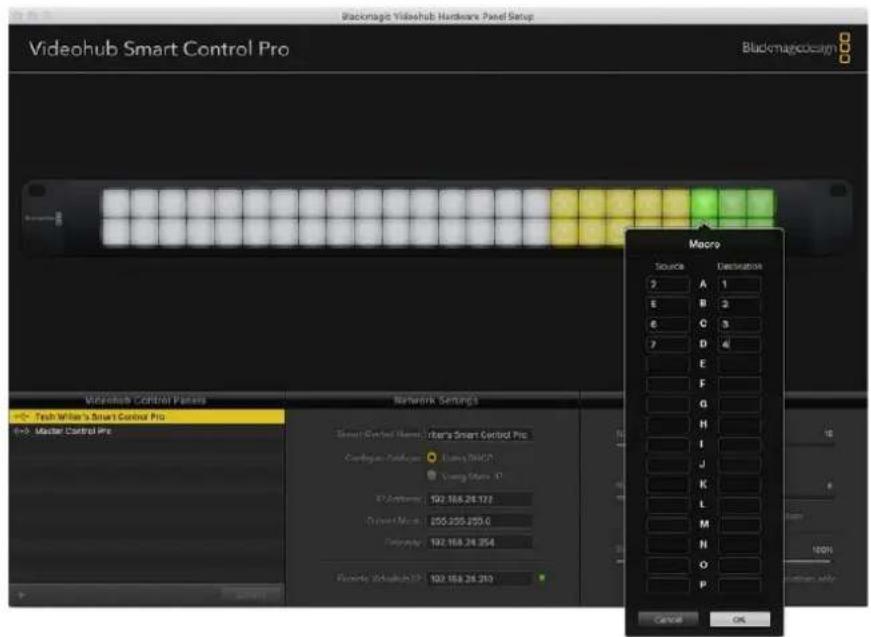
Até 16 rotas de punto de cruzamento podem ser alteradas por um único macro.
Botão Take
Quando a caixa de seleção "Enable Take Button" está ativa, o botão inferior direito na interface de controle fica vermelho. Utilize-o se você quiser a possibí往来 confirmar antes da alteração de rota ser realizada. Pressione o botão "Take" vermelho para confirmar sua alteração de rota. O botão "Take" pode ser usado com configurações de controlador de barramento de corte e XY, algo de quando poder ser usado com macros.
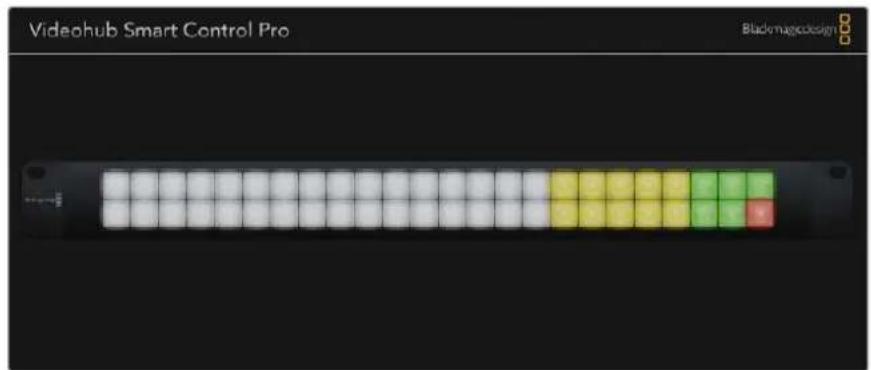
O botão "Take" acende em vermelho no canto inferior direito.
Backlight
Ajuste o slider "Backlight" para variar o brinho de todos os botões retroiluminados como desejado. Habilité "Enable Backlight Destination Only" se você quiser desabiliar a retroiluminação dos botões de origem brancos.
Configurar GPIs
A GPI e Tally Interface conta com 8 GPIs que Oferecem comutation de pontos de cruzamento. No,.
exemplo a esquerda, se a GPI 1 detectar um fechamento de contato, ela comutara a Entrada 12 na
Saia 1 do seu Videohub. Isso significa que quando você alterar o controle joystick na sua CCU,
o video indo ate a Entrada 12 do seu Videohub sera pre-visualizzato no seu monitor.
Os pontos de cruzamento podem ser configurados no Videohub Hardware Panel Setup bastardandoocrar bajo dos Campos de Input (Entrada) e Output (Saida) no diagrama e digitando o numero da entrada ou saida.
O paine de configurações de controle Videhub offerece das maneiras de pré-visualizar seu Videhub.
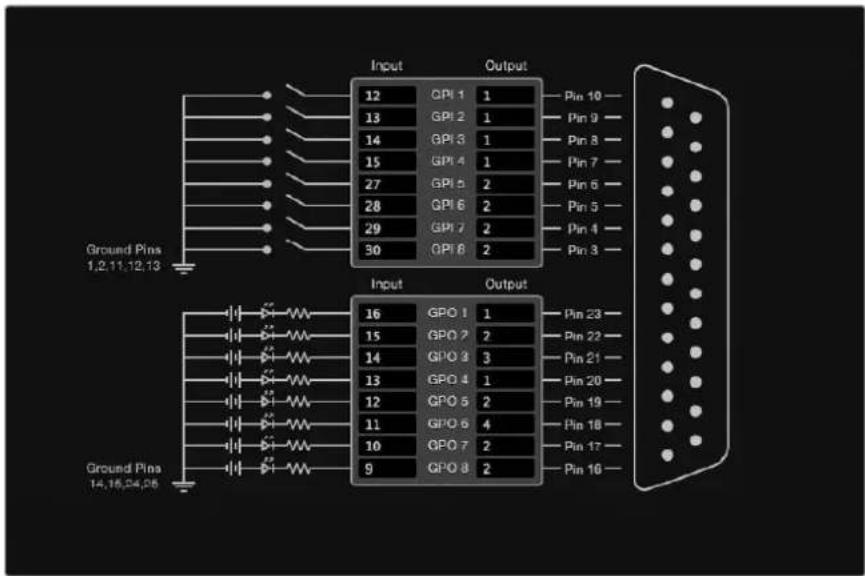
Clique no interior do diagrama para alterar entradas e saidas da comutation do ponto de cruzamento GPI e Sinalização.
Latch Video
Se quiser que a saída permança selecionada, escolha "Latch Video". Isso significica que você pode aperture a chave uma vez na sua CCU e a entrada do punto de cruazamento selecionado permanecér no seu monitor até que outras pontos de cruazamento sera selecionado.
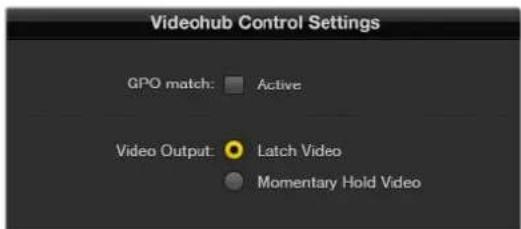
Seleciono "Latch Video" se vcfo quiser que sua previa permaneca ate que othero punto de cruzamento sera selecionado,Seleciono "Momentary Hold Video" se quiser que sua previa revertra ao punto de cruzamento anterior novamente quando liberar a chave de controle.
Selecione esta opcao se quiser que a saida returne a entrada anterior antes que liberar a chave ou joystick de controle na sua CCU. Por example, quando você pressiona e segura sua chave, a Entrada 13 pode ser pre-visualizada, mas returnará a exibicao da Entrada 12 no seu monitor quando você soltar a chace.
Configurar a Sinalização
A sinalização geralmente é umalampada na fronte da camera para indicar que ela está no ar, é um indicator visualutilpeode ser usada com quaisquer equipamentos paraindicaratividade e não precisa serutilizada especificamente comcameras.
A GPI and Tally Interface tem 8 GPOs configuraveis, que enviam o sinal da sinalização às suas能满足as ou a outros dispositivos sobCERTOS requisitos do pontode cruzamento.Noexample a esquerda,aGPO1está configurada para que quando a Entrada 16do Videohub for roteadaa Saida 1, a GPO 1 sera ativada.
Os pontos de cruzamento podem ser configurados no Videohub Hardware Panel Setup bastardandocular dentro dos Campos de Input (Entrada) e Output (Saida) no DIAGRAM.
GPO Match
Habilite a caixa de seleção "GPO Match" para replicar a configuraçao dos seu pontos de cruzamento das GPIs para GPOs. Isso pode serutil se você quiser visualizar uma luz de sinalização quando alterar as rotas dos seu GPIs.
Quando esta caixa de selecao está hesilitada, a metade GPO do diagrama ficar sombrega e não pode ser editada até que a caixa de selecao "GPO Match" sera desabilitada.
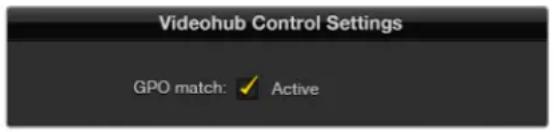
Habilite a caixa de selecao "GPO Match" para replicar a configuraao dos seuos pontos de cruzamento das suas GPIs.
Cascateamento de Múltiplas GPI and Tally Interfaces
A GPI and Tally Interface ofere suporte a 8 GPIs e 8 GPOs por vez, o que deve ser suficiente para a maior das circustanciais de teilevao ao vivo. Contudo, se vcote tiver mais que oito cameras, entao talvez sera precisely cascatear uma segunda ou terreira GPI and Tally Interface.
A GPI and Tally Interface conta com dos portas de Ethernet para que você conecte uma porta a um Videohub e utilize a另一a para interligar outras GPI and Tally Interfaces.
1Conecte a alimentacao a primarya GPI and Tally Interface.
2Conecte um cabo de Ethernet RJ45 padrão do Videohub ou rede à porta de entrada de Ethernet na GPI and Tally Interface.
3Conecte a alimentacao a segunda GPI and Tally Interface.
4 Conecte um cabo de Ethernet RJ45 padrão da址a de Ethernet da primeira GPI and Tally Interface à porta de entrada de Ethernet na segunda GPI and Tally Interface.
Vocé pode repetir isso para quantas GPI and Tally Interfaces fornecessarias, desde que a alimentação sera fornecida a todas as unidas na cadeia.
Por vezes, pode ser confuso saber em qual GPI and Tally Interface você estáworking quando há varías conectadas. Selecione a GPI and Tally Interface no pailnel "Videohub Control Panels" e clique no botão "Identify". O LED ao lado da porta de entrada de Ethernet no disposito selecionado acenderá.
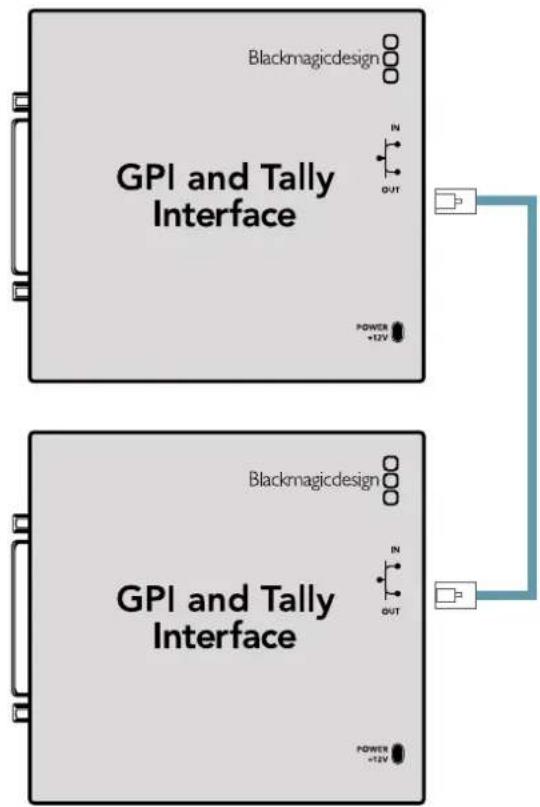
Faça o cascateamento de multiplas GPI and Tally Interfaces using Ethernet. A alimentação deve ser fornecida para cadaunities individual na caedeia.
Adicionar Uma GPI and Tally Interface por Rede
Talvez você queira configurar uma segunda GPI and Tally Interface, mas ela pode estar em outra localização e apenas acessível por rede. Você pode adiconá-la à sua lista manualmente ao inserir o seu endereço IP no Videohub Hardware Panel Setup.
Cas no saiba o endereço IP da GPI and Tally Interface que deseja adcionar, conecte-a um computador com USB, abra o Videohub Hardware Panel Setup e tomenota do endereço IP na aba "Network Settings".
Se você não tiverAceço à unidade porque ela está emoutra localização, você pode encontrar-a na rede usando o browser Bonjour. Este aplicativo exibira todos os dispositivos na sua rede e providenciáro endereço IP da GPI and Tally Interface que você deseja adcionar.
1Pressione o icone de adicao na parte inferior do panei "Vehohub Control Panels".
2Digite o endereço IP da GPI and Tally Interface e pressione "Ok".
3A segunda GPI and Tally Interface aparecerá na lista com quaisquer outros dispositivos conectados ao Videohub.
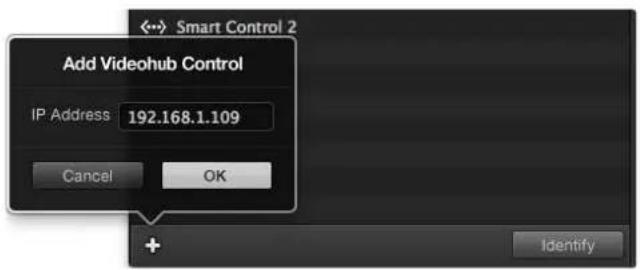
Pressione o fcone de adiacao e insira o endereço IP de um disposicao GPI and Tally que você deseja adcionar. Aperte o botão "Identify" para ativar o LED na GPI and Tally Interface selecionada.
A GPI and Tally Interface é configurada usingo Videohub Hardware Panel Setup. Antes que você possa usar a GPI and Tally Interface, talvez sera necessario instalar a versao mais recente do software.
1Conecte o adaptor de alimentacao a GPI and Tally Interface.
2 Conecte a GPI and Tally Interface ao seu computador com um cabo USB tipo A para B.
3Abra o software e ele detectar se a sua GPI and Tally Interface fei configurada para um Videohub anteriormente. Se for o caso, o software abrira sem necessidade de alteracoes. Caso contrario, a mensagem informara que sua GPI and Tally Interface fei configurada para uso com um ATEM Switcher e precisara ser reconfigurada para uso com o Videohub. Clique em "Yes". Após um momento, a GPI and Tally Interface sera reconfigurada como um cliente Videohub.
Se o seu Videohub nao tiver uma porta de Ethernet, ou se for accesivel apenas por rede:
1Conecte um cabo USB tipo A para B da sua GPI and Tally Interface ao seu computador.
2 Conecte um cabo de Ethernet da porta de entrada de Ethernet na sua GPI and Tally Interface para o switcher de Ethernet.
3Abra o Videohub Hardware Panel Setup.
4Vocé delve visualizar sua GPI and Tally Interface com umicone USB ao lado no pailnel "Videohub Control Panels". De um nome unico a sua GPI and Tally Interface para que possa ser reconhecida com faculdade. Para fazer isso, clique no campo "GPI and Tally Name" e digite um nome.
5Verifique a opção para configurar seu endereço IP como "Using DHCP" ou "Static IP". Dependendo da sua configuração, você pode optar por ambas, portanto é provavelmente uma boa ideia consultar seu administrador de sistemas para saber qual é a melhor opção.
6No campo "Remote Videohub IP", insira o endereço IP do Videohub ao qual você quer se conectar.. Uma luz vermelha ao LHdo campo ficará verde e LED na GPI and Tally Interface acenderá quando uma conexão for estabelecida.
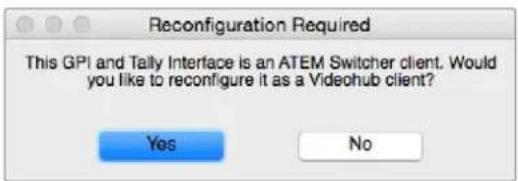
Sera necessario reconfigurar sua GPI and Tally Interface para que funciona como Videohub.
Casovacé saiba o endereço IP do seu Videohub:
1Conecte o Videohub ao seu computador via USB.
2Inicie o software Videohub e clique em "Videohub Server Preferences".
3Anote o endereço IP no campo "Remote Videohub IP".
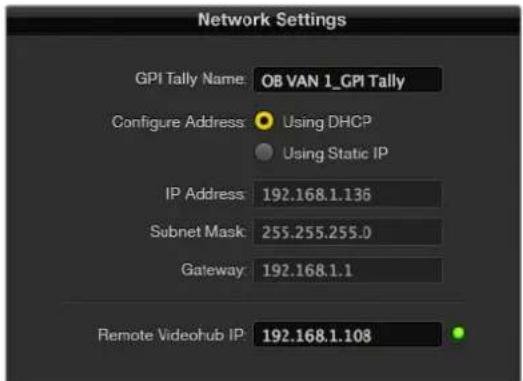
Digite um nome de GPI e Tally e o endereço IP do Videohub ao qual você quer se conectar.
Informações para Desenvolvedores
(em inglés)
Blackmagic Videohub Ethernet Protocol v2.3
Summary
Cada ventoinha foi desenvolida para ser substituira sem necessidade de desligar o Videohub.
1Localize a bandeja de ventoinhas na base da unidade.
2 Usando una chave Phillips número 01, retire os parafudos à esquerda e à direita da bandeja de ventoinhas.
3Enquanto apoia a bandeja, retire o parafuso central.
4 Após ter retirados todos osTRS parafusos, permita que a bandeja se desloque e abra lentamente até ver ofeito antipoeira de plácico preto em cima de cada ventoinha.
5 Puxe a bandeja para fremte cuidadosamente à medida que continua a deslocá-la para baixo até sentir o desencaixe do chassi do Universal Videohub. Verifique qual é a ventoinha defeituosa.
6 Voce veracabos de alimentacao coloridos conectados a cada ventoinha. Cada cabo de energia se connecta a placmae do Videohub com um conector de plastico. Enquanto apoia a bandeja de ventilacao, desconnecte os conectores de alimentacao de todas as tres ventoinhas. A bandeja de ventilacao ahora pode ser retirada completeness.
7 Coloque a bandeja em uma superficie plana e solte a parte superior do compartmento do filtró de poeira usingo as quatro travas.
8 Retire a parte superior do compartmento e o filtrlo. Você observará quatro parafusos. Retire os quatro parafusos em torno da ventoinha defeituosa. Depois remove a base do compartmento do filtrlo antipoeira e también a ventoinha defeituosa.
9Substitua a ventoinha com uma unidade dereshva e reintegre a base do compartmento do过滤 antipoeira. Fixe o compartmento e a ventoinha com os quatro parafusos e certifique-se de que as cabças dos parafusos se encaixam no recesso do compartmento. Se os parafusos não se encaixarem no recesso, vire o compartmento e tente novamente.
10 Colique o filtro antipoeira sobre a base do compartmento e encaixe-o em cima do compartmento antipoeira.
11 Posicao a bandeja de ventilacao sob a base do chassi Universal Videohub e conecte os cabos de alimentacao de todas as tres ventoinhas a placam. Todas as tres ventoinhas devem cornerar a funcionar imeditamente.
12 Atraque a traseira da bandeja de ventilacao ao chassi do Universal Videohub cuidadosamente. Levante a parte frontal da bandeja e empurre-a simultaneamente em direcao a placamao do Videohub até que a parte traseira da bandeja se encaixe no lugar e arente se feche.
13Reinstale os tres parafusos.
Ajuda
Obter Ajuda
A maneira mais rapiDA de obter ajuda e visitando as paginas de suporte online da Blackmagic Design e consultando os materiais de suporte mais recentes disponveis para seu Blackmagic Design Videohub.
Páginass de Suporte Online da Blackmagic Design
Vocé pode encontrar o manual, o programa e as notas de suporte mais recentes na Central de Suporte Tecnico da Blackmagic Design em www.blackmagicdesign.com/br/support.
Fórum da Blackmagic Design
Outro recursoutil e oForum da Blackmagic Design.No forum você pode encontrar perguntas similares e soluções rápidas tanto da equipe da Blackmagic quando de pacientes com vasto acontecimiento.
Contatar o Suporte Blackmagic Design
Casão não encontrar aakra necessária nonoxo material de suporte,use o botao sob "Envie-nos um Email" na pagsina de suporte para nos encaminhar uma solicitação. Como alternativa,liquee no botao "Encontre sua equipe de suporte local" e ligue para a assistencia的技术a da Blackmagic Design maisproxima.
Verificar a Versão Atualmente Instalada
Para vericar qual versus do Videohub Control está instalada no seu computador, abra o aplicativo Blackmagic Videohub Control. No menu do Blackmagic Videohub Control, selecione "About Blackmagic Videohub Control" e tomenota do numero da versao.
Como Obter as Atualizacoes Mais Recentes
Depois que verificar a versao do software Blackmagic Videohub Control instalada no seu computador, visite a Central de Suporte Tecnico da Blackmagic Design em www.blackmagicdesign.com/br/support para conferir as ultimas atualizacoes. Embora sera uma boa ideia executar as atualizacoes mais recentes, e recomendavel evaporar atualizar qualquer software caso esteja no meio de um projeto importante.
Informações Regulatorias

Descarte de Resíduos de Equipamentos Elétricos e Eletrónicos na Unión Europeia
O*símbolo no produits indica que este equipamento não pode ser eliminado com outros materiais residuales. Paradescending os resíduos dos seu equipments,entregue-os a um punto de coleta designado para reciclagem.A coleta separada e a reciclagem do seu equipamento descartado no momentodo descarte ajustarão a conservar os recursos naturais e garantir que ele sera reciclado de maneira a proteger a saude humana e o meio ambiente.Para mais informações sobre onde você pode descartar seu equipamento usado para reciclagem,entre em contato com aagencya de reciclagem da sua cidadecocal ou o revendedor do produits adequido.

Este equipamento foi testado e respeita os limites para um dispositivo digital Classe A, conforme a Parte 15 das normas da FCC. Esses limites foram criados para fornecer protecao razoavel contra interferencias prejudiciais quando o equipamento é operado em um ambiente comercial. Este equipamento gera, usa e pode irradiar energia de radiofrequency e, se nao for instalado ou usedo de acordo com as instruções, podera Causear interferências prejudiciais nas comunicações via radio. A operacao deste produit em uma area residencial pode causear interferencia prejudicial. Nesse caso o 用户 sera solicitado a corrigir a interferencia as suas proprias custas.
A operação está sujeita às两大 condições a seguir:
1 Este dispositoivo não poderá causar interferência nociva.
2 Este dispositivo delve aceitar qualier interferencia recebida, incluindo interferencia que possa causar umFUNICAMENTO indesejado.

R-R-BMD-20221109001
R-R-BMD-20221109002
R-R-BMD-20221109003
MSIP-REM-BMD-201509007
MSIP-REM-BMD-201503026
MSIP-REM-BMD-201410007
MSIP-REM-BMD-201410008
MSIP-REM-BMD-201410009
MSIP-REM-BMD-201410010
MSIP-REM-BMD-201410011
MSIP-REM-BMD-201410012
MSIP-REM-BMD-201410013
MSIP-REM-BMD-201410014
R-R-BMD-201912002
R-R-BMD-201912003
DECLARATIONISED (Canada)
Este dispositivo está em conformidade com as normas canadenses aplicáveis aos apareiros digitais de Classe A.
Quaisquer modificações ou utilizesçao deste produits fora dos limites previstos poderão anular a conformidade com estas normas.
A conexão às interfaces HDMI deve ser feita com cabos HDMI blindados de alta qualidade.
Este equipamento foi testado para conformidade com o uso pretendido em um ambiente comercial. Se o equipamento for好运 em um ambiente domestico, ele podera Causear interferencia. radioeletrica.
Informações de Segurarca
Para proteção contrachoque eletrico, o equipamento deve ser connectado a uma tomada com uma conexão à terra protegida. Em caso de dúvida, consulte um eletricista qualificado.
Para reduzir o risco deCHOque eltrico, nao exponha este equipamento a pingos ou respingos.
O produits é adequado para uso en locais tropicais com temperatura ambiente de até 40 °C.
Certifique-se de que ventilacao adequada sera fornecida ao redor do produits e que nao esteja restringida.
Ao montar o produit em rack, certifique-se de que a ventilacao não esteja limitada por equipamentosAdjacentes.
Não há componentes internos reparaveis pelo operador. Solicite o服务于 manutençao a assistencia Tecnica local da Blackmagic Design.
Alguns produits tem os recursos de conexão paramericanos transceptores de fibra optica com fator de forma SFP. Use apenasmericanos SFP opticos de Laser de classe 1.
Modulos SFP recomendados pela Blackmagic Design:
Use apenas em altitudes até 2000 m acima do nivel do mar.
DECLARATION do Estado da California
Este produit pode expo lo a produits químicos, tais como vestiges de bifenilos polibromados dentro de peças de plástico, que é conhecido no estado da Calífornia por Causear cancer e defeitos congénitos ou outros danos reprodutos.
Para mais informações, visite www.P65Warnings.ca.gov.
Cuidado - Interruptor Bipolar/Aterramento Neutro
A fonte de alimentacao nostalgic equipamento conta com um fusivel tanto nos conduutores de linha quando neutro e é adequada para conexao com o Sistema de distribuicao de alimentacao IT na Noruega.
Garantia
Garantia Limitada
A Blackmagic Design garant que os roteadores Videohub estarão livres de defeitos de materiais e fabricação por um periodo de 36 vezes a partir da data de compra, excluindo connectores, cabos, modulos de fibra otica, fusiseis e baterias que estarão livres de defeitos de materiais e fabricação por um periodo de 12 vezes a partir da data de compra. A Blackmagic Design garant que o Videohub Master Control e o Videohub Smart Control estarão livres de defeitos de materiais e fabricação por um periodo de 12 vezes a partir da data da compra. Se o produto se revelar defeito do durante este periodo de garantia, a Blackmagic Design, a seu critério, convertar o produit defeito do sem cobrançaculos componentes e mao-de-obra, ou fornecer a substituição em troca ao produo defeito do.
Para obter o服务于这个的,O Consumidor, deve notificar a Blackmagic Design do defeito antes da expelled do periodo de garantia e tornar as providencias necessarias para o desempenho do service. O Consumidor é responsavel ao emacotamento e envio do produits defeituoso para um centro de assistencia designado pelas Blackmagic Design com os custos de envio pré-pagos. O Consumidor é responsavel ao pagamento de todos os custos de envio, seguro, taxas, impostos e quaisquer outros custos para os produits returnados para nos por qualquer razão.
Esta garantia nao se aplica a defeitos, falhas ou danos causados por uso inadequado ou manutencao e custido inadqueado ou improprio. A Blackmagic Design nao é obrigada a fornecer serviços sob esta garantia: a) para converter danos causados por tentativas de instalar, converter ou fornecer assistencia tecnica ao produit por pessoas que nao sejam representantes da Blackmagic Design, b) para converter danos causados por uso ou conexao improprios a equipments nao compatveis, c) para converter danos ou falhas causadas pelo uso de componentes ou materiais que nao sao da Blackmagic Design, d) para fornecer assistencia Tecnica de um produit que foim modico ou integrado a outros produits quando o efeito de tal modificacao ou integraao augmente o tempo ou a dificuldade da assistencia Tecnica do service. ESTA GARANTIA E FORNECIDA PELA BLACKMAGIC DESIGN NO LUGAR DE QUAISQUER OUTRAS GARANTIAS, EXPLICITAS OU IMPLICITAS. A BLACKMAGIC DESIGN E SEUS FORNECEDORES NEGAM QUaisquer GARANTIAS IMPLICITAS DE COMERCIALIZACAO OU ADEQUACAO A UM PROPoSITO ESPECIFICO. A RESPONSABILDADE DA BLACKMAGIC DESIGN DE REPARAR OU SUBSTITUIR PRODutos DEFEITUOSOs E O UNICO E EXCLUSIVO RECURSO FORNECIDO AO CLIENTE PARA QUAISQUER DANOS INDIRETOS, ESPECIAIS, INCIDENTAIS OU CONSEQUENTES INDEPENDENTemente DE A BLACKMAGIC DESIGN OU O FORNECEDOR TEREM SIDO AVISADOS PREVIAMENTE SOBRE A POSSIBILDADE DE TAI S DANOS. A BLACKMAGIC DESIGN NAO E RESPONSAVEL. POR QUAISQUER USOS ILEGAIS DO EQUIPAMENTO PELO CONSUMIDOR. A BLACKMAGIC NAO E RESPONSAVEL POR QUAISQUER DANOS CAUSADOS PELO USO DESTE PRODUTO. O USUARIO DEVE OPERAR Este PRODUCTO POR CONTA E RISCO PROPRIOS.
Direitos autorais 2023 Blackmagic Design. Todos os direitos reservados. 'Blackmagic Design', 'DeckLink', 'HDLink', 'Workgroup Videohub', 'Multibridge Pro', 'Multibridge Extreme', 'Intensity' e 'Leading the creative video revolution' sãoscaras commerciais registradas nos Estados Unidos e em outros paises. Todos os outros names de entreprises e produits podem ser marcas commerciais de suas respectivas entreprises com as quais eles são associadas.
Blackmagic
Videohub

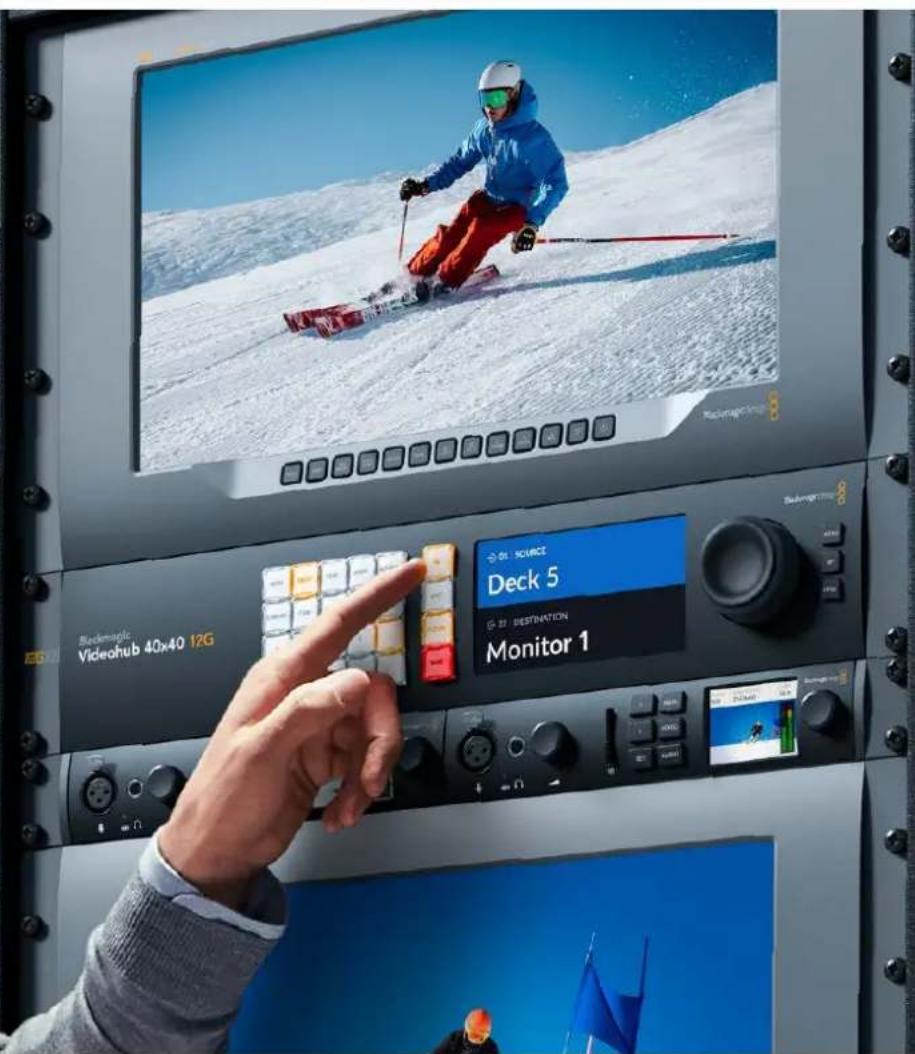
Blackmagic Videohub 12G
Universal Videohub
Smart Videohub CleanSwitch 12x12
Videohub Master Control Pro
Videohub Smart Control Pro
Buton Elesstirme 970
Kurulum Ayarli 971


- Tarjetas de red SDI
- Grant Petty
- Índice
- Introdução ao Blackmagic Videohub
- Primeiros Passos
- Criad um IP Videohub com Teranex Mini IP Video 12G
- Conectar a Alimentação
- Conectaro Video
- Controlar o Videohub
- Alternar una Rota usingo o Paine de Controle Integrado
- Seleciona a Origem e o Destino
- Botoes de Atalho
- Uma observacao sobre os botoes de atalho
- Usar os Botoes de Atalho
- Selezione o destino
- Selezione a fonte
- Bloqueare Desbloquear Rotas
- Conectar o Videohub a uma Rede
- Ajustar as Configurações de Rede
- Roteadores Universal Videohub
- Universal Videohub 288
- Universal Videohub 288 Crosspoint Card
- Cabo de Controle do Roteador
- Fonte de Alimentação
- Montar um Universal Videohub 288
- Instalar uma Universal Videohub 288 Crosspoint Card
- LEDs de Status do Universal Videhub
- Uma Universal Videohub 288 Crosspoint integra delve exibir o seguin:
- Instalar Placas de Interface
- Instalar ama Universal Videohub Power Supply
- Instalar uma Segunda Fonte de Alimentacao Enquanto o Universal Videohub 288 Estiver Operando
- Remover uma Fonte de Alimentação com o Universal Videohub 288 em Operação
- Universal Videohub 72
- Universal Videohub 72 Crosspoint Card
- Montar o Universal Videohub 72
- Instalar ama Universal Videohub 72 Crosspoint Card
- Uma Universal Videohub 72 Crosspoint integra delve exibir o seguinfe:
- Instalar uma Universal Videohub 450W Power Card
- Placa de Interface SDI
- Placas de Interface Universal Videohub
- Dicas para Conexão de Cabos SDI
- Universal Videohub Deck Control Cable
- Smart Videohub CleanSwitch 12x12
- Painés de Controle Videohub Físicos
- Videohub Master Control Pro
- Videohub Smart Control Pro
- Configurar o Painel de Controle
- Conectar a ama Rede Ethernet
- Diagnóstico dos Botoes do Painel de Controle
- Luz cor-de-rosa piscando
- Luz vermelha piscando
- Luz amarela piscando
- Nenhuma luz piscando
- Sobre Níveis de Roteamento
- SDI 422
- SDI
- 422
- Como SeLECTIONAR Origens e Destinos
- Selecionar Unidades Digitando os Numberos de Porto do Videohub
- Selecionar Unidades Usando Botoes Personalizaveis e o Controle Giratorio
- Selecionar Unidades Usando tanto Botoes Personalizaveis como Numbéricos
- Bloquear e Desbloquear Rotas
- Usar Macros
- Usar Videohub Smart Control Pro como um Controlador de Barramento de Cortes
- Usar o Videohub Smart Control Pro como um Controlador XY
- Rotular Botoes
- Blackmagic MultiView 16
- Usar o Painel de Controle
- LCD e Tela Inicial
- Fürmato da saia de video HD
- Entrada de audio
- Layout da multivisualização
- Botoes de Controle
- SRC e VIEW
- SOLO
- SET
- MENU
- NUMEROS
- SRC, VIEW e SET
- SOLO e MENU
- Software Blackmagic Videohub
- Blackmagic Videohub Setup
- Rotular Entradas e Saidas
- Configurar as Saidas para o Modo de Barramento de Corte
- Criad Macros
- Mapeamento de Botoes
- Ajustar Configurações
- Monitoramento de Video
- Network
- Reset
- Atualizar o Videohub
- Blackmagic Videohub Control
- Selecionar um Videohub
- Adicionar Botoes
- Visualizar Rotas
- Alternar Rotas
- Botoes de Edicao
- Usar Botoes
- Visualizar e Alterar Rotas
- Revelar a Origem Sc
- Utilizar a Confirmaçao "Take" antes de Alternar Rotas
- Configurações de Controle Serial
- Apple iPad
- A interface de botões inicial
- Configurar bots Videohub no iPad
- Instalar o Software Videohub no iPad
- Controller o Blackmagic MultiView 16
- Conectar o Blackmagic MultiView 16 ao Software Videohub Control
- Ajustar Configurações de Rede no Blackmagic MultiView 16
- Videohub Hardware Panel Setup
- Configurações de Rede
- Adicionar o Videohub Control
- Carregar/Salvar Configurações
- Configurar o Videohub Master Control Pro
- Backlight
- Criar Rótilos de Botoes
- Configurar o Videohub Smart Control Pro
- Configuração Barramento de Corte
- Configuração Controlador XY
- Number of Macros
- Botão Take
- Configurar GPIs
- Latch Video
- Configurar a Sinalização
- GPO Match
- Cascateamento de Múltiplas GPI and Tally Interfaces
- Adicionar Uma GPI and Tally Interface por Rede
- Informações para Desenvolvedores
- Blackmagic Videohub Ethernet Protocol v2.3
- Summary
- Ajuda
- Obter Ajuda
- Páginass de Suporte Online da Blackmagic Design
- Fórum da Blackmagic Design
- Contatar o Suporte Blackmagic Design
- Verificar a Versão Atualmente Instalada
- Como Obter as Atualizacoes Mais Recentes
- Informações Regulatorias
- Descarte de Resíduos de Equipamentos Elétricos e Eletrónicos na Unión Europeia
- DECLARATIONISED (Canada)
- Informações de Segurarca
- DECLARATION do Estado da California
- Cuidado - Interruptor Bipolar/Aterramento Neutro
- Garantia
- Garantia Limitada
- Blackmagic
- Videohub
Marca : Blackmagic Design
Modelo : Universal Videohub 72
Categoria : Roteador