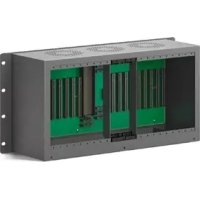
Universal Videohub 72 - Маршрутизатор Blackmagic Design - Бесплатное руководство пользователя
Найдите руководство к устройству бесплатно Universal Videohub 72 Blackmagic Design в формате PDF.
Скачайте инструкцию для вашего Маршрутизатор в формате PDF бесплатно! Найдите своё руководство Universal Videohub 72 - Blackmagic Design и возьмите своё электронное устройство обратно в руки. На этой странице опубликованы все документы, необходимые для использования вашего устройства. Universal Videohub 72 бренда Blackmagic Design.
РУКОВОДСТВО ПОЛЬЗОВАТЕЛЯ Universal Videohub 72 Blackmagic Design
보증Июнь 2023 г. Руководство по установке и эксплуатации Blackmagic Videohub 12G Universal Videohub Smart Videohub CleanSwitch 12x12 Videohub Master Control Pro Videohub Smart Control Pro Blackmagic GPI and Tally Interface Blackmagic Video hubУважаемый пользователь! Благодарим вас за покупку коммутатора Videohub. Мы стремимся к тому, чтобы телевидение стало по-настоящему творческим процессом, в котором любой профессионал имеет возможность создания материала самого высокого качества. Раньше производство качественного телевизионного контента и его постобработка требовали аппаратного оборудования стоимостью миллионы долларов, а профессиональные коммутаторы с SDI-интерфейсом были очень дорогими. Переход на стандарты HD-SDI обусловлен еще более высокими затратами, поэтому маршрутизацию таких сигналов могли себе позволить только крупные студии и вещательные компании. Решения Videohub меняют такое положение вещей. Некоторые модели данной линейки поддерживают не только HD- и SDI-форматы, но и самый современный Ultra HD, благодаря чему с их помощью возможна передача 4K-видео с кадровой частотой60 fps по интерфейсу12G SDI. Это руководство содержит всю информацию, необходимую для работы с коммутаторами Videohub. Если вы не знаете, как задать IP-адрес и сетевые параметры, лучше всего обратиться за помощью к техническому специалисту. Подключение устройства не требует особых навыков, однако после его установки потребуется выполнить определенную настройку. Последнюю версию руководства и программного обеспечения для коммутатораVideohub можно загрузить в разделе поддержки на нашем сайте по адресу www.blackmagicdesign.com/ru. При загрузке обновления для Videohub не забудьте зарегистрироваться, чтобы получать сообщения о выпуске очередного релиза. Мы постоянно работаем над совершенствованием наших продуктов, поэтому ваши отзывы помогут нам сделать их еще лучше. Мы надеемся, что коммутатор Videohub прослужит вам много лет и станет надежным помощником в студии при маршрутизации сигналов. Грант Петти Генеральный директор Blackmagic DesignСодержание Новинка Blackmagic Videohub 649 Подготовка кработе 652 Подключение питания 652 Подключение источников видео 652 Управление коммутатором Videohub 652 Изменение направления маршрутизации спомощью встроенной панели управления 653 Кнопки потоков 654 Работа с кнопками выбора потоков 655 Блокировка и разблокировка направления маршрутизации 657 Подключение коммутатора Videohub к компьютерной сети 658 Установка сетевых настроек 659 Коммутаторы Universal Videohub 659 Universal Videohub288 659 Монтаж коммутатора UniversalVideohub 288 661 Universal Videohub72 667 Монтаж коммутатора UniversalVideohub 72 668 Интерфейсные SDI-платы 672 Интерфейсные платы для Universal Videohub 673 Universal Videohub Deck Control Cable 674 Smart Videohub CleanSwitch 12x12 675 Аппаратные панели Videohub 675 Videohub Master Control Pro 675 Videohub Smart Control Pro 676 Работа с панелью управления 676 Подключение к сети Ethernet 677 Тестовая проверка кнопок на панели управления 678 Уровневая организация маршрутизации 679 Выбор источников и приемниковсигнала 680 Использование панели Videohub Smart ControlPro для управления прямым переключением 685 Использование панели Videohub Smart ControlPro дляуправления переключением в два шага 686 Добавление ярлыков на кнопки 687 Blackmagic MultiView16 687 Работа с панелью управления 688 GPI and Tally Interface 690 ПО Blackmagic Videohub 691 Blackmagic Videohub Setup 691 Присвоение ярлыков входам ивыходам 692 Выбор режима прямого переключения между выходами 693 Создание макрокоманд 693 Назначение кнопок 694 Основные настройки 695 ОбновлениеПО коммутатораVideohub 696 Blackmagic Videohub Control 697 Выбор коммутатора Videohub 697 Добавление кнопок 698 Просмотр направления маршрутизации 698 Изменение направления маршрутизации 698 Обзор приложения BlackmagicVideohub Control 699 Управление устройством Blackmagic MultiView16 708 Videohub Hardware Panel Setup 710 Сетевые параметры 710 Настройка панели Videohub Master Control Pro 712 Настройка панели Videohub SmartControl Pro 713 Настройка контактов GPI 716 Настройка Tally-индикации 717 Developer Information 721 Blackmagic Videohub EthernetProtocol v2.3 721 Videohub RS-422 Protocol 727 Saving and Loading Labels withTelnet in Mac OS 730 Saving and Loading Labels withTelnet in Windows 731 Замена вентилятора на UniversalVideohub 733 Помощь 734 Соблюдение нормативных требований 735 Правила безопасности 736 Гарантия 737 VideohubНовинка Blackmagic Videohub УстройствоBlackmagic Videohub принадлежит клинейке коммутаторов, предназначенных для студий иплощадок любого уровня. На всех модификациях предусмотрено подключение через Ethernet для удаленного внешнего управления аппаратным или программным способом с помощью приложенияVideohub Control. КоммутаторыBlackmagic Videohub 10x1012G, 20x2012G и 40x4012G оснащены интерфейсом12G-SDI и встроенной панелью управления, а также обеспечивают поддержку форматаUltra HD 2160p/60. Данные модели устанавливают на столе или размещают в стойке спомощью креплений, входящих вкомплект поставки. Blackmagic Videohub 10x10 12G Blackmagic Videohub 20x20 12G Blackmagic Videohub 40x40 12G 649Новинка Blackmagic VideohubМодели Universal Videohub288 и Universal Videohub72 представляют собой крупные коммутаторы модульного типа с интерфейсом3G-SDI, предназначенные для больших студий и площадок, где требуется подключение значительного набора HD-оборудования. Universal Videohub288 Universal Videohub72 650Новинка Blackmagic VideohubМодель Smart Videohub CleanSwitch12x12 представляет собой устанавливаемый в стойку коммутатор с интерфейсом6G-SDI, повторной синхронизацией на каждом входе для чистого переключения при выводе сигналов на монитор или непосредственно в эфир. Smart Videohub CleanSwitch 12x12 Внешние аппаратные пультыVideohub Master ControlPro иSmart ControlPro обеспечивают управление системами параметров, доступными на моделях Blackmagic Videohub12G. Они предназначены для работы смодификациямиUniversal Videohub72 и Universal Videohub288, однако их также можно использовать для регулировки настроек любого коммутатораVideohub, подсоединенного к одной локальной сетиEthernet. Videohub Master Control Pro Videohub Smart Control Pro 651Новинка Blackmagic VideohubПодготовка кработе Чтобы начать работу с коммутатором Videohub, достаточно подключить питание, подсоединить источники видео и оборудование для получения сигнала. Создание сервера IP Videohub с помощью конвертера Teranex MiniIP Video 12G Если нужно создать сервер IP Videohub для маршрутизации сигналов при работе с конвертерами Blackmagic Teranex Mini IP Video 12G, см. руководство по Teranex Mini IP Video 12G (доступно для загрузки по адресу www.blackmagicdesign.com/ru/support). Подключение питания Подсоедините силовой кабель по стандартуIEC кразъему питания на коммутаторе.
При первом включении устройства на ЖК-дисплее появится предложение выбрать язык. Поворотом круглой ручки найдите нужный вариант и нажмите кнопку SET. Подключение источников видео 1 Подсоедините источники видео к SDI-входам коммутатораVideohub. 2 Подключите оборудование для приема сигналов к SDI-выходам коммутатораVideohub. На SDI-разъемах выполняется автоматическое определение всех поддерживаемых форматов.
SDI-входы (источники сигнала) SDI-выходы (приемники сигнала) Подключите источники видео и оборудование для приема сигналов к SDI-входам и выходам коммутатора Videohub Управление коммутатором Videohub Быстрее и удобнее всего регулировать настройки коммутатора через встроенную панель управления. Однако смену параметров и направления маршрутизации можно также выполнять в удаленном режиме через портUSB или Ethernet-интерфейс спомощью внешнего аппаратного пульта или приложенияBlackmagic Videohub Control. Подробнее см. раздел о работе сданным приложением.
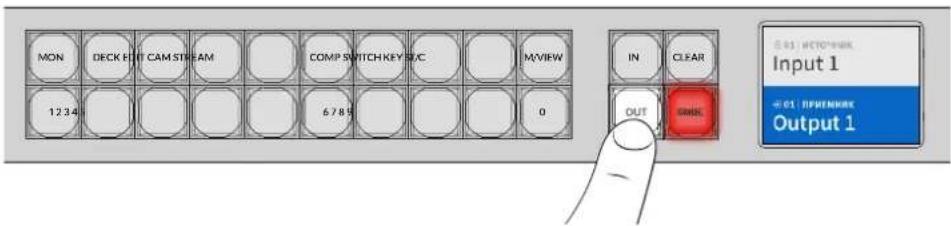
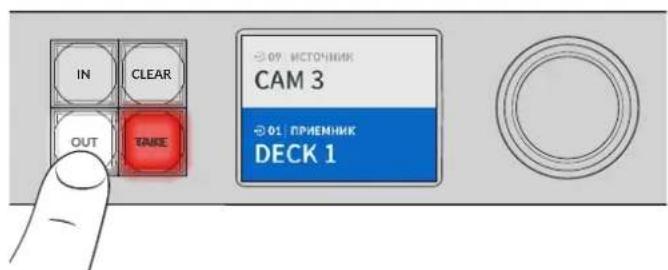
LOCK MENU SET На встроенной панели с помощью кнопок, ЖК-дисплея и круглой ручки можно менять направление маршрутизации и различные настройки 652Подготовка кработеИзменение направления маршрутизации спомощью встроенной панели управления Для смены направления маршрутизации достаточно выбрать приемник сигнала, а затем назначить соответствующий источник. Выбор источника и приемника сигнала 1 Для перехода в режим выбора приемника сигнала нажмите кнопку OUT. COMP SWITCH KEY ST/C6 7 8 9M/VIEW0 OUTCLEARTAKE MON
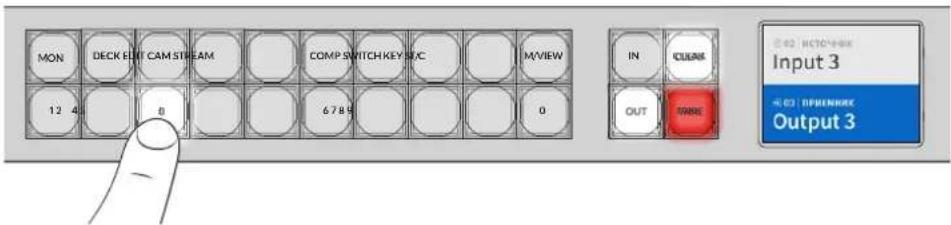
TAKETAKETAKE OUTOUTOUT 2 Нажмите кнопку с номером приемника, чтобы его выбрать. Для этого можно также использовать круглую ручку. COMP SWITCH KEY ST/C6 7 8 9M/VIEW0 OUTCLEARTAKE MON
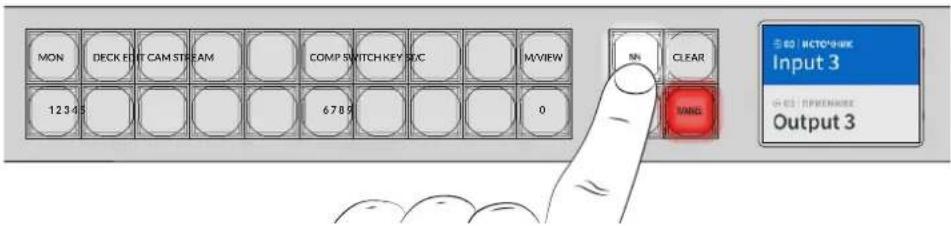
3 Для перехода в режим выбора источника нажмите кнопкуIN. COMP SWITCH KEY ST/C6 7 8 9M/VIEW0 OUTCLEARTAKE MON
TAKETAKETAKE INININ 4 Нажмите кнопку с номером источника, чтобы его выбрать. Для этого можно также использовать круглую ручку. После назначения источника кнопки CLEAR и TAKE будут мигать до тех пор, пока либо для подтверждения заданного направления не нажмут вторую, либо для отмены — первую из них. COMP SWITCH KEY ST/C6 7 8 9M/VIEW0 OUTCLEARTAKE MON
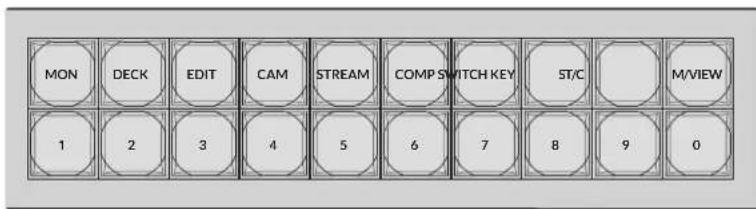
OUT Мы описали самый простой способ выбора направления маршрутизации путем назначения источника и приемника сигнала с помощью кнопок, а также поворотом круглой ручки. СОВЕТ. Чтобы отключить кнопкуIN, нажмите ее еще раз. Все готово! В следующем разделе описывается порядок работы с кнопками потоков. Кнопки потоков Кнопки потоков с ярлыками, расположенные над кнопками с номерами, служат для выбора определенных комбинаций системы параметров, встроенной в устройство. КоммутаторVideohub поставляется вместе с кнопками потоков, уже маркированными для обозначения часто используемых на студиях источников и приемников сигнала. Например, кнопкаDECK предназначена для выбора нужного рекордера, CAM— камеры, а EDIT— монтажной станции. При смене направления нажатием соответствующей кнопки можно ограничить выбор доступных опций. Врезультате предлагается сокращенный набор вариантов, что ускоряет процесс производства при работе с крупными моделямиVideohub, ккоторым подключается большой набор оборудования. COMP SWITCH KEY ST/C6 7 8 9M/VIEW0 OUTCLEARTAKE MON
DECK EDIT CAM STREAM1 2 3 4 5LOCKMENUSETIN
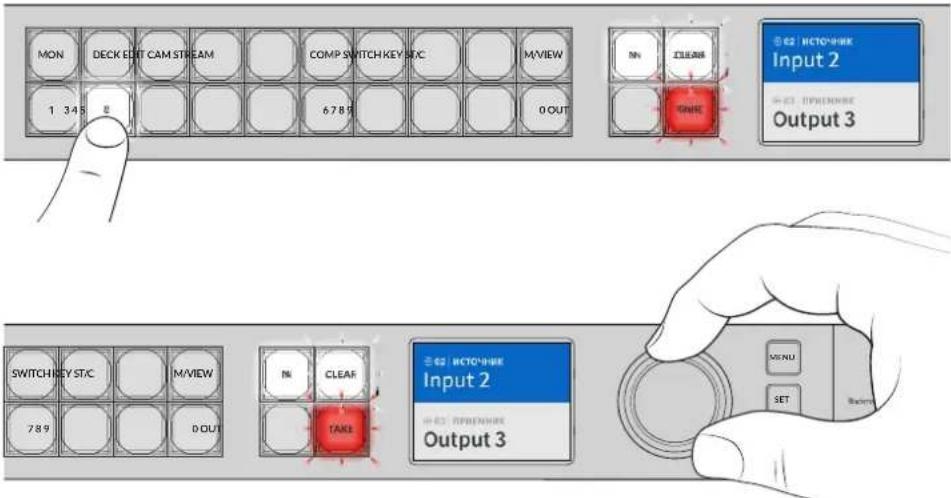
Для сортировки параметров по ярлыкам используйте кнопки выбора потоков Примечание о кнопках выбора потоков Прежде чем использовать данные кнопки, входам и выходам необходимо присвоить ярлыки для распознавания в системе параметров Videohub. Данные настройки задают через утилитуBlackmagic Videohub Setup. Она включена в набор бесплатного ПО для Videohub, которое можно скачать в центре поддержки на веб-сайте Blackmagic Design по адресу www.blackmagicdesign.com/ru/support. Мы рекомендуем сначала установить утилиту для конфигурации устройства, присвоить входам и выходам ярлыки, азатем переходить к изучению данного раздела оработе скнопками выбора потоков. Подробнее оПО для коммутатора Videohub см. соответствующий раздел руководства. 654Кнопки потоковРабота с кнопками выбора потоков После добавления ярлыков для всех входов и выходов, чтобы оперативно задать нужное направление, можно использовать кнопки выбора потоков. Порядок работы с кнопками выбора потоков Выбор приемника сигнала 1 Нажмите кнопку OUT для перехода в режим выбора приемника сигнала.
LOCKMENUSETIN DECKDECKDECK DECKDECKDECK Теперь все выходы, содержащие в ярлыке идентификаторDECK, становятся доступными, а другие не отображаются. Они отсортированы в числовом порядке для выбора кнопками с номерами. 3 Для выбора второго рекордера нажмите кнопку сцифрой2. Она загорится, а на ЖК-дисплее отобразятся выбранные выход и приемник сигнала.
СОВЕТ. Если для ЖК-дисплея активирована опция мониторинга видео, то вы увидите изображение, поступающее в текущий момент на данный приемник сигнала, а также новый добавленный источник. Для подтверждения выбора нажмитеTAKE. Активация мониторинга видео осуществляется через настройки ЖК-дисплея или утилитуBlackmagic Videohub Setup. 655Кнопки потоковВыбор источника 1 Для перехода в режим выбора источника нажмите кнопку IN.
INININ 2 Нажмите кнопку CAM.
STREAM STREAM STREAM CAMCAMCAM После этого становятся доступными все входы, содержащие в ярлыке идентификаторCAM, а другие не отображаются. Они отсортированы в числовом порядке для выбора кнопками с номерами. 3 Для выбора второй камеры нажмите кнопку с цифрой2. Она загорится, а на ЖК-дисплее отобразятся выбранные источник и вход. COMP SWITCH KEY ST/ C6 7 8 9M/VIEW0 OUTCLEARTAKE MON
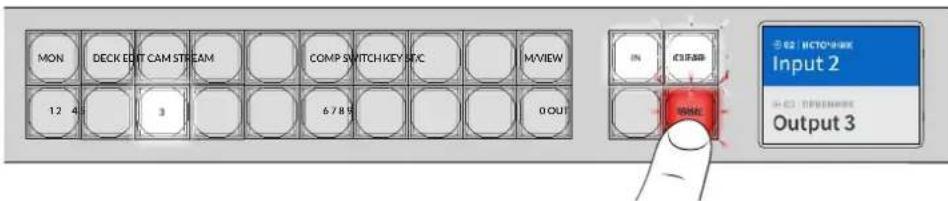
OUT 4 Нажмите кнопку TAKE для подтверждения выбора направления маршрутизации.
TAKETAKETAKE CLEARCLEARCLEAR CLEARCLEARCLEAR CLEARCLEARCLEAR CLEARCLEARCLEAR CLEARCLEARCLEAR CLEARCLEARCLEAR CLEARCLEARCLEAR CLEARCLEARCLEAR INININ OUT 656Кнопки потоковБлокировка и разблокировка направления маршрутизации На моделяхBlackmagic Videohub устанавливать и снимать блокировку направления маршрутизации можно с помощью встроенной передней панели. Для блокировки выбранного в данный момент выхода нажмите кнопку LOCK. После этого рядом с его именемна ЖК-дисплее появится значок замка. Порядок блокировки другого выхода 1 Нажмите кнопку OUT. 2 С помощью соответствующих кнопок или круглой ручки выберите новый выход. 3 Нажмите кнопку LOCK. Рядом с именем выхода на ЖК-дисплее появится значок замка. КнопкаLOCK также загорается при выборе определенного выхода, чтобы продемонстрировать невозможность изменения направления до тех пор, пока он не будет разблокирован. Чтобы разблокировать выход, нажмите еще раз кнопку LOCK.
Чтобы не допустить переключения сигнала свыбранного выхода, нажмите кнопку блокировки Другой способ блокировки выхода— нажать и удерживать кнопкуOUT на протяжении двух секунд до тех пор, пока на ЖК-дисплее не появится значок замка. Чтобы разблокировать выход, еще раз нажмите и удерживайте данную кнопку в течение двух секунд.
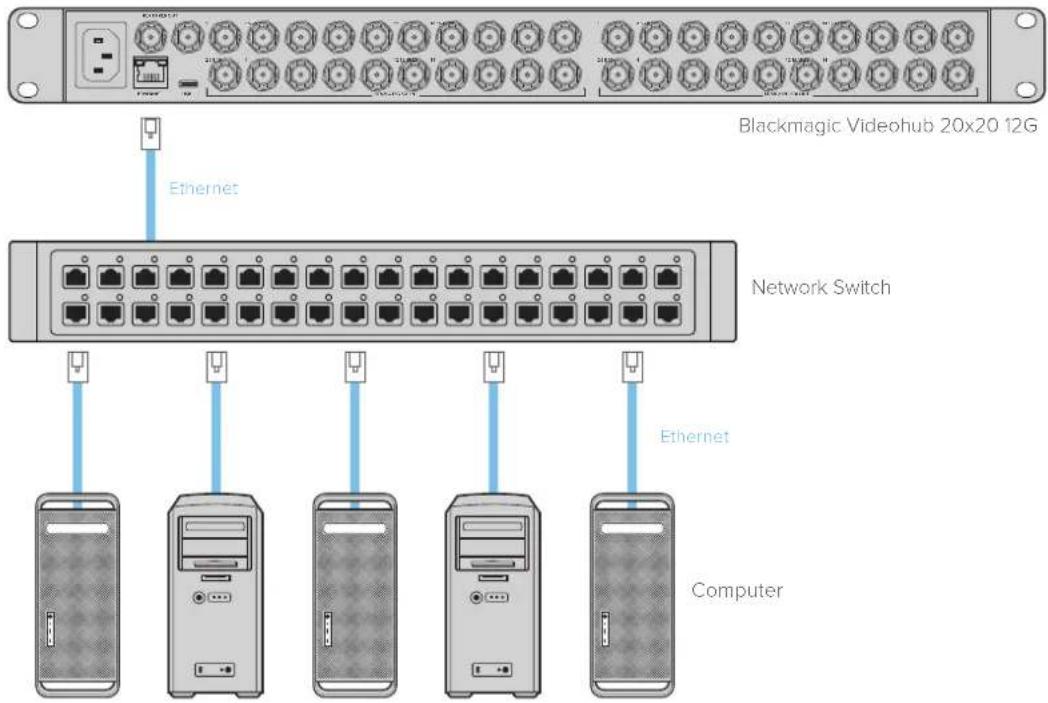
OUTOUTOUT При блокировке выхода на ЖК-дисплее отображается значок замка СОВЕТ. Если определенный приемник сигнала заблокирован, его невозможно изменить нажатием кнопок источника или входа. 657Блокировка и разблокировка направления маршрутизацииПодключение коммутатора Videohub к компьютерной сети Все модели Videohub имеют порт Ethernet, через который их можно подключать к соответствующему коммутатору или компьютеру в локальной IP-сети. Это позволяет управлять устройством с помощью программного приложенияBlackmagic Videohub Control или внешнего аппаратного пульта. Порядок подключения коммутатора Videohub к компьютерной сети 1 Подсоедините к устройству источник питания. На моделяхUniversal Videohub необходимо убедиться, что включены все блоки питания. 2 Используя стандартный Ethernet-кабель с разъемом RJ45, подключите Videohub к сетевому коммутатору или компьютерному порту Ethernet. Для моделей Videohub, оснащенных встроенной панелью управления, ввести настройки IP-адреса в меню ЖК-дисплея можно с помощью кнопок и круглой ручки. Для этого также используют утилиту Blackmagic Videohub Setup. На моделях Universal Videohub сетевые параметры задают с помощью функционала Blackmagic Videohub Setup. Если вы работаете с моделью Universal Videohub288, которая оснащена двумя коммутационными матрицами, соедините Ethernet-кабель с каждой из них для автоматического ввода резерва. Несмотря на наличие двух соединений с сетевым коммутатором через Ethernet, у Universal Videohub288 будет один IP-адрес. При изменении сетевых параметров с помощью утилиты коммутатор Videohub должен быть подключен к компьютеру через портUSB. В следующем разделе руководства описывается порядок настройки сетевых параметров с помощью встроенной панели управления. Подключение к сети Ethernet Blackmagic Videohub 20x20 12G Network Switch Computer EthernetEthernetETHERNETREF IN REF OUT USB
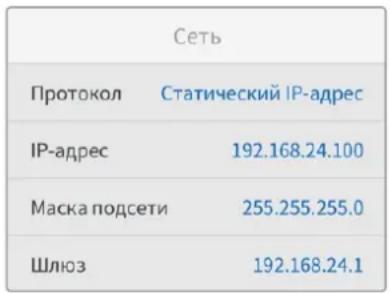
ПРИМЕЧАНИЕ. О порядке подключения в одной сети аппаратных пультовк коммутаторуVideohub см. соответствующий раздел руководства. 658Подключение коммутатора Videohub к компьютерной сетиУстановка сетевых настроек Сетевые параметры на коммутатореVideohub можно настроить с помощью встроенной панели управления и ЖК-дисплея. Устройство будет доступно для обнаружения на компьютерах и аппаратных пультах, что позволяет контролировать его в удаленном режиме именять направление маршрутизации. Установка IP-адреса с передней панели управления 1 Нажмите кнопку MENU, чтобы открыть меню настройки. 2 Используя круглую ручку, перейдите к настройкам сети. Нажмите кнопку SET. 3 Выберите настройку с помощью круглой ручки и нажмите кнопку SET. 4 Используя круглую ручку, измените значение в поле. Нажмите кнопку SET для подтверждения ввода и перехода между полями. 5 Подтвердите последнее изменение нажатием кнопки SET. После этого выделение для значения поля будет снято. 6 Нажмите кнопку MENU, чтобы закрыть настройки и вернуться к отображению источника и приемника сигнала. При необходимости аналогичным способом можно задать настройки подсети и шлюза. Нажмите кнопку MENU, чтобы перейти к сетевым параметрам, и задайте IP-адрес с помощью кнопки SET и круглой ручки Коммутаторы Universal Videohub Universal Videohub288 Universal Videohub 288 — большой коммутатор модульного типа, который идеально подходит для очень крупных студий и каналов телевещания. Его корпус рассчитан на 72платы и позволяет использовать любую комбинацию SDI-интерфейсов с разъемами BNC и под оптоволокно. В полном комплекте модель Universal Videohub 288 содержит две коммутационные матрицы Universal Videohub 288 Crosspoint, 72интерфейсные платы и 72кабеля для управления декой. Такая конфигурация имеет по 288входов SDI, выходов SDI и двунаправленных портов RS-422, синхровход, резервные мощности для выполнения маршрутизации, подключения к сети Ethernet и энергоснабжения, а также возможность работы с программной панелью на Mac и Windows. Внутреннее программное обеспечение коммутатора Universal Videohub 288 требует периодического обновления. В этом случае при работе с утилитой Blackmagic Videohub Setup выводится соответствующее сообщение. Подключение к ПК выполняют через порт USB2.0 с помощью штекерного кабеля USB2.0 (А/Mini-B). Модель Universal Videohub288 поставляется как пустой корпус и оснащается только съемным лотком и вентиляторами. Все остальные аппаратные компоненты (интерфейсные SDI-платы и система питания) приобретаются и устанавливаются отдельно. Следующая глава 659Коммутаторы Universal Videohubсодержит описание компонентов, которые при оснащении коммутатора Universal Videohub288 можно подобрать в индивидуальном порядке. Подробнее о компонентах для коммутатора Universal Videohub см. разделы «Интерфейсные SDI-платы» и «Интерфейсные платы для Universal Videohub». Universal Videohub288 Коммутационная матрица Universal Videohub 288 Crosspoint Этот блок представляет собой процессор, который обеспечивает маршрутизацию сигналов и смену интерфейса управления декой. Для управления коммутатором предусмотрены разъемы Ethernet, USB и последовательный порт. Матрица имеет синхровход для подключения к источнику опорного сигнала (Tri-level Sync илиBlackburst). Когда требуется действие со стороны пользователя (например, при перегреве коммутатора Videohub из-за недостаточного охлаждения), загорается лампочка сигнализации. Соответствующий сигнал передается через выход интерфейса общего назначения на другие устройства. Если коммутационная матрица получает питание, которого недостаточно для установленного количества плат, загорается лампочка POWER OVERLOAD. Для установки коммутационной матрицы Universal Videohub 288 Crosspoint потребуется отвертка Pozidriv (размер1). 660Коммутаторы Universal VideohubКабель для управления коммутатором Для удаленного управления устройством служит последовательный порт или порт Ethernet (10/100Base-T). Во втором случае используют интегрированный сервер Videohub. При такой конфигурации модель Universal Videohub288 соединяют с сетевым коммутатором Ethernet посредством Ethernet-кабеля. Для управления коммутатором Universal Videohub288 через порт Ethernet или RS-422 (в качестве ведомого устройства) можно использовать решения других производителей. Описание соответствующих протоколов содержится в разделе для разработчиков. Блок питания В случае полного оснащения и при максимальном потреблении электроэнергии для коммутатора Universal Videohub288 требуется один блок питания (Universal Videohub Power Supply). Этот блок поставляется с платой питания, которая оснащена единственным разъемом для соединения с корпусом размером 1RU. Блок Universal Videohub Power Supply обеспечивает подачу питания в любой стране. Для работы с ним необходимо иметь кабель с гнездовым разъемом C13 по стандартуIEC.
ALARMREF INRS-422CONTROLUSB DIAGNOSTICETHERNETPOWER OVERLOAD
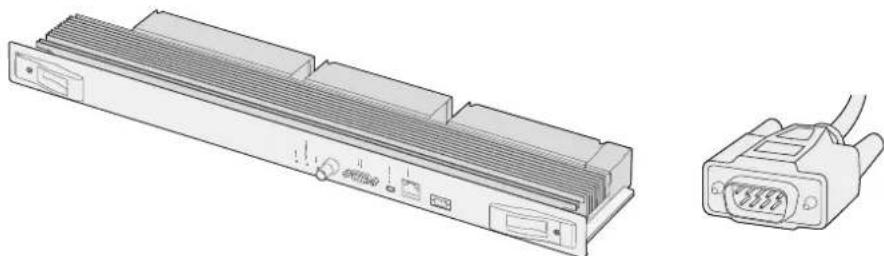
Коммутационная матрица Universal Videohub 288 Crosspoint Последовательный кабель Universal Videohub Power Supply MAIN POWER GND GND +12V +12V +12V Блок Universal Videohub Power Supply имеет размер 1RU ивключает в себя плату питания, которую подключают спомощьюсилового кабеля Стандартный Ethernet-кабель с разъемом RJ45 Монтаж коммутатора UniversalVideohub 288 Под коммутатор Universal Videohub288 и блок питания на 2RU необходимо предусмотреть 25свободных мест в стойке, чтобы обеспечить отвод тепла. Если устройство устанавливают в самом верху стойки, потребуется 23свободных места. Высота коммутатора Universal Videohub 288 составляет 18RU, глубина — 15,24см. Устройство можно установить лицевой или тыльной стороной, а также за другим оборудованием. Коммутатор Universal Videohub288 содержит чувствительные к статическому электричеству компоненты. Перед работой с такими компонентами нужно обязательно снять статическое электричество — так же, как при установке деталей на компьютер. В подобных случаях рекомендуется использовать антистатический браслет. 661Коммутаторы Universal VideohubУстановка коммутационной матрицы Universal Videohub 288 Crosspoint После того как модель Universal Videohub288 установлена в стойку, ее необходимо оснастить коммутационной матрицей. Такая матрица является центральным элементом устройства, обеспечивая передачу сигнала в заданном направлении и управление декой. Матрицы Universal Videohub 288 Crosspoint можно устанавливать и извлекать непосредственно во время работы устройства. 1 Взявшись за два рычажка коммутационной матрицы, удерживайте ее в вертикальном положении. Разъем BNC, порт Ethernet и другие интерфейсы должны находиться внизу матрицы. 2 Осторожно установите матрицу в предназначенный для нее слот. При монтаже верхний и нижний края должны двигаться вдоль черных направляющих. 3 Утопите оба рычажка до конца, чтобы соединить многоконтактные разъемы с материнской платой. Стыковочные контакты обеспечивают надежное прилегание к материнской плате без повреждения многоконтактных разъемов. 4 С помощью отвертки Pozidriv (размер1) закрутите два рычажка на коммутационной матрице. Для автоматического ввода резерва рекомендуется установить вторую коммутационную матрицу. В этом случае все направления маршрутизации и ярлыки портов будут сохранены даже при отказе и последующей замене одной из матриц. Чтобы снять заглушку с правого слота, потребуется отвертка Pozidriv (размер2). 662Коммутаторы Universal VideohubMAIN POWER+12V 800WMAIN POWER+12V 150W 150W 150W
1 Светодиодные индикаторы состояния 2 Синхровход 3 Управление коммутатором через порт RS-422 4 USB 2.0 5 Управление коммутатором через Ethernet 6 GPI для сигнализации 7 Рычажок Светодиодные индикаторы состояния на Universal Videohub Светодиодные индикаторы с маркировкой ALARM, POWER OVERLOAD и REF IN служат для отображения текущего состояния коммутационной матрицы Blackmagic Universal Videohub 288 Crosspoint. Ниже перечислены возможныеварианты. Светодиод ALARM красного цвета OFF Ошибок нет. Нормальная работа.
Состояние ошибки. Другая ошибка. Используйте протокол Telnet для подключения к устройству и получения кода ошибки.
Одно мигание Состояние ошибки. Отказ вентилятора.
Три мигания Состояние ошибки. Отсутствует резервное питание. Светодиод POWER OVERLOAD красного цвета
Нормальная работа. Устройство находится в пассивном режиме или используется как ведомое. Применимо только к модели Blackmagic Universal Videohub288 с двумя коммутационными матрицами. Мигание с длинными интервалами Нормальная работа. Устройство находится в активном режиме или используется как ведущее.
Состояние ошибки. Перегрузка по мощности. Подается недостаточное питание. Светодиод REF IN белого цвета Выкл. Нормальная работа. Источник синхросигнала не подключен. Вкл. Нормальная работа. Источник синхросигнала подключен. 663Коммутаторы Universal VideohubСОВЕТ. Матрица Blackmagic Universal Videohub 288 Crosspoint имеет светодиоды оранжевого цвета, которые видны только при удалении радиатора для целей разработки. В некоторых случаях рассеянный оранжевый свет может быть также заметен через отверстие, просверленное для светодиода ALARM. Такое состояние является нормальным. Индикация матрицы Universal Videohub 288 Crosspoint в рабочем состоянии Светодиод ALARM красногоцвета
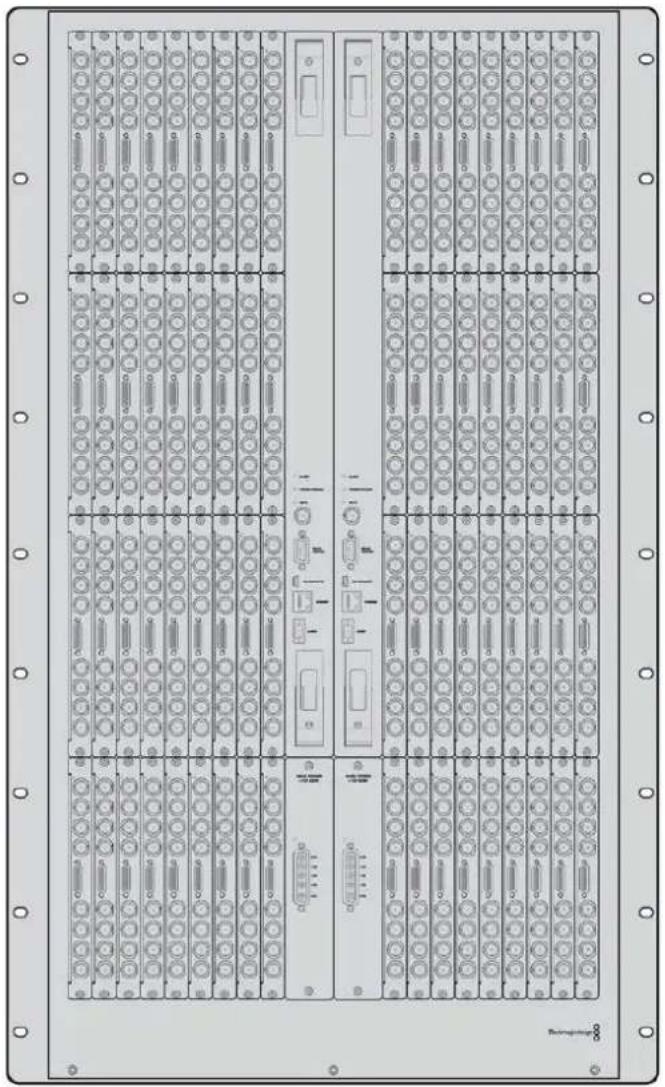
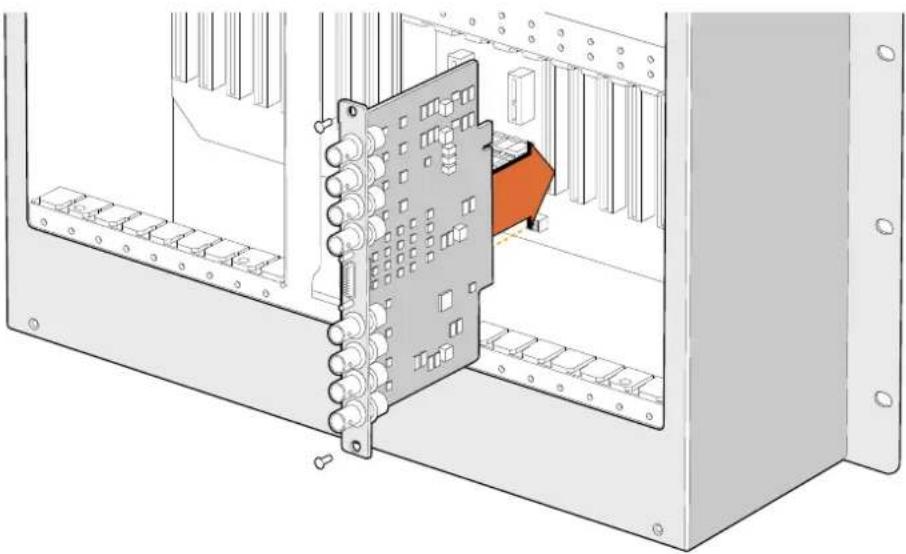
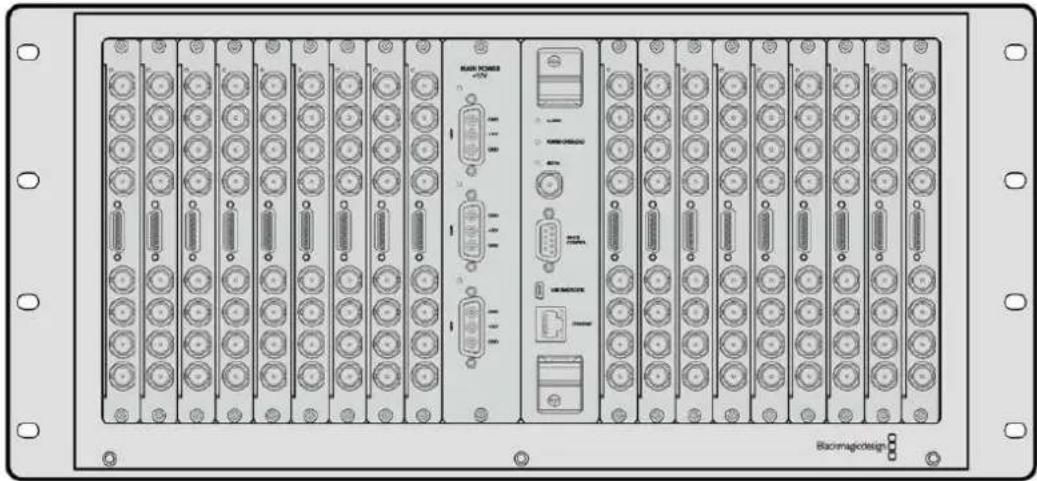
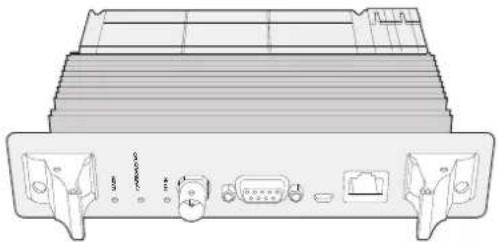
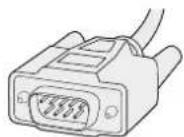
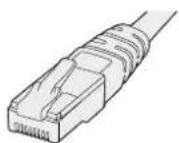
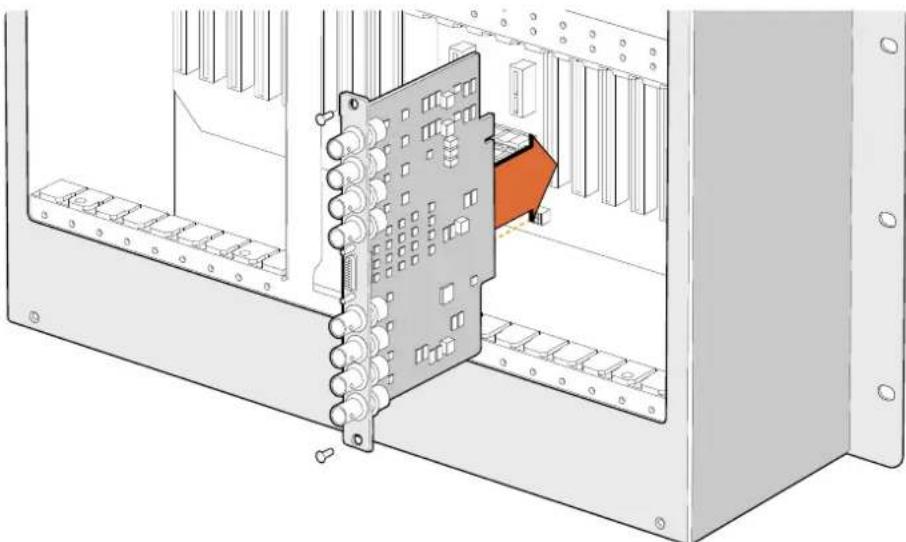
Светодиод POWER OVERLOAD красного цвета Мигание с длинными интервалами или выключен. Светодиод REF IN белогоцвета Постоянно горит белым цветом или выключен. Установка интерфейсных плат Установка платы Universal Videohub SDI Interface или Universal Videohub Optical Interface не требует специальных навыков и выполняется одинаковым образом в обоих случаях. 1 Возьмите плату вертикально, чтобы идентифицирующий светодиод находился вверху. Светодиод выглядит как небольшое отверстие слева от верхнего разъема. 2 Используя направляющие, осторожно установите интерфейсную плату, чтобы она крепко держалась в слоте PCI на материнской плате. 3 С помощью отвертки Pozidriv (размер2) закрутите плату на корпусе Universal Videohub. Подробнее о компонентах для коммутатора Universal Videohub см. разделы «Интерфейсные SDI-платы» и «Интерфейсные платы для Universal Videohub». Установка блока питания Universal Videohub Power Supply Universal Videohub Power Supply включает в себя плату питания, силовой кабель и корпус размером 1RU. Для автоматического ввода резерва под первым блоком можно установить еще один. Для каждого из них нужен кабель с гнездовым разъемом C13 по стандарту IEC. 1 Убедитесь в том, что новые блоки питания отключены от источника энергоснабжения. Расположите плату питания таким образом, чтобы маркировка MAIN POWER находилась вверху. 2 Установите плату питания в один из двух предназначенных для нее слотов. 3 С помощью отвертки Pozidriv (размер2) закрутите плату питания двумя винтами. Если нужно использовать вторую такую плату, установите ее в свободный слот. 4 Подключите силовой шнур платы питания к блоку питания. Закрутите крепежные винты на обоих силовых разъемах. Повторите это действие, если используется еще одна плата питания с соответствующим блоком. Соединять платы с блоками можно в произвольном порядке. 5 Используя силовой кабель по стандарту IEC, соедините блок с электрической розеткой и включите питание. Поздравляем! Коммутатор Universal Videohub 288 готов к работе. 664Коммутаторы Universal VideohubУстановка платы Universal Videohub SDI Interface MAIN POWER +12V 800W Блок Universal Videohub Power Supply в корпусе 1RU располагают под коммутатором Universal Videohub288 и соединяют с платой питания, установленной внутри устройства 665Коммутаторы Universal VideohubУстановка второго блока питания при работе коммутатора Universal Videohub288 Если необходимо установить дополнительный или сменный блок питания во время работы коммутатора Universal Videohub288, выполните действия в описанном ниже порядке. 1 Убедитесь в том, что новый блок питания отключен от источника энергоснабжения. 2 Расположите плату питания таким образом, чтобы маркировка MAIN POWER находилась вверху. Установите плату питания в соответствующий свободный слот. 3 С помощью отвертки Pozidriv (размер2) закрутите плату питания двумя винтами. 4 При первой установке дополнительного блока питания разместите корпус размером 1RU под уже используемым блоком и оставьте между ними зазор (1RU) для отвода тепла. При установке сменного блока питания разместите его там, где ранее находился неисправный блок. 5 Используя силовой кабель, соедините новый блок с разъемами на плате питания. Закрутите крепежные винты на обоих силовых разъемах. 6 Используя силовой кабель по стандарту IEC, соедините новый блок с электрической розеткой и включите питание. Демонтаж блока питания при работе коммутатора Universal Videohub288 Если нужно демонтировать неисправный блок питания при работе коммутатора Universal Videohub288 от второго блока, выполните действия в описанном ниже порядке. 1 Отключите подачу питания на неисправный блок и отсоедините его силовой кабельIEC. 2 Отсоедините силовой кабель между платой питания и неисправным блоком питания. 3 Снимите неисправный корпус размером 1RU и соответствующую плату питания. Положите компоненты этого блока в отдельное место, чтобы не перепутать их с новыми деталями. MAIN POWER +12V 800W MAIN POWER +12V 800W Если необходимо обеспечить бесперебойную работу коммутатора Universal Videohub288, можно использовать дваблока питания Universal Videohub Power Supply 666Коммутаторы Universal VideohubUniversal Videohub72 Данная модель представляет собой модульный коммутатор среднего размера. Его корпус рассчитан на 18плат и позволяет использовать любую комбинацию SDI-интерфейсов с разъемамиBNC и под оптоволокно. В случае полного оснащения (коммутационная матрица, плата питания, 18интерфейсных SDI-плат и 18кабелей для управления декой) модель Universal Videohub72 имеет по 72входа SDI, выходаSDI и двунаправленных порта RS-422, синхровход, возможность использовать дополнительные блоки питания и программную панель Videohub для Mac и Windows. Внутреннее программное обеспечение коммутатораUniversal Videohub72 требует периодического обновления. В этом случае при работе с утилитой Blackmagic Videohub Setup выводится соответствующее сообщение. Подключение к ПК выполняют через порт USB2.0 с помощью штекерного кабеля USB2.0 (А/Mini-B). Модель Universal Videohub 72 поставляется как пустой корпус и оснащается только съемным лотком и вентиляторами. Все остальные аппаратные компоненты (интерфейсные SDI-платы, кабели для управления декой, коммутационная матрица и блоки питания) нужно приобрести и установить дополнительно. Интерфейсные SDI-платы необязательно монтировать все сразу. Их можно добавлять по мере необходимости. Следующая глава содержит описание таких компонентов, которые при оснащении коммутатора Universal Videohub 72 подбирают в индивидуальном порядке. Подробнее о компонентах для коммутатора Universal Videohub см. разделы «Интерфейсные SDI-платы» и «Интерфейсные платы для Universal Videohub». Коммутационная матрица Universal Videohub72 Crosspoint Этот блок представляет собой процессор, который обеспечивает маршрутизацию сигналов и смену интерфейса управления декой. Для управления коммутатором предусмотрены разъемы Ethernet, USB и последовательный порт. Матрица имеет синхровход для подключения к источнику опорного сигнала (Tri-level Sync илиBlackburst). Когда требуется действие со стороны пользователя (например, при перегреве коммутатора Videohub из-за недостаточного охлаждения), загорается лампочка сигнализации. Соответствующий сигнал передается через выход интерфейса общего назначения на другие устройства. Если коммутационная матрица получает питание, которого недостаточно для установленного количества плат, загорается лампочка POWER OVERLOAD. 667Коммутаторы Universal VideohubКабель для управления коммутатором Для удаленного управления устройством служит последовательный порт или порт Ethernet (10/100Base-T). Во втором случае используют интегрированный сервер Videohub. При такой конфигурации модель Universal Videohub72 соединяют с сетевым коммутатором Ethernet посредством Ethernet-кабеля. Для управления коммутатором Universal Videohub72 через порт Ethernet или RS-422 (в качестве ведомого устройства) можно использовать решения других производителей. Описание соответствующих протоколов содержится в разделе для разработчиков. POWEROVERLOADALARMREF IN Блок Universal Videohub Power Supply имеет размер 1RU и включает в себя плату питания, которую подключают с помощью силового кабеля Последовательный
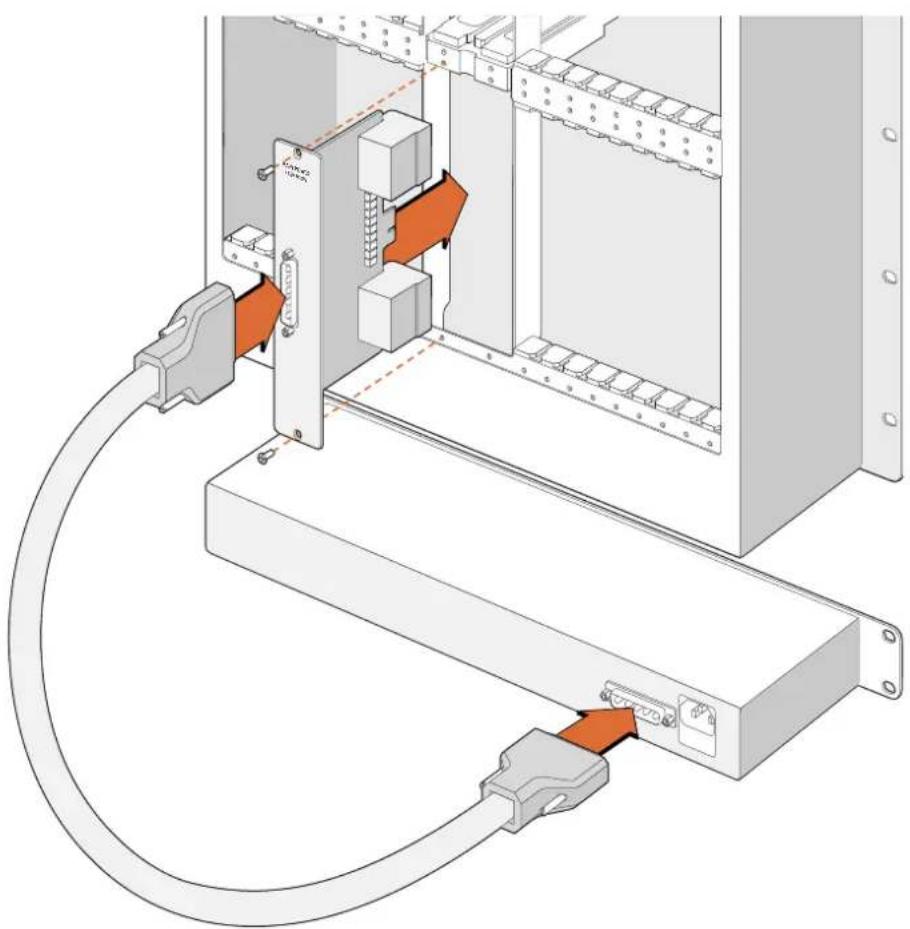
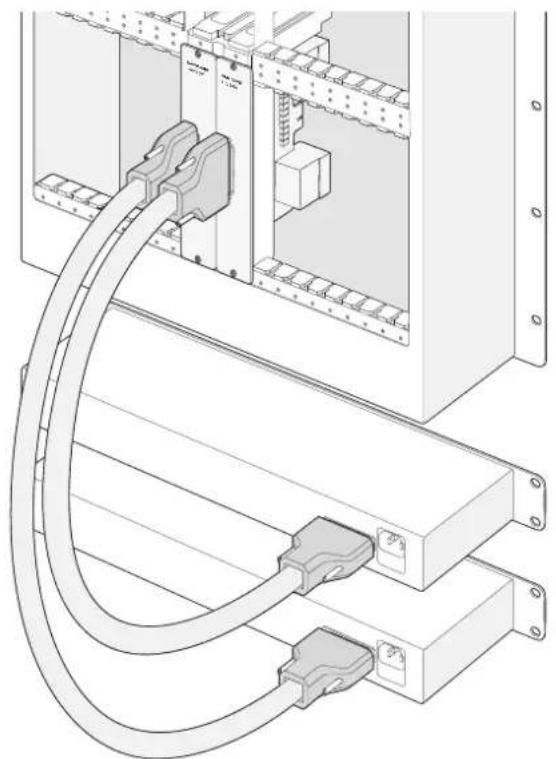
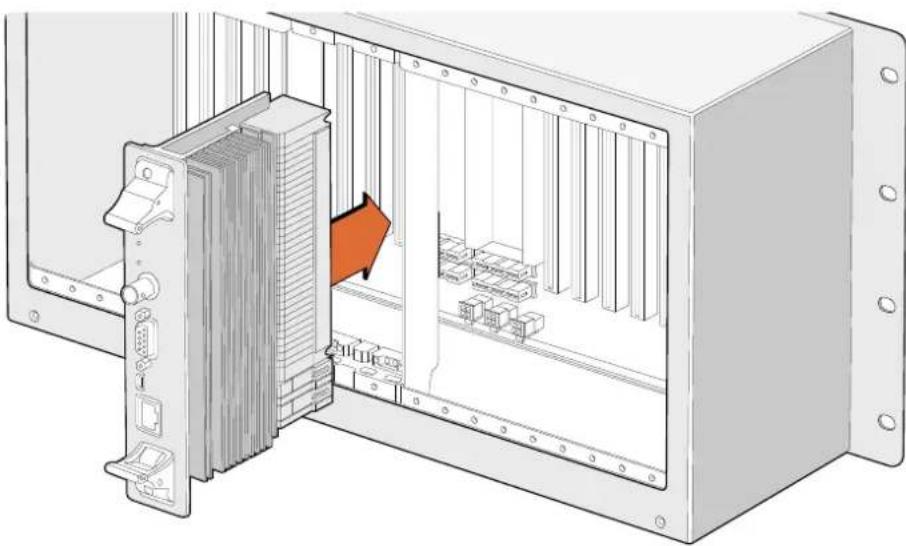
Стандартный Ethernet-кабель с разъемомRJ45 Блок питания Плата питания Universal Videohub 450W Power Card позволяет подключать до трех сетевых адаптеров мощностью по 150Вт (приобретаются отдельно). В случае полного оснащения и при максимальном потреблении электроэнергии для коммутатора Universal Videohub72 требуются два таких адаптера. Третий можно подключить, чтобы обеспечить непрерывную работу в случае сбоя. Сетевые адаптеры 150Вт являются универсальными и рассчитаны на применение во всех странах мира. Для каждого из них нужен кабель с гнездовым разъемомC13 по стандартуIEC. При использовании трех адаптеров необходимо иметь три электрические розетки. Монтаж коммутатора UniversalVideohub 72 При установке коммутатора Universal Videohub72 необходимо иметь пространство размером 9RU (в том числе для съемного вентиляторного лотка и отвода тепла). Если устройство устанавливают на самом верху открытой стойки, потребуется семьсвободных мест. Высота коммутатора Universal Videohub72 составляет 5RU, глубина — 15,24см. Устройство можно установить лицевой или тыльной стороной, а также за другим оборудованием. Над коммутатором нужно оставить два свободных места для отвода тепла (за исключением случаев, когда он находится наверху открытой стойки и к нему не затруднен приток воздуха). Коммутатор Universal Videohub72 содержит чувствительные к статическому электричеству компоненты. Перед работой с такими компонентами нужно обязательно снять статическое электричество — так же, как при установке деталей на компьютер. В подобных случаях рекомендуется использовать антистатический браслет. Установка коммутационной матрицы Universal Videohub 72 Crosspoint После того как модель Universal Videohub72 помещена в стойку, ее необходимо оснастить коммутационной матрицей. Такая матрица является центральным элементом устройства, обеспечивая передачу сигнала в заданном направлении и управление декой. Матрицы Universal Videohub 72 Crosspoint можно устанавливать и извлекать непосредственно во времяработы устройства. 668Коммутаторы Universal VideohubУстановка коммутационной матрицы Universal Videohub 72 Crosspoint 1 Взявшись за два рычажка коммутационной матрицы, удерживайте ее в вертикальном положении. Порт Ethernet должен находиться внизу матрицы. 2 Осторожно установите матрицу в предназначенный для нее слот. При монтаже верхний и нижний края должны двигаться вдоль черных направляющих. 3 Утопите оба рычажка до конца, чтобы соединить многоконтактные разъемы с материнской платой. Стыковочные контакты обеспечивают надежное прилегание к материнской плате без повреждения многоконтактных разъемов. 4 С помощью отвертки Pozidriv (размер1) закрутите два рычажка на коммутационной матрице. Установка платы Universal Videohub SDI Interface 669Коммутаторы Universal VideohubMAIN POWER+12V 800WMAIN POWER+12V 150W 150W 150W ALARM POWER OVERLOAD ALARM REF IN RS-422 CONTROL ETHERNET USB DIAGNOSTIC
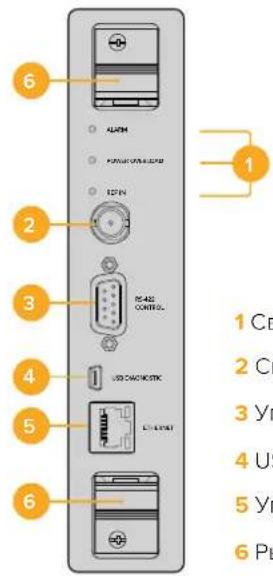
1 Светодиодные индикаторы состояния 2 Синхровход 3 Управление коммутатором через порт RS-422 4 USB 2.0 5 Управление коммутатором через Ethernet 6 Рычажок Коммутационная матрица Universal Videohub 72 Светодиодные индикаторы состояния на Universal Videohub Светодиодные индикаторы с маркировкой ALARM, POWER OVERLOAD и REF IN служат для отображения текущего состояния коммутационной матрицы Blackmagic Universal Videohub 72 Crosspoint. Ниже перечислены возможные варианты. Светодиод ALARM красного цвета Выкл. Ошибок нет. Нормальная работа
Состояние ошибки. Другая ошибка. Используйте протокол Telnet для подключения к устройству и получения кода ошибки.
Одно мигание Состояние ошибки. Отказ вентилятора.
Три мигания Состояние ошибки. Отсутствует резервное питание. Светодиод POWER OVERLOAD красного цвета
Нормальная работа. Устройство находится в пассивном режиме или используется как ведомое. Применимо только к модели Blackmagic Universal Videohub288 с двумя коммутационными матрицами. Мигание с длинными интервалами Нормальная работа. Устройство находится в активном режиме или используется как ведущее.
Состояние ошибки. Перегрузка по мощности. Подается недостаточное питание. Светодиод REF IN белого цвета Выкл. Нормальная работа. Источник синхросигнала не подключен. Вкл. Нормальная работа. Источник синхросигнала подключен. 670Коммутаторы Universal VideohubСОВЕТ. Матрица Blackmagic Universal Videohub 72 Crosspoint имеет светодиоды оранжевого цвета, которые видны только при удалении радиатора для целей разработки. В некоторых случаях рассеянный оранжевый свет может быть также заметен через отверстие, просверленное для светодиода ALARM. Такое состояние является нормальным. Индикация матрицы Universal Videohub72 Crosspoint в рабочем состоянии Светодиод ALARM красногоцвета
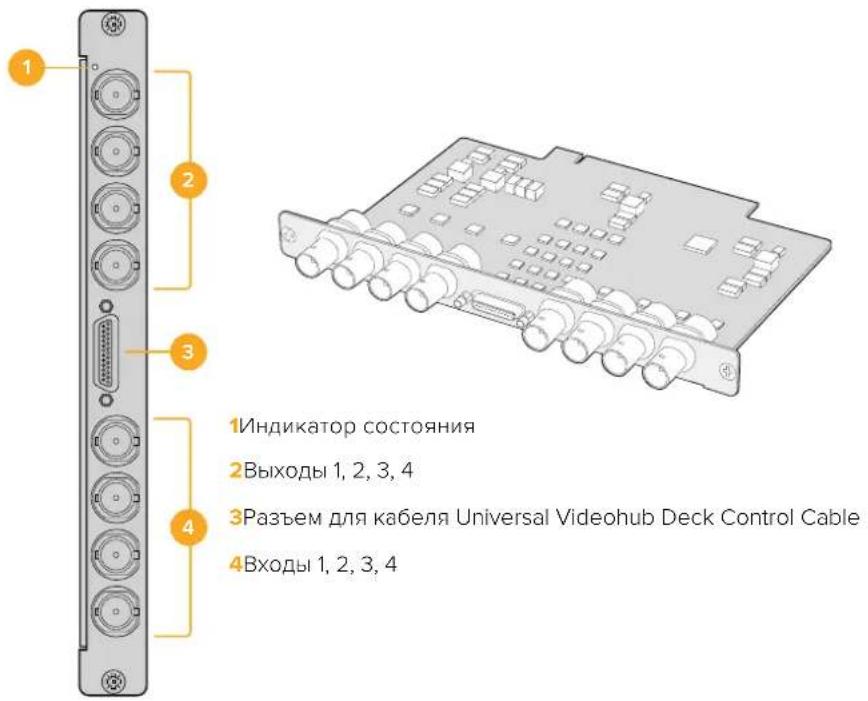
Светодиод POWER OVERLOAD красного цвета Мигание с длинными интервалами или выключен. Светодиод REF IN белогоцвета Постоянно горит белым цветом или выключен. Установка интерфейсных плат Установка платы Universal Videohub SDI Interface или Universal Videohub Optical Interface не требует специальных навыков и выполняется одинаковым образом в обоих случаях. 1 Возьмите плату вертикально, чтобы идентифицирующий светодиод находился вверху. Светодиод выглядит как небольшое отверстие слева от верхнего разъема. 2 Осторожно установите плату по направляющим, чтобы она вошла до упора в слот PCI на материнской плате. С помощью отвертки Pozidriv (размер2) закрутите интерфейсную плату на корпусе Universal Videohub. Подробнее о компонентах для коммутатора Universal Videohub см. разделы «Интерфейсные SDI-платы» и «Интерфейсные платы для Universal Videohub». Установка платы питания Universal Videohub 450W Power Card Плата питания Universal Videohub 450W Power Card имеет три силовых разъема, которые служат для подключения сетевых адаптеров совокупной мощностью до 450Вт. Эта плата обеспечивает энергоснабжение полностью оснащенного коммутатора Universal Videohub 72 с помощью двух адаптеров. Третий адаптер позволяет автоматически вводить резерв в случае сбоя на одном из уже используемых источников. 1 Убедитесь в том, что сетевой адаптер отключен от источника энергоснабжения. 2 Расположите плату питания таким образом, чтобы маркировка MAIN POWER находилась вверху. 3 Установите плату питания в соответствующий слот на материнской плате. С помощью отвертки Pozidriv (размер2) закрутите плату питания двумя винтами. 4 Подключите три сетевых адаптера Universal Videohub 150W Power Supply. Если нужно снять или заменить плату питания, сначала отключите энергоснабжение и отсоедините все сетевые адаптеры. 671Коммутаторы Universal VideohubЕсли коммутатор Universal Videohub72 заполнен интерфейсными платами не полностью, для его питания может хватить одного сетевого адаптера мощностью 150Вт. В этом случае второй адаптер рекомендуется использовать для автоматического ввода резерва. При такой конфигурации выполните действия в описанном ниже порядке. 1 Временно отключите второй сетевой адаптер и проверьте состояние светодиодаPOWER OVERLOAD на коммутационной матрице после установки интерфейсных плат. 2 Если он горит, нужно добавить адаптер 150Вт или извлечь несколько плат, чтобы остальные получали достаточное питание. 3 После проверки светодиодаPOWER OVERLOAD вновь подключите второй сетевой адаптер. MAIN POWER GND GND +12V GND +12V GND GND +12V GND 150W 150W 150W Плату питания Universal Videohub 450W Power Card можно подключить к трем сетевым адаптерам мощностью по 150Вт Для безотказной работы и питания необходимой мощности рекомендуется подключить и всегда использовать три сетевых адаптера при любой комбинации установленных плат. Если сетевой адаптер нужно удалить или заменить в то время, когда коммутатор Universal Videohub72 работает, отключите энергоснабжение только для соответствующего адаптера и сохраните его подачу на остальные. Извлеките силовой шнурIEC, открутите винты и отсоедините сетевой адаптер от платы питания Universal Videohub 450W Power Card. Поздравляем! Коммутатор Universal Videohub72 готов к работе. Интерфейсные SDI-платы Интерфейсные SDI-платы имеют по четыре входаSDI и выходаSDI, а также порт для кабеля Universal Videohub Deck Control Cable. Все разъемыSDI поддерживают автоматическое определение формата (SD, HD или3G-SDI), а на выходе выполняется регенерация сигнала. Линейка Universal Videohub обеспечивает одновременную маршрутизацию видео в2K, HD, SD иDVB-ASI. Интерфейсные SDI-платы можно установить во время работы коммутатора, после чего они становятся мгновенно доступными для использования. Отключать и снова включать устройство не нужно. Для установки различных плат потребуется отвертка Pozidriv (размеры1 и2). Коммутатор Universal Videohub позволяет использовать два типа интерфейсных SDI-плат. Плата Universal Videohub SDI Interface с BNC-разъемами. Плата Universal Videohub Optical Fiber Interface со стандартными SFP-модулями (длина волны 1310нм для передачи сигнала). Каждый модуль оснащен разъемомLC для подключения одномодового кабеля. 672Коммутаторы Universal VideohubИнтерфейсные платы для Universal Videohub Плата Universal Videohub SDI Interface
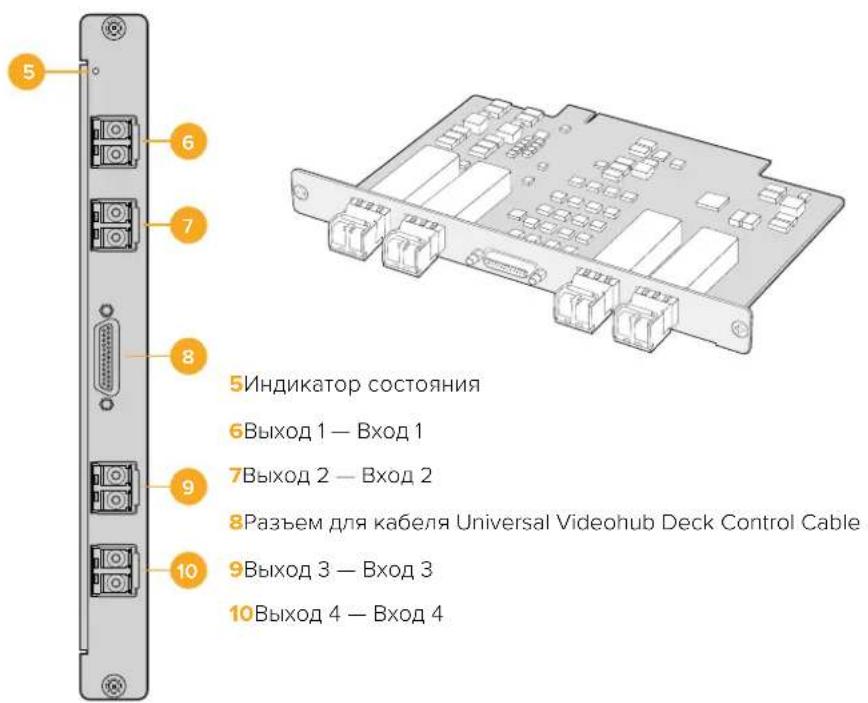
1 Индикатор состояния 2 Выходы 1, 2, 3, 4 3 Разъем для кабеля Universal Videohub Deck Control Cable 4 Входы 1, 2, 3, 4 Плата Universal Videohub Optical Fiber Interface
5 Индикатор состояния 6 Выход 1 — Вход 1 7 Выход 2 — Вход 2 8 Разъем для кабеля Universal Videohub Deck Control Cable 9 Выход 3 — Вход 3 10 Выход 4 — Вход 4 673Коммутаторы Universal VideohubСоветы по подключению SDI-кабелей Общий вес всех медных SDI-кабелей может быть довольно внушительным. Чтобы они своей тяжестью не создавали чрезмерное механическое напряжение на BNC-разъемах коммутатораVideohub, для поддержки кабелей следует использовать стойку. Особенно это применимо к более крупным моделямVideohub с большим количеством подключенных SDI-кабелей. Для снижения нагрузки их рекомендуется подвязывать к раме стойки. Кабели следует также сначала подсоединять к нижним оптическим и BNC-разъемам, а затем к верхним. При таком подходе не придется пробираться через множество кабелей при подключении дополнительных устройств. Все моделиVideohub оснащены обычными портами BNC, через которые можно легко подключать другое оборудование с помощью стандартных SDI-кабелей. Если коммутаторVideohub требуется соединить с устройством с мини-разъемами SDI (DIN1.0/2.3), рекомендуется применять SDI-кабели с мини-гнездом на одном конце и с обычным— на другом. В качестве альтернативы со стандартным SDI-кабелем можно использовать переходной кабель, но в таком случае их длина не должна быть слишком большой, поскольку будет происходить частичная потеря сигнала. Подсоединение к коммутаторуVideohub и отсоединение от него SDI-кабелей не составляет особого труда. Тем не менее по мере увеличения их числа просунуть пальцы между BNC-разъемами становится сложнее. Чтобы облегчить эту задачу, можно использовать недорогой инструмент сторонних производителей для извлечения BNC-кабелей. Universal Videohub Deck Control Cable Этот кабель имеет последовательный порт на одном конце (для подключения к интерфейсным SDI-платам обоих типов) и четыре портаRS-422 для управления рекордером на другом конце. Universal Videohub Deck Control Cable 674Коммутаторы Universal VideohubSmart Videohub CleanSwitch 12x12 Модель Smart Videohub CleanSwitch12x12 позволяет выполнять повторную синхронизацию на всех входах, которая требуется для чистого переключения между источниками при выводе сигналов на мониторы или непосредственно в эфир. 1 4 7 10 SRC MENU2 5 8 11 DEST VIDEO3 6 9 12 CLEAR TAKESmart Videohub CleanSwitch 12 x 12REF INSDI OUTSDI INRS-422CNTRLSD/HD/3G/6G-SDIETHERNET USB
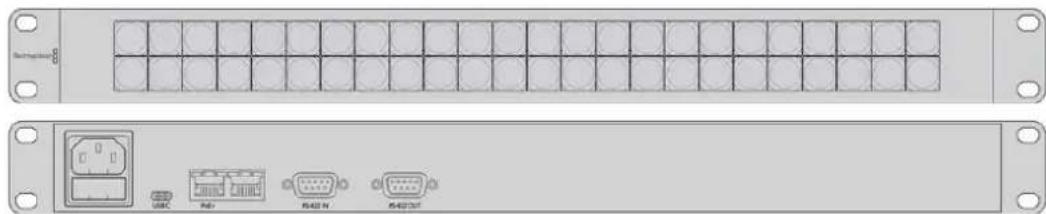
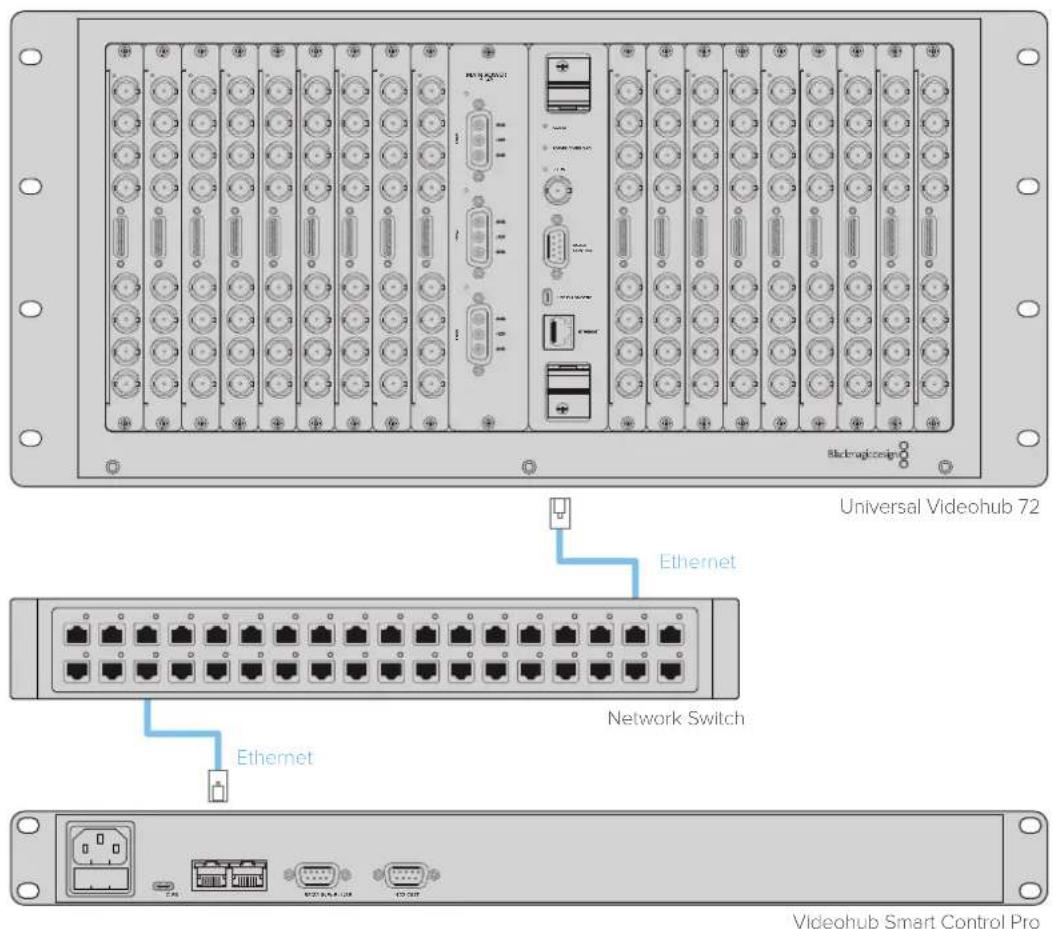
Коммутатор Smart Videohub CleanSwitch12x12 поддерживает автоматическую повторную синхронизацию на всех входах, которая обеспечивает мгновенное переключение при изменении направления маршрутизации. Если источники имеют одинаковые разрешение и кадровую частоту, их видео можно выводить в эфир с помощью простой склейки. В качестве опорного служит сигнал, поступающий на синхровход, а при его отсутствии— сигнал на входе1. Для чистого переключения синхровход и все входы должны использовать одинаковый формат. Коммутатор позволяет работать и с разными форматами, однако в этом случае синхронизация будет утрачена. Аппаратные панели Videohub Аппаратные панелиVideohub предназначены для управления решениямиUniversal Videohub и любыми устройствамиVideohub, подключенными к локальной сети. Оба пульта предусматривают энергоснабжение через Ethernet-интерфейс при наличии соответствующих коммутаторов, что позволяет подавать на них питание через первый портEthernet без необходимости использования отдельного кабеля. Второй разъемEthernet не поддерживает технологиюPoE+, но может применяться для соединения с другим оборудованием. Videohub Master Control Pro Videohub Master Control Pro занимает одно место в стойке и представляет собой аппаратную панель, которая имеет 36кнопок с подсветкой, ЖК-дисплей, круглую ручку и интерфейсEthernet. Она позволяет управлять коммутаторамиVideohub без помощи компьютера. Ее можно подключить к любому коммутатору Videohub для работы со всеми источниками и приемниками сигнала. Дополнительно предусмотрен порт RS-422 для контроля рекордера. Для ускорения работы с помощьюПО на Videohub Master Control Pro используется идентификация портов. Кнопки допускают настройку и присвоение ярлыков, чтобы быстро выбирать оборудование нужного типа (например, камеры, рекордеры и мониторы). Кроме того, есть сквозной порт Ethernet для подключения дополнительных панелей управления, коммутаторов Videohub или других сетевых устройств. Макрокнопки при нажатии загораются зеленым цветом, и каждую из них можно задать для одновременной коммутации до 16направлений. Videohub Master Control Pro 675Аппаратные панели VideohubVideohub Smart Control Pro Videohub Smart ControlPro занимает одно место в стойке и представляет собой аппаратную панель, которая имеет 48кнопок с подсветкой и интерфейсEthernet. Когда сигнал выводится на одно SDI-устройство (например, монитор или рекордер), кнопки позволяют мгновенно переключаться между 48различными SDI-источниками на одном коммутаторе Videohub. Если панель служит для передачи сигнала на несколько устройств, кнопки приемников и источников имеют золотистый и белый цвет соответственно. Крайняя правая кнопка в нижнем ряду допускает настройку для подтверждения выбора (TAKE). В этом случае она получает красную подсветку. Макрокнопки при нажатии загораются зеленым цветом, и каждую из них можно задать для одновременной коммутации до 16направлений. Videohub Smart Control Pro Работа с панелью управления Для установки сетевых параметров на панели управления ее необходимо подключить к компьютеру через порт USB. Подключите устройство к компьютеру через портUSB-C, чтобы выполнить настройку сетевых параметров 676Аппаратные панели VideohubПодключение к сети Ethernet Если решение Videohub находится в общей сетиEthernet, им можно управлять с компьютеров и аппаратных панелейVideohub. Для этого пульт необходимо подключить к данной сети по аналогии с любым другим коммутаторомVideohub. Universal Videohub 72 Network Switch Videohub Smart Control Pro Ethernet Ethernet
422 INPoE+USB C RS 422 OUTMAIN POWER+12V 150W150W150WPOWER OVERLOADALARMREF INRS-422CONTROLETHERNETUSB DIAGNOSTIC Панель Videohub Smart ControlPro подключают к решению Universal Videohub72 через сетевой коммутаторEthernet ПРИМЕЧАНИЕ. Второй портEthernet не поддерживает технологиюPoE+, поэтому подключенному к нему устройству потребуется отдельный источник питания. 677Аппаратные панели VideohubТестовая проверка кнопок на панели управления Когда к панели управления Videohub впервые подключено питание, все кнопки поочередно загораются красным, зеленым, синим и белым цветом. Клавиша в верхнем левом углу отображает сетевое состояние устройства (см.описание ниже). Розовая подсветка с миганием Выполняется попытка получить IP-адрес устройства. Цвет подсветки должен измениться на красный, если в настройках задано использование статического IP-адреса или если IP-адрес успешно получен от DHCP-сервера. Выполняется попытка получить IP-адрес для панели управления Videohub Красная подсветка с миганием IP-адрес устройства получен; выполняется попытка подключиться к серверу Videohub. Убедитесь в том, что коммутатор Videohub или серверVideohub подключен к источнику питания и к сети Ethernet. IP-адрес получен; выполняется попытка подключить панель управления к серверу Videohub Желтая подсветка с миганием Устройство подключено к компьютеру с сервером Videohub, однако этот сервер имеет несовместимую версиюПО или встроенногоПО. Обновите программное обеспечение, отключите и снова включите питание на панели Videohub. Сервер Videohub имеет несовместимую версиюПО или встроенногоПО Отсутствие подсветки с миганием Устройство успешно подключено к серверуVideohub и готово к управлению коммутаторомVideohub при непрерывной подсветке белого или золотистого цвета. Панель управления успешно подключена к серверу Videohub Если кнопка в верхнем левом углу загорается красным цветом через несколько минут, устройство не получило IP-адрес, поэтому он был назначен автоматически (в формате
169.254.xxx.xxx). Если вы не хотите использовать этот автоматический IP-адрес, отсоедините
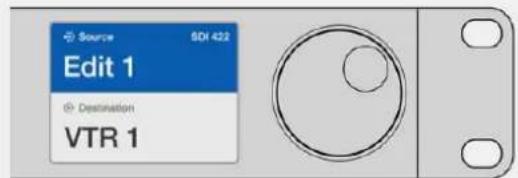
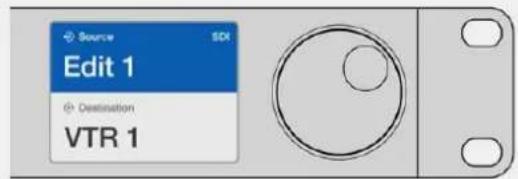
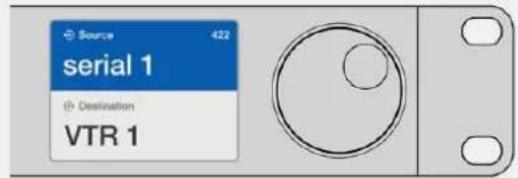
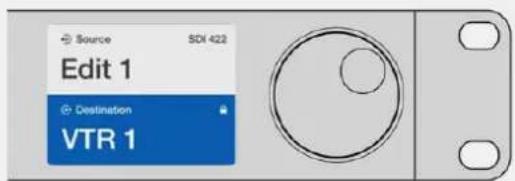
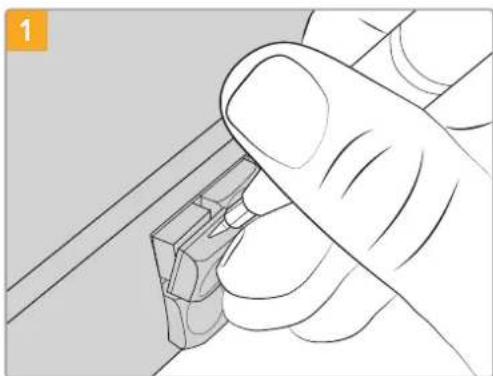
ивновь подсоедините сетевые кабели, проверьте их надежную фиксацию и отсутствие повреждений, а также убедитесь в том, что DHCP-сервер имеет свободные IP-адреса. Отключите от панели управления Videohub все источники питания и подключите их снова, чтобы создать запрос на новый IP-адрес от DHCP-сервера. Кнопка должна загореться красным цветом через короткое время. Эта тестовая проверка выполняется только в том случае, если устройство не выбрано в утилите Videohub Hardware Panel Setup. 678Аппаратные панели VideohubУровневая организация маршрутизации Если Videohub не имеет портаRS-422 для удаленного управления рекордером, на ЖК-дисплее панелиVideohub Master Control будет всегда отображаться текст "SDI". В этом случае информацию об уровневой организации маршрутизации можно пропустить. Если коммутатор Videohub имеет портыRS-422 для удаленного управления рекордером, напанели Videohub Master Control можно использовать кнопкуLEVEL, которая позволяет уменьшить число источников и приемников сигнала за счет применения уровней. Сначала нажмите кнопку DEST, затем LEVEL, чтобы выбрать один из трех уровней маршрутизации. SDI 422 Этот уровень позволяет ограничить список оборудования устройствами, которые имеют соответствующие ярлыки для интерфейсовSDI иRS-422. В их число обычно входят SDI-платы захвата и видеомагнитофоны, а камеры и мониторы будут исключены, потому что они не имеют портаRS-422. Настройка SDI422 позволяет отображать только то оборудование, которое имеет портRS-422 для управления рекордером. В этом примере список содержит плату захвата (Edit1) и деку (VTR1), потому что они оснащены интерфейсамиSDI иRS-422. SDI При выборе этой настройки отображаются источники и приемники сигнала с SDI-интерфейсом. При ее использовании список включает все SDI-оборудование, вне зависимости от наличия портаRS-422 (камеры, мониторы, платы захвата и видеомагнитофоны). НастройкаSDI позволяет отображать все оборудование с SDI-интерфейсом. В этом примере список содержит плату захвата (Edit1) и деку (VTR1), потому что они оснащены интерфейсомSDI. 679Аппаратные панели Videohub422 Этот уровень позволяет уменьшить список оборудования за счет выбора устройств, которые оснащены интерфейсомRS-422. Будут показаны все источники и приемники сигнала, упорядоченные по именам их портовRS-422. Наличие разъемовSDI и соответствующих ярлыков не учитывается. К таким устройствам относятся SDI-платы захвата и видеомагнитофоны, а также панели удаленного контроля и серверы, служащие для управления деками. Настройка «422» позволяет отображать все оборудование с портомRS-422 для управления декой, в том числе устройства без соответствующих ярлыков, а также панели удаленного контроля. В этом примере плата захвата (Edit1) имеет ярлык serial1 и будет показана только в том случае, если выбран данный уровень.CLEAR SRC TAKE Передняя панель с отображением нового выбранного источника Выбор источников и приемниковсигнала Videohub Master ControlPro позволяет быстро выбирать источники и приемники сигнала, а также менять направление маршрутизации с помощью пользовательских ярлыков или путем прямого ввода номера порта. Videohub Master Control Pro работает по такому же принципу, как любая другая панель управления коммутатором. 1 Нажмите кнопкуDEST, чтобы отобразить на ЖК-дисплее приемник сигнала. Используйте кнопки или круглую ручку, чтобы перейти к нужному приемнику. 2 Нажмите кнопкуTAKE для подтверждения выбора. 3 Нажмите клавишуSRC и используйте кнопки или круглую ручку, чтобы изменить источник сигнала. 4 Нажмите кнопкуTAKE, чтобы подтвердить изменение направления маршрутизации. Выбор устройств вводом номера порта на Videohub Если на Videohub сохранены оригинальные ярлыки всех SDI-интерфейсов и портов дистанционного управления, изменить направление маршрутизации можно простым вводом номера порта. Такой способ ускоряет работу, однако в этом случае нужно помнить нумерацию разъемов или знать, какое оборудование подключено к каждому порту на Videohub. 1 Нажмите кнопкуDEST. Поле приемника сигнала на ЖК-дисплее будет выделено синим цветом. 2 Если коммутатор Videohub имеет портRS-422 для удаленного управления, нажимайте кнопкуLEVEL до тех пор, пока не перейдете к нужному уровню. В противном случае пропустите этот шаг. 680Аппаратные панели Videohub3 Используя кнопки с цифрами, введите номер порта для приемника сигнала. При нажатии каждая кнопка мигает золотистым цветом один раз. Приемник будет показан на ЖК-дисплее. В случае ошибки нажмитеCLEAR и заново введите номер порта. 4 Нажмите кнопкуSRC. Поле источника сигнала на ЖК-дисплее будет выделено синим цветом. 5 Используя кнопки с цифрами, введите номер порта для источника сигнала. При нажатии каждая кнопка мигает белым цветом один раз. Источник будет показан на ЖК-дисплее. В случае ошибки нажмитеCLEAR и заново введите номер порта. 6 Кнопка TAKE будет мигать красным цветом до подтверждения нового направления маршрутизации. После ее нажатия оно будет мгновенно изменено. Для отмены нажмите CLEAR. В этом случае направление останется прежним. Панель Videohub Master Control возвращается в режим ожидания, а на ЖК-дисплее отображается последнее направление маршрутизации. Если на Videohub сохранены оригинальные ярлыки всех SDI-интерфейсов и портов дистанционного управления, изменить направление маршрутизации можно простым вводом номера порта. В этом примере нажмите кнопкуDEST и введите номер88. Затем нажмите кнопкуSRC и введите номер52. Используйте кнопкуTAKE, чтобы подтвердить изменение направления маршрутизации. Выбор устройств с помощью круглой ручки Независимо от того, настроены или нет пользовательские ярлыки для портов коммутатораVideohub, просмотреть источники и приемники сигнала всегда можно с помощью круглой ручки. Это самый медленный способ работы, однако он позволяет увидеть все доступное оборудование и их разъемы. 1 Нажмите кнопкуDEST. Поле приемника сигнала на ЖК-дисплее будет выделено синим цветом. 2 Если коммутатор Videohub имеет портRS-422 для удаленного управления, нажимайте кнопкуLEVEL до тех пор, пока не перейдете к нужному уровню. В противном случае пропустите этот шаг. 3 Поверните круглую ручку вперед или назад для перехода к нужному приемнику сигнала. Приемник будет показан на ЖК-дисплее. 4 Нажмите кнопкуSRC, чтобы она загорелась белым цветом. Поле источника сигнала на ЖК-дисплее будет выделено синим цветом. 5 С помощью круглой ручки перейдите к нужному источнику. Источник будет показан на ЖК-дисплее. 6 КнопкаTAKE станет мигать красным цветом до подтверждения нового направления маршрутизации. После ее нажатия оно будет мгновенно изменено. Для отмены нажмитеCLEAR. В этом случае направление останется прежним. ПанельVideohub Master Control возвращается в режим ожидания, а на ЖК-дисплее отображается последнее направление маршрутизации. 681Аппаратные панели VideohubВ этом примере круглую ручку используют для просмотра всех источников, которые можно назначить для приемника VTR1 при уровневой настройкеSDI. При ее повороте последовательно отображаются наименования соответствующего оборудования для облегчения поиска. Выбор устройств с помощью настраиваемых кнопок и круглой ручки Если порты коммутатора Videohub имеют пользовательские ярлыки, настраиваемые кнопки и круглую ручку можно использовать совместно для поиска по сокращенному списку источников и приемников сигнала. Это быстрый и интуитивно понятный способ, потому что количество устройств ограничено, а помнить номера портов не нужно. Он особенно удобен в тех случаях, когда ярлыки присвоены по типу оборудования (например, VTR, Cam или Mon). 1 Нажмите кнопкуDEST. Поле приемника сигнала на ЖК-дисплее будет выделено синим цветом. 2 Если коммутатор Videohub имеет портRS-422 для удаленного управления, нажимайте кнопкуLEVEL до тех пор, пока не перейдете к нужному уровню. В противном случае пропустите этот шаг. 3 Нажмите кнопку, которая настроена для работы с устройствами-приемниками определенного типа (например, VTR). Она загорится золотистым цветом. 4 Поверните круглую ручку вперед или назад для перехода к нужному приемнику сигнала. В этом примере на ЖК-дисплее будет отображатьсяVTR. В случае ошибки нажмитеCLEAR и найдите нужный приемник. 5 Нажмите кнопкуSRC. Поле источника сигнала на ЖК-дисплее будет выделено синим цветом. 6 Нажмите кнопку, которая настроена для работы с источниками сигнала определенного типа (например, плата захвата). Она загорится белым цветом. 7 Поверните круглую ручку вперед или назад для перехода к нужному источнику сигнала. В этом примере на ЖК-дисплее будет отображаться плата захвата. В случае ошибки нажмитеCLEAR и найдите нужный приемник. 8 КнопкаTAKE станет мигать красным цветом до подтверждения нового направления маршрутизации. После ее нажатия оно будет мгновенно изменено. Для отмены нажмитеCLEAR. В этом случае направление останется прежним. Панель Videohub Master Control вернется в режим ожидания, а на ЖК-дисплее будет отображаться последнее направление маршрутизации. Если кнопка, настроенная для работы с источником или приемником сигнала, мигает, но не загорается, ее выбор заблокирован. Такая ситуация возникает в тех случаях, когда оборудование не обозначено как источник или приемник либо не отвечает критериям текущего уровня. Например, камеры обычно не используют для приема изображения, а мониторы не служат в качестве источников. Кроме того, эти устройства не имеют портаRS-422. Подробнее см.раздел о настройке панелиVideohub Master ControlPro. В данном примере нажата кнопка с пользовательским ярлыкомCam, поэтому при повороте круглой ручки только камеры будут отображаться как источники. Благодаря тому, что список оборудования ограничен, можно быстро найти нужное устройство. 682Аппаратные панели VideohubВыбор устройств с помощью кнопок с цифрами и круглой ручки Если порты коммутатораVideohub имеют пользовательские ярлыки с номерами, кнопки и круглую ручку можно использовать совместно для поиска по сокращенному списку источников и приемников сигнала. Это быстрый и интуитивно понятный способ, потому что количество устройств ограничено, а помнить номера портов не нужно. Он особенно удобен в тех случаях, когда есть групповые ярлыки с нумерацией для определенного места (например, оборудование в студии№3 имеет следующие идентификаторы: VTR3, Edit3, Cam3A, Cam3B, Mon3A, Mon3B и т.д.). 1 Нажмите кнопкуDEST. Поле приемника сигнала на ЖК-дисплее будет выделено синим цветом. 2 Если коммутатор Videohub имеет портRS-422 для удаленного управления, нажимайте кнопкуLEVEL до тех пор, пока не перейдете к нужному уровню. В противном случае пропустите этот шаг. 3 Используя кнопки с цифрами, введите номер порта для приемника сигнала (например, 3для Studio3). При нажатии каждая такая кнопка будет мигать золотистым цветом. 4 Поверните круглую ручку вперед или назад для перехода к нужному приемнику сигнала. В данном примере на ЖК-дисплее можно отобразить VTR3, Edit3, Mon3A или Mon3B. В случае ошибки нажмитеCLEAR и выберите другой номер приемника. 5 Нажмите кнопкуSRC. Поле источника сигнала на ЖК-дисплее будет выделено синим цветом. 6 Используя кнопки с цифрами, введите номер порта для источника сигнала (например, 3для Studio3). При нажатии каждая такая кнопка будет мигать белым цветом. 7 Поверните круглую ручку вперед или назад для перехода к нужному источнику сигнала. В данном примере на ЖК-дисплее можно отобразить VTR3, Edit3, Cam3A или Cam3B. Вслучае ошибки нажмитеCLEAR и выберите другой номер источника. 8 КнопкаTAKE станет мигать красным цветом до подтверждения нового направления маршрутизации. После ее нажатия оно будет мгновенно изменено. Для отмены нажмитеCLEAR. В этом случае направление останется прежним. Панель Videohub Master Control вернется в режим ожидания, а на ЖК-дисплее отобразится последнее направление маршрутизации. В этом примере нажата кнопка с цифрой3, поэтому при повороте круглой ручки на ЖК-дисплее будут отображаться только те источники, ярлыки которых содержат данную цифру. Когда список оборудования ограничен по какому-либо признаку (например, только техника в студии№3), можно быстро найти нужное устройство. Выбор устройств с помощью настраиваемых кнопок и кнопок с цифрами Если порты коммутатора Videohub имеют индивидуальные ярлыки с именами и номерами, настраиваемые кнопки и кнопки с цифрами можно использовать совместно для прямого выбора источников и приемников сигнала. Это очень быстрый и интуитивно понятный способ, потому что поиск по списку оборудования не требуется: нужно всего лишь помнить количество единиц для каждого вида техники (например, два видеомагнитофона и четыре монитора). Он особенно удобен в тех случаях, когда оборудование имеет ярлыки с именами и номерами (например, VTR01, VTR02, Cam01, Cam02, Cam03, Mon01, Mon02, Mon03 и Mon04). 683Аппаратные панели Videohub1 Нажмите кнопкуDEST. Поле приемника сигнала на ЖК-дисплее будет выделено синим цветом. 2 Если коммутатор Videohub имеет портRS-422 для удаленного управления, нажимайте кнопкуLEVEL до тех пор, пока не перейдете к нужному уровню. В противном случае пропустите этот шаг. 3 Нажмите кнопку, которая настроена для работы с устройствами-приемниками определенного типа (например, VTR). Она загорится золотистым цветом. 4 Используя кнопки с цифрами, введите номер для приемника сигнала (например, 07 для VTR07). При нажатии каждая такая кнопка будет мигать золотистым цветом. 5 Нажмите кнопкуSRC. Поле источника сигнала на ЖК-дисплее будет выделено синим цветом. 6 Нажмите кнопку, которая настроена для работы с источниками сигнала определенного типа (например, плата захвата). Она загорится белым цветом. 7 Используя кнопки с цифрами, введите номер источника сигнала (например, 03 для платы захвата Edit03). При нажатии каждая такая кнопка будет мигать белым цветом. 8 КнопкаTAKE станет мигать красным цветом до подтверждения нового направления маршрутизации. После ее нажатия оно будет мгновенно изменено. Для отмены нажмитеCLEAR. В этом случае направление останется прежним. Панель Videohub Master Control вернется в режим ожидания, а на ЖК-дисплее отобразится последнее направление маршрутизации. Если кнопка, настроенная для работы с источником или приемником сигнала, мигает, но не загорается, ее выбор заблокирован. Такая ситуация возникает в тех случаях, когда оборудование не обозначено как источник или приемник либо не отвечает критериям текущего уровня. Например, камеры обычно не используют для приема изображения, амониторы не служат в качестве источников. Кроме того, эти устройства не имеют портаRS-422. Подробнее см.секцию «Создание ярлыков кнопок» раздела «Настройка панели Videohub Master Control Pro». Предположим, оборудование Edit3 и VTR1 нужно выбрать как источник и приемник сигнала соответственно. Направление маршрутизации можно задать напрямую без обращения к списку. НажмитеDEST, затем кнопку, настроенную для работы с видеомагнитофонами, затем1. В поле приемника будет отображаться VTR1. НажмитеSRC, затем кнопку, настроенную для работы с техникой для монтажа видео, затем3. В поле источника будет отображаться Edit3. Нажмите кнопкуTAKE, чтобы подтвердить изменение направления маршрутизации. Блокировка и разблокировка направления маршрутизации Порядок блокировки приемника сигнала с помощью панели Videohub Master Control 1 Задайте приемник и источник сигнала одним из удобных способов. После того как направление маршрутизации установлено, панельVideohub Master Control вернется в режим ожидания. 2 Нажмите кнопкуDEST. Поле приемника сигнала на ЖК-дисплее будет выделено синим цветом. 684Аппаратные панели Videohub3 Если на ЖК-дисплее еще не отображается нужное направление маршрутизации, используйте кнопки и (или) круглую ручку, чтобы найти приемник сигнала, который нужно заблокировать. 4 Нажмите и удерживайте кнопкуDEST с золотистой подсветкой, чтобы в поле приемника сигнала на ЖК-дисплее появился значок замка. 5 Еще раз нажмите кнопкуDEST, чтобы панель Videohub Master Control вернулась в режим ожидания, а поле приемника сигнала стало серым. Если приемник сигнала заблокирован, в его поле отображается значок замка Порядок разблокировки приемника сигнала с помощью панели Videohub Master Control 1 Нажмите кнопкуDEST. Поле приемника сигнала на ЖК-дисплее будет выделено синим цветом. 2 Если на ЖК-дисплее еще не отображается нужное направление маршрутизации, используйте кнопки и (или) круглую ручку, чтобы найти приемник сигнала, который необходимо разблокировать. В его поле будет показан значок замка. 3 Нажмите и удерживайте кнопкуDEST с золотистой подсветкой, чтобы в поле приемника сигнала на ЖК-дисплее исчез значок замка. 4 Еще раз нажмите кнопкуDEST, чтобы панель Videohub Master Control вернулась в режим ожидания, а поле приемника сигнала стало серым. Работа с макрокомандами Нажатие зеленой кнопки макрокоманды ведет к изменению сразу нескольких направлений маршрутизации, которые ранее были заданы с помощью утилиты Videohub Hardware Panel Setup. Каждая кнопка позволяет обслуживать до 16таких направлений. Если для переключения используется кнопкаTAKE, изменения вступают в силу только после ее нажатия. Когда по какой-либо причине макрокоманду нельзя выполнить, кнопка будет мигать. Использование панели Videohub Smart ControlPro для управления прямым переключением Если панель Videohub Smart Control Pro настроена для управления прямым переключением, устройство-приемник сигнала уже задано, поэтому нужно выбрать только источник видео. 1 Выберите источник с помощью белой кнопки. Она загорится, чтобы облегчить визуальную идентификацию. Источник будет мгновенно подключен, а его сигнал начнет поступать на устройство-приемник. 2 Если для переключения используется кнопкаTAKE, она будет мигать вместе с кнопкой нового источника. Направление маршрутизации изменится после подтверждения путем нажатия кнопкиTAKE. Панель Videohub Smart ControlPro позволяет выполнять прямое переключение и использовать кнопкуTAKE 685Аппаратные панели VideohubИспользование панели Videohub Smart ControlPro дляуправления переключением в два шага Если панельVideohub Smart ControlPro настроена для управления переключением в два шага, кнопки приемников сигнала загораются золотистым цветом, а кнопки источников— белым. При работе с несколькими приемниками сначала нужно выбирать приемник, затем— источник. Изменение направления маршрутизации 1 Нажмите кнопку золотистого цвета, соответствующую нужному приемнику сигнала. Она загорится, чтобы облегчить визуальную идентификацию. Если ранее для этого приемника был назначен источник, его кнопка загорится белым. 2 Чтобы назначить для приемника новый источник, нажмите соответствующую кнопку. Источник будет мгновенно подключен, а его сигнал начнет поступать на устройство-приемник. Подсветка нового источника загорится, старого— погаснет. Чтобы изменить направление маршрутизации, выберите другой приемник, затем— другой источник. 3 Если для переключения используется кнопкаTAKE, она будет мигать вместе с кнопкой нового источника. Направление маршрутизации изменится после подтверждения путем нажатия кнопкиTAKE. Блокировка и разблокировка направления маршрутизации Чтобы заблокировать приемник сигнала, нажмите и удерживайте его кнопку, пока она не загорится синим цветом. Кнопка соответствующего источника тоже загорится. При попытке изменить заблокированный приемник его кнопка будет мигать синим. Чтобы разблокировать приемник, нажмите и удерживайте его кнопку, пока подсветка не станет золотистой. Работа с макрокомандами Нажатие зеленой кнопки макрокоманды ведет к изменению сразу нескольких направлений маршрутизации, которые ранее были заданы с помощью утилитыVideohub Hardware Panel Setup. Каждая кнопка позволяет обслуживать до 16таких направлений. Если для переключения используется кнопкаTAKE, изменения вступают в силу только после ее нажатия. Когда по какой-либо причине макрокоманду нельзя выполнить, кнопка будет мигать. Панель Videohub Smart ControlPro позволяет выполнять переключение в два шага и использовать кнопкуTAKE 686Аппаратные панели VideohubДобавление ярлыков на кнопки Панели Videohub Master ControlPro и Videohub Smart ControlPro, а также моделиVideohub12G имеют съемные кнопки, которые позволяют добавлять ярлыки. В комплектПО входит папка Videohub Control Labels, содержащая PDF-файл для изготовления таких обозначений. Заполните и распечатайте их, а затем вырезанные ярлыки квадратной формы можно поместить под крышки кнопок. Порядок снятия кнопок
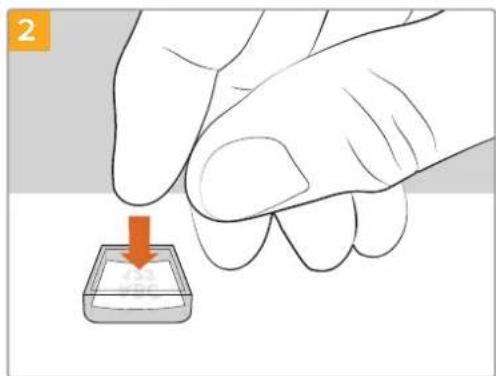
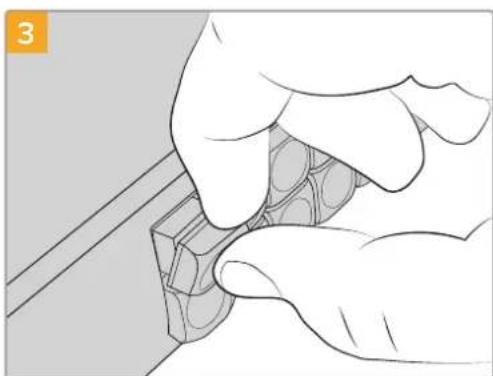
Крышки кнопок легко снять с помощью небольшой шлицевой отвертки. Поместите распечатанный ярлык в перевернутую крышку.
Установите крышку назад, совместив ее с кнопкой и слегка надавив, чтобы она встала
Blackmagic MultiView16 MultiView16— это устройство размером 1RU, предназначенное для одновременного многооконного вывода до 16 SDI-сигналов разного формата на один дисплей. Поддержка UltraHD и дистанционное управление с помощью интуитивно понятного ПОVideohub делают данное решение идеальным для мониторинга сигнала с коммутаторов Blackmagic Videohub. На модели Blackmagic MultiView16 для каждого SDI-входа есть соответствующий сквозной синхровыход для вывода сигнала на другое SDI-оборудование. Два выхода6G-SDI и два выходаHD-SDI с понижающей конверсией позволяют подключатьHD- или UltraHD-дисплеи. HDMI-интерфейс выбираетHD или UltraHD в зависимости от разрешения дисплея. Все SDI-разъемы поддерживают автоматическое распознавание сигналовSD, HD, 3G-SDI и6G-SDI, а также их регенерацию на всех SDI-выходах, а для подсоединения к видеомикшерам и другой вещательной технике предусмотрен синхровход. 687Blackmagic MultiView161
Blackmagic MultiView16 поддерживает три способа управления: с помощью встроенной панели, удаленно черезEthernet или через последовательное соединение при установке в труднодоступном месте. Контрольные панели сторонних производителей могут управлять устройством по сетиEthernet или использоваться для изменения направления маршрутизации через портRS-422. Многооконный мониторинг предусматривает несколько конфигураций: 1x1, 2x2, 3x3, а также просмотр всех потоков сразу в формате4x4. Устройство Blackmagic MultiView16 способно даже выводить четыре независимых HD-сигнала как одно Ultra HD-изображение. Blackmagic MultiView16 обеспечивается питанием от сети переменного тока. Работа с панелью управления Панель управления на Blackmagic MultiView16 служит для быстрого изменения настроек, назначения источников сигнала и окон мониторинга. ЖК-дисплей и начальная страница Встроенный ЖК-дисплей обеспечивает быстрый и интуитивно понятный способ просмотра и изменения настроек. При включении модели Blackmagic MultiView16 на экране по умолчанию появляется начальная страница. На ней отображаются приведенные ниже настройки. Формат HD-видео на выходе Информация о формате HD-видео (1080i/59,94 или 1080i/50) на выходахHD-SDI отображается в левом верхнем углу.
Данный параметр находится рядом с форматом HD-видео. Он показывает, какой SDI-вход используется для внедрения звука в HDMI- и SDI-сигналы для многооконного мониторинга. Конфигурация многооконного мониторинга Этот параметр показывает расположение используемых окон. Его можно оптимизировать под число подключенных входов. По умолчанию на ЖК-дисплее панели управления отображается начальная страница. Если настройку изменили, вернуться на эту страницу можно нажатием кнопки MENU. 688Blackmagic MultiView16Кнопки управления 12345678910111213141516SOLOSETSRCVIEWMENU Blackmagic MultiView 16 ETHERNET SD/HD/3G/6G-SDI INREF INLOOP OUTINHDMI OUT 6G-SDI OUT HD-SDI OUTRS-422CNTRLUSB
SRC (Источник) и VIEW (Окно) Нажмите кнопкиSRC иVIEW, чтобы открыть настройки источников и окон. Эти кнопки позволяют выбрать источник входящего сигнала для мониторинга. 1 Чтобы открыть экран выбора окон, нажмите кнопкуVIEW. Активируется разделView в нижней половине ЖК-дисплея. 2 Нажмите кнопку с цифрой, чтобы выбрать желаемое окно. Эту операцию можно также проделать с помощью круглой ручки. Для подтверждения настройки нажмитеSET. 3 Нажмите кнопку SRC. Активируется разделSource в верхней половине ЖК-дисплея. 4 Нажмите кнопку с цифрой, чтобы выбрать желаемый вход. Просмотреть входы на дисплее можно также с помощью круглой ручки. Если ярлыки входов были изменены, они будут отображаться в верхней половине дисплея. 5 Нажмите кнопкуSET, чтобы подтвердить сделанный выбор. SOLO (Соло) Для мониторинга в полноэкранном режиме нажмите кнопкуSOLO. Нажмите кнопку с цифрой, чтобы выбрать желаемое окно. Эту операцию можно также проделать с помощью круглой ручки. Для возврата к многооконному режиму нажмитеSOLO еще раз. SET (Установить) Нажмите кнопкуSET, чтобы подтвердить выбор. При нажатии кнопки под выбранным параметром появится черта, а кнопкиSET иMENU будут мигать. Чтобы подтвердить изменение, нажмитеSET еще раз. MENU (Меню) Нажмите кнопкуMENU, чтобы открыть настройки. После внесения изменений нажмите эту кнопку снова, чтобы вернуться на начальную страницу. Кнопки с цифрами Кнопки с цифрами используются для выбора источника и окна в соответствующих настройках. С помощью этих кнопок также выбирают SDI-разъем для аудиовхода.
689Blackmagic MultiView16SRC (Источник), VIEW (Окно) и SET (Установить) Нажмите кнопкиSRC иVIEW на панели управления, чтобы открыть настройки источников и окон. Для внесения изменений используйте кнопки с цифрами или круглую ручку, а затем нажмитеSET для подтверждения. Настройки, в которые вносятся корректировки, выделяются на экране. Вседобавленные входам ярлыки будут отображаться должным образом.
SRC VIEW SET SOLO (Соло) и MENU (Меню) Нажмите кнопкуSOLO, чтобы перейти в полноэкранный режим. КнопкаMENU служит для перехода к настройкам, а также для возвращения на начальную страницу.
SOLO MENU GPI and Tally Interface Blackmagic Design GPI and Tally Interface— доступное по цене решение для многокамерного производства, когда при использовании модуляCCU необходимо вывести один из контролируемых видеопотоков на монитор. Устройство имеет по восемь программируемых входных и выходных контактов. При определенном направлении маршрутизации входы направляют через портEthernet на коммутаторVideohub команды вывести изображение с выбранной камеры на монитор, а выходы передают Tally-сигнал на камеры или другие устройства. GPI IN 1GPI IN 2GPI IN 3GPI IN 4GPI IN 5GPI IN 6GPI IN 7GPI IN 8GPI OUTGPI OUTGPI OUTGPI OUTGPI OUTGPI OUTGPI OUTGPI OUT GPI and Tally Interface Схема распайки разъемаDB25 GPI IN 1GPI IN 2GPI IN 3GPI IN 4GPI IN 5GPI IN 6GPI IN 7GPI IN 8GPI OUTGPI OUTGPI OUTGPI OUTGPI OUTGPI OUTGPI OUTGPI OUT При создании собственного кабеля используйте диаграмму на обратной стороне устройства. Подробнее о настройке решения GPI and Tally Interface с помощью утилиты Blackmagic Videohub Setup см.раздел «ПОBlackmagic Videohub». 690GPI and Tally InterfaceПО Blackmagic Videohub ПО Blackmagic включает в себя три приложения, которые используют для настройки и управления коммутаторами и аппаратными пультамиVideohub. Последняя версияПО доступна в центре поддержки на веб-сайте Blackmagic Design по адресу www.blackmagicdesign.com/ru/support. ПОVideohub состоит из перечисленных ниже приложений. Blackmagic Videohub Setup. Эта административная утилита предназначена для изменения параметров, настройки решенияVideohub и обновления внутреннего программного обеспечения. Blackmagic Videohub Hardware Panel Setup. Утилита предназначена для настройки аппаратных пультовVideohub Master ControlPro и Videohub Smart ControlPro. Blackmagic Videohub Control. Приложение представляет собой программную панель управления, которая позволяет дистанционно регулировать параметры решенияVideohub черезUSB или Ethernet-интерфейс. Blackmagic Videohub Setup Используя утилитуBlackmagic Videohub Setup, можно присваивать ярлыки входам и выходам устройства для идентификации источников и приемников сигнала, а также улучшать результаты сортировки при использовании кнопок потоков. Она также позволяет создавать макрокоманды и назначать клавиши. На первом этапе необходимо скачать и установитьПОVideohub на компьютер с операционной системойMac илиWindows. Бесплатная загрузка доступна по адресу www.blackmagicdesign.com/ru/support. После установкиПО подключите устройствоVideohub к компьютеру через портUSB, перейдите в папку с приложениями и запустите утилитуBlackmagic Videohub Setup. На экране появится начальная страница. Здесь можно выбрать нужное решениеVideohub, если подключено более одного устройства. Используйте для этого стрелки влево и вправо. Чтобы открыть настройки коммутатораVideohub, щелкните по соответствующему значку под изображением устройства. 691Blackmagic Videohub SetupПрисвоение ярлыков входам ивыходам ВкладкиInputs и Outputs позволяют изменить ярлыки источников и приемников сигнала. Порядок присвоения ярлыка источнику или приемнику сигнала 1 Щелкните по соответствующему текстовому полю. 2 Задайте новое имя. Нажмите клавишу ввода на клавиатуре компьютера для перехода к следующему полю или просто щелкните по нему, чтобы его выбрать. 3 После ввода необходимой информации нажмитеSave. Важно присвоить ярлыки таким образом, чтобы они совпадали с обозначениями кнопок потоков на устройстве, например DECK— для рекордеров, а MON— для мониторов. Рекомендуется вносить изменения одновременно для обеспечения их соответствия друг другу. Подробнее см.раздел «Добавление ярлыков на кнопки». СОВЕТ. Функционал фильтрации текста при работе с решениямиVideohub чувствителен к регистру. После присвоения ярлыков источникам и приемникам сигнала их также можно сохранить в качестве набора. Тогда, если в будущем появится необходимость изменения ярлыков во время работы над новым проектом, можно использовать ранее сохраненные настройки. Порядок сохранения набора ярлыков 1 Нажмите на значок шестеренки в нижней части секции Inputs или Outputs и выберите Save Label Set. 2 Задайте имя файла и выберите место для его сохранения. НажмитеSave. Порядок загрузки набора ярлыков 1 Нажмите на значок шестеренки в нижней части секции Inputs или Outputs, а затем выберите Load Label Set. 2 Щелкните по ранее сохраненному набору ярлыков и нажмите Open. 692Blackmagic Videohub SetupПРИМЕЧАНИЕ. Следует отметить, что невозможно изменить ярлыки на сервере IPVideohub, поскольку их названия поступают с подключенного видеооборудования. Данные ярлыки хранятся на подсоединенном коммутаторе Videohub и отображаются также на других панелях управления в локальной сети. Выбор режима прямого переключения между выходами На вкладкеOutputs рядом с обозначением каждого выхода можно поставить флажок, который позволит задать для любого из них режим прямого переключения. После этого направление маршрутизации будет доступно для изменения без дополнительного нажатия кнопкиTAKE с целью подтверждения операции. Режим прямого переключения можно выбрать для отдельных приемников сигнала либо включить или отключить для всех выходов устройства с помощью опций AllOn и AllOff. Режим прямого переключения позволяет изменять направление маршрутизации без использования кнопкиTAKE Создание макрокоманд На вкладкеControl Panel можно задать кнопки макрокоманд и назначить им соответствующие функции. Нажмите и перетащите слайдерNumber of macros вправо для добавления таких элементов или влево для их удаления. По мере их появления программные кнопки на странице утилиты будут загораться белым цветом. Порядок назначения макрокоманды 1 Нажмите на белую кнопку в секции Button Mapping. Под ней появится меню со строками отA доP. Каждая из них представляет собой отдельную операцию по изменению направления маршрутизации. 2 В меню Source строкиА укажите источник входящего сигнала, а затем выберите для него приемник. 3 НажмитеSave. 693Blackmagic Videohub SetupНазначение макрокоманды завершено. Макрокоманда, назначенная согласно описанным выше инструкциям, соответствует одному действию маршрутизации, однако можно увеличить количество операций, выполняемых параллельно. Например, при работе над проектом, который предполагает сложную последовательность изменений, для ее запуска достаточно единственной кнопки! Для активации макрокоманды нажмите соответствующую кнопку на панели управления и используйте клавишуTAKE для подтверждения операции. Макрокоманды позволяют выполнять несколько изменений направления маршрутизации одновременно Назначение кнопок Кнопки с ярлыками на панели управления Videohub используют для выбора групп оборудования при изменении направления маршрутизации. Например, при работе с тремя рекордерами HyperDeck со входами DECK 1, DECK 2 и DECK 3 можно нажать клавишу DECK, чтобы сократить список оснащения только до этих источников сигнала, а затем применить круглую ручку поиска или клавиши с соответствующими цифровыми обозначениями для окончательного выбора. Такой функционал особенно полезен во время использования крупных моделей Videohub с большим количеством подключенной аппаратуры. Если кнопке быстрого доступа нужно присвоить новый ярлык, важно параллельно изменить соответствующее обозначение для физической клавиши на устройстве. Подробнее см.раздел «Добавление ярлыков на кнопки». Порядок присвоения ярлыка кнопке потока 1 Щелкните по кнопке потока и введите для нее нужное обозначение в текстовом поле. Важно, чтобы оно соответствовало ярлыкам входов и выходов. Например, если рекордерыHyperDeck помечены как DECK1, DECK2 и DECK3, их будет распознавать клавиша с ярлыком"DECK". 694Blackmagic Videohub Setup2 НажмитеSave. Подробнее об этом см.раздел о дополнительных элементах управления. Введите новое обозначение для кнопки потока инажмитеSave Основные настройки На вкладкеSetup можно указать имя коммутатораVideohub, чтобы затем идентифицировать устройство в сети. Введите его в соответствующем поле и нажмите кнопкуSet. Чтобы изменить язык интерфейса, используемого на ЖК-дисплее устройстваVideohub, выберите нужную опцию в строкеLanguage и нажмитеSave. Рекомендуется обращаться к последней версии руководства по эксплуатации, которая доступна в центре поддержки Blackmagic Design на странице www.blackmagicdesign.com/ru/support. Опция Video monitoring Когда данная опция активирована, в режиме предварительного просмотра на ЖК-дисплей будет выводиться источник изображения, сигнал которого в настоящий момент передается на выбранный приемник. Кроме того, исходное видео можно проверить перед изменением направления маршрутизации. Так, прокрутка с помощью круглой ручки поиска позволяет визуально убедиться в выборе нужного потока. Для отключения режима предварительного просмотра видео снимите флажок Video monitoring на вкладкеSetup. Это позволит вернуться к начальной странице на ЖК-дисплее, которая отображает стандартный интерфейс источника и приемника сигнала. Снимите флажок для опцииVideo monitoring, чтобы отключить режим предварительного просмотра для видео источника и приемника сигнала на ЖК-дисплее 695Blackmagic Videohub SetupNetwork (Сеть) Данные настройки позволяют выбрать протоколDHCP для автоматического подключения к сети или статический IP-адрес, если нужно задать соответствующие параметры вручную. Для их изменения устройствоVideohub должно быть подключено к компьютеру через портUSB. Чтобы предотвратить удаленное администрирование устройства, в настройках утилитыBlackmagic Videohub Setup можно разрешить пользователям вносить изменения только черезUSB, выбрав опциюvia USB. Данные параметры имеют важное значение для управления коммутаторомVideohub (например, Universal Videohub288) по сети с помощьюПО Videohub Control или внешнего аппаратного пульта, такого как Videohub Master Control Pro. Подробнее см.раздел «Подключение коммутатора Videohub к компьютерной сети». Reset (Сброс) Кнопка Factory Reset позволяет удалить все назначенные макрокоманды и ярлыки, а также восстанавливает исходные заводские настройки устройства. ОбновлениеПО коммутатораVideohub При выходе последней версии прошивки рекомендуется обновлятьПО коммутатора Videohub. Обновления обеспечивают поддержку добавленных функций и форматов, а также улучшают совместимость с оборудованием. Порядок обновления ПО коммутатора Videohub 1 Подключите компьютер к коммутатору через разъем USB2.0. 2 Запустите утилиту Blackmagic Videohub Setup. На экране будут отображены все устройства Videohub в локальной сети. 3 Выберите нужный коммутатор Videohub, щелкнув его изображение или значок. 4 Если требуется обновление, появится соответствующее сообщение. 5 Для обновления нажмите кнопку Update, чтобы установить актуальную версиюПО. Неотключайте коммутатор от сети до завершения процесса. 6 По окончании обновления нажмитеClose. Не отключайте коммутатор от сети до завершения процесса 696ОбновлениеПО коммутатораVideohubBlackmagic Videohub Control ПриложениеBlackmagic Videohub Control является удобным и интуитивно понятным инструментом для просмотра источников и приемников сигнала, а также их коммутации. Есливыбрать любое устройство на панелиDestinations, соответствующий ему источник будет отображаться с помощью подсветки на панелиSources. Чтобы изменить источник, достаточно нажать нужную кнопку. Все очень просто. Videohub Control обеспечивает удобный визуальный контроль коммутации Выбор коммутатора Videohub Запустите Videohub Control, затем щелкните значок настроек (шестеренку) и выберите Select Videohub. Щелкните Videohub, которым хотите управлять. Добавленные ранее ярлыки появятся в окне приложения. Все подключенные к сети коммутаторы Videohub, включая виртуальные, будут отображены в списке. Нажмите Select Videohub и выберите нужное устройство Videohub 697Blackmagic Videohub ControlДобавление кнопок Нажмите на значок настроек ивыберитеEdit Buttons. Щелкните кнопкуAdd иукажите источник или приемник сигнала, который нужно добавить. Откроется окноSet Button, вкотором можно задать необходимые параметры, портRS-422 изначок для кнопки. В большинстве случаев управление декой сгруппировано с определенными SDI-разъемами. Просмотр направления маршрутизации Чтобы отобразить путь передачи сигнала (например, на монитор), нажмите нужную кнопку на панели Destinations. Вместе сней загорится кнопка соответствующего источника на панелиSources для визуального контроля направления маршрутизации. Изменение направления маршрутизации Чтобы в качестве источника вместо пленочной деки использовать камеру, на панели Sources нажмите соответствующую кнопку. Она загорится, и изображение будет выводиться на видеомонитор. Пленочная дека теперь от него отключена, и ее кнопка больше не горит. Изменение размера
Чтобы изменить размер интерфейса, щелкните нижний правый угол окна ивыберите нужные границы. Масштабирование только по вертикали или горизонтали выполняют перетаскиванием краев. Изменение размера панелей Sources и Destinations Перетащите разделительную линию вверх или вниз ииспользуйте прокрутку для перехода кнужной области. Изменение вида С помощью значков внижнем правом углу можно выбрать отображение ввиде кнопок или списка. Динамический поиск Панели Sources и Destinations имеют значок поиска для ввода текста. Эта функция помогает быстро найти нужную кнопку при работе с большим количеством источников и приемников сигнала. Они будут отображаться по мере набора символов с сортировкой в динамическом режиме. При поиске по ключевому слову "ATEM" на панели Destinations отображаются соответствующие кнопки 698Blackmagic Videohub ControlОбзор приложения BlackmagicVideohub Control Полоса прокрутки указывает на то, что некоторые кнопки скрыты В строке заголовка показан тип коммутатора Выделенные кнопки обозначают направление
Режим отображения в виде кнопок Режим отображения в виде списка Панель SourcesПанель Destinations Строка поиска на панели Destinations Строка поиска на панели Sources
Use TAKE Отображение
Чтобы изменить размер интерфейса, перетащите края окна с помощью мыши. Разделительная линия между панелямиSources иDestinations позволяет увеличить или уменьшить одну часть экрана. Для перехода кскрытым значкам используют прокрутку. Меню настроек Select Videohub Используется для выбора коммутаторов Videohub вкомпьютерной сети. Save Layout Позволяет сохранить созданную конфигурацию кнопок для разных проектов. Load Layout Загрузка ранее сохраненной конфигурации кнопок. Edit Buttons Используется для доступа к кнопкам редактирования. Reset All Отображение всех подключенных устройств, используемых как источники иприемники сигнала, свозвратом значков квиду по умолчанию. Настройки направлений маршрутизации иуправления декой сохраняются. 699Blackmagic Videohub ControlПанель Edit Buttons Add Добавление кнопки для источника или приемника сигнала. Edit Назначение источника или приемника SDI-сигнала, настройка управления декой изначка для выбранной кнопки. Lock иUnlock Блокировка приемника сигнала во избежание случайного изменения соответствующего ему источника. При повторном нажатии этой кнопки закрытый замок превратится воткрытый, иприемник будет разблокирован. Clear Удаление источника или приемника сигнала, настроек управления декой и значка для выбранной кнопки. Remove Удаление выбранной кнопки. Done Нажмите кнопку Done для выхода из режима редактирования. Нажмите Edit Buttons, чтобы выбрать изображение значка для источника или приемника сигнала Работа с кнопками
Нажмите значок настроек, затем выберите Edit Buttons. Нажмите кнопкуAdd иукажите источник или приемник сигнала, который нужно добавить. Откроется окноSet Button, вкотором можно задать необходимые параметры, портRS-422 изначок для кнопки. Вбольшинстве случаев управление декой сгруппировано сопределенными SDI-разъемами. Например, SDI-вход под названиемInput1 контролируется через Remote1. Редактирование
Нажмите Edit Buttons иукажите кнопку для редактирования. Щелкните кнопку Edit. В открывшемся окне можно выбрать источник или приемник сигнала, управление декой изначок для кнопки. 700Blackmagic Videohub ControlНастройка
В окне Set Button можно выбрать значок для кнопки, источник или приемник сигнала, а также управление декой. Перемещение
Нажмите значок настроек, затем выберите Edit Buttons. Щелкните нужную кнопку и перетащите ее вновое место. Просмотр и изменение направлений маршрутизации
направления маршрутизации Чтобы отобразить направление передачи сигнала (например, на монитор), нажмите нужную кнопку на панели Destinations. Вместе с ней загорится кнопка соответствующего источника на панели Sources для визуального контроля направления маршрутизации. Отображение
Если источник, соответствующий выбранному приемнику сигнала, находится вне видимой части экрана, его можно быстро найти, нажав кнопку отображения.
направления маршрутизации Выберите значок приемника, азатем — источника. Опция Use TAKE для подтверждения изменений Чтобы предотвратить случайное изменение направлений маршрутизации, можно использовать кнопку Use TAKE. В этом случае будет активирован режим, при котором после выбора нового источника или приемника сигнала необходимо подтвердить действие. Нажмите ее для подтверждения выбора, а для отмены щелкните текущий источник или приемник. Блокировка и разблокировка направления маршрутизации Блокировка приемника позволит избежать случайного изменения соответствующего ему источника. Чтобы заблокировать направление маршрутизации, выберите кнопку приемника и щелкните ее дважды. Вверхнем правом углу кнопки появится замок. Никто другой не сможет использовать это приемное устройство до тех пор, пока его не разблокируют свашего компьютера. Блокировка приемника не мешает выводить сигнал подключенного к нему источника одновременно на несколько устройств. Щелкните дважды кнопку приемника, чтобы разблокировать его. 701Blackmagic Videohub ControlНа панели Edit Buttons можно заблокировать один или несколько приемников сигнала. Выберите кнопки указателем мыши, удерживая нажатой клавишуSHIFT, инажмите значок замка. Если выбрана комбинация из заблокированных иразблокированных кнопок, предусмотрена блокировка второй группы. Чтобы избежать случайного вмешательства в управление декой (через порт RS-422) для выбранного источника, оно блокируется вместе с направлением маршрутизации между входом и выходом. Соединение между источником и приемником по протоколу RS-422 останется заблокированным до тех пор, пока не будет разблокирована кнопка приемника. СОВЕТ. Чтобы изменить статус блокировки приемника сигнала, достаточно дважды щелкнуть соответствующую кнопку. На кнопке приемника, заблокированного с другого устройства Videohub, будет черный замок с дугой над ним. Доступа кэтому приемнику не будет до тех пор, пока соответствующую кнопку не разблокирует пользователь другого компьютера или планшета iPad. Если необходимо разблокировать направление маршрутизации, установленное другим пользователем, откройте утилиту Videohub Setup, выберите вкладку Outputs и щелкните значок замка нужного приемника. ПРИМЕЧАНИЕ. Следует отметить, что блокировка направления зависит от выбранного уровня маршрутизации. Коммутатор Universal Videohub позволяет группировать устройства по наличию интерфейсовSDI иRS-422. Работать с ними можно вместе или по отдельности. При выборе настройки SDI 422 отключаются оба типа разъемов. Если же указатьSDI илиRS-422, ограничивается доступ только кодному из них. Когда порт RS-422 заблокирован, маршрутизация SDI-видео по-прежнему возможна, и наоборот. Это означает, что передача сигнала поддерживается даже при неактивном портеRS-422, ауправление декой осуществимо ипри отсутствии доступа кинтерфейсу SDI. На приемниках сигнала, заблокированных локально, отображается белый замок На приемниках сигнала, заблокированных удаленно, отображается черный замок 702Blackmagic Videohub ControlНастройки последовательного соединения Контрольные панели сторонних производителей могут управлять коммутатором Videohub с помощью последовательного соединения через интерфейс RS-422. При управлении устройством Videohub через RS-422 для параметра Leitch Protocol выберите одну из двух опций: – Leitch Client, чтобы оперировать коммутатором Videohub с помощью кнопок контрольной панели; или – Leitch Server, чтобы управлять коммутатором Videohub с помощью системы автоматизации или контроллера маршрутизации стороннего производителя. Настройки конфигурации становятся доступными при подключении коммутатора Videohub через порт USB При использовании последовательного соединения RS-422 выберите опцию Client или Server Компьютеры с сенсорным экраном Режим сотображением крупных кнопок облегчает управление ибудет удобен на большом сенсорном экране компьютера. Его использование вприложении Videohub Control значительно упрощает переключение между многочисленными SDI-устройствами без необходимости всегда видеть все из них. Переключение быстрее всего выполнять на сенсорном экране компьютера, что идеально подходит для центральной аппаратной. Для этого можно использовать как настольные ПК, так и ноутбуки. Сенсорный экран идеально подходит для выбора и маршрутизации входов и выходов, но выполнять на нем конфигурацию кнопок иногда нелегко. Так как человеческий палец намного шире указателя мыши, с его помощью труднее попасть по командам меню и маленьким значкам. 703Blackmagic Videohub ControlПо этой причине мы рекомендуем выполнять операции снастройкой конфигурации посредством мыши. Затем для выбора входов ивыходов при коммутации будет достаточно просто коснуться пальцем нужных кнопок. Выполнение операций касанием сенсорного экрана, вотличие от использования мыши, является самым быстрым илегким способом работы синтерфейсом Videohub Control, поэтому рекомендуется именно он. Чтобы избежать случайного изменения в направлении маршрутизации, можно активировать опцию Use TAKE. Apple iPad Интерфейс в виде кнопок хорошо смотрится на дисплее планшета Apple iPad свысоким разрешением. Он также является очень удобным переносным устройством, с помощью которого можно управлять маршрутизацией из любой точки студии по сети Wi-Fi или по сотовой интернет-связи. Если вы уже знакомы сприложением Videohub Control, то разница будет всего лишь втом, что на планшете iPad операции выполняют касанием дисплея, ане посредством мыши. Подробнее о загрузке и использовании ПО см.раздел «Установка приложения Videohub на iPad» ниже. На экране планшета iPad кнопочный интерфейс приложения Videohub позволяет отображать до 40источников и восьми приемников сигнала. Переход к кнопкам на других страницах осуществляется перелистыванием или касанием слева либо справа от строки с точками. Начальное расположение кнопок При первом открытии приложения Videohub на планшете iPad все кнопки содержат стандартный значок разъема BNC, который можно заменить другим изображением из списка. Когда у подключений еще нет имен, кнопки источников имеют ярлыкиInput1–40, акнопки приемников— Output1–8. Если же названия уже присвоены, они отображаются под каждой соответствующей кнопкой вместо номера разъема. Настройка кнопок приложения Videohub на планшете iPad Задать параметры кнопок вприложении Videohub на планшете iPad очень легко. Нажмите и удерживайте любую из них, чтобы открыть окно настройки. В нем можно выбрать вход или выход SDI, порт RS-422 для управления декой и значок для кнопки. С помощью кнопки Clear удаляют все настройки кнопок. В большинстве случаев управление декой сгруппировано с определенными SDI-разъемами. Например, SDI-вход под названием Input1 контролируется через Remote1. Нижняя правая кнопка источника зарезервирована приложением Videohub ине может быть перенастроена. Это сделано для тех случаев, когда кнопка приемника сигнала назначена для источника, которого нет на панели. Он автоматически появится в нижнем правом углу. 704Blackmagic Videohub ControlНижняя правая кнопка источника зарезервирована приложением Videohub и не может быть перенастроена. Это сделано для тех случаев, когда кнопка приемника сигнала назначена для источника, которого нет на панели. Он автоматически появится в нижнем правом углу. Окно настройки кнопок позволяет выбрать вход или выход SDI, порт RS-422 для управления декой изначок для кнопки Для кнопки можно выбрать любой значок, но использование значка видеомонитора или передатчика для кнопки источника имеет смысл только в том случае, если исходное устройство имеет сквозной выход. Иногда определенная кнопка источника или приемника сигнала появляется на одной иболее страниц несколько раз. Если для приемника назначен источник, который отображается на панелиSources несколько раз, при выборе этого приемника загораются все кнопки подсоединенных источников независимо от установленного для них управления декой. Подобный принцип применим и к одинаковым кнопкам приемника на панели Destinations. Принажатии одной из них подсвечиваются все остальные. Просмотр и изменение направлений маршрутизации Чтобы отобразить путь передачи сигнала (например, на монитор), нажмите кнопку монитора на панели Destinations. Она загорится вместе с соответствующей ей кнопкой видеоисточника, например устройства HyperDeck Studio HD Pro. Чтобы в качестве источника вместо HyperDeck Studio HD Pro использовать камеру, на панели Sources нажмите соответствующую кнопку. Она загорится, и изображение будет выводиться на видеомонитор. Кнопка рекордера HyperDeck Studio HD Pro погаснет, и это устройство будет отключено. 705Blackmagic Videohub ControlЧтобы увидеть направление маршрутизации, нажмите кнопку приемника, ивместе с ней загорится соответствующая кнопка источника Блокировка и разблокировка направления маршрутизации Блокировка приемника позволит избежать случайного изменения соответствующего ему источника. Чтобы заблокировать направление маршрутизации между входом и выходом, коснитесь кнопки приемника дважды. В верхнем левом углу кнопки появится желтый замок. Никто другой не сможет использовать это приемное устройство до тех пор, пока его не разблокируют с планшета iPad. Для разблокировки снова коснитесь кнопки приемника дважды. Блокировка приемника не мешает выводить сигнал подключенного к нему источника одновременно на несколько устройств. Чтобы избежать случайного вмешательства в управление декой (через порт RS-422) для выбранного источника, оно блокируется вместе с направлением маршрутизации между входом и выходом. Соединение между источником и приемником по протоколу RS-422 останется заблокированным до тех пор, пока не будет разблокирована кнопка приемника. На кнопках приемника, заблокированных другими пользователями, отображается серый замок. Доступа кэтому приемнику не будет до тех пор, пока соответствующую кнопку не разблокирует пользователь другого компьютера или планшета iPad. Если на кнопке есть серый замок и неизвестно, кто заблокировал данное устройство, его можно разблокировать с помощью приложения Videohub на компьютере под управлением Mac или Windows. После разблокировки замок исчезнет. Вверхнем левом углу кнопки появится желтый замок. Никто другой не сможет использовать это приемное устройство до тех пор, пока его не разблокируют спланшетаiPad. На кнопках приемника, отключенных другими пользователями, отображается серый замок. 706Blackmagic Videohub ControlУстановка приложения Videohub на планшете iPad При загрузке приложения Videohub наiPad используется ваша учетная записьAppleID. Загрузка приложения Videohub iPad на планшет 1 Коснитесь значка App Store. 2 Коснитесь поля поиска в верхней части экрана и введите слово "Videohub". 3 Нажмите кнопку Get, которая находится рядом со значком приложения Blackmagic Videohub, а затем коснитесь Install. Настройка IP-адреса в приложении Videohub на iPad 1 Коснитесь значка Settings. 2 В разделе Apps выберите Videohub и введите нужные данные в поле Videohub IP Address. 3 Теперь можно перейти на начальную страницу планшета и открыть Videohub. Подробнее о приложении Videohub на iPad см.раздел "Apple iPad" данного руководства. Настройки приложения Videohub на планшете iPad 707Blackmagic Videohub ControlУправление устройством Blackmagic MultiView16 Устройство Blackmagic MultiView16 можно контролировать из приложения Videohub Control. Это решение занимает одно место встойке ислужит для одновременного вывода на экран до16источников SDI-сигнала вформатах UltraHD, HD иSD. ПОVideohub Control позволяет направлять материал сподключенных кBlackmagic MultiView16 источников вразные окна иразмещать их на экране в любой конфигурации, оптимизируя таким образом весь процессмониторинга. На дисплей можно выводить до16видеосигналов иразмещать их вконфигурации4x4, 3x3 или2x2, аопцияSolo позволяет вести просмотр вполноэкранном режиме. При использовании Ultra HD-монитора устройство Blackmagic MultiView16 обеспечивает отображение четырех HD-потоков вполном разрешении 1080HD. Подключение Blackmagic MultiView 16 к приложению Videohub Control Убедитесь, что на Blackmagic MultiView16 установлена последняя версия прошивки, ана компьютере — актуальный релиз приложения Videohub Control. Последние обновления можно загрузить вцентре поддержки Blackmagic Design на странице www.blackmagicdesign.com/ru/support. 1 Включите питание устройстваBlackmagic MultiView16. 2 Подключите устройство Blackmagic MultiView16 ккомпьютеру через порт Ethernet. 3 Откройте приложение Blackmagic Videohub Control. 4 На начальной странице нажмите кнопку Select a Videohub и из приведенного списка выберите устройство Blackmagic MultiView16. Управлять моделью Blackmagic MultiView16 спомощью приложенияVideohub Control очень легко. Удобный интерфейс позволяет быстро менять источники иокна, размещать несколько изображений на одном экране вудаленном режиме ипросматривать их всамом высоком разрешении. Если в списке нет устройстваBlackmagic MultiView16, проверьте IP-адрес вокне сетевых параметров. Подробнее см.приведенный ниже раздел «Настройка сетевых параметров на Blackmagic MultiView16». Настройка сетевых параметров на Blackmagic MultiView16 Для ввода IP-адреса исетевых параметров наBlackmagic MultiView16 применяют встроенную панель управления иЖК-дисплей. Если настройка выполнена правильно, устройство Blackmagic MultiView16 будет обнаружено на других компьютерах иаппаратных панелях. Этопозволит использовать дистанционный контроль именять направления маршрутизации спомощью приложенияBlackmagic Videohub Control. 708Blackmagic Videohub Control1
12345678910111213141516SOLOSETSRCVIEWMENU Blackmagic MultiView 16 ETHERNET SD/HD/3G/6G-SDI INREF INLOOP OUT HDMI OUT 6G-SDI OUT HD-SDI OUTRS-422CNTRL USB Чтобы подключиться кприложению Blackmagic Videohub Control, нажмите кнопку Select a Videohub ииз приведенного списка выберите устройство Blackmagic MultiView16 Порядок настройки сетевых параметров 1 Нажмите кнопку MENU и с помощью круглой ручки выберите вкладку Network. 2 Нажмите кнопку SET, чтобы открыть страницу сетевых параметров. 3 С помощью круглой ручки выберите вкладку IP Address. 4 Нажмите кнопку SET, чтобы выделить первый сегмент адреса. Вводить значения можно либо круглой ручкой, либо пронумерованными кнопками. 5 Нажмите кнопку SET, чтобы подтвердить значение первого сегмента, затем повторите те же действия для следующих трех сегментов адреса. Таким же способом можно при необходимости изменить адреса Subnet и Gateway. 6 Для возврата к начальной странице нажмите кнопку MENU два раза. Подробнее об управлении устройствомBlackmagic MultiView16 с помощью приложения Blackmagic Videohub Control см.руководство по Blackmagic MultiView16. Последние версии руководства по эксплуатации ипрограммного обеспечения можно найти вцентре поддержки Blackmagic Design на странице www.blackmagicdesign.com/ru/support. Для установки сетевых параметров используйте круглую ручку или пронумерованные кнопки, расположенные на панели управления устройстваBlackmagic MultiView16 709Blackmagic Videohub ControlVideohub Hardware Panel Setup После открытия утилиты Blackmagic Videohub Hardware Panel Setup все находящиеся в сети панели управления будут отображаться со значком Ethernet в окне Videohub Control Panels. Если всписке несколько панелей иих нельзя определить по имени, выберите одну из них инажмитеIdentify. Все кнопки на выбранной панели начнут мигать белым цветом. На выделенной панели можно изменить ее название и настройки управления. Сетевые параметры будут недоступны, так как их можно менять только через портUSB. Если определенная панель управления Videohub в сети не обнаружена, возможно, она не получила IP-адрес по протоколу DHCP. Чтобы вручную изменить сетевые параметры для конкретного устройства, выполните описанные ниже действия. 1 Подключите панель управления Videohub к компьютеру кабелем USB 2.0. 2 Запустите утилиту Blackmagic Videohub Hardware Panel Setup. Если появится сообщение с предложением обновить программу, следуйте инструкциям на экране. 3 Подсоединенная через порт USB панель будет автоматически выбрана в окне Videohub Control Panels, а рядом с ней появится значок USB. Такое подключение позволяет изменять как имя устройства и настройки управления, так и параметры сети. После завершения операций кабель USB можно отсоединить. Кнопки выбранной панели управления будут загораться всоответствии сдействиями, выполняемыми вПО. Сетевые параметры Для обмена данными с коммутатором Videohub по IP-сети каждая панель управления должна иметь IP-адрес. Настройка панели управления Videohub по интерфейсу USB позволяет выбирать протокол DHCP или статический IP-адрес. Первый вариант более легкий, так как при его использовании нужные сетевые параметры вводятся автоматически. Для установки статического IP-адреса обратитесь за помощью к системному администратору. Необходимо также ввести данные маски подсети ишлюза для панели управленияVideohub. При прямом подключении кVideohub без применения сетевого коммутатора следует использовать статический IP-адрес. 710Videohub Hardware Panel SetupУтилита Blackmagic Videohub Hardware Panel Setup автоматически проверяет сеть на наличие в ней панелей управления Videohub Сетевые параметры необходимо ввести и в том случае, если с помощью панели управления Videohub контролируют удаленное устройство. Таковым является сервер Videohub. Он может представлять собой компьютер или внутреннее ПО коммутатора (например, Smart Videohub 20x20). Все панели управления, подключенные по сети Ethernet или через портUSB, будут отображаться ссоответствующим значком вокне Videohub Control Panels Сетевые параметры вутилите Blackmagic Videohub Hardware Panel Setup 711Videohub Hardware Panel SetupДля управления аппаратной панелью с помощью виртуального коммутатора Videohub введите IP-адрес хост-компьютера в поле Remote Videohub IP. Сервер Videohub имеет такой же IP-адрес, как и хост-компьютер. Добавление панели управления Videohub Если определенная панель управления Videohub не отображается вокне Videohub Control Panels иее IP-адрес известен, она может быть добавлена вручную. 1 Нажмите значок плюса внижней части окна Videohub Control Panels. 2 Введите IP-адрес панели управления Videohub и нажмите OK. 3 Панель управления будет добавлена в список подключенных к коммутатору Videohub
Если утилита Blackmagic Videohub Hardware Panel Setup не в состоянии найти панель управления Videohub по указанному адресу, ее можно добавить вручную при наличии подключения через порт Ethernet илиUSB. Добавить панель управления Videohub в окно Videohub Control Panels можно вручную. Для этого нужно отдельно ввести IP-адрес. Загрузка и сохранение настроек Настройки одной панели управления Videohub можно легко применить на других. Чтобы сохранить установленные для панели управления настройки, выберите File>Save Settings. Теперь можно будет быстро применить их на нескольких устройствах или просто иметь резервную копию настроек. После загрузки заранее сохраненных настроек на другую панель управления необходимо обновить только сетевые параметры, включая ее название. Настройка панели Videohub Master Control Pro Утилита Videohub Hardware Panel Setup предназначена для настройки функций панелей управления Videohub.
Яркость подсветки кнопок регулируется слайдером Backlight. Регулировка яркости подсветки всех кнопок на панели управления 712Videohub Hardware Panel SetupСоздание ярлыков кнопок Данная утилита позволяет присваивать 21кнопке ярлыки такого часто используемого оборудования, как камеры, видеомагнитофоны и мониторы. Их можно также настроить для выполнения макрокоманд. Прежде чем присваивать ярлыки кнопкам на панели управления, следует сначала определиться с наименованием портов на коммутаторе Videohub. Подробнее см.раздел «Добавление ярлыков на кнопки». Теперь можно приступать к созданию ярлыков для кнопок панели Videohub Master Control Pro. 1 Откройте утилиту Videohub Hardware Panel Setup и в окне Panels выберите Videohub Master Control Pro. 2 Щелкните одну из21кнопок на изображении панели. Введите текст, который бы частично соответствовал названию одного из портов SDI и управления декой на коммутаторе. 3 Нажмите OK и перейдите к следующей кнопке. 4 Запрограммированные кнопки можно сразу же протестировать, чтобы убедиться, что маршрутизация SDI-сигнала выполняется правильно. Подробнее о присвоении идентификаторов см.раздел «Добавление ярлыков на кнопки». Щелкните кнопку, чтобы отредактировать ее ярлык Настройка панели Videohub SmartControl Pro Утилита Videohub Hardware Panel Setup предназначена для настройки функций панелей управления Videohub. Число приемников сигнала Панель Videohub Smart Control можно запрограммировать для переключения прямым способом или в два шага. При прямом переключении каждая кнопка представляет собой отдельный SDI-источник, и доступен только один приемник. При переключении вдва шага панель Videohub Smart Control Pro может работать максимум с24приемниками сигнала. Кнопки источников будут гореть белым цветом, приемников — золотистым. Данный режим следует выбирать в тех случаях, когда Videohub Smart Control Pro используется для вывода сигнала на несколько приемников. Панель Videohub Smart Control Pro настроена для работы снесколькими приемниками сигнала 713Videohub Hardware Panel SetupНастройка режима прямого переключателя 1 Установите слайдер Number of Destinations на значение1. 2 Нажмите кнопку Destination. В поле Router SDI Out A введите номер выходного порта коммутатора Videohub, к которому подключено приемное устройство. Если для него нужен сигнал Dual Link SDI, потребуется ввести номер выходного порта вполяхRouter SDI Out A иB. Для сигнала Quad Link SDI введите номера во всех четырех полях. Поле Router Remote используется в том случае, когда на приемник также передается сигнал через RS-422 для управления декой. 3 Для подтверждения нажмите OK. Все кнопки, представляющие собой источники, загорятся белым цветом. 4 Чтобы выполнить настройку кнопок источников, нажимайте их по одной в программном интерфейсе. 5 В поле Router SDI In A введите номер входного порта коммутатора Videohub, к которому будет подключено исходное устройство. Для сигнала Dual Link SDI потребуется ввести номер выходного порта вполях A иB, адля Quad Link SDI — во всех четырех полях сA доD. Поле Router Remote используется в том случае, когда из источника также передается сигнал через RS-422 для управления декой. 6 Для подтверждения нажмите OK. Для приема сигнала Quad Link SDI введите номер порта во всех четырех полях Настройка переключения в два шага 1 Установите слайдер Number of Destinations на нужное значение. 2 Чтобы выполнить настройку кнопок приемников, подсвеченных золотистым цветом, нажимайте их по одной в программном интерфейсе. В поле Router SDI Out A введите номер выходного порта коммутатора Videohub, к которому подключено приемное устройство. Для сигнала Dual Link SDI потребуется ввести номер выходного порта вполях A иB, адля Quad Link SDI — во всех четырех полях сA доD. Поле Router Remote используется в том случае, когда на приемник также передается сигнал через RS-422 для управления декой. 3 Для подтверждения нажмите OK. По мере увеличения числа кнопок приемников уменьшается число доступных кнопок источников. 4 Чтобы выполнить настройку кнопок источников, нажимайте их по одной в программном интерфейсе. 5 В поле Router SDI In A введите номер входного порта коммутатора Videohub, к которому будет подключено исходное устройство. Для сигнала Dual Link SDI потребуется ввести номер выходного порта вполях A иB, адля Quad Link SDI — во всех четырех полях сA доD. Поле Router Remote используется в том случае, когда из источника также передается сигнал через RS-422 для управления декой. 6 Для подтверждения нажмите OK. 714Videohub Hardware Panel SetupЧисло макросов Макросы позволяют нажатием одной кнопки изменять одновременно до16направлений коммутации. 1 С помощью слайдера Number of Macros активируйте до 10кнопок макросов. По мере увеличения числа кнопок макросов уменьшается количество доступных кнопок источников. 2 Нажмите зеленую кнопку макроса, чтобы открыть окно Macro. Введите соответствующие данные вполях источников и приемников (максимум 16пар). 3 После завершения щелкните OK, чтобы сохранить направления маршрутизации и закрыть окно. С помощью одного макроса можно изменять до16направлений маршрутизации Кнопка TAKE Если активирована опцияEnable Take Button, кнопка внижнем правом углу интерфейса загорится красным цветом. Она используется для дополнительного подтверждения изменений. Нажмите красную кнопку, чтобы подтвердить новое направление маршрутизации. Данная процедура может применяться при переключении прямым способом и в два шага, а также при использовании макросов. Кнопка TAKE горит красным цветом внижнем правом углу 715Videohub Hardware Panel SetupПодсветка С помощью слайдера Backlight регулируют яркость подсветки кнопок. Чтобы выключить ее для белых кнопок источников, активируйте опцию Backlight Destinations Only. Настройка контактов GPI GPI and Tally Interface имеет восемь входов для изменения маршрутизации. Например, если контакт GPI1 замыкается, сигнал со входа12 устройства Videohub будет поступать на выход1. Это означает, что при включении управления джойстиком на блоке CCU получаемое на входе12 изображение выводится на монитор. Направление маршрутизации можно легко настроить в утилите Videohub Hardware Panel Setup спомощью приведенной диаграммы: достаточно просто ввести номера вполях Input иOutput. В окне Videohub Control Settings приводится два способа просмотра сигнала скоммутатора Videohub. Выберите на диаграмме нужные входы ивыходы для настройки вывода мониторинга и состояния Latch Video (Фиксация видео) Если нужно оставить текущее видео, щелкните опцию Latch Video. Это означает, что после переключения вблокеCCU сигнал из указанного источника будет выводиться на монитор до тех пор, пока не выберут другой. Выберите Latch Video, если нужно продолжить просмотр до следующего переключения. Когда же требуется, чтобы при высвобождении переключателя происходил возврат кпредыдущему источнику, щелкните Momentary Hold Video. 716Videohub Hardware Panel SetupMomentary Hold Video (Кратковременный просмотр) Когда выбрана данная опция, при высвобождении переключателя или джойстика выполняется переход обратно на предыдущий источник. Например, на монитор выводится видео со входа13 при нажатии и удерживании переключателя. Если его отпустить, произойдет возврат к сигналу со входа12. Настройка Tally-индикации Tally-индикатор обычно представляет собой лампочку на передней панели камеры, которая горит при передаче сигнала в эфир. Такое визуальное обозначение состояния может использоваться и на другом оборудовании. Устройство GPI and Tally Interface имеет восемь настраиваемых выходов GPO, которые передают сигнал индикации на камеру или, при определенном направлении маршрутизации, на другую технику. Вприведенном примере GPO1 активируется втом случае, когда видео со входа16 на коммутаторе Videohub выводится на выход1. Направление маршрутизации можно легко настроить вутилите Videohub Hardware Panel Setup спомощью приведенной диаграммы: достаточно просто ввести номера вполях Input иOutput. GPO match (Применить к GPO) Чтобы скопировать настройки GPI в секцию GPO, активируйте опцию GPO match. С такой конфигурацией индикатор состояния включается при каждом изменении направления маршрутизации. Когда данная опция активирована, секция GPO на диаграмме будет недоступна для редактирования до тех пор, пока с GPO match не уберут флажок. Чтобы скопировать настройки GPI всекцию GPO, активируйте опцию GPO match Последовательное соединение нескольких устройств GPI and Tally Interface GPI and Tally Interface имеет по восемь входов и выходов, чего достаточно для съемки большинства телепрограмм. Если же используется более восьми камер, можно подключить второе и даже третье устройство GPI and Tally Interface. Устройство GPI and Tally Interface имеет два порта Ethernet. Один можно использовать для подключения ккоммутатору Videohub, адругой — кдополнительной единицеGPI and Tally Interface. 1 Подключите питание к первому устройству GPI and Tally Interface. 2 С помощью стандартного Ethernet-кабеля RJ45 подключите порт IN на GPI and Tally Interface ккоммутатору Videohub или компьютерной сети. 3 Подключите питание ко второму устройству GPI and Tally Interface. 4 С помощью стандартного Ethernet-кабеля RJ45 подключите разъем OUT первого устройства GPI and Tally Interface кпорту IN второго. Если можно обеспечить их питанием, допускается добавление устройств GPI and Tally Interface влюбом необходимом количестве. 717Videohub Hardware Panel SetupКогда применяется несколько единицGPI and Tally Interface, иногда трудно определить, какая из них задействована вданный момент. Щелкните конкретное устройство GPI and Tally Interface в окне Videohub Control Panels и нажмите кнопку Identify. Вэтом случае на нем рядом спортомIN загорится светодиод. GPI IN 1 GPI IN 2 GPI IN 3 GPI IN 4 GPI IN 5 GPI IN 6 GPI IN 7 GPI IN 8 GPI OUT GPI OUT GPI OUT GPI OUT GPI OUT GPI OUT GPI OUT GPI OUT GPI IN 1 GPI IN 2 GPI IN 3 GPI IN 4 GPI IN 5 GPI IN 6 GPI IN 7 GPI IN 8 GPI OUT GPI OUT GPI OUT GPI OUT GPI OUT GPI OUT GPI OUT GPI OUT Последовательное соединение нескольких устройств GPI and Tally Interface с помощью Ethernet-кабеля. Каждый из них должен обеспечиваться питанием. Добавление устройства GPI and Tally Interface по сети Иногда требуется настроить устройство GPI and Tally Interface, которое находится вудаленном месте идоступно только по сети. Его можно добавить в список вручную. Для этого нужно ввести соответствующий IP-адрес в утилите Videohub Hardware Panel Setup. Если IP-адрес добавляемого устройства GPI and Tally Interface неизвестен, подключите его к компьютеру через USB-порт, откройте утилиту Videohub Hardware Panel Setup изапишите IP-адрес вокне Network Settings. Когда устройство расположено вудаленном месте идоступа кнему нет, его можно найти в сети спомощью браузераBonjour. Данное приложение позволяет увидеть всю находящуюся всети технику иее IP-адреса, втом числе дляGPI and Tally Interface. 1 Нажмите значок плюса внижней части окна Videohub Control Panels. 2 Введите IP-адрес устройства GPI and Tally Interface и нажмите OK. 3 Второе устройство GPI and Tally Interface будет добавлено всписок подключенной ккоммутатору Videohub техники. 718Videohub Hardware Panel SetupНажмите значок плюса ивведите IP-адрес добавляемого устройстваGPI and Tally Interface. Нажмите кнопку Identify, чтобы на выбранной единице GPI and Tally Interface включить светодиод. Установка устройства GPI and Tally Interface Настройки устройства GPI and Tally Interface задают с помощью утилиты Videohub Hardware Panel Setup. Перед началом его использования может понадобиться установка последней
1 Подключите питание к устройству GPI and Tally Interface. 2 Подключите GPI and Tally Interface к компьютеру кабелем USB(A/B). 3 Откройте утилиту. Она определит, было ли устройство GPI and Tally Interface настроено для работы с коммутатором Videohub ранее. Если да, изменения не потребуются. В противном случае появится сообщение о том, что GPI and Tally Interface имеет конфигурацию для работы свидеомикшером ATEM иее необходимо скорректировать для применения скоммутатором Videohub. Нажмите Yes, и через несколько секунд устройство GPI and Tally Interface будет перенастроено должным образом. Настройка устройства GPI and Tally Interface Когда на коммутаторе Videohub нет порта Ethernet или доступ к нему возможен только по сети, выполните следующие действия. 1 Подключите устройство GPI and Tally Interface ккомпьютеру кабелем USB(A/B). 2 Соедините кабелем Ethernet порт IN на устройстве GPI and Tally Interface исоответствующий разъем на видеомикшере. 3 Откройте утилиту Videohub Hardware Panel Setup. 4 В окне Videohub Control Panels должно появиться устройство GPI and Tally Interface со значком USB. Дайте ему уникальное имя, чтобы его было легко найти. Для этого установите курсор в поле Name и введите имя. 5 Для настройки IP-адреса выберите опцию Using DHCP или Using Static IP. Чтобы определиться, какая из них лучше подходит, обратитесь за помощью к системному администратору. 6 В поле Remote Videohub IP введите IP-адрес коммутатора Videohub, к которому выполняется подключение. Когда оно установится, находящаяся рядом с полем красная лампочка станет зеленой, а на устройстве GPI and Tally interface загорится светодиод. Для работы с коммутатором Videohub настройки устройства GPI and Tally Interface требуется изменить 719Videohub Hardware Panel SetupУстройство GPI and Tally Interface подключено через порт USB Когда IP-адрес коммутатора Videohub неизвестен, выполните следующие действия. 1 Подключите коммутатор Videohub ккомпьютеру через портUSB. 2 Откройте ПО Videohub и щелкните Videohub Server Preferences. 3 Запишите IP-адрес, показанный в поле Remote Videohub IP. Ввод названия устройства GPI and Tally interface инастройка IP-адреса коммутатора Videohub, ккоторому выполняется подключение 720Videohub Hardware Panel SetupDeveloper Information Blackmagic Videohub EthernetProtocol v2.3 Summary The Blackmagic Videohub Ethernet Protocol is a text based protocol that is accessed by connecting to TCP port 9990 on a Videohub Server. Integrated Videohub Servers and Videohub Server computers are supported by the protocol. The Videohub Server sends information in blocks which each have an identifying header in all-caps, followed by a full-colon. A block spans multiple lines and is terminated by a blank line. Each line in the protocol is terminated by a newline character. Upon connection, the Videohub Server sends a complete dump of the state of the device. After the initial status dump, status updates are sent every time the Videohub status changes. To be resilient to future protocol changes, clients should ignore blocks they do not recognize, up to the trailing blank line. Within existing blocks, clients should ignore lines they do not recognize. LEGEND ↵ line feed or carriage return … and so on Version 2.3 of the Blackmagic Videohub Ethernet Protocol was released with Videohub 4.9.1 software. Protocol Preamble The first block sent by the Videohub Server is always the protocol preamble: PROTOCOL PREAMBLE:↵ Version: 2.3↵
If the Videohub Server is responding, it will respond with an ACK message as for any other recognized command. Videohub RS-422 Protocol General The RS-422 protocol can be used to control many Videohub models as RS-422 slave devices, for router crosspoint switching. This feature is available on any Videohub model with an “RS-422 Control” port. Depending on your model of Videohub, the RS-422 port may be either a DB9 or RJ11 connector. DB9 cables are commonly available in electrical stores. The RJ11 connector is the same used in many landline telephone connections. By modifying an RS-422 to USB adapter cable terminated with an RJ11 connector you can control Videohub using external controllers via USB. In “Leitch Server” mode, these Videohub models implement the router (server) side of the Leitch Serial Pass-Through Protocol as specified in section 4 of Leitch document SPR-MAN revision D. In “Leitch Client” mode, the Videohub implements the controller (client) side of the Leitch terminal protocol. 727Developer InformationPin Function 1 Ground 2 Tx- (Data sent by router) 3 Rx+ (Data received by router) 4 Ground 5 NC (No connect) 6 Ground 7 Tx+ (Data sent by router) 8 Rx- (Data received by router) 9 Ground Videohub RS-422 Router Control DB9 pin connections. Pin No. Function Pin 1 TX + Pin 2 TX - Pin 3 GND Pin 4 GND Pin 5 RX - Pin 6 RX + Videohub RS-422 Router Control RJ11 pinout diagram. This document describes the commands and parameters in the protocol that are relevant and supported by Videohub. Other commands and parameters specified in the Leitch protocol are accepted but ignored. The RS-422 serial port is configured as 9600 N81. The protocol is line-oriented, with a maximum length of 250 characters per command. Each command from the client should be terminated with a carriage-return (\r). Each response from the server will be terminated with a carriage-return and line-feed (\r\n). Sources, destinations and levels are always specified in base-16, numbered from zero. Levels are always between 0 and 15 (“F”) . Videohubs only have one valid level - level zero. On connecting to the serial port, the client should send a carriage-return. The Videohub Server will respond with a > character prompt, which is not followed by a carriage-return or line-feed. Receiving the prompt indicates that a connection has been established. The same prompt will be issued after each command received by the Videohub Server. In the following documentation, commands in orange and values in blue must be typed literally, including any spaces. In the following example of an immediate command using destination port 7 and source port 3, @ X:0/destination,source would be entered as: @ X:0/6,2 Notifications Once connected, if status reporting is enabled, the client will receive a notification message when a route changes on the Videohub Server. The notifications take one of two forms: S:0destination,source Routing change This message indicates that the specified source port is now routed to the specified destination. V:0 destination,source Preset routing notification This message indicates that the current preset includes a route from the specified source to the specified destination. 728Developer InformationGlobal Commands All pass-through commands are preceded by an @ symbol and a space. The following client commands are supported: @ ! disable status reporting Status reporting is disabled by default. @ ? enable status reporting Status reporting is enabled. @ Z: reset routing table Routing is reset so that the first source is routed to all destinations. Immediate Commands @ X:0/destination,source change route @ X:0/destination,source/destination-2,source-2… change multiple routes The specified source ports are routed to the specified destinations. Any routing changes will trigger S: notifications @ X?0destination request individual route status The source routed to a the specified destination will be returned as an S: notification. @ S?0 request all ports route status Each source & destination port pair will be returned as S: notifications Salvo Commands @ P:0/destination,source queue route change @ P:0/destination,source/destination-2,source-2… queue multiple route changes The specified routing changes are added to the current salvo for later execution. @ P?0destination request individual port status in salvo If a routing change for the specified destination port is queued, the route will be returned as a V: notification. @ V?0 request all ports status in salvo Each queued routing change in the salvo is reported as a V: notification. @ B:C clear salvo @ B:R clear salvo Any queued changes are discarded and the salvo is reset. @ B:E execute salvo Any queued changes are executed and each routing change will be returned as an S: notification. 729Developer InformationSaving and Loading Labels withTelnet in Mac OS Normally you would use Blackmagic Videohub Setup to save and load labels between different Videohub routers and to backup your videohub settings. However, if for any reason you wish to use the Terminal, the instructions below let you save and load router label configurations via the Terminal. Saving Labels 1 Open the Terminal application which is located within the Applications > Utilities folder. 2 Type in “telnet” and a space followed by the IP of your Videohub, then another space and “9990”, which is the default port number. For example type: telnet 192.168.25.253 9990. The Protocol Preamble screen will appear. 3 Copy the INPUT LABELS: text including the heading and paste into a word processor or simple text editor. Name this file “input labels” and save to your favorite location. 4 Copy the OUTPUT LABELS: text including the heading and paste into a word processor or simple text editor. Name this file “output labels” and save to your favorite location. 5 Close the telnet session by exiting the terminal window. 730Developer InformationLoading Labels 1 Open the Terminal application with is located within the Applications > Utilities folder. 2 Type in “telnet” and a space followed by the IP of your Videohub, then another space and “9990”, which is the default port number. For example type: telnet 192.168.25.253 9990. The Protocol Preamble screen will appear. 3 Open the “input labels” text file in your text editing program and copy the INPUT LABELS: text. 4 Paste this into the telnet session and press “return” twice. Telnet will respond with “ACK” and Videohub will update the input labels. 5 Open the “output labels” text file in your text editing program and copy the OUTPUT LABELS: text. 6 Paste this into the telnet session and press “return” twice. Telnet will respond with “ACK” and Videohub will update the output labels. 7 Close the telnet session by exiting the terminal window. Saving and Loading Labels withTelnet in Windows While you can save and load labels within Blackmagic Videohub Setup, you may also download and use PuTTY which is a free telnet client. Setting up PuTTY 1 Start the application and in the “Host Name” field, type the IP of your Videohub and in the “Port” field type “9990”, which is the default port number. 2 From the Connection type options select the “Telnet” radio button. 3 Select the “Terminal” tab and tick the “Implicit CR in every LF” checkbox. 4 Click the “Session” tab and save your session parameters by entering a name in the “Saved Sessions” field and clicking the “Save” button. Saving Labels 1 Double click the PuTTY icon to start the application. Select your saved session from the list and click the “Load” button followed by the “Open” button. The Protocol Preamble screen will appear. 2 Copy the INPUT LABELS: text including the heading and paste into a word processor or simple text editor. Name this file “input labels” and save to your favorite location. 3 Copy the OUTPUT LABELS: text including the heading and paste into a word processor or simple text editor. Name this file “output labels” and save to your favorite location. 4 Exit the telnet session by closing the PuTTY window. Loading Labels 1 Double click the PuTTY icon to start the application. Select your saved session from the list and click the “Load” button followed by the “Open” button. The Protocol Preamble screen will appear. 2 Open the “input labels” text file in your text editing program and copy the INPUT LABELS: text. 3 Right click in the PuTTY session to paste the copied section and press “Enter” twice. PuTTY will respond with “ACK” and Videohub will update the input labels. 4 Open the “output labels” text file in your text editing program and copy the OUTPUT LABELS: text. 731Developer Information5 Right click in the PuTTY session to paste the copied section and press “Enter” twice. PuTTY will respond with “ACK” and Videohub will update the output labels. 6 Exit the telnet session by closing the PuTTY window. 732Developer InformationЗамена вентилятора на UniversalVideohub При замене вентилятора на коммутаторе Videohub отключать питание не требуется. 1 Отыщите вентиляторный лоток в нижней части блока. 2 С помощью отвертки Phillips (размер1) открутите левый и правый винты на лотке. 3 Поддерживая лоток снизу, открутите центральный винт. 4 Теперь медленно откройте вентиляторный лоток так, чтобы показался расположенный сверху черный пластмассовый фильтр пыли. 5 Одновременно наклоняя лоток вниз, аккуратно потяните его к себе, чтобы задний край отошел от рамы коммутатора Universal Videohub. Найдите неисправный вентилятор. 6 К вентиляторам подходят цветные провода питания. Они подсоединены к материнской плате коммутатора Videohub с помощью пластмассовых разъемов. Поддерживая лоток, отсоедините разъемы всех трех вентиляторов. Теперь вентиляторный лоток можно полностью снять. 7 Поместите вентиляторный лоток на ровную поверхность и высвободите защелки крышки на корпусе фильтра пыли. 8 Снимите крышку корпуса фильтра. Откроется доступ к четырем винтам. Открутите четыре винта по углам неисправного вентилятора. Затем снимите основание корпуса фильтра пыли и неисправный вентилятор. 9 Установите новый вентилятор и поставьте на место основание корпуса фильтра пыли. Закрепите корпус и вентилятор четырьмя винтами. Убедитесь, что головки винтов полностью заходят в углубления на корпусе. Если этого достичь не удалось, переверните корпус и повторите попытку. 10 Поместите фильтр пыли на основание корпуса и защелкните на место крышку корпуса фильтра пыли. 11 Расположите вентиляторный лоток под основанием рамы коммутатора Universal Videohub и подключите все три провода питания к материнской плате. Три вентилятора должны сразу же включиться. 12 Аккуратно пододвиньте заднюю часть вентиляторного лотка к раме коммутатора Universal Videohub. Поднимите переднюю часть вентиляторного лотка, одновременно прижимая его к материнской плате коммутатора, чтобы задняя часть зашла на свое место, а передняя — закрылась. 13 Установите на место три винта. 733Замена вентилятора на UniversalVideohubПомощь Как получить помощь Самый быстрый способ получить помощь — обратиться к страницам поддержки на сайте Blackmagic Design и проверить наличие последних справочных материалов по коммутатору Videohub. Страницы поддержки на сайте Blackmagic Design Последние версии руководства по эксплуатации ипрограммного обеспечения, атакже дополнительную информацию можно найти вцентре поддержки Blackmagic Design на странице www.blackmagicdesign.com/ru/support. Форум Blackmagic Design Еще одним полезным источником информации является форум сообществаBlackmagic Design. Там можно найти ответы на типичные вопросы ибыстрые решения, предлагаемые специалистами компании иопытными пользователями. Обращение в службу поддержки Blackmagic Design Если при помощи доступных справочных материалов решить проблему не удалось, свяжитесь с нами по электронной почте, используя форму «Отправьте нам сообщение». Можно также позвонить в ближайшее представительство Blackmagic Design, телефон которого вы найдете на нашем веб-сайте. Как узнать используемую версию программного обеспечения Чтобы узнать установленную версию приложения Videohub Control, откройте его на компьютере. В меню Blackmagic Videohub Control выберите About Blackmagic Videohub Control и посмотрите номер версии. Загрузка последних версий ПО Узнав версию ПО Blackmagic Videohub Control, перейдите в центр поддержки Blackmagic Design на странице www.blackmagicdesign.com/support, чтобы проверить наличие обновлений. Рекомендуется всегда использовать последнюю версию программного обеспечения, однако обновление лучше всего выполнять после завершения текущего проекта. 734ПомощьСоблюдение нормативных требований Утилизация электрооборудования иэлектронной аппаратуры вЕвропейском Союзе Изделие содержит маркировку, всоответствии скоторой его запрещается утилизировать вместе сбытовыми отходами. Непригодное для эксплуатации оборудование необходимо передать впункт вторичной переработки. Раздельный сбор отходов иих повторное использование позволяют беречь природные ресурсы, охранять окружающую среду изащищать здоровье человека. Чтобы получить подробную информацию опорядке утилизации, обратитесь вместные муниципальные органы или кдилеру, укоторого вы приобрели это изделие. Данное оборудование протестировано по требованиям для цифровых устройств класса A (раздел 15 спецификаций FCC) и признано соответствующим всем предъявляемым критериям. Соблюдение упомянутых нормативов обеспечивает достаточную защиту от вредного излучения при работе оборудования внежилых помещениях. Так как это изделие генерирует и излучает радиоволны, при неправильной установке оно может становиться источником радиопомех. Если оборудование эксплуатируется вжилых помещениях, высока вероятность возникновения помех, влияние которых вэтом случае пользователь должен устранить самостоятельно. До эксплуатации допускаются устройства, соответствующие двум главным требованиям. 1 Оборудование не должно быть источником вредных помех. 2 Оборудование должно быть устойчивым кпомехам, включая те, которые могут вызвать сбой вработе. R-R-BMD-20221109001 R-R-BMD-20221109002 R-R-BMD-20221109003 MSIP-REM-BMD-201509007 MSIP-REM-BMD-201503026 MSIP-REM-BMD-201410007 MSIP-REM-BMD-201410008 MSIP-REM-BMD-201410009 MSIP-REM-BMD-201410010 MSIP-REM-BMD-201410011 MSIP-REM-BMD-201410012 MSIP-REM-BMD-201410013 MSIP-REM-BMD-201410014 R-R-BMD-201912002 R-R-BMD-201912003 Соответствие требованиямISED (Канада) Данное оборудование соответствует канадским стандартам для цифровых устройств классаA. Любая модификация или использование изделия не по назначению могут повлечь за собой аннулирование заявления осоответствии этим стандартам. Подключение кHDMI-интерфейсу должно выполняться спомощью качественного экранированного кабеля. Данное оборудование протестировано по требованиям, предъявляемым кустройствам при работе внежилых помещениях. При использовании вбытовых условиях оно может становиться источником помех для радиосигнала. 735Соблюдение нормативных требованийПравила безопасности Во избежание удара электрическим током розетка для подключения устройства ксети должна иметь заземляющий контакт. При необходимости обратитесь за помощью кквалифицированному электрику. Чтобы минимизировать опасность поражения электрическим током, изделие необходимо защищать от попадания брызг икапель воды. Допускается его эксплуатация вусловиях тропического климата стемпературой окружающей среды до40ºC. Для работы устройства необходимо обеспечить достаточную вентиляцию. При установке встойку убедитесь втом, что не нарушен приток воздуха. Внутри корпуса не содержатся детали, подлежащие обслуживанию. Для выполнения ремонтных работ обратитесь вместный сервисный центрBlackmagic Design. Ряд оборудования позволяет установить компактный оптический SFP-модуль. Используйте только модули типа Laser class1. Рекомендуемые типы SFP-модулей
Notice-Facile