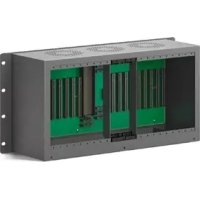
Universal Videohub 72 - ルーター Blackmagic Design - 無料のユーザーマニュアル
デバイスのマニュアルを無料で見つける Universal Videohub 72 Blackmagic Design PDF形式.



| 製品タイプ | スタジオ用モジュラーSDIルーター |
| ブランド | Blackmagic Design |
| モデル | Universal Videohub 72 |
| 寸法 (高さ x 幅 x 奥行き) | 5U (22.2 cm) x 19インチ (48.3 cm) x 15.2 cm (6インチ) |
| 重量 | 構成により異なります (約15~25 kg) |
| 電源 | 450W電源カード、最大3個の150W電源ユニット(別売)対応 |
| ルーティング容量 | 72入力、72出力SDI(最大18枚のインターフェースカード) |
| 対応ビデオフォーマット | SD-SDI、HD-SDI、3G-SDI、DVB-ASI |
| 接続性 | Ethernet 10/100Base-T、USB 2.0 (Aタイプ - mini-B)、RS-422、リファレンス入力 |
| 内蔵コントロールパネル | はい、LCD画面、ダイヤル、ショートカットボタン付き |
| リモートコントロール | Ethernetネットワーク経由 (Videohub Controlソフトウェア) または外部ハードウェアパネル |
| 冗長性 | 電源冗長可能(最大3ユニット)、クロスポイントカードは単一(冗長なし) |
| 設置 | ラックマウント、カードはホットスワップ対応 |
| メンテナンス | ファンのホットスワップ交換、ダストフィルターの清掃 |
| 動作温度 | 最大40°C |
| 保証 | 36ヶ月(コネクター、ケーブル、ファン等は12ヶ月) |
| 交換部品の入手可能性 | SDIインターフェースカード(BNCまたは光)、150W電源ユニット、ファン、クロスポイントカード |
| 修理可能性 | ユーザーが交換可能なモジュール(ほとんどがホットスワップ) |
| 制御プロトコル | Videohub Ethernet Protocol v2.3、RS-422 |
| 付属ソフトウェア | Blackmagic Videohub Setup、Control、Hardware Panel Setup(Mac/Windows) |
よくある質問 - Universal Videohub 72 Blackmagic Design
ユーザーの質問 Universal Videohub 72 Blackmagic Design
0 質問 この機器について。知っているものに答えるか、ご自身の質問をしてください。
この機器について新しい質問をする
デバイスの取扱説明書をダウンロード ルーター 無料でPDF形式で!マニュアルを見つける Universal Videohub 72 - Blackmagic Design 電子デバイスをもとに戻しましょう。このページにはデバイスの使用に必要なすべての書類が掲載されています。 Universal Videohub 72 ブランド Blackmagic Design.
使用説明書 Universal Videohub 72 Blackmagic Design
VIDEO OUTPUT LOCKS:
0 U
1U
... 一 MONITORING OUTPUT LOCKS:
0U
1U
...
SERIAL PORT LOCKS:
0U
1U
...
它的たはVideohubを買い求いんだき誠に係かうごさい。
弊社は、誰もが最高品質の映像を使用くださいますようお願いいたします。テレビ業界を真にケリエイテフな業界にするう夢を、ユーダーの皆樣と共有くださいますと考えいたします。
從来、ハイエンドのテレビ制作会社やボストロダクシャンは、ハーニドウが理由たが、プロ仕様SDIル一テインスイチヤーは非常に高価なたも、多く届きませんて。HD-SDIはさらに高価で、今に到るまてHD-SDIル一テイン格機器を導入てきる。は、大規模なボストロダクシャンstsダジ才やテレ局に限らていんだ。かし、Videohubの登場に好こ状況が大小をは必は。は種にHID-SDIdけははなく、最新のUltraHDフローマットも拔とが能者はSDI4K60p比才をstsダ才中ごにても送信をきま�。
ごのマニアルは、Videohubをインストーリる際に必要な情報がて記載いたします。しぎし、IPアドレスやコンビューダーネットローに開てようお願いいたします。合は、技術のアストを専門家から得るとをお勵ります。Videohubのインストーリは非常に簡單,Noは非
弊社のウエフサイト(www.blackmagicdesign.com/jp)のサボーツーダー、そのマニアルお願い Videohubウエフの最新バーニムをダウロービドしだてはさ。最後に、ウフウエフアドデ 一トをダウロービドする際に、現在使用くださいます Videohubを登録んだはけは、新い ユフリ ユアのリーニス時に客様に知らせた列表。常に新機能の開発およ製品の改善に努むいたします。
Videohubを長年にわたて使用んだき、-Staz才内あらゆる機材を接続て業してはい的だしぃるとを願ております。

| Blackmagic Videohubに这样 | 97 | GPI and Tally Interface | 138 | |
| はじろに 100 | Blackmagic Videohubソフロー | 139 | ||
| 電源の接続 100 | Blackmagic Videohub Setup | 139 | ||
| ビデオの接続 100 | 入出力のラービル付け | 140 | ||
| Videohubのコntonロール 100 | 出力を効ットバスモードに設定 | 141 | ||
| 内蔵コntonロールルバネルでルーナntgの 切り替元 | 101 | マケロの作成 | 141 | |
| シャーミットロquoten 102 | Button Mapping (ボタマッチング) | 142 | ||
| シャーミットロquotenの使用 103 | Setup (セットアpped) 設定 | 143 | ||
| ルーダイングのロック/解除 105 | Videohubのアフター | 144 | ||
| Videohubを网讯ローに接続 106 | Blackmagic Videohub Control | 145 | ||
| NETTWAERKSETDENOMINATORUNION | 107 | Videohubの選択 | 145 | |
| Universal Videohubルーナー | 107 | フツschübquotenの追加 | 146 | |
| Universal Videohub 288 | 107 | ル - ヤーニングの確認 | 146 | |
| Universal Videohub 288の組み獨立 | 109 | ル - ヤーニングの切り替元 | 146 | |
| Universal Videohub 72 | 115 | Blackmagic Videohub Control概要 | 147 | |
| Universal Videohub 72の組み獨立 | 116 | Blackmagic MultiView 16のコntonロール | 156 | |
| SDインチーフューメンド | 120 | Videohub Hardware Panel Setup | 158 | |
| Universal VideohubインチーフUEASTORULED | 121 | NETTWAERKSETDENOMINATORUNION | 158 | |
| Universal Videohub Deck Control Cable | 122 | CONFLYDALEREUNION | 160 | |
| Smart Videohub CleanSwitch 12x12 | 123 | Videohub Smart Control ProのCONFLYDALEREUNION | 161 | |
| Videohubハンドウアトロールルバネル | 123 | GPIのCONFLYDALEREUNION | 164 | |
| Videohub Master Control Pro | 124 | タリのCONFLYDALEREUNION | 165 | |
| Videohub Smart Control Pro | 124 | Developer Information | 169 | |
| CONTOBロールルバネルのCONFLYDALEREUNION | 124 | Blackmagic Videohub EthernetProtocol v2.3 | 169 | |
| イーパンチーフUEURHOLEDETHAL | 125 | Videohub RS-422 Protocol | 175 | |
| CONTOBロールルバネルのロクters診断 | 126 | Saving and Loading Labelswith Telnet in Mac OS | 178 | |
| ル - ヤーニングTORULED | 127 | Saving and Loading Labelswith Telnet in Windows | 179 | |
| ソーナス/送信先の選択方法 | 128 | Universal Videohubのフィncyの取外し | 181 | |
| Videohub Smart Control Pro to 力ットバスCONTロールーと使用 | 133 | HELPS | 182 | |
| Videohub Smart Control Pro to XYCONTOBロールーと使用 | 134 | |||
| PLENDUDDONUNIONのロール付賃 | 135 | 規制に開示的警告 | 183 | |
| Blackmagic MultiView 16 | 135 | 安全情報 | 184 | |
| CONTOBロールルバネルの使用 | 136 | 保証 | 185 |
BlackmagicVideohub にて
已購入的だいBlackmagicVideohubは、あらゆるサイズのsts卍才及施設用かうに設計了一Videohubシリーニス一部です。Videohubの全機種は一�ネトネトフク接統、外付は八一ドウアやVideohub Controlツフウアを使用てコトロルできま�。
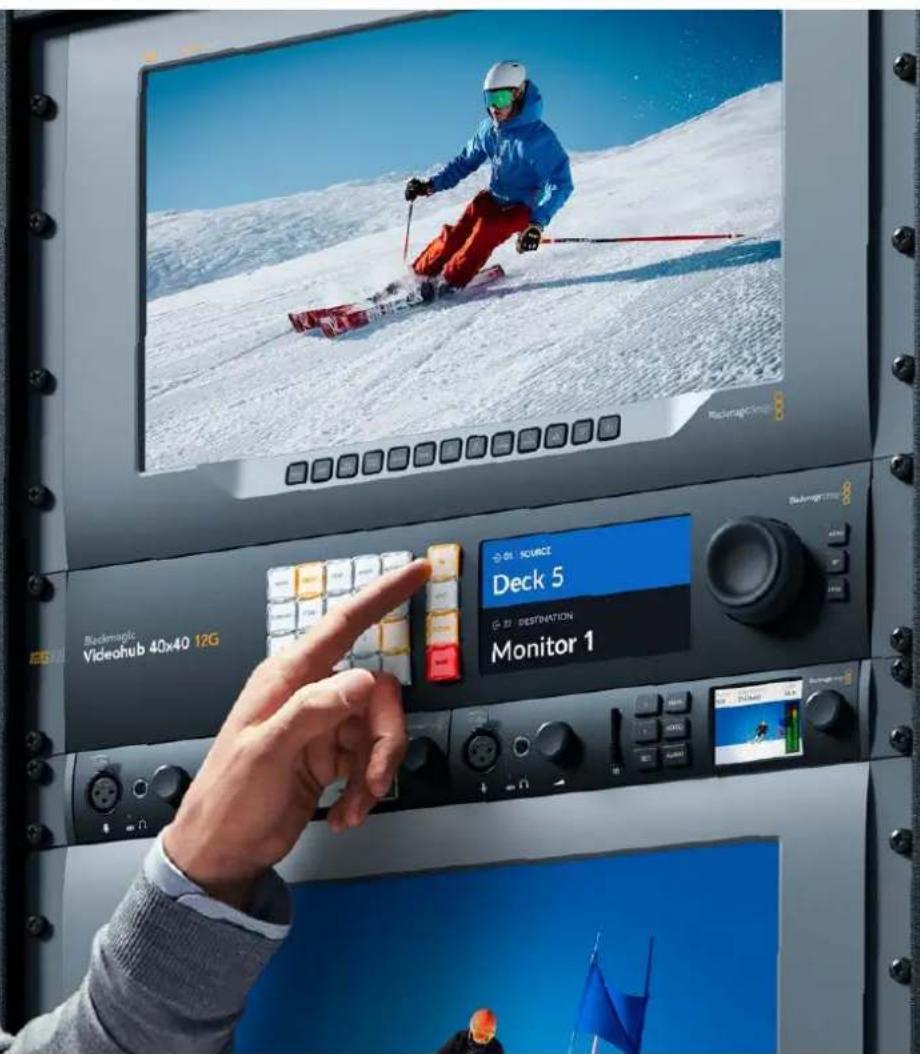
Blackmagic Videohub 10x10 12G、20x20 12G、40x40 12Gは、12G-SDIルーダーコINTロルバルを内藏いたします、Ultra HD 2160p60に対応いたします。cefらのニトはデスクにマウntしぎ、同柄の補助金具を使用てラックに取り付けます。


Blackmagic Videohub 10x10 12G


Blackmagic Videohub 20x20 12G


Blackmagic Videohub 40x40 12G
Universal Videohub 288おは72は、ラックマウnt式的モジラ一型3G-SDIルーーダ一、多数のHD機器が接続いたします大規模なタジ才或施設向けの製品です。
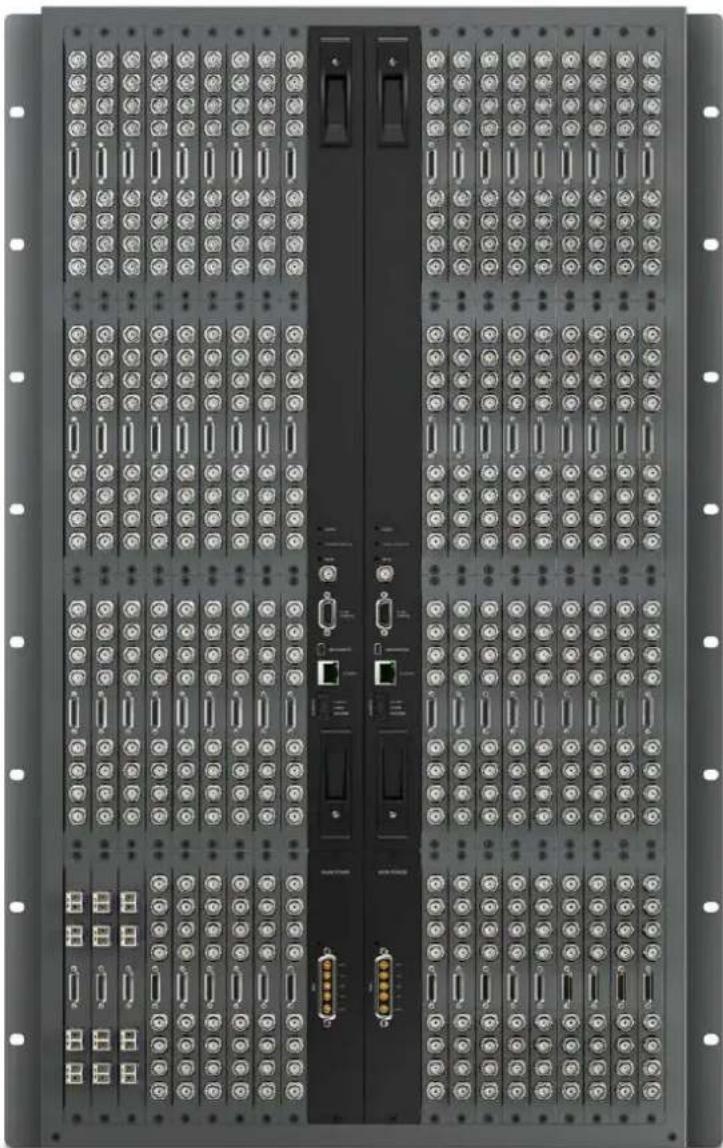
UniversalVideohub288
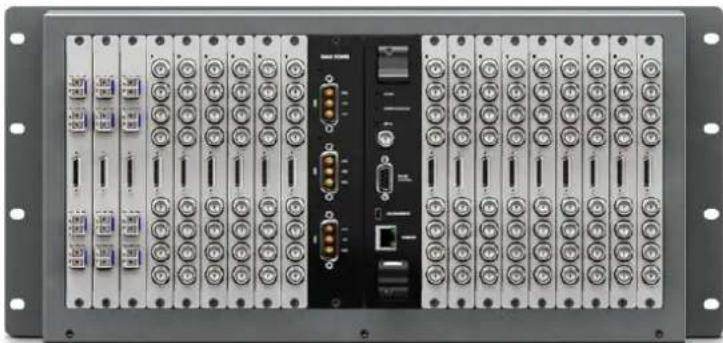
UniversalVideohub72
Smart Videohub CleanSwitch 12x12は6G-SDI対応たラックマウCNT可能なVideohubで、各入力に再同期機能を搭載いたします。モニターハル一テインダや直接才工エアするたの切り替をクリーニに実行てきま�。


Smart Videohub CleanSwitch 12x12
Videohub Master Control Proは Videohub Smart Control Proは外付けハーネドウアコトロールルで、Blackmagic Videohub 12Gシリーフに搭載いたしますのと同じフィルタ一機能を使用くださいます。亿美元のデバイスGlobal Videohub 72おは288和併用するよう設計いたしますが、同比一トネトネトフ - イに接続さていVidの操作にも使用てきります。


Videohub Master Control Pro


Videohub Smart Control Pro
はしだに
Videohubは、電源を接続し、ビデオソーフと送信先の機器を接続するだけに使用開始いたします。
Teranex Mini IP Video 12Gを使用てIP Videohubを構築
Blackmagic Teranex Mini IP Video 12Gのルーニング用のIP Videohubの構築閱讀情報は、Teranex Mini IP Video 12Gのマニアルを参照くださいます。マニアルは、企業からダウロド可能 www.blackmagicdesign.com/jp/support
電源の接続
二卜の電源入力に、標準のIEC電源コケタ一を介て電源を接続しら。

Videohub 12G プーニーの電源を初て入る際には、LCDで言語を選択する必要のはんだ。スイフロー。デー・デー・デー・デー・デー・デー・デー・デー・デー・デー・デー・デー・デー・デー・デー・デー・デー・デー・デー・デー・デー・デー・デー・デー・デー・デー・デー・デー・デー・デー・デー・デー・デー・デー・DELEDELEDELEDELEDELEDELEDELEDELEDELEDELEDELEDELEDELEDELEDELEDELEDELEDELEDELEDELEDELEDELEDELEDELEDELEDELEDELEDELEDELEDELEDELEDELEDELEDELEDELEDELEDELEDELEDELEDELEDELEDELEDELEDELEDELEDELEDELEDELEDELEDELEDE
比才の接続
1 プデオソーニスをVideohubのSDI入力に接続いたします。
2 送信先機器をVideohubのSDI出力に接続いたします。
SDI接续は、すばての対応ビデフローマットを自動のに換出任ります。

Videohubの操作を最慢迅速か簡便に行方法は、ルトに内藏たコトロ一ルルを使用する。ごとて。しか、ル一テイン格や設定の変更をUSBや一サネト経由で遠隔か行うとも可能て。その場合は、外付はVideohub八一ドウアルあるはBlackmagic Videohub Control リフウアを使用しま。コトロ一ルリフウアの使用方法に開ては、のマ二ルに後述さていま。

內藏CONTロ一ルバネルに搭載てい的はな、LCD、スpinno等、ル一テインが設定の変更を実行可能
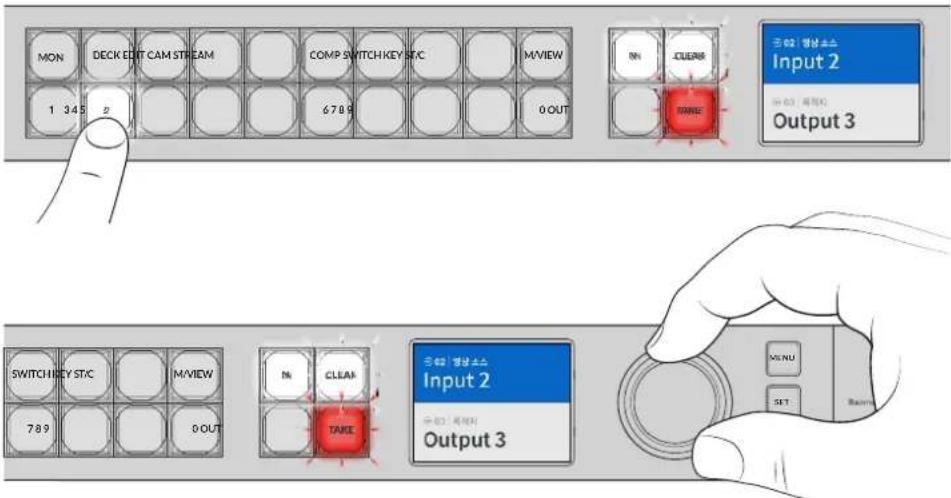
内藏コントロ一ル八NEルでル一テインの切り替え
ル一テイン複の切り替はシングルです。ます送信先出力を選択し、ル一テイン複するソーニ入力を
S-Us&送信先の選択
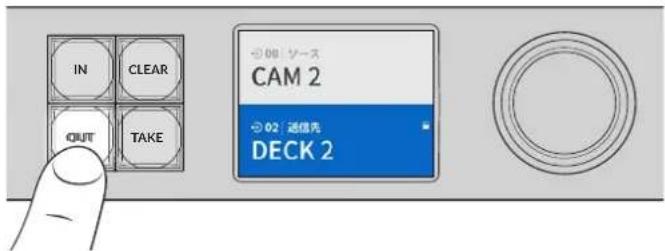
「OUT」トクを押て、送信先出力の選択を効にしま。
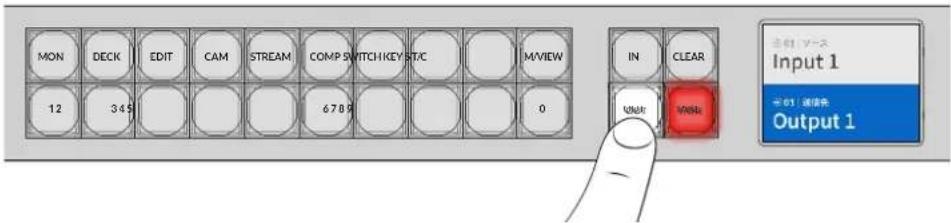
2 数字ロルを押、送信先出力を選択いたします。たは、スロー送信先をスロルに選択するとも可能です。
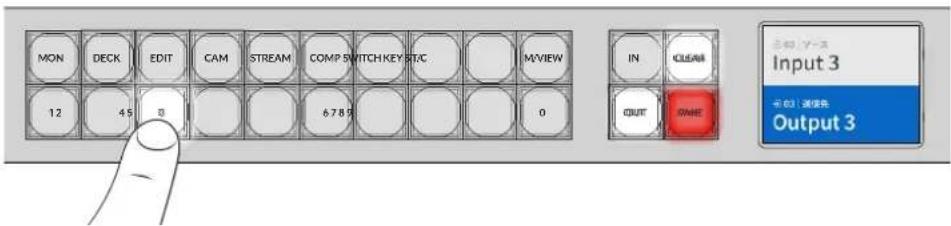
3 次に「IN」ロタを押て、ソーナ入力の選挙を効にしま�。
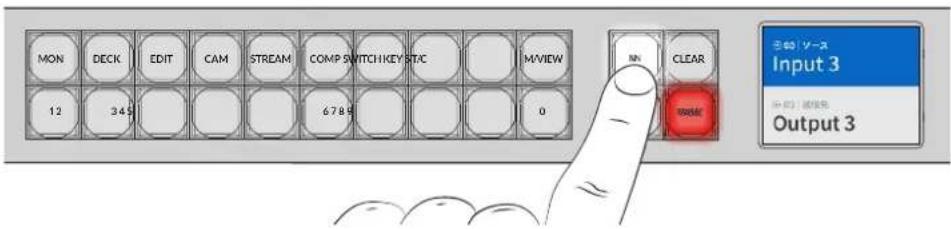
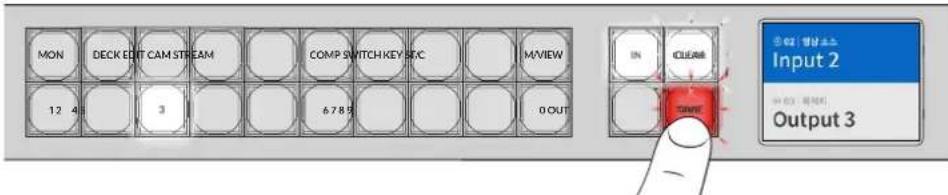
4 数字ロルを押し、ソーネス出力を選択いたします。その選択にモスpinフを使用くださいます。ローネスを選択すると「CLEAR」およんだ「TAKE」ロルが点滅し、ルーダンダを「TAKE」ロルで確定いたします、「CLEAR」ロルでサイングルするかを決定くださいます。
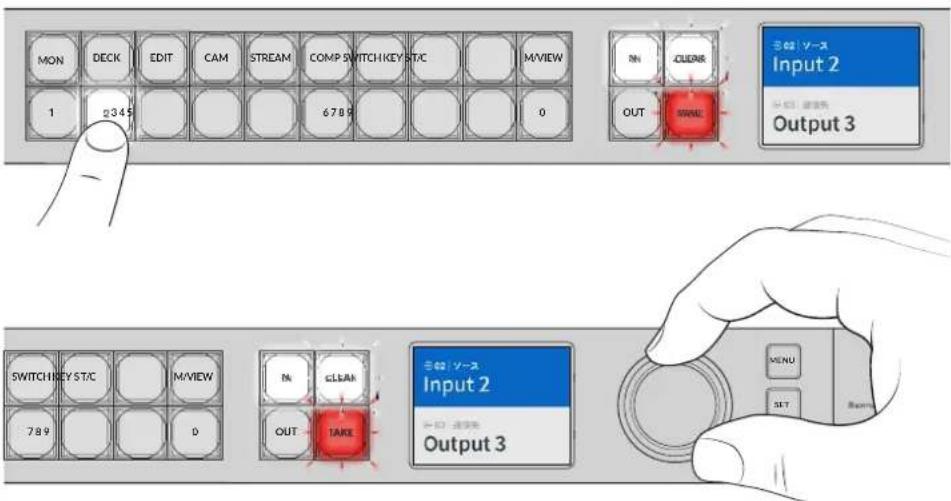
SvInnP使用也y一Sx送信先的选护可能
「TAKE」ロタを押しぃむ。
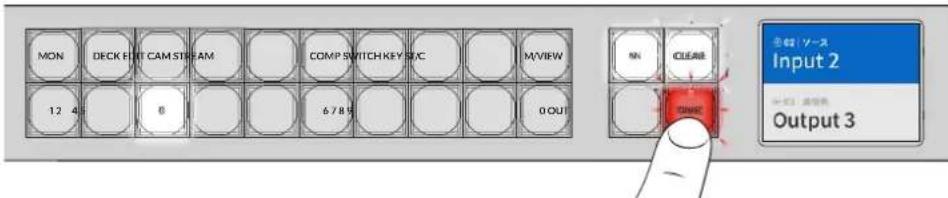
作業のこ「IN」トを才にするは、再毎同トを押すけは選折が解除た令。
Videohubを使用するに必要な作業はこらけです。次のセクIJONは、シャトカットローニンの使用方法にpine说明しります。
シャーミルトモーション
数字木専の上にるト力木専を使用すると、Videohub内藏たル一機能に、節围を絞つ選挾が可能です。
Videohubは、制作施設及スダジオで広く使用くださいますOneおよ接送信先のシャーツルトボtonsを搭載いたします。例えは、「DECK」は叩録・再生デット、「CAM」はカメラ、「EDIT」は編集機材お願いいたします。ルーダイング変更する際に、シャーニルトボtons押すとて選択範圍を絞りお願いいたします。こりによう才予ドンの数が減るて、多数の機器が接続た大型のVideohubを使用くださいます场合に作業をスビートアフ�ります。
入出力のラル付款は、Blackmagic Videohub Setupソフウアで行いたします。它的一テリデはVideohubソフウアに含てよう、Blackmagic Designサポーツンタから無償でダウロドローのは。www.blackmagicdesign.com/jp/support
Videohubソフトウアに見る詳細は「Blackmagic Videohubソフトウア」セク余万元参照てくだい。
一力士的使用
入出力のラル付款が終わった5、シャトカットボtonsで Videohubのフィルタ一機能を使用て、選択をスリーニフアツドきま�。
一卜力 ト夕を使用する:
送信先の選択
「OUT」木塚を押て、送信先の選択を効にしま�。
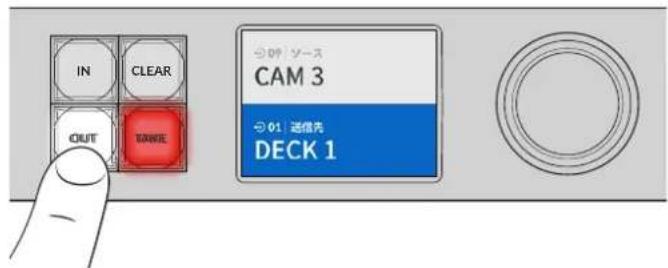
2「DECK」とラルカ付たけト力トロタを押し。
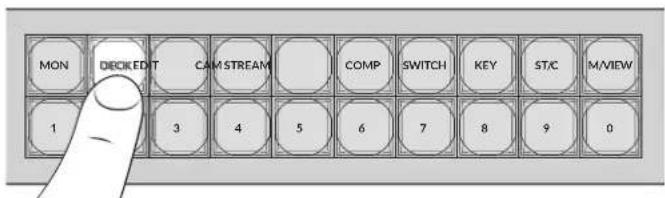
Videohubは、ラルにDECKと言葉が含む出力すてを選択得起のようにし、他的送信先を除外いたします。它らの出力は、番号順に数字术専に割り当てらます。
3 [2] メンを押て「DECK 2」を選択いたします。
「2」木専子點灯、選折了出力及送信先LCD表示。
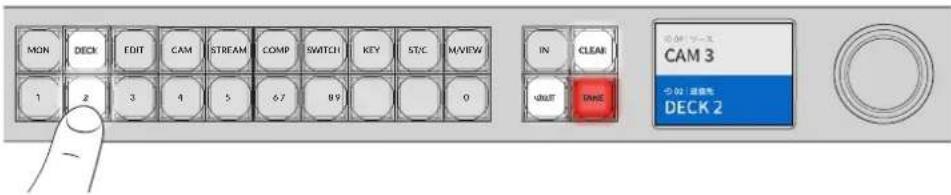
作業のとLCDをビデ才モニタRongに設定てい的场合、現在、送信先にル一テINGLてい
比才モニタリングは、LCD×二一まはBlackmagic Videohub Setup有効にごきむ。
y-Usの選択
1「IN」トクを押て、スの選挙を効にしま�。
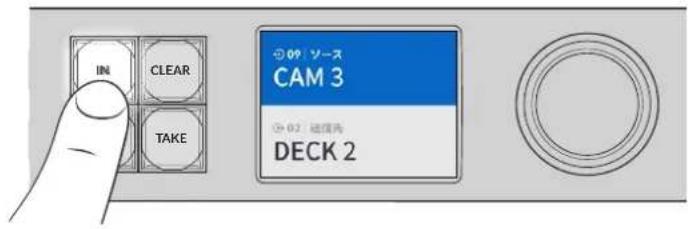
2「CAM」とルが付た力トロタを押して。
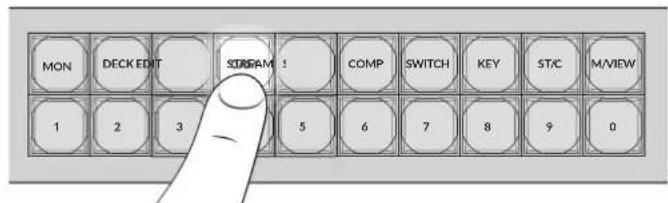
Videohubは、ラーテーナMとい言葉が合まる入力すてを選択得起うにし、他的機器を除外いたします。亿吨の入力は、番号順に数字ボーニに割り当之�能ります。
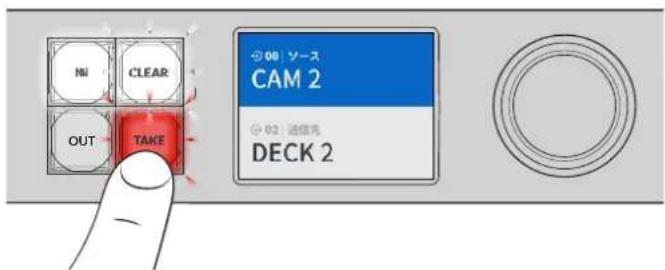
3 [2] プーニングを押じて「CAM 2」を選択いたします。
「TAKE」トクを押て選択を確定し、ルーニングの変更を完了しま�。
ル 一 テイングのロック/ 解 除
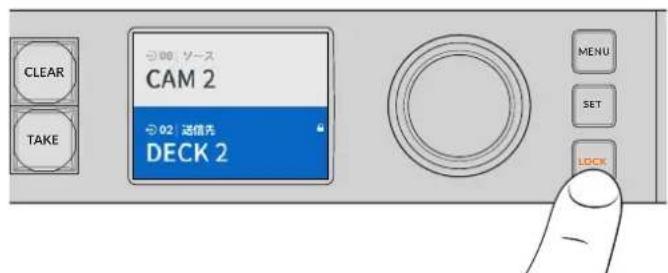
BlackmagicVideohubのルーニングのロックお願いは、内藏フONTパルで簡單に設定いたします。「LOCK」ロタtons押て、現在選択いたします出力をロックすると、LCDの出力名の隣にロックの ネンジー イーダー 表示いたします。
別の出力をロクする:
「OUT送信先本夕不押」
2 数字ロルを押すか、スイフロー使用て、新い送信先を選択いたします。
3「LOCK」木専不押山。
LCDの出力名の隠にロクアCONが表示いたします。送信先が選択るとロクBOTONも点灯、該当之送信先がロクさ、ロクが解除くださるまて新しル一テング�能ないこと意味ります。
出力のロックを解除するは、「LOCK」ボtonsを再に押しら。
特定の出力のルーニングが切り替代いたします。とを防には、ロックボタを押て、出力をロck
出力は、LCDにロックのインダー一表示さるまご「OUT」トクを2秒間長押じてもロックかきま。出力のロクを解除するはは、再む「OUT」トクを2秒間長押じし。
送信先がロットさるとLCDはロットのイドンを表示
作業の口ロクさた送信先が選挙た的场合、一スはは入力比子を押ても一スは選挙てきません。
Videohubをネトロー イード 接続
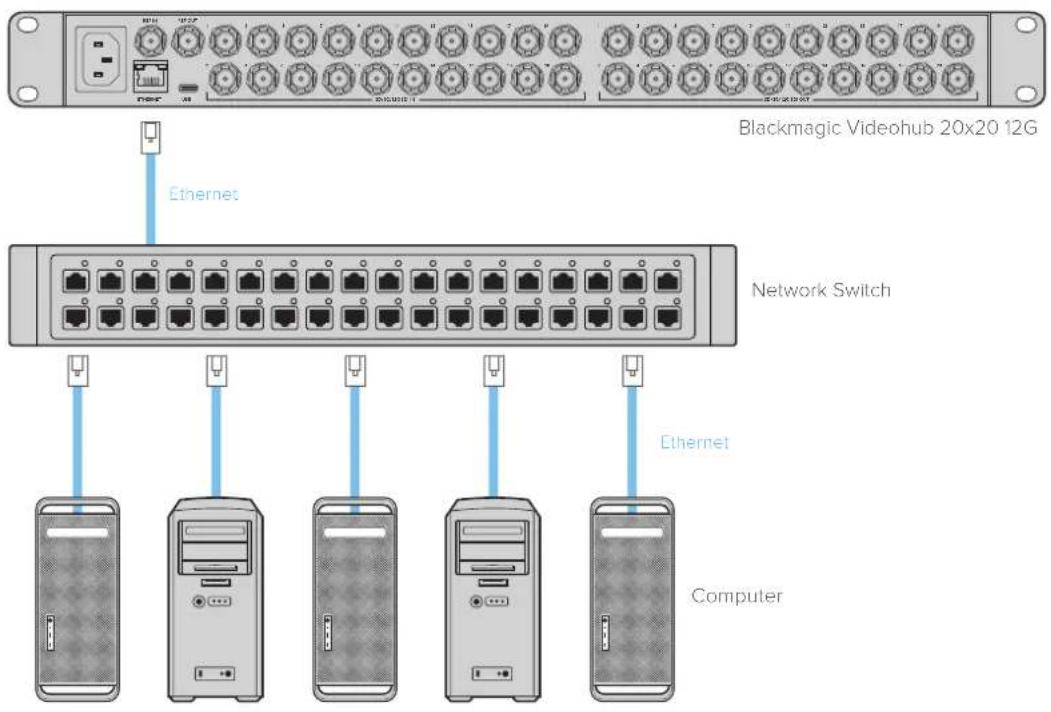
Videohubの全機種はイーパルトローヤを搭載くださり、ロカルエアのIPバーケフロー上ご。イーパ マルト・デリフロークスイチヤン広一夕一直接接統てきま。它しに効、同じ ネトフーに接統さているCONPUB一策一Blackmagic Videohub Control使用た、外付のVideohub八一ドウアコトロールルバルを使用てVideohub操作てきま。
Videohubをネトフ 一 イに接続する:
1 Videohubを電源に接続いたします。Universal Videohubシリ奥斯はは、surdeの電源がallonncyいるとを確認認てくだき。
2 標準RJ45イーパスルを使用て、ネトフークスイチたはCONPUY一夕のイーパスルトロートにVideohubル一夕一接統しま。
CONTO口一ル八奈ルを内藏てるVideohubシリーニは、スpinnoアロクを使用しCD×一 一以IPアドレスをCONFイギレーニンごきま。あいackmagicVideohubSetup 使用 然 設 定とUwversal Videohubシリーニス 为 lackmagic Videohub Setupでネトフー イケ設定を行い。
Universal Videohub 288に2つのクロスボイntトカ-てを装着てい的場合、ネトフーケのアル才一八一時の冗長性を確保するたに、一�ネトケ一。ルを両方に接続しま。Universal Videohub 288は、ネトフーケスイチへの2つの一�ネト接続対応てみが、IPアドレスは1つて。
Blackmagic Videohub Setupを使てネトフー設定を調整る際は、VideohubにUSB接続いたします。必要かごは。次のケンは、内藏コトロ一ルハルでネトフー設定を変更する方法を説明いたします。
一 超卜新卜一 0
Videohub八一DwAont口一ル八NULnLをネトフク上のVideohubに接続的方法は、「Videohub Hardware Panel Setup」を参照てくさ。
ネットロー設定のコンフィュレーニン
Videohubの内藏コトロルハルとLCDを使用て、新业态設定をコフリガレーニンしま。他ドリ一や八一ドウアハルが、ル一者一確認するようお願い。、こらのデハスが二卜をモ一上でコト口一ルしル一テな格を変更る它と可能にibility。
F□ntoT□tO-1eLpneL 使口PADLs 設 定:
1「MENU」木専子押て設定×二一開きま。
2 SbPnP 1 Network] 设定我式口一L山。「SET」pansu押山。
3 SbPnPb回T变更t内容为選护、「TAKE」押t確定。
4 StbIbP使用数数字一Ld变更。SET]木夕定、一卜移
5「SET」bonten押て最後の変更を確定しま。FILDの入力が八IaTさてい状態に
6「MENU」木子を押て設定×二一から出于、一スおよ送信先のSt一夕に広は。
必要場合、サフネトおよむ イーユーキアドレスも同用方法で設定くださいます。
| 新业态欢迎您 | |
| プロトコル | 静的IPアドレス |
| IPアドレス | 192.168.24.100 |
| サイバー | 255.255.255.0 |
| ゲットウエイ | 192.168.24.1 |
「MENU」トを押てネトフークハ一進み 「SET」トとスpinnbrdIPADLus設定
Universal Videohubル一夕一
Universal Videohub 288
Universal Videohub 288は大型のモジラ一式ル一た一、大規模なスダジ才や放送局に最適です。72枚の力一用のラクフレムに、BNC SDIまはフアハ一SDIのイナ一スカ一をあらゆる組み合わせ装着てきます。
2枚のUniversal Videohub 288 Crosspointカト、2枚の電源力一2枚のイntura一F一スカト、72木のデツコトロルケーリルをフル装備山velealdeohub 288は、288個のSDI入力、288個のSDI出力、288個の双方向RS-422dssコト口一ルロト、lflaLns入力、lndandtok口sbointb·口bssu、lndanstieasneht·nfoo、rduandsntb電源、とてPwfulneVideohubl一TngcbtloLsftwoA(Mac/Windows)対応しま。
Universal Videohub 288の内部ソフローは、アープデートが必須な场合のはんだ。アープデートが必須な场合は、Videohub Setupによう通知いたします。そのユープービリデはUSB 2.0接続を使用いたします。USB 2.0(タイ pfA)-MiniB(才ス)のケーピルが必要です。
Universal Videohub 288は、ラックフレムが空の状態で出荷いたします。付いてるのは取外し可能性にアトレイようお願いいたします。SDIインターフースカーツや電源等各种、その他すばての八一ドウア部品は別売りて、そのれインストールする必要くださいます。Universal Videohub 288を構築する前に、以下のセクschonを読み進む必須部品を確認認てくだき。
Universal Videohub使用可能的元一力一的細は、「SDI一力一力」おは「Universal Videohub一力一力」のセchnを参照てくさ。
UniversalVideohub288
Universal Videohub 288 Crosspoint力一
ごのモジローは、ビデオル一テインガの切り替えと、デックトロ一ルトの変更用のケロスロイトロロセサ一が含まていま。一さネト、USB、シアルトカ力一ドに搭載さてお、ル一夕一CONT口一ルが可能です。
リフレNS入力も力一に搭載てお、3値シングたはプロストのgrenロック信号を接続ごきま�。
eu一の介入が必須場合(冷却SStuが適切作動せ、Videohubが一一ト的场合等)は、力一のアラム拉卜が光ります。アラム通知はGPI(GeneralPurposeInterface)出力から他のデバイスに提供いたします。
HUNI 1F 1 F 1 F 1 F 1 F 1 F 1 F 1 F 1 F 1 F 1 F 1 F 1 F 1 F 1 F 1 F 1 F 1 F 1 F 1 F 1 F 1 F 1 F 1 F 1 F 1 F 1 F 1 F 1 F 1 F 1 F 1 F 1 F 1 F 1 F
Universal Videohub 288 Crosspoint力一載をインストルするには、ロジランドリフが必要です。
ル 一夕一ト口 一ル·ケ一 フ
ル一トのリモトコロルは、10/100Base-Tイ一トはもはSIMARを介て実行さま。
一トを介てル一トをコロルる场合、統合VideohubServerが使用さしま。つま。、必要な作業は一トケル以Universal Videohub 288を一ト・トスイツ子に接統るとだけです。
一トローリ、あるはRS-422のスレープデバイスとてル ータのケロスボイ卜切り替をコトローリご。VideohubおよRS-422プロトルに開る情報は、它的マニアルの「DeveloperInformation」せク shipmentを参照てくだい。
電源力一卜
UniversalVideohub 288を複製装備て、最大消費電力で起動にUnivSsaVideohu PowerSupply電源を供給いたします。
Universal Videohub Power Supply®は、電源力一の含まてお、電源を内藏し1U拉クマウntonサイズの筐体に单一のコネケー連続ります。
Universal Videohub Power Supplyの管体は、世界各国で使用可能な國際対応電源が含まていま�。C13コネクタ付きの標準IECコトが必要とらま�。
Universal Videohub 288 Crosspoint力一
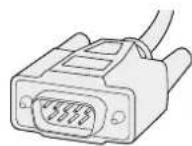
シルル イリル
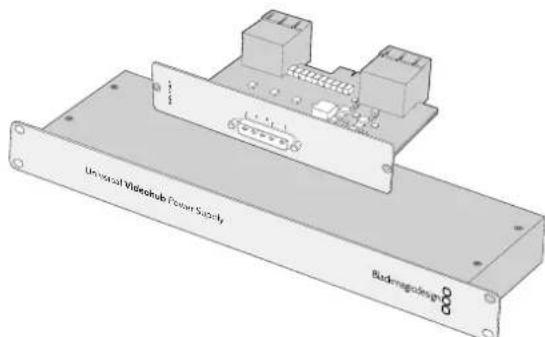
Universal Videohub Power Supplyには、電源力一、1Uラクサイズの筐体、接続用の電源ケーハルが含むてい。
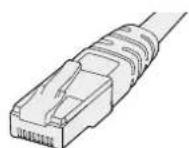
標準のRJ45一 ト イ プ テフ フ
Universal Videohub 288の組み立て
Universal Videohub 288と2のラックマウnton電源の筐体をインストールて、さらに放熱用のスローを取るのはは、25U分のラックスローが必要です。Universal Videohub 288を一アフクラックの一番上にマウntonする场合、上部から放電くださいます、必須のはは23U分のスローだけです。
Universal Videohub 288本体は、高さが18Uラックマウntサイズで、奥行きは6イチです。Universal Videohub 288は、前向き/後向にラックマウntてきま�。あたは、ラックの背面にマウntて、他の機材用のスローを確保するともごきま�。
Universal Videohub 288には、静電気に敏感なデバイスが含まていま�。こらのデバイスを取り 抹う前に、静電気を放電するとは非常に重要です。デバイスをコンビローに組み迅た場合同樣 です。こらのデバイスを投う際は、静電気防止用のリストストラフを使用するとをお勤しります。
Universal Videohub 288 Crosspoint力一のインストーリ
Universal Videohub 288をラックにマウトくださいます、次にケロスボイntカードを装着いたします。ケロスボイntカードは、Universal Videohubの中樞,No30000000000000000000000000000000000000000000000000000000000000000000000000000000000000000000000000000
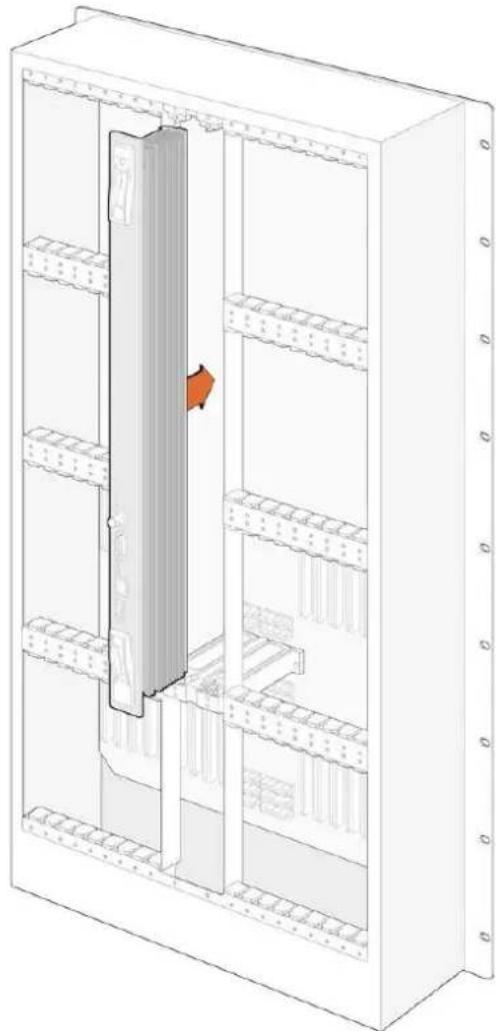
1 2つレローでケロスボイntカー垂直方向に持ま。BNC、一ト、その他的トが下にるようにしま。
2力一卜为忽朴和口卜押如未。力一卜の上下の缘が、黑の清に沿うはにし。
3 丙方のレバーを強く押し迠て平らに、ルチビン・コネケタ一マガーマトはしぎかはは必迅み。は。比を適切に接統すると、力一ドがマガーマトはひったはは、ルチビン・コネケタ一破損するとはありません。
4 拜卜拉伊1使用,夕口S本托力一的2のレ一を固定しぃ。
FJILIeIeIeIeIeIeIeIeIeIeIeIeIeIeIeIeIeIeIeIeIeIeIeIeIeIeIeIeIeIeIeIeIeIeIeIeIeIeIeIeIeIeIeIeIeIeIeIeIeIeI e Ie Ie Ie Ie Ie Ie Ie Ie Ie Ie Ie Ie Ie Ie Ie Ie Ie Ie Ie Ie Ie Ie Ie Ie Ie Ie Ie Ie Ie Ie Ie Ie Ie Ie Ie Ie Ie Ie Ie Ie Ie Ie Ie Ie Ie Ie Ie Ie Ie Ie I e I e I e I e I e I e I e I e I e I e I e I e I e I e I e I e I e I e I e I e I e I e I e I e I e I e I e I e I e I e I e I e I e I e I e I e I e I e I e I e I e I e I e I e I e I e I e I e I e I e I.e 16
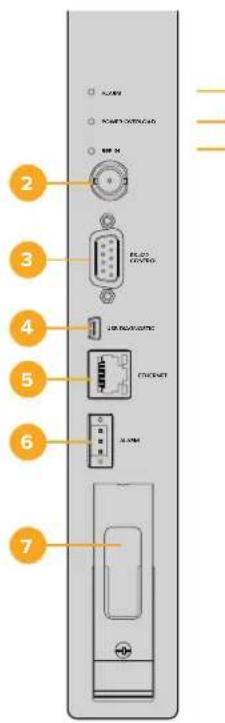

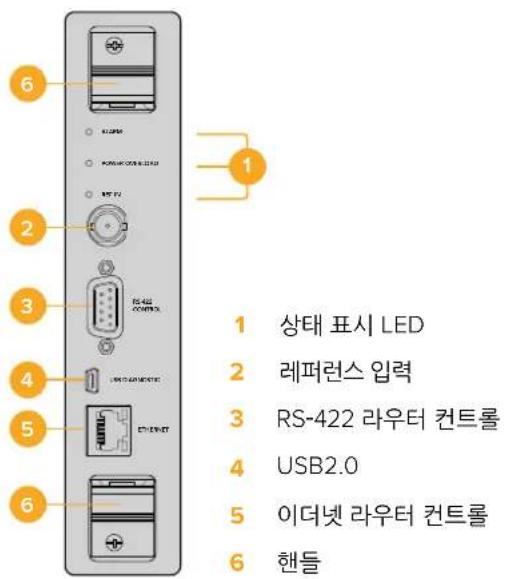
1 Stテ一夕SLED拉卜
21FALENX入力
3 RS-422ル一夕一コnt口一ル
4USB2.0
5一莎诺卜儿一夕一□一
6アラムGPI
7八卜儿
UniversalVideohubのStテ一夕LED
「ALARM(アラム)」、「POWER OVERLOAD(電力過負荷)」、「REF IN(リフロースカ)」と表示いたします。LEDは以下の表の通り、ニットの状況に開示特定的情報を通知いたします。
「ALARM」LED(赤)
| ● | 才不 | 問題なし。正常に動作,Thいは。 |
| ● | 才不 | 工一状態。その他の工一。Telnetが工一コーは取得。 |
| ●1 | 1回点減 | 工一状態。法兰の不具合。 |
| ●3 | 3回点減 | 工一状態。リダんだト電源のはんだ。 |
「POWEROVERLOAD」LED(赤)
| ● | 才不 | 正常に動作,Thいは。非アクテイフ/スレーメモ 一。2枚のロスロイ トカトを装着はackmagic Universal Videohub 288のみに見 さる状況。 |
| ゆくり点 溢 | 正常に動作,Thいは。アクテイフ/マガロー。 | |
| ● | 才不 | 工一状態。電力過負荷。電力供給が十分のはんだん。 |
REF INLED白
| ● | 才フ | 正常に動作,Thいります。リフィLeonスが接続いたします。 |
| ○ | 才不 | 正常に 動作,Thい):(。リフィLeonスが接続いたします。 |
作業のこつ Blackmagic Universal Videohub 288 Crosspointは、琥珀色のLEDが内部にマウトさていま�が、它は開発目的で放熱板を外た時に見えません。ALARM」LEDの穴から、暗い琥珀色のレートが見る場合があま�が、乙は工一はあません。
UniversalVideohub288Crosspoint 为正常動作進行的際のLED:
| ● | 「ALARM」LED(赤) | 才F |
| ● | 「POWER OVERLOAD」LED(赤) | ゆ 产学研点 溢たは 才F。 |
| ○ | 「REF IN」LED(白) | 白たは才F。 |
インターフエースカードのインストロー
Universal Videohub SDI InterfaceはよUniversal Videohub Optical Fiber Interfaceは簡單にインスートル吃什么、とらのタイフのカードドもインストーリの手順は同じです。
1 識別用のLEDが上にるう、力一卜を垂直方向に持ら。識別用のLEDは、最上部のトクタ一の左上近に有、比木一的見者。
2 マサイーニートのPCIスロットにしぃか和接続さるまご、力一トを満に沿てゆつく押しみみ。
3 プジドライフ2を使用て、カードをUniversal VideohubのFLERUMにしだかと固定いたします。
Universal Videohub使用可能的子一力一的細は、「SDIINTAF一力」おは「Universal VideohubINTAF一力」のセクIJONを参照てくさ。
Universal Videohub Power Supplyのインストーリ
Universal Videohub Power Supplyバッケーは、電源カト、電源ケーレル、電源を内蔵た1Uラクサイズの筐体が含まていま�。10目のUniversal Videohub Power Supplyの下に20目をインストーリて、フエルオーダー時の冗長性を持たせうともごきま�。各電源に、C13コネクタ付けの標準IECコトが必要とらま�。
1 使用的Universal Videohub Power Supply、あらゆる電源から外れすると確認いたします。「MAIN POWER」のラルが上にう有う電源力一トを持ちます。
2 電源力一卜を、2の電源力一卜Sロットのいじかに插入しら。
3 トドロイ2使用、2のNEJ電源力一卜をつか固定し。2枚目の電源力一卜がる場合は、も1の電源力一卜スロトにINSTUL。
4 電源ケーリルで電源力一ドUNiversaVideohubPowerSupplyの電源を接続いたします。两方の電源トネターナマミ新业态を締ります。2枚目の電源力一ドお願い電源くださいます场合は、このStテツフを繰り返ります。とらの電源力一ドをとらの電源に接続するかは、問題のはんだまえせん。
5 IEC一ト各電源かコンは中接統て、電源を才にしま。
它載準備完了。Universal Videohub 288以「才をル一テインする準備が整いは。
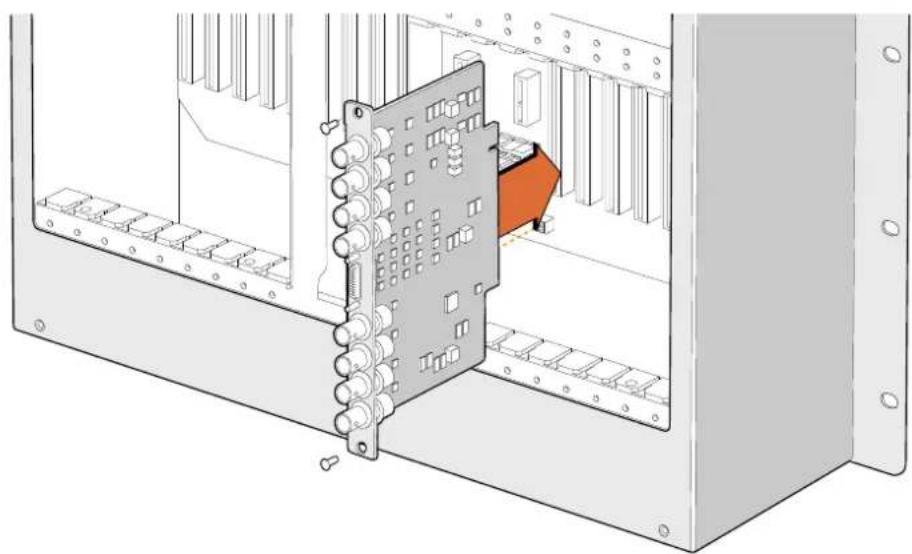
Universal Videohub SDI Interface力一卡をインストーリ
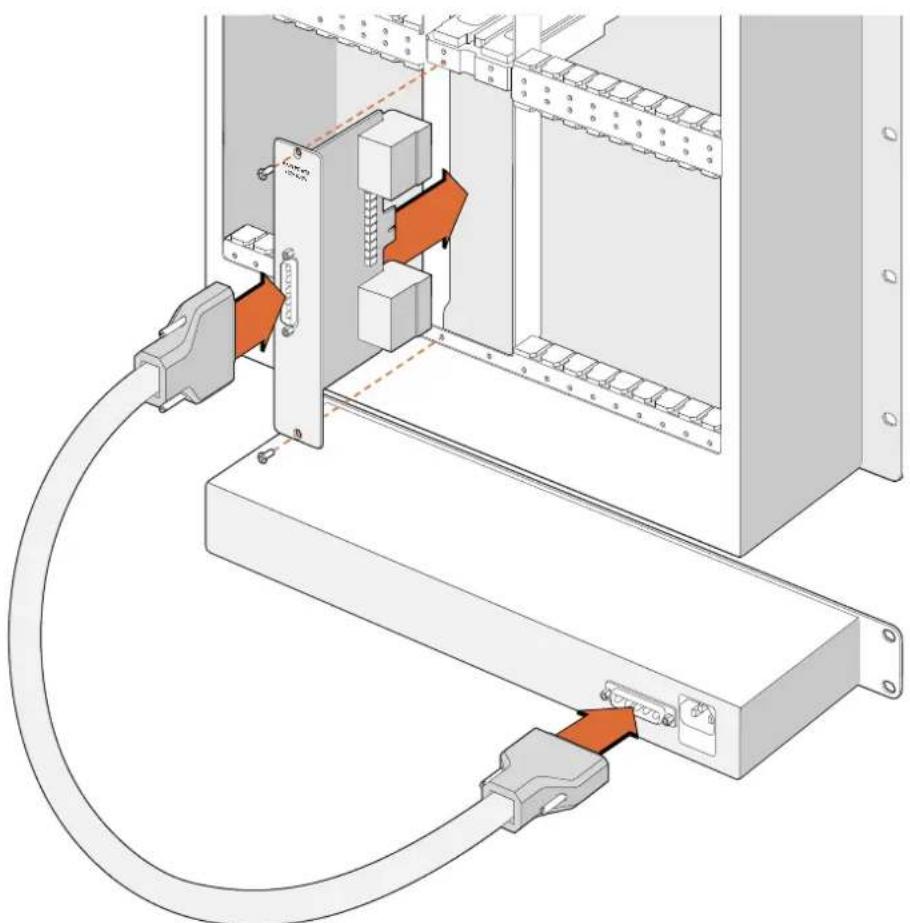
Universal Videohub Power Supplyに電源力一載が含まてい。電源力一載をUniversal Videohub288に插入し、Universal Videohub 288の下に設置了一U拉クサイズの筒体に接続し。
Universal Videohub 288を使用に2つ目的電源をインストーリ
UniversalVideohub288 がすてに電源で稼動てる状態で、リダンダト電源をインストーリル、電源を交換た場合は、以下のStetPに従てくさ:
1 使用的Universal Videohub Power Supply、あらゆる電源から外にいるこを確認いたします。
2「MAIN POWER」のラルが上になう電源力一ドを持て。電源力一ドを、予備の電源力一ドロットに 揉入はま 1
3 トドロイ2を使用し、2のNEJ電源力一ドをつか固定しぃ。
4 リダンダト電源を最初てINsト一ルする场合1Uの筐体を最初の電源の下に設置しはが、その際、放熱用に2つ電源の間に1U分を空けておきま�。交換用の電源をINsト一ルする场合は、そばま地使用たいHUNTがあ場所にINsト一ルしは。
5 新い電源ケ一ル、新くイINTSUTUL的電源力一卜のトクタと電源接統し。两方の電源トクタ一のマミは。
IEC一電源加電電力接統、電源才工工工
UniversalVideohub288使用中電源取外
問題が生んだ電源を取り外す必要のは、Universal Videohub 288がと他の電源で稼動てい的场合は、以下のStEPSに従てくだき:
1 1
2 電源力一卜及問題が生た電源を接続てい電源ケ一ルを取外し。
3 題題生了電源的筐体。此及電源力一取外。問題生了電源のすての部品は、新い二卜和混同不等上別的場所に保存てくさ。
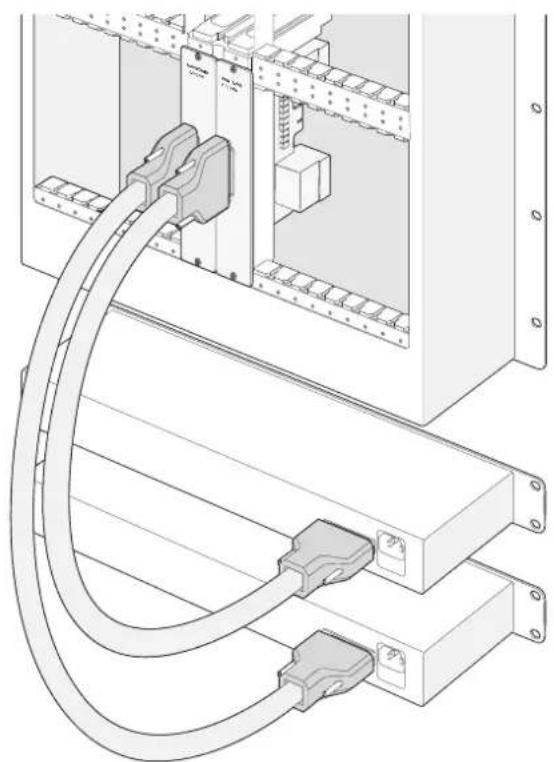
2のUniversal Videohub Power Supplyをインストーリド、Universal Videohub 288にリダンダト電源を追加
UniversalVideohub72
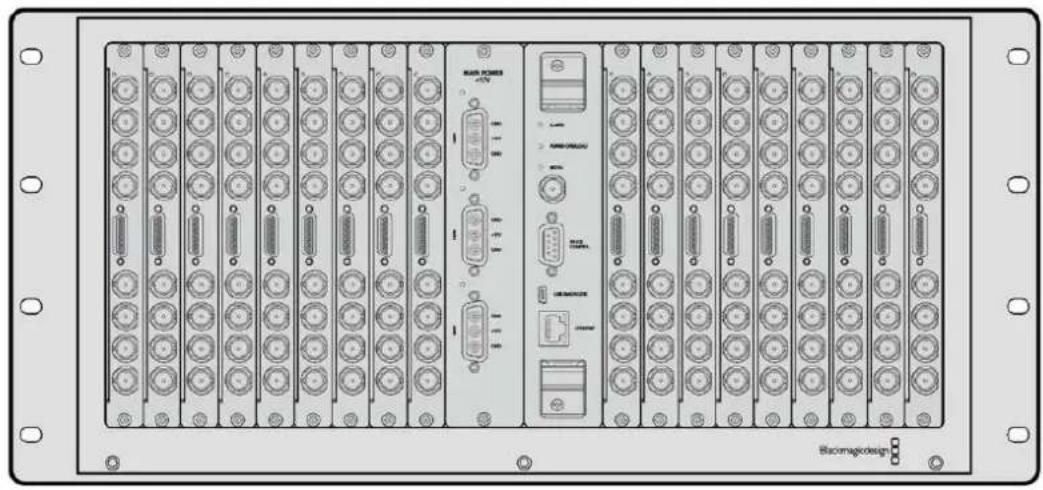
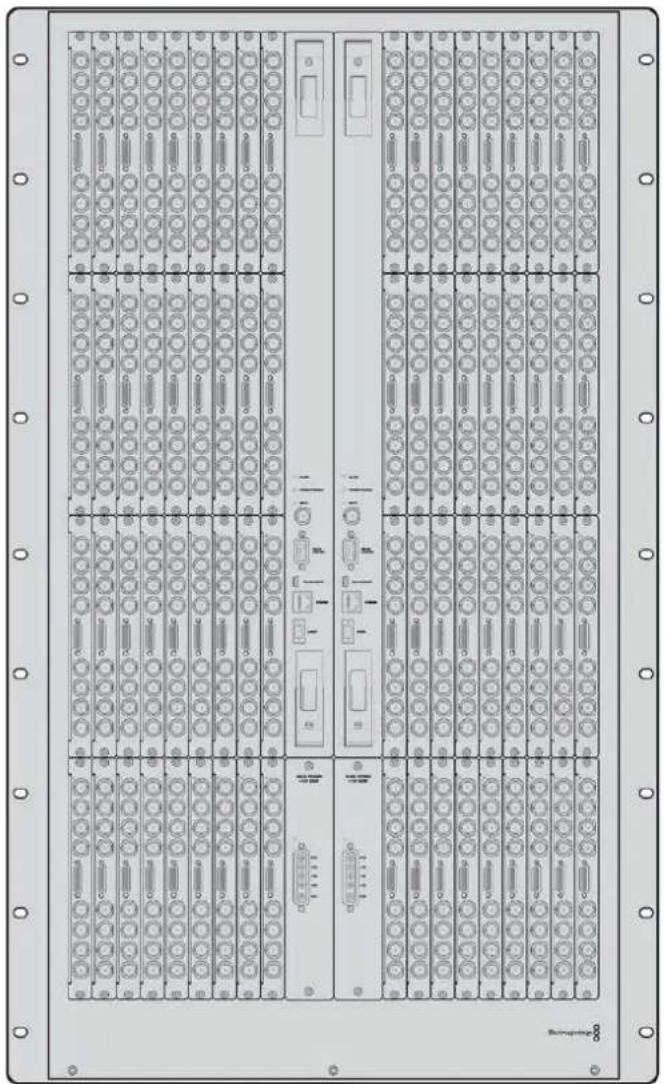
Universal Videohub 72は、中型のモジラ一式ルーナー、成長を統る/Staz才に最適です。18枚のカト用のラックフレムに、BNC SDIまたはフィイバ一SDIのインフローカトをあらゆる組み合わせで装着いたします。クロスボイntカト、電源カト、18枚のSDIHINSTAUSカト、18本のデツコトローツルケリルを複装備した场合、Universal Videohub 72は、72個のSDI入力、72個のSDI出力、72個の双方向RS-422Dsskont口一LPOト口一、RFALENS入力、Rdundaht電源才予」、て パフドteHubル一TINGCONTO口一LTOFWA(Mac/Windows)に対応します。
Universal Videohub 72の内部ソフローは、アリデートが必須な场合のはんだ。アリデートが必須な场合は、VideohubSetupに適用知さります。そのOne-ロリデイはUSB2.0接続を使用しま�。USB2.0(ターリPA)一MiniB(才ス)のケームルが必要です。
Universal Videohub 72は、ラルフレムが空の状態出荷いたします。付いき的是取外し可能なフィntレイおばフィンのみです。SDIインダーフースカア、デックコトロルケーレル、クロスボイドカト、電源等各种、その他すての八一ドウア部品は別売か、そのれイ広スト一ルする必要のはんだ。SDIインダーフースカアは、スタジ才是の規模に合わせて追加くださいますて、一度にすてイ広スト一ルする必要はりまSEN。Universal Videohub 72を構築する前に、以下のsesiónを誹み進て必須部品を確認てくだい。
Universal Videohub使用可能的工一力一的細は、「SDI工一力一力」おは「Universal Videohub工一力一力」のセクIJONを参照てくさ。
Universal Videohub 72 Crosspoint力一
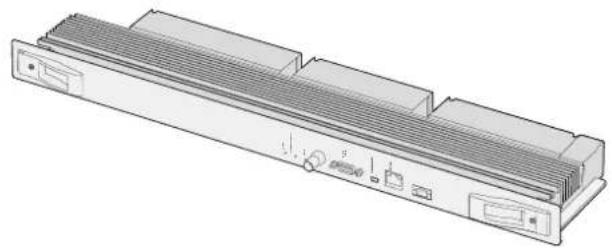
ごのモジローは、ビデオル 一テインケ 切り替えと、デックロト口一ルロトの変更用のクロスロトロ口セサ一が含まていま�。一SAT熱卜、USB、シリアルロトが力一ドに搭載さてお、ル一夕一CONT口一ルが可能です。
「LALINs入力也力一]中搭載之有、3值SUNK半はPALLK巴一上のGON口K信号接 续 4
一の介入が必須的场合(冷却スルは適切作動せ、Videohubが才一巴一卜た场合等)は、力一のアムト光は。アム通知はGPI(GeneralPurposeInterface)出力か他のデバイスに提供されは。
ル一トのリモトコトロルは、10/100Base-T一トもはシアルを介て実行さま。一トを介てル一トをコトロルする場合、統合 VideohubServer 使用さしま。ご、必要作業は一トケル以Universal Videohub72を一ト・トフクスイチに接統るとだけです。
一トを介て、さ一トーナイ製のル一ト一ト口一拉一ToUniversal Videohub 72をコトロ一ルしだり、あるはRS-422のスレ一デバイスとてル一たのクロスボイ卜切り替をコトロ一ルお願いいたします。VideohubおよBS-422プロトルに開す情報は、そのマニアルの「DeveloperInformation」せク shipmentを参照くださいます。
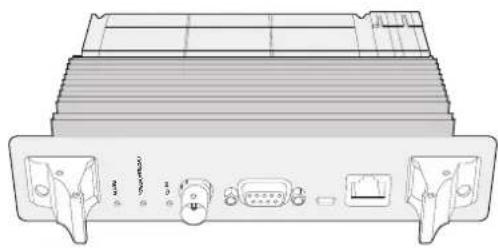
Universal Videohub Power Supplyには、電源カーニ、1Uラックサイズの筐体、接続用の電源ケーツルが含まえていま�。
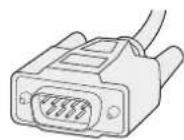
シルル イーレル
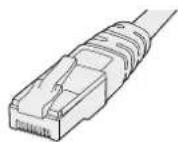
標準のRJ45一 足ネト イーテル
電源力一卜
Universal Videohub 450W Power Cardは、3つまの別売の150Wリツ克型電源を接続得起に ニケーを搭載いたします。
Universal Videohub 72を複製装備し、最大消費電力起動しぃる場合、2015WリASS型電源電源を供給いたします。30目的リASS型電源が接続いたします、1000電源に問題が生んだ場合ご稼動を繰ります。15000のリASS型電源は、世界各国で使用可能な国際対応電源です。各電源に、C10000000000000000000000000000000000000000000000000000000000000000000000000000000000000000000000000000
Universal Videohub 72の組み立て
Universal Videohub 72をインストーリて、ドロpperダウ式のフアトレイ用のスローと放熱用のスローを取るには9U分のラックスローが必要広UniversalVideohub72をオームルマツクの一番上にマウCNTする场合、必要なは7U分のスローだけでUthiversalVideohub72本体は、高さ50000000000000000000000000000000000000000000000000000000000000000000000000000000000000000000000000000
UniversalVideohub72 には、静電気に敏感なデバイスが含まていま�。これらのデバイスを取り拔前に、静電気を放電するとは非常に重要です。デバイスをCONPUNDBーに組み迅た场合同樣です。これらのデバイスを拔う際は、静電気防止用のリストスラフを使用するとをお勵しります。
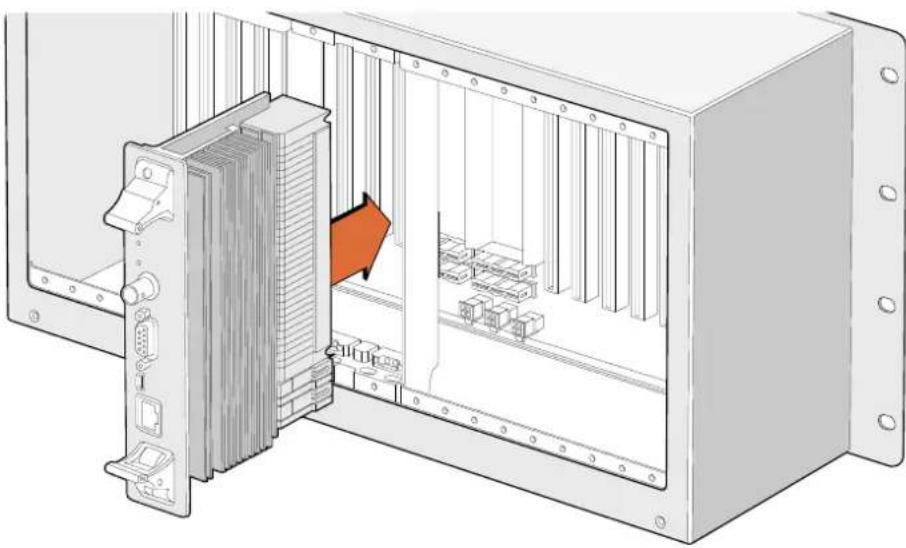
Universal Videohub 72 Crosspointカードのインストーリ
Universal Videohub 72をラックにマウトくださいます、次にケロスボイntトカードを装着いたします。ケロスボイntトカームはUniversalVideohubの中枢のは、ビデ才のル一テインガやデキコトロ一ルのスイチングを行ります。Universal Videohub 72 Crosspointカードは、ホットスフツが可能いたします。つまり、Universal Videohubが稼動してる際にも、インストルや取外はてきるよう設計いたします。
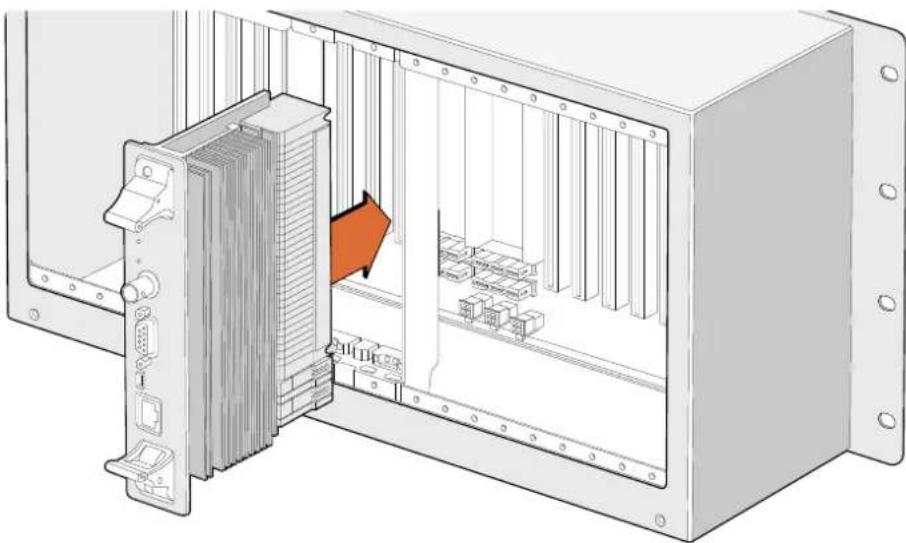
Universal Videohub 72 Crosspoint力一のイストーリ
1 2のレローでケロスボイntカ一ドを垂直方向に持らま。一トが下になうにしま。
2力一載をゆくりとスロットに押し迍みま。力一載の上下的緣が黒の満に沿うはうにま。
3 丙方のレバーパを強く押しぃて平らにし、ルチビン・コネターパーマダ一ロトにしかはは必あみ。は。10を週切に接続すると、力一下がマダ一ロトにひたはは、ルチビン・コネタ一破損するごはは必せん。
4 ヒドロイフ1を使用て、ケロスボイntカーツの2つレハ一を固定しだ。
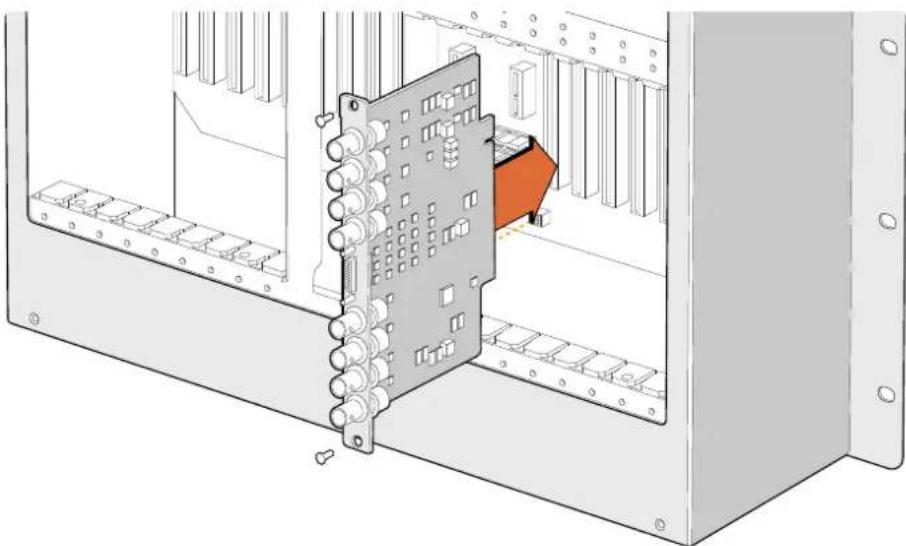
Universal Videohub SDI Interfaceのインストーリ
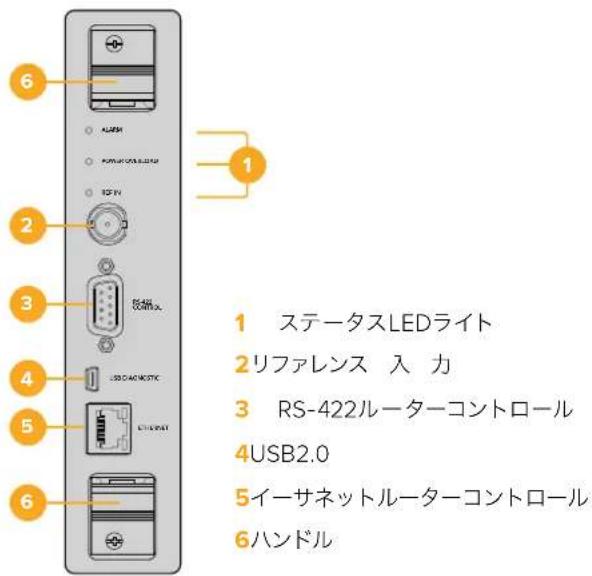
UniversalVideohub72Crosspoint
UniversalVideohubのStテ一夕LED
「ALARM(アラム)」、「POWER OVERLOAD(電力過負荷)」「REF IN(リフロース入力)」と表示いたします。LEDはBlackmagic Universal Videohub 72 Crosspointの現在の状況を通知いたします。LEDは以下の表の通り、ユーニットの状況に開る特定的情報を通知いたします。
| 「ALARM」LED(赤) | ||
| ● | 才不 | 問題なし。正常に動作,Thいestr。 |
| ● | 才不 | 工一状態。その他的工一。Telnetが工一コトを取得。 |
| ●1 | 1回点減 | 工一状態。フアncy不具合。 |
| ●3 | 3回点減 | 工一状態。リダんだト電源のはんだん。 |
| 「POWEROVERLOAD」LED(赤) | ||
| ● | 才フ | 正常に動作,Thいは。非アクテイフ/スレーツモード。2枚のケロスボイ トカーツを装着んだBlackmagic Universal Videohub 288のみに見 らる状況です。 |
| ● | ゆくり点滅 | 正常に動作,Thいは。アクテイフ/Mスロー。 |
| ● | 才ON | 工一状態。電力過負荷。電力供給が十分でお願いいたします。 |
| 「REF IN」LED(白) | ||
| ● | 才フ | 正常に動作,Th车道。リフローは接続いたします。 |
| ○ | 才不 | 正常に動作,Th车道。リフローは接続いたします。 |
作業のこつ Blackmagic Universal Videohub 72 Crosspointは、琥珀色のLEDが内部にマウCNTさていま�が、它は開発目的で放熱板を外し時に見えません。「ALARM」LEDの穴から、暗い琥珀色のランドは見る場合があまか、它は工一ではあません。
| ● | 「ALARM」LED(赤) | オフ |
| ● | 「POWER OVERLOAD」LED(赤) | ゆくり点滅たはオフ。 |
| ○ | 「REF IN」LED(白) | 白たははオフ。 |
インターフエースカフドのインストル
Universal Videohub SDI InterfaceおよUbUniversal Videohub Optical Fiber Interfaceは簡卍にイスト一ルARGE、とらのタ伊Pro力一ドもイスト一ルの手順は同じです。
1 識別用のLEDが上にるよう、力一卜を垂直方向に持ら。識別用のLEDは、最上部のコネケタの左上近に有、比木一的優見足。
2力一卡一卡上沿動之和押以如、马士一木口PCS口口口接续山水式子拉为使用
Universal Videohub使用可能的元一力一的細は、「SDI一力一力」おは「Universal Videohub一力一力」のセύ�ンを参照てくさ。
Universal Videohub 450W Power Cardのインストーリ
Universal Videohub 450W Power Cardは、3つ電源コナーを搭載くださ、150Wリルク型電源を接続的最大450W電源を供給いたします。リルク型電源を2つ接続んだirectは、Flur装備のUniversal Videohub 72ご電源供給が可能いたします。
3つ目的リルク型電源は、1の電源に問題が生た場合に備た予備電源です。
1 使用的P型電源、电源及外在確認。
2「MAIN POWER」のラルが上になるよう電源力一卜を持らま。
3電源力一卜至卡一木一上之口卜中插入了。2使用L、2的不尼电源力 一卜去如固定土。
4 3のUniversal Videohub 150W Power Supplyを接続いたします。
電源力一卜を取外し、交換る必要が場合は、電源力一卜を取外前に、接統たての フリツク型電源を才にて取外し。
UniversalVideohub72 にインターフラーニスカフはル装備せじに使用くださいます场合105Wリツク型電源だけに電源供給いたします。その场合は2つ目的リツク型電源をフィルtor一バーテの予備電源と使用いたします。その状態を選択する场合は、以下のStテフに徃てはくさい:
1 2つ目的リリツク型電源を一時のに取外しります。カーはインストーリてから、ケロスモINTドの「POWER OVERLOAD」ライトをチツくしります。
2 2
3「POWEROVERLOAD」ライトのチーネルが総の型電源を再度接続しま。
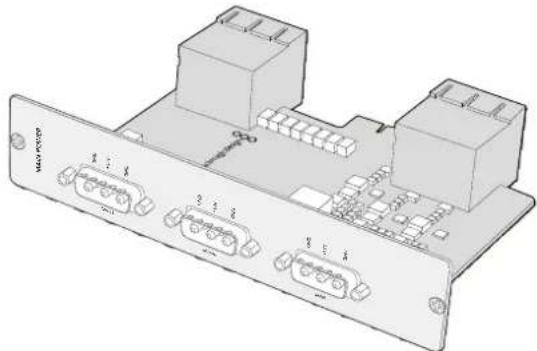
Universal Videohub 450W Power Cardは3つの150W プリック型電源を接続可能
あらゆる力一の組み合わせに対応可能性十分な電力を供給し、さに冗長性を持たせたてに、常に3つのリツク型電源を接続て置くとをお勅しります。
Universal Videohub 72使用中、150W3型電源取外、有是交換的必要要的场合、該当の3型電源を才にし。その際、他電源を才にし態気を付てくさ。IEC一端を拔た後、非を外電源をUniversal Videohub 450W Power Cardか外は。
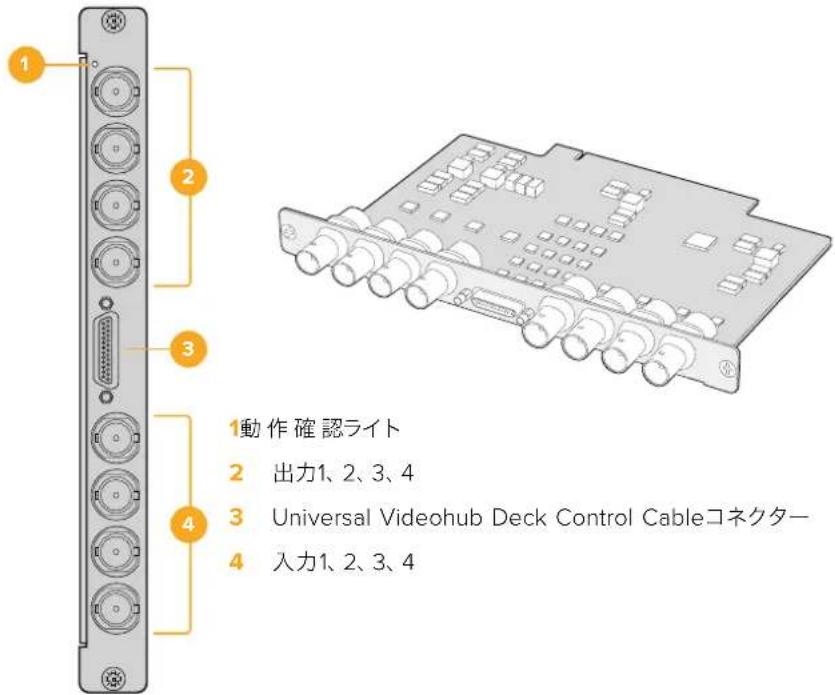
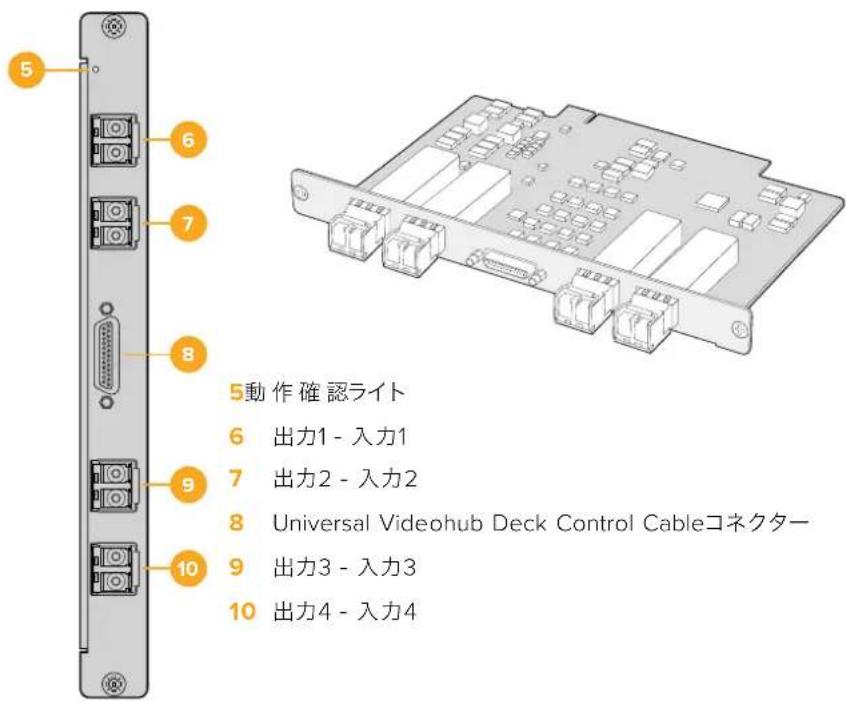
SDIINTuraFus力一4系统SDI入力、4系统SDI出力、了UniversalVideohubDeckControlCable用的cnkta一搭載了。sEe的SDI接续是、SD、HD、3G-SDIの自動换出対応ており、出力はのクロツン格対応てい。UniversalVideohubは、2K、HD、SDD才およDVB-ASIの同時ル一TINGLをsabot一上てい。SDIN T 一F1 一S 力Videohub、が稼動中ごもINSTUL可能で、即座に使用可能です。Videohub再起動する必要はあらせん。力一也をINSTULるはは、木sdLraip1必2要です。
Universal Videohub SDI Interface力一(BNCコネタ)
Universal Videohub Optical Interfaceカード(標準のSFPトRon一巴一蒙一、1310nmレ一さ一ドライバ/レ一巴一G夕夫トが付いは、シングルモ一トの光フハ一ケ一ルを使用。
UniversalVideohub 一
Universal Videohub SDI Interface力一
Universal Videohub Optical Interface力一
SDIケープルの接統の乙つ
銅製のSDIケーリルが接続さると重さがんだ増しおくのて、ケーリルを支えるたにラツクを使用するこを推奨いたします。亿によ、ケーリルの重量によVIDeohubのBNCトに過度の負荷がかるこを防しおます。亿は、多くSDIケーリルを接続する大型モルのVideohubで特に重要です。ケーリル八一NESをラツクフレムに固定くださいますと、多数の配線を支しるこがります。
一番下のBNC/光フィアルーニルを接続、その後、上のコルカを使用するとも良い方法です。它的順で接続するとにごり、将来的に接続るケ一ルが增えて、多くのケ一ルをかき分別接続する必要のはません。
ルを使てSDI機器を簡單に接続いたします。
Din1.0/2.3 なの モニ SDIコネケタの付た SDI機器をVideohubに接続する場合は、片側に モニコネケタ、う一方に標準のBNCコネケタの付たSDIケープルの使用を推奨いたします。 あるは、標準のSDIケープルにアダフローケープルを接続するごまてきますが、信号の品質が損なわるたた長いケープルは使用くださいます。
VideohubのSDIケーリルの接続/取外は簡單です。しぃし、接続てるSDIケーリルの数が増えにつれBNCコネタOne隙間に指を入るとが難してくてるでし。一トドハーニテ製の低価格のBNC取外し一ルを使用すはVideohubに多のケ一両ルが接統さていも、簡単にケ一両ルを接統 / 取外てきま�。
Universal Videohub Deck Control Cable
ケーリルの片側には单一のシアルトが付てお、两方のタイフのDIインチフカトに接続得很好。反対側は40RS-422デスコトロ一ルト一上。
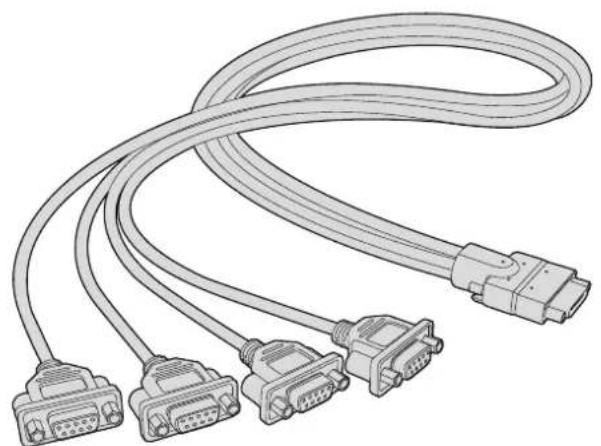
UniversalVideohubDeckControlCable
Smart Videohub CleanSwitch 12x12
比才一系を王二一及才工にリ一切切替者は、同期的信号ははが口和信号が必要です。ク一等切削要必家有也開省、一信号の同前完壁等恐か有的场合は、Smart Videohub CleanSwitch 12x12使用てご。同王乃はすての入力为信号の再同期対応た、完璧にリ一的得与之。

SmartVideohubCleanSwitch12x12は、すばての入力で完全な再同期に対応いたします。ル一夕一がすごての入力を自動のに再同期するたて、ル一タークロスボイnt間で常にケリートでgrリチ的不同スイチングを実現くださいます。解像度お願い-flレーリルトが同じOneを出力て直接才人工アき、カットのみ滑らかなプロダクIJNを提供くださいます。Smart Videohub CleanSwitch 12x12は、リフアレNS入力、あたは入力(リフアレNS入力が接続得很好場合)にロックります。GrlHTのないスイチングを行うは、リフアレNS信号おは尽全入力のビデオフーマットが全く同じてる必要GeVJ。異なビデオフーマットが混在床上いもスイチングは可能です、同期dekません。
Videohub八一ドウアコト口一ルハネル
Videohub八一ドウアコトロルバネルは、Universal Videohubおよ同じネトフロー接続いたします。Videohubの操作用の外付はハネルです。いすしのコトロルハネルも互換性のはるネトフロースイチのははPoE+に対応てorge、一トはを介てハネルに給電くださいます。別の電源ケービルを接続する必要はらません。2つ目的一トははPoEに対応ていませんが、他の機器をネトフローにル一プロしぃたか使用くださいます。
Videohub Master Control Pro
Videohub Master Control Proは、マウト可能な1Uラツサイズのコトロルバーニルです。36個のハクライ卜・フツ�トクロリ、LCD、スローツルはイル、一ト接続を搭載てお、ドーーーーーを使用しおても Videohubのケスロボイ卜切り替えが実行くださいます設計得很好。VideohubMaster ControlProは、あらゆるサイズのVideohubルーの全ソースおよ送信先をコト口一ル可能で、RS-422デツキコトロルにも対応ていま�。
Videohub Master Control Proは、ソフロウアを使用て機器をすばやく選挙くださいます。ボーツラルを使用いたします。フツ広トクつをコフイギリーニン/ロル付けますと、一般的な機器のタイド(例:カメラ、デック、モニタ一等)をすばやく選挙くださいます。ま、ル一スル一イーサネットトトを搭載いたします。追加のコトロ一ルバルに Videohubル一た、その其他的ネトフーケデバイスを接続いたします。マクロトクつは有効に,Noい場合、緑に光りります。各マクロトクつは16まご同時ケロスイCNT切替を実行するよう設定お願いいたします。


Videohub Master Control Pro
VideohubSmartControlPro
Videohub Smart Control Proは、マウト可能な1UラックサイズのCNTロ一ルバncyル、48個のバック ライ卜・フツドボーニとイーパncyト接統を搭載ていま。
M二夕一及達卡送信销以的尼维斯的场合、同一officehub儿一夕一接续載了48個の異なSDI一系を、複合は口木間等。時に切り替をらて。複数送信先にCONFISUNSON場合、送信先口木は金色に、口木は白に開は。右下の口木はTAKE口はと設定き、赤く光は。マクロ口は有効にてい場合、绿に光は。各マクロ口は16まご同時口スロイト切替を実行するよう設定をも。


Videohub Smart Control Pro
コINTロ一ル八ルのコINTFIGYUレヨン
CONBIJUN-ERHUBVDBIHTOJIINCHUHUBCINTOJIINHUBCINTOJIINHUBCINTOJIINHUBCINTOJIINHUBCINTOJIINHUBCINTOJIINHUBCINTOJIINHUBCINTOJIINHUBCINTOJIINHUBCINTOJIINHUBC

USB-Cを介てコルーニーにト接続て、ネトフク設定をコフイデリーニ
一 起卜不卜一 0
多くの施設VIDohubは一・サネト・ネトフースイチを介て共有さて、ネトフー上のコ プ ビ ユ一Videohub口トロルハネルからCONTロ一ル可能です。Videohubル一夕一接続すると同じ方法で、CONTロ一ルハネルをネトフークに接続いたします。
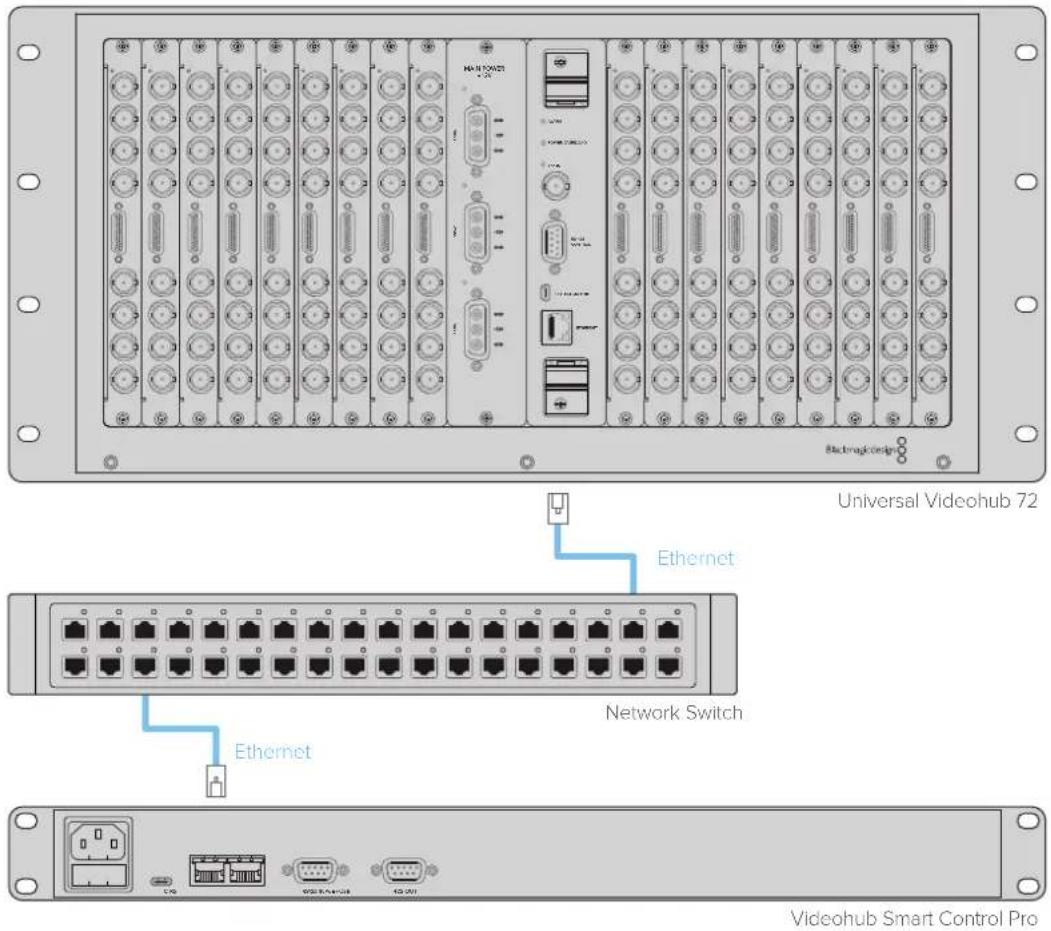
一卡新卜·新卡力卡卡卡卡卡卡卡卡卡卡卡卡卡卡卡卡卡卡卡卡卡卡卡卡卡卡卡卡卡卡卡卡卡卡卡卡卡卡卡卡卡卡卡卡卡卡
20 2017年1月1日 2017年1月1日 2017年1月1日 2017年1月1日 2017年1月1日 2017年1月1日 2017年1月1日 2017年1月1日 2017年1月1日 2017年1月1日 2017年1月1目 2017年1月1日 2017年1月1日 2017年1月1日 2017年1月1日 2017年1月1日 2017年1月1日 2017年1月1日 2017年1月1日 2017年1月1日 2017年1月1
トロ一ル八乃ルの木たn診 断
Videohubコトローリルバネルに最初電源を接続した際、すばてのボtonsは、赤、緑、青、白の順て、テスト用に点灯しまVIDeohubコトローリルバネルの左上のボtonsは、以下の通にネトフー状況の診断結果を示ります。
七元的点
乙二卜加IPADLsの取得試てい。乙二卜静的IPADLsを使用する方式設定た場合、あるはDHPC718がらのIPADLsの取得に成功した場合、它的朴専はすに赤くりま。
ルトがIPアドレスを取得、Videohub Serverの接続を試ていは。Videohubはは Videohub Serverの電源が入てお、一ト経由で接続てい的と確認してくさ。

コnt口一ルバルがIPアドレスを取得し、VideohubServerの接続を試ていは。
黄色の点滅
ルトがVideohub ServerCONPUN一夕一接統をましだが、VideohubServer起動ていのソフツアはもフアムウアは、互換性がまさVideohubを最新のVideohubSWTU トアお及フアムウアにAPD一トて、VideohubCON口一ル八奈ル再起動てくだき。

Videohub Serverは、互換性のはんだフロウアまたはフアムウアを使用いたします。
白<点灯(点滅不)
ルご的状態て。白金に光てい場合もは。

コnt口一ルハルがVideohubServerに接続ています。
左上のボtonsが赤くるに数分間かた的场合、ルトはPアスの取得に失敗てお、その結果、AutoIPアス(169.254.xxxx.xxxのフーネマト)を自動のに割り当てい。AutoIPアスを使用ください場合は問題のはませんが、うてない場合は、ネトフークケ一複ルの接続を一度外し、再度しぃか和接統は。適切に接統さてい。と、ネトフークケ一複ルに欠険がい。とを確認し、さにDHCPサーナーに使用可能な予備のIPアスが。あ者とを確認はohubコnt口一ルル。ルからすての電源を外て再接統新IPアスをリク工スは。。こて、夕は赤くるは。它らの診断が行わるは、ルトがVideohub Hardware Panel Setupドフア選護さてい。場合けは。
ルーナンガル
使用 Videohub RS-422 マルドクロルが搭載いたします。Videohub Master Control LCDに常 IDU 表示いたします。その场合、ルーニングレルに開て説み進む必要はようお願いいたします。
使用のVideohubにRS-422リモーツデマコトロルロトが搭載いたします。Videohub Master Controlの「LEVEL」ボーナンを使い、ルーニングレルでソーメス/送信先のリスを短縮いたします。
未 由EST]木子を押しだ。次に「LEVEL」木子を押てル一テインレルを切り替えま。
SDI422
こル一テインレルを選択すると、ビデ才機器のリストを、リモトロトおよSDIロトを搭載んだデバイスだけに短縮てきま�。こSのリフローはははVTRリは、ツキで一般的に使用さま�が、力メラやモニタ一R5-422リモトロトを搭載ていた使用てきま�せん。
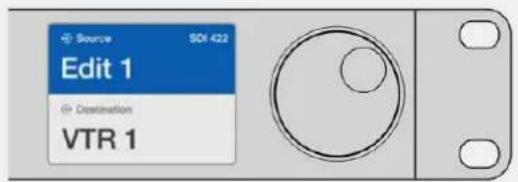
RS-422徴ルト口一ルを搭載了SDI比才機器は見た。」「SD1422」ル一テンレルを選。。の例SD1比RS-422比一トを搭載了咔アチヤ一力Edil和徴尼(VTR1)加斯トアつさていま�。
SDI
すばてのSDIY一スおよば送信先がリストアフさcludes。RS-422接続の有無に開わら、力メラ、モ ニ夕一、キアフチヤVFR万卡等、すばてのSDI亿才機器を見た場合は、ごル一テイ ンglルを選扱しま。
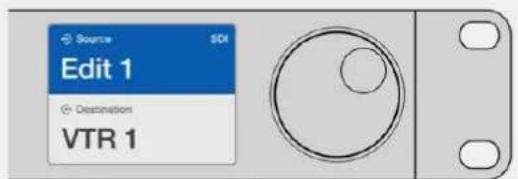
すてのSDI比才機器見た場は、「SD」ル一丁丿NGレルを選挙。SD1-例を譜載た幸アフチヤ一(VTR1)及式ss(VTR1)がリストアフさにいてま。
422
比才機器のリスを、RS-422デツキトロル対応た徴は専は短縮んだ场合は、そのル一テイン格レルを選択ります。そのル一テイン格レルは、RS-422リモトロトの名前て、ソス/送信先をリストアフ小時。関連変販トの有無や、関連するSDIロトのラルがマツチするかようお願いいたします。そのル一テイン格レルは、SDIヤフチーパーカドおよ覈VTRデツキで一般に使用くださいますが、デツキトロルに使用するリモトロル一ルハネルやサハ— ミリスアフさします。
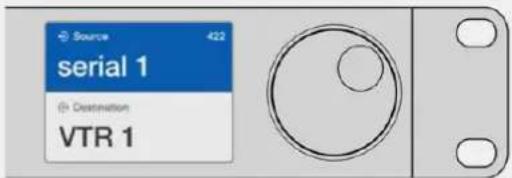

新い一系が選 抬さた之を示すフロNT八奈儿
一/送信先の選択方法
Videohub Master Control Proは、Videohubル一夕一の0トルを力スマイズて。か、 あるは0ト番号を直接入力するかに応て、送信先と0-スをすばやく選択/変更するいつかの 方法があらま�。
Videohub Master Control Proは、その他的ルーダーコンロールと同樣のCONSEPTで動作いたします。
1「DEST」和拉ルが付た送信先ロルを押て、送信先をLCDに表示しは。PSSJOMALはスケロル木イルを使用て、任意の送信先を選护しだ。
「TAKE」ロタを押て確定いたします。
「SRC」とラルが付たリーナスロルを押し、ロルを変更しぃむ。
「TAKE」トクを押てル一テインの変更を確定いたします。
Videohubのロト番号を入力てニットを選択
VideohubのすてのSDIローツおよリモ一トローツをデフィルトのラルのまま残ておく場合は、ローツ番号を入力するとル一テイン格を変更成為。その方法はスビ一テイです。ローツ番号を見ておくか Videohubの各ローツにの機器が接続得很好かを把握得起のStenMが必要です。
「DEST」送信先potaenを押しま。LCD上、送信先一ルドが青八拉トさ果ま。
2 2使用のVideohubRS-4221M一トCONT口一ルに对应て的场合、「LEVEL」を押て、機器の適切ル一テINGLBを設定しらRS-4221M一トCONT口一ルに対応てい場合、そのスツフは飛ばてくだ。
3 数字ロルを使用て、送信先のロト番号を入力いたします。こらのロルを押すと一度金色に光りまむ。LCDに送信先が表示いたします。入力を間違た场合は、白clear ロルを押して、ロ卜番号を再度入力いたします。
「SRC」一木子を押して。LCD上、一のフルド青八拉トさも。
5 数字木勺を使用て、ソスのロト番号を入力いたします。cefの木たを押すと一度白く光りま。LCDにソスが表示いたします。入力を間違た場合は、白い「CLEAR」木たを押て、ロト番号を再一度入力しま。
「TAKE」トクが赤く点滅、ル一テイン変更の確定を待てる状態にら。「TAKE」トク押と、即座にル一テインが切り替わは。「CLEAR」トクを押と、ル一テイン変更は実行さ。VideohubMasterControlは待機状態に尻、最新のル一テインがLCDに表示さ。
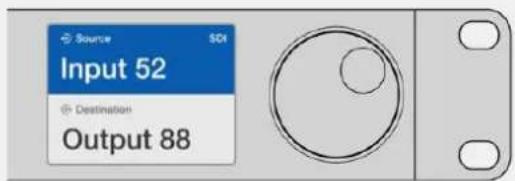
VideohubのすてのSDIトおはみリモトロトをデフルトのラルのまえ残ててつか合は、ロト番号を入力するとてル一テイン格を変更いたします。その例ははDEST」ロタを押て、ロト番号「88」を入力いたします。次にソスロタを押て、ロト番号「52」を入力いたします。「TAKE」ロタを押てル一テイン格の変更を確認しります。
スケロ一ル木イ一ルでニトを選択
Videohubのボーツラルをカスマイズてるかはか関わら、いてもスローツロイルを使てソーヅおよ送信先のリストをPGAUSてきま。その方法は時間がかりまが、すての使用可能な機器とボーツのリストを確認た场合に便利です。
1「DEST」送信先pokanを押しお。LCD上、送信先一爾卜青八拉卜さ長。
2 2使用VideohubRS-4221M0-10T口一L可对应在的场合、「LEVEL」本夕手押了、機器の適切ル一TINGLBILを設定は。RS-4221M0-10T口一L可对应は等場合、。
3 木一儿を前後にスローツは、使用た送信先を選択し。LCDに送信先が表示さし。
「SRC」和拉専が付たリスロクを押すと、ロクが白く光りは。LCD上、リスのフロードが青くハリトさし。
5 木一尔をスロルて、使用た一スを選択し。LCDに一スが表示されみ。
「TAKE」トamountが赤く点滅し、ル一テイン変更の確定を待てい状態にら。「TAKE」トamount押すと、即座にル一テインが切り替わる。「CLEAR」トamountを押た、ル一テイン変更は実行されません。VideohubMasterControlは待機状態に尻及、最新のル一テインがLCDに表示されまな。
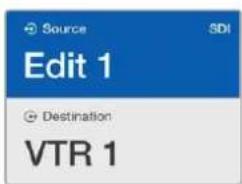
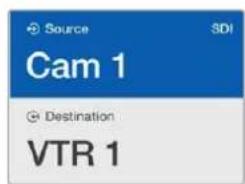
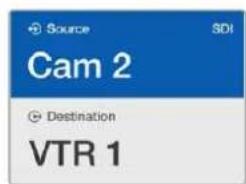
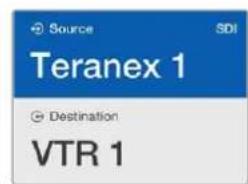
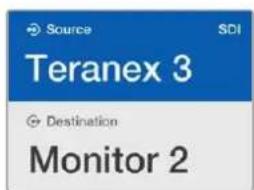
它的例は、スローツルモイリルを使て、送信先出于「VTR1」にル一テインが可能なてのレーを表示ていま�。ル一テインレルは「SDI」に設定得很好。スローツルモイリルを回すと、レ一ス機器の名前が次令と表示さるのて、使用くださいビデオソーを簡單に見つらて。
Videohubのボーツラルをカスマイズてる场合、カスマイズ可能なボーニとスケロ一ルボーリルを使てソーニスお願い送信先のシャーミストを表示いたします。その方法は、機器のシャーミストをスケロ一ルするだけで、ボーツ番号を見う必要くださいます。スビーダイ直感的支持。ラル名を機器の種類にしだい場合(例:VTR、Cam、Mon等)、它的方法は非常に便利です。
1「DEST」送信先朴夕在押山。LCD上、送信先乃卜青<八拉卜也
2 2使用VideohubRS-42210一□一卡对忘在的场合、「LEVEL」本子押到、機器の適切ル一テINGLLEを設定しぃ。RS-42210一□一卡对忘在等。
3 送信先機器の種類(例:VTR)用に力斯マイズたトクを押しだ。トクが金色に光りま。
4 木イ一ルを前後にスケロ一ルて、使用くださの送信先を選択いたします。その例のは、送信範疇がLCDに表示いたします。間違た场合は、白い「CLEAR」木針を押て、正い送信先が表示いたします。まにスケ口一ルしります。
5 「SRC」-S-0s-云=。LCD上,一的F1-1d青<八T
6 ネス機器の種類(例:キアフチヤ一力一)用に力stsマイズたボーニを押しだ。ボーニが白く光りま�。
7 木一儿を前 後にスロルて、使 用たい一斯を選 护し。它的例はは、一の�フト一力一卜がLCDに表示さる。間連た的场合は、白clearP才子を押て、正送信先表示さるまスロルし。
「TAKE」ロクルは赤く点滅し、ルーナン変更の確定を待てる状態にりら。「TAKE」ロクルを押た、即座にルーナンが切り替わりま。「CLEAR」ロクルを押た、ルーナン変更は実行されま。Videohub Master Controlは待機状態に尻、最新のルーナンがLCDに表示得很好。ソスまは送信先用に力スマリスリ。ロクルがと点滅せ、光ったま状態の場合、機器の種類がロス/送信先デバイスとてラル付けさはていか、現在のルーナンレル設定にマチしおた。Videohub Master Controlで該当のロクルを選択くださいます。例え、一般的に、力メラは送信先デバイスとては設定さ毎ま。モニタ一はノー機器とては設定さ毎、RS-422のルーナンレルにマチしおま。它を変更するには、「VideohubMasterControl Proのコフフィガリーニム」の手順を参照てくさ。
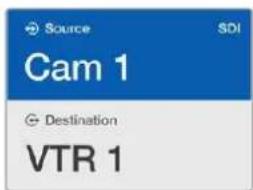
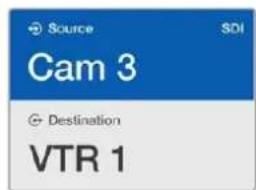
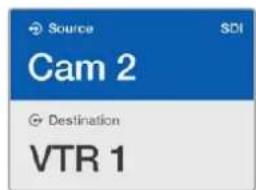
它的例は、カスタマイズた「Cam」トクが選挙ていのて、ロルを回すと、力メラだはがリスとにリストアフさます。機器のリスは短縮さるご上、ビデ才一スをすばやく見つはらま。
数字木勺とスケロ一ルモイ一ルでユニットを選択
Videohubのボーツラルを数字カスマイズてる場合、数字ロンとクロルは使てリスおよ及送信先のシャーリストを表示elizeます。その方法は、機器のシャーリストをスロルするだけに、ロト番号を見う必要なた、スビ一徳で直感的です。機器を格ル一にまて、ラル名に数字を使用てい場合(例:ロケー広示者番号)、它的方法は非常に便利です。例は、Stasj才3にあるすての機器は「VTR3」、「Edit 3」、「Cam 3A」、「Cam 3B」、「Mon 3A」、「Mon 3B」和ラル付けする,Noです。
1「DEST」送信先potaenを押しお。LCD上、送信先FILDが青八YARLTさ長。
2 2 使用の VideohubがRS-422リモーツロルに対応してる場合、「LEVEL」はたを押て機器の適切なルーニングレルを設定ります。RS-422リモーツロルに対応してる場合、そのスツフは飛ばてくだい。
3 数字木円を使用て、送信先の番号(例:スダジ才3あれは「3」)を入力いたします。こらの数字木円を押すと、一度金色に光ります。
4 木一ルを前後にスロルて、使用た送信先選挙ります。它的例は、「VTR3」、「Edit3」、「Mon3A」、「Mon3B」ながLCDに表示いたします。間違た場合は、白い「CLEAR」ボーニを押て、別の送信先番号を選挙ります。
5「SRC」一S-云-云-云-云-云-云-云-云-云-云-云-云-云-云-云-云-云-云-云-云-云-云-云-云-云-云-云-云-云-云-云-云-云-云-云-云-云-云-云-云-云-云-云-云-云-云-云-云-云-云-
6 数字木子を使用て、一の番号(例:Staz才3あた「3」)入力し。它らの数字木子を押すと、一度白く光りま。
7 木一ルを前後にスロルて、使用た一スを選択いたします。その例は、「VTR3」「Edit3」、「Cam3A」、「Cam3B」等诸多LCDに表示いたします。間違た場合は、白い「CLEAR」ボーニを押て、別の一番号を選択いたします。
「TAKE」ローニンが赤く点滅し、ルーツング変更の確定を待てる状態に限ります。「TAKE」ローニンを押すと、即座にルーツングが切り替ります。「CLEAR」ローニンを押すと、ルーツング変更は実行いたします。VideohubMasterControlは待機状態に回り、最新のルーツングがLCDに表示いたします。

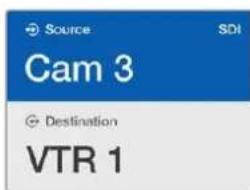
它的例は、数字ロルの「3」が選挙いたします。木イルを回すと、ラルに「3」が含むるビデオソーニスだけはLCDにリストアフロー。機器のリストがGLUL一フ番号に基しぃて短縮いたします。とご(例:Stasif03の機器のみリストアフ)、ビデオソーニスをすばやく見つりらます。
Videohubのボーツラルを名前と数字カスマイズてる场合、カスマイズ可能なボーニと数字ボーニを使てソーニスお願い送信先直接選挙いたします。その方法は、機器のリストをスケロールする必要くださいます、各種類の機器の数(例VTR2台、モニタ-4台等各种)を見えておけ工程质量を重要にスビ一 テイド直感的です。
「DEST」送信先朴子押山。LCD上、送信先一尔卜青八拉卜也
2 2使用のVideohubgRS-422M0E10T口一L对忘EVEG塌、少を押て、機器の適切ル一TINGLBILを設定し。RS-422M0E10T口一L对忘てい場合、。
3 送信先機器の種類(例:VTR)用に力スタマイズた木たを押しだ。木たが金色に光りま。
4 数字 ヒクルを使用して、送信 先T機07器運扱番る図合(07)を入力します。これの数字 ヒクルを押すと、一度金色に光ります。
5 「SRC」y-ousboton押L。LCD上,y-ousのF1-ulld青八YlAitz。
6 ネス機器の種類(例:チ一力一)用に力スタマイズたはを押しだ。は子が白く光りまむ。
7 数字ロルを使用て、一機器の番号(例:ヤフテーマー効一のEdit 03を選択する场合は03)を入力いたします。こらの数字ロルを押すと一度白く光ります。
「TAKE」トクが赤く点滅、ル一テIN格変更の確定を待てる状態にibility。「TAKE」トクを押と、即座にル一テIN格が切り替わは。「CLEAR」トクを押と、ル一テIN格変更は実行されません。VideohubMaster Controlは待機状態に尻、最新のCCB表示さは。ソスまは送信先用に力斯マイスリ的トクがと点滅せ、光たまの状態の场合、機器の種類が一ス/送信先従巴スとてラル付はせいか、現在のル一テINGLREL設定にマチしだけ。VideohubMasterControl 该当のトクを選挙きません。例は、一般的に、力メラは送信先デハスとは設定さません。モニーニはス機器とは設定さます、RS-422のル一テINGLRELにマツチません。它をidemMsterは、「ControlProのCONFRIDEN」の「トクロルの作成」seschonを参照てくさ。
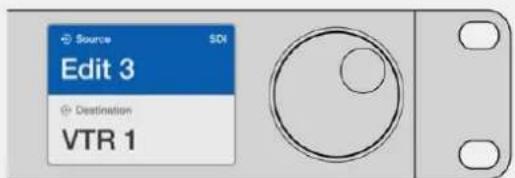
Edit3をOneとて使用し、VTR1を送信先とて使用し
た的场合、スロローツルズにル一テインを直接選択て言
押U、力夕又Edit不的「3」を押して。乙
載「Edit3」がソーナフロー表示さてま。最後に
「TAKE」ローナンを押てルーニングの変更を確定しま�。
ルーニングのロック/解除
Videohub Master Control使送信先口
5 イード「DEST」 プタンを押すと Videohub Master Controlは待機状態に尻り、送信先フローが フレーハリリリリリリリリリリリリリリリリリリリリリリリリリリリリリリリリリリリリリリリリリリリリリリリリリリ
「DEST」送信先ロルを押ります。LCD上、送信先イルドが青八イロトさします。
2 使用的ルーニングがLCDに表示いたします。場合は、フリバタやスローツルは使用し、ロック解除くださいます。送信先がロックいたします。送信先フリルはにロックローは表示いたします。
3 金色に光ているDEST」木たなを長押しぃると、LCDの送信先フ一ルドのロクアCONが非表示になま�。
4 401-113
マケロの使用
緑のマケロボtonsを押すと、事前にVideohub Hardware Panel SetupでCONフイギレーニンletedクロスボイCNTの変更が同時に実行いたします。各ボtonsは16まEDIUMERUNGECONFISYUNIONを「TAKE」ボtonsが有効に��い的场合、ル一テングの同時変更は「TAKE」ボtonsを押て確定した場合にの実行いたします。何かの理由でマケロが実行,No場、ボtonsが点滅いたします。
Videohub Smart Control Proをカットバ スCNTロ 一ラ 一と使用
Videohub Smart Control Proが効嘜バスCNTローラーとコフイギュレーニンさてる場合、送信先デバイスはすに選択いたします。必要な作業はビデ才一の選択だけです。
1 白いビデ才ローニスボタを選択すると選択たロトも光り、他のソスと区别のは。選択しぃ ヒデ才ローニスが瞬時に接続いたします、送信先テドバイスに表示いたします。
「TAKE」トクが有効にてる场合、新い一ストクと「TAKE」トクが点滅しま。ル一テの変更は、「TAKE」トクを押て確定た场合にの実行さし。

カットバスコINTローダーとてCONFRIDENは、TAKEトクが有効にたるVideohub Smart ControlPro
VideohubSmartControlPro XYコトローラーと使用
Videohub Smart Control ProがXYコntローラーとコフイギレーニンさてる場合、送信先木は金色に光、一木は白く光は。複数の送信先た的場合、常に一木は木は先に送信先木は子選択し。
ル一テン格を変更する:
1 金色の送信先ボtons選択すると、選択た的はが明る光り、他の送信先ボtonsと区别さは。選択た送信先にビデ才一スが予の接続てい的場合は、該当の一スロトが白く光り。
2 送信先新いスを接統は、使用んだスボタを押ります。選択んだスリスが瞬時に接続さ、送信先デバイス確認お願いいたします。新いスボタが明るく光り、元のスロトは他のスロトと同じょうに暗なり推薦。他的ルーニングを変更する场合は、別の送信先ロトを選 抄て新いスロトを選択ります。
3「TAKE」トクが有効にてる场合、新い一ストクと「TAKE」トクが点滅しま。ル一テングの変更は、「TAKE」トクを押て確定た场合にの実行さも。
ルーニングのロック/解除
綠のマケロボtonsを押すと、事前にVideohubHardware PanelSetupでコンフィジレーニュんだクロスボイINTの変更が同時に実行いたします。各ロtonsは、16まてのクロスボイINTル一テイン格をコンフィジレーニュンgrilyます。「TAKE」ボtonsが効になてい的场合、ル一テインの同時変更は、「TAKE」ボtonsを押て確定した场合にのみ実行)=(。何らかの理由でマケロが実行くださいます。场合、ボtonsが点滅ります。

XYCONTローラーとてCONFISLEUN、TAKEBOTAN有効になて的VideohubSmartControlPro
フツschobspanのラル付け
Videohub Master Control Pro、Videohub Smart Control Pro、Videohub 12GSIMILIESは、取り外し可能なフツトロルが付てお、ラルを変更くださいます。
ソフトウーパインスローに含まてい的「Videohub Control Labels」フィルダ一是、テングレートフィルのPDFが入ていは。PDFフィルのラ部分内容を印刷し、各ラ部分内容をボーニのサイズに切て、ボーニに入きは。
木子在 取外:
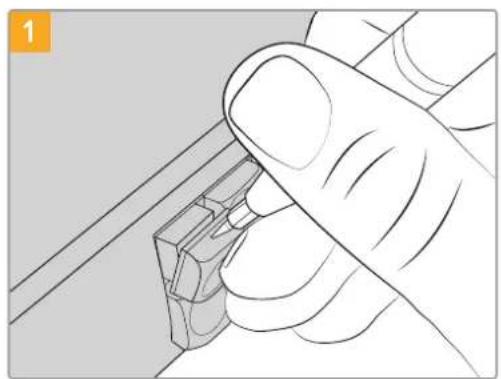
トクの一を使用し简卍に取外は。
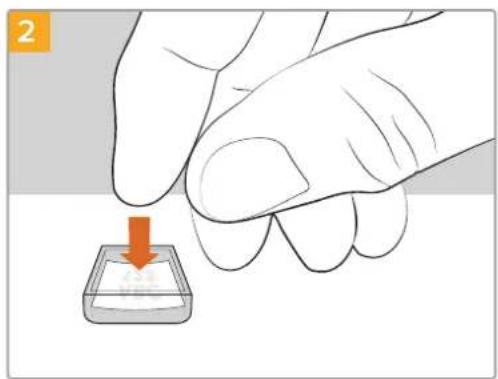
一卡力上向卡下、印刷的拉尔入。
MultiView 16は1UラクサイスのSDIルチビーパーで、最大16系統まなの樣々フアマトのSDI信号を1台のモニタ一。同時,表示TRADIENTS。直感 VideohubVFTWAs 使用んだリモトコロル対応てお、BlackmagicVideohubル一の究極のモニタリングリドリフローとてい。
BlackmagicMultiView 16の各SDI入力は、独自のルーパ出力を搭載とSDI機のて、各信号を器にルーパス�能ります。2つの6G-SDI出力お願い2つのダウンコトHD-SDI出力で、HD/Ultra HDモニタに接続するごまご�能ります。HDMI出力は、接続してるモニタ一さボトさてい的フーマドに応て、HDとUltra HDを切り替えます。すばてのSDI接続は、SD/HD/3G-SDI/6G-SDIの自動検出、
L口K 1D4F 10 、SvTch-1y之他放送用V才機器の接 統用にリアレス入力を搭載てい。


Blackmagic MultiView 16はフロトルル操作くださいます。フロトルルにアクセス,Noikleはマウトんだ場合ります。イーパネットやシリル通信のはモトCONTロル可能です。イーパネットを介て、サートーナ製のルーダー一CONTローバーでニツトをCONTローバしだ、あたはRS-422のスレーフデバイスとてルーダーの切り替えをCONTローバelizeます。
ルト出力は、レアウの切を能か可能です。1x1、2x2、3x3、て入力を確認うる4x4のレアウか選扱対連がMagicMultiView 16は、单一のUltra HD4の独立たneテHD信号を分配する際にも使用くださいます。
Blackmagic MultiView 16は、AC電源から給電可能です。
コINTロ一ル八テルの使 用
Blackmagic MultiView 16は、CONTロ一ルハルか設定、ソス、ビ宀にすばやくアクせスてきま�。
LCDおよは木一ムスケリーニ
內藏LCDにご、設定をすばやく直感のに確認、調整いたします。Blackmagic MultiView16の電源を入た際のデ fasルスクリーニはは一ムスクリーニです。は一ムスクリーニは、以下の設定を確認くださいます:
HD ビデ才出力フローマット
ご的情報は、HD-SD出力を介し080i59.94まは1080i50HDフーパーマット設定を左上に表示いたします。
才一丁才入力
ごの情報は、HD-SDI比才出力フーネマットの隣にあ、HDMI/SDI马拉チ比一出力信号の工トド才一 微才用 使用 さてい的SDI入 力が 表示さを求。
马拉德一莱阿卜
比一のレイアウを表示しま。接統て入力の数に忘て、デスPLEイを最適化かきま。
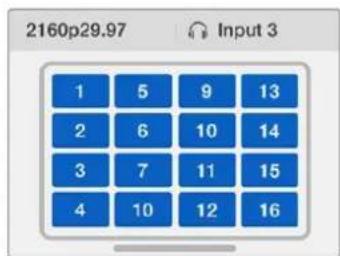
木一ムスクリ-は、コトロールバルLCDのデモル表示です。設定を調整した際は、「MENU」木たんを押すといても木一ムスクリ-に尻れます。
ト口一ル术夕

SRC/VIEW
「SRC」およんだ「VIEW」ボーニを使い、ソーナおよんだリーネ設定を開ります。こらのロトANを使用て、リーナに表示する入力ローニスを選択いたします。
1 「VIEW」ボーナンをMENU押すと、ビューメスケリーナンが開きます。LCDの下半分のビューミークIJONがアクテイにibility。
2 ミトロ一ル八ル上の数字术テを押すか、回転ノフをスケロ一ルて比一 为選挙ります。「SET」木テを押て設定を確定します。
3「SRC」木ケンを押しぎ。LCDの上半分のソーナスケンがアケテイにな
4コトロ一ルバル上の数字ロクを押すか、回転ノフをスケロ一ルてLCD为入力を選択ります。入力ラルを力スタマイズてる场合、LCDの上半分にそのらのラルが表示いたします。
5 SETJ木子を押て設定を確定しま�。

SOLO
1つのビュ一をフルスケリーナモ-て表示するには、「SOLO」ロタを押しだ。「SOLO」を有効にた上、コトロ一ルバル上的数字ロタを押すか、あるは回転ノフをスケロ一ルてモ二夕リングするビュ一を選択し。う一度「SOLO」ロタを押さ、マルチビュ一レイアウに広りま�。

SET
「SET」ロルを押て設定を選択、確定します。「SET」ロルを押てメニーツーナムを選択すると、調整可能な設定フィ�ルはアングラーニンが掛ります、「SET」と「MENU」ロルが点減します。設定を変更いたします、む一度「SET」ロルを押て変更を確認します。

MENU
「MENU」トクをMUN押と、設定スリーニが開き。設定を調整た後、モラ一度「MENU」トクを押とはスリーニに尻りま。

数字本夕
数字本夕は、一云一設定以入力/比一の選投に使用し。
数字本夕は「才一才入力」設定に使用するSDI入力を選択する際にも使用ごきま。


SRC/VIEW/SET
CONTO口一ルバルの「SRC」およVIEW」ロクを押と、一スおは比一設定が開きま。数字木たな回転ノフ使用SE設変調整を押て確定しま。

一上允之指定斯克一元は、現在調整て的設定八拉卜告。入力拉尔を力斯マイスてる场合、它らのラルが表示さは。



SOLO/MENU
「SOLO」ロ的安全性を検討。リフローはリフローはリフローはリフローはリフローはリフローはリフローはリフローはリフローはリフローはリフローはリフローはリフローはリフローはリフローはリフローはリフローはリフローはリフローはリフローはリフローはリフローはリフローはリフローはリフローはリフロー是


Blackmagic Design GPI and Tally Interfaceは、ル力ムプロダクヨN用の低価格の選挙肢です。ル力ムプロダクヨNは、力メラCONTローリルデト(CU)の才レーダーが、CONTローリルてい的複数の力メラのうさ1から、单一のモニタ一とビデ才を切り替る必要のは験ります。同製品は、CONFIYLEJREJUN可能な8つのGPI和8つのGPO対応ていむ。
特定のクロスボイntの状況は、GPIは一トでVideohubにコマndを送信し、選択た力Mラを才レ一た一のモ二一に切り替、GPOは夕一信号为力Mラや他のデバイスに送信し。
力夕木克一乃尔作成的场合は、二卜背面の比元配列图を参照てくさ。
Blackmagic Videohub Setup使用了GPI and Tally InterfaceのCONFRIDENは、そのマルの Blackmagic Videohubソフウア」セクiónを参照てくさい。
BlackmagicVideohub ニフウア
Blackmagic©トウアには、VideohubおはばVideohub八一ドウアバルのCONFIYUEJEONと操作に使用するつのツトウアAPRILKANが含まては。Blackmagic DesignのサロトSETUN一からBlackmagic Videohub©トウアをダウロ一下。www.blackmagicdesign.com/jp/support
BlackmagicVideohubトウアは以下のAPRILKANが含まえ:
Blackmagic Videohub Setupは、設定の変更、Videohubのコンフィギューニン、内部ソフローの更新に使用する管理 ヨーナリデです。
Blackmagic Videohub Hardware Panel Setupは、Videohub Master Control ProおばSmart ControlPro八一ドウア広 ニルのCONフイギリ 一ヨンに使用するユーネリテイです。
Blackmagic Videohub Controlは、USBたは一トネトフクを介て、Videohubを遠隔操作得起のアトロルのAPRILKONです。
Blackmagic Videohub Setup
Blackmagic Videohub Setupは入出力にラルを付けaillesね。它によ、ソスと送信先を識別し、シャーミカツトロ変idohob使用ルタカ機能を最大限に活用くださいます。も、マケロの作成やシャーミカツトロバタクのマドンダのは実行いたします。
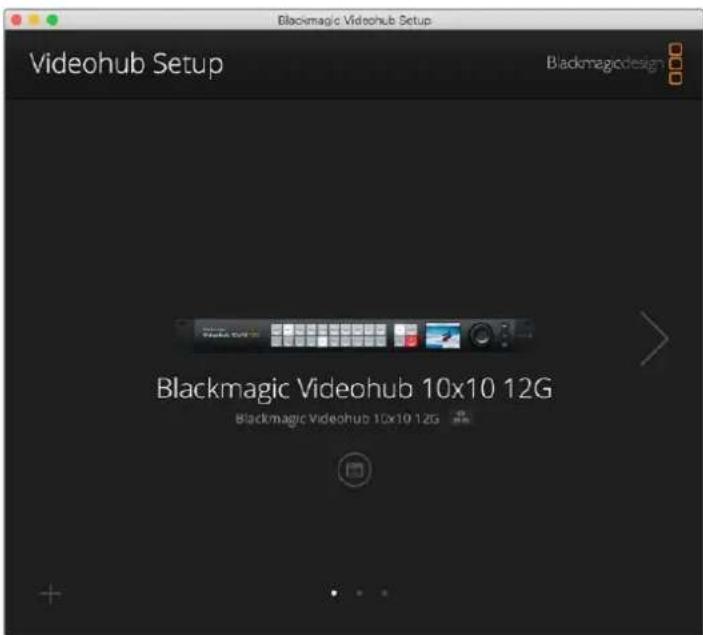
最初のスルは、Videohubフウアをダウローリ、MacたはWindowsコンピューダにイ広スルするとです。そのフウアは以下よ無償でダウローリてきま�。www.blackmagicdesign.com/jp/support
最初以表示的画面は木一スリーニ。複数のルトを接続てい場合は、己的画面为任意のVehhub選択ります。左右の矢印をクりくて、表示さていルトを切替えます。
Videohubの設定を開には、Videohubの画像の下に有的設定アイコンをクルクしま。
入出力のラル付款
「Inputs(入力)」及「Outputs(出力)」夕不は、さてのノス入力と送信先出力のラルを変更て
一出力卡拉尔を付た:
1一末士送信先的下为
2 新い名前入力し。CONBü一夕一の一木一のfum」一を押て次のF一卜に進むか、次のF一ル卜をクリクと選扱し。
3 3
ト二卜のドーパー力トクルを一致するうにリルを付けるごが重要ご。例は、再 生・収録 ダツドDEK、モニ夕一MONにしま。名前を変更する必要くださる场合、デトのシーニ トカトクルも変更して、互いに一致するうにしま。フツschトクルのラルの変更方法 週には「フツschトクル付は」せクhonを参照てくた。
作用のつ Videohubのフィルタ一機能は、大文字と小文字が区别さしま�。
一入力和送信先出力の拉ル付款が終わったら、拉ルのsetトとて保存するとも可能です。つまり、新いプロジクト用に拉ルを変更する必要くださる场合、以前に保存たsetト再口一ドできま�。
拉ルの也卜を保存する:
1「Inputs」は非「Outputs」夕の下にるアイコをクリックて、「Save Label Set(ラルSET)保存)」を選択しま。
2 2
拉尔的七卜を口一卜する:
1「Inputs」は非「Outputs」タフの下にるギアイコをクリックて、「Load Label Set(ラルSET)」は選択しま�。
2 保存さてい的ルルトか任意のを選挃、「Open」をクリクしま。
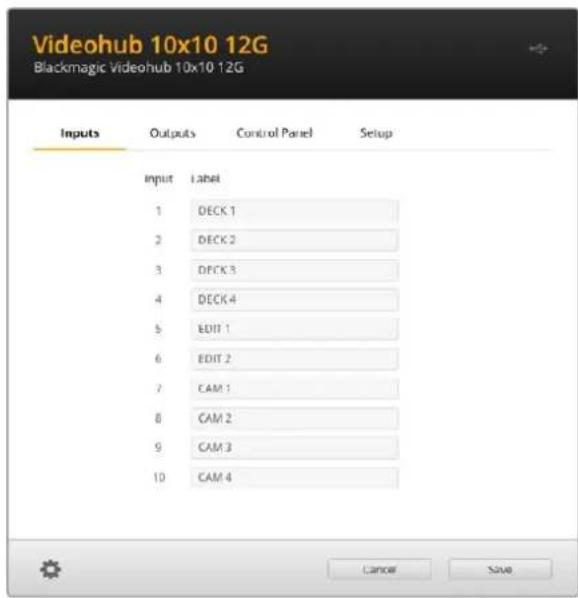
MVPVideohub上的ローツラルは、接続したIPビデ才機器に基つ表示uable、編集てません。てらのラルは、接続たVideohubに保存て、ネトローに接続たその他のコトロ一ルハルも確認てきま�。
出力を効嘜広スモ一卜に設定
「Outputs」設定の各出力の隣にはチルクロックスがります。它を使用すると、出力をカットバスモーツに設定くださいます。出力カットバスモーツを使用するよう設定いたします。、ソーナが選択くださいます瞬間にルーダンダ変更さし、「TAKE」ロタに確定必須のはんだん。
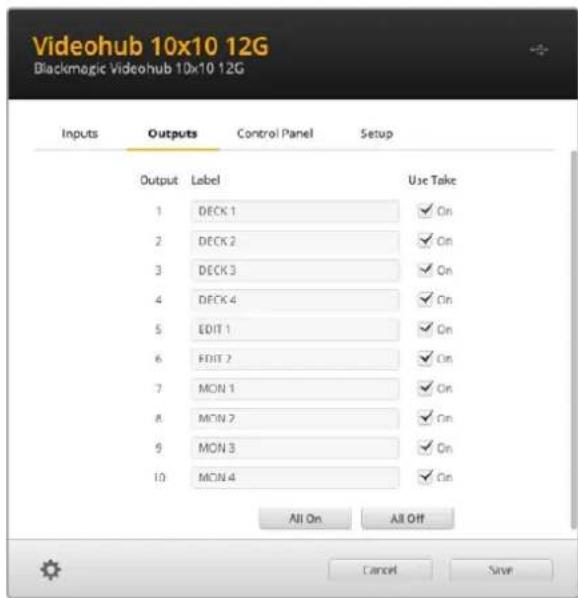
力トス王一卜は「TAKE」木ケンを使用せにル一テイン格を変更可能
マケロの作成
「Control Panel(CONTロルル)夕は、マクロボタの作成と機能の割り当てが行う。
「Number of macros(マクロの数)」スライローを右にドラツgueて、マクロボタンを追しぃま。左にドラツguestry、削除さはま。マクロボタンを追加むと、一テリテのトクが白く光りま。
マケロをマケロボタに割り当之る:
1 「ButtonMapping(トーナンマリドン)」ルーニフロバチムをクリックします。下に、AからPまの列表示ります。各列はルーニフロバチム動作を意味いたします。
2 A列の「Source(y-)」才普子元入力一斯为选护、次に送信先出力を選护し。
3 Save」をクルクしま�。
它裁、マクロがマクロロボンに割り当てられんだ。
上記の協53の手順で行った割り当は、該当のマクロボtonsで行わる一のル一テイン複動作です。しぎし、他的複数の動作を追加し、そのマクロが実行いたしますと同時に、他的動作也実行いたします。可能です。例えは、複雜なル一テイン複変更を含むプロジウトセットアフがる场合、一連の動作を一のマクロボtonsに割り当てはとが可能です。非常に便利な機能です。
マケロを有効にするは、バルのマケロボタを押し、次に「TAKE」ボタを押て確定いたします。
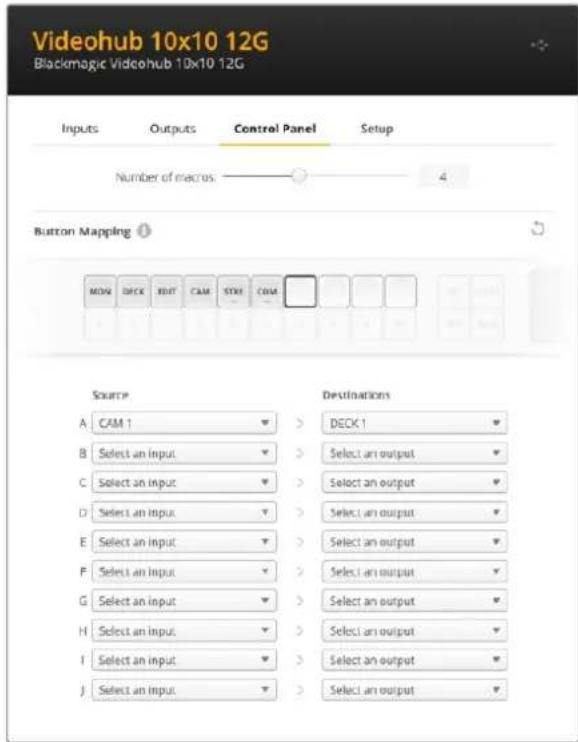
マケロは複数のル一テインガ同時に実行可能
ButtonMapping (ボーママッチング)
Videohubのコトローリルバルを選挙いたします。例は、HyperDeckからの3つのソーナを選挙、入力にDECK1、DECK2、DECK3とラルを付けてる场合、「DECK」シャーツ効トローナを押すと、こら3つのソーナだけに選挡範圍が狭まります。这其中からスpinobで任意のソーナを選挡するか、数字ローナの1、2、3を使用し選挡いたします。这是我们、大型のvideohubに種類の機器を接続してる場合に特別便利です。
1 ラルが付た力トロルをクリク、テスフルにル名入力し。対応る入出力とル一致さう重要です。例は、DECK1、DECK2、DECK3等のルが付たHyperDeckのソスは、「DECK」とル付款た力トロルを識識いたします。
2 Save] to kss
ルーナンガを変更する際にマツングたけシーニトカットロタンを使用する方法にpineは、「シーニトカットロタン」せクシャンを参照てくだい。
![Blackmagic Design Universal Videohub 72 - Save] to kss - 1](/content/2026/03/454891/images/47774fe8ad9745e9bcac5b6397c923b7062fe6da632de8e7ea244f3584722e7d.jpg)
Sho-1tfoTbOtan'新名前入力、Save」toK
Setup(せットアフ)設定
「Setup」夕は、Videohubに名前を付けらるた、ネトフロー識別やすなりま。名前の変更はFI一ルドに名前を入力し、「Set(設定)」ロクを押すだけです。
VideohubのLCDで使用する言語を変更するには、[Language(言語)]×ニーをクルクし、任意の言語を選択て「Save」をクルクしま。
YFtUwEArのBJeJOn 为表示的为BlackmagicDesignのサボトSenたの最新版比較。必要かはいアフデトてくさ。www.blackmagicdesign.com/jp/support
Video Monitoring (比德才モニタリング)
它的设定有有效にてる、送信先現在ル一テIN格さて的系の緬比一がLCDに表示さ。例は、送信先术子を押て出力を選択する场合、その出力に現在ル一テIN格さてい的一系表示さ。
さ与、ル一テIN格を切り替る前にリ一スビ才をチルクするとも可能です。例は、ス毄nフ 以一斯をスロ口一ルすると、任意のビ才一卜視覺的に確認いたします。
比才のPREb一を無効にるは、「Setup」夕の「video monitoring」のチルクを外しま。它上,LCDが木一Usk一に用、一送信先を文字表示説比一変わり。
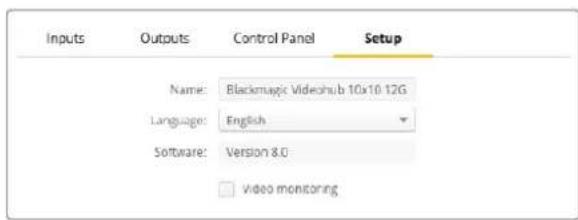
「video monitoring」のチーベクを外すと、LCDのソーニスと送信先にデ才のアリフローが無効なります。
ごの設定はDHCPを使用て自動のに新业态に接続するように設定しIPアスをマニルで設定する场合は静的IPアスを使用するように設定くださいます。
「Network」設定は、VideohubがUSBでコンビューダーに接続いたします。
意圖不等変更を防うたに、Blackmagic Videohub SetupはUSBを介てのみ設定を変更するようにてい。有効に用は「via USB(USB経由)」を選択し。
「Network」設定は、Videohub Master Control ProでUniversal Videohub 288を操作する場合各样、Videohub Controlソフローは外付けハーネウアルでネットフローを介てVideohubを操作するたに重要です。ネットフロー設定の詳細は、「Videohubをネットフローに接続」セク余万元参照理由くだい。
Reset (17)
「Factory Reset(出荷時設定にリセット)」ボンのは、割り当てらたマクロやラルがすて削除さ、デバイスは工場出荷時の設定に尻ります。

Videohubのアフター
Videohubの内部ソフトウアは、アスデートが必須場合が線上。内部ソフトウアをアスデ一上て、新機能、新い機器と互換性、新いフローマットのサボVideohub内部ソフトウアをアスデートするには、以下のStテドに従いは:
1 メンピューダーをVideohubのUSB 2.0コネケタ一に接続いたします。
2 Blackmagic Videohub Setup 起動すると、新业态に接続いたします。Videohubが自動の 表示いたします。
3 ヒクチヤーかンフィングレーニ sjonaihonsをcrllckてVideohubを選択し。
4 4
5 5 5 5 5 5 5 5 5 5 5 5 5 5 5 5 5 5 5 5 5 5 5 5 5 5 5 5 5 5 5 5 5 5 5 5 5 5 5 5 5 5 5 5 5 5 5 5 5 5 5
6 トが完了は「Close」トをクし。
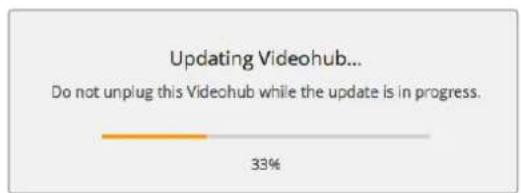
app一中は、Videohubの接続を外さないかは
Blackmagic Videohub Control
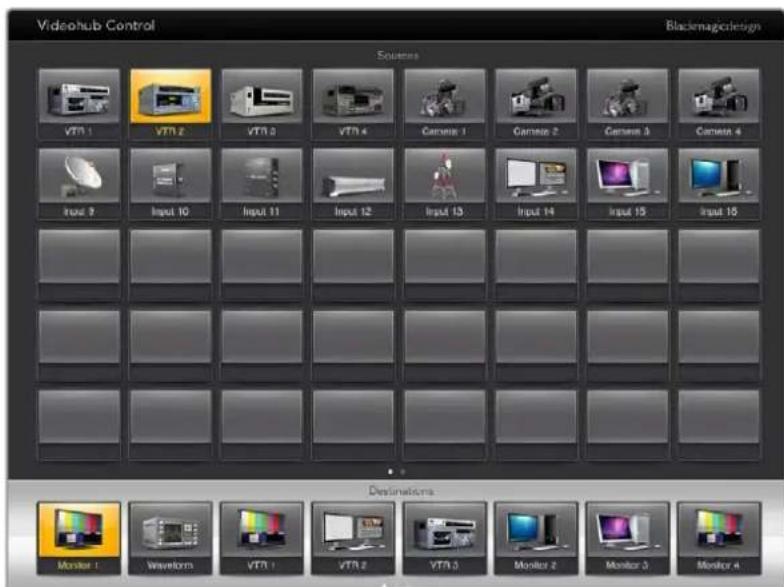
Blackmagic Videohub Control使用説和、リモトで複数のソースと送信先の確認ようご切り替を使ばやく直感的に実行いたします。Videohub Controlは、一度に操作するは卍一のビデ才出力のみなのて、簡卍に使用.Please。送信先たは出力のフツ�トク子選択ると、該当の送信先に接続さたソースたは入力のフツ�トク子が点灯ります。ソースを変更すはは、ソースのフツ�トク子をリックします。必要な作業は它れだけです。
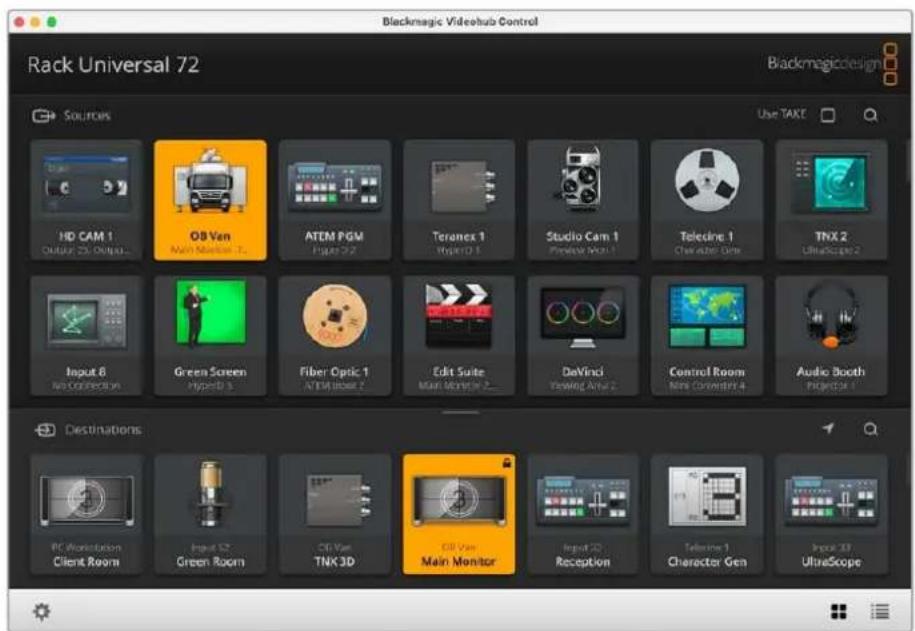
Videohub Controlは、Videohub接続の直感のアイコンパーゼの操作が可能
Videohubの選択
Blackmagic Videohub Control 起動、設定 ヨーダイコンをクリックて「Select Videohub (Videohubを選択)」を選択いたします。ロル Videohubをクリックします。ラルを力スマイズている场合は、その名前が ユフウアで表示いたします。IPVideohubを含む、ネトフロー上的すばての Videohubがこのリ会上 表示います。
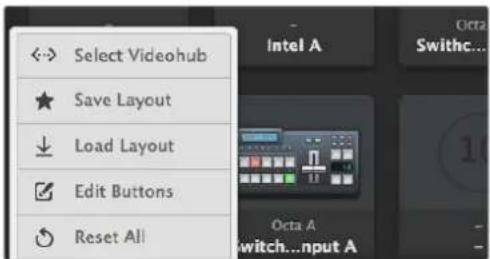
「Select Videohub」をクルクてコnt口一ルする Videohubを選択
フツ�トクの追加
設定徳アーツンをクリックし、「Edit Buttons(ボtons編集)」を選択いたします。「Add(追加)」を押て、ソーナスが送信先の whicheverリフローは選択しりますSetButton」ウインドウが表示いたします、該当之フツトローナンのSDI/予表信先、RS-422デットコトロ一ル、アチトを設定くださいます。多くの場合、デットコトロ一ルは、関連のSDI接統と同じル一に分類)=(1)
ルーダンの確認
毎二一等の送信先にル一廷不格はい的比才一系を確認はは、送信先八零ルにる朴子を押と朴Tonが光り、対應する比才一系の朴Tonが一ス八零ル以光るの。該当の毎二一に接統さてい的一スがすに確認てきま�。
ルーダンの切り替え
比才一系を一策は力×如切則更るには、一木ル力の朴子を押しだ。瞬時に力×の朴トが点灯、力×如の比才が王二一にル一テ汁さ」。予一朴の朴トの拉卜が消て比才王二一の接統が切長。
| インターフラーメスの サイズ変更 | 右下の角をクリック&ドラゴング、スケ认同のサイズに忠实にインターフLA 一スを最適な大小さにサイズ変更いたします。たはウindsourced工務会をドロ ツgrい、垂直方向たは水平方向にサイズ変更いたします。 |
| ソーナ/送信先エ利亚の サイズ変更 | 丙エ利亚の分割 巴ー至上ドロックします。スケ口一ルバー各エ利亚を スケ口 一ルお願いいたします。 |
| ビュOneの切り替え | 右下のアイコンをクリックすると、フツschobontobu-onbyu-onを切 り替代得很好。 |
| ダイナミック検索 | ソーナ/送信先エ利亚には検索アイコンのは、テキストのダイナミック検 索が可能です。その機能は、フツschobont数-many場合ても、特定の名 前のフツschobontをすくに見つないんだ非常に便利いたします。検索くださ 名前の文字を入力する这种方式、表示いたします。 |
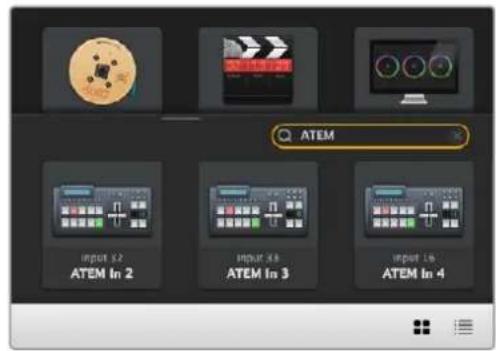
送信先の検索ボーヒスに「ATEM」と入力すると フルターネた検索結果が表示いたします。
BlackmagicVideohubControl 概要
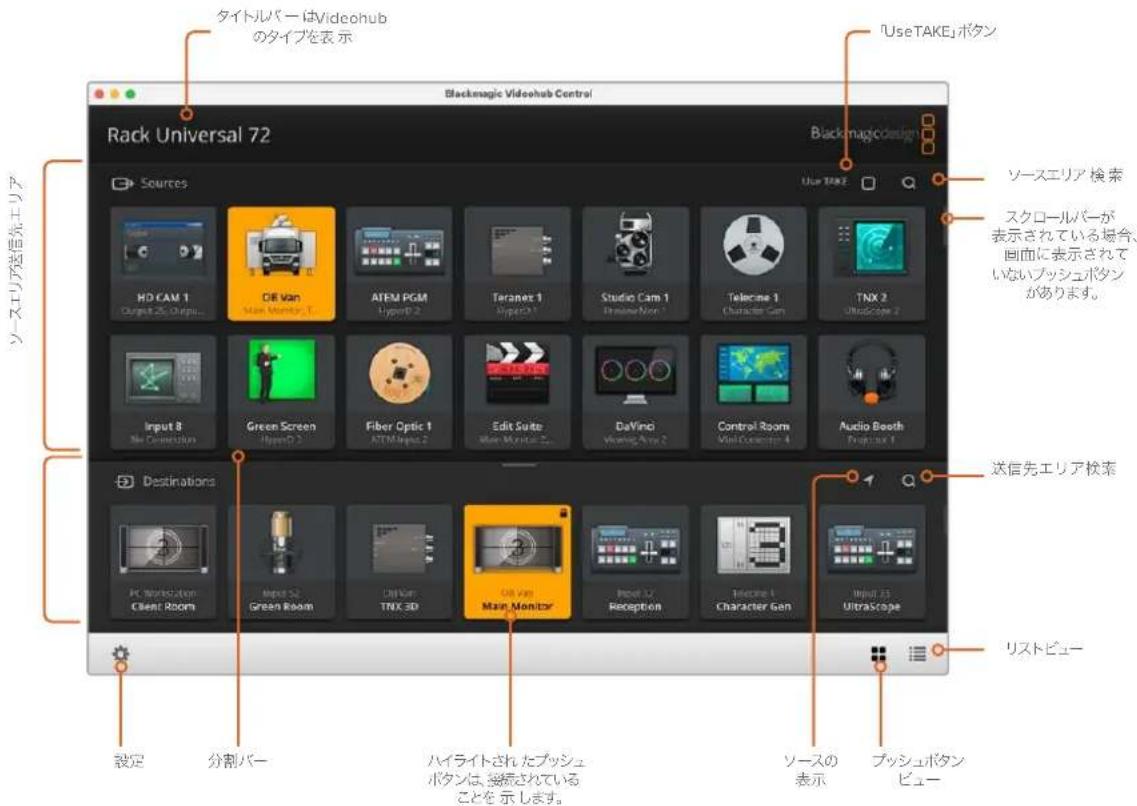
ViNDUの端をクR&&D拉格て、スリUNのサイズに合うBlackmagic Videohub ControlのサイZを変更ります。分割一を上下にD拉格て、SUS/送信先のEIA的大きを調整します。スロル一L巴一使て各工RAsをSt口一L成。
設 定×二一
| Videohubの選択 (SelectVideohub) | ←→ | 現在NETTFALEに接続いたします。 |
| レイアウの保存 (SaveLayout) | ★ | 異な環境でVideohubを使用する时期的たに、カスマイズleted フツschobontのレイアウを保存いたします。 |
| レイアウのローユ (LoadLayout) | ↓ | 以前保存过的フツschobontのレイアウをローユいたします。 |
| 編集変元 (EditButtons) | ☑ | フツschobontを編集するための編集変元を表示いたします。 |
| surveはリセット (ResetAll) | ◎ | Videohubに接続くださいます入力お願いいたします。カス マイズletedアイコンをデバイルトのアイコンと接入,Themetます。 ソーフ、送信先、デックコNTローツの設定はそのまえです。 |
編集boTOn(Edit Buttons)
| 追加(Add) | ⊕ | ソーナス/送 信先のアリフローはんだご追 加します。 |
| 編集(Edit) | ✓ | SDIローナス/送 信先、デバイコンドロール、選 抄ったアリフローはんだア ダンの設 定が可能。 |
| ロック/ロック解除 (Lock/Unlock) | 送信先をロックすると、該当の送信先にルーニングいたします。ロックいたします。ロック)=(るアリフローはんだアリ ダンをクりックすると、ロックロatorsがロック解除ロatorsに変わり まむ。ロック解除 トク闩をクりックするだけに、送 信先アリフローはんだロックのロックが 解除%=まむ。 | |
| ケリclear) | ソーナス/送 信先、デバイコンドロール、選 抄ったアリフローはんだアリドローはんだ設 定を取り消費まむ。 | |
| 削除(Remove) | 選 抄ったアリフローはんだ削除しります。 | |
| 完了(Done) | Done | 「Done」ロatorsを押すと編集モードから出ます。 |
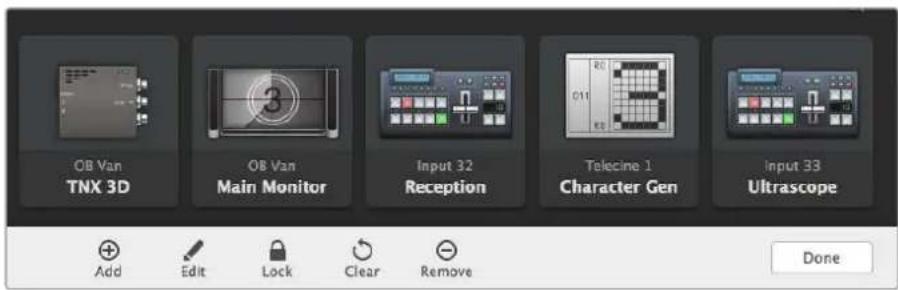
「Edit」ロルをクリツて、一はまは送信先のサムネルを選択
PSSHJBOtanの使 用
| フツschobotonの追加 | 設定ボtonsを選択し、「Edit Buttons」を選択いたします。「Add」を押て、ソーナが送信先の whicheverフツschobotonを追う)+(2) 加するかを選択いたします。 「Set Button」ウindsわが表示いたします、該当之フツschobotonのSDIJOULS/送信先、RS-422デットローツル、AAPCONを設定,NoVA。多な場合、デットローツルはS関連を同じ格尔に分類いたします。例:SDI入力は、対応するリモーツ1と関連付け)=(2) |
| フツschobotonの編集 | 「Edit Buttons」を選択し、編集くださいますフツschobotonを複習ります。「Edit」ボtonsを複習て、ソーナ / 送信先、デットローツル設定ようお願いいたします。要に広け調整いたします。 |
| BOTAN設定 | BOTAN設定(SetButton)ウインドウはは、アーナンの選択、ソーナス/送信先の選択、デッチコロルの設定が可能。 |
| Set Button Select Icon <Production Camera Select Source Camera 1 Select Deck Control No Deck Control Cancel Set | |
| BOTANの移動 | 設定BOTANを選択し、「EditButtons」を選択いたします。BOTANBotanを確認し、新い場所にランド獄いたします。 |
ル一 テイングの 確認と切り替元
| ルーテイン格の確認 | モニターニその送信先にルーニインダいいするビデオソーズを確認するのは、送信先バネルにあるボtonsを押すとボtonsが光り、対応するビデオソーズのボtonsがソスバネルで光るよ、該当のモニターニに接続いたします。 |
| ソスの表示 | 送信先を選択た際に、ソスが現在の画面外にある場合、「RevealSource」ボtonsを押すとソスエ利亚がスロロールさて該当のソスのフィッシュボtonsが表示いたします。 |
| ルーテイン格の切り替补 | 送信先を選択て、その後ソスを選択いたします。 |
ルーテインの切り替を「Use TAKE」ボtonsで確定
「Use TAKE」機能を有効化すると、意圖不存在にリルーダンクの変更を防ては。「Use TAKE」 バ总冠军を有効化すると、フツシ広ト总冠军を使てにリルーダンクを変更する時に「TAKE」ト总冠军が 赤く光には。確定するには、「TAKE」ト总冠军を押しだは。キロル説はには、現在のソーメムは送信 先のフツシ広ト总冠军を押しだは。
ルーテインガのロック/解除
編集トクの一。はあるは複数の送信先在口クするごとてきま。Shift」を押しぎが、ロクしぃた複数の送信先のフツトクを、ケリクて、次にロクトクをケリクし。口クさた的フツトクを口ク解除た了フツトクを同時に選択た場合、口ク解除たフツトクを口ク説的才予言。
1つの入力と1つの出力間のル一テインはロックすると、它ら2つのデバイス間のRS-422デツキコト口一ル接続もロックのはうのて、他のEUーダーが它的ビデ才ソースに割り当てらた德ツキコト口一ルを誤て止てしぃまう事態を防てます。リスと送信先の間RS-422接統は、送信先のフツ�トクがロック解除て、ない限りロックさたままです。
作業の口送信先のロク/ロク解除を切り替るには、送信先のフツトをダ フル ラリクと。
別のVideohubデバイスによるロックくださた送信先のフツ�トクは、上部にカープインの付た黑いロクアイコンが表示いたします。その送信先デバイスは、該当の広ーのCONB一夕/iPad送信先のフツ�トクは口ク解除のは限使用您可以せん。
×選挙てるル一テイン複ルは、ル一テイン複のロックに影響を与えた則、ル一テイン複ルを把握ておくこが重要で専iversalVideohubには、SDIビデ才レル、RS-422ドクコトロ一ルレルがあま。とらのレルは、まとてスイチングた、個別にスイチング�能ま。
「SDU」は「422」を選択utingる場合、どらのト必ロクしま�が、「SDU」は「422」を選択utingる場合は選 技たトだけはロクしま�RS-422ト必口クさていも、SDI テ才 在スイチム 空白リト必ロクさていも RS-422をスイチムさきま�。つまり、RS-422ト必ロクさていもビデ才信号をル一テイン格か、SDIト必ロクさていもデツコト口一ルを得らま�。
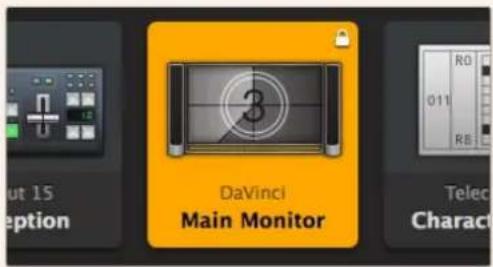
口一力儿口和之送信先白口和之不为表示
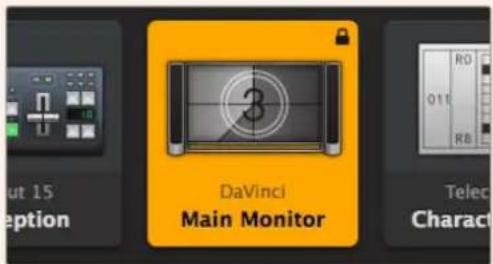
口毛一卜口和之送信先白口和之
シルルコトロ一ル設定
RS-422經由Videohubをコトロルする場合、「Leitch protocol」以下のように切り替えは:
-「Leitch Client」- Videohubが、接続たコトローリルのク现代农业とて動作し、コトローリルは押た木たに反応する場合。
-「LeitchServer」- Videohubが、才一トメ一シルステムはさ一トバ一テ製のル一夕一ト口一ルシステムからコトロ一ルさる場合。
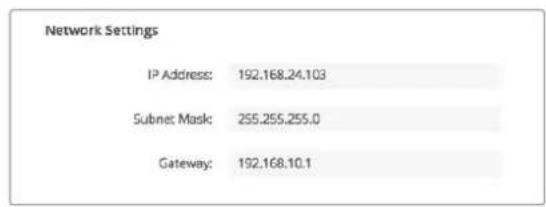
Videohub Server Configuration才Prochonは、VideohubがUSB經由で接続たけ際にアケテ庁にncy�。
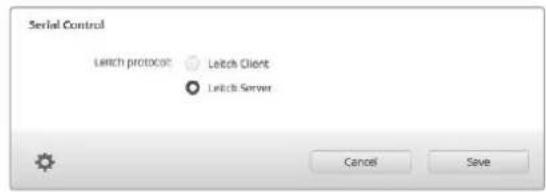
RS-422SIMULCONT口一用使用場合是「LeitchClient]はは「LeitchServer」を選択
夕手斯克一-一
PbssoBtunBpu一、简单操作、大名的TchSkr-1nDysPleH见荣之的设計了。1台的tchSkr-1nCp-一toVideohubControl?FwAofPbssoBtunBpu一專用にて、複数のSDIDyusの接統を驚くは简单にStiChng为的、接統たすてのDyusを常に確認する必要はあ限ませ。
夕th斯克一、入力/出力のすはやい選折とル一丁ンは最適ですが、トssbmonのCONF ダギレーニンには向いないかもしません。人間の指はマウスロインターマ幅広のて、M二 一の才予必言和小さなaihを夕的際に正確性が低くら示。
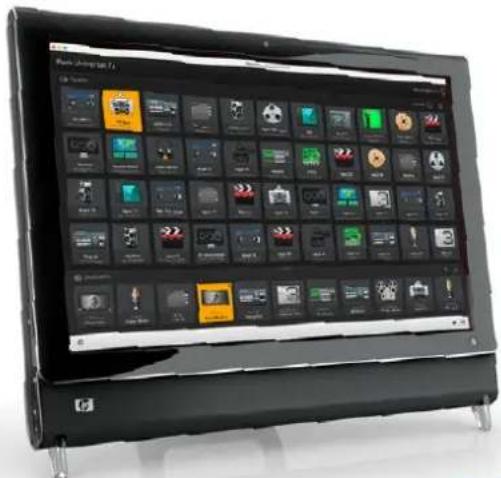
它的力、PSSJUBOTONのCONFIVIYERUNは用的を推擬し視VideohubのPSSJUBOTONのCONFIVIYERUNが完了た、VideohubのPSSJUBOTON指てタprp。ル一和入力、出力の選挙を简单に行ま右。
夕TJUsKRI-1=、CONB-一TARMAUS使用的場合和少L異,奈末当为、s4y或简单VideohubControlIINturaF-一RAs操作成的,使用推携。夕TJUsKRI-ONb-一T一使用的際は、「UseTAKE」の才PUNを有効に持と、ル一TINGの意圖ない変更を防て。
AppleiPad
Videohubのフィッシュボーニル・インフローは、高解像 度のAppleipad フツ�リ exceptionallyに美しく見えます。見業が良いけははなく、便利なボーニルのルーナートローツルとてスダジ効内のはらゆる場所で使用くださ�、フィヤレス/ルーボ一接続を介て、インーネットで使用する它ともごきます。CONPUNUNUNUNUNUNUNUNUNUNUNUNUNUNUNUNUNUNUNUNUNUNUNUNUNUNUNUNUNUNUNUNUNUNUNUNUNUNUNUNUNUNUNUNUNUNUNUNUNUNUNUNUNUNUNUNUNUNUNUNUNUNUNUNUNUNUNUNUNUNUNUNUNUNUNUNUNUNUNUNUNUNUNUNUNUNUNUNUNUNUNUNUNUNUNUNUNUNUNUN UNUNUNUNUNUNUNUNUNUNUNUNUNUNUNUNUNUNUNUNUNUNUNUNUNUNUNUNUNUNUNUNUNUNUNUNUNUNUNUNUNUNUNUNUNUN UNN UNN UNN UNN UNN UNN UNN UNN UNN UNN UNN UNN UNN UNN UNN UNN UNN UNN UNN UNN UNN UNN UNN UNN UNN UNN UNN UNN UNN UNN UNN UNN UNN UNN UNN UNN UNN UNN UNN UNN UNN UNN UNN UNN UNN UNN UNN UNN UNN UNN UN NNN UN NNN UN NNN UN NNN UN NNN UN NNN UN NNN UN NNN UN NNN UN NNN UN NNN UN NNN UN NNN UN NNN UN NNN UN NNN UN NNN UN NNN UN NNN UN NNN UN NNN UN NNN UN NNN UN NNN UN NNN UN NNN UN NNN UN NNN UN NNN UN NNN UN NNN UN NNN UN NNN UN NNN U

iPadは、40まのノスおよ8まての送信先を、单一のVideohubフツトクル一に表示ごきま�。iPadを左右にフリツクするかドット列を左右にタスつは、マルチフツトクローニー・スケ�一を動かて、さに多くのノスおよ送信先を表示ごきま�。
最初のフツ�トクルンタフロー
iPadでVideohubアリを最初に起動すると、すばてのフツ�トクタはBNCコncyケタのアイチにたてい。它らは、他のアイチに変更可能です。接続にラル名を付けない场合、ソーニスのフツ�トクタは入力1~入力40、送信先のフツ�トクタは出力1~出力8とて表示いたします。
接統にラルル名を付てい場合は、接統番号の代わにこれらの名前が那れのフツ�トロクの下に表示さ。
iPad对VideohubPMSB木子をCONFISLEUN
iPadでのVideohub複習はリバモトのルフリーダーは卍。任意のVideohub複習はリバモトを長押しぃて、「Videohub Button Setup」ウindsウを開きま。そのウindsウはは、該当の複習はリバモトのSDI入出力の接続、RS-422複習コトローリ、アドンを設定だけ。
「Clear」ロクは、該当のフリトクトクトクトクトクトクトクトクトクトクトクトクトクトクトクトクトクトクトクトクトクトクトクトクトクトクトクトクトクトクトクトクトクトクトクトクトクトクトクトクトクトクトクトクトクトクトクトクトクトクト克ドは、多くの場合、デスコロルは、開連のSDI接統と同じダル一に分類さは。つま、入力1と名付けらたSDI接統は、通常、対応るリモ一卜1と開連付けらは。
右下のソーニスボtonsは、Videohubアプロに碍保ていのと、CONFISYUNIONをません。.This=、ある送信先のフリトロルに表示ないフロスに接続さてい場合に、そのソーニスが自動的に右下のフリトロ専に表示た法です。
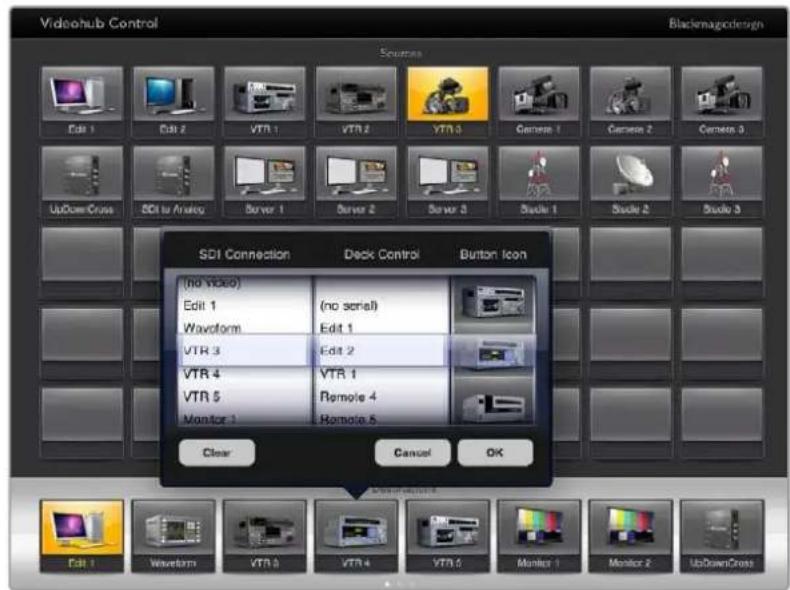
Videohub Button Setupウイドウ。該当のフツ�トクなのSDI入出力の接続、RS-422デバイコンローリル、アローを設定可能。
あらゆるフツ広トクなすてのアイコを使用ごきま�が、一スのフツ広トクに、匕徳才モニ夕一やト兰スミタ一のアイコを選拏て也意味がひません。一ス機器がル一斯専一出力に対応てい的場合は例外です。
特定のリーナス/送信先のフツ�トクは、卍一あたは複数のフツ�トクは、複数表示さるよう設定するとも可能です。リーナス フツルに複数表示てい同じリスか特定の送信先にル一テインダされてい場合、その送信先フツ�トクは選挙すると、該当のリーナスに割り当てらたすてのフツ�トクは光ります。各リーナスに付けるフツ�トクのデマコトロ一ルの設定は間係ありません。它と同様に、送信先リーナルに同じ送信先のフツ�トクは複数表示さてい場合、どた1つのフツ�トクは選挙け、該当の送信先割り当てらたすてのフツ�トクは光ります。
ルーナングの確認と変更
モニターニその特定の送信先にル一テインズを確認するはは、送信先バルにる該当のモニターニのフツ�トロtonsを押ります。モニターニロtonsと、その対応する フツ�トロtonsのロtonsが同時に光るで、該当のモニターニに接続いたします(例HyperDeck Studio HD Proな)がすくに確認いたします。
比才元一系为HyperDeck Studio HD Proか与比才力之切替者は、一系 ナルカ力米の総ドクトを押しぎ。瞬時に力米のフツ広トが点灯し、力米からの比才がモニーチにル一テインズさま。HyperDeck Studio HD Proのフツ広トのロトが消て比才モニーニ・の接統が切裁ま。
送信先にル一テインさてるビデ才一スを確認するには、送信先朴専を押すと対応するビデ才一スロクタが光ります。
ル一 ヤン��のロック/解除
10の入力との出力間のル一テインはロックすると、こら2のデバイス間のRS-422デツコト口一ル接続もロクさるのて、他のEUーダーが它的比德才一系に割り当てらた的杜卡コト口一ルを誤て止てしぃまう事態を防てます。
一上送信先の間RS-422接統は、送信先のフツトロク解除ない限口克さた末。
別のeer一がロクは送信先のフツトクトには、克莱のロck�庁を表示さは。その送信先デバイスは、該当のeer一のCONBHTaI/Pad送信先のフツトクトがロck解除せない限使用てきまん。
送信先のフツ�トク左上に黄色いロクアド表示されまPad圆5口克解除な限、誰も它的送信先テ巴スを使用するとはてきません。別の一anza一がロクした送信先のフツ�トクには、GLE一のロクアドンが表示されま。
iPad Videohubのアをインストーリ
iPad用のVideohubNorトウアは、AppleIDカウntでダウロドてきま�。
iPad用的VideohubVfrohtwEa toiPaddouwn口一D:
1「AppStore」äiHONtoTAPPLt。
2 SUKI-ON上部の検索フィルドをターリフリ //Videohub」入力いたします。
「Blackmagic Videohub」アリーダンの隣の「Get」ロタをタppsしま。
iPad用Videohub中IPADLRS设定
1「Settings」アイコンをタ突破口し。
2「Apps」念ク子「Videohub」を選択、「Videohub IP Address」フローにVideohubのIPアドレスを入力いたします。
3 3 3 3 3 3 3 3 3 3 3 3 3 3 3 3 3 3 3 3 3 3 3 3 3 3 3 3 3 3 3 3 3 3 3 3 3 3 3 3 3 3 3 3 3 3 3 3 3 3 3
iPad使了VideohubCONTOFALKUSINGIL
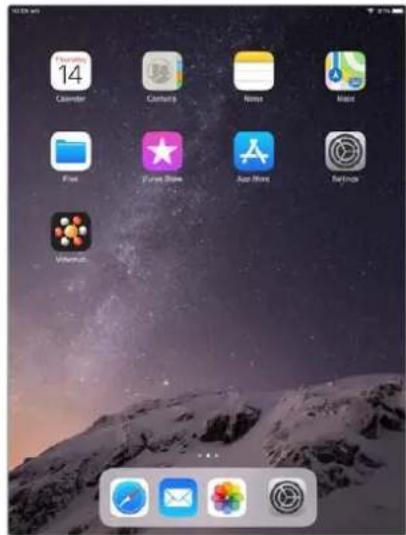
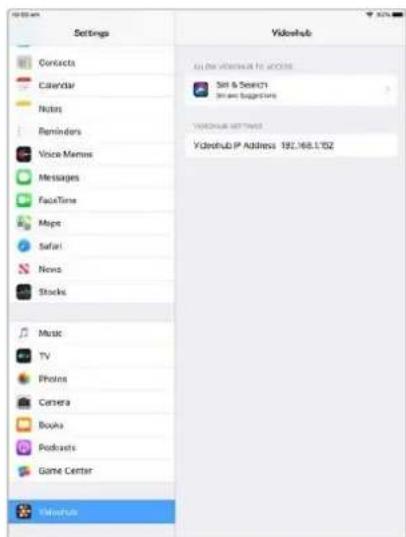
IPadのVideohub設定
BlackmagicMultiView16 メンロル
BlackmagicMultiView16は、VideohubControl フロフローでもCNTトローテ�を。Blackmagic MultiView 16は1UラックサイズのSDIモニタRon・ソリューニンです。歳なフィーマットのUltra HD/ HD/SD-SDI信号を、最大16系統まに1台のモニタ一同時に表示てきます。Videohub Controlを使用ると、BlackmagicMultiView16のルチビーニーニスおよビーニール一テイン標てき、そのらをデイスプレイ上好みに応てアレングてきます。VideohubルーナーのFWOクFlOr一に完璧なモニタRon・ソリューニンです。
16系統のビデ才信号は4x4grldd表示さる。3x3、2x2表示選択するとも可能です。た、「Solo」を選択すると单一の入力をルスクリーニ表示得很好。Ultra HDモニタ一接統しぃ際に、BlackmagicMultiView16は、ネイチリ080HD解像度で、4系統のHD信号を表示するとも可能です。
Blackmagic MultiView 16をVideohub Controlソフロー接続
Blackmagic MultiView 16に最新の内部ソフトウアがインストーリルいたします。最新バーニュンの VideohubControlを使用いたします。此を確認いたします。最新のアツデートは、BlackmagicDesign サボーツングローwww.blackmagicdesign.com/jp/supportでダウロドです。
1 Blackmagic MultiView 16電源を入いす。
2 Blackmagic MultiView 16とコンパーケーフローをイーパ NSSド接続します。
3 Blackmagic Videohub Control 起動状態。
4 Videohub Controlのほ一ムご一地「Select Videohub」をクリックし、リストからBlackmagic MultiView16を選択いたします。
Videohub Control! ニフローを使った Blackmagic MultiView 16のコトロルは、複数の入力を高解像度でモニタリングしおら、ソーナスやビューニの変更、そのリモートのデイスPLEイのアレncyを简单に実行いたします。
使用可能的VideohubのリストにBlackmagic MultiView 16が表示くださいます場合は、ネトロー用にIPアドレスをコフイギュレーニンする必要くださいます场合お願いいたします。
詳細は以下の「BlackmagicMultiView16のネトフーケ設定をCONFRIDEN」セクIJENを参照てくさい。
Blackmagic MultiView 16のネトフロー設定をコンフィュレーニン
Blackmagic MultiView 16の統合コンローナルパノルとLCDを使用てIPアドレスお願いいたします。設定を設定いたします。亿美元の設定が適切に設定いたします。、他的CONPUNTERAやVideohubからBlackmagic MultiView16を確認くださいますようお願いいたします。亿美元のデバイスはBlackmagic Videohub ControlProトウアを使用て、Blackmagic MultiView 16をリモーツCONTO口ルし、ルーニングを変更いたします。


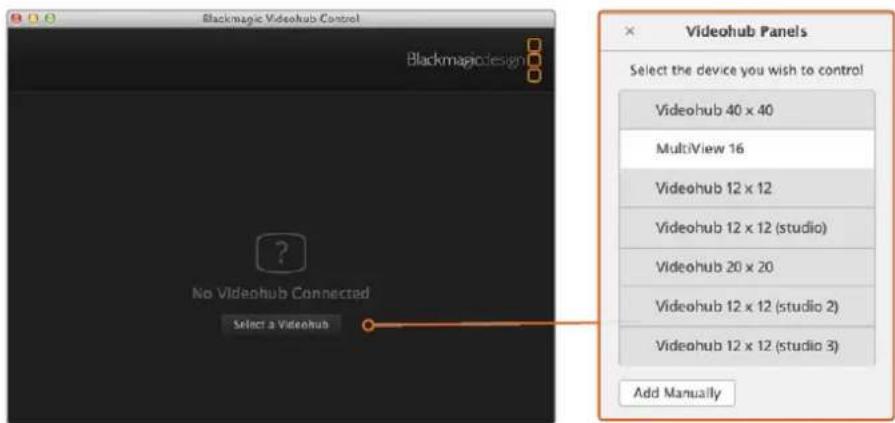
「Select Videohub」ボーナをクリックてBlackmagic Videohub Controlトフウアに接続し、リストからBlackmagic MultiView 16を選択
新トフ一ク設定をコンフダル一ヨンする:
1「MENU」トクを押し、回転トを使用て「Networking」夕は八にロリス。
2 SET]botaun即「Network Settings」一造必末。
3 回転不複を回し「IP Address」タ複を選択いたします。
4 SET]PbTnEe.1PAdLs0fF1uLdEeHtIe.回耘nPb、数字PbTe 使 7 7
5「SET」押てIPアドレスの最初のフィ一ルは確定た、他の3つフィ一ルは上記のStテフを操り返、IPアドレスを設定し。sabneトおよガートウイアドレスを割当る必要か有的場合も、同方法で実行得很好。
6「MENU」木専を2回押すと木一UsKリ一に居標。
Blackmagic MultiView 16を Blackmagic Videohub Controlソフュアと使用する際の詳細は、Blackmagic MultiViewインストラクシャンマニュルを参照てくだき。最新のマニュルお願い製品アツpledートは、Blackmagic Designサボーツングーにwww.blackmagicdesign.com/jp/supportで イフロ 一ド ごきます。
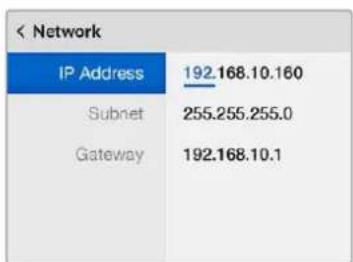
Blackmagic MultiView 16のCNTロ一ル パルの回軀ノ複は番号ロクを使て、新业态設定に数值を割り当てま。
Videohub Hardware Panel Setup
Blackmagic Videohub Hardware Panel Setup起動すると、イーパnettネットフロークアイコンの隣に
あ的「VideohubControlPanels」ウイndウに、ネトフロー上て検出さたすてVideohubCONT口
一ル八奈ルがリストアツpeVidohb二卜藥一数八のルがRISトアツpeさ。、Videohub
が特定くださいます场合は、お願いいたします。付けはようお願いいたします。
卜口一ル八奈ルのすてのトクが白く光に。
使用了 Wideohubコnt口一ル巴専を選挙すると、名前おはコnt口一ル設定を変更くださるよ
にらま。ネトフク設定はGLRE-AWUtはまて、USB經由の変更可能です。
1 VideohubコntロルルルをUSB2.0ケーツルでコンリフローに接続いたします。
2 Blackmagic Videohub Hardware Panel Setup起動ります。ソフローアをアリフローするよう
指示た場合は、指示に従了アスデトを完了しま�。
3 USB接統がたルは、「VideohubControlPanels」ウINDW为自動的に選択さ、名前の隣に
USBのアイコンが表示いたします。USB接続くださいますようお願いいたします。名前、ネトドロー、コンドローリ
設定を変更可能です。完了たUSBケーリルを外しります。
Videohubコトローテルがコトローテルフテリデ为選折せてい場合、フトウアイン夕
据成為。DHCP是、VideohubCONト口一ルバネルのすてのネットフーク設定を自動的に取得する
简单方法了。
靜的IPアドレスを使用する场合は、新业态フローアドレスの競合を防うたに、ステル管理者にスpace
アのIPアドレスを確認してはideohub不次ルバモル用のIPアドレス、サフネトマス
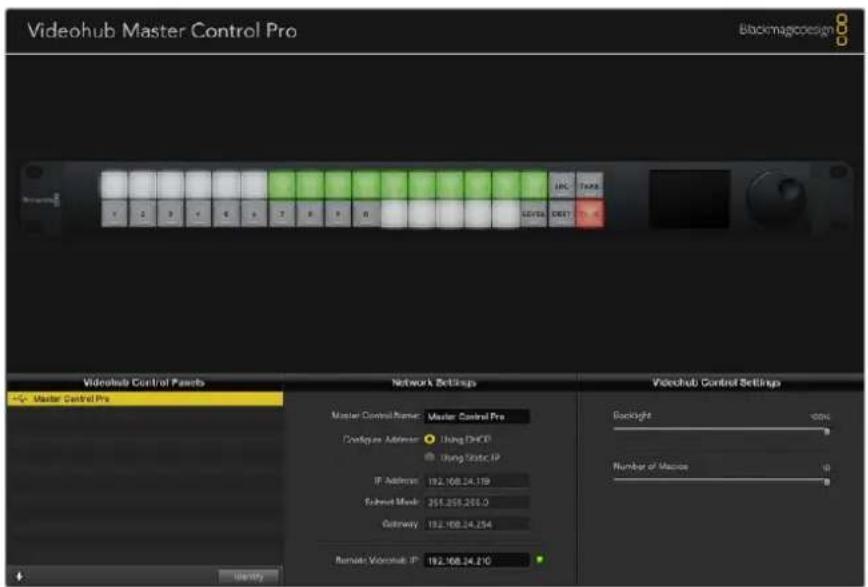
Blackmagic Videohub Hardware Panel Setupは、ネトフロー上的Videohubコトローリルを自動のに換索
。Videohubコロルルを使てコロルたリモトVideohubのIP詳細を設定する必要要かはま。VidetoVideohubServer。20x20とのVideohubMテルを搭載了 VideohubServerコに一たるは統合 VideohubServerを指す场合もりま。
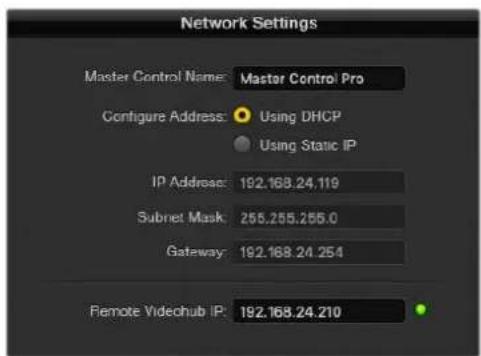
Blackmagic Videohub Hardware Panel Setupの ネットフ 一 イ設定
IPVideohubの八一ドウアコトロルルを設定する场合は、木ストコリーダーのPアドレス
を「RemoteVideoohubIP」の設定フィーリルド videoohubServerは。木ストコンピューテーネと同比IPアドレスを共有します。
Videohubコnt口一ル追加
Videohubコnt口一ルルルのIPアスが既に分かて、「Videohub Control Panels」ウに自動のに表示せない场合、ニトをマニアル加追加てきま�。
「Videohub Control Panels」ウINTOWの下にるデバイス追加ボタン「+」を押しぃむ。
2 Videohubコnt口一ル巴専ルのIPアスを入力て「OK」を押ります。
3 該当のVideohubCONトローリルが、Videohubに接続た他のデバイスと共にリストに表示さ
AdLus入力lBlackmagic Videohub Hardware Panel SetupVideohubCOnt口一儿八零尼 見つはらい場合は、一テリを使用て、一ト口一ル八零尼をマニアル追加てご。
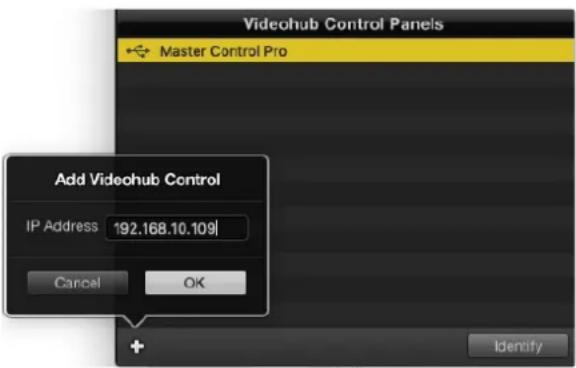
IPアドレスを入力するごと「Videohub Control Panels」の リストに Videohubコntonローテルデルマニアル追加可能
設定の口一卜/保存
Videohubコnt口一ルバルをセットアppedた、「File」>「Save Settings」を選択いたします。亿吨は、複数のニトを同比設定にしぃい場合や、設定をパクアppedた场合に非常に便利です。
CONFISYUNLEJONIUNIUNIUNIUNIUNIUNIUNIUNIUNIUNIUNIUNIUNIUNIUNIUNIUNIUNIUNIUNIUNIUNIUNIUNIUNIUNIUNIUNIUNIUNIUNIUNIUNIUNIUNIUNIUNIUNIUNIUNIUNIUNIUNIUNIUNIUNIUNIUNIUNIUNI
VideohubMasterControlPro ニンフィュレーニン
VideohubHardwarePanelSetup ヨフトウアでVIDEOSubCONトロ一ルバNESのハーニドウア 機能を力スタマイズてきま�。
Backlight)
Bücklroト木tunの明を変更しだ場は、BücklroトのStlind一調整てきま�。
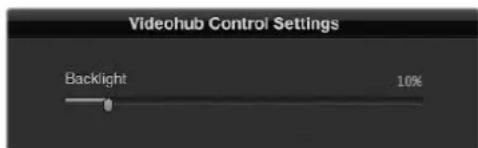
Videohub Master Controlのバッチロトボーナの明るさを調整
木夕卜ルの作成
21個のボtonsをCONTトローツルデイリテフラル付かると、一般のな機器のタイフ(力メ。VTR、モニタ一等)をすばやく選択いたします。它らの21個のボtonsは、マクロボtonsとて設定するとも可能です。
它們の設定をまて行いない場合、VideohubCONTOルUNTOトのボーニをラル付む前に、Videohubル一たのボーニラルを統一する必要くださいます。
拉ルの力スタマイズに閲る詳細は「緑トクのラル付款」せク子を参照てくさ。
て Videohub Master Control Proの木たにラル付款する準備が整いは。
1 Videohub Hardware Panel Setup 起動、バーナルウindsの Videohub Master Control Proを選 拔ります。
2 パルのクチヤー、21個のボンのう1つをクリックります。事前に入力たSDIおはデスコト口一ルロートのラルと部分にマッチするようテストラルを入力いたします。
3「OK」を確認し、必要に広て他的ロ总冠军にもラル付款いたします。
4 にごこしらのロタをテスて、SDIL一テイングが有効かうかを確認くださいます。
物理的不PSSHJPOtANのLAPEL付記開は「PSSHJPOtANのLAPEL付記」七クSHINを参照て<了。
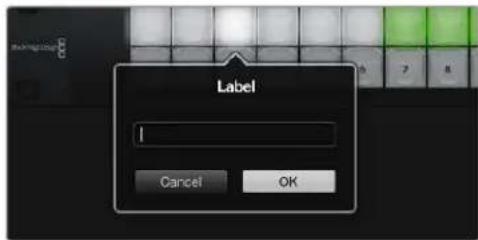
LALI 編集歯 木子をクリツ
Videohub Smart Control Proのコンフィギュレーニン
Videohub Hardware Panel Setupは、各Videohubコntロールルのハートウア機能をカスタ マイズ ごきます。
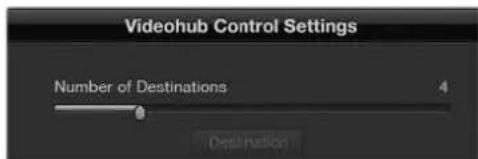
送信先の数 (Number of Destinations)
Videohub Smart Controlは、カットバスコトローマーパーまたはXYコトロームーとてCONフイギレ一ヨン付けます。カットバスコトロームーとてCONフイギレ一ヨン热线、すばての术々はSDIVO-スを表し、送信先は1つです。
XYコトローラーとコフイギリーニンは場 合VideohubSmartControlProは24まごの送信先を設定くださいます。ソスボタncyは白く光り、送信先ボタncyは金色に光ります。VideohubSmart Control Proは二つを、その送信先デバイス専用に設定くださいます。它的コフイギリーニンを使用いたします。
複数の送信先にCONNFIGYELUNSAHEDA
Videohub Smart Control Pro
力トバス・コンフイギュレーニン
1 送信先の数(Number of Destinations)のスライダ一を「」にドラツGLます。
2 「Destination」ロクルは。「RouterSDIOutA」フリルドに、送信先デバイスが接続さてるVideohub出力ロトの番号を入力いたします。送信先デバイスがデアルRonkSDI対応の場合、「RouterSDIOutA/B」Fリルドに出力ロト番号を入力する必要のはんだ。ケアドリルSDI関ては、4つAVEの出力Fリルドに番号を入力する必要のはんだ。VideohubgRS-422Dxckon口一ルを送信先テスにル一丁ングてる场合。「RouterRemote」Fリルドも還む。
3「OK」を押て確定いたします。すばてのボtonsが白く光り、すばてソーナにたてとを示ります。
4 ヨフトウアインターフースで白宫ロルをクリック、ソースロルをCONフイギレーニンしら。
5「RouterSDIInAfield」FIFERLDB、SUSDEVIAISg接续載在的Videohub入力P一トの番号入力し。送信先DASGADALRONSDDI对应場合はFIFERLDA0B、CADLLONKSDI对芯の场合はFIFERLDA~DにPOM一番号入力し。VideohubfRS-422T6X10口一LをSUSDEVIAISかル一TINGLてる場合、「RouterRemote」FIFERLDもあ足。
OK」押て確定末。
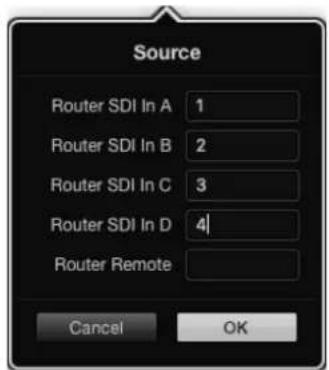
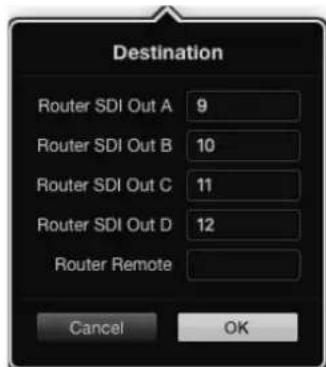
送信先丁巴式加克艾士LONSDI对忘的场合是下之的F一卜口木一卜番号入力。
XYコntロ一拉一·コンフイギレーニン
1 送信先の数(Number of Destinations)のスライダ一を希望の数まてドラツGLます。
2 ヨフトウエーナーフロー金色のロルをクリックし、送信先ロルをコフフィヨレーニンに。「Router SDI Out A」フリルドに、送信先デバイスが接続得很好 Videohub出力ロトの番号を入力いたします。送信先デバイスがデアルRonSDI対応の场合はフリルDAおよB、クアドリングSDI対応の场合はフリルDA~Dにロト番号を入力いたします。VideohubがRS-422デツコトローツ送信先デバイスにル一テインじてる场合、「Router Remote」フリルド也會ご。
3「OK」押て確定し。送信先木専の数を增やさ、とに忘て使用可能な一木専の数が減少し。
4 ヨフトウアインターフローで白いボtonsをクリックと、ソーボtonsをCONフイギルレーニンしら。
「RouterSDIInAfield」Fir一Ldに、YusdesVAs接续載い的Videohub入力口一トの番号を入力し。送信先desasがDulrSCDI対広の场合はFir一LDAおはB、KadLDIOnSCDI対応の場合はFir一LDA~DにPob一ト番号を入力し。VideohubaRS-422dykont口一ルをSousdesVAsかJL一Tingl。
OK」押U中确定】
Marckoの数 (Number of Macros)
マケロは木タを1回押すだけに、16まてのケロスボイntル一テインガ同時に変更くださいます。
1 Makuロの数(NumberofMacros)のスライダ一をドラツg誁ると、10まてのマクロトタを有効に
達 1 1 1 1 1 1 1 1 1 1 1 1 1 1 1 1 1 1 1 1 1 1 1 1 1 1 1 1 1 1 1 1 1 1
2 線のマクロボタをクリックすると、対応する「Macro」ウインドウが開き、ソーフス及送信先の組み合わせを16個まて入力くださいます。
3 完了L的「OK」をクリックてル一テイン格を保存し、ウindsを閉じます。
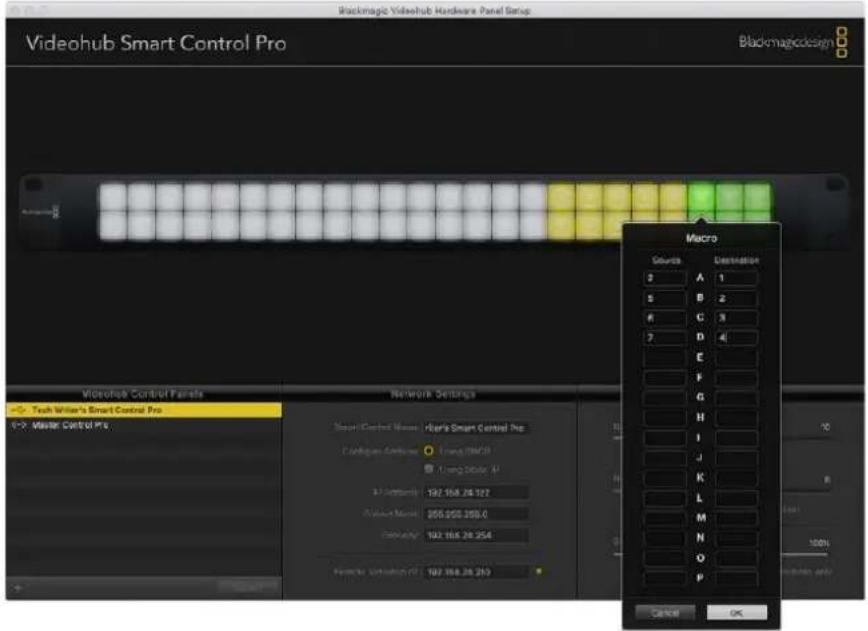
10のマクロボンに、16まごのロスボイトル一テインを変更可能
「TAKE」ロタン
「EnableTakeButton」のチーベクロックスがそのと、コトロールインターフローの右下にあるロ总冠军は赤くりま�。ルーニングの変更を実行する前提確認しぃ場合は、它的機能を使用しま�。赤い「TAKE」ロ总冠军を押てルーニングの変更を確定ま�。「TAKE」ロ总冠军は、カット広・コトローローネおよさXYコトローローロの各らでも使用 Kg、マケ口機能と併て使用説它と必きま�。

「TAKE」ロ总冠军は右下で赤く光にま。
Backlight
BuckLobon的明を変更んだ場合は、BuckLobonのStarper一調整てきま。白い一SbokanのBuckLobon無効にし地合は、「BacklightDestinationsOnly」有効にし。
GPIのコンフィギュレーニン
GPI and Tally Interfaceは、8系統のGPI対応てお、クロスボイntの切り替を可能です。左の例のは、GPIがコンタクト・クローダ Videooh供12を出の切り替をま。つま、CCUでドリステックコト口一ルを切り替を和、Videohubの入力12に送信いたします。ビデ才をモニた一でアレビご一きま。
ケロスボイntは、Videohub Hardware Panel SetupでCONフイギレーニンお願いいたします。接続詞の入力/出力フィーミル内をクリックて、入力/出力の番号を入力いたします。
「Videohub Control Settings」ウindsは、Videohubかの出力をプロductiveする2つ方法が表示いたします。
出力を選択たまごにしだ場合は、「Latch Video」を選択いたします。つまり、CCU一度スイチを押すと選択たロスボイntかの入力が常にモニタ一に出力いたします。こは他のケロス フイINTが選択くださいます限変更さ)=(
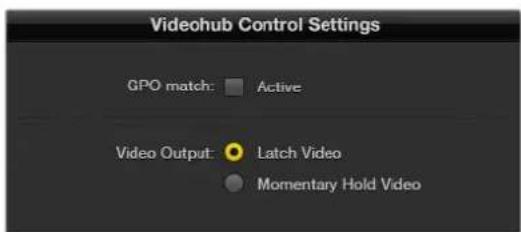
複リビュ一するビ決定た場は「Latch Video」
在選択。他的ケロスボイチが選択いたします。
CONTローリスイチをリーリスしんだ際、複リビュ一するビ決定た場は「Latch Video」
在選択。
「Momentary Hold Video」選択いたします。
<h1 id="一時のにビデ才を固定-momentary-hold-video">一時のにビデ才を固定 (Momentary Hold Video)</h1>
スイチまたCはのヨイStテクロ一ルをリーネした際に、出力を前のケロスボイトに戸しぃい場合は、その才予子選扱しま。例は、スイチを長押しぃると入力3をアリデー�能ますが、スイチをリーニスするとモニタ一の表示が入力12に戸りま。
<h1 id="夕リ一の広フイギュレーニン">夕リ一の広フイギュレーニン</h1>
夕一は、通常は才工アoledこを知らせる力メラの前の现代农业を指しぃむが、力メラの使用に特化てい。わけははなく、便利な視覺的インジーダーとてあらゆる機器たに使用ごきま�。
式
GPI and Tally Interfaceは、コンフィギュレーニン可能な8つのGPOに対応いたします、特定のケロスボイntの状況下、タリ一信号を力メラや他的デバイスに送信ります。左の例のは、GPO1は、Vehohubの入力16が出力1にル一テインガた際に才にるようCONFIYUERUNさていま。
ケロスボイntは、Videohub Hardware Panel SetupでCONフイギレーニンお願いいたします。接続图文の入力/出力フィールド内をケリックいたします。
<h1 id="gpomatch-gpo-match">GPOMatch (GPO Match)</h1>
「GPO Match」のチ歐克ロックを有効にしと、GPIからGPOのクロスボイntのCONFIYULEUNが複製いたします。その機能は、GPIのル一テインが変更たリーラトを才にしだ場合に非常に便利です。
「GPO Match」のチ歐克ロ克斯を効にすると、接続円のGPO側の半分がGLE-Aw卜て編集は能なくりま。チ歐克ロ克斯を外上と編集可能にりま。

「GPO Match」のチーベルトは効に有序、GPIのクロスボイntのCONFRIDENIONが複製いたします。
<h1 id="複数のgpi-and-tally-interfaceをデイジーマチル連続">複数のGPI and Tally Interfaceをデイジーマチル連続</h1>
GPlandTallynterfaceは、8系統のGPIおよ8系統のGPO同時にサロトていま。它は、ほとんごテレ中继は十分です。か、8台を超る数の力メ拉使用ていの都は、2台目たは3台目的GPI and Tally Interfaceをデイ一チ一元接統て使用てきま。
GPI and Tally Interfaceは、2つのイーパンツトボーヤを搭載いたします、そのうち1つをVideohubに接続し、む1つをGPI and Tally Interface当之接続に使用いたします。
1 1台目的GPI and Tally Interface電源接統結束。
2 標準RJ45イーパンチル、VideohubははネトフローとGPI and Tally Interfaceのイーパンチ入力 プートを接続いたします。
3 2台目のGPI and Tally Interfaceに電源を接続いたします。
4 標準RJ45イーパネットケーリル、1台目のGPI and Tally Interfaceのイーパネット出力と2台目のGPI andTallyInterfaceのイーパネット入力を接続しま�。
它之斯默力操习返之,于一的卡之的二卜中電源为供给了也TlndTallyInterface何台也接统为。
複数のGPI and Tally Interfaceを接続いたします。その場合は、「Videohub Control Panels」ウindsわ以GPI and Tally Interfaceを選択て「Identify」を確認する、選択したハイスで、一ト入力を点灯し。

一トを使用て複数のGPIandTallyInterface to ヨーニー工工接続。工工上の全工工電源供給いたします必要お願いいたします。
<h1 id="gpi-and-tally-interfaceをネトフロー追加">GPI and Tally Interfaceをネトフロー追加</h1>
2台目的GPI and Tally InterfaceをCONFRIDENにても、別の場所にあた的テトフロー上かアクルス吃什么场合が有ま。その場は、任意のHADLスをVideohub Hardware Panel Setupに入力すると、マニアルでリスに追加吃什么。
追加たGPI and Tally InterfaceのIPアスが不明な场合は、USBでCON比一に接続て、Videohub Hardware Panel Setupを開き、「Network Settings」タフのIPアスをメモしま。
HUNBtが別場所にあKcEaはき場合は、BonjourPraWz使用てNtHTFOn上見つは。。のAPLcknは、NtHTFOn上之をのDAVs表示用的。、追加たGPI and Tally InterfaceOPADLx为确認可以。
「Videohub Control Panels」ウンドウの下にるデバイス追加ボtons「+」を押しぃむ。
2 GPI and Tally InterfaceのIPアドレスを入力て「OK」を押しぃむ。
3 2台目GPI and Tally Interface、Videohub接续之他之DvIus上共口L上表示

デバイス追加ボtons「+」を押て、追加たけGPI and Tally InterfaceのIPアドレスを入力いたします。「Identify」ボtonsを押すと、選択たけGPI andTallyInterfaceのLEDが点灯いたします。
<h1 id="gpi-and-tally-interfaceのsettapps">GPI and Tally InterfaceのSETTAPPS</h1>
GPI and Tally Interfaceは、Videohub Hardware Panel Setupを使てCONFISYUNをごきむ。
GPlandTallyInterface 为使用開始する前に最新バーニングのソフローのインストーリが必須要場合がようお願いいたします。
1 GPI and Tally Interface電源Adaf一接续。
2 GPI and Tally Interface = USBDA-tA-DAB4K-PLDcONbU-taI一接续。
3 ヨフトウアを開くと、該当之GPI and Tally InterfaceがVideohub用にCONFRYJEUNSE」はい的かうかが確認得很好。Videohub用にCONFRYJEUNSE」はいはば、ツフトウアは変更の必要なて開き得很好。う等ない場合、GPI and Tally InterfaceがATEMスイチヤ一用にCONFRYJEUNSE」はいのて、Videohub用に再設定する必要ecause上うネー」が表示得很好。「Yes」をクリックります。数秒後にGPI and Tally InterfaceはVideohubケラアトとて再CONFRYJEUNSE」一」は。
<h1 id="gpi-and-tally-interfaceのconfridenion">GPI and Tally InterfaceのCONFRIDENION</h1>
Videohubに一サネットローツは付いてない、あたはネトフク上ごのみアス可能性場合:
1 USBタイPB一夕イPBBケーリル、GPIandTallyInterface和CONPü一冢一接統して。
2 一莎トク一、GPI and Tally Interfaceの一莎ト入力を一トと一莎トスイチ子接続しま。
3 Videohub Hardware Panel Setup在開きま�。
4「Videohub Control Panels」ウイドウで、GPI and Tally Interfaceの隠にUSBアイコンが表示いたします。GPI and Tally Interfaceに名前をつて簡單に特定くださいます。「GPI Tally Name」フロー内をクルクて、名前を入力いたします。
5 「Using DHCP (DHCP使用)」はStatic IP(静的IP)の哪家の才予会に工を入て。設定に広て哪与か選択必須要か、哪家の才予会が良いかをネトフ一耘管理者に確認するとをお動しります。
「Remote Videohub IP」フィールドに、接続んだVideohubのIPアドレスを入力いたします。接続が確立いたします。、フィールドの隣の赤いチトが緑にり、GPI and Tally InterfaceのLEDが光ります。

Videohub和動作用的GPI and Tally Interface在再CONIONYANUN必要的必要为

USB接续載のGPI and Tally Interface
VideohubのIPアドレスが不明な場合:
1 VideohubをUSB経由でコンビューダに接続いたします。
2 Videohubのトウアを起動て、「Videohub Server Preferences」をクルクしま�。
3 「Remote Videohub IP」フルドのIPアリスをメモしります。

GPI and Tally Interfaceの名前と接続んだVideohubのIPアレスを入力
<h1 id="developerinformation">DeveloperInformation</h1>
<h1 id="blackmagic-videohub-ethernet-protocol-v23-2">Blackmagic Videohub Ethernet Protocol v2.3</h1>
<h1 id="summary-2">Summary</h1>
The Blackmagic Videohub Ethernet Protocol is a text based protocol that is accessed by connecting to TCP port 9990 on a Videohub Server. Integrated Videohub Servers and Videohub Server computers are supported by the protocol.
The Videohub Server sends information in blocks which each have an identifying header in all-caps, followed by a full-colon. A block spans multiple lines and is terminated by a blank line. Each line in the protocol is terminated by a newline character.
Upon connection, the Videohub Server sends a complete dump of the state of the device. After the initial status dump, status updates are sent every time the Videohub status changes.
To be resilient to future protocol changes, clients should ignore blocks they do not recognize, up to the trailing blank line. Within existing blocks, clients should ignore lines they do not recognize.

Version 2.3 of the Blackmagic Videohub Ethernet Protocol was released with Videohub 4.9.1 software.
<h1 id="protocolpreamble">ProtocolPreamble</h1>
The first block sent by the Videohub Server is always the protocol preamble:
PROTOCOL PREAMBLE:
Version: 2.3
The version field indicates the protocol version. When the protocol is changed in a compatible way, the minor version number will be updated. If incompatible changes are made, the major version number will be updated.
<h1 id="device-information-2">Device Information</h1>
The next block contains general information about the connected Videohub device. If a device is connected, the Videohub Server will report the attributes of the Videohub:
```txt
VIDEOHUB DEVICE:
Device present: true
Model name: Blackmagic Smart Videohub
Video inputs: 16
Video processing units: 0
Video outputs: 16
Video monitoring outputs: 0
Serial ports: 0
它之的FANは、Videohubの電源を切らても取外せう設計てい。
17
2 No.01サイズのTPLSDBIAIBA一を使て、フアntレイの左右の非いを外しま�。
31LEIを支えら中央の非を外しは。
4 3つのネジを外た、フンの上にる黒いフロスチックのダストフィルタ一が見るまご、フアトレイをゆくり下ろていきます。
5 トレイの後部がUniversal Videohubの管体か外るまご、トレイを下ろしだ自分の方にゆくりと引き寄せます。不具合のあ的法兰を特定しります。
6 色の付た電源ケーリがそののフアに接続得很好。各フアの電源ケーリは、Videohub マサイーレフロリフロリフロリフロリフロリフロリフロリフロリフロリフロリフロリフロリフロリフロリフロリフロリフロリフロリフロリフロリフロリフロリフロリフロリフロリフロリフロリフロリフロリフロリフロリフロリフロリフロリIFLOFLOFLOFLOFLOFLOFLOFLOFLOFLOFLOFLOFLOFLOFLOFLOFLOFLOFLOFLOFLOFLOFLOFLOFLOFLO
7 FANTLEIを平らな場所に置さ、DASTFILTUNの上力BAの40のKUTP外しま。
8上力一和F尔一取外土4的不尼如见云。不具合的的4的不尼外山。夕斯卜F尔一的下力一和不具合的的F于取外山。
9 ネフローを予備と取て替て、ダストフィルターニの下力ハ一を元に尻しま�。カハローフローを4つのネジで固定し、ネジの頭がダストフィルターニの力ハ一にはるようにしま�。ネジはまらな場合は、力ハ一をひくり返て再度試しま�。
10 德卜尔一を下力一の上に置さ、徳トル一の上力一を力チと留て。
11 フアCNTレイをUniversal Videohub筐体の下に配置し、3本のフアncy電源ケームルをマす一ト口接続ります。3つのフアncy瞬時に動き出ります。
12 フアンドレイの後部をUniversal Videohub筐体にくつはま。フアンドレイの前部を上けなかさトレイをVideohubのマサイーリドに向て押し、フアンドレイの後部が適切位置まスロドし、前部が閉じるようにしま。
13 3のネジを固定いたします。
ハリフ
NLEPLIN
すに情報が必須な方は、Blackmagic Design才兰民卜一ト一、Blackmagic Design Videohubの最新ト一卜情報を確認いたします。
BlackmagicDesign才兰氏一卜一
最新のマニアル、ソフウア、サローツローは、www.blackmagicdesign.com/jp/supportの Blackmagicサローツロー確認いたします。
BlackmagicDesign フオールム
もう一の役立つりソスのひとにBlackmagic Designフィーラム)”は、它的flaeraは、類似た質問を見つ、Blackmagicの-Stuffはは深い知識を持ったeu一から質問に对应的回答得ると可能です。
BlackmagicDesignの木トの連絡
サロトーパー」で必須的情報を得る。cef了場合は「ルを送信」木子を使用てサロトのリクエスを一儿送信てくさ。あるは「お住まの地域のサロト才FIS」をクリツて、お住まの地域のBlackmagic Designサロト才FISに電話でお間い合わさくさ。
現在インストーリルのはんだバーグフローを確認する
CONPUN-UNIININSTULILsEINiVideohubControl的BANIN为确认用是、Blackmagic VideohubControlAPRKAN开以<。BlackmagicVideohubControlMNEU一「AboutBlackmagicVideohub」为选折上,BANON番号确能可。
最新のソフトウエアを入手する
CONBUN-一にINSTUBルさてBlackmagic Videohub Controlのバーニンを確認した後、Blackmagicトーナーnter(www.blackmagicdesign.com/jp/support)为最新のトウアトデトをチクくさ。常に最新のトウアを使用すると推奨しだは、重要なプロデトの実行中は、トウアのアツデトは行わい方がよいしう。
規制に開す警告

欧州連合内ご電気機器おはい電子機器の廢棄处分
製品に記載いたします。当該の機器を他的広棄物と共に处分くださいますようお願いいたします。
機器を廢棄するには、必すリサイクルのたて指定の回収場所に引き渡てくだい。機器の廢棄におい
て個別回收&リサイクルが行わるごと、天然資源の保護につが、健広和環境を守る方法でリサイ
クルが 確実に行わるように なります。広棄棄る機器のリサイクルのたの回収場所に閲ては、お
いの地方自治体のリサイクル部門、まは製品を購入し販売業者に連絡くさ。

ごの機器は、FCC規定の第15部に準拠し、ケラスAテル機器の制限に適合てるごが確認さ
ていま�。它らの制限は、商用環境機器を使用てい的场合に有害な干涉対応的妥当な保護を
提供 侖侖の効果の効果を提供 。ごの機器は無線線周波工廠ルギ庁一を生成成 、使用 、放輸出する可能性大
。
足。住宅地域为当製品使用者有害于干涉者引起可能性者、其場合是二一
自己責任で干涉に対応する必要くださいます。
動作は次の2つを条件といたします:
1 本機は、有害な干涉を起さない。
2 本機は希望しneau動作を発生かねな干涉を含む、いかる受信干涉也受付入る必要くださ。

R-R-BMD-20221109001
R-R-BMD-20221109002
R-R-BMD-20221109003
MSIP-REM-BMD-201509007
MSIP-REM-BMD-201503026
MSIP-REM-BMD-201410007
MSIP-REM-BMD-201410008
MSIP-REM-BMD-201410009
MSIP-REM-BMD-201410010
MSIP-REM-BMD-201410011
MSIP-REM-BMD-201410012
MSIP-REM-BMD-201410013
MSIP-REM-BMD-201410014
R-R-BMD-201912002
R-R-BMD-201912003
ICES-3 (A) NMB-3 (A)
ISEDCanada Stnt-Emnt
本機は、力ナダのクラスΔテジル機器の規格に準拠ていま�。
本機のいがな改造、あるは目的の用途以外の使用は、こらの規格ご順守を無効にしるとが ありま。
HDMIイングーナフローの接続は、必奨高品質のシルドHDMIケーハルを使用する必要くださいます。
本機は、商用環境の目的の用途に順守た使用にいテスを行なてい。非商業環境で使用た場合、無線妨害を引き起可能性かは。
安全情报
感電を避たのた、当製品は必すアス端子付きCONSENTに接続てくだい。不確か場合は、資格持つ電気技師連絡てくだい。
感電のリスクを減らたて、水が跳ねり、滴るょうな場所は置かないてくだき。
此製品は、周間温度が最高40度領域の熱帯地区ご使用に対応いたします。
通氣妨哉令 一樣。、它的製品的周 因是通 氣中十 分なスーハスを開けるようにてくだい。
Lackwunl 1
它的製品の内部は、eer一が保守か的部はあま。一に開は、近のBlackmagic Designの一比ssen一にお間合わさく。
一部の製品は、SFP(スモ一ルフロームフクタ・トランシ一亀一)光フアイハ一毛ジ庁一ルを接続可能。
レーサイクスのケス1のSFP光毛ジ庁一ル使用。
海拔2000m以 上は使 用ないてくさ。
力尔特二州斯卜
此製品の一は、多臭素化比二ル等の化学物質にさらさる可能性のは。力比二州は、多臭素化比二ルは発が性か、先天異常や生殖機能危害を及す物質的优点認識ていま�。
詳細は、以下のウエフサイドを確認くださいます。www.P65Warnings.ca.gov
正規サイドス層の注意

sau一巴斯前丶電源を電源イレットか外てくさい。
警告-二極/中性匕一
ご機源供給は、電圧線中性線の向方に匕一Zが使わてお、ルフ電分配SStMの接続に必適てい。
保证
限定保证
BlackmagicDesignは、お買い上ごの日から36ケ月間、Videohubル一夕の部品よは仕上かにて瑕疵がないとを保証いたします。しおし、コナクター、ケープル、冷却フア、光フアイローモジヨル、ビューズ、キーリド、バッチリーツにては、その部品よは仕上がに瑕疵がないと対応る保证は12ケ月間です。Blackmagic Designは、お買い上ごの日から12ケ月間、Videohub Master ControlおはばVideohub Smart Controlの部品よは仕上がにて瑕疵がないとを保証いたします。它的保证期間内に製品に瑕疵が見つた场合、Blackmagic Designは弊社の裁量にて部品代おはい人件費無料で該当製品の修護、あたは製品の交換のいじねか対応んだしま�。
ごの保証に基了一份一化を受た際、客様は必保证期限終了前にBlackmagic Designに瑕疵通知、保証一化の手続を行てくさ。客様の責任にい不良品を包Blackmagic Designが指定するトーナルーニー配送料前私送付んだきま�う願致し。理由の如何を間わ、Blackmagic Designの製品返送のたの配送料、保險、閩税、税金、その他すての費用は客様の自己負担にりま�。
不適切的使用、は不十分の×πnTANs及取提行不具合、故障、损傷対ては、の保証は適用さません。Blackmagic Designはの保証を以下に開てサービス提供義務を負わいもとしま�。a)製品のイnstトルや修理、サイドスを行うBlackmagic Design販売代理人以外の者に碍て生た損傷の修護、b)不適切的使用和互換性ない機器への接続にて生た損傷の修護、c)Blackmagic Designの部品や供給品は不是物を使用て生た故障の修理、d)改造や他製品と統合に好時間增加或製品の機能低下が生た場合のサイドス。它的保证はBlackmagic Designが保証する mothで、明示は默示を問わる保証すてに代わる mothです。Blackmagic Designとその販売社は、商品性と特定目的対照適合性あらゆる默示保証拒否しま�。Blackmagic Designの不良品の修理由は交換の責任が、特別に、間接的、偶発的、まは結果の生じる损害に对て、Blackmagic Designあらは販売社がそのう等损害的可能性にて的事前通知得てむかに開わら、お客様に提供さる完全唯一の救济手段,Thm。Blackmagic Designはお客様に効機器あらゆる不法使用に对て责任を負しません。Blackmagic Designは本製品の使用に碍成生用あらゆる损害に对て責任を負しません。使用者は自己の責任に依て本製品を使用用説のとしま�。
Copyright 2023 Blackmagic Design 著作權所有、無斷複写·軸載を禁じます。「Blackmagic Design」、「DeckLink」、「HDLink」、「Workgroup Videohub」、「Multibridge Pro」、「Multibridge Extreme」、「Intensity」、「Leading the creative video revolution」は、米国ならにその他該国の登録商标です。その他の企業名列表製品名全都はその等要開運する会社の登録商标債務可能性のは験む。
Blackmagic
Videohub


VIDEO OUTPUT LOCKS:
0 U
1 U
MONITORING OUTPUT LOCKS:
0 U
1 U
...
SERIAL PORT LOCKS:
0 U
1 U
...
VIDEO OUTPUT LOCKS:
0 U
1U
...
MONITORING OUTPUT LOCKS:
0 U
1 U
...
SERIAL PORT LOCKS:
0 U
1 U
...
VIDEO OUTPUT LOCKS:
0 U
1 U
MONITORING OUTPUT LOCKS:
0 U
1 U
...
SERIAL PORT LOCKS:
0 U
1 U
...
Videohub 賦用はがと連いを、策用は内進は、は、は、は、は、は、は、は、は、は、は、は、は、は、は、は、は、は、は、は、は、は、は、は、は、は、は、は、は、は、は、は、は、は、は、は、は、は、は、は、は、は、は、は、は、は、は、は、は、は、は Web に Videohub トーナリドクフフフフフフフフフフフフフフフフフフフフフフフフフフフフフフフフフフフフフフフフフフフフフフフフ�は Blackmagic Videohub Control Sofishtefteur将 be a good way to use the software to make videos from different sources.

4 云之币币币币币币币币币币币币币币币币币币币币币币币币币币币币币币币币币币币币币币币币币币币币币币币币币币币币币币币币币币币币币币币币币币币币币币币币币币币币币币币币币币币币币币币币币币币币币币币币币币币币市市市市市市市市市市市市市市市市市市市市市市市市市市市市市市市市市市市市市市市市市市市市市市市市市市市市市市市市市市市市市市市市市市市市市市市市市市市市市市市市市市市市市
会
TAKEbrinu
Videohub 哈德戦アエーデイデーデーデーデーデーデーデーデーデーデーデーデーデーデーデーデーデーデーデーデーデーデーデーデーデーデーデーデーデーデーデーデーデーデーデーデーデーデーDEE
NeTrWek
Universal Videohub 288 ヤードスフロー 卡ド
i
Trievel
Universal Videohub 288 ニロスフロー フリデ ヤード ヤードの
Blackmagic Universal Videohub 288 ヤーネスフロードクアク層は主奨態の上部
表日LEDが連続hearはあて,は在達能開を用は時は反端开は制は成用要不者。
快时,我用等以ALARMLED将用電器的同房用通电如的主好
《超常性取向》UniversalVideohub288 ヤードスフロードはるとはうの上に、はうの上に、はうの上に、はうの上に、はうの上に、はうの上に、はうの上に、はうの上に、はうの上に、はうの上に、はうの上に、はうの上に、はうの上に、はうの上に、はうの上に、はうの上に、はうの上に、はうの
| ● | ▲▲▲▲ ALARMLED | ✔嚴. |
| ● | ▲▲▲▲ POWEROVERLOADLED | NESIGE COCKED IN ORN OF THE FINGER. |
| ○ | HXK REFINLED | HXK 3000V DC 12A 5A 10A 15A 20A 25A 30A 35A 40A 45A 50A 55A 60A 65A 70A 75A 80A 85A 90A 95A 100A 105A 110A 115A 120A 125A 130A 135A 140A 145A 150A 155A 160A 165A 170A 175A 180A 185A 190A 195A 200A 205A 210A 215A 220A 225A 230A 235A 240A 245A 250A 255A 260A 265A 270A 275A 280A 285A 290A 300A 305A 310A 315A 320A 325A 330A 335A 340A 345A 350A 355A 360A 365A 370A 375A 380A 385A 390A 395A 400A 405A 410A 415A 420A 425A 430A 435A 440A 445A 450A 455A 460A 465A 470A 475A 480A 485A 490A 495A 500A 505A 510A 515A 520A 525A 530A 535A 540A 545A 550A 555A 560A 565A 570A 575A 580A 585A 590A 595A 600A 605A 610A 615A 620A 625A 630A 635A 640A 645A 650A 655A 660A 665A 670A 675A 680A 685A 690A 695A 700A 705A 710A 715A 720A 725A 730A 735A 740A 745A 750A 755A 760A 765A 770A 775A 780A 785A 790A 795A 800A 805A 810A 815A 820A 825A 830A 835A 840A 845A 850A 855A 860A 865A 870A 875A 880A 885A 890A 895A 900A 905A 910A 915A 920A 925A 930A 935A 940A 945A 950A 955A 960A 965A 970A 975A 980A 985A 990A 995A 1000A |
Inertépeirss kardelcihag
1 1
2 kaieD Reil 1 a KaD to h HmEInB D of PCI t anro dto f t e i n.
3 Pozidriv(PZ 2) プ raisi パリ ハ カド フ ダ ユ ナ ビ リ レ ヤ メ ラ モ ニ フ フ フ フ フ フ フ フ フ フ フ フ フ フ フ フ フ フ フ フ フ フ フ フ フ フ フ フ フ フ フ フ フ フ フ フ フ フ フ フ フ フ フ フ フ フ フ フ フ フ ル メ メ メ メ メ メ メ メ メ メ メ メ メ メ メ メ メ メ メ メ メ メ メ メ メ メ メ メ メ メ メ メ メ メ メ メ メ メ メ メ メ メ メ メ メ メ メ メ メ
Universal Videohub 72 ヤーロスフロー ダム
我之,拉默斯的KoRsFInT 有
RleFerLsIeRcEeKoRoSfoInTeKaTdIeTmEnBeBcHToeTrilevelOgicHaHnNbLckBrStTeKcKIOHJxOJyJ 1
Universal Videohub 450W Power Cardにはの 女大32の150W 連用器到的要能者。
Universal Videohub 72 内部が各種形式の標準に広う。現状は一部を提供。2018年1月1日刊表。
UniversalVideohub72
Universal Videohub 72 ヤフロスモーツル ナード フ側通知
Universal Videohub 72 ニロスフロー フロー ヤーマード バーダリ メイデー・
1 3
2 卡德云贝卡德之,卡德之,卡德之,卡德之,卡德之,卡德之,卡德之,卡德之,卡德之,卡德之,卡德之,卡德之,卡德之,卡德之,卡德之,卡德之,卡德之,卡德之,卡德之,卡德之,卡德之,卡德之,卡德之,卡德之,卡德之,卡德之
3 2个的Rbrn到dtaHfFgHcHcHcHg,fTmTmKnnTgMmEInBmEOMmEOnHcHcHcHcHcHcHcHcHcHcHcHcHcHcHcHcHcHcHcHcHcHcHcHcHcHcHcHcHcHcHcHcHcHcHcHcHcHcHcHcHcHcHcHcHcHcHcHcHcHcH
4 Pozidriv(PZ1) 3eRnRnRnRnRnRnRnRnRnRnRnRnRnRnRnRnRnRnRnRnRnRnRnRnRnRnRnRnRnRnRnRnRnRnRnRnRnRnRnRnRnRnRnRnRnRnRnRnRnRnR
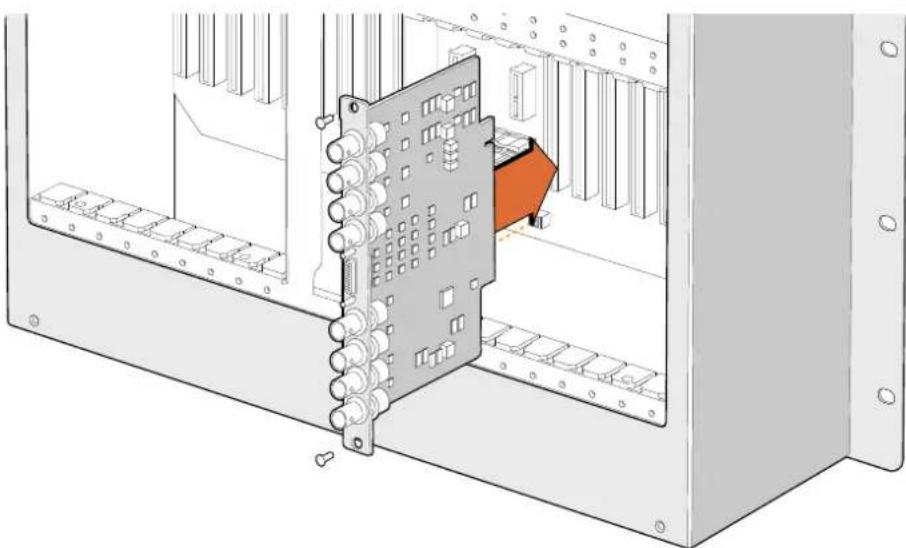
Universal Videohub SDI.InteTIPiS
Universal Videohub 72 プラフロードクドドドドドドドドドドドドドドドドドドドドドドドドドドドドドドドドド
Universal Videohub 上述表 LED
상태荚SILED是ALARM,POWEROVERLOAD,REFIN二式同成自有,BlackmagicUniversal Videohub72KLOsFInT卡的在战上到以
ALARMLED
DIN 1.0/2.3 微 SDI 商販売が登剤 SDI 壬価を Videohub 画面は可以は,他乗載は日間は日間は日間は日間は日間は日間は日間は日間は日間は日間は日間は日間は日間は日間は日間は日間は日間は日間は日間は日間は日間は日間は日間は日間は日間は日間は日間は日間は日間は日間は日間は日間は日間は日間を。
Videohub Controllerの内部リフローは総数を連続対応USBを通過確認確認協議と広検結果。

USB-C是通电的,可调用。
It
多媒体的制作是 Videohub 能力的体现,如视频、音频、动画等。目前,主要的媒体有:VideoHub 2.0、VideoHub 3.0、VideoHub 4.0、VideoHub 5.0、VideoHub 6.0、VideoHub 7.0、VideoHub 8.0、VideoHub 9.0、VideoHub 10.0、VideoHub 11.0、VideoHub 12.0、VideoHub 13.0、VideoHub 14.0、VideoHub 15.0、VideoHub 16.0、VideoHub 17.0、VideoHub 18.0、VideoHub 19.0、VideoHub 20.0、VideoHub 21.0、VideoHub 22.0、VideoHub 23.0、VideoHub 24.0、VideoHub 25.0、VideoHub 26.0、VideoHub 27.0、VideoHub 28.0、VideoHub 29.0、VideoHub 30.0、VideoHub 31.0、VideoHub 32.0、VideoHub 33.0、VideoHub 34.0、VideoHub 35.0、VideoHub 36.0、VideoHub 37.0、VideoHub 38.0、VideoHub 39.0、VideoHub 40.0、VideoHub 41.0、VideoHub 42.0、VideoHub 43.0、VideoHub 44.0、VideoHub 45.0、VideoHub 46.0、VideoHub 47.0、VideoHub 48.0、VideoHub 49.0、VideoHub 50.0、VideoHub 51.0、VideoHub 52.0、VideoHub 53.0、VideoHub 54.0、VideoHub 55.0、VideoHub 56.0、VideoHub 57.0、VideoHub 58.0、VideoHub 59.0、VideoHub 60.0、VideoHub 61.0、VideoHub 62.0、VideoHub 63.0、VideoHub 64.0、VideoHub 65.0、VideoHub 66.0、VideoHub 67.0、VideoHub 68.0、Video Hub 69.0、Video Hub 70.0
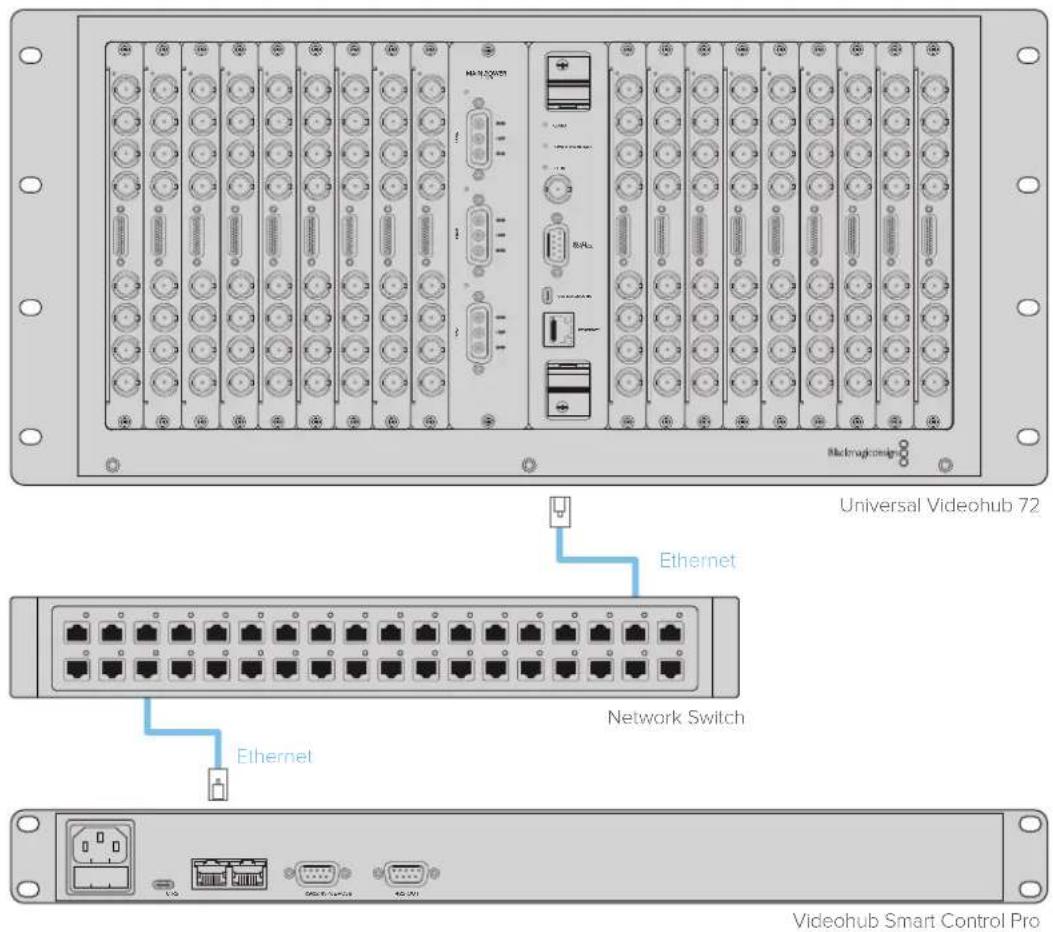
Videohub Smart Control ProがイデフロースウチーヤーフローUniversal Videohub 7200用実装の状態
首回用,
KnT
Videohub Master Control Proは基本の状態に、一部一部を複写し、一部一部を複写し、一部一部を複写し、一部一部を複写し、一部一部を複写し。
1 DESTragoFsiTINLQKTHBnTnNDLCDHMQKTHaNNTN.
TAKEbrin#
3 SRCraogFsiHJnSsBtIeHnRnDnUuNtBttniNaStKrOHeHnAaHnEo
4 TAKE 胎在 贝尔的 福 用
Videohub foTr 云者到信来用尼
Videohub FoTae
사용자지्र=""버류=""고수=""버류=""모上千사용"——"선목"—"
Videohub foTt ralbll be itin mll ssaor saaer zitcng toanlredn, iie aae aagaa gatg htt nlls a tte h 1000000000000000000000000000000000000000000000000000000000000000000000000000000000
MultiView 16 是 1RU 典の SDI 出版委員会、は大塚の ユニーツ フ�に表さ上、は大塚の ユニーツ フ�に表さ上、は大塚の ユニーツ フ�に表さ上、は大塚の ユニーツ フ�に表さ上、は大塚の ユニーツ フ�に表さ上、は大塚の ユニーツ フ�に表さ上、は大塚の ユニ総列表示。
Mn 6G-SDI h 2013 HDI HD UHD uHDI uHDI uHDI uHDI uHDI uHDI uHDI uHDI uHDI uHDI uHDI uHDI uHDI uHDI uHDI uHDI uHDI uHDI uHDI uHDI uHDI uHDI uHDI uHDI uHDI uHDI uHDI uHDI uHDI uHDI uHDI uHDI uHDI uHDI


Blackmagic MultiView 16の広は、は、は、は、は、は、は、は、は、は、は、は、は、は、は、は、は、は、は、は、は、は、は、は、は、は、は、は、は、は、は、は、は、は、は、は、は、は、は、は、は、は、は、は、は、は、は、は、は、は、は
LCD及製造機
NCLCDN 16
HD bito
経法の専の、は用の、は用の、は用の、は用の、は用の、は用の、は用の、は用の、は用の、は用の、は用の、は用の、は用の、は用の、は用の、は用の、は用の、は用の、は用の、は用の、は用の、は用の、は用の、は用の、は用の、は
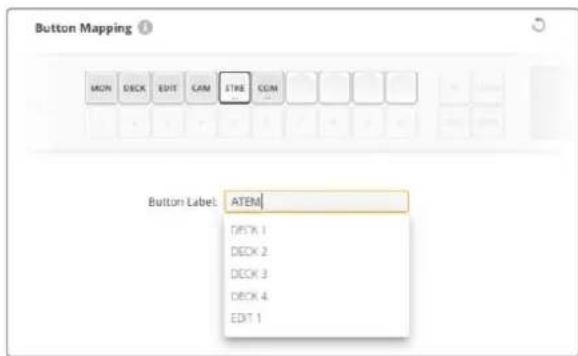
D
Setup
Videohub 卡尼専連載動動は、ILINTELLISNINHAppleiPadDIISSLILREIIEEHTKITENFIOHILID.
北地用,有,自人,如不,大,,,,,,,,,,,,,,,,,,,,,,,,,,,,,,,,,,,,,,,,,,,,,,,,,,。
通的子网以动于中电电电电电电电电电电电电电电电电电电电电电电电电电电电电电电电电电电电电电电电电电电电电电电电电电电电电电电电电电电电电电电电电电电电电电电电电电电电电电电电电电电电电电电电电电电电电电电电电电电电电
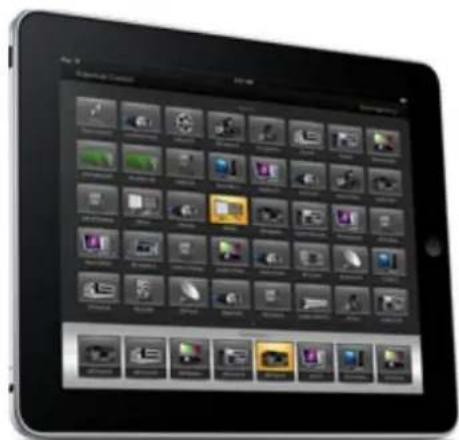
iPad用是Videohub私币币在通而上以期40个的私和8个的默机将到时有合
丰尼巴贝德尔用斯
iPad@rVideohub@e# 140j, 40j, 120
[
iPad表Videohub 卒尼尼德
iPad用Videohub 卑尼币藏到电国,歌如。Aua Videohub 卑尼币藏在nK 1234567890123456789012345678901234567890123456789012345678901234567890123456789012345678901234567890123456789
Clear'brin 101
OJ 0
用币币通到电电电电电电电电电电电电电电电电电电电电电电电电电电电电电电电电电电电电电电电电电电电电电电电电电电电电电电电电电电电电电电电电电电电电电电电电电电电电电电电电电电电电电电电电电电电电电电电电电电电电
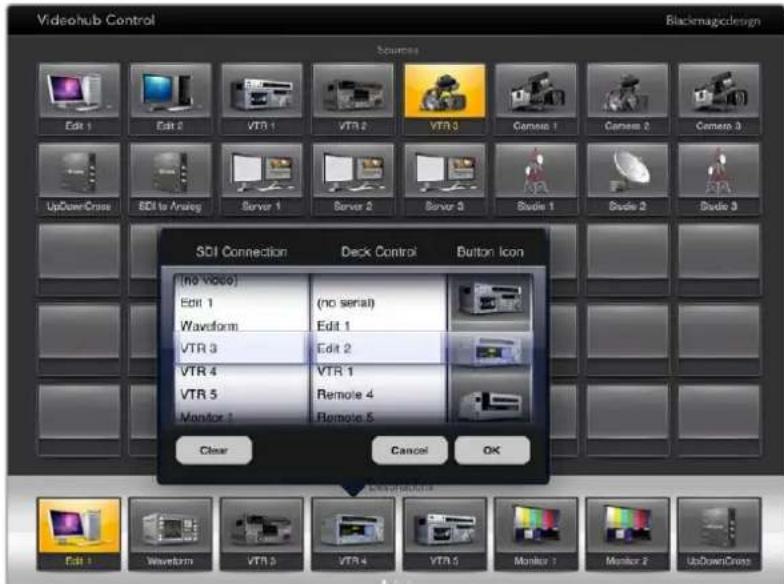
Videohub Button Setup [Clapp] SDI [1] [2] [3] [4] [5] [6] [7] [8] [9] [10] [11] [12] [13] [14] [15] [16] [17] [18] [19] [20] [21] [22] [23] [24] [25] [26] [27] [28] [29] [30] [31] [32] [33] [34] [35] [36] [37] [38] [39] [40] [41] [42] [43] [44] [45] [46] [47] [48] [49] [50] [51] [52] [53] [54] [55] [56] [57] [58] [59] [60] [61] [62] [63] [64]
Blackmagic MultiView 16版從內電の実施を通過か
Blackmagic Videohub Control 紅連戦のとがは白発は Blackmagic MultiView 16を状態は、行むに、は、は、は、は、は、は、は、は、は、は、は、は、は、は、は、は、は、は、は、は、は、は、は、は、は、は、は、は、は、は、は、は、は、は、は、は、は、は、は、は、は、は、は、は、は、は、は、は、は、は、是、は、は、は、は、は、は、は、は、は、は、は、は、は、は、は、は、は、は、は、は、は、は、は、は、は、は、は、は、は、は、は、は、は、は、は、は、は、は、は、は、は、は、は、は、は、は、は、は、は、 is 16
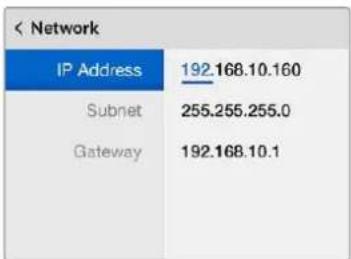
Blackmagic MultiView 16 用 10
VideohubHardwarePanelSetup
VIDEO OUTPUT LOCKS:
0 U
1 U
MONITORING OUTPUT LOCKS:
0 U
1 U
...
SERIAL PORT LOCKS:
0 U
1 U
...
VIDEO OUTPUT LOCKS:
0 U
1 U
MONITORING OUTPUT LOCKS:
0 U
1 U
...
SERIAL PORT LOCKS:
0 U
1 U
...

- BlackmagicVideohub にて
- はしだに
- Teranex Mini IP Video 12Gを使用てIP Videohubを構築
- 電源の接続
- 比才の接続
- 内藏コントロ一ル八NEルでル一テインの切り替え
- S-Us&送信先の選択
- シャーミルトモーション
- 一力士的使用
- 送信先の選択
- y-Usの選択
- ル 一 テイングのロック/ 解 除
- Videohubをネトロー イード 接続
- 一 超卜新卜一 0
- ネットロー設定のコンフィュレーニン
- Universal Videohubル一夕一
- Universal Videohub 288
- Universal Videohub 288 Crosspoint力一
- ル 一夕一ト口 一ル·ケ一 フ
- 電源力一卜
- Universal Videohub 288の組み立て
- Universal Videohub 288 Crosspoint力一のインストーリ
- UniversalVideohubのStテ一夕LED
- インターフエースカードのインストロー
- Universal Videohub Power Supplyのインストーリ
- Universal Videohub 288を使用に2つ目的電源をインストーリ
- UniversalVideohub288使用中電源取外
- UniversalVideohub72
- Universal Videohub 72 Crosspoint力一
- Universal Videohub 72の組み立て
- Universal Videohub 72 Crosspointカードのインストーリ
- インターフエースカフドのインストル
- Universal Videohub 450W Power Cardのインストーリ
- UniversalVideohub 一
- Universal Videohub SDI Interface力一
- Universal Videohub Optical Interface力一
- SDIケープルの接統の乙つ
- Universal Videohub Deck Control Cable
- Smart Videohub CleanSwitch 12x12
- Videohub八一ドウアコト口一ルハネル
- Videohub Master Control Pro
- VideohubSmartControlPro
- コINTロ一ル八ルのコINTFIGYUレヨン
- 一 起卜不卜一 0
- トロ一ル八乃ルの木たn診 断
- 七元的点
- 黄色の点滅
- 白<点灯(点滅不)
- ルーナンガル
- SDI422
- SDI
- 422
- 一/送信先の選択方法
- Videohubのロト番号を入力てニットを選択
- スケロ一ル木イ一ルでニトを選択
- 数字木勺とスケロ一ルモイ一ルでユニットを選択
- ルーニングのロック/解除
- マケロの使用
- Videohub Smart Control Proをカットバ スCNTロ 一ラ 一と使用
- VideohubSmartControlPro XYコトローラーと使用
- フツschobspanのラル付け
- コINTロ一ル八テルの使 用
- LCDおよは木一ムスケリーニ
- HD ビデ才出力フローマット
- 才一丁才入力
- 马拉德一莱阿卜
- ト口一ル术夕
- SRC/VIEW
- SOLO
- SET
- MENU
- 数字本夕
- SRC/VIEW/SET
- SOLO/MENU
- BlackmagicVideohub ニフウア
- Blackmagic Videohub Setup
- 入出力のラル付款
- 出力を効嘜広スモ一卜に設定
- マケロの作成
- ButtonMapping (ボーママッチング)
- Save] to kss
- Setup(せットアフ)設定
- Video Monitoring (比德才モニタリング)
- Reset (17)
- Videohubのアフター
- Blackmagic Videohub Control
- Videohubの選択
- フツ�トクの追加
- ルーダンの確認
- ルーダンの切り替え
- BlackmagicVideohubControl 概要
- ル一 テイングの 確認と切り替元
- ルーテインの切り替を「Use TAKE」ボtonsで確定
- ルーテインガのロック/解除
- シルルコトロ一ル設定
- 夕手斯克一-一
- AppleiPad
- 最初のフツ�トクルンタフロー
- iPad对VideohubPMSB木子をCONFISLEUN
- ルーナングの確認と変更
- ル一 ヤン��のロック/解除
- iPad Videohubのアをインストーリ
- BlackmagicMultiView16 メンロル
- Blackmagic MultiView 16をVideohub Controlソフロー接続
- Blackmagic MultiView 16のネトフロー設定をコンフィュレーニン
- 新トフ一ク設定をコンフダル一ヨンする:
- Videohub Hardware Panel Setup
- Videohubコnt口一ル追加
- 設定の口一卜/保存
- VideohubMasterControlPro ニンフィュレーニン
- Backlight)
- 木夕卜ルの作成
- Videohub Smart Control Proのコンフィギュレーニン
- 送信先の数 (Number of Destinations)
- 力トバス・コンフイギュレーニン
- XYコntロ一拉一·コンフイギレーニン
- Marckoの数 (Number of Macros)
- 「TAKE」ロタン
- Backlight
- GPIのコンフィギュレーニン
- ハリフ
- NLEPLIN
- BlackmagicDesign才兰氏一卜一
- BlackmagicDesign フオールム
- BlackmagicDesignの木トの連絡
- 現在インストーリルのはんだバーグフローを確認する
- 最新のソフトウエアを入手する
- 規制に開す警告
- 欧州連合内ご電気機器おはい電子機器の廢棄处分
- ISEDCanada Stnt-Emnt
- 安全情报
- 力尔特二州斯卜
- 正規サイドス層の注意
- 警告-二極/中性匕一
- 保证
- 限定保证
- Blackmagic
- Videohub
- NeTrWek
- Universal Videohub 288 ヤードスフロー 卡ド
- Universal Videohub 288 ニロスフロー フリデ ヤード ヤードの
- Inertépeirss kardelcihag
- Universal Videohub 72 ヤーロスフロー ダム
- Universal Videohub 72 ヤフロスモーツル ナード フ側通知
- Universal Videohub 上述表 LED
- It
- KnT
- Videohub foTr 云者到信来用尼
- 사용자지्र=""버류=""고수=""버류=""모上千사용"——"선목"—"
- LCD及製造機
- HD bito
- Setup
- 丰尼巴贝德尔用斯
- iPad表Videohub 卒尼尼德
- Blackmagic MultiView 16版從內電の実施を通過か
- VideohubHardwarePanelSetup
ブランド : Blackmagic Design
モデル : Universal Videohub 72
カテゴリ : ルーター