HyperDeck Studio Mini - ビデオレコーダー Blackmagic Design - 無料のユーザーマニュアル
デバイスのマニュアルを無料で見つける HyperDeck Studio Mini Blackmagic Design PDF形式.


| 製品タイプ | プロフェッショナルビデオレコーダー |
| ブランド | Blackmagic Design |
| モデル | HyperDeck Studio Mini |
| カテゴリ | ビデオレコーダー |
| 録画フォーマット | H.264, ProRes, DNxHD |
| 最大解像度 | Ultra HD (3840 x 2160) 最大60p |
| ビデオ入力 | 1 x 12G-SDI, 1 x HDMI 2.0 |
| ビデオ出力 | 1 x 12G-SDI, 1 x HDMI 2.0 |
| ストレージ | SDカードスロット2基 (UHS-II対応)、またはUSB経由のSSD |
| 電源 | 外部DC 12-18V (アダプター付属) |
| 寸法 (長さ x 幅 x 高さ) | 220 x 150 x 50 mm |
| 重量 | 1.5 kg |
| 主な機能 | 録画、再生、タイムコード、ジンロックリファレンス、イーサネット制御 |
| メンテナンスとクリーニング | 柔らかく乾いた布で拭いてください。液体は避けてください。 |
| 安全上の注意 | 付属の電源アダプターのみを使用してください。湿気にさらさないでください。 |
| 交換部品と修理可能性 | 認定販売店から部品を入手可能。技術センターによる修理。 |
よくある質問 - HyperDeck Studio Mini Blackmagic Design
ユーザーの質問 HyperDeck Studio Mini Blackmagic Design
0 質問 この機器について。知っているものに答えるか、ご自身の質問をしてください。
この機器について新しい質問をする
デバイスの取扱説明書をダウンロード ビデオレコーダー 無料でPDF形式で!マニュアルを見つける HyperDeck Studio Mini - Blackmagic Design 電子デバイスをもとに戻しましょう。このページにはデバイスの使用に必要なすべての書類が掲載されています。 HyperDeck Studio Mini ブランド Blackmagic Design.
使用説明書 HyperDeck Studio Mini Blackmagic Design
インストール / オペレー ション マニュアル
HyperDeck ディスクレコーダー
2018年5月
日本語

最高品質のビデオを誰もが利用できるようにすることで、テレビ業界を真にクリエイティブな業界にするという私たちの夢を、ユーザーの皆様と共有できれば幸いです。
HeperDeckディスクレコー ダーシリーズは、これまで にないほど簡単かつ 低コストで、フル0-bit非圧縮ビデオやUltra HDの収録・再生を実現します。HyperDeckでの収録には、取り外し可能な2.5インチのソリッド・ステート・ディスク(\$DD)およびSDカードを使用します。SSDは容量・速度ともに日々進化しており、価格もさらに安くなっています。このような小さなメディアで最高品質のビデオを録画・再生できるのは素晴らしいことです。何度繰り返し使用しても、品質が損なわれることはありません!
SSDやSDカードは、あらゆるコンピューターに接続できるため、即座に編集やメディアの高速転送が可能です。可動パーツを含まないため、非常に頑丈で、従来のハードドライブやビデオテープなら壊れてしまうような過酷な条件にも耐えられます。
不要なカメラ圧縮をバイパスし、HDMI/SDIカメラから収録できます。またHDMI/SDIモニターに接続すれば、即座にプレイバックを確認できますHyperDeck Studio Miniモデルは、小型でポータブルなモジュラー方式のUltra HDディスクレコーダーで、収録は小さなSDカードに行います。HyperDeck Studio Proは、アナログソースを接続できるだけでなく6G-SDIでUltraHDの収録・再生に対応できます。さらにHyperDeck Studio 12Gモデルは、60fpsまでの高フレームレート Ultra HD収録に対応します!
長時間の収録が必要な場合、HyperDeckではApple ProResおよびAvid DNxファイルの収録・再生が可能です。これらの0-bit コーデックでは素晴らしい画質を維持したまま、メディアへの収録時間は5倍以上に延長できます!
当マニュアルには、HyperDeckディスクレコーダーを使用する上で必要な情報がすべて記載されています。非圧縮の収録では、一定のデータ転送速度をサポートするSDが必要です。実際にテストした新しいSSDの詳細をウェブサイトに継続的に追加しています。
弊社のウェブサイトwww.blackmagicdesign.com/jpのサポートページで、最新バージョンのマニュアルおよびHyperDeckソフトウェアのアップデートをご確認ください。ソフトウェアをアップデートすることで、常に最新の機能をお使いいただけます。ソフトウェアをダウンロードする際にユーザー登録していただければ、新しいソフトウェアのリリース時にお知らせいたします。常に新機能の開発および製品の改善に努めていますので、ユーザーの皆様からご意見をいただければ幸いです。
Grant Petty
グラント・ペティ
HyperDeck ステータスインジケーター 85
SSDおよびSDカードについて 86
Blackmagic HyperDeck Setup 92
ビデオフォーマットの選択 93
適切なコーデックの選択 94
コントロールパネルのディスプレイメニュー 96
RS-422 コントロール 100
ネットワークでファイルを転送 106
ATEMスイッチャー に 接続 107
ポストプロダクションワークフロー 108
DaVinci Resolveの使用 109
クリップの読み込み 110
クリップの編集 111
クリップのトリム 112
キーボードショートカットのマッピング 113
トランジションの 追加 114
タイトルの追加 115
クリップのカラーコレクション 115
スコープの使用 116
セカンダリーカラーコレクション 118
カラーの分離 118
Power Windowを追加 119
ウィンドウのトラッキング 120
プラグインの使用 120
オー ディオのミックス 121
編集のマスタリング 126
Developer Information 128
Blackmagic HyperDeck Ethernet Protocol 128
Protocol Commands 128
Protocol Details 130
ヘルプ 139
規制に関する警告および安全情報 140
保証 141
はじめに
Blackmagic HyperDeckを使用する前に
HyperDeck ディスクレコーダーは、電源を接続し、ビデオソースおよび送信先機器をperDeckの入出力に接続し、SSD/SDカードを挿入するだけで簡単に使用できます。
電源の接続
標準のIECケーブルをリアパネルにあるHyperDeck電源入力に差し込むだけです。
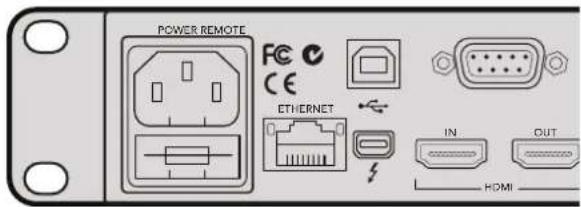
標準のIEC電源ケーブルで、HyperDeck Studioを電源に接続します。
あるいは、PoE+(Power Over Ethernet Plus)をサポートしているイーサネットスイッチを接続して、イーサネット経由でもhyperDeck Studio Miniに電源を供給できます。
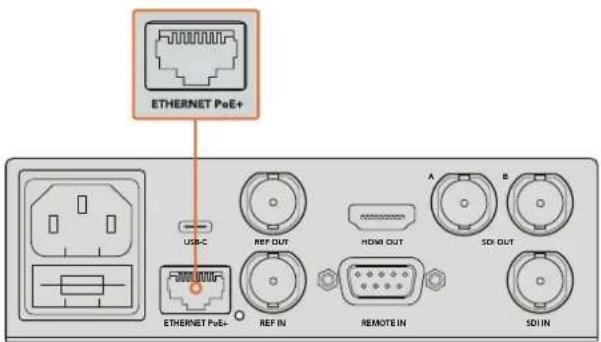
HyperDeck Studio Miniは、標準のIEC電源ケーブルで電源に接続します。またはPoE+と互換性のあるイーサネットスイッチでも給電できます。
ビデオ/オーディオの接続
SDI/HDMI入力にソースビデオを接続し、送信先機器を SDI/HDMI出力に接続します。
HyperDeck Studio 12Gは、12G-SDIインターフェースを搭載しているので、1本のBNCケーブルで2160p60までのUltra HDの入力および出力が可能です。
HyperDeck Studio Proは、ビデオ機器接続用の追加入出力を搭載しており、シングルリンク、デュアルリンク、クアッドリンク Ultra HDをサポートしています。
HyperDeck Studio Proにアナログオーディオおよびタイムコードを接続
アナログオーディオソースを HyperDeck Studio Proに接続する場合、XLRあるいはRCAコネクターを使用します。使用したいオーディオ入力を選択するには、フロントコントロールパネルのNPUT」ボタンを押して、ビデオオーディオ入力のコンビネーションを切り替えます。(例SDI+XLR、SDI+RCAなど)外部タイムコードは、タイムコーR入出力コネクター経由で、HyperDeck Studio Proに接続できます。
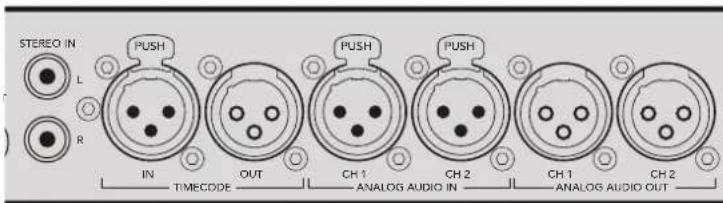
HyperDeck Studio Proは、リアパネルの XLRコネクターで、外部アナログオーディオ/タイムコードを接続可能CA入力を使用して、iPodやHiFiシステムなどのオーディオ機器からアナログオーディオを接続することもできます。
SSDおよびSDカードの挿入
すべてのHyperDeckモデルは、すぐに収録できる状態で発送されており、設定を変更する必要はありません。必要な作業はSSD/SDカードのフォーマットだけです。
メディアのフォーマットはフロントの LCDにあるメニュー設定で簡単に行えます。または、コンピューターでもフォーマットできます。
SSD/SDカードのフォーマットに関する詳細、ビデオ収録に適したメディアの種類、推奨ドライブおよびカードリストは、当マニュアルの「SDおよびSDカードについて」セクションを参照してください。
SSDの挿入:
1 9.5mm SSDの接続ピンを下に向け、HyperDeckのドライブベイと一直線になるように持ちます。SSDが正しい位置に固定されるまで、ドライブベイにゆっくりと差し込みます。
2 HyperDeck が SSD を確認します。これは、ドライブベイの周囲の緑のライトが点灯することで確認できます。ライトやインジケーターがオフになり、コントロールパネルの「Stop」ボタンが光ると、HypreDeck は収録準備完了です。
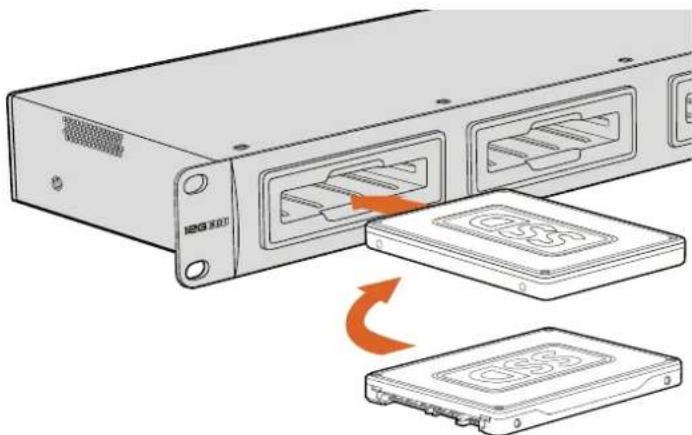
接続ピンを下に向け、HyperDeckのドライブベイに揃えるように SSDを持ち、正しい位置に固定されるまで、ドライブベイにゆっくりと差し込みます。
SDカードの挿入:
1 金のコネクターが HyperDeck の LCDの方を向くように SDカードを持ち、メディアスロットと一直線になるようにします。カードが固定されるまで、ゆっくりとカードをスロットに押し込みます。
2 HyperDeckがSDカードを確認します。これはSDカードスロットの上部の緑のインジケーターが点灯することで確認できます。インジケーターがオフになり、コントロールパネルの「Stop」ボタンが光ると、HypreDeckは収録準備完了です。
カードを取り出すには、カチッと音がするまで押してリリースします。カードがイジェクトされるので、カードの端を持ってスロットから取り出します。
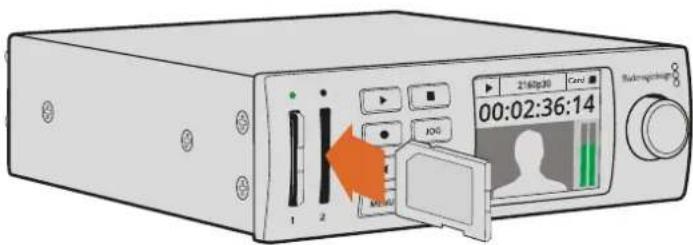
カチッと音がするまで、ゆっくりねカードをスロットに押し込みます。
収録
HyperDeckでUltra HD/HDビデオを収録
Ultra HDをサポートしている HyperDeckモデルはApple ProResで圧縮Ultra HDが収録でき、加えてHyperDeck Studio 12GおよびHyperDeck Studio MiniではAvid DNxHRにも対応しています。HyperDeckの全モデルで、ProResおよびDNxHD 220xコーデックを使用したHDビデオの収録に対応しています。SSDに収録する HyperDeck Studioモデルは、非圧縮HDの収録も行えます。
HyperDeck Studio Miniでビデオを収録する
HyperDeck Studio Miniは6G-SDI経由で2160p30までの圧縮HD/Ultra HDビデオを収録できます。
ビデオを収録する:
1 いずれかの SDカードスロットにフォーマット済みのSDカードを挿入します。HyperDeckがカードを読み込むとスロット上部のインジケーターが緑に光ります。インジケーターが消えると HyperDeck Studio Miniでの収録準備が完了したことを意味します。
2 HyperDeck Studio MiniはSDIビデオが接続されていると自動的に検知し、コントロールパネルのLCDにイメージを表示します。
コーデックを変更したい場合は、コントロールパネルの LCDメニュー、あるいはHyperDeck Setup Utilityソフトウェアを使用すると、様々なコーデックから選択できます。詳細は、「コントロールパネル・ディスプレイメニュー」あるいはdkmagic HyperDeck Setup/ビデオフォーマットの選択」セクションを参照してください。
3 収録ボタンを押すと、スロット上部のインジケーターが赤く点灯します。
HyperDeckの収録中、コントロールパネルのLCD上のスロットインジケーターは、アクティブなスロットとカードの収録可能時間を交互に表示します。
4 停止ボタンを押すと収録が終了します。
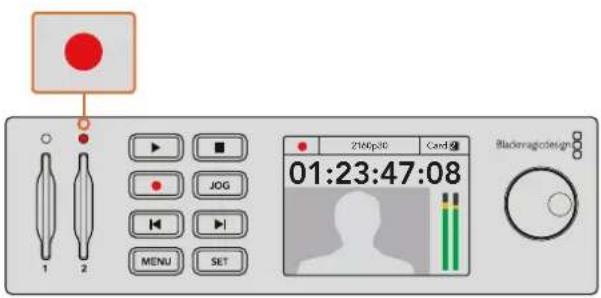
収録中はSDカードスロット上部のインジケーターが赤く点灯します。
HyperDeck StudioのSSDモデルでビデオを収録する
1 フォーマットされた SSDをSSDスロットのどちらかに挿入します。HyperDeckがディスクを読み込む間、ドライブ周囲の LEDストリップが緑に点灯します。スロットのライトが消えたら、HyperDeckに収録を開始できます。
2 コントロールパネルの入力ボタンを押してHyperDeckの入力を切り替えます。接続したソースを選択すると、コントロールパネルのCDに表示されます。
HyperDeck Studio Proでは「Input」ボタンを押すとSDI+SDI、SDI+XLR、SDI+RCAなど、ビデオ/オーディオ接続のコンビネーションを切り替えられます。これにより、SDIあるいはHDMIビデオを外部オーディオと収録できます。
異なるコーデックで収録したい場合は、コントロールパネルの LCDメニュー、あるいはHyperDeck Setup Utilityソフトウェアを使用して、様々なコーデックから選択できます。詳細は、「コントロールパネル・ディスプレイメニュー」あるいはckmagic HyperDeck Setup/ビデオフォーマットの選択」セクションを参照してください。
3 収録ボタンを押すと、すぐに収録が開始されます。SSDへの収録は、SSDスロットの周囲を回る赤いライトで確認できます。
4 停止ボタンを押すと収録が終了します。
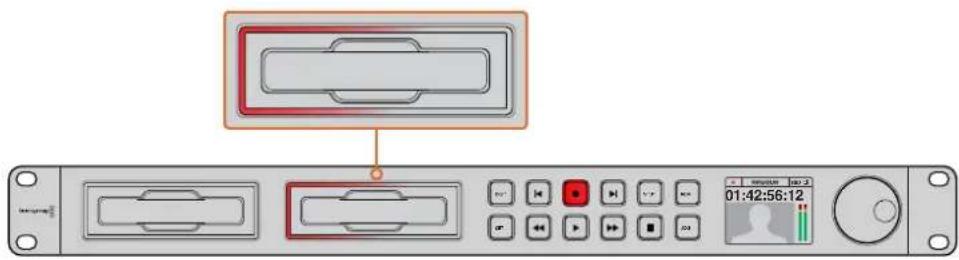
SSDスロット 搭載のHyperDeckでは、収録中スロットインジケーターが赤く点灯します。
作業のこつ HyperDeck【】QuickTime【】MXF【】.MCC
デュアル・メディアスロットを使って収録する
SDカードやSSDの収録可能時間が残り 3分を切った場合、HyperDeckのLCD上のタイムコードカウンターは赤くなり、停止ボタンがゆっくりと点滅します。
これは、収録を継続できる空きスペースのある2つ目のディスクが無いことを意味します。この場合、空きスペースがあるディスクを挿入するだけで収録を続けられます。収録に使用していないスロットに空のディスクを挿入すると、ゆっくりした点滅が止まります。これはHyperDeckがディスクをチェックし、スペースがあるため収録を継続できることを意味します。
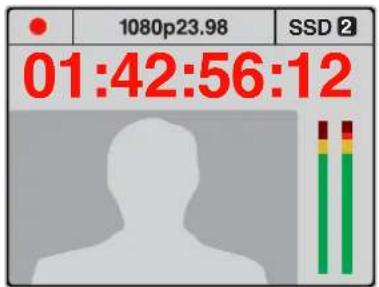
現在収録中のディスクの残り収録時間が3分を切り、フォーマットされたメディアがHyperDeckの2つ目のスロットに挿入されていない場合、タイムコードインジケーターが赤くなり、収録が中断することを示します。
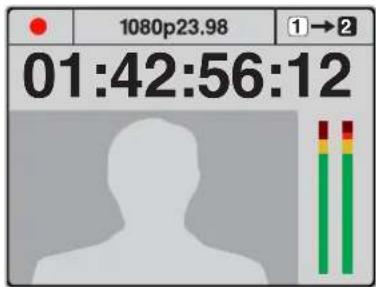
2つ目のスロットのフォーマットされたディスクに空きスペースがある場合HyperDeckは右上にアイコンを表示しつつ目のディスクがフルになっても収録が自動的に切り替わることを示します。
収録するディスクを変更したい場合2つ目のディスクにスペースがあれば、収録ボタンを長押ししてください。これで、現在収録しているディスクから2つ目のディスクに収録を移動できます。この機能は、収録を停止せずに HyperDeckからディスクを取り出したい場合に非常に便利です。例えば、ライブイベントの最中に重要なコンテンツを別のロケーション用に取り出す必要がある時に収録を停止せずにイベントすべてを収録したい場合などです。
収録ボタンが高速で点滅している場合は、ディスクの速度が持続的な収録に十分でないことを意味します。この場合、非圧縮HDで収録しているのであれば、ProResまたはDNxHDなどの圧縮収録フォーマットに切り替えてください。圧縮ビデオで収録中に収録ボタンが高速で点滅している場合は、速度の早い推奨メディアに変更してください。
リファレンス 入 カ
リファレンス入力を搭載しているHyperDeckの場合、シンクジェネレーターからのブラックバースト信号および3値シンク信号を入力できます。プロダクションスイッチャーなど他のビデオ機器とHyperDeckを同期させたい場合は、この入力端子にリファレンスソースを接続します。
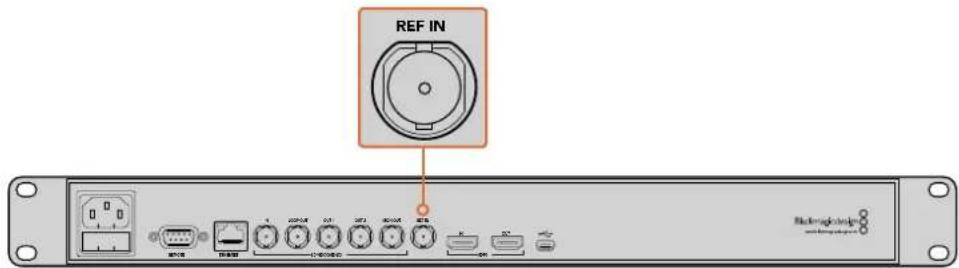
リファレンス 入力を搭載している HyperDeck の場合、HyperDeck を他のビデオ機器と同期できます。
リファレンス 出力
HyperDeck Studio Miniのリファレンス出力は、内部生成するブラックバーストまたは3値シンク信号を別のビデオ機器に接続できます。
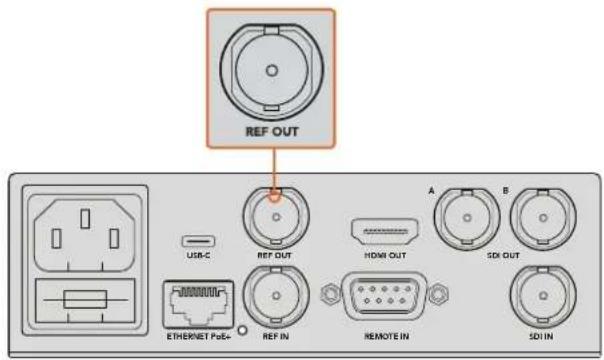
HyperDeck Studio Miniではリファレンス出力を使って他のビデオ機器を HyperDeckと同期できます。
再生
HyperDeckでビデオを再生する
1 再生ボタンを押すとビデオが再生され、LCD、またはHyperDeckのビデオ出力に接続したディスプレイでビデオを確認できます。クリップの再生中、再生をもう一度押すと再生をループできます。HyperDeck Studio Miniでは、再生を3回押すと収録されたクリップすべてがループで再生されます。
メモ HyperDeck Studio Proでは、シングルリンク、デュアルリンク、クアッドリンク出力からUltra HDを再生できます。詳細は、このセクションで後述する「HyperDeck Studio Proで Ultra HDを再生」を参照してください。
2 次のクリップにスキップするには、コントロールパネルの「次クリップ」ボタンを押します。
3 「前クリップ頭出し」ボタン圏押すと、現在のクリップの頭に戻り2回押すと前のクリップの頭に戻ります。
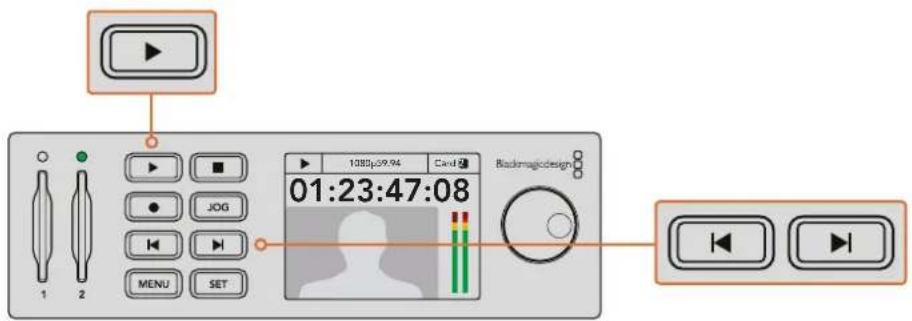
HyperDeck のコントロールパネルの再生ボタンを押すとクリップが再生され、次クリップ頭出しボタンを押すと次のクリップにスキップし、前クリップ頭出しボタンを押すと現在のクリップを再スタートします。
SSD収録を行う HyperDeckの再生ボタンが点滅している場合は、ディスクの速度が十分でなく、再生が追いつかないことを意味します。ProResやDNxHDなど圧縮収録フォーマットに変更するか、あるいは非圧縮または Ultra HD収録に対応できる高速の推奨SSDを使用することをお勧めします。
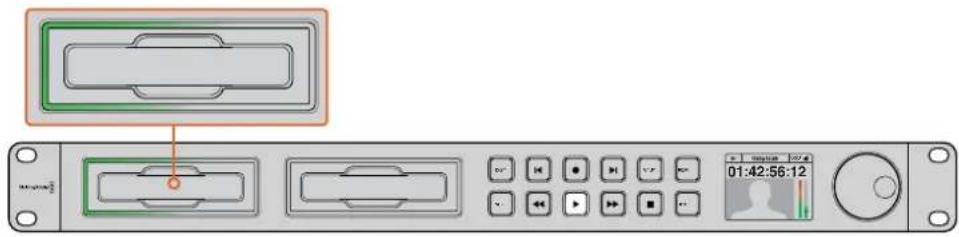
SSDスロット周囲を回転するEDで、再生モードになっていることが確認できます。
作業のこつ MCC HyperDeck SDI
HyperDeck Studio ProでUltra HDを再生
HyperDeck Studio Proは、シングルリンクG-SDI、デュアルリンクG-SDI、クアッドリンクHD-SDIからUltra HDを再生できます。
Ultra HD再生出力を選択する:
1 「DISP」ボタンを押してコントロールパネルのLCDメニューを開きます。
2 ジョグ/シャトルホイールと「SET」ボタンを使い、「Video」を選び、「2160p SDI Out」を選択します。
3 使用したい出力の種類を選択し、「SET」を押して確定します。「DISP」ボタンを押し、メニューを閉じます。
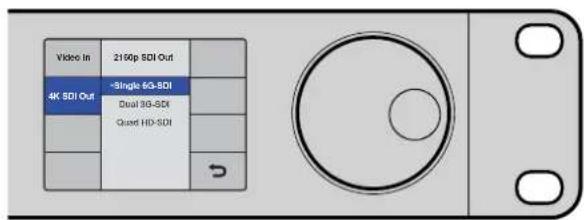
HyperDeck Studio Proは、シングルリンクG-SDI、デュアルリンクG-SDI、クアッドリンク HD-SDIからUltra HDを再生できます。
ジョグ/シャトル
ジョグ/シャトルホイールを使用して、特定の部分を様々なスピードで再生できます。順方向/逆方向に回す度合いに応じて、HyperDeck Studioはより速いスピードでビデオを再生します。確認したい部分を見つけたら、再生ボタンを押して通常のスピードで再生します。
ビデオをフレーム単位でゆっくり再生したい場合は、『OG』ボタンを押してジョグ機能を有効にします。ジョグ/シャトルホイールを必要な方向に回し、ビデオをジョグします。『OG』ボタンをもう一度押すと、ホイールがシャトル機能に戻ります。
巻き戻し/早送りボタンのある HyperDeckの場合、再生中にこれらのボタンを押すと、クリップ倍速で再生できます。巻き戻し早送りボタンを押す度に、速度4倍、8倍と上がります。確認したい部分を見つけたら、再生ボタンを押して通常のスピードで再生します。
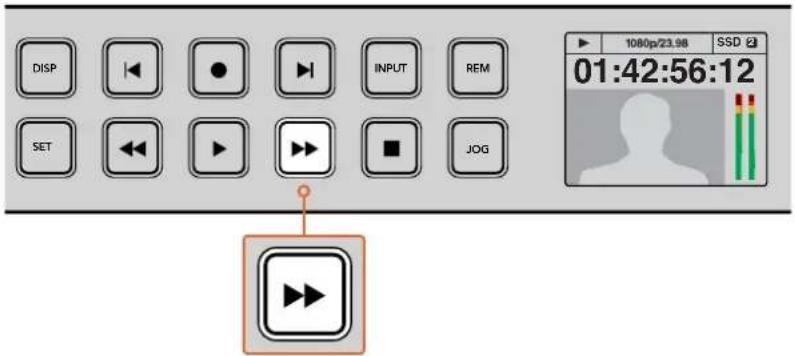
巻き戻し/早送りボタンのある HyperDeck の場合、これらのボタンを何度か押すと、順方向/逆方向の再生速度が徐々に早くなります。
HyperDeck Studio 12GでHDRを再生
HyperDeck Studio 12Gは広色域HDRのコンテンツを再生できます。これにより、HDMIテレビまたはSDIモニターで HDRビデオがモニタリングできます。例えば、DaVinci Resolve ワークステーションから書き出したHDRファイルを大型 スクリーンやHDMIプロジェクトで確認したい場合などに使用できます。
HyperDeckは自動的にクリップファイルのメタデータを取り込み、対応する HDR出力フォーマットを選択します。
「Auto」設定は大半のケースで機能しますが、ファイルの中には必要なメタデータを含まないものがあるため、イメージの最も明るい領域の表示に影響を与えることがあります。予期した通りにイメージが表示されない場合、LCDメニューの「HDR」で適切な出力フォーマットを設定できます。
HDR出力フォーマットを設定する:
1 「MENU」ボタンを押しでCDメニューを開きます。
2 「Video」に進み、「HDR」を選択します。
3 リストからビデオクリップに対応するDR出力フォーマットを選択します。例えば、クリップがST2084の2000 nitsを用いてHDR10にエンコードされている場合、ST2084 (2000)を選択します。
メモ HDRコンテンツを期待通りに再生するためには、HyperDeck Studio 12Gに接続したモニターやHDMIプロジェクターも同様に HDRコンテンツを表示できる必要があります。
使用可能なHDR出力設定:
Auto
デフォルトの設定です hyperDeckがクリップの HDRメタデータと一致する出力フォーマットを自動的に選択します。
Rec.709
標準 ダイナミックレンジ の HDビデオに使用します。
Rec.2020 SDR
標準 ダイナミックレンジ の Ultra HD ビデオに使用します。
HLG
HLGは、「Hybrid Log Gamma(ハイブリッドログガンマ)」の省略です。このフォーマットは、HDR(Rec.2020 SDRまで)対応のテレビやモニターHDRビデオを再生できます。
以下の設定は、Rec.2020色域、およびSMPTE ST2084として規格化されたQ (Perceptual Quantizer/知覚量子化)をサポートしています。は、より明るいイメージを表示可能にする、広色域Rの機能です。ルミナンス値は、カンデラ毎平方メートル(d/m2)で示されます。例えば、1000 cd/m2は、対応するフォーマットが平方メートルごとにサポートする輝度の最大値です。
ST2084 (300)
ルミナンス 300 cd/m²
ST2084 (500)
ルミナンス 500 cd/m²
ST2084 (800)
ルミナンス 800 cd/m²
ST2084 (1000)
ルミナンス 1000 cd/m²
ST2084 (2000)
ルミナンス 2000 cd/m²
ST2084 (4000)
ルミナンス 300 cd/m²
HyperDeck ステータスインジケーター
ステータスインジケーター
HyperDeck でビデオを収録・再生する際、必要な情報は本体のメディアスロットのインジケーターと内蔵 LCD に 表 示されます。
メディアス ロット の イン ジ ケー ター
HyperDeckの電源を入れるか、またはSSD/SDカードを挿入すると、メディアの確認中はインジケーターが緑に点灯し、終わると消えます。挿入したディスクが適切にフォーマットされていない場合、または正しく動作しない場合は、ディスクを取り出すまでスロットが赤く点灯します。この場合、ディスクのフォーマットが正しく行われたか、またコンピューターと互換しているか確認してください。
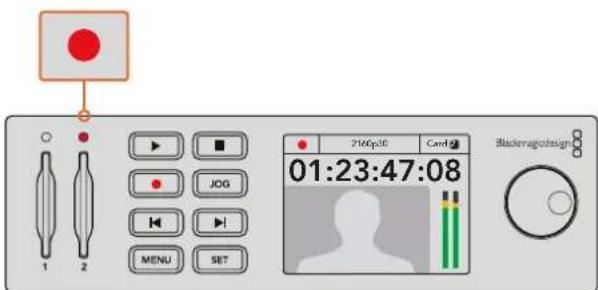
HyperDeckのメディアスロットのインジケーターはディスクの状態をライトで表示します。例えば、収録中は赤、再生中は緑に点灯します。
コントロールパネル LCD
HyperDeck ディスクレコーダーに搭載されたDには、映像だけでなく、ビデオフォーマットやフレームレート、収録再生/ジョグモード、アクティブなメディア、タイムコード、オーディオレベルが表示されます。
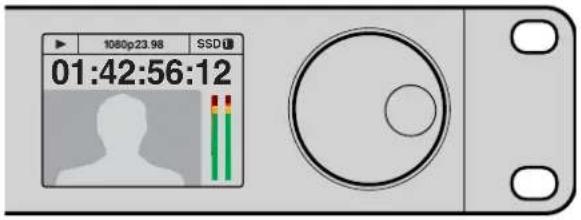
HyperDeckはLCDを内蔵。ビデオとステータス情報を表示します。
SSDおよびSDカードについて
高速のSSDを選ぶ
高データレートビデオを扱う際は、使用するSSDを慎重に選ぶことが重要ですSDの中には、製造業者が公表する書き込み速度と比較して、実際の速度が半分程度しかない製品もあります。つまり、ディスクの仕様書に十分に映像を扱えるスピードが記載されていても、実際にリアルタイムのビデオ撮影では書き込み速度が追いつかないことがあります。隠れたデータ圧縮は主に収録に影響し、リアルタイム再生は普通に実行できる場合もあります。
弊社によるテストでは、新しくてサイズが大きいSSDや大容量のSSDが速度が速いという結果が出ています。以下は、HyperDeckで非圧縮10-bit HD、ProResあるいはDNxHR Ultra HDビデオ収録を行う際に推奨されるSSDです。
| メーカー | SSD名/モデルナンバー | ストレージ | 対応フォーマット | |
| 10-bit 非圧縮HDおよびUltra HDProResあるいはDNxHR | HD ProResおよびDNxHD | |||
| ADATA | XPG SX900.ASX900S3-256GM-C. | 256GB | 対応 | 対応 |
| Angelbird | AV Pro. | 480GB | 対応 | 対応 |
| AV Pro. | 240GB | 対応 | 対応 | |
| Crucial | M4 (ファームウェア009のみ)CT512M4SSD2. | 512GB | 対応 | 対応 |
| M4 (ファームウェア000Fのみ)CT256M4SSD2. | 256GB | 未対応 | 対応 | |
| Digistor | 4K ProfessionalVideo Series.DIG-PVD1000、exFatにフォーマット済み。 | 1TB | 対応HyperDeck Shuttleを除く | 対応HyperDeck Shuttleを除く |
| Professional Video Series.DIG-PVD480S、exFatにフォーマット済み。 | 480GB | 対応 | 対応 | |
| Professional Video Series.DIG-PVD240S、exFatにフォーマット済み。 | 240GB | 対応 | 対応 | |
| メーカー | SSD名/モデルナンバー ストレージ 対応 フォーマット | |||
| 10-bit 非圧縮HDおよびUltra HDProResあるいはDNxHR | HD ProResおよびDNxHD | |||
| Intel | 520シリーズ.SSDSC2CW480A310. | 480GB | 対応 対応 | |
| 520シリーズ.SSDSC2CW240A310. | 240GB | 対応 対応 | ||
| 530シリーズ.SSDSC2BW240A401. | 240GB | 対応 対応 | ||
| 530シリーズ.SSDSC2BW180A401. | 180GB | 対応 対応 | ||
| 335シリーズ.SSDSC2CT240A4K5. | 240GB | 対応 対応 | ||
| Kingston | HyperX 3K.SH103S3/480G. | 480GB | 対応 対応 | |
| HyperX 3K.SH103S3/240G. | 240GB | 対応 対応 | ||
| SSDNow KC300.SKC300S37A/480G. | 480GB | 対応 対応 | ||
| SSDNow KC300.SKC300S37A/240G. | 240GB | 対応 対応 | ||
| OCZ Agility | 3.AGT3-25SAT3-240G. | 240GB | 未対応 対応 | |
| OWC | Mercury Extreme Pro 6G.OWCSSD7P6G480. | 480GB | 対応 対応 | |
| Mercury Extreme Pro 6G.OWCSSD7P6G240. | 240GB | 対応 対応 | ||
| Mercury Extreme Pro 6G.OWCSSD7P6G120. | 120GB | 対応 対応 | ||
| Samsung | 850 Pro.MZ-1T0BW 要スペーサー | 1TB | 対応HyperDeck Shuttleを除く | 対応HyperDeck Shuttleを除く |
| 850 Pro.MZ-7KE512BW、要スペーサー | 512GB | 対応 対応 | ||
| 850 Pro.MZ-7KE256BW、要スペーサー | 256GB | 対応 対応 | ||
| SanDisk | Extreme Pro.SDSSDXPS-240G-G25. | 240GB | 対応 対応 | |
| Extreme Pro.SDSSDXPS-480G-G25. | 480GB | 対応 対応 | ||
| Extreme Pro.SDSSDXPS-960G-G25. | 960GB | 対応 対応 | ||
| Extreme.SDSSDX-480G-G25. | 480GB | 対応 対応 | ||
| Extreme.SDSSDX-240G-G25. | 240GB | 対応 対応 | ||
| Extreme.SDSSDX-120G-G25. | 120GB | 未対応 対応 | ||
| PNY | Prevail.SSD9SC480GCDA-PB. | 480GB | 対応 対応 | |
| Prevail.SSD9SC240GCDA-PB. | 240GB | 対応 対応 | ||
| XLR8.SSD9SC480GMDA-RB. | 480GB | 対応 対応 | ||
| Transcend | SSD370.TS1TSSD370. | 1TB | 対応 対応 | |
| SSD370.TS512GSSD370. | 512GB | 対応 対応 | ||
| SSD370.TS256GSSD370. | 256GB | 対応 対応 | ||
| SSD720.TS256GSSD720. | 256GB | 対応 対応 | ||
Blackmagic Designサポートセンター(www.blackmagicdesign.com/jp) で、最新のサポートノートおよび情報をご確認ください。SSDの速度が非圧縮HDまたはUltra HDに十分でない場合は、より高速なSSDを使用するか、ProResまたはDNxHDなどの圧縮収録フォーマットに切り替えてください。これらの圧縮フォーマットはデータレートが低く、SSDが対応しやすくなります。
高速のSDカードを選ぶ
HyperDeck Studio Miniを使って高品質のD収録を行うには、高速のUHS-IIカードをは推奨します。これらのカードは、2160p30までのUltra HDでの収録で110MB/s以上の書き込み速度である必要があります。SD、低ビットレート、低品質の圧縮で収録する場合は低速のカードでも使用可能ですが、一般的には、高速であればあるほど良い品質が得られます。
定期的に当マニュアルの最新バージョンを確認し、常に新しい情報を入手することをお勧めします。マニュアルはBlackmagic Designウェブサイト(www.blackmagicdesign.com/jp/support)でダウンロードできます。www.blackmagicdesign.com/jp/support
| メーカー | カード名 | ストレージ | 最大読み込み/書き込み速度 | 対応 フォーマット | |
| Ultra HD ProResまたはDNxHD | HD ProRes、DNxHD、H.264 | ||||
| Lexar | Professional 2000x | 64 GB | 300 MB/s | 対応 | 対応 |
| Sandisk | Extreme Pro | 128 GB | 300 MB/s | 対応 | 対応 |
| 64 GB | 300 MB/s | 対応 | 対応 | ||
| 32 GB | 300 MB/s | 対応 | 対応 | ||
| Extreme Pro | 64 GB | 95 MB/s | 未対応 | 対応 | |
| 32 GB | 95 MB/s | 未対応 | 対応 | ||
| Extreme | 64 GB | 90 MB/s | 未対応 | 対応 | |
| Extreme Plus | 64 GB | 90 MB/s | 未対応 | 対応 | |
SSDおよびSDカードのフォーマット
HyperDeck で使用する メディア は HFS+または exFAT でフォーマットする必要があります。これらの ディスクフォーマットは、長 尺のクリップを単一 のファイルで収 録できます。カードや SSD は、HyperDeck の LCD メニュー のフォーマット 機能や Windows または Mac OS コンピューター を使って 簡単にフォーマットできます。
HFS+は「Mac OS Extended」としても知られており、ジャーナリングをサポートしているため、HyperDeckでの使用が推奨されるフォーマットです。ジャーナリングが有効のディスクは、データが破損しにくく、破損してもデータをすばやく復元できます。HFS+はMac OSでネイティブサポートされています。
exFAT はMac OSおよびWindowsでネイティブサポートされており、ソフトウェアを別途購入する必要はありません。exFATはジャーナリングに対応していません。
LCD メニューでフォーマット 機能を ナビゲートする際、LCD右下の戻る矢印を選択し、コントロールパネルの「SET」ボタンを押すか HyperDeck Studio Miniの「MENU」ボタンを押すと、フォーマットをキャンセルして前のメニューに戻ります。設定の 確 定や 設 定 メニュー を 使うには、SET」ボタンを必ず押してください。
HyperDeckでフォーマットを行う:
1 フォーマットしたいメディアをいずれかのSDカード/SSDスロットに挿入します。
2 HyperDeckのコントロールパネルで「SP」あるいは「MENU」ボタンを押します。
3 SSDに収録を行う HyperDeckでは、ジョグシャトルホイールを回し、SET」ボタンを押しでCDメニューの「Format SSD」を選択します。
HyperDeck Studio Miniでは、ジョグシャトルホイールを回し、SET」ボタンでCDの「Record」メニューに進み、「Format Card」を選択します。
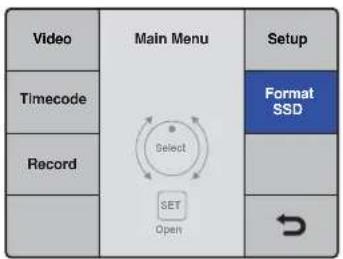
flowchart
graph TD
    A["Video"] --> B["Main Menu"]
    B --> C["Setup"]
    B --> D["Select"]
    D --> E["SET Open"]
    F["Timecode"] --> D
    G["Record"] --> D
    H["Format SSD"] --> D
    I["→"] --> J["Set Open"]
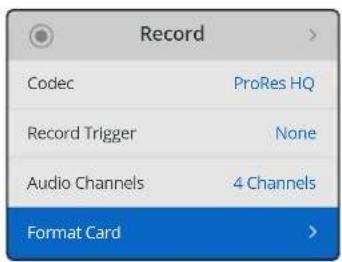
ジョグ/シャトルホイールを時計回りに回し、LCDメニューで「Format SSD」を選択します。HyperDeck Studio Miniでは「「Format Card」の設定は「Record」メニューにあります。
4 ジョグ/シャトルホイールを使ってCDで、フォーマットを行うSDカードまたはSSDを選択します。「SET」ボタンを押して選択を決定します。
5 「HFS+」または「exFAT」からフォーマットを選択します。
6 選択したフォーマットを確認するメッセージが LCDに表示されます。このアクションは取り消せないため、重要な情報を必ずバックアップしてから実行してください。ジョグ /シャトルホイールを使い、SDカードのフォーマットでは「format」、SSDでは「Format SSD」を選択してフォーマットを確定し、「 SET」ボタンを押します。
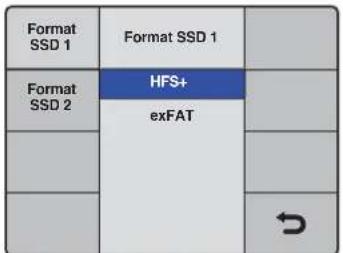
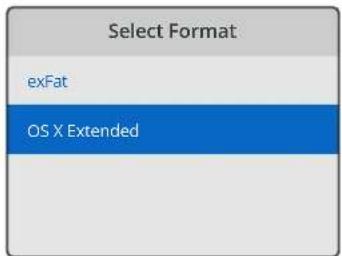
「HFS+」または「exFAT」からフォーマットを選択します。 HyperDeck Studio Miniでは、HFS+は「OS X Extended」と表示されます。
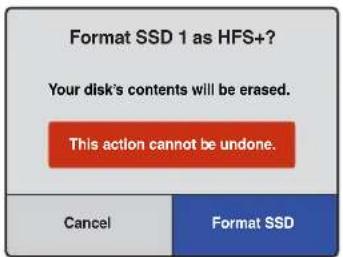
ジョグ/シャトルホイールでフォーマットを確定し、「SET」ボタンを押します。
フォーマットの進行状況がプログレスバーに表示されますhyperDeckでのフォーマットが終了すると、LCDに「Formatting Complete」と表示されます。メニューに戻るには「SET」ボタンを押します。
Mac OSコンピューターでメディアをフォーマットする
Mac OSに同梱されている Disk Utilityアプリケーションを使用して、ドライブをHFS+またはexFATでフォーマットできます。ディスクをフォーマットするとすべての情報が消去されるため、重要な情報は必ずバックアップしてください。
Mac OSコンピュータでフォーマットする:
1 SSDを、外部ドックあるいはケーブルアダプターでコンピューターに接続します。SSDをTime Machineバックアップに使用するというメッセージは拒否します。
SDカードのフォーマットでは、カードをコンピューターの SDカードスロット、あるいは外付けカードリーダーに差し込みます。
2 Applications/Utility へ行き、Disk Utility を起動します。
3 使用するSSDまたはSDカードのディスクアイコンをクリックし、「Erase」タブをクリックします。
4 フォーマットを「Mac OS Extended (Journaled)」あるいは「exFAT」に設定します。
5 ポリューム名を入力し、「 Erase」をクリックします。メディアがすばやくフォーマットされ、HyperDeckで使用できる状態になります。
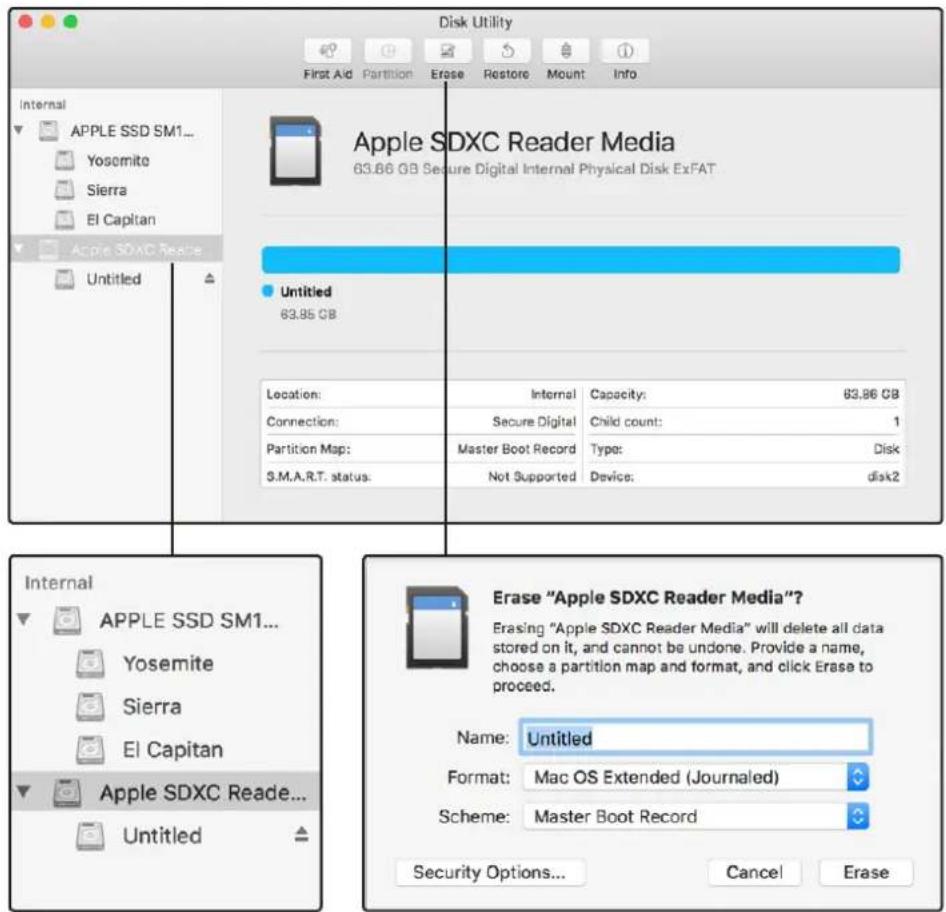
Mac OSでDisk Utilityを使用して、SSD/SDカードを
Mac OS Extended (Journaled) あるいはexFATにフォーマットします。
Windowsコンピューターでメディアをフォーマットする
Windows PCでは、Formatダイアログボックスでドライブを exFAT でフォーマットできます。SSD/SDカードをフォーマットするとすべての情報が消去されるため、重要な情報は必ずバックアップしてください。
Windows コンピューターでフォーマットする:
1 外付けドックやケーブルアダプターを使用してSSDとコンピューターを接続します。
SDカードのフォーマットでは、カードをコンピューターの SDカードスロット、あるいは外付けカードリーダーに差し込みます。
2 「Start Menu」あるいは「Start Screen」を開き、コンピューターを選択します。使用するSDまたはSDカードを右クリックします。
3 コンテクストメニューから「brmat」を選択します。
4 ファイルシステムを「FAT」に設定し、ユニットサイズ配分を128キロバイトに設定します。
5 ボリュームラベルを入力して、「Quick Format」を選択し、「Start」をクリックします。
6 メディアがすばやくフォーマットされHyperDeckで使用できる状態になります。
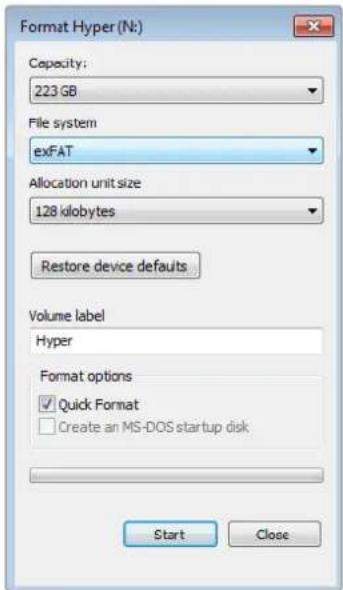
WindowsのFormatダイアログボックス機能を使用して、SSD/SDカードをexFATにフォーマットします。
Blackmagic HyperDeck Setup
HyperDeck Setupの使用
Blackmagic HyperDeck Setupでは、HyperDeckの内部で設定変更やソフトウェアのアップデートが行えます。HyperDeck Setupをインストールすると、Mac/Windows用の非圧縮10-bitコーデックがインストールされます。
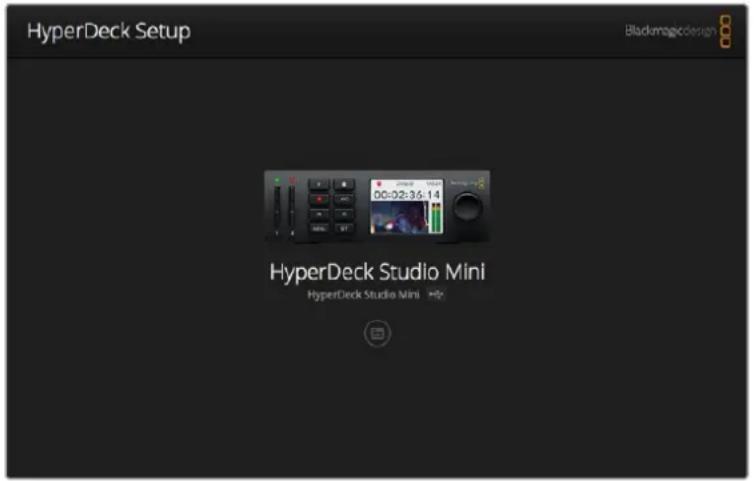
HyperDeck Setupのホームページ。複数台のyperDeckをコンピューターに接続している場合、ホームページの横にある矢印をクリックすると使用する HyperDeckを選択できます。
Mac OSでHyperDeckソフトウェアをアップデートする
1 HyperDeck Setupソフトウェアをダウンロードし、解凍します。
2 解凍されたディスクイメージを開きyperDeck Installerを起動します。
スクリーン上の指示に従います。
3 インストールしたら、HyperDeckとコンピューターを USBケーブルで接続します。
4 Blackmagic HyperDeck Setupを起動し、スクリーンの指示に従ってHyperDeckの内部ソフトウェアをアップデートします。内蔵ソフトウェアが最新で何もする必要がない場合、指示は表示されません。
WindowsでHyperDeckソフトウェアをアップデートする
1 HyperDeck Setupソフトウェアをダウンロードし、解凍します。
2 HyperDeck Setupフォル ダーには、当マニュアルおよびHyperDeck Setup Utility Installerが含まれています。インストーラーをダブルクリックし、画面に表示される指示に従ってインストールします。
3 インストールしたら、HyperDeckとコンピューターを USBケーブルで接続します。
4 Blackmagic HyperDeck Setupを起動し、スクリーンの指示に従ってHyperDeckの内部ソフトウェアをアップデートします。内蔵ソフトウェアが最新で何もする必要がない場合、指示は表示されません。
ビ デ オフォーマットの 選 択
すべてのHyperDeckは、Apple ProResおよびAvid DNxHD 220xコーデックを使って圧縮ビデオを収録します。SSDに収録する HyperDeckモデルは、非圧縮HDビデオの収録も行えます。
HyperDeck Studio Proは、ProResコーデックでUltra HDを収録します。HyperDeck Studio Miniおよび HyperDeck Studio 12GはProResおよびDNxHR HQXでUltra HD収録に対応しています。
また、HyperDeck Studio MiniはH.264コーデックでHDビデオを収録できるため、低価格のSDカードにはるかに長時間の収録が可能です。さらにDNxHD145およびDNXHR SQを含む、より幅広い種類のDNxコーデックが使用できます。
フロントパネルの LCDメニュー、あるいは hyperDeck Setup ソフトウェア で使用するコーデックを変更できます。フロントパネルからのコーデックの変更に関する詳細は、「コントロールパネル・ディスプレイメニュー」セクションを参照してください。
SSDに収録する HyperDeck では、高速SSDに10-bit非圧縮QuickTimeファイルを収録できます。低速の SSDを使用する場合、または1枚のSSDに長時間のHD収録を行う場合は、圧縮フォーマットを使用できます。また、収録クリップごとにフォーマットを変更できるため、非圧縮 QuickTimeファイルと圧縮ファイルを同じディスクに収録することもできます。
非圧縮ビデオより画質の高いビデオはないため、非圧縮ビデオ扱えるのはとてもエキサイティングです。しかし、圧縮ビデオの方がワークフローに適している場合、またはSSDに長時間のビデオを収録する場合は、高品質の圧縮ビデオフォーマットを選択できます。これは、編集にも最も適しています。
HyperDeck Setupを使ってビデオフォーマットを選択:
1 HyperDeckとコンピューターを USBで接続します。
2 HyperDeck Setupを起動します。Setup Utilityのホームページに、使用しているhyperDeckのモデルが表示されます。
3 丸い「Setup」アイコンまたはHyperDeckのイメージをクリックして、設定ページを開きます。
4 「Record」設定で、「Codec」のドロップダウンメニューをクリックし、使用するコーデックを選択します。「Save」をクリックして設定を確定します。
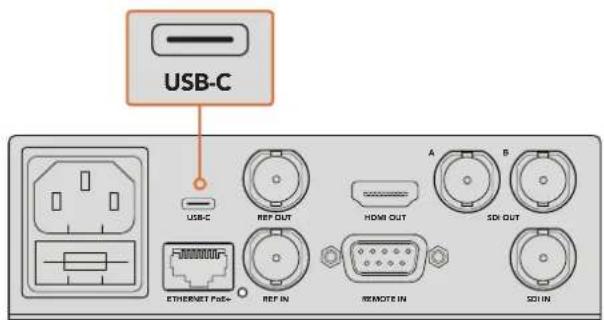
HyperDeck Setupを使って設定を変更するには、USBポートでHyperDeckをコンピューターに接続します。
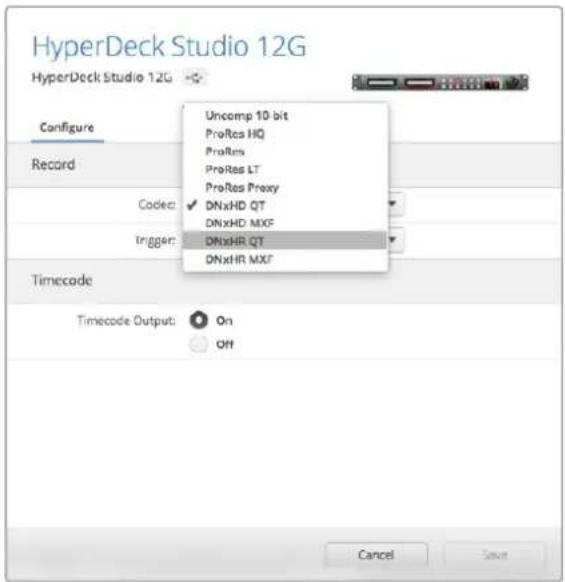
HyperDeck Setupで、使用する収録・再生フォーマットを選択。
この後に収録するすべてのクリップに、選択したフォーマットが使用されます。
収録フォーマットを設定すると、再生フォーマットも設定されます。例えば、非圧縮-bit QuickTimeファイルを再生したい場合、収録フォーマットを「Uncompressed 10-bit QuickTime」に設定します。収録フォーマットを「Avid DNxHD」に設定すると、DNxHD 220x QuickTimeおよびMXFクリップを再生できます。また「Apple ProRes」を選択するとProResコーデックを使用したクリップを再生できます。
メモ 現在、HyperDeck Studio Miniは、HyperDeck Studio Miniで収録したH.264ファイルを再生できますが、その他のビデオ機器で収録されたH.264ファイルは再生できません。
適切なコーデックの選択
コーデックは、ビデオ品質、圧縮レベル、変換後のファイルサイズの要素のバランスを考慮して決定します。プロジェクトに合ったコーデックを選択してください。例えば、最高品質のビデオが必要な場合は、非圧縮が最良の選択です。しかし、各クリップのファイルサイズは、圧縮ファイルと比べてはるかに大きくなります。
ProRes 422 HQまたはAVID DNxHD 220xは、最低限の圧縮で高品質のビデオが得られるコーデックです。扱いやすいファイルサイズで、カラーグレーディングに必要な豊富なビデオデータが得られ、HyperDeckの全モデルで使用できます。
小さなファイルサイズで高品質のビデオが必要な場合は、ProRes 422 ProxyまたはProRes LTが適しています。これは、サウンド 編集 のプレビュー やオフラインでの書き出し、長 時間のイベント収録、さらにはセキュリティやアーカイブ用の長 時間収録に便利なコーデックです。
HyperDeck Studio Miniは、より幅広い種類のDNxHDコーデックが使用できます。MXFまたはQuickTime コンテナのDNxHD 145およびDNxHD 45で収録できるため、編集での使用に最適です。hyperDeck Studio Miniで収録したDNxHD MXFファイルはOP1aでもあるため、ビデオおよび複数トラックのオーディオを同じインターリーブファイルに収録できます。また、HyperDeck Studio MiniはOP1aおよびOP-Atom MXFファイルの再生をサポートしています。
さらに長時間の収録では、HyperDeck Studio Miniは、画質とファイルサイズの間を取った64コーデックでHDビデオを収録できます。ビットレートはそのオプションから選択できます。「High」では最低限の圧縮「Medium」では小ざめのファイルサイズで高画質「Low」では圧縮率が最も高く、ストレージメディアを最大限に活用できます。H.264は、納品用のマスター収録に適したオプションです。例えば、YouTube にアップロードするためのファイルの出力などです。
メモ HyperDeck Studio Miniの収録コーデックが H.264に設定されている場合、使用できるのはオーディオチャンネル、2のみです。
ProRes コーデックの例:
| コーデック | ビット深度 | HyperDeck Studio | HyperDeck Studio Pro | HyperDeck Studio 12G | HyperDeck Studio Mini | |
| QuickTime | 非圧縮 | 10-bit | 対応 | 対応 | 対応 | 未対応 |
| ProRes 422 HQ | 10-bit | 対応 | 対応 | 対応 | 対応 | |
| ProRes 422 | 10-bit | 対応 | 対応 | 対応 | 対応 | |
| ProRes 422 LT | 10-bit | 対応 | 対応 | 対応 | 対応 | |
| ProRes 422 Proxy | 10-bit | 対応 | 対応 | 対応 | 対応 | |
| ProRes 4444 | 12-bit | 未対応 | 未対応 | 未対応 | 対応(HD再生のみ) | |
| H.264 | 未対応 | 未対応 | 未対応 | 対応(HD収録/再生) | ||
| QuickTimeおよびMXF | Avid DNxHD 220x | 10-bit | 対応 | 対応 | 対応 | 対応 |
| Avid DNxHD 145 | 8-bit | 未対応 | 未対応 | 未対応 | 対応 | |
| Avid DNxHD 45 | 8-bit | 未対応 | 未対応 | 未対応 | 対応 | |
| Avid DNxHR HQX | 10-bit | 未対応 | 未対応 | 対応 | 対応 | |
| Avid DNxHR SQ | 8-bit | 未対応 | 未対応 | 未対応 | 対応 | |
| Avid DNxHR LB | 8-bit | 未対応 | 未対応 | 未対応 | 対応 |
HyperDeck Studio Miniで収録したMXFファイルはOP1aであるため、オーディオおよびビデオを単一のインターリーブファイルに収録できます。HyperDeck Studio MiniはOP1aおよびOP-Atomファイルの再生に対応しています。
HyperDeck Studio MiniのH.264収録
| ビデオフォーマット | ビットレート設定 | ビットレート (Mb/s) |
| 1080p60 | High | 70 |
| Medium | 46 | |
| Low | 22 | |
| 1080p50 | High | 65 |
| Medium | 42 | |
| Low | 20 | |
| HyperDeck Studio MiniのH.264収録 | ||
| ビデ オフォーマット ビットレ ート設定 ビットレ ート(Mb/s) | ||
| 1080p30 | High 45 | |
| Medium 29 | ||
| Low 13 | ||
| 1080p25 | High 40 | |
| Medium 25 | ||
| Low 11 | ||
| 1080p24 | High 38 | |
| Medium 24 | ||
| Low 10.5 | ||
| 720p60 | High 40 | |
| Medium 26 | ||
| Low 12 | ||
| 720p50 | High 33 | |
| Medium 21 | ||
| Low 9.5 | ||
HyperDeck Studio Miniは、HyperDeck Studio Miniで収録したH.264ファイルを再生できますが、その他のビデオ機器で収録された H.264ファイルは再生できません。
コントロールパネルのディスプレイメニュー
ディスプレイメ ニューの 使用:
HyperDeckのコントロールパネル・ディスプレイメニューでは、ビデオーディオの入出力を変更可能。さらに、トリガー収録、タイムコード出力、選択した収録コーデックなど、HyperDeck Setupでの設定も変更できます。
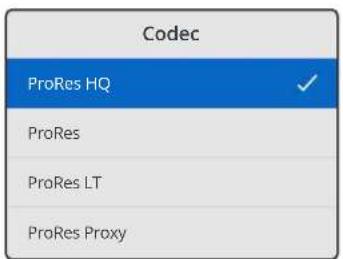
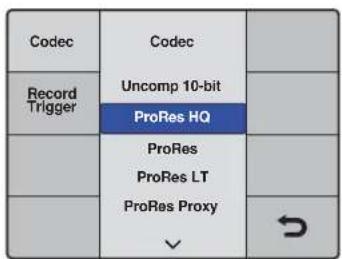
HyperDeck Studio Miniはリスト式メニュー。SSDに収録する HyperDeckはタイル式メニュー。メニューの設定の中には多少異なる位置に表示される設定もあります。
メニューで設定を変更する:
1 「DISP」あるいは「MENU」ボタンを押してメインメニューを表示します。
2 HyperDeck前面のジョグ/シャトルホイールでオプションを選択します。
3 「SET」ボタンを押して選択を決定します。
4 前のメニューに戻るには、HyperDeck Studio Miniでは「MENU」ボタンを押します。もしくは、戻る矢印までスクロールし、SET」ボタンを押します。
5 「DISP」あるいは「MENU」ボタンを押してメニュー画面から出ます。
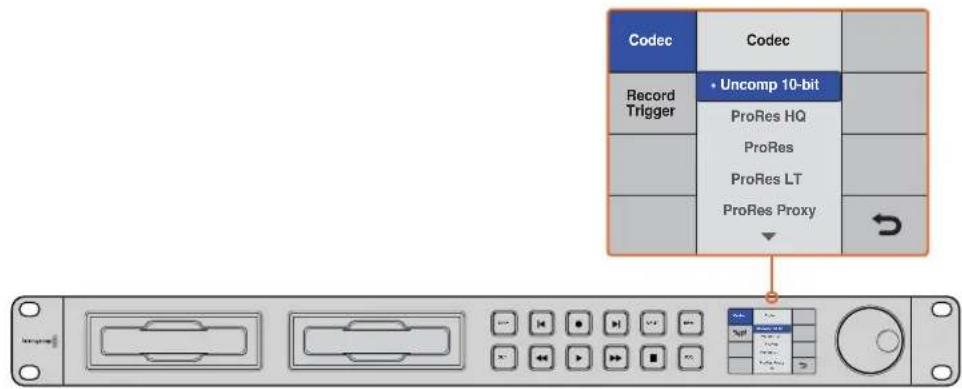
「DISP」あるいは「MENU」ボタンを押しでCDメニューに進み、コーデックの選択や設定の変更を行えます
タイム コードソースの 選 択
収録するHD-SDIビデオソースにSMPTE RP 188メタデータがエンベッドされている場合HyperDeckで生成するタイムコードではなく、ビデオソースにエンベッドされたタイムコードを収録できます。
ディスプレイメニューでの設定方法:
1 「DISP」あるいは「MENU」ボタンを押してメインメニューを表示します。
2 画面を「Timecode」メニューにスクロールして、「SET」を押します。
3 「Timecode Input」で「SET」を押し、「Input」を選択します。
4 「SET」ボタンを押して選択を確定します。
HyperDeckでタイムコードを収録するには、カメラのP 188設定を有効にする必要がある場合があります。
SDIトリガー収録
HyperDeckは、SDIトリガー収録をサポートしています。この機能ではID-SDIカメラの収録ボタンを押すとHyperDeckも収録を開始するため、HyperDeckディスクレコーダーの収録ボタンを押す必要がありません。
メモ HyperDeckの収録を HD-SDI接続でトリガーできるカメラが必要です。D-SDI接続でのトリガー収録をサポートしているカメラには、「Trigger REC」、「HD-SDIRemote I/F」、「SDI Remote Start/Stop Trigger」などのオプションがあります。
ディスプレイメニューでのトリガー収録を設定する:
1 「DISP」あるいは「MENU」ボタンを押してメインメニューを表示します。
2 「Record」メニューにスクロールして、「SET」を押します。
3 「Record Trigger」メニューにスクロールして、「SET」を押します。
4 「SDI Start/Stop」を選択し「 SET」ボタンを押して選択を確認します。「DISP」あるいは「MENU」ボタンを押してメニュー画面から出ます。
5 HyperDeck Studio Mini では「MENU」ボタンを押してCDメニューを開き「 Settings」に進み、Remoteを「On」に設定します。
SSDに収録するHyperDeckはフロントパネルのリモートボタ REM」を使用します。「 REM」ボタンを押してリモートコントロールを有効にします。リモートが有効になっているとボタンが点灯します。
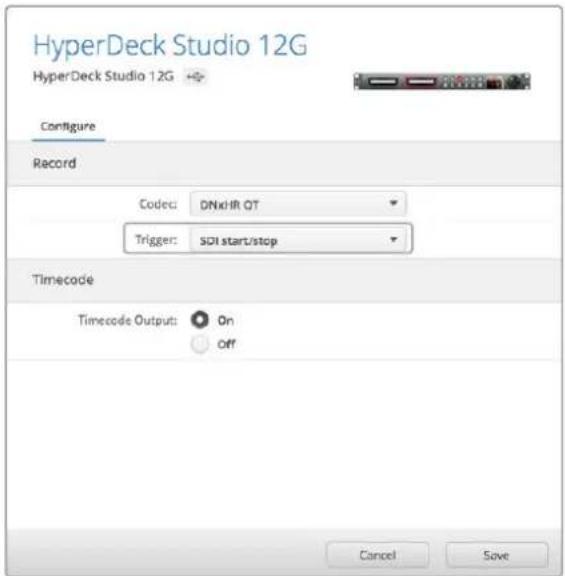
HyperDeck のコントロールパネルの LCD メニュー、あるいは HyperDeck Setup を使用して、トリガー収録を有効にします。
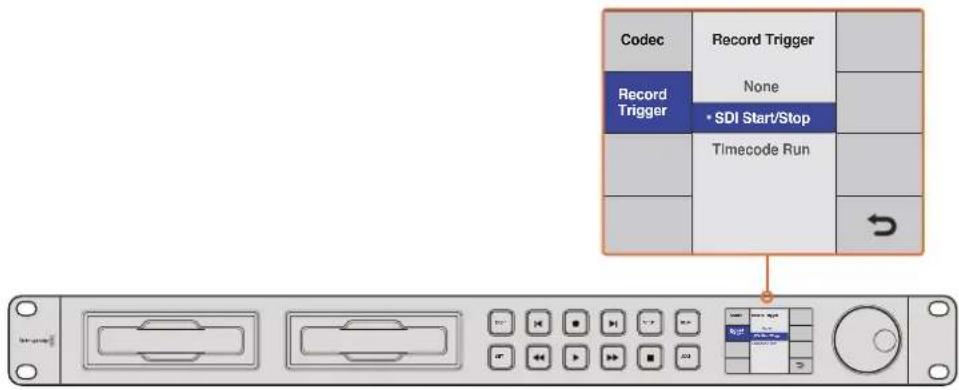
「Record Trigger」設定を使用し、HyperDeckでHD-SDIから受信したデータをトリガーとするトリガー収録を設定できます。
タイム コードトリガー 収録
HyperDeckはタイムコードトリガー収録にも対応しています。SDIトリガー収録に似ていますが、タイムコードトリガー収録はHD-SDIカメラがHD-SDI接続でのトリガー収録に対応していない場合に使用します。
HyperDeck Setupで タイム コードトリガー 収録を設定する:
1 カメラのタイムコード設定で、設定を「e Run Timecode」から「Record Run Timecode」に変更します。
2 HyperDeck Setupでトリガー収録を「timecode Run」に設定します。
3 HyperDeckのフロントパネル、あるいはHyperDeck Studio Miniのコントロールパネル・ディスプレイメニューでもリモートは有効にしてください。
HyperDeckのコントロールパネル・ディスプレイメニューで、タイムコードトリガー収録を設定する:
1 「DISP」あるいは「MENU」ボタンを押してメインメニューを表示します。
2 「Record」メニューにスクロールして、「SET」を押します。
3 「Record Trigger」メニューにスクロールして、「SET」を押します。
4 「TimecodeRun」を選択し、「SET」ボタンを押して選択を確認します。「DISP」あるいは「MENU」ボタンを押してメニュー画面から出ます。
5 HyperDeck Studio Mini では「MENU」ボタンを押しでCDメニューを開き、「Settings」に進み、Remoteを「On」に設定します。
SSDに収録するHyperDeckはフロントパネルのリモートボタREEM」を使用します。「REM」ボタンを押してリモートコントロールを有効にします。リモートが有効になっているとボタンが点灯します。
HyperDeckがHD-SDI経由のタイムコードを検出すると、収録を開始します。タイムコードが停止すると、収録を停止します。
HyperDeckをビデオルーターの SDI出力に接続している場合、ビデオソースを切り替えるとタイムコードの変更がHD-SDI経由で検出され、HyperDeckが予想外に収録を開始する場合があるので注意してください。
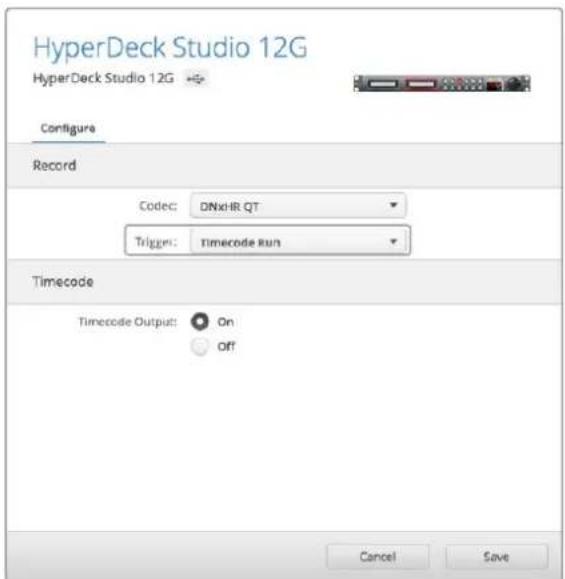
コントロールパネルの LCDメニュー、あるいは hyperDeck Setup を使用して、タイムコードトリガー収録を有効にします。
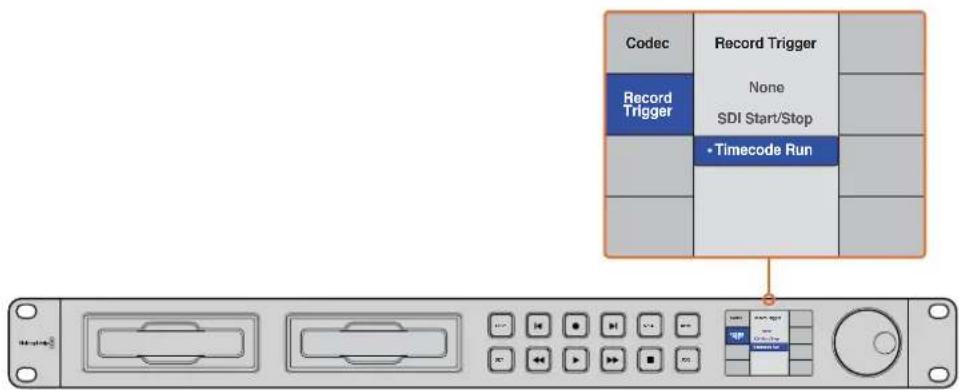
「Timecode Run」収録機能は、HD-SDI接続でタイムコードが検出された際にHyperDeckでの収録をトリガーします。タイムコードが停止すると、収録を停止します。
RS-422 コントロール
RS-422とは?
RS-422 スタンダードは、シリアルデッキコントロールの放送標準で、1980年代初頭から多くの放送局で採用されています。数多くのデッキ、リニアエディター、ノンリニアエディター、放送オートメーション製品などで使用されています。HyperDeckの全モデルは、このスタンダードをサポートしているので、放送オートメーション、リモートコントロールシステム、編集システム、自由にデザインしたあらゆる種類のカスタムコントロールに組み込むことができます。
HyperDeck Studio Miniは、RS-422 経由でAdvanced Media Protocol(AMP)からのファイルベースのコマンドもサポートしています。これにより、HyperDeckを外部機器を使用しでMPコマンドでコントロールできます。操作できる機能は、再生リストへのクリップの追加、次のクリップのファイル名の決定、単一のクリップまたはタイムラインのループ、再生リストのクリアなどです。
外部RS-422コントローラーを使用する
HyperDeckの全モデルは、業界標準のSony™互換 RS-422 デッキコントロールポートを搭載しており、RS-422 リモートコントローラーに適切なピンで接続できます。
市販の9ピンケーブルを使用可能ですが、ケーブル両端の同じピン番号同士がそれぞれ接続されている必要があります。カスタムケーブルを作成する場合は、同梱される接続図を参照してください。
HyperDeckのボタンを直接押すことなく、RS-422コントローラーからリモートコントロールできます。
1 HyperDeckのビデオ入力にビデオ信号を接続します。
2 外部コントローラーの RS-422 ケーブルを HyperDeck に接続します。
3 フロントコントロールパネルのリモートボタンを押してリモートコントロールを有効化するか、HyperDeck Studio MiniのLCDメニューでリモートデッキコントロールを有効にします。
これで、HyperDeckの収録の開始/停止や再生のリモートコントロール、ジョグ/シャトル機能が使用可能になりました。対応するRS-422コマンドのリストは、次の「対応RS-422コマンド」セクションを参照してください。
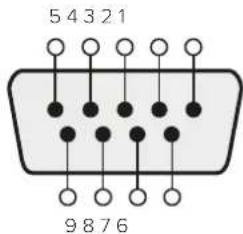
| 受信(-) | 受信(+) | 送信(-) | 送信(+) | グラウンドピン |
| 2783 | 1,4,6,9 |
RS-422 リモートピン接続
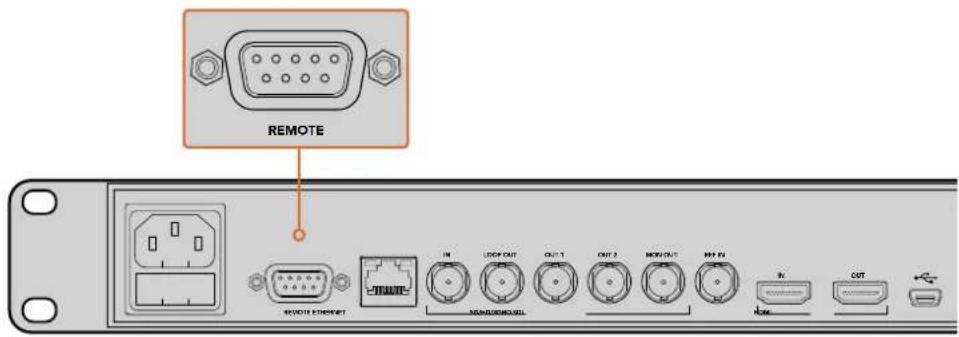
HyperDeck StudioおよびHyperDeck Studio 12Gのリモートポート
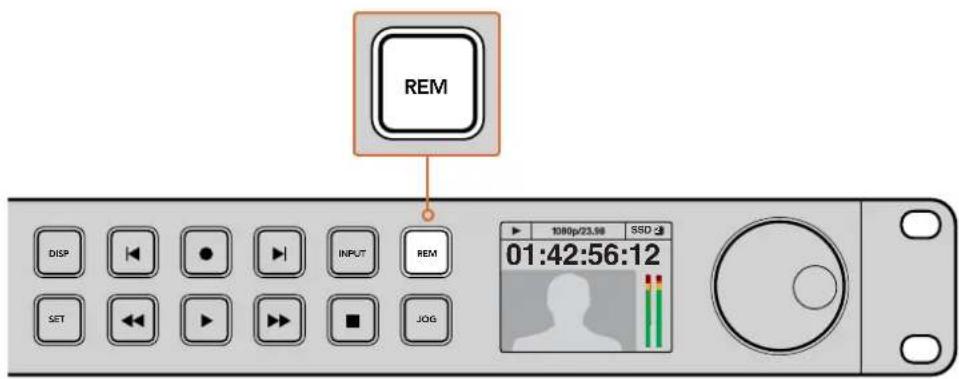
HyperDeckのリモートをLCDメニューで「In」にするか、コントロールパネルのリモートボタンで有効にしてRS-422デッキコントロールを有効化します。
対応RS-422コマンド
Blackmagic HyperDeck Studio Miniでは、ファイル転送プロトコル FTP) を使ってネットワークでディスクレコーダーのファイルにアクセスできます。HyperDeck Studio Miniでのファイル転送のためにSDカードを取り出す必要はありません。
HyperDeck Studio Miniの接続
コンピューターと HyperDeck Studio Miniを同じネットワークに接続した状態で、FTPクライアントと HyperDeck Studio MiniのIPアドレスがあれば転送が行えます。
1 HyperDeckに接続するコンピューターに、FTPクライアントをダウンロードインストールします。推奨アプリケーションは、Cyberduck、FileZilla、Transmitですが、ほとんどのFTPクライアントが使用できます。CyberduckとFileZillaは無償です。
2 HyperDeck Studio Miniをイーサネットケーブルでネットワークに接続するかHyperDeckのIPアドレスをメモします。IPアドレスの確認には、「MENU」ボタンを押して、ジョグシャトルホイールを回転させて、「Settings」画面に進みます。画面の下記HyperDeckのIPアドレスが表示されます。
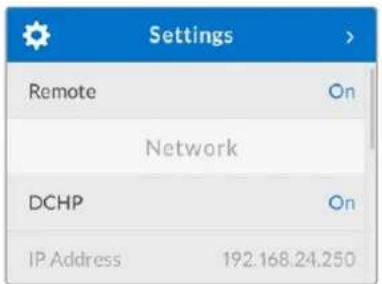
スマートパネルのSettings」画面で
HyperDeckのIPアドレスが確認可能。
3 HyperDeck Studio MiniのIPアドレスをFTPアプリケーションの接続ダイアログに入力します。このダイアログボックスの名前や位置はアプリケーションにより異なりますが、通常は「サーバー」や「ホスト」という名称が使われています。使用するFTPプログラムに「匿名ログイン」のチェックボックスがある場合は必ずチェックしてください。
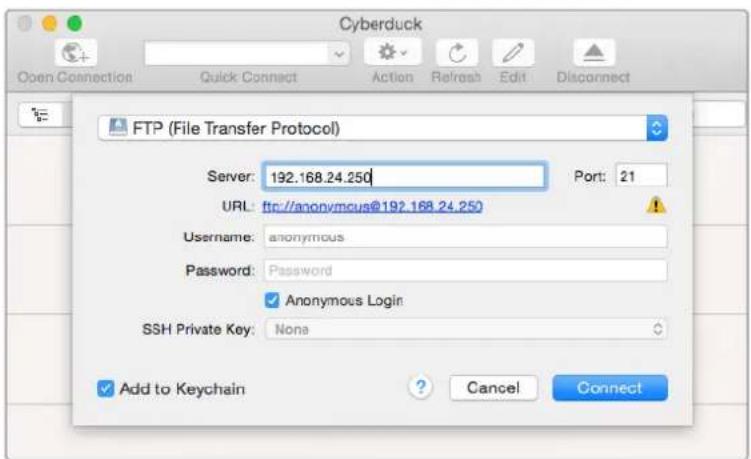
HyperDeck Studio Miniの接続には、ユーザー名やパスワードは必要ありません。FTPアプリケーションの「サーバー」や「ホスト」のフィールドにIPアドレスを入力し、「匿名ログイン」のチェックボックスがある場合はチェックするだけです。
ファイル の転送
HyperDeck Studio Miniを接続したら、通常のTPプログラムでのファイル転送と同様に作業が行えます。FTPアプリケーションの多くは、インターフェースでドラッグ&ドロップが使えますが、使用しているアプリケーションに適切な方法を確認することを推奨します。
HyperDeck Studio Miniであらゆるファイルの送受信が可能ですがHyperDeck Studio Miniから再生するファイルのコーデックと解像度はHyperDeckが対応している必要があります。対応コーデックのリストは、このマニュアルのBlackmagic HyperDeck Setup」のセクションに記載されています。
作業のこつ HyperDeck Studio Mini HyperDeck Studio Mini
ATEMスイッチャー に 接続
ATEMスイッチャーを使用している場合Blackmagic HyperDeckディスクレコーダーを最大台まで接続して、ATEM Software Controlパネルからコントロールできます。これは非常にパワフルな機能で、ビデオ収録を手元で管理できます。ATEMスイッチャーからHyperDeckでトリガー収録も可能です。これは、ライブ放送のアーカイブ作成、ライブスイッチングでの制作において後で微調整するためにBロールのキャプチャーを行うのに優れた方法です。


ATEM 2 M/E Broadcast Studio 4KなどのATEMスイッチャーは最大台のHyperDeckディスクレコーダーを接続できます。
ATEMスイッチャーにHyperDeckを接続する:
1 ATEMスイッチャーのソフトウェアをバージョン6.8以降にアップデートしてください。手順はMスイッチャーのマニュアルに説明されています。イーサーネットでも行えます。
2 HyperDeckの内部ソフトウェアをバージョン4.3以降にアップデートしてください。HyperDeckのソフトウェアのアップデートに関しては、このマニュアルで前述しています。
3 HyperDeckをATEMスイッチャーを同じネットワークに接続し、IPアドレスをメモします。
HyperDeck の IP アドレスはフロントパネルの LCDメニューで確認できます。「Setup」に進み、メインメニューから Ethernet (イーサネット)」メニューに行くとアドレスが表示されます。
別の方法では、MacもしくはPCのBlackmagic HyperDeck Setup Utilityの「Configure」タブでHyperDeckのIPアドレスを確認できます。
4 HyperDeckのSDIまたはHDMI出力を、ATEMスイッチャーのSDIまたはHDMIソース入力に接続します。
5 ATEMスイッチャーでHyperDeckの収録をトリガーする場合、ビデオソースも HyperDeckに接続する必要があります。
通常通りに SDI または HDMI ソースを HyperDeck に接続するだけです ATEM スイッチャーのプログラム 出力を HyperDeck で収録するには、スイッチャーの Aux SDI 出力の 1 つを HyperDeck の SDI 入力に接続します。
6 HyperDeckのフロントパネルのRMT」ボタンを押してリモートを有効にします hyperDeck Studio Mini では、LCDメニューを使ってスイッチャーからリモートコントロールを有効にします。
7 HyperDeckのソースとIPアドレス情報をATEMソフトウェアもしくは ATEM Broadcast Panelに入力すれば接続作業は完了です。手順は非常にシンプルで、ATEMスイッチャーのマニュアルにも説明されています。
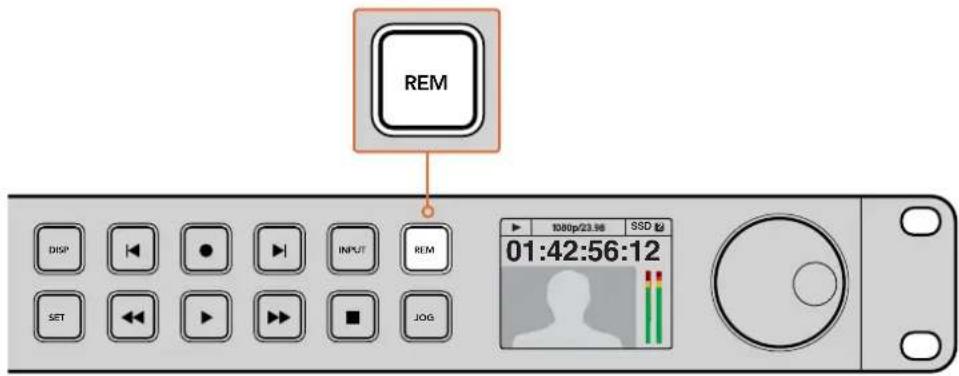
HyperDeckのリモートをLCDメニューで「n」にするか、コントロールパネルのリモートボタンで有効にして、ATEMスイッチャーを使ったイーサネットコントロールを有効化します。
ポ ストプ ロダクション ワー ク フ ロー
クリップへのアクセス
クリップにアクセスするには、SDカード/SSDをコンピューターのSDカードスロット、外付けカードリーダー、SSDドックのいずれかに差し込みます。SSD/SDカードのファイルは、ローカルハードドライブにドラッグして使用するか、あるいはSD/SDカードから直接使用できます。SSDとコンピューターの接続には2.5インチのeSATA-USBケーブルアダプターも使用できますが、この方法はSSDからファイルを直接使用する場合に速度が十分でないため、屋外などでSSDからファイルを取り出してラップトップに移動する際のみに推奨されます。

Quicktime は、Mac OS に搭 載されています。HyperDeck で収録した Apple ProRes、Avid DNxHD および DNxHR、非圧縮QuickTime ムービーは、Mac OS のほぼすべてのビデオソフトウェアで開くことができます。
HyperDeck で収録した DNxHD および DNxHR MXF ファイルは、MacのAvid Media Composer および DaVinci Resolve で開けます。DNxHD コーデックは以下より無償でダウンロードできます。
HyperDeck で収録したMCCクローズドキャプション データファイルは、Mac OSのMacCaptionソフトウェア(http://www.cpcweb.com)で開けます。
Windows
HyperDeck で収録したApple ProRes/非圧縮QuickTimeムービーをPCで使用するには、QuickTimeをインストールする必要があります。QuickTimeをサポートするほとんどのWindowsビデオソフトウェアで、HyperDeckで収録したムービーを開けますWindows用のQuickTimeは、
http://www.apple.com/quicktime/download/から無料でダウンロードできます。
HyperDeckで収録したDNxHDおよびDNxHR MXFファイルは、WindowsのAvid Media ComposerおよびDaVinci Resolveで開けます。DNxHDコーデックは以下より無償でダウンロードできます。
HyperDeckで収録したMCCクローズドキャプションデータファイルは、WindowsのCaptionMakerソフトウェア(http://www.cpcweb.com)で開けます。
DaVinci Resolveの使用
HyperDeckディスクレコーダーを使用したクリップ収録は、映画/テレビコンテンツ制作過程のひとつであり、メディアのバックアップ、管理、編集、カラーコレクション、最終マスターファイルのエンコードと同様にとても重要です。DaVinci Resolve(Mac OS/Windows 対応)は、Blackmagic Designのウェブサイトから無償でダウンロードできます。DaVinci Resolveは収録からポストプロダクションまでをサポートする完結型ソリューションです!
メモ Blackmagic HyperDeck ディスクレコーダーで収録した クリップの カラーコレ クションや グレーディングを正確に行うには、最新版のVinci Resolveを使用することを推奨します。 例えば、バージョン4以降を使用することで正確なカラーが得られます。
SSD/SDカードをコンピューターに接続したらDaVinci Resolveのメディアページでクローンツールを使用して、撮影を行いながらバックアップを作成できます。使用するメディアはその種類にかかわらず、破損や不具合が生じる可能性があります。クリップの損失を防ぐため、常にデータのバックアップを作成することをお勧めします。DaVinci Resolveでメディアをバックアップしたら、DaVinciのメディアプールにクリップを追加して、編集やカラーコレクション、作品のフィニッシングまで、すべての作業を DaVinci Resolveで行えます。
DaVinci Resolveは、多くの大ヒット映画で使用されています。シンプルなNLEソフトウェアツールとは異なり、ハイエンドのデジタルフィルム用に極めて高度なテクノロジーを搭載しています。Vinci Resolveを使用すれば、最先端のテクノロジーを利用した編集やカラーコレクションが行えます。
このセクションでは、収録したファイルDaVinci Resolveを使用する方法を説明しますDaVinciResolveには極めて高度なテクノロジーが採用されており、その機能の多くはユーザーインターフェースを一目見ただけでは分かりません。DaVinci Resolveの使用方法に関する詳細は、DaVinciResolveソフトウェアディスクのDaVinci Resolveインストラクション・マニュアルを参照してください。または、インターネット上の様々なトレーニングコースやガイドビデオを参考にしてください。
クリップの読み込み
クリップの 編集を始めるには、クリップをメディアプールに 読み込む 必要があります。
1 DaVinci Resolveを起動します。DaVinci Resolveを初めて起動する場合は、プロジェクトマネージャーが表示されるのを待ちます。表示されたら、「名称未設定のプロジェクト」アイコンをダブルクリックします。
古いバージョンの DaVinci Resolveでマルチユーザー環境を有効にしている場合、ログインウィンドウが表示されます。リスト上のユーザーとしてログインするには、ユーザーアイコンをダブルクリックします。新しくユーザーを追加するには、ログインウィンドウの左下にある「新規追加」をクリックして、ユーザー名を入力し、「ユーザーセットアップを保存」をクリックして新規ユーザーを作成します。
作成したユーザーアイコンをダブルクリックすると、プロジェクトマネージャーに進みます。次に「新規プロジェクト」をクリックし、プロジェクトのタイトルを入力して「作成」をクリックします。これで、プロジェクトマネージャーに新しいプロジェクトが追加されます。プロジェクトを開くには、アイコンをダブルクリックします。
2 メディアページが開き、左上にはメディアストレージブラウザが表示されます。「メディアストレージ」ブラウザには、リンクされたすべてのメディアが表示されます。ここからクリップをメディアプールにドラッグ&ドロップできます。
3 クリップのフォルダーがライブラリに表示されない場合は、そのフォルダーを追加する必要があります。「メディアストレージ」ブラウザ内を右クリックして、ドライブまたはフォルダーパスを選択し、その後「開く」をクリックすると追加できます。
4 メディアストレージブラウザで、新しく追加したクリップフォルダーをクリックします。ストレージフォルダーのクリップをドラッグして、メディアプールにドロップします。「名称未設定のプロジェクト」の設定とクリップの設定が異なる場合は、画面にプロンプトが表示され、クリップに合わせてプロジェクト設定を変更するか、設定をそのままにするかを選択できます。すぐに作業を始めたい場合は「変更」をクリックします。これで、プロジェクト設定がクリップと一致しました。
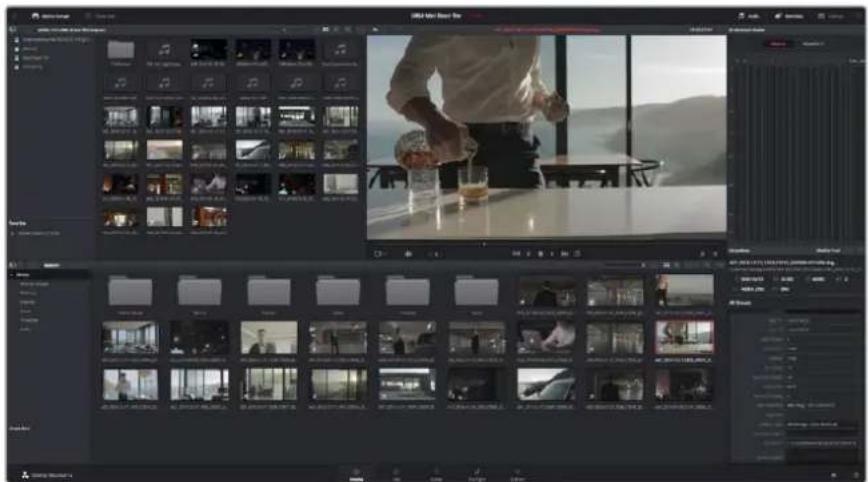
クリップを読み込むには、「メディアストレージ」ブラウザのクリップをメディアプールにドラッグ&ドロップします。デスクトップ上にあるファイルをドラッグ&ドロップすることもできます。
クリップの 編 集
メディアプールにクリップを追加したら、「エディット」タブをクリックしてエディットページを開きます。
これで、編集を開始できます!
1 まず新しいタイムラインを作成する必要があります。メディアプール内で右クリックし、「タイムライン」>「新規タイムライン」を選択します。ダイアログボックスが表示されたら、「作成」ボタンをクリックします。
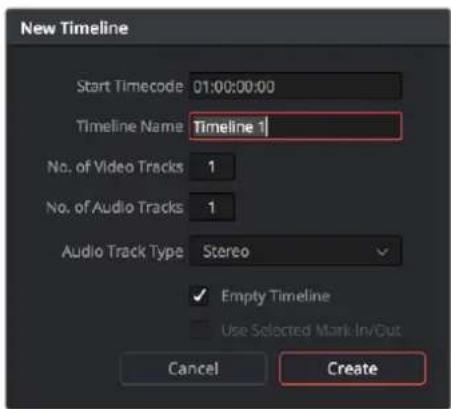
クリップの 編 集を始めるには、新 規タイムライン を 作成する 必 要があります。タイムラインとは、すべての 編集を行うステージです。
2 メディアプールのクリップをダブルクリックしてクリップをソースビューアで開きます。ソースビューアの再生ヘッドをマウスポインターで左右にスクラブし、クリップの開始点として使用したい位置を見つけます。「I」ショートカットで、イン点としてマークします。同様に、『」ショートカットで最後のフレームを指定します。
3 タイムラインで、クリップを挿入したい位置に再生ヘッドを合わせます。
4 クリップをタイムラインに挿入するには、ソースビューアをクリックし、マウスでドラッグしてタイムラインビューアにドロップします。編集オプションが表示されたら、目的に応じて編集の種類を選択します。
選 択した編集の種 類に応じて、クリップがタイムラインに挿入されます。編集の種 類およびそれぞれの使用方法については、DaVinci Resolveマニュアルを 参 照してください。
クリップを編集にすばやく追加するには、メディアプールからクリップをドラッグして、タイムラインに直接ドロップします。タイムラインでは、イン点アウト点の調整、クリップの配置、各種プラグインのエフェクトやタイトルが使用できます。このワークフローは、タイムラインをアーティストのパレットとして使用するような感覚です。
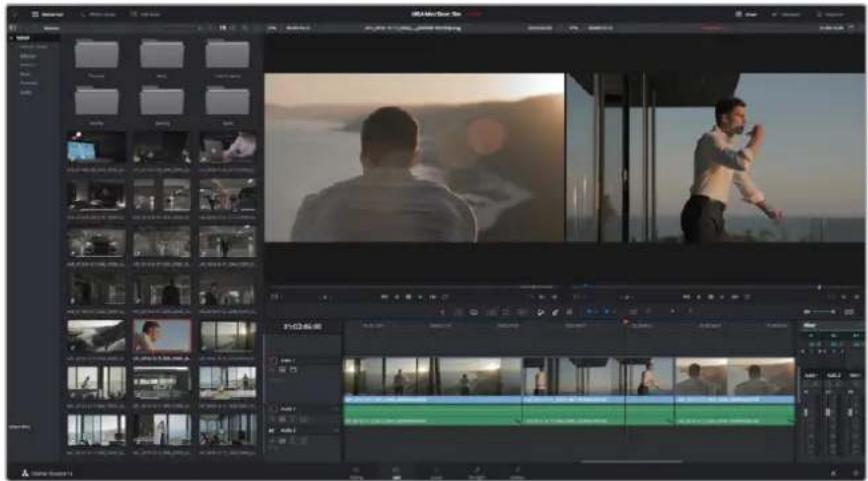
エディットページ。タイムラインエディターを使用して、クリップのトリム、順番の変更、移動、トランジションの追加などが可能です。
クリップのトリム
クリップの編集では、クリップをトリムして、各ショットの必要なシーンのみを使用できます。クリップのトリムには様々な方法がありますが、タイムラインでクリップのイン点アウト点を調整する方法が最も簡単です。
1 クリップをタイムラインに追加したら、マウスのポインターをクリップの開始点に合わせます。ポインターが「トリム」アイコンになります。
2 トリムアイコンが表示されたら、クリップの開始点をクリックして順方向逆方向にドラッグし、イン点をトリムします。タイムラインビューアを確認しながらトリムして、編集点を決定します。
3 さらに、クリップの終了点をクリック&ドラッグして、アウト点を調整します。
ズームスライダーはタイムラインの上、中央に集まったツール群の右側にあります。ズームスライダーを左右にドラッグすると、タイムラインが拡大縮小され、細かい調整がしやすくなります。
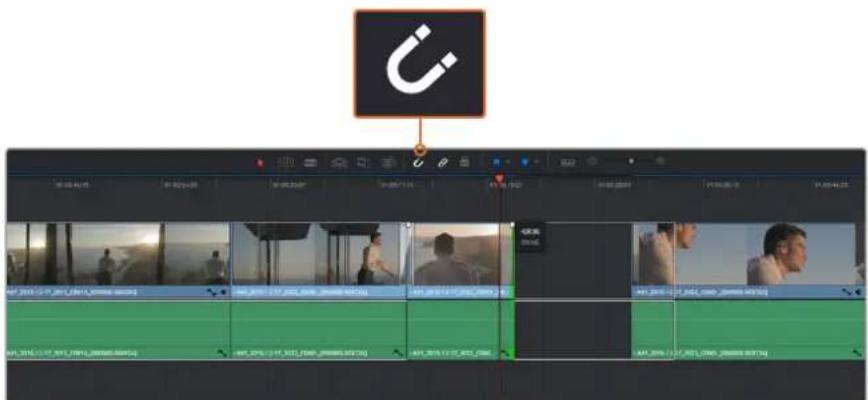
クリップのトリムは、開始点終了点を左右にドラッグして実行します。スナップのオン/オフはツールバーの「スナップ」ボタンで切り替えます。
「スナップ」機能は、隣り合うクリップの開始点と終了点を隙間なく結合しやすくするため便利な機能ですが、編集を微調整する場合はオフにします。スナップ機能のオンオフは「N」キーで簡単に切り替えられます。
キーボードショートカットのマッピング
他の 編 集ソフトウェアで 使用するキーボードショートカットに馴染みが あれば、DaVinci Resolveにも同じショートカットを設定できます。キーボードショートカットを独自にカスタマイズして、ワークフローの効率を高めることも可能です。
独自のキーボードショートカットをマッピングする:
1 「DaVinci Resolve」>「環境設定」に進み、一番上の「ユーザー」パネルを選択し、その後「キーボードマッピング」をリストから選択します。
2 表示されるカテゴリーの中から、変更したいショートカットを選択します。例:タイムラインのカット/ペーストのショートカットは「編集」カテゴリーにあります。
3 ショートカットをクリックすると設定がハイライトされます。ショートカットをダブルクリックすると設定を変更できます。
4 キーボードを使用して、新しいショートカットキーを押します。間違った場合は、設定の右側にある「やり直し」アイコンをクリックして、変更を簡単にやり直せます。
5 新しいショートカット設定を確認して、「保存」を押します。
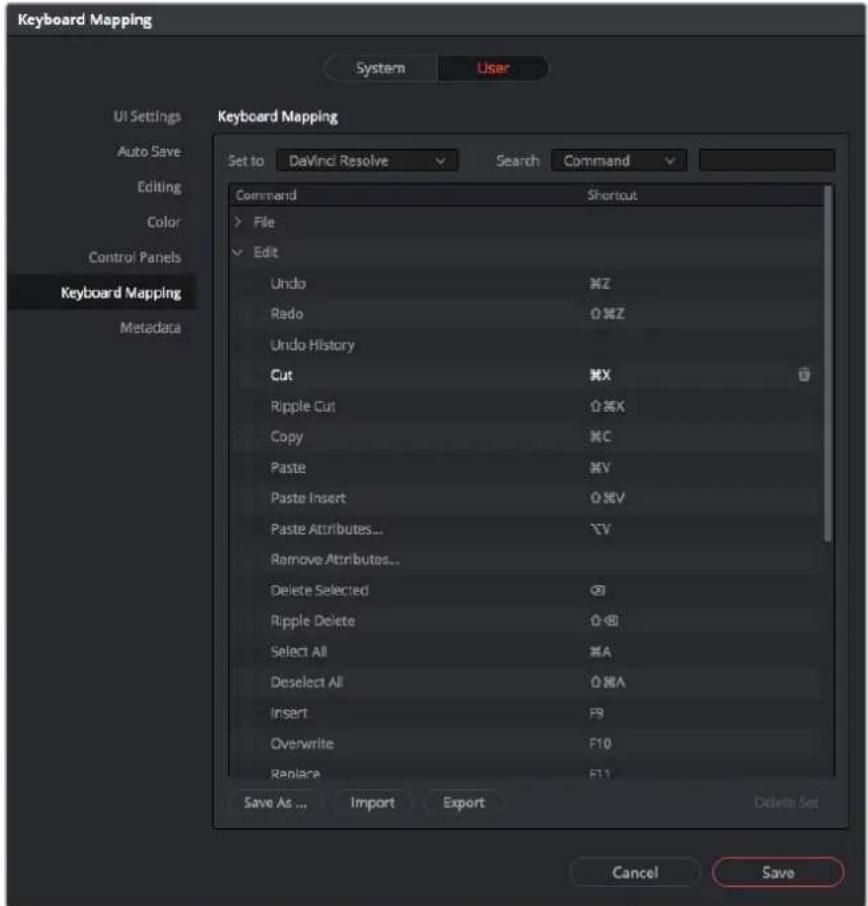
「設定」のドロップダウンメニューの中から、他の編集ソフトウェアのキーボードショートカットで適用したいものがあれば選択します。
トランジションの 追 加
トランジションは、1つのクリップから次のクリップへの移行を様々な方法で演出するビジュアルエフェクトです。トランジションを追加することで、編集をさらに魅力的にできます。トランジションは、2常のクリップをつなげるものではありません。例えば、「ディゾルブ」トランジションをクリップの終了点に加えれば、すばやく簡単にフェード・トゥ・ブラックを作成できます。
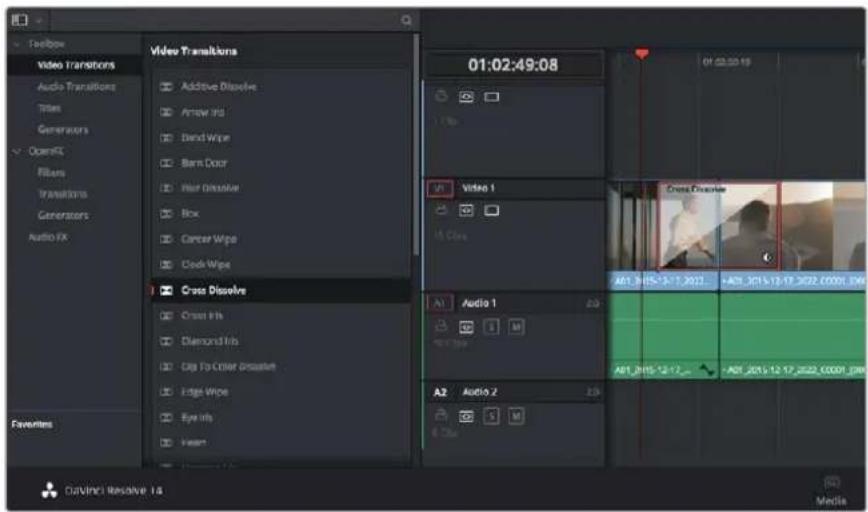
「トランジション」パレットには、様々なトランジションエフェクトが含まれています。
2つのクリップの間にディゾルブ・トランジションを追加:
1 タイムライン上に2つのクリップがあり、それらが隣り合っていることを確認します。エディットページ上部、UIツールバーの「エフェクトライブラリ」ボタンをクリックして、「ツールボックス」パネルを開きます。
2 「クロス D」トランジションをクリックして、タイムラインにドラッグし、2つのクリップの間の編集点に重ねます。マウスポインターが、1つ目のクリップの終了点と、2つ目のクリップの開始点をハイライトします。これらのクリップの上にトランジションをドロップします。ディゾルブ・トランジションを成功させるには、編集点の前後で、各クリップに十分な長さがあることが重要です。
これで、1つのクリップから次のクリップへのなめらかなトランジションが作成できました。トランジションの長さを調整したい場合は、クリップのトリムに類似した方法で、トランジションの開始点終了点を変更できます。マウスポインターをトランジションの開始点/終了点に重ねると、トランジション「トリム」アイコンが表示され、左右にドラッグできます。
![01:02:50:10 01:02:50:20 01:02:51:06 01:02:51:16 01:02:52:02 Cross Dissolve A01_3915 [2-17_2022_C008] [000000 003726] A01_2015 12-17_2022_C0001_000000 003726] A01_2015-12-17_2022_C0001 [000000-003726] A01_2015-12-17_2022_C0001_000000-003726]](/content/2026/05/883531/images/1b054c9384eee120e5fc0dcb4da5c19078127f5e113254cb57304f88f61c975f.jpg)
トランジションは、隣り合うクリップの間に簡単にドラッグ&ドロップできます。
タイトル の 追 加
クリップの場合と同様、あらゆるビデオトラックにタイトルを配置できます。トラックが足りない場合は、既存のトラックのトラック名エリアを右クリックして「トラックを追加」を選択し、簡単にトラックを追加できます。
タイトルを作成する:
1 メディアプールの下、エフェクトライブラリの「ツールボックス」をスクロールして中間あたりまで 下がると、「タイトル」ジェネレーターがあります。スクロールバーを使用して、「タイトル」のオプションを表示します。
2 タイトルを表示させたいクリップの上に空のビデオトラックを作成し、テキストタイトルをドラッグ&ドロップします。ブラックを背景にタイトルを表示する場合は、「Video 1」のクリップの隣にタイトルをドロップすることもできます。タイトルを表示するには、タイムラインの再生ヘッドをタイトルに重ねます。
3 タイトルクリップをダブルクリックします。「インスペクタ」が開き、タイトルの設定が表示されます。「テキスト」欄にタイトルを入力します。
多様なフォントから任意のものを選択し、カラー、サイズ、配置、位置などの設定を変更してタイトルのスタイルを変更できます。クリップの場合と同様、タイトルにもトランジションを追加できます。
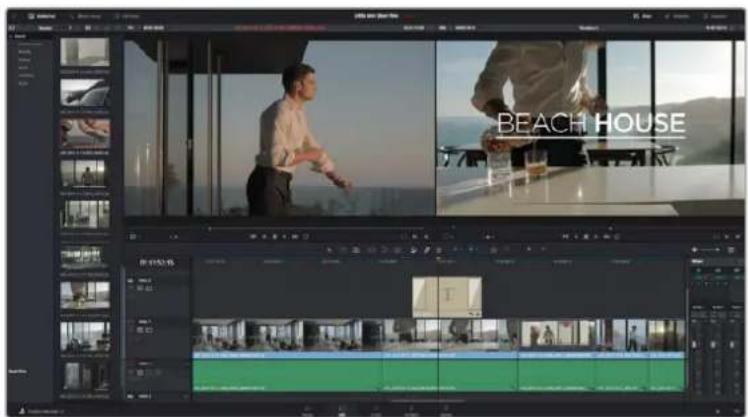
「タイトル」パレットからタイトルの種類をドラッグし、空のトラックにドロップします。
クリップのカラーコレクション
クリップのシーケンスの編集が終わったら、カラーコレクションを開始できます。ルックの一貫性を保つため、カラーコレクションはシーケンスの編集が終わってから行うのが最善です。しかし、DaVinciResolveの面白い点は、編集ページとカラーページを行き来して、微調整などを行い、新しいクリエイティブな発見が得られることです。
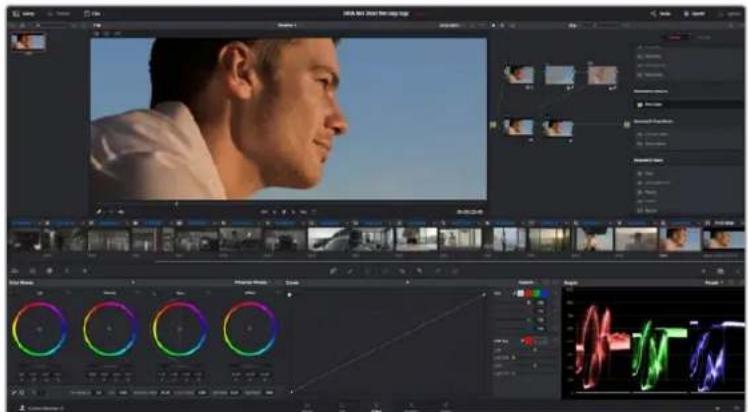
「カラー」ページでは、クリップのルックを完全にコントロールできます。
はじめに、「カラー」タブをクリックしてカラーページを開きます。
カラーホイール、カーブパレット、カラーコレクションツール全般、プレビューウィンドウ、ノードウィンドウが表示されます。表示される膨大なツール群に戸惑う必要はありません。これらはすべて、ユーザーが素晴らしい映像を作成するのを手助けする機能です。DaVinci Resolveマニュアルでは、すべてのツールの使用目的と使い方を簡単な手順で紹介しています。ハイエンドのカラーコレクションスタジオで専門家が用いるのと同じテクニックを習得できます。
一般的にカラーコレクションは、クリップのシャドウ、ミッドトーン、ハイライトの最適化から作業を始めます。つまり、「リフト」、「ガンマ」、「ゲイン」の設定を調整します。この作業は、クリーンで均等な作業開始点を作成し、映像のカラーグレーディングを開始して、最も素晴らしいルックを得るために役立ちます。
スコープの使用
カラリストの多くは、作品に持たせたい感情/ルックに焦点を当てカラーを選択し、それに基づき、モニターを使用してそのルックを完成させます。日常的なオブジェクト、それらと相互作用する様々な光を見ることで、映像に対してどのような効果を加えられるか、実験しながらアイデアを生み出すことができます。
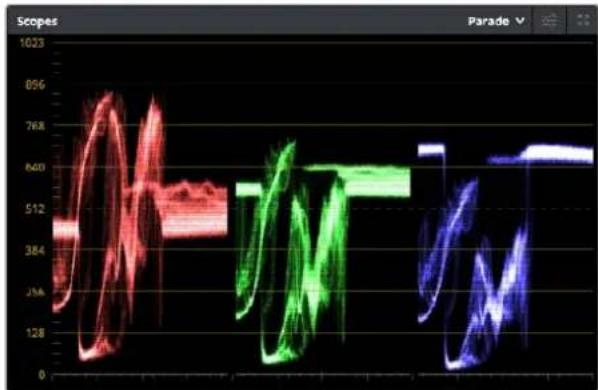
パレードスコープは、ハイライト、ミッドトーン、シャドウの最適化に役立ちます。
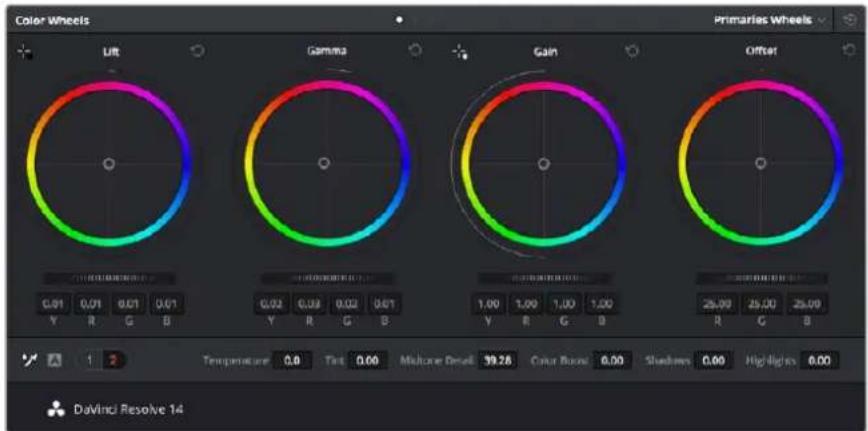
リフト、ガンマ、ゲイン、オフセットのカラーホイールで、クリップのカラーおよびトーンのバランスを完全にコントロールできます。各トーン領域のすべてのカラーに同じ調整を加えたい場合は、各カラーホイールの下のダイヤルを前後にドラッグします。
カラーグレーディングのもう一つの方法に、内蔵スコープを使用してショットのバランスを取る方法があります。ビデオスコープは「スコープ」ボタンをクリックして開きます。「スコープ」ボタンは、パレットツールバーの右から2番目のボタンです。スコープの表示は、波形、パレード、ベクトルスコープ、ヒストグラムから選択できます。これらのスコープは、トーンのバランスのモニタリング、黒つぶれや白飛びを防ぐためのビデオレベルの確認、クリップ内の色かぶりチェックなど、様々な目的に使用できます。
「カラーホイール」には、一般的に最初の調整に使用する「リフト」、「ガンマ」、「ゲイン」のコントロールがあります。これらは、カラーやコントラストの調整を行う他のアプリケーションのコントロールと多くの共通点があります。マウスを使って各カラーをより正確にコントロールするには、カラーホイールを「プライマリーバー」に変更します。プライマリーバーは、リフト、ガンマ、ゲインを別々にコントロールして各カラーおよびルミナンスチャンネルを調整できます。カラーホイールの右上にあるドロップダウンメニューから「プライマリーバー」を選択します。
1 「リフト」の調整
カラーページのタイムラインで最初のクリップを選択し、1つ目のカラーホイールの下にある「リフト」ダイヤルをクリックします。ダイヤルを前後にスライドし、イメージへの影響を確認します。イメージ内の暗い領域で明るさが増減するのが分かります。
暗い領域の明るさを、最適なレベルに設定します。リフトを下げ過ぎるとブラックのディテールが失われます。これを避けるには、パレードスコープが役立ちます。ブラックの波形での最適な位置は、パレードスコープの底辺のすぐ上です。
2 「ゲイン」の調整
「ゲイン」ダイヤルをクリックして、前後にスライドします。クリップの最も明るい部分であるハイライトを調整できます。ハイライトは、パレードスコープの波形の一番上の部分に表示されます。照明が明るいショットでの最適な位置は、波形スコープの一番上のラインのすぐ下です。ハイライトが波形スコープの一番上のラインを超えている場合、ハイライトはクリップされ、イメージ内の最も明るい領域のディテールが失われます。
3 「ガンマ」の調整
カラーホイールの下の「ガンマ」ダイヤルをクリックして、前後にスライドします。ガンマの値を上げるとイメージが明るくなるのが分かります。ガンマを調整すると、波形の中間の部分も動きます。この部分は、クリップのミッドトーンを示しています。ミッドトーンの最適な位置は、通常、波形スコープの50-70%の間です。作成するルックやクリップの照明条件に応じて、目的や好みにより異なります。
また、カーブパレットを使用してプライマリーカラーコレクションを行えます。カーブグラフの斜線をクリックしてコントロールポイントを作成します。それらを上下にドラッグして、イメージ色調の異なるエリアのマスターRGBコントラストを調整します。調整に最適なポイントは、カーブラインの下から3分の1、中間、上から3分の1です。
DaVinci Resolveでプライマリーカラーコレクションを行う方法は他にもたくさんあります。詳細は、DaVinci Resolveマニュアルを参照してください。
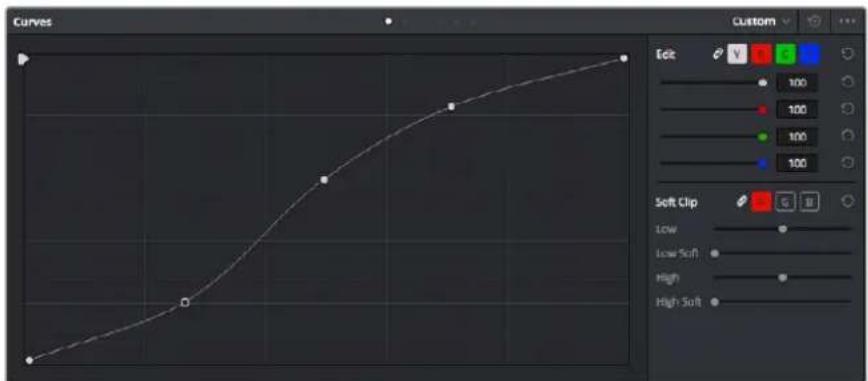
「カーブ」パレットは、プライマリーコレクションや、Power Windowでクリップの特定の部分を強調する際に使用できる、もうひとつのツールです。
セカンダリーカラーコレクション
イメージの特定の部分を調整したい場合は、セカンダリーコレクションを使用する必要があります。カラーホイール、リフト/ガンマ/ゲインを使用してこれまでに行った調整はイメージ全体に同時に適用されるため、プライマリーカラーコレクションと呼ばれます。
一方、シーンの芝生のカラーや空のブルーのみを変更するなど、イメージの特定の部分を調整する必要がある場合は、セカンダリーコレクションを使用します。セカンダリーカラーコレクションでは、イメージを部分的に選択し、その部分のみを調整できます。ノードを使用して複数のセカンダリーコレクションを重ねられるため、すべてを別々に調整して完壁なイメージを作成できます!さらにウィンドウやトラッキングなどの機能で、イメージ内の動きを追跡できます。
カラーの分離
道路沿いの芝生や空のブルーなどクリップ内のカラーを強調したり、対象物のカラーを調整してオーディエンスの注意を引いたりなど、特定のカラーを強調することで様々な効果が得られます。HSLクオリファイアーツールを使用すれば、特定のカラーを簡単に分離できます。
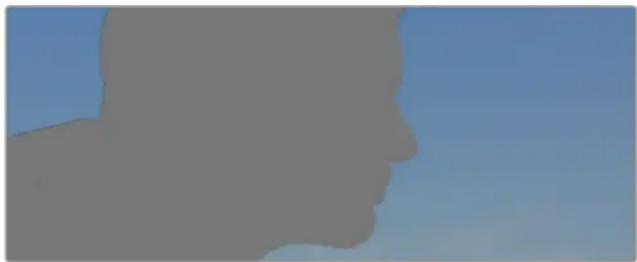
HSLクオリファイアーでイメージ内のカラーを選択することは、イメージを部分的に際立たせたり、ショットの特定の部分にオーディエンスの注意を集めたい場合などに役立ちます。
特定のカラーを分離する:
1 新しいシリアルノードを追加します。
2 「クオリファイアー」パレットを開き、「選択範囲」で「ピッカー」ツールを選択します。
3 クリップ内の調整したいカラーをクリックします。
4 通常、選択した領域のエッジを滑らかにし、目的のカラーのみに制限するためには、多少の調整が必要です。選択した領域を確認するには、「ハイライト」ボタンを押します。
5 「色相」ウィンドウの「幅」コントロールを調整して、選択する色相の幅を調整します。
ハイ、ロー、ソフトネスコントロールを調整して、選択領域への影響を確認してください。これで、カラーホイールまたはカスタムカーブを使用して、選択した色のカラーコレクションが開始できます。
時おり、作業の影響を与えたくない領域のカラーもわずかに選択されてしまう場合があります。その場合はPower Windowを使用して、必要ない領域を簡単にマスクできます。新しいウィンドウを作成したら、目的のカラーの部分に合わせて形を整えるだけです。選択したカラーに動きがある場合は、トラッキング機能を使用しでPower Windowを追跡できます。
Power Windowを追加
Power Windowは、クリップの特定の領域を分離できる、極めて効率的なセカンダリー・カラーコレクション・ツールです。分離する領域は静止している必要はなく、カメラのパン、ティルト、回転、さらにはその領域の動き自体に合わせてトラッキングできます。
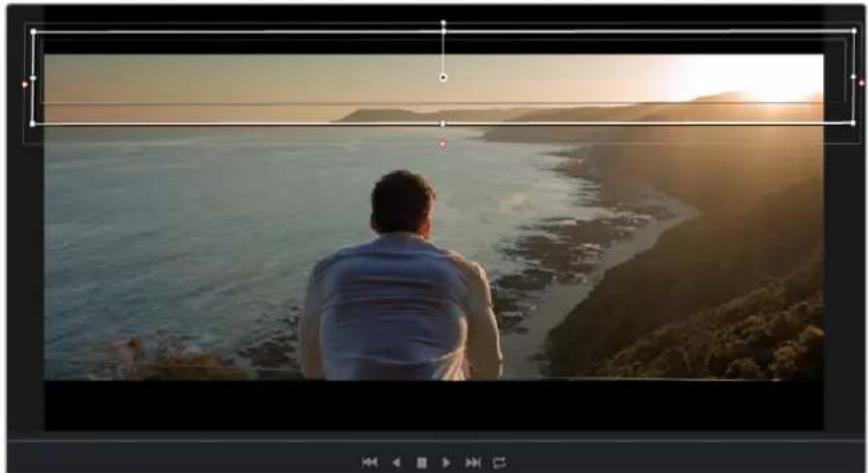
HSLクオリファイアーによるセカンダリーコレクションを適用したくない部分は、Power Windowでマスクできます。
例えば、人物に合わせたウィンドウをトラッキングして、周囲に影響を与えず、その人物のカラーとコントラストのみを調整できます。このようなカラーコレクションを行うことで、オーディエンスの注意を集めたい部分のみを強調できます。
クリップに Power Windowを 追加する:
1 新しいシリアルノードを追加します。
2 「ウィンドウ」パレットを開き、シェイプアイコンをクリックしてウィンドウシェイプを選択します。選択したウィンドウシェイプがノードに表示されます。
3 シェイプの周りの青いポイントをクリック&ドラッグして、シェイプのサイズを調整します。ピンクのポイントでは、エッジのソフトネスを調整できます。作成したシェイプは、中央のポイントをクリック&ドラッグして位置を変更し、分離したい領域に合わせられます。中央のポイントとつながったポイントでは、シェイプを回転できます。
これで、必要な領域のみに制限したカラーコレクションが可能です。
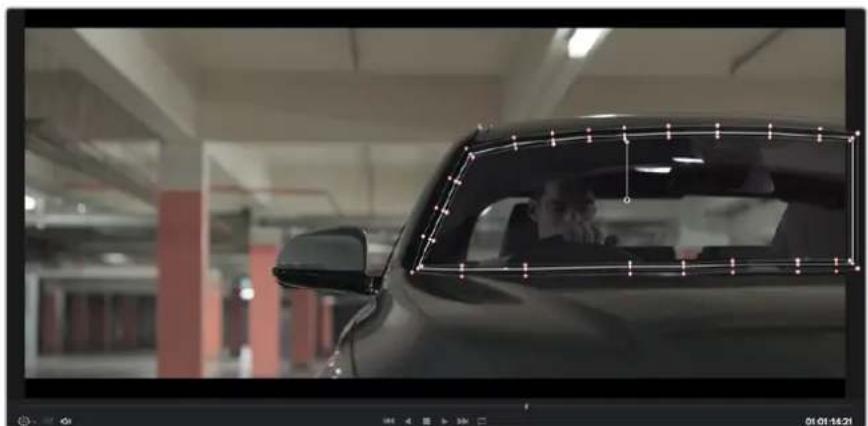
Power Windowを使用して、イメージ内の特定の部分にセカンダリーコレクションを適用できます。
ウィンドウのトラッキング
カメラ、あるいは被写体やショットの一部に動きがある場合には、DaVinci Resolveのパワフルなトラッキング機能を使用して、該当の被写体/領域をウィンドウで追跡する必要があります。トラッキング機能は、カメラ/対象物のパン、ティルト、回転を分析するため、それらの動きにウィンドウをマッチできます。この作業を行っていない場合は、選択したターゲットからカラーコレクションが外れ、望ましい結果が得られないことがあります。
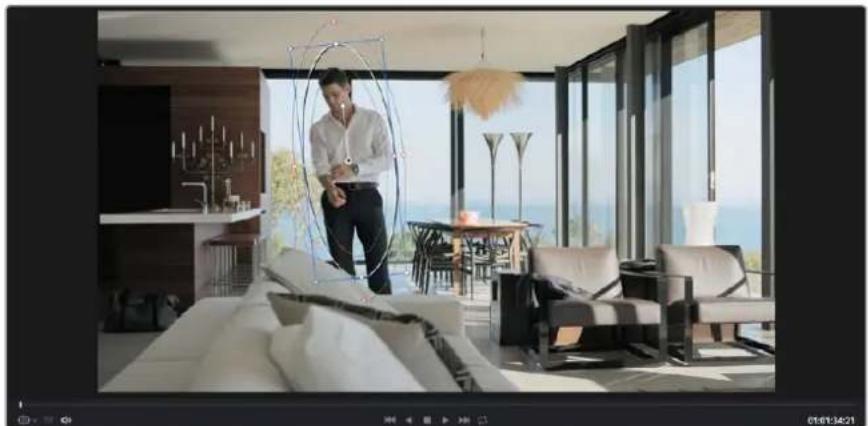
トラッキング機能で被写体領域を追跡できるため、Power Windowがアクションを追います。
動く対象物のウィンドウをトラッキングする:
1 新しいシリアルノードを作成し、Power Windowを追加します。
2 クリップを開始点に合わせ、ウィンドウの位置・サイズを調整し、目的の被纐様のみに焦点を合わせます。
3 「トラッカー」パレットを開きます。「分析」設定のパン、ティルト、ズーム、回転、遠近3Dから、クリップ内の動きに最適なものを選択し、チェックボックスをオンにします。
4 チェックボックスの左にある順方向への矢印をクリックします。DaVinci Resolveがトラッキングポイントをクリップに適用し、動きを分析しながら以降のフレームへと進みます。トラッキングが終わると、Power Windowがクリップ内の動きのパスを追跡します。
トラッキングはほとんどの場合に成功しますが、複雑なシーンや、選択した領域の前を障害物が通るケースでは、トラッキングに影響が出る場合があります。この問題は、キーフレームエディターを使用して解決できます。詳細については、DaVinci Resolveマニュアルを参照してください。
プラグインの使用
セカンダリーカラーコレクションでは、OpenFXプラグインの追加が可能です。プラグインを追加してカラーページでは魅力的なルックやエフェクトを、エディットページでは想像力に富んだトランジションやエフェクトをすばやく作成できます。サードパー ティ製のOFXプラグインを購入/ダウンロードして使用できます。
プラグインをインストールしたら、カラーページでノードエディターの右にある「OpenFX」を開いてアクセスできます。「OpenFX」ボタンでOpenFXインスペクタを開き、新しいシリアルノードを作成して、プラグインを新しいノードにドラッグ&ドロップします。プラグインに変更可能な設定がある場合は、隣の「設定」パネルで調整できます。
「エディット」ページでは、クリップにプラグインジェネレーターやトランジションを追加できます。この作業は「エフェクトライブラリ」の「OpenFX」パネルを開き、選択したプラグインをタイムライン上のクリップの上にあるビデオトラックにドラッグすることで実行できます。
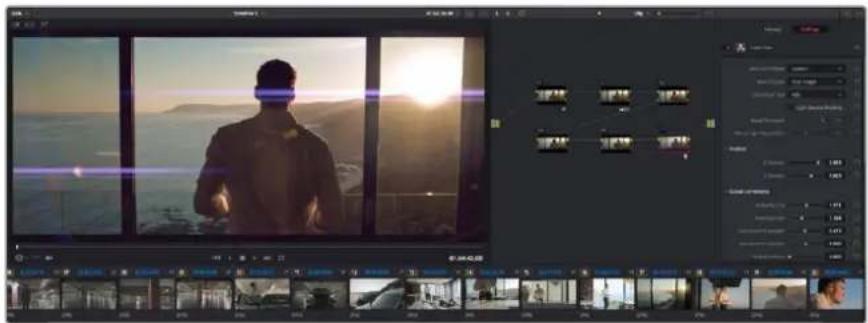
OFXプラグインを使用して、想像力に富んだ魅力的なルックをすばやく簡単に作成できます。
オー ディオのミックス
エディットページでオーディオをミックス
プロジェクトのカラーコレクションが 終わったら、オーディオのミックスを開始できます。DaVinci Resolve のエディットページ には、オーディオの 編集、ミックス、マスタリングが 直 接 行える便利な機能 が 搭載されています。一方で、より高度なオーディオツールを必要とするプロジェクトでは、完全なオーディオポストプロダクション環境を提供するFairlightページを使用できます。エディットページの使用方法をすでに理解している場合は、このセクションを飛ばして次のセクションに進んでください。
オーディオトラックの追加
エディットページで基本的なサウンドをミックスする上で、サウンドエフェクトや音楽を多数使用する場合は、必要に応じてオーディオトラックを簡単に追加できます。オーディオトラックを追加すると、サウンドを構築する過程において会話、サウンドエフェクト、音楽などのオーディオ素材を別々のトラックに分けて管理できます。
エディットページにオーディオトラックを追加する:
1 タイムラインでオーディオトラックのトラック名のエリアを右クリックし、「トラックを追加」を選択します。トラックリストの一番下にトラックが追加されます。または「トラックを追加...」を選択して、新しいトラックを追加する位置を指定できます。
2 「ステレオ、モノ」、「5.1」、適応から、必要に応じた種類のオーディオトラックを選択します。
新しいオーディオトラックがタイムラインに表示されます。
タイムライン で オー ディオレ ベルを 調整
タイムラインの各オーディオクリップには、ボリュームオーバーレイがあります。クリップのレベルはこのオーバーレイをポインターで上下にドラッグするだけで簡単に設定できます。このオーバーレイは、インスペクタの「ボリューム」パラメーターと連動しています。
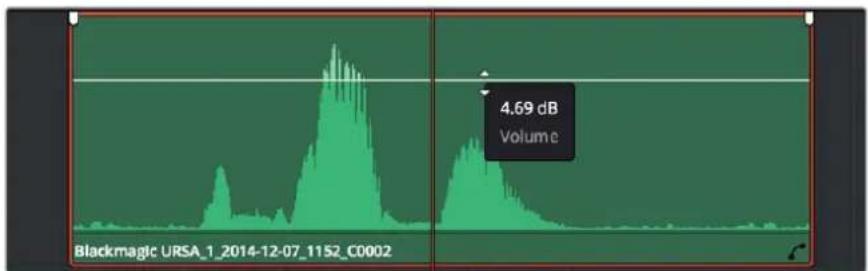
area
| Time (s) | Volume (dB) | | -------- | ----------- | | Peak | 4.69 |ボリュームオーバーレイをドラッグしてクリップレベルを調整
より高度なオーディオツールが必要なプロジェクトでは、完全なオーディオポストプロダクション環境を実現するFairlightページを使用できます。
Fairlightページ
DaVinci ResolveのFairlightページではプロジェクトのオーディオの調整を行います。単一モニターモードは、Fairlightページはプロジェクトのオーディオトラックに最適化されたレイアウトです。拡大されたミキサーと様々なモニタリングコントロールでレベルの評価や調整を行い、滑らかでバランスの取れたミックスを作成できます。表示される膨大なツール群に戸惑う必要はありません。これらはすべて、優れたオーディオ品質を得るためのアシストを行う機能です。
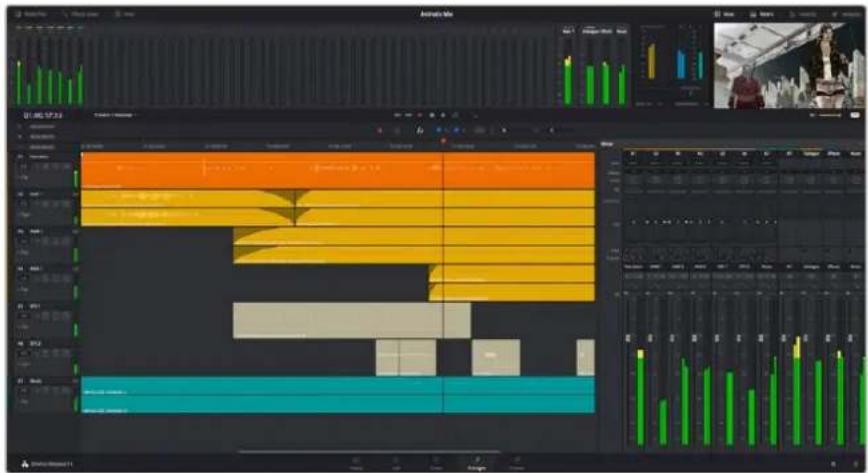
この セクションではFairlightページの基本的な機能について説明します。各機能の詳細はaVinciResolveマニュアルを参照してください。DaVinci Resolveマニュアルでは各ツールの目的や使用方法が簡単なステップで紹介されています。
オー ディオタイムラ イン
トラックヘッダー
各トラックの左にはヘッダーエリアがあります。ヘッダーにはトラック番号、トラック名、トラックカラー、オーディオチャンネル、フェーダー値、オーディオメーターが表示されます。またトラックヘッダーには、トラックのロック/解除や、ソロ/ミュートを切り替えるコントロールもあります。これらのコントロールはトラックを分かりやすく管理する上で便利なだけでなく、各トラックを個別にモニタリングする場合にも使用できます。
トラック
Fairlightページの各トラックは複数のレーンに分かれています。これらのレーンは各クリップに含まれるオーディオチャンネルで、オーディオの編集やミックスのために表示されます。エディットページでは各オーディオチャンネルは非表示となり、タイムラインには単一のクリップのみ表示されます。多数のトラックを扱う必要がなくなるので、マルチチャンネルのソースを簡単に編集できます。
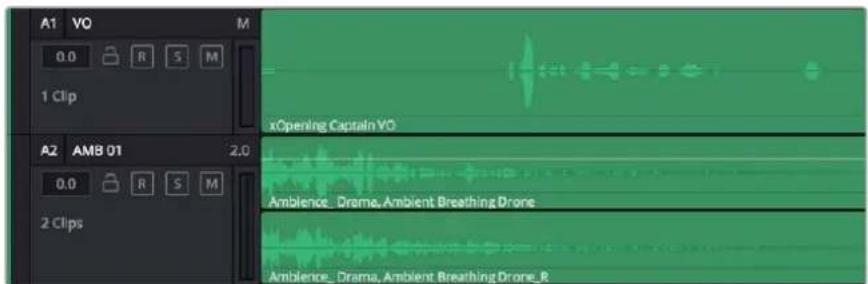
トラック A1」のトラックヘッダーはレーンが(モノ)のモノトラックで、 トラック A2」はレーンがつ(ステレオ)のステレオトラックです。
バスとは?
バスは信号の送信先となるチャンネルで、タイムラインの複数のオーディオトラックをルーティングできます。複数の信号を単一の信号としてまとめることで、それらを単一のチャンネルストリップで同時にコントロールできます。
メインバス
“メインバス”は概してプログラムの最も重要な出力です。新規プロジェクトを作成するとメインバスがつ作成され、すべてのトラックがデフォルトでメインバスにルーティングされます。メインバスにはタイムラインの全トラックが単一の信号としてまとめられるので、各トラックのレベルを調整した後に、オーディオミックス全体のレベルを調整できます。
サブバス
“サブバス”には複数のオーディオトラックをカテゴリー別(会話、音楽、エフェクト等)にまとめられるので、同一カテゴリーのオーディオ素材を単一オーディオ信号としてコントロールできます。例えば会話のトラックが5つある場合、それらを同じサブミックスバスにルーティングして、すべての会話のボリュームをひとつのコントロールで調整できます。サブミックスはメインバスに送信して全体でレンダリングできますが、サブミックスごとの個別のレンダリングも可能です。
ミキサー
ミキサーには、タイムラインの各オーディオトラックに対してひとつずつのチャンネルストリップがあります。メインバスやサブバスを作成すると、右側にそれらのチャンネルとコントロールが追加されます。これらのグラフィックコントロールを使用して、トラックチャンネルと出力チャンネルの割り当て、EQやダイナミクスの調整、ボリュームや収録オートメーションの設定、ステレオサラウンドオーディオのパン、トラックのミュートやソロなどを実行できます。
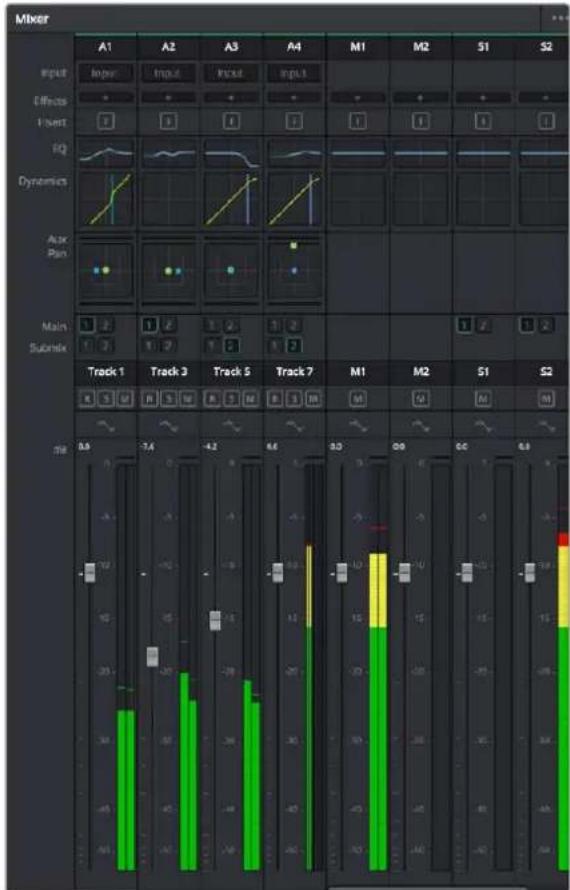
オーディオミキサー。タイムラインのトラックごとにチャンネルストリップがあります。
EQでオーディオを引き立てる
オーディオクリップのレベルを調整した後、他の微調整が必要な場合があります。例えば、会話、音楽、サウンドエフェクトのオーディオスペクトルが同じ周波数帯で競合し、オーディオが混み合って聞き取りにくいことがあります。このような場合はが便利で、各トラックが占めるオーディオスペクトルを設定できます。またEQは、特定の周波数(低いざわめき、騒音、風や空気のノイズなどが含まれる帯域)のレベルを限定的に下げ、オーディオに不要な成分を排除したり、音響の全体的な品質を向上させるためにも使用できます。
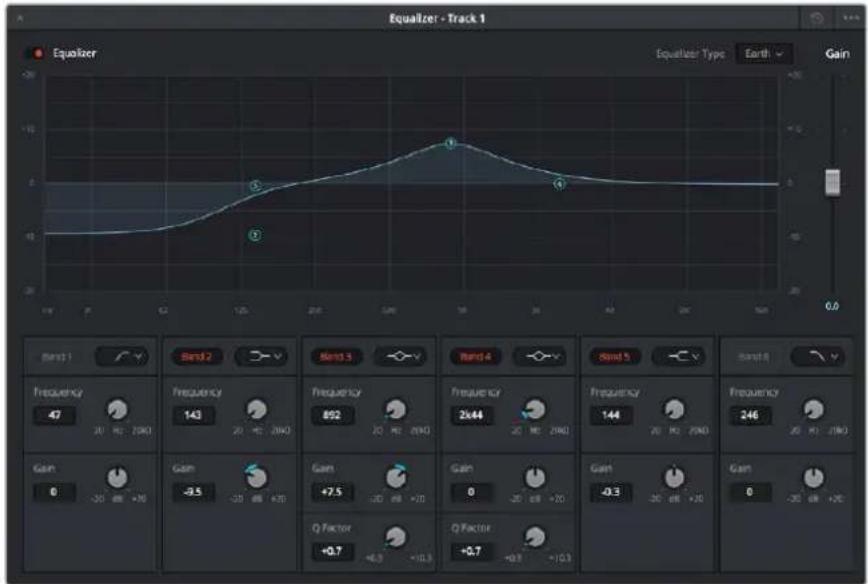
DaVinci ResolveのEQフィルターは、各クリップに個別に、あるいはトラック全体に適用できます。タイムラインの各オーディオクリップはインスペクタに4バンドのイコライザーがあります。また、各トラックはミキサーパネルに6バンドのパラメトリックイコライザーがあります。グラフィックおよび数値によるコントロールで異なる周波数帯域を増強/減衰させ、数種類のフィルターでQカーブの形状を指定できます。
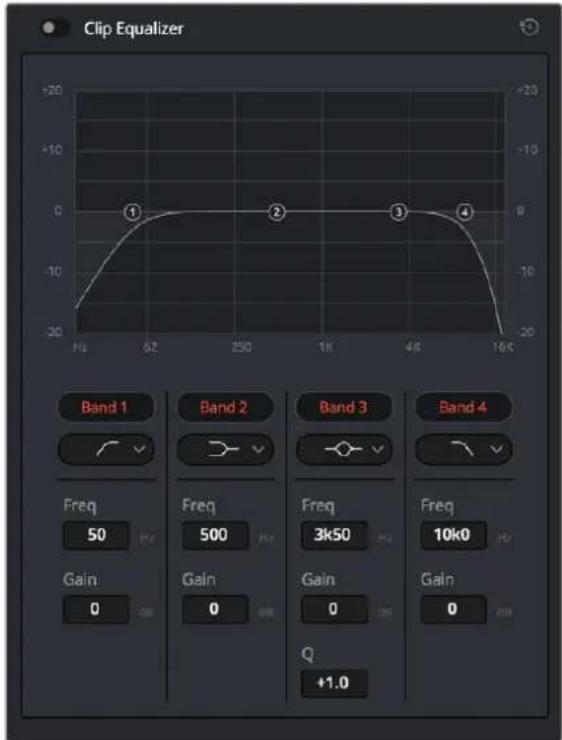
タイムラインのクリップには4バンドのイコライザーを適用できます。
両外側の2バンドのバンドフィルターには、ハイシェルフ /ローシェルフ /ハイパス/ローパスを選択できます。パスフィルターは特定の周波数より上(または下)の全周波数に影響し、それらの周波数は信号から完全に除去されます。例えばハイパスフィルターでは、高周波数はフィルターを通過し、低周波数はカットされます。しきい値を超えるすべての周波数は下向きのカーブで段階的にカットされます。
シェルフフィルターはハイパスフィルターよりやや控えめのフィルターで、信号の高周波数や低周波数を全体的に、しかし完全には除去せずに調整したい場合に便利です。ハイシェルフフィルターおよびローシェルフフィルターを使用して、特定の周波数およびその上(または下)の全周波数を均等にブースト/カットできます。
中央の2バンドでは様々なイコライザー調整が可能で、フィルターはローシェルフ、ベル、ノッチ、ハイシェルフから選択できます。
ベル
ベルフィルターを使用すると、設定したセンターポイントとその周辺の周波数をブースト /カットできます。フィルターの名前が示すようにベル(鐘)状のカーブが形成されます。
ノッチ
ノッチフィルターは、周波数を非常に狭い範囲で選択できます。
例えば、ハムノイズを0または60Hzで除去します。
ローシェ ルフ
特定の周波数の低域、およびそれ未満の全周波数をブーストカットできます。
ハイシェルフ
特定の周波数の高域、およびそれを超える全周波数をブースカットできます。
EQを個別のクリップに追加する:
1 EQフィルターを追加したいクリップをタイムラインで選択します。
2 インスペクタをクリックし、「クリップイコライザー」ボタンをクリックして有効にします。
EQをトラックに追加する:
1 ミキサーで任意のトラックのEQセクションをダブルクリックし、イコライザーを開きます。
2 調整するバンドのドロップダウンメニューで、バンドフィルターの種類を選択します。
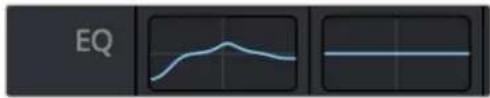
ミキサーパネルの EQセクション。トラックにEQカーブが適用されているのが分かります。
line
| Frequency | Gain | | --------- | ---- | | 47 | 0 | | 143 | -35 | | 892 | -25 | | 2x44 | -10 | | 144 | -0.3 | | 246 | 0 |6バンドのパラメトリックイコライザー。トラック別に適用できます。
クリップ またはトラックの EQを追加した後は、各バンドを個別に調整できます。調整に使用できるコントロールは、選択しているバンドフィルターによって異なります。
バンドフィル タEQを 調 整 する:
1 調整するバンドのドロップダウンメニューで、バンドフィルターの種類を選択します。
2 「周波数」の値を調整します。この値が調整の中心になります。
3 「ゲイン」の値を調整して、対象周波数を増殖衰させます。
4 「Qファクター」の値で、影響を受ける周波数の幅を調整します。
リセットボタンを押すと、EQウィンドウのすべてのコントロールがデフォルト値に戻ります。
Fairlightページには各オーディオトラックの品質を向上させるコントロールが数多く搭載されています。必要に応じてトラックを追加し、それらをバスに割り当てて管理し、さらにディレイやリバーブなどのエフェクトを追加してオーディオミックスを仕上げることができます。
編集のマスタリング
クリップの編集およびカラーグレーディング、オーディオミックスの作業が終わりました。次は、デリバーページで編集をレンダリングして書き出します。デリバーページでは、書き出すクリップを選択し、フォーマット、コーデック、解像度を指定します。書き出しは、8/10-bit非圧縮RGB/YUV、DNxHD、ProRes、H.264などのコーデックを使用して、QuickTime、AVI、MXF、DPXなど様々なフォーマットで実行できます。
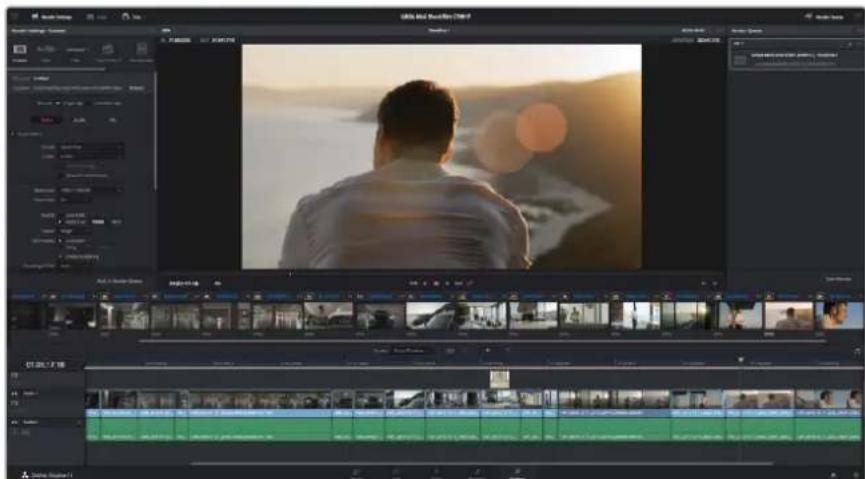
「デリバー」ページでは編集を書き出します。
様々なビデオフォーマットとコーデックが選択可能です。
編集を単一のクリップとして書き出す:
1 「デリバー」タブをクリックして、デリバーページを開きます。
2 ページ左上の「レンダー設定」ウィンドウで、「フォーマット」設定の「シングルクリップ」にチェックを入れます。これで、YouTube、Vimeo、オーディオ プリセットなど、多くの書き出しプリセットから選択できます。あるいはデフォルトの「カスタム」プリセットに設定して独自のパラメーターを入力することで、独自の書き出し設定をマニュアルで設定することもできます。例えば「YouTube」を選択して、次にプリセットの横にある矢印をクリックしで80pビデオフォーマットを選択します。
フレームレートは、プロジェクト設定のフレームレート設定にロックされています。
3 プリセットの下にタイムラインのファイル名と書き出したビデオのレンダリング先が表示されます。「ブラウズ」ボタンをクリックして書き出したファイルを保存したい場所を選択します。
4 タイムラインの上に、「タイムライン全体」が選択されたオプションボックスが表示されます。これでタイムライン全体が書き出されますが、タイムラインの幅を選択することも可能です。「In/Out範囲」を選択し「I/O」のホットキーショートカットを使ってタイムラインでイン点アウト点を選択します。
5 「レンダー 設定」の下に行き、「レンダーキュー に追加」をクリックします。
ページ右側のレンダーキューに、レンダー設定が追加されます。ここまでの作業が終わったら、後は「レンダー開始」をクリックして、レンダーキューでレンダリングの進行状況をモニタリングするだけです。
レンダリングが完了したら、書き出し先に指定したフォルダーを開き、レンダリングされた新しいクリップをダブルクリックして、完成した編集を確認できます。
Developer Information
Blackmagic HyperDeck Ethernet Protocol
Version 1.8
すぐに情報が欲しい方は、Blackmagic Designオンラインサポートページで、Blackmagic HyperDeck Disk Recorderの最新サポート情報を確認できます。
Blackmagic Designオンラインサポートページ
最新のマニュアル、ソフトウェア、サポートノートは、www.blackmagicdesign.com/jp/supportのBlackmagicサポートセンターで確認できます。
Blackmagic Designフォーラム
弊社ウェブサイトのBlackmagic Designフォーラムは、様々な情報やクリエイティブなアイデアを共有できる有益なリソースです。経験豊富なユーザーBlackmagic Designスタッフによって、すでに多くの問題の解決策が公開されていますので、このフォーラムを参考にすることで、現在の問題をすばやく解決できることがあります。ぜひご利用ください。Blackmagicフォーラムには、http://forum.blackmagicdesign.comからアクセスできます。
Blackmagic Design サポートへの連絡
サポートページやフォーラムで 必要な情報を得られなかった場合は、サポートページの「メールを送信」ボタンを使用して、サポートのリクエストをメール送信してください。あるいは、サポートページの「お住まいの地域のサポートオフィス」をクリックして、お住まいの地域のBlackmagic Designサポートオフィスに電話でお問い合わせください。
現在インストールされているソフトウェアのバージョンを確認
どのバージョンの Blackmagic HyperDeck ソフトウェアがコンピューターにインストールされているか 確認するには、「About Blackmagic HyperDeck Setup」ウィンドウを開きます。
- Mac OS では、アプリケーションフォルダーから「Blackmagic HyperDeck Setup」を開きます。アプリケーションメニューから About Blackmagic HyperDeck Setup」を選択し、バージョンを確認してください。
- Windows 7では、スタートメニューからBlackmagic HyperDeck Setup」を開きます。ヘルプメニューをクリックして「About Blackmagic HyperDeck Setup」を選択し、バージョンを確認してください。
- Windows 8では、スタートページのBlackmagic HyperDeck Setup」タイルからBlackmagic HyperDeck Setupを開きます。ヘルプメニューをクリックして「About Blackmagic HyperDeck Setup」を選択し、バージョンを確認してください。
最新のソフトウェアアップデートを入手する
コンピューターにインストールされた Blackmagic HyperDeck Setupのバージョンを確認した後、Blackmagicサポートセンター(www.blackmagicdesign.com/jp/support)で最新のソフトウェアアップデートを確認してください。常に最新のソフトウェアを使用することを推奨しますが、重要なプロジェクトの実行中は、ソフトウェアのアップデートは行わない方がよいでしょう。
規制に関する警告および安全情報
規制に関する警告

欧州連合内での電気機器および電子機器の廃棄処分
製品に記載されている記号は、当該の機器を他の廃棄物と共に処分してはならないことを示しています。機器を廃棄するには、必ずリサイクルのために指定の回収場所に引き渡してください。機器の廃棄において個別回収とリサイクルが行われることで、天然資源の保護につながり、健康と環境を守る方法でリサイクルが確実に行われるようになります。廃棄する機器のリサイクルのための回収場所に関しては、お住いの地方自治体のリサイクル部門、または製品を購入した販売業者にご連絡ください。

この機器は、FCC規定の第15部に準拠し、クラスAデジタル機器の制限に適合していることが確認されています。これらの制限は、商用環境で機器を使用している場合に有害な干渉に対する妥当な保護を提供するためのものです。この機器は無線周波エネルギーを生成、使用、放出する可能性があります。また、指示に従ってインストールおよび使用しない場合、無線通信に有害な干渉を引き起こす恐れがあります。住宅地域で当製品を使用すると有害な干渉を引き起こす可能性があり、その場合はユーザーが自己責任で干渉に対処する必要があります。
動作は次の2つを条件とします:
1 本機は、有害な干渉を起こさない。
2 本機は希望しない動作を発生しかねない干渉を含む、いかなる受信干渉も受け入れる必要がある。
HDMIインターフェースへの接続は、必ずシールドHDMIケーブルを使用する必要があります。
安全情報
この機器は、必ず保護接地のあるコンセントに接続してください。
感電のリスクを減らすため、水が跳ねたり、滴るような場所には置かないでください。
この機器は、周囲温度が最高40度までの熱帯地区での使用に適しています。
通気が妨げられないように、当製品の周囲は通気に十分なスペースを開けるようにしてください。
ラックマウントする場合は、隣接する機器により通気が妨げられないようにしてください。
ユーザーが保守できる部品はありません。サービスに関しては、お近くのBlackmagic Designのサービスセンターにお問い合わせください。
海抜2000m以上では使用しないでください。

保証
12ヶ月限 定保 証
Blackmagic Designは、お買い上げの日から2ヶ月間、本製品の部品および仕上がりについて瑕疵がないことを保証します。この保証期間内に製品に瑕疵が見つかった場合Blackmagic Designは弊社の裁量において部品代および人件費無料で該当製品の修理、あるいは製品の交換のいずれかで対応いたします。
この保証に基づいたサービスを受ける際、お客様は必ず保証期限終了前に Blackmagic Designに瑕疵を通知し、適応する保証サービスの手続きを行ってください。お客様の責任において不良品を梱包し、Blackmagic Designが指定するサポートセンターへ配送料前払で送付いただきますようお願い致します。理由の如何を問わずBlackmagic Designへの製品返送のための配送料、保険、関税、税金、その他すべての費用はお客様の自己負担となります。
不適切な使用、または不十分なメンテナンスや取扱いによる不具合、故障、損傷に対しては、この保証は適用されません。Blackmagic Designはこの保証で、以下に関してサービス提供義務を負わないものとします。a) 製品のインストールや修理、サービスを行うBlackmagic Design販売代理人以外の者によって生じた損傷の修理、b)不適切な使用や互換性のない機器への接続によって生じた損傷の修理、c) Blackmagic Designの部品や供給品ではない物を使用して生じたすべての損傷や故障の修理、d) 改造や他製品との統合により時間増加や製品の機能低下が生じた場合のサービス。この保証はBlackmagic Designが保証するもので、明示または黙示を問わず他の保証すべてに代わるものです。Blackmagic Designとその販売社は、商品性と特定目的に対する適合性のあらゆる黙示保証を拒否します。Blackmagic Designの不良品の修理あるいは交換の責任が、特別に、間接的、偶発的、または結果的に生じる損害に対してBlackmagic Designあるいは販売社がそのような損害の可能性についての事前通知を得ているか否かに関わらず、お客様に提供される完全唯一の救済手段となります。Blackmagic Designはお客様による機器のあらゆる不法使用に対して責任を負いません。Blackmagic Designは本製品の使用により生じるあらゆる損害に対して責任を負いません。使用者は自己の責任において本製品を使用するものとします。
Copyright 2018 Blackmagic Design 著作権所有、無断複写・転載を禁じます。「Blackmagic Design」、「DeckLink」、「HDLink」、「Workgroup Videohub」、「Multibridge Pro」、「Multibridge Extreme」、「Intensity」、「Leading the creative video revolution」は、米国ならびにその他諸国での登録商標です。その他の企業名ならびに製品名全てはそれぞれ関連する会社の登録商標である可能性があります。
- HyperDeck ディスクレコーダー
- はじめに
- Blackmagic HyperDeckを使用する前に
- 電源の接続
- ビデオ/オーディオの接続
- HyperDeck Studio Proにアナログオーディオおよびタイムコードを接続
- SSDおよびSDカードの挿入
- SSDの挿入:
- SDカードの挿入:
- 収録
- HyperDeckでUltra HD/HDビデオを収録
- HyperDeck Studio Miniでビデオを収録する
- HyperDeck StudioのSSDモデルでビデオを収録する
- デュアル・メディアスロットを使って収録する
- リファレンス 入 カ
- リファレンス 出力
- 再生
- HyperDeckでビデオを再生する
- HyperDeck Studio ProでUltra HDを再生
- ジョグ/シャトル
- HyperDeck Studio 12GでHDRを再生
- Auto
- Rec.709
- Rec.2020 SDR
- HLG
- ST2084 (300)
- ST2084 (500)
- ST2084 (800)
- ST2084 (1000)
- ST2084 (2000)
- ST2084 (4000)
- HyperDeck ステータスインジケーター
- ステータスインジケーター
- メディアス ロット の イン ジ ケー ター
- コントロールパネル LCD
- SSDおよびSDカードについて
- 高速のSSDを選ぶ
- 高速のSDカードを選ぶ
- SSDおよびSDカードのフォーマット
- HyperDeckでフォーマットを行う:
- Mac OSコンピューターでメディアをフォーマットする
- Mac OSコンピュータでフォーマットする:
- Windowsコンピューターでメディアをフォーマットする
- Windows コンピューターでフォーマットする:
- Blackmagic HyperDeck Setup
- HyperDeck Setupの使用
- Mac OSでHyperDeckソフトウェアをアップデートする
- WindowsでHyperDeckソフトウェアをアップデートする
- ビ デ オフォーマットの 選 択
- HyperDeck Setupを使ってビデオフォーマットを選択:
- 適切なコーデックの選択
- コントロールパネルのディスプレイメニュー
- ディスプレイメ ニューの 使用:
- メニューで設定を変更する:
- タイム コードソースの 選 択
- ディスプレイメニューでの設定方法:
- SDIトリガー収録
- ディスプレイメニューでのトリガー収録を設定する:
- タイム コードトリガー 収録
- HyperDeck Setupで タイム コードトリガー 収録を設定する:
- HyperDeckのコントロールパネル・ディスプレイメニューで、タイムコードトリガー収録を設定する:
- RS-422 コントロール
- RS-422とは?
- 外部RS-422コントローラーを使用する
- HyperDeck Studio Miniの接続
- ファイル の転送
- ATEMスイッチャー に 接続
- ポ ストプ ロダクション ワー ク フ ロー
- クリップへのアクセス
- Windows
- DaVinci Resolveの使用
- クリップの読み込み
- クリップの 編 集
- クリップのトリム
- キーボードショートカットのマッピング
- トランジションの 追 加
- 2つのクリップの間にディゾルブ・トランジションを追加:
- タイトル の 追 加
- クリップのカラーコレクション
- スコープの使用
- 「リフト」の調整
- 「ゲイン」の調整
- 「ガンマ」の調整
- セカンダリーカラーコレクション
- カラーの分離
- 特定のカラーを分離する:
- Power Windowを追加
- クリップに Power Windowを 追加する:
- ウィンドウのトラッキング
- 動く対象物のウィンドウをトラッキングする:
- プラグインの使用
- オー ディオのミックス
- エディットページでオーディオをミックス
- オーディオトラックの追加
- エディットページにオーディオトラックを追加する:
- タイムライン で オー ディオレ ベルを 調整
- Fairlightページ
- オー ディオタイムラ イン
- トラックヘッダー
- トラック
- バスとは?
- メインバス
- サブバス
- ミキサー
- EQでオーディオを引き立てる
- ベル
- ノッチ
- ローシェ ルフ
- ハイシェルフ
- EQを個別のクリップに追加する:
- EQをトラックに追加する:
- バンドフィル タEQを 調 整 する:
- 編集のマスタリング
- 編集を単一のクリップとして書き出す:
- Developer Information
- Blackmagic HyperDeck Ethernet Protocol
- Version 1.8
- Blackmagic Designオンラインサポートページ
- Blackmagic Designフォーラム
- Blackmagic Design サポートへの連絡
- 現在インストールされているソフトウェアのバージョンを確認
- 最新のソフトウェアアップデートを入手する
- 規制に関する警告および安全情報
- 規制に関する警告
- 欧州連合内での電気機器および電子機器の廃棄処分
- 安全情報
- 保証
- 12ヶ月限 定保 証
ブランド : Blackmagic Design
モデル : HyperDeck Studio Mini
カテゴリ : ビデオレコーダー