HyperDeck Studio Mini - Grabadora de video Blackmagic Design - Manual de uso y guía de instrucciones gratis
Encuentra gratis el manual del aparato HyperDeck Studio Mini Blackmagic Design en formato PDF.


| Tipo de producto | Grabador de vídeo profesional |
| Marca | Blackmagic Design |
| Modelo | HyperDeck Studio Mini |
| Categoría | Grabador de vídeo |
| Formatos de grabación | H.264, ProRes, DNxHD |
| Resolución máxima | Ultra HD (3840 x 2160) hasta 60 p |
| Entradas de vídeo | 1 x 12G-SDI, 1 x HDMI 2.0 |
| Salidas de vídeo | 1 x 12G-SDI, 1 x HDMI 2.0 |
| Almacenamiento | 2 ranuras para tarjetas SD (UHS-II) o SSD vía USB |
| Alimentación | 12-18 V CC externa (adaptador incluido) |
| Dimensiones (An x Pr x Al) | 220 x 150 x 50 mm |
| Peso | 1,5 kg |
| Funciones principales | Grabación, reproducción, timecode, referencia de sincronización, control por Ethernet |
| Mantenimiento y limpieza | Limpiar con un paño suave y seco. Evitar líquidos. |
| Seguridad | Utilizar únicamente la alimentación suministrada. No exponer a la humedad. |
| Piezas de repuesto y reparabilidad | Piezas disponibles a través de distribuidores autorizados. Reparación por centro técnico. |
Preguntas frecuentes - HyperDeck Studio Mini Blackmagic Design
Preguntas de los usuarios sobre HyperDeck Studio Mini Blackmagic Design
0 pregunta sobre este aparato. Responde a las que conoces o haz la tuya.
Hacer una nueva pregunta sobre este aparato
Descarga las instrucciones para tu Grabadora de video en formato PDF gratis! Encuentra tus instrucciones HyperDeck Studio Mini - Blackmagic Design y toma tu dispositivo electrónico nuevamente en la mano. En esta página están publicados todos los documentos necesarios para el uso de su dispositivo. HyperDeck Studio Mini de la marca Blackmagic Design.
MANUAL DE USUARIO HyperDeck Studio Mini Blackmagic Design
Manual de instalación y funcionamiento
Grabadores digitales
HyperDeck
Mayo de 2018
Español

Ojalá compartas nuestro sueño de transformar la industria televisiva en un sector verdaderamente creativo, donde todos tengan acceso a la mejor calidad en materia de imagen.
Los diferentes modelos de la línea HyperDeck ofrecen una forma sencilla de grabar y reproducir imágenes de 10 bits sin compresión, ahora también en definición UHD y a un precio razonable. El material grabado se almacena en tarjetas de memoria y unidades de estado sólido extraíbles que brindan mayor flexibilidad y capacidad de almacenamiento. Es increíble tener la capacidad de registrar secuencias de excepcional calidad una y otra vez en unidades tan pequeñas sin perder resolución.
Los dispositivos de almacenamiento pueden conectarse directamente a cualquier equipo informático para editar o copiar contenidos en forma inmediata. Por otra parte, al carecer de componentes móviles, son extremadamente resistentes y pueden soportar golpes o vibraciones que dañarían cualquier otro tipo de disco duro o cinta convencional.
De este modo, es posible prescindir del sistema de compresión de la cámara y registrar señales HDMI o SDI, o incluso conectarla a cualquier monitor compatible para reproducir las imágenes. El modelo HyperDeck Studio Mini presenta un diseño de tamaño compacto y fácil de llevar, que brinda la posibilidad de utilizar tarjetas de memoria increíblemente pequeñas para grabar en formato UHD. El HyperDeck Studio Pro cuenta con tecnología SDI 6G que permite conectar fuentes analógicas, y grabar o reproducir secuencias en definición UHD. Por su parte, la versión HyperDeck 12G facilita el uso de frecuencias de imagen de hasta 60 f/s en UHD.
Los distintos modelos HyperDeck son compatibles con archivos ProRes y DNx que hacen posible prolongar el tiempo de grabación. Estos formatos brindan una calidad de 10 bits y conservan una extraordinaria definición en las imágenes, permitiendo de esta forma obtener una capacidad de almacenamiento cinco veces mayor en cualquier unidad SSD.
Este manual de instrucciones contiene toda la información necesaria para comenzar a utilizar el dispositivo. A fin de grabar archivos sin compresión, es preciso emplear soportes de almacenamiento que permitan alcanzar la velocidad de transferencia necesaria. En este sentido, proporcionamos continuamente información sobre nuevos modelos compatibles en nuestro sitio web.
En nuestra página de soporte encontrarás la versión más reciente de este manual, así como material de apoyo adicional para este producto. Recuerda actualizar su sistema operativo interno, a fin de asegurarte que cuentas con las últimas prestaciones disponibles. Por último, no olvides registrarte al descargar las actualizaciones. De este modo, podremos mantenerte informado sobre nuevos lanzamientos. Trabajamos continuamente para superarnos y desarrollar herramientas innovadoras, así que no dudes en hacernos saber tu opinión.
Grant Petty
Grant Petty
Director ejecutivo de Blackmagic Design
Índice
Grabadores digitales HyperDeck
Primeros pasos 282
Grabación
Reproducción
Indicadores
Acerca de los soportes de almacenamiento 291
Configuración del dispositivo 297
Selección del formato 298
Elección del códec 299
Menú en pantalla 301
Protocolo de control RS-422 305
Transferencia de archivos a través de una red 311
Conexión a un mezclador ATEM 312
Dinámicas de trabajo en posproducción 313
DaVinci Resolve 314
Importar clips 315
Editar clips 316
Recortar clips 317
Asignar teclas de acceso rápido 318
Agregar transiciones 319
Agregar títulos 320
Etalonaje 320
Representaciones gráficas 321
Correcciones secundarias 323
Ajuste de colores específicos 323
Creación de Power Windows 324
Seguimiento de Power Windows 325
Complementos 326
Mezcla de audio 326
Masterización 332
Información para desarrolladores 333
Protocolo de Ethernet para la línea de grabadores HyperDeck 333
Comandos del protocolo 333
Información sobre el protocolo 335
Ayuda 344
Información sobre normativas y seguridad 345
Garantía 346
Primeros pasos
Introducción
Para comenzar a utilizar el dispositivo, basta con enchufarlo a una red de suministro eléctrico, conectar otros equipos a las entradas y salidas, e insertar un soporte de almacenamiento.
Conexión del cable de alimentación
Simplemente conecte un cable IEC a la entrada para fuentes de alimentación, situada en el panel trasero.
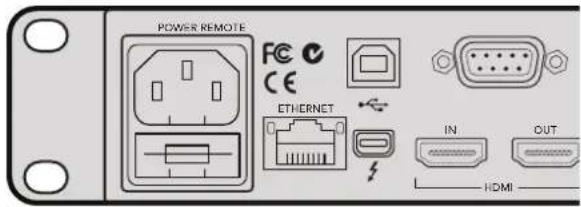
El modelo HyperDeck Studio puede conectarse a una red de suministro eléctrico mediante un cable IEC convencional.
Asimismo, es posible alimentar el dispositivo a través de una red Ethernet, mediante un conmutador compatible con la tecnología PoE+.
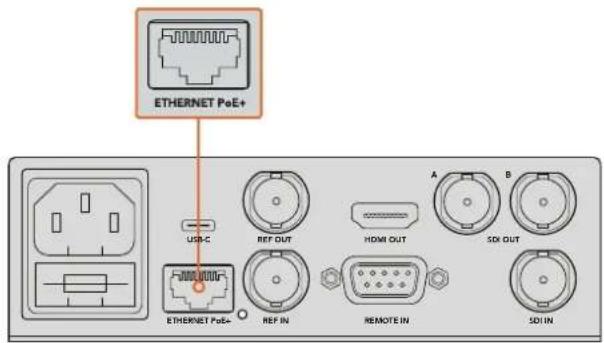
Conecte el modelo HyperDeck Studio Mini a la red de suministro eléctrico mediante un cable IEC convencional. La tecnología PoE+ ofrece un modo de alimentación alternativo, a través un conmutador Ethernet compatible.
Conexión de equipos
Conecte las fuentes a las entradas SDI o HDMI del dispositivo, y los equipos de destino a las salidas correspondientes.
La versión HyperDeck Studio 12G incluye conectores SDI 12G que permiten recibir o transmitir señales UHD con una resolución máxima de 2160p60 mediante un solo cable BNC.
Por su parte, el modelo HyperDeck Studio Pro ofrece entradas y salidas adicionales para conectar equipos que procesan señales UHD mediante uno, dos, o cuatro enlaces.
Conexión de fuentes de audio analógicas y código de tiempo en el modelo HyperDeck Studio Pro
Los conectores XLR y RCA del modelo HyperDeck Studio Pro brindan compatibilidad con fuentes de audio analógicas. Para elegir la fuente, presione el botón INPUT en el panel de control frontal, a fin de visualizar las diferentes opciones en la pantalla (p. ej. SDI + XLR, o SDI + RCA, entre otras). Cabe señalar además que es posible recibir y transmitir el código de tiempo a través de las conexiones XLR.
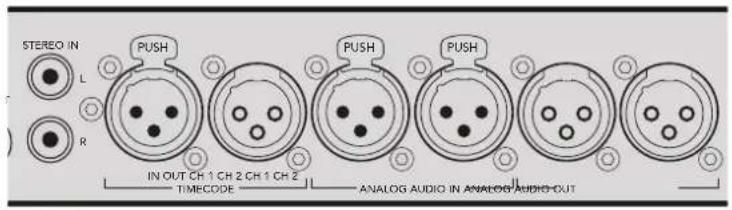
Mediante los conectores XLR situados en el panel trasero, el modelo HyperDeck Studio Pro permite emplear fuentes de audio analógicas, así como recibir o transmitir códigos de tiempo. Por otra parte, es posible conectar iPods y equipos de alta fidelidad a las entradas RCA.
Cómo insertar soportes de almacenamiento
Todos los modelos HyperDeck pueden comenzar a grabar contenidos en forma inmediata sin necesidad de realizar ningún tipo de ajuste o configuración. Solo es necesario un soporte de almacenamiento formateado.
Es posible formatear unidades con facilidad mediante las opciones del menú en pantalla. Cabe destacar que además este procedimiento puede realizarse en cualquier equipo informático.
Consulte la sección Acerca de los soportes de almacenamiento de este manual, a fin de obtener más información al respecto y ver una lista de los modelos recomendados para la grabación de contenidos audiovisuales.
Para insertar una unidad SSD:
1 Sostenga la unidad de 9.5 mm con los contactos hacia abajo. Insértela en el compartimiento del dispositivo y empújela con cuidado hasta que calce en su lugar.
2 A continuación, el dispositivo verificará la unidad, lo cual se indica mediante una luz verde que rodea el compartimiento del dispositivo. Cuando se enciende el botón de detención en el panel de control, el dispositivo está listo para comenzar a grabar.
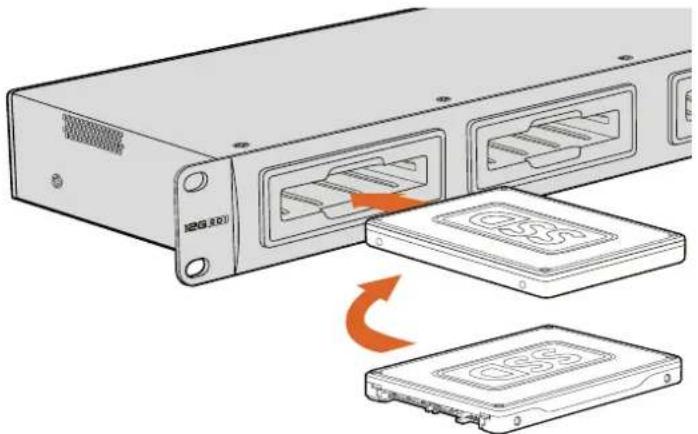
Sostenga la unidad SSD con los contactos hacia abajo, Insértela en el compartimiento y empújela con cuidado hasta que calce en su lugar.
Para insertar una tarjeta de memoria:
1 Sostenga la unidad con los contactos dorados orientados hacia la pantalla, de forma que coincida con una de las ranuras correspondientes en el dispositivo. Insértela en la ranura y empújela con cuidado hasta que calce en su lugar.
2 A continuación, el dispositivo verificará la tarjeta, lo cual se indica mediante una luz verde sobre la ranura. Cuando se apaga la luz y se enciende el botón de detención en el panel de control, el dispositivo está listo para comenzar a grabar.
Para quitar la tarjeta, empújela suavemente y luego suéltela. A continuación, notará que parte de la unidad sobresale de la ranura. Esto le permitirá tomarla del borde y extraerla.
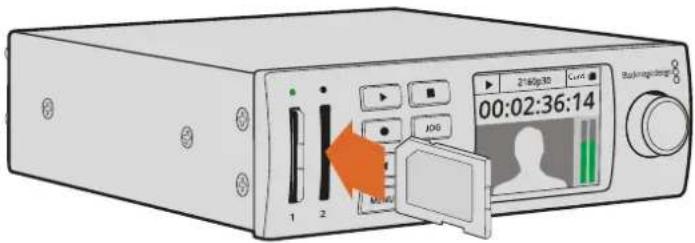
Insértela en el compartimiento del dispositivo y empújela con cuidado hasta que calce en su lugar.
Grabación
Grabación en HD y UHD
Los modelos HyperDeck que admiten imágenes en definición UHD permiten grabar archivos ProRes comprimidos. Asimismo, las versiones HyperDeck Studio 12G y HyperDeck Studio Mini brindan la posibilidad de utilizar el formato DNxHR. Todos los modelos son compatibles con los formatos ProRes y DNxHR 220x. Los dispositivos HyperDeck Studio que emplean unidades SSD también graban imágenes en HD sin compresión.
Grabación con el modelo HyperDeck Studio Mini
El modelo HyperDeck Studio Pro es compatible con señales HD y UHD a una resolución máxima de 2160p30 mediante las conexiones SDI 6G.
Para grabar imágenes:
1 Inserte la tarjeta formateada en cualquiera de las ranuras. El indicador correspondiente se encenderá de color verde mientras el dispositivo verifica su contenido. Cuando se apaga la luz, el dispositivo está listo para comenzar a grabar.
2 El modelo HyperDeck Studio Mini detecta automáticamente las fuentes SDI conectadas y muestra la imagen en el pantalla del panel de control.
Para cambiar el códec, seleccione una de las opciones disponibles en el programa HyperDeck Setup o en la pantalla del dispositivo. Consulte las secciones Menú en pantalla o Configuración del dispositivo para obtener más información al respecto.
3 Al presionar el botón de grabación, la luz situada arriba de la ranura se encenderá de color rojo.
Durante la grabación, la pantalla indica la ranura activa y el tiempo de grabación disponible en la tarjeta.
4 Presione el botón de detención para finalizar la grabación.
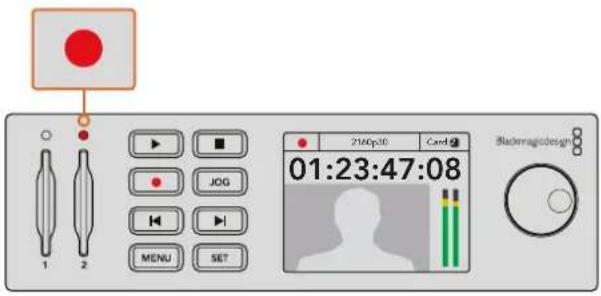
Durante este proceso, la luz situada encima de cada ranura se enciende de color rojo.
Grabación con el modelo HyperDeck Studio
1 Inserte la unidad SSD formateada en cualquiera de los compartimientos. El indicador correspondiente se enciende mientras el dispositivo verifica su contenido. Una vez que se apague, el dispositivo está listo para grabar.
2 Presione el botón INPUT en el panel frontal para ver los distintos equipos conectados a las entradas del dispositivo. Al seleccionar una de las fuentes, la imagen correspondiente se mostrará en la pantalla del grabador.
Al presionar el botón INPUT en el modelo HyperDeck Studio Pro, también es posible ver las combinaciones de distintos tipos de conexiones, por ejemplo SDI + SDI, SDI + XLR o SDI + RCA. Esto facilita la grabación de señales SDI o HDMI con una fuente de audio externa.
Para utilizar otro códec distinto durante la grabación, seleccione una de las opciones disponibles en el programa HyperDeck Setup o en la pantalla del dispositivo. Consulte las secciones Menú en pantalla o Configuración del dispositivo para obtener más información al respecto.
3 Presione el botón de grabación para comenzar a grabar. Cuando este proceso está en marcha, se enciende una luz roja alrededor del compartimiento correspondiente.
4 Presione el botón de detención para finalizar la grabación.
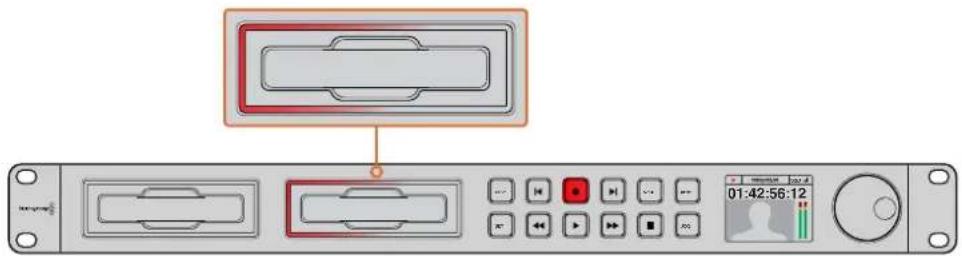
En los dispositivos con compartimientos para unidades SSD, el indicador se enclende de color rojo durante la grabación.
SUGERENCIA: Si las imágenes originales incluyen subtítulos opcionales (CC), se genera un archivo .MCC adicional.
Grabación en dos soportes de almacenamiento
Cuando el tiempo de grabación en una unidad es inferior a tres minutos, el contador del código de tiempo en la pantalla del dispositivo se enciende de rojo y el botón de detención parpadea.
Esto también indica que no se ha insertado una segunda unidad para continuar la grabación, en cuyo caso solo es necesario insertar otro soporte de almacenamiento en el compartimiento adicional para continuar. Al insertar una unidad formateada en el dispositivo, el botón de detención se apagará y el equipo estará listo para continuar la grabación en dicha unidad.
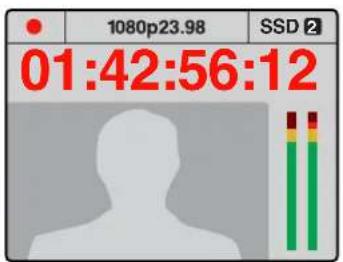
Si el soporte de almacenamiento en el cual se están registrando las imágenes cuenta con menos de tres minutos de tiempo de grabación disponible y no se ha insertado una segunda unidad en el dispositivo, el código de tiempo parpadeará para indicar que la grabación se detendrá.
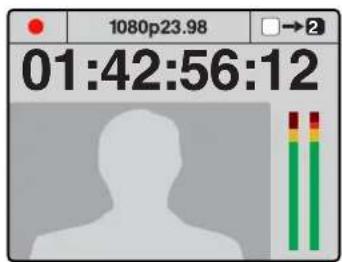
Si hay espacio disponible en la segunda unidad, aparecerá un ícono en la parte superior derecha de la pantalla del dispositivo para indicar que la grabación continuará automáticamente en dicho soporte de almacenamiento cuando el primero se llene.
Para cambiar el soporte de grabación activo, mantenga presionado el botón de grabación en cualquier momento. El registro de imágenes continuará inmediatamente en la segunda unidad. Esto resulta de suma utilidad cuando es necesario retirar una de ellas sin detener la grabación, por ejemplo, durante eventos en directo en los que resulta preciso trasladar el dispositivo a otro lugar sin interrumpir el registro de imágenes.
El botón de grabación parpadea rápidamente cuando la unidad SSD carece de la velocidad suficiente para registrar las imágenes. En este caso, al grabar en HD sin compresión, recomendamos utilizar un formato de grabación comprimido, por ejemplo ProRes o DNxHD, o cambiar la unidad por otra más rápida para poder grabar contenidos comprimidos y la luz de grabación parpadea rápidamente.
Entrada para señales de referencia
Si el dispositivo HyperDeck cuenta con una entrada para señales de referencia, puede aceptar señales Black Burst y Tri-level Sync de un generador de sincronismos. Para sincronizar el dispositivo con otros equipos, por ejemplo un mezclador, conecte una fuente de referencia a esta entrada.
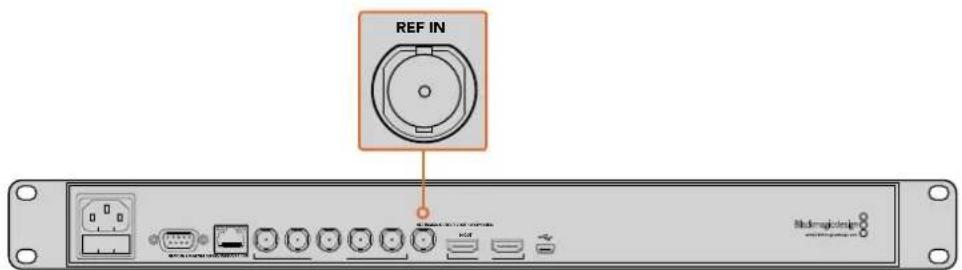
Si el dispositivo incluye una entrada para señales de referencia, es posible sincronizarlo con otros equipos.
Salida para señales de referencia
Esta salida en el modelo HyperDeck Studio Mini facilita la transmisión de señales Black Burst o Tri-level Sync generadas internamente a otro equipo, a efectos de sincronizarlo con el grabador.
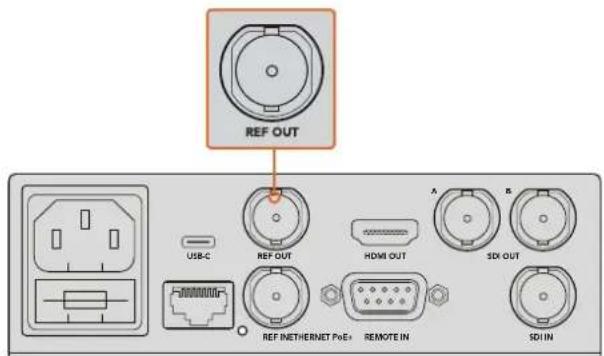
La salida para señales de referencia en el modelo HyperDeck Studio Mini permite sincronizar el dispositivo con otros equipos.
Reproducción
Reproducción de imágenes
1 Presione el botón de reproducción para ver las imágenes en cualquier pantalla o monitor conectado a las salidas del dispositivo. Al presionar dicho botón nuevamente, la secuencia vuelve a reproducirse de manera automática una vez que finaliza. En la versión HyperDeck Studio Mini, oprima este botón tres veces para reproducir continuamente todas las secuencias.
NOTA: El modelo HyperDeck Studio Pro permite reproducir contenidos UHD mediante uno, dos o cuatro enlaces. Consulte el apartado correspondiente para obtener más información al respecto.
2 Para pasar al siguiente clip, presione el botón de avance en los controles del dispositivo.
3 Presione el botón de retroceso una vez para volver al inicio de la secuencia actual u oprimalo dos veces para saltar al comienzo de la secuencia anterior.
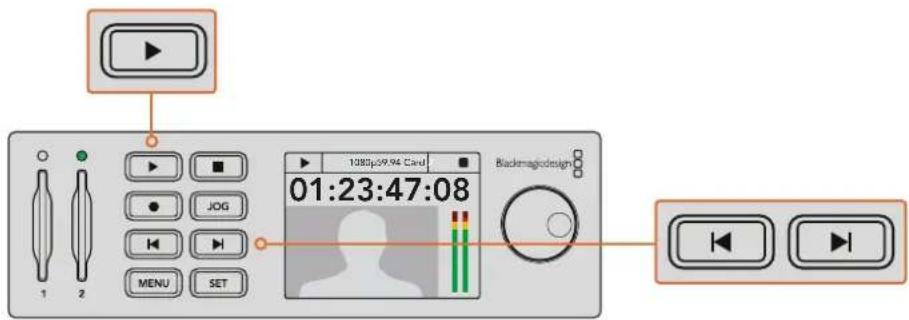
Presione el botón de reproducción en el panel de control para ver un clip, y oprima los botones de avance o retroceso para avanzar a la siguiente secuencia o iniciar nuevamente la reproducción de la actual.
El botón de reproducción se enciende en forma intermitente en los dispositivos que emplean unidades SDD cuando esta carece de la velocidad suficiente para reproducir las imágenes. En este caso, recomendamos seleccionar un formato de grabación comprimido, por ejemplo ProRes o DNxHD, o reemplazar el soporte de grabación por otro más rápido que permita almacenar contenidos UHD sin compresión.
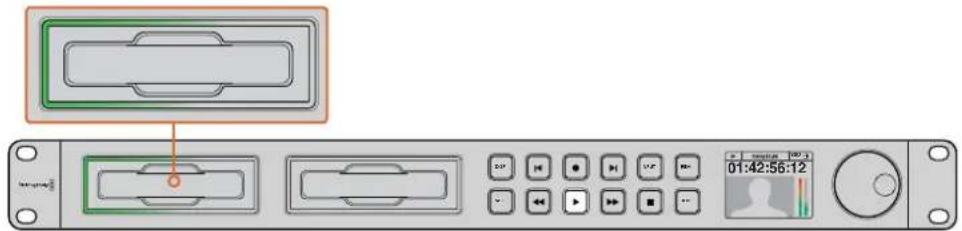
Los ledes situados alrededor de los compartimientos para unidades SSD se enclenden cuando el dispositivo está reproduciendo imágenes.
SUGERENCIA: Al reproducir un clip vinculado a un archivo MCC, los datos correspondientes a los subtítulos opcionales se transmiten a través de la salida SDI del grabador.
Reproducción de imágenes UHD en el modelo HyperDeck Studio Pro
Este modelo permite reproducir imágenes UHD mediante un enlace SDI 6G, dos enlaces SDI 3G o cuatro enlaces SDI HD.
Para seleccionar el modo de reproducción, siga los pasos descritos a continuación:
1 Presione el botón DISP para acceder al menú de opciones.
2 Seleccione Video y luego la opción 2160p SDI Out mediante el mando giratorio y el botón SET.
3 Elija el modo de reproducción deseado y presione SET para confirmar. Presione DISP para salir.
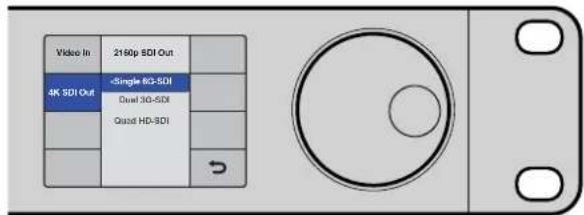
Reproducción de imágenes HDR en el modelo HyperDeck Studio 12G
El grabador HyperDeck Studio 12G permite reproducir imágenes HDR con un amplio espectro cromático. Esto brinda la posibilidad de monitorizar contenidos de alto rango dinámico en monitores SDI o televisores HDMI, por ejemplo, si contamos con archivos HDR exportados desde DaVinci Resolve y queremos verlos en una pantalla de gran tamaño o un proyector HDMI. El dispositivo HyperDeck reconoce los metadatos del clip automáticamente y selecciona el formato de salida HDR correspondiente. Cabe destacar que, aunque la función automática es satisfactoria la mayoría de las veces, en ocasiones los archivos pueden no incluir los metadatos necesarios, de modo que esto influirá en cómo se verán las regiones más brillantes de las imágenes. Si esto ocurre, es posible seleccionar el formato de salida adecuado en la pestaña HDR del menú LCD. Cómo configurar el formato de salida HDR: 1 Presione el botón MENU para acceder al menú LCD. 2 Vaya a la opción VIDEO y seleccione HDR. 3 Elija la opción adecuada entre los formatos que aparecen en la lista. Por ejemplo, si el archivo se codificó para HDR 10 empleando ST2084 a 2000 nits, seleccione ST2084 (2000). NOTA: A fin de que la reproducción de contenidos HDR se lleve a cabo de la manera esperada, el monitor o proyector HDMI conectado al grabador HyperDeck Studio 12G debe ser compatible con este formato. Las opciones HDR disponibles son las siguientes:Auto
Esta es la opción predeterminada y permite que el dispositivo seleccione automáticamente el formato de salida que corresponde a los metadatos del clip.Rec.709
Permite ver imágenes en alta definición con rango dinámico estándar.Rec.2020 SDR
Permite ver imágenes en UHD con rango dinámico estándar.HLG
Son las siglas de «Hybrid Log Gamma». Esta opción permite reproducir contenidos en HDR para verlos en televisores y monitores compatibles con formatos hasta Rec.2020 SDR. Los siguientes ajustes brindan compatibilidad con el espacio cromático Rec.2020 y con el estándar ST.2084 (también conocido como «curva PQ»). Este último es la función HDR con amplio espectro cromático que permite ver imágenes más brillantes. Los valores de luminancia se miden en candelas por metro cuadrado, por ejemplo 1000 cd/m ^2 . Este valor indica la máxima intensidad lumínica por área para el formato correspondiente.ST2084 (300)
300 cd/m² de luminancia.ST2084 (500)
500 cd/m² de luminancia.ST2084 (800)
800 cd/m² de luminancia.ST2084 (1000)
1000 cd/m² de luminancia.ST2084 (2000)
2000 cd/m² de luminancia.ST2084 (4000)
4000 cd/m² de luminancia.Indicadores
Indicadores de estado
Al grabar o reproducir clips con los distintos modelos HyperDeck, toda la información que el usuario necesita se muestra en el dispositivo, gracias a las luces indicadoras en cada ranura o compartimiento y en la pantalla LCD.Indicadores de los soportes de almacenamiento
Al encender el grabador por primera vez o al insertar un soporte de almacenamiento, la luz alrededor del compartimiento se enciende de color verde, mientras el dispositivo verifica la unidad, y luego se apaga. Si la unidad no se ha formateado correctamente o no funciona como debiera, esta permanecerá encendida de color rojo hasta que la unidad se extraiga del dispositivo. En este caso, compruebe que el soporte de grabación haya sido formateado correctamente y verifique su funcionamiento en un equipo informático.  Los indicadores se encienden para determinar el estado del soporte de almacenamiento, por ejemplo, de rojo cuando está grabando, o de verde, durante la reproducción de imágenes.Pantalla del panel de control
Los modelos HyperDeck disponen de una pantalla integrada que no solo permite ver las señales provenientes de las fuentes conectadas, sino que además brinda datos adicionales tales como el formato de la imagen, el modo de funcionamiento del dispositivo, la unidad SSD activa, el código de tiempo y la intensidad del audio.  Por otra parte, la pantalla integrada en el panel frontal permite ver las imágenes provenientes de la fuente conectada y proporciona otros datos adicionales.Acerca de los soportes de almacenamiento
Elección de una unidad SSD adecuada
Al trabajar con imágenes que requieren una gran velocidad de transferencia de datos, es importante verificar cuidadosamente la unidad de estado sólido empleada. Esto se debe a que algunas pueden tener una velocidad de escritura hasta 50 % menor que la atribuida por el fabricante, por lo cual, a pesar de que las especificaciones técnicas indiquen que son capaces de procesar la información, en realidad carecen de la velocidad necesaria para efectuar la grabación en tiempo real. No obstante, dado que la compresión de datos ocultos solo afecta a la grabación, dichas unidades permiten reproducir contenidos en tiempo real. Según las pruebas que realizamos, los modelos más nuevos brindan una mayor capacidad de almacenamiento y, por lo general, son más rápidos. A continuación, se proporciona una lista de los modelos recomendados para grabar contenidos en formato ProRes y de 10 bits sin compresión (HD) o DNxHR (UHD):| Marca Nombre o modelo Capacidad Formatos compatibles | ||||
| Sin compresión de 10 bits HD y UHD ProRes o DNxHR | ProRes HD y DNxHD | |||
| ADATA | XPG SX900. ASX900S3-256GM-C. | 256GB | Sí | Sí |
| Angelbird | AV Pro. 480GB Sí SíAV Pro. 240GB Sí Sí | |||
| Crucial | M4 (firmware 009 only).CT512M4SSD2.M4 (firmware 000F only).CT256M4SSD2. | 512GB Sí Sí256GB No Sí | ||
| Digistor | 4K Professional Video Series.DIG-PVD1000, (formato exFat).Professional Video Series.DIG-PVD480S, (formato exFat).Professional Video Series.DIG-PVD240S, (formato exFat). | 1TB480GB Sí Sí240GB Sí Sí | Sí Excepto HyperDeck Shuttle | Sí Excepto HyperDeck Shuttlew |
| Intel | Serie 520. SSDSC2CW480A310. 480GB Sí Sí | |||
| Serie 520. SSDSC2CW240A310. 240GB Sí Sí | ||||
| Serie 530. SSDSC2BW240A401. 240GB Sí Sí | ||||
| Serie 530. SSDSC2BW180A401. 180GB Sí Sí | ||||
| Serie 335. SSDSC2CT240A4K5. 240GB Sí Sí | ||||
| Kingston | HyperX 3K. SH103S3/480G. 480GB Sí Sí | |||
| HyperX 3K. SH103S3/240G. 240GB Sí Sí | ||||
| SSDNow KC300. SKC300S37A/480G. | 480GB Sí Sí | |||
| SSDNow KC300. SKC300S37A/240G. | 240GB Sí Sí | |||
| OCZ | Agility 3. AGT3-25SAT3-240G. | 240GB | No | Sí |
| OWC | Mercury Extreme Pro 6G. OWCSSD7P6G480. | 480GB Sí Sí | ||
| Mercury Extreme Pro 6G. OWCSSD7P6G240. | 240GB Sí Sí | |||
| Mercury Extreme Pro 6G. OWCSSD7P6G120. | 120GB | Sí Sí | ||
| Samsung | 850 Pro. MZ-1T0BW, (requiere espaciador) | 1TB | Sí Excepto HyperDeck Shuttle | Sí Excepto HyperDeck Shuttle |
| 850 Pro. MZ-7KE512BW, (requiere espaciador) | 512GB | Sí Sí | ||
| 850 Pro. MZ-7KE256BW, (requiere espaciador) | 256GB | Sí Sí | ||
| SanDisk | Extreme Pro. SDSSDXPS-240G-G25. | 240GB | Sí | Sí |
| Extreme Pro. SDSSDXPS-480G-G25. | 480GB | Sí | Sí | |
| Extreme Pro. SDSSDXPS-960G-G25. | 960GB | Sí | Sí | |
| Extreme. SDSSDX-480G-G25. | 480GB | Sí | Sí | |
| Extreme. SDSSDX-240G-G25. | 240GB | Sí | Sí | |
| Extreme. SDSSDX-120G-G25. | 120GB | No | Sí | |
| PNY | Prevail. SSD9SC480GCDA-PB. | 480GB Sí Sí | ||
| Prevail. SSD9SC240GCDA-PB. | 240GB | Sí | Sí | |
| XLR8. SSD9SC480GMDA-RB. | 480GB Sí Sí | |||
| Transcend | SSD370. TS1TSSD370. | 1TB | Sí | Sí |
| SSD370. TS512GSSD370. | 512GB | Sí | Sí | |
| SSD370. TS256GSSD370. | 256GB | Sí | Sí | |
| SSD720. TS256GSSD720. | 256GB | Sí | Sí | |
Elección de una tarjeta de memoria adecuada
Recomendamos el uso de unidades UHS-II para almacenar contenidos en alta definición en el modelo HyperDeck Studio Mini. Estas ofrecen una velocidad de escritura de 110 MB/s y, por lo tanto, son capaces de grabar contenidos en formato UHD 2160p30. Por el contrario, para grabar archivos en definición estándar con un mayor grado de compresión o a una velocidad de bits más baja, es posible emplear tarjetas de menor rendimiento. Generalmente, los soportes de almacenamiento más veloces ofrecen un mejor desempeño. No obstante, es aconsejable consultar la versión más reciente de este manual en la página www.blackmagicdesign.com/es/support para obtener información actualizada al respecto.| Marca Nombre Capacidad | Velocidad máxima de lectura/escritura Formatos compatibles | |||
| ProRes o DNxHR (UHD) HD ProRes DNxHD o H.264 | ||||
| Lexar | Professional 2000x | 64 GB | 300 MB/s | Sí |
| Sandisk | Extreme Pro | 128 GB 300 MB/s | Sí Sí | |
| 64 GB 300 MB/s | Sí Sí | |||
| 32 GB 300 MB/s | Sí Sí | |||
| Extreme Pro | 64 GB 95 MB/s | No Sí | ||
| 32 GB 95 MB/s | No Sí | |||
| Extreme 64 GB 90 MB/s No Sí | ||||
| Extreme Plus 64 GB 90 MB/s No Sí | ||||
Formateo de soportes de almacenamiento
A fin de emplear distintos de soportes de almacenamiento en los modelos HyperDeck, es preciso darles formato mediante los sistemas HFS+ o exFAT, que brindan la posibilidad de grabar secuencias de larga duración en un solo archivo. Es posible formatear una unidad desde el menú en pantalla, o mediante un equipo Windows o Mac OS. El formato HFS+, también conocido como Mac OS Extended, es el más recomendado, ya que realiza un registro de la transferencia de los datos a la unidad a medida que se lleva a cabo. De este modo, es más probable que puedan recuperarse en caso de que surja una falla en el sistema o la unidad. El formato HFS+ se utiliza en equipos Mac OS. El sistema ExFAT puede emplearse en sistemas operativos Mac OS y Windows, sin necesidad de adquirir programas adicionales. Sin embargo, no permite realizar un registro de la transferencia de datos. Para cancelar el formateo de la unidad, presione la flecha de retorno situada en la parte inferior derecha de la pantalla, a fin de volver al menú anterior, y luego el botón SET en el panel frontal, o el botón MENU en el modelo HyperDeck Studio Mini. Recuerde oprimir este botón para acceder a los menús y confirmar los ajustes seleccionados.Para formatear una unidad en el dispositivo:
1 Inserte la unidad que desea formatear en cualquiera de los compartimientos o ranuras. 2 Presione el botón DISP o MENU en el panel de control. 3 En los modelos que utilizan unidades SSD, mueva el mando giratorio para seleccionar la opción Format SSD en la pantalla y presione el botón SET para confirmar. En el modelo HyperDeck Studio Mini, mueva el mando giratorio para ingresar al menú Record en la pantalla y seleccione la opción Format Card. flowchart
graph TD
    A["Main MenuVideo"] --> B["Select"]
    B --> C["SET Open"]
    D["Timecode"] --> B
    E["Record"] --> B
    F["Format SSD"] --> B
    G["→"] --> H["Output"]
Cómo formatear soportes de almacenamiento en equipos Mac OS
La aplicación Utilidad de Discos, incluida en el sistema operativo Mac OS, permite formatear unidades de almacenamiento mediante el sistema HFS+ o exFAT. Asegúrese de respaldar cualquier información importante que contenga el soporte de almacenamiento, puesto que, al iniciar este procedimiento, se borrarán todos los datos.Para formatear una unidad de almacenamiento en un equipo Mac OS:
1 Conecte una unidad SSD al equipo informático mediante un cable o una base externa e ignore cualquier mensaje relativo a su uso para copias de seguridad con Time Machine. Al utilizar tarjetas de memoria, inserte la unidad en la ranura correspondiente del equipo o utilice un lector para este tipo de soportes. 2 Haga clic en Aplicaciones y luego seleccione Utilidades. A continuación, ejecute la aplicación Utilidad de Discos. 3 Haga clic en el ícono de la unidad y luego en la pestaña Borrar. 4 Seleccione la opción Mac OS Extended (con registro) o exFAT. 5 Ingrese un nombre para la unidad y luego haga clic en Borrar. Se dará formato a la unidad rápidamente y quedará lista para usarla en el dispositivo.    La aplicación Utilidad de Discos en el equipo Mac OS permite formatear o borrar los contenidos de una unidad mediante el sistema Mac OS Extended (con registro) o exFAT.Cómo formatear soportes de almacenamiento en equipos Windows
El cuadro de diálogo Formato en el sistema operativo Windows permite formatear unidades de almacenamiento mediante el sistema exFAT. Asegúrese de respaldar cualquier información importante que contenga el soporte de almacenamiento, puesto que, al iniciar este procedimiento, se borrarán todos los datos.Para formatear una unidad de almacenamiento en un equipo Windows:
1 Conecte una unidad SSD al equipo informático mediante un cable o un soporte externo. Al utilizar tarjetas de memoria, inserte la unidad en la ranura correspondiente del equipo o utilice un lector para este tipo de soportes. 2 Abra el menú Inicio o la Pantalla de Inicio y seleccione la opción PC. Haga clic en el soporte de almacenamiento con el botón derecho. 3 En el menú contextual, seleccione la opción Formato. 4 Elija la opción exFAT para el sistema de archivos y 128 kilobytes para el tamaño de la unidad de asignación. 5 Ingrese un nombre para la unidad, marque la casilla Formato rápido y haga clic en Iniciar. 6 Se dará formato a la unidad rápidamente y quedará lista para usarla en el dispositivo.  El cuadro de diálogo Formato en el sistema operativo Windows permite formatear soportes de almacenamiento mediante el sistema exFAT.Configuración del dispositivo
Uso del programa HyperDeck Setup
El programa HyperDeck Setup permite configurar el dispositivo y actualizar su sistema operativo interno. Por otra parte, se instalan códecs para clips de 10 bits sin compresión en los sistemas operativos Mac y Windows,  Página principal del programa HyperDeck Setup. Haga clic en las flechas situadas a ambos lados de la ventana para ver los distintos dispositivos conectados al equipo informático.Actualización del sistema operativo interno en Mac OS
1 Descargue y descomprima el archivo que contiene el programa HyperDeck Setup. 2 Abra la imagen de disco correspondiente y ejecute el instalador. Siga las instrucciones que aparecen en la pantalla. 3 Al finalizar la instalación, conecte el dispositivo al equipo informático mediante un cable USB. 4 Ejecute el programa y siga las instrucciones que aparecen en la pantalla para actualizar el sistema operativo interno. Si no aparece ningún aviso, el procedimiento ha finalizado con éxito.Actualización del sistema operativo interno en Windows
1 Descargue y descomprima el archivo que contiene el programa HyperDeck Setup. 2 Verá una carpeta denominada HyperDeck Setup, que contiene el instalador y el manual del dispositivo. Haga doble clic en el instalador de la aplicación y siga las instrucciones que aparecen en la pantalla para completar el procedimiento. 3 Al finalizar la instalación, conecte el dispositivo al equipo informático mediante un cable USB. 4 Ejecute el programa y siga las instrucciones que aparecen en la pantalla para actualizar el sistema operativo interno. Si no aparece ningún aviso, el procedimiento ha finalizado con éxito.Selección del formato
Todos los modelos HyperDeck permiten grabar imágenes HD con compresión en formatos ProRes o DNxHD 220x. Los dispositivos HyperDeck Studio que emplean unidades SSD también graban imágenes en HD sin compresión. El HyperDeck Studio Pro graba en UHD mediante códecs ProRes. Asimismo, los modelos HyperDeck Studio Mini y HyperDeck Studio 12G son compatibles con los formatos ProRes y DNxHR HQX en UHD. Por su parte, la versión HyperDeck Studio Mini permite capturar contenidos en HD mediante el códec H.264, lo que proporciona mayores tiempos de grabación en tarjetas SD económicas, y además es compatible con un mayor rango de formatos DNx, como DNxHD 145 y DNxHR SQ. Seleccione uno de los códecs disponibles que aparecen en la pantalla del dispositivo o en las opciones del programa HyperDeck Setup. Consulte el apartado correspondiente para obtener más información al respecto. Los modelos HyperDeck que utilizan unidades SSD permiten grabar archivos QuickTime de 10 bits sin comprimir. Asimismo, es posible seleccionar formatos comprimidos si la unidad carece de la velocidad suficiente, o con el objetivo de aumentar su capacidad. De este modo, se facilita el almacenamiento de ambos tipos de contenidos en una misma unidad al cambiar el formato durante el proceso de grabación. Los clips sin comprimir ofrecen una mayor calidad de imagen. Sin embargo, se puede elegir un formato comprimido profesional de gran calidad para realizar tareas de edición, o si fuera preciso prolongar el tiempo de grabación.Para seleccionar un formato desde el programa HyperDeck Setup:
1 Conecte el dispositivo a un equipo informático mediante un cable USB. 2 Ejecute el programa HyperDeck Setup. El modelo del dispositivo aparecerá en la ventana principal. 3 Haga clic en el ícono circular o en la imagen del dispositivo para acceder a la ventana de configuración. 4 En la opción Record, haga clic en el menú desplegable Codec y seleccione el formato deseado. Haga clic en Save para confirmar.  Para camblar los ajustes desde el programa HyperDeck Setup, conecte el dispositivo a un equipo informático mediante un cable USB.  El programa HyperDeck Setup permite seleccionar el formato de grabación y reproducción. Todos los clips siguientes se grabarán en el formato seleccionado. Cabe destacar que el formato de reproducción debe coincidir con el de grabación. Por ejemplo, para reproducir un archivo QuickTime de 10 bits sin compresión, seleccione la opción Uncompressed 10 Bit en el menú Record. Del mismo modo, la opción DNxHD permite reproducir contenidos DNxHD 220x QuickTime y MXF, mientras que, al elegir ProRes, es posible reproducir cualquier secuencia codificada mediante este formato. NOTA: De momento, el modelo HyperDeck Studio Mini reproduce únicamente los archivos H.264 grabados con el mismo y no es compatible con los obtenidos mediante otros equipos.Elección del códec
Cada uno de los códecs se determina por el balance adecuado entre la calidad del contenido, el nivel de compresión y el tamaño final del archivo. Escoja el códec basándose en las características de su proyecto. Por ejemplo, si requiere la calidad más alta, entonces la mejor opción es sin compresión, aunque el tamaño de cada clip será más grande que en un archivo comprimido. Por su parte, los formatos ProRes 422 HQ o DNxHD 220x son la mejor opción a fin de obtener alta calidad con la mínima compresión, ya que brindan alta resolución con un menor tamaño y están disponibles para todos los grabadores. A fin de obtener mejor calidad de imagen en archivos más pequeños, los formatos ProRes 422 Proxy o ProRes LT son los más adecuados. Esto es útil para previsualizar el contenido, exportar en baja resolución para realizar la edición del audio, filmar eventos de larga duración, obtener grabaciones de seguridad extensas o simplemente para guardar archivos. El modelo HyperDeck Studio Mini brinda gran flexibilidad con los códecs DNxHD, puesto que permite grabar en formato DNxHD 145 o DNxHD 45 en contenedores MXF y QuickTime. El material DNxHD MXF grabado en unidades HyperDeck Studio Mini es también OP-1A, lo que permite capturar múltiples pistas de audio y video en el mismo archivo entrelazado. Asimismo, el grabador es compatible con la reproducción de archivos OP-1A y OP-Atom MXF. A fin de prolongar el tiempo de grabación, el modelo HyperDeck Studio Mini ofrece compatibilidad con el códec H.264 grabando en HD, que brinda una muy buena relación entre la calidad de la imagen y el tamaño de los archivos. Las opciones para las velocidades de bits son tres. Una alta, que permite capturar imágenes con la menor compresión; una media, que brinda archivos más pequeños, pero con buena calidad de imagen; y una baja, con la que se puede almacenar más contenido, pero la compresión es mayor. El códec H.264 es una buena opción para grabar una copia maestra, por ejemplo, a fin de distribuirla en plataformas como YouTube. NOTA: Los canales de audio 1 y 2 están disponibles cuando se emplea el códec de grabación H.264 en el modelo HyperDeck Studio Mini. Existen distintos tipos de códecs ProRes:| Códecs | Profundidad de bits | HyperDeck Studio | HyperDeck Studio Pro | HyperDeck Studio 12G | HyperDeck Studio MInl | |
| QuickTime | Sin compresión | 10 bits | Sí | Sí | Sí | No |
| ProRes 422 HQ 10 bits Sí Sí Sí Sí | ||||||
| ProRes 422 10 bits Sí Sí Sí Sí | ||||||
| ProRes 422 LT 10 bits Sí Sí Sí Sí | ||||||
| ProRes 422 Proxy | 10 bits Sí Sí Sí Sí | |||||
| ProRes 4444 12 bits No No No Sí | (Solo reproducción en HD) | |||||
| H.264 No No No Sí | (Grabación y reproducción en HD) | |||||
| QuickTime y MXF | DNxHD 220x 10 bits Sí Sí | Sí | Sí | |||
| DNxHD 145 | 8 bits | No | No | No | Sí | |
| DNxHD 45 | 8 bits | No | No | No | Sí | |
| DNXHR HQX | 10 bits No No | Sí | Sí | |||
| DNXHR SQ | 8 bits | No | No | No | Sí | |
| DNXHR LB | 8 bits | No | No | No | Sí |
| Formato | Opción | Velocidad de transmisión (Mb/s) |
| 1080p60 | Alta | 70 |
| Media | 46 | |
| Baja | 22 | |
| 1080p50 | Alta | 65 |
| Media | 42 | |
| Baja | 20 |
| Formato Opción | Velocidad de transmisión (Mb/s) | |
| 1080p30 | Alta 45 | |
| Media 29 | ||
| Baja 13 | ||
| 1080p25 | Alta 40 | |
| Media 25 | ||
| Baja 11 | ||
| 1080p24 | Alta 38 | |
| Media 24 | ||
| Baja 10.5 | ||
| 720p60 | Alta 40 | |
| Media 26 | ||
| Baja 12 | ||
| 720p50 | Alta 33 | |
| Media 21 | ||
| Baja 9.5 |
Menú en pantalla
Uso del menú en pantalla
El menú en pantalla de los modelos HyperDeck permite cambiar las entradas y salidas de audio y video, así como modificar otros parámetros de la misma forma que el programa HyperDeck Setup.   La versión HyperDeck Studio Mini cuenta con un menú basado en listas, mientras que el de los modelos que emplean unidades SSD está basado en íconos. En consecuencia, es posible que la ubicación de algunos ajustes sea un tanto diferente.Para cambiar un ajuste en el menú:
1 Presione los botones DISP o MENU para acceder al menú principal. 2 Utilice el mando giratorio para resaltar las opciones disponibles. 3 Presione SET para confirmar. 4 Para volver al menú anterior, presione el botón MENU en el HyperDeck Studio Mini, o seleccione la flecha de retorno mediante el mando giratorio y presione SET. 5 Presione DISP o MENU para salir.  Presione los bolones DISP o MENU para ingresar al menú en pantalla, donde es posible seleccionar diferentes códecs y ajustes.Selección de fuentes para el código de tiempo
En los modelos HyperDeck, al grabar contenidos en formato SDI HD con metadatos SMPTE RP 188 integrados en la señal, es posible registrar el código de tiempo de la fuente en lugar del generado por el dispositivo.Para seleccionar esta opción desde el menú en pantalla:
1 Presione los botones DISP o MENU para acceder al menú principal. 2 Seleccione la opción Timecode y presione SET. 3 Presione SET para acceder al menú Timecode Input y seleccione la opción Input. 4 Presione SET para confirmar. Es posible que sea necesario activar la opción RP 188 en la cámara previamente, a fin de que el dispositivo pueda registrar el código de tiempo.Comienzo y detención de la grabación mediante la conexión SDI
Los distintos modelos de la línea HyperDeck brindan la posibilidad de comenzar o detener la grabación al oprimir el botón correspondiente en una cámara SDI HD. NOTA: Para grabar en forma automática, es necesario contar con una cámara que permita activar esta función en el dispositivo mediante la conexión SDI HD. En concreto, los modelos compatibles deberán ofrecer funciones tales como Trigger REC, HD-SDI Remote I/F, SDI Remote Start/Stop Trigger u otras opciones similares.Para comenzar/detener la grabación desde el menú en pantalla:
1 Presione los botones DISP o MENU para acceder al menú principal. 2 Seleccione la opción Record y presione SET. 3 Seleccione la opción Record Trigger y presione SET. 4 Seleccione la opción SDI Start/Stop y presione SET una vez más para confirmar. Presione DISP o MENU para salir. 5 En el modelo HyperDeck Studio Mini, presione el botón MENU para acceder al menú Settings y seleccione ON la opción Remote. Los dispositivos que emplean unidades SSD cuentan con un botón REM en el panel frontal del grabador. Presione el botón REM para activar el mando a distancia. Este se encenderá cuando dicha función esté activada.  La función de grabación automática puede activarse mediante el programa HyperDeck Setup, o a través de las opciones del menú en pantalla.  La opción Record Trigger brindan la posibilidad de configurar el dispositivo para comenzar o detener la grabación mediante la información recibida a través de la conexión SDI HD.Comienzo y detención de la grabación mediante el código de tiempo
Los distintos modelos HyperDeck también brindan la posibilidad de comenzar y detener la grabación según el código de tiempo. Esta opción resulta útil si la cámara conectada no ofrece esta prestación mediante la conexión SDI HD.Para seleccionar la grabación mediante el código de tiempo desde el programa HyperDeck Setup:
1 Seleccione la opción Record Run Timecode en los ajustes de la cámara. 2 En el programa HyperDeck Setup, seleccione la opción Timecode Run en el menú Trigger Recording. 3 Por otra parte, también se debe seleccionar la opción Remote en el panel del dispositivo o en el menú en pantalla del modelo HyperDeck Studio Mini.Para seleccionar la grabación mediante el código de tiempo desde el menú en pantalla:
1 Presione los botones DISP o MENU para acceder al menú principal. 2 Seleccione la opción Record y presione SET. 3 Seleccione la opción Record Trigger y presione SET. 4 Seleccione la opción Timecode Run y presione SET una vez más para confirmar. Presione DISP o MENU para salir. 5 En el modelo HyperDeck Studio Mini, presione el botón MENU para acceder al menú Settings y seleccione ON la opción Remote. Los modelos que emplean unidades SSD cuentan con un botón REM en el panel frontal. Presione el botón REM para activar el mando a distancia. Este se encenderá cuando dicha función se encuentre activada. Una vez configurada esta opción, el dispositivo HyperDeck comenzará a grabar al detectar un código de tiempo activo. De la misma forma, la grabación finalizará cuando el código de tiempo se detenga. Proceda con cautela cuando el dispositivo esté conectado a una salida SDI de una matriz de conmutación, dado que la grabación podría activarse en forma imprevista si se detecta alguna fluctuación en el código de tiempo de la fuente.  La función de grabación automática puede activarse mediante el programa HyperDeck Setup, o a través de las opciones del menú en pantalla.  La opción Timecode Run permite iniciar la grabación en el dispositivo cuando se detecta un código de tiempo activo mediante la conexión SDI HD. De la misma forma, la grabación finalizará cuando el código de tiempo se detenga.Protocolo de control RS-422
¿Qué es el protocolo RS-422?
El estándar RS-422 es un protocolo para controlar dispositivos por medio de un puerto serial, utilizado por una gran cantidad de emisoras desde principios de los años 80, que se emplea en varios productos con el objetivo de automatizar la difusión de contenidos. Dado que todos los modelos de la línea HyperDeck son compatibles con dicho protocolo, pueden integrarse a cualquier sistema de edición, automatización o control remoto, así como otras soluciones diseñadas por el usuario. El modelo HyperDeck Studio Mini es compatible además con comandos de archivo del protocolo Advanced Media a través del puerto RS-422. Esto permite controlar el grabador con un dispositivo externo mediante comandos AMP, por ejemplo, para añadir clips a una lista de reproducción, determinar el nombre del archivo de la siguiente secuencia, reproducir un clip o una línea de tiempo de forma continua o eliminar una lista de reproducción.Uso de un controlador RS-422 externo
Todos los modelos HyperDeck disponen de un puerto RS-422, compatible con dispositivos Sony®, cuya configuración permite conectar directamente cualquier controlador remoto que funcione por medio de este protocolo. A estos efectos, es posible utilizar cables de 9 pines prefabricados, siempre que cada una de las conexiones coincida exactamente con la configuración numerada del puerto. Si desea fabricar cables personalizados, consulte el diagrama de conexiones provisto. Al conectar un controlador externo al dispositivo, es posible controlarlo a distancia sin necesidad de presionar sus botones. 1 Conecte una fuente a una de las entradas SDI o HDMI del dispositivo. 2 Conecte un controlador externo al dispositivo mediante un cable RS-422. 3 Active la función de control remoto presionando el botón REM en el panel frontal del dispositivo, o desde el menú en pantalla en el modelo HyperDeck Studio Mini. Estos comandos permiten controlar el dispositivo en forma remota para comenzar o detener la grabación, reproducir secuencias y avanzar o retroceder las imágenes. En la sección Comandos compatibles con el estándar RS-422 se incluye una lista completa al respecto. | Recepción (-) | Recepción (+) | Transmisión (-) | Transmisión (+) | Pines de conexión a tierra |
| 27831,4,6,9 |
| Comando Respuesta | Controlremoto Notas | ||||
| 0 - Control del sistema | |||||
| 0x00 0x11 DeviceTypeRequest | NTSC: 0xF0E0PAL: 0xF1E024P: 0xF2E0 | Activado | |||
| 1 - Respuesta del dispositivo esclavo | |||||
| 0x20 | 0x00 | Stop | Acknowledge | Desactivado | |
| 0x20 | 0x01 | Reproducir | Acknowledge | Desactivado | |
| 0x20 | 0x02 | Grabar | Acknowledge | Desactivado | |
| 0x20 | 0x10 | FastFwd | Acknowledge | Desactivado | |
| 0x21 | 0x11 | JogFwd1 | Acknowledge | Desactivado | |
| 0x22 | 0x11 | JogFwd2 | Acknowledge | Desactivado | Considerado como N=1Idéntico a JogFwd1 |
| 0x21 | 0x12 | VarFwd1 | Acknowledge | Desactivado | Usa ShuttleFwd1 |
| 0x22 | 0x12 | VarFwd2 | Acknowledge | Desactivado | Considerado como N=1Idéntico a VarFwd1 |
| 0x21 | 0x13 | ShuttleFwd1 | Acknowledge | Desactivado | |
| 0x22 | 0x13 | ShuttleFwd2 | Acknowledge | Desactivado | Considerado como N=1Idéntico a ShuttleFwd1 |
| 0x20 | 0x20 | Retroceso rápido | Acknowledge | Desactivado | |
| 0x21 | 0x21 | JogRev1 | Acknowledge | Desactivado | |
| 0x22 | 0x21 | JogRev2 | Acknowledge | Desactivado | Considerado como N=1Idéntico a JogRev1 |
| 0x21 | 0x22 | VarRev1 | Acknowledge | Desactivado | Usa ShuttleRev1 |
| 0x22 | 0x22 | VarRev2 | Acknowledge | Desactivado | Considerado como N=1Idéntico a VarRev1 |
| 0x21 | 0x23 | ShuttleRev1 | Acknowledge | Desactivado | |
| 0x22 | 0x23 | ShuttleRev2 | Acknowledge | Desactivado | Considerado como N=1Idéntico a ShuttleRev1 |
| 0x20 | 0x30 | Preroll | Acknowledge | Desactivado | |
| 0x24 | 0x31 | CueData | Acknowledge | Desactivado | |
| 0x20 | 0x34 | SyncPlay | Acknowledge | Desactivado | |
| 0x21 | 0x38 | ProgSpeedPlayPlus | Acknowledge | Desactivado | |
| 0x21 | 0x39 | ProgSpeedPlayMinus | Acknowledge | Desactivado | |
| 0x20 | 0x40 | Preview | Acknowledge | Desactivado | Bits de estado configurados |
| 0x20 | 0x41 | Review | Acknowledge | Desactivado | Bits de estado configurados |
| 0x20 | 0x43 | OutpointPreview | Acknowledge | Desactivado | |
| 0x22 | 0x5C | DMCSetFwd | Acknowledge | Desactivado | |
| 0x22 | 0x5D | DMCSetRev | Acknowledge | Desactivado | |
| 0x20 | 0x60 | FullEEOff | Acknowledge | Desactivado | |
| 0x20 | 0x61 | FullEEOn | Acknowledge | Desactivado | |
| 0x20 | 0x63 | SelectEEOn | Acknowledge | Desactivado | |
| 4 - Control/Selección de ajustes predeterminados | |||||
| 0x40 | 0x10 | InEntry | Acknowledge | Desactivado | |
| 0x22 | 0x23 | ShuttleRev2 | Acknowledge | Desactivado | Considerado como N=1Idéntico a ShuttleRev1 |
| 0x20 | 0x30 | Preroll | Acknowledge | Desactivado | |
| 0x24 | 0x31 | CueData | Acknowledge | Desactivado | |
| 0x20 | 0x34 | SyncPlay | Acknowledge | Desactivado | |
| 0x21 | 0x38 | ProgSpeedPlayPlus | Acknowledge | Desactivado | |
| 0x21 | 0x39 | ProgSpeedPlayMinus | Acknowledge | Desactivado | |
| 0x40 | 0x11 | OutEntry | Acknowledge | Desactivado | |
| 0x44 | 0x14 | InDataPreset | Acknowledge | Desactivado | |
| 0x44 | 0x15 | OutDataPreset | Acknowledge | Desactivado | |
| 0x40 | 0x18 | InFwd | Acknowledge | Desactivado | |
| 0x40 | 0x19 | InRev | Acknowledge | Desactivado | |
| 0x40 | 0x1A | OutFwd | Acknowledge | Desactivado | |
| 0x40 | 0x1B | OutRev | Acknowledge | Desactivado | |
| 0x40 | 0x20 | InReset | Acknowledge | Desactivado | |
| 0x40 | 0x21 | OutReset | Acknowledge | Desactivado | |
| 0x40 | 0x22 | AlnReset | Acknowledge | Desactivado | |
| 0x40 | 0x23 | AOutReset | Acknowledge | Desactivado | |
| 0x44 | 0x31 | PrerollPreset | Acknowledge | Desactivado | |
| 0x40 | 0x40 | AutoModeOff | Acknowledge | Desactivado | Omitido, bits de estadoregistrados |
| 0x40 | 0x41 | AutoModeOn | Acknowledge | Desactivado | Omitido, bits de estadoregistrados |
| 6 - Solicitud de detección | |||||
| 0x61 0x0A TimeCodeGenSense | |||||
| Request for Gen TC | GenTCData | Activado | |||
| Timer1Sense | Timer1Data | Activado | |||
| UserBitsVITCTimeSense | UserBitsVITCTimeData | Activado | |||
| LTCUserBitsTimeSense | LTCUserBitsTimeData | Activado | |||
| VITCUserBitsTimeSense | VITCUserBitsTimeData | Activado | |||
| 0x60 | 0x10 | InDataSense | InData | Activado | |
| 0x60 | 0x11 | OutDataSense | OutData | Activado | |
| 0x60 | 0x12 | AlnDataSense | AlnData | Activado | |
| 0x60 | 0x13 | AOutDataSense | AOutData | Activado | |
| 0x61 | 0x20 | StatusSense | StatusData | Activado | |
| 0x60 | 0x2E | SpeedSense | SpeedData | Activado | |
| 0x60 | 0x31 | PrerollTimeSense | PrerollTimeData | Activado | |
| 0x60 | 0x36 | TimerModeSense | TimerModeData | Activado | |
| 0x60 | 0x3E | RecordInhibitSense | RecordInhibitStatus | Activado | |
| 7 - Respuesta de detección | |||||
| 0x78 0x00 Timer1Data -- | Hora actual y00:00:00:00 | ||||
| 0x78 0x04 LTCUserBitsTimeData -- | Hora actual y00:00:00:00 | ||||
| 0x78 | 0x06 | VITCUserBitsTimeData | - | - | Hora actual y00:00:00:00 |
| 0x74 | 0x06 | VITCTimeData | - | - | Hora actual |
| 0x74 | 0x07 | UserBitsVITCTimeData | - | - | 00:00:00:00 |
| 0x74 | 0x08 | GenTCData | - | - | Hora actual |
| 0x78 0x08 GenTCUBData -- | Hora actual y00:00:00:00 | ||||
| 0x74 | 0x09 | GenUBData | - | - | 00:00:00:00 |
| 0x74 | 0x10 | InData | - | - | |
| 0x74 | 0x11 | OutData | - | - | |
| 0x74 | 0x12 | AInData | - | - | |
| 0x74 | 0x13 | AOutData | - | - | |
| 0x74 | 0x14 | CorrectedLTCTimeData | - | - | Hora actual |
| 0x70 | 0x20 | StatusData | - | - | Consulte la hojainformativa «Bits deestado»; restringido a 9bytes de estado;truncadosilenciosamente. |
| 0x71 | 0x2E | SpeedData | - | - | |
| 0x74 | 0x31 | PrerollTimeData | - | - | |
| 0x71 | 0x36 | TimerModeData | - | - | Muestra 0 (Códigode tiempo) |
| 0x72 | 0x3E | RecordInhibitStatus | - | - | |
| A - Advanced Media Protocol - Available on HyperDeck Studio Mini | |||||
| 0xAX | 0x15 ListNextID | when x = 0 singleclip requestwhen x = 1, # clips canbe specified inthe send data | |||
| 0x20 | 0x29 | ClearPlaylist | Acknowledge | ||
| 0x41 | 0x42 | SetPlaybackLoop | Acknowledge | Bit 0 loop mode enable,0=false 1=trueBit 1 is singleclip/timeline0=single clip1=timeline | |
| 0x4f | 0x16 | AppendPreset | Acknowledge | Disabled | |
| bit 7 bit 6 | bit 5 bit 4 | bit 3 bit 2 | bit 1 | bit 0 | |||||
| Byte 0 | 0 | 0 | Cassette Out | 0 0 0 0 | Local | ||||
| Byte 1 | Standby | 0 | Stop | 0 | Rewind | Forward | Record | Play | |
| Byte 2 | Servo Lock | 0 | Shuttle | Jog | Var | Direction | Still | 1 | |
| Byte 3 | Auto Mode | 0 | 0 | 0 | Aout Set | Aln Set | Out Set | In Set | |
| Byte 4 | Select EE | Full EE | 0 | 0 | 0 | 0 | 0 | 0 | |
| Byte 5 | 0 0 | 0 | 0 0 0 0 0 | ||||||
| Byte 6 | 0 | Lamp Still | Lamp Fwd | Lamp Rev | 0 | 0 | 0 | 0 | |
| Byte 7 | 0 0 | 0 | 0 0 0 0 0 | ||||||
| Byte 8 | 0 0 Near EOT | EOT | 0 0 0 0 | ||||||
| Byte 9 | 0 0 | 0 | 0 0 0 0 0 | ||||||
| Cassette Out | Indicar si no hay una unidad SSD en el dispositivo |
| Local | Indicar si la opción de control remoto está desactivada (control local) |
| Standby | Indicar si hay una unidad disponible |
| Direction | Borrar al adelantar las imágenes; indicar al retroceder |
| Still | Indicar si la reproducción está detenida, o en modo de visualización previa |
| Auto Mode | Indicar si el modo automático está activado |
| Select EE, Full EE | Indicar si el modo de visualización previa está activado |
| Lamp Still/Fwd/Rev | Indicar según la velocidad y dirección de la reproducción |
| Near EOT | Indicar si el espacio total restante en las unidades SSD disponibles es inferior a 3 minutos |
| EOT | Indicar si el espacio total restante en las unidades SSD disponibles es inferior a 30 segundos |
| Cue Complete (byte 2, bit 0) | Siempre 1: Las solicitudes son instantáneas. |
| Protocolo | Basado en el protocolo Sony de 9 pines | |
| Interfaz | Velocidad en baudios | 38.4 Kbps |
| 1 bit inicial | ||
| 8 bits de datos | ||
| 1 bit final | ||
| 1 bit de paridad | ||
| Paridad Impar | ||
Transferencia de archivos a través de una red
El modelo HyperDeck Studio Mini brinda la posibilidad de acceder a los archivos almacenados en una determinada unidad mediante el protocolo FTP. De esta forma, no es necesario quitar la tarjeta SD del grabador para transferir los contenidos.Conexión a un grabador HyperDeck Studio Mini
Si el dispositivo y el equipo informático se encuentran conectados a la misma red, solo es necesario saber la dirección IP del grabador y contar con un cliente FTP. 1 Descargue e instale un cliente FTP en el equipo informático al cual desea conectar el grabador. En tal sentido, recomendamos programas tales como Cyberduck, FileZilla o Transmit, aunque es posible utilizar prácticamente cualquier aplicación FTP. Cabe destacar que Cyberduck y FileZilla son programas gratuitos. 2 Conecte el grabador a la red mediante un cable Ethernet y tome nota de su dirección IP. Para ello, presione el botón MENU y mueva el mando giratorio para acceder al menú Settings. La dirección IP del dispositivo aparecerá en la parte inferior de la pantalla.  La dirección IP del dispositivo aparece en la parte inferior de la pantalla en el menú Settings. 3 Ingrese la dirección IP del grabador en el cuadro de diálogo del cliente TCP. El nombre y la posición de esta ventana pueden variar según la aplicación utilizada, aunque generalmente se denomina «servidor» o «host». Compruebe que la casilla Anonymous login esté marcada, si el programa incluye esta opción.  Al conectar una unidad HyperDeck Studio Mini, no es necesario introducir un nombre de usuario ni una clave. Basta con ingresar la dirección IP del dispositivo en el cliente TCP y marcar la casilla Anonymous login, si dicha opción está disponible.Transferencia de archivos
Una vez conectado el grabador, es posible transferir archivos mediante el cliente FTP. Muchos programas de este tipo cuentan con una interfaz que permite arrastrar y soltar elementos. Verifique el método de transferencia que la aplicación utiliza. Aunque es posible transferir cualquier tipo de archivos al grabador, nótese que aquellos que vayan a reproducirse desde el dispositivo deben ser compatibles con los códecs y resoluciones que este admite. Consulte la lista de códecs compatibles en el apartado correspondiente. SUGERENCIA: Es posible transferir archivos mientras la unidad está grabando. El dispositivo ajustará automáticamente la velocidad de transferencia para que la grabación no se vea afectada.Conexión a un mezclador ATEM
Los mezcladores ATEM admiten la conexión de hasta cuatro grabadores HyperDeck, que pueden manejarse desde el programa ATEM Software Control. Esta aplicación informática es sumamente efectiva y pone infinitas herramientas de grabación al alcance del usuario. Asimismo, es posible iniciar la grabación en un HyperDeck desde un mezclador, lo que permite crear una copia de archivo de la transmisión en directo, así como capturar planos complementarios durante una producción en directo que serán ajustados posteriormente.   Es posible conectar hasta cuatro grabadores HyperDeck a un mezclador ATEM, tal como el modelo ATEM 2 M/E Broadcast Studio 4K. Cómo conectar un grabador HyperDeck a un mezclador ATEM: 1 Actualice el sistema operativo interno del mezclador ATEM con la versión 6.8 o posterior. Este proceso se puede llevar a cabo mediante una red Ethernet. En el manual correspondiente al producto se brinda más información al respecto. 2 Actualice el sistema operativo interno del HyperDeck a la versión 4.3 o una posterior. Este proceso se explica más adelante en este manual. 3 Conecte el grabador a la misma red que el mezclador y registre su dirección IP. La dirección IP puede encontrarse en el panel frontal del dispositivo o al acceder a la opción Setup y luego Ethernet en el menú en pantalla. De manera alternativa, es posible acceder a la dirección IP desde un equipo Mac o Windows, mediante la pestaña Configure del programa Blackmagic HyperDeck Setup Utility. 4 Conecte la salida SDI o HDMI del grabador a una de las entradas correspondientes en el mezclador. 5 Para iniciar la grabación en el HyperDeck desde el mezclador, es necesario conectar una fuente al grabador. Simplemente conecte una fuente SDI o HDMI al dispositivo de manera habitual. Para grabar la señal principal transmitida por mezclador, conecte una de sus salidas SDI auxiliares a la entrada SDI del grabador. 6 Presione el botón REM en el panel frontal del dispositivo, o en el menú en pantalla del modelo HyperDeck Studio Mini, para activar la función de control remoto desde el mezclador. 7 Complete el proceso ingresando la información sobre la fuente y la dirección IP en el programa ATEM Software Control o en el panel de control. Este procedimiento sencillo se explica en el manual correspondiente a los mezcladores ATEM.  Asegúrese de presionar el botón REM en el panel frontal del dispositivo, o en el menú en pantalla, para activar la función de control por Ethernet con un mezclador ATEM.Dinámicas de trabajo en posproducción
Acceso al material grabado
Para acceder a los archivos grabados, conecte el soporte de almacenamiento a un equipo informático. A continuación, puede copiar el material a la unidad local o trabajar directamente sin transferirlo. A efectos de conectar la unidad de almacenamiento al equipo informático, es posible utilizar un cable adaptador para puertos USB. Sin embargo, este tipo de conexión no es lo suficientemente rápida como para permitir el procesamiento de los archivos directamente desde la unidad. Por consiguiente, solo se recomienda como una solución portátil, a fin de copiar el material almacenado en la misma. natural_image
Icon of a film strip with a stylized 'Q' logo, no text or symbols presentMac OS
QuickTime forma parte del sistema operativo Mac OS. Los archivos en formato ProRes, DNxHD, DNxHR o QuickTime sin compresión pueden abrirse prácticamente con cualquier programa de edición incluido en dicho sistema. Por su parte, los archivos DNxHD y DNxHR (MXF) son compatibles con las versiones de Media Composer y DaVinci Resolve para Mac. Los códecs DNxHD pueden descargarse gratuitamente desde http://www.avid.com/products/avid-dnxhr-and-dnxhd. Los archivos MCC que contienen subtítulos pueden abrirse con el programa MacCaption para Mac OS, que puede obtenerse en el sitio www.cpcweb.com.Windows
Para abrir archivos ProRes o QuickTime sin compresión, es necesario instalar QuickTime en el equipo informático. Cualquier programa de video para Windows compatible con estos formatos permite ver las secuencias grabadas con el dispositivo. La versión de QuickTime para Windows puede descargarse en forma gratuita del sitio www.apple.com/quicktime/download/. Por su parte, los archivos DNxHD y DNxHR (MXF) son compatibles con las versiones de Media Composer y DaVinci Resolve para Windows. Los códecs DNxHD pueden descargarse gratuitamente desde http://www.avid.com/products/avid-dnxhr-and-dnxhd. Los archivos MCC que contienen subtítulos pueden abrirse con el programa CaptionMaker para Windows, que puede obtenerse en el sitio www.cpcweb.com.DaVinci Resolve
La grabación es solo una parte del proceso para crear contenidos televisivos o cinematográficos. El respaldo y la organización del material capturado, la edición, el etalonaje y la codificación de los archivos finales son etapas que también cobran vital importancia. Este producto incluye una versión de DaVinci Resolve compatible con sistemas operativos Mac OS y Windows, a fin de ofrecer una solución integral para el rodaje y la posproducción.  NOTA: Recomendamos emplear la última versión de DaVinci Resolve para lograr un procesamiento cromático adecuado de los clips grabados con el dispositivo HyperDeck Disk Recorder. Por ejemplo, DaVinci Resolve 14 o las versiones posteriores del programa permiten garantizar la precisión del color. Después de insertar una tarjeta SD o una unidad SSD en el equipo informático, es posible utilizar la herramienta de clonación que ofrece DaVinci Resolve en el módulo Medios, con el propósito de crear respaldos del material grabado durante la filmación. Esto resulta de suma utilidad, ya que los archivos digitales son susceptibles de sufrir daños o presentar fallas. Sin embargo, al contar con copias de seguridad, se previene la pérdida de las imágenes. Una vez finalizado este procedimiento, es posible agregar los clips al panel multimedia del programa para editarlos, etalonarlos y aplicar los retoques finales sin salir de la aplicación. DaVinci Resolve se utiliza en la mayoría de los grandes éxitos cinematográficos y ofrece mucho más que un simple sistema de edición no lineal, dado que cuenta con tecnología avanzada que permite obtener imágenes de calidad extraordinaria. El usuario puede sacar provecho de esta funcionalidad para editar y etalonar toda clase de proyectos. A continuación se proporciona información sobre cómo utilizar DaVinci Resolve con los clips grabados. El programa es revolucionario y contiene muchas más funciones de las que se aprecian en la interfaz a primera vista. Para obtener más información sobre el uso de DaVinci Resolve, consulte el manual de instrucciones en formato PDF incluido en el disco que viene con el programa. Asimismo, es posible encontrar diversos recursos en Internet que muestran cómo utilizar las distintas funciones.Importar clips
Para comenzar a editar clips, primero es necesario agregarlos al Panel multimedia. 1 Ejecute DaVinci Resolve. Si abre el programa por primera vez, aguarde a que aparezca el Organizador de proyectos y luego haga doble clic sobre el primer recuadro denominado Proyecto sin nombre. Si aparece la ventana de inicio de sesión, significa que el entorno para múltiples usuarios está activado. En este caso, haga clic en el botón Crear usuario situado en la parte inferior izquierda de la ventana para crear un usuario nuevo. Ingrese el nombre y luego haga clic en la opción Configurar usuario. A continuación, haga doble clic sobre el ícono del usuario para acceder al Organizador de proyectos. Seleccione la opción Proyecto nuevo, ingrese un nombre para identificar el proyecto y luego haga clic en Crear. De esta forma, este se añade al Organizador de proyectos. Haga doble clic en un proyecto para abrirlo. 2 Verá el módulo Medios con el panel Explorador multimedia en la parte superior izquierda de la interfaz. Este último muestra todas las carpetas desde las cuales se pueden arrastrar clips al panel multimedia. 3 Si la carpeta no aparece en la biblioteca, deberá agregarla manualmente. Para ello, haga clic con el botón derecho sobre el área de trabajo del Explorador multimedia, elija una unidad o carpeta y haga clic en Guardar. 4 Desde el panel Explorador multimedia, haga clic en la carpeta agregada. A continuación, simplemente arrastre los clips desde allí al panel multimedia. Si los ajustes del proyecto son distintos a los del clip, aparecerá un mensaje preguntándole si desea mantener la configuración o modificarla, a fin de que estos coincidan con los del clip. Para comenzar rápidamente, haga clic en Cambiar. De esta forma, los parámetros del proyecto serán iguales a los del clip.  Para Importar clips, basta con arrastrarlos desde el Explorador multimedia al Panel multimedia. También es posible hacerlo desde el escritorio.Editar clips
Una vez que los clips se encuentran en el Panel multimedia, seleccione el módulo Edición para comenzar a editarlos. 1 En primer lugar deberá crear una línea de tiempo nueva. Haga clic con el botón derecho en cualquier parte del Panel multimedia. Seleccione la opción Línea de tiempo y luego haga clic en Crear línea de tiempo. En el cuadro de diálogo que aparece, haga clic en el botón Crear.  Para comenzar a editar un clip, primero deberá crear una línea de tiempo. Esta es la plataforma donde se realizan todos los cambios. 2 A continuación, haga doble clic sobre cualquier clip del Panel multimedia para abrirlo en el Visor de medios originales. Mueva el cabezal de reproducción hacia la izquierda o la derecha hasta encontrar el fotograma que quiera utilizar como comienzo del clip. Marque un punto de entrada presionando la tecla I. Repita el procedimiento para marcar el fotograma final presionando la tecla O. 3 En la línea de tiempo, coloque el cabezal de reproducción en la posición donde desea insertar el clip. Para insertar el clip, haga clic dentro del visor de medios originales y luego arrastre el puntero del ratón hasta el visor de líneas de tiempo. Aparecerá una lista de opciones donde podrá seleccionar el tipo de edición que desea realizar. El clip se insertará en la línea de tiempo mediante el modo de edición seleccionado. En el manual del programa se describe cada modo y la forma de utilizarlo. Una forma más rápida de agregar clips es arrastrándolos desde el panel de medios directamente a la línea de tiempo, donde podrá marcar puntos de entrada y salida, cambiar el orden de los clips y probar diferentes efectos, entre otras opciones. De este modo, la línea de tiempo se utiliza en forma similar a la paleta de un artista.  El módulo Edición. El editor de líneas de tiempo permite recortar clips, cambiar su posición en la secuencia y agregar transiciones.Recortar clips
Al editar los clips, es posible que necesite cortarlos para incluir solamente imágenes específicas en cada toma. Existen varias formas de lograr este objetivo, pero la más sencilla es ajustar los puntos de entrada y salida en la línea de tiempo. 1 Luego de agregar clips a la línea de tiempo, sitúe el puntero del ratón sobre el comienzo de un clip. Este asumirá la forma de un ícono de recorte. 2 Cuando este aparezca, haga clic en el comienzo del clip y arrástrelo hacia la izquierda o la derecha para modificar el punto de entrada. Observe la imagen en el visor de líneas de tiempo para determinar el punto de edición. 3 Haga clic al final del clip y arrástrelo para modificar el punto de salida. El control para acercar o alejar la imagen se encuentra encima de la línea de tiempo, a la derecha de las funciones que están centradas dentro de la barra de herramientas. Puede moverse hacia la izquierda o la derecha, a fin de realizar ajustes con mayor precisión.  Para recortar clips, arrastre los puntos de entrada y salida hacia la izquierda o la derecha. Pulse el botón Atraer cabezal en la barra de herramientas para activar o desactivar dicha función. Asimismo, esta función puede resultar conveniente para evitar que queden espacios entre los clips. Sin embargo, se recomienda desactivarla para obtener una mayor precisión. Presione la tecla N para activar o desactivar esta función rápidamente.Asignar teclas de acceso rápido
Si está acostumbrado a utilizar teclas de acceso rápido en otros programas de edición, puede configurar DaVinci Resolve de la misma manera. Igualmente, es posible crear combinaciones personalizadas a fin de agilizar y optimizar las dinámicas de trabajo. Para asignar una combinación de teclas a una determinada función, siga los pasos descritos a continuación: 1 Haga clic sobre el ícono del engranaje situado en la parte inferior derecha de la interfaz y seleccione el panel Asignación de teclas. 2 Seleccione la función que desea modificar en la lista de categorías proporcionada. Por ejemplo, las funciones Cortar y Pegar se encuentran dentro de la opción Edición. 3 Haga clic en la función para resaltar la combinación de teclas, y luego doble clic sobre esta para modificarla. 4 Presione la nueva combinación de acceso rápido. Si comete un error, puede revertir los cambios. 5 Haga clic en Guardar para confirmar la nueva combinación.  Desde el menú desplegable Según, escoja uno de los programas de edición disponibles para emplear dichas combinaciones de teclas.Agregar transiciones
Una transición es un efecto utilizado para pasar de un clip a otro de forma más agradable y evitar saltos de imagen. Estos recursos incluyen fundidos, cortinillas y encadenados, entre otras opciones, y pueden darle un toque especial al material editado. También es posible agregar una transición al final de un clip, por ejemplo, para crear un fundido en negro con rapidez y facilidad.  El panel de transiciones contiene diferentes tipos de efectos.Para agregar una transición entre dos clips, siga los pasos descritos a continuación:
1 Compruebe que los dos clips editados se encuentren juntos en la línea de tiempo. Haga clic en el botón Biblioteca de efectos de la barra de herramientas situada en la parte superior del módulo Edición y asegúrese de que el panel Herramientas esté abierto. 2 Haga clic en Fundido encadenado, arrastre la transición a la línea de tiempo y sitúe el puntero del ratón sobre el punto de edición entre dos clips. Se resaltará el final del primer clip y el comienzo del segundo. Suelte la transición entre los dos clips. Es importante que ambos clips contengan fotogramas antes y después de los puntos de edición, a fin de que haya espacio suficiente para la transición. De este modo, se crea una transición agradable entre los dos clips, cuya duración puede ajustarse mediante la función de recorte. Sitúe el puntero del ratón sobre el comienzo o el final de la transición hasta ver el ícono de recorte y luego arrástrelo hacia la izquierda o la derecha.  Arrastre una transición y colóquela entre dos clips contiguos.Agregar títulos
Crear títulos es sumamente fácil y pueden agregarse a cualquier pista de video de la misma forma en que se añade un clip. Si no hay más pistas disponibles, haga clic con el botón derecho sobre el nombre de una pista existente y seleccione la opción Agregar pista para crear una nueva.Para crear un título, siga los pasos descritos a continuación:
1 Abra el menú Preferencias en DaVinci Resolve, haga clic sobre la opción Usuario en la parte superior y seleccione Asignación de teclas. 2 Arrastre una de las opciones a la pista de vídeo vacía situada arriba del clip en el cual desea que aparezca dicho título. También es posible arrastrar el texto hasta una posición contigua al clip en la pista Video 1 para que aparezca sobre un fondo negro. Asegúrese de colocar el cabezal de reproducción sobre el título para verlo. 3 Haga doble clic en el clip correspondiente al título para abrir el panel Inspector donde se muestran los diferentes ajustes de este elemento. Ingrese el título en el campo Texto. Es posible elegir distintos tipos de fuentes y cambiar la apariencia del título modificando varios parámetros, p. ej. el color, el tamaño, la alineación y la posición. También se pueden agregar transiciones entre títulos de la misma manera en que se añaden a los clips.  Seleccione un tipo de título en el panel Títulos y arrástrelo a una pista vacía.Etalonaje
Luego de editar la secuencia de clips, es necesario ajustar el color. En general, esta etapa se realiza luego de la edición a fin de mantener una apariencia consistente. Sin embargo, una de las ventajas que ofrece DaVinci Resolve es poder alternar entre los módulos de edición y etalonaje para realizar modificaciones específicas y descubrir nuevas opciones creativas.  El módulo Color brinda control absoluto sobre la aparencia de los distintos clips. Para comenzar, haga clic en el módulo Color a fin de acceder a las opciones de etalonaje. Verá los círculos cromáticos, el panel de curvas y las herramientas para correcciones generales, así como los paneles de nodos y vista previa. No se sienta abrumado por la enorme cantidad de funciones que aparecen en la interfaz. Estas han sido diseñadas para ayudarle a lograr que las imágenes tengan una apariencia extraordinaria. El manual del programa brinda una descripción de las distintas herramientas y muestra cómo utilizarlas en pasos sencillos. Aprenderá las mismas técnicas que los profesionales emplean en los mejores estudios de posproducción. Generalmente, el primer paso es mejorar las zonas más claras y oscuras de la imagen, así como los tonos intermedios. Esto se logra modificando los parámetros Lift, Gamma y Gain. De este modo, se obtienen imágenes excepcionalmente nítidas y uniformes que sirven como punto de partida para comenzar a crear la apariencia de la película.Representaciones gráficas
La mayoría de los coloristas toman decisiones creativas sobre el ajuste de color con base en la carga emotiva y la apariencia que desean proyectar, y luego visualizan las imágenes en un monitor a fin de lograr el resultado deseado. Observar objetos de uso cotidiano y analizar la interacción entre diferentes tipos de luz puede servir de inspiración para sacarle el mayor provecho al material.  La gráfica de crominancia permite ajustar con precisión las luces, las sombras y los tonos intermedios.  Los círculos cromáticos Lift, Gamma, Gain y Offset permiten controlar con precisión el balance de colores y tonos en los distintos clips. Para ajustar cada área tonal en forma similar, deslice el dial situado debajo de los círculos cromáticos hacia la Izquierda o la derecha. En forma alternativa, es posible etalonar tomas mediante las representaciones gráficas que ofrece DaVinci Resolve. Al hacer clic en el penúltimo botón de la barra de herramientas del panel, podrá acceder a esta función para un clip en particular. También tendrá la opción de ver cuatro tipos de representaciones: forma de onda, gráfica de crominancia, vectorscopio e histograma. Estos indicadores permiten monitorizar el balance tonal y comprobar los niveles de contraste para evitar oscurecer demasiado las sombras o perder detalles en las zonas más claras de la imagen. Asimismo, brindan la posibilidad de detectar cualquier dominante cromática. En forma predeterminada, el panel de círculos cromáticos muestra los controles Lift, Gamma y Gain como barras. Estos parámetros generalmente constituyen las correcciones primarias y se asemejan a los controles que ofrecen otras aplicaciones para realizar ajustes cromáticos y de contraste. A fin de lograr un control más preciso de cada color al utilizar el ratón, es posible cambiar los círculos cromáticos a barras que permiten realizar ajustes en cada canal independientemente para las sombras, los tonos intermedios y las luces. Basta con seleccionar la opción Barras en el menú desplegable que aparece cerca de la esquina superior derecha de la ventana de círculos cromáticos.1 Ajuste de sombras (Lift)
Una vez seleccionado un clip en la línea de tiempo del módulo Color, haga clic en el dial Lift situado debajo del primer círculo cromático. Muévalo hacia la izquierda o la derecha y preste atención a los cambios que ocurren en la imagen. Podrá observar cómo aumenta y disminuye el brillo de las zonas oscuras. Ajústelas según el tono que mejor se adapte a los requerimientos del proyecto. Si disminuye demasiado este parámetro, perderá detalles en las sombras. En cualquier caso, puede utilizar la gráfica de crominancia para evitar este inconveniente. La posición ideal para las sombras en la representación de la señal es justo por encima de la línea inferior de la gráfica de crominancia.2 Ajuste de luces (Gain)
Haga clic en el dial Gain y deslícelo hacia la izquierda o la derecha. De este modo, puede ajustar las zonas más claras de las imágenes, las cuales se muestran en la parte superior de la gráfica de crominancia. Si desea obtener una toma muy iluminada, las luces deben situarse justo por debajo de la línea superior de la gráfica correspondiente a la onda de la señal. Si superan este límite, se perderán detalles.3 Ajuste de tonos intermedios (Gamma)
Haga clic en el dial Gamma situado debajo del círculo cromático y deslícelo hacia la izquierda o la derecha. A medida que aumenta la intensidad, notará que el brillo de la imagen se incrementa. Asimismo, podrá ver que la sección central de la onda cambia al realizar los ajustes. Esta franja representa los tonos intermedios del clip y su posición óptima generalmente se encuentra entre el 50 y 70 % en la representación gráfica correspondiente a la onda de la señal. No obstante, este valor puede ser subjetivo según la apariencia que desee proyectar y las condiciones de iluminación del clip. Asimismo, es posible utilizar el panel de curvas para realizar correcciones de color primarias. Basta con hacer clic sobre las líneas diagonales en las gráficas del panel Curvas y arrastrarlas hacia arriba o abajo para modificar el contraste general de los canales rojo, verde y azul en diferentes áreas cromáticas de la imagen. Es importante ajustar los puntos situados en el tercio superior, intermedio e inferior de la curva. Consulte el manual de DaVinci Resolve para obtener información adicional sobre formas alternativas de realizar correcciones primarias.  El panel Curvas es una herramienta que permite realizar correcciones primarias o realizar áreas específicas de un clip al emplear Power Windows.Correcciones secundarias
Si desea modificar una parte específica en una toma, debe utilizar correcciones secundarias. Los ajustes realizados hasta el momento mediante los círculos cromáticos y los diales correspondientes a luces, tonos intermedios y sombras se aplican a toda la imagen en forma simultánea y se denominan correcciones primarias. Sin embargo, en caso de que sea necesario alterar áreas particulares, las correcciones secundarias son la herramienta ideal, por ejemplo, si desea perfeccionar el color del césped o intensificar el color azul del cielo en una escena. Mediante esta prestación, es posible seleccionar una sección de la imagen y modificarla sin afectar las áreas restantes. La estructura nodal permite agrupar varias correcciones secundarias, a fin de continuar ajustando partes específicas de una imagen hasta obtener el resultado deseado. Incluso pueden utilizarse Power Windows y la función de seguimiento para aplicar los cambios a los objetos en movimiento.Ajuste de colores específicos
Con frecuencia necesitará realizar un color particular dentro de un clip, como el césped al borde de una carretera o el color azul del cielo, o quizá requiera modificar la tonalidad de un objeto específico para captar la atención del público. La herramienta Colores específicos permite cumplir con este cometido en forma sencilla. natural_image
Silhouette of a human head against a blue gradient background (no text or symbols)Para ajustar un color específico, siga los pasos descritos a continuación:
1 Añada un nodo en serie. 2 Abra el panel Colores específicos y compruebe que el selector, identificado con el ícono de un cuentagotas, esté seleccionado. 3 Haga clic en el color dentro del clip que desea modificar. Por lo general, deberá realizar algunos ajustes para atenuar los bordes de la selección y limitar el área designada únicamente al color deseado. Haga clic en la opción Destacar para ver la sección demarcada. 4 Ajuste el control Ancho en la ventana de matices para ampliar o reducir el área seleccionada. Ensaye diferentes valores en los parámetros Mínimo, Máximo y Atenuar para comprobar distintas maneras en las que es posible perfeccionar el área seleccionada. Ahora puede modificar el color elegido mediante las esferas de ajustes cromáticos de la superficie de control o el panel de curvas en el programa. Es posible que en algunos casos los cambios se extiendan a zonas de la toma que no se desean afectar. Para solucionar este inconveniente, puede crear una Power Window a fin de aislar dichas partes. Basta con determinar sus dimensiones de manera que solo se incluya el área de color requerida. En caso de que la porción seleccionada se mueva dentro de la toma, la función de seguimiento permite que los cambios se mantengan sin importar su posición.Creación de Power Windows
Las Power Windows son una herramienta para correcciones secundarias sumamente útil que permite aislar zonas específicas de un clip. No es necesario que dichas áreas sean estáticas, dado que también se puede realizar un seguimiento según el movimiento de la cámara (horizontal, vertical o giratorio) y de los objetos. natural_image
Person sitting on a cliff overlooking the sea at sunset, with distant hills and rocky cliffs visible (no text or symbols)Para agregar una Power Window a un clip, siga los pasos descritos a continuación:
1 Añada un nodo en serie. 2 Abra el panel Power Windows y seleccione una forma haciendo clic en el ícono correspondiente. La ventana aparecerá en el nodo con la forma elegida. 3 Para ajustar el tamaño, haga clic sobre los puntos azules y arrástrelos según corresponda. Los puntos de color rosa permiten atenuar los bordes. Si desea ajustar la posición de la ventana, haga clic en el punto central y delimite el área que desea aislar. Para girarla, utilice el punto que se encuentra unido al del centro. Ahora puede ajustar el color de la imagen únicamente en el área seleccionada. natural_image
Interior view of a car with driver visible through the windshield, enclosed in a transparent frame (no text or symbols)Seguimiento de Power Windows
Es posible que la cámara, el objeto o el área seleccionada dentro de una toma esté en movimiento, de modo que, para garantizar que la ventana permanezca vinculada a la selección, es necesario utilizar la función de seguimiento de DaVinci Resolve. Este mecanismo analiza el desplazamiento horizontal, vertical o giratorio de la cámara o del objeto en el clip para sincronizar la viñeta con dicho movimiento. Si no se activa esta función, cabe la posibilidad de que los ajustes se separen del objetivo seleccionado y se proyecten de manera independiente. natural_image
Interior view of a modern living room with large windows overlooking the sea, featuring a man standing near a circular metal frame and white furniture (no visible text or symbols)Complementos
Al realizar correcciones secundarias, también es posible agregar complementos OpenFX para crear apariencias interesantes en el módulo Color o efectos y transiciones innovadoras en el módulo Edición. Estos complementos pueden adquirirse o descargarse a través de distribuidores externos. Una vez instalado un conjunto de complementos, es posible acceder a ellos desde el módulo Color abriendo el panel OpenFX situado a la derecha del editor de nodos. Basta con crear un nodo en serie y luego arrastrar el complemento al mismo. Modifique los parámetros en el panel adyacente si el complemento brinda esta posibilidad. En el módulo Edición, es posible agregar transiciones y generadores de complementos a los clips abriendo el panel OpenFX en la biblioteca de efectos y arrastrando el elemento seleccionado al clip en la línea de tiempo.  Los complementos OFX son una herramienta rápida y sencilla para crear apariencias innovadoras e interesantes.Mezcla de audio
Mezcla de audio en el módulo Edición
Una vez editado y etalonado el proyecto, es posible comenzar con la mezcla de sonido. DaVinci Resolve cuenta con un excelente conjunto de funciones para editar, mezclar y masterizar el audio de un proyecto directamente desde el módulo Edición. Por su parte, el módulo Fairlight ofrece un entorno completo de posproducción de audio para proyectos que requieran herramientas más avanzadas. Si ya se encuentra familiarizado con el módulo Edición y desea conocer más sobre Fairlight, consulte directamente el siguiente apartado.Agregar pistas de audio
Desde el módulo Edición, el programa permite agregar fácilmente pistas de audio adicionales si fuera necesario para crear una mezcla compleja con música y efectos sonoros. Esto puede resultar útil a la hora de separar los elementos del audio en pistas individuales, p. ej. voz, efectos y música.Para añadir una pista de audio al módulo Edición:
1 Haga clic con el botón derecho junto al nombre de cualquier pista de audio en la línea de tiempo y seleccione la opción Agregar pista. A continuación, se añadirá una pista de audio al final de la lista. Por otro lado, es posible agregar la pista en un punto concreto. Para ello seleccione la opción Agregar pista y elija el lugar deseado en la lista de reproducción. 2 Elija el tipo de pista deseado, p. ej. estéreo, mono, 5.1 o adaptativo. La nueva pista de audio aparecerá en la línea de tiempo.Ajuste del volumen en la línea de tiempo
Cada clip de audio de la línea de tiempo tiene un control de volumen que permite ajustar su intensidad arrastrando el puntero hacia arriba o abajo. Este control superpuesto corresponde al parámetro Volumen del Inspector. area
| Date | Volumen | | ---------- | ------- | | 2.0 | -2.75 dB |El módulo Fairlight
Es posible crear la banda sonora de un proyecto desde el módulo Fairlight en DaVinci Resolve. En una única pantalla, este módulo ofrece una vista optimizada de las pistas de audio. Asimismo, presenta un mezclador expandido y controles para una monitorización personalizada que permiten evaluar y ajustar la intensidad del audio con el objetivo de crear una mezcla armoniosa. Este módulo presenta una amplia variedad de funciones que le ayudarán a conseguir una calidad excepcional en materia de sonido.  Esta guía proporciona solo un resumen básico de las funciones. Consulte el manual de DaVinci Resolve para obtener más información al respecto, ya que es más específico y detalla el objetivo de cada una de las herramientas. Además, describe cómo hacer uso de ellas en simples pasos.Línea de tiempo del audio
Encabezado de la pista
En la parte izquierda de cada pista, hay un encabezado que muestra información acerca del número, nombre y color de la pista, así como los canales de audio, el atenuador y los vúmetros. Además, presenta distintos controles para bloquear y desbloquear pistas, aislarlas o silenciarlas. Estos controles ayudan a mantener las pistas de audio organizadas y a visualizar cada una de ellas individualmente.Pistas
En el módulo Fairlight, cada pista está dividida en líneas que muestran los canales del clip de audio en forma individual, a fin de editarlos y mezclarlos. Sin embargo, en el módulo Edición no se muestran los canales de audio individualmente, sino que aparece un único clip en la línea de tiempo. De este modo, resulta más sencillo editar archivos de audio con múltiples canales sin necesidad de gestionar una gran cantidad de pistas.  El encabezado de la pista A1 indica que es monoaural, mientras que las dos líneas de la pista A2 indican que es estéreo.¿Qué es un bus?
Un bus es, básicamente, un canal de destino que permite asignar diversas pistas de audio desde la línea de tiempo, de manera que sea posible mezclarlas en forma conjunta en una única señal que puede controlarse mediante un solo canal.Bus maestro
Cada proyecto creado empezará con un único bus principal, que corresponde a la salida primaria, y al cual se asignan todas las pistas de audio en forma predeterminada. Este combina todas las pistas de la línea de tiempo en una sola señal, por lo que es posible ajustar la intensidad general de la mezcla una vez que se ha configurado la de cada pista individualmente.Bus de submezcla
Los buses secundarios permiten combinar numerosas pistas de audio que pertenecen a la misma categoría, como diálogos, música o efectos. Por consiguiente, es posible mezclar el contenido de cada una de ellas en una sola señal de audio. Por ejemplo, si hay cinco pistas de diálogo, podrá asignarlas a un único bus y así ajustar el volumen del audio con un solo conjunto de controles. Esta mezcla secundaria se puede renderizar en forma separada o añadiéndola al bus principal.Mezclador
Cada una de las pistas de audio en la línea de tiempo corresponden a un canal individual en el mezclador, de modo que en la parte derecha aparecerá por defecto un solo bus denominado M1, que será el maestro. Asimismo, se muestran canales adicionales con un conjunto de controles para cada uno de los buses principales y secundarios que se añadan. El mezclador cuenta con un grupo de controles gráficos que permiten asignar pistas a los canales de salida y ajustar el ecualizador, las dinámicas y el volumen, así como grabar procesos automáticos, realizar un paneo del sonido estéreo y de ambiente, o aislar y silenciar pistas.  Mezclador de audio con los canales correspondientes a las pistas en la línea de tiempoUso del ecualizador para mejorar el audio
Una vez ajustada la intensidad del volumen en los clips del proyecto, es posible que el audio aún requiera algunas mejoras. En algunos casos, puede que el diálogo, la música y los efectos tengan la misma frecuencia en el espectro sonoro, por lo que el audio será muy ruidoso y poco claro. En estas ocasiones, usar el ecualizador será de gran ayuda, ya que permite establecer con precisión las partes del espectro que ocupa cada pista. Asimismo, puede emplearse para eliminar elementos no deseados del audio aislando o reduciendo el volumen de frecuencias determinadas que contienen zumbidos, silbidos y ruidos de fondo o del viento, o simplemente para mejorar la calidad general del sonido haciéndolo más agradable al oído. DaVinci Resolve cuenta con filtros de ecualización que pueden aplicarse a cada clip de forma individual o a todas las pistas. Cada clip de audio en la línea de tiempo cuenta con un ecualizador de cuatro bandas en el inspector, y cada pista presenta un ecualizador paramétrico de seis bandas situado en el mezclador. Los controles numéricos y gráficos para aumentar o disminuir diferentes rangos de frecuencias y distintos tipos de filtros brindan la posibilidad de definir la forma de la curva de ecualización.  El ecualizador de cuatro bandas puede aplicarse a todos los clips en la línea de tiempo. Por su parte, las bandas externas permiten realizar ajustes para el realce de graves o agudos y utilizar filtros de paso alto o bajo. Un filtro de paso afecta a todas las frecuencias, tanto por encima como por debajo de la de corte, ya que las eliminará por completo de la señal. Por ejemplo, un filtro de paso alto o high-pass filter eliminará las frecuencias bajas y dejará las altas. Cualquier frecuencia fuera de la de corte se atenuará en forma gradual. Los filtros de realce no son tan drásticos y además resultan útiles cuando se quiere dar forma a la parte superior o inferior de la señal en general sin eliminar por completo esas frecuencias. Estos aumentan o eliminan la frecuencia de corte y cada una de las que se encuentran por encima o debajo de ella en forma uniforme, dependiendo del uso de filtros de realce. Los parámetros intermedios de los controles para la banda ofrecen la posibilidad de realizar una amplia variedad de ajustes en la ecualización. Asimismo, permiten alternar entre diversos tipos de filtros.Filtros paramétricos
Filtros de banda con curva de respuesta en forma de campana que aumentan o eliminan frecuencias alrededor de un punto central de la curva,Filtros de rechazo
Estos filtros, también conocidos como notch, permiten seleccionar un rango de frecuencias muy estrecho, por ejemplo, eliminando los zumbidos en la franja de 50 Hz a 60 Hz.Realce de graves
Estos filtros, también conocidos como low-shelf, realizan o eliminan la frecuencia de corte en el punto más bajo. Todas las frecuencias por debajo de esta se verán afectadas del mismo modo.Realce de agudos
Estos filtros, también conocidos como high-shelf, realizan o eliminan la frecuencia de corte en el punto más alto. Todas las frecuencias por encima de esta se verán afectadas del mismo modo.Para añadir un ecualizador a un clip:
1 Seleccione el clip en la línea de tiempo. 2 Haga clic en el inspector y después en la opción Ecualizador de clip para activar el ecualizador.Para añadir un ecualizador a una pista:
1 Haga doble clic sobre el área de ecualización de una de las pistas en el mezclador a fin de abrir ecualizadores individuales para cada una de ellas. 2 Seleccione el filtro en el menú desplegable para la banda que desea ajustar.  El indicador de ecualización muestra los parámetros aplicados a la pista uno. line
| Channel | Value | |---------|-------| | Band 1 | 39 | | Band 2 | 119 | | Band 3 | 468 | | Band 4 | 1K56 | | Band 5 | 3K26 | | Band 6 | 1240 | | Band 7 | -12.7 | | Band 8 | -2.6 | | Band 9 | +7.6 | | Band 10 | +0.0 | | Band 11 | -39 | | Band 12 | -39 | | Band 13 | -39 | | Band 14 | -39 | | Band 15 | -39 | | Band 16 | -39 | | Band 17 | -39 | | Band 18 | -39 | | Band 19 | -39 | | Band 20 | -39 | | Band 21 | -39 | | Band 22 | -39 | | Band 23 | -39 | | Band 24 | -39 | | Band 25 | -39 | | Band 26 | -39 | | Band 27 | -39 | | Band 28 | -39 | | Band 29 | -39 | | Band 30 | -39 | | Band 31 | -39 | | Band 32 | -39 | | Band 33 | -39 | | Band 34 | -39 | | Band 35 | -39 | | Band 36 | -39 | | Band 37 | -39 | | Band 38 | -39 | | Band 39 | -39 | | Band 40 | -39 | | Band 41 | -39 | | Band 42 | -39 | | Band 43 | -39 | | Band 44 | -39 | | Band 45 | -39 | | Band 46 | -39 | | Band 47 | -39 | | Band 48 | -39 | | Band 49 | -39 | | Band 50 | -39 | | Band 51 | -39 | | Band 52 | -39 | | Band 53 | -39 | | Band 54 | -39 | | Band 55 | -39 | | Band 56 | -39 | | Band 57 | -39 | | Band 58 | -39 | | Band 59 | -39 | | Band 60 | -39 | | Band 61 | -39 | | Band 62 | -39 | | Band 63 | -39 | | Band 64 | -39 | | Band 65 | -39 | | Band 66 | -39 | | Band 67 | -39 | | Band 68 | -39 | | Band 69 | -39 | | Band 70 | -39 | | Band 71 | -39 | | Band 72 | -39 | | Band 73 | -39 | | Band 74 | -39 | | Band 75 | -39 | | Band 76 | -39 | | Band 77 | -39 | | Band 78 | -39 | | Band 79 | -39 | | Band 80 | -39 | | Band 81 | -39 | | Band 82 | -39 | | Band 83 | -39 | | Band 84 | -39 | | Band 85 | -39 | | Band 86 | -39 | | Band 87 | -39 | | Band 88 | -39 | | Band 89 | -39 | | Band 90 | -39 | | Band 91 | -39 | | Band 92 | -39 | | Band 93 | -39 | | Band 94 | -39 | | Band 95 | -39 | | Band 96 | -39 | | Band 97 | -39 | | Band 98 | -39 | | Band 99 | -39 | | Band 100 | -39 |Para ajustar el ecualizador en un filtro de banda:
1 Seleccione el filtro en el menú desplegable para la banda que desea ajustar. 2 Ajuste el valor de la frecuencia para seleccionar su punto medio en el ecualizador. 3 Ajuste el valor de la ganancia para realizar o atenuar las frecuencias que predominan en esa banda. 4 Use el parámetro Q para ajustar el ancho de las frecuencias afectadas. El botón para restablecer ajustes permite volver a los valores predeterminados. El módulo Fairlight cuenta con una gran variedad de controles que permiten mejorar la calidad de las pistas de audio. Asimismo, brinda la posibilidad de agregar otras adicionales, organizar los buses, añadir efectos para retardar o reverberar el sonido y, en definitiva, perfeccionar la mezcla.Masterización
Una vez finalizado el proceso de edición, etalonaje y mezcla de audio, es posible realizar una renderización desde el módulo Entrega. En esta sección, puede seleccionar el grupo de clips que desea exportar, además del formato, el códec y la resolución. Es posible exportar en diferentes tipos de formatos tales como QuickTime, AVI, MXF y DPX mediante códecs tales como RGB/YUV sin compresión de 8 o 10 bits, ProRes, DNxHD y H.264, entre otras opciones.  El material editado se puede exportar mediante el módulo Entrega. Es posible seleccionar entre diferentes códecs y formatos.Para exportar solo un clip, siga los pasos descritos a continuación:
1 Haga clic en el módulo Entrega. 2 Acceda al panel Ajustes de renderización situado en la parte superior izquierda. En la opción Formato, seleccione Un clip. A continuación podrá elegir una de las configuraciones predeterminadas, tales como YouTube o Vimeo, o determinar sus propios ajustes manualmente mediante la opción Personalizado. A modo de ejemplo, elija YouTube, haga clic sobre la flecha que aparece al costado y seleccione 1080p para el formato. La frecuencia de imagen coincidirá con la del proyecto. 3 Debajo de las opciones predeterminadas, verá el nombre del archivo final y su ubicación. Haga clic en Buscar y seleccione la carpeta donde desea guardar el archivo exportado. 4 Sobre la línea de tiempo, aparecerá un menú desplegable con la opción Toda la línea de tiempo seleccionada. De esta forma, se renderizará todo el contenido de la línea de tiempo. Sin embargo, también es posible seleccionar solo una parte de la misma. Basta con elegir la opción Rango y luego marcar los puntos de entrada y salida mediante las teclas I y O. 5 En la parte inferior del panel, haga clic en el botón Agregar a la cola de procesamiento. El material se agregará a la cola de procesamiento en la parte derecha del módulo. A continuación, haga clic en el botón Renderizar y supervise el progreso de la renderización en la lista de trabajos pendientes. Una vez finalizada la renderización, puede abrir el archivo en la ubicación de destino, hacer doble clic sobre el clip renderizado y apreciar el producto final.Información para desarrolladores
Protocolo de Ethernet para la línea de grabadores HyperDeck
Versión 1.8
Este protocolo está basado en texto y se accede al mismo mediante el puerto TCP 9993 en los modelos HyperDeck Studio con conexión Ethernet. El protocolo de control integrado para dispositivos de video facilita la integración de nuestros productos con otros dispositivos. Nuestra filosofía en Blackmagic Design es mantener los protocolos abiertos para facilitar la colaboración entre usuarios durante los procesos creativos. Comandos del protocolo| Comando Descripción | |
| help or ? Provides help text on all commands and parameters | |
| commands return commands in XML format | |
| device info return device information | |
| disk list query clip list on active disk | |
| disk list: slot id: {n} query clip list on disk in slot [n] | |
| quit disconnect ethernet control | |
| ping check device is responding | |
| preview; enable: {true/false} switch to preview or output | |
| play play from current timecode | |
| play: speed: {-1600 to 1600} play at specific speed | |
| play: loop: {true/false} play in loops or stop-at-end | |
| play: single clip: {true/false} play current clip or all clips | |
| playrange set: clip id: {n} set play range to play clip {n} only | |
| playrange set: in: {inT} out: {outT} | set play range to play between:- timecode {inT} and timecode {outT} |
| playrange clear clear/reset play range setting | |
| play on startup | query unit play on startup state |
| play on startup: enable: {true/false} | enable or disable play on startup |
| play on startup: single clip: {true/false} | play single clip or all clips on startup |
| record | record from current input |
| record: name: {name} | record named clip |
| stop stop playback or recording | |
| clips count query number of clips on timeline | |
| clips get | query all timeline clips |
| clips get: clip id: {n} | query a timeline clip info |
| clips get: clip id: {n} count: {m} | query m clips starting from n |
| clips add: name: {name} | append a clip to timeline |
| clips clear empty timeline clip list | |
| transport info query current activity | |
| slot info query active slot | |
| slot info: slot id: {n} query slot {n} | |
| slot select: slot id: {1/2} switch to specified slot | |
| slot select: video format: [format] load clips of specified format | |
| notify query notification status | |
| notify: remote: {true/false} set remote notifications | |
| notify: transport: {true/false} set transport notifications | |
| notify: slot: {true/false} set slot notifications | |
| notify: configuration: {true/false} set configuration notifications | |
| notify: dropped frames: {true/false} | set dropped frames notifications |
| goto: clip id: {n} | goto clip id {n} |
| goto: clip id: {-n} | go forward {n} clips |
| goto: clip id: {-n} | go backward {n} clips |
| goto: clip: {start/end} | goto start or end of clip |
| goto: timeline: {start/end} | goto start or end of timeline |
| goto: timecode: {timecode} | goto specified timecode |
| goto: timecode: +{timecode} | go forward {timecode} duration |
| goto: timecode: {-timecode} | go backward {timecode} duration |
| goto: slot id: {n} | goto: slot id {n} |
| jog: timecode: {timecode} | jog to timecode |
| jog: timecode: +{timecode} | jog forward {timecode} duration |
| jog: timecode: {-timecode} | jog backward {timecode} duration |
| shuttle: speed: {-1600 to 1600} | shuttle with speed |
| remote | query unit remote control state |
| remote: enable: {true/false} | enable or disable remote control |
| remote: override: {true/false} | session override remote control |
| configuration | query configuration settings |
| configuration: video input: SDI | switch to SDI input |
| configuration: video input: HDMI | switch to HDMI input |
| configuration: video input: component | switch to component input |
| configuration: audio input: embedded | capture embedded audio |
| configuration: audio input: XLR | capture XLR audio |
| configuration: audio input: RCA | capture RCA audio |
| configuration: file format: {format} | switch to specific file format |
| uptime: | return time since last boot |
Comando Descripción
format: prepare: {format} prepare a disk formatting operation to filesystem {format} format: confirm: (token) perform a pre-prepared formatting operation using token identify: enable: (true/false) identify the device watchdog: period: {period in seconds} client connection timeoutCombinación de comandos
Es posible combinar parámetros en un solo comando, por ejemplo: play: speed: 200 loop: true single clip: true Para la configuración: configuration: video input: SDI audio input: XLR Para cambiar a una segunda unidad, pero reproducir solo los clips en formato NTSC: slot select: slot id: 2 video format: NTSCLenguaje XML
Si bien es posible utilizar el terminal para comunicarse con otras unidades HyperDeck, al escribir un programa, puede recurrirse al lenguaje XML para confirmar la existencia de un comando específico, sobre la base del sistema interno del grabador HyperDeck con el cual se establece una comunicación. Esto ayuda a que la interfaz de usuario se adecue a las capacidades del modelo HyperDeck y la versión del programa que utiliza.Información sobre el protocolo
Conexión
El servidor Ethernet de este dispositivo se conecta al puerto TCP 9993.Sintaxis básica
El protocolo de este dispositivo es lineal y está basado en texto. Las líneas en el servidor se separan mediante una secuencia CR LF (ASCII). Los mensajes de usuario pueden separarse mediante secuencias LF o CR LF. En este documento, las líneas nuevas se representan con el símbolo « ←».Sintaxis de comandos
Los parámetros para comandos suelen ser opcionales. Un comando sin parámetros termina con una línea nueva: {Command name} Si se especifican los parámetros, se incluyen dos puntos al final del nombre del comando, y luego pares de nombres de parámetros y valores. Después de cada nombre, se agregan dos puntos: {Command name}: {Parameter}: {Value} {Parameter}: {Value} ... Sintaxis de respuesta
Las respuestas simples del servidor consisten en un código de tres dígitos y texto descriptivo, con una línea nueva al final: {Response code} {Response text}  Si una respuesta presenta parámetros, su texto termina con dos puntos. El par de nombres y valores del parámetro continúan en las líneas posteriores hasta una línea en blanco:{Response code} {Response text}:
{Parameter}: {Value}
{Parameter}: {Value}
...
←
Códigos de respuesta correctos
Un simple reconocimiento de un comando se indica mediante el código 200:200 ok
Códigos de respuesta incorrectos
Las respuestas incorrectas se indican mediante códigos en un rango entre 100 y 199:100 syntax error
101 unsupported parameter
102 invalid value
103 unsupported
104 disk full
105 no disk
106 disk error
107 timeline empty
108 internal error
109 out of range
110 no input
111 remote control disabled
120 connection rejected
150 invalid state
151 invalid codec
160 invalid format
161 invalid token
162 format not prepared
Códigos de respuesta asíncronos
Es posible que el servidor envíe mensajes asíncronos, cuyas respuestas se indican mediante códigos en un rango entre 500 y 599:5xx {Response Text}: ←
{Parameter}: {Value}
{Parameter}: {Value}
Respuesta de conexión
Durante la conexión, se envía un mensaje asíncrono:500 connection info:
protocol version: {Version}
model: {Model Name}
Rechazo de conexión
Solo un usuario por vez puede conectarse al servidor. Si otras personas intentan conectarse al mismo tiempo, recibirán un mensaje de error y serán desconectadas:120 connection rejected
Sintaxis del código de tiempo
Los códigos de tiempo se expresan como el código de tiempo sin omisión de fotogramas, en el siguiente formato: H H:M M:SS:FFProcesamiento del estado remoto del dispositivo
Es posible emplear el comando «remote» para activar o desactivar el control remoto del dispositivo. Cualquier intento por modificar su estado mediante la conexión Ethernet cuando el acceso remoto está desactivado generará un error: 111 remote control disabled Para activar o desactivar el control remoto: remote: enable: { "true", "false"} Es posible que se anule el estado de control remoto actual, a fin de permitir el acceso remoto por la conexión Ethernet, al margen del estado actual del dispositivo: remote: override: { "true", "false"} El estado de cancelación solo es válido para el usuario conectado a la red Ethernet y únicamente cuando la conexión está abierta. Es posible emplear el comando «remote» para consultar el estado del control remoto del dispositivo al no especificar parámetros: remote Se restablece el estado de control remoto actual del dispositivo:210 remote info:
enabled: { "true", "false" }
override: { "true", "false" }
Cierre de conexión
El comando «quit» indica al servidor el cierre de la conexión: q uit ←Verificación del estado de la conexión
La única función del comando «ping» es determinar si el servidor está en funcionamiento y responde: pingCómo obtener ayuda
Los comandos «help» o «?» muestran un texto que brinda ayuda y describe todos los comandos y parámetros disponibles:help
⋮:
?
←
201 h elp:
{Help Te xt}
{Help Te xt}
←
Cambio al modo de anticipo
El comando «preview» indica al dispositivo cambiar entre el modo de anticipo y el de programa: preview: enable: {"true", "false"} Se detiene la reproducción cuando se activa el modo de anticipo en el dispositivo. Se detiene la captura cuando se activa el modo de programa en el dispositivo.Control de la reproducción en el dispositivo
El comando «play» indica al dispositivo el inicio de la reproducción:play
play: single clip: {"true", "false"}
play: speed: {$ normal speed}
play: loop: {"true", "false"}
playrange set: clip id: {Clip ID}
playrange set: in: {in timecode} out: {out timecode}
playrange clear
play on startup: enable {"true", "false"}
play on startup: single clip: {"true", "false"}
Detención del funcionamiento del dispositivo
El comando «stop» indica al dispositivo que detenga la reproducción o captura actual:stop
Cambio de la posición de la línea de tiempo
El comando «goto» indica al dispositivo que cambie al modo de reproducción y su posición en la línea de tiempo. Para ir al inicio de un clip específico:goto: clip id: {Clip ID}
goto: clip id: +/- {count}
goto: clip: {"start", "end"}
goto: timeline: {"start", "end"}
goto: timecode: {timecode}
goto: timecode: {"+"", "-"}{duration in timecode}
goto: slot id: {Slot ID}
Enumeración de comandos y parámetros compatibles
El comando «commands» muestra los comandos compatibles:commands
212 com andos:
<commands>
    <command name="..."><parameter name="..."/>...</command>
    <command name="..."><parameter name="..."/>...</command>
    ...
</c    o← m    m    a    n    d    s>
Control de notificaciones asíncronas
Es posible utilizar el comando «notify» para activar o desactivar las notificaciones asíncronas desde el servidor. Para activar o desactivar las notificaciones sobre los controles de reproducción:notify: transport: {"true", "false"}
notify: slot: {"true", "false"}
notify: remote: {"true", "false"}
notify: configuration: {"true", "false"}
209 not ify:
    transport: {"true", "false"}
    slot: {"true", "false"}
    remote: {"true", "false"}
    configuration: {"true", "false"}
Recuperación de la información del dispositivo
El comando «device info» restablece la información acerca del equipo conectado:device info
204 device info: ←
protocol version: {Version} ←
model: {Model Name} ←
unique id: {unique alphanumeric identifier} ←
Recuperación de la información de la ranura para tarjetas
El comando «slot info» restablece información sobre una ranura para tarjetas. Sin parámetros, el comando restablece información para la ranura seleccionada:slot info
slot info: slot id: {Slot ID}
202 slot info:
    slot id: {Slot ID}
    status: {"empty", "mounting", "error", "mounted"}
    volume name: {Volume name}
    recording time: {recording time available in seconds}
    video format: {disk's default video format}
Recuperación de la información del clip
El comando «disk list» muestra la información para cada clip disponible en un soporte de almacenamiento determinado. Sin parámetros, el comando muestra información sobre el soporte activo:disk list
disk list: slot id: {Slot ID}
206 disk list:
slot id: {Slot ID}
{clip index}: {name} {file format} {video format} {Duration timecode}
{clip index}: {name} {file format} {video format} {Duration timecode}
...
Recuperación del total de clips
El comando «clips count» muestra la cantidad total de clips en la línea de tiempo seleccionada:clips count
214 clips count:
clip count: {Count}
Recuperación de la información de la línea de tiempo
El comando «clips get» muestra información sobre cada clip disponible, para un determinado rango en la línea de tiempo seleccionada. Sin parámetros, el comando muestra información sobre todos los clips en la línea de tiempo:clips get
205 clips info:
clip count: {Count}
{Clip ID}: {Name} {Start timecode} {Duration timecode}
{Clip ID}: {Name} {Start timecode} {Duration timecode}
...
Recuperación de la información de los controles de reproducción
El comando «transport info» muestra el estado de los controles de reproducción:transport info
208 transport info:
status: { "preview", "stopped", "play", "forward", "rewind", "jog", "shuttle", "record" }
speed: { Play speed between -1600 and 1600 % }
slot id: { Slot ID or "none" }
display timecode: {timecode}
timecode: {timecode}
clip id: {Clip ID or "none" }
video format: {Video format}
loop: { "true", "false" }
Formatos de video
El modelo HyperDeck Studio es compatible con los siguientes formatos: NTSC, PAL, NTSCp, PALp 720p50, 720p5994, 720p60 1080p23976, 1080p24, 1080p25, 1080p2997, 1080p30 1080i50, 1080i5994, 1080i60 El modelo HyperDeck Studio Pro asimismo es compatible con formatos 4K: 4Kp23976, 4Kp24, 4Kp25, 4Kp2997, 4Kp30 El modelo HyperDeck Studio 12G admite los siguientes formatos 4K: 4Kp50, 4Kp5994, 4Kp60 La compatibilidad puede variar según el modelo y las versiones de los dispositivos.Formatos de archivo
Los modelos HyperDeck Studio y HyperDeck Studio Pro son compatibles con los siguientes formatos QuickTime: Sin compresión ProRes HQ ProRes ProRes LT ProRes Proxy QuickTime DNxHD 220 DNxHD 220 Los modelos HyperDeck Studio Mini y HyperDeck Studio 12G son compatibles con los siguientes formatos: QuickTime DNxHR\_HQX DNxHR\_HQX Por su parte, el modelo HyperDeck Studio Mini es compatible con los siguientes formatos: H.264 Low H.264 Medium H.264 High QuickTime DNxHD 45 DNxHD 45 QuickTime DNxHD 145 DNxHD 145 QuickTime DNxHR\_SQ DNxHR\_SQ Quicktime DNxHR\_LB DNxHR\_LBConsulta y actualización de la información de configuración
Es posible utilizar el comando «configuration» para consultar sobre la configuración actual del dispositivo:configuration
211 configuration:
    audio input: { "embedded", "XLR", "RCA" }
    video input: { "SDI", "HDMI", "component" }
    file format: { File format }
configuration: video input: { "SDI", "HDMI", "component"}
configuration: audio input: {"embedded", "XLR", "RCA"}
configuration: file format: {File format}
«213 deck rebooting»
Por defecto, se desactiva la notificación asíncrona del cambio de información sobre la configuración, y es posible configurla con el comando «notify». Al estar activa, los cambios en la configuración generan un mensaje asíncrono «511 configuration» con los mismos parámetros que el mensaje.Selección de la ranura activa y del formato de video
El comando «slot select» Indica al dispositivo que cambie a una ranura específica, o que seleccione un formato de salida determinado. Para cambiar a una ranura específica:slot select: slot id: {slot ID}
slot select: video format: {video format}
Eliminación de contenidos en la línea de tiempo
El comando «clips clear» indica al dispositivo que elimine todos los contenidos de la línea de tiempo:clips clear
200 ok
Cómo agregar un clip a la línea de tiempo seleccionada
El comando «clips add:» indica al dispositivo que añada un clip a la línea de tiempo seleccionada:clips add: name: {"clip name"}
200 ok
1xx {error description}
Configuración del comando «watchdog»
El comando «watchdog» indica al dispositivo que controle al usuario conectado y que interrumpa su conexión si está inactivo durante al menos un período determinado. Para configurar el comando «watchdog»:watchdog: period: {period in seconds}
Ayuda
Cómo obtener ayuda
Visite la página de soporte técnico en el sitio web de Blackmagic Design para obtener ayuda rápidamente y acceder al material de apoyo más reciente para los productos descritos en este manual.Página de soporte técnico
Las versiones más recientes del manual, el software y el material de apoyo están disponibles en el centro de soporte técnico de Blackmagic Design.Foro
El foro de Blackmagic Design permite compartir ideas creativas y constituye un recurso útil para obtener más información sobre nuestros productos. Asimismo, brinda la posibilidad de encontrar rápidamente respuestas suministradas por usuarios experimentados o por el personal de Blackmagic Design. Para acceder al foro, ingrese a la página http://forum.blackmagicdesign.com.Cómo contactarnos
Si no encuentra la ayuda que necesita, solicite asistencia mediante el botón Enviar correo electrónico, situado en la parte inferior de la página de soporte técnico en nuestro sitio web. De manera alternativa, haga clic en el botón Soporte técnico local para acceder al número telefónico del centro de atención más cercano.Cómo comprobar la versión del software instalada
Para comprobar la versión del programa instalada en su equipo informático, acceda al menú About Blackmagic HyperDeck Setup. - En Mac OS, ejecute el programa desde la carpeta de aplicaciones. Seleccione el menú About Blackmagic HyperDeck Setup en la barra superior de la ventana para ver el número de la versión. - En Windows 7, ejecute el programa Blackmagic HyperDeck Setup haciendo clic en el ícono situado en el menú Inicio. Acceda al menú Ayuda y seleccione la opción About Blackmagic HyperDeck Setup para ver el número de versión. - En Windows 8, ejecute el programa Blackmagic HyperDeck Setup haciendo clic en el ícono situado en la página de inicio. Acceda al menú Ayuda y seleccione la opción About Blackmagic HyperDeck Setup para ver el número de versión.Cómo obtener las actualizaciones más recientes
Luego de verificar la versión del programa instalada en el equipo, visite el centro de soporte técnico en www.blackmagicdesign.com/es/support para comprobar si hay actualizaciones disponibles. Aunque generalmente es recomendable instalar las versiones más recientes, evite realizar modificaciones al sistema operativo interno del dispositivo si se encuentra llevando a cabo un proyecto importante.Información sobre normativas y seguridad
Normativas
Desecho de equipos eléctricos y electrónicos en la Unión Europea:
Este símbolo en el producto indica que el dispositivo no debe desecharse junto con otros residuos domésticos. A tales efectos, debe ser entregado a un centro de recolección para su posterior reciclaje. Esto ayuda a preservar los recursos naturales y garantiza que el equipo se recicle de una manera que proteja la salud y el medioambiente. Para obtener más información en este sentido, comuníquese con el centro de reciclaje más cercano o el distribuidor donde adquirió el producto.  Según las pruebas realizadas, este equipo cumple con los límites indicados para dispositivos digitales Clase A, en conformidad con la sección 15 de las normas establecidas por la Comisión Federal de Comunicaciones. Estos límites han sido implementados para proporcionar una protección razonable contra interferencias nocivas al operar el dispositivo en un entorno comercial. Este equipo usa, genera y puede irradiar energía de radiofrecuencia, y si no se instala o utiliza de acuerdo con el manual de instrucciones, es posible que ocasione interferencias nocivas para las comunicaciones radiales. El funcionamiento de este equipo en una zona residencial puede ocasionar interferencias nocivas, en cuyo caso el usuario será responsable de solucionar el problema por cuenta propia. El funcionamiento de este equipo está sujeto a las siguientes condiciones: 1 El dispositivo no debe ocasionar interferencias nocivas. 2 El dispositivo debe admitir cualquier interferencia recibida, incluidas aquellas que puedan provocar un funcionamiento incorrecto del mismo. Las conexiones a interfaces HDMI deberán realizarse mediante cables blindados.Seguridad
Este equipo debe enchufarse a una toma de corriente que disponga de una conexión a tierra. A fin de reducir el riesgo de descarga eléctrica, evite exponer el equipo a goteras o salpicaduras. Este equipo puede utilizarse en climas tropicales, a una temperatura ambiente máxima de 40 °C. Compruebe que haya suficiente ventilación en torno al dispositivo. Al instalar el equipo en un bastidor, verifique que el dispositivo contiguo no impida la ventilación. La reparación o el mantenimiento de las partes internas del equipo no debe ser llevado a cabo por el usuario. Comuníquese con el centro de asistencia técnica de Blackmagic Design más cercano para obtener información adicional al respecto. Evite el uso del equipo a una altura mayor de 2000 metros. Garantía
12 meses de garantía limitada
Blackmagic Design ofrece una garantía de 12 meses a partir de la fecha de compra de este producto por defectos relativos a los materiales o la fabricación. Si el producto resulta defectuoso durante el período de validez de la garantía, Blackmagic Design podrá optar por reemplazarlo o repararlo sin cargo alguno por concepto de piezas y/o mano de obra. Para acceder al servicio proporcionado de acuerdo con los términos de esta garantía, el Cliente deberá dar aviso del defecto a Blackmagic Design antes del vencimiento del período de garantía y encargarse de los arreglos necesarios para la prestación del mismo. El Cliente será responsable del empaque y el envío del producto defectuoso al centro de servicio técnico designado por Blackmagic Design y deberá abonar las tarifas postales por adelantado. El Cliente será responsable de todos los gastos de envío, seguros, aranceles, impuestos y cualquier otro importe que surja con relación a la devolución de productos por cualquier motivo. Esta garantía carecerá de validez ante defectos o daños causados por un uso indebido del producto o por falta de cuidado y mantenimiento. Blackmagic Design no tendrá obligación de prestar el servicio estipulado en esta garantía para (a) reparar daños provocados por intentos de personal ajeno a Blackmagic Design de instalar, reparar o realizar un mantenimiento del producto; (b) reparar daños resultantes del uso de equipos incompatibles o conexiones a los mismos; (c) reparar cualquier daño o mal funcionamiento provocado por el uso de piezas o repuestos no suministrados por Blackmagic Design; o (d) brindar servicio técnico a un producto que haya sido modificado o integrado con otros productos, cuando dicha modificación o integración tenga como resultado un aumento de la dificultad o el tiempo necesario para reparar el producto. ESTA GARANTÍA OFRECIDA POR BLACKMAGIC DESIGN REEMPLAZA CUALQUIER OTRA GARANTÍA, EXPRESA O IMPLÍCITA. POR MEDIO DE LA PRESENTE, BLACKMAGIC DESIGN Y SUS DISTRIBUIDORES RECHAZAN CUALQUIER GARANTÍA IMPLÍCITA DE COMERCIALIZACIÓN O IDONEIDAD PARA UN PROPÓSITO PARTICULAR. LA RESPONSABILIDAD DE BLACKMAGIC DESIGN EN CUANTO A LA REPARACIÓN O SUSTITUCIÓN DE PRODUCTOS DEFECTUOSOS CONSTITUYE UNA COMPENSACIÓN COMPLETA Y EXCLUSIVA PROPORCIONADA AL CLIENTE POR CUALQUIER DAÑO INDIRECTO, ESPECIAL, FORTUITO O EMERGENTE, AL MARGEN DE QUE BLACKMAGIC DESIGN O SUS DISTRIBUIDORES HAYAN SIDO ADVERTIDOS CON ANTERIORIDAD SOBRE LA POSIBILIDAD DE TALES DAÑOS. BLACKMAGIC DESIGN NO SE HACE RESPONSABLE POR EL USO ILEGAL DE EQUIPOS POR PARTE DEL CLIENTE. BLACKMAGIC DESIGN NO SE HACE RESPONSABLE POR DAÑOS CAUSADOS POR EL USO DE ESTE PRODUCTO. EL USUARIO UTILIZA EL PRODUCTO BAJO SU PROPIA RESPONSABILIDAD. Copyright 2018 Blackmagic Design. Todos los derechos reservados. «Blackmagic Design», «DeckLink», «HDLink», «Videohub Workgroup», «Multibridge Pro», «Multibridge Extreme», «Intensity» y «Leading the creative video revolution» son marcas registradas en Estados Unidos y otros países. Todos los demás nombres de compañías y productos pueden ser marcas comerciales de las respectivas empresas a las que estén asociadas. 安装操作手册
HyperDeck 硬盘录机
2018年5月 中文 natural_image
Circular portrait photo of a smiling man in a dark shirt against a textured gray background (no text or symbols)欢迎辞
我们的梦想是希望人人都能拥有最优质的视频设备,从而使电视业成为真正充满创意的行业。 HyperDeck硬盘录机系列能记录和播放优质的10bit无压缩视频乃至如今的 Ultra HD影像,它所拥有的便捷性和经济性是前所未有的!HyperDeck可直接将影像记录到移动式2.5英寸固态硬盘(SSD)和SD卡上,这类存储介质正在朝着容量更大、读写速度更快、价格更经济的方向发展。现在,您可以使用如此小巧的设备来记录和回放众多高品质精彩视频影像,即使录放操作多达数千次也丝毫不会造成任何质量损失! SSD和SD卡还能连接到任何计算机上立即开始剪辑,并可确保媒体文件的快速传输。由于这类硬盘没有任何移动的部件,因此相对较易损坏的传统机械硬盘和磁带来说更能经受严苛工作环境的考验! 同时,您还能避免不必要的摄影机压缩处理,直接记录用HDMI或SDI摄影机采集到的影像,甚至还能连接任何HDMI或SDI监视器获得即时播放。HyperDeck Studio Mini是一台紧凑便携的模块式Ultra HD硬盘录机,利用小巧的SD卡进行记录。HyperDeck Studio Pro能连接模拟信号源,并且还能通过其6G-SDI接口记录和播放Ultra HD影像。HyperDeck Studio 12G型号还能以最高60fps的帧率记录Ultra HD影像! 此外,HyperDeck还可以记录和播放Apple ProRes和AvidDNx格式文件,获得更长的记录时间。使用10bit优质编解码器可保留无与伦比的画质,并将媒体文件的记录时间延长5倍以上! 本操作手册包含使用HyperDeck硬盘录机所需之全部信息。如果进行无压缩文件记录,您需要选用支持相应数据读写速度的SSD硬盘。我们也会不断在公司网站添加更多通过评测的SSD硬盘规格信息。 请登陆公司网站 www.blackmagicdesign.com/cn 的支持页面获取最新版操作手册以及 HyperDeck 软件更新。请注意定期更新您的软件以便获得最新功能。下载软件时,请注册您的相关信息,以便我们发布新软件时能及时通知您。我们不断致力于产品的功能开发和改进,因此我们热忱期待您的意见和建议! Grant Petty Grant Petty Blackmagic Design首席执行官目录
HyperDeck硬盘录机
入门 350 记录 352 播放 355 HyperDeck的状态提示 358 关于SSD硬盘和SD卡 359 Blackmagic HyperDeck设置 365 选择视频格式 366 选择编解码器 367 控制面板显示菜单 369 RS-422 控制 373 通过网络传输文件 379 连接到ATEM切换台 380 了解后期制作工作流程 381 使用DaVinci Resolve 382 导入片段 383 剪辑片段 384 修剪片段 385 映射键盘快捷键 385 添加转场 386 添加字幕 387 为片段调色 388 使用示波器 389 二级调色 390 限定某一色彩 391 添加Power Window 391 跟踪窗口 392 使用插件 393 混合音频 393 制作母版剪辑 399 Developer Information 400 Blackmagic HyperDeckEthernet Protocol 400 Protocol Commands 400 Protocol Details 402 帮助 411 监管告知与安全信息 412 保修 413入门
Blackmagic HyperDeck使用入门
HyperDeck硬盘录机使用前的准备工作非常简单,只需连接电源,并将视频源和目标设备分别连接到HyperDeck的输入和输出接口上,再插入SSD硬盘或SD卡即可。连接电源
只需将标准 IEC线缆连接到HyperDeck后面板上的电源输入口即可。  您可通过标准IEC电源线缆将HyperDeck Studio连接至电源。 您也可以通过以太网将HyperDeck Studio Mini连接到兼容的以太网交换机(支持 PoE+,即“以太网供电”)。  您可使用标准 IEC 电源线缆将 HyperDeck Studio Mini 连接至电源,或通过支持 PoE+ 的兼容以太网交换机供电。连接视频和音频
将源视频连接到 SDI 或 HDMI 输入上,再连接到目标设备的 SDI 或 HDMI 输出上。 HyperDeck Studio 12G具备12G-SDI接口,可通过单根NC线缆输入或输出高达2160p60的Ultra HD影像。 HyperDeck Studio Pro设有额外的输入和输出接口,可连接支持单链路、双链路以及四链路Itra HD信号的视频设备。连接HyperDeck Studio Pro的模拟音频和时间码接口
如果您想要将模拟音频源连接到HyperDeck Studio Pro,请使用其 XLR 和 RCA 接口。要选择相应的音频输入,只需按设备控制面板上的 IINPUT” 按钮,并逐个浏览视音频输入组合即可。如DI+XLR 和 SDI + RCA 等组合。外部时间码也可通过 HyperDeck Studio Pro 的时间码 XLR 输入及输出接口实现连接。  HyperDeck Studio Pro可通过其后面板的XLR接口连接外部模拟音频和时间码。您还可以通过其RCA输入接口连接来自iPod和HiFi系统等音频设备的模拟音频。连接SSD和SD卡
HyperDeck系列型号拆封后便可立即开始记录,无需进行任何配置或设置。您需要准备的只有一个经过格式化的SSD硬盘或SD卡。 您可以通过前方LCD屏幕中的菜单设置,轻松地对媒体文件进行格式化。您也可使用计算机进行格式化。 请参考本操作手册“关于SSD与SD卡”章节获得更多有关如何格式化、适用于视频记录的媒体文件以及推荐使用的影片和存储卡列表等内容。插入SSD步骤如下:
1 手持一块9.5mm规格SSD,将引脚接触点朝下并对准hyperDeck的硬盘插槽。将SSD轻轻推入硬盘插槽内,直至完全插入到位。 2 您的HyperDeck将验证插入的SSD。硬盘插槽周围的绿灯将会亮起。当提示灯熄灭时,设备控制面板上的停止按钮会亮起,提示您HyperDeck已准备就绪并可以开始记录。  手持一块SSD,将引脚接触点朝下并对准hyperDeck的硬盘插槽,将SSD轻轻推入硬盘插槽内,直至完全插入到位。插入SD卡步骤如下:
1 手持SD卡,将卡的金色接触点面向HyperDeck的LCD屏幕,并对准SD卡槽。将存储卡轻轻推入卡槽,直至您认为插入到位。 2 您的HyperDeck将验证插入的SD卡。SD卡槽上方的绿灯将会亮起。当提示灯熄灭时,设备控制面板上的停止按钮会亮起,提示您HyperDeck已准备就绪并可以开始记录。 要取出存储卡,请轻轻按下存储卡,待听到固定销解锁的声音时放开。存储卡会弹出一小截,便于您将其从卡槽中取出。  将SD卡轻轻推入卡槽,直至您认为插入到位。记录
使用HyperDeck记录Ultra HD和HD视频
支持Ultra HD视频的HyperDeck型号可使用Apple ProRes格式记录压缩Ultra HD影像,HyperDeck Studio 12G和HyperDeck Studio Mini还可记录Avid DNxHR。所有HyperDeck机型都可以使用ProRes和DNxHD 220X编解码器记录HD视频。在SSD上记录的HyperDeck Studio机型也可以记录无压缩HD格式。使用HyperDeck Studio Mini记录视频
HyperDeck Studio Mini能够通过6G-SDI记录无压缩HD和Ultra HD视频,最高可达2160p30。 记录视频: 1 将格式化后的 SD 卡插入任何一个 SD 卡槽。当 HyperDeck 读取存储卡时,卡槽上方的指示灯会亮起绿色。当指示灯熄灭时 HyperDeck Studio Mini 准备就绪,可以开始记录。 2 HyperDeck Studio Mini会自动探测到已连接的 SDI视频,并且会在控制面板的CD屏幕上显示图像。 如果您想要改变编码进行记录,可以通过控制面板的 LCD 屏幕菜单,或者通过 Blackmagic HyperDeck Setup 实用软件来选择各种编解码器。更多信息请参阅“控制面板显示菜单”或“Blackmagic HyperDeck 设置”和“选择视频格式”部分。 3 按下记录按钮,卡槽上方的指示灯将会亮起红色。 在HyperDeck录制过程中,控制面板的 LCD屏幕上会交替显示使用中的卡槽和存储卡剩余记录时间。 4 按停止按钮结束记录。  记录视频过程中,SD卡槽上方的指示灯会亮起红色。使用HyperDeck Studio SSD型号记录视频
1 将您已格式化的 SSD 硬盘插入任意一个 SSD 插槽。当 HyperDeck 读取硬盘时,该环形 LED 提示灯会亮起绿色。当插槽提示灯熄灭时,表示 HyperDeck 已准备就绪并可以开始记录。 2 按HyperDeck控制面板上的输入按钮可逐个选择输入信号。选定连接信号源后,控制面板的LCD屏幕上会显示相应的信号画面。 如使用HyperDeck Studio Pro,按下输入按钮也可逐个选择视音频连接组合,例如SDI+SDI、SDI+XLR以及SDI+RCA等。这样就可以记录SDI或HDMI视频和外部音频了。 如果您想要使用不同的编码进行记录,可以通过控制面板的LCD屏幕菜单,或者通过HyperDeck Setup实用软件来选择各种编解码器。请参考“控制面板显示菜单”或“Blackmagic HyperDeck设置”和“选择视频格式”部分获得更多信息。 3 按记录按钮可立即开始影像记录。SSD插槽口的环形红灯代表 SSD 正在记录。 4 按停止按钮结束记录。  对于带有SSD插槽的HyperDeck,插槽指示灯在纪录时会亮起红色。 提示 如果HyperDeck记录的视频源含有隐藏式字幕数据,那么设备将记录QuickTime或MXF电影以及一个含有隐藏式字幕数据的单独的.MCC文件。使用双媒体插槽进行记录
当SD卡或SSD的剩余记录时间少于3分钟时,HyperDeck LCD屏幕上的时间码计数器会变红,停止按钮也会缓慢闪烁。 这意味着设备并没有另一块硬盘可供记录。遇到该类情况时,只需插入拥有足够记录空间的硬盘即可继续记录。当您在当前并未处于记录状态的硬盘槽中插入空白硬盘后,HyperDeck将停止缓慢闪烁提示,表示已检测到第二块硬盘,并且该硬盘上拥有足够空间继续记录。  如果当前盘上的剩余记录时间不足三分钟,并且 HyperDeck 上的第二个插槽内并未安装有另一块格式化后的存储介质,那么设备的时间码提示灯将亮起红色,指示记录即将停止。  如果 HyperDeck 的第二个插槽内安装有格式化后的硬盘,则屏幕右上角会显示一个图标,以提示当前硬盘录满后将自动跳转到另一块硬盘上继续记录。 如果您在任何时候想要更改用于记录的硬盘,并且已准备了第二块具有足够空间的硬盘,那么只需长按记录按钮就可将记录活动从当前硬盘转移到第二块硬盘上。当您想要取出yperDeck正在记录的硬盘并不间断记录工作时,这一功能非常有用。当您从事现场活动制作时,可能会需要将一段重要的录像用于另一地点,但同时又不想因中断记录而错过任何内容,此时就可以使用这一功能。 如果记录按钮快速闪烁,则代表硬盘读写速度不足以进行持续稳定记录。在这种情况下,如果您在记录无压缩HD格式,我们建议您改为ProRes或DNxHD等压缩记录格式;如果您在记录压缩视频时记录按钮快速闪烁,可以尝试使用速度更快的推荐存储介质。同步输入
如果您的HyperDeck拥有同步输入,就是可以接受来自同步信号发生器的黑场和三电平同步信号。如果需要将HyperDeck和切换台等其他视频设备进行同步,可将一路同步信号连接到该接口上。  如果您的HyperDeck拥有同步输入,您可以把HyperDeck与其它视频设备同步。同步输出
如果您希望将另一台设备与 HyperDeck 进行同步, 可以通过 HyperDeck Studio Mini 上的同步输出, 把内部生成的黑场或三电平同步信号连接到另一台视频设备。  您可以使用 HyperDeck Studio Mini 上的同步输出,将其它视频设备与 HyperDeck 进行同步。播放
使用HyperDeck播放视频
1 按播放按钮一次开始即时播放,您可通过CD屏幕、或任何经输出接口连接的显示器上查看到视频。播放视频片段时,再次按下播放按钮将循环播放该段视频。第三次按下HyperDeck Studio Mini上的播放按钮时,可以循环播放所有记录的片段。 备注 如使用HyperDeck Studio Pro,您可以选择使用单链路、双链路以及四链路输出来播放Ultra HD影像。请参考本章接下来在“HyperDeck Studio Pro的Ultra HD播放”部分的介绍。 2 要跳转到下一个片段,请按控制面板中的“下一个片段”按钮。 3 按 “上一个片段” 按钮一次会回到当前素材片段的开头,按两次则跳转到上一段素材片段的开头。  按下HyperDeck控制面板上的播放按钮即可播放片段,按快进或快退按钮可以重新播放当前片段,或者跳转到另一个片段。 如果使用SSD记录的HyperDeck上的播放按钮闪烁,这表示硬盘读写速度不够快,播放跟不上速度。此时我们建议您更换到ProRes或DNxHD等压缩格式记录,或使用推荐的更快速SD硬盘来实现无压缩或Ultra HD影像记录。  SSD插槽配备环形LED灯,可以提示设备正处在播放模式。 提示 如果您播放的视频片段含有关联的MCC文件,那么其相关的隐藏式字幕数据也会通过HyperDeck的SDI输出和视频一同播放出来。HyperDeck Studio Pro的Ultra HD播放
HyperDeck Studio Pro可通过单链路6G-SDI、双链路3G-SDI或四链路HD-SDI实现Ultra HD视频播放。 选择Ultra HD播放输出步骤如下: 1 按 “ DISP” 显示按钮打开控制面板上的 LCD 屏幕菜单。 2 使用搜索轮和“SET”按钮,选择“Video”,然后选择“2160p SDI Out”。 3 选择需要的输出类型后,按“SET”确认。按“DISP”显示按钮关闭菜单。  如使用HyperDeck Studio Pro,您可以选择单链路6G-SDI、双链路3G-SDI或四链路HD-SDI用于Ultra HD播放。慢速或快速搜索功能
您可以使用慢速或快速搜索轮以不同的速度跳转到某个特定的片段部分。前后转动的幅度越大,HyperDeck Studio播放视频的速度就越快。当您找到想要查看的片段部分之后,按“播放”按钮,片段会回到正常速度回放。 如果您希望一帧帧缓慢搜索视频,可以按JOG”按钮一次来启用该功能。根据所需方向转动搜索轮可在视频中快速搜索。再次按下JOG”按钮可使搜索轮返回到穿梭操作。 如果您的HyperDeck配有“倒退”或“快进”按钮,您可以按下这两个按钮,以两倍的速度来回播放片段。再次按下“倒退”或“快进”按钮后,速度将依次提升和8倍。当您找到想要查看的片段部分之后,按“播放”按钮,片段会回到正常速度回放。  在配有“快进”和“倒退”按钮的perDeck上重复按下这些按钮,将逐渐以更快的速度向前或向后搜索播放。HyperDeck Studio 12G的HDR播放
HyperDeck Studio 12G可播放HDR广色域视频内容。因此您可以在IDMI电视机或SDI监视器上监看HDR视频。例如,您可以从DaVinci Resolve工作站导出HDR文件,在更大的屏幕上DMI投影仪上进行观看。 HyperDeck 将自动读取这些片段文件中的元数据并选择相应的 HDR 输出格式。 大部分情况自动设置都会成功,但有些文件可能不包含特定的元数据,因此可能会影响到图像中的亮部区域显示。如果图像不能正常显示,可通过“HDR”LCD屏幕菜单设置正确的输出格式。 设定HDR输出格式: 1 按下“Menu”(菜单)按钮打开LCD屏幕菜单界面。 2 导航至“Video”(视频)菜单并选择“HDR”。 3 从列表中选择视频片段所对应的 HDR 输出格式。例如,如果片段采用 HDR10ST2084 2000 尼特编码,请选择 ST2084(2000)。 备注 连接至HyperDeck Studio 12G的监视器或HDMI投影仪也要能够显示 HDR内容方可确保HDR正常播放。 Rec.709 用于采用标准动态范围的高清视频。Rec.2020 SDR
用于采用标准动态范围的超高清视频。HLG
HLG是“混合对数伽玛”的缩写。该格式可使得兼容HDR的电视和监视器播放HDR视频,支持上至Rec.2020 SDR的格式。 以下设置支持 Rec.2020 色域以及 PQ(即感知量化,定义为 SMPTE ST2084 标准)PQ 是广色域 HDR 的功能,可显示更明亮的图像。亮度值单位是坎德拉每米平方,例如 000 cd/m^2 代表了每平方米所支持格式的最大亮度。ST2084 (300)
亮度300 cd/m²ST2084 (500)
亮度500 cd/m²ST2084 (800)
亮度800 cd/m²ST2084 (1000)
亮度1000 cd/m²ST2084 (2000)
亮度2000 cd/m²ST2084 (4000)
亮度4000 cd/m²HyperDeck的状态提示
状态提示
当使用HyperDeck记录或播放视频时,您所需的任何信息都会通过存储介质插槽的LED指示灯,以及内置LCD屏幕显示出来。存储介质插槽
当您开启HyperDeck,或者插入SSD硬盘或SD卡时,插槽上的提示灯将在检查存储介质时亮起绿灯,然后熄灭。如果插入的硬盘未被正确格式化或无法正常工作,相应的插槽提示灯将亮起红色,直至您取出硬盘。在这种情况下,请检查硬盘是否被正确格式化,以及是否适用于计算机。  HyperDeck存储介质插槽的指示灯通过亮起来通知您硬盘的状态,比如记录时为红色,播放时为绿色。控制面板LCD
HyperDeck硬盘录机配备LCD屏幕,不仅可用来显示视频,还能显示视频格式、帧率、记录状态、播放及搜索模式、正在使用的存储介质插槽以及时间码和音频电平等状态信息。  HyperDeck配有内置LCD屏幕,能够显示视频和状态信息。关于SSD硬盘和SD卡
选择高速SSD
如果您的摄制工作涉及到数据速率较高的视频,请谨慎挑选您使用的SSD硬盘。因为有些SSD硬盘的录入速度可比其生产商所描述的速度低50%之多,因此即使硬盘规格标明该 SSD硬盘的速度足以处理视频文件,实际上并无法胜任实时视频录制。隐藏数据压缩大多会影响记录,而这类硬盘却依然可以用于实时播放。 通过测试, 我们发现型号更新、容量更大的 SSD 硬盘通常具备更快的读写速度。推荐为HyperDeck 使用以下几款SSD硬盘来从事无压缩10bit HD和ProRes或DNxHR Ultra HD视频记录:| 品牌 | SSD名称/型号 储存容量 支持的格式 | |||
| 10bit无压缩HD和Ultra HDProRes或DNxHR | HD ProRes和DNxHD | |||
| ADATA XPG | SX900.ASX900S3-256GM-C. 256GB | 支持 | 支持 | |
| Angelbird | AV Pro. | 480GB | 支持 | 支持 |
| AV Pro. | 240GB | 支持 | 支持 | |
| Crucial | M4(仅限firmware 009). CT512M4SSD2. | 512GB | 支持 | 支持 |
| M4(仅限firmware 000F). CT256M4SSD2. | 256GB | 不支持 | 支持 | |
| Digistor | 4K Professional Video Series.DIG-PVD1000, pre-formatted exFat. | 1TB | 支持HyperDeck Shuttle | 支持HyperDeck Shuttle |
| Professional Video Series.DIG-PVD480S, pre-formatted exFat. | 480GB | 支持 | 支持 | |
| Professional Video Series.DIG-PVD240S, pre-formatted exFat | 240GB | 支持 | 支持 | |
| Intel | 520 series.SSDSC2CW480A310. 480GB | 支持 支持 | ||
| 520 series.SSDSC2CW240A310. 240GB | 支持 支持 | |||
| 530 series.SSDSC2BW240A401. 240GB | 支持 支持 | |||
| 530 series.SSDSC2BW180A401. 180GB | 支持 支持 | |||
| 335 series.SSDSC2CT240A4K5. 240GB | 支持 支持 | |||
| Kingston | HyperX 3K.SH103S3/480G. 480GB | 支持 支持 | ||
| HyperX 3K.SH103S3/240G. 240GB | 支持 支持 | |||
| SSDNow KC300. SKC300S37A/480G. 480GB | 支持 支持 | |||
| SSDNow KC300.SKC300S37A/240G. 240GB | 支持 支持 | |||
| OCZ Agility | 3.AGT3-25SAT3-240G. 240GB | 不支持 | 支持 | |
| OWC | Mercury Extreme Pro 6G. OWCSSD7P6G480. | 480GB | 支持 支持 | |
| Mercury Extreme Pro 6G. OWCSSD7P6G240. | 240GB | 支持 支持 | ||
| Mercury Extreme Pro 6G. OWCSSD7P6G120. | 120GB | 支持 支持 | ||
| 850 Pro. MZ-1T0BW, spacer required. | 1TB | 支持 HyperDeck Shuttle | 支持 HyperDeck Shuttle | |
| Samsung | 850 Pro. MZ-7KE512BW, spacer required. 512GB | 支持 支持 | ||
| 850 Pro. MZ-7KE256BW, spacer required. | 256GB | 支持 支持 | ||
| SanDisk | Extreme Pro. SDSSDXPS-240G-G25. | 240GB | 支持 支持 | |
| Extreme Pro. SDSSDXPS-480G-G25. | 480GB | 支持 支持 | ||
| Extreme Pro. SDSSDXPS-960G-G25. | 960GB | 支持 支持 | ||
| Extreme. SDSSDX-480G-G25. 480GB | 支持 支持 | |||
| Extreme. SDSSDX-240G-G25. | 240GB | 支持 支持 | ||
| Extreme. SDSSDX-120G-G25. | 120GB | 不支持 | 支持 | |
| PNY | Prevail. SSD9SC480GCDA-PB. | 480GB | 支持 支持 | |
| Prevail. SSD9SC240GCDA-PB. | 240GB | 支持 支持 | ||
| XLR8. SSD9SC480GMDA-RB. | 480GB | 支持 支持 | ||
| Transcend | SSD370. TS1TSSD370. | 1TB | 支持 支持 | |
| SSD370. TS512GSSD370. | 512GB | 支持 支持 | ||
| SSD370. TS256GSSD370. | 256GB | 支持 支持 | ||
| SSD720. TS256GSSD720. | 256GB | 支持 支持 | ||
选择高速SD卡
为了在HyperDeck Studio Mini上实现高质量HD记录效果,我们推荐高速UHS-II型的SD卡。这些卡需要具备超过110MB/s的写入速度,可记录高达Ultra HD 2160p30的影像。但是,如果您记录标清或低码流低画质的压缩文件时,可以使用读写速度较慢的卡。通常来讲卡的速度越快越好。 请定期关注本操作手册是否已有更新版本,以便获得最新信息。请到lackmagic Design网站进行下载,网址www.blackmagicdesign.com/cn/support。| 品牌 | 存储卡名称 | 储存容量 | 最高读写速度 | 支持的格式 | |
| Ultra HD ProRes或DNxHR | HD ProRes、DNxHD或H.264 | ||||
| Lexar Professional 2000x | 64 GB | 300 MB/s | 支持 | 支持 | |
| Sandisk | Extreme Pro | 128 GB | 300 MB/s | 支持 | 支持 |
| 64 GB | 300 MB/s | 支持 | 支持 | ||
| 32 GB | 300 MB/s | 支持 | 支持 | ||
| Extreme Pro | 64 GB | 95 MB/s | 不支持 | 支持 | |
| 32 GB | 95 MB/s | 不支持 | 支持 | ||
| Extreme | 64 GB | 90 MB/s | 不支持 | 支持 | |
| Extreme Plus | 64 GB | 90 MB/s | 不支持 | 支持 | |
格式化SSD和SD卡
用于HyperDeck的存储介质必须格式化为HFS+或exFAT。这些硬盘格式可以在单一文件上录制较长的素材片段。您可以利用HyperDeck LCD菜单中的格式化选项,或者使用带有Windows或Mac OS操作系统的计算机,轻松地对存储卡或SSD进行格式化。 HFS+也被称为Mac OS扩展格式,因为它支持日志功能,所以是使用HyperDeck的推荐格式。万一发生故障,支持日志功能的硬盘能更快速地恢复数据,并且较少出现故障的情况。HFS+是Mac OS系统原生支持的格式。 ExFAT是Mac OS和Windows系统都支持的格式,因此无需另外购买软件。但是xFAT并不支持日志功能。 当您在LCD菜单上逐个导航浏览格式化功能时,只要选择LCD屏幕右下方的返回箭头,再按控制面板上的“SET”按钮,或者按下HyperDeck Studio Mini的菜单键,就可以取消格式化并返回到上一个菜单。请务必按下“SET”按钮来确认设置以及进入设置菜单。使用HyperDeck格式化 步骤如下:
1 将您想要格式化的存储介质插入任何一个 SD卡槽或SSD插槽中。 2 按下 HyperDeck 控制面板上的 “DISP” 或 “MENU” 按钮。 3 在使用SSD记录的HyperDeck上转动搜索轮,在 LCD菜单中选择“Format SSD”(格式化SSD),然后按下“SET”按钮。 在HyperDeck Studio Mini上转动搜索轮,按下SET按钮进入LCD中的“Record”记录菜单然后选择“Format Card”(格式化存储卡)。 flowchart
graph TD
    A["Video"] --> B["Main Menu"]
    B --> C["Setup"]
    B --> D["Timecode"]
    B --> E["Record"]
    B --> F["Format SSD"]
    B --> G["SET Open"]
在Mac OS计算机上格式化存储介质
Mac OS系统自带的“磁盘工具”应用程序可以将硬盘格式化为HFS+或exFAT格式。由于格式化后硬盘内所有文件都会被清除,因此请务必在格式化前备份硬盘上的所有重要文件。在Mac OS计算机上进行格式化:
1 通过外部连接器或数据线将 SSD 连接至电脑,忽略任何关于使用 SSD 作为 Time Machine 备份选择的信息。 如使用 SD 卡,将存储卡插入计算机的 SD 卡槽,或者通过外部读卡器将 SD 卡与计算机连接。 2 进入“应用程序 / 实用工具”界面,运行“磁盘工具”程序。 3 点击 SSD或SD卡图标,再点击“抹掉”按钮。 4 将格式设置为 “Mac OS 扩展(日志式)” 或 exFAT”。 5 输入新增分区的名字, 点击 “抹掉”。您的存储介质会迅速格式化, 以备HyperDeck使用。    使用Mac OS中的磁盘工具抹掉SSD或SD卡上的数据,格式化成为Mac OS扩展(日志式)格式或exFAT格式。在Windows计算机上格式化存储介质
使用Windows PC的格式化对话框可将硬盘格式化为exFAT。由于格式化后SSD硬盘或SD卡内所有文件都会被清除,因此请务必在格式化前备份硬盘上的所有重要文件。在Windows计算机上进行格式化
1 通过外接硬盘座或数据线将 SSD 连接至计算机。 如使用SD卡,将存储卡插入计算机的 SD卡槽,或者通过外部读卡器将 SD卡与计算机连接。 2 打开“开始菜单”或“开始画面”,选择“我的电脑”。右SD或SD卡。 3 从快捷菜单中选择“格式化”。 4 将文件系统设置为 “exFAT”,将分配单元大小设置成 128kb。 5 输入卷标,选择“快速格式化”,点击“开始”。 6 您的存储介质会迅速格式化,以备 HyperDeck 使用。  在Windows计算机上可使用格式化对话框将SSD或SD卡格式化为exFAT格式。Blackmagic HyperDeck设置
使用HyperDeck Setup
Blackmagic HyperDeck Setup实用程序可用于更改HyperDeck的各项设置并更新其内部软件。除了安装HyperDeck Setup之外,程序还会为Mac和Windows系统安装无压缩10bit编解码器。  HyperDeck Setup主页。将多台HyperDeck连接到计算机时,您可以通过点击软件主页一侧的箭头来选择不同设备。如何在Mac OS操作系统上更新您的HyperDeck软件
1 下载并解压缩 HyperDeck Setup软件。 2 打开生成的硬盘图标并运行 HyperDeck Installer 安装程序。 根据屏幕提示完成安装。 3 完成安装后,使用 USB线缆连接HyperDeck和您的计算机。 4 运行Blackmagic HyperDeck Setup, 根据屏幕提示更新 HyperDeck的内部软件。如果系统未弹出任何提示信息,即表示当前内部软件已是最新版本,无需升级。如何在Windows操作系统上更新您的HyperDeck软件
1 下载并解压缩 HyperDeck Setup软件。 2 您会看到一个名为“HyperDeck Setup”的文件夹,该文件夹中含有本操作手册以及HyperDeck Setup安装程序。双击该安装程序,并根据屏幕提示完成安装。 3 完成安装后,使用 USB线缆连接HyperDeck和您的计算机。 4 运行Blackmagic HyperDeck Setup, 根据屏幕提示更新 HyperDeck的内部软件。如果系统未弹出任何提示信息,即表示当前内部软件已是最新版本,无需升级。选择视频格式
所有HyperDeck机型均使用Apple ProRes和Avid DNxHD 220X编解码器记录压缩HD视频。以SSD为记录介质的HyperDeck机型也可以记录无压缩HD视频。 HyperDeck Studio Pro可以使用ProRes编码记录Ultra HD影像。HyperDeck Studio Mini和HyperDeck Studio 12G支持ProRes和DNxHR HQX Ultra HD记录。 HyperDeck Studio Mini还可使用H.264编解码器记录HD视频,用较便宜的SD存储介质实现更长的录制时间,同时提供更多的DNx编解码器选择,包括DNxHD145和DNxHRSQ。 您可以根据需要通过前面板 LCD 菜单更改编码,或使用 HyperDeck Setup 实用软件进行更改。关于使用前面板更改编码的更多信息,请参考“控制面板显示菜单”章节。 以SSD为记录介质的HyperDeck可在高速SSD硬盘上记录10bit无压缩QuickTime文件。但是,如果您的SSD硬盘速度较慢或希望在单块SSD硬盘上记录更长的高清影像,它也可以记录压缩格式。如果您更改了片段的记录格式,就可以在同一块硬盘上存储无压缩QuickTime文件和压缩文件。 无压缩视频素材十分好用,因为没有比它更好的质量了。当然,如果压缩视频更加适合您的工作流程,或者您需要在一块SSD硬盘上存储更多视频文件,您也可以选择高品质专业压缩视频格式,它们同样非常适合用于剪辑。使用HyperDeck Setup选择视频格式
1 将 HyperDeck 通过 USB 连接到您的计算机。 2 运行HyperDeck Setup。您可在该实用程序的主页上为您的HyperDeck型号命名。 3 点击圆形的设置图标或 HyperDeck 图像打开设置页面。 4 到 “Record”(记录)设置下,点击 “Codec”(编码)下拉菜单并选择需要的编码。点击 Save 以确认设置。  如要使用HyperDeck Setup改变设置,将HyperDeck通过USB端口连接计算机。  使用HyperDeck Setup来选择想要的记录和播放格式。 所有子片段都将保存为所选格式。 设置记录格式还可设定播放格式。例如,如果您想要播放一个无压缩 10bit QuickTime 文件,请将记录格式设置为无压缩 10bit QuickTime。将Avid DNxHD 设置为记录格式可播放DNxHD220X QuickTime 和MXF片段,而选择 Apple ProRes 则可使用任何 ProRes 编解码器播放片段。 备注 目前HyperDeckStudio Mini只能播放记录在HyperDeck Studio Mini上的H.264文件,无法播放记录在其他视频设备上的 H.264文件。选择编解码器
每个编码都是由视频质量、压缩程度以及最后的文件尺寸综合而定的。根据您项目的需要选择编解码器。例如,如果您需要绝对最高的视频质量,那么无压缩格式就是最佳选项。但相对压缩文件而言,无压缩格式的每个片段文件尺寸会很大。 ProRes 422 HQ或AVID DNxHD 220x是最小压缩的最高视频质量的最佳选项。这为可管理文件尺寸的调色提供了高视频数据,而且所有 HyperDeck机型均可用。 如要获得良好的视频质量和较小的文件尺寸,可以选择roRes 422 Proxy或ProRes LT。 这对于音频剪辑时的预览或离线导出、超长记录事件,或甚至是安全或存档所用的超长记录非常实用。 HyperDeck Studio Mini 通过DNxHD编解码器提供更大的灵活性。它能记录MXF或QuickTime封装的DNxHD145和DNxHD45文件,是剪辑工作的理想选择。记录在HyperDeck Studio Mini上的DNxHD MXF文件也是OP-1A文件,从而将视频和多条音轨记录在同一个交错格式文件里。HyperDeck Studio Mini同时支持OP-1A和OP-Atom MXF文件的播放。 要记录更长时间,HyperDeck Studio Mini可使用H.264编解码器记录HD视频,从而很好地平衡了画质和尺寸之间的取舍。三种比特率选项包括“High”(高)视频阈值低“Medium”(中)可在降低文件大小的同时仍然保持较高的画质,“Low”(低)可最大限度地利用存储介质,但压缩最大d.264是记录交付母版的绝佳选择,比如将文件输出上传至YouTube。 备注 当HyperDeck Studio Mini的记录编解码器设置为H.264时,仅1声道和2声道可用。 ProRes 编解码器包括:| 编解码器 位深 | HyperDeck Studio | HyperDeck Studio Pro | HyperDeck Studio 12G | HyperDeck Studio Mini | ||
| (QuickTime) | 无压缩 | 10bit | 支持 支持 | 支持 | 不支持 | |
| ProRes 422 HQ | 10bit | 支持 支持 | 支持 | 支持 | ||
| ProRes 422 | 10bit | 支持 支持 | 支持 | 支持 | ||
| ProRes 422 LT | 10bit | 支持 支持 | 支持 | 支持 | ||
| ProRes 422 Proxy | 10bit | 支持 支持 | 支持 | 支持 | ||
| ProRes 4444 | 12bit | 不支持 | 不支持 | 不支持 | 支持(仅输出HD) | |
| H.264 | 不支持 | 不支持 | 不支持 | 支持(HD记录和输出) | ||
| (QuickTime 和MXF) | Avid DNxHD 220X | 10bit | 支持 支持 | 支持 | 支持 | |
| Avid DNxHD 145 | 8bit | 不支持 | 不支持 | 不支持 | 支持 | |
| Avid DNxHD 45 | 8bit | 不支持 | 不支持 | 不支持 | 支持 | |
| Avid DNxHR HQX | 10bit | 不支持 | 不支持 | 支持 | 支持 | |
| Avid DNxHR SQ | 8bit | 不支持 | 不支持 | 不支持 | 支持 | |
| Avid DNxHR LB | 8bit | 不支持 | 不支持 | 不支持 | 支持 |
| 视频格式 | 比特率设置 | 比特率(Mb/s) |
| 1080p60 | 高 | 70 |
| 中 | 46 | |
| 低 | 22 | |
| 1080p50 | 高 | 65 |
| 中 | 42 | |
| 低 | 20 |
| 视频格式 比特率设置 | 比特率( | Mb/s) |
| 1080p30 | 高 | 45 |
| 中 | 29 | |
| 低 | 13 | |
| 1080p25 | 高 | 40 |
| 中 | 25 | |
| 低 | 11 | |
| 1080p24 | 高 | 38 |
| 中 | 24 | |
| 低 | 10.5 | |
| 720p60 | 高 | 40 |
| 中 | 26 | |
| 低 | 12 | |
| 720p50 | 高 | 33 |
| 中 | 21 | |
| 低 | 9.5 |
控制面板显示菜单
使用显示菜单
HyperDeck控制面板设有“DISP”(显示)菜单,可用来更改视频和音频输入输出,并更改触发记录、时间码源和所选记录编解码器等各项设置,这些设置也可在HyperDeck Setup软件中更改。   HyperDeck Studio Mini采用列表式菜单结构,以 SSD为记录介质的HyperDeck则采用板块式菜单结构,所以菜单中部分设置的位置会有少许差异。在菜单中更改设置:
1 按 “DISP” 或 “MENU” 按钮显示主菜单。 2 使用 HyperDeck 前面板的搜索轮来突出显示不同选项。 3 按 “SET” 按钮确认选择。 4 回到上级菜单,按下 HyperDeck Studio Mini 的 “MENU” 按钮,或者滚动到 “RETURN” 箭头然后按下 “SET”。 5 按 “DISP” 或 “MENU” 按钮退出。  按下 “DISP” 或 “MENU” 按钮进入 LCD 菜单,其中您可以选择不同的编解码器以及更改设置。选择时间码源
当记录提供了嵌入 SMPTE RP188元数据的HD-SDI视频源时,您可以记录来自该视频源的嵌入时间码,无需使用HyperDeck生成的时间码。使用显示菜单设置该选项步骤如下:
1 按 “ DISP” 或 “MENU” 按钮显示主菜单。 2 滚动到 “Timecode” (时间码)菜单后,按E↑”。 3 按 “SET” 进入 “Timecode Input” (时间码输入)菜单,选择 input (输入)。 4 按 “ SET” 按钮确认您的选择。 建议您先开启摄影机中的RP 188设置,以便HyperDeck能够记录时间码。SDI开始/停止记录
HyperDeck支持开始/停止记录,也就是说当您按下HD-SDI摄影机上的记录按钮时,HyperDeck也会开始记录,无需您按下 HyperDeck硬盘录机上的记录按钮。 备注 您需要准备一台可通过HD-SDI触发HyperDeck记录功能的摄影机。支持通过HD-SDI触发记录的摄影机可能包含“Trigger Rec”、“HD-SDI Remote I/F”、“HD-SDI Remote I/F”或“SDI Remote Start/Stop Trigger”等菜单选项。使用显示菜单设置开始/停止触发记录:
1 按 “DISP” 或 “MENU” 按钮显示主菜单。 2 滚动到 “Record” 记录菜单后,按 “SET”。 3 滚动到“Record Trigger”(记录触发)菜单后,按“SET”。 4 选择 “SDI Start/Stop” 后,按 “SET” 确认。按 “DISP” 或 “MENU” 退出。 5 在 HyperDeck Studio Mini 上按下 “MENU” 按钮打开 LCD 菜单, 前往 “设置”, 启用远程。 以SSD为记录介质的HyperDeck的远程按钮位于前面板,标示为“REM”。只需按下“REM”按钮即可启用远程控制。远程控制启用后,按钮指示灯会亮起。  您可以使用 HyperDeck 控制面板上的 LCD 菜单。 或使用 HyperDeck Setup 软件来启用开始记录和停止记录功能。  “Record Trigger”(记录触发器)设置可设定HyperDeck根据从HD-SDI接口接收到的数据开始和停止记录。时间码运行记录
HyperDeck还支持时间码运行记录,该功能类似于开始停止记录,但仅用于您的 HD-SDI 摄影机不支持通过HD-SDI触发记录的情况。如何通过 HyperDeck Setup 设置 “Timecode Run” (时间码运行) 记录:
1 到摄影机的时间码菜单中将“Free Run Timecode”自运行时间码更改为“Record Run Timecode”记录运行时间码。 2 如使用 HyperDeck Setup软件,请将触发记录设置为 “Timecode Run”。 3 远程功能必须还要通过 HyperDeck 前面板或者 HyperDeck Studio Mini 控制面板上的显示菜单启用。在HyperDeck控制面板的显示菜单上设置时间码运行记录:
1 按 “ DISP” 或 “ MENU” 按钮显示主菜单。 2 滚动到 “Record” 记录菜后,按 “SET”。 3 滚动到 “Record Trigger” (记录触发) 菜单后, 按 “SET”。 4 选择 “Timecode Run” 时间码运行后,按 “SET” 确认。按 “DISP” 或 “MENU” 退出。 5 在 HyperDeck Studio Mini 上按下 “MENU” 按钮打开 LCD 菜单, 前往 “设置”, 启用远程。 以SSD为记录介质的HyperDeck的远程按钮位于前面板,标示为“REM”。只需按下“REM”按钮即可启用远程控制。远程控制启用后,按钮指示灯会亮起。 现在,只要您的HyperDeck何时检测到时间码通过HD-SDI运行,它就会开始记录。记录将在时间码停止时结束。 如果您的 HyperDeck 连接了视频矩阵的 SDI 输出接口时,请谨慎操作,因为您对视频源所做的任何更改都有可能导致 HyperDeck 因检测到 HD-SDI 上的时间码变化意外开始记录。  您可以使用控制面板上的LCD菜单,或使用HyperDeck Setup软件来启用时间码运行记录功能。  “Timecode Run”(时间码运行)记录功能可在O-SDI接口检测到运行时间码时触发HyperDeck记录。记录将在时间码停止时结束。RS-422 控制
什么是RS-422控制?
RS-422 标准是串行录机控制广播级标准,自0世纪80年代早期开始便为众多播出机构用于各类录机、线性编辑工具、非编工具以及播出自动化产品。所有当前HyperDeck型号均支持这一标准,因此可集成到播出自动化遥控系统、剪辑系统以及任何自行设计的定制控制方案当中。 HyperDeck Studio Mini还可以通过RS-422支持来自Advanced Media Protocol的文件命令。您可以使用AMP命令通过外部设备控制HyperDeck,比如为播放列表添加素材片段,决定下一个片段的文件名,循环播放单个片段或时间线,或者清空播放列表。使用外部RS-422控制器
所有当前HyperDeck型号均配备工业标准的索尼“兼容RS-422录机控制端口,该端口配有正确的引脚连接,可直接连接到任何RS-422远程控制。 您可以使用预加工的 9 针线缆,只要确保线缆两端均采用 “引脚到引脚” 的连线,且两端相同号码的引脚连接在一起即可。如果您想要定制线缆,请参考附带的引脚配线图。 您可以通过 RS-422 控制器来远程控制 HyperDeck,这样就无需亲自过去按钮。 1 将视频信号连接到 HyperDeck 的视频输入上。 2 使用 RS-422 线缆连接外部控制器和 HyperDeck。 3 按 HyperDeck Studio Mini 前方控制面板上的远程控制按钮启用该功能,或通过 LCD 屏幕菜单启用该远程录机控制功能。 现在,您就可以远程控制开始或停止 HyperDeck 的记录和播放功能,并进行其他常用的快速搜索操作了。本章节后续名为 “支持的 RS-422 命令” 的表格列出了所有支持的 RS-422 命令。 | 接收(-) | 接收(+) | 发射(-) | 发射(-) | 接地引脚 |
| 27831 | 4,6,9 |
| Command Reply | No Remote Notes | ||||
| 0 - System Control | |||||
| 0x00 | 0x11 DeviceTypeRequest | NTSC: 0xF0E0PAL: 0xF1E024P: 0xF2E0 | Enabled | ||
| 1 - Slave Response | |||||
| 0x20 | 0x00 | Stop | Acknowledge | Disabled | |
| 0x20 | 0x01 | Play | Acknowledge | Disabled | |
| 0x20 | 0x02 | Record | Acknowledge | Disabled | |
| 0x20 | 0x10 | FastFwd | Acknowledge | Disabled | |
| 0x21 | 0x11 | JogFwd1 | Acknowledge | Disabled | |
| 0x22 | 0x11 | JogFwd2 | Acknowledge | Disabled | Treated as N=1; Same as JogFwd1 |
| 0x21 | 0x12 | VarFwd1 | Acknowledge | Disabled | Uses ShuttleFwd1 |
| 0x22 | 0x12 | VarFwd2 | Acknowledge | Disabled | Treated as N=1; Same as VarFwd1 |
| 0x21 | 0x13 | ShuttleFwd1 | Acknowledge | Disabled | |
| 0x22 | 0x13 | ShuttleFwd2 | Acknowledge | Disabled | Treated as N=1; Same as ShuttleFwd1 |
| 0x20 | 0x20 | Rewind | Acknowledge | Disabled | |
| 0x21 | 0x21 | JogRev1 | Acknowledge | Disabled | |
| 0x22 | 0x21 | JogRev2 | Acknowledge | Disabled | Treated as N=1; Same as JogRev1 |
| 0x21 | 0x22 | VarRev1 | Acknowledge | Disabled | Uses ShuttleRev1 |
| 0x22 | 0x22 | VarRev2 | Acknowledge | Disabled | Treated as N=1; Same as VarRev1 |
| 0x21 | 0x23 | ShuttleRev1 | Acknowledge | Disabled | |
| 0x22 | 0x23 | ShuttleRev2 | Acknowledge | Disabled | Treated as N=1; Same as ShuttleRev1 |
| 0x20 | 0x30 | Preroll | Acknowledge | Disabled | |
| 0x24 | 0x31 | CueData | Acknowledge | Disabled | |
| 0x20 | 0x34 | SyncPlay | Acknowledge | Disabled | |
| 0x21 | 0x38 | ProgSpeedPlayPlus | Acknowledge | Disabled | |
| 0x21 | 0x39 | ProgSpeedPlayMinus | Acknowledge | Disabled | |
| 0x20 | 0x40 | Preview | Acknowledge | Disabled | Status bits are set |
| 0x20 | 0x41 | Review | Acknowledge | Disabled | Status bits are set |
| 0x20 | 0x43 | OutpointPreview | Acknowledge | Disabled | |
| 0x22 | 0x5C | DMCSetFwd | Acknowledge | Disabled | |
| 0x22 | 0x5D | DMCSetRev | Acknowledge | Disabled | |
| 0x20 | 0x60 | FullEEOff | Acknowledge | Disabled | |
| 0x20 | 0x61 | FullEEOn | Acknowledge | Disabled | |
| 0x20 | 0x63 | SelectEEOn | Acknowledge | Disabled | |
| 4 - Preset/Select Control | |||||
| 0x40 | 0x10 | InEntry | Acknowledge | Disabled | |
| 0x22 | 0x23 | ShuttleRev2 | Acknowledge | Disabled | Treated as N=1; Same as ShuttleRev1 |
| 0x20 | 0x30 | Preroll | Acknowledge | Disabled | |
| 0x24 | 0x31 | CueData | Acknowledge | Disabled | |
| 0x20 | 0x34 | SyncPlay | Acknowledge | Disabled | |
| 0x21 | 0x38 | ProgSpeedPlayPlus | Acknowledge | Disabled | |
| 0x21 | 0x39 | ProgSpeedPlayMinus | Acknowledge | Disabled | |
| 0x40 | 0x11 | OutEntry | Acknowledge | Disabled | |
| 0x44 | 0x14 | InDataPreset | Acknowledge | Disabled | |
| 0x44 | 0x15 | OutDataPreset | Acknowledge | Disabled | |
| 0x40 | 0x18 | InFwd | Acknowledge | Disabled | |
| 0x40 | 0x19 | InRev | Acknowledge | Disabled | |
| 0x40 | 0x1A | OutFwd | Acknowledge | Disabled | |
| 0x40 | 0x1B | OutRev | Acknowledge | Disabled | |
| 0x40 | 0x20 | InReset | Acknowledge | Disabled | |
| 0x40 | 0x21 | OutReset | Acknowledge | Disabled | |
| 0x40 | 0x22 | AlnReset | Acknowledge | Disabled | |
| 0x40 | 0x23 | AOutReset | Acknowledge | Disabled | |
| 0x44 | 0x31 | PrerollPreset | Acknowledge | Disabled | |
| 0x40 | 0x40 | AutoModeOff | Acknowledge | Disabled | ignored, Status bit remembered |
| 0x40 | 0x41 | AutoModeOn | Acknowledge | Disabled | ignored, Status bit remembered |
| 6 - Sense Request | |||||
| 0x61 0x0A | Time | CodeGenSense | |||
| Request for Gen TC | GenTCData | Enabled | |||
| Timer1Sense | Timer1Data | Enabled | |||
| UserBitsVITCTimeSense | UserBitsVITCTimeData | Enabled | |||
| LTCUserBitsTimeSense | LTCUserBitsTimeData | Enabled | |||
| VITCUserBitsTimeSense | VITCUserBitsTimeData | Enabled | |||
| 0x60 | 0x10 | InDataSense | InData | Enabled | |
| 0x60 | 0x11 | OutDataSense | OutData | Enabled | |
| 0x60 | 0x12 | AlnDataSense | AlnData | Enabled | |
| 0x60 | 0x13 | AOutDataSense | AOutData | Enabled | |
| 0x61 | 0x20 | StatusSense | StatusData | Enabled | |
| 0x60 | 0x2E | SpeedSense | SpeedData | Enabled | |
| 0x60 | 0x31 | PrerollTimeSense | PreRollTimeData | Enabled | |
| 0x60 | 0x36 | TimerModeSense | TimerModeData | Enabled | |
| 0x60 | 0x3E | RecordInhibitSenseCommand Reply | RecordInhibitStatus | EnabledNo Remote Notes | |
| 7 - Sense Reply | |||||
| 0x78 0x00 Timer1Data — — | Current Time and 00:00:00:00 | ||||
| 0x78 0x04 LTCUserBitsTimeData — — | Current Time and 00:00:00:00 | ||||
| 0x78 | 0x06 | VITCUserBitsTimeData | — | — | Current Time and 00:00:00:00 |
| 0x74 | 0x06 | VITCTimeData | — | — | Current Time |
| 0x74 | 0x07 | UserBitsVITCTimeData | — | — | 00:00:00:00 |
| 0x74 | 0x08 | GenTCData | — | — | Current Time |
| 0x78 | 0x08 | GenTCUBData | — | — | Current Time and 00:00:00:00 |
| 0x74 | 0x09 | GenUBData | — | — | 00:00:00:00 |
| 0x74 | 0x10 | InData | — | — | |
| 0x74 | 0x11 | OutData | — | — | |
| 0x74 | 0x12 | AlnData | — | — | |
| 0x74 | 0x13 | AOutData | — | — | |
| 0x74 | 0x14 | CorrectedLTCTimeData | — | — | Current Time |
| 0x70 | 0x20 | StatusData | — | — | Please see “Status Bits” sheet: Limited to 9 bytes of status, silently truncated |
| 0x71 | 0x2E | SpeedData | — | — | |
| 0x74 | 0x31 | PrerollTimeData | — | — | |
| 0x71 | 0x36 | TimerModeData | — | — | Returns 0 (TimeCode) |
| 0x72 | 0x3E | RecordInhibitStatus | — | — | |
| A - Advanced Media Protocol - Available on HyperDeck Studio Mini | |||||
| 0xAX | 0x15 ListNextID | when x = 0 singleclip requestwhen x = 1, # clipscan be specified inthe send data | |||
| 0x20 | 0x29 | ClearPlaylist | Acknowledge | ||
| 0x41 | 0x42 | SetPlaybackLoop | Acknowledge | Bit 0 loop mode enable,0=false 1=trueBit 1 is singleclip/timeline0=single clip1=timeline | |
| 0x4f | 0x16 | AppendPreset | Acknowledge | Disabled | |
| bit 7 bit | 6 bit | 5 bit | 4 bit | 3 bit | 2 bit | 1 bit | 0 | |
| Byte 0 | 0 0 Cassette | out 0 0 0 0 Local | ||||||
| Byte 1 | Standby | 0 | Stop | 0 | Rewind | Forward | Record | Play |
| Byte 2 | Servo Lock | 0 | Shuttle | Jog | Var | Direction | Still | 1 |
| Byte 3 | Auto Mode | 0 0 | 0 Aout | Set | Ain Set Out | Set In | Set | |
| Byte 4 | Select EE | Full EE | 0 | 0 0 0 0 0 | ||||
| Byte 5 | 0 0 0 | 0 0 0 0 0 | ||||||
| Byte 6 | 0 Lamp | Still | Lamp Fwd Lamp Rev | 0 0 0 0 | ||||
| Byte 7 | 0 0 0 | 0 0 0 0 0 | ||||||
| Byte 8 | 0 0 Near | EOT | EOT | 0 0 0 0 | ||||
| Byte 9 | 0 0 0 | 0 0 0 0 0 | ||||||
| Cassette Out | Set if no SSD is present |
| Local | Set if Remote is disabled (local control) |
| Standby | Set if a disk is available |
| Direction | Clear if playback is forwarding, set if playback is reversing |
| Still | Set if playback is paused, or if in input preview mode |
| Auto Mode | Set if in Auto Mode |
| Select EE, Full EE | Set if in input preview mode |
| Lamp Still/Fwd/Rev | Set according to playback speed and direction |
| Near EOT | Set if total space left on available SSDs is less than 3 minutes |
| EOT | Set if total space left on available SSDs is less than 30 seconds |
| Cue Complete (byte 2, bit 0) | Always 1: Cue requests are always instantaneous |
| Protocol | Based on Sony 9-pin protocol | |
| Interface | Baud rate | 38.4 Kbps |
| 1 start bit | ||
| 8 data bits | ||
| 1 stop bit | ||
| 1 parity bit | ||
| Odd parity | ||
通过网络传输文件
使用Blackmagic HyperDeck Studio Mini时,您可以利用文件传输协议,即FTP”,在网络上访问硬盘录机上保存的文件。您不用将SD卡从HyperDeck Studio Mini拔出就可以输入输出录机文件。连接HyperDeck Studio Mini
由于计算机和 HyperDeck Studio Mini 位于一个网络里,您只需要一个 TP 客户端和 HyperDeck Studio Mini 的 IP 地址。 1 在用来连接HyperDeck的计算机上下载安装FTP客户端。我们推荐Cyberduck、FileZilla或Transmit,但大多数FTP应用程序都可以使用。Cyberduck与FileZilla均可免费下载。 2 将HyperDeck Studio Mini通过以太网线缆与网络连接,记下它的P地址。要查询IP地址,按下“Menu”(菜单)按钮,旋转“慢速/快速”搜索轮访问“设置”屏幕。您将在屏幕下方看到HyperDeck Studio Mini的IP地址。  您可以在智能面板的“设置”屏幕中找到HyperDeck Studio Mini的IP地址。 3 将HyperDeck Studio Mini的IP地址输入FTP应用程序的连接对话框。对话框的名字和位置会根据应用程序的不同而发生变化,但通常会标为“服务器”或“主机”。如果您的FTP程序包含“匿名登录”复选框,请务必勾选该复选框。  连接HyperDeck Studio Mini时,您不需要输入用户名或密码。只需在FTP应用程序的“服务器”或“主机”一栏输入硬盘录机的IP地址,如有“匿名登录”复选框的话同时勾选该复选框。传输文件
连接HyperDeck Studio Mini后,您可以按照和TP程序相同的方式传输文件。大多数FTP应用程序都具备拖放界面,具体方式请查看您使用的应用程序。 您可以在HyperDeck Studio Mini上输入输出任何文件,但请注意,如果您需要在HyperDeck Studio Mini上播放任何文件,该文件必须符合HyperDeck所支持的编解码器和分辨率。您可以在本手册“Blackmagic HyperDeck Setup”部分看到所支持编解码器的列表。 提示 您可以在HyperDeck Studio Mini录制的同时通过网络传输文件。HyperDeck Studio Mini会自动调整传输速度,确保记录不受影响。连接到ATEM切换台
如果您使用ATEM切换台,还可以连接多达4台Blackmagic HyperDeck硬盘录机,并通过ATEM Software Control Panel进行控制。这是非常强大的功能,相当于提供了一整个录像部门由您掌控。您还可以从ATEM切换台上触发HyperDeck的记录功能,这是制作直播节目存档备份的好办法,也是在进行现场切换时采集B卷用于事后加工的极佳途径。   ATEM 2 M/E Broadcast Studio 4K等切换台可连接至多四台 HyperDeck硬盘录机 将HyperDeck连接到ATEM切换台: 1 将您的ATEM Switcher软件更新到6.8或更高版本。您可以通过以太网完成本 ATEM切换台操作手册中列出的步骤。 2 将 HyperDeck 的内部软件更新到 4.3 或更高版本。本操作手册之前内容中将详细介绍如何进行 HyperDeck 软件更新。 3 将您的 HyperDeck 连接到和 ATEM 切换台相同的网络下,并记下其 IP 地址。 HyperDeck的IP地址可通过前面板和LCD屏幕菜单找到,只要从主菜单进入“设置”和“以太网”菜单即可。 或者,您可以通过BlackMagic HyperDeck Setup Utility的“配置”选项卡从Mac或PC上获取HyperDeck的IP地址。 4 将HyperDeck其中一个SDI或HDMI输出接口连接到ATEM切换台的SDI或HDMI源输入上。 5 如果您想用ATEM切换台来触发HyperDeck的记录功能,就还需要将一路视频源连接到HyperDeck上。 只需按正常步骤将一路 SDI或HDMI信号源连接到 HyperDeck 上即可。如果要记录 ATEM 切换台节目输出上的内容,请将切换台其中一路辅助 SDI 输出连接到 HyperDeck 的 SDI 输入上。 6 按下HyperDeck前面板的远程按钮启用远程功能,或通过HyperDeck Studio Mini的LCD菜单启用该功能,以便从切换台遥控设备。 7 将HyperDeck的源和IP地址信息输入到ATEM软件或硬件控制面板上,完成连接步骤。ATEM切换台操作手册中对此有清楚介绍。  请确保通过LCD屏幕菜单将HyperDeck的远程功能设置为“开启”状态,或通过控制面板上的远程控制按钮来启用通过ATEM切换台实现以太网控制的功能了解后期制作工作流程
如何获取录制的片段
要获取片段,请使用 SD 卡槽、外部读卡器或 SSD 硬盘座将 SD 卡或 SSD 硬盘插入计算机。您可直接将 SSD 或 SD 卡上的文件拖放到本地硬盘上,也可直接从 SSD 或 SD 卡上进行操作。您还可以使用 5 英寸 eSATA 转 USB 适配线缆将 SSD 连接到计算机上,但是此类连接方式的传输速度不足以直接在 SD 上工作,因此仅可作为将视频文件从 SSD 转到笔记本电脑上的便携方案。 Mac OS
系统自带QuickTime。使用HyperDeck记录的Apple ProRes、Avid DNxHD和DNxHR以及无压缩QuickTime电影文件几乎可在Mac OS的任何视频软件中打开。 HyperDeck所记录的DNxHD和DNxHR MXF文件可在Mac版Avid MediaComposer和DaVinciResolve中打开。免费下载DNxHD编解码器http://www.avid.com/products/avid-dnxhr-and-dnxhd HyperDeck所记录的MCC隐藏式字幕数据文件可在Mac OS计算机上使用MacCaption软件打开,下载网址:http://www.cpcweb.com。Windows
HyperDeck所记录的Apple ProRes和无压缩QuickTime电影文件需要在安装了QuickTime的PC上方可打开。几乎所有支持 QuickTime的Windows版视频软件都能打开 HyperDeck所记录的电影文件。Windows版QuickTime可到以下网址免费下载:http://www.apple.com/quicktime/download/。 HyperDeck所记录的DNxHD和DNxHRMXF文件可在Windows版Avid Media Composer和DaVinciResolve中打开。免费下载DNxHD编解码器http://www.avid.com/products/avid-dnxhr-and-dnxhd HyperDeck所记录的MCC隐藏式字幕数据文件可在Windows计算机上使用CaptionMake软件打开,下载网址:http://www.cpcweb.com。使用DaVinci Resolve
使用HyperDeck硬盘录机记录片段仅是影视内容创作过程中的一部分而已,就如整个过程中的媒体备份和管理、剪辑、调色到最后的编码输出母版文件一样都很重要。请前往Blackmagic Design网站免费下载Mac OS和Windows版DaVinciResolve,获得完备的记录和后期制作方案!  备注 我们推荐使用最新版本的DaVinci Resolve,使Blackmagic HyperDeck Disk Recorder记录的片段获得准确的处理。比如,版本14或更新版本能够提供准确的调色。 将您的SSD或SD卡连接到计算机后,就可以使用 DaVinci Resolve “媒体” 页面中的“克隆”工具,在拍摄过程的同时备份素材。由于任何类型的存储介质都有可能损坏或出现故障,因此建议您进行文件备份以防万一。使用DaVinciResolve备份媒体文件后,就可以将片段添加到aVinci的媒体池中,随后在DaVinci Resolve里进行一站式剪辑、调色、精编制作。 DaVinci Resolve拥有高端数字电影制作所需的先进技术,是大多数影院大片所使用的调色工具,因此比简单的非编软件工具要强大得多。使用DaVinci Resolve进行剪辑和调色可让您充分利用这一技术。 以下内容介绍了如何使用 DaVinci Resolve 开展片段记录工作。当然,DaVinci Resolve 是非常高端的软件,它包含了大量的功能,这远比您在用户界面上一眼看上去的要多得多。想要了解更多关于使用 DaVinci Resolve 的信息,请查看 DaVinci Resolve 软件盘上的 DaVinci Resolve 操作手册 PDF 文件,或在网上查看相关的培训课程或是教学视频。导入片段
开始剪辑您的片段前,请先将它们导入到媒体池中: 1 运行 DaVinci Resolve。如果您是首次打开 DaVinci Resolve,请耐心等待项目管理器界面出现,然后双击项目管理器窗口的“未命名项目”图标。如果出现登录窗口,则表示您启用了多用户环境Resolve。如遇此类情况,请点击登录窗口左下方的“添加新用户”按钮,键入用户名并点击“设置新用户”以创建一个新的用户。然后,双击这一用户图标进入项目管理器。点击“新项目”,为您的项目键入一个标题后,点击“创建”,新项目就会被添加到项目管理器中。双击项目可将其打开。 2 您将会看到“媒体”页面,该页面左上方有一个“媒体文件存储”浏览器。这一“媒体文件存储”浏览器可显示所有链接的媒体文件夹,您可以从中将片段拖拽到媒体池中。 3 如果片段文件夹并未出现在素材库中,您需要手动添加。只需右击“媒体文件存储”浏览器区域,选择硬盘或文件夹路径,然后点击“打开”。 4 到“媒体文件存储”浏览器中点击您最新添加的片段文件夹。然后,请将存储文件夹中的片段拖拽到媒体池中。如果您的项目设置和片段设置不同,系统会弹出消息提示是否更改该项目设置以匹配您的片段,或保留这些设置。要想快速开始工作,请点击“更改”。现在,您的项目设置已和片段相匹配。  只需将片段从“媒体文件存储”浏览器拖拽到媒体池即可将它们导入媒体池。您也可以直接从计算机拖拽文件。剪辑片段
将片段拖入媒体池后,点击“剪辑”选项卡打开剪辑页面。 现在您可以开始剪辑工作了! 首先,请创建新的时间线。右键点击媒体池内任何位置,依次选择“时间线”>“新时间线”。在弹出的对话框中点击“创建”按钮。  开始剪辑片段前,请先创建新的时间线。您将在该时间线上展开所有剪辑工作。 2 双击媒体池中的任意片段,使其在源片段检视器中打开。使用鼠标指针左右移动源片段检视器中的播放头,直至找到想要的片段起始帧。用快捷键 I 标记入点。重复上述步骤使用快捷键 “O” 为结束帧进行相同操作。 3 到时间线界面下,将时间线播放头置于您想要插入该片段的位置。 4 在源片段检视器中点击,并将鼠标指针拖动到时间线检视器上,即可将该片段插入到时间线上。系统会显示出一系列剪辑选项。请选择根据需要选择剪辑类型。 片段将会以您所选的剪辑类型添加到时间线上。DaVinci Resolve操作手册对每种剪辑类型及其使用方式均有详细描述。 将片段添加到剪辑中还有一个更快的方法,就是直接将它们从媒体池拖放到时间线上来调整入点和出点、放置片段,以及尝试不同的插件特效、字幕标题等信息。这一特定工作流程中的时间线使用方式和艺术家使用调色盘类似。  “剪辑”页面。您可以使用时间线编辑器修剪片段,更改片段顺序,来回移动片段并在片段之间添加转场。修剪片段
当剪辑片段时,您会通过对片段进行修剪从而使其只包含每个镜头中的某些特定画面。实现这一操作有多重途径,最简单的方式是在时间线上调整片段的入点和出点。 1 将片段添加到时间线上后,将鼠标指针移动到片段的开头处,直至指针变成修剪图标。 2 出现修剪图标后,点击片段开头并来回拖动可修剪入点。修剪时,请注意查看时间线检视器以便找到编辑点。 3 点击并拖动片段末尾来调整出点。 缩放滑块位于时间线上方,也就是工具栏中间位置的工具右侧。左右拖动滑块可缩放时间线,以便进行精细的调整。  左右拖动片段的开头和结尾来修剪片段,按下工具栏中的“吸附”按钮打开或关闭吸附。 吸附是一项实用的功能,能够将片段紧贴在一起,但在精细剪辑时可以禁用,从而获得更高的精确度。按“N”键可快速开启或关闭吸附功能。映射键盘快捷键
如果您熟悉其他剪辑软件使用的键盘快捷键,可以通过设置在DaVinciResolve上使用同样的快捷键。您还可以创建自定义键盘快捷键,从而提升速度,优化工作流程。 自定义映射键盘快捷键步骤如下: 1 打开 “DaVinci Resolve” > “偏好设置”,选择顶部的“用户”面板,然后在设置列表选择“键盘映射”。 2 选择您想要的快捷键来更改所显示的各个类别,例如时间线的剪切和粘贴快捷键位于“编辑”类别中。 3 单击快捷键,使其在设置中以高光显示。双击快捷键可应用更改。 4 在键盘上使用新设置的快捷键。如果操作有误,您只需要点击位于设置边上的“撤销”图标即可撤销更改。 5 点击“保存”以确认新的快捷键设置。  使用“设置为”下拉菜单选择您在使用其他剪辑软件过程中已经熟悉的键盘快捷键。添加转场
转场是用于两个片段之间优美过渡的一种视觉特效,它包括如叠化、划像、浸入色彩过渡等。这些效果能让您的视频剪辑锦上添花。转场并非总是用于两个片段之间,比如您也可以将叠化转场应用到一个片段的结尾来获得简洁而快速的淡入黑场效果。  转场面板中包含有多种转场特效。在两个片段之间添加叠化转场步骤如下:
1 请确保时间线上的两个剪辑片段紧密相邻。点击“剪辑”页面顶部工具栏中的“特效库”按钮,并确保打开“工具箱”面板。 2 点击“交叉叠化”转场,将其拖到时间线上并停留在两个片段之间的编辑点上方。此时您将可以看到鼠标指针高光出第一个片段的结尾和第二个片段的开头。然后将该转场放置在该片段上。请务必确保两个片段的编辑点前后均有足够的长度进行叠化转场。 两个片段之间的流畅转场过渡就添加完成了。如果要调整转场的长度,您可以使用类似方法延长开头或缩短结尾来修剪片段。将鼠标指针停留在转场开头或结尾直至转场修剪图标出现,然后左右拖动该图标。  只需将转场拖拽到相邻的片段之间即可。添加字幕
为您的剪辑创建字幕步骤非常简单。就像对片段操作一样,您可以将字幕添加到任何视频轨道上。如果轨道数量不够,只需在现有轨道名称边上右击并选中“添加轨道”就可轻松添加新轨道。如何创建字幕:
找到位于媒体池下方“特效库”中的工具箱,向下滚动到中间位置后可看到“字幕”发生器。使用滚动条浏览更多字幕选项。 2 将文本字幕拖放到您想显示的片段上方的空白视频轨道上。如果您只想在黑色背景上添加字幕,甚至就可以直接将字幕放置在/ideo 1的片段边上。请确保时间线播放头位于字幕上,以便字幕正确显示。 3 双击字幕片段。系统会出现“检查器”,显示有该字幕的设置。在“文本”栏中键入字幕。您可以选择多种字体并通过设置颜色、大小、对齐方式、位置等参数来调整字幕的外观。您还可以为字幕添加转场,就像为片段添加转场一样。  从“字幕”面板中挑选一种字幕类型并拖放到空白轨道上。为片段调色
完成片段序列的剪辑工作后,就要开始调色步骤。在片段序列剪辑完成后再开始调色处理较为妥善,因为这样能保持画面的一致性,但是DaVinci Resolve的其中一个优点就在是它能够在剪辑和调色页面之间来回操作进行精细调整,并发现新的创意选择。  “调色”页面能为片段风格提供多种完善的控制选择。 首先,点击“调色”选项卡,打开“调色”页面。 该页面中有色轮、曲线面板和常用的调色工具以及预览和节点窗口。当您看到面前这些大量工具时不用慌张,它们都是能够帮助您获得最精彩画面的实用功能。DaVinciResolve操作手册将为您详细介绍每项功能,以及如何按照简单易行的步骤进行使用。从中您可以了解到专业人士在高端调色工作室所使用的技能。 一般来说,您首先要做的就是对片段的暗部、中间调和亮部进行优化。您可以通过调整ft"、"Gamma"和“Gain”设置来实现。这可以让您的素材画面有一个干净明亮的起点,从而更好地开展影片调色工作。使用示波器
大多数调色师都会通过创意调色来着重突出影片所要表现的情感,并使用监视器来辅助他们得到想要的画面风格。您可以观察日常物品以及它们和不同光线之间产生的互动,并通过实践来获得画面创作灵感。 line
| Time | Red Line | Green Line | Blue Line | |------|----------|------------|-----------| | 0 | 512 | 512 | 512 | | 1 | 768 | 768 | 768 | | 2 | 896 | 896 | 896 | | 3 | 768 | 768 | 768 | | 4 | 512 | 512 | 512 | | 5 | 384 | 384 | 384 | | 6 | 256 | 256 | 256 | | 7 | 128 | 128 | 128 | | 8 | 0 | 0 | 0 | | 9 | 0 | 0 | 0 | | 10 | 0 | 0 | 0 | | 11 | 0 | 0 | 0 | | 12 | 0 | 0 | 0 | | 13 | 0 | 0 | 0 | | 14 | 0 | 0 | 0 | | 15 | 0 | 0 | 0 | | 16 | 0 | 0 | 0 | | 17 | 0 | 0 | 0 | | 18 | 0 | 0 | 0 | | 19 | 0 | 0 | 0 | | 20 | 0 | 0 | 0 | | 21 | 0 | 0 | 0 | | 22 | 0 | 0 | 0 | | 23 | 0 | 0 | 0 | | 24 | 0 | 0 | 0 | | 25 | 0 | 0 | 0 | | 26 | 0 | 0 | 0 | | 27 | 0 | 0 | 0 | | 28 | 0 | 0 | 0 | | 29 | 0 | 0 | 0 | | 30 | 0 | 0 | 0 | | 31 | 0 | 0 | 0 | | 32 | 0 | 0 | 0 | | 33 | 0 | 0 | 0 | | 34 | 0 | 0 | 0 | | 35 | 0 | 0 | 0 | | 36 | 0 | 0 | 0 | | 37 | 0 | 0 | 0 | | 38 | 0 | 0 | 0 | | 39 | 0 | 0 | 0 | | 40 | 0 | 0 | 0 | | 41 | 0 | 0 | 0 | | 42 | 0 | 0 | 0 | | 43 | 0 | 0 | 0 | | 44 | 0 | 0 | 0 | | 45 | 0 | 0 | 0 | | 46 | 0 | 0 | 0 | | 47 | 0 | 0 | 0 | | 48 | 0 | 0 | 0 | | 49 | 0 | 0 | 0 | | 50 | 0 | 0 | 0 | | ... (repeated) for all lines in the chart: 'Spices' represent the values at each point of the chart. The values are estimated based on the provided code.1 调整“Lift”
首先请在色彩时间线上选中一个片段,点击位于第一个色轮下方的“lift”滚轮。来回滚动该滚轮来查看该参数变化对画面的影响。您可以看到画面中暗部的亮度会相应提高或降低。请根据需要进行设置,使暗部区域获得最佳表现。如果ft参数提升过度,暗部的细节将丢失,您可以参考分量示波器加以避免。波形图上的暗部位置以恰好位于分量示波器的底线之上为最佳。2 调整“Gain”
点击 “Gain” 滚轮并来回滚动。该参数可调整亮部信息,即片段中最亮的部分。亮部信息位于分量示波器的波形顶部。如果画面有充足明亮的风光,那么该画面在示波器中以恰好位于波形顶线之下为最佳。如果亮部信息超越了示波器波形的顶线,那么这部分信息将被切掉,而您画面中最亮部分的内容将缺失。3 调整“Gamma”
点击位于色轮下方的“Gamma”滚轮并来回滚动。在提升 Gamma 值的同时,您可以观察到画面的亮度随之增加,而且波形的中段部分也会随之移动。该值体现的是片段中的中间调。通常中间调的波形位置以位于示波器的 50% 至 70% 处为最佳。但是,根据您需要的创意风格以及灯光条件,这一参数或有所不同。 此外,您还能使用曲线设置面板来实现一级调色。只需通过点击操作在曲线图中的对角线上创建控制点,并上下拖拽来调整画面不同区域的主RGB对比度色调即可。曲线调整的最佳位置位于底部三分之一、中部及顶部三分之一处。 DaVinci Resolve中还有很多方式来完成一级调色。请参考DaVinci Resolve操作手册了解全面的使用方法。  曲线面板工具也可用来进行一级调色,或使用Power Window来强化片段中的局部区域。二级调色
如果要对画面中的特定部分进行调整,那么您就需要使用二级调色。目前为止,您使用色轮以吸t、Gamma和Gain等参数所做的调整都会同时影响画面整体效果,因此这些参数被称为“一级调色”。 但是,如果需要调整画面中的特定部分,例如要美化画面中草地的部分,或要加深天空的蓝色,那么就要用到二级调色功能。二级调色时,您可以选中局部画面内容,并只对选中部分来进行调整。您可以使用节点将多个二级调色操作堆栈在一起,这样就可以一直处理画面各部分内容,直至所有部分完成相应的处理!此外,您还能使用窗口和跟踪功能,让画面中的选定部分跟随主画面一起移动。限定某一色彩
很多时候您要突出强调片段中的某一色彩,比如路边的草坪和天空的蓝色,或者您可能需要调整画面中某个对象的色彩来吸引观众的注意力。通过HSL限定器工具可以让您轻松实现这一操作。 natural_image
Silhouette of a human head against a blue sky background (no text or symbols)如何限定某一色彩:
1 添加一个新的串行节点。 2 打开 “限定器” 设置面板,确保选中 “选择范围” 采样取色器工具。 3 点击片段中您想要调整的色彩。 一般情况下,您需要进行一些调整来柔化所选对象的边缘,且该操作仅对所选颜色有效。点击“突出显示”按钮查看所选内容。 4 调整 “色相” 窗口中的 “宽度” 控制来控制所选内容的宽窄。 尝试调整高区柔化、低区柔化以及柔化程度控制工具来观察这些参数如何细化您的所选内容。然后您就可以使用色轮和自定义曲线对所选色彩进行调整了。 有时,所选色彩会溢出到镜头中其他不需要调整的部分。您可以使用Power Window将不需要调整的部分通过遮罩功能隔离出来。只需创建新的Power Window窗口,并调整其形状,让它只包括所选色彩的区域。如果所选色彩在镜头中处于移动状,您可以使用跟踪功能来跟踪Power Window。添加Power Window
Power Window是极其高效的二级调色工具,它可以隔离片段中的特定区域。这些区域不一定是静止对象,您可以跟踪它们使之随着摄影机的平移、竖移和转动,以及所选部分自身的移动一同移动。 natural_image
Person sitting by a coastal cliff at sunset, overlooking the sea with hills in the background (no text or symbols visible)如何在片段上添加Power Window:
1 添加一个新的串行节点。 2 打开“窗口”面板,点击形状图标来选择一种窗口形状。选中的窗口形状将显示在节点上。 3 点击并拖动该形状周围蓝色的点来重新调整它的大小。粉色的点可调节其边缘柔化程度。点击并移动中心的点可将该形状移动到想要隔离的位置。使用与中心点连接的点来旋转窗口。 现在您就可以对画面的特定部分进行调色了。 natural_image
Side view of a black car with a white bounding box on the windshield, inside a parking garage (no visible text or symbols)跟踪窗口
由于拍摄画面中的摄影机、物体或区域可能会移动,因此为了确保窗口位于所选物体或区域,您需要使用DaVinciResolve强大的跟踪功能。跟踪器可分析摄影机或画面中物体的平移、竖移以及缩放和旋转,以便您添加的窗口可始终跟随所选对象。如果不进行窗口跟踪,您的调色操作可能会离开所选目标并给您造成不必要的麻烦。 natural_image
Interior view of a modern living room with large windows, a man standing near a circular abstract structure, and no visible text or symbols.如何对移动的物体进行窗口跟踪:
1 创建新的串行节点并添加一个 Power Window。 2 回到片段开头部分放置窗口并调整大小,以便仅突出显示需要的区域。 3 打开 “跟踪器” 面板。根据需要勾选或取消勾选相应的 “分析” 复选框,为片段选择平移、竖移、缩放以及旋转等相应的移动设置。 4 点击复选框左侧的向前箭头。然后aVinci Resolve将会在您的片段上应用一组跟踪点,并逐帧分析对象的移动。完成跟踪后,Power Window将跟随片段中的移动路径。 大部分情况下使用自动跟踪便可以成功完成上述操作,但是有时候场景会比较复杂,并且有些物体可能会从您选中的区域前景越过,这会干扰并影响跟踪功能。此时您可以使用关键帧编辑器来手动解决这一问题。请参考 DaVinci Resolve 操作手册获得更多信息。使用插件
从事二级调色时,您可能还需要添加OpenFX插件在“调色”页面快速创建有趣的画面风格和效果,或在“剪辑”页面为片段添加富有创意的转场和特效OFX插件可通过第三方供应商购买或下载。 安装一组插件后,只要开启“节点编辑器”右侧的OpenFX检查器就能在调色页面中打开这些插件。只需要点击“OpenFX”按钮就能打开OpenFX检查器,并创建一个新的串行节点,然后将某个插件拖放到新的节点上即可。如果该插件具有可编辑设置,您可以在相邻的“设置”面板中使用这些设置。 您可以到“剪辑”页面下打开“特效库”中的OpenFX”面板,并将所选插件拖放到时间线片段的视频轨道上,为片段添加插件特效发生器和转场。  OFX插件是您发挥想象力、进行充满趣味和个性创作的一种快速便捷的途径混合音频
在剪辑页面混合音频
项目剪辑和调色完毕后,就可以开始混合音频了。DaVinci Resolve 拥有一套实用的工具,可直接在剪辑页面完成项目的剪辑、混合及音频母版等制作。对于需要更高级音频工具的项目来说,Fairlight 页面提供了一整套全方位音频后期制作环境,如果您已经对剪辑页面比较熟悉想要直接跳至 fairlight 页面,那么请跳过此章节,开始下个章节。添加音频轨道
如果您正在剪辑页面并想要为基本声音剪辑文件混合大量音效和音乐,只需根据需要添加更多音频轨道即可。当您想要构建声效并将音频元素分离到单独的轨道上用于如对白、音效以及音乐等的混音时,这一功能非常实用。在剪辑页面添加音效轨道:
在时间线上任意一个音频轨道的名称旁边右击并选择“添加轨道”。这样就在轨道列表底部添加了一个轨道。或者可以选择“添加轨道”并选择您想要将新轨道添加的位置。 2 选择想要的音频轨道类型,如立体声、单声道、5.1或自适应。 新的音频轨道将出现在时间线上。在时间线上调整音频电平
时间线上的每个片段音频都包括一个音量叠加显示,只要用指针上下拖动即可设置片段的电平。这个叠加显示与检查器中的音量参数是一致的。 line
| Time | Volume | |------|--------| | Peak | 4.69 dB |Fairlight页面
DaVinci Resolve中的“Fairlight”页面是用于调整项目音频的。在单检视器模式下,该页面为您的项目提供了优化音频轨道界面,显示有扩大的调音台和自定义监听控制,可让您轻松地评估和调整电平从而构建自然和谐的混合音效。当您看到面前这些大量工具时不用慌张,它们能够帮助您为项目获得最佳音质。  本手册只是对 Fairlight 页面功能进行了基本概述,如果想要了解各个功能详情,请查阅 DaVinciResolve 操作手册。DaVinci Resolve 操作手册详细介绍了每个工具的用途并通过易于操作的步骤描述了如何使用这些工具。音频时间线
轨道标头
每个轨道的左侧是轨道标头区域,显示了轨道编号、轨道名称、轨道颜色、音频通道、推子值以及音频表等信息。轨道标头还包括锁定和解锁轨道,以及单声道和静音控制等不同控制选项。这些控制选项可帮助您管理和组织轨道,让您挨个预览单个轨道。轨道
Fairlight页面上各个轨道被分成不同的道,显示了片段音频的各个通道以便于剪辑和混音。而剪辑页面上则隐藏了这些单独的音频通道,只显示了时间线上的单个片段,这样就不用管理大量的轨道从而便于剪辑多通道源片段。  A1轨道的轨道标头显示了一条轨道的单音轨代表了单声道音频,A2轨道则显示了两条轨道的立体音轨代表了自适应立体声音频。什么是总线?
总线是您从时间线上指派多条音轨的目标通道,从而它们混合在一起变成一个单信号后才能通过一个通道条进行控制。主混总线
“主混总线”通常是一个节目和每个新项目的主要输出,开始从单个“主混总线”入手,再到默认指派的所有轨道。“主混总线”将时间线上的所有轨道合并成一个信号,从而当为每个单独轨道调整好电平后,就可以调整混音的整体电平。子混总线
“子混总线”可将同类音频的多个轨道合并在一起,例如对白、背景音乐或特效等,因此所有属于通过类别的音频可以混合成为单个音频信号。例如,您现有五个对白轨道,就可以把所有五个对白轨道的输出指派到一个“子混总线”,这样所有的对白的电平就可以通过一套控制进行混合了。这一子混总线可以单独渲染或发送到主混总线进行渲染。调音台
时间线上的每条音轨在调音台上都对应于一个单独的通道条,默认设置下在右侧会有一个标有“1M1”的单独条块对应于“主混总线”。随着您创建其他的“主混总线”和“子混总线”,右侧会相应地出现带有控制选项的其他通道条。这里提供了一组图表控制工具,让您可以将轨道通道指派到输出通道、调整均衡器和动态、设定电平和记录自动化、调整立体声声相和环绕音频、以及静音和单声道轨道等处理。  图为调音台,其多个通道条分别对应的是时间线上的多个轨道使用均衡器加强音频
调整完项目中音频片段的音频电平后,您可能会发现音频还需要进一步微调。有些情况下,您可能会发现对白、背景音乐和声效在音频频道上具有同样的频率互相干扰,会导致音频太嘈杂不清晰。这时使用均衡器会有帮助,因为它可以确定出音频轨道上的每个轨道所占的具体部分。您还可以通过均衡器从音频中移除不想要的元素,它可以隔离或降低包括隆隆声、嗡嗡声、风声、嘶嘶声等某些特定频率的电平,或者能让总体音效变得更优质、更悦耳。 DaVinci Resolve提供了均衡器滤波器可应用于每个单独片段的片段电平上,或应用在整个轨道的轨道电平上。时间线上的每个音频片段在检查器面板中具有四个频段的均衡器,每个轨道在调音台面板中具有六个频段的参量均衡器。这些图表和数字控制可增强或衰减频率的不同范围,不同的滤波器可让您定义均衡器曲线的形状。  四频段均衡器可应用到时间线上的每个片段 外部频段让您可以通过上限、下限、高通和低通滤波器进行频段滤波器调整。通道滤波器会影响所有高于或低于某个特定频率的所有频率,将这些频率从信号中彻底移除。例如,高通滤波器可以让高频率通过滤波器的同时切掉低频率。切断频率以外的任何频率将向下倾斜曲线上逐渐切掉。 限值滤波器相对缓和一些,当您想要整体对信号的上限或是下限进行调整而不是彻底切除这些频率时比较实用。限值滤波器可以均匀地增强或减弱目标频率以及高于或低于该频率的频率,这取决于您使用的是上限还是下限滤波器。 频段控制的中部设置可让您进行很广泛的一系列均衡器调整,可在下限、钟型、陷波和上限滤波器选项间进行切换。钟型滤波器
钟型滤波器可以增强或减弱钟型曲线给定中心点周围的频率,正如这一名称所暗示的该曲线的形状像钟罩。陷波滤波器
陷波滤波器允许您瞄准特定的窄频率范围。比如在50或60Hz时去除电源哼声。下限滤波器
下限滤波器会增强或降低下限目标频率,以及之下的所有频率。上限滤波器
上限滤波器会增强或降低上限目标频率,以及之上的所有频率。为单个片段添加均衡器:
1 在时间线上选中您想要为其添加均衡滤波器的片段。 2 点击检查器再点击“片段均衡器”启用按钮。为轨道添加均衡器:
1 在调音台中双击一个轨道的均衡器区块,从而将该轨道的均衡器打开。 2 从下拉菜单中为想要调整的频段选择频段滤波器种类。  调音台面板中的均衡器区块显示了轨道 1已应用均衡器曲线  六频段参量均衡器可应用到每个轨道 为片段或轨道添加均衡器后,就可以为每个频段调整其均衡器了。需要注意的是,选择不同的频段滤波器可能会有不同的控制。为频段滤波器调整均衡器:
1 从下拉菜单中为想要调整的频段选择频段滤波器种类。 2 调整 “频率” 值可为均衡器调整选择中心频率。 3 调整 “增益” 值可增强或减弱该频段的频段。 4 使用“品质因数”可调整作用频率的带宽。 使用重置按钮可将均衡器窗口内的所有控制重设回默认设置。 Fairlight还设有很多控制可让您改善每条音轨的音质。您可以添加更多轨道并通过总线来进行组织管理,还可以添加延迟或混响,来完美您的混音。制作母版剪辑
完成片段的剪辑、调色和混音后,您需要在“交付”页面中渲染片段并将其导出。在这一页面中,您可以选择想要导出的片段范围,以及片段格式、编码和分辨率。片段可以多种不同格式导出,比如使用8bit或10bit无压缩RGB/YUV、ProRes、DNxHD、H.264等编解码器导出QuickTime、AVI、MXF和DPX等文件。  “交付”页面可用来导出您的剪辑。您可以从中选择多种不同的视频格式和编解码器。如何导出剪辑的单个片段:
1 点击“交付”选项卡打开交付页面。 2 找到该页面左上角的“渲染设置”窗口。到“格式”设置中选择“单个片段”。您可以选择多种导出预设,例如 YouTube、Vimeo以及各类音频预设,或者也可以将该设置保留在其默认的“自定义”预设方案,再输入相应的参数来手动设定您自己的导出设置。在这个例子中,选择YouTube,然后点击该预设一侧的箭头图标,并选择080p视频格式。 帧率将根据您的项目帧率设置而定。 3 您可以在每个预设下方查看到时间线文件名以及导出视频的目标位置。点击“浏览”按钮并为导出文件选择保存位置。 4 然后,您马上就会看到时间线上方出现选项框,并且“整条时间线”选项被选中。这样就会导出整条时间线,但是您可以根据需要选择一段时间线范围。要进行这一操作,只需要选择入范围和出范围,并使用“i”和“o”热键在时间线上选择入点和出点即可。 5 点击 “渲染设置” 底部的 “添加到渲染队列” 按钮。 您的渲染设置将被添加到页面右侧的渲染队列中。现在,您只需要点击“开始渲染”并监看渲染队列中的渲染进度即可。 当渲染工作完成后,您可以打开目标文件夹,双击新的渲染片段来查看完成后的剪辑片段。Developer Information
Blackmagic HyperDeck Ethernet Protocol
Version 1.8
The Blackmagic HyperDeck Ethernet Protocol is a text based protocol accessed by connecting to TCP port 9993 on HyperDeck Studio models that have a built in Ethernet connection. If you are a software developer you can use the protocol to construct devices that integrate with our products. Here at Blackmagic Design our approach is to open up our protocols and we eagerly look forward to seeing what you come up with! Protocol Commands| Command Command Description | |
| help or ? Provides help text on all commands and parameters | |
| commands return commands in XML format | |
| device info return device information | |
| disk list query clip list on active disk | |
| disk list: slot id: {n} query clip list on disk in slot {n} | |
| quit disconnect ethernet control | |
| ping check device is responding | |
| preview: enable: {true/false} | switch to preview or output |
| play play from current timecode | |
| play: speed: (-1600 to 1600) play at specific speed | |
| play: loop: {true/false} play in loops or stop-at-end | |
| play: single clip: {true/false} play current clip or all clips | |
| playrange set: clip id: {n} set play range to play clip {n} only | |
| playrange set: in: {inT} out: {outT} | set play range to play between:- timecode {inT} and timecode {outT} |
| playrange clear | clear/reset play range setting |
| play on startup | query unit play on startup state |
| play on startup: enable: {true/false} | enable or disable play on startup |
| play on startup: single clip: {true/false} | play single clip or all clips on startup |
| record | record from current input |
| record: name: {name} | record named clip |
| stop stop playback or recording | |
| clips count | query number of clips on timeline |
| clips get | query all timeline clips |
| clips get: clip id: {n} | query a timeline clip info |
| clips get: clip id: {n} count: {m} | query m clips starting from n |
| clips add: name: {name} | append a clip to timeline |
| clips clear | empty timeline clip list |
| transport info query current activity | |
| slot info query active slot | |
| slot info: slot id: {n} query slot {n} | |
| slot select: slot id: {1/2} | switch to specified slot |
| slot select: video format: {format} | load clips of specified format |
| notify query notification status | |
| notify: remote: {true/false} | set remote notifications |
| notify: transport: {true/false} | set transport notifications |
| notify: slot: {true/false} | set slot notifications |
| notify: configuration: {true/false} | set configuration notifications |
| notify: dropped frames: {true/false} | set dropped frames notifications |
| goto: clip id: {n} | goto clip id {n} |
| goto: clip id: +{n} | go forward {n} clips |
| goto: clip id: {-n} | go backward {n} clips |
| goto: clip: {start/end} | goto start or end of clip |
| goto: timeline: {start/end} | goto start or end of timeline |
| goto: timecode: {timecode} | goto specified timecode |
| goto: timecode: +(timecode) | go forward {timecode} duration |
| goto: timecode: {-timecode} | go backward {timecode} duration |
| goto: slot id: {n} | goto slot id {n} |
| jog: timecode: {timecode} | jog to timecode |
| jog: timecode: +(timecode) | jog forward {timecode} duration |
| jog: timecode: {-timecode} | jog backward {timecode} duration |
| shuttle: speed: {-1600 to 1600} | shuttle with speed |
| remote | query unit remote control state |
| remote: enable: {true/false} | enable or disable remote control |
| remote: override: {true/false} | session override remote control |
| configuration | query configuration settings |
| configuration: video input: SDI | switch to SDI input |
| configuration: video input: HDMI | switch to HDMI input |
| configuration: video input: component | switch to component input |
| configuration: audio input: embedded | capture embedded audio |
| configuration: audio input: XLR | capture XLR audio |
| configuration: audio input: RCA | capture RCA audio |
| configuration: file format: {format} | switch to specific file format |
| uptime return time since last boot | |
| format: prepare: {format} prepare a disk formatting operation to filesystem {format} | |
| format: confirm: {token} | perform a pre-prepared formatting operation using token |
| identify: enable: {true/false} | identify the device |
| watchdog: period: {period in seconds} | client connection timeout |
Command Combinations
You can combine the parameters into a single command, for example: play: speed: 200 loop: true single clip: tr ue Or for configuration: configuration: video input: SDI audio input: XLR Or to switch to the second disk, but only play NTSC clips: slot select: slot id: 2 video format: NTSCUsing XML
While you can use the Terminal to talk to HyperDeck, if you are writing software you can use XML to confirm the existence of a specific command based on the firmware of the HyperDeck you are communicating with. This helps your software user interface adjust to the capabilities of the specific HyperDeck model and software version.Protocol Details
Connection
The HyperDeck Ethernet server listens on TCP port 9993.Basic syntax
The HyperDeck protocol is a line oriented text protocol. Lines from the server will be separated by an ascii CR LF sequence. Messages from the client may be separated by LF or CR LF. New lines are represented in this document as a "←" symbol.Command syntax
Command parameters are usually optional. A command with no parameters is terminated with a new line: {Co mm and name} If parameters are specified, the command name is followed by a colon, then pairs of parameter names and values. Each parameter name is terminated with a colon character: {Command name}: {Parameter}: {Value} {Parameter}: {Value} ...Response syntax
Simple responses from the server consist of a three digit response code and descriptive text terminated by a new line: {Response code} {Response t ext} If a response carries parameters, the response text is terminated with a colon, and parameter name and value pairs follow on subsequent lines until a blank line is returned: {Response code} {Response text}: {Param ete r}: {Valu e} {Param ete r}: {Valu e} ... ←Successful response codes
A simple acknowledgement of a command is indicated with a response code of 200:200 ok←
Failure response codes
Failure responses to commands are indicated with response codes in the range of 100 to 199:100 sy ntax error
101 unsupported parameter
102 invalid value
103 unsupported
104 disk full
105 no disk
106 disk error
107 ti meline empty
108 int ernal error
109 out of range
110 no input
111 remote control disabled
120 connection rejected
150 invalid state
151 invalid codec
160 invalid format
161 in valid token
162 format not prepared
Asynchronous response codes
The server may return asynchronous messages at any time. These responses are indicated with response codes in the range of 500 to 599:5xx {Responses e T e x t}:←
{Pa ra m eter}: {Valu e}←
{Pa ra m eter}: {Valu e}←
Connection response
On connection, an asynchronous message will be delivered:500 connectio n in fo:←
protocol version: {Version}←
m o del: {M odel Na m e}←
Connection rejection
Only one client may connect to the server at a time. If other clients attempt to connect concurrently, they will receive an error and be disconnected:120 connection rejected
Timecode syntax
Timecodes are expressed as non-drop-frame timecode in the format: HH:M M:SS:F FHandling of deck "remote" state
The “remote” command may be used to enable or disable the remote control of the deck. Any attempt to change the deck state over ethernet while remote access is disabled will generate an error:111 remote control disabled
remote: enable: {"true", "fa lse"}
remote: override: { "true", "fals e"}
remote
210 remote info:←
enabled: { "true", "false"}←
override: { "true", "false"}←
Closing connection
The "quit" command instructs the server to cleanly shut down the connection:q uit
Checking connection status
The "ping" command has no function other than to determine if the server is responding:ping←
Getting help
The "help" or "?" commands return human readable help text describing all available commands and parameters:help
?←
201 help:←
{Help Te xt}←
{Help Te xt}←
Switching to preview mode
The "preview" command instructs the deck to switch between preview mode and output mode:preview: enable: {"true", "f a ls e"}
Controlling device playback
The "play" command instructs the deck to start playing:play←
play: single clip: { "true", "false"}
play: speed: {% normal speed}
play: loop: { "true", "false"}
playrange set: clip id: {Cl ip ID}
playrange set: in: {in timecode} out: {out timecode}
playrange clear←
play on startup: enable { "true", "false"}
play on startup: single clip: {"true", "false"}
Stopping deck operation
The "stop" command instructs the deck to stop the current playback or capture:stop←
Changing timeline position
The "goto" command instructs the deck to switch to playback mode and change its position within the timeline. To go to the start of a specific clip:goto: clip id: {Clip ID}
goto: clip id: +/-{count}
got o: clip: {"st art", "e n d"}
got o: ti m eline: { "st a rt", " e n d " }←
goto: timecode: {ti m ec o d e}
goto: timecode: {"+","-"}{duration in ti m ecod e}
goto: slot id: {Slot ID}
commands
212 commands:
<commands>
<command name="..."><parameter name="..."/>
</command>
<command name="..."><parameter name="..."/>
</command>
...
</commands>
←
notify: transport: {"true", "false"}
notify: slot: {"true", "f a l se"}
notify: remote: {"true", "false"}
notify: configuration: { "true", "false"}
209 notify:←
transport: { "true", "fa lse"}←
slot: { "true", "false"}←
remote: { "true", "fa lse"}←
configuration: { "true", "false"}←
device info
204 device info:←
protocol version: {Version}←
m od el: {M o del Na m e}←
unique id: {unique alphanumeric identifier}←
Retrieving slot information
The "slot Info" command returns information about a slot. Without parameters, the command returns information for the currently selected slot:slot info←
slot info: slot id: {Slot ID}
202 slot info:←
slot id: {Slot ID}←
    status: {"empty", "mounting", "error", "mounted"}←
volume name: {Volume name}←
recording time: {recording time available in seconds}←
video format: {disk's default video for m at}←
Retrieving clip information
The "disk list" command returns the information for each playable clip on a given disk. Without parameters, the command returns information for the current active disk:disk list←
disk list: slot id: {Slot ID}
206 disk list:
slot id: {Slot ID}
{clip index}: {name} {file format} {video format} {Duration timecode}
{clip index}: {name} {file format} {video format} {Duration timecode}
Retrieving clip count
The "clips count" command returns the number of clips on the current timeline:clips count ←
214 clips count: ←
clip count: {Count}←
Retrieving timeline information
The "clips get" command returns information for each available clip, for a given range in timecode, on the current timeline. Without parameters, the command returns information for all clips on timeline:clips get←
205 clips info:
clip count: {Count}
{Clip ID}: {Name} {Start timecode} {Duration timecod e}
{Clip ID}: {Name} {Start timecode} {Duration timecode}
←
Retrieving transport information
The "transport info" command returns the state of the transport:transport info ←
208 transport info:
status: {"preview", "stopped", "play", "forward", "rewind", "jog", "shuttle", "record"}←
speed: {Play speed between -1600 and 1600 %}←
slot id: {Slot ID or "none"}←
display timecode: {ti me c ode}←
ti me c od e: {ti me c o de}←
clip id: {Clip ID or "no ne"}←
video format: {Video for m at}←
loop: {"true", "fa lse"}←
Video Formats
The following video formats are currently supported on HyperDeck Studio: NTSC, PAL, NTSCp, PALp 720p50, 720p5994, 720p60 1080p23976, 1080p24, 1080p25, 1080p2997, 1080p30 1080150, 108015994, 1080160 HyperDeck Studio Pro adds supports for 4k formats: 4Kp23976, 4Kp24, 4Kp25, 4Kp2997, 4Kp30 HyperDeck Studio 12G adds support for the following 4k formats: 4Kp50, 4Kp5994, 4Kp60 Video format support may vary between models and software releases.File Formats
All HyperDeck models currently support the following file formats: QuickTimeUncompressed QuickTimeProResHQ QuickTimeProRes QuickTimeProResLT QuickTimeProResProxy QuickTimeDNxHD220 DNxHD220 HyperDeck Studio Mini and HyperDeck Studio 12G additionally support the following file formats: QuickTimeDNxHR\_HQX DNxHR\_HQX HyperDeck Studio Mini also supports the following file formats: H.264Low H.264Medium H.264High QuickTimeDNxHD45 DNxHD45 QuickTimeDNxHD145 DNxHD145 QuickTimeDNxHR\_SQ DNxHR\_SQ QuicktimeDNxHR\_LB DNxHR\_LB Supported file formats may vary between models and software releases.Querying and updating configuration information
The "configuration" command may be used to query the current configuration of the deck: configuration The server returns the configuration of the deck: 211 configuration: audio input: { "embedded", "XLR", "RCA"} video input: { "SDI", "HDMI", "com po ne nt"} file format: {File form at} ← One or more configuration parameters may be specified to change the configuration of the deck. To change the current video input: configuration: video input: { "SDI", "HDMI", "component"} Valid video inputs may vary between models. To configure the current audio input: configuration: audio input: { "embedded", "XLR", "RCA" } Valid audio inputs may vary between models. To configure the current file format: configuration: file format: {File for m at} Note that changes to the file format may require the deck to reset, which will cause the client connection to be closed. In such case, response code 213 will be returned (Instead of 200) before the client connection is closed:"213 deck rebooting"
Asynchronous configuration information change notification is disabled by default and may be configured with the "notify" command. When enabled, changes in configuration will generate a "511 configuration:" asynchronous message with the same parameters as the "211 configuration:" message.Selecting active slot and video format
The "slot select" command instructs the deck to switch to a specified slot, or/and to select a specified output video format. To switch to a specified slot:slot select: slot id: {slot ID}
slot select: video format: {video for m at}
Clearing the current timeline
The "clips clear" command instructs the deck to empty the current timeline:clips clear
200 ok←
Adding a clip to the current timeline
The "clips add:" command instructs the deck to add a clip to the current timeline:clips add: name: {"clip name"}
200 ok←
1xx {error descript ion}
Configuring the watchdog
The "watchdog" command instructs the deck to monitor the connected client and terminate the connection if the client is inactive for at least a specified period of time. To configure the watchdog:watchdog: period: {period in seconds}
帮助
获得帮助
获得帮助最快捷的方法是登陆Blackmagic Design在线支持页面,浏览Blackmagic Web Presenter的相关最新支持材料。Blackmagic Design在线支持页面
请登陆Blackmagic Design支持中心www.blackmagicdesign.com/cn/support获得最新版操作手册、软件以及技术答疑文章。Blackmagic Design论坛
您可以登陆我们的网站访问 Blackmagic Design 论坛,获得更多信息和有用的创意资源。访问论坛也是获取帮助的一个捷径,因为论坛中不乏经验丰富的用户和 Blackmagic Design 的员工,他们都能为您答疑解惑。请登陆网址 http://forum.blackmagicdesign.com 进入论坛。联系Blackmagic Design支持中心
如果我们提供的支持信息和论坛均无法解答您的疑问,请到支持页面下点击“给我们发送电子邮件”按钮即可发送技术支持请求。或者,您也可以点击支持页面下的“查找您所在地区的支持团队”按钮,致电您所在地区的Blackmagic Design支持中心获得帮助。查看当前安装的软件版本
要检查您的电脑当前安装的 Blackmagic HyperDeck 软件版本,请打开 About Blackmagic HyperDeck Setup 窗口查看。 - 在Mac OS系统下,请到“应用程序”文件夹下打ackmagic HyperDeck Setup。点击文件夹中的About Blackmagic HyperDeck Setup后即可查看版本号。 - 在Windows 7系统下,请到开始菜单打开 Blackmagic HyperDeck Setup。点击“Help”(帮助)菜单并选择 AboutBlackmagic HyperDeck Setup”即可查看版本号。 - 在Windows 8系统下,请从Blackmagic HyperDeck Setup板块打开Blackmagic HyperDeck Setup。点击“Help”(帮助)菜单并选择About Blackmagic HyperDeck”。如何获得软件更新
检查完您计算机上安装的Blackmagic HyperDeck Setup软件版本后,请访问Blackmagic Design支持中心网址:www.blackmagicdesign.com/cn/support查看最新软件更新。通常我们建议运行最新更新,如果您正在从事重要项目,请避免进行任何软件升级。监管告知与安全信息
监管告知
在欧盟范围内处置电子垃圾和电子设备的注意事项。
根据产品所附的提示标志,本设备不得与其它废弃材料共同处置。处置废弃设备时,必须交给指定收集点进行回收。对废弃设备进行单独收集并回收能够节省自然资源,且回收方式不会损害环境和人体健康。获取更多关于废弃设备回收点的信息,请联系您所在城市的回收站,或当时购买设备的经销商。  本设备经过测试,符合FCC规则的第15部分对A类数字设备的限制。这些限制旨在为运行于商业环境中的设备提供合理保护,使其免受有害干扰的影响。本设备可生成、使用且辐射射频能量,如果未按照安装手册来安装和使用本设备,则可能导致对无线电通信的有害干扰。在住宅区运行本产品可能会产生有害干扰,在这种情况下将由用户自行承担消除干扰的费用。 必须满足以下条件后方可操作: 1 设备不会造成有害干扰。 2 设备必须能够承受任何干扰,包括可能导致意外操作的干扰。 必须使用有屏蔽的 HDMI 电缆连接 HDMI 接口。安全信息
设备必须连接在配有保护地线的电源插座。 为了降低触电风险,请勿将设备放在会滴水或溅水的地方。 设备适合在环境温度低于 40^ C 的热带地区使用。 确保设备四周留有足够的空间,不受阻碍。 安装在机架上时,确保相邻设备不会阻碍通风。 设备内部零件 维修服务请联系当地Blackmagic Design服务中心。  请在海平面高度为2000米以下的地区使用。保修
12个月有限保修
Blackmagic Design保证本产品自购买之日起12个月内不会有材料和工艺上的缺陷。若本产品在保修期内出现质量问题,Blackmagic Design可选择为产品提供免费修理或更换零部件,或者更换缺陷产品。 为确保消费者有权享受本保修条款中的服务,如遇产品质量问题请务必在保修期内联系Blackmagic Design并妥善安排保修事宜。消费者应将缺陷产品包装并运送到Blackmagic Design的指定服务中心进行维修,运费由消费者承担并预先支付。若消费者因任何原因退货,所有运费、保险费、关税等各项税务以及其他费用均由消费者承担。 本保修条款不适用于任何因使用、维护不当或保养不周造成的缺陷、故障或损坏。根据本保修服务,Blackmagic Design的保修服务范围不包括以下内容:1. 对由非Blackmagic Design专门人员进行的安装、维修或保养所造成的损坏进行维修;2. 对因使用不当或连接到不兼容设备所造成的损坏进行维修;3. 对因使用了非Blackmagic Design生产的零部件所导致的损坏或故障进行维修,及4. 对经过改装或和其他产品进行组装的产品进行保养维修(因为产品经改装或组装后会增加保养维修所需时间或保养难度)。本保修条款由BLACKMAGIC DESIGN提供,它可取代所有其他明示或隐含的保修。BLACKMAGIC DESIGN及其供应商对任何有关适销性及就特定用途的适用性等隐含保证不作任何担保。BLACKMAGIC DESIGN负责为消费者提供缺陷产品的维修或更换服务是完整和排他性补救措施,不论BLACKMAGIC DESIGN或其供应商是否事先获悉发生间接、特殊、偶然或必然损坏等损坏的可能性。若消费者对本设备进行非法使用,BLACKMAGIC DESIGN概不负责。对因使用本产品造成的损失,BLACKMAGIC DESIGN概不负责。本产品的操作风险由用户自行承担。 © Copyright 2018 Blackmagic Design。版所有。“Blackmagic Design”、“DeckLink”、“HDLink”、“Workgroup Videohub”、“Multibridge Pro”、“Multibridge Extreme”、“Intensity”以及“Leading the creative video revolution”均为美国及其他国家的注册商标,所有其他公司名称及产品名称可能是其他所有者的注册商标。  설치 및 사용 설명서HyperDeck 디스크 리코더
2018년5월 한국어 natural_image
Circular portrait photo of a smiling man in a dark polo shirt against a textured gray background (no text or symbols)환영합니다.
모두가 고화질 영상을 이용할 수 있도록 하여 TV 산업을 진정한 창조 산업으로 발전시켜 나가려는 저희의 목표를 같이 이루어나갈 수 있기를 희망합니다 다양한 종류의 HyperDeck 디스크 리코더를 사용해 10비트 비압축 비디오를 간단하게 녹화하고 재생할 수 있으며 이제 Ultra HD까지 지원합니다! HyperDeck은 탈착 가능한 2.5인치 SSD 및 SD 카드에 직접 녹화합니다. 빠른 속도를 자랑하는 SSD와 SD 카드의 저장 용량과 속도는 더욱 증가하고 있으며 부담 없는 가격으로 쉽게 구할 수 있습니다. 작은 크기의 저장 미디어에 놀라운 화질의 영상을 화질 저하 없이 수천 번 녹화하고 재생할 수 있습니다 또한 모든 컴퓨터에SD카드와 SSD 미디어를 연결해 바로 편집하거나 빠르게 전송할 수 있습니다. 가동부가 없어 일반 하드 드라이브나 비디오 테이프는 쉽게 손상될 수 있는 험한 환경에서도 견딜 수 있을 만큼 견고합니다 카메라 파일을 압축하지 않고 카메라의 HDMI나 SDI에서 바로 녹화할 수 있으며 모든 HDMI 및 SDI 모니터에 연결해 바로 재생활 수도 있습니다 HyperDeck Studio Mini 모델은 작고 휴대가 가능한 모듈식 Ultra HD 디스크 녹화기로 초소형 SD 카드에 녹화합니다 HyperDeck Studio Pro를 사용해 아날로그 소스에 연결할 수 있으며 , 6G-SDI를 통해 Ultra HD를 녹화하고 재생활 수 있습니다. HyperDeck Studio 12G 모델의 경우 더 높은 프레임 속도인 최대 60 fps 의 Ultra HD로 녹화할 수 있습니다 Apple ProRes 및 Avid DNx 파일을 사용해 녹화 및 재생을 진행할 경우 더 오랜 시간 녹화할 수 있습니다. 이러한 10비트 화질 코덱은 환상적인 화질을 구현하며 미디어 녹화 시간이 5 배나 늘어납니다 본 설명서에는 HyperDeck 디스크 녹화기 사용에 필요한 모든 정보가 담겨있습니다비압축 녹화에는 권장 데이터 속도를 지원하는SSD를 사용해야 합니다. 테스트를 마친 새로운 SSD에 대한 자세한 정보는 자사 웹사이트에 지속적으로 업데이트되고 있습니다 자사의 웹사이트www.blackmagicdesign.com/kr 고객지원 페이지에서 최신 버전의 설명서와 HyperDeck 소프트웨어 업데이트를 확인하실 수 있습니다. 소프트웨어 업데이트를 통해 모든 새로운 기능을 이용하실 수 있습니다. 소프트웨어를 다운로드할 때 사용자 정보를 등록하시면 새로운 소프트웨어가 출시될 때마다 업데이트 소식을 받아보실 수 있습니다 저희는 새로운 기능과 제품 향상을 위해서 끊임없이 노력하고 있으며 항상 고객 여러분의 의견을 기다립니다! Grant Petty Blackmagic Design의 CEO 그랜트 패티목차
HyperDeck 디스크 리코더
시작하기 417 녹화 419 재생 422 HyperDeck 상태 표시 장치 425 SSD 카드 및 SD 카드에 관하여 426 Blackmagic HyperDeck Setup 432 비디오 포맷 선택하기 433 코덱 선택하기 434 컨트롤 패널 디스플레이 메뉴 436 RS-422 컨트롤 440 네트워크를 통해 파일 전송하기 446 Connecting to an ATEM Sw ATEM 스위처에 연결하기 447 후반 제작 워크플로 이해하기 448 DaVinci Resolve 사용하기 449 클럽 불러오기 450 클립 편집하기 451 클럽 트리밍하기 452 키보드 단축키 매핑하기 453 트랜지션 추가하기 454 타이틀 추가하기 455 클립 색보정하기 455 스코프 사용하기 456 세컨더리 색보정 458 색상 식별하기 458 파워 원도우 추가하기 459 원도우 트래킹 460 플러그인 사용하기 460 오디오 믹싱하기 461 편집 작업 마스터링하기 466 Developer Information 468 Blackmagic HyperDeck Ethernet Protocol 468 Protocol Commands 468 Protocol Details 470 지원 479 규제 사항 및 안전 정보 480 보증 481시작하기
Blackmagic HyperDeck 사용 준비하기
전원을 연결한 뒤, 비디오 소스와 출력하고자 하는 장비를 각각 HyperDeck 입/출력에 연결하고 SSD 또는 SD 카드를 삽입하기만 하면 HyperDeck 디스크 리코더의 사용 준비가 완료됩니다전원 연결하기
표준 IEC 케이블을 HyperDeck 뒷면의 전원 입력에 간단히 연결하세요  표준 IEC 전원 케이블을 사용하여 HyperDeck Studio에 전원을 연결하세요. 이더넷 전원 장치(PoE+)를 지원하는 호환 이더넷 스위치에 연결하면 이더넷을 통해 HyperDeck Studio Mini에 전원을 연결할 수도 있습니다  표준 IEC 전원 케이블을 사용하여 HyperDeck Studio Mini에 전원을 연결하세요. PoE+ 호환 이더넷 스위치를 통해 전원을 공급할 수도 있습니다.비디오 및 오디오 연결하기
SDI 또는 HDMI 입력에는 소스 비디오를 SDI 또는 HDMI 출력에는 수신 장비를 연결하세요 HyperDeck Studio 12G에는 12G-SDI 커넥터가 탑재되어 있어 단일 BNC 케이블 연결로 최대 2160p60의 Ultra HD를 입/출력할 수 있습니다 HyperDeck Studio Pro에는 싱글 링크, 듀얼 링크, 쿨드 링크 Ultra HD를 지원하는 비디오 장비를 연결할 수 있는 입/출력 단자가 추가로 탑재되어 있습니다HyperDeck Studio Pro에 아날로그 오디오 및 타임코드 연결하기
HyperDeck Studio Pro에 아날로그 오디오 소스를 연결하려면 할 경우 XLR 또는 RCA 커넥터를 연결하세요. 전면 컨트롤 패널에 있는 INPUT 버튼으로 원하는 조합의 비디오 및 오디오 입력을 선택하면 원하는 오디오 입력을 선택할 수 있습니다. 예를 들면 SDI + XLR, SDI + RCA 등의 조합을 선택할 수 있습니다. 타임코드 XLR 입/출력 커넥터를 통해 외부 타임코드를 HyperDeck Studio Pro와 연결할 수 있습니다  HyperDeck StudioPro의 뒷면 패널에 있는 LR 커넥터를 통해 외부 아날로그 오디오와 타임코드를 연결할 수 있습니다 RCA 입력을 통해 iPod이나 HiFi 시스템 같은 오디오 장비의 아날로그 오디오를 연결할 수도 있습니다SSD 또는 SD 카드 연결하기
모든 HyperDeck 모델은 설정 변경 없이 바로 녹화할 수 있는 상태로 출고됩니다. 포맷된 SSD 또는 SD 카드만 있으면 바로 녹화를 시작할 수 있습니다 LCD의 메뉴 설정을 통해 미디어를 쉽게 포맷할 수 있습니다. 컴퓨터에서 미디어를 포맷할 수도 있습니다. 미디어 포맷 방법과 비디오 녹화에 최적인 미디어 종류, 추천 드라이브/카드 목록에 관련된 자세한 정보는 본 사용 설명서의[SSD 및 SD 카드에 관하여] 부분을 참고하세요SSD 카드 장착하기
1 9.5mm SSD의 연결핀이 아래쪽을 향하도록 잡고HyperDeck의 드라이브 베이에 잘 맞춤니다. 제대로 장착될 때까지 SSD를 드라이브 베이에 부드럽게 밑어 넣습니다 2 HyperDeck에서 SSD 를 인식합니다 드라이브 베이 테두리에 녹색 불이 들어와 인식 여부를 확인할 수 있습니다. 불빛 또는 표시 장치가 꺼진 뒤, 컨트롤 패널에 있는 정지 버튼에 불이 들어오면 HyperDeck의 녹화 준비가 완료되었음을 의미합니다 natural_image
Diagram showing a server rack connected to two internal Ethernet ports, with an orange arrow indicating the process (no text or symbols present)SD 카드 장착하기
1 SD 카드의 금색 접촉부가 HyperDeck의 LCD 화면 방향으로 향하도록 잡고 미디어 슬롯에 잘 맞춤니다. 이제 카드를 슬롯에 집어넣고 완전히 장착될 때까지 부드럽게 밑어 넣으세요. 2 HyperDeck에서 SD 카드를 인식합니다. SD 카드 슬롯 위의 녹색 표시등에 불이 들어와 인식 여부를 확인할 수 있습니다. 표시 장치가 꺼진 뒤 컨트롤 패널에 있는 정지 버튼에 불이 들어오면 HyperDeck의 녹화 준비가 완료되었음을 의미합니다 다시 한 번 눌러 딜깍 소리가 나면 슬롯에서 카드가 분리됩니다 조금 튀어나온 카드 끝부분을 잡고 슬롯에서 빼내세요.  SD 카드를 슬롯에 집어넣고 딸 Zak 소리가 날 때까지 부드럽게 밑어 넣으세요녹화
HyperDeck로 Ultra HD 및 HD 비디오 녹화하기
UHD 비디오를 지원하는 HyperDeck 모델은 Apple ProRes를 사용해 압축 UHD로 녹화하며, HyperDeck Studio 12G와 HyperDeck Studio Mini의 경우 Avid DNxHR에 녹화합니다. 모든 HyperDeck 모델은 ProRes 및 DNxHD 220x 코덱을 사용해 HD 영상을 녹화합니다 SSD에 영상을 녹화하는 HyperDeck Studio 모델에서는 비압축 HD도 녹화 가능합니다.HyperDeck Studio Mini로 비디오 녹화하기
HyperDeck Studio Mini의 경우 6G-SDI를 통해 최대 2160p30의 비압축 HD 및 Ultra HD 비디오를 녹화할 수 있습니다. 비디오 녹화하기 1 두 개의 SD 카드 슬롯 중 한 곳에 포맷한 SD 카드를 삽입하세요 HyperDeck에서 카드를 읽는 동안 슬롯 위의 표시등에 녹색 불이 들어 Oh Minnesota. 표시등이 꺼지면 HyperDeck Studio Mini의 녹화 주비가 완료되었음을 의미합니다. 2 SDI 비디오가 연결되면 HyperDeck Studio Mini에서 이를 자동으로 감지하며 제어 패널 LCD에 해당 영상이 나타납니다. 코덱을 변경하고자 할 경우 제어 패널의 CD 메뉴나 Blackmagic HyperDeck Setup Utility 소프트웨어를 사용해 다양한 코덱을 선택할 수 있습니다. 더 자세한 정보는 [컨트롤 패널 디스플레이 메뉴] 또는 [Blackmagic HyperDeck Setup/비디오 포맷 선택하기] 부분을 참고하세요. 3 녹화 버튼을 누르면 슬롯 위에 있는 표시등에 빨간 불이 들어 Oh Minnesota. HyperDeck에서 녹화가 진행되는 동안 제어 패넬CD의 슬롯 표시 장치에 활성화된 슬롯과 해당 카드의 잔여 녹화 시간이 번갈아 표시됩니다 4 정지 버튼을 눌러 녹화를 마칩니다.  비디오 녹화 시 SD 카드 슬롯 위의 표시등에 빨간 불이 들어 Oh MinnesotaHyperDeck Studio SSD 모델로 비디오 녹화하기
1 두 개의 SSD 슬롯 중 한 곳에 포맷된 SSD를 삽입하세요. HyperDeck가 디스크를 읽는 동안 드라이브 주변의 LED 테두리에 녹색 불빛이 들어お願いいたします. 슬롯 불빛이 꺼지면 HyperDeck에서 녹화를 시작할 수 있습니다 2 제어 패널에 있는INPUT 버튼으로 HyperDeck의 입력을 선택하세요. 연결된 소스를 선택하면 해당 정보가 제어 패널LCD 화면에 나타납니다. HyperDeck Studio Pro의 경우 INPUT 버튼을 눌러 SDI + SDI, SDI + XLR, SDI + RCA 등의 비디오 및 오디오 조합 또한 선택할 수 있습니다 이를 통해 SDI 또는 HDMI 비디오를 외부 오디오와 함께 녹화할 수 있습니다 다른 코덱을 사용해 녹화하고자 하는 경우 제어 패널의 LCD 메뉴나 HyperDeck Setup Utility 소프트웨어를 사용해 다양한 코덱을 선택할 수 .있Valid 때 때 한 정보는 [컨트롤 패널 디스플레이 메뉴] 또는 [Blackmagic HyperDeck Setup/비디오 포맷 선택하기] 부분을 참고하세요 3 녹화 버튼을 누르면 녹화가 바로 시작됩니다. SSD가 녹화 중일 경우 SSD 슬롯 주변 테두리에 빨간색 불빛이 들어 Oh Minnesota 4 정지 버튼을 눌러 녹화를 마칩니다.  SSD 슬롯이 탑재된 HyperDeck에서는 녹화 시 슬롯 테두리에 빨간 불이 들어 Oh니다 정보 폐쇄 자막 데이터가 담긴 비디오 소스를 HyperDeck에서 녹화할 경우, 폐쇄 자막이 담긴 개별 MCC 파일뿐만 아니라 QuickTime이나 MXF 파일로도 녹화됩니다.듀얼 미디어 슬롯을 사용해 녹화하기
SD 카드나 SSD의 잔여 녹화 시간이 3분 미만일 경우, HyperDeck의 LCD에 있는 타임코드 카운터가 빨간색으로 변하며 정지 버튼이 천천히 깜빡입니다 이는 녹화를 이어갈 여유 공간이 있는 두 번째 디스크가 없다는 것을 의미하기도 합니다 이런 경우에는 녹화가 지속될 수 있도록 저장 공간이 있는 디스크를 삽입하기만 하면 됩니다사용하지 않은 공 디스크를 슬롯에 삽입하면 천천히 깜빠이던 불빛이 사라집니다. 불빛이 사라지면 새로 삽입한 디스크에 이상이 없고 녹화 공간이 있어 hyperDeck에서 녹화를 지속할 수 있다는 것을 의미합니다.  현재 사용 중인 미디어의 잔여 녹화 시간이 3분 미만이며 HyperDeck의 두 번째 슬롯에 포ϊ된 미디어가 장착되어 있지 않은 경우 타임코드 표시 장치가 빨간색으로 변해 녹화가 곧 종료될 예정임을 알려줍니다.  두 번째 슬롯에 여유 공간이 있는 포맷된 디스크가 장착되어 있는 경우 현재 녹화 중인 디스크가 가득 차면 HyperDeck의 LCD 화면 우측 상단에 아이콘이 나타나 다른 디스크에 녹화가 자동으로 이어질 예정임을 알려줍니다. 저장 공간이 있는 두 번째 디스크가 준비된 상태에서 녹화 디스크를 교체하려는 경우 녹화 버튼을 길게 누르면 현재 녹화 중인 디스크에서 두 번째 디스크로 녹화가 이어집니다 이 기능은 녹화를 중단하지 않고 HyperDeck에서 디스크를 꺼낼 수 있는 유용한 기능입니다 예를 들면 라이브 이벤트에서 중요한 녹화 파일을 다른 장소로 보내야 하지만, 일부 장면을 놓치거나 녹화를 중단하고 싶지 않을 경우에 사용할 수 있습니다 녹화 버튼이 빠르게 깜빡이는 경우 디스크 속도가 녹화를 지속할 수 없을 정도로 느리다는 것을 의미합니다. 비압축 HD로 녹화 중인 경우 이러한 상황이 발생할 경우ProRes 또는 DNxHD와 같은 압축 녹화 포맷으로 변경할 것을 권장합니다. 압축 비디오로 녹화 중인 경우에 녹화 버튼이 빠르게 깜빡이면 속도가 빠른 권장 미디어를 사용해 보세요레퍼런스 입력
HyperDeck에 레퍼런스 입력이 탑재된 경우 동기 발생기의 블랙버스트 및 Tri-level 동기 신호를 받아들입니다. 이 입력에 레퍼런스 소스를 연결해 HyperDeck을 프로덕션 스위처 같은 비디오 장비와 동기화할 수 있습니다  HyperDeck에 레퍼런스 입력이 탑재된 경우 HyperDeck과 다른 비디오 장비를 동기화시킬 수 있습니다레퍼런스 출력
HyperDeck과 다른 장비를 동기화시키고자 할 경우 HyperDeck Studio Mini의 레퍼런스 출력을 통해 내부 발생 블랙버스트 및 Tri-level 동기 신호를 다른 비디오 장비에 연결할 수 있습니다  HyperDeck Studio Mini의 경우 레퍼런스 출력을 사용해 HyperDeck과 다른 비디오 장비를 동기화시킬 수 있습니다재생
HyperDeck으로 비디오 재생하기
1 재생 버튼을 한 번 누르면 클립이 바로 재생되어 내장 LCD와 HyperDeck 출력에 연결된 모든 디스플레이에서 영상을 확인할 수 있습니다. HyperDeck Studio Mini에서 재생 버튼을 세 번 누르면 녹화된 모든 클립이 반복 재생됩니다. 참고 HyperDeck Studio Pro에서는 싱글 링크 / 듀얼 링크/퀴드 링크 출력을 사용해 UHD 영상을 재생할 수 있습니까 세한 내용은 뒷부분에 나오는 [HyperDeck Studio Pro에서 UHD 재생하기] 부분을 참고하세요 2 다음 클립으로 넘어가려면 HyperDeck Shuttle의 제어 패널에 있는 건너뛰기 버튼을 누르세요 3 뒤로 가기 버튼을 누르면 현재 재생 중인 클립의 시작 부분으로 넘어가며, 두 번 누르면 이전 클립의 시작 부분으로 넘어갑니다  HyperDeck 제어 패널에서 재생 버튼을 누르면 클립이 재생되고 건너뛰기 또는 뒤로 가기 버튼을 누르면 현재 클립이 다시 시작되거나 다른 클립으로 넘어 갑니다 HyperDeck에서 SSD에 녹화 중인 재생 버튼이 깜백거리는 경우 이는 디스크 속도가 녹화를 지속할 수 없을 정도로 느리다는 것을 의미합니다. ProRes 및 DNxHD 등의 압축 녹화 포맷으로 변경하거나, 빠른 속도의 권장 SSD를 사용해 비압축 및 Ultra HD 녹화를 진행할 것을 권장합니다  SSD 슬롯 테두리에 불빛이 회전하는 LED 조명이 장착되어 있어 재생 모드임을 확인할 수 있습니다. 정보 MCC 파일과 관련된 비디오 클립을 재생할 경우 HyperDeck의 SDI 출력을 통해 폐쇄 자막 데이터 또한 비디오와 함께 재생됩니다.HyperDeck Studio Pro에서 Ultra HD 재생하기
HyperDeck Studio Pro는 싱글 링크6G-SDI, 듀얼 링크 3G-SDI, 퀴드 링크 HD-SDI를 통해 Ultra HD 영상을 재생할 수 있습니다. 원하는 Ultra HD 재생 출력 선택하기 1 DISP 버튼을 눌러 컨트롤 패널의 LCD 메뉴를 여세요. 2 조그 /셔틀 훨과 SET 버튼을 사용해 Video를 선택한 뒤 2160p SDI Out을 선택하세요. 3 원하는 출력 유형을 선택한 뒤, SET 버튼을 눌러 확인하세요. DISP 버튼을 누르면 메뉴가 사라집니다.  HyperDeck Studio Pro의 경우 Ultra HD재생을 위해 싱글 링크 6G-SDI, 듀얼 링크 3G-SDI, 쿌드 링크 HD-SDI 중에서 선택할 수 있습니다조그/셔틀
또한 조그/셔틀 훨을 사용해 특정 장면까지 다양한 속도로 셔틀할 수 있습니다. 훨을 앉뒤로 더 많이 돌릴수록 HyperDeck Studio에서 영상이 재생되는 속도도 빨라집니다. 검토하려는 장면을 찾았을 경우 재생 버튼을 누르면 보통 속도로 재생됩니다 비디오를 한 프레임씩 확인하고자 할 경우 JOG 버튼을 한 번 누르세요조그/셔틀 훨을 원하는 방향으로 돌리면 비디오를 한 프레임씩 확인할 수 있습니다. JOG 버튼을 한 번 더 누르면 훨로 셔틀 기능을 다시 사용할 수 있습니다 HyperDeck에 탑재된 되감기 버튼이나 빨리 감기 버튼을 눌러 클립을 두 배속으로 재생할 수 있습니다. 되감기 버튼이나 빨리 감기 버튼을 한 번 더 누르면 4배속, 또 한 번 누르면 8배속까지 빨라집니다. 검토하려는 장면을 찾았을 경우 재생 버튼을 누르면 보통 속도로 재생됩니다  HyperDeck에 탑재된 되감기 버튼이나 빨리 감기 버튼을 반복적으로 누르면 빨리 감기 및 되감기 속도가 빨라집니다HyperDeck Studio 12G에서 HDR 영상 재생하기
HyperDeck Studio 12G는 색영역이 넓은HDR 비디오 콘텐츠 재생 기능을 지원합니다. 따라서 HDMI TV 또는 SDI 모니터에서 HDR 영상을 모니터링할 수 있습니까를 들어, DaVinci Resolve 워크스테이션에서 엑스포트한HDR 파일을 대형 스크린 또는 HDMI 프로젝터를 통해 볼 수 있습니다. HyperDeck에서 클립 파일의 메타데이터를 자동으로 읽어 해당HDR 출력 포맷을 선택합니다 자동 설정 기능은 대부분 제대로 작동하지만 메타데이터가 없는 일부 파일의 경우 이미지의 밝은 부분을 디스플레이하는 방식에 영향을 끼칠 수 있습니다. 영상이 원했던 대로 나타나지 않을 경우, HDR LCD 메뉴를 통해 올바른 출력 포맷을 설정할 수 있습니다 HDR 출력 포맷 설정하는 방법 1 MENU 버튼을 눌러 LCD 메뉴를 여세요 2 Video 메뉴를 검색해 HDR을 선택하세요 3 목록에서 비디오 클립에 해당하는 HDR 출력 포맷을 선택하세요. 예를 들어, 파일이 ST2084 2000 니트를 사용해 HDR10으로 인코딩된 경우에는 ST2084(2000) 를 선택하세요. 참고 HDR 파일이 원하는 방식으로 재생되게 하려평perDeck Studio 12G에 HDR 콘텐츠 재생 기능을 지원하는 모니터 또는 HDMI 프로젝터를 연결해야 합니다 HDR 출력 설정은 다음과 같습니다.Auto
Auto는 HyperDeck에서 클립의 HDR 메타데이터와 일치하는 출력 포맷을 자동 선택하도록 하는 기본 설정 사항입니다Rec.709
표준 다이나믹 레인지를 사용하는 HD 비디오를 위한 설정입니다Rec.2020 SDR
표준 다이나믹 레인지를 사용하는 UHD 비디오를 위한 설정입니다HLG
HLG는 Hybrid Log Gamma의 약자입니다. 이 포맷을 선택하면 최대 Rec.2020 SDR을 지원하는 HDR 성능의 TV 및 모니터에서 HDR 비디오를 재생할 수 있습니다 다음 설정은 Rec.2020 색영역과 SMPTE ST2084라고 규정된 PQ(Perceptual Quantizer)를 지원합니다. PQ는 색영역이 넓은 HDR 기능으로, 더욱 밝은 이미지를 디스플레이할 수 있습니까를 들어, 1000 cd/m2라는 칸델라 휘도 값은 해당 포맷이 제곱미터당 제공하는 최대 휘도 값을 의미합니다.ST2084 (300)
300 cd/m2 밝기.ST2084 (500)
500 cd/m2 밝기.ST2084 (800)
800 cd/m2 밞기.ST2084 (1000)
1000 cd/m2 밝기.ST2084 (2000)
2000 cd/m2 밝기.ST2084 (2000)
2000 cd/m2 밝기.HyperDeck 상태 표시 장치
상태 표시 장치
HyperDeck로 녹화하거나 재생할 경우 필요한 모든 정보가 각 미디어 슬롯LED 표시 장치와 내장 LCD를 통해 표시됩니다.미디어 슬롯 표시 장치
HyperDeck의 전원을 켜거나 SSD 또는 SD 카드를 삽입하면 미디어를 확인하는 동안 슬롯 표시 장치에 녹색 불이 들어온 뒤 곧 사라집니다. 디스크 포맷이 잘못된 경우나 사용이 불가능한 경우 디스크를 제거할 때까지 슬롯 주변에 빨간색 불이 들어옵니다. 이런 경우 디스크가 제대로 포맷되었는지 그리고 해당 컴퓨터에서 사용할 수 있는지 확인하시기 바랍니다  HyperDeck의 미디어 슬롯 표시 장치에 불이 들어와 디스크 상태를 확인할 수 있습니다. 예를 들어 녹화 시에는 빨간색이 재생 시에는 녹색 불이 들어 Oh Minnesota제어 패널 LCD
HyperDeck 디스크 녹화기에는 LCD 화면이 탑재되어 있어 비디오 영상뿐만 아니라 비디오 포맷 프레임 속도, 녹화, 재생 및 조그 모드, 활성화된 미디어 슬롯타임코드, 오디오 레벨 등의 상태 정보를 확인할 수 있습니다  HyperDeck에는 내장 LCD가 탑재되어 있어 상태 정보뿐만 아니라 영상을 확인할 수도 있습니다SSD 카드 및 SD 카드에 관하여
빠른 SSD 선택하기
데이터 전송률이 높은 비디오를 촬영할 경우 사용하려는 SSD를 자세히 확인해야 합니다. 왜냐하면 일부 SSD의 실제 속도는 제조사가 주장하는 쓰기 속도보다 최대 50%나 느리기 때문입니다. SSD 사양에는 특정 비디오를 다룰 수 있다고 나와 있지만 실제 실시간 비디오 촬영 시 충분한 속도를 지원하지 못하는 경우가 있습니다 명시되지 않은 데이터 압축 방식은 대부분 녹화에 영향을 끼치므로 이런 종류의 디스크는 실시간 재생에 사용할 수 있습니다 테스트 결과 일반적으로 용량이 크고 새로운 SSD 모델일수록 속도가 빠른 것으로 나타났습니다 비압축 10비트 HD 및 ProRes Ultra HD 비디오 녹화를 위해 HyperDeck와 함께 사용할 수 있는 권장 SSD는 다음과 같습니다.| 제조사 | SSD 이름/모델 번호 용량 지원 포맷 | |||
| 10비트 비압축HD와 UltraHD ProRes 및DNxHR | HD ProRes및 DNxHD | |||
| ADATA XPG | SX900. ASX900S3-256GM-C. | 256GB | 지원 지원 | |
| Angelbird | AV Pro. | 480GB | 지원 지원 | |
| AV Pro. | 240GB | 지원 지원 | ||
| Crucial | M4(펌웨어 009만 사용 가능).CT512M4SSD2. | 512GB | 지원 지원 | |
| M4(펌웨어 009만 사용 가능).CT256M4SSD2. | 256GB | 미지원 지원 | ||
| Digistor | 4K Professional Video Series.DIG-PVD1000, 미리 포맷된 exFat. | 1TB | 지원HyperDeckShuttle 제의 | 지원HyperDeckShuttle 제의 |
| Professional Video Series.DIG-PVD480S, 미리 포맷된 exFat. | 480GB | 지원 지원 | ||
| Professional Video Series.DIG-PVD240S, 미리 포맷된 exFat. | 240GB | 지원 지원 | ||
| IntelKingston | 520 series. SSDSC2CW480A310. | 480GB | 지원 지원 | |
| 520 series. SSDSC2CW240A310. | 240GB | 지원 지원 | ||
| 530 series. SSDSC2BW240A401. | 240GB | 지원 지원 | ||
| 530 series. SSDSC2BW180A401. | 180GB | 지원 지원 | ||
| 335 series. SSDSC2CT240A4K5. | 240GB | 지원 지원 | ||
| HyperX 3K. SH103S3/480G. | 480GB | 지원 지원 | ||
| HyperX 3K. SH103S3/240G. | 240GB | 지원 지원 | ||
| SSDNow KC300. SKC300S37A/480G. | 480GB | 지원 지원 | ||
| SSDNow KC300.SKC300S37A/240G. | 240GB | 지원 지원 | ||
| OCZ Agility | 3. AGT3-25SAT3-240G. | 240GB | 미지원 지원 | |
| OWC | Mercury Extreme Pro 6G.OWCSSD7P6G480. | 480GB | 지원 지원 | |
| Mercury Extreme Pro 6G.OWCSSD7P6G240. | 240GB | 지원 지원 | ||
| Mercury Extreme Pro 6G.OWCSSD7P6G120. | 120GB | 지원 지원 | ||
| Samsung | 850 Pro. (MZ-1T0BW,스페이서 별도 구매). | 1TB | 지원HyperDeckShuttle 제외 | 지원HyperDeckShuttle 제외 |
| 850 Pro. (MZ-7KE512BW,스페이서 별도 구매). | 512GB | 지원 지원 | ||
| 850 Pro. (MZ-7KE256BW,스페이서 별도 구매). | 256GB | 지원 지원 | ||
| SanDisk | Extreme Pro. (SDSSDXPS-240G-G25). | 240GB | 지원 지원 | |
| Extreme Pro. (SDSSDXPS-480G-G25). | 480GB | 지원 지원 | ||
| Extreme Pro. (SDSSDXPS-960G-G25). | 960GB | 지원 지원 | ||
| Extreme. (SDSSDX-480G-G25). | 480GB | 지원 지원 | ||
| Extreme. (SDSSDX-240G-G25). | 240GB | 지원 지원 | ||
| Extreme. (SDSSDX-120G-G25). | 120GB | 미지원 지원 | ||
| PNY | Prevail. (SSD9SC480GCDA-PB). | 480GB | 지원 지원 | |
| Prevail. (SSD9SC240GCDA-PB). | 240GB | 지원 지원 | ||
| XLR8. (SSD9SC480GMDA-RB). | 480GB | 지원 지원 | ||
| Transcend | SSD370. (TS1TSSD370). | 1TB | 지원 지원 | |
| SSD370. (TS512GSSD370). | 512GB | 지원 지원 | ||
| SSD370. (TS256GSSD370). | 256GB | 지원 지원 | ||
| SSD720. (TS256GSSD720). | 256GB | 지원 지원 | ||
빠른 SD 카드 선택하기
HyperDeck Studio Mini에서 고화질의 HD 녹화를 진행하려면 고속 UHS-II SD 카드를 사용할 것을 권장합니다. 이러한 종류의 카드는 최대 2160p30의 Ultra HD 녹화를 위해 110MB/s 이상의 쓰기 속도가 요구됩니다. 그러나 SD나 낮은 비트 전송률의 저화질 압축 영상으로 녹화할 경우에는 이렇게 빠른 카드를 사용할 필요가 없습니다 일반적으로 카드 속도가 빠를수록 좋습니다 최신 버전의 설명서를 통해 주기적으로 최신 정보를 확인하는 것이 좋습니다Blackmagic Design 웹사이트 www.blackmagicdesign.com/kr/support에서 다운로드할 수 있습니다.| 제조사 카드 | 이름 용량 최대 읽기 | 쓰기 속도 지원 포맷 | |||
| Ultra HDProRes 또는DNxHR | HD ProRes,DNxHD 또는H.264 | ||||
| Lexar | Professional2000x | 64 GB 300 | MB/s | 지원 지원 | |
| Sandisk | Extreme Pro | 128 GB 300 | MB/s | 지원 지원 | |
| 64 GB 300 | MB/s | 지원 지원 | |||
| 32 GB 300 | MB/s | 지원 지원 | |||
| Extreme Pro | 64 GB 95 | MB/s | 미지원 지원 | ||
| 32 GB 95 | MB/s | 미지원 지원 | |||
| Extreme | 64 GB 90 | MB/s | 미지원 지원 | ||
| Extreme Plus 64 | GB 90 | MB/s | 미지원 지원 | ||
SSD 및 SD 카드 포맷하기
HyperDeck에서 사용할 미디어는 반드시 HFS+나 exFAT로 포맷되어야 합니다. 해당 포맷으로 디스크를 포맷해야 긴 클립을 하나의 파일에 저장할 수 있습니다. HyperDeck의 LCD 메뉴나 Windows/Mac OS 컴퓨터를 통해 카드 또는 SSD를 쉽게 포맷할 수 있습니다 Mac OS 확장 포맷으로도 알려져 있는 HFS+은 '저널링'을 지원하므로 HyperDeck에 사용이 권장됩니다. 사용하는 디스크에 문제가 생길 경우 저널링이 적용된 디스크의 데이터는 회복될 가능성이 훨씬 높으며 처음 사용할 경우에는 문제가 발생할 확률이 낮습니다. Mac OS에서는 HFS+를 기본 지원합니다. ExFAT는 Mac OS와 Windows에서 기본 지원되므로 추가 소프트웨어가 따로 필요하지 않습니다 하지만 exFAT는 저널링을 지원하지 않습니다 LCD 메뉴에서 포맷 기능을 검색하는 도중 LCD 스크린 우측 하단에 있는 되돌아가기 화살표를 선택해 이전 메뉴로 돌아간 뒤, 제어 패널에서 SET 버튼을 누르거나 HyperDeck Studio Mini의 MENU 버튼을 눌러 언제든지 포맷을 취소할 수 있습니다 항상 SET 버튼을 눌러 설정을 확인하고 설정 메뉴로 이동하세요HyperDeck에서 포맷하기
1 SD 카드 또는 SSD 슬롯 중 한 곳에 포맷하고자 하는 미디어를 삽입하세요 2 HyperDeck의 컨트롤 패널에서DISP 또는 MENU 버튼을 누르세요. 3 SSD에 영상을 녹화하는 HyperDeck의 경우 조그/셔틀 훨을 돌려 LCD 메뉴에서 [Format SSD]를 선택한 뒤, SET 버튼을 누르세요. HyperDeck Studio Mini에서는 조그/셔틀 훨로 LCD의 Record 메뉴를 검색해 SET 버튼을 누른 뒤, [Format Card]를 선택하세요 flowchart
graph TD
    A["Main MenuVideo"] --> B["Select"]
    B --> C["SET Open"]
    D["Timecode"] --> B
    E["Record"] --> B
    F["Format SSD"] --> B
    G["→"] --> H["↓"]
Mac OS 컴퓨터에서 미디어 포맷하기
Mac OS에 포함된 디스크 유틸리티 애플리케이션을 사용하여 드라이브를HFS+ 또는 exFAT으로 포맷하세요. 포맷이 진행되면 디스크의 모든 정보가 삭제되므로 중요한 정보는 포맷하기 전에 반드시 백업해 두어야 합니다Mac OS 컴퓨터에서 포맷하는 방법
1 외장 도크 또는 케이블 어댑터를 사용하여 SSD를 컴퓨터에 연결하세요. SSD를 사용하여 타임머신 백업을 하도록 요청하는 메시지는 모두 거절하세요 SD 카드의 경우 카드를 컴퓨터 SD 카드 슬롯에 삽입하거나 외부 카드 리더기를 통해 컴퓨터에 연결하세요 2 응용 프로그램 >유틸리티로 이동해Disk Utility를 실행하세요 3 SSD 또는 SD 카드의 디스크 아이콘을 클릭한 뒤 Erase 탱을 클릭하세요. 4 포맷을 [Mac OS Extended (Journaled)] 또는 [exFAT] 로 설정하세요. 5 새로운 볼륨의 이름을 입력하고[지우기]를 클릭합니다. 미디어가 빠르게 포맷되어 HyperDeck에서 사용할 준비가 완료됩니다  Mac OS의 Disk Utility를 사용하여 SSD 또는 SD 카드를 Mac OS Extended (Journaled) 또는 exFAT 로 포맷합니다.Windows 컴퓨터에서 미디어 포맷하기
Windows PC의 포맷 대화 상자에서 드라이브를 exFAT으로 포맷할 수 있습니다 포맷이 진행되면 SSD 또는 SD 카드의 모든 정보가 삭제되므로 중요한 정보는 포맷하기 전에 반드시 백업해 두어야 합니다.Windows 컴퓨터에서 포맷하는 방법
1 외장 도크 또는 케이블 어댑터를 사용하여 SSD를 컴퓨터에 연결하세요 SD 카드의 경우 카드를 컴퓨터 SD 카드 슬롯에 삽입하거나 외부 카드 리더기를 통해 컴퓨터에 연결하세요 2 시작 메뉴 또는 시작 화면을 열고 컴퓨터를 선택합니다. SSD 또는 SD 카드에서 오른쪽 마우스 버튼을 클릭합니다. 3 메뉴에서 포맷을 선택합니다. 4 파일 시스템을 [exFAT] 으로 설정한 뒤, 할당 단위의 크기를 128 킬로바이트로 설정합니다. 5 볼륨 이름을 입력하고 [빠른 포맷]을 선택한 뒤[시작]을 클릭합니다. 6 미디어가 빠르게 포맷되어 HyperDeck에서 사용할 준비가 완료됩니다  Windows의 포맷 대화 상자에서 SSD 또는 SD 카드를 exFAT 로 포맷합니다.Blackmagic HyperDeck Setup
HyperDeck Setup 사용하기
Blackmagic HyperDeck Setup은 HyperDeck의 설정을 변경하고 내부 소프트웨어를 업데이트하는 데사용됩니다. HyperDeck Setup 설치 시 Mac 및 Windows를 위한 비압축10비트 코덱도 함께 설치됩니다.  HyperDeck Setup의 초기 화면 모습: 컴퓨터에 여러 대의 HyperDeck이 연결된 경우 초기 화면 양 측면에 있는 화살표를 클릭해 원하는 HyperDeck을 선택할 수 있습니다.Mac OS에서 HyperDeck 소프트웨어 업데이트하기
1 HyperDeck Setup 소프트웨어를 다운로드해 압축을 해제합니다 2 작업이 완료된 디스크 이미지를 열어 HyperDeck 설치 프로그램을 실행합니다 화면에 나타나는 지시 사항을 따르세요 3 설치가 끝나면 USB 케이블로 HyperDeck 와 컴퓨터를 연결하세요 4 Blackmagic HyperDeck Setup을 실행한 뒤, 화면에 표시되는 HyperDeck의 내부 소프트웨어 업데이트 관련 메시지를 따르세요 내부 소프트웨어가 최신 버전일 경우 어떠한 메시지도 나타나지 않으며 더 이상의 추가 작업이 필요하지 않습니다Windows에서 HyperDeck 소프트웨어 업데이트하기
1 HyperDeck Setup 소프트웨어를 다운로드해 압축을 해제합니다 2 HyperDeck Setup 폴더에 본 설명서와 HyperDeck Setup Utility 설치 프로그램이 있는지 확인합니다. 설치 프로그램을 더블 클릭 한화편에 나타나는 지시 사항에 따라 소프트웨어를 설치합니다. 3 설치가 끝나면 USB 케이블로 HyperDeck 와 컴퓨터를 연결하세요 4 Blackmagic HyperDeck Setup을 실행한 뒤, 화면에 표시되는 HyperDeck의 내부 소프트웨어 업데이트 관련 메시지를 따르세요. 내부 소프트웨어가 최신 버전일 경우 어떠한 메시지도 나타나지 않으며 더 이상의 추가 작업이 필요하지 않습니다비디오 포맷 선택하기
모든 HyperDeck 모델은 Apple ProRes 및 Avid DNxHD 220x 코덱을 사용해 압축 HD 비디오로 녹화합니다. SSD에 영상을 녹화하는 HyperDeck 모델에서는 비압축 HD 비디오 녹화도 가능합니다. HyperDeck Studio Pro는 ProRes 코덱을 사용해 UHD를 녹화합니다. HyperDeck Studio Mini와 HyperDeck Studio 12G는 UHD 녹화를 위한 ProRes 및 DNxHR HQX를 지원합니다. HyperDeck Studio Mini에서는 H.264 코덱을 사용한 HD 비디오 녹화 또한 가능해 경제적인 비용의 SD 미디어를 사용하여 훨씬 긴 녹화 시간을 확보할 수 있으며, DNxHD145 및 DNxHR SQ 등의 DNx 코덱 제품군을 폭넓게 사용할 수 있습니다 전면 패널의 LCD 메뉴나 HyperDeck Setup 소프트웨어 유틸리티를 통해 원하는 코덱으로 변경할 수 있습니다. 전면 패널에서 코덱을 변경하는 방법에 대한 자세한 정보는[컨트롤 패널 디스플레이 메뉴] 부분을 참고하세요 SSD에 영상을 녹화하는 HyperDeck에서 빠른 속도의 SSD를 사용할 경우에는 10비트 비압축 QuickTime 파일로 속도가 느린 SSD를 사용하거나 단일 SSD에 HD 영상을 장시간 녹화하려는 경우에는 압축 포맷을 사용해 녹화할 수 있습니다. 녹화 클립의 포맷을 변경할 경우에는 같은 디스크에 압축 파일뿐만 아니라 비압축QuickTime 파일로 녹화할 수도 있습니다 현존 최고의 화질을 제공하는 비압축 비디오로 작업하는 일은 매우 흥미롭습니다.그러나 워크플로에 압축 비디오가 더 적합하거나 SSD에 더 많은 영상을 담아야 할 경우 편집 작업에 사용하기도 완벽한 고화질 전문 압축 비디오 포맷을 선택할 수 있습니다HyperDeck Setup을 사용해 비디오 포맷 선택하는 방법
1 USB를 사용해 HyperDeck 와 컴퓨터를 연결하세요 2 HyperDeck Setup을 실행하세요 연결된 HyperDeck 모델명이 Setup 유틸리티 초기 화면에 나타납니다. 3 원형 설치 아이콘이나 HyperDeck 이미지를 클릭해 설정 페이지로 들어갑니다 4 [Record] 설정 탐에서 Codec 드롭다운 메뉴를 클릭해 원하는 코덱을 선택하세요[Save]를 클릭하면 설정이 완료됩니다  HyperDeck Setup을 사용해 설정을 변경하려면 HyperDeck을 컴퓨터 USB 포트에 연결하세요.  HyperDeck Setup을 사용해 원하는 녹화 및 재생 포맷을 선택하세요. 이후의 모든 클립은 설정된 포맷으로 녹화됩니다 녹화 포맷을 설정하면 재생 포맷 또한 설정됩니다. 예를 들어, 10비트 QuickTime 파일을 재생하고자할 경우, 녹화 포맷을 비압축 10비트 QuickTime으로 설정합니다. Avid DNxHD를 녹화 포맷으로 설정하면 DNxHD 220x QuickTime 및 MXF 클립을 재생할 수 있으며 Apple ProRes를 선택하면 모든 종류의 ProRes 코덱을 사용하는 클립을 재생할 수 있습니다 참고 HyperDeck Studio Mini H.264 HyperDeck Studio Mini H.264코덱 선택하기
각 코덱은 비디오 화질과 압축 수준 최종 파일 크기 등을 고려해 결정합니다프로젝트의 목적에 맞는 코덱을 선택하세요. 예를 들어, 완벽한 화질의 비디오를 원할 경우엔 비압축 형식을 선택하는 것이 최선입니다 하지만 각 클립의 파일 크기는 압축 파일 보다 훨씬 커지게 됩니다 최소한의 압축으로 최고의 비디오 화질을 제공하는 포맷은 ProRes 422 HQ 또는 AVID DNxHD 220x입니다. 높은 화질의 비디오 데이터를 적당한 파일 크기로 제공하며 모델perDeck 모델에서 사용 가능합니다 홀륭한 수준의 비디오 화질을 작은 파일 크기에 담아내려면ProRes 422 Proxy 또는 ProRes LT를 사용하는 것이 좋습니다. 해당 포맷은 음향 편집과 장시간 녹화 이벤트, 장시간 보안 녹화 및 아카이브 용도를 위한 영상 미리보기 및 오프라인 보내기 작업에 유용합니다 HyperDeck Studio Mini는 DNxHD 코덱과의 놀라운 유연성을 제공합니다 영상을 DNxHD 145 및 DNxHD 45 포맷의 MXF 또는 QuickTime으로 녹화할 수 있어 편집 작업에 사용하기 최적입니다. HyperDeck Studio Mini에 녹화된 DNxHD MXF 파일 역시 OP-1A 형식이기 때문에 비디오 및 여러 오디오 트랙을 동일한 인터레이스 파일에 녹화할 수 있습니다. HyperDeck Studio Mini는 OP-1A 및 OP-Atom MXF 파일 재생 기능 또한 지원합니다 HyperDeck Studio Mini에서 H.264 코덱을 사용하면 영상 화질과 파일 크기를 적절히 조절해 더 오랜 시간 HD 비디오를 녹화할 수 있습니다 압축률이 가장 낮은 높음(High), 작은 파일 크기로도 영상 화질을 좋게 유지할 수 있는 중간 (Medium), 가장 높은 압축률을 적용해 저장 미디어를 최대한 활용할 수 있는 낮음(Low) 등의 세 가지 비트 전송률 옵션을 제공합니다. H.264는 딜리버리 마스터를 녹화하는 데 사용하기 좋은 옵션으로 YouTube에 업로딩할 파일을 출력 하는 등의 작업에 사용 가능합니다 참고 HyperDeck Studio Mini H.264 1 2 지원 ProRes 코덱 종류| 코덱 비트 심도 | HyperDeck Studio | HyperDeck Studio Pro | HyperDeck Studio 12G | HyperDeck Studio Mini | ||
| QuickTime | Uncompressed 10-bit | 지원 지원 지원 | 미지원 | |||
| ProRes 422 HQ 10-bit | 지원 지원 지원 | 지원 | ||||
| ProRes 422 10-bit | 지원 지원 지원 | 지원 | ||||
| ProRes 422 LT 10-bit | 지원 지원 지원 | 지원 | ||||
| ProRes 422 Proxy 10-bit | 지원 지원 지원 | 지원 | ||||
| ProRes 4444 | 12-bit | 미지원 | 미지원 | 미지원 | 지원(HD 재생만 가능) | |
| H.264 | 미지원 | 미지원 | 미지원 | 지원(HD 녹화 및 재생) | ||
| QuickTime & MXF | Avid DNxHD 220x | 10-bit | 지원 지원 지원 | 지원 | ||
| Avid DNxHD 145 | 8-bit | 미지원 | 미지원 | 미지원 | 지원 | |
| Avld DNxHD 45 | 8-bit | 미지원 | 미지원 | 미지원 | 지원 | |
| Avld DNxHR HQX | 10-bit | 미지원 | 미지원 | 지원 지원 | ||
| Avid DNxHR SQ | 8-bit | 미지원 | 미지원 | 미지원 | 지원 | |
| Avid DNxHR LB | 8-bit | 미지원 | 미지원 | 미지원 | 지원 |
| 비디오 포맷 | 비트 레이트 설정 | 비트 레이트(Mb/s) |
| 1080p60 | High | 70 |
| Medium | 46 | |
| Low | 22 | |
| 1080p50 | High | 65 |
| Medium | 42 | |
| Low | 20 |
| 비디오 포맷 비트 레이트 | 설정 비트 레이트 | (Mb/s) |
| 1080p30 | High 45 | |
| Medium 29 | ||
| Low 13 | ||
| 1080p25 | High 40 | |
| Medium 25 | ||
| Low 11 | ||
| 1080p24 | High 38 | |
| Medium 24 | ||
| Low 10.5 | ||
| 720p60 | High 40 | |
| Medium 26 | ||
| Low 12 | ||
| 720p50 | High 33 | |
| Medium 21 | ||
| Low 9.5 |
컨트롤 패널 디스플레이 메뉴
디스플레이 메뉴 사용하기
HyperDeck의 제어 패널에서는 디스플레이 메뉴를 사용해 비디오 및 오디오 엑출력뿐만 아니라 트리거 녹화, 타임코드 출력, 선택한 녹화 코덱 등 HyperDeck Setup에서 바꿀 수 있는 모든 설정을 변경할 수 있습니다   HyperDeck Studio Mini는 메뉴 목록을, SSD에 영상을 녹화하는 HyperDeck는 타일 형식의 메뉴를 제공하기 때문에 메뉴의 일부 설정 항목이 조금씩 다르게 배치되어 있을 수 있습니다메뉴에서 설정을 변경하는 방법
1 DISP 또는 MENU 버튼을 누르면 메인 메뉴가 나타납니다 2 HyperDeck 전면 패널에 있는 조그셔틀 훨을 돌려 원하는 옵션으로 이동할 수 있습니다 3 SET 버튼을 눌러 선택을 확인하세요 4 이전 메뉴로 돌아가려면 HyperDeck Studio Mini의 MENU 버튼을 누르거나 되돌아가기 화살표로 스크롤하고 SET 버튼을 누르세요 5 DISP 또는 MENU 버튼을 눌러 화면 밖으로 나갈 수 있습니다  DISP 또는 MENU 버튼을 눌러 LCD 메뉴로 들어가면 다양한 코덱을 선택하고 설정을 변경할 수 있습니다타임코드 소스 선택하기
임베디드 SMPTE RP 188 메타데이터를 제공하는 HD-SDI 비디오 소스를 녹화할 경우 HyperDeck에서 생성된 타임코드를 사용하는 대신에 비디오 소스의 임베디드 타임코드를 녹화할 수 있습니다디스플레이 메뉴에서 타임코드 소스 설정하는 방법
1 DISP 또는 MENU 버튼을 누르면 메인 메뉴가 나타납니다 2 Timecode 메뉴를 검색한 뒤, SET 버튼을 누르세요 3 SET 버튼을 눌러 Timecode Input 메뉴로 이동한 뒤 Input을 선택합니다. 4 SET 버튼을 눌러 선택을 완료합니다 HyperDeck에서 타임코드 녹화를 설정하기 전에 카메라에써P 188 설정을 켜두어야 합니다.SDI 녹화 시작정지 기능
HyperDeck는 녹화 시작/정지를 지원해HD-SDI 카메라에서 녹화 버튼을 누르면 HyperDeck 디스크 녹화기에서 녹화 버튼을 따로 누르지 않아도 녹화가 시작됩니다 참고 HyperDeck에서 HD-SDI를 통해 녹화 기능을 실행할 수 있는 카메라가 필요합니다. HD-SDI를 통한 트리거 녹화를 지원하는 카메라는 Trigger REC, HD-SDI Remote I/F HD-SDI remote I/F, SDI Remote Start/Stop Trigger와 같은 메뉴 옵션을 지원하기도 합니다.디스플레이 메뉴에서 트리거 녹화 시작정지 설정하기
1 DISP나 MENU 버튼을 누르면 메인 메뉴가 나타납니다 2 Record 메뉴에 스크롤한 뒤 SET 버튼을 누르세요. 3 Record Trigger메뉴에 스크롤한 뒤 SET 버튼을 누르세요. 4 [SDI Start/Stop]을 선택한 뒤 SET 버튼을 눌러 선택을 완료하세요 DISP/MENU 버튼을 누르면 화면 밖으로 나갑니다 5 HyperDeck Studio Mini에서는 MENU 버튼을 눌러 LCD메뉴를 열고 Settings를 검색한 뒤, Remote 를 On으로 설정하세요 SSD에 영상을 녹화하는 HyperDeck 모델을 사용하는 경우 제어 패널에 REM라고 표시된 버튼이 탑재되어 있습니다. 간단히 REM 버튼을 누르면 원격 제어 기능을 사용할 수 있습니다. 원격 기능이 활성화되면 버튼에 불이 들어 옵니다  LCD를 지원하는 HyperDeck 모델 제어 패널이나 HyperDeck Setup을 사용해 녹화 시작/정지 기능을 활성화할 수 있습니다.  Record Trigger 메뉴에서는 HD-SDI 연결을 통해 전송받은 정보를 사용해 HyperDeck에서 녹화를 시작하거나 정지하도록 설정할 수 있습니다Timecode Run 녹화 기능
HyperDeck는 타임코드 트리거 녹화 기능 또한 지원합니다. 이 기능은 녹화 시작정지 기능과 유사하지만, HD-SDI를 통한 트리거 녹화를 지원하지 않는D-SDI 카메라를 사용할 경우에만 사용합니다HyperDeck Setup을 통해 Timecode Run 녹화 설정하기
1 카메라의 타임코드 설정에서 [Free run timecode]를 [Record run timecode]로 변경하세요. 2 그런 다음 HyperDeck Setup에서 Trigger 녹화를 [Timecode Run]으로 설정하세요 3 HyperDeck의 전면 패널이나 HyperDeck Studio Mini 제어 패널의 디스플레이 메뉴에서 Remote를 반드시 On으로 설정해야 합니다.HyperDeck의 제어 패널 디스플레이 메뉴에서 Timecode Run 녹화 설정하기
1 DISP나 MENU 버튼을 누르면 메인 메뉴가 나타납니다 2 Record 메뉴에 스크롤한 뒤 SET 버튼을 누르세요 3 Record Trigger 메뉴에 스크롤한 뒤 SET 버튼을 누르세요 4 [Timecode Run]을 선택한 뒤SET 버튼을 눌러 선택을 완료하세요. DISP 또는 MENU 버튼을 눌러 화면 밖으로 나갑니다. 5 HyperDeck Studio Mini에서는 MENU. 버튼을 눌러 LCD 메뉴를 열고 Settings를 검색한 뒤, Remote를 On으로 설정하세요. SSD에 영상을 녹화하는 HyperDeck 모델을 사용하는 경우 제어 패널에 REM라고 표시된 버튼이 탑재되어 있습니다. 간단히 REM 버튼을 누르면 원격 제어 기능을 사용할 수 있습니다. 원격 기능이 활성화되면 버튼에 불이 들어옵니다 이제 HyperDeck에서 HD-SDI를 통한 타임코드 트리거가 감지될 때마다 녹화가 시작됩니다 타임코드가 멈추면 녹화도 중단됩니다 HyperDeck이 비디오 라우터의 SDI 출력에 연결되어 있는 경우 비디오 소스에 변화가 발생하면 HyperDeck에서 HD-SDI를 통해 변화된 타임코드를 감지해 갑자기 녹화가 시작될 수 있으니 유의하시기 바랍니다  제어 패널의 LCD 메뉴나 HyperDeck Setup을 사용해 Timecode Run 녹화 기능을 활성화할 수 있습니다  Timecode Run 녹화 기능을 사용하면 HD-SDI 연결을 통해 타임코드가 진행되는 것을 감지할 때마다 HyperDeck에서 녹화가 시작됩니다 타임코드가 멈추면 녹화도 중단됩니다RS-422 컨트롤
RS-422 컨트롤이란?
RS-422 표준은 1980년대 초반부터 방송국에서 사용해 온 시리얼 데크 컨트롤 방송 표준으로 대부분의 데크 및 선형/비선형 편집 시스템, 방송 자동화 운영 장치에서 사용되고 있습니다 현재 모든 HyperDeck 모델에서 이 표준을 지원하므로 방송 오토메이션과 원격 제어 시스템, 편집 시스템, 원하는 모든 종류의 컨스템 컨트롤 등에 통합시킬 수 있습니다 HyperDeck Studio Mini는 RS-422 를 통해 첨단 미디어 프로토콜(Advanced Media Protocol, AMP)의 파일 기반 명령어 또한 지원합니다. AMP 명령어를 사용하는 외부 기기로 HyperDeck을 제어하면 클립을 재생 목록에 추가하고 다음 클립의 파일명을 설정할 수 있으며 하나의 클립 또는 타입라인을 반복 재생하거나 재생 목록을 지울 수도 있습니다외부 RS-422 컨트롤러 사용하기
현재 모든 HyperDeck 모델에는 Sony와 호환하는 산업 표준RS-422 데크 컨트롤 포트가 탑재되어 있습니다. 이 포트에는 표준 규격 핀 연결부가 있어 RS-422를 통해 모든 원격 컨트롤러에 직접 연결할 수 있습니다 케이블 양쪽 끝에 같은 수의 핀이 연결된 커넥터가 달린핀 케이블을 사용할 수 있습니다. 커스럼 케이블을 제작하고자 할 경우 첨부된 배선도를 참조하세요 직접 버튼을 누르지 않고 RS-422 컨트롤러를 통해 HyperDeck을 원격 제어할 수 있습니다 1 HyperDeck의 비디오 입력에 비디오 신호를 연결하세요 2 RS-422 케이블로 외부 컨트롤러와HyperDeck을 연결하세요 3 전면 패널의 REM 버튼을 누르거나 HyperDeck Studio Mini의 LCD 메뉴를 통해 원격 제어 기능을 활성화시키면 원격 데크 제어 기능을 사용할 수 있습니다 이제 HyperDeck에서 기타 일반 조그/셔틀 기능을 사용할 수 있을 뿐만 아니라, 녹화 및 재생 시작/정지를 원격으로 제어할 수도 있습니다. 지원 RS-422 명령어에 대한 전체 목록은 [지원되는 RS-422 명령어] 부분에 자세히 나와 있습니다 | 수신(-) | 수신(+) | 송신(-) | 송신(+) | 접지편 |
| 27831 | 4,6,9 |
| 명령어 담신 | No Remote | 비고 | |||
| 0 - System Control | |||||
| 0x00 0x11 DeviceTypeRequest | NTSC: 0xF0E0PAL: 0xF1E024P: 0xF2E0 | Enabled | |||
| 1- Slave Response | |||||
| 0x20 0x00 Stop | Acknowledge Disabled | ||||
| 0x20 | 0x01 | Play | Acknowledge | Disabled | |
| 0x20 | 0x02 | Record | Acknowledge | Disabled | |
| 0x20 | 0x10 | FastFwd | Acknowledge | Disabled | |
| 0x21 | 0x11 | JogFwd1 | Acknowledge | Disabled | |
| 0x22 | 0x11 | JogFwd2 | Acknowledge | Disabled | Treated as N=1;Same as JogFwd1 |
| 0x21 | 0x12 | VarFwd1 | Acknowledge | Disabled | Uses ShuttleFwd1 |
| 0x22 | 0x12 | VarFwd2 | Acknowledge | Disabled | Treated as N=1;Same as VarFwd1 |
| 0x21 | 0x13 | ShuttleFwd1 | Acknowledge | Disabled | |
| 0x22 | 0x13 | ShuttleFwd2 | Acknowledge | Disabled | Treated as N=1;Same as ShuttleFwd1 |
| 0x20 | 0x20 | Rewind | Acknowledge | Disabled | |
| 0x21 | 0x21 | JogRev1 | Acknowledge | Disabled | |
| 0x22 | 0x21 | JogRev2 | Acknowledge | Disabled | Treated as N=1;Same as JogRev1 |
| 0x21 | 0x22 | VarRev1 | Acknowledge | Disabled | Uses ShuttleRev1 |
| 0x22 | 0x22 | VarRev2 | Acknowledge | Disabled | Treated as N=1;Same as VarRev1 |
| 0x21 | 0x23 | ShuttleRev1 | Acknowledge | Disabled | |
| 0x22 | 0x23 | ShuttleRev2 | Acknowledge | Disabled | Treated as N=1;Same as ShuttleRev1 |
| 0x20 | 0x30 | Preroll | Acknowledge | Disabled | |
| 0x24 | 0x31 | CueData | Acknowledge | Disabled | |
| 0x20 | 0x34 | SyncPlay | Acknowledge | Disabled | |
| 0x21 | 0x38 | ProgSpeedPlayPlus | Acknowledge | Disabled | |
| 0x21 | 0x39 | ProgSpeedPlayMinus | Acknowledge | Disabled | |
| 0x20 0x40 | 미리보기(Preview) | Acknowledge | Disabled | Status bits are set | |
| 0x20 | 0x41 | Review | Acknowledge | Disabled | Status bits are set |
| 0x20 | 0x43 | OutpointPreview | Acknowledge | Disabled | |
| 0x22 | 0x5C | DMCSetFwd | Acknowledge | Disabled | |
| 0x22 | 0x5D | DMCSetRev | Acknowledge | Disabled | |
| 0x20 | 0x60 | FullIEEOff | Acknowledge | Disabled | |
| 0x20 | 0x61 | FullIEOn | Acknowledge | Disabled | |
| 0x20 | 0x63 | SelectEEOn | Acknowledge | Disabled | |
| 명령어 답신 | No Remote | 비고 | |||
| 4 - Preset/Select Control | |||||
| 0x40 | 0x10 | InEntry | Acknowledge | Disabled | |
| 0x22 | 0x23 | ShuttleRev2 | Acknowledge | Disabled | Treated as N=1;Same as ShuttleRev1 |
| 0x20 | 0x30 | Preroll | Acknowledge | Disabled | |
| 0x24 | 0x31 | CueData | Acknowledge | Disabled | |
| 0x20 | 0x34 | SyncPlay | Acknowledge | Disabled | |
| 0x21 | 0x38 | ProgSpeedPlayPlus | Acknowledge | Disabled | |
| 0x21 | 0x39 | ProgSpeedPlayMinus | Acknowledge | Disabled | |
| 0x40 | 0x11 | OutEntry | Acknowledge | Disabled | |
| 0x44 | 0x14 | InDataPreset | Acknowledge | Disabled | |
| 0x44 | 0x15 | OutDataPreset | Acknowledge | Disabled | |
| 0x40 | 0x18 | InFwd | Acknowledge | Disabled | |
| 0x40 | 0x19 | InRev | Acknowledge | Disabled | |
| 0x40 | 0x1A | OutFwd | Acknowledge | Disabled | |
| 0x40 | 0x1B | OutRev | Acknowledge | Disabled | |
| 0x40 | 0x20 | InReset | Acknowledge | Disabled | |
| 0x40 | 0x21 | OutReset | Acknowledge | Disabled | |
| 0x40 | 0x22 | AlnReset | Acknowledge | Disabled | |
| 0x40 | 0x23 | AOutReset | Acknowledge | Disabled | |
| 0x44 | 0x31 | PrerollPreset | Acknowledge | Disabled | |
| 0x40 | 0x40 | AutoModeOff | Acknowledge | Disabled | ignored, Status bitremembered |
| 0x40 | 0x41 | AutoModeOn | Acknowledge | Disabled | ignored, Status bitremembered |
| 0x61 0x0A | TimeCodeGenSense | ||||
| Request for Gen TC | GenTCData | Enabled | |||
| Timer1Sense | Timer1Data | Enabled | |||
| UserBitsVITCTimeSense | UserBitsVITCTimeData | Enabled | |||
| LTCUserBitsTimeSense | LTCUserBitsTimeData | Enabled | |||
| VITCUserBitsTimeSense | VITCUserBitsTimeData | Enabled | |||
| 0x60 | 0x10 | InDataSense | InData | Enabled | |
| 0x60 | 0x11 | OutDataSense | OutData | Enabled | |
| 0x60 | 0x12 | AlnDataSense | AlnData | Enabled | |
| 0x60 | 0x13 | AOutDataSense | AOutData | Enabled | |
| 0x61 | 0x20 | StatusSense | StatusData | Enabled | |
| 0x60 | 0x2E | SpeedSense | SpeedData | Enabled | |
| 0x60 | 0x31 | PrerollTimeSense | ProRollTimeData | Enabled | |
| 0x60 | 0x36 | TimerModeSense | TimerModeData | Enabled | |
| 0x60 | 0x3E | RecordInhibitSense | RecordInhibitStatus | Enabled | |
| 명령어 답신 | No Remote | 비고 | |||
| 7 - Sense Reply | |||||
| 0x78 0x00 Timer1Data -- | Current Time and 00:00:00:00 | ||||
| 0x78 0x04 LTCUserBitsTimeData -- | Current Time and 00:00:00:00 | ||||
| 0x78 0x06 | VITCUserBitsTimeData | - | - | Current Time and 00:00:00:00 | |
| 0x74 | 0x06 | VITCTimeData | - | - | Current Time |
| 0x74 0x07 | UserBitsVITCTimeData | -- 00:00:00:00 | |||
| 0x74 | 0x08 | GenTCData | - | - | Current Time |
| 0x78 | 0x08 | GenTCUBData | - | - | Current Time and 00:00:00:00 |
| 0x74 | 0x09 | GenUBData | - | - | 00:00:00:00 |
| 0x74 | 0x10 | InData | - | - | |
| 0x74 | 0x11 | OutData | - | - | |
| 0x74 | 0x12 | AlnData | - | - | |
| 0x74 | 0x13 | AOutData | - | - | |
| 0x74 | 0x14 | CorrectedLTCTimeData | -- Current | Time | |
| 0x70 | 0x20 | StatusData | - | - | Please see "Status Bits" sheet: Limited to 9 bytes of status, silently truncated |
| 0x71 0x2E SpeedData -- | |||||
| 0x74 | 0x31 | PrerollTimeData | - | - | |
| 0x71 | 0x36 | TimerModeData | - | - | Returns 0 (TimeCode) |
| 0x72 | 0x3E | RecordInhibitStatus | - | - | |
| A - Advanced Media Protocol - Available on HyperDeck Studio Mini | |||||
| 0xAX 0x15 ListNextID | when x = 0 single clip request when x = 1, # clips can be specified in the send data | ||||
| 0x20 | 0x29 | ClearPlaylist | Acknowledge | ||
| 0x41 | 0x42 | SetPlaybackLoop | Acknowledge | Bit 0 loop mode enable, 0=false 1=true Bit 1 is single clip/timeline 0=single clip 1=timeline | |
| 0x4f | 0x16 | AppendPreset | Acknowledge | Disabled | |
| bit 7 bit | 6 bit | 5 bit | 4 bit | 3 bit | 2 bit | 1 bit | 0 | |
| Byte 0 | 0 0 | Cassette out | 0 0 0 0 | Local | ||||
| Byte 1 | Standby 0 Stop | 0 | Rewind | Forward | Record | Play | ||
| Byte 2 | Servo Lock | 0 | Shuttle | Jog | Var | Direction | Still | 1 |
| Byte 3 | Auto Mode | 0 | 0 0 | Aout | Set | Ain Set | Out Set | In Set |
| Byte 4 | Select EE | Full EE | 0 0 0 0 | 0 0 | ||||
| Byte 5 | 0 0 | 0 0 0 0 0 | ||||||
| Byte 6 | Lamp | Still | Lamp Fwd | Lamp Rev | 0 0 0 0 | |||
| Byte 7 | 0 0 | 0 0 0 0 0 | ||||||
| Byte 8 | 0 0 Near | EOT | EOT | 0 0 0 0 | ||||
| Byte 9 | 0 0 | 0 0 0 0 0 |
| Cassette Out | Set if no SSD is present |
| Local | Set if Remote is disabled (local control) |
| Standby | Set if a disk is available |
| Direction | Clear if playback is forwarding, set if playback is reversing |
| Still | Set if playback is paused, or if in input preview mode |
| Auto Mode | Set if in Auto Mode |
| Select EE, Full EE | Set if in input preview mode |
| Lamp Still/Fwd/Rev | Set according to playback speed and direction |
| Near EOT | Set if total space left on available SSDs is less than 3 minutes |
| EOT | Set if total space left on available SSDs is less than 30 seconds |
| Cue Complete (byte 2, bit 0) | Always 1: Cue requests are always instantaneous |
| Protocol | Based on Sony 9-pin protocol | |
| Interface | Baud rate | 38.4 Kbps |
| 1 start bit | ||
| 8 data bits | ||
| 1 stop bit | ||
| 1 parity bit | ||
| Odd parity | ||
네트워크를 통해 파일 전송하기
Blackmagic HyperDeck Studio Mini의 경우, 파일 전송 프로토콜 (FTP)을 사용하면 네트워크를 통해 디스크 리코더에 있는 파일에 접속할 수 있습니다 다시 말해, HyperDeck Studio Mini에 있는 SD 카드를 제거하지 않고도 리코더에 녹화된 파일을 주고받을 수 있습니다HyperDeck Studio Mini에 연결하기
컴퓨터와 HyperDeck Studio Mini가 동일한 네트워크상에 있는 경우, FTP 클라이언트와 HyperDeck Studio Mini의 IP 주소만 있으면 연결 가능합니다 1 HyperDeck에 연결하고자 하는 컴퓨터에 FTP 클라이언트를 다운로드하여 설치하세요 Cyberduck, FileZilla, Transmit 등을 사용할 것을 추천하지만태부분의 FTP 클라이언트 소프트웨어와 호환됩니다. Cyberduck과 FileZilla는 무료로 다운로드할 수 있습니다 2 이더넷 케이블을 사용해 HyperDeck Studio Mini 를 네트워크에 연결한 뒤, IP 주소를 적어두세요. MENU 버튼을 누른 다음 조그셔틀 훌을 돌려 Settings 화면에 들어가면 IP 주소를 확인할 수 있습니다. HyperDeck Studio Mini의 IP 주소는 스크린 하단에 나타납니다.  HyperDeck Studio Mini의 IP주소는 스마트 패널의 Settings 화면에서 확인할 수 있습니다. 3 FTP 프로그램에 있는 연결 대화 상자에 HyperDeck Studio Mini의 IP 주소를 입력하세요 대화 상자의 이름이 프로그램마다 다를 수 있지만 일반적으로 'Server' 또는 'Host'라고 표기되어 있습니다. FTP 프로그램에 'Anonymous Login' 확인란이 있는 경우, 해당 확인란이 선택되어 있는지 확인하세요  HyperDeck Studio Mini에 연결할 경우 사용자 이름이나 비밀번호를 입력할 필요가 없습니다. 간단히 디스크 리코더의 IP 주소를 FTP 프로그램의 Server' 또는 'Host' 필드에 입력하세요. FTP 프로그램에 'Anonymous Login' 확인란이 있는 경우에는 해당 확인란을 선택하세요파일 전송하기
HyperDeck Studio Mini에 연결하고 나면FTP 프로그램과 같은 방식으로 파일을 전송할 수 있습니다. 대부분의 FTP 프로그램에서 드래그 & 드롭 기능을 지원하지만 현재 사용 중인 프로그램에 맞는 사용법을 확인하세요. HyperDeck Studio Mini의 모든 파일을 주고받을 수 있지만 HyperDeck에서 지원하는 코덱 및 해상도의 파일만 HyperDeck Studio Mini에서 재생 가능하다는 사실을 기억하세요. 지원 코덱 목록은 본 설명서의[Blackmagic HyperDeck Setup]에서 확인할 수 있습니다 정보 HyperDeck Studio Mini[1] [2] [3] [4] [5] [6] [7] [8] [9] [10] [11] [12]. HyperDeck Studio Mini[1] [2] [3] [4] [5] [6] [7] [8] [9].Connecting to an ATEM Sw ATEM 스위처에 연결하기
ATEM 스위처를 사용할 경우 최대 4대의 Blackmagic HyperDeck 디스크 녹화기를 연결하여 ATEM 소프트웨어 컨트롤 패널로 제어할 수 있습니다 손가락 하나로 녹화 영상 기능 전체를 사용할 수 있는 강력하고 효과적인 기능입니다 ATEM 스위처에서 HyperDeck 녹화를 실행할 수도 있어 생방송을 아카이브로 녹화하거나 라이브 프로덕션 장면 전환에서 나중에 조절할 B를 영상을 캡처하기에 아주 편리한 기능입니다   ATEM 2 M/E Broadcast Studio 4K와 같은 ATEM 스위처에는 최대 네 대의 HyperDeck 디스크 리코더를 연결할 수 있습니다ATEM Switcher에 HyperDeck을 연결하는 방법
1 ATEM 스위처 소프트웨어를 6.8 또는 이후 버전으로 업데이트 하세엽데이트 방식은 ATEM 스위처 사용 설명서에 소개되어 있으며 이더넷을 통해 업데이트할 수 있습니다 2 HyperDeck의 내부 소프트웨어를 4.3 혹은 이후 버전으로 업데이트 하세 HyperDeck 소프트웨어 업데이트에 대한 정보는 본 사용 설명서 앞부분에 나와 있습니다 3 HyperDeck을 ATEM 스위처와 같은 네트워크에 연결하고 P 주소를 적어두세요 HyperDeck의 IP 주소는 전면 패널 LCD 메뉴에서 Setup으로 이동한 뒤, 메인 메뉴에서 Ethernet으로 들어가 확인할 수 있습니다 Mac 또는 PC에서는 Blackmagic HyperDeck Setup 유틸리티의 Configure 탱에서 HyperDeck의 IP 주소를 확인할 수 있습니다. 4 HyperDeck의 SDI 또는 HDMI 출력을 ATEM 스위처의 SDI 또는 HDMI 소스 입력에 연결하세요. 5 ATEM 스위처를 사용해 HyperDeck에서 트리서 녹화를 사용하고자 할 경우 비디오 소스 또한 HyperDeck에 연결해야 합니다 간단히 SDI 또는 HDMI 소스를 HyperDeck에 연결하세요. ATEM 스위처의 프로그램 출력을 녹화하려면 스위처의 보조 SDI 출력 중 하나를 HyperDeck의 SDI 입력에 연결하세요 6 HyperDeck 전면 패널에서REM 버튼을 누르거나 HyperDeck Studio Mini의 LCD 메뉴를 통해 원격 기능을 활성화하면 스위처에서 원격 제어 기능을 사용할 수 있습니다 7 HyperDeck의 소스 및 IP 주소 정보를 ATEM 소프트웨어 및 ATEM 방송 패널에 입력해 연결 작업을 완료합니다 이 과정은 아주 간단하며 ATEM 스위처 사용 설명서에 소개되어 있습니다.  HyperDeck의 LCD 메뉴에 있는 Remote 항목을 On으로 설정하거나 제어 패널의 REM 버튼을 눌러 ATEM 스위처를 통한 이더넷 제어 기능을 활성화하세요후반 제작 워크플로 이해하기
클럽 사용하기
SD 카드 슬롯, 외부 리더기, 또는 SSD 도크를 통해 SD 카드나 SSD를 컴퓨터에 연결하기만 하면 클립을 쉽게 사용할 수 있습니다. SSD 또는 SD 카드에서 컴퓨터 하드 드라이브로 파일을 바로 드래그하여 사용하거나 SSD에서 직접 작업할 수 있습니다. 2.5인치 eSATA - USB 케이블 어댑터를 사용해 SSD를 컴퓨터에 연결할 수도 있지만, SSD에서 직접 작업할 정도로 빠른 속도는 아니기 때문에 SSD에서 비디오 파일을 노트북으로 옮기기 위한 포터블 솔루션으로만 사용하시킬 권장합니다 natural_image
Icon of a film strip with a stylized 'Q' logo, no text or symbols presentMac OS
QuickTime은 Mac OS에 설치되어 있습니다. HyperDeck에서 녹화된 Apple ProRes, Avid DNxHD/DNxHR, 비압축 QuickTime 영화는 Mac OS에서 사용하는 거의 모든 비디오 소프트웨어에서 사용할 수 있습니다 HyperDeck에서 녹화된 DNxHD 및 DNxHR MXF 파일은 Mac용 Avid Media Composer 및 DaVinci Resolve에서 사용할 수 있습니다. DNxHD 코덱은 http://www.avid.com/products/avid-dnxhr-and-dnxhd에서 무료로 다운로드할 수 있습니다. http://www.cpcweb.com 에서 Mac OS용 MacCaption 소프트웨어를 다운로드해 HyperDeck에서 녹화된 MCC 폐쇄 자막 데이터 파일을 사용할 수 있습니다.Windows
HyperDeck에서 녹화된Apple ProRes 및 비압축 QuickTime 영화는 QuickTime을 컴퓨터에 설치해 사용할 수 있습니다. HyperDeck에서 녹화된 비디오는QuickTime을 지원하는 거의모든Windows의 비디오 소프트웨어에서 사용할 수 있습니다 Windows용 QuickTime은https://support.apple.com/ko\_KR/downloads/quicktime에서 무료로 다운로드할 수 있습니다 HyperDeck에서 녹화된 DNxHD 및 DNxHR MXF 파일은 Windows 응 Avid Media Composer 및 DaVinci Resolve에서 사용할 수 있습니다 DNxHD 코덱은 http://www.avid.com/products/avid-dnxhr-and-dnxhd에서 무료로 다운로드할 수 있습니다 http://www.cpcweb.com 에서 Windows용 CaptionMaker 소프트웨어를 다운로드해HyperDeck에서 녹화된 MCC 폐쇄 자막 데이터 파일을 사용할 수 있습니다DaVinci Resolve 사용하기
Blackmagic HyperDeck 디스크 녹화기로 클립을 녹화하는 작업은 영화 및 TV 콘텐츠 제작의 한 부분일 뿐이며 편집, 색보정, 최종 마스터 파일 인코딩 작업과 미디어 백업 및 관리 또한 제작에 있어 상당히 중요한 부분입니다. Mac OS/Windows 지원 DaVinci Resolve는 Blackmagic Design 웹사이트에서 무료로 다운로드할 수 있어 녹화와 후반 제작을 위한 일체형 솔루션 구축이 가능합니다.  참고 HyperDeck Disk Recorder에서 정확한 색상의 클립이 저장되도록 최신 버전의 DaVinci Resolve를 사용할 것을 권장합니다. 예를 들어, 버전 14 혹은 그 이후 버전에서 정확한 컬러를 지원합니다 SSD 또는 SD 카드를 컴퓨터에 연결한, DaVinci Resolve의 미디어 페이지에서 클론 도구를 사용하여 촬영과 동시에 미디어를 백업할 수 있습니다 모든 종류의 미디어는 손상 및 결함 발생 위험이 있으므로, 클립을 백업해 두면 손실 위험을 방지할 수 있습니다. DaVinci Resolve를 사용해 미디어를 백업해두면 DaVinci Resolve 미디어 풀에 클립을 추가하여 편집과 색보정최종 작업을 마칠 수 있어 DaVinci Resolve 안에서 모든 것을 해결할 수 있습니다 대부분의 주요 블록버스터 영화 제작에서 사용하는 DaVinci Resolve는 첨단 디지털 영화를 위한 최고 성능의 기술을 탑재한 소프트웨어 도구로 일반 비선형 편집 소프트웨어 도구와는 비교할 수 없을 만큼 그 성능이 강력합니다. 이러한 DaVinci Resolve의 최첨단 기술을 활용하여 편집 및 색보정이 작업이 가능합니다 이 부분에는 DaVinci Resolve에서 녹화 파일로 작업을 시작하는 방법에 대해 자세히 설명되어 있습니다. DaVinci Resolve는 프로그램 실행 시 처음 나타나는 사용자 인터페이스에서 보는 것보다 훨씬 다양한 기능을 제공하는 최첨단 소프트웨어입니다. 더욱 자세한 DaVinci Resolve의 사용법은 DaVinci Resolve 소프트웨어 디스크에 저장된 PDF 버전의 DaVinci Resolve 사용 설명서를 참고하거나, 다양한 온라인 학습 코스 및 온라인 강의 영상을 통해 얻을 수 있습니다클립 불러오기
클립 편집을 시작하려면 먼저 클립을 미디어 풀에 불러와야 합니다 1 DaVinci Resolve를 실행하세요 DaVinci Resolve를 처음으로 실행하는 경우 Project Manager가 나타날 때까지 기다린 뒤, 화면에 나타나는 [Untitled Project] 아이콘을 더블 클릭하세요. 여러 명이 DaVinci Resolve를 사용할 경우에는 로그인 창이 나타납니다. 로그인 창이 나타나면 좌측 하단의 [Add New]를 클릭한 뒤 사용자 이름을 입력하고[Setup New User]를 클릭하여 새로운 사용자를 생성합니다. 사용자 아이콘을 더블 클릭하면 Project Manager가 진행됩니다. 이제 New Project를 클릭하여 프로젝트 이름을 입력한 뒤Create를 클릭하세요. 새로운 프로젝트가 Project Manager에 추가됩니다. 프로젝트를 더블 클릭하여 해당 프로젝트를 엽니다 2 이제 미디어 페이지 좌측 상단에서 Media Storage 브라우저를 볼 수 있습니다. 미디어 풀에 클립을 드래그하여 옮기면 Media Storage 브라우저에 이동한 클립의 모든 폴더가 나타납니다. 3 라이브러리에 클립을 추가하지 않으면 클립 폴더가 나타나지 않습니다. Media Storage 브라우저 안을 우클릭하거나 드라이브 또는 폴더를 클릭하고 OPEN을 선택하면 손쉽게 추가할 수 있습니다. 4 Media Storage 브라우저에서 새로운 클립이 추가된 폴더를 클릭하세요. 이제 저장 폴더에서 클립을 드래그하여 미디어풀에 간단히 옮길 수 있습니다. 프로젝트 설정이 클립 설정과 다를 경우 프로젝트의 설정을 클립과 동일하게 설정할 것인지 아니면 설정을 그대로 유지할 것인지를 묻는 창이 나타납니다. 변경하려면 [Change] 를 클릭합니다. 이제 프로젝트의 설정이 클립 설정과 같아졌습니다  Media Storage에 있는 클립을 드래그해서 미디어 풀에 옮기면 간단히 클립을 불러오기 할 수 있습니다 바탕 화면에 있는 파일을 드래그하여 옮길 수도 있습클럽 편집하기
미디어 풀에 클립이 저장된 상태에서Edit 탱을 클릭하면 편집 페이지가 열립니다 이제 편집을 시작할 수 있습니다 1 먼저 새로운 타임라인을 생성합니다. 미디어 풀을 우클릭한 뒤 Timelines > New Timeline을 클릭합니다. 해당 창이 나타나면 Create 버튼을 클릭합니다.  클럽 편집을 시작하려면 새로운 타임라인을 생성해야 합니다 타임라인은 모든 편집 작업이 이루어지는 장소입니다 2 미디어 풀에 있는 클립을 더블 클릭하면 소스 뷰어에 해당 클립이 나타납니다마우스 포인터를 사용하여 소스 뷰어의 재생 헤드를 좌 /우로 움직여 클립에서 원하는 시작 지점의 프레임을 찾으세요. [I] 단축키로 입력 포인트를 표시하세요 같은 방식으로 [O] 단축키를 사용하여 마지막 프레임을 표시하세요 3 타임라인에서 클립을 삽입하려는 지점에 타임라인 재생 헤드를 가져다 놓으세요. 4 타임라인에 클립을 삽입하려면 소스 뷰어창을 클릭하고 마우스 포인터를 타임라인 뷰어로 드래그합니다. 편집 옵션 목록이 나타납니다 원하는 편집 유형을 선택합니다 선택한 편집 유형의 타임라인에 클립이 나타납니다DaVinci Resolve 설명서에서 모든 편집 유형의 사용법에 대한 자세한 내용을 확인할 수 있습니다 미디어 풀에서 원하는 클립을 타임라인에 바로 드래그하여 옮기면 더욱 빠르게 클립을 추가할 수 있으며 타임라인에서 입 /출력 포인트 설정하기와 클립 위치 설정하기, 다양한 플러그인 효과/타이틀 사용하기 등을 실행할 수 있습니다. DaVinci Resolve의 워크플로 방식은 디자이너들이 사용하는 팔레트의 타임라인 방식과 같습니다  편집 페이지 모습 타임라인의 편집 기능을 사용하여 클립 트리밍, 순서 이동, 위치 이동, 트랜지션 추가 등을 수행할 수 있습니다클럽 트리밍하기
클럽 편집 도중 각각의 숫자에서 원하는 특정 액션만 트리밍하여 삽입해야 하는 경우가 많습니다. 트리밍 방식에는 여러 가지가 있지만 가장 간단한 방식은 타임라인의 입/출력 포인트를 조절하는 것입니다. 1 타임라인에 클립을 추가한 다음 마우스 포인터를 클립 시작 부분에 대면 마우스 포인터가 트리밍 아이콘으로 변합니다. 2 트리밍 아이콘이 나타나면 이를두께 드래그하여 타임라인 모니터를 확인하면서 편집 포인트를 찾을 수 있습니다. 타임라인 뷰어를 확인하면서 편집 포인트를 찾으세요 3 클립의 마지막 부분을 드래그하여 출력 포인트를 설정하세요. 줌 슬라이더는 타임라인 상단에 도구가 모여 있는 툴바 우측에 있습니다. 슬라이더를 좌/우로 움직이면 타임라인을 확대할 수 있어 더욱 섬세한 조절이 가능합니다  클럽의 시작점과 끝 지점을 좌우로 드래그한 다음, 툴바의 스내핑 버튼을 눌러 스내핑 기능을 ON/OFF 할 수 있습니다. 스내핑 기능은 클립을 서로 땅 붙이는 기능으로 섬세한 편집 작업 시에는 정확성을 높이기 위해 비활성화시키는 것이 좋습니다. 단축키 N을 사용하면 신속하게 스내핑 기능을 켜고 꿀 수 있습니다.키보드 단축키 매핑하기
다른 편집 소프트웨어에서 사용한 키보드 단축키 사용에 익숙한 경우 DaVinci Resolve에 같은 단축키를 설정할 수 있습니다.사용자가 키보드 단축키를 설정할 수도 있어 작업 속도를 높이고 워크플로에 최적화할 수 있습니다 키보드 단축키 매핑하기 1 DaVinci Resolve > Preferences 순으로 열면 상단에 나타나는 User 패널을 선택한 다음 설정 목록에서 Keyboard Mapping을 선택합니다 2 해당 카테고리에서 변경하려는 대상을 클릭합니다. 예를 들어, 타임라인의 자르기와 볼이기 단축키를 변경하려면 Edit 카테고리를 선택합니다 3 단축키를 한번 클릭하면 설정에 하이라이트가 적용됩니다. 단축키를 더블 클릭하면 단축키를 변경할 수 있습니다 4 키보드에서 새로 설정할 단축키를 누르세포축키를 잘못 입력한 경우에는 설정 옆에 있는 취소 아이콘을 클릭하여 변경을 취소합니다 5[Save]를 클릭하면 새로운 단축키 설정이 저장됩니다  Set to 드롭다운 메뉴를 사용해 다른 편집 소프트웨어에서 사용한 키보드 단축키를 선택합니다.트랜지션 추가하기
트랜지션은 하나의 클립과 다른 클립을 이어 주는 다리 역할을 하는 시각 효과로 디졸브 및 와이프, 답, 컬러 등 그 종류가 다양합니다. 트랜지션 레이어를 추가하면 영상을 더욱 흥미롭게 편집해낼 수 있습니다. 트랜지션을 사용하기 위해서 향상 두 개의 클립이 필요한 것은 아닙니다. 예를 들어, 클립 마지막 부분에 디졸브 트랜지션을 적용하면 페이지 투 블랙 효과를 신속하게 생성할 수 있습니다  트랜지션 팔레트에는 다양한 유형의 트랜지션 효과가 있습니다두 개의 클립 사이에 디졸브 트랜지션 추가하기
1 타임라인에 두 개의 편집 클립이 서로 맞달아 있는지 확인합니다. Edit 페이지 상단의 UI 도구 모음에서 [Effects Library] 버튼을 클릭하여 Toolbox 패널이 열려 있는지 확인합니다. 2 Cross Dissolve 트랜지션을 타임라인에 드래그한 뒤, 두 개의 클립이 만나는 편집 포인트에 놓습니다. 마우스 포인터가 가리키고 있는 두 개의 클립이 만나는 지점에 하이라이트가 생기는 것을 볼 수 있습니다. 트랜지션을 클립에 드롭합니다. 편집 포인트 앞/뒤에 클립의 길이가 충분히 있어야 디졸브 트랜지션을 효과적으로 사용할 수 있습니다 이제 하나의 클립에서 다른 클립으로 부드럽게 섞이는 트랜지션 효과의 사용 준비가 완료되었습니다. 클립을 트리밍하듯이 트랜지션의 시작과 끝부분을 늘리거나 줄여 트랜지션 길이를 조절할 수 있습니다. 트랜지션 시작 부분과 끝부분에 마우스 포인터를 가져다 대면 트랜지션 트리밍 아이콘이 나타납니다. 이를 좌/우로 드래그하여 조절합니다  클럽이 맞닷은 부분에 트랜지션을 드래그하여 추가합니다타이틀 추가하기
편집 영상에 타이틀을 간단히 추가할 수 있습니다. 클립과 같은 방식으로 비디오 트랙에 타이틀을 위치시킵니다. 트랙이 없을 경우, 기존 트랙 이름을 우클릭하고 [Add Track] 을 선택하면 새로운 트랙이 추가됩니다. 다음과 같은 방식으로 타이틀을 생성하세요 1 미디어 풀 아래의Effects Library에 있는 툴박스를 중간 정도 스크를 하여 내리편ites 생성기를 찾을 수 있습니다. 스크를 바를 아래로 내리면 더욱 다양한 타이를 옵션을 확인할 수 있습니다. 2 타이틀을 적용하려는 클립 위의 빈 비디오 트랙에 텍스트 타이틀을 드래그하여 옮입니다. Video 1에 있는 클립 옆에 타이틀을 드래그하여 옮기면 검은 배경에 타이틀만 나타납니다 탐임라인 재생 헤드를 타이틀 위에 놓으면 타이틀을 확인할 수 있습니다 3 타이틀 클립을 더블 클릭합니다. 타이틀 설정을 위한 Inspector가 나타납니다. Text란에 타이틀을 입력합니다. 다양한 글꼴 및 색상, 크기, 텍스트 정렬 텍스트 위치 등을 변경하여 타이틀을 원하는 모습으로 다양하게 조절할 수 있습니다 클립과 마찬가지로 타이틀에도 트랜지션을 추가할 수 있습니다  Title 팔레트에서 원하는 유형의 타이틀을 드래그하여 빈 트랙에 추가합니다클럽 색보정하기
클럽에서 원하는 장면의 편집이 끝나면 색보정을 시작할 수 있습니다. 시퀀스 편집을 마친 뒤에 색보정을 시작해야 영상의 일관성을 유지할 수 있지만 DaVinci Resolve의 장점 중 하나인 편집과 컬러 페이지를 자유자재로 이동할 수 있는 기능을 통해 더욱 미세한 작업이 가능하며 창의적인 선택을 새롭게 발견할 수도 있습니다  컬러 페이지에서는 클립의 록을 완벽하게 제어할 수 있습니다 먼저,Color 탱을 클릭하여 컬러 페이지를 엽니다 미리보기 창과 노드 창뿐만 아니라 컬러 floep, 커브 팔레트, 일반 색보정 도구 또한 나타납니다. 눈앞에 펼쳐진 방대한 컨트롤 기능들을 보고 당황할 필요가 없습니다. 이 기능들은 단지 멋진 영상을 만들기 위한 도구일 뿐이기 때문입니다 DaVinci Resolve 설명서에는 모든 도구의 용도와 사용 방법이 단계별로 이해하기 쉽게 설명되어 있습니다 첨단 색보정 작업실에서 전문가들이 사용하는 같은 기술을 배우게 됩니다 일반적으로 가장 먼저 하는 일은 클립의 새도우, 미드톤, 하이라이트를 최적화하는 것입니다. 다른 말로는 리프트, 감마, 게인 설정을 조절한다고 이야기합니다. 영화에 연출하고자 하는 록을 완성하기 위한 매끄럽고 균형잡힌 그레이딩 작업의 시작 단계로최적의 밝기를 유지한 최고의 영상으로 만들 수 있습니다.스코프 사용하기
대부분의 컬러리스트들은 그들이 프로그램에 표현하고자 하는 감정과 영상룩에 초점을 맞춰 창의적인 컬러를 선택한 뒤 모니터를 사용해 이를 연출합니다 일상생활의 물건이 얼마나 다양한 종류의 빛에 반응하는지를 보고 아이디어를 얻어 본인의 이미지에 이를 적용할 수 있습니다 line
| Time | Red Line | Green Line | Blue Line | Dark Blue Line | |------|----------|------------|-----------|----------------| | 0 | 512 | 512 | 512 | 512 | | 1 | 768 | 768 | 768 | 768 | | 2 | 896 | 896 | 896 | 896 | | 3 | 512 | 512 | 512 | 512 | | 4 | 512 | 512 | 512 | 512 | | 5 | 512 | 512 | 512 | 512 | | 6 | 512 | 512 | 512 | 512 | | 7 | 512 | 512 | 512 | 512 | | 8 | 512 | 512 | 512 | 512 | | 9 | 512 | 512 | 512 | 512 | | 10 | 512 | 512 | 512 | 512 | | 11 | 512 | 512 | 512 | 512 | | 12 | 512 | 512 | 512 | 512 | | 13 | 512 | 512 | 512 | 512 | | 14 | 512 | 512 | 512 | 512 | | 15 | 512 | 512 | 512 | 512 | | 16 | 512 | 512 | 512 | 512 | | 17 | 512 | 512 | 512 | 512 | | 18 | 512 | 512 | 512 | 512 | | 19 | 512 | 512 | 512 | 512 | | 20 | 512 | 512 | 512 | 512 | | 21 | 512 | 512 | 512 | 512 | | 22 | 512 | 512 | 512 | 512 | | 23 | 512 | 512 | 512 | 512 | | 24 | 512 | 512 | 512 | 512 | | 25 | 512 | 512 | 512 | 512 | | 26 | 512 | 512 | 512 | 512 | | 27 | 512 | 512 | 512 | 512 | | 28 | 512 | 512 | 512 | 512 | | 29 | 512 | 512 | 512 | 512 | | 30 | 512 | 512 | 512 | 512 | | 31 | 512 | 512 | 512 | 512 | | 32 | 512 | 512 | 512 | 512 | | 33 | 512 | 512 | 512 | 512 | | 34 | 512 | 512 | 512 | 512 | | 35 | 512 | 512 | 512 | 512 | | 36 | 512 | 512 | 512 | 512 | | 37 | 512 | 512 | 512 | 512 | | 38 | 512 | 512 | 512 | 512 | | 39 | 512 | 512 | 512 | 512 | | 40 | 512 | 512 | 512 | 512 | | ... (approx) - Series: Parade - X-axis: Time Points; Y-axis: Values; Legend: Series A, Series B, Series C, Series D.1 Lift 조절하기
Color 페이지 타임라인의 첫 번째 클립을 선택한 상태에서 첫 번째 Lift 컬러힐 아래 위치한 다이얼을 클릭하세요. 이 다이얼을 앞/뒤로 움직이면서 이미지가 어떻게 변하는지 확인하세요. 영상 속 어두운 부분의 밝기가 증가 또는 감소하는 것을 볼 수 있습니다. 어두운 영역을 원하는 최적의 상태로 설정하세요. 리프트를 너무 많이 낮추면 블랙 신호의 디테일이 사라지므로 퍼레이드 스코프를 확인하여 이러한 현상을 방지하세요. 파형에서 블랙 신호를 위한 최적의 위치는 퍼레이드 스코프 맨 아래 라인의 바로 웃부분입니다2 Gain 조절하기
게인 조절 다이얼을 클릭하고 앞/뒤로 움직여 조절합니다. 게인은 클립에서 밝은 영역의 하이라이트를 조절합니다. 퍼레이드 스코프의 파형에서 맨 웃부분이 하이라이트가 나타나는 부분입니다. 밝기가 높은 숫자에는 파형 스코프 맨 웃라인 바로 아래가 스코프 최적의 위치입니다. 하이라이트가 파형 스코프의 맨 웃라인을 넘어서면, 하이라이트가 클리핑되어 이미지 속 밝은 부분의 디테일을 읽게 됩니다3 Gamma 조절하기
감마 조절 컬러힐의 다이얼을 클릭하고 앞 /뒤로 움직여 조절합니다. 감마를 높이면 이미지의 밝기가 높아지는 것을 확인할 수 있습니다 감마를 조절하면 파형 그래프의 중간 부분이 같이 움직이는 것을 볼 수 있습니다. 이 부분은 클립의 미드톤 부분을 나타냅니다. 일반적으로 미드톤을 위한 최적의 파형 스크프 위치는 스크프 중앙 자리인 50%에서 70% 사이입니다. 하지만 최적의 스크프 위치는 연출하고자 하는 영상룩과 클립 속 조명 조건에 따라 달라 집니다 커브 팔레트를 사용하여 프라이머리 색보정을 진행할 수도 있습니다. 커브 그래프 안에 그려진 대각선 위를 클릭하면 컨트롤 포인트가 생긴니다. 이 포인트를 워아래로 드래그하여 이미지 속 각 부분의 마스터 RGB 콘트라스트를 조절합니다. 커브 라인을 3분의 1로 나(IT을 때, 맨 아래와 중간, 맨 윗부분이 각각 새도우, 미드톤, 하이라이트를 조절하기에 가장 좋은 지점입니다 DaVinci Resolve에서 사용할 수 있는 프라이머리 색보정 방법에는 여러 가지가 있습니다 DaVinci Resolve 설명서를 통해 이러한 색보정 사용법을 익힐 수 있습니다  Curves 팔레트는 프라이머리 색보정을 위한 또 다른 도구로 사용하거나 클럽 속 특정 영역의 색상을 향상시키는 데 사용할 수 있습니다.세컨더리 색보정
이미지의 특정 부분을 조절하고 싶을 경우, 세컨더리 색보정을 사용하면 됩니다. 지금까지는 리프트, 감마, 게인의 컬러힐을 조절하여 전체 영상을 조절하는 프라이머리 색보정을 진행했습니다 장면 속 잔디의 색상을 보정하거나. 하늘의 푸른색을 더욱 징게 만드는 것과 같이 이미지의 특정 부분만 조절하고 싶은 경우에는 세컨더리 색보정에서 이를 실행할 수 있습니다. 세컨더리 색보정에서는 이미지 속 특정 부분만을 선택하여 해당 부분만 조절할 수 있습니다 노드를 사용하면 여러 가지 세컨더리 색보정 기능을 나열할 수 있어 영상 속 특정 부분을 만족할 때까지 계속해서 작업할 수 있습니다. 파워 원도우와 트래킹 기능을 사용하면 선택한 부분의 영상이 움직여도 작업을 이어갈 수 있습니다색상 식별하기
도로변에 있는 잔디, 하늘의 푸른색 관객의 주의를 끌기 위한 특정 물체 등의 색상을 조절하는 것처럼 클립 속 특정 색상을 두드러지게 해야 할 때가 종종 있습니다 이 작업은 HSL 켨리파이어 도구를 사용해 손쉽게 진행할 수 있습니다 natural_image
Silhouette of a human head against a blue sky background (no text or symbols)다음과 같은 방식으로 색상을 식별하세요
1 새로운 시리얼 노드를 추가하세요. 2 Qualifier 팔레트를 열고 Color Range의 샘플 점안기 도구가 선택되어 있는지 확인하세요 3 클립에서 보정하려는 특정 색상을 클릭합니다. 대부분의 경우 선택 영역의 테두리를 부드럽게 조절하고 선택 영역의 색상에만 보정이 적용되도록 해야 합니다 [Highlight] 버튼을 선택하면 선택 영역을 볼 수 있습니다 4 Hue 창에서 [Width] 컨트롤을 조절하면 선택 영역을 늘리거나 좁힐 수 있습니다 High, Low, Soft 컨트롤을 조절하면서 선택 영역이 어떻게 개선되는지 시험해보세요이제 컬러힐 또는 커스럼 커브를 사용하여 선택한 색상을 보정할 수 있습니다 간혹 원하지 않는 부분까지 보정 효과가 번지는 경우가 있습니다. 파워 원도우를 사용하면 원치 않는 부분은 손쉽게 분리시킬 수 있습니다. 새로운 원도우를 생성하고 원하는 색상 부분에 따라 도형의 형태를 맞춤니다. 선택한 색상이 숫자에서 움직이는 경우 트래킹 기능을 사용하면 파워 원도우가 같이 따라 움직입니다.파워 원도우 추가하기
파워 원도우는 매우 효과적인 세컨더리 색보정 도구로 클립에서 특정 영역만 분리시키기 위해 사용합니다. 반드시 고정된 부분이 아닌 패닝, 틸팅, 회전 기법을 사용한 장면에서도 선택 영역을 따라 원도우가 움직이며 선택 영역 자체만 움직여도 추적이 가능합니다 natural_image
Person sitting by a coastal cliff at sunset, overlooking the sea with hills in the background (no text or symbols visible)다음과 같이 클립에 파워 원도우를 추가하세요
1 새로운 시리얼 노드를 추가하세요. 2 Window 팔레트를 열고 원하는 모양의 원도우 아이콘을 클릭하세요. 선택한 원도우 도형이 노드에 나타납니다. 3 도형 주위에 있는 파랑 포인트를 드래그하여 크기를 조절합니다. 핑크 포인트는 테두리의 소프트니스를 조절합니다. 중앙에 있는 포인트를 드래그하여 원하는 곳에 도형을 위치시킵니다. 중앙 포인트에 연결된 작은 포인트를 사용하면 원도우를 회전시킬 수 있습니다. 이제 이미지의 선택된 부분에만 색보정을 실행할 수 있습니다 natural_image
Interior view of a car with a person visible through the window, enclosed by a transparent bounding box (no text or symbols)원도우 트래킹
카메라 또는 솟의 피사체 및 특정 부분이 움직일 수도 있으므로 DaVinci Resolve의 강력한 트래킹 기능을 사용하여 항상 원도우가 선택한 피사체 및 영역에 머무르도록 합니다트래킹 기능은 카메라의 패닝, 틸팅, 줌, 회전, 클립의 물체를 자동으로 분석하여 화면 속 움직임에 따라 원도우를 움직입니다. 트래킹 기능을 사용하지 않을 시에는 색보정 효과가 원치 않는 곳에 적용되어 그곳에 주의를 환기시키므로 의도하지 않은 결과를 초래할 수도 있습니다 natural_image
Interior view of a modern living room with large windows, high furniture, and a person standing near a circular pendant light (no visible text or symbols)움직이는 피사체에 원도우 트래킹 사용하기
1 새로운 시리얼 노드를 생성하고 파원 원도우를 추가합니다. 2 클립의 시작 부분에서 원도우의 크기와 위치를 조절하여 원하는 영역 또는 피사체를 강조합니다 3 Tracker 팔레트를 엽니다 Pan, Tilt, Zoom, Rotate, Perspective 3D에서 클립 속 움직임에 적절한 설정의 확인란을 선택하세요 4 확인란 좌측에 있는 앞으로 가기 화살표를 클릭하세요. DaVinci Resolve는 이제 수많은 트래킹 포인트를 클립에 적용시킨 다음 프레임을 통해 움직임을 분석합니다 트래킹이 완료되면 클립 속 움직임 경로를 따라 파워 원도우가 움직입니다 자동 트래킹 기능은 대부분의 상황에서 성공적으로 사용할 수 있지만, 복잡한 장면이나 선택 영역 앞으로 물체가 지나가는 장면에서는 트래킹 기능이 방해를 받을 수도 있습니다 이러한 문제는 키프레임 편집 기능을 수동으로 사용하여 해결할 수 있습니다 더 자세한 정보는 DaVinci Resolve 설명서를 참조하세요플러그인 사용하기
세컨더리 색보정 과정에서OpenFX 플러그인을 추가하여 영상에 빠르고 흥미로운 모습 및 효과를 생성할 수 있으며Edit 페이지에서 창의적인 트랜지션 및 효과를 클립에 추가할 수도 있습니다.OFX 플러그인은 서드파티 공급 업체에서 구입해 다운로드할 수 있습니다 플러그인 설치를 모두 완성한 뒤,Color 페이지에서 노드 편집기 오른쪽에 위치한 OpenFX 검사기를 통해 설치한 플러그인에 접속할 수 있습니다.OpenFX 버튼을 클릭하여 OpenFX 검사기를 열고 새로운 노드를 생성한 뒤 플러그인을 새로운 노드에 드래그하여 옮기면 됩니다플러그인 설정을 편집할 수 있는 경우 Settings 패널에서 이를 조절할 수 있습니다 Edit 페이지에서 Effects Library에 있는 OpenFX 패널을 열고 선택한 플러그인을 타임라인에 있는 클립 위 비디오 트랙에 드래그하여 옮기면 클립에 플러그인 생성기 및 트랜지션을 추가할 수 있습니다.  OFX 플러그인을 사용해 창의적이고 흥미로운 영상을 쉽고 빠르게 만들어낼 수 있습니다.오디오 믹싱하기
편집 페이지에서 오디오 믹싱하기
프로젝트의 편집과 색보정 작업을 완료하면 오디오 편집을 시작할 수 있습니다. DaVinci Resolve는 편집 페이지에서 바로 오디오 편집과 믹싱, 마스터링할 수 있는 다양한 기능을 제공합니다. 더욱 복잡한 오디오 작업 도구가 필요한 프로젝트를 위한 Fairlight 페이지는 종합적인 오디오 후반 제작 환경을 제공합니다. 이미 편집 페이지 사용에 익숙하여 바로 Fairlight 페이지로 가려면 이 부분을 건너뛰고 다음 설명서 부분으로 넘어가세요오디오 트랙 추가하기
편집 페이지에서 작업하는 도중 다양한 음향 효과 및 음악을 사용한 기본적인 믹심 작업을 하려면 필요에 따라 오디오 트랙을 추가할 수 있습니다.이 기능은 음향을 제작하거나 대사 및 음향 효과,음악 같은 오디오 요소를 각각의 트랙과 분리하기 유용합니다다음과 같은 방법으로 편집 페이지에 오디오 트랙을 추가합니다
1 타임라인에 있는 오디오 트랙의 파일명 옆을 우클릭하고 Add Track을 클릭합니다. 트랙 목록 아래에 오디오 트랙이 추가됩니다. 다른 방법으로는 Add Track을 선택하고 새로운 트랙의 위치를 선택합니다 2 Stereo/Mono/5.1/Adaptive 중에서 원하는 오디오 트랙 유형을 선택하세요 타임라인에 새로운 오디오 트랙이 나타납니다타임라인에서 오디오 레벨 조절하기
타임라인에 있는 각각의 오디오 클립에는 볼륨 조절을 위한 오버레이가 있어 마우스 포인터로 드래그하여 간단히 클립의 오디오 레벨을 설정할 수 있습니다. 이 오버레이는 인스펙터에 있는 볼륨 파라미터와 연동됩니다 area
| Volume | | ------ | | 4.69 dB |Fairlight 페|0|지
DaVinci Resolve의 Fairlight 페이지에서는 프로젝트의 오디오를 제어할 수 있습니다단일 모니터 모드에서는 작업하는 프로젝트의 오디오 트랙에 최적화된 모니터링과 확장된 오디오 믹서 그리고 부드럽고 조화로운 오디오를 믹싱할 수 있도록 오디오 레벨을 측정 및 조절할 수 있는 커스턴 모니터링 컨트롤이 제공됩니다. 많은 수의 복잡한 기능을 보고 겹먹을 필요 없습니다 모든 기능은 여러분의 프로젝트를 최고의 품질로 딜리버리하기 위한 것입니다  본 설명서에는Fairlight 페이지 기능이 간략하게 설명되어 있지만, 각각의 기능에 관한 더욱 자세한 설명은 DaVinci Resolve 설명서에서 확인하실 수 있습니다. DaVinci Resolve 설명서에는 각 도구의 용도와 사용 방법이 단계별로 자세히 설명되어 있습니다오디오 타임라인
트랙 헤더
모든 트랙 좌측에 있는 헤더 부분에는 트랙 번호와 이름색상, 오디오 채널, 페이지 설정값, 오디오 미터가 나타납니다. 트랙 헤더에서는 또한 트랙에 잠금 기능을 설정 및 해제할 수 있을 뿐만 아니라 솔로 컨트롤과 음소거 컨트롤을 사용할 수도 있습니다이러한 컨트롤을 사용하여 오디오 트랙을 정리하고 개별 트랙을 하나씩 미리보기할 수 있습니다트랙
Fairlight 페이지에 있는 모든 오디오 트랙은 레인별로 구분되어 있오째 레인은 오디오 편집과 믹싱을 위한 클립의 채널을 개별적으로 나타냅니다 편집 페이지에는 이러한 개별 오디오 채널은 나타나지 않고 타임라인에 오직 클립 하나만 나타나므로 많은 수의 오디오 트랙을 관리할 필요 없이 여러 채널 소스의 편집을 더욱 간단하게 수행할 수 있습니다  트랙 A1의 트랙 헤더에는 모노 오디오를 위한 단일 레인의 모노 트랙이 나타나는 반면 트랙 A2는 스테레오 오디오를 위한 두 개 레인의 스테레오 트랙을 나타냅니다버스란?
버스란 기본적으로 타임라인에서 여러 오디오 트랙을 전송할 수 있는 도착 채널을 말하며 이는 한 개의 채널 스트립을 통해 제어할 수 있는 단일 신호로 믹싱됩니다메인 버스
메인 버스는 일반적으로 프로그램의 주요 출력을 말하며 새로 생성하는 프로젝트는 모든 트랙이 기본 설정으로 전송되는 한 개의 메인 버스와 함께 생성됩니다: 메인 버스는 타임라인에 있는 모든 트랙을 하나의 신호로 합치므로 개별 트랙 조절을 완료하면 오디오 믹싱 레벨을 전체적으로 조절할 수 있습니다.서브 버스
서브 버스는 대사나 음악, 효과 등 같은 카테고리로 분류되는 여러 오디오 트랙을 하나로 합칠 수 있으므로 같은 카테고리에 해당하는 모든 것을 하나의 오디오 신호로 믹싱할 수 있습니다. 예를 들어, 다섯 개의 다이얼로그 트랙이 있는 경우에는 5개를 전부 Submix 버스에 출력하면 하나의 컨트롤로 전체 다이얼로그의 오디오 레벨이 믹싱됩니다. 이 서브믹스 버스는 개별적으로 렌더링하거나 메인 버스에 전송하여 렌더링할 수 있습니다믹서
타임라인에 있는 각각의 오디오 트랙은 믹서의 해당 채널 스트립과 연동되며, 우측에는 메인 버스를 의미하는 M1이 적힌 하나의 채널 스트립이 기본 설정으로 나타납니다. 메인 버스 및 서브믹스 버스를 추가로 생성할 때마다 컨트롤 모음을 가진 추가 채널 스트립이 우측에 나타납니다그래픽 컨트롤 모음을 사용하여 출력 채널에 트랙 채널을 설정하고, 이켈라이저와 다이내믹스를 조절하고, 오디오 레벨과 자동 녹음 설정, 스테레오 오디오와 서라운드 오디오 패닝, 음소거, 솔로 트랙 수행이 가능합니다.  타임라인의 오디오 트랙과 연동되는 오디오 믹서의 채널 스트립이 CFL라이저를 사용해 오디오 개선하기
프로젝트의 오디오 클립 레벨을 조절하고 나서도 추가 조절이 필요할 때가 있습니다. 경우에 따라서는 다이얼로그 및 음악, 음향 효과가 오디오 스펙트럼에서 같은 주파수를 두고 충돌하여 복잡해진 신호 때문에 깨끗한 음질을 만들어내지 못합니다. 이켈라이저는 이러한 경우에 유용한 기능으로 오디오 스펙트럼에서 원하는 부분을 지정할 수 있습니다또한 이Ke라이저를 사용하여 럼블 현상 및 윅원거리는 소리, 바람 소리, 히스 노이즈를 포함한 특정 주파수의 레벨을 줄이거나 분리시키는 방식으로 오디오에서 원치 않는 현상을 제거할 수 있으며, 전체적인 음질을 향상시킬 수 있어 더욱 듣기 좋은 음향을 만들어낼 수 있습니다 DaVinci Resolve는 개별 클립의 오디오 레벨 또는 전체 오디오 트랙을 위한 오디오 트랙 레벨에 적용할 수 있는 EQ 필터를 제공합니다. 인스펙터 패널에는 타임라인의 오디오 클립을 위한밴드 이켈라이저가 있으며, 각각의 오디오 트랙에는 6밴드 파라메트릭 이켈라이저가 있습니다. 그래픽 컨트롤과 숫자 컨트롤을 사용하여 다양한 음역대의 주파수를 강화하거나 약화시킬 수 있으며 다양한 종류의 필터를 사용해 EQ 커브의 모양을 결정할 수 있습니다  4밴드 이콜라이저는 타임라인에 있는 모든 클립에 적용할 수 있습니다. 바깥쪽의 밴드는 하이헬프, 로우헬프, 하이패스, 로우패스 필터를 사용하여 밴드 필터를 조절할 수 있습니다. 패스 필터는 특정 주파수 범위를 벗어나거나 미치지 못하는 모든 주파수에 영향을 끼쳐 신호에서 완전히 제거하는 역할을 합니다. 예를 들어 하이패스 필터는 특정 범위보다 낮은 주파수는 제거하는 동시에 범위를 넘어서는 주파수는 그대로 패스스루합니다 차단 주파수 외의 주파수는 하강 곡선을 따라 점차 사라지게 됩니다 ウェ프필터는 덜 공격적이므로 이러한 주파수를 완전히 제거하는 것이 아니라 신호에서 전반적으로 가장 높은 부분과 낮은 부분을 설정할 시에 사용하기 유용합니다. 프 필터는 타깃 주파수와 하이/로우 웬프의 사용에 따라 범위를 벗어나는 모든 주파수를 증가 또는 제거합니다 가운넷줄의 밴드 컨트롤 모음을 사용해 매우 다양한 이켈라이제이션을 조절할 수 있고,로우헬프와 벨,노치,하이헬프 필터링 옵션으로 전환할 수 있습니다 벨 벨 필터는 벨 커브에 주어진 중심점 주변의 주파수를 증가 또는 제거하며 이름에서 볼 수 있듯이 벨 모양의 커브를 가집니다 노치 노치 필터는 특히 아주 낮은 음역대를 조절하기 위한 필터입니다.예를 들어,50 또는 60Hz에서 발생하는 허 노이즈를 제거합니다 로우 헬프 로우 웬프 필터는 대상 주파수의 가장 낮은 지점과 그 밑에 해당하는 모든 주파수를 증가 또는 제거합니다 하이 헬프 하이 웬프 필터는 대상 주파수의 가장 높은 지점과 그 위에 해당하는 모든 주파수를 증가 또는 제거합니다개별 클립에 EQ 추가하기
1 타임라인에서 EQ 필터를 추가하려는 클립을 선택하세요 2 인스펙터를 클릭한 다음,Clip Equalizer 활성화 버튼을 클릭합니다.오디오 트랙에 EQ 추가하기
1 믹서에 있는 한 오디오 트랙의 EQ 부분을 더블 클릭하면 해당 오디오 트랙을 위한 믹서가 열립니다. 2 드롭다운 메뉴에서 조절하려는 밴드 필터 유형을 선택하세요.  믹서 패널의 EQ 섹션에는 트랙 1에 적용된 EQ 커브가 나타납니다. line
| Frequency | Gain | | --------- | ---- | | 1 | 0 | | 2 | -3.5 | | 3 | +7.5 | | 4 | -0.7 | | 5 | +0.7 |밴드 필터를 위한 EQ 조절하기
1 드롭다운 메뉴에서 조절하려는 밴드 필터 유형을 선택하세요. 2 주파수 (Frequency) 설정값을 조절하여 EQ 조절의 중심 주파수를 선택하세요 3 게인 (Gain) 값을 조절하여 해당 밴드로 통제되는 주파수를 강화 또는 약화시킵니다 4 Q Factor 값을 사용하여 해당 주파수의 대역폭을 조절합니다 리셋 버튼을 사용하면 EQ 창에 있는 모든 컨트롤을 기본 설정값으로 리셋할 수 있습니다 Fairlight에는 각 오디오 트랙의 음질을 높일 수 있는 많은 컨트롤 기능을 제공합니다 많은 트랙을 추가하고 버스로 이러한 트랙을 관리할 수 있을 뿐만 아니라 딜레이 또는 리버브 같은 효과를 추가하는 등 완벽한 오디오 믹싱 작업을 수행할 수 있습니다편집 작업 마스터링하기
이제 편집, 색보정, 그레이딩 등의 작업을 거친 클립을 Deliver 페이지에서 보내기 할 수 있습니다 이 페이지에서 보내기 하려는 클립의 범위, 포맷, 코덱, 해상도 등을 선택할 수 있습니다. 8비트 및 10비트 비압축 RGB/YUV, ProRes, DNxHD, H.264 등의 코덱을 사용해 QuickTime, AVI, MXF, DPX 같은 다양한 포맷으로 보내기 할 수 있습니다  Deliver 페이지는 편집 영상을 보내기 하는 곳입니다 다양한 비디오 포맷과 코덱을 선택할 수 있습니다다음과 같은 방식으로 편집 영상의 클립 하나만 보내기 할 수 있습니다
1 Deliver 탱을 클릭해 Deliver 페이지를 여세요. 2 좌측 상단의 Render Settings 창으로 이동하세요 Format 설정 항목에서 Single Clip을 선택하세요. 이제 YouTube, Vimeo, 오디오 프리셋 등의 다양한 엑스포트 프리셋에서 선택할 수 있습니다. 또는 기본 설정인 Custom 프리셋으로 두고 파라미터를 입력해 엑스포트 설정을 수동으로 설정할 수도 있습니다 예를 들어, YouTube 를 선택한 뒤 프리셋 옆의 화살표를 클릭해 1080p 비디오 포맷을 선택하세요 프레임 속도는 보통 프로젝트 프레임 속도 설정과 동일하게 설정됩니다 3 프리셋 아래쪽에서 타임라인 파일명과 엑스포트한 비디오의 저장 위치를 확인할 수 있습니다. Browse 버튼을 클릭해 엑스포트한 파일을 저장할 위치를 선택하세요 4 타임라인 바로 위에 Entire Timeline으로 선택된 옵션 상자가 있습니다. 해당 설정은 전체 타임라인을 엑스포트하는 설정으로 원할 경우 다양한 타임라인 옵션으로 설정 가능합니다. 간단히 In/Out Range로 선택한 뒤, i 및 o 단축키를 사용하여 타임라인의 입 /출력 포인트를 선택할 수 있습니다 5 Render Settings 페이지 아래에 있는 [Add to Render Queue] 버튼을 클릭하세요 설정한 렌더링이 화면 우측의Render Queue에 추가됩니다. 이제 Start Render를 클릭해 Render Queue에서 진행되는 렌더링 진행 과정을 모니터링하기만 하면 됩니다 렌더링이 완료되면 해당 폴더에서 렌더링 된 클립을 더블 클릭해 완성된 편집 영상을 확인할 수 있습니다.Developer Information
Blackmagic HyperDeck Ethernet Protocol
Version 1.8
The Blackmagic HyperDeck Ethernet Protocol is a text based protocol accessed by connecting to TCP port 9993 on HyperDeck Studio models that have a built in Ethernet connection. If you are a software developer you can use the protocol to construct devices that integrate with our products. Here at Blackmagic Design our approach is to open up our protocols and we eagerly look forward to seeing what you come up with! Protocol Commands| Command Command | Description |
| help or ? Provides | help text on all commands and parameters |
| commands return | commands in XML format |
| device info return | device information |
| disk list query | clip list on active disk |
| disk list: slot id: {n} query | clip list on disk in slot {n} |
| quit disconnect | ethernet control |
| ping check | device is responding |
| preview: enable: {true/false} switch | to preview or output |
| play play | from current timecode |
| play: speed: {-1600 to 1600} play | at specific speed |
| play: loop: {true/false} play | in loops or stop-at-end |
| play: single clip: {true/false} play | current clip or all clips |
| playrange set: clipid: {n} | set play range to play clip {n} only |
| playrange set: in: {inT} out: {outT} | set play range to play between:- timecode {inT} and timecode {outT} |
| playrange clear | clear/reset play range setting |
| play on startup | query unit play on startup state |
| play on startup: enable: {true/false} | enable or disable play on startup |
| play on startup: single clip: {true/false} | play single clip or all clips on startup |
| record | record from current input |
| record: name: {name} | record named clip |
| stop stop | playback or recording |
| clips count query | number of clips on timeline |
| clips get | query all timeline clips |
| clips get: clip id: {n} | query a timeline clip info |
| clips get: clip id: {n} count: {m} | query m clips starting from n |
| clips add: name: {name} | append a clipto timeline |
| clips clear empty | timeline clip list |
| transport info query | current activity |
| slot info query | active slot |
| slot info: slot id: {n} query | slot {n} |
| slot select: slot id: {1/2} switch | to specified slot |
| slot select: video format: {format} load | clips of specified format |
| notify query | notification status |
| notify: remote: {true/false} set | remote notifications |
| notify: transport: {true/false} set | transport notifications |
| notify: slot: {true/false} set | slot notifications |
| notify: configuration: {true/false} set | configuration notifications |
| notify: dropped frames: {true/false} set | dropped frames notifications |
| goto: clip id: {n} | goto clip id{n} |
| goto: clip id: +{n} | go forward {n} clips |
| goto: clip id: {-n} | go backward {n} clips |
| goto: clip: {start/end} | goto start or end of clip |
| goto: timeline: {start/end} | goto start or end of timeline |
| goto: timecode: {timecode} | goto specified timecode |
| goto: timecode: +{timecode} | go forward {timecode} duration |
| goto: timecode: {-{timecode}} go | backward {timecode} duration |
| goto: slot id: {n} | goto slot id {n} |
| jog: timecode: {timecode} | jog to timecode |
| jog: timecode: +{timecode} | jog forward {timecode} duration |
| jog: timecode: {-{timecode}} | jog backward {timecode} duration |
| shuttle: speed: {-1600 to 1600} | shuttle with speed |
| remote | query unit remote control state |
| remote: enable: {true/false} | enable or disable remote control |
| remote: override: {true/false} | session override remote control |
| configuration | query configuration settings |
| configuration: video input: SDI | switch to SDI input |
| configuration: video input: HDMI | switch to HDMI input |
| configuration: video input: component | switch to component input |
| configuration: audio input: embedded | capture embedded audio |
| configuration: audio input: XLR | capture XLR audio |
| configuration: audio input: RCA | capture RCA audio |
| configuration: file format: {format} | switch to specific file format |
| uptime: return | time since last boot |
| format: prepare: {format} prepare | a disk formatting operation to filesystem {format} |
| format: confirm: {token} perform | a pre-prepared formatting operation using token |
| identify: enable: {true/false} identify | the device |
| watchdog: period: {period in seconds} client | connection timeout |
Command Combinations
You can combine the parameters into a single command, for example: play: speed: 200 loop: true single clip: true Or for configuration: configuration: video input: SDI audio input: XLR Or to switch to the second disk, but only play NTSC clips: slot select: slot id: 2 video format: NTSCUsing XML
While you can use the Terminal to talk to HyperDeck, if you are writing software you can use XML to confirm the existence of a specific command based on the firmware of the HyperDeck you are communicating with. This helps your software user interface adjust to the capabilities of the specific HyperDeck model and software version.Protocol Details
Connection
The HyperDeck Ethernet server listens on TCP port 9993.Basic syntax
The HyperDeck protocol is a line oriented text protocol. Lines from the server will be separated by an ascii CR LF sequence. Messages from the client may be separated by LF or CR LF. New lines are represented in this document as a "←" symbol.Command syntax
Command parameters are usually optional. A command with no parameters is terminated with a new line: {Command name} If parameters are specified, the command name is followed by a colon, then pairs of parameter names and values. Each parameter name is terminated with a colon character: {Command name}: {Parameter}: {Value} {Parameter}: {Value} ...Response syntax
Simple responses from the server consist of a three digit response code and descriptive text terminated by a new line: {Response code} {Response text} If a response carries parameters, the response text is terminated with a colon, and parameter name and value pairs follow on subsequent lines until a blank line is returned:{Response code} {Response text}:←
{Parameter}: {Value}←
{Parameter}: {Value}←
...
Successful response codes
A simple acknowledgement of a command is indicated with a response code of 200:200 ok←
Failure response codes
Failure response to commands are indicated with response codes in the range of 100 to 199:100 syntax error
101 unsupported parameter
102 invalid value
103 unsupported
104 disk full
105 no disk
106 disk error
107 timeline empty
108 internal error
109 out of range
110 no input
111 remote control disabled
120 connection rejected
150 invalid state
151 invalid codec
160 invalid format
161 invalid token
162 format not prepared
Asynchronous response codes
The server may return asynchronous messages at any time. These responses are indicated with response codes in the range of 500 to 599:5xx {Response Text}:←
{ Parameter }: { Value}←
{ Parameter }: { Value}←
Connection response
On connection, an asynchronous message will be delivered:500 connection info:←
protocol version: {Version}←
model: {Model Name}←
Connection rejection
Only one client may connect to the server at a time. If other clients attempt to connect concurrently, they will receive an error and be disconnected:120 connection rejected←
Timecode syntax
Timecodes are expressed as non-drop-frame timecode in the format: H H:M M:SS:FFHandling of deck "remote" state
The "remote" command may be used to enable or disable the remote control of the deck. Any attempt to change the deck state over ethernet while remote access is disabled will generate an error: 111 remote control disabled To enable or disable remote control:remote: enable: { "true", "false"} ←
remote: override: { "true", "false"}
remote
210 remote info:←
enabled: {"true", "false"}←
override: {"true", "false"}←
Closing connection
The "quit" command instructs the server to cleanly shut down the connection:q uit
Checking connection status
The "ping" command has no function other than to determine if the server is responding:ping←
Getting help
The "help" or "?" commands return human readable help text describing all available commands and parameters:help
?←
201 help:
{Help Te xt}
{Help Te xt}
Switching to preview mode
The "preview" command instructs the deck to switch between preview mode and output mode:preview: enable: {"true", "false"}
Controlling device playback
The "play" command instructs the deck to start playing:play←
play: single clip: { "true", "false"}
play: speed: {% normal speed}
play: loop: {"true", "false"}
playrange set: clip id: {Clip ID}
playrange set: in: {in timecode} out: {out timecode}
playrange clear
play on startup: enable { "true", "false"}
play on startup: single clip: {"true", "false"}
Stopping deck operation
The "stop" command instructs the deck to stop the current playback or capture:stop←
Changing timeline position
The "goto" command instructs the deck to switch to playback mode and change its position within the timeline. To go to the start of a specific clip:goto: clip id: {Clip ID}
goto: clip id: +/- {count}
goto: clip: {"start", "end"}
goto: timeline: {"start", "end"}
goto: timecode: {timecode}
goto: timecode: {"+"", "-"}{duration in timecode}
goto: slot id: {Slot ID}
commands
212 com m a nd s:
<commands>
<command name="..."><parameter name="..."/>...</command>
<command name="..."><parameter name="..."/>...</command>
...
</c o m m a n d s>
notify: transport: {"true", "false"}
notify: slot: {"true", "false"}
notify: remote: {"true", "false"}
notify: configuration: {"true", "false"}
209 notify:
transport: {"tr ue", "false"}
slot: {"true", "false"}
re mote: {"true", "false"}
configuration: {"true", "false"}
device info←
204 device info:←
protocol version: {Version}←
model: {Model Name}←
unique id: {unique alphanumeric identifier}←
Retrieving slot information
The "slot Info" command returns information about a slot. Without parameters, the command returns information for the currently selected slot:slot info←
slot info: slot id: {Slot ID}
202 slot info:
slot id: {Slot ID}
status: {"empty", "mounting", "error", "mounted"}
volume name: {Volume name}
recording time: {recording time available in seconds}
video format: {disk's default video format}
Retrieving clip information
The "disk list" command returns the information for each playable clip on a given disk. Without parameters, the command returns information for the current active disk:disk list
disk list
disk list: slot id: {Slot ID}
206 disk list:←
slot id: {Slot ID}←
{clip index}: {name} {file format} {video format} {Duration timecode}←
{clip index}: {name} {file format} {video format} {Duration timecode}←
...
Retrieving clip count
The "clips count" command returns the number of clips on the current timeline:clips count ←
214 clips count: ←
clip count: {Count}←
Retrieving timeline information
The "clips get" command returns information for each available clip, for a given range in timecode, on the current timeline. Without parameters, the command returns information for all clips on timeline:clips get←
205 clips info:←
clip count: {Count}←
{Clip ID}: {Name} {Start timecode} {Duration timecode}←
{Clip ID}: {Name} {Start timecode} {Duration timecode}←
...
Retrieving transport information
The "transport info" command returns the state of the transport:transport info ←
208 transport info:
status: {"preview", "stopped", "play", "forward", "rewind", "jog", "shuttle", "record"}←
speed: {Play speed between -1600 and 1600 %}←
slot id: {Slot ID or "none"}←
display timecode: {timecode}←
timecode: {timecode}←
clip id: {Clip ID or "none"}←
video format: {Video format}←
loop: {"true", "false"}←
Video Formats
The following video formats are currently supported on HyperDeck Studio: NTSC, PAL, NTSCp, PALp 720p50, 720p5994, 720p60 1080p23976, 1080p24, 1080p25, 1080p2997, 1080p30 1080i50, 1080i5994, 1080i60 HyperDeck Studio Pro adds supports for 4k formats: 4Kp23976, 4Kp24, 4Kp25, 4Kp2997, 4Kp30 HyperDeck Studio 12G adds support for the following 4k formats: 4Kp50, 4Kp5994, 4Kp60 Video format support may vary between models and software releases.File Formats
All HyperDeck models currently support the following file formats: QuickTimeUncompressed QuickTimeProResHQ QuickTimeProRes QuickTimeProResLT QuickTimeProResProxy QuickTimeDNxHD220 DNxHD220 HyperDeck Studio Mini and HyperDeck Studio 12G additionally support the following file formats: QuickTimeDNxHR\_HQX DNxHR\_HQX HyperDeck Studio Mini also supports the following file formats: H.264Low H.264Medium H.264High QuickTimeDNxHD45 DNxHD45 QuickTimeDNxHD145 DNxHD145 QuickTimeDNxHR\_SQ DNxHR\_SQ QuicktimeDNxHR\_LB DNxHR\_LB Supported file formats may vary between models and software releases.Querying and updating configuration information
The "configuration" command may be used to query the current configuration of the deck: configuration The server returns the configuration of the deck: 211 configuration: audio input: { "embedded", "XLR", "RCA"} video input: { "SDI", "HDMI", "component"} file format: {File format} ← One or more configuration parameters may be specified to change the configuration of the deck. To change the current video input: configuration: video input: {"SDI", "HDMI", "component"} Valid video inputs may vary between models. To configure the current audio input: configuration: audio input: {"embedded", "XLR", "RCA"} Valid audio inputs may vary between models. To configure the current file format: configuration: file format: {File format} Note that changes to the file format may require the deck to reset, which will cause the client connection to be closed. In such case, response code 213 will be returned (instead of 200) before the client connection is closed:"213 deck rebooting"
Asynchronous configuration information change notification is disabled by default and may be configured with the "notify" command. When enabled, changes in configuration will generate a "511 configuration:" asynchronous message with the same parameters as the "211 configuration:" message.Selecting active slot and video format
The "slot select" command instructs the deck to switch to a specified slot, or/and to select a specified output video format. To switch to a specified slot:slot select: slot id: {slot ID}
slot select: video format: {video format}
Clearing the current timeline
The "clips clear" command instructs the deck to empty the current timeline:clips clear
200 ok←
Adding a clip to the current timeline
The "clips add:" command instructs the deck to add a clip to the current timeline:clips add: name: {"clip name"}
200 ok←
1xx {error description}
Configuring the watchdog
The "watchdog" command instructs the deck to monitor the connected client and terminate the connection if the client is inactive for at least a specified period of time. To configure the watchdog:watchdog: period: {period in seconds}
지원
지원 받기
가장 빠르게 지원받을 수 있는 방법은 Blackmagic Design 온라인 고객지원 페이지에 접속하여 Blackmagic Web Presenter의 최신 지원 정보를 확인하는 것입니다Blackmagic Design 온라인 고객 지원 페이지
Blackmagic 고객 지원 센터(www.blackmagicdesign.com/kr/support)에서 최신 사용 설명서와 소프트웨어, 지원 노트를 확인할 수 있습니다Blackmagic Design 포럼
저희 웹사이트에 있는Blackmagic Design 포럼은 유용한 정보를 제공하는 곳으로 방문을 통해 자세한 정보와 창의적인 아이디어를 얻을 수 있습니다또한, 숙련된 사용자들이나 Blackmagic Design 직원들이 기존에 올려놓은 해결책을 통해 원하는 해답을 얻을 수도 있으므로 여러 가지 도움을 빠르게 받아 한 단계 성장할 수 있는 방법이기도 합니다. 포럼은 http://forum.blackmagicdesign.com를 통해 방문할 수 있습니다.Blackmagic Design 고객 지원에 문의하기
고객 지원 페이지나 포럼에서 원하는 정보를 얻지 못한 경우에 뚐이메일 보내기] 버튼을 클릭하여 지원 요청 이메일을 보내주세요 다른 방법으로는 고객지원 페이지의[지역별 고객 지원팀 찾기] 버튼을 클릭하여 가장 가까운 Blackmagic Design 고객지원 사무실에 문의하세요현재 설치된 소프트웨어 버전 확인하기
컴퓨터에 설치된Blackmagic HyperDeck 소프트웨어 버전을 확인하려면 [About Blackmagic HyperDeck Setup] 창을 업니다 - Mac OS에서는 애플리케이션 풀더에 있는Blackmagic HyperDeck Setup을 실행합니다. 애플리케이션 메뉴에서[Blackmagic HyperDeck Setup]을 선택하고 버전을 확인하세요 - Windows 7에서는 시작 메뉴에 있는Blackmagic HyperDeck Setup을 실행합니다. 도움말 메뉴를 클릭한 뒤[About Blackmagic HyperDeck Setup]을 선택해 버전을 확인할 수 있습니다. - Windows 8에서는 시작 페이지에 있는 Blackmagic HyperDeck Setup 타일에서 Blackmagic HyperDeck Setup을 실행합니다. 도움말 메뉴를 클릭한 뒤, [About Blackmagic HyperDeck Setup]을 선택해 버전을 확인할 수 있습니다최신 버전 소프트웨어 업데이트하기
컴퓨터에 설치된 Blackmagic HyperDeck Setup 소프트웨어 버전을 확인한 뒤, Blackmagic Design 고객 지원 센터(www.blackmagicdesign.com/kr/support)에 방문하여 최신 업데이트를 확인하세요. 최신 버전으로 업데이트하는 것을 권장하지만 중요한 프로젝트를 실행하는 도중에는 소프트웨어 업데이트를 하지 않는 것이 좋습니다규제 사항 및 안전 정보
규제 사항
유럽 연합 국가 내의 전기전자제품 폐기물 처리 기준
제품에 부착된 기호는 해당 제품을 다른 페기물과는 별도로 처리되어야 함을 나타냅니다. 제품을 폐기하려면 반드시 재활용 지정 수거 장소에 폐기해야 합니다. 폐기물 제품을 분리수거 및 재활용으로 처리하는 것은 자연 자원을 보존하고 인간의 건강과 환경을 보호할 수 있도록 폐기물을 재활용할 수 있는 방법입니다재활용을 위한 제품 폐기물 장소에 관한 자세한 정보는 해당 지역 시청의 재활용 센터 혹은 해당 제품을 구입한 상점으로 문의하십시오.  본 제품은 테스트 결과 FCC 규정 제15항에 따라 A급 디지털 기기 제한 사항을 준수하는 것으로 확인되었습니다. 해당 제한 사항은 본 제품을 상업적 환경에서 사용할 시 발생할 수 있는 유해 혼선으로부터 적절한 보호를 제공하기 위합니다. 이 제품은 무선 주파수를 생성 및 사용, 방출할 수 있습니다. 따라서 설명서의 안내에 따라 제품을 설치 및 사용하지 않을 시, 무선 통신을 방해하는 전파 혼선을 일으킬 수 있습니다. 해당 제품을 주거 지역에서 작동할 경우 유해 전파 혼선이 발생할 가능성이 있으며이 경우 사용자는 자체 비용으로 전파 혼선 문제를 해결해야 합니다 제품 작동은 다음 두 가지 조건을 전제로 합니다 1 본 기기는 유해 혼신을 일으키지 않습니다. 2 본 기기는 원치 않는 동작을 유발할 수 있는 혼신을 포함한 수신되는 모든 혼신을 수용해야 합니다. HDMI 인터페이스 연결에는 반드시 쉬드HDMI 케이블을 사용해야 합니다안전 정보
본 제품은 반드시 보호 접지가 되어있는 메인 콘센트에 연결해야 합니다 감전사고 위험을 줄이기 위해서 본 제품을 물이 젖거나 튀는 곳에 두지 마십시오 본 제품은 주위 온도가 최대 40°C인 열대 지역에서 사용하기 적합합니다 공기가 잘 통할 수 있도록 제품을 통풍이 잘되는 곳에 돕니다 장비랙에 제품을 설치할 시 주변 장비가 통풍에 방해가 되지 않도록 확인하세요 본 제품에는 사용자가 수리 가능한 부품이 포함되어 있지 않습니다. 제품 수리는 해당 지역 Blackmagic Design 서비스 센터에 문의하세요  최대 작동 고도는 해수면 기준2000m입니다.보증
12개월 한정 보증
Blackmagic Design은 본 제품의 부품 및 제조에 어떠한 결함도 없음을 제품 구매일로부터2개월 동안 보증합니다. 보증 기간 내에 결함이 발견될 경우 Blackmagic Design은 당사의 결정에 따라 무상 수리 또는 새로운 제품으로 교환해드립니다 구매 고객은 반드시 보증 기간이 만료되기 전에 결합 사실물blackmagic Design에 통지해야 적절한 보증 서비스를 제공받을 수 있습니다. 구매 고객은 지정된 Blackmagic Design 서비스 센터로 결합 제품을 포장 및 운송할 책임이 있으며, 운송 비용은 선불로 지급되어야 합니다. 구매 고객은 또한 이유를 불문하고 제품 반송에 대한 운송료 보험, 관세, 세금, 기타 비용을 부담해야 합니다. 이 보증은 부적절한 사용 및 관리, 취급으로 인한 파손, 고장, 결함에는 적용되지 않습니다. Blackmagic Design은 다음과 같은 경우에 보증 서비스를 제공할 의무가 없습니다) Blackmagic Design 판매 대리인이 아닌 개인에 의해 발생한 제품 손상b) 부적절한 사용 및 호환하지 않는 장비와의 연결로 인한 제품 손상. c) Blackmagic Design사의 부품 및 공급품이 아닌 것을 사용하여 발생한 손상 및 고장. d) 제품을 개조하거나 다른 제품과 통합하여 제품 작동 시간 증가 및 기능 저하가 발생한 경우. BLACKMAGIC DESIGN에서 제공하는 제품 보증은 다른 모든 명시적 또는 목시적 보증을 대신합니다. BLACKMAGIC DESIGN사와 관련 판매 회사는 상품성 및 특정 목적의 적합성과 관련된 모든 목시적 보증을 부인합니다. 구매 고객에게 제공되는 BLACKMAGIC DESIGN의 결함 제품 수리 및 교환 관련 책임은 BLACKMAGIC DESIGN 또는 판매 회사에서 관련 위험의 가능성에 대한 사전 통보의 여부와 관계없이 모든 간접적, 특별, 우발적, 결과적 손해에 대한 유일한 배상 수단입니다BLACKMAGIC DESIGN은 고객이 사용한 불법 장비에 대해서는 어떤 법적 책임도 지지 않습니다BLACKMAGIC은 본 제품의 사용으로 인해 발생하는 손해에 대해서는 어떤 법적 책임도 지지 않습니다. 제품 사용으로 인해 발생할 수 있는 위험에 대한 책임은 본인에게 있습니다 저작권 2018 Blackmagic Design. 모든 권리 보유 'Blackmagic Design', 'DeckLink', 'HDLink', 'WorkgroupVideohub', 'Multibridge Pro', 'Multibridge Extreme', 'Intensity', 'Leading the creative video revolution'은 모두 미국 및 기타 국가에 등록된 상표입니다. 다른 회사명 및 제품 이름은 관련 회사의 등록 상표일 수 있습니다.  Руководство по установке и эксплуатацииДисковые рекордеры
HyperDeck
Май 2018 г. Русский natural_image
Circular portrait photo of a smiling man in a dark polo shirt against a textured gray background (no text or symbols)Добро пожаловать!
Мы стремимся к тому, чтобы телевидение стало областью настоящего творчества, в которой любой профессионал имеет возможность создавать материал самого высокого качества. Наша линейка рекордеров HyperDeck позволяет записывать и воспроизводить несжатое 10-битное видео и Ultra HD-материал. В качестве накопителей используются SSD-диски 2,5 дюйма и SD-карты, которые с каждым годом становятся все более скоростными и доступными. Теперь видео можно многократно записывать на компактные и вместительные накопители без потери качества изображения. SSD-диски и SD-карты можно использовать с любым компьютером для монтажа материала и копирования файлов. Благодаря отсутствию движущихся частей они отличаются высокой прочностью и не боятся механического воздействия, которое бывает губительным для обычных жестких дисков и видеокассет. Рекордеры позволяют записывать видео с HDMI- или SDI-камер без компрессии напрямую на носители и выводить материал на любые HDMI- и SDI-мониторы. HyperDeck Studio Mini — портативная дека для записи в Ultra HD на SD-карты. Рекордер HyperDeck Studio Pro имеет интерфейс 6G-SDI, поэтому его можно подключать к аналоговым устройствам для записи и воспроизведения в Ultra HD. Модель HyperDeck Studio 12G поддерживает форматы Ultra HD с частотой до 60 кадров/с. Если нужно увеличить время записи, можно использовать форматы Apple ProRes и Avid DNx. Эти 10-битные кодеки обеспечивают превосходное качество изображения и позволяют уместить на носителе пятикратный объем видео. Это руководство содержит всю информацию, необходимую для работы с рекордером HyperDeck. Для записи несжатого видео требуется SSD-диск, поддерживающий необходимую скорость обмена данными. Список рекомендуемых накопителей постоянно обновляется на нашем сайте. Последнюю версию руководства и дополнительную информацию о HyperDeck можно найти в разделе поддержки на веб-сайте www.blackmagicdesign.com/ru. Использование актуальной версии ПО гарантирует доступ ко всем имеющимся функциям. Чтобы узнавать о выходе обновлений, зарегистрируйтесь при загрузке программного обеспечения. Мы постоянно работаем над совершенствованием наших продуктов, поэтому ваши отзывы помогут нам сделать их еще лучше! Grant PettyГрант Петти
Генеральный директор Blackmagic DesignСодержание
Дисковые рекордеры HyperDeck
Подготовка к работе 485 Запись Воспроизведение Индикаторы состояния на HyperDeck SSD-диски и SD-карты Blackmagic HyperDeck Setup Выбор формата видео 501 Выбор кодека 502 Меню панели управления 504 Управление по протоколу RS-422 Передача файлов по сети 514 Работа с видеомикшером АТЕМ 515 Процедура постобработки 516 Работа с DaVinciResolve 517 Импорт клипов 518 Монтаж видеоклипов 519 Подгонка клипов 520 Назначение сочетаний клавиш 521 Добавление переходов 522 Добавление титров 523 Цветокоррекция клипов 524 Работа с индикаторами параметров 525 Вторичная цветокоррекция 527 Обработка цвета 527 Добавление зоны Power Window 528 Трекинг зон 529 Использование плагинов 529 Микширование звука 530 Создание мастер-копий 535 Информация для разработчиков 537 Blackmagic HyperDeck EthernetProtocol 537 Protocol Commands 537 Protocol Details 539 Помощь 548 Соблюдение нормативных требований и правила безопасности 549 Гарантия 550Подготовка к работе
Начало работы с Blackmagic HyperDeck
Чтобы начать работу с рекордером HyperDeck, достаточно подключить питание, подсоединить источники видео и оборудование для получения сигнала, а также установить SSD-диски или SD-карты.Подключение питания
Для подачи питания подключите силовой кабель по стандарту IEC к гнезду на задней панели рекордера HyperDeck.  Для подачи питания на HyperDeck Studio подключите силовой кабель по стандарту IEC HyperDeck Studio Mini также может получать питание через локальную сеть при подключении к коммутатору Ethernet с поддержкой PoE+.  Для питания рекордера HyperDeck Studio Mini можно использовать силовой кабель по стандарту IEC или сетевой коммутатор Ethernet с поддержкой PoE+Подключение источников видео - и аудиосигнала
Подключите источник сигнала к SDI- или HDMI-входу рекордера, а оборудование для получения материала — к SDI- или HDMI-выходу. HyperDeck Studio 12G имеет интерфейс 12G-SDI, который позволяет по одному BNC-кабелю принимать и выводить Ultra HD в форматах вплоть до 2160p/60. Модель HyperDeck Studio Pro имеет дополнительные разъемы для подключения оборудования с поддержкой одноканальной, двухканальной и четырехканальной передачи Ultra HD-сигнала.Подключение источников аналогового аудио и тайм-кода к HyperDeck Studio Pro
Если к HyperDeck Studio Pro нужно подключить источники аналогового аудиосигнала, можно использовать разъемы XLR или RCA. Чтобы выбрать аудиовход, нажмите кнопку INPUT на передней панели и перейдите к требуемой комбинации видео и разъема, например SDI + XLR, SDI + RCA и т. д. При подключении HyperDeck Studio Pro к оборудованию для передачи и получения тайм-кода используются XLR-разъемы TIMECODE.  HyperDeck Studio Pro позволяет подключать внешние источники аналогового аудиосигнала и тайм-кода через разъемы XLR на задней панели рекордера. Для получения аналогового звука с iPod и систем Hi-Fi используйте разъемы RCA.Установка SSD-дисков и SD-карт
Модели HyperDeck поставляются готовыми к работе и не требуют дополнительной установки настроек. Все, что нужно, — это отформатированный SSD-диск или SD-карта. Носители легко отформатировать с помощью меню на ЖК-дисплее передней панели. Также это можно сделать на компьютере. Подробнее о типах носителей и их форматировании см. раздел «SSD-диски и SD-карты». Там же приведен список рекомендуемых накопителей данных.Порядок установки SSD-диска
1 Возьмите SSD-диск (9,5 мм) так, чтобы его контакты были обращены вниз. Осторожно установите диск в отсек до конца. 2 Рекордер выполнит проверку диска. В это время индикатор отсека будет гореть зеленым цветом. Когда индикатор погаснет, на передней панели загорится кнопка остановки. Это означает, что рекордер готов к записи.  Возьмите SSD-диск так, чтобы его контакты были обращены вниз и осторожно установите в отсек до концаПорядок установки SD- карты
1 Возьмите SD-карту так, чтобы позолоченные контакты были обращены к ЖК-дисплею рекордера, и установите ее в SD-слот. Осторожно надавите на карту, чтобы она вошла в слот до конца. 2 Рекордер выполнит проверку SD-карты. В это время индикатор SD-слота будет гореть зеленым цветом. Когда индикатор погаснет, на передней панели загорится кнопка остановки. Это означает, что рекордер готов к записи. Чтобы вынуть карту, осторожно надавите на нее до щелчка и отпустите. Край карты выйдет из слота, после чего накопитель можно полностью извлечь.  Осторожно надавите на карту, чтобы она вошла в слот до щелчкаЗапись
Запись видео в форматах Ultra HD и HD
Модели HyperDeck с поддержкой Ultra HD используют Apple ProRes для записи с компрессией, а HyperDeck Studio 12G и HyperDeck Studio Mini — дополнительно Avid DNxHR. Видео в HD сохраняется с помощью кодеков ProRes и DNxHD 220x. Модели HyperDeck Studio, использующие SSD-диски, также позволяют вести запись в HD без сжатия.Запись видео на HyperDeck Studio Mini
Благодаря интерфейсу 6G-SDI модель HyperDeck Studio Mini записывает сжатое HD- и Ultra HD-видео в форматах вплоть до 2160р/30.Порядок записи
1 Вставьте отформатированную SD-карту в любой слот. Индикатор SD-слота загорится зеленым цветом. В это время выполняется проверка карты. Когда индикатор погаснет, рекордер HyperDeck Studio Mini будет готов к записи. 2 HyperDeck Studio Mini автоматически распознает подключение к SDI-источнику и выводит изображение на ЖК-дисплей передней панели. Для изменения кодека выберите его в меню на ЖК-дисплее или используйте утилиту Blackmagic HyperDeck Setup. Подробнее см. разделы «Меню панели управления» и «Blackmagic HyperDeck Setup — выбор видеоформата». 3 Нажмите кнопку записи. Индикатор слота загорится красным цветом. Во время записи на ЖК-дисплее будет отображаться попеременно номер активного слота и оставшееся время записи на карту. 4 Для остановки записи нажмите соответствующую кнопку.  Во время записи индикатор слота горит красным цветомЗапись видео на HyperDeck Studio с помощью SSD-дисков
1 Вставьте отформатированный SSD-диск в один из слотов. Его светодиодная подсветка загорится зеленым цветом. В это время рекордер выполняет считывание данных. Когда индикатор погаснет, рекордер HyperDeck будет готов к записи. 2 Нажмите кнопку INPUT на передней панели, чтобы выбрать нужный вход. После этого на ЖК-дисплее появится изображение из соответствующего источника. При работе с HyperDeck Studio Pro кнопка INPUT также позволяет перейти к одной из комбинаций видео и аудио: SDI + SDI, SDI + XLR и SDI + RCA. Это дает возможность записывать видео из SDI- или HDMI-источника со внешним звуком. Для записи в другом кодеке выберите его из меню на ЖК-дисплее или используйте утилиту HyperDeck Setup. Подробнее см. раздел «Меню панели управления» или «Blackmagic HyperDeck Setup — выбор видеоформата». 3 Нажмите кнопку записи для сохранения видео. Если индикатор слота горит красным цветом, это означает, что идет запись на SSD-диск. 4 Для остановки записи нажмите соответствующую кнопку.  Во время записи на HyperDeck с SSD-дисками индикатор слота горит красным цветом COBET. При записи материала со скрытыми субтитрами видео сохраняется в форматах QuickTime или MXF, а также дополнительно создается MCC-файл с субтитрами.Запись с использованием двух слотов
Когда носитель почти полностью заполнен и остается менее трех минут записи на SD-карту или SSD-диск, счетчик тайм-кода на ЖК-дисплее начинает гореть красным цветом, а кнопка остановки мигает с большими интервалами. Это также говорит о том, что на рекордере нет другого накопителя со свободным местом. Чтобы продолжить запись, необходимо вставить новый носитель. После того как в неиспользуемый слот установлен диск, кнопка перестанет мигать. Это означает, что рекордер проверил диск на наличие свободного места и запись будет продолжена.  Если на носителе заканчивается свободное место, а во втором слоте нет отформатированного накопителя, индикатор тайм-кода загорится красным цветом за три минуты до остановки записи  Если во втором слоте есть отформатированный диск с достаточным местом для записи, в верхнем правом углу дисплея отображается соответствующий значок. В этом случае после заполнения первого носителя сохранение автоматически продолжается на другом. Если необходимо заменить диск во время работы, нажмите и удерживайте кнопку записи. В этом случае сохранение будет продолжено на втором диске, который должен иметь достаточно свободного места. При извлечении носителя запись не останавливается, поэтому создаваемые программы не будут иметь пауз и пропущенных фрагментов. Подобная функция позволяет получать целостный материал даже в тех случаях, когда оператору необходимо перейти на новое место, например при освещении массовых мероприятий. Если кнопка записи мигает с короткими перерывами, скорость работы диска не подходит для записи. В этом случае рекомендуется перейти на сохранение с помощью кодеков сжатия ProRes и DNxHD (когда ведется запись несжатого HD-видео) или использовать более скоростной носитель (если кнопка записи мигает с короткими перерывами).Синхровход
Рекордеры со входом REF IN могут принимать синхросигналы Black Burst и Tri-level. Если нужно синхронизировать HyperDeck с другим оборудованием, например видеомикшером, подключите источник синхросигнала к этому входу.  Если HyperDeck имеет вход REF IN, рекордер можно синхронизировать с другим оборудованиемСинхровыход
HyperDeck Studio Mini имеет выход REF OUT, позволяющий передавать генерируемый сигнал Black Burst и Tri-level на другое оборудование для синхронизации с рекордером.  HyperDeck Studio Mini имеет выход REF OUT для синхронизации с другим оборудованиемВоспроизведение
Воспроизведение видео на HyperDeck
1 Нажмите кнопку воспроизведения один раз для вывода видео на монитор, подключенный к выходу на HyperDeck. Для циклического воспроизведения нажмите кнопку еще раз. На HyperDeck Studio Mini при нажатии кнопки в третий раз выполняется циклическое воспроизведение всех записанных клипов. ПРИМЕЧАНИЕ. HyperDeck Studio Pro позволяет выводить Ultra HD как одноканальный, двухканальный или четырехканальный сигнал. Подробнее см. раздел «Воспроизведение Ultra HD на HyperDeck Studio Pro». 2 Для перехода к следующему клипу нажмите соответствующую кнопку на панели управления. 3 Для перехода к началу текущего клипа нажмите кнопку перехода к предыдущему клипу один раз, для перехода к началу предыдущего клипа — два раза.  HyperDeck имеет кнопки для воспроизведения, возврата к началу текущего клипа и перехода к другим клипам При использовании SSD-диска мигающая кнопка воспроизведения указывает на недостаточную скорость накопителя. В этом случае можно использовать сжатые форматы ProRes или DNxHD либо более скоростной SSD-диск, если вы работаете с несжатым видео или Ultra HD-материалом.  SSD-слоты имеют светодиодную подсветку, которая горит во время воспроизведения COBET. При выводе видео с MCC-файлом скрытые субтитры будут отображаться при передаче сигнала через SDI-разъем рекордера HyperDeck.Воспроизведение Ultra HD на HyperDeck Studio Pro
HyperDeck Studio Pro может выводить Ultra HD как одноканальный 6G-SDI-, двухканальный 3G-SDI- или четырехканальный HD-SDI-сигнал. Выбор типа вывода для Ultra HD 1 Нажмите кнопку DISP, чтобы открыть меню на ЖК-дисплее панели управления. 2 С помощью ручки прокрутки и кнопки SET выберите Video, затем — 2160p SDI Out. 3 Выберите тип вывода и нажмите SET для подтверждения настройки. Нажмите кнопку DISP, чтобы закрыть меню.  Кнопки быстрой перемотки вперед и назад позволяют последовательно увеличивать скорость воспроизведенияВоспроизведение HDR-материала на HyperDeck Studio 12G
HyperDeck Studio 12G поддерживает вывод изображения с широким динамическим диапазоном, что позволяет воспроизводить HDR-материал на телевизорах с HDMI-интерфейсом или SDI-мониторах. Благодаря этому HDR-файлы, экспортированные из DaVinci Resolve, можно просматривать на крупных экранах и HDMI-проекторах. HyperDeck автоматически считывает метаданные клипа и выбирает соответствующий формат вывода в HDR. Хотя в большинстве случаев достаточно использовать автоматическую настройку, некоторые файлы могут не иметь необходимых метаданных, что повлияет на отображение наиболее светлых участков. Если материал выводится некорректно, выберите формат видео в меню HDR на ЖК-дисплее. Выбор HDR-формата на выходе 1 Чтобы открыть меню, нажмите кнопку MENU. 2 Перейдите к меню Video и выберите HDR. 3 Из списка выберите требуемый формат видеоклипа. Например, для кодировки HDR 10, использующей ST. 2084 2000 нит, укажите ST2084 (2000). ПРИМЕЧАНИЕ. Для корректного воспроизведения HDR-файлов подключенные к HyperDeck Studio 12G мониторы или HDMI-проекторы должны поддерживать этот стандарт. Доступные опции вывода в HDRAuto
Настройка по умолчанию, которая служит для автоматического выбора стандарта на HyperDeck в соответствии с метаданными клипа.Rec.709
Применяется для HD-видео в режиме SDR.Rec.2020 SDR
Используется для Ultra HD-видео в режиме SDR.HLG
Воспроизведение HDR-видео на телевизорах и мониторах с поддержкой HDR-форматов вплоть до Rec. 2020 SDR. Перечисленные ниже настройки поддерживают цветопередачу по стандартам Rec. 2020 и PQ (SMPTE ST2084). Последний является разновидностью HDR и позволяет выводить более яркие изображения. Яркость измеряется в канделах на квадратный метр, где 1000 кд/м ^2 означает максимальное значение для соответствующего формата.ST2084 (300)
Яркость 300 кд/м²ST2084 (500)
Яркость 500 кд/м²ST2084 (800)
Яркость 800 кд/м²ST2084 (1000)
Яркость 1000 кд/м²ST2084 (2000)
Яркость 2000 кд/м²ST2084 (4000)
Яркость 4000 кд/м²Индикаторы состояния на HyperDeck
Индикаторы состояния
Благодаря светодиодным индикаторам слота и встроенному ЖК-дисплею при записи и воспроизведении материала с помощью HyperDeck всю необходимую информацию можно увидеть на самой деке.Индикаторы слота
При включении HyperDeck и при каждой установке накопителя индикатор слота загорается зеленым цветом, а после проверки SSD-диска или SD-карты гаснет. Если носитель неправильно отформатирован или не работает, этот индикатор будет гореть красным цветом до извлечения носителя из слота. Убедитесь в том, что накопитель правильно отформатирован и поддерживает работу с компьютером.  При записи индикатор слота горит красным, во время воспроизведения — зеленымЖК-дисплей панели управления
Рекордеры HyperDeck имеют ЖК-дисплей, на который выводится не только изображение, но и служебная информация, в том числе формат видео и частота кадров, режим записи, воспроизведения или перемотки, активный слот накопителя, тайм-код и уровни звука.  На встроенный ЖК-дисплей рекордера выводится видео и служебная информацияSSD-диски и SD-карты
Выбор скоростного SSD-диска
При работе с видео, которое требует передачи большого объема данных, важно правильно подобрать SSD. На некоторых дисках скорость записи меньше заявленной производителем, при этом отклонение может достигать 50%. Даже если в технических характеристиках указано, что накопитель подходит для работы с видео, на практике он может не поддерживать запись в реальном времени. Так как сжатие данных происходит в основном во время записи, такой SSD-диск можно все равно использовать для воспроизведения. Как правило, современные твердотельные накопители имеют более высокое быстродействие и емкость. Для несжатого 10-битного видео в HD, а также для Ultra HD в ProRes или DNxHR мы рекомендуем диски из списка ниже.| Производитель Название /номер модели Емкость Поддерживаемые форматы | ||||
| 10-6ит безкомпрессииHD и Ultra HDProRes илиDNxHR | HD ProResиDNxHD | |||
| ADATA | XPG SX900. ASX900S3 256GM-C. | 256 ГБ | Да | Да |
| Angelbird | AV Pro 480 ГБ Да ДаAV Pro 240 ГБ Да Да | |||
| Crucial | M4 (прошивка 009) — CT512M4SSD2 512 ГБ Да ДаM4 (прошивка 000F) — CT256M4SSD2 | 256 ГБ | Нет | Да |
| Digistor | 4K Professional Video Series DIG-PVD1000, с предварительнымформатированием под систему exFatProfessional Video Series DIG-PVD480S,с предварительным форматированиемпод систему exFatProfessional Video Series DIG-PVD240S,с предварительным форматированиемпод систему exFat | 1 ТБ | Да,за исключениемHyperDeck Shuttle | Да,за исключениемHyperDeck Shuttle |
| 480 ГБ Да | Да | |||
| 240 ГБ Да | Да | |||
| 10-бит безкомпрессииHD и Ultra HDProRes илиDNxHR | HD ProResиDNxHD | |||
| Intel | 520 series — SSDSC2CW480A310 480 ГБ | Да Да | ||
| 520 series — SSDSC2CW240A310 240 ГБ | Да Да | |||
| 530 series — SSDSC2BW240A401 240 ГБ | Да Да | |||
| 530 series — SSDSC2BW180A401 180 ГБ | Да Да | |||
| 335 series — SSDSC2CT240A4K5 240 ГБ | Да Да | |||
| Kingston | HyperX 3K — SH103S3/480G 480 ГБ | Да Да | ||
| HyperX 3K — SH103S3/240G 240 ГБ | Да Да | |||
| SSDNow KC300 — SKC300S37A/480G 480 ГБ | Да Да | |||
| SSDNow KC300 — SKC300S37A/240G 240 ГБ | Да Да | |||
| OCZ | Agility 3 — AGT3-25SAT3-240G | 240 ГБ | Нет | Да |
| Mercury Extreme Pro 6G —OWCSSD7P6G480 | 480 ГБ | Да | ||
| Mercury Extreme Pro 6G —OWCSSD7P6G240 | 240 ГБ | Да | ||
| Mercury Extreme Pro 6G —OWCSSD7P6G120 | 120 ГБ | Да Да | ||
| OWC | 850 Pro — MZ-1T0BW(требуется адаптер) | 1 ТБ | Да,за исключениемHyperDeck Shuttle | Да,за исключениемHyperDeck Shuttle |
| 850 Pro — MZ-7KE512BW(требуется адаптер) | 512 ГБ | Да Да | ||
| 850 Pro — MZ-7KE256BW(требуется адаптер) | 256 ГБ | Да | ||
| Samsung | Extreme Pro — SDSSDXPS-240G-G25 | 240 ГБ | Да | Да |
| Extreme Pro — SDSSDXPS-480G-G25 | 480 ГБ | Да | ||
| Extreme Pro — SDSSDXPS-960G-G25 | 960 ГБ | Да | Да | |
| Extreme — SDSSDX-480G-G25 | 480 ГБ | Да | ||
| Extreme — SDSSDX-240G-G25 | 240 ГБ | Да | Да | |
| Extreme — SDSSDX-120G-G25 | 120 ГБ | Нет | Да | |
| SanDisk | Prevail — SSD9SC480GCDA-PB | 480 ГБ | Да | Да |
| Prevail — SSD9SC240GCDA-PB | 240 ГБ | Да | Да | |
| XLR8 — SSD9SC480GMDA-RB | 480 ГБ | Да | ||
| PNY | SSD370 — TS1TSSD370 | 1 ТБ | Да | Да |
| SSD370 — TS512GSSD370 | 512 ГБ | Да | Да | |
| SSD370 — TS256GSSD370 | 256 ГБ | Да | Да | |
| SSD720 — TS256GSSD720 | 256 ГБ | Да | Да | |
Выбор скоростной SD-карты
Для высокого качества записи в HD-формате на HyperDeck Studio Mini рекомендуется использовать скоростные SD-карты UHS-II. Эти носители способны работать на скорости свыше 110 МБ/с при сохранении Ultra HD-видео в форматах вплоть до 2160р/30. При записи в стандартном разрешении или с более низким битрейтом со сжатием можно работать с другими носителями, однако скоростные накопители обычно обеспечивают наилучший результат. Эта информация регулярно обновляется, поэтому мы рекомендуем обращаться к самой последней версии данного руководства, которую можно загрузить на сайте Blackmagic Design по адресу www.blackmagicdesign.com/ru/support.| Производитель | Название/номер модели Емкость | Максимальная скорость работы Поддерживаемые форматы | ||
| Ultra HDProRes или DNxHR HD в ProRes, DNxHD или Н.264 | ||||
| Lexar | Professional 2000x | 64 ГБ 300 МБ/с Да Да | ||
| Sandisk | Extreme Pro | 128 ГБ 300 МБ/с Да Да | ||
| 64 ГБ 300 МБ/с Да Да | ||||
| 32 ГБ 300 МБ/с Да Да | ||||
| Extreme Pro | 64 ГБ 95 МБ/с Нет Да | |||
| 32 ГБ 95 МБ/с Нет Да | ||||
| Extreme | 64 ГБ | 90 МБ/с | Нет Да | |
| Extreme Plus | 64 ГБ | 90 МБ/с | Нет Да | |
Форматирование SSD-дисков и SD-карт
При работе с HyperDeck диски необходимо отформатировать под файловую систему HFS+ или exFAT. Это позволяет записывать длинные клипы как единые файлы. Носители легко отформатировать на самом рекордере или с помощью компьютера на платформе Windows или Mac OS. Формат HFS+ также известен как Mac OS Extended и является предпочтительным для работы с HyperDeck, так как он поддерживает протоколирование. В этом случае существует больше возможностей для восстановления данных после аппаратного или программного сбоя. Формат HFS+ поддерживается операционной системой Mac OS. Формат exFAT можно использовать на платформах Mac OS и Windows без дополнительного программного обеспечения. Следует помнить, что exFAT не поддерживает протоколирование. При установке опций форматирования всегда можно отменить настройку и вернуться к предыдущему меню. Для этого достаточно выбрать кнопку возврата в правом нижнем углу экрана, а затем нажать кнопку SET на контрольной панели или кнопку MENU на HyperDeck Studio Mini. Кнопка SET используется для подтверждения настроек и перехода к меню.Порядок форматирования на HyperDeck
1 Вставьте SD-карту или SSD-диск в один из слотов. 2 На контрольной панели HyperDeck нажмите кнопку DISP или MENU. 3 При использовании SSD-дисков поверните ручку прокрутки и выберите Format SSD в меню. При работе с HyperDeck Studio Mini поверните ручку прокрутки, с помощью кнопки SET перейдите в меню Record и выберите Format Card. flowchart
graph TD
A["Main MenuVideo"] --> B["Select"]
B --> C["SET Open"]
D["Timecode"] --> B
E["Record"] --> B
F["Format SSD"] --> B
G["→"] --> H["Output"]
Форматирование носителя на Mac OS
Для форматирования под систему HFS+ или exFAT воспользуйтесь утилитой Disk Utility, которая входит в пакет Mac OS. Выполните резервное копирование всех важных данных, потому что при форматировании носителя они будут удалены.Порядок форматирования на Mac OS
1 Подключите SSD-диск к компьютеру при помощи внешней док-станции или переходного кабеля и пропустите сообщение, предлагающее использовать диск для создания резервной копии Time Machine. При работе с SD-картами вставьте карту в слот компьютера или подключите к компьютеру внешнее устройство для чтения карт. 2 Выберите Applications/Utilities (Приложения/утилиты) и запустите Disk Utility. 3 Щелкните кнопкой мыши по значку SD-карты или SSD-диска и выберите вкладку Erase (Очистить). 4 Выберите формат Mac OS Extended (Journaled) или exFAT. 5 Укажите название нового тома в поле Name и выберите Erase. По окончании форматирования носитель будет готов к использованию на HyperDeck.    На платформе Mac OS для форматирования под систему Mac OS Extended или exFAT используется Disk UtilityФорматирование носителя на Windows
На компьютере под управлением Windows форматирование под систему exFAT выполняется с помощью диалогового окна Format (Форматировать). Выполните резервное копирование всех важных данных, потому что при форматировании носителя они будут удалены.Порядок форматирования на Windows
1 Подключите SSD-диск к компьютеру с помощью внешней док-станции или переходного кабеля. При работе с SD-картами вставьте карту в слот компьютера или подключите к компьютеру внешнее устройство для чтения карт. 2 Откройте Start Menu (меню «Пуск») или Start Screen (экран «Пуск») и выберите Computer (Компьютер). Щелкните правой кнопкой мыши по значку SSD-диска или SD-карты. 3 В контекстном меню выберите Format (Форматировать). 4 Выберите файловую систему exFAT и установите размер кластера, равный 128 КБ. 5 Укажите метку тома, выберите Quick Format (Быстрое форматирование) и Start (Начать). 6 По окончании форматирования носитель будет готов к использованию на HyperDeck.  На платформе Windows для форматирования SSD-диска или SD-карты под систему exFAT используется диалоговое окно FormatBlackmagic HyperDeck Setup
Работа с утилитой HyperDeck Setup
Утилита Blackmagic HyperDeck Setup позволяет изменять настройки и обновлять прошивку HyperDeck. При установке HyperDeck Setup будут добавлены кодеки для записи 10-битного несжатого видео на Mac и Windows.  Начальная страница утилиты HyperDeck Setup. При наличии нескольких подключенных рекордеров для выбора нужного используйте стрелки по бокам начальной страницы.Обновление программного обеспечения HyperDeck на платформе Mac OS
1 Загрузите и распакуйте утилиту HyperDeck Setup. 2 Выберите соответствующий диск для просмотра его содержимого и запустите HyperDeck Installer. Следуйте инструкциям на экране. 3 После установки подключите HyperDeck к компьютеру с помощью USB-кабеля. 4 Для обновления прошивки HyperDeck запустите Blackmagic HyperDeck Setup и следуйте инструкциям на экране. Если инструкции не появятся, используемая версия является актуальной.Обновление программного обеспечения HyperDeck на платформе Windows
1 Загрузите и распакуйте утилиту HyperDeck Setup. 2 Найдите папку HyperDeck Setup, в которой содержатся данное руководство и установщик HyperDeck Setup. Дважды щелкните кнопкой мыши по значку установщика и следуйте инструкциям на экране. 3 После установки подключите HyperDeck к компьютеру с помощью USB-кабеля. 4 Для обновления прошивки HyperDeck запустите Blackmagic HyperDec Setup и следуйте инструкциям на экране. Если инструкции не появятся, используемая версия является актуальной.Выбор формата видео
Все модели HyperDeck позволяют сохранять HD-видео с компрессией, для чего используются кодеки Apple ProRes и Avid DNxHD 220x. Рекордеры, работающие с SSD-дисками, также могут записывать HD-видео без сжатия. HyperDeck Studio Pro ведет запись Ultra HD с помощью кодеков ProRes. HyperDeck Studio Mini и HyperDeck Studio 12G поддерживают ProRes и DNxHR HQX при записи в Ultra HD. На HyperDeck Studio Mini при сохранении HD-видео с помощью кодека H.264 на недорогие SD-карты значительно увеличивается время записи, при этом доступны кодеки типа DNx, включая DNxHD145 и DNXHR SQ. Кодек можно выбрать через меню на ЖК-дисплее передней панели или с помощью утилиты HyperDeck Setup. Подробнее см. раздел «Меню панели управления». Модели HyperDeck, предназначенные для работы с SSD-дисками, позволяют записывать 10-битное несжатое видео как файлы QuickTime. Когда диск не отличается быстродействием или нужно уместить большее количество материала, используйте сжатые форматы. Один и тот же диск может содержать как сжатые, так и несжатые файлы QuickTime, поэтому допускается менять формат записи для разных клипов.Выбор формата с помощью HyperDeck Setup
1 Подключите HyperDeck к компьютеру через порт USB. 2 Запустите HyperDeck Setup. Название подключенной модели будет отображаться на начальной странице утилиты. 3 Чтобы открыть страницу настроек, щелкните мышью по круглому значку Setup или по изображению HyperDeck. 4 На странице настроек Record нажмите Codec и в раскрывающемся меню выберите необходимый кодек. Нажмите Save, чтобы подтвердить выбор.  Для изменения настроек с помощью HyperDeck Setup подключите рекордер к компьютеру через порт USB  С помощью утилиты HyperDeck Setup выберите необходимый формат записи и воспроизведения Все последующие клипы будут записаны в выбранном формате. Выбранный для записи формат также используется при воспроизведении. Например, чтобы вывести 10-битное несжатое видео в формате QuickTime, в настройках записи следует выбрать Uncompressed 10 Bit QuickTime. Установив формат записи Avid DNxHD, вы сможете воспроизводить клипы DNxHD 220x QuickTime и MXF. Для воспроизведения клипов в ProRes в настройках следует выбрать Apple ProRes. ПРИМЕЧАНИЕ. В настоящее время HyperDeck Studio Mini позволяет воспроизводить файлы в стандарте Н.264, которые записаны только на этой модели рекордера.Выбор кодека
Кодек выбирают в зависимости от качества видео, степени сжатия и итогового размера файла. Если нужно получить материал самого высокого уровня, следует использовать кодек без компрессии, однако в этом случае потребуется гораздо больше места на накопителе. Кодеки ProRes 422 HQ и AVID DNxHD 220х позволяют получить качественное видео с наименьшей степенью сжатия, при этом сохраняется максимальный объем данных для грейдинга, а файлы имеют приемлемые размеры и допускают воспроизведение на любых моделях линейки HyperDeck. Для получения качественного видео с меньшим размером файлов подойдут кодеки ProRes 422 Proxy или ProRes LT. Они удобны для предварительного просмотра или экспорта материала в другие форматы при монтаже звука, записи длительных массовых мероприятий, а также при сохранении видео для архивных целей. При работе с HyperDeck Studio Mini использование кодеков DNxHD дает широкие возможности. Для монтируемого материала подойдут кодеки DNxHD 145 и DNxHD 45 с сохранением в MXF или QuickTime. При записи на HyperDeck Studio Mini файлы MXF с кодеком DNxHD принадлежат к типу OP1A, что позволяет вместе с видео сохранять несколько аудиодорожек. HyperDeck Studio Mini также поддерживает воспроизведение MXF-файлов (типы OP1A и OP-Atom). Для увеличения времени записи в HD на HyperDeck Studio Mini можно использовать кодек H.264, который обеспечивает необходимый баланс между качеством изображения и размером файла. Есть три опции для выбора битрейта: настройка High служит для видео с минимальной степенью сжатия, Medium — для меньших по размеру файлов, но содержащих качественное изображение, и Low — для максимальной экономии места на носителе, но с высокой компрессией материала. Кодек H.264 является прекрасной альтернативой для сохранения мастер-копии, например при размещении файлов на канале YouTube. ПРИМЕЧАНИЕ. При записи на HyperDeck Studio Mini с помощью кодека Н.264 доступны только аудиоканалы 1 и 2. Поддерживаемые кодеки| Кодеки | Глубина цвета | HyperDeck Studio | HyperDeck Studio Pro | HyperDeck Studio 12G | HyperDeck Studio MInI | |
| (QuickTime, если не указано иное) | Без компрессии | 10 бит | Да | Да | Да | Нет |
| ProRes 422 HQ 10 бит | Да Да Да Да | |||||
| ProRes 422 LT 10 бит | Да Да Да | |||||
| ProRes 422 Proxy 10 бит | Да Да Да Да | |||||
| ProRes 4444 12 бит | Нет Нет Нет | Да (только вывод в НД) | ||||
| Avid DNxHD 10 бит | Да, QuickTime и MXF | Да, QuickTime и MXF | Да, QuickTime и MXF | Нет | ||
| Avid DNxHR 10 бит | Нет Нет | Да, QuickTime и MXF | Да, QuickTime и MXF | |||
| H.264 | Нет Да Да | Да (Запись и воспроизведение НД-видео) | ||||
| (QuickTime и MXF) | Avid DNxHD 220х 10 бит | Да Да Да | Да | |||
| Avid DNxHD 145 | 8 бит | Нет | Нет | Нет | Да | |
| Avid DNxHD 45 | 8 бит | Нет | Нет | Нет | Да | |
| Avid DNxHR HQX | 10 бит | Нет | Нет | Да | Да | |
| Avid DNxHR SQ | 8 бит | Нет | Нет | Нет | Да | |
| Avid DNxHR LB | 8 бит | Нет | Нет | Нет | Да |
| Формат видео | Настройка битрейта | Битрейт (Мбит/с) |
| 1080p/60 | High | 70 |
| Medium | 46 | |
| Low | 22 | |
| 1080p/50 | High | 65 |
| Medium | 42 | |
| Low | 20 |
| Формат видео Настройка битрейта Битрейт (Мбит/с) | ||
| 1080p/30 | High 45 | |
| Medium 29 | ||
| Low 13 | ||
| 1080p/25 | High 40 | |
| Medium 25 | ||
| Low 11 | ||
| 1080p/24 | High 38 | |
| Medium 24 | ||
| Low 10,5 | ||
| 720p/60 | High 40 | |
| Medium 26 | ||
| Low 12 | ||
| 720p/50 | High 33 | |
| Medium 21 | ||
| Low 9,5 | ||
Меню панели управления
Работа с экранным меню
На рекордерах HyperDeck экранное меню используется для выбора входов и выходов для видео и звука, а также для проверки настроек, сделанных с помощью HyperDeck Setup (запуск записи, вывод тайм-кода и выбранный кодек).   Расположение некоторых настроек может различаться в зависимости от модели. На HyperDeck Studio Mini меню представлено как список опций, а на рекордерах, работающих с SSD-дисками, — в виде панелей.Порядок выбора настроек в меню
1 Нажмите кнопку DISP или MENU для перехода к главному меню. 2 Используйте ручку прокрутки на передней панели HyperDeck для перехода к нужным настройкам. 3 Нажмите кнопку SET, чтобы подтвердить выбор. 4 Для возврата по меню нажмите кнопку MENU (на HyperDeck Studio Mini) или перейдите к стрелке «обратно» и нажмите SET. 5 Для выхода нажмите кнопку DISP или MENU.  Нажмите кнопку DISP или MENU для перехода к экранному меню, в котором можно выбрать кодек и изменить настройкиВыбор источника тайм-кода
При записи изображения из HD-SDI-источников с поддержкой метаданных SMPTE RP 188 можно использовать тайм-код, встроенный в видео, а не тот, который генерирует HyperDeck.Порядок настройки из меню
1 Нажмите кнопку DISP или MENU для перехода к главному меню. 2 Перейдите к меню Timecode и нажмите SET. 3 Нажмите SET, чтобы перейти к меню Timecode Input, и выберите Input. 4 Нажмите SET, чтобы подтвердить выбор. Чтобы использовать HyperDeck для записи тайм-кода, иногда необходимо активировать настройку RP 188 на камере.Запуск и остановка записи через SDI
HyperDeck поддерживает запуск и остановку записи в автоматическом режиме. При нажатии соответствующей кнопки на HD-SDI-камере HyperDeck начинает записывать видео без использования аналогичной кнопки на самой деке. ПРИМЕЧАНИЕ. Камера должна поддерживать запуск записи на HyperDeck через HD-SDI. Меню такой техники обычно имеет одну из следующих опций: Trigger REC, HD-SDI Remote I/F или SDI Remote Start/Stop Trigger.Настройка запуска и остановки записи с помощью экранного меню
1 Нажмите кнопку DISP или MENU для перехода к главному меню. 2 Перейдите к меню Record и нажмите SET. 3 Перейдите к меню Record Trigger и нажмите SET. 4 Выберите SDI Start/Stop и нажмите SET, чтобы подтвердить выбор. Для выхода нажмите DISP или MENU. 5 Чтобы войти в меню на HyperDeck Studio Mini, нажмите кнопку MENU, перейдите к Settings и для настройки Remote выберите On (Вкл.). Рекордеры, работающие с SSD-дисками, имеют кнопку REM на передней панели. Чтобы активировать удаленное управление декой, нажмите эту кнопку. Если дистанционный контроль включен, кнопка будет подсвечена.  Для начала и остановки записи на рекордерах HyperDeck можно использовать меню ЖК-дисплея или утилиту HyperDeck Setup  Настройки Record Trigger : позволяют начинать и останавливать запись на основе данных, получаемых с HD-SDI-сигналомЗапись по тайм-коду
HyperDeck также позволяет вести запись по тайм-коду, который используется в том случае, когда HD-SDI-камера не поддерживает запуск через HD-SDI.Настройка записи по тайм -коду с помощью утилиты HyperDeck Setup
1 В настройках камеры вместо "Free Run Timecode" выберите "Record Run Timecode". 2 В HyperDeck Setup для запуска записи выберите опцию Timecode Run. 3 Настройка удаленного управления также должна быть активирована на передней панели рекордера или через экранное меню (на HyperDeck Studio Mini).Настройка записи по тайм -коду с помощью экранного меню
1 Нажмите кнопку DISP или MENU для перехода к главному меню. 2 Перейдите к меню Record и нажмите SET. 3 Перейдите к меню Record Trigger и нажмите SET. 4 Выберите Timecode Run и нажмите SET, чтобы подтвердить выбор. Для выхода нажмите DISP или MENU. 5 Чтобы войти в меню на HyperDeck Studio Mini, нажмите кнопку MENU, перейдите к Settings и для настройки Remote выберите On (Вкл.). Рекордеры, работающие с SSD-дисками, имеют кнопку REM на передней панели. Чтобы активировать удаленное управление декой, нажмите эту кнопку. Если дистанционный контроль включен, кнопка будет подсвечена. Теперь HyperDeck будет всегда начинать запись при определении тайм-кода, поступающего через HD-SDI. По окончании тайм-кода запись прекратится. При подключении HyperDeck к SDI-выходу коммутатора следует помнить о том, что любая смена источника сигнала может привести к запуску записи на HyperDeck. Это происходит потому, что дека будет распознавать новый тайм-код, поступающий через HD-SDI.  Для записи по тайм-коду можно использовать меню ЖК-дисплея или утилиту HyperDeck Setup  Опция Timecode Run служит для управления записью при обнаружении тайм-кода в HD-SDI-сигнале. По окончании тайм-кода запись прекратится.Управление по протоколу RS-422
Протокол RS-422
Протокол RS-422 является вещательным стандартом для управления через последовательный порт. Он применяется с начала 1980-х гг. и используется на многих деках, в приложениях линейного и нелинейного монтажа. Модели HyperDeck Studio поддерживают этот стандарт, поэтому их можно интегрировать в системы автоматизации вещания, редактирования видео, дистанционного контроля и собственные решения. HyperDeck Studio Mini также поддерживает команды в виде файлов, которые передаются по протоколу Advanced Media Protocol через порт RS-422. Они позволяют с внешнего устройства управлять рекордерами HyperDeck через такие команды, как добавление клипов к списку вывода, определение имени следующего клипа, циклическое воспроизведение отдельного клипа или участка на монтажной линейке, а также очистка списка воспроизведения.Использование внешнего контроллера RS-422
Все рекордеры HyperDeck оснащены портом RS-422, который совместим с оборудованием Sony™ и позволяет напрямую подключаться к любому дистанционному контроллеру с поддержкой RS-422. Можно использовать готовый 9-контактный кабель, если оба его конца полностью идентичны, т. е. выводы с одинаковым номером соединены друг с другом. Для создания собственного кабеля см. схему распайки на рисунке. Контроллер с портом RS-422 позволяет управлять работой HyperDeck в дистанционном режиме. 1 Соедините источник сигнала с видеовходом рекордера. 2 Соедините внешний контроллер и HyperDeck через порт RS-422. 3 Активируйте удаленное управление с помощью кнопки REM на передней панели или через экранное меню (на HyperDeck Studio Mini). Теперь управлять запуском/остановкой записи, воспроизведением и другими функциями HyperDeck можно в удаленном режиме. Полный перечень команд, поддерживаемых протоколом RS-422, см. в таблице ниже. | Прием(—) | Прием(+) | Передача(—) | Передача(+) | КонтактызаземленияКонтакты |
| 27831,4,6,9 |
| Command Reply No | Remote Notes | ||||
| 0 - System Control | |||||
| 0x00 0x11 DeviceTypeRequest | NTSC: 0xF0E0PAL: 0xF1E024P: 0xF2E0 | Enabled | |||
| 1- Slave Response | |||||
| 0x20 | 0x00 | Stop | Acknowledge | Disabled | |
| 0x20 | 0x01 | Play | Acknowledge | Disabled | |
| 0x20 | 0x02 | Record | Acknowledge | Disabled | |
| 0x20 | 0x10 | FastFwd | Acknowledge | Disabled | |
| 0x21 | 0x11 | JogFwd1 | Acknowledge | Disabled | |
| 0x22 | 0x11 | JogFwd2 | Acknowledge | Disabled | Treated as N=1;Same as JogFwd1 |
| 0x21 | 0x12 | VarFwd1 | Acknowledge | Disabled | Uses ShuttleFwd1 |
| 0x22 | 0x12 | VarFwd2 | Acknowledge | Disabled | Treated as N=1;Same as VarFwd1 |
| 0x21 | 0x13 | ShuttleFwd1 | Acknowledge | Disabled | |
| 0x22 | 0x13 | ShuttleFwd2 | Acknowledge | Disabled | Treated as N=1;Same as ShuttleFwd1 |
| 0x20 | 0x20 | Rewind | Acknowledge | Disabled | |
| 0x21 | 0x21 | JogRev1 | Acknowledge | Disabled | |
| 0x22 | 0x21 | JogRev2 | Acknowledge | Disabled | Treated as N=1;Same as JogRev1 |
| 0x21 | 0x22 | VarRev1 | Acknowledge | Disabled | Uses ShuttleRev1 |
| 0x22 | 0x22 | VarRev2 | Acknowledge | Disabled | Treated as N=1;Same as VarRev1 |
| 0x21 | 0x23 | ShuttleRev1 | Acknowledge | Disabled | |
| 0x22 | 0x23 | ShuttleRev2 | Acknowledge | Disabled | Treated as N=1;Same as ShuttleRev1 |
| 0x20 | 0x30 | Preroll | Acknowledge | Disabled | |
| 0x24 | 0x31 | CueData | Acknowledge | Disabled | |
| 0x20 | 0x34 | SyncPlay | Acknowledge | Disabled | |
| 0x21 | 0x38 | ProgSpeedPlayPlus | Acknowledge | Disabled | |
| 0x21 | 0x39 | ProgSpeedPlayMinus | Acknowledge | Disabled | |
| 0x20 | 0x40 | Preview | Acknowledge | Disabled | Status bits are set |
| 0x20 | 0x41 | Review | Acknowledge | Disabled | Status bits are set |
| 0x20 | 0x43 | OutpointPreview | Acknowledge | Disabled | |
| 0x22 | 0x5C | DMCSetFwd | Acknowledge | Disabled | |
| 0x22 | 0x5D | DMCSetRev | Acknowledge | Disabled | |
| 0x20 | 0x60 | FullIEEOff | Acknowledge | Disabled | |
| 0x20 | 0x61 | FullIEEOn | Acknowledge | Disabled | |
| 0x20 | 0x63 | SelectEEOn | Acknowledge | Disabled | |
| 4 - Preset/Select Control | |||||
| 0x40 | 0x10 | InEntry | Acknowledge | Disabled | |
| 0x22 | 0x23 | ShuttleRev2 | Acknowledge | Disabled | Treated as N=1;Same as ShuttleRev1 |
| 0x20 | 0x30 | Preroll | Acknowledge | Disabled | |
| 0x24 | 0x31 | CueData | Acknowledge | Disabled | |
| 0x20 | 0x34 | SyncPlay | Acknowledge | Disabled | |
| 0x21 | 0x38 | ProgSpeedPlayPlus | Acknowledge | Disabled | |
| 0x21 | 0x39 | ProgSpeedPlayMinus | Acknowledge | Disabled | |
| 0x40 | 0x11 | OutEntry | Acknowledge | Disabled | |
| 0x44 | 0x14 | InDataPreset | Acknowledge | Disabled | |
| 0x44 | 0x15 | OulDataPreset | Acknowledge | Disabled | |
| 0x40 | 0x18 | InFwd | Acknowledge | Disabled | |
| 0x40 | 0x19 | InRev | Acknowledge | Disabled | |
| 0x40 | 0x1A | OutFwd | Acknowledge | Disabled | |
| 0x40 | 0x1B | OutRev | Acknowledge | Disabled | |
| 0x40 | 0x20 | InReset | Acknowledge | Disabled | |
| 0x40 | 0x21 | OutReset | Acknowledge | Disabled | |
| 0x40 | 0x22 | AlnReset | Acknowledge | Disabled | |
| 0x40 | 0x23 | AOutReset | Acknowledge | Disabled | |
| 0x44 | 0x31 | PrerollPreset | Acknowledge | Disabled | |
| 0x40 | 0x40 | AutoModeOff | Acknowledge | Disabled | ignored, Status bit remembered |
| 0x40 | 0x41 | AutoModeOn | Acknowledge | Disabled | ignored, Status bit remembered |
| 6 - Sense Request | |||||
| 0x61 0x0A TimeCodeGenSense | |||||
| Request for Gen TC | GenTCData | Enabled | |||
| Timer1Sense Timer1Data Enabled | |||||
| UserBitsVITCTimeSense | UserBitsVITCTimeData | Enabled | |||
| LTCUserBitsTimeSense | LTCUserBitsTimeData | Enabled | |||
| VITCUserBitsTimeSense | VITCUserBitsTimeData | Enabled | |||
| 0x60 | 0x10 | InDataSense | InData | Enabled | |
| 0x60 | 0x11 | OutDataSense | OutData | Enabled | |
| 0x60 | 0x12 | AlnDataSense | AlnData | Enabled | |
| 0x60 | 0x13 | AOutDataSense | AOutData | Enabled | |
| 0x61 | 0x20 | StatusSense | StatusData | Enabled | |
| 0x60 | 0x2E | SpeedSense | SpeedData | Enabled | |
| 0x60 | 0x31 | PrerollTimeSense | PreRollTimeData | Enabled | |
| 0x60 | 0x36 | TimerModeSense | TimerModeData | Enabled | |
| 0x60 | 0x3E | RecordInhibitSense | RecordInhibitStatus | Enabled | |
| 7 - Sense Reply | |||||
| 0x78 0x00 Timer1Data -- | Current Time and 00:00:00:00 | ||||
| 0x78 0x04 LTCUserBitsTimeData -- | Current Time and 00:00:00:00 | ||||
| 0x78 | 0x06 | VITCUserBitsTimeData | - | - | Current Time and 00:00:00:00 |
| 0x74 | 0x06 | VITCTimeData | - | - | Current Time |
| 0x74 | 0x07 | UserBitsVITCTimeData | - | - | 00:00:00:00 |
| 0x74 | 0x08 | GenTCData | - | - | Current Time |
| 0x78 | 0x08 | GenTCUBData | - | - | Current Time and 00:00:00:00 |
| 0x74 | 0x09 | GenUBData | - | - | 00:00:00:00 |
| 0x74 | 0x10 | InData | - | - | |
| 0x74 | 0x11 | OutData | - | - | |
| 0x74 | 0x12 | AlnData | - | - | |
| 0x74 | 0x13 | AOutData | - | - | |
| 0x74 | 0x14 | CorrectedLTCTimeData | - | - | Current Time |
| 0x70 | 0x20 | StatusData | - | - | Please see "Status Bits" sheet: Limited to 9 bytes of status, silently truncated |
| 0x71 | 0x2E | SpeedData | - | - | |
| 0x74 | 0x31 | PrerollTimeData | - | - | |
| 0x71 | 0x36 | TimerModeData | - | - | Returns 0 (TimeCode) |
| 0x72 | 0x3E | RecordInhibitStatus | - | - | |
| A - Advanced Media Protocol - Available on HyperDeck Studio Mini | |||||
| 0xAX | 0x15 | ListNextID | when x= 0 singleclip requestwhen x=1, #clips canbe specifiedinthesend data | ||
| 0x20 | 0x29 | ClearPlaylist | Acknowledge | ||
| 0x41 | 0x42 | SetPlaybackLoop | Acknowledge | Bit 0 loop mode enable,0=false 1=trueBit 1 is singleclip/timeline0=single clip1=timeline | |
| 0x4f | 0x16 | AppendPreset | Acknowledge | Disabled | |
| bit 7 bit | 6 bit | 5 bit | 4 bit | 3 bit | 2 bit | 1 bit | 0 | |
| Byte 0 | 0 0 Cassette out 0 0 0 0 Local | |||||||
| Byte 1 | Standby 0 Stop 0 Rewind Forward Record Play | |||||||
| Byte 2 | Servo Lock | 0 | Shuttle | Jog | Var | Direction | Still | 1 |
| Byte 3 | Auto Mode | 0 | 0 | 0 | Aout Set | Ain Set | Out Set | In Set |
| Byte 4 | Select EE | Full EE | 0 | 0 0 0 0 0 | ||||
| Byte 5 | 0 0 | 0 | 0 0 0 0 0 | |||||
| Byte 6 | 0 Lamp Still Lamp Fwd Lamp Rev 0 0 0 0 | |||||||
| Byte 7 | 0 0 | 0 | 0 0 0 0 0 | |||||
| Byte 8 | 0 | 0 | Near EOT | EOT | 0 | 0 | 0 | 0 |
| Byte 9 | 0 0 | 0 | 0 0 0 0 0 | |||||
| Cassette Out | Set if no SSD is present |
| Local | Set if Remote is disabled (local control) |
| Standby | Set if a disk is available |
| Direction | Clear if playback is forwarding, set if playback is reversing |
| Still | Set if playback is paused, or if in input preview mode |
| Auto Mode | Set if in Auto Mode |
| Select EE, Full EE | Set if in input preview mode |
| Lamp Still/Fwd/Rev | Set according to playback speed and direction |
| Near EOT | Set if total space left on available SSDs is less than 3 minutes |
| EOT | Set if total space left on available SSDs is less than 30 seconds |
| Cue Complete (byte 2, bit 0) | Always 1: Cue requests are always instantaneous |
| Protocol | Based on Sony 9-pin protocol | |
| Interface | Baud rate | 38.4 Kbps |
| 1 start bit | ||
| 8 data bits | ||
| 1 stop bit | ||
| 1 parity bit | ||
| Odd parity | ||
Передача файлов по сети
Blackmagic HyperDeck Studio Mini обеспечивает доступ к файлам на накопителе с помощью протокола FTP. Это значит, что их передачу с рекордера или на него можно выполнять без извлечения SD-карты.Подключение к HyperDeck Studio Mini
Для обмена файлами между компьютером и HyperDeck Studio Mini в одной локальной сети потребуются приложение для работы с FTP-protоколом и IP-адрес рекордера. 1 Загрузите и установите приложение для работы с FTP-протоколом на компьютер, который будет подключен к рекордеру. Рекомендуется использовать Cyberduck, FileZilla или Transmit, однако подойдут и другие аналогичные программы. Cyberduck и FileZilla предлагаются бесплатно. 2 С помощью кабеля Ethernet подключите HyperDeck Studio Mini к локальной сети и посмотрите IP-адрес рекордера. Для этого нажмите кнопку MENU и поверните круглую ручку, чтобы перейти к настройкам Settings. Адрес будет отображаться внизу экрана.  IP-адрес рекордера HyperDeck Studio Mini отображается на экране Settings 3 Введите IP-адрес рекордера HyperDeck Studio Mini в диалоговом окне приложения для работы с FTP-протоколом. В зависимости от программы расположение поля может меняться, но обычно оно носит название Server или Host. Если есть опция Anonymous Login, поставьте для нее флажок.  При подключении к HyperDeck Studio Mini вводить имя пользователя или пароль не нужно. Достаточно указать IP-адрес рекордера и поставить флажок для опции Апопумous Login при ее наличии.Передача файлов
После установки соединения с HyperDeck Studio Mini можно выполнять передачу файлов по FTP. В большинстве приложений для работы с таким протоколом используется простое перетаскивание. HyperDeck Studio Mini позволяет импортировать и экспортировать любые файлы, однако их воспроизведение возможно только в том случае, если рекордер поддерживает используемые кодек и разрешение. Перечень кодеков содержится в разделе о работе с утилитой Blackmagic HyperDeck Setup. COBET. Передавать файлы по сети можно в то время, когда HyperDeck Studio Mini ведет запись. В этом случае скорость обмена данными корректируется автоматически.Работа с видеомикшером АТЕМ
Программная панель ATEM Software Control позволяет подключать к видеомикшеру до четырех рекордеров Blackmagic HyperDeck и управлять ими. В этом случае их удобно использовать как библиотеку мультимедиа и для записи материала. Видеомикшер ATEM дает возможность удаленно запускать и останавливать запись на HyperDeck для создания архивной копии во время эфирной трансляции или сохранения дополнительных ракурсов съемки.   Такие видеомикшеры, как ATEM 2 M/E Broadcast Studio 4K, позволяют подключать до четырех рекордеров HyperDeckПодключение HyperDeck к видеомикшеру ATEM
1 Обновите программную панель АТЕМ до версии 6.8 или выше. Подробнее см. руководство по АТЕМ. Обновление можно выполнить при подключении через сеть Ethernet. 2 Обновите ПО рекордера HyperDeck до версии 4.3 или выше. Подробнее см. соответствующий раздел выше. 3 Подключите HyperDeck к той же локальной сети, в которой находится видеомикшер АТЕМ, и запомните IP-адрес. Чтобы узнать IP-адрес рекордера, перейдите в меню к Setup, затем выберите Ethernet. Также IP-адрес рекордера можно посмотреть на вкладке Configure утилиты Blackmagic HyperDeck Setup. 4 Соедините SDI- или HDMI-выход рекордера с соответствующим входом видеомикшера. 5 Чтобы управлять запуском и остановкой записи на рекордере, необходимо также подключить SDI- или HDMI-источник сигнала к HyperDeck. Для записи программного сигнала на выходе ATEM соедините любой из вспомогательных (AUX) SDI-выходов видеомикшера с SDI-входом на HyperDeck. 6 Активируйте удаленное управление с помощью кнопки REM на передней панели или через экранное меню (на HyperDeck Studio Mini). 7 Введите на программной или вещательной панели АТЕМ информацию об источнике сигнала и его IP-адрес. Это самый простой способ, описанный в руководстве по работе с АТЕМ.  Для управления декой по сети Ethernet с видеомикшера ATEM выберите опцию On (Вкл.) для настройки Remote или нажмите кнопку REM на передней панелиПроцедура постобработки
Работа с клипами
Чтобы работать с клипами, установите SD-карту или SSD-диск в слот компьютера, внешнего устройства для чтения карт или док-станции. Файлы можно копировать на жесткий диск простым перетаскиванием или открывать непосредственно на носителе. Твердотельный накопитель размером 2,5 дюйма допускает подключение к компьютеру через адаптер eSATA-USB, однако порт USB не обладает достаточной скоростью для обработки видео непосредственно на диске. Его рекомендуется использовать только для копирования файлов с SSD на ПК. natural_image
Icon of a film strip with a stylized 'Q' logo, no text or symbols present.Mac OS
Операционная система Mac OS поддерживает технологию QuickTime. Файлы Apple ProRes, Avid DNxHD, DNxHR и несжатое видео QuickTime, записанные с помощью HyperDeck, можно открыть практически в любом приложении для обработки видео на платформе Mac OS. Файлы DNxHD и DNxHR MXF, записанные с помощь HyperDeck, совместимы с приложениями Avid Media Composer и DaVinci Resolve для Mac. Кодеки DNxHD доступны для бесплатной загрузки на странице http://www.avid.com/products/avid-dnxhr-and-dnxhd. Файлы MCC, содержащие скрытые субтитры и записанные с помощью HyperDeck, можно открыть в приложении MacCaption для Mac OS (http://www.cpcweb.com).Windows
Чтобы работать с файлами Apple ProRes и несжатым видео QuickTime, записанными с помощью HyperDeck, компьютер должен поддерживать QuickTime. Файлы, записанные на HyperDeck, можно открыть практически во всех приложениях для обработки видео в Windows, если они совместимы с форматом QuickTime. Чтобы загрузить QuickTime для Windows, перейдите по ссылке http://www.apple.com/quicktime/download/. Файлы DNxHD и DNxHR MXF, записанные с помощь HyperDeck, совместимы с приложениями Avid Media Composer и DaVinci Resolve для Windows. Кодеки DNxHD доступны для бесплатной загрузки на странице http://www.avid.com/products/avid-dnxhr-and-dnxhd. Файлы МСС, содержащие скрытые субтитры и записанные с помощью HyperDeck, можно открыть в приложении CaptionMaker для Windows (http://www.cpcweb.com).Работа с DaVinci Resolve
Запись на HyperDeck — это только один из этапов создания телевизионной программы или кинофильма. Не менее важные функции — сохранение материала и его систематизация, в том числе монтаж, цветокоррекция и кодировка конечных мастер-копий. На веб-сайте Blackmagic Design доступно для бесплатной загрузки приложение DaVinci Resolve для Mac OS и Windows, которое позволяет выполнять постобработку.  ПРИМЕЧАНИЕ. Чтобы получить оптимальный результат при грейдинге видео, записанного на дисковый рекордер Blackmagic HyperDeck, рекомендуется использовать актуальную версию приложения DaVinci Resolve (начиная с 14-й). При подключении SSD-диска или SD-карты к компьютеру в DaVinci Resolve легко создать резервные копии с помощью инструмента Clone на странице Media. Дублирование рекомендуется для любых носителей, так как ни один из них не защищен от повреждений, ведущих к утрате отснятого материала. Имея резервные копии, клипы можно добавить в окно Media Pool, чтобы затем выполнить монтаж, цветокоррекцию и создать конечный продукт без использования других приложений. Благодаря наличию функций редактирования DaVinci Resolve является не только системой нелинейного монтажа, но и современным приложением для обработки цифрового кино. Теперь любой пользователь DaVinci Resolve имеет доступ к инструментам, с помощью которых создают самые известные голливудские фильмы. Ниже описан порядок использования DaVinci Resolve при монтаже записанного материала. Чтобы узнать больше о функционале этого приложения, обратитесь к руководству по DaVinci Resolve в pdf-файле, который содержится на диске с программным обеспечением. В Интернете можно найти информацию об образовательных курсах и видеофильмы о работе в DaVinci Resolve.Импорт клипов
Чтобы начать обработку клипов, необходимо импортировать их в Media Pool. 1 Запустите приложение DaVinci Resolve. Если вы открываете приложение в первый раз, дождитесь появления окна Project Manager и дважды щелкните кнопкой мыши на значке Untitled Project. Если появится окно входа в систему, это значит, что с системой Resolve могут работать несколько пользователей. В этом случае выберите Add New в левом нижнем углу диалогового окна и создайте нового пользователя, введите его имя и нажмите Setup New User. Дважды щелкните кнопкой мыши по значку пользователя, чтобы перейти к окну Project Manager. Выберите New Project, введите название проекта и нажмите Create. Новый проект будет добавлен в окне Project Manager. Чтобы открыть его, дважды щелкните кнопкой мыши по названию проекта. 2 Откроется страница Media, в левом верхнем углу которой находится окно Media Storage. Там содержатся все папки проекта, откуда их можно перетащить в библиотеку мультимедиа. 3 Если в окне не отображается нужная папка, добавьте ее. Для этого щелкните правой кнопкой мыши в окне Media Storage, выберите нужный диск или папку и нажмите Open (Открыть). 4 В окне Media Storage выберите добавленную папку с клипами. Теперь клипы можно перетащить из папки в библиотеку Media Pool. Если настройки проекта отличаются от настроек клипа, появится сообщение с предложением изменить параметры проекта в соответствии с параметрами клипа или оставить их прежними. Для быстрого начала работы выберите Change. Теперь настройки проекта соответствуют настройкам клипа.  Для импорта клипов перетащите их из окна Media Storage в библиотеку Media Pool. Нужные файлы можно также перетащить с рабочего стола.Монтаж видеоклипов
Для монтажа клипов, находящихся в библиотеке мультимедиа, откройте вкладку Edit. Теперь можно начать редактирование. 1 Сначала создайте новую монтажную линейку. Нажмите правой кнопкой мыши в любом месте библиотеки Media Pool и выберите Timelines > New Timeline. В открывшемся диалоговом окне нажмите Create.  Чтобы начать редактирование клипа, создайте новую монтажную линейку, которая позволяет выполнить все необходимые действия 2 Дважды щелкните кнопкой мыши по клипу в библиотеке Media Pool, чтобы открыть его в окне исходного изображения. Используя мышь для управления курсором монтажной линейки, найдите первый кадр редактируемого клипа в окне исходного изображения. Для выбора точки входа используйте клавишу I. Для выбора последнего кадра используйте клавишу O. 3 Перейдите к монтажной линейке и с помощью ее курсора выберите место для вставки клипа. 4 Для вставки клипа на монтажную линейку щелкните кнопкой мыши внутри окна исходного изображения, затем протяните курсор на окно монтажной линейки. Появится список режимов редактирования. Выберите нужный режим. Клип будет помещен на монтажную линейку с помощью выбранного режима редактирования. Описание режимов редактирования и порядок работы с ними можно найти в руководстве по DaVinci Resolve. Для более быстрого добавления клипов перетащите их из Media Pool напрямую на монтажную линейку, где можно выбрать точки входа и выхода, указать место вставки, добавить эффекты и титры.  На странице Edit с помощью монтажной линейки выполняют подгонку клипов, меняют их последовательность и добавляют переходыПодгонка клипов
Во время монтажа необходимо выполнять подгонку клипов, чтобы отредактированный материал содержал только нужные фрагменты. Самый простой способ подгонки — задать точки входа и выхода на монтажной линейке. 1 Добавив клип на монтажную линейку, наведите курсор мыши на начало клипа, чтобы появился значок подгонки. 2 После появления значка подгонки нажмите на начало клипа и перетащите его вперед или назад для выбора точки входа. Точки редактирования можно определить с помощью монитора монтажной линейки. 3 Нажмите на конечный фрагмент и перетащите его для выбора точки выхода. Над монтажной линейкой, справа от набора инструментов, находится слайдер. Передвигая его влево или вправо, можно увеличить или уменьшить монтажную линейку. Для более точного редактирования рекомендуется отключить функцию Snapping, однако затем ее нужно вновь включить, так как она помогает сохранять стыковку между клипами. Для быстрого отключения или включения функции Snapping нажмите клавишу N.  Для подгонки клипа перетащите его начальную и конечную точки вправо или злево , а для включения или отключения функции Snapping нажмите соответствующий значок на панели инструментов Функция Snapping помогает сохранять стыковку между клипами, однако при выполнении более точного монтажа ее можно отключить. Для быстрого выбора функции Snapping нажмите клавишу N.Назначение сочетаний клавиш
Чтобы оптимизировать рабочий процесс, для выполняемых действий в DaVinci Resolve можно назначить такие же сочетания клавиш, которые используются в других приложениях для монтажа, либо создать собственные комбинации.Настройка сочетаний клавиш
1 Выберите DaVinci Resolve > Preferences, затем вкладку User вверху и Keyboard mapping в списке настроек. 2 Выберите сочетания клавиш в предлагаемых группах. Например, сочетания для функций Cut и Paste находятся в группе Edit. 3 Для выбора настройки нажмите на сочетание клавиш. Дважды щелкните кнопкой мыши на выбранном сочетании клавиш для подтверждения настройки. 4 Нажмите на клавиатуре только что выбранное сочетание клавиш. Если при назначении сочетания была допущена ошибка, нажмите на значок Undo рядом с настройкой. 5 Нажмите Save, чтобы подтвердить выбор нового сочетания клавиш.  В раскрывающемся меню Setto выберите одно из сочетаний клавиш , которые используются в других приложениях для монтажа видеоДобавление переходов
Переходы — это визуальные эффекты между клипами. Растворение, вытеснение, погружение в цвет и другие приемы позволяют разнообразить визуальный ряд и сделать его более интересным. Переходы не обязательно связывают два клипа. Например, при завершении сцены в ее конце можно добавить эффект полного затемнения.  Панель переходов позволяет использовать различные эффекты при смене изображенийДобавление перехода с растворением
1 Убедитесь в том, что два клипа расположены на монтажной линейке непосредственно рядом друг с другом. Нажмите кнопку Effects Library вверху страницы Edit и убедитесь в том, что открыта панель Toolbox. 2 Выберите переход Cross Dissolve, перетащите его на монтажную линейку и наведите курсор мыши на точку между двумя клипами. Будут выделены окончание первого клипа и начало второго. Отпустите кнопку мыши, чтобы добавить переход. Чтобы применить эффект растворения, до и после монтажных точек обоих клипов должно быть достаточно места. Теперь между клипами есть плавный переход. Настройку продолжительности перехода, сокращение или увеличение его длительности выполняют так же, как подгонку клипа. Наведите курсор мыши на начало или окончание перехода, чтобы появился значок подгонки, затем перетащите его влево или вправо.  Чтобы добавить переход, перетащите и вставьте его между смежными клипамиДобавление титров
При монтаже клипа на любой видеодорожке можно добавить титры. Если нет свободных видеодорожек, нужно добавить новые. Для этого щелкните правой кнопкой мыши рядом с именем существующей дорожки и выберите Add Track.Порядок создания титров
1 На панели Toolbox окна Effects Library, которая находится под окном Media Pool, с помощью прокрутки перейдите к секции Titles в середине списка. Выберите нужный вид титров. 2 Перетащите выбранный вид на пустую видеодорожку над тем клипом, в котором должны появиться титры. Для появления титров на черном фоне поместите их рядом с нужным клипом в поле Video 1. Чтобы просмотреть титры, поместите курсор монтажной линейки на титры. 3 Дважды щелкните кнопкой мыши по клипу с титрами. Откроется окно Inspector с настройками для добавления титров. Введите титры в поле Text. Можно использовать различные шрифты, менять цвет и размер текста, способ выравнивания, расположение текста и другие параметры. Так же как к клипам, к титрам можно добавить переходы.  Перетащите тип титра с паноли Titles и поместите его на пустой трекЦветокоррекция клипов
После того как последовательность клипов смонтирована, можно приступить к цветокоррекции. Грейдинг дает наилучшие результаты, если его выполнять после редактирования, потому что в этом случае легко получить однородный визуальный ряд. Вместе с тем, DaVinci Resolve позволяет переключаться между страницами монтажа и цветокоррекции, если необходимо внести отдельные изменения.  Страница Color используется для цветокоррекции клипов Чтобы открыть страницу работы с цветом, выберите вкладку Color. Она содержит цветовые круги, панели кривых и инструменты грейдинга, а также окна Preview и Nodes. Все эти функции позволяют создавать самые сложные и оригинальные цветовые решения. Более подробную информацию можно найти в руководстве по работе с DaVinci Resolve. С его помощью вы овладеете такими же приемами, которые используют профессионалы на студиях грейдинга. На первом этапе обычно выполняют обработку темных, средних и светлых тонов, то есть корректируют параметры Lift, Gamma и Gain. Это позволяет получить светлое однородное изображение, которое служит отправной точкой для создания визуального ряда в необходимой цветовой гамме.Работа с индикаторами параметров
Большинство колористов создают цветовые решения, отталкиваясь от собственного представления о том, какие эмоции должен передавать визуальный ряд. Вдохновение для такой работы можно черпать из повседневной жизни, если наблюдать за предметами при различном освещении. line
| Time | Red Line Value | Green Line Value | Blue Line Value | |------|----------------|------------------|-----------------| | 0 | 512 | 640 | 640 | | 1 | 768 | 640 | 640 | | 2 | 896 | 640 | 640 | | 3 | 768 | 640 | 640 | | 4 | 512 | 640 | 640 | | 5 | 384 | 640 | 640 | | 6 | 256 | 640 | 640 | | 7 | 128 | 640 | 640 | | 8 | 0 | 640 | 640 | | 9 | 128 | 640 | 640 | | 10 | 256 | 640 | 640 | | 11 | 384 | 640 | 640 | | 12 | 512 | 640 | 640 | | 13 | 640 | 640 | 640 | | 14 | 768 | 640 | 640 | | 15 | 896 | 640 | 640 | | 16 | 768 | 640 | 640 | | 17 | 512 | 640 | 640 | | 18 | 384 | 640 | 640 | | 19 | 256 | 640 | 640 | | 20 | 128 | 640 | 640 | | 21 | 0 | 640 | 640 | | 22 | 128 | 640 | 640 | | 23 | 256 | 640 | 640 | | 24 | 384 | 640 | 640 | | 25 | 512 | 640 | 640 | | 26 | 640 | 640 | 640 | | 27 | 768 | 640 | 640 | | 28 | 896 | 640 | 640 | | 29 | 768 | 640 | 640 | | 30 | 512 | 640 | 640 | | 31 | 384 | 640 | 640 | | 32 | 256 | 640 | 640 | | 33 | 128 | 640 | 640 | | 34 | 0 | 640 | 640 | | 35 | 128 | 640 | 640 | | 36 | 256 | 640 | 640 | | 37 | 384 | 640 | 640 | | 38 | 512 | 640 | 640 | | 39 | 640 | 640 | 640 | | 40 | 768 | 640 | 640 | | 41 | 896 | 640 | 640 | | 42 | 768 | 640 | 640 | | 43 | 512 | 640 | 640 | | 44 | 384 | 640 | 640 | | 45 | 256 | 640 | 640 | | 46 | 128 | 640 | 640 | | 47 | 0 | 640 | 640 | | 48 | -128 | -128 | -128 | | 49 | -256 | -256 | -256 | | 50 | -384 | -384 | -384 | | ... (approx) ~ End) for all three series are not explicitly labeled in the code. The values for the red, green, and blue lines are estimated based on the visual scale of the data series. The chart is created using a color palette from red to blue.1 Корректировка параметра Lift
Выберите первый клип на монтажной линейке и нажмите на слайдер шкалы Lift под первым цветовым кругом. Перетащите слайдер вперед или назад и посмотрите, как изменится изображение. Яркость областей тени будет увеличиваться или уменьшаться. Установите слайдер в положение, при котором эти области имеют оптимальный вид. При слишком низком значении Lift отдельные детали в областях тени станут неразличимыми. Наплучший результат достигается в том случае, когда уровень сигнала на дисплее параметров находится непосредственно над нижней линией.2 Корректировка параметра Gain
Нажмите на слайдер Gain и перетащите его вперед или назад. Это действие позволяет изменить вид областей света, которые являются наиболее яркими участками изображения. На дисплее параметров этим областям соответствует сигнал в верхней части экрана. Чтобы получить яркое изображение, уровень сигнала должен находиться непосредственно под верхней линией. Если уровень поднимается над верхней линией, области света будут иметь эффект засветки, и их отдельные детали станут неразличимы.3 Корректировка параметра Gamma
Нажмите на слайдер шкалы Gamma под цветовым кругом и перетащите его вперед или назад. По мере увеличения этого параметра яркость изображения будет возрастать. Одновременно с перемещением слайдера будет меняться форма сигнала в средней части дисплея, которая соответствует области полутонов. Изображение имеет оптимальный вид, когда значение этого параметра находится в границах между 50 и 70%. В зависимости от создаваемой цветовой гаммы и условий освещенности эти рамки могут быть расширены. Для выполнения первичной цветокоррекции можно также использовать кривые. Чтобы изменить общую контрастность изображения для всех трех каналов (RGB), создайте точки на диагональной линии, щелкнув кнопкой мыши в нужных местах, и перетащите их вверх или вниз. Для оптимального результата лучше выбрать точки в верхней и нижней третях, а также посередине. Первичную цветокоррекцию можно выполнять многими другими способами. Более подробная информация содержится в руководстве по DaVinci Resolve.  Панель кривых — еще один инструмент для выполнения первичной цветокоррекции или выделения отдельных областей при использовании зоны Power WindowВторичная цветокоррекция
Вторичная цветокоррекция используется для обработки отдельных участков изображения. Предыдущий этап называется первичной цветокоррекцией, потому что все изменения, которые выполняют с помощью цветовых кругов для параметров Lift, Gamma и Gain, затрагивают целое изображение. Если изменения необходимо применить только к отдельным участкам изображения (например, сделать более естественным цвет травы в кадре или более насыщенным цвет неба), используют вторичную цветокоррекцию. Для этого выбирают отдельный фрагмент изображения и работают только с ним. Благодаря узловой структуре можно выполнять любое количество действий и получать именно тот эффект, который нужен. С помощью зоны Power Window и трекинга изменения легко применить к выбранным объектам даже в том случае, если они двигаются.Обработка цвета
Иногда колористу нужно увеличить интенсивность отдельного цвета (например, сделать более сочной траву и более ярким небо) или скорректировать его, чтобы привлечь внимание зрителя к какому-нибудь предмету. Это можно сделать с помощью инструмента HSL. natural_image
Silhouette of a human head against a blue sky background (no text or symbols)Порядок обработки цвета
1 Добавьте новый последовательный узел. 2 Откройте панель Qualifier и убедитесь в том, что выбран инструмент Color Range. 3 Щелкните кнопкой мыши на том цвете, который нужно обработать. Обычно требуется дополнительно изменить отдельные параметры, чтобы сделать более ровными края области с выбранным цветом. Нажмите кнопку Highlight, чтобы увидеть выбранную область. 4 В окне Ние настройте параметр Width, чтобы расширить или сузить границы выбранной области. Изменяя параметры High, Low и Softness, создайте область с оптимальными границами. Теперь можно выполнить коррекцию выбранного цвета с помощью цветовых кругов или пользовательских кривых. Иногда выбранный цвет может присутствовать в областях кадра, которые нужно исключить из обработки. Для маскирования таких областей применяют зону Power Window. Создайте новую зону и используйте ее для выбора только необходимого участка цвета. Если предмет этого цвета будет двигаться, функция трекинга поможет сохранить изменения для зоны Power Window.Добавление зоны Power Window
Power Window — мощный инструмент вторичной цветокоррекции, с помощью которого легко изолировать отдельные участки клипа. Эти участки необязательно должны быть статичными — положение предметов в кадре может меняться в зависимости от угла съемки, и сами предметы тоже могут двигаться. natural_image
Person sitting by a coastal cliff at sunset, overlooking the sea with hills in the background (no text or symbols visible)Порядок добавления зоны Power Window
1 Добавьте новый последовательный узел. 2 Откройте панель Window и выберите нужную фигуру, щелкнув кнопкой мыши на соответствующем значке. В узле будет добавлена зона выбранной формы. 3 Для изменения границ зоны используйте синие точки по контуру фигуры. Розовые точки позволяют скорректировать резкость краев. Нажмите на центральную точку фигуры и поместите ее в ту область, которую нужно изолировать. Для поворота фигуры используют точку, соединенную с центром. Теперь цветокоррекция будет применяться только к выделенной области изображения. natural_image
Interior view of a car with a person visible through the window, enclosed by a bounding box (no text or symbols)Трекинг зон
Так как камера и предметы в кадре могут двигаться, для привязки зоны к выбранному участку используют функцию отслеживания. Она анализирует положение камеры и перемещение предметов, позволяя сохранить заданные зоны. Если этого не сделать, цветокоррекция может затронуть те области, которые изначально не были выбраны. natural_image
Interior view of a modern living room with large windows, high-rise furniture, and a person standing near a circular metal frame (no visible text or symbols)Отслеживание зоны на движущемся объекте
1 Создайте новый последовательный узел и добавьте зону Power Window. 2 Перейдите в начало клипа, затем выберите положение и размер зоны, чтобы она охватывала только нужный участок изображения. 3 Откройте панель Tracker. В зависимости от характера движения выберите анализ параметров Pan, Till, Zoom, Rotate и Perspective 3D, поставив или сняв флажок в соответствующем поле секции Analyse. 4 Нажмите на кнопку Forward слева от настраиваемых параметров. DaVinci Resolve будет использовать несколько точек отслеживания для анализа движения в последовательности кадров, поэтому зона Power Window останется привязанной к выбранной области изображения. В большинстве случаев автоматический трекинг бывает успешным, однако для некоторых сложных сцен может потребоваться ручная обработка ключевых кадров. Более подробно эта функция описана в руководстве по DaVinci Resolve.Использование плагинов
При выполнении вторичной цветокоррекции можно использовать плагины OpenFX, которые позволяют создавать оригинальные цветовые решения на странице Color и добавлять переходы на странице Edit. Эти плагины предлагают производители программного обеспечения. После установки комплекта плагинов они будут доступны в окне OpenFX. Чтобы начать работу с ними, нажмите кнопку OpenFX справа от инструмента Node Editor на странице Color, создайте новый последовательный узел и перетащите плагин на этот узел. Если настройки плагина можно изменить, используйте панель Settings. На странице Edit с помощью плагинов к клипам можно применить эффекты и переходы. Для этого откройте панель OpenFX в Effects Library и перетащите выбранный плагин на видео над монтажной линейкой клипа.  Плагины OFX — удобный и простой способ создания оригинального визуального рядаМикширование звука
Микширование звука на странице Edit
После редактирования и цветокоррекции видео можно приступить к обработке звука. В DaVinci Resolve есть ряд инструментов для монтажа и создания мастер-копии аудиодорожки непосредственно на странице Edit. Комплексное микширование доступно на специальной странице Fairlight, которая имеет целый набор средств для полноценного сведения звука. Их описание содержится в следующем разделе.Добавление звуковых дорожек
Для наложения звуковых эффектов и музыки на странице Edit можно добавить новые треки. Такой способ обработки помогает создать целостное звуковое сопровождение, состоящее из диалогов, музыкального фона и дополнительных эффектов.Порядок добавления звуковой дорожки на странице Edit
1 Щелкните правой кнопкой мыши рядом с названием любой звуковой дорожки на монтажной линейке и выберите Add Track. Новая дорожка будет добавлена внизу списка. Также можно выбрать Add Tracks и указать место, куда нужно поместить новую дорожку. 2 Выберите необходимый тип звуковой дорожки — Stereo, Mono, 5.1 или Adaptive. На монтажной линейке появится новая звуковая дорожка.Настройка уровней звука на монтажной линейке
Каждый клип на монтажной линейке имеет отдельную настройку уровня звука, изменить который можно простым перетаскиванием указателя с помощью мыши. Эта настройка соответствует значению Volume в окне Inspector. area
| Time (s) | Volume (dB) | | -------- | ----------- | | Peak | 4.69 |Страница Fairlight
Страница Fairlight приложения DaVinci Resolve служит для обработки звука. Позволяя увидеть все аудиодорожки проекта в режиме одного экрана, она имеет целый набор инструментов для расширенного микширования и пользовательские средства мониторинга. Это упрощает проверку качества звукового сопровождения и настройку уровней сигнала для создания оптимальной мастер-версии.  Этот раздел содержит обзор основных функций, доступных на странице Fairlight. Подробнее о каждой из них см. руководство по DaVinci Resolve, где описаны пошаговые действия для каждого отдельного этапа.Звуковая монтажная линейка
Заголовок дорожки
С левой стороны в заголовке каждой дорожки указаны ее номер, название и цвет, а также отображаются аудиоканалы, уровень фейдера и индикаторы звука. Там же можно установить и снять блокировку дорожек, выбрать вывод отдельного трека и отключить аудио. Эти органы управления позволяют систематизировать дорожки и просматривать каждую из них по отдельности.Дорожки
Для редактирования и микширования каждая дорожка на странице Fairlight разделена на полосы, которые соответствуют индивидуальным каналам аудиосигнала. На монтажной линейке страницы Edit эти каналы скрыты, а для удобства обработки отображается весь клип с целостным звуковым сопровождением.  A1 — монодорожка с одной полосой, A2 — стереодорожка с двумя полосамиПонятие шины
Шина — это канал для сведения нескольких звуковых дорожек с монтажной линейки в один сигнал, которым можно управлять как единым элементом.Шина Main
Обычно это основная шина программного вывода, куда по умолчанию сводится звук со всех дорожек текущего проекта. Она объединяет все треки на монтажной линейке в единый сигнал и позволяет устанавливать его общий уровень после корректировки параметров каждого отдельного компонента.Шина Submix
Эта шина служит для сведения воедино нескольких треков одной категории (например, диалоги, музыка и звуковые эффекты), чтобы было удобно выполнять их пакетную обработку. Так, на нее можно направить все дорожки с диалогами, а затем выбрать для них одинаковые параметры с помощью одного набора настроек. Предусмотрен рендеринг как отдельно для вспомогательной шины, так и для всего материала на основной шине.Mixer
Каждый трек на монтажной линейке соответствует отдельному каналу на панели Mixer. Звуковое сопровождение для шины Main отображается в виде одной полосы и по умолчанию имеет обозначение M1. Если создать дополнительные шины Main и Submix, в правой части экрана для них появятся свои полосы с набором графических органов управления. Они позволяют назначать каналы для вывода, настраивать параметры EQ и Dynamics, устанавливать уровень сигнала и автоматизировать задачи, задавать пространственные характеристики объемного и стереозвука, отключать или прослушивать только один трек.  Аудиомикшер с каналами которые соответствуют трекам на монтажной линейкеРабота с эквалайзером
После того как настроены уровни звука, иногда требуется его дополнительная обработка. Когда диалоги, музыка и эффекты имеют одинаковые частотные характеристики, звуковое сопровождение клипа становится слишком насыщенным и трудным для восприятия. В этом случае можно использовать эквалайзер, чтобы задать участки спектра для каждой дорожки. Также он позволяет удалить нежелательные элементы путем изолирования частот, содержащих различные помехи в виде шума, и уменьшения соответствующего уровня. DaVinci Resolve имеет фильтры EQ, которые можно применить как ко всему клипу, так и к отдельной дорожке. Для любого клипа на монтажной линейке доступна обработка с помощью четырехполосного эквалайзера в окне Inspector, а для треков на панели Mixer — с помощью шестиполосного параметрического эквалайзера. При создании кривой нужной формы используют графические органы управления и числовые значения, которые позволяют усилить или ослабить отдельные частотные диапазоны, а также фильтры разных видов.  Клипы на монтажной линейке можно обрабатывать с помощью четырехполосного эквалайзера Для крайних полос можно выполнять настройку с использованием фильтров высоких и низких частот, высокого и низкого шельфа. Частотные фильтры полностью удаляют из сигнала все частоты выше или ниже определенного значения. Так, высокочастотный фильтр пропускает высокие частоты и задерживает низкие. Те из них, которые не попадают в заданный диапазон, постепенно обрезаются по нисходящей кривой. Фильтры шельфа предназначены для более мягкой обработки и используются, когда нужно сформировать форму сигнала в верхней или нижней точке без полного удаления частот. Они усиливают или ослабляют целевую частоту и равномерно воздействуют на все частоты выше или ниже заданной границы. Для средних полос можно выполнять эквализацию с использованием низкого и высокого шельфов, полосно-заграждающего и колоколообразного фильтров.Колоколообразный фильтр
Усиливает или ослабляет диапазон частот в заданной точке кривой.Полосно-заграждающий фильтр
Позволяет обрабатывать очень узкий диапазон частот. Например, с его помощью можно удалить помехи на частоте 50 или 60 Гц.Фильтр низкого шельфа
Усиливает или ослабляет сигнал целевой частоты на нижней границе и более низкие частоты.Фильтр высокого шельфа
Усиливает или ослабляет сигнал целевой частоты на верхней границе и более высокие частоты.Обработка клипа с помощью эквалайзера
1 Чтобы добавить эквалайзер, выберите клип на монтажной линейке. 2 Щелкните кнопкой мыши на окне Inspector и включите режим Clip Equalizer.Порядок добавления эквалайзера к дорожке
1 Чтобы открыть эквалайзер для определенной дорожки, дважды щелкните кнопкой мыши в секции EQ этой дорожки. 2 В раскрывающемся меню выберите тип фильтра.  В секции EQ на панели Mixer отображается кривая в соответствии с выбранным фильтром  Каждую дорожку можно обработать с помощью шестиполосного эквалайзера Когда для клипа или трека открыт эквалайзер, можно выполнить обработку на каждой полосе. Набор доступных настроек зависит от выбранного типа фильтра.Настройка параметров фильтра
1 В раскрывающемся меню выберите тип фильтра. 2 Установите значение центральной частоты в поле Frequency. 3 Для усиления или ослабления частот в данном диапазоне настройте значение Gain. 4 Выберите значение Q Factor для указания ширины рабочей полосы. Для возврата к настройкам по умолчанию нажмите на значок сброса в окне EQ. Набор инструментов Fairlight позволяет улучшить качество звука на каждой аудиодорожке. С их помощью можно добавлять треки и систематизировать их по шинам, а также создавать такие эффекты, как задержка или эхо.Создание мастер-копий
После завершения монтажа, грейдинга и обработки звука необходимо выполнить рендеринг полученного материала на странице Deliver. Она позволяет выбрать клипы для экспорта, их формат, кодек и разрешение. Создать конечную копию можно в форматах QuickTime, AVI, MXF и DPX с помощью 8-битных или 10-битных кодеков, таких как RGB/YUV, ProRes, DNxHD, H.264 и другие.  Для экспорта перейдите на страницу Deliver, где можно выбрать формат и кодекПорядок экспорта отдельного клипа
1 Откройте вкладку Deliver. 2 Перейдите к окну Render Settings в левом верхнем углу страницы. Для параметра Format установите настройку Single Clip. Можно воспользоваться заданными опциями для экспорта в YouTube и Vimeo либо создать собственную конфигурацию. Например, после выбора YouTube можно щелкнуть на стрелке возле опции для экспорта и задать формат 1080р. Кадровая частота будет привязана к настройкам проекта. 3 Под опциями находятся название файла с монтажной линейкой и папка для сохранения экспортируемого видео. Нажмите кнопку Browse и выберите место для сохранения экспортируемого файла. 4 Непосредственно над монтажной линейкой есть раскрывающееся меню Render с двумя опциями. Оно служит для выбора полной временной шкалы (Entire Timeline) либо определения ее диапазона. Во втором случае выберите In/Out Range, затем с помощью клавиш I и O задайте точки входа и выхода на временной шкале. 5 Внизу окна Render Settings нажмите кнопку Add to Render Queue. Настройки рендеринга будут добавлены к Render Queue на правой стороне страницы. Выберите Start Render, чтобы начать рендеринг в Render Queue. После завершения рендеринга откройте папку, дважды щелкните кнопкой мыши на созданном клипе и просмотрите окончательную версию смонтированного материала.Информация для разработчиков
Blackmagic HyperDeck Ethernet Protocol
Version 1.8
The Blackmagic HyperDeck Ethernet Protocol is a text based protocol accessed by connecting to TCP port 9993 on HyperDeck Studio models that have a built in Ethernet connection. If you are a software developer you can use the protocol to construct devices that integrate with our products. Here at Blackmagic Design our approach is to open up our protocols and we eagerly look forward to seeing what you come up with! Protocol Commands| Command Command Description | |
| help or ? Provides help text on all commands and parameters | |
| commands return commands in XML format | |
| device info return device information | |
| disk list query clip list on active disk | |
| disk list: slot id: {n} query clip list on disk in slot {n} | |
| quit disconnect ethernet control | |
| ping check device is responding | |
| preview: enable: {true/false} switch to preview or output | |
| play play from current timecode | |
| play: speed: (-1600 to 1600) play at specific speed | |
| play: loop: {true/false} play in loops or stop-at-end | |
| play: single clip: {true/false} play current clip or all clips | |
| playrange set: clip id: {n} set play range to play clip {n} only | |
| playrange set: in: {inT} out: {outT} | set play range to play between:- timecode {inT} and timecode {outT} |
| playrange clear | clear/reset play range setting |
| play on startup | query unit play on startup state |
| play on startup: enable: {true/false} | enable or disable play on startup |
| play on startup: single clip: {true/false} | play single clip or all clips on startup |
| record | record from current input |
| record: name: {name} | record named clip |
| stop stop playback or recording | |
| clips count | query number of clips on timeline |
| clips get | query all timeline clips |
| clips get: clip id: {n} | query a timeline clip info |
| clips get: clip id: {n} count: {m} | query m clips starting from n |
| clips add: name: {name} | append a clip to timeline |
| clips clear empty timeline clip list | |
| transport info query current activity | |
| slot info query active slot | |
| slot info: slot id: {n} query slot {n} | |
| slot select: slot id: {1/2} switch to specified slot | |
| slot select: video format: {format} load clips of specified format | |
| notify query notification status | |
| notify: remote: {true/false} set remote notifications | |
| notify: transport: {true/false} set transport notifications | |
| notify: slot: {true/false} set slot notifications | |
| notify: configuration: {true/false} set configuration notifications | |
| notify: dropped frames: {true/false} set dropped frames notifications | |
| goto: clip id: {n} goto clip id {n} | |
| goto: clip id: +{n} | go forward {n} clips |
| goto: clip id: {-n} | go backward {n} clips |
| goto: clip: {start/end} | goto start or end of clip |
| goto: timeline: {start/end} | goto start or end of timeline |
| goto: timecode: {timecode} | goto specified timecode |
| goto: timecode: +{timecode} | go forward {timecode} duration |
| goto: timecode: {-timecode} | go backward {timecode} duration |
| goto: slot id: {n} | goto slot id {n} |
| jog: timecode: {timecode} | jog to timecode |
| jog: timecode: +{timecode} | jog forward {timecode} duration |
| jog: timecode: {-timecode} | jog backward {timecode} duration |
| shuttle: speed: {-1600 to 1600} | shuttle with speed |
| remote | query unit remote control state |
| remote: enable: {true/false} | enable or disable remote control |
| remote: override: {true/false} | session override remote control |
| configuration | query configuration settings |
| configuration: video input: SDI | switch to SDI input |
| configuration: video input: HDMI | switch to HDMI input |
| configuration: video input: component | switch to component input |
| configuration: audio input: embedded | capture embedded audio |
| configuration: audio input: XLR | capture XLR audio |
| configuration: audio input: RCA | capture RCA audio |
| configuration: file format: {format} | switch to specific file format |
Command Combinations
You can combine the parameters into a single command, for example: play: speed: 200 loop: true single clip: true Or for configuration: configuration: video input: SDI audio input: XLR Or to switch to the second disk, but only play NTSC clips: slot select: slot id: 2 video format: NTSCUsing XML
While you can use the Terminal to talk to HyperDeck, if you are writing software you can use XML to confirm the existence of a specific command based on the firmware of the HyperDeck you are communicating with. This helps your software user interface adjust to the capabilities of the specific HyperDeck model and software version.Protocol Details
Connection
The HyperDeck Ethernet server listens on TCP port 9993.Basic syntax
The HyperDeck protocol is a line oriented text protocol. Lines from the server will be separated by an ascii CR LF sequence. Messages from the client may be separated by LF or CR LF. New lines are represented in this document as a "←" symbol.Command syntax
Command parameters are usually optional. A command with no parameters is terminated with a new line: {Command name} If parameters are specified, the command name is followed by a colon, then pairs of parameter names and values. Each parameter name is terminated with a colon character: {Command name}: {Parameter}: {Value} {Parameter}: {Value} ...Response syntax
Simple responses from the server consist of a three digit response code and descriptive text terminated by a new line: {Response code} {Response text} If a response carries parameters, the response text is terminated with a colon, and parameter name and value pairs follow on subsequent lines until a blank line is returned: {Response code} {Response text}: {Parameter}: {Value} {Parameter}: {Value} ... ←Successful response codes
A simple acknowledgement of a command is indicated with a response code of 200:200 ok←
Failure response codes
Failure responses to commands are indicated with response codes in the range of 100 to 199:100 syntax error
101 unsupported parameter
102 invalid value
103 unsupported
104 disk full
105 no disk
106 disk error
107 timeline empty
108 internal error
109 out of range
110 no input
111 remote control disabled
120 connection rejected
150 invalid state
151 invalid codec
160 invalid format
161 invalid token
162 format not prepared
Asynchronous response codes
The server may return asynchronous messages at any time. These responses are indicated with response codes in the range of 500 to 599:5xx {Response Text}:
{Parameter}: {Value}
{Parameter}: {Value}
Connection response
On connection, an asynchronous message will be delivered:500 connection info:←
protocol version: {Version}←
model: {Model Name}←
Connection rejection
Only one client may connect to the server at a time. If other clients attempt to connect concurrently, they will receive an error and be disconnected:120 connection rejected
Timecode syntax
Timecodes are expressed as non-drop-frame timecode in the format: H H:M M:SS:FFHandling of deck "remote" state
The “remote” command may be used to enable or disable the remote control of the deck. Any attempt to change the deck state over ethernet while remote access is disabled will generate an error: 111 remote control disabled← To enable or disable remote control:remote: enable: { "true", "false"} ←
remote: override: { "true", "false"}
remote
210 remote info:←
enabled: {"true", "false"}←
override: {"true", "false"}←
Closing connection
The "quit" command instructs the server to cleanly shut down the connection:q uit
Checking connection status
The "ping" command has no function other than to determine if the server is responding:ping←
Getting help
The "help" or "?" commands return human readable help text describing all available commands and parameters:help
?←
201 help:←
{Help Text}←
{Help Text}←
Switching to preview mode
The "preview" command instructs the deck to switch between preview mode and output mode:preview: enable: {"true", "false"}
Controlling device playback
The "play" command instructs the deck to start playing:play←
play: single clip: { "true", "false"}
play: speed: {% normal speed}
play: loop: { "true", "false"}←
playrange set: clip id: {Clip ID}
playrange set: in: {in timecode} out: {out timecode}
playrange clear
play on startup: enable {"true", "false"}
play on startup: single clip: {"true", "false"}
Stopping deck operation
The "stop" command instructs the deck to stop the current playback or capture:stop
Changing timeline position
The "goto" command instructs the deck to switch to playback mode and change its position within the timeline. To go to the start of a specific clip:goto: clip id: {Clip ID}
goto: clip id: +/- {count}
To go to the start or end of the current clip:
goto: clip: {"start", "end"}
goto: timeline: { "start", "end"}
goto: timecode: {timecode}
goto: timecode: {"+"", "-"}{duration in timecode}
goto: slot id: {Slot ID}
commands
212 comm and s:
<commands>
<command name="..."><parameter name="..."/>...</command>
<command name="..."><parameter name="..."/>...</command>
...
</c o m m a n ds>
notify: transport: {"true", "false"}
notify: slot: {"true", "false"}
notify: remote: {"true", "false"}
notify: configuration: {"true", "false"}
209 notify:
transport: { "true", "false" }←
slot: { "true", "false" }←
remote: { "true", "false" }←
configuration: { "true", "false" }←
device info←
204 device info:←
protocol version: {Version}←
model: {Model Name}←
unique id: {unique alphanumeric identifier}←
Retrieving slot information
The "slot Info" command returns information about a slot. Without parameters, the command returns information for the currently selected slot:slot info←
slot info: slot id: {Slot ID}
202 slot info:←
slot id: {Slot ID}←
status: {"empty", "mounting", "error", "mounted"}←
volume name: {Volume name}←
recording time: {recording time available in seconds}←
video format: {disk's default video format}←
Retrieving clip information
The "disk list" command returns the information for each playable clip on a given disk. Without parameters, the command returns information for the current active disk:disk list
disk list: slot id: {Slot ID}
206 disk list:←
slot id: {Slot ID}←
{clip index}: {name} {file format} {video format} {Duration timecode}←
{clip index}: {name} {file format} {video format} {Duration timecode}←
...
Retrieving clip count
The "clips count" command returns the number of clips on the current timeline:clips count ←
214 clips count: ←
clip count: {Count}←
Retrieving timeline information
The "clips get" command returns information for each available clip, for a given range in timecode, on the current timeline. Without parameters, the command returns information for all clips on timeline:clips get←
205 clips info:←
clip count: {Count}←
{Clip ID}: {Name} {Start timecode} {Duration timecode}←
{Clip ID}: {Name} {Start timecode} {Duration timecode}←
...
Retrieving transport information
The "transport info" command returns the state of the transport:transport info ←
208 transport info:
status: {"preview", "stopped", "play", "forward", "rewind", "jog", "shuttle", "record"}←
speed: {Play speed between -1600 and 1600 %}←
slot id: {Slot ID or "none"}←
display timecode: {timecode}←
timecode: {timecode}
clip id: {Clip ID or "none"}←
video format: {Video format}←
loop: {"true", "false"}←
Video Formats
The following video formats are currently supported on HyperDeck Studio: NTSC, PAL, NTSCp, PALp 720p50, 720p5994, 720p60 1080p23976, 1080p24, 1080p25, 1080p2997, 1080p30 1080I50, 1080I5994, 1080I60 HyperDeck Studio Pro adds supports for 4k formats: 4Kp23976, 4Kp24, 4Kp25, 4Kp2997, 4Kp30 HyperDeck Studio 12G adds support for the following 4k formats: 4Kp50, 4Kp5994, 4Kp60 Video format support may vary between models and software releases.File Formats
All HyperDeck models currently support the following file formats: QuickTimeUncompressed QuickTimeProResHQ QuickTimeProRes QuickTimeProResLT QuickTimeProResProxy QuickTimeDNxHD220 DNxHD220 HyperDeck Studio Mini and HyperDeck Studio 12G additionally support the following file formats: QuickTimeDNxHR\_HQX DNxHR\_HQX HyperDeck Studio Mini also supports the following file formats: H.264Low H.264Medium H.264High QuickTimeDNxHD45 DNxHD45 QuickTimeDNxHD145 DNxHD145 QuickTimeDNxHR\_SQ DNxHR\_SQ QuicktimeDNxHR\_LB DNxHR\_LB Supported file formats may vary between models and software releases.Querying and updating configuration information
The "configuration" command may be used to query the current configuration of the deck: configuration The server returns the configuration of the deck: 211 configuration: audio input: { "embedded", "XLR", "RCA"} video input: { "SDI", "HDMI", "component"} file format: {File format} ← One or more configuration parameters may be specified to change the configuration of the deck. To change the current video input: configuration: video input: {"SDI", "HDMI", "component"} Valid video inputs may vary between models. To configure the current audio input: configuration: audio input: {"embedded", "XLR", "RCA"} Valid audio inputs may vary between models. To configure the current file format: configuration: file format: {File format} Note that changes to the file format may require the deck to reset, which will cause the client connection to be closed. In such case, response code 213 will be returned (Instead of 200) before the client connection is closed:"213 deck rebooting"
Asynchronous configuration information change notification is disabled by default and may be configured with the "notify" command. When enabled, changes in configuration will generate a "511 configuration:" asynchronous message with the same parameters as the "211 configuration:" message.Selecting active slot and video format
The "slot select" command instructs the deck to switch to a specified slot, or/and to select a specified output video format. To switch to a specified slot:slot select: slot id: {slot ID}
slot select: video format: {video format}
Clearing the current timeline
The "clips clear" command instructs the deck to empty the current timeline:clips clear
200 ok←
Adding a clip to the current timeline
The "clips add:" command instructs the deck to add a clip to the current timeline:clips add: name: {"clip name"}
200 ok←
1xx {error description}
Configuring the watchdog
The "watchdog" command instructs the deck to monitor the connected client and terminate the connection if the client is inactive for at least a specified period of time. To configure the watchdog:watchdog: period: {period in seconds}
Помощь
Как получить помощь
Самый быстрый способ получить помощь — обратиться к страницам поддержки на сайте Blackmagic Design и проверить наличие последних справочных материалов по рекордерам HyperDeck.Страница поддержки на сайте Blackmagic Design
Последние версии руководства по эксплуатации, программного обеспечения и дополнительную информацию можно найти в центре поддержки Blackmagic Design на странице www.blackmagicdesign.com/ru/support.Форум сообщества Blackmagic Design
Полезным источником информации является форум сообщества на веб-сайте Blackmagic Design. На нем можно поделиться своими идеями, а также получить помощь от персонала поддержки и других пользователей. Адрес форума https://forum.blackmagicdesign.com.Обращение в Службу поддержки Blackmagic Design
Если с помощью доступных справочных материалов и форума решить проблему не удалось, воспользуйтесь формой «Отправить нам сообщение» на странице поддержки. Можно также позвонить в ближайшее представительство Blackmagic Design, телефон которого вы найдете на нашем веб-сайте.Проверка используемой версии программного обеспечения
Чтобы узнать версию Blackmagic HyperDeck Setup, установленную на вашем компьютере, откройте окно About Blackmagic HyperDeck Setup. - На компьютере с операционной системой Mac OS откройте Blackmagic HyperDeck Setup в папке «Приложения». В меню выберите About Blackmagic HyperDeck Setup, чтобы узнать номер версии. - На компьютере с операционной системой Windows 7 откройте Blackmagic HyperDeck Setup в меню «Пуск». В разделе меню «Помощь» выберите About Blackmagic HyperDeck Setup, чтобы узнать номер версии. - При работе в операционной системе Windows 8 на экране «Пуск» выберите Blackmagic HyperDeck Setup. В разделе меню «Помощь» выберите About Blackmagic HyperDeck Setup, чтобы узнать номер версии.Загрузка последних версий программного обеспечения
Узнав установленную версию ПО Blackmagic HyperDeck Setup, перейдите в центр поддержки Blackmagic на странице www.blackmagicdesign.com/ru/support, чтобы проверить наличие обновлений. Рекомендуется всегда использовать последнюю версию программного обеспечения, однако обновление лучше всего выполнять после завершения текущего проекта.Соблюдение нормативных требований и правила безопасности
Соблюдение нормативных требований
 Утилизация электрооборудования и электронной аппаратуры в Европейском Союзе Изделие содержит маркировку, в соответствии с которой его запрещается утилизировать вместе с бытовыми отходами. Непригодное для эксплуатации оборудование необходимо передать в пункт вторичной переработки. Раздельный сбор отходов и их повторное использование позволяют беречь природные ресурсы, охранять окружающую среду и защищать здоровье человека. Чтобы получить подробную информацию о порядке утилизации, обратитесь в местные муниципальные органы или к дилеру, у которого вы приобрели это изделие.  Данное оборудование протестировано по требованиям для цифровых устройств класса А (раздел 15 спецификаций FCC) и признано соответствующим всем предъявляемым критериям. Соблюдение упомянутых нормативов обеспечивает достаточную защиту от вредного излучения при работе оборудования в нежилых помещениях. Так как это изделие генерирует, использует и излучает радиоволны, при неправильной установке оно может становиться источником радиопомех. Если оборудование эксплуатируется в жилых помещениях, высока вероятность возникновения помех, влияние которых в этом случае пользователь должен устранить самостоятельно. До эксплуатации допускаются устройства, соответствующие двум главным требованиям. 1 Оборудование не должно быть источником вредных помех. 2 Оборудование должно быть устойчивым к помехам, включая помехи, которые могут вызвать сбой в работе. Подключение к HDMI-интерфейсу должно выполняться с помощью экранированного кабеля.Правила безопасности
Электрическая розетка для подключения этого оборудования к сети должна иметь заземляющий контакт. Чтобы минимизировать опасность поражения электрическим током, изделие необходимо защищать от попадания брызг и капель воды. Допускается эксплуатация в условиях тропического климата с температурой окружающей среды до 40°C. Для работы устройства необходимо обеспечить достаточную вентиляцию. При установке в стойку убедитесь в том, что не нарушен приток воздуха. Внутри корпуса не содержатся детали, подлежащие обслуживанию. Для выполнения ремонтных работ обратитесь в местный сервисный центр Blackmagic Design. Допускается эксплуатация в местах не выше 2000 м над уровнем моря. Гарантия
Ограниченная гарантия сроком 12 месяцев
Компания Blackmagic Design гарантирует отсутствие в данном изделии дефектов материала и производственного брака в течение 12 месяцев с даты продажи. Если во время гарантийного срока будут выявлены дефекты, Blackmagic Design по своему усмотрению выполнит ремонт неисправного изделия без оплаты стоимости запчастей и трудозатрат или заменит такое изделие новым. Чтобы воспользоваться настоящей гарантией, потребитель обязан уведомить компанию Blackmagic Design о дефекте до окончания гарантийного срока и обеспечить условия для предоставления необходимых услуг. Потребитель несет ответственность за упаковку и доставку неисправного изделия в соответствующий сервисный центр Blackmagic Design с оплатой почтовых расходов. Потребитель обязан оплатить все расходы по доставке и страхованию, пошлины, налоги и иные сборы в связи с возвратом изделия вне зависимости от причины возврата. Настоящая гарантия не распространяется на дефекты, отказы и повреждения, возникшие из-за ненадлежащего использования, неправильного ухода или обслуживания. Компания Blackmagic Design не обязана предоставлять услуги по настоящей гарантии: а) для устранения повреждений, возникших в результате действий по установке, ремонту или обслуживанию изделия лицами, которые не являются персоналом Blackmagic Design; б) для устранения повреждений, возникших в результате ненадлежащего использования или подключения к несовместимому оборудованию; в) для устранения повреждений или дефектов, вызванных использованием запчастей или материалов других производителей; г) если изделие было модифицировано или интегрировано с другим оборудованием, когда такая модификация или интеграция увеличивает время или повышает сложность обслуживания изделия. НАСТОЯЩАЯ ГАРАНТИЯ ПРЕДОСТАВЛЯЯЕТСЯ КОМПАНИЕЙ BLACKMAGIC DESIGN ВМЕСТО ЛЮБЫХ ДРУГИХ ПРЯМО ВЫРАЖЕННЫХ ИЛИ ПОДРАЗУМЕВАЕМЫХ ГАРАНТИЙ. КОМПАНИЯ BLACKMAGIC DESIGN И ЕЕ ДИЛЕРЫ ОТКАЗЫВАЮТСЯ ОТ ЛЮБЫХ ПОДРАЗУМЕВАЕМЫХ ГАРАНТИЙ КОММЕРЧЕСКОЙ ЦЕННОСТИ ИЛИ ПРИГОДНОСТИ ДЛЯ КАКОЙ-ЛИБО ОПРЕДЕЛЕННОЙ ЦЕЛИ. ОТВЕТСТВЕННОСТЬ BLACKMAGIC DESIGN ПО РЕМОНТУ ИЛИ ЗАМЕНЕ НЕИСПРАВНЫХ ИЗДЕЛИЙ ЯВЛЯЕТСЯ ПОЛНЫМ И ИСКЛЮЧИТЕЛЬНЫМ СРЕДСТВОМ ВОЗМЕЩЕНИЯ, ПРЕДОСТАВЛЯЕМЫМ ПОТРЕБИТЕЛЮ В СВЯЗИ С КОСВЕННЫМИ, ФАКТИЧЕСКИМИ, СОПУТСТВУЮЩИМИ ИЛИ ПОСЛЕДУЮЩИМИ УБЫТКАМИ, ВНЕ ЗАВИСИМОСТИ ОТ ТОГО, БЫЛА ИЛИ НЕТ КОМПАНИЯ BLACKMAGIC DESIGN (ЛИБО ЕЕ ДИЛЕР) ПРЕДВАРИТЕЛЬНО ИЗВЕЩЕНА О ВОЗМОЖНОСТИ ТАКИХ УБЫТКОВ. BLACKMAGIC DESIGN НЕ НЕСЕТ ОТВЕТСТВЕННОСТИ ЗА ПРОТИВОПРАВНОЕ ИСПОЛЬЗОВАНИЕ ОБОРУДОВАНИЯ СО СТОРОНЫ ПОТРЕБИТЕЛЯ. BLACKMAGIC DESIGN НЕ НЕСЕТ ОТВЕТСТВЕННОСТИ ЗА УБЫТКИ, ВОЗНИКАЮЩИЕ ВСЛЕДСТВИЕ ИСПОЛЬЗОВАНИЯ ЭТОГО ИЗДЕЛИЯ. РИСКИ, СВЯЗАННЫЕ С ЕГО ЭКСПЛУАТАЦИЕЙ, ВОЗЛАГАЮТСЯ НА ПОТРЕБИТЕЛЯ. © Copyright 2018 Blackmagic Design. Все права защищены. Blackmagic Design, DeckLink, HDLink, Workgroup Videohub, Multibridge Pro, Multibridge Extreme, Intensity и "Leading the creative video revolution" зарегистрированы как товарные знаки в США и других странах. Названия других компаний и наименования продуктов могут являться товарными знаками соответствующих правообладателей.  Manuale di istruzioniRegistratori su disco HyperDeck
Maggio 2018 Italiano natural_image
Circular portrait photo of a smiling man in a black shirt against a gray background (no text or symbols)Gentile utente
Il nostro obiettivo è dare a ciascuno l'opportunità di accedere a video della migliore qualità, così stimolando la creatività dell'industria televisiva. La nostra gamma di registratori su disco HyperDeck rende ancora più accessibile la registrazione e la riproduzione di video non compresso a 10 bit, e ora anche in Ultra HD. HyperDeck registra direttamente su dischi SSD 2,5" e schede SD sempre più capienti, veloci, ed economiche. Questo significa poter registrare e riprodurre video ad alta risoluzione su supporti di memoria piccoli, migliaia di volte, e senza compromettere la qualità. Le schede SD e i dischi SSD si possono montare direttamente sul computer per l'editing e il trasferimento dati immediati. Privi di parti mobili, questi supporti di memoria sono resistenti e duraturi, anche in condizioni che normalmente danneggerebbero i drive esterni e le videocassette tradizionali. Puoi aggirare la compressione delle camere e registrare direttamente dalle uscite HDMI o SDI, oppure connettere gli ingressi HDMI o SDI dei monitor per una riproduzione immediata. Il modello HyperDeck Studio Mini è compatto, portatile, e modulare. Registra in Ultra HD sulle piccole schede SD. Con il modello HyperDeck Studio Pro puoi collegare fonti analogiche e registrare e riprodurre in Ultra HD via 6G-SDI. Invece con HyperDeck Studio 12G registri gli alti frame rate dell'Ultra HD, fino a 60 fps. Per registrare più a lungo, HyperDeck è compatibile con i formati Apple ProRes e Avid DNx. Questi codec mantengono la qualità del 10 bit in un quinto dello spazio, estendendo significativamente i tempi di registrazione. Il manuale di istruzioni contiene tutte le informazioni per installare e utilizzare i registratori su disco HyperDeck. Per registrare nei formati non compressi, assicurati di scegliere un SSD che supporti la velocità di trasferimento dati necessaria. Consulta il nostro sito per una lista aggiornata degli SSD da noi testati e consigliati. La versione più recente di questo manuale e gli aggiornamenti del software interno di HyperDeck sono disponibili nella sezione Supporto del nostro sito www.blackmagicdesign.com/it. È importante aggiornare regolarmente il software per disporre sempre delle ultime funzioni. Una volta scaricato il software, registra i tuoi dati personali per ricevere le notifiche sugli aggiornamenti futuri. Blackmagic è in costante stato di innovazione. Ti invitiamo a lasciare i tuoi preziosi suggerimenti per consentirci di migliorare prestazioni e funzionalità. Grant Petty Grant Petty AD di Blackmagic DesignIndice
Registratori su disco HyperDeck
Operazioni preliminari 554 Registrazione 556 Riproduzione 559 Indicatori di stato HyperDeck 562 Dischi SSD e schede SD 563 Software HyperDeck Setup 569 Utilizzare HyperDeck Setup 569 Selezionare il formato video 570 Scegliere il codec 571 Menù del display frontale 573 Controllo RS-422 577 Trasferire i file in rete 583 Collegare uno switcher ATEM 584 Come impostare un workflow di post produzione 585 Utilizzare DaVinci Resolve 586 Importare le clip 587 Montare le clip 588 Tagliare le clip 589 Configurare i tasti di scelta rapida 590 Inserire le transizioni 591 Inserire i titoli 592 Correggere il colore delle clip 592 Utilizzare i visualizzatori di livelli 593 Correzione secondaria del colore 595 Isolare un colore 595 Aggiungere una finestra Power Window 596 Fare il tracking di una finestra Power Window 597 Usare i plug-in 597 Mixare l'audio 598 Mastering della sequenza montata 603 Informazioni per gli sviluppatori (English) 605 Blackmagic HyperDeck Ethernet Protocol 605 Protocol Commands 605 Protocol Details 607 Assistenza 616 Normative e sicurezza 617 Garanzla 618Operazioni preliminari
Per cominciare
Per iniziare a utilizzare il registratore su disco HyperDeck, collega l'alimentazione, le fonti video agli ingressi e i dispositivi di destinazione alle uscite, poi inserisci le schede SD o i dischi SSD.Collegare l'alimentazione
Connetti un cavo standard IEC alla porta di alimentazione sul retro di HyperDeck.  Connetti HyperDeck Studio alla corrente con un cavo standard IEC È anche possibile alimentare HyperDeck Studio Mini tramite ethernet, collegandolo a un interruttore ethernet che supporta PoE+.  Per alimentare il dispositivo, connetti un cavo IEC standard a HyperDeck Mini. In alternativa, utilizza un interruttore ethernet compatibile PoE+Collegare le fonti video e audio
Connetti la sorgente video all'ingresso SDI o HDMI, e il dispositivo di destinazione all'uscita SDI o HDMI. HyperDeck Studio 12G include connessioni 12G-SDI per ricevere o inviare flussi Ultra HD fino al 2160p60 tramite un singolo cavo BNC. HyperDeck Studio Pro offre ingressi e uscite addizionali per connettere attrezzatura video che supporta l'Ultra HD nelle modalità single/dual/quad link.Collegare audio analogico e timecode a HyperDeck Studio Pro
Per collegare le fonti audio a HyperDeck Studio Pro, connettile alle porte XLR o RCA. Poi per selezionare quella desiderata, premi il pulsante Input sul pannello frontale, e scorri tra le varie combinazioni di ingressi audio e video. Per esempio, SDI + XLR, SDI + RCA, e così via. Usa le porte XLR In e Out con dicitura Timecode di HyperDeck Studio Pro per connettere il timecode esterno.  Connetti l'audio analogico esterno e il timecode tramite le connessioni XLR Timecode In e Out sul retro di HyperDeck Studio Pro oppure collega l'audio analogico di sistemi audio come iPod e HiFi alle connessioni RCAInserire le schede SD e i dischi SSD
Tutti i modelli HyperDeck sono subito pronti alla registrazione, senza bisogno di configurazione. Basta formattare una scheda SD o un SSD direttamente su Hyperdeck utilizzando il display LCD sul pannello frontale, oppure su un computer. Consulta la sezione "Dischi SSD e schede SD" di questo manuale per maggiori informazioni sulla formattazione, sul tipo e modello di scheda o drive consigliato per registrare il video.Come inserire un SSD:
1 Posiziona un SSD 9,5 mm con i contatti rivolti verso il basso, e allinealo allo slot di HyperDeck. Inserisci delicatamente l'SSD nello slot fino a bloccarlo in posizione. 2 Quando HyperDeck comincia a leggere l'SSD, lo slot si illumina di verde. Quando questa luce si spegne e il pulsante di stop sul pannello frontale si illumina, HyperDeck è pronto alla registrazione. natural_image
Diagram showing a server rack connected to an ATM drive, with an orange arrow indicating the process (no text or symbols present)Come inserire la scheda SD:
1 Allinea la scheda SD allo slot con i contatti dorati rivolti verso il display LCD di HyperDeck. Inserisci delicatamente la scheda nello slot fino a bloccarla in posizione. 2 Quando HyperDeck comincia a leggere la scheda SD, la spia verde sopra lo slot SD si illumina di verde. Quando questa spia si spegne e il pulsante di stop sul pannello frontale si illumina, HyperDeck è pronto alla registrazione. Per rimuoverla, premi la scheda fino a sentire un clic, poi rilascia. La scheda uscirà leggermente dallo slot per consortirti di estrarla con facilità.  Inserisci delicatamente la scheda SD nello slot fino a bloccarla in posizioneRegistrazione
Registrare video Ultra HD e HD con gli HyperDeck
I modelli Hyperdeck che supportano il video Ultra HD registrano nel formato compresso Apple ProRes. Inoltre HyperDeck Studio 12G e HyperDeck Studio Mini sono in grado di registrare file Avid DNxHR. Tutti i modelli HyperDeck registrano video in HD nei formati ProRes e DNxHD 220x. I modelli HyperDeck Studio che registrano su SSD consentono l'archiviazione nei formati HD non compressi.Registrare video con HyperDeck Studio Mini
HyperDeck Studio Mini registra video HD e Ultra HD non compresso fino al 2160p30 tramite 6G-SDI.Come registrare il video:
1 Inserisci la scheda SD formattata in uno degli slot per SD. Quando HyperDeck comincia a leggere la scheda, la spia sopra lo slot si illumina di verde. Quando la spia si spegne, HyperDeck Studio Mini è pronto alla registrazione. 2 HyperDeck Studio Mini rileva automaticamente il video SDI collegato, e visualizza le immagini sul display LCD del pannello frontale. 3 Per cambiare il codec, scegli tra le varie opzioni scorrendo il menù del display LCD, oppure utilizza il software di configurazione Blackmagic HyperDeck Setup. Per maggiori informazioni, consulta la sezione "Menù del display frontale", o "Software HyperDeck Setup" > "Selezionare il formato video". 4 Premi il pulsante di registrazione, e lo slot si illuminerà di rosso. 5 Mentre HyperDeck registra, il display LCD sul pannello frontale visualizza le immagini e il tempo di registrazione residuo della scheda. 6 Premi il pulsante di stop per terminare la registrazione.  La spia rossa sopra lo slot per SD indica che il video è in fase di registrazioneRegistrare video con i modelli SSD di HyperDeck Studio
1 Inserisci l'SSD formattato in uno dei due slot. Lo slot si illumina di verde quando HyperDeck legge il disco. Quando la luce si spegne, HyperDeck è pronto alla registrazione. 2 Premi il pulsante Input sul pannello frontale per navigare le opzioni degli ingressi di HyperDeck. Una volta selezionata la fonte connessa, apparirà sul display LCD. Su HyperDeck Studio Pro, le opzioni includono varie combinazioni di audio e video, per esempio SDI + SDI, SDI + XLR, e SDI + RCA. In questo modo puoi registrare video SDI o HDMI con audio esterno. Per registrare con un codec differente, scegli tra le varie opzioni scorrendo il menù del display LCD, oppure utilizza il software di configurazione Blackmagic HyperDeck Setup. Consulta la sezione "Menù del display frontale", o "Software HyperDeck Setup" > "Selezionare il formato video" per maggiori informazioni. 3 Premi il pulsante di registrazione per iniziare subito a registrare. Il bordo dello slot si illumina di rosso per indicare che la registrazione è in corso sull'SSD. 4 Premi il pulsante di stop per terminare la registrazione.  Sugli HyperDeck per SSD, il bordo dello slot si illumina di rosso per indicare che la registrazione è in corso SUGGERIMENTO Quando HyperDeck registra da una fonte video che contiene sottotitoli chiusi, salva sia il video QuickTime o MXF sia i dati dei sottotitoli, quest'ultimi come file .MCC.Registrare video su due slot
Quando rimangono meno di 3 minuti di registrazione residua sul supporto di memoria, il contatore del timecode sul display LCD di HyperDeck diventa di colore rosso e il pulsante di stop comincia a lampeggiare lentamente. Questo indica anche l'assenza di un secondo supporto dove poter continuare la registrazione. In questo caso basta inserirne un altro con spazio sufficiente. A questo punto, la luce lampeggiante si spegne, indicando che la registrazione può continuare sul secondo supporto di memoria.  Se rimangono meno di 3 minuti di registrazione sul supporto di memoria in uso, e il secondo slot è vuoto, l'indicatore del timecode diventa di colore rosso, indicando che la registrazione sta per terminare  Se invece nel secondo slot è inserito un supporto di memoria formattato e con spazio disponibile, HyperDeck mostra un'incona in alto a destra del display per indicare che la registrazione continuerà sul secondo supporto quando il primo è pieno Per continuare a registrare sul secondo supporto di memoria, basta tenere premuto il pulsante di registrazione. Questa funzione è molto utile per poter estrarre la scheda o il disco da HyperDeck senza fermare la registrazione, per esempio durante le produzioni live, per spostarsi in un'altra location. Se il pulsante di registrazione lampeggia velocemente, significa che il supporto di memoria non è sufficientemente veloce per quel tipo di video. In questo caso, se si registra in HD non compresso, consigliamo di cambiare in un formato compresso, per esempio ProRes o DNxHD. Oppure se si registra già in un formato compresso e il pulsante lampeggia velocemente, consigliamo di sostituire il supporto di memoria con uno più veloce.Ingresso di riferimento
I modelli HyperDeck con un ingresso di riferimento supportano i segnali black burst e tri-sync provenienti da un generatore di sync. Connetti una fonte di riferimento a questo ingresso se vuoi sincronizzare HyperDeck ad altri dispositivi video, per esempio gli switcher di produzione live.  Alcuni modelli HyperDeck dispongono di un Ingresso di riferimento, per sincronizzare il dispositivo ad altra attrezzatura videoUscita di riferimento
L'uscita di riferimento di HyperDeck Studio Mini consente di sincronizzare i dispositivi collegati grazie a un segnale black burst o tri-sync generato internamente.  Sincronizza i dispositivi collegati a HyperDeck Studio Mini collegandoli all'uscita di riferimentoRiproduzione
Riprodurre video con HyperDeck
1 Premi il tasto Play una volta per rivedere il video all'istante sul display LCD, o sui monitor collegati alle uscite di HyperDeck. Premi di nuovo Play per riprodurlo in loop. Su HyperDeck Studio Mini, premi Play una terza volta per riprodurre in loop tutte le clip registrate. NOTA Con HyperDeck Studio Pro, puoi scegliere di riprodurre in Ultra HD tramite un solo cavo (single link), due cavi (dual link) o quattro cavi (quad link). Consulta la sezione "Riprodurre video Ultra HD su HyperDeck Studio Pro" più avanti in questo capitolo. 2 Per saltare una clip in avanti, premi il pulsante di Avanti sul pannello frontale. 3 Premendo una volta il pulsante di Indietro si torna all'inizio della clip corrente. Premendolo due volte si salta all'inizio della clip precedente.  Premi il pulsante Play sul pannello frontale di HyperDeck per riprodurre una clip, premi il pulsante di Avanti o Indietro per saltare una clip in avanti o tornare all'inizio della clip corrente Se il pulsante Play lampeggia su un HyperDeck che registra sugli SSD, significa che il supporto di memoria non è abbastanza veloce per supportare la riproduzione. In questo caso è preferibile scegliere un formato di registrazione compresso come ProRes o DNxHD, o utilizzare un SSD più veloce dalla lista di SSD consigliati per video non compresso o Ultra HD.  Un LED verde illumina gli slot SSD indicando che l'unità è in fase di riproduzione SUGGERIMENTO Se riproduci video che contiene un file .MCC, i sottotitoli verranno visualizzati insieme al video tramite SDI.Riprodurre video Ultra HD su HyperDeck Studio Pro
HyperDeck Studio Pro riproduce video Ultra HD tramite un singolo cavo 6G-SDI, due cavi 3G-SDI, o quattro cavi HD-SDI. Come selezionare l'uscita desiderata per la riproduzione in Ultra HD: 1 Premi il pulsante Disp sul pannello frontale per aprire il menù impostazioni del display LCD. 2 Ruota la manopola jog/shuttle per selezionare Video, poi conferma con il pulsante Set e seleziona il tipo di uscita 2160p SDI Out. 3 Seleziona la modalità di trasmissione e conferma con Set. Premi Disp per uscire dal menù.  Sugli HyperDeck dotati di pusanti di Avanti e Indietro, premili ripetutamente per scorrere il video in avanti o indietro a velocità aumentataRiproduzione HDR con HyperDeck Studio 12G
HyperDeck Studio 12G riproduce i contenuti video HDR dall'ampia gamma dinamica, visualizzabili su uno schermo Tv HDMI o su un monitor SDI. Per esempio, puoi esportare i file HDR da DaVinci Resolve e visualizzarli su un grande schermo o con un proiettore HDMI. HyperDeck legge automaticamente i metadati della clip e seleziona il formato HDR corrispondente in uscita. Questo setting automatico funziona il più delle volte, ma quando i file non includono i metadati necessari, le regioni più luminose dell'immagine ne risentono. Se l'immagine appare come dovrebbe, puoi impostare il formato di uscita manualmente dal menù HDR del display LCD. Come impostare il formato HDR in uscita: 1 Premi Menu per aprire il menù impostazioni. 2 Naviga il menù Video e seleziona HDR. 3 Seleziona dalla lista il formato HDR in uscita corrispondente alla clip. Per esempio, se la clip è codificata per l'HDR10 con standard ST2084 a 2000 nit, seleziona ST2084 (2000). NOTA Per la corretta riproduzione in HDR, il monitor o proiettore HDMI connesso ad HyperDeck Studio 12G deve essere compatibile con l'HDR. Le opzioni per l'HDR in uscita sono le seguenti:Auto
Parametro di default. HyperDeck seleziona automaticamente il formato in uscita conforme ai metadati HDR della clip.Rec.709
Parametro per video HD che utilizza la gamma dinamica standard.Rec.2020 SDR
Parametro per video Ultra HD che utilizza la gamma dinamica standard.HLG
Parametro per 'Hybrid Log Gamma'. Consente alle Tv e ai monitor compatibili con Rec.2020 SDR e con HDR di visualizzare il video HDR. I parametri seguenti supportano la gamma colore del Rec.2020, e PQ, anche noto come SMPTE ST2084. PQ offre un elevato range dinamico per l'HDR, che rende l'immagini più vivide. I valori di luminanza in candela per metro quadrato, per esempio 1000 cd/m2 indicano la luminosità massima per metro quadrato supportata dal formato corrispondente.ST2084 (300)
Luminanza di 300 cd/m²ST2084 (500)
Luminanza di 500 cd/m²ST2084 (800)
Luminanza di 800 cd/m²ST2084 (1000)
Luminanza di 1000 cd/m²ST2084 (2000)
Luminanza di 2000 cd/m ^4ST2084 (4000)
Luminanza di 4000 cd/m²Indicatori di stato HyperDeck
Indicatori di stato
Quando registri o riproduci il video con HyperDeck, tutte le informazioni a riguardo sono segnalate dall'unità attraverso i LED degli slot, e visualizzate sul display LCD.Spie luminose degli slot
Quando accendi HyperDeck, o in fase di lettura della scheda o del disco inserito, la spia sopra lo slot si illumina di verde, poi si spegne. Se il supporto di memoria inserito non è stato formattato correttamente, o se non funziona, la spia si illumina di rosso finché non viene rimosso. In questo caso, controlla che il supporto sia stato formattato correttamente, e che funzioni con un computer.  Le spie luminose degli slot si illuminano per mostrare lo stato della scheda, per esemplo di rosso per la registrazione, e di verde per la riproduzioneDisplay LCD del pannello frontale
I registratori su disco HyperDeck integrano un display LCD che oltre a visualizzare le immagini, mostra lo stato e le informazioni del video, per esempio formato, frame rate, registrazione, riproduzione, scorrimento video, scheda attiva, timecode e livelli audio.  Il display LCD sul pannello frontale visualizza le immagini e le informazioni del videoDischi SSD e schede SD
Scegliere un SSD veloce
Per la cattura ad alto bitrate è essenziale scegliere l'SSD idoneo. Infatti alcuni SSD hanno una velocità di scrittura fino a 50% minore di quella indicata dal produttore. Anche quando le specifiche dell'SSD stesso indicano che ha una velocità sufficiente per il video, in realtà il disco non è in grado di gestire la registrazione del video in tempo reale. Solitamente questi dischi possono essere utilizzati per la riproduzione, perché la compressione interna riguarda in particolare la registrazione. In fase di test, abbiamo scoperto che gli SSD più veloci sono quelli con maggiore capienza e di ultima generazione. Qui sotto abbiamo incluso una tabella con gli SSD consigliati per la registrazione di video HD non compresso a 10 bit, e di video Ultra HD ProRes o DNxHR con HyperDeck:| Marca | Nome SSD / Numero del modello | Archiviazione | Formati compatibili | |
| HD non compresso a 10 bit, e Ultra HD ProRes o DNxHR | HD ProRes e DNxHD | |||
| ADATA | XPG SX900 ASX900S3-256GM-C | 256GB | Si | Si |
| Angelbird | AV Pro 480GB Si Si | |||
| AV Pro 240GB Si Si | ||||
| Crucial | M4 (solo firmware 009), CT512M4SSD2 512GB | Si Si | ||
| M4 (solo firmware 000F), CT256M4SSD2 | 256GB | No | Si | |
| Digistor | 4K Professional Video, DIG-PVD1000, pre-formattato in ExFAT | 1TB Si Si | ||
| 4K Professional Video, DIG-PVD480S, pre-formattato in ExFAT | 480GB Si Si | |||
| 4K Professional Video, DIG-PVD240S, pre-formattato in ExFAT | 240GB Si Si | |||
| Intel | 520, SSDSC2CW480A310 480GB Sì Sì | |||
| 520, SSDSC2CW240A310 240GB Sì Sì | ||||
| 520, SSDSC2BW240A401 240GB Sì Sì | ||||
| 530, SSDSC2BW180A401 180GB Sì Sì | ||||
| 335, SSDSC2CT240A4K5 240GB Sì Sì | ||||
| Kingston | HyperX 3K, SH103S3/480G 480GB Sì Sì | |||
| HyperX 3K, SH103S3/240G 240GB Sì Sì | ||||
| SSDnow KC300 SKC300S37A/480G 480GB Sì Sì | ||||
| SSDNow KC300.SKC300S37A/240G 240GB Sì Sì | ||||
| OCZ | Agility 3, AGT3-25SAT3-240G | 240GB | No | Sì |
| OWC | Mercury Extreme Pro 6G, OWCSSD7P6G480 | 480GB Sì Sì | ||
| Mercury Extreme Pro 6G, OWCSSD7P6G240 | 240GB Sì Sì | |||
| Mercury Extreme Pro 6G, OWCSSD7P6G120 | 120GB | Sì Sì | ||
| Samsung | 850 Pro, MZ-1T0BW, con spaziatore | 1TB | Sì | Sì |
| 850 Pro, MZ-7KE512BW, con spaziatore | 512GB | Sì | Sì | |
| 850 Pro, MZ-7KE256BW, con spaziatore | 256GB | Sì | Sì | |
| SanDisk | Extreme Pro, SDSSDXPS-240G-G25 | 240GB | Sì | Sì |
| Extreme Pro, SDSSDXPS-480G-G25 480GB Sì Sì | ||||
| Extreme Pro, SDSSDXPS-960G-G25 | 960GB | Sì | Sì | |
| Extreme, SDSSDXPS-240G-G25 | 480GB | Sì | Sì | |
| Extreme, SDSSDX-240G-G25 | 240GB | Sì | Sì | |
| Extreme, SDSSDX-120G-G25 | 120GB | No | Sì | |
| PNY | Prevall, SSD9SC480GCDA-PB | 480GB | Sì | Sì |
| Prevall, SSD9SC240GCDA-PB | 240GB | Sì | Sì | |
| XLR8, SSD9SC480GMDA-RB | 480GB Sì Sì | |||
| Transcend | SSD370, TS1TSSD370 | 1TB | Sì | Sì |
| SSD370, TS512GSSD370 | 512GB | Sì | Sì | |
| SSD370, TS256GSSD370 | 256GB | Sì | Sì | |
| SSD720, TS256GSSD720 256GB Sì Sì | ||||
Scegliere una scheda SD veloce
Per registrazioni in HD ad alta risoluzione con HyperDeck Studio Mini, è consigliabile utilizzare le schede SD UHS II, dalla velocità di scrittura di oltre 110MB/s, ideale per l'Ultra HD 2160p30. Per registrazioni in SD o con bitrate e qualità di compressione minori sono sufficienti le schede standard. Solitamente le schede più veloci offrono una qualità superiore. Per accedere alla versione più recente di questo manuale e agli ultimi aggiornamenti e informazioni sul prodotto, visita il sito di Blackmagic Design www.blackmagicdesign.com/it/support| Marca Nome scheda Archiviazione | Velocità max dilettura/scrittura Formati compatibili | ||||
| Ultra HDProRes oDNxHR | HD ProRes,DNxHD oH.264 | ||||
| Lexar | Professional 2000x | 64GB | 300Mb/s | Sì | Sì |
| Sandisk | Extreme Pro | 128GB 300Mb/s Si Si | |||
| 64GB 300Mb/s Si Si | |||||
| 32GB 300Mb/s Si Si | |||||
| Extreme Pro | 64GB 95Mb/s No Si | ||||
| 32GB 95Mb/s No Si | |||||
| Extreme | 64GB | 90Mb/s | No | Sì | |
| Extreme Plus | 64GB | 90Mb/s | No | Sì | |
Formattare un SSD o una scheda SD
Per l'utilizzo su HyperDeck, le schede SD o gli SSD devono essere formattati in HFS+ o exFAT. Questi formati consentono di registrare clip di lunga durata in file singoli. Puoi formattare gli SSD o le schede SD su HyperDeck dal menù del display LCD, oppure su un computer Windows o Mac OS. HFS+ è conosciuto come Mac OS esteso, ed è il formato consigliato per HyperDeck perché supporta il journaling. I dati sono più facilmente recuperabili nel raro caso di danneggiamento del supporto di memoria, e loro stessi meno soggetti a danneggiamento. Inoltre HFS+ è supportato nativamente da Mac OS. ExFAT è supportato nativamente sia da Mac OS che da Windows senza software aggiuntivo, ma non consente il journaling. Quando scorri tra i formati sul menù dell'LCD, è possibile annullare il formato selezionato e tornare al menù precedente con la freccia in basso a destra del display, e premendo il pulsante Set sul pannello frontale, o premendo il pulsante Menu su HyperDeck Studio Mini. Con il pulsante Set confermi la selezione e accedi al menù impostazioni.Formattazione su HyperDeck:
1 Inserisci la scheda SD o l'SSD nello slot. 2 Premi il pulsante Disp o Menu sul pannello frontale di HyperDeck. 3 Sugli HyperDeck che registrano su SSD, ruota la manopola jog/shuttle per selezionare Format SSD sul menù del display LCD, e premi Set. Su HyperDeck Studio Mini, ruota la manopola jog/shuttle per selezionare Format Card sul menù del display LCD, e premi Set. flowchart
graph TD
A["Main MenuVideo"] --> B["Select"]
B --> C["SET Open"]
D["Timecode"] --> B
E["Record"] --> B
F["Format SSD"] --> B
G["→"] --> H["Set Open"]
| Format SSD 1 | Format SSD 1 | |
| Format SSD 2 | HFS+ exFAT | |
| ↘ |
Formattazione su Mac OS
Utilizza l'applicazione Utility disco di Mac OS per formattare la scheda in HFS+ o exFAT. Si consiglia di eseguire un backup, perché i dati cancellati da questa operazione non sono recuperabili.Come formattare su Mac OS:
1 Connetti un SSD al computer tramite un dock esterno o un cavo adattatore, e ignora il messaggio che suggerisce di utilizzare l'SSD per il back up della Time Machine. Oppure connetti la scheda SD tramite un lettore esterno, o inseriscila direttamente nello slot del computer. 2 Vai su Applicazioni e lancia l'Utility disco. 3 Clicca sull'icona del disco della scheda SD o SSD e poi clicca sulla tab Elimina. 4 Seleziona il formato Mac OS Extended (Journaled) o exFAT. 5 Inserisci un Nome per il nuovo volume e poi clicca Elimina. La formattazione durerà pochi istanti, e la scheda sarà pronta all'uso con HyperDeck.  Usa Utilità disco su Mac OS per formattare la scheda SD o SSD nel formati Mac OS Extended (Journaled) o exFATFormattazione su Windows
Usa la finestra di dialogo Formatta su Windows per formattare un drive in exFAT. Si consiglia di eseguire un back up della scheda SD o SSD, perché i dati cancellati da questa operazione non sono recuperabili.Come formattare su Windows:
1 Connetti un SSD al computer tramite un dock esterno o un cavo adattatore. Oppure connetti la scheda SD tramite un lettore esterno, o inseriscila direttamente nello slot del computer. 2 Seleziona Computer dal menù Start o dalla schermata iniziale. Fai clic destro sulla scheda SD o SSD. 3 Seleziona Formatta dal menù contestuale. 4 Imposta file system su exFAT e dimensioni unità di allocazione su 128 kb. 5 Assegna un nome al volume, seleziona Formattazione veloce e clicca Esegui. 6 La formattazione durerà pochi istanti, e la scheda sarà pronta all'uso con HyperDeck.  Usa la finestra di dialogo Formatta su Windows per formattare la scheda SD o SSD in exFATSoftware HyperDeck Setup
Utilizzare HyperDeck Setup
Blackmagic HyperDeck Setup consente di modificare le impostazioni e di aggiornare il software interno di HyperDeck. Questo software inoltre installa i codec non compressi a 10 bit su Mac e Windows.  La Home di HyperDeck Setup. Se più HyperDeck sono connessi al computer, puoi selezionarli con le frecce al lati della finestra HomeCome aggiornare il software di HyperDeck su Mac OS
1 Scarica ed estrai il file zip del software HyperDeck Setup. 2 Apri l'immagine disco e lancia il programma di installazione HyperDeck Installer. Segui le istruzioni sullo schermo. 3 A fine installazione, connetti un cavo USB tra l'HyperDeck e il computer. 4 Lancia HyperDeck Setup. Se appare una finestra di aggiornamento del software interno, segui le istruzioni. Se la finestra non appare, il software interno è già aggiornato.Come aggiornare il software di HyperDeck su Windows
1 Scarica ed estrai il file zip del software HyperDeck Setup. 2 La cartella HyperDeck Setup che appare contiene questo manuale e il programma di installazione del software. Fai doppio clic sull'Installer e segui le istruzioni per completare l'installazione. 3 A fine installazione, connetti un cavo USB tra l'HyperDeck e il computer. 4 Lancia HyperDeck Setup. Se appare una finestra di aggiornamento del software interno, segui le istruzioni. Se la finestra non appare, il software interno è già aggiornato.Selezionare il formato video
Tutti i modelli HyperDeck registrano video HD compresso nei formati Apple ProRes e DNxHD 220x. I modelli HyperDeck che registrano su SSD consentono l'archiviazione video anche nei formati HD non compressi. HyperDeck Studio Pro registra video Ultra HD con i codec ProRes. HyperDeck Studio Mini e HyperDeck Studio 12G registrano video Ultra HD nei formati ProRes e DNxHR HQX. HyperDeck Studio Mini inoltre supporta la codifica H.264, per registrazioni di video HD più lunghe sulle economiche schede SD, e supporta un numero maggiore di codec DNx, per esempio DNxHD145 e DNxHR SQ. Per cambiare il codec, usa il menù del display LCD del pannello frontale, oppure il software HyperDeck Setup. Per maggiori informazioni su come cambiare il codec dal pannello di controllo fisico, consulta la sezione "Menù del display frontale" di questo manuale. Gli HyperDeck con slot per SSD archiviano video non compresso a 10 bit nel formato QuickTime sugli SSD veloci, o video HD compresso per registrazioni più lunghe o sugli SSD meno veloci. È anche possibile cambiare il formato di registrazione delle clip, ed archiviare file QuickTime non compressi e file compressi sulla stessa scheda. Il video non compresso offre immagini della massima qualità, ma se il workflow richiede formati meno pesanti, per esempio per ottenere registrazioni più lunghe sugli SSD, i formati video compressi professionali sono comunque ottimi per l'editing.Scegliere un formato video con HyperDeck Setup:
5 Collega HyperDeck al computer con un cavo USB. 6 Lancia HyperDeck Setup. Il nome del modello HyperDeck appare sulla pagina Home dell'utilità. 7 Clicca sull'icona circolare al centro della pagina o sull'immagine dell'HyperDeck per aprire le impostazioni. 8 Sulla tab di registrazione Record, clicca sul menù a discesa Codec e seleziona il formato desiderato. Clicca su Save per confermare.  Per cambiare le impostazioni tramite software, collega HyperDeck al computer con un cavo USB  Seleziona il formato di registrazione e di riproduzione su HyperDeck Setup Tutte le clip seguenti verranno registrate nel formato scelto. Lo stesso formato viene impostato anche per la riproduzione. Per esempio, per riprodurre un file QuickTime non compresso a 10 bit, imposta il formato di registrazione su Uncomp 10-bit. Scegliendo il formato Avid DNxHD per la registrazione, puoi riprodurre clip DNxHD 220x QuickTime e MXF; selezionando Apple ProRes, riproduci in qualsiasi codec ProRes. NOTA Al momento, HyperDeck Studio Mini è in grado di riprodurre i file H.264 registrati su un HyperDeck Studio Mini, ma non i file H.264 registrati su altri dispositivi video.Scegliere il codec
Nello scegliere un codec, vanno determinati la qualità del video, il livello di compressione, e la risultante dimensione del file. Questo dipende dal tipo di progetto. Per esempio, per ottenere la massima qualità video, scegli un formato non compresso, tenendo a mente però che la dimensione di ogni clip sarà molto più grande dei codec compressi. ProRes 422 HQ o AVID DNxHD 220x sono la scelta migliore per ottenere la più alta qualità video con la minore compressione. Questi codec contengono dati video di ottima qualità per la correzione colore, in file di dimensioni limitate, e sono disponibili su tutti i modelli HyperDeck. Per video di buona qualità in file più piccoli, scegli ProRes 422 Proxy o ProRes LT. Questi formati sono ottimali per l'anteprima, per esportare i file offline per il montaggio audio, o per registrare eventi di lunga durata; per le lunghe registrazioni delle telecamere di sicurezza, o per l'archivio. HyperDeck Studio Mini offre maggiore flessibilità con i codec DNxHD e registra nei formati DNxHD 145 e DNxHD 45, MXF o QuickTime, perfetti per il montaggio. I file MXF DNxHD registrati su HyperDeck Studio Mini sono inoltre OP-1A, ovvero file multilivello che consentono di registrare video e diverse tracce audio. HyperDeck Studio Mini supporta anche la riproduzione di file MXF OP-1A e OP-Atom. Per registrazioni ancora più lunghe, seleziona il codec H.264 su HyperDeck Studio Mini, un ottimo compromesso tra qualità delle immagini e dimensioni dei file. Le tre opzioni di bitrate disponibili sono: High (Alto) per ottenere video con la minore compressione, Medium (Medio) per file più piccoli ma di buona qualità, e Low (Basso) per la registrazione più lunga di file altamente compressi. H.264 è un'ottima opzione per registrare il master di consegna, per esempio per la pubblicazione su YouTube. NOTA Solo i canali audio 1 e 2 sono disponibili su HyperDeck Studio Mini quando si registra con il codec H.264. I registratori su disco HyperDeck supportano i seguenti codec:| Codec | Profondità di bit | HyperDeck Studio | HyperDeck Studio Pro | HyperDeck Studio 12G | HyperDeck Studio Mini | |
| QuickTime | Non compresso | 10 bit | Si | Si | Si | No |
| ProRes 422 HQ 10 bit | Si Si Si Si | |||||
| ProRes 422 10 bit | Si Si Si | |||||
| ProRes 422 LT 10 bit | Si Si Si Si | |||||
| ProRes 422 Proxy 10 | bit Si Si Si | |||||
| ProRes 4444 12 bit | No No No | Si (solo riproduzione in HD) | ||||
| H.264 No No No Si | ||||||
| Quicktime e MXF | Avid DNxHD 220x 10 | bit Si Si Si | ||||
| Avid DNxHD 145 | 8 bit | No | No | No | Si | |
| Avid DNxHD 45 | 8 bit | No | No | No | Si | |
| Avid DNxHR HQX | 10 bit | No | No | Si | Si | |
| Avid DNxHR SQ | 8 bit | No | No | No | Si | |
| Avid DNxHR LB | 8 bit | No | No | No | Si |
| Formato video | Bitrate | Bitrate (Mb/s) |
| 1080p60 | Alto | 70% |
| Medio | 46 | |
| Basso | 22 | |
| 1080p50 | Alto | 65 |
| Medio | 42 | |
| Basso | 20 |
| Formato video Bitrate | Bitrate (Mb/s) | |
| 1080p30 | Alto 45 | |
| Medio 29 | ||
| Basso 13 | ||
| 1080p25 | Alto 40 | |
| Medio 25 | ||
| Basso 11 | ||
| 1080p24 | Alto 38 | |
| Medio 24 | ||
| Basso 10.5 | ||
| 720p60 | Alto 40 | |
| Medio 26 | ||
| Basso 12 | ||
| 720p50 | Alto 33 | |
| Medio 21 | ||
| Basso 9.5 |
Menù del display frontale
Utilizzare il menù del display
Dal display del pannello di controllo frontale di HyperDeck puoi cambiare gli ingressi e le uscite audio e video, nonché tutte le impostazioni disponibili sul software HyperDeck Setup, come lo stop/start automatico della registrazione, il timecode in uscita, e il tipo di codec.   HyperDeck Studio Mini mostra il menù come semplice lista (come mostrato a sinistra), mentre il menù dei modelli HyperDeck che registrano sugli SSD è a riquadri (a destra), quindi il layout di alcune impostazioni appare in modo leggeremente differentePer cambiare le impostazioni sul menù:
1 Premi il pulsante Disp o Menu, secondo il modello. 2 Con la manopola jog/shuttle del pannello frontale di HyperDeck, seleziona l'opzione desiderata. 3 Premi il pulsante Set per confermare. 4 Per tornare al menù precedente, premi il pulsante Menu su HyperDeck Studio Mini, o scorri alla freccia di ritorno e premi Set. 5 Per uscire, premi il pulsante Disp o Menu.  Premi il pulsante Disp o Menu per aprire il menù del display LCD, dove puoi scegliere tra diversi codec e cambiare le impostazioniSelezionare il timecode della fonte video
Quando registri da fonti video HD-SDI con metadati integrati SMPTE RP 188, puoi salvare il timecode in entrata invece di quello generato da HyperDeck.Per attivare questa funzione dal menù del display:
1 Premi il pulsante Disp o Menu, secondo il modello. 2 Scorri alla voce Timecode e conferma con Set. 3 Premi il pulsante Set per aprire il menù Timecode Input e seleziona Input. 4 Conferma con Set. Potrebbe essere necessario abilitare il timecode RP 188 sulla camera prima che HyperDeck possa registrarlo.Registrazione automatica tramite SDI
HyperDeck supporta lo start/stop automatico della registrazione, ovvero quando premi il pulsante Rec su una camera collegata a HyperDeck tramite HD-SDI, quest'ultimo avvia la registrazione. NOTA È necessario che la camera supporti la funzione di start/stop automatico della registrazione su HyperDeck tramite HD-SDI. Nelle impostazioni delle camere che ammettono questa funzione potrai selezionare opzioni quali "Trigger Rec", "HD-SDI remote I/F" o "SDI remote start/stop trigger".Per abilitare l'opzione di start/stop automatico della registrazione dal menù del display:
1 Premi il pulsante Disp o Menu, secondo il modello. 2 Scorri alla voce Record e conferma con Set. 3 Scorri alla voce Record Trigger e conferma con Set. 4 Seleziona SDI start/stop e conferma con Set. Tocca Menu per uscire dal menù. 5 Su HyperDeck Studio Mini, premi il pulsante Menu per aprire il menù sul display LCD. Scorri sulle impostazioni Settings e seleziona Remote > On. Per i modelli HyperDeck che registrano sugli SSD, basta premere il pulsante Rem sul pannello frontale, che si illumina per indicare che la registrazione remota è abilitata.  Puoi attivare la funzione di start/stop automatico della registrazione dal menù del display sul pannello frontale di HyperDeck o dal software HyperDeck Setup  Seleziona Record Trigger per attivare lo start/stop automatico della registrazione su HyperDeck in funzione dei dati ricevuti tramite la connessione HD-SDIRegistrazione automatica tramite timecode
HyperDeck consente anche la registrazione automatica tramite timecode, utilizzabile quando la funzione di start/stop tramite HD-SDI non è supportata dalla camera.Per abilitare la registrazione automatica tramite timecode con HyperDeck Setup:
1 Nelle impostazioni di timecode della camera, seleziona le opzioni Free Run Timecode o Record Run Timecode. 2 Sul software HyperDeck Setup, seleziona Configure > Trigger > Timecode Run. 3 Assicurati di selezionare anche Rem sul pannello frontale di HyperDeck, o sul menù del display di HyperDeck Studio Mini.Per impostare la registrazione tramite timecode sul menù del display di HyperDeck:
1 Premi il pulsante Disp o Menu, secondo il modello. 2 Scorri alla voce Record e conferma con Set. 3 Scorri alla voce Record Trigger e conferma con Set. 4 Seleziona Timecode Run e conferma con Set. Tocca Disp o Menu per uscire dal menù. 5 Su HyperDeck Studio Mini, premi il pulsante Menu per aprire il menù sul display LCD. Scorri sulle impostazioni Settings e seleziona Remote > On. Per i modelli HyperDeck che registrano sugli SSD, basta premere il pulsante Rem sul pannello frontale, che si illumina per indicare che la registrazione remota è abilitata. Ora ogni volta che HyperDeck rileva un timecode attivo tramite HD-SDI, comincerà a registrare. La registrazione termina quando il timecode di entrata si interrompe. Attenzione: se HyperDeck è collegato all'uscita SDI di uno switcher, cambiare la fonte video potrebbe attivare la registrazione su HyperDeck se rileva un nuovo timecode tramite HD-SDI.  Attiva la funzione di registrazione automatica tramite timecode dal menù del display sul pannello frontale di HyperDeck o dal software HyperDeck Setup  La funzione Timecode Run fa partire la registrazione su HyperDeck quando un timecode attivo è rilevato nella connessione HD-SDI. La registrazione termina quando il timecode di entrata si interrompeControllo RS-422
Cos'è il protocollo RS-422?
Il protocollo RS-422, lo standard broadcast per il controllo seriale utilizzato dalle emittenti sin dai primi anni ottanta, è già presente nei deck e nei prodotti di automazione, ed è compatibile con i programmi di montaggio lineari e non lineari. Tutti i modelli HyperDeck supportano questo standard, garantendo la perfetta integrazione ai sistemi broadcast di automazione, di controllo remoto, di montaggio, nonché di controllo personalizzato. HyperDeck Studio Mini è anche compatibile con i comandi Advanced Media Protocol (AMP) tramite RS-422. In questo modo è possibile controllare l'HyperDeck con un dispositivo esterno utilizzando i comandi AMP. Per esempio puoi aggiungere una clip a una scaletta, stabilire il nome della clip successiva, riprodurre in loop una clip o un'intera timeline, o cancellare una playlist.Utilizzare un dispositivo di controllo esterno RS-422
Tutti i modelli HyperDeck ospitano una porta RS-422 standard di controllo remoto, compatibile con Sony™ e con qualsiasi dispositivo di controllo remoto RS-422. Puoi utilizzare cavi a 9 pin standard, assicurandoti che i connettori di entrambe le estremità abbiano lo stesso numero di pin. Per utilizzare cavi su misura, consulta il diagramma di cablaggio. Se preferisci, puoi gestire HyperDeck con un dispositivo di controllo remoto connesso alla porta RS-422 invece che con i pulsanti del pannello fisico. 1 Connetti un segnale video all'ingresso di HyperDeck. 2 Connetti un dispositivo di controllo esterno alla porta RS-422 di HyperDeck. 3 Premi Rem sul pannello frontale, o seleziona Remote dal menù del display LCD di HyperDeck Studio Mini per attivare il controllo remoto. Ora puoi gestire lo start/stop di registrazione, la riproduzione delle clip, o altre funzioni come jog/shuttle sull'HyperDeck. La sezione successiva, intitolata "Comandi RS-422 compatibili", contiene l'elenco completo di tutti i comandi RS-422 compatibili. | Receive (-) | Receive (+) | Transmit (-) | Transmit (+) | Ground Pins |
| 2 7 8 3 | 1,4,6,9 |
| Command Reply | No Remote Notes | ||||
| 0 - System Control | |||||
| 0x00 | 0x11 DeviceTypeRequest | NTSC: 0xF0E0PAL; 0xF1E024P: 0xF2E0 | Enabled | ||
| 1 - Slave Response | |||||
| 0x20 | 0x00 | Stop | Acknowledge | Disabled | |
| 0x20 | 0x01 | Play | Acknowledge | Disabled | |
| 0x20 | 0x02 | Record | Acknowledge | Disabled | |
| 0x20 | 0x10 | FastFwd | Acknowledge | Disabled | |
| 0x21 0x11 JogFwd1 Acknowledge Disabled | |||||
| 0x22 | 0x11 | JogFwd2 | Acknowledge | Disabled | Treated as N=1;Same as JogFwd1 |
| 0x21 | 0x12 | VarFwd1 | Acknowledge | Disabled | Uses ShuttleFwd1 |
| 0x22 | 0x12 | VarFwd2 | Acknowledge | Disabled | Treated as N=1; Same as VarFwd1 |
| 0x21 0x13 ShuttleFwd1 Acknowledge Disabled | |||||
| 0x22 | 0x13 | ShuttleFwd2 | Acknowledge | Disabled | Treated as N=1;Same as ShuttleFwd1 |
| 0x20 | 0x20 | Rewind | Acknowledge | Disabled | |
| 0x21 0x21 JogRev1 Acknowledge Disabled | |||||
| 0x22 | 0x21 | JogRev2 | Acknowledge | Disabled | Treated as N=1;Same as JogRev1 |
| 0x21 | 0x22 | VarRev1 | Acknowledge | Disabled | Uses ShuttleRev1 |
| 0x22 | 0x22 | VarRev2 | Acknowledge | Disabled | Treated as N=1;Same as VarRev1 |
| 0x21 | 0x23 | ShuttleRev1 | Acknowledge | Disabled | |
| 0x22 | 0x23 | ShuttleRev2 | Acknowledge | Disabled | Treated as N=1;Same as ShuttleRev1 |
| 0x20 | 0x30 | Preroll | Acknowledge | Disabled | |
| 0x24 | 0x31 | CueData | Acknowledge | Disabled | |
| 0x20 | 0x34 | SyncPlay | Acknowledge | Disabled | |
| 0x21 | 0x38 | ProgSpeedPlayPlus | Acknowledge | Disabled | |
| 0x21 | 0x39 | ProgSpeedPlayMinus | Acknowledge | Disabled | |
| 0x20 | 0x40 | Preview | Acknowledge | Disabled | Status bits are set |
| 0x20 | 0x41 | Review | Acknowledge | Disabled | Status bits are set |
| 0x20 | 0x43 | OutpointPreview | Acknowledge | Disabled | |
| 0x22 | 0x5C | DMCSetFwd | Acknowledge | Disabled | |
| 0x22 | 0x5D | DMCSetRev | Acknowledge | Disabled | |
| 0x20 | 0x60 | FullIEOff | Acknowledge | Disabled | |
| 0x20 | 0x61 | FullIEOn | Acknowledge | Disabled | |
| 0x20 | 0x63 | SelectEEOn | Acknowledge | Disabled | |
| 4 - Preset/Select Control | |||||
| 0x40 | 0x10 | InEntry | Acknowledge | Disabled | |
| 0x22 | 0x23 | ShuttleRev2 | Acknowledge | Disabled | Treated as N=1;Same as ShuttleRev1 |
| 0x20 | 0x30 | Preroll | Acknowledge | Disabled | |
| 0x24 0x31 CueData Acknowledge Disabled | |||||
| 0x20 0x34 SyncPlay Acknowledge Disabled | |||||
| 0x21 0x38 ProgSpeedPlayPlus Acknowledge Disabled | |||||
| 0x21 0x39 ProgSpeedPlayMinus Acknowledge Disabled | |||||
| 0x40 | 0x11 | OutEntry | Acknowledge | Disabled | |
| 0x44 | 0x14 | InDataPreset | Acknowledge | Disabled | |
| 0x44 | 0x15 | OutDataPreset | Acknowledge | Disabled | |
| 0x40 | 0x18 | InFwd | Acknowledge | Disabled | |
| 0x40 | 0x19 | InRev | Acknowledge | Disabled | |
| 0x40 | 0x1A | OutFwd | Acknowledge | Disabled | |
| 0x40 | 0x1B | OutRev | Acknowledge | Disabled | |
| 0x40 | 0x20 | InReset | Acknowledge | Disabled | |
| 0x40 | 0x21 | OutReset | Acknowledge | Disabled | |
| 0x40 | 0x22 | AlnReset | Acknowledge | Disabled | |
| 0x40 | 0x23 | AOutReset | Acknowledge | Disabled | |
| 0x44 | 0x31 | PrerollPreset | Acknowledge | Disabled | |
| 0x40 | 0x40 | AutoModeOff | Acknowledge | Disabled | ignored, Status bit remembered |
| 0x40 | 0x41 | AutoModeOn | Acknowledge | Disabled | ignored, Status bit remembered |
| 6 - Sense Request | |||||
| 0x61 0x0A TimeCodeGenSense | |||||
| Request for Gen TC | GenTCData | Enabled | |||
| Timer1Sense | Timer1Data | Enabled | |||
| UserBitsVITCTimeSense | UserBitsVITCTimeData | Enabled | |||
| LTCUserBitsTimeSense | LTCUserBitsTimeData | Enabled | |||
| VITCUserBitsTimeSense | VITCUserBitsTimeData | Enabled | |||
| 0x60 | 0x10 | InDataSense | InData | Enabled | |
| 0x60 | 0x11 | OutDataSense | OutData | Enabled | |
| 0x60 | 0x12 | AlnDataSense | AlnData | Enabled | |
| 0x60 | 0x13 | AOutDataSense | AOutData | Enabled | |
| 0x61 | 0x20 | StatusSense | StatusData | Enabled | |
| 0x60 | 0x2E | SpeedSense | SpeedData | Enabled | |
| 0x60 | 0x31 | PrerollTimeSense | PreRollTimeData | Enabled | |
| 0x60 | 0x36 | TimerModeSense | TimerModeData | Enabled | |
| 0x60 0x3E Record InhibitSense RecordInhibitStatus Enabled | |||||
| 7 - Sense Reply | |||||
| 0x78 0x00 Timer1Data — — | Current Time and 00:00:00:00 | ||||
| 0x78 0x04 LTCUserBitsTimeData — — | Current Time and 00:00:00:00 | ||||
| 0x78 0x06 VITCUserBitsTimeData — — | Current Time and 00:00:00:00 | ||||
| 0x74 | 0x06 | VITCTimeData | — | — | Current Time |
| 0x74 | 0x07 | UserBitsVITCTimeData | — | — | 00:00:00:00 |
| 0x74 | 0x08 | GenTCDATA | — | — | Current Time |
| 0x78 0x08 GenTCUBData — — | Current Time and 00:00:00:00 | ||||
| 0x74 | 0x09 | GenUBData | — | — | 00:00:00:00 |
| 0x74 0x10 InData | — — | ||||
| 0x74 | 0x11 | OutData | — | — | |
| 0x74 | 0x12 | AlnData | — | — | |
| 0x74 | 0x13 | AOutData | — | — | |
| 0x74 | 0x14 | CorrectedLTCTimeData | — | — | Current Time |
| 0x70 | 0x20 | StatusData | — | — | Please see “Status Bits” sheet: Limited to 9 bytes of status, silently truncated |
| 0x71 | 0x2E | SpeedData | — | — | |
| 0x74 | 0x31 | PrerollTimeData | — | — | |
| 0x71 | 0x36 | TimerModeData | — | — | Returns 0 (TimeCode) |
| 0x72 | 0x3E | RecordInhibitStatus | — | — | |
| A - Advanced Media Protocol - Disponiblie su HyperDeck Studio Mini | |||||
| 0xAX | 0x15 ListNextID | when x = 0 single clip requestwhen x = 1, # clips can be specified in the send data | |||
| 0x20 | 0x29 | ClearPlaylist | Acknowledge | ||
| 0x41 | 0x42 | SetPlaybackLoop | Acknowledge | Bit 0 loop mode enable, 0=false 1=true Bit 1 is single clip/ timeline 0=single clip 1=timeline | |
| 0x4f | 0x16 | AppendPreset | Acknowledge | Disabled | |
| bit 7 bit 6 bit 5 bit 4 bit 3 bit 2 bit 1 bit 0 | ||||||||
| Byte 0 0 0 | Cassette Out | 0 0 0 0 Local | ||||||
| Byte 1 | Standby | 0 | Stop | 0 | Rewind | Forward | Record | Play |
| Byte 2 | Servo Lock | 0 | Shuttle | Jog | Var | Direction | Still | 1 |
| Byte 3 | Auto Mode | 0 | 0 | 0 | Aout Set | Ain Set | Out Set | In Set |
| Byte 4 | Select EE | Full EE | 0 | 0 | 0 | 0 | 0 | 0 |
| Byte 5 0 0 0 0 0 0 0 0 | ||||||||
| Byte 6 0 Lamp Still | Lamp Fwd | Lamp Rev | 0 0 0 0 | |||||
| Byte 7 0 0 0 0 0 0 0 0 | ||||||||
| Byte 8 | 0 | 0 | Near EOT | EOT | 0 | 0 | 0 | 0 |
| Byte 9 0 0 0 0 0 0 0 0 | ||||||||
| Cassette Out | Set if no SSD is present |
| Local | Set if Remote is disabled (local control) |
| Standby | Set if a disk is available |
| Direction | Clear if playback is forwarding, set if playback is reversing |
| Still | Set if playback is paused, or if in input preview mode |
| Auto Mode | Set if in Auto Mode |
| Select EE, Full EE | Set if in input preview mode |
| Lamp Still/Fwd/Rev | Set according to playback speed and direction |
| Near EOT | Set if total space left on available SSDs is less than 3 minutes |
| EOT | Set if total space left on available SSDs is less than 30 seconds |
| Cue Complete (byte 2, bit 0) | Always 1: Cue requests are always instantaneous |
| Protocol | Based on Sony 9-pin protocol | |
| Interface | Baud rate | 38.4 Kbps |
| 1 start bit | ||
| 8 data bits | ||
| 1 stop bit | ||
| 1 parity bit | ||
| Odd parity | ||
Trasferire i file in rete
Per accedere ai file su Blackmagic HyperDeck Studio Mini puoi utilizzare il protocollo di trasferimento file, conosciuto come FTP. In termini pratici non c'è bisogno di estrarre la scheda SD dal registratore per trasferire i file.Collegare un HyperDeck Studio Mini
Ora che computer e registratore sono sulla stessa rete, basta impostare il client FTP e l'indirizzo IP di HyperDeck Studio Mini. 1 Scarica e installa un client FTP sul computer a cui vuoi connettere l'HyperDeck. Consigliamo Cyberduck, FileZilla o Transmit, anche se la maggior parte delle applicazioni FTP sono compatibili. Cyberduck e FileZilla sono gratuiti. 2 Connetti HyperDeck Studio Mini alla rete tramite un cavo ethernet, e fai un appunto dell'indirizzo IP. Per accedere all'indirizzo IP, premi il pulsante Menu e ruota la manopola jog/shuttle per accedere alle impostazioni Settings. L'indirizzo IP appare in basso a questa schermata.  L'indirizzo IP di HyperDeck Studio Mini si trova alla pagina Settings del display frontale 3 Inserisci l'indirizzo IP nella finestra di dialogo FTP di connessione dell'applicazione. Il nome e la posizione di questa voce variano secondo l'applicazione, ma solitamente si trova sottoforma di Server o Host. Spunta la casella chiamata Anonymous Login, se presente.  Quando ti connetti a HyperDeck Studio Mini, non c'è bisogno di inserire lo username o la password. Basta Inserire l'indirizzo IP del registratore alla voce Server o Host e spuntare la casella Anonymous Login, se presenteTrasferire i file
Una volta collegato l'HyperDeck Studio Mini, puoi trasferire i file come faresti normalmente con il programma FTP. La maggior parte delle applicazioni offrono un'interfaccia drag-and-drop, ma è bene controllare quale sia il metodo più appropriato. Puoi trasferire qualsiasi file da e su HyperDeck Studio Mini. Ricorda che i file che vuoi riprodurre devono essere compatibili con i codec e le risoluzioni supportati dall'HyperDeck. Per la lista completa dei codec supportati, consulta la sezione "Blackmagic HyperDeck Setup" del manuale. SUGGERIMENTO Puoi trasferire file in rete mentre HyperDeck Studio Mini è in fase di registrazione. Il registratore regola automaticamente la velocità di trasferimento per evitare che la registrazione ne risenta.Collegare uno switcher ATEM
Se usi uno switcher ATEM, puoi collegare fino a 4 registratori Blackmagic HyperDeck, e gestirli tramite ATEM Software Control. Grazie a questa funzione è come avere un intero studio di registrazione a portata di mano. Puoi anche azionare automaticamente la registrazione su HyperDeck dallo switcher ATEM, un'ottima soluzione per creare copie per l'archivio delle trasmissioni broadcast, o per salvare riprese secondarie durante le produzioni live, e utilizzarle in post.   Si possono collegare fino a 4 HyperDeck agli switcher ATEM, per esempio al modello ATEM 4 M/E Broadcast Studio 4K Per collegare gli HyperDeck a uno switcher ATEM: 1 Aggiorna il software dello switcher ATEM alla versione 6.8 o successiva. Segui le istruzioni sul manuale ATEM. È possibile fare l'aggiornamento tramite ethernet. 2 Installa la versione 4.3 o successiva del software interno di HyperDeck. Segui le istruzioni nella sezione precedente del manuale. 3 Collega HyperDeck alla stessa rete dello switcher ATEM, e appuntati l'indirizzo IP. L'indirizzo IP di HyperDeck si trova sul menù LCD del pannello frontale Setup > Ethernet. Oppure scopri l'indirizzo IP su un computer Mac o Windows dalla tab Configure dell'utilità BlackMagic HyperDeck Setup. 4 Collega l'uscita SDI o HDMI di HyperDeck a un ingresso SDI o HDMI dello switcher ATEM. 5 Per abilitare la registrazione automatica su HyperDeck da ATEM, connetti anche la fonte video ad HyperDeck. Collega la fonte SDI o HDMI all'HyperDeck, come di consueto. Per registrare il programma da ATEM, collega una delle uscite ausiliari SDI dello switcher all'ingresso SDI di HyperDeck. 6 Premi Rem sul pannello frontale di HyperDeck, o seleziona Remote dal menù del display LCD di HyperDeck Studio Mini per attivare il controllo remoto dallo switcher. 7 Infine inserisci la fonte e l'indirizzo IP nel software ATEM o su ATEM Broadcast Panel. Questa semplice operazione è illustrata nel manuale di istruzioni dello switcher ATEM.  Per attivare il controllo tramite ethernet da uno switcher ATEM, accertati che HyperDeck sia impostato su Remote dal display LCD, o che abbia il pulsante Rem abilitatoCome impostare un workflow di post produzione
Accedere alle clip
Per accedere alle clip, inserisci la scheda SD o SSD nel computer, direttamente nello slot, in un lettore esterno, o in un dock per SSD. Trascina i file dai supporti di memoria SD o SSD su un hard drive, oppure editali direttamente dalla scheda. Puoi anche connettere gli SSD al computer tramite un adattatore da eSATA a USB di 2.5". Quest'ultima è un'ottima soluzione portatile per trasferire velocemente i file dall'SSD al laptop, ma non offre una velocità sufficiente per editare direttamente sull'SSD. natural_image
Icon of a film strip with a stylized letter 'Q' in the center (no text or symbols beyond the icon itself)Mac OS
QuickTime è integrato a Mac OS. I file Apple ProRes, Avid DNxHD e DNxHR, e i video QuickTime non compressi registrati da HyperDeck si aprono su qualsiasi software video su Mac OS. I file DNxHD e DNxHR MXF registrati da HyperDeck si aprono con Avid Media Composer e DaVinci Resolve per Mac. I codec DNxHD si possono scaricare gratuitamente da http://www.avid.com/products/avid-dnxhr-and-dnxhd. I dati dei sottotitoli chiusi .MCC registrati da HyperDeck si aprono con il programma MacCaption per Mac OS, scaricabile da http://www.cpcweb.com.Windows
I file Apple ProRes e i video QuickTime non compressi registrati da HyperDeck richiedono l'installazione di QuickTime sul PC. Quasi tutti i software video su Windows che supportano QuickTime aprono i file registrati da HyperDeck. QuickTime per Windows si scarica gratuitamente da http://www.apple.com/quicktime/download. I file DNxHD e DNxHR MXF registrati da HyperDeck si aprono con Avid Media Composer e DaVinci Resolve per Windows. I codec DNxHD si possono scaricare gratuitamente da http://www.avid.com/products/avid-dnxhr-and-dnxhd. I dati dei sottotitoli chiusi .MCC registrati da HyperDeck si aprono con il programma CaptionMaker per Windows, scaricabile da http://www.cpcweb.com.Utilizzare DaVinci Resolve
Registrare le clip con il registratore su disco HyperDeck rappresenta solo una parte del processo di creazione di materiale televisivo e cinematografico. Altrettanto importanti sono la gestione e il backup del materiale multimediale, il montaggio, la correzione colore e la codifica dei master finali. Per una soluzione completa di registrazione e post produzione, scarica DaVinci Resolve per Mac OS e Windows dal sito web di Blackmagic Design.  NOTA Consigliamo di utilizzare la versione DaVinci Resolve più aggiornata (14 o successiva) per un trattamento accurato delle clip registrate da HyperDeck, incluso il colore. Una volta inserita la scheda SD nel tuo computer, utilizza lo strumento Clone nella pagina Media di DaVinci Resolve per creare i back up delle riprese in tempo reale. La funzione di back up è importantissima per evitare la perdita del materiale registrato, perché qualsiasi tipo di contenuto multimediale è suscettibile a danneggiamenti improvvisi. Usa DaVinci Resolve per fare il back up delle tue clip, poi importale nell'archivio multimediale per completare montaggio, correzione colore, e consegna in un solo programma. DaVinci Resolve è utilizzato negli studi di Hollywood perché non è solo un semplice strumento di montaggio non lineare, bensì un software ricco di tecnologia avanzata per la produzione di film digitali di altissima qualità. Inoltre ha il vantaggio di svolgere montaggio e correzione colore in un unico programma. Di seguito troverai le istruzioni per cominciare ad usare DaVinci Resolve con le tue clip. È un programma estremamente avanzato, con numerosissime funzioni che potrai scoprire navigando l'interfaccia. Per approfondire il suo funzionamento, consulta il pdf del manuale di istruzioni contenuto nell'immagine disco di DaVinci Resolve, oppure cerca uno dei tanti corsi e tutorial online.Importare le clip
Per cominciare a montare le clip, importale nell'archivio multimediale di DaVinci Resolve. 1 Apri DaVinci Resolve. Se hai aperto DaVinci Resolve per la prima volta, apparirà la finestra Project Manager. Fai doppio clic sull'icona Untitled Project all'interno della finestra. Se hai abilitato l'ambiente collaborativo in una versione precedente di DaVinci Resolve, apparirà una finestra di accesso. Fai doppio clic sull'icona utente con cui vuoi accedere. Per creare un nuovo utente clicca su Add New in basso a sinistra della finestra e inserisci lo username. Poi clicca su Setup New User. Ora fai doppio clic sull'icona utente per accedere a Project Manager. Per creare un nuovo progetto su Project Manager, clicca su New Project > Create. Fai doppio clic sul tuo progetto per aprirlo. 2 Apparirà la pagina Media con la libreria Media Storage in alto a sinistra. Media Storage contiene la lista di tutte le cartelle multimediali disponibili. Da qui puoi trascinare le clip nell'archivio multimediale. 3 Se la cartella delle clip non appare nella libreria basta aggiungerla manualmente. Fai un clic destro su Media Storage, seleziona un drive o un percorso e aprilo con Open. 4 Nella libreria Media Storage, clicca sulla nuova cartella multimediale che hai creato. Ora puoi trascinare le clip dalla cartella nell'archivio multimediale. Se le impostazioni di Untitled Project non corrispondono a quelle delle tue clip, apparirà un avviso per cambiarle o lasciarle come sono. Clicca su Change per vincolare le impostazioni del progetto alle clip.  Per importare le clip, selezionale nella libreria Media Storage e trascinale nell'archivio multimediale. È anche possibile trascinare i file dal desktopMontare le clip
Ora che le clip sono nell'archivio multimediale, clicca sulla pagina Edit. 1 Inizia creando una nuova timeline con un clic destro all'interno dell'archivio Media Pool. Seleziona Timelines > New Timeline. Apparirà una finestra di dialogo, clicca su Create.  La cronologia, o timeline, è il punto di partenza del processo di montaggio. In cui si svolgono tutte le relative operazioni 2 Fai doppio clic su una clip per aprirla nel visualizzatore delle fonti. Sposta il cursore verso destra o sinistra con il mouse fino a trovare il fotogramma di partenza che desideri. Segna il punto di attacco con il tasto rapido I della tastiera. Segna il punto di stacco con il tasto rapido O. 3 Vai nella timeline e posiziona l'indicatore di riproduzione nel punto in cui desideri inserire la clip. 4 Per inserire la clip nella timeline, clicca all'interno del visualizzatore delle fonti in alto a sinistra e trascinala verso destra sul visualizzatore della timeline. Apparirà una lista di operazioni di montaggio, scegli quella desiderata. A questo punto la tua clip apparirà sulla timeline secondo l'operazione scelta. Per maggiori informazioni sui diversi tipi di operazione di montaggio consulta il manuale di DaVinci Resolve, Il metodo più immediato per aggiungere le clip al tuo progetto di montaggio è trascinarle dall'archivio multimediale direttamente sulla timeline, dove puoi regolare i punti di attacco e stacco, spostare le clip, e provare vari tipi di effetti, titoli, ecc. Con questo flusso di lavoro sarà come usare la tavolozza di un artista.  La pagina Edit. Con l'editor della timeline puoi tagliare, spostare, e camblare la posizione delle clip, e inserire le transizioniTagliare le clip
Il taglio delle clip è un'operazione di montaggio molto comune, che permette di selezionare solo le parti desiderate. La soluzione più semplice è marcare i punti di attacco e stacco delle clip sulla timeline: 1 Dopo aver aggiunto le clip alla timeline, sposta il mouse all'inizio della clip, finché il cursore diventa un'icona di taglio. 2 Quando appare l'icona di taglio, clicca sull'inizio della clip e trascinala in avanti o indietro per marcare i punti di attacco. Puoi monitorare questa operazione sul visualizzatore della timeline. 3 Ora clicca e trascina la fine della clip per marcare il punto di stacco. Il cursore dello zoom si trova sopra la timeline, a destra degli strumenti situati al centro della barra. Sposta il cursore verso destra o verso sinistra nella timeline per apportare cambiamenti di precisione.  Taglia le clip trascinando i punti di attacco e stacco verso destra o sinistra. Clicca sull'icona della calamita per abilitare o disabilitare la funzione di snapping La funzione di snapping è molto utile perché mantiene tutte le clip perfettamente unite, ma è possibile disabilitarla per operazioni ancora più dettagliate. Premi il tasto N per attivare o disattivare lo snapping.Configurare i tasti di scelta rapida
Puoi configurare i tasti di scelta rapida di DaVinci Resolve come quelli di altri programmi di montaggio a te familiari, oppure creare combinazioni personalizzate per velocizzare il flusso di lavoro. Come configurare i tasti di scelta rapida: 1 Apri DaVinci Resolve > Preferences e seleziona la tab User in alto, poi Keyboard Mapping dalla lista impostazioni a sinistra. 2 Seleziona l'operazione dalle categorie disponibili; per esempio la selezione rapida di taglia e incolla nella timeline si trova nella categoria Edit. 3 Clicca una volta sull'operazione per selezionarla. Fai doppio clic sull'operazione per configurarla. 4 Inserisci i nuovi tasti di scelta rapida dalla tastiera. Clicca sull'icona Undo sul lato destro della selezione per cancellare eventuali errori. 5 Clicca su Save per confermare il cambiamento.  Dal menù a discesa di Set To seleziona i tasti di scelta rapida più comuniInserire le transizioni
Le transizioni sono effetti visivi per passare da una clip all'altra senza stacchi improvvisi. La dissolvenza, gli effetti a tendina, e le transizioni di colore rendono il montaggio più interessante. Non sempre le transizioni uniscono due clip. Ad esempio una transizione con dissolvenza in nero è un'ottima soluzione per chiudere una clip.  La palette Transitions contiene numerosi tipi di transizioneCome inserire una transizione con dissolvenza tra due clip:
1 Assicurati che le due clip siano montate una accanto all'altra sulla timeline. Accedi alla libreria Effects Library nella barra degli strumenti in alto nella pagina Edit, assicurandoti che la tab Toolbox sia aperta. 2 Clicca su Cross Dissolve e trascinala nel punto di incontro tra le due clip nella timeline. Il cursore del mouse illumina la fine della prima clip e l'inizio della seconda: rilascia la transizione in questo punto. È importante che prima e dopo i punti di montaggio delle due clip ci sia spazio a sufficienza per far posto alla transizione. Ora hai creato una transizione graduale tra due clip e puoi regolarne la durata. Regolare la durata della transizione è molto simile alla funzione di taglio della clip. Posiziona il cursore del mouse sul punto di attacco o stacco della transizione, finché appare l'icona di taglio, poi spostala a destra o sinistra.  Trascina le transizioni e posizionale tra due clipInserire i titoli
Inserire un titolo in una traccia video è come inserire una clip. Se non hai più tracce disponibili, fai clic destro su una traccia esistente e seleziona Add Track per aggiungerne un'altra. Come creare un titolo: 1 A metà della tab Toolbox, nella libreria Effects Library, trovi la finestra Titles. Scorri verso il basso per visualizzare i titoli disponibili. 2 Trascina un semplice titolo di testo sulla traccia video vuota sopra la clip desiderata. Trascina il titolo sulla traccia Video 1 se preferisci che appaia su sfondo nero. Per visualizzare il titolo, accertati che l'indicatore di riproduzione sia posizionato sul titolo. 3 Fai doppio clic sulla clip del titolo. Apparirà la finestra Inspector con le impostazioni del titolo. Scrivi il nome del titolo nel campo di testo Text Puoi selezionare vari tipi di carattere, colore, dimensione, allineamento, posizione, e altro ancora. Come per le clip, anche nei titoli è possibile inserire delle transizioni.  Trascina un titolo dalla finestra Titles e posizionalo su una traccia vuotaCorreggere il colore delle clip
Si consiglia di completare il montaggio delle sequenze video prima di iniziare la correzione colore per dare continuità alle immagini. Con DaVinci Resolve hai il vantaggio di poter passare dal montaggio alla correzione colore in qualsiasi momento, senza mai interrompere il processo creativo.  Perfeziona le immagini nel minimi dettagli sulla pagina Color Per cominciare, apri la pagina Color. Appariranno i cerchi cromatici, le curve e altri strumenti per la correzione colore, oltre alla finestra di anteprima e dei nodi. Non scoraggiarti davanti all'incredibile quantità di opzioni disponibili, sono state progettate per permetterti di ottenere il migliore risultato possibile. Consulta il manuale di DaVinci Resolve per approfondire il funzionamento di ogni singolo strumento, passo dopo passo. Imparerai a padroneggiare le stesse tecniche usate dai coloristi dei migliori studi creativi. Solitamente si inizia con l'ottimizzare le ombre, i mezzitoni e le luci delle clip, ovvero i parametri di Lift, Gamma e Gain. In questo modo si conferisce nitidezza e luminosità alle immagini, definendo un punto di partenza omogeneo per il procedimento di correzione.Utilizzare i visualizzatori di livelli
I coloristi combinano il colore con creatività per trasmettere le emozioni che vogliono suscitare nel pubblico, e per farlo si affidano unicamente al monitor. Con un po' di pratica sarai in grado di comunicare idee e sensazioni facendo interagire in modo strategico gli elementi dell'immagine e la luce.  Il visualizzatore di allineamento RGB (Parado) aiuta a ottimizzare mezzitoni, luci, e ombre  I cerchi cromatici di Lift, Gamma, Gain e Offset consentono di creare il colore ottimale per bilanciare i toni del colore delle clip. Per regolare in maniera uniforme tutti i colori per ogni tono, sposta le rotelle sotto i cerchi cromatici avanti e indietro I visualizzatori integrati ti aiutano a bilanciare le immagini in fase di correzione colore. Apri un visualizzatore cliccando sul pulsante Scope, il secondo da destra sulla barra delle palette. Puoi scegliere tra Waveform (forma d'onda), Parade (allineamento), Vectorscope (vettorscopio) o Histogram (istogramma). Grazie ai visualizzatori puoi tenere sotto controllo il bilanciamento tonale e i livelli delle clip per evitare di perdere dettagli nelle zone di luce e di ombra, ed eliminare tinte indesiderate. La palette Color Wheels contiene le voci Lift, Gamma e Gain, solitamente usate per apportare i primi cambiamenti. Sono simili ai controlli di correzione colore e contrasto di altre applicazioni. Per un controllo più accurato di ogni colore utilizzando il mouse puoi trasformare i cerchi cromatici in barre. In questa modalità regoli il colore e il canale di luminanza separatamente per i parametri lift, gamma, e gain. Basta selezionare Primaries bars dal menù a discesa in alto a destra nella palette dei cerchi cromatici.1 Regolare i livelli di lift
Dopo aver selezionato la prima clip sulla timeline nella pagina Color, muovi la rotella sotto il quadrante del cerchio cromatico Lift e osserva come cambia l'immagine. Aumenta o diminuisci la luminosità delle zone di ombra fino a ottenere il risultato desiderato. Se diminuisci troppo la luminosità, l'immagine comincia a perdere dettagli nelle zone di ombra. Utilizza il visualizzatore di allineamento RGB per evitare questo problema. La posizione ottimale dei livelli di lift sulla forma d'onda è appena sopra la linea più in basso nel visualizzatore.2 Regolare i livelli di gain
Muovi la rotella del cerchio cromatico Gain per aumentare o diminuire la luminosità delle zone di luce. I livelli di gain risiedono nella parte superiore della forma d'onda del visualizzatore di allineamento RGB. Per le riprese in condizioni di forte illuminazione, è preferibile che i livelli si trovino appena al di sotto della linea più in alto nella forma d'onda. Se i livelli vanno al di sopra di questa linea, si perdono dei dettagli nelle zone di luce.3 Regolare i livelli di gamma
Muovi la rotella sotto il cerchio cromatico Gamma per aumentare o diminuire la luminosità dell'immagine. La parte centrale della forma d'onda rappresenta i mezzitoni della clip e cambia in tempo reale durante la regolazione. La posizione ottimale dei mezzitoni è tra il 50-70% della forma d'onda. Ad ogni modo la posizione di questi livelli è soggettiva e dipende sia dal look che si vuole creare che dalle condizioni di illuminazione di ripresa. Per eseguire la correzione primaria del colore hai anche l'opzione di usare la palette delle curve Curves. Basta cliccare sui punti desiderati lungo la diagonale nel grafico della curva, e trascinarli verso l'alto o il basso per regolare il contrasto RGB dell'intera immagine in diverse aree tonali. I punti ottimali di regolazione della curva sono 3: il secondo a partire dall'alto, quello centrale, e il secondo a partire dal basso. Tutte le funzioni e le tecniche della correzione primaria del colore sono descritte nel manuale di DaVinci Resolve.  La palette delle curve è un ulteriore strumento per la correzione primaria del colore, utile anche per migliorare aree specifiche della clip quando si usano le Power WindowCorrezione secondaria del colore
Per regolare un'area specifica dell'immagine è necessario ricorrere alla correzione secondaria del colore. Finora ci siamo concentrati sulla correzione primaria, effettuata a livello dell'immagine intera con i cerchi cromatici di lift, gamma, e gain. Ma per soffermarsi su una parte specifica dell'immagine, per esempio per valorizzare il verde del prato o il blu del cielo in una scena, bisogna usare gli strumenti di correzione colore secondaria. Basta selezionare una sezione dell'immagine e apportare cambiamenti mirati. Grazie alla struttura a nodi hai la libertà di effettuare numerose correzioni secondarie in varie parti dell'immagine, fino a raggiungere il look perfetto. E per far sì che le selezioni seguano il movimento nelle immagini, ci sono le comode funzioni delle Power Window e del tracking.Isolare un colore
Mettendo in risalto un colore specifico nell'immagine si attira l'attenzione del pubblico sull'elemento desiderato. Completa questa operazione con lo strumento Qualifier HSL (tonalità, saturazione, luminosità). natural_image
Silhouette of a human head against a blue sky background (no text or symbols)Per isolare un colore:
1 Aggiungi un nodo seriale. 2 Apri la palette Qualifier e seleziona l'icona del contagocce Color Range. 3 Clicca sul colore dell'immagine che desideri isolare. 4 Se necessario, ammorbidisci i bordi della selezione per delimitare la zona del colore interessato. Clicca sull'icona Highlight per visualizzare la finestra di selezione. 5 Allarga o riduci la selezione nella finestra Hue. Usa i controlli a disposizione per affinare la selezione. Ora puoi apportare cambiamenti al colore selezionato usando i cerchi cromatici o le curve. A volte la selezione contamina zone indesiderate dell'immagine. In questo caso puoi creare una maschera sulle zone contaminate con una finestra Power Window. Basta dare forma a una nuova finestra nell'area del colore desiderata. La funzione di tracking rileva e traccia eventuali movimenti all'interno della Power Window.Aggiungere una finestra Power Window
Le finestre Power Window sono uno strumento molto efficace nella correzione colore secondaria perché permettono di isolare aree specifiche delle clip. Queste aree si possono tracciare perché seguano i movimenti della camera, per esempio una panoramica o una rotazione, o il movimento dell'area stessa. natural_image
Person sitting by a coastal cliff at sunset, overlooking the sea with hills in the background (no text or symbols visible)Come creare una Power Window:
1 Aggiungi un nodo seriale. 2 Apri la palette Window e clicca sulla forma desiderata. La forma scelta apparirà sul nodo. 3 Clicca e trascina i punti blu per ridimensionare la forma, e i punti rosa per ammorbidire i bordi. Posiziona la forma cliccando e trascinando il punto centrale, e ruotala usando il secondo punto ad esso connesso. Ora puoi correggere il colore dell'area selezionata. natural_image
Interior view of a car with a driver visible through the window, no text or symbols present.Fare il tracking di una finestra Power Window
La potente funzione di tracking di DaVinci Resolve segue i movimenti rilevati all'interno dell'area selezionata, analizzando con precisione lo zoom, le panoramiche e i movimenti di ripresa o degli oggetti nella clip. Senza questa funzione la correzione colore potrebbe contaminare aree indesiderate. natural_image
Interior view of a modern living room with large windows overlooking the sea, featuring a man holding a tablet and a decorative umbrella-like structure (no visible text or symbols)Come fare il tracking della Power Window di un oggetto in movimento:
1 Crea un nuovo nodo seriale e aggiungi una Power Window. 2 All'inizio della clip, posiziona la finestra Power Window sull'area o sull'oggetto desiderati. 3 Apri la palette Tracker. Spunta le opzioni Pan, Tilt, Zoom, Rotate, o 3D desiderate. 4 Clicca sulla freccia Avanti, a sinistra delle caselle. DaVinci Resolve inserirà una serie di punti di riferimento nella clip, elaborando il resto dei fotogrammi per analizzarne il movimento. Completata l'analisi del movimento, la Power Window ne seguirà il percorso nella clip. Questa funzione di tracking automatico è molto affidabile ma è possibile che si interrompa o non funzioni perfettamente nelle scene complesse in cui altri oggetti passano davanti all'area selezionata. In questo caso basta correggere il problema manualmente con l'editor dei fotogrammi chiave. Consulta il manuale di DaVinci Resolve per tutte le istruzioni.Usare i plug-in
Durante la correzione colore secondaria puoi ricorrere ai plug-in OpenFX nella pagina Color per creare effetti e look interessanti, o aggiungere transizioni ed effetti creativi alle clip nella pagina Edit. I plug-in OFX si possono acquistare e scaricare dai fornitori di produttori terzi. Dopo aver installato un set di plug-in, vai alla pagina Color, clicca su OpenFX in alto a destra, e crea un nuovo nodo seriale su cui trascinare il plug-in. Se il plug-in ha le impostazioni aperte, clicca sulla tab Settings adiacente per regolarle. Nella pagina di montaggio Edit è possibile aggiungere generatori di plug-in e transizioni. Clicca sulla libreria Effects Library e poi sulla tab OpenFX, e trascina il plug-in desiderato sulla clip nella timeline.  I plug-in OFX sono una soluzione facile e veloce per dare vita a look creativiMixare l'audio
Mixare l'audio sulla pagina Edit
Una volta fatto l'editing e corretto il colore del tuo progetto, puoi cominciare a mixare l'audio. DaVinci Resolve offre funzioni di editing, mix, e mastering audio comodamente sulla pagina Edit. Per i progetti che richiedono le funzioni di mix audio più avanzate, la pagina Fairlight include il set completo di strumenti di post produzione audio. Passa direttamente alla prossima sezione per scoprire di più.Inserire le tracce audio
Sulla pagina Edit puoi inserire più tracce audio per creare un semplice mix di musica ed effetti sonori. Questa funzione è utile per separare gli elementi audio in tracce distinte, per esempio voce, effetti sonori, e musica.Come inserire una traccia audio sulla pagina Edit:
1 Fai clic destro su una traccia audio nella timeline e seleziona Add Track. Hai aggiunto una traccia alla lista, e puoi spostarla a piacimento. 2 Seleziona il tipo di audio desiderato, per esempio Stereo, Mono, 5.1, o Adaptive. La nuova traccia audio apparirà nella timeline.Regolare i livelli audio sulla timeline
Ogni clip audio nella timeline include un overlay che consente di regolare i livelli audio semplicemente trascinando il cursore verso l'alto o il basso. Questo overlay corrisponde al parametro Volume dell'Inspector. area
| Volume | | ------ | | 4.69 dB |La pagina Fairlight
Accedi alla pagina Fairlight di DaVinci Resolve per manipolare l'audio del progetto. In modalità Single Monitor, l'interfaccia offre una visualizzazione ottimale delle tracce audio del progetto, accompagnate da un mixer esteso e controlli di monitoraggio personalizzati per valutare e regolare i livelli, e creare un mix armonioso. Non scoraggiarti davanti all'incredibile quantità di opzioni disponibili, sono state progettate per aiutarti a ottenere la migliore qualità audio possibile.  Questa guida offre una breve panoramica delle funzioni Fairlight. Per istruzioni dettagliate su ogni funzione, passo dopo passo, consulta il manuale di DaVinci Resolve.La timeline audio
Intestazione della traccia
Sulla sinistra di ogni traccia si trova una colonna di intestazione, che ne indica il nome, il numero e il colore, nonché il canale audio, il valore del fader e i livelli. Inoltre include vari comandi per bloccare e sbloccare le tracce, Solo, e Mute. Questi controlli aiutano a gestire le tracce, e mostrano l'anteprima di una traccia alla volta.Tracce
Ogni traccia sulla pagina Fairlight è suddivisa in corsie, che mostrano i singoli canali della clip per l'editing e il mix. La pagina Edit nasconde le informazioni dei singoli canali audio, mostrando nella timeline solo una clip per semplificare l'editing delle fonti multi-canale invece di gestire un gran numero di tracce.  L'intestazione della traccia A1 mostra una corsia singola di audio mono. La traccia A2 indica due corsie di audio stereoChe cos'è un bus?
Un bus è essenzialmente un canale di destinazione verso il quale si possono instradare più tracce audio dalla timeline per mixarle in un segnale unico, gestibile da una singola striscia di canale.Bus principali
Si tratta delle uscite principali del programma. Ogni nuovo progetto parte infatti da un singolo bus principale, al quale vengono instradate di default tutte le tracce. Questo bus raggruppa le tracce della timeline in un unico segnale, consentendoti di mettere a punto il livello complessivo del mix audio dopo aver regolato quello di ciascuna traccia singolarmente.Bus secondari
Si tratta dei bus che raggruppano le tracce audio appartenenti alla stessa categoria, per esempio dialogo, musica, o effetti, consentendo di mixarle come un unico segnale audio. Per esempio se hai 5 tracce di dialogo, puoi instradare il segnale di ciascuna al bus secondario, per poi regolare i livelli di tutti i dialoghi con un solo comando. Questo "sub-mix" si può masterizzare separatamente, o indirizzare al bus principale.II mixer
Ogni traccia audio nella timeline corrisponde a una striscia di canale nel mixer. La striscia per il bus principale è etichettata M1 di default. Per ogni bus principale o secondario creato appare una striscia di canale supplementare sulla destra, accompagnata da un set di controlli. Grazie a questi controlli grafici puoi assegnare i canali delle tracce ai canali di uscita, regolare EQ e dinamica, impostare i livelli e registrare operazioni automatizzate. Inoltre consentono di posizionare l'audio stereo e surround nello spazio, silenziare, o selezionare tracce singole.  Il mixer audio, con le strisce di canale corrispondenti alle tracce nella timelineUtilizzare l'equalizzatore per perfezionare l'audio
Dopo aver regolato i livelli audio delle clip del progetto, è necessario rifinirlo. A volte i dialoghi, la musica e gli effetti competono per la stessa frequenza sullo spettro audio, risultando in un audio poco chiaro. È qui che l'equalizzatore EQ entra in gioco perché consente di specificare quali parti dello spettro audio occupa ogni traccia. L'EQ inoltre aiuta a rimuovere elementi audio indesiderati, isolando e riducendo il livello di frequenze particolari che contengono rumore come vento, fischi, e ronzii, al fine di migliorare la qualità del suono. DaVinci Resolve offre filtri EQ applicabili al livello della clip o della traccia. Ogni clip nella timeline dispone di equalizzatori a 4 bande nel pannello dell'Inspector, e ogni traccia di un equalizzatore parametrico a 6 bande nel pannello del mixer. Grazie ai controlli grafici e numerici puoi incrementare o attenuare diverse gamme di frequenze, e con i vari tipi di filtri definire la forma della curva EQ.  L'equalizzatore a 4 bande è applicabile a ogni clip nella timeline Le bande esterne ti permettono di regolare i filtri per i bassi e per gli alti (detti shelving), e utilizzare filtri passa-basso e passa-alto. I filtri passa-alto e basso rimuovono completamente dal segnale le frequenze sopra o sotto la soglia di una determinata frequenza. Per esempio, il filtro passa-alto fa sì che le alte frequenze passino attraverso il filtro, lasciando fuori quelle basse. Qualsiasi frequenza al di fuori della soglia di frequenza impostata viene eliminata gradualmente, definendo una curva discendente. I filtri di shelving sono meno rigidi, e molto utili per rivisitare le frequenze più alte e basse senza escluderle completamente dal segnale. Amplificano o attenuano uniformemente la frequenza soglia, e tutte quelle situate sopra o sotto di essa, in base al tipo di shelving in uso. I controlli di banda al centro consentono di regolare dettagliatamente l'equalizzazione con filtri di shelving bassi e alti, notch, e a campana.Bell
I filtri a campana amplificano o tagliano le frequenze intorno a un determinato punto della curva a forma di campana.Notch
I filtri elimina banda bloccano il passaggio di una gamma molto ristretta di frequenze, per esempio il ronzio dell'alimentazione a 50 o 60Hz.Lo-Shelf
I filtri low-shelf amplificano o tagliano le frequenze basse e tutte quelle al di sotto.Hi-Shelf
I filtri high-shelf amplificano o tagliano le frequenze alte e tutte quelle al di sopra.Per aggiungere un EQ a una sola clip:
1 Seleziona la clip nella timeline a cui vuoi aggiungere un filtro EQ. 2 Clicca sull'Inspector e abilita l'interruttore Equalizer.Per aggiungere un EQ a una traccia:
1 Fai doppio clic nella sezione EQ di una traccia nel mixer per aprire il pannello EQ. 2 Seleziona il tipo di filtro di banda dal menù a discesa in base alla banda che vuoi regolare.  La sezione EQ nel pannello Mixer indica che una curva EQ è stata applicata alla traccla  L'equalizzatore parametrico a 6 bande applicabile a ogni traccia Una volta aggiunto un EQ alla clip o alla traccia, puoi regolare l'equalizzazione di ciascuna banda. I controlli potrebbero variare in base al tipo di filtro di banda selezionato.Come regolare l'EQ per un filtro di banda:
1 Seleziona il tipo di filtro di banda dal menù a discesa per la banda che vuoi regolare. 2 Regola il valore di Frequency per selezionare la frequenza centrale. 3 Regola il valore di Gain per amplificare o attenuare le frequenze governate da quella banda. 4 Usa il valore di Q Factor per regolare l'ampiezza delle frequenze interessate. Usa il pulsante Reset per portare tutti i controlli della finestra EQ ai valori di default. Fairlight offre numerosi controlli per migliorare la qualità di ogni traccia audio. Sfruttali per aggiungere tracce, organizzare i bus, inserire effetti come ritardo e riverbero, e perfezionare ogni dettaglio del mix.Mastering della sequenza montata
Ora che il montaggio, la correzione colore, e il mix audio sono completi puoi passare alla fase finale di rendering nella pagina di consegna Deliver. Questa pagina consente di selezionare le clip che vuoi esportare, oltre al tipo di formato, codec, e risoluzione desiderati. Scegli tra numerosi tipi di formati, inclusi QuickTime, AVI, MXF e DPX, e codec tra i quali RGB/YUV non compressi 8 bit o 10 bit, ProRes, DNxHD, e H.264.  Esporta il tuo progetto dalla tab di consegna Deliver scegliendo tra numerosi formati video e codecCome esportare una clip singola:
1 Accedi alla pagina Deliver. 2 Clicca sul menù Render Settings in alto a sinistra, e spunta Single clip. Ora puoi scegliere tra numerosi predefiniti di esportazione, per esempio YouTube, Vimeo, e audio, oppure impostare parametri personalizzati manualmente selezionando Custom. Per questo esempio, seleziona YouTube, clicca sulla freccia a lato e scegli 1080p. Il frame rate rispecchia le impostazioni esistenti del tuo progetto. 3 Sotto i predefiniti trovi il nome del file Filename e la destinazione Location del video esportato. Clicca su Browse e scegli dove salvare il file. 4 Appena sopra la timeline c'è un campo che mostra l'opzione Entire timeline. Questa opzione esporta l'intera timeline, altrimenti hai l'opzione di importare solo alcune sezioni. Seleziona In/out Range e usa i tasti di scelta rapida I e O per confermare i punti di attacco e stacco nella timeline. 5 In basso nel menù Render Settings clicca su Add to Render Queue. Le impostazioni del rendering si aggiungono alla coda delle operazioni di rendering sulla destra della pagina. Ora basta cliccare sul tasto Start Render e monitorarne il progresso. Una volta completato il rendering, apri la cartella in cui è stato salvato, fai doppio clic sulla clip e guarda il montaggio completo.Informazioni per gli sviluppatori (English)
Blackmagic HyperDeck Ethernet Protocol
Version 1.8
The Blackmagic HyperDeck Ethernet Protocol is a text based protocol accessed by connecting to TCP port 9993 on HyperDeck Studio models that have a built in Ethernet connection. If you are a software developer you can use the protocol to construct devices that integrate with our products. Here at Blackmagic Design our approach is to open up our protocols and we eagerly look forward to seeing what you come up with!Protocol Commands
| Command Command Description | |
| help or ? Provides help text on all commands and parameters | |
| commands return commands in XML format | |
| device info return device information | |
| disk list query clip list on active disk | |
| disk list: slot id: {n} query clip list on disk in slot {n} | |
| quit disconnect ethernet control | |
| ping check device is responding | |
| preview: enable: {true/false} switch to preview or output | |
| play play from current timecode | |
| play: speed: [-1600 to 1600] play at specific speed | |
| play: loop: {true/false} play in loops or stop-at-end | |
| play: single clip: {true/false} play current clip or all clips | |
| playrange set: clip id: {n} set play range to play clip {n} only | |
| playrange set: in: {inT} out: {outT} | set play range to play between:- timecode {inT} and timecode {outT} |
| playrange clear | clear/reset play range setting |
| play on startup | query unit play on startup state |
| play on startup: enable: {true/false} | enable or disable play on startup |
| play on startup: single clip: {true/false} | play single clip or all clips on startup |
| record | record from current input |
| record: name: {name} | record named clip |
| stop stop playback or recording | |
| clips count | query number of clips on timeline |
| clips get | query all timeline clips |
| clips get: clip id: {n} | query a timeline clip info |
| clips get: clip id: {n} count: {m} | query m clips starting from n |
| clips add: name: {name} | append a clip to timeline |
| clips clear empty timeline clip list | |
| transport info query current activity | |
| slot info query active slot | |
| slot info: slot id: {n} query slot {n} | |
| slot select: slot id: [1/2] switch to specified slot | |
| slot select: video format: [format] load clips of specified format | |
| notify query notification status | |
| notify: remote: {true/false} set remote notifications | |
| notify: transport: {true/false} set transport notifications | |
| notify: slot: {true/false} set slot notifications | |
| notify: configuration: {true/false} set configuration notifications | |
| notify: dropped frames: {true/false} set dropped frames notifications | |
| goto: clip id: {n} | goto clip id {n} |
| goto: clip id: +{n} | go forward {n} clips |
| goto: clip id: {-n} | go backward {n} clips |
| goto: clip: {start/end} | goto start or end of clip |
| goto: timeline: {start/end} | goto start or end of timeline |
| goto: timecode: {timecode} | goto specified timecode |
| goto: timecode: +{timecode} | go forward {timecode} duration |
| goto: timecode: {-timecode} | go backward {timecode} duration |
| goto: slot id: {n} | goto slot id {n} |
| jog: timecode: {timecode} | jog to timecode |
| jog: timecode: +{timecode} | jog forward {timecode} duration |
| jog: timecode: {-timecode} | jog backward {timecode} duration |
| shuttle: speed: [-1600 to 1600] | shuttle with speed |
| remote | query unit remote control state |
| remote: enable: {true/false} | enable or disable remote control |
| remote: override: {true/false} | session override remote control |
| configuration | query configuration settings |
| configuration: video input: SDI | switch to SDI input |
| configuration: video input: HDMI | switch to HDMI input |
| configuration: video input: component | switch to component input |
| configuration: audio input: embedded | capture embedded audio |
| configuration: audio input: XLR | capture XLR audio |
| configuration: audio input: RCA | capture RCA audio |
| configuration: file format: {format} | switch to specific file format |
Command Command Description
uptime return time since last boot format: prepare: {format} prepare a disk formatting operation to filesystem {format} format: confirm: {token} perform a pre-prepared formatting operation using token identify: enable: {true/false} identify the device watchdog: period: {period in seconds} client connection timeoutCommand Combinations
You can combine the parameters into a single command, for example: play: speed: 200 loop: true single clip: true Or for configuration: configuration: video input: SDI audio input: XLR Or to switch to the second disk, but only play NTSC clips: slot select: slot id: 2 video format: NTSCUsing XML
While you can use the Terminal to talk to HyperDeck, if you are writing software you can use XML to confirm the existence of a specific command based on the firmware of the HyperDeck you are communicating with. This helps your software user interface adjust to the capabilities of the specific HyperDeck model and software version.Protocol Details
Connection
The HyperDeck Ethernet server listens on TCP port 9993.Basic syntax
The HyperDeck protocol is a line oriented text protocol. Lines from the server will be separated by an ascii CR LF sequence. Messages from the client may be separated by LF or CR LF. New lines are represented in this document as a "←" symbol.Command syntax
Command parameters are usually optional. A command with no parameters is terminated with a new line: {Command name} If parameters are specified, the command name is followed by a colon, then pairs of parameter names and values. Each parameter name is terminated with a colon character: {Command name}: {Parameter}: {Value} {Parameter}: {Value} ...Response syntax
Simple responses from the server consist of a three digit response code and descriptive text terminated by a new line: {Response code} {Response text} If a response carries parameters, the response text is terminated with a colon, and parameter name and value pairs follow on subsequent lines until a blank line is returned: {Response code} {Response text}: {Parameter}: {Value} {Parameter}: {Value} ... ←Successful response codes
A simple acknowledgement of a command is indicated with a response code of 200:200 ok←
Failure response codes
Failure responses to commands are indicated with response codes in the range of 100 to 199:100 syntax error
101 unsupported parameter
102 invalid value
103 unsupported
104 disk full
105 no disk
106 disk error
107 timeline empty
108 internal error
109 out of range
110 no input
111 remote control disabled
120 connection rejected
150 invalid state
151 invalid codec
160 invalid format
161 invalid token
162 format not prepared
Asynchronous response codes
The server may return asynchronous messages at any time. These responses are indicated with response codes in the range of 500 to 599:5xx {Response Text}:←
{Parameter}: {Value}←
{Parameter}: {Value}←
Connection response
On connection, an asynchronous message will be delivered:500 connection info:←
protocol version: {Version}←
model: {Model Name}←
Connection rejection
Only one client may connect to the server at a time. If other clients attempt to connect concurrently, they will receive an error and be disconnected:120 connection rejected
Timecode syntax
Timecodes are expressed as non-drop-frame timecode in the format: H H:M M:SS:FFHandling of deck "remote" state
The “remote” command may be used to enable or disable the remote control of the deck. Any attempt to change the deck state over ethernet while remote access is disabled will generate an error: 111 remote control disabled← To enable or disable remote control:remote: enable: { "true", "false"}
remote: override: { "true", "false"}
remote
210 remote info:←
enabled: {"true", "false"}←
override: {"true", "false"}←
Closing connection
The "quit" command instructs the server to cleanly shut down the connection:q uit
Checking connection status
The "ping" command has no function other than to determine if the server is responding:ping←
Getting help
The "help" or "?" commands return human readable help text describing all available commands and parameters:help
?←
201 help:←
{Help Te xt}←
{Help Te xt}←
Switching to preview mode
The "preview" command instructs the deck to switch between preview mode and output mode:preview: enable: {"true", "false"}
Controlling device playback
The "play" command instructs the deck to start playing:play
play: single clip: { "true", "false"}
play: speed: {% normal speed}
play: loop: { "true", "false"}←
playrange set: clip id: {Clip ID}
playrange set: in: {in timecode} out: {out timecode}
playrange clear
play on startup: enable { "true", "false"}
play on startup: single clip: {"true", "false"}
Stopping deck operation
The "stop" command instructs the deck to stop the current playback or capture:stop←
Changing timeline position
The "goto" command instructs the deck to switch to playback mode and change its position within the timeline. To go to the start of a specific clip:goto: clip id: {Clip ID}
goto: clip id: +/- {count}
To go to the start or end of the current clip:
goto: clip: {"start", "end"}
goto: timeline: { "start", "end"}
goto: timecode: {timecode}
goto: timecode: { "+", "-"}{duration in timecode}
goto: slot id: {Slot ID}
Enumerating supported commands and parameters
The "commands" command returns the supported commands:commands
212 comm and s:
<commands>
<command name="..."><parameter name="..."/...</command>
<command name="..."><parameter name="..."/...</command>
...
</c o m m a n ds>
Controlling asynchronous notifications
The "notify" command may be used to enable or disable asynchronous notifications from the server. To enable or disable transport notifications:notify: transport: {"true", "false"}
notify: slot: {"true", "false"}
notify: remote: {"true", "false"}
notify: configuration: {"true", "false"}
209 notify:
transport: { "true", "false" }←
slot: { "true", "false" }←
remote: { "true", "false" }←
configuration: { "true", "false" }←
Retrieving device information
The "device info" command returns information about the connected deck device:device info←
204 device info:←
protocol version: {Version}←
model: {Model Name}←
unique id: {unique alphanumeric identifier}←
Retrieving slot information
The "slot Info" command returns information about a slot. Without parameters, the command returns Information for the currently selected slot:slot info←
slot info: slot id: {Slot ID}
202 slot info:←
slot id: {Slot ID}←
status: {"empty", "mounting", "error", "mounted"}←
volume name: {Volume name}←
recording time: {recording time available in seconds}←
video format: {disk's default video format}←
Retrieving clip information
The "disk list" command returns the information for each playable clip on a given disk. Without parameters, the command returns information for the current active disk:disk list
disk list: slot id: {Slot ID}
206 disk list:←
slot id: {Slot ID}←
{clip index}: {name} {file format} {video format} {Duration timecode}←
{clip index}: {name} {file format} {video format} {Duration timecode}←
...
Retrieving clip count
The "clips count" command returns the number of clips on the current timeline:clips count ←
214 clips count: ←
clip count: {Count}←
Retrieving timeline information
The "clips get" command returns information for each available clip, for a given range in timecode, on the current timeline. Without parameters, the command returns information for all clips on timeline:clips get←
205 clips info:←
clip count: {Count}←
{Clip ID}: {Name} {Start timecode} {Duration timecode}←
{Clip ID}: {Name} {Start timecode} {Duration timecode}←
...
Retrieving transport information
The "transport info" command returns the state of the transport:transport info ←
208 transport info:
status: {"preview", "stopped", "play", "forward", "rewind", "jog", "shuttle", "record"}←
speed: {Play speed between -1600 and 1600 %}←
slot id: {Slot ID or "none"}←
display timecode: {timecode}←
timecode: {timecode}
clip id: {Clip ID or "none"}←
video format: {Video format}←
loop: {"true", "false"}←
Video Formats
The following video formats are currently supported on HyperDeck Studio: NTSC, PAL, NTSCp, PALp 720p50, 720p5994, 720p60 1080p23976, 1080p24, 1080p25, 1080p2997, 1080p30 1080I50, 1080I5994, 1080I60 HyperDeck Studio Pro adds supports for 4k formats: 4Kp23976, 4Kp24, 4Kp25, 4Kp2997, 4Kp30 HyperDeck Studio 12G adds support for the following 4k formats: 4Kp50, 4Kp5994, 4Kp60 Video format support may vary between models and software releases.File Formats
All HyperDeck models currently support the following file formats: QuickTimeUncompressed QuickTimeProResHQ QuickTimeProRes QuickTimeProResLT QuickTimeProResProxy QuickTimeDNxHD220 DNxHD220 HyperDeck Studio Mini and HyperDeck Studio 12G additionally support the following file formats: QuickTimeDNxHR\_HQX DNxHR\_HQX HyperDeck Studio Mini also supports the following file formats: H.264Low H.264Medium H.264High QuickTimeDNxHD45 DNxHD45 QuickTimeDNxHD145 DNxHD145 QuickTimeDNxHR\_SQ DNxHR\_SQ QuicktimeDNxHR\_LB DNxHR\_LB Supported file formats may vary between models and software releases.Querying and updating configuration information
The "configuration" command may be used to query the current configuration of the deck: configuration The server returns the configuration of the deck: 211 configuration: audio input: { "embedded", "XLR", "RCA"} video input: { "SDI", "HDMI", "component"} file format: {File format} ← One or more configuration parameters may be specified to change the configuration of the deck. To change the current video input: configuration: video input: { "SDI", "HDMI", "component"} Valid video inputs may vary between models. To configure the current audio input: configuration: audio input: {"embedded", "XLR", "RCA"} Valid audio inputs may vary between models. To configure the current file format: configuration: file format: {File format} Note that changes to the file format may require the deck to reset, which will cause the client connection to be closed. In such case, response code 213 will be returned (instead of 200) before the client connection is closed:"213 deck rebooting"
Asynchronous configuration Information change notification is disabled by default and may be configured with the "notify" command. When enabled, changes in configuration will generate a "511 configuration:" asynchronous message with the same parameters as the "211 configuration:" message.Selecting active slot and video format
The "slot select" command instructs the deck to switch to a specified slot, or/and to select a specified output video format. To switch to a specified slot:slot select: slot id: {slot ID}
slot select: video format: {video format}
Clearing the current timeline
The "clips clear" command instructs the deck to empty the current timeline:clips clear
200 ok←
Adding a clip to the current timeline
The "clips add:" command instructs the deck to add a clip to the current timeline:clips add: name: {"clip name"}
200 ok←
1xx {error description}
Configuring the watchdog
The "watchdog" command instructs the deck to monitor the connected client and terminate the connection if the client is inactive for at least a specified period of time. To configure the watchdog:watchdog: period: {period in seconds}
Assistenza
Assistenza clienti
Il modo più veloce di ottenere assistenza è visitare la pagina Supporto di Blackmagic Design, dove troverai sempre il materiale di supporto più recente per il tuo registratore su disco HyperDeck.Supporto online Blackmagic Design
Per il materiale più recente, inclusi software e note di supporto, visita il sito Blackmagic Design alla pagina www.blackmagicdesign.com/it/support.Blackmagic Forum
La pagina Forum del sito Blackmagic Design è un'ottima risorsa per ottenere informazioni utili e condividere idee creative. Qui troverai le risposte alle domande più frequenti, oltre ai consigli degli utenti esistenti e dello staff Blackmagic Design. Visita il nostro Forum su https://forum.blackmagicdesign.com.Contatta Blackmagic Design
Se il materiale sulla nostra pagina Forum non risponde alle tue domande, clicca su Invia una email nella pagina Supporto, oppure clicca su Trova un team di supporto per contattare direttamente il team di Blackmagic Design più vicino a te.Verificare la versione del software
Per verificare quale versione del software Blackmagic HyperDeck Setup è installata sul tuo computer, apri la tab About del software. - Su Mac OS, apri la cartella Applicazioni e seleziona Blackmagic HyperDeck Setup. La tab About di Blackmagic HyperDeck Setup mostra la versione attualmente in uso. - Su Windows 7, seleziona Blackmagic HyperDeck Setup dal menù Start. Clicca su Help e seleziona About Blackmagic HyperDeck Setup per scoprirne la versione. - Su Windows 8, seleziona l'icona Blackmagic HyperDeck Setup nella pagina Start. Clicca su Help e seleziona About Blackmagic HyperDeck Setup per scoprirne la versione.Dove trovare gli aggiornamenti più recenti del software
Dopo aver verificato quale versione del software Blackmagic HyperDeck Setup è installata sul tuo computer, visita il Centro assistenza di Blackmagic Design su www.blackmagicdesign.com/it/support per scaricare gli aggiornamenti più recenti. Consigliamo di non aggiornare il software se stai già lavorando a un progetto importante.Normative e sicurezza
Indicazioni sulle normative
Smaltimento di apparecchiature elettriche ed elettroniche nell'Unione Europea
Questo simbolo indica che il prodotto non deve essere scartato insieme agli altri rifiuti, ma consegnato a uno degli appositi centri di raccolta e riciclaggio. La raccolta e lo smaltimento differenziato corretto di questo tipo di apparecchiatura evita lo spreco di risorse e contribuisce alla sostenibilità ambientale e umana. Per tutte le informazioni sui centri di raccolta e riciclaggio, contatta gli uffici del tuo comune di residenza o il punto vendita presso cui hai acquistato il prodotto.  Questo dispositivo è stato testato, e dichiarato conforme ai limiti relativi ai dispositivi digitali di Classe A, ai sensi dell'articolo 15 del regolamento FCC. Tali limiti sono stati stabiliti con lo scopo di fornire protezione ragionevole da interferenze dannose in ambienti commerciali. Questo apparecchio genera, usa e può irradiare energia a radiofrequenza e, se non è installato o usato in conformità alle istruzioni, può causare interferenze dannose che compromettono le comunicazioni radio. Operare questo prodotto in ambienti residenziali può causare interferenze dannose, nella cui evenienza l'utente dovrà porvi rimedio a proprie spese. Il funzionamento è soggetto alle due condizioni seguenti: 1 Questo dispositivo non deve causare interferenze dannose. 2 Questo dispositivo deve accettare eventuali interferenze ricevute, incluse le interferenze che possono causare un funzionamento indesiderato. La connessione alle interfacce HDMI deve essere eseguita tramite cavi HDMI schermati.Indicazioni di sicurezza
Questo dispositivo deve essere connesso a una presa di corrente con messa a terra. Per ridurre il rischio di scosse elettriche, evitare di esporre il dispositivo a gocce o spruzzi. Questo dispositivo è adatto all'uso nei luoghi tropicali con una temperatura ambiente non superiore ai 40°C. Lasciare uno spazio adeguato intorno al prodotto per consentire sufficiente ventilazione. Se il dispositivo è installato su rack, assicurarsi che i dispositivi adiacenti non ostacolino la ventilazione. Le parti all'interno del dispositivo non sono riparabili dall'utente. Contattare il personale qualificato di un centro Blackmagic Design per le operazioni di manutenzione. Usare il dispositivo a un'altitudine non superiore a 2000 m sopra il livello del mare. Garanzia
 limitata di un anno
Blackmagic Design garantisce che questo prodotto è fornito privo di difetti nei materiali e nella manifattura per un periodo di un anno a partire dalla data d'acquisto. Durante il periodo di garanzia Blackmagic Design riparerà o, a sua scelta, sostituirà tutti i componenti che risultino difettosi esonerando il Cliente da costi aggiuntivi, purché i componenti vengano restituiti dal Cliente. Per ottenere l'assistenza coperta dalla presente garanzia, il Cliente deve notificare Blackmagic Design del difetto entro il periodo di garanzia, e organizzare il servizio di riparazione. Il Cliente è responsabile dei costi di imballaggio e di spedizione del prodotto al centro di assistenza indicato da Blackmagic Design, con spese di spedizione prepagate. Il costo include spedizione, assicurazione, tasse, dogana, e altre spese pertinenti alla resa del prodotto a Blackmagic Design. Questa garanzia perde di validità per danni causati da utilizzo improprio, o da manutenzione e cura inadeguate del prodotto. Blackmagic Design non ha obbligo di assistenza e riparazione sotto garanzia per danni al prodotto risultanti da: a) precedenti tentativi di installazione, riparazione o manutenzione da personale non autorizzato, ovvero al di fuori del personale Blackmagic Design, b) precedenti usi impropri o tentativi di connessione ad attrezzatura incompatibile al prodotto, c) precedente uso di parti o ricambi non originali Blackmagic Design, o d) precedenti modifiche o integrazione del prodotto ad altri prodotti, con il risultato di rendere la riparazione più difficoltà o di allungare le tempistiche di eventuali ispezioni atte alla riparazione. LA PRESENTE GARANZIA DI BLACKMAGIC DESIGN SOSTITUISCE QUALSIASI ALTRA GARANZIA, ESPLICITA O IMPLICITA. BLACKMAGIC DESIGN E I SUOI FORNITORI ESCLUDONO QUALSIASI ALTRA GARANZIA IMPLICITA DI COMMERCIBILITÀ O DI IDONEITÀ AD UN USO SPECIFICO. L'INTERA RESPONSABILITÀ DI BLACKMAGIC DESIGN E L'UNICO ESCLUSIVO RICORSO DELL'UTENTE PER QUALSIASI DANNO ARRECATO DI NATURA INDIRETTA, SPECIFICA, ACCIDENTALE O CONSEQUENZIALE, ANCHE QUALORA BLACKMAGIC DESIGN FOSSE STATA AVVERTITA DELLA POSSIBILITÀ DI TALI DANNI, È LA RIPARAZIONE O LA SOSTITUZIONE DEI PRODOTTI DIFETTOSI. BLACKMAGIC DESIGN NON SI ASSUME ALCUNA RESPONSABILITÀ PER QUALSIASI USO ILLEGALE DEL DISPOSITIVO DA PARTE DEL CLIENTE. BLACKMAGIC DESIGN NON SI ASSUME ALCUNA RESPONSABILITÀ PER DANNI DERIVANTI DALL'USO DI QUESTO PRODOTTO. IL CLIENTE UTILIZZA QUESTO PRODOTTO A PROPRIRO RISCHIO. Copyright 2018 Blackmagic Design. Tutti i diritti riservati. 'Blackmagic Design', 'DeckLink', 'HDLink', 'Workgroup Videohub', 'Multibridge Pro', 'Multibridge Extreme', 'Intensity' and 'Leading the creative video revolution' sono marchi registrati negli Stati Uniti e in altri Paesi. Altri nomi di prodotti e aziende qui contenuti possono essere marchi dei rispettivi proprietari. Kurulum ve Kullanım Kılavuzu
HyperDeck Disk Kaydedicileri
Mayis 2018 Türkçe natural_image
Circular portrait photo of a smiling man in a black shirt against a gray background (no text or symbols)Hoş Geldiniz
Herkesin en yüksek kalite videoya ulaşabilmesini sağlayarak, televizyon endüstrisinin gerçekten yaratıcı bir endüstri haline gelmesine dair hayalimizi, paylaştığınızı umuyoruz. HyperDeck serisi disk kaydedicilerimiz, tam 10 Bit sıkıştırılmamış video ve şimdi de Ultra HD video kaydını ve oynatımını, daha önce hiç olmadığı kadar kolay ve makul fiyatı hale getirdi! HyperDeck; günden güne kapasiteleri artan, daha hızlı hale gelen ve fiyatları daha uygun olan, takılıp çıkarılabilir, 2.5 inçlik katı hal diskleri (SSD) ve SD kartlarına, doğrudan kaydeder. En muhteşem kalitedeki videoyu, kalitesinde hiçbir azalma olmadan, bu kadar küçük bir şeye, binlerce kez kaydedebilme ve oynatabilmeniz, gerçekten inanılmaz! Ayrıca, medyanızın hızla transferi ve hemen kurgu yapabilmeniz için, SSD'ler ve SD kartlar her bilgisayara bağlanabilir. Hareket eden bir parçası olmadığı için, bunlar inanılmaz derecede sağlamdırlar ve sıradan sabit sürücüleri ve video kasetleri tahrip edebilecek ağır koşullara bile dayanabilirler. İstemediğiniz kamera sıkıştırmasını atlayarak, HDMI veya SDI kameralardan doğrudan kayıt yapabilir ve hatta anında oynatım için herhangi bir HDMI veya SDI ekrana bağlayabilirsiniz. HyperDeck Studio Mini modeli; ufacık SD kartlarına kaydeden, küçük, portatif ve modüler bir Ultra HD disk kaydedicidir. HyperDeck Studio Pro ile, analog kaynakları bağlayabilir ve ayrıca 6G-SDI Ultra HD kaydedip oynatabilirsiniz. HyperDeck Studio 12G modeli, daha yüksek kare hızlarında 60 fps'ye kadar Ultra HD kaydedebilir! Daha uzun kayıt süresine ihtiyacınız olduğunda, HyperDeck ayrıca Apple ProRes ve Avid DNx formatlarında kaydeder ve oynatır. Bu 10 Bit kalitesindeki codec'ler, inanılmaz görüntü kalitesini korurlar ve medyanızın kayıt süresini 5 katından fazlasına çıkarırlar! Bu kurulum ve kullanım kılavuzu, HyperDeck disk kaydediciyi kullanmaya başlamanız için ihtiyacınız olan tüm bilgileri içerir. Sıkıştırılmamış kayıt yapabilmeniz için, gereken veri hızını destekleyen bir SSD kullanmanız lazımdır ve test ettiğimiz yeni SSD'lerin detaylarını, devamlı olarak websitemize ekliyoruz. Bu kullanım kılavuzunun en güncel versiyonu ve HyperDeck için yazılım güncellemeleri için, lütfen internet sitemizdeki destek sayfamıza www.blackmagicdesign.com/tr adresinden ulaşın. Yazılıminızın güncel olması, en son özellikleri sahip olmanızı garantiler. Yeni bir yazılım piyasaya sürüldüğünde size duyurabilmemiz için, yazılımı bilgisayarınıza indirirken lütfen bilgilerinizi sitemize kaydediniz. Sürekli olarak yeni özellikler ve geliştirmeler üzerinde çalıştığımız için, yorumlarını almaktan mutluluk duyarız! Grant PettyGrant Petty
Blackmagic Design CEOİçindekiler
HyperDeck Disk Kaydedicileri
Başlarken
Kaydetme
Playback (Oynatma) 627 HyperDeck Durum Göstergeleri 630 SSD'ler ve SD Kartlar Hakkında 631 Blackmagic HyperDeck'in Kurulumu 637 Video Formatının Seçilmesi 638 Bir Codec Seçilmesi 639 Kontrol Panel Ekran Menüsü 641 RS-422 Kontrolü 645 Bir Ağ Üzerinden Dosyaların Aktarımı 651 Bir ATEM Switcher'e Bağlanma 652 Post Produksiyon İş Akışlarının Anlaşılması 654 DaVinci Resolve'nin Kullanımı 655 Kliplerinizin Yazılıma Aktarılımı 656 Kliplerinizin Kurgulanması 657 Kliplere İnce Ayar Yapılması (Trimming) 658 Klavye Kısıayollarının Eşleştirilmesi 659 Geçişlerin Eklenmesi 659 Başlıkları Eklenmesi 660 Klipleriniz Üzerinde Renk Düzeltme İşlemi 661 Skopların Kullanımı 662 İkincil Renk Düzeltme 664 Bir rengin nitelenmesi (qualifying) 664 Bir Power Penceresi Ilave Edilmesi 665 Bir Pencerenin Takip Edilmesi 666 Plugin'lerin Kullanımı 667 Sesin Miksajı 667 Kurgunuza Mastering İşlemi Yapılması 673 Yazılım Geliştiricileri için Bilgiler 675 Blackmagic HyperDeck Ethernet Protocol 675 Protocol Commands 675 Protocol Details 677 Yardım/Destek 686 Mevzuata İlişkin Bildirimler ve Güvenlik Bilgileri 687 GARANTI 688Başlarken
Blackmagic HyperDeck ile Başlangıç
HyperDeck disk kaydedici ile başlangıç oldukça kolaydır; cihazınızı güç kaynağına bağlamanız, HyperDeck giriş ve çıkışlarına video kaynaklarını ve varış noktası cihazlarını takmanız ve SSD veya SD kartları yerleştirmeniz yeterlidir.Güç Kaynağına Bağlanma
Standart IEC elektrik kablosunu, HyperDeck'in arka panelindeki güç (power) girişine takın.  Standart bir IEC elektrik kablosu kullanarak HyperDeck Studio'nuza elektrik sağlayın. HyperDeck Studio Mini'nize; PoE+ veya 'Ethernet Plus Üzerinden Enerji'yi (Power over Ethernet Plus) destekleyen, uyumlu bir Ethernet cihazına bağlayarak Ethernet üzerinden ayrıca elektrik sağlayabilirsiniz.  Standart bir IEC elektrik kablosu kullanarak HyperDeck Mini'nizi elektriğe bağlayın. Uyumlu bir Ethernet cihazına bağlayarak PoE+ üzerinden de elektrik sağlanabilir.Video ve Ses Kaynaklarının Bağlanması
Video kaynağınızı, SDI veya HDMI girişlerine ve hedef cihazınızı da SDI veya HDMI çıkışlarına takın. HyperDeck Studio 12G'nin, 12G-SDI bağlantıları vardır böylelikle, tek bir BNC kablo kullanarak, 2160p60'a varan Ultra HD giriş veya çıkışı sağlayabilirsiniz. HyperDeck Studio Pro; tek bağlantı (single link), çift bağlantı (dual link) veya dörtlü bağlantı Ultra HD'yi (quad link Ultra HD) destekleyen video cihazlarını bağlamanız için ilave girişler ve çıkışlar sağlar.HyperDeck Studio Pro'ya Analog Sesin ve Timecode'nin Takılması
HyperDeck Studio Pro'ya analog ses kaynakları bağlamak istediğinizde, XLR veya RCA bağlantılarına takınız. İstediğiniz ses girişini seçmek için, video ve ses kombinasyonları arasında seçiminizi yapmak üzere, ön kontrol panelindeki 'input' (giriş) düğmesine basınız. Örneğin; SDI + XLR, SDI + RCA ve daha fazlası. Ayrıca, harici bir timecode (zaman kodu), timecode XLR giriş ve çıkış konektörleri vasıtasıyla, HyperDeck Studio Pro cihazınıza veya cihazınızdan bağlanabilir.  HyperDeck Studio Pro'ya, arka panelde bulunan XLR konektörleri vasıtasıyla, harlici analog ses ve timecode bağlayabilirsiniz. RCA girişleri vasıtasıyla, iPod ve HiFi sistemleri gibi ses ekipmanlarından, analog ses de bağlayabilirsiniz.SSD ve SD Kartların Takılması
Tüm HyperDeck modelleri, hiçbir ayarı yapılandırmaya gerek kalmadan, hemen kayda hazır bir şekilde satılırlar. Tek gerekli olan, formatlanmış bir SSD veya SD karttır. Ön LCD'deki menü ayarları vasıtasıyla medyayı kolaylıkla formatlayabilirsiniz. Ayrıca, bir bilgisayar kullanarak da formatlayabilirsiniz. Formatlama ve video kaydı için en iyi medya türleri hakkında daha fazla bilgi ve tavsiye edilen sürücü ve kartların bir listesi için, bu kullanım kılavuzunun 'SSD ve SD Kartlar Hakkında' bölümüne bakınız.Bir SSD'yi takmak için:
1 9.5mm'lik bir SSD'yi, bağlantı pimleri aşağı bakacak ve HyperDeck'inizin sürücü bölmesiyle aynı hizada olacak şekilde tutun. Yerine oturduğunu hissedene kadar, SSD'yi sürücü bölmesine yavaşça itin. 2 HyperDeck'iniz, SSD'yi (verify) doğrulayacaktır. Bu, sürücü bölmesini çevreleyen bir yeşil ışığın yanması ile gösterilir. Işık veya gösterge söndüğünde ve kontrol panelindeki 'stop' düğmesinin ışıgı yandığında, HyperDeck'iniz kayda hazırldır. natural_image
Diagram of a server rack with two internal ports and an external drive showing a rotating component (no text or symbols)Bir SD kartı takmak için:
1 SD kartı; altın renkli konektörleri HyperDeck'in LCD ekranına bakacak şekilde tutun ve medya yuvasıyla hizalayın. Sıkı bir şekilde yerine kilitlendiğini hissedene dek, kartı yuvaya yavaşça itin. 2 HyperDeck'iniz, SD kartı (verify) doğrulayacaktır. Bu, SD kart yuvasının üzerinde yeşil yanan bir gösterge ile gösterilir. Gösterge söndüğünde ve kontrol panelindeki 'stop' düğmesinin ışıgı yandığında, HyperDeck'iniz kayda hazırlır. Kartı çıkartmak için, tık sesi çıkarıncaya kadar yavaşça içeri itin, sonra bırakın. Kart, bir miktar dışarı çıkacaktır, böylece kenarından tutarak yuvasından çıkarmanız mümkün olacaktır.  Yerine kilitlendiğini hissedene kadar, kartı yavaşça yuvaya itin.Kaydetme
HyperDeck ile Ultra HD ve HD video kaydetme
Ultra HD videoyu destekleyen HyperDeck modelleri, Apple ProRes codec'ini kullanarak sıkıştırılmış Ultra HD video kaydederler. Ayrıca, HyperDeck Studio 12G ve HyperDeck Studio Mini modellerinde, Avid DNxHR codec'ini kullanırlar. Tüm HyperDeck modelleri, ProRes ve DNxHD 220x codec'lerini kullanarak HD video kaydedebilirler. SSD'lere kaydeden HyperDeck Studio modelleri, sıkıştırılmamış HD de kaydedebilirler.HyperDeck Studio Mini ile Video Kaydetme
HyperDeck Studio Mini, 6G-SDI üzerinden 2160p30'a kadar Ultra HD video ve sıkıştırılmış HD video kaydedebilir.Video kaydetmek için:
1 Formatlanmış SD kartınızı, SD kart yuvalarından birine yerleştirin. HyperDeck'iniz kartır okuduğunda, yuvanın üzerindeki gösterge yeşil yanacaktır. Gösterge söndüğünde, HyperDeck Studio Mini kaydetmeye hazırldır. 2 SDI video bağlandığında, HyperDeck Studio Mini otomatik olarak bunu fark eder ve görüntüyü kontrol panel LCD ekranında gösterir. Codec'i değiştirmek istiyorsanız kontrol panel LCD menüsünü veya Blackmagic HyperDeck Setup yardımcı yazılımını kullanarak, codec çeşitlerinden seçiminizi yapabilirsiniz. Daha fazla bilgi için, 'kontrol panel ekran menüsü' bölümüne veya 'Blackmagic HyperDeck Kurulumu/video formatının seçilmesi' bölümüne bakınız. 3 Kayıt için 'record' düğmesine bastığınızda, yuva üstündeki gösterge kırmızı yanacaktır. HyperDeck'iniz kaydederken kontrol panel LCD ekranındaki yuva göstergesi, aktif yuvayı ve kartta kalan kayıt süresini, değişimli olarak gösterir. 4 Kaydı sonlandırmak için 'stop' (durdur) düğmesine basın.  SD kart yuvasının üzerindeki gösterge, video kaydedilirken kırmızı yanar.HyperDeck Studio SSD Modelleri ile Video Kaydetme
1 Formatlanmış SSD'nizi SSD yuvalarından birine yerleştirin. HyperDeck diski okurken, sürücünün etrafını saran LED şeridi yeşil yanacaktır. Yuva ışığı söndüğünde, HyperDeck kayda hazırldır. 2 HyperDeck'in girişlerinden birini seçmek için, kontrol panelindeki 'input' (giriş) düğmesine basın. Bağlı bulunan kaynağınız seçildiğinde, kontrol panelin LCD ekranında görülecektir. HyperDeck Studio Pro'da 'input' giriş düğmesine basılması, video ve ses bağlantı kombinasyonları (örneğin; SDI + SDI, SDI + XLR ve SDI + RCA gibi) arasında sizi dolaştıracaktır. Bu, SDI veya HDMI videoyu, harici sesle beraber kaydetmenizi sağlar. Farklı bir codec kullanarak kaydetmek istiyorsanız, kontrol panel LCD menüsünü veya Blackmagic HyperDeck Setup yardımcı yazılımını kullanarak, codec çeşitlerinden seçiminizi yapabilirsiniz. Daha fazla bilgi için, 'kontrol panel ekran menüsü' bölümüne veya 'Blackmagic HyperDeck Kurulumu/video formatının seçilmesi' bölümüne bakınız. 3 Kaydı hemen başlatmak için, 'record' (kayıt) düğmesine basın. SSD yuvasının üzerindeki dönen kırmızı ışık, SSD'nin kaydettiğini gösterir. 4 Kaydınızı sonlandırmak için, 'stop' düğmesine basın.  SSD yuvaları olan HyperDeck'lerde, ünitenin kaydettiğini göstermek için, yuva göstergesi kırmızı yanacaktır. BİLGİ HyperDeck, kapalı altyazı verisi içeren bir video kaynağından kaydettiği zaman, Quicktime veya MXF videonun yanı sıra, kapalı altyazı verisini içeren ayrı bir .MCC dosyası da kaydedecektir.Çift Medya Yuvasını kullanarak Kaydetme
SD kartınızda veya SSD'nizde 3 dakikadan az kayıt süresi kaldığı zaman, HyperDeck'in LCD ekranındaki timecode sayacı kırmızıya dönüşür ve 'stop' (durdurma) düğmesi yavaşça yanıp sönmeye başlayacaktır. Aynı zamanda bu, kaydın devam edebileceği yeterli yeri olan bir ikinci diskin olmadığı anlamına gelir. Bu gibi durumda, kaydın devam edebilmesi için, boş yeri olan bir disk takmanız yeterli olacaktır. Kayıt için kullanılmayan yuvaya boş bir disk taktığınızda, yavaşça yanıp sönme duracaktır. Bu da HyperDeck'in kayda devam edebileceği çünkü, ikinci diskin kontrol edildiği ve kayda devam etmek için boş yerin olduğu anlamına gelir.  Elinizdeki diskinizde üç dakikadan daha az kayıt süresi kalmışsa ve HyperDeck'in ikinci yuvasında formatlanmış bir medya yoksa, timecode göstergesi, kaydınızın durmak üzere olduğunu göstermek için kırmızıya dönüşcektir.  Eğer ikinci yuvada formatlanmış ve boş yeri olan bir disk varsa HyperDeck, mevcut disk dolduğunda kaydın diğer kartta otomatikman devam edeceğini göstermek için, sağ üst köşesinde blir ikon gösterecektir. Üzerine kaydettiğiniz diski değiştirmeyi ne zaman isterseniz ve boş yeri olan ikinci bir diskiniz varsa o zaman, sadece 'record' (kayıt) butonunu basılı tutun ve kayıt mevcut diskten, ikinci diske geçecektir. Kaydı durdurmadan o diski HyperDeck'ten çıkarmak istediğinizde, bu çok faydalıdır. Bu, canlı etkinlikler esnasında, önemli bir kaydı başka bir mekana götürmek istediğinizde fakat, hiçbirşeyi kaçırmak istemediğinizde ve kaydı durdurmak istemediğinizde meydana gelebilir. Kayıt düğmesi hızla yanıp sönüyorsa bunun anlamı, diskin sürekli kayıt için yeterince hızlı olmadığıdır. Bu gibi durumlarda, eğer sıkıştırılmamış HD kayıt yapıyorsanız, ProRes veya DNxHD gibi sıkıştırılmış bir formata geçmenizi tavsiye ederiz veya eğer sıkıştırılmış video kaydediyorsanız ve kayıt düğmesi hızla yanıp sönüyorsa, tavsiye edilen daha hızlı medya kullanmayı deneyin.Referans Girişi (Ref Input)
HyperDeck'inizde bir referans girişi varsa herhangi bir senkron jeneratöründen tri-level sync (üç katlı senkron) ve black burst sinyallerini kabul edebilir. HyperDeck'i, bir prodüksiyon switcher'i gibi başka video cihazları ile senkronize etmek istiyorsanız bu girişe, bir referans kaynağı bağlayın.  HyperDeck'inizin bir referans girişi varsa HyperDeck'inizi diğer video cihazları ile senkronlze edebilirsiniz.Referans Çıkışı (Ref Output)
Diğer video cihazlarını, HyperDeck'inizle senkronize etmek istediğinizde, HyperDeck Studio Mini'deki referans çıkışı, dahili olarak üretilen black burst veya tri-level sync sinyalini, diğer video cihazlarına bağlamanızı sağlar.  HyperDeck Studio Mini'de, diğer video cihazlarını, HyperDeck'inizle referans çıkışını kullanarak senkronize edebilirsiniz.Playback (Oynatma)
HyperDeck ile Video Oynatma
1 Anında oynatma için, 'play' (oynat) düğmesine basın ve videonuzu LCD ekranda ve HDMI çıkışına bağlı olan her ekranda göreceksiniz. Bir klip oynarken 'play' düğmesine tekrar basılması, devamlı oynaması için klibi döngüye (loop) alacaktır. HyperDeck Studio Mini'de play düğmesine üçüncü kez basılması, tüm kayıtlı klipleri döngülemenizi sağlayacaktır. NOT HyperDeck Studio Pro ile; tek, çift veya dörtlü çıkış kullanarak Ultra HD geri oynatmayı seçebilirsiniz. Daha fazla bilgi için, kılavuzun bu bölümün sonlarındanaki "HyperDeck Studio Pro'da Ultra HD Playback" kısmına bakınız. 2 Bir sonraki klibe geçmek için, kontrol panelindeki 'next clip' (bir sonraki klip) düğmesine basın. 3 Mevcut klibin başlangıcına gitmek için, 'previous clip' (bir öneki klip) düğmesine bir kez basın veya bir önceki klibin başlangıcına gitmek için, iki kez basın.  Bir klibi oynatmak için, HyperDeck'inizin kontrol panelindeki 'play' düğmesine basın ve mevcut klibi yeniden başlatmak için 'reverse skip' düğmesine veya başka bir klibe geçmek için, 'forward' düğmesine basın. SSD'lere kaydeden HyperDeck'lerde play düğmesi yanıp sönerse bunun anlamı, diskin yeterince hızlı olmadığı ve playback'in devam edemediğidir. ProRes veya DNxHD gibi sıkıştırılmış bir kayıt formatına değiştirmenizi ya da sıkıştırılmamış veya Ultra HD kayıtlar için, tavsiye edilen daha hızlı bir SSD kullanmanızı tavsiye ederiz.  SSD yuvalarında, ünilenin playback modunda olduğunu göstermek için dönen LED ışıkları vardır. BİLGİ Bir .MCC dosyası ile bağlantısı olan bir video klibi geri oynattığınız zaman, video ile beraber kapalı altyazı verisi, HyperDeck'inizin SDI çıkışından oynatılacaktır.HyperDeck Studio Pro'da Ultra HD Oynatım (Playback)
HyperDeck Studio Pro; tek bir 6G-SDI bağlantısı, ikili 3G-SDI bağlantısı ve dörtlü HD-SDI bağlantısı üzerinden Ultra HD video oynatabilir. İstediğiniz Ultra HD oynatma çıkışını seçmek için: 1 Kontrol panel LCD menüsünü açmak için, 'disp' düğmesine basın. 2 'Jog/Shuttle' tekerini ve 'set' butonunu kullanarak 'video' sekmesini ve sonra da '2160p SDI out' (2160p SDI çıkışı) seçeneğini seçin. 3 Arzu ettiğiniz çıkış türünu seçin ve onaylamak için 'set' düğmesine basın. Menüyü kapatmak için 'disp' butonuna tekrar basın.  Fast forward (ileri) ve reverse (geri) düğmeleri olan HyperDeck'lerde, oynatımı daha yüksek hızlarda ileri veya geri olarak kademeli bir şekilde artırmak için, bu düğmelere tekrar tekrar basınız.HyperDeck Studio 12G'de Ultra HDR Oynatım (Playback)
HyperDeck Studio 12G, geniş skala HDR video içeriğini geri oynatabilir. Bu, HDR videoyu bir HDMI televizyonda veya SDI ekranda görüntülemenizi sağlar. Örneğin, bir DaVinci Resolve iş istasyonundan dışa aktardığınız ve büyük bir ekranda veya HDMI projektöründe görüntülemek istediğiniz HDR dosyalarınız olabilir. HyperDeck'iniz, klip dosyasındaki metadata'yi otomatik olarak okuyacak ve uyumlu HDR çıkış formatını seçecektir. Otomatik ayar çoğunlukla başarılı olsa da bazı dosyalar gerekli metadata'yi içermeyebilir ve bu, görüntünüzün en parlak bölgelerinin görünüşünü etkileyebilir. Görüntüler beklenildiği gibi görünmüşorsa LCD menüsündeki 'HDR' sekmesini kullanarak, doğru çıkış formatını ayarlayabilirsiniz. HDR çıkış formatını ayarlamak için: 1 LCD menüsünü açmak için, menü butonuna basın. 2 'Video' menüsüne gidin ve 'HDR' sekmesini seçin. 3 Klibin formatı ile uyumlu olan HDR çıkış formatını listeden seçin. Örneğin, klibiniz 2000 nit'de ST2084 kullanarak HDR 10 için kodlanmışsa, ST2084 (2000)'i seçin. NOT HDR oynatımın beklendiği gibi çalışması için, HyperDeck Studio 12G'ye bağlı ekran veya HDMI projektörün de HDR içeriği gösterebilmesi gereklidir. Mevcut olan HDR çıkış ayarları:Auto
Auto (Otomatik) seçeneği, klibin HDR metadata'sına uyan bir çıkış formatını, HyperDeck'in otomatik olarak seçmesini sağlayacak, varsayılan ayardır.Rec.709
Bu ayar, standart dinamik aralık kullanan yüksek çözünürlüklü video için kullanılır.Rec.2020 SDR
Bu ayar, standart dinamik aralık kullanan Ultra HD video için kullanılır.HLG
HLG, 'hybrid log gamma' için kısaltmadır. Bu format, HDR oynatabilen televizyon ve ekranlarda, HDR videonun geri oynatılmasına imkan verir. Bunlara, Rec.2020 SDR'a kadar olan formatları destekleyenler de dahildir. Aşağıdaki ayarlar, Rec.2020 renk skalasını ve PQ olarak da bilinen ve SMPTE ST2084 olarak yayınlanmış 'perceptual quantizer'i destekler. PQ, daha parlak görüntülerin görüntülenmesini sağlayan geniş skala HDR'nin işlevidir. Parlaklık, metrekareye düşen (candela) kandil ile ölçülür. Örneğin, 1000 cd/m2, uygun düşen format tarafından desteklenen, metrekare başına düşen azami parlaklığı gösterir.ST2084 (300)
300 cd/m² parlaklık.ST2084 (500)
500 cd/m² parlaklık.ST2084 (800)
800 cd/m² parlaklık.ST2084 (1000)
1000 cd/m² parlaklık.ST2084 (2000)
2000 cd/m² parlaklık.ST2084 (4000)
4000 cd/m² parlaklık.HyperDeck Durum Göstergeleri
Durum Göstergeleri
HyperDeck ile video oynatırken veya kayıt yaparken bilmeniz gereken bilgilerin hepsi, medya yuvalarındaki LED göstergeler ve dahili LCD ekran ile cihazın üzerinde gösterilir.Medya Yuvası Göstergeleri
HyperDeck'i ilk çalıştırdığınızda ya da bir SSD veya SD kart takdımınız zaman, yuva göstergesi medyayı kontrol ederken yeşil yanacak ve sonra kapanacaktır. Disk, doğru olarak formatlanmamışsa veya çalışmadığında, yuva göstergesi, disk çıkarılana kadar kırmızı yanacaktır. Bu durumda, diskin doğru formatlandığından emin olun ve ayrıca bir bilgisayar ile çalışıp çalışmadığına bakın.  HyperDeck'In medya yuva göstergeleri, diskin durumunu size farklı renk ışıklarla bildirirler. Örneğin, kayıt esnasında kırmızı ve playback esnasında yeşil.Kontrol Panel LCD
HyperDeck disk kaydedicilerindeki LCD ekran, videouzu göstermenin yanı sıra; video formatı ve kare hızı, kayıt, oynatma ve jog modları, aktif medya yuvası, timecode ve ses seviyeleri gibi durum bilgilerini de gösterir.  HyperDeck'lerde videonun yani sıra durum bilgilerini de gösteren, dahili bir LCD ekran vardır.SSD'ler ve SD Kartlar Hakkında
Hızlı bir SSD Seçimi
Yüksek veri hızlı videolar ile çalışırken kullanacağını SSD'yi, dikkatlice kontrol etmeniz önemlidir. Bunun sebebi, bazı SSD'lerin yazma hızlarının, üreticilerin iddia ettiği hızlardan çok daha düşük olmasıdır yani, bir diskin özelliklerinde SSD'nin video işletmek için yeterli hızda olduğu iddia edilse bile, aslında o disk, gerçek zamanlı video kaydı için yeterli hızda değildir. Gizli veri sıkıştırması, daha çok kaydetmeyi etkiler ve genellikle bu diskler, gerçek zamanlı playback için kullanılabilirler. Testlerimizde, daha yeni ve daha yüksek model SSD'lerin ve daha büyük kapasiteli SSD'lerin, genellikle daha hızlı olduklarıı bulduk. Sıkıştırılmamış 10 Bit HD ve ProRes veya DNxHR Ultra HD video kaydı için, HyperDeck ile kullanılması tavsiye edilen SSD'lerin listesi aşağıdadır:| Marka SSD | İsmi/Model Numarası | Depolama Kapasitesi | Desteklenen Formatlar | |
| 10 Bit sikiştirılmamış HD ve Ultra HD ProRes veya DNxHR | HD ProRes, DNxHD veya H.264 | |||
| ADATA | XPG SX900. ASX900S3-256GM-C. | 256GB | Evet | Evet |
| Angelbird | AV Pro. 480GB Evet Evet | |||
| AV Pro. 240GB Evet Evet | ||||
| Crucial | M4 (sadece donanım yazılımı 009). CT512M4SSD2. | 512GB Evet Evet | ||
| M4 (sadece donanım yazılımı 000F) CT256M4SSD2. | 256GB Hayır Evet | |||
| Digistor | 4K Profesyonel Video Serisi. DIG-PVD1000, pre-formatted (önceden formatlı) exFat. | 1TB | Evet HyperDeck Shuttle Hariç | Evet HyperDeck Shuttle Hariç |
| Profesyonel Video Serisi. DIG-PVD480S, pre-formatted (önceden formatlı) exFat. | 480GB Evet Evet | |||
| Profesyonel Video Serisi. DIG-PVD240S, pre-formatted (önceden formatlı) exFat. | 240GB Evet Evet | |||
| Marka SSD isml/Model Numarası | Depolama Kapasitesi Desteklenen Formatlar | |||
| 10 Bit sikiştirilmamış HD ve Ultra HD ProRes veya DNxHR | HD ProRes, DNxHD veya H.264 | |||
| Intel | 520 serisi. SSDSC2CW480A310. 480GB Evet Evet | |||
| 520 serisi. SSDSC2CW240A310. 240GB Evet Evet | ||||
| 530 serisi. SSDSC2BW240A401. 240GB Evet Evet | ||||
| 530 serisi. SSDSC2BW180A401. 180GB Evet Evet | ||||
| 335 serisi. SSDSC2CT240A4K5. 240GB Evet Evet | ||||
| Kingston | HyperX 3K. SH103S3/480G. 480GB Evet Evet | |||
| HyperX 3K. SH103S3/240G. 240GB Evet Evet | ||||
| SSDNow KC300. SKC300S37A/480G. 480GB Evet Evet | ||||
| SSDNow KC300.SKC300S37A/240G. 240GB Evet Evet | ||||
| OCZ | Agility 3. AGT3-25SAT3-240G. | 240GB | Hayır | Evet |
| OWC | Mercury Extreme Pro 6G. OWCSSD7P6G480. | 480GB Evet Evet | ||
| Mercury Extreme Pro 6G. OWCSSD7P6G240. | 240GB Evet Evet | |||
| Mercury Extreme Pro 6G. OWCSSD7P6G120. | 120GB | Evet Evet | ||
| Samsung | 850 Pro. MZ-1T0BW, ara levha gereklidir. | 1TB | Evet HyperDeck Shuttle Hariç | Evet HyperDeck Shuttle Hariç |
| 850 Pro. MZ-7KE512BW, ara levha gereklidir. | 512GB | Evet Evet | ||
| 850 Pro. MZ-7KE256BW, ara levha gereklidir | 256GB Evet Evet | |||
| SanDisk | Extreme Pro. SDSSDXPS-240G-G25. | 240GB | Evet | Evet |
| Extreme Pro. SDSSDXPS-480G-G25. | 480GB | Evet | Evet | |
| Extreme Pro. SDSSDXPS-960G-G25. | 960GB | Evet | Evet | |
| Extreme. SDSSDX-480G-G25. | 480GB Evet Evet | |||
| Extreme. SDSSDX-240G-G25. | 240GB | Evet | Evet | |
| Extreme. SDSSDX-120G-G25. | 120GB | Hayır | Evet | |
| PNY | Prevail. SSD9SC480GCDA-PB. | 480GB Evet Evet | ||
| Prevail. SSD9SC240GCDA-PB. | 240GB | Evet | Evet | |
| XLR8. SSD9SC480GMDA-RB. | 480GB Evet Evet | |||
| Transcend | SSD370. TS1TSSD370. | 1TB | Evet | Evet |
| SSD370. TS512GSSD370. | 512GB | Evet | Evet | |
| SSD370. TS256GSSD370. | 256GB | Evet | Evet | |
| SSD720. TS256GSSD720. | 256GB | Evet | Evet | |
Hızlı bir SD Kart Seçimi
HyperDeck Studio Mini'de yüksek kalite HD kayıt için, yüksek hızlı UHS-II SD kartlarını öneririz. Ultra HD 2160p30'a kadar kaydedebilmesi için, bu kartların yazma hızı kapasitelerinin 110MB/sn'nin üzerinde olması gerekir. Ancak, standart tanımlı veya daha düşük bit hızı ve daha düşük kalitede sıkıştırma özelliğiyle kaydediyorsanız, daha yavaş kartlar kullanmanız mümkün olabilir. Genel olarak, kartlarınız ne kadar hızlı olursa, o kadar iyidir. En güncel bilgiler için, bu kılavuzun en güncel nüshasına bakmanızda fayda vardır ve bu kılavuz, Blackmagic Design internet sitesinde www.blackmagicdesign.com/tr/support adresinden her zaman indirilebilir.| Marka Kart İsmi | Depolama Kapasitesi | Azami Okuma/ Yazma Hızı Desteklenen Formatlar | |||
| Ultra HD ProRes veya DNxHR | HD ProRes veya DNxHD | ||||
| Lexar | Professional 2000x | 64 GB | 300 Mb/sn | Evet | Evet |
| Sandisk | Extreme Pro | 128 GB 300 Mb/sn Evet Evet | |||
| 64 GB 300 Mb/sn Evet Evet | |||||
| 32 GB 300 Mb/sn Evet Evet | |||||
| Extreme Pro | 64 GB 95 Mb/sn Hayır Evet | ||||
| 32 GB 95 Mb/sn Hayır Evet | |||||
| Extreme | 64 GB | 90 Mb/sn | Hayır | Evet | |
| Extreme Plus | 64 GB | 90 Mb/sn | Hayır | Evet | |
SSD'lerin ve SD Kartların Formatlanması
HyperDeck'in kullanacağı medyanın, HFS+ veya exFAT olarak formatlanmış olması gereklidir. Bu disk formatları, uzun kliplerin tek bir dosya olarak kaydedilmesini sağlar. Bir kartı veya SSD'yi, HyperDeck'in LCD menüsündeki formatlama özelliği veya bir Windows ya da Mac OS bilgisayarı ile kolaylıkla formatlayabilirsiniz. HFS+ aynı zamanda Mac OS extended olarak da bilinir ve günlüklemeyi (journaling) desteklediğinden, HyperDeck için tavsiye edilen formatır. Disk bozulması gibi nadir olaylarda, günlüklemeli bir diskdeki verilerin kurtarılması daha çabuk olur ve öncelikle günlüklemeli disklerin bozulması, daha düşük bir ihtimaldir. HFS+, Mac OS tarafından yerel olarak desteklenmektedir. ExFAT, ek bir yazılım satın almayı gerektirmeden, Mac OS ve Windows tarafından yerel olarak desteklenir. Fakat, exFAT journaling (günlükleme) dosyalamayı desteklemez. LCD menüsündeki format özelliğinde gezinirken, formatlamayı iptal etmek ve bir önceki menüye dönmek için epey fırsatınız olacaktır. LCD'nin sağ alt köşesindeki geri okunu seçerek ve kontrol paneldeki 'set' düğmesine basarak veya HyperDeck Studio Mini'deki menü düğmesine basarak bunu yapabilirsiniz. Ayarları onaylamak için ve ayar menülerine girmek için, her zaman 'set' (ayarla) düğmesine basın.HyperDeck'inizi kullanarak formatlama:
1 Formatlamak istediğiniz medyayı, SD kart yuvasına veya SSD yuvasına takın. 2 HyperDeck'inizin kontrol panelindeki 'disp' veya 'menu' butonuna basın. 3 SSD'lere kaydeden HyperDeck'lerde, jog/shuttle tekerini çevirin ve LCD menüsünde 'format SSD' (SSD'yi formatla) ibaresini 'set' düğmesine basarak seçin. HyperDeck Studio Mini'de, jog/shuttle tekerini döndürün ve LCD'de 'record' (kayıt) menüsüne girmek için 'set' düğmesini kullanın ve 'format card' (kartı formatla) ibaresini seçin. flowchart
graph TD
A["Main MenuVideo"] --> B["Select"]
B --> C["SET Open"]
D["Timecode"] --> B
E["Record"] --> B
F["Format SSD"] --> B
G["Setup"] --> B
Medyanın bir Mac OS Bilgisayarda Formatlanması
Medyanızı HFS+ veya exFAT olarak formatlamak için, Mac OS'de dahil olan 'Disk Utility' yardımcı uygulamasını kullanın. Formatlama işlemini yapmadan önce, diskte bulunan önemli dosyalarınızı yedeklediğinizden emin olunuz çünkü, formatlama yapıldığında diskteki herşey silinecektir.Bir Mac OS bilgisayarda formatlamak için:
1 Harici bir dock veya bir kablo adaptörü ile bilgisayarınıza bir SSD bağlayın ve Time Machine'nin, yedekleme için SSD'nizi kullanma taleplerini içeren mesajlarını reddedin. SD kartlar için, kartınızı bilgisayarınızın SD kart yuvasına takın veya harici bir kart okuyucu ile bilgisayarınıza bağlayın. 2 Uygulamalar menüsünden 'utilities' (yardımcı yazılımlar) sekmesini seçin ve Disk Yardımcı uygulamasını başlatın. 3 SD kartınızın veya SSD'nizin disk ikonuna tıklayın ve sonra 'erase' (sil) sekmesini tıklayın. 4 Formatı 'Mac OS Extended (Journaled)' veya "exFAT" olarak ayarlayın. 5 Yeni disk bölümü için bir isim girin ve sonra 'erase' üzerine tıklayın. Medyanız hızlı bir şekilde formatlanacak ve HyperDeck ile kullanıma hazır olacaktır.  SSD ve SD kartınızı, Mac OS Extended (Journaled) ya da exFAT formatına yenilemek için, Mac OS'deki 'disk utility' yardımcı uygulamasını kullanın.Medyanın bir Windows Bilgisayarda Formatlanması
Windows PC'de, 'format' diyalog kutusu, bir diski exFAT formatında formatlayabilir. Formatlama işlemini yapmadan önce, SSD veya SD kartınızda bulunan önemli dosyalarınızı yedeklediğinizden emin olunuz çünkü, formatlama yapıldığında hepsi silinecektir.Bir Windows bilgisayarda formatlamak için:
1 SSD'nizi, bir harici dock veya kablo adaptörü ile bilgisayarınıza bağlayın. SD kartlar için, kartınızı bilgisayarınızın SD kart yuvasına takın veya harici bir kart okuyucu ile bilgisayarınıza bağlayın. 2 Başlat menüsü veya başlat ekranını açın ve bilgisayarım sekmesini seçin. SSD'nizeveya SD kartınızasağ tıklayın. 3 İçerik menüsünden 'format' sekmesini seçin. 4 Dosya sistemini 'exFAT' olarak ve ayırma birim sağasını da 128 kilobayt olarak ayarlayın. 5 Yeni disk bölümü için bir isim girin, 'quick format' (hızlı formatlama) sekmesini seçin ve 'start' üzerine tıklayın. 6 Medyanız hızlı bir şekilde formatlanacak ve HyperDeck ile kullanıma hazır olacaktır,  SSD veya SD kartınızı exFAT formatında formatlamak için, Windows'daki format diyalog kutusu özelliğini kullanın.Blackmagic HyperDeck'in Kurulumu
HyperDeck Setup'un (kurulum) Kullanımı
Blackmagic HyperDeck Setup, ayarları değiştirmek ve HyperDeck'inizdeki dahili yazılımı güncellemek üzere kullanılır. HyperDeck Setup'un yüklenmesinin yanında, Mac ve Windows için sıkıştırılmamış 10 bit codec'ler de yüklenir.  HyperDeck Setup için ana sayfa. Bilgisayarınıza birden fazla HyperDeck bağlıysa ana sayfanın yan taraflarında bulunan okları tıklayarak içerinden birini seçebilirsiniz.HyperDeck Yazılıminin Mac OS'de Güncellenmesi
1 HyperDeck Setup yazılımını indirin ve açın. 2 Mütevellit disk görüntü}sünü açın ve HyperDeck Installer'i (yükleyici) başlatın. Ekrandaki talimatları takip edin. 3 Yükledikten sonra, HyperDeck'i bir USB kablosu ile bilgisayarınıza bağlayın. 4 Blackmagic HyperDeck Setup uygulamasını başlatın ve Hyperdeck'inizin dahili yazılımını güncellemek için ekrandaki komutları takip edin. Herhangi bir komut belirmezse bu, dahili yazılımın güncel olduğuna işaretir ve yapmanız gereken başka bir şey yoktur.HyperDeck Yazılımının Windows'da Güncellenmesi
1 HyperDeck Setup yazılımını indirin ve açın. 2 Ekranda, bu PDF kılavuz dosyasını ve HyperDeck Setup yardımcı yazılım yükleyiciyi içeren HyperDeck Setup dosyasını göreceksiniz. Yükleyiciyi çift tıklayın ve kurulumu tamamlamak için ekrandaki komutları takip edin. 3 Yükledikten sonra, HyperDeck'i bir USB kablosu ile bilgisayarınıza bağlayın. 4 Blackmagic HyperDeck Setup uygulamasını başlatın ve Hyperdeck'inizin dahili yazılımını güncellemek için ekrandaki komutları takip edin. Herhangi bir komut belirmezse bu, dahili yazılımın güncel olduğuna işaretir ve yapmanız gereken başka bir şey yoktur.Video Formatının Seçilmesi
Tüm HyperDeck modelleri; Apple ProRes ve Avid DNxHD 220x codec'lerini kullanarak sıkıştırılmış HD video kaydeder. SSD'lere kaydedebilen HyperDeck modelleri de sıkıştırılmamış HD video kaydedebilir. HyperDeck Studio Pro, ProRes codec'lerini kullanarak Ultra HD kaydeder. HyperDeck Studio Mini ve HyperDeck Studio 12G, Ultra HD kayıt için ProRes ve DNxHR HQX'i destekler. HyperDeck Studio Mini de H.264 codec'ini kullanarak HD video kaydeder ve uygun fiyatlı SD medya ile çok daha uzun kayıt süreleri sağlamakla beraber, DNxHD145 ve DNxHR SQ dahil olmak üzere, DNx codec'lerinin de daha geniş bir ailesini sunar. İstediğiniz codec'i ön panel LCD menüsünden değiştirebilirsiniz veya tercihinize bağlı olarak HyperDeck Setup yardımcı yazılımını da kullanabilirsiniz. Ön paneli kullanarak codec'inizi nasıl değiştirebileceğinize dair daha fazla bilgi için, 'kontrol paneli ekran menüsü' bölümüne bakınız. SSD'lere kaydeden HyperDeck'ler, 10-bit sıkıştırılmamış QuickTime dosyalarını hızlı bir SSD'ye kaydedebilir veya daha yavaş bir SSD'niz varsa ya da tek bir SSD'ye daha uzun yüksek çözünürlüklü kayıtlar sığdırmak istediğinizde, sıkıştırılmış bir formata kaydedebilirler. Formatı ayrıca, kliplerin kaydı arasında değiştirebilirsiniz böylelikle, aynı diskte sıkıştırılmış dosyaların yanı sıra, sıkıştırılmamış QuickTime dosyalarının da olmasına imkân sağlar. Sıkıştırılmamış video ile çalışmak heyecan vericidir çünkü bundan daha iyi bir kalite yoktur. Yine de iş akışınıza sıkıştırılmış video daha iyi uyuyorsa veya bir SSD'ye daha çok video sığdırmanız gerekiyorsa kurgulama için mükemmel olan, yüksek kalite profesyonel bir sıkıştırılmış video formatı da seçebilirsiniz.HyperDeck Setup ile bir video formatını seçmek için:
1 Bir USB ile HyperDeck'i bilgisayarınıza bağlayın. 2 HyperDeck Setup uygulamasını başlatın. HyperDeck modeliniz, kurulum uygulamasının ana sayfasında adlandırılacaktır. 3 Ayarlar sayfasını açmak için, yuvarlak 'setup' ikonunun üzerine veya HyperDeck imgesine tıklayın. 4 'Record' (kayıt) ayarlarında, aşağı açılan 'codec' menüsünü tıklayın ve arzu ettiğiniz codec'i seçin. Ayarınızı doğrulamak için, 'save' (sakla) üzerine tıklayın.  HyperDeck Setup uygulamasını kullanarak ayarları değiştirmek için, HyperDeck'i USB portu üzerinden bilgisayarınıza bağlayın.  Arzu ettiğiniz kayıt ve oynatım ( playback) formatlarını seçmek için, HyperDeck Setup uygulamasını kullanın. Sonraki kliplerin hepsi, seçilen formatta kaydedilecektir. Kayıt formatının ayarlanması, aynı zamanda playback (oynatma) formatını da ayarlar. Örneğin, sıkıştırılmamış bir 10-bit QuickTime dosyasını oynatmak istiyorsanız kayıt formatını, sıkıştırılmamış 10-bit QuickTime olarak ayarlayın. Kayıt formatınızı Avid DNxHD olarak seçmeniz, DNxHD 220x QuickTime ve MXF kliplerini oynatabilmenizi sağlar ve Apple ProRes formatını seçerek ProRes codec'lerinden herhangi birini kullanarak klipleri oynatabilirsiniz. NOT Şu an için, HyperDeck Studio Mini, bir HyperDeck Studio Mini'de kaydedilmiş H.264 dosyalarını geri oynatacektir. Başka video cihazlarında kaydedilen H.264 dosyalarını oynatmaz.Bir Codec Seçilmesi
Her codec; video kalitesi, sıkıştırma miktarı ve mütevellit dosya büyüklüğü arasında bir denge kullanılarak belirlenir. Projenizin ihtiyacını esas alarak bir codec seçin. Örneğin, en yüksek video kalitesine ihtiyacınız varsa o zaman, sıkıştırılmamış video sizin için en iyi seçenektir. Yalnız, her klibin dosya boyutu, sıkıştırılmış dosyaya kıyasla çok daha büyük olacaktır. ProRes 422 HQ veya AVID DNxHD 220x, en düşük sıkıştırma kullanan en yüksek kalite video için en iyi seçimlerdir. Bu, renk derecelendirmesi için, üstesinden gelinebilir bir dosya ebatlı yüksek video verisi sağlar ve tüm HyperDeck modellerinde mevcuttur. Daha küçük dosya ebatında iyi video kalitesi için, ProRes 422 Proxy veya ProRes LT uygundur. Bu; ses kurgulama için çevrim dışı aktarım veya öz-izleme, etkinliklerin ayrıntılı kayıtları ve güvenlik veya arşivsel amaçlı uzun kayıtlar için bile kullanışlıdır. HyperDeck Studio Mini, DNxHD codec'leri ile daha çok esneklik sağlar. DNxHD 145 ve MXF veya QuickTime'ye sarılmış DNxHD 45'e kaydedebilir ve editorial kullanımı için mükemmeldirler. HyperDeck Studio Mini'de kaydedilen DNxHD MXF dosyaları da OP-1A'dırlar; video ve çok kanallı sesin, aynı üst üste bindirmeli dosyada kaydedilmelerini sağlarlar. HyperDeck Studio Mini ayrıca, OP-1A ve OP-Atom MXF dosyalarının oynatılmasını destekler. Çok daha fazla kayıt süreleri için, HyperDeck Studio Mini H.264 codec'ini kullanarak HD video kaydedebilir ve görüntü kalitesi ve dosya boyutu arasında iyi bir uzlaşma sağlar. Üç bit hızı; en düşük sıkıştırmalı video için 'high' (yüksek), daha küçük dosya boyutu ama buna rağmen iyi kalitede görüntü için 'medium' (orta) ve medyanızdan en iyi şekilde faydalanmak ve en yüksek sıkıştırmayı kullanmak için 'low' (düşük) seçeneklerinden oluşur. H.264, master (ana kopya) teslimat kaydı için iyi bir seçenektir. Örneğin, YouTube'ye yüklemek için dosyalarınızın çıktısını alırken. NOT HyperDeck Studio Mini'nin kayıt codec'i H.264 olarak ayarlandığında, ses kanallarından sadece 1 ve 2 müsait olacaktır. HyperDeck Disk Kaydedicileri aşağıdaki codec'leri destekler.| Codec’ler | Bit Derinliği | HyperDeck Studio | HyperDeck Studio Pro | HyperDeck Studio 12G | HyperDeck Studio Mini | |
| QuickTime | Uncompressed | 10-bit | Evet | Evet | Evet | Hayır |
| ProRes 422 HQ 10-bit | Evet Evet Evet | Evet | ||||
| ProRes 422 10-bit | Evet Evet Evet | Evet | ||||
| ProRes 422 LT 10-bit | Evet Evet Evet | Evet | ||||
| ProRes 422 Proxy 10-bit | Evet Evet Evet | Evet | ||||
| ProRes 4444 | 12-bit Hayır Hayır Hayır | Hayır Hayır Evet | sadece HD playback | |||
| H.264 Hayır Hayır Hayır Evet | ||||||
| QuickTime and MXF | Avid DNxHD 220x 10-bit Evet Evet Evet | |||||
| Avld DNxHD 145 | 8-bit | Hayır | Hayır | Hayır | Evet | |
| Avld DNxHD 45 | 8-bit | Hayır | Hayır | Hayır | Evet | |
| Avid DNxHR HQX | 10-bit | Hayır | Hayır | Evet | Evet | |
| Avid DNxHR SQ | 8-bit | Hayır | Hayır | Hayır | Evet | |
| Avid DNxHR LB | 8-bit | Hayır | Hayır | Hayır | Evet | |
| Video Formatı | Bit Hızı Ayarı | Bit Hızı (Mb/s) |
| 1080p60 | Yüksek | 70 |
| Orta | 46 | |
| Düşük | 22 | |
| 1080p50 | Yüksek | 65 |
| Orta | 42 | |
| Düşük | 20 | |
| HyperDeck Studio Mnl'de H.264 | ||
| Video Formatı Bit Hızı Ayarı Bit Hızı (Mb/s) | ||
| 1080p30 | Yüksek 45 | |
| Orta 29 | ||
| Düşük 13 | ||
| 1080p25 | Yüksek 40 | |
| Orta 25 | ||
| Düşük 11 | ||
| 1080p24 | Yüksek 38 | |
| Orta 24 | ||
| Düşük 10.5 | ||
| 720p60 | Yüksek 40 | |
| Orta 26 | ||
| Düşük 12 | ||
| 720p50 | Yüksek 33 | |
| Orta 21 | ||
| Düşük 9.5 | ||
Kontrol Panel Ekran Menüsü
Ekran Menüsü Kullanımı
Kayıt tetikleme, timecode çıkışı ve seçilmiş kayıt codec'iniz gibi HyperDeck Setup'ta yapacağınız ayar değişikliklerinin yanı sıra, video ve ses için giriş ve çıkışları değiştirmek için, HyperDeck'inizin kontrol panel ekran menüsünü kullanın.   HyperDeck Studio Mini'nin bir liste bazı menüsü vardır ve SSD'lere kaydeden HyperDeck'lerin yan yana dizilmiş bir menüsü vardır yanı, bazı ayarların menüdeki yeri biraz farklı olabilir.Menüdeki bir ayarı değiştirmek için:
1 Ana menüyü görüntülemek için, 'display' veya 'menu' butonuna basın. 2 Farklı seçenekleri görüntülemek için, HyperDeck'in önündeki jog/shuttle tekerini kullanın. 3 Tercihinizi onaylamak için, 'set' butonuna basın. 4 Bir önceki menüye dönmek için, HyperDeck Studio Mini'deki 'menu' butonuna basın veya geri dönüş okunu seçin ve 'set' butonuna basın. 5 Menüden çıkmak için, 'display' veya 'menu' butonuna basın.  Çeşitli codec'ler arasından seçim yapabileceğiniz ve ayarları değiştirebileceğiniz LCD menusüne girmek için, 'display' veya 'menu' butonuna basın.Timecode (zaman kodu) Kaynağının Seçimi
Gömülü SMPTE RP 188 metadata sağlayan HD-SDI video kaynaklarından kayıt yaparken, HyperDeck'iniz tarafından üretilen zaman kodunu kullanmak yerine, video kaynağından gömülü zaman kodunu kullanabilirsiniz.Display (ekran) menüsünü kullanarak bunu ayarlamak için:
1 Ana menüyü görüntülemek için, 'display' veya 'menu' butonuna basın. 2 'Timecode' menüsüne gidin ve 'set' butonuna basın. 3 'Timecode input' (zaman kodu giriş) menüsüne girmek için, 'set' düğmesine basın ve 'input' sekmesini seçin. 4 Seçiminizi onaylamak için, 'set' butonuna basın. HyperDeck'in zaman kodunu kaydedebilmesi için, önce kameranızdaki RP 188 ayarını açmanız gerekebilir.SDI Kaydı Başlat/Durdur
HyperDeck, kaydı başlat/durdur işlemlerini destekler. Yani, bir HD-SDI kamerada kayıt düğmesine bastığınız zaman, HyperDeck disk kaydedicinizdeki record (kayıt) düğmesine basmanıza gerek kalmadan, HyperDeck kaydı başlatacaktır. NOT HD-SDI üzerinden HyperDeck'in kaydetme fonksiyonunu tetikleyebilecek bir kameraya ihtiyacınız olacaktır. HD-SDI üzerinden kayıt tetiklemeyi destekleyen kameralar; 'trigger rec' (kayıt tetikleme), 'HD-SDI remote I/F' veya 'SDI remote start/stop trigger' (SDI uzaktan kaydı tetikleme) gibi, menü seçenekleri içerebilir.Ekran menüsünü kullanarak başlat/durdur tetikleme kaydı ayarlamak için:
1 Ana menüyü görüntülemek için, 'disp' veya 'menu' butonuna basın. 2 'Record' menüsüne gidin ve 'set' butonuna basın. 3 'Record trigger' menüsüne gidin ve 'set' butonuna basın. 4 'SDI start/stop' sekmesini seçin ve seçiminizi onaylamak için, 'set' butonuna basın. Çıkmak için, 'disp/menu' butonuna basın. 5 HyperDeck Studio Mini'de LCD menüsünü açmak için, 'menu' butonuna basın, 'settings' seçeneğine gidin ve uzaktan kontrolü (remote) 'on' (açık) olarak ayarlayın. SSD'lere kaydeden HyperDeck'lerde, REM olarak işaretlenmiş bir uzaktan kumanda butonu vardır. Uzaktan kontrolü etkinleştirmek için, 'remote' butonuna basmanız yeterlidir. Uzaktan kontrolün aktif olduğunu göstermek için, butonun ışığı yanacaktır.  HyperDeck'deki kontrol panel LCD menüsünü kullanabilirsiniz veya kaydı başlat/durdur fonksiyonunu etkinleştirmek için, HyperDeck kurulumunu (Setup) kullanabilirsiniz.  'Record trigger' (kaydı tetikleme) ayarı, HyperDeck'inizi, blir HD-SDI bağlantısı üzerinden alınan veri ile kaydı başlatması ve durdurması için ayarlamanızı sağlar.Timecode Run Recording (Zamankodu Oynatma Kaydi)
HyperDeck, kaydetmeyi başlat/durdur işlevine benzeyen 'timecode run recording' fonksiyonunu da destekler fakat, bu sadece HD-SDI kameranızın, HD-SDI üzerinden kaydı tetiklemeyi desteklemediği durumlarda kullanılır.HyperDeck Setup kullanarak 'timecode run' kaydetmeyi ayarlamak için:
1 Kameranızın timecode ayarlarına gidin ve 'free run timecode' seçeneğini 'record run timecode' seçeneğine değiştirin. 2 HyperDeck Setup'da kayıt tetiklemeyi 'timecode run' olarak ayarlayın. 3 HyperDeck'in ön panelinden veya HyperDeck Studio Mini'deki kontrol panel ekran menüsü üzerinden, 'remote' (uzaktan kontrol) aktif hale getirilmiş olmalıdır.HyperDeck'in kontrol panel ekran menüsünden 'timecode run recording' özelliğinin kurulumu için:
1 Ana menüyü görüntülemek için, 'disp' veya 'menu' butonuna basın. 2 'Record' menüsüne gidin ve 'set' butonuna basın. 3 'Record trigger' menüsüne gidin ve 'set' butonuna basın. 4 'Timecode run' sekmesini seçin ve seçiminizi onaylamak için, 'set' butonuna basın. Çıkmak için, 'disp' veya 'menu' butonuna basın. 5 HyperDeck Studio Mini'de LCD menüsünü açmak için; 'menu' butonuna basın, 'settings' seçeneğine gidin ve uzaktan kontrolü (remote) 'on' (açık) olarak ayarlayın. SSD'lere kaydeden HyperDeck'lerde, REM olarak işaretlenmiş bir uzaktan kumanda butonu vardır. Uzaktan kontrolü etkinleştirmek için, 'remote' butonuna basmanız yeterlidir. Uzaktan kontrolün aktif olduğunu göstermek için, butonun ışığı yanacaktır. Artık HyperDeck'iniz, HD-SDI aracılığı ile timecode'nin çalıştığını tespit ettiğinde, kaydetmeye başlayacaktır. Zaman kodu durduğunda, kayıt da duracaktır. HyperDeck'iniz bir video dağıtcının SDI çıkışına bağlı ise dikkatli olun çünkü, video kaynağına yapılacak herhangi bir değişiklik, HD-SDI üzerinden timecode'de bir değişikliğin tespit edilmesi sebebiyle, HyperDeck'in kaydetmeye başlamasına neden olabilir.  HyperDeck'deki kontrol panel LCD menüsünü kullanabilirsiniz veya 'tlimecode run recording' fonksiyonunu etkinleştirmek için, HyperDeck kurulumunu (Setup) kullanabilirsiniz.  'Timecode run' kayıt özelliği, HD-SDI bağlantısı üzerinden çalışan timecode tespit edildiği zaman, HyperDeck'inizi kaydetmeye tetiklemenizi sağlar. Zaman kodu durduğunda, kayıt da duracaktır.RS-422 Kontrolü
RS-422 Kontrolü Nedir?
RS-422 standartı, bir seri dek kontrol yayın standartıdır ve 1980'lerin başlarından beri yayıncılar tarafından kullanılmaktadır ve birçok dekte, doğrusal düzenleyicilerde, doğrusal olmayan düzenleyicilerde ve yayın otomasyon ürünlerinde bulunur. Şu anki tüm HyperDeck modelleri, bu standartı destekler böylece; yayın otomasyonuna, uzaktan kontrol sistemlerine, kurgulama sistemlerine ve tasarlamak istediğiniz her hangi bir özel kontrole entegre edilebilir. HyperDeck Studio Mini ayrıca, RS-422 aracılığıyla Advanced Media Protocol'den (Gelişmiş Medya Protokolü) gelen dosya bazlı komutları da destekler. Bu; bir çalma listesine kliplerin eklenmesi, bir sonraki klibin dosya adının belirlenmesi, tek bir klip veya timeline'nin döngüye alınması ve bir çalma listesinin silinmesi gibi AMP komutlarını kullanarak HyperDeck'inizi, harici bir cihaz ile kontrol etmenizi sağlar.Harici bir RS-422 Kontrolörünün Kullanımı
Şu anki tüm HyperDeck modellerinde, endüstri standartı Sony™ ile uyumlu bir RS-422 dek kontrol portu vardır. Bu portun, RS-422 ile herhangi bir uzaktan kontrol cihazına direk bağlantı için, doğru pim bağlantıları vardır. Her iki ucu 'pime pim' bağlanmış yani, kablonun her iki ucundaki pim numaralarının birbirine aynı kablo ile bağlandığı, hazır 9 pim kabloları kullanabilirsiniz. Özel kablolar yapmak istiyorsanız lütfen birlikte gelen bağlantı şemasına bakınız. Yakından düğmeleri basmak yerine, HyperDeck'inizi bir RS-422 kontrolörden, uzaktan kontrol edebilirsiniz. 1 HyperDeck'inizin video girişine bir video sinyali bağlayın. 2 Harici kontrolörünüzden HyperDeck'inize bir RS-422 kablosu bağlayın. 3 Ön kontrol panelindeki 'remote' düğmesine basarak uzaktan kontrolü etkin hale getirin veya HyperDeck Studio Mini'deki LCD menü üzerinden, uzaktan dek kontrolüne izin verin. Şimdi, bilindik hızlı ve yavaş oynatma (jog and shuttle) gibi işlevlerin yanı sıra, HyperDeck'inizin oynatmasını ve kaydı başlatıp durdurmasını uzaktan kontrol edebilirsiniz. Desteklenen RS-422 komutlarının tam listesi, bir sonraki bölümde 'desteklenen RS-422 komutları' adı altındadır. | Receive(−) (negatif al) | Receive(+) (pozitif al) | Transmit(−) (negatif yayınla) | Transmit(+) (pozitif yayınla) | GroundPins (topraklamapimleri) |
| 2 7 8 3 1,4 | 6,9 |
| Komut Yanit | Uzaktan kontrol yok Açıklayıcı Notlar | ||||
| 0 - Sistem Kontrolü | |||||
| 0x00 | 0x11 CihazTipiTalebi | NTSC: 0xF0E0PAL: 0xF1E024P: 0xF2E0 | Etkin | ||
| 1 - Bağımlı birim yanıtı | |||||
| 0x20 0x00 Dur Kabul et Etkin değil | |||||
| 0x20 | 0x01 | Oynat | Kabul et | Etkin değil | |
| 0x20 | 0x02 | Kaydet | Kabul et | Etkin değil | |
| 0x20 0x10 İleri sar | Kabul et Etkin değil | ||||
| 0x21 0x11 | JogFwd1 (ileri yavaş sar1) | Kabul et Etkin değil | |||
| 0x22 0x11 | JogFwd2 (ileri yavaş sar2) | Kabul et Etkin değil | N=1 gibi muamele edildi;JogFwd1'in aynısı | ||
| 0x21 0x12 | VarFwd1 (değişken ileri sarma1) | Kabul et Etkin değil | ShuttleFwd1 (hızlı ileri sarma1)'i kullanır. | ||
| 0x22 0x12 | VarFwd2 (değişken ileri sarma2) | Kabul et Etkin değil | N=1 gibi muamele edildi;VarFwd1'in aynısı | ||
| 0x21 0x13 | ShuttleFwd1 (hızlı ileri sarma1) | Kabul et Etkin değil | |||
| 0x22 0x13 | ShuttleFwd2 (hızlı ileri sarma2) | Kabul et Etkin değil | N=1 gibi muamele edildi;ShuttleFwd1'in aynısı | ||
| 0x20 0x20 Geri sar | Kabul et Etkin değil | ||||
| 0x21 0x21 JogRev1 (YavaşGeriSar1) Kabul et Etkin değil | |||||
| 0x22 0x21 | JogRev2(YavaşGeriSar2) | Kabul et Etkin değil | N=1 gibi muamele edildi; JogRev1'in aynısı | ||
| 0x21 0x22 | VarRev1 (değişken geri sarma 1) | Kabul et Etkin değil | ShuttleRev1 (hızlı geri sarma1)'i kullanır. | ||
| 0x22 0x22 | VarRev2 (değişken geri sarma2) | Kabul et Etkin değil | N=1 gibi muamele edildi; VarRev1'in aynısı | ||
| 0x21 0x23 | ShuttleRev1(HızlıGeriSarma1) | Kabul et Etkin değil | |||
| 0x22 0x23 | ShuttleRev2(HızlıGeriSarma2) | Kabul et Etkin değil | N=1 gibi muamele edildi;ShuttleRev1'in aynısı | ||
| 0x20 0x30 Preroll (önceden sarma) Kabul et Etkin değil | |||||
| 0x24 | 0x31 | CueData | Kabul et | Etkin değil | |
| 0x20 0x34 | SyncPlay (oynatmayı senkronize et) | Kabul et Etkin değil | |||
| 0x21 | 0x38 | ProgSpeedPlayPlus | Kabul et | Etkin değil | |
| 0x21 | 0x39 | ProgSpeedPlayMinus | Kabul et | Etkin değil | |
| 0x20 | 0x40 | Önizleme | Kabul et | Etkin değil | Durum parçaları ayarlandı |
| 0x20 | 0x41 | Gözden geçir | Kabul et | Etkin değil | Durum parçaları ayarlandı |
| 0x20 | 0x43 | OutpointPreview | Kabul et | Etkin değil | |
| Komut Yanıt | Uzaktan kontrol yok Açıklayıcı Notlar | ||||
| 0x22 | 0x5C | DMCSetFwd | Kabul et | Etkin değil | |
| 0x22 | 0x5D | DMCSetRev | Kabul et | Etkin değil | |
| 0x20 0x60 FullEEOff Kabul et Etkin değil | |||||
| 0x20 | 0x61 | FullEEOn | Kabul et | Etkin değil | |
| 0x20 | 0x63 | SelectEEOn | Kabul et | Etkin değil | |
| 0x40 0x10 InEntry | Kabul et Etkin değil | ||||
| 0x22 0x23 | ShuttleRev2 (HızlıGeriSarma2) | Kabul et Etkin değil | N=1 gibi muamele edildi; ShuttleRev1'in aynısı | ||
| 0x20 0x30 Preroll (önceden sarma) Kabul et Etkin değil | |||||
| 0x24 | 0x31 | CueData | Kabul et | Etkin değil | |
| 0x20 0x34 | SyncPlay (oynatmayı senkronize et) | Kabul et Etkin değil | |||
| 0x21 | 0x38 | ProgSpeedPlayPlus | Kabul et | Etkin değil | |
| 0x21 | 0x39 | ProgSpeedPlayMinus | Kabul et | Etkin değil | |
| 0x40 | 0x11 | OutEntry | Kabul et | Etkin değil | |
| 0x44 | 0x14 | InDataPreset | Kabul et | Etkin değil | |
| 0x44 | 0x15 | OutDataPreset | Kabul et | Etkin değil | |
| 0x40 | 0x18 | InFwd | Kabul et | Etkin değil | |
| 0x40 | 0x19 | InRev | Kabul et | Etkin değil | |
| 0x40 | 0x1A | OutFwd | Kabul et | Etkin değil | |
| 0x40 | 0x1B | OutRev | Kabul et | Etkin değil | |
| 0x40 | 0x20 | InReset | Kabul et | Etkin değil | |
| 0x40 | 0x21 | OutReset | Kabul et | Etkin değil | |
| 0x40 | 0x22 | AlnReset | Kabul et | Etkin değil | |
| 0x40 | 0x23 | AOutReset | Kabul et | Etkin değil | |
| 0x44 | 0x31 | PrerolIPreset (önsarma önayarı) | Kabul et Etkin değil | ||
| 0x40 0x40 | AutoModeOff (otomatik mod kapalı) | Kabul et Etkin değil | Gözardı edildi, durum miktarı hatırllandı | ||
| 0x40 0x41 | AutoModeOn (oto modu açık) | Kabul et Etkin değil | Gözardı edildi, durum miktarı hatırllandı | ||
| 0x61 0x0A TimeCodeGenSense | |||||
| Gen TC talep ct | GenTCData | Etkin | |||
| Timer1Sense(Kronometre1Algi) | Timer1Data(Kronometre1Veri) | Etkin | |||
| UserBitsVITCTimeSense | UserBitsVITCTimeData | Etkin | |||
| LTCUserBitsTimeSense | LTCUserBitsTimeData | Etkin | |||
| VITCUserBitsTimeSense | VITCUserBitsTimeData | Etkin | |||
| 0x60 | 0x10 | InDataSense | InData | Etkin | |
| 0x60 | 0x11 | OutDataSense | OutData | Etkin | |
| Komut Yanit | Uzaktan kontrol yok Açıklayıcı Notlar | ||||
| 0x60 | 0x12 | AlnDataSense | AlnData | Etkin | |
| 0x60 | 0x13 | AOutDataSense | AOutData | Etkin | |
| 0x61 | 0x20 | StatusSense | StatusData | Etkin | |
| 0x60 | 0x2E | SpeedSense | SpeedData | Etkin | |
| 0x60 | 0x31 | PrerollTimeSense | PreRollTimeData | Etkin | |
| 0x60 | 0x36 | TimerModeSense | TimerModeData | Etkin | |
| 0x60 | 0x3E | RecordInhibitSense | RecordInhibitStatus | Etkin | |
| 7 - Algı Yanıtı | |||||
| 0x78 | 0x00 | Timer1Data (Kronometre1Veri) | — | — | Şu Anki Zaman ve 00:00:00:00 |
| 0x78 | 0x04 | LTCUserBitsTimeData | — | — | Şu Anki Zaman ve 00:00:00:00 |
| 0x78 | 0x06 | VITCUserBitsTimeData | — | — | Şu Anki Zaman ve 00:00:00:00 |
| 0x74 | 0x06 | VITCTimeData | — | — | Şu Anki Zaman |
| 0x74 | 0x07 | UserBitsVITCTimeData | — | — | 00:00:00:00 |
| 0x74 | 0x08 | GenTCDATA | — | — | Şu Anki Zaman |
| 0x78 | 0x08 | GenTCUBData | — | — | Şu Anki Zaman ve 00:00:00:00 |
| 0x74 | 0x09 | GenUBData | — | — | 00:00:00:00 |
| 0x74 | 0x10 | InData | — | — | |
| 0x74 | 0x11 | OutData | — | — | |
| 0x74 | 0x12 | AlnData | — | — | |
| 0x74 | 0x13 | AOutData | — | — | |
| 0x74 | 0x14 | CorrectedLTCTimeData (DüzeltilmişZaman KoduSüreVerisi) | — | — | Şu Anki Zaman |
| 0x70 | 0x20 | StatusData | — | — | Lütfen 'Status Bits" (Durum Parçaları) sayfasına bakın: 9 bayt duruma limitlidir, fazlası sessizce kesilir. |
| 0x71 | 0x2E | SpeedData | — | — | |
| 0x74 | 0x31 | PreRollTimeData | — | — | |
| 0x71 | 0x36 | TimerModeData | — | — | Returns 0 (TimeCode) |
| 0x72 | 0x3E | RecordInhibitStatus | — | — | |
| Gelişmiş Medya Protokolü - HyperDeck Studio Mini'de mevcut | |||||
| 0xAX | 0x15 | ListNextID | — | — | when x = 0 single clip request when x = 1, # clips can be specified in the send data |
| 0x20 | 0x29 | ClearPlaylistKomut Yanit | Kabul et | —Uzaktan kontrol yok Açıklayıcı Notlar | — |
| 0x41 | 0x42 | SetPlaybackLoop | Kabul et | - | Bit 0 loop mode enable, 0=false 1=trueBit 1 is single clip/timeline0=single clip1=timeline |
| 0x4f | 0x16 | AppendPreset | Kabul et | Etkin değil | - |
| bit 7 bit 6 bit | 5 bit 4 bit 3 bit 2 | bit 1 | bit 0 | |||||
| Bayt 0 | 0 | 0 | Kaset çıkışı | 0 | 0 | 0 | 0 | Yerel |
| Bayt 1 | Beklemede | 0 | Dur | 0 | Gerisar | İlerisar | Kaydet | Oynat |
| Bayt 2 | Servo Kilidi | 0 | Shuttle (Hızlı oynatım) | Jog (yavaş oynatım) | Var (değişken) | Yön | Sabit 1 | |
| Bayt 3 | Otomatik Mod | 0 | 0 0 | Açıkışını Ayarla | Agirişini Ayarla | Çıkışı Ayarla | Girişi Ayarla | |
| Bayt 4 | EE'yi seç | Tam EE | 0 | 0 | 0 | 0 | 0 | 0 |
| Bayt 5 | 0 | 0 | 0 | 0 | 0 | 0 | 0 | 0 |
| Bayt 6 | 0 | Lamba Sabit | Lamba İleri | Lamba Geri | 0 0 0 | 0 | ||
| Bayt 7 | 0 | 0 | 0 | 0 | 0 | 0 | 0 | 0 |
| Bayt 8 | 0 | 0 | Yakın EOT | EOT | 0 | 0 | 0 | 0 |
| Bayt 9 | 0 | 0 | 0 | 0 | 0 | 0 | 0 | 0 |
| Değişkenler | |
| Kaset çıkışı | Hiçbir SSD mevcut değilse ayarla |
| Yerel | Uzaktan kontrol etkin değilse ayarla (yerel kontrol) |
| Beklemede | Mevcut bir disk olduğunda ayarla |
| Yön | Playback ileri sarıyorsa temizle, playback geri sarıyorsa ayarla |
| Sabit | Playback duruyorsa veya giriş önizleme modundaysa ayarla |
| Otomatik Mod | Otomatik Moddaysa Ayarla |
| EE'yi Seç, Tam EE | Giriş ön izleme modundaysa ayarla |
| Lamba Sabit/İleri/Geri | Playback hızı ve yönüne bağlı olarak ayarla |
| Yakın EOT | Mevcut SSD'lerde kalan toplam boşluk 3 dakikadan az ise ayarla |
| EOT | Mevcut SSD'lerde kalan toplam boşluk 30 saniyeden az ise ayarla |
| Protokol | Sony 9-pin protokoluğne bağlı olarak | |
| Arayüz | Baud Hızı 38.4 Kbps | |
| 1 start bit | ||
| 8 data bits | ||
| 1 stop bit | ||
| 1 parity bit | ||
| Odd parity (Tek eşlik) | ||
Bir Ağ Üzerinden Dosyaların Aktarımı
Blackmagic HyperDeck Studio Mini ile, disk kaydedicinizdeki dosyalara bir ağ üzerinden 'file transfer protocol' (dosya transfer protokolü) veya 'ftp'yi kullanarak erişebilirsiniz. Böylelikle, kaydediciniz ile dosya alış-verişi yapmak için, HyperDeck Studio Mini'nizden SD kartlarını çıkarmanızı gerek kalmaz.HyperDeck Studio Mini'ye Bağlanma
Bilgisayarınız ve HyperDeck Studio Mini'niz aynı ağa bağlı iken, tek ihtiyacınız olan bir ftp istemci ve HyperDeck Studio Mini'nizin IP adresidir. 1 HyperDeck'inizi bağlamak istediğiniz bilgisayara bir FTP istemci indirin ve yükleyin. Cyberduck, FileZilla veya Transmit'i tavsiye ediyoruz ama FTP uygulamalarının çoğunluğu işinizi görecektir. Cyberduck ve FileZilla'yi ücretsiz olarak indirebilirsiniz. 2 HyperDeck Studio Mini'nizi bir ethernet kablosu ile ağınıza bağlayın ve IP adresini not alın. IP adresine ulaşmak için; 'menu' butonuna basın ve 'jog/shuttle' tekerini 'settings' (ayarlar) ekranına erişmek için döndürün. HyperDeck Studio Mini'nin IP adresini, bu ekranın en altında göreceksiniz.  HyperDeck Studio Mini'nin IP adresini, akıllı panelin 'settings' (ayarlar) ekranında bulabilirsiniz. 3 HyperDeck Studio Mini'nizin IP adresini, TCP uygulamanın bağlantı diyaloğuna girin. Bu kutunun ismi ve konumu uygulamalar arasında değişebilir fakat, genellikle 'server' veya 'host' olarak adlandırılır. FTP programınızda bir 'anonymous login' (isimsiz giriş) varsa işaretlendiğinden emin olun.  HyperDeck Studio Mini'ye bağlanırken kullanıcı adı ve şifre gibi bilgileri girmenize gerek yoktur. Disk kaydedicinizin IP adresini, FTP uygulamanızın 'server' veya 'host' alanına girln ve eğer varsa 'anonymous logın' (Isimsiz giriş) onay kutusunu İşaretleyin.Dosyaları Aktarma
HyperDeck Studio Mini'ye bir kez bağlandığınızda, ftp uygulama ile normalde yaptığınız gibi, dosyaları aktarabilirsiniz. FTP uygulamalarının çoğunluğunda 'sürükle ve bırak' arayüzü vardır ancak, uygun metodun ne olduğunu, kendi uygulamanızdan kontrol edin. Herhangi bir dosyayı, HyperDeck Studio Mini'nizden ve HyperDeck Studio Mini'nize aktarabilirsiniz fakat, HyperDeck Studio Mini'de geri oynatmayı planladığınız dosyaları, HyperDeck'inizin desteklediği codec'lere ve çözünürlüklere uyumlandırmanız gerekeceğini belirtmemizde fayda var. Bu kullanım kılavuzunun 'Blackmagic HyperDeck'in Kurulumu' bölümünde, desteklenen codec'lerin bir listesini bulabilirsiniz. BİLGİ HyperDeck Studio Mini'niz kaydederken, bir ağ üzerinden dosyaları transfer edebilirsiniz. HyperDeck Studio Mini, kaydın etkilenmemesini temin etmek için, transfer hızlarını otomatikman ayarlayacaktır.Bir ATEM Switcher'e Bağlanma
Bir ATEM switcher kullanıyorsanız 4 adede kadar Blackmagic HyperDeck disk kaydedicisini bağlayabilir ve ATEM Software Control paneli kullanarak kontrol edebilirsiniz. Bu, elinizin altına tüm bir video kaset bölümü getiren, çok etkili bir özelliktir. Ayrıca, bir ATEM switcher'den HyperDeck'inizde kaydı tetikleyebilirsiniz, bu da canlı bir yayının arşivini oluşturmak için veya daha sonra ince ayar yapılacak bir programı anahtarlarken ikincil çekimleri (B roll) yakalamak için harika bir yöntemdir.   ATEM 2 M/E Broadcast Studio 4K gibi ATEM switcher'leri, 4 adete kadar HyperDeck disk kaydedici ile bağlanabilir. HyperDeck'leri, bir ATEM switcher'e bağlamak için: 1 ATEM Switcher'inizin yazılımını 6.8 sürümü veya daha yüksek bir sürüme güncelleyin. Bu işlem, ATEM Switcher kullanım kılavuzunda özetlenmiştir ve hatta Ethernet üzerinden bile yapılabilir. 2 HyperDeck'inizin dahili yazılımını, 4.3 veya daha sonraki bir sürüme güncelleyin. HyperDeck dahili yazılımının güncellenmesi, bu kılavuzun önceki bir bölümünde açıklanmıştır.. 3 HyperDeck'inizi, ATEM Switcher'inizin bağlı olduğu internet ağına bağlayın ve IP adresini not edin. HyperDeck'inizin IP adresi, cihazın ön panelinden ve LCD menüsünden, önce 'setup' (kurulum) ve sonra 'Ethernet' menüsüne ulaşma yoluyla bulunabilir. Alternatif olarak HyperDeck'inizin IP adresine, Mac veya PC'nizdeki 'BlackMagic HyperDeck Setup Utility' yardımcı yazılımında 'configure' (yapılandırma) sekmesi vasıtasıyla ulaşabilirsiniz. 4 HyperDeck'inizin SDI veya HDMI çıkışlarından birisini, ATEM Switcher'inizdeki bir SDI veya HDMI kaynak girişine bağlayın. 5 HyperDeck'de kaydı tetiklemek için ATEM Switcher'inizi kullanmak isterseniz, HyperDeck'inize de bir video kaynağı bağlamanız gerekecektir. HyperDeck'inize bir SDI veya HDMI kaynağı, her zaman olduğu gibi bağlayın. ATEM switcher'inizin program çıkışını kaydetmek için, switcher'inizin yardımcı (auxiliary) SDI çıkışlarından birisini, HyperDeck'inizin SDI girişine bağlayın. 6 Switcher'inizinden uzaktan kontrolü sağlamak için; ön kontrol panelindeki 'remote' düğmesine basarak veya HyperDeck Studio Mini'deki LCD menü üzerinden, uzaktan kontrolü etkin hale getirin. 7 HyperDeck'inizin kaynağıni ve IP adres bilgisini, ATEM yazılımina veya ATEM yayın paneline girerek bağlanma işlemini tamamlayınız. Bu oldukça basittir ve ATEM switcher kullanım kılavuzunda sergilenmiştir.  Bir ATEM switcher ile Ethernet kontrolü etkinleştirmek için, HyperDeck'inizin LCD menüsünde veya kontrol panell remote düğmesinden, uzaktan kontrolünün 'on' (açık) olarak ayarlandığından emin olun.Post Produksiyon İş Akışlarının Anlaşılması
Kliplerinize Erişme
Kliplerinize erişmek için, SD kartı veya SSD'yi bilgisayarınıza; bir SD kart yuvası, harici okuyucu veya SSD yuvası aracılığı ile bağlayınız. Dosyaları, SSD veya SD kartınızdan bilgisayarınızın sabit diskine sürükleyip bırakabilir veya direk olarak SSD ve SD kartınızdan çalışabilirsiniz. Ayrıca, SSD'leri, 2.5 inçlik bir eSATA'dan USB'ye adaptör kablosuyla bilgisayarınıza bağlayabilirsiniz ancak, SSD'den çalışmak için bu yeterince hızlı olmayacaktır ve sadece SSD'nizden dizüstü bilgisayarınıza dosyaları aktarmak üzere tavsiye edilir. natural_image
Generic film strip icon with a stylized 'Q' symbol, no text or symbols present.Mac OS
QuickTime, Mac OS'de dahilidir. HyperDeck ile kaydedilmiş; Apple ProRes, Avid DNxHD ile DNxHR ve sıkıştırılmamış QuickTime filmleri, Mac OS'deki hemen hemen her video yazılımı ile açılabilir. HyperDeck ile kaydedilen DNxHD ve DNxHR MXF dosyaları, Mac için Avid Media Composer ve DaVinci Resolve ile açılabilir. DNxHD codec'leri, http://www.avid.com/products/avid-dnxhr-and-dnxhd adresinden, ücretsiz olarak indirilebilir. HyperDeck ile kaydedilen MCC kapalı altyazı veri dosyaları, http://www.cpcweb.com adresinden, Mac OS için MacCaption yazılımı ile açılabilir.Windows
HyperDeck ile kaydedilen Apple ProRes ve sıkıştırılmamış QuickTime filmleri, PC'nize QuickTime'nin yüklü olmasını gerektirirler. Windows'da QuickTime'yi destekleyen video yazılımlarının hemen hemen hepsi, HyperDeck ile kaydedilmiş filmleri açabilirler. Windows için QuickTime yazılımını, http://www.apple.com/quicktime/download adresinden, ücretsiz olarak indirebilirsiniz. HyperDeck ile kaydedilen DNxHD ve DNxHR MXF dosyaları, Windows için Avid Media Composer ve DaVinci Resolve ile açılabilir. DNxHD codec'leri, http://www.avid.com/products/avid-dnxhr-and-dnxhd adresinden, ücretsiz olarak indirilebilir. HyperDeck ile kaydedilen MCC kapalı altyazı veri dosyaları, http://www.cpcweb.com adresinden, Windows için MacCaption yazılımı ile açılabilir.DaVinci Resolve'nin Kullanımı
HyperDeck Disk kaydedicinizle klipleri kaydetmek, film ve televizyon içeriği oluşturmanın sadece bir bölümüdür ve bunun kadar önemli olan diğer bölümü; medya yedekleme ile yönetiminin yanı sıra kurgulama, renk düzeltme ve son master dosyalarının kodlanmasıdır. Mac OS ve Windows için DaVinci Resolve, ücretsiz olarak Blackmagic Design websitesinden indirilebilir böylelikle, kayıt ve post produksiyon için eksiksiz bir çözüme sahip olursunuz.  NOT Blackmagic HyperDeck Disk Recorder ile kaydetmiş olduğunuz kliplerin doğru renk düzenleme işlemleri için, DaVinci Resolve yazılımının en son sürümünü kullanmanızı öneririz. Örneğin; sürüm 14 ve üzeri, doğru rengi garantileyecektir. SSD ve SD kartınızı bilgisayarınıza bağladıktan sonra, çekim yaptıkça sürekli yedeklemeler oluşturmak için, DaVinci Resolve'nin 'media' sayfasındaki klonlama aracını (clone tool) kullanabilirsiniz. Her türlü medya hasar görmeye veya bozulmaya yatırım olduğu için, yedeklerinin oluşturulması, çekimlerinizi kaybolmaya karşı koruyacağını, bu işlem önerilir. Medyanızı yedeklemek için DaVinci Resolve'yi kullandıktan sonra, kliplerinizi, DaVinci Resolve medya havuzuna ilave edebilir, sonrasında kurgulama, renk düzeltme yapabilir ve DaVinci Resolve'den hiç çıkmadan yapımınızı tamamlayabilirsiniz. DaVinci Resolve, gişe rekoru kıran büyük sinema filmlerinde kullanılan aynı araçtır ve üst düzey dijital film için oldukça ileri teknolojiye dahili olarak sahiptir bu yüzden, basit bir NLE yazılım aracının ötesindedir. Çalışmanızın kurgu ve renk düzeltme işlemleri için DaVinci Resolve'yi kullandığınızda, bu teknolojiden yararlanısınız. Çektiğiniz kliplerinizle DaVinci Resolve'yi kullanmaya nasıl başlayacağını hakkında bilgi, buraya dahil edilmiştir. Elbette, DaVinci Resolve oldukça ileri teknolojiye sahiptir ve kullanıcı arayüzüne ilk baktığınızda görebildiğinizden çok daha fazla özellikler içerir. DaVinci Resolve'yi nasıl kullanacagınız hakkında daha fazla bilgi için, DaVinci Resolve yazılım diskindeki 'DaVinci Resolve kullanım kılavuzu' pdf dosyasına bakın ya da mevcut bir çok eğitim kursu veya eğitim videoları için, internete bakınız.Kliplerinizin Yazılıma Aktarılımı
Kliplerinizi kurgulamaya başlamak için, onları önce medya havuzuna aktarmanız gerekecektir: 1 DaVinci Resolve'yi Başlatın. DaVinci Resolve'yi ilk defa açmış bulunuyorsanız, Project Manager (Proje Yönetici)'nin belirmesini bekleyin ve proje yönetici penceresindeki 'untitled project' (isimsiz proje) ikonunu çift tıklayın. Çoklu kullanıcı ortamını-DaVinci Resolve'nin daha önceki sürümlerinde etkinleştirdiyseniz, kullanıcı giriş penceresi belirecektir. Listedeki kullanıcılardan biri olarak sisteme girmek için, kullanıcı ikonunu çift tıklayın. Yeni bir kullanıcı eklemek için, kullanıcı giriş penceresinin sol alttaki 'add new' üzerine tıklayın ve bir kullanıcı adı girip sonra 'setup new user' ibaresi üzerine tıklayarak yeni bir kullanıcı oluşturun. Sonra 'Project Manager' (proje yöneticisi) bölümüne girmek için, kullanıcı ikonunu çift tıklayın. Şimdi 'new project' (yeni proje) üzerine tıklayın, projeniz için bir isim girin ve 'create' (oluştur) üzerine tıklayın. Böylece yeni projeniz, proje yöneticisine eklenecektir. Projenizi açmak için üzerine çift tıklayın. 2 Şimdi, sol üstte 'media storage' (medya depolama) tarayıcısı olan 'media' (medya) sayfasını göreceksiniz. 'Media storage' tarayıcısı, kliplerinizi sürükleyip medya havuzuna bırakabileceği, bağlantı medya dosyalarınızın tümünü görüntüler. 3 Klip dosyanız arşivde belirmezse eklemeniz gerekecektir. 'Media storage' tarayıcısı alanının içine sağ tıklayarak, sürücü veya dosya yolu seçip 'open' (aç) üzerine tıklama yolu ile, bu kolayca yapılabilir. 4 'Media storage' tarayıcınızda, henüz yeni ilave ettiğiniz klip dosyasına tıklayın. Şimdi yapmanız gereken tek şey, kliplerinizi depolama dosyasından sürüklemek ve medya havuzuna bırakmaktır. İsimsiz proje ayarları, klip ayarlarınızdan farklıysa ya kliplerinizle eşleşmesi için proje ayarlarınızı değiştirmeniz ya da ayarları olduğu gibi bırakmanız için bir uyarı belirecektir. Hızla çalışmaya başlamak için, 'change' (değiştir) üzerine tıklayın. Şimdi proje ayarlarınız, kliplerinizle eşleşmiş bulunuyor.  Kliplerinizi proje içine aktarmak için, kliplerinizi depolama dosyasından sürükleyip medya havuzuna bırakmanız yeterlidir. Ayrıca, masaüstünden de dosyalan sürükleyip bırakabilirısınızKliplerinizin Kurgulanması
Kliplerinizi medya havuzuna yükledikten sonra, 'edit' (kurgu) sekmesine tıklayarak kurgu sayfasını açın. Artık kurgunuzu geliştirmeye başlayabilirsiniz. 1 Öncelikle, yeni bir timeline oluşturmanız gerekecektir. Medya havuzu içerisinde herhangi bir yere sağ tıklayın ve Timelines > New Timeline'yi (yeni zaman çizgisi) seçin. Diyalog kutusu belirdiğinde, 'create' (oluştur) butonunu tıklayın.  Kiplerinizi kurgulamaya başlamak için, yeni bir timeline oluşturmanız gerekecektir. Timeline, bütün kurgu çalışmalarınızın yer alacağı sahnedir 2 Medya havuzundaki bir klibi, kaynak görüntüleme penceresinde açmak için, üzerine çift tiklayın. Fare imlecini kullanarak klibiniz için kullanmak istediğiniz başlangıç karesini buluncaya dek, kaynak penceresindeki timeline çubuğunu, sola ve sağa (scrub) sesli sürükleyin. 'I' kısayol tuşuyla, giriş noktasını işaretleyin. Aynı işlemi, son kare için de 'O' kısayol tuşunu kullarak yapın. 3 Timeline'ye girerek timeline çubuğunu, klibinizin yerleştirilmesini istediğiniz noktaya konumlandırın. 4 Klibi timeline üzerine yerleştirmek için, kaynak izleme penceresinin içine tıklayın, sonra fare imlecini timeline penceresine sürükleyin. Kurgu seçeneklerinin bir listesi belirecektir. İstediğiniz kurgu çeşidini seçin. Seçmiş olduğunuz kurgu çeşidini kullanarak klibiniz timeline üzerine yerleştirilecektir. Her bir kurgu çeşidi hakkındaki tanımları ve onları nasıl kullanacağını, DaVinci Resolve kullanma kılavuzunda bulabilirsiniz. Kurgunuza klip ilave etmenin daha hızlı bir yolu; onları medya havuzundan sürükleyerek doğrudan timeline üzerine bırakmanızdır. Burada giriş ve çıkış noktalarınızı ayarlayabilir, kliplerinizi konumlandırabilir, farklı plug-in efektleri, başlıkları deneyebilir ve daha fazlasını yapabilirsiniz. Bu tarz bir iş akışı, timeline'yi bir ressam paleti gibi kullanmaya benzer.  'Edit' (kurgu) sayfası. Timeline kurgu aracını kullanarak kliplerinize; ince ayar yapabilir, sıralarını değiştirebilir, yerlerini değiştirebilir ve aralarına geçişler ilave edebilirsinizKliplere İnce Ayar Yapılması (Trimming)
Kliplerinizi kurgularken her çekimde sadece istediğiniz belli hareketleri dahil etmek için, onlara ince ayar yapmayı isteyeceksiniz. Bunu yapmanın çeşitli yolları vardır ancak, en kolayı timeline'de kliplerin giriş ve çıkış noktalarını ayarlamaktır. 1 Timeline'ye klipleri ilave ettikten sonra, fare imlecinizi bir klibin başında imleciniz bir 'trim' (ince ayar) ikonuna dönüşünceye kadar gezdirin. 2 'Trim' ikonu belirdiğinde, klibinizin başlangıcını tıklayın ve giriş noktasına ince ayar yapmak için, ileri veya geri sürükleyin. İnce ayar yaparken kurgu noktası bulmak için, timeline ekranını izleyin. 3 Şimdi çıkış noktasını ayarlamak için, klibinizin sonunu tıklayıp sürükleyin. Zoom kaydırıcısı; timeline'nin üstünde, araç çubuğunun ortasında bulunan araçların sağında bulunur. Kaydırıcıyı sola veya sağa sürükleyerek ince ayarları yapmak üzere timeline'yi yakılaştırıp uzaklaştırabilirsiniz.  Kliplerinizin başlangıç ve bitiş noktalarını, sol veya sağa sürükleyerek kliplerinize ince ayar yapabilirsiniz ve araç çubuğundaki 'snapping' (birbirine klitleme) butonunu tıklayarak bu fonksiyonu açıp kapatabilirsiniz. Snapping (birbirine kilitleme), kliplerinizin sıkı bir şekilde beraber tutulması için yararlı bir özelliktir fakat, kurgularınıza ince ayar yaparken daha çok hassasiyet için etkisizleştirilebilir. Snapping özelliğini hızla açıp kapatmak için 'N' tuşuna basınız.Klavye Kısayollarının Eşleştirilmesi
Başka kurgu yazılımlarını kullanırken öğrenmiş olduğunu klavye kısıyolları varsa, DaVinci Resolve'yi aynı kısıyolları kullanmak için ayarlayabilirsiniz. Ayrıca, hızınızı artırmak ve iş akışınızı en ideal hale getirmek için, kendi kişiselleştirilmiş klavye kısıayol serilerini oluşturabilirsiniz. Kendi klavye kısayollarınızı oluşturmak için: 1 DaVinci Resolve ve sonra preferences (tercihler) bölümünü açın ve en üstteki 'user panel'i (kullanıcı paneli) seçin ve akabinde ayarlar listesinden 'keyboard mapping'i (klavye kısayollarını) seçin. 2 Sunulan kategoriler arasından istediğiniz kısayolu seçin, örneğin timeline kesme ve yapıştırma kısayolları, 'edit' (kurgu) kategorisinde olacaktır. 3 Ayarı vurgulamak için kısayol üzerine bir kez tıklayın. Değişikliği etkinleştirmek için kısayol üzerine çift tıklayın. 4 Klavye üzerinde, yeni kısıyol tuşlarına basın. Hata yaparsanız ayarın yanındaki 'undo' (iptal et) ikonunu tıklayarak yaptığınız değişikliği kolayca iptal edebilirsiniz. 5 Yeni kısayol ayarını doğrulamak için 'save' (sakla) üzerine tıklayın.  Başka bir kurgulama yazılımından alışık olduğunuz klavye kisayollarından birini seçmek için, aşağı açılan 'set to' (-e ayarla) menüsünü kullanın.Geçislerin Eklenmesi
Geçiş, bir klibi diğer bir kliple hoş bir şekilde birleştirmek için kullanılan bir görsel efektir, örneğin; dissolves (çözülmeler), wipes (silmeler), dips to color (renklere daldırma) ve daha fazlası gibi. Bunlar, kurgunuza bir kat heyecan katabilir. Geçişler, her zaman iki klibin birleştirilmesi olmayabilir, örneğin hızlı ve kolay bir 'fade to black' (kararma) efekti oluşturmak için, bir klibin sonuna bir dissolve geçişi uygulayabilirsiniz.  Geçişler paletl, birçok geçiş efekt türü içerir.İki klip arasına bir 'dissolve' (çözülme) geçişi ilave etmek için:
1 Timeline üzerinde, birbirinin hemen yanında kurgulanmış iki klip olduğundan emin olun. Kullanıcı arayüzü araç çubuğundaki 'effects library' (efektler arşivi) butonunu tıklayın ve 'toolbox' (araç kutusu) panelinin açık olduğundan emin olun. 2 'Cross dissolve' (çapraz geçiş) geçişi üzerine tıklayın, timeline'niz üzerine sürükleyin ve iki klip arasındaki kurgu noktası üzerinde gezindirin. Fare imlecinin, ilk klibin sonunu ve ikinci klibin ise başlama noktasını vurguladığını göreceksiniz. Geçisi, kliplerin üzerine bırakın. Her iki klibin de kurgu noktalarından önce ve sonra çözülme efektinin uygulanabilmesi için, yeterli uzunlukta olmaları önemlidir. Artık bir klipten diğerine geçiş yapan, pürüzsüz bir geçişe sahipsiniz. Geçişin süresini değiştirmek isterseniz, bir klibe ince ayar yapma yöntemine benzer şekilde, başlangıç ve bitiş noktasını uzatabilir ya da kısaltabilirsiniz. Fare imlecini, 'trim' (ince ayar) ikonu belirene kadar geçişin başında veya sonunda gezindirin, sonra sola ve sağa sürükleyin.  Yapmanız gereken tek şey, bitişikteki klipler üzerine sürükleyip bırakmaktır.Başlıkların Eklenmesi
Bir klip üzerine yerleştirdiğiniz gibi, herhangi bir video kanalı üzerine başlık yerleştirebilirsiniz. Boş kanalınız kalmadığında, mevcut bir kanal ismi yanına sağ tıklayarak ve 'add track' (kanal ekle) ibaresini seçerek, kolaylıkla yenilerini ilave edebilirsiniz. Bir başlık oluşturmak için: 1 Medya havuzunun altında yer alan 'effects library' (efektler arşivi) içindeki araç kutusunun ortasına kadar kaydıgınızda, 'titles' (isimler) üreteçlerini göreceksiniz. Daha fazla 'title' (isim) seçeneklerini görüntülemek için, kaydırıcı çubuğu kullanın. 2 Yazı başlığını, üzerinde belirmesini istediğiniz klibin başındaki boş video kanalına sürükleyip bırakın. Hatta, ismin sadece siyah üzerinde belirmesini istiyorsanız ismi, Video 1'de bulunan bir klibin yanına da bırakabilirsiniz. Başlığı görmek için, timeline çubuğunun başlık üzerinde olduğundan emin olun. 3 Başlık klibi üzerine çift tıklayın. Başlığınızın ayarlarını gösteren 'inspector' belirecektir. Başlığınızı, 'text' (yazı) alanına yazınız. Çeşitli fontlar arasından seçebilir; renk, boyut, hizalama, konum ve bunun gibi daha fazla ayarları değiştirerek başlığınızın görünümünü değiştirebilirsiniz. Tıpkı kliplere eklendiği gibi, başlıklar için de geçişler ilave edilebilir.  'Titles' paletinden bir başlık türünu sürükleyip boş bir kanala bırakınKlipleriniz Üzerinde Renk Düzeltme İşlemi
Klip dizinizi kurguladıktan sonra, renk düzeltme işlemine başlayabilirsiniz. Tutarlı bir görünüm sağlayabilmeniz için bu işleme, kliplerinizi kurguladıktan sonra başlamanız daha uygundur, ancak, DaVinci Resolve'yi eğlenceli kılan bir özellik de ince ayarlamalar yapıp yeni yaratıcı seçenekler keşfetmek için, kurgu ve renk sayfası arasında gidip gelebilmektir.  'Color' (Renk) sayfası ile kliplerinizin görünümü üzerinde mutlak kontrole sahip oluyorsunuz. Öncelikle, 'color' sayfasını açmak için 'color' sekmesini tıklayın. Burada; renk tekerleklerini, eğri paletlerini ve genel renk düzeltme araçlarının yanı sıra, önizleme ve düğüm penceresini de göreceksiniz. Önünüzde sergilenen çok çeşitli özelliklerin sizi ürkütmesine izin vermeyin, bunların hepsi, en harika görünümleri elde etmenize yardımcı olmak üzere geliştirilmiştir. DaVinci Resolve kullanım kılavuzu, bu araçların tam olarak ne için olduğunu ve nasıl kullanılacağını kolayca takip edilebilen adımlarla açıklar. Üst düzey renk düzeltme tesislerinde, profesyonellerin kullandığı tekniklerin aynısını öğreneceksiniz. Genelde yapacağınız ilk şey, kliplerinizdeki gölgeleri, orta tonları ve parlak bölgeleri optimize etmek olacaktır. Başka bir tabirle 'lift', 'gamma' ve 'gain' ayarlarının düzenlenmesi. Bu, görüntülerinizin temiz, düzgün bir başlangıç noktasıyla mümkün olduğunca parlak ve iyi görünmesini sağlayarak, filminiz için istediğiniz görünümü elde etmek üzere, renk derecelendirmesine başlamanıza yardımcı olur.Skopların Kullanımı
Renk uzmanlarının çoğu, programlarının sahip olmasını istedikleri duygu ve görünüme odaklanarak yaratıcı renk seçimleri yaparlar ve sonra ekranı kullanarak bu görünümü elde etmek amacıyla çalışırlar. Görüntülerinizle neler yapabileceğiniz konusunda fikirler üretebilmeniz ve biraz pratik için, günlük nesnelere bakabilirsiniz ve farklı ışıkların bu nesnelerle nasıl etkileşim içinde olduğuna bakabilirsiniz. line
| Time | Red Line Value | Green Line Value | Blue Line Value | |------|----------------|------------------|-----------------| | 0 | 0 | 0 | 0 | | 1 | 896 | 0 | 0 | | 2 | 512 | 640 | 0 | | 3 | 384 | 640 | 0 | | 4 | 256 | 640 | 0 | | 5 | 128 | 640 | 0 | | 6 | 0 | 640 | 640 | | 7 | 0 | 640 | 640 | | 8 | 0 | 640 | 640 | | 9 | 0 | 640 | 640 | | 10 | 0 | 640 | 640 | | 11 | 0 | 640 | 640 | | 12 | 0 | 640 | 640 | | 13 | 0 | 640 | 640 | | 14 | 0 | 640 | 640 | | 15 | 0 | 640 | 640 | | 16 | 0 | 640 | 640 | | 17 | 0 | 640 | 640 | | 18 | 0 | 640 | 640 | | 19 | 0 | 640 | 640 | | 20 | 0 | 640 | 640 | | 21 | 0 | 640 | 640 | | 22 | 0 | 640 | 640 | | 23 | 0 | 640 | 640 | | 24 | 0 | 640 | 640 | | 25 | 0 | 640 | 640 | | 26 | 0 | 640 | 640 | | 27 | 0 | 640 | 640 | | 28 | 0 | 640 | 640 | | 29 | 0 | 640 | 640 | | 30 | 0 | 640 | 640 | | 31 | 0 | 640 | 640 | | 32 | 0 | 640 | 640 | | 33 | 0 | 640 | 640 | | 34 | 0 | 640 | 640 | | 35 | 0 | 640 | 640 | | 36 | 0 | 640 | 640 | | 37 | 0 | 640 | 640 | | 38 | 0 | 640 | 640 | | 39 | 0 | 640 | 640 | | 40 | 0 | 640 | 640 | | 41 | 0 | 640 | 640 | | 42 | 0 | 640 | 640 | | 43 | 0 | 640 | 640 | | 44 | 0 | 640 | 640 | | 45 | 0 | 640 | 640 | | 46 | 0 | 640 | 640 | | 47 | 0 | 640 | 640 | | 48 | 0 | 640 | 640 | | 49 | 0 | 640 | 640 | | 50 | 0 | 640 | 640 | | ... (approximate values) for all three lines are not provided in the code. The actual values may vary due to the use of random number generation. The data is presented in a format with four columns: "Scopes" (Y-axis) and "Parade" (X-axis).1 Lift'in Ayarlanması
Renk timeline'ninde ilk klibiniz seçili olarak, ilk renk tekerleği altındaki 'lift' tuşu üzerine tıklayın. Görüntünüzü nasıl etkilediğini gözlemlemek için, ileri ve geri kaydırın. Görüntünüzün karanlık bölgelerindeki parlaklıkların, arttığını ve azaldığını göreceksiniz. En iyi görünmesini istediğiniz karanlık bölgelere göre ayarını yapın. Lift'i çok fazla düşürdüğünüzde, gölgelerinizdeki ayrıntıları kaybedersiniz ve bunu önlemek için parade skopu kullanabilirsiniz. Siyahlar için dalga şeklinde en uygun konum, parade skopunun alt çizgisinin hemen üstüdür.2 Gain'in Ayarlanması
'Gain' tekerliği üzerine tıklayın ve ileri geri kaydırın. Bu işlem, klibinizin en parlak bölgeleri olan vurguları ayarlar. Bu vurgular, parade skopundaki dalga şeklinin üst kısmında görüntülenir. Parlak bir şekilde aydınlatılmış çekimlerde, bunlar için en iyi konum, dalga şekli skopunun üst çizgisinin hemen altıdır. Parlaklıklar dalga şekli skopunun en üst çizgisinin üstüne çıktığı takdirde kırpılma oluşacağından, görüntünüzün en parlak bölgelerinde ayrıntı kaybına sebep olacaktır.3 Gamma'nın Ayarlanması
Renk tekerleğinin altındaki 'gamma' tuşunu tıklayıp ileri ve geri kaydırın. Gamma'yı arttırdıkça, görüntüün parlaklığının da arttığını göreceksiniz. Gamma'yı değiştirdikçe, dalga şeklinin orta kısmının da hareket ettiğini farkedeceksiniz. Bu, klibinizin orta tonlarını temsil eder. Orta tonlar için en uygun konum, genelde dalga şekli skopunda %50 ile %70 arasındadır. Ancak bu, oluşturduğunuz görünüme ve klipteki aydınlatma koşullarına bağlı olarak subjektif olabilir. Ana renk düzeltmeleri yapmak için, ayrıca eğri paletini de kullanabilirsiniz. Eğri grafiğindeki çapraz çizgi üzerinde kontrol noktaları oluşturmak için tıklayın ve görüntü tonlamasının farklı alanlarındaki master RGB kontrastı ayarlamak için, bu noktaları yukarı veya aşağı sürükleyin. Ayarlamak için en uygun noktalar, eğri çizgisinin bottom third (alt 1/3), mid (orta 1/3) ve top third (üst 1/3) noktalarıdır. DaVinci Resolve'de ana renk düzeltmeleri yapmanın başka bir çok yolu mevcuttur. Hepsini nasıl kullancağınızı öğrenmek için, DaVinci Resolve kullanım kılavuzuna bakınız.  Eğri paleti, ana renk düzeltmeleri yapmak için ya da güç pencereleri kullanırken klibinizin belli alanlarını geliştirmek için, kullanabileceği bir başka araçtırİkincil Renk Düzeltme
Görüntünüzün belli bir bölümünü ayarlamak istediğiniz takdirde, ikincil düzeltmeleri kullanmanız gerekecektir. Şimdiye kadar renk tekeri ve lift, gamma ve gain ayarlamalarını kullanarak yaptığınız ayarlar, görüntü'n tamamını aynı anda etkilediğinden, bunlar ana renk düzeltmeleri olarak bilinir. Ancak, görüntüzün belli bir bölümünü ayarlamanız gerekiyorsa, örneğin; bir sahnedeki çimin rengini iyileştirmek ya da gökyüzündeki maviyi koyulaştırmak istediğinizde, ikincil renk düzeltmeleri kullanabilirsiniz. İkincil renk düzeltmeleri, bir görüntün belli bir bölümünü seçerek sadece o bölüme yapılan düzeltmelerdir. Düğümler ile; birden fazla ikincil düzeltmeleri kümeleyebilir ve herşeyin istediğiniz gibi olmasını sağlayana kadar, görüntün belli bölümleri üzerinde çalışmaya devam edebilirsiniz. Hatta, pencereler ve izleme özelliğini kullanarak seçili öğelerin, görüntüzdeki hareketleri takip etmesini sağlayabilirsiniz.Bir rengin nitelenmesi (qualifying)
Sık sık klibinizdeki belli bir rengin iyileştirilebileceğini farkedersiniz, örneğin; bir yol kenarındaki çim ya da bir gök yüzündeki mavi gibi veya izleyicinin ilgisini üzerine odaklandırmak için, belli bir nesne üzerindeki rengi ayarlamak durumunda kalabilirsiniz. Bunu, HSL (Hue, Saturation and Luminance) qualifier aracını kullanarak kolaylıkla yapabilirsiniz. natural_image
Silhouette of a human head against a blue sky background (no text or symbols)Bir rengi nitelemek için:
1 Yeni bir serial node (seri düğüm) ilave edin. 2 'Qualifier' (niteleyici) paletini açın ve 'color range' (renk aralığı) örnek damlalık aracının seçilmiş olduğundan emin olun. 3 Klibinizde etkilemek istediğiniz renk üzerine tıklayın. 4 Çoğu zaman, seçiminizin kenarlarını yumuşatmak ve bölgeyi yalnızca arzuladığınız renk ile sınırlandırmak için, bazı ayarlamalar yapmanız gerekecektir. Seçiminizi görmek için 'highlight' (vurgulama) butonunu tıklayın. 5 Seçiminizi genişletmek veya daraltmak için, 'hue' (renk tonu) penceresindeki 'width' (genişlik) kontrolünü ayarlayın. Seçiminizi nasıl düzeltebileceğinizi görmek için; yüksek, alçak ve yumuşaklık kontrolleriyle denemeler yapın. Şimdi, renk tekerleklerini veya özel eğrileri kullanarak seçili renginize, düzeltmeler yapabilirsiniz. Bazen seçiminiz, görüntüde etkilenmesini istemediğiniz alanlara taşabilir. Bir 'power window' (güç penceresi) kullanarak istenilmeyen bölgeleri kolayca maskeleyebilirsiniz. Yeni bir window (pencere) oluşturun ve sadece istediğiniz renk bölgesini seçmesi için şekillendirin. Seçili bulunan renginiz, görüntü içinde hareket ediyorsa power pencerenizi takip etmesi için, 'tracking' (takip) özelliğini kullanabilirsiniz.Bir Power Penceresi İlave Edilmesi
Power windows, kliplerinizin belli bölgelerini izole etmek için kullanılabilecek, çok etkili bir ikincil renk düzeltme aracıdır. Bu bölgelerin durağan olması şart değildir, bir kameranın pan, tilt veya rotation (döndürülme) hareketlerine ilaveten, bölgenin kendi hareketini de takip etmesi için hareketlendirilebilir. natural_image
Person sitting by a coastal cliff at sunset, overlooking the sea with hills in the background (no text or symbols visible)Klibinize bir power penceresi ilave etmek için:
1 Yeni bir serial node (seri düğüm) ilave edin. 2 'Window' (pencere) paletini açın ve bir şekil ikonu üzerine tıklayarak dilediğiniz pencere şeklini seçin. Seçili olan window şekli, düğüm üzerinde belirecektir. 3 Şeklin çevresindeki mavi noktalara tıklayıp sürükleyerek, şekli yeniden boyutlandırın. Pembe noktalar, kenar yumuşaklığını ayarlar. Şekli konumlandırmak için, merkez noktasına tıklayın ve izole etmek istediğiniz alana taşıyın. Merkeze bağlı olan noktayı kullanarak şekli döndürün. Şimdi, sadece istediğiniz alandaki görüntüze, renk düzeltme işlemleri yapabilirsiniz. natural_image
Black car interior view with a person visible through the window, enclosed by a wireframe bounding box (no text or symbols)Bir Pencerenin Takip Edilmesi
Görüntünüzdeki kamera, nesne veya alan hareket ediyor olabileceği, pencerenizin seçili olan nesne ya da alan üzerinde kaldığından emin olmak için, DaVinci Resolve'nin güçlü takip özelliğini kullanmanız gerekecektir. Takip aracı, klibinizdeki nesnenin veya kameranın pan, tilt, zoom ve rotasyon özelliğini analiz eder ve böylece pencerelerinizi, bu hareketlerle eşleştirebilirsiniz. Eğer bu yapılmazsa yaptığınız düzeltme işlemi, seçili olan hedefinizin üzerinden kayabilir ve dikkatleri üzerine çekebilir, bu da muhtemelen arzulamayacağını bir şeydir. natural_image
Interior view of a modern living room with large windows, high-rise furniture, and a person standing near a circular frame (no visible text or symbols)Hareket eden bir nesne üzerinde pencere takibi için:
1 Yeni bir serial node oluşturun ve bir power window ilave edin. 2 Klibinizin başına gidin ve yalnızca istediğiniz nesne veya alanı vurgulaması için, pencereyi konumlandırıp boyutlandırın. 3 'Tracker' paletini açın. İlgili analiz onay kutularını tıklayarak veya onayı kaldırarak klibinizdeki harekete uygun olan pan, tilt, zoom, döndürme ve 3D perspektif ayarlarını seçin. 4 Onay kutularının solundaki 'forward' (ileri) okuna tıklayın. DaVinci Resolve, şimdi klibinize bir takip noktası kümesi uygulayacaktır ve sonra hareketi analiz etmek için kareler arasında ilerleyecektir. Takip işlemi tamamlandığında, power pencereniz, klibinizdeki hareketin yolunu takip edecektir. Otomatik takip özelliği çoğu zaman başarılıdır ancak, sahneler karmaşık olabilir ve zaman zaman bir nesne seçili alanın önünden geçebileceğinden, takip işlevini engelleyebilir ya da etkileyebilir. Bu sorun, keyframe kurgu aracı kullanılarak manuel olarak çözümlenebilir. Daha fazla bilgi için, DaVinci Resolve kullanma kılavuzuna bakın.Plugin'lerin Kullanımı
İkincil renk düzeltme işlemleri yaparken 'color' (renk) sayfasını kullanarak hızlı ve ilginç görünüm ve efektler oluşturmak için ya da kliplerinize 'edit' (kurgu) sayfasında yaratıcı geçiş ve efektler oluşturmak için, OpenFX plugin'lerini ilave edebilirsiniz. OFX pluginler, üçüncü parti üreticilerden satın alınabilir ve indirilebilir. Bir plugin takımı yükledikten sonra, 'node editor'un (düğüm kurgu aracı) sağındaki OpenFX inspector'u (denetleyici) açarak onlara renk sayfasında erişebilirsiniz. OpenFX denetleyiciyi açmak için; 'OpenFX' butonunu tıklayın, yeni bir seri düzüm oluşturun ve yeni düzüm içine bir plugin sürükleyerek bırakın. Plugin'in kurgulanabilir ayarları mevcutsa bunları, bitişik olan 'settings' panelinde ayarlayabilirsiniz. 'Edit' sayfasında, 'effects' arşivindeki 'OpenFX' panelini açarak ve seçili olan plugin'inizi, timeline'deki klibinizin üst tarafından video kanalına sürükleyerek, kliplerinize plugin üreteçleri ve geçişler ilave edebilirsiniz.  OFX plugin'ler, yaratıcı ve ilginç görünümler oluşturmanın hızlı ve kolay bir yoludur.Sesin Miksajı
Edit (Kurgu) Sayfasında Sesin Miksajı
Projenizin kurgusunu ve renk düzeltmesini yaptıktan sonra, sesi mikslemeye başlayabilirsiniz. DaVinci Resolve'nin edit sayfasında, proje sesinin kurgulanması, miksajı ve master işlemi için, faydalı bir takım özellikleri vardır. Daha gelişmiş ses araçları gerektiren projeler için, Fairlight sayfası size ses için tam post produksiyon ortamı sağlar ve kurgu sayfasını zaten biliyorsanız ve hemen Fairlight kısmına geçmek istiyorsanız, bu bölümü atlayın ve bir sonrakine geçin.Ses Kanallarının Eklenilmesi
Kurgu sayfasında çalışırken, basit bir ses kurgusunu çok sayıda ses efekti ve müzik ile mikslemek istediğinizde, ihtiyacınıza göre daha fazla ses kanalını kolaylıkla ilave edebilirsiniz. Bu özellik, ses kurgusu üzerinde çalışırken ve ses öğelerini; diyalog, ses efektleri ve müzik gibi tek kanallara ayırmak istediğinizde, faydalı olabilir.Kurgu sayfasına bir ses kanalı ilave etmek için:
1 Timeline'deki herhangi bir ses kanalı adının yanına sağ tıklayın ve 'add track' ibaresini seçin. Bu işlem, kanal listesinin en altına bir kanal ekleyecektir. Aynı işlemi, kanal ekle (add track) ibaresini seçerek ve yeni kanalın olmasını istediğiniz konumu seçerek yapabilirsiniz. 2 İstediğiniz ses kanalı türünü seçin, örneğin; stereo, mono, 5.1 ya da uyarlanabilir (adaptive). Yeni ses kanalınız, timeline üzerinde belirecektir.Timeline'de Ses Seviyelerinin Ayarlanması
Timeline'deki her ses klibinin, farenizle yukarı veya aşağı çekerek seviyesini ayarlayabileceğiniz bir volum katmanı vardır. Bu katman, denetleyicinizdeki volum parametresine denk düşer. area
| Time | Volume (dB) | | ---- | ----------- | | Peak | 4.69 |Fairlight Sayfası
DaVinci Resolve'deki Fairlight sayfası, projenizin sesini düzenlediğiniz yerdir. Tek ekran modunda iken bu sayfa, projenizin ses kanallarının en iyi görüntüsünü sağlar. Pürüzsüz ve uyumlu bir ses miksajı oluşturabilmeniz için; seviyeleri değerlendirmenizi ve ayarlamanızı kolaylaştıran genişletilmiş bir mikser ve özel izleme kontrolleri sunar. Önünüzde sergilenen çok çeşitli özelliklerin sizi örkütmesine izin vermeyin, bunların hepsi, projeniz için en iyi kalitede ses elde etmenize yardımcı olmak üzere geliştirilmiştir.  Bu kılavuz, Fairlight sayfasındaki özellikleri temel bir bakış sağlar ancak, her bir özellik üzerine daha detaylı bilgi edinmek için, DaVinci Resolve kullanım kılavuzuna bakınız. DaVinci Resolve kullanım kılavuzu, bu araçların tam olarak ne için olduğunu ve nasıl kullanılacağını, kolayca takip edilebilen adımlarla açıklar.The Audio Timeline (Ses için zaman çizgisi)
Track Header (Kanal Üstbilgisi)
Her kanalın sol tarafından; kanal numarasını, kanal adını, kanal rengini, ses kanallarını, fader seviyesi ve ses sayaçlarını gösteren, bir üstbilgi bölümü vardır. Kanal üstbilgisi (track header) ayrıca, kanalı kilitlemek ve açmak için kontrollerin yanı sıra, kanalı solo yapan ve susturan kontrolleri de içerir. Bu kontroller, ses kanallarını düzenli tutmanıza yardımcı olur ve kanalları tek tek önizlemenize imkan tanır.Ses Kanallari
Fairlight sayfasındaki herbir kanal; miksaj ve kurgulama için ses klibinin tek kanalını gösteren şeritlere bölünmüştür. Kurgu sayfası, bir sürü kanal ile uğraşmadan çok kanallı kaynakların kurgulamasını kolaylaştırmak için, bu bireysel ses kanallarını saklar ve timeline'de sadece tek bir klip olarak gösterir.  Kanal A1'deki üstbilgi, mono ses için tek şeritli bir mono kanalı gösterirken, kanal A2 stereo sesi bulundurmak için İki şeritli bir stereo kanalını gösterir.Bus nedir?
Bus özünde bir grup kanalıdır. Buraya, beraber tek bir sinyale miksajlanması ve tek bir kanaldan kontrol edilebilmeleri için timeline'den çoklu ses kanalları gönderebilirsiniz.Main (Ana) Bus
Ana bus'lar, tipik olarak bir programın öncelikli çıkışıdır ve oluşturduğunuz her yeni proje, tek bir ana bus ile başlar ve tüm kanallar otomatik olarak buraya yönlenderilmiştir. Ana bus, timeline'deki tüm kanalları tek bir sinyalde toplar böylece, her bireysel kanalın seviyesini ayarladıktan sonra ses miksinin seviyesini genel olarak ayarlayabilirsiniz.Sub (alt) Bus
Bus Alt bus'lar; diyalog, müzik ve efektler gibi aynı kategorideki ses kanallarını, tek bir ses sinyali olarak miksajı için birleştirmenize olanak sağlar. Örneğin, beş adet diyalog kanalınız varsa, beş kanalın hepsinin çıkışlarını tek bir altmiks bus'una yönlendirebilirsiniz ve böylelikle tüm diyaloğun seviyesine tek bir kontrolle miks işlemi yapılabilir. Submiks'e ayrı olarak render işlemi yapılabilir veya render işlemi için ana bus'a gönderilebilir.Mikser
Timeline'nizdeki her bir ses kanalı, mikserdeki bir tek kanal şeridine karşılık gelir ve mikserin en sağında M1 olarak işaretlenmiş ana bus şeriti, fabrika ayarı olarak vardır. ilave kanal şeritleri, oluşturduğunuz her bir ilave ana ve altmiks busları için bir takım kontrollerle beraber, sağ tarafta görünecektir. Bir grafik kontrol seti; ses kanallarını çıkış kanallarına atamanıza, sesin tonunu ve dinamiğini düzeltmenize, seviyeleri düzeltmenize ve otomasyonları kaydetmenize, stereo ve surround sesi panlamanıza ve ses kanalını susturmanıza ve solo olarak dinlemenize imkan tanır.  Timeline'deki ses kanalları ile eşleşen kanal şeritlerlyle ses mikseriSesi Geliştirmek için Ekolayzer Kullanımı
Projenizdeki ses kliplerinizin ses seviyelerini ayarladıktan sonra, sesin daha fazla ayarlama gerektirdiğini fark edebilirsiniz. Bazı durumlarda diyalog, müzik ve ses efektlerinin, ses spektrumundaki aynı frekans için birbirleriyle yarıştıklarını ve sesi çok yoğun ve zor anlaşılır yaptıklarını bulabilirsiniz. Böyle durumlarda, her kanal sesin spektrumda bulunduğu bölümü belirlemenize imkan sağladığı için, EQ kullanılması yardımcı olur. Ayrıca, bas gümbürtüler, uğultu, rüzgar sesi ve tıslama gibi istenmeyen öğeleri sesten ayrıştırarak ve bu sesleri bulunduran frekansları düşürerek çıkarmak için veya sadece sesin kalitesini genel olarak yükselterek dinlemesi hoş hale getirmek için, ekolayzeri kullanabilirsiniz. DaVinci Resolve, kanal düzeyinde tüm kanala veya klip düzeyinde her bir klibe uygulayabileceğiniz EQ filtreleriyle donatılmıştır. Timeline'de bulunan her bir ses klibinin, denetim panelinde 4 bant ekolayzeri vardır ve her bir kanalın mikser panelinde 6 bant parametrik ekolayzeri vardır. Grafik ve sayısal kontroller, farklı frekans aralıklarını artırmak veya azaltmak içindir ve farklı filtre çeşitleri, EQ eğrisinin şeklini belirlemenize olanak sağlar.  4 bant ekolayzer, timeline'deki tüm kliplere uygulanabilir. Diş taraftaki bantlar; hi-shelf, lo-shelf, hi-pass ve lo-pass gibi filtreleri kullanarak bant filtre ayarlamalarını yapmanıza imkan tanır. Bir pass filtresi, belirli bir frekansın üzerindeki veya altındaki tüm frekansları, sinyalden tamamen çıkartarak etkiler. Örneğin; bir hi-pass filtre, bas frekansları keserken filtreden sadece tiz frekansların geçmesine izin verir. Kesim frekansının dışındaki tüm frekanslar, aşağı eğimli bir eğride yavaş yavaş kesilir. Shelf filtresi daha az agresiftir ve o frekansları tamamen çıkarmadan, sinyalin tiz kısmının tümünü veya bas kısmının tümünü, düzeltmek istediğinizde faydalıdır. Shelf filtresi, hedef frekansı ve bu frekansın altındaki veya üstündeki her frekansı, hi-shelf veya lo-shelf kullanmanıza bağlı olarak, eşit miktarda artırır veya keser. Ortadaki bant kontrolleri, geniş çeşitlilikte ekolayzer ayarlamaları yapmanıza olanak sağlar ve lo-shelf, çan eğrisi, çentik (notch) ve hi-shelf filtreleme seçenekleri arasında değiştirilebilir.Çan (Bell)
Çan filtreleri, çan eğrisinin belirli bir merkez noktasının etrafındaki frekansları artırır veya keser ve isminden de anlaşılacağı gibi, eğrinin şekli bir çan gibidir.Çentik (Notch)
Çentik filtreleri, çok dar bir aralıktaki frekansları hedeflemenizi sağlar. Örneğin, 50 veya 60Hz'de şebeke uğultusunun çıkarılması.Lo-Shelf
Lo-shelf filtreler, bas tarafından hedef frekansı ve onun altındaki tüm frekansları artırır veya keser.Hi-Shelf
Hi-Shelf filtreler, tiz tarafındani hedef frekansı ve onun üstündeki tüm frekansları artırır veya keser.Tek bir klibe EQ eklemek için:
1 EQ filtresini eklemek istediğiniz klibi, timeline'de seçin. 2 Denetleyiciyi tıklayın ve sonra 'clip equalizer enable' düğmesini tıklayarak klip için ekolayzeri aktif hale getirin.Bir ses kanalına EQ ilave etmek için:
1 Ses kanallarınızdan birinin ekolayzerini açmak için, o kanalın mikserdeki EQ kısmına çift tıklayın. 2 Aşağı açılan menüden, ayarlamak istediğiniz bant için filtre türünü seçiniz.  Mikser panelinde bir EQ eğrısı gösteren EQ bölümü, bir numaralı ses kanalına uygulandı. line
| Frequency | Gain | | --------- | ---- | | 47 | -0.5 | | 143 | +7.5 | | 892 | +0.7 | | 3x44 | +0.7 | | 144 | -0.3 | | 246 | 0 |Bir bant filtresi için EQ ayarlamak üzere:
1 Aşağı açılan menüden, ayarlamak istediğiniz bant için filtre türünü seçin. 2 EQ ayarının merkez frekansını belirlemek için, frekans değerini düzeltin. 3 O bant tarafından yönetilen frekansları artırmak veya azaltmak için, gain değerini ayarlayın. 4 Etkilenen frekansların genişliğini ayarlamak için, Q factor (Q faktör) değerini kullanın. EQ penceresindeki tüm kontrolleri fabrika değerlerine geri döndürmek için, reset butonunu kullanın. Her bir ses kanalının kalitesini artırmak için, Fairlight'in kullanabileceği bir çok kontrolü vardır. Daha fazla kanal ekleyebilir ve bunları düzenlemek için bus'ları kullanabilirsiniz. Buna ek olarak delay veya reverb gibi efektler ekleyebilir ve ses miksajınızı genel olarak kusursuz hale getirebilirsiniz.Kurgunuza Mastering İşlemi Yapılması
Artık kliplerinize kurgu, renk düzeltme ve sesi miksajladığınıza göre, ‘deliver’ (teslim) sayfasında kurgunuzun bir çıktısını (render) dışa aktarmak isteyeceksiniz. Bu sayfa, dışa aktarmak (export) istediğiniz kliplerin sırasına ek olarak; formatını, codec'ini ve çözünürlüğünü seçmenizi sağlar. QuickTime, AVI, MXF ve DPX gibi bir çok formatta; 8-bit veya 10-bit sıkıştırılmamış RGB/YUV, ProRes, DNxHD, H.264 ve daha fazlası gibi codecler kullanarak, dışa aktarım (export) işlemini yapabilirsiniz.  Kurgunuzu dışa aktaracağını yer, 'deliver' sayfasıdır. Bir çok farklı video formatı ve codec arasından seçim yapabilirsiniz.Kurgunuzun tek bir klibini dışa aktarmak için:
1 Teslim sayfasını açmak için, ‘deliver’ sekmesini tıklayın. 2 Sayfanın üst solunda bulunan 'render settings' (render ayarları) penceresine girin. 'Format' ayarlarında, 'single clip' (tek bir klip) ibaresini seçin. Artık çeşitli export önayarlarından seçim yapabilirsiniz, örneğin; YouTube, Vimeo ve ses önayarları ya da varsayılan 'custom' (kişiye özel) önayarında kurulu bırakarak ve kendi parametrelerinizi girip, manuel olarak kendi export ayarlarını düzenleyebilirsiniz. Bu örnek için; YouTube seçeneğini seçin, sonra önayarın yanındaki okun üzerine tıklayın ve 1080p video formatını seçin. Kare hızı, projenizin kare hız ayarına kilitli olacaktır. 3 Önayarların altında, timeline dosyasının adını ve dışa aktarılacak (export) videonuzun hedef konumunu göreceksiniz. 'Browse' (göz atma) butonunu tıklayın ve dışa aktarılacak dosyanızı kaydetmek istediğiniz konumu seçin. 4 Timeline'nin hemen üzerinde, 'entire timeline' (timeline'nin tamamı) ibaresinin seçili olduğu, bir seçenekler kutusu göreceksiniz. Bu fonksiyon, timeline'nin tamamını dışa aktarır, ancak isterseniz timeline üzerinde bir aralık da seçebilirsiniz. Yapmanız gereken şey, 'in/out range' (giriş/çıkış aralığı) ibaresini seçmek ve sonra 'i' ve 'o' kısayollarını kullanarak timeline'nizdeki giriş ve çıkış noktalarını seçmektir. 5 'Render settings' (render ayarları) sekmesinin sonuna gidin ve 'add to render queue' (render kuyruğuna ekle) butonunu tiklayın. Render ayarlarınız, sayfanın sağ tarafındanı render kuyruğuna eklenecektir. Şimdi yapmanız gereken tek şey, 'start render' (renderi başlat) üzerine tıklamak ve render kuyruğunda render işleminin ilerlemesini denetlemektir. Renderiniz tamamlandığında dosya konumunu açabilir, yeni render edilmiş klibiniz üzerine çift tıklayabilir ve tamamlanmış kurgunuzu izleyebilirsiniz.Yazılım Geliştiricileri için Bilgiler
Blackmagic HyperDeck Ethernet Protocol
Version 1.8
The Blackmagic HyperDeck Ethernet Protocol is a text based protocol accessed by connecting to TCP port 9993 on HyperDeck Studio models that have a built in Ethernet connection. If you are a software developer you can use the protocol to construct devices that integrate with our products. Here at Blackmagic Design our approach is to open up our protocols and we eagerly look forward to seeing what you come up with! Protocol Commands| Command Command Description | |
| help or ? Provides help text on all commands and parameters | |
| commands return commands in XML format | |
| device info return device information | |
| disk list query clip list on active disk | |
| disk list: slot id: {n} query clip list on disk in slot {n} | |
| quit disconnect ethernet control | |
| ping check device is responding | |
| preview: enable: {true/false} switch to preview or output | |
| play play from current timecode | |
| play: speed: [-1600 to 1600] play at specific speed | |
| play: loop: {true/false} play in loops or stop-at-end | |
| play: single clip: {true/false} play current clip or all clips | |
| playrange set: clip id: {n} | set play range to play clip {n} only |
| playrange set: in: {inT} out: {outT} | set play range to play between:- timecode {inT} and timecode {outT} |
| playrange clear | clear/reset play range setting |
| play on startup | query unit play on startup state |
| play on startup: enable: {true/false} | enable or disable play on startup |
| play on startup: single clip: {true/false} | play single clip or all clips on startup |
| record | record from current input |
| record: name: {name} | record named clip |
| stop stop playback or recording | |
| clips count query number of clips on timeline | |
| clips get | query all timeline clips |
| clips get: clip id: {n} | query a timeline clip Info |
| clips get: clip id: {n} count: {m} | query m clips starting from n |
| clips add: name: {name} | append a clip to timeline |
| clips clear empty timeline clip list | |
| transport info query current activity | |
| slot info query active slot | |
| slot info: slot id: {n} query slot {n} | |
| slot select: slot id: [1/2] switch to specified slot | |
| slot select: video format: {format} load clips of specified format | |
| notify query notification status | |
| notify: remote: {true/false} set remote notifications | |
| notify: transport: {true/false} set transport notifications | |
| notify: slot: {true/false} set slot notifications | |
| notify: configuration: {true/false} set configuration notifications | |
| notify: dropped frames: {true/false} set dropped frames notifications | |
| goto: clip id: {n} | goto clip id {n} |
| goto: clip id: {n} | go forward {n} clips |
| goto: clip id: {-n} | go backward {n} clips |
| goto: clip: {start/end} | goto start or end of clip |
| goto: timeline: {start/end} | goto start or end of timeline |
| goto: timecode: {timecode} | goto specified timecode |
| goto: timecode: +{timecode} | go forward [timecode] duration |
| goto: timecode: {-timecode} | go backward [timecode] duration |
| goto: slot id: {n} | goto slot id {n} |
| jog: timecode: {timecode} | jog to timecode |
| jog: timecode: +{timecode} | jog forward [timecode] duration |
| jog: timecode: {-timecode} | jog backward [timecode] duration |
| shuttle: speed: [-1600 to 1600} | shuttle with speed |
| remote | query unit remote control state |
| remote: enable: {true/false} | enable or disable remote control |
| remote: override: {true/false} | session override remote control |
| configuration | query configuration settings |
| configuration: video input: SDI | switch to SDI input |
| configuration: video input: HDMI | switch to HDMI input |
| configuration: video Input: component | switch to component Input |
| configuration: audio input: embedded | capture embedded audio |
| configuration: audio Input: XLR | capture XLR audio |
| configuration: audio Input: RCA | capture RCA audio |
| configuration: file format: {format} | switch to specific file format |
| uptime | return time since last boot |
Command Command Description
format: prepare: {format} prepare a disk formatting operation to filesystem {format} formal: confirm: {token} perform a pre-prepared formatting operation using token identify: enable: {true/false} identify the device watchdog: period: (period in seconds) client connection timeoutCommand Combinations
You can combine the parameters into a single command, for example: play: speed: 200 loop: true single clip: true Or for configuration: configuration: video input: SDI audio input: XLR Or to switch to the second disk, but only play NTSC clips: slot select: slot id: 2 video format: NTSCUsing XML
While you can use the Terminal to talk to HyperDeck, if you are writing software you can use XML to confirm the existence of a specific command based on the firmware of the HyperDeck you are communicating with. This helps your software user interface adjust to the capabilities of the specific HyperDeck model and software version.Protocol Details
Connection
The HyperDeck Ethernet server listens on TCP port 9993.Basic syntax
The HyperDeck protocol is a line oriented text protocol. Lines from the server will be separated by an ascii CR LF sequence. Messages from the client may be separated by LF or CR LF. New lines are represented in this document as a "←" symbol.Command syntax
Command parameters are usually optional. A command with no parameters is terminated with a new line:{Command name}
{Command name}: {Parameter}: {Value} {Parameter}: {Value} ...
Response syntax
Simple responses from the server consist of a three digit response code and descriptive text terminated by a new line:{Response code} {Response text}
{Response code} {Response text}:←
{Parameter}: {Value}←
{Parameter}: {Value}←
...
Successful response codes
A simple acknowledgement of a command is indicated with a response code of 200:200 ok←
Failure response codes
Failure responses to commands are indicated with response codes in the range of 100 to 199:100 syntax error
101 unsupported parameter
102 invalid value
103 unsupported
104 disk full
105 no disk
106 disk error
107 timeline empty
108 internal error
109 out of range
110 no input
111 remote control disabled
120 connection rejected
150 invalid state
151 invalid codec
160 invalid format
161 invalid token
162 format not prepared
Asynchronous response codes
The server may return asynchronous messages at any time. These responses are indicated with response codes in the range of 500 to 599:5xx {Response Text}:
{Parameter}: {Value}
{Parameter}: {Value}
Connection response
On connection, an asynchronous message will be delivered:500 connection info:←
protocol version: {Version}←
model: {Model Name}←
Connection rejection
Only one client may connect to the server at a time. If other clients attempt to connect concurrently, they will receive an error and be disconnected:120 connection rejected
Timecode syntax
Timecodes are expressed as non-drop-frame timecode in the format: H H:M M:SS:FFHandling of deck "remote" state
The “remote” command may be used to enable or disable the remote control of the deck. Any attempt to change the deck state over ethernet while remote access is disabled will generate an error: 111 remote control disabled← To enable or disable remote control:remote: enable: { "true", "false"}
remote: override: { "true", "false"}
remote
210 remote info:←
enabled: {"true", "false"}←
override: {"true", "false"}←
Closing connection
The "quit" command instructs the server to cleanly shut down the connection:q uit
Checking connection status
The "ping" command has no function other than to determine if the server is responding:ping←
Getting help
The "help" or "?" commands return human readable help text describing all available commands and parameters:help
?←
201 help:←
{Help Text}←
{Help Text}←
Switching to preview mode
The "preview" command instructs the deck to switch between preview mode and output mode:preview: enable: {"true", "false"}
Controlling device playback
The "play" command instructs the deck to start playing:play←
play: single clip: { "true", "false"}
play: speed: {% normal speed}
play: loop: { "true", "false"}←
playrange set: clip id: {Clip ID}
playrange set: in: {in timecode} out: {out timecode}
playrange clear
play on startup: enable {"true", "false"}
play on startup: single clip: {"true", "false"}
Stopping deck operation
The "stop" command instructs the deck to stop the current playback or capture:stop←
Changing timeline position
The "goto" command instructs the deck to switch to playback mode and change its position within the timeline. To go to the start of a specific clip:goto: clip id: {Clip ID}
goto: clip id: +/- {count}
To go to the start or end of the current clip:
goto: clip: {"start", "end"}
goto: timeline: { "start", "end"}
goto: timecode: {timecode}
goto: timecode: {"+"", "-"}{duration in timecode}
goto: slot id: {Slot ID}
commands
212 comm and s:
<commands>
<command name="..."><parameter name="..."/>...</command>
<command name="..."><parameter name="..."/>...</command>
...
</c o m m a n ds>
notify: transport: {"true", "false"}
notify: slot: {"true", "false"}
notify: remote: {"true", "false"}
notify: configuration: {"true", "false"}
209 notify:
transport: { "true", "false" }←
slot: { "true", "false" }←
remote: { "true", "false" }←
configuration: { "true", "false" }←
device info←
204 device info:←
protocol version: {Version}←
model: {Model Name}←
unique id: {unique alphanumeric identifier}←
Retrieving slot information
The "slot Info" command returns information about a slot. Without parameters, the command returns information for the currently selected slot:slot info←
slot info: slot id: {Slot ID}
202 slot info:←
slot id: {Slot ID}←
status: {"empty", "mounting", "error", "mounted"}←
volume name: {Volume name}←
recording time: {recording time available in seconds}←
video format: {disk's default video format}←
Retrieving clip information
The "disk list" command returns the information for each playable clip on a given disk. Without parameters, the command returns information for the current active disk:disk list
disk list: slot id: {Slot ID}
206 disk list:←
slot id: {Slot ID}←
{clip index}: {name} {file format} {video format} {Duration timecode}←
{clip index}: {name} {file format} {video format} {Duration timecode}←
...
Retrieving clip count
The "clips count" command returns the number of clips on the current timeline:clips count ←
214 clips count: ←
clip count: {Count}←
Retrieving timeline information
The "clips get" command returns information for each available clip, for a given range in timecode, on the current timeline. Without parameters, the command returns information for all clips on timeline:clips get←
205 clips info:←
clip count: {Count}←
{Clip ID}: {Name} {Start timecode} {Duration timecode}←
{Clip ID}: {Name} {Start timecode} {Duration timecode}←
...
Retrieving transport information
The "transport info" command returns the state of the transport:transport info ←
208 transport info:
status: {"preview", "stopped", "play", "forward", "rewind", "jog", "shuttle", "record"}←
speed: {Play speed between -1600 and 1600 %}←
slot id: {Slot ID or "none"}←
display timecode: {timecode}←
timecode: {timecode}
clip id: {Clip ID or "none"}←
video format: {Video format}←
loop: {"true", "false"}←
Video Formats
The following video formats are currently supported on HyperDeck Studio: NTSC, PAL, NTSCp, PALp 720p50, 720p5994, 720p60 1080p23976, 1080p24, 1080p25, 1080p2997, 1080p30 1080I50, 1080I5994, 1080I60 HyperDeck Studio Pro adds supports for 4k formats: 4Kp23976, 4Kp24, 4Kp25, 4Kp2997, 4Kp30 HyperDeck Studio 12G adds support for the following 4k formats: 4Kp50, 4Kp5994, 4Kp60 Video format support may vary between models and software releases.File Formats
All HyperDeck models currently support the following file formats: QuickTimeUncompressed QuickTimeProResHQ QuickTimeProRes QuickTimeProResLT QuickTimeProResProxy QuickTimeDNxHD220 DNxHD220 HyperDeck Studio Mini and HyperDeck Studio 12G additionally support the following file formats: QuickTimeDNxHR\_HQX DNxHR\_HQX HyperDeck Studio Mini also supports the following file formats: H.264Low H.264Medium H.264High QuickTimeDNxHD45 DNxHD45 QuickTimeDNxHD145 DNxHD145 QuickTimeDNxHR\_SQ DNxHR\_SQ QuicktimeDNxHR\_LB DNxHR\_LB Supported file formats may vary between models and software releases.Querying and updating configuration information
The "configuration" command may be used to query the current configuration of the deck: configuration The server returns the configuration of the deck: 211 configuration: audio input: { "embedded", "XLR", "RCA"} video input: { "SDI", "HDMI", "component"} file format: {File format} ← One or more configuration parameters may be specified to change the configuration of the deck. To change the current video input: configuration: video input: {"SDI", "HDMI", "component"} Valid video inputs may vary between models. To configure the current audio input: configuration: audio input: {"embedded", "XLR", "RCA"} Valid audio inputs may vary between models. To configure the current file format: configuration: file format: {File format} Note that changes to the file format may require the deck to reset, which will cause the client connection to be closed. In such case, response code 213 will be returned (Instead of 200) before the client connection is closed:"213 deck rebooting"
Asynchronous configuration information change notification is disabled by default and may be configured with the "notify" command. When enabled, changes in configuration will generate a "511 configuration:" asynchronous message with the same parameters as the "211 configuration:" message.Selecting active slot and video format
The "slot select" command instructs the deck to switch to a specified slot, or/and to select a specified output video format. To switch to a specified slot:slot select: slot id: {slot ID}
slot select: video format: {video format}
Clearing the current timeline
The "clips clear" command instructs the deck to empty the current timeline:clips clear
200 ok←
Adding a clip to the current timeline
The "clips add:" command instructs the deck to add a clip to the current timeline:clips add: name: {"clip name"}
200 ok←
1xx {error description}
Configuring the watchdog
The "watchdog" command instructs the deck to monitor the connected client and terminate the connection if the client is inactive for at least a specified period of time. To configure the watchdog:watchdog: period: {period in seconds}
Yardım/Destek
Yardım İçin
Yardım almanın en hızlı yolu, Blackmagic Design online destek sayfalarına girip, Blackmagic HyperDeck Disk Recorder'iniz için mevcut olan en son destek malzemesini incelemenizdir.Blackmagic Design Online Destek Sayfaları
En son kılavuz, yazılım ve destek notlarına www.blackmagicdesign.com/tr/support adresindeki BlackmagicDesign destek merkezinden ulaşılabilir.Blackmagic Design Forum
Web sitemizdeki Blackmagic Design forum, daha fazla bilgi ve yaratıcı fikirler için ziyaret edebileceğiniz faydalı bir kaynaktır. Burası yardım alabilmeniz için daha hızlı bir yol olabilir çünkü, başka deneyimli kullanıcılar ya da Blackmagic Design çalışanları tarafından sorularınıza yanıtlar bulabilir ve bu sayede çalışmalarınıza devam edebilirsiniz. Foruma, https://forum.blackmagicdesign.com adresinden ulaşabilirsiniz.Blackmagic Design Destek Hizmetiyle İrtibat
Aradığınız yardımı, destek kaynaklarında ya da forumda bulamadığınızda, lütfen destek sayfamıza girerek "Bize e-posta gönderin" butonunu tıklayarak e-post yoluyla destek talebinde bulunun. Bunun yerine, destek sayfasındaki "Yerel destek ekibini arayın" butonunu tıklayıp size en yakın olan Blackmagic Design destek ofisini arayabilirsiniz.Mevcut Yüklenmiş Yazılım Sürümünün Denetlenmesi
Bilgisayarınızda Blackmagic HyperDeck yazılımının hangi sürümünün yüklü olduğuna göz atmak için, 'About Blackmagic HyperDeck Setup' penceresini açın. - Mac OS'de, Uygulamalar (applications) dosyasındaki Blackmagic HyperDeck Setup kurulumunu açın. Sürüm numarasını görüntülemek için, uygulamalar menüsünden 'About Blackmagic HyperDeck Setup' sekmesini seçin. - Windows 7'de, 'Blackmagic HyperDeck Setup' dosyasını Başlat (Start) menüsünden açın. Sürüm numarasını görüntülemek için Help (Yardım) menüsüne tıklayın ve 'About Blackmagic HyperDeck Setup' sekmesini seçin. - Windows 8'de, Başlat (Start) sayfasındaki Blackmagic HyperDeck Setup başlığından 'Blackmagic HyperDeck Setup' seçeneğini açın. Sürüm numarasını görüntülemek için Help (Yardım) menüsüne tıklayın ve 'About Blackmagic HyperDeck Setup' sekmesini seçin.En Son Yazılım Güncellemelerine Erişim
Bilgisayarınızda yüklü bulunan Blackmagic HyperDeck Setup yazılımının sürümünü denetledikten sonra, lütfen Blackmagic Design destek merkezine www.blackmagicdesign.com/tr/support adresinden girerek en son güncellemeleri gözden geçirin. En son güncellemeleri çalıştırmak faydalı olsa da, önemli bir projenin ortasındayken yazılımı güncellemekten kaçınmakta yarar vardır.Mevzuata İlişkin Bildirimler ve Güvenlik Bilgileri
Mevzuata İlişkin Bildirimler
Avrupa Birliğinin elektrikli ve elektronik ekipmanlar atık kontrol yönetmeliği
Ürün üzerindeki sembol, bu ekipmanın başka atık malzemelerle bertaraf edilmemesi şartını belirler. Atık cihazlarını zı bertaraf edebilmeniz için, geri dönüşümünü sağlamak üzere belirlenmiş toplama noktasına teslim edilmeleri gerekmektedir. Bertaraf anında atık cihazlarının ayrı olarak toplanması ve geri dönüşümü, doğal kaynakların korunmasına yardımcı olacaktır ve insan sağlığını ve çevreyi koruyucu bir şekilde geri dönüşümünü sağlayacaktır. Geri dönüşüm için atık cihazlarını zı nereye teslim edebileceğiniz konusunda daha fazla bilgi için, lütfen yerel belediyenizin geri dönüşüm birimini ya da ürünü satın aldığınız satış bayisini arayın.  Bu cihaz test edilmiş ve Federal İletişim Komisyonu (FCC) koşullarının 15. bölümü doğrultusunda A Sınıfı dijital cihazların sınırlarıyla uyumlu olduğu tespit edilmiştir. İlgili sınırlar, bu cihazların ticari bir ortamda çalıştırıldığı takdirde, zararlı müdahalelere karşı makul koruma sağlamaları için tasarlanmıştır. Bu cihaz; radyo frekans enerjisi üretir, kullanır ve saçabilir ve talimatlar doğrultusunda kurulmadığı ve kullanılmadığı takdirde, radyo komünikasyonlarına zararlı müdahaleye yol açabilir. Bu ürünün bir yerleşim bölgesinde çalıştırılmasının, zararlı müdahaleye yol açması muhtemeldir ve böyle bir durumda, müdahalenin düzeltilmesini ve bunun için ilgili maliyeti, kullanıcı kendi cebinden karşılamak zorunda kalacaktır. Bu ürünün çalıştırılması aşağıdaki iki şarta bağlıdır: 1 Bu cihaz, zararlı müdahaleye sebebiyet vermemelidir. 2 Bu cihaz, arzu edilmeyen bir çalışma şekline yol açacak müdahaleler de dahil olmak üzere, maruz kaldığı her türlü müdahaleyi kabul etmelidir. HDMI arayüzlerine bağlantı, korumalı HDMI kablolariyla yapılmalıdır.Güvenlik Bilgileri
Bu cihaz, koruyucu topraklama bağlantısı olan bir şebeke prizine takılmalıdır. Elektrik çarpması riskini azaltmak için, bu cihazı damlayan veya sıçrayan suya maruz bırakmayın. Bu cihaz, çevresel ısisı 40° C'ye kadar olan tropikal ortamlarda kullanılmaya uygundur. Ürünün çevresinde yeterli havalandırma olduğundan ve hava akımının kısıtlanmadığından emin olun. Rafa montelerken, hava akımının bitişik cihazlardan dolayı kısıtlanmadığından emin olun. Ürünün içinde, kullanıcı tarafından tamir edilebilecek hiç bir parça bulunmamaktadır. Gerekli tamiratları, yerel Blackmagic Design servis merkezine yönlendirin. Deniz seviyesinden yüksekliğin 2000m'yi aşmadığı yerlerde kullanın. GARANTI
12 Ay Sınırlı Garanti
Blackmagic Design şirketi, bu ürünün satın alındığı tarihten itibaren malzeme ve işçilik bakımından 12 ay boyunca, kusursuz ve arızasız olacağını garanti eder. Üründe, bu garanti süresi içinde bir arıza ve kusur söz konusu olursa Blackmagic Design, kendi seçimi doğrultusunda ya arızalı ürünü parça ve işçilik bedeli talep etmeksizin tamir edecektir ya da arızalı ürünü yenisiyle değiştirecektir. Bu garanti kapsamı altında servisten yararlanmak için, müşterilerimiz Blackmagic Design'i arızaya ilişkin garanti süresi sona ermeden bilgilendirmelidir ve söz konusu servisin sağlanması için uygun düzenlemeleri yapmalıdır. Blackmagic Design tarafından özel belirlenmiş ve yetkilendirilmiş bir servis merkezine arızalı ürünün ambalajlanarak nakliyesi, Müşterinin sorumluluğudur ve nakliyat ücretleri önceden ödenmiş olmalıdır. Herhangi bir sebepten dolayı bize iade edilen ürünlerin; tüm nakliye, sigorta, gümrük vergileri, vergi ve tüm diğer masrafların ödenmesi, müşterinin sorumluluğu altındadır. Bu garanti; yanlış kullanım ya da yanlış veya kusurlu bakımdan kaynaklanan herhangi bir arızayı, bozukluğu ya da hasarı kapsamaz. Blackmagic Design aşağıda açıklanan durumlarda, bu garanti kapsamında hizmet sağlamak zorunda değildir: a) Blackmagic Design temsilcileri haricindeki başka personelin ürünü kurma, tamir etme ya da bakımını yapma girişimlerinden kaynaklanan hasarın tamir edilmesi, b) uygun olmayan kullanım veya uyumlu olmayan ekipmanlara bağlama sonucu kaynaklanan hasarın tamir edilmesi, c) Blackmagic Design parçaları ya da malzemesi olmayan ürünlerin kullanımından kaynaklanan hasarın ya da arızanın tamir edilmesi, ya da d) Modifiye veya başka ürünlerle entegre edilmiş bir ürünü; söz konusu modifikasyon ya da entegrasyonun gereken tamiratın süresini uzattığı ya da ürün bakımını zorlaştırdığı durumlarda, servis edilmesi. BU GARANTİ, BLACKMAGIC DESIGN TARAFINDAN VERİLMİŞTİR VE AÇIK YA DA ZIMNİ, HERHANGİ BİR GARANTİNİN YERİNİ TUTAR. BLACKMAGIC DESIGN VE SATICILARI, ZIMNİ TİCARİ UYGUNLUK GARANTİSİNİ YA DA ÖZEL BİR AMACA UYGUNLUK GARANTİSİNİ KABUL ETMEZ. KUSURLU BİR ÜRÜNÜN TAMİRİ VEYA DEĞİŞTİRİLMESİ, BLACKMAGIC DESIGN'IN MÜŞTERİLERİNE SUNDUĞU TAM VE MÜNHASIR ÇÖZÜMDÜR. BLACKMAGIC DESIGN YA DA SATICILARININ, OLABİLECEK HASARLAR HAKKINDA ÖNCEDEN BİLGİSİ OLMASINI GÖZETMEKSİZİN; ÜRÜNDE DOLAYLI, ÖZEL, TESADÜFİ YA DA NETİCE OLARAK ORTAYA ÇIKAN HERHANGİ BİR HASAR İÇİN, BLACKMAGIC DESIGN SORUMLU DEĞİLDİR. BLACKMAGIC DESIGN, MÜŞTERİLER TARAFINDAN CİHAZIN YASAL OLMAYAN HERHANGİ BİR KULLANIMINDAN, SORUMLU DEĞİLDİR. BLACKMAGIC DESIGN, BU ÜRÜNÜN KULLANIMINDAN KAYNAKLANAN HERHANGİ BİR HASARDAN SORUMLU DEĞİLDİR. BU ÜRÜNÜN ÇALIŞTIRILMASINDAN DOĞAN RİSK, KULLANICININ KENDİSİNE AİTTİR. © Tellif Hakki Saklıdır 2018 Blackmagic Design. Tüm Hakları Saklıdır. 'Blackmagic Design', 'DeckLink', 'HDLink', 'Workgroup Videohub', 'Multibridge Pro', 'Multibridge Extreme', 'Intensity' ve 'Leading the creative video revolution', ABD ve diğer ülkelerde tescil edilmiş ticari markalardır. Diğer tüm şirket ve ürün isimleri, bağlantı oldukları ilgili şirketler/firmaların ticari markaları olabilir.- Manual de instalación y funcionamiento
- Grabadores digitales
- HyperDeck
- Grant Petty
- Índice
- Grabadores digitales HyperDeck
- Primeros pasos
- Introducción
- Conexión del cable de alimentación
- Conexión de equipos
- Conexión de fuentes de audio analógicas y código de tiempo en el modelo HyperDeck Studio Pro
- Cómo insertar soportes de almacenamiento
- Para insertar una unidad SSD:
- Para insertar una tarjeta de memoria:
- Grabación
- Grabación en HD y UHD
- Grabación con el modelo HyperDeck Studio Mini
- Grabación con el modelo HyperDeck Studio
- Grabación en dos soportes de almacenamiento
- Entrada para señales de referencia
- Salida para señales de referencia
- Reproducción
- Reproducción de imágenes
- Reproducción de imágenes UHD en el modelo HyperDeck Studio Pro
- Avance y retroceso
- Reproducción de imágenes HDR en el modelo HyperDeck Studio 12G
- Auto
- Rec.709
- Rec.2020 SDR
- HLG
- ST2084 (300)
- ST2084 (500)
- ST2084 (800)
- ST2084 (1000)
- ST2084 (2000)
- ST2084 (4000)
- Indicadores
- Indicadores de estado
- Indicadores de los soportes de almacenamiento
- Pantalla del panel de control
- Acerca de los soportes de almacenamiento
- Elección de una unidad SSD adecuada
- Elección de una tarjeta de memoria adecuada
- Formateo de soportes de almacenamiento
- Para formatear una unidad en el dispositivo:
- Cómo formatear soportes de almacenamiento en equipos Mac OS
- Para formatear una unidad de almacenamiento en un equipo Mac OS:
- Cómo formatear soportes de almacenamiento en equipos Windows
- Para formatear una unidad de almacenamiento en un equipo Windows:
- Configuración del dispositivo
- Uso del programa HyperDeck Setup
- Actualización del sistema operativo interno en Mac OS
- Actualización del sistema operativo interno en Windows
- Selección del formato
- Para seleccionar un formato desde el programa HyperDeck Setup:
- Elección del códec
- Menú en pantalla
- Uso del menú en pantalla
- Para cambiar un ajuste en el menú:
- Selección de fuentes para el código de tiempo
- Para seleccionar esta opción desde el menú en pantalla:
- Comienzo y detención de la grabación mediante la conexión SDI
- Para comenzar/detener la grabación desde el menú en pantalla:
- Comienzo y detención de la grabación mediante el código de tiempo
- Para seleccionar la grabación mediante el código de tiempo desde el programa HyperDeck Setup:
- Para seleccionar la grabación mediante el código de tiempo desde el menú en pantalla:
- Protocolo de control RS-422
- ¿Qué es el protocolo RS-422?
- Uso de un controlador RS-422 externo
- Transferencia de archivos a través de una red
- Conexión a un grabador HyperDeck Studio Mini
- Transferencia de archivos
- Conexión a un mezclador ATEM
- Dinámicas de trabajo en posproducción
- Acceso al material grabado
- Mac OS
- Windows
- DaVinci Resolve
- Importar clips
- Editar clips
- Recortar clips
- Asignar teclas de acceso rápido
- Agregar transiciones
- Para agregar una transición entre dos clips, siga los pasos descritos a continuación:
- Agregar títulos
- Para crear un título, siga los pasos descritos a continuación:
- Etalonaje
- Representaciones gráficas
- Ajuste de sombras (Lift)
- Ajuste de luces (Gain)
- Ajuste de tonos intermedios (Gamma)
- Correcciones secundarias
- Ajuste de colores específicos
- Para ajustar un color específico, siga los pasos descritos a continuación:
- Creación de Power Windows
- Para agregar una Power Window a un clip, siga los pasos descritos a continuación:
- Seguimiento de Power Windows
- Complementos
- Mezcla de audio
- Mezcla de audio en el módulo Edición
- Agregar pistas de audio
- Para añadir una pista de audio al módulo Edición:
- Ajuste del volumen en la línea de tiempo
- El módulo Fairlight
- Línea de tiempo del audio
- Encabezado de la pista
- Pistas
- ¿Qué es un bus?
- Bus maestro
- Bus de submezcla
- Mezclador
- Uso del ecualizador para mejorar el audio
- Filtros paramétricos
- Filtros de rechazo
- Realce de graves
- Realce de agudos
- Para añadir un ecualizador a un clip:
- Para añadir un ecualizador a una pista:
- Para ajustar el ecualizador en un filtro de banda:
- Masterización
- Para exportar solo un clip, siga los pasos descritos a continuación:
- Información para desarrolladores
- Protocolo de Ethernet para la línea de grabadores HyperDeck
- Versión 1.8
- Comando Descripción
- Combinación de comandos
- Lenguaje XML
- Información sobre el protocolo
- Conexión
- Sintaxis básica
- Sintaxis de comandos
- Sintaxis de respuesta
- Códigos de respuesta correctos
- Códigos de respuesta incorrectos
- Códigos de respuesta asíncronos
- Respuesta de conexión
- Rechazo de conexión
- Sintaxis del código de tiempo
- Procesamiento del estado remoto del dispositivo
- Cierre de conexión
- Verificación del estado de la conexión
- Cómo obtener ayuda
- Cambio al modo de anticipo
- Control de la reproducción en el dispositivo
- Detención del funcionamiento del dispositivo
- Cambio de la posición de la línea de tiempo
- Enumeración de comandos y parámetros compatibles
- Control de notificaciones asíncronas
- Recuperación de la información del dispositivo
- Recuperación de la información de la ranura para tarjetas
- Recuperación de la información del clip
- Recuperación del total de clips
- Recuperación de la información de la línea de tiempo
- Recuperación de la información de los controles de reproducción
- Formatos de video
- Formatos de archivo
- Consulta y actualización de la información de configuración
- «213 deck rebooting»
- Selección de la ranura activa y del formato de video
- Eliminación de contenidos en la línea de tiempo
- Cómo agregar un clip a la línea de tiempo seleccionada
- Configuración del comando «watchdog»
- Ayuda
- Página de soporte técnico
- Foro
- Cómo contactarnos
- Cómo comprobar la versión del software instalada
- Cómo obtener las actualizaciones más recientes
- Información sobre normativas y seguridad
- Normativas
- Desecho de equipos eléctricos y electrónicos en la Unión Europea:
- Seguridad
- Garantía
- meses de garantía limitada
- 安装操作手册
- HyperDeck 硬盘录机
- 欢迎辞
- 目录
- HyperDeck硬盘录机
- 入门
- Blackmagic HyperDeck使用入门
- 连接电源
- 连接视频和音频
- 连接HyperDeck Studio Pro的模拟音频和时间码接口
- 连接SSD和SD卡
- 插入SSD步骤如下:
- 插入SD卡步骤如下:
- 记录
- 使用HyperDeck记录Ultra HD和HD视频
- 使用HyperDeck Studio Mini记录视频
- 使用HyperDeck Studio SSD型号记录视频
- 使用双媒体插槽进行记录
- 同步输入
- 同步输出
- 播放
- 使用HyperDeck播放视频
- HyperDeck Studio Pro的Ultra HD播放
- 慢速或快速搜索功能
- HyperDeck Studio 12G的HDR播放
- HyperDeck的状态提示
- 状态提示
- 存储介质插槽
- 控制面板LCD
- 关于SSD硬盘和SD卡
- 选择高速SSD
- 选择高速SD卡
- 格式化SSD和SD卡
- 使用HyperDeck格式化 步骤如下:
- 在Mac OS计算机上格式化存储介质
- 在Mac OS计算机上进行格式化:
- 在Windows计算机上格式化存储介质
- 在Windows计算机上进行格式化
- Blackmagic HyperDeck设置
- 使用HyperDeck Setup
- 如何在Mac OS操作系统上更新您的HyperDeck软件
- 如何在Windows操作系统上更新您的HyperDeck软件
- 选择视频格式
- 使用HyperDeck Setup选择视频格式
- 选择编解码器
- 控制面板显示菜单
- 使用显示菜单
- 在菜单中更改设置:
- 选择时间码源
- 使用显示菜单设置该选项步骤如下:
- SDI开始/停止记录
- 使用显示菜单设置开始/停止触发记录:
- 时间码运行记录
- 如何通过 HyperDeck Setup 设置 “Timecode Run” (时间码运行) 记录:
- 在HyperDeck控制面板的显示菜单上设置时间码运行记录:
- RS-422 控制
- 什么是RS-422控制?
- 使用外部RS-422控制器
- 通过网络传输文件
- 连接HyperDeck Studio Mini
- 传输文件
- 连接到ATEM切换台
- 了解后期制作工作流程
- 如何获取录制的片段
- 使用DaVinci Resolve
- 导入片段
- 剪辑片段
- 修剪片段
- 映射键盘快捷键
- 添加转场
- 在两个片段之间添加叠化转场步骤如下:
- 添加字幕
- 如何创建字幕:
- 为片段调色
- 使用示波器
- 调整“Lift”
- 调整“Gain”
- 调整“Gamma”
- 二级调色
- 限定某一色彩
- 如何限定某一色彩:
- 添加Power Window
- 如何在片段上添加Power Window:
- 跟踪窗口
- 如何对移动的物体进行窗口跟踪:
- 使用插件
- 混合音频
- 在剪辑页面混合音频
- 添加音频轨道
- 在剪辑页面添加音效轨道:
- 在时间线上调整音频电平
- Fairlight页面
- 音频时间线
- 轨道标头
- 轨道
- 什么是总线?
- 主混总线
- 子混总线
- 调音台
- 使用均衡器加强音频
- 钟型滤波器
- 陷波滤波器
- 下限滤波器
- 上限滤波器
- 为单个片段添加均衡器:
- 为轨道添加均衡器:
- 为频段滤波器调整均衡器:
- 制作母版剪辑
- 如何导出剪辑的单个片段:
- Developer Information
- Blackmagic HyperDeck Ethernet Protocol
- Version 1.8
- Command Combinations
- Using XML
- Protocol Details
- Connection
- Basic syntax
- Command syntax
- Response syntax
- Successful response codes
- Failure response codes
- Asynchronous response codes
- Connection response
- Connection rejection
- Timecode syntax
- Handling of deck "remote" state
- Closing connection
- Checking connection status
- Getting help
- Switching to preview mode
- Controlling device playback
- Stopping deck operation
- Changing timeline position
- Retrieving slot information
- Retrieving clip information
- Retrieving clip count
- Retrieving timeline information
- Retrieving transport information
- Video Formats
- File Formats
- Querying and updating configuration information
- "213 deck rebooting"
- Selecting active slot and video format
- Clearing the current timeline
- Adding a clip to the current timeline
- Configuring the watchdog
- 帮助
- 获得帮助
- Blackmagic Design在线支持页面
- Blackmagic Design论坛
- 联系Blackmagic Design支持中心
- 查看当前安装的软件版本
- 如何获得软件更新
- 监管告知与安全信息
- 监管告知
- 在欧盟范围内处置电子垃圾和电子设备的注意事项。
- 安全信息
- 保修
- 12个月有限保修
- HyperDeck 디스크 리코더
- 환영합니다.
- 목차
- 시작하기
- Blackmagic HyperDeck 사용 준비하기
- 전원 연결하기
- 비디오 및 오디오 연결하기
- HyperDeck Studio Pro에 아날로그 오디오 및 타임코드 연결하기
- SSD 또는 SD 카드 연결하기
- SSD 카드 장착하기
- SD 카드 장착하기
- 녹화
- HyperDeck로 Ultra HD 및 HD 비디오 녹화하기
- HyperDeck Studio Mini로 비디오 녹화하기
- HyperDeck Studio SSD 모델로 비디오 녹화하기
- 듀얼 미디어 슬롯을 사용해 녹화하기
- 레퍼런스 입력
- 레퍼런스 출력
- 재생
- HyperDeck으로 비디오 재생하기
- HyperDeck Studio Pro에서 Ultra HD 재생하기
- 조그/셔틀
- HyperDeck Studio 12G에서 HDR 영상 재생하기
- HyperDeck 상태 표시 장치
- 상태 표시 장치
- 미디어 슬롯 표시 장치
- 제어 패널 LCD
- SSD 카드 및 SD 카드에 관하여
- 빠른 SSD 선택하기
- 빠른 SD 카드 선택하기
- SSD 및 SD 카드 포맷하기
- HyperDeck에서 포맷하기
- Mac OS 컴퓨터에서 미디어 포맷하기
- Mac OS 컴퓨터에서 포맷하는 방법
- Windows 컴퓨터에서 미디어 포맷하기
- Windows 컴퓨터에서 포맷하는 방법
- Blackmagic HyperDeck Setup
- HyperDeck Setup 사용하기
- Mac OS에서 HyperDeck 소프트웨어 업데이트하기
- Windows에서 HyperDeck 소프트웨어 업데이트하기
- 비디오 포맷 선택하기
- HyperDeck Setup을 사용해 비디오 포맷 선택하는 방법
- 코덱 선택하기
- 컨트롤 패널 디스플레이 메뉴
- 디스플레이 메뉴 사용하기
- 메뉴에서 설정을 변경하는 방법
- 타임코드 소스 선택하기
- 디스플레이 메뉴에서 타임코드 소스 설정하는 방법
- SDI 녹화 시작정지 기능
- 디스플레이 메뉴에서 트리거 녹화 시작정지 설정하기
- Timecode Run 녹화 기능
- HyperDeck Setup을 통해 Timecode Run 녹화 설정하기
- HyperDeck의 제어 패널 디스플레이 메뉴에서 Timecode Run 녹화 설정하기
- RS-422 컨트롤
- RS-422 컨트롤이란?
- 외부 RS-422 컨트롤러 사용하기
- 네트워크를 통해 파일 전송하기
- HyperDeck Studio Mini에 연결하기
- 파일 전송하기
- Connecting to an ATEM Sw ATEM 스위처에 연결하기
- ATEM Switcher에 HyperDeck을 연결하는 방법
- 후반 제작 워크플로 이해하기
- 클럽 사용하기
- DaVinci Resolve 사용하기
- 클립 불러오기
- 클럽 편집하기
- 클럽 트리밍하기
- 키보드 단축키 매핑하기
- 트랜지션 추가하기
- 두 개의 클립 사이에 디졸브 트랜지션 추가하기
- 타이틀 추가하기
- 클럽 색보정하기
- 스코프 사용하기
- Lift 조절하기
- Gain 조절하기
- Gamma 조절하기
- 세컨더리 색보정
- 색상 식별하기
- 다음과 같은 방식으로 색상을 식별하세요
- 파워 원도우 추가하기
- 다음과 같이 클립에 파워 원도우를 추가하세요
- 원도우 트래킹
- 움직이는 피사체에 원도우 트래킹 사용하기
- 플러그인 사용하기
- 오디오 믹싱하기
- 편집 페이지에서 오디오 믹싱하기
- 오디오 트랙 추가하기
- 다음과 같은 방법으로 편집 페이지에 오디오 트랙을 추가합니다
- 타임라인에서 오디오 레벨 조절하기
- Fairlight 페|0|지
- 오디오 타임라인
- 트랙 헤더
- 트랙
- 버스란?
- 메인 버스
- 서브 버스
- 믹서
- 이 CFL라이저를 사용해 오디오 개선하기
- 개별 클립에 EQ 추가하기
- 오디오 트랙에 EQ 추가하기
- 밴드 필터를 위한 EQ 조절하기
- 편집 작업 마스터링하기
- 다음과 같은 방식으로 편집 영상의 클립 하나만 보내기 할 수 있습니다
- 지원
- 지원 받기
- Blackmagic Design 온라인 고객 지원 페이지
- Blackmagic Design 포럼
- Blackmagic Design 고객 지원에 문의하기
- 현재 설치된 소프트웨어 버전 확인하기
- 최신 버전 소프트웨어 업데이트하기
- 규제 사항 및 안전 정보
- 규제 사항
- 유럽 연합 국가 내의 전기전자제품 폐기물 처리 기준
- 안전 정보
- 보증
- 12개월 한정 보증
- Дисковые рекордеры
- Добро пожаловать!
- Грант Петти
- Содержание
- Дисковые рекордеры HyperDeck
- Подготовка к работе
- Начало работы с Blackmagic HyperDeck
- Подключение питания
- Подключение источников видео - и аудиосигнала
- Подключение источников аналогового аудио и тайм-кода к HyperDeck Studio Pro
- Установка SSD-дисков и SD-карт
- Порядок установки SSD-диска
- Порядок установки SD- карты
- Запись
- Запись видео в форматах Ultra HD и HD
- Запись видео на HyperDeck Studio Mini
- Порядок записи
- Запись видео на HyperDeck Studio с помощью SSD-дисков
- Запись с использованием двух слотов
- Синхровход
- Синхровыход
- Воспроизведение
- Воспроизведение видео на HyperDeck
- Воспроизведение Ultra HD на HyperDeck Studio Pro
- Быстрая и медленная перемотка
- Воспроизведение HDR-материала на HyperDeck Studio 12G
- Индикаторы состояния на HyperDeck
- Индикаторы состояния
- Индикаторы слота
- ЖК-дисплей панели управления
- SSD-диски и SD-карты
- Выбор скоростного SSD-диска
- Выбор скоростной SD-карты
- Форматирование SSD-дисков и SD-карт
- Порядок форматирования на HyperDeck
- Форматирование носителя на Mac OS
- Порядок форматирования на Mac OS
- Форматирование носителя на Windows
- Порядок форматирования на Windows
- Работа с утилитой HyperDeck Setup
- Обновление программного обеспечения HyperDeck на платформе Mac OS
- Обновление программного обеспечения HyperDeck на платформе Windows
- Выбор формата видео
- Выбор формата с помощью HyperDeck Setup
- Выбор кодека
- Меню панели управления
- Работа с экранным меню
- Порядок выбора настроек в меню
- Выбор источника тайм-кода
- Порядок настройки из меню
- Запуск и остановка записи через SDI
- Настройка запуска и остановки записи с помощью экранного меню
- Запись по тайм-коду
- Настройка записи по тайм -коду с помощью утилиты HyperDeck Setup
- Настройка записи по тайм -коду с помощью экранного меню
- Управление по протоколу RS-422
- Протокол RS-422
- Использование внешнего контроллера RS-422
- Передача файлов по сети
- Подключение к HyperDeck Studio Mini
- Передача файлов
- Работа с видеомикшером АТЕМ
- Подключение HyperDeck к видеомикшеру ATEM
- Процедура постобработки
- Работа с клипами
- Работа с DaVinci Resolve
- Импорт клипов
- Монтаж видеоклипов
- Подгонка клипов
- Назначение сочетаний клавиш
- Настройка сочетаний клавиш
- Добавление переходов
- Добавление перехода с растворением
- Добавление титров
- Порядок создания титров
- Цветокоррекция клипов
- Работа с индикаторами параметров
- Корректировка параметра Lift
- Корректировка параметра Gain
- Корректировка параметра Gamma
- Вторичная цветокоррекция
- Обработка цвета
- Порядок обработки цвета
- Добавление зоны Power Window
- Порядок добавления зоны Power Window
- Трекинг зон
- Отслеживание зоны на движущемся объекте
- Использование плагинов
- Микширование звука
- Микширование звука на странице Edit
- Добавление звуковых дорожек
- Порядок добавления звуковой дорожки на странице Edit
- Настройка уровней звука на монтажной линейке
- Страница Fairlight
- Звуковая монтажная линейка
- Заголовок дорожки
- Дорожки
- Понятие шины
- Шина Main
- Шина Submix
- Mixer
- Работа с эквалайзером
- Колоколообразный фильтр
- Полосно-заграждающий фильтр
- Фильтр низкого шельфа
- Фильтр высокого шельфа
- Обработка клипа с помощью эквалайзера
- Порядок добавления эквалайзера к дорожке
- Настройка параметров фильтра
- Создание мастер-копий
- Порядок экспорта отдельного клипа
- Информация для разработчиков
- Помощь
- Как получить помощь
- Страница поддержки на сайте Blackmagic Design
- Форум сообщества Blackmagic Design
- Обращение в Службу поддержки Blackmagic Design
- Проверка используемой версии программного обеспечения
- Загрузка последних версий программного обеспечения
- Соблюдение нормативных требований и правила безопасности
- Соблюдение нормативных требований
- Правила безопасности
- Гарантия
- Ограниченная гарантия сроком 12 месяцев
- Registratori su disco HyperDeck
- Gentile utente
- Indice
- Operazioni preliminari
- Per cominciare
- Collegare l'alimentazione
- Collegare le fonti video e audio
- Collegare audio analogico e timecode a HyperDeck Studio Pro
- Inserire le schede SD e i dischi SSD
- Come inserire un SSD:
- Come inserire la scheda SD:
- Registrazione
- Registrare video Ultra HD e HD con gli HyperDeck
- Registrare video con HyperDeck Studio Mini
- Come registrare il video:
- Registrare video con i modelli SSD di HyperDeck Studio
- Registrare video su due slot
- Ingresso di riferimento
- Uscita di riferimento
- Riproduzione
- Riprodurre video con HyperDeck
- Riprodurre video Ultra HD su HyperDeck Studio Pro
- Manopola jog/shuttle
- Riproduzione HDR con HyperDeck Studio 12G
- Indicatori di stato HyperDeck
- Indicatori di stato
- Spie luminose degli slot
- Display LCD del pannello frontale
- Dischi SSD e schede SD
- Scegliere un SSD veloce
- Scegliere una scheda SD veloce
- Formattare un SSD o una scheda SD
- Formattazione su HyperDeck:
- Formattazione su Mac OS
- Come formattare su Mac OS:
- Formattazione su Windows
- Come formattare su Windows:
- Software HyperDeck Setup
- Utilizzare HyperDeck Setup
- Come aggiornare il software di HyperDeck su Mac OS
- Come aggiornare il software di HyperDeck su Windows
- Selezionare il formato video
- Scegliere un formato video con HyperDeck Setup:
- Scegliere il codec
- Menù del display frontale
- Utilizzare il menù del display
- Per cambiare le impostazioni sul menù:
- Selezionare il timecode della fonte video
- Per attivare questa funzione dal menù del display:
- Registrazione automatica tramite SDI
- Per abilitare l'opzione di start/stop automatico della registrazione dal menù del display:
- Registrazione automatica tramite timecode
- Per abilitare la registrazione automatica tramite timecode con HyperDeck Setup:
- Per impostare la registrazione tramite timecode sul menù del display di HyperDeck:
- Controllo RS-422
- Cos'è il protocollo RS-422?
- Utilizzare un dispositivo di controllo esterno RS-422
- Trasferire i file in rete
- Collegare un HyperDeck Studio Mini
- Trasferire i file
- Collegare uno switcher ATEM
- Come impostare un workflow di post produzione
- Accedere alle clip
- Utilizzare DaVinci Resolve
- Importare le clip
- Montare le clip
- Tagliare le clip
- Configurare i tasti di scelta rapida
- Inserire le transizioni
- Come inserire una transizione con dissolvenza tra due clip:
- Inserire i titoli
- Correggere il colore delle clip
- Utilizzare i visualizzatori di livelli
- Regolare i livelli di lift
- Regolare i livelli di gain
- Regolare i livelli di gamma
- Correzione secondaria del colore
- Isolare un colore
- Per isolare un colore:
- Aggiungere una finestra Power Window
- Come creare una Power Window:
- Fare il tracking di una finestra Power Window
- Come fare il tracking della Power Window di un oggetto in movimento:
- Usare i plug-in
- Mixare l'audio
- Mixare l'audio sulla pagina Edit
- Inserire le tracce audio
- Come inserire una traccia audio sulla pagina Edit:
- Regolare i livelli audio sulla timeline
- La pagina Fairlight
- La timeline audio
- Intestazione della traccia
- Tracce
- Che cos'è un bus?
- Bus principali
- Bus secondari
- II mixer
- Utilizzare l'equalizzatore per perfezionare l'audio
- Bell
- Notch
- Lo-Shelf
- Hi-Shelf
- Per aggiungere un EQ a una sola clip:
- Per aggiungere un EQ a una traccia:
- Come regolare l'EQ per un filtro di banda:
- Mastering della sequenza montata
- Come esportare una clip singola:
- Informazioni per gli sviluppatori (English)
- Protocol Commands
- Command Command Description
- Enumerating supported commands and parameters
- Controlling asynchronous notifications
- Retrieving device information
- Assistenza
- Assistenza clienti
- Supporto online Blackmagic Design
- Blackmagic Forum
- Contatta Blackmagic Design
- Verificare la versione del software
- Dove trovare gli aggiornamenti più recenti del software
- Normative e sicurezza
- Indicazioni sulle normative
- Smaltimento di apparecchiature elettriche ed elettroniche nell'Unione Europea
- Indicazioni di sicurezza
- Garanzia
- Garanzia limitata di un anno
- Kurulum ve Kullanım Kılavuzu
- HyperDeck Disk Kaydedicileri
- Hoş Geldiniz
- İçindekiler
- Başlarken
- Kaydetme
- Blackmagic HyperDeck ile Başlangıç
- Güç Kaynağına Bağlanma
- Video ve Ses Kaynaklarının Bağlanması
- HyperDeck Studio Pro'ya Analog Sesin ve Timecode'nin Takılması
- SSD ve SD Kartların Takılması
- Bir SSD'yi takmak için:
- Bir SD kartı takmak için:
- HyperDeck ile Ultra HD ve HD video kaydetme
- HyperDeck Studio Mini ile Video Kaydetme
- Video kaydetmek için:
- HyperDeck Studio SSD Modelleri ile Video Kaydetme
- Çift Medya Yuvasını kullanarak Kaydetme
- Referans Girişi (Ref Input)
- Referans Çıkışı (Ref Output)
- Playback (Oynatma)
- HyperDeck ile Video Oynatma
- HyperDeck Studio Pro'da Ultra HD Oynatım (Playback)
- Jog (yavaş oynatım) veya Shuttle (hızlı oynatım)
- HyperDeck Studio 12G'de Ultra HDR Oynatım (Playback)
- HyperDeck Durum Göstergeleri
- Durum Göstergeleri
- Medya Yuvası Göstergeleri
- Kontrol Panel LCD
- SSD'ler ve SD Kartlar Hakkında
- Hızlı bir SSD Seçimi
- Hızlı bir SD Kart Seçimi
- SSD'lerin ve SD Kartların Formatlanması
- HyperDeck'inizi kullanarak formatlama:
- Medyanın bir Mac OS Bilgisayarda Formatlanması
- Bir Mac OS bilgisayarda formatlamak için:
- Medyanın bir Windows Bilgisayarda Formatlanması
- Bir Windows bilgisayarda formatlamak için:
- Blackmagic HyperDeck'in Kurulumu
- HyperDeck Setup'un (kurulum) Kullanımı
- HyperDeck Yazılıminin Mac OS'de Güncellenmesi
- HyperDeck Yazılımının Windows'da Güncellenmesi
- Video Formatının Seçilmesi
- HyperDeck Setup ile bir video formatını seçmek için:
- Bir Codec Seçilmesi
- Kontrol Panel Ekran Menüsü
- Ekran Menüsü Kullanımı
- Menüdeki bir ayarı değiştirmek için:
- Timecode (zaman kodu) Kaynağının Seçimi
- Display (ekran) menüsünü kullanarak bunu ayarlamak için:
- SDI Kaydı Başlat/Durdur
- Ekran menüsünü kullanarak başlat/durdur tetikleme kaydı ayarlamak için:
- Timecode Run Recording (Zamankodu Oynatma Kaydi)
- HyperDeck Setup kullanarak 'timecode run' kaydetmeyi ayarlamak için:
- HyperDeck'in kontrol panel ekran menüsünden 'timecode run recording' özelliğinin kurulumu için:
- RS-422 Kontrolü
- RS-422 Kontrolü Nedir?
- Harici bir RS-422 Kontrolörünün Kullanımı
- Bir Ağ Üzerinden Dosyaların Aktarımı
- HyperDeck Studio Mini'ye Bağlanma
- Dosyaları Aktarma
- Bir ATEM Switcher'e Bağlanma
- Post Produksiyon İş Akışlarının Anlaşılması
- Kliplerinize Erişme
- DaVinci Resolve'nin Kullanımı
- Kliplerinizin Yazılıma Aktarılımı
- Kliplerinizin Kurgulanması
- Kliplere İnce Ayar Yapılması (Trimming)
- Klavye Kısayollarının Eşleştirilmesi
- Geçislerin Eklenmesi
- İki klip arasına bir 'dissolve' (çözülme) geçişi ilave etmek için:
- Başlıkların Eklenmesi
- Klipleriniz Üzerinde Renk Düzeltme İşlemi
- Skopların Kullanımı
- Lift'in Ayarlanması
- Gain'in Ayarlanması
- Gamma'nın Ayarlanması
- İkincil Renk Düzeltme
- Bir rengin nitelenmesi (qualifying)
- Bir rengi nitelemek için:
- Bir Power Penceresi İlave Edilmesi
- Klibinize bir power penceresi ilave etmek için:
- Bir Pencerenin Takip Edilmesi
- Hareket eden bir nesne üzerinde pencere takibi için:
- Plugin'lerin Kullanımı
- Sesin Miksajı
- Edit (Kurgu) Sayfasında Sesin Miksajı
- Ses Kanallarının Eklenilmesi
- Kurgu sayfasına bir ses kanalı ilave etmek için:
- Timeline'de Ses Seviyelerinin Ayarlanması
- Fairlight Sayfası
- The Audio Timeline (Ses için zaman çizgisi)
- Track Header (Kanal Üstbilgisi)
- Ses Kanallari
- Bus nedir?
- Main (Ana) Bus
- Sub (alt) Bus
- Mikser
- Sesi Geliştirmek için Ekolayzer Kullanımı
- Çan (Bell)
- Çentik (Notch)
- Tek bir klibe EQ eklemek için:
- Bir ses kanalına EQ ilave etmek için:
- Bir bant filtresi için EQ ayarlamak üzere:
- Kurgunuza Mastering İşlemi Yapılması
- Kurgunuzun tek bir klibini dışa aktarmak için:
- Yazılım Geliştiricileri için Bilgiler
- Yardım/Destek
- Yardım İçin
- Blackmagic Design Online Destek Sayfaları
- Blackmagic Design Forum
- Blackmagic Design Destek Hizmetiyle İrtibat
- Mevcut Yüklenmiş Yazılım Sürümünün Denetlenmesi
- En Son Yazılım Güncellemelerine Erişim
- Mevzuata İlişkin Bildirimler ve Güvenlik Bilgileri
- Mevzuata İlişkin Bildirimler
- Avrupa Birliğinin elektrikli ve elektronik ekipmanlar atık kontrol yönetmeliği
- Güvenlik Bilgileri
- GARANTI
- Ay Sınırlı Garanti
Marca : Blackmagic Design
Modelo : HyperDeck Studio Mini
Categoría : Grabadora de video