HyperDeck Studio Mini - Videorekorder Blackmagic Design - Kostenlose Bedienungsanleitung
Finden Sie kostenlos die Bedienungsanleitung des Geräts HyperDeck Studio Mini Blackmagic Design als PDF.


| Produkttyp | Professioneller Videorecorder |
| Marke | Blackmagic Design |
| Modell | HyperDeck Studio Mini |
| Kategorie | Videorecorder |
| Aufnahmeformate | H.264, ProRes, DNxHD |
| Maximale Auflösung | Ultra HD (3840 x 2160) bis zu 60p |
| Videoeingänge | 1 x 12G-SDI, 1 x HDMI 2.0 |
| Videoausgänge | 1 x 12G-SDI, 1 x HDMI 2.0 |
| Speicher | 2 SD-Kartenslots (UHS-II) oder SSD über USB |
| Stromversorgung | Externes 12-18V DC (Netzteil im Lieferumfang) |
| Abmessungen (L x B x H) | 220 x 150 x 50 mm |
| Gewicht | 1,5 kg |
| Hauptfunktionen | Aufnahme, Wiedergabe, Timecode, Genlock-Referenz, Ethernet-Steuerung |
| Pflege und Reinigung | Mit einem weichen, trockenen Tuch reinigen. Flüssigkeiten vermeiden. |
| Sicherheit | Nur das mitgelieferte Netzteil verwenden. Nicht Feuchtigkeit aussetzen. |
| Ersatzteile und Reparierbarkeit | Ersatzteile über autorisierte Händler erhältlich. Reparatur durch technisches Servicecenter. |
Häufig gestellte Fragen - HyperDeck Studio Mini Blackmagic Design
Benutzerfragen zu HyperDeck Studio Mini Blackmagic Design
0 Frage zu diesem Gerät. Beantworten Sie die, die Sie kennen, oder stellen Sie Ihre eigene.
Eine neue Frage zu diesem Gerät stellen
Laden Sie die Anleitung für Ihr Videorekorder kostenlos im PDF-Format! Finden Sie Ihr Handbuch HyperDeck Studio Mini - Blackmagic Design und nehmen Sie Ihr elektronisches Gerät wieder in die Hand. Auf dieser Seite sind alle Dokumente veröffentlicht, die für die Verwendung Ihres Geräts notwendig sind. HyperDeck Studio Mini von der Marke Blackmagic Design.
BEDIENUNGSANLEITUNG HyperDeck Studio Mini Blackmagic Design
Installations- und Bedienungsanleitung
HyperDeck Digitalrekorder
Mai 2018
Deutsch

Wir träumen von einer Entwicklung der Fernsehbranche zu einer echten Kreativbranche, die jedermann Zugriff auf Video in höchster Qualität gewährt. Wir hoffen, Sie teilen diesen Traum mit uns und wünschen Ihnen in diesem Sinne kreatives Schaffen.
Mit den Digitalrekordern unserer HyperDeck Produktreihe ist es einfacher und erschwinglicher denn je, unkomprimiertes Video in voller 10-Bit-Farbtiefe und jetzt auch in Ultra HD aufzunehmen und wiederzugeben! HyperDeck Digitalrekorder zeichnen direkt auf entnehmbare 2,5-Zoll-Solid-State-Disks (SSDs) und SD-Karten auf, die bei wachsenden Speicherkapazitäten ständig schneller und preisgünstiger werden. Es ist unfassbar, dass es jetzt möglich ist, Video in fulminantester Qualität tausende Male auf ein derartig kleines Gerät aufzuzeichnen und von dort wiederzugeben – und zwar ohne jegliche Qualitätseinbußen!
SSDs und SD-Karten lassen sich zum sofortigen Videoschnitt und zur schnellen Übertragung Ihrer Medien in jeden beliebigen Rechner einlegen. Da SSDs keine beweglichen Teile enthalten, sind sie äußerst robust und halten härtesten Bedingungen stand, die herkömmliche Festplatten und Videobänder zerstören würden.
Sie können die unerwünschte kamerainterne Kompression umgehen und direkt von HDMI- oder SDI-Kameras aufzeichnen. Für sofortiges Playback ist es sogar möglich, Ihre Kamera an einen beliebigen HDMI- oder SDI-Monitor anzuschließen. Das HyperDeck Studio Mini Modell ist ein kleiner, tragbarer modularer Ultra-HD-Rekorder, der auf winzige SD-Karten aufzeichnet. An den HyperDeck Studio Pro können Sie analoge Videoquellen anschließen sowie Ultra HD mit 6G-SDI aufnehmen und wiedergeben. Das Modell HyperDeck Studio 12G kann sogar noch höhere Frameraten in Ultra HD bis 60 fps aufzeichnen!
Wo längere Aufnahmedauern erwünscht sind, können HyperDeck Rekorder auch Dateien in den Codecs Apple ProRes und Avid DNx aufzeichnen und wiedergeben. Diese Codecs in 10-Bit-Qualität bewahren eine fantastische Bildqualität und steigern die Aufzeichnungsdauer Ihrer Speichermedien um das Fünffache!
In dieser Bedienungsanleitung finden Sie alle nötigen Informationen für die Inbetriebnahme Ihres HyperDeck Rekorders. Für das Aufnehmen in unkomprimierten Formaten wird eine SSD benötigt, die die erforderliche Datengeschwindigkeit meistert. Auf unserer Website finden Sie eine Liste geeigneter SSDs, die wir ständig um neue, von uns getestete SSDs erweitern.
Bitte sehen Sie auf der Support-Seite unter www.blackmagicdesign.com/de nach der aktuellsten Ausgabe dieser Bedienungsanleitung und Aktualisierungen der HyperDeck Software. Halten Sie Ihre Produktsoftware stets auf dem aktuellsten Stand und sichern Sie sich so den Zugriff auf die neuesten Features. Bitte registrieren Sie beim Herunterladen von Software Ihre Kontaktdaten, damit wir Sie über neu veröffentlichte Versionen informieren können. Wir arbeiten ständig an neuen Features und Verbesserungen und würden uns freuen, von Ihnen zu hören!
Grant Petty
Grant Petty
HyperDeck Statusanzeigen 220
Über SSDs und SD-Karten 221
Blackmagic HyperDeck Setup 227
Auswählen des Videoformats 228
Auswählen eines Codecs 229
Das Display-Menü an der Frontblende 231
RS-422-Steuerung
Übertragen von Daten über ein Netzwerk 241
Anschließen an einen ATEM Mischer 242
Postproduktions-Workflows verstehen 243
Anwenden von DaVinci Resolve 244
Importieren von Clips 245
Schneiden von Clips 246
Trimmen von Clips 247
Einrichten von Tastenkürzeln 248
Hinzufügen von Übergängen 249
Hinzufügen von Titeln 250
Farbkorrigieren von Clips 251
Verwenden von Scopes 252
Sekundäre Farbkorrektur 254
Qualifizieren einer Farbe 254
Hinzufügen eines Power Windows 255
Tracking mit einem Power Window 256
Mit Plug-ins arbeiten 257
Mixen von Ton 257
Mastern Ihres Schnitts 263
Informationen für Entwickler (Englisch) 265
Blackmagic HyperDeck Ethernet Protocol 265
Protocol Commands 265
Protocol Details 267
Hilfe 276
Gesetzliche Vorschriften und Sicherheitshinweise 277
Garantie 278
Erste Schritte
Erste Schritte mit dem Blackmagic HyperDeck
Die Inbetriebnahme Ihres HyperDeck Digitalrekorders ist einfach. Versorgen Sie Ihr Gerät mit Netzstrom, schließen Sie Ihre Videoquellen und Zielgeräte an die Ein- und Ausgänge Ihres HyperDeck Rekorders an und führen Sie Ihre SSDs oder SD-Karten ein.
Anschließen an das Stromnetz
Stecken Sie einfach ein Standard-IEC-Kabel in die Strombuchse an der Rückseite Ihres HyperDecks.
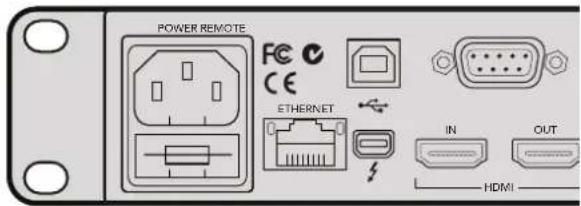
Versorgen Sie Ihren HyperDeck Studio Mini über ein reguläres IEC-Kabel mit Netzstrom. Die Stromversorgung kann zudem über einen PoE+-kompatiblen Ethernet-Switch erfolgen
Alternativ können Sie Ihren HyperDeck Studio Mini auch per Ethernet powern. Koppeln Sie das Gerät hierfür an einen kompatiblen Ethernet-Switch, der PoE+ bzw. „Power over Ethernet plus“ unterstützt.
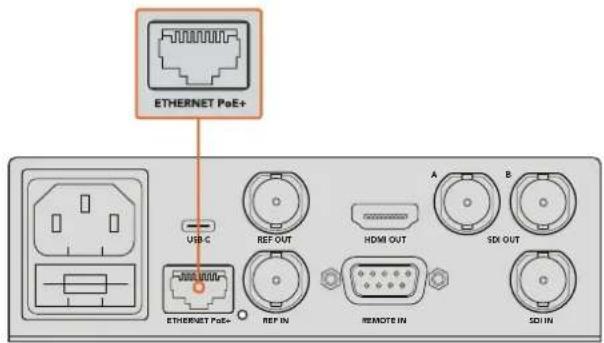
Versorgen Sie Ihren HyperDeck Studio Mini über ein reguläres IEC-Kabel mit Netzstrom. Die Stromversorgung kann zudem über einen PoE+-kompatiblen Ethernet-Switch erfolgen
Anschließen von Video- und Audioquellen
Schließen Sie die SDI- oder HDMI-Ausgänge Ihrer Videoquellgeräte an die entsprechenden SDI- oder HDMI-Eingänge Ihres HyperDecks an.
Der HyperDeck Studio 12G besitzt 12G-SDI-Anschlüsse, d. h. Sie können Ultra HD bei bis zu 2160p/60 über ein einziges BNC-Kabel ein- oder ausgeben.
Der HyperDeck Studio Pro bietet zusätzliche Ein- und Ausgänge für den Anschluss von Videogeräten, die Single Link, Dual Link oder Quad Link Ultra HD unterstützen.
Anschließen von Analogaudio und Timecode an den HyperDeck Studio Pro
Analogaudio-Quellen lassen sich über die XLR- oder RCA-Verbinder an Ihren HyperDeck Studio Pro anschließen. Drücken Sie zur Auswahl der gewünschten Audioeingabe die INPUT-Taste an der Frontblende, um die verschiedenen Kombinationen für Video- und Audioeingänge zu durchlaufen. Beispielsweise SDI + XLR, SDI + RCA und mehr. Über die timecodefähigen XLR-Ein- und -Ausgänge können überdies externe Timecode-Quellen an Ihren HyperDeck Studio Pro angeschlossen werden.
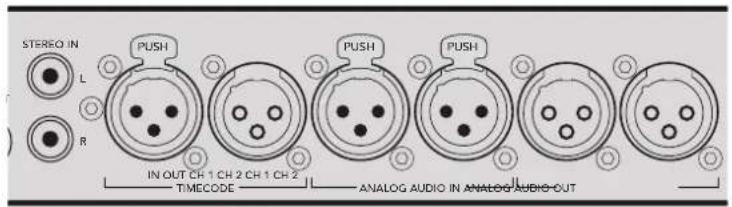
Der HyperDeck Studio Pro ermöglicht es Ihnen, über die XLR-Buchsen an seiner Rückseite externe Analogaudio- und Timecode-Quellen anzuschließen. Über die RCA-Eingänge können Sie sogar Analogaudio von Audiogeräten wie iPods und HIFI-Systemen anschließen
Einführen von SSDs und SD-Karten
Alle Modelle der HyperDeck Produktreihe werden einsatzbereit ausgeliefert und gestatten die sofortige Aufzeichnung ohne vorherige Konfiguration. Sie benötigen lediglich eine formatierte SSD oder SD-Karte.
Medien lassen sich mühelos über die Menü-Einstellungen auf dem Front-LCD formatieren. Dies können Sie aber auch auf Ihrem Computer tun.
Weitere Informationen über die Formatierung von SSDs und SD-Karten und welche Speichermedien sich am besten für die Videoaufzeichnung eignen sowie eine Liste mit empfohlenen Medien finden Sie im Abschnitt „Über SSDs und SD-Karten“ in diesem Handbuch.
So führen Sie eine SSD ein:
1 Richten Sie eine 9,5mm-SSD mit den Anschlussstiften nach unten auf den Laufwerksschacht Ihres HyperDecks aus. Schieben Sie die SSD behutsam in den Laufwerksschacht, bis sie einrastet.
2 Ihre SSD wird nun vom HyperDeck geprüft. Das wird durch einen Leuchtrahmen mit rotierendem, grünen Licht um das Laufwerk herum angezeigt. Wenn die Beleuchtung bzw. Anzeige erlischt und die Stopptaste an der Frontblende aufleuchtet, ist Ihr HyperDeck aufnahmebereit.
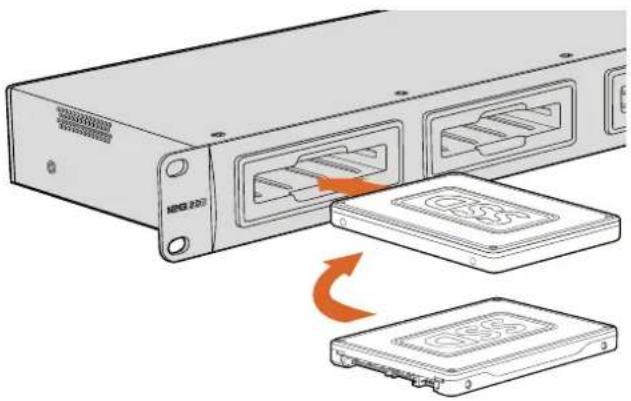
Halten Sie Ihre SSD mit den Anschlussstiften nach unten auf den Laufwerksschacht Ihres HyperDecks ausgerichtet. Schieben Sie sie dann behutsam in den Laufwerksschacht, bis sie einrastet
So führen Sie eine SD-Karte ein:
1 Fluchten Sie die Karte mit dem LC-Display und richten Sie sie mit den goldbeschichteten Anschlüssen auf den Medienschacht Ihres HyperDecks aus. Schieben Sie die Karte vorsichtig in den Schacht, bis sie in der richtigen Position einrastet.
2 Ihre SD-Karte wird nun vom HyperDeck geprüft. Das wird durch ein grün beleuchtetes Indikatorlämpchen über dem SD-Kartenschacht angezeigt. Wenn das Indikatorlämpchen erlischt und die Stopptaste an der Frontblende aufleuchtet, ist Ihr HyperDeck aufnahmebereit.
Geben Sie der Karte zur Entnahme einen leichten Schubs bis es klickt und sie entsperrt ist. Die Karte rastet nun aus und kann am Rand ergriffen und aus dem Schacht entnommen werden.
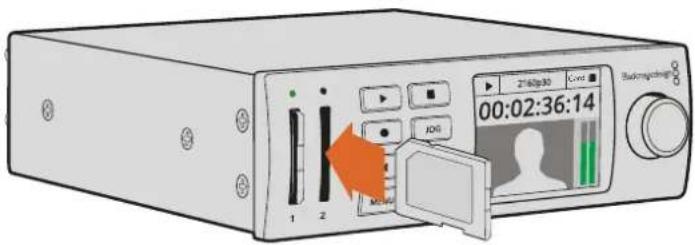
Schieben Sie die SD-Karte vorsichtig in den Schacht, bis sie in der richtigen Position einrastet
Aufzeichnen
Aufnehmen von Ultra-HD- und HD-Video mit einem HyperDeck
Ultra-HD-Video unterstützende HyperDeck Modelle zeichnen mit Apple ProRes komprimiertes Ultra HD auf. Der HyperDeck Studio 12G und der HyperDeck Studio Mini unterstützen zusätzlich Avid DNxHR. Alle HyperDeck Modelle können HD-Video unter Verwendung von ProRes-Codecs und des Avid-Codecs DNxHD 220x aufzeichnen. HyperDeck Studio Modelle, die auf SSDs aufzeichnen, können außerdem unkomprimiertes HD erfassen.
Aufnehmen von Video mit dem HyperDeck Studio Mini
Der HyperDeck Studio Mini zeichnet komprimiertes HD- und Ultra-HD-Video bis 2160p/30 via 6G-SDI auf.
Zur Aufnahme von Video:
1 Führen Sie die formatierte SD-Karte in einen der beiden SD-Kartenschächte ein. Das Indikatorlämpchen über dem Schacht leuchtet daraufhin grün. D. h. die Karte wird gelesen. Erlischt der Indikator, ist der HyperDeck Studio Mini bereit für die Aufzeichnung.
2 Der HyperDeck Studio Mini erkennt automatisch, wenn SDI-Video angeschlossen ist und zeigt das Bild auf dem Bedienfeld-LCD an.
Für die Aufnahme steht eine Reihe an Codecs zur Auswahl. Diese sind über das LCD-Menü an der Frontblende oder in der HyperDeck Setup Software zu finden. Weitere Informationen sind im Abschnitt „Das Display-Menü an der Frontblende“ oder „Blackmagic HyperDeck Setup“ unter der Rubrik „Auswählen Ihres Videoformats“ zu finden.
3 Sobald Sie die Aufnahmetaste drücken, leuchtet der Indikator über dem Schacht rot.
Während der HyperDeck aufzeichnet, zeigt der Schachtindikator auf dem Bedienfeld-LCD abwechselnd den aktiven Schacht und die verbleibende Aufzeichnungszeit auf der Karte an.
4 Drücken Sie die Stopptaste, um die Aufzeichnung zu beenden.
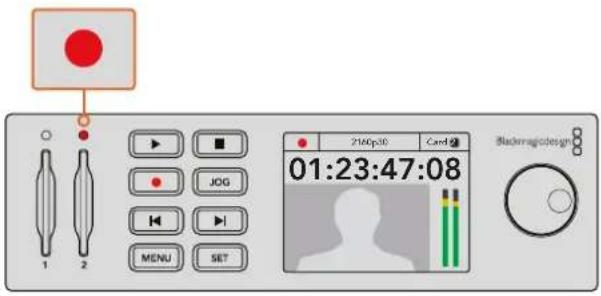
Während der Aufzeichnung leuchtet der Indikator über dem SD-Kartenschacht rot
Aufnehmen von Video mit HyperDeck Studio SSD-Modellen
1 Schieben Sie eine formatierte SSD in einen der beiden SSD-Schächte ein. Die LED-Umrandung des Schachts leuchtet grün, wenn der HyperDeck das Speichermedium liest. Sobald die LED-Umrandung erlischt, ist der HyperDeck Studio zur Aufzeichnung bereit.
2 Drücken Sie die INPUT-Taste an der Frontblende, um die Eingabequellen Ihres HyperDecks zu durchlaufen. Ist eine angeschlossene Quelle ausgewählt, so erscheint sie auf dem LCD der Frontblende.
Beim HyperDeck Studio Pro bewirkt das Drücken der Eingabetaste, dass zusätzlich Anschlusskombinationen für Video und Audio durchlaufen werden, z. B. SDI + SDI, SDI + XLR, und SDI + RCA. Dies gestattet die Aufzeichnung von SDI- oder HDMI-Video zusammen mit externem Audio.
Für die Aufnahme mit einem anderen Codec steht eine Reihe an Codecs zur Auswahl. Diese sind über das LCD-Menü an der Frontblende oder in der HyperDeck Setup Software zu finden. Weitere Informationen sind im Abschnitt „Das Display-Menü an der Frontblende“ oder „Blackmagic HyperDeck Setup“ unter der Rubrik „Auswählen Ihres Videoformats“ zu finden.
3 Drücken Sie die Aufnahmetaste für den sofortigen Aufzeichnungsstart. Eine um den SSD-Schacht rotierende rote LED-Beleuchtung zeigt den aktuellen Aufnahmestatus der SSD an.
4 Drücken Sie die Stopptaste, um die Aufzeichnung zu beenden.
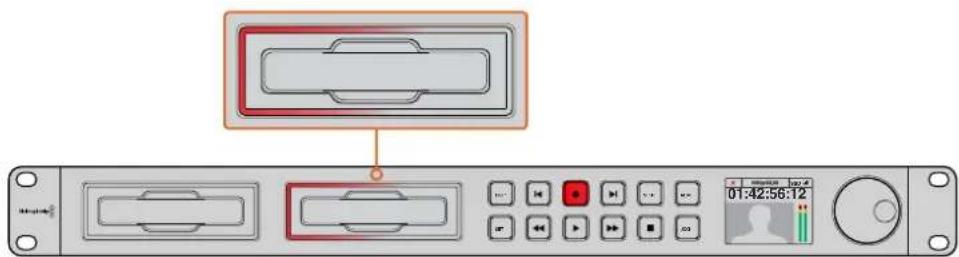
Bei HyperDecks mit SSD-Kartenschächten leuchtet der Schachtindikator rot, um anzuzeigen, dass das Gerät aufzeichnet
TIPP Wenn ein HyperDeck von einer Videoquelle aufzeichnet, die geschlossene Untertitel enthält, wird neben der QuickTime- oder MXF-Datei überdies eine separate MCC-Datei mit den Daten der geschlossenen Untertitel aufgenommen.
Aufnehmen mit dualen Medienschächten
Sobald auf Ihrer SD-Karte oder SSD weniger als drei Minuten Aufzeichnungszeit verbleiben, färbt sich der Timecode auf dem LCD des HyperDecks rot. Gleichzeitig beginnt die Stopptaste langsam zu blinken.
Das Blinken bedeutet außerdem, dass kein zweites Medium zur Fortführung der Aufnahme vorhanden ist. Führen Sie in diesem Fall einfach ein neues Medium ein ein, um die Aufnahme fortzusetzen. Sobald Sie ein leeres Medium in den freien Schacht einführen, stoppt das langsame Blinken. Dies bedeutet, dass das zweite Medium geprüft wurde und ausreichend Speicherplatz vorhanden ist, um die Aufnahme auf dem HyperDeck fortzusetzen.
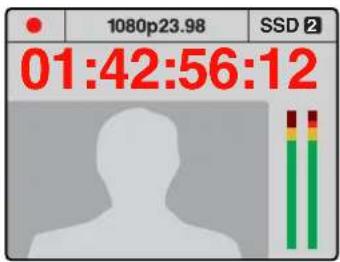
Wenn auf ihrem aktuellen Speichermedium weniger als drei Minuten Aufnahmezeit verbleibt und kein formatiertes Medium im zweiten Schacht Ihres HyperDecks vorhanden ist, leuchtet die Timecode-Anzeige rot auf, um anzuzeigen, dass die Aufnahme gleich gestoppt wird
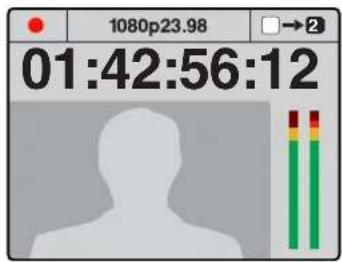
Wenn ein formatiertes Speichermedium im zweiten Schacht über Speicherplatz verfügt, wird durch ein Symbol rechts oben angezelt, dass die Aufnahme automatisch auf dem zweiten Medium fortgesetzt wird, wenn das erste voll ist
Wenn Sie die Aufnahme zu beliebiger Zeit auf einem zweiten Medium mit verfügbarem Speicherplatz fortsetzen möchten, halten Sie die Aufnahmetaste gedrückt. Die Aufnahme wechselt nun vom aktuellen auf das zweite Medium. Besonders hilfreich ist das, wenn Sie diesen Datenträger ohne Unterbrechung der Aufzeichnung aus dem HyperDeck auswerfen möchten. Dies mag bei Liveveranstaltungen gefragt sein, wenn eine wichtige Aufnahme an einen anderen Ort gebracht werden soll, ohne jedoch die laufende Aufzeichnung zu stoppen und womöglich etwas zu verpassen.
Ein schnelles Blinken der Aufnahmetaste bedeutet, dass das aktuelle Medium nicht ausreichend schnell für eine kontinuierliche Aufnahme ist. Wenn Sie unkomprimiertes HD aufzeichnen, empfehlen wir Ihnen zu einem komprimierten Aufnahmeformat wie ProRes oder DNxHD zu wechseln. Sollten Sie bereits komprimiertes Video aufzeichnen und die Aufnahmetaste blinkt schnell, ist es ratsam, ein schnelleres Medium zu wählen.
Referenzeingang
Wenn Ihr HyperDeck über einen Referenzeingang verfügt, kann er Black-Burst- oder Tri-Level-Sync-Signale von einem Sync-Generator empfangen. Schließen Sie eine Referenzquelle an diesen Eingang an, wenn Sie Ihren HyperDeck mit anderen Videogeräten wie einem Produktionsmischer synchronisieren möchten.
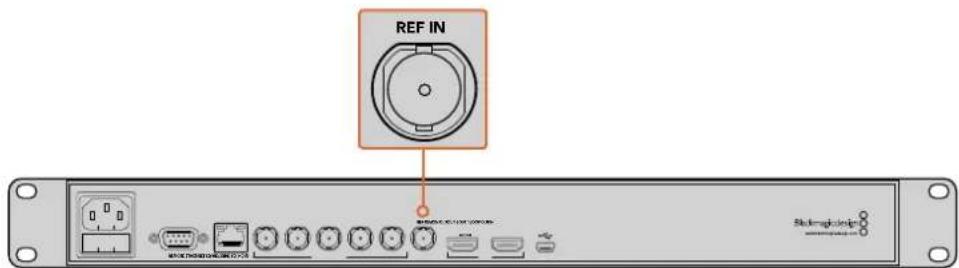
Wenn Ihr HyperDeck einen Referenzeingang hat, können Sie ihn mit anderen Videogeräten synchronisieren
Referenzausgang
Der Referenzausgang am HyperDeck Studio Mini ermöglicht den Anschluss eines intern generierten Black-Burst- oder Tri-Level-Sync-Signals an andere Videogeräte, sollten Sie diese mit Ihrem HyperDeck synchronisieren wollen.
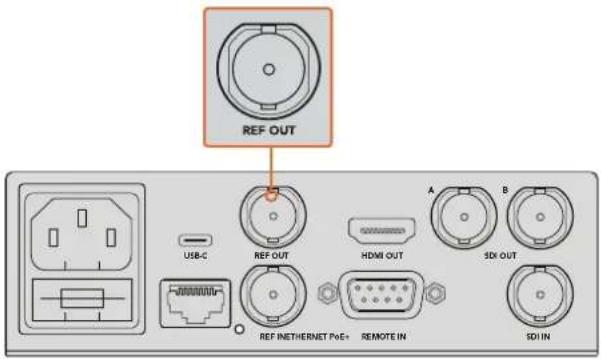
Sie können andere Videogeräte mit Ihrem HyperDeck über den Referenzausgang synchronisieren
Wiedergabe
Wiedergabe von Video mit dem HyperDeck
1 Drücken Sie die Wiedergabetaste einmal für sofortiges Abspielen. Ihr Video ist dann auf dem LCD und allen an die Videoausgänge angeschlossenen Bildschirmen zu sehen. Ein erneutes Drücken der Wiedergabetaste bei laufender Wiedergabe bewirkt das Abspielen eines Clips in Dauerschleife. Beim HyperDeck Studio Mini bewirkt dreimaliges Drücken der Wiedergabetaste, dass alle Clips gleichen Formats in Schleife abgespielt werden.
HINWEIS Auf dem HyperDeck Studio Pro können Sie Ultra-HD-Inhalte wahlweise über einen, zwei oder vier Ausgänge (Single Link, Dual Link oder Quad Link) wiedergeben. Weitere Informationen finden Sie im Abschnitt „Wiedergabe in Ultra HD mit dem HyperDeck Studio Pro“ in diesem Kapitel.
2 Um zum nächsten Clip zu springen, drücken Sie die Vorlauftaste im Bedienfeld.
3 Drücken Sie die Rücklauftaste einmal, um an den Anfang des aktuellen Clips zu gelangen. Bei zweimaligem Drücken wird an den Anfang des vorherigen Clips zurückgesprungen.
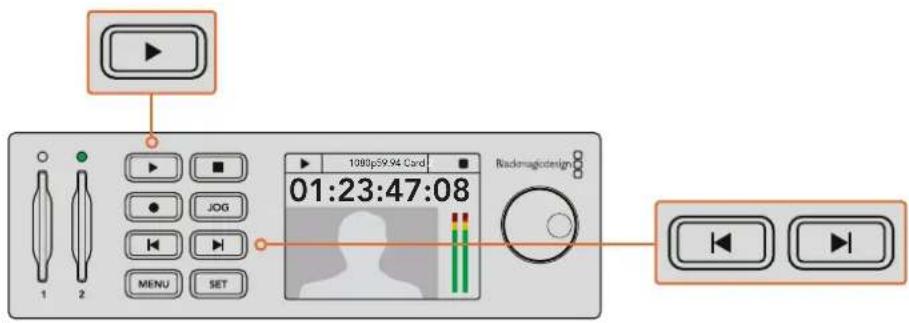
Über die Wiedergabetaste im Bedienfeld Ihres HyperDecks wird ein Clip wiedergegeben. Durch Drücken der Vor- bzw. Rücklauftaste gelangen Sie zum nächsten Clip bzw. zum Beginn des derzeitigen Clips
Das Blinken der Wiedergabetaste bei HyperDecks, die auf SSDs aufzeichnen, zeigt an, dass der Datenträger nicht schnell genug für eine fehlerfreie Wiedergabe ist. Wir empfehlen den Wechsel auf ein komprimiertes Aufzeichnungsformat wie ProRes oder DNxHD bzw. den Gebrauch einer schnelleren, für die Aufzeichnung von unkomprimierten Formaten oder Ultra HD empfohlenen SSD.
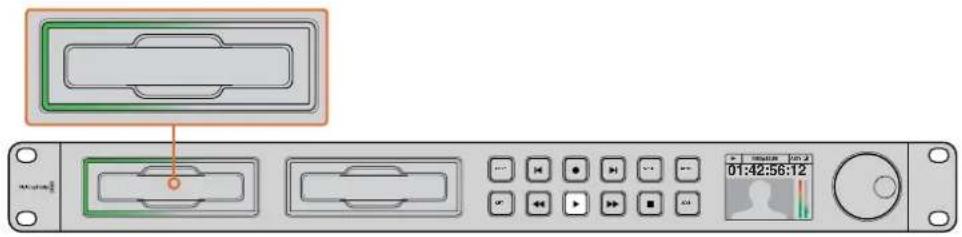
Die rotlerende LED-Beleuchtung an den SSD-Schächten zeigt den aktuellen Wiedergabemodus des Rekorders an
TIPP Wenn Sie einen Videoclip mit einer zugehörigen MCC-Datei wiedergeben, werden die Closed-Caption-Daten zusammen mit dem Video über die SDI-Ausgabe Ihres HyperDecks abgespielt.
Wiedergabe in Ultra HD mit dem HyperDeck Studio Pro
Der HyperDeck Studio Pro kann Ultra-HD-Video per Single Link 6G-SDI, Dual Link 3G-SDI und Quad Link HD-SDI wiedergeben.
So wählen Sie den gewünschten Ausgabemodus für die Ultra-HD-Wiedergabe:
1 Drücken Sie die DISP-Taste (Display), um zum Menü auf dem LCD-Bedienpanel zu gelangen.
2 Wählen Sie mithilfe des Jog/Shuttle-Drehknopfs und der SET-Taste die Option „Video“ gefolgt von „2160p SDI Out“.
3 Wählen Sie den gewünschten Ausgabemodus und drücken Sie auf „SET“. Drücken Sie auf „DISP“, um das Menü zu schließen.
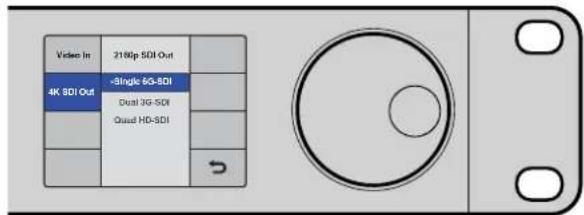
Wählen Sie für die Wiedergabe in Ultra HD zwischen Single Link 6G-SDI, Dual Link 3G-SDI oder Quad Link HD-SDI
Jog oder Shuttle
Sie können mithilfe des Jog- bzw. Shuttle-Drehknopfs mit unterschiedlichen Geschwindigkeiten gezielt zu einem Abschnitt navigieren. Je schneller Sie den Drehknopf vor- oder zurückdrehen, desto schneller spielt der HyperDeck Studio durch Ihr Video. Wenn Sie den zu überarbeitenden Abschnitt gefunden haben, drücken Sie die Wiedergabetaste, um das Video wieder in normaler Geschwindigkeit abzuspielen.
Um langsam Bild für Bild durch Ihr Video zu springen, drücken Sie die JOG-Taste einmalig, um die Jog-Funktion zu aktivieren. Drehen Sie nun den Jog/Shuttle-Drehknopf in die gewünschte Richtung, um durch Ihr Video zu spulen. Drücken Sie die JOG-Taste erneut, um zur Shuttle-Funktion des Drehknopfs zurückzukehren.
Wenn ihr HyperDeck über Rück- oder Vorlauftasten verfügt, können Sie darüber mit doppelter Geschwindigkeit durch den Clip spulen. Ein erneutes Drücken der Rücklauf- oder Vorlauftaste bewirkt erst eine Beschleunigung um das Vier- und dann um das Achtfache. Wenn Sie den zu überarbeitenden Abschnitt gefunden haben, drücken Sie die Wiedergabetaste, um das Video wieder in normaler Geschwindigkeit abzuspielen.
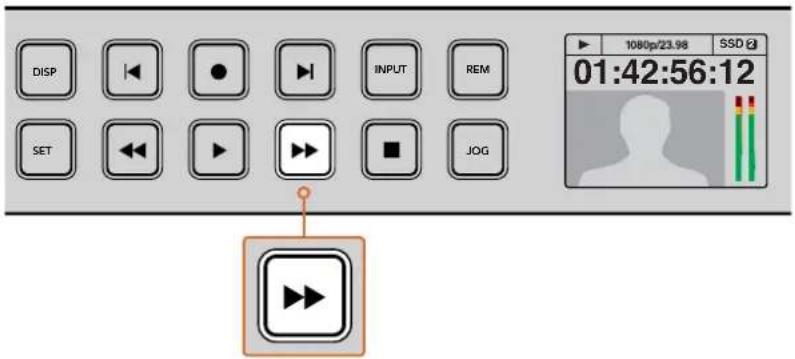
Drücken Sie bei HyperDecks mit Vor- und Rücklauftasten eben diese Tasten mehrfach, um bei schrittweise steigender Geschwindigkeit vor- und zurückzuspulen
HDR-Wiedergabe mit dem HyperDeck Studio 12G
Der HyperDeck Studio 12G kann Videoinhalte im erweiterten WCG-Farbraum in HDR wiedergeben. Dies ermöglicht es Ihnen, die Bildkontrolle von HDR-Video über einen HDMI-Fernseher oder SDI-Monitor vorzunehmen. Sagen wir, Sie haben HDR-Dateien von einem DaVinci Resolve Arbeitsplatz exportiert und möchten diese nun auf einem größeren Bildschirm oder mit einem HDMI-Projektor betrachten.
Ihr HyperDeck liest dann automatisch die in der Clipdatei enthaltenen Metadaten aus und gibt das entsprechende HDR-Ausgabeformat vor.
Meistens funktioniert mit der Automatikeinstellung alles prima. Manchmal fehlen in den Dateien jedoch die erforderlichen Metadaten, was sich auf die Darstellung der hellsten Bereiche Ihres Bildes auswirkt. Wird das Bild dann nicht wie erwartet dargestellt, können Sie das korrekte Ausgabeformat auf dem LCD-Menü über die Option HDR vorgeben.
So stellen Sie das HDR-Ausgabeformat ein:
1 Rufen Sie per Druck auf die MENU-Taste die Menüs auf.
2 Navigieren Sie zum Menüpunkt „Video“ und wählen Sie dort „HDR“ aus.
3 Wählen Sie das entsprechende HDR-Ausgabeformat für den Videoclip aus der Liste aus. Beispiel: Wenn Ihr Clip für HDR 10 und ST2084 bei 2000 cd/m ^-2 kodiert wurde, geben Sie ST2084 (2000) vor.
HINWEIS Damit die HDR-Wiedergabe wie erwartet funktioniert, muss auch der an Ihren HyperDeck Studio 12G angeschlossene Monitor oder HDMI-Projektor die Fähigkeit zur Darstellung von HDR-Inhalten mitbringen.
Es gibt folgende Einstellungen für die HDR-Ausgabe:
Auto
In der standardmäßigen Automatikeinstellung gibt der HyperDeck automatisch das den HDR-Metadaten des Clips entsprechende Ausgabeformat vor.
Rec.709
Der Farbraum für High-Definition-Video unter Einsatz des regulären Dynamikumfangs (SDR).
Rec.2020 SDR
Diese Einstellung dient für Ultra-HD-Video unter Einsatz des regulären Dynamikumfangs (SDR).
HLG
HLG steht für Hybrid Log Gamma. Mit diesem Format kann HDR-Video auf HDR-fähigen Fernsehern und Monitoren wiedergegeben werden, inklusive solcher, die Farbräume bis Rec.2020 SDR unterstützen.
Die nachstehenden Einstellungen unterstützen den Rec.2020-Farbraum sowie PQ, also den unter SMPTE ST2084 veröffentlichten Perceptual Quantizer. PQ ist die Funktion für HDR mit erweitertem Farbraum zur Darstellung leuchtenderer Bilder. Die in Candela pro Quadratmeter angegebenen Leuchtdichtewerte, bspw. 1000 cd/m ^2 , geben die maximale Leuchtdichte pro Quadratmeter an, die das jeweilige Format unterstützt.
ST2084 (300)
300 cd/m² Leuchtdichte
ST2084 (1000)
1000 cd/m² Leuchtdichte
ST2084 (500)
500 cd/m² Leuchtdichte
ST2084 (2000)
2000 cd/m² Leuchtdichte
ST2084 (800)
800 cd/m² Leuchtdichte
ST2084 (4000)
4000 cd/m² Leuchtdichte
HyperDeck Statusanzeigen
Statusanzeigen
Während der Aufzeichnung und Wiedergabe mit dem HyperDeck werden alle notwendigen Informationen auf dem Gerät selbst angezeigt. Das geschieht über LED-Indikatoren für jeden Medienschacht und das eingebaute LCD.
Wenn Sie Ihren HyperDeck erstmalig mit Strom versorgen oder immer dann, wenn Sie eine SSD oder SD-Karte einlegen, leuchtet die Umrandung des Medienschachts beim Verifizieren des Mediums grün auf und erlischt anschließend. Bei fehlerhafter Formatierung oder versagender Funktion des Speichermediums leuchtet die Umrandung des Schachts kontinuierlich rot, bis das Medium entfernt wird. Überprüfen Sie in diesem Fall die korrekte Formatierung des Speichermediums und die Kompatibilität mit Ihrem Computer.
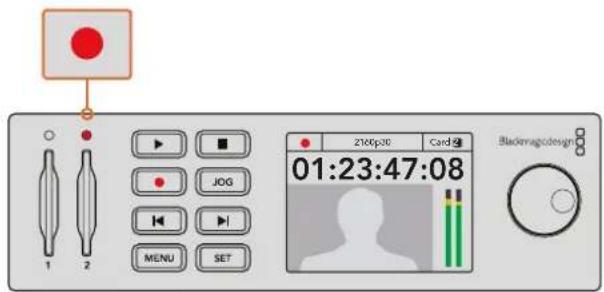
Die Medienschachtindikatoren Ihres HyperDecks leuchten, um Ihnen den Status des Speichermediums anzuzelgen. Während der Aufzeichnung leuchten sie rot und während der Wiedergabe grün
Bedienfeld-LCD
HyperDeck Rekorder verfügen über ein LCD, auf dem Sie Ihre Videoinhalte sehen können. Darüber hinaus werden dort diverse Statusinformationen angezeigt, wie Videoformat, Framerate, Aufzeichnung, Wiedergabe und Jog-Modi sowie aktive Medienschächte, Timecode und Audiopegel.
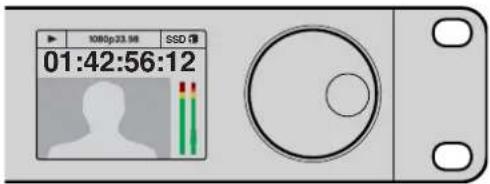
Das LCD der HyperDeck Modelle zeigt Ihre Videoinhalte und Statusinformationen an
Über SSDs und SD-Karten
Auswahl einer schnellen SSD
Beim Verarbeiten von Videomaterial mit hohem Datenvolumen will die Wahl der verwendeten SSD wohl überlegt sein. Das ist deshalb wichtig, weil manche SSDs ggf. eine bis zu 50 % niedrigere Schreibgeschwindigkeit aufweisen als vom Hersteller behauptet. Es kann also sein, dass die SSD entgegen der für diesen Festkörperspeicher angegebenen technischen Daten nicht schnell genug für die Echtzeitverarbeitung von Video ist. Eine unerwünschte Datenkompression beeinträchtigt vor allem die Aufzeichnung. In der Regel lassen sich diese SSDs weiterhin für die Echtzeit-Wiedergabe verwenden.
Von Blackmagic ausgeführte Tests haben ergeben, dass neuere, größere SSD-Modelle und SSDs mit höheren Kapazitäten in der Regel schneller sind. Für die Videoaufzeichnung von unkomprimiertem 10-Bit-HD und ProRes oder DNxHR Ultra HD auf einem HyperDeck werden folgende SSDs empfohlen.
| Marke | SSD-Name/Modellnummer | Speicherkapazität | Unterstützte Formate | |
| 10 Bit unkomprimiertes HD und Ultra-HD in ProRes oder DNxHR | HD ProRes und DNxHD | |||
| ADATA | XPG SX900. ASX900S3-256GM-C | 256 GB | Ja | Ja |
| Angelbird | AV Pro 480 GB Ja JaAV Pro 240 GB Ja Ja | |||
| Crucial | M4 (firmware 009 only). CT512M4SSD2 512 | GB Ja Ja | ||
| M4 (firmware 000F only). CT256M4SSD2 | 256 GB | Nein | Ja | |
| Digistor | 4K Professional Video Series.DIG-PVD1000, pre-formatted exFat | 1 TB Ja Ja | ||
| Professional Video Series.DIG-PVD480S, pre-formatted exFat | 480 GB Ja Ja | |||
| Professional Video Series.DIG-PVD240S, pre-formatted exFat | 240 GB Ja Ja | |||
| Intel | 520 series. SSDSC2CW480A310 480 GB Ja Ja | |||
| 520 series. SSDSC2CW240A310 240 GB Ja Ja | ||||
| 530 series. SSDSC2BW240A401 240 GB Ja Ja | ||||
| 530 series. SSDSC2BW180A401 180 GB Ja Ja | ||||
| 335 series. SSDSC2CT240A4K5 240 GB Ja Ja | ||||
| HyperX 3K. SH103S3/480G 480 GB Ja Ja | ||||
| Kingston | HyperX 3K. SH103S3/240G 240 GB Ja Ja | |||
| SSDNow KC300. SKC300S37A/480G 480 GB Ja Ja | ||||
| SSDNow KC300.SKC300S37A/240G | 240 GB | Ja | Ja | |
| OCZ | Agility 3. AGT3-25SAT3-240G | 240 GB | Nein | Ja |
| OWC | Mercury Extreme Pro 6G. OWCSSD7P6G480 | 480 GB Ja Ja | ||
| Mercury Extreme Pro 6G. OWCSSD7P6G240 | 240 GB Ja Ja | |||
| Mercury Extreme Pro 6G. OWCSSD7P6G120 | 120 GB Ja Ja | |||
| Samsung | 850 Pro. MZ-1T0BW, spacer required | 1 TB | Ja | Ja |
| 850 Pro. MZ-7KE512BW, spacer required | 512 GB | Ja | Ja | |
| 850 Pro. MZ-7KE256BW, spacer required | 256 GB | Ja | Ja | |
| SanDisk | Extreme Pro. SDSSDXPS-240G-G25 | 240 GB | Ja | Ja |
| Extreme Pro. SDSSDXPS-480G-G25 | 480 GB | Ja | Ja | |
| Extreme Pro. SDSSDXPS-960G-G25 | 960 GB | Ja | Ja | |
| Extreme. SDSSDX-480G-G25 | 480 GB Ja Ja | |||
| Extreme. SDSSDX-240G-G25 | 240 GB | Ja | Ja | |
| Extreme. SDSSDX-120G-G25 | 120 GB | Nein | Ja | |
| PNY | Prevail. SSD9SC480GCDA-PB | 480 GB | Ja | Ja |
| Prevail. SSD9SC240GCDA-PB | 240 GB | Ja | Ja | |
| XLR8. SSD9SC480GMDA-RB 480 GB Ja Ja | ||||
| Transcend | SSD370. TS1TSSD370 | 1 TB | Ja | Ja |
| SSD370. TS512GSSD370 | 512 GB | Ja | Ja | |
| SSD370. TS256GSSD370 | 256 GB | Ja | Ja | |
| SSD720. TS256GSSD720 | 256 GB | Ja | Ja | |
Bitte informieren Sie sich im Blackmagic Design Support Center unter
www.blackmagicdesign.com/de/support über die neuesten Updates. Wenn Ihre SSD für die
Aufzeichnung von unkomprimiertem HD- oder Ultra-HD-Video nicht schnell genug ist, verwenden Sie eine schnellere SSD oder wechseln Sie auf ein komprimiertes Aufnahmeformat wie ProRes oder DNxHD. Diese Aufnahmeformate haben eine erheblich niedrigere Datenrate und sind von einer SSD leichter zu verarbeiten.
Auswahl einer schnellen SD-Karte
Für hochwertige HD-Aufnahmen empfehlen wir für den HyperDeck Studio Mini Hochleistungs-SD-Karten des Typs UHS-II. Um in Ultra-HD-Formaten bis 2160p/30 aufzunehmen, müssen die Karten Schreibgeschwindigkeiten über 110 MB/s meistern. Wenn Sie nur in Standard Definition oder bei geringeren Bit-Raten mit weniger hochwertiger Kompression aufnehmen, geht dies ggf. auch mit langsameren Karten. Allgemein gilt: Je schneller die Karte, desto besser.
Sehen Sie in der aktuellsten Ausgabe dieses Handbuchs regelmäßig nach den neuesten Infos. Sie steht jederzeit zum Download auf unserer Firmenwebsite www.blackmagicdesign.com/de/support bereit.
| Marke Kartenname Speicherkapazität | Max. Lese-/Schreibgeschwindigkeit Unterstützungte Formate | ||||
| Ultra HD ProRes oder DNxHR | HD ProRes, DNxHD oder H.264 | ||||
| Lexar | Professional 2000x | 64 GB | 300 MB/s | Ja | Ja |
| Sandisk | Extreme Pro | 128 GB 300 MB/s Ja | Ja | ||
| 64 GB 300 MB/s Ja | Ja | ||||
| 32 GB 300 MB/s Ja | Ja | ||||
| Extreme Pro | 64 GB 95 MB/s Nein | Ja | |||
| 32 GB 95 MB/s Nein | Ja | ||||
| Extreme 64 GB 90 MB/s Nein Ja | |||||
| Extreme Plus | 64 GB | 90 MB/s | Nein | Ja | |
Formatierung von SSDs und SD-Karten
Speichermedien müssen für den Einsatz mit dem HyperDeck entweder in HFS+ oder exFAT formatiert sein. Diese Datenträgerformate ermöglichen die Aufnahme von längeren Clips in Form von Einzeldateien. Speichermedien können mühelos mithilfe der Formatierungsfunktion im LCD-Menü oder eines Windows- oder Mac OS-Computers formatiert werden.
HFS+ wird auch als „Mac OS extended“ bezeichnet und ist das empfohlene Format für HyperDeck Rekorder, da es „Journaling“ unterstützt. Im seltenen Fall, dass Daten beschädigt werden, lassen sich diese mit Speichermedien, die über Journaling verfügen, schneller wiederherstellen. Sie verhindern zudem in den meisten Fällen von vornherein eine Datenbeschädigung. HFS+ wird nativ von Mac OS unterstützt.
ExFAT wird von Mac OS und Windows nativ unterstützt und macht den Kauf zusätzlicher Software überflüssig. Die Journaling-Funktion unterstützt exFAT allerdings nicht.
Indem Sie durch die Formatfunktionen im LCD-Menü navigieren, haben Sie die Gelegenheit, Formatierungen abzubrechen und zum vorherigen Menü zurückzukehren. Wählen Sie dazu den Zurückpfeil unten rechts auf dem LCD aus und drücken Sie anschließend die SET-Taste auf dem Bedienpanel bzw. die MENU-Taste am HyperDeck Studio Mini. Drücken Sie immer die SET-Taste, wenn Sie Einstellungen bestätigen oder Einstellungsmenüs aufrufen möchten.
So formatieren Sie mit Ihrem HyperDeck:
1 Schieben Sie das zu formatierende Speichermedium in einen der beiden SD- oder SSD-Schächte.
2 Drücken Sie die DISP- oder MENU-Taste auf dem HyperDeck Bedienpanel.
3 Drehen Sie bei HyperDecks, die auf SSDs aufzeichnen, den Jog/Shuttle-Drehknopf und drücken Sie die SET-Taste, um „Format SSD“ im LCD-Menü auszuwählen.
Drehen Sie den Jog/Shuttle-Drehknopf am HyperDeck Studio Mini und drücken Sie die SET-Taste, um auf das Aufzeichnungsmenü „Record“ auf dem LCD zuzugreifen. Wählen Sie dann „Format card“.
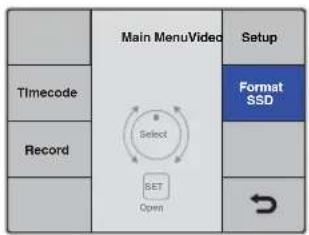
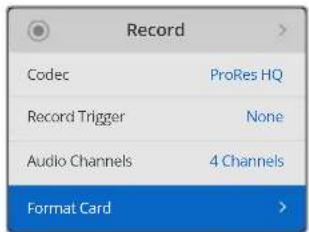
Drehen Sie den Jog/Shuttle-Drehknopf im Uhrzeigersinn, um die Option „Format SSD“ aus dem LCD-Menü auszuwählen. Beim HyperDeck Studio Mini finden Sie die Einstellung „Format Card“ im „Record“-Menü
4 Wählen Sie mit dem Jog/Shuttle-Drehknopf auf dem LCD die SD-Karte oder SSD aus, die Sie formatieren möchten. Denken Sie daran, die SET-Taste zu drücken, um Ihre Auswahl zu bestätigen.
5 Wählen Sie dann Ihr gewünschtes Format über die Option „HFS+“ oder „exFAT“ aus.
6 Nun öffnet sich auf dem LCD eine Warnmeldung und fordert Sie auf, das Format zu bestätigen. Vergewissern Sie sich, dass alle wichtigen Daten als Sicherungskopie gespeichert sind, bevor Sie fortfahren, da dieser Vorgang nicht rückgängig gemacht werden kann. Bestätigen Sie das Format, indem Sie mithilfe des Jog/Shuttle-Drehknopfs „Format“ für SD-Karten bzw. „Format SSD“ auswählen und dann die SET-Taste drücken.
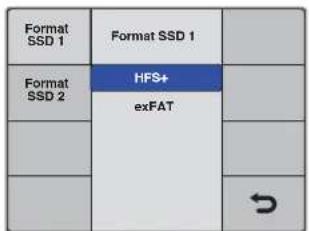
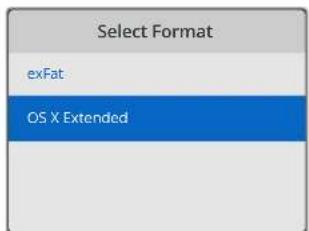
Wählen Sie Ihr gewünschtes Format mit der Option „HFS+“ oder „exFAT“ aus. Beim HyperDeck Studio Mini wird HFS+ als „OS X Extended“ bezeichnet
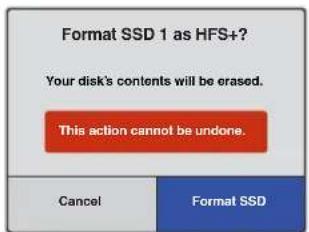
Bestätigen Sie Ihr Format mithilfe des Jog/Shuttle-Drehknopfs und der SET-Taste
Über einen Fortschrittsbalken können Sie die Formatierung verfolgen. Wenn der HyperDeck die Formatierung abgeschlossen hat, erscheint auf Ihrem LCD die Anzeige „Formatting Complete“. Drücken Sie die SET-Taste erneut, um zum Menü zurückzukehren.
Formatieren von Speichermedien unter Mac OS
Mithilfe des im Betriebssystem Mac OS enthaltenen Festplattendienstprogramms ist Ihr Laufwerk in HFS+ oder exFAT formatierbar. Fertigen Sie auf jeden Fall Sicherungskopien von allen wichtigen Daten auf Ihrem Speichermedium an, denn alle Inhalte werden während der Formatierung gelöscht.
So formatieren Sie unter Mac OS:
1 Schließen Sie eine SSD über ein externes Dock oder einen Kabeladapter an Ihren Computer an und ignorieren Sie jegliche Meldungen, die den Gebrauch Ihrer SSD für Time Machine Backups anbietet.
Führen Sie eine SD-Karte in den SD-Kartenschacht Ihres Computers ein oder verbinden Sie sie über einen SD-Kartenleser.
2 Gehen Sie zu „Programme“ > „Dienstprogramme“ und starten Sie das Festplattendienstprogramm.
3 Klicken Sie auf das Speicherträgersymbol Ihrer SSD oder SD-Karte und dann auf den Tab „Löschen“.
4 Geben Sie als Format „Mac OS Extended (Journaled)“ oder „exFAT“ vor.
5 Geben Sie einen Namen für das neue Volumen ein und klicken Sie auf „Löschen“, Ihr Datenträger wird schnell formatiert und ist dann mit einem HyperDeck einsatzbereit.
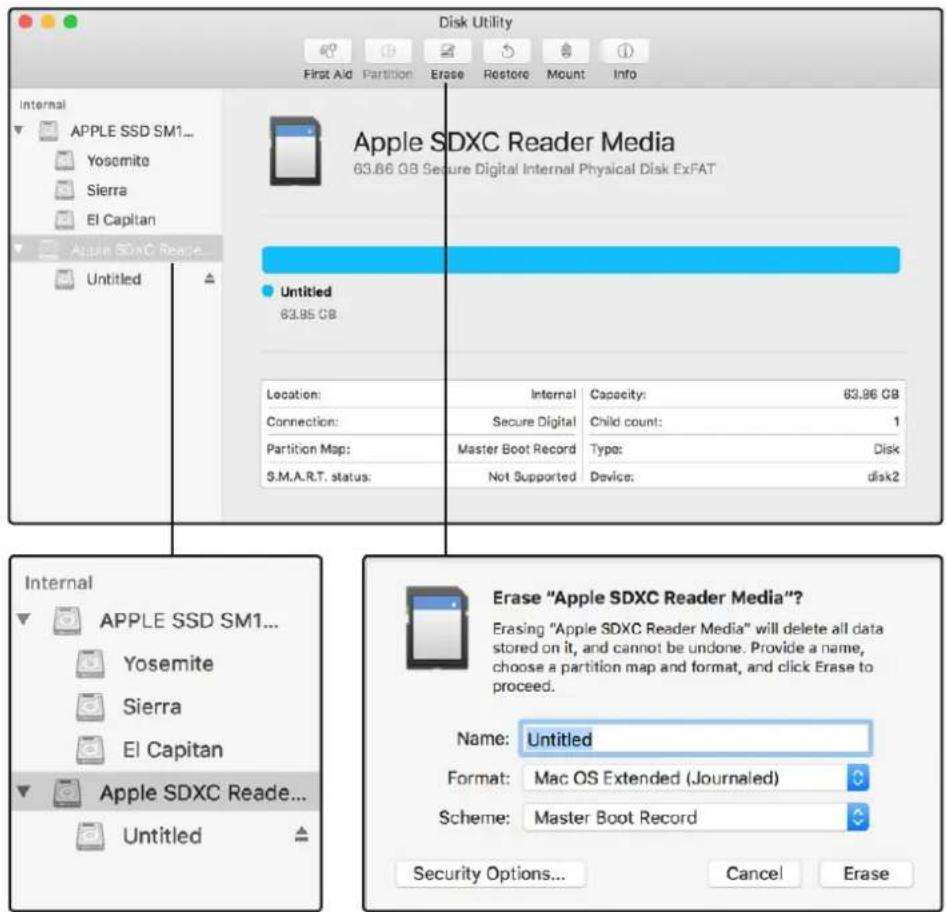
Verwenden Sie das Festplattendienstprogramm unter Mac OS, um den Inhalt Ihrer SSD oder SD-Karte im Format Mac OS Extended (Journaled) oder exFAT zu löschen
Formatieren von Speichermedien unter Windows
Auf einem Windows-PC erfolgt die Formatierung eines Laufwerks in exFAT über das Dialogfeld „Formatieren“. Fertigen Sie auf jeden Fall Sicherungskopien von allen wichtigen Daten auf Ihrer SSD oder SD-Karte an, denn alle Inhalte werden während der Formatierung gelöscht.
So formatieren Sie unter Windows:
1 Koppeln Sie eine SSD über eine externe Dockingstation oder einen Kabeladapter an Ihren Computer.
Führen Sie eine SD-Karte in den SD-Kartenschacht Ihres Computers ein oder verbinden Sie sie über einen SD-Kartenleser.
2 Öffnen Sie das Startmenü oder den Startbildschirm und wählen Sie „Computer“ aus. Rechtsklicken Sie auf Ihre SSD oder SD-Karte.
3 Wählen Sie im Kontextmenü „Formatieren“ aus.
4 Stellen Sie das Dateisystem auf „exFAT“ und die Größe der Zuordnungseinheit auf 128 Kilobytes ein.
5 Geben Sie eine Volumenkennung ein, wählen Sie „Schnellformatierung“ aus und klicken Sie auf „Start“.
6 Ihr Datenträger wird schnell formatiert und ist dann mit einem HyperDeck einsatzbereit.
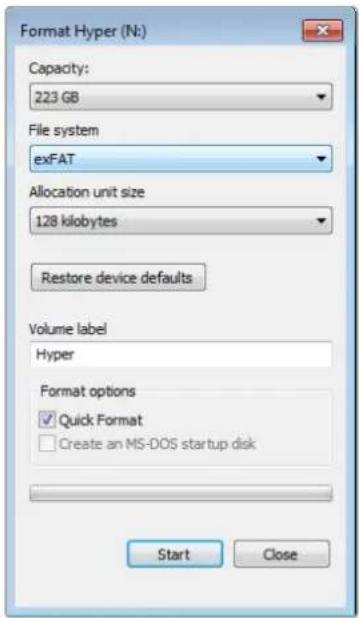
Formatieren Sie Ihre SSD oder SD-Karte unter Windows über das Dialogfeld „Formatieren“.
Blackmagic HyperDeck Setup
HyperDeck Setup im Einsatz
Mit Blackmagic HyperDeck Setup werden Einstellungen geändert und die Produktsoftware Ihres HyperDeck Rekorders aktualisiert. Zusätzlich zur HyperDeck Setup Software werden unkomprimierte 10-Bit-Codecs für Mac und Windows installiert.
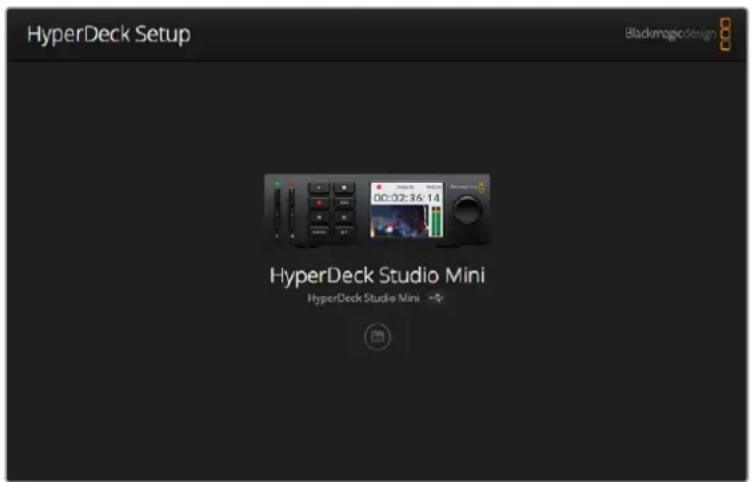
Die HyperDeck Setup Startseite. Wählen Sie hier zwischen mehreren an Ihren Computer angeschlossenen HyperDecks, Indem Sie die Pfelle seitlich der Homepage anklicken
So aktualisieren Sie die HyperDeck Software für Mac OS
1 Laden Sie das HyperDeck Setup Softwarepaket herunter und entpacken Sie es.
2 Öffnen Sie das nun sichtbare Datenträgerabbild und starten Sie das Installationsprogramm HyperDeck Installer. Folgen Sie den Anweisungen auf Ihrem Bildschirm.
3 Schließen Sie den HyperDeck nach erfolgter Installation per USB-Kabel an Ihren Computer an.
4 Starten Sie Blackmagic HyperDeck Setup und folgen Sie etwaigen Aufforderungen auf Ihrem Bildschirm, die Produktsoftware Ihres HyperDecks zu aktualisieren. Erscheint keine Aufforderung, so ist Ihre Produktsoftware auf dem neuesten Stand. Es sind keine weiteren Aktionen Ihrerseits notwendig.
So aktualisieren Sie die HyperDeck Software für Windows
1 Laden Sie das HyperDeck Setup Softwarepaket herunter und entpacken Sie es.
2 Sie müssten jetzt den Ordner „HyperDeck Setup“ sehen, der dieses Handbuch und das Installationsprogramm HyperDeck Installer enthält. Doppelklicken Sie auf das Installationsprogramm und folgen Sie den Bildschirmanweisungen zur Fertigstellung der Installation.
3 Schließen Sie den HyperDeck nach erfolgter Installation per USB-Kabel an Ihren Computer an.
4 Starten Sie Blackmagic HyperDeck Setup und folgen Sie etwaigen Aufforderungen auf Ihrem Bildschirm, die Produktsoftware Ihres HyperDecks zu aktualisieren. Erscheint keine Aufforderung, so ist Ihre Produktsoftware auf dem neuesten Stand. Es sind keine weiteren Aktionen Ihrerseits notwendig.
Auswählen des Videoformats
Alle HyperDecks zeichnen komprimiertes HD-Video in den Apple-Codecs ProRes und im Avid-Codec DNxHD 220x auf. HyperDeck Modelle, die auf SSDs aufzeichnen, können außerdem unkomprimiertes HD-Video erfassen.
Der HyperDeck Studio Pro zeichnet Ultra HD in ProRes-Codecs auf. Die HyperDeck Studio Mini und HyperDeck Studio 12G Modelle unterstützen die Erfassung von Ultra HD in ProRes-Codecs und DNxHR HQX.
Der HyperDeck Studio Mini kann zusätzlich HD-Video unter Verwendung des H.264-Codecs aufzeichnen, was erheblich längere Aufzeichnungszeiten auf günstigeren SD-Medien ermöglicht. Überdies unterstützt er ein breiteres Spektrum an DNx-Codecs, einschließlich DNxHD 145 und DNxHR SQ.
Der gewünschte Codec lässt sich wahlweise über das LCD-Menü der Frontblende oder über die HyperDeck Setup Software vorgeben. Weitere Informationen darüber, wie Sie den Codec über die Frontblende ändern, finden Sie im Abschnitt „Das Display-Menü an der Frontblende“.
HyperDecks, die auf SSDs aufzeichnen, können unkomprimierte QuickTime-Dateien in 10-Bit erfassen, sofern die SSD schnell genug ist. Wenn Sie eine weniger schnelle SSD haben oder längere Aufnahmen in HD auf eine einzige SSD vornehmen möchten, kann dies in komprimierten Formaten geschehen. Wenn Sie das Aufzeichnungsformat entsprechend geändert haben, können Sie sowohl mit unkomprimierten QuickTime-Dateien als auch mit komprimierten Dateien auf demselben Datenträger arbeiten.
Die Aufzeichnung von unkomprimiertem Video bietet viele Vorteile, weil es sich um die bestmögliche Qualität handelt. Sollten sich komprimierte Videoinhalte jedoch besser für Ihren Workflow eignen, oder sollten Sie mehr Platz für größere Videoinhalte auf einer SSD benötigen, so stehen Ihnen hochqualitative komprimierte Videoformate zur Verfügung. Sie eignen sich auch perfekt für den Schnitt.
So wählen Sie ein Videoformat über HyperDeck Setup:
1 Schließen Sie den HyperDeck per USB-Kabel an Ihren Computer an.
2 Starten Sie die HyperDeck Setup Software. Der Name Ihres HyperDeck Modells erscheint auf der Startseite des Setup-Dienstprogramms.
3 Klicken Sie auf das runde Setup-Symbol oder auf das Bild Ihres HyperDecks, um die Einstellungen einzublenden.
4 Klicken Sie in den „Record“-Einstellungen (Aufnahme) auf das Codec-Dropdown-Menü und wählen Sie den gewünschten Codec aus. Klicken Sie auf „Save“, um Ihre Einstellung zu speichern.
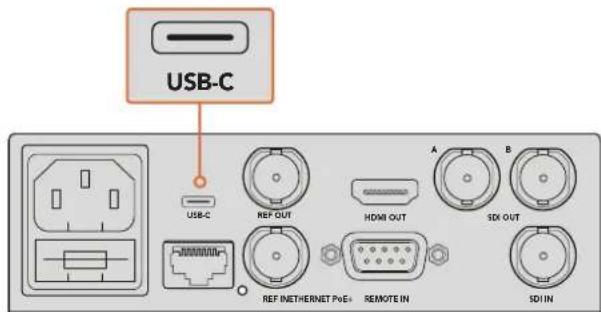
HyperDeck Setup über den USB-Port an Ihren Computer an
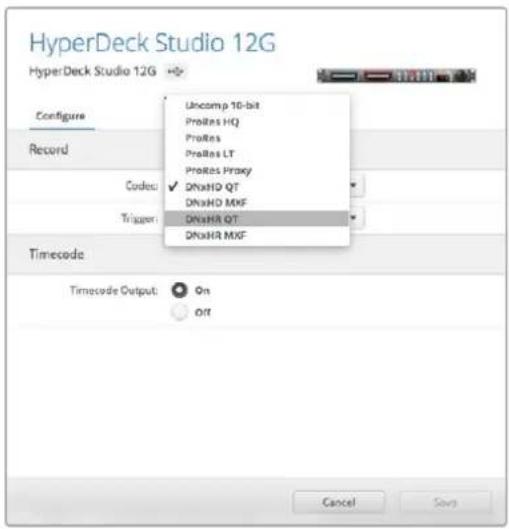
Wählen Sie Ihre bevorzugten Aufzeichnungs- und Wiedergabeformate über die HyperDeck Setup Software aus
Alle folgenden Clips werden in diesem ausgewählten Format aufgezeichnet.
Mit der Einstellung des Aufnahmeformats wird auch das Wiedergabeformat vorgegeben. Soll zum Beispiel eine unkomprimierte QuickTime-Datei in 10 Bit wiedergegeben werden, geben Sie als Aufnahmeformat „Uncomp 10-bit QuickTime“ vor. Wenn Sie Avid DNxHD als Aufnahmeformat vorgeben, können Sie DNxHD 220x als QuickTime- und MXF-Clips abspielen. Wenn Sie Apple ProRes auswählen, können Sie Clips mit beliebigen ProRes-Codecs abspielen.
HINWEIS Aktuell kann ein HyperDeck Studio Mini nur H.264-Dateien wiedergeben, die auch einem HyperDeck Studio Mini aufgezeichnet wurden. Mit anderem Videoequipment aufgenommene H.264-Dateien spielt er jedoch nicht ab.
Auswählen eines Codecs
Die einzelnen Codecs definieren sich über das ihnen eigene Verhältnis zwischen Videoqualität, Kompressionsniveau und der Größe der resultierenden Dateien. Entscheiden Sie sich für einen Codec, der den Anforderungen Ihres Projekts genügt. Soll bspw. die absolut höchste Videoqualität erzielt werden, dann wählen Sie am besten eine unkomprimierte Option aus. Dies wird jedoch im Vergleich zu einer komprimierten Datei sehr große Dateien für jeden einzelnen Clip generieren.
Die Codecs ProRes 422 HQ oder Avid DNxHD 220x sind die besten Optionen für höchste Videoqualität bei geringster Komprimierung. Mit diesen, auf allen HyperDeck Modellen verfügbaren Codecs werden hochwertige Videodaten für die farbliche Nachbearbeitung in gut handhabbaren Dateigrößen erstellt.
Für eine gute Videoqualität bei kleinerer Dateigröße genügt ProRes 422 Proxy oder ProRes LT. Diese Codecs eignen sich für Vorschauen oder Offline-Exporte für die Vertonung, Langzeitaufzeichnungen von Events oder sogar für umfangreiche Aufzeichnungen für Sicherungs- oder Archivierungszwecke.
Der HyperDeck Studio Mini bietet mehr Flexibilität mit DNxHD-Codecs. Er kann Daten in DNxHD 145 und DNxHD 45 verpackt in MXF-QuickTime-Containern aufzeichnen. Diese Dateien sind ideal zum Schneiden. Mit einem HyperDeck Studio Mini aufgezeichnete DNxHD-MXF-Dateien unterstützen auch das Anwenderprofil OP 1a, sodass Video und mehrere Audiospuren in der gleichen verschachtelten Datei (interleaved) aufgezeichnet werden können. Der HyperDeck Studio Mini unterstützt auch die Wiedergabe von MXF-Dateien mit den Profilen OP 1a und OP Atom.
Um noch längere Aufzeichnungsdauern zu erzielen, kann der HyperDeck Studio Mini HD-Video im H.264-Codec aufnehmen. Dies ergibt einen guten Kompromiss zwischen Bildqualität und Dateigröße. Für die Bitrate gibt es drei Optionen. „High“ eignet sich für Videoaufzeichnungen bei geringster Komprimierung. Mit „Medium“ entstehen kleinere Dateien mit einer noch relativ guten Bildqualität. „Low“ komprimiert am stärksten und ermöglicht eine maximale Speicherauslastung Ihrer Datenträger. Die Option H.264 bietet sich zum Aufzeichnen von Ausgabe-Mastern an, bspw. für den Upload Ihrer Dateien auf YouTube.
HINWEIS Wenn der Aufnahme-Codec des HyperDeck Studio Mini auf H.264 eingestellt ist, sind nur die Audiokanäle 1 und 2 verfügbar.
Unterstützte ProRes-Codecs:
| Codecs Bittiefe | HyperDeck Studio | HyperDeck Studio Pro | HyperDeck Studio 12G | HyperDeck Studio Mini | ||
| (QuickTime) | Uncompressed | 10 bit | Ja | Ja | Ja | Nein |
| ProRes 422 HQ 10 bit | Ja Ja Ja Ja | |||||
| ProRes 422 10 bit Ja Ja Ja Ja | ||||||
| ProRes 422 LT 10 bit Ja Ja Ja Ja | ||||||
| ProRes 422 Proxy 10 bit Ja Ja Ja Ja | ||||||
| ProRes 4444 12 bit Nein Nein Nein Ja | Nur HD-Wiedergabe | |||||
| H.264 | Nein Nein Nein Ja | HD-Aufzeichnung und -Wiedergabe | ||||
| (QuickTime & MXF) | Avld DNxHD 220x | 10 bit Ja Ja Ja Ja | ||||
| Avld DNxHD 145 | 8 bit | Nein | Nein | Nein | Ja | |
| Avid DNxHD 45 | 8 bit | Nein | Nein | Nein | Ja | |
| Avid DNxHR HQX | 10 bit | Nein | Nein | Ja | Ja | |
| Avid DNxHR SQ | 8 bit | Nein | Nein | Nein | Ja | |
| Avid DNxHR LB | 8 bit | Nein | Nein | Nein | Ja |
Der HyperDeck Studio Mini zeichnet MXF-Dateien mit dem Anwenderprofil OP 1a auf, sodass Video und mehrere Audiospuren in der gleichen verschachtelten Datel (interleaved) erfasst werden können. Der HyperDeck Studio Mini unterstützt die Wiedergabe von MXF-Dateien mit den Profilen OP 1a und OP Atom.
H.264 auf dem HyperDeck Studio Mini
| Videoformat | Vorgaben für Bitraten | Bitrate (Mbit/s) |
| 1080p/60 | Hoch | 70 |
| Mittel | 46 | |
| Niedrig | 22 | |
| 1080p/50 | Hoch | 65 |
| Mittel | 42 | |
| Niedrig | 20 | |
| H.264 auf dem HyperDeck Studio Mini | ||
| Videoformat Vorgaben für Bitraten Bitrate (Mbit/s) | ||
| 1080p/30 | Hoch 45 | |
| Mittel 29 | ||
| Niedrig 13 | ||
| 1080p/25 | Hoch 40 | |
| Mittel 25 | ||
| Niedrig 11 | ||
| 1080p/24 | Hoch 38 | |
| Mittel 24 | ||
| Niedrig 10,5 | ||
| 720p/60 | Hoch 40 | |
| Mittel 26 | ||
| Niedrig 12 | ||
| 720/p50 | Hoch 33 | |
| Mittel 21 | ||
| Niedrig 9,5 | ||
Der HyperDeck Studio Mini spielt H.264-Dateien ab, die auf einem HyperDeck Studio Mini aufgezeichnet wurden. Mit anderem Videoequipment aufgenommene H.264-Dateien gibt er jedoch nicht wieder.
Das Display-Menü an der Frontblende
Verwendung des Display-Menüs
Nutzen Sie das Display-Menü an der Frontblende Ihres HyperDecks, um die Ein- und Ausgaben Ihrer Video- und Audioinhalte ändern. Darüber hinaus können Sie hier wie in HyperDeck Setup Einstellungen ändern, wie bspw. die Auslösung der Aufnahme („Trigger Recording“), Timecode-Ausgabe und Ihren ausgewählten Aufzeichnungs-Codec.
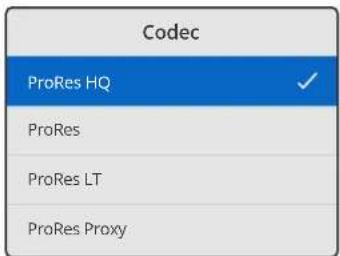
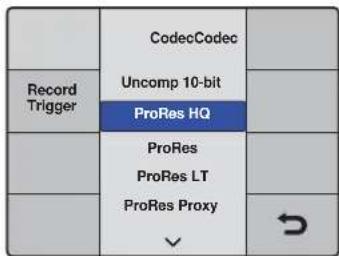
Das Menü des HyperDeck Studio Mini ist in Listen angelegt, während HyperDecks, die auf SSDs aufzeichnen, Menüs Im Kachelformat anzelgen. Daher variieren die Positionen einiger Einstellungen gegebenenfalls.
So ändern Sie eine Einstellungen im Menü:
1 Drücken Sie je nach Modell die DISP- oder MENU-Taste, um das Hauptmenü einzublenden.
2 Verwenden Sie den Jog/Shuttle-Drehknopf an der Frontblende Ihres HyperDecks, um verschiedene Optionen zu markieren.
3 Bestätigen Sie Ihre Auswahl durch Drücken der SET-Taste.
4 Um zum vorherigen Menü zurückzukehren, drücken Sie die MENU-Taste am HyperDeck Studio Mini oder scrollen Sie zum Zurückpfeil und bestätigen Sie mit SET.
5 Drücken Sie zum Beenden die DISP- bzw. MENU-Taste.
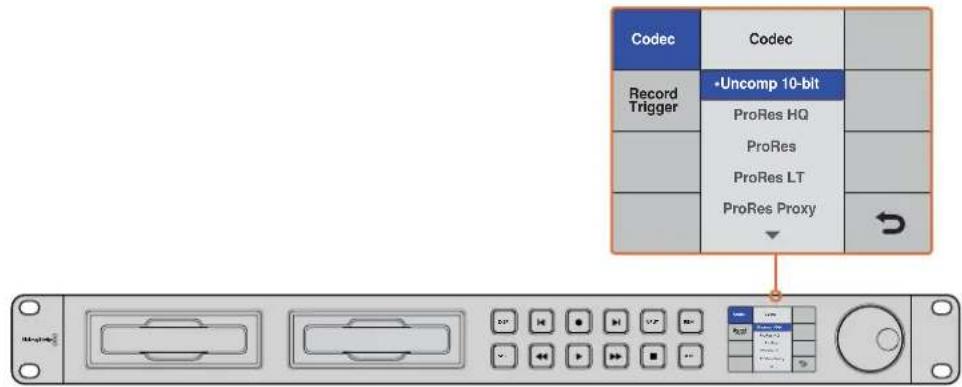
Drücken Sie die DISP- oder MENU-Taste, um auf das LCD-Menu zuzugreifen. Dort können Sie zwischen verschiedenen Codecs wählen und Einstellungen ändern
Auswählen von Timecode-Quellen
Wenn Sie von HD-SDI-Videoquellen aufzeichnen, die eingebettete SMPTE-RP-188-Metadaten bereitstellen, können Sie den eingebetteten Timecode der Videoquelle aufzeichnen, anstatt den durch Ihren HyperDeck generierten Timecode zu verwenden.
So stellen Sie dies anhand des Display-Menüs ein:
1 Drücken Sie je nach Modell die DISP- oder MENU-Taste, um das Hauptmenü einzublenden.
2 Scrollen Sie zum „Timecode“-Menü und drücken Sie auf „SET“.
3 Drücken Sie auf „SET“, um zum Menü „Timecode Input“ zu gelangen. Wählen Sie dort „Input“ (Eingabe).
4 Drücken Sie auf „SET“, um Ihre Auswahl zu bestätigen.
Unter Umständen sind die Einstellungen für RP 188 auf Ihrer Kamera einzuschalten, bevor der HyperDeck den Timecode aufzeichnen kann.
SDI-Aufnahmestart/-stopp
HyperDeck Digitalrekorder unterstützen Aufnahmestart/-stopp. D. h. wenn Sie die Aufnahmetaste auf Ihrer HD-SDI-Kamera drücken, beginnt der HyperDeck ohne zusätzliches Drücken seiner Aufnahmetaste mit der Aufnahme.
HINWEIS Sie benötigen eine Kamera, die die Aufzeichnungsfunktion des HyperDecks per HD-SDI-Auslöser vornehmen kann. Kameras, die über einen Auslösemechanismus für die Aufzeichnung via HD-SDI verfügen, enthalten unter Umständen Menüoptionen wie „Trigger REC“, „HD-SDI Remote I/F“ oder „SDI Remote Start/Stop Trigger“.
So stellen Sie den Aufnahmeauslöser anhand des Display-Menüs ein:
1 Drücken Sie je nach Modell die DISP- oder MENU-Taste, um zum Hauptmenü zu gelangen.
2 Scrollen Sie zum Aufzeichnungsauslöse-Menü „Record“ und drücken Sie auf „SET“.
3 Scrollen Sie zum Aufzeichnungsauslöse-Menü „Record Trigger“ und drücken Sie auf „SET“.
4 Geben Sie „SDI Start/Stop“ vor und drücken Sie auf „SET“, um Ihre Auswahl zu bestätigen. Drücken Sie zum Schließen auf „DISP“ bzw. „MENU“.
5 Drücken Sie am HyperDeck Studio Mini die MENU-Taste, um das LCD-Menü zu öffnen. Navigieren Sie daraufhin zu den Einstellungen „Settings“ und aktivieren Sie die Fernsteuerung „Remote“ mit „On“.
HyperDecks, die auf SSDs aufzeichnen, besitzen eine Remote-Taste, die mit REM gekennzeichnet ist. Drücken Sie die REM-Taste, um die Fernsteuerung zu aktivieren. Die Taste leuchtet auf und zeigt somit an, dass die Fernsteuerung aktiv ist.
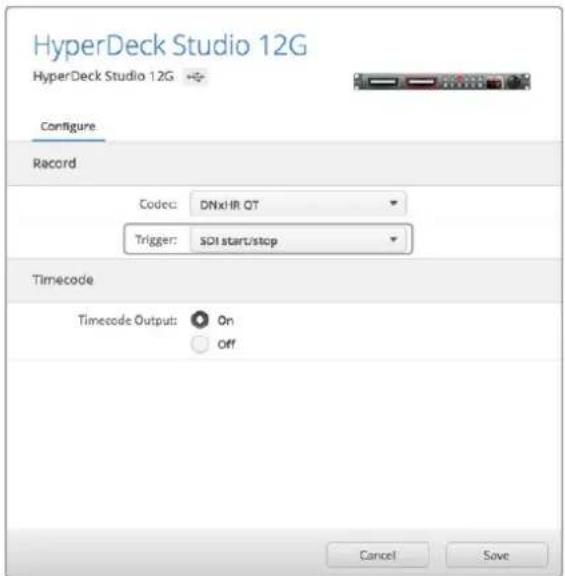
Aktivieren Sie den Aufzeichnungsmodus „Start/Stop Recording“ wahlweise über das LCD-Menu des HyperDecks oder über HyperDeck Setup
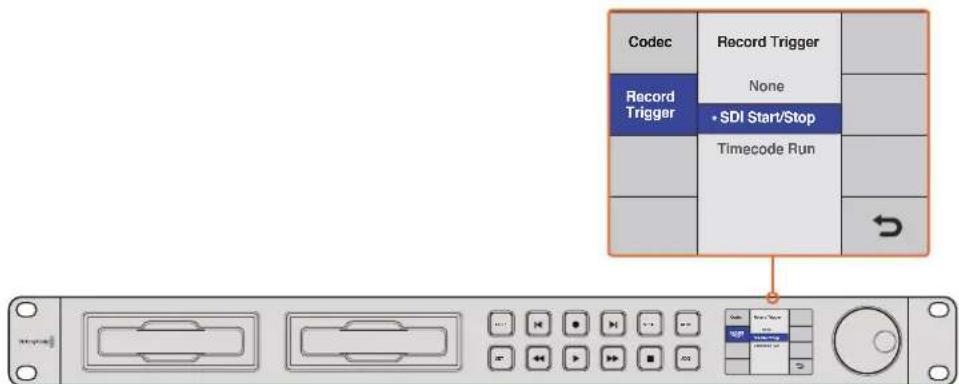
Über die „Record Trigger“-Einstellungen aktivieren Sie die Auslösung von Aufnahmestart und -stopp Ihres HyperDecks durch über den HD-SDI-Anschluss eingehende Signale
Aufzeichnen mit Timecode
HyperDeck Digitalrekorder unterstützen auch die Aufzeichnung im „Timecode Run“-Modus, der dem Aufnahmestart/-stopp-Modus ähnelt. Dieser Aufnahmeauslöser wird aber nur verwendet, wenn Ihre HD-SDI-Kamera die Auslösung über HD-SDI-Signale nicht unterstützt.
So geben Sie den Aufnahmeauslöser „Timecode Run“ mit der HyperDeck Setup Software vor:
1 Öffnen Sie die Einstellungen „Timecode Settings“ Ihrer Kamera und ändern Sie diese von „Free Run Timecode“ zu „Record Run Timecode“.
2 Geben Sie in HyperDeck Setup im „Record“-Menü unter „Trigger“ die Option „Timecode Run“ vor.
3 Des Weiteren muss „Remote“ an der Frontblende des HyperDecks bzw. über das Display-Menü an der Frontblende des HyperDeck Studio Mini aktiviert werden.
So geben Sie den Aufnahmeauslöser „Timecode Run“ über das Display-Menü an der Frontblende des HyperDecks vor:
1 Drücken Sie je nach Modell die DISP- oder MENU-Taste, um zum Hauptmenü zu gelangen.
2 Scrollen Sie zum Aufzeichnungsauslöse-Menü „Record“ und drücken Sie auf „SET“.
3 Scrollen Sie zum Aufzeichnungsauslöse-Menü „Record Trigger“ und drücken Sie auf „SET“.
4 Wählen Sie „Timecode Run“ und drücken Sie „SET“, um Ihre Auswahl zu bestätigen.
Drücken Sie die je nach Modell die DISP- oder MENU-Taste, um den Vorgang zu beenden.
5 Drücken Sie am HyperDeck Studio Mini die MENU-Taste, um das LCD-Menü zu öffnen. Navigieren Sie daraufhin zu den Einstellungen „Settings“ und aktivieren Sie die Fernsteuerung „Remote“ mit „On“.
HyperDecks, die auf SSDs aufzeichnen, besitzen eine Remote-Taste, die mit REM gekennzeichnet ist. Drücken Sie die REM-Taste, um die Fernsteuerung zu aktivieren. Die Taste leuchtet auf und zeigt somit an, dass die Fernsteuerung aktiv ist.
Sobald Ihr HyperDeck die Funktion „Timecode Running“ nun über HD-SDI erkennt, wird die Aufzeichnung ausgelöst. Hält der Timecode an, stoppt auch die Aufnahme.
Sollte Ihr HyperDeck an den SDI-Ausgang einer Videokreuzschiene angeschlossen sein, ist Vorsicht geboten. Jede Änderung der Videoquelle kann nämlich dazu führen, dass Ihr HyperDeck ohne Vorwarnung aufzunehmen beginnt, da eine andere Videoquelle auch einen anderen Timecode bedeutet, der über HD-SDI erkannt wird.
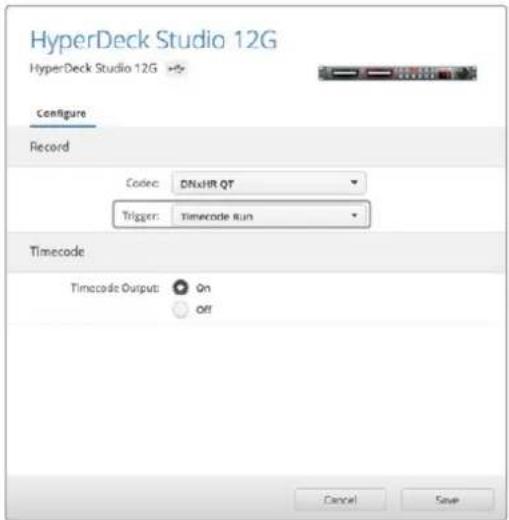
Sie können die Aufzeichnung per „Timecode Run“ im LCD-Menu an der Frontblende oder über HyperDeck Setup aktivieren
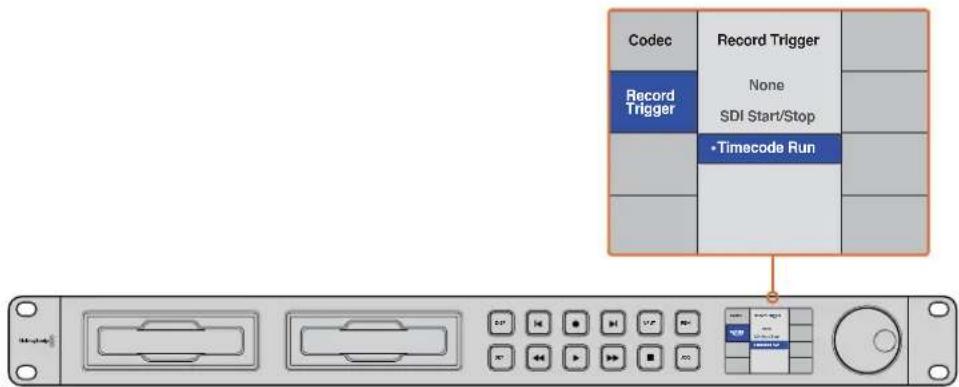
Im Aufzeichnungsmodus „Timecode Run“ wird die Aufnahme auf Ihrem HyperDeck immer dann ausgelöst, wenn über den HD-SDI-Anschluss laufender Timecode erkannt wird. Sobald der Timecode anhält, stoppt auch die Aufnahme
RS-422-Steuerung
Was ist die RS-422-Steuerung?
Der Broadcaststandard RS-422 dient zur seriellen Decksteuerung und ist bei Broadcastern seit den frühen 1980er Jahren in Gebrauch. Er wird mit vielen MAZen sowie linearen Schnittsystemen und nichtlinearen automatisierten Schnitt- und Broadcastsystemen verwendet, Alle derzeitigen HyperDeck Modelle unterstützen diesen Standard, d. h. er lässt sich in automatisierte Broadcastanlagen, ferngesteuerte Systeme und Schnittsysteme sowie in Steuerlösungen eigener Konzeption integrieren.
Der HyperDeck Studio Mini unterstützt auch mit dem Advanced Media Protocol via RS-422 übermittelte dateibasierte Befehle. Dies ermöglicht es Ihnen, Ihren HyperDeck über ein externes Gerät mit AMP-Befehlen zu steuern. So u. a. das Hinzufügen von Clips zu einer Playliste, die Vorgabe eines Dateinamens für den nächsten Clip, das Looping eines einzelnen Clips oder einer Timeline oder das Entfernen einer Playliste.
Verwendung einer externen RS-422-Steuerung
Alle derzeitigen HyperDeck Modelle sind mit einem branchenüblichen Sony™-kompatiblen RS-422-Decksteuerungsport ausgestattet. Dieser verfügt über Verbindungsstifte, die einen direkten Anschluss an beliebige Fernsteuerungsgeräte mit RS-422 ermöglichen.
Sie können vorgefertigte 9-polige Kabel verwenden, sofern beide Kabelenden Stift für Stift verdrahtet sind und die Stiftnummern an beiden Enden einander entsprechen. Wenn Sie Ihre eigenen Kabel bauen möchten, nehmen Sie bitte den beiliegenden Anschlussplan zur Hand.
Sie können Ihren HyperDeck über eine RS-422-Steuereinheit fernbedienen, anstatt über die Tasten am Gerät.
1 Koppeln Sie ein Videosignal an den Videoeingang Ihres HyperDecks.
2 Verbinden Sie Ihre externe Steuereinheit über ein RS-422-Kabel mit Ihrem HyperDeck.
3 Aktivieren Sie die Fernsteuerung, indem Sie die REM-Taste an der Frontblende drücken. Am HyperDeck Studio Mini kann die Fernsteuerung über das LCD-Menü aktiviert werden.
Diverse Funktionen auf Ihrem HyperDeck sind nun per Fernsteuerung möglich, darunter Aufnahmestart/-stopp und Wiedergabe sowie weitere Jog/Shuttle-Funktionen. Eine vollständige Liste mit RS-422-Befehlen finden Sie im folgenden Abschnitt namens „Unterstützte RS-422-Befehle“.
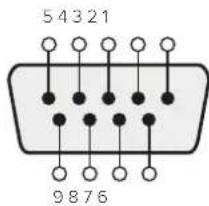
| Receive (Empfang) (-) | Receive (Empfang) (+) | Transmit (Übertragung) (-) | Transmit (Übertragung) (+) | GroundPins (Erdungsstifte) |
| 27831, | 4,6,9 |
RS-422-Stiftverbinder zur Fernsteuerung
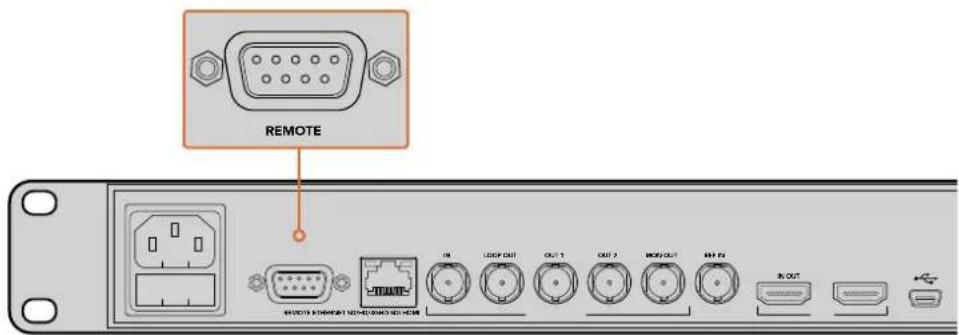
Fernsteuerungsport am HyperDeck Studio und HyperDeck Studio 12G
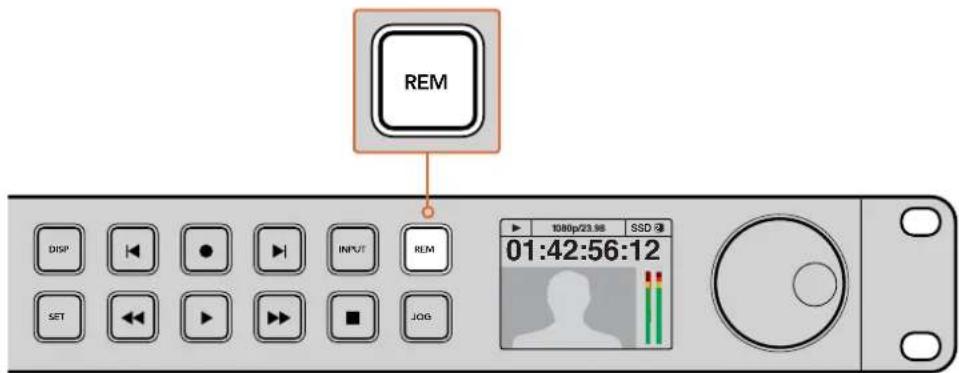
Vergewissern Sie sich, dass die Fernsteuerung im LCD-Menü oder über die REM-Taste an der Frontblende aktiviert ist, um die RS-422-Decksteuerung zu ermöglichen
Unterstützte RS-422-Befehle
| Command Antwort | KeineFernsteuerung Anmerkungen | |||
| 0 – System Control | ||||
| 0x00 0x11 DeviceTypeRequest | NTSC: 0xF0E0PAL: 0xF1E024P: 0xF2E0 | Aktiviert | ||
| Command Antwort | Keine Fernsteuerung Anmerkungen | ||||
| 1 - Slave-Response | |||||
| 0x20 | 0x00 | Stopp | Bestätigen | Deaktiviert | |
| 0x20 | 0x01 | Wiedergabe | Bestätigen | Deaktiviert | |
| 0x20 | 0x02 | Aufnahme | Bestätigen | Deaktiviert | |
| 0x20 | 0x10 | Vorspulen | Bestätigen | Deaktiviert | |
| 0x21 | 0x11 | JogFwd1 | Bestätigen | Deaktiviert | |
| 0x22 | 0x11 | JogFwd2 | Bestätigen | Deaktiviert | Behandelt wie N=1;Genau wie JogFwd1 |
| 0x21 | 0x12 | VarFwd1 | Bestätigen | Deaktiviert | Verwendet ShuttleFwd1 |
| 0x22 | 0x12 | VarFwd2 | Bestätigen | Deaktiviert | Behandelt wie N=1; Genau wie VarFwd1 |
| 0x21 | 0x13 | ShuttleFwd1 | Bestätigen | Deaktiviert | |
| 0x22 | 0x13 | ShuttleFwd2 | Bestätigen | Deaktiviert | Behandelt wie N=1; Genau wie ShuttleFwd1 |
| 0x20 | 0x20 | Zurückspulen | Bestätigen | Deaktiviert | |
| 0x21 | 0x21 | JogRev1 | Bestätigen | Deaktiviert | |
| 0x22 | 0x21 | JogRev2 | Bestätigen | Deaktiviert | Behandelt wie N=1; Genau wie JogRev1 |
| 0x21 | 0x22 | VarRev1 | Bestätigen | Deaktiviert | Verwendet ShuttleRev1 |
| 0x22 | 0x22 | VarRev2 | Bestätigen | Deaktiviert | Behandelt wie N=1;Genau wie VarRev1 |
| 0x21 | 0x23 | ShuttleRev1 | Bestätigen | Deaktiviert | |
| 0x22 | 0x23 | ShuttleRev2 | Bestätigen | Deaktiviert | Behandelt wie N=1;Genau wie ShuttleRev1 |
| 0x20 | 0x30 | Vorspann | Bestätigen | Deaktiviert | |
| 0x24 | 0x31 | CueData | Bestätigen | Deaktiviert | |
| 0x20 | 0x34 | SyncPlay | Bestätigen | Deaktiviert | |
| 0x21 | 0x38 | ProgSpeedPlayPlus | Bestätigen | Deaktiviert | |
| 0x21 | 0x39 | ProgSpeedPlayMinus | Bestätigen | Deaktiviert | |
| 0x20 | 0x40 | Vorschau | Bestätigen | Deaktiviert | Status-Bits sind gesetzt |
| 0x20 | 0x41 | Überarbeitung | Bestätigen | Deaktiviert | Status-Bits sind gesetzt |
| 0x20 | 0x43 | OutpointPreview | Bestätigen | Deaktiviert | |
| 0x22 | 0x5C | DMCSetFwd | Bestätigen | Deaktiviert | |
| 0x22 | 0x5D | DMCSetRev | Bestätigen | Deaktiviert | |
| 0x20 | 0x60 | FullEEOff | Bestätigen | Deaktiviert | |
| 0x20 | 0x61 | FullEEOn | Bestätigen | Deaktiviert | |
| 0x20 | 0x63 | SelectEEOn | Bestätigen | Deaktiviert | |
| Command Antwort | KeineFernsteuerung Anmerkungen |
| 0x40 | 0x10 | InEntry | Bestätigen | Deaktiviert | |
| 0x22 | 0x23 | ShuttleRev2 | Bestätigen | Deaktiviert | Behandelt wie N=1; Genau wie ShuttleRev1 |
| 0x20 | 0x30 | Vorspann | Bestätigen | Deaktiviert | |
| 0x24 | 0x31 | CueData | Bestätigen | Deaktiviert | |
| 0x20 | 0x34 | SyncPlay | Bestätigen | Deaktiviert | |
| 0x21 | 0x38 | ProgSpeedPlayPlus | Bestätigen | Deaktiviert | |
| 0x21 | 0x39 | ProgSpeedPlayMinus | Bestätigen | Deaktiviert | |
| 0x40 | 0x11 | OutEntry | Bestätigen | Deaktiviert | |
| 0x44 | 0x14 | InDataPreset | Bestätigen | Deaktiviert | |
| 0x44 | 0x15 | OutDataPreset | Bestätigen | Deaktiviert | |
| 0x40 | 0x18 | InFwd | Bestätigen | Deaktiviert | |
| 0x40 | 0x19 | InRev | Bestätigen | Deaktiviert | |
| 0x40 | 0x1A | OutFwd | Bestätigen | Deaktiviert | |
| 0x40 | 0x1B | OutRev | Bestätigen | Deaktiviert | |
| 0x40 | 0x20 | InReset | Bestätigen | Deaktiviert | |
| 0x40 | 0x21 | OutReset | Bestätigen | Deaktiviert | |
| 0x40 | 0x22 | AlnResel | Bestäligen | Deaktiviert | |
| 0x40 | 0x23 | AOutReset | Bestätigen | Deaktiviert | |
| 0x44 | 0x31 | PrerollPreset | Bestätigen | Deaktiviert | |
| 0x40 | 0x40 | AutoModeOff | Bestätigen | Deaktiviert | ignoriert, Status-Bit wird erinnert |
| 0x40 | 0x41 | AutoModeOn | Bestätigen | Deaktiviert | ignoriert, Status-Bit wird erinnert |
6 - Sense Request
| 0x61 0x0A | TimeCodeGenSense | ||||
| Request for Gen TC | GenTCData | Aktiviert | |||
| Timer1Sense | Timer1Data | Aktiviert | |||
| UserBitsVITCTimeSense | UserBitsVITCTimeData | Aktiviert | |||
| LTCUserBitsTimeSense | LTCUserBitsTimeData | Aktiviert | |||
| VITCUserBitsTimeSense | VITCUserBitsTimeData | Aktiviert | |||
| 0x60 | 0x10 | InDataSense | InData | Aktiviert | |
| 0x60 | 0x11 | OutDataSense | OutData | Aktiviert | |
| 0x60 | 0x12 | AlnDataSense | AlnData | Aktiviert | |
| 0x60 | 0x13 | AOutDataSense | AOutData | Aktiviert | |
| 0x61 | 0x20 | StatusSense | StatusData | Aktiviert | |
| 0x60 | 0x2E | SpeedSense | SpeedData | Aktiviert | |
| 0x60 | 0x31 | PrerollTimeSense | PreRollTimeData | Aktiviert | |
| 0x60 | 0x36 | TimerModeSense | TimerModeData | Aktiviert | |
| 0x60 | 0x3E | RecordInhibitSenseCommand Antwort | RecordInhibitStatus | AktiviertKeineFernsteuerung Anmerkungen | |
| 7 - Sense Reply | |||||
| 0x78 0x00 Timer1Data -- | Aktuelle Zeit und00:00:00:00 | ||||
| 0x78 0x04 LTCUserBitsTimeData -- | Aktuelle Zeit und00:00:00:00 | ||||
| 0x78 | 0x06 | VITCUserBitsTimeData | - | - | Aktuelle Zeit und00:00:00:00 |
| 0x74 | 0x06 | VITCTimeData | - | - | Aktuelle Zeit |
| 0x74 | 0x07 | UserBitsVITCTimeData | - | - | 00:00:00:00 |
| 0x74 | 0x08 | GenTCData | - | - | Aktuelle Zeit |
| 0x78 | 0x08 | GenTCUBData | - | - | Aktuelle Zeit und00:00:00:00 |
| 0x74 | 0x09 | GenUBData | - | - | 00:00:00:00 |
| 0x74 | 0x10 | InData | - | - | |
| 0x74 | 0x11 | OutData | - | - | |
| 0x74 | 0x12 | AlnData | - | - | |
| 0x74 | 0x13 | AOutData | - | - | |
| 0x74 | 0x14 | CorrectedLTCTimeData | - | - | Aktuelle Zeit |
| 0x70 | 0x20 | StatusData | - | - | Siehe Informationsblatt „Status Bits“: Auf 9Status-Bytes begrenzt,still verkürzt |
| 0x71 | 0x2E | SpeedData | - | - | |
| 0x74 | 0x31 | PrerollTimeData | - | - | |
| 0x71 | 0x36 | TimerModeData | - | - | Returns 0 (TimeCode) |
| 0x72 | 0x3E | RecordInhibitStatus | - | - | |
| A - Advanced Media Protocol - Available on HyperDeck Studio Mini | |||||
| 0AX | 0x15 ListNextID | when x = 0 singleclip requestwhen x = 1, # clips can bespecified inthe send data | |||
| 0x20 | 0x29 | ClearPlaylist | Acknowledge | ||
| 0x41 | 0x42 | SetPlaybackLoop | Acknowledge | Bit 0 loop mode enable,0=false 1=trueBit 1 is singleclip/timeline0=single clip1=timeline | |
| 0x4f | 0x16 | AppendPreset | Acknowledge | Disabled | |
RS-422 Information für Entwickler
| Bit 7 Bit 6 Bit 5 Bit 4 | Bit 3 Bit 2 Bit 1 Bit 0 | |||||||
| Byte 0 | 0 | 0 | Cassette out | 0 0 0 0 | LOKAL | |||
| Byte 1 | Standby 0 Stopp 0 | Zurückspulen | Vorwärts | Aufnahme | Wiedergabe | |||
| Byte 2 | Servo Lock | 0 | Shuttle | Jog | Var | Richtung (Direction) | Still | 1 |
| Byte 3 | Auto Mode | 0 | 0 | 0 | Aout Set | Ain Set | Out Set | In Set |
| Byte 4 | Select EE | Full EE | 0 | 0 | 0 | 0 | 0 | 0 |
| Byte 5 | 0 | 0 | 0 | 0 | 0 | 0 | 0 | 0 |
| Byte 6 | 0 | Lamp Still | Lamp Fwd | Lamp Rev | 0 | 0 | 0 | 0 |
| Byte 7 | 0 | 0 | 0 | 0 | 0 | 0 | 0 | 0 |
| Byte 8 | 0 | 0 | Near EOT | EOT | 0 | 0 | 0 | 0 |
| Byte 9 | 0 | 0 | 0 | 0 | 0 | 0 | 0 | 0 |
Variablen
| Cassette Out | Vorzugeben, wenn keine SSD vorhanden ist |
| Local | Vorzugeben, wenn Fernsteuerung deaktiviert ist (lokale Steuerung) |
| Standby | Vorzugeben, wenn ein Datenträger vorhanden ist |
| Direction | Bei Wiedergabe vorwärts zu entfernen, bei Wiedergabe rückwärts vorzugeben |
| Still | Vorzugeben bei Wiedergabe Pause oder bei aktiviertem Vorschaumodus Input |
| Auto Mode | Vorzugeben bei Auto Mode |
| Select EE, Full EE | Vorzugeben bei aktiviertem Vorschaumodus Input |
| Lamp Still/Fwd/Rev | Vorzugeben je nach Wiedergabegeschwindigkeit und -richtung |
| Near EOT | Vorzugeben, wenn die verbleibende Aufnahmedauer auf vorhandener SSD weniger als 3 Minuten beträgt |
| EOT | Vorzugeben, wenn die verbleibende Aufnahmedauer auf vorhandener SSD weniger als 30 Sekunden beträgt |
Sonstiges
| Cue Complete (byte 2, bit 0) Immer 1: Cue-Aufforderungen sind Immer spontan |
HyperDeck Serial RS-422 Protocol
| Protocol | Baslerend auf Sony 9-Pin Protokoll | |
| Interface | Baudrate | 38.4 Kbps |
| 1 Startbit | ||
| 8 Datenbits | ||
| 1 Stoppbit | ||
| 1 Paritätsbit | ||
| Ungerade Parität | ||
Übertragen von Daten über ein Netzwerk
Mit dem Blackmagic HyperDeck Studio Mini können Sie Dateien auf Ihrem Rekorder über ein Netzwerk mit dem Dateübertragungsprotokoll FTP abrufen. Für den Datenaustausch mit dem Rekorder ist es nicht nötig, SD-Karten aus Ihrem HyperDeck Studio Mini herauszunehmen.
Anschluss an den HyperDeck Studio Mini
Wenn Ihr Computer und HyperDeck Studio Mini an dasselbe Netzwerk angeschlossen sind, brauchen Sie lediglich einen FTP-Client und die IP-Adresse Ihres HyperDeck Studio Mini, um beide Geräte miteinander zu verbinden.
1 Laden Sie einen FTP-Client herunter und installieren Sie ihn auf dem Computer, den Sie mit Ihrem HyperDeck verbinden möchten. Wir empfehlen die Programme Cyberduck, FileZilla oder Transmit, doch fast alle FTP-Anwendungen funktionieren. Cyberduck und FileZilla sind als kostenlose Downloads erhältlich.
2 Schließen Sie Ihren HyperDeck Studio Mini mit einem Ethernet-Kabel an Ihr Netzwerk an und notieren Sie sich die IP-Adresse. Drücken Sie für den Zugriff auf die IP-Adresse auf den MENU-Button an der Frontblende und drehen Sie am Jog/Shuttle-Drehknopf, bis die Einstellungsseite „Settings“ auf dem LCD erscheint. Dort wird die IP-Adresse für Ihren HyperDeck Studio Mini am unteren Rand eingeblendet.
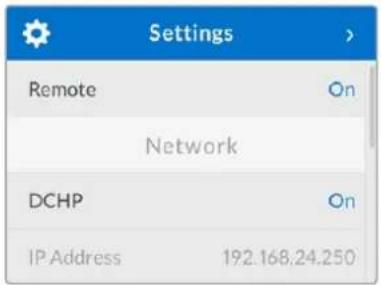
Die IP-Adresse für Ihren HyperDeck Studio Mini finden Sie auf der Einstellungsselte des LCDs auf dem Smart Panel
3 Geben Sie die IP-Adresse Ihres HyperDeck Studio Mini im FTP-Programmdialog in das entsprechende Textfeld ein. Name und Position dieses Textfelds unterscheiden sich je nach Anwendung. Für gewöhnlich trägt es jedoch die Bezeichnung „Server“ oder „Host“. Enthält Ihr FTP-Programm ein Kontrollkästchen namens „Anonymous Login“, aktivieren Sie dieses unbedingt.
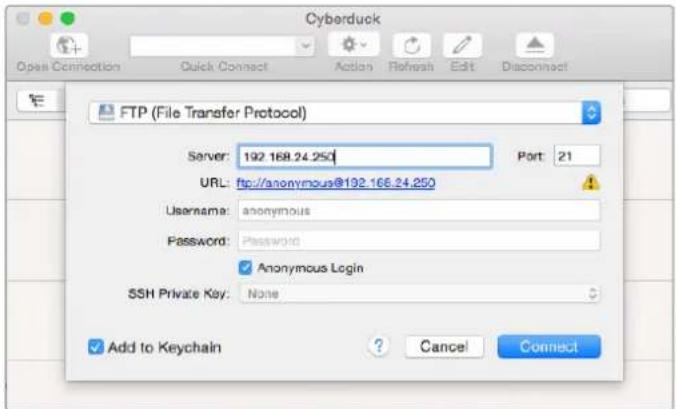
Der Anschluss an Ihren HyperDeck Studio Mini erfolgt ohne Eingabe eines Benutzernamens und Passworts. Geben Sie einfach die IP-Adresse Ihres Rekorders im FTP-Programmdialog in das Feld „Server“ bzw. „Host“ ein und aktivieren Sie das Kontrollkästchen für einen anonymen Login, falls dieses vorhanden ist
Die Übertragung von Daten
Haben Sie Ihren Computer an den HyperDeck Studio Mini angeschlossen, können Sie die Datenübertragung ganz normal wie mit einem FTP-Programm vornehmen. Ein Großteil der FTP-Anwendungen verfügt über eine Bedienoberfläche mit Drag-and-Drop-Optionen. Sie sollten jedoch überprüfen, welche Methode für ihre Anwendung verfügbar ist.
Sie können den Datenaustausch mit Ihrem HyperDeck Studio Mini in beliebigen Formaten vornehmen. Beachten Sie jedoch, dass Dateien, die Sie von Ihrem HyperDeck Studio Mini wiedergeben möchten, mit den von Ihrem HyperDeck unterstützten Codecs und Auflösungen kompatibel sind. Eine Liste mit unterstützten Codecs finden Sie im Abschnitt „Blackmagic HyperDeck Setup“ in diesem Handbuch.
TIPP Sie können Daten über ein Netzwerk übertragen, während Ihr HyperDeck Studio Mini aufzeichnet. Der HyperDeck Studio Mini passt Übertragungsgeschwindigkeiten automatisch an, um die Aufzeichnung nicht zu beeinträchtigen.
Anschließen an einen ATEM Mischer
Wenn Sie einen ATEM Mischer verwenden, lassen sich bis zu vier HyperDeck Digitalrekorder anschließen und über das Software-Bedienpanel ATEM Software Control steuern. Diese sagenhaft starke Feature stellt Ihnen faktisch eine ganze Videobandabteilung zur Verfügung. Über den ATEM Mischer können Sie zudem die Aufzeichnung auf Ihrem HyperDeck auslösen. Das bietet die großartige Möglichkeit, eine Archivkopie von Livesendungen anzufertigen oder B-Roll-Material von live gemischten Produktionen zu erfassen, um diese später zu bearbeiten.
| 1.2.3.2018 (10月1日) | ||||
| 2.1-4.30.2018 | EPS USD | AU/CA | ||
| 2.7% | 9.7% | 0.5X | 0.2 | AU/CA |
| MORE | 1200 | FY1 | ||
| 4.18-6.75% | 1200 | 0.2 | AA/A | |
| 1197 | P/B | |||
| 1.11-12.99(10月) | 12.1 | AU/CA | ||
| FY1 | ||||
| 1.12-12.99(10月) | $0.2 | AA/A | ||
| P/B | ||||
(2) 1985年10月1日
ATEM Mischer, wie bspw. der ATEM 2 M/E Broadcast Studio 4K, kann mit bis zu vier HyperDeck Digitalrekordern verbunden werden
Anschließen von HyperDecks an Ihren ATEM Mischer:
1 Aktualisieren Sie zunächst Ihren ATEM Mischer auf die Softwareversion 6.8 oder höher. Wie das funktioniert, erfahren Sie im ATEM Mischer Handbuch. Die Aktualisierung kann über Ethernet erfolgen.
2 Aktualisieren Sie die Produktsoftware Ihres HyperDecks auf die Version 4.3 oder höher. Wie das geht, wird in einem vorhergehenden Abschnitt in diesem Handbuch beschrieben.
3 Binden Sie Ihren HyperDeck in dasselbe Netzwerk ein, mit dem auch Ihr ATEM Mischer verbunden ist und merken Sie sich die IP-Adresse.
Die IP-Adresse Ihres HyperDecks finden Sie im LCD-Menü unter „Setup“ > „Ethernet“. Alternativ können Sie die IP-Adresse Ihres HyperDecks auf Ihrem Mac oder PC im Blackmagic HyperDeck Dienstprogramm unter dem Tab „Configure“ nachsehen.
4 Koppeln Sie einen SDI- oder HDMI-Ausgang Ihres HyperDecks an einen der SDI- oder HDMI-Eingänge Ihres ATEM Mischers.
5 Wenn Sie die Aufnahme auf Ihrem HyperDeck über den ATEM Mischer auslösen möchten, muss zusätzlich eine Videoquelle an Ihren HyperDeck angeschlossen werden.
Koppeln Sie daher einfach wie gewohnt eine SDI- oder HDMI-Quelle an Ihren HyperDeck. Um die Programmausgabe Ihres ATEM Mischers mit Ihrem HyperDeck aufzuzeichnen, verbinden Sie einen der Aux-SDI-Ausgänge Ihres Mischers mit dem SDI-Eingang Ihres HyperDecks.
6 Aktivieren Sie die Fernsteuerung, indem Sie die REM-Taste an der Frontblende des HyperDecks drücken oder sie über das LCD-Menü des HyperDeck Studio Minis einschalten. Das gestattet die Fernsteuerung über den Mischer.
7 Stellen Sie die Verbindung her, indem Sie die Quelle und die IP-Adresse Ihres HyperDecks in die ATEM Software bzw. auf dem ATEM Broadcast-Bedienpult eingeben. Dieser Vorgang ist unkompliziert und im Handbuch Ihres ATEM Mischers beschrieben.
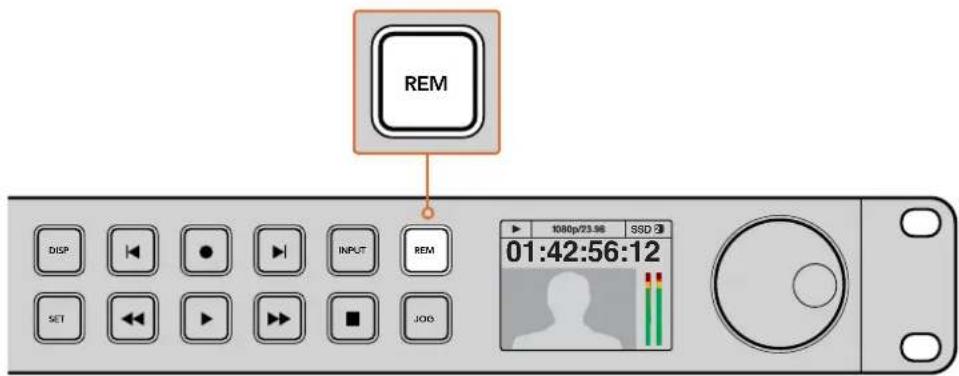
Vergewissern Sie sich, dass die Fernsteuerung im LCD-Menu oder über die REM-Taste an der Frontblende aktiviert ist, um die Ethernetsteuerung über einen ATEM Mischer zu ermöglichen
Postproduktions-Workflows verstehen
Zugang zu Ihren Clips
Wenn Sie auf Ihre Clips zugreifen möchten, verbinden Sie die SD-Karte oder SSD per SD-Kartenschacht, externem Lesegerät oder SSD-Dock mit Ihrem Computer. Sie können Dateien entweder von Ihrer SSD oder SD-Karte auf die Festplatte ziehen oder direkt auf der SSD bzw. SD-Karte arbeiten. SSDs lassen sich zudem über einen Kabeladapter des Typs 2,5"-eSATA nach USB anschließen. Diese Lösung ist jedoch nicht schnell genug, um direkt auf Ihrer SSD zu arbeiten. Sie empfiehlt sich lediglich als tragbare Lösung, um Ihre Videodateien von der SSD auf Ihren Laptop zu spielen.

QuickTime ist in das Mac OS-Betriebssystem integriert. Mit einem HyperDeck in Apple ProRes, Avid DNxHD, DNxHR und in unkomprimiertem QuickTime aufgezeichnete Filme lassen sich mit nahezu jeder Videoanwendung auf Mac OS öffnen.
Mit dem HyperDeck aufgezeichnete MCC-Dateien für geschlossene Untertitel lassen sich mit der Software MacCaption für Mac OS öffnen, die Sie unter http://www.cpcweb.com finden.
Windows
Um Filme zu öffnen, die mit einem HyperDeck in Apple ProRes und unkomprimiertem QuickTime aufgezeichnet wurden, muss QuickTime auf Ihrem PC installiert sein. Nahezu jede Videosoftware auf Windows, die QuickTime unterstützt, kann mit dem HyperDeck aufgezeichnete Filme öffnen. QuickTime für Windows kann kostenlos auf http://www.apple.com/quicktime/download/ heruntergeladen werden.
Mit einem HyperDeck aufgezeichnete MCC-Dateien für geschlossene Untertitel lassen sich mit der Software CaptionMaker für Windows öffnen, die Sie unter http://www.cpcweb.com finden.
Anwenden von DaVinci Resolve
Die Aufzeichnung von Clips mit Ihrem HyperDeck Digitalrekorder ist nur ein Teil der Erzeugung von Film- und TV-Inhalten. Ebenso wichtig sind der Sicherungs- und Verwaltungsprozess von Medien sowie Schnitt, Farbkorrektur und die Kodierung finaler Masterdateien. DaVinci Resolve für Mac OS und Windows steht zum kostenfreien Download auf der Blackmagic Design Website bereit. Es ist Ihre Komplettlösung für die Aufzeichnung und Postproduktion.
HINWEIS Für eine akkurate Farbbehandlung der mit Ihrem Blackmagic HyperDeck aufgezeichneten Clips empfehlen wir, die aktuellste Version von DaVinci Resolve einzusetzen. Bspw. sorgt Version 14 oder höher für akkurate Farben.
Sobald Ihr SSD- oder SD-Speichermedium an den Rechner gekoppelt ist, können Sie mithilfe des „Clone“-Tools im Media-Arbeitsraum von DaVinci Resolve beim Dreh fortlaufend Backups erstellen. Dies empfiehlt sich, da bei jeder Art von Speichermedien das Risiko einer Beschädigung oder Störung besteht. Die Erstellung von Sicherungskopien schützt Sie vor dem Verlust Ihrer Aufnahmen. Nach erfolgtem Backup Ihrer Medien mit DaVinci Resolve können Sie Ihre Clips in den DaVinci Media Pool laden und sie dann schneiden, farblich nachbearbeiten und Ihre Produktion fertigstellen, ohne je DaVinci Resolve zu verlassen.
DaVinci Resolve wird für das Gros bedeutender Kinohits benutzt. Es bietet also viel mehr als ein simples NLE-Softwaretool, weil in dieser für Highend-Digitalfilm konzipierten Anwendung äußerst hochentwickelte Technologie steckt. Sie profitieren von dieser Technologie, wenn Sie Ihre Projekte mit DaVinci Resolve schneiden und farbkorrigieren.
Hier erklären wir Ihnen die ersten Schritte, wie Sie Ihre aufgenommenen Clips mit DaVinci Resolve bearbeiten. Als hochkomplexe Software bietet DaVinci Resolve natürlich weitaus mehr Features als der erste Blick auf die Bedienoberfläche ahnen lässt. Näheres über die Anwendung von DaVinci Resolve verrät Ihnen das englischsprachige Handbuch, das Sie als PDF im DaVinci Resolve Softwarepaket und auf der Blackmagic Design Website finden. Oder informieren Sie sich online anhand der zahlreichen dort erhältlichen Trainings- und Videotutorials.
Importieren von Clips
Um mit dem Schnitt von Clips zu beginnen, importieren Sie diese zunächst in den „Media Pool“ (Mediathek):
1 Starten Sie DaVinci Resolve. Wenn Sie DaVinci Resolve zum ersten Mal öffnen, warten Sie, bis das Fenster „Project Manager“ erscheint und doppelklicken Sie dann auf die Option „Untitled Project“ (Unbenanntes Projekt). Erscheint nun das Login-Fenster, besagt dies, dass Sie Resolve für mehrere Benutzer aktiviert haben. Klicken Sie in diesem Fall unten links im Login-Fenster auf „Add New“ und erstellen Sie einen neuen Benutzer, indem Sie einen Benutzernamen eingeben und auf „Setup New User“ (Neuen Benutzer einrichten) klicken. Doppelklicken Sie dann auf das Benutzersymbol und gehen Sie weiter zum „Project Manager“. Klicken Sie nun auf „New Project“ (Neues Projekt), benennen Sie es und klicken Sie auf „Create“ (Erstellen) Führen Sie auf Ihrem Projekt einen Doppelklick aus, um es zu öffnen.
2 Jetzt wird Ihnen der Arbeitsraum „Media“ angezeigt, wo Sie per Klick auf „Media Storage“ oben links in einen Bereich zum Durchsuchen Ihren Medien gelangen. Im „Media Storage“-Browser werden Ihnen alle Ihre verknüpften Medienordner angezeigt. Von dort ziehen Sie Ihre Clips per Drag & Drop in den Media Pool.
3 Wenn Ihr Clipordner nicht in der Bibliothek erscheint, fügen Sie ihn hinzu. Das ist leicht getan, indem Sie im Browserbereich „Media Storage“ einen Rechtsklick ausführen, ein Laufwerk oder einen Ordnerpfad auswählen und es bzw. ihn per Klick auf „Open“ öffnen.
4 Klicken Sie im „Media Storage“-Browser auf Ihren neu hinzugefügten Clipordner. Ziehen Sie jetzt einfach Clips aus Ihrem Speicherordner und legen Sie diese im „Media Pool“ ab. Unterscheiden sich die Einstellungen Ihres Projekts von den Einstellungen Ihres Clips, werden Sie aufgefordert, die Projekteinstellungen entweder entsprechend Ihres Clips vorzugeben oder sie unverändert zu lassen. Klicken Sie für einen schnellen Start auf „Change“ (Ändern). Jetzt entsprechen Ihre Projekteinstellungen jenen Ihres Clips.
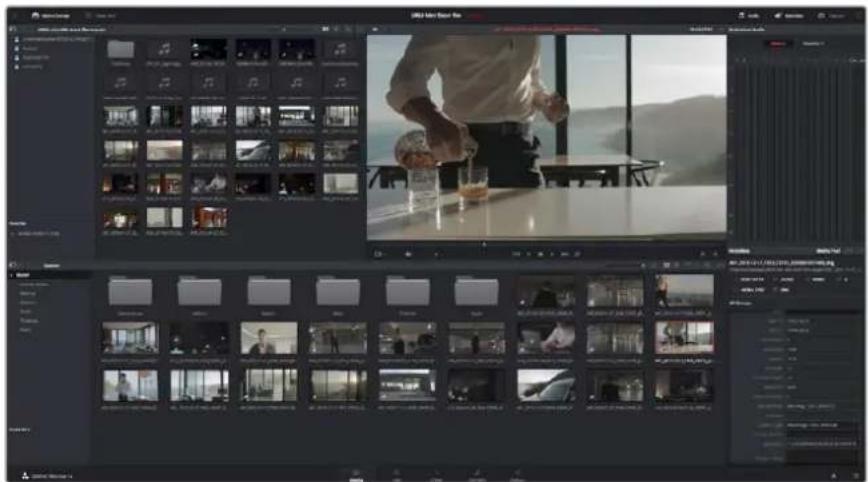
Um Ihre Clips zu Importieren, ziehen Sie sie einfach aus dem Spelcher „Media Storage“ In den „Media Pool“. Sie können zudem Dateien von Ihrem Desktop per Drag-and-Drop importieren
Schneiden von Clips
Klicken Sie jetzt, wo sich Ihre Clips im „Media Pool“ befinden, auf die Registerkarte „Edit“ (Schnitt), um den Edit-Arbeitsraum zu öffnen.
Jetzt können Sie den Schnitt aufnehmen!
1 Erstellen Sie zunächst eine neue Timeline. Führen Sie im Media Pool einen Rechtsklick aus und wählen Sie „Timelines“ > „New Timeline“ (Timelines > Neue Timeline). Klicken Sie im nun angezeigten Dialogfeld auf die Schaltfläche „Create“.
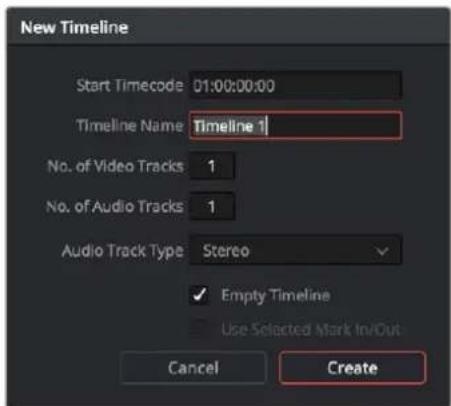
Um mit dem Schnitt Ihrer Clips zu beginnen, müssen Sie eine neue Timeline erstellen. Die Timeline ist die Plattform, auf der alle Ihre Schnittvorgänge erfolgen
2 Doppelklicken Sie jetzt auf einen Clip im Media Pool, um ihn in der Quellenanzeige zu öffnen. Ziehen Sie den Abspielkopf mit dem Mauszeiger nach links oder rechts, bis Sie das für Ihren Clip gewünschte Startbild gefunden haben. Markieren Sie den In-Punkt über das Tastaturkürzel I. Wiederholen Sie dies für das Endbild über das Tastaturkürzel „O“.
3 Gehen Sie in der Timeline mit dem Abspielkopf an jene Stelle, wo Ihr Clip einfügt werden soll.
4 Fügen Sie einen Clip in die Timeline ein, indem Sie einen Klick in der Quellanzeige ausführen und den Mauszeiger in die Timeline-Anzeige ziehen. Es erscheint eine Liste mit Schnittoptionen. Wählen Sie die gewünschte Schnittart aus.
Ihr Clip wird nun unter Einsatz Ihrer ausgewählten Schnittart in die Timeline gesetzt. Erklärungen der einzelnen Schnittarten und wie man sie gebraucht finden Sie im englischsprachigen DaVinci Resolve Handbuch.
Schneller geht das Hinzufügen von Clips in Ihr Schnittprojekt, indem Sie sie per Drag & Drop aus dem Media Pool ziehen und direkt in die Timeline platzieren. Dort können Sie Ihre In- und Out-Punkte justieren, Clips positionieren, verschiedene Effekt-Plug-ins, Titel und mehr ausprobieren. In diesem Workflow fungiert die Timeline wie eine Malerpalette.
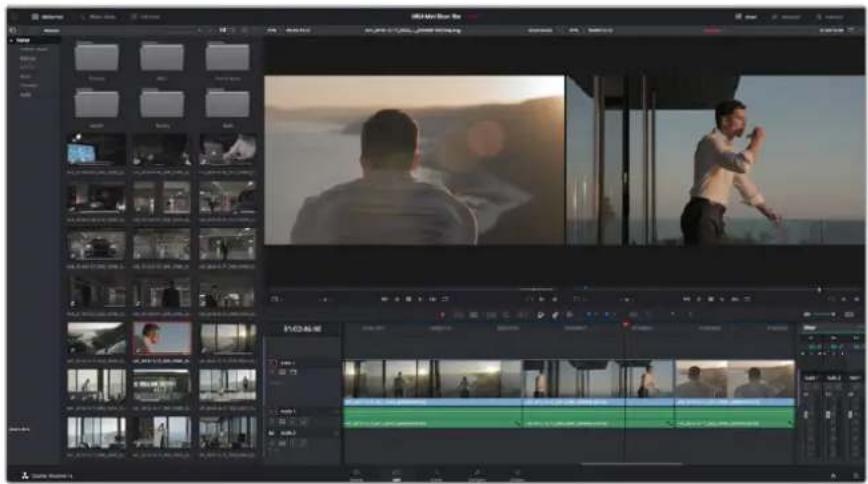
Der Edit-Arbeitsraum. Sie können Clips trimmen, ihre Reihenfolge ändern, sie hin und her bewegen und mithilfe des Timeline-Editors Übergänge einfügen
Trimmen von Clips
Zum Schnitt Ihrer Clips gehört das Trimmen, um nur die gewünschte Action in einzelne Bildsequenzen aufzunehmen. Zum Trimmen gibt es verschiedene Methoden. Die einfachste ist das Anpassen der In- und Out-Punkte des Clips auf der Timeline:
1 Laden Sie Clips in Ihre Timeline und fahren Sie mit Ihrem Mauszeiger über den Anfang eines Clips, bis der Zeiger sich in ein Trimm-Symbol verwandelt.
2 Klicken Sie, sobald das Trimm-Symbol erscheint, auf den Anfang Ihres Clips und ziehen Sie diesen vor oder zurück, um den In-Punkt zu trimmen. Beobachten Sie beim Schneiden den Timeline-Bildschirm, um den Schnittpunkt zu finden.
3 Klicken Sie jetzt auf das Ende Ihres Clips und verschieben Sie ihn, um den Out-Punkt zu justieren.
Der Zoom-Schieberegler befindet sich über der Timeline rechts neben den Tools in der Mitte der Werkzeugleiste. Ziehen Sie den Schieberegler nach links oder rechts, um in Ihre Timeline hinein- oder herauszuzoomen und dort Feinjustierungen vorzunehmen.
Am einfachsten geht die Feinjustierung von Schnitten bei deaktivierter Einrastfunktion („Snapping“). Praktisch ist die „Snapping“-Funktion jedoch, um Ihre Clips wie magnetisch lückenlos aneinander zu ziehen. Aktivieren Sie sie deshalb hinterher wieder. Drücken Sie die „N“-Taste, um die Einrastfunktion ein- oder auszuschalten.
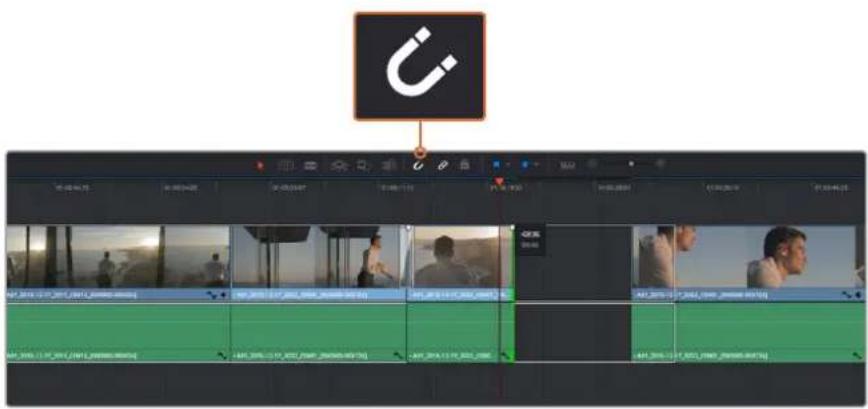
Trimmen Sie Clips, indem Sie die Start- und Endpunkte nach links oder rechts ziehen. Die Einrastfunktion schaltet man mit dem „Snapping“-Button in der Werkzeugleiste ein oder aus
Snapping ist eine nützliche Funktion, um Ihre Clips dicht aneinander einzurasten. Zur weiteren Schnittverfeinerung kann man diese Funktion aber ausschalten. Drücken Sie die N-Taste, um die Einrastfunktion ein- oder auszuschalten.
Einrichten von Tastenkürzeln
Wer mit Tastenkürzeln aus anderen Schnittprogrammen vertraut ist, kann sich in DaVinci Resolve die gleichen Kürzel einrichten. Um Ihren Workflow weiter zu beschleunigen und zu optimieren, können Sie sich überdies eigene Tastenkürzel einrichten.
So richten Sie eigene Tastenkürzel ein:
1 Öffnen Sie DaVinci Resolve und wählen Sie über „Preferences“ oben im „User“-Panel aus der Einstellungsliste die Option „Keyboard Mapping“ aus.
2 Wählen Sie das zu ändernde Tastenkürzel aus den bereitgestellten Kategorien aus. Beispielsweise finden Sie Cut&Paste-Kürzel in der Kategorie „Edit“ (Schnitt).
3 Klicken Sie einmal auf das Kürzel, um die Einstellung zu markieren. Doppelklicken Sie auf das Tastenkürzel, um die Änderung zu aktivieren.
4 Probieren Sie Ihre Tastenkürzel auf der Tastatur aus. Wenn ein Fehler auftritt, lässt sich dieser einfach beheben, indem Sie auf das Rückgängigsymbol neben der Einstellung klicken.
5 Klicken Sie auf „Save“ (Speichern), um Ihre neue Tastenkürzeleinstellung zu bestätigen.
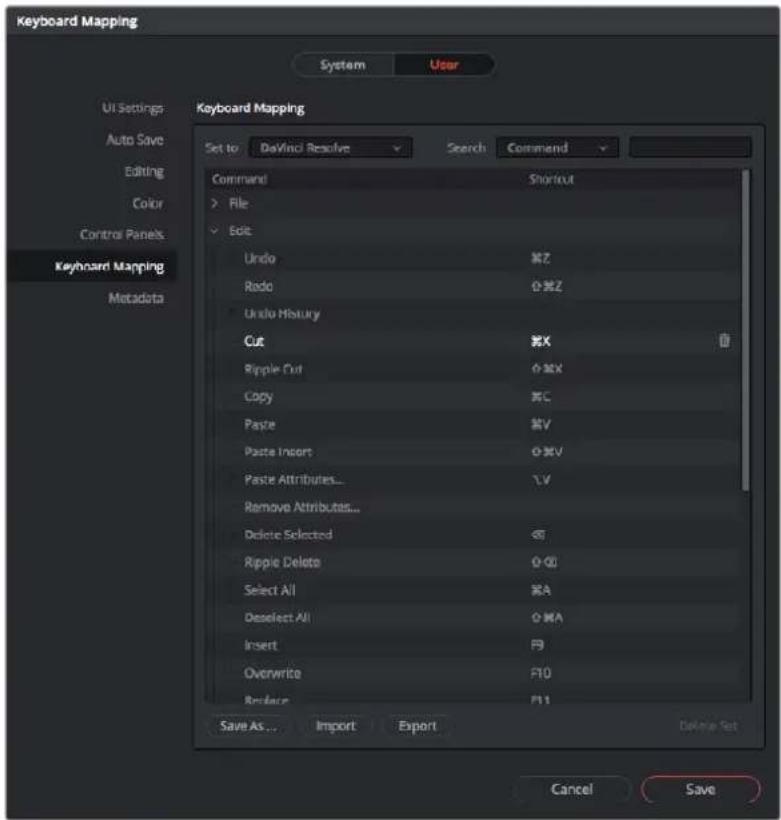
Über das Drop-down-Menü „Set to“ können Sie aus anderen Schnittsoftwares vertraute Tastenkürzel auswählen
Hinzufügen von Übergängen
Ein Übergang ist ein auch als Blende bezeichneter visueller Effekt, der einen Clip optisch angenehm in den nächsten überleitet. Beispiele sind Überblendungen, Wischblenden, Dip-to-Color-Blenden und mehr. Schnitte lassen sich mithilfe von Übergängen spannender gestalten. Bei einer Blende werden nicht immer nur zwei Clips aneinander gefügt. Beispielsweise können Sie am Ende eines Clips mithilfe einer Überblendung schnell und bequem eine Schwarzblende anwenden.
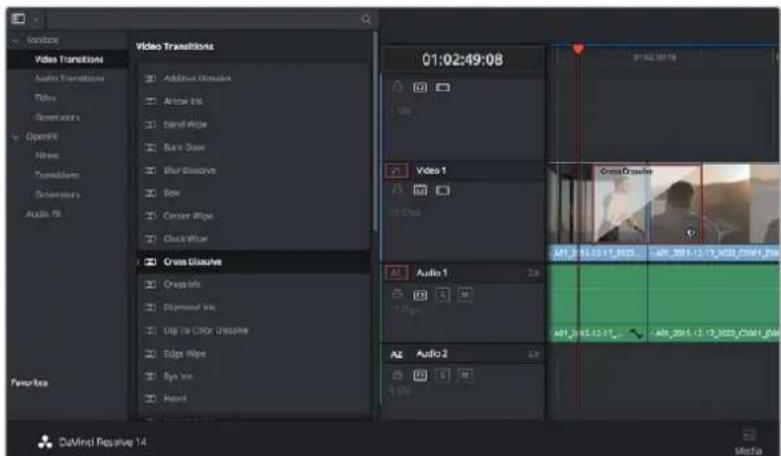
Das Menü „Transitions“ enthält viele verschiedene Arten von Übergangseffekten
So fügen Sie eine Überblendung zwischen zwei Clips ein:
1 Vergewissern Sie sich, dass in der Timeline zwei Clips direkt nebeneinander geschnitten sind. Klicken Sie auf „Effects Library“ (Effektebibliothek) in der Toolbar oberhalb des Edit-Arbeitsraums und vergewissern Sie sich, dass die Schaltfläche „Toolbox“ geöffnet ist.
2 Klicken Sie auf den „Cross Dissolve“-Übergang, ziehen Sie diesen in Ihre Timeline und fahren Sie damit über den Schnittpunkt zwischen den beiden Clips. Nun markiert Ihr Mauszeiger jeweils den letzten Abschnitt des ersten Clips und den Start des zweiten Clips. Legen Sie den Übergang auf den Clip ab. Wichtig: Bei beiden Clips muss vor und nach den Schnittpunkten genug Bildmaterial zur Ausführung einer solchen Überblendung vorhanden sein.
Jetzt haben Sie einen geschmeidigen Übergang, der einen Clip in den nächsten mischt. Wenn Sie die Dauer eines Übergangs justieren möchten, können Sie ihn am Endpunkt verlängern bzw. kürzen. Dies erfolgt auf ähnliche Weise wie das Trimmen eines Clips. Fahren Sie mit Ihrem Mauszeiger über den Anfang oder das Ende des Übergangs, bis das Icon zum Trimmen von Übergängen erscheint. Ziehen Sie es dann nach rechts oder links.
![01:02:50:10 01:02:50:20 01:02:51:05 01:02:51:16 01:02:52:02 Cross Section A01_2015-12-17_2022_C0001 [999999-003726] A01_2015-12-17_2022_C0001 [000000-003726] A01_2015-12-17_2022_C0001 [999999-003726] A01_2015-12-17_2022_C0001 [000000-003726]](/content/2026/05/883531/images/32342e7b6641721697dee7b645ed8424449f3ba5eac24004e9067e3efed4f400.jpg)
Fügen Sie Übergänge einfach per Drag & Drop zwischen zwei aufelnanderfolgende Clips ein
Hinzufügen von Titeln
Es ist einfach, Titel für Ihren Schnitt zu erstellen. Sie können einen Titel auf jede beliebige Videospur legen, so wie Sie es mit einem Clip tun würden. Wenn keine Spuren übrig sind, können Sie mühelos neue hinzufügen, indem Sie neben einem vorhandenen Spurnamen einen Rechtsklick ausführen und „Add Track“ (Spur hinzufügen) auswählen.
So erstellen Sie einen Titel:
1 Scrollen Sie zur Mitte Ihrer Toolbox in der unter dem „Media Pool“ befindlichen „Effects Library“ (Effektebibliothek), wo Sie die „Titles“-Palette (Titel) sehen. Benutzen Sie die Scroll-Leiste, um weitere Titeloptionen anzuzeigen.
2 Ziehen Sie per Drag-and-Drop einen Titel mit Text auf die unbesetzte Videospur über dem Clip, in dem der Titel erscheinen soll. Sie können den Titel sogar neben einem Clip auf Video 1 ablegen, wenn er lediglich auf schwarzem Hintergrund erscheinen soll. Damit der Titel sichtbar ist, prüfen Sie, dass sich der Timeline-Abspielkopf auf dem Titel befindet.
3 Doppelklicken Sie auf den Titelclip. Das „Inspector“-Fenster öffnet sich und zeigt Ihnen die Einstellungen für Ihren Titel an. Geben Sie Ihren Titel in das Textfeld ein.
Sie können zwischen unterschiedlichen Schriftarten wählen und das Aussehen des Titels anpassen, indem Sie Einstellungen zu Farbe, Größe, Ausrichtung, Position und vielem mehr vornehmen. Genau wie Clips können auch Titel mit Übergängen versehen werden.
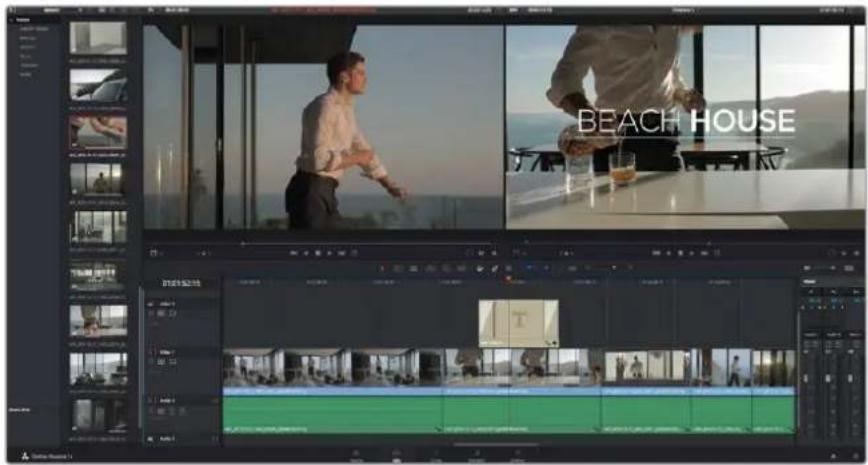
Ziehen Sie eine Titelart aus dem „Titles“-Menü und legen Sie sie auf eine leere Spur
Farbkorrigieren von Clips
Sobald Sie Ihre Clipsequenz geschnitten haben, können Sie mit der Farbkorrektur beginnen. Für einen einheitlichen Look empfiehlt es sich, die farbliche Nachbearbeitung erst nach fertigem Schnitt vorzunehmen. Das Tolle an DaVinci Resolve ist aber, dass Sie zwischen dem Edit- und Color-Arbeitsraum hin und her wechseln können, um Feinabstimmungen vorzunehmen und neue kreative Möglichkeiten zu entdecken.
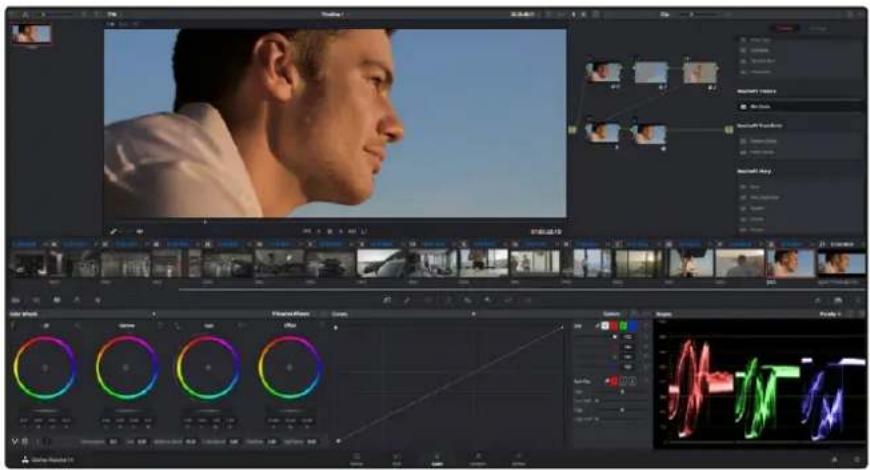
Über den Color-Arbeitsraum (Farbe) haben Sie die absolute Kontrolle über den Look Ihrer Clips
Klicken Sie zunächst auf den Tab „Color“ (Farbe), um den Color-Arbeitsraum zu öffnen.
Dort finden Sie die Farbräder, Kurven und generelle Farbkorrektur-Tools sowie die Fenster „Preview“ (Vorschau) und „Nodes“ (Symbolflächen). Lassen Sie sich von der riesigen Auswahl an Features nicht abschrecken. Mit ihnen werden Sie die großartigsten Bilder schaffen. Im DaVinci Resolve Handbuch lernen Sie genau Schritt für Schritt, wofür die Tools da sind und wie man sie benutzt. Sie erlernen dieselben Techniken, die Profis in High-End-Farbkorrekturstudios anwenden.
Wahrscheinlich werden Sie zunächst die Schatten, Mitteltöne und Lichter Ihrer Clips optimieren wollen. Justieren Sie also die Einstellungen von „Lift“, „Gamma“ und „Gain“ (Schatten-, Mittel- und Weißtonwerte). So holen Sie das Beste aus Ihren Bildern heraus. Sie sind klar, mit einem sauberen, einheitlichen Ausgangspunkt, von wo Sie den „Look“ Ihres Films farblich nachbearbeiten können.
Verwenden von Scopes
Die meisten Coloristen treffen kreative Farbentscheidungen, indem Sie sich auf die Emotionen und den Look konzentrieren, den sie ihrem Programm verleihen möchten. Mithilfe des Monitors arbeiten sie dann daran, dies umzusetzen. Lassen Sie sich für Ihre Arbeit davon inspirieren, wie unterschiedliche Lichtquellen auf alltägliche Gegenstände einwirken. Mit etwas Übung geht auch bei Ihren Aufnahmen vieles!
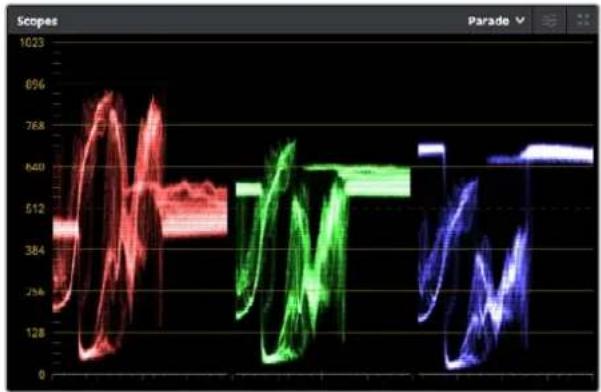
Optimieren Sie anhand des Parade-Scopes die Highlights, Mitteltöne und Schatten
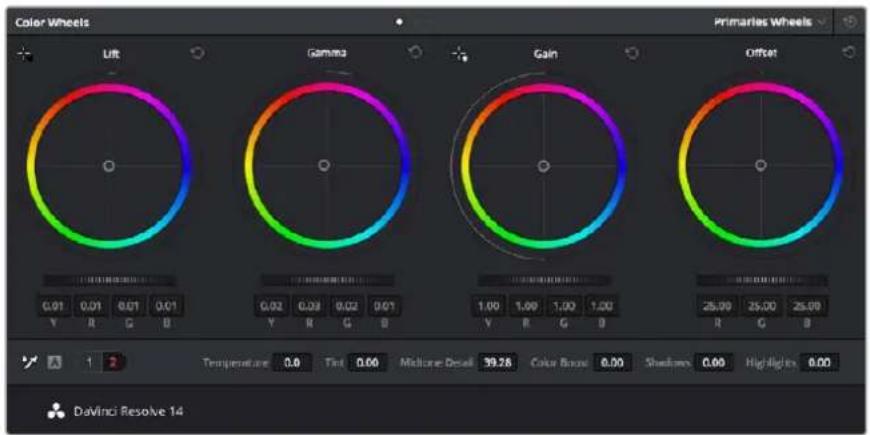
Die Farbräder „Lift“, „Gamma“, „Gain“ und „Offset“ geben Ihnen die volle Kontrolle über die farbliche und tonale Balance Ihrer Clips. Ziehen Sie das Einstellrad unter den Farbrädern hin und her, um jede Farbe eines jeden tonalen Bereichs einheitlich anzupassen
Ein weiterer Weg, eine Farbkorrektur vorzunehmen, ist der Gebrauch von eingebauten Scopes, um Ihre Aufnahmen abzugleichen. Sie können ein einziges Videoskop öffnen, indem Sie auf die „Scope“-Schaltfläche klicken, die sich an zweiter Stelle von rechts im „Palette“-Menü befindet. Zur Auswahl stehen Scopes für Wellenform, Parade und Histogramm sowie ein Vektorskop. Überprüfen Sie anhand dieser Scopes die tonale Balance und die Pegel Ihres Videos, um ein Stauchen der Schwarz- und ein Clipping der Weißwerte zu verhindern. Zusätzlich können Sie Ihre Clips auf Farbstiche untersuchen.
Die „Color Wheels“-Palette enthält die Regler für „Lift“, „Gamma“ und „Gain“ (Schatten-, Mittel- und Weißtonwerte). Hier werden Sie in der Regel Ihre erste Anpassung vornehmen. Diese Bedienelemente werden Ihnen aus anderen Anwendungen zum Justieren von Farbe und Kontrast vertraut vorkommen. Um mit der Maus eine noch akkuratere Kontrolle über die Farben zu bekommen, können Sie die Farbräder in Farbbalken ändern. Damit lässt sich jede Farbe und jeder Luminanzkanal für Schatten, Mitten und Lichter separat einstellen. Wählen Sie hierfür im Drop-down-Menü oben rechts neben den Farbrädern einfach „Primaries Bars“ aus.
1 Anpassen von „Lift“ (Schwarztöne)
Wählen Sie Ihren ersten Clip auf der Farb-Timeline aus und klicken Sie auf die „Lift“-Skala unterhalb des ersten Farbrads. Schieben Sie das Einstellrad vor und zurück und beobachten Sie die Auswirkungen auf Ihr Bild. Sie werden sehen, wie die Helligkeit der dunklen Bereiche Ihres Bildes zu- und abnimmt. Stellen Sie diese so ein, dass dunkle Bereiche optimal aussehen. Wenn Sie die Schwarzwerte zu sehr verringern, gehen womöglich Details im Schwarzbereich verloren. Dies lässt sich mithilfe des Parade-Scopes verhindern. Die optimale Position von Schwarztonen im Kurvenverlauf befindet sich direkt über der unteren Linie des Parade-Scopes.
2 Anpassen von „Gain“ (Weißtöne)
Klicken Sie auf das Einstellrad für „Gain“ und schieben Sie es hin und her. Dies justiert die Lichter, womit die hellsten Bereiche in Ihrem Clip gemeint sind. Die Lichter werden im oberen Abschnitt des Kurvenverlaufs im Parade-Scope angezeigt. Für eine gut beleuchtete Aufnahme bringt man diese am besten direkt unter die obere Linie des Wellenform-Scopes. Wenn die Lichter über die obere Linie des Wellenform-Scopes ausschlagen, werden sie abgeschnitten und es gehen Details in den hellsten Bereichen Ihres Bildes verloren.
3 Anpassen von „Gamma“ (Mitteltöne)
Klicken Sie auf das Einstellrad für „Gamma“ unter dem Farbrad und schieben Sie es hin und her. Wenn Sie die Mitteltonwerte erhöhen, werden Sie sehen, wie auch die Helligkeit Ihres Bildes zunimmt. Sie werden merken, dass sich beim Anpassen der Gammawarte auch der mittlere Abschnitt der Wellenform bewegt. Dieser repräsentiert die Mitteltöne Ihres Clips. Die optimale Position für Mitteltöne fällt in der Regel zwischen 50–70 % im Wellenform-Scope. Dies ist jedoch Geschmackssache und hängt vom zu kreierenden Look und den Lichtverhältnissen im Clip ab.
Sie können anhand der Kurven-Feature auch primäre Farbkorrekturen vornehmen. Erstellen Sie per Klick einfach Steuerpunkte auf der diagonalen Linie im Kurvendiagramm und ziehen Sie diese nach oben oder unten, um die Haupteinstellungen des RGB-Kontrasts für verschiedene Tonwertbereiche im Bild anzupassen. Am besten lassen sich im unteren Drittel, in der Mitte sowie im oberen Drittel der Kurve liegende Punkte anpassen.
Es gibt noch viele andere Möglichkeiten der primären Farbkorrektur in DaVinci Resolve. Erfahren Sie mehr über diese Anwendungen im DaVinci Resolve Handbuch.
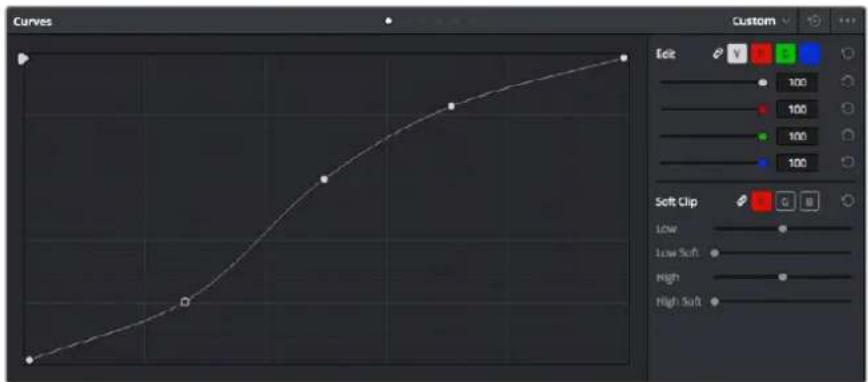
Bei Verwendung eines Power Windows ist das „Curves“-Menü (Kurven) ein weiteres Tool, um primäre Farbkorrekturen vorzunehmen oder um bestimmte Bereiche in Ihrem Clip zu verbessern
Sekundäre Farbkorrektur
Wenn Sie einen bestimmten Bereich Ihres Bildes verfeinern möchten, machen Sie von der sekundären Farbkorrektur Gebrauch. Ihre bisher mithilfe der Farbräder sowie mit „Lift“, „Gamma“ und „Gain“ (Schatten-, Mittel- und Weißtonwerte) vorgenommenen Anpassungen haben sich auf das gesamte Bild ausgewirkt. Deshalb bezeichnet man diese als primäre Farbkorrekturen.
Sollen jedoch spezifische Bereiche Ihres Bildes verfeinert werden, können Sie von den sekundären Farbkorrekturen Gebrauch machen, wenn Sie beispielsweise die Farbe von Gras in einer Szene verbessern oder das Blau des Himmels vertiefen wollen. Bei der sekundären Farbkorrektur wird ein spezifischer Bereich ausgewählt, der dann isoliert bearbeitet wird. Mithilfe von Nodes lassen sich mehrere sekundäre Korrekturen aufeinanderlegen. Damit können Sie so lange an einem Bereich Ihres Bildes arbeiten, bis er perfekt ist! Sie können sogar von Windows und Tracking Gebrauch machen. So kann Ihr ausgewählter Bereich Bewegungen in Ihren Bildern folgen.
Qualifizieren einer Farbe
Sie werden häufig feststellen, dass eine bestimmte Farbe in Ihrem Clip optimiert werden kann, z. B. Gras am Straßenrand oder das Blau des Himmels. Vielleicht empfiehlt sich auch die Justierung der Farbe eines bestimmten Objekts, um die Aufmerksamkeit des Publikums darauf zu lenken. Mit dem HSL-Qualifizierer-Tool ist dies problemlos möglich.
Der HSL-Qualifizierer dient zur Auswahl von Farben in Ihrem Bild. Das ist praktisch, um bestimmte Bereiche hervorzuheben, den Kontrast zu erhöhen oder um die Aufmerksamkeit des Publikums auf bestimmte Blidbereiche zu lenken
So qualifizieren Sie eine Farbe:
1 Fügen Sie einen neuen „Serial Node“ (serieller Node) hinzu.
2 Öffnen Sie das Fenster „Qualifier“ (Qualifizierer) und vergewissern Sie sich, dass das Pipetten-Tool „Color Range“ ausgewählt ist.
3 Klicken Sie in Ihrem Clip auf die Farbe, die Sie bearbeiten möchten.
In der Regel werden Sie einige Anpassungen vornehmen müssen, um die Kanten Ihrer Auswahl weichzuzeichnen und den Bereich ausschließlich auf die gewünschte Farbe zu begrenzen. Klicken Sie auf die Schaltfläche „Highlight“ (Hervorheben), um Ihre Auswahl anzuzeigen.
4 Passen Sie im Fenster „Hue“ (Farbton) die Bandbreite über „Width“ an und erweitern oder verengen Sie Ihre Auswahl.
Experimentieren Sie mit den Bedienelementen „High“, „Low“ und „Softness“, um Ihre Auswahl zu verfeinern. Nun können Sie Ihre ausgewählte Farbe mithilfe der Farbräder oder benutzerdefinierten Kurven korrigieren.
Es kann vorkommen, dass Ihre Auswahl in Bereiche des Bildes vordringt, die nicht einbezogen werden sollen. Sie können die unerwünschten Bereiche mühelos mit einem Power Window ausmaskieren. Erstellen Sie dazu einfach ein neues Fenster und formen es entsprechend, um lediglich den gewünschten Farbbereich auszuwählen. Wenn sich die ausgewählte Farbe in der Aufnahme bewegt, können Sie Ihr Power Window mithilfe der Tracking-Feature verfolgen.
Hinzufügen eines Power Windows
Power Windows sind ein extrem effektives Tool für die sekundäre Farbkorrektur, das zur Isolierung bestimmter Bereiche Ihres Clips dient. Diese Bereiche müssen nicht statisch sein und lassen sich auch bei einem Kameraschwenk oder einer Drehung sowie der Bewegung des Bereichs selbst verfolgen. Zum Beispiel können Sie mithilfe eines solchen Windows die Bewegungen einer Person verfolgen, um Farb- und Kontraständerungen ausschließlich an dieser Person vorzunehmen, ohne ihre Umgebung zu beeinflussen. Durch solche Korrekturen können Sie die Aufmerksamkeit des Publikums auf bestimmte Bereiche lenken.
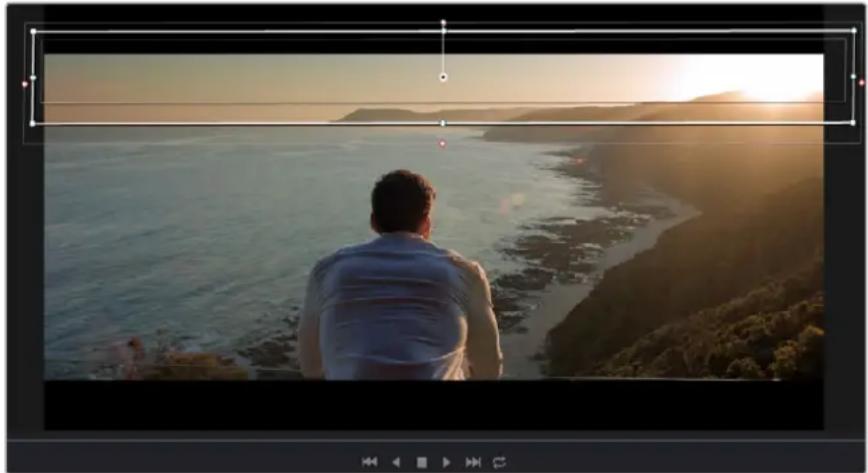
Power Windows dienen zum Ausmaskieren von Bereichen, die nicht von den sekundären HSL-Qualifizierer-Anpassungen berührt werden sollen
Zum Beispiel können Sie mithilfe eines solchen Windows die Bewegungen einer Person verfolgen, um Farb- und Kontraständerungen ausschließlich an dieser Person vorzunehmen, ohne ihre Umgebung zu beeinflussen. Durch solche Korrekturen können Sie die Aufmerksamkeit des Publikums auf bestimmte Bereiche lenken.
So fügen Sie Ihrem Cllp ein Power Window hinzu:
1 Fügen Sie einen neuen „Serial Node“ (serieller Node) hinzu.
2 Öffnen Sie die „Window“-Palette und wählen Sie eine Form für Ihr Power Window aus, indem Sie auf ein Form-Icon klicken. Das Window in der gewünschten Form erscheint nun im Node.
3 Passen Sie die Form an, indem Sie auf die blauen Punkte klicken und diese in Form ziehen. Mit den pinkfarbenen Punkten werden die Kanten weichgezeichnet. Sie können die Form positionieren, indem Sie auf den Mittelpunkt klicken und sie auf den zu isolierenden Bereich schieben. Mit dem Punkt, der mit dem Mittelpunkt verbunden ist, lässt sich das Fenster rotieren.
Nun können Sie Farbkorrekturen Ihres Bildes gezielt in dem Bereich vornehmen, den Sie bearbeiten möchten.
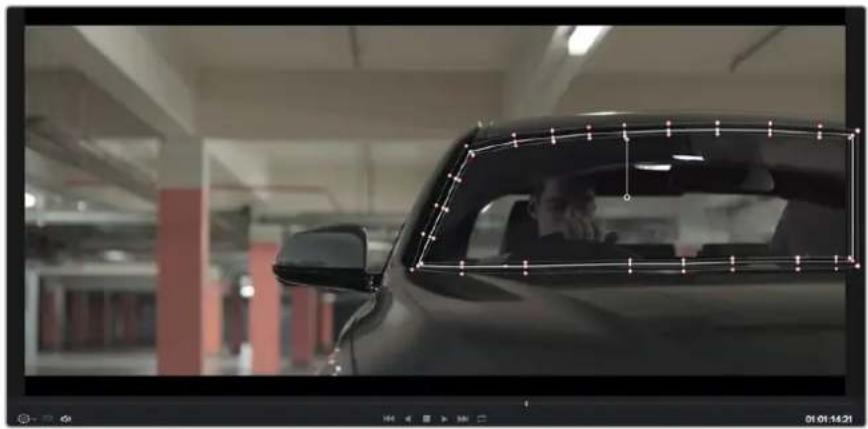
Power Windows lassen Sie in bestimmten Bereichen Ihres Bildes sekundäre Korrekturen vornehmen
Tracking mit einem Power Window
Die Kamera, das Objekt oder der Bereich in Ihrer Aufnahme bewegt sich gegebenenfalls. Um sicherzustellen, dass das Power Window auf dem ausgewählten Objekt oder Bereich haften bleibt, müssen Sie das leistungsstarke Tracking-Tool von DaVinci Resolve zu Hilfe nehmen. Der Tracker analysiert die Schwenk-, Neige-, Zoom- und Rotationsbewegung der Kamera oder des Objekts in Ihrem Clip, womit Sie Ihr Window der Bewegung anpassen. Geschieht dies nicht, erfolgt Ihre Korrektur ggf. außerhalb des vorgegebenen Zielbereichs und fällt unnötig auf, was vermutlich unerwünscht ist.
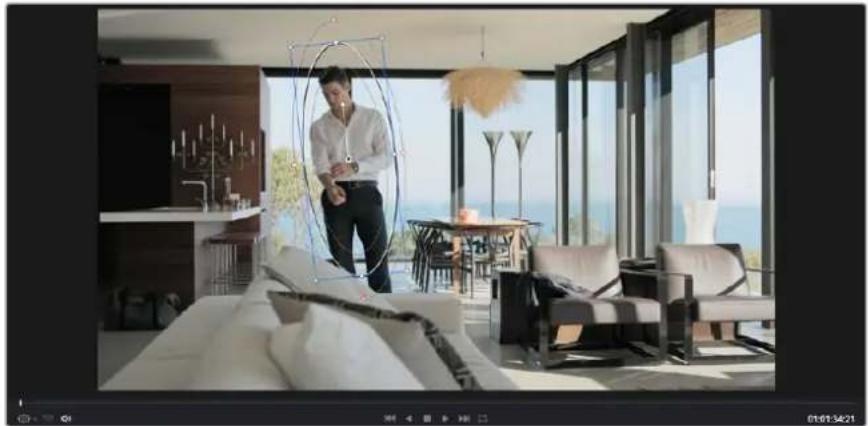
Die Tracker-Feature lässt Sie Objekte oder Bereiche in Ihrem Clip verfolgen. Power Windows folgen dann der Action
So verfolgen Sie ein sich bewegendes Objekt mit einem Power Window:
1 Erstellen Sie einen neuen „Serial Node“ (serieller Node) und fügen Sie diesem ein Power Window hinzu.
2 Gehen Sie zum Anfang Ihres Clips, positionieren Sie ein Window auf dem gewünschten Objekt oder Bereich und passen Sie seine Größe an.
3 Öffnen Sie die „Tracker“-Palette. Wählen Sie die geeigneten Schwenk-, Neige-, Zoom-, Rotations- und 3D-Einstellungen für die Bewegung in Ihrem Clip aus, indem Sie in die jeweiligen „Analyse“-Kontrollkästchen ein Häkchen setzen oder es entfernen.
4 Klicken Sie auf den Vorwärtspfeil links von den Dialogboxen. DaVinci Resolve wird nun ein Cluster diverser Tracking-Punkte auf Ihren Clip applizieren und sich anschließend durch die Frames arbeiten, um Bewegungen zu analysieren. Nach abgeschlossenem Tracking-Vorgang verfolgt Ihr Power Window die Bewegungen in Ihrem Clip.
Meist ist das automatische Tracking erfolgreich. In komplexen Szenen kommt es jedoch gelegentlich vor, dass ein Objekt sich an Ihrem ausgewählten Bereich vorbei bewegt und damit das Tracking unterbricht oder stört. Dies kann manuell mithilfe des Keyframe-Editors gelöst werden. Näheres dazu finden Sie im englischsprachigen DaVinci Resolve Handbuch.
Mit Plug-ins arbeiten
Während Sie sekundäre Farbkorrekturen vornehmen, können Sie außerdem OpenFX-Plug-ins hinzufügen, um über den Color-Arbeitsraum schnelle, interessante Looks und Effekte oder über den Edit-Arbeitsraum einfallsreiche Übergänge für Ihre Clips zu kreieren. OFX-Plug-ins sind bei Fremdanbietern erhältlich und herunterladbar.
Nach erfolgter Installation von Plug-ins können Sie über das „Open FX Inspector“-Fenster rechts neben dem „Node Editor“ darauf zugreifen. Klicken Sie einfach auf die Schaltfläche „OpenFX“ neben dem „OpenFX Inspector“, erstellen Sie eine neue serielle Node und ziehen Sie dann ein Plug-in auf den neuen Node. Sollte das Plug-in über eigene Einstellungen verfügen, können Sie diese im angrenzenden „Settings“-Menü (Einstellungen) ändern.
Im Edit-Arbeitsraum können Sie Clips Plug-in-Generatoren und Übergänge hinzufügen, indem Sie das „OpenFX“-Menü in der „Effects Library“ (Effektebibliothek) öffnen und das gewünschte Plug-in auf die Videospur Ihres Clips in der Timeline ziehen.
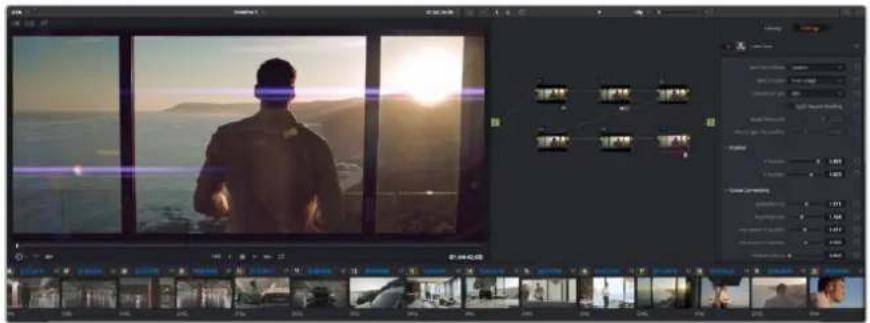
OFX-Plug-ins bieten eine schnelle und einfache Möglichkeit, einfallsreiche und interessante Looks zu kreieren
Mixen von Ton
Tonmischen im Edit-Arbeitsraum
Sobald Sie Ihr Projekt geschnitten und farblich bearbeitet haben, können Sie mit dem Mischen des Tons beginnen. DaVinci Resolve bietet direkt im Edit-Arbeitsraum eine praktische Auswahl an Features zum Schneiden, Mixen und Mastern von Audio. Sollten Sie für Ihr Projekt noch ausgeklügeltere Audiotools benötigen, haben Sie im Fairlight-Arbeitsraum Zugriff auf eine komplette Postproduktionsumgebung für Ton. Wenn Sie sich mit dem Edit-Arbeitsraum jedoch bereits auskennen und direkt zu Fairlight wechseln wollen, überspringen Sie diesen Abschnitt und lesen Sie ab dem nächsten Abschnitt weiter.
Hinzufügen von Audiospuren
Wenn Sie im Edit-Arbeitsraum arbeiten und einen komplexen Tonschnitt mit vielen Toneffekten und Musik mischen wollen, können Sie bei Bedarf mühelos weitere Audiospuren hinzufügen. Das kann praktisch sein, wenn Sie Ihren Sound schmieden und Ihre Audioelemente für einen Soundmix auf unterschiedliche Spuren verteilen möchten, wie bspw. Gesang, Toneffekte und Musik.
So fügen Sie im Edit-Arbeitsraum eine Audiospur hinzu
1 Führen Sie neben dem Namen einer beliebigen Audiospur in Ihrer Timeline einen Rechtsklick aus und wählen Sie „Add Track“. Dadurch wird eine Audiospur unten zur Liste hinzugefügt. Wählen Sie alternativ „Add Track“ und anschließend die Position, an der die neue Spur eingefügt werden soll.
2 Wählen Sie die gewünschte Art der Audiospur aus, z. B. „Stereo“, „Mono“, „5.1“ oder „Adaptive“.
Ihre neue Audiospur erscheint nun auf der Timeline.
Anpassen der Audiopegel in der Timeline
Jeder Audioclip hat in der Timeline sein eigenes Lautstärke-Overlay, über das Sie die Lautstärke des Clips einstellen können. Ziehen Sie den Zeiger dafür lediglich hoch oder runter. Das Overlay korreliert mit dem Lautstärkeparameter im Inspector.
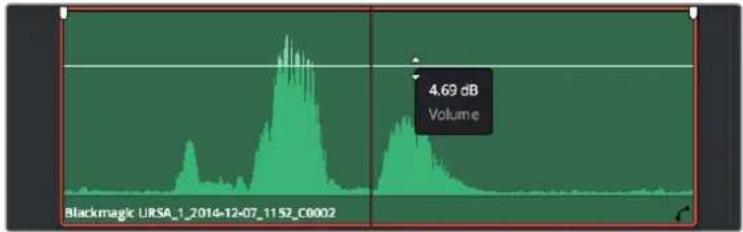
line
| Time | Volume (dB) | |------|-------------| | Peak | 4.69 |Bewegen Sie den Zeiger im Lautstärke-Overlay, um den Lautstärkepegel des Clips anzupassen
Sollten Sie für Ihr Projekt noch ausgeklügeltere Audiotools benötigen, haben Sie im Fairlight-Arbeitsraum Zugriff auf eine komplette Postproduktionsumgebung für Ton.
Der Fairlight-Arbeitsraum
Im Fairlight-Arbeitsraum in DaVinci Resolve bearbeiten Sie den Ton Ihres Projekts. Im Einzelmonitor-Modus bietet Ihnen dieser Arbeitsraum eine optimierte Übersicht über die Audiospuren Ihres Projekts. Ein erweiterter Mixer und spezielle Monitoring-Elemente vereinfachen die Evaluierung und Anpassung von Pegeln, um einen gleichmäßigen und harmonischen Mix zu kreieren. Lassen Sie sich von der riesigen Auswahl an Features nicht abschrecken. Mit ihnen werden Sie die bestmögliche Tonqualität für Ihr Projekt erreichen.
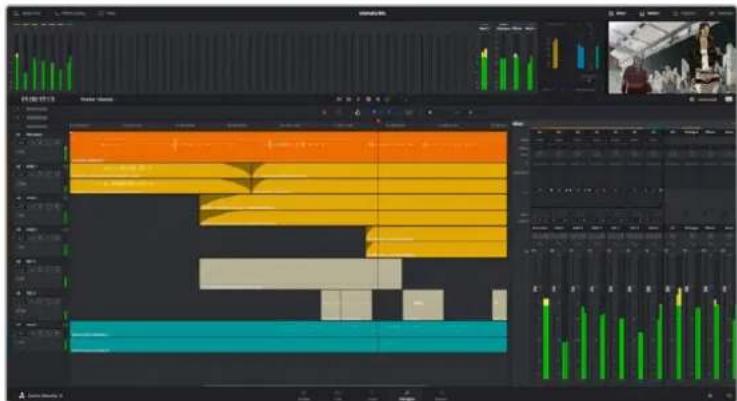
Diese Anleitung gibt Ihnen einen grundlegenden Überblick über die Funktionen im Fairlight-Arbeitsraum. Wenn Sie mehr zu den einzelnen Details einer jeden Funktion erfahren möchten, ziehen Sie das englischsprachige DaVinci Resolve Handbuch zu Rate. Das DaVinci Resolve Handbuch erklärt den Nutzen eines jeden Tools und beschreibt in leicht verständlichen Schritten, wie Sie es einsetzen.
Die Audio-Timeline
Spur-Kopfzeile
Links neben jeder Spur befindet sich ein Kopfzeilenfeld, das die Spurnummer, den Spurnamen, die Spurfarbe, Audiokanäle, Fader-Werte und Audiopegelmesser anzeigt. Die Kopfzeile enthält darüber hinaus einen Button zum Sperren und Entsperren von Spuren sowie Solo- und Stummschalt-Buttons. Diese Elemente helfen Ihnen dabei, Spuren zu organisieren und ermöglichen die Vorschau einzelner Spuren.
Spuren
Jede Spur im Fairlight-Arbeitsraum ist in Unterspuren aufgeteilt. Jede dieser Unterspuren reflektiert einen individuellen Kanal des Cliptons zum Schneiden und Mixen. Der Edit-Arbeitsraum verbirgt die individuellen Audiokanäle und zeigt stattdessen nur einen einzelnen Clip in der Timeline an. Das macht es einfacher, Mehrkanalquellen zu schneiden, ohne eine große Anzahl an Spuren verwalten zu müssen.
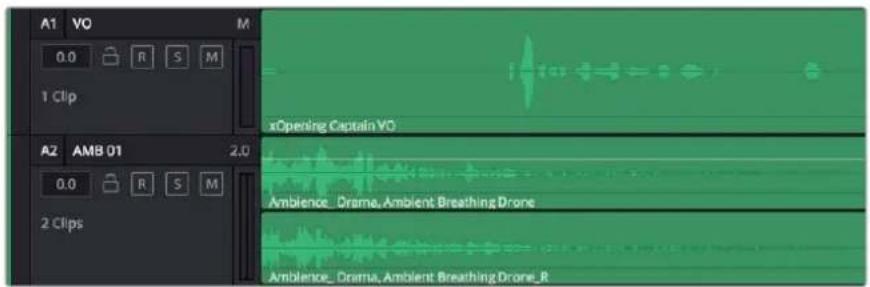
Die Kopfzeile von Spur A1 weist auf eine Monospur mit einer einzelnen Unterspur für Monoton hln. Bel Spur 2 hingegen handelt es sich um eine Stereospur für Stereoton
Was ist ein Bus?
Ein Bus ist im Grunde genommen ein Zielkanal, zu dem man mehrere Audiospuren aus der Timeline routen kann. Auf diese Weise werden die Spuren zu einem einzelnen Signal zusammengemischt, das dann auch über einen einzelnen Kanalzug gesteuert werden kann.
Main Bus
„Main Busses“ sind in der Regel die primäre Ausgabe des Programms. Jedes neue Projekt, das Sie erstellen, verfügt anfangs über einen einzelnen Main-Bus, an den standardmäßig alle Spuren geroutet werden. Der Main-Bus kombiniert alle Spuren in der Timeline zu einem einzigen Signal. So können Sie den allgemeinen Pegel des Audiomixes anpassen, sobald Sie die Pegel der individuellen Spuren eingestellt haben.
Sub Bus
„Sub Busses“ erlauben ein Zusammenfügen mehrerer Audiospuren der gleichen Kategorie wie Dialoge, Musik oder Effekte. Auf diese Weise können alle Elemente derselben Kategorie als einzelnes Audiosignal gemixt werden. Beispiel: Wenn Sie fünf Dialogspuren haben, können Sie die Ausgabe aller fünf Dialogspuren zu einem Submix-Bus zusammenfügen. Die Pegel aller Dialogspuren lassen sich so mit einem einzelnen Satz von Steuerelementen anpassen. Dieser Submix kann dann separat gerendert oder zum Rendern an den Main-Bus gesendet werden.
Der Mixer
Jede Audiospur in der Timeline entspricht einem individuellen Kanalzug im Mixer. Standardmäßig befindet sich rechts neben dem Main-Bus ein einzelner Kanalzug mit der Beschriftung „M 1“. Zusätzliche Kanalzüge erscheinen auf der rechten Seite und verfügen über Steuerelemente für jeden weiteren Main- oder Submix-Bus, den Sie erstellen. Mit einem Satz grafischer Steuerelemente können Sie Spurkanäle Ausgabekanälen zuweisen, EQ und Dynamik anpassen, Pegel und Aufnahmeautomationen einstellen, Stereo- und Surround-Ton positionieren sowie Solo-Tracks stummschalten.
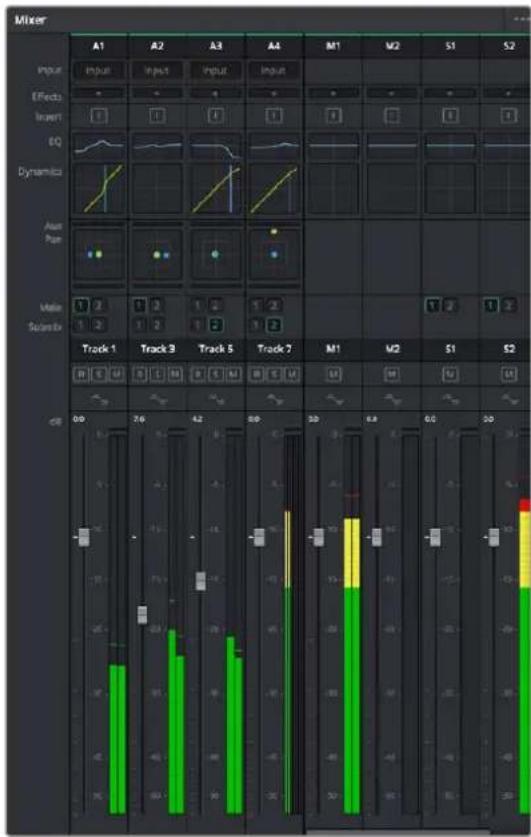
Audiomixer mit den zu den Spuren in der Timeline gehörigen Kanalzügen
Audio mit dem Equalizer verfeinern
Sobald die Tonpegel Ihrer Audioclips angepasst sind, stellen Sie vielleicht fest, dass der Ton weiteren Verfeinerungen bedarf. Es kann vorkommen, dass Dialoge, Musik und Soundeffekte um dieselben Frequenzen im Klangspektrum konkurrieren. Das kann dazu führen, dass der Sound aufdringlich oder unklar herüberkommt. Hier kann der Equalizer (EQ) Abhilfe schaffen, da Sie darüber jene Bereiche des Klangspektrums bestimmen können, den jede Spur für sich beansprucht. Mit einem Equalizer können Sie darüber hinaus unerwünschte Elemente aus Ihrem Audio entfernen. Das geschieht, indem Pegel in bestimmten Frequenzen, die ein Dröhnen, Surren, Zischen oder auch Windgeräusche enthalten, isoliert oder reduziert werden. Auch die allgemeine Klangqualität lässt sich damit verbessern.
DaVinci Resolve stellt EQ-Filter bereit, die auf Clipebene für individuelle Clips oder auf Spurebene für individuelle Spuren angewandt werden können. Jeder Audioclip in der Timeline verfügt über einen 4-Band-Equalizer im Inspector-Fenster. Im Mixer-Fenster steht für jede Spur ein parametrischer 6-Band-Equalizer bereit. Mit den grafischen und numerischen Steuerelementen zum Verstärken oder Dämpfen von Frequenzbereichen sowie unterschiedlichen Filterarten lässt sich die Form der EQ-Kurve definieren.
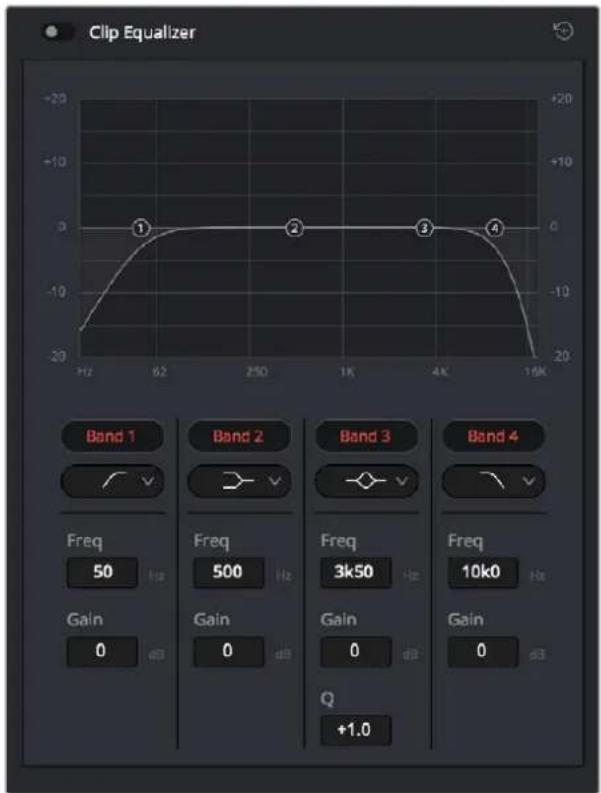
Der 4-Band-Equalizer kann auf jeden Clip in der Timeline angewandt werden
Über die äußeren Bänder lassen sich Bandfilter mithilfe von Hi-Shelf-, Lo-Shelf-, Hi-Pass- und Lo-Pass-Filtern anpassen. Ein Pass-Filter wirkt sich auf alle Frequenzen über oder unter einem bestimmten Frequenzwert aus, da diese Frequenzen komplett aus dem Signal entfernt werden. Beispiel: Ein Hochpassfilter lässt die hohen Frequenzen passieren und dämpft die niedrigen Frequenzen. Sämtliche außerhalb der Grenzfrequenz liegenden Frequenzen werden in einer graduell abfallenden Kurve herausgeschnitten.
Ein Shelf-Filter ist weniger aggressiv und dann hilfreich, wenn Sie die oberen und unteren Frequenzbereiche eines Signals allgemein formen wollen, ohne diese Frequenzen komplett außen vor zu lassen. Der Shelf-Filter verstärkt oder dämpft die Zielfrequenz sowie alle darüber bzw. darunter liegenden Frequenzen, je nachdem, ob Sie einen High- oder einen Low-Shelf-Filter verwenden.
Mit den Steuerelementen der mittleren Bänder können Sie eine große Vielfalt an Equalizer-Anpassungen vornehmen und zwischen Low-Shelf-, Bell-, Notch- und High-Shelf-Filteroptionen hin und her schalten.
Bell
Bell-Filter verstärken oder dämpfen Frequenzen um den vorgegebenen Mittelpunkt einer Glockenkurve. Wie der Name schon sagt, handelt es sich dabei um eine glockenförmige Kurve.
Notch
Mit Notch-Filtern lassen sich sehr schmale Frenquenzbandbreiten bearbeiten. Beispielsweise lässt sich so Netzbrummen bei 50 oder 60 Hz entfernen.
Lo-Shelf
Low-Shelf-Filter verstärken oder kappen die Zielfrequenz am unteren Ende sowie alle Frequenzen, die darunter liegen.
Hi-Shelf
High-Shelf-Filter verstärken oder kappen die Zielfrequenz am oberen Ende sowie alle Frequenzen, die darüber liegen.
So versehen Sie einen einzelnen Clip mit einem EQ:
1 Wählen Sie den Clip, auf den Sie EQ-Filter anwenden wollen, in der Timeline aus.
2 Klicken Sie dann in den Inspector und anschließend auf den Aktivierungs-Button „Clip Equalizer“.
So versehen Sie eine Spur mit einem EQ:
1 Doppelklicken Sie in den EQ-Bereich einer Ihrer Spuren im Mixer, um den Equalizer für die jeweilige Spur zu öffnen.
2 Wählen Sie im Drop-down-Menü des Bands den Bandfilter aus, den Sie anpassen möchten.

Der EQ-Bereich im Mixer-Fenster zeigt an, dass eine EQ-Kurve zu Spur 1 hinzugefügt wurde
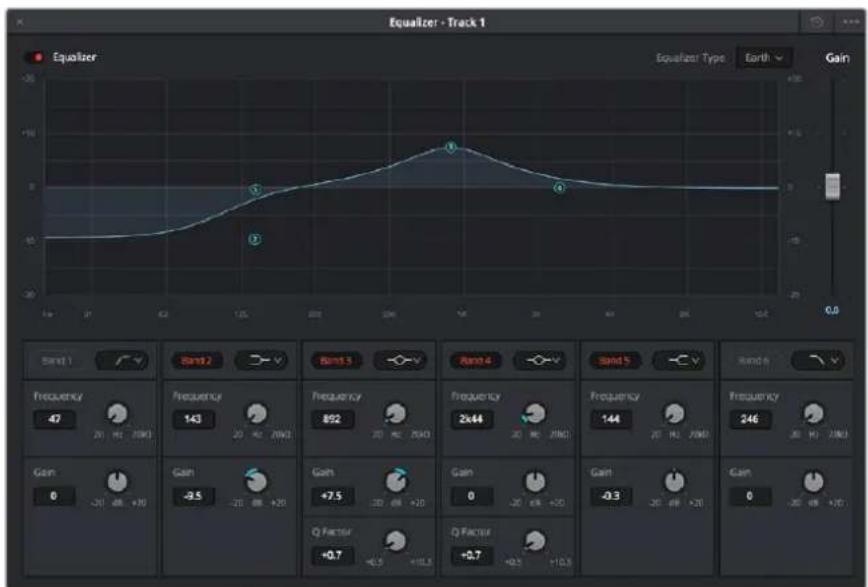
Parametrischer 6-Band-Equalizer, der auf jeden Clip angewendet werden kann
Sobald Sie Ihren Clip oder Ihre Spur mit einem EQ versehen haben, können Sie den EQ für jedes Band anpassen. Bitte beachten Sie, dass sich die Steuerelemente je nach ausgewählter Filterart unterscheiden.
So passen Sie den EQ für einen Bandfilter an:
1 Wählen Sie im Drop-down-Menü des Bands den Bandfilter aus, den Sie anpassen möchten.
2 Passen Sie den Frequenzwert „Frequency“ an, um die Mittenfrequenz für den EQ festzulegen.
3 Passen Sie den „Gain“-Wert an, um die von den Bändern gesteuerten Frequenzen zu verstärken oder zu dämpfen.
4 Geben Sie über den „Q Factor“-Wert die Bandbreite der betroffenen Frequenzen vor.
Setzen Sie mit dem Zurücksetzen-Button alle Steuerelemente im EQ-Fenster auf ihre Standardwerte zurück.
Fairlight bietet eine Vielfalt an Steuerelementen, mit denen Sie das Beste aus jeder Audiospur herausholen können. Fügen Sie Spuren hinzu, verwalten und organisieren Sie Busse und fügen Sie Effekte wie Laufzeitverzögerungen oder Hall hinzu. Oder polieren Sie Ihren Audiomix ganz allgemein auf.
Mastern Ihres Schnitts
Da Sie Ihre Clips nun geschnitten, gegradet und mit einem Look versehen haben, werden Sie das Produkt Ihres Schnitts über den Deliver-Arbeitsraum exportieren wollen. In diesem Arbeitsraum wählen Sie die zu exportierenden Clips aus. Zusätzlich können Format, Codec und die gewünschte Auflösung eingestellt werden. Sie können in diversen Formaten wie QuickTime, AVI, MXF und DPX exportieren und zwar unter Verwendung der folgenden Codecs: 8 Bit oder 10 Bit unkomprimiertes RGB/YUV, ProRes, DNxHD, H.264 und mehr.
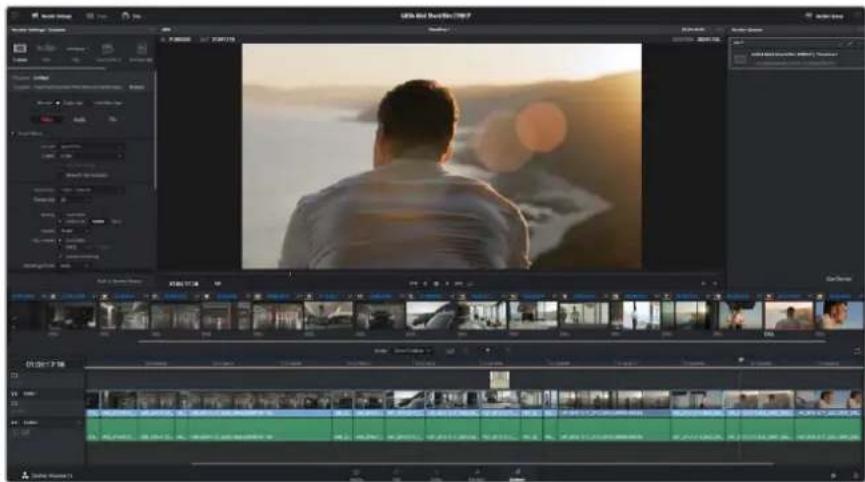
Der Export Ihres Schnitts erfolgt über den Deliver-Arbeitsraum. Sie haben die Wahl zwischen vielen verschiedenen Videoformaten und Codecs
So exportieren Sie einen einzelnen Clip Ihres Schnitts:
1 Klicken Sie auf die Registerkarte „Deliver“ (Ausliefern), um den Deliver-Arbeitsraum zu öffnen.
2 Gehen Sie links oben im Arbeitsraum zum Fenster „Render Settings“ (Render-Einstellungen). Wählen Sie in den „Video“-Einstellungen „Single Clip“ (Einzelner Clip) aus. Sie haben nun die Wahl zwischen verschiedenen Export-Presets, wie bspw. YouTube, Vimeo und Audio-Presets. Alternativ können Sie Ihre eigenen Exporteinstellungen manuell vorgeben. In der Standardeinstellung „Custom“ haben Sie die Möglichkeit, Ihre eigenen Parameter vorzugeben. Hier ein Beispiel: Wählen Sie YouTube, klicken Sie auf den Pfeil neben dem Preset und anschließend auf das Videoformat 1080p.
Die Framerate wird durch die in den Projekteinstellungen angegebene Framerate bestimmt.
3 Unterhalb der Presets sehen Sie den Timeline-Dateinamen und den Zielstandort Ihres exportierten Videos. Klicken Sie auf den Button „Browse“ (Durchsuchen) und bestimmen Sie den Ort, an dem die exportierte Datei gespeichert werden soll.
4 Im Optionsfeld unmittelbar über der Timeline ist „Entire Timeline“ vorgegeben. Dies bedeutet, dass die gesamte Timeline exportiert wird. Sie können jedoch auch nur einen Bereich der Timeline festlegen, wenn Sie möchten. Wählen Sie „In/Out Range“ und bestimmen Sie mithilfe der Shortcuts „i“ und „o“ die In- und Out-Points in Ihrer Timeline.
5 Klicken Sie unten in den „Render Settings“ (Render-Einstellungen) auf die Schaltfläche „Add to render queue“ (Job zur Render-Warteschleife hinzufügen).
Ihre Render-Einstellungen werden dann der Render-Warteschleife rechts im Arbeitsraum hinzugefügt. Klicken Sie jetzt lediglich auf „Start Render“ und verfolgen Sie den Fortschritt in der Warteschleife.
Nach abgeschlossenem Rendern können Sie den ausgewählten Ordner öffnen, auf Ihren Clip klicken und Ihren fertiggestellten Schnitt ansehen.
Informationen für Entwickler (Englisch)
Blackmagic HyperDeck Ethernet Protocol
Version 1.8
So erhalten Sie Hilfe
Am schnellsten erhalten Sie Hilfe über die Online-Support-Seiten auf der Blackmagic Design Website. Informieren Sie sich dort über die aktuellsten Support-Dokumentation für Ihren Blackmagic HyperDeck Diskrekoder.
Blackmagic Design Online Support Seiten
Die aktuellsten Versionen der Bedienungsanleitung, Produktsoftware und Support-Hinweise finden Sie im Blackmagic Support Center unter www.blackmagicdesign.com/de/support.
Blackmagic Design Forum
Das Blackmagic Design Forum auf unserer Website ist eine praktische Ressource, die Sie für mehr Information und kreative Ideen aufsuchen können. Manchmal finden Sie dort schnellere Lösungen, da möglicherweise bereits Antworten auf ähnliche Fragen von anderen erfahrenen Anwendern und Blackmagic Design Mitarbeitern vorliegen, die Ihnen weiterhelfen. Das Forum finden Sie unter http://forum.blackmagicdesign.com.
Kontaktaufnahme mit Blackmagic Design Support
Wenn unser Support-Material oder das Forum Ihnen nicht wie gewünscht hilft, gehen Sie bitte auf unsere Support-Seite und schicken Sie uns Ihre Anfrage über „Senden Sie uns eine E-Mail“. Oder klicken Sie auf „Finden Sie Ihr lokales Support-Team“ und rufen Sie Ihre nächstgelegene Blackmagic Design Support Stelle an.
Überprüfen der aktuell installierten Softwareversion
Um herauszufinden, welche Version der Blackmagic HyperDeck Software momentan auf Ihrem Computer installiert ist, öffnen Sie das Fenster „About Blackmagic HyperDeck Setup“.
- Öffnen Sie unter Mac OS Blackmagic HyperDeck Setup über den Ordner „Programme“. Wählen Sie im Anwendungsmenü „About Blackmagic HyperDeck Setup“, um die Versionsnummer anzuzeigen.
- Öffnen Sie unter Windows 7 Blackmagic HyperDeck Setup über das Startmenü. Klicken Sie auf das Menü „Help“ (Hilfe) und wählen Sie „About Blackmagic HyperDeck Setup“ aus, um die Versionsnummer anzuzeigen.
- Öffnen Sie unter Windows 8 Blackmagic HyperDeck Setup über die entsprechende Kachel auf Ihrem Startbildschirm. Klicken Sie auf das Menü „Help“ (Hilfe) und wählen Sie „About Blackmagic HyperDeck Setup“ aus, um die Versionsnummer anzuzeigen.
So erhalten Sie die aktuellsten Software-Updates
Prüfen Sie zunächst die Nummer der auf Ihrem Computer installierten Blackmagic HyperDeck Setup Version. Sehen Sie dann im Blackmagic Design Support Center unter www.blackmagicdesign.com/de/support/ nach den neuesten Aktualisierungen. In der Regel empfiehlt es sich, die neuesten Updates zu laden. Vermeiden Sie Software-Updates jedoch während Sie an einem wichtigen Projekt arbeiten.
Gesetzliche Vorschriften und Sicherheitshinweise
Gesetzliche Vorschriften

Entsorgung von elektrischen und elektronischen Geräten innerhalb der Europäischen Union.
Das auf dem Produkt abgebildete Symbol weist darauf hin, dass dieses Gerät nicht zusammen mit anderen Abfallstoffen entsorgt werden darf. Altgeräte müssen daher zur Wiederverwertung an eine dafür vorgesehene Sammelstelle übergeben werden.
Mülltrennung und Wiederverwertung von Altgeräten tragen zum nachhaltigen Umgang mit natürlichen Ressourcen bei. Gleichzeitig wird sichergestellt, dass die Wiederverwertung nicht zulasten der menschlichen Gesundheit und der Umwelt geht. Weitere Informationen zur Entsorgung von Altgeräten sowie zu den Standorten der zuständigen Sammelstellen erhalten Sie von Ihren örtlichen Müllentsorgungsbetrieben sowie vom Händler, bei dem Sie dieses Produkt erworben haben.

Dieses Gerät wurde geprüft und entspricht den Grenzwerten für Digitalgeräte der Klasse A gemäß Abschnitt 15 der FCC-Bestimmungen für Funkentstörung. Diese Grenzwerte dienen dem angemessenen Schutz gegen schädliche Störungen bei Betrieb des Geräts in einer kommerziellen Einrichtung. Geräte dieser Art erzeugen und verwenden Hochfrequenzen und können diese auch ausstrahlen. Bei Nichteinhaltung der Installations- und Gebrauchsvorschriften können sie zu Störungen beim Rundfunkempfang führen.
Der Betrieb solcher Geräte im Wohnbereich führt mit großer Wahrscheinlichkeit zu Funkstörungen. In diesem Fall kann vom Betreiber verlangt werden, selbst für die Beseitigung solcher Störungen aufzukommen.
Der Betrieb unterliegt den folgenden zwei Bedingungen:
1 Dieses Gerät darf keine schädigenden Störungen hervorrufen und
2 Dieses Gerät muss alle Störungen annehmen, einschließlich Störungen, die einen unerwünschten Betrieb zur Folge haben.
Verbindungen zu HDMI-Schnittstellen müssen über abgeschirmte HDMI-Kabel hergestellt werden.
Sicherheitshinweise
Dieses Gerät muss an ein vorschriftsmäßig geerdetes Stromnetz angeschlossen werden.
Um das Risiko eines elektrischen Schlages zu verringern, setzen Sie das Gerät weder Tropfen noch Spritzern aus.
Das Gerät eigent sich für den Einsatz in tropischen Gebieten mit einer Umgebungstemperatur von bis zu 40 °C.
Achten Sie auf eine ausreichende Luftzufuhr um das Gerät herum, sodass die Belüftung nicht eingeschränkt wird.
Achten Sie bei der Installation im Rack, dass die Luftzufuhr nicht durch andere Geräte eingeschränkt wird.
Es befinden sich keine durch den Anwender zu wartenden Teile im Inneren des Gehäuses. Wenden Sie sich für die Wartung an ein Blackmagic Design Service-Center in Ihrer Nähe.
Nicht in Höhen von über 2000 m über dem Meeresspiegel einsetzen

Garantie
12 Monate eingeschränkte Garantie
Für dieses Produkt gewährt die Firma Blackmagic Design eine Garantie auf Material- und Verarbeitungsfehler von 12 Monaten ab Kaufdatum. Sollte sich ein Produkt innerhalb dieser Garantiezeit als fehlerhaft erweisen, wird die Firma Blackmagic Design nach ihrem Ermessen das defekte Produkt entweder ohne Kostenerhebung für Teile und Arbeitszeit reparieren oder Ihnen das defekte Produkt ersetzen.
Zur Inanspruchnahme der Garantieleistungen müssen Sie als Kunde Blackmagic Design über den Defekt innerhalb der Garantiezeit in Kenntnis setzen und die entsprechenden Vorkehrungen für die Leistungserbringung treffen. Es obliegt dem Kunden, für die Verpackung und den bezahlten Versand des defekten Produkts an ein spezielles von Blackmagic Design benanntes Service Center zu sorgen und hierfür aufzukommen. Sämtliche Versandkosten, Versicherungen, Zölle, Steuern und sonstige Abgaben im Zusammenhang mit der Rücksendung von Waren an uns, ungeachtet des Grundes, sind vom Kunden zu tragen.
Diese Garantie gilt nicht für Mängel, Fehler oder Schäden, die durch unsachgemäße Handhabung oder unsachgemäße oder unzureichende Wartung und Pflege verursacht wurden. Blackmagic Design ist im Rahmen dieser Garantie nicht verpflichtet, die folgenden Serviceleistungen zu erbringen: a) Behebung von Schäden infolge von Versuchen Dritter, die Installation, Reparatur oder Wartung des Produkts vorzunehmen, b) Behebung von Schäden aufgrund von unsachgemäßer Handhabung oder Anschluss an nicht kompatible Geräte, c) Behebung von Schäden oder Störungen, die durch die Verwendung von nicht Blackmagic-Design-Ersatzteilen oder -Verbrauchsmaterialien entstanden sind, d) Service für ein Produkt, das verändert oder in andere Produkte integriert wurde, sofern eine solche Änderung oder Integration zu einer Erhöhung des Zeitaufwands oder zu Schwierigkeiten bei der Wartung des Produkts führt. ÜBER DIE IN DIESER GARANTIEERKLÄRUNG AUSDRÜCKLICH AUFGEFÜHRTEN ANSPRÜCHE HINAUS ÜBERNIMMT BLACKMAGIC DESIGN KEINE WEITEREN GARANTIEN, WEDER AUSDRÜCKLICH NOCH STILLSCHWEIGEND. DIE FIRMA BLACKMAGIC DESIGN UND IHRE HÄNDLER LEHNEN JEGLICHE STILLSCHWEIGENDEN GARANTIEN IN BEZUG AUF AUSSAGEN ZUR MARKTGÄNGIGKEIT UND GEBRAUCHSTAUGLICHKEIT FÜR EINEN BESTIMMTEN ZWECK AB. DIE VERANTWORTUNG VON BLACKMAGIC DESIGN, FEHLERHAFTE PRODUKTE ZU REPARIEREN ODER ZU ERSETZEN, IST DIE EINZIGE UND AUSSCHLIESSLICHE ABHILFE, DIE GEGENÜBER DEM KUNDEN FÜR ALLE INDIREKTEN, SPEZIELLEN, NEBEN- ODER FOLGESCHÄDEN ZUR VERFÜGUNG GESTELLT WIRD, UNABHÄNGIG DAVON, OB BLACKMAGIC DESIGN ODER DER HÄNDLER VON DER MÖGLICHKEIT SOLCHER SCHÄDEN ZUVOR IN KENNTNIS GESETZT WURDE. BLACKMAGIC DESIGN IST NICHT HAFTBAR FÜR JEGLICHE WIDERRECHTLICHE VERWENDUNG DER GERÄTE DURCH DEN KUNDEN. BLACKMAGIC HAFTET NICHT FÜR SCHÄDEN, DIE SICH AUS DER VERWENDUNG DES PRODUKTS ERGEBEN. NUTZUNG DES PRODUKTS AUF EIGENE GEFAHR.
© Copyright 2018 Blackmagic Design. Alle Rechte vorbehalten. „Blackmagic Design“, „DeckLink“, „HDLink“, „Workgroup Videohub“, „Multibridge Pro“, „Multibridge Extreme“, „Intensity“ und „Leading the creative video revolution“ sind eingetragene Warenzeichen in den USA und anderen Ländern. Alle anderen Unternehmens- und Produktnamen sind möglicherweise Warenzeichen der jeweiligen Firmen, mit denen sie verbunden sind.
- Installations- und Bedienungsanleitung
- HyperDeck Digitalrekorder
- Erste Schritte
- Erste Schritte mit dem Blackmagic HyperDeck
- Anschließen an das Stromnetz
- Anschließen von Video- und Audioquellen
- Anschließen von Analogaudio und Timecode an den HyperDeck Studio Pro
- Einführen von SSDs und SD-Karten
- So führen Sie eine SSD ein:
- So führen Sie eine SD-Karte ein:
- Aufzeichnen
- Aufnehmen von Ultra-HD- und HD-Video mit einem HyperDeck
- Aufnehmen von Video mit dem HyperDeck Studio Mini
- Aufnehmen von Video mit HyperDeck Studio SSD-Modellen
- Aufnehmen mit dualen Medienschächten
- Referenzeingang
- Referenzausgang
- Wiedergabe
- Wiedergabe von Video mit dem HyperDeck
- Wiedergabe in Ultra HD mit dem HyperDeck Studio Pro
- Jog oder Shuttle
- HDR-Wiedergabe mit dem HyperDeck Studio 12G
- Auto
- Rec.709
- Rec.2020 SDR
- HLG
- ST2084 (300)
- ST2084 (1000)
- ST2084 (500)
- ST2084 (2000)
- ST2084 (800)
- ST2084 (4000)
- HyperDeck Statusanzeigen
- Statusanzeigen
- Bedienfeld-LCD
- Über SSDs und SD-Karten
- Auswahl einer schnellen SSD
- Auswahl einer schnellen SD-Karte
- Formatierung von SSDs und SD-Karten
- So formatieren Sie mit Ihrem HyperDeck:
- Formatieren von Speichermedien unter Mac OS
- So formatieren Sie unter Mac OS:
- Formatieren von Speichermedien unter Windows
- So formatieren Sie unter Windows:
- Blackmagic HyperDeck Setup
- HyperDeck Setup im Einsatz
- So aktualisieren Sie die HyperDeck Software für Mac OS
- So aktualisieren Sie die HyperDeck Software für Windows
- Auswählen des Videoformats
- So wählen Sie ein Videoformat über HyperDeck Setup:
- Auswählen eines Codecs
- Das Display-Menü an der Frontblende
- Verwendung des Display-Menüs
- So ändern Sie eine Einstellungen im Menü:
- Auswählen von Timecode-Quellen
- So stellen Sie dies anhand des Display-Menüs ein:
- SDI-Aufnahmestart/-stopp
- So stellen Sie den Aufnahmeauslöser anhand des Display-Menüs ein:
- Aufzeichnen mit Timecode
- So geben Sie den Aufnahmeauslöser „Timecode Run“ mit der HyperDeck Setup Software vor:
- So geben Sie den Aufnahmeauslöser „Timecode Run“ über das Display-Menü an der Frontblende des HyperDecks vor:
- RS-422-Steuerung
- Was ist die RS-422-Steuerung?
- Verwendung einer externen RS-422-Steuerung
- Übertragen von Daten über ein Netzwerk
- Anschluss an den HyperDeck Studio Mini
- Die Übertragung von Daten
- Anschließen an einen ATEM Mischer
- Postproduktions-Workflows verstehen
- Zugang zu Ihren Clips
- Windows
- Anwenden von DaVinci Resolve
- Importieren von Clips
- Schneiden von Clips
- Trimmen von Clips
- Einrichten von Tastenkürzeln
- Hinzufügen von Übergängen
- So fügen Sie eine Überblendung zwischen zwei Clips ein:
- Hinzufügen von Titeln
- So erstellen Sie einen Titel:
- Farbkorrigieren von Clips
- Verwenden von Scopes
- Anpassen von „Lift“ (Schwarztöne)
- Anpassen von „Gain“ (Weißtöne)
- Anpassen von „Gamma“ (Mitteltöne)
- Sekundäre Farbkorrektur
- Qualifizieren einer Farbe
- So qualifizieren Sie eine Farbe:
- Hinzufügen eines Power Windows
- So fügen Sie Ihrem Cllp ein Power Window hinzu:
- Tracking mit einem Power Window
- So verfolgen Sie ein sich bewegendes Objekt mit einem Power Window:
- Mit Plug-ins arbeiten
- Mixen von Ton
- Tonmischen im Edit-Arbeitsraum
- Hinzufügen von Audiospuren
- So fügen Sie im Edit-Arbeitsraum eine Audiospur hinzu
- Anpassen der Audiopegel in der Timeline
- Der Fairlight-Arbeitsraum
- Die Audio-Timeline
- Spur-Kopfzeile
- Spuren
- Was ist ein Bus?
- Main Bus
- Sub Bus
- Der Mixer
- Audio mit dem Equalizer verfeinern
- Bell
- Notch
- Lo-Shelf
- Hi-Shelf
- So versehen Sie einen einzelnen Clip mit einem EQ:
- So versehen Sie eine Spur mit einem EQ:
- So passen Sie den EQ für einen Bandfilter an:
- Mastern Ihres Schnitts
- So exportieren Sie einen einzelnen Clip Ihres Schnitts:
- Informationen für Entwickler (Englisch)
- Blackmagic HyperDeck Ethernet Protocol
- Version 1.8
- So erhalten Sie Hilfe
- Blackmagic Design Online Support Seiten
- Blackmagic Design Forum
- Kontaktaufnahme mit Blackmagic Design Support
- Überprüfen der aktuell installierten Softwareversion
- So erhalten Sie die aktuellsten Software-Updates
- Gesetzliche Vorschriften und Sicherheitshinweise
- Gesetzliche Vorschriften
- Entsorgung von elektrischen und elektronischen Geräten innerhalb der Europäischen Union.
- Sicherheitshinweise
- Garantie
- Monate eingeschränkte Garantie
Marke : Blackmagic Design
Modell : HyperDeck Studio Mini
Kategorie : Videorekorder