HyperDeck Studio Mini - 录像机 Blackmagic Design - 免费用户手册
免费查找设备手册 HyperDeck Studio Mini Blackmagic Design PDF格式.


| 产品类型 | 专业视频录像机 |
| 品牌 | Blackmagic Design |
| 型号 | HyperDeck Studio Mini |
| 类别 | 视频录像机 |
| 录制格式 | H.264、ProRes、DNxHD |
| 最大分辨率 | 超高清(3840 x 2160),最高60p |
| 视频输入 | 1 x 12G-SDI、1 x HDMI 2.0 |
| 视频输出 | 1 x 12G-SDI、1 x HDMI 2.0 |
| 存储 | 2个SD卡插槽(UHS-II)或通过USB连接SSD |
| 电源 | 12-18V直流外部电源(附送适配器) |
| 尺寸(长x宽x高) | 220 x 150 x 50毫米 |
| 重量 | 1.5千克 |
| 主要功能 | 录制、播放、时间码、genlock参考、以太网控制 |
| 维护与清洁 | 用柔软干布擦拭。避免液体。 |
| 安全 | 仅使用附送电源。避免受潮。 |
| 备件与可维修性 | 通过授权经销商获取备件。由技术中心维修。 |
常见问题 - HyperDeck Studio Mini Blackmagic Design
用户关于以下问题的提问 HyperDeck Studio Mini Blackmagic Design
0 问题 关于此设备。回答您知道的问题或提出自己的问题。
提出关于此设备的新问题
下载您的设备说明 录像机 免费PDF格式!查找您的手册 HyperDeck Studio Mini - Blackmagic Design 并重新掌握您的电子设备。本页发布了使用您的设备所需的所有文档。 HyperDeck Studio Mini 品牌 Blackmagic Design.
用户手册 HyperDeck Studio Mini Blackmagic Design
Manuel d'utilisation et d'installation
Enregistreurs à disque HyperDeck
Mai 2018
Français

Nous espérons que vous partagez le même rêve que nous : faire de l'industrie audiovisuelle un lieu créatif où chacun a accès à des équipements vidéo de grande qualité.
Notre gamme d'enregistreurs à disque HyperDeck facilite l'enregistrement et la lecture de vidéos non compressées 10 bits et Ultra HD à petit prix. L'HyperDeck enregistre directement sur des disques état solide (SSD) amovibles de 2,5" et des cartes SD qui sont de plus en plus performants et de moins en moins chers. Vous pouvez donc enregistrer et lire de la vidéo d'une qualité exceptionnelle sur un tout petit support qui ne se dégradera jamais !
Les SSD et les cartes SD peuvent également être connectés à des ordinateurs pour réaliser le montage immédiatement et pour transférer les données très rapidement. Ce sont des supports extrêmement solides, ils absorbent les chocs et les vibrations qui endommagent généralement les disques durs ou les cassettes vidéo classiques.
Vous obtiendrez des fichiers non compressés et pourrez enregistrer directement sur le support à partir de caméras HDMI et SDI. Il est également possible de connecter l'appareil à des moniteurs HDMI et SDI pour une lecture instantanée. L'HyperDeck Studio Mini est un enregistreur à disque Ultra HD portable et modulaire qui enregistre de la vidéo sur de petites cartes SD.
L'HyperDeck Studio Pro prend en charge les sources analogiques et enregistre et lit en Ultra HD à l'aide du 6G-SDI ! L'Hyperdeck Studio 12G peut désormais enregistrer des images en Ultra HD à des fréquences d'images pouvant atteindre 60 i/s.
Si vous voulez filmer pendant de longues heures, l'HyperDeck prend également en charge l'enregistrement et la lecture des formats Apple ProRes et Avid DNxHD. Les codecs 10 bits capturent des images d'une qualité exceptionnelle et multiplient par cinq la durée d'enregistrement du support.
Ce manuel d'utilisation comprend toutes les informations dont vous avez besoin pour utiliser l'enregistreur à disque HyperDeck. Pour enregistrer des projets en format non compressé, les SSD doivent prendre en charge la vitesse de transmission des données recommandée. Les informations concernant les nouveaux modèles de SSD que nous avons testés sont régulièrement publiées sur notre site Internet.
Consultez notre page d'assistance www.blackmagicdesign.com/fr/support pour obtenir la version la plus récente du manuel et les dernières mises à jour du logiciel HyperDeck. Nous vous recommandons de mettre le logiciel à jour régulièrement afin de travailler avec les fonctions les plus récentes. Enfin, veuillez enregistrer votre équipement lors du téléchargement du logiciel afin que nous puissions vous tenir informés des mises à jour. Nous souhaitons continuellement améliorer nos produits, n'hésitez donc pas à nous faire part de vos commentaires !
Grant Petty
Grant Petty
PDG de Blackmagic Design
Contenu
Enregistreurs à disque HyperDeck
Mise en route 145
Enregistrer
Lecture
Voyants d'état de l'HyperDeck 153
À propos des SSD et des cartes SD 154
Blackmagic HyperDeck Setup 160
Sélectionner le format vidéo 161
Choisir un codec 162
Menu Display du panneau de contrôle 164
Port RS-422 168
Transférer des fichiers sur un réseau 174
Connector un mélangeur ATEM 175
Comprendre les workflows de Post-production 176
Utiliser DaVinci Resolve 177
Importation des clips 178
Montage des clips 179
Raccord des clips 180
Mappage des raccourcis clavier 181
Ajout de transitions 182
Ajout de titres 183
Étalonnage des clips 183
Utilisation des scopes 184
Correction colorimétrique secondaire 186
Sélection d'une couleur 186
Ajout d'une Power Window 187
Tracking d'une Power Window 188
Utilisation des plug-ins 188
Mixer l'audio 189
Mastérisation de la séquence montée 194
Developer Information 196
Blackmagic HyperDeck Ethernet Protocol 196
Protocol Commands 196
Protocol Details 198
Assistance 206
Avis règlementaires et informations de sécurité 207
Garantie 208
Mise en route
Mise en route du Blackmagic HyperDeck
Pour mettre en route l'enregistreur à disque HyperDeck, connectez-le simplement à une source d'alimentation, branchez vos sources vidéo et les appareils destinataires, puis insérez les SSD ou cartes SD.
Brancher l'alimentation
Il suffit de brancher un câble CEI standard au connecteur d'alimentation de l'Hyperdeck situé sur le panneau arrière.
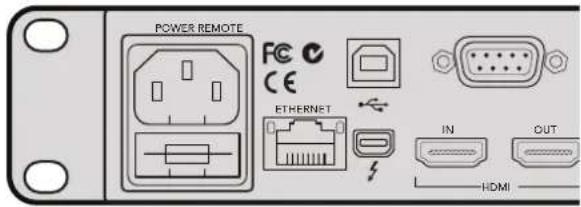
Branchez l'HyperDeck Studio à une source d'alimentation à l'aide d'un câble CEI standard.
Vous pouvez également alimenter l'HyperDeck Studio Mini via Ethernet en le connectant à un switch Ethernet compatible qui prend en charge le PoE+ (Power over Ethernet+).
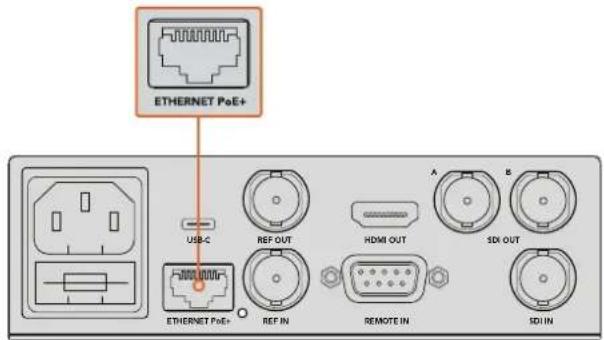
Branchez l'HyperDeck Studio Mini à une source d'alimentation à l'aide d'un câble CEI standard. Vous pouvez également l'alimenter à l'aide d'un switch Ethernet PoE+ compatible.
Brancher la vidéo et l'audio
Branchez la source vidéo à l'entrée SDI ou HDMI de l'appareil et reliez la sortie SDI ou HDMI au connecteur de la destination.
L'HyperDeck Studio 12G dispose de connecteur 12G-SDI. Vous pouvez donc recevoir et acheminer de l'Ultra HD jusqu'à 2160p60 à l'aide d'un câble BNC standard.
L'HyperDeck Studio Pro est équipé d'entrées et de sorties afin de connecter des équipements vidéo qui prennent en charge le single link, dual link ou quad link Ultra HD.
Brancher de l'audio analogique et le timecode à l'Hyperdeck Studio Pro
Si vous souhaitez connecter des sources audio analogiques à l'Hyperdeck Studio Pro, branchez-les aux connecteurs XLR et RCA. Pour choisir l'entrée audio de votre choix, appuyez sur le bouton Input du panneau avant afin de naviguer entre les différentes entrées et sorties vidéo. Par exemple, SDI + XLR, SDI + RCA ou autres combinaisons. Le timecode provenant d'un appareil externe peut être utilisé sur l'Hyperdeck Studio Pro à l'aide de l'entrée XLR pour timecode. Il est également possible de l'envoyer vers d'autres équipements en utilisant la sortie XLR pour timecode.
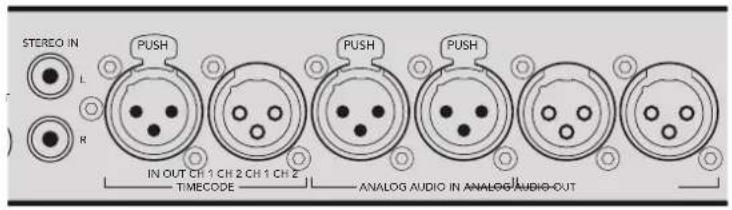
L'HyperDeck Studio Pro peut recevoir et envoyer l'audio analogique externe et le timecode via les connecteurs XLR situés sur le panneau arrière. Si vous le souhaitez, vous pouvez brancher de l'audio analogique et des équipements audio, tels qu'un iPod et une source Hi-Fi à l'aide des entrées RCA.
Brancher des SSD et des cartes SD
Tous les modèles HyperDeck peuvent être utilisés sans devoir configurer les paramètres. Vous avez simplement besoin d'un disque SSD ou d'une carte SD formatée.
Il est facile de formater un support via les paramètres du menu de l'écran LCD. Vous pouvez également le formater sur un ordinateur.
Pour plus d'information sur la façon de formater les supports, les supports les mieux adaptés à l'enregistrement et pour obtenir une liste des supports recommandés, veuillez consulter la section « À propos des SSD et des cartes SD » de ce manuel.
Brancher un SSD :
1 Positionnez le SSD de 9,5mm vers le bas et alignez-le avec le logement de l'Hyperdeck. Insérez le disque dans le logement jusqu'à ce qu'il soit correctement enclenché.
2 L'HyperDeck vérifie le SSD. La bordure du logement s'allume en vert. Lorsque la lumière ou le voyant s'éteint, le bouton Stop du panneau de contrôle s'allume. L'HyperDeck est prêt à enregistrer.
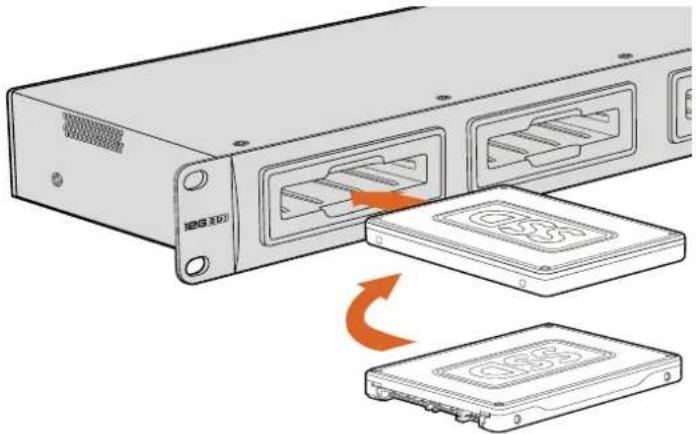
Positionnez le SSD vers le bas, alignez-le avec le logement de l'Hyperdeck puis insérez le disque jusqu'à ce qu'il soit correctement enclenché.
Brancher une carte SD :
1 Orientez les contacts dorés de la carte SD vers l'écran LCD de l'HyperDeck et alignez-la avec le logement du support. Poussez délicatement la carte dans le logement jusqu'à ce qu'elle soit en place.
2 L'HyperDeck vérifie la carte SD. Le voyant situé au-dessus du logement de la carte SD s'allume en vert. Lorsque le voyant s'éteint, le bouton Stop du panneau de contrôle s'allume. L'HyperDeck est prêt à enregistrer.
Pour la retirer, poussez-la délicatement jusqu'à ce qu'elle se décroche, puis relâchez. Lorsque la carte est éjectée, saisissez-la par les bords et retirez-la du logement.
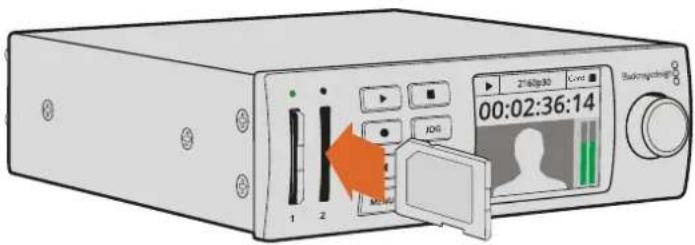
Poussez délicatement la carte SD dans le logement jusqu'à ce qu'elle soit en place.
Enregistrer
Enregistrer de la vidéo Ultra HD et HD avec l'HyperDeck
Les modèles HyperDeck qui prennent en charge la vidéo Ultra HD peuvent enregistrer en Apple ProRes. L'HyperDeck Studio 12G et l'HyperDeck Studio Mini peuvent, quant à eux, enregistrer en Avid DNxHR. Tous les modèles HyperDeck peuvent enregistrer de la vidéo HD à l'aide des codecs ProRes et DNxHD 220x. Les modèles HyperDeck Studio qui utilisent des SSD peuvent également enregistrer de la vidéo HD non compressée.
Enregistrer de la vidéo avec l'HyperDeck Studio Mini
L'HyperDeck Studio Mini peut enregistrer de la vidéo HD et Ultra HD compressée jusqu'à 2160p30 via 6G-SDI.
Enregistrer de la vidéo :
1 Insérez la carte SD formatée dans un des logements pour carte SD. Le voyant situé au-dessus du logement s'allume en vert lors de la lecture de la carte. Lorsque le voyant s'éteint, l'HyperDeck Studio Mini est prêt à enregistrer.
2 L'HyperDeck Studio Mini détecte automatiquement la vidéo SDI lors de la connexion et affiche l'image sur l'écran LCD du panneau de contrôle.
Si vous voulez choisir un codec différent, faites votre sélection sur l'écran du panneau de contrôle ou sur le logiciel HyperDeck Setup. Pour plus d'informations, consultez les sections « Menu Display du panneau de contrôle » ou « Blackmagic Hyperdeck Setup > Sélectionner le format vidéo » de ce manuel.
3 Appuyez sur le bouton d'enregistrement. Le voyant situé au-dessus du logement s'allume en rouge.
Lorsque l'HyperDeck enregistre, l'écran du panneau de contrôle affiche en alternance le logement actif et le temps d'enregistrement restant sur la carte.
4 Appuyez sur le bouton d'arrêt pour terminer l'enregistrement.
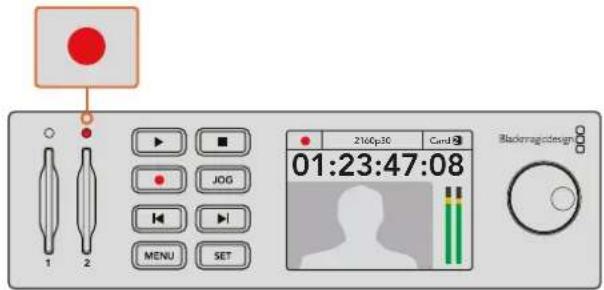
Le voyant situé au-dessus du logement de la carte SD s'allume en rouge lors de l'enregistrement.
Enregistrement vidéo avec les modèles HyperDeck Studio SSD
1 Insérez le SSD dans un des deux logements pour SSD. La bordure du logement s'allume en vert lorsque l'Hyperdeck lit le disque. Lorsque la lumière s'éteint, l'HyperDeck est prêt à enregistrer.
2 Appuyez sur le bouton Input du panneau de contrôle et naviguez entre les entrées de l'HyperDeck. Lorsque la source est sélectionnée, elle apparaît à l'écran.
Sur l'Hyperdeck Studio Pro, le bouton Input permet également de naviguer entre les différentes combinaisons vidéo et audio, par exemple SDI + SDI, SDI + XLR et SDI + RCA. Cela vous permet d'enregistrer des vidéos SDI et HDMI intégrant l'audio externe.
Si vous voulez choisir un codec différent pour enregistrer vos images, faites votre sélection sur l'écran du panneau de contrôle ou sur le logiciel HyperDeck Setup. Pour plus d'informations, consultez les sections « Menu Display du panneau de contrôle » ou « Blackmagic Hyperdeck Setup > Sélectionner le format vidéo » de ce manuel.
3 Appuyez sur le bouton d'enregistrement pour démarrer l'enregistrement. Lorsque la bordure du logement pour SSD s'allume en rouge, cela signifie que le SSD enregistre.
4 Appuyez sur le bouton d'arrêt pour terminer l'enregistrement.
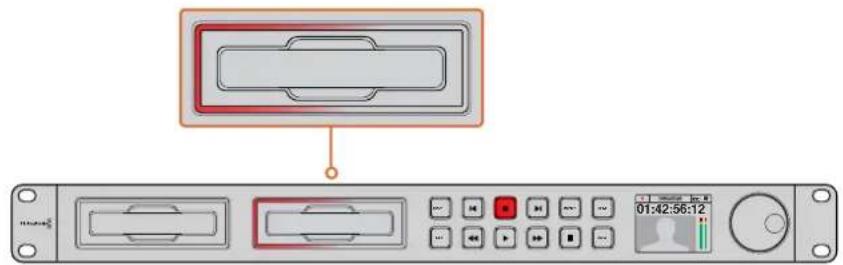
Sur les HyperDeck dotés de logements SSD, le voyant du logement s'allume en rouge lors de l'enregistrement.
CONSEIL Si l'HyperDeck enregistre une source vidéo qui contient des sous-titres codés, le fichier QuickTime ou MXF est enregistré indépendamment du fichier MCC contenant les sous-titres codés.
Enregistrer de la vidéo sur les deux logements
Lorsqu'il ne reste que 3 minutes de temps d'enregistrement sur la carte SD ou sur le disque SSD, le timecode affiché sur l'écran LCD de l'HyperDeck devient rouge et le bouton stop clignote lentement.
Cela signifie également qu'il n'y a pas de deuxième disque inséré sur lequel l'enregistrement peut continuer. Dans ce cas, insérez simplement un disque vide dans le lecteur afin de continuer l'enregistrement. Lorsque vous insérez un disque vide dans un logement qui n'est pas utilisé pour l'enregistrement, la lumière clignotante s'éteint. Le disque est alors vérifié et l'HyperDeck continue l'enregistrement.
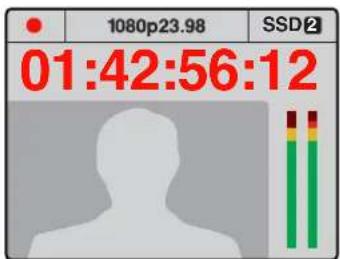
S'il reste moins de trois minutes de temps d'enregistrement sur le disque que vous utilisez, et qu'aucun support formaté ne se trouve dans le deuxième lecteur, le voyant de timecode s'allume en rouge pour indiquer que l'enregistrement est sur le point d'être interrompu.
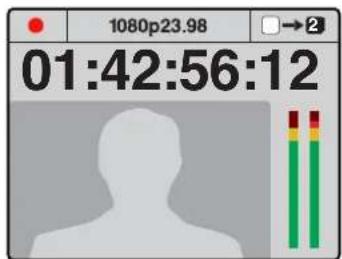
Si un deuxième disque vide formaté est inséré dans le deuxième logement, une icône s'affiche en haut à droite afin d'indiquer que l'enregistrement va se poursuivre automatiquement sur ce disque lorsque le premier sera plein.
Si vous souhaitez changer le disque sur lequel vous enregistrez, maintenez le bouton d'enregistrement enfoncé et l'enregistrement se poursuivra automatiquement sur le disque vide voisin. Cette fonction permet de retirer un disque de l'Hyperdeck sans arrêter l'enregistrement. Vous pouvez être confronté à ce genre de situation lorsque vous réalisez des productions en direct et qu'un des supports de l'HyperDeck doit être utilisé ailleurs. Grâce à ça, vous ne raterez rien !
Si le bouton d'enregistrement clignote rapidement, cela signifie que le disque n'est pas assez rapide pour assurer l'enregistrement. Si c'est le cas, et que vous enregistrez de la HD non compressée, nous vous recommandons de passer à un format compressé, tel que ProRes ou DNxHD. Si vous enregistrez de la vidéo compressée et que le bouton d'enregistrement clignote rapidement, essayez d'utiliser un support plus rapide.
Entrée de référence
Si votre HyperDeck comprend une entrée de référence, il peut prendre en charge la synchronisation des signaux blackburst et tri-level à partir d'un générateur de synchronisation. Connectez une source de référence à cette entrée si vous souhaitez synchroniser l'HyperDeck à d'autres équipements vidéo, tels que des mélangeurs de production.
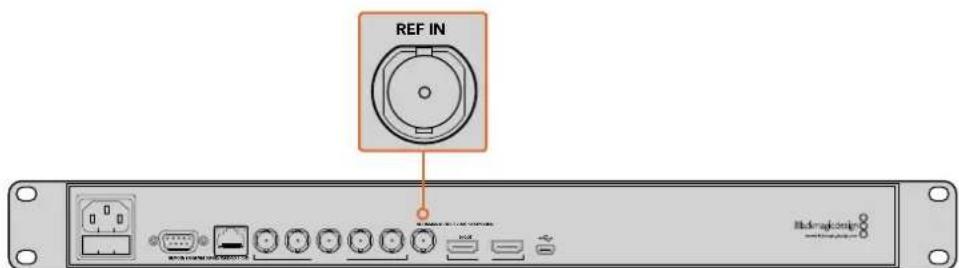
Si votre HyperDeck possède une entrée de référence, vous pouvez synchroniser l'appareil avec d'autres équipements vidéo.
Sortie de référence
La sortie de référence de l'HyperDeck Studio Mini vous permet de connecter un signal de synchronisation blackburst et tri-level généré en interne à un autre appareil vidéo lorsque vous souhaitez synchroniser d'autres appareils à l'HyperDeck.
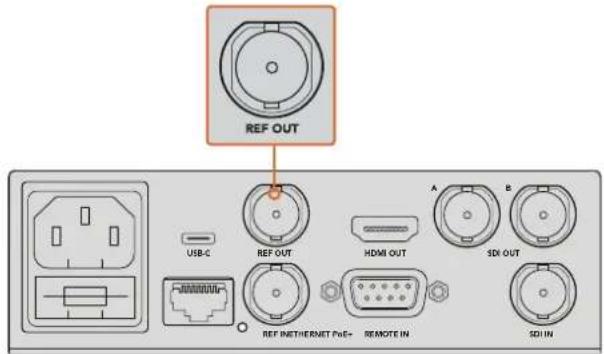
Sur l'HyperDeck Studio Mini, vous pouvez synchroniser d'autres appareils vidéo avec l'HyperDeck à l'aide de la sortie de référence.
Lecture
Lire de la vidéo avec l'HyperDeck
1 Appuyez une fois sur le bouton de lecture pour lire instantanément les vidéos sur l'écran LCD et sur les écrans connectés aux sorties vidéo de l'HyperDeck. Lorsqu'un clip est en cours de lecture, appuyez de nouveau sur le bouton Lecture pour commencer la lecture en boucle. Sur l'HyperDeck Studio Mini, appuyez sur le bouton de lecture une troisième fois pour lire tous les clips enregistrés.
REMARQUE L'HyperDeck Studio Pro prend en charge la lecture d'images Ultra HD avec les sorties single link, dual link ou quad link. Consultez la section « Lire de la vidéo Ultra HD avec l'HyperDeck Studio Pro ».
2 Pour passer au clip suivant, utilisez la commande de transport Avance sur le panneau de contrôle.
3 Appuyez une fois sur le bouton Retour pour retourner au début de la séquence en cours ou appuyez deux fois pour revenir au début du clip précédent.
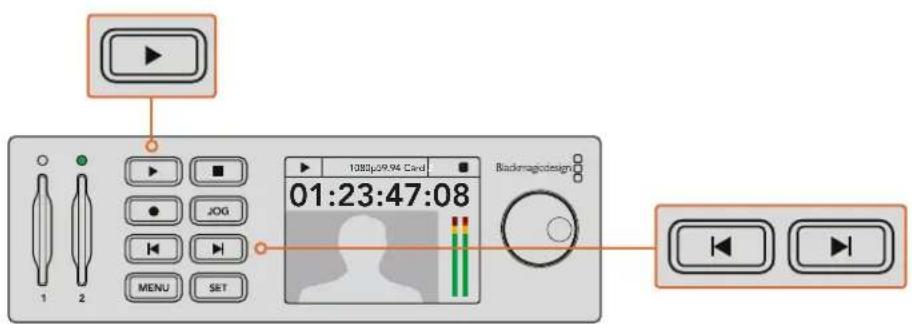
Appuyez sur le bouton Lecture du panneau de contrôle de l'HyperDeck pour lire un clip, et appuyez sur les boutons Avance ou Retour pour recommencer la lecture du clip en cours ou pour passer à un autre clip.
Si le bouton Lecture clignote sur un HyperDeck qui enregistre la vidéo sur SSD, cela indique que le disque n'est pas assez rapide pour assurer la lecture. Nous vous recommandons d'utiliser un format d'enregistrement compressé tel que ProRes et DNxHD, ou d'utiliser un SSD recommandé qui prend en charge le débit d'un enregistrement non compressé ou Ultra HD.
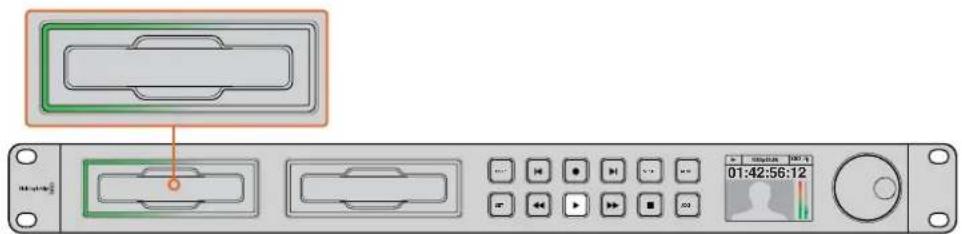
Les logements SSD sont entourés de LED qui indiquent le logement en cours de lecture.
CONSEIL Si vous lisez un clip vidéo associé à un fichier .MCC, les sous-titres codés seront lus avec la vidéo via la sortie SDI de l'appareil.
Lire de la vidéo Ultra HD avec l'Hyperdeck Studio Pro
L'Hyperdeck Studio Pro prend en charge la lecture d'images Ultra HD via les sorties 6G-SDI single link, 3G-SDI dual link ou HD-SDI quad link.
Pour sélectionner la sortie Ultra HD de votre choix :
1 Appuyez sur le bouton Disp pour ouvrir le menu à l'écran.
2 À l'aide de la molette Jog/Shuttle et du bouton Set, sélectionnez Video, puis 2160p SDI out.
3 Choisissez l'option de sortie de votre choix et appuyez sur Set pour confirmer la sélection. Appuyez sur le bouton Disp pour fermer ce menu.
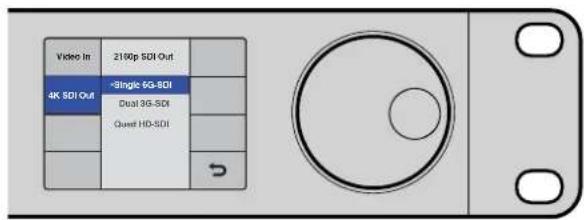
Avec l'Hyperdeck Studio Pro, vous pouvez choisir entre le 6G-SDI Single Link, le 3G-SDI Dual Link ou le HD-SDI Quad Link pour lire les vidéos en Ultra HD.
Molette Jog/Shuttle
Il est possible d'utiliser la molette Jog/Shuttle pour lire une section en particulier à différentes vitesses. Plus vous tournez la molette Jog/Shuttle, plus l'HyperDeck Studio lira les clips rapidement. Une fois que vous avez identifié la section que vous souhaitez visualiser, appuyez sur le bouton Lecture pour lire les clips en vitesse normale.
Si vous souhaitez ralentir la vitesse du clip pour lire les vidéos image par image, appuyez une fois sur le bouton Jog. Tournez la molette Jog/Shuttle dans la direction souhaitée pour effectuer une recherche image par image. Appuyez de nouveau sur le bouton Jog pour que la molette reprenne la navigation standard.
Si votre HyperDeck possède des boutons Avance ou Retour rapide, vous pouvez les utiliser pour lire les clips en vitesse x2. Appuyez de nouveau sur ces boutons pour accélérer la lecture x4, puis appuyez de nouveau pour lire en vitesse x8. Une fois que vous avez identifié la section que vous souhaitez visualiser, appuyez sur le bouton Lecture pour lire les clips en vitesse normale.
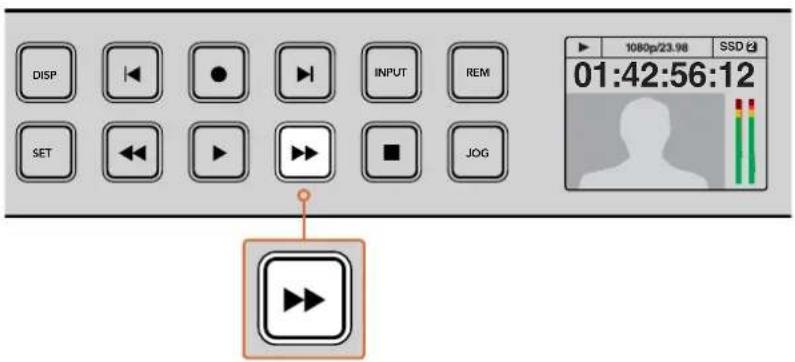
Sur les HyperDeck dotés de boutons avance et retour rapides, appuyez plusieurs fois sur ces boutons pour augmenter ou diminuer progressivement la vitesse de lecture.
Lire de la vidéo HDR avec l'HyperDeck Studio 12G
L'HyperDeck Studio 12G est capable de lire de la vidéo HDR à large gamut. Vous pouvez ainsi visionner de la vidéo HDR sur un téléviseur HDMI ou sur un moniteur SDI. Vous pouvez par exemple visionner des fichiers HDR que vous avez exportés d'une station de travail DaVinci Resolve sur un grand écran ou sur un projecteur HDMI.
L'HyperDeck lira automatiquement les métadonnées du fichier clip et sélectionnera le format de sortie HDR correspondant.
Bien que le paramètre auto fonctionne la plupart du temps, il se peut que certains fichiers ne comprennent pas les métadonnées nécessaires, ce qui pourrait affecter l'affichage des zones les plus claires de votre image. Si l'image ne s'affiche pas correctement, vous pouvez régler le format de sortie approprié à l'aide du menu à l'écran HDR.
Régler le format de sortie HDR :
1 Appuyez sur le bouton Menu pour ouvrir le menu à l'écran.
2 Allez sur le menu Video et sélectionnez HDR.
3 Sélectionnez le format de sortie HDR correspondant aux clips vidéo dans la liste.
Par exemple, si votre clip a été encodé pour le HDR 10 avec la norme ST2084 à 2000 nits, sélectionnez ST2084 (2000).
REMARQUE Pour que la lecture HDR fonctionne correctement, le moniteur ou le projecteur HDMI connecté à votre HyperDeck Studio 12G doit également prendre en charge le contenu HDR.
Rec.709
Ce paramètre est utilisé pour la vidéo haute définition utilisant une plage dynamique standard.
Rec.2020 SDR
Ce paramètre est utilisé pour la vidéo Ultra HD utilisant une plage dynamique standard.
HLG
HLG signifie 'hybrid log gamma'. Ce format permet de lire de la vidéo sur les téléviseurs et les moniteurs prenant en charge le HDR, y compris ceux compatibles avec le SDR Rec.2020.
Les paramètres suivants prennent en charge le gamut Rec.2020, ainsi que le PQ (Perceptual
Quantizer) publié en tant que SMPTE ST2084. Le PQ est la fonction de HDR à gamut étendu qui permet d'afficher des images plus claires. Les valeurs de luminance exprimées en candela par mètre carré, par exemple 1000 cd/m2, indiquent la luminance maximale par mètre carré prise en charge par le format correspondant.
ST2084 (300)
Luminance de 300 cd/m².
ST2084 (500)
Luminance de 500 cd/m²
ST2084 (800)
Luminance de 800 cd/m²
ST2084 (1000)
Luminance de 1000 cd/m²
ST2084 (2000)
Luminance de 2000 cd/m².
ST2084 (4000)
Luminance de 4000 cd/m²
Voyants d'état de l'HyperDeck
Voyants d'état
Lorsque vous enregistrez ou lisez de la vidéo avec l'HyperDeck, toutes les informations dont vous avez besoin sont affichées sur l'appareil à l'aide de voyants LED.
Voyants des logements
Lorsque vous allumez l'HyperDeck, ou lorsque vous insérez un SSD ou une carte SD, le voyant du logement s'allume en vert pendant la vérification du support, puis s'éteint. Si le disque n'a pas été formaté correctement, ou s'il ne fonctionne pas, le logement s'allume en rouge jusqu'à ce que le disque soit retiré. Le cas échéant, vérifiez que le formatage a été correctement effectué et que le disque fonctionne correctement sur un ordinateur.
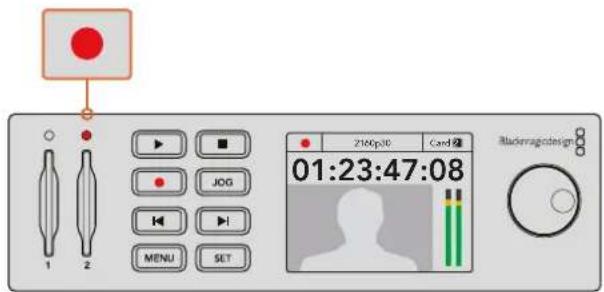
Les voyants des logements de l'HyperDeck s'allument pour vous indiquer l'état du disque, rouge pour l'enregistrement et vert pour la lecture.
Écran LCD du panneau de contrôle
Les enregistreurs à disque HyperDeck sont dotés d'un écran LCD qui affiche non seulement les vidéos, mais aussi d'autres informations, telles que le format vidéo et la fréquence d'images, les modes d'enregistrement, de lecture et de recherche image par image, les logements actifs ainsi que le timecode et les niveaux audio.
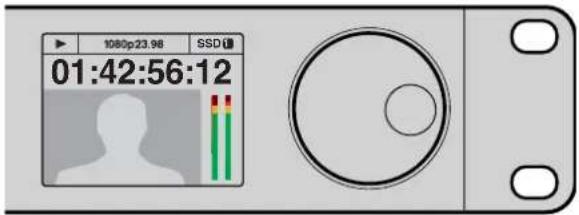
Les modèles HyperDeck sont dotés d'un écran qui affiche la vidéo et d'autres informations concernant l'état de l'appareil.
À propos des SSD et des cartes SD
Choisir un SSD rapide
Lorsque vous travaillez avec de la vidéo dont le débit est élevé, il est important de bien choisir votre SSD. Certains SSD ont une vitesse d'écriture jusqu'à 50 % moins élevée que celle indiquée par le fabricant, par conséquent, bien que les spécifications du disque certifient qu'il est suffisamment rapide pour prendre en charge de la vidéo, il se peut qu'il ne soit pas assez rapide pour enregistrer de la vidéo en temps réel. Les données de compression cachées concernent principalement l'enregistrement, ces disques peuvent donc être utilisés pour la lecture en temps réel.
Lors de nos tests, nous avons remarqué que les modèles de SSD les plus récents et dont la capacité de stockage est plus importante sont en général plus rapides. Les SSD recommandés qui fonctionnent avec HyperDeck pour l'enregistrement aux formats HD 10 bits non compressés et Ultra HD ProRes ou DNxHR sont les suivants :
| Marque | Nom du SSD/Numéro du modèle | Stockage | Formats pris en charge | |
| Non compressé 10 bits, DNxHD ou ProRes Ultra HD et HD | ProRes et DNxHD HD | |||
| ADATA | XPG SX900. ASX900S3-256GM-C. | 256GB | Oui | Oui |
| Angelbird | AV Pro. 480GB Oui Oui | |||
| AV Pro. 240GB Oui Oui | ||||
| Crucial | M4 (firmware 009 uniquement). CT512M4SSD2. | 512GB Oui Oui | ||
| M4 (firmware 000F uniquement). CT256M4SSD2. | 256GB Non Oui | |||
| Digistor | 4K Professional Video Series. DIG-PVD1000, préformaté ExFat. | 1TB | Oui Sauf HyperDeck Shuttle | Oui Sauf HyperDeck Shuttle |
| Professional Video Series. DIG-PVD480S, préformaté ExFat. | 480GB Oui Oui | |||
| Professional Video Series. DIG-PVD240S, préformaté ExFat. | 240GB Oui Oui | |||
| 520 series. SSDSC2CW480A310. 480GB Oui Oui | ||||
| 520 series. SSDSC2CW240A310. | 240GB | Oui | Oui | |
| Intel | 530 series. SSDSC2BW240A401. | 240GB | Oui | Oui |
| 530 series. SSDSC2BW180A401. | 180GB | Oui | Oui | |
| 335 series. SSDSC2CT240A4K5. 240GB Oui Oui | ||||
| Kingston | HyperX 3K. SH103S3/480G. 480GB Oui Oui HyperX 3K. SH103S3/240G. 240GB Oui Oui SSDNow KC300. SKC300S37A/480G. 480GB Oui Oui SSDNow KC300.SKC300S37A/240G. 240GB Oui Oui | |||
| OCZ | Agility 3. AGT3-25SAT3-240G. | 240GB | Non | Oui |
| OWC | Mercury Extreme Pro 6G. OWCSSD7P6G480. | 480GB Oui Oui | ||
| Mercury Extreme Pro 6G. OWCSSD7P6G240. | 240GB Oui Oui | |||
| Mercury Extreme Pro 6G. OWCSSD7P6G120. | 120GB | Oui Oui | ||
| Samsung | 850 Pro. MZ-1T0BW, espaceur nécessaire. | 1TB | Oui Sauf HyperDeck Shuttle | Oui Sauf HyperDeck Shuttle |
| 850 Pro. MZ-7KE512BW, espaceur nécessaire. | 512GB | Oui Oui | ||
| 850 Pro. MZ-7KE256BW, espaceur nécessaire. | 256GB Oui Oui | |||
| SanDisk | Extreme Pro. SDSSDXPS-240G-G25. | 240GB | Oui | Oui |
| Extreme Pro. SDSSDXPS-480G-G25. | 480GB | Oui | Oui | |
| Extreme Pro. SDSSDXPS-960G-G25. | 960GB | Oui | Oui | |
| Extreme. SDSSDX-480G-G25. 480GB Oui Oui | ||||
| Extreme. SDSSDX-240G-G25. | 240GB Oui Oui | |||
| Extreme. SDSSDX-120G-G25. | 120GB | Non | Oui | |
| PNY | Prevail. SSD9SC480GCDA-PB. | 480GB | Oui | Oui |
| Prevail. SSD9SC240GCDA-PB. | 240GB | Oui | Oui | |
| XLR8. SSD9SC480GMDA-RB. | 480GB | Oui | Oui | |
| Transcend | SSD370. TS1TSSD370. | 1TB | Oui | Oui |
| SSD370. TS512GSSD370. | 512GB | Oui | Oui | |
| SSD370. TS256GSSD370. | 256GB Oui Oui | |||
| SSD720. TS256GSSD720. | 256GB Oui Oui | |||
Consultez le centre d'assistance technique Blackmagic Design à l'adresse suivante www.blackmagicdesign.com/fr pour connaître les dernières mises à jour. Si vous utilisez un SSD dont le débit n'est pas assez rapide pour la vidéo HD non compressée ou Ultra HD, choisissez un SSD plus rapide ou utilisez un format d'enregistrement compressé, tel que ProRes ou DNxHD. Ces formats d'enregistrement ont une vitesse de transmission des données beaucoup moins élevée et permettent une meilleure prise en charge par le SSD.
Choisir une carte SD rapide
Pour un enregistrement HD d'excellente qualité sur l'HyperDeck Studio Mini, nous recommandons d'utiliser des cartes SD UHS-II haut débit. Pour enregistrer de l'Ultra HD 2160p30, ces cartes doivent
avoir un débit d'écriture minimum de 110 Mb/s. Toutefois, si vous enregistrez des fichiers en définition standard ou des fichiers compressés dont la vitesse de transmission et la qualité sont moins élevées, il est également possible d'utiliser des cartes moins rapides. Les cartes les plus rapides sont en général plus performantes.
N'hésitez pas à vérifier les dernières versions du manuel pour obtenir les informations les plus récentes. Il peut être téléchargé sur le site Internet de Blackmagic Design www.blackmagicdesign.com/fr/support.
| Marque Nom de la carte Stockage | Vitesse de lecture/écriture maximale | Formats pris en charge | |||
| Ultra HD ProRes ou DNxHR | HD ProRes, DNxHD ou H.264 | ||||
| Lexar | Professional 2000x | 64 GB 300 | MB/s Oui Oui | ||
| Sandisk | Extreme Pro | 128 GB 300 | MB/s Oui Oui | ||
| 64 GB 300 | MB/s Oui Oui | ||||
| 32 GB 300 | MB/s Oui Oui | ||||
| Extreme Pro | 64 GB 95 | MB/s Non Oui | |||
| 32 GB 95 | MB/s Non Oui | ||||
| Extreme 64 GB 90 | MB/s Non Oui | ||||
| Extreme Plus | 64 GB | 90 MB/s | Non | Oui | |
Formater des SSD et des cartes SD
Les supports utilisés avec l'HyperDeck doivent être formatés au format HFS+ ou exFAT. Ces formats de disque permettent d'enregistrer de longs clips sur un seul fichier. Vous pouvez facilement formater une carte SD ou un SSD via le menu de l'écran LCD de l'HyperDeck, ou via un ordinateur Windows ou Mac OS.
Avec l'HyperDeck, nous conseillons d'utiliser le format HFS+, également connu sous le nom de Mac OS Extended, car il prend en charge la journalisation. En cas de problème, la récupération des données présentes sur un disque journalisé est plus rapide. De plus, le disque a moins de chance d'être corrompu. Le format HFS+ est pris en charge nativement par Mac OS.
Le format exFAT est pris en charge nativement par Mac OS et Windows, il n'est donc pas nécessaire d'utiliser de logiciel supplémentaire. Cependant, ce format ne prend pas en charge la journalisation.
Lorsque vous faites défiler les formats sur le menu LCD, vous aurez plusieurs occasions d'annuler le format sélectionné et de retourner au menu précédent en sélectionnant la flèche de retour située en bas à droite de l'écran. Appuyez ensuite sur le bouton Set du panneau de contrôle ou sur le bouton Menu de l'HyperDeck Studio Mini. Appuyez toujours sur le bouton Set pour confirmer votre sélection et pour accéder aux paramètres des menus.
Formater un support sur un HyperDeck :
1 Insérez le support que vous souhaitez formater dans l'un des deux logements pour carte SD ou SSD.
2 Appuyez sur le bouton Disp ou Menu situé sur le panneau de contrôle de l'HyperDeck.
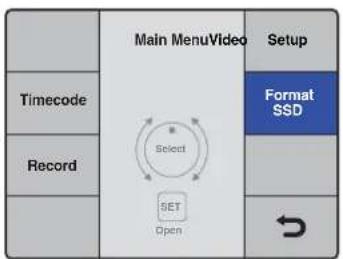
3 Sur les modèles HyperDeck qui enregistrent sur SSD, tournez la molette Jog/Shuttle et appuyez sur le bouton Set afin de sélectionner l'option Format SSD sur le menu affiché à l'écran.
Sur le modèle HyperDeck Studio Mini, tournez la molette Jog/Shuttle et utilisez le bouton Set pour accéder au menu Record de l'écran LCD. Sélectionnez ensuite Format card.
flowchart
graph TD
    A["Main MenuVideo"] --> B["Timecode"]
    A --> C["Record"]
    A --> D["Setup"]
    A --> E["Format SSD"]
    A --> F["SET Open"]
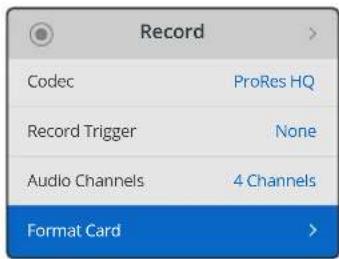
Tournez la molette Jog/Shuttle dans le sens des aiguilles d'une montre pour sélectionner
Format SSD. Sur l'HyperDeck Studio Mini, le paramètre Format card se trouve dans le menu Record.
4 Sélectionnez la carte SD ou le SSD que vous souhaitez formater sur l'écran à l'aide de la molette Jog/Shuttle. Appuyez sur le bouton Set pour confirmer la sélection.
5 Choisissez le format HFS+ ou ExFAT qui vous convient.
6 Un message d'avertissement apparaît sur l'écran pour que vous confirmiez le format de votre choix. N'oubliez pas de sauvegarder les informations importantes avant de confirmer, car toutes les données seront perdues lors du formatage. Confirmez le format en sélectionnant Format pour les cartes SD, ou Format SSD à l'aide de la molette Jog/Shuttle et appuyez sur le bouton Set.
| Format SSD 1 | Format SSD 1 | |
| Format SSD 2 | HFS+ exFAT | |
| ↘ |
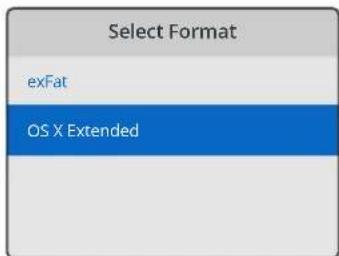
Choisissez le format HFS+ ou exFAT souhaité. Sur l'HyperDeck
Studio Mini, le format HFS+ est nommé OS X Extended.
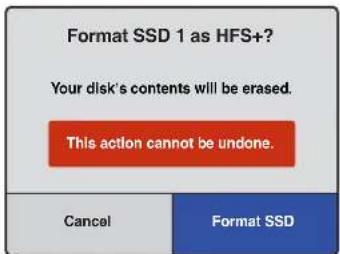
Confirmez le format à l'aide de la molette Jog/Shuttle et appuyez sur le bouton Set.
Une barre de progression indique la progression du formatage. Lorsque le formatage est terminé, le message Formatting complete s'affiche sur l'écran. Appuyez sur le bouton Set pour retourner au menu.
Formater un support sur un ordinateur Mac OS
Utilisez l'utilitaire de disque de Mac OS pour formater un support au format HFS+ ou exFAT. N'oubliez pas de sauvegarder les informations importantes contenues sur votre support car toutes les données seront perdues lors du formatage.
Formater un support sur un ordinateur Mac OS :
1 Connectez un SSD à votre ordinateur à l'aide d'un dock externe ou d'un câble. Ignorez les messages proposant d'utiliser le SSD pour sauvegarder vos données à l'aide de Time Machine.
Pour les cartes SD, insérez la carte dans le logement de votre ordinateur prévu à cet effet ou dans un lecteur pour carte SD externe.
2 Allez dans le menu Applications/Utilitaires et lancez l'utilitaire de disque.
3 Cliquez sur l'icône représentant votre SSD ou carte SD, puis cliquez sur l'onglet Effacer.
4 Choisissez le format Mac OS étendu (journalisé) ou exFAT.
5 Saisissez le nom du nouveau volume, puis cliquez sur Effacer. Le support est alors rapidement formaté et est prêt à être utilisé avec l'HyperDeck.
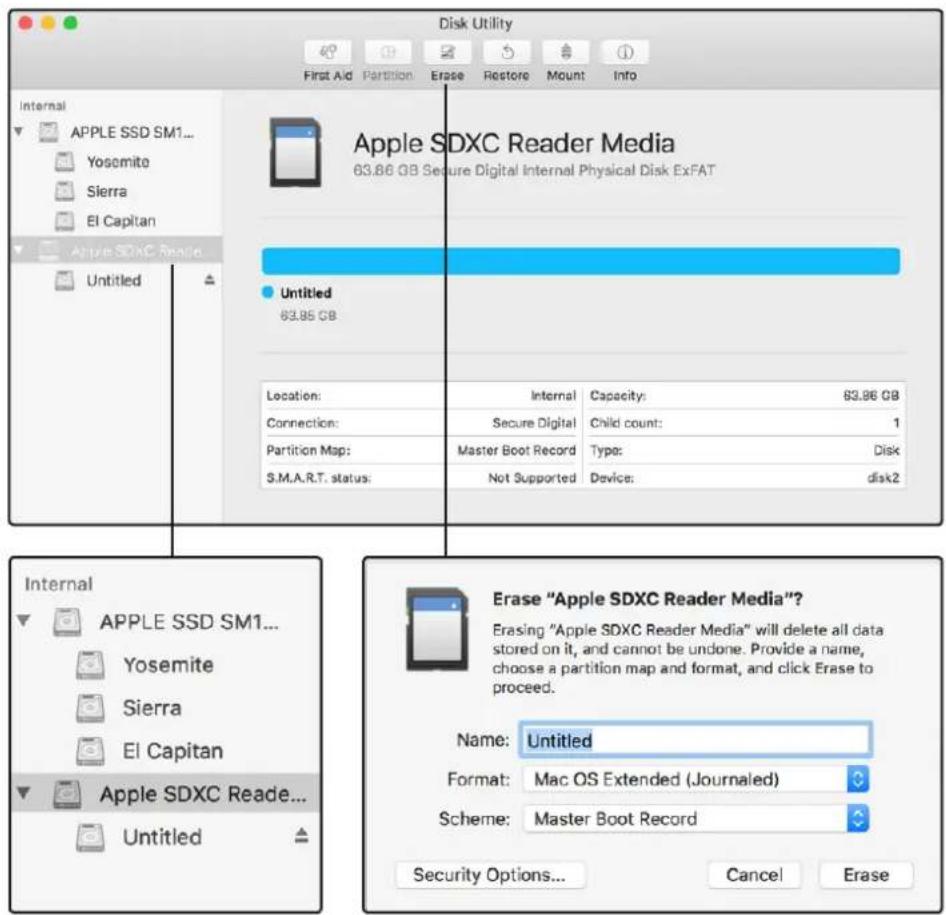
Utilisez l'utilitaire de disque sur Mac OS pour formater votre SSD ou carte SD au format Mac OS étendu (journalisé) ou exFAT.
Formater un support sur un ordinateur Windows
La boîte de dialogue Formater permet de formater un support en exFAT sur un ordinateur Windows. N'oubliez pas de sauvegarder les informations importantes contenues sur votre support, car toutes les données seront perdues lors du formatage.
Formater un support sur un ordinateur Windows :
1 Connectez un SSD à votre ordinateur à l'aide d'une baie d'accueil externe ou d'un adaptateur de câble.
Pour les cartes SD, insérez la carte dans le logement de votre ordinateur prévu à cet effet ou dans un lecteur pour carte SD externe.
2 Ouvrez le menu Démarrer ou l'écran d'accueil et choisissez l'option Ordinateur. Faites un clic droit sur votre SSD ou carte SD.
3 Cliquez sur Formater à partir du menu contextuel.
4 Configurez le système de gestion des fichiers sur exFAT et la taille d'unité d'allocation sur 128 Kb.
5 Saisissez un nom de volume, sélectionnez l'option Formatage rapide puis cliquez sur Démarrez.
6 Le support est alors rapidement formaté et est prêt à être utilisé avec l'HyperDeck.
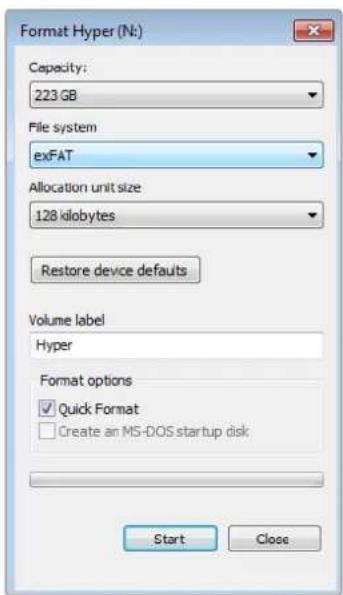
Utilisez la boîte de dialogue relative au formatage dans
Windows pour formater votre SSD ou carte SD au format exFAT.
Blackmagic HyperDeck Setup
Utiliser HyperDeck Setup
Le logiciel Blackmagic HyperDeck Setup permet de modifier les paramètres de l'HyperDeck et de mettre à jour le logiciel interne. Lors de l'installation de l'HyperDeck Setup, les codecs non compressés 10 bits sont également installés sur Mac et Windows.
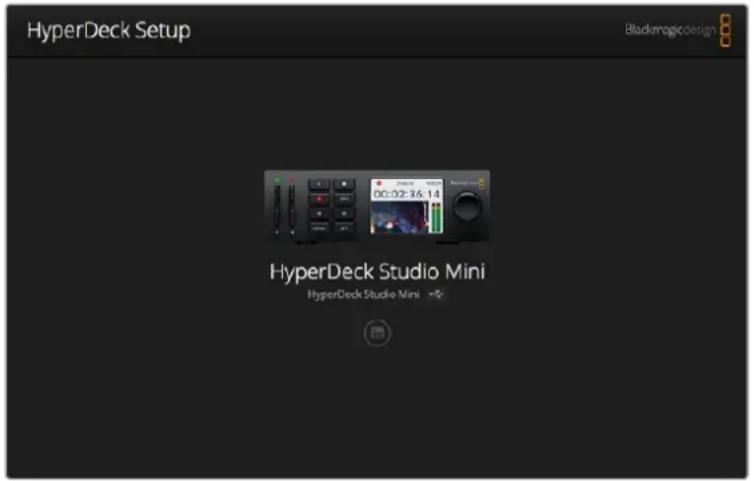
Page d'accueil de l'HyperDeck Setup. Si plusieurs HyperDeck sont connectés à votre ordinateur, choisissez l'appareil que vous souhaitez utiliser en cliquant sur les flèches situées sur les côtés de la page d'accueil.
Comment mettre à jour le logiciel HyperDeck sous Mac OS
1 Téléchargez et dézippez le logiciel HyperDeck Setup.
2 Ouvrez le logiciel et lancez le programme d'installation HyperDeck.
Suivez les instructions à l'écran.
3 Après avoir installé le logiciel, connectez le câble USB entre l'HyperDeck et votre ordinateur.
4 Ouvrez Blackmagic HyperDeck Setup et suivez les instructions à l'écran pour mettre le logiciel interne de l'HyperDeck à jour. Si aucune information n'apparaît, le logiciel interne est à jour.
Comment mettre à jour le logiciel HyperDeck sous Windows
1 Téléchargez et dézippez le logiciel HyperDeck Setup.
2 Le dossier Blackmagic HyperDeck Setup s'affiche, il contient le manuel et le programme d'installation HyperDeck Setup. Double-cliquez sur le programme d'installation et suivez les instructions à l'écran pour terminer l'installation.
3 Après avoir installé le logiciel, connectez le câble USB entre l'HyperDeck et votre ordinateur.
4 Ouvrez Blackmagic HyperDeck Setup et suivez les instructions à l'écran pour mettre le logiciel interne de l'HyperDeck à jour. Si aucune information n'apparaît, le logiciel interne est à jour.
Sélectionner le format vidéo
Tous les modèles HyperDeck enregistrent de la vidéo HD compressée à l'aide des codecs Apple ProRes et DNxHD 220x. Les modèles HyperDeck qui enregistrent sur SSD peuvent enregistrer de la vidéo HD non compressée.
L'HyperDeck Studio Pro enregistre en Ultra HD directement à l'aide des codecs ProRes.
L'HyperDeck Studio Mini et l'HyperDeck Studio 12G prennent en charge les formats ProRes et DNxHR HQX pour l'enregistrement en Ultra HD.
L'HyperDeck Studio Mini enregistre également de la vidéo HD à l'aide du codec H.264. Vous bénéficiez ainsi de plus longues durées d'enregistrement avec des supports SD meilleur marché. De plus, il prend en charge une plus large gamme de codecs, tels que DNxHD145 et DNxHR SQ.
Vous pouvez modifier le codec sur le menu à l'écran, ou au sein du logiciel HyperDeck Setup. Pour plus d'informations sur la façon de changer les codecs à l'aide du panneau avant, consultez la section « Menu Display du panneau de contrôle » de ce manuel.
Les modèles d'HyperDeck avec SSD enregistrent en fichiers QuickTime non compressés 10 bits sur des SSD rapides. En revanche, si vous utilisez des SSD plus lents, vous pourrez enregistrer des fichiers compressés et disposer de longues heures d'enregistrements en haute définition. Vous pouvez également changer le format entre les différents clips et ainsi enregistrer des fichiers QuickTime non compressés et des fichiers compressés sur le même support.
Les formats vidéo non compressés offrent des images d'une qualité exceptionnelle. Cependant, si vous préférez travailler en formats compressés, ou si vous avez l'habitude de tourner pendant de longues heures sur un seul SSD, les formats vidéo compressés offriront des images de qualité, parfaites pour le montage.
Cholsir un format vidéo sur l'HyperDeck Setup :
1 Connectez l'HyperDeck à votre ordinateur via le port USB.
2 Ouvrez l'HyperDeck Setup. Le nom de l'HyperDeck est indiqué sur la page d'accueil du logiciel.
3 Pour ouvrir la page des paramètres, cliquez sur l'icône Setup ou sur l'image de l'HyperDeck.
4 Dans les paramètres Record, cliquez sur le menu déroulant Codec et choisissez le codec de votre choix. Cliquez sur Save pour confirmer le changement.
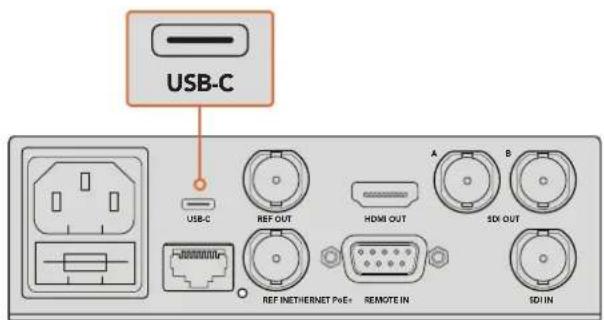
Pour changer les paramètres avec l'HyperDeck Setup, reliez l'HyperDeck à l'ordinateur via le port USB
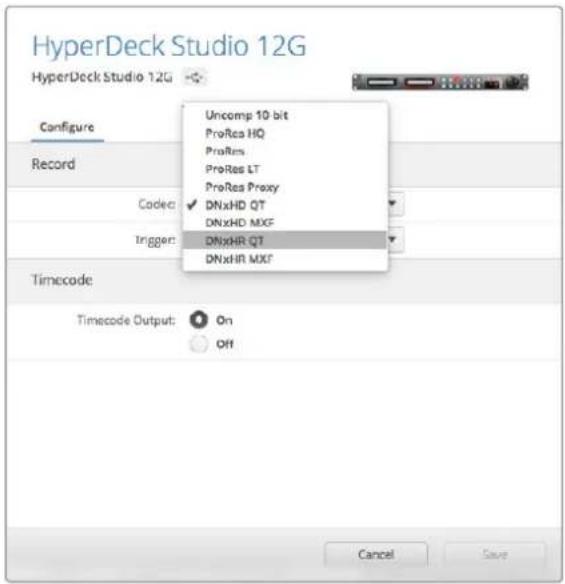
Utilisez l'HyperDeck Setup pour sélectionner votre format d'enregistrement et de lecture
Tous les clips suivants seront alors capturés au format sélectionné.
Le format de lecture sera le même que le format d'enregistrement. Par exemple, si vous souhaitez lire un fichier QuickTime non compressé 10 bits, choisissez le format d'enregistrement Uncomp10-blt. Si vous choisissez le format Avid DNxHD comme format d'enregistrement, la lecture des clips s'effectuera soit en QuickTime DNxHD 220x, soit en MXF. Si vous choisissez le format Apple ProRes, les clips seront lus avec n'importe quel codec ProRes.
REMARQUE Actuellement, l'HyperDeck Studio Mini lit les fichiers H.264 enregistrés sur un HyperDeck Studio Mini, mais pas les fichiers H.264 enregistrés sur d'autres équipements vidéo.
de votre projet. Par exemple, si vous devez obtenir la meilleure qualité vidéo qui soit, un codec non compressé est le choix optimal. Toutefois, la taille du fichier de chaque clip sera très grande comparée à celle d'un fichier compressé.
Les codecs ProRes 422 HQ ou AVID DNxHD 220x sont les meilleurs choix pour une qualité vidéo optimale et une compression moindre. Vous obtiendrez ainsi des données vidéo de qualité pour l'étalonnage dans une taille de fichier raisonnable sur tous les modèles HyperDeck.
Pour une bonne qualité vidéo dans une taille de fichier plus réduite, les codecs ProRes 422 Proxy ou ProRes LT sont appropriés. Ils sont utiles pour les aperçus ou les exportations offline lors du montage du son, pour les longs enregistrements d'événements, ou pour les longs enregistrements dans les domaines de la sécurité ou des archives.
L'HyperDeck Studio Mini offre une meilleure polyvalence avec les codecs DNxHD. Il permet d'enregistrer en DNxHD 145 et DNxHD 45 en MXF ou QuickTime, ce qui est idéal pour le montage. Les fichiers MXF DNxHD enregistrés sur les HyperDeck Studio Mini sont également OP-1A. La vidéo et plusieurs pistes audio peuvent ainsi être enregistrés dans le même fichier entrelacé. L'HyperDeck Studio Mini prend également en charge la lecture des fichiers MXF OP-1A et OP-Atom.
Pour des durées d'enregistrement encore plus longues, l'HyperDeck peut enregistrer de la vidéo à l'aide du codec H.264, ce qui offre un bon compromis entre la qualité d'image et la taille de fichier. Les trois options de débit disponibles sont High pour de la vidéo dont la compression est minimale, Medium pour des fichiers plus petits conservant une bonne qualité d'image, et Low pour économiser de la place sur votre support de stockage avec une compression maximale. H.264 est une bonne option pour enregistrer un master, par exemple en vue de charger vos fichiers sur YouTube.
REMARQUE Lorsque le codec d'enregistrement de l'HyperDeck Studio Mini est réglé sur H.264, seuls les canaux audio 1 et 2 sont disponibles.
| Codecs QuickTime | de bits | Studio | Studio Pro | Studio 12G | Studio Mini | |
| Non compressé | 10 bits | Oui | Oui | Oui | Non | |
| ProRes 422 HQ 10 bits Oui Oui Oui Oui | ||||||
| ProRes 422 10 bits Oui Oui Oui Oui | ||||||
| ProRes 422 LT 10 bits Oui Oui Oui Oui | ||||||
| ProRes 422 Proxy 10 bits Oui Oui Oui Oui | ||||||
| ProRes 4444 12 bits Non Non Non | Oui(uniquementlecture HD) | |||||
| H.264 Non Non Non | Oui(Enregistrementet lecture en HD) | |||||
| Avid DNxHD 220x 10 bits Oui Oui Oui Oui | ||||||
| Avid DNxHD 145 | 8 bits | Non | Non | Non | Oui | |
| Avid DNxHD 45 | 8 bits | Non | Non | Non | Oui | |
| Avid DNXHR HQX | 10 bits | Non | Non | Oui | Oui | |
| Avid DNXHR SQ | 8 bits | Non | Non | Non | Oui | |
| Avid DNXHR LB | 8 bits | Non | Non | Non | Oui | |
Les fichiers MXF enregistrés sur l'HyperDeck Studio Mini sont également OP-1A. La vidéo et l'audio peuvent ainsi être enregistrés dans le même fichier entrelacé. L'HyperDeck Studio Mini prend également en charge la lecture des fichiers OP-1A et OP-Atom.
H.264 sur l'HyperDeck Studio Mini
| Format vidéo | Paramètre Bit Rate | Débit (Mb/s) |
| 1080p60 | High | 70 |
| Medium | 46 | |
| Low | 22 | |
| 1080p50 | High | 65 |
| Medium | 42 | |
| Low | 20 | |
| 1080p30 | High | 45 |
| Medium | 29 | |
| Low | 13 | |
| 1080p25 | High | 40 |
| Medium | 25 | |
| Low | 11 | |
| 1080p24 | High | 38 |
| Medium | 24 | |
| Low | 10.5 | |
| H.264 sur l'HyperDeck Studio Mini | ||
| Format vidéo Paramètre Bit Rate Débit (Mb/s) | ||
| 720p60 | High 40 | |
| Medium 26 | ||
| Low 12 | ||
| 720p50 | High 33 | |
| Medium 21 | ||
| Low 9.5 | ||
L'HyperDeck Studio Mini lit les fichiers H.264 enregistrés sur un HyperDeck Studio Mini, mais pas les fichiers H.264 enregistrés sur d'autres équipements vidéo.
Menu Display du panneau de contrôle
Utiliser le menu Display
Utilisez le menu Display pour changer les entrées et les sorties vidéo et audio ou tout autre paramètre dans le logiciel HyperDeck Setup, tel que le démarrage de l'enregistrement, la sortie du timecode et le codec d'enregistrement.
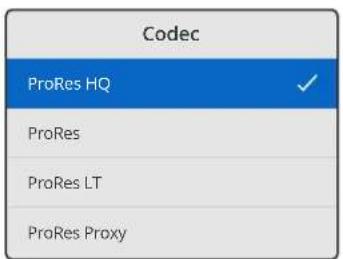
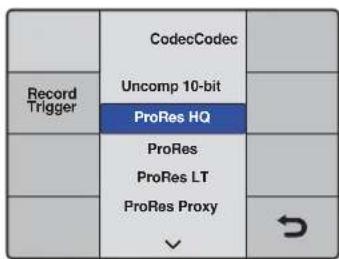
L'HyperDeck Studio Mini offre un menu sous forme de liste. Les HyperDeck avec SSD affichent des menus imbriqués. La position de certains paramètres dans les menus peut être légèrement différente.
Modifier un paramètre dans le menu :
1 Appuyez sur les boutons Display ou Menu pour ouvrir le menu principal.
2 Utilisez la molette située sur le panneau avant de l'HyperDeck pour afficher les différentes options.
3 Appuyez sur le bouton Set pour confirmer la sélection.
Pour revenir au menu précédent, appuyez sur le bouton Menu de l'HyperDeck Studio Mini, ou naviguez jusqu'à la flèche de retour et appuyez sur Set.
5 Appuyez sur le bouton Disp ou Menu pour le refermer.
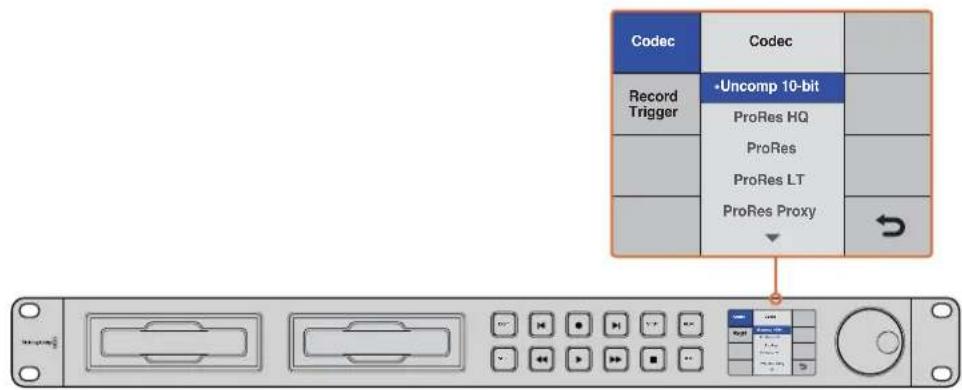
Appuyez sur le bouton Disp ou Menu pour ouvrir le menu à l'écran dans lequel vous pouvez sélectionner les codecs et changer les paramètres.
Sélectionner le timecode source
Lorsque vous enregistrez des sources vidéo HD-SDI qui intègrent des métadonnées au standard SMPTE RP 188, vous pouvez intégrer le timecode de la source vidéo à votre projet à la place du timecode généré par l'HyperDeck.
Pour activer cette fonction, utilisez le menu Disp :
1 Appuyez sur les boutons Display ou Menu pour ouvrir le menu principal.
2 Naviguez jusqu'au menu Timecode et appuyez sur le bouton Set.
3 Appuyez sur le bouton Set pour ouvrir le menu Timecode input et sélectionnez Input.
4 Appuyez sur Set pour confirmer la sélection.
Il sera peut-être nécessaire d'activer le paramètre RP 188 de votre caméra avant que l'HyperDeck puisse enregistrer le timecode.
Enclencher l'enregistrement via SDI
L'HyperDeck prend en charge le démarrage et l'arrêt de l'enregistrement à distance, ainsi, lorsque vous appuyez sur le bouton d'enregistrement d'une caméra HD-SDI, l'HyperDeck enclenche l'enregistrement sans que vous ayez besoin d'appuyer sur le bouton d'enregistrement.
REMARQUE Vous devez utiliser une caméra sur laquelle la fonction d'enregistrement de l'HyperDeck peut être enclenchée via HD-SDI. Les caméras qui possèdent cette fonction comprennent généralement des options, telles que Trigger REC, HD-SDI Remote I/F ou SDI Remote Start/Stop Trigger.
Configurer l'enclenchement de l'enregistrement dans le menu Display :
1 Appuyez sur les boutons Disp ou Menu pour ouvrir le menu principal.
2 Naviguez jusqu'au menu Record et appuyez sur le bouton Set.
3 Naviguez jusqu'au menu Record trigger et appuyez sur le bouton Set.
4 Choisissez l'option SDI Start/Stop et appuyez sur Set pour confirmer la sélection. Appuyez sur Disp ou Menu pour sortir du menu.
5 Sur l'HyperDeck Studio Mini, appuyez sur le bouton Menu pour ouvrir le menu à l'écran, allez sur Settings et réglez Remote sur On.
Les panneaux avant des modèles d'HyperDeck avec SSD comportent un bouton Rem. Appuyez sur ce bouton pour activer le contrôle à distance. Le bouton s'allume en vert pour vous informer que le contrôle à distance est activé.
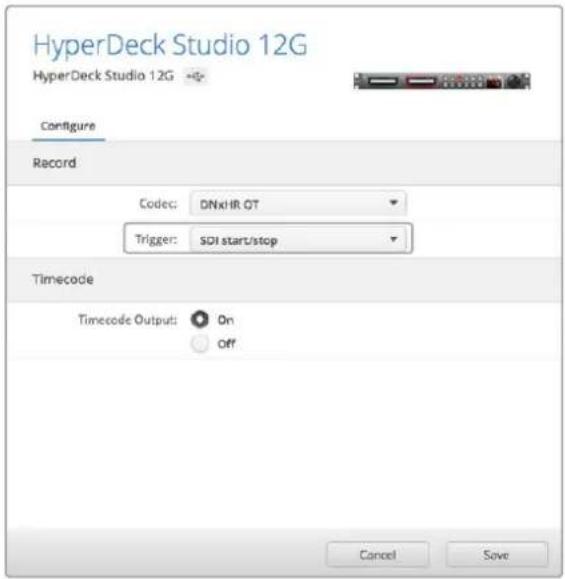
Pour activer la fonction Start/Stop Recording, utilisez le menu à l'écran ou le logiciel HyperDeck Setup.
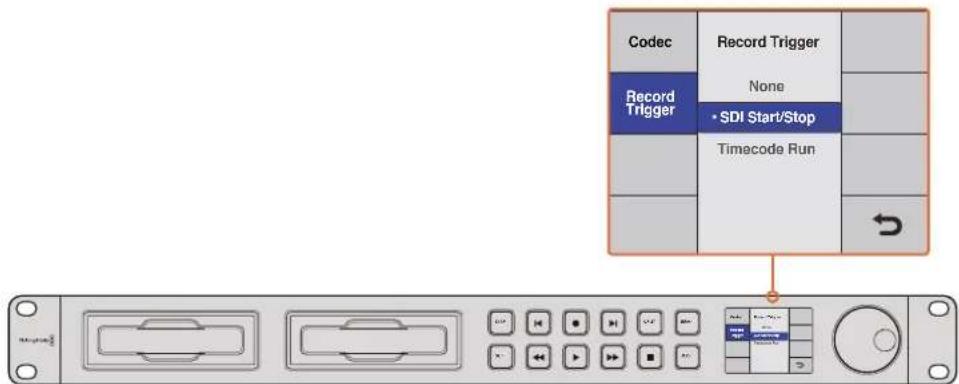
Le paramètre Record Trigger permet d'enclencher ou d'arrêter l'enregistrement en fonction des données reçues sur le connecteur HD-SDI.
Enclencher l'enregistrement via le timecode
L'HyperDeck permet d'enclencher ou d'arrêter l'enregistrement via le timecode. Cette fonction est similaire au démarrage et à l'arrêt de l'enregistrement expliqué ci-dessus, mais ne peut être utilisée qu'avec une caméra HD-SDI qui ne prend pas en charge le déclenchement de l'enregistrement via HD-SDI.
Configurer l'enregistrement via le timecode avec l'HyperDeck Setup :
1 Allez dans les paramètres du timecode de la caméra et réglez-les sur Record run timecode.
2 Dans le logiciel HyperDeck Setup, configurez l'enclenchement de l'enregistrement sur Timecode Run.
3 Le contrôle à distance peut également être activé sur le panneau avant de l'HyperDeck, ou sur l'HyperDeck Studio Mini, dans le menu Display.
Configurer l'enregistrement via le timecode dans le menu Display de l'HyperDeck :
1 Appuyez sur les boutons Disp ou Menu pour ouvrir le menu principal.
2 Naviguez jusqu'au menu Record et appuyez sur le bouton Set.
3 Naviguez jusqu'au menu Record trigger et appuyez sur le bouton Set.
4 Choisissez l'option Timecode run et appuyez sur Set pour confirmer la sélection. Appuyez sur Display ou Menu pour sortir du menu.
5 Sur l'HyperDeck Studio Mini, appuyez sur le bouton Menu pour ouvrir le menu à l'écran, allez sur Settings et réglez Remote sur On.
Les panneaux avant des modèles d'HyperDeck avec SSD comportent un bouton Rem. Appuyez sur ce bouton pour activer le contrôle à distance. Le bouton s'allume en vert pour vous informer que le contrôle à distance est activé.
À présent, lorsque HyperDeck détecte le timecode via le signal HD-SDI, l'enregistrement s'enclenche. L'enregistrement s'arrête lorsque le timecode s'arrête.
Si votre HyperDeck est connecté à la sortie SDI d'un mélangeur vidéo, tout changement de source détecté par le signal HD-SDI, et donc tout changement de timecode, enclenche l'enregistrement.
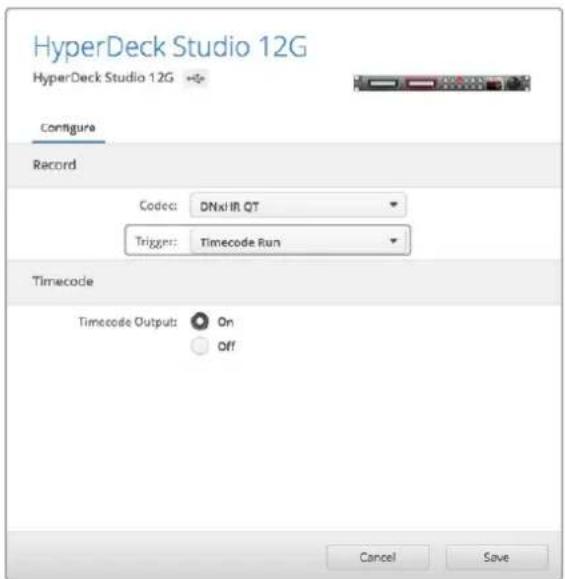
Vous pouvez utiliser le menu à l'écran ou le logiciel HyperDeck Setup pour activer l'enregistrement via le timecode.
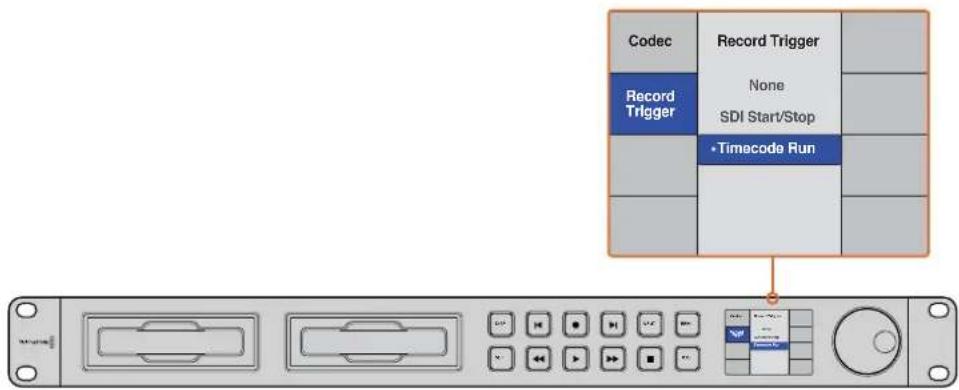
Grâce à la fonction Timecode Run, l'HyperDeck détecte le démarrage du timecode et enregistre les images via la connexion HD-SDI. L'enregistrement s'arrête lorsque le timecode s'interrompt.
Port RS-422
Qu'est-ce que le contrôle RS-422 ?
Le standard RS-422 est un contrôle de périphérique série utilisé par les diffuseurs depuis le début des années 1980. Il est intégré aux enregistreurs, aux solutions de montage linéaires et non linéaires et aux produits broadcast automatisés. Les modèles HyperDeck prennent en charge ce standard afin d'être intégrés à des systèmes broadcast automatisés, des systèmes de contrôle à distance, des systèmes de montage ou tout autre contrôle personnalisé que vous souhaitez utiliser.
L'HyperDeck Studio Mini prend également en charge les commandes de l'Advanced Media Protocol via RS-422. Vous pouvez ainsi contrôler votre HyperDeck avec un appareil externe à l'aide des commandes AMP, notamment ajouter des clips à une liste de lecture, déterminer le nom de fichier du clip suivant, lire un clip ou une timeline en boucle et effacer une liste de lecture.
Utilisation d'un contrôleur RS-422 externe
Tous les modèles HyperDeck disposent d'un port RS-422 Sony™ comportant le nombre standard de broches.
Vous pouvez utiliser des câbles à 9 broches standard dotés d'un même nombre de broches à chaque extrémité. Si vous souhaitez utiliser des câbles personnalisés, consultez le schéma de câblage.
Si vous ne souhaitez pas utiliser les boutons du panneau avant, le contrôle à distance de l'HyperDeck peut être effectué à l'aide du port RS-422.
1 Connectez un signal vidéo à l'entrée vidéo de l'HyperDeck.
2 Reliez un contrôleur externe à l'HyperDeck à l'aide d'un câble RS-422.
3 Pour activer le contrôle à distance, appuyez sur le bouton Rem situé sur le panneau de contrôle, ou utilisez le menu à l'écran de l'HyperDeck Studio Mini.
Vous pouvez désormais démarrer et arrêter la lecture et l'enregistrement à distance, mais vous pouvez également continuer d'utiliser les fonctions de navigation standard. La liste complète des commandes RS-422 prises en charge est affichée dans le tableau Commandes RS-422 prises en charge.
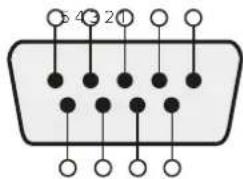
9876
| Receive(-) | Receive(+) | Transmit(-) | Transmit(+) | Ground Pins |
| 2 7 8 3 | 1,4,6,9 |
Broches de connexions pour le contrôle à distance RS-422
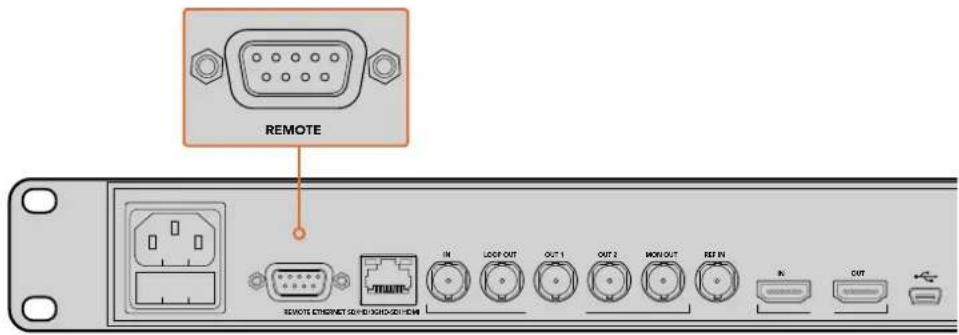
Port de contrôle à distance sur l'HyperDeck Studio et l'HyperDeck Studio 12G
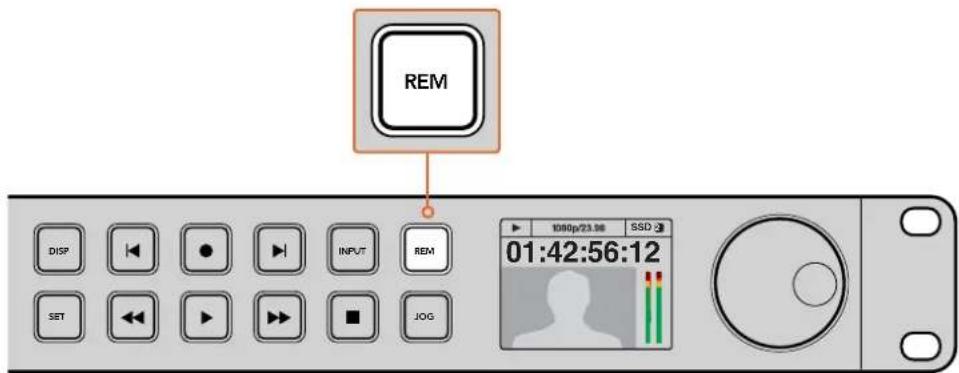
Assurez-vous que le contrôle à distance de l'HyperDeck est réglé sur On dans le menu à l'écran, ou utilisez le bouton Rem du panneau avant.
Commandes RS-422 prises en charge
| Command Reply No Remote Notes | |||||
| 0 - System Control | |||||
| 0x00 0x11 | DeviceTypeRequest | NTSC: 0xF0E0PAL: 0xF1E024P: 0xF2E0 | Enabled | ||
Informations concernant le RS-422 destinées aux développeurs
| bit 7 bit 6 bit 5 bit 4 bit 3 bit 2 bit 1 bit 0 | ||||||||
| Byte 0 | 0 0 Cassette out 0 0 0 Local | |||||||
| Byte 1 | Standby | 0 | Stop | 0 | Rewind | Forward | Record | Play |
| Byte 2 | Servo Lock | 0 | Shuttle | Jog | Var | Direction | Still | 1 |
| Byte 3 | Auto Mode | 0 | 0 | 0 | Aout Set | Ain Set | Out Set | In Set |
| Byte 4 | Select EE | Full EE | 0 | 0 | 0 | 0 | 0 | 0 |
| Byte 5 | 0 0 | 0 | 0 0 0 0 0 | |||||
| Byte 6 | 0 | Lamp Still | Lamp Fwd | Lamp Rev | 0 | 0 | 0 | 0 |
| Byte 7 | 0 0 | 0 | 0 0 0 0 0 | |||||
| Byte 8 | 0 0 Near EOT | EOT 0 0 0 0 | ||||||
| Byte 9 | 0 0 | 0 | 0 0 0 0 0 | |||||
Variables
Transférer des fichiers sur un réseau
Avec le Blackmagic HyperDeck Studio Mini, vous pouvez accéder aux fichiers de votre enregistreur à disque sur un réseau à l'aide du protocole FTP. Cela signifie que vous n'avez pas besoin de retirer les cartes SD de votre HyperDeck Studio Mini pour transférer les fichiers.
Connector un HyperDeck Studio Mini
Lorsque l'ordinateur et l'HyperDeck Studio Mini sont sur le même réseau, vous aurez besoin d'un client FTP et de l'adresse IP de l'HyperDeck Studio Mini.
1 Téléchargez et installez un client FTP sur l'ordinateur auquel vous souhaitez connecter l'HyperDeck. Nous recommandons Cyberduck, FileZilla ou Transmit, mais la plupart des logiciels FTP fonctionneront également. Vous pouvez télécharger Cyberduck et FileZilla gratuitement.
2 Connectez l'HyperDeck Studio Mini au réseau à l'aide d'un câble Ethernet et notez son adresse IP. Pour accéder à l'adresse IP, appuyez sur le bouton Menu et tournez la molette jog/shuttle jusqu'à ce que vous arriviez sur l'écran Settings. L'adresse IP de l'HyperDeck Studio Mini se trouve au bas de cet écran.
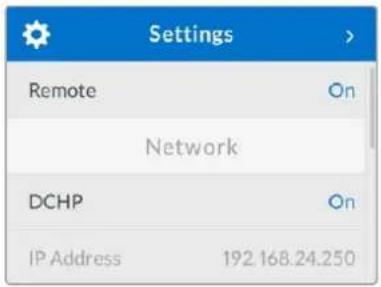
L'adresse IP de l'HyperDeck Studio Mini se trouve au bas de l'écran Settings du Smart Panel,
3 Saisissez l'adresse IP de l'HyperDeck Studio Mini dans la boîte de connexion du logiciel FTP. Le nom et la position de cette boîte varient selon les logiciels, mais en général, elle s'appelle Server ou Host. Si votre logiciel FTP comprend une case de sélection intitulée Anonymous Login, veillez à ce qu'elle soit cochée.
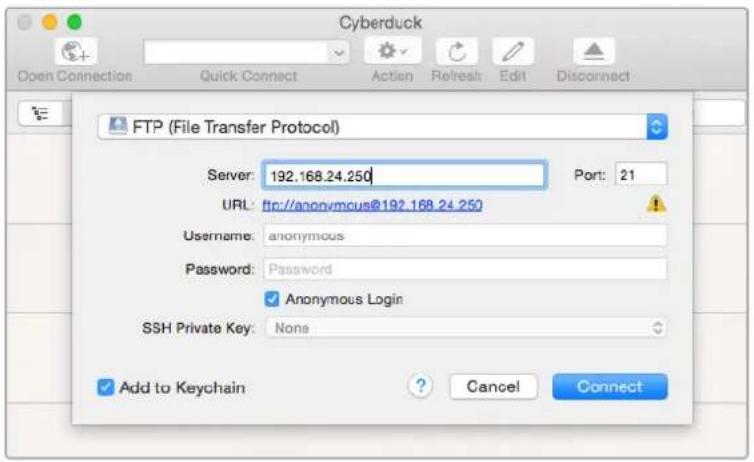
Lorsque vous connectez un HyperDeck Studio Mini, vous n'avez pas besoin de saisir de nom d'utilisateur ou de mot de passe. Il suffit de saisir l'adresse IP de l'enregistreur à disque dans le champ Server ou Host du logiciel FTP et de cocher la case Anonymous Login si elle est disponible.
Transférer des fichiers
Une fois l'HyperDeck Studio Mini connecté, vous pouvez transférer les fichiers comme sur n'importe quel logiciel FTP. La plupart d'entre eux sont dotés d'une interface glisser-déposer, toutefois, vérifiez quelle est la méthode appropriée pour le logiciel que vous utilisez.
Vous pouvez transférer n'importe quel fichier depuis et vers l'HyperDeck Studio Mini. Toutefois, notez que les fichiers que vous souhaitez lire avec l'HyperDeck Studio Mini doivent être conformes aux codecs et aux résolutions pris en charge par l'HyperDeck. Vous trouverez une liste des codecs pris en charge dans la section « Blackmagic HyperDeck Setup » de ce manuel.
CONSEIL Vous pouvez transférer des fichiers sur le réseau durant l'enregistrement avec l'HyperDeck Studio Mini. L'HyperDeck Studio Mini ajuste automatiquement la vitesse de transfert afin de ne pas affecter l'enregistrement.
Connector un mélangeur ATEM
Si vous utilisez un mélangeur ATEM, vous pouvez y brancher jusqu'à 4 enregistreurs à disque Blackmagic HyperDeck et les contrôler à l'aide du logiciel ATEM. Grâce à cette fonctionnalité, vous disposez d'un véritable studio d'enregistrement à portée de main. Vous pouvez enclencher l'enregistrement sur l'HyperDeck à partir du mélangeur ATEM, ce qui est parfait pour archiver les émissions en direct, ou pour capturer des plans de coupe lors de la production en direct qui seront modifiés ultérieurement.


Les mélangeurs ATEM, par exemple l'ATEM 2 M/E Broadcast Studio 4K, peuvent être reliés à quatre enregistreurs HyperDeck.
Connector des HyperDecks à un mélangeur ATEM :
1 Mettez à jour le mélangeur ATEM avec la version 6.8 (ou ultérieure). Le processus de mise à jour est expliqué dans le manuel ATEM et peut être effectué via Ethernet.
2 Installez la version 4.3 (ou ultérieure) sur l'HyperDeck. Le processus de mise à jour est expliqué précédemment dans ce manuel.
3 Connectez l'HyperDeck au même réseau que le mélangeur ATEM et notez son adresse IP. L'adresse IP de l'HyperDeck se trouve dans le menu Setup > Ethernet.
Vous trouverez également l'adresse IP dans l'onglet Configure du logiciel BlackMagic HyperDeck Setup.
4 Branchez les sorties SDI ou HDMI de l'HyperDeck aux entrées SDI et HDMI du mélangeur ATEM.
5 Si vous voulez utiliser le mélangeur ATEM pour enclencher l'enregistrement sur l'HyperDeck, il faudra également connecter une source vidéo à l'HyperDeck.
Connectez simplement une source SDI ou HDMI à l'HyperDeck. Pour enregistrer la sortie de programme de l'ATEM, branchez une sortie auxiliaire SDI du mélangeur à l'entrée SDI de l'HyperDeck.
6 Pour activer le contrôle à distance à partir du mélangeur, appuyez sur le bouton Rem situé sur le panneau de contrôle, ou si vous utilisez l'HyperDeck Studio Mini, vous pouvez y accéder via le menu à l'écran.
7 Enfin, copiez la source et l'adresse IP de l'HyperDeck dans le logiciel ATEM ou sur l'ATEM Broadcast Panel. Cette opération très simple est expliquée en détail dans le manuel ATEM.
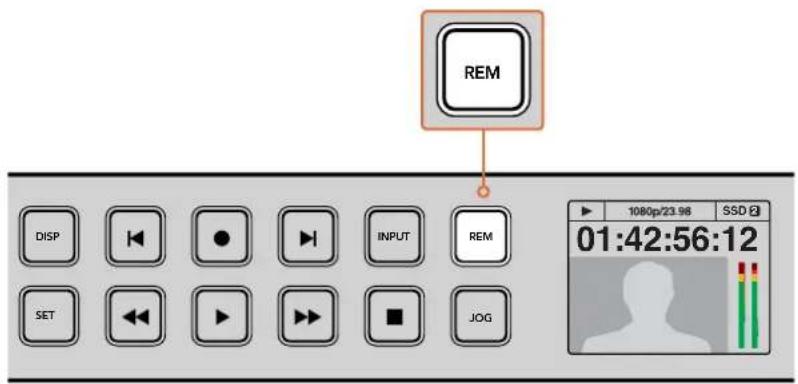
Pour activer le contrôle via Ethernet, assurez-vous que le contrôle à distance de l'HyperDeck est réglé sur On dans le menu à l'écran, ou utilisez le bouton Rem situé sur le panneau avant.
Comprendre les workflows de Post-production
Accéder aux clips
Pour accéder aux clips, insérez une carte SD ou un SSD dans le logement prévu à cet effet de votre ordinateur, dans un lecteur pour carte SD ou dans un lecteur SSD. Vous pouvez faire glisser les fichiers du SSD ou de la carte SD vers le disque dur local, ou travailler directement sur le SSD ou la carte SD. Vous pouvez également connecter les SSD de 2,5" à votre ordinateur à l'aide d'un câble eSATA vers USB, cependant, ce dispositif n'est pas assez rapide pour travailler directement sur le disque. Cette connectique est uniquement recommandée comme solution portative, notamment pour transférer les fichiers vidéo des SSD vers l'ordinateur.

QuickTime est intégré à Mac OS. Les fichiers Apple ProRes, Avid DNxHD et DNxHR, ainsi que les fichiers QuickTime non compressés enregistrés avec l'HyperDeck peuvent être ouverts sur la plupart des logiciels vidéo de Mac OS.
Les fichiers DNxHD et DNxHR MXF enregistrés par l'HyperDeck peuvent être ouverts avec Avid Media Composer et DaVinci Resolve sous Mac. Les codecs DNxHD peuvent être téléchargés gratuitement sur http://www.avid.com/products/avid-dnxhr-and-dnxhd.
Les fichiers de sous-titrage codé au format MCC enregistrés par l'HyperDeck peuvent être ouverts avec le logiciel MacCaption, disponible sur le site www.cpcweb.com.
Windows
Les fichiers Apple ProRes et QuickTime non compressés et capturés à l'aide de l'HyperDeck nécessitent l'Installation de QuickTime sur votre PC. La plupart des logiciels vidéo sous Windows qui prennent en charge QuickTime peuvent ouvrir les fichiers enregistrés par HyperDeck. QuickTime pour Windows peut être téléchargé gratuitement sur le site www.apple.com/quicktime/download/.
Les fichiers DNxHD et DNxHR MXF enregistrés par l'HyperDeck peuvent être ouverts avec Avid Media Composer et DaVinci Resolve sous Windows. Les codecs DNxHD peuvent être téléchargés gratuitement sur http://www.avid.com/products/avid-dnxhr-and-dnxhd.
Les fichiers de sous-titrage codé MCC enregistrés par l'HyperDeck peuvent être ouverts avec le logiciel CaptionMaker, disponible sur le site www.cpcweb.com.
Capturer des clips avec l'HyperDeck fait bien entendu partie du processus de création de contenu télévisuel et cinématographique, mais il faut aussi sauvegarder et organiser les médias, effectuer le montage, l'étalonnage et l'encodage des fichiers master. DaVinci Resolve pour Mac OS et Windows peut être téléchargé gratuitement sur le site Internet de Blackmagic Design. Vous disposez alors d'une solution complète pour l'enregistrement et la post-production !
REMARQUE Nous vous recommandons d'utiliser la dernière version de DaVinci Resolve pour obtenir un traitement optimal des clips enregistrés avec l'enregistreur à disque HyperDeck, par exemple la version 14 ou une version ultérieure.
Après avoir connecté votre SSD ou votre carte SD à votre ordinateur, vous pouvez utiliser l'outil
Clone de DaVinci Resolve situé sur la page Media pour créer des sauvegardes en cours de tournage. Cela permettra d'éviter de perdre des prises à cause de dommages ou de défauts de vos supports. Une fois que vous avez utilisé DaVinci Resolve pour sauvegarder vos médias, vous pouvez charger vos clips dans la bibliothèque de médias de DaVinci, puis monter, étalonner et finaliser votre projet sans quitter le logiciel.
DaVinci Resolve est utilisé pour produire la plupart des grosses productions hollywoodiennes. Il offre bien plus de fonctionnalités qu'un logiciel de montage non linéaire standard et intègre une technologie de pointe destinée à la création de longs métrages haut de gamme. Vous bénéficiez des avantages de cette technologie lorsque vous utilisez DaVinci Resolve pour le montage et l'étalonnage de vos travaux.
Vous trouverez ci-dessous des informations relatives à l'utilisation de DaVinci Resolve avec des clips vidéo. Il va sans dire que DaVinci Resolve est un outil ultra performant et que son interface utilisateur recèle de nombreuses fonctionnalités. Pour en apprendre davantage sur l'utilisation de DaVinci Resolve, consultez le manuel d'utilisation DaVinci Resolve que vous trouverez sur le support contenant le logiciel DaVinci Resolve. Vous pouvez également suivre une formation ou regarder des tutoriels en ligne.
Importation des clips
Avant de pouvoir monter vos clips, il faut les importer dans la bibliothèque de médias :
1 Ouvrez DaVinci Resolve. Si vous ouvrez le logiciel pour la première fois, patientez jusqu'à ce que la fenêtre Project Manager apparaisse puis double-cliquez sur l'icône untitled project. Si une fenêtre de connexion apparaît, cela signifie que Resolve est installé en mode multi-utilisateur. Dans ce cas, cliquez sur Add new en bas à gauche de la fenêtre pour créer votre profil d'utilisateur. Saisissez votre nom d'utilisateur et cliquez sur Setup New User. Cliquez sur l'icône afin d'accéder à la fenêtre Project Manager. Cliquez sur New project et saisissez un nom de projet. Cliquez sur Create. Cela créera un nouveau projet dans le gestionnaire de projets. Double-cliquez sur le projet pour l'ouvrir.
2 Vous vous trouvez à présent sur la page Media. La fenêtre Media Storage est située en haut à gauche. Elle affiche les dossiers contenant des médias à partir desquels vous pouvez glisser vos clips dans la bibliothèque de médias.
3 Si le dossier contenant vos clips n'apparaît pas dans la bibliothèque, vous devez l'y ajouter. Pour cela, faites un clic droit dans la fenêtre Media Storage, sélectionnez un disque dur ou le chemin d'accès de votre choix, puis cliquez sur Open.
4 Dans la fenêtre Media Storage, cliquez sur le dossier que vous venez d'ajouter. Il suffit à présent de déposer vos clips dans la bibliothèque de médias. Si les paramètres de votre projet sont différents de ceux de vos clips, vous pouvez soit modifier les paramètres du projet pour les faire coïncider ou les laisser tels quels. Pour une mise en route plus rapide, cliquez sur Change. Les paramètres de votre projet sont à présent identiques à ceux de vos clips.
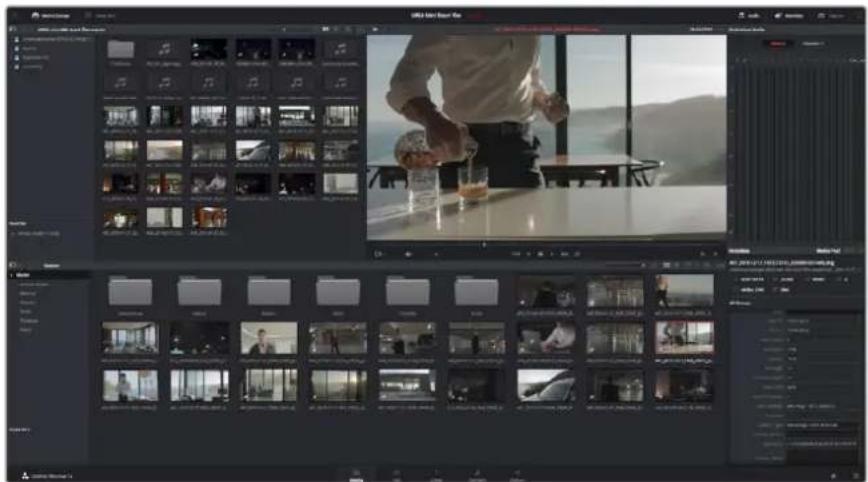
Pour importer vos clips, faites-les glisser de la fenêtre Media Storage à la bibliothèque de média. Vous pouvez également les faire glisser depuis votre bureau.
Montage des clips
Maintenant que vos clips se trouvent dans la bibliothèque de médias, cliquez sur l'onglet Edit pour accéder à la page Edit.
Vous pouvez à présent commencer votre montage !
1 Tout d'abord, il faut créer une nouvelle timeline. Faites un clic droit dans la bibliothèque de média et sélectionnez Timelines > New Timeline. Lorsque la boîte de dialogue apparaît, cliquez sur le boutonCreate.
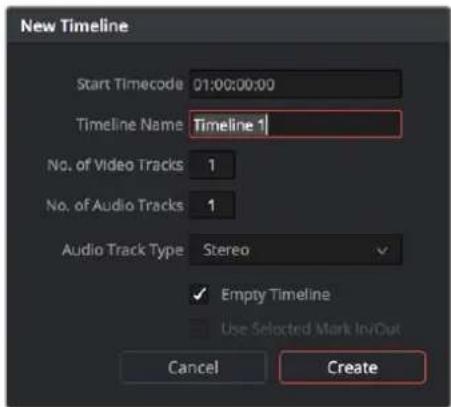
Afin de monter vos clips, vous devez créer une nouvelle timeline. Le montage s'effectue dans la timeline.
2 À présent, double-cliquez sur un clip pour l'ouvrir dans le moniteur source. Utilisez le pointeur de souris pour faire défiler la tête de lecture du moniteur source vers la gauche ou vers la droite jusqu'à ce que vous trouviez l'image avec laquelle vous souhaitez commencer le clip. Marquez le point d'entrée à l'aide du raccourci I. Faltes la même chose pour sélectionner l'image de fin du clip à l'aide du raccourci O.
3 Allez sur la timeline et positionnez la tête de lecture de la timeline à l'endroit où vous souhaitez insérer votre clip.
Pour insérer un clip dans la timeline, cliquez à l'intérieur du moniteur source et déplacez le pointeur de souris dans le moniteur de la timeline. Une liste d'options de montage apparaît. Sélectionnez le type de montage que vous souhaitez utiliser.
Votre clip sera placé sur la timeline en fonction du type de montage choisi. Vous trouverez une description de chaque type de montage et de son utilisation dans le manuel DaVinci Resolve.
Pour ajouter rapidement des clips à votre montage, faites-les glisser de la bibliothèque de médias vers la timeline. Vous pouvez ensuite ajuster vos points d'entrée et de sortie, positionner vos clips, essayer divers effets plug-in, ajouter des titres et bien plus encore. Dans ce type de workflow, le travail créatif se fait au sein même de la timeline.
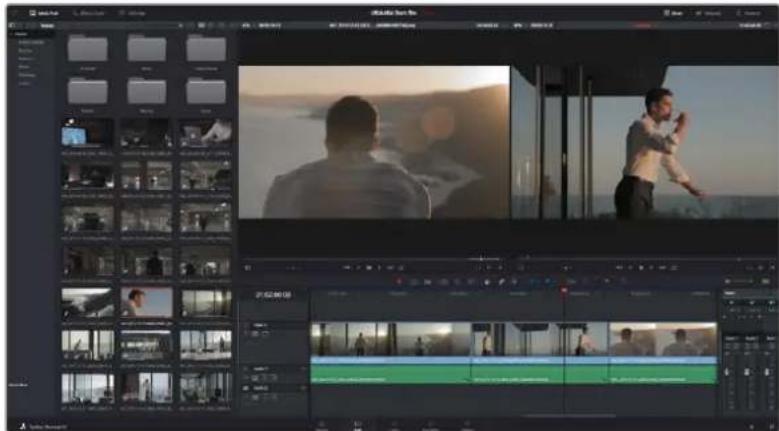
Page Edit. Vous pouvez rogner les clips, changer leur ordre et leur ajouter des transitions dans la timeline.
Raccord des clips
Lorsque vous montez des clips, vous pouvez rogner chaque prise pour n'inclure que les images souhaitées. Il y a plusieurs façons de le faire, mais la plus simple est d'ajuster les points d'entrée et de sortie du clip sur la timeline :
1 Après avoir ajouté des clips à votre timeline, faites passer le pointeur de souris sur le début d'un clip jusqu'à ce que le pointeur se change en icône de rognage.
2 Lorsque l'icône de rognage apparaît, cliquez sur le début de votre clip et faites-le glisser vers l'avant ou vers l'arrière pour rogner le point d'entrée. Regardez le moniteur de la timeline lors du rognage pour trouver le point de montage.
3 À présent, cliquez sur la fin du clip et faites-la glisser pour ajuster le point de sortie.
Le curseur zoom est situé au-dessus de la timeline, à droite des outils présents sur la barre d'outils. Vous pouvez faire des zooms avant et arrière en faisant glisser le curseur vers la gauche et vers la droite et ainsi effectuer des ajustements précis.
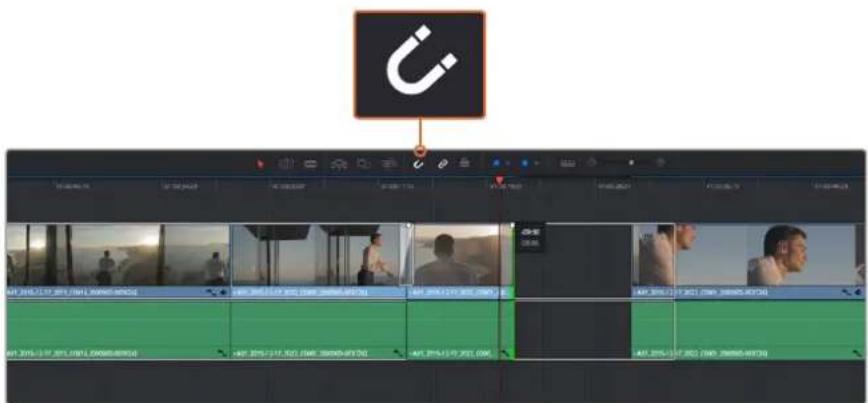
Rognez les clips en faisant glisser les points du début et de fin du clip vers la gauche ou vers la droite, puis appuyez sur le bouton Snapping dans la barre d'outils pour activer ou désactiver la fonction Snapping.
Cette fonction est très utile pour aimanter les clips entre eux, et vous pouvez toujours la désactiver si vous avez besoin de plus de précision lorsque vous peaufinez le montage. Appuyez sur la touche N pour activer ou désactiver la fonction Snapping.
Mappage des raccourcis clavier
Si vous avez l'habitude de travailler sur d'autres logiciels de montage ou avec d'autres raccourcis, il est possible de paramétrer les raccourcis de DaVinci Resolve. Vous pouvez également créer vos propres raccourcis clavier pour gagner en rapidité et optimiser votre workflow.
Pour mapper vos propres raccourcis clavier :
1 Ouvrez DaVinci Resolve> Preferences, cliquez sur l'onglet User situé en haut du panneau d'affichage, puis sélectionnez Keyboard Mapping dans la liste de paramètres.
2 Sélectionnez le raccourci que vous souhaitez modifier à partir des catégories listées, par exemple les raccourcis Timeline Cut et Paste se trouvent dans la catégorie Edit.
3 Cliquez sur le raccourci pour afficher le paramètre en surbrillance. Double-cliquez sur le raccourci pour activer la modification.
4 Saisissez le nouveau raccourci sur votre clavier. Si vous avez fait une erreur, vous pouvez facilement y remédier en cliquant sur l'icône d'annulation située à côté du paramètre.
5 Cliquez sur Save pour confirmer le nouveau raccourci.
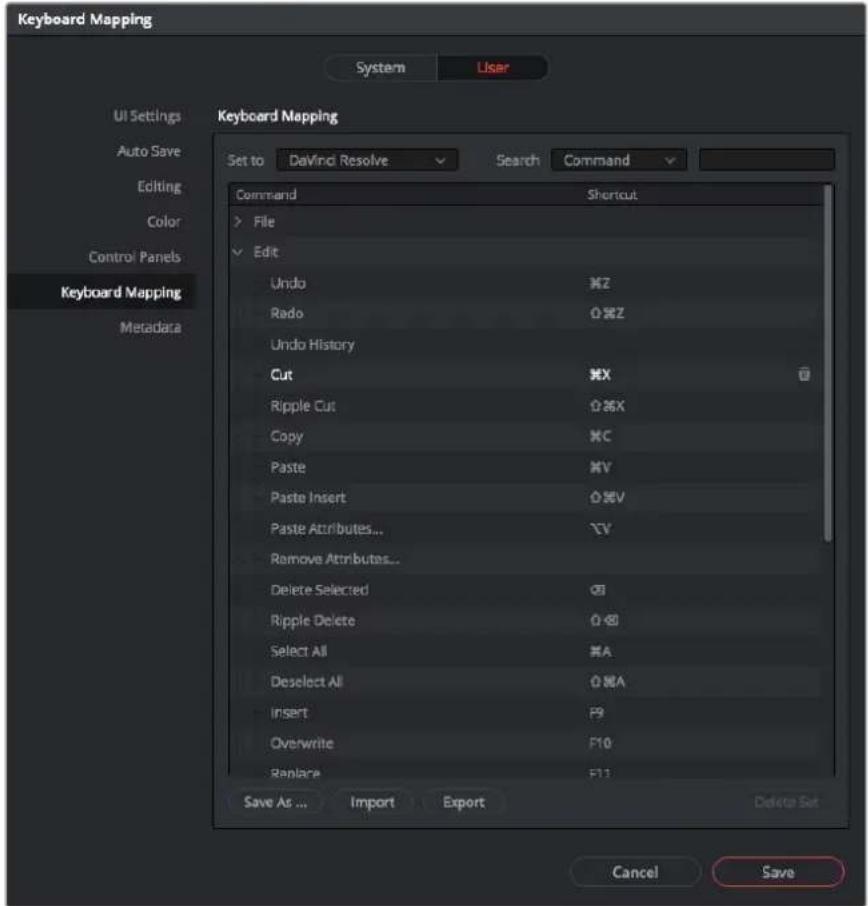
Utilisez le menu déroulant Set to pour choisir les raccourcis clavier avec lesquels vous avez l'habitude de travailler.
Ajout de transitions
Une transition est un effet visuel utilisé pour passer d'un clip à l'autre de manière fluide, par exemple, avec un fondu enchaîné, un effet de volet, etc. Les transitions ajoutent un plus à votre montage. Les transitions ne relient pas toujours deux clips, elles peuvent également être utilisées à la fin d'un clip, par exemple pour effectuer un fondu au noir.
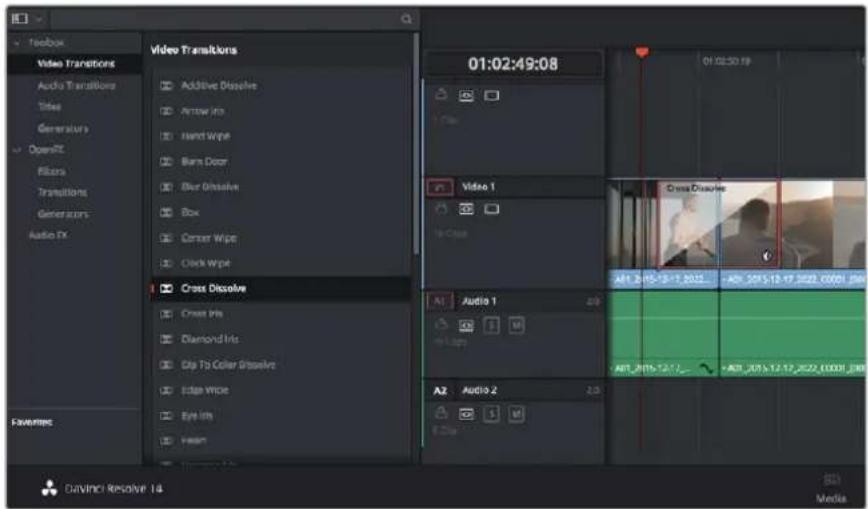
La palette Transitions contient de nombreux effets de transition.
Pour ajouter un fondu enchaîné entre deux clips :
1 Assurez-vous qu'il y ait deux clips montés ensemble sur la timeline. Cliquez sur le bouton Effects Library dans la barre d'outils située en haut de la page Edit, et veillez à ce que le panneau Toolbox soit ouvert.
2 Cliquez sur la transition Cross Dissolve et faites-la glisser sur le point de montage entre les deux clips sur la timeline. Le pointeur de souris affiche la fin du premier clip et le début du second en surbrillance. Déposez la transition sur les clips. Il est important qu'il y ait suffisamment d'espace avant et après le point de montage des deux clips pour le fondu enchaîné.
Vous avez à présent une transition fluide entre les deux clips. Si vous souhaitez modifier la longueur de votre transition, vous pouvez allonger ou raccourcir le début ou la fin un peu près de la même façon que lorsque vous rognez un clip. Faites passer le pointeur de souris sur le début ou la fin d'une transition jusqu'à ce que le pointeur se change en icône de rognage, puis déplacez-le vers la gauche ou vers la droite.
![01:02:50:10 01:02:50:20 01:02:51:06 01:02:51:16 01:02:52:02 Cross Dissolve A01_2015-12-17_2022_C0001 [000000-003726] A01_2015-12-17_2022_C0001_000000-003726 A01_2015-12-17_2022_C0001 [000000-003726] A01_2015-12-17_2022_C0001_000000-003726](/content/2026/05/883531/images/d1e7536568b4580a3de3c8de6c0a5d7ba0f36d9153424c55bea5dd914cc7b6f2.jpg)
Placez les transitions entre deux clips voisins.
Ajout de titres
Il est très facile de créer des titres pour votre montage. Vous pouvez ajouter un titre à n'importe quelle piste vidéo de la même façon que vous ajoutez un clip. Si aucune piste n'est disponible, vous pouvez facilement en ajouter une nouvelle en faisant un clic droit sur une piste existante (p. ex Video 1) et en sélectionnant l'option Add Track.
Pour créer un titre :
1 Allez au milieu du panneau Toolbox dans la fenêtre Effects Library située sous la bibliothèque de médias. Utilisez la barre de défilement pour découvrir tous les styles de titres.
2 Faites glisser un titre et déposez-le sur la piste vidéo vide située au-dessus du clip dans lequel vous souhaitez afficher le titre. Vous pouvez également déposer votre titre à côté d'un clip dans la piste Video 1, si vous souhaitez l'afficher sur un fond noir. Pour visualiser le titre, assurez-vous que la tête de lecture de la timeline se situe sur le titre.
3 Double-cliquez sur le clip titre. La fenêtre Inspector apparaît et affiche les paramètres de votre titre. Saisissez votre titre dans la fenêtre Text.
Faites votre choix parmi une variété de polices et ajustez l'aspect de votre titre en modifiant ses paramètres, notamment la couleur, la taille, l'alignement, la position et autres. Vous pouvez ajouter des transitions à vos titres de la même façon que pour vos clips.
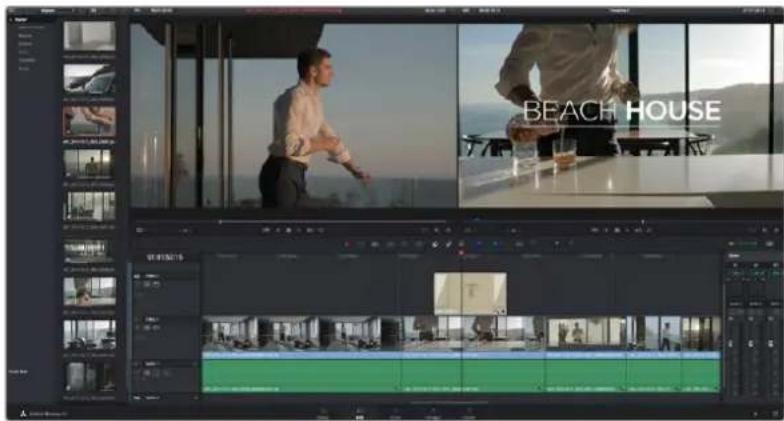
Faites glisser le titre de votre choix de la palette Titles et déposez-le dans une piste vide.
Étalonnage des clips
Une fois la séquence de clips montée, vous pouvez commencer l'étalonnage. Il est préférable d'effectuer l'étalonnage lorsque le montage de la séquence est terminé pour conserver un rendu homogène, toutefois le logiciel DaVinci Resolve vous permet de passer de la page Edit à la page Color pour apporter des petites modifications et découvrir de nouvelles fonctions créatives.
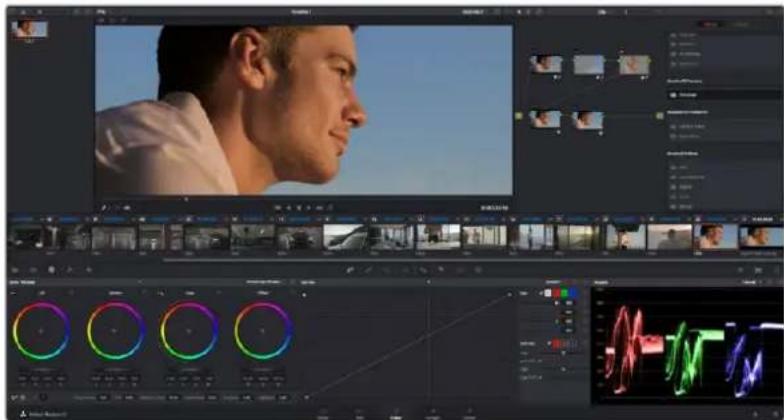
La page Color vous offre un contrôle absolu sur le rendu de vos clips.
Commencez par cliquer sur l'onglet Color afin d'ouvrir la page Color.
Cette page contient les roues chromatiques, les palettes de courbes, des outils d'étalonnage de base ainsi qu'une fenêtre de prévisualisation et une fenêtre contenant les nœuds. Ne soyez pas intimidés par les nombreuses fonctionnalités proposées sur cette page, car elles sont là pour vous aider à obtenir des images époustouflantes. Le manuel DaVinci Resolve vous indique clairement à quoi ces outils servent et comment les utiliser. Vous apprendrez ainsi les techniques que les professionnels utilisent dans les studios d'étalonnage haut de gamme.
En général, la première chose à faire est d'optimiser les basses lumières, les tons moyens et les hautes lumières de vos clips. En d'autres termes, il faut ajuster les paramètres Lift, Gamma et Gain. Vous obtiendrez ainsi des images optimales pour entamer la phase d'étalonnage et obtenir l'esthétique souhaitée pour votre film.
Utilisation des scopes
Les coloristes réalisent les corrections colorimétriques en fonction de l'émotion et du rendu qu'ils veulent donner aux programmes sur lesquels ils travaillent et n'utilisent en général qu'un simple écran pour effectuer les changements. Vous pouvez vous inspirer d'objets de tous les jours et la façon dont l'éclairage s'y reflète pour vos différents projets.
line
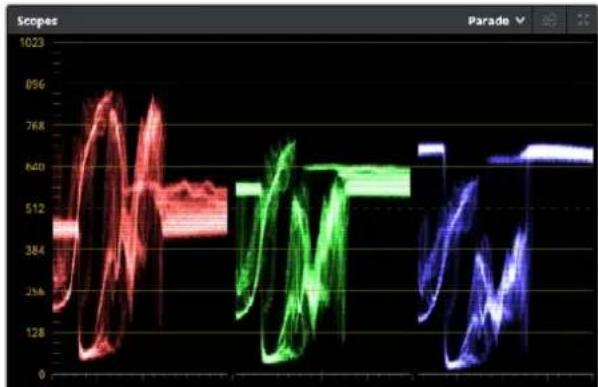
| Time | Red Line Value | Green Line Value | Blue Line Value | |------|----------------|------------------|-----------------| | 0 | 512 | 640 | 640 | | 1 | 768 | 512 | 640 | | 2 | 384 | 640 | 640 | | 3 | 128 | 512 | 640 | | 4 | 0 | 640 | 640 | | 5 | 0 | 512 | 640 | | 6 | 0 | 640 | 640 | | 7 | 0 | 512 | 640 | | 8 | 0 | 640 | 640 | | 9 | 0 | 512 | 640 | | 10 | 0 | 640 | 640 | | 11 | 0 | 512 | 640 | | 12 | 0 | 640 | 640 | | 13 | 0 | 512 | 640 | | 14 | 0 | 640 | 640 | | 15 | 0 | 512 | 640 | | 16 | 0 | 640 | 640 | | 17 | 0 | 512 | 640 | | 18 | 0 | 640 | 640 | | 19 | 0 | 512 | 640 | | 20 | 0 | 640 | 640 | | 21 | 0 | 512 | 640 | | 22 | 0 | 640 | 640 | | 23 | 0 | 512 | 640 | | 24 | 0 | 640 | 640 | | 25 | 0 | 512 | 640 | | 26 | 0 | 640 | 640 | | 27 | 0 | 512 | 640 | | 28 | 0 | 640 | 640 | | 29 | 0 | 512 | 640 | | 30 | 0 | 640 | 640 | | 31 | 0 | 512 | 640 | | 32 | 0 | 640 | 640 | | 33 | 0 | 512 | 640 | | 34 | 0 | 640 | 640 | | 35 | 0 | 512 | 640 | | 36 | 0 | 640 | 640 | | 37 | 0 | 512 | 640 | | 38 | 0 | 640 | 640 | | 39 | 0 | 512 | 640 | | 40 | 0 | 640 | 640 | | 41 | 0 | 512 | 640 | | 42 | 0 | 640 | 640 | | 43 | 0 | 512 | 640 | | 44 | 0 | 640 | 640 | | 45 | 0 | 512 | 640 | | 46 | 0 | 640 | 640 | | 47 | 0 | 512 | 640 | | 48 | 0 | 640 | 640 | | 49 | 0 | 512 | 640 | | 50 | 0 | 640 | 640 | | ... (approx) - X: Values range from ~512 to ~768; Y: Values are estimated based on visual scale; Legend: Parade V.Le scope Parade vous permet d'optimiser les tons clairs, les tons moyens et les ombres.
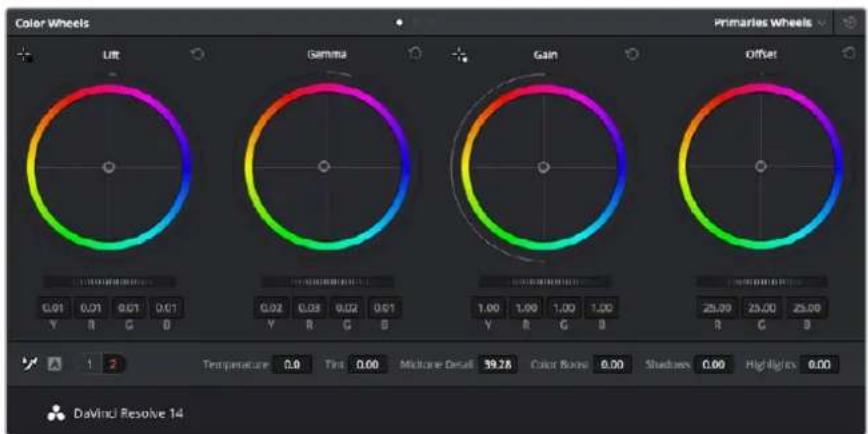
Les roues chromatiques Lift, Gamma, Gain et Offset vous offrent un contrôle complet sur l'équilibre des couleurs et des tons de vos clips. Pour régler toutes les couleurs de façon identique, tournez la roue située sous les roues chromatiques.
Une autre façon d'étalonner un film consiste à utiliser les scopes intégrés au logiciel. Vous pouvez ouvrir un seul scope vidéo en cliquant sur le bouton Scope (le deuxième bouton à partir de la droite sur la barre d'outils). Vous pouvez choisir entre les scopes suivants : Waveform, Parade, Vectorscope et Histogram. Grâce à ces scopes, vous pouvez contrôler l'équilibre des tons, les différents niveaux de la vidéo sans écraser les noirs ni écréter les blancs, mais aussi contrôler la dominance des couleurs de vos clips.
La palette Color Wheels est réglée sur Primaries Bars. Cette palette contient les commandes Lift, Gamma et Gain qui vous permettent d'effectuer les premiers ajustements. Ces roues chromatiques ressemblent sûrement aux commandes que vous avez pu voir dans d'autres applications pour ajuster les couleurs et le contraste. Pour un contrôle précis de chaque couleur, utilisez la souris. Vous pouvez régler les roues chromatiques sur Primaries bars, ce qui vous permet de régler séparément les canaux de couleurs et de luminance pour le lift, le gamma et le gain. Sélectionnez simplement Primaries bars dans le menu déroulant situé en haut à droite de la roue chromatique.
1 Ajuster le Lift
Après avoir sélectionné le premier clip dans la timeline de la page Color, cliquez sur la roue Lift située sous la première roue chromatique. Faites-la tourner vers la gauche ou vers la droite pour constater les modifications apportées à l'image. Vous verrez que la luminosité des zones d'ombres de votre image augmente et diminue. Réglez-la afin d'optimiser les zones d'ombres. Si vous baissez trop le Lift, certains détails des noirs disparaissent. Utilisez le scope Parade pour éviter que cela ne se produise. La position optimale des noirs sur le graphique se situe juste au-dessus de la ligne inférieure du scope Parade.
2 Ajuster le Gain
Cliquez sur la roue Gain et faites-la tourner vers la gauche ou vers la droite. Cette roue règle les tons clairs, zones les plus lumineuses de l'image. Les tons clairs sont affichés dans la section supérieure du graphique dans le scope Parade. Pour une scène très lumineuse, la position optimale se situe juste en dessous de la ligne supérieure du scope Waveform. Si les tons clairs dépassent la ligne supérieure de ce scope, ils sont écrêtés et les zones les plus claires perdent alors beaucoup de détails.
3 Ajuster le Gamma
Cliquez sur la roue Gamma située sous la roue chromatique et faites-la tourner vers la gauche ou vers la droite. Si vous augmentez le gamma, la luminosité de l'image augmente et en fonction du réglage, la partie centrale de la roue change également. Cette partie représente les tons moyens du clip. La position optimale des tons moyens se situe généralement entre 50 et 70 pour cent de l'affichage forme d'onde. Ceci n'est qu'une indication, car le réglage dépend surtout du rendu que vous souhaitez obtenir et des conditions d'éclairage du clip.
Vous pouvez également utiliser la palette Curves pour faire vos corrections colorimétriques primaires. Pour créer des points de contrôle, il suffit de cliquer sur la ligne diagonale dans le graphique Curves. Vous pouvez ensuite les déplacer vers le haut ou vers le bas pour ajuster le contraste RVB principal et obtenir différentes tonalités dans l'image. Le réglage optimal se situe dans le champ du tiers inférieur, du milieu et du tiers supérieur de la courbe.
Il existe différentes façons de faire de la correction colorimétrique primaire dans DaVinci Resolve. Consultez le manuel DaVinci Resolve pour en savoir plus.
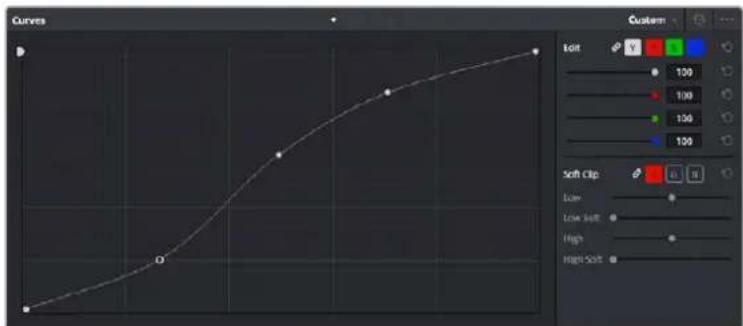
La palette Curve est un autre outil que vous pouvez utiliser pour faire de la correction colorimétrique primaire ou pour travailler certaines zones du clip avec une Power Window.
Correction colorimétrique secondaire
Si vous souhaitez corriger une partie spécifique de l'image, vous devrez utiliser les corrections secondaires. Les corrections que vous avez apportées jusqu'à présent à l'aide des roues chromatiques et des réglages Lift, Gain et Gamma affectent l'intégralité de l'image, il s'agit donc de corrections colorimétriques primaires.
Cependant, si vous ne voulez modifier que certaines zones de l'image, par exemple, la couleur de l'herbe ou du ciel, il faut alors utiliser les fonctions de correction colorimétrique secondaire. En effet, ces fonctions permettent de sélectionner et de ne modifier qu'une zone de l'image. Grâce aux nœuds, vous pouvez superposer plusieurs corrections et ainsi travailler l'image à la perfection! Vous pouvez également utiliser les fenêtres et le tracking pour que la correction suivé la partie de l'image sélectionnée.
Sélection d'une couleur
Vous avez sans doute pu constater qu'il est souvent nécessaire de changer la couleur d'un seul élément de l'image, par exemple l'herbe sur le côté de la route, le bleu du ciel, ou tout autre élément sur lequel vous souhaitez attirer le regard du spectateur. Pour effectuer ces modifications, il est utile d'utiliser l'outil qualificateur HSL.
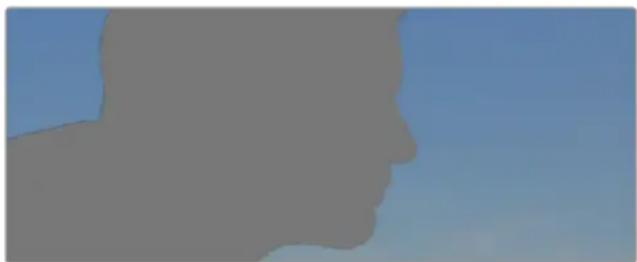
Utiliser les qualificateurs HSL pour sélectionner les couleurs de vos images est très pratique lorsque vous voulez mettre en valeur certaines zones de l'image, ajouter du contraste ou attirer l'attention des spectateurs sur une partie de l'image.
Pour sélectionner une couleur :
1 Créez un nouveau noeud série (Serial node).
2 Ouvrez la palette Qualifier et vérifiez que la pipette d'échantillonnage Colour Range est bien sélectionnée.
3 Cliquez sur la couleur du clip que vous souhaitez modifier.
Il est en général nécessaire d'adoucir les contours afin de limiter la sélection à la couleur souhaitée. Cliquez sur le bouton Highlight pour visualiser votre sélection.
4 Dans la fenêtre Hue, réglez la commande Width pour élargir ou réduire la sélection.
Amusez-vous avec les commandes High, Low et Softness afin d'affiner votre sélection.
Vous pouvez désormais corriger les couleurs sélectionnées à l'aide des roues chromatiques ou des courbes personnalisées.
Parfois les zones de sélection peuvent déborder sur des zones que vous ne souhaitez pas modifier. Il est alors facile de masquer ces zones à l'aide des Power Windows. Créez simplement une nouvelle Power Windows et donnez-lui la forme de la zone que vous souhaitez modifier. Si la couleur sélectionnée bouge au cours de la prise, vous pouvez utiliser la fonction de tracking pour suivre la Power Window.
Ajout d'une Power Window
Les Power Windows sont des outils de correction colorimétrique extrêmement efficaces que vous pouvez utiliser pour isoler certaines zones de vos clips. Ces fenêtres dynamiques suivent les mouvements de la caméra ou des zones sélectionnées. Vous pouvez, par exemple, créer une fenêtre qui suivra les mouvements d'une personne afin de changer le contraste et les couleurs sans affecter les zones alentour. Grâce à ces modifications, vous attirez l'attention du spectateur vers la zone que vous souhaitez.
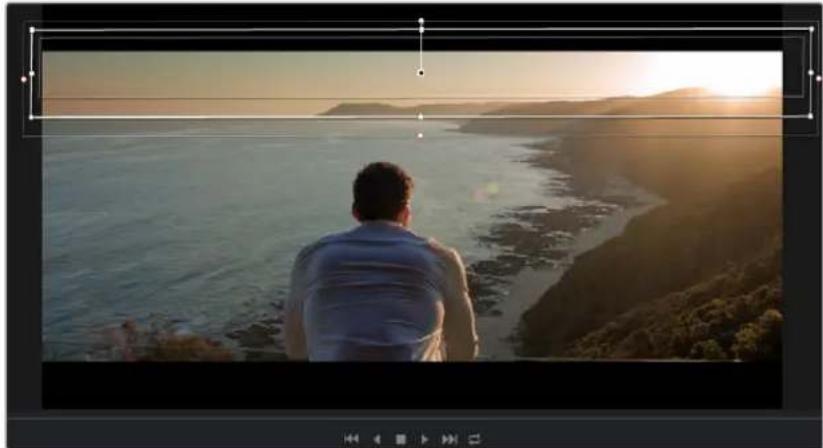
Utilisez les Power Windows pour masquer les zones que vous ne souhaitez pas modifier avec les qualificateurs HSL.
Vous pouvez, par exemple, créer une fenêtre qui suivra les mouvements d'une personne afin de changer le contraste et les couleurs sans affecter les zones alentour. Grâce à ces modifications, vous attirez l'attention du spectateur vers la zone que vous souhaitez.
Ajouter une Power Window à votre clip :
1 Créez un nouveau nœud série (Serial node).
2 Ouvrez la palette Window et sélectionnez la forme en cliquant sur l'une d'entre elles. La fenêtre Shape apparaît sur le nœud.
3 Redimensionnez la forme à l'aide des points bleus qui entourent la forme. Les points roses permettent de régler le flouté du contour. Vous pouvez repositionner correctement la fenêtre sur la forme à l'aide du point central. Faites pivoter la fenêtre à l'aide du point relié au point central.
Vous pouvez désormais corriger les couleurs de la zone sélectionnée.
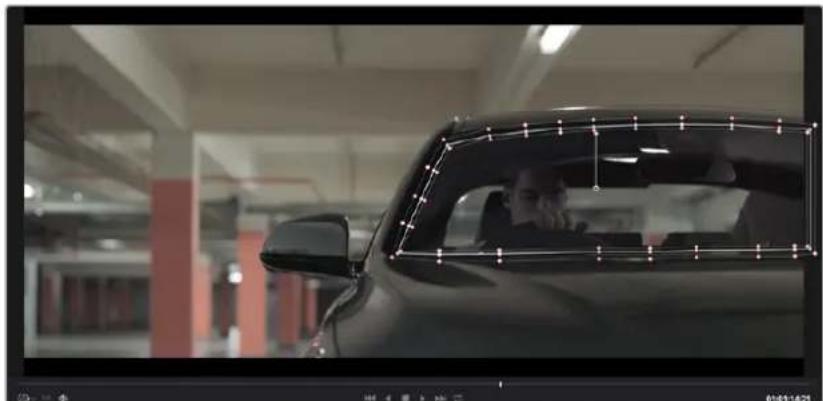
Les Power Windows vous permettent d'effectuer des corrections secondaires sur certaines zones de l'image.
Tracking d'une Power Window
Lorsque la caméra, l'objet ou la zone sélectionnée dans la prise bougent, utilisez l'outil de tracking disponible dans DaVinci Resolve pour garantir le suivi complet de la zone sélectionnée. Le Tracker analyse les mouvements de la caméra ou de l'objet pour que la fenêtre s'adapte à ces mouvements. Si vous n'activez pas cette fonction, la correction pourrait ne pas s'appliquer à la zone sélectionnée et produire un effet indésirable.
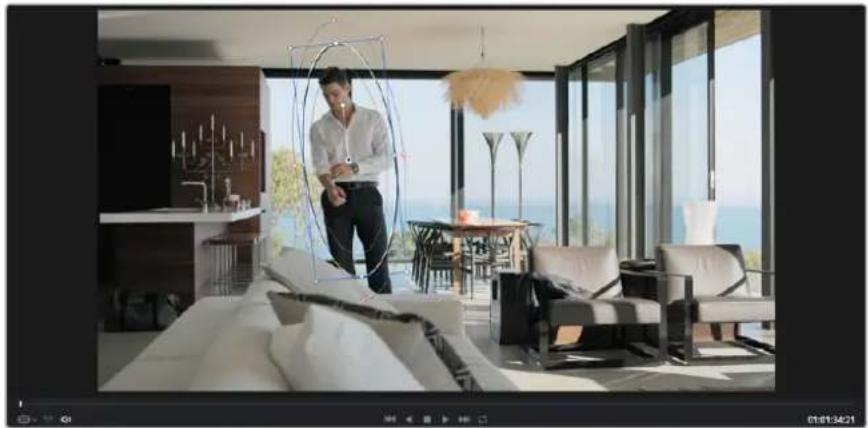
Pour que les Power Windows suivent les mouvements de certains objets ou zones du clip, vous pouvez créer un suivi à l'aide de la fonction Tracking.
Suivre un objet à l'aide d'une fenêtre :
1 Créez un nouveau nœud série et ajoutez une Power Window.
2 Placez le curseur au début du clip, puis positionnez et dimensionnez la fenêtre pour ne sélectionner que l'objet ou la zone souhaités.
3 Ouvrez la palette Tracker. Cochez ou décochez les cases Pan, Tilt, Zoom et Perspective 3D en fonction des mouvements du clip.
4 Cliquez sur la flèche de lecture située à gauche des cases de sélection. DaVinci Resolve applique un ensemble de points de suivi à votre clip qui analyse les mouvements de chaque image. Lorsque le suivi est terminé, la Power Window suit le mouvement de l'objet dans le clip.
En général, le suivi automatique fonctionne sans problème, cependant, certaines scènes peuvent être complexes ou des objets peuvent se trouver devant la zone sélectionnée et ainsi interrompre ou affecter le suivi. Ce problème peut être résolu à l'aide de l'éditeur d'image. Consultez le manuel DaVinci Resolve pour en savoir plus.
Utilisation des plug-ins
Les corrections colorimétriques secondaires peuvent être effectuées à l'aide de plug-ins OpenFX, qui permettent de créer des rendus rapides et des effets innovants au sein de la page Color. Il est également possible d'ajouter des transitions et des effets à vos clips au sein de la page Edit. Les plug-ins OFX sont disponibles sur des sites fournisseurs tiers.
Après avoir installé des plug-ins, vous pouvez y accéder sur la page Color en ouvrant l'inspecteur OpenFX à droite de l'éditeur de nœud. Cliquez simplement sur le bouton OpenFX pour ouvrir l'inspecteur OpenFX, créez un nouveau nœud et faites glisser un plug-in dans le nœud. Si le plug-in dispose de paramètres modifiables, vous pouvez le configurer dans le panneau Settings situé sur le côté.
Dans la page Edit, vous pouvez ajouter des générateurs de plug-in et des transitions aux clips en ouvrant le panneau OpenFX dans Effects Library. Faites ensuite glisser le plug-in sélectionné sur le clip dans la timeline.
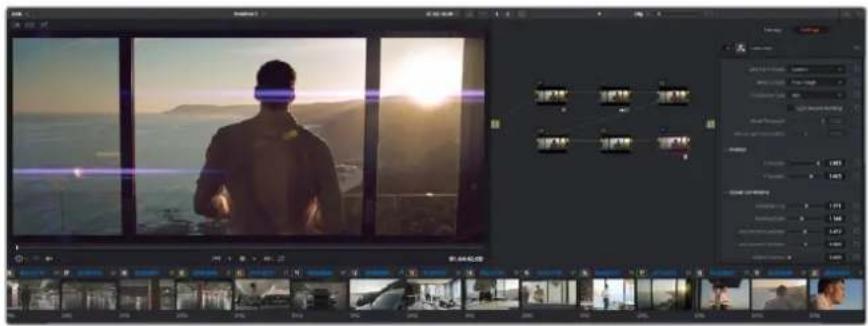
Les plug-ins OFX sont des solutions rapides et faciles pour créer des rendus créatifs et Innovants.
Mixer l'audio
Mixer l'audio dans la page Edit
Une fois le montage et l'étalonnage finalisés, vous pouvez commencer à mixer l'audio. DaVinci Resolve possède de nombreux outils pour le montage, le mixage et le mastering audio de vos projets, accessibles directement sur la page Edit. Si vous avez besoin de fonctionnalités audio plus avancées, la page Fairlight vous offre un environnement de post-production audio complet. Si vous êtes déjà familier avec la page Edit et que vous souhaitez travailler sur Fairlight, vous pouvez passer directement à la partie « La page Fairlight » de cette section.
Ajouter des pistes audio
Si vous travaillez sur la page Edit et que vous souhaitez ajouter des effets et de la musique à un montage son, vous pouvez facilement ajouter des pistes audio selon vos besoins. C'est très pratique lorsque vous voulez séparer vos éléments audio en plusieurs pistes indépendantes, comme les dialogues, les effets sonores et la musique.
Pour ajouter des pistes audio dans la page Edit :
1 Faites un clic droit à côté du nom de n'importe quelle piste audio de votre timeline et sélectionnez Add Track. Cette piste sera alors ajoutée en bas de la liste de pistes. Si vous voulez choisir la position de la piste dans la liste, sélectionnez Add Track puis choisissez l'emplacement.
2 Sélectionnez le type de piste audio souhaité, par exemple Stereo, Mono, 5.1 ou Adaptive.
La nouvelle piste audio apparaît sur la timeline.
Ajuster les niveaux audio dans la Timeline
Le niveau du volume de chaque clip audio est affiché. Vous pouvez l'ajuster en montant ou en descendant le pointeur. Cet affichage correspond aux paramètres de volume de l'inspecteur.
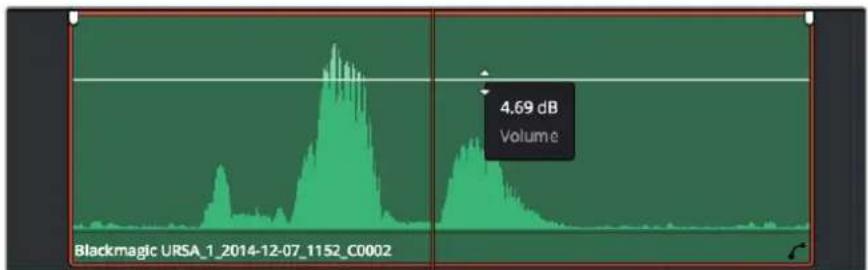
area
| Time | Volume (dB) | |------|-------------| | Peak 1 | 4.69 |Ajuster le niveau du clip en faisant glisser le pointeur de volume
Si vous avez besoin de fonctionnalités audio plus avancées, la page Fairlight vous offre un environnement de post-production audio complet.
La page Fairlight
La page Fairlight de DaVinci Resolve vous permet d'ajuster vos projets audio. Lorsque vous travaillez avec un seul moniteur, la page Fairlight vous offre un affichage optimisé des pistes audio de votre projet. Vous disposez d'un mixeur complet et de commandes de monitoring personnalisées qui vous permettent d'évaluer et d'ajuster les niveaux audio pour créer un mix fluide et harmonieux. Ne vous laissez pas intimider par le nombre de fonctionnalités présentes, tous ces outils ont été conçus pour vous aider à livrer un rendu audio de la meilleure qualité possible.
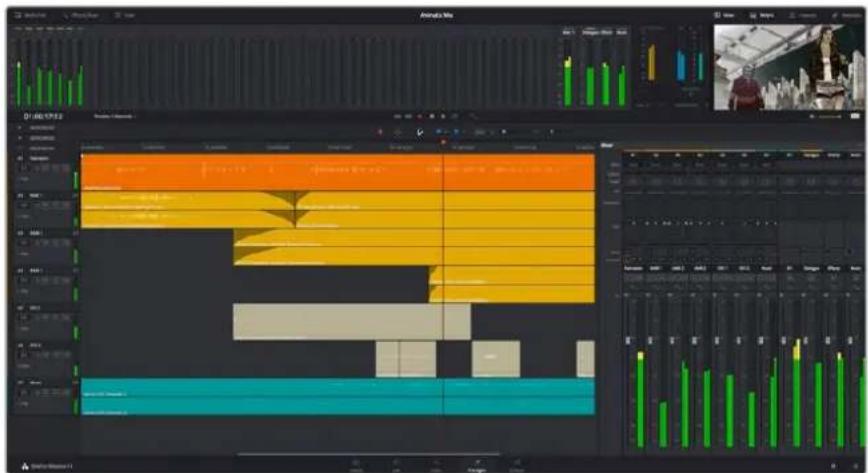
Ce guide offre un aperçu général des fonctionnalités de la page Fairlight. Pour plus d'informations, veuillez consulter le manuel d'utilisation DaVinci Resolve. Le manuel DaVinci Resolve apporte des informations détaillées sur la fonction de chaque outil et explique comment les utiliser, étape par étape.
La timeline audio
En-tête de piste
À gauche de chaque piste, vous trouverez un espace pour l'en-tête affichant le numéro, le nom et la couleur de la piste, les canaux audio, la valeur du fader et les vumètres. L'en-tête de piste offre également des commandes pour verrouiller et déverrouiller des pistes et pour sélectionner les modes Solo et Mute. Ces commandes vous permettent de visualiser chaque piste séparément et de les organiser.
Pistes
Chaque piste est divisée en voies, ce qui vous permet de visionner chaque canal du clip audio pour le montage et le mixage. Vous ne trouverez pas ces canaux individuels sur la page Edit. En effet, cette dernière n'affiche qu'un seul clip sur la timeline afin de faciliter le montage de sources multicanaux sans avoir à gérer un nombre de pistes trop important.
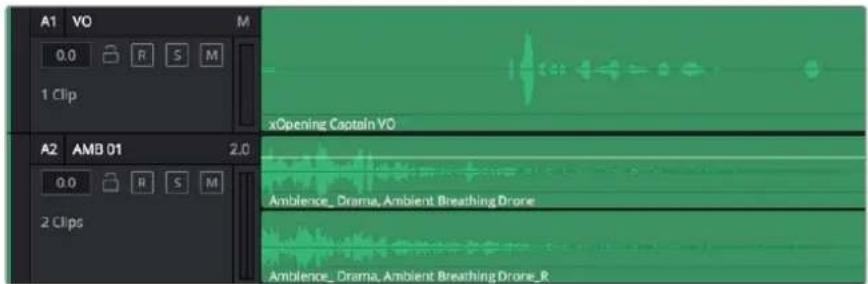
L'en-tête de piste de la piste A1 affiche une piste mono avec une seule voie pour l'audio mono. La piste A2 affiche une piste stéréo comprenant deux voies pour l'audio stéréo.
Qu'est-ce qu'un bus ?
Globalement, un bus est un canal de destination vers lequel vous pouvez router plusieurs pistes audio depuis la timeline. Ces pistes sont mixées en un signal unique et peuvent être contrôlées via une seule bande de canal.
Le bus principal est la sortie principale d'un programme. Vous commencerez chaque nouveau projet avec un Main bus, vers lequel toutes les pistes seront acheminées par défaut. Le bus principal regroupe toutes les pistes de la timeline en un seul signal. Cela vous permet d'ajuster le niveau global du mix audio après avoir ajusté le niveau de chaque piste individuellement.
Sous-bus (Sub bus)
Les sous-bus vous permettent de regrouper plusieurs pistes audio qui appartiennent à la même catégorie, comme les dialogues, la musique ou les effets. Ainsi, tous les éléments d'une même catégorie peuvent être mixés comme un signal audio unique. Par exemple, si vous avez cinq pistes de dialogue, vous pouvez acheminer le signal de ces cinq pistes vers un Submix bus, et vous pourrez ainsi mixer le niveau des dialogues avec une commande unique. Ce sous-mixage peut être rendu séparément ou envoyé vers le bus principal.
Le mixeur
Chaque piste audio de la timeline correspond à une bande de canal dans le mixeur. Par défaut, il y a une seule bande de canal sur le côté droit de l'interface pour le bus principal, appelée M1. À chaque bus principal ou sous-mixage que vous créez, une bande de canal supplémentaire s'ajoute sur le côté droit, accompagnée de commandes de contrôle. Plusieurs commandes, sous forme de graphiques, vous permettent d'assigner et d'acheminer des canaux de piste, d'ajuster les égaliseurs et les effets dynamiques, de régler les niveaux et d'enregistrer l'automation, de modifier l'emplacement d'un son dans l'image stéréo ou surround, et de choisir le mode muet ou solo pour chaque piste.
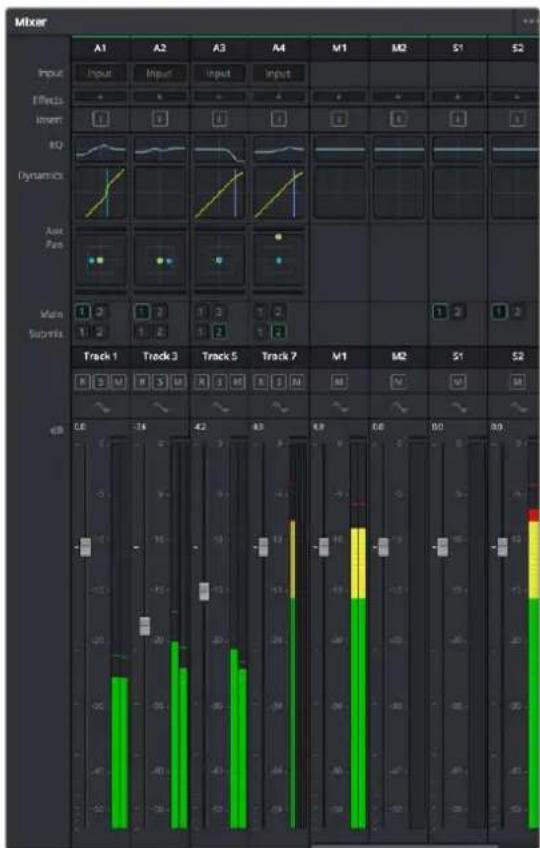
Les bandes de canal du mixeur audio, correspondant aux pistes de la timeline.
Utiliser l'égaliseur pour améliorer l'audio
Après avoir réglé les niveaux audio de vos clips, vous pourriez avoir envie d'apporter des ajustements supplémentaires. Par exemple, il arrive que les dialogues, la musique et les effets sonores se retrouvent sur la même fréquence dans le spectre audio, ce qui rend votre audio trop chargé et confus. Dans ce cas-là, l'égaliseur s'avère très utile car il vous permet de spécifier où doit se situer chaque piste dans le spectre audio. Vous pouvez aussi utiliser l'égaliseur pour supprimer des éléments indésirés dans votre audio en isolant et en atténuant le niveau sur des fréquences spécifiques qui contiennent de légers grondements, des bourdonnements, des bruits de vent, des sifflements, ou simplement pour améliorer la qualité du son.
DaVinci Resolve est doté de filtres que vous pouvez appliquer sur chaque clip individuellement, ou sur une piste entière. Chaque clip audio de la timeline possède un égaliseur à 4 bandes dans le panneau de l'inspecteur, et chaque piste possède un égaliseur paramétrique à 6 bandes dans le mixeur. Grâce aux commandes graphiques et numériques qui permettent d'amplifier ou d'atténuer des plages de fréquences et grâce aux différents types de filtres, vous pouvez définir la forme de la courbe de l'égaliseur.
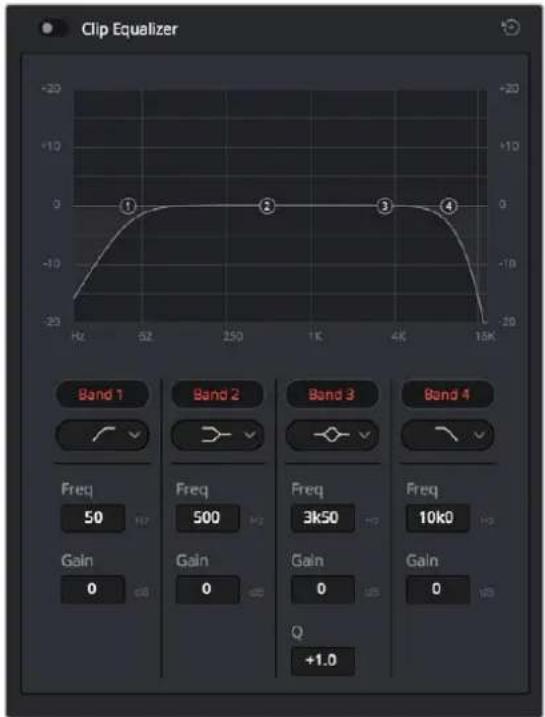
L'égaliseur à quatre bandes peut être appliqué à tous les clips de la timeline
Les bandes situées aux extrémités vous permettent d'ajuster les filtres plateau haut (high-shelf), plateau bas (low-shelf), passe-haut et passe-bas. Les filtres de type « passe » suppriment du signal toutes les fréquences supérieures ou inférieures à une fréquence donnée. Par exemple, un filtre passe-haut laissera passer les hautes fréquences mais isolera les basses fréquences.
Toutes les fréquences au-delà de la fréquence de coupure sont progressivement atténuées en une courbe descendante.
Les filtres à plateau sont moins agressifs et très utiles si vous souhaitez traiter les hautes ou les basses fréquences sans forcément toutes les supprimer du signal. Ils amplifient ou atténuent uniformément la fréquence ciblée et toutes les fréquences définies en dessous ou en dessus de celle-ci, selon si vous choisissez un filtre plateau haut ou plateau bas.
Les commandes de contrôle des bandes situées au milieu vous permettent d'appliquer les filtres plateau bas, cloche, coupe-bande et plateau haut.
Bell
Les filtres cloche amplifient ou atténuent les fréquences qui se trouvent autour d'un certain point de la courbe en forme de cloche.
Notch
Les filtres coupe-bande vous permettent de cibler une plage très réduite de fréquences.
Vous pourrez par exemple supprimer un bourdonnement dans une fréquence de 50 ou de 60Hz.
Lo-Shelf
Les filtres plateau bas amplifient ou atténuent une basse fréquence cible, et toutes les fréquences qui se situent en dessous.
HI-Shelf
Les filtres plateau haut amplifient ou atténuent une haute fréquence cible, et toutes les fréquences qui se situent en dessus.
Pour ajouter un égaliseur à un clip individuel :
1 Sélectionnez le clip dans la timeline auquel vous voulez appliquer un filtre.
2 Cliquez sur l'inspecteur puis sur le bouton d'activation du Clip equalizer.
Pour ajouter un égaliseur à une piste :
1 Au niveau de l'égaliseur (EQ), double-cliquez sur la zone correspondante à la piste de votre choix, afin d'ouvrir l'égaliseur pour cette piste.
2 Choisissez le type de filtre à partir du menu déroulant pour la bande que vous souhaitez ajuster.
La zone de l'égaliseur dans le mixeur indique qu'une courbe a été appliquée sur la piste numéro une.
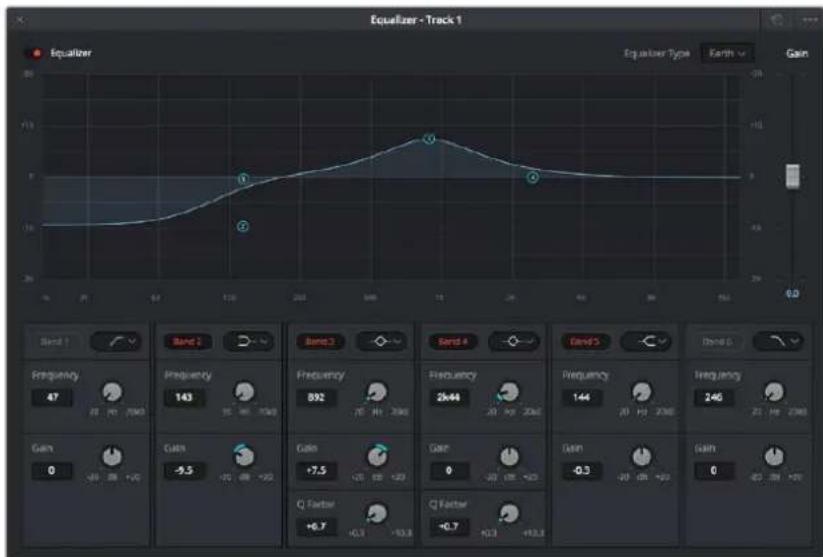
L'égaliseur paramétrique à 6 bandes peut être appliqué à toutes les pistes
Une fois que vous avez ajouté un égaliseur à votre clip ou à votre piste, vous pouvez égaliser chaque bande. Veuillez noter que les commandes peuvent varier selon le type de filtre sélectionné.
Pour régler l'égaliseur pour un filtre de bande :
1 Choisissez le type de filtre à partir du menu déroulant pour la bande que vous souhaitez ajuster.
2 Ajustez la valeur du paramètre Frequency pour sélectionner la fréquence centrale du réglage de l'égaliseur.
3 Ajustez la valeur du paramètre Gain pour amplifier ou atténuer les fréquences concernées par cette bande.
4 Utilisez la valeur Q Factor pour ajuster la largeur de la plage des fréquences affectées.
Appuyez sur le bouton de réinitialisation pour rétablir toutes les commandes de l'égaliseur par défaut.
Fairlight possède de nombreuses fonctionnalités pour améliorer la qualité de chaque piste audio. Vous pouvez ajouter des pistes supplémentaires et organiser les bus, ajouter des effets tels que la réverbération et le délai, et apporter une amélioration générale à votre mix audio.
Mastérisation de la séquence montée
Une fois les clips montés et étalonnés, et l'audio mixé, la séquence doit être rendue. Pour cela, ouvrez la page Deliver.
Cette page vous permet de sélectionner les clips que vous souhaitez exporter et de choisir le format, le codec et la résolution souhaités. Vous pouvez exporter de nombreux formats, tels que QuickTime, AVI, MXF et DPX à l'aide de codecs non compressés RVB/YUV 8 bits ou 10 bits, ProRes, DNxHD, H.264 et autres.
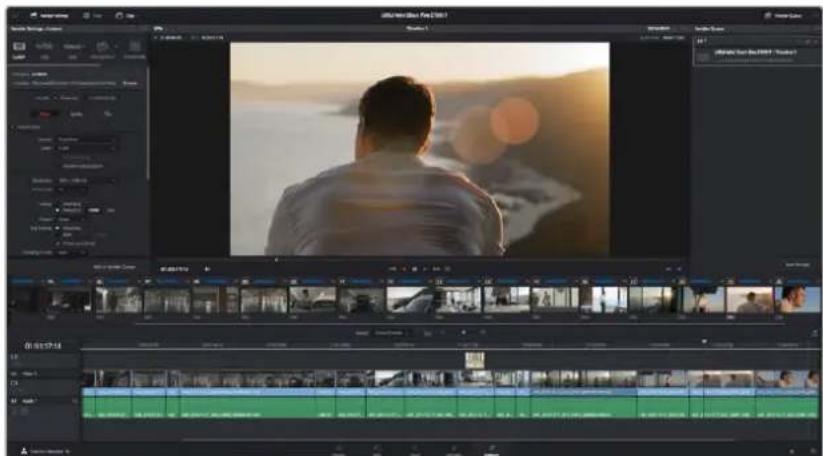
La séquence montée est exportée depuis la page Deliver. Vous pouvez choisir le format et les codecs de votre vidéo.
Pour exporter la séquence montée en un seul clip :
1 Cliquez sur l'onglet Deliver pour ouvrir la page Deliver.
2 Dans la fenêtre Render settings en haut à gauche de la page, sélectionnez le format Single clip. Vous pouvez désormais choisir les préréglages d'exportation, par exemple YouTube, Vimeo et les préréglages audio. Vous pouvez également configurer les paramètres d'exportation manuellement en conservant le préréglage par défaut Custom et en saisissant vos propres réglages. Dans cet exemple, sélectionnez YouTube puis cliquez sur la flèche située à côté du préréglage et sélectionnez le format vidéo 1080p.
La fréquence d'images sera la même que la fréquence d'images de votre projet.
3 Sous les préréglages apparaissent le nom de fichier de la timeline et l'emplacement vers lequel vos vidéos seront exportées. Cliquez sur Browse et choisissez l'emplacement où vous souhaitez sauvegarder les fichiers exportés.
4 Juste au-dessus de la timeline, vous verrez que la case Entire timeline est sélectionnée. Cela exportera l'intégralité de la timeline, cependant, vous pouvez sélectionner une partie de la timeline si vous le souhaitez. Choisissez simplement in/out range puis utilisez les raccourcis clavier i et o pour sélectionner les points d'entrée et de sortie sur la timeline.
5 Allez au bas de la fenêtre Render Settings et cliquez sur le bouton Add to Render Queue.
Les paramètres de rendu sont ajoutés à la queue de rendus à droite de la page. Cliquez sur Start render. Grâce à la queue de rendus, vous pouvez suivre la progression de votre rendu.
Lorsque le rendu est terminé, ouvrez le dossier, faites un double-clic sur le clip rendu et regardez le résultat.
Developer Information
Blackmagic HyperDeck Ethernet Protocol
Version 1.8
Le moyen le plus rapide d'obtenir de l'aide est de consulter les pages d'assistance en ligne de Blackmagic Design et de consulter les informations les plus récentes concernant votre Blackmagic HyperDeck Disk Recorder.
Pages d'assistance en ligne de Blackmagic Design
Les dernières versions du manuel, du logiciel et des notes d'assistance peuvent être consultées sur la page d'assistance technique de Blackmagic Design : www.blackmagicdesign.com/fr/support.
Forum Blackmagic Design
Le forum Blackmagic Design est une source d'information utile qui offre des idées innovantes pour vos productions. Cette plate-forme d'aide vous permettra également d'obtenir des réponses rapides à vos questions, car un grand nombre de sujets peuvent avoir déjà été abordés par d'autres utilisateurs. Pour vous rendre sur le forum : http://forum.blackmagicdesign.com
Contacter le service d'assistance de Blackmagic Design
Si vous ne parvenez pas à trouver l'aide dont vous avez besoin dans les pages d'assistance ou sur notre forum, veuillez utiliser l'option « Envoyer un emaill », accessible sur la page d'assistance pour envoyer une demande d'aide par email. Vous pouvez également cliquer sur le bouton
« Trouver un support technique » situé sur la page d'assistance et ainsi contacter le centre d'assistance technique Blackmagic Design le plus proche de chez vous.
Vérifier la version du logiciel
Pour vérifier quelle version du logiciel Blackmagic HyperDeck Setup est installée sur votre ordinateur, ouvrez la fenêtre About Blackmagic HyperDeck Setup.
- Sur Mac OS, ouvrez le Blackmagic HyperDeck Setup dans le dossier Applications. Sélectionnez About Blackmagic HyperDeck Setup dans le menu d'application pour connaître le numéro de version.
- Sur Windows 7, ouvrez le logiciel Blackmagic HyperDeck Setup dans le menu Démarrer. Cliquez sur le menu Aide et sélectionnez About Blackmagic HyperDeck Setup pour connaître le numéro de version.
- Sur Windows 8, ouvrez le logiciel Blackmagic HyperDeck Setup dans le menu Démarrer. Cliquez sur le menu Aide et sélectionnez About Blackmagic HyperDeck Setup pour connaître le numéro de version.
Comment obtenir les dernières mises à jour du logiciel
Après avoir vérifié quelle version du logiciel Blackmagic HyperDeck Setup est installée sur votre ordinateur, consultez la page d'assistance technique Blackmagic Design à l'adresse suivante www.blackmagicdesign.com/fr/support pour vérifier les dernières mises à jour. Même s'il est généralement conseillé d'installer les dernières mises à jour, il est prudent d'éviter d'effectuer ces mises à jour au milieu d'un projet important.
Avis règlementaires et informations de sécurité
Avis règlementaires

Élimination des déchets d'équipements électriques et électroniques au sein de l'Union européenne.
Le symbole imprimé sur cet appareil indique qu'il ne doit pas être jeté avec les autres déchets. Cet appareil doit être déposé dans un point de collecte agréé pour être recyclé. Le tri, l'élimination et le recyclage séparés de vos équipements usagés permettent de préserver les ressources naturelles et de s'assurer que ces équipements sont recyclés dans le respect de la santé humain et de l'environnement. Pour plus d'informations quant aux lieux d'éliminations des déchets d'équipements électriques, vous pouvez contacter votre mairie ou le service local de traitement des ordures ménagères.

Cet équipement a été testé et déclaré conforme aux limites imposées aux appareils numériques de classe A, en vertu du chapitre 15 des règles de la FCC. Ces limitations sont conçues pour fournir une protection raisonnable contre les interférences nocives dans un environnement commercial. Cet équipement génère, utilise et peut dégager de l'énergie de radiofréquence et, s'il n'est pas installé et utilisé conformément aux manuels d'utilisation, peut provoquer un brouillage préjudiciable aux communications radio. L'utilisation de cet appareil dans une installation résidentielle peut entraîner des interférences nuisibles, lesquelles devront être corrigées aux frais de l'utilisateur.
L'utilisation de cet appareil est soumise aux deux conditions suivantes :
1 Cet appareil ne peut causer d'interférences nuisibles.
2 Cet appareil doit accepter toute interférence reçue, notamment celles pouvant entraîner un dysfonctionnement.
Les connexions aux interfaces HDMI doivent être effectuées avec des câbles HDMI blindés.
Informations de sécurité
Cet appareil doit être connecté à une prise secteur équipée d'un conducteur de protection.
Afin de réduire le risque de décharge électrique, ne pas éclabousser ou renverser de liquide sur cet appareil.
Cet appareil peut être utilisé dans un climat tropical lorsque la température ambiante n'excède pas 40°C.
Veillez à ce que l'espace autour du produit soit suffisant afin de ne pas compromettre la ventilation.
Lorsque vous installez l'appareil sur rack, veillez à ce que la ventilation ne soit pas compromise par les autres équipements.
Les pièces de cet appareil ne sont pas réparables par l'opérateur. Toute opération d'entretien doit être effectuée par un centre de service Blackmagic Design.
Cet appareil ne peut être utilisé qu'à une altitude inférieure à 2000 mètres.

Garantie
Garantie limitée à 12 mois
Par la présente, Blackmagic Design garantit que ce produit sera exempt de défauts matériels et de fabrication pendant une durée de un an à compter de la date d'achat. Si un produit s'avère défectueux pendant la période de garantie, Blackmagic Design peut, à sa seule discrétion, réparer le produit défectueux sans frais pour les pièces et la main-d'œuvre, ou le remplacer.
Pour se prévaloir du service offert en vertu de la présente garantie, il vous incombe d'informer Blackmagic Design de l'existence du défaut avant expiration de la période de garantie, et de prendre les mesures nécessaires pour l'exécution des dispositions de ce service. Le consommateur a la responsabilité de s'occuper de l'emballage et de l'expédition du produit défectueux au centre de service nommément désigné par Blackmagic Design, en frais de port prépayé. Il incombe au consommateur de payer tous les frais de transport, d'assurance, droits de douane et taxes et toutes autres charges relatives aux produits qui nous auront été retournés, et ce quelle que soit la raison.
La présente garantie ne saurait en aucun cas s'appliquer à des défauts, pannes ou dommages causés par une utilisation inappropriée ou un entretien inadéquat ou incorrect. Blackmagic Design n'a en aucun cas l'obligation de fournir un service en vertu de la présente garantie : a) pour réparer les dommages résultant de tentatives de réparations, d'installations ou tous services effectués par du personnel non qualifié par Blackmagic Design, b) pour réparer tout dommage résultant d'une utilisation inadéquate ou d'une connexion à du matériel incompatible, c) pour réparer tout dommage ou dysfonctionnement causés par l'utilisation de pièces ou de fournitures n'appartenant pas à la marque de Blackmagic Design, d) pour examiner un produit qui a été modifié ou intégré à d'autres produits quand l'impact d'une telle modification ou intégration augmente les délais ou la difficulté d'examiner ce produit. CETTE GARANTIE REMPLACE TOUTE GARANTIE EXPLICITE OU TACITE. BLACKMAGIC DESIGN ET SES REVENDEURS DÉCLINENT EXPRESSÉMENT TOUTE GARANTIE TACITE DE COMMERCIALIZATION OU D'ADÉQUATION À UNE FIN PARTICULIÈRE. LA RESPONSABILITÉ DE BLACKMAGIC DESIGN POUR RÉPARER OU REMPLACER UN PRODUIT S'AVÉRANT DÉFECTUEUX CONSTITUE LA TOTALITÉ ET LE SEUL RECOURS EXCLUSIF PRÉVU ET FOURNI AU CONSOMMATEUR POUR TOUT DOMMAGE INDIRECT, SPÉCIFIQUE, ACCIDENTEL OU CONSÉCUTIF, PEU IMPORTE QUE BLACKMAGIC DESIGN OU SES REVENDEURS AIENT ÉTÉ INFORMÉS OU SE SOIENT RENDU COMPTE AU PRÉALABLE DE L'ÉVENTUALITÉ DE CES DOMMAGES. BLACKMAGIC DESIGN NE PEUT ÊTRE TENU POUR RESPONSABLE DE TOUTE UTILISATION ILLICITE DU MATÉRIEL PAR LE CONSOMMATEUR. BLACKMAGIC DESIGN N'EST PAS RESPONSABLE DES DOMMAGES RÉSULTANT DE L'UTILISATION DE CE PRODUIT. LE CONSOMMATEUR UTILISE CE PRODUIT À SES SEULS RISQUES.
© Copyright 2018 Blackmagic Design. Tous droits réservés. 'Blackmagic Design', 'DeckLink', 'HDLink', 'Workgroup Videohub', 'Multibridge Pro', 'Multibridge Extreme', 'Intensity' et 'Leading the creative video revolution' sont des marques déposées aux États-Unis et dans d'autres pays. Tous les autres noms de société et de produits peuvent être des marques déposées des sociétés respectives auxquelles ils sont associés.
- Enregistreurs à disque HyperDeck
- Grant Petty
- Contenu
- Mise en route
- Mise en route du Blackmagic HyperDeck
- Brancher l'alimentation
- Brancher la vidéo et l'audio
- Brancher de l'audio analogique et le timecode à l'Hyperdeck Studio Pro
- Brancher des SSD et des cartes SD
- Brancher un SSD :
- Brancher une carte SD :
- Enregistrer
- Enregistrer de la vidéo Ultra HD et HD avec l'HyperDeck
- Enregistrer de la vidéo avec l'HyperDeck Studio Mini
- Enregistrer de la vidéo :
- Enregistrement vidéo avec les modèles HyperDeck Studio SSD
- Enregistrer de la vidéo sur les deux logements
- Entrée de référence
- Sortie de référence
- Lecture
- Lire de la vidéo avec l'HyperDeck
- Lire de la vidéo Ultra HD avec l'Hyperdeck Studio Pro
- Molette Jog/Shuttle
- Lire de la vidéo HDR avec l'HyperDeck Studio 12G
- Rec.709
- Rec.2020 SDR
- HLG
- ST2084 (300)
- ST2084 (500)
- ST2084 (800)
- ST2084 (1000)
- ST2084 (2000)
- ST2084 (4000)
- Voyants d'état de l'HyperDeck
- Voyants d'état
- Voyants des logements
- Écran LCD du panneau de contrôle
- À propos des SSD et des cartes SD
- Choisir un SSD rapide
- Choisir une carte SD rapide
- Formater des SSD et des cartes SD
- Formater un support sur un HyperDeck :
- Formater un support sur un ordinateur Mac OS
- Formater un support sur un ordinateur Mac OS :
- Formater un support sur un ordinateur Windows
- Formater un support sur un ordinateur Windows :
- Blackmagic HyperDeck Setup
- Utiliser HyperDeck Setup
- Comment mettre à jour le logiciel HyperDeck sous Mac OS
- Comment mettre à jour le logiciel HyperDeck sous Windows
- Sélectionner le format vidéo
- Cholsir un format vidéo sur l'HyperDeck Setup :
- Menu Display du panneau de contrôle
- Utiliser le menu Display
- Modifier un paramètre dans le menu :
- Sélectionner le timecode source
- Pour activer cette fonction, utilisez le menu Disp :
- Enclencher l'enregistrement via SDI
- Configurer l'enclenchement de l'enregistrement dans le menu Display :
- Enclencher l'enregistrement via le timecode
- Configurer l'enregistrement via le timecode avec l'HyperDeck Setup :
- Configurer l'enregistrement via le timecode dans le menu Display de l'HyperDeck :
- Port RS-422
- Qu'est-ce que le contrôle RS-422 ?
- Utilisation d'un contrôleur RS-422 externe
- Transférer des fichiers sur un réseau
- Connector un HyperDeck Studio Mini
- Transférer des fichiers
- Connector un mélangeur ATEM
- Comprendre les workflows de Post-production
- Accéder aux clips
- Windows
- Importation des clips
- Montage des clips
- Raccord des clips
- Mappage des raccourcis clavier
- Pour mapper vos propres raccourcis clavier :
- Ajout de transitions
- Pour ajouter un fondu enchaîné entre deux clips :
- Ajout de titres
- Étalonnage des clips
- Utilisation des scopes
- Ajuster le Lift
- Ajuster le Gain
- Ajuster le Gamma
- Correction colorimétrique secondaire
- Sélection d'une couleur
- Pour sélectionner une couleur :
- Ajout d'une Power Window
- Ajouter une Power Window à votre clip :
- Tracking d'une Power Window
- Suivre un objet à l'aide d'une fenêtre :
- Utilisation des plug-ins
- Mixer l'audio
- Mixer l'audio dans la page Edit
- Ajouter des pistes audio
- Pour ajouter des pistes audio dans la page Edit :
- Ajuster les niveaux audio dans la Timeline
- La page Fairlight
- La timeline audio
- En-tête de piste
- Pistes
- Qu'est-ce qu'un bus ?
- Sous-bus (Sub bus)
- Le mixeur
- Utiliser l'égaliseur pour améliorer l'audio
- Bell
- Notch
- Lo-Shelf
- HI-Shelf
- Pour ajouter un égaliseur à un clip individuel :
- Pour ajouter un égaliseur à une piste :
- Pour régler l'égaliseur pour un filtre de bande :
- Mastérisation de la séquence montée
- Pour exporter la séquence montée en un seul clip :
- Developer Information
- Blackmagic HyperDeck Ethernet Protocol
- Version 1.8
- Pages d'assistance en ligne de Blackmagic Design
- Forum Blackmagic Design
- Contacter le service d'assistance de Blackmagic Design
- Vérifier la version du logiciel
- Comment obtenir les dernières mises à jour du logiciel
- Avis règlementaires et informations de sécurité
- Avis règlementaires
- Élimination des déchets d'équipements électriques et électroniques au sein de l'Union européenne.
- Informations de sécurité
- Garantie
- Garantie limitée à 12 mois
品牌 : Blackmagic Design
型号 : HyperDeck Studio Mini
类别 : 录像机