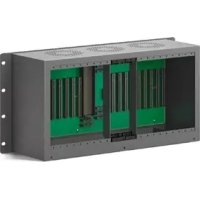
Universal Videohub 72 - Router Blackmagic Design - Kostenlose Bedienungsanleitung
Finden Sie kostenlos die Bedienungsanleitung des Geräts Universal Videohub 72 Blackmagic Design als PDF.



| Produkttyp | Modularer SDI-Router für das Studio |
| Marke | Blackmagic Design |
| Modell | Universal Videohub 72 |
| Abmessungen (H x B x T) | 5U (22,2 cm) x 19 Zoll (48,3 cm) x 15,2 cm (6 Zoll) |
| Gewicht | Variiert je nach Konfiguration (ca. 15-25 kg) |
| Stromversorgung | 450-W-Netzteilplatine mit bis zu 3 Netzteilen 150 W (separat erhältlich) |
| Routing-Kapazität | 72 SDI-Eingänge und 72 SDI-Ausgänge (bis zu 18 Schnittstellenkarten) |
| Unterstützte Videoformate | SD-SDI, HD-SDI, 3G-SDI, DVB-ASI |
| Konnektivität | Ethernet 10/100Base-T, USB 2.0 (Typ A auf Mini-B), RS-422, Referenzeingang |
| Integriertes Bedienfeld | Ja, mit LCD-Bildschirm, Drehregler und Schnellwahltasten |
| Fernsteuerung | Über Ethernet-Netzwerk (Videohub Control-Software) oder externe Hardware-Bedienfelder |
| Redundanz | Redundante Stromversorgung möglich (bis zu 3 Netzteile), einzelne Crosspoint-Karte (nicht redundant) |
| Installation | Rackmontage, hot-swap-fähige Karten |
| Wartung | Hot-Swap der Lüfter, Reinigung des Staubfilters |
| Betriebstemperatur | Bis zu 40 °C |
| Garantie | 36 Monate (12 Monate für Steckverbinder, Kabel, Lüfter usw.) |
| Verfügbare Ersatzteile | SDI-Schnittstellenkarten (BNC oder optisch), 150-W-Netzteile, Lüfter, Crosspoint-Karte |
| Reparierbarkeit | Vom Benutzer austauschbare Module (meist hot-swap-fähig) |
| Steuerungsprotokoll | Videohub Ethernet Protocol v2.3, RS-422 |
| Enthaltene Software | Blackmagic Videohub Setup, Control und Hardware Panel Setup (Mac/Windows) |
Häufig gestellte Fragen - Universal Videohub 72 Blackmagic Design
Benutzerfragen zu Universal Videohub 72 Blackmagic Design
0 Frage zu diesem Gerät. Beantworten Sie die, die Sie kennen, oder stellen Sie Ihre eigene.
Eine neue Frage zu diesem Gerät stellen
Laden Sie die Anleitung für Ihr Router kostenlos im PDF-Format! Finden Sie Ihr Handbuch Universal Videohub 72 - Blackmagic Design und nehmen Sie Ihr elektronisches Gerät wieder in die Hand. Auf dieser Seite sind alle Dokumente veröffentlicht, die für die Verwendung Ihres Geräts notwendig sind. Universal Videohub 72 von der Marke Blackmagic Design.
BEDIENUNGSANLEITUNG Universal Videohub 72 Blackmagic Design
Network (Neutschwe- イ)
Vielen Dank, dass Sie sich zum Kauf einer Videohub Kreuzschiene entschieden haben.
Wir traumen davon, die Fernsehbranche in eine echte Kreativbranche zu verwandeln, in der alle Zugriff auf Video in Höchstqualität haben. Wir hoffen, Sie teilen diesen Traum mit uns.
In der Vergangenheit erforderten Fernsehproduktionen und die Postproduktion im Topsegment die Investition in Hardware in Millionenhöhe. Professionelle SDI-Kreuzschienen sind für die meisten Leute schon immer viel zu teuer und damit unerschwingly. HD-SDI ist noch teurer und bis heute ist die Signalverteilung in HD-SDI den größten Postproduktions-und Fernseheinrichtungen vorbehalten. Videohubsändern das grundlegend. Einige Videohub Modèle ermöglich ihren zusätzlich zu HD-SDI auch den Einsatz der neuesten Ultra-HD-Formate, damit Sie 4K-60p-Video über 12G-SDI durch Ihr ganzes Studio leiten konnen.
These Bedienungsanleitung enthalt alle nötigen Informationen zur Installation ihrer Videohub. Sollen Sie davon Fragen zu IP-Adressen oder Computernetzwerken haben, wenden Sie sichitte an einen technischen Mitarbeiter. Videohubs sind einfach zu installieren, erfordern jedem eine Voreinstellungen, die technisch etwas anspruchsvoller sind.
Sehen Sie auf den Support-Sections unserer Website unter www.blackmagicdesign.com/de/support nach der neuesten Version dieser Handbuch's und der Videohub Software.itte registrieren Sie sich beim Herunterlagen der Videohub Software mit ihren Kontaktdaten, damit wir Sie über neu veroffentliche Versionen informieren konnen. Wir arbeiten ständig an neuen Features und Verbesserungen und wurden uns freuen, von Ihnen zu horen!
Wir hoffen, dass Sie über weitere Jahre Nutzen aus ihrer Videohubziehen und viel Freude daran haben, alle Personen in ihrer Einrichtung miteinander zu vernetzen.

Grant Petty
Vorgestellt: Blackmagic Videohub 281
Erste Schritte 284
Anschlieben an das Stromnetz 284
Anschlieben von Videoquellen 284
Steuern Ihrer Videohub 284
Schalten eines Signalwegs
mithilfe der integrierten Frontblende 285
Schnellwahltasten 286
Verwendend der Schnellwahltasten 287
Sperren und Entsperren
von Signalwegen 289
Anschlieben der Videohub
an ein Netzwerk 290
Konfigurieren von
Netzwerkeinstellungen 291
Universal Videohub Kreuzschienen 291
Universal Videohub 288 291
Aufbau der Universal Videohub 288 293
Universal Videohub 72 299
Aufbau der Universal Videohub 72 300
SDI-Schnittstellenkarten 304
Universal Videohub
Schnittstellenkarten 305
Universal Videohub Deck
Control Cable 306
Smart Videohub CleanSwitch 12x12 307
Videohub Hardware-Steuerpanels 307
Videohub Master Control Pro 307
Videohub Smart Control Pro 308
Konfigurieren eines Steuerpanels 308
AnschlieBen an ein Ethernet-Netzwerk 309
TestenderSteuertastens 309
Über Steuerungsebenen 311
Auswahlen von Quellen und Zielen 312
Verwendung des Videohub
Verwendung des Videohub
Beschriften der Steuertasten 319
Blackmagic MultiView 16 319
Gebrauch des Bedienfelds 320
Labelvergabe fur Ein- und Ausgaben 324
Einstellen von Ausgängen auf
den Cut-Bus-Modus 325
Erstellen von Makros 325
Button Mapping 326
Setup-Einstellungen 327
Aktualisieren Ihrer Videohub 328
Blackmagic Videohub Control 329
Auswahlen einer Videohub 329
Hinzufugen von Pushbuttons 330
Sichten von Signalwegen 330
Umschalten von Signalwegen 330
Blackmagic Videohub Control
im Uberblick 331
Steuern eines Blackmagic MultiView 16 340
Videohub Hardware Panels Setup 342
Netzwerkeinstellungen 342
Konfigurieren der Videohub
Master Control Pro 344
Konfigurieren der Videhub
Smart Control Pro 345
Konfigurieren von GPIs 348
Konfigurieren von Tally 349
Developer Information 353
Blackmagic Videohub
Ethernet Protocol v2.3 353
Videohub RS-422 Protocol 359
Austauschen des Lufters einer
Universal Videohub 365
Hilfe 366
Gesetzliche Vorschriften 367
Sicherheitshinweise 368
Garantie 369
Vorgestellt: Blackmagic Videohub
Ohre Blackmagic Videohub gehort einer Familie von Videohubs an, die fur Studios und Einrichtungen jeder Groß konzipiert sind. In ein Ethernet-Netzwerk eingebunden, können alle Videohub Modelle extern per Hardware oder über die Videohub Control Software gesteuert werden.
Die Blackmagic Videohub 10x10 12G, 20x20 12G und 40x40 12G Modèle sind 12G-SDI-Kreuzschienen mit integrierter Frontblende und Unterstützung für Ultra HD 2160p/60. Sie sind auf einem Tisch verwendbar oder können über die mitgelieferten Rack-Halterungen in ein Rack eingebaut werden.


Blackmagic Videohub 10x10 12G


Blackmagic Videohub 20x20 12G


Blackmagic Videohub 40x40 12G
Bei den Universal Videohub 288 und 72 Modellen handelt es sich um modulare, rackmontierbare 3G-SDI-Kreuzschienen für größere Studios und Einrichtungen, in denen eine Vielzahl von HD-Geräten angeschlossen sind.
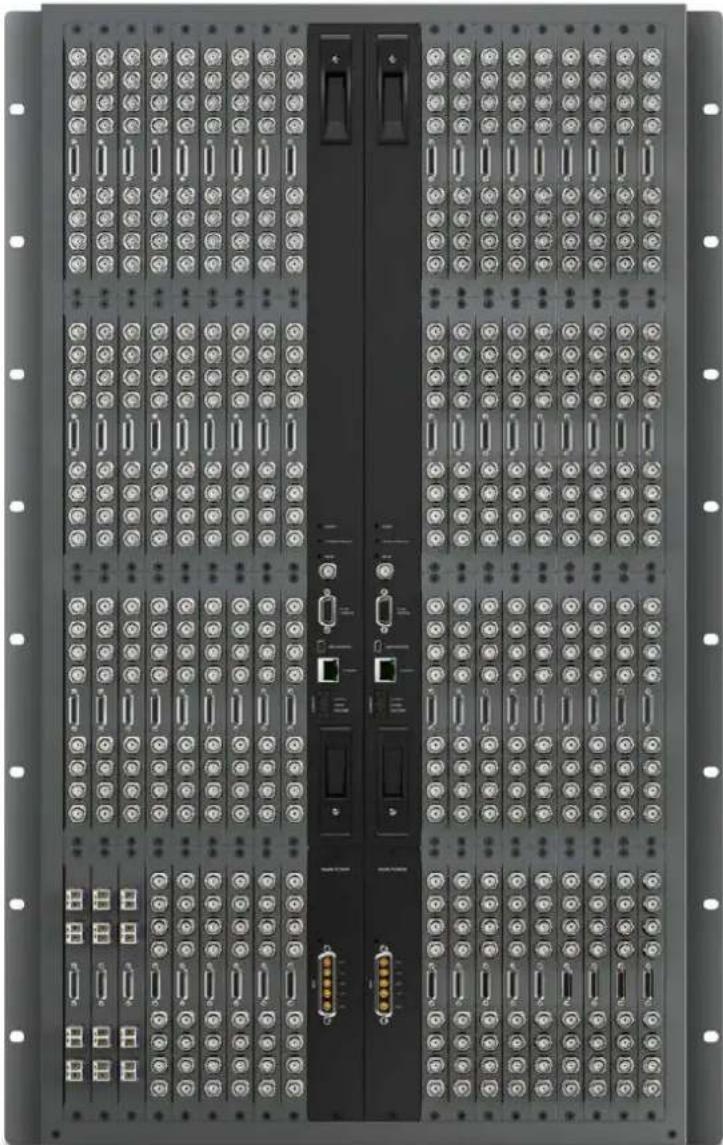
Universal Videohub 288
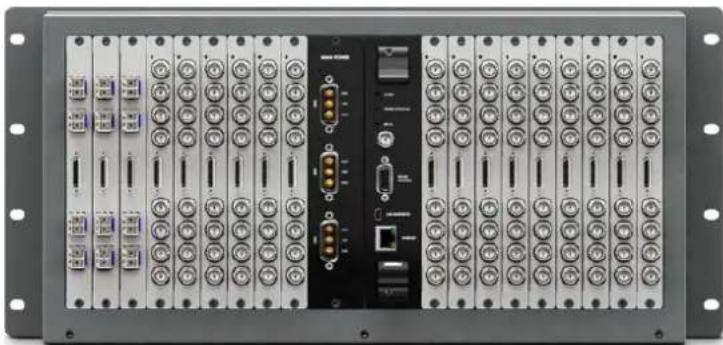
Universal Videohub 72
Die Smart Videohub CleanSwitch 12x12 ist eine rackmontierbare 6G-SDI-Kreuzschiene mit eingebautem Resynchronisierer an jedem Eingang, die die Verteilung sauberer Signale an Monitore oder direkt auf Sendung erhögt.
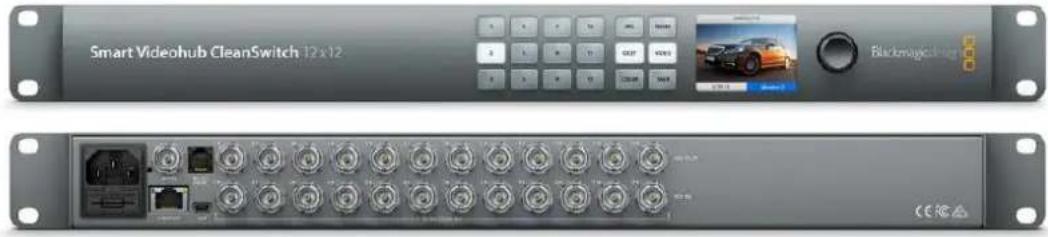
Smart Videohub CleanSwitch 12x12
Videohub Master Control Pro und Smart Control Pro sind externe Hardware-Steuerpanels, die dieselbe Filtersteuerung nutzen, die auch bei Blackmagic Videohub 12G Modellen verfügbar ist. Konzipiert sind die Steuerpanels für die Modelle Universal Videohub 72 und 288, Funktionieren jedoch auch zur Steuerung jeder anderen inselbe Ethernet-Netzwerk eingebundenen Videohub.


Videohub Master Control Pro


Videohub Smart Control Pro
Erste Schritte
Zur Inbetriebnahme Ihrer Videohub brauchen Sie bloß ein Stromkabel einzustecken und ihre Videoquell- und -zielgeräte anzuschreiben.
IP-Konfiguration der Videohub mit einem Teranex Mini IP Video 12G
Informationen zum Einrichten einer IP-Videohub zum Routen von Blackmagic Teranex Mini IP Video 12G Geräten finden Sie im englishsprachigen Teranex Mini IP Video 12G Handbuch, das auf www.blackmagicdesign.com/de/support heruntergeladen werden kann.
AnschlieBen an das Stromnetz
Schlieben Sie ihre Kreuzschiene mit einem normgerechten IEC-Netzkabel über die Strombuchse an Stromnetz an.

Beim ersten Einschalten eines Videohub 12G Modells fordert Sie eine Nachricht auf dem LC-Display davon auf, ihre Sprache auszuwahlen. Scrollen Sie mit dem Suchlaufregler zur gewünschten Sprache und bestätigten Sie ihre Auswahl durch Drucken der blinkenden SET-Taste.
Anschließlich von Videoquellen
1 Verbinden Sie ihre Videoquellgeräte über die SDI-Eingänge mit ihrer Videohub.
2 Verbinden Sie ihre Zielgeräte über die SDI-Ausgänge mit ihrer Videohub.
Die SDI-Anschlüsse erkennen Unterstützung Videoformate automatisch.

Verbinden Sie ihre Quell- und Zielgeräte über die SDI-Eingänge mit ihrer Videohub
Steuern Ihrer Videohub
Am schnellsten und bequemsten steuern Sie ihre Videohub über die integrierte Frontblende. Die Signalverteilung und Einstellungen können jedoch auch aus der Ferne via USB oder Ethernet geändert werden. Das Goes über ein externes Videohub Hardware-Steuerpanel oder die Blackmagic Videohub Control Software, Naheres zur Verwendung der Steuersoftware finden Sie weiter hinter in this dem Handbuch.

Über die integrierte Frontblende werden Signalwege und Einstellungen mittels Tasten, LCD und Suchlaufregler goändert
Schalten eines Signalwegs mithilfe der integrierten Frontblende
Das Zuweisen von Signalwegen gehen einfach. Wahlen Sie ein Ziel und anschließend eine Quelle, die an das Ziel durchgeschellt werden soll.
Auswahlen einer Quelle und eines Ziels
1 Drucken Sie die OUT-Taste, um die Auswahl des Zielgerats zu aktivieren.
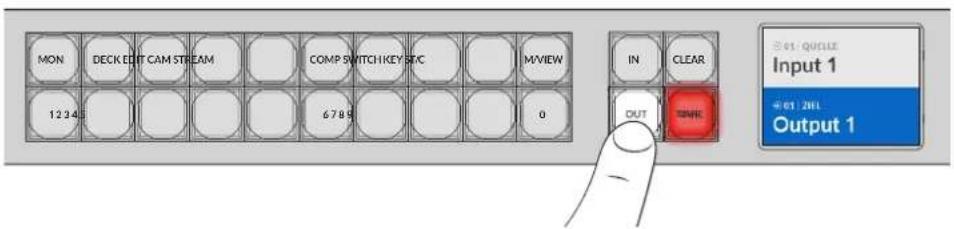
2 Drücken Sie eine nummerierte Steuertaste, um ein Zielgerät auszuwahlen. Alternativ können Sie Zielgeräte auch mit dem Suchlaufregler durchsuchen.
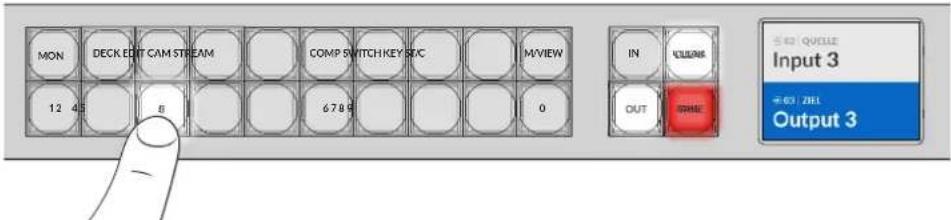
3 Drucken Sie nun die IN-Taste, um die Auswahl des Quellgerats zu aktivieren.
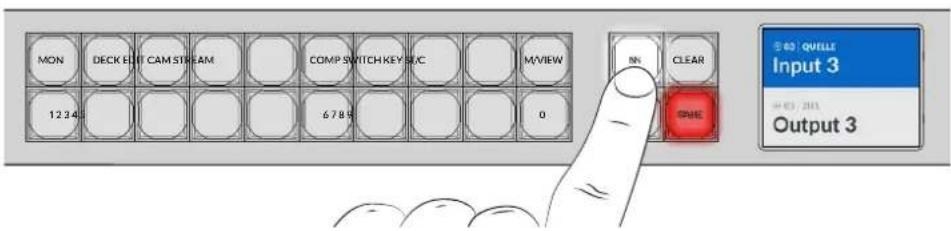
4 Drucken Sie eine nummerierte Steuertaste, um ein Quellgerät auszuwahlen. Alternativ konnen Sie den Suchlaufregler verwenden. Ist eine Quelle ausgewählt und die CLEAR- und TAKE-Tasten blinken, drucken Sie TAKE zum Bestätigten bzw. CLEAR zum Abbrechen eines Signalwegs.
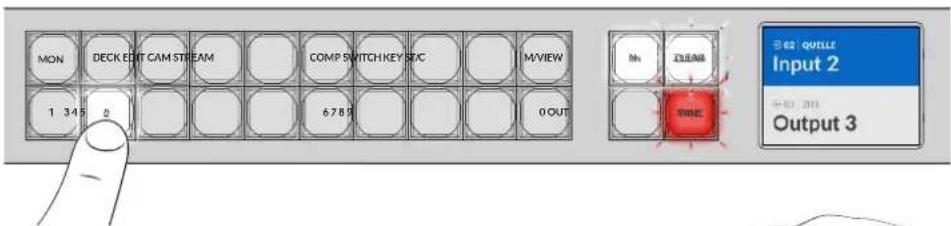
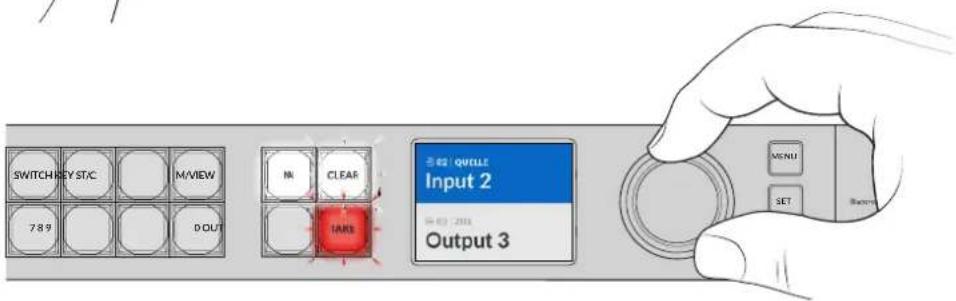
Sie konnen Quellen und Ziele auch mit dem Suchlaufregler auswahlen
5 Drucken Sie die TAKE-Taste.
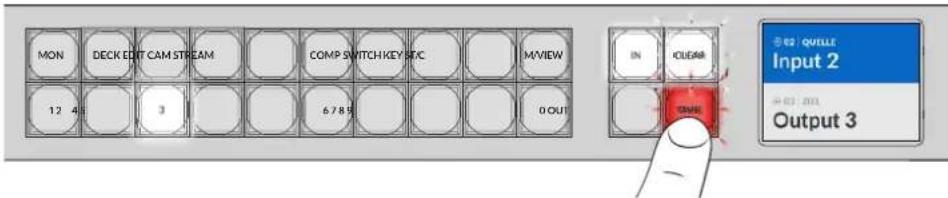
Dieser einfache Routing-Vorgang hat gezeigt, wie man Quell- und Zielsignalwege mithilfe der Ein- und Ausgabetasten und des Suchlaufreglers ausgehält.
TIPP Deaktivieren Sie die IN-Taste, indem Sie sie ein zweites Mal drücken.
Das war schon alles, um die Arbeit mit ihrer Videohub aufzunehmen. Im nachsten Abschnitt wird die Verwendung der Schnellwahltasten beschrieben.
Schnellwahltasten
Die beschrifteten Schnellwahltasten über den nummerierten Steuertasten erfolglichen gezielte Auswahlen mithilfe der integrierten Videohub Filterfung.
Ohne Videohub wird mit beschriften Schnellwahltasten ausgeliefert, wie sie hareig fur Quellen und Ziele in Produktionsstätten und Studios verwendet werden. Beispelsweise DECK fur Aufnahmeund Wiedergabedecks, CAM fur Kameras, EDIT fur Schnittplatze usw. Durch Drucken einer Schnellwahltaste konnen Sie ihren Signalweg schneller auswahlen, weil Sie nur weniger Optionen durchlaufen müssen. Gerade, wenn man groBere Videohubs mit vielen angeschlossenen Geräten verwendet, beschleunigen weniger Optionen den Auswahlprozess.
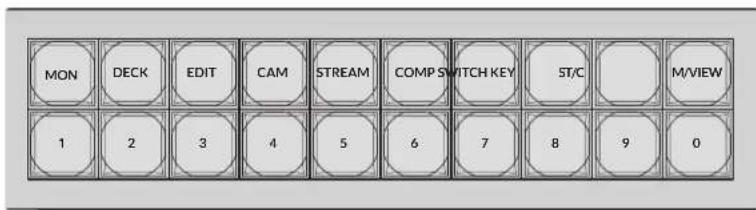
Verwenden Sie die Schnellwahltasten, um von der alphanumericischen Filterung der Videohub zu profitieren
Eine Anmerkung zu den Schnellwahltasten
Bevor Sie mit Schnellwahltasten arbeiten konnen, müssen Sie die Ein- und Ausgänge mit Labels belegen, damit das Videohub Filtersystem sie erKENnt.
Die Labelvergabe für die Ein- und Ausgänge erfolgt in Blackmagic Videohub Setup. Das Dienstprogramm wird mit der Videohub Software kostenlos mitgeliefert. Sie stehen im Blackmagic Support-Center unter www.blackmagicdesign.com/de/support zum Download bereit.
Wir empfehlen, zunachst die Setup-Software zu installieren. Benennen Sie dont die Einund Ausgange Ihrer Videohub und fahren dann mit dem Abschnitt zum Verwenden der Schnellwahltasten fort. Sind ihre Ein- und Ausgange bereits mit Labels belegt, lessen Sie diesen Abschnitt weiter.
Alle Informationen zur Videohub Software finden Sie im Abschnitt „Blackmagic Videohub Software".
Verwendend der Schnellwahltasten
Sind die Ein- und Ausgaben mit Labels versehen, dient Ihnen die Videohub Filterfunktion dazu, mithilfe der Schnellwahltasten Auswahlen zu beschleunigen.
So verwenden Sie die Schnellwahltasten:
Auswahlen eines Ziels
1 Drucken Sie die OUT-Taste, um die Zielauswahl zu aktivieren.
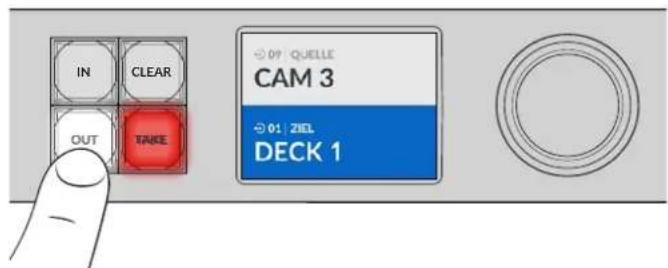
2Drucken Sie die mit DECK beschrifte Schnellwahltaste.
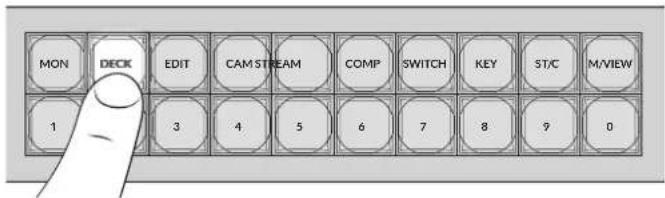
Ohne Videohub nimmt nun alle Ausgaben, deren Labels die Bezeichnung DECK tragen, in die Auswahl auf und macht sie der Reihe nach über die nummerierten Steuertasten verfügbar. Andere Ziele werden herselfgefiltered.
3Drucken Sie Taste,2"um DECK 2 auszuwahlen.
Taste,2" leuchtet auf. Die ausgewählte Ausgabe und das Ziel werden auf dem LCD angezeigt.
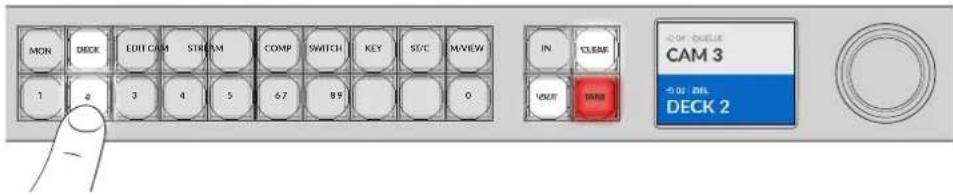
TIPP Ist Ihr LCD auf Video-Monitoring eingestellt, wird Ohnen das aktuell an ein Ziel geleitette Signal als Video angezeigt. Bei Auswahl einer neuen Quelle, sehen Sie auch diese auf dem Display. Bestätigten Sie ihre Auswahl durch Drücken der TAKE-Taste. Das Video-Monitoring wird über das LCD-Menu oder in Blackmagic Videohub Setup aktiviert.
Auswahlen einer Quelle
1 Drucken Sie die IN-Taste, um die Quellauswahl zu aktivieren.
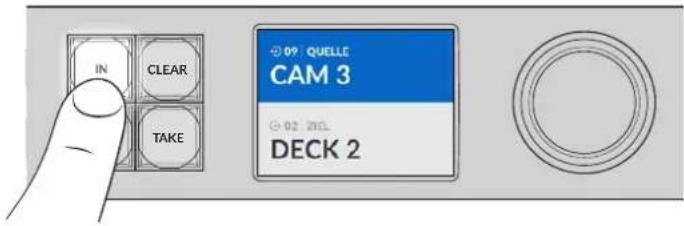
2Drucken Sie die mit CAM markierte Schnellwahltaste.
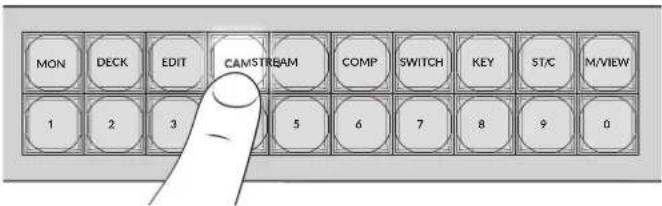
Die Filterfunktion nimmt nun alle Eingaben, die die Bezeichnung CAM tragen, in die Auswahl auf und macht sie der Reihe nach über die nummerierten Steuertasten verfügbar. Andere Geräte werden hereausgelfiltert.
3Drucken Sie Taste ^2 um CAM 2 auszuwahlen.
Taste,2" leuchtet auf. Die ausgewählte Eingabe und die Quelle werden auf dem LCD angezeigt.
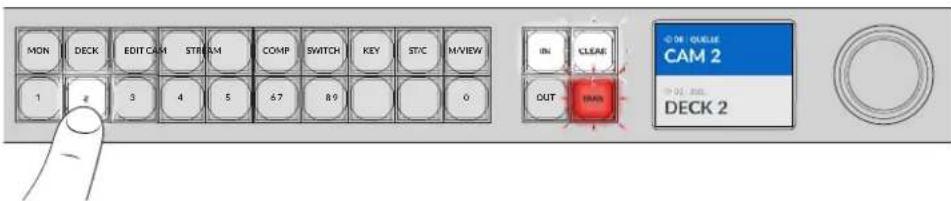
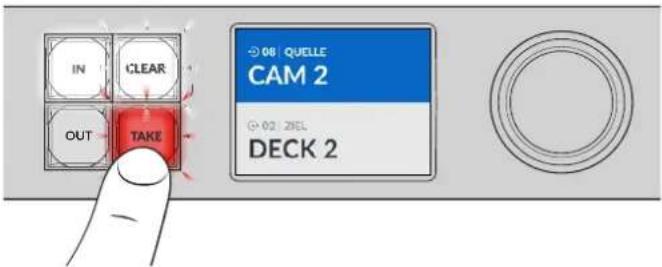
4 Drücken Sie die TAKE-Taste, um die Signalwegänderung zu bestätigten und den Vorgang abzuschlieben.
Sperren und Entsperren von Signalwegen
Das Sperren und Entsperren von Signalwegen mit ihrer Blackmagic Videohub erfolgt bequem über die integrierte Frontblende. Drucken Sie zum Sperren einer aktuell ausgewählten Ausgabe die LOCK-Taste. Daraufhin entscheid auf dem LCD rechts besoin dem Namein Schloss-Icon.
So sperren Sie eine andere Ausgabe:
1Drucken Sie die mit OUT markierte Zieitaste.
2 Wahlen Sie dann mithilfe der nummerierten Tasten und der Schnellwahltasten oder des Suchlaufreglers ein neues Ziel aus.
3Drucken Sie die mit LOCK beschrittete Sperrtaste.
Auf dem LCD entscheidt darüber dem Namen der neuen Ausgabe ein Schloss-Icon. Die LOCK-Taste leuchtet auch jedem Mal auf, wenn diese Ziel erneut ausgewähl wird. Dies signalisiert die Sperrung, und dass keine neuen Signalwege geschlossen werden können, bis das Ziel entsprert wird.
Drucken Sie zum Entsperren der Ausgabe erneut die LOCK-Taste.
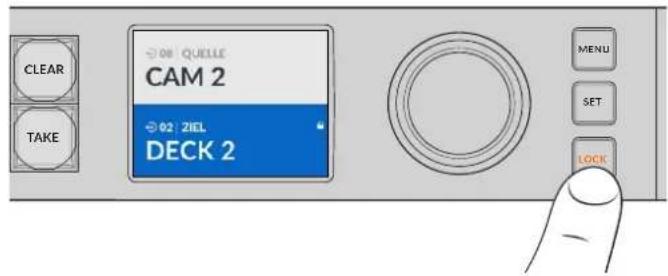
Um zu verhindern, dass ein Signal an einen bestimmten Ausgang durchgeschalte wird, drücken Sie für diesen Ausgang die LOCK-Taste
Alternative kann ein Ausgangsweg auch gesperrt werden, indem Sie die OUT-Taste zwei Sekunden lang gedrück halten, bis Sie das Schloss-Icon auf dem LCD sehen. Halten Sie zum Entsperren des Ausgangs die OUT-Taste zwei weitere Sekunden lang gedrückt.
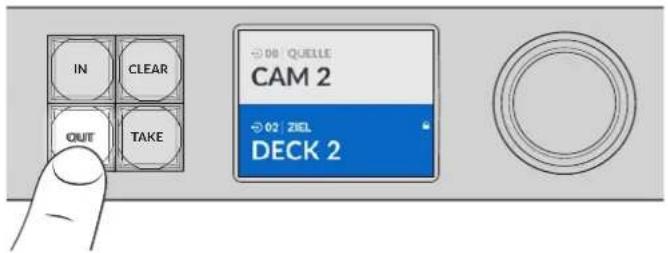
Ein gespertres Ziel erkennt man an einem Schloss-Icon auf dem LCD
TIPP Bei Auswahl eines gespernten Ziels wird durch Drücken der Quelltaste keine Quelle mehr ausgewählt.
Anschlieben der Videohub an ein Netzwerk
Für den direkten Anschluss an ihren Ethernet-Netzwerk-Switch oder einen Computer in ihrem lokalen IP-basierten Netzwerk besitzen alle Videohub Modèle einen Ethernet-Port. So können Sie ihre Videohub mit der Blackmagic Videohub Control Software von einem über desselbe Netzwerk verbundenen Computer oder mit einem externen Videohub Hardware-Steuerpanel steuern.
So schlieBen Sie eine Videohub an ein Netzwerk an:
1 SchlieBen Sie ihre Videohub ans Stromnetz an. Achten Sie bei Universal Videohub Modellen darauf, dass alle Netzele eingeschaltet sind.
2 Schlieben Sie ihre Videohub Kreuzschiene mithilfe eines normgerechten RJ45-Ethernet-Kabels an einen Netzwerk-Switch oder den Ethernet-Port eines Computers an.
Auf Videohub Modellen mit integrierter Frontblende können Sie die IP-Adresse im LCD-Menu mithilfe des Suchlaufreglers oder der Tasten konfigurierten oder dies in Blackmagic Videohub Setup vornehmen. Auf Universal Videohub Modellen geben Sie die Netzwerkeinstellungen in Blackmagic Videohub Setup ein.
Wenn Sie eine mit zwei Koppelpunktkarten ausgestattete Universal Videohub 288 nutzen, binden Sie beide Karten für Ausfallsicherung und Redundanz mit je einem Ethernet-Kabel ins Netzwerk ein. Auch wenn ihre Universal Videohub 288 über zwei Ethernet-Kabel an den Netzwerk-Switch angeschlossen ist, verfügt sie über eine einzeln IP-Adresse.
Um Netzwerkeinstellungen in Blackmagic Videohub Setup zuändern, schlieben Sie ihre Videohub via USB an einen Computer an. Im nachsten Abschnitt wird beschrieben, wie man Netzwerkeinstellungen über die integrierte Frontblendeändert.
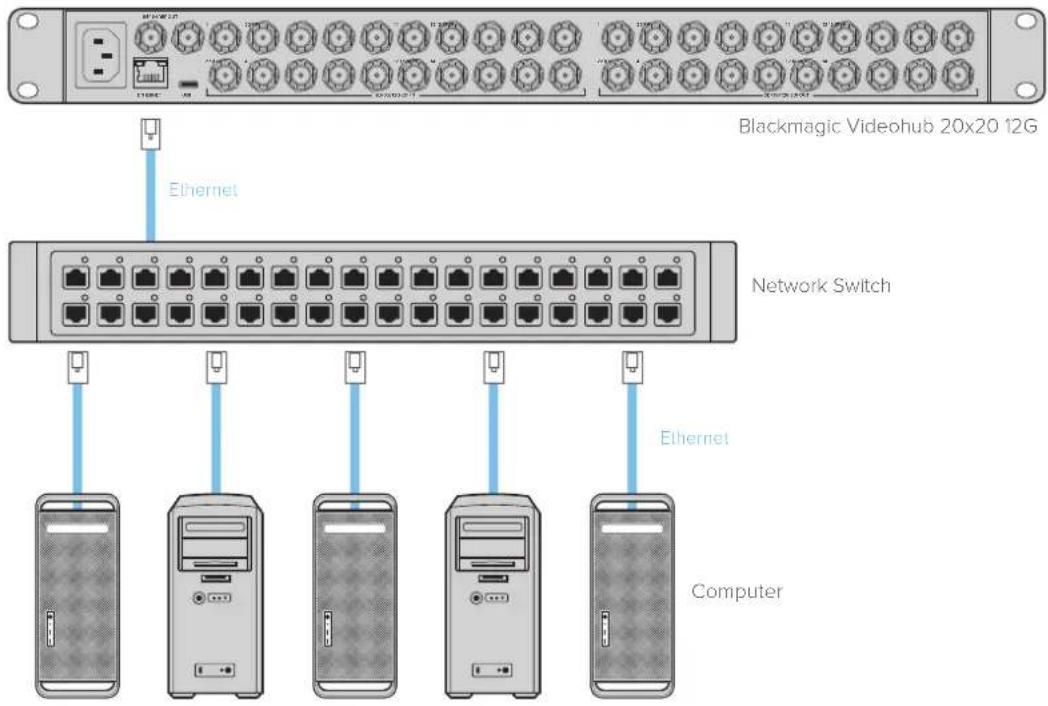
AnschlieBen an ein Ethernet-Netzwerk
HINWEIS Nähres zum Anschlieben von Videohub Hardware-Steuerpulten an Videohub Kreuzschienen in Netzwerken finden Sie im Abschnitt „Video Hardware Panel Setup".
Konfigurieren von Netzwerkeinstellungen
Konfigurieren Sie die Netzwerkeinstellungen Ihrer Videohub mithilfe der integrierten Frontblende und des LCDs. Ihr Kreuzschiene wird von anderen Computern und Hardware-Plans erkannt, über die Sie das Gerät fernsteuern und die Signalverteitungändern können.
So legen Sie ihre IP-Adresse über die Frontblende fest:
1 Halten Sie die MENU-Taste gedrückt, um das Einstellungenmenü aufzurufen.
2 Scrollen Sie mithilfe des Drehreglers zu den „Netzwerk“-Einstellungen. Drucken Sie die SET-Taste.
3 Navigieren Sie mit dem Suchlaufregler zu der Einstellung, die Sieändern wollen und drücken Sie zur Bestätigung die SET-Taste.
4 Änderungen im Zahlenfeld nehmen Sie ebenfalls mit dem Suchlaufregler vor. Bestätigten Sie ihre Auswahl durch Drücken der SET-Taste und durchlaufen Sie die Felder.
5 Bestätigen Sie unbedingt auch die letzte Änderung mit der SET-Taste. Ihr Einstellungen sind bestätigt, wenn die Engaben im Feld nicht mehr hervorgehoben sind.
6 Drücken Sie die MENU-Taste, um das Einstellungenmen zu verlassen und zum Quell- und Zielbildschirm zurückzukehren.
Falls erforderlich, konnen Sie die Subnetz- und Gateway-Adressen mit derselben Methode festlegen.
| Netzwerk | |
| Protokoll | Statische IP |
| IP-Adresse | 192.168.24.100 |
| Subnetzmaske | 255.255.255.0 |
| Gateway | 192.168.24.1 |
Drucken Sie die MENU-Taste, um zur Netzwerkseite zu gelangen, und stellen Sie die IP-Adresse mithilfe der SET-Taste und des Suchlaufreglers ein
Universal Videohub Kreuzschienen
Universal Videohub 288
Die Universal Videohub 288 ist eine große modulare Kreuzschiene speziell für sehr große Einrichtungen und Sendeanstalten. Ihr Rackgehause kann 72 BNC-SDI- oder Glasfaser-SDI-Karten in beliebigen Kombinationen fassen.
Im vollbestücken Zustand mit zwei Universal Videohub 288 Koppelpunktkarten, zwei Netzeilkarten, 72 Schnittstellenkarten und 72 Decksteuerungskabeln liefert die Universal Videohub 288 Kreuzschiene 288 SDI-Eingänge, 288 SDI-Ausgänge, 288 bidirektionale RS-422-Decksteuerungsports, einen Referenzeingang, einen redundanten Koppelpunktprozessor, redundante Ethernet-Vernetzung, redundante Stromversorgung und die leistungsstarke Videohub Steuersoftware für Mac- und Windows-Systeme.
Gelegentlich muss die Produktsoftware der Universal Videohub 288 aktualisiert werden. Ist ein Update nötig, werden Sie von Videohub Setup dazu aufgefordert. Da das Dienstprogramm USB-2.0 verwendet, brauchen Sie ein USB-2.0-Typ-A-B-Steckerkabel.
Die Universal Videohub 288 wird als leeres Rackgehause mit zwei herausnehmbaren Lufungseinsatzen plus Luftern gefelcf. Alle anderen Hardwaresteile wie SDI-Schnittstellenkarten und Netzteile sind separat
zu erwerben und zu installieren. Lesen Sie die folgenden Abschnittte, um zu entscheiden, welche Teile Sie für den Bau einer ihren Anforderungen entsprechenden Universal Videohub 288 brauchen.
Naheres zu den entsprechenden für ihre Universal Videohub verfügbarn Schnittstellenkarten finden Sie in den Abschnitten „SDI-Schnittstellenkarten" und „Universal Videohub Schnittstellenkarten".
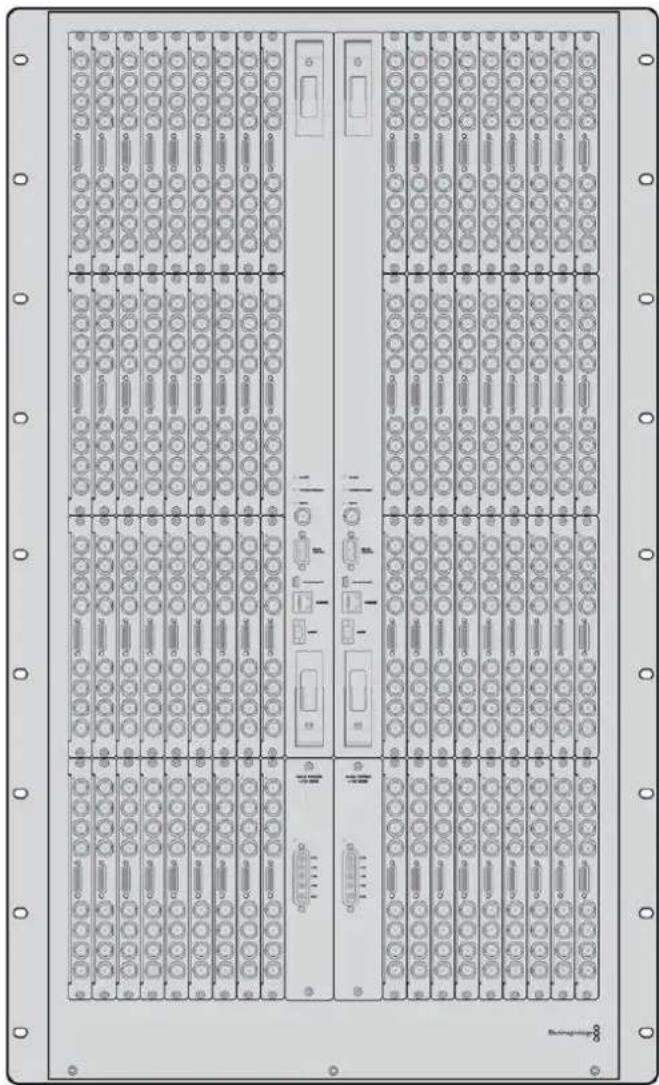
Universal Videohub 288
Universal Videohub 288 Koppelpunktkarte
Dieses Modul enthalt einen Koppelpunkt-Prozessor zur Umschaltung von Videosignalen und Unterstützung den Wechsel zwischen Decksteuerungssports. Für entsprechliche Steuerungsoptionen von Kreuzschienen ist die Karte mit Ethernet-, USB- und seriellen Ports ausgestattet.
Dank eines Referenzeingangs kann die Karte Tri-Level-Sync- oder Black-Burst-Signale per Genlock übertragen.
Ist ein Eingreifen durch den Benutzer erforderlich, bspw. wenn die Videohub infolge unzureichender Kuhlung überhinit, dann leuchtet an der Karte ein Alarmlicht auf. Die Alarmmeldung wird über die Allzweckschnittstelle GPI (General Purpose Interface) an andere Geräte weitergeleitet.
Wird die Karte hinsichtlich der im Gerät installierten Kartenanzahl mit unangemessenem Strom versorgt, dann leuchtet an der Karte ein Überlastungslampchen.
Um ihre Universal Videohub 288 Koppelpunktkarte zu installieren, brauchen Sie einen PZ-Schraubendreher der Höhe 1.
Kabel für Kreuzschienensteuerung
Die Fernsteuerung der Kreuzschiene erfolgt via Ethernet 10/100Base-T oder über ein serialles Kabel. Zur Kreuzschienensteuerung via Ethernet dient der integrierte Videohub Server. Das bedeutet, dass Sie nur dann ein Ethernet-Kabel brauchen, wenn Sie ihre Universal Videohub 288 an ihren Ethernet-Netzwerk-Switch anschließen wollen.
Kreuzschienen-Controller von Fremdherstellern steuern die Universal Videohub 288 via Ethernet oder als RS-422-Slave-Gerät zur Umschaltung zwischen Kreuzschienen-Koppelpunktten. Nähreres zu Videohub- und RS-422-Steuerprotokollen entnehmer Sie den Informationen für Entwickler (in englishischer Sprache) in thisem Handbuch.
Stromversorgung
Im voll ausgestatteten Zustand mit maximalem Stromverbrauch lassst sich die Universal Videohub 288 über ein einzelnes Universal Videohub 288 Netzteil betreiben.
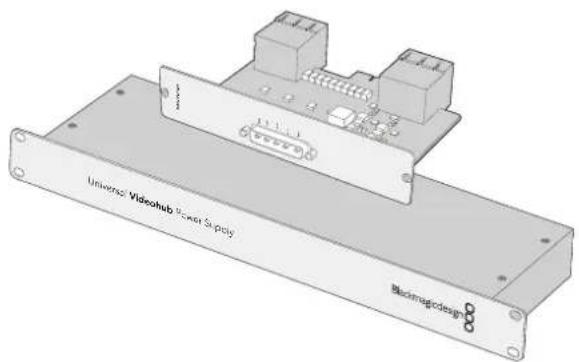
Das Stromversorgungspaket der Universal Videohub umfasst eine Netzteilkarte und ein Verbindungskabel zum Anschlieben an ein 1-HE-Rackgehause mit Stromversorgung.
Das Gehäuse der Universal Videohub verfügbar über ein Universalnetzeil für den Einsatz in allen Ländern. Sie bereits ein passendes IEC-Stromkabel mit C13-Anschluss für Ihr Land.
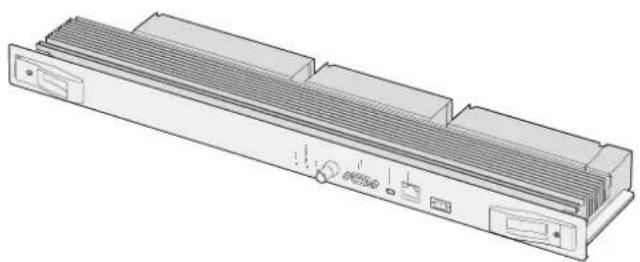
Universal Videohub 288 Koppelpunktkarte Serialles Kabel
Die Stromversorgung der Universal Videohub umfasst eine Netzeilkarte, ein 1-HE-Gehäuse und ein Verbindungsstromkabel
Regulares RJ45-Ethernet-Kabel
Aufbau der Universal Videohub 288
Für die Installation der Universal Videohub 288 und zwei rackmontierbare Gehäuse für die Stromversorgung sollenn insgesamt 25 Rackeinheiten und ausreichend Platz für die Hitzeabführung bereitgestellt werden. 23 Rackeinheiten reichen aus, wenn die Universal Videohub 288 im oberen Abschnitt eines offenen Racks montiert wird, weil die Hitze so nach oben abgeführt werden kann.
Die Universal Videohub 288 ist 18 Rackeinheiten hoch und sechs Zoll tief. Sie konnen die Universal Videohub 288 im Rack nach vorne oder hinten gerichtet oder)sagar im hinteren Rackbereich montieren, um im vorderen Abschnitt andere Geräte unterzubringen.
Die Universal Videohub 288 enthalt empfindliche elektrostatische Bauteile. Vor dem Umgang mit solchen Teilen sollenn Sie sich unbedingt von statischer Elektrizität entladen, wie dies bei der Installation von Baulementen in einem Computer üblich ist. Beim Umgang mit Geräteilen dieser Art empfehlen wir, ein Antistatikarmband zu tragem.
Installation einer Universal Videohub 288 Koppelpunktkarte
Nach erfolgter Installation ihrer Universal Videohub 288 im Rack, muss sie mit Koppelpunktkarten ausgestattet werden. Eine Koppelpunktkarte ist das Gehirn, also die Schaltzentrale der Universal Videohub. Sie ist für die Signaldurch- und -umschaltung zuständig. Universal Videohub 288 Koppelpunktkarten sind davon konziiert, während des Betriebs ausgetauscht zu werden. Sie halten sich bei laufender Kreuzschiene ein- und ausbauen.
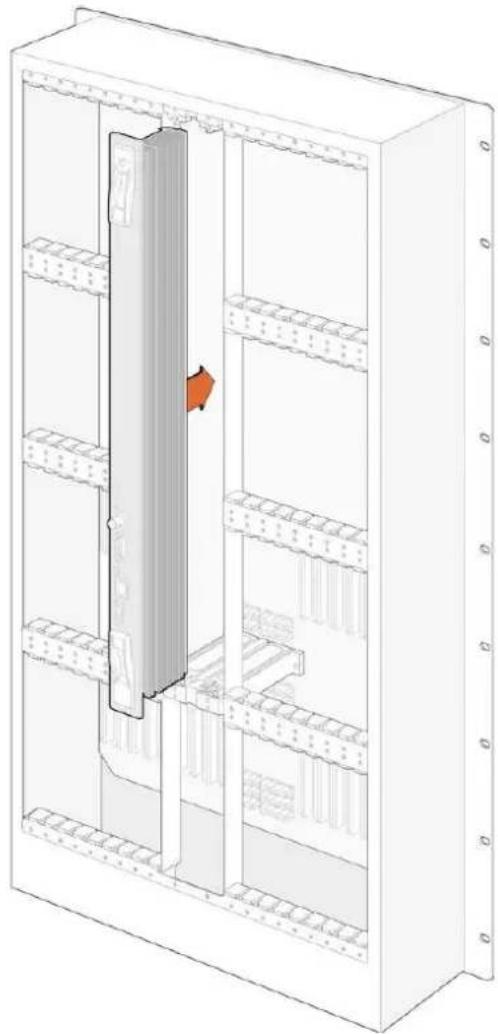
1 Halten Sie die Koppelpunktkarte an den beiden Verschlusshebeln vertikal ausgerichtet. Die BNC-, Ethernet- und anderen Ports der Karte sollen nach unterizen.
2 Führn Sie die Karte mit den schwarzen Markierungen an den oberen und unteren Rändern ausgerichtet vorsichtig in den Kartenschacht ein.
3 Drucken Sie bye Verschlusshebel flach nach unter, um die mehrpoligen Steckverbinder vollständig mit der Hauptplatine zu verbinden. Auf diese Weise wird zwischen Karte und Hauptplatine ein Anschlusskontakt hergestellt, ohne die mehrpoligen Verbinder zu beschädigen.
4 Verschrauben Sie die beiden Verschlusshebel mithilfe eines PZ-Schraubendrehers der Große 1 mit der Koppelpunktkarte.
Üblicherweise wird zur Ausfallsicherung eine zweite Koppelpunktkarte installiert, was wir bereits empfehlen. Mit zwei installierten Koppelpunktkarten werden alle Videosignalwege und Portbezeichnungen sicher beibehalten, selbst wenn eine Karte fehlerhaft ist und ersetzt werden muss. Zum Abnehmer der Blindplatte vom rechten Koppelpunktkartenschacht brauchen Sie einen PZ-Schraubendreher der Höhe 2.
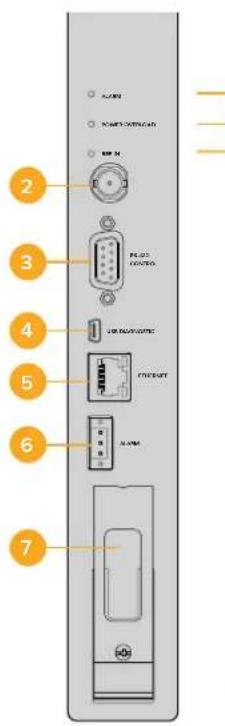

1 Status-LEDs
2 Referenzeingang
3 RS-422-Kreuzschienensteuerung
4 USB 2.0
5 Ethernet-Kreuzschienensteuerung
GPI-Alarm
7 Griff
Universal Videohub LED-Statusanzeigen
Die LED-Anzeigen ALARM, POWER OVERLOAD und REF IN (Alarm, Überlastung und Referenzeingabe) informieren Sie über den aktuellen Koppelpunktstatus der Blackmagic Universal Videohub 288. Die folgende Liste mit LED-Statusanzeigen gibt Aufschluss über den jeweiligen Zustand des Gerats.
| ALARM-LED - Rot | ||
| ● | Aus Kein Fehler; normaler Betrieb | |
| ● | Ein Fehlerzustand; sonstiger Fehler; Fehlercode per Telnet-Befehl abrufen | |
| ●1 | Blinkt 1 mal Fehlerzustand; Lüfterausfall | |
| ●3 | Blinkt 3 mal Fehlerzustand; keine redundantste Stromversorgung | |
| POWER OVERLOAD LED - Rot | ||
| ● | Aus | Normaler Betrieb; Inaktiv oder Slave-Modus; diese Statusanzeige sollene nur auf einer Blackmagic Universal Videohub 288 mit 2 Koppelpunkten erschinen |
| ● | Blinkt langsam | Normaler Betrieb; aktiv oder Master-Modus; |
| ● | Ein Fehlerzustand; Überlastung; unzureichende Stromzufuhr | |
| REF IN LED - Weiß | ||
| ● | Aus Normaler Betrieb; kein Referenzsignal angeschlossen | |
| ○ | Ein Normaler Betrieb; Referenzsignal angeschlossen | |
TIPP Die in die Koppelpunktkarte der Blackmagic Universal Videohub 288 eingelassenen bernsteinfarbenen LEDs sollenn nur dann sightbar sein, wenn der Kuhlkorper für die Softwareentwicklung aus dem Gerät ausgebau ist. In einigen Fällen mag durch das für die ALARM-LED gebohrte Loch ein schwaches bernsteinfarbenes Licht durchscheinen. Dies ist kein Fehler.
Die LED-Anzeigen eines korrekt Funktionierenden Universal Videohub 288 Koppelpunktes sehen wie folgt aus:
| ● | ALARM-LED - Rot Aus | |
| ● | POWER OVERLOAD LED - Rot LED | blink langsam oder ist aus |
| ○ | REF IN LED - Weiß LED leuchtet weiß oder ist aus | |
Installation von Schnittstellenkarten
Die Installation der Schnittstellenkarten Universal Videohub SDI Interface oder Universal Videohub Optical Interface ist einfach und Funktioniert wie bei anderen Schnittstellenkarten.
1 Halten Sie die Karte vertikal mit der LED nach oben zeigend ausgerichtet. Die Status-LED ist stecknadelkopfgroß und befindet sich links über dem oberen Steckverbinder.
2 Schieben Sie die Karte vorsichtig entlang der Markierungen in den PCI-Slot ein, bis sie sichere auf der Hauptplatine einrastet.
3 Verschrauben Sie die Karte mit einem PZ-Schraubendreher der Höhe 2 mit dem Universal Videohub Gehäuse.
Naheres zu den entsprechenden für ihre Universal Videohub verfügbarbaren Schnittstellenkarten.
finden Sie in den Abschnitten „SDI-Schnittstellenkarten" und „Universal Videohub Schnittstellenkarten".
Installieren einer Universal Videohub Stromversorgung
Das Stromversorgungspaket der Universal Videohub umfasst eine Netzteilkarte, ein Stromkabel und ein 1-HE-Rackgehause mit Netzteil. Eine zweite Universal Videohub Stromversorgung lasst sich unterhalb der ersten für die Ausfallsicherung zu Redundanzwrecken installieren. Zusätzlich benötigen Sie für jedem Netzteil ein passendes IEC-Stromkabel mit C13-Anschluss.
1 Stellen Sie sichere, dass alle neuen Netzteile von jeglichen anderen Stromquellen getrennt sind. Halten sie die Netzteilkarte mit der Beschchriftung MAIN POWER nach oben ausgerichtet.
2 Setzen Sie die Netzteilkarte in einen der beiden Steckplätze ein.
3 Befestigen Sie die Netzteilkarte mithilfe der beiden Schrauben mit einem PZ-Schraubendreher der Grübe 2. Mochten Sie eine zweite Netzteilkarte nutzen, installieren Sie sie in thisem Ersatzsteckplatz.
4 Versorgen Sie die Netzteilkarte durch Anschlieben des Stromkabels mit Strom. Ziehen Sie die Rändelschrauben an beiden Netzsteckern fest an. Wiederholen Sie diesen Schritt bei Anschluss einer zweiten Netzteilkarte und einer zweiten Stromversorgung. Netzteilkarten können in beliebiger Kombination an Netzeile angeschlossen werden.
5 SchlieBen Sie jeges Netzeil mithilfe eines IEC-Kabels über die Wandsteckdose ans Stromnetz an und schalten Sie Ihr Gerät ein.
Glickwunsch! ihre Universal Videohub 288 steht jetzt zum Routen von Video bereit.
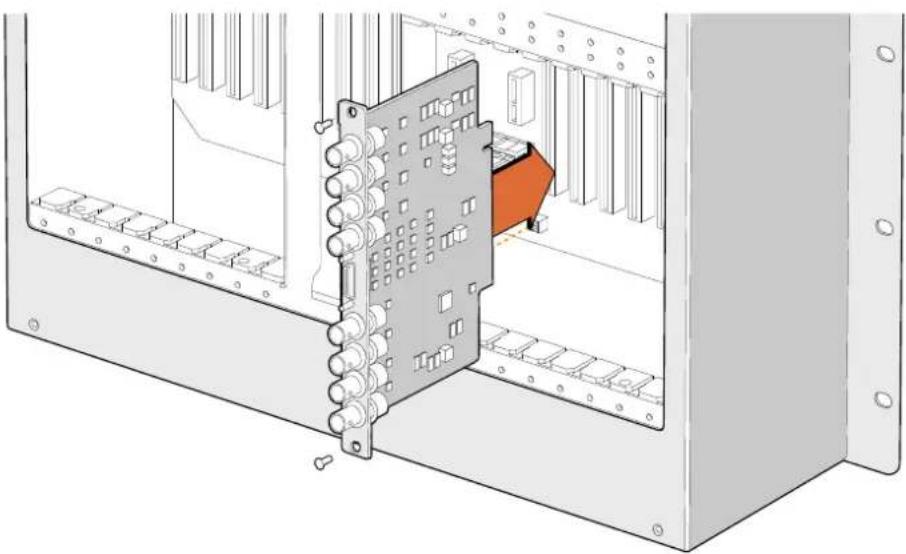
Installieren einer Universal Videohub SDI-Schnittstellenkarte
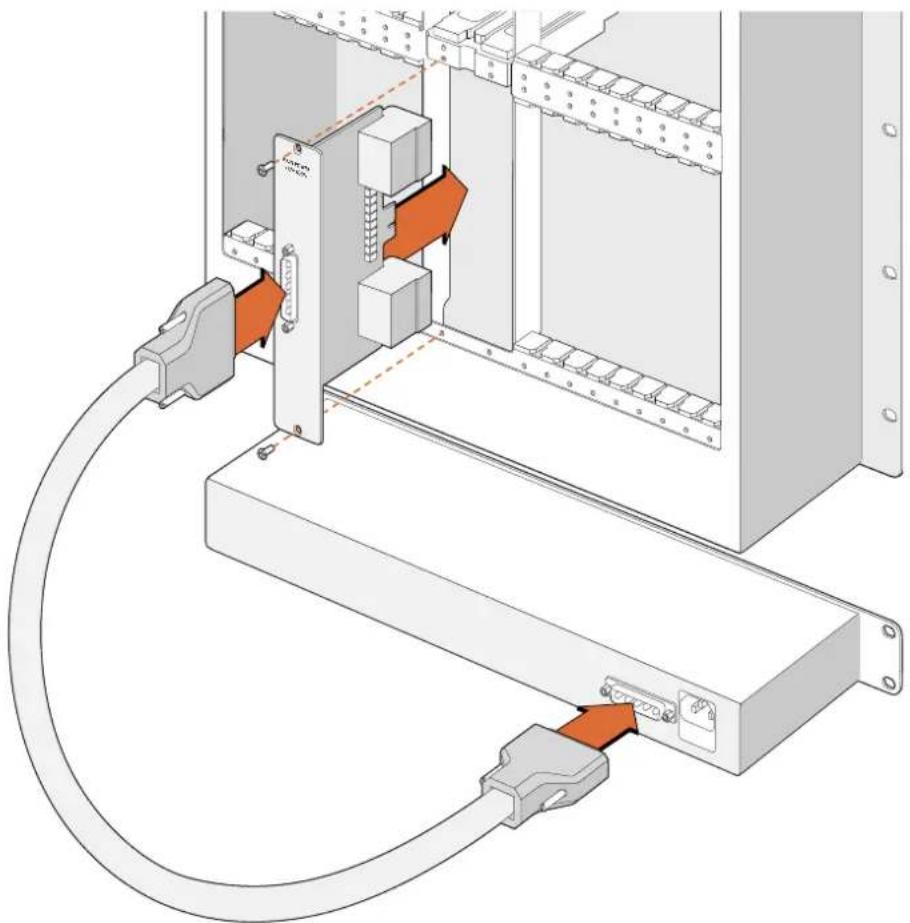
Die Stromversorgung der Universal Videohub 288 erfolgt über eine Netzeilkarte. Sie wird in das Gerät eingesetzt und an ein unterhalb der Universal Videohub 288 platziertes 1-HE-Gehäuse angeschlossen
Installieren einer zweiten Stromversorgung während des Betriebs der Universal Videohub 288
Zum Installieren einer redundanten oder ersatzweisen Stromversorgung, während die Universal Videohub 288 bereits in Betrieb ist, erhnen Sie die Installation in der folgenden Reihenfolge vor.
1 Stellen Sie sicher, dass die neue Stromversorgung von jeglichen anderen Stromquellen getrennt ist.
2 Halten Sie die neue Netzeilkarte mit der Beschriftung MAIN POWER nach oben ausgerichtet. Setzen Sie die Netzeilkarte in den zusätzlichen Steckplatz ein.
3 Befestigen Sie die Netzteilkarte anhand der beiden Schrauben mit einem PZ-Schraubendreher der Grübe 2.
4 Für die erstmalige Installation einer redundanten Stromversorgung montieren Sie das 1-HE-Gehäuse unterhalb des ersten Stromversorgungselements. Lassen für die Wärmeabführ zwischen beiden Stromversorgungselementen einen Freiraum von einer Höheneinheit. Für die Installation einer Ersatzstromversorgung montieren Sie das 1-HE-Ersatzgehäuse an der Stelle, wo zuvor das fehlherfafte Element platziert war.
5 Verbinden Sie das neue Stromkabel mit den beiden Anschlüssen der neuen Netzteilkarte und der neuen Stromversorgung. Ziehen Sie an beiden Netzsteckern die Rändelschrauben fest an.
6 SchlieBen Sie das neue Netzteil mithilfe eines IEC-Stromkabels uber die Wandsteckdose an Stromnetz an und schalten Sie Ihr Gerät ein.
Entfernen einer Stromversorgung während des Betriebs der Universal Videohub 288
Zum Entfernen einer defekten Stromversorgung, während die Universal Videohub 288 von einer anderen Stromquelle gespeist wird, beachten Sie das Prozedere in der folgenden Reihenfolge:
1 Schalten Sie die defekte Stromversorgung aus undziehen Sie das IEC-Kabel hersa.
2 Trennen Sie das Stromkabel von der Netzteilkarte und der defekten Stromversorgung.
3 Entfernen Sie das defekte 1-HE-Gehäuse und die zugehörige Netzteilkarte. Platzieren Sie alle Bauteile in Sicherer Entflammung, um eine Verwechselung mit einem neuen Ersatzteil zu vermeiden.
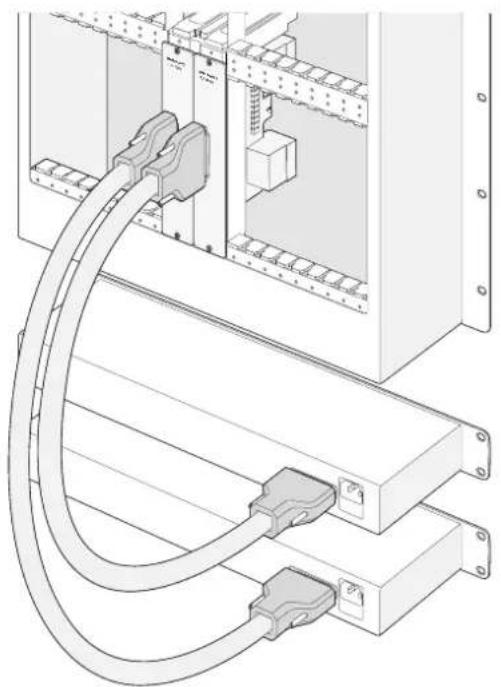
Für die redundante Stromversorgung kann die Universal Videohub 288 an zwei Stromquellen angeschlossen werden
Universal Videohub 72
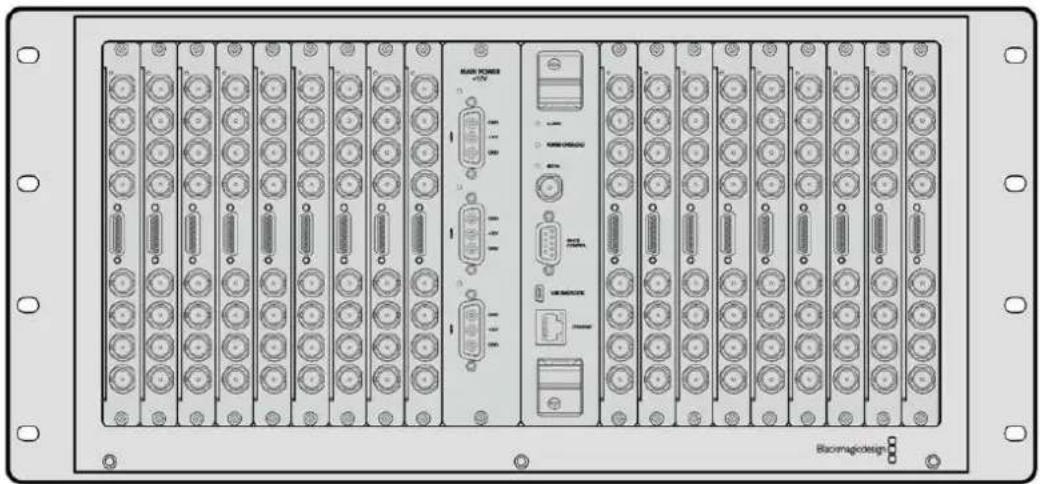
Die Universal Videohub 72 ist eine modulare Kreuzschiene mittlerer Groß für wachsende Einrichtungen. Ihr Rackgehause kann ganze 18 BNC-SDI- oder Glasfaser-SDI-Karten in beliebigen Kombinationen fassen. Im vollbestückten Zustand mit einer Koppelpunktkarte, einer Netzteilkarte, 18 SDI-Schnittstellenkarten und 18 Decksteuerungskabeln liefert die Universal Videohub 72 Kreuzschiene 72 SDI-Eingänge, 72 SDI-Ausgänge, 72 bidirektionale RS-422-Decksteuerungsports, einen Referenzeingang, redundante Stromversorgungsoptionen und die leistungsstarke Videohub Kreuzschienen-Steuersoftware für Mac und Windows.
Gelegentlich muss die Produktsoftware der Universal Videohub 72 aktualisiert werden. Ist ein Update notig, werden Sie von Videohub Setup dazu aufgefordert. Da das Dienstprogramm USB-2.0 verwendet, brauchen Sie ein USB-2.0-Typ-A-B-Steckerkabel.
Die Universal Videohub 72 wird als leeres Rackgehause mit zwei herausnehmbaren Lufungseinsatzen inklusive Lufter geliefert. Alle anderen Hardwaresteile wie SDI-Schnittstellenkarten, Decksteuerungskabel, Koppelpunktkarten und Netzele sind separat zu erwerben und zu installieren. SDI-Schnittstellenkarten konnen mit ihrer Einrichtung mitwachsen und nachträglich erworben werden und müssen nicht auf einmal installiert werden. Der folgende Abschnitt hilftlichen bei der Entscheidung, welche Teile Sie für den Bau einer ihren Anforderungen entsprechenden Universal Videohub 72 brauchen.
Naheres zu den unterschiedlichen für ihre Universal Videohub verfügbarbaren Schnittstellenkarten finden Sie in den Abschnitten „SDI-Schnittstellenkarten" und „Universal Videohub Schnittstellenkarten".
Universal Videohub 72 Koppelpunktkarte
Dieses Modul enthalt einen Koppelpunkt-Prozessor zur Umschaltung von Videosignalen und Unterstützung den Wechsel zwischen Decksteuerungssports. Für entsprechliche Steuerungsoptionen von Kreuzschienen ist die Karte mit Ethernet-, USB- und seriellen Ports ausgestattet.
Dank eines Referenzeingangs kann die Karte Tri-Level-Sync- oder Black-Burst-Signale per Genlock übertragen.
Ist ein Eingreifen durch den Benutzer erforderlich, bspw. wenn die Videohub infolge unzureichender Kuhlung überhhitzt, dann leuchtet an der Karte ein Alarmlicht auf. Die Alarmmeldung wird über die Allzweckschnittstelle GPI (General Purpose Interface) an andere Geräte weitergeleitet.
Wird die Kreuzschiene nicht mit genug Strom für alle installierten Karten versorgt, dann leuchtet an der Karte ein Überlastungslampchen.
Kabel für Kreuzschienensteuerung
Die Fernsteuerung der Kreuzschiene erfolgt via Ethernet 10/100Base-T oder über ein serialles Kabel. Zur Kreuzschienensteuerung via Ethernet dient der integrierte Videohub Server. Das bedeutet, dass Sie nur dann ein Ethernet-Kabel brauchen, wenn Sie ihre Universal Videohub 72 an ihren Ethernet-Netzwerk-Switch anschließen wollen.
Kreuzschienen-Controller von Fremdherstellern steuern die Universal Videohub 72 via Ethernet oder als RS-422-Slave-Gerät zur Umschaltung zwischen Kreuzschienen-Koppelpunktten. Nähreres zu Videohub- und RS-422-Steuerprotokollen enthalten Sie den Informationen für Entwickler (in englisher Sprache) in this handbuch.
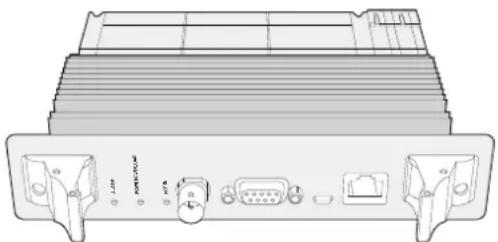
Die Stromversorgung der Universal Videohub umfasst eine Netzeilkarte, ein 1-HE-Gehäuse und ein Stromkabel
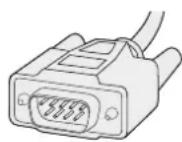
Serielles Kabel Regulares
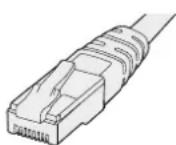
RJ45-Ethernet-Kabel
Stromversorgung
Die Netzteilkarte des Typs Universal Videohub 450W Power Card verfügbar über Anschlasse für bis zu drei 150W-Netzteile im Stil von Power-Bricks, die separat zu erwerben sind.
Im voll ausgestatteten Zustand mit maximalem Stromverbrauch lasst sich die Universal Videohub 72 über zwei 150 Watt starke Power-Bricks betreiben. Um im Fall einer versagenden Stromzufuhrriotzdem einen ununterbrochenen Betrieb zu gewährleisten, kann ein drittes Netzeil angeschlossen werden. Bei den 150W-Netzeilen handelt es sich um Universalnetzeile fur den Einsatz in allen Ländern. Für ihren Einsatz müssen Sie für jeder Stromquelle selbst ein passendes IEC-Stromkabel mit C13-Verbinder bereitsstellen. Im voll ausgestatteten Zustand mit drei Netzeilen werden drei Netzstromsteckdosen bestehtigt.
Aufbau der Universal Videohub 72
Für die Installation einer Universal Videohub 72 sollenn neun Rackeinheiten bereitgestellt werden, einschließlich Freiraum für Zugang zum nach unten abnehmbaren Lüftereinschub und für die Wärmeabfuhr. Für die Installation einer Universal Videohub 72 im oberen Abschnitt eines offenen Racks reichen sieben Rackeinheiten. Die Universal Videohub 72 ist fünf Rackeinheiten hoch und sechs Zoll tief. Sie können die Universal Videohub 72 nach vorne oder hinten gerichtet oder)sagar im hinteren Rackbereich montieren, um im vorderen Abschnitt andere Geräte unterzbringen. Ohne ein offenes Rack für die Wärmeabfuhr nach oben sollenn für diesen Zweck zwei Rackeinheiten oberhalb der Universal Videohub 72 freigelassen werden.
Die Universal Videohub 72 enthalt empfindliche elektrostatische Bauteile. Vor dem Umgang mit solchen Teilen sollenn Sie sich unbedingt von statischer Elektrizität entladen, wie dies bei der Installation von Bauelementen in einem Computer üblich ist. Beim Umgang mit Geräteilen dieser Art empfehlen wir, ein Antistatikarmband zu tragen.
Installieren einer Universal Videohub 72 Koppelpunktkarte
Nach erfolgter Installation ihrer Universal Videohub 72 im Rack, muss sie mit Koppelpunktkarten ausgestattet werden. Eine Koppelpunktkarte ist das Gehirn, also die Schaltzentrale einer jeder Universal Videohub. Sie ist für die Signaldurch- und -umschaltung zuständig. Universal Videohub 72 Koppelpunktkarten sind davon konziiert, während des Betriebs ausgetauscht zu werden. Sie werden also ein- und ausgebaut, während das Gerät lauft.
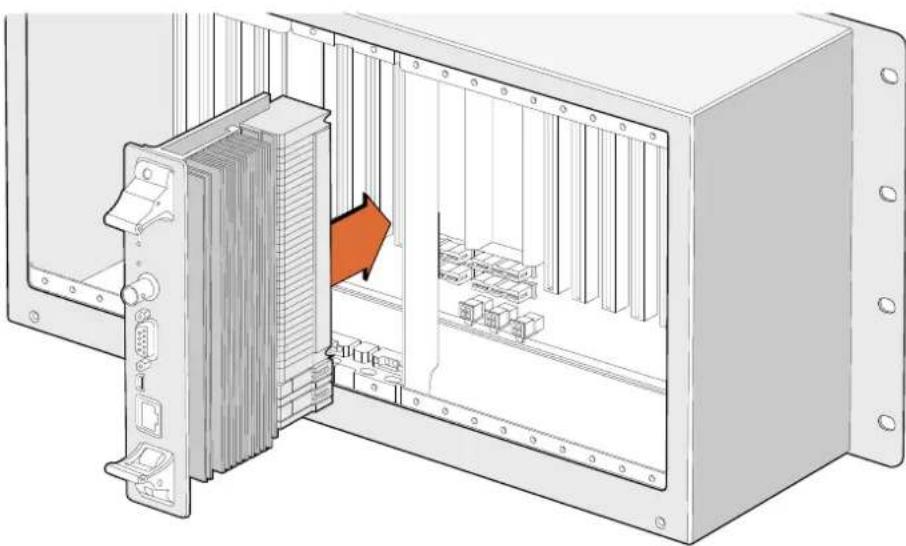
Installieren einer Universal Videohub 72 Koppelpunktkarte
1 Halten Sie die Koppelpunktkarte an den beiden Verschlusshebeln vertikal ausgerichtet. Der Ethernet-Port sollte sich damit am unteren Ende der Karte befinden.
2 Führn Sie die Karte unter Berücksichtigung der schwarzen Markierungen an den oberen und unteren Rändern vorsichtig in den Kartenschacht ein.
3 Drücken Sie beide Verschlusssebel flach nach unten, um die mehrpoligen Steckverbinder vollständig mit der Hauptplatine zu verbinden. Auf diese Weise wird zwischen Karte und Hauptplatine ein Anschlusskontakt hergestellt, ohne die mehrpoligen Verbinder zu beschädigen.
4 Schrauben Sie die beiden Verschlusshebel mithilfe eines PZ-Schraubendrehers der Groß 1 fest an der Koppelpunktkarte an.
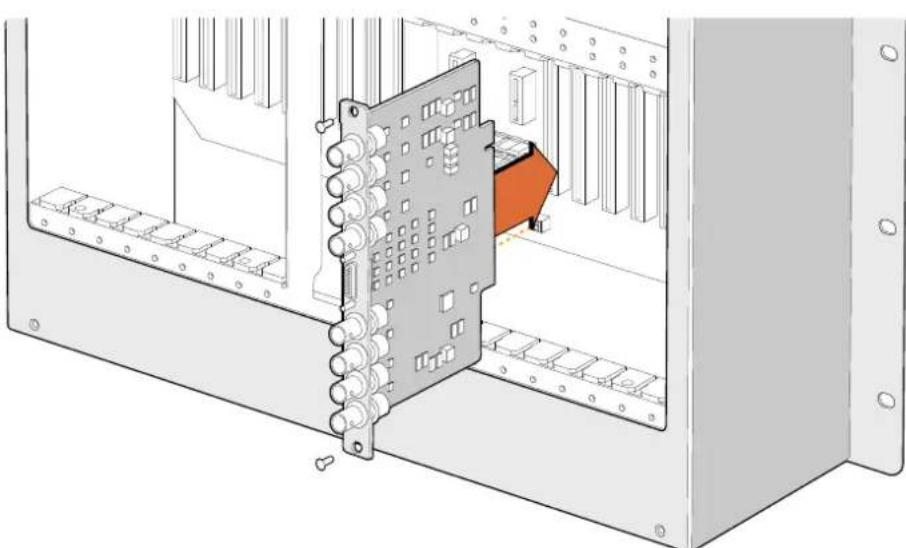
Installieren einer Universal Videohub SDI-Schnittstellenkarte
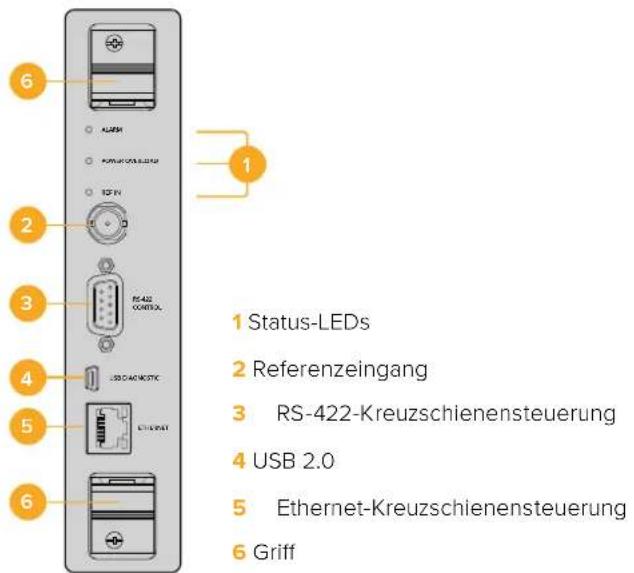
Universal Videohub 72 Koppelpunktkarte
Universal Videohub LED-Statusanzeigen
Die LED-Anzeigen ALARM, POWER OVERLOAD und REF IN (Alarm, Überlastung und Referenzeingabe) informieren Sie über den aktuellen Koppelpunktstatus der Blackmagic Universal Videohub 72. Die folgende Seite mit LED-Statusanzeigen gibt Aufschluss über den jeweiligen Zustand des Geräts.
| ALARM-LED - Rot | ||
| ● | Aus Kein Fehler; normaler Betrieb | |
| ● | Ein Fehlerzustand; sonstiger Fehler; Fehlercode per Telnet-Befehl abrufen | |
| 1 | Blinkt 1 mal Fehlerzustand; Lüfterausfall | |
| 3 | Blinkt 3 mal Fehlerzustand; keine redundantste Stromversorgung | |
| POWER OVERLOAD LED - Rot | ||
| ● | Aus | Normaler Betrieb; inaktiv oder Slave-Modus; diese Statusanzeige sollenn nur auf einer Blackmagic Universal Videohub 288 mit 2 Koppelpunktten erschinen |
| ● | Blinkt langsam Normaler Betrieb; aktiv oder Master-Modus; | |
| ● | Ein Fehlerzustand; Überlastung; unzureichende Stromzufuhr | |
| REF IN LED - Weiß | ||
| ● | Aus Normaler Betrieb; kein Referenzsignal angeschlossen | |
| ○ | Ein Normaler Betrieb; Referenzsignal angeschlossen | |
TIPP Die in die Koppelpunktkarte der Blackmagic Universal Videohub 72 eingelassenen bernsteinfarbenen LEDs sollenn nur dann leuchten, wenn der Kühlkörper für die Softwareentwicklung aus dem Gerät ausgebaut ist. In einigen Fällen mag durch das für die ALARM-LED geobhrte Loch ein schwaches bernsteinfarbenes Licht durchscheinen. Dies ist kein Fehler.
Die LED-Anzeigen eines korrekt Funktionierenden Universal Videohub 72 Koppelpunktes sehen wie folgt aus:
| ● | ALARM-LED - Rot Aus | |
| ● | POWER OVERLOAD LED - Rot LED | blink langsam oder ist aus |
| ○ | REF IN LED - Weiß LED leuchtet durchgehend weiß oder ist aus |
Installieren von Schnittstellenkarten
Die Installation der Schnittstellenkarten Universal Videohub SDI Interface oder Universal Videohub Optical Interface ist einfach und Funktioniert wie bei anderen Schnittstellenkarten.
1 Halten Sie die Karte vertikal mit der LED nach oben zeigend ausgerichtet. Die Status-LED ist stecknadelkopfgroß und befindet sich links über dem oberen Steckverbinder.
2 Schieben Sie die Karte vorsichtig mit etwas Druck unter Berücksichtigung der Markierungen in den PCI-Slot ein, bis sie sicher auf der Hauptplatine einrastet. Verschrauben Sie die Schnittstellenkarte mit einem PZ-Schraubendreher der Höhe 2 mit dem Universal Videohub Gehäuse.
Naheres zu den entsprechenden für ihre Universal Videohub verfügbarbaren Schnittstellenkarten.
finden Sie in den Abschnitten „SDI-Schnittstellenkarten" und „Universal Videohub Schnittstellenkarten".
Installieren einer Universal Videohub 450W Power Card
Die Universal Videohub 450W Power Card ist eine Netzteilkarte mit drei Stromanschlüssen für je einen 150W-Netzadapter für eine Stromleistung von insgesamt 450 Watt. Die Netzteilkarte eignet sich zur Stromversorgung einer vollbestrückten Universal Videohub 72 mit zwei angeschlossenen Netzteilen.
Ein drittes Netzteil wird für Ausfallsicherung und Redundanzwische angeschlossen, falls ein Netzteil versagt.
1 Stellen Sie sicher, dass das Netzteil von jeglichen anderen Stromquellen getrennt ist.
2 Halten Sie die Netzteilkarte mit der Beschriftung MAIN POWER nach oben ausgerichtet.
3 Setzen Sie die Netzteilkarte in den Steckplatz der Hauptplatine ein. Befestigen Sie die Netzteilkarte anhand der beiden Schrauben mit einem PZ-Schraubendreher der GroBe 2.
4 SchlieBen Sie drei Universal Videohub 150W-Netzteile an.
Schalten Sie vor dem Wechseln oder Entfernen einer Netzeilkarte die Kreuzschiene aus und trennen Sie alle angeschlossenen Stromquellen. Entnehmen Sie erst dann die Karte bzw. ersetzen Sie sie.
Wenn ihre Universal Videohub 72 nur teilweise mit Schnittstellenkarten bestückt ist, können Sie sie unter Umständen mit einem einzeln 150 Watt starken Netzgerät versorgen und vorzugsweise ein zweites Netzteil als Redundanz für die Ausfallsicherung verwenden. Diese Option nutzen Sie wie folgt:
1Trennen Sie das zweite Netzteil vorübergehend und prufen Sie anschliebend die Überlastungs-LED an der Koppelpunktkarte, nachdem Sie weitere Karten angeschlossen haben.
2 Leuchtet diese Überlastungs-LED, müssen Sie ein 150W-Netzteil anschließen oder mehrere Karten entfern, um zu gewährleisten, dass alle installierten Karten ausreichend mit Strom versorgt werden.
3 Wenn Sie die Stromleistung anhand der Überlastungs-LED geprüft haben, schlieben Sie das zweite Netzeil erneut an.
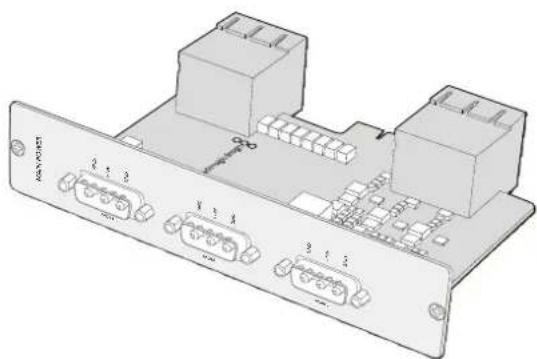
An die Universal Videohub 450W-Netzteilkarte konnen drei Netzteilie mit je 150 Watt angeschlossen werden
Zur Absicherung empfehlen wir, die drei Netzele ständig angeschlossen und eingeschaltet zu halten, weil nur so die ausreichende Zufuhr und Redundanzversorgung von allen Kartenkombinationen gewährleistet werden kann.
Wenn Sie ein 150W-Netzteil während des Betriebs von ihrer Universal Videohub 72 Kreuzschiene abnehmer oder austauschen müssen, schalten Sie das Netzteil aus, ohne darauf die Stromzufuhr von den übrigen Netzteilen zu trennen. Ziehen Sie das IEC-Stromkabel hersaus, schrauben Sie das Netzteil ab und trennen Sie es von der Universal Videohub 450W-Netzteilkarte.
Glickwunsch! ihre Universal Videohub 72 steht jetzt zum Routen von Video bereit.
SDI-Schnittstellenkarten
SDI-Schnittstellenkarten verfügen über je vier SDI-Ein- und Ausgänge und einen Anschluss für ein Decksteuerungskabel namens Universal Videohub Deck Control Cable. Alle SDI-Anschlüsse unterstützen die automatische Erkennung von SD, HD und 3G-SDI sowie Reclocking an allen SDI-Ausgängen. Gleichzeitiges Routen von Video in 2K, HD, SD und DVB-ASI wird auf der Universal Videohub unterstützt. SDI-Schnittstellenkarten konnen während des Betriebs in die Videohub eingebaut werden und sind einzahbreit. Die Videohub muss nicht aus- und wieder eingeschaltet werden. Zum Installieren der verschiedene Karten werden PZ-Schraubendreher der Grüßen 1 und 2 besteht.
Für den Einsatz mit der Universal Videohub gibt es die folgenden zwei Modelle von SDI-Schnittstellenkarten:
Universal Videohub SDI Interface Karte mit BNC-Verbindern
Universal Videohub Optical Interface Karte mit standardisierten SFP-Tranceiver-Modulen mit Lasertreiber und Empfänger für 1310 nm. Jedes Modul verfügbar über einen LC-Verbinder für Singlemode-Glasfaserkabel
Universal Videohub Schnittstellenkarten
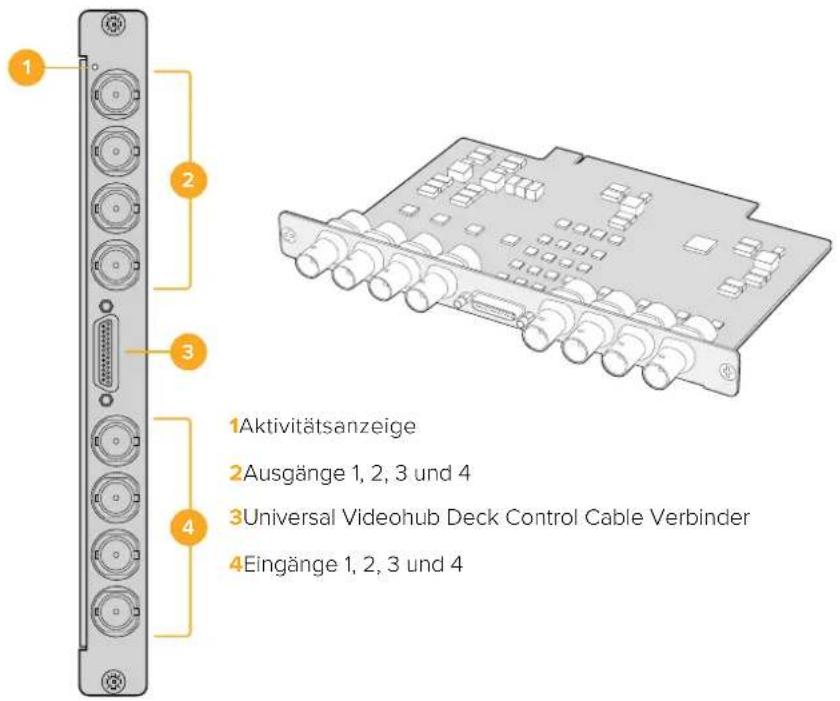
Universal Videohub SDI Interface Card
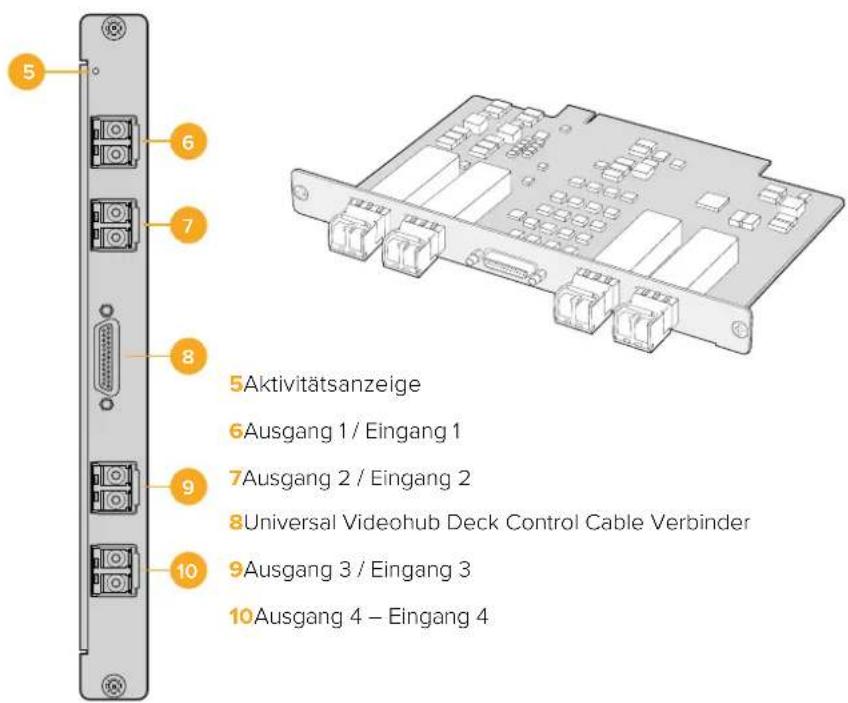
Universal Videohub Optical Interface Card
Hinweise zum Anschlieben von SDI-Kabeln
Mit jedem neuen Kupfer-SDI-Kabel nimmt auch das Gewicht Ihres Geräts zu. Deshalb empfeihlt es sich, zum Aufgangen von Gewicht Ihr Rack zu benutzen. Es schützt die BNC-Anschlüsse ihrer Videohub vor einer übermögen际ien Standpazierung durch die volle Kabellast. Bei früheren Videohub Modellen mit vielen SDI-Kabeln ist esalanders wichtig, das Gewicht der Kabel zu vertieren. Das Befestigen von Kabelbäumen am Rackgehause unterstutz den Einsatz von großen Kabelmengen.
Als bewährte Praxis empfehlit es sich, Kabel zuerst an die untersten BNC- und Glasfaserverbinder anzuschlieBen und dann nach oben fortzufahren. Dadurch wird verhindert, dass man beim späteren Anbringen weiterer Kabel mehrere von denen zur Seite schiben muss.
Alle Videohub Modelle sind mit regulären BNC-Anschlüssen ausgestattet, was den Anschluss an andere SDI-Geräte mit regulären SDI-Kabeln erleichtert.
Beispiel: Zum Anschlieben einer Videohub an ein SDI-Gerät mit Mini-SDI-Anschlüssen, bspw. des Typs DIN 1.0/2.3, empfehlen wir SDI-Kabel, die an einem Ende mit einem Mini-und am anderen Ende mit einem regulären BNC-Verbinder ausgestattet sind. Als Alternative ist der Anschluss eines Adapterkabels an ein reguläre SDI-Kabel möglich. Dies mag jederoch mit einer schlechteren Signalqualität einhergehen und darüber nicht für den Einsatz langer Kabel geeignet sein.
Das AnschlieBen und Abnahmen von SDI-Kabeln an bzw. von ihrer Videohub ist einfach. Je mehr SDI-Kabel Sie jedoch anschlieBen,arto schlechter passen ihre Finger zwischen die BNC-Verbinder.Preiswerte Werkzeuge von Fremdherstellern erleichtern die Handhabung von BNC-Steckern, wenn Sie viele Kabel an ihre Videohub angeschlossen haben.
Universal Videohub Deck Control Cable
Zum Anschlieben befinder Arten von SDI-Schnittstellenkarten verfügt das Kabel an einem Ende über einen einzelnen seriellen Port und am anderen Ende über vier Ports zur RS-422-Decksteuerung.
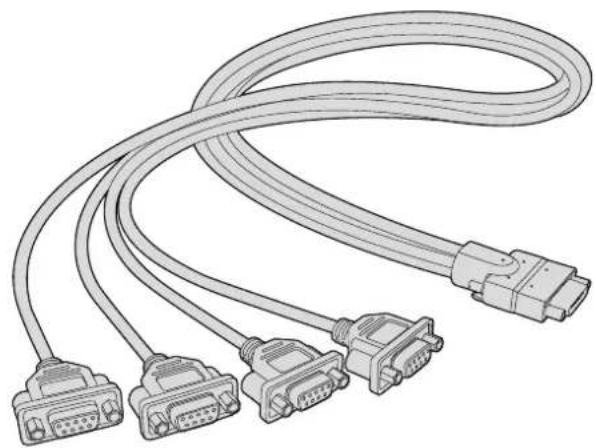
Universal Videohub Deck Control Cable
Smart Videohub CleanSwitch 12x12
Zur sauberen Umschaltung zwischen Videoquellen und Monitoren oder um direkt auf Sendung zu gehen, werden zeitlich getaktete oder Genlock-Signale benötigt. Wenn Sieriotz einer unzuverlässigen zeitlichen Taktung ihrer Quellsignale sauber umschalten wollen, bietet sich die Smart Videohub CleanSwitch 12x12 an. Mit Resynchronisierung an allen Eingangen sichert Ihnen desses Modell perfekte Clean-Feeds.

Die Smart Videohub CleanSwitch 12x12 verfügbar über volle Resynchronisierung an allen Eingangen und Unterstützung damit die automatische Neutaktung. Dies ermöglicht paffenfreies Umschalten zwischen den Koppelpunktten der Kreuzschiene. Quellen mit gleicher Auflösung und Bildfrequency halten sich für live geschnittene Produktionen soccer geschmeidig direkt auf Sendung schalten. Wird kein Referenzsignal zugeführ, erfolgt auf der Smart Videohub CleanSwitch 12x12 die Durchschnitt von Signalen über den Referenzeingang oder Eingang 1. Für fehlerfreies Umschalten müssen die Referenzsignale und alle anderen Eingangssignale im selbst Videoformat vorliegen. Das Umschalten zwischen unterschiedlichen Videoformaten ist bereits möglich, jedoch ohne Synchronisierung.
Videohub Hardware-Steuerpanels
Videohub Hardware-Steuerpanels bieten die Möglichkeit, Universal Videohubs und andere Videohub Modelle extern zu steuern, wenn Steuerpanel und Kreuzschiene in desselbe Netzwerk eingebunden sind. Beide Steuerpanel-Modelle Unterstützung PoE+ auf kompatiblen Netzwerk-Switches und konnen über denselben Ethernet-Port 1 ohne separates Stromkabel mit Strom versorgt werden. Der zweite Ethernet-Port unterstützt kein PoE, kann aber zum Einschleifen anderer Geräte ins Netzwerk verwendet werden.
Videohub Master Control Pro
Das Videohub Master Control Pro Steuerpanel ist eine Rackeinheit hoch und verfügt über 36 hinterleuchtete Steuertasten, LC-Display, Drehregler und Ethernet-Anschluss. Es wurde gezielt zum Umschalten zwischen Videohub Koppelpunkten ohne einen Computer konzipiert. Das Videohub Master Control Pro kann alle Quellen und Ziele auf Videohub Kreuzschienen jeder große steuem und dient)sagar der RS-422-Decksteuerung.
Zur Schnellen Auswahl von Geräten per Software arbeitet die Videohub Master Control Pro mit Port-Kennungen. Die Tasten können konfiguriert und gekennzeichnet werden. Das unterstützt die Schnellauswahl gängiger Gerätetype wie Kameras, MAZen und Bildschirmen. Das Videohub Master Control Pro umfasst zudem einen Ethernet-Port mit Durchscheilung zum Anschreiben zusätzlicher Steuerpanels, Videohub Kreuzschienen und anderer ins Netzwerk einzubindende Geräte. Makro-Tasten leuchtem im aktivierten Zustand grün. jeder Taste ist konfigurierbar, um bis zu 16 Koppelpunkte gleichzeitig umzuschalten.
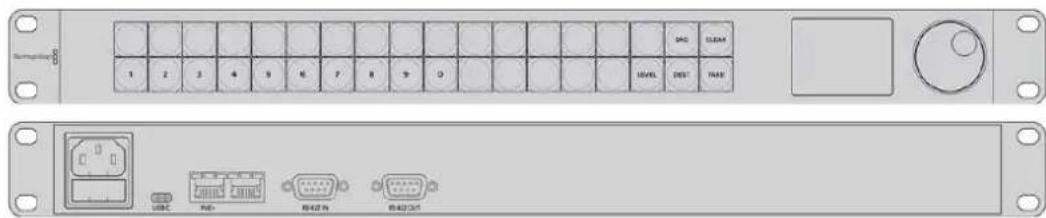
Videohub Master Control Pro
Videohub Smart Control Pro
Das Videohub Smart Control Pro Steuerpanel ist eine Rackeinheit groß und verfügt über 48 hinterleuchtete Steuertasten und Ethernet-Anschluss.
Bei der Konfiguration für ein einzelnes SDI-Zielgerät wie einen Monitor oder eine MAZ lasst sich mithilfe der Tasten auf der einen Videohub Kreuzschiene umgehend zwischen 48 verschiedene SDI-Quellen umschalten. Werde für mehrere SDI-Zielgeräte konfiguriert, dann leuchten die Zieltasten in Gold und die Quelltasten in Weiß. Die Taste unter rechts kann als TAKE-Taste konfiguriert werden und leuchtet rot. Makro-Tasten leuchten im aktivierten Zustand grün. Um bis zu 16 Koppelpunkte gleichzeitig umzuschalten, ist jeder Taste konfigurierbar.


Videohub Smart Control Pro
Konfigurieren eines Steuerpanels
Die Netzwerkeinstellungen für das Videohub Steuerpanel werden über einen via USB angeschlossenem Computer konfiguriert.

SchlieBen Sie Ihr Steuerpanel zum Konfigurieren der Netzwerkeinstellungen via USB-C an einen Computer an
Anschlieben an ein Ethernet-Netzwerk
In den meisten Einrichtungen wird eine Videohub üblicherweise über einen Ethernet-Switch in ein Netzwerk eingebunden und kann so von Computern im Netzwerk sowie über Videohub Steuerpanels gesteuert werden. Binden Sie Ihr Steuerpanel wie jeder andere Videohub Kreuzschiene ins Netzwerk ein.
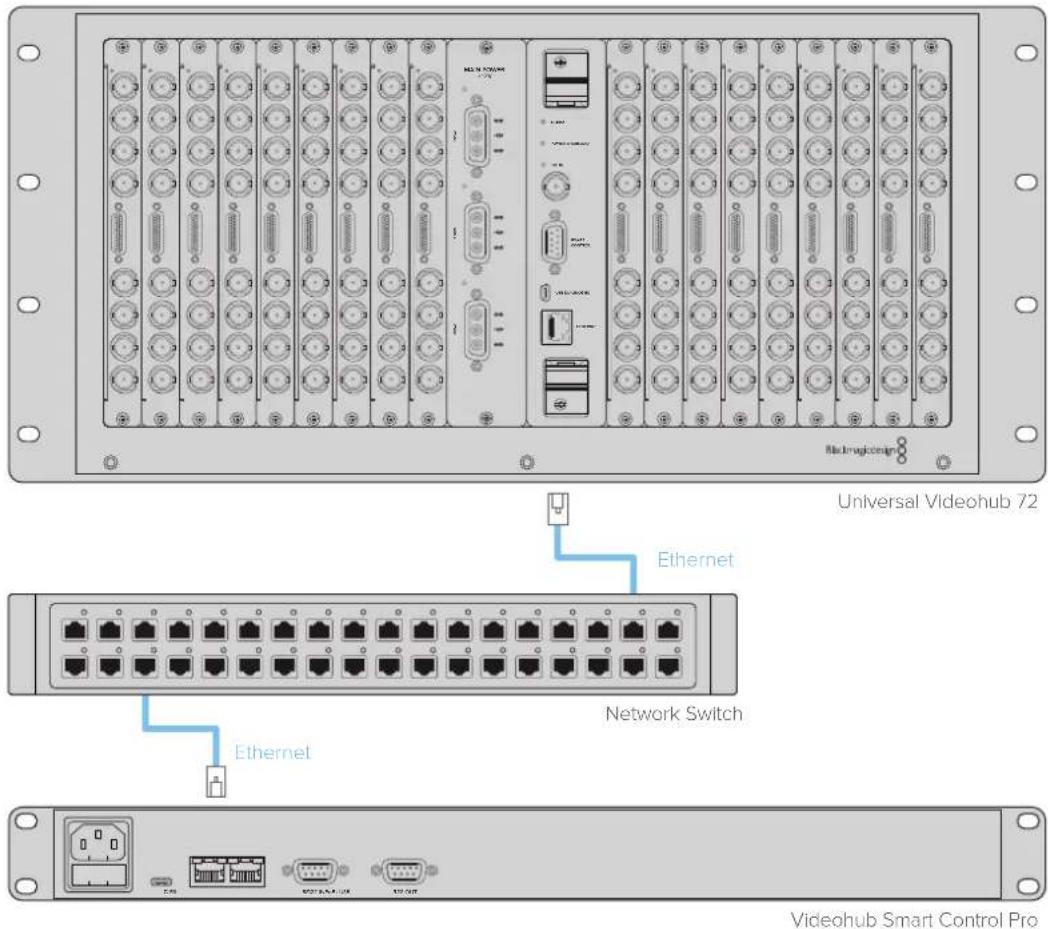
Ein per Ethernet-Switch an eine Universal Videohub 72 angeschlossenes Videohub Smart Control Pro
HINWEIS Der zweite Ethernet-Port unterstützt kein PoE+. Daher brauchen Dort angeschlossene Geräte ihrer eigenen Netzteil.
Testen der Steuertasten
Bei der erstmaligen Stromversorgung eines Videohub Steuerpanels leuchten alle Tasten zu Testzwecken in der folgenden farblichen Reihenfolge: rot, grün, blau und weiß. Die Überprüfung des Netzwerkstatus erfolgt anhand der oberen linken Taste des Videohub Steuerpanels mit den folgenden Anzeigen:
Taste blinkt rosafarben
Das Gerät versucht, eine IP-Adresse zu beziehen. Wenn Ihr Gerät für eine statische IP-Adresse konfiguriert ist oder es vom DHCP-Server erfolgreich eine IP-Adresse bezieht, dann sollte das Blinken der Tasterecht Schnell nach Rot übergeben.

Das Videohub Steuerpanel versucht, eine IP-Adresse zu beziehen
Taste blinkt rot
Das Gerät hat eine IP-Adresse bezogen und versucht, eine Verbindung mit dem Videohub Server herzustellen. Vergewissern Sie sich, dass der Videohub Server mit Strom versorgt und via Ethernet angeschlossen ist.

Die IP-Adresse wurde bezogen und das Steuerpanel versucht, eine Verbindung mit dem Videohub Server herzustellen
Taste blinkt gelb
Es besteht bzw eine Verbindung zwischen dem Gerät und dem Videohub Server-Computer, aber die benötigte Software- oder Firmwareversion wird nicht vom Videohub Server unterstützt. Aktualisieren Sie Ihr Gerät mit der aktuellsten Videohub Software- und Firmwareversion und starten Sie Ihr Videohub Steuerpanel neu.

Auf dem Videohub Server ist eine Inkcompatible Version der Software oder Firmware installiert
Keine Taste blinkt
Das Gerät hat erfolgreich eine Verbindung zum Videohub Server hergestellt und ist einsatzbereit. Eine oder mehrere Tasten leuchten durchgehend weiß oder durchgehend weiß und goldfarben.

Das Steuerpanel wurde erfolgreich mit dem Videohub Server verbunden
Wenn die obere linke Taste erst nach einigen Minuten rot aufleucht, ist der Abruf einer IP-Adresse fehlgeschlagen und das Panel hat sich selbst eine AutolP-Adresse im Format 169,254.xxx.xxx zugewiesen. Wenn Sie keine AutolP-Adresse verwenden möchen, trennen Sie ihre Netzwerkkabel und stecken Sie sie erneut sicher ein, um für eine fehlerfreie Verbindung zu sorgen. Prufen Sie ihre Netzwerkkabel auf Defekte und vergewisern Sie sich, dass der DHCP-Server über frei IP-Adressen verfügbar. Trennen Sie alle Stromquellen von ihrem Videohub Steuerpanel und verbinden Sie sie neu, damit das Steuerpanel vom DHCP-Server eine neue IP-Adresse anfordert. Die Taste sollte schnell nach Rot übergeben. Das Gerät durchlauf die此种 Fehlerdiagnose nur, wenn es in Videohub Hardware Panel Setup nicht ausgewählnt ist.
Über Steuerungsebenen
Wenn Ihr Videohub Gerät die Fernsteuerung per RS-422 nicht Unterstützung, zeigt Ihr Videohub Master Control auf dem LCD stets „SDI" an und Sie können die folgenden Abschnittte zu Steuerungsebenen überspringen.
Verfügt Ihr Videohub Gerät über einen RS-422-Fernsteuerungsport, dann konnen Sie die Listen der Quell- und Zielgeräte mit der LEVEL-Taste auf dem Videohub Master Control Steuerpanel nach Steuerungsebenen verkurzen.
Drucken Sie zunachst die DEST-Taste. Drucken Sie anschlieBend die LEVEL-Taste und durchlaufen Sie die Steuerungsebenen:
SDI 422
Wahlen Sie diese Steuerungsebene, um ihre Videoequipment-Liste auf jene Geräte zu beschränken, die Kennungen für Remote- und SDI-Anschlüsse enthalten. Diese Ebene wird früig für SDI-Aufzeinungskarten und MAZen verwendet, kann aber nicht in Verbindung mit Kameras und Bildschirmen genutzt werden, weil diese nicht über RS-422-Fernsteuerungssports verfügbar.
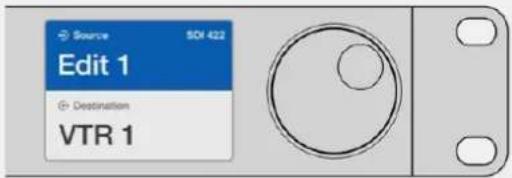
Wahlen Sie die Steuerungsebene SDI 422,
wen Sie ausschließlich SDI-Videoequipment mit
RS-422-Decksteuerung sehen wollen. In dieser Beispiel werden die Capture-Karte „Edit 1" und die MAZ „VTR 1" aufgelitet, weil beide über SDI- und
RS-422-Ports verfügbar
SDI
Listet alle SDI-Quellen und -Ziele auf. Sie wahlen diese Steuerungsebene, wenn Sie alle SDI-Videogeräte wie Kameras, Bildschirme, Capture-Karten und MAZen ohne RS-422-Anschlüsse sehen möchten.
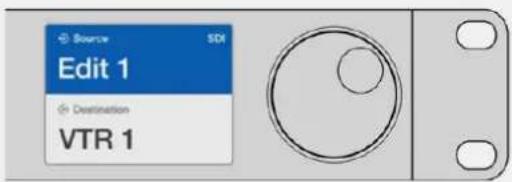
Wahlen Sie die Steuerungsbene SDI, wenn Sie ausschließlich SDI-Videoequipment sollen. In thisem Beispiel werden die Capture-Karte „Edit 1" und die MAZ „VTR 1" aufgelistet, weil bereits über SDI-Ports verfügbar
422
Wahlen Sie diese Steuerungsebene, wenn Sie die Videoequipment-Liste auf alle Geräte mit RS-422-Decksteuerung beschranken wollen. Dies listet alle Quellen und Ziele nach Namen der RS-422-Fernsteuerungsports auf. Dies geschieht unabhängig davon, ob zugehörige SDI-Ports passende Kennungen tragen oder nicht. Diese Ebene kommt gewöhnlich für SDI-Capture-Karten und MAZen zum Einsatz, listet aber auch Fernsteuerungspanels und zur Decksteuerung benutzte Server auf.
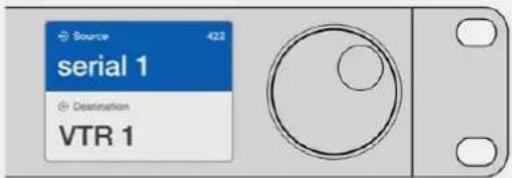
Wahlen Sie die Steuerungsebene 422 aus, wenn Sie das komplette Equipment mit RS-422-Remote-Decksteuerung sehen. Wollen. Dies umfasst auch Geräte mit falsch zugeordneten Kennungen sowie Femsteuereinheiten. In this dem Beispiel ist dem Fernsteuerungsport „Serial 1" der Capture-Karte „Edit 1" eine falsche Kennung zugeordnet. Die Karte wird nur aufgelistet, wenn die Steuerungsebene auf 422 gesetzt ist

Bedienpanel mit einer neu ausgewählten Quelle
Auswahlen von Quellen und Zielen
Je nach dem, ob Sie benutzerdefinierte Kennungen für die Ports ihrer Videohub Kreuzschiene nutzen oder die Ports einfach direkt nummerieren möchten, bietet das Videohub Master Control Pro Steuerpanel mehrere Methoden zum schllen Auswahlen und Umschalten von Zielen und Quellen.
Das Videohub Master Control Pro Funktioniert vom Prinzip her wie jeder andere Kreuzschienen-Steuerung.
1 Drücken Sie die DEST-Taste, um auf dem LCD ein Zielgerät einzublenden. Navigieren Sie mithilfe der Steuertasten oder des Drehreglers zum gewünschten Ziel.
2 Bestätigen Sie ihre Auswahl durch Drucken der TAKE-Taste.
3 Drucken Sie die mit SRC markierte Quelltaste und andere Sie die Quele mithilfe der Steuertasten oder des Drehreglers.
4Drucken Sie TAKE, um ihre geänderte Signalverteilung zu bestätigen.
Auswahlen von Geräten durch Eingabe von Videohub Portnummern
Wenn Sie für alle Videohub SDI- und Fernsteuerungsports die standardmäßigen Kennungen beibehalten haben, können Sie Rttings einfach per Portnummer-Eingabeändern. Obwohl das Verfahrenschnell ist, müssen Sie sich damit die Port-Nummerierung merken oder ein System anwenden, mit dem Sie genau nachvollziehen können, welches Gerät mit welchem Videohub Port verbunden ist.
1 Drucken Sie die mit DEST markierte Zieltaste. Auf dem LCD wird das Ziefeld blau hinterlegt.
2 Wenn ihre Videohub Kreuzschiene über eine RS-422-Fernsteuerung verfügt, drücken Sie mehrmals die LEVEL-Taste, bis Sie die passende Steuerungsebene für Ihr Equipment eingestellt haben. Ansonsten können Sie diesen Schritt überspringen.
3 Geben Sie über den Ziffernblock ihre Zielportnummer ein. Die Tasten leuchten beim Drücken einmal goldfarben auf. Der Zielport wird auf dem LCD eingeblendet. Löschen Sie Eingabefehler durch Drucken der weiß CLEAR-Taste und geben Sie die Portnummer neu ein.
4 Drucken Sie die mit SRC markierte Quelltaste. Auf dem LCD wird das Quellfeld blau hinterlegt.
5 Geben Sie über den Ziffernblock ihre Quellportnummer ein. Die Tasten leuchten beim Drucken einmal weiß auf. Die Quelle wird auf dem LC-Display eingeblendet. Löschen Sie Eingabefehler durch Drucken der weiß CLEAR-Taste und geben Sie die Portnummer neu ein.
Die TAKE-Taste blinkt so lange rot, bis Sie Ihr verändertes Routing bestätigt haben. Drücken Sie TAKE und das Routing wird umgehend geändert. Wenn Sie CLEAR drucken, wird kein Signalweg geändert. Das Videohub Master Control kehrn in den Ruhezustand darüber und zeigt den zuletzt eingestelltten Signalweg auf dem LC-Display an.

Wenn Sie für alle Videohub SDI- und Fernsteuerungsports die standardmaßigen Kennungen beibehalten haben, können Sie Routings einfach per Portnummereingabeändern. In dieser Beispiel drücken Sie die DEST-Taste und geben anschließend die Portnumber 88 ein. Drücken Sie danach die SRC-Taste und geben Sie die Portnumber 52 ein. Drucken Sie TAKE, um ihren geänderten Signalweg zu bestätigen
Auswahlen von Geräten mithilfe des Drehreglers
Mit dem Drehregler können Sie jederzeit durch Quell- und Ziellsten scrollen. Das Goes unabhängig davon, ob Sie ihre eigenen Videohub Portkennungen eingegeben haben oder nicht. Diese Methode istzar am langsamsten, eignet sich aber zum Einsehen einer Listemit allen verfügbaren Geräten und Ports.
1 Drucken Sie die mit DEST beschrifte Zieltaste. Auf dem LCD wird das Zielfeld blau markiert.
2 Drücken Sie auf einer Videohub Kreuzschiene mit RS-422-Steuerung, mehrmals die die LEVEL-Taste, bis Sie die passende Steuerungsebene für Ihr Equipment eingestellt haben. Ansonsten können Sie diesen Schritt überspringen.
3 Drehen Sie den Drehregler vor oder darüber, bis Sie Ihr gewünschtes Ziel gefunden haben. Der Zielport wird auf dem LCD eingeblendet.
4 Drucken Sie die mit SRC beschriftete Quelltaste, bis diese weiß aufleuchtet. Auf dem LCD wird das Quellfeld blau markiert.
5 Scrollen Sie mit dem Drehregler zu ihrer gewünschten Quelle. Die Quelle wird auf dem LC-Display eingeblendet.
Die TAKE-Taste blinkt so lange rot, bis Sie Ihr verändertes Routing bestätigt haben. Drücken Sie TAKE und das Routing wird umgehend geändert. Wenn Sie CLEAR drucken, wird kein Signalweg geändert. Das Videohub Master Control kehr in den Ruhezustand darüber und zeit den zuletzt eingestelltten Signalweg auf dem LC-Display an.
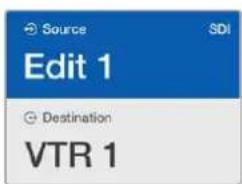
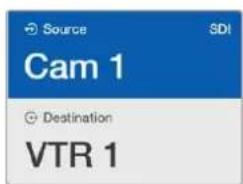
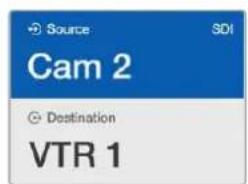
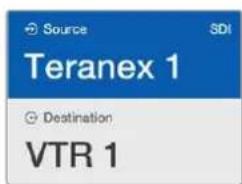
In thisem Beispiel kommt der Drehregler zum Einsatz, um alle Quellen aufzulisten, die basierend auf der SDI-Steuerungsebene an den Zielport „VTR 1" geroutet werden konnen. Beim Scrollen mithilfe des Drehreglers erscheinen die Bezeichnungen der Quellgeräte nacheinander auf dem Display, sodass Sie ihre gewünschte Videoquelle problemlos finden konnen
Auswahl von Geräten mittels benutzderdefinierten Tasten und Drehregler
Wenn Sie die Portkennungen für Ihr Videohub Gerä eigens definiert haben, konnen Sie die konfigurierbaren Tasten und den Drehregler zusammen verwenden, um zu einer Kurzliste mit Quellen und Zielen zu navigieren. Diese Methode ist schnell und intuitiv, weil Sie lediglich durch eine kurze Beste mit Geräten scrollen müssen, ohne sich Portnummern merken zu müssen. Das Verfahren istalanders nutzlich, wenn Sie bestimmten Gerätearten eine gemeinsame Kennung geben wollen, bspw. VTR, Cam oder Mon (Videorekorder, Kamera oder Monitor).
1 Drucken Sie die mit DEST markierte Zieltaste. Auf dem LCD wird das Zielfeld blau markiert.
2 Wenn ihre Videohub Kreuzschiene über eine RS-422-Fernsteuerung verfügbar, drucken Sie mehrmals die LEVEL-Taste, bis Sie die passende Steuerungsebene für Ihr Equipment eingestellt haben. Ansonsten können Sie diesen Schritt überspringen.
3 Drücken Sie für eine bestimmte Art von Zielgerät, wie z. B. VTR, die entsprechende benutzerdefinierte Taste. Die Taste sollen goldfarben aufleuchten.
4 Drehen Sie den Drehregler so lange vor oder darüber, bis Sie ihr gewünschtes Ziel gefunden haben. In thisem Beispiel wird der Zielport VTR auf dem LCD eingeblendet. Löschen Sie Eingabefehler durch Drucken der weiß Clear-Taste und scrollen Sie so lange, bis das korrekte Ziel angezeigt wird.
5 Drucken Sie die mit SRC markierte Quelltaste. Auf dem LCD wird das Quellfeld blau markiert.
6 Drücken Sie für eine bestimmte Art von Quellgerät, wie z. B. eine Capture-Karte, die entsprechende benutzerdefinierte Taste. Die Taste sollen weiß aufleuchten.
7 Scrollen Sie mit dem Drehregler so lange nach rechts oder links, bis Sie ihre gewünschte Quelle gefunden haben. In thisem Beispiel wird die Capture-Karte als Quelle auf dem LCD angezeigt. Löschen Sie Eingabefehler durch Drucken der weiß Clear-Taste und scrollen Sie so lange, bis das korrekte Ziel angezeigt wird.
Die TAKE-Taste blinkt so lange rot, bis Sie ihr verändertes Routing bestätigt haben. Drücken Sie TAKE und das Routing wird umgehend geändert. Wenn Sie CLEAR drucken, wird kein Signalweg geändert. Das Videohub Master Control kehr in den Ruhezustand darüber und zeit den zuletzt eingestellten Signalweg auf dem LCD an.
Es kann vorkommen, dass eine ihrer für eine Quelle oder ein Ziel benutzerdefinierten Tasten blinkt, ohne anschließend durchgehend zu leuchten. In dieser Fall verhindert das Videohub Master Control eine Betätigung der Taste, weil die Geräteart entweder nicht als Quell- oder Zielgerat gekennzeichnet wurde oder nicht mit der aktuellen Steuerungsebene übereinstimmt. Zum Beispiel sollen Kameras generell nicht als Zielgeräte und Bildschirme nicht als Quellgeräte konfiguriert werden, weil diese Einstellungen nicht der RS-422-Steuerungsebene entsprechen. Nähres zum Ändern von Tastenkennungen finden Sie im Abschnitt „Konfigurieren der Videohub Master Control Pro".
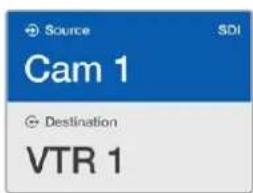
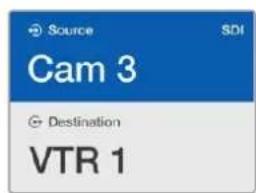
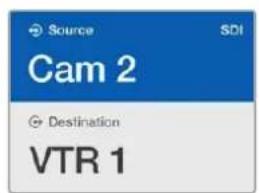
In thisem Beispiel wurde eine benutzerdefinierte CAM-Taste gedrückt.
Entspruchend werden auf dem LCD bei Betätigung des Drehreglers ausschließlich Kameras als Quellen aufgeführlt. Mit dieser Methode lassen sich Videoquellen schnell finden, weil Sie nur eine kurze List mit Quellgeräten durchlaufen müssen
Auswahlen von Geräten mit nummerierten Steuertasten und Drehregler
Wenn Sie ihre Videohub Ports selbst mit Nummern belegt haben, konnen Sie die numerischen Tasten und den Drehregler zusammen verwenden, um zu einer Kurzliste mit Quellen und Zielen zu navigieren. Diese Methode ist schnell und intuitiv, weil Sie lediglich eine kurze Geräteleiste durchlaufen und sich damit keine Portnummern merken müssen. Das Verfahren ist weitere besondere nutzlich, wenn Sie bestimmen Gerätegruppen eine gemeinsame numerische Kennung geben wollen, bspw. zur Darstellung von Standorten. So konnten bspw. alle Geräte in Studio 3 wie folgt benannt werden: VTR 3, Edit 3, Cam 3A, Cam 3B, Mon 3A und Mon 3B etc.
1 Drucken Sie die mit DEST markierte Zieltaste. Auf dem LCD wird das Zielfeld blau markiert.
2 Wenn ihre Videohub Kreuzschiene über eine RS-422-Fernsteuerung verfügt, drücken Sie mehrmals die LEVEL-Taste, bis Sie die passende Steuerungsebene für Ihr Equipment eingestellt haben. Ansonsten können Sie diesen Schritt überspringen.
3 Geben Sie über die numerischen Tasten ihre Zielportnummer ein, z. B. die Zahl 3 für Studio 3. Eine nummerierte Steuertaste leuchtet beim Drucken goldfarben auf.
4 Drehen Sie den Drehregler so lange nach rechts oder links, bis Sie Ihr gewünschtes Ziel gefunden haben. In diesen Beispiel ließen sich so die Kennungen VTR 3, Edit 3, Mon 3A oder Mon 3B auf dem LCD aufrufen. Löschen Sie Eingabefehler durch Drücken der weiß Clear-Taste und wahlen Sie eine neue Zielportnummer.
5 Drucken Sie die mit SRC markierte Quelltaste. Auf dem LCD wird das Quelfeld blau markiert.
6 Geben Sie über das numerische Tastenfeld ihre Quellportnummer ein, z. B. die Zahl 3 für Studio 3. Jege Zahlentaste leuchtet beim Drücken weiß auf.
7 Scrollen Sie mit dem Drehregler so lange durch ihre Quellen, bis Sie ihre gewünschte Quelle gefunden haben. In thisem Beispiel ließen sich etwa die Kennungen VTR 3, Edit 3, Cam 3A oder Cam 3B auf dem LCD aufrufen. Löschen Sie Eingabefehler durch Drucken der weiß Clear-Taste und wahlen Sie eine neue Quellnummer.
8 Die TAKE-Taste blinkt so lange rot, bis Sie Ihr verändertes Routing bestätigt haben. Drücken Sie TAKE und das Routing wird umgehend geändert. Wenn Sie CLEAR drucken, wird kein Signalweg geändert. Das Videohub Master Control kehrt in den Ruhezustand darüber und zeigt den zuletzt eingestellten Signalweg auf dem LCD an.
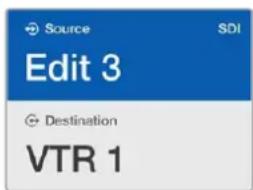
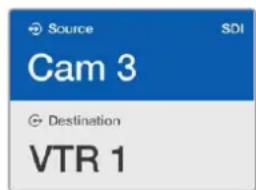
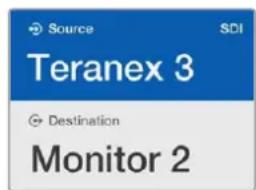
In thisem Beisiel wurde Taste 3 gedrückt, um mithilfe des Drehreglers ausschließlich Videoquellen auf dem LCD aufzurufen, deren Bezeichnung die Zahl 3 enthalt. Mit dieser Methode lassten sich Videoquellen schnell finden, weil Sie nur eine kurze Geräteleste durchlaufen müssen, die auf einer zugewiesenen Gruppennummer basiert. Im vorliegenden Beisiel waren das alle Geräte in Studio 3
Auswahlen von Geräten mit benutzderdefinierten und numerischen Tasten
Wenn Sie Ihr Videohub Ports mit eigenen Name und Nummern belegt haben, konnen Sie die konfigurierbaren und numerischen Tasten zusammen verwenden, um Quellen und Ziele direkt auszuwahlen. Auch mit thisem Verfahren arbeiten Sie schnell und intuitiv, weil Sie keine Gerätele durchlaufen müssen. Sie müssen sich nur merken, wie weitere Geräte sie von jedem Typ haben, z. B. zwei MAZen und vier Monitore.
Sehr nutzlich ist diese Methode, wenn Sie Kennungen nach Namen und Nummern vergeben, bspw. VTR 01, VTR 02, Cam 01, Cam 02, Cam 03, Mon 01, Mon 02, Mon 03 und Mon 04.
1 Drucken Sie die mit DEST markierte Zieltaste. Auf dem LCD wird das Zielfeld blau markiert.
2 Wenn ihre Videohub Kreuzschiene über eine RS-422-Fernsteuerung verfügbar, drücken Sie mehrmals die LEVEL-Taste, bis Sie die passende Steuerungsebene für Ihr Equipment eingestellt haben. Ansonsten können Sie diesen Schritt überspringen.
3Drucken Sie für eine bestimmte Zielgeräteart, wie z. B. VTR, die entsprchende benutzerdefinierte Taste. Die Taste solle goldfarben aufleuchten.
4 Geben Sie über das numerische Tastenfeld die Zielportnummer ein, z. B. 07'' für VTR 07. jeder nummerierte Steuertaste leuchtet beim Drücken goldfarben auf.
5 Drucken Sie die mit SRC markierte Quelltaste. Auf dem LCD wird das Quellfeld blau markiert.
6 Drücken Sie für eine bestimmte Art von Quellgerät, wie z. B. eine Capture-Karte, die entsprechende benutzerdefinierte Taste. Die Taste solle weiß aufleuchten.
7 Geben Sie über das numerische Tastenfeld die Nummer für Ihr Quellgerät ein, z. B. .03" für die Capture-Karte „Edit 03". Jeede Zahlentaste leuchtet beim Drucken weiß auf.
Die TAKE-Taste blinkt so lange rot, bis Sie Ihr verändertes Routing bestätigt haben. Drücken Sie TAKE und das Routing wird umgehend geändert. Wenn Sie CLEAR drucken, wird kein Signalweg geändert. Das Videohub Master Control kehr in den Ruhezustand darüber und zeit den zuletzt eingestelltten Signalweg auf dem LCD an.
Es kann vorkommen, dass eine ihrer für eine Quelle oder ein Ziel benutzerdefinierten Tasten blinkt, ohne anschlieBend durchgehend zu leuchten. In dieserm Fall verhindert das Videohub Master Control eine Betatigung der Taste, weil die Gerateart entweder nicht als Quell- oder Zielgerat gekennzeichnet wurde oder nicht mit der aktuellen Steuerungsebene übereinstimmt. Zum Beispiel sollen den Kameras generell nicht als Zielgerate und Bildschirme nicht als Quellgerate konfiguriert werden, weil diese Einstellungen nicht der RS-422-Steuerungsebene entsprechen. Naheres zum Einrichten und Ändern von Tastenkennungen finden Sie weiter oben im Abschnitt „Konfiguration eines Videohub Master Control Pro".
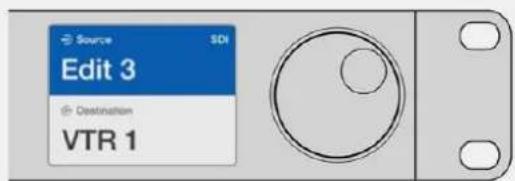
Wenn Sie beschlossen haben, "Edit 3" als Quelle und VTR 1" als Ziel einzurichten, konnen Sie die Signalwege direkt ohne Scrollen zuordnen. Drucken Sie fur diese Beispiel die DEST-Taste gefolggt von der benutzerdefinierten VTR-Taste und der Taste 1". Das Ziel, VTR 1" erscheint im Zielfeld. Drucken Sie die SRC-Taste gefolggt von der benutzerdefinierten Edit-Taste und der Tarte 3". Quelle "Edit 3" erscheint im Quelfeld. Drucken Sie abschiedeND die TAKE-Taste, um Ihr geändertes Routing zu bestätigen
Sperren und Entsperren von Signalwegen
Sperren eines Ziels mit einem Videohub Master Control:
1 Legen Sie die Ziele und Quellen mit ihrer bevorzugten Methode fest. Wenn Sie Ihr Routing vorgegeben haben, kehrt das Videohub Master Control Steuerpanel in seinen Ruhezustand zurück.
2 Drucken Sie die mit DEST markierte Zieltaste. Auf dem LCD wird das Zielfeld blau markiert.
3 Wenn die gewünschte Signalzuordnung nicht bereits auf dem LC-Display zu sehen ist, navigieren Sie mit den Steuertasten bzw. dem Drehregler zu dem zu sperrenden Zielgerät.
4 Drucken Sie die goldfarbene Zieltaste und halten Sie sie gedrückt, bis im Zielfeld des LCDs ein Schloss-Icon erscheint.
5 Drücken Sie erneut die Zieltaste, um das Videohub Master Control in seinen Ruhezustand zurückzuversetzen. Das Zielfeld wird dann grau markiert.
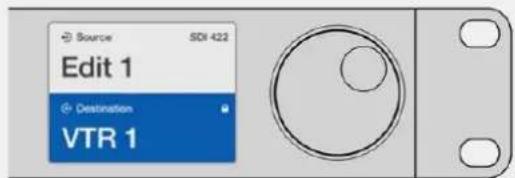
Im gespernten Zustand einer Signalsenke erscheint im Zielfeld ein Schloss-Icon
Entsperren eines Ziels mit einem Videohub Master Control:
1 Drucken Sie die mit DEST beschrittete Zieltaste. Auf dem LCD wird das Ziefeld blau hinterlegt.
2 Wenn die gewünschte Signalzuordnung nicht bereits auf dem LC-Display zu sehen ist, navigieren Sie mit den Steuertasten bzw. dem Drehregler zu dem Zielgerät, das entspert werden soll. Im Zielfeld ist für das gesperste Ziel ein Schloss-Icon zu sehen.
3 Drucken Sie die goldene DEST-Taste und halten Sie sie so lange gedrückt, bis das Schloss-Icon im Zielfeld des LC-Displays verschwindet.
4 Drücken Sie erneut auf DEST, um das Videohub Master Control in seinen Ruhezustand zusammen zugesetzen. Das Zielfeld wird dann grau markiert.
Arbeiten mit Makros
Durch Drücken einer grünen Makrotaste erfolgt die Signaldurchschaftung gleichzeitig für alle vorab in Videohub Hardware Panel Setup konfigurierte Koppelpunkt-Änderungen. jeder Taste können bis zu 16 Koppelpunkte zugewiesen werden. Bei aktivierter TAKE-Tastenfunktion findet die gleichzeitige Änderung von Signalwegen nur dannstatt, wenn Sie den Vorgang durch Drücken der TAKE-Taste bestätgten. Sollte das Makro aus irgendwelchen Gründen nicht ausgeführt werden können, blinkt die Taste.
Verwendung des Videohub Smart Control Pro als Cut-Bus-Controller
Wurde das Videohub Smart Control Pro Steuerpanel als Cut-Bus-Controller konfiguriert, dann ist das Zielgerät bereits ausgewählt und Sie müssen nur noch ihre Videoquelle bestimmen.
1 Drücken Sie eine der weißen Videoquelltsten. Die Taste leuchtet weiß, um sie von den übrigen Quellen zu untersenden. Die Videoquelle wird sofort durchgeschaltet und ist auf dem Zielgerät sightbar.
2 Wenn Sie die TAKE-Tastenfunktion aktiviert haben, blinken die neue Quelltaste und die TAKE-Taste gemeinsam. Die veränderte Signaldurchschaftung wird nur ausgeführrt, wenn Sie den Vorgang durch Drucken der TAKE-Taste bestätigen.

Das als Cut-Bus-Controller konfigurierte Videohub Smart Control Pro mit aktivierter TAKE-Taste
Verwendung des Videohub Smart Control Pro als XY-Controller
Ist das Videohub Smart Control Pro als XY-Controller konfiguriert, leucht den die Zieltasten goldfarben und die Quelltasten frei. Wahlen Sie die Zieltaste beim Arbeiten mit mehreren Zielen immer vor der Quelltaste aus.
So andern Sie Signalwege:
1 Durch Drücken einer goldenen Zieltaste leuchtet diese hell auf, um sie von den übrigen Zieltasten zu untersenden. Werde bereits eine Videoquelle an diesen Ziel durchgeschaltet, leuchtet die Taste weiß.
2Um eine neue Quelle an这点 Ziel durchzuschalten, drucken Sie die gewünschte Videoquelltaste. Die Videoquelle wird sofort durchgeschaltet und ist auf dem Zielgerät sightbar. Die neue Quelltaste leuchtet hell auf und die vorherige Quelltaste wird auf ihre normale Helligkeit gedimmt. Um ein weiteres Routing zu andern, drucken Sie eine weitere Zieltaste gefolggt von einer neuen Quelltaste.
3 Ist die TAKE-Tastenfunktion aktiviert, blinken die neue Quelltaste und die TAKE-Taste gemeinsam. Die veränderte Signaldurchschaftung wird nur ausgeführht, wenn Sie den Vorgang durch Drucken der TAKE-Taste bestätigen.
Sperren und Entsperren von Signalwegen
Zum Sperren eines Zielgerats drucken Sie die gewünschte Zieltaste und halten Sie sie gedrückt, bis sie blau aufleucht. Die zugehörige Quelltaste leuchtet auf. Wenn Sie versuchen, die Durchschaftung einer Quelle an einen gespernten Zielport zuändern, blinkt die Zieltaste blau. Zum Entsperren eines Zielports drucken Sie die zugehörige Taste und halten Sie sie so lange gedrückt, bis sie wieder normal goldfarben leuchtet.
Arbeiten mit Makros
Durch Drucken einer grünen Makrotaste erfolgt die Signaldurchschaftung gleichzeitig für alle vorab in Videohub Hardware Panel Setup konfigurierte Koppelpunkt-Änderungen. jeder Taste können bis zu 16 Koppelpunkte zugewiesen werden. Bei aktivierter TAKE-Tastenfunktion findet die möglichtige Änderung von Signalwegen nur dannstatt, wenn Sie den Vorgang durch Drucken der TAKE-Taste bestätgten. Sollte das Makro aus irgendwelchen Gründen nicht ausgeführrt werden können, blinking die Taste.

Das als XY-Controller konfigurierte Videohub Smart Control Pro mit aktivierter TAKE-Taste
Beschriften der Steuertasten
Die Steuerpanels in den Ausführungen Videohub Master Control Pro und Videohub Smart Control Pro sowie Videohub 12G Modèle haben abnehmbare Kappen zum Beschriften der Tasten.
Die Installationsoftware enthalt einen Ordner namens „Videohub Control Labels“, in dem sich eine PDF-Datei mit Beschrifungsvorlagen befindet. Beschriften Sie die Etiketten der PDF-Datei, drucken Sie sie aus und schreiben Sie sie dann zum Einfugen in die Tastenkappen zurecht.
So behmen Sie die Tastenkappen ab:
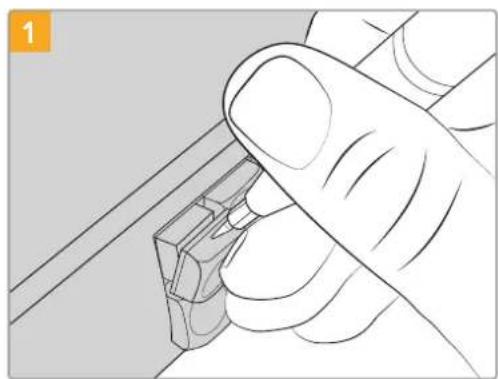
Mit einem Flachkopfschraubendreher setzen sich die Tastenkappen kein abnehmer.
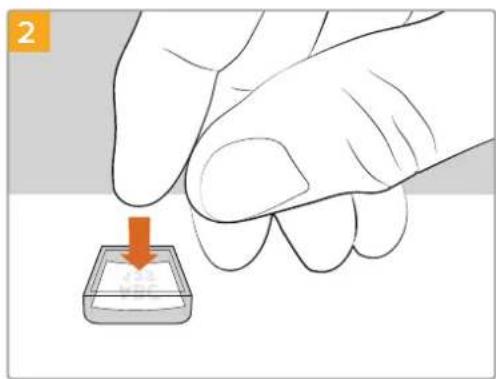
Legen Sie Ihr ausgedrucktes Etikett lose in die mit der Öffnung nach oben zeigende Tastenkappe.
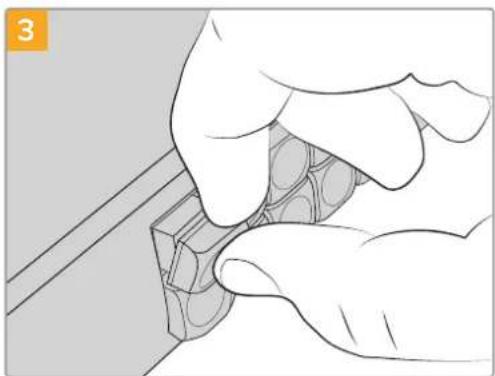
Setzen Sie die Tastenkappe mit korrekter Ausrichtung wieder in den Tastenblock ein und drücken Sie sie vorsichtig ans Gerät, bis sie einrastet.
Blackmagic MultiView 16
Der MultiView 16 ist ein SDI-Multiviewer für eine Rackeinheit und kann bis zu 16 verschiedene SDI-Signale in einer Vielzahl von Formaten auf einem einzigen Bildschirm gleichzeitig anzeigen. Mit Support für Ultra HD und Fernsteuerung unter Einsatz der intuitiven Videohub Software haben Sie die ultimative Monitoring-Lösung für ihre Blackmagic Videohub Kreuzschienen.
Jeder SDI-Eingang des Blackmagic MultiView 16 verfügbar über seinen eigenen Durchschnittausgang, sodass Sie jeges Signal an zusätzliche SDI-Geräte weiterleiten konnen. Dank zwei 6G-SDI-Ausgängen und zwei abwärtskonvertierten HD-SDI-Ausgängen konnen wahlweise HD- oder Ultra-HD-Bildschirme angeschlossen werden. Je nach Format, das Ihr angeschlossener Bildschirm unterszt, schaltet die HDMI-Ausgabe zwischen HD und Ultra HD um. Alle SDI-Anschüsse erkennen SD, HD, 3G-SDI und 6G-SDI automatisch. Zudem gibt es an allen SDI-Ausgängen Reclocking sowie einen Referenzeingang für den Anschluss an Mischer und andere Broadcast-Videoergezte.


Der Blackmagic MultiView 16 lassst sich über die integrierte Frontblende steuern. An Standorten, die keinen Zugang zur Frontblende gewähren, kann der MultiView 16 via Ethernet oder über einen seriellen Anschluss auch extern gesteuert werden. Kreuzschienen-Controller von Fremdherstellern ermöglich den Umschaltung zwischen Koppelpunktten die Steuerung via Ethernet oder als RS-422-Slave-Gerät.
Der Multiviewer kann die Ausgabe in den Layouts 1x1, 2x2, 3x3 anzeigen. Im 4x4-Layout ist die Anzeige aller Eingaben zugleich möglich. Außer dem kann der Blackmagic MultiView 16 vier unabhängige native HD-Signale als einzelnes Ultra-HD-Bild senden.
Der Blackmagic MultiView 16 wird mit Wechselstrom gespeit.
Gebrauch des Bedienfelds
Die Frontblende des Blackmagic MultiView 16 gewährt den schellen Zugriff auf Einstellungen, Quellen und Anzeigen.
LCD und Homescreen
Über das integrierte LCD sind Einstellungen schnell und intuitiv einseh- und anpassbar. Wenn Sie ihren Blackmagic MultiView 16 zum ersten Mal mit Strom versorgen, erscheint der Homescreen als Standardbildschirm. In einer praktischen Einstellungenübersicht zeigt er folgende Informationen an:
Ausgabeformat für HD-Video
These Informations befoindet sich in der oberen linken Ecke des LCDs. Sie gibt Auskunft uber die HD-Formateinstellungen fur die uber die HD-SDI-Anschluss ausgegebenen Videonormen 1080i/59,94 oder 1080i/50.
Audioeingabe
These Informations beindet sich rechts neben dem HD-SDI-Videoausgabe format. Sie zeigt an, über welchen SDI-Eingang Audio in die Multiview-HDMI- und SDI-Ausgabe eingebettet wird.
Multiview-Layout
Bezieht sich auf die Anordnung ihrer Ansichten. Das Layout ist je nach Anzahl der angeschlossenen Eingaben optimierbar.
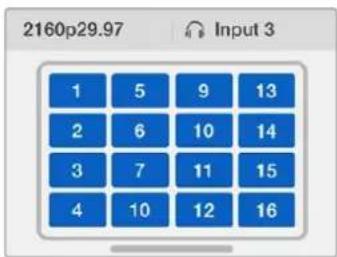
Auf dem LCD der Frontblende wird standardmäßig der Homscreen angezeigt. Nach einer Einstellungenänderung konnen Sie durch Drucken der MENU-Taste Jederzeit zum Homescreen zurückkehren
Bedientasten

SRC und VIEW
Durch Drücken der SRC- und VIEW-Tasten öffnen Sie die Quell- und Ansichtseinstellungen. Mit diesen Tasten geben Sie vor, welche Eingabequelle Sie in einer gewündsten Ansicht sichen möchten.
1 Drücken Sie die VIEW-Taste, um die Ansichtsseite zu öffnen. Dies aktiviert die Ansichten im unteren LCD-Abschnitt.
2 Drücken Sie zur Auswahr ihrer gewünschten Ansicht auf eine nummerierte Taste an der Frontblende oder scrollen Sie mit dem Drehregler durch die Ansichten. Drücken Sie auf die SET-Taste, um ihre Einstellung zu bestätigen.
3 Drucken Sie die SRC-Taste. Dies aktiviert die Quellen im oberen LCD-Abschnitt.
4 Drücken Sie zur Auswahr einer gewünschten Eingabe auf eine nummerierte Taste an der Frontblende oder scrollen Sie mit dem Drehregler durch die Eingaben auf Ihrm LCD. Wenn Sie ihre Eingaben mit eigenen Labels verstehen haben, werden diese entsprechend im oberen LCD-Abschnitt angezeigt.
5 Bestätigen Sie ihre Auswahl durch Drücken der SET-Taste.

SOLO
Drucken Sie die SOLO-Taste, um das Monitoring im Vollbildmodus zu aktivieren. Drucken Sie mit aktivierter SOLO-Taste auf eine nummerierte Taste an der Frontblende, um ihre zu prüfende Ansicht auszuwahlen, oder scrollen Sie mit dem Drehregler durch ihre Ansichten. Drucken Sie die SOLO-Taste erneut, um zum Multiview-Layout zurückzukehren.

SET
Drucken Sie zum Auswahlen und Bestätigten von Einstellungen die SET-Taste. Wenn Sie zur Auswahl eines Menüpunkts die SET-Taste drucken, wird das anpassbare Einstellungsfeld farblich markiert und die SET- und MENU-Tasten blinken. Drucken Sie nach einer Einstellungsänderung zur Bestätigung erneut die SET-Taste.

MENU
Drucken Sie zum Öffnen der Einstellungen die MENU-Taste. Nach einer Einstellungsdänderung können Sie durch Drucken der MENU-Taste zudem jederzeit zum Homescreen zurückkehren.

Nummerierte Tasten
Mit den nummerierten Tasten wahren Sie die Eingaben und Ansichten aus, in denen Sie Einstellungen vornehmen möchten.
Mit denselben Tasten bestimmen Sie, welche SDI-Eingabe als Audioeingab dienen soll.

SRC, VIEW und SET
Drucken Sie die SRC- und VIEW-Tasten an der Frontblende, um die Quell- und Ansichtseinstellungen zu öffnen. Verwenden Sie zur Anpassung die nummerierten Tasten oder den Drehregler und drucken Sie zur Bestätigung die SET-Taste.
Der Quell- und Ansichtsbildschirm zeigt an, welche Einstellung Sie aktuell anpassen. Benutzerdefinierte Labels erscheinen entsprechend auf der Anzeige.

SOLO und MENU
Drücken Sie die SOLO-Taste, um zum Vollbildmodus zu gelangen. Drücken Sie die MENU-Taste, um zur Einstellungssite zu gelangen und zum Homescreen zusammen gehren.

Das Blackmagic Design GPI and Tally Interface ist eine kostenungsstige Alternative für Multicam-Produktionen, bei denen eine Kamerasteuereinheit (CCU), Videosignale von mehreren Kamas zum Weiterleiten an einen einzelnen Bildschirm umschalten muss. Das Gerät ist mit jeweils acht konfigurierbaren Allzweck-Schnittstellen und -Ausgängen – sogenannten GPIs und GPOs – ausgestattet.
Die GPs senden Befehle via Ethernet an ihre Videohub, um die ausgewählte Kamera unter bestimmten Koppelpunkt-Bedingungen an den CCU-gesteuerten Bildschirm durchzuschalten. Daraufhin senden die GPOs ein Tally-Signal an ihre Kamas und andere Geräte.
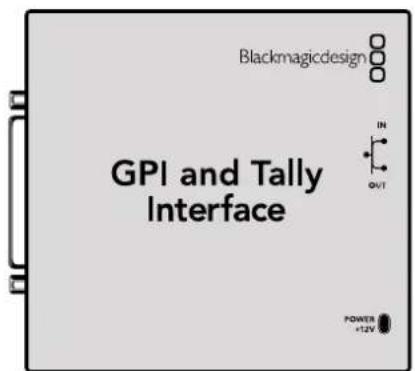
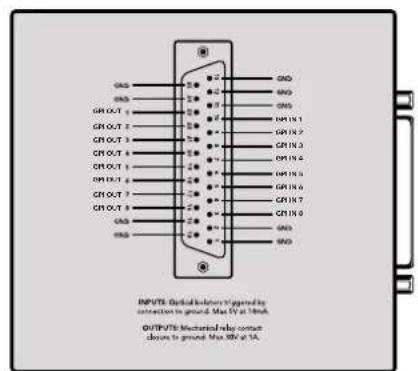
GPI and Tally Interface Pinbelegung für den DB25-Verbinder
Bitte ziehen Sie zur Anfertigung eigener Kabellosungen das Pinbelegungsdiagramm auf der Geräteunterseite zu Rate.
Naheres zur Konfiguration Ihres eigenen GPI and Tally Interface mithilfe von Blackmagic Videohub Setup finden Sie im Abschnitt „Blackmagic Videohub Software" in diesen Handbuch.
Blackmagic Videohub Software
Die Blackmagic Videohub Software beinhaltet drei wichtige Software-Anwendungen zur Konfiguration und Steuerung ihrer Videohub und ihrer Videohub Hardware-Steuerpanels. Laden Sie die Blackmagic Videohub Software aus dem Blackmagic Support-Center unter www.blackmagicdesign.com/de/support herunter.
Die Blackmagic Videohub Software enthalt folgende Anwendungen:
Blackmagic Videohub Setup. Das Dienstprogramm verwenden Sie, um Einstellungen zu ändern, ihre Videohub zu konfigurieren und die Produktsoftware zuactualisieren.
Blackmagic Videohub Hardware Panel Setup. Das Dienstprogramm dient zum Konfigurieren der Hardware-Steuerpanels Videohub Master Control Pro und Smart Control Pro.
Blackmagic Videohub Control. Das Software-Bedienpanel dient zum Fernsteuern ihrer Videohub über USB oder ein Ethernet-Netzwerk.
Blackmagic Videohub Setup
Mit Blackmagic Videohub Setup konnen Sie die Ein- und Ausgabe mit Labels belege, um Quellen und Ziele zu identifizieren und bei Verwendung der Schnellwahltasten mit der Videohub Filterfunktion die besten Suchergebnisse zu erzielen. Auch konnen Sie Makros erstellen, Schnellwahltasten mit Funktionen belege und vieles mehr.
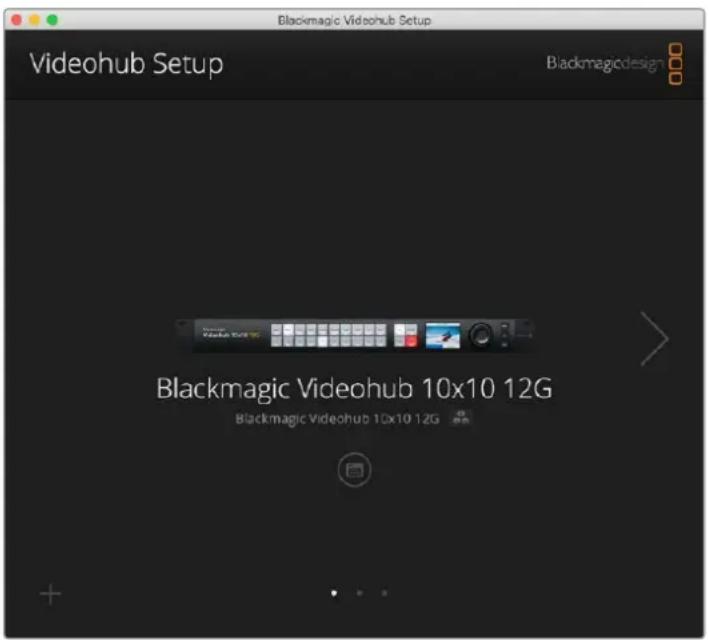
Laden Sie zunachst die Videohub Software herunter und installmenten Sie sie auf Ihrm Mac oder Windows Computer. Die Software steht kosten los unter www.blackmagicdesign.com/de/support zur Verfugung.
Schlieben Sie Ihr Videohub nach erfolgter Softwareinstallation auf Ihr Computer über USB an, gehen zu Ihr Programmme-Ordner und starten Blackmagic Videohub Setup.
Als erstes sehen Sie den Homescreen. Hier wahlen Sie ihre Videohub aus, wenn Sie mehr als ein Gerät angeschlossen haben. Klichen Sie zum Durchlaufen der Geräte einfach auf die Links- und Rechtspfeile.
Die Einstellungen für ihre Videohub öffnen Sie, indem Sie auf das Icon unterhalb der abgebildeten Videohub klichen.
Labelvergabe für Ein- und Ausgaben
Auf den Seiten „Inputs" und „Outputs" können Sie all ihre Quelleingaben und Zielausgaben mit Labels verstehen.
So weisen Sie einer Quelle oder einer Ausgabe Labels zu:
1Klicken Sie unter „Inputs" und „Outputs" in das Textfeld.
2 Geben Sie einen Namein. Drucken Sie die Eingabetaste auf Ihr Computerstastatur oder klichen Sie ins nachste Textfeld, um es auszuwahlen.
3Wenn Sie alle Labels eingegeben haben, klichen Sie zum Speichern auf „Save".
Die Labels sollen in Übereinstimmung mit den Labels der Schnellwahltasten am Gerät gewählt werden, bspw. DECK für Wiedergabe- und Aufzeichnung, MON für Monitoring-Ausgabe usw. Sollen Sie andere Labelnamen bevorzugen, empfeht es sich, auch die Labels der physischen Tastenändern, damit Software und Hardware übereinstimmen. Nähres zum Ändern der Tasten-Labels erfahren Sie im Abschnitt „Beschreiben der Steuertasten"
TIPP Die Videohub Filterfunktion unterszt GroB- und Kleinschreibung.
Labels für Quelleingaben und Zielausgaben halten sich auch als Label-Sets speichern. Wenn Sie also Labels für ein neuen Projektändern müssen, können Sie das zuvor gespeicherte Set jederzeit erneut laden.
So speichern Sie ein Label-Set:
1 Klicken Sie zum Speichern eines Label-Sets am unteren Rand der „Inputs“- und „Outputs“-Seiten auf das Zahnrad-Icon und dann auf „Save Label-Set“.
2 Benennen Sie das Label-Set und wahlen Sie einen Speicherort. Klichen Sie zum Speichern auf Save.
So laden Sie ein Label-Set:
1 Klicken Sie zum Laden eines Label-Sets am unteren Rand der „Inputs"- und „Outputs"-Seiten auf das Zahnrad-Icon und dann auf „Load Label-Set".
2 Wahlen Sie ein vorab gespeichertes Label-Set und klichen Sie auf „Open".
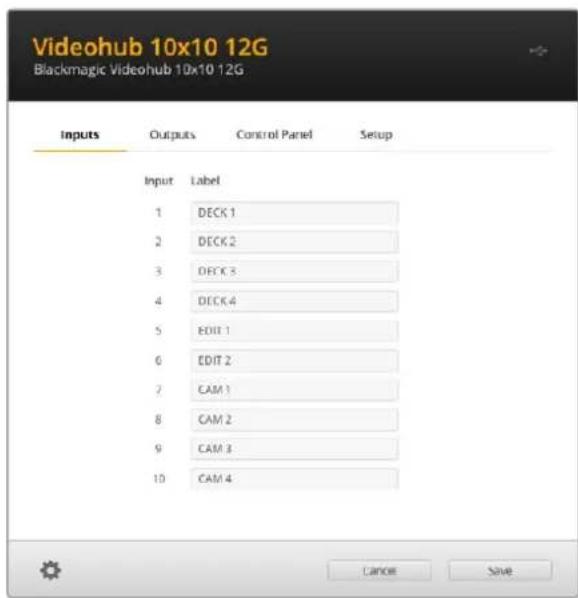
HINWEIS Port-Labels für über IP-gesteuerte Videohubs konnen hier nicht geändert werden, da diese von angeschlossenen IP-Videogeräten stammen. Diese Labels werden auf der angeschlossenen Videohub gespeichert und sind auch auf anderen mit ihrem Netzwerk verbundenen Steuerpanels sightbar.
Einstellen von Ausgängen auf den Cut-Bus-Modus
In den „Outputs“-Einstellungen finden Sie besoin jeder Ausgang ein Kontrollkastchen. Damit aktivieren Sie den Cut-Bus-Modus. Befindet sich ein Ausgang im Cut-Bus-Modus,ändert sich ein Signalweg, sobald eine Quelle ausgewähl wird, ohne dass man dies vorher mit der TAKE-Taste bestätigen muss.
Über die Buttons „All On“ und „All Off“ aktivieren bzw. deaktivieren Sie den Cut-Bus-Modus für einzeln bzw. alle Ziele.
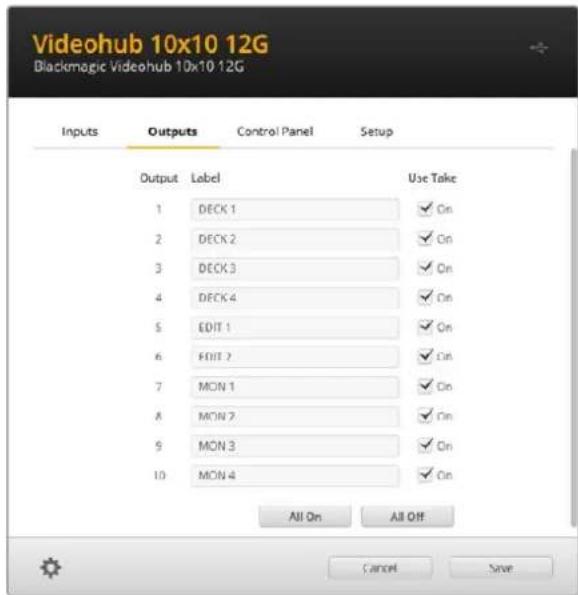
Im Cut-Bus-Modus schaltet man Routings ohne Betätigung der TAKE-Taste um
Erstellen von Makros
Auf der „Control Panel“-Seite erstellen und belegen Sie Makro-Buttons mit Funktionen.
Die Makroanzahl bestimmen Sie mithilfe des Schiebereglers „Number of macros". Mit dem Hinzufugen von Makros erscheinen die Buttons im Dienstprogramm weiß.
So belegt man einen Makro-Button mit einer Makrofungkction:
1 Klicken Sie im Bereich „Button Mapping" auf einen weiß Makro-Button. Es erscheint ein mit Zeilen von A bis P sortiertes Menu. jeder Zeile steht für einen Routing-Vorgang.
2 Wahlen Sie in der „Source“-Spalte in Zeile „A“ die Eingabequelle und dann das Ausgabeziel aus.
3Klichen Sie zum Speichern auf Save.
Der Makro-Button ist nun mit einem Makro belegt.
Die drei beschriebenen Schritte weisen dem Makro-Button einen einzelnen Routing-Vorgang zu. Sie können jedoch auch mehrere Aktionen zuweisen, die mit einem Makro gleichzeitig ausgeführten werden. Für ein Projekt mit einer komplexen Abfolge von mehreren Routing-Änderungen bspw., wurden Sie die gesamte Sequenz einem einzigen Makro-Button zuweisen. Eine mächtige Funktion!
Um einen Makro auszuführen, klichen Sie an der Frontblende auf die mit MAC beschrittete Makro-Taste. Bestätigen Sie den Routing-Vorgang durch Drücken der TAKE-Taste.
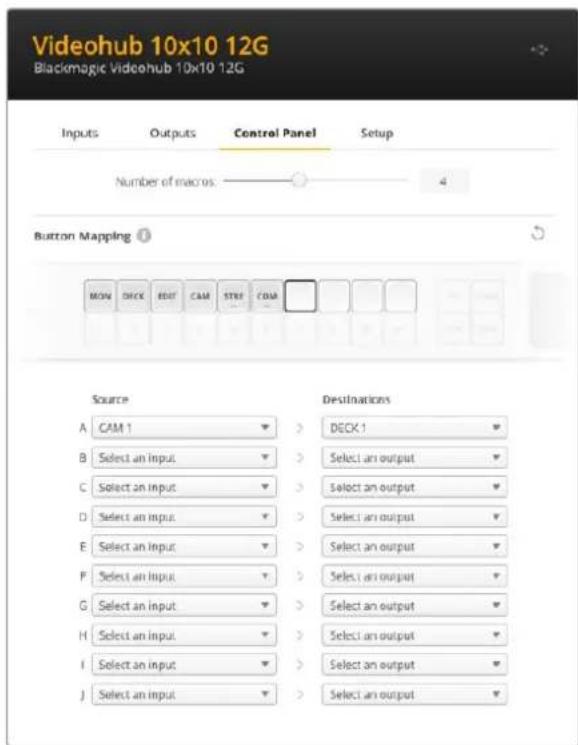
Makros ermodlichen das Umschalten mehrerer Signalwege gleichzeitig
Button Mapping
Die beschrifteten Schnellwahl-Tasten an der Frontblende ihrer Videohub dieren dazu, für der Signalwegumschaltung Geräte-Gruppen auszuwahlen. Wenn Sie z. B. drei HyperDeck-Quellen mit den Eingabe-Labels DECK 1, DECK 2 und DECK 3 haben, können Sie ihre Auswahl mithilfe der DECK-Schnellwahltaste auf diese drei Quellen reduzieren. Die einzelnen Quellen wahren Sie damit mit dem Suchlaufregler oder durch Drücken der Steuertasten 1, 2 oder 3 aus. Dies istalanders dann hilfreich, wenn man großere Videohubs mit mehreren angeschlossenen Geräten verwendet.
Wenn man einer Schnellwahltaste ein neuen Label zuweist, sollte das Label der zugehörigen Taste am Gerät ebenfalls geändert werden. Nähres erfahren Sie im Abschnitt „Beschriften der Steuertasten".
So weist man Schnellwahl-Tasten ein Label zu:
1 Klicken Sie zur Beschchriftung einer Schnellwahltaste auf einen Button und geben Sie einen Labelnamen ins Textfeld ein. Die Labelbezeichnung sollte mit den zugehörigen Eingabe- und Ausgabe-Labels übereinstimmen. Wenn ihre HyperDeck Quellen bspw. die Labels DECK 1, DECK 2 und DECK 3 usw. haben, werden sie von einer mit dem Label DECK belegten Schnellwahltaste erkannt.
2Klicken Sie zum Speichern auf Save.
Naheres zum Umschalten von Signalwegen mithilfe der Schnellwahltasten finden Sie im Abschnitt „Schnellwahltasten".
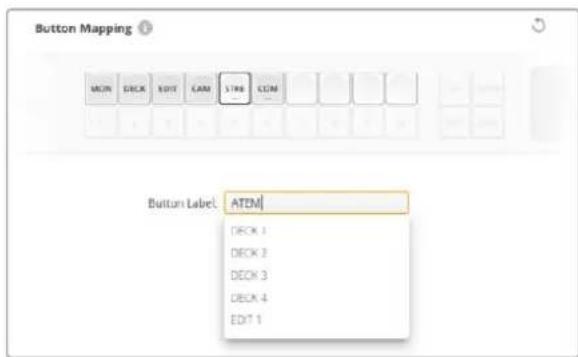
Benennen Sie ihre Schnellwahltaste neu und klichen Sie auf Save
Setup-Einstellungen
Auf der Setup-Section konnen Sie Ihrer Videohub zur Identifizierung in einem Netzwerk einen Namegengeben. Geben Sie einfach einen Namein und klichen Sie anschlieBend auf den „Set“-Button.
Um für den LCD-Bildschirm ihrer Videohub eine andere Sprache einzustellen, treffen Sie ihre Auswahl aus dem Sprachmenu und klichen auf „Speichern".
Auch die Softwareversion wird hier angezeigt. Prufen Sie im Blackmagic Design Support-Center unter www.blackmagicdesign.com/de/support, ob Sie die neueste Version geladen haben.
Video-Monitoring
Bei aktiviertem Video-Monitoring wird auf dem LCD eine Vorschau der aktuell an ein Ziel gerouteten Quelle angezeigt. Wenn Sie z. B. die Zieltaste drucken und einen Ausgang wahlen, sehen Sie das Video der aktuellen an diesen Ausgang gerouteten Quelle.
Zudem können Sie die Videoquelle kontrollieren, bevor Sie sie umschalten. Wenn Sie bspw. mit dem Suchlaufregler durch Quellen scrollen, können Sie den gewünschten Videofeed visuell bestätigen.
Um die Videovorschau auszuschalten, deaktivieren Sie auf der Setup-Seaie die „Video Monitoring"-Option. Dadurch kehrt das LC-Display zum Homescreen zurück und zeigt Quelle und Ziel in der standardmaBigen Textansicht an.
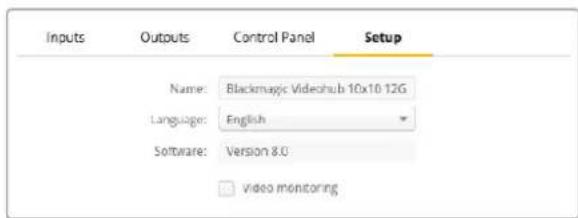
Deaktivieren Sie den Modus für die Quell- und Zielvorschau auf dem LCD, indem Sie für die Option „Video monitoring" das Häkchen entfern.
Netzwerk
In den Netzwerkeinstellungen können Sie zwischen DHCP und Statischer IP wahlen, um das Gerät automatisch oder mittels manueller Vergabe einer IP-Adresse ins Netzwerk einzubinden.
Die Netzwerkeinstellungen halten sich ändern, wenn ihre Videohub über USB mit einem Computer verbunden ist.
Um versehentlichen Änderungen durch die IT-Verwaltung vorzubeugen, kann man Blackmagic Videohub Setup so einstellen, dass Änderungen nur für via USB eingebundene Benutzer zugelassen werden. Aktivieren Sie darüber die Option „via USB".
Die Netzwerkeinstellungen sind wichtig, um ihre Videohub über ein Netzwerk mit der Videohub Control Software oder einem externen Hardware-Steuerpanel zu steuern, bspw. einer Universal Videohub 288 mit einem Videohub Master Control Pro. Weitere Informationen zu den Netzwerkeinstellungen finden Sie im Abschnitt „Einbinden einer Videohub in ein Netzwerk".
Reset
Der Button „Factory Reset" Löscht alle zugewiesenen Makros und Labels und setzen das Gerät auf die Werkseinstellungen zurück.
Aktualisieren Ihrer Videohub
Gelegentlich ist eine Aktualisierung der Produktsoftware ihrer Videohub Kreuzschiene fällig. Produktsoftware-Updates bieten u. a. neue Funktionen, Kompatibilität mit neuer Hardware und Support für neue Formate.
Führn Sie zum Aktualisieren ihrer Videohub Produktsoftware folgende Schritte durch:
1 Verbinden Sie ihren Computer über den USB-2.0-Anschluss mit Ihrer Videohub.
2 Starten Sie Blackmagic Videohub Setup. Die Installations- und Bediensoftware zeigt alle an Ihr Netzwerk angeschlossenen Videohub Geräte automatisch an.
3 Klicken Sie zum Auswahlen Ihrer Videohub auf das Bild oder Konfigurations-Icon.
4Das Dienstprogramm informiert Sie über eine eventuell notige Aktualisierung.
5 Ist ein Update nötig, klichen Sie zur Softwareinstallierung auf „Update". Wahrend der Aktualisierungarf die Videohub auf keinen Fall vom Netzwerk getrennt werden.
6Klichen Sie nach erfolgter Aktualisierung zum Schlieben des Fensters auf „Close".
Trennen Sie die Videohub während der Aktualisierung nicht vom Netzwerk
Blackmagic Videohub Control
Mit Blackmagic Videohub Control konnen Sie schnell und intuitiv mehrere Quellen und Ziele sichen und die Signalverteilung remote vormehmen. Videohub Control ist benutzerfreundlich, da sie jeweils nur eine einzeln Videoausgabe bedient. Bei Betätigung eines Ziel-Pushbuttons wird Ohnen durch Aufleuchten des Quell-Pushbuttons die mit dem Zielgerat verbundene Quelle angezeigt. Zum Ändern der Quelle klichen Sie einfach auf eine andere Quell-Pushbutton. So einfach besteht das.
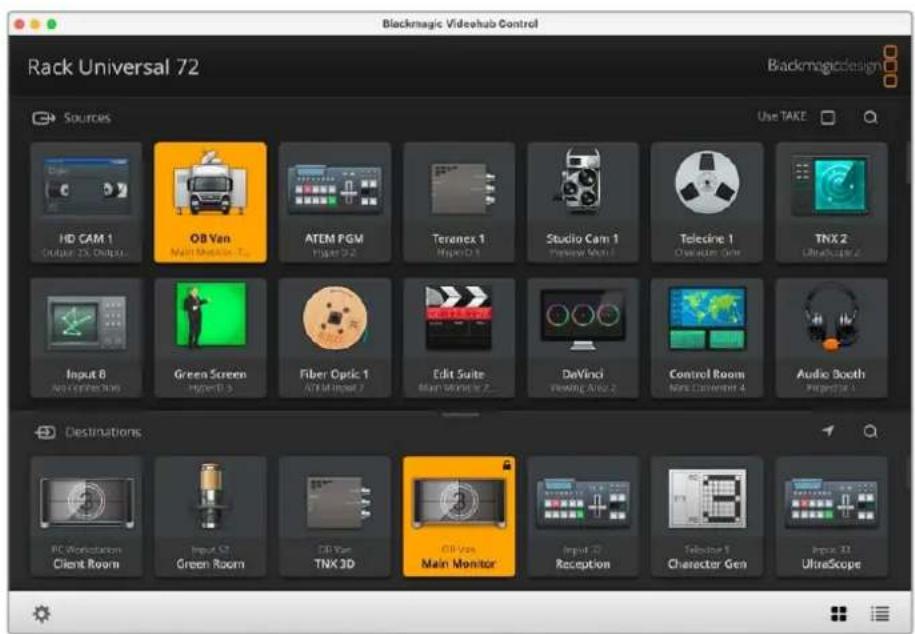
Blackmagic Videohub Control stellthre Videohub Verbindungen zur intuitiven Bedienung mithiffe von Icns dar
Auswahlen einer Videohub
Klicken Sie zum Starten von Videohub Control auf das Zahnrad-Icon und wahlen Sie die Einstellung „Videohub auswahlen". Wahlen Sie ihre zu steuernde Videohub aus. Wenn Sie eigene Labels eingegeben haben, erschinen die zugewiesenen Name in der Software. In dieser Listes erschreiben alle Videohubs im Netzwerk sowie IP-gesteuerte Geräte.
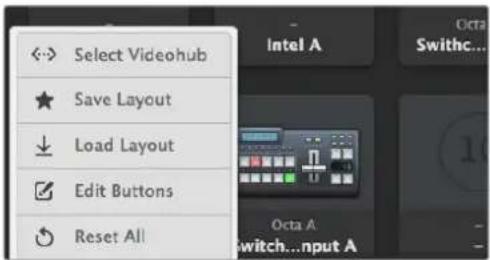
Klicken Sie auf „Videohub auswahlen" und wahlen Sie danach ihre zu steuernde Videohub aus
Hinzufugen von Pushbuttons
Klicken Sie auf das Zahnrad-Icon und wahlen Sie die Einstellung „Buttons bearbeiten". Klicken Sie auf „Hinzufugen" und bestimmen Sie, ob Sie einen Quell- oder Ziel-Pushbutton hinzufugen möchten. Es erscheint ein Fenster, in dem Sie die SDI-Quelle oder das SDI-Ziel sowie die RS-422-Steuerung und Icons für die Pushbuttons festlegen können. In den meisten Fällen sind die Decksteuerung und zugehörigen SDI-Anschlüsse gruppiert.
Sichten von Signalwegen
Um zu sehen, welche Videoquelle an ein Zielgerät - bspw. einen Monitor - gerout wurde, klichen Sie im Zielpanel auf den jeweiligen Pushbutton, umihn hervorzuheiten. Dies entspricht dem Aufleuchten von Tasten auf den Hardware-Geräten. Daraufhin wird im Quellpanel der dazugehörige Videoquell-Pushbutton hervorgehoben. Es ist sofort sightbar, welche Quele dem Monitor zugewiesen wurde.
Umschalten von Signalwegen
Um eine Videoquelle von einem Videorekorder auf eine Videokamera umzuschalten, klichen Sie im Quellpanel auf den Kamera-Pushbutton, sodass diese „aufleuchtet" und das Videosignal an den Videomonitor geroutet wird. Der Videorekorder-Pushbutton leuchtet nun nicht mehr und ist entsprechend vom Videomonitor getrennt.
| Skalierten der Bedienoberfläche | Klicken Sie in die untere rechte Ecke der Bedienoberfläche und legen Sie durch eine Ziehbewegung die passende Grübe für ihren Bildschirm fest. Ziehen Sie alternative an einem Rand des Fensters, um seine Grübe vertical oder horizontal zu verändern. |
| Skalierten der Quell- und Zielpanels | Ziehen Sie die Trennleiste zwischen den Quell- und Zielpanels nach oben oder unter unten und scrollen Sie mithilfe der Scrollbalken zum gewürschten Bereich. |
| Umschalten von Ansichten | Durch Anklicken der Icons in der unteren rechten Ecke konnen Sie zwischen der Pushbutton- und der Listenansicht hin und her wechseln. |
| Verwenden der dynamischen Suchfunktion | Die Quell- und Zielpanels enthalten jeweils ein Suchfeld, über das Sie dynamisch nach Text suchen konnen. Das ist hilfreich, wenn ihre Oberfläche weitere Pushbuttons enthalt und Sie schnell einen einzelnen Pushbutton mit einer bestimmen Bezeichnung finden,Müssen. Geben Sie zuerst die Bezeichnung des gesuchten Pushbuttons ein. Mit jedem eingebeken Buchstaben werden die angezeigten Pushbuttons dynamisch gefiltert. |
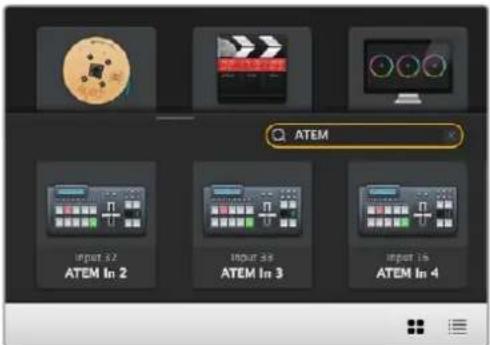
Hier wurde,ATEMins Zielschfeldingegeben, woraufhin alle gefiltieren Ergebnisse angezeigt werden
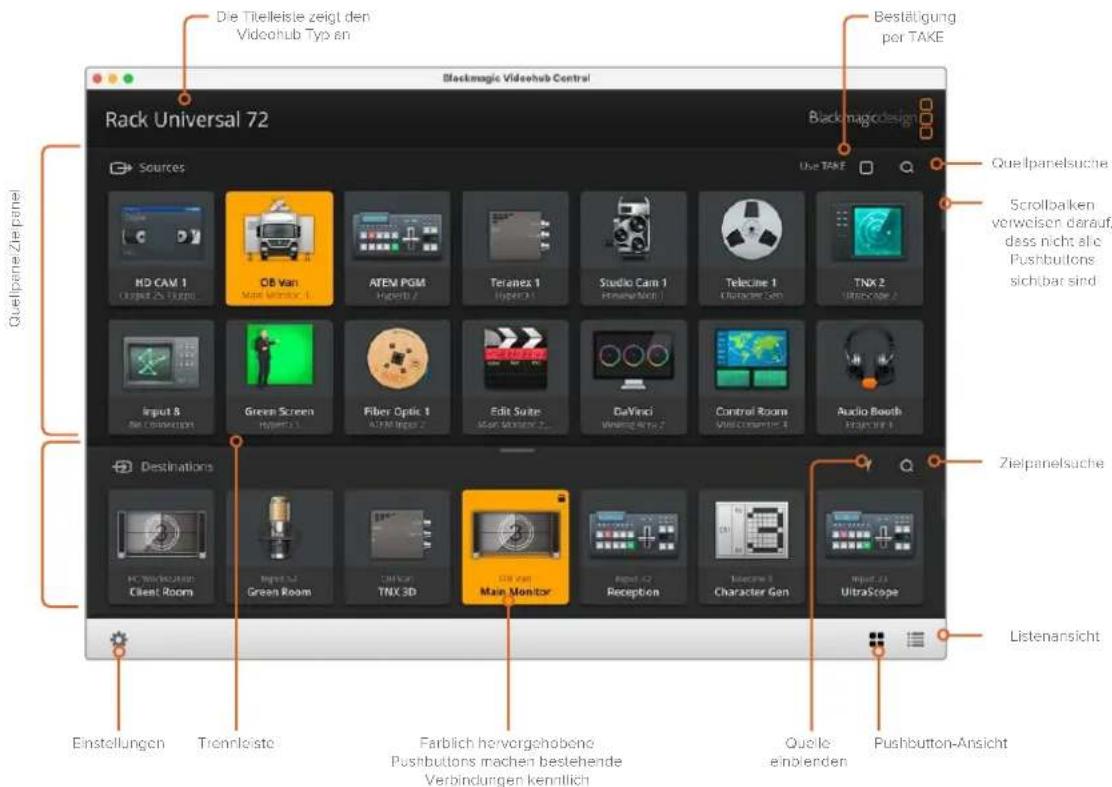
Blackmagic Videohub Control im Überblick
Klicken Sie auf den Rand von Blackmagic Videohub Control und passen Sie die Grübe der Bedienoberfläche per Ziehbewegung an ihren Bildschirm an. Ziehen Sie die Trennleiste nach oben oder unter, um mehr bzw. weniger Inhalte der Quell- und Zielpanels anzuzeigen. Navigieren Sie mit dem Scrollbalken durch die Panels
Einstellungenmenu
| Videohub auswahlen | ←→ | Treffen Sie ihre Auswahl aus einer Liste mit allen Videohubs, die derzeit mit ihrem Netzwerk verbunden sind. |
| Layout speichern | ★ | Speichern Sie benutzerdefinierte Pushbutton-Layouts für unterscheidliche Einsatzbereiche ihrer Videohub. |
| Layout laden | ↓ | Laden Sie vorab gespeicherte Pushbutton-Layouts. |
| Buttons bearbeiten | ☑ | Zeigt die Schaltflächen zur Bearbeitung von Pushbuttons an. |
| Alle zusücksetzen | ◎ | Zeigt alle Ein- und Ausgänge der verbundenen Videohub an und ersetzt benutzerdefinierte Icons mit einem Standard-Icon. Quell-, Ziel- und Steuerungseinstellungen bleiben erhalten. |
Bearbeitungsschaltflächen
| Hinzufügen Fügen Sie einen Pushbutton für eine Quelle oder ein Ziel hinzu. | |
| Bearbeiten | Hierüber legen Sie die SDI-Quelle oder das SDI-Ziel fest. Außer dem halten sich Steuerungseinstellungen sowie das Icon für einen ausgewählten Pushbutton vorgegeben. |
| Sperren und Entsperren | Sperren Sie ein Ziel, um zu verhindern, dass die thisem Ziel zugewiesene Videoquelle versehentlich geändert wird. Wird der Pushbutton für ein gespertres Ziel angeklickt, verwandelt sich die Sperren-Schaltfläche zu einer Entsperren-Schaltfläche. Klichen Sie zum Entsperren eines Ziel-Pushbuttons einfach auf diese Entsperren-Schaltfläche. |
| Löschen | Löscht Quell-, Ziel- und Steuerungseinstellungen sowie das Icon eines ausgewählten Pushbuttons. |
| Entfernen | Entfernt einen ausgewählten Pushbutton. |
| Fertig | Klichen Sie zum Verlassen des Bearbeitungsmodus auf „Fertig". |
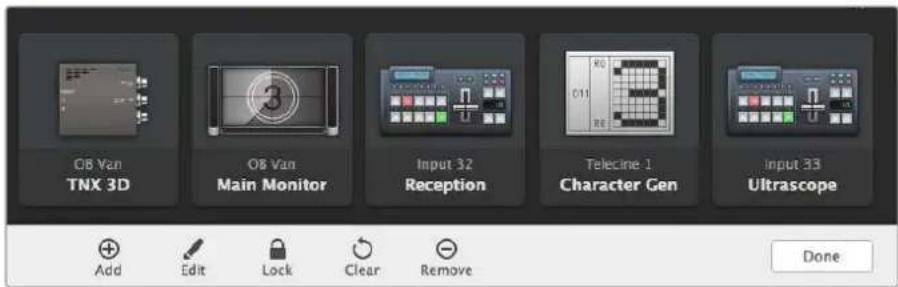
Klichen Sie auf die Bearbeitungsbuttons, um für ihre Quelle oder Ihr Ziel eine Miniaturansicht auszuwahlen
Verwenden von Pushbuttons
| Hinzufügen vonPushbuttons | Gehen Sie auf das Zahnrad-Icon und wahren Sie „Buttons darbeiten“ aus.Klicken Sie auf die „Hinzufügen“-Schaltfläche und bestimmen Sie, ob einQuell- oder Ziel-Icon hinzugeführten werden soll.Es erscheint das Fenster „Set Buttons“, in dem Sie SDI-Quellen oder -Ziele, dieRS-422-Decksteuerung und Pushbutton-Icons festlegen können. In den meistenFällen wird die Decksteuerung mit den zugehörigen SDI-Anschlüssen gruppiert,d. h. SDI-Eingabe 1 wurde zusammen mit Remote-Ausgabe 1 angezeigt. |
| Bearbeiteten vonPushbuttons | Wahlen Sie die Option „Buttons darbeiten“ und klicken Sie auf den zubearbeitenden Pushbutton. Klicken Sie auf die „Bearbeiteten“-Schaltfläche undändern Sie nach Bedarf die Quelle, das Ziel, die Einstellungen für Decksteuerungund das Icon. |
| Einstellen von Pushbuttons | Im Fenster „Set Buttons" erfolgt die Auswahl von Icons, Quellen oder Zielen sowie die Konfiguration der Decksteuerung. |
| Set Button Select Icon <Production Camera Select Source Camera 1 Select Deck Control No Deck Control Cancel Set | |
| Bewegen von Pushbuttons | Gehen Sie auf das Zahnradsymbol und wahren Sie die Option „Buttons darbeiten". Klichen Sie auf einen Pushbutton und verschiben Sieihn an eine neue Position. |
Sichten und Umschalten von Signalwegen
| Sichte von Signalwegen | Um zu sehen, welche Videoquelle an ein Zielgerät – bspw. einen Monitor – geroutet wurde, klichen Sie im Zielpanel auf den jeweiligen Pushbutton, umihn hervorzuheiten. Dies entspricht dem Aufleuchten von Tasten auf den Hardware-Geräten. Daraufhin leuchtet im Quellpanel der dazugehörige Videoquell-Pushbutton auf. So sehen Sie auf einen Blick, welche Quele dem Monitor zugewiesen wurde. |
| Quelle einblenden | Wenn Sie ein Ziel wahren, dessen Quele derzeit nicht auf dem Bildschirm eingebrendet ist, dann hilft Ihnen die Option „Quelle einblenden". Durch Anklicken diesen Buttons wird zu dem Bereich geschrott, an dem sich der entsprechende Pushbutton befindet. |
| Umschalten von Signalwegen | Wahlen Sie den Ziel-Pushbutton gefolgt vom Quell-Pushbutton. |
Signalwegumschaltung per TAKE-Bestätigung
Wenn Sie unbeabsichtigte Routing-Änderungen verhindern möchen, empfeht es sich, die TAKE-Feature zu aktivieren. Im aktivierten Zustand dieser Funktion entscheidt bei dem Versuch, einen Signalweg zuändern, ein roter TAKE-Button. Klichen Sie auf den „Take“-Button, um die Änderung zu bestätigten, oder klichen Sie auf den aktuellen Quell- bzw. Ziel-Pushbutton, um den Vorgang abzubrechen.
Sperren und Entsperren von Signalwegen
Das Sperren eines Ziels verhindert, dass die diesen Ziel zugewiesene Videoquelle versehentlich geändert wird. Zum Sperren eines Signalwegs führen Sie auf dem Ziel-Pushbutton einen Doppelklick aus. Ein Schloss-Icon erscheint in der oberen rechten Ecke des Ziel-Pushbuttons und verhinder den Zugriff auf das Zielgerät durch andere Personen, bis es von ihrem Computer aus entsprirt wird. Die einem gesperten Zielgerät zugewiesene Videoquelle steht weiterhin zum gleichzeitigen Ruten an mehrere Ziele zur Verfugung.
Zum Entsperren eines Zielgerats doppelklicken Sie auf den entsprechenden Pushbutton.
Einzelne oder mehrere Zielgeräte setzen sich außer dem über die Bearbeitungsschaltflächen sperren. Führten Sie dazu auf den zu sperrenden Pushbuttons einen Shift-Klick aus und klichen anschließend auf die „Sperren"-Schaltfläche. Wenn Sie eine Kombination aus gespersnten und entspernten Pushbuttons auswahlen, haben Sie die Möglichkeit, die entspersten Pushbuttons zu sperren.
Das Sperren eines Signalwegs zwischen einer Ein- und einer Ausgabe sperrt auch die RS-422-Decksteuerungsverbindung zwischen den beiden Geräten. Dadurch wird verhindert, dass andere User versehentlich auf die der Videoquelle zugewiesene Decksteuerung zugreifen. Die RS-422-Verbindung zwischen Videoquelle und -ziel bleibt so lange gespert, bis der Ziel-Pushbutton entsprrt wird.
TIPP Um den Sperrstatus für ein Ziel ein- und auszuschalten, reicht ein einfacher Doppelklick auf dem Ziel-Pushbutton.
Ein schwarzes Schloss-Icon entscheid auf allen von anderen Videohub Kreuzschienen gespeitren Ziel-Pushbuttons. Auf diese Videozielgeräte haben Sie keinen Zugriff, bis die Ziel-Pushbuttons über die Computer und iPads der anderen User entsprert wurden.
Wenn Sie einen von einem anderen User eingestellten Signalweg entsperren müssen, starten Sie Videohub Setup, wahlen den „Outputs“-Tab aus und klichen auf das Schloss-Icon im Ziel.
HINWEIS Man sollte stets darauf aufachten, welche Steuerungsebene ausgewähl ist, weil sie sich auf das Sperren von Signalwegen auswirkt. Die Universal Videohub unterstützt das Ruten auf SDI-Video- und RS-422-Decksteuerungsebene. Die Signaldurchschaftung kann entweder über beiden Ebenen oder einzeln erfolgen.
Wenn Sie die Steuerungsebene SDI 422 ausgewählt haben, werden beide Ports gespeppt. Bei Auswahr der Steuerungsebenen SDI oder RS-422 wird jeweils nur der ausgewählte Port gespeppt. Mit einem gespernten RS-422-Port konnen Sie weiterhin SDI-Video durchschaften. Ein gesperrer SDI-Port ermöglich weiterhin das Umschalten von Signalen an RS-422. Entsprechend ist das Rounen von Videosignalen auch mit gespertem RS-422-Port möglich. Sie haben mit gesperrrtem SDI-Port weiterhin Zugriff auf die Decksteuerung.
Lokal gesperte Ziele sind mit einem weiBen Schloss-Icon versehen
External gespernte Ziele sind mit einem schwarzen Schloss-Icon versehen
Einstellungen für die serielle Steuerung
Kreuzschienen-Controller von Fremdherstellern konnen Videohub Geräte mit seriellen RS-422-Anschlüssen steuern.
Für die Videohub Steuerung via RS-422 wahren Sie für den „Leitch Protocol“-Switch folgende Einstellungen:
Leitch Client: Wenn die Videohub als Client für ein angeschlossenes Steuerpanel dieren soll und auf Tastendrucke am Steuerpanel horen und reagieren soll.
Leitch Server: Wenn die Steuerung der Videohub von einem automatisierten System oder von einem Kreuzschienen-Controller eines Fremdherstellers erfolgen soll.
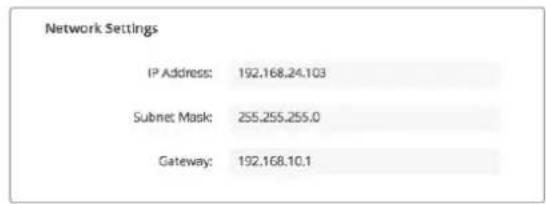
Die Konfigurationsoptionen für den Videohub Server werden bei Anschluss einer Ethernet-fahigen Videohub via USB aktiviert
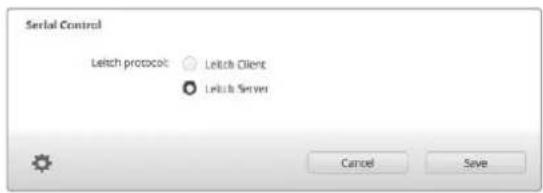
Wahlen Sie für die serielle RS-422-Steuerung entweder „Client" oder „Server"
Touchscreen-Computer
Die Pushbutton-Ansicht ist für eine einfache Handhabung und(Some Optik auf groBen Touchscreen-Bildschirmen ausgelegt. Durch den Einsatz eines Touchscreen-Computers mit der Video Control Software gezielt fur die Pushbutton-Ansicht konnen Nutzer sehr bequem auf mehreren SDI-Geräten zwischen Anschlüssen umschalten, ohne jeder angeschlossene Gerät ständig im Auge gehalten zu müssen.
Der Touchscreen-Computer erhögt schneistens Umschalten zwischen Anschlüssen und ist somit ideal fur Hauptschalträume. Es werden Desktop- und Laptop-Computer mit Touchfunktion unterstützt.
Während sich Touchscreens perfekt für die schnelle Auswahr und Verteilung von Ein- und Ausgangsignalen eignen, kann die Konfiguration von Pushbuttons damit muhsam sein. Die menschliche Fingerspitze ist deutlich breiter als ein Mauszeiger und damit beim Antippen von Menüoptionen und kleinen Symbolen entsprechend ungenauer.
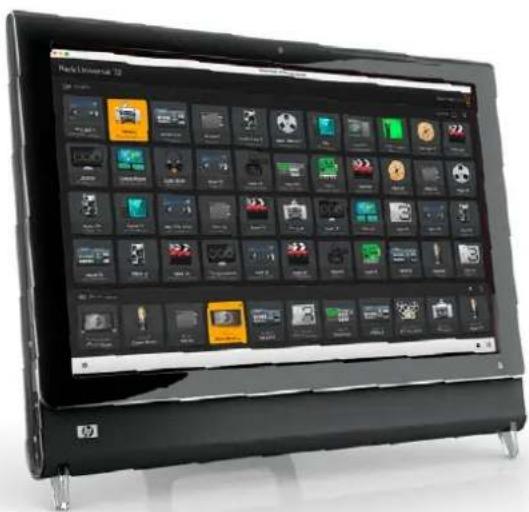
Deshalb empfeihlt es sich, Pushbuttons mit einer Maus zu konfigurieren. Sind die Videohub Pushbuttons einmal konfiguriert, dann让他们 sich Ein- und Ausgänge durch Antippen der Videohub Pushbuttons bequem auswahlen und routen.
Obwohl Touchscreens etwas anders als Computermause Funktionieren, bieten sie diechnelse und einfachste Methode, mit der Videohub Control Oberflache zu arbeiten. Darum wird ihr Einsatz dringend empfohlen. Auf einem Touchscreen-Computer vermeidet die Aktivierung der "Take"-Option die unbeabsichtigte Änderung von Routings.
Apple iPad
Die Videohub Steuerungsaberfläche mit Pushbuttons sieht auf dem hochaufgelösten Bildschirm eines Apple iPads schick aus. Außer dem schicken Design gekommen man auch den Komfort einer tragbaren Kreuzschienensteuerung zum Einsatz an beliebigen Orten in ihrer Einrichtung. Über kabellose oder mobile Verbindungen gehen das sogar per Internet. Wenn Sie mit der Videohub Pushbutton-Oberfläche auf einem Computer bereits vertraut sind, brauchen Sie kaum Neues zu lernen. Ohnen werden lediglich minimale Unterschiede zwischen der Steuerung per Computermaus und per Touchscreen auf einem iPad auffallen. Informationen zum Herunterladen und Installieren der Anwendung finden Sie direkt im Anschluss an diesen Abschnitt unter der Überschrift „Installieren der Videohub Software auf einem iPad".
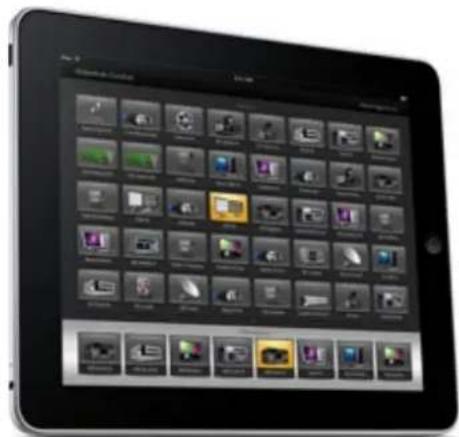
Auf einem einzeln Videohub Pushbutton-Bildschirm setzen sich auf dem iPad bis zu 40 Quellen und 8 Ziele anzeigen. Durch Wischbewegungen nach links bzw. rechts oder durch Tippen links bzw. rechts der Punkte kann man auf einem iPad noch mehr Quellen und Ziele einblenden und durch weitere Seiten mit Pushbuttons navigieren.
Die Startoberfläche für Pushbuttons
Beim ersten Laden der Videohub App auf Ihr iPad werden alle Pushbuttons zunachst mit einem generischen BNC-Verblinker-Icon dargestellt. Sie können es jedoch beliebig mit einer anderen Variante aus einer Liste ersetzen. Wenn bisher keine Anschüsse mit Labels versehen wurden, dann tragen die Pushbuttons die Bezeichnungen Input 1 bis Input 40 bzw. Output 1 bis Output 8, die für die verschiedene Ein- und Ausgänge stehen.
Für bereits benannte Anschlüsse werden unter den einzelnen Pushbuttons anstelle der Nummern entsprechend die Labelnamen angezeigt.
Konfigurieren der Videohub Pushbuttons auf einem iPad
Das Konfigurieren von Videohub Pushbuttons auf einem iPad ist einfach. Tippen Sie einen Videohub Pushbutton an und halten Sieihn gedrückt, um das Button-Setup-Fenster zu öffnen. In dieser Fenster richten Sie ihre SDI-Ein- und Ausgaben, die RS-422-Decksteuerung und die Icons für Pushbuttons ein.
Mit dem „Clear“-Button werden alle Einstellungen für einen ausgewählten Pushbutton gelöscht. In den meisten Fälle wird die Decksteuerung mit den zugehörigen SDI-Anschlüssen gruppiert, d. h. ein SDI-Anschluss namens Input 1 wurde in der Regel mit der Remote-Ausgabe 1 assoziiert werden.
Der Quell-Button unter rechts ist für die Videohub App selbst reserviert und ist nicht konfigurierbar. Er wird bereits, falls ein Ziel-Pushbutton an eine nicht im Quellfenster erscheinende Quelle gekoppelt ist, die dann automatisch auf dem Pushbutton unter rechts dargestellt wird.
Wahlen Sie beim Konfigurieren von Pushbuttons nur einen Decksteuerungspor für Geräte, die auch über RS-422-Decksteuerung verfügen. Es macht keinen Sinn, Videobildschirmen oder Kameras einen Decksteuerungspor zuzuweisen.
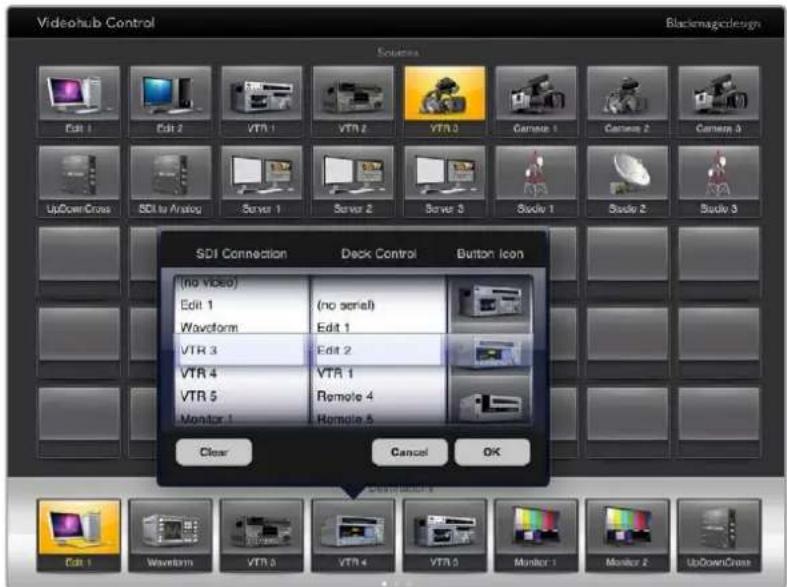
Im Videohub Button-Setup-Fenster können Sie SDI-Ein- und Ausgaben, die RS-422-Decksteuerung und die Symbole für Icons einrichten
Obwohl jeder Icon beliebigen Pushbuttons zugeordnet werden kann, macht es keinen Sinn, als Quell-Pushbutton das Symbol eines Monitors oder Transmitters auszuwahlen, es sei dann das Quellgerät verfügbar über einen Durchschnittlausgang.
Es mag sinnvoll sein, einen bestimmen Quell- oder Ziel-Pushbutton mehrmals auf einem oder mehreren Pushbutton-Bildschirmen anzuzeigen. Wenn ein Ziel-Pushbutton ein Signal von einer Quelle empfängt, die mehrere Male im Quelffenster erscheint, dann werden mit der Auswahl dieser Ziel-Buttons alle Ziel-Pushbuttons markiert. Dies erfolgt unabhängig von der Konfiguration der Decksteuerung für jeder dieser Quell-Pushbuttons. Ahnliches gilt für Ausgabe-Pushbuttons, die mehrmals im Zielfenster erschieren. Auch sie werden bei einmaliger Auswahl gesammelt markiert.
Sichten und Ändern von Signalwegen
Um zu sehen, welche Videoquelle an ein bestimmtes Zielgerät, bspw. einen Monitor, geroutet wurde, tippen Sie auf den Monitor-Pushbutton im Zielpanel. Dabei wird der Monitor-Pushbutton zusammen mit dem zugehörigen Videoquell-Pushbutton farblich hervorgehoben. Auf diese Weise wird sofort ersichtlich, welche Videoquelle an den Videomonitor gekoppelt ist, bspw. ein HyperDeck Studio HD Pro Digitalrekorder.
Um eine Videoquelle von einem HyperDeck Studio HD Pro Rekorder auf eine Videokamera umzuschalten, tippen Sie im Quellpanel „Sources" auf einen Kamera-Pushbutton, um diesen umgehend hervorzuheiten und das Videosignal an den Videomonitor weiterzuleiten. Der Pushbutton für den HyperDeck Studio HD Pro hingegen leuchtet nun nicht mehr und die Verbindung zum Videomonitor wird getrennt.
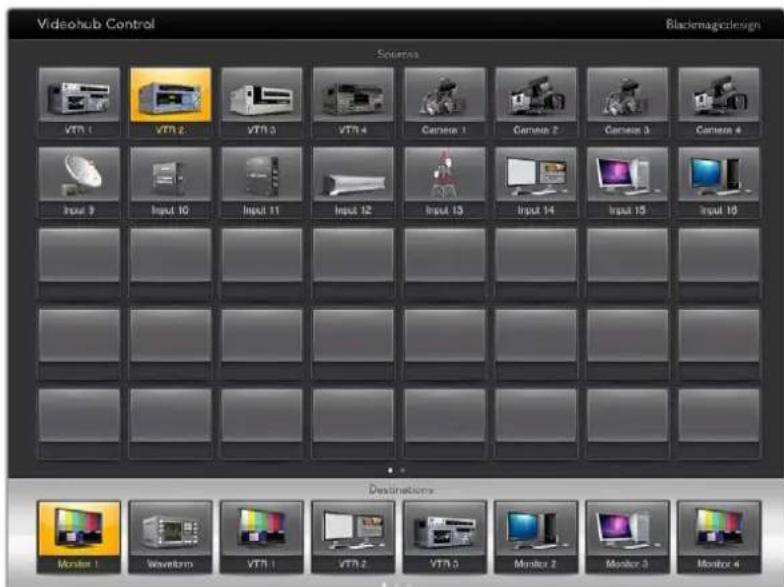
Um zu setzen, welche Videoquelle an ein Videozielgerat geroutet wurde, tippen Sie auf einen Ziel-Pushbutton, bis der zugehörige Videoquell-Pushbutton aufleuchtet
Sperren und Entsperren von Signalwegen
Das Sperren eines Ziels verhindert, dass die thisem Ziel zugewiesene Videoquelle versehentlich geändert wird. Zum Sperren des Signalwegs zwischen einer Ein- und Ausgabe tippen Sie zweimal hintereinander auf den Ziel-Pushbutton. Ein gelbes Schloss-Icon erscheint in der oberen linken Ecke des Ziel-Pushbuttons und verhindert so lange den Zugriff auf das Zielgerät durch andere Personen, bis es von Ihr dem Computer aus entsprert wird. Zum Entsperren tippen Sie ernut zweimal hintereinander auf den Ziel-Pushbutton. Die einem gespernten Zielgerät zugewiesene Videoquelle steht weiterhin zum gleichzeitigen Ruten an mehrere Ziele zur Verfügung.
Das Sperren eines Signalwegs zwischen einer Ein- und Ausgabe sperrt auch die RS-422-Decksteuerung zwischen den beiden Geräten. Dadurch wird verhindert, dass andere User versehentlich auf die der Videoquelle zugewiesene Decksteuerung zugreifen.
Die RS-422-Verbindung zwischen Videoquelle und -ziel bleibt so lange gesperrt, bis der Ziel-Pushbutton entsprert wird.
Ein graues Schloss-Icon entscheidt auf allen Ziel-Pushbuttons, die von externen Users gespeit. wurden. Auf diese Videozielgeräte haben Sie keinen Zugriff, bis die Ziel-Pushbuttons über die Computer und iPads der anderen User entspeit wurden.
Wenn Sie ein graues Schloss-Icon sehen und nicht worden, wer das Videogerät gespeit hat, konnen Sie die Sperrung mithilfe der Videohub Software auf einem Mac- oder Windows-Computer überschreiben. Nach Entsprung eines Signalwegs verschwindet das Schloss-Icon.
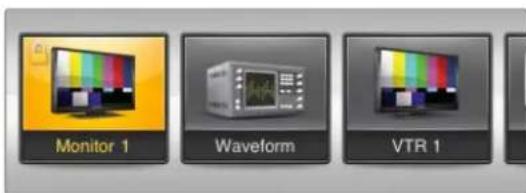
Ein gelbes Schloss-Icon entscheid in der oberen Linken Ecko des Ziel-Pushbuttons und verhinder so langen den Zugriff auf das Zielgerat durch andere Personen, bis es von ihrem Computer aus entspeirt wird. Ein graues Schloss-Icon entscheid auf allen Ziel-Pushbuttons, die von anderen User gespert wurden
Installieren der Videohub Software auf einem iPad
Die Videohub Software furs iPad konnen Sie mit Ihrem Apple-Account und der zugehörigen ID herunterlagen.
So laden Sie die Videohub Software auf Ihr dem iPad herunter:
1Tippen Sie auf das App Store Icon.
2Geben Sie in das Suchfeld am oberen Bildschirmrand, Videohub ein.
Tippen Sie neben dem Blackmagic Videohub App Icon auf „Laden" und dann auf „App installieren".
So geben Sie auf dem iPad die IP-Adresse für ihre Videohub vor:
Tippen Sie auf das „Settings“-Icon.
2 Gehen Sie unter „Apps“ zu „Videohub“ und geben Sie im Feld „Videohub IP Address“ die IP-Adresse für ihre Videohub ein.
3 Ihre Videohub Software ist jetzt einsatzbereit. Tippen Sie dazu auf dem Startbildschirm auf das Videohub Icon.
Naheres zur Videohub Steuerung per iPad erfolhren Sie im Abschnitt „Apple iPad" in this dem Handbuch.
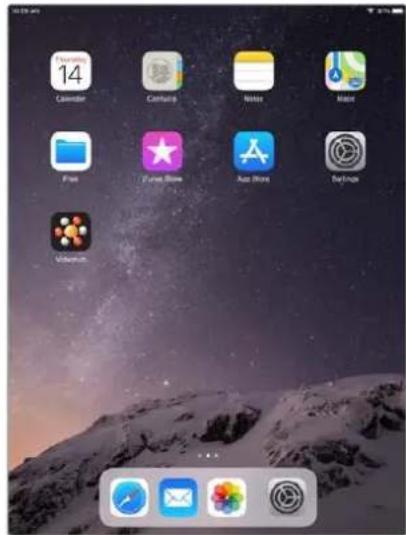
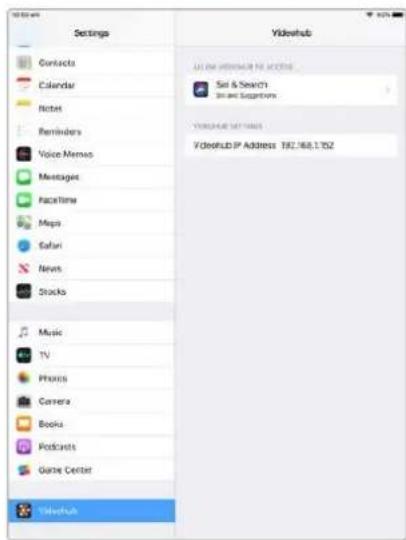
Videohub Einstellungen auf einem iPad
Steuern eines Blackmagic MultiView 16
Der Blackmagic MultiView 16 lassst sich mit der Videohub Control Software steuern. Der Blackmagic MultiView 16 ist eine SDI-Monitoring-Lösung, die in eine einzige Rackeinheit passt. Er kann bis zu 16 SDI-Ansichten in Ultra HD, HD und SD in diversen Formaten auf einem einzigen Monitor gleichzeitig anzeigen. Mit Videohub Control konnen Sie Quellen und Ansichten von einem Blackmagic MultiView 16 als Mehrfachansicht routen und in beliebiger Anordnung auf einem Bildschirm arrangieren. Die perfekte Wahl zur Überwachung von Workflows mit ihrer Videohub Kreuzschiene.
Neben dem größten 4x4-Ansichtsraster für bis zu 16 Videosignale gibt es 3x3- und 2x2-Raster. Alternativ ist die Ansicht einer einzigen Quelle im Vollbildmodus über die Solo-Funktion möglich. Bei Anschluss an einen Ultra-HD-Bildschirm kann der Blackmagic MultiView 16 sareg HD-Signale in ihrer nativen 1080-HD-Auflösung anzeigen.
Installieren der Videohub Control Software auf einem Blackmagic MultiView 16
Stellen Sie sichere, dass Ihr Blackmagic MultiView 16 mit der neuesten Produktsoftware ausgestellt ist und Sie mit der aktuellen Version von Videohub Control arbeiten. Die aktuellsten Versionen stehen im Blackmagic Design Support Center unter www.blackmagicdesign.com/de/support_zum Download bereit.
1Schalten Sie Ihr Blackmagic MultiView 16 ein.
2Schlieben den Blackmagic MultiView 16 via Ethernet an ihren Computer an.
3Starten Sie Blackmagic Videohub Control.
4 Klicken Sie auf der Homepage von Videohub Control auf den Button „Videohub auswahlen" und wahlen dann ihren Blackmagic MultiView 16 aus der liste aus.
In Verbindung mit Videohub Software Control konnen Sie ihren Blackmagic MultiView 16 einfach und bequem zum Ändern von Quellen und Ansichten sowie zum Anordnen von Ansichten aus der Ferne nutzen, und zugleich mehrere Engaben in den hochsten Videoauflösungen kontrollieren.
Wenn Ihr Blackmagic MultiView 16 nicht in der Videohublige erscheidt, mnen Sie Ihrem Netzwerk eventuell eine IP-Adresse zuweisen.
Näheres hierzu finds Sie im folgenden Abschnitt „Konfigurieren von Netzwerkeinstellungen auf einem Blackmagic MultiView 16".
Konfigurieren von Netzwerkeinstellungen auf einem Blackmagic MultiView 16
Die IP-Adresse und Netzwerkeinstellungen für den Blackmagic MultiView 16 geben Sie über das integrierte Bedienpanel und LCD vor. Nach korrekter Eingabe dieser Einstellungen wird der Blackmagic MultiView 16 für andere Computer und Hardware-Steuerpanels sightbar. Über diese Geräte und die Blackmagic Videohub Control Software lasst sich der Multiviewer dann fernsteuern und es konnen Signalwege geändert werden.


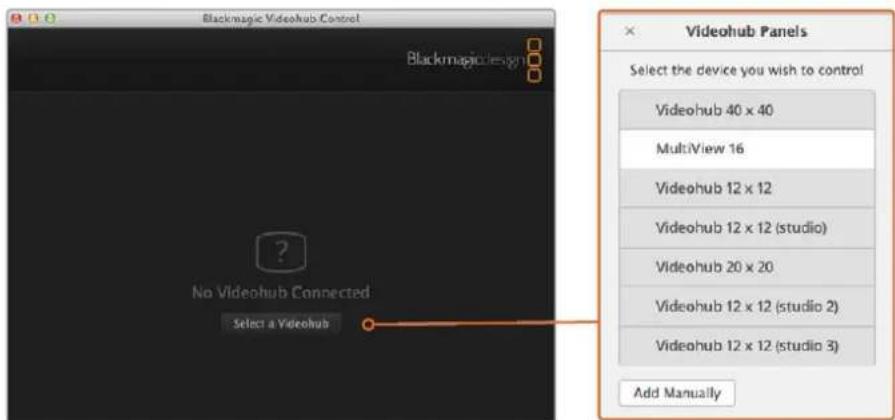
Durch Klicken auf den Button „Videhub auswahlen" und Auswahi Ihres Blackmagic MultiView 16 aus der Seite verbinden Sie die Blackmagic Videohub Control Software
Konfigurieren ihrer Netzwerkeinstellungen:
1 Um zu ihren Netzwerkeinstellungen zu navigieren, drücken Sie die MENU-Taste und betätigten den Drehregler.
2 Drucken Sie zum Öffnen der Netzwerkeinstellungen auf die SET-Taste.
3 Drehen Sie zum Öffnen der Einstellungen für IP-Adressen den Drehregler.
4 Drücken Sie die SET-Taste, um das erste Feld der IP-Adresse zu markieren. Werte konnen mithilfe des Drehreglers oder der nummerierten Tasten bzw. Pushbuttons eingebehen werden.
5 Drücken Sie zum Bestätigten des ersten IP-Adressen-Felds die SET-Taste und wiederholen Sieden obigen Schritt für die nachsten drei Felder, bis Sie ihre gewünschte IP-Adresse festgelegt haben. Die Subnetz- und Gateway-Adressen werden auf die gleiche Weise zugewiesen.
6 Drucken Sie die MENU-Taste zweimal, um zum Homescreen zurückzukehren.
Naheres zur Anwendung von Blackmagic Videohub Control Software in Verbindung mit einem Blackmagic MultiView 16 führen Sie in der Bedienungsanleitung für Blackmagic MultiView 16. Die aktuellste Bedienungsanleitung sowie Produkt-Updates stehen im Blackmagic Design Support Center unter www.blackmagicdesign.com/de/support zum Download bereit.
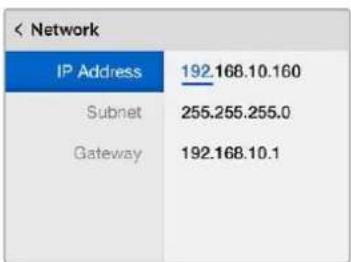
Benutzen Sie den Drehregler und die nummertierten Tasten an der Frontblonde Ihres Blackmagic MultiView 16, um ihren Netzwerkeinstellungen Werte zuzuweisen
Videohub Hardware Panels Setup
Wenn Sie Blackmagic Videohub Hardware Panel Setup starten, werden alle im Netzwerk erkannten Videohub Steuerpanels im Videohub Control Panel Bereich besoin dem Ethernet-Icon aufgelistet. Erscheinen in der Listehere Videohub Steuerpanels, wahlen Sie zum Identifizieren Ihres Geräts ein Steuerpanel aus und klichen Sie auf „Identify". Dies führt dazu, dass alle Buttons auf dem ausgewählten Videohub Steuerpanel weiß blinken.
Nach Auswahl des gewünschten Videohub Steuerpanels können Sie seinen Name und seine Steuerungseinstellungen ändern. Die Netzwerkeinstellungen bleiben ausgegraut und können nur via USB geändert werden.
Konnte Ihr gewünschtes Videohub Steuerpanel nicht im Netzwerk gefunden werden, hat das Gerät unter Umständen keine IP-Adresse via DHCP bezogen. So konfigurieren Sie ein Gerät mit den entsprechenden Netzwerkeinstellungen manuell:
1 Schlieben Sie Ihr Videohub Steuerpanel mit einem USB-2.0-Kabel an einen Computer an.
2 Starten Sie Blackmagic Videohub Hardware Panel Setup. Wenn Sie vom Dienstprogramm zu einem Software-Update aufgefordert werden, folgen Sie den Anweisungen zur Durchführung der Aktualisierung.
3 Das via USB angeschlossene Steuerpanel wird automatisch im Videohub Control Panel Bereich der Software ausgewählt und ein USB-Icon darüber dem Name angezeigt. Die Einstellungen für Name, Netzwerk und Steuerung des per USB angeschlossenen Geräts können nach Bedarf geändert werden. Danach kann das USB-Kabel vom Gerät getrennt werden.
Wenn Ihr Videohub Steuerpanel im Control-Dienstprogramm ausgewählt ist, leuchten die Buttons am Gerät entsprechend der Anzeige auf der Software-Bedienoberfläche.
Netzwerkeinstellungen
Um über Ihr IP-Netzwerk mit der Videohub Software zu kommunizieren, bestehtigt jeder Videohub Steuerpanel eine IP-Adresse.
Zum Konfigurieren eines Videohub Steuerpanels via USB konnen Sie zwischen DHCP und statischer IP-Adresse wahren. DHCP übernimmt alle Netzwerkeinstellungen für Ihr Videohub Steuerpanel automatisch und ist damit die einfachere Variante.
Wenn Sie sich für eine staticische IP-Adresse entscheiden, halten Sie sich von Ihr System administrator eine neue IP-Adresse ausstellen, um Konflikte mit anderen Adressen in Ihr Netzwerk zu vermeiden. AnschlieBend werden für Ihr Videohub Steuerpanel Informationen zu IP-Adresse, Subnetzmaske und Gateway bestehtigt. Wenn Sie eine Verbindung mit einer Ethernet-fahigen Videohub ohne Netzwerk-Switch herstellen, müssen Sie eine staticische IP-Adresse verwenden.
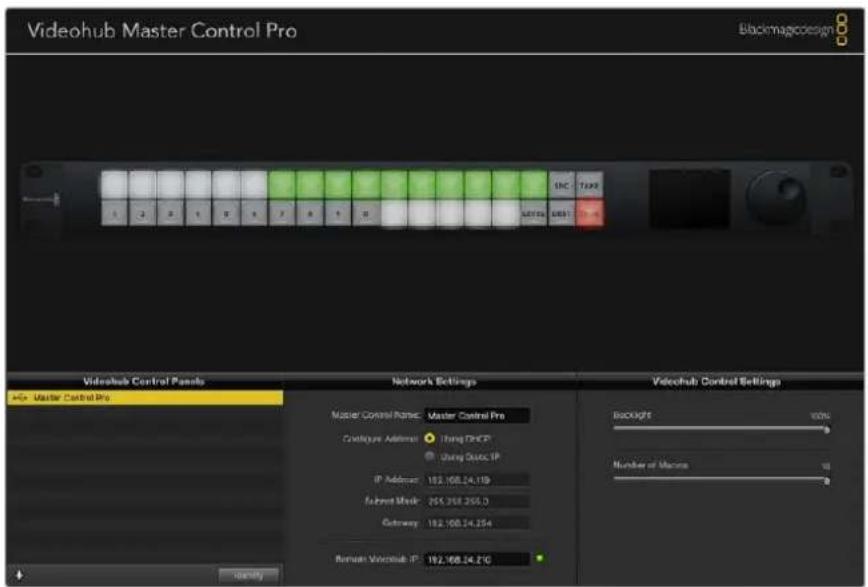
Blackmagic Videohub Hardware Panel Setup durchsucht Ihr Netzwerk automatisch nach Videohub Steuerpanels
Darüber hinaus mussen Sie die IP-Angaben fur ihre fernzusteuernde Videohub eingeben, die Sie über Ihr Videohub Steuerpanel bedienen möchten. Die Remote-Videohub fungiert als Videohub Server. Dabei mag es sich um einen Videohub Server auf einem Computer oder einen integrierten Videohub Server auf einem Videohub Modell wie der Smart Videohub 20x20 handeln.
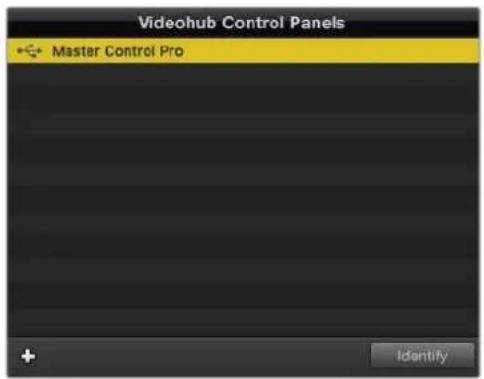
Alle via Ethernet oder USB angeschlossenen Steuereinheiten werden im Videohub Control Panel Bereich mit einem entspruchenden Icon aufgelistet
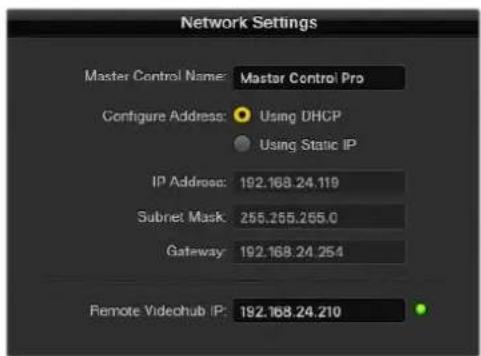
Netzwerkeinstellungen für Blackmagic Videohub Hardware Panel Setup
Geben Sie zum Einrichten der Hardware Panel Control für eine IP-Videohub in das Feld „Remote Videohub IP" die IP-Adresse des Hostrechners ein. Der Videohub Server gibt diese IP-Adresse für den Hostrechner frei.
Hinzufugen von Videohub Control Steuerpanels
Wenn Sie die IP-Adresse eines Videohub Steuerpanels bereits kennen, diese aber nicht automatisch im Videohub Control Panel Fenster erscheidt, konnen Sie das Gerät manuell hinzufugen.
1 Klicken Sie zum Hinzufugen des Geräts auf das „+“-Symbol unter im Videohub Control Panel Fenster.
2 Geben Sie die IP-Adresse des Videohub Steuerpanels ein und klichen Sie auf OK.
3 Das Videohub Steuerpanel erscheint in einer Liste mit allen anderen an die Videohub angeschlossenen Geräten.
Wird ein Videohub Steuerpanel nicht unter der in Blackmagic Videohub Hardware Panel Setup angegebenen Adresse gefunden, können Sie ein Steuerpanel manuell über das Dienstprogramm hinzufugen. Dies erfordert den Anschluss via Ethernet oder USB.
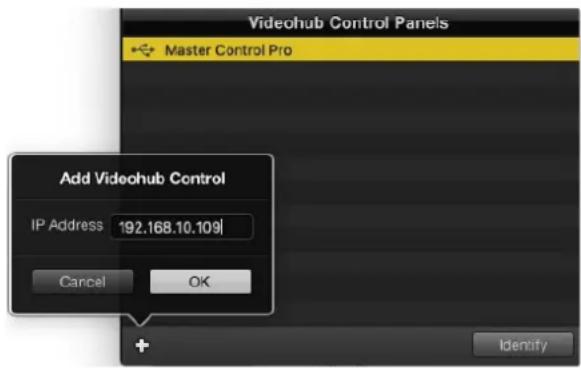
Sie können ein Videohub Steuerpanel nach IP-Adressen sortiert manuell zur Videohub Control Panels Listed hinzufugen
Laden und Speichern von Einstellungen
Einstellungen können von bereits konfigurierten Videohub Steuerpanels auf andere Geräte übernommen werden.
Wenn Sie die Eingabe Ihrer Videohub Control Panel Einstellungen beendet haben, gehen Sie zu „File“ > „Save Settings“ (Datei > Einstellungen speichern). Das ist nutzlich, wenn mehrere Geräte identisch konfiguriert oder ihre Einstellungen gesichert werden sollen.
Nach dem Laden von vorab konfigurierten Einstellungen auf einem anderen Steuerpanel mussen Sie lediglich die Netzwerkeinstellungen einschließlich des Steuerpanelnamensactualisieren.
Konfigurieren der Videohub Master Control Pro
Videohub Hardware Panel Setup laut Sie für jedem Videohub Steuerpanel die Hardware-Funktionen personalisieren.
Hintergrundbeleuchting
Mit dem „Backlight“-Schieberegler passen Sie die Helligkeit der hinterleuchteten Tasten wunschgemäß an.
Die Helligkeit aller hinterleuchteten Tasten passen Sie in Videohub Master Control an
Erstellen von Button-Labels
21 der Buttons setzen sich mithilfe des Steuerungs-Dienstprogramms kennzeichnen, um gängige Gerätegen wie Kameras, VTRs und Bildschirme schneller auszuwahlen. jeder der 21 Buttons kann zudem als Makro-Button konfiguriert werden.
Falls noch nicht geschehen, empfehl't es sich, vor der Button-Kennzeichnung auf ihrer Videohub Steuereinheit die Port-Labels für ihre Videohub Kreuzschiene zu vereinheitlichen.
Einzelheiten zur individuellen Benennung ihrer Tasten finden Sie im Abschnitt „Beschrifting der Steuertasten".
Jetzt können Sie die Labels für die Buttons Ihr Videohub Master Control Pro erstellen.
1 Starten Sie Videohub Hardware Panel Setup und wahlen Sie das Gerät Videohub Master Control Pro aus dem Panelbereich.
2 Tippen Sie auf einen der 21 Buttons im abgebildeten Panel. Geben Sie Text ein, der teils mit den Labels der SDI- und Decksteuerungssports übereinstimmt, die Sie zuvor für ihre Kreuzschiene eingegeben haben.
3Klichen Sie auf OK und fahren Sie mit der Kennzeichnung der anderen Buttons fort.
4Sie können die Buttons direkt während des Programmierens prüfen und die SDI-Signalwege testen.
Im Abschnitt „Beschäftung der Steuertasten" finden Sie Näheres dazu, wie Sie die physischen Tasten mit Kennungen verstehen.
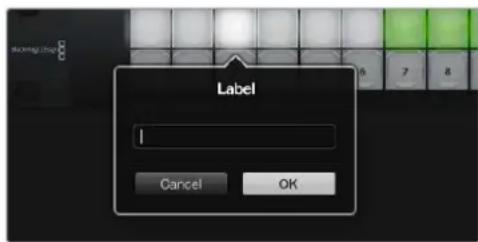
Klichen Sie zur Bearbeitung eines Labels auf einen Button
Konfigurieren der Videohub Smart Control Pro
Videohub Hardware Panel Setup lasst Sie für jedem Videohub Steuerpanel die Hardware-Funktionen personalisieren.
Anzahl der Ziele
Die Videohub Smart Control lassst sich als Cut-Bus- oder XY-Controller konfigurieren. Als Cut-Bus-Controller konfiguriert liegt jeder Button für eine SDI-Quelle und es gibt nur ein Ziel.
Als XY-Controller konfiguriert kann die Videohub Smart Control Pro mit bis zu 24 Zielen arbeiten. Die Quell-Buttons leuchten weiß, die Ziel-Buttons goldfarben. Verwenden Sie diese Konfiguration, wenn Sie nicht vorhaben, jeder Zielgerät jeweils eine Videohub Smart Control Pro zuzuweisen.
Eine fur mehrere Zielgeräte konfigurierte Videohub Smart Control Pro
Konfiguration als Cut-Bus
1Setzen Sie den Schieberegler für Ihr Ziel auf den Wert,1.
2 Klicken Sie auf den Ziel-Button. Geben Sie in das Feld „Router SDI Out A" die Nummer des Videohub Ausgangsports ein, mit dem das Zielgerät verbunden ist. Wenn Ihr Zielgerät Dual Link SDI besteht, geben Sie die Nummer eines Ausgangsports in die Felder „Router SDI Out A & B" ein. Für Quad Link SDI müssen Sie in alle Ausgabefelder einen Wert eingeben. Für den Fall, dass ihre Videohub RS-422-Decksteuerungssignale an ein Zielgerät routet, gibt es zudem das Feld „Router Remote".
3 Klichen Sie zur Bestätigung auf OK. Alle Quell-Buttons werden weiß, um sie als Quellen zu identifizieren.
4 Um die Quell-Buttons zu konfigurieren, klichen Sie auf der Bedienoberfläche die einzeln neiBen Buttons an.
5 Geben Sie in das Feld „Router SDI In A" die Nummer des Videohub Eingangssports ein, mit dem das Quellgerät verbunden ist. Für Dual-Link-SDI-Ziele müssen Sie in die Felder A und B Portnummern eingeben. Quad Link SDI besteht Werte in den Felder A bis D. Für den Fall, dass Sie mit ihrer Videohub von einem Quellgerät aus RS-422-Decksteuerungssignale routen, gibt es das Feld „Router Remote".
6Klicken Sie zur Bestätigung auf OK.
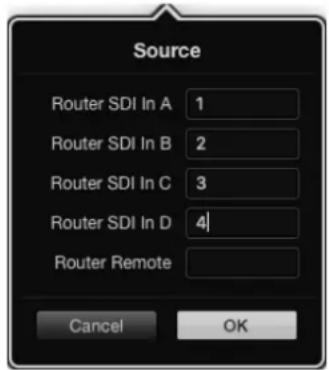
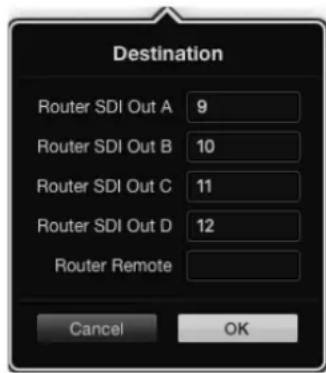
Bestimmten Sie für den Einsatz von Quad-Link-SDI-Zielgeräten in allen SDI-Feldern eine Portnummer
Konfiguration als XY-Controller
1Setzen Sie den Schieberegler für Ihr Ziel auf den gewünschten Wert.
2 Zeit zonen Sie die Ziel-Buttons konfigurieren. Klichen Sie dazu auf jeder goldfarbenen Button auf der Bedienoberflache. Geben Sie in das Feld „Router SDI Out A" die Nummer des Videohub Ausgangsports ein, mit dem das Zielgerät verbunden ist. Für Dual-Link-SDI-Ziele müssen Sie in die Felder A und B Portnummern eingeben. Quad Link SDI besteht Werte in den Felder A bis D. Für den Fall, dass ihre Videohub RS-422-Decksteuerungssignale an ein Zielgerät routet, gibt es zugemdas Feld „Router Remote".
3 Klichen Sie zur Bestätigung auf OK. Wenn Sie die Anzahl an Ziel-Buttons erhöhen, wird die Anzahl der verfügbaren Quell-Buttons entsprechend reduziert.
4 Klichen Sie auf der Bedienoberfläche auf die einzelnen weiß Buttons, um die Quell-Buttons zu konfigurieren.
5 Geben Sie in das Feld „Router SDI In A" die Nummer des Videohub Eingangssports ein, mit dem das Quellgerät verbunden ist. Für Dual-Link-SDI-Ziele müssen Sie in die Felder A und B Portnummern eingeben. Quad Link SDI besteht Werte in den Felder A bis D. Für den Fall, dass Sie mit ihrer Videohub von einem Quellgerät aus RS-422-Decksteuerungssignale routen, gibt es zudem das Feld „Router Remote".
6Klicken Sie zur Bestätigung auf OK.
Anzahl von Makros
Mit Makros konnen Sie die Signaldurchschaftung durch Drücken eines einzigen Buttons an bis zu 16 Koppelpunkte gleichzeitig ändern.
1Setzen Sie die Makroanzahl mit dem Schieberegler auf 10. Wenn Sie die Anzahl an Makro-Buttons erhöhen, wird die Anzahl der verfügbaren Quell-Buttons entsprechend reduziert.
2 Klicken Sie auf einen grünen Makro-Button, um das zugehörige Fenster einzublenden. Geben Sie darin 16 Paare aus Quellen und Zielen ein.
3 Klichen Sie danach auf OK, um die Routings zu speichern und das Fenster zu schlieBen.
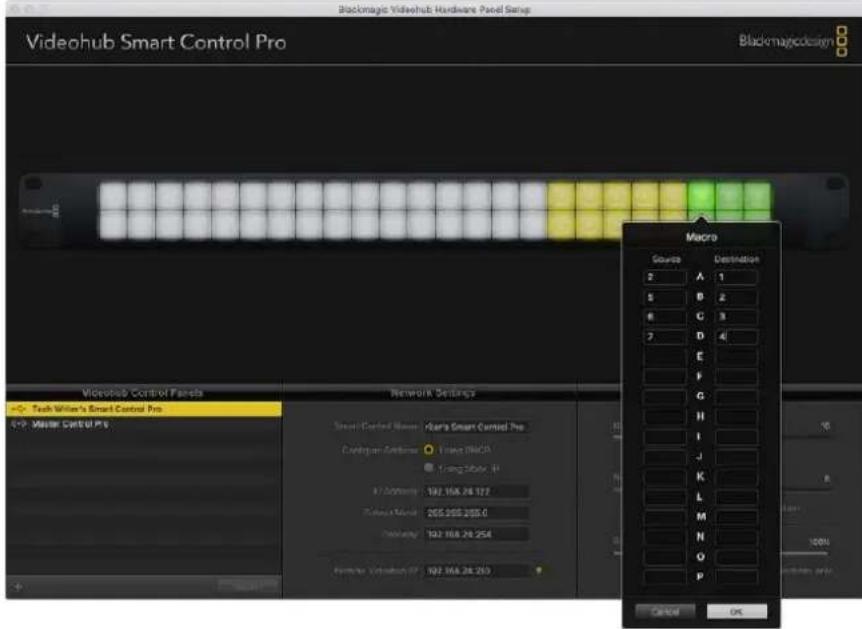
Mit einem einzigen Makro konnen die Signalwege fur bis zu 16 Koppelpunktge geändert werden
Take-Button
Bei aktiviertem Kontrollkastchen für die Take-Funktion leuchtet der Button auf der Bedienoberfläche unter rechts rot auf. Verwenden Sie diese Option, um eine geänderte Signalzuordnung vor der Ausführung zu bestätigen. Tippen Sie zur Bestätigung einer geänderten Signalzuordnung auf den Take-Button. Der Take-Button lasst sich in Verbindung mit den Cut-Bus- und XY-Controller-Konfigurationen sowie mit Makros benutzen.
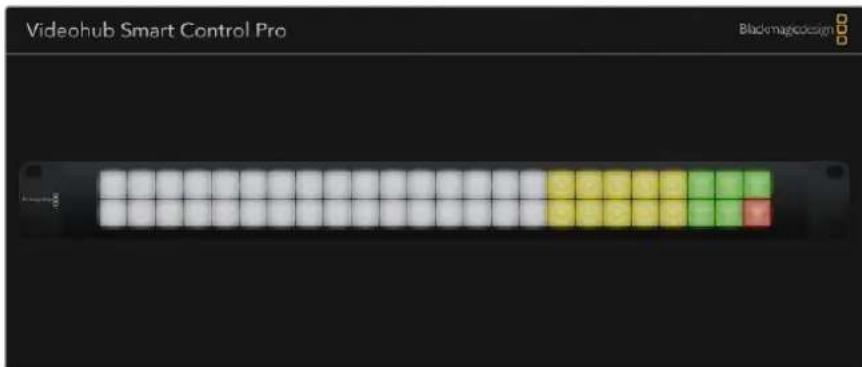
Der Take-Button in der unteren rechten Ecke leuchtet rot auf
Hintergrundbeleuchting
Mit dem „Backlight“-Schieberegler passen Sie die Helligkeit der hinterleuchteten Tasten wunschgemäß an. Aktivieren Sie die Option „Backlight Destinations Only“, um die Beleuchtung für die weiß Quell-Buttons zu deaktivieren.
Konfigurieren von GPIs
Das GPI and Tally Interface ist eine Schnittstelle mit acht GPs zum Umschalten zwischen Koppelpunkten. Das Beispel zeigt, wie GPI 1 bei Erkennen eines Kontaktschlusses auf Ihrer Videohub von Eingang 12 auf Ausgang 1 umschaltet. Wenn Sie auf Ihrer CCU-Steuereinheit entsprechend die Joystick-Steuerung bedieren, wird das an Eingang 12 geleitetete Videosignal Ihrer Videohub auf Ihrrem Bildschirm angezeigt.
Koppelpunkte können sehr einfach in Videohub Hardware Panel Setup konfiguriert werden, indem Sie im Diagramm auf die Eingabe- und Ausgabefelder klichen und dort die entsprchenden Nummern eingeben.
Auf der Videohub Bedienoberfläche gibt es Einstellungen für zwei Vorschaumfähigkeiten für die Ausgabe von ihrer Videohub aus.
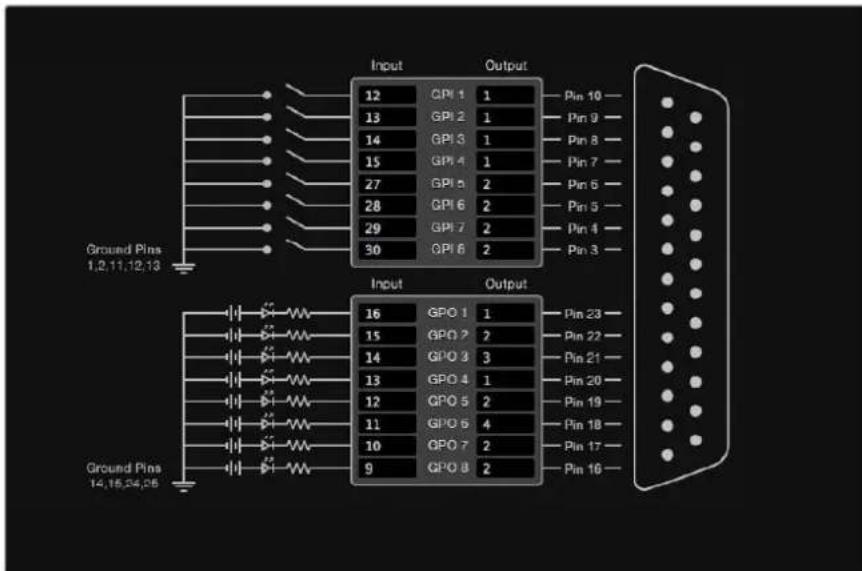
Klicken Sie zum Ändern von Ein- und Ausgangen für die Umschaltung zwischen GPI-Koppelpunkten und Tally auf das Diagramm
Latch Video
Wenn Sie eine Ausgabe wie ausgewählte beibehalten wollen, wahren Sie die Option „Latch Video". Mit dieser Funktion bleibt die über einen ausgewählten Koppelpunkt eingehende Eingabe nach einmaliger Switch-Bestätigung über ihre CCU so lange auf dem Bildschirm angezeigt, bis ein anderer Koppelpunkt ausgewähl wird.
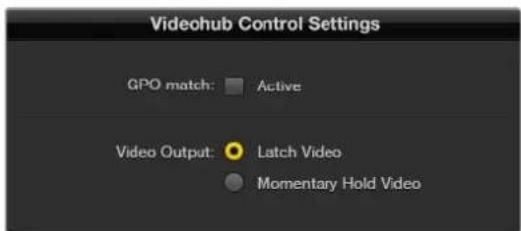
Wahlen Sie die Option "Latch Video", um eine Videovorschau bis zur Auswahl eines neuen Koppelpunktes beizubehalten. Momentary Hold Video" keht bei Loslassen des CCU-Switches zur Videovorschau des zuvor ausgewählten Koppelpunktes zusück
Mit dieser Option bewirken Sie, dass die Videovorschau der Ausgabe nach Loslassen des Switches oder Joysticks auf Ihrer CCU zur vorherigen Eingabe zurückkehrt. Wenn Sie bspw. durch Antippen und Halten Ihres Switches Eingabe 13 als Vorschau anzeigen und anschliebend den Switch loslassen, dann wird erneut Eingabe 12 in der Vorschau eingeblendet.
Konfigurieren von Tally
Tally ist in der Regel eine rote Signalleuche an der Kameravorderseite. Tally eignet sich jedoch auch als optische Anzeige für andere Geräte, um auf eine Aktivität aufmerksam zu machen.
Das GPI and Tally Interface verfügt über 8 konfigurierbare Kontaktschlieber, die unter bestimmten Koppelpunktbedingungen Tally-Signale an ihre Kameras oder andere Geräte senden. Die Konfiguration von Anschluss GPO 1 im linken Beispiel bewirkt seine Aktivierung, wenn Eingabe 16 auf der Videohub an Ausgang 1 durchgeschaltet wird.
Koppelpunkte können sehr einfach in Videohub Hardware Panel Setup konfiguriert werden, indem Sie auf die Eingabe- und Ausgabefelder auf dem Diagramm klichen.
GPO Match
Durch Aktivieren der Funktion „GPO Match" über das Kontrollkastchen übernehmen Sie die Koppelpunkt-Konfiguration für GPIs auf GPOs. Das mag nutzlich sein, wenn Sie das Ändern von Signalwegen auf ihren GPIs durch eine Tally-Leuchte angezeigt besteht werden.
Bei Aktivierung these Kontrollkastchens ist die obere Halfte des Diagramms ausgegraut. Sie kann erst wieder bearbeitet werden, wenn das Kontrollkastchen für „GPO Match" deaktiviert ist.
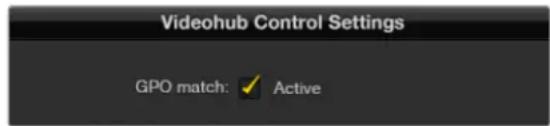
Durch Aktivieren der Funktion „GPO Match" über das Kontrollkastchen übernehmen Sie die Koppelpunkt-Konfiguration ihrer GPLs
Reihenschaltung mehrerer GPI and Tally Interface Schnittstellen
Das GPI and Tally Interface understands 8 GPIs und 8 GPOs, was für die meisten Live-Fernsehprogramme ausreicht. Wenn Sie jedoch mehr als acht Kameras haben, können Sie ein zweites oder drittes GPI and Tally Interface in Reihe schalten.
Um den Anschluss einer Videohub und die Verknüpfung weiterer GPI and Tally Interface Schnittstellen unterinander zu erfolgenden, verfügt das GPI and Tally Interface über zwei Ethernet-Ports.
1Versorgen Sie das erstige GPI and Tally Interface mit Strom.
2 Verbinden Sie ihre Videohub oder ein Netzwerk mit einem regulären RJ45-Ethernet-Kabel über den IN-Port mit dem GPI and Tally Interface.
3Versorgen Sie das zweite GPI and Tally Interface mit Strom.
4 Verbinden Sie beide Schnittstellen miteinander, indem Sie ein regulares RJ45-Ethernet-Kabel an den OUT-Port des ersten GPI and Tally Interface und den IN-Port des zweiten GPI and Tally Interface anschließen.
Dieser Vorgang ist für beliebig keine GPI and Tally Interfaces wiederholbar, setzen aber voraus, dass alle in Reihe geschalten Geräte mit Strom versorgt werden.
Mit mehreren GPI and Tally Interface Schnittstellen ist unter Umständen schwer ersichtlich, mit welcher Sie gerade arbeiten. Wahlen Sie zum Identifizieren Ihres GPI and Tally Interface auf der Videohub Bedienoberfläche das entsprechende Gerät und klichen Sie auf „Identify". Daraufhin leuchtet darüber dem IN-Port der ausgewählten Geräte jeweils eine LED auf.
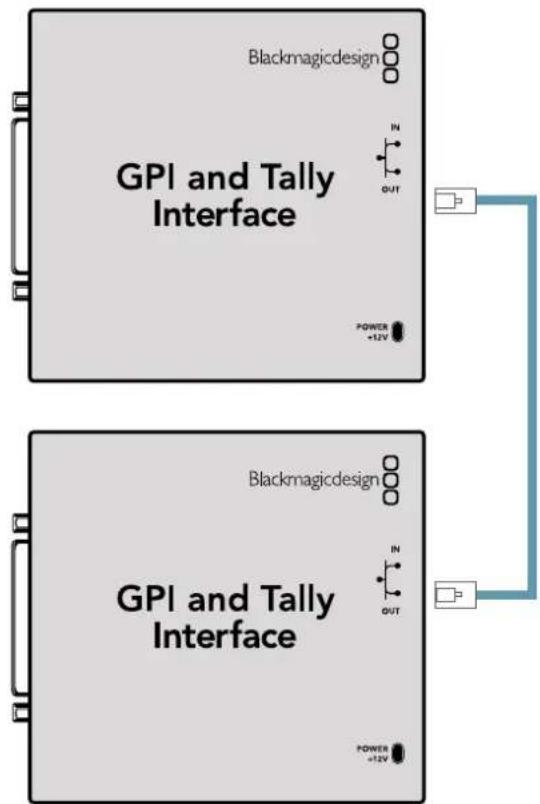
Schalten Sie mittels Ethernet mehrere GPI and Tally Interface Geräte in Reihe: Jedes einzelne in Reihegeschaltete Gerät muss mit Strom versorgt werden
Hinzufugen eines GPI and Tally Interface Gerats über ein Netzwerk
Wenn Sie ein zweites an einem anderen Standort platziertes GPI and Tally Interface anschließen möchten, auf das nur über ein Netzwerk zugegriffen werden kann,alandst es sich durch Eingabe seiner IP-Adresse in Videohub Hardware Panel Setup manuell zur Listehinzufugen.
Wenn Sie die IP-Adresse des hinzuzufugenden GPI and Tally Interface Gerats nicht kennen, schlieben Sie es via USB an einen Computer an. Offnen Sie dazu Videohub Hardware Panel Setup und notieren Sie dont die im Netzwerkeinstellungen-Tab aufgeführte IP-Adresse.
Wenn Sie aufgrund seines Standorts keinen Zugriff auf das Gerät haben, machen Sie es im Netzwerk über den Bonjour-Browser ausfindig. Mit dieser Anwendung bestehtener Sie alle Geräte in Ihr Netzwerk sowie die IP-Adresse des hinzuzufugenden GPI and Tally Interface angezeigt.
1 Klicken Sie unter auf der Videohub Bedienoberfläche auf das „+“-Symbol, um ein Gerät hinzuzufügen.
2 Geben Sie die IP-Adresse des entsprechenden GPI and Tally Interface ein und tippen Sie auf OK.
3 Das zweite GPI and Tally Interface erscheint in einer Liste mit allen anderen an die Videohub angeschlossenen Geräten.
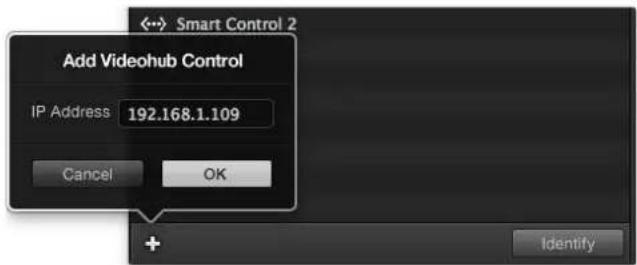
Klichen Sie zum Hinzufugen eines Geräts auf das „+“-Symbol und geben Sie die IP-Adresse des hinzufugenden GPI and Tally Gerätes ein. Klichen Sie auf den „Identify“-Button, um die LED des ausgewählten GPI and Tally Interface zu aktivieren
Einrichten eines GPI and Tally Interface
Ein GPI and Tally Interface wird mit Videohub Hardware Panel Setup konfiguriert. Bevor Sie das GPI and Tally Interface nutzen, müssen Sie eventuell die neuste Softwareversion installieren.
1SchlieBen Sie ein Netzteil an das GPI and Tally Interface an.
2 SchlieBen Sie das GPI and Tally Interface mit einem USB-Kabel des Typs A oder B an ihren Computer an.
3 Die Software erkennt beim Öffnen, ob Ihr GPI and Tally Interface bereits vorher schon einmal für den Einsatz mit einer Videohub konfiguriert wurde. In dieser Fall wird die Software geöffnet und es sind keine Änderungen nötig. Ansonsten erscheint eine Nachricht, dass Ihr GPI and Tally Interface für einen ATEM Mischer konfiguriert ist und für den Einsatz mit einer Videohub neu konfiguriert werden muss. Klichen Sie auf „Yes". Kurz danach wird das GPI and Tally Interface als Videohub Client neu konfiguriert.
Konfigurieren eines GPI and Tally Interface
Tun Sie folgenden, falls ihre Videohub über keinen Ethernet-Port verfügt oder ausschließlich über ein Netzwerk zugänglich ist:
1 SchlieBen Sie das GPI and Tally Interface über ein USB-Kabel des Types A oder B an ihren Computer an.
2 Verbinden Sie Ihr GPI and Tally Interface über ein Ethernet-Kabel und den Ethernet-IN-Port mit Ihrem Ethernet-Switch.
3Öffnen Sie Videohub Hardware Panel Setup.
4 Ihr GPI and Tally Interface sollte mit einem USB-Icon im Videohub Control Panel Fenster erschreiben. Geben Sie Ihr hem GPI and Tally Interface einen eindeutigen, möglich erkennbaren Namen. Klichen Sie zur Namenseingabe in das GPI and Tally Namensfeld.
5 Aktivieren Sie diese Option, um ihre IP-Adresse entweder per DHCP oder als staatische IP-Adresse zu konfigurieren. Je nach Einstellung möglich für Ihr Setup bereits Optionen möglich sein. Es empfeht sich daher, bei ihrem Netzwerk administrator nachzufragen, welche Option sich better eignet.
6 Geben Sie die IP-Adresse für ihre anzuschliebende Videohub in das Feld „Remote Videohub IP" ein. Nach einer erfolgreich aufgebauten Verbindung wird der rote LED-Punkt geben dem Namensfeld grün und die LED auf dem GPI and Tally Interface erleucht.
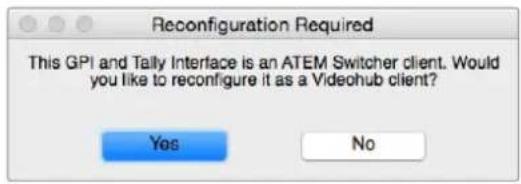
Um das GPI and Tally Interface mit ihrer Videohub zu benutzen, müssen Sie es neu konfigurieren
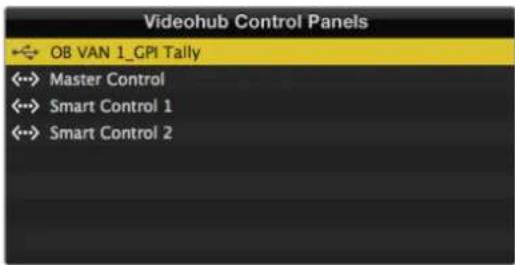
Ein via USB angeschlssenes GPI and Tally Interface
Wenn Sie die IP-Adresse Ihrer Videohub nicht kennen, tun Sie folgenden:
1SchlieBen Sie Ihr Videohub via USB an einen Computer an.
2 Starten Sie die Videohub Software und klichen Sie auf die Videohub Server-Einstellungen "Preferences".
3 Notieren Sie sich die im Feld „Remote Videohub IP“ erscheinende IP-Adresse.
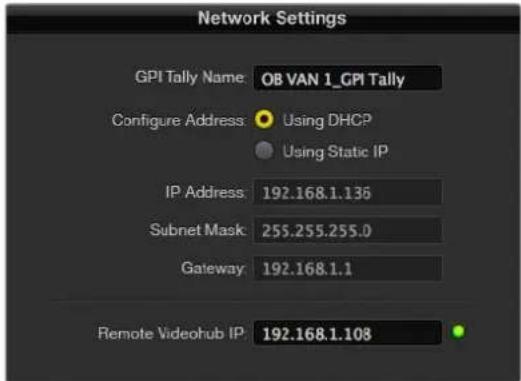
Geben Sie den Name eines GPI and Tally Interface und die IP-Adresse der anzuschliebenden Videohub ein
Developer Information
Blackmagic Videohub Ethernet Protocol v2.3
Summary
Austauschen des Lufters einer Universal Videohub
Die Lüfter der Videohub sind austauschbar, ohne das Gerät auszuschalten.
1Machen Sie den Luftereinschub am Boden des Geräts ausfindig.
2Entfernen Sie die Schrauben links und rechts am Lüftereinschub mit einem Kreuzschlitzschraubendreher der Höhe 01.
3Stabilisieren Sie den Einsatz zum Entfernen der mittleren Schraube.
4 Lassen Sie den Luftereinschub nach Entfernen der drei Schrauben so welt nach unten klappen, bis die schwarzen Kunststoffstaubschutzfilter an der Oberseite der einzelnen Luftersichtbar werden.
5 Ziehen Sie den Lüftereinschub danach vorsichtig zu sich hin und nach unten, bis Sie spuren, dass sich der wichtere Teil vom Gehäuse der Universal Videohub lost. Machen Sie den defekten Lüfter ausfindig.
Die mit jedem Lüfter verbunden mehrfarbigen Stromkabel sind freiogeigt. jeder Lüfter ist über ein Stromkabel mit Kunststoffsteckern an die Videohub Hauptplatine angeschlossen. Stabilisieren Sie den Lüftereinschub, um die Kunststoffstecker aus den drei Lüftern herauszuziehen. jetzt kann der Lüftereinschub vollständig abgenommen werden.
7 Legen Sie den Lüftereinschub auf eine ebene Oberfläche und losen Sie die vier Klammern oben am Staubfiltergehause.
8 Nehmen Sie die Gehäuseabdeckung mitsamt Filter ab. Vier Schrauben kommt zum Vorschein. Entfernen Sie die vier Schrauben des defekten Lüften. Nehmen Sie danach die Trägerplatte des Staubfiltergehäuses zusammen mit dem defekten Lüfter heraus.
9 Tauschen Sie den Lüfter gegen einen neuen Lüfter aus und setzen Sie die Trägerplatte wieder ins Staubfiltergehause ein. Befestigen Sie Gehäuse und Lüfter mit den vier Schrauben und passen Sie darauf die Schraubenköffe sorgfältig in die Schraubbohrungen des Filtergehäuses ein. Wenn die Schrauben nicht in der Vertiefung passen, drehen Sie das Gehäuse um und versuchen es erneut.
10 Setzen Sie den Staubfilter wieder in den Luftereinschub ein und stecken Sie den oberen Teil des Staubfiltergehäuses auf.
11 Platzieren Sie den Lüftereinschub im unteren Gehäuseteil ihrer Universal Videohub und schreiben Sie die drei Stromkabel an die Hauptplatine an. Alle drei Lüfter sollen sofort zu laufen beginnen.
12 Koppeln Sie den hinteren Teil des Luftereinschubs vorsichtig an das Universal Videohub Gehäuse. Klappen Sie den vorderen Teil des Luftereinschubs nach oben und schieren Sieihn gleichzeitig in Richtung Videohub Hauptplatine, bis der frühere Teil in Position rückt und der vordere Teil zuklappt.
13Befestigen Sie den Lüftereinschub erneut mit den Schrauben.
Hilfe
So erhalten Sie Hilfe
Am Schnellsten erhalten Sie Hilde online über die Support-Seiten der Website von Blackmagic Design. Sehen Sie dort nach dem aktuellsten Support-Material für ihre Blackmagic Design Videohub Steueroption.
Die aktuellste Bedienungsanleitung, Produktsoftware und Support-Hinweise finden Sie im Blackmagic Support Center unter www.blackmagicdesign.com/de/support.
Blackmagic Design Forum
Auch das Blackmagic Design Forum ist eine nützliche Quelle. Blackmagic Mitarbeiter oder Kunden mit umfassenden Kenntnissen besprechen hier Lösungen zu halten auftretenden Fragen.
Kontaktaufnahme mit Blackmagic Design Support
Wenn unser Support-Material ihre Fragen nicht ausreichend beantwortet, schicken Sie unsitte eine Support-Anfrage über die Option „Senden Sie uns eine E-Mail". Oder klichen Sie auf „Finden Sie Ihr lokales Support-Team" und rufen Sie ihre nachstgelegene Blackmagic Design Support-Stelle an.
Überprüfen Ihrer aktuell installierten Version
Öffnen Sie die Anwendung Blackmagic Videohub Control, um zu prüfen, welche Version aktuell auf Ihr dem Computer installiert ist. Gehen Sie im Menu von Blackmagic Videohub Control zur Option „Blackmagic Videohub" und notieren Sie sich die Versionsnummer.
Zugriff auf neuste Updates
Prufen Sie zunachst die Versionsnummer der auf Ihr dem Computer installierten Blackmagic Videohub Control Application. Sehen Sie dann im Blackmagic Design Support Center unter www.blackmagicdesign.com/de/support nach den neuesten Aktualisierungen. In der Regel empfeht es sich, die aktuellsten Updates zu installieren. Aktualisieren Sie ihre Software aber vorschhaltber nicht mitten in einem wichtigen Projekt.
Gesetzliche Vorschriften

Entsorgung von elektrischen und elektronischen Geräten innerhalb der Europäischen Union.
Das auf dem Produkt abgebildete Symbol weist daraufhin, dass these Gerät nicht zusammen mit anderen Abfallstoffen entsorgt werden darf. Altgeräte müssen davon zur Wiederverwertung an eine davon vorgesehene Sammelstelle übergeben werden. Mülltrennung und Wiederverwertung von Altgeräten tragen zum nachhaltigen Umgang mit natürlichen Ressourcen bei. Gleichzeitig wird sichergestellt, dass die Wiederverwertung nicht zulasten der menschlichen Gesundheit und der Umwelt Goes. Weitere Informationen zur Entsorgung von Altgeräten sowie zu den Standorten der zuständigen Sammelstellen erhalten Sie von ihren örtlichen Mullentsorgungsbetrieben sowie vom Handler, bei dem Sie这点es Produkt erworben haben.

Dieses Gerat wurde geprüft und entspricht den Grenzwerten für Digitalgeräte der Klasse A gemäß Abschnitt 15 der FCC-Bestimmungen für Funkentstörung. Diese Grenzwerte dieren dem angemessenen Schutz gegen schädliche Störungen bei Betrieb des Geräts in einer gewerblichen Umgebung. Geräte dieser Art erzeugen und verwenden Hochfrequenzen und können diese auch ausstrahlen. Bei Nichteinhaltung der Installations- und Gebrauchsvorschriften konnen sie zu Störungen beim Rundfunkempfang führen. Der Betrieb solcher Geräte im Wohnbereich führt mit großer Wahrscheinlichkeit zu Funkstörungen. In thisem Fall kann vom Betreiber verlangt werden, selbst für die Beseitigung solcher Störungen aufzukommen.
Der Betrieb unterliegt den folgenden zwei Bedingungen:
1 Dieses Gerat darf keine schadigenden Störungen hervorrufen und
2 Dieses Gerät muss allen Störungen standhalten, einschließlich Störungen, die einen unewünschten Betrieb zur Folge haben.

R-R-BMD-20221109001
R-R-BMD-20221109002
R-R-BMD-20221109003
MSIP-REM-BMD-201509007
MSIP-REM-BMD-201503026
MSIP-REM-BMD-201410007
MSIP-REM-BMD-201410008
MSIP-REM-BMD-201410009
MSIP-REM-BMD-201410010
MSIP-REM-BMD-201410011
MSIP-REM-BMD-201410012
MSIP-REM-BMD-201410013
MSIP-REM-BMD-201410014
R-R-BMD-201912002
R-R-BMD-201912003
ICES-3 (A) NMB-3 (A)
ISED-Zertifizierung fur den kanadischen Markt
Dieses Gerät erfüllt die kanadischen Vorschriften für digitale Geräte der Klasse A.
Jedwede an thisem Produkt vorgenommene Änderung oder unsachgemäß Verwendung kann die Konformitätserklarung zum Erlöschen bringen.
Verbindungen zu HDMI-Schnittstellen müssen über abgeschirmte HDMI-Kabel hergestellt werden.
Die Ausstattung wurde unter Einhaltung der beabsichtigten Nutzung in einer gewerblichen Umgebung getestet. Bei Einsatz des Geräts in einer tatsächchen Umgebung verursacht es möglicherweise Funkstörungen.
Sicherheitshinweise
Zum Schutz vor Stromschlag muss das Gerät an ein vorschfrtsbig geerdetes Stromnetz angeschlossen werden. Kontaktieren Sie im Zweifelsfall einen Elektrofachmann.
Um das Risiko eines Stromschlages zu verringn, setzen Sie das Gerät weder Tropfen noch Spitzern aus.
Das Produkt eignet sich für den Einsatz in tropischen Gebieten mit einer Umgebungstemperatur von bis zu 40^ .
Sorgen Sie rund um das Gerät für eine angemessene und unbehinderte Luftzuführ.
Achten Sie bei der Installation im Rack darauf, dass die Luftzufuhr nicht durch andere Geräte eingeschränkt wird.
Es befinden sich keine durch den Anwender zu wartenden Teile im Inneren des Produkts. Wenden Sie sich für die Wartung an ein Blackmagic Design Service-Center in Ihr的方式来.
Einige Produkte verfügen über einen Steckplatz für einen kleinen SFP-Trancheiver (Small Form Pluggable Sende-/Empfangsgerät) für ein Glasfasermodul. Es dürfen nur SFP-Glasfasermodule der Laserklasse 1 eingesetzt werden.
Blackmagic Design empfeht die nachstehenden SFP-Module:
Plastikteile这点es Produkts konnen Spuren von polybromierten Biphenylen enthalten. Im US-amerikanischen Bundesstaat Kalifornien werden diese Chemikalien mit Krebs, Geburtsfehlern und anderen Schaden der Fortpflanzungsfähigkeit in Verbindung gebracht.
Weitere Informationen finden Sie unter www.P65Warnings.ca.gov.
Warnhinweis für autorisiertes Wartungspersonal
Vergewissern Sie sich, dass die Verbindung zum Stromnetz vor Beginn der Wartung getrennt wurde.
Vorsicht - Doppelpol/Neutrale Sicherung
Die in this German enthaltenen Außen- und Neutraleiter sind beiden durch eine Sicherung geschützt. Daher ist das Gerät für den Anschluss an das IT-Stromnetz in Norwegen geeignet.
Garantie
Eingeschränkte Garantie
Für Videohub Kreuzschienen gewährt Blackmagic Design eine Garantie auf Material- und Verarbeitungsfehler von 36 Monaten ab Kaufdatum mit Ausnahme von Steckverbindern, Kabeln, Kühlluftern, Glasfasermodulen, Sicherungen, Tastaturen und Akkus, für die eine Garantie auf Material- und Verarbeitungsfehler von 12 Monaten ab dem Kaufdatum gewährt wird. Für die Modelle Videohub Master Control und Videohub Smart Control gewährt die Firma Blackmagic Design eine Garantie auf Material- und Verarbeitungsfehler von 12 Monaten ab Kaufdatum. Sollte sich ein Produkt innerhalb dieser Garantiezeit als fehlerhaft erweisen, wird die Firma Blackmagic Design nach ihrem Ermessen das defekte Produkt entweder ohne Kostenerhebung für Teile und Arbeitszeit reparieren oder Ihnen das defekte Produkt ersetzen.
Zur Inanspruchnahme der Garantieleistungen müssen Sie als Kunde Blackmagic Design über den Defekt innerhalb der Garantiezeit in Kenntnis setzen und die entsprechenden Vorkehrungen für die Leistungserbringung treffen. Es obliegt dem Kunden, für die Verpackung und den bezahlten Versand des defekten Produkts an ein spezielles von Blackmagic Design benannten Service Center zu sorgen und hierfür aufzukommen. Sümmtliche Versandkosten, Versicherungen, Zolle, Steuern und sonstige Ausgaben im Zusammenhang mit der Rücksendung von Waren an uns, ungeachtet des Grundes, sind vom Kunden zu tragen.
These Garantie gilt nicht für Mängel, Fehler oder Schäden, die durch unsachgemäß Handhabung oder unsachgemäß oder unzureichende Wartung und Pflege verursacht wurden. Blackmagic Design ist im Rahmen dieser Garantie nicht verpflichtet, die folgenden Serviceleistungen zu erbringen: a) Behebung von Schäden infolge von Versuchen Dritter, die Installation, Reparatur oder Wartung des Produkts vorzehmen, b) Behebung von Schäden aufgrund von unsachgemäßer Handhabung oder Anschluss an nichtCompatible Geräte, c) Behebung von Schäden oder Störungen, die durch die Verwendung von nicht Blackmagic-Design-Ersatzteilen oder -Verbrauchsmaterialien entstanden sind, d) Service für ein Produkt, das verändert oder in andere Produkte integriert wurde, sofern eine solche Änderung oder Integration zu einer Erhöhung des Zeitaufwands oder zu Schwierigkeiten bei der Wartung des Produkts führt. Über DIE IN DIESER GARANTIEERKLÄRUNG AUSDRÜCKLICH AUFGEFÜHRTEN ANSPRÜCHE HINAUS ÜBERNIMMT BLACKMAGIC DESIGN KEINE WEITEREN GARANTIEN, WEDER AUSDRÜCKLICH NOCH STILLSCHWEIGEND. DIE FIRMA BLACKMAGIC DESIGN UND IHRE HANDLER LEHNEN JEGLICHE STILLSCHWEIGENDEN GARANTIEN IN BEZUG Auf AUSSAGEN ZUR MARKTGANGIGKEIT UND GEBRAUCHSTAUGLICHKEIT FÜR EINEN BESTIMTMEN ZWECK AB. DIE VERANTWORTUNG VON BLACKMAGIC DESIGN, FEHLERHAFTPE PRODUKTE ZU REPARIEREN ODER ZU ERSETZEN, IST DIE EINZIGE UND AUSSCHLIESSLICHE ABHILFE, DIE GEGENÜBER DEM Kunden FÜR ALLE INDIREKTEN, SPEZIELLEN, NEBEN-ODER FOLGESCHÄDEN ZUR VERFÜGUNG GESTELLT WIRD, UNABHÄNGIG DAVON, OB BLACKMAGIC DESIGN ODER DER HANDLER VON DER MOglichkeit SOLCHER SCHÄDEN ZUVOR IN KENNTNIS GESETZ T WURDE. BLACKMAGIC DESIGN IST NICT HAFTBAR FÜR JEGLICHE WIDERRECHTLICHE VERWENDUNG DER GERÄTE DURING DEN KUNDEN. BLACKMAGIC HAFTET NICHT FÜR SCHÄDEN, DIE SICH AUS DER VERWENDUNG DES PRODUKTS ERGEBEN. NUTZUNG DES PRODUKTS AUF EIGENE GEFAHR.
Copyright 2023 Blackmagic Design. Alle Rechte vorhabten. „Blackmagic Design“, „DeckLink“, „HDLink“, „Workgroup Videohub“, „Multibridge Pro“, „Multibridge Extreme“, „Intensity“ und „Leading the creative video revolution“ sind eingetragene Warenzeichen in den USA und anderen Ländern. Alle anderen Unternehmens- und Produktnamen sind möglicherweise Warenzeichen der jeweiligen Firmen, mit denen sie verbunden sind.
Blackmagic
Videohub

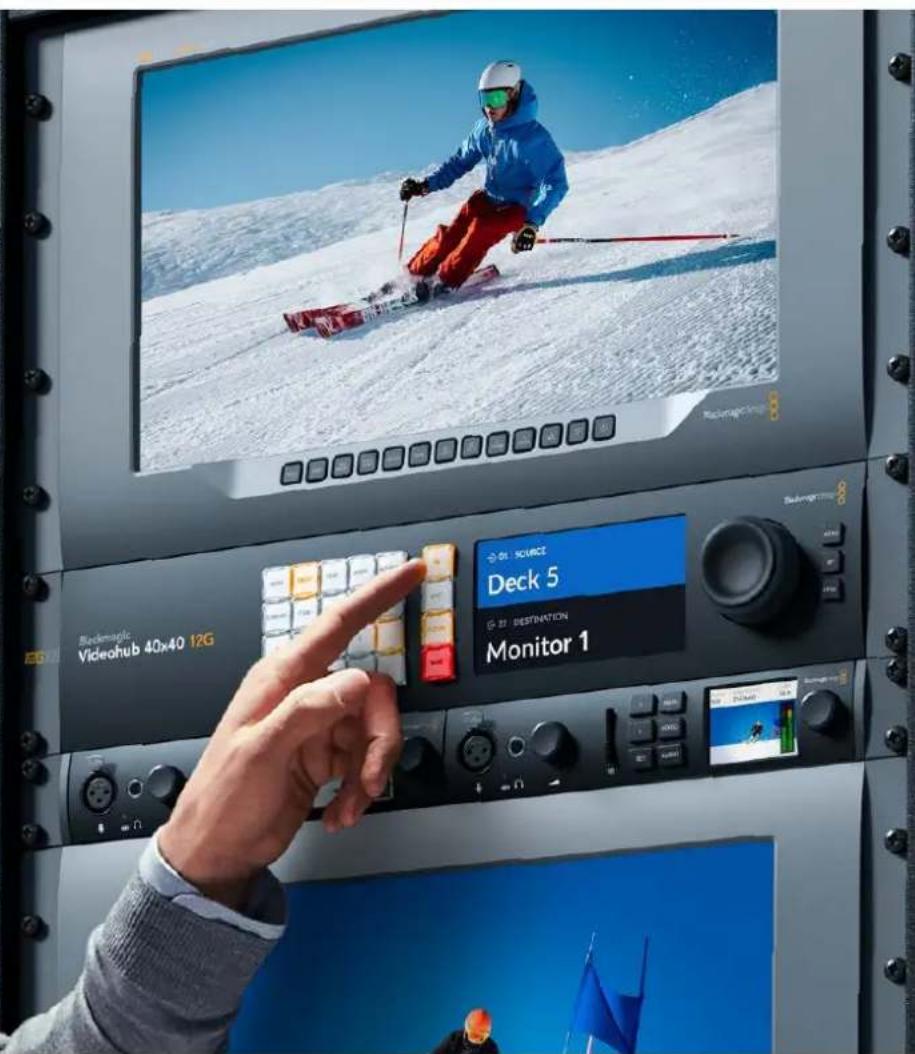
Blackmagic Videohub 12G
Universal Videohub
Smart Videohub CleanSwitch 12x12
Videohub Master Control Pro
Videohub Smart Control Pro
原云云云云云云云云云云云云云云云云云云云云云云云云云云云云云云云云云云云云云云云云云云云云云云云云云云云云云云云云云云云云云云云云云云云云云云云云云云云云云
soS且默权J
Videohub的 Kunst beflücht auf die langfristige Markte von dem Karten verfüllen, die zu gewinnen sind. Die Karten werden als Marktes von dem Karten verfüllen, die zu gewinnen sind. Die Marktes werden als Marktes von dem Karten verfüllen, die zu gewinnen sind.
新式成的,有
双
1 ralrefoiinndnokitbrteuolckhdaonkhtderaeullelrehyo.ralbgtobhaedllr DECK1,DECK2, DECK3dnofRloRfuiDgou,DECK'RaNnLRABtHaeKmEeIeDnKtbrtnoRiniky
2 Save'
DAeVideohubgchte) 1.

- Network (Neutschwe- イ)
- Grant Petty
- Vorgestellt: Blackmagic Videohub
- Erste Schritte
- IP-Konfiguration der Videohub mit einem Teranex Mini IP Video 12G
- AnschlieBen an das Stromnetz
- Anschließlich von Videoquellen
- Steuern Ihrer Videohub
- Schalten eines Signalwegs mithilfe der integrierten Frontblende
- Auswahlen einer Quelle und eines Ziels
- Schnellwahltasten
- Eine Anmerkung zu den Schnellwahltasten
- Verwendend der Schnellwahltasten
- Auswahlen eines Ziels
- Auswahlen einer Quelle
- Sperren und Entsperren von Signalwegen
- Anschlieben der Videohub an ein Netzwerk
- Konfigurieren von Netzwerkeinstellungen
- Universal Videohub Kreuzschienen
- Universal Videohub 288
- Universal Videohub 288 Koppelpunktkarte
- Kabel für Kreuzschienensteuerung
- Stromversorgung
- Aufbau der Universal Videohub 288
- Installation einer Universal Videohub 288 Koppelpunktkarte
- Universal Videohub LED-Statusanzeigen
- Die LED-Anzeigen eines korrekt Funktionierenden Universal Videohub 288 Koppelpunktes sehen wie folgt aus:
- Installation von Schnittstellenkarten
- Installieren einer Universal Videohub Stromversorgung
- Installieren einer zweiten Stromversorgung während des Betriebs der Universal Videohub 288
- Entfernen einer Stromversorgung während des Betriebs der Universal Videohub 288
- Universal Videohub 72
- Universal Videohub 72 Koppelpunktkarte
- Aufbau der Universal Videohub 72
- Installieren einer Universal Videohub 72 Koppelpunktkarte
- Die LED-Anzeigen eines korrekt Funktionierenden Universal Videohub 72 Koppelpunktes sehen wie folgt aus:
- Installieren von Schnittstellenkarten
- Installieren einer Universal Videohub 450W Power Card
- SDI-Schnittstellenkarten
- Universal Videohub Schnittstellenkarten
- Hinweise zum Anschlieben von SDI-Kabeln
- Universal Videohub Deck Control Cable
- Smart Videohub CleanSwitch 12x12
- Videohub Hardware-Steuerpanels
- Videohub Master Control Pro
- Videohub Smart Control Pro
- Konfigurieren eines Steuerpanels
- Anschlieben an ein Ethernet-Netzwerk
- Testen der Steuertasten
- Taste blinkt rosafarben
- Taste blinkt rot
- Taste blinkt gelb
- Keine Taste blinkt
- Über Steuerungsebenen
- SDI 422
- SDI
- 422
- Auswahlen von Quellen und Zielen
- Auswahlen von Geräten durch Eingabe von Videohub Portnummern
- Auswahlen von Geräten mithilfe des Drehreglers
- Auswahl von Geräten mittels benutzderdefinierten Tasten und Drehregler
- Auswahlen von Geräten mit nummerierten Steuertasten und Drehregler
- Auswahlen von Geräten mit benutzderdefinierten und numerischen Tasten
- Arbeiten mit Makros
- Verwendung des Videohub Smart Control Pro als Cut-Bus-Controller
- Verwendung des Videohub Smart Control Pro als XY-Controller
- Beschriften der Steuertasten
- Blackmagic MultiView 16
- Gebrauch des Bedienfelds
- LCD und Homescreen
- Ausgabeformat für HD-Video
- Audioeingabe
- Multiview-Layout
- Bedientasten
- SRC und VIEW
- SOLO
- SET
- MENU
- Nummerierte Tasten
- SRC, VIEW und SET
- SOLO und MENU
- Blackmagic Videohub Software
- Blackmagic Videohub Setup
- Labelvergabe für Ein- und Ausgaben
- Einstellen von Ausgängen auf den Cut-Bus-Modus
- Erstellen von Makros
- Button Mapping
- Setup-Einstellungen
- Video-Monitoring
- Netzwerk
- Reset
- Aktualisieren Ihrer Videohub
- Blackmagic Videohub Control
- Auswahlen einer Videohub
- Hinzufugen von Pushbuttons
- Sichten von Signalwegen
- Umschalten von Signalwegen
- Bearbeitungsschaltflächen
- Verwenden von Pushbuttons
- Sichten und Umschalten von Signalwegen
- Signalwegumschaltung per TAKE-Bestätigung
- Einstellungen für die serielle Steuerung
- Touchscreen-Computer
- Apple iPad
- Die Startoberfläche für Pushbuttons
- Konfigurieren der Videohub Pushbuttons auf einem iPad
- Sichten und Ändern von Signalwegen
- Installieren der Videohub Software auf einem iPad
- Steuern eines Blackmagic MultiView 16
- Installieren der Videohub Control Software auf einem Blackmagic MultiView 16
- Konfigurieren von Netzwerkeinstellungen auf einem Blackmagic MultiView 16
- Konfigurieren ihrer Netzwerkeinstellungen:
- Videohub Hardware Panels Setup
- Netzwerkeinstellungen
- Hinzufugen von Videohub Control Steuerpanels
- Laden und Speichern von Einstellungen
- Konfigurieren der Videohub Master Control Pro
- Hintergrundbeleuchting
- Erstellen von Button-Labels
- Konfigurieren der Videohub Smart Control Pro
- Anzahl der Ziele
- Konfiguration als Cut-Bus
- Konfiguration als XY-Controller
- Anzahl von Makros
- Take-Button
- Konfigurieren von GPIs
- Latch Video
- Konfigurieren von Tally
- GPO Match
- Reihenschaltung mehrerer GPI and Tally Interface Schnittstellen
- Hinzufugen eines GPI and Tally Interface Gerats über ein Netzwerk
- Einrichten eines GPI and Tally Interface
- Konfigurieren eines GPI and Tally Interface
- Developer Information
- Blackmagic Videohub Ethernet Protocol v2.3
- Summary
- Austauschen des Lufters einer Universal Videohub
- Hilfe
- So erhalten Sie Hilfe
- Blackmagic Design Forum
- Kontaktaufnahme mit Blackmagic Design Support
- Überprüfen Ihrer aktuell installierten Version
- Zugriff auf neuste Updates
- Gesetzliche Vorschriften
- Entsorgung von elektrischen und elektronischen Geräten innerhalb der Europäischen Union.
- ISED-Zertifizierung fur den kanadischen Markt
- Sicherheitshinweise
- Warnhinweis für autorisiertes Wartungspersonal
- Vorsicht - Doppelpol/Neutrale Sicherung
- Garantie
- Eingeschränkte Garantie
- Blackmagic
- Videohub
- soS且默权J
- Save'
Marke : Blackmagic Design
Modell : Universal Videohub 72
Kategorie : Router