Universal Videohub 72 - Yönlendirici Blackmagic Design - Ücretsiz kullanım kılavuzu
Cihazın kılavuzunu ücretsiz bulun Universal Videohub 72 Blackmagic Design PDF formatında.



| Ürün Türü | Stüdyo için modüler SDI yönlendirici |
| Marka | Blackmagic Design |
| Model | Universal Videohub 72 |
| Boyutlar (Y x G x D) | 5U (22,2 cm) x 19 inç (48,3 cm) x 15,2 cm (6 inç) |
| Ağırlık | Konfigürasyona göre değişir (yaklaşık 15-25 kg) |
| Güç Kaynağı | 450 W güç kartı ve isteğe bağlı olarak 150 W güç blokları (ayrı satılır) ile birlikte |
| Yönlendirme Kapasitesi | 72 SDI girişi ve 72 SDI çıkışı (18 adede kadar arayüz kartı) |
| Desteklenen Video Formatları | SD-SDI, HD-SDI, 3G-SDI, DVB-ASI |
| Bağlantı | Ethernet 10/100Base-T, USB 2.0 (A tipi - mini-B), RS-422, referans girişi |
| Dahili Kontrol Paneli | Evet, LCD ekran, tekerlek ve kısayol düğmeleri ile |
| Uzaktan Kontrol | Ethernet ağı üzerinden (Videohub Control yazılımı) veya harici donanım panelleri ile |
| Yedeklilik | Yedekli güç kaynağı mümkün (3 bloğa kadar), tek çapraz nokta kartı (yedekli değil) |
| Kurulum | Rack montajı, sıcak değiştirilebilir kartlar |
| Bakım | Sıcak fan değişimi, toz filtresi temizliği |
| Çalışma Sıcaklığı | 40 °C'ye kadar |
| Garanti | 36 ay (konektörler, kablolar, fanlar vb. için 12 ay) |
| Mevcut Yedek Parçalar | SDI arayüz kartları (BNC veya optik), 150 W güç blokları, fanlar, çapraz nokta kartı |
| Onarılabilirlik | Kullanıcı tarafından değiştirilebilir modüller (çoğu sıcak değiştirilebilir) |
| Kontrol Protokolü | Videohub Ethernet Protocol v2.3, RS-422 |
| Dahil Yazılım | Blackmagic Videohub Setup, Control ve Hardware Panel Setup (Mac/Windows) |
Sık sorulan sorular - Universal Videohub 72 Blackmagic Design
Kullanıcıların soruları hakkında Universal Videohub 72 Blackmagic Design
0 soru bu cihaz hakkında. Bildiklerinizi cevaplayın veya kendinizinki sorun.
Bu cihaz hakkında yeni bir soru sor
Cihazınız için talimatları indirin Yönlendirici PDF formatında ücretsiz! Kılavuzunuzu bulun Universal Videohub 72 - Blackmagic Design ve elektronik cihazınızı yeniden ele alın. Bu sayfada cihazınızın kullanımı için gerekli tüm belgeler yayınlanmaktadır. Universal Videohub 72 markasının Blackmagic Design.
KULLANIM KILAVUZU Universal Videohub 72 Blackmagic Design
Videohub cihazimi satin aldiginiz icin teşekkür ederiz!
Herkesin en yüksek kalitedeki videoya ulasmasini mumkün kilarak, televizyon endustrisinin gerçekten yaratici olmasina iliskin hayalimizi paylątiğinizi umuyoruz.
Önceden, üst dizey televizyon ve post produktiyan isleri, milyonlarca dolardehyderigon donanim yatirim gerektiriyordu ve profesyonei SDI yönlendiriciler her zaman,çoğu insanin karşilayamayacagi kadar pahaliydi. HD-SDI ise da hda pahali ve Şimiye kadar,yalınzca en yüzuk post produktiyan ve televizyon tesisleri HD-SDI yönlendirme teknolojisinin maliyetini karşilayabildiler. Videohub bunlarin hepsini degistiriyor! Bazı Videohub modelleri HD-SDI standardinin ötesinde,en son Ultra HD formatini da sunmakla kalmayip,12G SDI kullanarak 4K 60p videooyu studyonuzun her yerine yönlendirmenize de olanak saglar.
Bu kullanim kilavuzu, Videohub'un kurulumu icin ihtiyaciniz olan tum bilgileri icerir. Ancak IP adresleri veya bilgisayar aqlari hakkinda bilgi sahibi degilseniz, bir teknik asistandan yardim istemenizde yarar var. Videohub'un kurulumu kolaydir, ancak kurulumunu yaptiktan sonra ayarlamaniz gereken, kismen teknik bazi segenekler bulunur.
Lüften www.blackmagicdesign.com/tr adresinden internet sitemizi ziyaret ederek, bu kilavuzun ve Videohub yazilimin en son güncellemelerini indirmek ici, destek sayfasini tiklayin. Son olarak, yazilim güncellemelerini indirken, lüften Videohub'unuzu sitemimize kaydedin, böylecesisi yeti güncellemelerden haberdar edebiliriz. Surekli yeti özellikler ve gelistirmeler üzerinde calisiyoruz ve yorumlarinizi almaktan mutluluk duyariz.
Videohub'unuzu yllarca kullanmani ve tesisinizde calisan herkesi birbirine baglarken keyif almanizi diliyoruz!

Grant Petty
Güç Kablosunun TakiImasi 928
Video Baglantisi 928
Videohub'unuzun Kontrol Edilmesi 928
Yerlesik Kontrol
Panelini Kullanarak Bir
Yönlendirmeyi Değistirme 929
Kisayol Butonlari 930
Kisayol Butonlarinin Kullanilmasi 931
Sinyal Yonlendirmeyi Kilitleme ve AÇma 933
Videohub'un Bir Aga Baglanmasi 934
Agyarlarini Yapilandirma 935
Universal Videohub Yonlendiricileri 935
Universal Videohub 288 935
Universal Videohub 288 Kurulumu 937
Universal Videohub 72 943
Universal Videohub 72'yi Geliistirme 944
SDI Interface Card (SDI Arayuz Karti) 948
Universal Videohub Interface Kartlari 949
Universal Videohub Deck
Control Cable 950
Smart Videohub CleanSwitch 12x12 951
Videohub Donanim Kontrol Panelleri 951
Videohub Master Control Pro 951
Videohub Smart Control Pro 952
Kontrol Panelin Yapilandirilmasi 952
Bir Ethernet A'gina Baglanma 953
Kontrol Panel Buton Sistem Kontrolu 954
Yönlendirme Seviyeleri Hakkinda 955
Kaynaklarin ve Hedeflerin Seçilmesi 956
Videohub Smart Control Pro'yu
Bir Cut-Bus Kontrol Cihazi
olarak Kullanma 961
Videohub Smart Control Pro'yu
Bir XY Kontrol Cihazi olarak Kullanma 962
Basmali Butonlarin Etiketlenmesi 963
Blackmagic MultiView 16 963
KontrolPanelinKullanimi 964
GPI ve Tally Arayuzu 966
Blackmagic Videohub Yazilimi 967
Blackmagic Videohub Setup 967
Girislerin ve Cikislarin Etiketlenmesi 968
Cikislarin Cut Bus Moduna Ayarlanmasi 969
Makrolarin Olusturulmasi 969
Videohub'unuzun guncellenmesi 972
Blackmagic Videohub Control 973
Bir Videohub Seçimi 973
Basma Butonlarin Eklenmesi 974
Yönlendirmeleri Goruntuleme 974
Yönlendirmeleri Deigiistirme 974
Tek Bakista Blackmagic
Videohub Control 975
Blackmagic MultiView 16'nin Kontrolü 984
Videohub Donanim Panelin Kurulumu 986
A`Ayarlari 986
Videohub Master Control
Pro'yu Yapilandirma 988
Videohub Smart Control Pro'yu
Yapilandirma 989
GPI'lari Yapilandirma 992
Tally Yapilandirma 993
Developer Information 997
Blackmagic Videohub
Ethernet Protocol v2.3 997
Videohub RS-422 Protocol 1003
Universal Videohub Cihazindaki bir
Fani Deigiistirme 1009
Yardim 1010
Mevzuata Iliskin Bildirimler 1011
Güvenlik Bilgileri 1012
Garanti 1013
Blackmagic Videohub ile Tanışın
Blackmagic Videohub'unuz, her boyuttaki studyo ve tesisler icin tasarlanmis Videohub cihaz serisinin bir üyesidir. Harici donanim kontrlü icin:tum Videohub modelleri bir Ethernet ağına böglanabilir ya da Videohub Kontrol yazilimi kullanilabilir.
Blackmagic Videohub 10x10 12G, 20x20 12G ve 40x40 12G modelleri, yerlesik bir kontrl pane li ran 12G-SDI yonlendiricilerdir ve Ultra HD 2160p60' destekler. Bu cihazlar, bir calisma masasina montajlanabilir ya da saglanan raf kulaklar kullanilarak bir rafa takilabilirler.


Blackmagic Videohub 10x10 12G


Blackmagic Videohub 20x20 12G


Blackmagic Videohub 40x40 12G
Universal Videohub 288 ve 72, sekssays HD ekipmanin baglandigi buyuk studyolar ve tesisler icin, raf montajl modul er 3G-SDI yonlendiricilerdir.
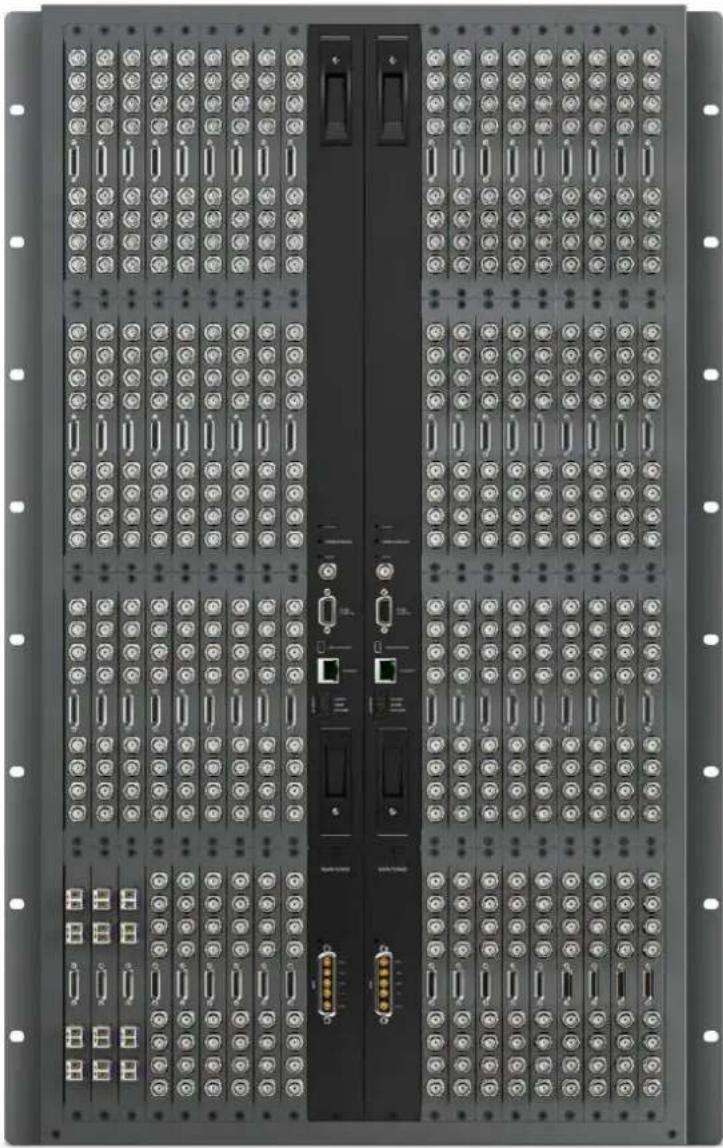
Universal Videohub 288
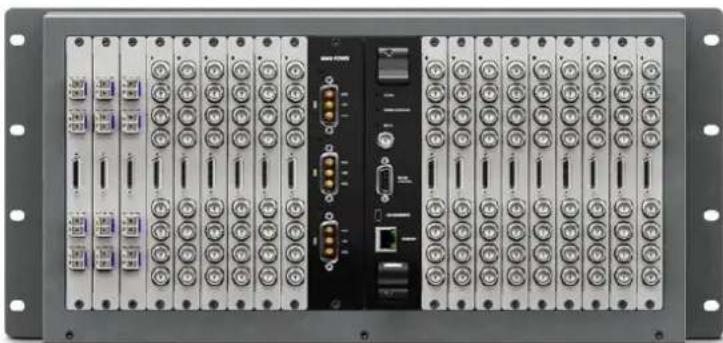
Universal Videohub 72
Rafa montajlanabilen bir 6G-SDI Videohub cihazi alan Smart Videohub CleanSwitch 12x12'in her girisinde yerlesik bir senkronlayici bulunur, boylece monitorlere yapilan yönllendirmeleri temiz bir sekilde degistirebilir veya dokudan yayina sukabilirsiniz.
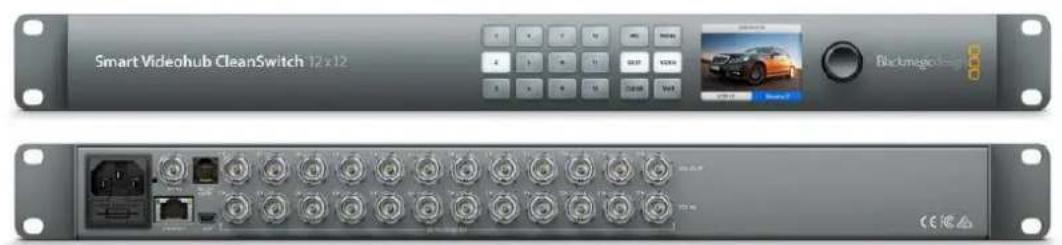
Smart Videohub CleanSwitch 12x12
Videohub Master Control Pro ve Smart Control Pro, Blackmagic Videohub 12G modellerindeki filtreleme kontrolünün,aynisini kullanan,harici donanim kontrol panelleridir. Universal Videohub 72 ve 288 ile calisacad sekilde tasarlanan bu cihazlar,ayni Ethernet ağına baglı herhangi bir Videohub'u kontrol etmek icin de kullanilabilirler.


Videohub Master Control Pro


Videohub Smart Control Pro
Başlarken
Videohub ile calismaya baslamak, guc kaynagini baglamak ve ardindan video kaynaklarinizi ve hedef ekipmaninizi takmak kadar kolaydir.
Teranex Mini IP Video 12G ile bir IP Videohub'un Olusturulmasi
Blackmagic Teranex Mini IP Video 12G cihazlarin yönlendirilmesi icin bir IP Videohub'un olusturulmasi hakkinda bilgi aniyorsaniz, www.blackmagicdesign.com/tr/support adresinden indirebileceginiz Teranex Mini IP Video 12G kilavuzuna basvurun.
Guc Kablosunun Takilmasi
StandartbirIECguckonektoru kullanarak,cihazin girisine guc baglayin.

Bir Videohub 12G modelini ilk calistrdiginizda, LCD ekranda bir dil semeniz istenir. Doner dugmeyi kullanarak dillerarasinda gezinin ve seminizi teyit etmek icin "set" butonuna basin.
Video Baglantisi
Video kaynaklarimizi, Videohub'unuzun SDI girislerine baglayin.
2Hedef ekipmanlarinizi, Videohub'unuzun SDI qikislarina baglayin.
SDI baglantilari, desteklenen tum video formatarini otomatik olarak tespit eder.

Kaynaklarinizi ve hedef ekipmanlarinizi, Videohub cihazinizin SDI girislerine ve qikislanna baglayin
Videohub'unuzun Kontrol Edilmesi
Videohub'unuzu kontrl etmenin en hizl ve en kullanı l yolu, cihazin yerleşik kontrl panelini kullanmaktir. Yine de harici bir Videohub donanim paneli kullanarak veya Blackmagic Videohub Control yazilimin kullanarak, yönlendirmeleri ve ayarleri USB veya Ethernet uzerinden uzaktan da degistirebilirsiniz. Blackmagic Videohub Control yazilimin{nasil kullanacaginiz hakinda daha fazla bilgigi, bu kilavuzun ilerleyen bolümlerinde bulabilirsiniz.

Yerlesik kontrol paneli; butonlar, LCD'yi ve delener duğmeyi kullanarak, yönlordirmeleri ve ayarlan degistimenizi saglar.
Yerlesik Kontrol Panelini Kullanarak Bir Yönlendirmeyi Değistirme
Bir yönlendirmeyi degisirmek, hedeflenen cikisi ve ardindan, bu cikiya yönlendirilecek kaynak bir girig sejmek kadar kolaydir.
Kaynak ve Hedef Segme
1Hedef cikis seceneklerini etkinlestirmek icin "out" butonuna basin.
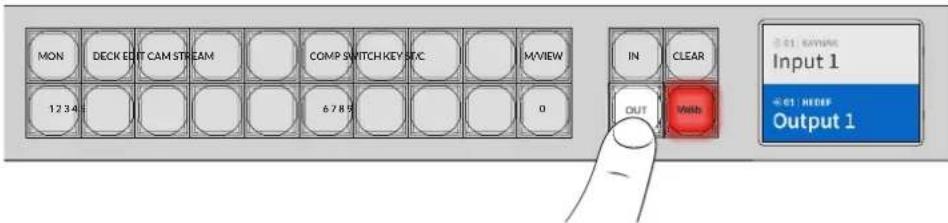
2 Bir hedef seçmek icin, sayili bir butona basin. Bunun yerine, hedeflerarasinda gezimek icin doner Dümgeyi kullanabilirsiniz.
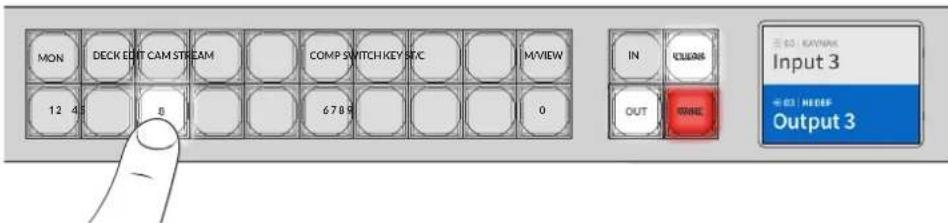
3Simdi, kaynak giri seceneklerini etkinlestirmek icin "in" butonuna basin.
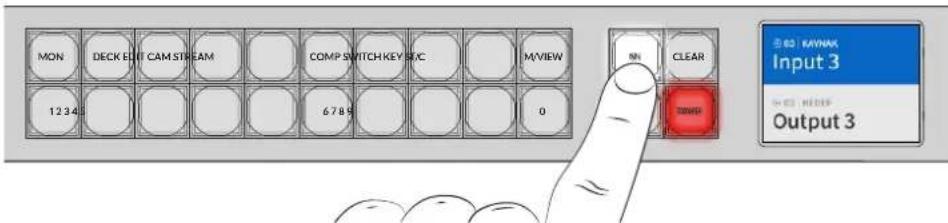
4 Bir kaynak girisi seçmek icin rakaml bir butona basin. Alternatif olarak, doner Düğmeyi de kullanabilirsiniz.Kaynak seçildügende, "clear" ve "take" butonlari yanip söner ve "take" butonuna basarak yönlendirmeyi onaylayabilitir veya "clear" butonuna basarak yönlendirmeyi iptal edebilirsiniz.
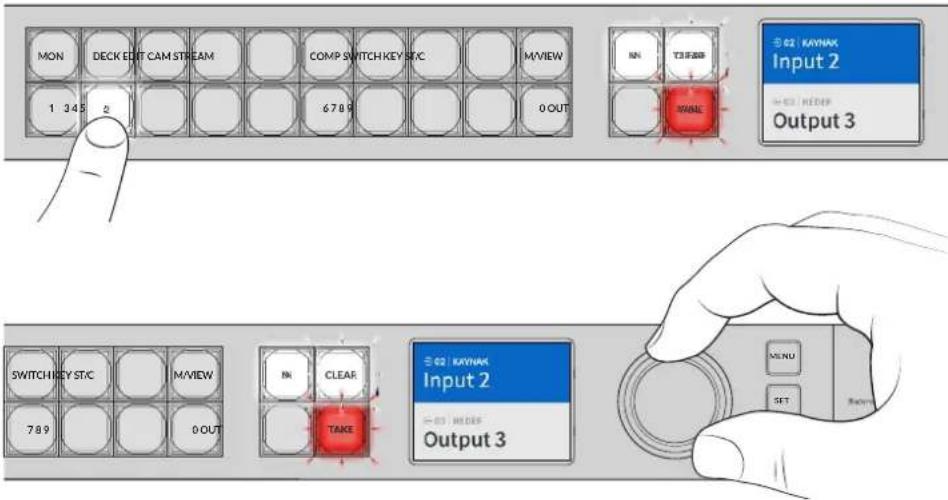
Kaynaginizi ve hedefinizi segmek iqin doner duğmeyi de kullanabilirsiniz.
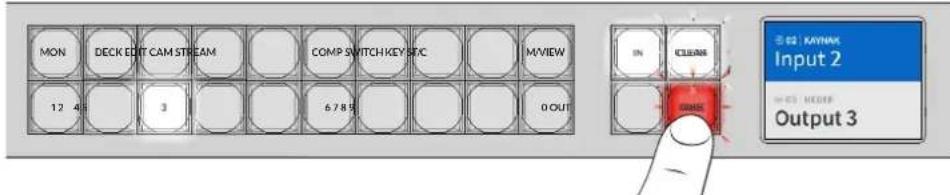
5"Take" butonuna basin.
Simdi, kaynak girişi ve hedef Çişi butonlarini ve doner Düşmeyi kullanarak, temel bir yönlendirme is akisi tamamladik.
BILGI "In" butonunu kapatmak icin, tekrar basarak secimi kaldirn.
Videohub'unuzu kullanmaya baslamak icin yapmaniz gerekenler bu kadar! Bu kilavuzun sonraki bolumu, kisayol butonlarinin{nasil kulanildigi aciklar.
Kisayol Butonlari
Numaralanmis butonlarin uzerindeki etiketli kisayol butonlari, Videohub'un yerlesik ftiltreleme systemini kullanarak daha ozel sejmler yapmanizi saglar.
Videohub'unuzun kisayol butonlari, produksiyon tesislerinde ve studyolarda sik kullanlan kaynaklara ve hedeflere uyacak sekilde etiketlenmistir. Orneigin; kayit ve oynatim deck'leri icin "DECK", kameralar icin "CAM", kurgu masalari icin "EDIT" gibi. Bir yönlordirmeyi degistirken, kisayol butonlarindan birine basarak secenekleri azaltabilirsiniz. Bu, cok sayida ekipmanin baglu oldugu daha buyuk Videohub'ari kullanirken, secenekleri azaltarak islemi hizlandirabilir.
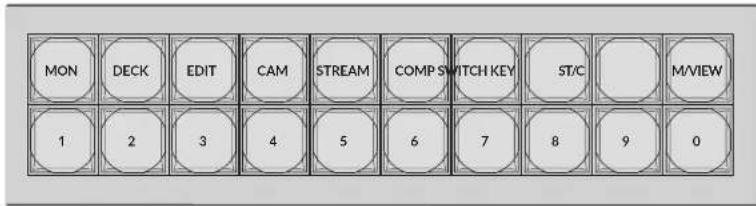
Videohub'un oncelikli saysal filtrelemesinden yararlmanak icin kisayol butonlarini kullanin
Kisayol Butonlari Hakkinda Bilgi
Kisayol butonlarini kullanabilmeniz icin, once girileri ve sikilari etiketlemeniz gerekir, boylece Videohub filtrleme sisteminin, birlikte calisacak etiketleri olur.
Giriş veçkışlar, Blackmagic Videohub Setup:yazilimi kullanıarak etiketlendirilir. Bu yardimci yazilim, www.blackmagicdesign.com/tr/support adresindeki Blackmagic Destek Merkezi'nden Ücretsiz indirilebilen Videohub yazilmina dahil edilmistir.
Kurulum yazilimi yukledikten ve Videohub girislerinizi ve cikiislarinizi etiketledikten sonra, kisayol butonlarin n kannim hakkinda bilgi icin bu bolüme donmenizi oneririz. Girisleri ve cikiislar zaten etiketlediyseniz, lufen bu bolüm okumaya devam edin.
Videohub yazilimi ile ilgili bilgilerin tamami,—in, "Blackmagic Videohub Software" bolümüne basvurun.
Kisayol Butonlarinin Kullanilmasi
Girisler ve cikislar etiketlendikten sonra, Videohub'un filtrelemesi araciligiyla daha hizli sejmler yapmak icin kisayol butonlan kullanilabilir.
Kisayol butonlarini kullanmak icin:
Hedefi和地区
1Hedef segimini etkinlestirmek icin "out" butonuna basin.
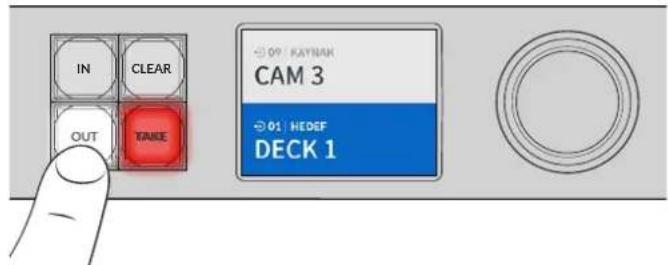
2"DECK" etiketli kisayol butonuna basin.
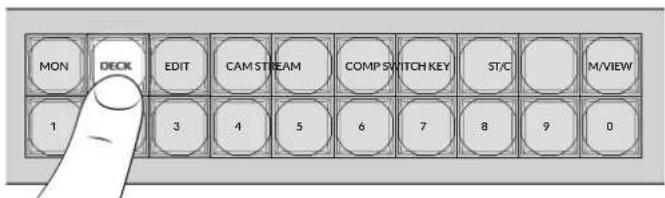
Artik Videohub'unuz, etiketlerinde "DECK" bulunan tum*cikisleri seilebilir hale getirir, diger hedeferi filtreler ve secilmek uzere bunlar, sayisal sirasina gore numaralanmis butonlarin uzerinde siralar.
3"DECK 2"yi sejmek iqin "2" butonuna basin.
"2" butonunun isigi yanar ve secilmis alan gikisi ve hedefi LCD'de gorebilirsiniz.

BILGI LCD'yi videoGORuntulemek icin ayarliadysaniz, video goruntunun su an o hedefe yonlendirildigine ek olarak, siz sektikce yeti kaynagi gorebilirsiniz. "Take" butonuna basarak secimi onaylayin. Video goruntuleme, LCD menu veya Blackmagic Videohub Setup yazilimi kullanilarak etkinlestirilebilir.
Kaynagl Sec
1Kaynak seceneklerini etkinlestirmek icin "in" butonuna basin.
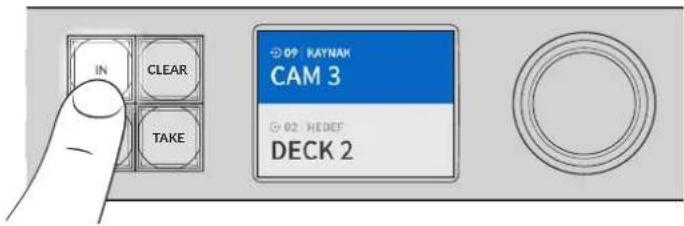
2"CAM" etiketli kisayol butonuna basin.
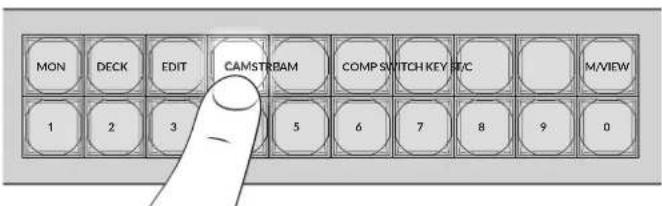
Artik filtr, etiketlerinde "CAM" bulunan tum seksişi seilebilir hale getirir, diger ekipmanlar. filtrer ve seçilmek üzere bunlari, sayisal sirasa gore numaralanmis butonlarin üzerinde siralar.
3"CAM 2"yi sejmek icin "2" butonuna basin.
"2" butonunun iigi yanar ve secilmis olan kaynagi ve girisi LCD'de gorebilirsiniz.
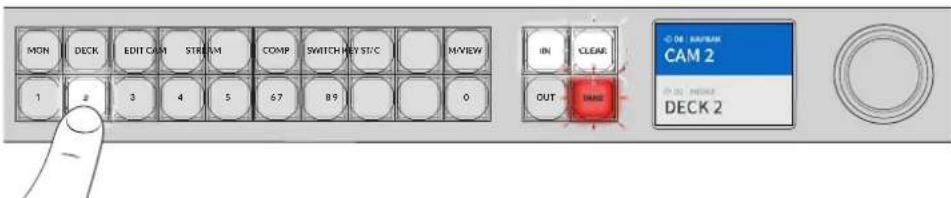
4 Onaylamak ve yönlendirme değisikligini tamamlamak icin "take" butonuna basin.
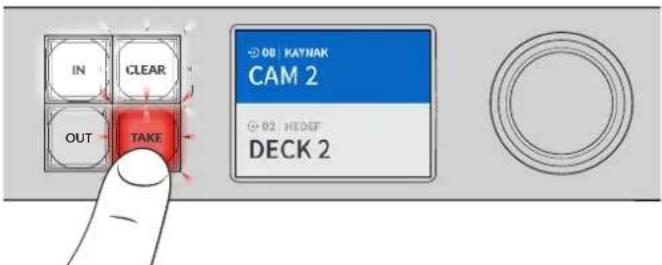
Sinalal Yönlendirmeyi Kilitleme ve Açma
Blackmagic Videohub ile yönlendirmeyi kilitlemek ve acmak, dahili on panel kullanilarak kolaylikla ayarlanabilir. Şu an seksili olan*cikisi kilitlemek icin "lock" butonuna basin ve LCD'de, adinin yaninda bir kilit isareti belirdigi nighin gereceksiniz.
Farkli bir qikisi kilitlemek isterseniz:
1"OUT" etiketli hedef butonuna basin.
2 Simdi, rakamli ve kisayol butonlarina basarak veya doner duğmeyi kullanarak yeti bir hedef seksin.
3"Lock" butonuna basin.
LCD'de, cikis adinin yaninda bir kilit isaretinin belirdigi goreceksiniz. Ne zaman o hedef seilse, o hedefin kilitli oldugunu gostermek icin kilit buton isigi da yanar ve kilidi aclincaya kadar, hibir yeni yonlendirmye gecilmesine izin vermez.
Cikisin kilidinacmak incinetekrar"lock"butonuna basmanizyeterlidir.
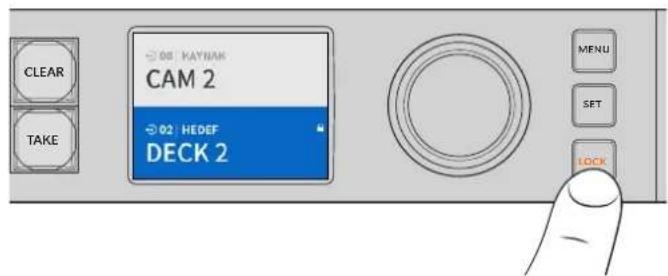
Beliri bir gikistaki yönlendirmelerin degistirilmesini onlemek icin, "lock" butonuna basarak gikisi kiliteyin.
Bir cikisi kilitlemenin diger bir yontemi de 2 saniye boyunca, LCD'de kilit gostergesi gorununceye kadar "out" butonunu basili tutmaktir. Cikis kilidini acmak icin, "out" butonunu 2 saniye daha basili tutmaniz yeterlidir.
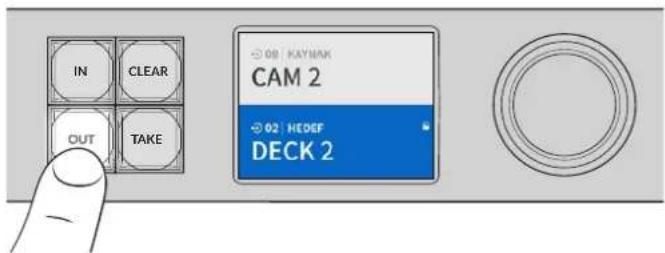
Bir hedef kiltlendiginde, LCD'de bir kilit simgesi belir.
BILGI Kiliti bir hedef seildigiinde, kaynak ya da giris butonlari artik bir kaynak seçmeyecekir.
Videohub'un Bir Aça Bağlanması
Tüm Videohub modelleri bir Ethernet portuna sahiptir vedoğan Ethernet dagitici niza veya yerel IP tabanlı ağınizdaki bir bilgisayara böglanabilirler. Bu,ayo aga bagli bir bilgisayar üzerinde Blackmagic Videohub Control yazilimi veya harici bir Videohub donanim kontrl pane li kullanarak Videohub'unuzu kontrl etmenizi saglar.
Videohub'u bir aça baglanmak 参数:
Videohub'unuza guc baglayin. Universal Videohub modellerinde, tum guc kaynaklarinin calistigindan emin olun.
2Videohub yönlendiricinizi, ağdağıciya veya bir standart RJ45 Ethernet kablosu ile bilgisayarın Ethernet portuna baglıyan.
Dahili bir kontrol paneli oleh Videohub modelleri icin, LCD管理工作 IP adresini yapilandirmak üzere doner düzmeyi ve butonlari kullanabilirsiniz veya Blackmagic Videohub Setup yazilmigi kullanabilirsiniz. Universal Videohub modelleri icin ağ ayarlinizi Blackmagic Videohub Setup'u kullanarak belirleyin.
Universal Videohub 288 cihaziniz, iki adet sinyal dagitim kartı ile donatilmıssa, ayüzündevretme yedekligi icin her ikisine Ethernet kablosu baglayın. Aş dagiticiya iki Ethernetbaglantisi olmasina ragmen, Universal Videohub 288 yönlendiricinizin tek bir IP adresi olacaktı.
Blackmagic Videohub Setup yazilimi kullanilarak ağ ayarlıs deşisiklikleri, ançak bilgisayarinizin Videohub cihazıniza bir USB ile baglı oldugu durumlarda yapilabilir. Kullanim kilavuzunun bir sonraki bolümü, dahili kontrol paneşi kullanilarak ağ ayararlınn nasil deşistirildigi acıklar.
Bir Ethernet Añina Baglanma
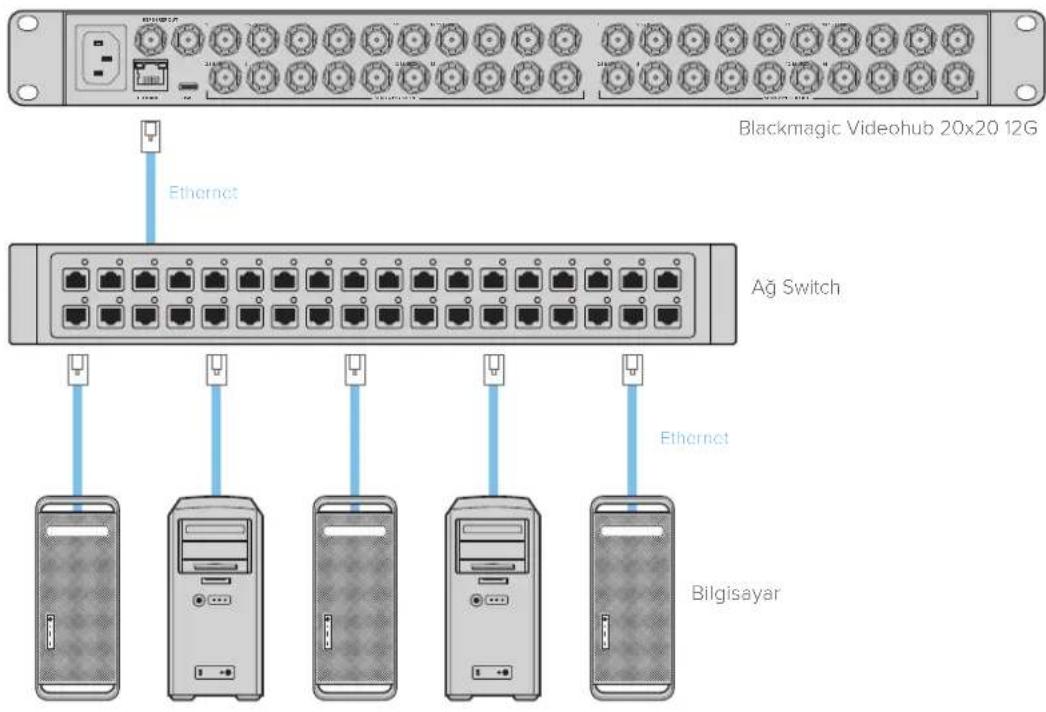
NOT Videohub donanim kontrol panellerini, ağ üzerindeki bir Videohub cihazina baglama hakkinda bilgi icin, Videohub Donanim Paneli Kurulumu bolümüne basvurun.
Ağ Ayarlarını Yapilalandırma
Ağ ayarlarini yapilandirmak icin, Videohub'un yerleşik kontrl panelini ve LCD'yi kullanin. Yönlendiriciniz, diger bilgisayarlar ve donanim panelleri tarafindan görünür olur ve ardindan bu cihazlar, unitenizi uzaktan kontrl edebilir ve yönlendirmedehyisiklikleri yapabilirler.
On kontrl panel ile IP adresini ayarlamak için:
1Ayarlar menusunu acmak icin 'menu' butonuna basin.
2"Network" (a) ayarlarina inmek icin doner duugmeyi kullanin. "Set" butonuna basin.
3Deigistirmek istediginiz bilgiyi seqm icin duugmeyi tandurun ve teyit etmek icin "set" butonuna basin.
4 Bir sayi alanini degisirmek icin doner duugmeyi kullanin. Degisikligi teyit etmek ve alanlanarasinda ilerlemek icin "set" butonuna basin.
5 Son degisikligi onaylamak icin "set" butonuna bastiginizdan emin olun. Alanlardaki girdiler artik vurgulanmyorsa ayarlariniz konfimre edilmistir.
6Ayarlar menusunden cikmak icin "menu" butonuna basin ve kaynak ve hedef durumunuza geridonun.
Gerektiginde, alt aegve ag geci di adresleri de ayni yontem kullanilarak belirlenebiril.
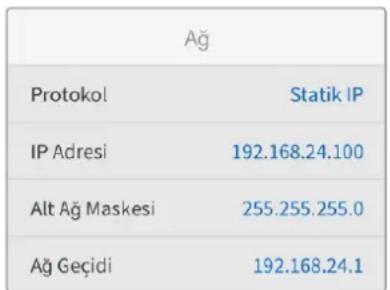
Aayasfasina girmek icin "MENU" butonuna basin ve IP adresini belirlemek icin, "set" butonunu ve doner dugmeyi kullanin.
Universal Videohub Yönlendiricileri
Universal Videohub 288
Universal Videohub 288; tercihen cok buyuk tesiler ve yayimcilar icin uygun olan buyuk, moduler bir yonlendiricidir. BNC SDI veya optik fiber SDI arayuz kartlarinin herhangi bir kombinasayonyu ile doldurulabilen 72 kartlik bir raf kasasa sahiptir.
Universal Videohub 288 cihazi, 2 adet Universal Videohub 288 Crosspoint kartı, 2 adetGPCARTI, 72 adet arayüz karti ve 72 adet deck kontrol kablosu ile tamamen donatilmigişken; 288 adetSDI girisi, 288 adet SDI Çişi, 288 adet Çift yönlü RS-422 deck kontrol portu, referans girisi, yedek sinal dagirim islemcisi, yedek Ethernet ağ iletişi, yedekGPC ve Mac ile Windows bilgisayarlar icin etkili bir Videohub yönendirme kontrol yazilimi saglar.
Zaman zaman, Universal Videohub 288'deki dahili yazilimin guncellenmesi gerekir. Videohub Setup yardimci uygulaması, bir guncelleme gerektigiinde siziyonlendirir. Yardimci uygulama USB 2.0 baglantisini kullanir ve USB 2.0 A tipinde-mini B erkek kablo saflammaz gerekir.
Universal Videohub 288, Çıkartulabilir bir pervane tepisi ve pervanelerin disinda, bosbir raf kasasi olarak gelir. SDI arayuz kartlan ve guç kaynakları gibi diger aksamları hepsinin ayri ayrisatın alinip monte edilmesi gerekir. Universal Videohub 288'inizi geleistirmeden once, hangi parçalara İhtiyacınizin olacına karar vermenize yardu质量问题 bil sonraki bolümü okuyun.
Universal Videohub icin mevcut olan farkli arayuz kartlari hakkinda daha kapsaml bilgi almak üzere, 'SDI Arayuz Kart' ve 'Universal Videohub Arayuz Kartlari' bolumlmerine bakin.
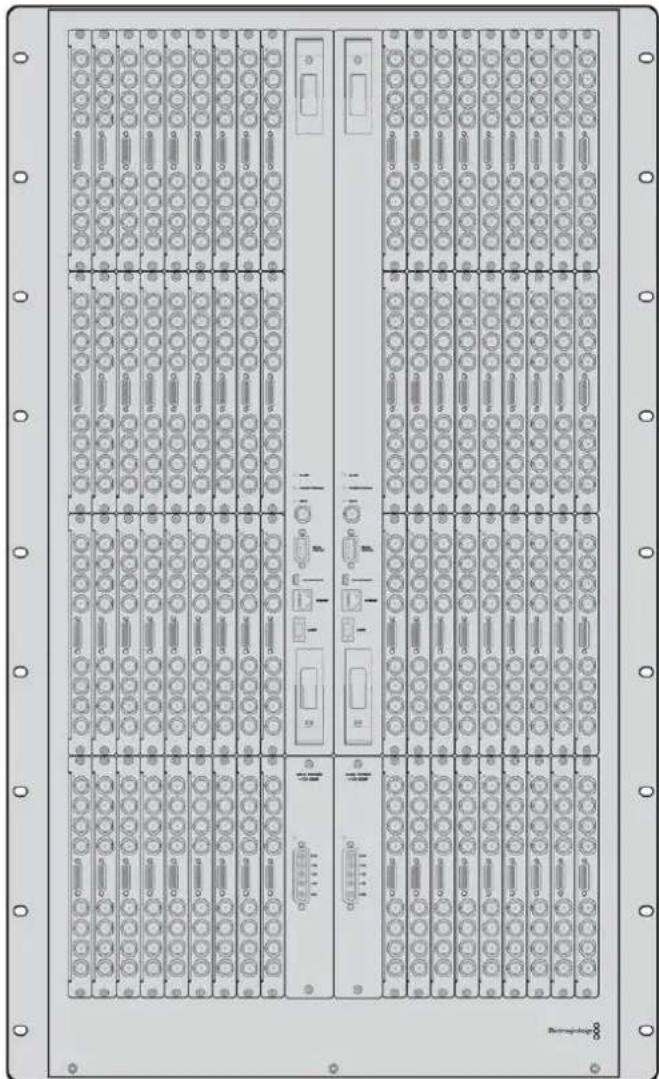
Universal Videohub 288
Universal Videohub 288 Crosspoint Card
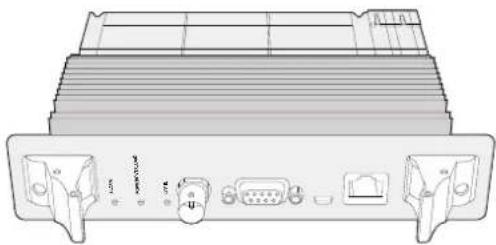
Bu modul, video sinyal yonlerini ve deck kontrl portlarini degistirmek icin bir sinyal dagitim islemcisi barindirr. Ethernet, USB ve seri portlar yonlendirici kontrlu kartinda bulunur.
Bir tri-level senkronizasyon sinyaline veya black burst genlock sinyaline baglanmak icin, kartta bir Referans girisi bulunur.
Kullanici mudahelesi gerektiren durumlarda karta bir Alarm lambasi yanacaktir. Orneigin, yetersiz soogutma sonucunda Videohub asiri isindiiginda. Diger cihazlara alarm bildirisi, GPI (Genel Amaci Arayuz) sikisi tarafindan saglanir.
Cihazda takili kart miktari inc yeterli guc saglanmadiinda, karta bir "Asin Yuklenme" iSi yiar.
Universal Videohub 288 Crosspoint kart takmak icin, 01 ölçusände bir Pozidriv tornavidaya ihtiyaciniz olacak.
Yönlendirici Kontrol Kablosu
Uzaktan yönlendirici kontrolü, 10/100Base-T Ethernet veya seri baglanti uzerinden uygulanir. Yönlendirici kontrolü Ethernet uzerinden uygulanirsa entegre Videohub Sunucu kullanilir. Yani, Universal Videohub 288'i, Ethernet ağ dagiticiniza baglamak icin, sadece bir Ethernet kablosu almaniz yeterlidir.
Uçuncu parti yönldirme kontrl cihazleri, yönldirici sinyal daßğilimidehyigistirmek icin ya da bagimi bir RS-422 cihaz olarak, Ethernet araciligiyla Universal Videohub 288'i kontrol edebilir. Videohub ve RS-422 protokollerı icin, bu kullanma kilavuzunun "Yazilim Gelişiriciler icin Bilgiler" bolümüne basvurun.
Güç Kaynagi
Tamamen doluyken ve azami güç tuketiminde calisirken, Universal Videohub 288 tek Universal Videohub Power Supply ile calisturlabilir.
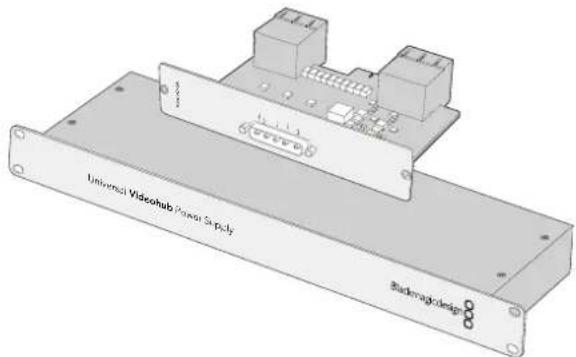
Universal Videohub Power Supply paketi; guc kaynagin da icinde bulundugu 1 RU ebadinda raf montaj kasasa tek baglantisi olan bir guc karti icerir.
Universal Videohub Power Supply kasasi, tum ülkerde kullanilabilen evrensel bir guç kaynagina sahiptir. Bir C13 baglantili standart bir IEC kablosu temin etmeniz gerekir.
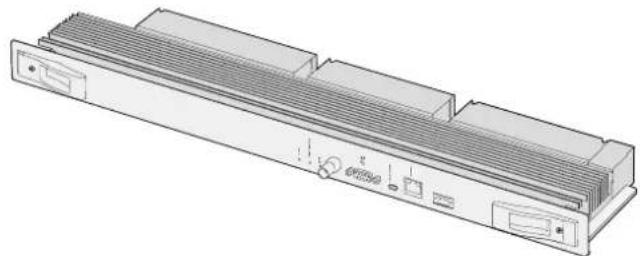
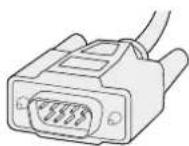
Universal Videohub 288 Crosspoint Card Seri Kablo
Universal Videohub Power Supply, bir guç karti, 1RU, ebadinda bir kasa ve guç baglantisi kablosunu icerir.
Standart RJ45 Ethernet Kablosu
Universal Videohub 288 Kurulumu
Universal Videohub 288'in ve 2 raflik yer tutan guc kaynagi kasasinin montaji icin 25 cihazlik raf alan ayilmaldir, boylece isi dagitimi icin yetleri bos alan saglanir. Isi yukaran dan atilabilecegi icin Universal Videohub 288 aik bir ekipman rafinin ustune monte edildiginde, 23 cihazlik raf alan yeterlidir.
Universal Videohub 288 18 RU yüksekliginde ve 6 inc kalinligindadir. Universal Videohub 288'one veya arkaya bakacak sekilde ekipman rafina monte edebilirsiniz ve hatta diger ekipmanlaralan saglamak icin ekipman rafinin arka tarafina bile monte edebilirsiniz.
Universal Videohub 288, statik elektrige duyarli cihazlar icerir. Bu cihazlarin herhangi birine dokunmadan once, tipki bir bilgisayara cihazlar takarken yaptiginz gibi, uzerinizdeki statik elektrigi boasaltmaniz zorunludur. Bu cihazlarin herhangi birini kullanirken, bir antistatik bileklik kullanmanizi tavsiye ederiz.
Universal Videohub 288 Crosspoint Card'in Takilmasi
Artik Universal Videohub 288'iniz bir rafa monte edildigine gore, bir sinaly dagtim kartile donatilmasi gerekir. Bu sinaly dagtim karti, Universal Videohub'un beynidir ve video sinal yonunu ve deck kontrl degisimiyanapar. Universal Videohub 288 Crosspoint cartlar calisirken degisirilebilir yani, Universal Videohub calisirken takilmasi ve cikarilmasi icin tasarlanmislardir.
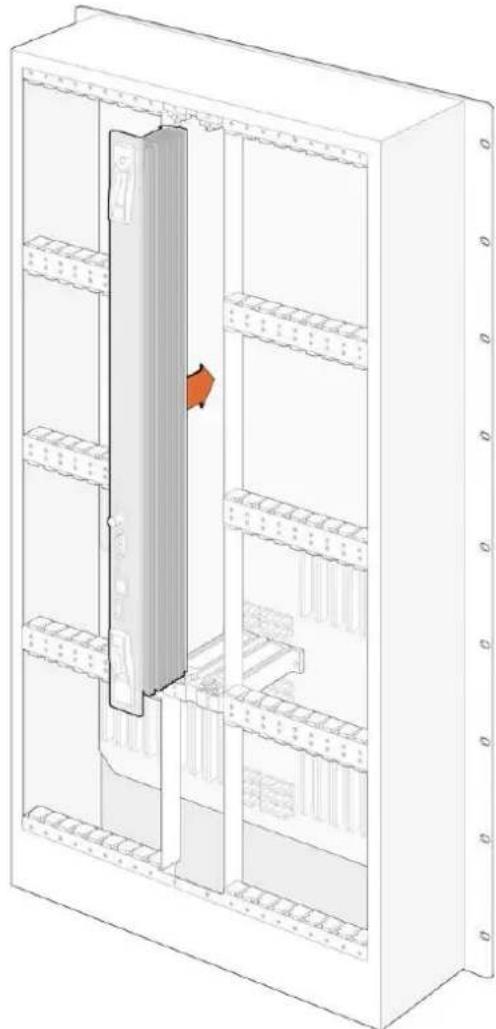
1 Dikey bir sekilde, sinyal dagitim kartini iki tutma kolundan tutun. BNC, Ethernet ve diger portlar kartin alt tarafinaogrdu olmaldir.
2 Üst ve alt kenararin siyah kilavuz Çigileri takip etmesini saglayarak, kartı yavaşa yuvasina.Doğru itin.
3 Anakartla coklu-pim konektorlinin tamamen birbirine girmesi icin, her iki tutma kolunu sikbir sekilde itin. Eseistirme pimleri; coklu-pim konektorlere hasar vermeden, kartin ana kartlatam olarak birbirine gecmsini saglarlar.
4 Sinyal dagitim karti uzerindeki iki tutma kolunu sabitlemek icin, 01 olcusunde bir Pozidriv tornavida kullanin.
Herhangi bir ariza durumunda yedeklik icin ikinci bir sinyal daqtim kartı takilması yaygindir ve bunu yapmaniz tavsiye ederiz. iki adet sinyal daqtim kartı takil olugunda, bir kart arizalandigiinde ve degismesi gerektiginde bile, tum video rotaları ve port etiketleri güvenli bir sekilde muhafaza edilir. Kapatma plakasinı, saqdaki sinyal daqtim kartı yugasindan çkarmak icin 02 olçusnde bir Pozidriv tornavida kullanmaniz gerekir.
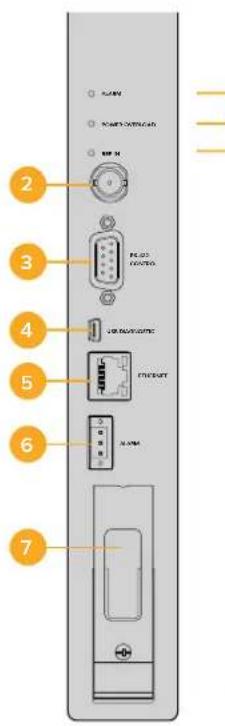

1 LED Durum Işiklari
2 Referans Girişi
3 RS-422 yönlendirici kontrol
4 USB 2.0
5 Ethernet yönlendirici kontrol
6 Alarm GPI
7 Tutma Kolu
Universal Videohub Durum LED'leri
"Alarm", "power overload" (asir yuklenme) ve "ref in" (referans girisi) etiketli durum LED'leri, Blackmagic Universal Videohub 288 Crosspoint'in su anki durumunu bildirler. Asagidaki LED durumlari, cihazin durumu hakinda belirli bilgiler saglar.
| ● | Kapali Hata yok. Çalıma normal. |
| ● | Açık Hata durumu. Baskan hata. Hata kodu almakkıncihaza Telnet uygulayın. |
| ●1 | 1 kez yanıp.SinceHata durumu. Fan arizasi. |
| ●3 | 3 kez yanıp.SinceHata durumu. YedekGPC kaynakı yok. |
Kirmizi "asiri yuklenme" LED lambasi
| ● | Kapali | Çalıkma normal. Etkisiz / Bağimlci cihaz modu. Bu, sadece ilki crosspoint karti olan bir Blackmagic Universal Videohub 288'de gürünmesi gerekir. |
| ● | Yavassa yanıpSONme | Çalıkma normal. Etkin / Ana cihaz modu. |
| ● | Açık Hata durumu. Asın yüklenme. Yeterli seviyeDE enerji-SAğlanmiyor. | |
Beyaz 'ref in' (referans girisi) LED Iambasi
| ● | Kapali Çalıma normal. | Bağlı bir referans yok. |
| ○ | Açık Çalıma normal. | Referans bögländi. |
BILGI Blackmagic Universal Videohub 288 Crosspoint cihazin incinde kehribar renginde LED isiklar vardir ve bunlar sadece, gelistirme nedeniyle sogutucu cikarildigda gorunurler. Ancak baz durumlarda, alarm LED isigi icin acilan delikten, kehribar renginde solgun bir isik gorunmesi mumkundur. Bu bir hata durumu degildir.
Hatasiz bir Universal Videohub 288 Crosspoint asağidakileri gostermesi gerekir:
| ● | Kirmizi "alarm" LED lambasi Kapali. | |
| ● | Kirmizi "aşın yüklenme" LED lambasi | Yavassa yanıp&sünüyor veya kapali. |
| ○ | Beyaz "referans,girişi" LED lambasi | Düz beyaz veya kapali. |
Arayuzkartarinin takilmasi
Bir Universal Videohub SDI Interface veya Universal Videohub Optical Interface arayüzlerinin takilmasi kolaydir ve her tip arayüz kartı ayni yontemle takilir.
1 Kimlik LED'ikARTIN USTUNge gelecek sekilde, karti dikey olarak tutun. Ust konektorun sol utu yakinarindaki kimlik LED, bir igne deligi gibi gorunur.
2 Ana karttaki PCI yuvasina sikica takilana kadar, karti kilavuz cizgileri boyunca yavaşca yerleştinir.
3 Karti, Universal Videohub kasasa siki stirmak icin, 02 numarali bir Pozidriv tornavida kullanin.
Universal Videohub icin mevcut olan farkli arayuz kartlari hakkinda daha kapsaml bilgi almak üzere, "SDI Arayuz Karti" ve "Universal Videohub Arayuz Kartlari" bolümlerine bakin.
Bir Universal Videohub Power Supply'in Takilmasi
Universal Videohub Power Supply paketi; bir güç kartı, bir güç kablosu ve güç kayıngün barindiran 1 raf boyunda bir raf kasasindo noluşur. Ariza durumunda yedeklik icin, ilk güç kayıngün altina ikinci bir Universal Videohub Power Supply takilabilir. Her güç kayıngün icin bir C13 böglantili standart bir IEC kablosu temin etmeniz gerekir.
1 Tum yeni guç kaynaklarindan hiçbirinin elektrik prizine bagl olmadigiindan emin olun. MAIN POWER ibaresi kartin üstune gelecek sekilde karti Çevirin.
2 Guc kartinizi, iki adet guc karti yvasindan birine yerlestirin.
3 Guc karinci, iki civatasiya sikistirmak icin, 02 olusunde bir Pozidriv tornavida kullanin. Ikinci bir guc kariniz varsa yedek guc karti yuvasina simdi takin.
4 Güç kartindan gelen güç kablosunu, elektrik prizine takin. Her iki güç konektörundeki kelebek vidaları sikın. ilinci bir güçkartıniz ve güç kaynakıniz varsa bu islemi tekralayın. Hangi güçARTIN hangi güç kaynakıba婴幼儿 onemli degildir.
5 Herbir guc kaynaigndan sebeke elektrik prizine bir IEC kablosu baglayin ve elektrigi acn.
Tebrikler! Universal Videohub 288'iniz, video yönlendirmye baslamaya Şimi di hazir!
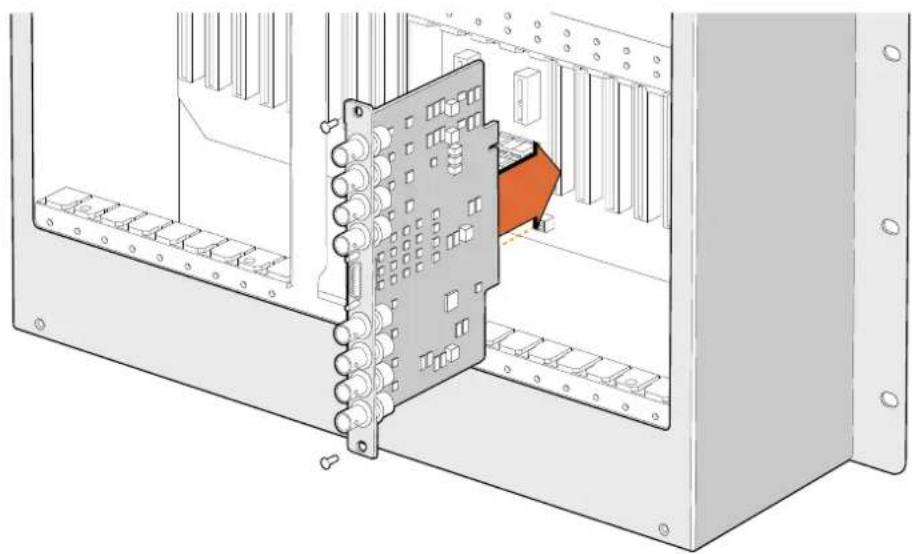
Bir Universal Videohub SDI Interface Kartin Takilmasi
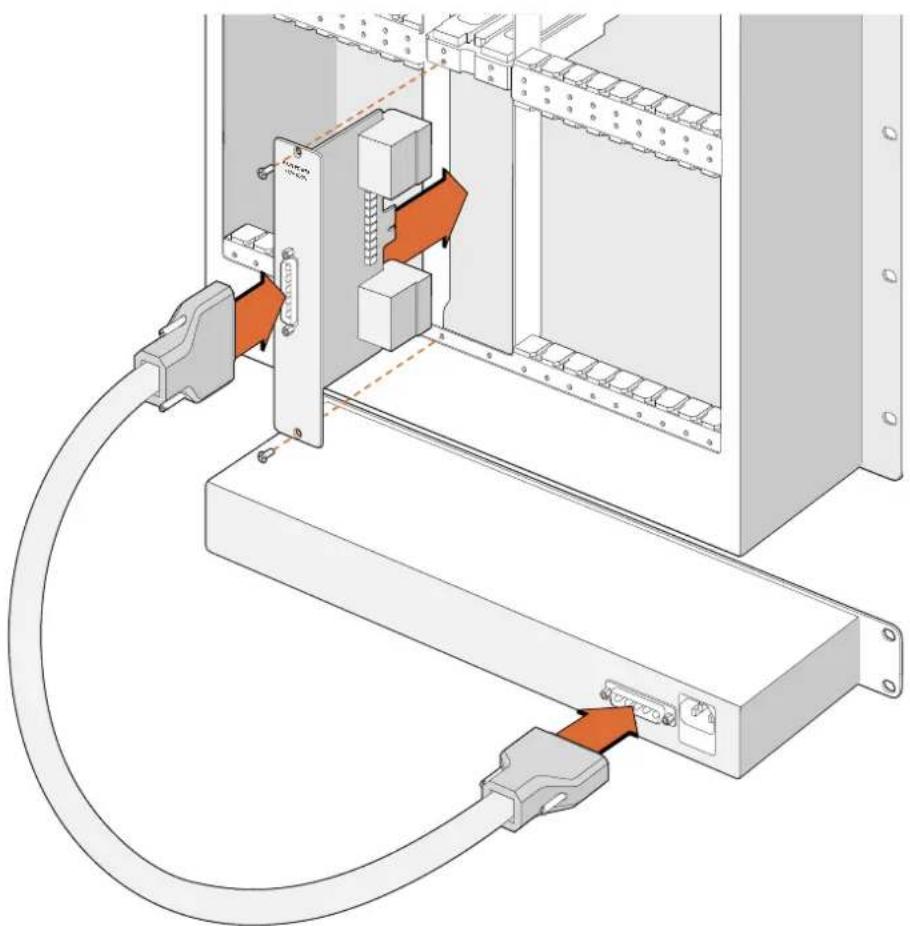
Universal Videohub Power Supply, Universal Videohub 288'in icine
yerleştilen ve sonra Universal Videohub 288'in altinda bulunan
1 raf boyutundaki kasaya baglanan birGPCARTINDAN olusur.
Universal Videohub 288 calisirken ikinci bir Guc Kaynag TakiImasi
Universal Videohub 288 baska bir guç kayınagindan calisirken, yedek veya yeti bir guç kayınaği baglamak isterseniz montaj islemini asagida gosterilen sirayla yapin:
Yeni guç kayıngün hiçbir elektrik kayınğina®, olmadişindan emin olun.
2 MAIN POWER ibaresi karin ustune gelecek sekilde yeti karti cevirin. Simdi, guc karinizi, yedek guc karti yuvasina yerlestirin.
3 Guc kartini, iki civatasiya sikistirmak icin, 02 numarali bir Pozidriv tornavida kullanin.
4 Ilk kez bir yedek kuc kaynag takiyorsaniz ilk guc kaynagin altina 1RU'uk kasayi takin. Isi dagilimi icin, iki guc kaynag arasinda 1 RU'uk bosluk birakin. Guc kaynaginizi yenisyle degistiriyorsaniz daha once anzali unitenin bulundugu yere yeti 1RU'uk kasayi takin.
5Yeni guc karindaki konektorler ve yeniguc kaynagara sina yeniguc kablosunu baglayin. Her iki guc konektorundeki kelebek vidalarisikin.
6Yeni guç kaynagindan, elektrik prizine bir IEC kablosu baglayin ve elektrigni acin.
Universal Videohub 288 calisirken Guc Kaynaginin Cikarilmasi
Universal Videohub 288 baska bir guç kayınağindan calisirken, arizali bir guç kayınağinı cikarmaniz gerektiğinde, sökme islemini asagida gosterilen sirayla yapin:
1Arzali guc kaynaginin elektrigini kapatin ve IEC kablosunu cikarin.
2Guc karti ile anzali guc kaynaqiarasindaki guc kablosunu qikarin.
3 1 RU boyutundaki arizali kasayi ve ilgili guc karin. Arzali uniteden cikan tum parcalarin, yenaralarla karistilmayacak bir yere koyduugunuzdan emin olun.
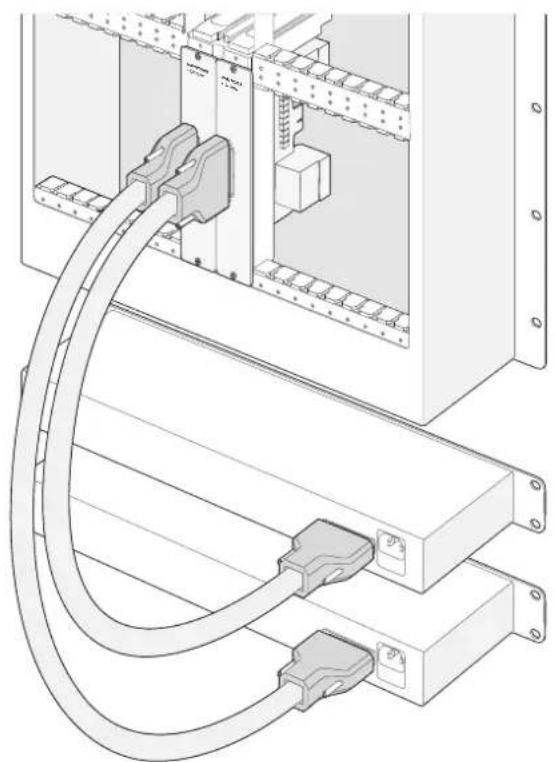
Yedek guc sağlamak icin Universal Videohub 288'e iki adet
Universal Videohub Power Supply guc kaynag, takilabilir.
Universal Videohub 72
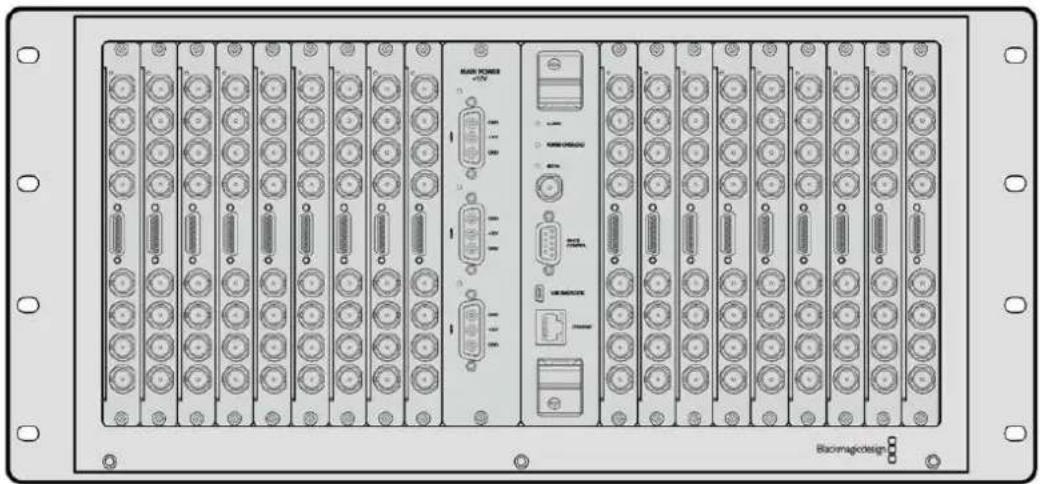
Universal Videohub 72; buyumekte olan teslisir icin ideal, orta-boy moduler bir daqticidir. BNC SDI veya optik fiber SDI arayuz kartlarinin herhangi bir kombinasyonu ile doldurulabilen, 18 karlikbir raf kasasi icerir.Bir Saqdaki sinyal daqtim karti yuvasindan, bir guc karti, 18 adet SDI arayuz karti ve 18 adet deck kontrol kablosu ile tamamen dolu haldeyken, Universal Videohub 72; 72 adet SDI girisi, 72 adet SDI ciki, 72 adet cift yonlu RS-422 deck kontrol portu, referans girisi, yedek guc ve Mac ile Windows bilgisayarlar icin etkili bir Videohub yonlendirme kontrl yazilimi saglar.
Zaman zaman, Universal Videohub 72'deki dahili yazilimin guncellenmesi gerekecektir.
Videohub Setup yardimci uygulaması, bir guncellemere gerektiginde siziyonlendirecektrl.
Yardimci uygulama USB 2.0 böglantisini kullanı ve USB 2.0 A tipinde-mini B erkek kablo)\
saglamaniz gerekir.
Universal Videohub 72, seksartilabilir bir pervane tepisi ve pervanelerin disinda, bos bir raf kasasi olarak gelir. SDI arayuz kartlar, deck kontrl kabolari, sinali dagitim karti ve guç kaynakları gibi diger aksamlarin hepsinin, ayı ayı satın alinp monte edilmesi gerekir. SDI arayuz kartlarinin hepsinin ayında takilmasina,gerek yoktur. Tesisiniz buyüdükce satin alabilirsiniz. Bu bolüm; Universal Videohub 72'ni zigi gelistirmeden once, hangi parçalara ihtiyacinizin olacagna karar vermenize yardimci olması icin hazirlanmistr.
Universal Videohub ici mevcut olan farkli arayuz kartlari hakkinda daha kapsamli bilgi almak uzere, "SDI Arayuz Karti" ve "Universal Videohub Arayuz Kartlari" bolumlmerine bakin.
Universal Videohub 72 Crosspoint Card
Bu modul, video sinyal yonlerini ve deck kontrl portlarini degistirmek icin bir sinyal dagtim islemcisi barindirr. Ethernet, USB ve seri portlar yonlendirici kontrlu kartinda bulunur.
Bir tri-level senkronizasyon sinyaline veya black burst genlock sinyaline baglanmak icin, kartta bir Referans girisi bulunur.
Kullanicin midahelesini gerektiren durumlarda karta bir Alarm lambasi yanacaktir. Orneigin, yetersiz soogutma sonucunda Videohub asiri isindiginda. Diger cihazlara alarm bildirisi, GPI (Genel Amacl Arayuz) qiki sarifandan saglanir.
Cihazda takili kart miktar icin yetersiz enerji saglandiginda, kartta bir 'Asiri Guc Yukleme' iyi yanacaktir.
Yönlendirici Kontrol Kablosu
Uzaktan yönlendirici kontrolü, 10/100Base-T Ethernet veya seri böglanti uzerinden uygulanir. Yönlendirici kontrolü Ethernet uzerinden uygulanirsa entegre Videohub Sunucu kullanilir. Yani, Universal Videohub 72'yi, Ethernet ağDAQticiniza baglamak icin, sadece bir Ethernet kablosu almaniz yeterlidir.
Uçúncu parti yönlendirme kontrl cihazlar, yönlendirici sinyal daßğilimidehyigistirmek icin ya da bagimi bir RS-422 cihaz olarak, Ethernet araciligiyla Universal Videohub 288'i kontrl edebilir. Videohub ve RS-422 protokolleri icin, bu kullanma kilavuzunun "Yazilim Gelişiriciler icin Bilgiler" böllumüne basvurun.
Universal Videohub Power Supply: bir guc karti, 1 RU ebadinda kasa ve guc icin ara kablo icerir.
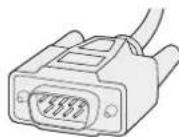
Seri Kablo Standard RJ45
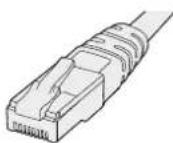
Ethernet Kablosu
Güç Kaynagl
Universal Videohub 450W Power Card; ayri ayri satin alinmasi gereken 150W guç kaynagkutularindan 3 tanesi icin temin eder.
Tamamen dolu oldugunda ve(Maximum Kapasite de calisirken,Universal Videohub 72 iki adet Universal Videohub Power Supply (Guc Kaynag) ile calistirilabilir. Guc kaynaklarindan birisinarizalanmasi durumunda islemin devam etmesini garanti alta almak icin, uuncu bir guc kaynag taki bilir.150W guc kaynaklar; tum ülkelere kullanilabilen evrensel guc kaynaklarir. Her guc kaynag icin bir C13 baglantili standart bir IEC kablosu temin etmeniz gerekir. 3 adet guc kaynag ilte tamamen dolduruldukarinda, 3 adet elektrik prizi gerekecektir.
Universal Videohub 72'yi Gelişirme
9 raf birimlik bir alan, Universal Videohub 72'nin montaji ve asagci aclan fan rafi icin ayilmalidir boylece, isi dagitimi icin de yeterli bos alan saqlanir. Universal Videohub 72 acik bir ekipman rafinin ustune monte edildigiinde, isi usten dagtilabilecegi icin sadece 7 RU'uk yer gerekir. Universal Videohub 72, 5 RU yuksekliginde ve 6 inc kalinligindadir. Universal Videohub 72'yi one veya arkaya bakacak sekilde ekipman rafina monte edebilirsiniz ve hatta diger ekipmanlara alan saqlamak icin ekipman rafin arka tarafina bile monte edebilirsiniz. Isi dagilimi icin, Universal Videohub 72 ustunde 2 RU'uk bir bosluk birakilmalidir. Universal Videohub 72, istu aqik bir rafin en ustune monte edilmisse, hava akimin engelleyen bir sey olmadigi icin bosluk birakmaya gerek yoktur.
Universal Videohub 72, statik elektrige duyarli cihazlar icerir. Bu cihazlarin herhangi birine dokunmadan once, tipki bir bilgisayara cihazlar takarken yaptiginiz gibi, uzerinizdeki statikelektrigi boasltmaniz zorunludur. Bu cihazlarin herhangi birini kullanirken, bir antistatik bileklik kullanmanizi tavsiye ederiz.
Universal Videohub 72 Crosspoint Cardin Takilmasi
Universal Videohub 72'niz bir rafa monte edildigiine gore, simdi bir sinyal dagtim karti ile donatilmasi gerekir. Sinyal dagtim karti, Universal Videohub'un beyindir ve video sinyal yonunü ve deck kontrol degisimini yapar. Universal Videohub 288 Crosspoint kartlar, cihaz calisirken deigistirilebilir, yani Universal Videohub calisirken takilacak ve cikarilacak sekilde tasaranmisdlrir.
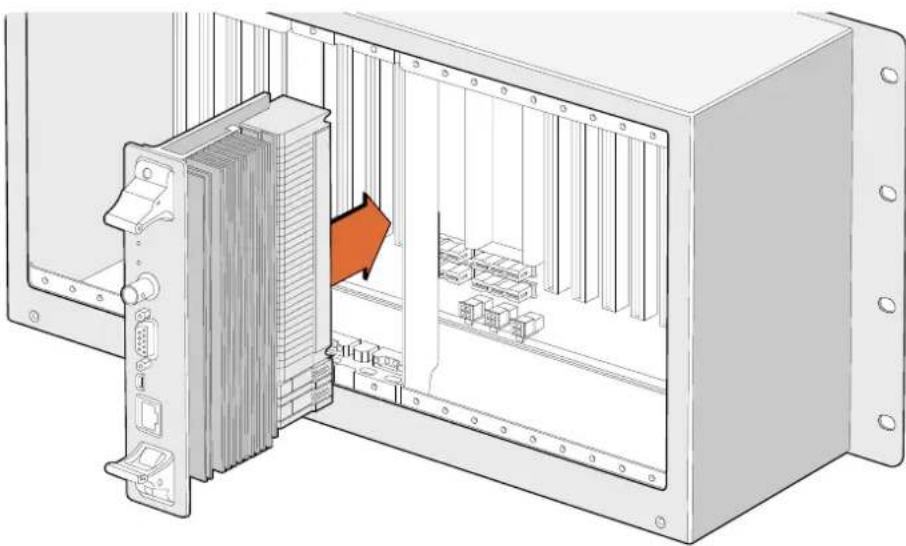
Universal Videohub 72 Crosspoint Card in Takilmasi
1 Dikey bir sekilde, sinyal dagitim kartini iki tutma kolundan tutun. Ethernet portu, karin alt tarafinaogrdu olmalidir.
2 Karti; ust ve alt kenararin siyah kilavuz cizgileri takip etmesini saglayarak, yavaça yuvasina doitirin.
3 Anakartla coklu-pim konektorlinin tamamen birbirine girmesi icin, her iki tutma kolunu sikbir sekilde itin. Eselestirme pimleri; coklu-pim konektorlere hasar vermeden, kartin ana kartlatam olarak birbirine geçmesini saglarlar.
4Sinyal dagitim kartindaki iki tutma kolunu sabitlemek icin, 01 ölçusände bir Pozidriv tornavida kullanin.
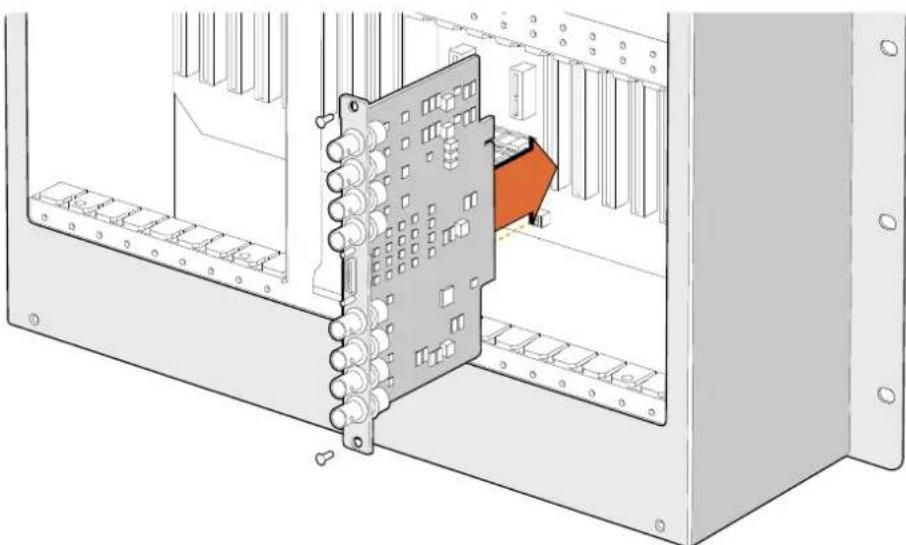
Bir Universal Videohub SDI Interface'nin takilmasi
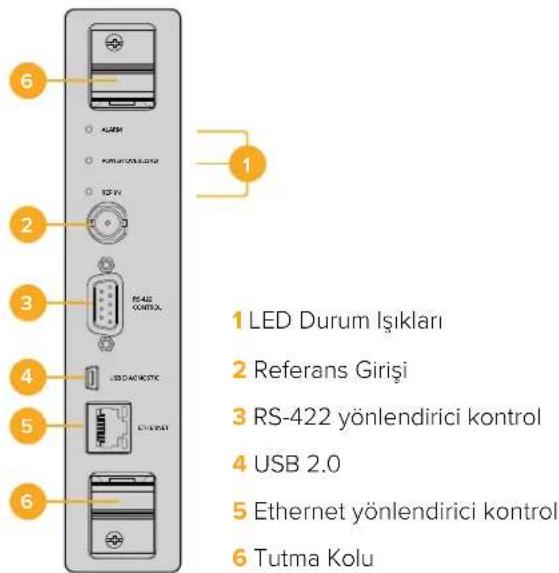
Universal Videohub 72 Crosspoint
Universal Videohub Durum LED'leri
"Alarm", "power overload" (asīni yūklenme) ve "ref in" (referans girisi) etiketli durum LED'leri, Blackmagic Universal Videohub 288 Crosspoint'in su anki durumunu bildirler Asāgɪdaki LED durumlari, ciḥazīn durumu hakkinda belirli bilgiler saglar.
| Kirmizi "alarm" LED lambasi | ||
| ● | Kapali Hata yok. Çalıma normal | |
| ● | Açık Hata durumu. Baskan hata. Hata kodu almak ilen cihaza Telnet uygulayın. | |
| ●1 | 1 kez yanıp.SinceHata durumu. Fan anıası. | |
| ●3 | 3 kez yanıp.SinceHata durumu. YedekGPC kaynakı yok. | |
| Kirmizl "asir yuklenme" LED lambasi | ||
| ● | Kapali | Çalıma normal. Etkisiz / Bağlimi cihaz modu. Sadece iki sinal dağüm karti olan bir Blackmagic Universal Videohub 288'de, bununGPCINnesi gerekir. |
| ● | Yavaca yanıp sönme | Çalıma normal. Etkin / Ana cihaz modu. |
| ● | Açık Hata durumu. Asir yuklenme. Yerli seviyede enerji-SAşlanmiyor. | |
| Beyaz 'ref in' (referans,girişi) LED lambasi | ||
| ● | Kapali Çalıma normal. | Bağlıbir referans yok. |
| ○ | Açık Çalıma normal. | Referans barred. |
BILGI Blackmagic Universal Videohub 72 Crosspoint, kehribar renginde LED lambalara sahipir ve bu lambalar, sadece gelisirme icin sogutucu cikarildigi görünürler. Ancak baz durumlarda, "alarm" LED lambasi icin açlan delikten, kehribar renginde solgun bir isk gürünebilir. Bu bir hata durumu degildir.
Dogru calisan bir Universal Videohub 72 Crosspoint'in asagidakileri gostermesi gerekir:
| ● | Kirmizi "alarm" LED lambasi Kapatma Butonu |
| ● | Kirmizi "aşırı yüklenme" LED lambasi Yarı次会议 yanıpSONUyor vaya kapali. |
| ○ | Beyaz "referans,girişi" LED lambasi Düz beyaz vaya kapali |
Arayuzkartarinin takilmasi
Bir Universal Videohub SDI Interface veya Universal Videohub Optical Interface arayüzlerinin takilmasi kolaydir ve her tip arayüz kartı ayn�能lemle takilir.
1 Kimlik LED lambasiARTIN USTUNgelecek sekilde, kART dikey olarak tutun. UST konektorun sol utu yakinlarindaki kimlik LED, bir igne deligi gibi gORunur.
2 Ana karttaki PCI yuvasa sikica oturana kadar, karti kilavuz cizgileri boyunca yavaça faktasimsiki yerleşirin. Arayuz kartini, Universal Videohub kasasa sikistirmak icin, 02 numarali bir Pozidriv tornavida kullanin.
Universal Videohub ici mevcut olan farkli arayuz kartlari hakkinda daha kapsamli bilgi almak uzere, "SDI Arayuz Karti" ve "Universal Videohub Arayuz Kartlari" bolumlmerine bakin.
Bir Universal Videohub 450W Power Card Takilmasi
Universal Videohub 450W Power Card; 450W'a kadar erjer icin 150W'uk guc kaynagikutularina baglanabilen, 2 adet guc konektoru icerir. Bu guc karti; iki adet guc kaynagibaglanmis, tamamen dolu bir Universal Videohub 72'yi calistirmak icin uygundur.
Bagli olan uçuncü bir güç kaynagl, kaynaklarindan birisinin arizalandigi durumlarda yedeklik saglar.
1Guc kaynaginin, hiicbir elektrik kaynagina bagli olmadigiindan emin olun.
2 MAIN POWER ibaresi kartin ustune gelecek sekilde karti cevirin.
3 Guc kartini, ana kartaki yerine takin. Guc kartini, iki civatasiya sikistirmak icin, 02 numaral bir Pozidriv tornavida kullanin.
4 Uc adet Universal Videohub 150W Power Supply cihazim baglayin.
Güç karmaniz veya yenisyledehyigistirmeniz gerekirse Güçkartıçikarmadan once, kapatin ve baglolan tum Güç kaynaklarinin baglantisin kerin.
Arayüz kartlariyla Universal Videohub 72'yi sadece kismen doldurduysaniz 150W'uk birGPC kaynagille calistirmaniz mumkun olabilir ve aniza durumlarda yedeklik icin ikinci birGPC kaynagilkullanabilirsiniz. Bu seçeneğe karar verirseniz:
1 Ikinci Güç kayınalıkın饨 ileşinci olarak kesin ve herhangi bir kartsıktık tan sonra, sinalık katindaki "Power Overload" (asıyuklenme) ikaz lamasıntı kontrol edin.
2Eger "Power Overload" ikaz lambasi yaniyorsa, 150W'uk bir guc kaynagik eklemek veyakaki cartlarin hep sine guc saqlamak icin kartlardan bazilarini cikarmak zorunda kalabilirsiniz.
3 Power Overload ikaz lambasini kontrol ettikten sonra, ikinci guc kaynagini tekar bağlayin.
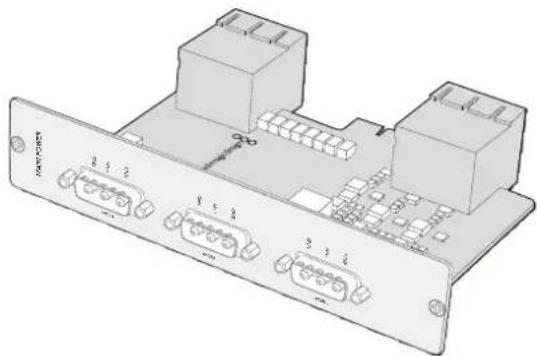
Universal Videohub 450W Power Card,
üç adet 150W Güç kayınalık baglanabilir
Icinizin rahat etmesi icin, tum kart kombinasyonlan icin yeterli miktarda guc ve yedek guc saglandigindan emin olmak uzere 3 guc kaynagini da baglamanizi ve her zaman calistirmaniz tavsiye ederiz.
Universal Videohub 72 calisir durumdayken, bir 150W Power Supply guc kaynagini cikarmaniz veya degistirmeniz gerekirse bu kaynagin elektrigini kapatin. Bu islemi yaparken diger guc kaynaklarinin elektriklerini kapatmaktan kaçınin. IEC kablosunu cikarin ve sonra guc kaynaginvidalarini dokup, Universal Videohub 450W Power Card'dan guc kaynagini cikarin.
Tebrikler! Universal Videohub 72'niz, video yönlendirmeye böglaslamakicensimi hazir!
SDI Interface Card (SDI Arayüz Kartı)
SDI arayuz kartlari; 4 adet SDI girise, 4 adet SDI Çişasa ve bir Universal Videohub Deck Control kablosu icin bir konektöre sahiptir. SDI baglantilarinin hepsi; SD, HD veya 3G-SDI'nin otomatik tespitini ve tum SDI Çişlarinda "reclocking" isimli sinal kalitesini dizeltme Özelligini destekler. Universal Videohub'da; 2K, HD, SD video ve DVB-ASI sinyallerini eszamanl yönlordirme desteklenir. SDI arayuz kartlari, Videohub calisir haldeyken takilmak üzere tasarlanmigiardir ve aninda etkin hale gelirler. Videohub unitesini kapatap acmaniza gerek yoktur. Çesitli kartlari takabilmeniz icin, bir adet 01 numarali ve bir adet 02 numarali Pozidriv tornavidaya ihtiyaciniz olacak.
SDI arayüz kartarinin Universal Videohub ile kullanilabilen 2 modeli yardir:
BNC konektorlu Universal Videohub SDI Interface kartı.
Universal Videohub Optical Interface kartinda, 1310 nm lazer sürucüleri ve alici alan standart SFP aci-verici modülleri bulunur. Tek modlu fiber optik kabolarla kullanilmak üzere, her bir modülde bir LC konektör portu bulunur.
Universal Videohub Interface Kartlari
Universal Videohub SDI Interface Card
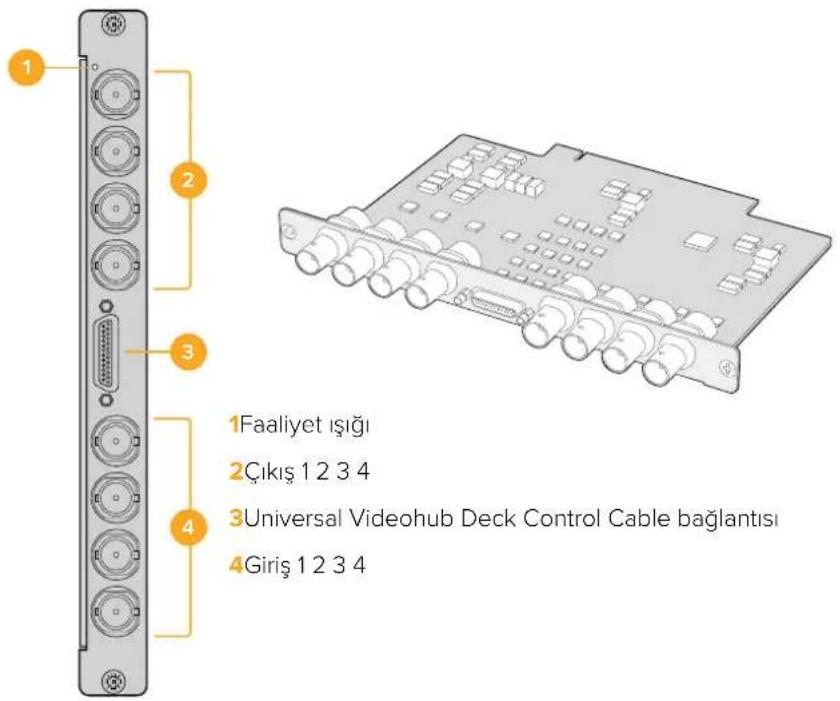
Universal Videohub Optical Interface Card
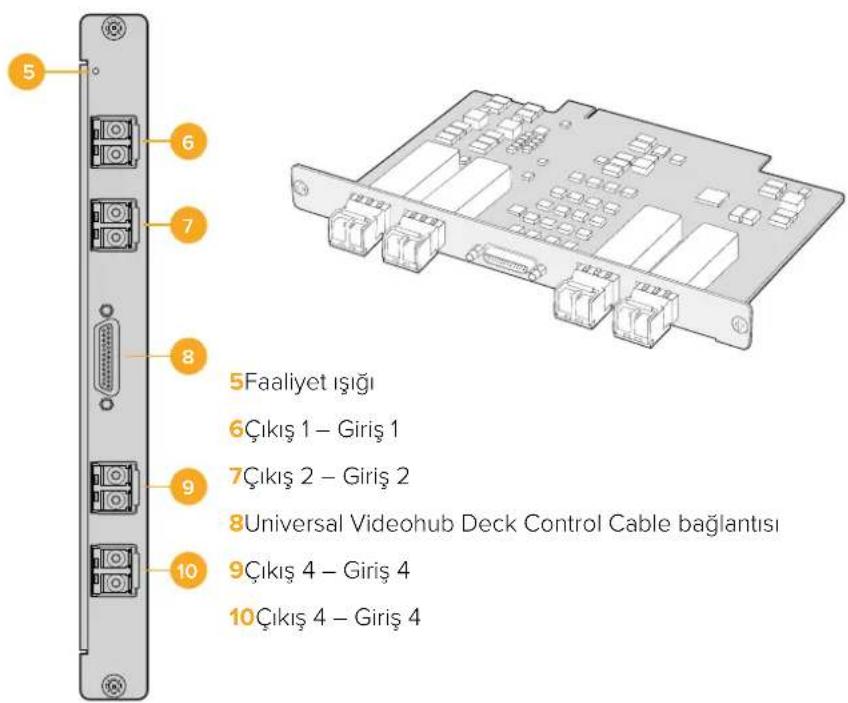
SDI Kablolarini Takmakla Ilgili Tavsiyeler
Bakirdan yapilan SDI kablolarinin sayisi cosgaldikca aigrilklar hemen artigindan, tum kablo aigrilgin Videohub'unuzdaki BNC portlarina asiri baski yapmaması icin ekipman rafini kullanarak kablolari desteklemeniz onerilir. Daha buyuk Videohub modellerinde cok sayida SDI kablosunun kulanilmasindan kaynaklanan aigrlik nedeniyle, bu ozellikle onemlidir. Kablo demetlerini raf cerevesine baglamak, cok miktarda kablolama icin destek saglayabilir.
Kablolari once en alttaki BNC ve fiber optik konektörlerine baglayarak yukariogrui erlemek de iyiru uygulamadir.Boylelikle,gelecekte daha fazla kablo bagladikca,yeracmak icin bir suru kabloyu itmek zorunda kalmazsiniz.
Tüm Videohub modellerinde normal boy BNC portlari olmasi, normal SDI kablolari kullanilarak diger SDI ekipmanlarina baglanmayi kolaylaşirir.
DIN 1.0/2.3 gibi mini SDI konektörline sahip SDI ekipmanlara Videohub®, bagllyorsaniz bir ucu mini konektör ve diger ucu da normal bir BNC olan SDI kablolari kullanmani Üneririz. Alternatif olarak, normal bir SDI kablosuna bir adaptor kablo®, baglanabilir, ancak bu, sinyal kalitesinde bir miktar kayip nedeniyle uzun kablolar kullanmani Üngelleyebilir.
Videohub'unuza SDI kabolarin takilip*cikarilmasi kolaydir. Yine de daha cok SDI kablosu bagladikca, BNC konektorlininarasina paramaklarinizi sigdirmak zor olabilir. Videohub'unuzda cok sayida kablo bagli oldugunda bile bu islemi kolaylstirmak uzere ücuncu parti urun satanlardan pahali olmayan bir BNC cikarma araci alip kullanabilirsiniz.
Universal Videohub Deck Control Cable
Bu kablo; her iki tip SDI arayuz kartinin baglantisi incn bir ucunda tekli bir seri portu ve diger ucunda da dort adet RS-422 deck kontrl portuna sahiptir.
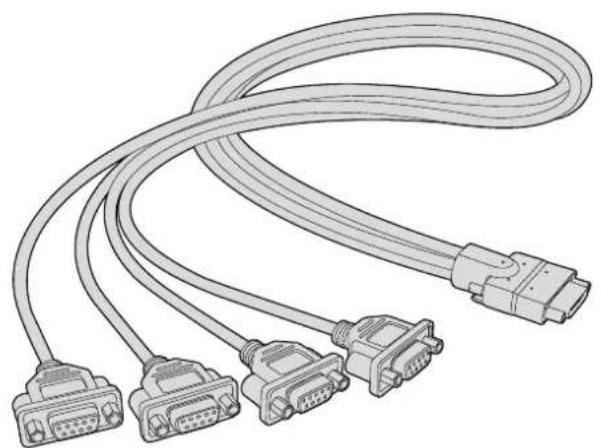
Universal Videohub Deck Control Cable
Smart Videohub CleanSwitch 12x12
Video kaynaklarindan monitorlere veya dokrudan yayina减免 yapmaniz gerektiginde, zamanla ya da genlock ozellikli sinyallere ihtiyaciniz olur. Kusursuzca zamanlanmig kaynak sinyallerini garantileyemedigiñiz halde temiz bir减免 yapmaniz gerektigi durumlarda, Smart Videohub CleanSwitch 12x12'yi kullanabilirsiniz, cunku bu model, her girisnde yeniden senkronizasyon ozelligine sahiptir ve kusursuzca temiz sinyaller elde etmenizi saglar.

Smart Videohub CleanSwitch 12x12, her girisinde tam senkronizasyon ozellige sahip oldugu icin bu yönlendirici otomatikman tum girislere yeniden zamanlama uygulayarak, yönlendiricideki sinyal dagitum noktalararasinda temiz ve hatasiz bir gejis saglar. Ayni czunurlugu ve ayni kare hizinpaylaan kaynaklar; yalinizca kesme gejisiorunsuz yapimlar icin, dokrudan hayina bile gonderilebilir. Smart Videohub CleanSwitch 12x12, sinyali referans girisine kilitler veya bir referans sinyalinin bagli olmadii durumlarda Giris 1e kilitler. Hatasiz bir gejis saglanmasi icin, referans sinyalinin ve tum girislerin video formatinin birbiriryle ayni olmasi gerekir. Karma video formatlariarasinda hala gejis yapabilirsiniz, ancak senkronize edilmezler.
Videohub Donanim Kontrol Panelleri
Videohub donanim kontrol panelleri; Universal Videohub ve ayni aga bagl her turden bir Videohub'u kontrol etmenizi sağlamak üzere tasarlanmş, harici panellerdir. Her iki panel de uyumlu Network switch'lerde Ethernet üzerinden Gücu destekler, yani Ethernet port 1 üzerinden ayni böglantiyi kullanarak panellere güc sağlayabilirsiniz ve ayri bir güc kablosu baglamaniz gerekmez. Ikinci Ethernet portu Ethernet üzerinden Gücu desteklemese de diger ekipmanlari aga baglamak icin kullanilabilir.
Videohub Master Control Pro
Videohub Master Control Pro; 36 adet arkadan aydinlatmali basmali buton, LCD ekran, kaydirma tekeri ve Ethernet baglantisina sahip, bir bilgisayar kullanmadan Videohub sinyal dagtim kontrolü icin tasarlanmis, 1 RU boyunda raf montajli bir kontrol panelidir. Videohub Master Control Pro; RS-422 deck kontrolünün yani sira, herhangi bir buyuklukteki Videohub yönlendirici icin:tüm kaynakları ve hedefleri kontrol edebilir.
Videohub Master Control Pro, yazilim kullanan ekipmanin hijl sekimine yardimci olmasi[in, port etiketleri kullanir. Kameralar, deck'ler ve monitorler gibi yaygin ekipman turlerinin hijl secomini saglamak[in, basmal butonlar etiketendirilebilir ve yapilandirilabilirler. Ayrica, ilave kontrl panellerine, Videohub yonlendiricilerine vya diger aig cihazlarina baglanmak[in duz gelesi bir Ethernet portuna da sahiptir. Makro butonları, etkinleştildiriklerinde yesil yanar ve aynanda 16 adede kadar sinyaldağitim uygulaması[in yapilandirilabilirler.
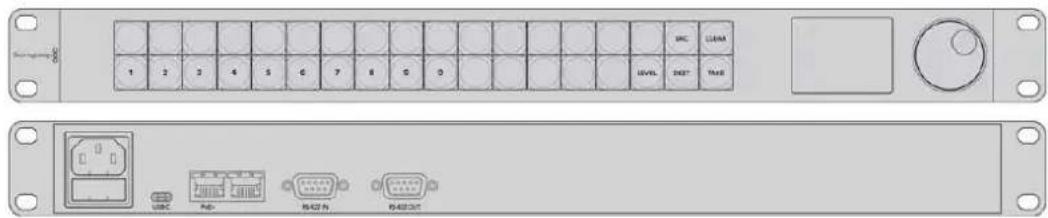
Videohub Master Control Pro
Videohub Smart Control Pro
Videohub Smart Control Pro; 48 adet arkadan aydinlatmali basmali butona ve Ethernet baglantisina sahip, 1 RU boyunda raf montaji bir kontrl panelidir.
Bir monitor veya deck gibi tek SDI hedefe yapilandirildiklarinda, basmai butonlar ayni Videohub yönlendiricideki 48 farkli SDI kaynakarasinda aninda geleçis yapabilir. Birden fazla SDI hedef icin yapilandirildiklarinda, hedef butonlar altin rengini alir ve kaynak butonlar beyaz yanar ve sag alltaki buton bir 'take' butonu olarak yapilandinlabilir ve kirmizi renkte yanar. Makro butonlar, etkinleşirildiklerinde yesil yanar ve aynianda 16 adede kadar sinyaldağirim uygulaması icin yapilandirilabilirler.
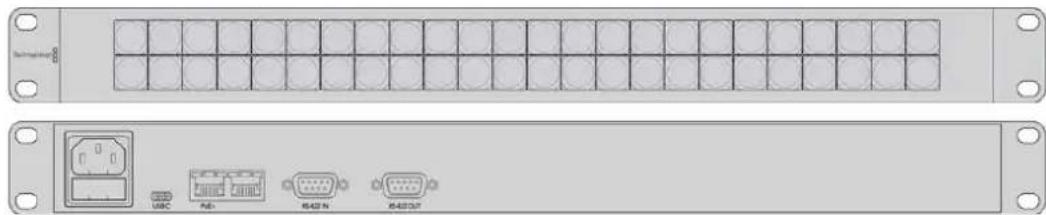
Videohub Smart Control Pro
Kontrol Panelinin Yapilandirilmasi
Videohub Controller'in āg ayaralarini yapilandirmak icin, bir bilgisayara bagh bir USB baglantisi kullanilir.

Aq ayaralarin yapilandirmak icin cihazi USB-C araciliyla bir bilgisayara baglaym
Bir Ethernet Ağına Bağlanma
Cogu tesiste, Videohub bir Ethernet a g switch uzerinden paylaildigindan, Videohub kontrl panellerin yani sira, agda bulunan bilgisayarlar tarafindan da kontrl edilebilir. Kontrol panelini, herhangi bir Videohub yonlendiricisini bagladiginiz gibi aga baglayin.
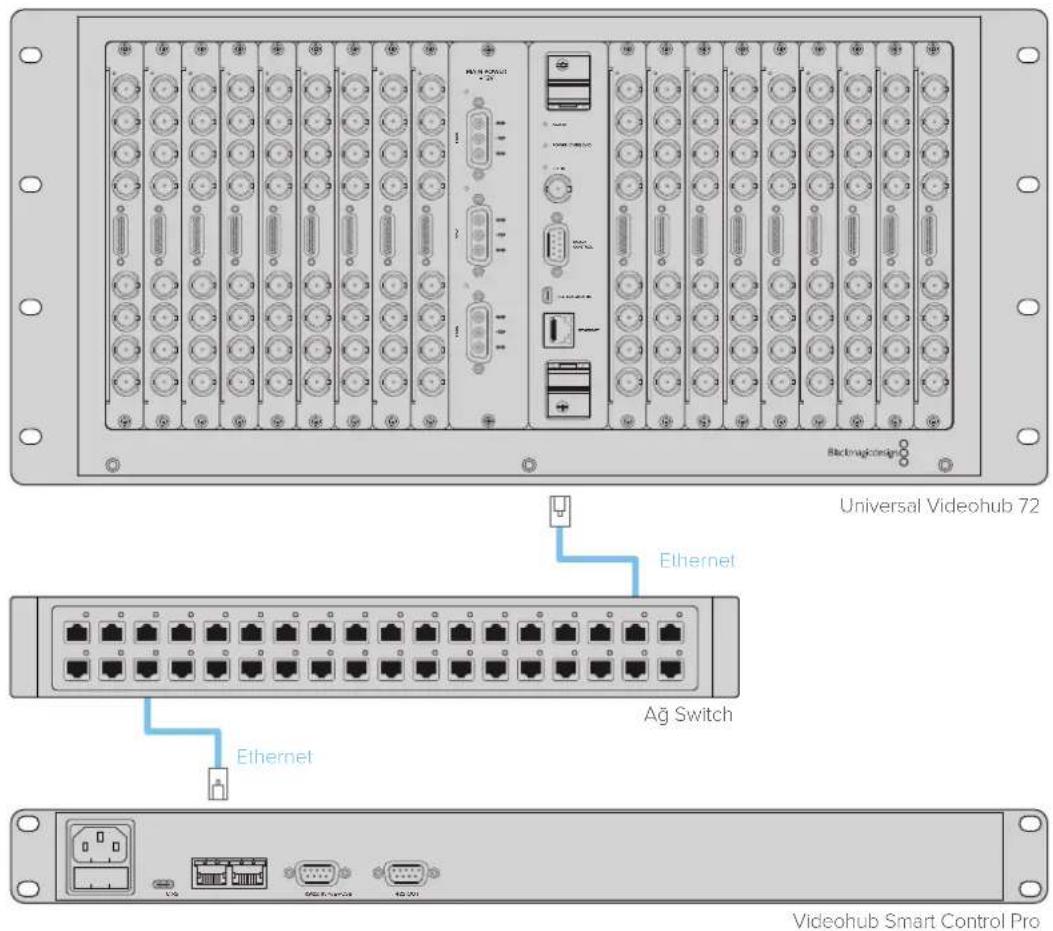
Bir Ethernet network switch uzerinden Universal Videohub 72'ye bagli alan Videohub Smart Control Pro.
NOT Ikinci Ethernet portu PoE+yi desteklemedi icin ikinci porta baglanan cihaza kendi guc kaynagini baglamaniz gerekir.
Kontrol Panel Buton Sistem Kontrolü
Bir Videohub kontrol paneline ilk kez elektrik baglandigi zaman, tum butonlarin test igiklarini görtüleme sirasi söyledir: kizmizi, yesil, mavi ve beyaz. Bir Videohub kontrol panelin sol üst butonu, asagidaki tanlama gostergelerini kullanarak ağ durumunu belirtir:
Yanip Sonen Pembe Isik
Cihaz, bir IP adresi edinmeye calisiyor. Cihaz, statik bir IP adresi kullanmak icin ayarliysa veya DHCP sunucusundan bir IP adresi edinmekte basarili olmuşa butonun hemen kirmizi renge donuşmesi gerekir.

Videohub kontrl panel, bir IP adres edinmeye calisirken
Yanip Sönen Kirmizi Isik
Cihaz bir IP adresi edindi ve Videohub Sunucusuna baglanmaya calisiyor. Videohub veya Videohub sunucusunun aikve Ethernet uzerinden bagl oldugundan emin olun.

IP adresi edinildi ve kontrol panel Videohub sunucusuna baglanmaya calislyor.
Yanip Sönen Sari Isik
Cihaz, bir Videohub sunucu bilgisayarina baglandi faktat, Videohub sunucusu uyumsuz bir yazilim vya bellenim surumu kullaniyor. Videohub cihazini, en yeti Videohub yazilim ve bellenim surumu ile guncelleyin ve Videohub kontrol panelini kapatin ve tekrar aqin.

Videohub Sunucusu uyumsuz bir yazilm veya bellenim suriunu kullanyor
Yanip Sönen Işik Yok
Cihaz, Videohub sunucusuna basariyla baglandi ve devamli beyaz isik veya devamli beyaz ile altin renginde isiklar gorundugunde, Videohub'u kontrl etmek icin hazirdir.

Kontrol panel, Videohub sunucusuna bagarrya baglandi.
Sol ust butonun kirmizi renge donusmesi birkac dokin atanmi bir otomatik IP adresi saqlamistr. Bir otomatik IP adresi kullanmayi istemediginiz surece, ag kabolarin dogru bir sekilde baglandigindan emin olmak icin, ag kabolarini cikarin ve tekrar sikica baglayin, hasarli ag kablosunun olup olmadigi kontrl edin ve DHCP sunucusunda yedek IP adreslerinin oldugundan emin olun. Videohub control panelinin DHCP sunucusundan yeti bir IP adresi talep etmesi icin tum guc kaynaklarini cikartin ve yetiden takin. Buton renginin hemen kirmiziya donusmesi gerekir. Cihaz, bu system kontrolunu sadece Videohub Hardware Panel Setup yaziminda secilmediiginde uygular.
Yönlendirme Seviyeleri Hakkinda
Videohub cihaziniz, RS-422 uzaktan deck kontrolüne sahip degilse Videohub Master Control LCD ekraninda daima "SDI" ibaresini gosterir ve yönlendirme seviyeleri hakka birsey okumaniza gerek yokitur.
Videohub cihaziniz, RS-422 uzaktan deck kontrol portlarina sahip isy yönlendirme seviyesine gore kaynak ve hedef listedesini azaltmak icin, Videohub Master Control'de bulunan "LEVEL" etiketli seviye butonunu kullanabilirsiniz
Baslamak icin "DEST" etiketli hedef butonuna basin. Yonlendirme seviyeleriarasinda gezimek icin, simdi LEVEL butonuna basin.
SDI 422
Video ekipman listedisi, uzaktan kontrl ve SDI portlari icin uyumluk etiketleri olan cihazlar a zaltmak uzere, bu yonlendirme seviyesini seks. Bu seviye, genellikle SDI kayit kartlar ve VTR deck'leri ile kullanilir, ancak RS-422 uzaktan kontrl portlari olmadigiindan, kameralar ve monitorler ile kullanilamaz.
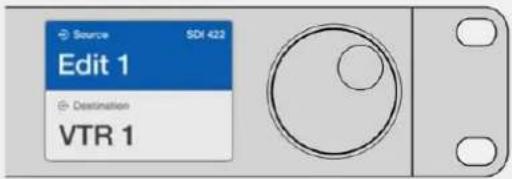
Sadece RS-422 deck kontrolü olan SDI video ekipmanlarini görnek istiyorsaniz SDI 422 yönnde me seviyesini seks. Bu ornekte; kayit karth (Edit 1) ve deck (VTR 1) listelendi qinku, her ikisi de SDI ve RS-422 portuna sahiptr.
SDI
Tüm SDI kaynaklı ve hedefleri listeler. RS-422 böglantilarina bakmadan; kameralar, monitorl, kayit kartı ve VTR deck'leri gibi:tum SDI video ekipmanlarini gormek istediginizde, bu yönendirme seviyesini seksin.
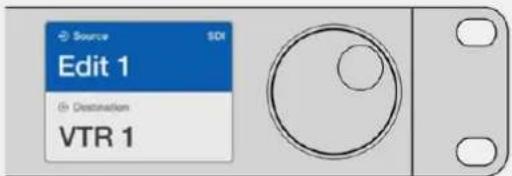
SDI video ekipmanlarinin hepsini gormek
istiyorsaniz bu SDI yonlendirme seviyesini segin.
Bu ornekte; kayit karti (Edit 1) ve deck (VTR 1)
listelendi gunku, her ikisi de SDI portuna sahiptir.
422
Video ekipman listesini, sadece RS-422 deck kontrlüne sahip video ekipmanlarina azaltmak istediğinizde, bu yönlendirme seviyesini seks. Bu; kaynaklar ve hedefleri, ilşkili SDI portlärın olup olmadıgina bakmadan ve ilşkili SDI portlärın uyumlu etiketleri olup olmadıgina aldirmadan, RS-422 uzaktan kumanda portlärın isimlerine gore listeler. Bu seviye, genellikle SDIXXXXXXXXYAKALAMA KARTLI ile ve VTR deckleri ile kullanilir ama, ayni zamanda deckleri kontrol etmek icin kullanlan uzaktan kumanda panellerini ve sunuculari da listeler.

Uyumsuz etiketi alan ekipmanlar ve uzaktan kontrol cihazlan da dahil olmak uzere RS-422 uzaktan deck kontrolü iceren tum ekipmanlar gormek istediginizde, 422 yönendirme seviesisi seit. Bu ornekte; görtintu yakalam kartinin (Edit 1) uzaktan kontrol portu (serial 1) içın uyumsuz bir eliketi var ve sadece, yönendirme seviesi 422'ye ayarlandı zaman listelenir.

On panel, yen bi kayagin segildigi gosterirken.
Kaynaklarin ve Hedeflerin Seçilmesi
Videohub Master Control Pro; hedeflerinizi ve kaynaklarinizi hijla segebilmeniz ve degistirebilmeniz icin, Videohub yönlendiricinizde port etiketlerini kisesellestirip kisesellestirmediiginize veya port numaralarini dokrudan girmek istediiginize bagl olarak, birçok yontem saglar.
Videohub Master Control Pro kavramsal olarak, herhangi bir yönlendirici kontrlü ile aynşekilde calisir.
LCD ekranda bir hedef goruntulemek icin "DEST" etiketli hedef butonuna basin. Arzu ettiiginiz hedefi secmek icin basmal butonlar vya kaydirma tekerini kullanin.
2Onaylamak icin "take" butonuna basin.
3 "SRC" olarak etiketli kaynak butonuna basin ve kaynagl degistirmek icin basmali butonlar veya kayirdma tekerini kullanin.
4Yönlendirmedehyisikligini onaylamak icin,“TAKE"butonuna basin.
Videohub port numaralarini girerek cihazlarin secimi
Videohub SDI ve uzaktan kontrol portlarin tumi icin varsayilan etiketleri kullanmayi seciyseniz bir yonlendirme degisikligi yapmak icin sadece port numarasini girmeniz yeterlidir. Bu yontem hizdir ama, port numaralanin hatrlamanizi vya herbir Videohub portuna hangi ekipmanin bagl olduunu bilmenizi saglayan bir system gelistirmenizi gerektirir.
1"DEST" etiketli hedef butonuna basin. Hedef alani, LCD ekranda mavi renkte vurgulanir.
2Videohub yönlendiricinizde RS-422 uzaktan kontrol varsa ekipmaniniz icin uygun yönlendirme seviyesini belirleyene kadar, "LEVEL" etiketli seviye butonuna basin. Yoksa bu aşamayı atlayabilirsiniz.
3 Rakam tuclarini kullanarak hedef portu numarasini girin. Bastiginizda her bir butonun isigi, altin renginginde bir kez yanip soner. Hedef, LCD ekranda gosterilir. Bir hata yaptiginizda, beyaz "CLEAR" (Sil) butonuna basin ve port numarasini tekrar girin.
4"SRC" etiketli kaynak butonuna basin. Kaynak alani, LCD ekranda mavi renkte vurgulanir.
5 Rakm tuclarini kullanarak kaynak portu numarasini girin. Bastiginizda her bir butonun isigi, beyaz renkte bir kez yanip soner. Kaynak, LCD ekranda gosterilir. Bir hata yaptiginizda, beyaz "CLEAR" (Sil) butonuna basin ve port numarasini tekrar girin.
6 Yönlendirmedehyisikligini onaylamanizi bekleyen "take" butonu, kirmizi renkte yanip söner. "Take" butonuna basin ve yönlendirme anindadehyisir. Aksi takdirde, "clear" butonuna basin ve herhangi bir yönlendirmedehyisikligi meydana gelmez. Videohub Master Control, en son yönlendirmeyi LCD ekranda gostererek beklemede durumuna geridöner.
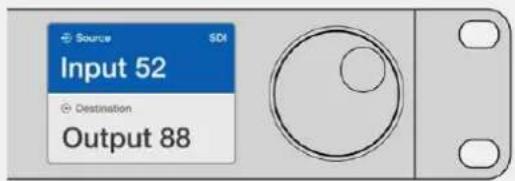
Videohub SDI ve uzaktan kontrl portlarin tumu icin varsayilan etikeleri kullanmayi seciyseriz bir yonlendirme degisikligi yapmak icin sadece port numarasini girmeniz yeterlidir. Bu ornekte, "DEST" olarak etiketli hedef butonuna basin ve sonra port numaras 88' girin. Sonra, kaynak butonuna basin ve sonra port numarasi 52'yi girin. Yonlendirme degisikligini onaylamak icin, take" butonuna basin.
Kaydirma Tekerini kullanarak Cihazlarin Seçimi
Videohub port etiketlerinizi kisesellestirip ya da kisesellestirmediiginze bakmaksizin, bir kaynak ve hedef listede gezinemek icin, her zaman kaydirma tekerini kullanabilirsiniz. Bu en yavaş yontemdir ama,GPCerli olan tum ekipman ve port listedini gormek istediinizde faydalir.
1"DEST" etiketli hedef butonuna basin. Hedef alani, LCD ekranda mavi renkte vurgulanir.
2Videohub yönlendiricinizde RS-422 uzaktan kontrol varsa ekipmaniniz icin uygun yönlendirme seviyesini belirleyene kadar, "level" etiketli seviye butonuna basin. Yoksa, bu asamayi atlayabilirsiniz.
3 Arzu ettiiginiz hedefi bulana kadar, tekeri ileri veya geri kaydirn. Hedef, LCD ekranda gosterilir.
4 Beyaz renkte yanmasi icin "SRC" etiketli kaynak butonuna basin. Kaynak alani, LCD ekranda mavi renkte vurgulanir.
5Arzu ettiiginiz kaynagbulana kadar, tekeri kaydirin. Kaynak, LCD ekranda gosterilir.
6 Yönlendirmedehyisikligini onaylamanizi bekleyen "take" butonu, kirmizi renkte yanip söner. "Take" butonuna basin ve yönlendirme anindadehyisir. Ya da "clear" (sil) butonuna basin ve herhangi bir yönlendirmedehyisikligi meydana gelmez. Videohub Master Control, en son yönlendirmeyi LCD ekranda gostererek beklemede durumuna geridöner.
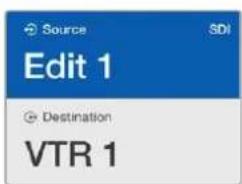
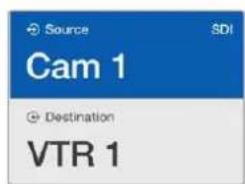
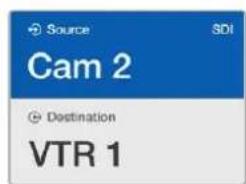
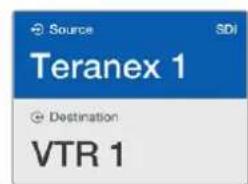
Bu orneke; SDI yonlendirme seviyesine baigl olarak, hedef VTR 1e yonlendirilebilir tum kaynaklarlistelemek icin, kayirdma tekeri kullanilmaktadir. Kayirdma tekeri dondurulidugunde, arzu edilen videokaynagini bulmayi cok kolayastirmak icin, kaynak ekipmanlarin isimleri ilerleyerek goruntelenir.
Kisiselstirilebilir Butonlar ve Kayirdma Tekerini kullanarak Cihazlarin Seçimi
Videohub port etiketlerinizi kisisellestirdiyseniz kaynaklarin ve hedeferin kisa bir listedini bulmak icin, kisisellestirilebilir butonlari ve kaydirma tekerini kullanabilirsiniz. Bu yontem hizl ve sezgiseldir cunku, sadece kisa bir ekipman listede arama yapmaniz gerekir ve port numaralarin hatrlamaniza gerek yoktur. Ekipman turlerini; VTR, Cam ve Mon gibi isimleri ile beraber etiketlerseniz bu yontem cok faydaldir.
1"DEST" etiketli hedef butonuna basin. Hedef alani, LCD ekranda mavi renkte vurgulanir.
2Videohub yönlendiricinizde RS-422 uzaktan kontrol varsa ekipmaniniz icin uygun yönlendirme seviyesini belirleyene kadar, 'LEVEL' (seviye) butonuna basin. Yoksa, bu asamayi atlayabilirsiniz.
3VTR gibi, bir hedef ekipman turu icin kisiselstirdiginiz bir butona basin. Bu butonun isigin, altin renginde yanmasi gerekir.
4 Arzu ettiiginiz hedefi bulana kadar, tekeri ileri veya geri kaydirin. Bu ornekte; hedef VTR, LCD ekranda gosterilecek. Bir hata yaptiginizda, beyaz renkli "clear" (sil) butonuna basin ve dokru hedef goruntulene kadar, listede gezinin.
5"SRC" etiketli kaynak butonuna basin. Kaynak alani, LCD ekranda mavi renkte vurgulanir.
6 Kayit karti gibi, bir kaynak ekipman turu icin kisiellestirdiginiz bir butona basin. Bu butonun isigi, beyaz yanmasi gerekir.
7 Arzu ettiiginiz kaynagulana kadar, tekeri ileri veya geriy kaydirin. Bu ornekte; kaynak kayit karti, LCD ekranda gosterilecektir. Bir hata yaptiginizda, beyaz renkli "clear" (sil) butonuna basin ve dogru hedef goruntulenene kadar, listede gezinin.
8 Yönlendirmedehyisikligini onaylamanizi bekleyen "take" butonu, kirmizi renkte yanip söner. "Take" butonuna basin ve yönlendirme anindadehyisir. Aksi takdirde, "clear" butonuna basin ve herhangi bir yönlendirmedehyisikligi meydana gelmez. Videohub Master Control, en son yönlendirmeyi LCD ekranda gõsterecek sekilde beklemde durumuna geridöner.
Baska bir kaynak veya hedef icin kisiselstirdiginiz bir buton yanip soner ama yanar durumda kalmazsa, Videohub Master Control bu butonu semenizi engellemektedir. Bunun nedeni, ekipman turunun bir kaynak veya bir hedef cihazi olarak secilmediigi ya da su anki yönlendirme seviyesine uymadiigi icindir. Öregin; kameralar genellikle hedef cihazi olarak secilmemelidir ve monitorler kaynak cihazi olarak belirlenmemelidir ve RS-422 yönlendirme seviyesine uyumlu olmazlar. BununNASI deGistirileceginin basamaklarini gormek uzere, Videohub Master Control Pro'nun Yapilandirmasi bolumune bakin.
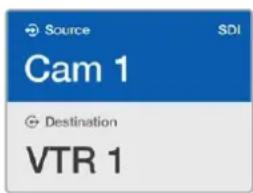
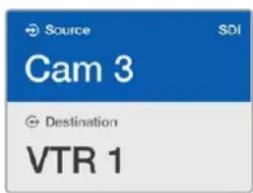
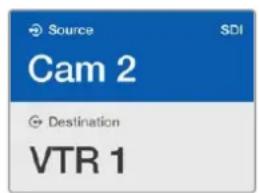
Bu ornekte; kiseselsteitrilmis bir Cam (kamera) butonu secilmistir. Bunedenle, kayirdma tekeri donduruldugunde, LCD ekranda kaynak olarak sadece kameralar listelenecektir. Bu, hizl bir sekilde bir video kaynagini saglar qunku, sadece kisa bir ekipman listede gezinmeniz gerekir.
Rakam Butonlarin ve Kayirdma Tekerini kullanarak Cihazlarin Seçimi
Videohub port etiketlerinizi rakamlarla kisellestirdiyseniz kaynaklarin ve hedeflerin kisa bir listedesini bulmak icin, rakam butonlarin ve kaydirma tekerini kullanabilirsiniz. Bu yontem hizl ve sezgiseldir cunku, sadece kisa bir ekipman listedesinde arama yapmaniz gerekir ve port numaralarini hatrlamaniza gerek yoktur. Bulunduklari yerleri temsil etmek amacyla, ekipman gruplarin rakamlarla beraber etiketlediginizde, bu yontem cok yararlidir. Orneegin; Studyo 3'te bulunan ekipmanlarin hepsi VTR3, Edit 3, Cam 3A, Cam 3B, Mon 3A ve Mon 3B gibi etiketendirilebilar.
1"DEST" etiketli hedef butonuna basin. Hedef alani, LCD ekranda mavi renkte vurgulanir.
2Videohub yönlendircinizde RS-422 uzaktan kontrol varsa ekipmaniniz icin uygun yönlendirme seviyesini belirleyene kadar, "level" etiketli seviye butonuna basin. Yoksa, bu aşamayı atlayabilirsiniz.
3 Rakum tuclarini kullanarak hedef numarasini girin, mesela Studyo 3 için 3 gibi. Bastiginizda her bir rakam butonunun isigi, altin renkte bir kez yanip söner.
4 Arzu ettiiginiz hedefi bulana kadar, tekeri ileri veya geri kaydirn. Bu ornekte; VTR 3, Edit 3, Mon 3A or Mon 3B ekipmanlarindan herhangi birisi, LCD ekranda görtülenebilir. Bir hata yaparsaniz, beyaz "clear" butonuna basin ve baska bir hedef numarası seksin.
5"SRC" etiketli kaynak butonuna basin. Kaynak alani, LCD ekranda mavi renkte vurgulanir.
6 Rakam tuclarini kullanarak kaynak numarasini girin, mesela Studyo 3 iin 3 gibi. Bastiginizda her bir rakam butonunun isigi, beyaz renkte bir kez yanip soner.
7 Arzu ettiiginiz kaynag bulana kadar, tekeri ileri veya geri kaydirin. Bu ornekte; VTR 3, Edit 3, Cam 3A veya Cam 3B ekipmanlarindan herhangi birisi, LCD ekranda goruntulenebilir. Bir hata yaparsaniz, beyaz "clear" butonuna basin ve baska bir kaynak numarasi segin.
"Take" butonu, kirmizi renkte yanip sönerek yönlendirmedehyisikligini onaylamanizbekler. "Take" butonuna basin ve yönlendirme aninda degisir. Aksi takdirde, clear" butonuna basin ve herhangi bir yönlendirmedehyisikligi meydana gelmez. Videohub Master Control, en son yönlendirmeyi LCD ekranda gosterecek sekilde beklemde durumuna geridonder.
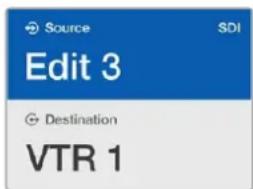
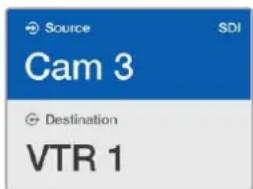
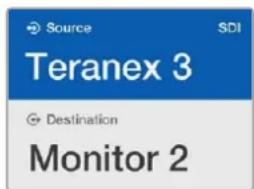
Bü Örnekte; sayisal tug "3" seçilmşir. Bu nedenle, kaydirma tekeri dondüruldügünde, LCD ekranda kaynak扩容ade sacee etiketierinde bir "3"扩容 video kaynaklan listelenecarı. Bu, hizlbir sekilde bil video kaynagini saglar;cunku, sadece group numarasina dayanandan kisa direkipman listedine geziminiz gerekir. Mesela; sadece Studyo 3'teki ekipmanlan listedele, gibi.
Hem Kiisellestirilebilir hem de Rakam Butonlarini kullanarak Cihazlarin Seçimi
Videohub port etiketlerinizi rakamlar ve isimlerle kisesellestirdiyseniz kaynaklar ve hedeferi dokrudan seçmek icin, sayisal butonlar ve kisesellestirilebilir butonlar birlikte kullanabilirsiniz. Bu yontem Hzli vesezgiseldir cunku, sadece bir ekipman listede arama yapmaniza gerek kalmaz ve sadece her bir ekipman turunden kaç tane oldugunu hatirlamaniz gerekir. Orneğin; 2 adet VTR ve 4 adet monitor gibi.
Ekipman turlerini; VTR 01, VTR 02, Cam 01, Cam 02, Cam 03, Mon 01, Mon 02, Mon 03 ve Mon 04 gibi rakamlar ve isimleri ile beraber etiketlediginizde, bu yontem cok faydalir.
1"DEST" etiketli hedef butonuna basin. Hedef alani, LCD ekranda mavi renkte vurgulanir.
2Videohub yönlendiricinizde RS-422 uzaktan kontrol varsa ekipmaniniz icin uygun yönlendirme seviyesini belirleyene kadar, "LEVEL" etiketli seviye butonuna basin. Yoksa, bu asamayi atlayabilirsiniz.
3VTR gibi, bir hedef ekipman turu icin kisesellestirdiginiz bir butona basin. Bu butonun isiginin, altin renginginde yanmasi gerekir.
4 Rakam tuclarini kullanarak hedef ekipmani numarasini girin. Ornegin; VTR 07 için 07 gibi. Bastiginizda her bir rakam butonunun isigi, altin renkte bir kez yanip söner.
5"SRC" etiketli kaynak butonuna basin. Kaynak alani, LCD ekranda mavi renkte vurgulanir.
6 Bir görtü kayit kartı gibi, bir kaynak ekipman Türı icin kisielleştirdgüniz bir butona basın. Bu butonun isiginin, Beyaz renkte yanması gerekir.
7 Rakam tuclarini kullanarak kaynak ekipmani numarasini girin. Ornejin; görtü kayit kartı Edit 03 icin 03 gibi. Bastiginizda her bir rakam butonunun isigi, beyaz renkte bir kez yanip söner.
8 Yönlendirmedehyisikligini onaylamanizi bekleyen "take" butonu, kirmizi renkte yanip söner. "Take" butonuna basin ve yönlendirme anindadehyisir. Aksi takdirde, "clear" butonuna basin ve herhangi bir yönlendirmedehyisikligmeydana gelmez. Videohub Master Control, en son yönlendirmeyi LCD ekranda gosterecek sekilde beklemedurumuna geridöner.
Baska bir kaynak veya hedef icin kisesellestirdiginiz bir buton yanip soner ama yanar durumda kalmazsa, Videohub Master Control bu butonu semenizi engellemektedir. Bunun nedeni, ekipman turunun bir kaynak veya bir hedef cihazi olarak secilmedigi ya da su anki yönlendirme seviyesine uymadiigi icindir. Öregin; kameralar genellikle hedef cihazi olarak secilmemelidir ve monitorler kaynak cihazi olarak belirlenmemelidir ve RS-422 yönlendirme seviyesine uyumlou olmazlar. Bunun nasil degistirileceginin basamaklanı gormek uzere, Videohub Master Control Pro'nun Yapilandilmasi bolümündeki "Buton Etiketlerinin Olusturulmasi" kismina bakin.
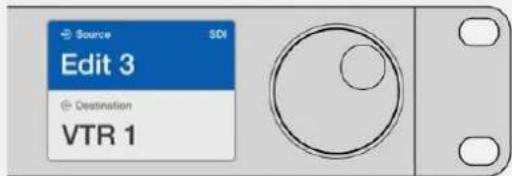
Kaynak olarak Edit 3've hedef olarak VTR 1i
istediginizi bilyorsaniz, hicbir aramaya gerek kalmadan,
yonlendirmeyiogrudan secebilirsiniz. Bu ornekte;
"DEST" etiketli hedef butonuna basin, kisiselsteilimis
VTR butonuna basin ve sonra 1 tusuna basin. Hedef
alaninda, VTR 1 gosterilecektr. Simdi, "SRC" etiketli
kaynak butonuna basin, kisiselsteilimis Edit butonuna
basin ve sonra 3 tusuna basin. Kaynak alaninda
"Edit 3" gosterilecektr. Son olarak, yonlendirme
degisikligini onaylamak icin, "take" butonuna basin.
Yönlendirmeleri Kilitleme ve Açma
Videohub Master Control'u kullanarak bir hedefi kilitlemek ici:
1Tercih ettiiniz yontemi kullanarak hedef ve kaynagi seksin. Yonlendirme belirlendikten sonra, Videohub Master Control bekleme durumuna donecektir.
2"DEST" etiketli hedef butonuna basin. Hedef alani, LCD ekranda maviyle vurgulanir.
3 Istediginiz yonlendirme LCD ekranda henuz goruntulenmemise kilitlencek hedefi bulmak icin tuIar ve/veya kayirdma tekerini kullanin.
4LCD ekranin hedef alaninda bir asma kilit simgesi belirene kadar, altin rengindeki hedef butonunu basili tutun.
5Videohub Master Controlübeklemdurumuna dondürmek icin bu hedef butonuna tekrar basin ve hedef alani gri renge donusur.
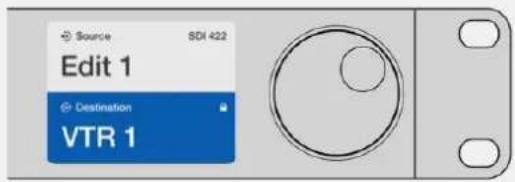
Hedef kilitendiğinde, hedef alanı bir asma kilit ilkonu gostaeri.
Videohub Master Control'kullanarak bir hedefin kilidini agmak icin:
1"DEST" etiketli hedef butonuna basin. Hedef alani, LCD ekranda maviyle vurgulanir.
2 Istediginiz yonlendirme LCD ekranda henuz goruntulenmemise kilidi acilacak hedefi bulmak icin tuslan ve/veya kaydirma tekerini kullanin. Kilitli hedef icin, hedef alani bir asma kilit simgesi gosterir.
3LCD ekranin hedef alanindaki asma kilit simgesi kaybolana kadar, altin rengindeki "DEST" butonunu basilit tutun.
4Videohub Master Control'ü bekleme durumuna geri dondürmek icin 'DEST' butonuna tekran basin ve hedef alani gri renge donusur.
Makrolarin Kullanimi
Bir yesil makro butonuna bastiginzda, Videohub Hardware Panel Setup uygulamasinda daha once yapilandirdiginz sinaly daqtimi degisiklikerini aynianda yapacaktir. Herbir buton, 16 adede kadar sinal daqtimi yonlendirmesi icin yaplandirilabilir. Take' butonunu etkin hare getirdyseniz yonlendirmelerin aynianda degisimi, yalnizca Take' butonuna basarak teyit ettiginizde olusur. Herhangi bir nedenden dolayi makro uygulanamazsa bu buton isigi yanip söner.
Videohub Smart Control Pro'yu Bir Cut-Bus Kontrol Cihazi olarak Kullanma
Videohub Smart Control Pro, bir Cut-Bus kontrol cihazi olarak yapilandirildigianda, hedef cihazizaten seilmistir ve sadece bir video kaynagi segmeniz gerekir.
Beyaz bir video kaynak butonu seksin. Diger kaynaklardan ayirt etmeniz icin butonun iysi yanar. Video kaynagi aninda baglanir ve hedef cihazinda goruntulenebilir olur.
2"Take" butonu etkin hale getirilmisse, yeti kaynak butonunun ve "Take" butonunun isigi yanip söner. Yönlendirmenin degisimi, yalnizca "Take" butonuna basarak teyit ettiğinizde gerçeklesir.

Bir "Take" butonu lle Cut-Bus Kontrol Cihazi olarak yapilandinlmis Videohub Smart Control Pro
Videohub Smart Control Pro'yu Bir XY Kontrol Cihazi olarak Kullanma
Videohub Smart Control Pro, bir XY kontrol cihazi olarak yapilandirildigianda, hedef butonlari altin renginde ve kaynak butonlari beyaz renkte yanarlar. Birden fazla hedef ile calistiginizda, bir kaynak butonu seçmeden once, daima bir hedef butonu seçin.
Yönlendirmeleridehyigistirmekioc:
1Altin renginde bir hedef butonu secin ve diger hedef butonlarindan ayirt etmeniz icin butonun isigi parlak bir sekilde yanacaktir. Bu hedefe daha once bir video kaynagi baglanmissa butonu beyaz renkte yanar.
2Hedefe yeti bir kaynak baglamak icin, istediginiz video kaynag butonuna basin. Video kaynag aninda baglanir ve hedef cihazda gorunebilir olur. Yeni kaynak butonu parlak bir sekilde yanar hare gelir ve daha onceki kaynak butonu normal parlakligina doner. Baska bir yönlendirmeyi degistirmek icin, baska bir hedef butonu secin ve sonra yeti bir kaynak butonu secin.
3"Take" butonu etkin hale getirilmisse, yen kaynak butonunun ve "take" butonunun isigi yanip soner. Yönlendirmenin degisimi, yalnizca "take" butonuna basarak teyit ettiiginizde gerçeklesir.
Yönlendirmeleri Kilitleme ve Açma
Bir hedefi kilitlemek icin, mavi renge donusunceye kadar, istediiginiz hedef butonunu basili tutun. Ilgili kaynak butonunu isigi yanar. Kilitli bir hedef icin kaynaklar degistirmeye kalkstiginizda, hedef butonu mavi renkte yanip soner. Bir hedefin kilidini acmak icin, standart altin rengine donene kadar, butonu basili tutun.
Makrolarin Kullanimi
Bir yesil makro butonuna bastiginzda, Videohub Hardware Panel Setup uygulamasinda daha once yapilandirdiginz sinyal dagtim degisikliklerini aynianda yapar. Herbir buton, 16 adede kadar sinyal dagtimi yonlendirmesi icin yapilandirilabilir. "Take" butonunu etkin hale getirdiyseniz yonlendirmelerin aynianda degisimi, yalinzca "take" butonuna basarak teyit ettiiginizdeGPCklesir. Herhangi bir nedenden dolayi makro uygulanamazsa bu buton isigi yanip söner.

Bir XY Kontrol Cihazi olarak yapilandilmis Videohub Smart Control Pro ve bir "Take" butonu yanarken
Basmali Butonlarin Etiketlenmesi
Videohub Master Control Pro ve Videohub Smart Control Pro ve Videohub 12G modellerinin, etiketlemek icin cikartilabilen basmai butonlari vardir.
Yazilim yukleyici ile beraber dahil edilmis, bir PDF sablon dosya iceren, "Videohub control labels" isminde bir klasor vardir. PDF dosya etiketlerini doldurun ve qiktisini aldiktan sonra, butonlara eklenecek kareleri kesin.
Butonlan qikarmak ici:
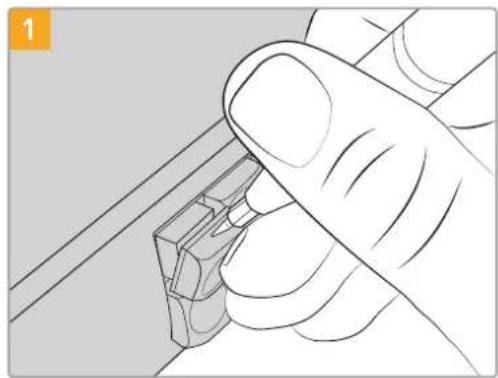
Buton kapaklan, kucuk bir duz uci tornavida ile kolayca cikarilabilir.
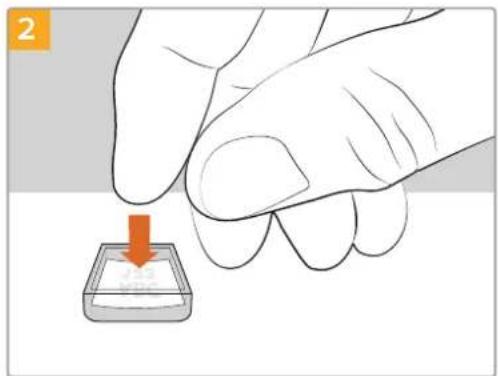
Yeni yazdirigiiniz etiketi ters donmuesaydam kapak icine yerlesterin.
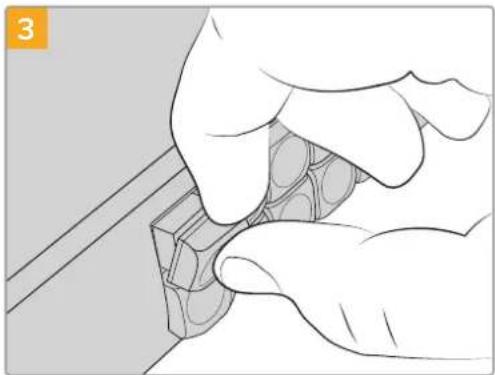
Buton ile hizalayarak ve yerine tam olarak oturdugunu hissedene kadar yavaşa iterek, tus kapagini yerine takin.
Blackmagic MultiView 16
MultiView 16; tek bir monitor üzerinde, 16 adede kadar çesitli formatlardaki farkli SDI sinyalini aynianda görtülemek icin, tek bir raf boytunda bir SDI çoklu goşterici dir. Ultra HD destegiyle vesezgisel Videohub yazilimi kullanarak uzaktan kontrl ile, Blackmagic Videohub yönendiiriceriniz icin en üstduzey görtütuleme çozümüne sahip oluyorsunuz!
Blackmagic MultiView 16'nin SDi girislerinin her birinin, kendine ait bir diz gecis (loop) cikisi oldugu icin, herbir sinyali baska bir SDI ekipmana gonderebilirsiniz. iki adet 6G-SDI cikisi ve 2 adet alt formata donusturulmhus HD-SDI cikisi, HD veya Ultra HD monitorleri baglamaniza imkan verir. HDMI cikisi; bagli alan monitorunuzun destekledigi formata bagli olarak, HD ve Ultra HDarasinda degisir. Tum SDI baglantilarr; SD, HD, 3G-SDI ve 6G-SDI sinyallerinin otomatik olarak tespitini, tum SDI cikislarinda relocking (sinyal kalitesini duzeltm) ozelligini ve switcher'lere ve baska video yayin ekipmanlarina baglanmak icin bir referans girisini desteklerler.


Blackmagic MultiView 16'yi; dahili kontrol paneli kullanarak ya da Ethernet araciligiya uzaktan veya bir cihaz rafina monte edilisse ve on paneline erisim saqlayamadiiginiz durumlarda, seri böglanti üzerinden calistirabilirsiniz. Üçuncu parti yönlendirici kontrolleri, uniteyi Ethernet üzerinden kontrol edebilir veya yönlendiriciGPCISleri icin bir RS-422 bagmli cihaz olarak kontrol edebilirler.
Coklu goruntuleme cikisi; 1x1, 2x2, 3x3 gibi farkli duzenlerarasinda degistirilebilir vya 4x4 gorunumu kullanarak,tum girislerinizi beraber gormeniz mumkundur. Blackmagic MultiView 16; tek Ultra HD goruntude 4 adet bagimsiz yerel HD sinyali dagtmasi icin bile kullanilabilir!
Blackmagic MultiView 16 alternatif akimla (AC) calisir.
Kontrol Panelin Kullanimi
Blackmagic MultiView 16'nn kontrol paneli; ayarlara, kaynaklarve gourtulere hizl erisim saglar.
LCD ve Ana Ekran
Dahili LCD ekran; ayarlarinizi görtunülemeniz ve dizeltmeniz icin, hizl ve sezgisel bir yontem saglar. Ana ekran; Blackmagic MultiView 16'niizlik calistirdiginizda varsayilan ekrandir ve ayarlarin kullanı bil genel görünümün saglar. Bu ayarlar asağidaki bilgileri icerir.
HD video ckisi formati
Bu bilgi, sol ust kosede bulunur ve HD-SDI cikislar uzerinden 1080i59.94 veya 1080i50 HD format ayarini görtüler.
Ses girisi
Bu bilgi, HD-SDI video Çişi formatin yaninda bulunur ve HDMI ile SDI Çoklu görtü Çişi sinyallerine sesi gümmek icin, hangi SDI girisin kullanildigi nı görtünlü.
MultiView Düzeni
Bu, görtunteleme duzeninizi ekrana getirir. Bagl olan giris sayisina gore ekrani optimize etmeniz mumkündür.
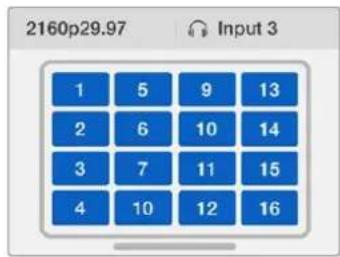
Ana ekran, kontrol panel LCD ekraninda, varsayilan ekrandir. Bir ayari dizeltikten sonra, "menu" butonuna basarak daima ana ekrana donebilirisiniz.
Kontrol Butonlari

SRC (kaynak) ve VIEW (goruntü)
Kaynak ve görtû ayaraları acmak icin "src" ve "view" butonları kullanin. Bu butonlar; arzu ettiniz görtû penceresinde, hangi girş kaynagıni görtülemek istediginizi seçmenize imkan tanır.
1 Görüntü ekranı açmak icin "view" butonuna basin. LCD ekranı alt yarındaki görüntü böllumu etkin hare gelir.
2 Istediginiz gorumum secmek icin, numarali bir butona basin vya bunun yerine, gorumuml erasinda gezimnek icin doner dugmeyi kullanabilirsiniz. "Set" butonuna basarak ayarinizi teyit edin.
3 "Src" (kaynak) butonuna basin. LCD ekranin üst yarisndaki kaynak bolümü etkin hale gelir.
4 Istediginiz girişi seçmek icin, numarali bir butona basin veya bunun yerine, girislerarasinda gezimek icin doner duğmeyi kullanabilirsiniz. Giris etiketlerinizi kisisellesstirdiyseniz buna bagli olarak LCD ekranin üst yarisinda görtüntülenirler.
5 Ayari teyi etmek icin "set" butonuna basin

SOLO Butonu
"Solo" butonunaocular, bir görtü penceresini tam ekran modunda görtüleyebilirsiniz. Solo etkinleşirilmis olarak, hangi görtü penceresinin görtülenecegrini seçmek icin, kontrol panelindeki numarali butonlara basin vya görtüllerarasinda gezimnek icin döner duğmeyi kullanabilirsiniz. Coklu görtüduzenine geridönnek icin "solo" butonuna tekrar basin.

SET Butonu
Yaptiginiz degisiklikleri seip, onaylamak icin "set" butonuna basin. Menüden bir öge seçmek icin "set" butonuna bastiginiz zaman, duzenlenebilir ayar alaninin alti czilir ve hem "set" butonu hem de "menu" butonunun isiklan yanip söner. Bir ayari degistirdikten sonra, yapilan degisikligi teytet emek icin set butonuna tekrar basin.

MENUButonu
Ayarlar ekranini açmak icin "menu" butonuna basin. Bir ayari dizeltikten sonra, ana ekrana donmek icin "menu" butonuna da basabilirsiniz.

RAKAM BUTONLARI
Rakam butonlari; girislerinizi ve kaynak içın görtü pencerelerini seçmek ve ayarlari görtütulemek icin kullanilir.
Rakam butonlari ayni zamanda, "audio in" (ses girisi) ayari icin, hangi SDI girisini kullanmak istediginizi semcik icin de kullanilabilir.

SRC (kaynak), VIEW (goruntu) ve SET (onay) Butonlari
Kaynagl açmak ve ayarlarinı görtülelemek icin, kontrl paneldeki "SRC" ve "VIEW" butonlarina basin. Ayarli duzeltemek icin, rakam butonlarini vya dorer kadrani kullanin ve sonra, onaylamak icin "set" butonuna basin.
Kaynak ve görtû ayarlı ekrani, suanda dizeltmekte olduğunuz ayari vurgular. Kiselleşirilen girş etiketleri, ona gore görtûtulenirler.

SOLO ve MENU Butonlari
Tam ekran moduna gezemek icin "solo" butonuna basin. Ayarlar sayfasina girmek icin ve ana ekrana geri donmek icin "menu" butonuna basin.

GPI ve Tally Arayüz
Blackmagic Design GPI ve Tally Arayuzi; bir kamera kontrl unitesi veya CCU'dan kontrol edilen kameralarin birisinden gelen videoyu, operatoren tek monitore gondermesi gerektigi, cok kamerali yapimlar icin, dusuk maliyetli bir alternatifir. 8 adet yapilandirilabilir GPI ve 8 adet yapilandirilabilir GPO icerir.
Belirli sinyal dagitimi kosullari altinda, seçili kameray operatörün monitorüne yönlendirmek icin GPI'lar Videohub cihazıniza Ethernet uzerinden komutlar gonderir ve GPO'lar kameraliniza ve diger ekipmanlara bir tally sinyali gonderir.
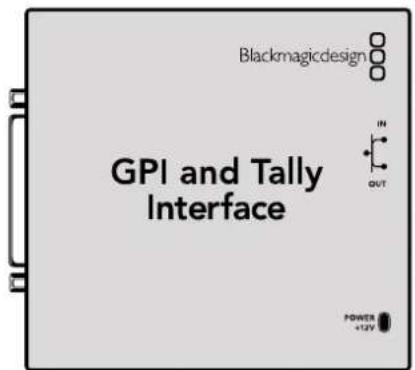
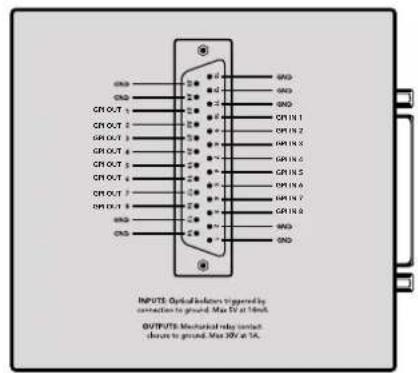
GPI ve Tally Arayuzu DB25 konektorunn baglanti semasi
Kendinize özel kablo üretirken, üntenin arkasinda bulunan baglanti Şemasina basvurun.
Blackmagic Videohub Setup uygulamasini kullanarak GPI ve Tally Arayuzunuznasil yapilandiracaginiz hakinda daha fazla bilgi icin, bu kullanim kilavuzunun 'Blackmagic Videohub Yazilimi' bolumune basvurun.
Blackmagic Videohub Yazilimi
Blackmagic yazilim; Videohub ve Videohub donanim panellerinizi yapilandirmak ve kontrl etmek icin kullananan, üç onemli yazilim uygulamasina sahiptir. Blackmagic Videohub Software yazilimi, www.blackmagicdesign.com/tr/support adresindeki Blackmagic Design Destek Merkezinden indirin.
Blackmagic Videohub yazilimi asagidaki uygulamaları icerir:
Blackmagic Videohub Setup. Bu; ayarli de gistirmek, Videohub'unuzu yapilandirmak ve cihazin dahili yazliminiGPCellemek icin bir yonetim yardimci programidir.
Blackmagic Videohub Hardware Panel Setup. Bu yardimci yazilim, Videohub Master Control Pro ve Smart Control Pro donanim panellerinin yapilandirilmasinda kullanilir.
Blackmagic Videohub Control. Bu uygulama, Videohub cihazinizi USB veya bir Ethernet ağüzüzerinden uzaktan kontrol etmenizi saglayan bir yazilm kontrol panelidir.
Blackmagic Videohub Setup
Blackmagic Videohub Setup yazilimin kullanarak, kaynaklar ve hedefleri belirlemek icin girisleri veçikşlari etiketleyebilmenin yani sira, kisayol butonlarini kullanirken Videohub'unuzun filtrole sistemi sonuclarini en üst dizeye;cikarabilirsiniz. Bunlarin yaninda, makrolar olusturabilir, kisayol butonlarini esleştrebilir ve daha fazla ilem yapabilirsiniz.
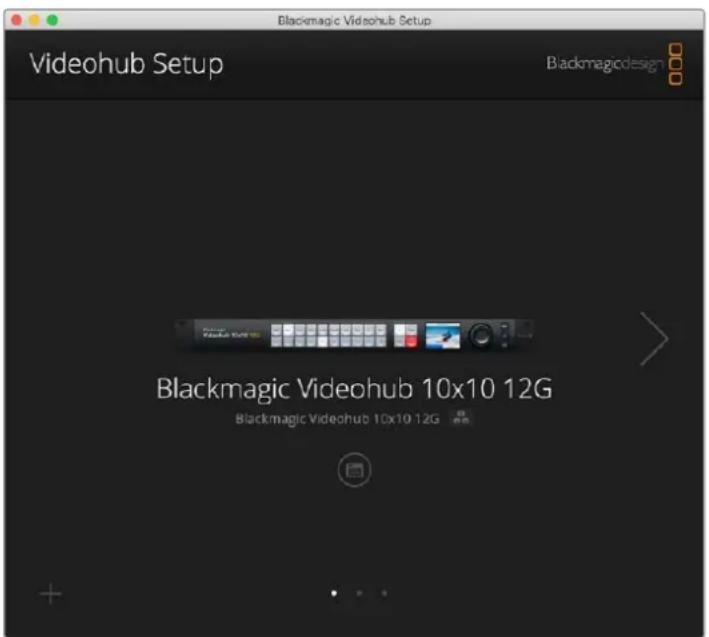
ilk adim, Videohub yazilimini indirip Mac veya Windows PC bilgisayariniza yuklemektir. Bu yazilim, www.blackmagicdesign.com/tr/support adresinden üretsis olarak indirilebilir
Bilgisayariniza yazilimi kurduktan sonra, Videohub'unuzu USB araciligiyla bilgisayara baglayin, ardindan uygulamalar klasörüne gidin ve Blackmagic Videohub Setup uygulamasini baslatin.
Kariniza ilk olarak ana ekran cikar. Birden fazla cihaz bagllysa Videohub'unuzu buradan segebilirsiniz. Cihazlararasinda gezinmek icin sol ve saq oklan tiklayin.
Videohub cihazinizin ayaralarini acmak icin Videohub resminin altindaki ayarlar simgesini tiklayin.
Girislerin ve Çişilarin Etiketlenmesi
"Girisler" ve "çikislar" sekmesi, Tür giris kaynaklariniz ve Çiş hedefleriniz icin etiketleridehyigişirmenize olanak tanir.
Bir kaynag ve qiki etiketlemek icin:
1Bir kaynak veya hedef icin yazi alanimi tiklayin.
2 Yeni bir isim girin. Bir sonraki yazi alanina gezemek icin bilgisayarinizin klavyesindeki "return" tusuna basin veya sezmek icin bir sonraki yazi alanini tiklayin.
3Tum etiketleri girdikten sonra "kaydet" butonunu tiklayin.
Bunlari cihaz uzerindeki kisayol butonu etiketleriye eslesecek sekilde etiketlemek onemlidir; ornegrin oynatim ve kayit deck'leri icin DECK, monitor gibi hedefler icin MON vb. Bu etiketleri baska bir seye degistirmek isterseniz, ayni olmalarini saglamak icin cihaz uzerindeki fiziksel kisayol buton etiketelerini de degistirmeniz gerekir. Basmali butonlarin etiketlerini degistirmek konusunda bilgi icin "basmali butonlarin etiketlenmesi" bolumune bakiniz.
BILGI Videohub yazi filtreleme buyuk/kucik harfe duyarlidir.
Kaynak girislerinizi ve hedef Çişilarinizi etiketledikten sonra, bunlari bir etiket seti olarak da kaydedebilirsiniz. Yani,=yeni bir proje icin etiketleridehyşigistmeniz gerekirse önceden kaydettiğiniz seti tekrar yükleyebilirsiniz.
Bir etiket seti kaydetmek icin:
Giri s veya gikis ayarlarinin altindaki digl simgesini tiklayin ve "save label set" ibaresini segin.
2Etiket setine bir isim verin ve kaydedilecek konumu seksin. "Kaydet" butonunu tiklayin.
Bir etiket setini yuklemek icin:
1Giri s veya cikis ayaralarin altindaki disli simgesini tiklayin ve "load label set" ibaresini secin.
2Önceden kaydettiginiz etiket setini seksin ve "open" butonunu tiklayin.
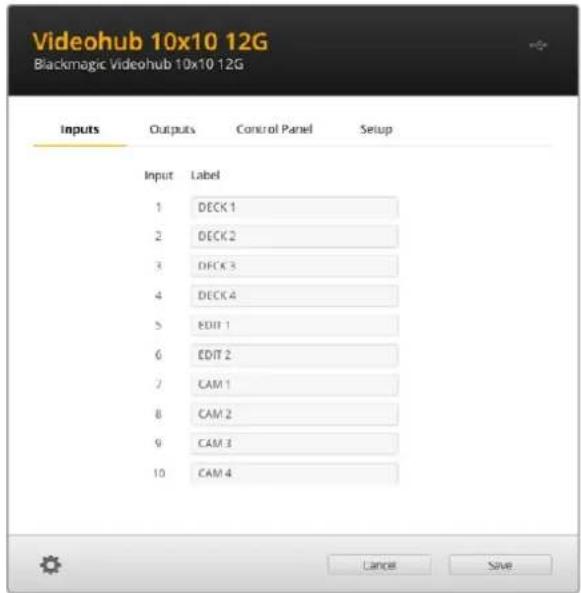
NOT Bir IP Videohub'daki port etiketleri bu uygulama ile degistirilemez cunku, bu etiketler bagli sedan IP Video cihazlarindan gelir. Etiketler, bagli Videohub cihazinza kaydedilir ve aginiza bagli sedan diger kontrol panellerinde de görünürler.
Cikislarin Cut Bus Moduna Ayarlanmasi
Cikis ayarlarinda, her cikisin yaninda bulunan onay kutularini gorecekseniz. Bunlar, cut bus modu olarak cikisleri ayarlananiza imkan verir. Bir cikis, cut bus modunu kullanmasi iin ayarlandiginda, bir kaynak secildigianda "take" butonu ile onay almadan yönlordirmeyi degistirir.
Hangi hedeflerin cut bus modunu ayni ayni kullanacagini secebilar veya "all on" butonu ile tum icikislarda cut bus modunu etkinlestrebilar veya "all off" butonunu tiklayarak devre disi brakabilirsiniz.
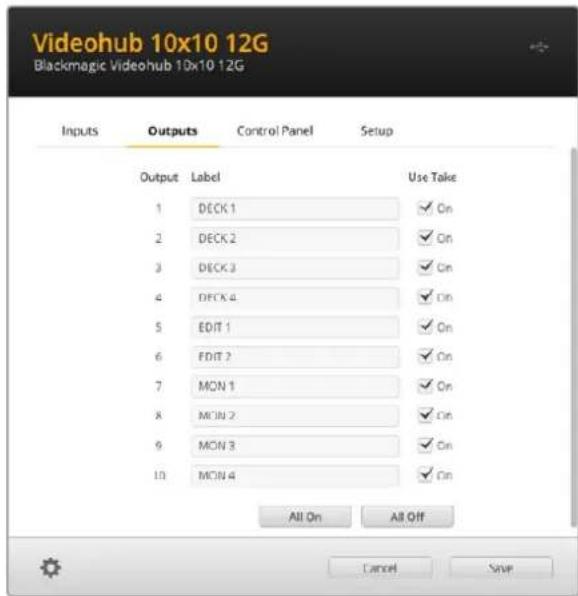
Cut bus modu, "take" butonunu kullanmadan bir yönlendirmeyidehyigistirir
Makrolarin Olusturulmasi
Kontrol paneli sekmesi, makro butonlari olusturmaniza ve islevlerini atamaniza da alanak tanir.
Makro butonlari eklemek icin "number of macros" surgusunu tiklayin ve makro sayisini artirmak icin saqa sürukleyin ve makrolari kaldirmak icin sola sürukleyin. Makro butonlari ekledikçeyardimcı programdaki butonlarin beyaz renkke yundiğinci gereceksiniz.
Bir makro butonuna makro atamak icin:
1 'Button mapping' isimli buton e spleme bolumundeki beyaz bir makro butonunu tiklayin. Altinda A'dan P'ye kadar satirani olan bir menunun belirdigi goreceksiniz. Her satur bir yönlordirme eylemini temsil eder.
2 "A" satirinin "source" etiketli kaynak menusunde, giri kaynagini segin ve ardindan hedef qikişi seksin.
3"Kaydet" butonunu tiklayin.
Makro, artik bir makro butonuna atanmistir.
1'den 3'e kadar孕期 adimlar ile atanan makro, makro butonuna tek yönendirme eylemi atasa da bu makro gereklestirildigiinde aynianda gereklesecek bir dizi baska eylem de ekleyebilirsiniz. Ornegin, komplike yönendirme degisiklikleri dizisine sahipbir proje kurulumunuz olabilir. Budurumda,tum degisiklikler dizisi tek makro butonuna atanabilir. Son derece etkilidir!
Bir makroyu etkinlestirmek icin paneldeki makro butonuna basmaniz ve ardindan degisimi onaylamak icin "take" butonuna basmaniz yeterlidir.
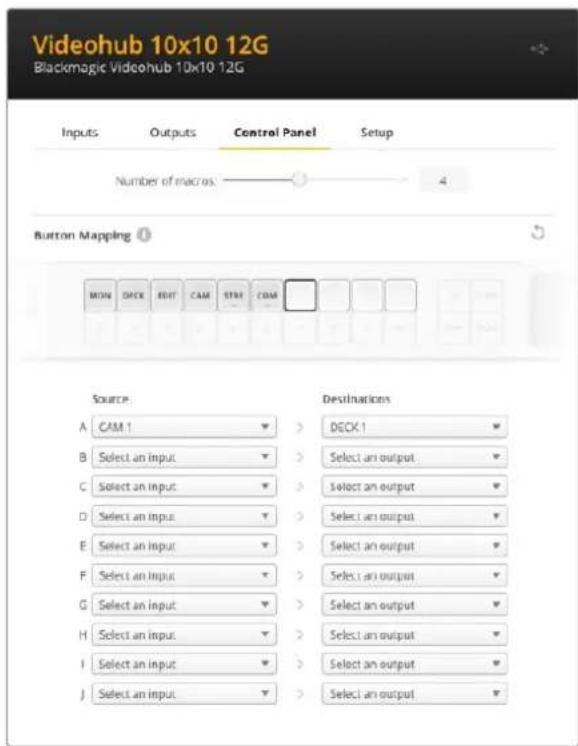
Makrolar, aynianda birden cok yonlendirme gergeklestirmenize imkan tanir
Buton Eşleşirme
Videohub'unuzun kontrol panelindeki etiketli kisayol butonlar, yönlendirmeleri degistirken ekipman gruparimi seçmek,—in kullanilir. Örneğin, DECK 1, DECK 2 ve DECK 3 olarak girisleri etiketlenmis 3 adet HyperDeck kaynaginiz varsa DECK kisayol butonuna basarak, seçimiyalnizca bu 3 kaynaga indirebilirsiniz. Bu kaynaklar, daha sonra döner Düğme kullanilarak veya 1, 2 veya 3 butonlarina basilarak seçile bilir. Bu, özellikle birçok,—tur ekipmanin,—oldugu daß buyük Videohub'lar kullanildiğnda faydaldir.
Yeni bir kisisayol butonu etiketi olusturmak istiyorsaniz, cihazdaki ilgili fiziksel buton etiketini de degistirmeniz onemlidir. Daha fazla bilgi icin, "basmali butonlarin etiketlendirilmesi" bolumune bakin.
Bir kisayol butonu etiketini eşleşirmek icin:
1 Etiketlenen bir kisayol butonuna tiklayin ve yazi alanina bir etiket girin. Bu etiketin ilgili giris ve cikis etiketleriyle tutarl olmasi onemlidir. Orneigin, HyperDeck kaynaklarimz DECK 1, DECK 2, DECK 3 vb. olarak etiketliyse, "DECK" etiketyle eşlenen bir kisayol dugmesi tarafindan taninirlar.
2"Kaydet" butonunu tiklayin.
Bir yönlendirmeyi degistirken eslenen kisayol butonlarin nasil kullanilacaği hakinda bilgi icin "gelistirilmigi kontroller" bolümüne bakin.
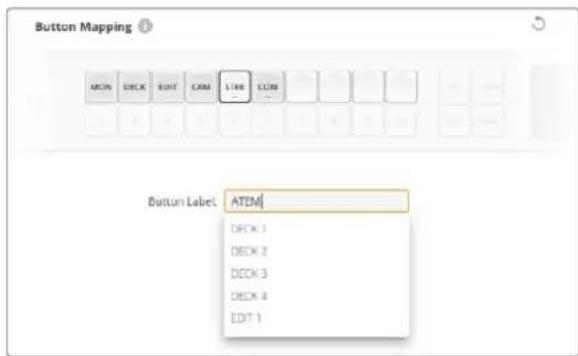
Kisayol butonu icin yeni bir isim girin ve "kaydet" butonunu tiklayin
Kurulum Ayarli
Kurulum ayarlari sekmesi Videohub'unuzu bir ağda taniyabilmeniz icin isim vermenize olanak tanir. Bir isim yazip "set" butonunu tiklanamiz yeterlidir.
Videohub'unuzun LCD ekraninda kullananan dili degistirmek icin dil menusünü tiklayin, dil seçin ve "kaydet" butonunu tiklayin.
Yazilim versiyonu, www.blackmagicdesign.com/tr/support adresindeki Blackmagic Design destek merkezinde en son versiyonla kiyaslayabilmeniz icin görtündelenir.
Video Görtuntileme
Video görtüleme etkinleistirildiginde, bir hedefe yönlendirilmis對於 kaynagin bir on izlemesi LCD ekranda görtütulenir. Örningin, hedef Düğmesine basar ve bir Çiş seçerseniz, kaynagin oanda o Çişsa yönlendirildigi görürsunuz.
Yani, yönlendirmeyi degistirmeden once kaynak videoyu da kontrl edebilirsiniz. Örneğin, doner Düğmeyi kullanarak kaynaklararasinda gezimek, istediginiz video sinyalini gorsel olarak teyi t etmenizi saglar.
Video onizleme modunu devre disi birakmak istiyorsaniz, "ayarlar" sekmesindeki "video görtüleme" ayarindaki seçimi kaldirn. Bu, LCD'yi ana ekrana dondürur ve standart kaynak ve hedef icin yazi görünümün Güörtüller.
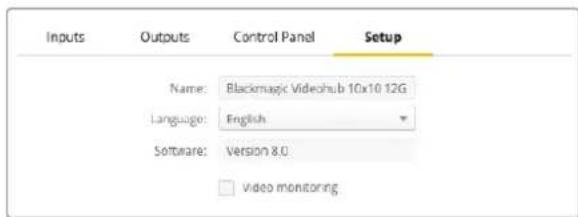
LCD'de kaynak ve hedef video onizlememodunu devre disi birakmak icin "video goruntuleme" onay kutusundaki segimi kaldirin.
Ag
Otomatik ağ böglantisi icin DHCP veya manuel olarak bir IP adresi ayarlamaniz gerekirse statik IP kullanacak sekilde cihazi ayarlamaniza, ağ ayarlanimkan tanir.
Aγayarli, Videohub'unuz USB üzerinden bir bilgisayara baglityken degistirilebilir.
Yanlisikla yonetim degisiklikleri olasiligi sinirlamaya yardimci olmak icin, kullanicilarin yalnizca USB uzerinden ayar degisiklikleri yapmasina izin verecek sekilde Blackmagic Videohub Setup ayarlanabilir. Etkinleşirmek icin "via USB" ibaresini seksin.
Aag ayarlari, Videohub'unuzu Videohub Control yazilimi veya harici bir donanim kontrol paneli kullanarak bir aag uzerinden kontrol etmek icin onemlidir; ornejin, Videohub Master Control Pro kullanarak bir Universal Videohub 288'i kontrol etmek gibi. Daha fazla bilgi icin "Videohub'u bir aaga baglama" bolumune bakin.
Reset (Sifirla) Butonu
Fabrika ayarlarina sifirlama butonu, atanan tum makrolari ve etiketleri siler ve cihazi ilk fabrika ayarlarina geridondurur.

Videohub'unuzunGPCellenmesi
Zaman zaman, Videohub cihazinizdaki dahili yazilimin guncellenmesi gerekir. Dahili yazilimin guncellenmesi;yeti özellikler, yeti donanimalra lyuumluluk ve yeti formatlar icin destek saglayabilir.
Videohub unitenizin dahili yazilimin guncellemek icin asagidaki basamaklar takip edin:
1Bilgisayarinizi, Videohub cihazinin USB 2.0 konektörüne baglayin.
2Blackmagic Videohub Setup kurulum yazilimini baslatin ve aginiza bagl olan her Videohub cihazini otomatik okayar görtüler.
3Videohub cihazinizi seçmek icin ya resmini veya yapilandirma ikonunu tiklayin.
4Bir guncelleme yapilmasi gerektiginde, yardimci yazilmisi bilgilendirir.
5Bir guncelleme gerektiginde, "Update" etiketli guncelleme butonunu tiklayin ve yazilimin yukleme islemini yapmasina izin verin. Guncelleme islemi devam ederken, Videohub cihazini prisden cikarmamaya dikkat edin.
Guncelleme tamamlandiginda, "Close" (kapat) butonunu tiklayin.
Updating Videohub...
Blackmagic Videohub Control kullanimi, birden fazla kaynak ve hedefarasinda uzaktan görtuntuleme ve degistirme yapmak icin, hizli ve sezgisel bir yol sunar. Videohub Control kullanimi kolaydir cunku, tek seferde tek bir video cikisi uzerinde calisir. Bir hedef vya cikis basmali butonuna bastiginiza, hangi kaynagin veya girisin buna baglı oldugunu, kaynak basmali butonu isigi yi yakarak gosterir. Kaynagl degistirmek icin, yapmaniz gereken tek sey, farkli bir kaynak basmali butonunu tiklamaktir. Bu kadar kolay!
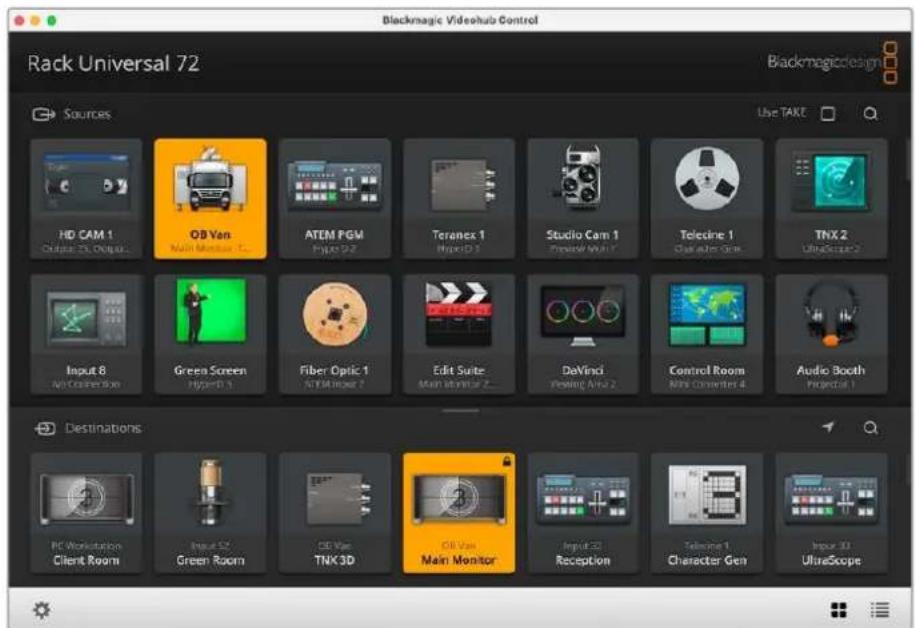
Videohub Control; Videohub baglantilarinin sezgisel, ikonlara dayali bir temsilini sunar
Bir Videohub Segimi
Videohub Control uygulamasini baslatin ve "ayarlar" disli ikonunu tiklayin ve "select Videohub" (Videohub cihazinci sec) seceneğinci seks. Kontrol etmek istediginiz Videohub üzerine tiklayin. Etiketlerinizi kisiellestirdiyseniz onlara verdiginiz isimler, Videohub Control yazilminda görünürler. IP Videohub cihazlan da dahil olmak uzere,.Agınizda bulunan:tüm Videohub cihazlarbu listede görünür.
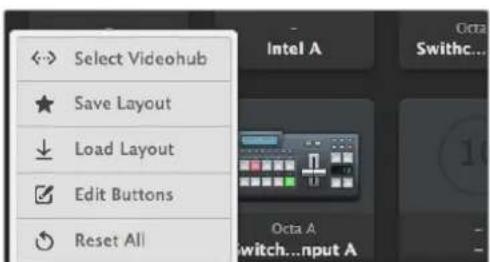
"Select Videohub" butonunu tiklayin ve sonra kontrl etmek istediginiz Videohub cihazini segin.
Basma Butonlarin Eklenmesi
Ayarlar disli ikonunu tiklayin ve arindan "edit buttons" ibaresini/secerek butonlar duzenleyin. "Add" butonunu tiklayin ve bir kaynak mi yoksa varis noktası basma butonu mu ilave etmek istedinizi seks. "Set button" penceresi belirir ve SDI kaynagini veya hedefini, RS-422 deck kontrolunü ve arayüz butonu icin bir ikonu ayarlamanizi mumkün kilar. Çogu durumda, deck kontrolü ilgili SDI baglantilar ile gruplandirilir.
Yönlendirmeleri Görtunüleme
Hangi video kaynagin monitor gibi bir video hedefine yonlendirilmis oldugunu gormek icin, kaynak butonunun isigini yakmak uzere hedefler panelindeki butona basin. Kaynaklar panelinde ilgili video kaynagin butonu aydinlanir, boylece monitore hangi kaynagin bagli oldugu hemen anlaqilir.
Yönlendirmeleri Değistirme
Video kaynagini, bir kaset deck'inden bir video kameraya degistirmek icin;amera arayuz butonunun isigi aninda yakmak ve videoyu video monitorüne gondermek uzere, kaynaklar panelinde bir camera arayuz butonuna basin. Kaset deck butonunun isigi artik yanmaz ve video monitorrunden baglantisi kesilir.
| Arayüz Yeniden Boyutlandirma | Arayüz, ekran boylunuza en iyi seksilde siğması icin.Orantılı bir seksilde yeniden boylundirmak üzere, sag alt koseşini tiklayip sürükleyın. Bunun yerine, dikey veya yatay olarak yeniden boylundirmak icin pencerenin bir konarini sürükleyın. |
| Kaynak ve Hedef Alanarı Yeniden Boyutlandirma | Ayrilç Çubuğu yukari veya aşaqı sürükleyın ve ilgili alanları kaydirmak icin kaydirici Çubuğu kullanın. |
| Görüntülemeyi Değistirme | Sag alt kosedeki ikonlari tiklayarak, buton gırünümunden liste gırünümune gelebilirsiniz. |
| Dinamik Arama Özelliğinci Kullanma | Kaynak ve hedef alanarlınin her ikisinde de bir metni dinamik olarak aramanı olanak salıkayan, bir arama ikonu bulunur. Birçok arayüz butonunuzun olduğu durumlarda, ismi belli olanbir arayüz butonunu çabucak bulmak istediğinizde, bu faydalir. Aramak istediğiniz ismi girerek baslayın. İsin icin harleri girmeye basladigiinizda, görüntülenen arayüz butonlari dinamik olarak filtrelenir. |
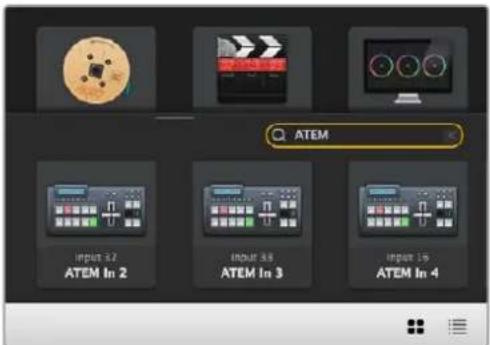
"ATEM" sozcuigu vans noktalar arama kutusuna yazilir ve filtrelenmis sonuciar goruntulenir.
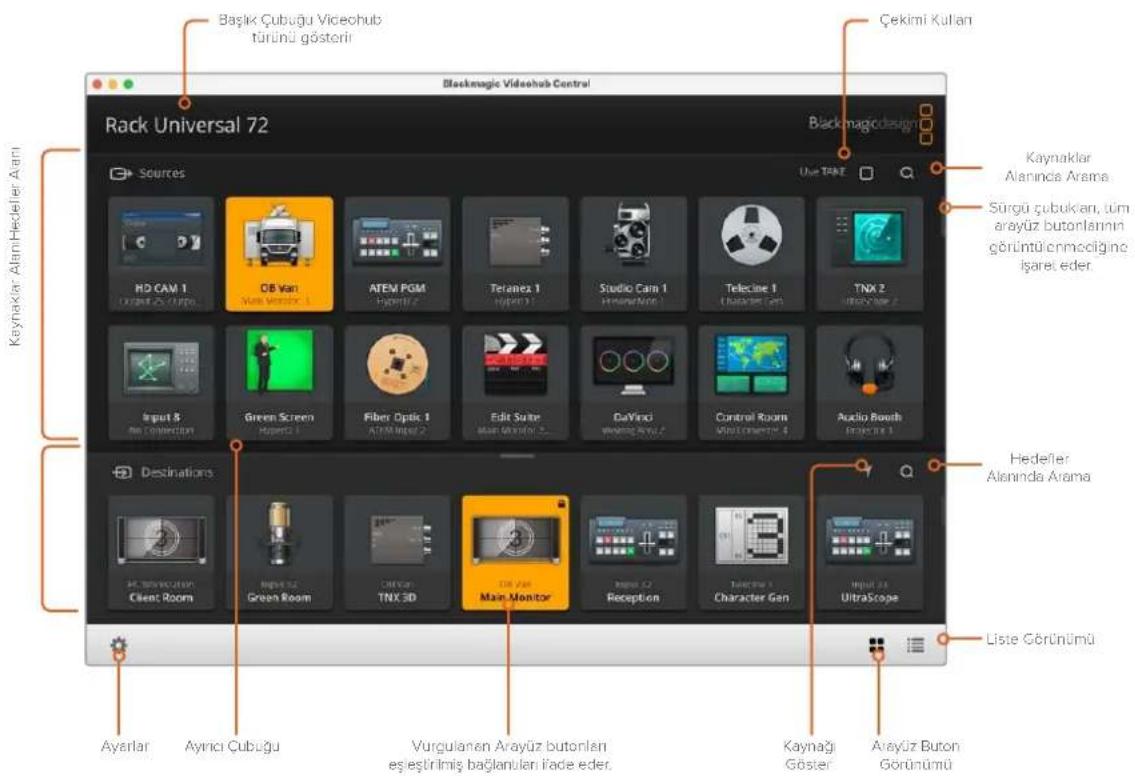
Tek Bakista Blackmagic Videohub Control
Blackmagic Videohub Control penceresini, ekraniniza sigirmak icin yeniden boyutlandirmak üzere, pencerenin kenarlanni tiklayip sirukleyin, "Kaynak" ve "Hedef" alananliri buyutmek veya küçultmek icin Ayinci Cubiğu yukari veya asaşi sirukleyin ve bu alanlani kaydirmak icin de Kaydinci Cubuklan kullanin.
Ayarlar Menüsu
Edit Buttons (Butonlari Düzenle)
| Add (Ekle) Bir kaynak veya ndef arayüz butonu ekleyin. | |
| Edit (Düzenle) | SDI kaynagı veya hedefi, deck kontrolü ve seksili alan arayüz butonu icin ikonu ayarlamanızs污染防治. |
| Lock and Unlock(Kilitle ve Kilidi Ac) | Bir hedefe yönendirolirmiş video kaynaginci kazayladehyegristirmektenkıçınmak icin, bu hedefi kilitleyin. Kililli alan bir arayüz butonunutkladiğinizda, "Lock" butonu, "Unlock" butonuna davon. Hedef arayüz butonunun bilidini açmak icin, "Unlock" butonunutklamaniz yeterlidir. |
| Kaldır (Clear) | Kaynaklari, hedefleri ve deck kontrol ayarlanı ve seksilen arayüz butonunun ilkonunu siler. |
| Remove (Çikar) | Secili arayüz butonunu污染防治. |
| Done (Tamam) | Kurgu modundan Çikmak icin "Done" butonunu tiklayın. |
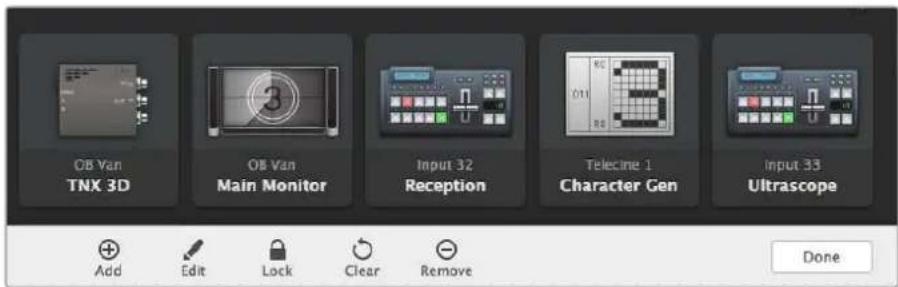
Bir kaynak veya hedef icin kucuk resim semcik uzere "edit buttons" butonlarini tikayin
Arayüz Butonlarınin Kullanimi
| Arayüz Butonlarınin Eklenmesi | Ayarlar butonunu.Since ve sonra "edit buttons" ibaresini.Since. "Add" butonunu tiklayın ve ekleyeçegriz arayüz butonun bir kaynak vya hedef arayüz butonu mu olacçegrınéşin. "Set Button" penceresi bolir ve SDI kaynabrı vya hedefini, RS-422 deck kontrolü ve arayüz butonu yüz bilir bir ilkon ayarlanmizi mümkınl kılıç. Çoğu durumda,deck kontrolü ilgili SDI böglantilar ile beraber gruplandırilmalık, örneğin "SDI input 1", karşılg;l alan "Remote 1" ile böglantildir. |
| Arayüz Butonlarınin Düzenlenmesi | "Edit Buttons" ibaresini.Since ve duzlemek istediğiniz arayüz butonunu tiklayın. 'Edit' butonunu tiklayın ve kaynabrı vya hedefi, deck kontrol ayarlarını ve ilkonu gerektigi gibi degişirirn. |
Set (Ayarla) Butonu
Set Button penceresi; SDI kaynak veya hedef seçimini, ikon seçimini ve deck kontrol yapilandirmasini saglar.
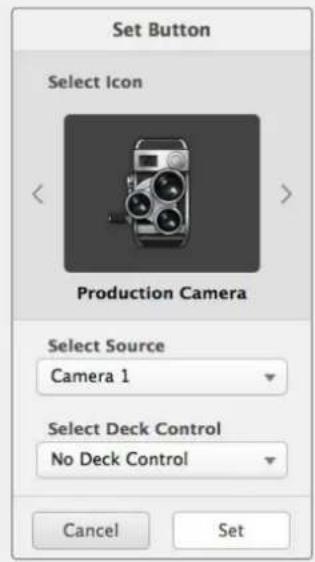
Arayuz Butonlarinin Taşınması
"Settings" butonunu secin ve sonra "edit buttons" ibaresini secin. Arayuz butonunu tiklayin ve yeti bir konuma sürukleyin.
Yönlendirmeleri Göruntüleme ve Değistirme
| YönlendirmeleriGörüntüleme | Bir monitor gibi, bir video hedefine hangi video kayıngün yön兰花lşüzoldugu,görmeç~,kaynak butonunun,isıgün yakmak üzere,hedeflerpanelindeki butona basin.Kaynaklar panelinde ilgili video kayıngün butonuayandinlar,böylece monitöréhangi kayıngün®,oldugu hemen anlaşilir. |
| Reveal Source(Kaynag)i Göster) | Bir hedef seçtiyseniz,ama®,su an kaynak ekran,isinya konumländinlşüzise"Reveal Source"butonunu,tiklamak,kaynak tuşunu,göstermek,isn kaynaklaralanini kayıracaktır. |
| YönlendirmeleriDegışirme | Hedef ikonunu ve ardashan kaynak ikonunu,—. |
Yönlendirmeleri Değistirmedenònce “Çekimi Kullan” Teyidi
Video yönldirmelerin yanlilikla degistirilmesini onlemek icin "use take" (çekimi kullan) özelliğini aktifleşirmek isteyebilirsiniz. Etkinlestirdikten sonra, basmai buton kullanilarak bir video yönldirmesini degistirmek icin herhangi bir eylem, kirmizi bir "take" butonunun belirmesine sebep olacaktir. Doğrulamak icin bu butona basin ya da iptal etmek icin kullanlan kaynak veya hedef butonuna basin.
Yönlendirmeleri Kilitleme ve Açma
Bir hedefin kilitlenmesi, o hedefe yönlordirilmis video kaynaginin kazayla degistirilmesini onler. Bir yönlordirmeyi kilitlemek icin, hedef butonunu segin ve cift tiklayin. Hedef butonunun sag ust kõsesinde, bir asma kilit ikonu belirecektir ve bilgisayarinizdan kilidi acilana kadar, baska hig kimsenin o hedef cihazini kullanmasini onler. Bir hedefin kilitlenmesi, ilgili video kaynagini halen aynianda birden fazla hedefe yönlordirilmeye hazir birakir.
Hedefin kilidini acmak icin, bu butonu cift tiklamaniz yeterlidir.
Butonlar duzenleme sayfasindan da bir veya daha fazla hedefi kilitlemeniz mumkundur. Kilitlemek istediginiz hedef arayuz butonlarini "shift" ust karakter tuşuna basarken tiklayin ve kilit butonunu tiklayin. Kiliti ve kiliti olmayan arayuz butonlarini beraber seçerseniz kiliti olmayan butonlarikilitlemek icin seçeneğiniz olur.
Bir giris ve cikisarasindaki bir yönlendirmeyi kilitleme; baska kullanicilarin bu video kaynaginaait deck kontrlunu kazayla ele geçirmesini onlemek üzere, ayni zamanda iki cihazarasindaki RS-422 deck kontrol baglantisini da kilitler. Video kaynagi ve video hedefiarasindaki RS-422 baglantisi, hedef tuşunun kilidi açlana dek, kilitli kalacaktir.
Bilgi Bir hedefin kilit durumunu degiistirmek için, sadece hedef arayüz butonunu Çift tiklayın.
Basta Videohub cihazlari tarafindan kilitlenh hedef arayuz butonlarin n hepsinde, uzerinde egni bir cizgi olan, siyah bir asma kilit ikonu belirr. Diger kullanicilarin bilgisayarlarindan veya iPad'larinden hedef tuqlannin kilitleri açilmadiği surece, video hedef cihazlari sizin icin muisait olmayacaktir.
Baska bir kullanı tarafindan dizelenen bir yönldirmenin kilidini açmaniz gerekirse; Videohub Setup uygulaması baslatin, "Outputs" (çikılı) sekmesini seks ve hedefin kilit ikonunu tiklayın.
NOT Hangi yönlendirme seviyesinin seçildigi ni NOT etmek önemlidir, cunku yönlendirmelerin kilitlenmesini etkileyecektir. Universal Videohub, bir SDI video kademesi ve bir RS-422 deck kontrol kademesinden olusur. Bu kademeler birlikte miksajlanabilir veya ayri ayri miksaj icin böünebilirler.
Seviye kontrollerinde SDI 422'yi seciğinizde, her iki portu kilitler ancak, SDI vya RS422'yi seciğinizde sadece seçili olan portu kilitler. RS-422 portu kilitlendigiinde, halen SDI videoya gelebilirsiniz ve SDI portu kilitlendigiinde de hora RS-422'ye gelebilirsiniz. Bunun anlam; RS-422 portu kilitli olsa bile video sinyallerini yönlendirebilecegüniz ve SDI portu kilitli olsa bile halal deck kontrlünüz olacagidir.
Yerel olarak kilitlenmis hedefler beyaz bir asma kilit ikonu goruntuler
Uzaktan kilitlenmis hedefler siyah bir asma kilit ikonu goruntuler
Seri Kontrol Ayarli
Ucuncu parti yonlendirici kontrl cihazlar, RS-422 seri baglantisi ile Videohub'u kontrl edbilir.
Videohub cihazini RS-422 uzerinden yapiyorsaniz, "Leitch protocol" duğmesini suna ayarlayin:
- Videohub cihazi, bagl olan bir kontrl panelin bir istemicisi olarak islev gorecekse ve kontrl paneldeki butonlarin basilmasini takip edecek ve yanit verecekse "leitch client" olarak;
- Videohub, bir otomasyon sisteminden veya üçuncu parti yönlendirici kontrl sisteminden kontrol edilecekse, "leitch server" olarak belirleyin.
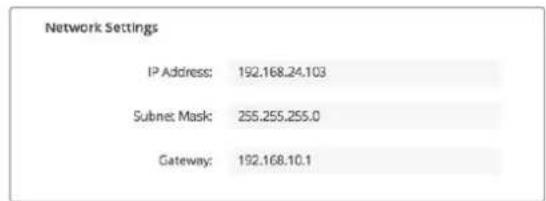
Videohub Sunucu Yapilandirma segenekleri, Videohub'un USB üzerinden bagländigi durumlarda aktif hare gelir.
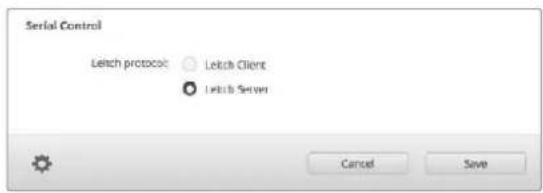
RS-422 seri kontrol kullanirken "Client" veya "Server" segeneklerinden birini belirleyin.
Dokunmatik Ekranli Bilgisayarlar
"Pushbutton View" ibareli arayuz buton gırünümü, kolay kullanımasi ve buyüz bir dokunmatik ekranda güzel gırünmesi icin tasarlanmistr. Videohub Control yazilimi dahilindeki buton gırünümüne dokunmatik ekranlı bir bilgisayarin atanması;®,®, cihazların hepsini surekleri görmeye,gerek kalmadan, birden fazla SDI cihazi arasinda baglantilarin degistirilmesisini, kullanıçlar icin son derece kolaylastir.
Dokunmatik ekranl bir bilgisayari kullanma, en hizl sekilde baglantilarin degistirilmesini saglar. Bu da ana kontrl odalari icin mukemeldir. Dokunmatik ekranl hem masaustu hem de dizustubilgisayarlari kullanilabilir.
Girislerin ve cikislarin hizla seilmesi ve yonlendirilmesi icin dokunmatik ekranlar mukemmel olmalarina ragmen, arayuz butonlarinin yapilandirilmasi icin kullanissiz olabilirer. Bir insan parmaigin genisiigi, fare imlecinden cok daha genistir ve menu seceneklerini ve kucik ikonlari parmakla tiklarken匐ruk orani daha azdir.
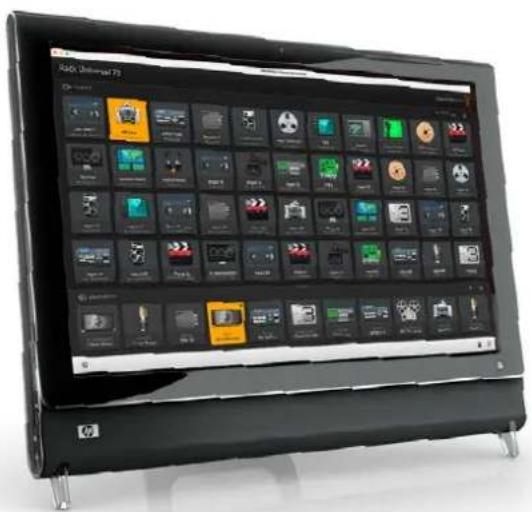
Bu nedenle, arayuz butonlarinin bir fare ile yapilandirilmasin tavsiye ederiz. Videohub arayuz butonlari yapilandirildiktan sonra, Videohub arayuz butonlanni tiklayarak giri seçikşlari seçmek ve yönlordirmek icin bir parmak kullanmak, kolay olur.
Dokunmatik ekranlar, bir bilgisayar faresinden biraz farkl calisrlar fakat, Videohub Control arayuzi ile calismanin en hizl ve en kolay seklini saqlarlar ve bu yuzden siddetle tavsiye edilir. Dokunmatik ekranlbir bilgisayar kullanirken, kasitsiz yapilan yonlendirme degisikliklerini onlemeye yardimci olmasi icin, "Use Take" seceneigni aktif hare getirebilirsiniz.
Apple iPad
Videohub Pushbutton isimli arayuz butonlu kontral arayuzu, yuksekoczunurluklu Apple iPad ekraninda mukemmel gorenur. Mukemmel gorenmenin yananda, tesisinizin her yerinde veya hatta, bir kablosuz ya da cep Telefonu baglantisi ile internet uzerinden, portatif yönlendirici kontrolü kolayligini getirir! Videohub Pushbutton arayuzune bir bilgisayarda zaten asinaysaniz, ögrenmeniz gerekecek yenbirsey neredeyse yok gibidir. Bilgisayar faresiyle kontrol ve iPad'dekokunmatik ekran kontrolünunarasinda,yalnizca hafif degisikler fark edeceksiniz. Uygulamayi{nasil indireceginiz ve yukleyeceginiz hakkinda bilgi edinemek icin, bu bolumn hemen ardindangelen "Videohub Yaziliminipad'a Yukleme"bolumune bakin.
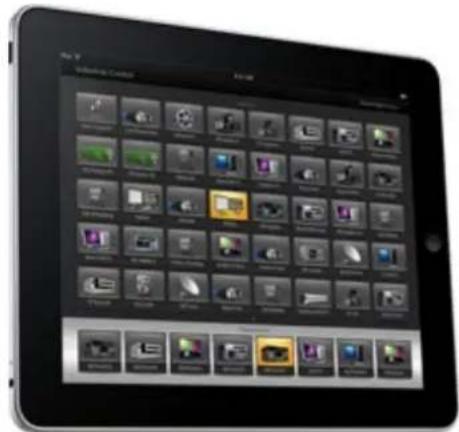
iPad'daki tek bir Videohub Pushbutton ekraninda, 40 adede kadar kaynak ve 8 adet hedef görtünlenebilir. iPad ekranini saga veya sola kaydirarak da hda fazla kaynak ve hedef görtünlenebilir veya birden fazla arayuz buton ekraniarasinda dolasmak icin, ekranin alt kismindaki bir dizinoktanin saqina veya soluna tiklanabilir.
Pushbutton arayuzünün ilk hali
iPad'inizda Videohub uygulamasini ilk defa baslattiktan sonra, tum arayuz butonlaril ilk olarak genel BNC konektor ikonunu gosterir. Bu ikonlar da hsa sonra baska ikonlarla degiistirebilirsiniz. Baiglantilar daha hemuz etiketlendirlmemisske kaynak arayuz butonlar, Input 1 (Giri 1) ile Input 40arasinda olarak ve hedef arayuz butonlar da Output 1 (Cikis 1) ile Output 8arasinda olarak gorunur.
Baglantlar daha once etikelenmisse baglanti numaralari yerine, isimleri ilgili arayuz butonunun altinda gürünecektrl.
iPad uzerinde Videohub arayuz butonlarinin yapilandirilmasi
iPad uzerinde Videohub arayuz butonlarinin yapilandirmasi kolaydir. Videohub Button Setup penceresini açmak icin, herhangi bir Videohub arayuz butonuna basin ve basili tutun. Bu pencere; SDI giris veya cikis baglantisin, RS-422 deck kontrlünü ve arayuz butonu icin ikonu ayarlamaniza imkan tanir.
Sag alt kaynak butonu, Videohub uygulaması tarafindan rezeve edilmistir ve yapilandirlamaz. Ünkü; bir hedef butonu, kaynaklar panelinde gürunmeyen bir kaynaga baglandında, bu kaynak otomatik olarak sag alt kosedeki arayüz butonunda belirir.
Sag alt kaynak butonu, Videohub uygulaması tarafindan ayrilmşir ve yapilalandirlamaz. Bunun nedeni; bir hedef arayuz butonu, kaynaklar panelinde görünmenyen bir kaynaga baglandiginda, bu kaynak otomatik olarak sag alt kosedeki arayuz butonunda belirir.
Arayuz butonlarini yapilandirken, sadece RS-422 deck kontrl iceren cihazlar icin, bir deck kontrl baglantisi segin. Bir video monitore vya kameraya bir deck kontrl baglantisi atamak, hicbir anlam ifade etmez.
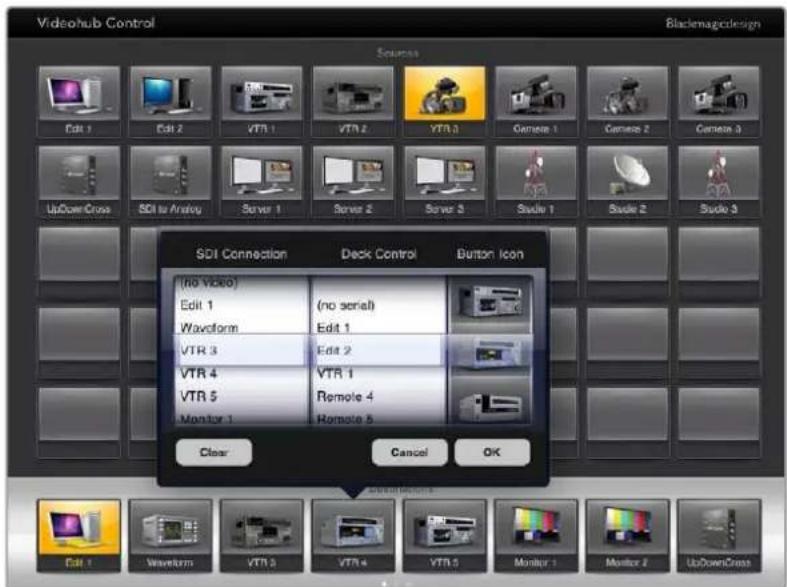
Videohub Button Setup penceresi; SDI giri s veya qikis baglantisin, RS-422 deck kontrlunu ve arayuz butonu icin ikonu ayarlamaniza imkan tanir
Tüm ikonlar butonlarin hepsi icin kullanilabilir olsa da bir kaynak cihazinda diz geleç icisi olduğu durumlar hariç, kaynak butonu icin bir video monitorun veya vericinin ikonunu seçmek pek uygün degildir.
Tek bir arayüz buton ekraninda veya birden fazla arayüz buton ekranlari dahilinde, belli bir kaynak veya hedef arayüz butonunu birçok kez gostermeyi seçbilirsiniz. Bir hedef arayüz butonu, Kaynaklar panelinde birkaç kez gürün bir kaynaktan yönlendirilmisse, hedef arayüz butonunu seçmek, herbir kaynak arayüz butonu icin deck kontrolün{nasil yapilandirildigna bakmaksizin, kaynak arayüz butonunun:tum kopyalarinin isiklarini yakar. Buna benzer olarak, "Destinations" isimi hedefler panelinde bir hedef arayüz butonunun birden fazla kopyası görününya herhangi birisçildigiinde, hepsinin isiklari beraber yanar.
Yönlendirmeleri Göruntüleme ve Değistirme
Bir monitor gibi belli bir hedefe, hangi video kaynaginin yönlendirilmis oldugunu gormek amacile, hedefler panelindeki monitorun arayuz butonuna basin. Monitor butonu ve ilgili videokaynak butonu aynianda aydinlanir, boylece video monitorune hangi kaynagin bagli oldugu hemen anlaşilir. Örneğin, bir HyperDeck Studio HD Pro.
Video kaynagini, bir HyperDeck Studio HD Pro'dan bir video kameraya degişirmek üzere kamera arayüz butonunun isigişi aninda yakmak ve videoyu, video monitorüne yönlendirmek icin kaynaklar panelinde bir kamera arayüz butonuna basin. HyperDeck Studio HD Pro arayüz butonunun articı isigi yanmaz ve video monitorüyle böglantisi kesilir.
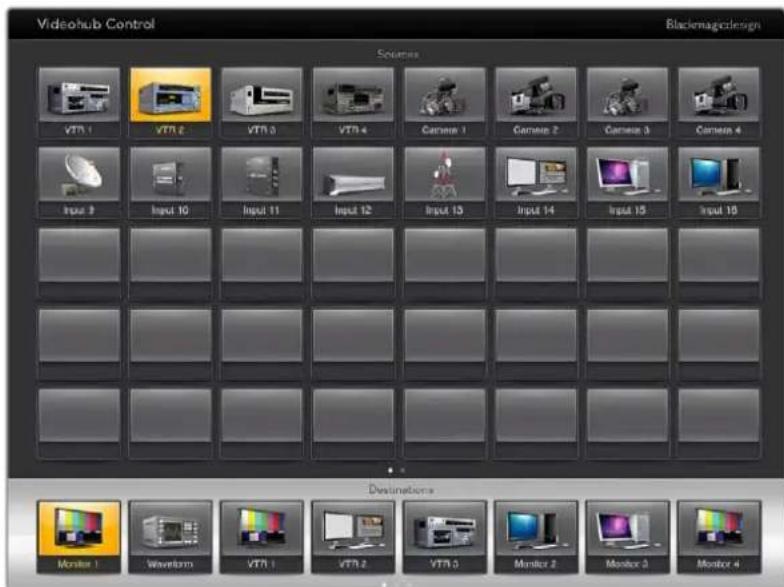
Bir video hedefine hangi video kaynaginn yonlendirilmis oldugunu gormek icin, bir hedof butonuna basin ve iligi kaynak butonunun isigi yanar
Yönlendirmeleri Kilitleme ve Açma
Bir hedefin kilitlenmesi, o hedefe yönlordirilmis olan video kaynaginin kazayla degistirilmesisini onler. Bir giris ve cikisarasindaki bir yönlordirmeyi kilitlemek icin, hedef butonunu Çift tiklayin. Hedef butonunun sol ust koseinde, sari renkli bir asma kilit ikonu belirecektir ve iPad'inizdan kilit acilana kadar, baskalarin o hedef cihazini kullanmasini onler. Kilidi açmak icin hedef butonunu tekrar Çift tiklayin. Bir hedefin kilitlenmesi, ilgili video kaynagini halen, aynianda birden fazla hedefe yönlordirilmeye açık birakir.
Bir giris ve cikisarasindaki bir yönlendirmeyi kilitleme,ayni zamanda iki cihazarasindaki RS-422 deck kontrl baglantusini da kiltler. Bunun nedeni,baska kullanicilarin kazayla bu video kaynagina ait deck kontrlunu ele geçirmesini onlemektir.
Video kaynagi ve video hedefiarasindaki RS-422 baglantisi, hedef tuşunun kilidi acilana dek, kilitli kalacaktir.
Basta kullanicilar tarafindan kilitlenen hedef arayuz butonlarinin hepsinde, gri renkli bir asma kilit ikonu belirir. Diger kullanicilarin bilgisayarlarindan veya iPad'larinden hedef tuclarinin kilitleri aqilmadiqi surece, video hedef cihazlar sinizin musait olmayacaktir.
Gri bir asma kilit ikonu ile karṣilāsir ve video cihazini kimin kilitledigiini bilmiyorsaniz, bir Mac veya Windows bilgisayarda Videohub yazilimi kullanarak kilidi gezegersiz kalabilirsiniz. Bir yönlendirmenin kilidi açildiğnda, asma kilit ikonu kaybolur.
Hedef arayuz butonunun sol ust koseinde, san renkli bir asma kilit ikuno belirecekir ve IPadinizdan kildi acjana kadar, baskalarinin o hedef cihazini kullanmasini onler. Baska kullanlarin tarafindan kiltitenen hedef arayuz butonlarinin hepsinde, gri renkli bir asma kilit ikuno belirir.
Videohub Yaziliminin iPad'a Yuklenmesi
iPad增長 Videohub yazilimi, Apple ID hesabiniz ile indirilebilir.
Videohub iPad yazilimi iPad'niz araciliigiyla indirmek icin:
1"App store"ikonunu tiklayin.
2Ekranin ust tarafindaki "arama" alanini tiklayin ve "Videohub" ibaresini girin.
3"Blackmagic Videohub app" ikonunun yanindaki "al" butonu uzerine tiklayin ve 'yukle' butonunu tiklayin.
iPad için Videohub'da IP adresini ayarlama:
1"Settings" (ayarlar) ikonunu tiklayin.
2"Apps" (uygulamalar) bölümände, "Videohub" seçeneğini,—se—in ve "Videohub IP address" alanina Videohub IP adresinizi girin.
3Artik, ana ekraninizdaki Videohub ikonunu tiklayarak Videohub yaziliminizi kullanmaya baslayabilirsiniz.
iPad kullanarak Videohub cihazinizi kontrol etme hakkinda daha fazla bilgi icin, bu kullanim kilavuzundaki "Apple iPad" bolumune bakin.
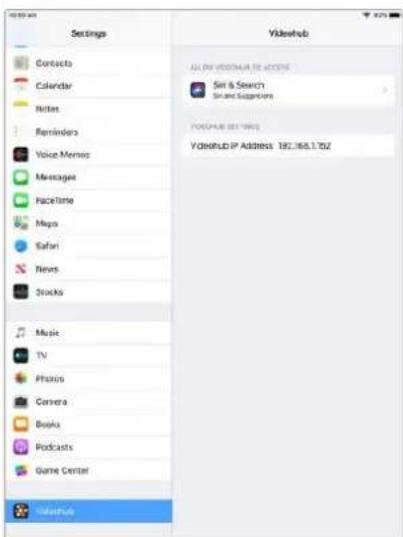
IPad'de Videohub ayarli
Blackmagic MultiView 16'nin Kontrolü
Blackmagic MultiView 16, Blackmagic Videohub Control yazimi ile de kontrl edilebilir. Blackmagic MultiView 16; tek bir monitor uzerinde, 16 adede kadar Çesitli formlardaki Ultra HD, HD ve SDI sinyalini aynianda görtüntüleyebilen, tek bir raf boyutunda bir SDI görtüntüleme Çozümudür. Videohub Control uygulaması ile; Blackmagic MultiView 16'nin Çoklu görtüntüleme kaynaklarini ve görtunümlerini yönendirme ve bir ekranda onlari istediginiz gibi duzenleme kapasitesine sahip olursunuz. Bu nedenle, Videohub yönendirici,is akisıniz icin mukemmel görtüntüleme seçeneğidir.
Maksimum 4x4 systemdik kullanilarak, 16 adede kadar video sinyali görtülenebilir veya 3x3, 2x2 systemdini seçebilir ya da "solo" seçeneği ile her bir girisi tam ekran modunda görtütleyebilirsiniz. Bir Ultra HD monitore baglandiinda, Blackmagic MultiView 16, yerel 1080 HD yüzunurlügende dort adet HD sinyali bile görtütleyebilir.
Blackmagic MultiView 16'yi Videohub Control Software Yazilimina Baglama
Blackmagic MultiView 16'ya en=yeni dahili yazilimin yüklü olduğundan ve Videohub Control yazilimin en son sürümünü kullandiğinizdan emin olun. En sonGPCellemeleri, www.blackmagicdesign.com/tr/support adresindeki BlackmagicDesign destek merkezinden indirebilirsiniz.
1Blackmagic MultiView 16'nizi Calistirn.
2Blackmagic MultiView 16'nizi, Ethernet uzerinden bilgisayariniza baglayin.
3Blackmagic Videohub Kontrolü Çalıstırın
4Videohub Control ana sayfasindaki "select a Videohub" (bir Videohub seç) butonu üzerine tiklayin ve listeden Blackmagic MultiView 16'nizi seksin.
Videohub Control yazilimi kullanarak Blackmagic MultiView 16'nizi kontrl etmek; kaynaklar veGORuntuleyicileri degistirmek ve birden fazla girisi mumkun olan en yuksek videooczunurlugunde goruntulerken, gosterim ekranlarini uzaktan duzenlemenin, kolay ve elverisi bir yoludur.
Uygun Videohub cihazlar listede Blackmagic MultiView 16 unitenizi goremiyorsaniz aginiz icin IP adresi yapilandirmaniz gerekebilir.
Daha fazla bilgi icin, asaagidaki "Blackmagic MultiView 16'da Ag Ayarlinin Yapilandilmasi" bolumune bakiniz.
Blackmagic MultiView 16'da Aγ Ayarlinin Yapilandirlmasi
IP adresini ve ağ ayarlarinı yapilandirmak icin Blackmagic MultiView 16'nin entegre kontrol panelini ve LCD ekrani kullanin. Bu ayarlar.Doğru olarak bir kez ayarlandiğnda, Blackmagic MultiView 16 uniteniz baska bilgisayarlara ve donanim panellerine görünür hare gelecekbir. Bu cihazlar, daß sonra uniteyi uzaktan kontrol edebilir ve VIdeohub Control yaziliminl kullanarak yönlordirmedehyşisiklikleri yapabilirler.


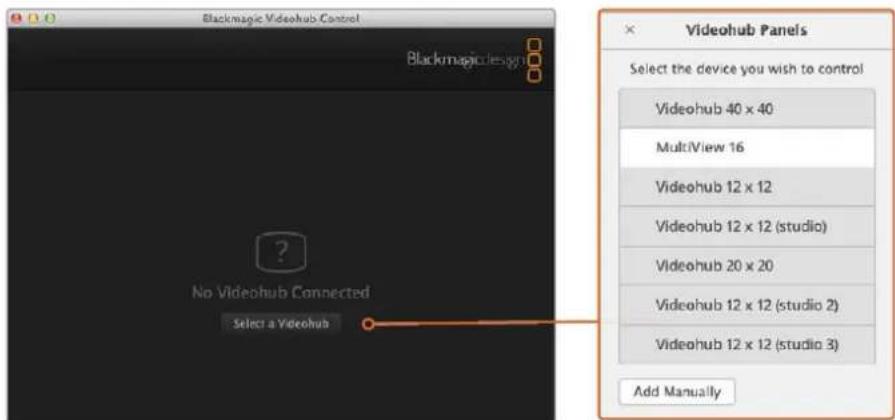
Vidcohub Control yazilimina "select a Videohub" (bir Videohub sec) butonunu tiklayarak baglanin ve sonrasinda listeden Blackmagic MultiView 16nizi segin
Aγayarlarinizi yapilandirmak icin:
1 "Menu" butonuna basin ve "networking" (ağ yapilandirma) sekmesini vurgulamak icin dōner Düğmeyi cevirin.
2 "Network settings" (ağ ayarlı) ekranı girmek icin "set" butonuna basın.
3 "IP address" sekmesini seçmek,—in doner Düɡmeyi Çevirin.
4 IP adresinin ilk alanini vurgulamak icin "set" butonuna basin. Deigerleri girmek icin ya doner dugmeyi ya da rakamli arayuz butonlarini kullanabilirsiniz.
5 lk alan i teyit etmek icin "set" butonuna basin, ardindan daha sonra gelen ic alan icin, yukaridaki adimi, istediginiz IP adresini ayarlayana kadar tekarlayin. "Subnet" (alt a) ve "Gateway" (a geci di) adreslerini atamaniz gerekiyorsa ayni yontemi kullanarak bunlari da ayarlayabilirsiniz.
6 Ana ekrana geri donmek icin "home" butonuna iki kez basin.
Blackmagic Videohub Control yazilimi ile Blackmagic MultiView 16'yi)nasil kullanacaginihakkinda daha fazla bilgi icin, Blackmagic MultiView kullanim kilavuzuna bakin. En son kilavuzu ve urun guncellemelerini, www.blackmagicdesign.com/tr/support adresindeki Blackmagic Designdestek merkezi sayfamizda bulabilirsiniz.
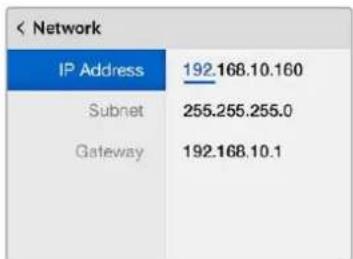
Blackmagic MultiView 16'nin kontrl
paneli üzerindeki doner Düğmeyi
veya rakam butonlarini kullanarak,
aş ayarlarıniza değer atayabilirsiniz
Videohub Donanim Panelin Kurulumu
Blackmagic Videohub Hardware Panel Setup yazilimi beschäftiginizda, ağ üzerinde tespit edilen:tüm Videohub kontrol panelleri, Ethernet ağ ikonunun yanindaki "Videohub Control Panels" penceresinde siralanir. Çesitli Videohub kontrol paneli listelenmis ama, hangisinin hangisi olduğunu bilmiyorsaniz birisini seks ve sonra "identify" (kimligini sapta) butonuna basin. Bu islem, seçilen Videohub kontrol panelinin:tüm buton,isiklarini beyaz renkte yakip sondereür.
Istediginiz Videohub kontrol panelini seit ve ismyle kontrol ayaralarin degistirmeniz artik mumkundur. Agyaralari; gri renkli goruntulmeneyi surdurur ve sadece bir USB baglantisi uzerinden degiistirilebilir.
Istediginiz Videohub kontrol paneli ağda bulunamadiya cihaz DHCP üzerinden bir IP adresi almami olabilir. Uygun ağ ayarlanyla uniteyi manuel olarak yapilandirmak icin:
1Videohub kontrl panelini, bir USB 2.0 kablosu ile bilgisayariniza baglayin.
2Blackmagic Videohub Hardware Panel Setup uygulamasini baslatin. Eger yardimci yazilim, yazilimi guncellemeniz icin yonlendiriyorsa guncellemeyi tamamlamak icin ekran komutarim takip edin.
3USB ile baglanan panel, "Videohub Control Panels" penceresinde otomatik okayak seçilir ve isminin yaninda bir USB ikonu görtüntenir. USB ile baglünite icin:tüm; isim, ağ ve kontrl ayaralarındeğistirebilirsiniz. lslemi bitirdüzinalde, USB kablosunuçikarabilirsiniz.
Kontrol istemicisinde Videohub kontrol paneliniz seci ise, yazilim arayuzunde görtülenen ile eslemek amacyla, unitede bulunan arayuz butonlarinin isiklari yanar.
Ağ Ayarlari
Videohub kontrol panellerin her biri, IP aginiz uzerinden Videohub ile lletisim kurmak icin, bir IP adresine ihtiyaç duyar.
USB überinden bir Videohub kontrol panelini yapilandirken, DHCP veya Statik IP'yi seçebilirsiniz. DHCP; Videohub kontrol paneliniz icin tum ağ ayaraları otomatik olarak edinir ve daha kolay GPLan seçimdir.
Statik bir IP adresi kullanmaya karar verirseniz aginizda bir IP uyusmazligina sebebiet vermemek icin, lufen sistem yoneticinizden yedek bir IP adresi talep ediniz. Ardindan, Videohub kontrol paneliniz icin; IP adresi, alt aig maskesi ve aig Geographic detaylarini tamamlamaniz gerekir. Bir Videohub cihazina, aig daqitici olmadanogrudan baglanyorsaniz statik bir IP adresi kullanmanalisiniz.
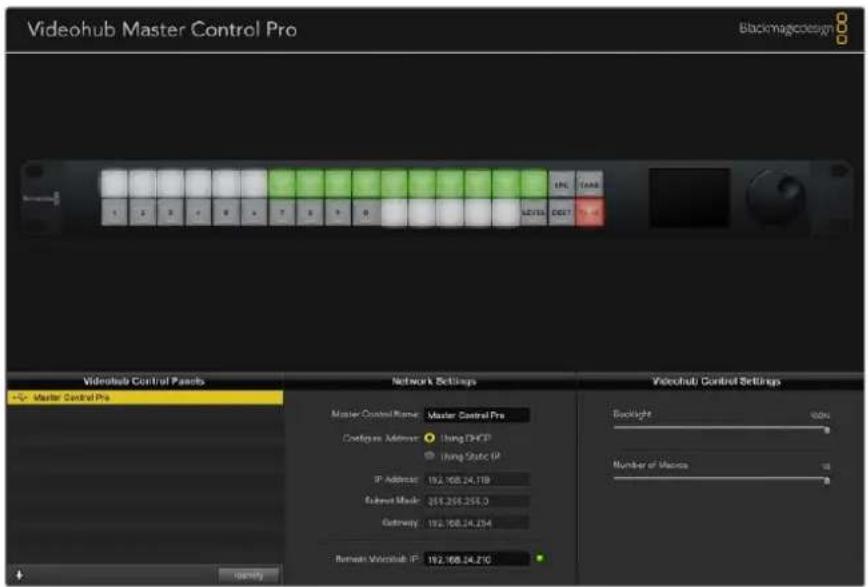
Blackmagic Videohub Hardware Panel Setup uygulamasi, aginizda bulunan Videohub kontral panelleri bulmak icin, otomatik olarak aginizi tarar
Videohub kontrol panelinizle uzaktan kontrol etmek istediğiniz Videhub'un IP bilgilerini detamamlamaniz gerekir. Uzaktan kontrol edilecek Videohub, Videohub Server ismindeki sunucudur. Bu; bir Videohub Server bilgisayarina veya Smart Videohub 20x20 gibi, bir Videohub modeli uzerindeki entegre bir Videohub Sunucusuna isaret eder.
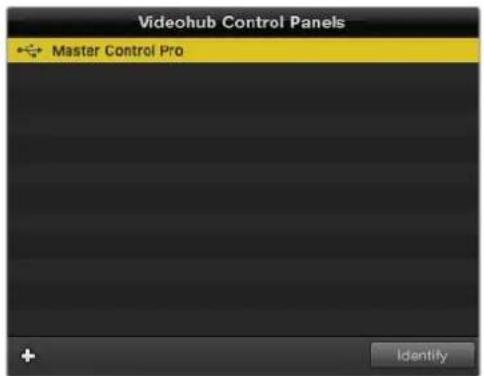
Ethernet veya USB ile bagli kontrol cihazlaminin
hepsi, ilgili bir ikon ile "Videohub Control
Panels" penceresinde listelenecektir
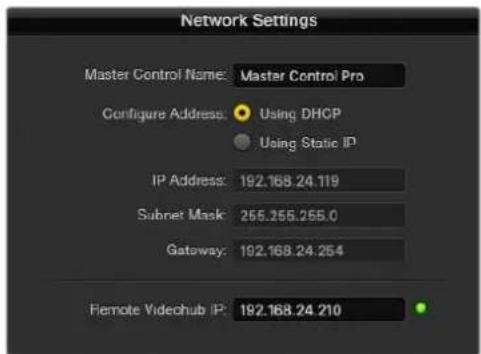
Blackmagic Videohub Hardware Panel Setup inc ag ayarli
Bir IP Videohub icin donanim panel kontrlunu hazirlyorsaniz ana bilgisayarin IP adresini, "remote Videohub IP" (uzaktaki Videohub IP adresi) ayar alanina giriniz. Videohub sunucusu, ana bilgisayar ile ayni IP adresini paylaşir.
Videohub Control Ekleme
Videohub kontrol panelin IP adresini önceden bilyorsaniz ve Videohub Control Panels penceresinde otomatik olarak belirmemisse bu cihazi manuel olarak eklemeniz mumkündür.
1 Bir cihaz eklemek icin giris bolmesinin sol alt koseindeki ^+ (cihaz ekle) butonuna basin.
2 Videohub Control Panel'in IP adresini girin ve OK butonuna basin.
3 Videohub ile bagli olan diger cihazlarla beraber, Videohub Control Panel listede belirecekir.
Blackmagic Videohub Hardware Panel Setup uygulaması, belirtilen adrede bir Videohub kontrol paneli bulmazsa, Ethernet veya USB üzerinden baglıyken bir Videohub kontrol panele eklemek ilen yardimci yazilimi kullanabilirsiniz.
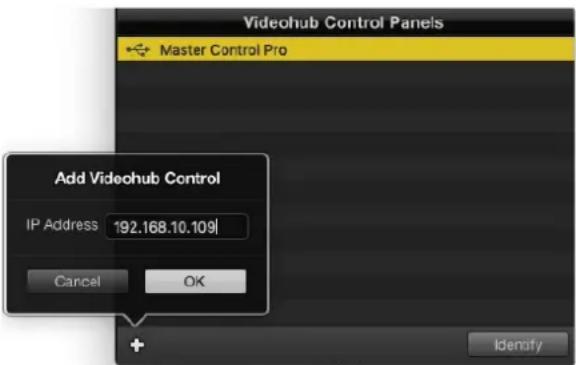
Bir Videohub kontrol panelini, Videohub Control Panellistesine IP adresi yoluyla manuel olarak ekleyebilirsiniz
Ayarlari Yükleme ve Kaydetme
Önceden yapilandirilmıs bir Videohub kontrl panelin ayarlarını, diğer cihazlara uygulayabilirsiniz.
Videohub Control Panel'inizin ayarlarin bir kez dizenledikten sonra, File (Dosya) > Save Settings (Ayarlari Kaydet) ibarelerini segin. Birden fazla cihazi ayin sekilde ayarlamak istediiginizde veya ayarlarinizin bir kopyasin yedeklemek istediinizde, bu oldukca faydalir.
Baska bir kontrol panelinde onceden yapilandirilmis ayarleri yukledikten sonra, kontrol panelin ismi de dahil olmak uzere, sadece ağ ayaralariniGPCellemeniz gerekir.
Videohub Master Control Pro'yu Yapilandirma
Videohub Hardware Panel Setup yazilimi, her bir Videohub kontrol paneli icin donanim özelliklerini kisellesstirmenize olanak tanir.
Arka Aydinlatma
Arkadan aydinlatmali butonlarin hepsinin parlakiğinci degistirmek icin, arka aydinlatma surgusünü istediginiz yere ayarlayin.
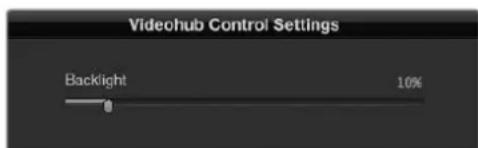
Arkadan aydinlatmali butonlarin hepsinin parlakiigi, Videohub Master Control yazilminda ayarlayabilirsiniz.
Buton Etiketlerinin Olusturulmasi
Kameralar, VTR'ler ve monitor gelbi, yaygin ekipman tiplerinin hizl semini saglamak icin, butonlardan 21 tanesi, kontrl yardimc yazilmi dahilinde etiketlendirilebilir. Bu 21 butonun hepsi, makro butonu olarak da yapilandirilabilir.
Henüz yapmadıysaniz, Videohub kontrol üntenizdeki butonlari etiketlemeden once, Videohub yönlendirincinizdeki port etiketlerini standart hare getirmiz gerekir.
Etiketlerinizi kisesellestirme konusunda Dana fazla bilgi icin "Arayuz Butonlarinin Etiketlenmesi" bolumune bakin.
Videohub Master Control Pro butonlarim etiketlemek icin artik hazirsiniz.
1Videohub Hardware Panel Setup uygulamasini baslatin ve Paneller penceresinden Videohub Master Control Pro'nuzu seksin.
2 Panelin görtuntsundeki 21 butondan birini tiklayin. Yönlendiriciniz icin daha once girdiginiz SDI ve deck kontrol portlari icin etiketlere kismen elesmesi icin bir metin etiketi girin.
3OK butonunu tiklayin ve diger butonlan da dilediginiz gibi etiketlemeye devam edin.
4 SDI yonlendirmelerinin gecerli olup olmadiklarini teyit etmek icin, programladikca butonlar aninda test edebilirsiniz.
Fiziksel basma butonlari{nasil etiketleyegeiniz hakkinda daha fazla bilgi icin, "Arayuz Butonlarinin Etiketlendirilmesi" bolumune bakin.
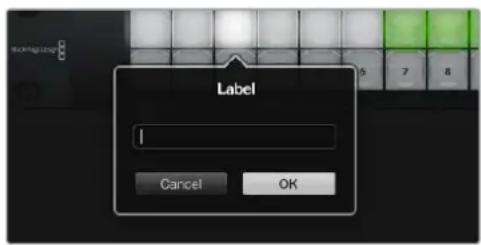
Etiketini dizeltmek uzere istediginiz butonu tiklayin
Videohub Smart Control Pro'yu Yapilandirma
Videohub Hardware Panel Setup, her bir Videohub kontrol paneli[in donanim özelliklerini kisellestirmenize olanak tanir.
Hedef Sayisi
Videohub Smart Control; bir "cut bus" kontrol cihazi veya bir XY kontrolörü olarak yapilandirilabilir. Bir "cut bus" kontrolörü olarak yapilandirildigianda, her buton bir SDI kaynagini temsil eder ve sadece tek hedef vardir.
Bir XY kontrolörü olarak yapilandinildında, Videohub Smart Control Pro 24 adede kadar hedef ile beraber calisabilir. Bu kaynak butonlari Beyaz renkte ve hedef butonlari da altin renginde yanarlar. Her bir hedef cihazina, bir Videohub Smart Control Pro ünitesi atamayi tatsächınmuyorsaniz bu duzenlemeyi kullanin.
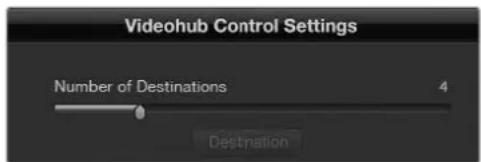
Birden fazla hedef ile yapländirilmis, Videohub Smart Control Pro
Cut Bus Yapilandirma
1"Number of Destinations"surgusun 1e getirin.
"Destination" butonuna tiklayin. "Router SDI Out A" (Yönlendirici SDI Cikisi A) bolümüne, hedef cihazınin baglı oldugu Videohub Çiş portunun numarası girin. Hedef cihazıniz Çift böglantili SDI sinyali gerektiryorsa "Router SDI Out A & B" (Yönlendirici SDI Cikisi A ve B) alanlarina bir Çiş portu numarası girmeniz gerekir. Dort böglantili SDI,—'out" alanlarınin dördu ne de sayi girmeniz gerekir. Videohub'unuz,ayo zamanda hedef cihaza da RS-422 deck kontrl sinyali yönlendiriyorsa bir "Router Remote" (Yönlendirici Uzaktan Kontrol) alanı da vardır.
3Onaylamak icin "OK" butonunu tiklayin. Tum butonlar beyaz renge donuserek, hepsinin kaynak oldugunu gosterir.
4Kaynak butonlarini yapilandirmak icin, yazilim arayuzunde bulunan her bir beyaz butonun üzerine tiklayin.
5"Router SDI In A" (Yönlendirici SDI Girişi A) böllumüne, kaynak cihazın baglı oldugu Videohub Çiş portunun numarası girin. Çift baglantili SDI hedefleri icin A ve B alanarina veya dört baglantili SDI icin A'dan D'ye kadar:tüm alanlara port numarası girmeniz gerekir. Videohub'unuz,ayo zamanda kaynak cihazdan da RS-422 deck kontrl sinyali yönlendiriyorsa bir "Router Remote" (Yönlendirici Uzaktan Kontrol) alani da vardir.
6Onaylamak için "OK" butonunu tiklayin.
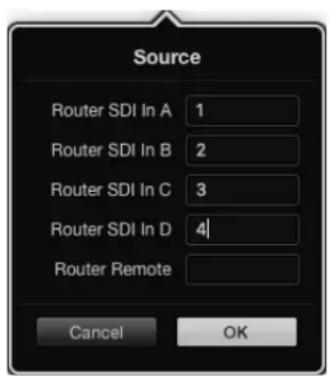
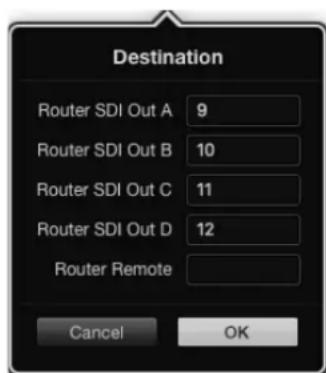
Dort baglantili SDI hedeferlini kullanirken, tum
SDI alanlari incin bir port numarasi girin
XY Kontrolorunu Yapilandirma
1"Number of Destinations" surgusunü istediginiz bir rakama getirin.
2 Artik, yazilim arayuzündeki altin rengindeki her bir butonu tiklayarak, hedef butonlarini yapilandirabilirsiniz. "Router SDI Out A" (Yönlandirici SDI Çişi A) böllumüne, hedef cihazın bilogoldugu Videohub Çişi portunun numarası girin. Çift baglantili SDI hedefleri icin A ve B alanarina veya dört baglantili SDI icin A'dan D'ye kadat:tum alanlara port numarası girmeniz gerekecektir. Videohub'unuz, ayı zamanda hedef cihaza da RS-422 deck kontrol sinyali yönrendiriyorsa bir "Router Remote" (Yönlandirici Uzaktan Kontrol) alani da bulunur.
3 Onaylamak icin "OK" butonunu tiklayin. Hedef butonlarinin sayisini artirirsaniz kullanilabilir durumda olan kaynak butonlarin sayisinda da benzer miktarda bir azalma olur.
4Kaynak butonlarini yapilandirmak icin, yazilim arayuzunde bulunan her bir beyaz butonun üzerine tiklayin.
5"Router SDI In A" (Yönlendirici SDI Girişi A) böllumüne, kaynak cihazın baglı oldugu Videohub Çkış portunun numarası girin. Çift baglantili SDI hedefleri içın A ve B alanlarina veya dört baglantili SDI icin A'dan D'ye kadır:tüm alanlara port numarası girmeniz gerekecektir. Videohub'unuz,ayo zamanda kaynak cihazdan da RS-422 deck kontrl sinyali yönlendiriyorsa bir "Router Remote" (Yönlendirici Uzaktan Kontrol) alani da bulunur.
6Onaylamak için "OK" butonunu tiklayin.
Makro Sayisi
Makrolar; tek bir butona basmayla, 16 adede kadar capraz yönlendirmedehyisikligini, aynianda yapmaniza olanak verir.
110 adede kadar makro butonunu etkin hale getirmek icin, Makro sayisi surgusunu sürkleyin. Makro butonlarinin sayisini artirdiginiz muddetçé, kullanilabilir durumda olan kaynak butonlarin sayisinda da ayni miktarda bir azalma olur.
2 Ilgili Makro penceresini ortaya cikarmak icin, yesil renkli bir makro butonunu tiklayin ve 16 adede kadar kaynak ve hedef ciftini girin.
3 Bitirdiginizde, yonlendirmeleri kilitlemek ve pencereyi kapatmak icin OK ibaresini tiklayin.
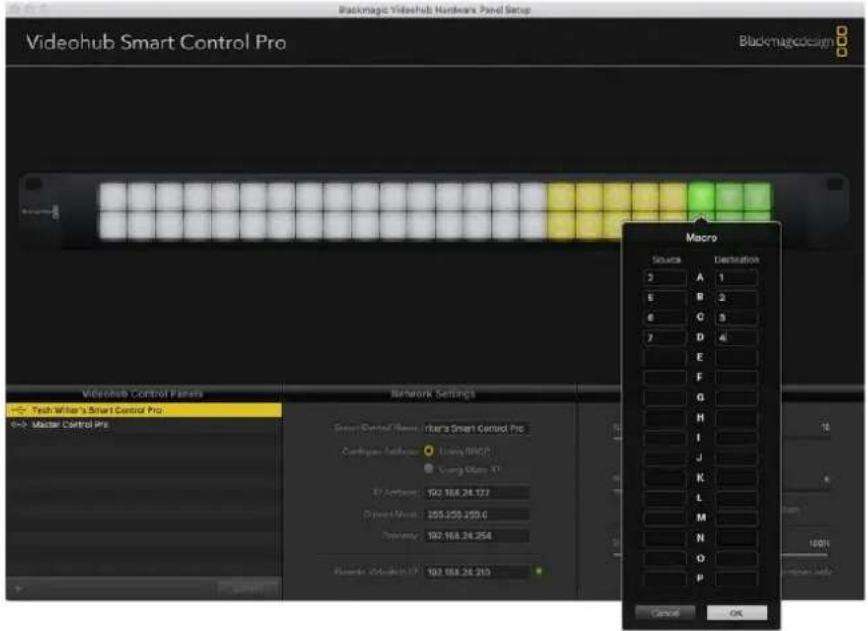
Tekbir makro tarafindan,16 adede kadacapraz yonlendirme degistirilebllr
'Take' Butonu
"Enable Take Button" (Take butonunu aktif hare getir) onay kutusu etkinlestirildigiinde, kontrol arayuzündeki sag alttaki buton, kirmizi renge donusur. Yönlendirmedehyisikliginiz meydana gelmeden once, bir onay seceneigin ortaya cikmasini istiyorsaniz bunu kullanin. Yönlendirmedehyisikligini onaylamak icin, kirmizi renkli "take" butonuna basin. Take butonu, Cut-Bus ve XY kontrolor yapilandirmalarinin her ikisiyle de kullanilabilir ve ayni zamanda makrolarla da kullanilabilir.
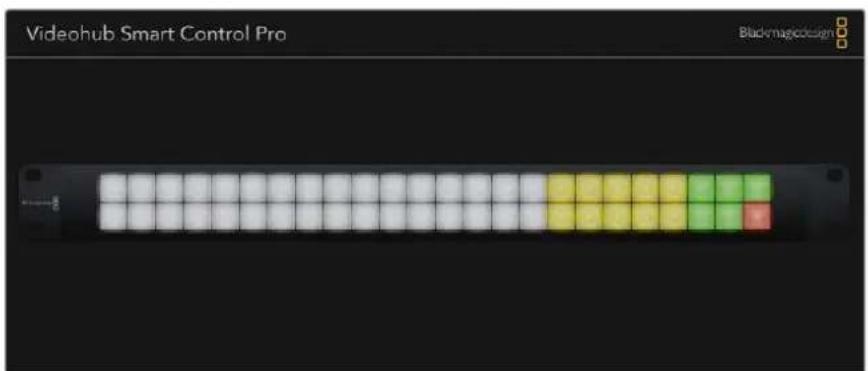
Take butonu, alttaki sag kosede kirmizi renkte yanar
Arka Aydinlatma
Arkadan aydinlatmali butonlarin hepsinin parlakiğinìstedigiñiz gibi degişirmek icin, arka aydinlatmasurgusünü dizeltin. Beyaz renkli kaynak butonlarinarkadan aydinlatilmasini etkisiz hale getirmek icin, "Backlight Destinations Only" (sadece hedeflerin arkasini aydinlat) ibaresini tiklayin.
GPI'lari Yapilandirma
GPI and Tally Interface'de capraz yonlendirme saqlayan 8 adet GPI vardir. Soldaki ornekte; GPI 1, bir kontak kapatma tespit ederse Videohub cihazinizdaki GiriS 12'yi, QiKs 1'e degistirir. Yani; kamera kontrl cihazinizda (CCU) joystick kontrlunu degistirdiginizde, Videohub'un 12 numarali girisine giden video, onizleme icin monitorunuzde goruntulenir.
Videohub Hardware Panel Setup yazilminda, sema uzerindeki "Input" ve "Output" alanlari icine tiklayarak ve giris vya cikis numarasini girerek capraz yonlendirmeler yapilandirabilir.
Videohub Control Settings penceresi, Videohub cihazinizdan cikisi onizlemek icin iki yontem sunar.
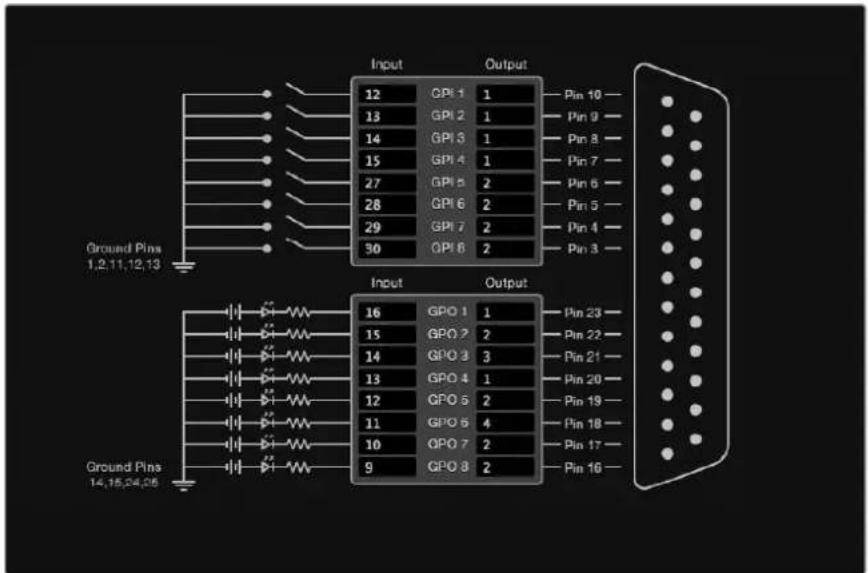
GPI capraz eleslme ve Tally iqin girisleri ve qikstan deglstirmek iqin, sema icinde bir yeri tiklayin
Latch Video (Videooyu Tut)
Cikisin secildigi gibi kalmasini istiyorsaniz "Latch Video"yu segin.Boylelikle; kamera kontrl cihazinzdaki dugmeye bir kez bastiginzda, seci capraz yonlendirme girisi, baska bir capraz yonlendirme secilene kadar monitorunuzde kalir.
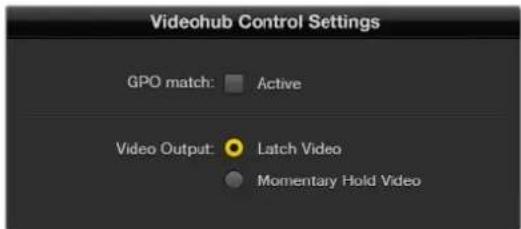
Baska bir capraz yonlendirme seilene kadar onizlemenizin tutulmasini istiyorsaniz "Latch Video"yu segin. Kontrol dugmesini biraktiginiza, onizlemenin bir onceki capraz yonlendimeye geri donmesini istiyorsaniz "Momentary Hold Video"yu segin.
Momentary Hold Video (Anlik Video Tutma)
Kamera kontrl cihaziniz (CCU) duğmesini veya joystick kumandasini biraktiktan sonra,çişi bir onceki girige donmesini istiyorsaniz bu seçeneşi seksin. Orneşin; duğmenizi basili tutugunuzda, Giris 13 onizleniyor olabilir ancak, duğmeyi biraktıgünizanda monitorunuzde Giris 12'yi görtüntülemeyeDSL.
Tally Yapilandirma
Genellikle Tally, kameranizin onunde bulunan ve kameran yayinda oldugunu gosten bir lambadir ama, yararl bir gostergedir ve sadece kameralara ozel kullanilmasi zorunlu degildir ve herhangi bir ekipmanda etkinligi gostermek icin kullanilabilitir.
GPI and Tally Interface arayuzunde 8 adet yapilandinlabir GPO bulunur. Bunlar, kameraliniza veya beliri capraz yonlendirme durumlari altindaki diger cihazlara, bir tally sinyali gonderir. Soldaki ornekte; Videohub'daki Giris 16 Cikis 1'e yonlendirildigiinde, GPO 1'in aktif duruma gelmesi icin, GPO 1 yapilandirilmistir.
Capraz yonlendirmeler; sema uzerindeki "Input" ve "Output" alanlari icine tiklanarak, Videohub Hardware Panel Setup yazilminda yapilandirilabilirler.
GPO Match (GPO Eşleşirme)
Capraz yonlendirmelerinizin yapilandirmasini, GPI'lardan GPO'lara kopyalamak icin, "GPO match" onay kutusunu tiklayin. GPI'lariniz icin yonlendirmeleri degistirken bir tally lambasinn aktif duruma geldigini gormek istediginizde, bu faydali olabilir.
Bu onay kutusu etkin duruma getirildiginde, semanin GPO tarafi etkisiz hale gelir ve GPO eslestirme onay kutusunun secomini kalirdmadan, ayarlari yapilamaz.

GPI'arimizin capraz yonlendirme yaplandirmasini kopyalamak icin, "GPO match" onay kutusunu tiklayin
Birden Fazla GPI and Tally Interface Arayuzunu Zincirleme Baglama
GPI and Tally Interface, aynianda 8 adet GPI ve 8 adet GPO'yu destekler. Bu da cogu canli televizyon durumu icin yeterlidir. Ancak, 8 adetten fazla kamera kullandiiginizda, ikinci veya üçuncü bir GPI and Tally Interface cihazini zincirleme baglamayi isteyebilirsiniz.
GPI and Tally Interface'de iki adet Ethernet portu bulunur, boylece portlardan birini bir Videohub'a ve diger portu da bska GPI and Tally Interface'leri birbirine baglamak icin kullanabilirsiniz.
1lik GPI and Tally Interface cihazina guç baglayin.
2 Videohub cihazinizdan veya aiginizdan, GPI and Tally Interface'deki Ethernet giris portuna, standart bir RJ45 Ethernet kablosu baglayin.
3Ikinci GPI and Tally Interface cihazina guc baglayin.
4 Ilk GPI and Tally Interface'deki Ethernet Çişindan, ikinci GPI and Tally Interface'deki Ethernet giris portuna, standart bir RJ45 Ethernet kablosu baglayin.
Zincirdeki tum cihazlara guc saagliandi surece, bu islemi istediginiz sayida GPI and Tally Interface icin tekrarlayabilirsiniz.
Birçok GPI and Tally Interface®, alduğunda, bazen hangisyle calistiginizi bilmeniz kafa karişinci olabilir. Videohub Control Panels penceresinde, GPI and Tally Interface seçeneğini,—se"—ve "identify" (tespit et) butonunu tiklayin. Segilen cihazdaki Ethernet girisinin yanindaki LED lambasi yanacaktir.
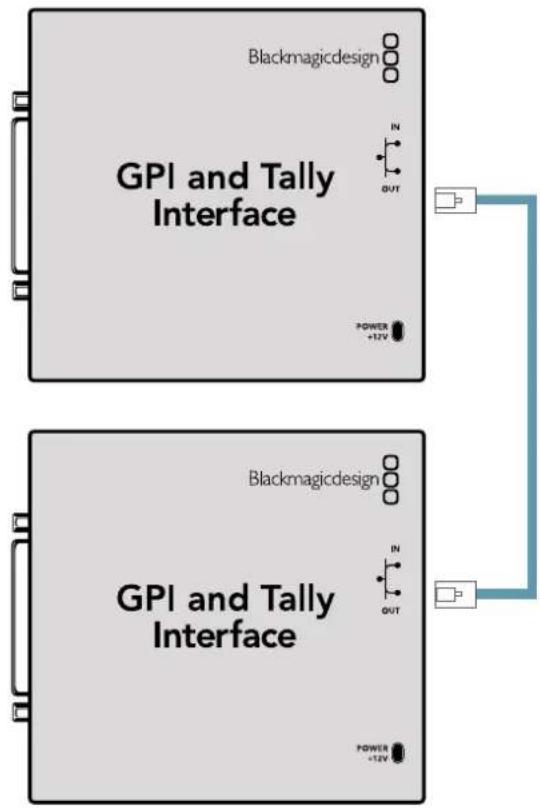
Birden fazla GPI and Tally Interface cihazini Ethernet ile birbirine zincirlemede baglam. Zincirdeki cihazlarin hepsine guc saglanmaldir.
Bir Ag Üzerinden bir GPI and Tally Interface Ekleme
Ikinci bir GPI and Tally Interface cihazini yapilandirmak isteyebilirsiniz, ama bu cihaz farkli bir yerde oldugu icin, sadece bir ag uzerinden erismeniz mumkun olabilir. Videohub Hardware Panel Setup uygulamasina IP adresini girerek, cihazi manuel olarak listenize ekleyebilirsiniz.
Eklemek istediiginiz GPI and Tally Interface cihazinin IP adresini bilmiyorsaniz cihazi USB ile bir bilgisayara baglayin, Videohub Hardware Panel Setup uygulamasini acn ve "Network Settings" (Aş Ayarlı) sekmesindeki IP adresini not edin.
Baska bir yerde oldugu icin cihaza erisme durumunuz yoksa, Bonjour tarayicisini kullanarak aginizda bulabilirsiniz. Bu uygulama, aginizda bulunan tum cihazlari gosterir ve eklemek istediqiniz GPI and Tally Interface cihazinin IP adresini size saglayacaktir.
1 Bir cihaz eklemek icin giris bolmesinin sol alt kogesindeki + (cihaz ekle) butonuna basin.
2GPI and Tally Interface cihazin IP adresini girin ve OK butonuna basin.
3 Videohub ile bagli olan diger cihazlarla beraber, ikinci GPI and Tally Interface listede belirecekir.
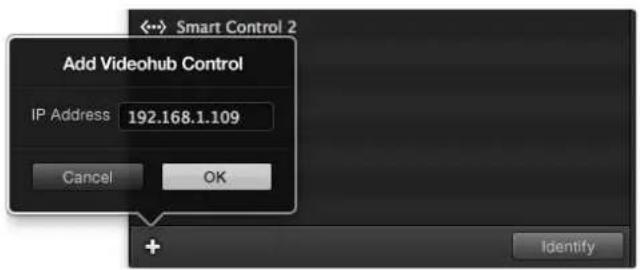
Cihaz ekleme butonu olan "i" butonuna basin ve eklemeyi istediginiz bir GPI and Tally Interface cihazinin IP adresini girin. Segili bir GPI and Tally Interface cihazindaki LED lambasini aktif duruma getirmek icin "identify" butonuna basin.
GPI ve Tally Arayuzünun Düzenlenmesi
GPI and Tally Interface, Videohub Hardware Panel Setup uygulaması ile yapilandirilr. GPI and Tally Interface cihazini kullanmadan once, en yeni yazilmini yuklemeniz gerekebilir.
1GPI and Tally Interface cihazina guc adaptorrunu baigayin.
2Bir Tip A'dan Tip B'ye USB kablosu kullanarak, GPI and Tally Interface cihazim bilgisayarimiza baglayin.
3Yazilimi actiqinizda, GPI and Tally Interface cihazinizin daha once bir Videohub icin yapilandirlip yapilandirilmadiqini tespit edecekir. Daha once yapilandirildiya sa yazim baska bir degisiklige gerek kalmadan açilacaktir. Aksi takirde, GPI and Tally Interface cihazinizin bir ATEM Switcher ile kullanimak üzere yapilandirldigi ve Videohub ile kullanim icin yaniden yapilandirmasi gerektigi belirten bir mesaj goreceksiniz. "Yes" ibaresini tiklayin. Kisa bir sure sonra, GPI and Tally Interface bir Videohub istemicisi olarak yapilandirilmigi hale gelir.
GPI ve Tally Arayuzunun Yapilandirilmasi
Videohub unitenizde bir Ethernet portu yoksa veya sadece bir ag uzerinden erisilebilir oldugunda:
1 GPI and Tally Interface cihazinizdan, bilgisayariniza bir Tip A'dan Tip B'ye USB kablosu baglayin.
2GPI and Tally Interface'deki "Ethernet IN" portundan, Ethernet dagiticiniza bir Ethernet kablosu baglayin.
3Videohub Donanim Panel Kurulumu
4Yaninda bir USB ikonu ile GPI and Tally Interface cihazinizi, Videohub Control Panels penceresinde gormeniz gerekir. Kolaylikla tanimmasi icin GPI and Tally Interface icin bir isim verin. Bunu yapmak icin, GPI and Tally isim alanı icerisine tiklayin ve bir isim girin.
5IP adresinizi yapilandirma seceneeginin "using DHCP" (DHCP kullanarak) veya "static IP" (statik IP) oldugundan emin olun. Kurulumunuza bagl olarak, herhangi birini secebilirsiniz. Bunedenle, hangisinin daha iyi bir segenek oldugunu ogrenmek uzere ag yoneticinize danisin.
Remote Videohub IP alanina, baglanmayi istediğiniz Videohub cihazın IP adresini girin. Bir,... beğlanti kuruldugunda, alanin yanindaki kirmizi isik, yesile doner ve GPI and Tally Interface üzerindeki LED lamba yanmaya)...
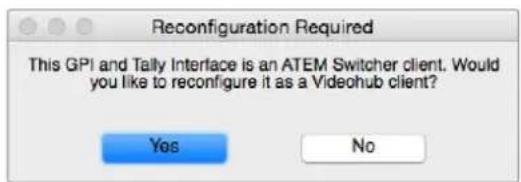
Videohub ile calismasi incn, GPI and Tally Interface cihazinizi yeniden yapilandirmaniz gerekir
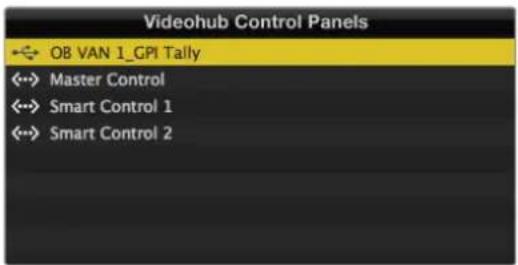
USB araciligiyla baglanan GPI and Tally Interface
Videohub cihazinizin IP adresini bilmiyorsaniz:
Videohub cihazinizi, USB ile bilgisayariniza baglayin.
2Videohub yazilimini baslatin ve "Videohub Server Preferences" ibareli sunucu segeneklerini tiklayin.
3Remote Videohub IP adresi alanindaki IP adresini not edin.
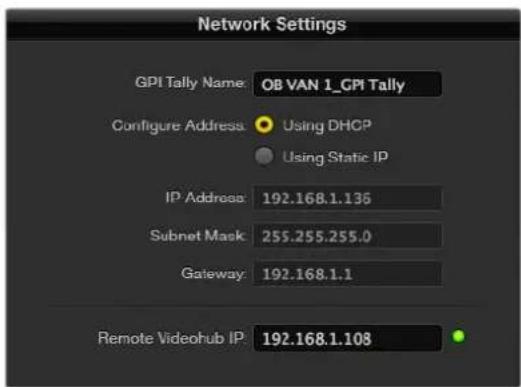
Bir GPI and Tally Interface ismi girin ve baglanmayi istediginiz Videohub cihazinin IP adresini girin
Developer Information
Blackmagic Videohub Ethernet Protocol v2.3
Summary


- Grant Petty
- Blackmagic Videohub ile Tanışın
- Başlarken
- Teranex Mini IP Video 12G ile bir IP Videohub'un Olusturulmasi
- Guc Kablosunun Takilmasi
- Video Baglantisi
- Videohub'unuzun Kontrol Edilmesi
- Yerlesik Kontrol Panelini Kullanarak Bir Yönlendirmeyi Değistirme
- Kaynak ve Hedef Segme
- Kisayol Butonlari
- Kisayol Butonlari Hakkinda Bilgi
- Kisayol Butonlarinin Kullanilmasi
- Hedefi和地区
- Kaynagl Sec
- Sinalal Yönlendirmeyi Kilitleme ve Açma
- Videohub'un Bir Aça Bağlanması
- Bir Ethernet Añina Baglanma
- Ağ Ayarlarını Yapilalandırma
- Universal Videohub Yönlendiricileri
- Universal Videohub 288
- Universal Videohub 288 Crosspoint Card
- Yönlendirici Kontrol Kablosu
- Güç Kaynagi
- Universal Videohub 288 Kurulumu
- Universal Videohub 288 Crosspoint Card'in Takilmasi
- Universal Videohub Durum LED'leri
- Hatasiz bir Universal Videohub 288 Crosspoint asağidakileri gostermesi gerekir:
- Arayuzkartarinin takilmasi
- Bir Universal Videohub Power Supply'in Takilmasi
- Universal Videohub 288 calisirken ikinci bir Guc Kaynag TakiImasi
- Universal Videohub 288 calisirken Guc Kaynaginin Cikarilmasi
- Universal Videohub 72
- Universal Videohub 72 Crosspoint Card
- Güç Kaynagl
- Universal Videohub 72'yi Gelişirme
- Universal Videohub 72 Crosspoint Cardin Takilmasi
- Bir Universal Videohub 450W Power Card Takilmasi
- SDI Interface Card (SDI Arayüz Kartı)
- Universal Videohub Interface Kartlari
- SDI Kablolarini Takmakla Ilgili Tavsiyeler
- Universal Videohub Deck Control Cable
- Smart Videohub CleanSwitch 12x12
- Videohub Donanim Kontrol Panelleri
- Videohub Master Control Pro
- Videohub Smart Control Pro
- Kontrol Panelinin Yapilandirilmasi
- Bir Ethernet Ağına Bağlanma
- Kontrol Panel Buton Sistem Kontrolü
- Yanip Sonen Pembe Isik
- Yanip Sönen Kirmizi Isik
- Yanip Sönen Sari Isik
- Yanip Sönen Işik Yok
- Yönlendirme Seviyeleri Hakkinda
- SDI 422
- SDI
- 422
- Kaynaklarin ve Hedeflerin Seçilmesi
- Videohub port numaralarini girerek cihazlarin secimi
- Kaydirma Tekerini kullanarak Cihazlarin Seçimi
- Kisiselstirilebilir Butonlar ve Kayirdma Tekerini kullanarak Cihazlarin Seçimi
- Rakam Butonlarin ve Kayirdma Tekerini kullanarak Cihazlarin Seçimi
- Hem Kiisellestirilebilir hem de Rakam Butonlarini kullanarak Cihazlarin Seçimi
- Yönlendirmeleri Kilitleme ve Açma
- Makrolarin Kullanimi
- Videohub Smart Control Pro'yu Bir Cut-Bus Kontrol Cihazi olarak Kullanma
- Videohub Smart Control Pro'yu Bir XY Kontrol Cihazi olarak Kullanma
- Basmali Butonlarin Etiketlenmesi
- Blackmagic MultiView 16
- Kontrol Panelin Kullanimi
- LCD ve Ana Ekran
- HD video ckisi formati
- Ses girisi
- MultiView Düzeni
- Kontrol Butonlari
- SRC (kaynak) ve VIEW (goruntü)
- SOLO Butonu
- SET Butonu
- MENUButonu
- RAKAM BUTONLARI
- SRC (kaynak), VIEW (goruntu) ve SET (onay) Butonlari
- SOLO ve MENU Butonlari
- GPI ve Tally Arayüz
- Blackmagic Videohub Yazilimi
- Blackmagic Videohub Setup
- Girislerin ve Çişilarin Etiketlenmesi
- Cikislarin Cut Bus Moduna Ayarlanmasi
- Makrolarin Olusturulmasi
- Buton Eşleşirme
- Kurulum Ayarli
- Video Görtuntileme
- Ag
- Reset (Sifirla) Butonu
- Videohub'unuzunGPCellenmesi
- Bir Videohub Segimi
- Basma Butonlarin Eklenmesi
- Yönlendirmeleri Görtunüleme
- Yönlendirmeleri Değistirme
- Edit Buttons (Butonlari Düzenle)
- Arayüz Butonlarınin Kullanimi
- Set (Ayarla) Butonu
- Arayuz Butonlarinin Taşınması
- Yönlendirmeleri Göruntüleme ve Değistirme
- Yönlendirmeleri Değistirmedenònce “Çekimi Kullan” Teyidi
- Seri Kontrol Ayarli
- Dokunmatik Ekranli Bilgisayarlar
- Apple iPad
- Pushbutton arayuzünün ilk hali
- iPad uzerinde Videohub arayuz butonlarinin yapilandirilmasi
- Videohub Yaziliminin iPad'a Yuklenmesi
- Blackmagic MultiView 16'nin Kontrolü
- Blackmagic MultiView 16'yi Videohub Control Software Yazilimina Baglama
- Blackmagic MultiView 16'da Aγ Ayarlinin Yapilandirlmasi
- Aγayarlarinizi yapilandirmak icin:
- Videohub Donanim Panelin Kurulumu
- Ağ Ayarlari
- Videohub Control Ekleme
- Ayarlari Yükleme ve Kaydetme
- Videohub Master Control Pro'yu Yapilandirma
- Arka Aydinlatma
- Buton Etiketlerinin Olusturulmasi
- Videohub Smart Control Pro'yu Yapilandirma
- Hedef Sayisi
- Cut Bus Yapilandirma
- XY Kontrolorunu Yapilandirma
- Makro Sayisi
- 'Take' Butonu
- GPI'lari Yapilandirma
- Latch Video (Videooyu Tut)
- Momentary Hold Video (Anlik Video Tutma)
- Tally Yapilandirma
- GPO Match (GPO Eşleşirme)
- Birden Fazla GPI and Tally Interface Arayuzunu Zincirleme Baglama
- Bir Ag Üzerinden bir GPI and Tally Interface Ekleme
- GPI ve Tally Arayuzünun Düzenlenmesi
- GPI ve Tally Arayuzunun Yapilandirilmasi
- Developer Information
- Blackmagic Videohub Ethernet Protocol v2.3
- Summary
Marka : Blackmagic Design
Model : Universal Videohub 72
Kategori : Yönlendirici