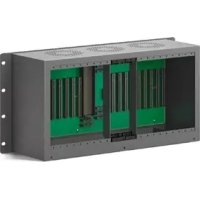
Universal Videohub 72 - Routeur Blackmagic Design - Notice d'utilisation et mode d'emploi gratuit
Retrouvez gratuitement la notice de l'appareil Universal Videohub 72 Blackmagic Design au format PDF.



| Type de produit | Routeur SDI modulaire pour studio |
| Marque | Blackmagic Design |
| Modèle | Universal Videohub 72 |
| Dimensions (H x L x P) | 5U (22,2 cm) x 19 pouces (48,3 cm) x 15,2 cm (6 pouces) |
| Poids | Variable selon configuration (environ 15-25 kg) |
| Alimentation | Carte d'alimentation 450 W avec jusqu'à 3 blocs d'alimentation 150 W (vendus séparément) |
| Capacité de routage | 72 entrées et 72 sorties SDI (jusqu'à 18 cartes d'interface) |
| Formats vidéo supportés | SD-SDI, HD-SDI, 3G-SDI, DVB-ASI |
| Connectivité | Ethernet 10/100Base-T, USB 2.0 (type A vers mini-B), RS-422, entrée de référence |
| Panneau de contrôle intégré | Oui, avec écran LCD, molette et boutons de raccourci |
| Contrôle à distance | Via réseau Ethernet (logiciel Videohub Control) ou panneaux matériels externes |
| Redondance | Alimentation redondante possible (jusqu'à 3 blocs), carte de points de croisement unique (non redondante) |
| Installation | Montage en rack, cartes échangeables à chaud |
| Entretien | Remplacement des ventilateurs à chaud, nettoyage du filtre à poussière |
| Température de fonctionnement | Jusqu'à 40 °C |
| Garantie | 36 mois (12 mois pour connecteurs, câbles, ventilateurs, etc.) |
| Pièces détachées disponibles | Cartes d'interface SDI (BNC ou optique), blocs d'alimentation 150 W, ventilateurs, carte de points de croisement |
| Réparabilité | Modules remplaçables par l'utilisateur (à chaud pour la plupart) |
| Protocole de contrôle | Videohub Ethernet Protocol v2.3, RS-422 |
| Logiciel inclus | Blackmagic Videohub Setup, Control et Hardware Panel Setup (Mac/Windows) |
FOIRE AUX QUESTIONS - Universal Videohub 72 Blackmagic Design
Questions des utilisateurs sur Universal Videohub 72 Blackmagic Design
0 question sur cet appareil. Repondez a celles que vous connaissez ou posez la votre.
Poser une nouvelle question sur cet appareil
Téléchargez la notice de votre Routeur au format PDF gratuitement ! Retrouvez votre notice Universal Videohub 72 - Blackmagic Design et reprennez votre appareil électronique en main. Sur cette page sont publiés tous les documents nécessaires à l'utilisation de votre appareil Universal Videohub 72 de la marque Blackmagic Design.
MODE D'EMPLOI Universal Videohub 72 Blackmagic Design
Nous you remercions d'avoir fait l'acquisition du Blackmagic Videohub !
Nous espérons que vous partagez le même réve que nous : faire de l'industrie audiovisuelle un lieu créé où chacun a accès à des équipements video de grande qualité.
Il n'y a pas si longtemps, la production et post-production d'émissions de télé de qualité nécessitaient de dépenser une somme d'argent astronomique en matériel audiovisuel. Les grilles de commutation SDI professionnelles étaient bien souvent trop chères pour que le commun des mortels puisse se les procurer. Les produits intégrant le HD-SDI coutaient encore plus cher, et leurs gros studios de post-production et de télévision pouvaient se les payer. Le Videohub change complètement la donne! Certains des modèles Videohub disposent non seulement du HD-SDI, mais aussi de l'Ultra HD, vous offrant la possibilité de travailler en 4K 60p dans votre studio à l'aide du 12G-SDI.
Ce manuel d'utilisation contient toutes les informations dont vous avez besoin pour installer chez Videohub. Il vous est toute fois recommandé de faire appel à du personnel qualifié en cas de doute sur ce qu'est une adresse IP ou si vous souhaitez davantage d'informations sur les réseaux d'ordinateurs. Le Videohub est facile à installer. Toutefois, certaines préférences techniques devront sans doute être configurées après l'installation.
Veuillez consulter notre site Internet www.blackmagicdesign.com/fr et notre page d'assistance pour télécharger les dernières mises à jour de ce manuel et du logiciel Videohub. Enfin, veillez enregistrer votre équipement lors du téléchargement des mises à jour afin que nous puissions vous tenir informés de la sortie d'un nouveau logiciel. Nous souhaitons continulement améliorer nos produits, n'hésitez donc pas à nous faire part de vos commentaires!
Nous espérons que vous profiterez de votre Videohub pendant de longues années et que vous pourrez en faire profiter tout le studio!

Grant Petty
PDG de Blackmagic Design
Sommaire
Présentation du Blackmagic Videohub 189
Mise en route 192
Connector l'alimentation 192
Connector la video 192
Contrcler le Videohub 192
Modifier un routage à l'aide du
panneau de contrôle intégré 193
Boutons de raccourci 194
Utiliser les boutons de raccourci 195
Verrouiller et déverrouiller le routage 197
Connector le Videohub à un réseau 198
Configurer les parametres reseau 199
Grilles de commutation
Universal Videohub 199
Universal Videohub 288 199
Configuration de l'Universal
Videohub 288 201
Universal Videohub 72 207
Configuration de l'Universal
Videohub 72 208
Carte d'interface SDI 212
Cartes d'interface pour
Universal Videohub 213
Cable de telecommande pour
Universal Videohub 214
Smart Videohub CleanSwitch 12x12 215
Panneaux de contrôle matériels
Videohub 215
Videohub Master Control Pro 215
Videohub Smart Control Pro 216
Configurer le panneau de contrôle 216
Connexion au reseau Ethernet 217
État des boutons sur le panneau
de contrôle 218
Niveau de routage 219
Comment selectionner les
sources et les destinations 220
Utiliser le Videohub Smart
Control Pro comme contrôleur Cut-Bus 225
Utiliser le Videohub Smart
Control Pro comme contrôleur XY 226
Personnalisation des boutons 227
Blackmagic MultiView 16 227
Utiliser le panneau de contrôle 228
Logiciel Blackmagic Videohub 231
Blackmagic Videohub Setup 231
Personnaliser les libellés des
entrees et sorties 232
Régler les sorties en mode Cut-bus 233
Creer des macros 233
Mise à jour du Videohub 236
Blackmagic Videohub Control 237
Selectionner un Videohub 237
Ajouter des boutons 238
Visualiser le routage 238
Modifier le routage 238
Apercu du Blackmagic Videohub Control 239
Contrcler le Blackmagic MultiView 16 248
Blackmagic Videohub Hardware
Panel Setup 250
Parametres du réseau (Network) 250
Configuration du Videohub
Master Control Pro 252
Configuration du Videohub
Smart Control Pro 253
Configuration des GPI 256
Configuration du tally 257
Developer Information 261
Blackmagic Videohub Ethernet
Protocol v2.3 261
Videohub RS-422 Protocol 267
Remplacer un ventilateur sur
l'Universal Videohub 273
Aide 274
Avis reglementaires 275
Informations de sécurité 276
Garantie 277
Présentation du Blackmagic Videohub
Votre Blackmagic Videohub fait partie d'une gamme de produits Videohub conque pour les studios et les salles de toute taille. Tous les modèles Videohub peuvent se connecter à un réseau Ethernet pour un contrôle matériel externe ou via le logiciel Videohub Control.
Les modèles Blackmagic Videohub 10x10 12G, 20x20 12G et 40x40 12G sont des grilles de commutation 12G-SDI intégrant un panneau de contrôle et une prise en charge de l'Ultra HD 2160p60. Ces apparèils peuvent s'injecter sur un bureau ou dans un rack à l'aide des supports lateraux fournis.


Blackmagic Videohub 10x10 12G


Blackmagic Videohub 20x20 12G


Blackmagic Videohub 40x40 12G
Les modèles Universal Videohub 288 et 72 sont des grilles de commutations 3G-SDI modulaires et montables sur rack pour les plus grands studios et les plus grandes salles ou davantage de matériel HD est connecté.
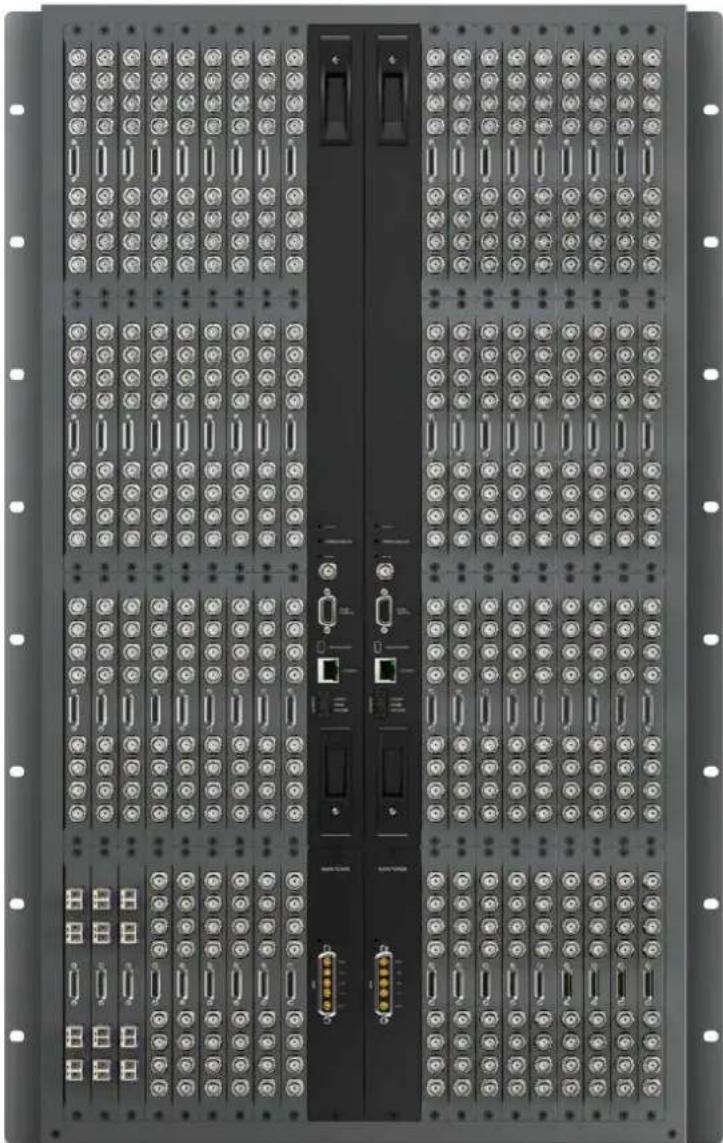
Universal Videohub 288
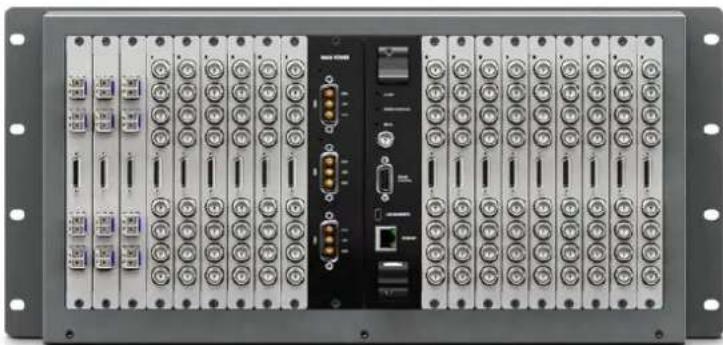
Universal Videohub 72
Le Smart Videohub CleanSwitch 12x12 est un Videohub 6G-SDI montable sur rack qui intègre un synchronisateur sur chaque entrée. Vous pouvez ainsi modifier des routages de façon propre sur des moniteurs ou directement à l'antenne.
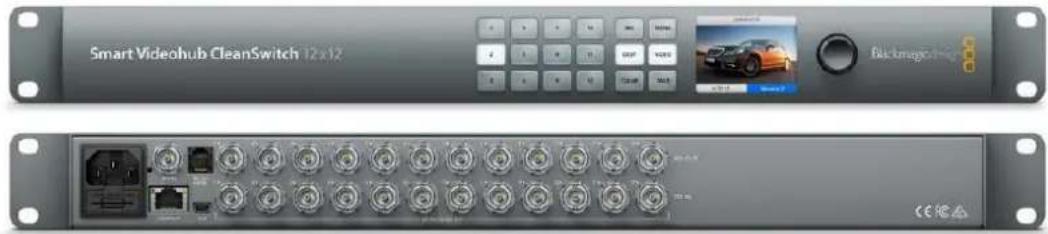
Smart Videohub CleanSwitch 12x12
Les modèles Videohub Master Control Pro et Smart Control Pro sont des panneaux de contrôle matériels externes qui utilisent le même contrôle de filtrage que les modèles Blackmagic Videohub 12G. Ces apparéils sont compatibles avec les modèles Universal Videohub 72 et 288. Ils peuvent également être utilisés pour contrôler tout Videohub connecté au même réseau Ethernet.
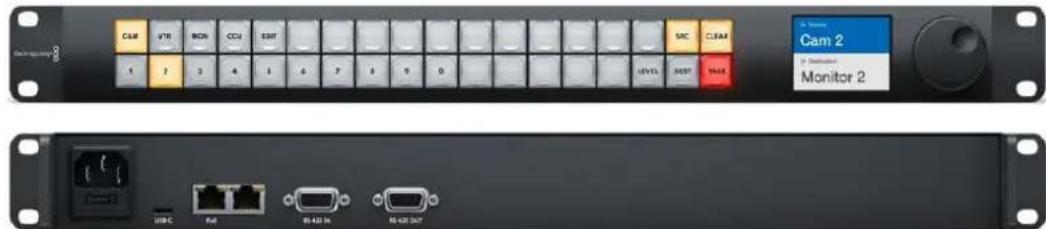
Videohub Master Control Pro
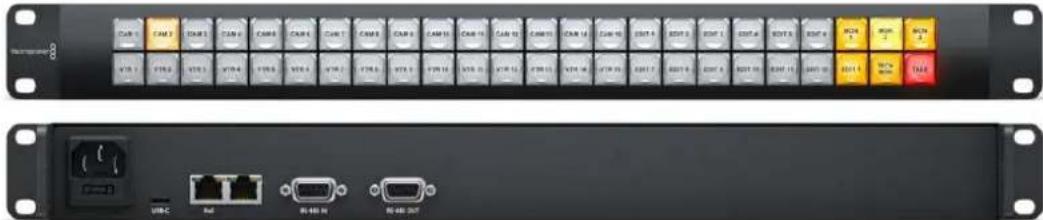
Videohub Smart Control Pro
Mise en route
Pourmettre en route le Videohub,il suffit de brancher l'appareil,les sources video et l'appareil destinataire.
Créer un Videohub IP avec le Teranex Mini IP Video 12G
Si vous souhaitez obtenir des informations concernant la création d'un Videohub IP pour router des Blackmagic Teranex Mini IP Video 12G, consultez le manuel du Teranex Mini IP Video 12G sur www.blackmagicdesign.com/fr/support.
Connector l'alimentation
Connectez l'alimentation à l'entrée d'alimentation de l'appareil via un connecteur CEI standard.

Lorsque vous allumez un Videohub 12G pour la première fois, il vous sera demandé de selectionner la langue de votrechoix sur I'ecran LCD.À l'aide de la molette, defilez jusqu'à la langue désirée et appuyez sur le bouton Set pour confirmer toutechoix.
Connector la video
1Connectez les sources video aux entrées SDI de votre Videohub.
2Branchez l'appareil de destination aux sorties SDI de votre Videohub.
Les connexions SDI détectent automatiquement les formats video supportés.

Branchez les sources video et l'appareil de destination aux entrées et sorties SDI du Videohub
Contralr le Videohub
La façon la plus rapide et pratique de contrôleYOUR Videohub est d'utiliser le panneau de contrôle intégré à l'appareil. Toutefois, vous pouvez également modifier les routages et les paramétres à distance via USB ou Ethernet à l'aide d'un panneau matériel Videohub externe ou du logiciel Blackmagic Videohub Control. Vous trouverez plus d'informations concernant l'utilisation du logiciel de contrôle ultérieurement dans ce manuel.

Le panneau de contrôle intégré permet de modifier les roulages et les paramètres à l'aide des boutons, de l'écran LCD et de la molette
Modifier un routage à l'aide du panneau de contrôle intégré
Modifier un routage est aussi simple que de selectionner la destination et de selectionner une source à router vers elle.
Selectionner la source et la destination
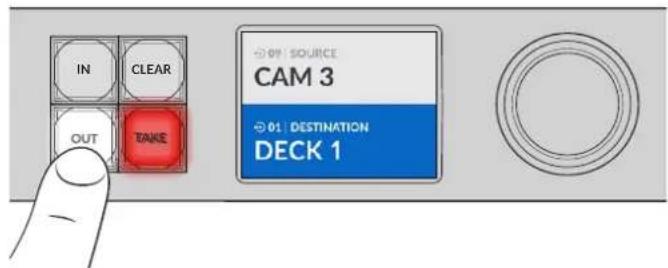
1 Appuyez sur le bouton Out pour activer la selection de la destination.
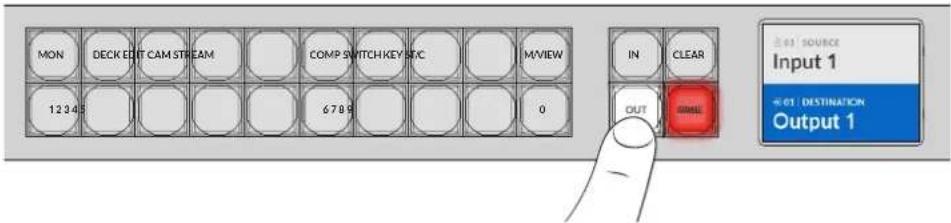
2 Appuyez sur un bouton numérote pour selectionner la destination. Vous pouvez également utiliser la molette pour faire défilier les destinations.
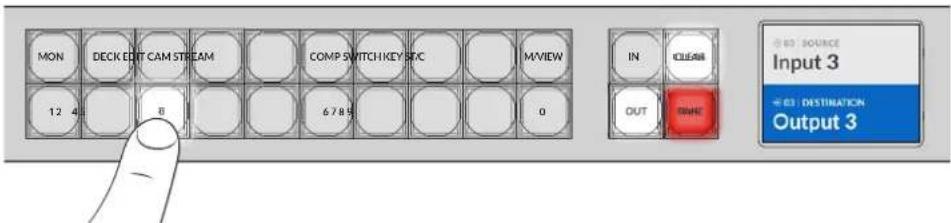
3 Appuyez sur le bouton In pour activer la selection de la source.
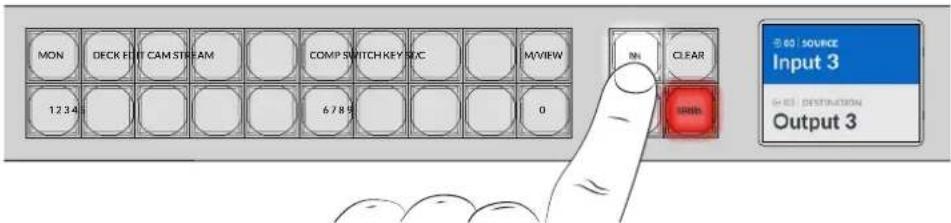
4 Appuyez sur un bouton numérotré pour sélectionner la source. Vous pouvez également utiliser la molette. Une fois la source selectionnée, les boutons Clear et Take clignoteront pour indiquer que vous pouvez confirmer le routage en appuyant sur Take, ou l'annuler en appuyant sur Clear.
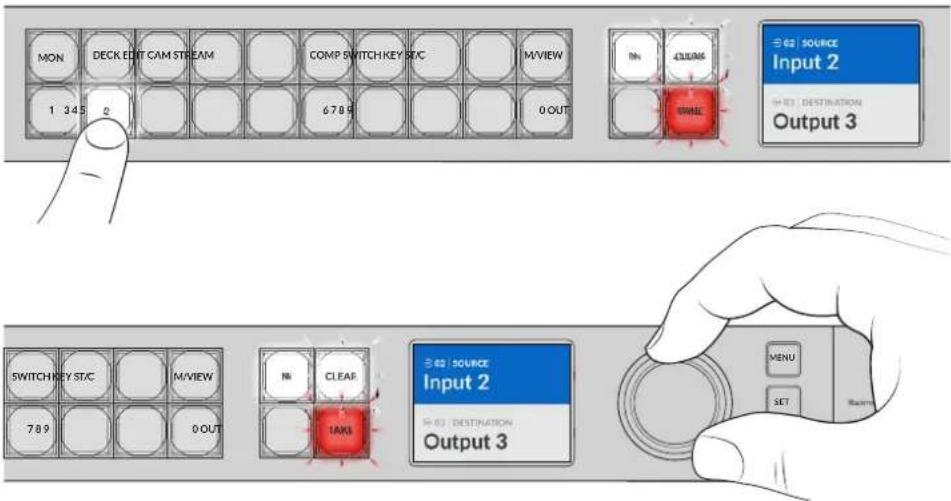
Voupez egalent utilise la molette pour selectionner la source et la destination
5 Appuyez sur Take.
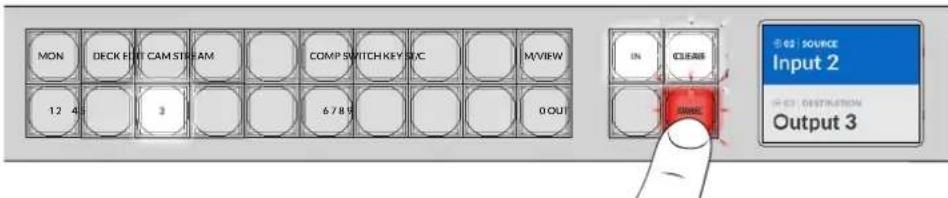
Vou avz realized un workflow de routage simple a laide des boutons de source et de destination, ainsig que de la molette.
CONSEIL Pour désactiver le bouton In, appuyez à nouveau dessus pour le déslectionner.
Vous avez toutes les cartes en main pour demarrer! La section suivante du manuel decrira la façon d'utiliser les boutons de raccourci.
Boutons de raccourci
Les boutons de raccourci situés au-dessus des boutons numérotés vous permettent de faire des sélections plus spécifique à l'aide du système de filtrage intégré au Videohub.
Les boutons de raccourci du Videohub portent des libelles qui représentent les sources et les destinations couramment utilisées dans les studios de production. Par exemple, DECK pour les enregistreurs, CAM pour les cameras, EDIT pour les stations de montage, etc. Lorsque vous changez un routage, vous pouze réduire votre sélection en appuyant sur un bouton de raccourci. Cela peut accélérer le processus quand vous utilisez de plus grands Videohubs connectés à beaucoup de matériel.
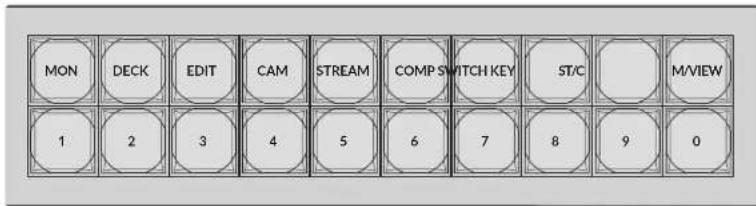
Utilisez les boutons de raccourci pour bénéficier du filtrage alphanumerique du Videohub
Note à propos des boutons de raccourci
Avant de pouvoir utiliser les boutons de raccourci, il faudra nommer les entrées et les sorties afin que le système de filtrage du Videohub puisse fonctionner.
Vous pourrez le faire a l'aide du logiciel Blackmagic Videohub Setup. Cet utilise est inclus dans le logiciel Videohub gratuite, disponible au teléchargement sur la page d'assistance technique de Blackmagic: www.blackmagicdesign.com/fr/support
Nous recommendons d'installer le Blackmagic Videohub Setup, de nommer les entrées et les sorties de votre Videohub, puis de revenir à cette section pour obtenir des informations sur la façon d'utiliser les boutons de raccourci. Si vous avez déjà nommé les entrées et les sorties, continuez à dire cette section.
Pour toutes les informations concernant le logiciel Videohub, consultez la section « Logiciel Blackmagic Videohub »
Utiliser les boutons de raccourci
Une fois les entrées et les sorties nommées, les boutons de raccourci pourront utiliser le filtrage du Videohub pour faire des sélections plus rapides.
Pour utiliser les boutons de raccourci :
Selectionner la destination
1 Appuyez sur le bouton Out pour activer la selection de la destination.
2Appuyez sur le bouton de raccourci DECK.
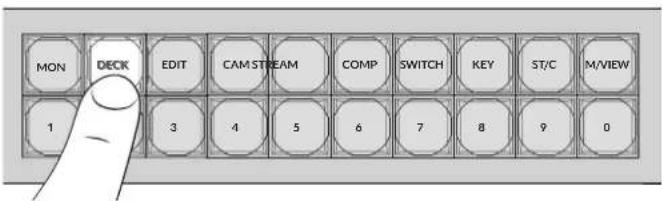
Votre Videohub rendra disponibles toutes les sorties dont le libellé comprend DECK et eliminerata toutes les autres destinations. Puis, il les organisera par ordre numérique sur les boutons numéroétés.
3 Appuyez sur le boulon 2 pour selectionner DECK 2.
Le bouton 2 s'allumera et la destination selectionnée s'affichera sur I'ecran LCD.
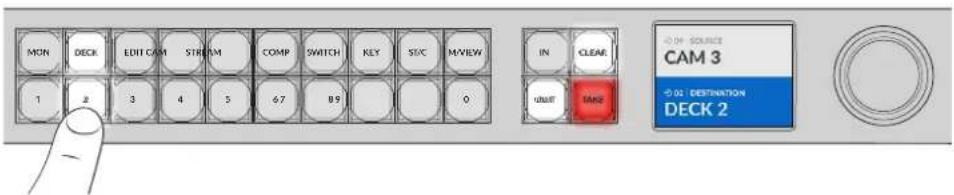
CONSEIL Si l'écran LCD est réglé sur monitoring video, l'image routée vers cette destination s'affichera, de même que la nouvelle source quand vous la sélectionnerez. Confirmez la sélection en appuyant sur le bouton Take. Le monitoring video peut être activé à l'aide du menu à l'écran ou du Blackmagic Videohub Setup.
Selectionner la source
1 Appuyez sur le bouton In pour activer la selection de la source.
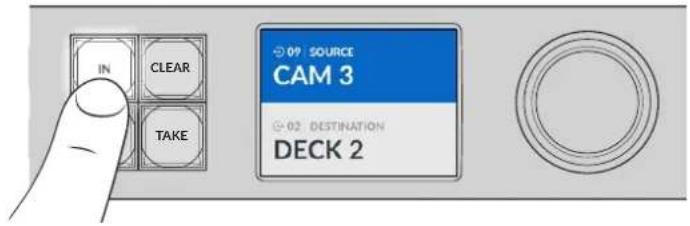
2Appuyez sur le bouton de raccourci CAM.
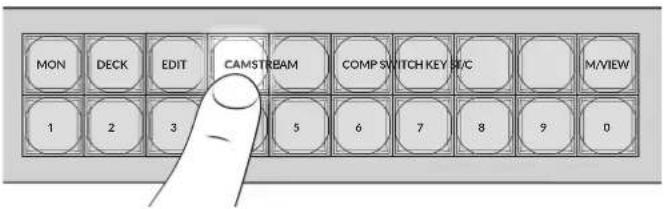
Le filtré rendra disponibles toutes les entrées dont le libelle comprend CAM et eliminera tous les autres équipements. Puis, il les organisera par ordre numerique sur les boutons numerotés.
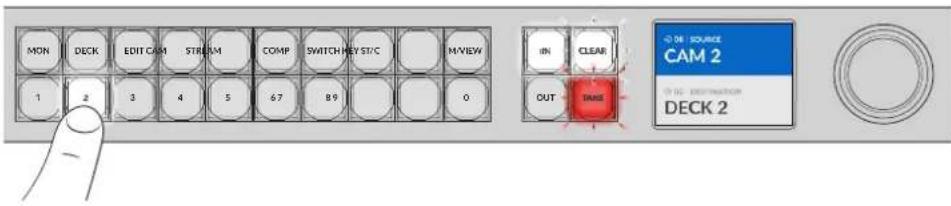
3 Appuyez sur le bouton 2 pour selectionner CAM 2.
Le bouton 2 s'allumera et la source selectionnee s'affichera sur I'ecran LCD.
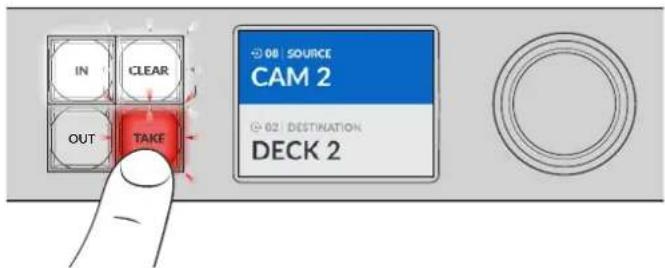
4 Appuyez sur le bouton Take pour confirmer et terminer le changement de routage.
Verrouiller et déverrouiller le routage
Le verrouillage et le déverrouillage des routages avec le Blackmagic Videohub sont facés à réaliser sur le panneau avant. Appuyez sur le bouton Lock pour verrouiller la sortie sélectionnée. Une icone cadenas s'affichera à côté de son nom sur l'écran LCD.
Si vous souhaitez verrouiller une sortie différente :
1 Appuyez sur le bouton de destination intitule OUT.
2 Sélectionnez une nouvelle destination en appuyant sur les boutons numériétés et de raccourci, ou en utilisant la molette.
3Appuyez sur le bouton Lock.
L'icone cadenas s'affichera a cote du nom de la sortie sur I'écran LCD. Le bouton Lock s/allumera lorsque cette destination est seLECTIONnée pour indiquer qu'elle est verrouillée. Il sera alors impossible de modifier ce routage jusqu'à ce qu'elle soit déverrouillée.
Pour déverrouiller la sortie, il suffit d'appuyer à nouveau sur le bouton Lock.
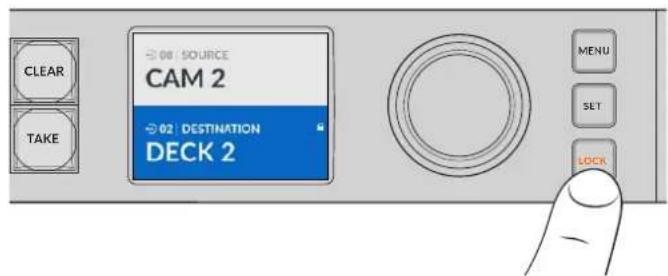
Pour empêcher de modifier des routages sur une sortie spécifique, appuyez sur le bouton Lock pour verrouiller la sortie
Une autre façon de verrouiller une sortie est d'appuyer sur le bouton Out pendant 2 secondes jusqu'à ce que l'icone cadenas s'affiche sur l'écran LCD. Pour la déverrouiller, appuyez à nouveau sur le bouton de sortie pendant 2 secondes.
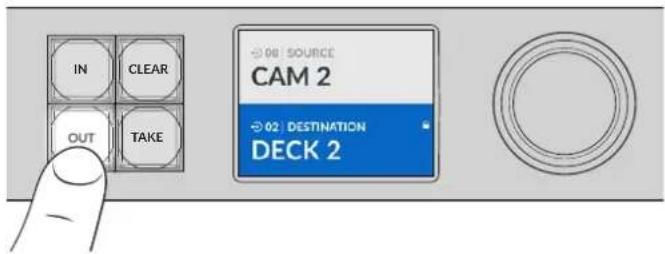
Lorsqu'une destination est verrouillée, une icône cadenas s'affiche sur l'écran LCD
CONSEIL Si une destination verrouillée est selectionnée, les boutons source ou d'entree ne selektionneront plus de source.
Connector le Videohub à un réseau
Tous les modèles Videohub sont dotés d'un port Ethernet qui peut être branché directement à un commutateur réseau Ethernet ou à un ordinateur sur le réseau IP local. Cela vous permet de contrôler votre Videohub à l'aide du logiciel Blackmagic Videohub Control sur un ordinateur connecté au même réseau, ou à l'aide d'un panneau de contrôle matériel externe Videohub.
Pour connecter le Videohub au réseau :
1Branchez vous Videohub. Sur les modeles Universal Videohub, veillez à ce que toutes les sources d'alimentation soient allumées.
2 Connectez le Videohub à un commutateur réseau, ou directement à un ordinateur à l'aide d'un cable Ethernet RJ45 standard.
Pour les modèle Videohub intégrant un panneau de contrôle, vous pouvez utiliser la molette et les boutons pour configurer l'adresse IP via le menu à l'écran, ou utiliser le Blackmagic Videohub Setup. Pour les modèle Universal Videohub, réglez les paramétres réseau à l'aide du Blackmagic Videohub Setup.
Si vous travailliez sur un Universal Videohub 288 avec deux cartes de points de croissement, connectez des cables Ethernet à chacune des deux cartes pour plus de sécurité. Bien qu'il soit équipé de deux connecteurs Ethernet, l'Universal Videohub 288 n'a qu'une seule adresse IP.
Quand vous utilisez le Blackmagic Videohub Setup, les parametres reseau ne peuvent etre configures que si le Videohub est relié par USB. La section suivante du manuel decrira la façon de modifier les parametres reseau à l'aide du panneau de contrôle intégre.
Connector l'appareil à un réseau Ethernet
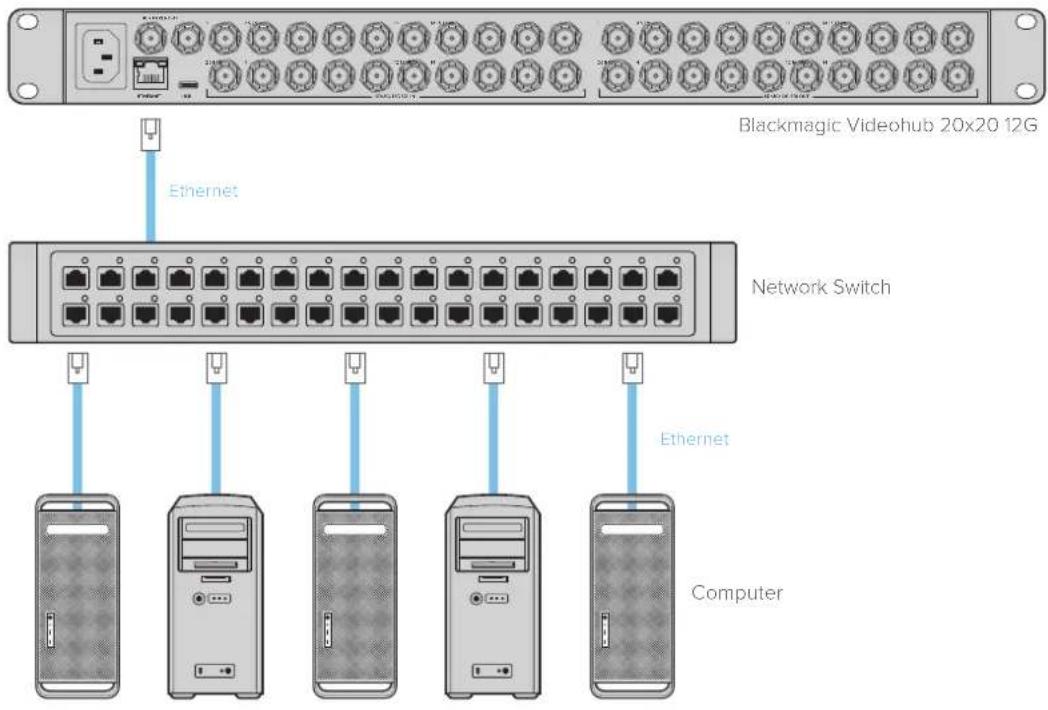
REMARQUE Pour obtenir des informations sur la façon de connecter des panneaux de contrôle matériels Videohub à un apparéil Videohub sur le réseau, consultez la section « Videohub Hardware Panel Setup »
Configurer les paramètres réseau
Pour configurer les paramètres réseau, utilisez le panneau de contrôle et l'écran LCD du Videohub. La grille de commutation sera visible afin que les autres ordinateurs et panneaux matériels poussent contrôler l'appareil à distance et modifier le routage.
Pour régler l'adresse IP à l'aide du panneau de contrôle avant :
1 Appuyez sur le bouton Menu pour ouvrir le menu Reglages.
2 Avec la molette, faites defiler les parametes jusqu'à Résau. Appuyez sur le bouton Set.
3 Tournez la molette pour selectionner le reglage a modifier, puis appuyez sur Set pour confirmer.
4 Utilisez la molette pour modifier la valeur du champ. Appuyez sur le bouton Set pour confirmer le changement et continuer.
5 Veillez à confirmer le dernier changement en appuyant sur le bouton Set. Les paramétres sont confirmés quand les champs ne sont plus en surbrillance.
6 Appuyez sur le bouton Menu pour returner au menu principal.
Si vous devez assigner un sous-reseau et une passerelle, procedez de la même façon.
| Réseau | |
| Protocole | IP statique |
| Adresse IP | 192.168.24.100 |
| Masque subnet | 255.255.255.0 |
| Passerelle | 192.168.24.1 |
Appuyez sur le bouton Menu pour ouvrir la page Réscau et utilisez le bouton Set et la molette pour regler l'adresse IP
Grilles de commutation Universal Videohub
Universal Videohub 288
L'Universal Videohub 288 est une grande grille de commutation modulaire parfaite pour les grands studios et les diffuseurs. Le chassis montable sur rack vous permet d'installer jusqu'à 72 cartes d'interface SDI BNC ou SDI fibre optique.
Si vous l'equipez de deux cartes de points de croissement Universal Videohub 288, de deux cartes d'alimentation, de 72 cartes d'interface et de 72 cables pour enregistrureurs, l'Universal Videohub 288 fournit 288 entrées et sorties SDI, 288 ports RS-422 bidirectionnels, une entree de reference, un proceseur à points de croissement redondants, un connecteur Ethernet redondant et une alimentation redondante. Il est vendu avec le logiciel Videohub pour Mac et Windows.
Le logiciel interne du processeur Universal Videohub 288 doit etre mis a jour de temps en temps.
Vousserez informe si une mise a jour est disponible. Pour utiliser le logiciel,choisissez un cable USB 2.0 de type A vers mini B.
À l'exception du compartment pour ventilateur et des ventilateurs, la grille Universal Videohub 288 est vendue vide. Tous les autres composants (cartes d'interface SDI, alimentation, etc.) doivent être achetés séparément. Lisez la section suivante pour désirer les composants dont vous avez besoin pour construire votre Universal Videohub 288.
Pour plus d'informations sur les cartes d'interface compatibles avec l'Universal Videohub, veuillez consulter les sections « Carte d'interface » et « Carte d'interface Universal Videohub » de ce manuel.
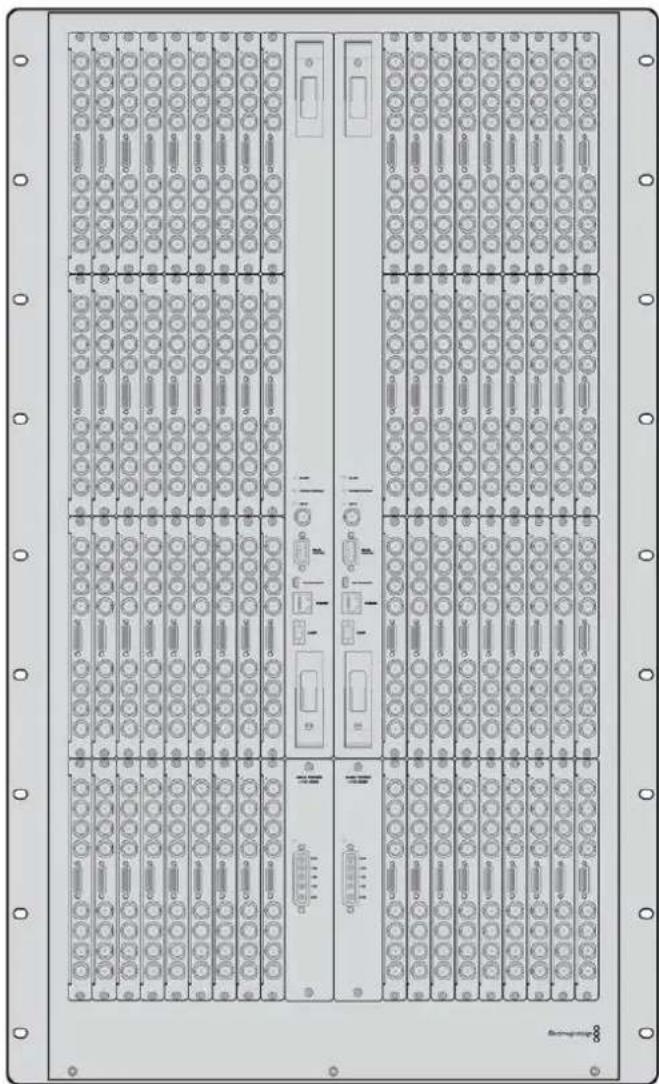
Universal Videohub 288
Carte de points de croisement Universal Videohub 288
Ce module comprend un processeur pour points de croissement qui permet de router les signaux video et de modifier les ports. Les ports Ethernet, USB et Série se trouvent sur la carte. Ils permettent de contrôler la grille.
Le signal de reference permet quant à lui de synchroniser les signaux black burst et tri-level.
Unvoyant s'allume quand une action de voite part est neceassaire,par ex.si le Videohub surchauffe. Une notification est envoyee par la sortie GPI vers les autres appareils.
Levoyant desurcharge (Power overload) s'allume si l'alimentation fournie est insuffisante par rapport au nombre de cartes instalées.
Il vous faut un tournevis Pozidriv numero 1 pour installer les cartes de points de croissement Universal Videohub 288.
Câbles de contrôle à distance de la grille de commutation
Le contrôle à distance de la grille de commutation s'effectue par cable 10/100Base-T Ethernet ou série. Si le contrôle de la grille s'effectue par Ethernet, le serveur Videohub intégré est utilisé. Il suffit donc d'utiliser un cable Ethernet pour relier l'universal Videohub 288 au commutateur réseau Ethernet.
Les panneaux de contrôle pour grille de commutation tiers contrôlent l'Universal Videohub 288 par Ethernet ou par apparéil esclave RS-422. Pour plus d'informations sur les protocoques Videohub et RS-422, consultez la section « Informations pour les développpeurs » de ce manuel.
Alimentation
Quand l'Universal Videohub 288 est equipé de toutes les cartes d'interface et fonctionne au maximum de ses capacities, il peut être alimenté par une seule alimentation pour Universal Videohub.
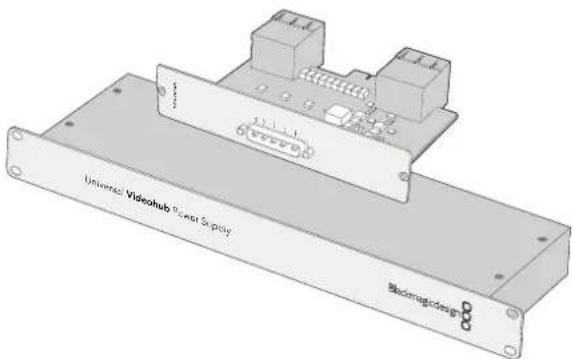
L'alimentation pour Universal Videohub comprend une carte d'alimentation avec un connecteur unique et un chassis d'une unité de rack.
L'alimentation pour Universal Videohub fonctionne dans tous les pays du monde. Il vous faudra également vous procurer un cordon d'alimentation IEC avec un connecteur C13.
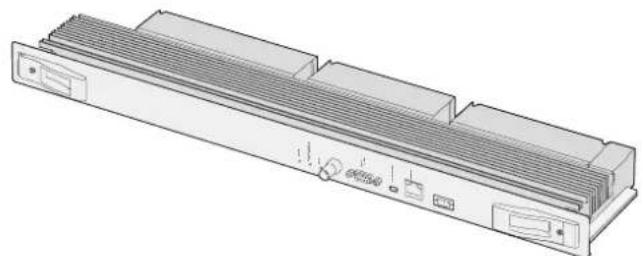
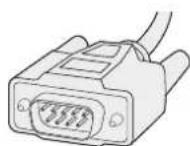
Cartes de points de croissement Universal Videohub 288 Cable série
L'alimentation pour Universal Videohub comprend une carte d'alimentation avec un connecteur unique et un chassis d'une unité de rack.
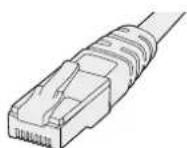
Cable standard Ethernet RJ45
Configuration de l'Universal Videohub 288
Afin de permettre à la chaleur de se dissiper, il faut afferer 25 unités de rack à l'Universal Videohub 288 et aux deux chassin d'alimentation. Si l'Universal Videohub 288 est installe sur un rack ouvert, seules 23 unités de rack sont nécessaires. La chaleur se dissipe plus facilement dans cette configuration.
L'Universal Videohub 288 mesure 18 unités de rack sur 6 pouces de profondeur. Vous pouvez monter l'Universal Videohub 288 vers l'avant ou vers l'arrière du rack, ou le monter à l'arrière du rack pour pouvoir installer d'autres équipements.
L'Universal Videohub 288 est un dispositif sensible à l'électricité statique. Il est important de se débarrasser de l'électricité statique avant de manipuler ce type d'appareil, tout comme avec un ordinateur. Nous vous recommendons de porter un bracelet antistatique lorsque vous manipuez ces apparêils.
Installation d'une carte de points de croisement Universal Videohub 288
Maintenant que l'Universal Videohub 288 est monté sur rack, vous pouvez y ajouter une carte de points de croissement. La carte de points de croissement est en quellesorte le cerveau de l'Universal Videohub. Elle permet de router les signaux video et de contrcler les ports. Les cartes de points de croissement de l'Universal Videohub 288 sont échangeables a chaud, elles peuvent doncetre installedes et retirees alors que I'appareil est allumé.
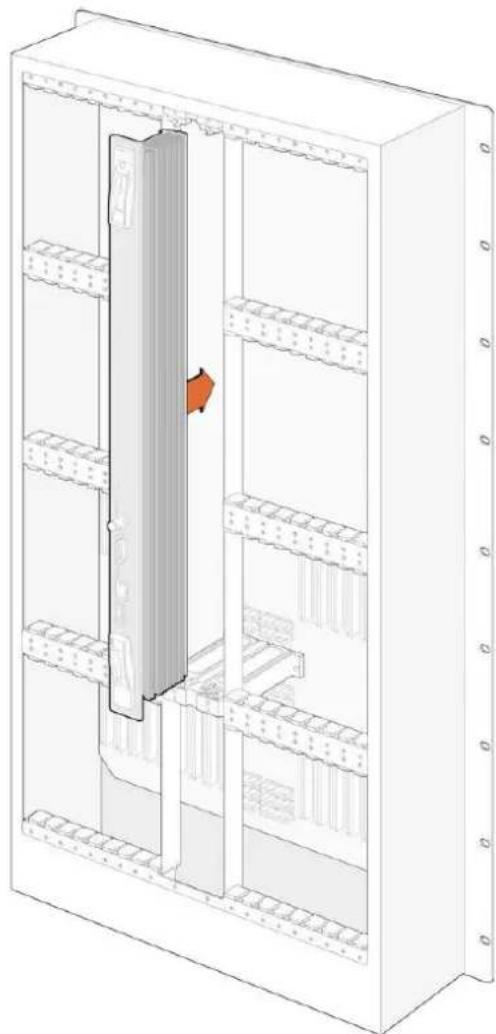
Tenez la carte verticalement par les deux leviers. Tous les ports, dont les ports BNC et Ethernet, doivent etre positionnés vers le bas de la carte.
2Inserez doucement la carte dans le logement. Les bords s'alignent avec les repres noirs.
3 Poussez fermement les leviers pour bien enclencher les connecteurs multibroches sur la carte mère. Il est important de bien assembler les broches avec la carte mère pour éviter de les abimer.
4Utilisez un tournevis Pozidriv numero 1 pour fixer fermement les cartes.
Nous recommendons d'installer une deuxième carte de points de croissement par sécurité. Si deux cartes sont installées, toutes les commutations video et les port qui ont été renommés seront sauvégardés, même si l'une des cartes fait défaut. Pour-retirer la plaque latérale droite, utilisez un tournevis Pozidriv número 2.
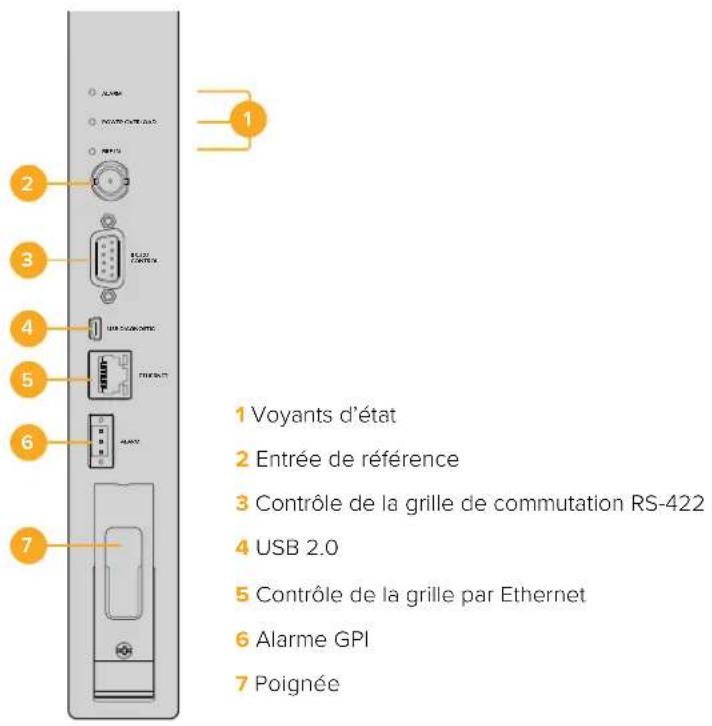
Voyants LED Universal Videohub
Les voyants LED Alarm, Power overload et Ref in permettant de connaître l'etat de la carte de points de croissement Universal Videohub 288. Les fonctionsnements suivants fournissant des informations concernant I'etat de I'appareil.
| Voyant rouge Alarm | ||
| ● | Éteint. Pas d'erreur. Fonctionnement normal. | |
| ● | Allumé | Condition d'erreur. Autre erreur. Se connecter à Telnet pour obtenir le code d'erreur. |
| ●1 | Clignote une fois Condition d'erreur. Arrêt du ventilateur. | |
| ●3 | Clignote trois fois Condition d'erreur. Pas d'alimentation redondante. | |
| Voyant rouge Power overload | ||
| © | Éteint. | Fonctionnement normal. Mode Inactif/Esclave. Uniquement visible sur un Blackmagic Universal Videohub 288 avec deux cartes de points de croisement. |
| © | Clignotement lent Fonctionnement normal. Mode Actif/Master. | |
| © | Allumé Condition d'erreur. Surcharge. Alimentation fournie insuffisante. | |
| Voyant blanc Ref in | ||
| ● | Éteint. Fonctionnement normal. Aucune entree de referencia connectee. | |
| ○ | Allumé Fonctionnement normal. Entrée de referencia connectee. | |
CONSEIL La carte de points de croissement du Blackmagic Universal Videohub 288 est dotée d'un voyant orange qui n'est visible que lorsque le dissipateur thermique a été retire. Cependant, ce voyageant peut parfois être visible sur levoyant Alarm. Il ne s'agit pas d'une condition d'erreur.
Une carte de points de croisement Universal Videohub 288 qui fonctionne normalement affiche les voyants suivants :
| Voyant rouge Alarm Éteint. |
| Voyant rouge Power overload Clignotement lent ou éteint. |
| Voyant blanc Ref in Voyant blanc fixe ou éteint. |
Installation des cartes d'interface
Il est très facile d'installer une Interface SDI Universal Videohub ou une Interface optique Universal Videohub. Les étapes sont les mêmes que pour toute autre carte d'interface.
1 Positionnez la carte à la verticale, le voyant LED place en haut. Ce voyageant est très petit et se trouve en haut à gauche du connecteur.
2 Faites glisser la carte le long des repères jusqu'à ce qu'elle s'enclenche dans la fente PCI de la carte mère.
3 Utilisez un tournevis Pozidriv numero 2 pour fixer la carte sur le cadre de l'Universal Videohub.
Pour plus d'informations sur les cartes d'interface compatibles avec l'Universal Videohub, veuillez consulter les sections « Carte d'interface » et « Carte d'interface Universal Videohub » de ce manuel.
Installation de l'alimentation pour Universal Videohub
L'alimentation pour Universal Videohub comprend une carte d'alimentation, un cable d'alimentation et un chassis d'une unité de rack intégrant un bloc d'alimentation. Une deuxième alimentation pour Universal Videohub peut être installée par sécurité. Il vous faudra également vous procurer un cordon d'alimentation IEC avec un connecteur C13.
1 Assurez-vous que tout nouvel élément est bien déconnecté. Positionnez le libellé Main Power vers le haut.
2 Insérez la carte dans l'un des deux logements prévus à cet effet.
3 Utilisez un tournevis Pozidriv numero 2 pour fixer la carte. Si vous avez une deuxième carte d'alimentation, vous pouze l'installer dans le logement libre.
4 Connectez la carte et le bloc d'alimentation avec le cable. Serrez bien les vis. Repetez cette etape avec la deuxieme carte d'alimentation et le deuxieme chassis. Vous pouvez brancher l'une ou l'autre carte aux chassis d'alimentation.
5 Reliez les chassin d'alimentation et les prises electriques avec un cable IEC, puis mettez-les sous tension.
Félicitations! Notre Universal Videohub 288 est prét.
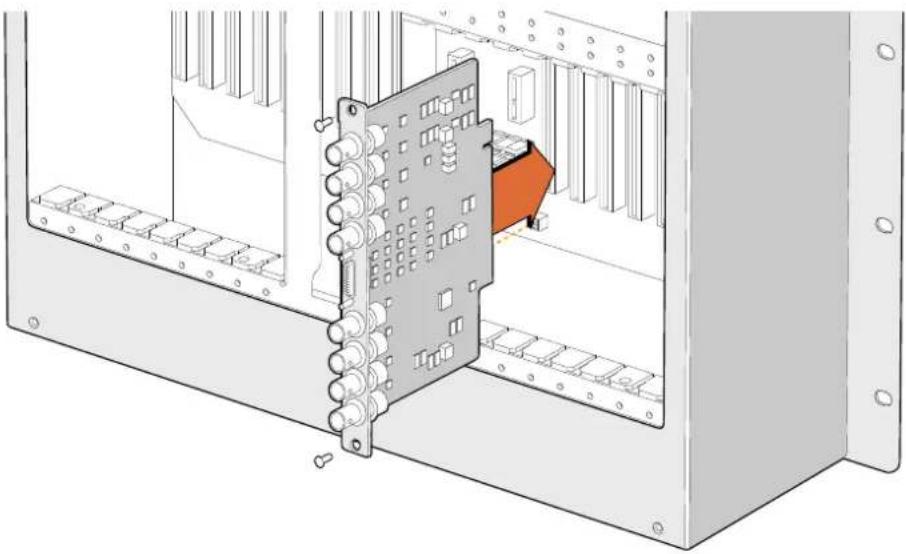
Installation d'une carte d'interface SDI pour Universal Videohub
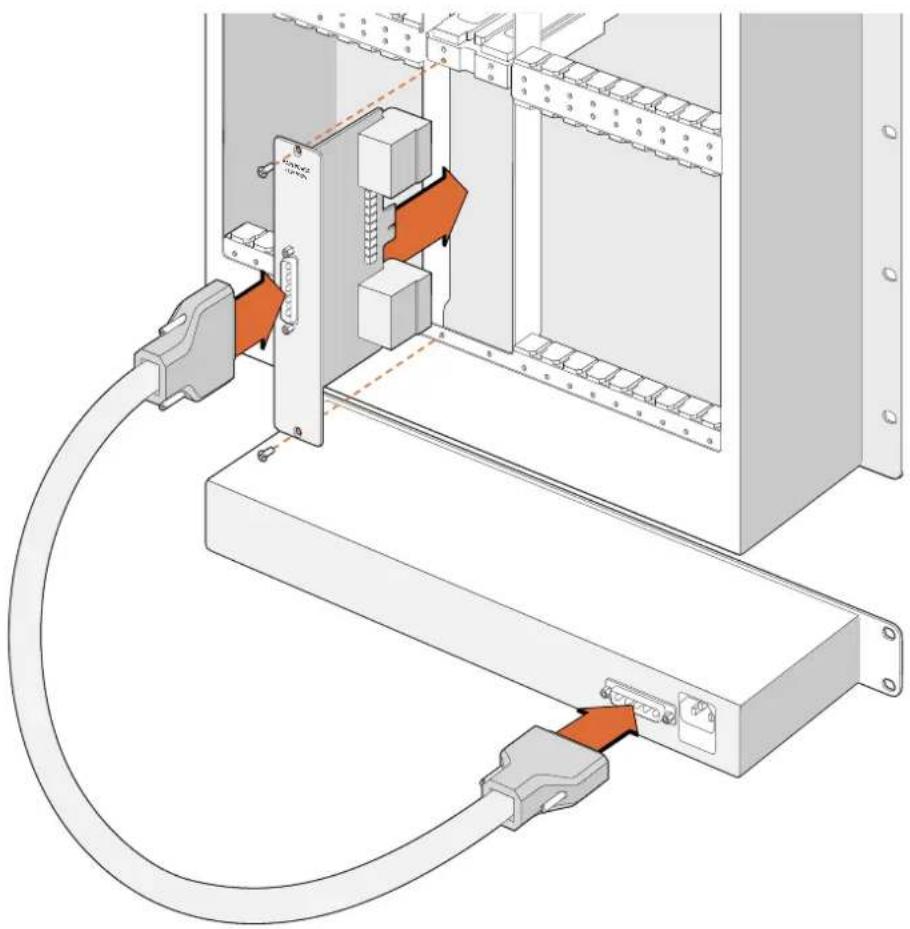
L'alimentation pour Universal Videohub compte une carte d'alimentation qui peut etre installed dans l'Universal Videohub 288, puis connectee a un chassis d'une unite de rack situé sous I'appareil.
Installer une deuxième source d'alimentation Universal Videohub quand l'Universal Videohub 288 est allumé
Si vous souhaitez ajouter un chassis d'alimentation quand l'Universal Videohub 288 est allumé, suivez les étapes suivantes :
1Assurez-vous que le nouvel élément est bien déconnecté.
2 Positionnez le libelle Main Power de la carte d'alimentation vers le haut. Inserez la carte dans le logement libre.
3Utilisez un tournevis Pozidriv numero 2 pour fixer la carte.
Si vous installez une alimentation redondante pour la première fois, placez le chassin d'une unité de rack sous la première carte d'alimentation afin de laisser la chaleur s'évacuer. Si vous remplacez une carte existante, placez la nouvelle carte au même endroit.
5 Connectez la nouvelle carte d'alimentation au nouveau chassin d'alimentation avec le nouveau cable. Serrez bien les vis.
6 Branchez le chassin d'alimentation a la prise electrique avec un cable IEC, puis mettez-les sous tension.
Enlever un chassin d'alimentation quand l'Universal Videohub 288 est allumé
Si vous souhaitez-retirer un chassis d'alimentation defectueux quand l'Universal Videohub 288 est allumé, suivez les étapes suivantes:
1Eteignez l'alimentation du chassis que vous souhaitez retarder et debranchez le cable IEC.
2Déconnectez le cable d'alimentation entre la carte et le chassinis.
3 Enlevez le chassis defecteurs et la carte d'alimentation associée. Placez ces apparéils dans un endroit où ils ne pourront pas être confondus avec les apparéils de remplacement.
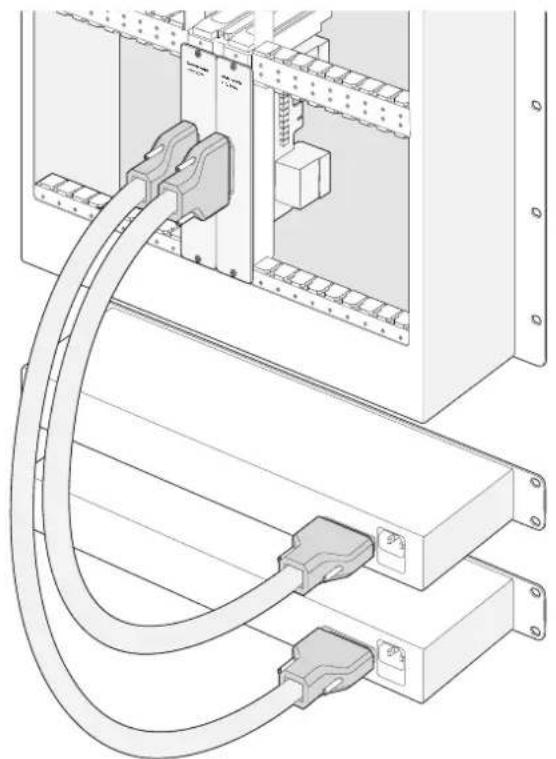
Deux alimentations pour Universal Videohubpeuvent etre utilisées pour alimenter l'Universal Videohub 288
Universal Videohub 72
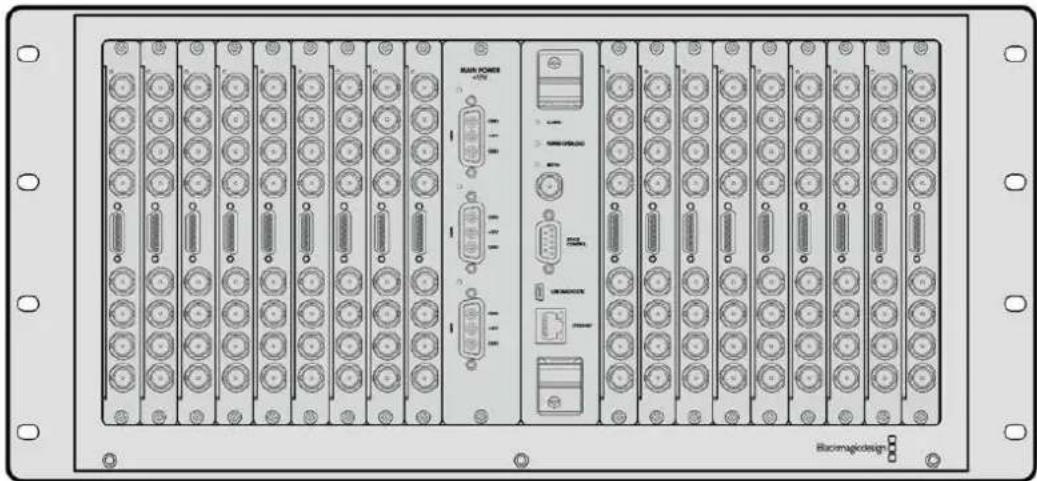
L'Universal Videohub 72 est une grille de commutation de taille moyenne, ideale pour les studios en pleine expansion. Le cadre de 18 unités de rack permet d'installer une combinaison de cartes d'interface SDI BNC ou SDI fibre optique. Si vous l'équipez d'une carte de points de croisement, d'une carte d'alimentation, de 18 cartes d'interface et de 18 cables pour enregistrleurs, le Universal Videohub 72 fournit 72 entrées et sorties SDI, 72 ports bidirectionnels RS-422, une entree de reference, des options d'alimentation redondantes, ainsi que le logiciel de contrôle Videohub pour Mac et Windows.
Le logiciel interne du processeur Universal Videohub 72 doit etre mis a jour de temps en temps.
Vousserez informé si une mise a jour est disponible. Pour utiliser le logiciel,choisissez un cable USB 2.0 de type A vers mini B.
À l'exception du compartment pour ventilateur et des ventilateurs, la grille Universal Videohub 72 est vendue vide. Tous les autres composants (cartes d'interface SDI, cables de contrôle, carte de points de croissement et sources d'alimentation) doivent être achetés séparément. Les cartes d'interface SDI peuvent être installées au fur et à mesure. Lisez la section suivante pour désirer les composants dont vous avons besoin pour construire votre Universal Videohub 288.
Pour plus d'informations sur les cartes d'interface compatibles avec l'Universal Videohub, veuillez consulter les sections « Carte d'interface » et « Carte d'interface Universal Videohub » de ce manuel.
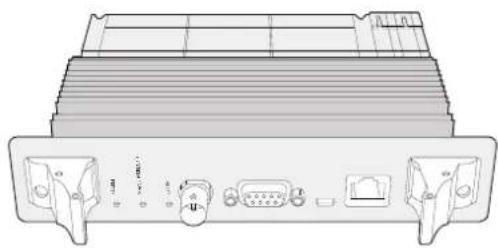
Carte de points de croisement Universal Videohub 72
Ce module comprend un processeur pour points de croissement qui permet de router les signaux video et de modifier les ports. Les ports Ethernet, USB et Série se trouvent sur la carte. Ils permettent de contrôler la grille.
Le signal de reférence permet quant à lui de synchroniser les signaux black burst et tri-level.
Un voyant s'allume quand une action de votre part est nécessaire, par ex. si le Videohub surchauffe. Une notification est envoyee par la sortie GPI vers les autres apparils.
Levoyant desurcharge (Power overload) s'allume si l'alimentation fournie est insuffisante par rapport au nombre de cartes installes.
Cables pour contrôle à distance de la grille de commutation
Le contrôle à distance de la grille de commutation s'effectue par câblage 10/100Base-T Ethernet ou série. Si le contrôle de la grille s'effectue par Ethernet, le serveur Videohub intégré est utilisé. Il suffit donc d'utiliser un cable Ethernet pour relier l'universal Videohub 72 au commutateur réseau Ethernet.
Les panneaux de contrôle pour grille de commutation tiers contrôlent l'Universal Videohub 72 par Ethernet ou par apparéil esclave RS-422. Pour plus d'informations sur les protocôles Videohub et RS-422, consultez la section « Informations pour les développpeurs » de ce manuel.
L'alimentation pour Universal Videohub comprend une carte d'alimentation, un chassis d'une unité de rack et un cable d'alimentation adapté.
La carte d'alimentation 450W Universal Videohub s'appuie sur trois blocs d'alimentation de 150W vendus séparément.
Quand l'Universal Videohub 72 est entierement equipé et fonctionne au maximum de ses capacités, il peut être alimenté par deux blocs d'alimentation 150W. Un troisième bloc d'alimentation peut être branché pour sécuriser le fonctionnement. Les alimentations 150W fonctionnent dans tous les pays du monde. Il vous faudra également vous procurer un cordon d'alimentation IEC avec un connecteur C13. Quand l'appareil est entierement equipé, il faut le brancher à trois prises de courant.
Configuration de l'Universal Videohub 72
Neuf unités de rack doivent être affectées à l'Universal Videohub 72, dont un rack pour le compartment du ventilateur et un espace libre pour que la chaleur puisse se dissiper. Si l'Universal Videohub 72 est installé sur un rack ouvert, seules sept unités de rack sont nécessaires. L'Universal Videohub 72 mesure cinq unités de rack sur 6 pouces de profondeur. Vous pouvez monter l'Universal Videohub 72 vers l'avant ou vers l'arrière du rack, ou le monter à l'arrière du rack pour pouvoir installer d'autres équipements. Deux unités de rack doivent être vides au-dessus de l'Universal Videohub 72 afin que la chaleur se dissipe correctement. Si cette solution ne vous convient pas, place-le en haut d'un rack ouvert.
L'Universal Videohub 72 est un dispositif sensible à l'électricité statique. Il est important de se débarrasser de l'électricité statique avant de manipuler ce type d'appareil, tout comme avec un ordinateur. Nous vous recommendons de porter un bracelet antistatique lorsque vous manipuez ces apparéils.
Installation d'une carte de points de croisement Universal Videohub 72
Maintenant que l'Universal Videohub 72 est monté sur rack, vous pouvez y ajouter une carte de points de croissement. La carte de points de croissement est en quellesorte le cerveau de l'Universal Videohub. Elle permet de router les signaux video et de contrcler les ports. Les cartes de points de croissement de l'Universal Videohub 72 sont échangeables a chaud, elles peuvent donc etre installedes et retirees alors que I'appareil est allumé.
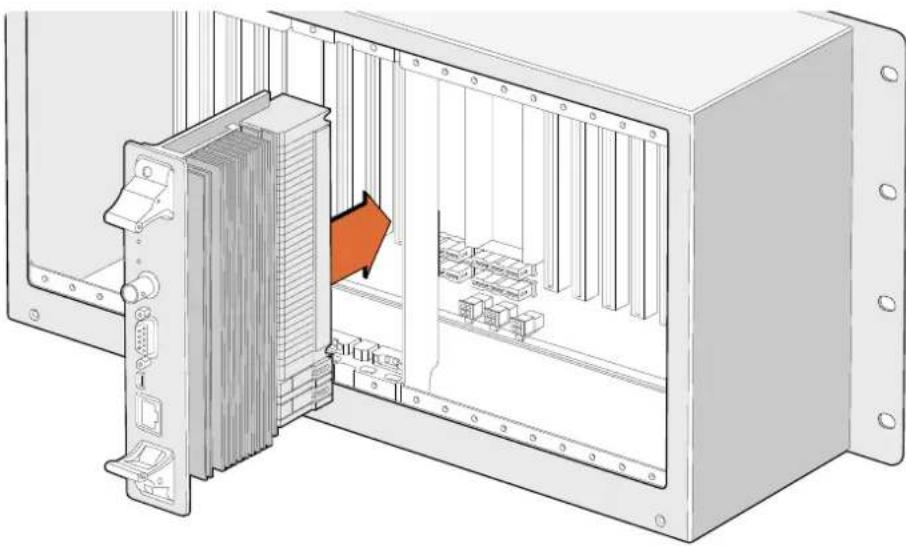
Installation d'une carte de points de croisement Universal Videohub 72
1 Tenez la carte verticalement par les deux leviers. Le port Ethernet doit etre positionné vers le bas de la carte.
2Inserez doucement la carte dans le logement. Les bords s'alignent avec les repres noirs.
3 Poussez fermement les leviers pour bien enclencher les connecteurs multibroches sur la carte mère. Il est important de bien assembler les broches avec la carte mère pour éviter de les abimer.
4Utilisez un tournevis Pozidriv numero 1 pour fixer les cartes de points de croissement.
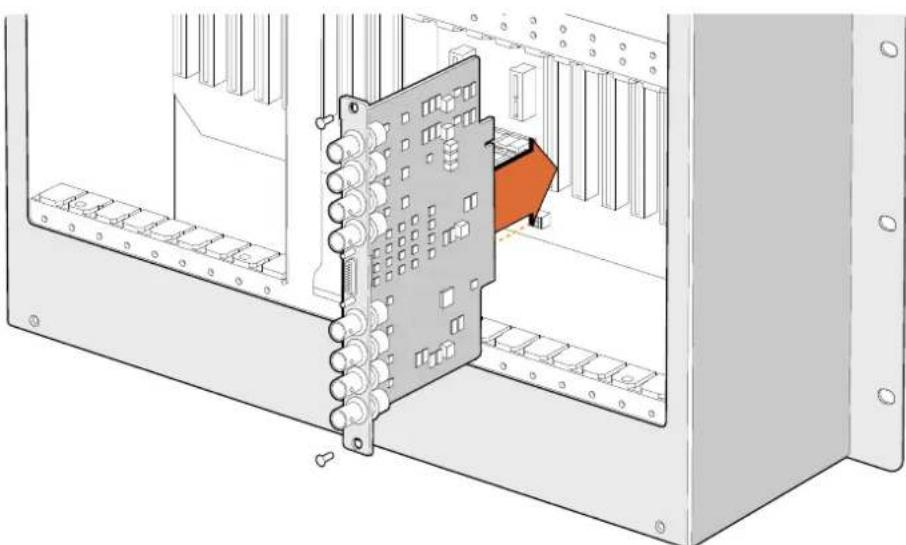
Installation d'une interface SD! pour Universal Videohub
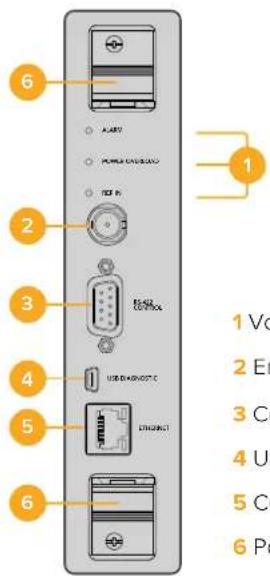
1 Voyants d'etat
2 Entrée de reference
3 Contrôle de la grille de commutation RS-422
4 USB 2.0
5 Contrôle de la grille par Ethernet
6 Poignée
Carte de points de croissement Universal Videohub 72
Voyants LED Universal Videohub
Les voyants LED Alarm, Power overload et Ref in permettent de savoir l'etat de la carte de points de croissement Blackmagic Universal Videohub 72. Les fonctionsnements suivants fournissant des informations concernant I'etat de I'unité.
| Voyant rouge Alarm | ||
| ● | Éteint. Pas d'erreur. Fonctionnement normal. | |
| ● | Allumé | Condition d'erreur. Autre erreur. Se connecter à Telnet pour obtenir le code d'erreur. |
| ●1 | Clignote une fois Condition d'erreur. Arrêt du ventilateur. | |
| ●3 | Clignote trois fois Condition d'erreur. Pas d'alimentation redondante. | |
| Voyant rouge Power overload | ||
| ● | Éteint. | Fonctionnement normal. Mode Inactif/Esclave. Uniquement visible sur un Blackmagic Universal Videohub 288 avec deux cartes de points de croisement. |
| ● | Clignotement lent Fonctionnement normal. Mode Actif/Master. | |
| ● | Allumé Condition d'erreur. Surcharge. Alimentation fournie insuffisante. | |
| Voyant blanc Ref in | ||
| ● | Éteint. Fonctionnement normal. Aucune entrée de référence connectée. | |
| ○ | Allumé Fonctionnement normal. Entrée de ↔reference connectée. | |
CONSEIL La carte de points de croisement du Blackmagic Universal Videohub 72 est dotée d'un voyant orange qui n'est visible que lorsque le dissipateur thermique a été retire. Cependant, ce voyageant peut parfois être visible sur levoyant Alarm. Il ne s'agit pas d'une condition d'erreur.
Une carte de points de croissement Universal Videohub 72 qui fonctionne normalement affiche les voyants suivants :
| ● | Voyant rouge Alarm Éteint. | |
| ● | Voyant rouge Power overload | Clignotement lent ou éteint. |
| ○ | Voyant blanc Ref in Voyant blanc fixe ou éteint. | |
Installation de cartes d'interface
Il est très facile d'installer une Interface SDI Universal Videohub ou une Interface optique Universal Videohub. Les étapes sont les mêmes que pour toute autre carte d'interface.
1 Positionnez la carte à la verticale, le voyant LED place en haut. Ce voyageant est très petit et se trouve en haut à gauche du connecteur.
2 Faites glisser la carte le long des repères jusqu'à ce qu'elle s'enclenché dans la fente PCI de la carte mère. Utilisez un tournevis Pozidriv numéro 2 pour fixer la carte sur le cadre de l'Universal Videohub.
Pour plus d'informations sur les cartes d'interface compatibles avec l'Universal Videohub, veuillez consulter les sections « Carte d'interface » et « Carte d'interface Universal Videohub » de ce manuel.
Installation d'une carte d'alimentation 450W Universal Videohub
La carte d'alimentation 450W Universal Videohub compte trois connecteurs d'alimentation, qui peuvent etre reliés à des blocs d'alimentation 150W. Cela permet d'atteindre une puissance de 450W. Quand l'Universal Videohub 72 fonctionne au maximum de ses capacités, il peut etre alimenté par cette carte et deux blocs d'alimentation.
Un troisième bloc peut servir d'alimentation de secours.
1 Veillez à ce que toutes les sources d'alimentation soient déconnectées.
2 Positionnez la carte afin que le libelle Main power se situe en haut de la carte.
3 Insérez la carte dans le logement de la carte mère. Utilisez un tournevis Pozidriv numéro 2 pour fixer la carte.
4 Branchez trois blocs d'alimentation 150W Universal Videohub
Si vous doivent restorer et remplancer la carte d'alimentation, éteignez et déconnectez toutes les sources d'alimentation avant de l'enlever.
Si seules quelques cartes d'interface ont ete installedes sur l'Universal Videohub 72, vous pourrez peutetre le faire fonctionner avec une carte d'alimentation 150W. Mais nous vous recommandons d'utiliser une deuxieme carte par security. Si vous choisissez cette option :
1Déconnectez momentarilyément le deuxième bloc d'alimentation, puis, une fois les cartes en place, vérifie levoyant Power Overload sur la carte de points de croissement.
2 Si levoyant Power Overload est allumé, il faudra ajouter un bloc de 150W ou enlever des cartes.
3Reconnectez le deuxieme bloc d'alimentation quand vous avez terminé cette operation.
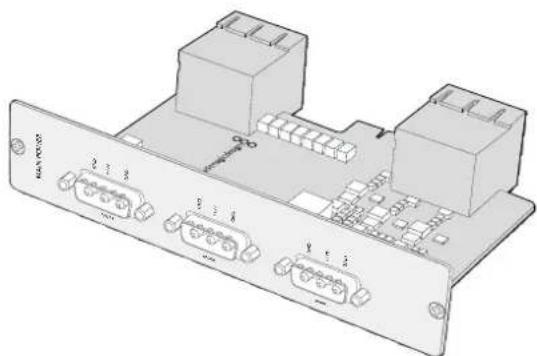
La carte d'alimentation 450W Universal Videohub peut etre branchee a trois blocs d'alimentation 150W
Nous vous recommendons de brancher les trois blocs en même temps. De cette façon, l'appareil fonctionnera sans problème,quelle que soit la configuration.
Si vous devez enlever ou remplacer un bloc d'alimentation 150W quand l'Universal Videohub 72 fonctionne, eteignez le bloc en faisant bien attention a ne pas eteindre les autres blocs. Debranchez le cable IEC, puis devissez et deconnectez le bloc de la carte d'alimentation 450W Universal Videohub.
Felicitations! Notre Universal Videohub 72 est maintainant prét à être utilisé.
Carte d'interface SDI
Les cartes d'interface SDI complèment quatre entées et sorties SDI, ainsi qu'un connecteur pour brancher un cable de télécommande pour Universal Videohub. Toutes les entées SDI détectent automatiquement la SD, la HD ou la 3G-SDI, et se synchronisent sur toutes les sorties SDI. Le routage simultané des videos 2K, HD, SD et DVB-ASI est pris en charge par l'Universal Videohub. Les cartes d'interface SDI sont conçues pour être installées pendant que le Videohub fonctionne. Elles s'activent immidiatement. Il n'est pas nécessaire de redémarrer le Videohub. Utilisez des tournevis Pozidriv numéro 1 et 2 pour installer les cartes.
Deux modèles de cartes d'interface SDI sont compatibles avec l'Universal Videohub :
- La carte d'interface SDI pour Universal Videohub avec connecteurs BNC.
- La carte d'interface optique Universal Videohub comporte des modules SFP avec des récepteurs et des pilotes laser de 1310 nm. Chaque module comprend un port LC compatible avec les cables à fibre optique monomodes.
Cartes d'interface pour Universal Videohub
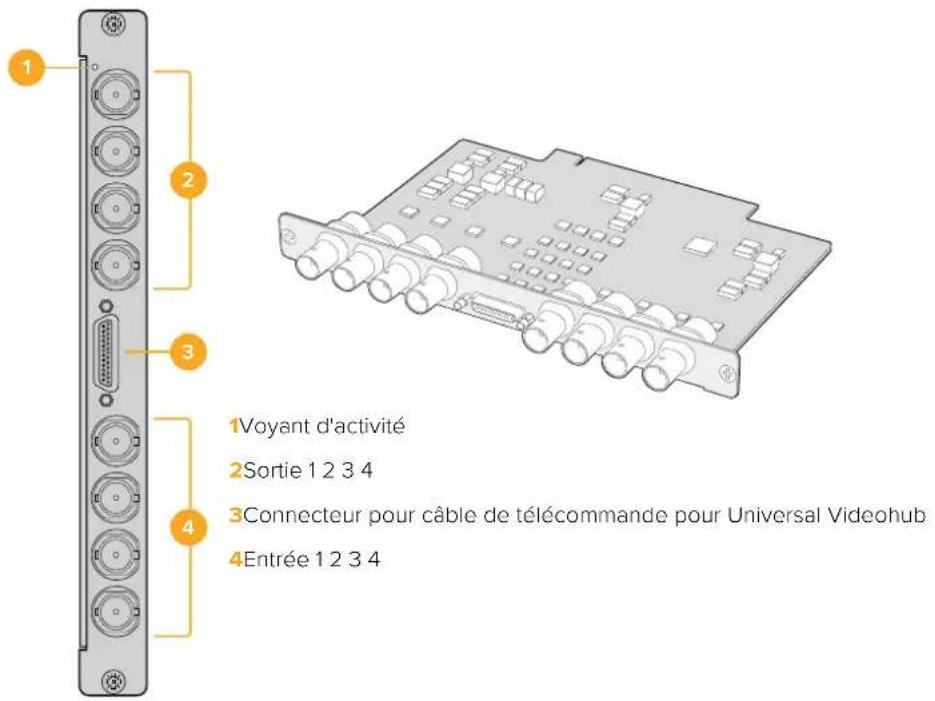
Carte d'interface SDI pour Universal Videohub
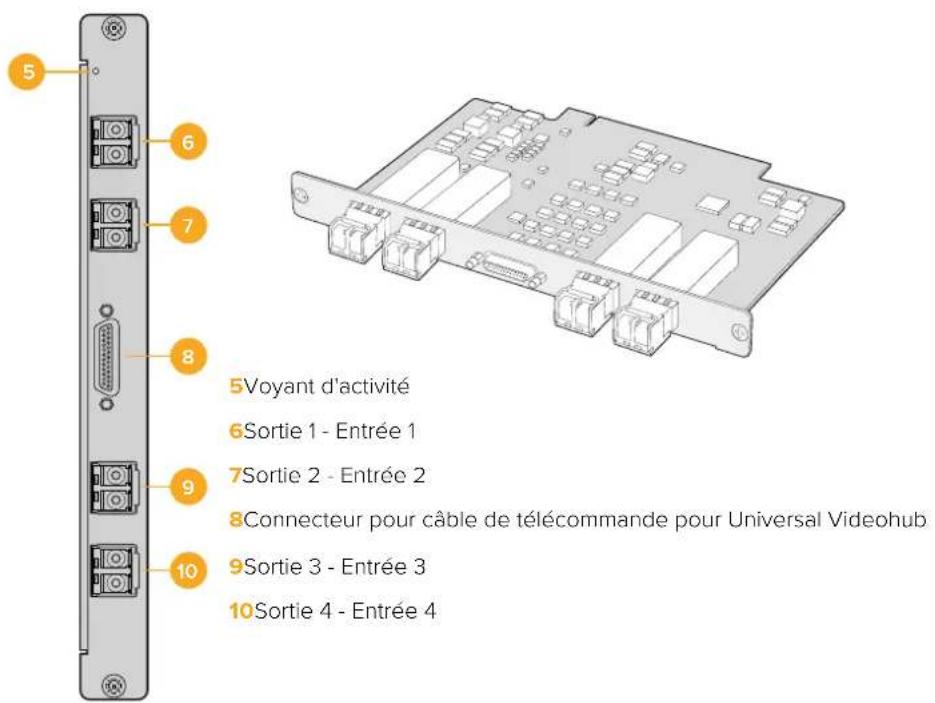
Carte d'interface optique Universal Videohub
Astuces pour connecter les cables SDI
Les cables SDI contiennent du cuivre et leur poids s'accumule rapidement, il est donc conseilé d'utiliser votre rack pour supporter les cables afin que le poids total du cablage n'exerce pas de pression excessive sur les ports BNC de votre Videohub. Ce conseil est particulièrement important pour les plus grands modèles de Videohub, de par le poids des nombreux cables SDI. Attacher les faisceaux de cables au cadre du rack peut aider à soutenir les grands volumes de cables.
Il est également plus pratique de fixer les cables aux connecteurs BNC et fibre optique les plus bas en premier, puis de remonter. Cela vous évitera plus tard d'avoir à écarter des cables du passage si vous avez besoin d'en fixer davantage.
Tous les modèles Videohub sont dotés de ports BNC standard, ce qui vous permet de les connecter facilement aux autres équipements SDI à l'aide de cables SDI ordinaires.
Si vous connectez le Videohub à un équipement SDI qui possède des connecteurs SDI miniatures, comme un DIN 1.0/2.3, nous vous recommendons d'utiliser des cables SDI comprenant un connecteur miniature à une extrémité, et un BNC standard à l'autre. Sinon, un cable adaptateur peut être connecté à un cable SDI ordinaire, mais cela pourrait vous empêcher d'utiliser de longs cables en raison d'une perte de qualité du signal.
Il est facile de connecter et de déconnecter des cables SDI vers et depuis vous Videohub. Cependant, plus vous branchez de cables SDI, plus vous aurez du mal à atteindre les connecteurs BNC avec vos doigts. Vous pouvez utiliser un extractor de BNC, disponible à bas coût auprès de vendors tiers, pour vous aider dans cette tâche, même lorsque vous Videohub est connecté à plusieurs cables.
Cable de télécommande pour Universal Videohub
Ce cable compte un port série pour le brancher aux deux cartes d'interface SDI et quatre ports RS-422.
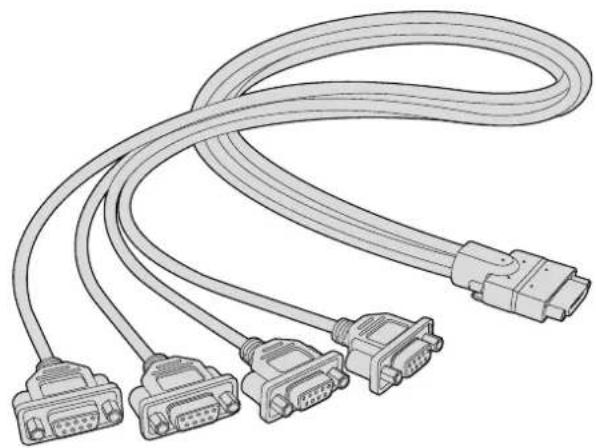
Cable de télécommande pour Universal Videohub
Smart Videohub CleanSwitch 12x12
Lorsque vous souhaitez router des sources video de façon précise, il est primordial que les signaux soient synchronisés. Si vous avez besoin d'un routage propre, mais que vos signaux ne sont pas parfaitement synchronisés, le Smart Videohub CleanSwitch 12 x 12 est la solution ideale ! Il vous permet en effet de synchroniser toutes les entrées, offrant ainsi des flux propres à chaque fois.

Le Smart Videohub CleanSwitch 12 x 12 synchronise toutes les entrées. Le routage entre les points de croisement est donc impeccable. Les sources ayant les mêmes fréquences d'images et les mêmes résolutions peuvent également être acheminées directement à l'antenne. Vous obtiendrez ainsi des coupes fluides entre vos signaux. Le Smart Videohub CleanSwitch 12x12 se synchronise sur l'entrée de reférence ou sur Input 1 si aucun signal de reférence n'est detecté. Le format video du signal de reférence et des entrées doit être identique pour réaliser une commutation propre. Vous pouvez également les réalisier avec des formats video différents, mais elles ne seront pas synchronisées.
Panneaux de contrôle matériels Videohub
Les panneaux de contrôle matériels Videohub sont des panneaux externes conçus pour contrôler l'Universal Videohub et n'importe quel Videohub connecté au même réseau. Les deux panneaux supportent le Power over Ethernet+ sur les commutateurs réseau compatibles. Ainsi, vous pouvez alimenter les panneaux avec la même connexion via le port Ethernet 1 sans avoir besoin de connecter un autre cable d'alimentation à part. Le deuxième port Ethernet ne supporte pas le PoE, mais il peut être utilisé pour brancher un autre équipement en boucle au réseau.
Videohub Master Control Pro
Le Videohub Master Control Pro est un panneau de contrôle d'une unité de rack responsable 36 boutons rétroéclaires, un écran LCD, une molette et une connectique Ethernet conçue pour réaliser des commutations entre les points de croisement sans utiliser d'ordinateur. Le Videohub Master Control Pro contrôle toutes des sources et toutes les destinations de tous les modèles Videohub, ainsi que le port RS-422.
Les libellés des ports du Videohub Master Control Pro sont facilement identifiables sur le logiciel. Les boutons peuvent être configurés et renommés, en fonction des types d'appareils. Les panneaux de contrôle matériels Videohub disposent également de connexions Ethernet en boucle, ideales pour les connecter à d'autres panneaux de contrôle ou à des appareils en réseau. Les boutons Macro s/allument en vert quand ils sont actifs. Ils peuvent être configurés pour commuter simultanément les 16 points de croissement.


Videohub Master Control Pro
Videohub Smart Control Pro
Le Videohub Smart Control Pro est un panneau de contrôle d'une unité de rack responsable 48 boutons rétroéclairés et une connectique Ethernet.
Lorsqu'il est configuré sur une seule destination SDI, par exemple sur un monitér ou sur un enregistrreur, les boutons routent instantanément chacune des 48 sources SDI. Lorsqu'il est configuré sur plusieurs destinations SDI, les boutons de destination s'allument en jaune, les boutons sources s'allument en blanc et le bouton en bas à droite peut être configuré comme bouton Take. Il s'allume alors en rouge. Les boutons Macro s'allument en vert quand ils sont actifs. Ils peuvent être configurés pour commuter simultanément les 16 points de croissement.
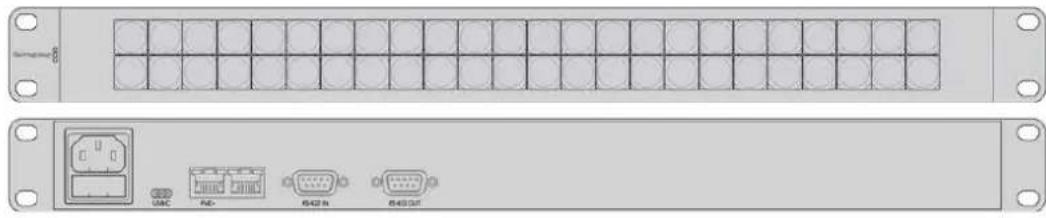
Videohub Smart Control Pro
Configurer le panneau de contrôle
Une connexion USB branchée à un ordinateur permet de configurer les paramétres réseau du Videohub Controller.

Branchez l'appareil à un ordinateur via USB-C pour configurer les paramétres réseau
Connexion au réseau Ethernet
En général, le Videohub est accessible par commutateur réseau Ethernet. De cette façon, il peut être contrôle sur réseau ou à partir de panneaux de contrôle Videohub. Connectez le panneau de contrôle au réseau de la même façon qu'avoc n'importe queille grille Videohub.
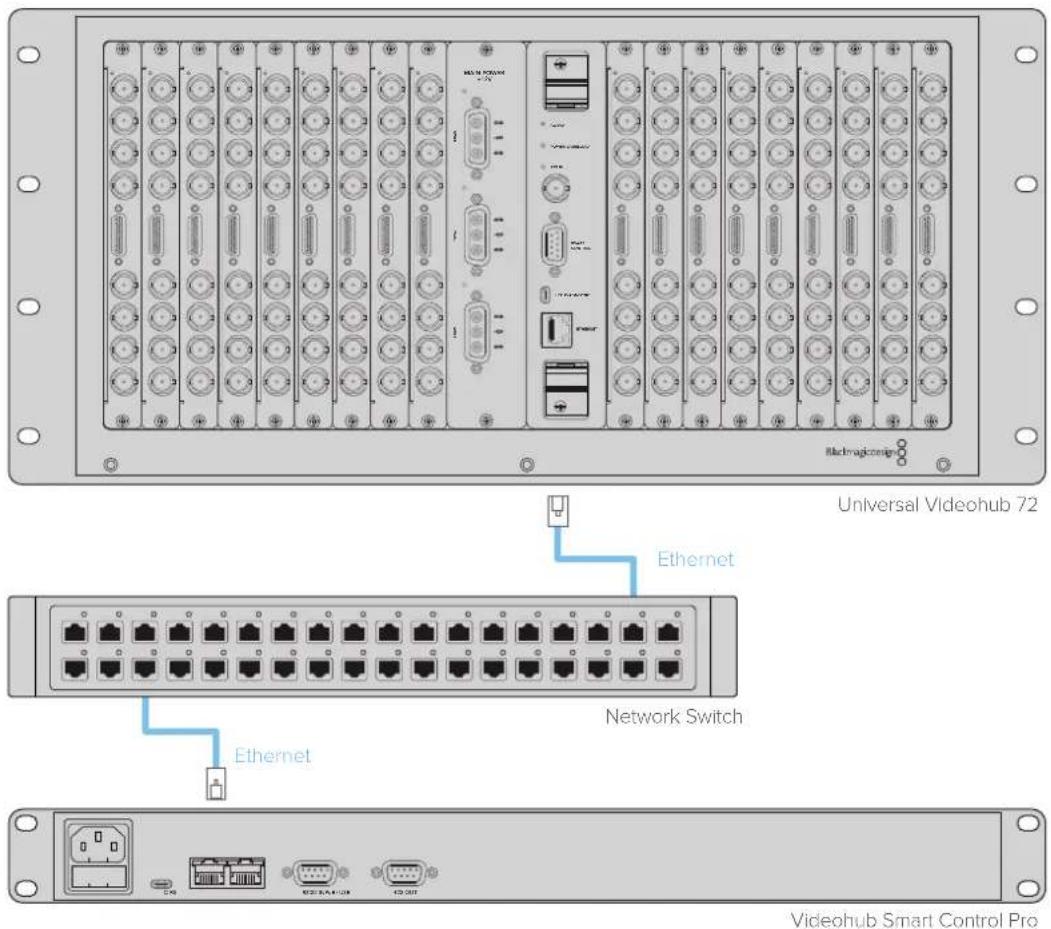
Un Videohub Smart Control Pro connecté à un Universal Videohub 72 via un commutateur réseau Ethernet
REMARQUE Le deuxième port Ethernet ne supporte pas le PoE+. Si un apparéil est connecté au deuxième port, il faudra le brancher à sa propre source d'alimentation.
Etat des boutons sur le panneau de contrôle
Lorsque le panneau est connecté pour la première fois, tous les boutons s'afficheront en rouge, vert, bleu et blanc. Le bouton supérieur gauche du panneau de contrôle Videohub affiche l'etat du réseau. Veuillez lore le detail ci-dessous :
Lumière rose clignotante
L'appareil recherche une adresse IP. Le bouton devient rouge des que l'appareil a trové une adresse IP fixe, ou si l'appareil a trové une adresse IP d'un serveur DHCP.

Le panneau de contrôle Videohub recherche une adresse IP
Lumière rouge clignotante
Le panneau de contrôle Videohub a trové une adresse IP et essaye de se connecter au Videohub Server. Veuillez vous assurer que le Videohub ou le Videohub Server est allumé et connecté via Ethernet.

Le panneau de contrôle Videhub a trovue une adresse IP et essaye de se connecter au Videhub Server.
Lumière jaune clignotante
L'appareil est connecté au Videohub Server, mais la version du logiciel ou du firmware est incompatible. Mettez le Videohub Server à jour, puis redémarrez le panneau de contrôle Videohub.

Le Videohub Server est équipe d'un logiciel incompatible
Aucune lumière clignotante
L'appareil est connecté au Videohub Server et préta contrôler le Videohub si une lumière blanche, ou blanche et jaune apparait.

Le panneau de contrôle est connecté au Videohub Server
Si le bouton supérieur gauche s'allume en rouge, cela signifie que l'appareil n'a pas trové d'adresse IP, mais dispose d'une adresse AutolP au format 169.254.xxx.xxx. Sauf si vous pouvez utiliser une adresse AutolP, débranchez et rebranchez les cables réseau pour vous assurer qu'ils sont bien connectés. Assurez-vous que le serveur DHCP dispose d'adresses IP libres. Débranchez et reconnectez toutes les sources d'alimentation du panneau de contrôle Videohub afin qu'il recherche une nouvelle adresse IP sur le serveur DHCP. Le bouton s'allumera en rouge. Ces diagnostics sont réalisés uniquement quand l'appareil n'est pas sélectionné sur le logiciel Videohub Hardware Panel Setup.
Niveau de routage
Si vous Videohub ne possède pas de port RS-422, le Videohub Master Control affiche SDI sur l'écran LCD. Vous pouvez dés à présent interrompré la lecture de cette section.
Si vous Videohub possède des ports RS-422, vous pouvez utiliser le bouton Level du Videohub Master Control pour afficher les sources et des destinations en fonction de leur niveau de routage.
Pour commencer, appuyez sur le bouton Dest. Appuyez maintainant sur le bouton Level pour naviguer entre les différents niveaux.
SDI 422
Choisissez ce niveau pour afficher uniquement les équipements video dont les libellés des ports RS-422 et SDI correspondent. Ce niveau est souvent utilisé avec des cartes d'acquisition SDI et des magnétoscopes. Il n'est pas disponible sur les cameras et les moniteurs, car ils ne comportent pas de port RS-422.
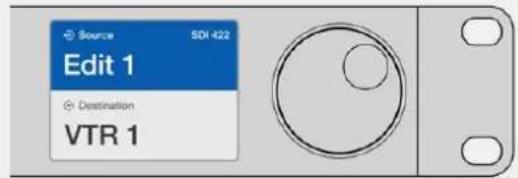
Choisissez le niveau de routage SDI 422 si vous ne poulez afficher que les apparciels video SDI possedant un port RS-422. Dans notre exemple, la carte d'acquisition (Edit 1) et le magnétoscope (VTR 1) sont affichés parce qu'ilis possédent tous les deux des ports SDI et RS-422.
SDI
Affiche toutes les sources et destinations SDI. Choisissez ce niveau de routage si vous voulez afficher tous les appareils video SDI, par ex. les cameras, moniteurs, cartes d'acquisition et magnétoscopes, même s'ilns n'ont pas de port RS-422.
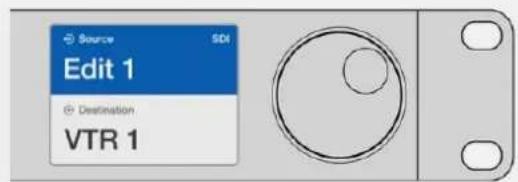
Choisissez le niveau SDI si vous voulez afficher tous les apparreils video SDI. Dans notre exemple, la carte d'acquisition (Edit 1) et le magnétoscope (VTR 1) sont affichées parce qu'illes possèdent tous les deux un port SDI.
422
Choisissez ce niveau si vous poulez afficher tous les appareils video qui possèdent un port RS-422. Toutes les sources et les destinations seront triées en fonction du nom du port RS-422, même si elles sont associées à des ports SDI ou si elles sont associées à des ports SDI dont les libellés correspondant. Ce niveau est souvent utilisé avec des cartes d'acquisition SDI et des magnétoscopes. Il permet d'afficher les panneaux de contrôle et les serveurs qui contrôle les appareils à distance.
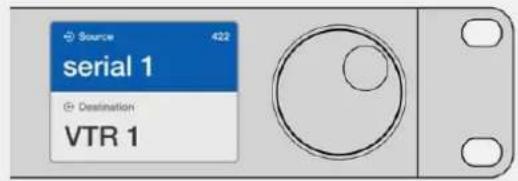
Choisisse le niveau 422 si vous pouze voir tous les apparéls video qui possèdent un port RS-422, même si leurs libellés ne correspondant pas ou s'il s'agit d'un contrôle à distance. Dans notre exemple, les libellés de la carte d'acquisition (Edit 1) et du port (Serial 1) ne correspondant pas, elle est donc uniquement affichée si le niveau de routage est réglo sur 422.

Le panneau avant indique qu'une nouvelle source a ete selectionnee.
Comment selectionner les sources et les destinations
Le Videohub Master Control Pro offre différentes manières de selectionner et de router rapidement les destinations et les sources. Vous pouvez soit utiliser les libellés personnalisés de la grille de commutation Videohub, soit saisir directement les numérodes ports.
Le Videohub Master Control Pro fonctionne comme les autres grilles de commutation.
1 Appuyez sur le bouton de destination Dest pour afficher la destination sur l'écran LCD. Utilisez les boutons ou la molette pour selectionner la destination voulue.
2 Appuyez sur le bouton Take pour confirmer.
3 Appuyez sur le bouton source SRC et utilisez les boutons-poussoirs ou tournez la molette pour changer la source.
4Appuyez sur Take pour confirmer le routage.
Selectionner les appareils en saisissant les numérodes de port du Videohub
Si vous avez conservé les libellés par défaut sur tous les ports SDI et RS-422 du Videohub, vous pouvez simplement saisir les numérios de ports pour router les signaux. Cette méthode est rapide, mais nécessite que vous vous souveniez des numérios ou que vous sachiez quel apparéil est relié àquel port Videohub.
1 Appuyez sur le bouton de destination Dest. Le champ Destination de l'écran LCD s'allume en bleu.
2 Si la grille Videohub est équipée d'un port RS-422, appuyez sur le bouton Level jusqu'à ce que le bon niveau de routage soit sélectionné. Sinon, ignorez cette étape.
3 Appuyez sur le bouton numérique correspondant au numéro du port de destinations. Chaque bouton clignote une fois en jaune quand vous appuyez dessus. La destination s'affiche sur l'écran LCD. Si vous avez fait une erreur, appuyez sur le bouton blanc Clear et saisissez de nouveau le numéro.
4 Appuyez sur le bouton source SRC. Le champ Source de I'ecran LCD s'allume en bleu.
5Appuyez sur le bouton numérique correspondant au numero du port source. Chaque bouton clignote une fois en jaune quand vous appuyez dessus. La source s'affiche sur I'ecran LCD. Si vous avez fait une erreur, appuyez sur le bouton blanc Clear et saisissez de nouveau le numero.
6 Tant que vous n'avez pas confirmé la commutation, le bouton Take clignote en rouge. Appuyez sur Take pour confirmer le routage ou sur Clear pour l'annuler. Le Videohub Master Control se réinitialise alors par défaut sur la dernière commutation affichée à l'écran.
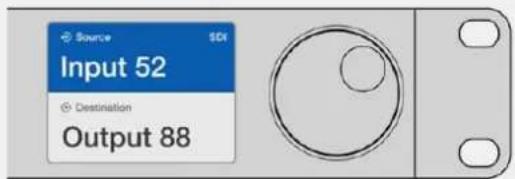
Si vous avez conservé les libellés par défaut sur tous les portes SDI et RS-422 du Videohub, vous pouvez simplement saïrir les numérios de portes pour router les signaux. Dans notre exemple, appuyez le sur bouton de destination Dest, puis saississe le nombre 88. Appuyez ensuite sur le bouton source SRC, puis saississe le nombre 52. Appuyez sur Take pour confirmer le routage.
Selectionner les apparecs avec la molette
Que vous ayez ou non personnalise les libelles des ports Videohub, vous pouze utiliser la molette pour naviguer dans les destinations et les sources. Cette méthode est un peu plus lente, mais elle est praticque si vous foulez afficher la liste de tous les apparciels et portes disponibles.
1 Appuyez sur le bouton de destination Dest. Le champ Destination de l'écran LCD s'allume en bleu.
2 Si la grille Videohub est équipée d'un port RS-422, appuyez sur le bouton Level jusqu'à ce que le bon niveau de routage soit sélectionné. Sinon, ignorez cette étape.
3 Faites tourner la molette jusqu'à ce que vous ayez trouve la destination de votrechioix. La destination s'affiche sur l'écran LCD.
4 Appuyez sur le bouton source SRC, afin qu'il s'allume en blanc. Le champ Source de l'écran LCD s'allume en bleu.
5 Faites tourner la molette jusqu'à ce que vous ayez trouve la source de votrechoix. La source s'affiche sur I'écran LCD.
6 Tant que vous n'avoz pas confirmé la commutation, le bouton Take clignote en rouge. Appuyez sur Take pour confirmer le routage ou sur Clear pour l'annuler. Le Videohub Master Control se réinitialise alors par défaut sur la dernière commutation affichée à l'écran.
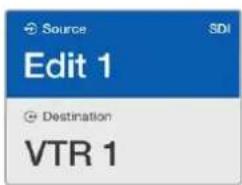
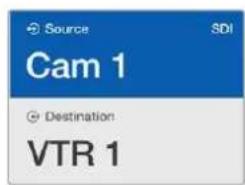

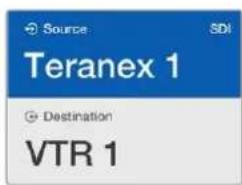
Dans notre exemple, la molette permet d'afficher toutes les sources qui peuvent etre envoyes vers la destination VTR 1, en fonction du niveau de routage SDI. Quand vous tournez la molette, les noms des apparciels sources sont affichés les uns après les autres pour que vous puissiez selectionner la source de votrechoix.
Selectionner les apparciels avec les boutons personnalisables et la molette
Si vous avez personnelise les libellés des ports Videohub, vous pouvez utiliser les boutons personnalisables et la molette pour naviguer dans les destinations et les sources. C'est la méthode la plus rapide et la plus intuitive, car vous voyagez le nom des apparciels sans devoir retenir le numero des ports. Cette méthode est particulièrement utile si vous avez renommé les équipements par type, par ex. VTR, Cam et Mon.
1 Appuyez sur le bouton de destination Dest. Le champ Destination de l'écran LCD s'allume en bleu.
2 Si la grille Videohub est équipée d'un port RS-422, appuyez sur le bouton Level jusqu'à ce que le bon niveau de routage soit sélectionné. Sinon, ignorez cette étape.
3Appuyez sur un des boutons que vous avez personnalisés, par exemple, VTR. Le bouton s'allume en jaune.
4 Faites tourner la molette jusqu'à ce que vous ayez trouve la destination de votrechoix. Dans notre exemple, la destination VTR s'affiche sur I'ecran LCD. Si vous ayez fait une erreur, appuyez sur le bouton blanc Clear et faites defiler les destinations jusqu'à ce que vous ayez trouve la bonne.
5 Appuyez sur le bouton source SRC. Le champ Source de I'ecran LCD s'allume en bleu.
6 Appuyez sur un des boutons que vous avez personnalisés, par exemple, Carte d'acquisition. Le bouton s'allume en blanc.
7 Faites tourner la molette jusqu'à ce que vous ayez trouve la source de votrechioix. Dans notre exemple, la source Carte d'acquisition s'affiche sur l'écran LCD. Si vous ayez fait une erreur, appuyez sur le bouton blanc Clear et faites défiler les destinations jusqu'à ce que vous ayez trouve la bonne.
Tant que vous n'avez pas confirmé la commutation, le bouton Take clignote en rouge. Appuyez sur Take pour confirmer le routage ou sur Clear pour l'annuler. Le Videohub Master Control se réinitialise alors par défaut sur la dernière commutation affichée à l'écran.
Si un des boutons associés à une source ou à une destination clignote, cela signifie que l'appareil correspondant ne peut pas être sélectionné. Il n'a soit pas été configuré comme source ou destination, soit son niveau de routage ne correspond pas. Par exemple, les caméras ne doivent pas être utilisées comme appareils de destination et les moniteurs ne doivent pas être utilisés comme appareils sources. De plus, leur niveau de routage RS-422 ne correspondra pas. Veuillez consulter la section « Configuration du Videohub Master Control Pro » de ce manuel pour en savoir plus.
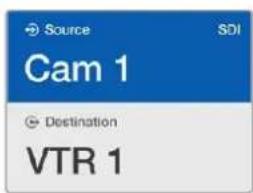
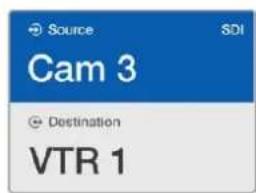
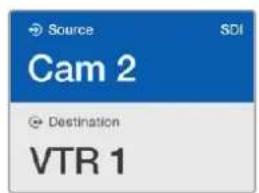
Dans notre exemple, un bouton Cam a eté sélectionné pour que seules les cameras apparaissent comme sources sur l'écran LCD. La molette permet de naviguer rapidement dans la liste.
Selectionner les apparciels avec les boutons numériques et la molette
Si vous avez associé un chiffre aux ports Videohub, vous pouvez utiliser les boutons numériques et la molette pour naviguer dans les destinations et les sources. C'est la méthode la plus rapide et la plus intuitive, car vous voyage le nom des appareils sans devoir retenir le numero des port. Cette méthode est particulièrement utile si vous avez renommé les équipements par type et avec des chiffres (reprsentant par exemple des lieux). Ainsi, tous les appareils du studio 3 pouraient être renommés VTR3, Edit 3, Cam 3A, Cam 3B, Mon 3A et Mon 3B.
1 Appuyez sur le bouton de destination Dest. Le champ Destination de l'écran LCD s'allume en bleu.
2 Si la grille Videohub est equipée d'un port RS-422, appuyez sur le bouton Level jusqu'à ce que le bon niveau de routage soit selectionné. Sinon, ignorez cette étape.
3 En utilisant les boutons numériques, saisissez le numero de destination, par exemple 3 pour Studio 3. Chaque bouton clignote en jaune quand vous appuyez dessus.
4 Faites tourner la molette jusqu'à ce que vous ayez trouve la destination de votre choix. Dans notre exemple, tous les apparels VTR 3, Edit 3, Mon 3A ou Mon 3B pourrait ettre affiches sur l'ecran LCD. Si vous avez fait une erreur, appuyez sur le bouton blanc Clear et selectionnez un autre numero de destination.
5 Appuyez sur le bouton source SRC. Le champ Source de I'ecran LCD s'allume en bleu.
6 En utilisant les boutons numériques, saisissez le numero source, par exemple 3 pour Studio 3.
Chaque bouton clignote en blanc quand vous appuyez dessus.
7 Faites tourner la molette jusqu'à ce que vous ayez trouve la source de votrechioix. Dans notre exemple, tous les appareils VTR 3, Edit 3, Cam 3A ou Cam 3B pouraient ettre affiches sur I'ecran LCD. Si vous aze fait une erreur, appuyez sur le bouton blanc Clear et selectionnez un autre numero de source.
Tant que vous n'avez pas confirmé la commutation, le bouton Take clignote en rouge. Appuyez sur Take pour confirmer le routage ou sur Clear pour l'annuler. Le Videohub Master Control se réinitialise alors par défaut sur la dernière commutation affichée à l'écran.
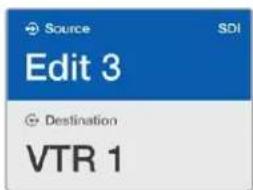
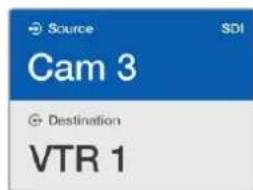
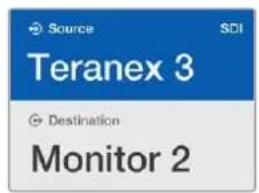
Dans notre exemple, un boulon « 3 » a été sélectionné pour que seules les sources video « 3 » apparaissent comme source sur l'écran LCD. La molette permet de naviguer rapidement dans la liste, car seuls les appareils comportant un « 3 » sont affichés.
Selectionner les apparèils avec les boutons personnalisables et numériques
Si vous avez personnalise les ports Videohub avec un nom et un chiffre, vous pouvez utiliser les boutons personalisables et numériques pour naviguer dans les destinations et les sources. C'est la méthode la plus rapide et la plus intuitive, car vous n'avoz pas besoin de vous souvenir du nombre d'appareils dont vous disposez, par ex. deux VTR et quatre moniteurs.
Cette méthode est particulièrement utile si vous avrez renommé les équipements par type avec un nom et un chiffre, par ex. VTR 01, VTR 02, Cam 01, Cam 02, Cam 03, Mon 01, Mon 02, Mon 03 et Mon 04.
1 Appuyez sur le bouton de destination Dest. Le champ Destination de l'écran LCD s'allume en bleu.
2 Si la grille Videohub est équipée d'un port RS-422, appuyez sur le bouton Level jusqu'à ce que le bon niveau de routage soit sélectionné. Sinon, ignorez cette étape.
3Appuyez sur un des boutons que vous avez personnalises, par exemple, VTR. Le bouton s'allume en jaune pale.
4 Saisissez le numero de l'appareil de destination avec les boutons numériques, par ex. 07 pour VTR 07. Chaque bouton clignote en jaune quand vous appuyez dessus.
5 Appuyez sur le bouton source SRC. Le champ Source de I'écran LCD s'allume en bleu.
6 Appuyez sur un des boutons que vous avez personnalisés, par exemple, Carte d'acquisition. Le bouton s'allume en blanc.
7 Saisissez le numero de l'appareil source avec les boutons numériques, par ex. 03 pour la carte d'acquisition Edit 03. Chaque bouton clignote en blanc quand vous appuyez dessus.
Tant que vous n'avez pas confirmé la commutation, le bouton Take clignote en rouge. Appuyez sur Take pour confirmer le routage ou sur Clear pour l'annuler. Le Videohub Master Control se réinitialise alors par défaut sur la dernière commutation affichée à l'écran.
Si un des boutons associés à une source ou à une destination clignote, cela signifie que l'appareil correspondant ne peut pas être sélectionné. Il n'a soit pas été configuré comme source ou destination, soit son niveau de routage ne correspond pas. Par exemple, les camères ne doivent pas être utilisées comme appareils de destination et les moniteurs ne doivent pas être utilisés comme appareils sources. De plus, leur niveau de routage RS-422 ne correspondra pas. Veuillez consulter la section « Créer des libellés pour les boutons » de ce manuel pour en savoir plus.
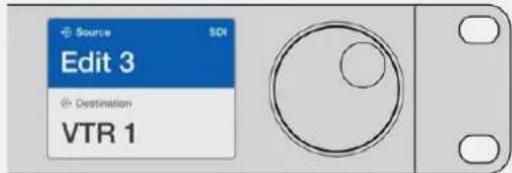
Si vous savez que vous poulez Edit 3 comme source et VTR1 comme destination, vous pouvez les sélectionnner sans utiliser la molette. Dans notre exemple, appuyez sur le bouton de destination Dest, puis sur le bouton VTR personnelé et sur 1. VTR1 apparait dans le champ de destination. Appuyez sur le bouton source SRC, puis sur le bouton Edit personnelé et sur 3. Edit 3 apparait dans le champ source. Enfin, appuyez sur Take pour confirmer le changement.
Verrouillage et déverrouillage du routage
Pour verwouiller une destination avec le Videohub Master Control :
1 Reglez la destination et la source en utilisant la methode de votre choix. Une fois le routage configuré, le Videohub Master Control se met en mode veille.
2 Appuyez sur le bouton de destination Dest. Le champ Destination de l'écran LCD s'allume en bleu.
3 Si le routage可以选择 n'est pas encore affiché à l'écran, utilisez les boutons ou la molette pour couver la destination à verrouiller.
4 Maintenez le bouton jaune de destination enforcé jusqu'à ce qu'un cadenas apparaisse dans le champ Destination.
5 Appuyez de nouveau sur le bouton de destination pourmettre le Videohub Master Control en mode veille. Le champ Destination se grise.
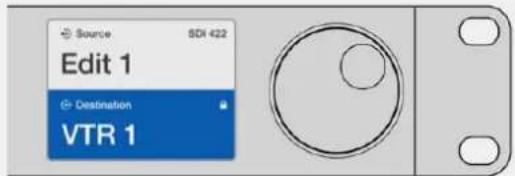
Un cadenas s'affiche dans le champ Destination quand celle-ci est verrouillée.
Pour déverrouiller une destination avec le Videohub Master Control :
1 Appuyez sur le bouton de destination Dest. Le champ Destination de l'écran LCD s'allume en bleu.
2 Si le routage choisi n'est pas encore affiché à l'écran, utilisez les boutons ou la molette pour couver la destination à déverrouiller. Un cadenas s'affiche dans le champ Destination quand cette-ci est verrouillée.
3 Maintenez le bouton jaune Dest enforcé jusqu'à ce que le cadenas disparaisse du champ Destination.
4 Appuyez sur Dest pourmettre le Videohub Master Control en mode veille. Le champ Destination se grise.
Utiliser des macros
Si vous appuyez sur un bouton macro vert, le changement de point de croissement configéré sur le Videohub Hardware Panel Setup s'opere immediatement. Chaque bouton peut contrcler jusqu'à 16 points de croissement. Si le bouton Take est activé, les changements ne seront appliqués que lorsque vous appuierez sur le bouton Take. Si la macro ne peut pas etre effectue, le bouton se met a clignoter.
Utiliser le Videohub Smart Control Pro comme contrôleur Cut-Bus
Si le Videohub Smart Control Pro a ete configre pour servir de controleur Cut-Bus, l'appareil de destination a déjà ete choisi, Il ne vous reste plus qu'aCHOISIR une source video.
1 Sélectionnez un bouton source video blanc. Le bouton s'allume pour indiquer que cette source a été selectionnée. La source video se connecte immédiatement et est lisible sur l'appareil de destination.
2 Si le bouton Take est activé, le nouveau bouton source et le bouton Take clignotent. Les changements ne seront appliqués que lorsque vous appuierez sur le bouton Take.

Ce Videohub Smart Control Pro a ete configre comme controleur Cut-Bus. Le bouton Take est allumé.
Utiliser le Videohub Smart Control Pro comme contrôleur XY
Si le Videohub Smart Control Pro a eté configuré pour servir de contrôleur XY, les boutons de destinations s'allument en jaune et les boutons sources s'allument en blanc. Quand vous travailliez avec plusieurs destinations, appuyez toujours sur le bouton de destination avant le bouton source.
Pour modifier les commutations :
1 Sélectionnez le bouton de destination jaune. La lumière jaune s'allume encore plus pour pouvoir désigner le bouton des autres. Si une source video a déjà été connectée à cette destination, le bouton s'allume en blanc.
Pour connecter une nouvelle source à la destination, appuyez sur le bouton source de votrechoix. La source video se connecte alors immédiatement et est lisible sur l'appareil dedestination. Le nouveau bouton est éclairé, tandis que la lumière des autres boutons sources baisse. Pour router un autre signal, Sélectionnéz un autre bouton de destination, puis sélectionnéz un nouveau bouton source.
3 Si le bouton Take est activé, le nouveau bouton source et le bouton Take clignotent. Les changements ne seront appliqués que lorsque vous appuierez sur le bouton Take.
Verrouillage et déverrouillage du routage
Pour verrouiller une destination, maintenez le bouton de destination enforcé jusqu'à ce qu'il s'allume en bleu. Le bouton source correspondant s'allume. Si vous essayez de changer une destination verrouillée, le bouton de destination clignote en bleu. Pour déverrouiller une destination, maintenez le bouton de destination enforcé jusqu'à ce qu'il s'allume en jaune.
Utiliser des macros
Si vous appuyez sur un bouton macro vert, le changement de point de croissement configure sur le Videohub Hardware Panel Setup s'opere immediatement. Chaque bouton peut contrcler jusqu'à 16 points de croissement. Si le bouton Take est activé, les changements ne seront appliqués que lorsque vous appuierez sur le bouton Take. Si la macro ne peut pas etre effectue, le bouton se met a clignoter.

Ce Videohub Smart Control Pro a ete configre comme contrôleur XY. Le bouton Take est allumé.
Personnalisation des boutons
Le Videohub Master Control Pro, le Videohub Smart Control Pro et les modeles Videohub 12G sont dotés de boutons amovibles pour pouvoir les renommer.
Un fichier PDF contenant des exemples d'étiquettes est fourni avec le logiciel. Remplissez et imprimez les étiquettes du fichier PDF, puis découpez les carres à insérer dans les boutons.
Pour enlever le cache des boutons :
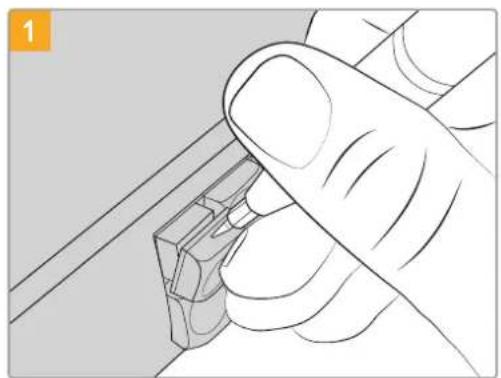
Le cache des boutons peut facilement s'enlever à l'aide d'un petit tournevis à tete plate.
Placez la petite étiquette dans le cache.
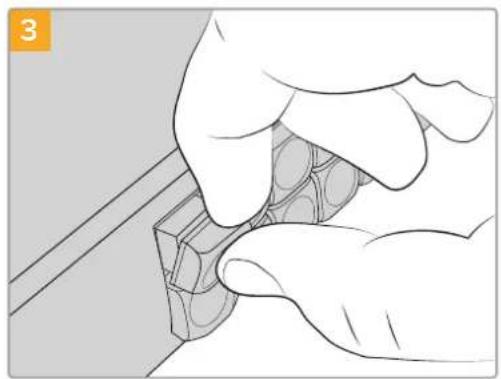
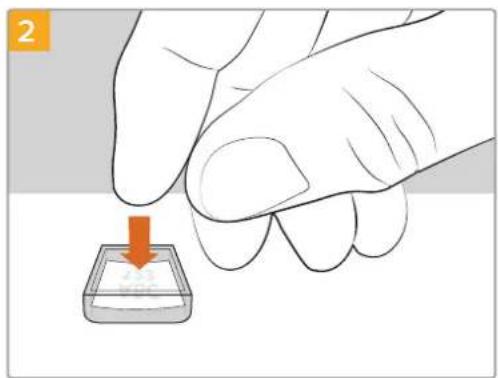
Replacez le cache et appuyez légèrement sur le bouton. Vous entendrez un petit clic.
Blackmagic MultiView 16
Le Blackmagic MultiView 16 est une solution de monitoring SDI d'une unité de rack. Il permet d'afficher simultanément jusqu'à 16 signaux SDI sur un seul moniteur. Avec la prise en charge de l'Ultra HD et du contrôle à distance, vous disposez d'une solution de monitoring complète pour vos grilles de commutation Videohub.
Chaque entree SDI du Blackmagic MultiView 16 compeote une sortie en boucle pour que le signal puisse etre envoye vers un autre equipement SDI. Les deux sorties 6G-SDI et les deux sorties HD-SDI down-converties you permectent de relier des moniteurs HD ou Ultra HD. La sortie HDMI commute entre la HD et l'Ultra HD selon le format pris en charge par voitre moniteur. Toutes les entrées SDI detectant automatiquement la SD, la HD ou la 3G-SDI, et se synchronisent sur toutes les sorties SDI. Une entree de reference permect de se connecter aux melangeurs et aux autres equipments broadcast.


Le Blackmagic MultiView 16 peut être contrôle à l'aide du panneau de commande intégré, à distance par Ethernet ou à l'aide de connexions séries si le panneau avant n'est pas accessible. Les panneaux de contrôle pour grille de commutation tiers contrôle l'appareil par Ethernet ou par apparéil esclave RS-422.
La sortie multi view peut s'afficher en format 1x1, 2x2, 3x3, ou en 4x4 pour voir toutes les entretues à la fois. Le Blackmagic MultiView 16 peut également servir à distribuer quatre signaux HD natifs sur une seule image HD.
Le Blackmagic MultiView 16 est alimenté en courant alternatif.
Utiliser le panneau de contrôle
Le panneau de contrôle Blackmagic MultiView 16 fournit un accès rapide aux paramétres, aux sources et aux affichages.
LCD et Écran d'accueil
L'écran LCD intégré offre une manière rapide et intuitive d'afficher et de régler les paramétres. L'écran d'accueil s'affiche des que vous allumez le Blackmagic MultiView 16. Il affiche un aperçu des paramétres suivants:
Format de sortie video HD
Ce paramètre se trouve dans le coin supérieur gauche et affiche les formats 1080i59.94 ou 1080i50 HD sur les sorties HD-SDI.
Entrée audio
Ce paramètre se trouve à côté du format de sortie video HD-SDI. Il indique qu'elle entree SDI est utilisée pour intégrer l'audio au signal de sortie multi view HDMI et SDI.
Affichage multivue
Affichage des fenêtres. Vous pouvez optimiser l'affichage en fonction du nombre de sorties connectées.
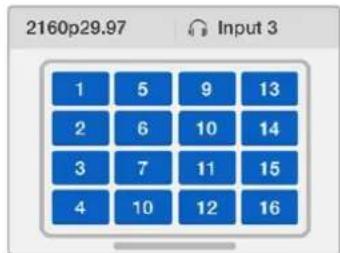
L'écran d'accueil s'affiche par défaut sur le panneau de contrôle. Une fois les paramétres régés, appuyez sur le bouton Menu pour revenir à l'écran d'accueil.
Boutons de contrôle
| SRC et VIEW Utilisez les boutons SRC et VIEW pour ourir les paramètres Source et View. Ces boutons vous permettent de sélectionner la source d'entrée que vous souhaitez afficher dans la fenêtre de votre choix. 1 Appuyez sur le bouton VIEW pour ourir l'écran d'affichage. La section d'affichage en bas de l'écran LCD s'active. 2 Appuyez sur un bouton numérotré du panneau de contrôle pour sélectionner l'affichage. Sinon, utilisez la molette pour les faire défiler. Appuyez sur le bouton Set pour confirmer la sélection. 3 Appuyez sur le bouton SRC. La section source en haut de l'écran LCD s'active. 4 Appuyez sur le bouton numérotré du panneau de contrôle pour sélectionner la source. Sinon, utilisez la molette pour les faire défiler. Si vous avez renommé les entrées, elles seront affichées avec les nouveaux noms en haut de l'écran. 5 Appuyez sur le bouton Set pour confirmer la sélection. | |
| SOLO Voupez选拔tionner le mode plein écran en appuyant sur le bouton Solo. Une fois le mode Solo activé, appuyez sur le bouton numérotré du panneau de contrôle pour选拔tionner l'affichage de votre choix. Sinon, utilisez la molette pour les faire défiler. Appuyez à nouveau sur Solo pour revenir à la configuration multivue. | |
| SET Appuyez sur le bouton Set pour选拔tionner et confirmer les paramètres. Lorsque vous appuyez sur ce bouton pour选拔tionner un paramètre, le champ régiable sera mis en surbrillation et les boutons Set et Menu clignoteront. Une fois le paramètre modifié, appuyez à nouveau sur le bouton Set pour confirmer le changement. | |
| MENU APPuyez sur le bouton Menu pour afficher l'écran de paramétrage. Une fois les paramètres régés, appuyez sur le bouton Menu pour revenir à l'écran d'accueil. | |
| Boutons numérotés Les boutons numérotés seront à选拔tionner les entrées et leur affichage. Les boutons peuvent également servir à选拔tionner les entrées SDI utilisées avec le paramètre Audio In. |
SRC, VIEW et SET
Appuyez sur les boutons SRC et VIEW sur le panneau de contrôle pour ouvrir les paramétres des sources et de l'affichage. Pour ajuster les paramétres, utilisez les boutons numérotes ou la molette, puis appuyez sur Set.
Les champs des paramètres Sources et Affichage mettent en surbrillance les paramètres que vous étés en train de régler. Toutes les entrées renommées seront affichées avec leur nouveau nom.

SOLO et MENU
Appuyez sur le bouton Solo pour passer en mode plein écran. Appuyez sur le bouton Menu pour ouvrir le paramètre et pour returner à l'écran d'accueil.

La Blackmagic Design GPI and Tally Interface est une option peu couetteuse pour les productions multicamera ou l'opérateur de la voie de commande de laamera (CCU) doit commuter des vidés provenant de plusieurs cameras, contrôlees par un seul écran. Elle comprend 8 GPI et GPO configurable.
Sous certaines conditions de points de croissement, les GPI envoient les commandes à votre Videohub via Ethernet pour commuter la camera selectionnee sur le moniteur de l'opérateur et les GPO envoient un signal tally vers les cameras ou vers d'autres équipements.

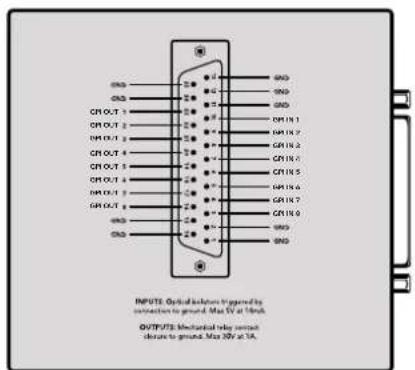
GPI and Tally Interface Schéma de brochage du connecteur DB25.
Si vous fabriquez vos propres cables, veuillez consulter le schema au dos de l'appareil.
Pour en savoir plus sur la configuration de la GPI and Tally Interface, consultez la section « Logiciel Blackmagic Videohub » de ce manuel.
Logiciel Blackmagic Videohub
Le logiciel Blackmagic inclut trois importantes applications logicielles permettant de configurer et de contrcler votre Videohub et les panneaux matériels Videohub. Telechargez le Blackmagic Videohub Software depuis la page d'assistance Blackmagic Design sur www.blackmagicdesign.com/fr/support.
Le logiciel Blackmagic Videohub inclut les trois applications suivantes :
Blackmagic Videohub Setup. Cet utilisé de gestion permet de modifier les paramétres, de configurer votre Videohub et de partager à jour le calcul interne de l'appareil.
Blackmagic Videohub Hardware Panel Setup. Cet utilise permet de configurer les panneaux matériels Videohub Master Control Pro et Smart Control Pro.
Blackmagic Videohub Control. Cette application est un panneau de contrôle logiciel permettant de contrôleer votre Videohub à distance via USB ou un réseau Ethernet.
Blackmagic Videohub Setup
Le Blackmagic Videohub Setup permit de personneliser les entrées et les sorties afin d'identifier les sources et les destinations, et de maximiser les performances du système de filtrage de votre Videohub lorsque vous utilisez les boutons de raccourci. Vous pouvez également creator des macros, assigner des raccourcis et bien plus.
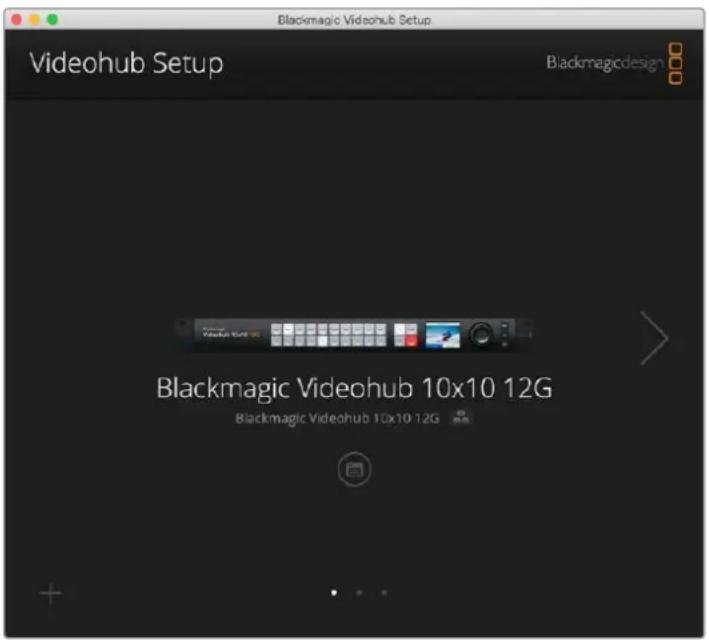
La première étapé consiste à télécharger et installer le logiciel Videohub sur votre Mac ou PC Windows. Le logiciel est disponible gratuite sur www.blackmagicdesign.com/fr/support.
Une fois installé sur toute ordinateur, connectez votre Videohub via USB, puis allez dans votre dossier d'applications et lancez le Blackmagic Videohub Setup.
L'écran d'accueil va apparaitre. C'est ici que vous pouvez selectionner contre Videohub si vous avez plus d'un apparéil connecté. Cliquez sur les flèches gauche ou droite pour naviguer entre les apparéils.
Pour ouvrir les paramètres du Videohub, cliquez sur l'icone de paramétrage située sous l'image de votre Videohub.
Personnaliser les libellés des entrées et sorties
Les onglets Inputs et Outputs vous permettent de changer les libellés de toutes vos entres sources et de vos sorties de destination.
Pour personnelier une source et une sortie :
1Cliquez sur le champ de texte d'une source ou d'une destination.
2 Entrez un nouveau nom. Appuyez sur la touche retour de votre clavier d'ordinateur pour passer au champ suivant, ou cliquez simplement dans le champ de texte suivant pour le selectionner.
3Une fois tous les libellés saisis, cliquez sur Save.
Il est important que les noms correspondent aux libellés des boutons de raccourci sur l'appareil, par exemple DECK pour la lecture et les enregistrurs, MON pour les destinations de monitér, etc. Si vous souhaitez les nommer autrement, il est conseilé de changer également les libellés des boutons de raccourci sur l'appareil afin qu'ils correspondent. Vous trouvrez des informations sur comment changer les libellés des boutons-poussoirs dans la section « Personnelisation des boutons »
CONSEIL Le filtrage de texte du Videohub est sensible à la casse.
Une fois que vous avez personnalisé vos entrées sources et sorties de destination, vous pouvez les sauvégarder en tant que groupe de libellés. Ainsi, si vous devez changer les libellés pour un nouveau projet, vous pourrez toujours recharger le groupe de libellés que vous aviez enregistré plus tôt.
Pour sauevgarder un groupe de libelles :
1 Cliquez sur la roue dentee en bas des reglages des entrées ou des sorties, et selectionnez Save label set.
2 Nommez le groupe de libelles, puis sauvegardez l'emplacement. Cliquez sur Save.
Pour charger un groupe de libellés :
1 Cliquez sur la roue dentee en bas des reglages des entrees ou des sorties, et selectionnez Load label set.
2Choisissez le groupe de libellés que vous aviez sauvégarde précédemment, et cliquez sur Open.
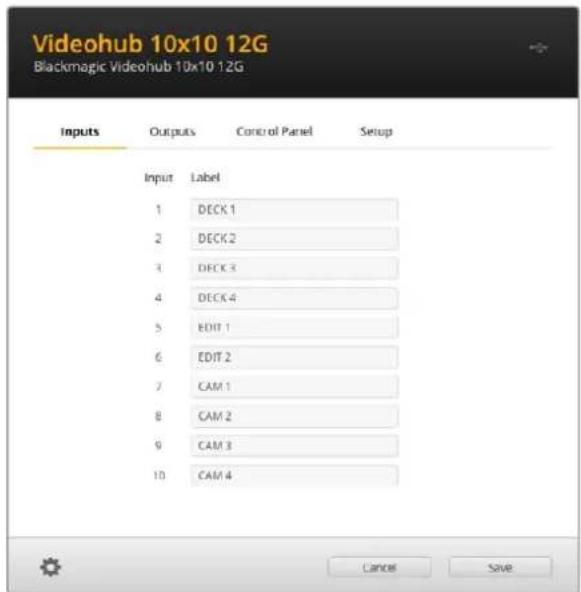
REMARQUE Les libellés des ports d'un Videohub IP ne peuvent pas être modifiés, car ils proviennent d'appareils video IP connectés. Les libellés sont sauvégardés sur le Videohub connecté ainsi que sur les autres panneaux de contrôle connectés au réseau.
Régler les sorties en mode Cut-bus
Dans les réglages des sorties, vous remarquerez qu'il y des cases à côte de chaque sortie. Cela vous permet de les régler en mode Cut-bus. Lorsqu'une sortie est réglée en mode Cut-bus, le routage sera modifié au moment où une source est seLECTIONnée, sans avoir à confirmer avec le bouton Take.
VoussouspoucezchoisirquellesdestinationsserontenmodeCut-busde maniereindividuelle,ou activer etdesactiverce mode sur toutes les sorties en cliqant respectivement sur le bouton All on ou All off.
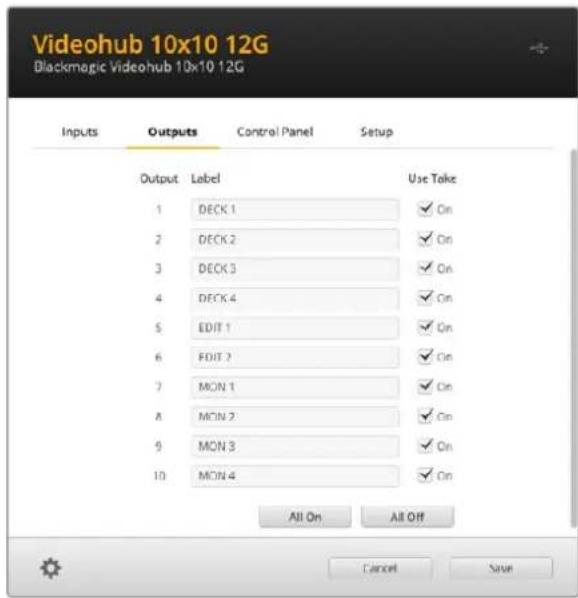
Le mode Cut-bus va commuter un routage sans confirmation du bouton Take
Créer des macros
L'onglet du panneau de contrôle vous laisse également créé des boutons macro et assigner leurs fonctions.
Cliquez sur le curseur Number of macros et faites-le glisser vers la droite pour ajouter des boutons macro, ou vers la gauche pour en supprimer. Lorsque vous ajoutez des boutons macro, les boutons dans l'utilitaire s'allumeront en blanc.
Pour assigner une macro à un bouton macro :
1 Cliquez sur le bouton macro blanc dans la section Button mapping. Un menu apparaitra au-dessous avec des rangedes de A à P. Chaque rangée représente une action de routage.
2 Dans le menu Source de la rangée A, selectionnez la source d'entree, puis selectionnee la sortie de destination.
3Cliquez sur Save.
La macro est désormais assignée à un bouton macro.
La macro assignée aux étapes 1 à 3 affecte une seule action de routage au bouton macro, mais vous pouze également ajouter plusieurs autres actions à executer simultanément lorsque cette macro est en cours. Par exemple, si vous avez un projet qui contient une série complexe de commutations, la série entière peut être assignée à un seul bouton. C'est très puissant!
Pour activer une macro, il suffit d'appuyer sur le bouton macro sur le panneau, puis d'appuyer sur Take pour confirmer la commutation.
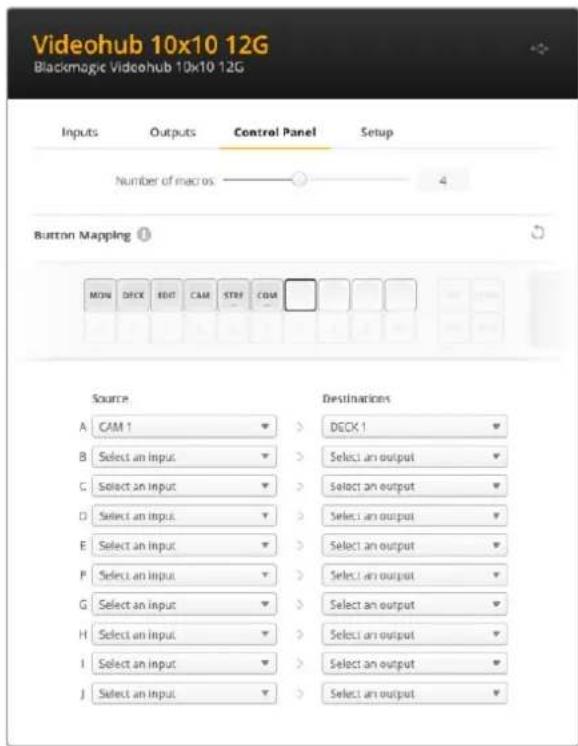
Les macros vous permettent d'executer plusieurs roulages simultanés
Mapper des boutons
Les boutons de raccourci sur le panneau de contrôle de votre Videohub permettent de sélectionner des groupes d'équipements lorsque vous modifie les routages. Par exemple, si vous avez 3 sources HyperDeck avec comme libellés DECK 1, DECK 2 et DECK 3, vous pouvez appuyer sur le bouton de raccourci DECK pour réduire la sélection à ces 3 sources seulement. Les sources réduites peuvent ensuite être selectionnées à l'aide de la molette ou en appuyant sur les boutons 1, 2 ou 3. C'est particulièrement utile avec de grands Videohub, lorsque beaucoup d'équipements sont connectés.
Si vous souhaitez créé un nouveau libelle de bouton de raccourci, il est important de modifier également le libelle du bouton physique correspondant sur l'appareil. Pour plus d'informations, consultez la section « Personnalisation des boutons » de ce manuel.
Pour mapper un libelle de bouton de raccourci :
1 Cliquez sur le bouton de raccourci, puis saisissez un libellé dans le champ de texte. Il est important de garder une cohérence entre ce libellé et les libelles de l'entrée ou de la sortie correspondante. Par exemple, si vos sources HyperDeck sont nominées DECK 1, DECK 2, DECK 3, ect., elles seront reconnues par un bouton de racourci mapped avec le libelle DECK.
2Cliquez sur Save.
Consultez la section « Boutons de raccourci » pour obtenir plus d'informations sur la façon d'utiliser les boutons de raccourci mappés lorsque vous modifiez un routage.
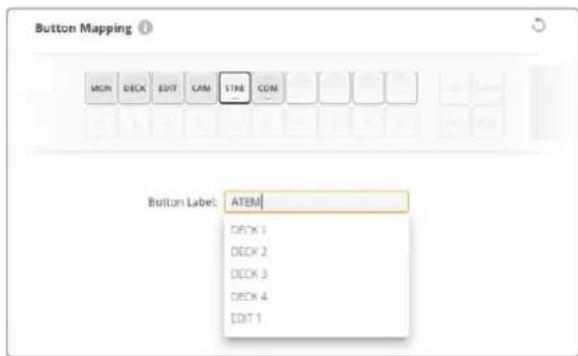
Saisissez un nouveau nom pour le bouton de raccourci et cliquez sur Save.
Onglet Setup
L'onglet Setup vous permet de nommer votre Videohub afin de pouvoir l'identifier sur un réseau. Pour cela, il suffit de saisir un nom puis de cliquer sur le bouton Set.
Pour changer la langue de l'écran LCD de votre Videohub, cliquez sur le menu Language, sélectionnez la langue de votre choix, puis cliquez sur Save.
La version du logiciel est affichee, ainsi vous pouze la comparer à la derniere version disponible sur la page d'assistance Blackmagic sur www.blackmagicdesign.com/fr/support.
Video Monitoring
Lorsque le monitoring video est activé, l'écran LCD montrera un aperçu de la source actuellément routée vers une destination. Par exemple, si vous appuyez sur le bouton de destination et que vous sélectionnez une sortie, vous verrez la source actuellément routée vers cette sortie.
De plus, vous pouze également vérifier la video source avant de commuter le routage. Par exemple, en scrollant dans les sources à l'aide de la molette, vous pouze avoir une confirmation visuelle du flux video désire.
Si vous souhaitez désactiver le mode de prévisualisation video, déslectionnez le réglage Video monitoring dans l'onglet Setup. Cela renvoie l'écran LCD sur l'écran d'accueil, affichant une vue du texte standard de la source et de la destination.
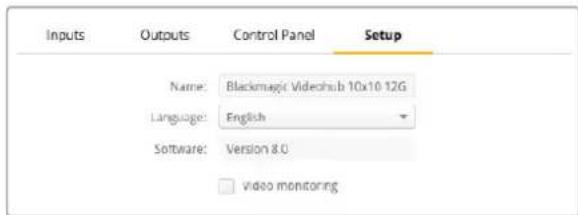
Déselectionné la case Video monitoring pour désactiver le mode de prévisualisation video de la source et de la destination sur l'écran LCD
Network (Réseau)
Les paramètres réseau vous permettent de régler l'appareil sur une connexion réseau automatique DHCP ou sur une IP statique, si vous avez besoin de régler manuellement une adresse IP.
Les paramètres réseau peuvent être modifiés lorsque vous Videohub est connecté à un ordinateur via USB.
Pour limiter le risque de modifications accidentelles, le Blackmagic Videohub Setup peut etre regle sur une autorisation de modification uniquement depuis USB. Pour activer ce mode, selectionnez Via USB.
Les paramétres reseau sont importants pour contrcler votre Videohub via un reseau qui utilise le logiciel Videohub Control ou un panneau de controle materiel externe, par exemple si vous contrclez un Universal Videohub 288 avec un Videohub Master Control Pro. Pour plus d'informations sur les paramétres reseau, consultez la section « Connecter le Videohub au reseau »
Reset (Reinitialiser)
Le bouton de réinitialisation d'usine supprime tous les libellés et macros assignés et restaure l'appareil sur ses paramètres par défaut.

Mise à jour du Videohub
Occasionnellement, le logiciel interne du Videohub doit etre mis a jour. Ces mises a jour offrent de nouvelles fonctionnalités, une compatibilité avec de nouveaux appareils, la correction de bugs et la prise en charge de nouveaux formats.
PourmettreàjourlelogicielintereduVideohub:
1Connectez le Videohub à un ordinateur avec un cable USB 2.0.
2Lancez le Blackmagic Videohub Setup. Il affiche alors automatiquement les périhériques Videohub connectés au réseau.
3Selectionnez votre Videohub en cliquant sur l'image ou sur l'icone de configuration.
L'utilitaire vous indique si une mise a jour est requisite.
5 Si une mise à jour est nécessaire, cliquez sur le bouton Update pour l'installer. Ne débranche pas le Videohub pendant la mise à jour.
6 Cliquez sur le bouton Close lorsque la mise a jour est terminée.
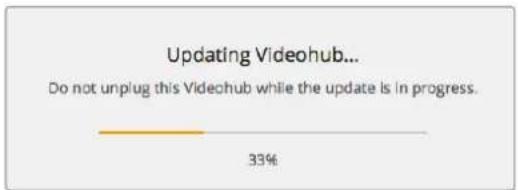
Ne débranche pas le Videohub pendant la mise à jour
Blackmagic Videohub Control
Le Blackmagic Videohub Control est une solution rapide et intuitive qui permet de visualiser et de router les sources et les destinations à distance. Le Videohub Control est facile à utiliser par ce qu'il fonctionne sur une seule sortie video. Lorsque vous Sélectionnez un bouton représentant une destination ou une sortie, le bouton de la source correspondante s'allume. Pour changer de source, cliquez sur un autre bouton source. C'est aussi simple queça!
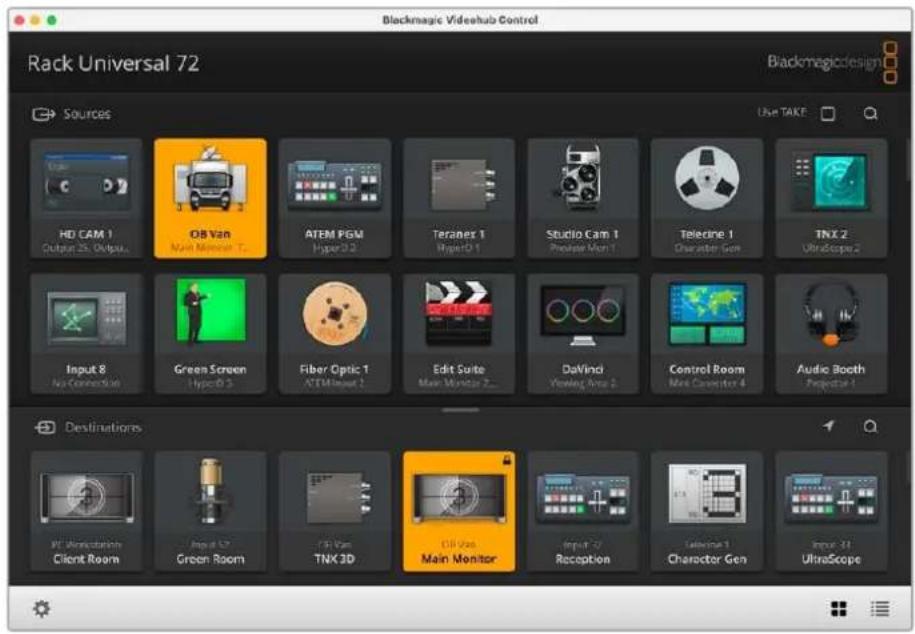
Le Videohub Control affiche les connexions du Videohub sous forme d'icones
Selectionner un Videohub
Lancez le Blackmagic Videohub Control, cliquez sur la roue dentee et choisissez Select Videohub. Cliquez sur le Videohub que vous souhaitez contrcler. Si les entrées ont ete renommées, les nouveaux noms apparaissent sur le logiciel. Tous les Videohub sur le reseau, dont les Videohub IP, apparaisent dans la liste.
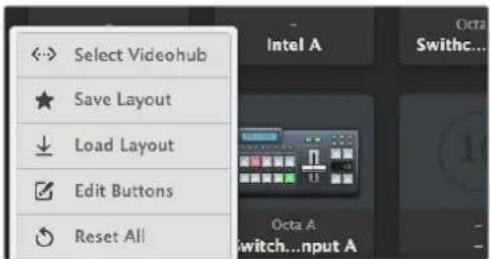
Cliquez sur l'option Select Videohub et selectionnez le Videohub que vous souhaitez contrcler.
Ajouter des boutons
Cliquez sur I'icone de la roue dentee, puis selectionnez Edit buttons. Cliquez sur le bouton Add et choisissez un bouton source ou destination. La fenetre de configuration du bouton apparait. Elle vous permit de regler la source ou la destination SDI, le contrôle RS-422 et l'icone du bouton. En général le contrôle RS-422 se trouve avec les connexions SDI correspondantes.
Visualiser le routage
Pour voir qu'elle source video a ete routee vers quelle destination, par exemple un moniteur, appuyez sur un bouton de destination. Le bouton source associé s'allume. Le bouton de la source video correspondante s'allumera dans la zone Sources. Vous saurez ainsi immediatement quelle source est connectee a cette destination.
Modifier le routage
Pour passer d'une source video provenant d'un magnétoscope à celle d'uneamera, appuyez sur un bouton correspondant à uneamera dans la zone Sources. Le bouton de laamera s'allume et le signal video est envoyé vers le moniteur. Le bouton de l'enregistreur ne sera plus allumé et sera déconnecté du moniteur video.
| Redimensionner l'interface | Tirez le coin inférieur droit de la fenêtre pour redimensionner l'interface en fonction de la taille de votre écran. Vous pouze également tirer un autre coin de la fenêtre pour effectuer un redimensionnement vertical ou horizontal. |
| Redimensionner les zones Sources et Destinations | Déplacez la barre de séparation vers le haut ou vers le bas et utilisez les barres de défilament pour faire défilier les éléments qui s'y trouvent. |
| Changer d'affichage-vous | pouvez passer d'un affichage par bouton à un affichage par liste enclistuant sur les icônes situées dans le coin inférieur droit de la fenêtre. |
| Utiliser la recherche dynamique | Les zones Sources et Destinations contiennent un champ de recherche pour rechercher du texte dynamiquement. C'est très utile lorsque vous avez de nombreux boutons et que vous souhaitez en trouver un rapidement. Commencez par saisir le nom que vous recherchez. Les boutons dont le nom correspond sont alors affichés de façon dynamique. |
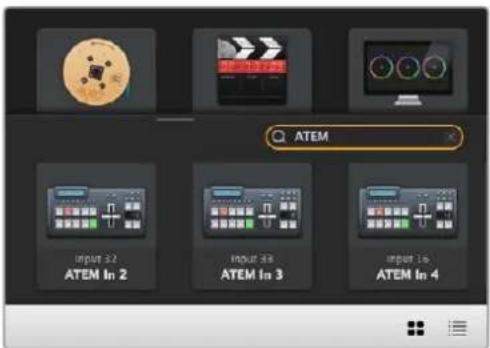
Le mot « ATEM » a été saisi dans la zone de recherche. Destinations et les résultats s'affichent.
Aperçu du Blackmagic Videohub Control
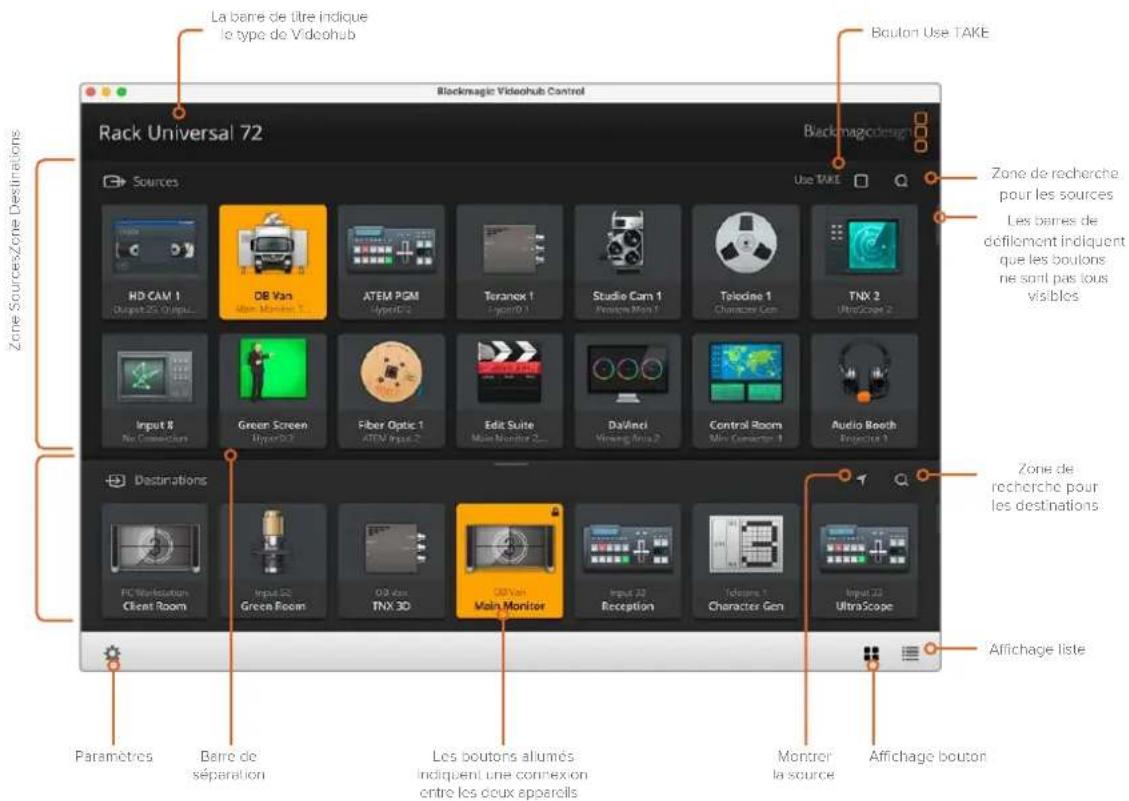
Tirez les coins de la fenetre pour redimensionner le Blackmagic Videohub Control en fonction de la tallie de suaere ecran. Deplacez la barre de separation vers le haut ou vers le bas pour agrandir ou reduire les zones Sources et Destinations et utilisez les barres de defilement pour faire defiler les elements qui s'y trouvent.
Menu de paramétrage
| Sélectionner un Videohub | «» | Permet de selectionner un Videohub parmi leurs connectés au réseau. |
| Enregistrer la disposition | ★ | Sauvegarde vos propres dispositions de boutons en fonction de l'environnement dans lequel vous travailliez. |
| Charger une disposition | ↓ | Charge une disposition de boutons précédemment sauvegardée. |
| Boutons de modification | ☑ | Affiche les boutons de modification. |
| Tout réinitialiser | ◎ | Affiche toutes les entrées et les sorties du Videohub connecté et remplace les icônes personalisées par les icônes par défaut. Les paramètres des sources, des destinations et du contrôle de périphérique sont conservés. |
Boutons de modification
| Ajouter Ajoute un bouton source ou destination. | |
| Modifier | Permet de régler la source ou la destination SDI, le contrôle de périphérique, et l'icone représentant le bouton sélectionné. |
| Verrouiller et déverrouiller | Le verrouillage de la destination permet d'éviter tout changement accidentel de routage. Si vous cliquez sur un bouton qui a été verrouillé, le bouton Lock se transforme en bouton Unlock. Il suffit alors d'appuyer sur le bouton Unlock pour déverrouiller le bouton de destination. |
| Effacer | Permet d'effacer les paramètres relatifs aux sources, aux destinations et au contrôle de périphérique ainsi que l'icone représentant le bouton sélectionné. |
| Supprimer | Permet de supprimer le bouton sélectionné. |
| Terminer | Permet de quitter le menu de modification. |
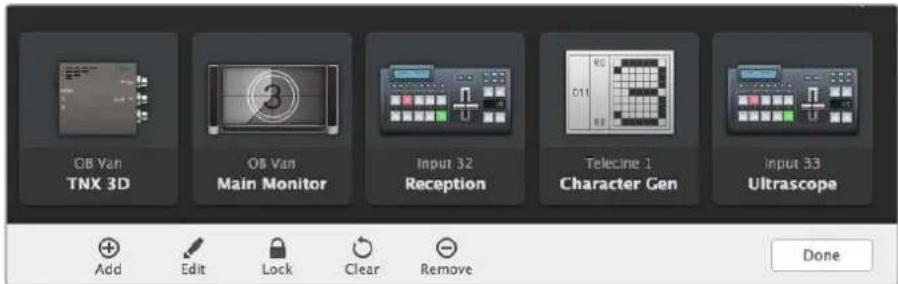
Cliquez sur Edit buttons afin de désirer une vignette pour une source ou une destination.
Utilisation des boutons
| Ajouter des boutons | Sélectionnez le bouton de paramétrage, puis Edit Buttons. Clique sur le bouton Add et désissez un bouton source ou destination. La fenêtre de configuration du bouton apparait. Elle vous permet de régler la source ou la destination SDI, le contrôle RS-422 et l'icône du bouton. En général, le contrôle à distance est associé aux connexions SDI, par exemple Entrée SDI 1 est associée à Remote 1. |
| Modifier les boutons | Clique sur Edit Buttons, puis sur le bouton que vous poulez modifier. Clique sur le bouton de modification et réglez la source ou la destination, les paramètres à distance et l'icône. |
| Bouton Set Ce bouton permet de sélectionner l'icône, la source ou la destination, ainsi que de configurer le périphérique à distance. | |
| Set Button Select Icon <Production Camera> | |
| Select Source Camera 1 | |
| Select Deck Control No Deck Control | |
| Cancel | Set |
| Déplacer les boutons | Sélectionnez le bouton de paramétrage, puis Edit Buttons. Faites glisser le bouton vers une nouvelle position. |
Visualisation et modification du routage
| Visualiser le routage Pour voirquelle source videoa été routée versquelle destination, par exemple un moniteur, appuyez sur un bouton de destination. Le bouton source associé s'allume. Le bouton de la source video correspondante s'allumera dans la zone Sources. Vous saurez ainsi immédiatement qu'elle source est connectée à cette destination. |
| Afficher la source Si vous sélectionnez une destination, mais que sa source n'est pas visible à l'écran, il suffit de cliquer sur le bouton Reveal source pour afficher le bouton source correspondant. |
| Modifier le routage Appuyez sur l'icone de destination, puis sur l'icone source. |
Confirmer le routage avec le bouton Use Take
VousspuvezactiverleboutonUseTakeafindeviterunchangementaccidenteldurroutagode. Unefoiscboutonactive,lebouton rouge Takeapparaitraachoquefoissquvouessayerezde modifier un routagode aI'aide d'un bouton.Cliquez sur ce bouton pour confirmer,ou sur le bouton de la source ou de la destination selectionnee pour annuler.
Verrouillage et déverrouillage du routage
Le verrouillage de la destination permet d'eviter tout changement accidentel du routage. Pour verrouiller un routage, double-cliquez sur le bouton de destination. Un cadenas apparait en haut a droite du bouton de destination. Personne d'autre ne pourrait l'utiliser tant qu'il sera verrouillé. La source associée à cette destination sera en revanche disponible pour tout autre routage simultané.
Faites un double-clic sur le bouton de destination pour le déverrouiller.
Vou puez verrouiller une ou plusieurs destinations sur la page de modification des boutons. Pour verrouiller un bouton, appuyez sur Majuscule-Bouton de destination, puis sur le bouton Lock. Si vous selectionnez à la fois des boutons verrouillés et déverrouillés, vous pourrez désir de verrouiller les boutons déverrouillés.
Quand vous verrouillez un routage entre une entree et une sortie, la connexion RS-422 est egalement verrouillée. Cela evite de s'emparer de cette connexion par erreur. Tant que le bouton de destination est verrouillé, la connexion RS-422 est elle aussi verrouillée.
CONSEIL Pour changer l'etat de verrouillage d'une destination, il suffit de double-cliquer sur le bouton que vous souhaitez modifier.
Un cadenas noir apparait sur les boutons de destination verrouillés par un autre appeareil Videohub. Les appeareils de destination ne sont pas accessibles tant que les boutons de destination sont verrouillés. Ils doivent etre déverrouillés sur les ordinateurs ou les iPad auxquels ils sont reliés.
Si vous voulez déverrouiller un routage régle par un autre'utilisateur, lancez le Videohub Setup, sélectionnez l'onglet Output et cliquez sur le cadenas de la destination.
REMARQUE Il est important de connaître le niveau du routage sélectionné, car cela modifie son verrouillage. L'Universal Videohub dispose d'un niveau video SDI et d'un niveau RS-422. Ces niveaux peuvent être échangés ou être séparés pour réaliser un routage individuel.
Si vous avez selectionné le niveau SDI 422, les deux ports seront verrouillés. En revanche, si vous selectionné SDI ou RS-422, seul le port selectionné sera verrouillé. Lorsque le port RS-422 est verrouillé, vous pouvez toujours basculer en video SDI. Lorsque le port SDI est verrouillé, vous pouvez toujours basculer en RS-422. Cela signifie que vous pouvez encore router les signaux video si le port RS-422 est verrouillé et vice-versa.
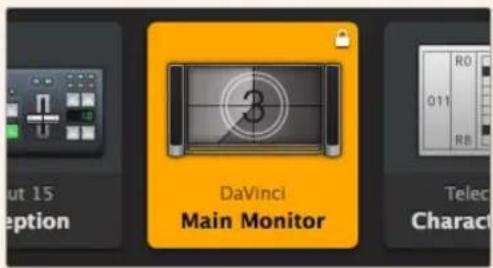
Les destinations verrouillées localement sont représentées par un cadenas blanc
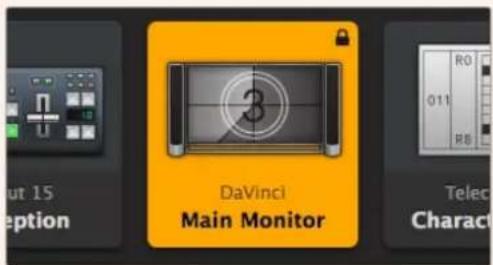
Les destinations verrouillées à distance sont représentées par un cadenas noir
Paramètres du contrôle série
Les panneaux de contrôle pour grille de commutation tiers peuvent contrcler le Videohub à l'aide du port série RS-422.
Si vous contrôle le Videohub par RS-422, reglez le protocole Leitch sur:
- « Leitch Client » si le Videohub représenté le client d'un panneau de contrôle connecté. Il recoit et répond au comportement des boutons.
- « Leitch Server » si le Videohub est contrôle par un système d'automatisation ou une grille de commutation pierce.
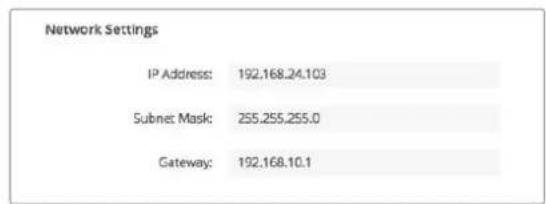
Les options de configuration du Videohub Server sont actives quand le Videohub est connecté via USB.
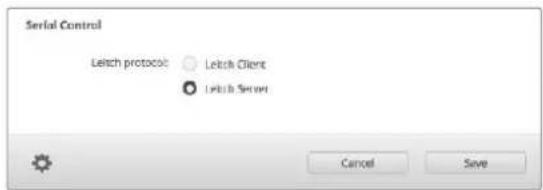
Selectionnez Leitch Client ou Leitch Server lorsque vous utilisez le contrôle série RS-422.
Tabletes tactiles
L'affichage par bouton est facile à utiliser et offre un bel aperçu de votre apparéil sur les écrans tactiles. Si vous choisissez de consacrer une tablette tactile à l'affichage par bouton, vous facilitiez la vie des techniciens qui routent les signaux entre différents apparéils SDI. Ils n'auront en effet pas besoin de voir les apparéils connectés.
Les tablettes tactiles sont parfaitement adaptées au routage réalisé en régime. Vous pouvez utiliser un ordinateur ou une tablette tactile.
Les tablettes sont parfaitement adaptées à la sélection et au routage des entrées et des sorties, en revanche, la configuration des boutons peut être un peu laborieuse. En effet, les doits sont souvent moins habiles que la souris pour selectionner les icones et les menus.
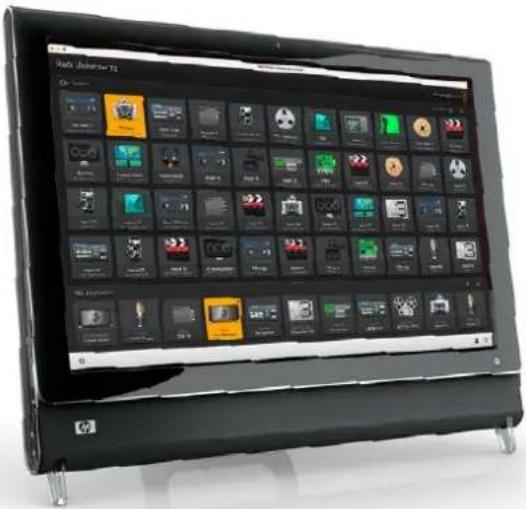
C'est pour cela que nous vous recommendons de configurer les boutons avec une souris. Une fois les boutons Videohub configurés, vous pouvez passer sur un appareil tactile pour sélectionner et router les entrées et les sorties.
Les commandes tactiles ont ete penses pour faciliter l'utilisation de I'interface Videohub Control. Nous you recommendons donc d'en tirer parti. Quand you travailliez avec une tablette tactile, n'oubliez pas d'activer I'option Use Take pour eviter tout routage involontaire,
iPad
L'interface tactile du Videohub sur iPad est de grande qualite. En outre, elle permet de controller la grille de commutation que vous soyez en studio ou a distance. Si vous avez deja utilise l'interface Videohub sur un ordinateur, vous pourrez la prendre en main sans attendre! Pour plus d'informations sur le tellechargement et I'installation de I'application, consultez la section « Installation du logiciel Videohub sur iPad » de ce manuel.
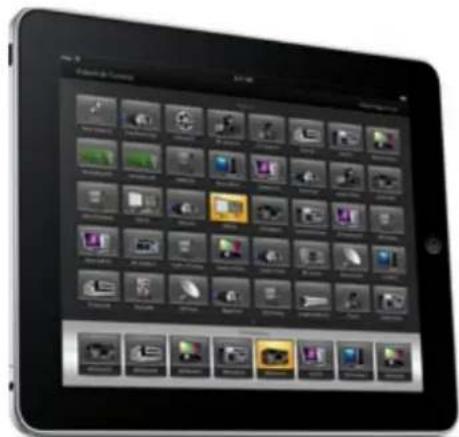
L'interface affiche simultanément jusqu'à 40 sources et 8 destinations. Mais vous pouvez en afficher encore plus en balayant l'écran vers la gauche ou vers la croite, ou en tapant sur les points affichés.
Écran d'accueil
Lorsque you lancez l'application Videohub sur voite iPad, les boutons s'affichent avec une icone générique. You pourrez changer cela ultérieurement. Si les connexions n'ont pas ete renommées, les boutons sources apparaissent sous Entree 1 a Entree 40 et les boutons de destination apparaissent sous Sortie 1 a Sortie 8.
Si les connexions ont ete renommees, leur nom apparait sous les boutons a la place des chiffres.
Configuration des boutons Videohub sur iPad
Il est très facile de configurer les boutons Videohub sur un iPad. Maintenez un bouton Videohub enforcé pour ouvrir la fenêtre Videohub Button Setup. Cette fenêtre vous permet de régler la source ou la destination SDI, le contrôle RS-422 et l'icone du bouton.
Le bouton Clear effacera tous les réglages enregistrés pour ce bouton. En général, le contrôle à distance est associé aux connexions SDI, par exemple, la connexion SDI appelée Entre 1 est associée à Remote 1.
Le bouton source situé en bas à droite est géré par l'application Videohub et ne peut pas être configuré. En effet, lorsqu'un bouton destination est connecté à une source qui n'apparait pas dans la zone Sources, la source apparaitra automatiquement sur le bouton en bas à droite.
Lorsque vous configurez les boutons d'un apparéil dated du RS-422, sélectionnez une icône de connexion à distance. Il n'est pas logique d'assigner une icône de connexion à distance à un écran ou à uneamera.
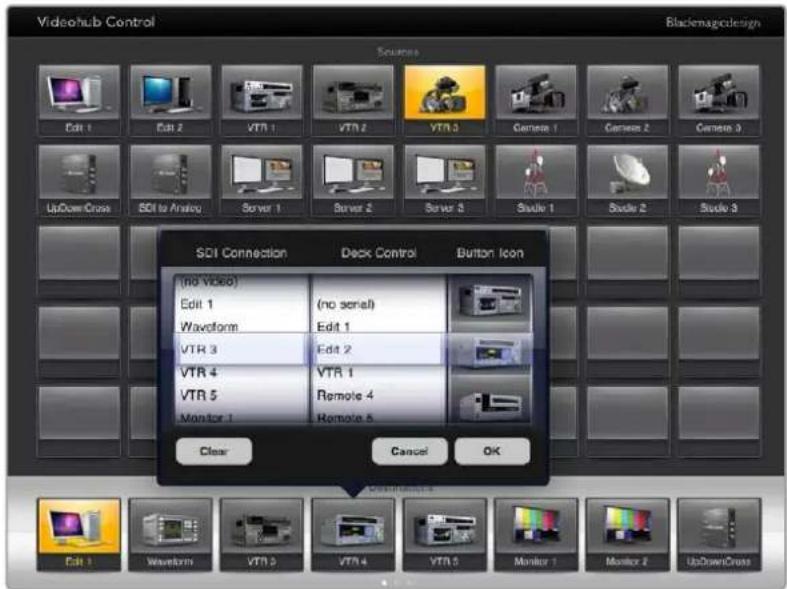
La fenêtre Videohub Button Setup vous permet de régler la source ou la destination SDI, le contrôle RS-422 et l'icone du bouton
Meme si toutes les icones sont disponibles pour chaque bouton, il n'est pas logique de désir une icone en forme d'écran ou d'émetteur pour une source, sauf si cette source possède une sortie en boucle.
Voussoupiezchoisird'afficherplusieursfoisle meme bouton source ou de destination sur une meme page ou sur differentes pages. Si youssappuyezsur un bouton de destination,alsotous les boutons sources assignés à cette destination s'allumeront.I en va de même quand vous appuyez sur un bouton source.
Visualisation et changement du routage
Pour voir qu'elle source video a ete routee vers quelle destination, par exemple un moniter, appuyez sur un bouton de destination. Le bouton source associé s'allume. Les boutons du moniter et de la source video correspondante s'allumeront simultanement. Vous saurez ainsi immediatement qu'elle source video est connectee a ce moniter, par exemple un HyperDeck Studio HD Pro.
Pour passer d'une source videoo provenant d'un HyperDeck Studio HD Pro à celle d'uneamera, appuyez sur un bouton correspondant à uneamera dans la zone Sources. Le bouton de laamera s'allumera instantanément et le signal video sera envoyé vers le moniteur. Le bouton de l'HyperDeck Studio HD Pro ne sera plus allumé et sera déconnecté du moniteur video.
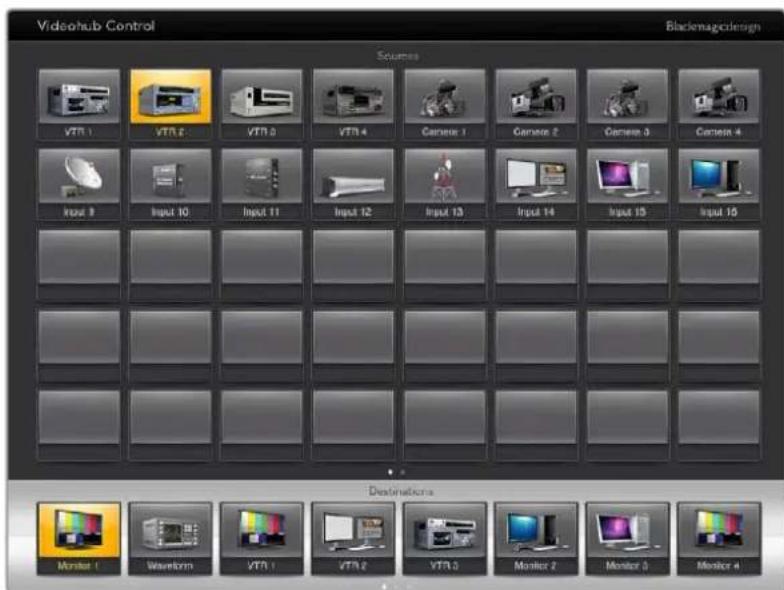
Pour voir qu'elle source video a ete routed vers quelle destination, appuyez sur un bouton de destination. Le bouton source associé s'allume,
Verrouillage et déverrouillage du routage
Le verrouillage de la destination permet d'eviter tout changement accidentel de routage. Pour verrouiller un routage entre une entrée et une sortie, double-cliquez sur le bouton de destination. Un cadenas jaune apparait en haut a gauche du bouton de destination. Personne d'autre ne pourrait l'utiliser tant qu'il sera verrouillé. Double-cliquez sur le bouton de destination pour le déverrouiller. La source associée à cette destination sera en revanche disponible pour tout autre routage simultané.
Quand vous verrouillez un routage entre une entrée et une sortie, la connexion RS-422 entre les deux apparciels est également verrouillée. Ceia evite de s'emparer de cette connexion par erreur.
Tant que le bouton de destination est verrouillé, la connexion RS-422 est elle aussi verrouillée.
Un cadenas gris apparait sur les boutons de destination verrouillés par les autres utilisateurs. Les appareils de destination ne sont pas accessibles tant que les boutons de destination sont verrouillés. Ils doivent etre déverrouillés sur les ordinateurs ou les iPad auxquels ils sont reliés.
Si vous voyagez un cadenas gris, mais que vous ne savez pas qui a verrouillé cet apparéil, vous pouvez le déverrouiller sur le logiciel Videohub. Le cadenas disparait lorsque le routage est déverrouillé.
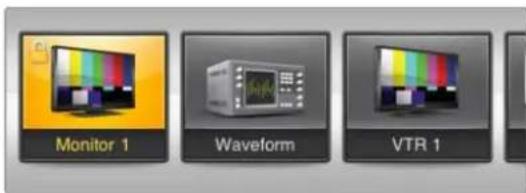
Un cadenas jaune apparait en haut a gauche du bouton de destination. Personne d'autre ne pourra l'utiliser tant qu'il sera verrouille. Un cadenas gris apparait sur les boutons de destination verrouilles par les autres utilisateurs.
Installation du logiciel Videohub sur iPad
Le logiciel Videohub pour iPad peut être télécharge sur l'App Store.
Pour télécharger l'application Videohub sur I'iPad :
1Ouvrez lApp Store.
2Dans le champ de recherche en haut de I'ecran, saisissez Blackmagic Videohub.
3Appuyez sur Obtenir a coté de l'icone, puis sur Installer.
Configurer I'adresse IP dans I'appli Videohub :
1Allez dans le menu Reglages.
2Selectionnez l'application Blackmagic Videohub et saisissez l'adresse IP du Videoub dans Videohub IP address.
3Voussouspoucez d'ores et déjàutiliser l'application.
Pour plus d'informations, consultez la section « iPad » de ce manuel.
Réglages du Videohub sur iPad
Contrôler le Blackmagic MultiView 16
Le Blackmagic MultiView 16 peut aussi être contrôle par le logiciel Videohub Control. Le Blackmagic MultiView 16 est une solution de monitoring SDI capable d'afficher jusqu'à 16 signaux Ultra HD, HD et SI-SDI simultanément sur un seul écran. Avec le Videohub Control, vous pouvez router les sources et arranger les affichages du Blackmagic Multiview 16 à votre convenance.
Vou pouve afficher jusqu'à 16 signaux video en affichage 4x4, 3x3, 2x2, ou plein écran. Quand vous le reliiez à un moniteur Ultra HD, le Blackmagic MultiView 16 peut afficher quatre signaux 1080 HD natifs.
Connector le Blackmagic MultiView 16 au logiciel Videohub Control
Veillez à ce que les logiciels du Blackmagic MultiView 16 et Videohub Control soient à jour.
Téléchargez la première mise à jour sur la page d'assistance de Blackmagic Design: www.blackmagicdesign.com/fr/support
1Allumez le Blackmagic MultiView 16.
2Connectez le Blackmagic MultiView 16 à votre ordinateur par Ethernet.
3Lancez le Blackmagic Videohub Control.
4 Cliquez sur le bouton Select Videohub de l'écran d'accueil et Sélectionnez votre Blackmagic MultiView 16.
Il est très facile de contrôler le Blackmagic MultiView 16 avec le logiciel Videohub Control. Vous pouvez aisément changer les sources et l'affichage, mais aussi réorganiser les affichages à distance, tout en visuaisant plusieurs entrées en très haute définition.
Si vous ne VOYZ pas le Blackmagic MultiView 16 dans la liste des appareils disponibles, vous devez peut'être configurer l'adresse IP sur le réseau.
Pour plus d'informations, consultez la section suivante.
Configurer les paramètres du Blackmagic MultiView 16
Utilisez le panneau de contrôle et l'écran LCD du Blackmagic Multiview 16 pour régler l'adresse IP et les paramètres reseau. Une fois les paramètres correctement régles, le Blackmagic MultiView 16 apparait sur les autres ordinateurs et sur les panneaux matériels. Ces appareils peuvent alors le contrôler à distance et modifier le routage à l'aide du logiciel Blackmagic Videohub Control.


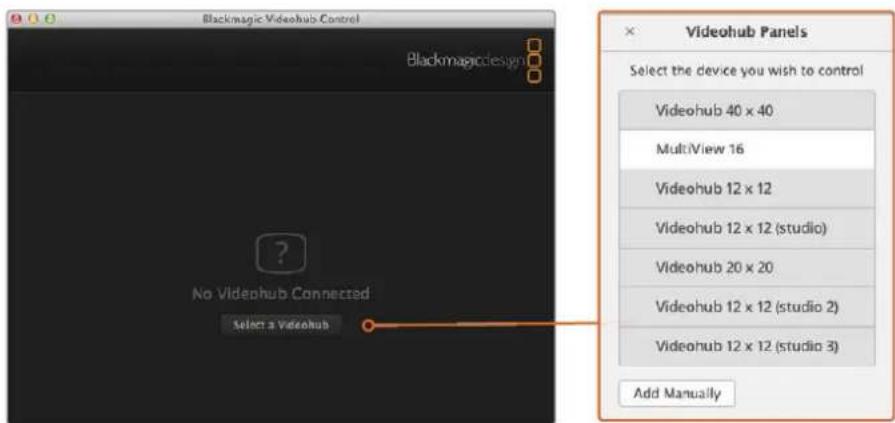
Connectez le logiciel Blackmagic Videohub Control en cliquant sur le bouton
Select Videohub et selectionnez vous Blackmagic MultiView 16
Pour configurer les paramètres réseau :
1 Appuyez sur le bouton Menu et tournez la molette pourmettre l'onglet Networking en surbrillance.
2 Appuyez sur le bouton Set pour ouvrir la page Network settings.
3 Tournez la molette pour selectionner I'onglet IP address.
4 Appuyez sur le bouton Set pour afficher en surbrillance le premier champ de l'adresse IP.
Vous pouvez utiliser la molette ou les boutons numérotés pour saisir les valeurs.
5 Appuyez sur Set pour confirmer le premier champ de l'adresse IP, puis repêzez l'étape précédente pour les trois champs suivants. Si vous devez assigner un sous-reseau et une passerelle, précédez de la même façon.
6 Appuyez deux fois sur le bouton Menu pour revenir à l'écran d'accueil.
Pour plus d'informations sur la façon d'utiliser le Blackmagic MultiView 16 avec le logiciel Blackmagic Videohub Control, consultez le manuel d'utilisation du Blackmagic MultiView. Les dernières versions du manuel et les mises à jour sont disponibles sur la page d'assistance de Blackmagic Design: www.blackmagicdesign.com/fr/support.
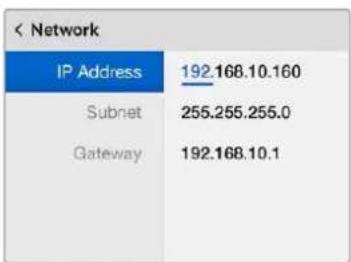
Utilisez la molette ou les boutons
numéroles sur le panneau de contrôle du Blackmagic MultiView 16 pour régler les valeurs des paramétres réseau
Blackmagic Videohub Hardware Panel Setup
Quand vous lancez le Blackmagic Videohub Hardware Panel, tous les panneaux de contrôle Videohub Presents sur le réseau seront affichés dans la fenetre Videohub Control Panels, à cote de l'icone Ethernet. Si plusieurs panneaux de contrôle Videohub sont presents, mais que vous n'arrivez pas à les identifier, sélectionnez-en un et cliquez sur Identify. Tous les boutons du panneau sélectionné clignoteront en blanc.
Pour renommer et régler les paramètres du panneau, Sélectionnez le panneau de votre choix. Les paramètres réseau restent grisés et ne pourrait être modifiés qu'avac l'utilisation d'un cable USB.
Si le panneau de contrôle Videohub n'apparait pas sur le reseau, cela signifie peut'être qu'il n'a pas reçu d'adresse IP par DHCP. Pour configurer manuellement les paramétres reseau du panneau :
1Connectez le panneau de contrôle Videohub à votre ordinateur avec un cable USB 2.0.
2 Lancez le Blackmagic Videohub Hardware Panel Setup. Si l'utilitaire vous invite àmettre le logiciel à jour, faites-le avant de continuer.
3 Le panneau relié par USB est automatiquement selectionné dans la fenêtre Videohub Control Panels. Une icone USB s'affiche à côté de son nom. Sur les apparciels reliés par USB, vous pouvez changer les paramètres du nom, du réseau et de contrôle. Lorsque vous avez terminé, vous pouvez débrancher le cable USB.
Si vous panneau de contrôle Videohub est selectionné dans l'utilitaire, les boutons du panneau avant s'allument afin de reproductive l'interface du logiciel.
Paramètres du réseau (Network)
Chaque panneau de contrôle Videohub nécessite une adresse IP pour communiquer avec le Videohub.
Quand vous configurer le panneau de contrôle Videohub par USB, vous pouvez désir DHCP ou IP fixe. Le protocole DHCP obtient automatiquement tous les paramètres réseau. C'est le besoin le plus simple.
Veuillez demander une adresse IP fixe disponible à votre administrateur système afin d'eviter de creer un conflit IP sur le réseau. Il faudra ensuite replir les détails de l'adresse IP, du masque de sous-réseau et de la passerelle. Vous nevez utiliser une adresse IP statique si vous vous connectez directement à un Videohub sans utiliser de commutateur réseau.
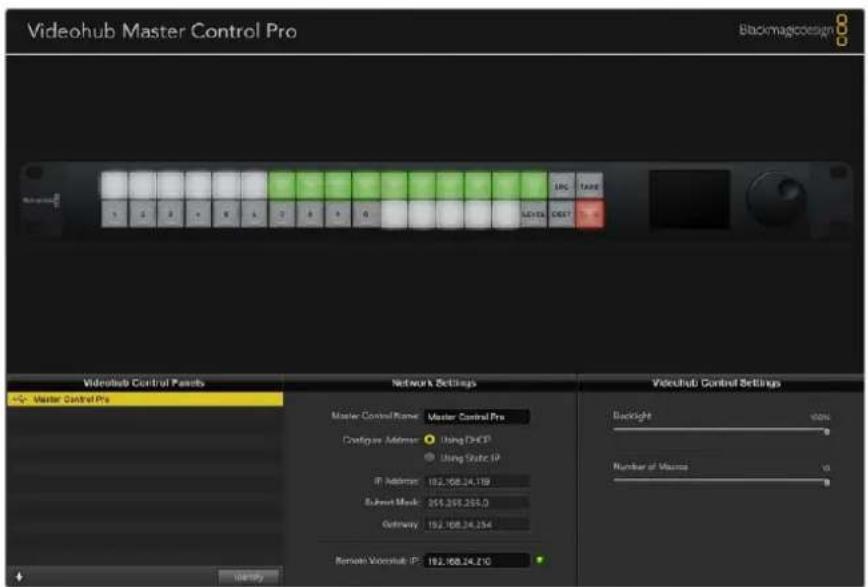
Le Blackmagic Videohub Hardware Panel Setup recherche automatique les panneaux de contrôle Videohub sur le réseau
Il faudra aussi replir l'adresse IP du Videohub à distance si vous souhaitez le contrôle avec le panneau de contrôle Videohub. Le Videohub à distance est le Videohub Server. Cela correspond à un ordinateur Videohub Server ou à un Videohub Server intégré à un modele de Videohub, par exemple le Smart Videohub 20x20.
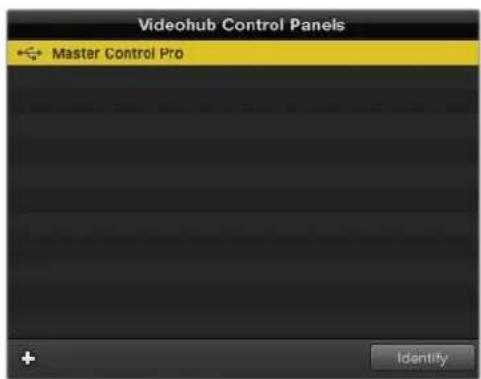
Tous les appareils connectés par Ethernet ou par USB sont affichés dans la fenetre Videohub Control Panels avec une icone correspondante
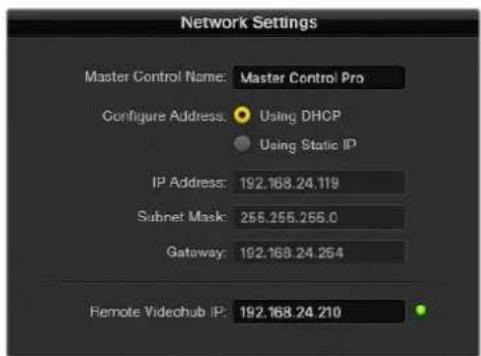
Paramétres réseau du Blackmagic Videohub
Hardware Panel Setup
Si vous configurez un panneau de contrôle matériel pour un Videohub IP, saississez l'adresse IP de l'ordinateur hote dans le champ Remote Videohub IP. L'adresse IP du Videohub Server est la même que celle de l'ordinateur hote.
Ajout d'un Videohub Control
Si vous connaissiez l'adresse IP d'un panneau de contrôle Videohub, mais qu'elle n'apparait pas automatiquement dans la fenetre Videohub Control Panels, vous pouvez ajouter cet apparéil manuellement.
1 Cliquez sur le bouton ^+ situé dans le coin inférieur de la fenetre Videohub Control Panels.
2 Saisissez l'adresse IP du panneau de contrôle Videohub et cliquez sur Ok.
3 Le panneau de contrôle Videohub apparait dans la liste aux cots des autres apparciels connectés au Videohub.
Si le Blackmagic Videohub Hardware Panel Setup ne trouve pas le panneau de contrôle à l'adresse renseignée, vous pouvez utiliser l'utilitaire pour l'ajouter par Ethernet ou par USB.
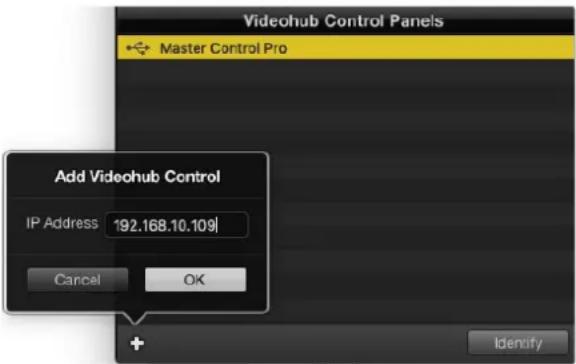
Vou pouve ajouter manuellement un panneau de contrôle Videohub en saisissant l'adresse IP dans la fenetre Videohub Control Panels
Chargement et sauvegarde des parametes
Vou puez applique les parametes d'un panneau de contrôle Videohub aux autres apparreils.
Une fois les paramètres du panneau de contrôle régés, allez sur File>Save Settings. Cette option est pratique si vous souhaitez configurer plusieurs appareils de la même façon, ou si vous souhaitez sauvegarder vos paramètres.
Après avoir charge les paramètres préconfigurés sur un autre panneau de contrôle, il fautmettre à jour les paramètres réseau, dont le nom du panneau.
Configuration du Videohub Master Control Pro
Le logiciel Videohub Hardware Panel Setup vous permet de personnelier les fonctionnalités de chaque panneau de contrôle Videohub.
Retroéclairage
Curseur de retroeclairage pour augmenter ou diminuer la luminosite des boutons.
Voupezregler la luminosite des boutons dans le Videohub Master Control
Creation de libelles pour les boutons
Afin de pouvoir selectionner rapidement les équipements (par ex.amera, VTR et moniteurs), il est possible de configurer et de renomer 21 boutons sur l'utilitaire. Ils peuvent également être configurés en tant que macros.
Si vous ne l'avez pas encore fait, nous vous recommendons de renomer les portes de la grille de commutation Videohub avant de renomer les boutons du panneau de contrôle.
Pour plus d'informations, consultez la section « Personnalisation des libelles » de ce manuel.
Vous allez maintainant pouvoir renomer les boutons du Videohub Master Control Pro.
1Lancez le Blackmagic Videohub Hardware Panel Setup et selectionnez le Videohub Master Control Pro dans la fenetre Panels.
2 Cliquez sur l'un des 21 boutons. Saisissez un nom correspondant partiellement aux libellés SDI et RS-422 saisis précédement.
3Cliquez sur OK et repetez ces etapes pour les autres boutons.
4 Voues pouvez immédiatement tester les boutons que vous venez de programme, et ainsi vérifier que le routage SDI fonctionne.
Pour plus d'informations, consultez la section « Personnalisation des boutons » de ce manuel.
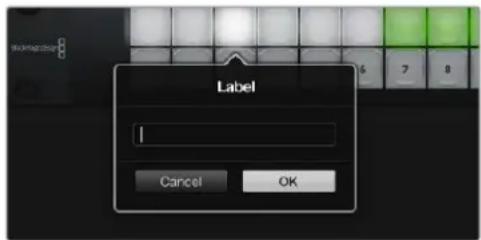
Cliquez sur le bouton de votrechioix pour le renommer
Configuration du Videohub Smart Control Pro
Le Videohub Hardware Panel Setup vous permet de personnaliser les fonctionnalités de chaque panneau de contrôle Videohub.
Nombre de destinations
Le Videohub Smart Control peut être configuré en tant que contrôleur Cut-Bus ou XY. Quand il est configuré comme contrôleur Cut-Bus, tous les boutons représentent une source SDI. Il n'existe alors qu'une seule destination.
Quand il est configuré comme contrôleur XY, le Videohub Smart Control Pro fonctionne avec 24 destinations. Les boutons sources s'allument en blanc et les boutons de destination s'allument en jaune. Choisissez cette configuration si vous préférez ne pas assigner un Videohub Smart Control Pro à chaque apparéil destinataire.
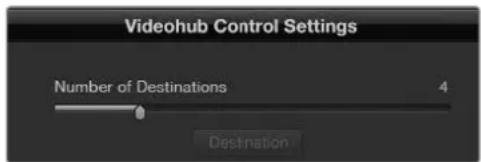
Le Videohub Smart Control Pro est configuré pour plusieurs destinations
Configuration Cut-Bus
1Placez le curseur Number of Destinations sur 1.
2 Cliquez sur le bouton de destination. Dans le champ Router SDI Out A, saisissez le numero du port de sortie Videohub auquel I'appareil de destination est relié. Si l'appareil de destination reçoit un signal SDI Dual link, il faudra saisir le numero du port de sortie dans les champs Router SDI Out A et B. Avec un signal SDI Quad link, vous devrez saisir le numero dans les quatre champs. Le champRouter Remote apparait si le Videohub envoie du RS-422 vers I'appareil de destination.
3 Cliquez sur Ok pour confirmer. Tous les boutons s'allument en blanc. Cela signifie que ce sont toutes des sources.
4 Cliquez sur chaque bouton blanc de l'interface logicielle pour configurer les boutons sources.
5 Dans le champ Router SDI In A, saisissez le numero du port d'entree Videohub auquel I'appareil source est relié. Pour les destinations SDI Dual link, vous devrez saisir les numeros de port pour les champs A et B, ou les champs A à D pour le SDI Quad link. Le champ Router Remote apparait si le Videohub envoie du RS-422 vers l'appareil source.
6Cliquez sur OK pour confirmer.
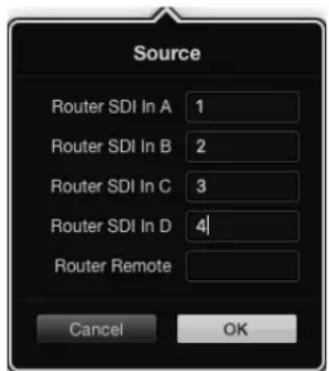
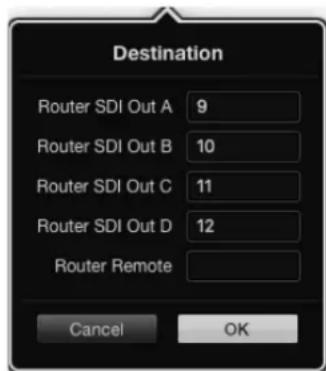
Ajoutez un numero de port pour tous les champs SDI lors de l'utilisation de destinations SDI Quad link.
Configuration du contrôleur XY
1Placez le curseur Number of Destinations sur le chiffre souhaite.
2Voues pouvez désormais configurer les boutons de destination en cliquant sur les boutons jaunes de l'interface logicielle. Dans le champ Router SDI Out A, saisissez le numero du port de sortie Videohub auquel I'appareil de destination est relié. Pour les destinations SDI Dual link, vous devrez saisir les nombres de port pour les champs A et B, ou les champs A à D pour le SDI Quad link. Le champRouter Remote apparait si le Videohub envoie du RS-422 vers I'appareil de destination.
3Cliquez sur Ok pour confirmer. Si vous augmentez le nombre de destinations, le nombre de boutons sources diminue d'autant.
4 Cliquez sur les boutons blancs de l'interface logicielle pour configurer les boutons sources.
5 Dans le champ Router SDI In A, saisissez le numero du port d'entree Videohub auquel I'appareil source est relié. Pour les destinations SDI Dual link, vous devrez saisir les numeros de port pour les champs A et B, ou les champs A à D pour le SDI Quad link. Le champ Router Remote apparait si le Videohub envoie du RS-422 vers l'appareil source.
6Cliquez sur OK pour confirmer.
Nombre de macros
Les macros vous permettent de réaliser jusqu'à 16 commutations simultanées entre les points de croissement.
1 Placez le curseur Number of macros sur 10. Si vous augmentez le nombre de boutons macros, le nombre de boutons sources diminue d'autant.
2 Cliquez sur un bouton macro vert pour afficher la fenetre Macro et appariez jusqu'à 16 sources et destinations.
3Cliquez sur OK pour sauevgarden le reglage et refermer la fenetre.
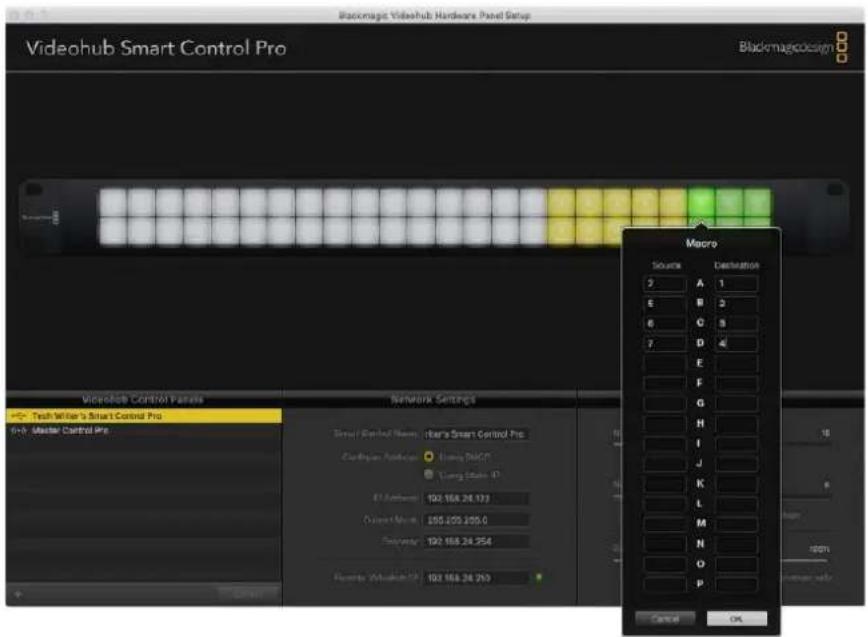
Une seule macro peut contrôler jusqu'à 16 points de croissement
Bouton Take
Lorsque la case Enable Take Button est cochée, le bouton situé en bas à droite de l'interface s'allume en rouge. Cette option permet de confirmer les changements de routage avant qu'il ne soit appliqués. Appuyez sur le bouton rouge Take pour confirmer le changement. Le bouton Take fonctionne avec les contrôleurs Cut-Bus, XY et avec les macros.
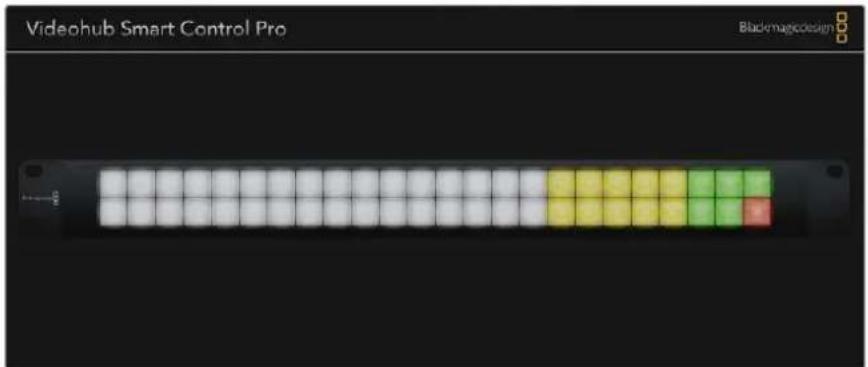
Le bouton Take en bas à droite s'allume en rouge
Retroéclairage
Réglez le curseur du rétroéclairage pour augmenter ou diminuer la luminosité des boutons. Cochez la case Backlight Destinations Only si vous souhaitez désactiver le rétroéclairage sur les boutons blanc source.
Configuration des GPI
La GPI and Tally Interface est dotée de 8 GPI permettant de router les points de croissement. Dans l'exemple ci-dessous, si le GPI 1 détecte un contact à la fermeture, Input 12 commutera sur Output 1. Cela signifie que si vous appuyez sur l'interrupteur du CCU, la réserve envoyée sur Input 12 sera affichée à l'écran.
Les points de croissement peuvent être configurés sur le Videohub Hardware Panel Setup en cliquant simplement dans les champs Input et Output du diagramme et en saississant les numérores correspondants.
La fenêtre Videohub Control Settings offre deux fonctions de prévisualiser la sortie du Videohub.
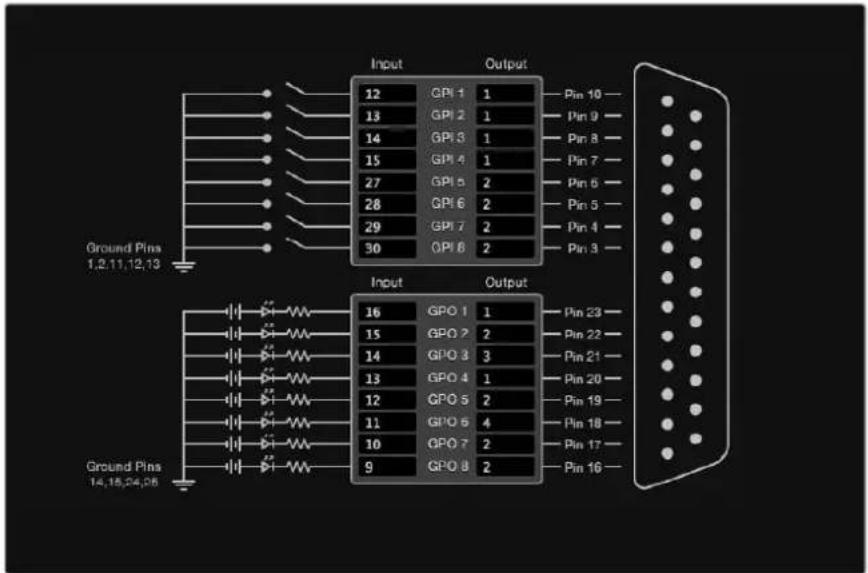
Cliquez dans le diagramme pour changer les entrées et les sorties entre les points de croissement GPI et le Tally
Verrouillage video
Si vous souhaitez que la sortie reste selectionnée, choisissez l'option Latch Video. Cela signifie que vous pouvez appuyer une fois sur l'interrupteur du CCU et que l'entrée du point de croissement selectionné restera affichée sur le moniter jusqu'à ce qu'un autre point de croissement soit selectionné.
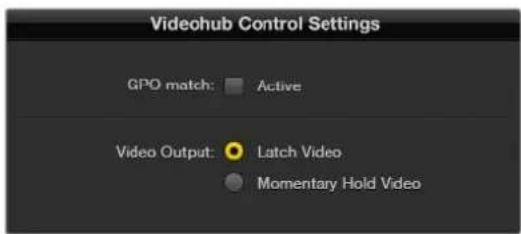
Sélectionnez Latch Video si vous poulez maintainir la video jusqu'à ce qu'un autre point de croissement soit selectionné. Choisissez l'option Momentary Hold Video si vous pouze que la video retourne au point de croissement précédent lorsque vous relâchez l'interrupteur.
Selectionnez cette option si vous voulez que le signal de sortie returne sur l'entree precedente après que vous ayez relaché l'interrupteur du CCU. Par exemple, lorsque vous maintainez l'interrupteur enforcé, Input 13 sera affiché à l'écran, mais des que vous l'aurez relaché, ce sera Input 12 qui apparaitra.
Configuration du tally
Le tally est un voyant situé à l'avant de laamera qui permet d'identifier facilement laamera à l'antenne. Mais il peut également être utilisé sur d'autres apparèils pour savoir s'ils sont allumés ou non.
La GPI and Tally Interface comporte huit GPO configurables qui envoient un signal tally vers les caméras ou vers les autres appareils, sous certaines conditions de points de croissement. Dans l'exemple précédent, GPO 1 s'activera des que l'entrée Input 16 est routée vers Output 1.
Les points de croissement peuvent être configurés sur le Videohub Hardware Panel Setup enclinquant simplement dans les champs Input et Output du diagramme.
Correspondance GPO
Cochez la case GPO Match pour copier la configuration des points de croissement du GPI au GPO. Cela pourrait vous etre utile si vous souhaitez voir le voyant tally lorsque vous routez les signaux sur le GPI.
Lorsque cette case est cochée, la partie du diagramme représentant le GPO sera grisée et ne pourra pas être modifiée.
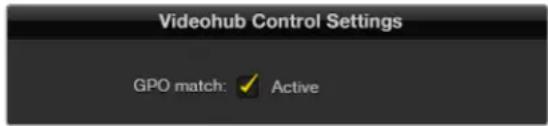
Cochez la case GPO Match pour copier la configuration des points de croissement du GPI
Relier en chaine des GPI and Tally Interface
La GPI and Tally Interface prend en charge huit GPI et GPO à la fois. En général, c'est suffisant pour une production audiovisuelle standard. Toutefois, si vous souhaitez utiliser plus de huit cameras, vous pouvez désirir de relier en chaine d'autres GPI and Tally Interface.
La GPI and Tally Interface est dotée de deux ports Ethernet. Vous pouvez ainsi connecter un port à un Videohub et l'autre à d'autres GPI and Tally Interface.
1Branchez la première GPI and Tally Interface.
2 À l'aide d'un cable Ethernet RJ45 standard, reliez le Videohub ou le réseau au port Ethernet IN de la GPI and Tally Interface.
3Branchez la deuxième GPI and Tally Interface.
4 à l'aide d'un cable Ethernet RJ45 standard, reliez le port Ethernet OUT de la première GPI and Tally Interface au port Ethernet In de la deuxieme GPI and Tally Interface.
Vou puez repeter ces operations autant de fois que vous le vouez. Il faut juste que l'alimentation parvienne bien a tous les apparciels.
Il est parfais compliqué de savoir surquelle GPI and Tally Interface vous travailliez. Sélectionnez alors la GPI and Tally Interface dans la fenêtre Videohub Control Panels et cliquez sur le bouton Identify. Levoyant LED à côté du port Ethernet IN sur l'appareil sélectionné s'allume.
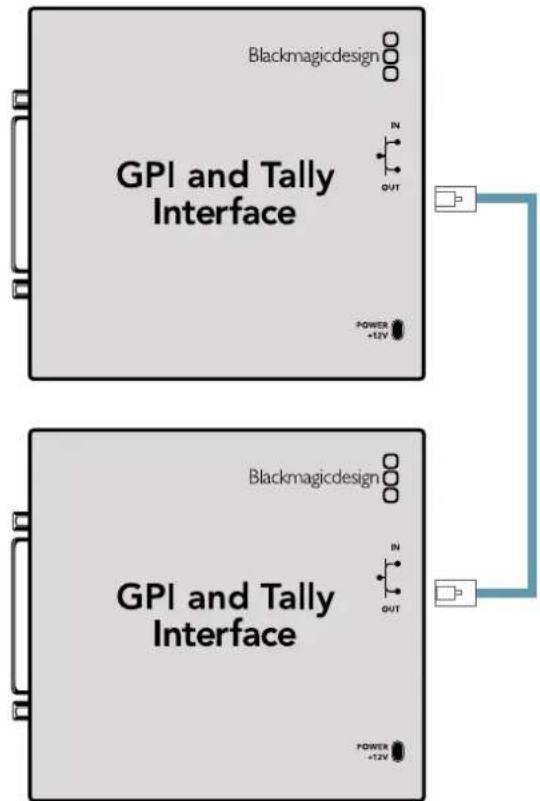
Liaison en chaine des GPI and Tally Interface par Ethernet.
Tous les appareils de la chaine doivent être alimentés.
Ajout d'une GPI and Tally Interface sur un réseau
Voussoupiezconfigurerune deuxiemeGPIandTallyInterfacequine sera accessibleque surlereseau.Vousoupiezajoutera laiste manuellement en saississant l'adresse IP dans le VideohubHardwarePanel Setup.
Si vous ne la connaissiez pas, connectez l'appareil à votre ordinateur avec un cable USB, ouvre le Videohub Hardware Panel Setup et notez l'adresse qui s'affiche.
Si vous ne pouvez pas acceder à l'appareil, vous pouvez le retrouver sur le réseau en utilisant le navigateur Bonjour. Ce navigateur affiche tous les apparciels du réseau et permet de recuperer l'adresse IP de la GPI and Tally Interface.
1 Cliquez sur le bouton ^+ situé dans le coin inférieur de la fenetre Videohub Control Panels.
2Saisissez l'adresse IP de la GPI and Tally Interface et cliquez sur OK.
3 La deuxième GPI and Tally Interface apparait dans la liste aux cotés des autres apparéils connectés au Videohub.
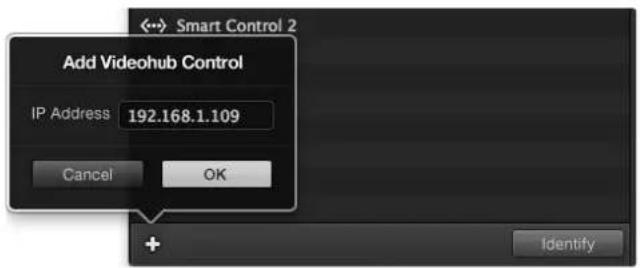
Cliquez sur le bouton + et saisissez l'adresse IP de la GPI and Tally Interface. Appuyez sur le bouton Identify pour activer levoyant LED sur l'appareil selectionné.
Installation de la GPI and Tally Interface
L'installation de la GPI and Tally Interface se fait sur le Videohub Hardware Panel Setup. Avant de pouvoir utiliser la GPI and Tally Interface, vous devrez peut-être installer la dernière version du logiciel.
2Connectez la GPI and Tally Interface à un port USB de votre ordinateur.
3 Ouvrez le logiciel pour qu'il analyse si la GPI and Tally Interface a déjà est configurée pour un Videohub. Si c'est le cas, le logiciel s'ouvre sans apporter de changement. Dans le cas inverse, un message vous informe que la GPI and Tally Interface a déjà est configurée pour un mélangeur ATEM et qu'il va falloir le reconfigurer. Cliquez sur Yes. ÀpRES quelques instanta, la GPI and Tally Interface est préte.
Configuration de la GPI and Tally Interface
Si le Videohub n'est pas equipé d'un port Ethernet, ou s'il est uniquement accessible sur réseau :
1Connectez un cable USB de type A/B entre la GPI and Tally Interface et votre ordinateur.
2 À l'aide d'un cable Ethernet RJ45 standard, reliéz le port Ethernet IN de la GPI and Tally Interface au commutateur Ethernet.
3Ouvrez le Blackmagic Videohub Hardware Panel Setup.
4 Une icone USB devrait apparaitre a coté de la GPI and Tally Interface dans la fenêtre Videohub Control Panels. Renommez la GPI and Tally Interface pour pouvoir la retrouver rapidement. Pour cela, cliquez dans le champ GPI Tally Name et saisissez le nom de votrechoix.
5 Sélectionnez l'option DHCP ou Static IP pour configurer l'adresse IP. Il est préférible de vérifier avec l'administrateur réseau qu'elle est la meilleure option.
6Dans le champ Remote Videohub IP, saisissez l'adresse IP du Videohub auquel vous poulez connecter l'appareil. Levoyant rouge devient vert et levoyant LED de la GPI and Tally Interface s'allume quand la connexion a eté établie.
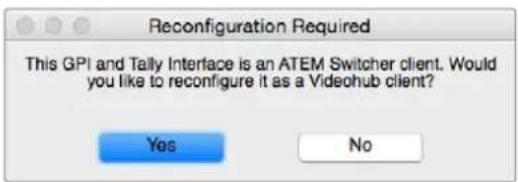
Vous devrez reconfigurer la GPI and Tally Interface pour travailler avec le Videohub.
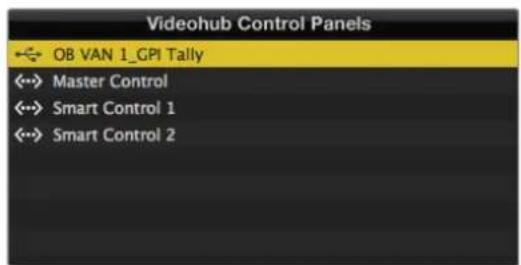
GPI and Tally Interface connectee par USB.
Si vous ne connaissiez pas l'adresse IP de votre Videohub :
1Connectez le Videohub à votre ordinateur avec un cable USB.
2Lancez le logiciel Videohub et cliquez sur Videohub Server Preferences.
3Notez I'adresse IP inscrite dans le champ Remote Videohub IP.
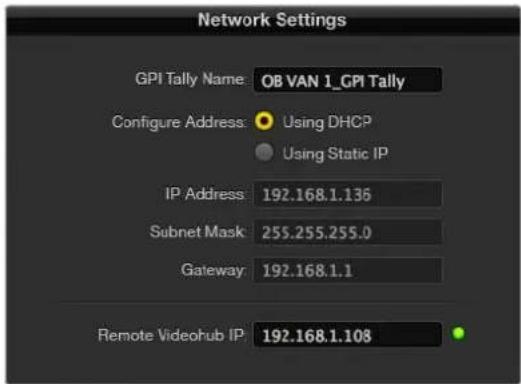
Saisissez le nom et l'adresse IP de la GPI and Tally Interface que vous pouze relier
Developer Information
Blackmagic Videohub Ethernet Protocol v2.3
Summary
Remplacer un ventilateur sur l'Universal Videohub
Chaque ventilateur est concu pour etre remplace sans que le Videohub soit eteint.
1Repérez le compartment pour ventilateur de l'appareil.
2 Retirez les vis de gauche et de croite du support à l'aide d'un tournevis cruciforme Phillips de taille 01.
3Retirez la vis centrale tout en tenant le compartment.
4 Une fois les trois vis enlevées, ouvrez delicatement le compartment jusqu'à ce que vous voyiez le filtrer à poussière en plastique noir sur le dessus de chaque ventilateur.
5 Tirez doucement le compartment vers vous en le faisant pivoter jusqu'à ce que l'arrière du compartment se détache de l'Universal Videohub. Examinez les ventilateurs pour voir lequel est défectueux.
6 Des cables d'alimentation colorés sont branchés aux ventilateurs. Chaque cable est relié à la carte mère Videohub par un connecteur en plastique. Tout en soutenant le compartment, débranchez les connecteurs d'alimentation en plastique de chacun des trois ventilateurs. Le compartment pour ventilateur peut maintainer être retire.
7 Posez le compartment sur une surface plane et enlevez les quatre attaches maintainant le filtre à poussière en place.
8 Enlevez le couvercle et le filtr. Quatre vis sont désormais accessibles. Devissez les quatre vis autour du ventilateur defectueux. Enlevez ensuite la base et le ventilateur defectueux.
9 Remplacez le ventilateur, puis revissez la base. Revissez les quatre vis et voiriez a ce qu'elles soient bien enforcées. Si une vis est apparente, returnez le couvercle et reessayez.
10Placez le filtré à poussière sur la base, puis reférmez à l'aide du couvercle.
11 Positionnez le compartment pour ventilateur sous la base de l'Universal Videhub et branchez les trois cables d'alimentation. Les trois ventilateurs devraient semettre en marche immidiatement.
Fixez delicatement l'arriere du compartment pour ventilateur à la base de l'Universal Videohub. Basculez l'avant du compartment pour ventilateur vers le haut tout en le poussant vers la carte mère Videohub jusqu'à ce que l'arrière soit bien en place et que l'avant soit fermé.
13Vissez les trois vis restantes.
Aide
Obtenir de l'assistance
Le moyen le plus rapide d'obtenir de l'aide est d'acceder aux pages d'assistance en ligne de Blackmagic Design et de consulter les dernières informations de support technique concernant votre Blackmagic Design Videohub.
Pages d'assistance en ligne de Blackmagic Design
Les dernières versions du manuel, du logiciel et des notes d'assistance peuvent être consultées sur la page d'assistance technique de Blackmagic Design: www.blackmagicdesign.com/fr/support.
Forum Blackmagic Design
Le Forum Blackmagic Design est également une ressource très utile. Le Forum est un endroit où trouver des questions similaires et des solutions rapides de la part du personnel Blackmagic ou d'autres utilisateurs possedant des connaissances approfondies.
Contacter le service d'assistance de Blackmagic Design
Si vous ne parvenez pas à couver l'aide dont vous avez besoin dans notre site Internet, veuilles utiliser l'option « Envoyer un email », accessible sur la page d'assistance pour envoyer une demande par email. Vous pouvez également cliquer sur le bouton « Trouver un support technique » et contacter ainsi le centre d'assistance technique Blackmagic Design le plus proche de chez vous.
Vérifier le logiciel actuel
Pour vérifier chaque version du logiciel Videohub Control est installée sur votre ordinateur, ouvrez le logiciel Blackmagic Videohub Control. Sélectionnez About Blackmagic Videohub dans le menu Blackmagic Videohub Control et notez le numéro de version.
Obtenir les dernières mises à jour
Après avoir vérifié chaque version du logiciel Blackmagic Videohub Control est installée sur toute ordinateur, veuillez consultez la page d'assistance technique Blackmagic Design à l'adresse suivante: www.blackmagicdesign.com/fr/support pour vérifier les dernières mises à jour. Meme s'il est généralement conseilé d'executer les dernières mises à jour, il est prudent d'eviter d'effectuer une mise à jour logicielle au milieu d'un projet important.
Avis réglementaires

Élimination des déchets d'équipements électriques et électroniques au sein de l'Union française.
Le symbole imprimé sur ce produit indique qu'il ne doit pas être jete avec les autres déchets. Cet apparéil doit être déposé dans un point de collecte agrée pour être recyclé. La collecte individuelle et le recyclage de votre équipement permettra de préserver les ressources naturelles et garantir un recyclage approprié afin d'éviter la contamination de l'environnement par des substances dangereuses pour la santé. Pour obtenir plus d'informations sur les points de collecte pour recycler votre apparéil, veuillez contacter l'organisme responsable du recyclage dans votre région ou le revendeur du produit.

Cet équipement a ete teste et declare conforme aux limites imposees aux appareils numeriques de classe A, en vertu du chapitre 15 des regles de la FCC. Ces limites ont pour objectif d'assurer une protection suffisante contre les interfrences nuisibles lorsque l'equipement est utilise dans un environnement commercial. Cet appeareil generne, utilise et emet de I'energie de frequences radio et peut, en cas d'installation ou d'utilisation non conforme aux instructions, engendrer des interfrences nuisibles au niveau des communications radio. L'utilisation de cet équipement en zone residentielle est susceptible de provoquer des interfrences nuisibles, auquel cas il sera demanded a l'utiliser de corriger ces interfrences à ses frais.
L'utilisation de cet apparéil est soumise aux deux conditions suivantes :
1 Cet apparéil ne doit pas cause d'interférences nuisibles.
2 Cet appareli doit accepter toute interfeence reue, notamment celles pouvant entrainer un dysfonctionnement.

R-R-BMD-20221109001
R-R-BMD-20221109002
R-R-BMD-20221109003
MSIP-REM-BMD-201509007
MSIP-REM-BMD-201503026
MSIP-REM-BMD-201410007
MSIP-REM-BMD-201410008
MSIP-REM-BMD-201410009
MSIP-REM-BMD-201410010
MSIP-REM-BMD-201410011
MSIP-REM-BMD-201410012
MSIP-REM-BMD-201410013
MSIP-REM-BMD-201410014
R-R-BMD-201912002
R-R-BMD-201912003
Déclaration de ISDE Canada
Cet apparéil est conforme aux normes canadiennes relatives aux apparéils numériques de classe A.
Toute modification ou utilisation de ce produit en dehors de son utilisation prévue peut annuler la conformité avec ces normes.
Les connexions aux interfaces HDMI doivent etre effectuees avec des cables HDMI blindés d'excellente qualite.
Cet équipement a ete teste pour etre en conformite avec une utilisation prevue dans un environment commercial. Si cet équipement est utilise dans un environnement domestique, il peut provoquer des interfrences radio.
Informations de sécurité
Pour une protection contre les décharges électriques, cet apparéil doit être connecté à une prise sectorié opératee d'un conducteur de protection. En cas de doute, veuillez contacter un électricien qualifié.
Afin de réduire le risque de décharge électrique, ne pas éclabousser ou renverser de liquide sur cet apparéil.
Ce produit peut etre utilise dans un climat tropical lorsque la temperature ambiente n'excède pas 40^
Veillez a ce que I'espace autour du produit soit suffisant afin de ne pas comprometter la ventilation.
Lorsque vous installez l'appareil sur rack, veillez à ce que la ventilation ne soit pas compromise par les autres équipements.
Les pièces de cet appeareil ne sont pas réparables par l'opérateur. Toute opération d'entretien doit être effectuee par un centre de service Blackmagic Design.
Vou puez connecter des modules SFP fibre optique a certaines produits. Utilisez seulement des modules SFP Equipes de lasers de classe 1.
Modules SFP Blackmagic Design recommends :
Cet apparéil doit être utilisé à une altitude inférieure à 2000 mètres.
Déclaration de l'Etat de Californie
Ce produit est susceptible de vous exposer à des produits chimiques, dont des traces de polybromobiphényle dans les parties en plastique, reconnu par l'Etat de Californie comme étant responsable de cancers, d'anomalies congenitales ou d'autres effets nocifs sur la reproduction.
Pour de plus amples informations, veuillez vous rendre sur www.P65Warnings.ca.gov.
Avertissement destiné aux techniciens agreés

Assurez-vous que le courant des deux prises est bien coupé avant toute opération d'entretien.
Attention - Systeme de fusibles bipolaire/neutre
La source d'alimentation de cet appeareil contient un fusible dans les conducteurs de ligne et neutre. Elle est compatible avec le système de distribution électrique/reseau de distribution d'électricité en Norvège.
Garantie
Garantie limitee
Par la presente, Blackmagic Design garantit que le Blackmagic Videohub est exempts de defaults matériels et de fabrication pendant une durée de 36 mois à compter de la date d'achat, ici excluant les connecteurs, cables, ventilateurs, modules à fibre optique, fusibles, claviers et batteries qui seront exempts de defaults matériels et de fabrication pendant une durée de 12 mois à compter de la date d'achat. Par la presente, Blackmagic Design garantit que le Videohub Master Control et le Videohub Smart Control seront exempts de defaults matériels et de fabrication pendant une durée de 12 mois à compter de la date d'achat. Si un produit s'avéré défecteurs pendant la période de garantie, Blackmagic Design peut, à sa seule discrétion, réparer le produit défecteurs sans frais pour les pieces et la main-d'oeuvre, ou le replacer.
Pour se prévaloir du service offert en vertu de la presente garantie, il vous incombe d'informer Blackmagic Design de l'existence du defaulted avant expiration de la période de garantie, et de prendre les mesures nécessaires pour l'execution des dispositions de ce service. Le Consommateur a la responsabilité de s'occuper de l'emballage et de l'expédition du produit défectueux au centre de service nommément désigné par Blackmagic Design, en frais de port prépayé. Il incombe au Consommateur de payer tous les frais de transport, d'assurance, les droits de douane, les taxes et toutes autres charges relatives aux produits qui nous auront été returnés et cequelle que soit la raison.
La presente garantie ne saurait en aucun cas s'appliquer a des defaults, pannes ou dommages causés par une utilisation inappropriée ou un entretien inadéquat ou incorrect. Blackmagic Design n'a en aucun cas l'obligation de fournir un service en vertu de la presente garantie : a) pour réparer les dommages resultant de tentatives de réparations, d'installations ou tous services effectuels par du personnel non qualifié par Blackmagic Design, b) pour réparer tout dommage resultant d'une utilisation inadéquate ou d'une connexion à du matériel incompatible, c) pour réparer tout dommage ou dysfonctionnement causé par l'utilisation de pieces ou de fouritures n'appartenant pas à la marque de Blackmagic Design, d) pour examiner un produit qui a été modifié ou intégré à d'autres produits quand l'impact d'une telle modification ou intégration augmente les déliais ou la difficulté d'examiner ce produit. CETTE GARANTIE REMPLACE TOUTE GARANTIE EXPLICITE OU TACITE. BLACKMAGIC DESIGN ET SES REVENDEURS DÉCLINENT EXPRESSEMENT Toute GARANTIE IMPLICITE DE COMMERCIALISATION OU D'ADAPTATION QUEL QU'EN SOIT LE BUT. LA RESPONSABILITE DE BLACKMAGIC DESIGN POUR RÉPARER OU REMPLACER UN PRODUIT S'AVÉRANT DÉFECTUEX CONSTITUE LA TOTALITE ET LE SEUL RECOURS EXCLUSIF PREVU ET FOURNI AU CONSOMMATEUR POUR TOUT DOMMAGE INDIRECT, SPECIFIQUE, ACCIDENTEL OU CONSECUTIF, PEU IMPORTE QUE BLACKMAGIC DESIGN OU SES REVENDEURS AIENT ÉTÉ INFORMÉS OU SE SOIENT RENDU COMPTE AU PREALABLE DE L'EVENTUALITE DE CES DOMMAGES. BLACKMAGIC DESIGN NE POTÉ ÉTRE TENU POUR RESPONSABLE DE Toute UTILISATION ILLICITE DU MATériEL PAR LE CONSOMMATEUR. BLACKMAGIC DESIGN N'EST PAS RESPONSABLE DES DOMMAGES RÉSULTANT DE L'UTILISATION DE CE PRODUIT. LE CONSOMMATEUR MANIPULE CE PRODUIT À SES SEULS RISQUES.
Copyright 2023 Blackmagic Design. Tous droits réservés. 'Blackmagic Design, 'DeckLink', 'HDLink', 'Workgroup Videohub', 'Multibridge Pro', 'Multibridge Extreme', 'Intensity' et 'Leading the creative video revolution' sont des marques déposées aux États-Unis et dans d'autres pays. Tous les autres noms de société et de produits peuvent être des marques déposées des sociétés respectives auxquelles ils sont associés.
Blackmagic
Videohub

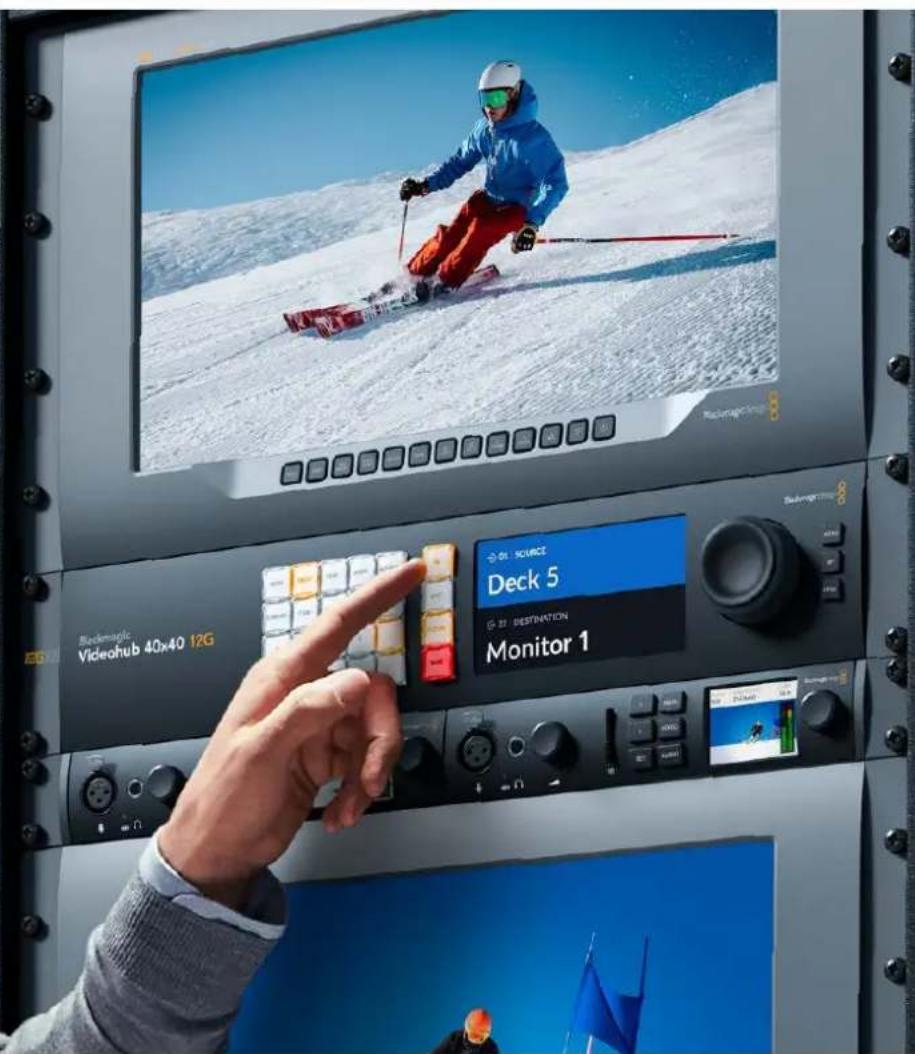
Blackmagic Videohub 12G
Universal Videohub
Smart Videohub CleanSwitch 12x12
Videohub Master Control Pro
Videohub Smart Control Pro
版EntnVideohub 电贝 贝贝贝贝贝贝贝贝贝贝贝贝贝贝贝贝贝贝贝贝贝贝贝贝贝贝贝贝贝贝贝贝贝贝贝贝贝贝贝贝贝贝贝贝贝贝贝贝贝贝贝贝贝贝贝贝贝贝贝贝贝贝贝贝贝贝贝贝贝贝贝贝贝贝贝贝贝贝贝贝贝贝贝贝贝贝贝贝贝贝贝贝贝贝贝贝贝贝贝贝贝

Videohub トはをもは工は工は工は工は工は工は工は工は工は工は工は工は工は工は工は工は工は工は工は工は工は工は工は工は工は工は工は工は工は工は工は工は工は工は工は工は工は工は工は工は工は工は工は工は工は工は工は工は工は工は
摇摇
Painel de Controle 862
Sobre Niveis de Roteamento 863
Como SeLECTIONAR Origens e Destinos 864
Usar Videohub Smart Control

- Grant Petty
- Sommaire
- Présentation du Blackmagic Videohub
- Mise en route
- Créer un Videohub IP avec le Teranex Mini IP Video 12G
- Connector l'alimentation
- Connector la video
- Contralr le Videohub
- Modifier un routage à l'aide du panneau de contrôle intégré
- Selectionner la source et la destination
- Boutons de raccourci
- Note à propos des boutons de raccourci
- Utiliser les boutons de raccourci
- Selectionner la destination
- Selectionner la source
- Verrouiller et déverrouiller le routage
- Connector le Videohub à un réseau
- Connector l'appareil à un réseau Ethernet
- Configurer les paramètres réseau
- Grilles de commutation Universal Videohub
- Universal Videohub 288
- Carte de points de croisement Universal Videohub 288
- Câbles de contrôle à distance de la grille de commutation
- Alimentation
- Configuration de l'Universal Videohub 288
- Installation d'une carte de points de croisement Universal Videohub 288
- Voyants LED Universal Videohub
- Une carte de points de croisement Universal Videohub 288 qui fonctionne normalement affiche les voyants suivants :
- Installation des cartes d'interface
- Installation de l'alimentation pour Universal Videohub
- Installer une deuxième source d'alimentation Universal Videohub quand l'Universal Videohub 288 est allumé
- Enlever un chassin d'alimentation quand l'Universal Videohub 288 est allumé
- Universal Videohub 72
- Carte de points de croisement Universal Videohub 72
- Cables pour contrôle à distance de la grille de commutation
- Configuration de l'Universal Videohub 72
- Installation d'une carte de points de croisement Universal Videohub 72
- Une carte de points de croissement Universal Videohub 72 qui fonctionne normalement affiche les voyants suivants :
- Installation de cartes d'interface
- Installation d'une carte d'alimentation 450W Universal Videohub
- Carte d'interface SDI
- Cartes d'interface pour Universal Videohub
- Astuces pour connecter les cables SDI
- Cable de télécommande pour Universal Videohub
- Smart Videohub CleanSwitch 12x12
- Panneaux de contrôle matériels Videohub
- Videohub Master Control Pro
- Videohub Smart Control Pro
- Configurer le panneau de contrôle
- Connexion au réseau Ethernet
- Etat des boutons sur le panneau de contrôle
- Lumière rose clignotante
- Lumière rouge clignotante
- Lumière jaune clignotante
- Aucune lumière clignotante
- Niveau de routage
- SDI 422
- SDI
- 422
- Comment selectionner les sources et les destinations
- Selectionner les appareils en saisissant les numérodes de port du Videohub
- Selectionner les apparecs avec la molette
- Selectionner les apparciels avec les boutons personnalisables et la molette
- Selectionner les apparciels avec les boutons numériques et la molette
- Selectionner les apparèils avec les boutons personnalisables et numériques
- Verrouillage et déverrouillage du routage
- Utiliser des macros
- Utiliser le Videohub Smart Control Pro comme contrôleur Cut-Bus
- Utiliser le Videohub Smart Control Pro comme contrôleur XY
- Personnalisation des boutons
- Blackmagic MultiView 16
- Utiliser le panneau de contrôle
- LCD et Écran d'accueil
- Format de sortie video HD
- Entrée audio
- Affichage multivue
- Boutons de contrôle
- SRC, VIEW et SET
- SOLO et MENU
- Logiciel Blackmagic Videohub
- Blackmagic Videohub Setup
- Personnaliser les libellés des entrées et sorties
- Régler les sorties en mode Cut-bus
- Créer des macros
- Mapper des boutons
- Onglet Setup
- Video Monitoring
- Network (Réseau)
- Reset (Reinitialiser)
- Mise à jour du Videohub
- Blackmagic Videohub Control
- Selectionner un Videohub
- Ajouter des boutons
- Visualiser le routage
- Modifier le routage
- Aperçu du Blackmagic Videohub Control
- Menu de paramétrage
- Visualisation et modification du routage
- Confirmer le routage avec le bouton Use Take
- Paramètres du contrôle série
- Tabletes tactiles
- iPad
- Écran d'accueil
- Configuration des boutons Videohub sur iPad
- Visualisation et changement du routage
- Installation du logiciel Videohub sur iPad
- Contrôler le Blackmagic MultiView 16
- Connector le Blackmagic MultiView 16 au logiciel Videohub Control
- Configurer les paramètres du Blackmagic MultiView 16
- Pour configurer les paramètres réseau :
- Blackmagic Videohub Hardware Panel Setup
- Paramètres du réseau (Network)
- Ajout d'un Videohub Control
- Chargement et sauvegarde des parametes
- Configuration du Videohub Master Control Pro
- Retroéclairage
- Creation de libelles pour les boutons
- Configuration du Videohub Smart Control Pro
- Nombre de destinations
- Configuration Cut-Bus
- Configuration du contrôleur XY
- Nombre de macros
- Bouton Take
- Configuration des GPI
- Verrouillage video
- Configuration du tally
- Correspondance GPO
- Relier en chaine des GPI and Tally Interface
- Ajout d'une GPI and Tally Interface sur un réseau
- Installation de la GPI and Tally Interface
- Configuration de la GPI and Tally Interface
- Developer Information
- Blackmagic Videohub Ethernet Protocol v2.3
- Summary
- Remplacer un ventilateur sur l'Universal Videohub
- Aide
- Obtenir de l'assistance
- Pages d'assistance en ligne de Blackmagic Design
- Forum Blackmagic Design
- Contacter le service d'assistance de Blackmagic Design
- Vérifier le logiciel actuel
- Obtenir les dernières mises à jour
- Avis réglementaires
- Élimination des déchets d'équipements électriques et électroniques au sein de l'Union française.
- Déclaration de ISDE Canada
- Informations de sécurité
- Déclaration de l'Etat de Californie
- Avertissement destiné aux techniciens agreés
- Attention - Systeme de fusibles bipolaire/neutre
- Garantie
- Garantie limitee
- Blackmagic
- Videohub
- 摇摇
Marque : Blackmagic Design
Modèle : Universal Videohub 72
Catégorie : Routeur