Universal Videohub 72 - Router Blackmagic Design - Manuale utente e istruzioni gratuiti
Trova gratuitamente il manuale del dispositivo Universal Videohub 72 Blackmagic Design in formato PDF.



| Tipo di prodotto | Router SDI modulare per studio |
| Marca | Blackmagic Design |
| Modello | Universal Videohub 72 |
| Dimensioni (A x L x P) | 5U (22,2 cm) x 19 pollici (48,3 cm) x 15,2 cm (6 pollici) |
| Peso | Variabile in base alla configurazione (circa 15-25 kg) |
| Alimentazione | Scheda di alimentazione 450 W con fino a 3 blocchi di alimentazione 150 W (venduti separatamente) |
| Capacità di routing | 72 ingressi e 72 uscite SDI (fino a 18 schede di interfaccia) |
| Formati video supportati | SD-SDI, HD-SDI, 3G-SDI, DVB-ASI |
| Connettività | Ethernet 10/100Base-T, USB 2.0 (tipo A a mini-B), RS-422, ingresso di riferimento |
| Pannello di controllo integrato | Sì, con display LCD, manopola e pulsanti di scelta rapida |
| Controllo remoto | Tramite rete Ethernet (software Videohub Control) o pannelli hardware esterni |
| Ridondanza | Alimentazione ridondante possibile (fino a 3 blocchi), scheda di crosspoint singola (non ridondante) |
| Installazione | Montaggio su rack, schede hot-swappable |
| Manutenzione | Sostituzione a caldo delle ventole, pulizia del filtro antipolvere |
| Temperatura di funzionamento | Fino a 40 °C |
| Garanzia | 36 mesi (12 mesi per connettori, cavi, ventole, ecc.) |
| Ricambi disponibili | Schede di interfaccia SDI (BNC o ottiche), blocchi di alimentazione 150 W, ventole, scheda di crosspoint |
| Riparabilità | Moduli sostituibili dall'utente (a caldo per la maggior parte) |
| Protocollo di controllo | Videohub Ethernet Protocol v2.3, RS-422 |
| Software incluso | Blackmagic Videohub Setup, Control e Hardware Panel Setup (Mac/Windows) |
Domande frequenti - Universal Videohub 72 Blackmagic Design
Domande degli utenti su Universal Videohub 72 Blackmagic Design
0 domanda su questo apparecchio. Rispondi a quelle che conosci o fai la tua.
Fai una nuova domanda su questo apparecchio
Scarica le istruzioni per il tuo Router in formato PDF gratuitamente! Trova il tuo manuale Universal Videohub 72 - Blackmagic Design e riprendi in mano il tuo dispositivo elettronico. In questa pagina sono pubblicati tutti i documenti necessari per l'utilizzo del tuo dispositivo. Universal Videohub 72 del marchio Blackmagic Design.
MANUALE UTENTE Universal Videohub 72 Blackmagic Design
Mapper des boutons 234
Onglet Setup 235
Grazie per aver acquistato un dispositivo Videohub.
Il nostro obiettivo è dare a tutti l'opportunità di accedere a contentuti video della migliorie qualità per continuare a stimolare la creatività dell'industria tevisiva.
In passato le apparecchiature per la television e la post produzione richiedevano investimenti esorbitanti e il costo delle matrici SDI professionali era probitivo. Inoltre le dispersese soluzioni di routing HD-SDI erano alla portata solo dei più grands studi tevisivi e di post produzione. Con Videohub cambia tutto! Oltre che con l'HD-SDI, alcuni modelli Videohub sono又能 compatibili con l'Ultra HD, consentendo di lavorare in 4K 60p utilizzato connessioni 12G-SDI.
Questo manuale spiega come installare le matrici Videohub, ma se non hai dimestichezza con gli indirizzi IP e le reti di computer ti consigliamo di rivolgerti a personale esperto. Dop o l'installazione è necessario configurareanche una series di impostazioni di natura tecnica.
Visita la pagina Supporto del nostro sito web su www.blackmagicdesign.com/it per scaricare l'ultima versione del manuale e del software Videohub. Per ricevere le notifiche sugli aggiornamenti disponibili assicurati di registrar i loro dati personali prima di avviare il download. Siamo sempre al lavoro su nuove funzioni e miglioramenti, perché non esitare a condividere le tue idee con moi!
Ci auguriamo che Videohub ti accompagni per anni a venire e che possa stimolare al massimo la tua creatività.

Grant Petty
Configurazione iniziale 744
Collegare l'alimentazione 744
Collegare il video 744
Controllare Videohub 744
Commutare i percorsi dal
pannello frontale 745
Pulsanti di scelta rapida 746
Usareipulsanti di scelta rapida 747
Bloccare e sbloccare i percorsi di routing 749
Connettere Videohub a una rete 750
Configurare le impostazioni di rete 751
Le matrici Universal Videohub 751
Universal Videohub 288 751
Impiantare Universal Videohub 288 753
Universal Videohub 72 759
Impiantare Universal Videohub 72 760
Scheda interfaccia SDI 764
Schede interfaccia Universal Videohub 765
Universal Videohub Deck
Control Cable 766
Smart Videohub CleanSwitch 12x12 767
Pannellidi controlio Videohub 767
Videohub Master Control Pro 767
Videohub Smart Control Pro 768
Configurare il pannello di controlo 768
Connessionauna reteethernet 769
Interpretare il colore dei pulsanti 770
Livelli di routing 771
Selezionare sorgenti e destinazioni 772
Utilizzare Videohub Smart
Control Pro come selettore diretto 777
Utilizzare Videohub Smart
Control Pro come selettore XY 778
Inserire un'etichetta nei pulsanti 779
Blackmagic MultiView 16 779
Utilizzare il pannello di controllo 780
Etichettare ingressi euscite 784
Abilitare le uscite alla selezione diretta 785
Creare le macro 785
Mappatura dei pulsanti 786
Impostazioni di configurazione 787
Aggiornare Videohub 788
Blackmagic Videohub Control 789
Selectionare un Videohub 789
Aggiungi un pulsante 790
Individuareipercorsidirouting 790
Cambiare percorsodi routing 790
Struttura della finesta dell'interfaccia 791
Controllare Blackmagic
MultiView da Videohub Control 800
Videohub Hardware Panel Setup 802
Impostazioni di rete 802
Configurare Videohub Master
Control Pro 804
Configurare Videohub Smart
Control Pro 805
Configuraregli ingressi GPI 808
Configurare il tally 809
Developer Information 813
Blackmagic Videohub Ethernet
Protocol v2.3 813
Videohub RS-422 Protocol 819
Sostituire una ventola di
Universal Videohub 825
Assistenza clienti 826
Normative 827
Sicurezza 828
Garanzia 829
La linea Blackmagic Videohub
Il suo dispositivo fa parte della linea Blackmagic Videohub, progettata per i granidi e i piccoli studi. Tutti i modelli Videohub si possono controllare con un dispositivo hardware tramite ethernet, o con il software Videohub Control.
Blackmagic Videohub 10x10 12G, 20x20 12G e 40x40 12G sono matrici 12G-SDI con pannello di controllo integrato e supporto per l'Ultra HD 2160p60. Si possono installare su un piano di lavoro o su un rack utilizzato le alette incluse.


Blackmagic Videohub 10x10 12G


Blackmagic Videohub 20x20 12G


Blackmagic Videohub 40x40 12G
Universal Videohub 288 e 72 sono matrici 3G-SDI modulari per l'installazione su rack ideali per i granidi studi che richiedono la connessione di numerousi dispositivi HD.
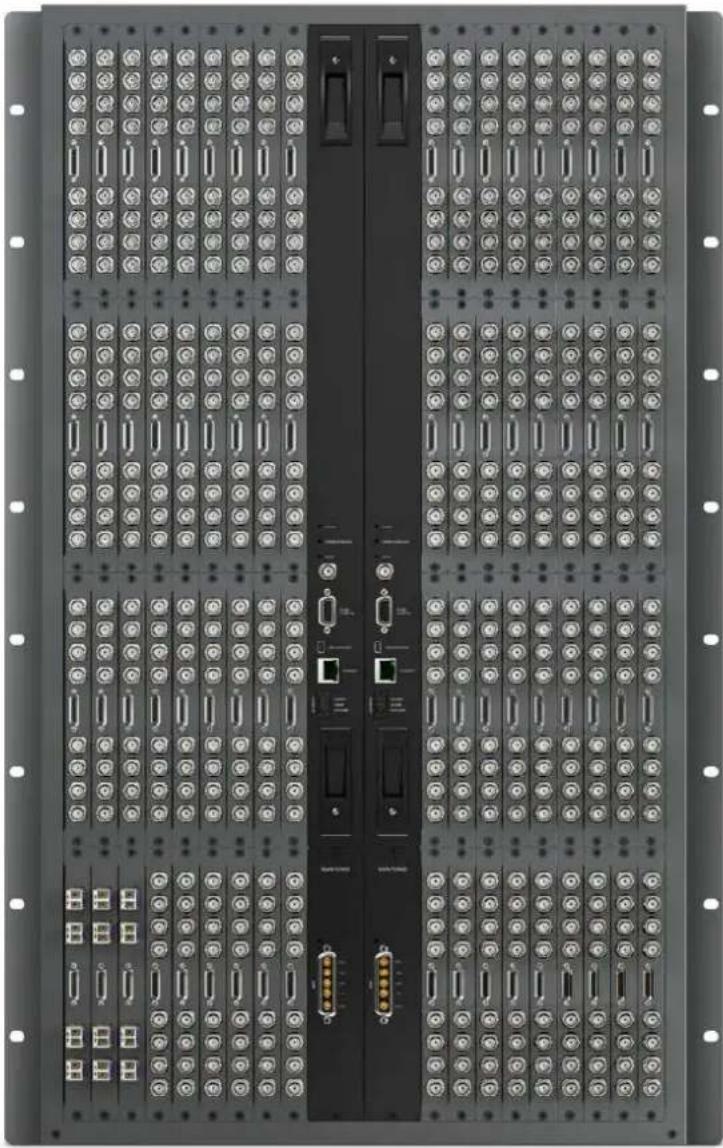
Universal Videohub 288
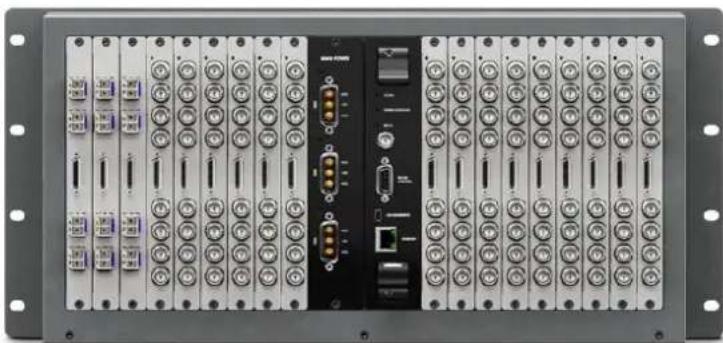
Universal Videohub 72
Smart Videohub CleanSwitch 12x12 è un modello 6G-SDI per l'installazione sul rack dotato di risincronizzatore su agli ingresso che consente di commutare i percorsi di routing sui monitor o di mandarli direttamente in onda.
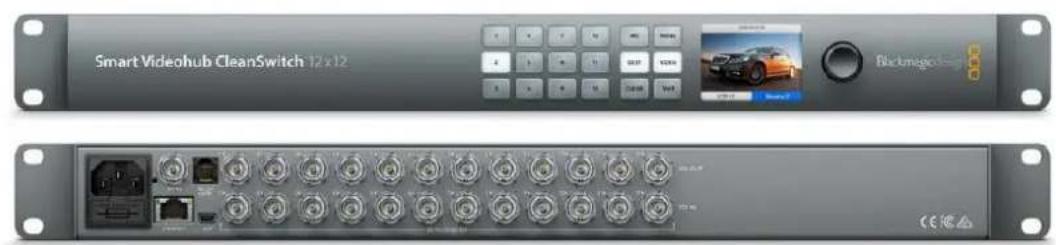
Smart Videohub CleanSwitch 12x12
Videohub Master Control Pro e Smart Control Pro sono pannelli di controllo hardware per operazioni di routing che si avvalgono degli stessi filtri dei modelli Videohub 12G. Questi dispositivi sono stati sviluppati per lavorare in congiunzione con Universal Videohub 72 e 288, ma possono controllare qualiasi Videohub connesso alla stessa rete ethernet.


Videohub Master Control Pro


Videohub Smart Control Pro
Configurazione iniziale
Per iniziare collega l'alimentazione, le sorgenti video e i dispositivi di destinazione.
Creare un Videohub IP con Teranex Mini IP Video 12G
Per tutti i dettagli su come creare un Videohub IP per distribuire il video IP delle unità Blackmagic Teranex Mini IP Video 12G, consulta il manuale Teranex Mini IP Video 12G, disponibile per il download alla pagina www.blackmagicdesign.com/it/support.
Collegare l'alimentazione
Collega il dispositorivo alla presa di corrente con un cavo IEC standard.

La prima volta che accendi Videohub 12G, sul display LCD ti verrà chiesto in quale lingua operarlo. Scorri tra le varie opzioni con la manopola e premi il pulsante SET per confermare la selezione.
Collegare il video
1Collega le sorgenti videoagli ingressi SDi videohub.
2Collega i dispositivi di destinazione alle uscite SDi di Videohub.
Le connessioni SDI rilevano automaticamente i formati video compatibili.

Collega sorgenti e destinazioni agli ingressi e alle uscite SDI di Videohub
Controllare Videohub
Il modo più veloce e conveniente di controllare il tuo Videohub è tramite il pannello frontale integrato. Se preferisci, è possibile cancelli i percorsi di routing e le impostazioni remotamente, collegando un pannello hardware Videohub tramite USB o ethernet, o utilizzando il software Blackmagic Videohub Control. Tutti i dettagli sul controllo tramite software sono disponibili più avanti nel manuale.

Cambia i percorsi di routing e le impostazioni dal pannello frontale con i pulsanti, il display LCD e la manopola
Commutare i percorsi dal pannello frontale
Instradare una sorgente a una destinazione è facilitissimo, basta selezionare prima la destinazione e poi la sorgente che si vuole destinare.
Selezionare sorgente e destinazione
1Premi il pulsante OUT per scegliere la destinazione.
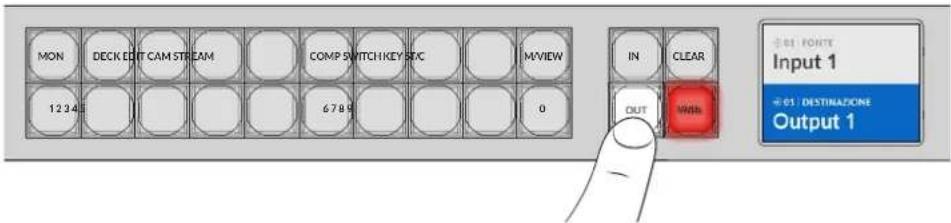
2Selezione la destinazione premendo uno dei pulsanti numerati, oppure usa la manopola per scorrere tra le varie opzioni.
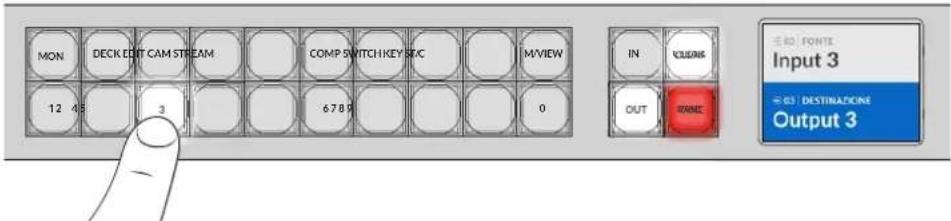
3 Premi il pulsante IN per scegliere la sorgente.

4Selezione la sorgente premendo uno dei pulsanti numerati, oppure usa la manopola per scorrere tra le varie opzioni. Una volta selezionata la sorgente, vedrai i pulsanti TAKE e CLEAR lampeggiare. Usai il primo per confermare il percorso o il secondo per annullare la selezione.
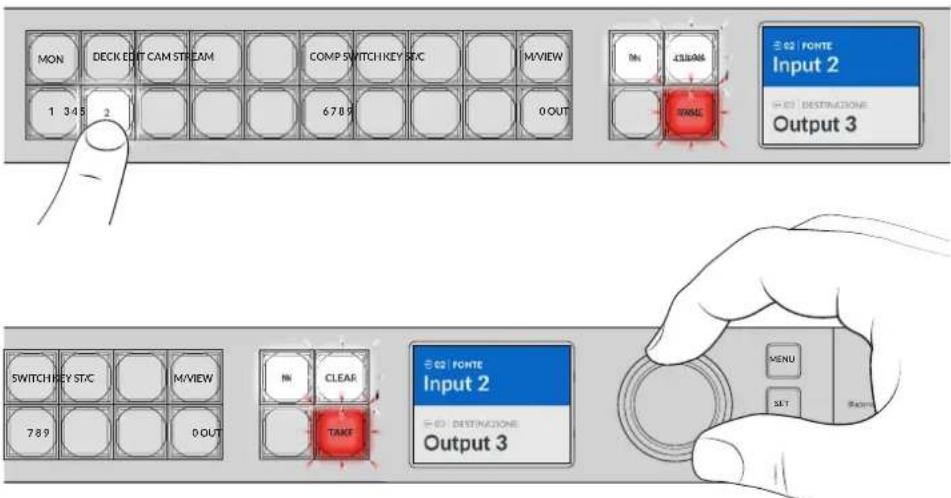
Per selezionare le sorgenti e le destinazioni puoi anche usare la manopola
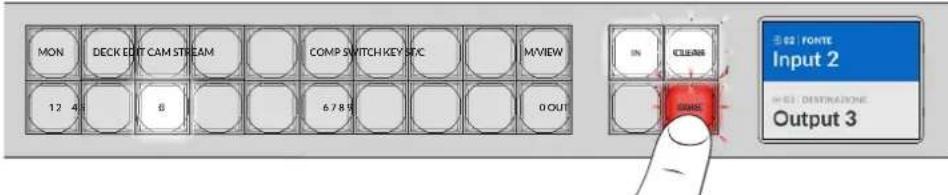
Abbiamo appena effettuato un'operazione di routing di base utilizzato i pulsanti e la manopola per selezionale sorgenti e destinazioni.
SUGGERIMENTO Per deselezionare il pulsante IN, premilo di nuovo.
Complimenti! Hai completato con successo la configurazione iniziale. La sezione successiva spiega come utilizzato i pulsanti di selezione velocé.
Pulsanti di scelta rapida
I pulsanti di scelta rapida situati sopra i pulsanti numerati consentono selezioni specifiche, preimpostate su Videohub con filtrali alfanumerici.
Le etichette di questi pulsanti sono più impostate di default sulle sorgenti e le destinazioni più comunmente usate negli studi di produzione. Per esempio, DECK è per i registratori/lettori, CAM per le camere, EDIT per le postazioni di montaggio, e loro via. Quando cambì un percorso, basta premere uno di questi pulsanti per limitare la selezione. Riducendo le opzioni di routing, si velocizzano le operazioni quando si usano i Videohub più grandi a cui sono connessi numerousi dispositivi.
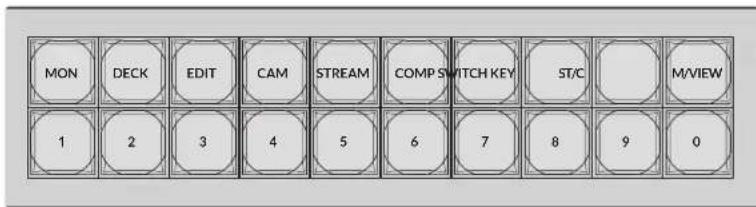
Sfrutta i pulsanti di scelta rapida con i filtri alfanumerici di Videohub
Un breve approfondimento sui pulsanti di scelta rapida
Prima di utilizzare i pulsanti di selezione veloce, è necessario etichettare le sorgenti e le destinazioni di modo che i filtri di Videohub le riconoscano.
Per etichettare le sorgenti e le destinazioni utilizza Blackmagic Videohub Setup. Questa utilità è inclusaattività con il software di Videohub ee è scaricabile alla pagina Supporto di Blackmagic Design www.blackmagicdesign.com/it/support.
Consigliamo di etichettare le sorgenti e le destinazioni del loro Videohub prima di installare il software e di tornare poi aquesta sezione del manuale per le istruzioni su come usare i pulsanti di scelta rapida. Se hai gli completato l'etichettatura di sorgenti e destinazioni, continua pure a leggere esta sezione.
Per tutti i dettagli sul software di Videohub, vai alla sezione "Il software Blackmagic Videohub".
Usare i pulsanti di scelta rapida
Una volta assegnate le etichetteagli ingressi e alle uscite,i pulsanti di scelta rapida sono in grado di sfruttare i filtri preimpostati di Videohub.
Come usare i pulsanti di scelta rapida:
Selezionare la destinazione
1Premi il pulsante OUT per scegliere la destinazione.
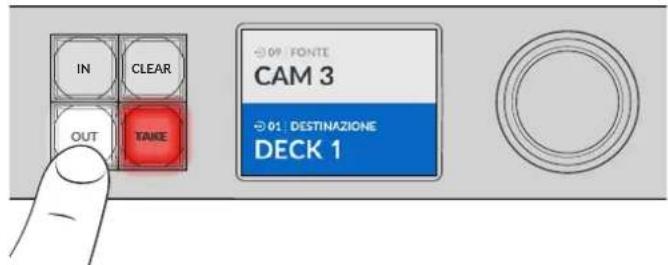
2Premi il pulsante di selezione veloce DECK.
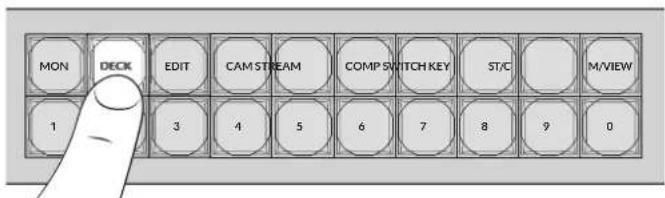
Videohub mostrera tutte le uscite disponibili che includono DECK nell'etichetta escludendo le altre destinazioni, e le renderà disponibili per la selezione tramite i pulsanti sottostanti in ordine numero.
3 Premi il pulsante 2 per selezionare DECK 2.
Il pulsante 2 si illuminerà e vedrai chiaramente l'uscita selezionata e la destinazione sul display LCD.
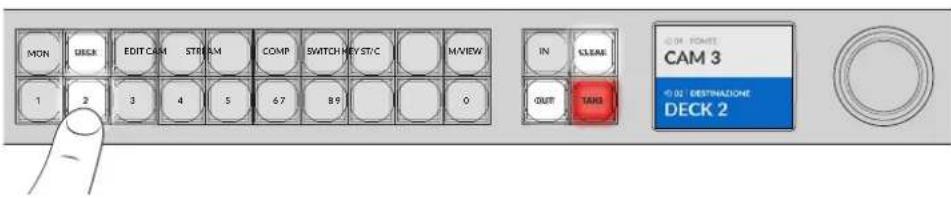
SUGGERIMENTO Quando è impostato sul monitoraggio video, il display LCD visualità il video attualmente intradato su quella destinazione e, una volta selezionata, quello della nuova sorgente. Premi TAKE per confermare la selezione. Abilita il monitoraggio video con il menu dellLCD o con Blackmagic Videohub Setup.
Selezionare la sorgente
1Premi il pulsante IN per scegliere la sorgente.
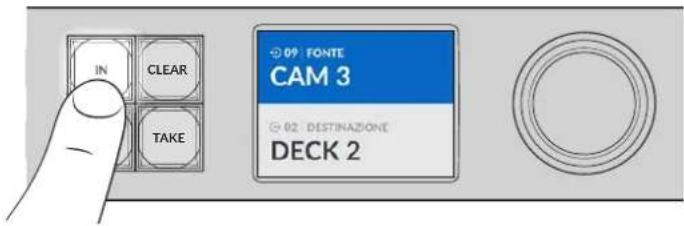
2Premi il pulsante di selezione veloce CAM.
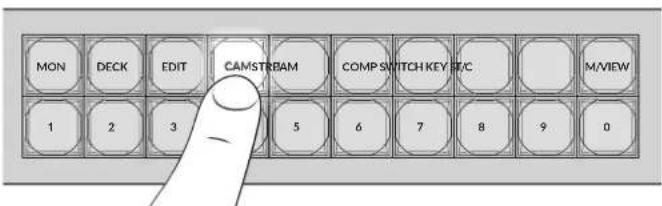
Videohub mostrera tutti gli ingressi disponibili che includono CAM nell'etichetta, escludendo gli altri dispositiivi, e li renderà disponibili per la selezione sui pulsanti sottostanti in ordine numero.
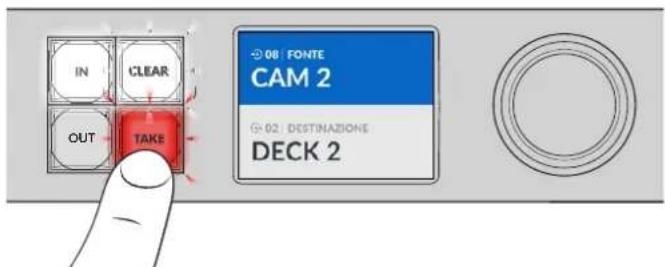
3 Premi il pulsante 2 per selezionare CAM 2.
Il pulsante 2 si illuminerà e vedrai chiaramente la sorgente selezionata e l'ingresso sul display LCD.

4 Premi TAKE per confirmare il nuovo percorso di routing.
Bloccare e sbloccare i percorsi di routing
Anche esta operazione si più effettuare disponibile dal pannello frontale di Blackmagic Videohub. Premi il pulsante LOCK per bloccare l'uscita attualmente selezionata. Apparirà il symbolo del lucchetto accanto al nome sullLCD.
Per bloccare un'altra uscita:
1 Premi il pulsante OUT per scegliere una destinazione.
2Ora premi il pulsante numero di selezione velocce corrispondente o usa la manopola per scegliere la nuova destinazione.
3Premi il pulsante LOCK.
Apparire il significolo del lucchetto accanto al nome dell'uscita sullLCD. Ogni volta che viene selezionata那一 destinazione si illumineràanche il pulsante LOCK per migliorare che è bloccata e che non sono consentiti cambiamenti di destinazione finché non viene sbloccata.
Per sbloccare l'uscita, premi di nuovo il pulsante LOCK.
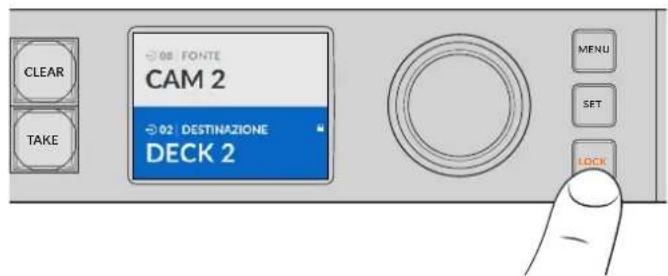
Per evitare che i percorsi vengano intradati a una particolare uscita, bloccala con il pulsante LOCK
Un'alto modo per bloccare un'uscita è tenere premuto il pulsante OUT per 2 secondi finché non compare il significato del lucchetto sullLCD. Per sbloccare l'uscita, tieni nuovamente premuto il pulsante per 2 secondi.
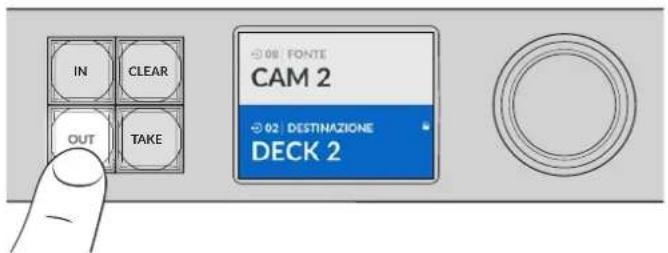
Quandolastinazionedeblccata,sullLCDappareilimbolo delluccheto
SUGGERIMENTO Quando e selezionata una destinazione bloccata, i pulsanti delle sorgenti o degli ingressi non consentono più di scegliere la sorgente.
Connette Videohub a una rete
Tutti i modelli Videohub ospitano una porta ethernet per connettere il disposativo direttamente a uno switch di rete o a un computer sulla rete IP locale. In quello modo potrai controllare Videohubtramite il software Blackmagic Videohub Control da un computer connesso alla stessa rete,oppure mediate un pannello di controllo esterno della linea Videohub.
Per collegare Videohub a una rete:
1 Collega Videohub alla presa di corrente. Per i modelli Universal Videohub, assicurati che tutte le fonti di alimentazione siano accese.
2Collega Videohub allo switch di rete o alla porta ethernet del computer usando un cavo ethernet RJ45 standard.
Per i modelli Videohub con pannello di controllo integrato, puoi usare la manopola e i pulsanti per configurare l'indirizzo IP sul display LCD, oppure utilizzato l'utilità Blackmagic Videohub Setup. Per i modelli Universal Videohub è necessario gestire le impostazioni di rete con l'utilità.
Nel caso di Universal Videohub 288 con due schede crosspoint, connettile entrambe tramite ethernet per contare su una connessione di riserva. Nonostante ci siano due connessioni allo switch di rete, la matrice avr a un solo indirizzo IP.
Per cancellare le impostazioni di rete con Blackmagic Videohub Setup è necessario collegare Videohub al computertramite USB. La sezione successiva del manuale spiega come cancellare le impostazioni di rete dal pannello frontale.
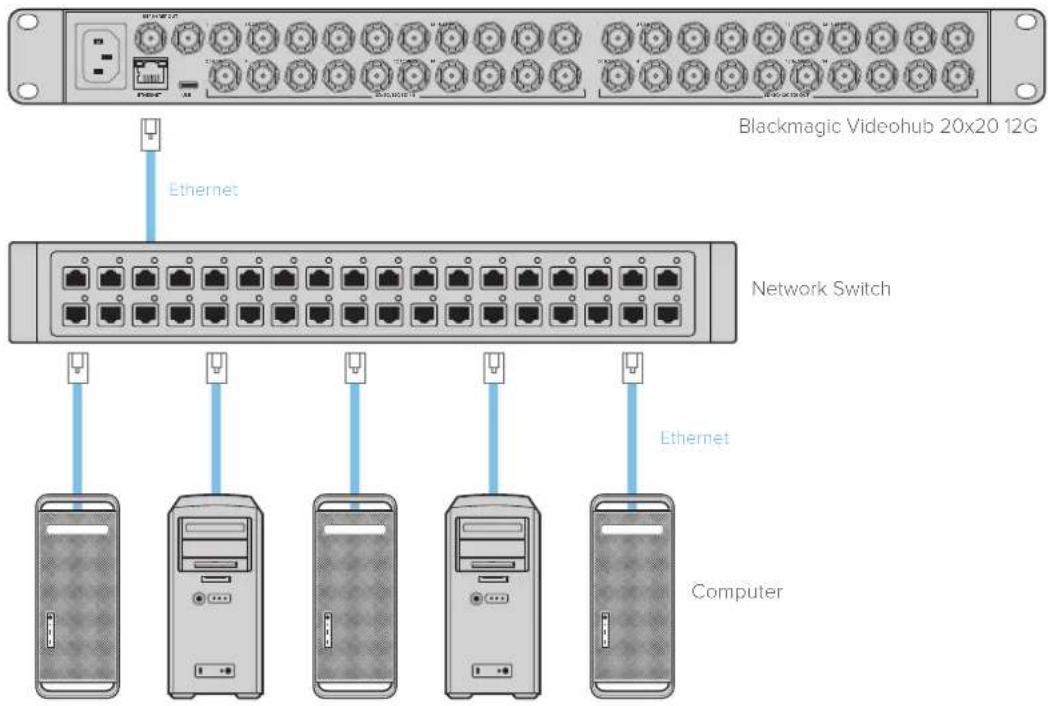
Connessione a una rete ethernet
NOTA Per tutti i dettagli su come connettere i pannelli di controllo hardware di Videohub a una unità Videohub in rete, leggi la sezione "Videohub Hardware Panel Setup".
Configurare le impostazioni di rete
Per cancellare le impostazioni di rete utilizzata il pannello frontale e il display LCD. La matrice sare visible in rete e si potra controllare in modalità remota dai computer e dai pannelli di controllo sulla stessa rete.
Per impostare l'indirizzo IP dal pannello di controllo frontale:
1 Premi il pulsante MENU. Vai alla voce Settings.
2 Con la manopola, scorri alla voce Network. Premi il pulsante SET.
3 Ruota la manopola per selezionare l'impostazione da modificare e premi SET per confermare.
4 Usa la manopola per cancellare un Campo numerico e confirma di volta in volta con SET.
5 Quando le impostazioni non sono più evidenziate in blu, significa che sono state implementate.
6 Premi il pulsante MENU per uscire delle impostazioni di rete e tornare alla schermata dello stato di sorgenti e destinazioni.
Se necessario, segui lo stesso procedimento per impostare la maschera di sottorete e il gateway.
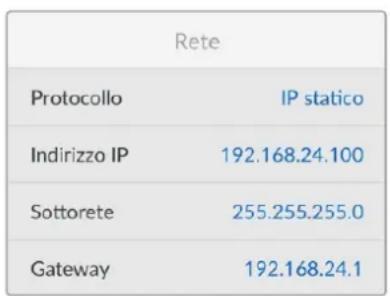
Premi MENU per accedere alle impostazioni di rete e usa la manopola e il pulsante SET per insertire l'indirizzo IP
Le matrici Universal Videohub
Universal Videohub 288
Universal Videohub 288 è una matrice modulare di granidi dimensioni, ideale per i granidi studi ed emittenti. Lo chassis è costituito da 72 alloggiamenti per insere una combinazione qualsiasi di schede interfaccia SDI BNC o in fibra ottica.
Quando tutti gli alloggiamenti sono pieni, ovvero con 2 schede crosspoint, 2 schede di alimentazione, 72 schede interfaccia e 72 cavi di controllo deck, la matrice fornisce 288 ingressi SDI e 288 uscite SDI, 288 porte RS-422 bidirezionali di controllo deck e un ingresso di riferimento. Inoltre offre un processore per percorsi di routing, connessione ethernet e alimentazione di riserva. Per controllare la matrice è possibile usare l'apposto software su Mac o Windows.
L'utilità Videohub Setup ti inviterà ad aggiornare il software interno agli qualvolta è disponibile una nuova versione. Per usare l'utilità è necessario collegare il computer alla matrice con un cavo USB 2.0 tipo A > mini B maschio.
Nella scatola d'acquisto troverai lo chassis di Universal Videohub 288 e il vano rimovibile alla base contente le ventole. Gli altri componenti, tra cui le schede interfaccia SDI e le fonti di alimentazione, vanno acquistati e installati separatamente. Continua a leggere per capire quali sono i componenti necessari per creare la tua matrice Universal Videohub 288.
Consulta lesezioni "Scheda interfaccia SDI"e"Schede interfaccia Universal Videohub"per confrontare le schede interfaccia disponibili.
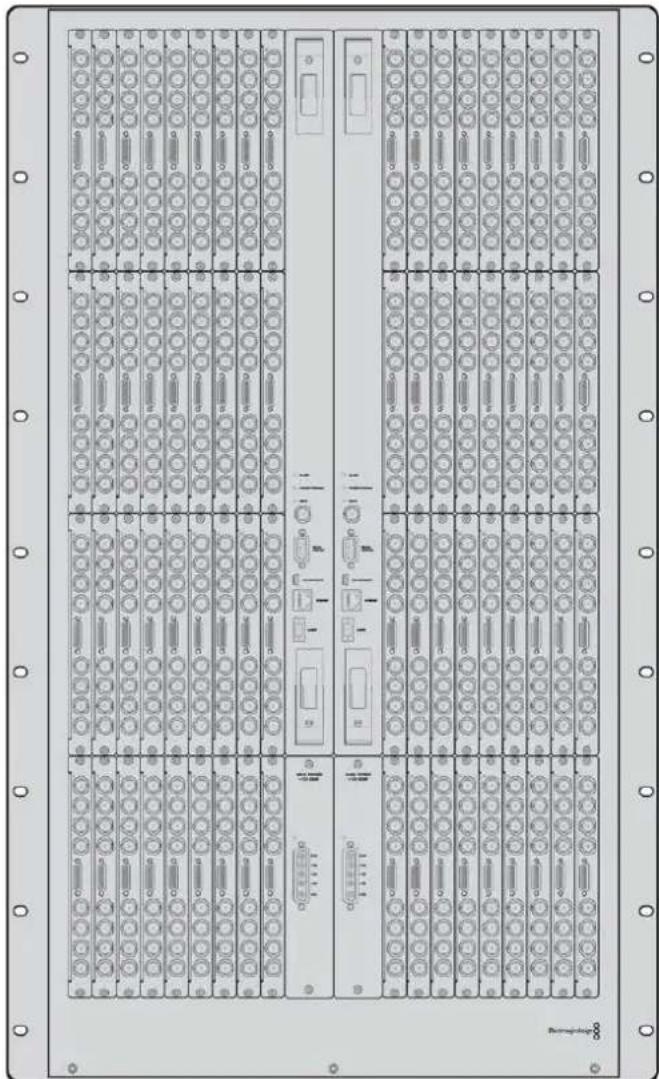
Universal Videohub 288
Scheda crosspoint
Questo modulo contiene il processore per elaborare i percorsi di routing eambiare le portodi controlo deck. Ospitaanche una porta ethernet,una porta USB e una porta serialde controlo.
L'ingresso di riferimento consente di connettere un segnale tri-sync o black burst.
La spia di erre Alarm si illumina quando è necessario l'intervento dell'utente, per esempio se il disposativo si è surriscaldato. Il segnale di erre viene fornito alla GPI (General Purpose Interface), connessa in uscita ad altri dispositivi.
La spia di sovraccarico di tensione Power Overload si illumina quando il dispositivo non riceve corrente a sufficientza per il numero di schede installate.
Per installare la schedacrosspoint di Universal Videohub 288 e necessario un cacciavite Pozidriv 01.
Cavo di controllo
Il controllo remoto della matrice è di tipo ethernet 10/100Base-T o seriale. Nel primo caso utilizzato il server di Videohub integrato, ed è sufficiente connettre Universal Videohub 288 allo switch di rete con un cavo ethernet.
Per commutare tra i percorsi di routing puoianche usare un controller di terzi tramite ethernet, o come dispositivo slave RS-422. Consulta la sezione "Developer information" per tutti i dettagli sui protocolli RS-422.
Alimentazione
Un solo Universal Videohub Power Supply è sufficiente per alimentare Universal Videohub 288 quando tutti gli alloggiamenti sono occupati e il consumo energetico è massimo.
Questo modulo principale di 1 RU includeanche una scheda con un connettore che fornisce alimentazione universale. E necessario un cavo IEC standard con connettore C13.
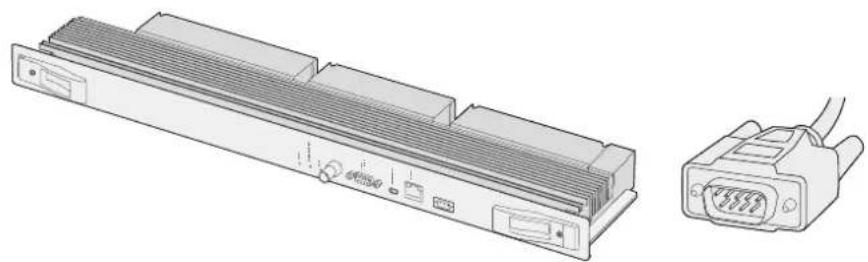
Scheda crosspoint per Universal Videohub 288 Cavo serial
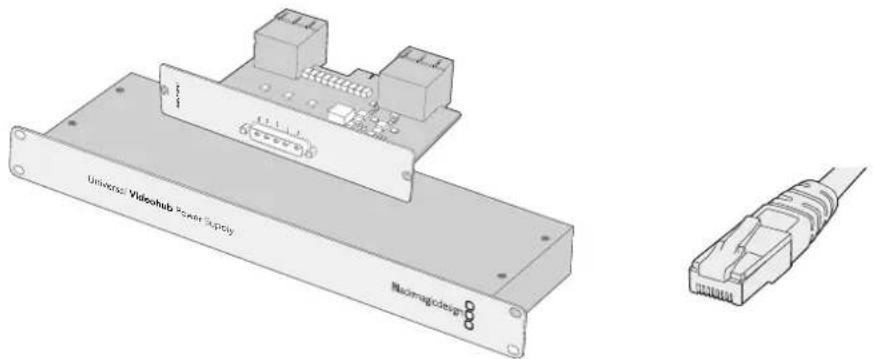
Universal Videohub Power Supply include un modulo principale di 1 RU, una scheda di alimentazione e un cavo
Cavo ethernet RJ45 standard
Imprintare Universal Videohub 288
L'installazione di Universal Videohub 288 richiede 25 unità rack (RU) e 2 chassis destinati al modulo di alimentazione per consentire la dissipation del calore. L'installazione nella parte superiore di un armadio rack aperto richiede solo 23 RU perché il calore viene dissipato dall'alto.
Universal Videohub 288 è alta 18 RU e profonda circa 15 cm. Puo installarla nella posizione che preferisci,anche nella parte posteriori dell'armadio rack per fare spazio ad altri dispositivi.
La matrice contiene componenti a rischio elettrostatico. Come di prassi per installare disponivi in un computer, scarica l'eeltricità statica del loro corpo prima di toccare qualsiasi componente. èanche consigliabile indossare un braccialetto antistatico.
Installare una schedacrosspoint
Dopo aver installato lo chassis di Universal Videohub 288 nel rack è necessario insere una schedà crosspoint. Quest'ultima è il centro nevalgico della matrice perché rende effettivi i percorsi di routing e la commutazione da un deck. Le schedè crosspoint di questo modello sono sostituibili a caldo, ovvero nelle dispositivo è in funzione.
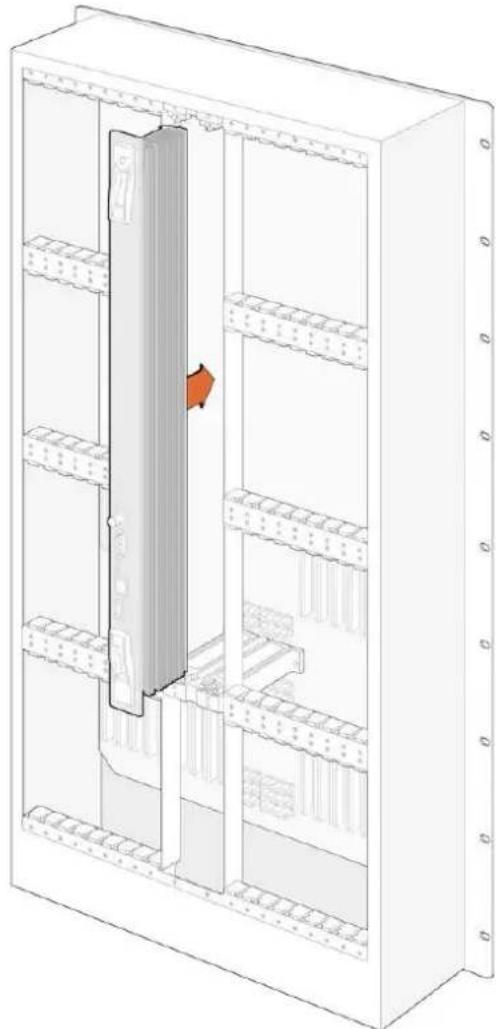
1 Afferra le due levette e tieni la sched a in posizione verticale, con il connettore BNC e la porta ethernet nella parte inferiore.
2 Inserisci delicatamente la sched a nllalloggiamento seguendo il percorso delle guid di colore nero.
3Spingi con fermezza le due levette nella loro posizione di incastro per agganciare i connettori multi-pin alla schedà madre. I pin si insertiscono nella schedà madre sono dannegliare i connettori.
4Usa un cacciavite Pozidriv 01 per fissare le due levette alla scheda crosspoint.
E consigilabile installare una seconda schedacrosspoint di riserva,come di prassi. In quello mode se una delle due schede smette inaspettatamente di funzionare,l'altra mantiene tutti i percorsi di routing e le etichette delle porte.Per rimuoverile il pannello di copertura dall'alloggiamento della schedacrosspoint di riserva serve un cacciavite Pozidriv 02.
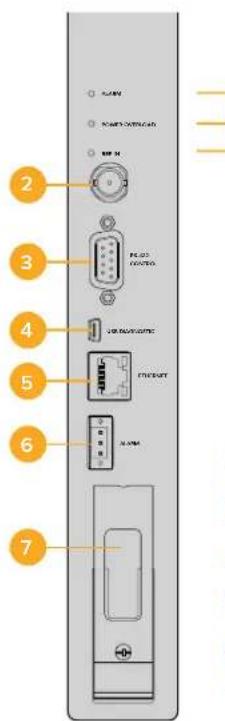

Spie LED di stato
2 Ingresso di riferimento
3 RS-422 per il controlo matrice
4 USB 2.0
5 Ethernet per il controlo matrice
GPI rilevamento errori
7 Levetta
Spie LED
Le spie LED Alarm, Power Overload e Ref In segnalano lo stato della schedà crosspoint.
Le tabelle seguenti indicano il significato delle spie.
Spia ALARM rossa
| ● | Spenta Nessun erre. Funzionamento corretto. |
| ● | Accesa Errore. Altro erre. Usa telnet per accedere al codice erre. |
| 1 | Lampeggia 1 volta Errone. Guasto della ventola. |
| 3 | Lampeggia 3 volte Errone. Alimentazione di riserva assente. |
Spia POWER OVERLOAD rossa
| Spenta | Funzionamento corretto. Inattivo / modalità slave. Visibile solo su Universal Videohub 288 con 2 schede crosspoint. |
| Lampeggia lentamente | Funzionamento corretto. Attivo / modalità master. |
| Accesa Errore. Sovraccarico di tensione. Tensione insufficiente. | |
Spia REF IN bianca
| ● | Spenta Funzionamento corretto. Nessun riferimento connesso. |
| ○ | Accesa Funzionamento corretto. Riferimento connesso. |
SUGGERIMENTO All'interno della schedacrosspoint per Universal Videohub 288 c' e anche un LED giallo, visibile unicamente quando i dissipatori di calore vengono rimossi. In alcuni casi è possibile che si intraveda dal foro praticato per la spia Alarm una fioca luce gialla, ma non si tratta di un erre.
La scheda crosspoint funziona correttamente con:
| Spia POWER OVERLOAD rossa Lampeggia lentamente / spenta. |
| Spia REF IN bianca Bianca / spenta. |
Installare una schedaf interfaccia
Le schede interfaccia Universal Videohub SDI Interface e Universal Videohub Optical Interface si installano lavorante e con lo stesso procedimento.
1 Tieni la sched a in posizione verticale, con il LED di identificazione nella parte superiore. Il LED è simile a un foro ed è situato a sinistra del primo connettore in alto.
2 Inserisci delicatamente la schedalungo le guide per agganciarla saldamente allo slot PCI della schedadamre.
3 Usa un cacciavite Pozidriv 02 per fissare la schedal sullo chassis.
Consulta lesezioni "Scheda interfaccia SDI"e"Schede interfaccia Universal Videohub"per confrontare le schede interfaccia disponibili.
Installare Universal Videohub Power Supply
Universal Videohub Power Supply include un modulo principale di 1 RU, una scheda di alimentazione e un cavo. É possible installare un altro nelle proimo come riserva. Entrambi vanno collegati alla corrente tramite un cavo IEC standard con connettore C13.
1 Scollega qualsiasi fonte di alimentazione nella rete elettrica. Tieni la schedà di alimentazione in posizione verticale, con l'etichetta Main Power nella parte superiore.
2 Inserisci la scheda in uno dei due apposti alloggiamenti.
3 Usa un cacciavite Pozidriv 02 per fissare la sched a con le 2 viti in dotazione. Inserisci la seconda sched a alimentazione nell'alto alloggiamento.
4 Collega laScheduledal modulo principale con il cavo in dotazione. Stringi le piccole viti su entrambi i connettori del cavo. Segui lo stesso procedimento per installare una seconda schedadi alimentazione.L'ordine di connessione delle schede non è importante.
5 Collega entrambi i moduli principali a una presa a muro usingo un cavo IEC.
Compliment! Universal Videohub 288 è ora pronto all'uso.
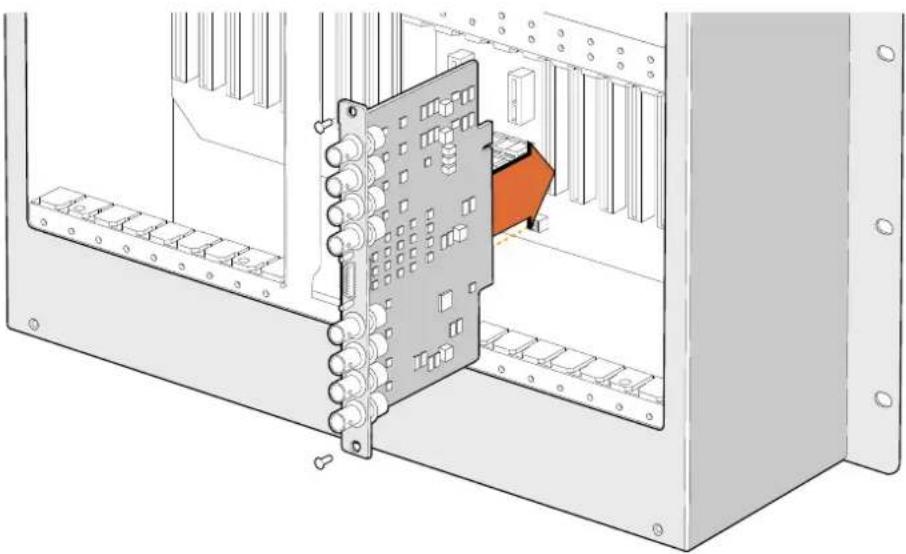
Installazione di una scheda Universal Videohub SDI Interface
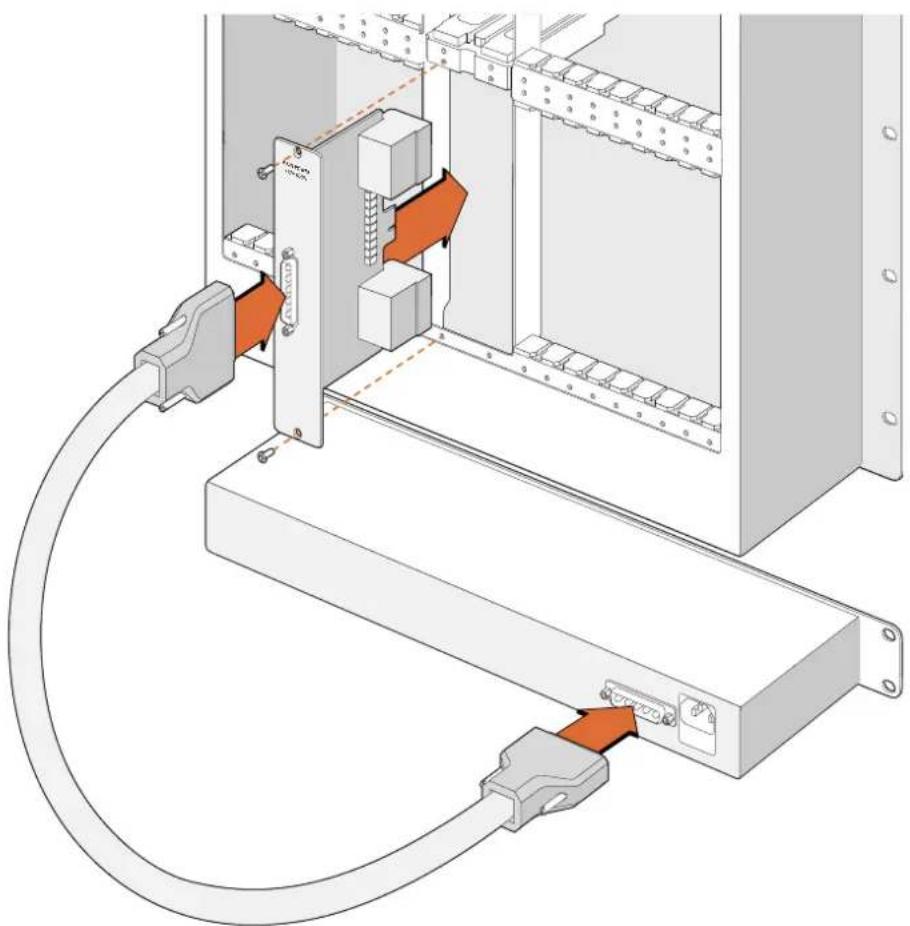
Universal Videohub Power Supply é una schedà di alimentazione da insereire nella matrice Universal Videohub 288 e collegare allo chassis del modulo di 1 RU sottostante
Installare un altro Universal Videohub Power Supply nelle Universal Videohub 288 è in funzione
Per sostituire una scheda Universal Videohub Power Supply o installare una di riserva nelle Universali Videohub 288 e in funzione:
1Scollega il dispositivo e gli altri componenti alla rete elettrica.
Tieni la schedà di alimentazione in posizione verticale, con l'etichetta Main Power nella parte superiore. Inserisci la schedà nell'alloggiamento disponibile.
3Usa un cacciavite Pozidriv 02 per fissare la schedac con le 2 viti in dotazione.
4Quando installi una sched di riserva per la prima volta, installa un secondo modulo principale Universal Videohub Power Supply sotto il primo, lasciando 1 RU di spazio tra i due per consentire la dissipazione del calore. Se sostituisci una sched esistente, installa il modulo principale Universal Videohub Power Supply alippo di quello esistente.
5Collega la nuova scheda al nuovo modulo principale con il cavo in dotazione. Stringi le piccole viti su entrambi i connettori del cavo.
6Collegea Universal Videohub Power Supply alla presa a muro con un cavo IEC.
Rimuovere Universal Videohub Power SupplyCTL 288 e in funzione
Per sostituire una Universal Videohub Power Supply notamment Universal Videohub 288 è in funzione:
1Scollega il cavo IEC da Universal Videohub Power Supply.
2Scollega il cavo tra la schedai alimentazione e il modulo.
3 Rimuovi il modulo principale e la schedà di alimentazione dallo chassis. Presta attenzione a non confondere il modulo e la schedà rimossi con quelli nuovi.
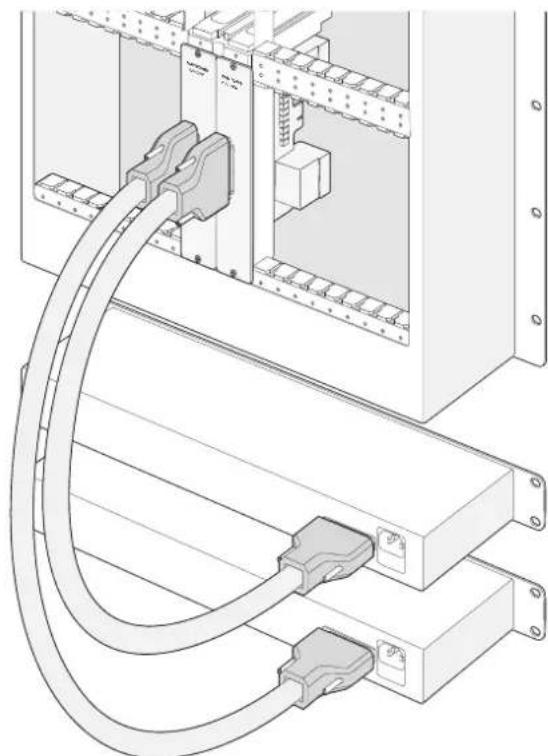
Installdo due Universal Videohub Power Supply si ottiene alimentazione di riserva
Universal Videohub 72
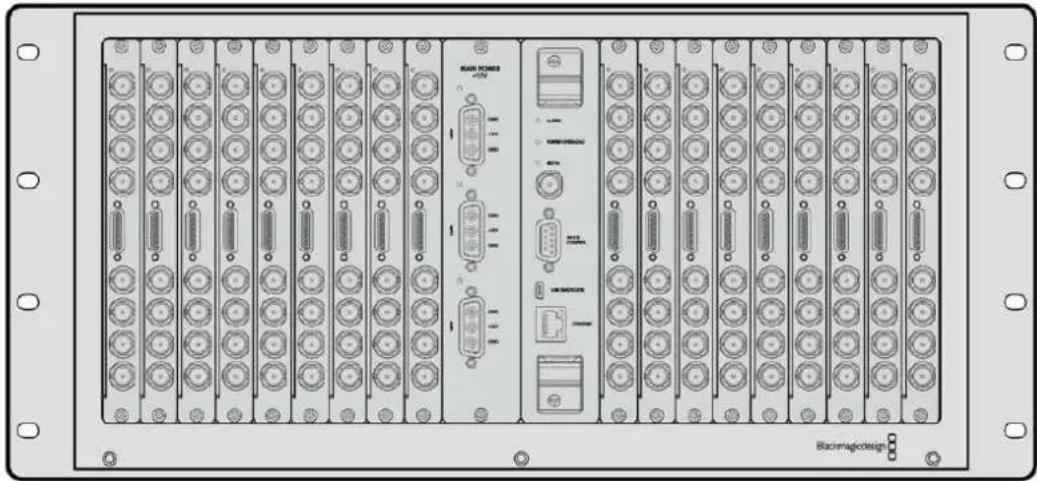
Universal Videohub 72 è una matrice modulare di media dimensioni, ideale per gli studi in espansione. Lo chassis è costituito da 18 alloggiamenti per inserire una combinazione qualiasi di schede interfaccia SDI BNC o in fibra ottica. Quando tutti gli alloggiamenti sono pieni, ovvero con una scheda crosspoint, una scheda di alimentazione, 18 schede interfaccia SDI e 18 cavi di controlo deck, la matrice fornisce 72 ingressi SDI e 72 uscite SDI, 72 porte RS-422 bidirezionali di controlo deck, un ingresso di riferimento e alimentazione di riserva. Per controllare la matrice è possibile usare l'apposto software su Mac o Windows.
L'utilità Videohub Setup invita ad aggiornare il software interno agli qualvolta è disponibile una nuova versione. Per usare l'utilità è necessario collegare il computer alla matrice con un cavo USB 2.0 tipo A > mini B maschio.
Nella scatola d'acquisto, troverai lo chassis di Universal Videohub 72 e il vano rimovibile alla base contente le ventole. Gli altri componenti, tra cui le schede interfaccia SDI, i cavi di controllo deck, la sched a crosspoint e le fonti di alimentazione vanno acquistati e installati separamente. Non è necessario acquistare e installare tutte le schede interfaccia SDI in una volta. Continua a leggere per capire quali sono i componenti indispensablei per configurare Universal Videohub 72.
Consulta lesezioni "Scheda interfaccia SDI"e "Schede interfaccia Universal Videohub"per maggiori informazioni sulle schede interfaccia disponibili.
Scheda crosspoint
Questo modulo contiene il processore per elaborare i percorsi di routing eambiare le portodi controlo deck. Ospitaancheuna porta ethernet,una porta USBe una porta serialde controlo.
L'ingresso di riferimento consente di connettere un segnale tri-sync o black burst.
La spia di erre Alarm si illumina quando è necessario l'intervento dell'utente, per esempio se il dispositorio si è surriscaldato. Il segnale di erre viene fornito alla GPI (General Purpose Interface), connessa in uscita ad altri dispositivi.
La spia di sovraccarico di tensione Power Overload si illumina quando il dispositivo non riceve corrente a sufficientza per il numero di schede installate.
Cavo di controllo
Il controlo remoto della matrice è di tipo ethernet 10/100Base-T o seriale. Nel primo caso utilizzera il server di Videohub integrato, ed è sufficiente connettere Universal Videohub 72 all'interruttore di rete con un cavo ethernet.
Per commutare tra i percorsi di routing puoianche usare un controller di terzi tramite ethernet, o come dispositivo slave RS-422. Consulta la sezione "Developer information" per tutti i dettagli sui protocolli RS-422.
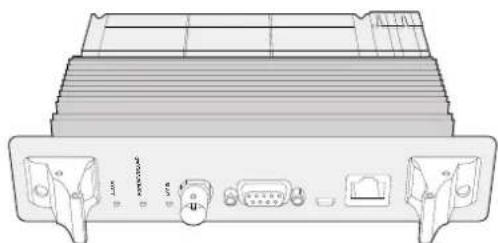
Universal Videohub Power Supply include un modulo principale di 1 RU, una schedai alimentazione e un cavo
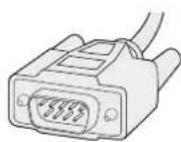
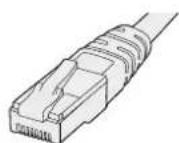
Cayo seriale Cayo ethernet
RJ45 standard
Alimentazione
La scheda di alimentazione Universal Videohub da 450W ospita 3 connettori per altrettanti alimentatori da 150W, acquistabili separatamente.
Quando tutti gli alloggiamenti sono pieni e il consumo energetico è al massimo, sono sufficienti 2 alimentatori da 150W. Collega un terzo alimentatore per ottenere una fonte di riserva. Gli alimentatori da 150W sono universali. Entrambi vanno collegati alla corrente tramite un cavo IEC standard con connettore C13. Ciascun alimentatore richiede la propria presa.
Impiantare Universal Videohub 72
L'installazione di Universal Videohub 72 richiede 9 unità rack (RU), e spazio a sufficientia alla base, per consentire la dissipazione del calore. L'installazione nella parte superiore di un armadio rack aperto richiede solo 7 RU. Universal Videohub 72 è alta 5 RU e profonda circa 15 cm. Puo installarla nella posizione che preferisci,anche nella parte posteriori dell'armadio rack per fare spazio ad altri dispositivi. Per consentire la dissipazione del calore è consigliabile lasciare 2 RU di spazio in basso. Se invece installi la matrice nella parte superiore di un armadio rack aperto, il calore viene dissipato dall'alto.
Universal Videohub 72 contiene componenti a rischio elettrostatico. Come di prassi per installare dispositivi in un computer, scarica l'eletricità statica del loro corpo prima di toccare qualsiasi componente. èanche consigliabile indossare un braccialetto antistatico.
Installare una schedacrosspoint
Dopo aver installato lo chassis di Universal Videohub 72 nel rack è necessario insere una schedà crosspoint. Quest'ultima è il centro nevralgico della matrice perché rende effettivi i percorsi di routing e la commutazione tramite deck. Le schedè crosspoint di questo modello sono sostituibili a caldo, overo nelle il disposizione è in funzione.
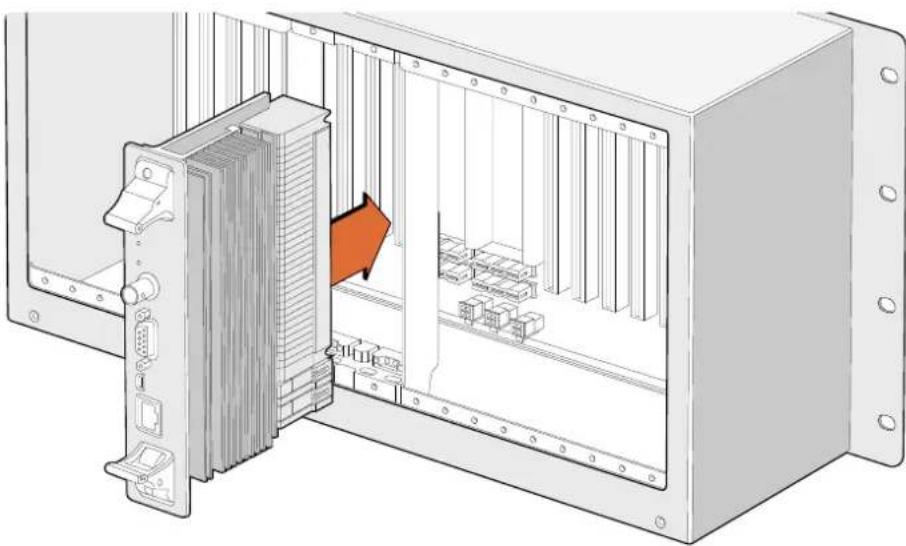
Installazione di una scheda crosspoint
1 Afferra le due levette e tieni la sched a in posizione verticale, con la porta ethernet nella parte inferiore.
2 Inserisci delicatamente la sched a nllalloggiamento seguondo il percorso delle guid di colore nero.
3Spingi con fermezza le due levette nella loro posizione di incastro per agganciare i connettori multi-pin alla schedà madre. I pin si insertisco nella schedà madre sulla danneggiare i connettori.
4Usa un cacciavite Pozidriv 01 per fissare le due levette alla scheda crosspoint.
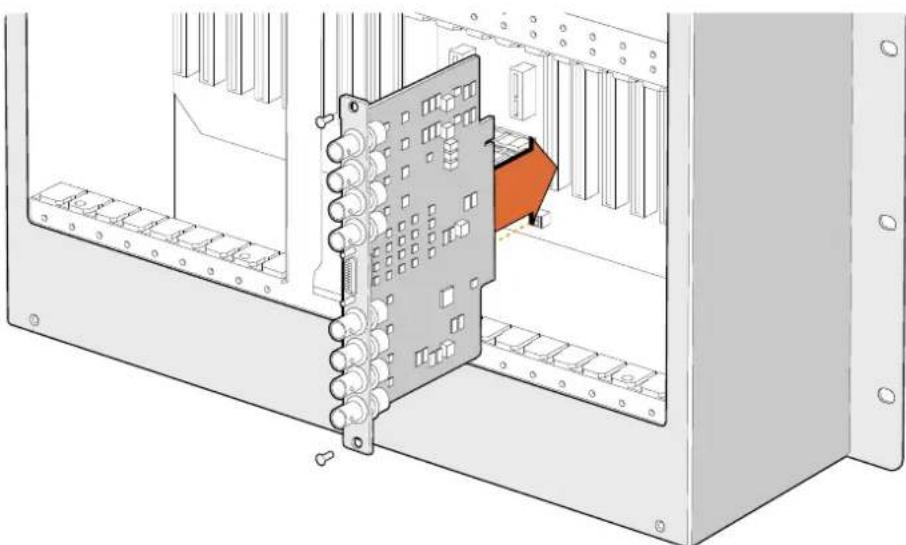
Installazione di una scoda Universal Videohub SDI Interface
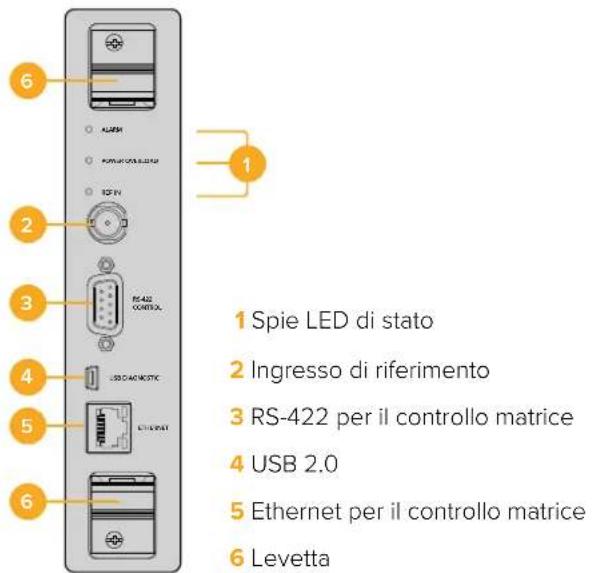
Scheda crosspoint per Universal Videohub 72
Spie LED
Le spiè LED Alarm, Power Overload e Ref In segnalano lo stato della schedà crosspoint.
Le tabelle seguenti indicano il significato delle spiè.
| Spia ALARM rossa | ||
| ● | Spenta Nessun erre. Funzionamento corretto. | |
| ● | Accesa Errore. Altro erre. Usa telnet per accedere al codice erre. | |
| ●1 | Lampeggia 1 volta Errore. Guasto della ventola. | |
| ●3 | Lampeggia 3 volte Errore. Alimentazione di riserva assente. | |
| Spia POWER OVERLOAD rossa | ||
| ● | Spenta | Funzionamento corretto. Inattivo / modalità slave. Visibile solo su Universal Videohub 288 con 2 schede crosspoint. |
| ● | Lampeggia lentamente Funzionamento corretto. Attivo / modalità master. | |
| ● | Accesa Errore. Sovraccarico di tensione. Tensione insufficiente. | |
| Spia REF IN bianca | ||
| ● | Spenta Funzionamento corretto. Nessun riferimento connesso. | |
| ○ | Accesa Funzionamento corretto. Riferimento connesso. | |
SUGGERIMENTO All'interno della schedacrosspoint per Universal Videohub 72 c' e anche un LED giallo, visibile unicamente quando i dissipatori di calorie vengono rimossi. In alcuni casi è possible che si intraveda dal foro praticato per la spia Alarm una fioca luce gialla, ma non si tratta di un erre.
La scheda crosspoint funziona correttamente con:
| Spia ALARM rossa Spenta | |
| Spia POWER OVERLOAD rossa Lampeggia lentamente / spenta. | |
| Spia REF IN bianca Bianca / spenta |
Installare una schedaf interfaccia
Le schede interfaccia Universal Videohub SDI Interface e Universal Videohub Optical Interface si installano lavorente e con lo stesso procedimento.
1 Tieni la sched in posizione verticale, con il LED di identificazione nella parte superiore. Il LED è simile a un foro ed è situato a sinistra del primo connettore in alto.
2 Inserisci delicatamente la schedalungo le guide per agganciarla allo slot PCI della schedamadre.Usa un cacciavite Pozidriv 02 per fissare la schedala sullo chassis.
Consulta lesezioni "Scheda interfaccia SDI"e"Schede interfaccia Universal Videohub"per confrontare le schede interfaccia disponibili.
Installare la schedà di alimentazione Universal Videohub da 450W
Questa sched aospita 3 connettori per collegare altrettanti alimentatori da 150W l'uno. Per alimentare Universal Videohub 72 quando tutti gli alloggiamenti sono pieni sono sufficienti due alimentatori.
Connetti un terzo alimentatore per ottenere una fonte di riserva.
1 Scollega le fonti di alimentazione alla rete elettrica.
2 Tieni la Scheduled alimentazione in posizione verticale, con l'etichetta Main Power nella parte superiore.
3 Inserisci la schedà nell'apposto alloggiamento della schedà madre. Usa un cacciavite Pozidriv 02 per fissare la schedà con le 2 viti in dotazione.
4 College 3 alimentatori da 150W.
Prima di rimuovere o sostituire la sched a alimentazione, scolga gli alimentatori alla presa elettrica.
Se non tutti gli alloggamenti per schede interfaccia di Universal Videohub 72 sono piani, potrebbe essere sufficiente un solo alimentatore da 150W, e un secondo di riserva. In questo caso:
1 Scollega temporaneamente il secondo alimentatore e controllinga la spia Power Overload sulla schedacrosspoint.
2 Se è accesa, rimuovi alcune schede interfaccia per far si che ciascuna riceva l'alimentazione necessaria, o aggiungi un altro alimentatore da 150W.
3Quando la spi segnala un funzionamento correto, ricollega il secondo alimentatore.
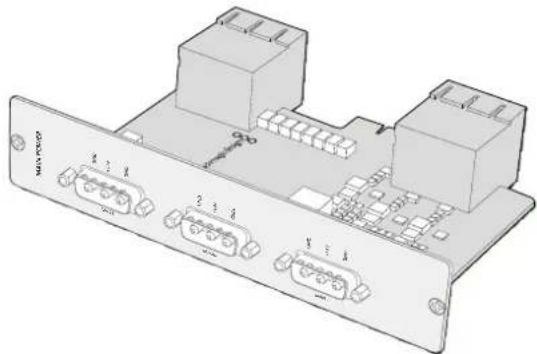
La schedules di alimentazione Universal Videohub da 450W si cui connettere a tre alimentatori da 150W
Consiglio di connettere sempre 3 alimentatori per garantire un funzionamento ininterrotto a prescindere dal numero di schede inseite.
Se è necessario rimuovere o sostituire un alimentatore da 150W nelle Universali Videohub 72 è in funzione, scollegalo prestando attenzione a non scollegare ancH gli altri. Scollega il cavo IEC, alla le viti e disconnetti l'alimentatore alla scheda Universal Videohub da 450W.
Universal Videohub 72 ora è pronto all'uso.
Scheda interfaccia SDI
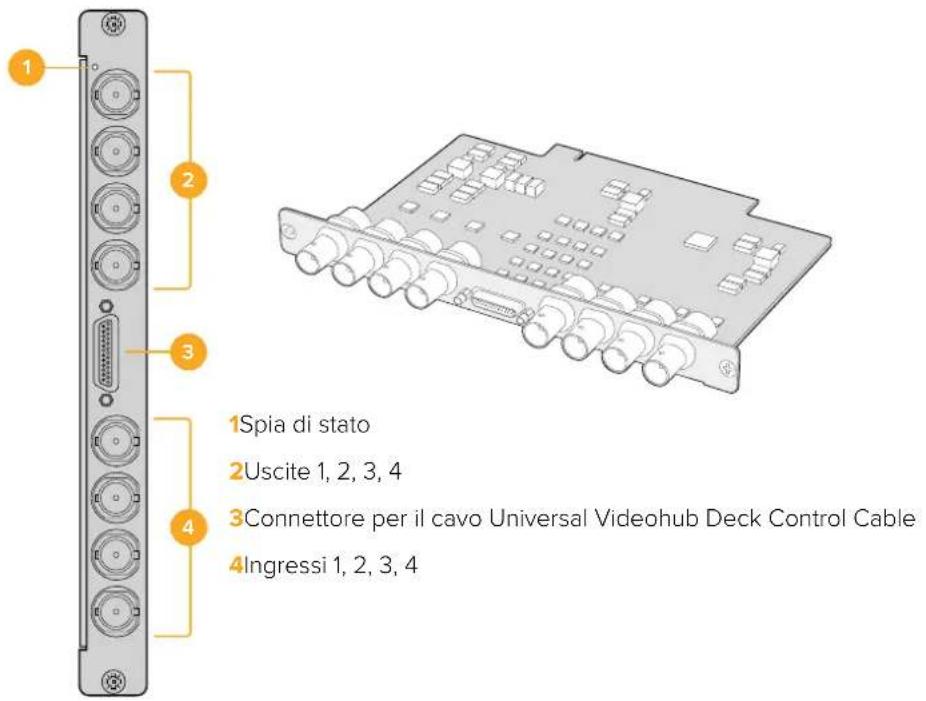
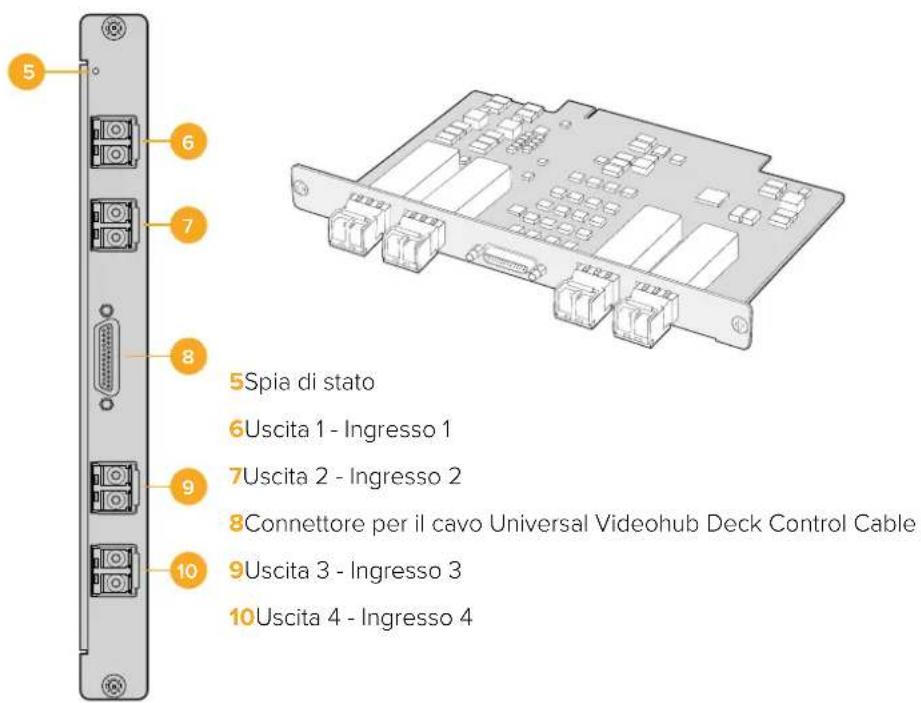
Le schede interfaccia SDI dispongono di 4 ingressi SDI e 4 uscite SDI, e di un connettore per il cavo di controllo deck Universal Videohub Deck Control Cable. Le connessioni SDI rilevano automaticamente SD, HD e 3G-SDI; tutte le uscite SDI offrono reclocking. Le matrici Universal Videohub consentono di intradare video 2K, HD, SD, e DVB-ASI contemporaneamente. Le schede interfaccia SDI si possono installare nelle Universal Videohub e in funzione e divertano immediatamente attive, quando non c'è bisogno di spegnere e riaccendere il dispositivo. Per installare le schede interfaccia è necessario un cacciavite Pozidriv 01 e 02.
Universal Videohub ammette due tipi di schede interfaccia SDI:
- Scheda Universal Videohub SDI Interface con connettori BNC.
- Scheda Universal Videohub Optical Interface con ricetrasmettitori SFP con trasmettitori e ricevitori laser 1310 nm. Ciacun ricetrasmettitore include un connettore LC per cavi in fibra ottica monomodali.
Schede interfaccia Universal Videohub
Universal Videohub SDI Interface Card
Universal Videohub Optical Interface Card
Suggerimenti per collegare i cavi SDI
I cavi SDI in rame hanno un peso notevole, quando è consigliabile farli poggiare sul rack per non sovraccaricare le porte BNC di Videohub. Questo accorgimento è particolarmente importante per i modelli Videohub di granidi dimensioni a cui sono collegati numerousi cavi SDI. Lega i cavi al rack per sostenerne il peso.
Inoltre è consigliabile collegare i cavi alle porte BNC e ottiche partendo dal basso, in modo tale da poter collegare altri cavi sanza dover spostare quelli già inserti.
Tutti i modelli Videohub ospitano porte BNC che consentono di collegare dispositivi SDI mediante cavi SDI standard.
Per connettere dispositi v SDi dotati di porte miniaturizzate, per esempio DIN 1.0/2.3, consigliamo di usare cavi SDI con un connettere miniaturizzato a un'estremita e un connettere BNC standard all'altra. In alternatively è possibile connettere un cavo adattatore a un normale cavo SDI, perché potrebbe non consentire l'impiego di cavi lunghi a causa di una certa perdita di qualità del segnale.
Collegare e scollegare i cavi SDI da Videohub è facile, ma in presenza di numerousi cavi potrebbe essere difficultoso,infilare le ditra le varie porte BNC.Per scollegare i cavi velocimento è possibile usare un simplice ed economico strumento di rimozione di terzi.
Universal Videohub Deck Control Cable
Questo cavo offre una porta seriale a un'estremita, per connettere entrambi i tipi di schede interfaccia SDI, e 4 porte RS-422 di controllo deck all'altra.
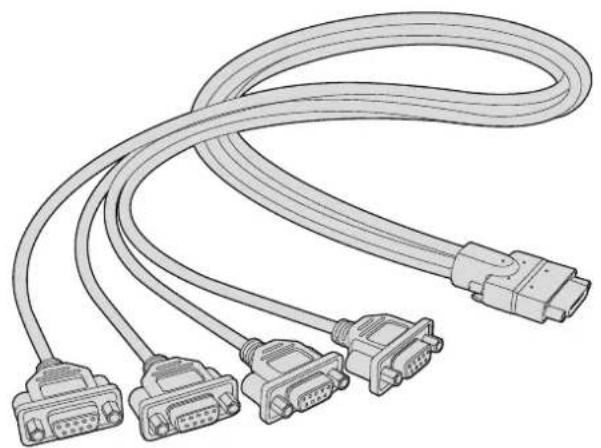
Universal Videohub Deck Control Cable
Smart Videohub CleanSwitch 12x12
Per commutare tra sorgenti video sui monitor o direttamente in onda è necessario che i segnali siano sincronizzati. Smart Videohub CleanSwitch 12x12 offre la funzione di risincronizzazione su agli ingressso, garantendo una commutazione perfetta.

Ogni ingresso viene risincronizzato automaticamente per consentire una commutazione istantanea e precise dei percorsi di routing. Le sorgenti che hanno la stessa risoluzione e lo stesso frame rate si possono mandare in onda con uno stacco netto. Smart Videohub CleanSwitch 12x12 si aggancia all'ingresso di riferimento oppure all'ingresso 1 se non è connesso nessun segnale di riferimento. Per una commutazione impeccabile, il formato video del segnale di riferimento e di tutti gli ingressi deve essere identico. In caso di formati video diversi, la commutazione ha comunique luogo, ma le sorgenti non saranno sincronizzate.
Pannelli di controlledo Videohub
I panneli di controllo Videohub sono dispositivi esterni progettati per controllare Universal Videohub e qualsiasi altri Videohub connesso alla stessa rete. Entrambi i pannelli supportano PoE+ sugli erruttori di rete compatibili, per cui è possibile alimentarli usinga la stessa connessione mediante la prima porta ethernet,enza dover connettere un altro cavo. La seconda porta ethernet non supporta PoE ma consente di collegare a Cascata altre dispositivi in rete.
Videohub Master Control Pro
Questo pannello di controllo misura 1 RU e ospita 36 pulsanti retroilluminati, un display LCD, una manopola e connettività ethernet. Consente di commutare tra sorgenti e destinazioni sulla usare un computer, ed è compatible con qualsiasi matrice Videohub e con il controlled deck RS-422.
Videohub Master Control Pro sfrutta le etichette delle porte per facilitare la selezione di sorgenti e destinazioni dal software. I pulsanti si possono configurare ed etichettare per selezioneare velocamente camere, deck e monitor, per esempio. Includeanche una porta ethernet di loop per aggiungere un pannello di controlo, una matrice Videohub o un dispositivo di rete. I pulsanti delle macro si illuminano di verde quando sono abilitati. Ciacuno è configurable per eseguire forn a 16 percorsi di routing contemporaneamente.
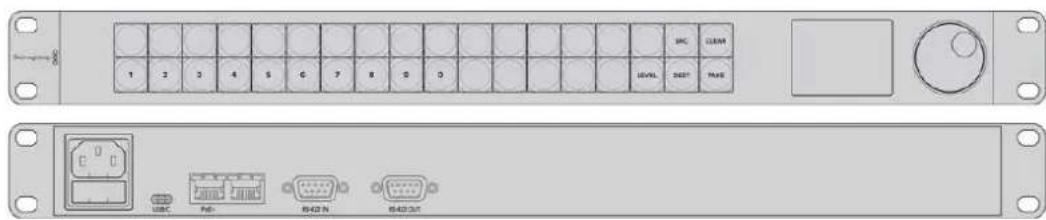
Videohub Master Control Pro
Videohub Smart Control Pro
Questo pannello di controllo misura 1 RU e ospita 48 pulsanti retroilluminati e connettività ethernet.
Se configurato per una sola destinazione SDI, per esempio un monitor o un deck, i pulsanti consentono la commutazione istantanea tra 48 sorgenti SDI distinte. Se configurato per molteplici destinazioni SDI, i pulsanti delle destinazioni si illuminano di oro, i pulsanti delle sorgenti di bianco, e il pulsante TAKE in basso a destra di rosso. I pulsanti delle macro si illuminano di verde quando sono abilitati. Ciascuno è configurable per eseguire fino a 16 percorsi di routing contemporaneamente.
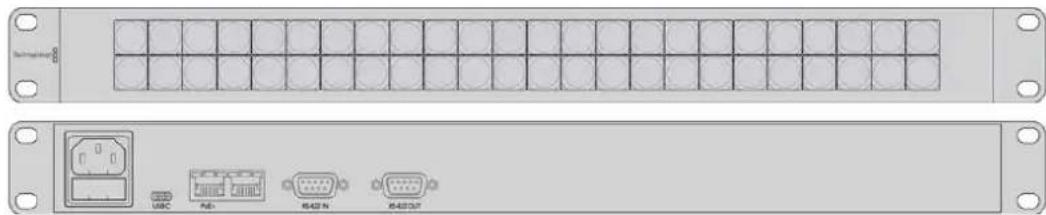
Videohub Smart Control Pro
Configurare il pannello di controllo
Per configurare le impostazioni di rete del pannello di controlled Videohub è necessario collegarlo a un computertramite USB.

Collega il pannello di controllo a un computer tramite USB-C per configurare le impostazioni di rete
Concessione a una rete ethernet
Di solito negli impianti, la matrice Videohub è in condivisione mediante uno switch di rete ethernet, per poterla controllare da un computer in rete或者其他 che da un pannello di controllo Videohub. Il pannello di controllo si connette alla rete come qualsiasi matrice Videohub.
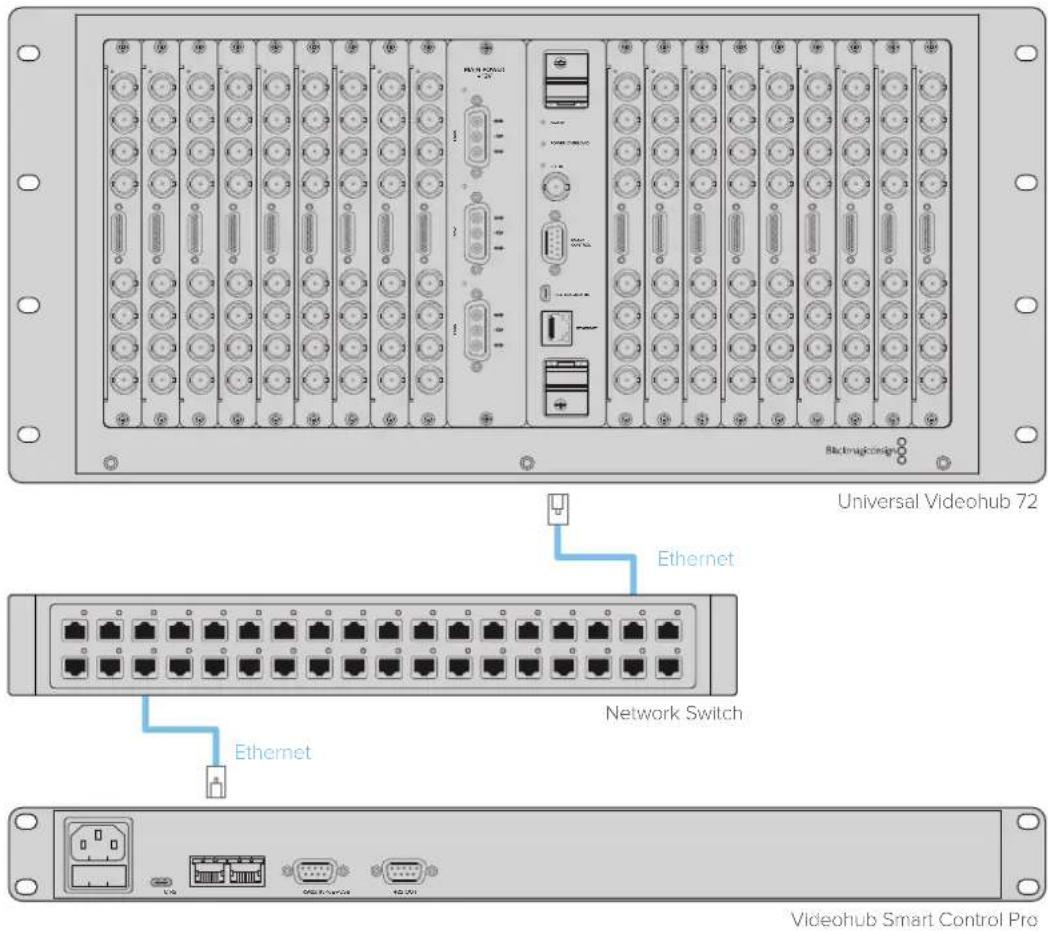
Videohub Smart Control Pro connesso a Universal Videohub 72 mediante un switch di rete
NOTA La seconda porta ethernet non supporta PoE+, per cui l'unità adessa connessa richiede la propria fonte di alimentazione.
Interpretare il colore dei pulsanti
Dopo ave collegato l'alimentazione al pannello di controllo Videohub, tutti i pulsanti si illuminano nei colori di test in quest'ordine: rosso, verde, blu, bianco. Il primo pulsante in alto a sinistra segnala lo stato della connessione alla rete, come descripto di seguito.
Luce rosa lampeggiante
Il pannello tenta di acquire un indirizzo IP. Il pulsante diventa subito rosso se il pannello è stato configurato di modo che utili un indirizzo IP fisso, o se riceve un indirizzo IP da un server DHCP.

Il pannello tenta di acquirese un indirizzo IP
Luce rossa lampeggiante
Il pannello ha acquisito un indirizzo IP e tenta di connettersi al server Videohub. Assicurati che Videohub o il server Videohub siano accesi e connessi tramite ethernet.

Il pannello ha acquisito un indirizzo IP e tenta di connettersi al server Videohub
Luce gialla lampeggiante
Il pannello è connesso al server Videohub, ma quest'ultimo opera con una versione software o firmware incompatible. Aggiorna Videohub all'ultima versione software e firmware è poi spegni e riaccendi il pannello.

II server Videohub opera con versione software o firmware incompatible
Nessuna luce lampeggiante
Il pannello è connesso al server Videohub e pronto all'uso. Il pulsante in alto a sinistra si illuminerà di bianco, e altri pulsanti di bianco e oro.

Il pannello è connesso al server Videohub
Se il primo pulsante in alto a sinistra impiega quale minuto per diventare rosso, il pannello non è riuscito ad acquire un indirizzo IP e ne ha scelto uno di default nel formato 169.254.xxx.xxx. A meno che non intenda useare un indirizzo IP assegnato in modo automatico, scollega e ricollega fermamente i cavi di rete, controlling che siano in buono stato e verifica che il server DHCP abbia un indirizzo IP disponibile. Scollega e ricollega tutte le fonti di alimentazione per consentire al pannello di richiedere un'alto indirizzo IP al server DHCP. Il pulsante dovrebbe illuminarsi immediatamente di rosso. Il pannello avvia un test di diagnóstica solo se non è stato selezionato all'interno di Videohub Hardware Panel Setup.
Livelli di routing
Se la tua matrice Videohub non offre una porta di controllo deck remoto RS-422, il display LCD del pannello Videohub Master Control visualizza la voce SDI. In quello caso, puoi saltare但这a sezione sui livelli di routing.
Se la tua matrice Videohub offre una porta di controllo deck remoto RS-422, cui usare il pulsante LEVEL del pannello per raggruppare le sorgenti e le destinazioni in base al livello di routing.
Premi DEST e poi LEVEL per scorrere tra i livelli di routing:
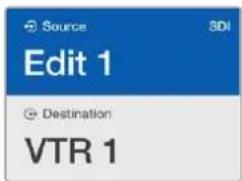
SDI 422
Visualità solo i dispositivi video che hanno la stessa etichetta per la porta di controllo remoto e per la porta SDI. Questo livello è comunmente usato per le schede di acquisizione SDI e i deck VTR, ma non è adatto alle camere e ai monitor, perché sono privi di porte remote RS-422.
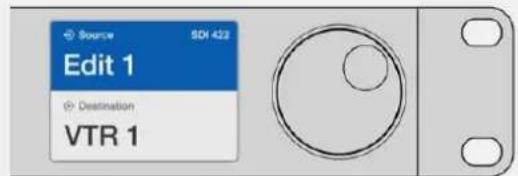
Il livello SDI 422 elenza solo i dispositivi video SDI dotati di porta RS-422 di controllo deck. In questo esempio, il display visualizza la schedà di acquisizione (Edit 1) e il deck (VTR 1), entrambi dotati di porte SDI e RS-422.
SDI
Elenca tutte le sorgenti e le destinazioni SDI. Questo livello è ideale per i dispositivi SDI come camere, monitor, schede di acquisizione e deck VTR, con o alla porta RS-422.
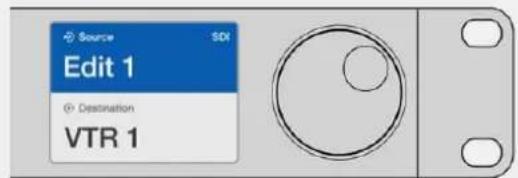
Il livello SDI elencatatti dispositivi video SDI.In questo esempio si vedono la sched di acquisizione (Edit 1) e il deck (VTR 1).
422
Visualizza solo i dispositivi video dotati di porta RS-422 di controllo deck. Le sorgenti e le destinazioni avranno il nome dell'etichetta della rispettiva porta RS-422, independentemente alla presenza o meno di porte SDI associate e dalle etichette di queste ultime. Questo livello è comunmente usato per le schede di acquisizione SDI e i deck VTR, ma è adatto anche ai pannelli di controllo remoto e ai server usati per gestire i deck.
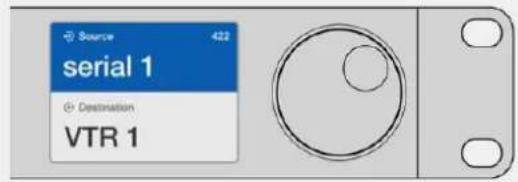
Il livello 422 elenca tutti i dispositivi dotati di porta RS-422 di controllo deck,anche quelli le cui etichette non combaciano e i controller remoti. In quello esempio, I'etichetta della schedai acquisizione (Edit 1) è diversa da quella della rispettiva porta remota (serial 1).

Il pannello di controllo con una nuova sorgente selezionata
Selezionare sorgenti e destinazioni
Il pannello Videohub Master Control Pro offre diversi metodi per selezionare e commutare velocamente tra sorgenti e destinazioni, per esempio sfruttando le etichette personalizzate delle porte della matrice Videohub o premendo direttamente il numero della porta.
Videohub Master Control Pro funzione come qualsiasi alla soluzione di controllo per matrice.
1 Premi DEST per visualizzare una destinazione sul display LCD. Premi i pulsanti o ruota la manopola per selezionare la destinazione desiderata.
2 Premi TAKE per confirmare.
3 Premi SRC e usa i pulsanti o la manopola per selezionare la sorgente da assocare alla destinazione.
4 Premi TAKE per confermare.
Selezionare i dispositivi digitando il numero della porta
Seutilizziletichettedi default perleporteSDIe le porteremote della matrice Videohub, digita il numero della porta corrispondente per selezionare un dispositivo.Questo metodo e velocemà è efficace solo se ricordi il numero delle portoequale dispositivo è connesso aciacuna porta.
Premi DEST (destinazione). Il Campo Destination sul display LCD verrà evidenziato in blu.
2 Se la tua matrice Videohub è dotata di porta RS-422 di controllo remoto, premi LEVEL e scegli il livello di routing opportuno. Se non ha una porta RS-422, salute pure quello passaggio.
3 Con i pulsanti numerati, digita il numero della porta che intendi usare come destinazione. I pulsanti premuti si illumineranno di oro e il display LCD migliorare la destinazione. Se sbagli numero, premi CLEAR.
4 Premi SRC (sorgente). Il Campo Source sul display LCD verrà evidenziato in blu.
5Con i pulsanti numerati, digita il numero della porta che intendi usare come sorgente. I pulsanti premuti lampeggeranno di bianco e il display LCD migliorà la sorgente. Se sbagli numero, premi CLEAR.
6I pulsante TAKE lampeggerà di rosso per indicare che è necessario confermare il nuovo percorso di routing. Premi TAKE per confermare oppure CLEAR per annullare l'operazione. Videohub Master Control ritorna al suo stato di inattività e il display LCD在哪 l'ultimo percorso di routing selezionato.
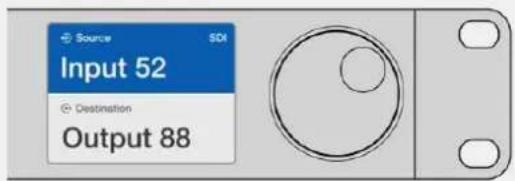
Seutiliziletichette di default perle portedSDIe lporteremotede lamatrice Videohub,digita il numero dellaporta corrispondente per selezionare un dispositivo.Inquesto esempio,la porta numero 88 è stata selezionatacome destinazione e la porta numero 52 come sorgente.Premi TAKEPer conformare il nuovo percorso di routing.
Selezionare i dispositivi ruotando la manopola
Che tu abbia personalizzato o meno le etichette delle porte della matrice Videohub, la manopola consente di scorrere tra le sorgenti e le destinazioni sul display LCD. Questo metodo è più lento, ma è utile per essere l'intera lista dei dispositivi e delle porte disponibili.
Premi DEST (destinazione). Il Campo Destination sul display LCD verrà evidenziato in blu.
2 Se la tua matrice Videohub è dotata di porta RS-422 di controllo remoto, premi LEVEL e scegli il livello di routing opportuno. Se non ha una porta RS-422, salute pure quello passaggio.
3 Ruota la manopola verso destra o sinistra fino alla destinazione desiderata. Il display LCD mostrera la destinazione.
4 Premi SRC (sorgente) e lo vedrai illuminarsi di bianco. Il Campo Source sul display LCD verrà evidenziato in blu.
5Ruota la manopola verso destra o sinistra sino alla sorgente desiderata. Il display LCD mostrera la sorgente.
6Il pulsante TAKE lampeggerà di rosso per indicare che è necessario confermare il nuovo percorso di routing. Premi TAKE per confermare oppure CLEAR per annullare l'operazione. Videohub Master Control ritorna al suo stato di inattività e il display LCD在哪 l'ultimo percorso di routing selezionato.
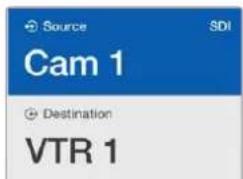
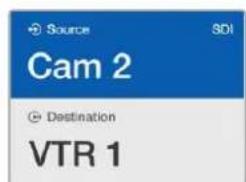
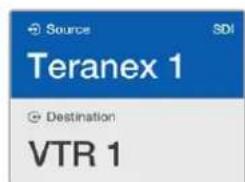
In quosto esempio, il display LCD alla delle sorgenti che è possibile instradare alla destinazione VTR 1, secondo il livello di routing SDI. Ruotando la manopola, le sorgenti compaiano in ordine progressivo.
Selezionare i dispositivi usingo i pulsanti personalizzabili e la manopola
Se hai personalizzato le etichette delle porte della matrice Videohub, cui usare i pulsanti personalizzabili e la manopola per selezionare sorgenti e destinazioni. Questo metodò è veloce e intuitivo, perché non è necessario ricordare il numero di ciascuna porta per selezionare un dispositivo. Per facilitare la ricerca potrebbe essere utile etichettare i dispositiivi per categoria, per esempio VTR, Cam e Monit.
Premi DEST (destinazione). Il Campo Destination sul display LCD verrà evidenziato in blu.
2 Se la tua matrice Videohub é dotata di porta RS-422 di controlo remoto, premi LEVEL e scegli il livello di routing opportuno. Se non ha una porta RS-422, salute pure quello passaggio.
3 Premi il pulsante a cui hai assegnato un tipo di dispositorio destinazione, per es. VTR. Il pulsante si illuminerà di oro.
4 Ruota la manopola verso destra o sinistra fino alla destinazione desiderata. Il display LCD mostrera la destinazione, in quello caso VTR. Se sbagli selezione, premi CLEAR e ruota la manopola fino a trovare la destinazione desiderata.
5 Premi SRC (sorgente). Il Campo Source sul display LCD verrà evidenziato in blu.
6Premi il pulsante a cui hai assegnato un tipo tipo di dispositivo sorgente, per es. una schedai di acquisizione. Il pulsante si illuminerà di bianco.
7 Ruota la manopola verso destra o sinistra fino a trovare la sorgente desiderata. Il display LCD migliorara la sorgente, in quello caso la schedà di acquisizione. Se sbagli selezione, premi CLEAR e ruota la manopola fino a trovare la destinazione desiderata.
8I pulsante TAKE lampeggerà di rosso perindicare che è necessario confermare il nuovo percorso di routing. Premi TAKE per confermare oppure CLEAR per annullare l'operazione. Videohub Master Control ritorna al suo stato di inattività e il display LCD alla I'ultimo percorso di routing selezionato.
Se un pulsante personalizzato lampeggia ma non rimane acceso, significica che il tipo di disposativo adesso assegnato non è stato etichettato come sorgente o come destinazione oppure non rientra nel livello di routing scelto. Per esempio, di solito le camere non vanno etichettate come destinazioniosi come i monitor non vanno etichettati come sorgenti, perchéosi facendo non rientrerebbero nel livello di routing RS-422.Consulta "Configurare Videohub Master Control Pro" per tutti i dettagli.
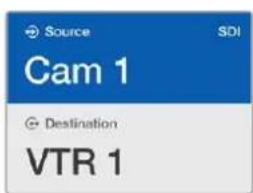
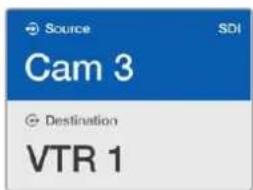
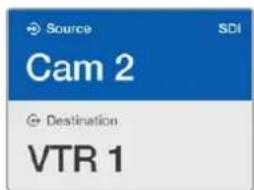
In questo esempio, il display LCD在哪的 camera assegnate a un pulsante personalizzabile. Trovare la sorgente video desiderata ruotando la manopola è facile, perché la lista include solo i dispositivi in questa categoria.
Selezionare i dispositivi usingo i pulsanti numerati e la manopola
Se hai personalizzato le etichette delle porte della matrice Videohub, puoi usare i pulsanti numerati e la manopola per selezionare sorgenti e destinazioni da una piccola lista. Questo metod o veloc e intuitivo, perché non è necessario ricordare il numero di ciascuna porta per selezionare un dispositivo. É ideale se hai etichettato gruppi di dispositivi con un numero. Per esempio, tutti i dispositivi nelle studio 3 si potrebbero etichettare VTR3, Edit 3, Cam 3A, Cam 3B, Monit 3A, Monit 3B, ecc.
Premi DEST (destinazione). Il Campo Destination sul display LCD verrà evidenziato in blu.
2 Se la tua matrice Videohub è dotata di porta RS-422 di controllo remoto, premi LEVEL e scegli il livello di routing opportuno. Se non ha una porta RS-422, salute pure quello passaggio.
3 Premi il pulsante numero correspondente, in quello caso 3. I pulsanti premuti lampeggeranno di oro.
4Ruota la manopola verso destra o sinistra fino alla destinazione desiderata. In base a questo esempio, il display LCD mostrera VTR 3, Edit 3, Monit 3A, Monit 3B ecc. Se sbagli selezione, premi CLEAR e digita il numero corretto.
5 Premi SRC (sorgente). Il Campo Source sul display LCD verrà evidenziato in blu.
6 Premi il pulsante numero correspondente, in quello caso 3. I pulsanti premuti lampeggeranno di bianco.
7 Ruota la manopola verso destra o sinistra bajo trovare la sorgente desiderata. In base a questo esempio, il display LCD mostrera VTR 3, Edit 3, Cam 3A, Cam 3B ecc. Se sbagli selezione, premi CLEAR e digita il numero corretto.
8Il pulsante TAKE lampeggerà di rosso perindicare che è necessario confermare il nuovo percorso di routing. Premi TAKE per confermare oppure CLEAR per annullare l'operazione. Videohub Master Control ritorna al suo stato di inattività e il display LCD alla I'ultimo percorso di routing selezionato.


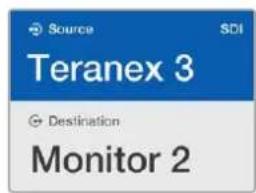
In questo esempio, il display LCD migliorato solo i dispositivi video la cui etichetta contieneancheil numero 3.Trovare la sorgente desiderata ruotando la manopola è facile,perché la lista include solo i dispositivi in questa categoria.
Selectionare i dispositivi usingo pulsanti personalizzabili e i pulsanti numerati
Se hai personalizzato le etichette delle porte della matrice Videohub, puoi usare i pulsanti personalizzabili e i pulsanti numerati per selezionare sorgenti e destinazioni. Questo metod è molto veloc e intuitivo, perché non è necessario scorrere una lista, ma basta ricordare quanti dispositivi per tipo ci sono, per esempio due VTR e quattro monitor.
Per facilitare la ricerca, potrebbe essere utile etichettare i dispositivi con un nome e con un numero, per esempio VTR 01, VTR 02, Cam 01, Cam 02, Cam 03, Mon 01, Mon 02, Mon 03 e Mon 04.
Premi DEST (destinazione). Il Campo Destination sul display LCD verrà evidenziato in blu.
2 Se la tua matrice Videohub è dotata di porta RS-422 di controllo remoto, premi LEVEL e scegli il livello di routing opportuno. Se non ha una porta RS-422, salute pure quello passaggio.
3 Premi il pulsante a cui hai assegnato un tipo di dispositivo destinazione, per es. VTR. Il pulsante si illuminerà di oro.
4 Digita il numero della destinazione con i pulsanti numerati, per es. 0 e 7 per VTR 07. I pulsanti premuti lampeggeranno di oro.
5 Premi SRC (sorgente). Il Campo Source sul display LCD verrà evidenziato in blu.
6Premi il pulsante a cui hai assegnato un tipo tipo di disposativo sorgente, per es. una scheda di acquisizione. Il pulsante si illuminerà di bianco.
7 Digita il numero della sorgente con i pulsanti numerati, per es. 0 e 3 per la schedà di acquisizione Edit 03. I pulsanti premuti lampeggeranno di bianco.
8I pulsante TAKE lampeggerà di rosso per indicare che è necessario confermare il nuovo percorso di routing. Premi TAKE per confermare oppure CLEAR per annullare l'operazione. Videohub Master Control ritorna al suo stato di inattività e il display LCD在哪最後percorso di routing selezionato.
Se uno dei pulsanti personalizzati lampeggia ma non rimane acceso, significica che il tipo di dispositorio adesso assegnato non è stato etichettato come sorgente o come destinazione oppure non rientra nel livello di routing scelto. Per esempio, di solito le camere non vanno etichettate come destinazioni sono come i monitor non vanno etichettati come sorgenti, perchéosi facendo non rientrerebbero nel livello di routing RS-422. Consulta la parte dedicata alle etichette dei pulsanti nella sezione "Configurare Videohub Master Control Pro" per tutti i dettagli.
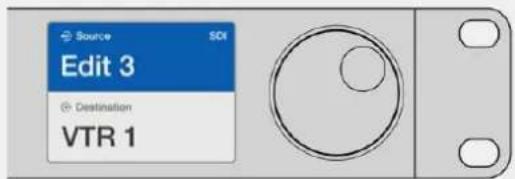
Se intendi scegliere Edit 3 come sorgente e VTR 1
come destinazione,puoi effettuare la selezione
direttamente,enza scorrere una lista. Secondo this
esempio, premi DEST, poi il pulsante personalizzato a cui hai assegnato il VTR e infinite il pulsante numerato 1.VTR 1 comparirne nel campo Destination. Ora premi SRC,poi il pulsante personalizzato acui hai assegnato la schedai ci acquisizione Edit e infinite il pulsante numero 3. Edit 3 comparirne nel campo Source.Premi TAKE per confermare.
Bloccare e sbloccare percorsi di routing
Per bloccare una destinazione con Videohub Master Control:
1Selezione una destinazione e una sorgente con il metodo che preferisci. Videohub Master Control ritorrera al suo stato di inattività.
2 Premi DEST (destinazione). Il Campo DestINATION sul display LCD verrà evidenziato in blu.
3 Se il display LCD non visualizza il percorso corretto, usa i pulsanti e/o la manopola per trovare la destinazione desiderata.
4 Tieni premuto DEST (di color Oro) sino a quando l'icona del lucchetto compare nel campo Destination sul display LCD.
5 Premi di nuovo DEST per riportare Videohub Master Control al suo stato di inattività. Il Campo Destination ritornerà grigo.
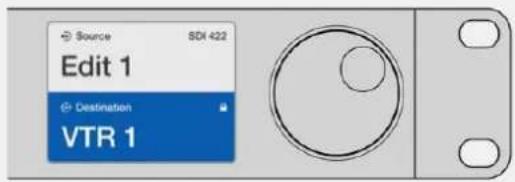
Nel Campo Destination compare licona del lucchetto quando la destinazione è bloccata
Per sbloccare una destinazione con Videohub Master Control:
Premi DEST (destinazione). Il Campo Destination sul display LCD verrà evidenziato in blu.
2 Se il display LCD non visualizza il percorso corretto, usa i pulsanti e/o la manopola per trovare la destinazione desiderata. Nel Campo Destination comparirà l'icona del lucchetto accanto alla destinazione bloccata.
3 Tieni premuto DEST (di color Oro) sino a far scomparire licona del lucchetto.
4 Premi di nuovo DEST per riportare Videohub Master Control al suo stato di inattività. Il Campo Destination ritornerà grigio.
Utilizzare le macro
Premendo uno dei pulsanti verdi delle macro, inneschi contemporaneamente tutti i percorsi di routing preconfigurati su Videohub Hardware Panel Setup. Ciacun pulsante è configurable per un massimo di 16 percorsi di routing. Se il pulsante TAKE è abilitato, è necessario premerlo per confermare l'innesco della macro. Se per qualsiasi motivo non è possible innescare una macro, il pulsante lampeggerà.
Utilizzare Videohub Smart Control Pro come selettore diretto
Se Videohub Smart Control Pro è stato configurato come selettore diretto ed è stato scelto un dispositivo destinazione, puoi usare quello pannello per selezionare solo le sorgenti.
1 Premi il pulsante (di colore bianco) della sorgente video desiderata. Il pulsante si illuminerà. La sorgente video corrispondente si connette è all'istante e sare visible sul dispositorio destinazione.
2 Se la funzione di conferma è abilitata, vedrai lampeggiare il pulsante della nuova sorgente e il pulsante TAKE in basso a destra. Premi TAKE per innescare il nuovo percorso di routing.

Videohub Smart Control Pro si puo configurare come selettore diretto. In basso a destra si attiva il pulsante TAKE
Utilizzare Videohub Smart Control Pro come selettore XY
Se Videohub Smart Control Pro è stato configurato come selettore XY, i pulsanti delle destinazioni si illuminano di oro e i pulsanti delle sorgenti di bianco. Se lavori con varie destinazioni, è necessario selezionarne una, prima di scegliere una sorgente.
Per cancellare percorso di routing:
1Premi il pulsante della destinazione desiderata. Il pulsante si illuminerà. Se a esta destinazione è giornata associata una sorgente video, il pulsante corrispondente si illuminerà di bianco.
2Per scegliere un'altra sorgente, premi il pulsante corrispondente. La sorgente video si connetterà all'istante e sare visible sul dispositivo destinazione. Il pulsante della nuova sorgente si illuminerà. Per cancellare percorso di routing, selezione un'altra destinazione e poi la sorgente desiderata.
3 Se la funzione di confirma è abilitata, vedrai lampeggiare il pulsante della nuova sorgente e il pulsante TAKE in basso a destra. Premi TAKE per confermare il nuovo percorso di routing.
Bloccare esbloccare i percorsi di routing
Per bloccare una destinazione, tieni premuto il pulsante corrispondente sono a quando diventa di colore blu. Il pulsante della sorgente associata si illuminerà. Se tenti diambiare sorgente nelle destinazione è bloccata, il pulsante di quest'ultima lampeggia di blu. Per sbloccare una destinazione, tieni premuto il pulsante corrispondente sono a quando diventa di color Oro.
Utilizzato le macro
Premendo uno dei pulsanti verdi delle macro, inneschi contemporaneamente tutti i percorsi di routing preconfigurati su Videohub Hardware Panel Setup. Ciacun pulsante è configurable per un massimo di 16 percorsi di routing. Se il pulsante TAKE è abilitato, è necessario premerlo per confirmare l'innesco della macro. Se per qualsiasi motivo non è possible innescare una macro, il pulsante lampeggerà.

Videohub Smart Control Pro si puo configurare come selettore XY, in basso a destra si attiva il pulsante TAKE
Inserire un'etichetta nei pulsanti
All'interno dei pulsanti di Videohub Master Control Pro, Videohub Smart Control Pro e Videohub 12G è possible insere un'etichetta.
L'installer del software Videohub comprende una cartella contente un template nel formato PDF per creare le etichette. Dop o aver digitato e stampato le etichette, ritagliae in quadratini e insertiscile nei pulsanti.
Per rimuovere i copripulsanti:
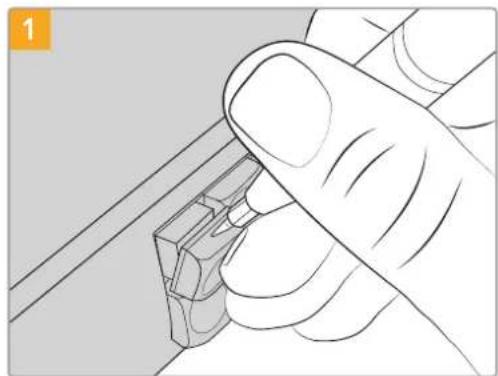
I copripulsanti si possono rimuovere migliormente con un piccolo cacciavite piatto.
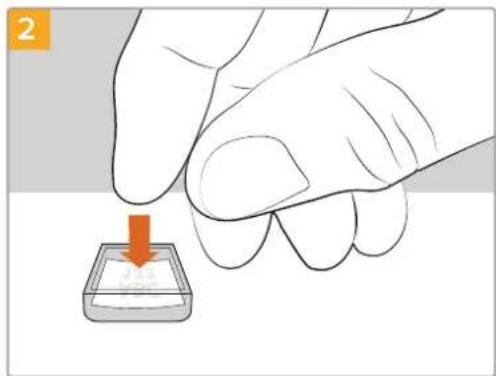
Posizione l'etichetta all'interno del copripulsante.
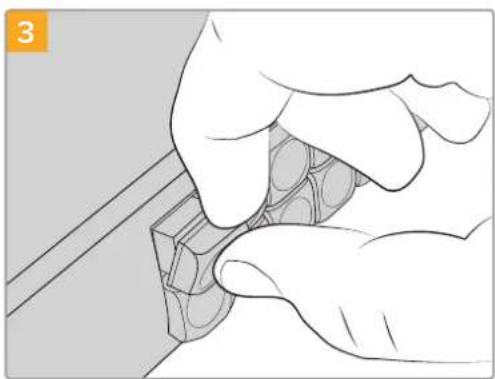
Spingi delicatamente il copripulsante in posizione fino a sentire un clic.
Blackmagic MultiView 16
MultiView 16 è un dispositivo di monitoraggio di una unità rack per visualizzare contemporaneamente. 16 segnali SDI di formati diversi su un solo monitor. Grazie alla compatibilità con l'Ultra HD e al controlo remoto dal software Videohub, è la soluzione di monitoraggio definitiva per le matrici Blackmagic Videohub.
Ciacuno dei 16 ingressi SDi di MultiView 16 dispone della propria uscita di loop, per connettere i segnali ad altri dispositivi SDI. Due uscite 6G-SDI e due uscite convertite in risoluzione minore HD-SDI permettono di connettere monitor HD o Ultra HD. L'uscita HDMI alterna HD e Ultra HD in base al fornato compatibile con il monitor connesso. Le connessioni SDI rilevano automaticamente SD, HD, 3G-SDI e 6G-SDI, e offrono reclocking su tutte le uscite SDI, e un ingresso di riferimento per connettere switcher e altri dispositivi video per il broadcast.


MultiView 16 si può gestire dal pannello di controllo integrato, oppure in modalità remotatramite ethernet o connessioni seriali se è installato in un rack non disponibile accessibile. Percambiare i percorsi di routing puoianche usare un controller di terzi tramite ethernet, o comedispositivo slave RS-422.
L'uscita multiview consente di visualizzare gli ingressi in una disposizione di riquadri a scelta tra 1 × 1 , 2 × 2 , 3 × 3 e 4 × 4 . MultiView 16 si cui usare sono per distribuire quattro segnali HD nativi e comprere una sola immagine Ultra HD.
MultiView 16 utilizes alimentazione di tipo AC.
Utilizzare il pannello di controllo
Il pannello di controllo di MultiView 16 offre accesso veloe a impostazioni, sorgenti e immagini.
ll display LCD e la home
L'intuitivo display LCD integrato permette di tenero essere modificare le impostazioni. La prima schermata che MultiView 16 visualizza all'accensione contiene le informazioni elencatedi seguito.
Formato dell'uscita video HD
Compare in alto a sinistra e molto il formato 1080i59.94 o 1080i50 HD delle uscite HD-SDI.
Ingresso audio
Compare in alto a destra e mystra l'ingresso SDI utilizzato per integrare l'audio nei segnali HDMI e SDI di uscita.
Disposizione dei riquadri
Al centro del display compare la disposizione dei riquadri, che puoi personalizzato in base al numero di ingressi connessi.
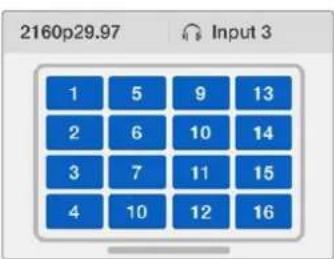
La home è la schermata principale del display LCD del pannello di controlo. Dopo aver modificato un'impostazione, premi il pulsante MENU per tornare alla home
I pulsanti del pannello di controllo

SRC e VIEW
Aprono rispettovamente le impostazioni degli ingressi e dei riquadri di visualizzazione. Servono per selezionare una sorgente di ingresso e il riquadro in cui visualizzarla.
Premi VIEW. Si attivera la sezione inferiore del display LCD.
2 Premi un pulsante numero o ruota la manopola per selezionare un riquadro. Premi SET per confermare.
3 Premi SRC. Si attivera la sezione superiore del display LCD.
4 Premi un pulsante numero o ruota la manopola per selezionare un ingresso. Se hai rinominato gli ingressi, la sezione superiore del display LCD visualizzata le rispettive etichette.
5 Premi SET per conformare.

SOLO
Consente di vedere un ingresso a scherno intero. Premi SOLO e poi il pulsante numerato dell'ingresso che desideri vedere a scherno intero, o ruota la manopola per scorrere tra gli ingressi. Ripremi il pulsante per tornare a visualizzare tutti i riquadri.

SET
Consente di selezionale e confermare le impostazioni. Quando selezioni una voce del menu premendo SET, la voce viene evidenziala e i pulsanti SET e MENU lampeggiano. Dopo aver cambiato un'impostazione, ripremi SET per confermare.

MENU
Apre il menu delle impostazioni. Dopo aver cambiato un'impostazione, ripremi\ questo pulsante per tornare alla home.

NUMERI
Consentono di selezionare gli ingressi e i riquadri in cui visualizzarli. Servonoanche per scegliere l'ingresso SDI in cui desideri integrare l'audio.

SRC, VIEW e SET
Premi SRC e VIEW per aprire le impostazioni degli ingressi e dei riquadri di visualizzazione. Usai pulsanti numerati o la manopola per cancellare le impostazioni e premi SET per confermare.
Il display LCD mette in evidenza la sezione superiore o inferiore, a seconda dell'impostazione che stai cambiando. Se hai rinnominato gli ingressi, il display LCD visualizza le rispettive etichette.

SOLO e MENU
Premi SOLO per la modalità schermo intero. Premi MENU per aprire le impostazioni e ritornare alla home.

Questo dispositivo Blackmagic Design è un'alternativa economica pensata per le produzioni multicamera in cui ci si avvale di una unità di controllo camera (CCU) per commutare tra i flussi video delle varie camere, monitorate su un solo monitor. Offre 8 ingressi (GPI) e 8 uscite (GPO), tutti configurabili.
In determinate configurazioni di percorsi, gli ingressi GPI inviano a Videohub - tramite ethernet - il dato di passare alla camera selezionata, sul monitor dell'operaore; le uscite GPO inviano il segnale tally alle camere o ad altri dispositivi.

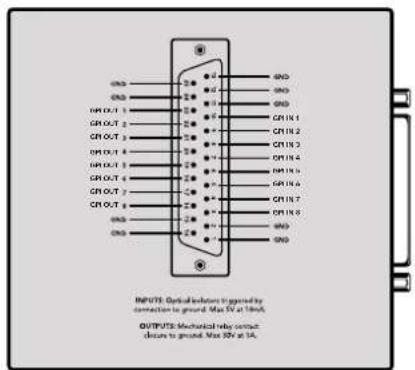
GPI and Tally Interface Piedinatura del connettor DB25
Leggi il diagramma della piedinatura sul retro dell'unità per realizzare un cavo su misura.
Consulta la sezione "Il software Blackmagic Videohub" per configurare GPI and Tally Interface con Blackmagic Videohub Setup.
II software Blackmagic Videohub
Questo software include tre applicazioni importanti che servono per configurare e controllare le matrici Videohub e i pannelli di controllo Videohub. Blackmagic Videohub è disponibile per il download alla pagina www.blackmagicdesign.com/it/support.
Il software Blackmagic Videohub include le seguenti applicazioni:
Blackmagic Videohub Setup. Questa è l'utilità di amministrazione con cui modificare le impostazioni, configurare Videohub e aggiornare il software interno.
Blackmagic Videohub Hardware Panel Setup. Questa è l'utilità con cui configurare i pannelli Videohub Master Control Pro e Smart Control Pro.
Blackmagic Videohub Control. Questa applicazione è un pannello di controllo software con cui controllare Videohub in remoto tramite USB o una rete ethernet.
Blackmagic Videohub Setup
Blackmagic Videohub Setup permette di etichettare gli ingressi e le uscite per individuare le sorgenti e le destinazioni e ottimizzare i risultati dei filtri quando utilizzizi i pulsanti di scelta rapida. Permetteanche创下irele macro,mappare li pulsanti di scelta rapida,e altrioncorora.
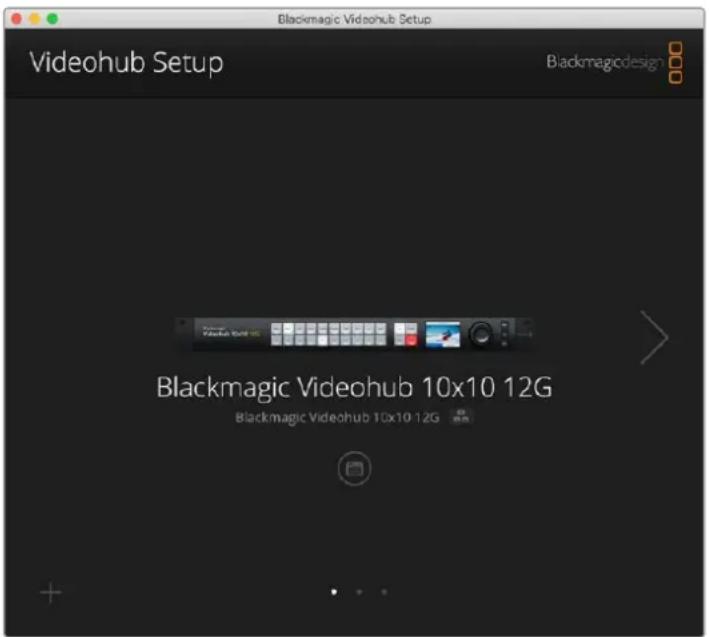
Innanzitutto è necessario scaricare e installare il software Videohub per Mac o Windows. Puoi scaricarlo Gratisamente da www.blackmagicdesign.com/it/support.
Dopo aver installato il software sul computer, connetti Videohub tramite USB, vai su Applicazioni e apri Blackmagic Videohub Setup.
La prima schermata è la home. Qui compaiono le unità Videohub connesse e puoi selezionale quella che desideri. Clicca sulle freccce laterali a destra e a sinistra per scorrere tra i dispositivi disponibili.
Clicca sull'icona sotto l'imagine di Videohub per aprire le impostazioni.
Etichettare ingressi e uscite
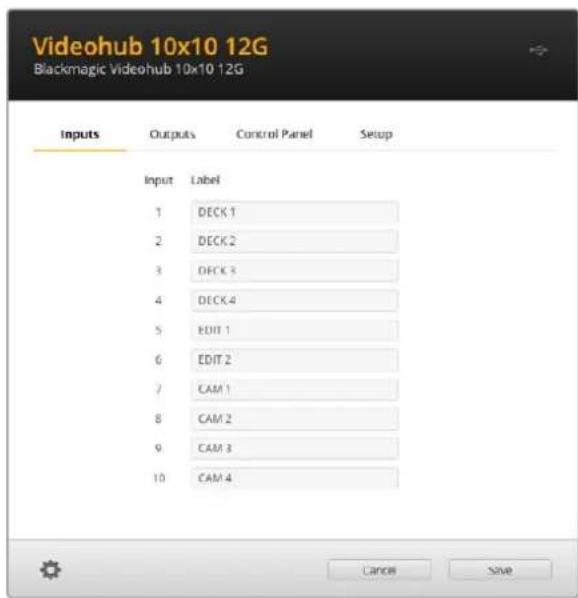
Le tab Inputs e Outputs consentono di cuiare le etichette delle sorgenti e delle destinazioni.
Per etichettare ingressi euscite:
1Clicca nel Campo di un ingresso o di un'uscita.
2 Scrivilnome desiderato.Per passare al Campo successivo premi Invio sulla tastiera oppure cliccaci sopra per scrivere.
3Dopo aver inserto tutte le etichette,clcca su Save per confermare.
É importante che l'etichetta combaci conQLA inserta nel pulsante di scelta rapida sul pannello, per esempio DECK per i deck di riproduzione e registrazione, e MON per i monitor. Se modifi ch le etichette sul software, ricorda di cuiare anche quelle dei pulsanti del pannello. Consulta la sezione "Inserire un'etichetta nei pulsanti" per maggiori informazioni.
SUGGERIMENTO La ricerca del testo effettuata da Videohub fa distinzione tra maiuscole e minuscole.
Dopo aver etichettato gli ingressi e le uscite, puoi salvare le etichette come gruppo, e richiamarle tutte insieme se dovessero servvirti per un'alto progettto.
Per salvare un gruppo di etichette:
1 Clicca sull'icona dell'ingranaggio in basso a sinistra nella tab Inputs o Outputs e selezione Save label set.
2 Dai un nome al gruppo di etichette e scegli dove salvarlo. Clicca su Save.
Per caricare un gruppo di etichette:
1 Clicca sull'icona dell'ingranaggio in basso a sinistra nella tab Inputs o Outputs e selezione Load label set.
2 Scegli il gruppo di etichette desiderato e cicca su Open.
NOTA Le etichette delle porte di Videohub IP non si possono modificare perché derivano dai dispositivi Video IP connessi. Le etichette vengono memorizzate sul Videohub connesso e sono visibili anccheugli altrian pannelli di controlo nella stessa rete.
Abilitare le uscite alla selezione diretta
Nella tab Outputs, accanto alle uscite c'è una casella di spunta che consente di abilitarle o meno alla selezione diretta. Quando un'uscita è configurata su questa modalità di selezione, il percorso di routing cambiera non appena selezioni una sorgente,enza dover usare il pulsante TAKE.
Puoi selezionare e deselectionare le caselle singolarmente, oppure tutte in una voltalickando su All On e All Off.
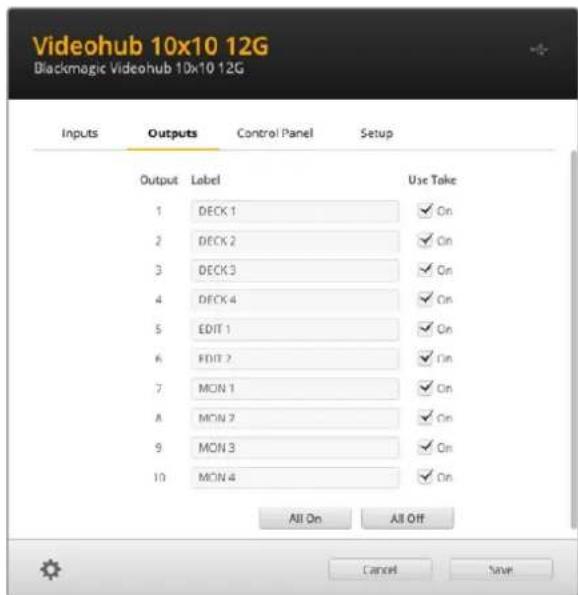
In modalità di selezione diretta, il percorso di routing cambia alla premere TAKE
Creare le macro
La tab Control Panel consente di creare le macro e programmarne le funzioni.
Clicca e trascina il cursore Number of macros verso destra per aggungere pulsanti per macro, verso sinistra per rimuoverli. Man mano che aggungi i pulsanti per macro, li vedrai illuminarsi di bianco nell'utilita.
Per assegnare una macro a un pulsante:
1 Clicca su un pulsante bianco nella sezione Button Mapping. Nella sezione sottostante comparirà un menu con elenchi contenti campi che vanno alla A alla P. Ognuno rappresenta un comando di routing.
2 Clicca sul Campo A dell'elenco Source e selezione l'ingresso desiderato; selezione l'uscita desiderata dall'elenco Destination.
3Clicca su Save.
La macro è stata assegnata à un pulsante.
Con questo procedimento, la macro assegnata al pulsante contiene un solo lavoro di routing, ma puoi aggiungerne altri. è un sistema particolaremente utile per i progetti che prevedono sequenze complesse di percorsi di routing. In questi casi, basta programmare una macro con la sequenza e assegnarla a un pulsante.
Per attivare una macro, premi il pulsante per macro sul pannello e poi premi TAKE per innescarla.
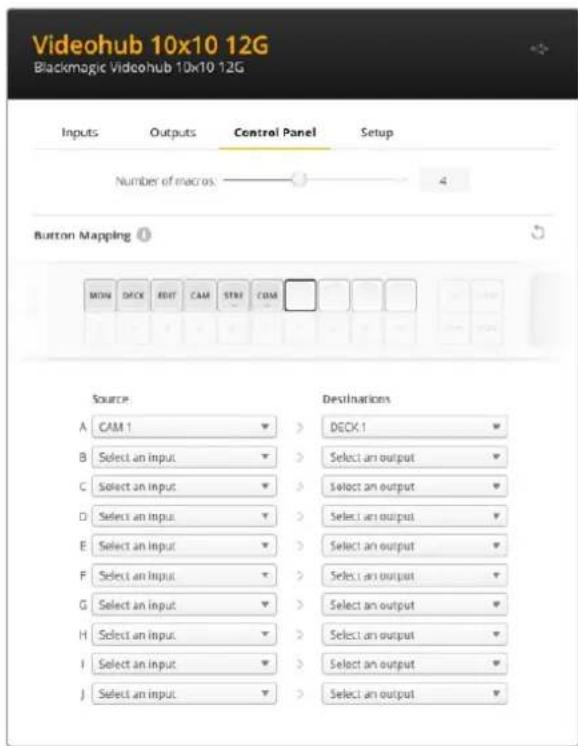
Con le macro esegui numerousi percorsi di routing in una sola volta
Mappatura dei pulsanti
I pulsanti di scelta rapida del pannello di controllo Videohub servono per selezionare gruppi di dispositivi quando è il momento di cancellare percorso di routing. Per esempio, se tre HyperDeck sorgenti sono stati etichettati come DECK 1, DECK 2 e DECK 3, premendo il pulsante di scelta rapida DECK, l'elenco delle sorgenti migliorare solo quei tre dispositivi. Per selezionare uno di questi come sorgente, puoi premere i pulsanti numerati 1, 2, o 3, o ruotare la manopola. Questo metod e utile se lavori con una matrice Videohub grande a cui sono connessi tanti dispositivi di tipo diverso.
Se modifici l'etichetta di un pulsante di scelta rapida sul software, ricorda di cuiareanche quella insertita nel pulsante sul pannello. Consulta la sezione "Inserire un'etichetta nei pulsanti" per tutti i dettagli.
Per mappare un pulsante di scelta rapida:
1 Clicca sul pulsante di scelta rapida desiderato e digita l'etichetta nel Campo di testo. É importante che l'etichetta combaci con quella dell'ingresso o dell'uscita corrispondente. Per esempio, se gli HyperDeck sorgenti sono stati etichettati DECK 1, DECK 2 e DECK 3, il pulsante di scelta rapida deve avere l'etichetta DECK.
2Clicca su Save.
Consulta la sezione sui pulsanti di scelta rapida per informazioni su come usarli per cancellare percorso di routing.
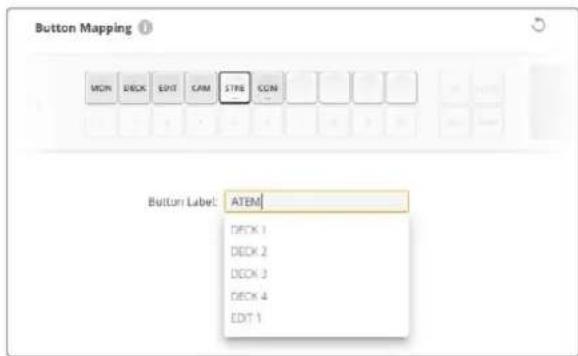
Digital etichetta del pulsante di scelta rapida e clicca su Save
Impostazioni di configurazione
La tab Setup permette di assegnare un nome a Videohub per distinguierlo in rete. Scrivi un nome nel Campo Name e praticza su Set.
Per cancellare la lingua del display LCD di Videohub, ricerca sul menu Language, selezionane una e pratiche su Save.
La voce Software indica la versione del software. Visita la pagina www.blackmagicdesign.com/it/support per scoprir se è disponibile una nuova versione.
Monitoraggio video
Spunta la casella Video monitoring per vedere sul display LCD l'anterepima della sorgente intradata a una destinazione. Per esempio, se premi il pulsante DEST e selezioni una destinazione, vedrai la sorgente correntemente intradata su quella uscita.
Prima diambiare percorso, puoianche controllare il video delle sorgenti scorrendole con la manopola.
Deseleziona la casella Video monitoring per disabilitare la funzione di anteprima del video. Il display LCD tornera a visualizzare la home, con il nome della sorgente e della destinazione.
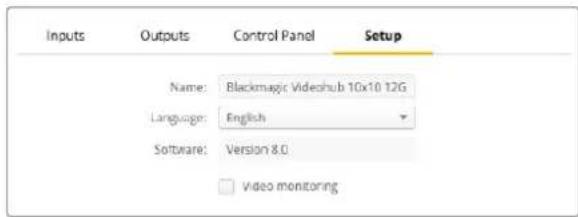
Deseleziona la casella Video monitoring per disabilitare l'anteprima del video di sorgente e destinazione sul display LCD
Rete
Le impostazioni di rete consentono di scegliere l'opzione DHCP per connettere il dispositorio alla rete in automatico, o di inserire l'indirizzo IP a mano.
Per modificare queste impostazioni è necessario connettere Videohub al computer tramite USB.
Per limitare il rischio di modifiche indesiderate, Blackmagic Videohub Setup si può impostare di modo che gli utenti possano cancellare le impostazioni solo tramite USB. Seleziona l'opzione via USB.
Le impostazioni di rete sono importanti per controllare le matrici come Universal Videohub 288 in una retetramite Blackmagic Videohub Control o un pannello esterno, per esempio Videohub Master Control Pro. Consulta la sezione "Connettere Videohub a una rete" per maggiori informazioni.
Reset
Il pulsante Factory Reset elimina tutte le macro e le etichette e ripristina le impostazioni di fabbrica.

Aggiornare Videohub
Di tanto in tanto è necessario aggiornare il software interno di Videohub per avera a disposizione le funzioni più recenti e la compatibilità con nuovi dispositivi e formati.
Per aggiornare il software interno di Videohub:
1Connetti il computer a Videohub tramite il connettore USB 2.0.
2Apri Blackmagic Videohub Setup. Vedrai tutti i Videohub connessi alla rete.
3Selezione il Videohub interessatolickcando sull'immagine o sullicona centrale.
4L'utilita suggerisce di aggiornare il software se necessario.
5 Clicca su Update per aggiornarlo. Non scollegare Videohub durante l'aggiornamento.
6 Clicca su Close al termine dell'aggiornamento.
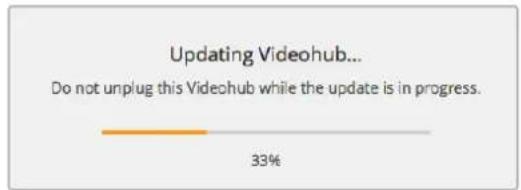
Non scollegare Videohub durante l'aggiornamento
Blackmagic Videohub Control
Blackmagic Videohub Control permette di visualizzare e commutare tra le sorgenti (ingressi) e le destinazioni (uscite) in modo veloc e intuitivo. É facile da usare, perché opera su una singola destinazione video alla volta. Selezionando l'icona di una destinazione, l'icona della sorgente adessa associata si illumina. Per cancellare sorgente basta ciccare su un'altra icona. É davvero semplice.
Selezionare un Videohub
Apri Blackmagic Videohub Control, circa sull'icona dell'ingranaggio e selezione Select Videohub. Clicca sul Videohub che desideri controllare. Se hai personalizzato le etichette dei dispositivi, le vedrai apparire nel software. Il software elenca tutti i Videohub in rete, inclusi i Videohub IP.
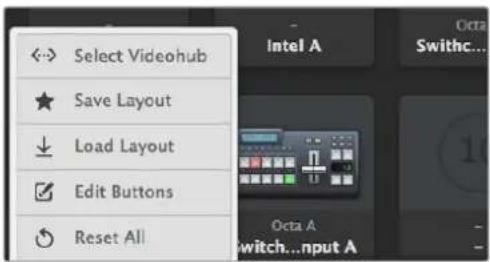
Clicca su Select Videohub e selezione il Videohub che desideri controllare
Aggiungi un pulsante
Clicca l'icona dell'ingranaggio e poi Edit Buttons. Clicca Add per aggiungere un'icona per una sorrente o per una destinazione. Nella finestra Set Button, selezione una sorrente o una destinazione SDI, il controllo deck RS-422, e l'icona da assegnare al pulsante. Di solito il controllo deck è raggruppato insieme alle relative connessioni SDI.
Individuare i percorsi di routing
Per videere quale sorgente è associata a una destinazione, per esempio a un monitor,clcca l'icona della destinazione nella sezione Destinations della finestra. L'icona della sorgente associata al monitor si illuminerà nella sezione Sources.
Cambiare percorso di routing
Per cancellare sorgente da destinare al monitor, per esempio da un deck a una camera, premi l'icona con l'imagine di una telecamera nella sezione Sources della finestra. La nuova icona si illumininerà. L'icona del deck si spegnerà perché non è più associata al monitor.
| Ridimensionare l'interfaccia | Clicca e trascina l'angolo in basso a destra per ridimensionare la finestra come preferisci, oppurecisione e trascina il bordo superiore o inferiore per regolarla in larghezza e altezza. |
| Ridimensionare lesezioni Sources e Destinations | Clicca e trascina verso l'alto o il basso la piccola barra centrale tra le due finestre. |
| Cambiare layout di visualizzazione | Clicca le due icone in basso a destra per vedere sorgenti e destinazioni come elenco o come icone. |
| Ricerca rapida Entrambe lesezioni Sources e Destinations permiettono di effettuare una ricerca rapida. Questa funzione è utile quando ci sono numerousicone. Man mano che digiti il nome, la sezione inizia a migliorare solo le sorgenti o le destinazioni pertinenti. | |
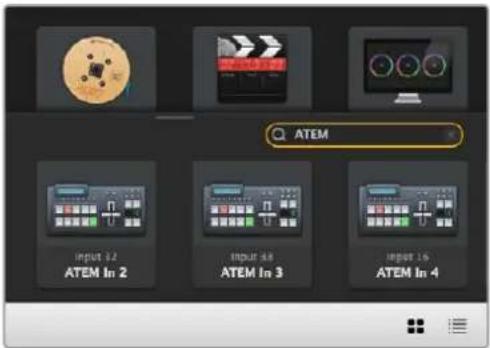
Ricerca della parola "ATEM" nella sezione Destinations
Struttura della finestra dell'interfaccia
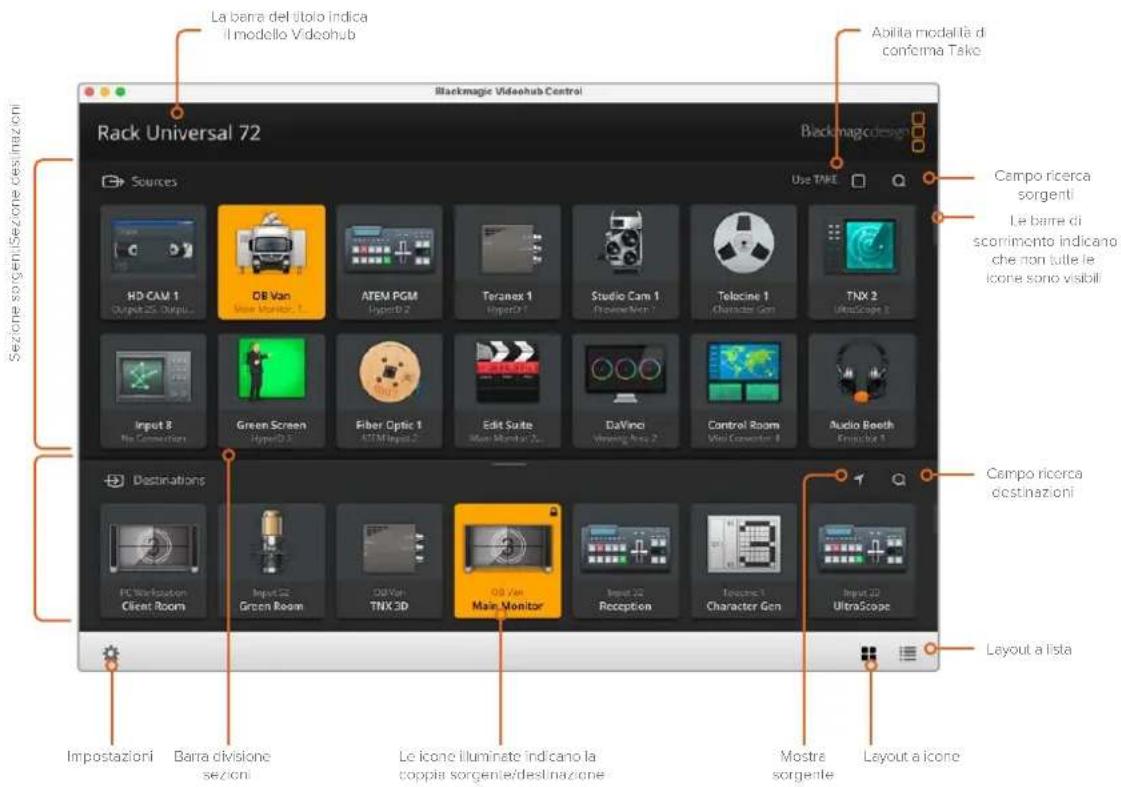
Clicca e trascina i margini della finestra per ridimensionarla al suo schermo. Clicca e trascina verso l'alto o il basso la piccola barra centrale tra le due sezioni Sourcese e Destinations e usa la barra di scorrimento laterale.
Menu impostazioni
| Selezione un Videohub | ←→ | Scegli uno dei Videohub in rete. |
| Salva un layout | ★ | Salva un layout personalizzato di icone di sorgenti e destinazioni. |
| Carica un layout | ↓ | Carica un layout esistente di icone di sorgenti e destinazioni. |
| Pulsanti di modifica | ☑ | Mostra i pulsanti per modificare le icone. |
| Resetta tutti | ◎ | Mostra tutti gli ingressii e le uscite connessi a Videohub e sostituisce le icone personalizzate con le icone di default. Le impostazioni di sorgente, destinazione e controllo deck vengono mantenute. |
Pulsanti di modifica
| Aggiungi Aggiungi l'icona di una sorgente o di una destinazione. | |
| Modifica | Imposta una sorgente o una destinazione SDI, il controllo deck e l'imagine per l'icona selezionata. |
| Blocca / sblocca | Blocca l'icona di una destinazione per evitare diambiare per sbaglio la sorgente adessa associata. Quandoblicki un'icona bloccata, il pulsante Lock cambia nome in Unlock (sblocca). Cliccalo per sbloccarla. |
| Cancella | Cancella le impostazioni di sorgente, destinazione e controllo deck, inclusa l'imagine dell'icona selezionata. |
| Rimuovi | Rimuovi l'icona selezionata. |
| Fine | Done Clicca Done per uscire alla modalità di modifica. |
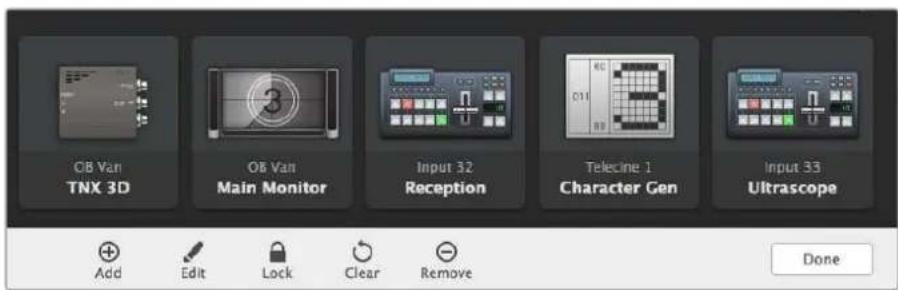
Clicca Edit Buttons per scegliere una thumbnail per una sorgente o una destinazione
Usare le icone
| Aggiungi un pulsante | Clicca l'icona dell'ingranaggio e poi Edit Buttons. Clicca Add per aggiungere un'icona per una sorgente o per una destinazione.Nella finestra Set Button, selezione una sorgente o una destinazione SDI, il controllo deck RS-422 e un'icona da assegnare al pulsante. Solitamente il controllo deck è raggruppato con le relative connessioni SDI, per es.Input 1 e Remote 1. |
| Modifica | Clicca Edit Buttons e selezione l'icona da modificare. Clicca l'icona di edit e cambia la sorgente o la destinazione, il controllo deck e l'icona come desiderato. |
| Imposta | La finestra Set Button consente di selezionare un'icona, una sorgente o una destinazione, e il tipo di controllo deck. |
| Set Button Select Icon <Production Camera Select Source Camera 1 Select Deck Control No Deck Control Cancel Set | |
| Sposta | Clicca l'icona dell'ingranaggio e poi Edit Buttons. Clicca e trascina le icone nella posizione che preferisci. |
Individuare eambiare un percorsodi routing
| Individuare i percorsi di routing | Per capire quale sorgente è associata a una destinazione, per es. un monitor, cigca l'icona della destinazione nella sezione Destinations. L'icona della sorgente associata si illuminerà nella sezione Sources. |
| Mostra sorgente | Se quando*clicchi una destinazione l'icona della sorgente non è visible nella finestra, cigca la piccola icona triangolare a fianco al Campo di ricerca per vederla. |
| Cambia percorso di routing | Clicca l'icona di una destinazione, poi l'icona della sorgente desiderata. |
Abilitare la modalità di confirma Take
Per evitare diambiare percorsi di routing inavvertamente, cicca la voce Use TAKE in alto a destra nella finestra. Cosi facendo, ogniquavolta selezioni una nuova sorgente o una destinazione vedrai comparire un pulsante TAKE rosso. Cicca quello pulsante per confermare il nuovo percorso di routing, oppure cicca licona della sorgente o della destinazione in uso per annullarlo.
Bloccare e sbloccare i percorsi di routing
Bloccando una destinazione si evita diambiare per sbaglio la sorgente adessa associata. Per farlo, fai doppio clic sull'icona della destinazione. In alto a destra dell'icona comparirà il symbolo del lucchetto. La destinazione sare inaccessibile a tutti gli altri utenti finché non viene sbloccata dal tuo computer. Invece la sorgente adessa associata rimane accessibile e si può intradare a molleplici destinazioni allo stesso tempo.
Fai doppio cli sull'icona della destinazione per sbloccarla.
Per bloccare più di una destinazione, tieni premuto il tasto Shift, cigca le icone delle destinazioni che vuoi bloccare e cigca il pulsante Lock in basso alla pagna. Se selezioni un'insieme di icone bloccate e sbloccate, hai l'opzione di bloccare quella sbloccate.
Bloccando un percorso di routing si bloccaanche la connessione RS-422 di controlo deck tra la sorgente e la destinazione, evitandoosi che altri utenti la usino per sbaglio. Questa connessione rimane bloccata fino quando l'icona della destinazione non viene sbloccata.
SUGGERIMENTO Fai doppio clic sull'icona della destinazione per bloccarla o sbloccarra velocamente.
Il simbolo del lucchetto compare ancche sulle icone delle destinazioni bloccate da altri utenti. Queste destinazioni non saranno da te accessibili finché gli utenti che le hanno bloccate non le sbloccano dal proprio computer o dall'iPad.
Per sbloccare un percorso di routing bloccato da un altro utente, apri Videohub Setup, selezione la tab Outputs e pratiche il symbolo del lucchetto della destinazione.
NOTA Per le operazioni di blocco e sblocco dei percorsi di routing è importante tenere in considerazione il livello di routing selezionato. Universal Videohub consiste di due livelli: video SDI e RS-422 di controllo deck. Questi due livelli si sono utilizzato congiuntamente o singolarmente.
Scegliendo il livello SDI 422, verranno bloccate entrambé le porte. Scegliendo solo SDI o solo RS422, verra bloccata solo quella pertinente. Quando la porta RS-422 è bloccata, la porta SDI rimane utilizzabile e viceversa. Ciò significica che potrai continuare a intradare segnali video ancè se la porta RS-422 è bloccata, oppure sfruttare il controllo deck ancè quando la porta SDI è bloccata.
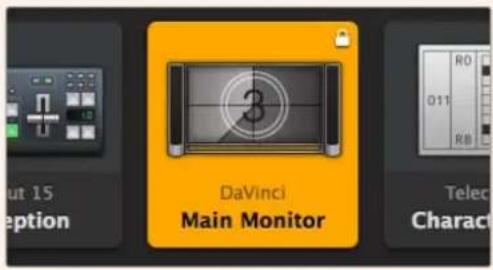
Le destinazioni bloccate localmente mostrano un lucchetto bianco
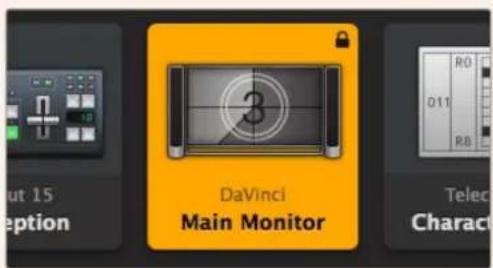
Le destinazioni bloccale remolamente
mostrano un lucchetto nero
Impostazioni del controllo seriale
Per controllare i Videohub dotati di connessioni RS-422 seriali è possibile usare controlleri di terzi.
In questo caso, in Serial Control imposta Leitch protocol su:
- Leitch Client, per usare Videohub come client di un pannello di controllo connesso, e per leggere e rispondere ai comandi impartiti dal pannello di controllo.
- Leitch Server, per controllare Videohub da un sistema di automazione o da un controller di terzi.
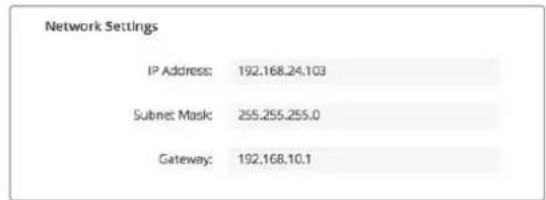
Le opzioni di configurazione del server Videohub divertano disponibili quando Videohub è collegatotramite USB
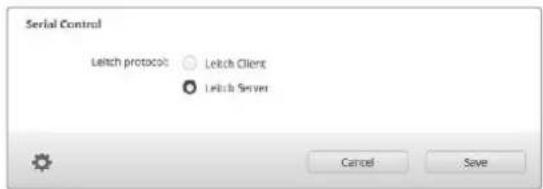
Selezione Leitch Client o Leitch Server quando utilizzii il controllo seriale RS-422
Computer con touchscreen
Il layout di visualizzazione a icone è comeo e semplice da usare sugli ampi schermi touch. Grazie a Videohub Control Software, sul touchscreen è possibile commutare tra moltiplici dispositivi SDI sulla dover vedere tutti i dispositivi connessi.
Il touchscreen è il mezzo più veloce per cancellare i percorsi di routing,+dunque è perfetto nella centrale video. Puoi utilizzare sia i computer che i laptop con touchscreen.
Il touchscreen è ideale per selezionare rapidamente sorgenti e destinazioni, ma non per configurare le icone. É preferibile usare il mouse perché offre un controllo più preciso, date le piccole dimensioni di pulsanti e icone.
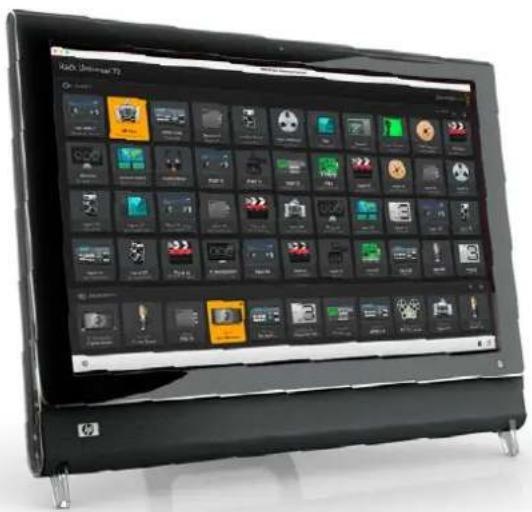
Una volta configura le icone con il mouse, puoi continuare a selezionare sorgenti e destinazioni con un tocco del dito.
Il touchscreen è la soluzione più rapida e facile per lavorare con il software Videohub Control. Per evitare diambiare percorsi di routing per sbaglio, basta abilitare la modalità di conferma Take.
iPad Apple
L'interfaccia di controllo di Videohub Control è ideale sui display degli iPad della Apple. A parte il design moderno, avrai un controllo perfettamente portatile all'interno dello studio eanchetramite internet, con una connessione Wi-Fi o cellulare. Se hai già dimestichezza con l'interfaccia a icone sul computer, noterai che le differenze con l'iPad sono minime. Leggi lasezione "Installare il software Videohub sull"IPad" per tutti i dettagli.
L'iPad è in grado di visualizzare 40 sorgenti e 8 destinazioni per schermata. Per visualizzare altre basta sfogliare con il dito verso destra o sinistra, o toccare a destra o sinistra dellaserie di puntini.
Schermata iniziale
Quando apri l'app Videohub sull'Pad per la prima volta, la schermata iniziale对我ra una series di icone con l'imagine generica di un connettore BNC, che cui sostuire con una a scelta da un lista. Se non hai etichettato le connessioni, le icone delle sorgenti mosteranno il nome Input 1, eosi via fino a 40, e quale delle destinazioni il nome Output 1, eosi via fino a 8.
Se hai etichettato le connessioni, i nomi da te assegnati appariranno sotto le rispettive icone,ève del numero del connettore.
Configurare le icone sull'iPad
Questa operazione è semplicissima. Tieni premuta un'icona qualsiasi per aprire la finestra di configurazione. Qui puoi impostare una sorgente o una destinazione SDI, il controllede deck RS-422 e l'imagine per l'icona.
Tocca Clear per cancellare tutte le impostazioni dell'icona selezionata. Solitamente il controlo deck è raggruppato con le relative connessioni SDI, per es. Input 1 e Remote 1.
L'icona in basso a destra per le sorgenti non è configurable perché serve per migliorare automaticamente una sorgente selezionata non visible nella schermata.
Per quanto riguarda il controllo deck, selezionale solo per i dispositivi dotati di porta RS-422. Evita di assegnare una connessione di controllo deck a un monitor o a una camera.
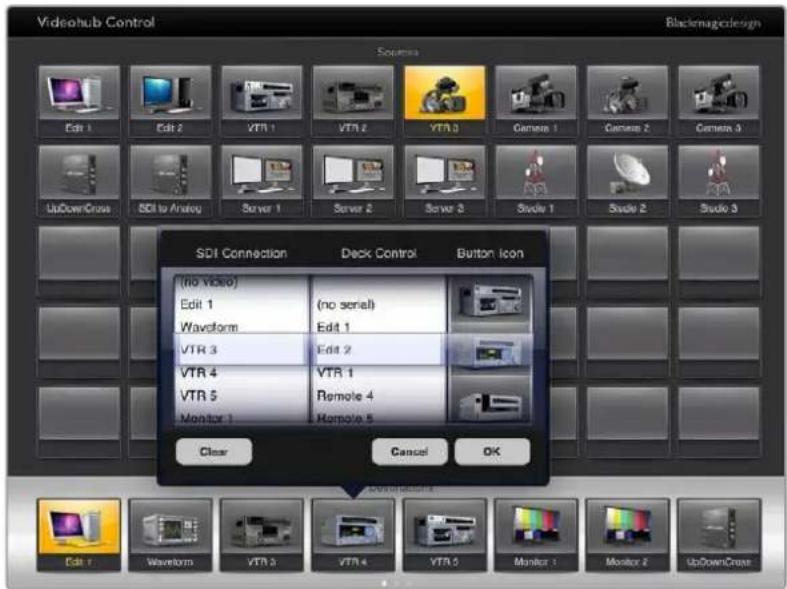
Usa la finestra di configurazione per impostare sorgenti e destinazioni, il controlledo deck RS-422 e l'imagine per le icone
Per le icone cui scegliere un'immagine qualsiasi, ma è preferibile farlo con criterio. Per esempio è meglio non scegliere l'immagine di un monitor o di un trasmettitore per una sorgente, a meno che non abbia un'uscita di loop.
Puoi decidere di visualizzare l'icona di una sorgente o destinazione più di una volta nella stessa schermata o su più schermate. Se una sorgente compare più volte nella sezione Sources, premendo l'icona della destinazione a cui è associata, si illumineranno tutte le icone di quella sorgente, indipendentamente da come è stato impostato il controllo deck di ciascuna. Alto stesso modo, se ci sono più icone della stessa destinazione nella sezione Destinations, premendone una si illuminerannoanche tutte le altre.
Individuare e cancellare percorso di routing
Per capire quale sorgente è associata a una destinazione, per es. un monitor, tocca l'icona della destinazione nella sezione Destinations. L'icona della sorgente corrispondente si illuminerà, per un risconto visivo immediato.
Per esempio per cancellare sorgente da HyperDeck Studio HD Pro a una camera e visualizzarla su un monitor, tocca l'icona con l'imagine di una telecamera nella sezione Sources. L'icona di HyperDeck Studio HD Pro si spegnerà e il deck si disconnetterà dal monitor.
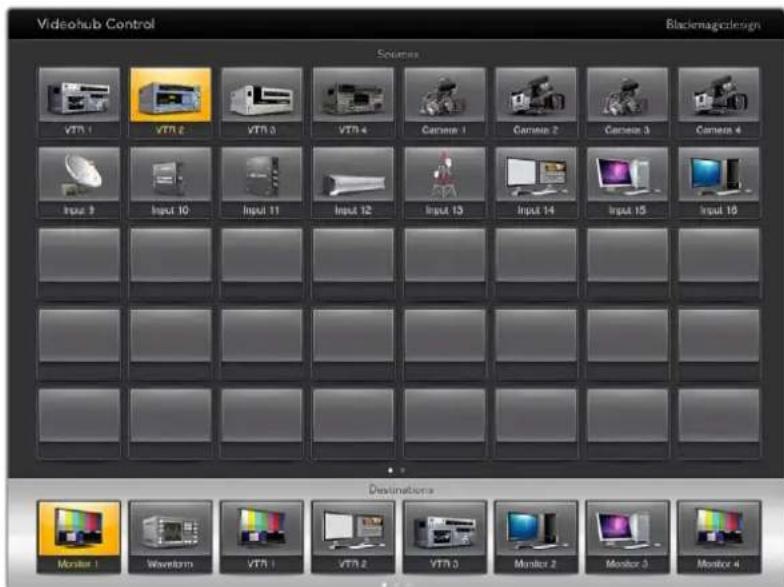
Per individuale i percorsi di routing a colpo d'occhio, tocca l'icona di una destinazione e vedrai illuminarsi l'icona della sorgente adessa associata
Bloccare e sbloccare i percorsi di routing
Bloccando una destinazione si evita di essere per sbaglio la sorgente adessa associata. Per farlo, tocca due volte l'icona della destinazione. Un lucchetto giallo appeare in alto a sinistra dell'icona della destinazione bloccata, che rimane inaccessibileagli altri utenti finché non viene sbloccata dal suo iPad. Tocca due volte la stessa icona per sbloccare la destinazione. La sorgente adessa associata rimane accessibile e si può intradare contemporaneamente a molteplici destinazioni.
Bloccando un percorso di routing si bloccaanche la connessione RS-422 di controllo deck tra i due dispositivi, evitandoosi che otheri utenti la usino per sbaglio.
Questa connessione rimane bloccata fino a quando l'icona della destinazione non viene sbloccata.
Un lucchetto grigio compare sulle icone delle destinazioni bloccate da altri utenti. Queste destinazioni non saranno da te accessibili finché gli utenti che le hanno bloccate non le sbloccano dal proprio computer o dall'iPad.
Se vehi un lucchetto grigio ma non sai da chi è stato applicativo il blocco, puoi bypassarlo.
usando il software Videohub su un Mac o su un computer Windows. Il lucchetto scompare
quando il percorso di routing è stato sbloccato.
Un lucchetto giallo appeare in alto a sinistra dell'icona della destinazione bloccata, che rimane inaccessible dagli和其他 utenti finché non viene sbloccata dal suo iPad. Il lucchetto è grigio se la destinazione è stata bloccata da un'alto utente
Installare il software Videohub sull'iPad
Il software Videohub per iPad è scaricabile dall'App Store usando il tuo Apple ID.
Per scaricare il software Videohub sull'iPad:
1 Clicca sull'icona dell'App Store.
2Cerca Videohub.
3Procedi con l'installazione.
Impostare l'indirizzo IP per il software Videohub sull'iPad:
1 Clicca sull'icona delle Impostazioni.
2 Nella sezione delle applicazioni, selezione Videohub e insertisci l'indirizzo IP nel Campo Videohub IP Address.
3Il software Videohub è pronto all'uso. Tocca la sua icona nella schermata della home per aprirlo.
Consulta la sezione "iPad Apple" per maggiori informazioni.
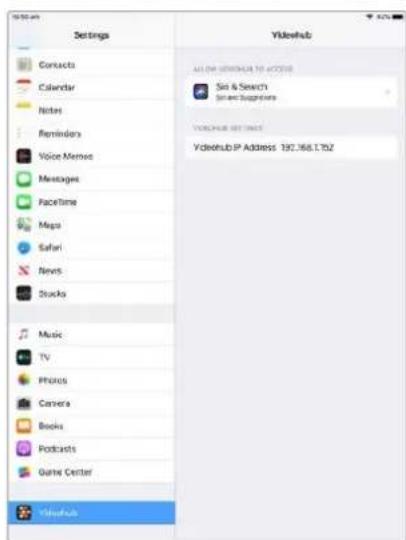
Impostazioni Videohub sulliPad
Controllare Blackmagic MultiView da Videohub Control
Il software Videohub Control è utileanche per controllare MultiView 16. Questo dispositivo di 1 RU consente di monitorare fina a 16 segnali video SDI Ultra HD, HD o SD con formati diversi su un singolo schermo. Con Videohub Control puoi gestire le sorgenti e i riquadri di visualizzazione del multiview di Blackmagic MultiView 16 per monitorare i percorsi di routing come preferisci.
É possibile visualizzare fino a 16 segnali in un layout di riquadri di 4x4, 3x3 o 2x2, oppure un segnale per volta a schermo intero selezionando Solo. Se collegato a un monitor Ultra HD, MultiView 16 è in grado di visualizzare 4 segnali HD nella loro risoluzione nativa di 1080 HD.
Connettere MultiView 16 al software Videohub Control
Assicurati che MultiView 16 e Videohub Control siano aggiornati all'ultima versione del software. Le versioni più recenti dei software sono disponibili alla ricerca Supporto www.blackmagicdesign.com/it/support del除去 Blackmagic.
1Collega MultiView 16 alla corrente.
2Collegea MultiView 16 al computer tramite ethernet.
3Apri Videohub Control.
4 Nella home, circa Select a Videohub e scegli Blackmagic MultiView 16 alla lista.
Controllare MultiView 16 da Videohub Control è facile ed efficace perché puoiambiare sorgenti e riquadri di visualizzazione in modalità remota e monitorare le immagini ad alta risoluzione.
Se MultiView 16 non compare nella lista, potrebbe essere necessario configurare l'indirizzo IP nella tua rete.
Continua a leggere per scopire come fare.
Configurare le impostazioni di rete di MultiView 16
Usa il pannello frontale e il display LCD di MultiView 16 per configurare le impostazioni di rete, incluso l'indirizzo IP. Una volta configura correttamente, l'unità diventa visibile ancche su altri computer e pannelli di controllo. Puo usarli per controllare il MultiView 16 e cancellare percorsi di routing in modalità remota con Videohub Control.
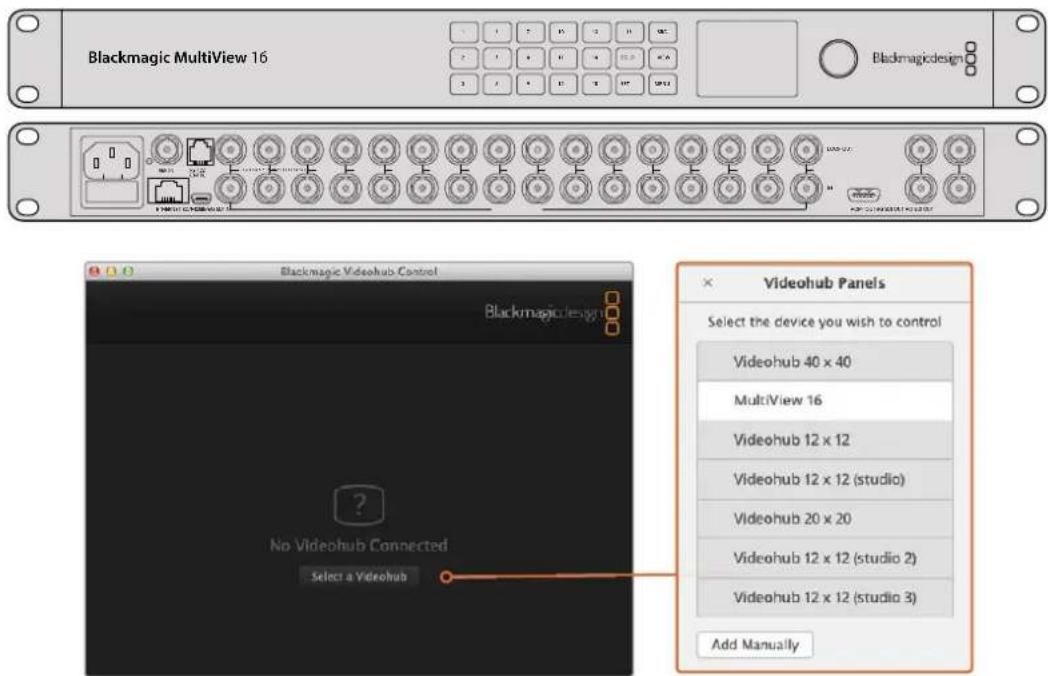
Nella home di Videohub Control cicca Select a Videohub e scegli Blackmagic MultiView 16 alla lista
Per configurare le impostazioni di rete:
1 Premi MENU e ruota la manopola fino alla voce Network.
2 Premi SET per après la pagina Network.
3 Ruota la manopola sino alla voce IP Address.
4 Premi SET per selezionare il primo Campo dell'indirizzo IP. Ruota la manopola o premi i pulsanti numerati per inserire i valori.
5 Premi SET per confermare il primo Campo dell'indirizzo IP, e segui lo stesso procedimento per completing gli altri tre. Segui lo stesso procedimento per impostare maschera di sottorete e gateway, se necessario.
6 Premi MENU due volta per ritornare alla home.
Consulta il manuale di MultiView 16 per tutti i dettagli su come utilizzarlo in congiunzione a Videohub Control. La versione più recente del manuale e del software è disponibile alla pagina Supporto www.blackmagicdesign.com/it/support.
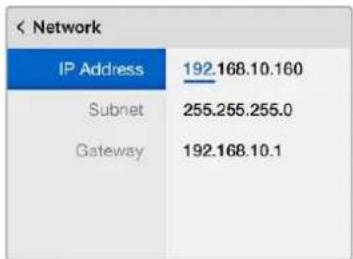
Ruota la manopola o premi pulsanti numerati di Multiview 16 per cancellare le impostazioni di rete
Videohub Hardware Panel Setup
Quando apri Videohub Hardware Panel Setup, i pannelli di controllo connessi e rilevati in rete sono elencati nella sezione Videohub Control Panels, affiancati dall'icona di ethernet. Se la lista contiene più di un pannello ma non sai identificarli, selezionane uno e ricerca Identify. Tutti i pulsanti del pannello Videohub selezionato lampeggeranno di bianco.
Dopo aver selezionato un pannello di controllo puoi rimominario e cambiarne le impostazioni. Le impostazioni di rete sono inattive perché si possono cambiare solotramite USB.
Se il pannello di controllo desiderato non viene rilevato in rete, è probabile che non abbia acquisito un indirizzo IP tramite DHCP. Per configurare le impostazioni di rete manually:
1Collega il pannello di controllo Videohub al computer con un cavo USB 2.0.
2Apri Videohub Hardware Panel Setup. Se un messaggio suggerisce di aggiornare il software, accetta.
3Il pannello collegato tramite USB verrà evidenziato nella lista della sezione Videohub Control Panels e affiancato dall'icona USB. Puo riominarlo eambiare impostazioni di rete e di controllo. Scollega il cavo USB dal pannello quando hai finito.
Se il pannello di controllo è selezionato nell'utilità, i pulsanti fisici si illumineranno dello stesso modo dei pulsanti virtuali nell'interfaccia.
Impostazioni di rete
Ogni pannello di controllo Videohub richiede il proprio indirizzo IP per comuncare con la matrice Videohubtramiteuna rete IP.
Per configurare un pannello tramite USB puoi scegliere tra DHCP e un IP statico. DHCP è l'opzione più semplice perché fa si che il pannello acquisisca automaticamente tutte le impostazioni di rete.
Se"Ince preferisci usare un IP statico, richiedi un indirizzo IP libero al suo amministratore di
sistema per evitare conflitti in rete. Inserisci l'indirizzo IP, la maschera di sottorete e il gateway. E necessario usare un indirizzo IP statico se intendi connettere il pannello direttamente a una
matrice Videohub allaenza uno switch di rete.
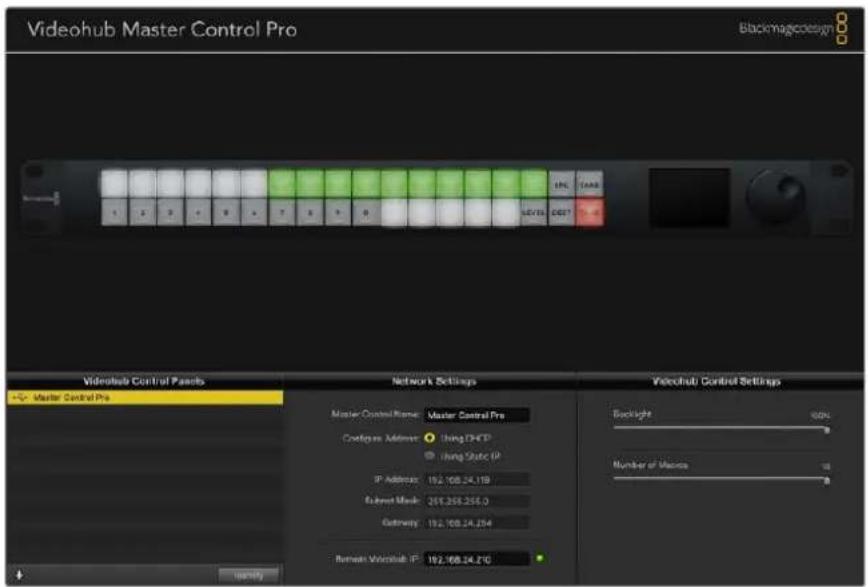
Videohub Hardware Panel Setup circa e rileva automaticamente i pannelli di controlo Videohub in rete
Nelle impostazioni di rete èanche necessario insere l'indirizzo IP del Videohub remoto che intendi controllare, ovvero il server. Quest'ultimo può essere il computer server o un server integrato in un modello Videohub come Smart Videohub 20x20.
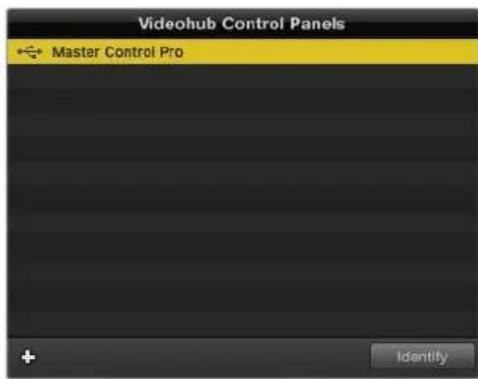
I pannelli di controllo connessi tramite ethernet o USB sono elencati nella sezione Videohub Control Panels e affiancati dall'icona pertinente
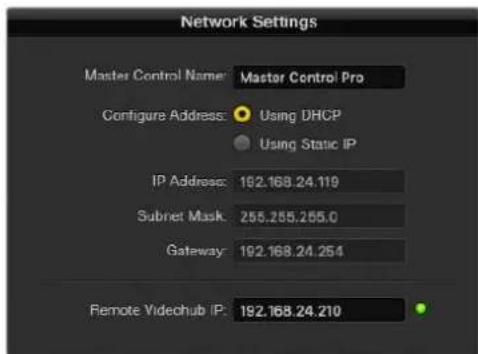
Impostazioni di rete in Videohub Hardware Panel Setup
Per usare un pannello di controlo con un Videohub IP, inserisci l'indirizzo IP del computer host nel Campo Remote Videohub IP. Il server Videohub ha lo stesso indirizzo IP del computer host.
Aggiungere un pannello di controllo
Se il pannello di controllo Videohub non viene automaticamente elencato nella sezione Videohub Control Panels, puoi aggiungerlo manualmente se sai il suo indirizzo IP.
1 Clicca + in basso a sinistra nella sezione Videohub Control Panels.
2 Digita I'indirizzo IP del pannello di controllo e continua con OK.
3 Il pannello di controllo verra elencato insiemeagli altri dispositivi connessi a Videohub.
Se Videohub Hardware Panel Setup non rileva il pannello di controllo all'indirizzo IP indicato, cui usare l'utilità per aggiungerlo manually quando è connessotramite ethernet o USB.
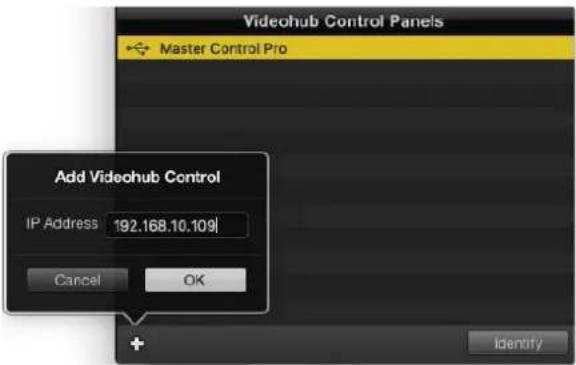
Clicca ^+ edigita I'indirizzo IP del pannello di controlo Videohub per aggiungerlo manualemente
Caricare e salvare le impostazioni
Le impostazioni di un pannello di controllo Videohub si possono salvare e caricare ancuse un'alto pannello.
Dopo averle configurate, cicca File > Save Settings. Questa funzione è utile per configurare diversi pannelli allo stesso modo, o per fare un backup delle impostazioni.
Dopo aver caricato le impostazioni di un pannello su un altro, non resta che cambiare le impostazioni di rete e il nome dell'unità.
Configurare Videohub Master Control Pro
Videohub Hardware Panel Setup permette di personalizzare le caratteristiche di ciascun pannello di controllo Videohub.
Retroilluminazione
Sposta lo slider per regolare la luminosità dei pulsanti.
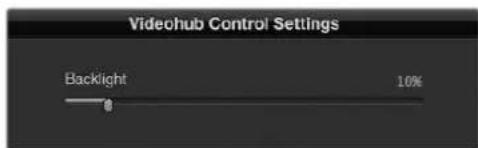
Regola la luminosità dei pulsanti di Videohub Master Control
Creare etichette per i pulsanti
I 21 pulsanti disponibili si possono etichettare per selezionare lavormente i vari dispositivi, per esempio camere, VTR e monitor, oppure configurare come macro.
Prima di etichettare i pulsanti del pannello con l'utilità è consigliabile etichettare le porte della matrice Videohub.
Consulta la sezione "Inserire un'etichetta nei pulsanti" per tutti i dettagli.
Per etichettare i pulsanti di Videohub Master Control Pro:
1Apri Videohub Hardware Panel Setup e selezione il pannello Videohub Master Control Pro. alla sezione Videohub Control Panels.
2 Clicca uno dei 21 pulsanti nell'immagine del pannello. Crea un'etichetta simile a quella che hai creato per le porte SDI e di controllo deck della matrice.
3 Clicca OK e segui lo stesso procedimento per gli altri pulsanti.
4 Testa subito il funzionamento dei pulsanti nelle programmi per verificare l'esito dei percorsi di routing SDI.
Leggi la sezione "Inserire un'etichetta nei pulsanti" per maggiori informazioni.
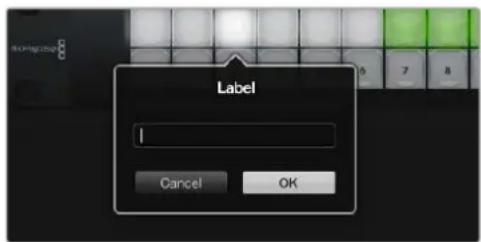
Clicca il pulsante desiderato per etichettarlo
Configurare Videohub Smart Control Pro
Videohub Hardware Panel Setup permette di personalizzare le caratteristiche di ciascun pannello di controllo Videohub.
Numero di destinazioni
Videohub Smart Control si può configurare come selettore diretto o come selettore XY. Nel primo caso, agli pulsante rappresenta una sorgente SDI e c'è una sola destinazione.
Nel secondo caso, è possibile avere fina a 24 destinazioni. I pulsanti delle sorgenti si illuminano di bianco, quelli delle destinazioni di oro. Scegli esta configurazione se non intendi usare un pannello Videohub Smart Control Pro per agli dispositivo di destinazione.
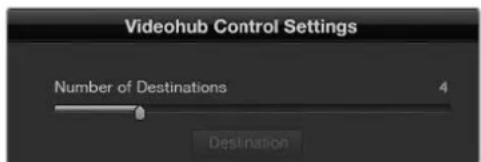
Videohub Smart Control Pro configurato con molteplici destinazioni
Configurazione di selezione diretta
1Trascina lo slider Number of Destinations su 1.
2 Clicca il pulsante Destination. Nel campo Router SDI Out A inserti ci il numero della porta a cui è collegato il disposittivo di destinazione. Per i segnali dual link SDI, completing anche ilcampoRouterSDIOutB;per i segnali quad link SDI,anche i campiRouterSDI Out C eRouterSDI Out D. Se al disposittivo di destinazione intradi anche la connessione di controlo deck RS-422,completa il campoRouter Remote.
3 Conferma con OK. Tutti i pulsanti illuminati di bianco corrispondono alle sorgenti.
4 Clicca ciascuno dei pulsanti delle sorgenti nell'interfaccia del software per configurarli.
5 Nel camino Router SDI In A inserti ci il numero della porta a cui è collegato il dispositivo sorgente. Per i segnali dual link SDI, completing anche il camino Router SDI Out B; per i segnali quad link SDI,anche i campi Router SDI Out C eRouter SDI Out D.Se instradi ancH che la connessione di controllo deck RS-422,completa il camino Router Remote.
6 Conferma con OK.
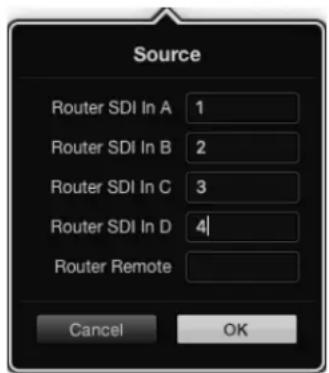
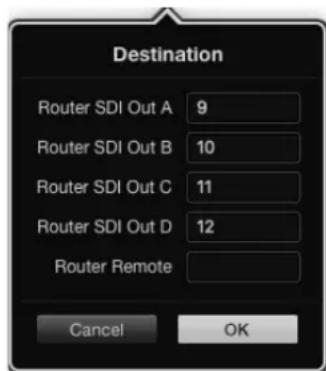
Completa i 4 campi con i numeroi delle porte per i segnali quad link SDI
Configurazione di selezione XY
1 Trascina lo slider Number of Destinations sul numero di destinazioni che intendi usare.
2 Clicca ciascuno dei pulsanti delle destinazioni nell'interfaccia del software per configurarli. Nel Campo Router SDI Out A inserisci il numero della porta a cui è collegato il dispositorio di destinazione. Per i segnali dual link SDI, completing ane il CampoRouter SDI Out B; per i segnali quad link SDI, anche i campi Router SDI Out C e Router SDI Out D. Se al dispositorio di destinazione intradi anche la connessione di controllo deck RS-422, completing il CampoRouter Remote.
3 Conferma con OK. Maggiore è il numero dei pulsanti delle destinazioni, minore è il numero dei pulsanti disponibili per le sorgenti.
4 Clicca ciascuno dei pulsanti delle sorgenti nell'interfaccia del software per configurarli.
5 Nel campo Router SDI In A inserti ci il numero della porta a cui è collegato il dispositivo sorgente. Per i segnali dual link SDI, completing anche ilcampo Router SDI Out B; per i segnali quad link SDI,anche i campi Router SDI Out C eRouter SDI Out D.Se instradi ancH una connessione di controllo deck RS-422,completa ilcampo Router Remote.
6 Conferma con OK.
Numero di macro
Le macro consentono di eseguire 16 percorsi di routing contemporaneamente premendo un solo pulsante.
1 Trascina lo slider Number of Macros per abilitare un massimo di 10 pulsanti alle macro. Maggiore è il numero dei pulsanti delle macro, minore è il numero dei pulsanti disponibili per le sorgenti.
2 Clicca uno dei pulsanti verdi per aprire la finestra Macro e compila i campi per creare forn a 16 coppie sorgente-destinazione.
3 Clicca OK per salvare i percorsi di routing e chiudere la finestra.
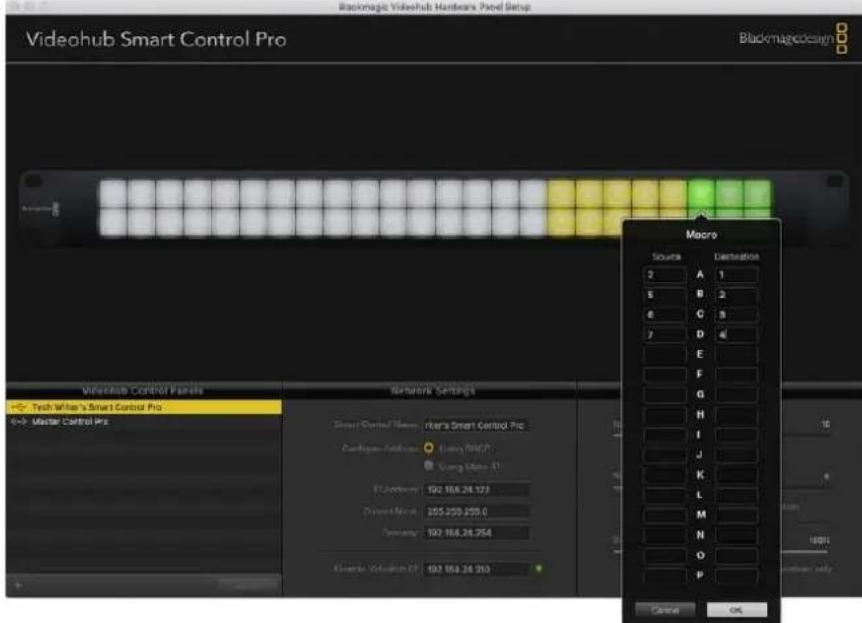
Una macro è in grado di eseguire fino a 16 percorsi di routing
Pulsante TAKE
Spuntando la casella Enable Take Button, il primo pulsante in basso a destra si illumina di rossso. Questo pulsante serve per confermare il percorso di routing selezionato. La modalità di conferma Take è disponibile con il pannello in modalità di selezione diretta o XY, ed è compatibleanche con le macro.
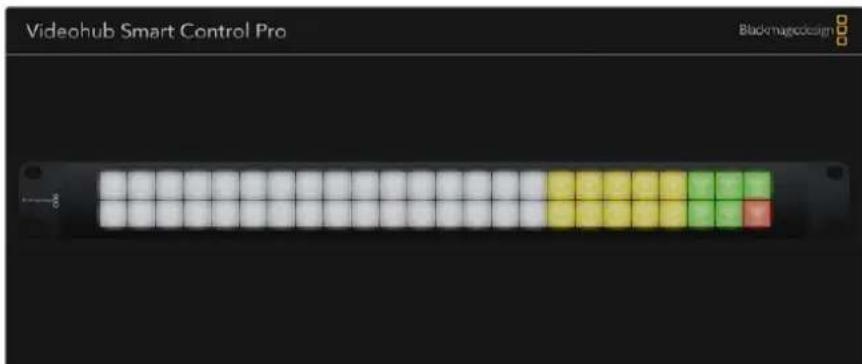
Il pulsante TAKE in basso a destra si illumina di rosso quando la modalità di confirmara è attiva
Retroilluminazione
Sposta lo slider Backlight per regolare la luminosità dei pulsanti. Abilita Backlight Destinations Only per spegnere la luce bianca che illumina i pulsanti delle sorgenti.
Configurare gli ingressi GPI
GPI and Tally Interface è provvisto di 8 ingressi (GPI) in grado di azionare determinati percorsi di routing. Nell'esempio qui sotto, GPI 1 intrada l'ingresso 12 sull'uscita 1 quando rileva una chiusura di dato. Ovvero, spostando il joystick della CCU, il video dell'ingresso 12 di Videohub verrà visualizzato in anteprima sul monitor.
I percorsi di routing sono configurabili da Videohub Hardware Panel Setup, inserendo rispettovamente il numero degli ingressi e delle uscite nei campi Input e Output nel diagramma.
Le impostazioni nella sezione Videohub Control Settings offrono due opzioni per visualizzare l'anteprima dell'uscita di Videohub.
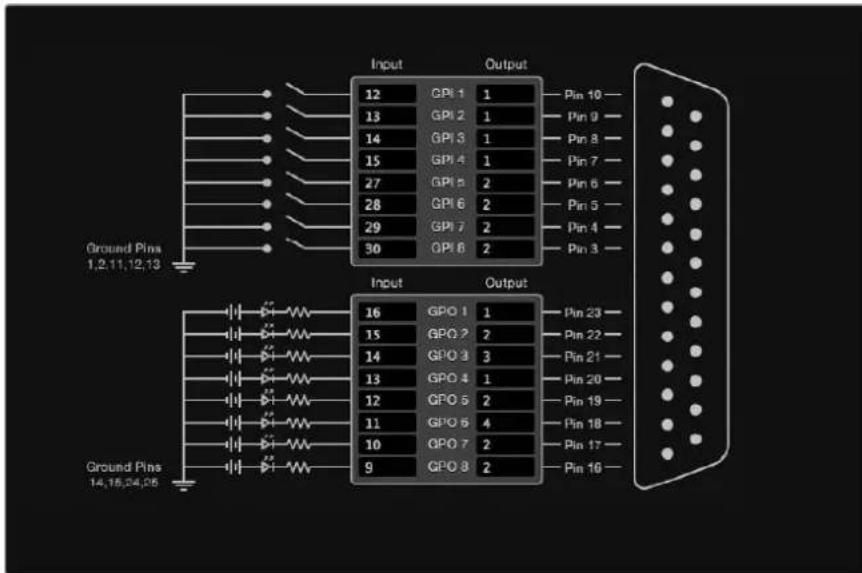
Inserisci il numero degli ingressi e delle uscite nel diagramma di GPI and Tally Interface
Latch Video
Con esta opzione, dopo aver premuto l'interruttore del joystick sulla CCU, il monitor continua a visualizzare l'ingresso fino a quando non viene cambiato il percorso di routing.
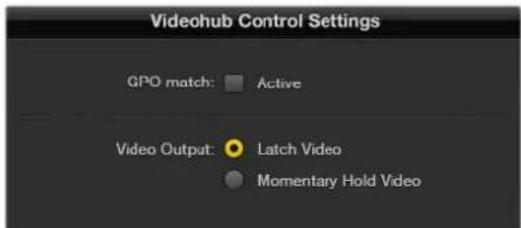
Scegli Latch Video per continuare a vedere l'antleprima dell'ingresso selezionato fina a quando non viene cambiato il percorso di routing. Scegli Momentary Hold Video per tornare a visualizzare l'ingresso precedenteamente selezionato una volta rilasciato l'interruttore del joystick della CCU
Con这对于 the monitor visualità l'ingresso precedentemente selezionato. Per esempio tenendo premuto l'interruttore, il monitor visualità l'anteprima dell'ingresso 13, ma torna a visualizzare quella dell'ingresso 12 non appena lo rilasci.
Configurare it tally
Solitamente il tally viene utilizzato per segnalare la messa in ondatramite una spia sul lato frontale della camera, ma serveanche perindicare l'attività dialtro dispositivi.
GPI and Tally Interface è dotato di 8 uscite (GPO) che inviano un segnale di tally alle camere o ad altri dispositivi secondo una determinata configurazione. Secondo l'esempio nella pagina precedente, GPO 1 si attiva quando l'ingresso 16 viene intradato sull'uscita 1.
I percorsi di routing sono configurabili da Videohub Hardware Panel Setup, inserendo rispettovamente il numero degli ingressi e delle uscite nei campi Input e Output nel diagramma.
GPO match
Spunta la casella Active per replicare la configurazione dei percorsi di routing delle GPI della parte superiore del diagramma per le GPO nella parte inferiore. Questa opzione è utile per far si che la spia tally si accenda sui dispositivi pertinenti in base ai percorsi di routing selezioniati.
Quando la casella è spuntata, i campi GPO sulla destra nella parte inferiore del diagramma non sono modificabili.
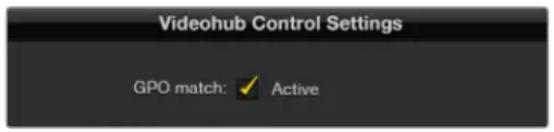
Abilita GPO match per replicare la configurazione dei percorsi di routing delle GPI per le GPO
GPI and Tally Interface supporta 8 GPI e 8 GPO allo stesso tempo, un numero di solito sufficiente per la maggior parte delle dirette teilevisive. Se"Inceve I'impianto conta più di 8 camere, potrebbe essere utile collegare a Cascata diversi GPI and Tally Interface.
GPI and Tally Interface ospita 2 porte ethernet: una va collegata alla porta ethernet di Videohub, l'altra alla porta ethernet di un altro GPI and Tally Interface.
1Collega il primo GPI and Tally Interface alla corrente.
2 Collega un cavo ethernet RJ45 standard da Videohub o allo switch di rete all'ingresso IN di GPI and Tally Interface.
3Collega il secondo GPI and Tally Interface alla corrente.
4 Collega un cavo ethernet RJ45 standard dall'uscita OUT del primo GPI and Tally Interface all'ingresso IN del secondo.
Segui lo stesso procedimento per collegare a Cascata altri GPI and Tally Interface, assicurandoti che ciascuna unità sua collegata alla corrente.
A volte nelle configurazioni a Cascata potrebbe essere difficoltà identificare quale GPI and Tally Interface è in funzione. Per farlo, cicca il pulsante Identify nella sezione Videohub Control Panels. Il LED'accanto alla porta ethernet IN dell'unità in funzione si illuminera.
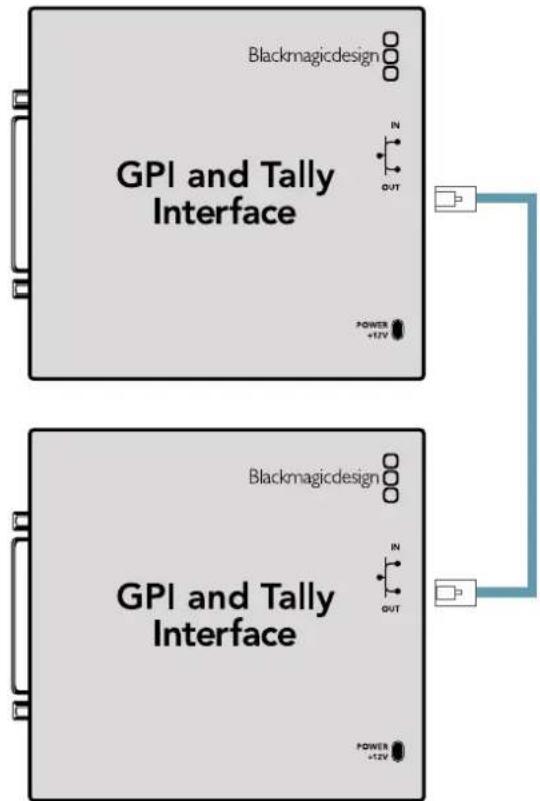
Collega a Cascata diversi GPI and Tally Interface tramite ethernet. Tutte le unità devono essere collegate alla corrente
Aggiungere GPI and Tally Interface in rete
Per configurare un secondo GPI and Tally Interface che perché è accessibile unicamente in rete, innanzitutto è necessario insere manualmente il suo indirizzo IP su Videohub Hardware Panel Setup.
Se non sai quale sia, connetti l'unità a un computer tramite USB, apri Videohub Hardware Panel Setup e annota l'indirizzo IP che compare alla voce IP Address.
Se non riesci ad accedere all'unità perché è situata in un'altra postazione, usa Bonjour per trovarla in rete. Quest'applicazione elenca tutti i dispositivi in rete e i rispetti indirizzi IP.
1 Clicca + in basso a sinistra nella sezione Videohub Control Panels.
2 Inserisci l'indirizzo IP di GPI and Tally Interface e cicca OK.
3L'unità comparirà nell'élenco, insieme a tutti i dispositivi connessi a Videohub.
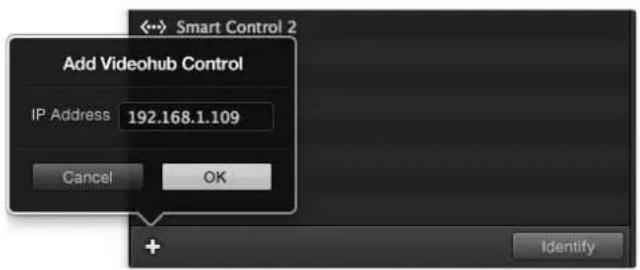
Cicca + per aggungere un alto GPI and Tally Interface. Cicca Identify per identificare l'unita in funzione
GPI and Tally Interface va configurato su Videohub Hardware Panel Setup. Prima di procedere potrebbe essere necessario installare l'ultima versione del software.
1Collega GPI and Tally Interface alla corrente con l'adattatore.
2Collega l'unità al computer tramite un cavo USB di tipo A > B.
3 Apri il software e controllinga se GPI and Tally Interface è gli stato configurato per l'utilizzo con Videohub. In quello caso, il software si après subito e non richiede altre operazioni. In caso contrario, un messaggio spiega che l'unità è configurata per l'utilizzo con uno switcher ATEM ed è necessario riconfigurarla. Conferma con Yes. L'unità verrà riconfigurata come client Videohub.
Riconfigurare GPI and Tally Interface per Videohub
Se Videohub non dispone di una porta ethernet, o se è solo accessibile in rete:
1Collega GPI and Tally Interface al computer con un cavo USB di tipo A > B.
2 Collega un cavo ethernet alla porta IN dell'unità allo switch di rete.
3Apri Videohub Hardware Panel Setup.
4 L'unità è elencata nella lista della sezione Videohub Control Panels e affiancata dal symbolo USB. Assegna un nome all'unità nel Campo GPI Tally Name per identificarla lavorente.
5Scegli se utilizzare un indirizzo IP statico o DHCP spuntando rispettovamente la casella Using Static IP o Using DHCP. Contatta l'amministratore di rete per scegliere l'opzione piu adatta.
6 Nel camino Remote Videohub IP inserisci l'indirizzo IP del Videohub a cui desideri connettere GPI and Tally Interface. Una volta stabilita la connessione vedrai una piccola spia LED verde a fianco al camino dell'indirizzo IP.
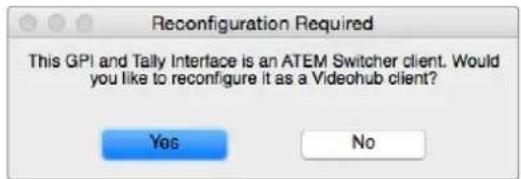
Riconfigura GPI and Tally Interface perutilizzario con Videohub
Se non sai qual e l'indirizzo IP di Videohub:
1Connetti Videohub al computer tramite USB.
2 April il software Videohub e clicca Videohub Server Preferences.
3 Annota l'indirizzo IP che compare nel Campo Remote Videohub IP.
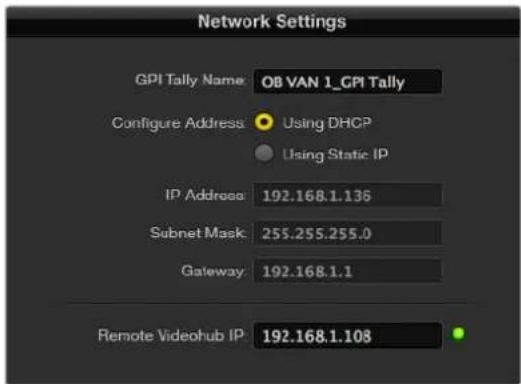
Assegna un nome a GPI and Tally Interface e insertisci I'indirizzo IP del Videohub a cui desideri connetterlo
Developer Information
Blackmagic Videohub Ethernet Protocol v2.3
Summary
Sostituire una ventola di Universal Videohub
Ciacuna ventola si può sostuire senza dover scollegare Universal Videohub alla corrente.
111 vano contente le ventole è situato alla base dell'unità.
2Estrai le viti sul lato destro e sinistro del vano con un cacciavite a croce Phillips 01.
3Sostieni il vano con una mano quando estrai la vite centrale.
4 Dopo aver estratto le 3 viti, inizia ad abbassare delicatamente il vano fino a vedere i filtri antipolvere neri di plastica sopra ciascuna ventola.
5 Continua ad abbassare e tirare il vano verso di te fino a quando non si stacco dallo chassis. Individua la ventola malfunzionante.
6 Ciascuna ventola è collegata mediante cavi colorati. Ciascun cavo è collegato alla scheda madre mediante un connettore di plastica. Sostieni il vano con una mano e scollega i connettori di tutte e 3 le ventole. Rimuovi completeness il vano.
7Colloca il vano su una superficie piatta e sgancia le 4 clip nella parte superiore dell'alloggiamento del filtro antipolverre.
Rimuovi la parte superiore dell'alloggiamento e il filtro. Estrai le 4 viti intorno alla ventola malfunzionante. Rimuovi la base dell'alloggiamento del filtro e la ventola malfunzionante.
9 Sostituisci la ventola con una di ricambio e reinserisci la base dell'alloggiamento del filtrato al suoosto. Avvita le 4 viti precedentamente estratte fino a che non sono nascoste dentro i fori. Se le viti rimangono visibili, gira la base dell'alloggiamento e riprova.
10 Colloca la parte superiore dell'alloggiamento del filtrso sulla base e chiudi le clip.
11 Posizione il vano delle ventole in corrispondenza della base dello chassis e ricollega i cavi alla schedà madre. Le ventole iniziano subito a girare.
12 Inserisci la parte posteriore del vano nello chassis, spingendo la parte anteriore contemporanamente verso l'alto e verso la scheda madre fino a che non si incastra in posizione.
13Avita le 3 viti precedentamente estratte.
Assistenza clienti
Assistenza tecnica
Per ottenere supporto tecnico e accedere al materiale più recente per Videohub, visita la pagina Supporto di Blackmagic Design.
Assistenza online
Il manuale, il software e le note di supporto più recenti sono disponibili alla pagina Supporto www.blackmagicdesign.com/it/support
Blackmagic Forum
Il Blackmagic Forum sul nostro sotto è un'ottima risorsa per trovare la risposta a domande simili e soluzioni immediate da personale Blackmagic o da utenti Blackmagic con conoscenze molto approfondite.
Contattare Blackmagic Design
Se il materiale di supporto non risponde alle tue domande, cigca su Inviacci una email, oppure su Trova un team di supporto per contattare direttamente il team Blackmagic Design più vicino a te.
Controllare la versione del software
Per scopire quale versione del software Videohub è installata sul tuo computer, apri Videohub Control. Dal menu del software, selezione About Blackmagic Videohub e leggi il numero della versione.
Scaricare gli aggiornamenti
Dopo aver verificato la versione del software, visita la pagiona Supporto di Blackmagic Design www.blackmagicdesign.com/it/support per scaricare gli aggiornamenti più recenti. Consigliamo di non aggiornare il software se stai migliorado a un progettto importante.
Normative

Smaltimento di apparecchiature elettriche ed elettroniche nell'Unione Europea.
Questo significato indica che il dispositivo non deve essere scartato insiemeagli altri rifiuti, ma segnato a uno degli apposti centri di raccolta e riciclaggio. La raccolta e lo smaltimento differenziato corretto di questo tipo di apparecchiatura evita lo spreco di risorse e contribuisce alla sostenibilità ambientale e umana. Per tutte le informazioni sui centri di raccolta e riciclaggio, contatta gli uffici del loro comune di residenza o il punto vendita presso cui hai acquistato il prodotto.

Questo dispositivo è stato testato e dichiarato conforme ai limiti relativi ai dispositivi digitali di Classe A, ai sensi dell'articolo 15 del regolamento FCC. Tali limiti sono stati stabiliti per fornire protezione ragionevole da interferenze dannose quando il dispositivo viene operato in ambienti commerciali. Questo dispositivo genera, usa e può irradiare energia a radiofrequenza e, se non è installato o usato in conformità alleistruzioni, può causare interferenze dannose che compromettono le comunicazioni radio. Se operato in un'area residenziale,questo dispositivo può causare interferenze dannose, nella cui evenienza l'utente dovrá eliminarle a proprie spese.
Il funzionamento è soggetto alle due condizioni seguenti:
1 Questo dispositivo non deve causare interferenze dannose.
2 Questo dispositivo deve accettare eventuali interferenze ricevute, incluse le interferenze che possono causare un funzionamento indesiderato.

R-R-BMD-20221109001
R-R-BMD-20221109002
R-R-BMD-20221109003
MSIP-REM-BMD-201509007
MSIP-REM-BMD-201503026
MSIP-REM-BMD-201410007
MSIP-REM-BMD-201410008
MSIP-REM-BMD-201410009
MSIP-REM-BMD-201410010
MSIP-REM-BMD-201410011
MSIP-REM-BMD-201410012
MSIP-REM-BMD-201410013
MSIP-REM-BMD-201410014
R-R-BMD-201912002
R-R-BMD-201912003

Dichiarazione ISED (Canada)
Questo dispositivo è conformeagli standard canadesi sui dispositivi digitali di classe A.
Qualsiasi modifica o utilizzato di quello disposativo al di fuori di quello previsto potrebbe invalidare la conformità a tali standard.
Connettere le interfacce HDMI using cavi schermati HDMi di alta qualita.
Questo dispositivo è stato testato per l'uso in ambienti commerciali. Se il disposativo viene usato in ambienti domestici, può causare interferenze radio.
Sicurezza
Per evitare scosse elettriche, connettere il disposito v a una presa di corrente con messa a terra. Per qualsiasi dubbio, contattare un elettricista qualificato.
Per ridurre il rischio di scosse elettriche, non esporre il dispositivo a gobce o spruzzi.
Questo dispositivo è adatto all'uso nei luoghi tropicali con una temperatura ambiente non superiore ai 40^ .
Lasciare spazio a sufficientia intorno al dispositorio per consentire la ventilazione.
Se il dispositivo è installato sul rack, assicurarsi che i dispositivi adiacenti non ostacolino la ventilazione.
Le parti all'interno del dispositivo non sono riparabili dall'utente. Contattare un centro assistenza Blackmagic Design per la manutenzione.
Alcuni dispositivi ospitano una porta per connettere ricetrasmettitori ottici SFP. Usare solo moduli SFP Laser, Class 1.
Moduli SFP consigliati da Blackmagic Design:
Usare il dispositivo a un'altitudine non superiore a 2000 m sopra il livello del mare.
Dichiarazione dello Stato della California
Questo dispositivo può esporre l'utente a sostanze chimiche, per esempio traccce di bifenili polibromurati nelle parti in plastica, che nello Stato della California sono considerati causa di cancro e difetti congeniti o altri danni riproduittivi.
Per maggiori informazioni, visitare la pagina www.P65Warnings.ca.gov.
Avvertenze per il personale autorizzato

Scollegare l'alimentazione da entrambé le prese prima di effettuare la manutenzione!
Attenzione - Fusione bipolare/neutra
L'alimentatore all'interno di quello dispositivo ha un fusibile nei conduttori di linea e di neutro, ed è idoneo alla connessione alsystema di distribuzione dell'energia elettrica in Norvegia.
Garanzia
Garanzia limitata
Blackmagic Design garantisce al/la Cliente l'esenzione delle matrici Videohub da difetti nei materiali e nella fabbricazione per un periodo di 36 anni alla data d'acquisto. Sono escludi i connettori, i cavi, le ventole di raffreddamento, i moduli ottici, i fusibili, le tastiere e le batterie, forniti privi di difetti nei materiali e nella manifattura per un periodo di 12 anni a partire alla data d'acquisto. Blackmagic Design garantisce che Videohub Master Control e Videohub Smart Control sono forniti privi di difetti nei materiali e nella manifattura per un periodo limitato di 12 anni a partire alla data d'acquisto. Durante il periodo di garanzia Blackmagic Design riparere o, a sua scelta, sostituirà tutti i componenti che risultino difettosi esonerando il/la Kunden da costi aggiuntivi, perché i componenti vengano restituiti.
Per ottenere il servizio previsto alla presente garanzia, Il/la Cliente deve notificare Blackmagic Design del difetto entro il periodo di garanzia e accordarsi sulla prestazione del servizio. Il/la Cliente è responsabile del costo di imballaggio e di spedizione del prodotto difettoso al centro assistenza indicate da Blackmagic Design, con spese di spedizione prepagate. Le spese includono spedizione, assicurazione, tasse, dogana, e altre spese pertinenti alla resa del prodotto a Blackmagic Design.
Questa garanzia perde di validità per difetti, malfunzionamento o uomini da utilizzo improprio o da manutenzione e cura inadeguate del prodotto. Blackmagic Design non ha obbligo di fornire assistenza sotto questa garanzia: a) per riparare uomini而导致 installazione, riparazione o manutenzione da parte di personale che non sia autorizzato da Blackmagic Design, b) per riparare uomini而导致 allungare i tempi della manutenzione o di renderla più difficoltosa. LA PRESENTE GARANZIA DI BLACKMAGIC DESIGN SOSTITUISCE QUALSIASI ALTRA GARANZIA, ESPLICITA O IMPLICITA. BLACKMAGIC DESIGN E I SUOI FORNITORI ESCLUDONO QUALSIASI ALTRA GARANZIA IMPLICITA DI COMMERCIABILITÀ O DI IDONEITA AD UN USO SPECIFICO. L'INTERA RESPONSABILITÀ DI BLACKMAGIC DESIGN E L'UNICO ESCLUSIVO RICORSO DEL/LA CLIENTE PER QUALSIASI DANNO ARRECATO DI NATURA INDIRETTA, SPECIFICA, ACCIDENTALE O CONSEQUENZIALE, ANCHE QUALORA BLACKMAGIC DESIGN O UN SUO FORNITORE FOSSEERO STATI AVVERTITI DELLA POSSIBILITA DI TALI DANNI, E LA RIPARAZIONE O LA SOSTITUZIONE DEI PRODOTTI DIFETTOSI. BLACKMAGIC DESIGN NON SI ASSUME ALCUNA RESPONSABILITA PER QUALSIASI USO ILLEGALE DEL DISPOSITIVO DA PARTE DEL/LA CLIENTE. BLACKMAGIC DESIGN NON SI ASSUME ALCUNA RESPONSABILITA PER DANNI DERIVANTI DALL'USO DI QUESTO PRODOTTO. IL/LA CLIENTE USA QUESTO PRODOTTO A PROPRIO RISCHIO.
Copyright 2023 Blackmagic Design. Tutti diritti riservati. "Blackmagic Design", "DeckLink", "HDLink", "Workgroup Videohub", "Multibridge Pro", "Multibridge Extrem", "Intensity" e "Leading the creative video revolution" sono marchi registrati negli Stati Uniti e in altri Paesi. Altri nomi di prodotti e aziende qui contentuti potrebbero essere marchi dei rispetti proprietari.
Blackmagic
Videohub

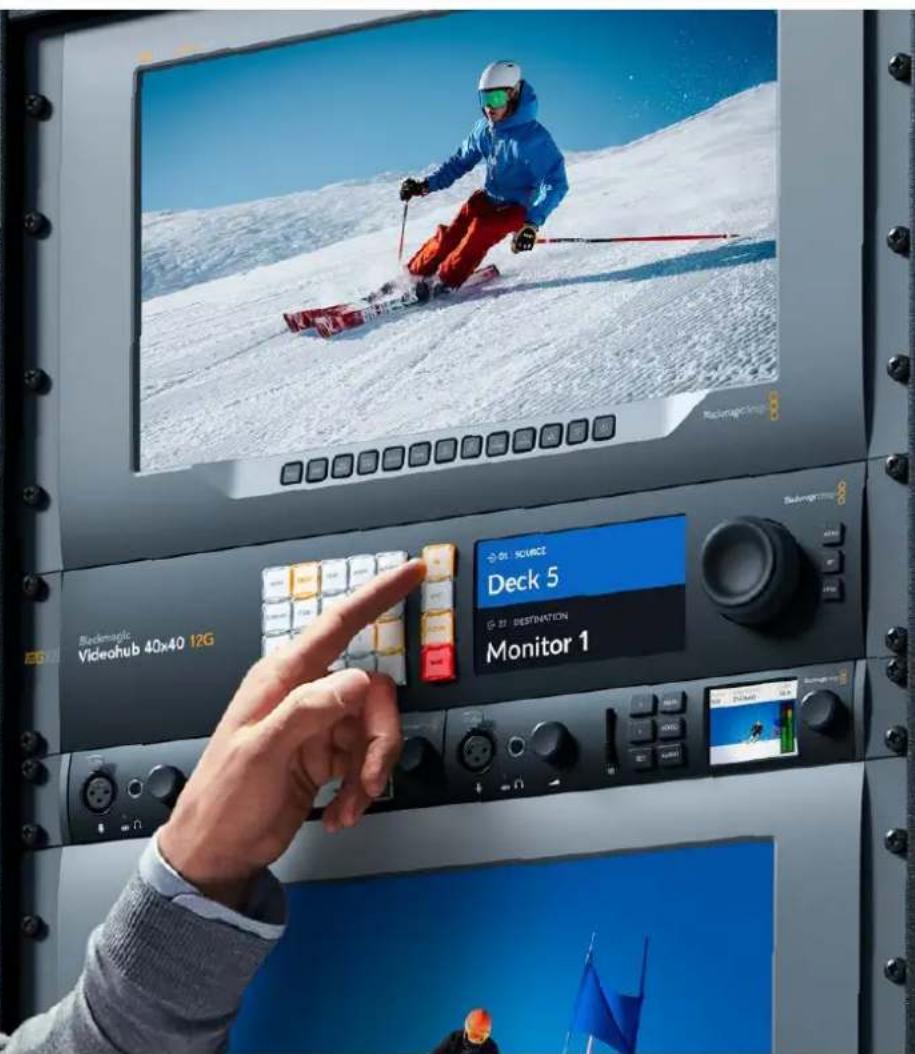
Blackmagic Videohub 12G
Universal Videohub
Smart Videohub CleanSwitch 12x12
Videohub Master Control Pro
Videohub Smart Control Pro
Selezione tanto "Client" quando "Server" ao uso o controle serial RS-422.