
Mini Converter - Ricevitore Blackmagic Design - Manuale utente e istruzioni gratuiti
Trova gratuitamente il manuale del dispositivo Mini Converter Blackmagic Design in formato PDF.


| Tipo di prodotto | Convertitore SDI verso HDMI / HDMI verso SDI |
| Marca | Blackmagic Design |
| Modello | Mini Converter (gamma) |
| Categoria | Ricevitore / Convertitore |
| Alimentazione | 12 V CC tramite alimentatore (incluso) |
| Consumo elettrico | Circa 5 W |
| Connettori di ingresso | SDI BNC, HDMI tipo A (a seconda del modello) |
| Connettori di uscita | SDI BNC, HDMI tipo A, jack 1/4" audio |
| Formati video supportati | SD, HD, 3G-SDI, 6G-SDI, Ultra HD (a seconda del modello) |
| Audio supportato | 16 canali SDI embedded, analogico bilanciato, AES/EBU |
| Dimensioni (circa) | 140 x 73 x 18 mm |
| Peso (circa) | 200 g |
| Temperatura di funzionamento | 0 °C a 40 °C |
| Materiale della scocca | Alluminio robusto |
| Funzioni principali | Conversione SDI↔HDMI, down-conversion, estrazione audio, ridondanza SDI ALT, supporto LUT 3D (a seconda del modello) |
| Impostazioni | Interruttori DIP o software Blackmagic Converters Setup (tramite USB) |
| Aggiornamento firmware | Tramite porta USB e software Blackmagic Converters Setup |
| Manutenzione e pulizia | Pulire con un panno morbido e asciutto. Scollegare prima della pulizia. |
| Sicurezza | Non aprire la scocca. Utilizzare l'alimentatore fornito. Evitare l'umidità. |
| Ricambi e riparabilità | Non riparabile dall'utente. Nessun ricambio disponibile. Contattare il supporto tecnico. |
| Informazioni generali | Garanzia 36 mesi (esclusi connettori e cavi). Prodotto da Blackmagic Design. |
Domande frequenti - Mini Converter Blackmagic Design
Domande degli utenti su Mini Converter Blackmagic Design
0 domanda su questo apparecchio. Rispondi a quelle che conosci o fai la tua.
Fai una nuova domanda su questo apparecchio
Scarica le istruzioni per il tuo Ricevitore in formato PDF gratuitamente! Trova il tuo manuale Mini Converter - Blackmagic Design e riprendi in mano il tuo dispositivo elettronico. In questa pagina sono pubblicati tutti i documenti necessari per l'utilizzo del tuo dispositivo. Mini Converter del marchio Blackmagic Design.
MANUALE UTENTE Mini Converter Blackmagic Design
Manuale di istruzioni
Blackmagic Converter
Giugno 2018
Italiano

Benvenuto e benvenuta
Grazie per aver acquistato un convertitore Blackmagic.
Blackmagic Mini Converter, Mini Converter Heavy Duty, Battery Converter e Micro Converter offrono qualsiasi tipo di conversione. I modelli Mini Converter convertono l'analogico in digitale e viceversa, e i segnali SDI in audio e viceversa. Eseguono conversioni in risoluzione inferiore o superiore, e incrociate. Consentono la distribuzione SDI e la sincronizzazione dei dispositivi video allo stesso segnale di riferimento. Mini Converter Heavy Duty effettua le stesse conversioni con un design ultraresistente, ideale per le produzioni in loco. Per lavorare con o senza alimentazione esterna, scegli i modelli Battery Converter. La gamma Blackmagic Micro Converter offre modelli ancora più compatti. Progettati per le comuni conversioni dall'SDI all'HDMI e viceversa, consentono la connessione dei sistemi HDMI ai registratori e agli switcher SDI, e dei prodotti video SDI ai monitor HDMI.
Il manuale di istruzioni contiene tutte le informazioni per installare e utilizzare i convertitori Blackmagic.
La versione più recente di questo manuale e gli aggiornamenti software dei convertitori Blackmagic sono disponibili sulla pagina Supporto del nostro sito www.blackmagicdesign.com/it. È importante aggiornare il software regolarmente per disporre delle ultime funzioni. Una volta scaricato il software, registra i tuoi dati personali per ricevere le notifiche sugli aggiornamenti futuri. Blackmagic è in costante stato di innovazione. Ti invitiamo a lasciare i tuoi preziosi suggerimenti per consentirci di migliorare prestazioni e funzionalità.
Grant Petty
Grant Petty
AD di Blackmagic Design
Indice
Blackmagic Converter
Operazioni preliminari 725
Collegare l'alimentazione 725
Collegare la fonte video 726
Collegare la fonte audio 727
Installare II software
di amministrazione
Installare Blackmagic Converter Setup 728
Aggiornare il software interno 729
Aggiornare Mini Converter SDI
Distribution 4K 730
Cambiare le Impostazioni 731
Cambiare le impostazioni
con gli interruttori 731
Cambiare le impostazioni
con Blackmagic Converter Setup 732
I modelli dei convertitori Blackmagic 733
I convertitori Teranex Mini 733
I convertitori Micro Converter 734
Micro Converter SDI to HDMI 734
Micro Converter HDMI to SDI 735
Micro Converter BiDirectional SDI/HDMI
I convertitori Mini Converter 739
Mini Converter SDI to HDMI 739
Mini Converter SDI to HDMI 4K 742
Mini Converter SDI to HDMI 6G 746
Mini Converter HDMI to SDI 751
Mini Converter HDMI to SDI 4K 754
Mini Converter HDMI to SDI 6G 757
Mini Converter SDI to Analog 760
Mini Converter SDI to Analog 4K 765
Mini Converter Analog to SDI 769
Mini Converter SDI to Audio 773
Mini Converter SDI to Audio 4K 776
Utilità di sistema 806
Blackmagic Battery Converter 807
Battery Converter SDI to HDMI 807
Operazioni preliminari
Collega l'alimentazione, la fonte video all'apposito ingresso del convertitore, e l'uscita video al dispositivo di destinazione.
Collegare l'alimentazione
Collega il cavo di alimentazione 12V incluso utilizzando l'adattatore per il tuo Paese. Fissa il cavo con la fascetta di serraggio se il dispositivo dispone dell'apposito foro.
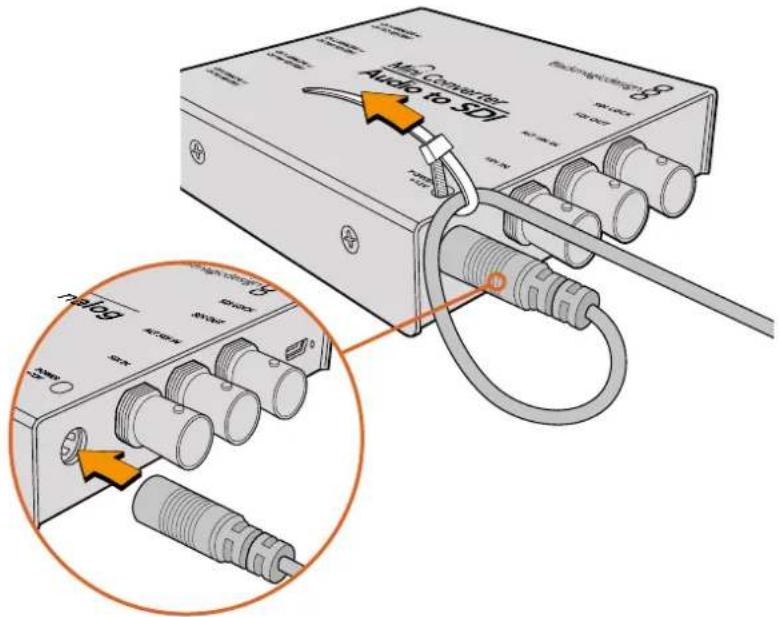
Fissa il cavo al convertitore con la fascetta di serraggio per evitare la disconnessione accidentale.
Micro Converter
Blackmagic Micro Converter si alimenta tramite una connessione micro USB. È una soluzione comoda e flessibile perché consente di sfruttare il caricatore dei comuni smart phone, oppure la connessione USB del computer. Blackmagic Micro Converter si alimenta collegandolo a qualsiasi dispositivo 5V tramite un cavo USB o micro USB standard.
Battery Converter
I modelli Blackmagic Battery Converter hanno un interruttore denominato "On Batt Off" per passare dall'alimentazione di corrente alla batteria. Imposta l'interruttore su ON per utilizzare la batteria interna in assenza di alimentazione esterna, su OFF per sfruttare unicamente l'alimentazione esterna e risparmiare la carica della batteria. La spia LED accanto all'interruttore rimane accesa quando la batteria è carica al 100%, lampeggia tre volte tra il 50% e il 90%, due volte tra il 10% e il 50%, e una volta se la carica residua è inferiore al 10%.
Collegare la fonte video
Per connettere ingressi e uscite video, collega la fonte video all'apposito ingresso del convertitore, e l'uscita video al dispositivo di destinazione.
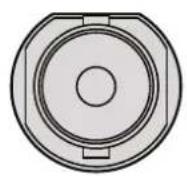
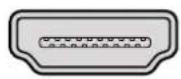
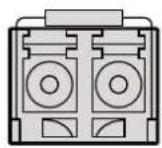
BNC HDMI Optical Fiber
A seconda del modello di convertitore Blackmagic, troverai connettori BNC, HDMI o LC per fibra ottica.
Connessione per fibra ottica
Alcuni modelli di convertitori includono una porta SFP per connettere moduli SFP in fibra ottica compatibili con video 3G, 6G, o 12G-SDI. Il modulo è un ricetrasmettitore ottico dotato di connettori per cavi in fibra ottica.
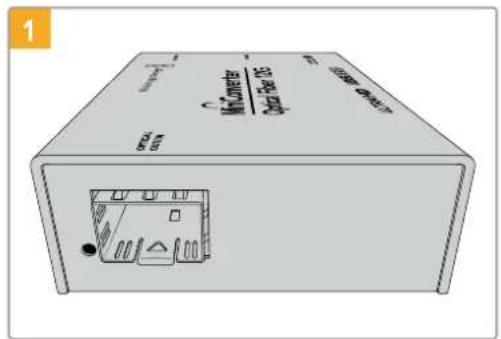
Assicurati che all'interno della porta non ci siano depositi di polvere.
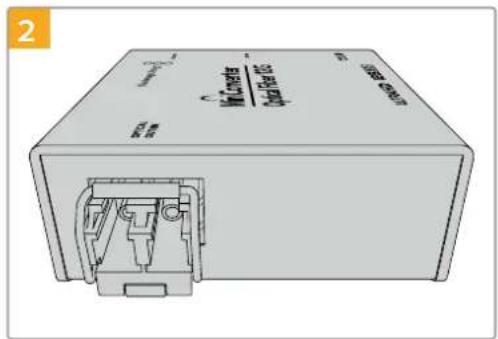
Rimuovi la protezione dal modulo SFP e inseriscilo nella porta SFP. Sentirai un clic quando il modulo si ancora saldamente alla porta.
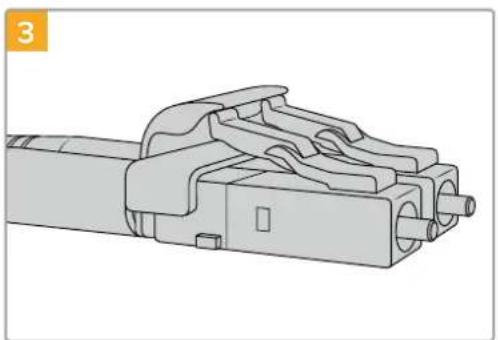
I cavi in fibra ottica sono dotati di piccole alette di aggancio che evitano la disconnessione.
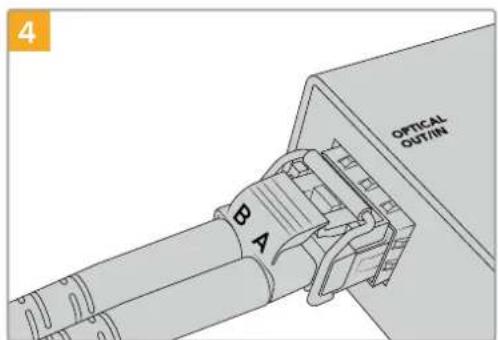
Inserisci i cavi nel modulo. Assicurati che i cavi In e Out siano inseriti nell'alloggiamento giusto, e che le alette di aggancio mantengano la levetta del modulo verso l'alto.
Ingressi SDI ridondanti
Alcuni modelli di convertitori Blackmagic includono ingressi SDI ridondanti denominati "ALT SDI IN" che subentrano in caso di disconnessione dell'ingresso SDI principale. In questa rara evenienza, la spia "SDI LOCK" lampeggia a indicare che il convertitore è passato all'ingresso ridondante.
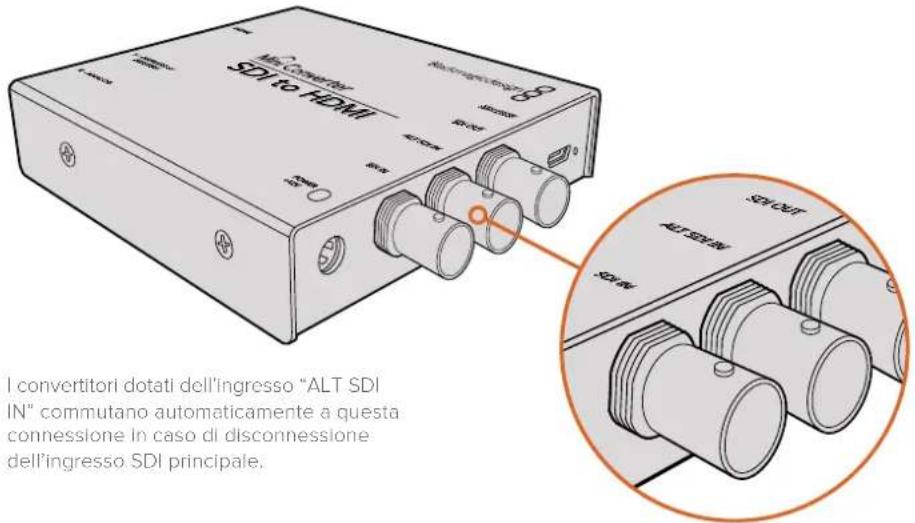
Collegare la fonte audio
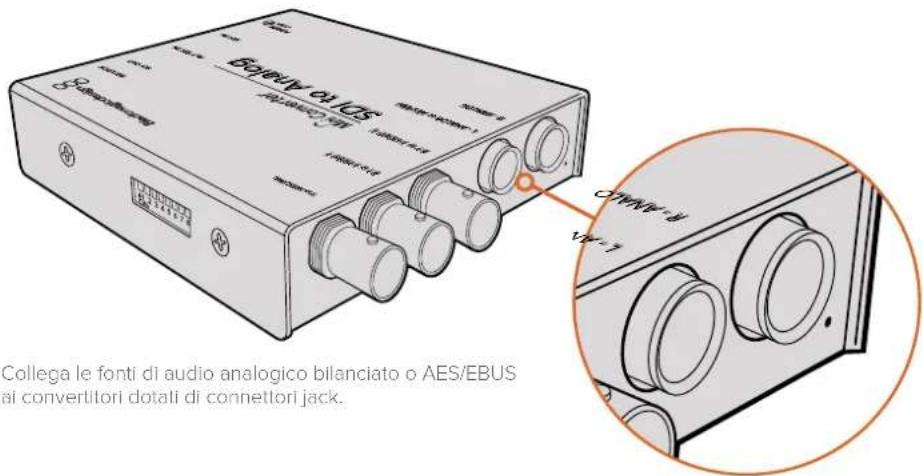
Connettori jack
Alcuni convertitori Blackmagic ospitano connettori jack 1/4" per connettere le fonti esterne di audio analogico bilanciato o AES/EBU digitale. I jack 1/4" sono connettori TRS bilanciati. La dicitura TRS sta per "Tip" (Punta), "Ring" (Anello) e "Sleeve" (Manica).
Se desideri costruire il tuo cavo audio, fai riferimento all'illustrazione qui sotto che mostra i contatti interni di un connettore jack 1/4".
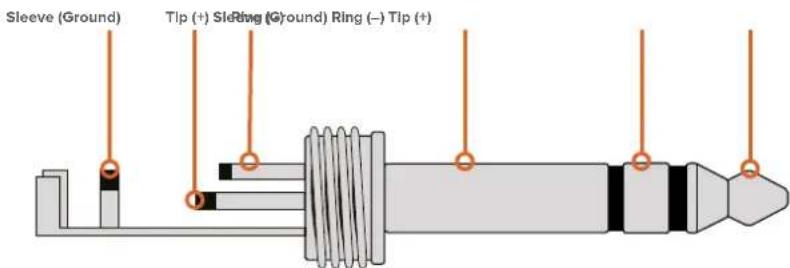
L'illustrazione nella pagina precedente mostra la disposizione dei contatti Tip (+), Ring (-) e Sleeve (Ground) di un connettore jack. Per cambiare la polarità del cavo analogico e assecondare la strumentazione audio a disposizione, inverti i contatti Tip (+) e Ring (-).
NOTA Se connetti audio analogico stereo cambiando la polarità dei contatti del connettore jack, è importante effettuare la stessa operazione anche sul secondo connettore per evitare che l'audio sia fuori sincrono.
Installare il software di amministrazione
Installare Blackmagic Converter Setup
Blackmagic Converter Setup consente di cambiare le impostazioni del convertitore e di aggiornare il software interno. Le impostazioni disponibili cambiano a seconda del convertitore. Alcuni modelli non richiedono il cambiamento delle impostazioni e non dispongono di un software interno o di un connettore USB. Se hai acquistato uno di questi modelli, passa alla sezione del manuale interessata.
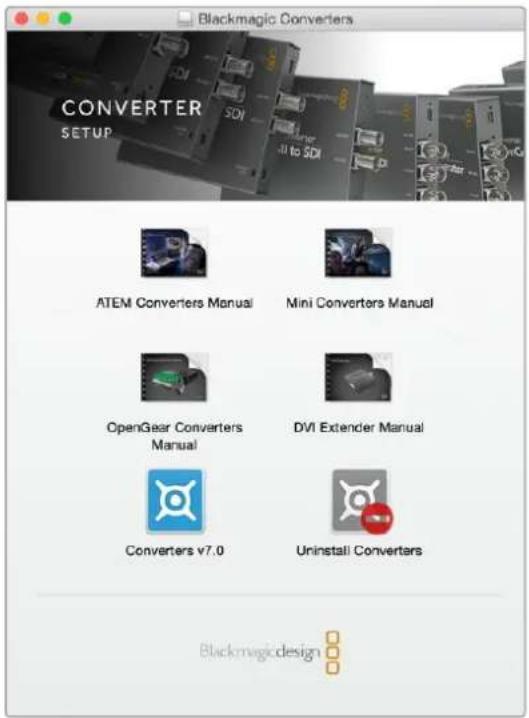
Blackmagic Teranex Setup si installa su Mac OS X e Windows.
Installazione su Mac OS X
1 Scarica Blackmagic Converter Setup dal sito www.blackmagicdesign.com/it.
2 Estrai il file Zip scaricato e clicca sull'immagine disco per visualizzare i contenuti.
3 Clicca su "Installer" e segui le istruzioni a schermo per completare l'installazione.
4 A installazione completata, clicca su "Close". L'installazione di Blackmagic Converter Setup è completa.
Installazione su Windows
1 Scarica Blackmagic Converter Setup dal sito www.blackmagicdesign.com/it.
2 Estrai il file Zip scaricato. La cartella Blackmagic Converter Setup contiene il PDF di questo manuale e l'applicazione di installazione Blackmagic Converter Setup.
3 Clicca su "Installer" e segui le istruzioni a schermo per completare l'installazione.
4 Clicca su"Finish" per completare l'installazione.
L'installazione di Blackmagic Converter Setup è completa.
Aggiornare il software interno
Se il tuo convertitore Blackmagic ospita una porta USB, potrebbe essere necessario cambiare alcune impostazioni. Sfrutta la connessione USB per aggiornare il software interno. Gli ultimi aggiornamenti software sono disponibili sul sito Blackmagic Design alla pagina di supporto www.blackmagicdesign.com/it/support.
Durante l'aggiornamento dei modelli Blackmagic Micro Converter la connessione USB alimenta il convertitore.
Per alimentare i modelli Blackmagic Mini Converter, Battery Converter e Mini Converter Heavy Duty collegali a un computer tramite USB.
1 Collega l'alimentazione.
2 Collega un cavo USB dal computer al convertitore e lancia Blackmagic Converter Setup.
La schermata principale dell'utilità mostra il modello del convertitore. Se più convertitori sono connessi tramite USB, clicca sulle frecce a destra e a sinistra della schermata principale per selezionare il modello desiderato.
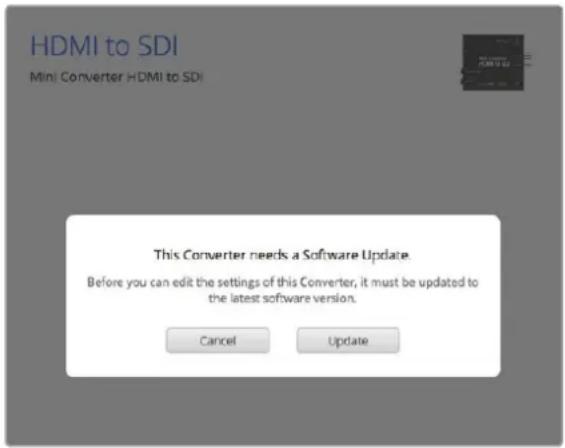
Blackmagic Converter Setup suggerisce di aggiornare Il software Interno se rileva una versione precedente.
La schermata principale mostra il messaggio "No converters found" quando non è rilevato alcun convertitore. Se il convertitore è connesso al computer tramite USB, ma non è collegato all'alimentazione, la schermata principale mostra il messaggio "No power connected". Collega il convertitore alla fonte di alimentazione per accedere alle impostazioni.
Blackmagic Converter Setup suggerisce di aggiornare il software interno se rileva una versione precedente. Segui le istruzioni a schermo per completare l'aggiornamento.
Aggiornare Mini Converter SDI Distribution 4K
Blackmagic Mini Converter SDI Distribution 4K ospita un connettore USB interno. Le impostazioni di questo mini convertitore non sono modificabili dall'utente, quindi non ci sarà mai bisogno di usare l'utilità di sistema. Di tanto in tanto però vengono rilasciati aggiornamenti del software interno per migliorare la compatibilità con alcuni dispositivi. Per esempio, l'update Converters 7.0.9 migliora la compatibilità del convertitore con i segnali 3G-SDI di livello A.
Se è disponibile un aggiornamento pertinente alla strumentazione connessa a Mini Converter SDI Distribution 4K, segui queste istruzioni per accedere al connettore USB del convertitore;
NOTA Assicurati di scollegare l'alimentazione prima di accedere alle parti interne di Mini Converter SDI Distribution 4K. È consigliabile rivolgersi a personale qualificato, e usare un bracciale anti statico.
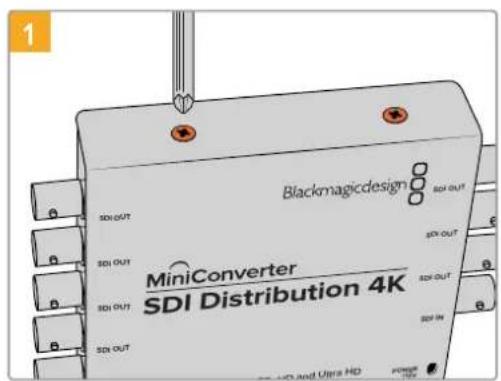
Con un cacciavite a croce estrai le quattro viti M3 dai lati di Mini Converter SDI Distribution 4K.
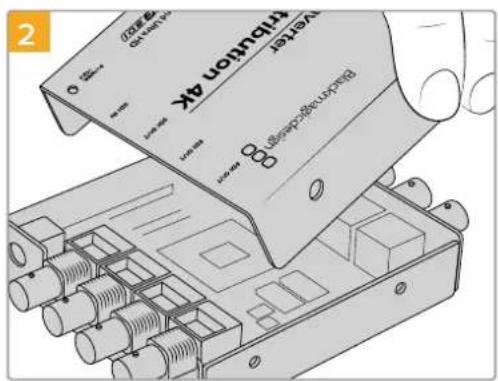
Rimuovi il pezzo di copertura esterno.
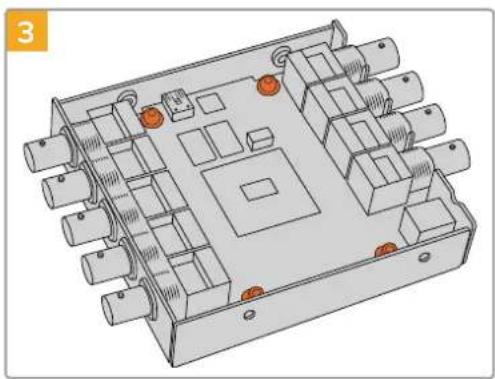
Con un cacciavite Torx T10 estrai le quattro viti che ancorano la scheda di circuito al telaio di Mini Converter SDI Distribution 4K.
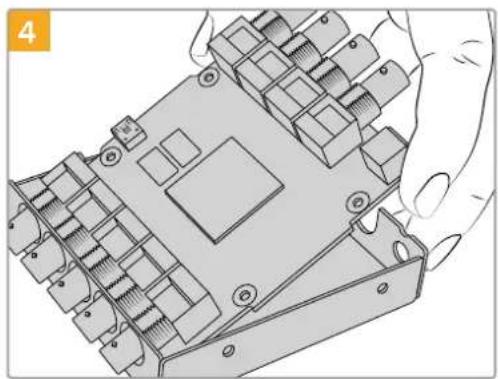
Alza delicatamente la scheda di circuito per accedere al connettore USB.
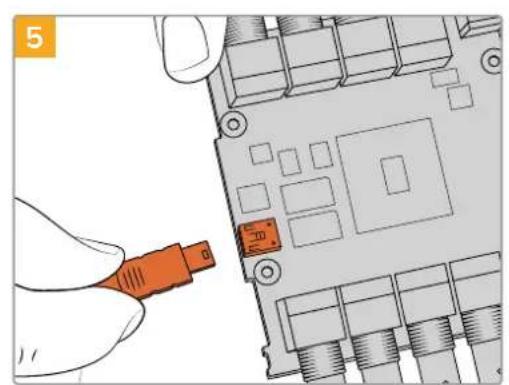
Collega Mini Converter SDI Distribution 4K all'alimentazione e connettilo a un computer con un cavo USB. Aggiorna il software interno come con qualsiasi altro modello di mini convertitore.
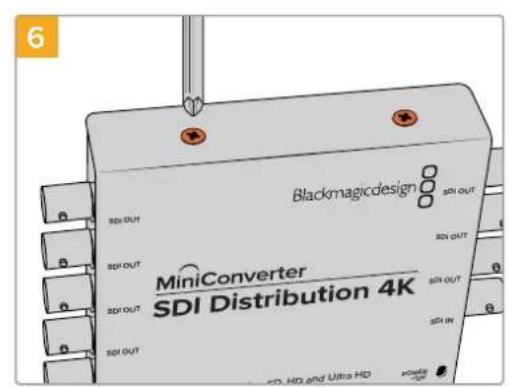
Ripercorri le istruzioni da 1 a 4 al contrario per riassemblare Mini Converter SDI Distribution 4K.
NOTA Quando maneggi la scheda di circuito di Mini Converter SDI Distribution 4K, tienila dai bordi per evitare un corto circuito accidentale dei componenti interni.
Cambiare le impostazioni
Le impostazioni dei modelli di convertitori Blackmagic configurabili si regolano in due modi: tramite gli interruttori situati sulla parte laterale del dispositivo oppure dall'utilità di sistema Blackmagic Converter Setup. A differenza degli interruttori, l'utilità dà accesso a tutte le impostazioni, come per esempio il video analogico e i livelli audio.
Cambiare le impostazioni con gli interruttori
Molti modelli di convertitori Blackmagic integrano gli interruttori.
Per cambiare le impostazioni sposta gli interruttori su ON o OFF con la punta di una penna. Cambia la combinazioni degli 8 interruttori per configurare le modalità di conversione desiderate.
Alla base del convertitore troverai uno schema di configurazione. Appurati che le combinazioni degli interruttori corrispondano a quelle indicate nello schema, seguendo i numeri da 1 a 8, da sinistra verso destra.
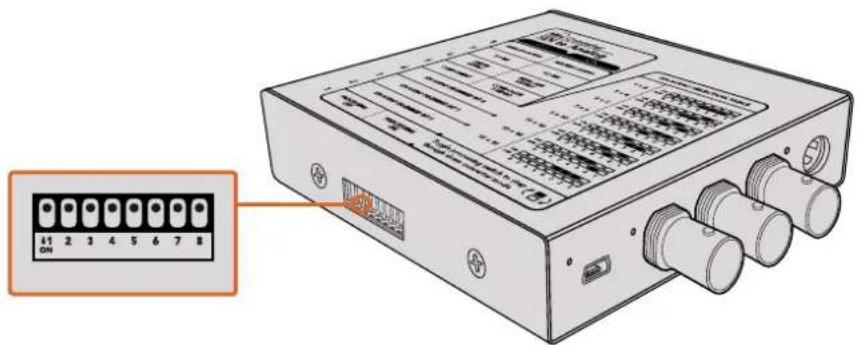
Cambia le impostazioni spostando gli interruttori con la punta di una penna.
Per una descrizione completa degli interruttori e delle impostazioni, passa alla pagina relativa al modello del tuo convertitore. Oltre allo schema alla base del convertitore, è consigliabile consultare la versione più recente di questo manuale per scoprire se sono disponibili nuove funzioni. Scarica la versione più recente dal sito Blackmagic Design alla pagina di supporto www.blackmagicdesign.com/it/support.
Cambiare le impostazioni con Blackmagic Converter Setup
Una volta installato Blackmagic Converter Setup sul computer, connetti il convertitore tramite USB.
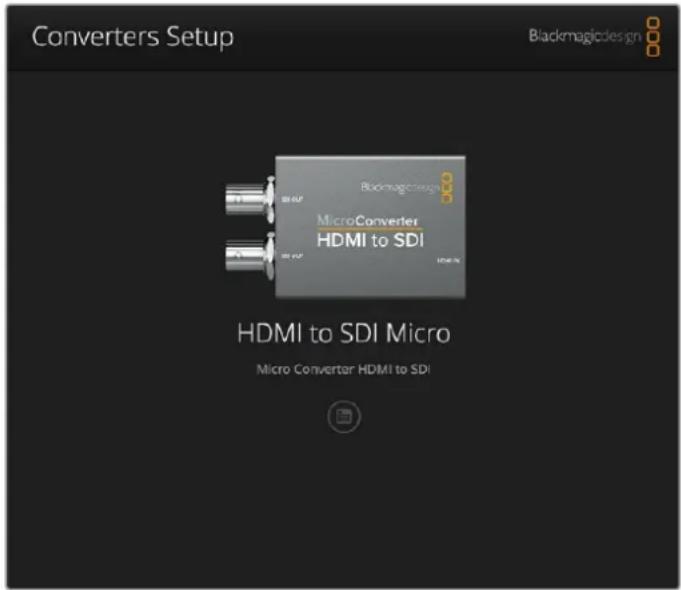
L'utilità di sistema Blackmagic Converter Setup consente di aggiornare il software interno del convertitore e di regolare le impostazioni su Mac OS X o Windows.
L'utilità si apre con una schermata principale. Se sono connessi più convertitori, seleziona quello desiderato cliccando sulle frecce a destra o sinistra sulla schermata principale.
Per cambiare le impostazioni, clicca sull'icona "Settings" sotto l'immagine del convertitore. Il convertitore salva immediatamente le nuove impostazioni. In assenza di corrente, le impostazioni si riconfigurano automaticamente al riaccendersi del dispositivo.
La maggior parte delle impostazioni si configura con gli interruttori mentre altre, tra cui video analogico e livelli audio, richiedono l'utilità di sistema.
SUGGERIMENTO I convertitori Teranex Mini offrono tecnologia 12G-SDI, compatibile con i formati video fino al 4K DCI 60p. Per tutte le informazioni sull'utilizzo di Teranex Mini e le istruzioni per cambiare le impostazioni con l'utilità Blackmagic Teranex Setup, consulta il manuale Teranex Mini Converter. Scarica la versione più recente del manuale dalla pagina Supporto del sito Blackmagic Design www.blackmagicdesign.com/it/support
La tab "About"
La tab "About" di Blackmagic Converter Setup è identica per tutti i modelli di convertitori. Usa questa tab per assegnare un nome al tuo convertitore Blackmagic. Clicca sul campo "Name", digita il nome desiderato e clicca su "Save" per confermare.
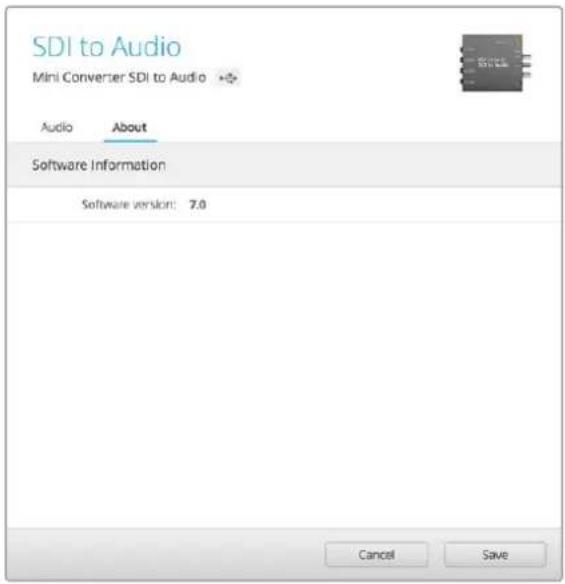
Usa la tab "About" di Blackmagic Converter Setup per assegnare un nome al tuo convertitore Blackmagic e scoprire la versione del software interno.
Il menù "Software Information" nella tab "About" mostra la versione operante del software del convertitore. Se il software interno del convertitore non è aggiornato, clicca sul pulsante "Update" per scaricare la versione più recente.
I modelli dei convertitori Blackmagic
I modelli dei convertitori Blackmagic soddisfano ogni tipo di conversione. Per esempio, i Mini Converter sono robusti e leggeri per il montaggio sulla strumentazione video e sulle passerelle portacavi. I Battery Converter sono ultraresistenti e portatili perché ospitano una batteria interna ricaricabile, mentre i piccoli Mini Converter elaborano i segnali SDI e HDMI, e si alimentano comodamente dai monitor e dai computer tramite USB.
Le sezioni seguenti illustrano il funzionamento di tutti i modelli di convertitori Blackmagic e le istruzioni per cambiare le impostazioni con gli interruttori e con l'utilità di sistema.
I convertitori Teranex Mini
I convertitori Blackmagic Teranex Mini offrono tecnologia 12G-SDI, compatibile con i formati video fino al 4K DCI 60p. Questi convertitori sono gestibili con il pannello opzionale Teranex Mini Smart Panel, dotato di display LCD, pulsanti e manopola di controllo, e sono in grado di ricevere alimentazione tramite una connessione a ethernet. Per tutte le informazioni e le istruzioni per controllare questi convertitori dall'utilità Blackmagic Teranex Setup, consulta il manuale Teranex Mini Converter, disponibile per il download sul sito Blackmagic Design alla pagina di supporto www.blackmagicdesign.com/it/support.
I convertitori Micro Converter
Micro Converter SDI to HDMI
Micro Converter SDI to HDMI consente di connettere un'ampia varietà di display HDMI e videoprolettori a dispositivi SDI. Rileva automaticamente i formati SD/HD/3G-SDI e li converte in HDMI con audio integrato. Questo piccolo convertitore di qualità broadcast è protetto da una resistente chassis in alluminio. Ospita una porta USB che permette di alimentare l'unità connettendola a un laptop o a un televisore mediante un cavo micro USB standard. È lo stesso cavo usato per connettere alcuni modelli di smartphone al caricatore o al laptop. Se non hai un cavo di questo tipo, puoi acquistarlo nei negozi di elettronica.
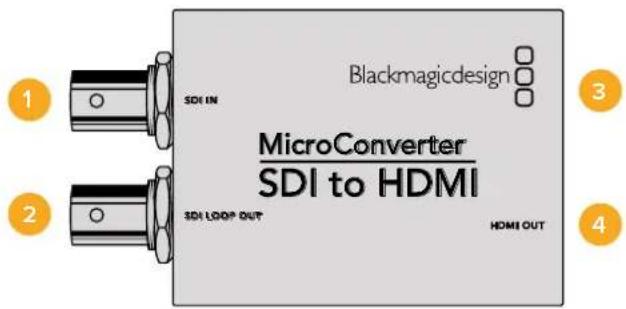
Connettori
1 SDI IN
Connettore BNC per ingresso SDI principale.
2 SDI LOOP OUT
Connettore BNC per uscita di loop dell'ingresso SDI.
3 Micro USB / Alimentazione
Alimenta il convertitore mediante l'adattatore incluso o un cavo Micro USB standard connesso a qualsiasi dispositivo 5V, tra cui laptop e televisori. Si connette ai computer Mac OS X o Windows per accedere all'utilità Blackmagic Converter Setup.
4 HDMI OUT
HDMI tipo A per uscita video.
Le impostazioni di Blackmagic Converter Setup
L'utilità Blackmagic Converter Setup consente di cambiare le impostazioni e di aggiornare il software del Micro Converter. Tutte le impostazioni disponibili sono contenute nelle tab "Video" e "About".
La tab "About" è descritta in dettaglio nel capitolo "Cambiare le impostazioni" del manuale.
La tab "Video" di Micro Converter SDI to HDMI contiene le seguenti impostazioni:
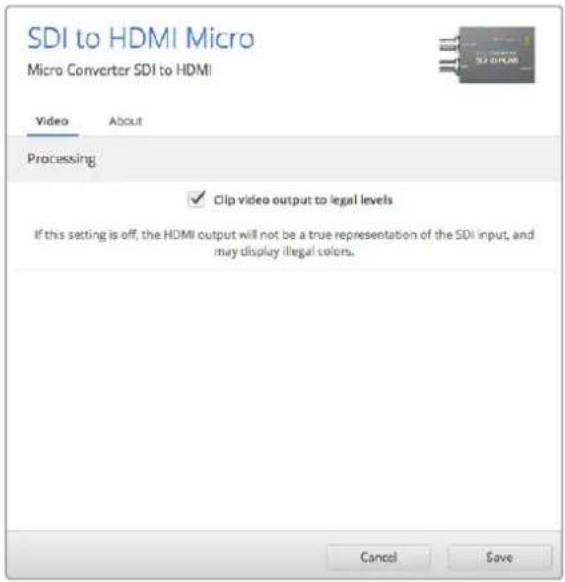
La voce "Clip video output to legal levels" è spuntata di default. Questa opzione fa sì che l'uscita HDMI rappresenti correttamente l'ingresso SDI.
Il menù "Processing"
La voce "Clip video output to legal levels" limita il clipping dell'ingresso SDI entro i livelli HDMI a norma, ed è consigliabile tenerla sempre selezionata.
Lo schema di Micro Converter SDI to HDMI
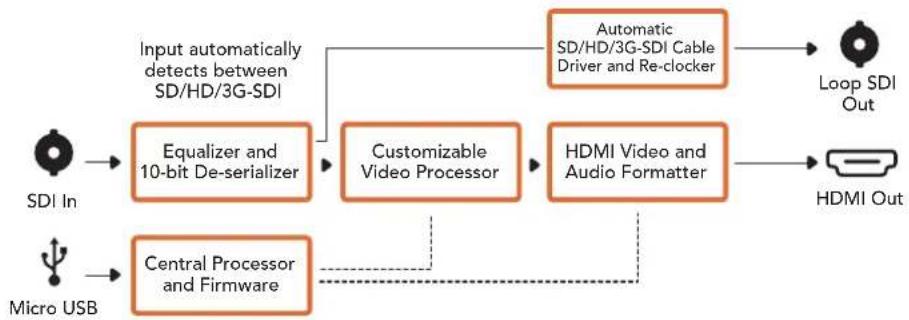
flowchart
graph LR
    A["SDI In"] --> B["Equalizer and 10-bit De-serializer"]
    C["Micro USB"] --> D["Central Processor and Firmware"]
    B --> E["Customizable Video Processor"]
    D --> E
    E --> F["HDMI Video and Audio Formatter"]
    G["Automatic SD/HD/3G-SDI Cable Driver and Re-clocker"] --> H["Loop SDI Out"]
    I["HDMI Out"] --> H
    J["Input automatically detects between SD/HD/3G-SDI"] --> B
    J --> E
Micro Converter HDMI to SDI
Micro Converter HDMI to SDI converte in SDI le uscite HDMI dei dispositivi come videocamere HDV e console di gioco, consentendo di trasmettere il segnale mediante cavi SDI molto lunghi. Con questo modello puoi aggiungere uscite SDI ai computer compatibili con l'HDMI. Questo piccolo convertitore di qualità broadcast è protetto da una resistente chassis in alluminio. Ospita una porta USB che permette di alimentare l'unità connettendola a un laptop o a un televisore mediante un cavo micro USB standard. È lo stesso cavo usato per connettere alcuni modelli di smartphone al caricatore o al laptop. Se non hai un cavo di questo tipo, puoi acquistarlo nei negozi di elettronica.
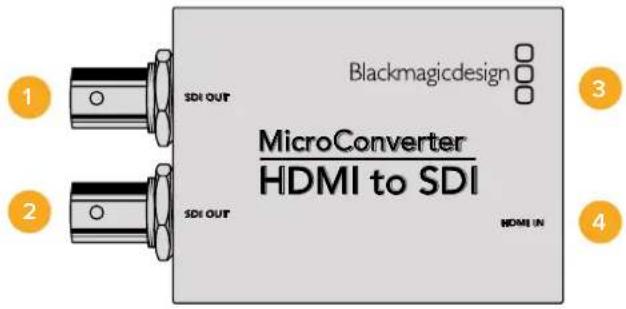
Connettori
1 SDI OUT
Connettore BNC per uscita video SDI.
2 SDI OUT
Uscita SDI ridondante.
3 Micro USB / Alimentazione
Alimenta il convertitore mediante l'adattatore incluso o un cavo Micro USB standard connesso a qualsiasi dispositivo 5V, tra cui laptop e televisori. Si connette ai computer Mac OS X o Windows per accedere all'utilità Blackmagic Converter Setup.
4 HDMI IN
HDMI tipo A per ingresso video.
Le impostazioni di Blackmagic Converter Setup
L'utilità Blackmagic Converter Setup consente di cambiare le impostazioni e di aggiornare il software del Micro Converter. Tutte le impostazioni disponibili sono contenute nelle tab "Video", "Audio" e "About".
La tab "About" è descritta in dettaglio nel capitolo "Cambiare le impostazioni" del manuale.
La tab "Video" di Micro Converter HDMI to SDI contiene le seguenti impostazioni:
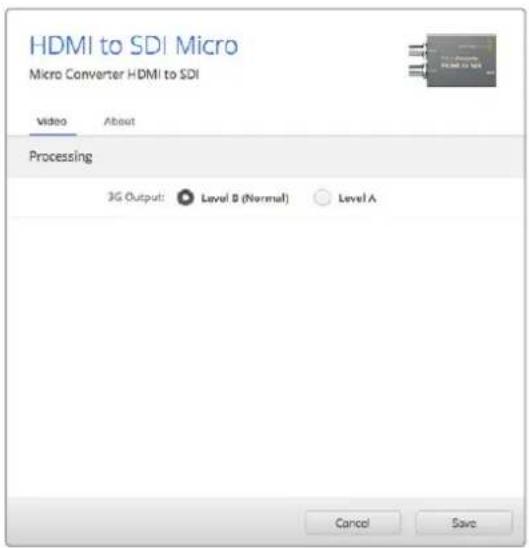
Accedi alla tab "Video" di Blackmagic Converter Setup per selezionare il livello del segnale SDI.
Il menù "Processing"
La voce "3G Output" consente di scegliere tra livello A o B per l'uscita 3G-SDI. A seconda della selezione, lo standard dell'uscita 3G-SDI cambia per abilitare la compatibilità con i dispositivi video 3G-SDI di livello A o B. La configurazione di default è il livello B.
Lo schema di Micro Converter HDMI to SDI
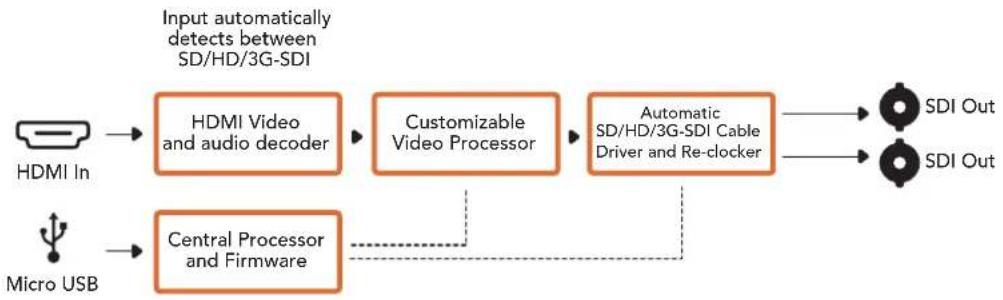
flowchart
graph LR
    A["HDMI In"] --> B["HDMI Video and audio decoder"]
    C["Micro USB"] --> D["Central Processor and Firmware"]
    B --> E["Customizable Video Processor"]
    D --> E
    E --> F["Automatic SD/HD/3G-SDI Cable Driver and Re-clocker"]
    F --> G["SDI Out"]
    F --> H["SDI Out"]
    I["Input automatically detects between SD/HD/3G-SDI"] --> B
    I --> E
Micro Converter BiDirectional SDI/HDMI
Micro Converter BiDirectional SDI/HDMI converte il video SD e HD da HDMI a SDI e viceversa contemporaneamente, e integra l'audio. Per esempio puoi convertire l'uscita HDMI di una camera HDV in SDI e inviare il segnale mediante cavi molto lunghi, e allo stesso tempo convertire il ritorno SDI in HDMI per connetterlo a una Tv HDMI.
Se utilizzi un solo ingresso, entrambe le uscite SDI e HDMI possono fungere da uscite di loop, per inviare il segnale di ingresso ad altri dispositivi HDMI o SDI.
Micro Converter BiDirectional SDI/HDMI rileva automaticamente il formato di ingresso SD/HD/3G-SDI e fa sì che il formato di uscita vi si uniformi.
Questo piccolo convertitore di qualità broadcast è protetto da una resistente chassis in alluminio. Ospita una porta USB che permette di alimentare l'unità connettendola a un laptop o a un televisore mediante un cavo micro USB standard. È lo stesso cavo usato per connettere alcuni modelli di smartphone al caricatore o al laptop. Se non hai un cavo di questo tipo, puoi acquistarlo nei negozi di elettronica.
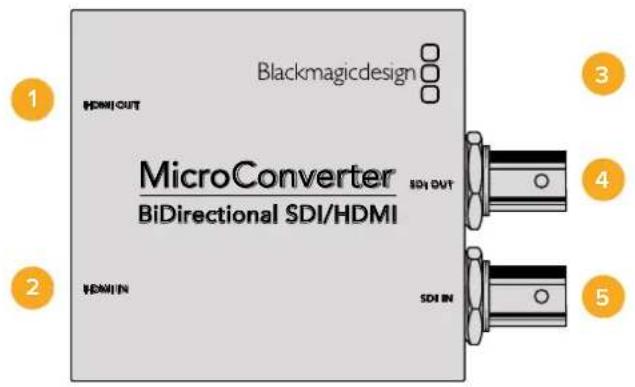
Connettori
1 HDMI OUT
HDMI tipo A per uscita video.
2 HDMI IN
HDMI tipo A per ingresso video.
3 Micro USB / Alimentazione
Si connette al laptop o alla Tv mediante un cavo micro USB standard e fornisce corrente a 5V. Si connette ai computer Mac OS X e Windows per accedere all'utilità Blackmagic Converter Setup.
4 SDI OUT
Connettore BNC per uscita video SDI.
5 SDI IN
Connettore BNC per ingresso video SDI.
Le impostazioni di Blackmagic Converter Setup
L'utilità Blackmagic Converter Setup consente di cambiare le impostazioni e di aggiornare il software dei Micro Converter. Tutte le impostazioni disponibili sono contenute nelle tab "Video" e "About".
La tab "About" è descritta in dettaglio nella sezione "Cambiare le impostazioni" del manuale.
La tab "Video" di Micro Converter BiDirectional SDI/HDMI contiene le seguenti impostazioni:
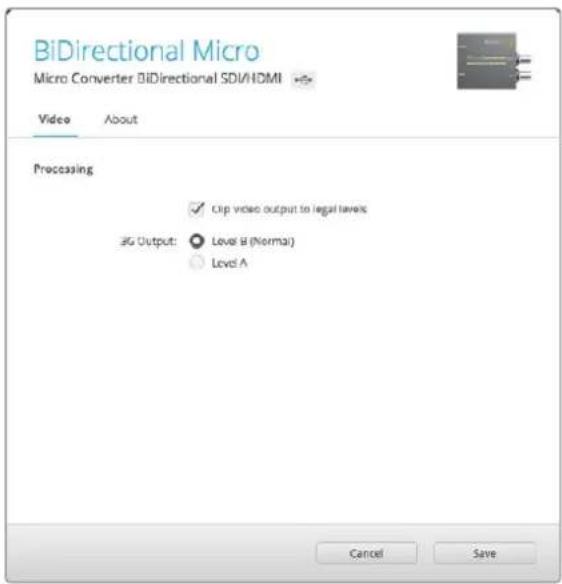
La voce "Clip video output to legal levels" è spuntata di default. Questa opzione fa sì che l'uscita HDMI rappresenti in modo corretto l'ingresso SDI.
Il menù "Processing"
La voce “Clip video output to legal levels” limita il clipping dell'ingresso SDI entro i livelli HDMI a norma, ed è consigliabile tenere questa casella sempre selezionata.
La voce "3G Output" consente di scegliere tra livello A e B per l'uscita 3G-SDI. Scegli l'opzione più adatta in base alle specifiche del dispositivo 3G-SDI connesso. L'impostazione di default è il livello B.
Micro Converter BiDirectional SDI/HDMI Block Diagram
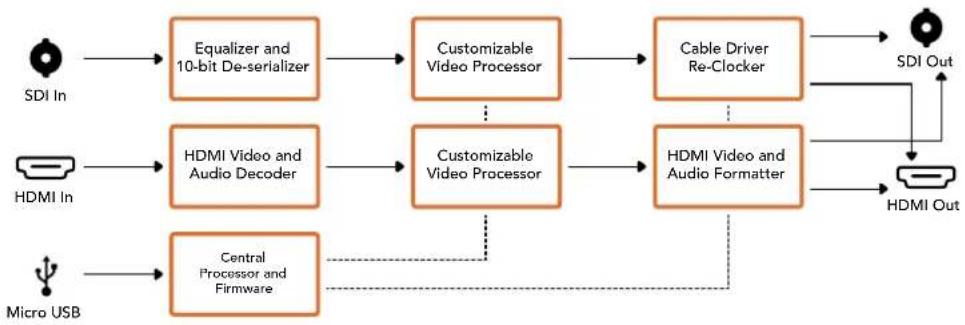
flowchart
graph LR
    A["SDI In"] --> B["Equalizer and 10-bit De-serializer"]
    C["HDMI In"] --> D["HDMI Video and Audio Decoder"]
    E["Micro USB"] --> F["Central Processor and Firmware"]
    B --> G["Customizable Video Processor"]
    D --> H["Customizable Video Processor"]
    F --> I["Central Processor and Firmware"]
    G --> J["Cable Driver Re-Clocker"]
    H --> K["HDMI Video and Audio Formatter"]
    J --> L["SDI Out"]
    K --> M["HDMI Out"]
    style A fill:#f9f,stroke:#333
    style C fill:#f9f,stroke:#333
    style E fill:#f9f,stroke:#333
    style B fill:#ccf,stroke:#333
    style D fill:#ccf,stroke:#333
    style G fill:#ccf,stroke:#333
    style H fill:#ccf,stroke:#333
    style J fill:#ccf,stroke:#333
    style K fill:#ccf,stroke:#333
    style L fill:#ccf,stroke:#333
    style M fill:#ccf,stroke:#333
I convertitori Mini Converter
Mini Converter SDI to HDMI
Mini Converter SDI to HDMI consente di connettere un'ampia varietà di display HDMI e videoproiettori alla strumentazione SDI. Questo modello rileva automaticamente i formati SD/HD/3G-SDI e li converte in HDMI con audio integrato, AES/EBU bilanciato o audio analogico.
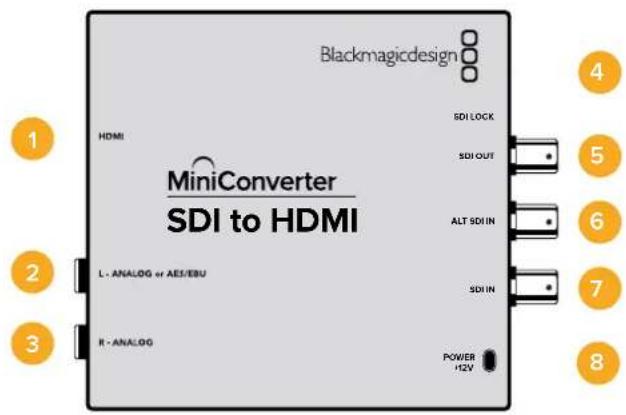
Connettori
1 HDMI
HDMI tipo A per uscita video.
Connettore jack 1/4" per uscita audio analogico bilanciato (canale di sinistra) o audio digitale AES/EBU.
3 R - ANALOG
Connettore jack 1/4" per uscita audio analogico bilanciato (canale di destra).
4 Porta USB MINI B
Si connette ai computer Mac OS X o Windows per accedere all'utilità Blackmagic Converter Setup. La connessione USB consente anche di aggiornare il software interno del convertitore.
5 SDI OUT
Connettore BNC per uscita video SDI.
6 ALT SDI IN
Ingresso SDI ridondante.
7 SDI IN
Ingresso SDI principale.
8 POWER +12V
Ingresso di alimentazione 12V.
Interruttori
Interruttore 8 - Analog Audio, AES/EBU Audio
Posiziona l'interruttore 8 su OFF per trasmettere audio analogico bilanciato, su ON per audio digitale AES/EBU.
Interruttore 4 - SDI Audio De-Embed Bit 2
Gli interruttori 4, 3 e 2 sono raggruppati per ottenere 8 combinazioni ON/OFF. Con otto combinazioni diverse è possibile separare otto coppie di canali indipendenti dall'ingresso SDI e trasmetterle in HDMI, analogico o AES/EBU.
Interruttore 3 - SDI Audio De-Embed Bit 1
Vedi Interruttore 4.
Interruttore 2 - SDI Audio De-Embed Bit 0
Vedi Interruttore 4.
Interruttore 1 - Processing Off - Processing On
Questo interruttore è inutilizzato.
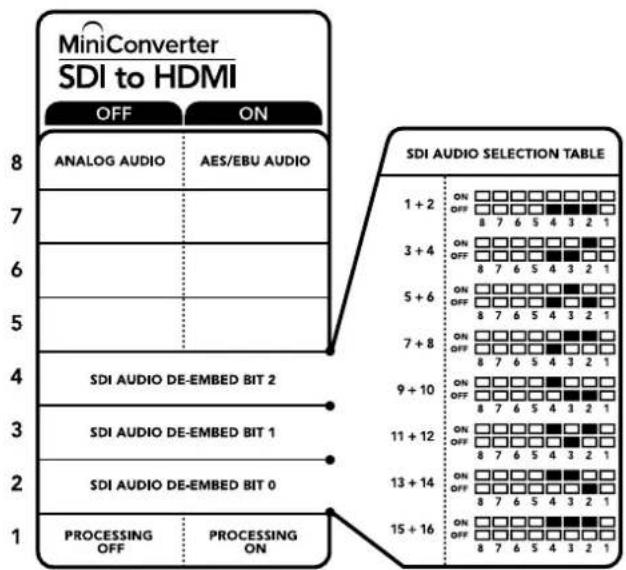
Lo schema alla base del dispositivo mostra tutte le combinazioni delle impostazioni di conversione.
Esempio di configurazione
In questo esempio Blackmagic Mini Converter è configurato per separare i canali audio SDI 1 e 2 e trasmetterli in analogico, impostando gli interruttori 8, 4, 3 e 2 su OFF.
Tabella di selezione audio SDI
| Canali audio | Interruttore 4 | Interruttore 3 | Interruttore 2 | Posizione |
| 1 e 2 OFF OFF OFF | 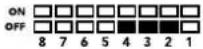 | |||
| 3 e 4 OFF OFF ON | 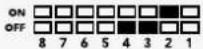 | |||
| 5 e 6 OFF ON OFF | 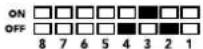 | |||
| 7 e 8 OFF ON ON | 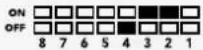 | |||
| 9 e 10 ON OFF OFF | 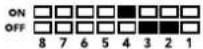 | |||
| 11 e 12 ON OFF ON | 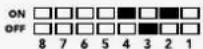 | |||
| 13 e 14 ON ON OFF | 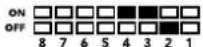 | |||
| 15 e 16 ON ON ON | 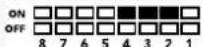 |
Le impostazioni di Blackmagic Converter Setup
L'utilità Blackmagic Converter Setup consente di cambiare le impostazioni e aggiornare il software del Mini Converter. Tutte le impostazioni disponibili sono contenute nelle tab "Video", "Audio" e "About".
La tab "About" è descritta in dettaglio nel capitolo "Cambiare le impostazioni" del manuale.
La tab "Video" di Mini Converter SDI to HDMI contiene le seguenti impostazioni.
Il menù "Processing"
La voce "Clip video output to legal levels" limita il clipping dell'ingresso SDI entro i livelli HDMI a norma, ed è consigliabile tenerla sempre selezionata.
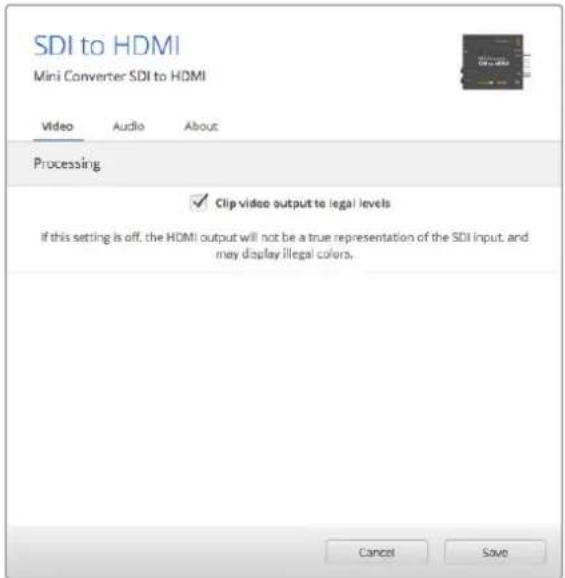
La voce "Clip video to legal levels" è selezionata di default per mantenere i livelli dell'uscita HDMI entro la norma.
La tab "Audio" di Mini Converter SDI to HDMI contiene le seguenti impostazioni.
Il menù "Output Levels"
Questo menù consente di regolare il guadagno dell'uscita audio singolarmente o per coppie di canali, cliccando sull'icona di collegamento accanto alle barre del cursore. Per resettare i livelli audio a 0 dB clicca sulla freccia circolare a destra del menù "Output Levels".
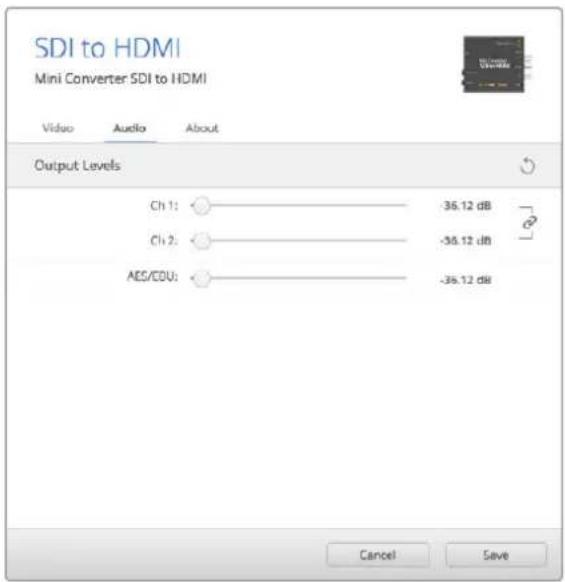
Accedi alla tab "Audio" per regolare i livelli audio.
Lo schema di Mini Converter SDI to HDMI
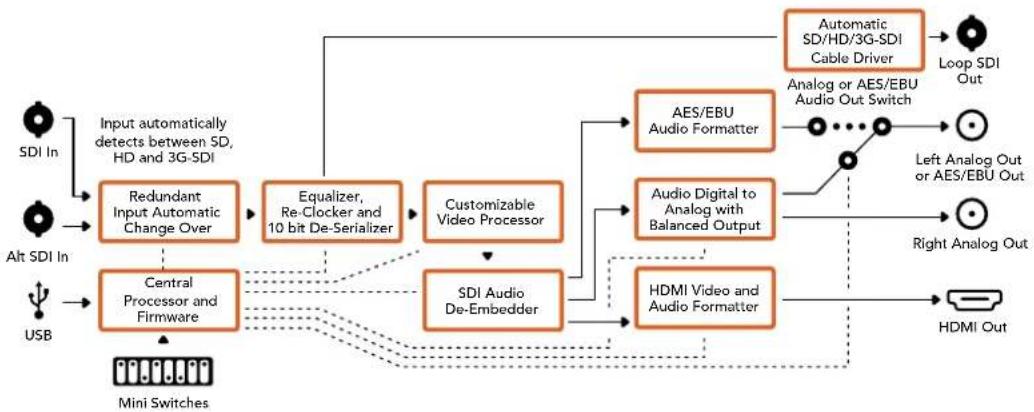
I modelli Mini Converter SDI to HDMI 4K e SDI to HDMI 4K Heavy Duty consentono di connettere un'ampia varietà di display HDMI e videoproiettori alla strumentazione SDI. Mini Converter SDI to HDMI 4K rileva automaticamente i formati SD/HD/3G/6G-SDI-SDI e li converte in HDMI con audio integrato, AES/EBU bilanciato o audio analogico. La funzione Instant Lock sincronizza l'uscita HDMI al formato dell'ingresso in un istante. Quando un monitor HD o una TV sono connessi all'uscita HDMI, e l'ingresso SDI del convertitore è connesso a una fonte Ultra HD, quest'ultima viene automaticamente convertita in risoluzione minore per visualizzarla sul monitor HD.
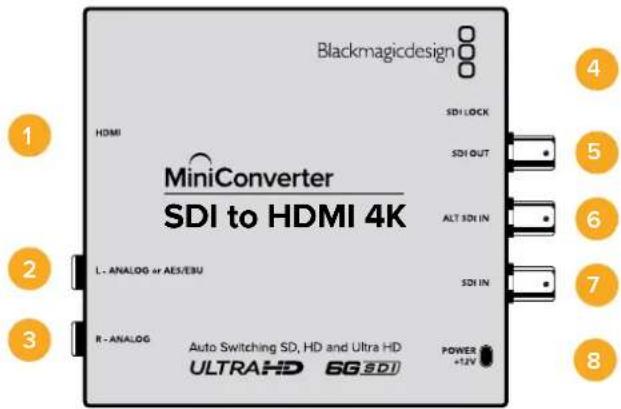
Connettori
1 HDMI
HDMI tipo A per uscita video.
Connettore jack 1/4" per uscita audio analogico bilanciato (canale di sinistra) o audio digitale AES/EBU.
3 R - ANALOG
Connettore jack 1/4" per uscita audio analogico bilanciato (canale di destra).
4 Porta USB MINI B
Si connette ai computer Mac OS X o Windows per accedere all'utilità Blackmagic Converter Setup. La connessione USB consente anche di aggiornare il software interno del convertitore.
5 SDI OUT
Connettore BNC per uscita video SDI.
6 ALT SDI IN
Ingresso SDI ridondante.
7 SDI IN
Ingresso SDI principale.
8 POWER +12V
Ingresso di alimentazione 12V.
Interruttori
SUGGERIMENTO Gli interruttori di Mini Converter Heavy Duty sono protetti da uno sportellino in gomma. Sollevalo per accedere agli interruttori.
Gli interruttori di Mini Converter SDI to HDMI 4K consentono di regolare le seguenti impostazioni:
Interruttore 8 - Analog Audio, AES/EBU Audio
Posiziona l'interruttore 8 su OFF per trasmettere audio analogico bilanciato, su ON per audio digitale AES/EBU.
Interruttore 4 - SDI Audio De-Embed Bit 2
Gli interruttori 4, 3 e 2 sono raggruppati per ottenere 8 combinazioni ON/OFF. Con otto combinazioni diverse è possibile separare otto coppie di canali indipendenti dall'ingresso SDI e trasmetterle in HDMI, analogico o AES/EBU.
Interruttore 3 - SDI Audio De-Embed Bit 1
Vedi Interruttore 4.
Interruttore 2 - SDI Audio De-Embed Bit 0
Vedi Interruttore 4.
Interruttore 1 - Processing Off - Processing On
Questo interruttore è inutilizzato.
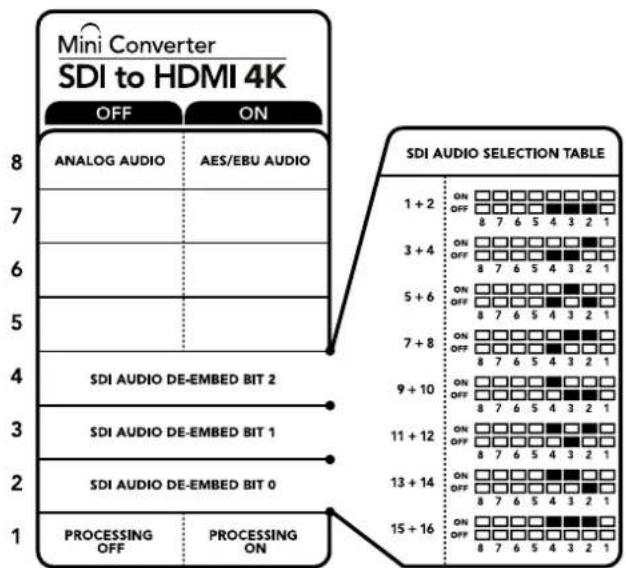
Lo schema alla base del dispositivo mostra tutte le combinazioni delle impostazioni di conversione.
Esempio di configurazione
In questo esempio Blackmagic Mini Converter è configurato per separare i canali audio SDI 1 e 2 e trasmetterli in analogico, impostando gli interruttori 8, 4, 3 e 2 su OFF.
Tabella di selezione audio SDI
| Canali audio | Interruttore 4 | Interruttore 3 | Interruttore 2 | Posizione |
| 1 e 2 OFF OFF OFF | ON □□□□□□□□□OFF □□□□□■■■□8 7 6 5 4 3 2 1 | |||
| 3 e 4 OFF OFF ON | ON □□□□□□□□□OFF □□□□□■■□□□8 7 6 5 4 3 2 1 | |||
| 5 e 6 OFF ON OFF | ON □□□□□□□□□OFF □□□□□■□□□8 7 6 5 4 3 2 1 | |||
| 7 e 8 OFF ON ON | ON □□□□□□□□□OFF □□□□□■□□□□8 7 6 5 4 3 2 1 | |||
| 9 e 10 ON OFF OFF | ON □□□□□□□□□OFF □□□□□□□□□□8 7 6 5 4 3 2 1 | |||
| 11 e 12 ON OFF ON | ON □□□□□□□□□OFF □□□□□□□□□□8 7 6 5 4 3 2 1 | |||
| 13 e 14 ON ON OFF | ON □□□□□□□□□OFF □□□□□□□□□□8 7 6 5 4 3 2 1 | |||
| 15 e 16 ON ON ON | ON □□□□□□□□□□OFF □□□□□□□□□□8 7 6 5 4 3 2 1 |
Le impostazioni di Blackmagic Converter Setup
L'utilità Blackmagic Converter Setup consente di cambiare le impostazioni e aggiornare il software del Mini Converter. Tutte le impostazioni disponibili sono contenute nelle tab "Video", "Audio" e "About".
La tab "About" è descritta in dettaglio nel capitolo "Cambiare le impostazioni" del manuale.
La tab "Video" di Mini Converter SDI to HDMI 4K contiene le seguenti impostazioni:
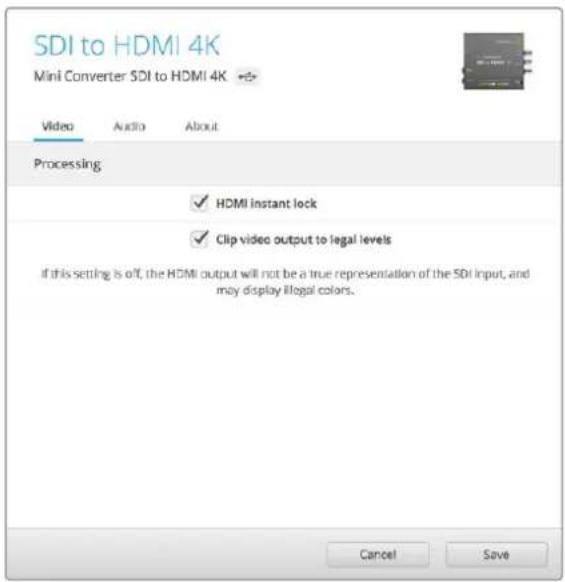
La voce "Clip video to legal levels" è selezionata di default per mantenere i livelli dell'uscita HDMI entro la norma.
Il menù "Processing"
- HDMI Instant Lock
Spunta questa casella per abilitare la funzione Instant Lock HDMI. Questa funzione fa sì che il segnale HDMI di uscita rimanga attivo anche quando si connettono altre fonti, per visualizzare l'uscita video su televisori o monitor HDMI in un istante. Funziona solo quando le fonti connesse condividono lo stesso standard video.
Instant Lock HDMI potrebbe causare un leggero ritardo nella lettura video e audio dell'uscita convertita. Per eliminare il ritardo, deseleziona questa opzione.
Spunta questa casella per limitare il clipping dell'ingresso SDI entro la norma HDMI. È consigliabile tenerla sempre selezionata.
Il menù "Output Levels"
Clicca sull'icona di collegamento accanto alle barre del cursore per regolare i livelli audio singolarmente per canale oppure contemporaneamente. Per resettare i livelli audio a 0 dB clicca sulla freccia circolare a destra del menù "Output Levels".
La tab "Audio" di Mini Converter HDMI to SDI 4K contiene le seguenti impostazioni.
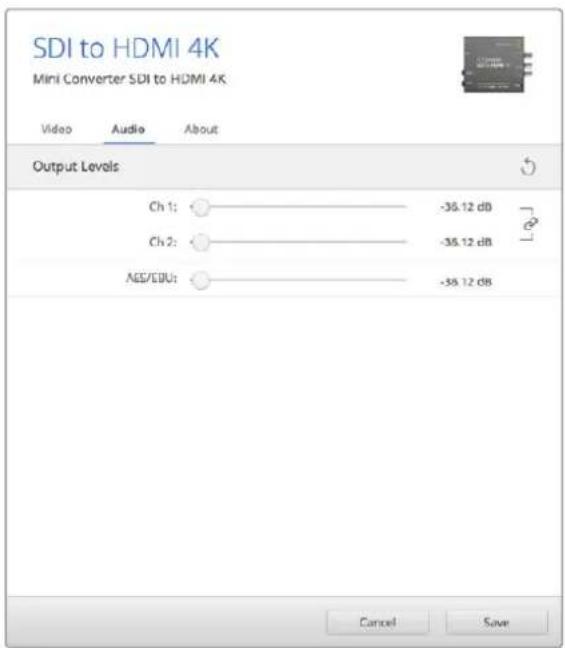
Accedi alla tab "Audio" per regolare i livelli audio.
Lo schema di Mini Converter HDMI to SDI 4K
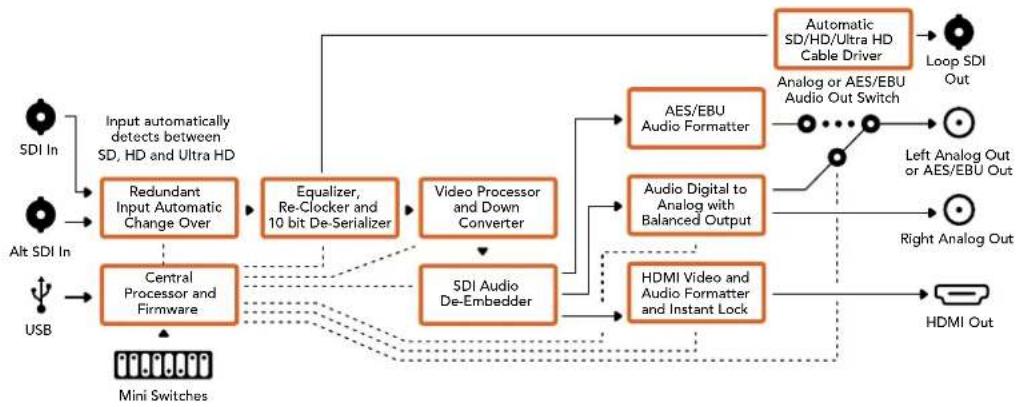
Mini Converter SDI to HDMI 6G consente di connettere un'ampia varietà di display HDMI e videoproiettori all'attrezzatura SDI. Commuta automaticamente tra le fonti di ingresso SD-SDI, HD-SDI, 3G-SDI, e 6G-SDI, e le converte in HDMI con audio integrato, e audio AES/EBU bilanciato o analogico.
La funzione Instant Lock HDMI stabilizza il segnale all'istante sull'uscita HDMI quando si connettono fonti che hanno lo stesso formato. Se un monitor o una Tv HD è connesso all'uscita HDMI del convertitore, e una fonte Ultra HD all'ingresso SDI, la converte automaticamente in risoluzione minore per visualizzarla sullo schermo HD.
È anche possibile caricare LUT 3D per conferire all'immagine convertita look e profili cromatici unici. Le LUT 3D a 33 punti garantiscono la massima accuratezza in fase di manipolazione del colore, consentendo anche di tarare le Tv di largo consumo per le operazioni di correzione più complesse. Le LUT 3D ammettono conversioni in diversi spazi colore, utilizzabili su una varietà di monitor. Mini Converter SDI to HDMI 6G offre 2 LUT interne, ovvero colore/bianco e nero e spazio colore default della camera Blackmagic/REC 709.
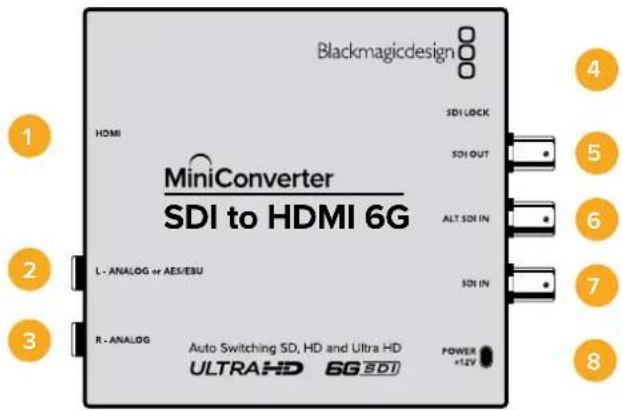
Connettori
1 HDMI
Uscita video HDMI tipo A.
Jack 1/4" per il canale audio analogico bilanciato di sinistra o per audio digitale AES/EBU.
3 R - ANALOG
Jack 1/4" per il canale audio analogico bilanciato di destra.
4 Porta USB Mini B
Si connette ai computer Mac OS X o Windows per accedere a Blackmagic Converter Setup. La connessione USB consente anche di aggiornare il software interno del convertitore.
5 SDI OUT
Connettore BNC per video in uscita.
6 ALT SDI IN
Ingresso SDI ridondante.
7 SDI IN
Ingresso SDI principale.
8 POWER +12V
Ingresso di alimentazione 12V.
Interruttori
Gli interruttori di Mini Converter SDI to HDMI 6G consentono di regolare le seguenti impostazioni:
Interruttore 8 - Analog Audio, AES/EBU Audio
Posiziona l'interruttore 8 su OFF per selezionare audio analogico bilanciato, su ON per l'audio digitale AES/EBU in uscita.
Interruttore 7 - LUT Off, LUT On
Imposta l'interruttore 7 su OFF per disabilitare la LUT, su ON per abilitarla.
Interruttore 6 - LUT 1, LUT 2
Imposta l'interruttore 6 su OFF per selezionare la LUT 1, su ON per selezionare la LUT 2.
Imposta l'interruttore 5 su OFF per disabilitare la riproduzione continua della LUT, su ON per abilitarla.
Interruttore 4 - SDI Audio De-Embed Bit 2
Gli interruttori 4, 3 e 2 sono raggruppati per ottenere 8 combinazioni ON/OFF. Con 8 combinazioni diverse è possibile separare 8 coppie di canali indipendenti dall'ingresso SDI e trasmetterle nel segnale HDMI, analogico, o AES/EBU.
Interruttore 3 - SDI Audio De-Embed Bit 1
Vedi Interruttore 4.
Interruttore 2 - SDI Audio De-Embed Bit 0
Vedi Interruttore 4.
Interruttore 1 - HDMI Instant Lock Off, HDMI Instant Lock On
Imposta l'interruttore 1 su OFF per disabilitare la funzione Instant Lock HDMI, su ON per abilitarla.
Questa funzione fa sì che il segnale sull'uscita HDMI rimanga attivo anche quando si cambiano le fonti, visualizzandolo immediatamente sulla Tv o sul monitor HDMI. Instant Lock HDMI funziona solo quando le nuove fonti hanno lo stesso standard video.
Inoltre potrebbe causare un leggero ritardo nel video e nell'audio. Per evitare il ritardo sull'uscita convertita, deseleziona questa opzione.
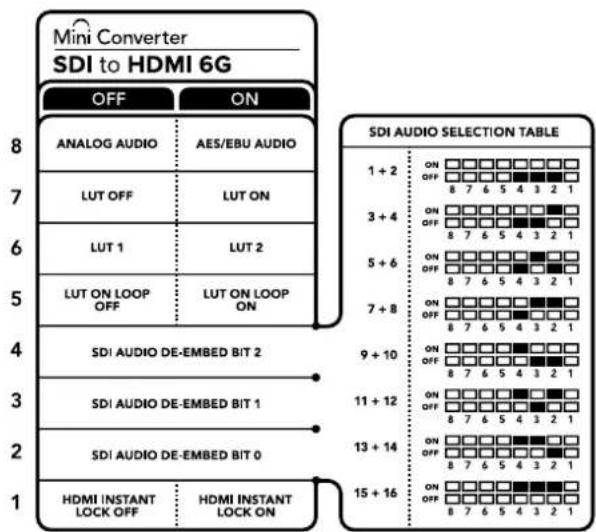
Lo schema alla base del dispositivo riporta tutte le combinazioni delle impostazioni di conversione.
Esempio di configurazione
Imposta gli interruttori 8, 4, 3 e 2 su OFF per separare i canali audio SDI 1 e 2 e trasmetterli attraverso l'uscita analogica.
Tabella di selezione audio SDI
Le impostazioni di Blackmagic Converter Setup
L'utilità Blackmagic Converter Setup consente di cambiare le impostazioni e aggiornare il software di Mini Converter. Tutte le impostazioni disponibili sono contenute nelle tab "Video", "Audio" e "About". La tab "About" è descritta in dettaglio nel capitolo "Cambiare le impostazioni" del manuale.
La tab "Video" di Mini Converter SDI to HDMI 6G contiene le seguenti impostazioni.
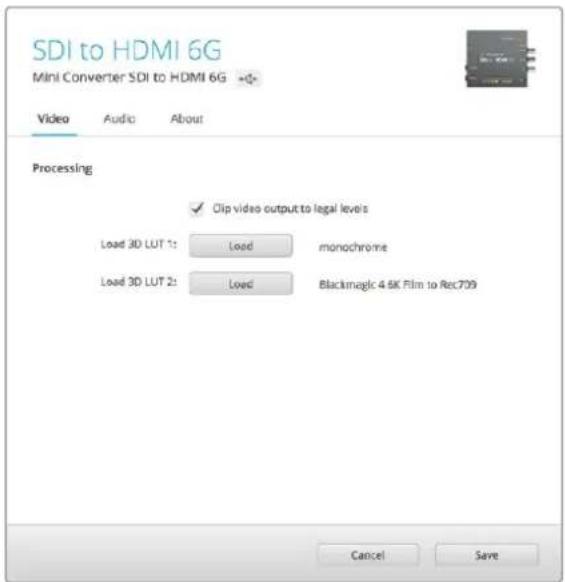
La voce "Clip video output to legal levels" è spuntata di default per mantenere i livelli dell'uscita video HDMI nella norma.
Il menù "Processing"
- 33 Point 3D LUT
Mini Converter SDI to HDMI 6G supporta le LUT in formato .cube, create con DaVinci Resolve o con altri software di correzione colore compatibili.
Per caricare due LUT distinte, clicca sul pulsante "Load" di ciascuna, seleziona il file .cube desiderato dal computer, poi clicca su OK. Clicca su "Save" per confermare. Il nome del file LUT apparirà accanto ai rispettivi pulsanti "Load", per indicare chiaramente quali LUT sono in uso per la LUT 1 e la LUT 2.
Cos'è una LUT 3D?
Una LUT 3D (look up table) è un file contenente una tabella di valori utilizzati per modificare lo spazio colore del video all'interno di un cubo di colore.
Il cubo di colore contiene tutte le variazioni della combinazione di ogni colore primario, identificabili sugli assi x, y, e z. I canali RGB all'interno del video SDI di ingresso si possono dunque riassegnare a qualsiasi altro segnale RGB di uscita sull'uscita HDMI. Questo è uno strumento molto potente perché ogni colore è assegnabile a un colore qualsiasi. La correzione colore per calibrare i display è quindi estremamente precisa, e per di più consente di caricare curve gamma logaritmiche per visualizzare la gamma lineare dei file RAW sul set.
Per esempio una delle LUT di default è in grado di convertire il video di ingresso in bianco e nero. Ciò significa che grazie alla LUT 3D, tutti i colori RGB vengono riassegnati ai valori RGB nero e bianco sull'uscita HDMI. Puoi creare LUT 3D personalizzate e applicarle tramite l'utilità di sistema. Inoltre Mini Converter SDI to HDMI 6G permette di usare LUT personalizzate, create a partire da una correzione colore su DaVinci Resolve. Le LUT 3D si possono trasmettere attraverso l'uscita SDI di loop, trasformando il convertitore in un comodo processore di colore, anche quando non si usa l'uscita HDMI.
Per tutti i dettagli su come creare una LUT 3D con estensione .cube, consulta il manuale di DaVinci Resolve, disponibile per il download alla pagina www.blackmagicdesign.com/it/support.
Spunta questa casella per mantenere il clipping dell'ingresso SDI entro i livelli HDMI definiti dalla norma. È consigliabile tenerla sempre selezionata.
Il menù "Output Levels"
Questo menù consente di regolare il guadagno dell'uscita audio per singoli canali o coppie di canali, cliccando sull'icona di collegamento accanto alle barre del cursore. Per resettare i livelli audio a 0 dB, clicca sulla freccia circolare in alto a destra del menù "Output Levels". La tab "Audio" di Mini Converter SDI to HDMI 6G contiene le seguenti impostazioni.
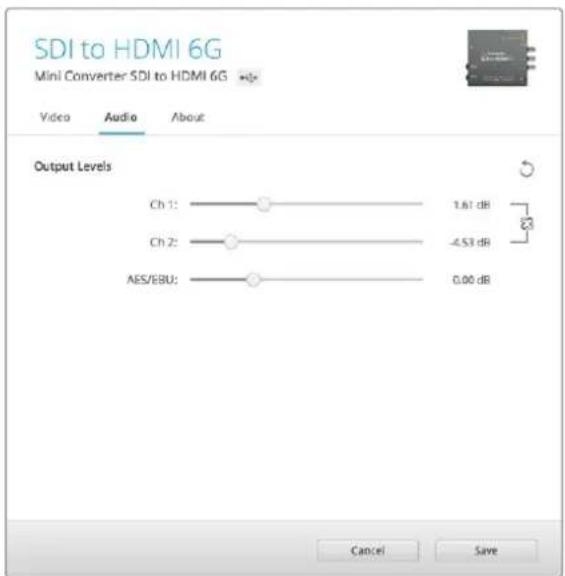
Accedi alla tab "Audio" per regolare | livelli audio.
Lo schema di Mini Converter SDI to HDMI 6G
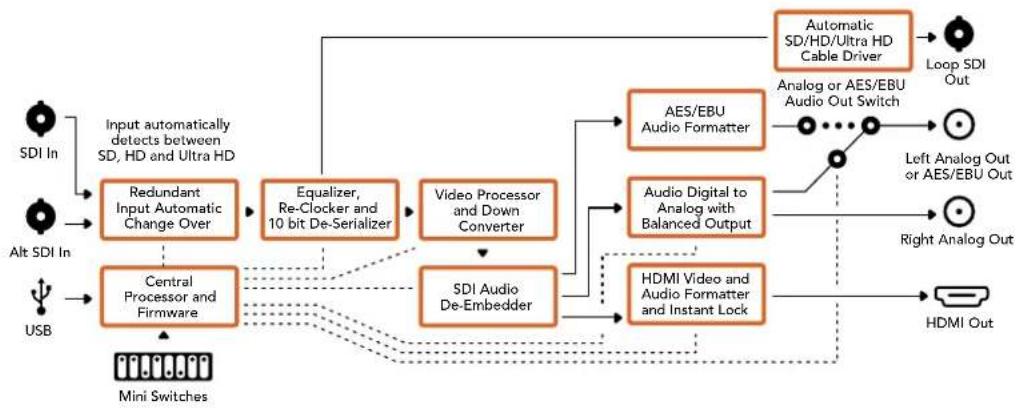
Mini Converter HDMI to SDI converte in SDI i segnali HDMI di uscita provenienti da dispositivi come telecamere HDV e console di gioco, integrando l'audio dagli ingressi HDMI, AES/EBU o analogico bilanciato. Consente di inviare segnali video HDMI mediante lunghi cavi SDI, e di aggiungere uscite SDI ai computer dotati di connessione HDMI. Inoltre questo modello converte HD in SD.
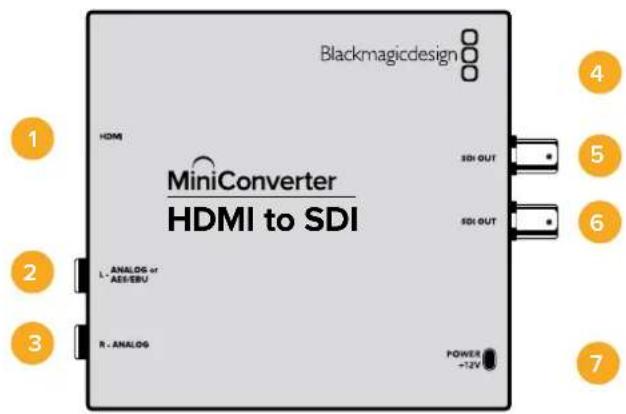
Connettori
1 HDMI
HDMI tipo A per ingresso video.
Connettore jack 1/4" per uscita audio analogico bilanciato (canale di sinistra) o audio digitale AES/EBU.
3 R - ANALOG
Connettore jack 1/4" per ingresso audio analogico bilanciato (canale di destra).
4 Porta USB MINI B
Si connette ai computer Mac OS X o Windows per accedere all'utilità Blackmagic Converter Setup. La connessione USB consente anche di aggiornare il software interno del convertitore.
5 SDI OUT
Connettore BNC per uscita video SDI.
6 SDI OUT
Uscita SDI ridondante.
7 POWER +12V
Ingresso di alimentazione 12V.
Interruttori
Gli interruttori di Mini Converter HDMI to SDI consentono di regolare le seguenti impostazioni:
Interruttore 8 - Analog Audio, AES/EBU Audio
Posiziona l'interruttore 8 su OFF per selezionare l'audio analogico bilanciato, su ON per l'audio digitale AES/EBU di entrata. Per usare questi ingressi, posiziona l'interruttore 7 su ON.
Interruttore 7 - HDMI Audio - Input Audio
Posiziona l'interruttore 7 su OFF per selezionare audio HDMI integrato, su ON per audio analogico o AES/EBU.
Interruttore 1 - Processing Off - Processing On
Conversione in minore risoluzione con o senza l'opzione di 3 tipi di rapporto d'aspetto. Posiziona l'interruttore 1 su ON per selezionare il rapporto d'aspetto anamorfico, center cut o letterbox. Posiziona l'interruttore 1 su OFF per aggirare la conversione in minore risoluzione e trasmettere in HD.
Connettendo il convertitore a un computer tramite USB è possibile gestire queste impostazioni con Blackmagic Converter Setup. Per far si che il convertitore memorizzi le impostazioni configurate con l'utilità, disconnetti il cavo USB e configura le impostazioni di conversione in minore risoluzione usando l'interruttore 1.
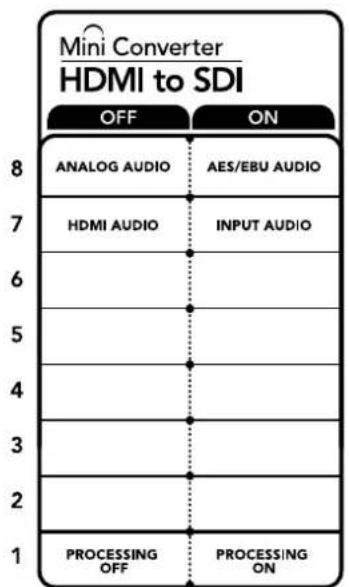
Lo schema alla base del dispositivo mostra tutte le combinazioni delle impostazioni di conversione.
Le impostazioni di Blackmagic Converter Setup
L'utilità Blackmagic Converter Setup consente di cambiare le impostazioni e aggiornare il software del Mini Converter. Tutte le impostazioni disponibili sono contenute nelle tab "Video", "Audio" e "About".
La tab "About" è descritta in dettaglio nel capitolo "Cambiare le impostazioni" del manuale.
La tab "Video" di Mini Converter HDMI to SDI contiene le seguenti impostazioni.
Il menù "Processing"
Questo menù consente di selezionare il rapporto d'aspetto dei contenuti convertiti in minore risoluzione (HD in SD). Le opzioni disponibili sono "Letterbox", "Anamorphic", "Center cut" e "Off".
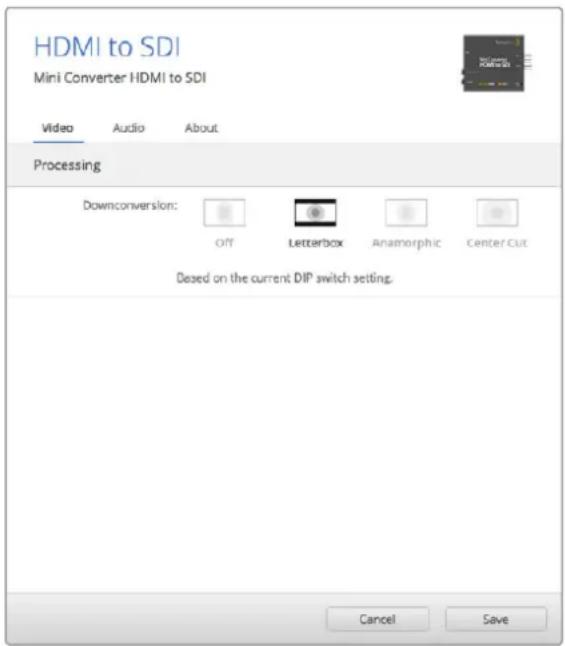
Regola le impostazioni di elaborazione nella tab "Video".
La tab "Audio" di Mini Converter HDMI to SDI contiene le seguenti impostazioni:
Il menù "Input levels"
Questo menù consente di regolare il guadagno dell'ingresso audio, singolarmente per canale o per coppie di canali cliccando sull'icona di collegamento accanto alle barre del cursore. Per resettare i livelli audio a 0 dB clicca sulla freccia circolare a destra del menù "Input levels".
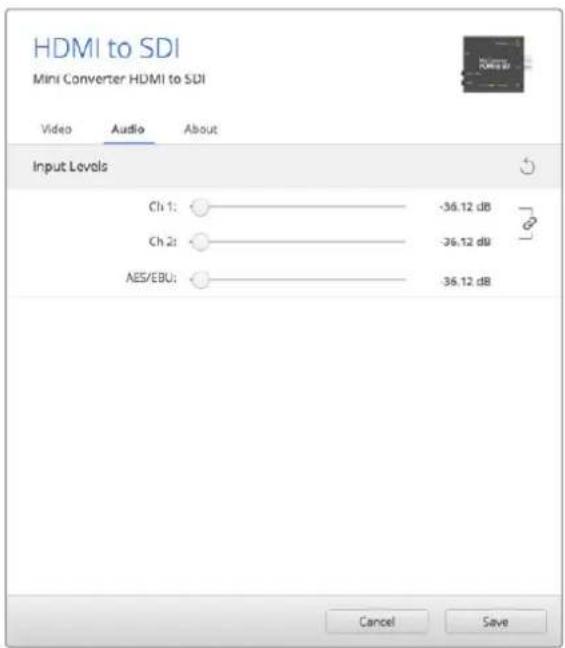
Accedi alla tab "Audio" per regolare i livelli audio.
Lo schema di Mini Converter HDMI to SDI
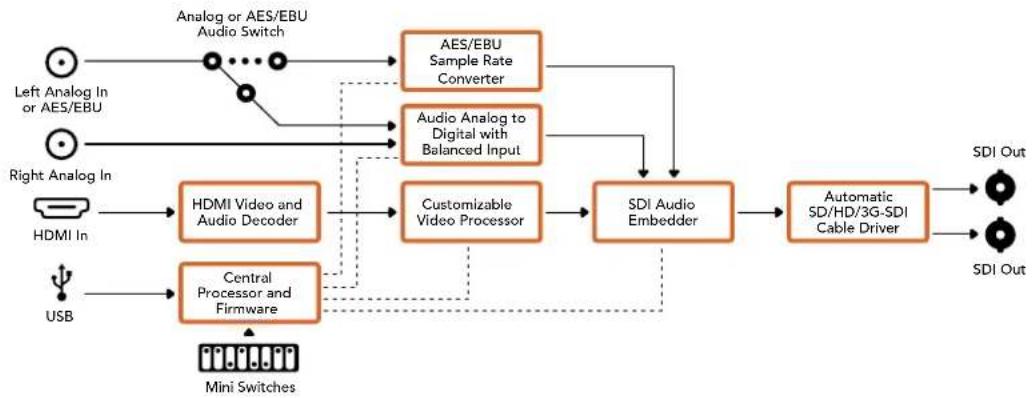
I modelli Mini Converter HDMI to SDI 4K e HDMI to SDI 4K Heavy Duty convertono in SDI i segnali HDMI in uscita da dispositivi come telecamere HDV e console di gioco, integrando l'audio dagli ingressi HDMI, AES/EBU o analogico bilanciato. Consentono di inviare i segnali video della connessione HDMI mediante lunghi cavi SDI e di aggiungere uscite SDI ai computer dotati di connessione HDMI.
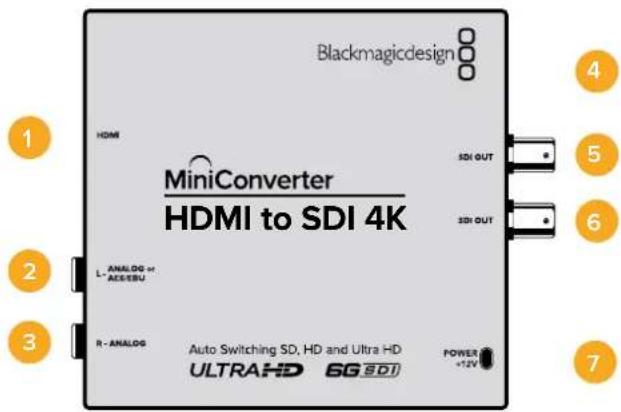
Connettori
1 HDMI
HDMI tipo A per ingresso video.
2 L - ANALOG or AES/EBU Connettore jack 1/4" per uscita audio analogico bilanciato (canale di sinistra) o audio digitale AES/EBU.
3 R - ANALOG
Connettore jack 1/4" per ingresso audio analogico bilanciato (canale di destra).
4 Porta USB MINI B
Si connette ai computer Mac OS X o Windows per accedere all'utilità Blackmagic Converter Setup. La connessione USB consente anche di aggiornare il software interno del convertitore.
5 SDI OUT
Connettore BNC per uscita video SDI.
6 SDI OUT
Uscita SDI ridondante.
7 POWER +12V
Ingresso di alimentazione 12V.
Interruttori
SUGGERIMENTO Gli interruttori di Mini Converter Heavy Duty sono protetti da uno sportellino in gomma. Sollevalo per accedere agli interruttori.
Gli interruttori di Mini Converter HDMI to SDI 4K consentono di impostare le seguenti impostazioni:
Interruttore 8 - Analog Audio, AES/EBU Audio
Posiziona l'interruttore 8 su OFF per selezionare l'audio analogico bilanciato, su ON per l'audio digitale AES/EBU di entrata. Per usare questi ingressi, posiziona l'interruttore 7 su ON.
Interruttore 7 - HDMI Audio - Input Audio
Posiziona l'interruttore 7 su OFF per selezionare audio HDMI integrato, su ON per audio analogico o AES/EBU.
Interruttori 2, 1 - Select Format Bit 1, 0
Connettendo una fonte HDMI in grado di trasmettere in Ultra HD o HD, puoi configurare il convertitore perché trasmetta in Ultra HD o in HD. È un'opzione molto vantaggiosa se desideri registrare o visualizzare in HD il desktop del computer su dispositivi SDI.
Questa impostazione non converte in minore o maggiore risoluzione, ma fa sì che la fonte connessa trasmetta in Ultra HD o HD, e di conseguenza il convertitore trasmetta il video in HD o Ultra HD nativo senza eseguire alcuna conversione.
Sfrutta gli interruttori 1 e 2 per forzare la fonte video in HD o Ultra HD, o lasciare che il convertitore opti per la risoluzione ottimale in base al dispositivo connesso.
Le combinazioni sono riportate qui sotto:
Auto - Interruttore 1 su OFF, interruttore 2 su OFF.
Il convertitore sceglie la risoluzione HD o Ultra HD ottimale in base alle specifiche del dispositivo connesso.
Force to HD - Interruttore 1 su OFF, interruttore 2 su ON.
Se la fonte HDMI è in grado di trasmettere in HD o Ultra HD, il convertitore forza la trasmissione del video in HD.
Force to Ultra HD - Interruttore 1 su ON, interruttore 2 su OFF.
Se la fonte HDMI è in grado di trasmettere in HD o Ultra HD, il convertitore forza la trasmissione del video in Ultra HD.
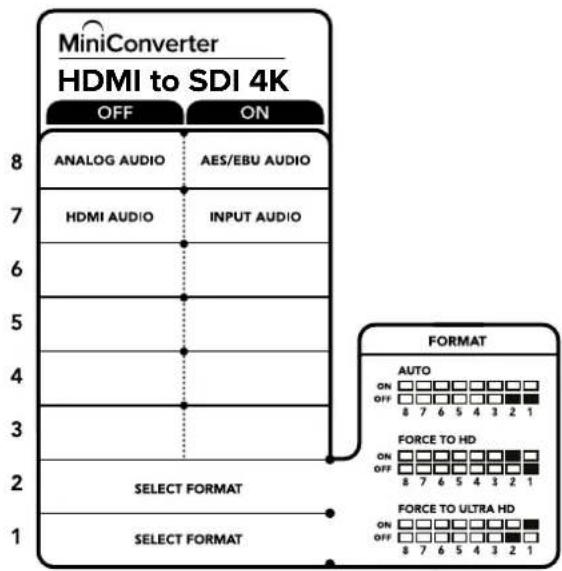
Lo schema alla base del dispositivo mostra tutte le combinazioni delle impostazioni di conversione.
Le impostazioni di Blackmagic Converter Setup
L'utilità Blackmagic Converter Setup consente di cambiare le impostazioni e aggiornare il software del Mini Converter. Tutte le impostazioni disponibili sono contenute nelle tab "Audio" e "About".
La tab "About" è descritta in dettaglio nel capitolo "Cambiare le impostazioni" del manuale.
La tab "Audio" di Mini Converter HDMI to SDI 4K contiene le seguenti impostazioni:
Il menù "Input levels"
Questo menù consente di regolare il guadagno dell'ingresso audio singolarmente o per coppie di canali, cliccando sull'icona di collegamento accanto alle barre del cursore. Per resettare i livelli audio a 0 dB clicca sulla freccia circolare a destra del menù "Input levels".
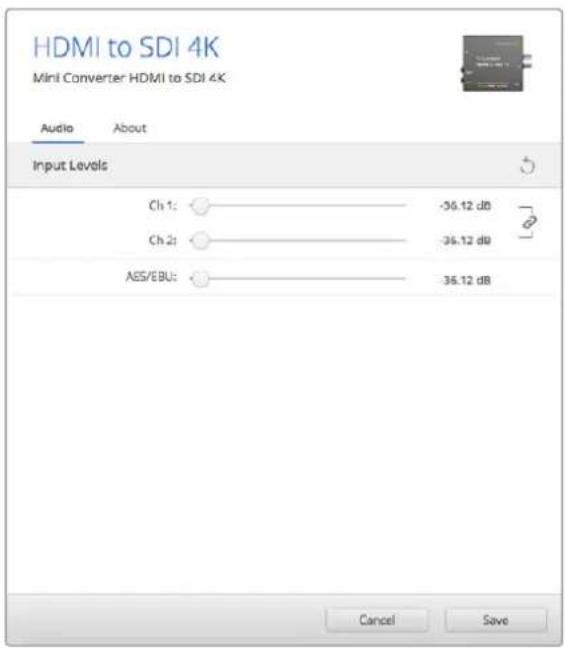
Accedi alla tab "Audio" per regolare i livelli audio.
Lo schema di Mini Converter HDMI to SDI 4K
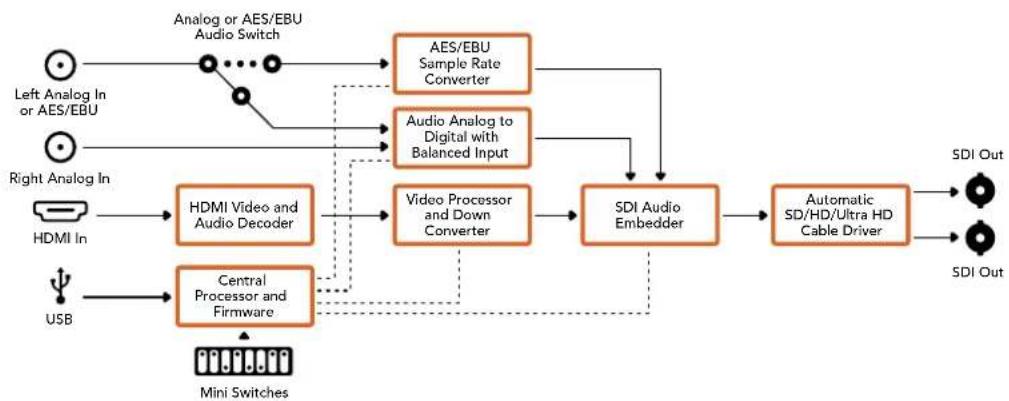
flowchart
graph TD
    A["Left Analog In or AES/EBU"] --> B["Analog or AES/EBU Audio Switch"]
    C["Right Analog In"] --> D["HDMI In"]
    E["USB"] --> F["Central Processor and Firmware"]
    B --> G["AES/EBU Sample Rate Converter"]
    D --> H["HDMI Video and Audio Decoder"]
    F --> I["Video Processor and Down Converter"]
    G --> J["SDI Audio Embedder"]
    H --> J
    I --> J
    J --> K["Automatic SD/HD/Ultra HD Cable Driver"]
    K --> L["SDI Out"]
    G --> M["Audio Analog to Digital with Balanced Input"]
    H --> N["Video Processor and Down Converter"]
    I --> O["SDI Audio Embedder"]
    N --> P["Video Processor and Down Converter"]
    O --> Q["SDI Audio Embedder"]
    P --> R["SDI Audio Embedder"]
    Q --> S["SDI Audio Embedder"]
    R --> T["SDI Out"]
    S --> U["SDI Out"]
    V["Mini Switches"] --> F
Mini Converter HDMI to SDI 6G
Mini Converter HDMI to SDI 6G converte in SDI i segnali di uscita provenienti da dispositivi HDMI come telecamere HDV e console di gioco, con l'opzione di integrare l'audio dagli ingressi HDMI, AES/EBU, o analogico bilanciato. Invia i segnali video della connessione HDMI a dispositivi SDI mediante lunghi cavi SDI. Inoltre consente di aggiungere uscite SDI ai computer compatibili con l'HDMI.
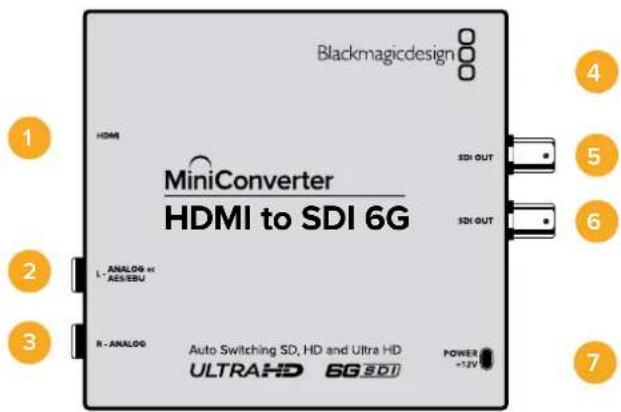
Connettori
1 HDMI
HDMI tipo A per ingresso video.
Jack 1/4" per il canale audio analogico bilanciato di sinistra o l'ingresso audio digitale AES/EBU.
3 R - ANALOG
Jack 1/4" per il canale audio analogico bilanciato di destra.
4 Porta USB Mini B
Si connette ai computer Mac OS X o Windows per accedere a Blackmagic Converter Setup. La connessione USB consente anche di aggiornare il software interno del convertitore.
5 SDI OUT
Connettore BNC per video in uscita.
6 SDI OUT
Uscita SDI ridondante.
7 POWER +12V
Ingresso di alimentazione 12V.
Interruttori
Gli interruttori di Mini Converter HDMI to SDI 6G consentono di regolare le seguenti impostazioni:
Interruttore 8 - Analog Audio, AES/EBU Audio
Posiziona l'interruttore 8 su OFF per selezionare l'audio analogico bilanciato, su ON per l'ingresso audio digitale AES/EBU. Per usare questi ingressi, posiziona l'interruttore 7 su ON.
Interruttore 7 - HDMI Audio, Input Audio
Posiziona l'interruttore 7 su OFF per selezionare l'audio HDMI integrato, su ON per l'audio analogico o AES/EBU.
Switch 6 - 3G Level B Output (Normal), 3G Level A Output
Imposta l'interruttore 6 su OFF per selezionare il 3G di livello B, su ON per il 3G di livello A.
Interruttori 2, 1 - Select Format Bit 1, 0
Connettendo una fonte HDMI in grado di trasmettere in Ultra HD o HD, puoi configurare il convertitore perché trasmetta o in Ultra HD o in HD. È un'opzione molto vantaggiosa per registrare o visualizzare il desktop del computer in HD su dispositivi SDI.
Questa impostazione non converte in minore o maggiore risoluzione, ma fa sì che la fonte connessa trasmetta in Ultra HD o HD, e di conseguenza il convertitore trasmetta il video in HD o Ultra HD nativo senza eseguire alcuna conversione.
Sfrutta gli interruttori 1 e 2 per forzare la fonte video in HD o Ultra HD, o lasciare che il convertitore opti per la risoluzione ottimale in base al dispositivo connesso.
Le combinazioni sono riportate qui sotto:
Auto - Interruttore 1 su OFF, interruttore 2 su OFF
Il convertitore sceglie la risoluzione HD o Ultra HD ottimale in base alle specifiche del dispositivo connesso.
Force to HD - Interruttore 1 su OFF, interruttore 2 su ON
Se la fonte HDMI è in grado di trasmettere in HD o Ultra HD, il convertitore forza la trasmissione del video in HD.
Force to Ultra HD - Interruttore 1 su ON, interruttore 2 su OFF
Se la fonte HDMI è in grado di trasmettere in HD o Ultra HD, il convertitore forza la trasmissione del video in Ultra HD.
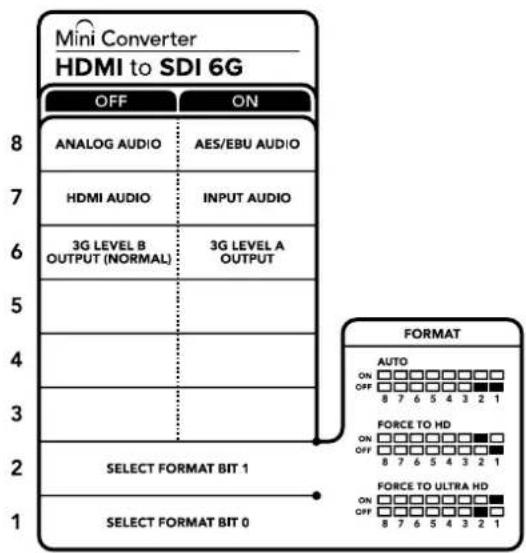
Lo schema alla base del dispositivo mostra tutte le combinazioni delle impostazioni di conversione.
Le impostazioni di Blackmagic Converter Setup
L'utilità Blackmagic Converter Setup consente di cambiare le impostazioni e aggiornare il software di Mini Converter. Tutte le impostazioni disponibili sono contenute nelle tab "Audio" e "About". La tab "About" è descritta in dettaglio nel capitolo "Cambiare le impostazioni" del manuale. La tab "Audio" di Mini Converter HDMI to SDI 6G contiene le seguenti impostazioni.
Il menù "Input levels"
Questo menù consente di regolare il guadagno dell'ingresso audio per singoli canali o coppie di canali, cliccando sull'icona di collegamento accanto alle barre del cursore. Per resettare i livelli audio a 0 dB clicca sulla freccia circolare a destra del menù "Input levels".
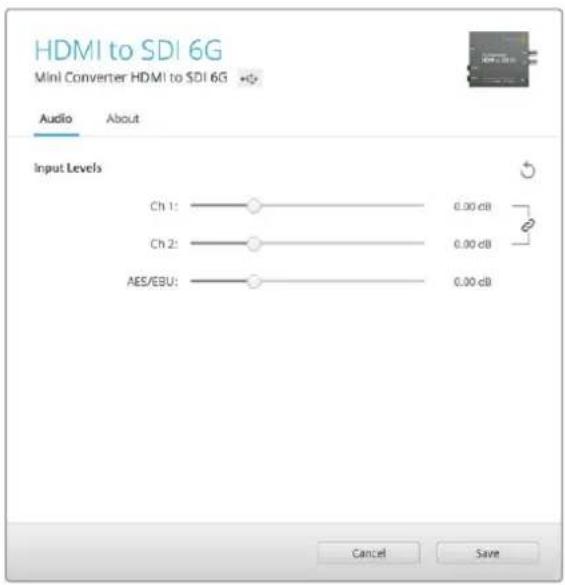
Accedi alla tab "Audio" per regolare | livelli audio.
Lo schema di Mini Converter HDMI to SDI 6G
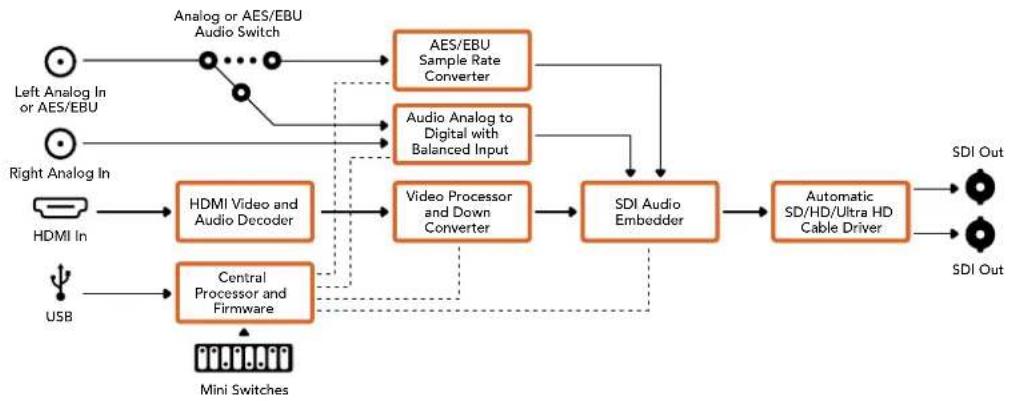
flowchart
graph TD
    A["Left Analog In or AES/EBU"] --> B["Analog or AES/EBU Audio Switch"]
    C["Right Analog In"] --> D["HDMI In"]
    E["USB"] --> F["Central Processor and Firmware"]
    B --> G["AES/EBU Sample Rate Converter"]
    D --> H["HDMI Video and Audio Decoder"]
    F --> I["Video Processor and Down Converter"]
    G --> J["SDI Audio Embedder"]
    H --> J
    I --> J
    J --> K["Automatic SD/HD/Ultra HD Cable Driver"]
    K --> L["SDI Out"]
    G --> M["Audio Analog to Digital with Balanced Input"]
    M --> J
    I --> N["Video Processor and Down Converter"]
    N --> J
    style A fill:#f9f,stroke:#333
    style C fill:#f9f,stroke:#333
    style E fill:#f9f,stroke:#333
    style B fill:#ccf,stroke:#333
    style D fill:#ccf,stroke:#333
    style F fill:#ccf,stroke:#333
    style G fill:#cfc,stroke:#333
    style H fill:#cfc,stroke:#333
    style I fill:#cfc,stroke:#333
    style J fill:#fcc,stroke:#333
    style K fill:#fcc,stroke:#333
    style L fill:#fff,stroke:#333
    style M fill:#fff,stroke:#333
    style N fill:#fff,stroke:#333
Converte i formati SD SDI e HD-SDI in video analogico a componenti, NTSC e PAL, con audio bilanciato AES/EBU e audio analogico. Consente la connessione ai monitor e ai deck analogici tra cui Betacam SP e VHS. Integra un hardware di conversione per connettere video HD-SDI ai dispositivi analogici SD. Inoltre è in grado di trasmettere coppie di audio analogico da 16 canali audio SDI separati.
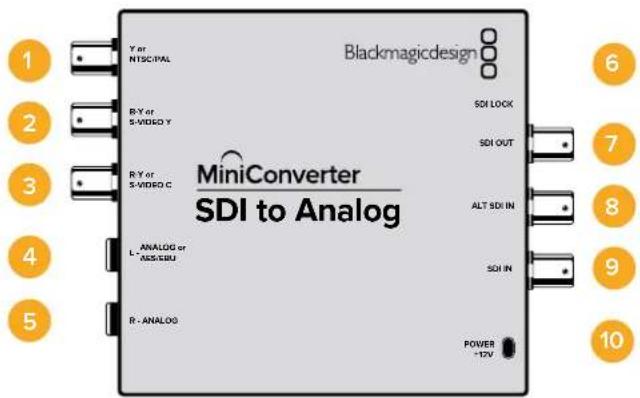
Connettori
1 Y or NTSC/PAL
Connettore BNC per uscita analogico a componenti Y o composito NTSC/PAL.
2 B-Y or S-VIDEO Y
Connettore BNC per uscita analogico a componenti B-Y o s-video Y.
3 R-Y or S-VIDEO C
Connettore BNC per uscita analogico a componenti R-Y o s-video C.
Connettore jack 1/4" per uscita audio analogico bilanciato (canale di sinistra) o audio digitale AES/EBU.
5 R - ANALOG
Connettore jack 1/4" per uscita audio analogico bilanciato (canale di destra).
6 Porta USB MINI B
Si connette ai computer Mac OS X o Windows per accedere all'utilità Blackmagic Converter Setup. La connessione USB consente anche di aggiornare il software interno del convertitore.
7 SDI OUT
Connettore BNC per uscita video SDI.
8 ALT SDI IN
Ingresso SDI ridondante.
9 SDI IN
Ingresso SDI principale.
10 POWER +12V
Ingresso di alimentazione 12V.
Interruttori
Interruttore 8 - Analog Audio, AES/EBU Audio
Posiziona l'interruttore 8 su OFF per trasmettere audio analogico bilanciato, su ON per audio digitale AES/EBU.
Interruttore 7 - 7.5 IRE - 0.0 IRE
Negli Stati Uniti e nei Paesi che utilizzano NTSC 7.5, posiziona l'interruttore 7 su OFF. Nei Paesi che non usano lo standard 7.5, posiziona l'interruttore 7 su ON. Questa impostazione interessa solamente le uscite di video composito o s-video.
Interruttore 6 - SMPTE Levels - Betacam Levels
Posiziona l'interruttore 6 su OFF per selezionare lo standard SMPTE, su ON per lo standard Betacam. Lo standard SMPTE è più comune ed è compatibile anche con i deck Betacam SP. Se desideri scegliere Betacam, assicurati che sia lo standard utilizzato.
Interruttore 5 - Component, Composite o S-Video
Posiziona l'interruttore 5 su OFF per trasmettere video analogico a componenti, su ON per il video composito e s-video.
Per mostrare l'ingresso video HD sulle uscite s-video e composito, posiziona l'interruttore 1 su ON. Il video analogico a componenti supporta HD e SD.
Interruttore 4 - SDI Audio De-Embed Bit 2
Gli interruttori 4, 3 e 2 sono raggruppati per ottenere 8 combinazioni ON/OFF. Con otto combinazioni diverse è possibile separare otto coppie di canali audio indipendenti dall'ingresso SDI.
Interruttore 3 - SDI Audio De-Embed Bit 1
Vedi Interruttore 4.
Interruttore 2 - SDI Audio De-Embed Bit 0
Vedi Interruttore 4.
Interruttore 1 - Processing Off - Processing On
Conversione in minore risoluzione con o senza l'opzione di 3 tipi di rapporto d'aspetto. Posiziona l'interruttore 1 su ON per selezionare il rapporto d'aspetto anamorfico, center cut o letterbox. Posiziona l'interruttore 1 su OFF per aggirare la conversione in minore risoluzione e trasmettere in HD.
Connettendo il convertitore a un computer tramite USB è possibile gestire queste impostazioni con Blackmagic Converter Setup. Per far sì che il convertitore memorizzi le impostazioni configurate con l'utilità, disconnetti il cavo USB e configura le impostazioni di conversione in minore risoluzione usando l'interruttore 1.
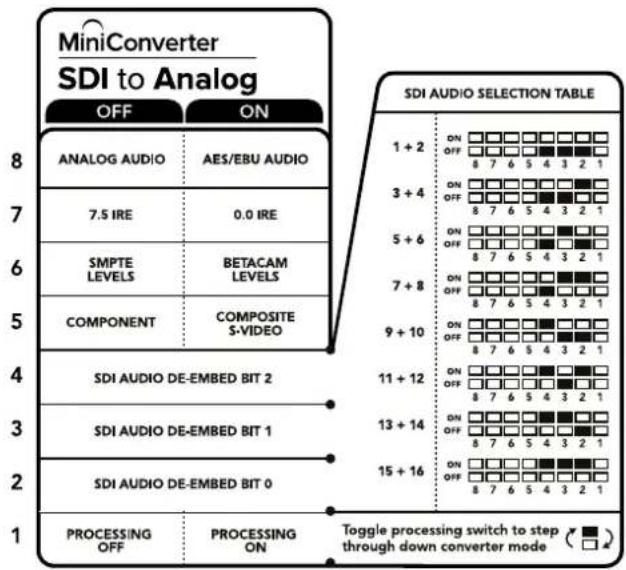
sle combinazioni delle impostazioni di conversione.
Esempio di configurazione
In questo esempio impostiamo gli interruttori 8, 5, 4, 3 e 2 di Blackmagic Mini Converter su OFF per trasmettere video a componenti ad alta definizione e i canali audio 1 e 2.
Tabella di selezione audio SDI
| Canali audio | Interruttore 4 | Interruttore 3 | Interruttore 2 | Posizione |
| 1 e 2 OFF OFF OFF | 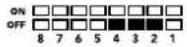 | |||
| 3 e 4 OFF OFF ON | 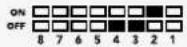 | |||
| 5 e 6 OFF ON OFF | 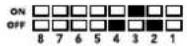 | |||
| 7 e 8 OFF ON ON | 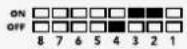 | |||
| 9 e 10 ON OFF OFF | 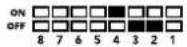 | |||
| 11 e 12 ON OFF ON | 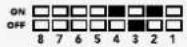 | |||
| 13 e 14 ON ON OFF | 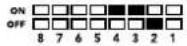 | |||
| 15 e 16 ON ON ON | 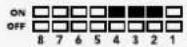 |
Le impostazioni di Blackmagic Converter Setup
L'utilità Blackmagic Converter Setup consente di cambiare le impostazioni e aggiornare il software del Mini Converter. Tutte le impostazioni disponibili sono contenute nelle tab "Video", "Audio" e "About".
La tab "About" è descritta in dettaglio nel capitolo "Cambiare le impostazioni" del manuale.
La tab "Video" di Mini Converter SDI to Analog contiene le seguenti impostazioni:
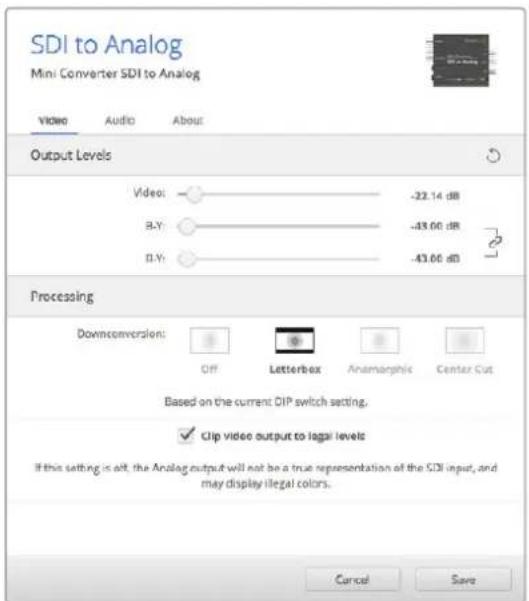
Regola i livelli del video analogio e le impostazioni di elaborazione nella tab "Video".
Il menù "Processing"
In questo menù puoi impostare il rapporto d'aspetto del video convertito in minore risoluzione. Le opzioni disponibili sono "Letterbox", "Anamorphic", "Center cut" e "Off".
La voce “Clip video output to legal levels” limita il clipping dell'ingresso SDI entro i livelli HDMI a norma, ed è consigliabile tenerla sempre selezionata.
Il menù "Output Levels"
In questo menù puoi impostare la luminanza e la crominanza, e i livelli dei componenti B-Y e R-Y indipendentemente.
La tab "Video" di Mini Converter SDI to Analog contiene le seguenti impostazioni:
Il menù "Output Levels"
Questo menù consente di regolare il guadagno dell'uscita audio, singolarmente o per coppie di canali, cliccando sull'icona di collegamento accanto alle barre del cursore. Per resettare i livelli audio a 0 dB clicca sulla freccia circolare a destra del menù "Output Levels".
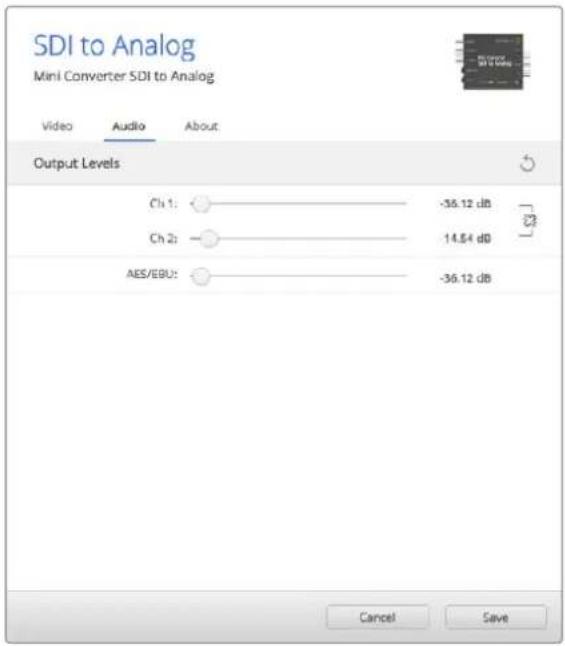
Accedi alla tab "Audio" per regolare i livelli di audio analogico.
Lo schema di Mini Converter SDI to Analog
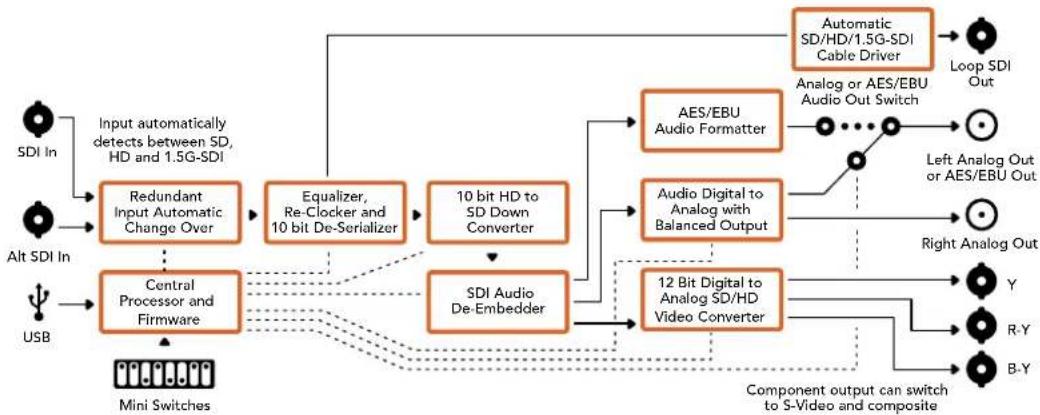
flowchart
graph TD
    A["SDI In"] --> B["Input automatically detects between SD, HD and 1.5G-SDI"]
    C["Alt SDI In"] --> D["Central Processor and Firmware"]
    E["USB"] --> D
    B --> F["Redundant Input Automatic Change Over"]
    D --> G["SDI Audio De-Embedder"]
    F --> H["Equalizer, Re-Clocker and 10 bit De-Serializer"]
    G --> I["10 bit HD to SD Down Converter"]
    H --> J["AES/EBU Audio Formatter"]
    I --> K["Audio Digital to Analog with Balanced Output"]
    J --> L["Automatic SD/HD/1.5G-SDI Cable Driver"]
    K --> M["Bottom of AND"]
    L --> N["Loop SDI Out"]
    M --> O["Analog or AES/EBU Audio Out Switch"]
    N --> P["Left Analog Out or AES/EBU Out"]
    O --> Q["Right Analog Out"]
    P --> R["Y"]
    P --> S["R-Y"]
    P --> T["B-Y"]
    U["Component output can switch to S-Video and composite"] --> V["12 Bit Digital to Analog SD/HD Video Converter"]
    V --> W["Output Module"]
    X["Mini Switches"] --> Y["Data Inputs"]
Mini Converter SDI to Analog 4K
I modelli Mini Converter SDI to Analog 4K e SDI to Analog 4K Heavy Duty convertono SD/HD/3G/6G-SDI in video analogico a componenti, NTSC e PAL, con audio bilanciato AES/EBU e audio analogico. Il convertitore per risoluzione minore consente di connettere il 6G-SDI ai dispositivi analogici in SD e HD, e utilizzare monitor e deck tra cui Betacam SP e VHS. Inoltre è in grado di trasmettere coppie di audio analogico da 16 canali audio SDI separati.
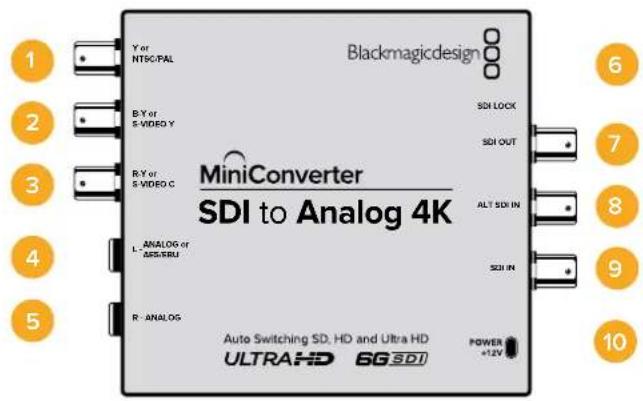
Connettori
1 Y or NTSC/PAL
Connettore BNC per uscita analogico a componenti Y o composito NTSC/PAL.
2 B-Y or S-VIDEO Y
Connettore BNC per uscita analogico a componenti B-Y o s-video Y.
3 R-Y or S-VIDEO C
Connettore BNC per uscita analogico a componenti R-Y o s-video C.
Connettore jack 1/4" per uscita audio analogico bilanciato (canale di sinistra) o audio digitale AES/EBU.
5 R - ANALOG
Connettore jack 1/4" per uscita audio analogico bilanciato (canale di destra).
6 Porta USB MINI B
Si connette ai computer Mac OS X o Windows per accedere all'utilità Blackmagic Converter Setup. La connessione USB consente anche di aggiornare il software interno del convertitore.
7 SDI OUT
Connettore BNC per uscita video SDI.
8 ALT SDI IN
Ingresso SDI ridondante.
9 SDI IN
Ingresso SDI principale.
10 POWER +12V
Ingresso di alimentazione 12V.
Interruttori
SUGGERIMENTO Gli interruttori di Mini Converter Heavy Duty sono protetti da uno sportellino in gomma. Sollevalo per accedere agli interruttori.
Gli interruttori di Mini Converter SDI to Analog 4K consentono di regolare le seguenti impostazioni:
Interruttore 8 - Analog Audio, AES/EBU Audio
Posiziona l'interruttore 8 su OFF per trasmettere audio analogico bilanciato, su ON per audio digitale AES/EBU.
Interruttore 7 - 7.5 IRE - 0.0 IRE
Negli Stati Uniti e nei Paesi che utilizzano NTSC 7.5, posiziona l'interruttore 7 su OFF. Nei Paesi che non usano lo standard 7.5, posiziona l'interruttore 7 su ON. Questa impostazione interessa solamente le uscite di video composito o s-video.
Interruttore 6 - SMPTE Levels - Betacam Levels
Posiziona l'interruttore 6 su OFF per selezionare lo standard SMPTE, su ON per lo standard Betacam. Lo standard SMPTE è più comune ed è compatibile anche con i deck Betacam SP. Se desideri scegliere Betacam, assicurati che sia lo standard utilizzato.
Interruttore 5 - Component, Composite o S-Video
Posiziona l'interruttore 5 su OFF per trasmettere video analogico a componenti, su ON per il video composito e s-video.
Per mostrare l'ingresso video HD nel formato SD sulle uscite s-video e composito, posiziona l'interruttore 1 su ON. Il video analogico a componenti supporta sia l'HD che l'SD.
Interruttori 4, 3, 2 - SDI Audio De-Embed
Gli interruttori 4, 3 e 2 sono raggruppati per ottenere 8 combinazioni ON/OFF. Con otto combinazioni diverse è possibile separare otto coppie di canali audio indipendenti dall'ingresso SDI.
Interruttore 1 - Processing Off - Processing On
Conversione per minore risoluzione con 3 tipi di rapporto d'aspetto, selezionabili posizionando l'interruttore 1 sull'opzione desiderata. Posiziona l'interruttore 1 su ON per selezionare il rapporto d'aspetto anamorfico, center cut o letterbox.
In presenza di un ingresso HD o Ultra HD, posiziona l'interruttore su OFF per trasmettere video analogico HD tramite le uscite a componenti.
Posizionando l'interruttore su ON, l'ingresso Ultra HD converte il video in minore risoluzione in analogico PAL/NTSC o a componenti HD a seconda della posizione degli altri interruttori. Il 4K DCI viene ridimensionato sull'uscita HD a componenti.
Posizionando l'interruttore su ON, l'ingresso HD converte il video in minore risoluzione in analogico PAL/NTSC o a componenti a seconda della posizione degli altri interruttori.
Connettendo il convertitore a un computer tramite USB è possibile gestire queste impostazioni con Blackmagic Converter Setup. Per far sì che il convertitore memorizzi le impostazioni configurate con l'utilità, disconnetti il cavo USB e configura le impostazioni di conversione in minore risoluzione usando l'interruttore 1.
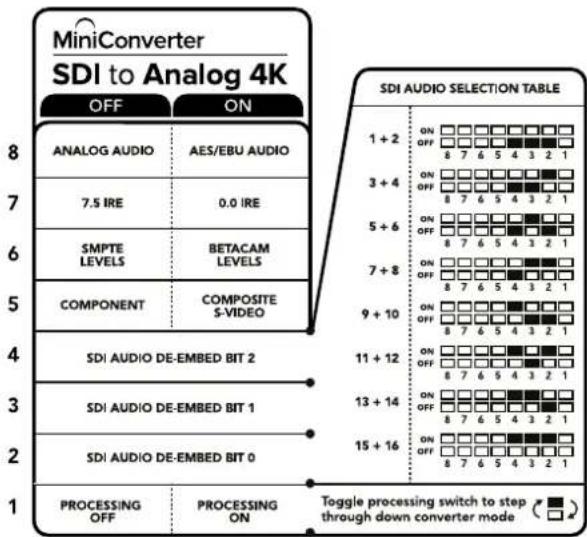
Lo schema alla base del dispositivo mostra tutte le combinazioni delle impostazioni di conversione.
Esempio di configurazione
In questo esempio impostiamo gli interruttori 8, 5, 4, 3 e 2 di Blackmagic Mini Converter su OFF per trasmettere video a componenti ad alta definizione e i canali audio 1 e 2.
Tabella di riferimento per la selezione audio
| Canali audio | Interruttore 4 | Interruttore 3 | Interruttore 2 | Posizione |
| 1 e 2 OFF OFF OFF | 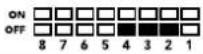 | |||
| 3 e 4 OFF OFF ON | 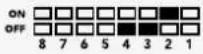 | |||
| 5 e 6 OFF ON OFF | 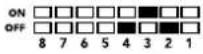 | |||
| 7 e 8 OFF ON ON | 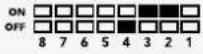 | |||
| 9 e 10 ON OFF OFF | 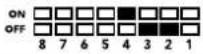 | |||
| 11 e 12 ON OFF ON | 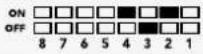 | |||
| 13 e 14 ON ON OFF | 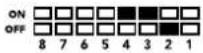 | |||
| 15 e 16 ON ON ON | 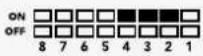 |
Le impostazioni di Blackmagic Converter Setup
L'utilità Blackmagic Converter Setup consente di cambiare le impostazioni e aggiornare il software del Mini Converter. Tutte le impostazioni disponibili sono contenute nelle tab "Video", "Audio" e "About".
La tab "About" è descritta in dettaglio nel capitolo "Cambiare le impostazioni" del manuale.
La tab "Video" di Mini Converter SDI to Analog 4K contiene le seguenti impostazioni:
Il menù "Output Levels"
In questo menù puoi impostare la luminanza e la crominanza, e i livelli dei componenti B-Y e R-Y indipendentemente.
Il menù "Processing"
In questo menù puoi impostare il rapporto d'aspetto del video convertito in minore risoluzione. Le opzioni disponibili sono "Letterbox", "Anamorphic", "Center cut" e "Off".
La voce "Clip video output to legal levels" limita il clipping dell'ingresso SDI entro i livelli HDMI a norma, ed è consigliabile tenerla sempre selezionata.
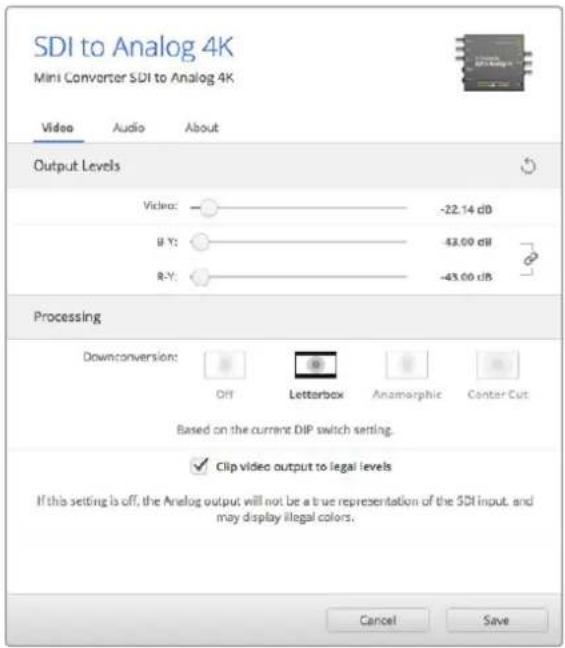
Regola i livelli del video analogio e le impostazioni di elaborazione nella tab "Video".
La tab "Video" di Mini Converter SDI to Analog 4K contiene le seguenti impostazioni:
Il menù "Output Levels"
Questo menù consente di regolare il guadagno dell'ingresso audio singolarmente o per coppie di canali, cliccando sull'icona di collegamento accanto alle barre del cursore. Per resettare i livelli audio a 0 dB clicca sulla freccia circolare in alto a destra del menù "Output Levels".
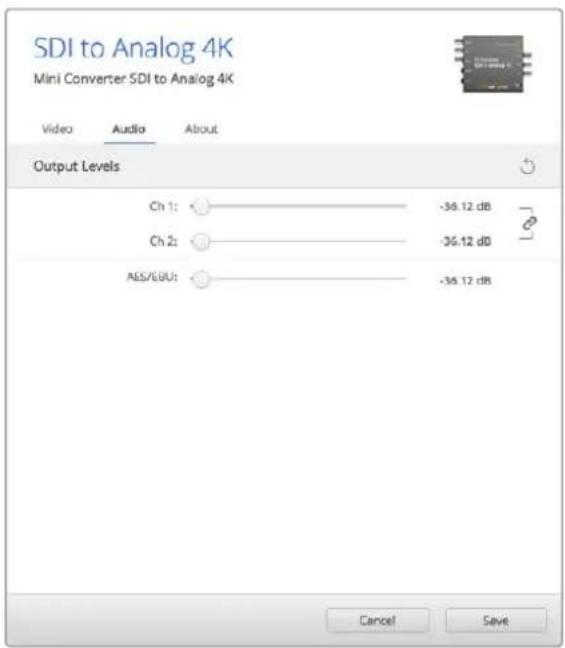
Accedi alla tab "Audio" per regolare i livelli di audio analogico.
Lo schema di Mini Converter SDI to Analog 4K
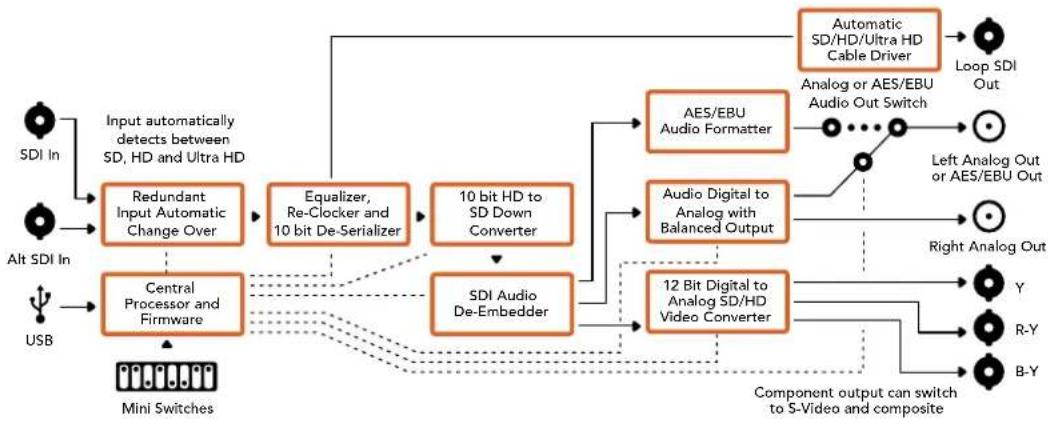
flowchart
graph TD
    A["SDI In"] --> B["Input automatically detects between SD, HD and Ultra HD"]
    C["Alt SDI In"] --> D["Central Processor and Firmware"]
    E["USB"] --> D
    B --> F["Redundant Input Automatic Change Over"]
    D --> F
    F --> G["Equalizer, Re-Clocker and 10 bit De-Serializer"]
    G --> H["10 bit HD to SD Down Converter"]
    H --> I["SDI Audio De-Embedder"]
    I --> J["AES/EBU Audio Formatter"]
    I --> K["Audio Digital to Analog with Balanced Output"]
    J --> L["Automatic SD/HD/Ultra HD Cable Driver"]
    K --> L
    L --> M["Loop SDI Out"]
    L --> N["Analog or AES/EBU Audio Out Switch"]
    L --> O["Left Analog Out or AES/EBU Out"]
    L --> P["Right Analog Out"]
    I --> Q["12 Bit Digital to Analog SD/HD Video Converter"]
    Q --> R["Y"]
    Q --> S["R-Y"]
    Q --> T["B-Y"]
    U["Component output can switch to S-Video and composite"] --> Q
    style A fill:#f9f,stroke:#333
    style C fill:#f9f,stroke:#333
    style E fill:#f9f,stroke:#333
    style U fill:#ccf,stroke:#333
I modelli Mini Converter Analog to SDI e Analog to SDI Heavy Duty convertono i segnali video e audio provenienti da attrezzatura analogica, tra cui deck Betacam SP, telecamere HDV e console di gioco, in video SD/HD-SDI. Sono disponibili diversi formati analogici e digitali tra cui video a componenti SD/HD, s-video o composito NTSC e PAL. Le uscite HD-SDI del convertitore offrono l'opzione di integrare l'audio digitale AES/EBU o analogico.
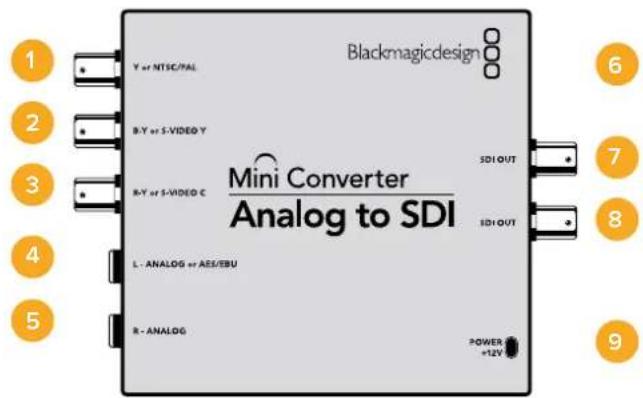
Connettori
1 Y or NTSC/PAL
Connettore BNC per ingresso analogico a componenti Y o composito NTSC/PAL.
2 B-Y or S-VIDEO Y
Connettore BNC per ingresso analogico a componenti B-Y o s-video Y.
3 R-Y or S-VIDEO C
Connettore BNC per ingresso analogico a componenti R-Y o s-video C.
4 L - ANALOG or AES/EBU
Connettore jack 1/4" per ingresso audio analogico bilanciato (canale di sinistra) o audio digitale AES/EBU.
5 R - ANALOG
Connettore jack 1/4" per ingresso audio analogico bilanciato (canale di destra).
6 Porta USB MINI B
Si connette ai computer Mac OS X o Windows per accedere all'utilità Blackmagic Converter Setup. La connessione USB consente anche di aggiornare il software interno del convertitore.
7 SDI OUT
Connettore BNC per uscita video SDI.
8 SDI OUT
Uscita SDI ridondante.
9 POWER +12V
Ingresso di alimentazione 12V.
Interruttori
SUGGERIMENTO Gli interruttori di Mini Converter Heavy Duty sono protetti da uno sportellino in gomma. Sollevalo per accedere agli interruttori.
Gli interruttori di Mini Converter SDI to Analog consentono di impostare le seguenti impostazioni:
Interruttore 8 - Analog Audio, AES/EBU Audio
Posiziona l'interruttore 8 su OFF per selezionare l'audio analogico bilanciato, su ON per l'audio digitale AES/EBU di entrata.
Interruttore 7 - 7.5 IRE - 0.0 IRE
Negli Stati Uniti e nei Paesi che utilizzano NTSC 7.5, posiziona l'interruttore 7 su OFF. Nei Paesi che non usano lo standard 7.5, posiziona l'interruttore 7 su ON. Questa impostazione interessa solamente le uscite di video composito o s-video.
Interruttore 6 - SMPTE Levels - Betacam Levels
Consente di selezionare lo standard SMPTE o Betacam. Posiziona l'interruttore 6 su OFF per selezionare SMPTE, su ON per Betacam. Lo standard SMPTE è più comune ed è compatibile anche con i deck Betacam SP. Se desideri scegliere Betacam, assicurati che sia lo standard utilizzato.
Interruttore 5 - Component, Composite o S-Video
Posiziona l'interruttore 5 su OFF per selezionare l'ingresso video analogico a componenti, su ON per il video composito e s-video.
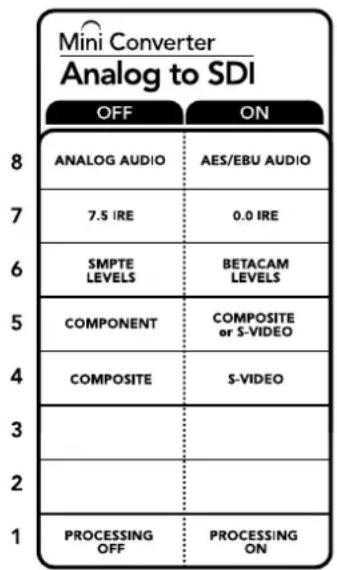
Lo schema alla base del dispositivo mostra tutte le combinazioni delle impostazioni di conversione.
Interruttore 4 - Composite - S-Video
Posiziona l'interruttore 4 su OFF per selezionare l'ingresso video composito, su ON per s-video.
Interruttore 1 - Processing Off - Processing On
Questo interruttore è inutilizzato.
Esempio di configurazione
In questo esempio impostiamo gli interruttori 8 e 5 di Blackmagic Mini Converter su OFF per ricevere video a componenti e audio analogico.
Le impostazioni di Blackmagic Converter Setup
L'utilità Blackmagic Converter Setup consente di cambiare le impostazioni e aggiornare il software del Mini Converter. Tutte le impostazioni disponibili sono contenute nelle tab "Video", "Audio" e "About".
La tab "About" è descritta in dettaglio nel capitolo "Cambiare le impostazioni" del manuale.
La tab "Video" di Mini Converter Analog to SDI contiene le seguenti impostazioni:
Il menù "Input levels"
In questo menù puoi impostare la luminanza e la crominanza, e i livelli dei componenti B-Y e R-Y indipendentemente.
La tab "Audio" di Mini Converter HDMI to SDI contiene le seguenti impostazioni:
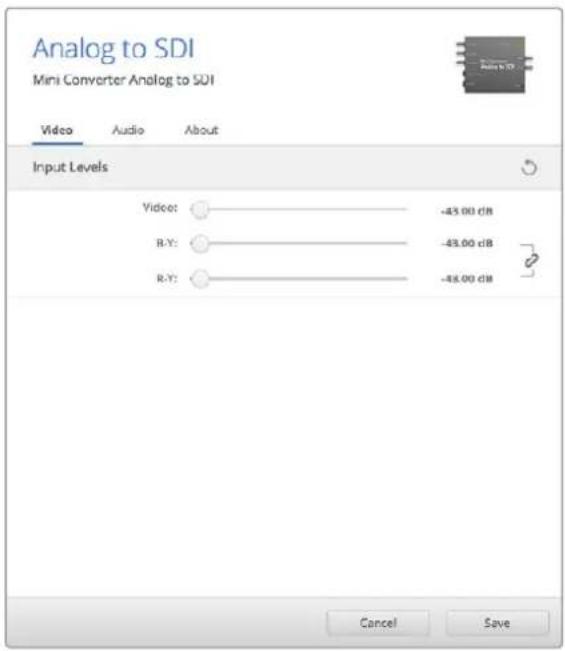
Regola i livelli video nella tab "Video".
Il menù "Input levels"
Questo menù consente di regolare il guadagno dell'ingresso audio singolarmente o per coppie di canali cliccando sull'icona di collegamento accanto alle barre del cursore. Per resettare i livelli audio a 0 dB clicca sulla freccia circolare a destra del menù "Input levels".
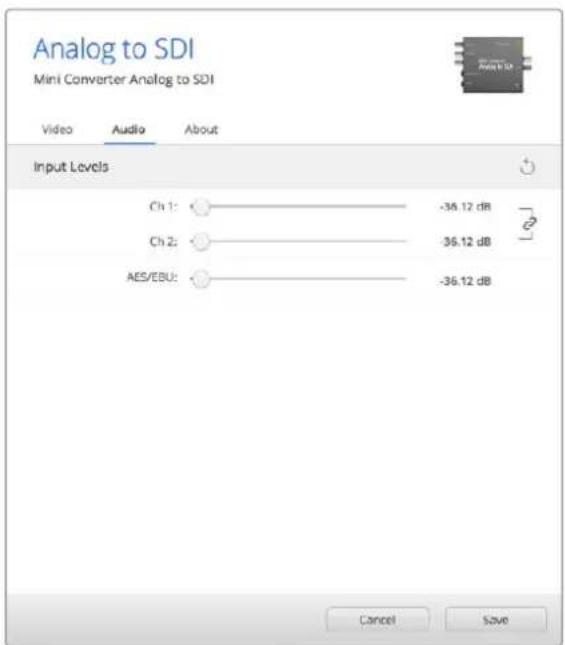
Accedi alla tab "Audio" per regolare i livelli di audio analogico.
Lo schema di Mini Converter Analog to SDI
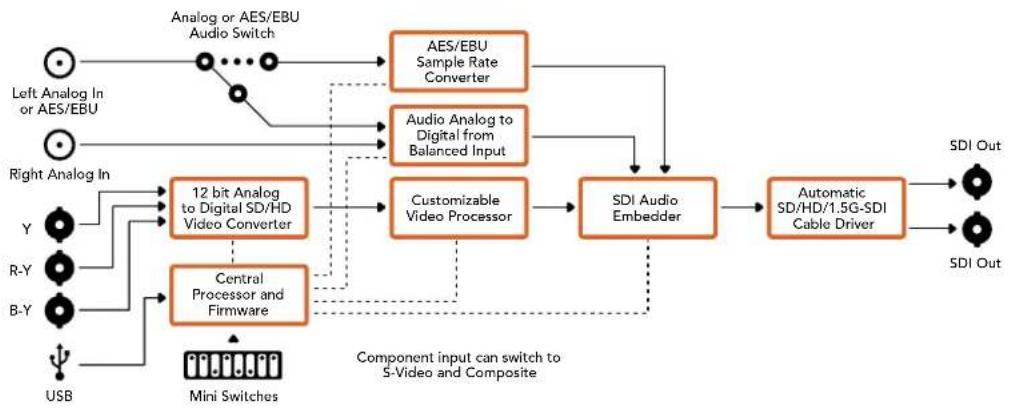
flowchart
graph TD
    A["USB"] --> B["Central Processor and Firmware"]
    C["R-Y"] --> D["12 bit Analog to Digital SD/HD Video Converter"]
    E["B-Y"] --> D
    F["Left Analog In or AES/EBU"] --> G["Analog or AES/EBU Audio Switch"]
    H["Right Analog In"] --> D
    I["Component input can switch to S-Video and Composite"] --> J["AES/EBU Sample Rate Converter"]
    K["Customizable Video Processor"] --> L["SDI Audio Embedder"]
    M["SDI Out"] --> N["Automatic SD/HD/1.5G-SDI Cable Driver"]
    O["SDI Out"] --> P["SDI Out"]
    D --> L
    D --> L
    style A fill:#f9f,stroke:#333
    style C fill:#f9f,stroke:#333
    style E fill:#f9f,stroke:#333
    style F fill:#f9f,stroke:#333
    style H fill:#f9f,stroke:#333
    style I fill:#f9f,stroke:#333
    style J fill:#ccf,stroke:#333
    style K fill:#ccf,stroke:#333
    style L fill:#ccf,stroke:#333
    style M fill:#ccf,stroke:#333
    style N fill:#ccf,stroke:#333
    style O fill:#ccf,stroke:#333
Separa 4 canali audio da qualsiasi connessione video SDI e trasmette fino a 4 canali di audio analogico o 8 canali di audio digitale AES/EBU. Indirizza l'audio ai dispositivi analogici quali mixer, deck e altoparlanti di test. Consente anche di separare ulteriori canali audio SDI interconnettendo un altro Mini Converter SDI to Audio all'uscita SDI del convertitore.
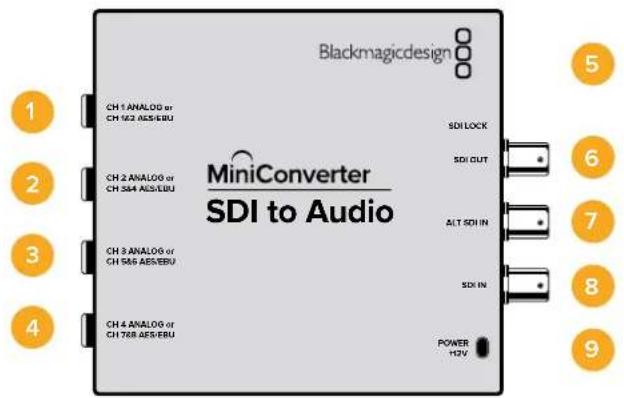
Connettori
Connettore jack 1/4" per uscita audio analogico bilanciato (canale 1), o audio digitale AES/EBU (canali 1 e 2).
2 CH 2 ANALOG or CH 3 & 4 AES/EBU
Connettore jack 1/4" per uscita audio analogico bilanciato (canale 2), o audio digitale AES/EBU (canali 3 e 4).
3 CH 3 ANALOG or CH 5 & 6 AES/EBU
Connettore jack 1/4" per uscita audio analogico bilanciato (canale 3), o audio digitale AES/EBU (canali 5 e 6).
4 CH 4 ANALOG or CH 5 & 6 AES/EBU
Connettore jack 1/4" per uscita audio analogico bilanciato (canale 4), o audio digitale AES/EBU (canali 7 e 8).
5 Porta USB MINI B
Si connette ai computer Mac OS X o Windows per accedere all'utilità Blackmagic Converter Setup. La connessione USB consente anche di aggiornare il software interno del convertitore.
6 SDI OUT
Connettore BNC per uscita video SDI.
7 ALT SDI IN
Ingresso SDI ridondante. Se utilizzi entrambi gli ingressi SDI IN e ALT SDI IN, ALT SDI IN subentra se SDI IN si disconnette. La spia "SDI LOCK" lampeggia quando il convertitore passa all'ingresso ridondante.
8 SDI IN
Ingresso SDI principale.
9 POWER +12V
Ingresso di alimentazione 12V.
Interruttori
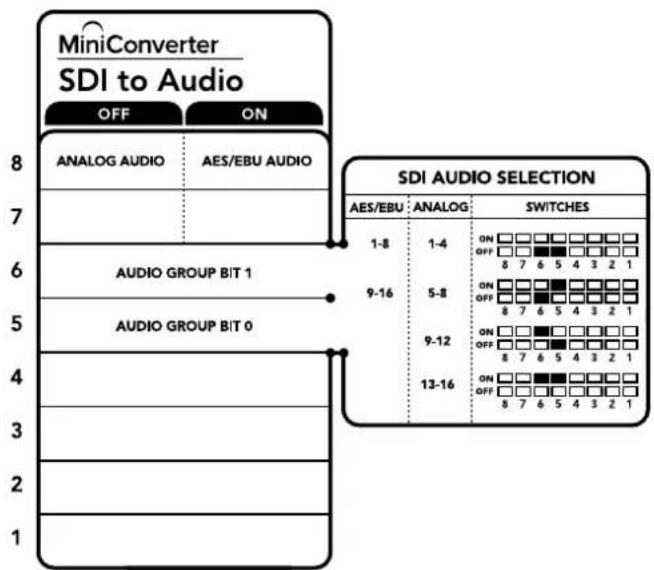
Gli interruttori di Mini Converter SDI to Audio consentono di impostare le seguenti impostazioni:
Interruttore 8 - Analog Audio, AES/EBU Audio
Posiziona l'interruttore 8 su OFF per trasmettere audio analogico bilanciato, su ON per audio digitale AES/EBU.
Interruttore 6 - Audio Group Bit 1
Gli interruttori 6 e 5 sono raggruppati per ottenere 4 combinazioni ON/OFF. In questo modo si ottengono 4 coppie di canali di audio analogico, o 2 gruppi di 8 canali audio AES/EBU, separabili dall'ingresso SDI.
Interruttore 6 - Audio Group Bit 0
Vedi Interruttore 6.
flowchart
graph TD
    A["MINIConverter SDI to Audio"] --> B["OFF ON"]
    B --> C["ANALOG AUDIO"]
    B --> D["AES/EBU AUDIO"]
    C --> E["6 AUDIO GROUP BIT 1"]
    D --> F["5 AUDIO GROUP BIT 0"]
    E --> G["4"]
    F --> H["3"]
    G --> I["2"]
    H --> J["1"]
    style A fill:#f9f,stroke:#333
    style B fill:#ccf,stroke:#333
    style C fill:#cfc,stroke:#333
    style D fill:#fcc,stroke:#333
    style E fill:#ffc,stroke:#333
    style F fill:#cfc,stroke:#333
    style G fill:#fcc,stroke:#333
    style H fill:#cfc,stroke:#333
    style I fill:#fcc,stroke:#333
    style J fill:#cfc,stroke:#333
Lo schema alla base del dispositivo mostra tutte le combinazioni delle impostazioni di conversione.
Esempio di configurazione
Prova diverse combinazioni cambiando la posizione degli interrutori. Seleziona i canali 1 e 4 di audio analogico posizionando gli interruttori 8, 6 e 5 su OFF.
Tabella di selezione audio
| Canali audio analogico Interruttore 6 Interruttore 5 Posizione | ||
| 1 - 4 OFF OFF | 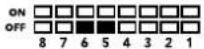 | |
| 5 - 8 OFF ON | 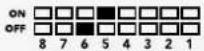 | |
| 9 - 12 ON OFF | 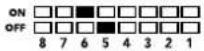 | |
| 13 - 16 ON ON | 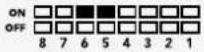 | |
| Canali AES/EBU Interruttore 6 Interruttore 5 Posizione | ||
| 1 - 8 OFF OFF | 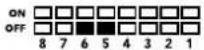 | |
| 9 - 16 OFF ON | 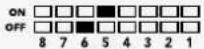 | |
Canali AES/EBU Interruttore 6 Interruttore 5 Posizione
Le impostazioni di Blackmagic Converter Setup
L'utilità Blackmagic Converter Setup consente di cambiare le impostazioni e aggiornare il software del Mini Converter. Tutte le impostazioni disponibili sono contenute nelle tab "Audio" e "About".
La tab "About" è descritta in dettaglio nel capitolo "Cambiare le impostazioni" del manuale.
La tab "Audio" di Mini Converter SDI to Audio contiene le seguenti impostazioni:
Il menù "Output Levels"
Questo menù consente di regolare il guadagno dell'uscita audio, singolarmente o per coppie di canali, cliccando sull'icona di collegamento accanto alle barre del cursore. Per resettare i livelli audio a 0 dB clicca sulla freccia circolare a destra del menù "Output Levels".
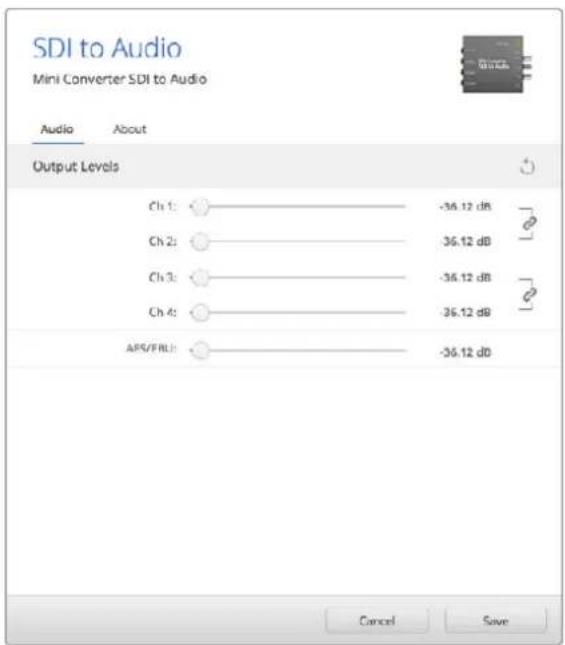
Accedi alla tab "Audio" per regolare i livelli audio.
Lo schema di Mini Converter SDI to Audio
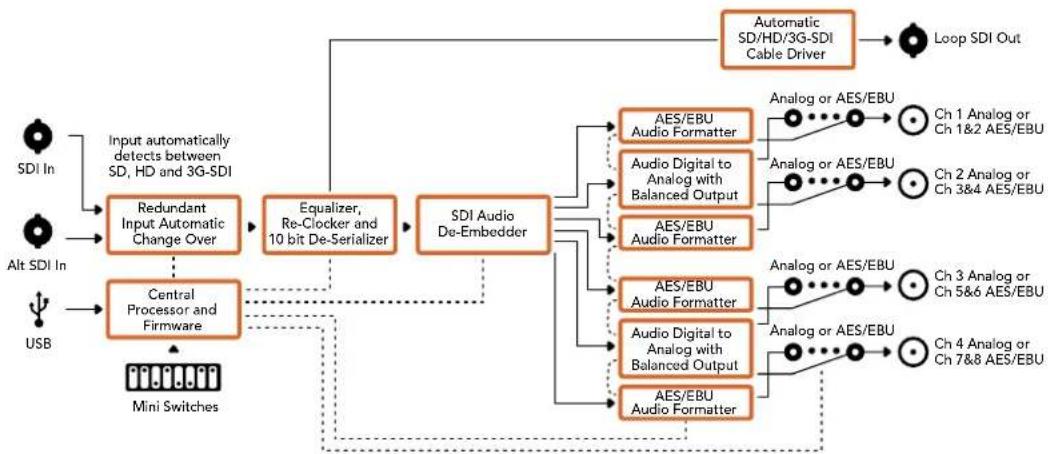
Separa 4 canali audio da qualsiasi connessione video SDI e trasmette fino a 4 canali di audio analogico o 8 canali di audio digitale AES/EBU. Indirizza l'audio verso attrezzature come mixer, deck analogici e altoparlanti di test. Consente anche di separare ulteriori canali audio SDI interconnettendo un altro Mini Converter SDI to Audio 4K all'uscita SDI del convertitore.
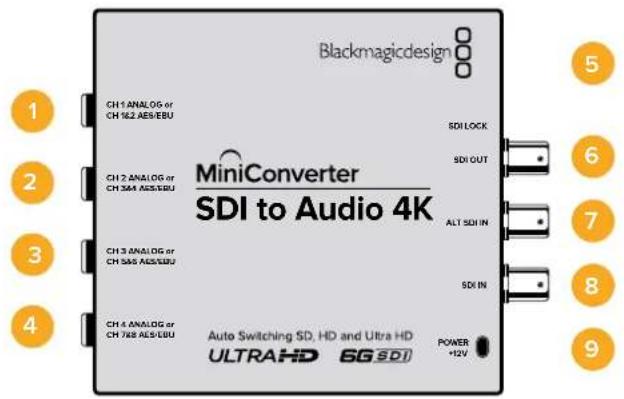
Connettori
Connettore jack 1/4" per uscita audio analogico bilanciato (canale 1), o audio digitale AES/EBU (canali 1 e 2).
2 CH 2 ANALOG or CH 3 & 4 AES/EBU
Connettore jack 1/4" per uscita audio analogico bilanciato (canale 2), o audio digitale AES/EBU (canali 3 e 4).
3 CH 3 ANALOG or CH 5 & 6 AES/EBU
Connettore jack 1/4" per uscita audio analogico bilanciato (canale 3), o audio digitale AES/EBU (canali 5 e 6).
4 CH 4 ANALOG or CH 5 & 6 AES/EBU
Connettore jack 1/4" per uscita audio analogico bilanciato (canale 4), o audio digitale AES/EBU (canali 7 e 8).
5 Porta USB Micro B
Si connette ai computer Mac OS X o Windows per accedere all'utilità Blackmagic Converter Setup. La connessione USB consente anche di aggiornare il software interno del convertitore.
6 SDI OUT
Connettore BNC per uscita video SDI.
7 ALT SDI IN
Ingresso SDI ridondante. Se utilizzi entrambi gli ingressi SDI IN e ALT SDI IN, ALT SDI IN subentra se SDI IN si disconnette. La spia "SDI LOCK" lampeggia quando il convertitore passa all'ingresso ridondante.
8 SDI IN
Ingresso SDI principale.
9 POWER +12V
Ingresso di alimentazione 12V.
Interruttori
Gli interruttori di Mini Converter SDI to Audio 4K consentono di regolare le seguenti impostazioni:
Interruttore 8 - Analog Audio, AES/EBU Audio
Posiziona l'interruttore 8 su OFF per trasmettere audio analogico bilanciato, su ON per audio digitale AES/EBU.
Interruttore 6 - Audio Group Bit 1
Gli interruttori 6 e 5 sono raggruppati per ottenere 4 combinazioni ON/OFF. In questo modo si ottengono 4 coppie di canali di audio analogico, o 2 gruppi di 8 canali audio AES/EBU, separabili dall'ingresso SDI.
Interruttore 6 - Audio Group Bit 0
Vedi Interruttore 6.
Esempio di configurazione
Prova diverse combinazioni cambiando la posizione degli interruttori. Seleziona i canali 1 e 4 di audio analogico posizionando gli interruttori 8, 6 e 5 su OFF.
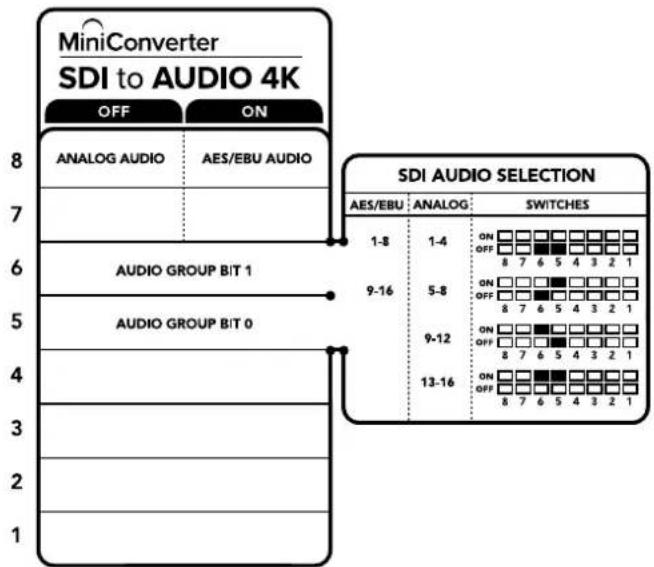
flowchart
graph TD
    A["MINIConverter SDI to AUDIO 4K"] --> B["OFF ON"]
    B --> C["ANALOG AUDIO"]
    B --> D["AES/EBU AUDIO"]
    C --> E["6 AUDIO GROUP BIT 1"]
    D --> F["5 AUDIO GROUP BIT 0"]
    E --> G["9-16"]
    F --> H["9-12"]
    G --> I["13-16"]
    H --> J["13-16"]
    I --> K["13-16"]
Lo schema alla base del dispositivo mostra tutte le combinazioni delle impostazioni di conversione.
Tabella di selezione audio
| Canali audio analogico Interruttore 6 Interruttore 5 Posizione | |||
| 1 - 4 OFF OFF | 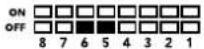 | ||
| 5 - 8 OFF ON | 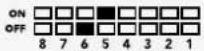 | ||
| 9 - 12 ON OFF | 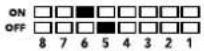 | ||
| 13 - 16 ON ON | 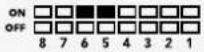 | ||
| Canali AES/EBU Interruttore 6 Interruttore 5 Posizione | |||
| 1 - 8 OFF OFF | ON □□□□□□□□□OFF □□■■□□□□□8 7 6 5 4 3 2 1 | ||
| 9 - 16 OFF ON | ON □□□■□□□□□OFF □□■□□□□□□8 7 6 5 4 3 2 1 | ||
Le impostazioni di Blackmagic Converter Setup
L'utilità Blackmagic Converter Setup consente di cambiare le impostazioni e aggiornare il software del Mini Converter. Tutte le impostazioni disponibili sono contenute nelle tab "Audio" e "About".
La tab "About" è descritta in dettaglio nel capitolo "Cambiare le impostazioni" del manuale.
La tab "Audio" di Mini Converter SDI to Audio 4K contiene le seguenti impostazioni:
Il menù "Output Levels"
Questo menù consente di regolare il guadagno dell'uscita audio singolarmente o per coppie di canali, cliccando sull'icona di collegamento accanto alle barre del cursore. Per resettare i livelli audio a 0 dB clicca sulla freccia circolare a destra del menù "Output Levels".
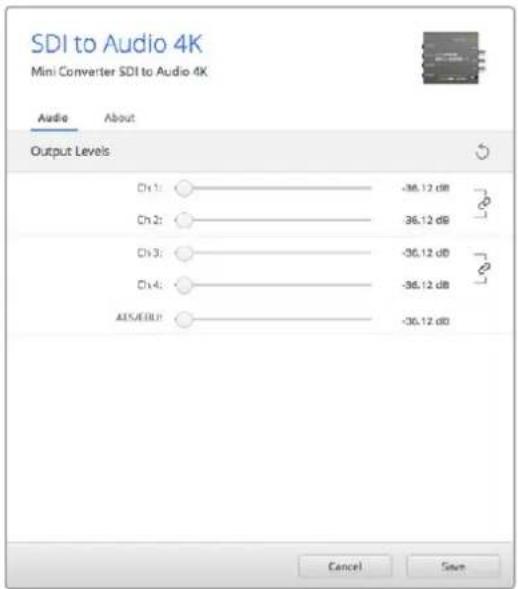
Accedi alla tab "Audio" per regolare i livelli di audio analogico.
Lo schema di Mini Converter SDI to Audio 4K
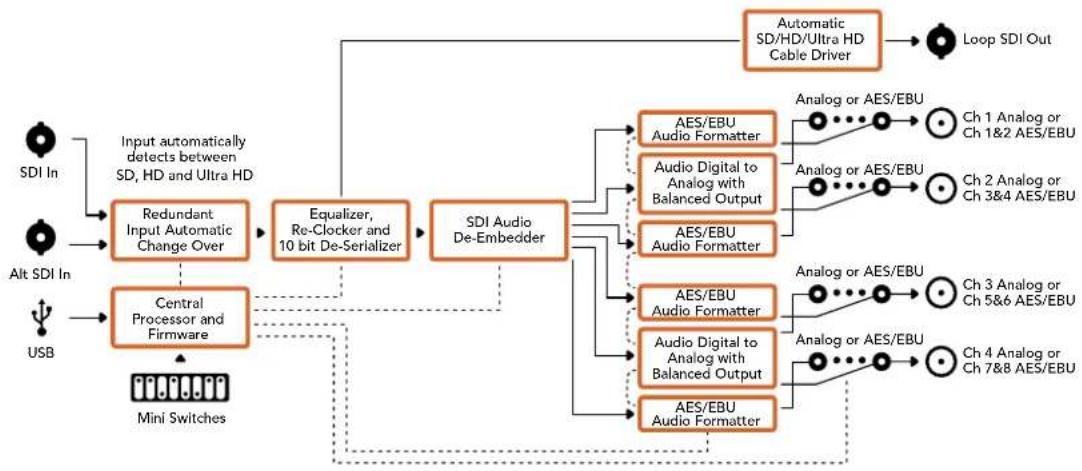
flowchart
graph TD
    A["SDI In"] --> B["Redundant Input Automatic Change Over"]
    C["Alt SDI In"] --> D["Central Processor and Firmware"]
    E["USB"] --> D
    B --> F["Equalizer, Re-Clocker and 10 bit De-Serializer"]
    D --> F
    F --> G["SDI Audio De-Embedder"]
    G --> H["AES/EBU Audio Formatter"]
    G --> I["Audio Digital to Analog with Balanced Output"]
    G --> J["AES/EBU Audio Formatter"]
    G --> K["AES/EBU Audio Formatter"]
    H --> L["Automatic SD/HD/Ultra HD Cable Driver"]
    I --> L
    J --> L
    K --> L
    L --> M["Loop SDI Out"]
    style A fill:#f9f,stroke:#333
    style C fill:#f9f,stroke:#333
    style E fill:#f9f,stroke:#333
    style B fill:#ccf,stroke:#333
    style D fill:#ccf,stroke:#333
    style F fill:#ccf,stroke:#333
    style G fill:#ccf,stroke:#333
    style H fill:#cfc,stroke:#333
    style I fill:#cfc,stroke:#333
    style J fill:#cfc,stroke:#333
    style K fill:#cfc,stroke:#333
    style L fill:#fcc,stroke:#333
Integra 4 canali di audio analogico, oppure 8 canali di audio digitale AES/EBU in qualsiasi connessione video SDI. Questo modello cosente di integrare l'audio proveniente da mixer audio e deck analogici alle connessioni video SDI di router e deck. Ulteriori canali audio SDI sono integrabili interconnettendo un altro Mini Converter Audio to SDI all'uscita SDI del convertitore.
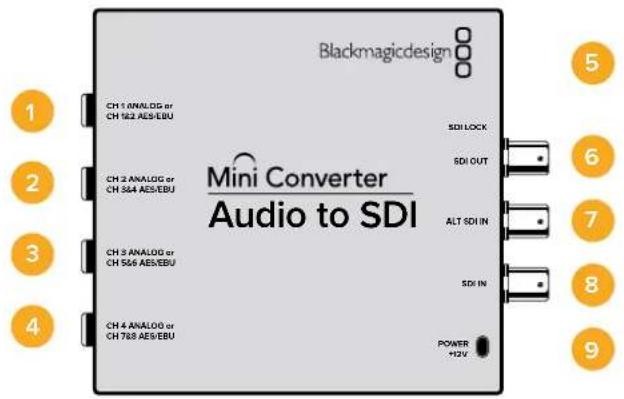
Connettori
Connettore jack 1/4" per ingresso audio analogico bilanciato (canale 1), o audio digitale AES/EBU (canali 1 e 2).
2 CH 2 ANALOG or CH 3 & 4 AES/EBU
Connettore jack 1/4" per ingresso audio analogico bilanciato (canale 2), o audio digitale AES/EBU (canali 3 e 4).
3 CH 3 ANALOG or CH 5 & 6 AES/EBU
Connettore jack 1/4" per ingresso audio analogico bilanciato (canale 3), o audio digitale AES/EBU (canali 5 e 6).
Connettore jack 1/4" per ingresso audio analogico bilanciato (canale 4), o audio digitale AES/EBU (canali 7 e 8).
5 Porta USB MINI B
Si connette ai computer Mac OS X o Windows per accedere all'utilità Blackmagic Converter Setup. La connessione USB consente anche di aggiornare il software interno del convertitore.
6 SDI OUT
Connettore BNC per uscita video SDI.
7 ALT SDI IN
Ingresso SDI ridondante. Se utilizzi entrambi gli ingressi SDI IN e ALT SDI IN, ALT SDI IN subentra se SDI IN si disconnette. La spia "SDI LOCK" lampeggia quando il convertitore passa all'ingresso ridondante.
8 SDI IN
Ingresso SDI principale.
9 POWER +12V
Ingresso di alimentazione 12V.
Interruttori
Gli interruttori di Mini Converter Audio to SDI consentono di regolare le seguenti impostazioni:
Interruttore 8 - Analog Audio, AES/EBU Audio
Posiziona l'interruttore 8 su OFF per selezionare l'audio analogico bilanciato, su ON per l'audio digitale AES/EBU di entrata.
Interruttore 7 - Sample Rate Conversion, No Sample Rate Conversion
Posiziona l'interruttore 7 su OFF per abilitare la conversione di frequenza di campionamento, su ON per disabilitarla. Per assicurarti che l'audio venga integrato con la frequenza di campionamento corretta, questo interruttore va impostato quasi sempre su OFF.
Posiziona l'interruttore 7 su OFF per abilitare la conversione di frequenza di campionamento dell'audio analogico o AES/EBU e integrare l'audio all'uscita SDI ad una frequenza di 48 kHz. Posiziona l'interruttore 7 su ON per disabilitare la conversione di frequenza di campionamento e trasmettere l'audio alla frequenza originale dell'ingresso audio.
Interruttore 6 - Audio Group Bit 1
Gli interruttori 6 e 5 sono raggruppati per ottenere 4 combinazioni ON/OFF. Con quattro combinazioni diverse è possibile integrare fino a 4 canali di audio analogico oppure 8 canali AES/EBU nell'uscita SDI.
Interruttore 5 - Audio Group Bit 0
Vedi Interruttore 6.
Tabella di selezione audio
| Canali audio analogico Interruttore 6 Interruttore 5 Posizione | |||
| 1 - 4 OFF OFF | ONOFF8 7 6 5 4 3 2 1 | ||
| 5 - 8 OFF ON | ONOFF8 7 6 5 4 3 2 1 | ||
| 9 - 12 ON OFF | ONOFF8 7 6 5 4 3 2 1 | ||
| 13 - 16 ON | ON | ONOFF8 7 6 5 4 3 2 1 | |
| Canali AES/EBU | Interruttore 6 | Interruttore 5 | Posizione |
| 1 - 8 OFF OFF | ONOFF8 7 6 5 4 3 2 1 | ||
| 9 - 16 OFF ON | ONOFF8 7 6 5 4 3 2 1 | ||
Integrare o disabilitare i canali
Una volta selezionati i canali audio, usa gli interruttori 4, 3, 2 e 1 per scegliere i canali che desideri integrare o disabilitare. L'opzione di disabilitazione aggira la sovrascrittura sui canali che desideri mantenere nel segnale SDI.
Per esempio, disabilita il canale 1 di audio analogico o i canali 1 e 2 di AES/EBU posizionando l'interruttore 1 su ON, oppure integrali posizionando l'interruttore su OFF.
Tabella di riferimento per integrare o disabilitare i canali
| Interruttore Posizione Canali audio | |
| 4 | ON Disabilita il canale 4 analogico, e i canali 7 e 8 AES/EBU |
| OFF Integra il canale 4 analogico, e i canali 7 e 8 AES/EBU | |
| 3 | ON Disabilita il canale 3 analogico, e i canali 5 e 6 AES/EBU |
| OFF Integra il canale 3 analogico, e i canali 5 e 6 AES/EBU | |
| 2 | ON Disabilita il canale 2 analogico, e i canali 3 e 4 AES/EBU |
| OFF Integra il canale 2 analogico, e i canali 3 e 4 AES/EBU | |
| 1 | ON Disabilita il canale 1 analogico, e i canali 1 e 2 AES/EBU |
| OFF Integra il canale 1 analogico, e i canali 1 e 2 AES/EBU | |
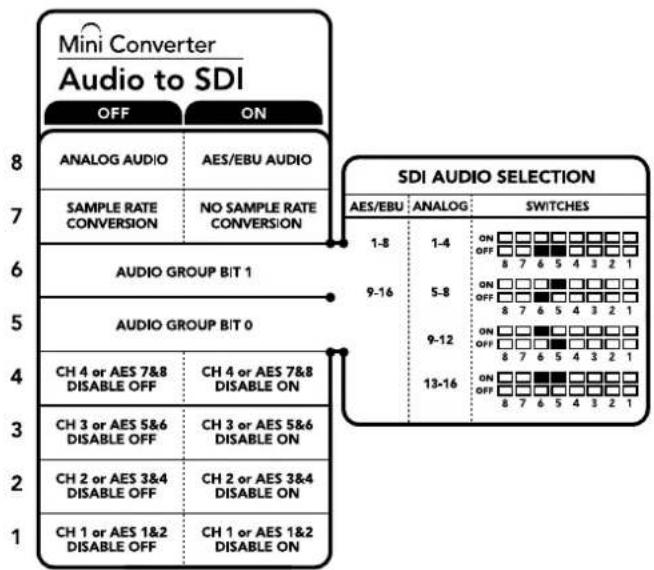
flowchart
graph TD
    A["Mini Converter Audio to SDI"] --> B["OFF"]
    A --> C["ON"]
    D["ANALOG AUDIO"] --> E["AES/EBU AUDIO"]
    F["SAMPLE RATE CONVERSION"] --> G["NO SAMPLE RATE CONVERSION"]
    H["AUDIO GROUP BIT 1"] --> I["9-16"]
    J["AUDIO GROUP BIT 0"] --> K["9-12"]
    L["CH 4 or AES 7&8 DISABLE OFF"] --> M["CH 4 or AES 7&8 DISABLE ON"]
    N["CH 3 or AES 5&6 DISABLE OFF"] --> O["CH 3 or AES 5&6 DISABLE ON"]
    P["CH 2 or AES 3&4 DISABLE OFF"] --> Q["CH 2 or AES 3&4 DISABLE ON"]
    R["CH 1 or AES 1&2 DISABLE OFF"] --> S["CH 1 or AES 1&2 DISABLE ON"]
    T["SDI AUDIO SELECTION"] --> U["ANALOG"]
    T --> V["SWITCHES"]
    W["ON"] --> X["ON OFF"]
    Y["ON OFF"] --> Z["ON OFF"]
    AA["ON OFF"] --> AB["ON OFF"]
    AC["ON OFF"] --> AD["ON OFF"]
    AE["ON OFF"] --> AF["ON OFF"]
    AG["ON OFF"] --> AH["ON OFF"]
    AI["ON OFF"] --> AJ["ON OFF"]
    AK["ON OFF"] --> AL["ON OFF"]
    AM["ON OFF"] --> AN["ON OFF"]
    AO["ON OFF"] --> AP["ON OFF"]
    AQ["ON OFF"] --> AR["ON OFF"]
    AS["ON OFF"] --> AT["ON OFF"]
    AU["ON OFF"] --> AV["ON OFF"]
    AW["ON OFF"] --> AX["ON OFF"]
    AY["ANALOG"] --> Z
    AZ["ANALOG"] --> AA
    BA["ANALOG"] --> AB
    BB["ANALOG"] --> AC
    BC["ANALOG"] --> AD
    BD["ANALOG"] --> AE
    BE["ANALOG"] --> AF
    BF["ANALOG"] --> AG
    BG["ANALOG"] --> AH
    BH["ANALOG"] --> AI
    BI["ANALOG"] --> AJ
    BK["ANALOG"] --> AL
    BM["ANALOG"] --> AN
    BN["ANALOG"] --> AO
    BO["ANALOG"] --> AP
    BP["ANALOG"] --> AQ
    BQ["ANALOG"] --> AR
    BS["ANALOG"] --> AF
    BT["ANALOG"] --> AG
    BU["ANALOG"] --> AH
    BV["ANALOG"] --> AI
    BW["ANALOG"] --> AX
    BX["ANALOG"] --> AY
    BY["ANALOG"] --> AZ
    BAY["ANALOG"] --> BB
    BCY["ANALOG"] --> BC
Lo schema alla base del dispositivo mostra tutte le combinazioni delle impostazioni di conversione.
Esempio di configurazione
Prova diverse combinazioni cambiando la posizione degli interruttori. Seleziona i canali 1 e 4 di audio analogico posizionando gli interruttori 8, 6 e 5 su OFF.
Le impostazioni di Blackmagic Converter Setup
L'utilità Blackmagic Converter Setup consente di cambiare le impostazioni e aggiornare il software del Mini Converter. Tutte le impostazioni disponibili sono contenute nelle tab "Audio" e "About".
La tab "About" è descritta in dettaglio nel capitolo "Cambiare le impostazioni" del manuale.
La tab "Audio" di Mini Converter Audio to SDI contiene le seguenti impostazioni:
Il menù "Input levels"
Questo menù consente di regolare il guadagno dell'ingresso audio singolarmente o per coppie di canali, cliccando sull'icona di collegamento accanto alle barre del cursore. Per resettare i livelli audio a 0 dB clicca sulla freccia circolare a destra del menù "Output Levels".
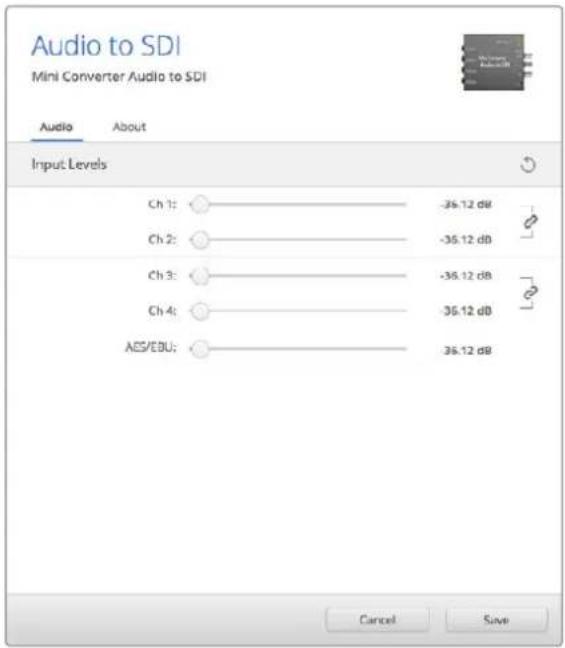
Accedi alla tab "Audio" per regolare i livelli di audio analogico.
Lo schema di Mini Converter Audio to SDI
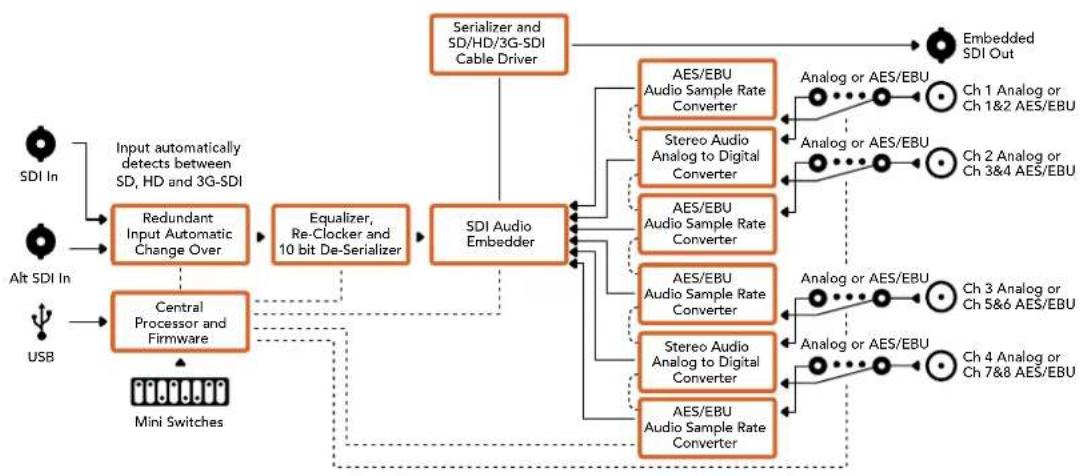
flowchart
graph TD
    A["SDI In"] --> B["Input automatically detects between SD, HD and 3G-SDI"]
    C["Alt SDI In"] --> D["Central Processor and Firmware"]
    E["USB"] --> D
    B --> F["Redundant Input Automatic Change Over"]
    D --> G["Equalizer, Re-Clocker and 10 bit De-Serializer"]
    F --> H["SDI Audio Embedder"]
    G --> H
    H --> I["AES/EBU Audio Sample Rate Converter"]
    H --> J["Stereo Audio Analog to Digital Converter"]
    H --> K["AES/EBU Audio Sample Rate Converter"]
    H --> L["AES/EBU Audio Sample Rate Converter"]
    H --> M["Stereo Audio Analog to Digital Converter"]
    H --> N["AES/EBU Audio Sample Rate Converter"]
    I --> O["Analog or AES/EBU"]
    J --> P["Analog or AES/EBU"]
    K --> Q["Analog or AES/EBU"]
    L --> R["Analog or AES/EBU"]
    M --> S["Analog or AES/EBU"]
    N --> T["Analog or AES/EBU"]
    O --> U["Embedded SDI Out"]
    P --> U
    Q --> U
    R --> U
    S --> U
    T --> U
    U --> V["Ch 1 Analog or Ch 1&2 AES/EBU"]
    U --> W["Ch 2 Analog or Ch 3&4 AES/EBU"]
    U --> X["Ch 3 Analog or Ch 5&6 AES/EBU"]
    U --> Y["Ch 4 Analog or Ch 7&8 AES/EBU"]
    V --> Z["Mini Switches"]
    W --> Z
    X --> Z
    Y --> Z
Mini Converter Audio to SDI 4K
Integra 4 canali di audio analogico, oppure 8 canali di audio digitale AES/EBU in qualsiasi connessione video SDI. Questo modello consente di integrare l'audio proveniente da mixer audio e deck analogici alle connessioni video SDI di router e deck. Ulteriori canali audio SDI sono integrabili interconnettendo un altro Mini Converter Audio to SDI 4K all'uscita SDI del convertitore.
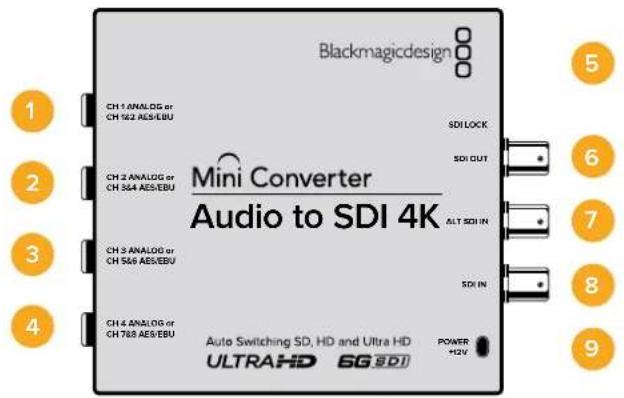
Connettori
1 CH 1 ANALOG or CH 1 & 2 AES/EBU
Connettore jack 1/4" per ingresso audio analogico bilanciato (canale 1), o audio digitale AES/EBU (canali 1 e 2).
2 CH 2 ANALOG or CH 3 & 4 AES/EBU
Connettore jack 1/4" per ingresso audio analogico bilanciato (canale 2), o audio digitale AES/EBU (canali 3 e 4).
3 CH 3 ANALOG or CH 5 & 6 AES/EBU
Connettore jack 1/4" per ingresso audio analogico bilanciato (canale 3), o audio digitale AES/EBU (canali 5 e 6).
4 CH 4 ANALOG or CH 7 & 8 AES/EBU
Connettore jack 1/4" per ingresso audio analogico bilanciato (canale 4), o audio digitale AES/EBU (canali 7 e 8).
5 Porta USB MINI B
Si connette ai computer Mac OS X o Windows per accedere all'utilità Blackmagic Converter Setup. La connessione USB consente anche di aggiornare il software interno del convertitore.
6 SDI OUT
Connettore BNC per uscita video SDI.
7 ALT SDI IN
Ingresso SDI ridondante. Se utilizzi entrambi gli ingressi SDI IN e ALT SDI IN, ALT SDI IN subentra se SDI IN si disconnette. La spia "SDI LOCK" lampeggia quando il convertitore passa all'ingresso ridondante.
8 SDI IN
Ingresso SDI principale.
9 POWER +12V
Ingresso di alimentazione 12V.
Interruttori
Gli interruttori di Mini Converter Audio to SDI 4K consentono di impostare le seguenti impostazioni:
Interruttore 8 - Analog Audio, AES/EBU Audio
Posiziona l'interruttore 8 su OFF per selezionare l'audio analogico bilanciato, su ON per l'audio digitale AES/EBU di entrata.
Interruttore 7 - Sample Rate Conversion, No Sample Rate Conversion
Posiziona l'interruttore 7 su OFF per abilitare la conversione di frequenza di campionamento, su ON per disabilitarla. Per assicurarti che l'audio venga integrato con la frequenza di campionamento corretta, questo interruttore va impostato quasi sempre su OFF.
Posiziona l'interruttore 7 su OFF per abilitare la conversione di frequenza di campionamento dell'audio analogico o AES/EBU e integrare l'audio all'uscita SDI ad una frequenza di 48 kHz. Posiziona l'interruttore 7 su ON per disabilitare la conversione di frequenza di campionamento e trasmettere l'audio alla frequenza originale dell'ingresso audio.
Interruttore 6 - Audio Group Bit 1
Gli interruttori 6 e 5 sono raggruppati per ottenere 4 combinazioni ON/OFF. Con quattro combinazioni diverse è possibile integrare fino a 4 canali di audio analogico oppure 8 canali AES/EBU nell'uscita SDI.
Interruttore 5 - Audio Group Bit 0
Vedi Interruttore 6.
Tabella di riferimento per la selezione audio
| Canali audio analogico Interruttore 6 Interruttore 5 Posizione | |||
| 1 - 4 OFF OFF | ON □□□□□□□□□□OFF □□■■□□□□□8 7 6 5 4 3 2 1 | ||
| 5 - 8 OFF ON | ON □□□□□□□□□OFF □□■□□□□□□8 7 6 5 4 3 2 1 | ||
| 9 - 12 ON OFF | ON □□□□□□□□□OFF □□□□□□□□□□8 7 6 5 4 3 2 1 | ||
| 13 - 16 ON ON | ON □□□□□□□□□OFF □□□□□□□□□□8 7 6 5 4 3 2 1 | ||
| Canali AES/EBU Interruttore 6 Interruttore 5 Posizione | |||
| 1 - 8 OFF OFF | ON □□□□□□□□□OFF □□■■□□□□□8 7 6 5 4 3 2 1 | ||
| 9 - 16 OFF ON | ON □□□□□□□□□OFF □□■□□□□□□8 7 6 5 4 3 2 1 | ||
Integrare o disabilitare i canali
Una volta selezionati i canali audio, usa gli interruttori 4, 3, 2 e 1 per scegliere i canali che desideri integrare o disabilitare. L'opzione di disabilitazione aggira la sovrascrittura sui canali che desideri mantenere nel segnale SDI.
Per esempio, disabilita il canale 1 di audio analogico o i canali 1 e 2 di AES/EBU posizionando l'interruttore 1 su ON, oppure integrali posizionando l'interruttore su OFF.
Tabella di riferimento per integrare o disabilitare i canali
| Interruttore Posizione Canali audio | |
| 4 | ON Disabilita il canale 4 analogico, e i canali 7 e 8 AES/EBU |
| OFF Integra il canale 4 analogico, e i canali 7 e 8 AES/EBU | |
| 3 | ON Disabilita il canale 3 analogico, e i canali 5 e 6 AES/EBU |
| OFF Integra il canale 3 analogico, e i canali 5 e 6 AES/EBU | |
| 2 | ON Disabilita il canale 2 analogico, e i canali 3 e 4 AES/EBU |
| OFF Integra il canale 2 analogico, e i canali 3 e 4 AES/EBU | |
| 1 | ON Disabilita il canale 1 analogico, e i canali 1 e 2 AES/EBU |
| OFF Integra il canale 1 analogico, e i canali 1 e 2 AES/EBU | |
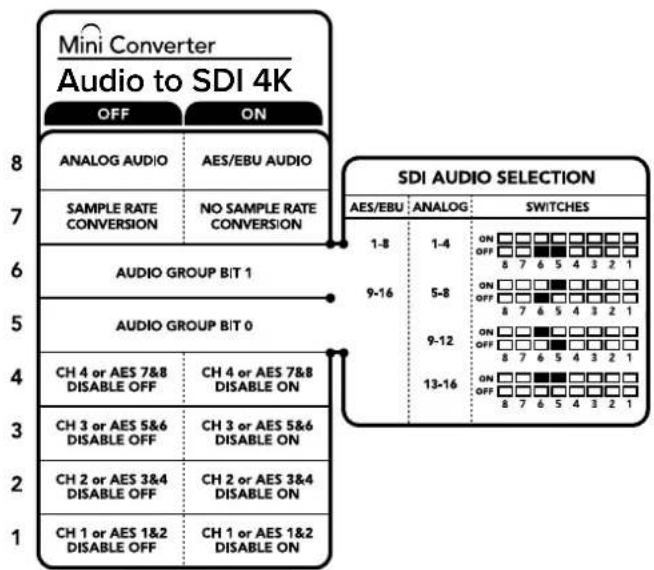
flowchart
graph TD
    A["Mini Converter Audio to SDI 4K"] --> B["OFF"]
    A --> C["ON"]
    B --> D["ANALOG AUDIO"]
    B --> E["AES/EBU AUDIO"]
    C --> F["SAMPLE RATE CONVERSION"]
    C --> G["NO SAMPLE RATE CONVERSION"]
    D --> H["AUDIO GROUP BIT 1"]
    E --> H
    F --> I["AUDIO GROUP BIT 0"]
    G --> I
    H --> J["CH 4 or AES 7&8 DISABLE OFF"]
    H --> K["CH 4 or AES 7&8 DISABLE ON"]
    I --> L["CH 3 or AES 5&6 DISABLE OFF"]
    I --> M["CH 3 or AES 5&6 DISABLE ON"]
    J --> N["CH 2 or AES 3&4 DISABLE OFF"]
    J --> O["CH 2 or AES 3&4 DISABLE ON"]
    K --> P["CH 1 or AES 1&2 DISABLE OFF"]
    K --> Q["CH 1 or AES 1&2 DISABLE ON"]
    L --> R["SDI AUDIO SELECTION"]
    M --> R
    N --> R
    O --> R
    R --> S["AES/EBU: ANALOG: SWITCHES"]
    S --> T[1-8: ON OFF: □□□□□□□□□□□□□□□□□□□□□□□□□□□□□□□□□□□□□□□□□□□□□□□□□□□□□□□□□□□□□□□□□□□□□□□□□□□□□□□□□□□□□□□□□□□□□□□□□□□□□○9-16: ON OFF: □□□□■□□□□□□□□□□□□□□□□□□□□□□□□□□□□○9-12: ON OFF: □☐■■☐☐☐☐☐☐☐☐☐☐☐☐☐☐☐☐☐☐☐☐☐☐☐☐☐☐☐☐☐☐☐☐☐☐☐☐☐☐☐☐☐☐☐☐☐☐☐☐☐☐☐☐☐☐☐☐☐☐☐☐☐☐☐☐☐☐☐☐☐☐☐☐☐☐☐☐☐☐☐☐☐☐☐☐☐☐☐☐☐☐☐☐☐☐☐☐☐☐☐☐ ☐9-16: ON OFF: □ □ □ □ □ □ □ □ □ □ □ □ □ □ □ □ □ □ □ □ □ □ □ □ □ □ □ □ □ □ □ □ □ □ □ □ □ □ □ □ □ □ □ □ □ □ □ □ □ □ ▢ 13-16: ON OFF: □ □ ■■■ ■■ ■■ ■■ ■■ ■■ ■■ ■■ ■■ ■■ ■■ ■■ ■■ ■■ ■■ ■■ ■■ ■■ ■■ ■■ ■■ ■■ ■■ ■■ ■■ ■■ ■■ ■■ ■■ ■■ ■■ ■■ ■■ ■■ ■■ ■■ ■■ ■■ ■■ ■■ ■■ ■■ ■■ ■■ ■■ ■■ ■■ ■■ ■■ ■■ ■■
Lo schema alla base del dispositivo mostra tutte le combinazioni delle impostazioni di conversione.
Esempio di configurazione
Prova diverse combinazioni cambiando la posizione degli interruttori. Seleziona i canali 1 e 4 di audio analogico posizionando gli interruttori 8, 6 e 5 su OFF.
Le impostazioni di Blackmagic Converter Setup
L'utilità Blackmagic Converter Setup consente di cambiare le impostazioni e aggiornare il software del Mini Converter. Tutte le impostazioni disponibili sono contenute nelle tab "Audio" e "About".
La tab "About" è descritta in dettaglio nel capitolo "Cambiare le impostazioni" del manuale.
La tab "Audio" di Mini Converter Audio to SDI 4K contiene le seguenti impostazioni:
Il menù "Input levels"
Questo menù consente di regolare il guadagno dell'ingresso audio singolarmente o per coppie di canali, cliccando sull'icona di collegamento accanto alle barre del cursore. Per resettare i livelli audio a 0 dB clicca sulla freccia circolare in alto a destra del menù "Output Levels".
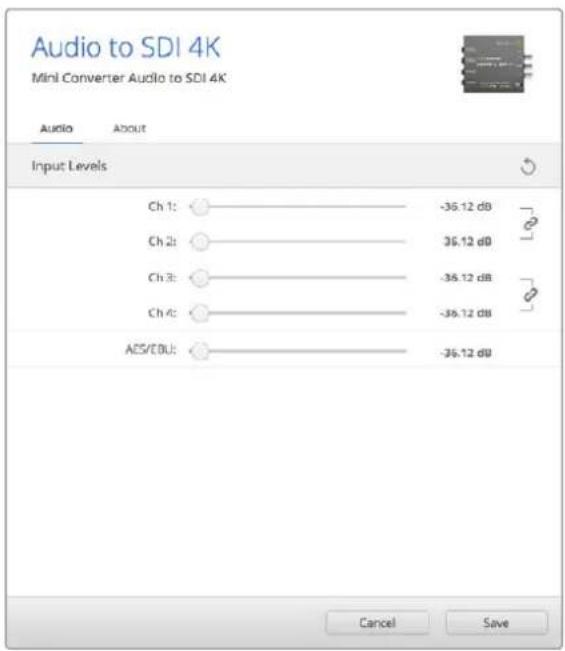
Accedi alla tab "Audio" per regolare i livelli di audio analogico.
Lo schema di Mini Converter Audio to SDI 4K
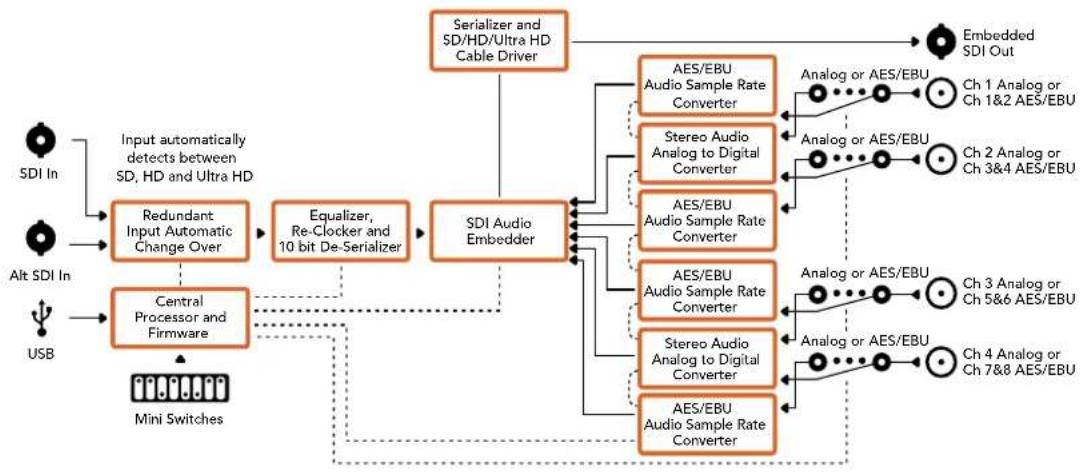
flowchart
graph TD
    A["SDI In"] --> B["Redundant Input Automatic Change Over"]
    C["Alt SDI In"] --> D["Central Processor and Firmware"]
    E["USB"] --> D
    B --> F["Equalizer, Re-Clocker and 10 bit De-Serializer"]
    D --> F
    F --> G["SDI Audio Embedder"]
    G --> H["AES/EBU Audio Sample Rate Converter"]
    G --> I["Stereo Audio Analog to Digital Converter"]
    G --> J["AES/EBU Audio Sample Rate Converter"]
    G --> K["AES/EBU Audio Sample Rate Converter"]
    G --> L["Stereo Audio Analog to Digital Converter"]
    G --> M["AES/EBU Audio Sample Rate Converter"]
    H --> N["Analog or AES/EBU"]
    I --> O["Analog or AES/EBU"]
    J --> P["Analog or AES/EBU"]
    K --> Q["Analog or AES/EBU"]
    L --> R["Analog or AES/EBU"]
    M --> S["Analog or AES/EBU"]
    N --> T["Ch 1 Analog or Ch 1&2 AES/EBU"]
    O --> U["Ch 2 Analog or Ch 3&4 AES/EBU"]
    P --> V["Ch 3 Analog or Ch 5&6 AES/EBU"]
    Q --> W["Ch 4 Analog or Ch 7&8 AES/EBU"]
    R --> X["Embedded SDI Out"]
    S --> X
    T --> X
    U --> X
    V --> X
    W --> X
    X --> Y["Embedded SDI Out"]
Mini Converter Optical Fiber
Converte i segnai SDI in fibra ottica e viceversa allo stesso tempo e commuta automaticamente tra qualsiasi standard video SD/HD/3G-SDI. Le direzioni di conversione sono indipendenti. Questo modello consente di inviare e ricevere segnali SDI su distanze più lunghe rispetto a quelle coperte dai tradizionali cavi SDI. Infatti utilizzando la fibra ottica è possibile inviare video SD fino a 45 km invece di 1 km con i cavi SDI in rame, e il 3G-SDI raggiunge i 25 Km!
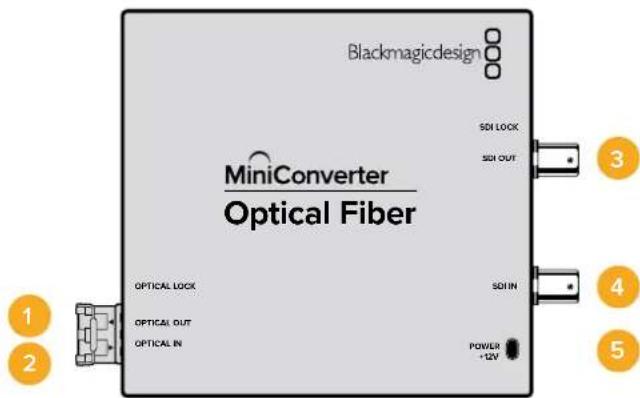
Connettori
1 OPTICAL OUT
Uscita per fibra ottica con connettore LC, compatibile con cavo per fibra ottica a modalità singola.
2 OPTICAL IN
Ingresso per fibra ottica con connettore LC, compatibile con cavo per fibra ottica a modalità singola.
3 3G-SDI OUT
Connettore BNC per uscita video SDI per la connessione ai tradizionali dispositivi SDI.
4 3G-SDI IN
Connettore BNC per ingresso video SDI per la connessione ai tradizionali dispositivi SDI.
5 POWER +12V
Ingresso di alimentazione 12V.
Lo schema di Mini Converter Optical Fiber
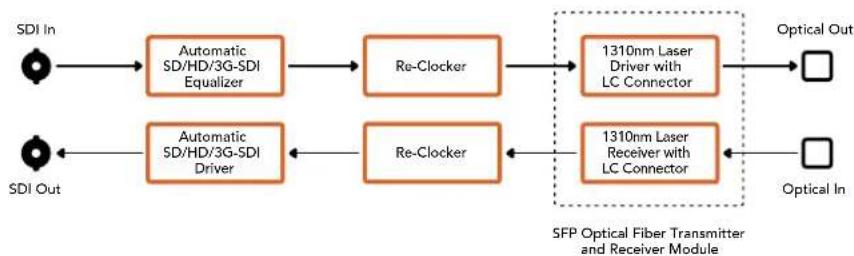
Converte SD/HD e 6G-SDI single link in fibra ottica e viceversa allo stesso tempo e commuta automaticamente tra qualsiasi standard video SD/HD/3G/6G SDI. Le direzioni di conversione sono indipendenti. Questo modello consente di inviare e ricevere segnali SDI su distanze più lunghe rispetto a quelle coperte dai tradizionali cavi SDI. Infatti utilizzando la fibra ottica è possibile inviare video SD fino a 45 km invece di 1 km con i cavi SDI in rame, e il 6G-SDI raggiunge i 12 Km!
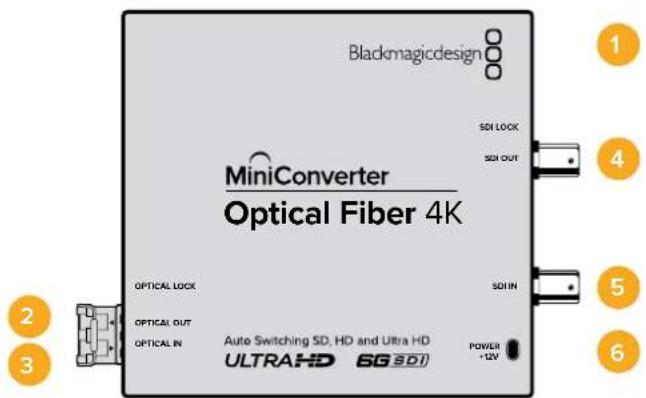
Connettori
1 Porta USB MINI B
Si connette al convertitore per aggiornare il software interno del convertitore.
2 OPTICAL OUT
Uscita per fibra ottica con connettore LC, compatibile con cavo per fibra ottica a modalità singola.
3 OPTICAL IN
Ingresso per fibra ottica con connettore LC, compatibile con cavo per fibra ottica a modalità singola.
4 SDI OUT
Connettore BNC per uscita video SDI per la connessione ai tradizionali dispositivi SDI.
5 SDI IN
Connettore BNC per ingresso video SDI per la connessione ai tradizionali dispositivi SDI.
6 POWER +12V
Ingresso di alimentazione 12V.
Lo schema di Mini Converter Optical Fiber 4K
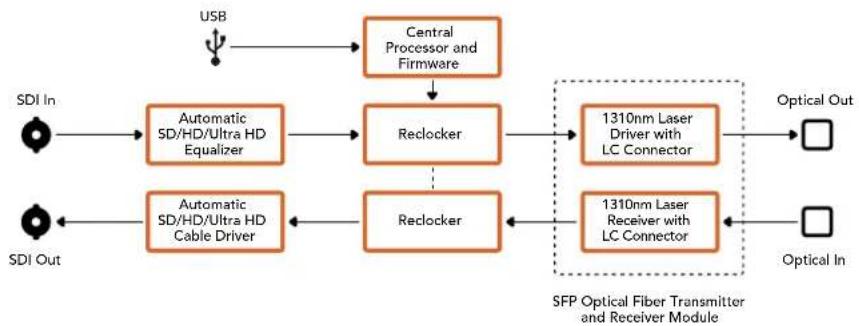
Questo modello converte video SD e HD fino al 12G-SDI in fibra ottica e viceversa contemporaneamente.
La porta SFP consente la connessione di moduli SFP in fibra ottica compatibili con video 3G, 6G, o 12G-SDI.
Il convertitore rileva automaticamente il formato di ingresso e fa sì che il formato di uscita vi si uniformi. Le direzioni di conversione sono completamente indipendenti.
Questo modello è utile per inviare e ricevere segnali SDI su distanze più grandi di quelle coperte dai tradizionali cavi SDI. Infatti utilizzando la fibra ottica è possibile inviare video SD fino a 45 km invece di 1 km con i cavi SDI in rame, e video 12G-SDI fino a 6 km.
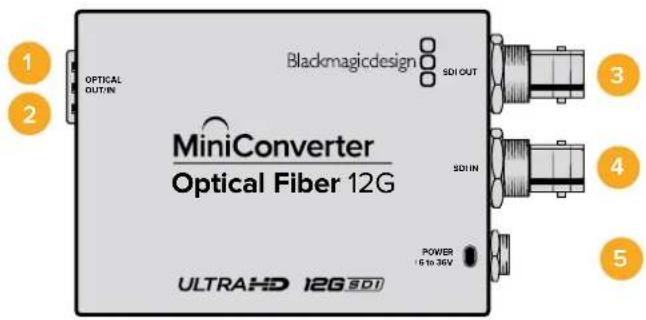
Connettori
1 OPTICAL OUT
Uscita per fibra ottica, compatibile con cavo monomodale con connettore LC,
2 OPTICAL IN
Ingresso per fibra ottica compatibile con cavo monomodale con connettore LC.
3 SDI OUT
Connettore BNC per uscita video SDI. Si connette ai dispositivi SDI.
4 SDI IN
Connettore BNC per ingresso video SDI. Si connette ai dispositivi SDI.
5 POWER +6 to 36V
Ingresso di alimentazione 6V – 36V. Il cavo si avvita saldamente al connettore sull'unità per evitare la disconnessione accidentale.
Lo schema di Mini Converter Optical Fiber 12G
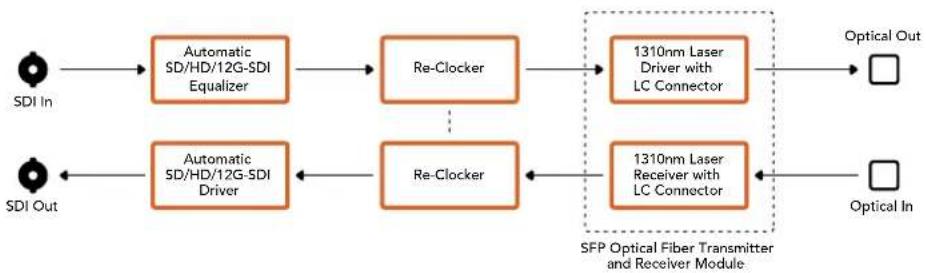
Consente di connettere single link, dual link e quad link SDI in Ultra HD agli ultimi proiettori e televisori Ultra HD tramite un solo cavo HDMI. La lista qui sotto riporta gli ingressi convertibili in HDMI:
SD SDI
HD-SDI
- 3G-SDI single link
- 6G-SDI single link
- HD-SDI dual link
• 3G-SDI Ultra HD dual link
- HD-SDI Ultra HD quad link
Se l'uscita HDMI rileva un monitor o una TV HD, il segnale viene automaticamente convertito in minore risoluzione. Usa gli ingressi 1 e 2 solo con un segnale dual link valido.
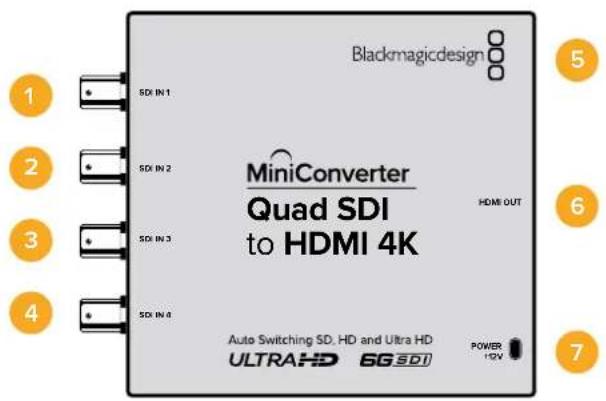
Connettori
Ogni ingresso SDI è compatibile con i seguenti formati:
1 SDI IN 1
SD/HD-SDI
- 3G-SDI single link
- 6G-SDI single link
- HD-SDI dual link canale A
• 3G-SDI Ultra HD dual link canale A
• HD-SDI Ultra HD quad link canale A
2 SDI IN 2
• HD-SDI dual link canale B
• 3G-SDI Ultra HD dual link canale B
• HD-SDI Ultra HD quad link canale B
3 SDI IN 3
• HD-SDI Ultra HD quad link canale C
4 SDI IN 4
• HD-SDI Ultra HD quad link canale D
5 Porta USB MINI B
Si connette ai computer Mac OS X o Windows per accedere all'utilità Blackmagic Converter Setup. La connessione USB consente anche di aggiornare il software interno del convertitore.
6 HDMI
HDMI tipo A per uscita video.
7 POWER +12V
Ingresso di alimentazione 12V.
Lo schema di Mini Converter Quad SDI to HDMI 4K
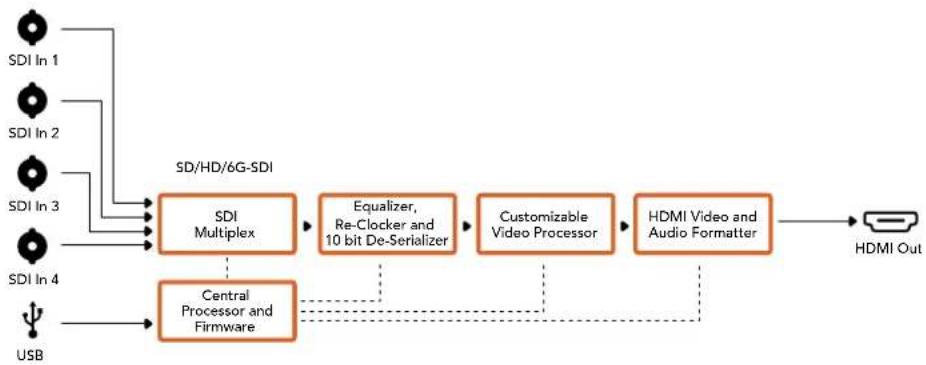
Trasmette contemporaneamente il segnale SDI a 8 dispositivi SDI, tra cui deck, monitor e switcher. Se l'ingresso video alterna i formati SD SDI, HD-SDI e 3G-SDI, Mini Converter SDI Distribution commuta opportunamente le 8 uscite con reclocking, e supporta i formati ASI, dati ausiliari e audio integrato.
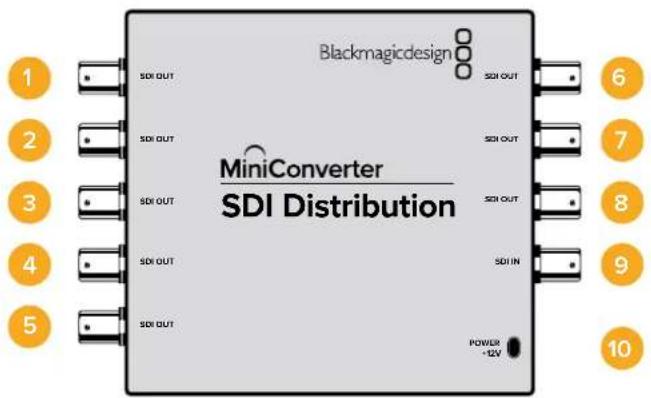
Connettori BNC per uscite video SDI.
9SDIIN
Ingresso SDI.
10 POWER +12V
Ingresso di alimentazione 12V.
Lo schema di Mini Converter SDI Distribution
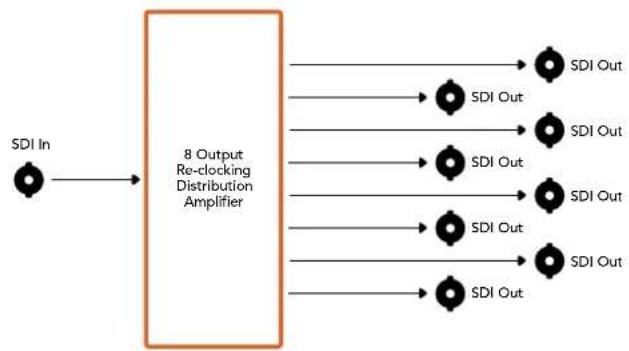
flowchart
graph LR
    A["SDI In"] --> B["8 Output Re-clocking Distribution Amplifier"]
    B --> C1["SDI Out"]
    B --> C2["SDI Out"]
    B --> C3["SDI Out"]
    B --> C4["SDI Out"]
    B --> C5["SDI Out"]
    B --> C6["SDI Out"]
    B --> C7["SDI Out"]
    B --> C8["SDI Out"]
Mini Converter SDI Distribution 4K
Trasmette contemporaneamente il segnale SDI a 8 dispositivi SDI, tra cui deck, monitor e switcher. Se l'ingresso video alterna i formati SD SD/HD/3G/6G-SDI, Mini Converter SDI Distribution 4K commuta opportunamente le 8 uscite con reclocking, e supporta i formati ASI, dati ausiliari e audio integrato.
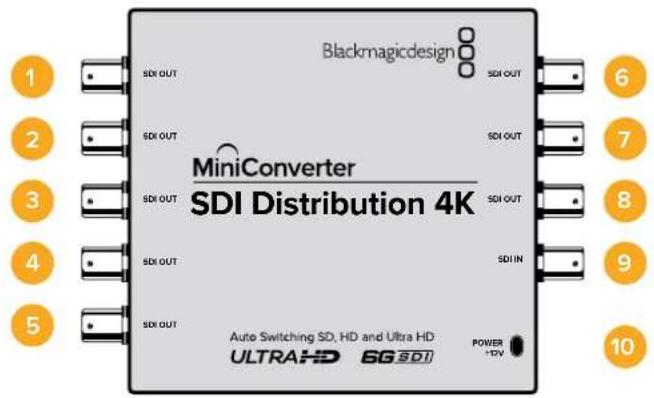
Connettori BNC per uscite video SDI.
9SDIIN
Ingresso SDI.
10 POWER +12V
Ingresso di alimentazione 12V.
Lo schema di Mini Converter SDI Distribution 4K
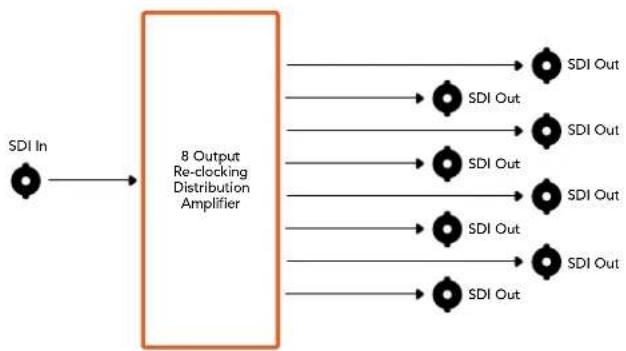
flowchart
graph LR
    A["SDI In"] --> B["8 Output Re-clocking Distribution Amplifier"]
    B --> C1["SDI Out"]
    B --> C2["SDI Out"]
    B --> C3["SDI Out"]
    B --> C4["SDI Out"]
    B --> C5["SDI Out"]
    B --> C6["SDI Out"]
    B --> C7["SDI Out"]
    B --> C8["SDI Out"]
Mini Converter SDI Multiplex 4K
Questo modello esegue le conversioni seguenti:
- Distribuisce un segnale SD/HD e 6G-SDI alle 4 uscite.
- Distribuisce un segnale HD-SDI dual link alle 4 uscite 3G-SDI.
- 3G-SDI single link in HD-SDI dual link. L'uscita dual link viene distribuita a entrambe le coppie di connettori di uscita.
- 6G-SDI single link in 3G-SDI dual link o 1.5G SDI quad link.
- HD-SDI Ultra HD quad link in 6G-SDI single link o 3G-SDI Ultra HD dual link, consentendo di connettere le fonti Ultra HD ai display Ultra HD dual link. L'uscita dual link viene distribuita a entrambe le coppie di connettori di uscita.
• 3G-SDI dual link in 6G-SDI single link - 3G-SDI Ultra HD dual link in HD-SDI Ultra HD quad link, per connettere gli ultimi dispositivi Ultra HD dual link ai display Ultra HD quad link esistenti.
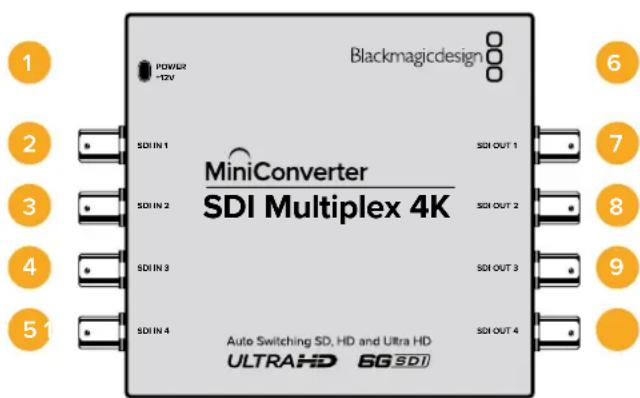
Connettori
1 Power +12V
- Ingresso di alimentazione 12V.
- Ogni ingresso SDI è compatibile con i seguenti formati:
2 SDI IN 1
SD/HD-SDI
- 3G-SDI single link
- 6G-SDI single link
- HD-SDI dual link canale A
• 3G-SDI Ultra HD dual link canale A
• HD-SDI Ultra HD quad link canale A
3 SDI IN 2
- HD-SDI dual link canale B
- 3G-SDI Ultra HD dual link canale B
• HD-SDI Ultra HD quad link canale B
4 SDI IN 3
• HD-SDI Ultra HD quad link canale C
5 SDI IN 4
• HD-SDI Ultra HD quad link canale D
6 Porta USB MINI B
Si connette ai computer Mac OS X o Windows per accedere all'utilità Blackmagic Converter Setup. La connessione USB consente anche di aggiornare il software interno del convertitore.
Ogni ingresso SDI è compatibile con i seguenti formati:
7 SDI OUT 1
SD/HD-SDI
- 3G-SDI single link
- 6G-SDI single link
- HD-SDI dual link canale A
• 3G-SDI Ultra HD dual link canale A
- HD-SDI Ultra HD quad link canale A
8 SDI OUT 2
SD/HD-SDI
- 3G-SDI single link
- 6G-SDI single link
- HD-SDI dual link canale B
• 3G-SDI Ultra HD dual link canale B
- HD-SDI Ultra HD quad link canale B
9 SDI OUT 3
SD/HD-SDI
- 3G-SDI single link
- 6G-SDI single link
- HD-SDI dual link canale A
- 3G-SDI Ultra HD dual link canale A
• HD-SDI Ultra HD quad link canale C
10 SDI OUT 4
SD/HD-SDI
- 3G-SDI single link
- 6G-SDI single link
- HD-SDI dual link canale B
• 3G-SDI Ultra HD dual link canale B
• HD-SDI Ultra HD quad link canale D
Interruttori
Gli interruttori di Mini Converter SDI Multiplex 4K consentono di impostare le seguenti impostazioni:
Interruttori 8, 7 e 6 - Format Conversion
Usa gli interruttori 8, 7 e 6 per convertire HD-SDI dual link in HD-SDI single link, oppure Ultra HD quad link in Ultra HD single link.
Interruttore 1 - Processing ON/OFF
Posiziona l'interruttore 1 su OFF per utilizzare Mini Converter SDI Multiplex 4K come amplificatore di distribuzione SD/HD/6G-SDI a 4 uscite.
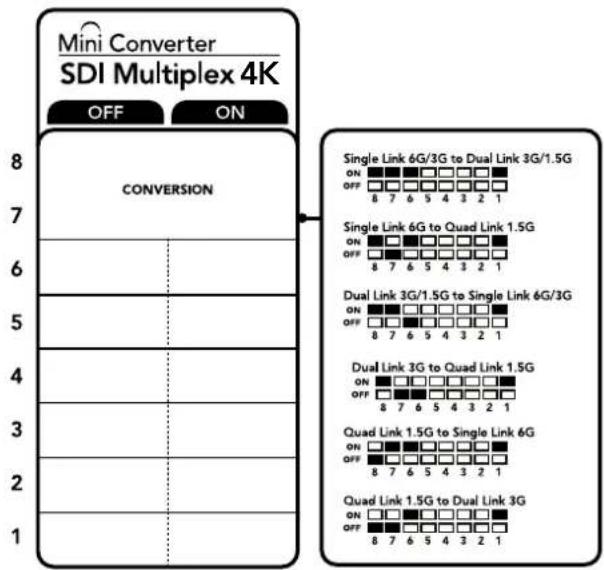
Lo schema alla base del dispositivo mostra tutte le combinazioni delle impostazioni di conversione.
Esempio di configurazione
Posiziona l'interruttore 8 su ON e l'interruttore 7 su OFF per convertire Ultra HD quad link in Ultra HD dual link.
Tabella delle connessioni SDI
Mini Converter Sync Generator include 6 uscite video di riferimento stabilizzate al quarzo per sincronizzare la strumentazione video al comune segnale di riferimento. Produce segnali tri-sync HD o black burst SD, ed è perfetto per gli studi di piccole dimensioni e il broadcast in esterna.
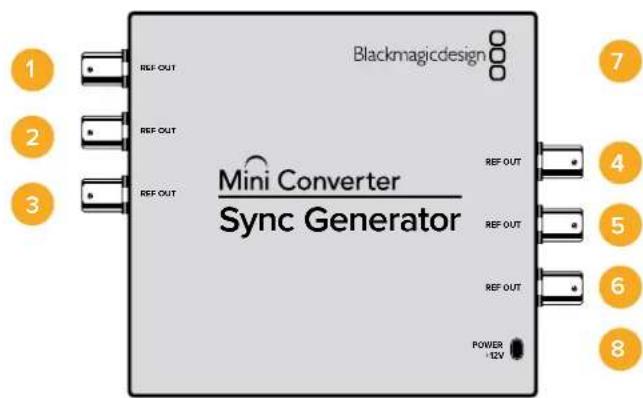
Connettori
1-6 REF OUT
Connettori BNC per uscite video di riferimento.
7 Porta USB MINI B
Si connette ai computer Mac OS X o Windows per accedere all'utilità Blackmagic Converter Setup. La connessione USB consente anche di aggiornare il software interno del convertitore.
8 POWER+12V
Ingresso di alimentazione 12V.
Interruttori
Gli interruttori di Mini Converter Sync Generator consentono di regolare le seguenti impostazioni:
Interruttore 4, 3, 2, 1 - Sync Ref Format Bit 3, 2, 1, 0
Gli interruttori 4, 3, 2 e 1 sono raggruppati per selezionare tra diversi formati video di riferimento.
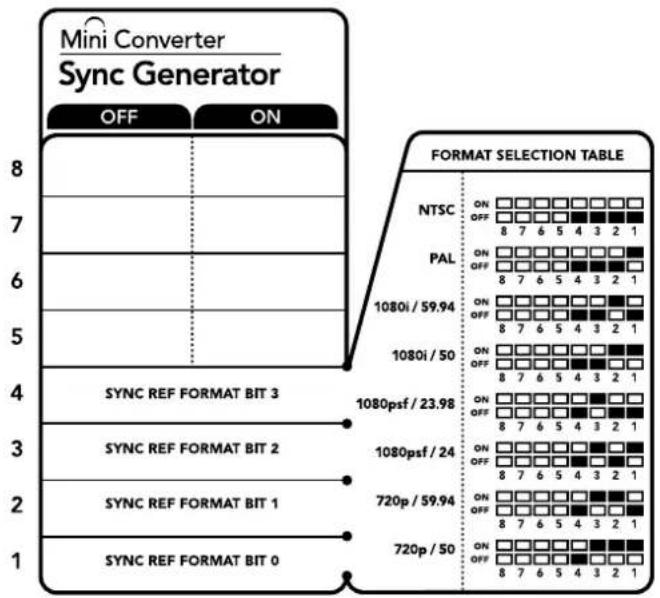
Lo schema alla base del dispositivo mostra tutte le combinazioni delle impostazioni di conversione.
Tabella di selezione del formato video
| Formato video | Interruttore 4 | Interruttore 3 | Interruttore 2 | Interruttore 1 | Posizione |
| NTSC OFF OFF OFF OFF | ONOFF8 7 6 5 4 3 2 1 | ||||
| PAL OFF OFF OFF ON | ONOFF8 7 6 5 4 3 2 1 | ||||
| 720p50 OFF ON ON ON | ONOFF8 7 6 5 4 3 2 1 | ||||
| 720p59.94 OFF ON ON OFF | ONOFF8 7 6 5 4 3 2 1 | ||||
| 720p60 ON ON ON OFF | ONOFF8 7 6 5 4 3 2 1 | ||||
| 1080i50 | OFF OFF ON ON | ONOFF8 7 6 5 4 3 2 1 | |||
| 1080i59.94 | OFF OFF ON OFF | ONOFF8 7 6 5 4 3 2 1 | |||
| 1080i60 | ON OFF OFF OFF | ONOFF8 7 6 5 4 3 2 1 | |||
| 1080PsF23.98 OFF ON OFF OFF | ONOFF8 7 6 5 4 3 2 1 | ||||
| 1080PsF24 OFF ON OFF ON | ONOFF8 7 6 5 4 3 2 1 | ||||
| 1080p23.98 ON ON OFF ON | ONOFF8 7 6 5 4 3 2 1 | ||||
| 1080p24 ON ON OFF OFF | ONOFF8 7 6 5 4 3 2 1 | ||||
| 1080p25 ON OFF ON ON | ONOFF8 7 6 5 4 3 2 1 | ||||
| 1080p29.97 ON OFF ON OFF | ONOFF8 7 6 5 4 3 2 1 | ||||
| 1080p30 ON OFF OFF ON | ONOFF8 7 6 5 4 3 2 1 |
Lo schema di Mini Converter Sync Generator
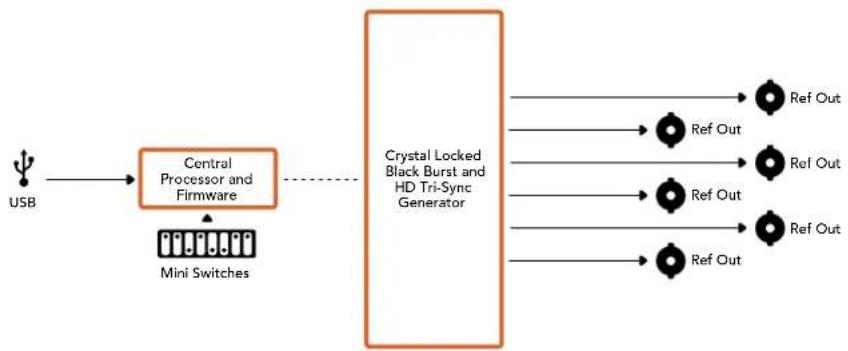
flowchart
graph LR
    A["USB"] --> B["Central Processor and Firmware"]
    B --> C["Crystal Locked Black Burst and HD Tri-Sync Generator"]
    C --> D["Ref Out"]
    C --> E["Ref Out"]
    C --> F["Ref Out"]
    C --> G["Ref Out"]
    C --> H["Ref Out"]
    B --> I["Mini Switches"]
Mini ConverterUpDownCross
Esegue conversioni in minore e maggiore risoluzione, incrociate, di standard NTSC/PAL e formati. È in grado di convertire i formati video 720p, 1080i, PAL e NTSC. Le conversioni in maggiore risoluzione hanno un rapporto d'aspetto Pillarbox 4:3 o Zoom 16:9. Le opzioni disponibili per quelle in minore risoluzione sono Letterbox 4:3 e Anamorphic 16:9.
Quando l'opzione "Processing" è impostata su OFF, Mini Converter opera in qualità di amplificatore di distribuzione SDI.
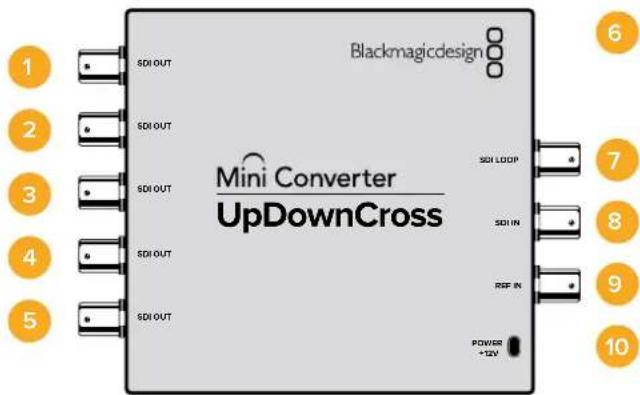
Connettori
1-5 SDI OUT
Connettori BNC per uscite video SDI.
6 Porta USB MINI B
Si connette ai computer Mac OS X o Windows per accedere all'utilità Blackmagic Converter Setup. La connessione USB consente anche di aggiornare il software interno del convertitore.
7 SDI LOOP
Uscita principale dell'ingresso video.
8 SDI IN
Ingresso SDI.
9 REF IN
Ingresso video di riferimento.
10 POWER +12V
Ingresso di alimentazione 12V.
Interruttori
Gli interruttori di Mini ConverterUpDownCross consentono di impostare le seguenti impostazioni:
Interruttore 8 - Aspect Ratio Conversion
Gli interruttori 8 e 7 configurano il rapporto d'aspetto durante le conversioni in maggiore o minore risoluzione. Per esempio, durante una conversione in minore risoluzione, scegli il rapporto d'aspetto Letterbox posizionando gli interruttori 8 e 7 su OFF.
Tabella di conversione del rapporto d'aspetto
| Conversione in minore risoluzione Interruttore 8 Interruttore 7 Posizione | ||||
| Letterbox | 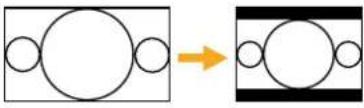 Aspetto 16.9 Visualizzazione 4.3 Aspetto 16.9 Visualizzazione 4.3 | OFF OFF | 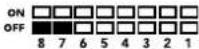 | |
| Anamorphic | 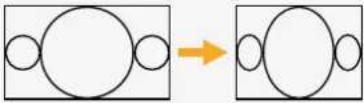 Aspetto 16.9 Visualizzazione 4.3 Aspetto 16.9 Visualizzazione 4.3 | OFF ON | 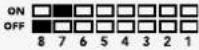 | |
| Center Cut | 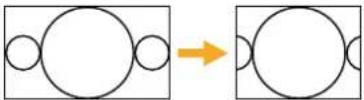 Aspetto 16.9 Visualizzazione 4.3 Aspetto 16.9 Visualizzazione 4.3 | ON ON | 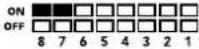 | |
| Conversione in minore risoluzione Interruttore 8 Interruttore 7 Posizione | ||||
| 4:3 Pillarbox | 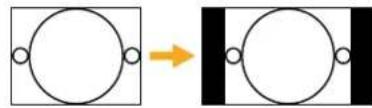 Visualizzazione 16:9Aspetto 4:3 Visualizzazione 16:9Aspetto 4:3 | OFF OFF | 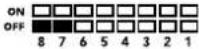 | |
| 14:9 Pillarbox | 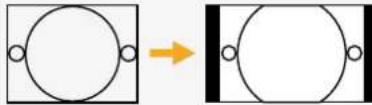 Aspetto 4:3 Visualizzazione 16:9 Aspetto 4:3 Visualizzazione 16:9 | OFF ON | 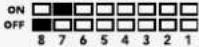 | |
| 16:9 De-Squeeze | 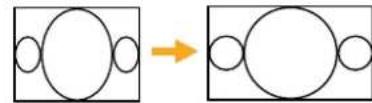 Visualizzazione 4:3 Aspetto 16:9 Visualizzazione 4:3 Aspetto 16:9 | ON ON | 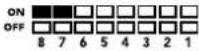 | |
Gli interruttori 8 e 7 configurano le stesse impostazioni per le conversioni in minore e maggiore risoluzione, perché il rapporto d'aspetto è determinato dalle impostazioni dell'uscita. Per esempio se gli interruttori 3 e 2 sono impostati per trasmettere in 1080l50 HD, e l'interruttore 1 è posizionato su ON, Mini Converter UpDownCross configura automaticamente gli interruttori 8 e 7 per convertire in minore risoluzione.
I rapporti d'aspetto disponibili sono descritti qui sotto:
Conversione in maggiore risoluzione
- 4:3 Pillarbox: Mostra l'immagine a definizione standard nel formato 4:3 in un riquadro 16:9 ad alta definizione. Una barra nera appare ai lati dell'immagine.
Conversione in minore risoluzione
- Letterbox: Ridimensiona l'intera immagine HD 16:9 nel formato 4:3 SD, e mostra una barra nera sopra e sotto l'immagine.
- Anamorphic: Ridimensiona l'immagine HD 16:9 orizzontale nel formato 4:3 SD.
- Center Cut: Ricrea un'immagine 4:3 SD dal formato 16:9 HD. Questo rapporto d'aspetto scarta una porzione della visuale da entrambi i lati dell'immagine 16:9.
- 14:9 Pillarbox: Combina i formati Pillarbox 4:3 e Zoom 16:9. L'immagine 4:3 SD è leggermente più grande, una porzione maggiore di immagine trova spazio nel formato 16:9, si riduce la quantità di barre nere laterali, ma si perde una piccola parte del lato superiore e inferiore.
- 16:9 De-Squeeze: Ridimensiona l'immagine SD in 4:3 anamorfico fino a riempire il formato 16:9. Non si perde nessuna porzione dell'immagine.
Interruttore 1 - Processing Off - Processing On
Posizionando l'interruttore 1 su OFF, il convertitore aggira le conversioni e consente di distribuire il video a sei dispositivi SDI.
Esempio di configurazione
Configura il convertitore per convertire video 625i50 4:3 in 1080i50 con rapporto d'aspetto Pillarbox 4:3, posizionando gli interruttori 8 e 7 su OFF e gli interruttori 3, 2 e 1 su ON.
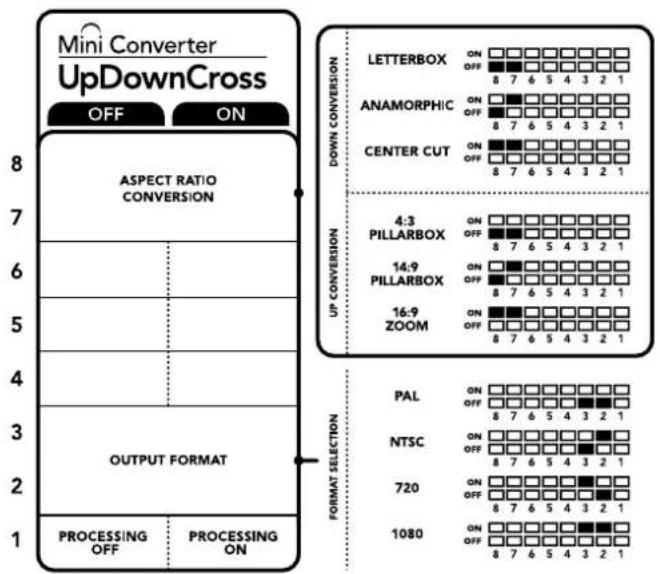
Lo schema alla base del dispositivo mostra tutte le combinazioni delle impostazioni di conversione.
Tabella di conversione di Mini ConverterUpDownCross
| Ingresso video | NTSC Interruttori 1 e 2 ON | PAL Interruttore 1 ON | 720p Interruttori 1 e 3 ON | 1080 Interruttori 1, 2 e 3 ON |
| 525i59.94 525i59.94 625i50 720p59.94 1080i59.94 | ||||
| 625i50 | 525i59.94 | 625i50 | 720p50 | 1080i50 |
| 720p50 525i59.94 625i50 720p50 1080i50 | ||||
| 720p59.94 525i59.94 625i50 720p59.94 1080i59.94 | ||||
| 720p60 525i59.94 625i50 720p60 1080i60 | ||||
| 1080PsF23.98 525i59.94 625i50 720p59.94 1080PsF23.98 | ||||
| 1080p23.98 525i59.94 625i50 720p59.94 1080p23.98 | ||||
| 1080PsF24 525i59.94 625i50 720p50 1080PsF24 | ||||
| 1080p24 525i59.94 625i50 720p50 1080p24 | ||||
| 1080p25 | 525i59.94 | 625i50 | 720p50 | 1080p25 |
| 1080p29.97 | 525i59.94 625i50 720p59.94 1080p29.97 | |||
| 1080p30 | 525i59.94 | 625i50 | 720p60 | 1080p30 |
| 1080i50 | 525i59.94 | 625i50 | 720p50 | 1080i50 |
| 1080i59.94 525i59.94 625i50 720p59.94 1080i59.94 | ||||
| 1080i60 | 525i59.94 | 625i50 | 720p60 | 1080i60 |
| 1080p50 | 525i59.94 | 625i50 | 720p50 | 1080p50 |
| 1080p59.94 525i59.94 625i50 720p59.94 1080p59.94 | ||||
| 1080p60 | 525i59.94 | 625i50 | 720p60 | 1080p60 |
| 2048x1556PsF23.98 | 525i59.94 | 625i50 | 2048x1556PsF23.98 | 2048x1556PsF23.98 |
| 2048x1556PsF24 | 525i59.94 | 625i50 | 2048x1556PsF24 | 2048x1556PsF24 |
| 2048x1556PsF25 | 525i59.94 | 625i50 | 2048x1556PsF25 | 2048x1556PsF25 |
Lo schema di Mini ConverterUpDownCross
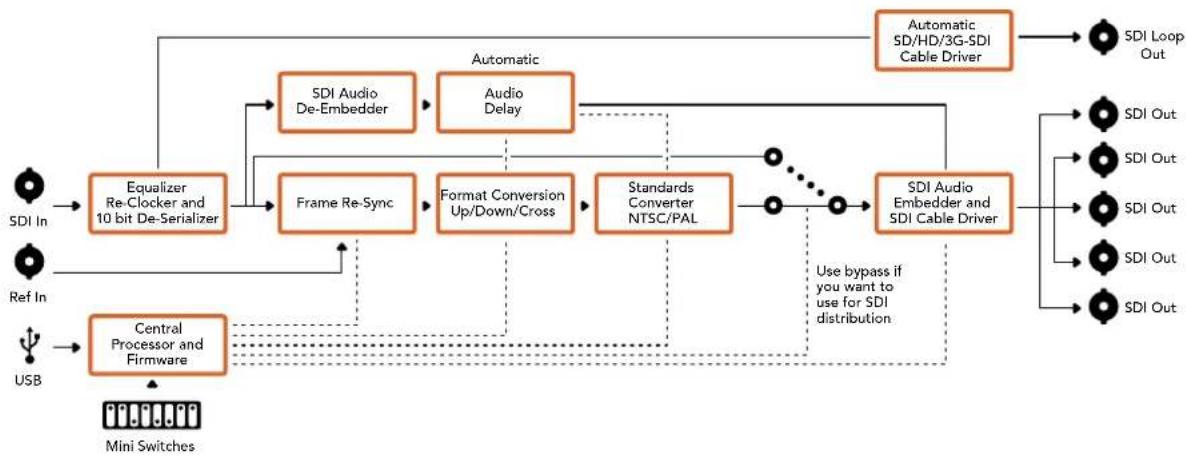
flowchart
graph TD
    A["SDI In"] --> B["Equalizer Re-Clocker and 10 bit De-Serializer"]
    C["Ref In"] --> B
    D["USB"] --> E["Central Processor and Firmware"]
    B --> F["Frame Re-Sync"]
    F --> G["Format Conversion Up/Down/Cross"]
    G --> H["Standards Converter NTSC/PAL"]
    H --> I["SDI Audio Embedder and SDI Cable Driver"]
    I --> J["SDI Loop Out"]
    B --> K["SDI Audio De-Embedder"]
    K --> L["Audio Delay"]
    L --> M["Automatic SDI Audio Embedder and SDI Cable Driver"]
    M --> N["SDI Out"]
    E --> O["SDI Audio De-Embedder and SDI Cable Driver"]
    O --> P["SDI Out"]
    F --> Q["SDI Audio De-Embedder and SDI Cable Driver"]
    Q --> R["SDI Out"]
    H --> S["SDI Audio De-Embedder and SDI Cable Driver"]
    S --> T["SDI Out"]
    style A fill:#f9f,stroke:#333
    style C fill:#f9f,stroke:#333
    style D fill:#f9f,stroke:#333
    style B fill:#ccf,stroke:#333
    style E fill:#ccf,stroke:#333
    style F fill:#ccf,stroke:#333
    style G fill:#ccf,stroke:#333
    style H fill:#ccf,stroke:#333
    style I fill:#ccf,stroke:#333
    style J fill:#ccf,stroke:#333
    style K fill:#ccf,stroke:#333
    style L fill:#ccf,stroke:#333
    style M fill:#ccf,stroke:#333
    style N fill:#ccf,stroke:#333
    style O fill:#ccf,stroke:#333
    style P fill:#ccf,stroke:#333
    style Q fill:#ccf,stroke:#333
    style R fill:#ccf,stroke:#333
    style S fill:#ccf,stroke:#333
Mini ConverterUpDownCross HD
Mini Converter UpDownCross HD è un potente convertitore di standard in grado di convertire qualsiasi formato video SD o HD in risoluzione maggiore (up) o minore (down), o di eseguire una conversione incrociata (cross) via SDI e HDMI. Supporta tutti i formati SD e HD fino al 1080p60, inclusi NTSC e PAL, e offre diverse opzioni di rapporto d'aspetto per le conversioni up e down. L'ingresso HDMI accetta anche le risoluzioni di uscita 1024 x 768, 800 x 600, e 640 x 480 del computer.
Se l'elaborazione di conversione è impostata su OFF, le uscite HDMI e SDI diventano uscite di loop, che puoi usare per inviare il segnale di ingresso ad altri dispositivi SDI.
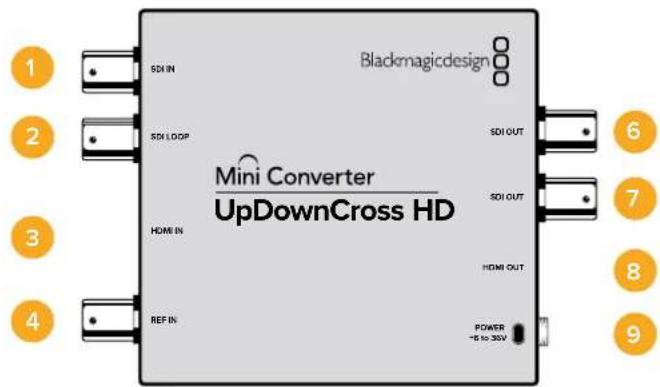
Connettori
1 SDI IN
Ingresso SDI. La spia LED accanto al connettore BNC si illumina quando viene rilevato un segnale SDI sincronizzato. Se entrambi gli ingressi SDI e HDMI sono in uso, l'ingresso SDI ha la priorità.
2 SDI LOOP
Uscita di loop principale dell'ingresso video SDI.
3 HDMI IN
HDMI tipo A per ingresso video. La spia LED accanto al connettore si illumina quando viene rilevato un segnale HDMI di ingresso valido.
4 REF IN
Ingresso video di riferimento. La spia LED accanto al connettore indica lo stato del segnale: Blanco flsso - il formato dell'ingresso di riferimento corrisponde al formato dell'uscita video impostato sul convertitore.
Blanco lampegglante - il formato dell'ingresso di riferimento è valido ma non corrisponde al formato dell'uscita video impostato sul convertitore.
5 Porta USB C
Si connette ai computer Mac OS X e Windows per accedere all'utilità Blackmagic Converter Setup. La connessione USB consente anche di aggiornare il software interno del convertitore.
6-7 SDI OUT
Connettori BNC per uscita video SDI.
8 HDMI OUT
HDMI tipo A di uscita video.
9 POWER +6 to 36V
Ingresso di alimentazione 6V – 36V. Il cavo si avvita saldamente al connettore sull'unità per evitare la disconnessione accidentale. La spia LED accanto al connettore DC si illumina quando la corrente è connessa.
Interruttori
Gli interruttori di Mini Converter UpDownCross HD consentono di impostare le seguenti impostazioni:
Interruttore 1 - Processing Off - Processing On
Posizionando l'interruttore 1 su OFF, il convertitore aggira tutte le conversioni e consente di distribuire il video tramite le uscite SDI e HDMI.
Con questa configurazione le uscite SDI e HDMI corrispondono ai rispettivi ingressi.
Posizionando l'interruttore su ON, l'elaborazione è abilitata e gli interruttori 4 e 8 configurano l'uscita del convertitore.
Interruttore 2 - Level A output / Level B output
Posiziona l'interruttore 2 su OFF per selezionare il livello B, su ON per selezionare il livello A. Con questo interruttore puoi determinare il livello dell'uscita 3G-SDI in base ai dispositivi 3G-SDI connessi.
SUGGERIMENTO Se hai connesso un segnale 3G-SDI a un dispositivo 3G-SDI ma il segnale non viene rilevato, prova a cambiare la posizione dell'interruttore 2 per assecondare le specifiche del dispositivo in uso.
Interruttori 4 - 8
Gli interruttori da 4 a 8 determinano il formato e lo standard del segnale di uscita del convertitore. Lo schema alla base del convertitore mostra la configurazione per ciascun formato e standard.
Esempio di configurazione
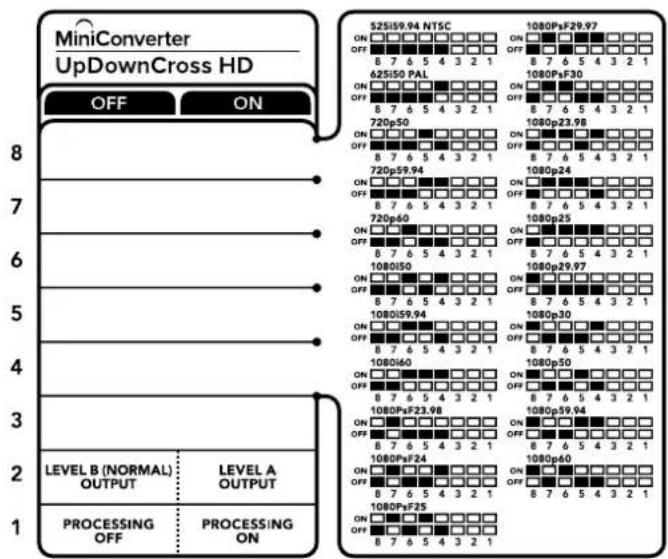
flowchart
graph TD
    A["MINiConverter UpDownCross HD"] --> B["OFF"]
    A --> C["ON"]
    D["LEVEL B (NORMAL) OUTPUT"] --> E["PROCESSING OFF"]
    F["LEVEL A OUTPUT"] --> G["PROCESSING ON"]
    H["52S159.94 NTSC ON ON 1080PsF29.97 OFF 8 7 6 5 4 3 2 1"] --> I["720p50 ON ON 1080p23.98 OFF 8 7 6 5 4 3 2 1"]
    H --> J["720p59.94 ON ON 1080p24 OFF 8 7 6 5 4 3 2 1"]
    H --> K["720p60 ON ON 1080p25 OFF 8 7 6 5 4 3 2 1"]
    H --> L["1080p159.94 ON ON 1080p29.97 OFF 8 7 6 5 4 3 2 1"]
    H --> M["1080p50 ON ON 1080p50 OFF 8 7 6 5 4 3 2 1"]
    H --> N["1080pF23.98 ON ON 1080p59.94 OFF 8 7 6 5 4 3 2 1"]
    H --> O["1080pF24 ON ON 1080p60 OFF 8 7 6 5 4 3 2 1"]
Tabella di selezione del formato video
| Formato video | Interruttore 8 | Interruttore 7 | Interruttore 6 | Interruttore 5 | Interruttore 4 | Posizione |
| 525i59.94 NTSC OFF OFF OFF OFF OFF | 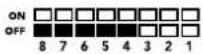 | |||||
| 625i50 PAL OFF OFF OFF OFF ON | 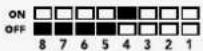 | |||||
| 720p50 OFF OFF OFF ON OFF | 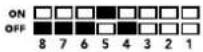 | |||||
| 720p59.94 OFF OFF OFF ON ON | 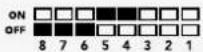 | |||||
| 720p60 OFF OFF ON OFF ON | 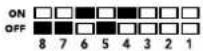 | |||||
| 1080i50 OFF OFF ON OFF ON | 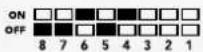 | |||||
| 1080i59.94 OFF OFF ON ON OFF | 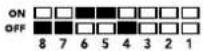 | |||||
| 1080i60 OFF OFF ON ON ON | 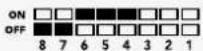 | |||||
| 1080PsF23.98 OFF ON OFF` OFF OFF | 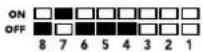 | |||||
| 1080PsF24 OFF ON OFF OFF ON | 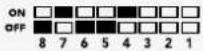 | |||||
| 1080PsF25 OFF ON OFF ON OFF | 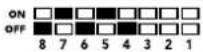 | |||||
| 1080PsF29.97 | OFF | ON | OFF | ON | ON | 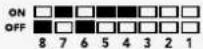 |
| 1080PsF30 OFF ON ON OFF OFF | 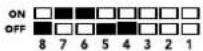 | |||||
| 1080p23.98 | OFF | ON | ON | OFF | ON | 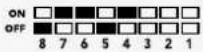 |
| 1080p24 | OFF ON ON ON OFF | 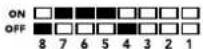 | ||||
| 1080p25 | OFF ON ON ON ON | 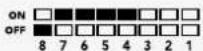 | ||||
| 1080p29.97 | OFF ON ON ON OFF | 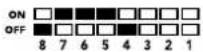 | ||||
| 1080p30 | ON OFF OFF OFF ON | 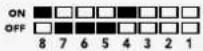 | ||||
| 1080p50 | ON | OFF | OFF | ON | OFF | 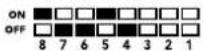 |
| 1080p59.94 ON OFF OFF ON ON | 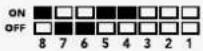 | |||||
| 1080p60 | ON | OFF | ON | OFF | OFF | 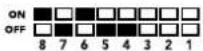 |
Utilità di sistema
L'utilità Blackmagic Converter Setup consente di cambiare le impostazioni, per esempio il rapporto d'aspetto, e di aggiornare il software del convertitore. Le impostazioni vengono salvate e mantenute alla riaccensione. Le impostazioni disponibili sono contenute nelle tab "Video", "Audio" e "About".
La tab "About" è descritta in dettaglio nella sezione "Cambiare le impostazioni" del manuale.
La tab "Video" di Mini ConverterUpDownCross HD contiene le seguenti impostazioni:
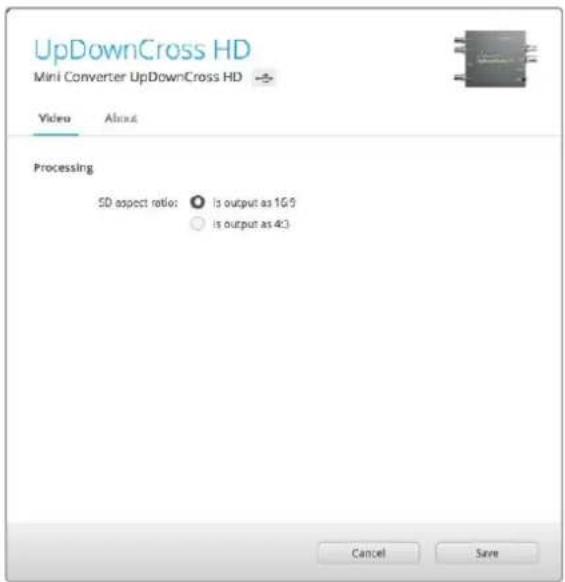
Seleziona un rapporto d'aspetto per SD nella tab "Video" dell'utilità.
Rapporto d'aspetto per definizione standard
Deseleziona la casella "SD aspect ratio" per selezionare l'opzione pillarbox 4:3. Spunta la casella per selezionare l'opzione SD 16:9. Per esempio se l'ingresso video è SD 4:3, deselezionando la casella il video verrà visualizzato in pillarbox 4:3 per mantenere il rapporto d'aspetto originale 4:3 nel formato 16:9. Ma se il video di ingresso è SD 16:9, spuntando la casella si abilita la conversione diretta al 16:9.
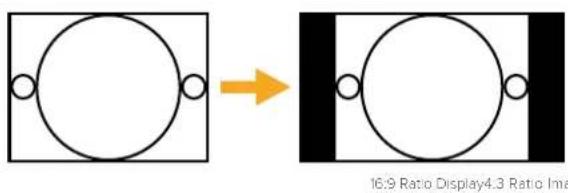
Il rapporto d'aspetto di default nell'utilità di sistema è SD pillarbox 4:3. Per impostare il convertitore perché mantenga un rapporto di 16:9, spunta l'apposita casella nella tab "Video".
Blackmagic Battery Converter
Battery Converter SDI to HDMI consente di connettere un'ampia varietà di display HDMI e videoproiettori alla strumentazione SDI. Rileva automaticamente i formati SD/HD/3G-SDI e converte i segnali in HDMI con audio integrato. Ospita una batteria ricaricabile e connettori a incasso protetti da una struttura in alluminio aeronautico.
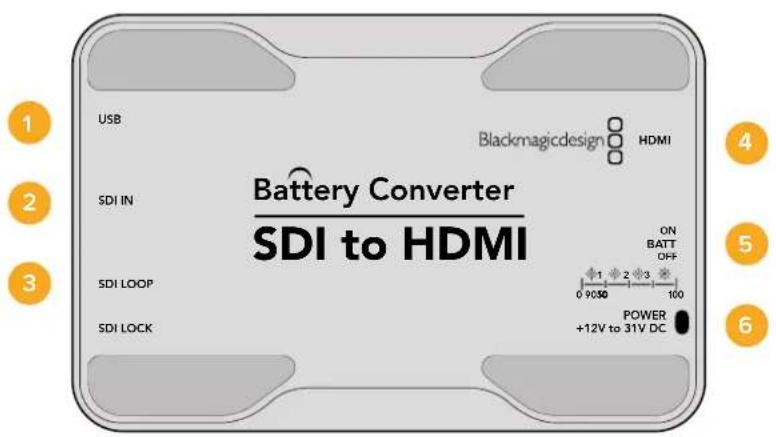
Connettori
1 Porta USB MINI B
Si connette ai computer Mac OS X o Windows per accedere all'utilità Blackmagic Converter Setup. La connessione USB consente anche di aggiornare il software interno del convertitore.
2 SDI IN
Connettore BNC per ingresso SDI principale.
3 SDI Loop
Connettore BNC per uscita di loop dell'ingresso SDI.
4 HDMI
HDMI tipo A per uscita video.
5 ON BATT OFF
Batteria interna ON/OFF. Posiziona l'interruttore su ON per utilizzare la batteria interna in assenza di alimentazione esterna, su OFF per sfruttare unicamente l'alimentazione esterna e risparmiare la carica. La spia LED rimane accesa quando la batteria è carica al 100%, lampeggia tre volte tra il 50% e il 90%, due volte tra il 10% e il 50%, e una volta se la carica residua è inferiore al 10%.
6 POWER +12V
Ingresso di alimentazione 12V.
Lo schema di Battery Converter SDI to HDMI
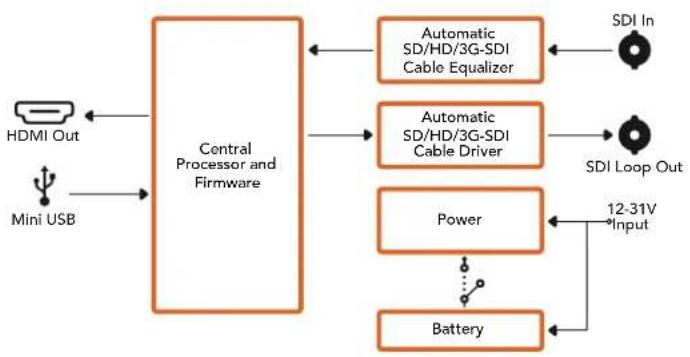
flowchart
graph LR
    A["HDMI Out"] --> B["Central Processor and Firmware"]
    C["Mini USB"] --> B
    B --> D["Automatic SD/HD/3G-SDI Cable Equalizer"]
    B --> E["Automatic SD/HD/3G-SDI Cable Driver"]
    B --> F["Power"]
    B --> G["Battery"]
    D --> H["SDI In"]
    E --> I["SDI Loop Out"]
    F --> J["12-31V Input"]
    G --> K["Battery"]
Battery Converter HDMI to SDI converte in SDI le uscite HDMI dei dispositivi quali videocamere HDV e console di gioco, inviando i segnali video della connessione HDMI mediante lunghi cavi SDI. Questo modello consente di aggiungere uscite SDI ai computer compatibili con l'HDMI. Include una batteria interna ricaricabile, e opsita connessioni a incasso protette da una struttura in alluminio aeronautico.
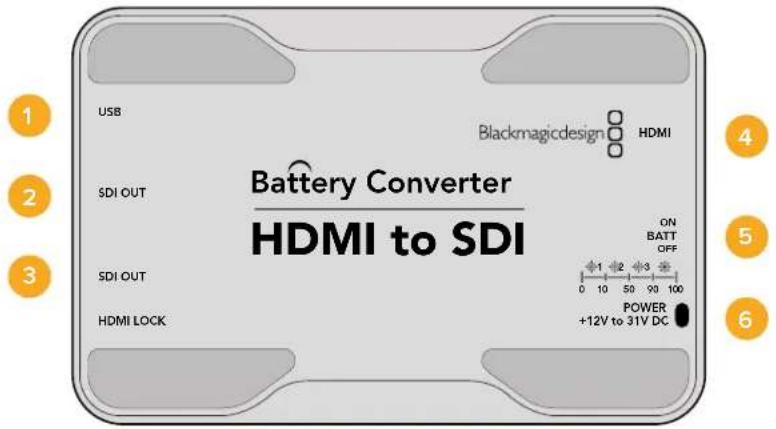
Connettori
1 Porta USB MINI B
Si connette ai computer Mac OS X o Windows per accedere all'utilità Blackmagic Converter Setup. La connessione USB consente anche di aggiornare il software interno del convertitore.
2 SDI OUT
Connettore BNC per uscita video SDI.
3 SDI OUT
Uscita SDI ridondante.
4 HDMI
HDMI tipo A per ingresso video.
5 ON BATT OFF
Batteria interna ON/OFF. Posiziona l'interruttore su ON per utilizzare la batteria interna in assenza di alimentazione esterna, su OFF per sfruttare unicamente l'alimentazione esterna e risparmiare la carica. La spia LED rimane accesa quando la batteria è carica al 100%, lampeggia tre volte tra il 50% e il 90%, due volte tra il 10% e il 50%, e una volta se la carica residua è inferiore al 10%.
6 POWER +12V
Ingresso di alimentazione 12V.
Lo schema di Battery Converter HDMI to SDI
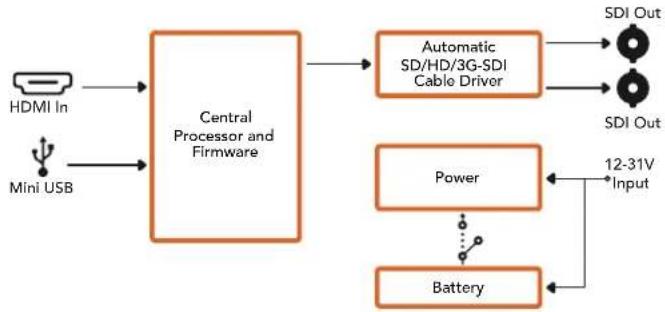
flowchart
graph LR
    A["HDMI In"] --> B["Central Processor and Firmware"]
    C["Mini USB"] --> B
    B --> D["Automatic SD/HD/3G-SDI Cable Driver"]
    D --> E["SDI Out"]
    D --> F["SDI Out"]
    B --> G["Power"]
    G --> H["12-31V Input"]
    B --> I["Battery"]
    I --> H
Assistenza
Assistenza clienti
Per ottenere supporto tecnico e non solo, visita la pagina Supporto del sito Blackmagic Design.
Pagina di supporto online di Blackmagic Design
Per il materiale più recente, inclusi software e note di supporto, visita il sito Blackmagic Design alla pagina www.blackmagicdesign.com/it/support
II Forum Blackmagic Design
La pagina Forum del nostro sito Blackmagic Design è un'ottima risorsa per ottenere informazioni utili e condividere idee creative. Qui troverai le risposte alle domande più frequenti, oltre ai consigli degli utenti esistenti e dello staff Blackmagic Design. Visita la pagina Forum su https://forum.blackmagicdesign.com
Contatta Blackmagic Design
Se il materiale sulla nostra pagina Forum non risponde alle tue domande, clicca su "Invia una email" nella pagina Supporto, oppure clicca su "Trova un team di supporto" per contattare direttamente il team di Blackmagic Design più vicino a te.
Verificare la versione del software
Per verificare quale versione del software Converter Setup è installata sul tuo computer, apri la tab "About" dell'utilità.
- Su Mac OS X, apri la cartella Applicazioni e seleziona Blackmagic Converter Setup. La tab "About" di Blackmagic Converter Setup mostra la versione attualmente in uso.
- Su Windows 7, seleziona Blackmagic Converter Setup dal menù Start. Clicca su Help e seleziona “About Blackmagic Converter Setup” per scoprirne la versione.
- Su Windows 8, seleziona Blackmagic Converter Setup dall'icona Blackmagic Converter Setup nella pagina Start. Clicca su Help e seleziona “About Blackmagic Converter Setup” per scoprirne la versione.
Dove trovare gli aggiornamenti più recenti del software
Per verificare quale versione del software Blackmagic Converter Setup è installata sul tuo computer, apri la tab "About" del software.
Gli ultimi aggiornamenti software sono disponibili sul sito Blackmagic Design alla pagina di supporto www.blackmagicdesign.com/it/support. Ti consigliamo di non aggiornare il software se sei nel mezzo di un progetto importante.
Garanzia
Garanzia limitata di un anno
Blackmagic Design garantisce al Cliente l'esenzione dei modelli Mini Converter e Mini Converter Heavy Duty da difetti nei materiali e nella fabbricazione per il periodo di garanzia di 3 anni dalla data di acquisto del prodotto. Sono esclusi i connettori, i cavi, i moduli per fibra ottica, i fusibili e le batterie, forniti privi di difetti nei materiali e nella costruzione per un periodo limitato di 1 anno dalla data di acquisto. Blackmagic Design garantisce l'esenzione dei modelli Battery Converter da difetti nei materiali e nella fabbricazione per un periodo di 1 anno dalla data d'acquisto. Durante il periodo di garanzia Blackmagic Design riparerà o, a sua scelta, sostituirà tutti i componenti che risultino difettosi esonerando il Cliente da costi aggiuntivi, purché questi vengano restituiti dal Cliente.
Per ottenere l'assistenza coperta dalla presente garanzia, il Cliente deve notificare Blackmagic Design del difetto entro il periodo di garanzia. Il Cliente è responsabile del costo di imballaggio e di spedizione del prodotto al centro di assistenza indicato da Blackmagic Design, con spese di spedizione prepagate. Il costo include spedizione, assicurazione, tasse, dogana, e altre spese pertinenti alla resa del prodotto a Blackmagic Design.
Questa garanzia perde di validità per danni causati da un utilizzo improprio, o da manutenzione e cura inadeguate del prodotto. Blackmagic Design non ha obbligo di assistenza e riparazione sotto garanzia per danni al prodotto risultanti da: a) precedenti tentativi di installazione, riparazione o manutenzione da personale non autorizzato, ovvero al di fuori del personale Blackmagic Design, b) precedenti usi impropri o tentativi di connessione ad attrezzatura incompatibile con il prodotto, c) precedente uso di parti o ricambi non originali Blackmagic Design, o d) precedenti modifiche o integrazione del prodotto ad altri prodotti, con il risultato di rendere la riparazione più difficoltàosa o di allungare le tempistiche di eventuali ispezioni atte alla riparazione. La presente garanzia di Blackmagic Design sostituisce qualsiasi altra garanzia, esplicita o implicita. Blackmagic Design e i suoi fornitori escludono qualsiasi altra garanzia implicita di commerciabilità o di idoneità ad un uso specifico. L'intera responsabilità di Blackmagic Design e l'unico esclusivo ricorso dell'utente per qualsiasi danno arrecato di natura indiretta, specifica, accidentale o consequenziale, anche qualora Blackmagic Design fosse stata avvertita della possibilità di tali danni, è la riparazione o la sostituzione dei prodotti difettosi. Blackmagic Design non si assume alcuna responsabilità per qualsiasi uso illegale del dispositivo da parte del Cliente. Blackmagic Design non si assume alcuna responsabilità per danni derivanti dall'uso di questo prodotto. Il Cliente utilizza questo prodotto a proprio rischio.
© Copyright 2018 Blackmagic Design. Tutti i diritti riservati. 'Blackmagic Design', 'DeckLink', 'HDLink', 'Workgroup Vidcohub', 'Multibridge Pro', 'Multibridge Extreme', 'Intensity' and 'Leading the creative video revolution' sono marchi registrati negli Stati Uniti e in altri Paesi. Altri nomi di prodotti e aziende qui contenuti possono essere marchi dei rispettivi proprietari.

- Manuale di istruzioni
- Blackmagic Converter
- Benvenuto e benvenuta
- Grant Petty
- Indice
- Installare II software
- di amministrazione
- Operazioni preliminari
- Collegare l'alimentazione
- Micro Converter
- Battery Converter
- Collegare la fonte video
- BNC HDMI Optical Fiber
- Connessione per fibra ottica
- Ingressi SDI ridondanti
- Collegare la fonte audio
- Connettori jack
- Installare il software di amministrazione
- Installare Blackmagic Converter Setup
- Installazione su Mac OS X
- Installazione su Windows
- Aggiornare il software interno
- Aggiornare Mini Converter SDI Distribution 4K
- Cambiare le impostazioni
- Cambiare le impostazioni con gli interruttori
- Cambiare le impostazioni con Blackmagic Converter Setup
- La tab "About"
- I modelli dei convertitori Blackmagic
- I convertitori Teranex Mini
- I convertitori Micro Converter
- Micro Converter SDI to HDMI
- Connettori
- SDI IN
- SDI LOOP OUT
- Micro USB / Alimentazione
- HDMI OUT
- Le impostazioni di Blackmagic Converter Setup
- Il menù "Processing"
- Lo schema di Micro Converter SDI to HDMI
- Micro Converter HDMI to SDI
- SDI OUT
- SDI OUT
- HDMI IN
- Lo schema di Micro Converter HDMI to SDI
- Micro Converter BiDirectional SDI/HDMI
- HDMI OUT
- HDMI IN
- SDI OUT
- SDI IN
- I convertitori Mini Converter
- Mini Converter SDI to HDMI
- HDMI
- R - ANALOG
- Porta USB MINI B
- SDI OUT
- ALT SDI IN
- SDI IN
- POWER +12V
- Interruttori
- Interruttore 8 - Analog Audio, AES/EBU Audio
- Interruttore 4 - SDI Audio De-Embed Bit 2
- Interruttore 3 - SDI Audio De-Embed Bit 1
- Interruttore 2 - SDI Audio De-Embed Bit 0
- Interruttore 1 - Processing Off - Processing On
- Esempio di configurazione
- Il menù "Output Levels"
- Lo schema di Mini Converter SDI to HDMI
- - HDMI Instant Lock
- Lo schema di Mini Converter HDMI to SDI 4K
- Interruttore 7 - LUT Off, LUT On
- Interruttore 6 - LUT 1, LUT 2
- Interruttore 1 - HDMI Instant Lock Off, HDMI Instant Lock On
- - 33 Point 3D LUT
- Cos'è una LUT 3D?
- Interruttore 7 - HDMI Audio - Input Audio
- Il menù "Input levels"
- Lo schema di Mini Converter HDMI to SDI
- SDI OUT
- POWER +12V
- Interruttori 2, 1 - Select Format Bit 1, 0
- Auto - Interruttore 1 su OFF, interruttore 2 su OFF.
- Force to HD - Interruttore 1 su OFF, interruttore 2 su ON.
- Force to Ultra HD - Interruttore 1 su ON, interruttore 2 su OFF.
- Mini Converter HDMI to SDI 6G
- Interruttore 7 - HDMI Audio, Input Audio
- Switch 6 - 3G Level B Output (Normal), 3G Level A Output
- Auto - Interruttore 1 su OFF, interruttore 2 su OFF
- Force to HD - Interruttore 1 su OFF, interruttore 2 su ON
- Force to Ultra HD - Interruttore 1 su ON, interruttore 2 su OFF
- Y or NTSC/PAL
- B-Y or S-VIDEO Y
- R-Y or S-VIDEO C
- R - ANALOG
- Porta USB MINI B
- SDI OUT
- ALT SDI IN
- SDI IN
- POWER +12V
- Interruttore 7 - 7.5 IRE - 0.0 IRE
- Interruttore 6 - SMPTE Levels - Betacam Levels
- Interruttore 5 - Component, Composite o S-Video
- Mini Converter SDI to Analog 4K
- Interruttori 4, 3, 2 - SDI Audio De-Embed
- Lo schema di Mini Converter SDI to Analog 4K
- Interruttore 4 - Composite - S-Video
- Porta USB MINI B
- ALT SDI IN
- SDI IN
- POWER +12V
- Interruttore 6 - Audio Group Bit 1
- Interruttore 6 - Audio Group Bit 0
- Canali AES/EBU Interruttore 6 Interruttore 5 Posizione
- Porta USB Micro B
- Interruttore 7 - Sample Rate Conversion, No Sample Rate Conversion
- Interruttore 5 - Audio Group Bit 0
- Integrare o disabilitare i canali
- Lo schema di Mini Converter Audio to SDI
- Mini Converter Audio to SDI 4K
- Lo schema di Mini Converter Audio to SDI 4K
- Mini Converter Optical Fiber
- OPTICAL OUT
- OPTICAL IN
- 3G-SDI OUT
- 3G-SDI IN
- POWER +12V
- Lo schema di Mini Converter Optical Fiber
- Porta USB MINI B
- OPTICAL OUT
- OPTICAL IN
- POWER +12V
- SDI OUT
- SDI IN
- POWER +6 to 36V
- Lo schema di Mini Converter Optical Fiber 12G
- SDI IN 1
- SDI IN 2
- SDI IN 3
- SDI IN 4
- HDMI
- Lo schema di Mini Converter Quad SDI to HDMI 4K
- 9SDIIN
- Mini Converter SDI Distribution 4K
- Mini Converter SDI Multiplex 4K
- Power +12V
- SDI IN 1
- SDI IN 2
- SDI IN 3
- SDI IN 4
- SDI OUT 1
- SDI OUT 2
- SDI OUT 3
- SDI OUT 4
- Interruttori 8, 7 e 6 - Format Conversion
- Interruttore 1 - Processing ON/OFF
- 1-6 REF OUT
- Porta USB MINI B
- POWER+12V
- Mini ConverterUpDownCross
- 1-5 SDI OUT
- SDI LOOP
- REF IN
- Interruttore 8 - Aspect Ratio Conversion
- Conversione in maggiore risoluzione
- Conversione in minore risoluzione
- Mini ConverterUpDownCross HD
- SDI LOOP
- HDMI IN
- REF IN
- Porta USB C
- 6-7 SDI OUT
- HDMI OUT
- POWER +6 to 36V
- Interruttore 2 - Level A output / Level B output
- Interruttori 4 - 8
- Utilità di sistema
- Rapporto d'aspetto per definizione standard
- Blackmagic Battery Converter
- SDI IN
- SDI Loop
- HDMI
- ON BATT OFF
- Assistenza
- Assistenza clienti
- Pagina di supporto online di Blackmagic Design
- II Forum Blackmagic Design
- Contatta Blackmagic Design
- Verificare la versione del software
- Dove trovare gli aggiornamenti più recenti del software
- Garanzia
- Garanzia limitata di un anno
Marca : Blackmagic Design
Modello : Mini Converter
Categoria : Ricevitore