
Mini Converter - Alıcı Blackmagic Design - Ücretsiz kullanım kılavuzu
Cihazın kılavuzunu ücretsiz bulun Mini Converter Blackmagic Design PDF formatında.


| Ürün Türü | SDI'den HDMI'ya / HDMI'dan SDI'ya Dönüştürücü |
| Marka | Blackmagic Design |
| Model | Mini Converter (seri) |
| Kategori | Alıcı / Dönüştürücü |
| Güç Kaynağı | 12 V DC (birlikte verilen adaptör ile) |
| Güç Tüketimi | Yaklaşık 5 W |
| Giriş Konnektörleri | SDI BNC, HDMI Tip A (modele bağlı olarak) |
| Çıkış Konnektörleri | SDI BNC, HDMI Tip A, 1/4" ses jakı |
| Desteklenen Video Formatları | SD, HD, 3G-SDI, 6G-SDI, Ultra HD (modele bağlı olarak) |
| Desteklenen Ses | 16 kanal gömülü SDI, simetrik analog, AES/EBU |
| Boyutlar (yaklaşık) | 140 x 73 x 18 mm |
| Ağırlık (yaklaşık) | 200 g |
| Çalışma Sıcaklığı | 0 °C ila 40 °C |
| Kasa Malzemesi | Sağlam Alüminyum |
| Ana İşlevler | SDI↔HDMI dönüşüm, aşağı dönüşüm, ses çıkarma, SDI ALT yedekleme, 3D LUT desteği (modele bağlı olarak) |
| Ayarlar | DIP anahtarları veya Blackmagic Converters Setup yazılımı (USB üzerinden) |
| Firmware Güncelleme | USB bağlantı noktası ve Blackmagic Converters Setup yazılımı ile |
| Bakım ve Temizlik | Yumuşak ve kuru bir bezle temizleyin. Temizlemeden önce fişini çekin. |
| Güvenlik | Kasayı açmayın. Verilen adaptörü kullanın. Nemden kaçının. |
| Yedek Parçalar ve Onarılabilirlik | Kullanıcı tarafından onarılamaz. Yedek parça mevcut değildir. Teknik desteğe başvurun. |
| Genel Bilgiler | 36 ay garanti (konnektörler ve kablolar hariç). Blackmagic Design tarafından üretilmiştir. |
Sık sorulan sorular - Mini Converter Blackmagic Design
Kullanıcıların soruları hakkında Mini Converter Blackmagic Design
0 soru bu cihaz hakkında. Bildiklerinizi cevaplayın veya kendinizinki sorun.
Bu cihaz hakkında yeni bir soru sor
Cihazınız için talimatları indirin Alıcı PDF formatında ücretsiz! Kılavuzunuzu bulun Mini Converter - Blackmagic Design ve elektronik cihazınızı yeniden ele alın. Bu sayfada cihazınızın kullanımı için gerekli tüm belgeler yayınlanmaktadır. Mini Converter markasının Blackmagic Design.
KULLANIM KILAVUZU Mini Converter Blackmagic Design
Kurulum ve Kullanım Kılavuzu
Blackmagic Converter Cihazları
Eylül 2019
Türkçe

Yapım ihtiyaçlarınız için Blackmagic Converter Cihazlarını satın aldığınız için teşekkür ederiz.
Blackmagic Mini Converter, Mini Converter Heavy Duty, Battery Converter ve Micro Converter cihazları, ihtiyacınız olan her türlü format dönüşümü için bir çözüm sunar. Mini Converter cihazları; analogdan dijitale, dijitalden analoga, SDI'dan ses'e, ses'ten SDI'ya dönüştürebilir; yukarı, aşağı ve çapraz dönüşüm ve SDI dağıtım yapabilir ve tüm video ekipmanlarını aynı referans sinyaline kilitlemek için senkronizasyon jeneratörü bile sağlayabilir. Mini Converter Heavy Duty modeli, aynı dönüşüm imkanlarını süper dayanıklı bir tasarımda sunar. Bu, çekim mekanlarında çalışırken mükemmeldir ve Battery Converter modeli de çekim mekanında harici gücün olup olmadığına bakmadan, çalışmanıza olanak verir. Blackmagic Micro Converter cihazları daha da küçüktür, SDI'den HDMI'ye ve HDMI'den SDI'ye gibi yaygın dönüşümler için sıkça kullanılmaktadır. Bu nedenle, herhangi bir HDMI çıkışını SDI video kaydedicilere veya switcher'lere ya da SDI video ekipmanlarını HDMI monotörlere takabilirsiniz.
Bu kurulum ve kullanım kılavuzu, Blackmagic Converter cihazlarını kullanmaya başlamanız için ihtiyacınız olan tüm bilgileri içerir.
Bu kılavuzun en son versiyonuna ve Blackmagic Converter cihazınızın dahili bir yazılımı varsa, güncellemelerine erişmek için lütfen www.blackmagicdesign.com/tr adresinden destek sayfamıza bakınız. Dahili yazılıminızı güncel tutarak, en son özelliklerden yararlandığınızdan emin olabilirsiniz. Piyasaya sürülen yeni yazılımları duyurabilmemiz için, yazılımı indirirken bilgilerinizi sitemize kaydetmenizi rica ediyoruz. Sürekli yeni özellikler ve geliştirmeler üzerinde çalışıyoruz ve yorumlarınızı almaktan mutluluk duyarız.
Grant Petty
Grant Petty
Blackmagic Converter Cihazları
Başlarken Mini Converter90DMI to SDI 931
Güç Kaynağının Takılması 905 Mini Converter HDMI to SDI 4K 934
Videonun Takılması 906 Mini Converter HDMI to SDI 6G 937
Sesin Takılması 907 Mini Converter SDI to Analog 940
Yönetim Yazılımının Yüklenmesi 908 Mini Converter SDI to Analog 4K 945
Blackmagic Converters Setup Mini Converter Analog to SDI 949
Yazılımını Yükleme 908 Mini Converter SDL to Audio 953
Dahili Yazılımin Güncellenmesi 909 Mini Converter SRL to Audio 4K 956
Mini Converter SDI Mini Converter Audio to SDI 950
Distribution 4K'nın Güncellenmesi 910 Mini Converter Audio to SDI 939
Ayarların Değiştirilmesi 911 Mini Converter Audio to SDI 4K 983
Anahtarları Kullanarak Mini Converter Optical Fiber 967
Ayarların Değiştirilmesi 911 Mini Converter Optical Fiber 4K 968
Blackmagic Converters Mini Converter Optical Fiber 12G 969
Setup Yazılımı Mini Converter Quad SPL to HDMI 4K-870
Kullanılarak Ayarların Değiştirilmesi 912 Mini Converter Quad SDI to HDMI 4K 370
Hakkında Sekmesi 913 Mini Converter SDI Distribution 971
Blackmagic Converter Modelleri 913 Mini Converter SDF Distribution 4K 572
Teranex Mini Çeviriciler 913 Mini Converter SDI Multiplex 4K 975
Blackmagic Micro Converter Mini Converter Sync Generator 978
Cihazları 914 Mini ConverterUpDownCross 979
Micro Converter SDI to HDMI 914 Mini Converter UpDownCross HD 983
Micro Converter HDMI to SDI 915 Converter Setup Eklentisi 986
Micro Converter BiDirectional SDI/HDMI 917 Blackmagic Battery Converter Cihazlari 987
Blackmagic Mini Converter Cihazları 919 Battery Converter SDI to HDMI 987
MINI Converter SDI to HDMI 919 Battery Converter HDMI TO SDI 988
Mini Converter SDI to HDMI 4K 922 Yardım 990
MINI Converter SDI to HDMI 6G 926 Garanti 991
Başlarken
Blackmagic Converter cihazınızla çalışmaya başlamak için kablosunu prize takmanız, kaynak videonuzu çeviricinin video girişine takmanız ve video çıkışını varış noktasındaki ekipmanınıza takmanız yeterlidir.
Güç Kaynağının Takılması
Ülkeniz için olan priz adaptörünü kullanarak, kutuda gelen 12 volt güç kaynağını takın. Çeviricinizin dahili bir kablo noktası varsa, çeviricinize gelen elektrik bağlantısını kolaylıkla sağlamlaştırabilirsiniz.
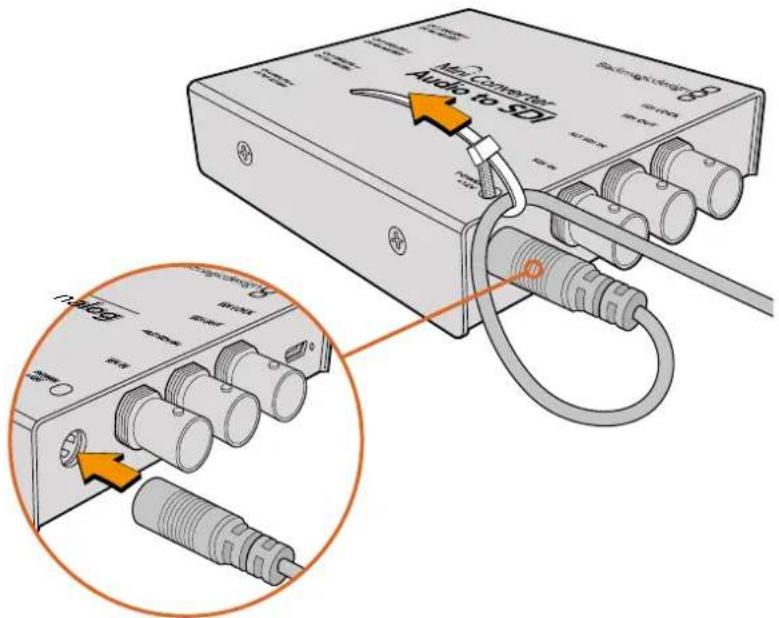
Güç kablosunu çeviricinin kablo bağlama noktasına sabitlemek, bağlantının kazara kopmasını önler.
Micro Converter
Blackmagic Micro Converter, mikro USB konektör kullanılarak çalıştırılır. Bu, size pratik ve esnek bir güç çözümü sunar. Örneğin; bazı modern cep telefonlarının batarya şarj aletlerini kullanarak, elektrik bağlantısını kolayca sağlayabilirsiniz veya çeviricinizi dizüstü bilgisayarınızın USB portu üzerinden bile çalıştırabilirsiniz. Standart USB'den Mikro USB'ye olan bir kablo üzerinden 5V temin edebilen herhangi bir cihaz, Blackmagic Micro Converter cihazınızı çalıştırabilir.
Battery Converter Cihazları
Blackmagic Battery Converter cihazlarının 'On Bat Off' etiketli anahtarı var. Bu anahtar, şebeke elektriği ile batarya gücü arasında değiştirme için kullanılır. 'On' olarak ayarlandığında, Battery Converter, harici gücün kesildiği durumlarda bile çalışmaya devam eder. 'Off' olarak ayarlandığında, dahili batarya gücünün tasarrufu için, yalnızca harici güç kullanılır. Anahtarın yanındaki LED, bataryanın şarj seviyesini belirtmek için; yüzde 100 şarj durumunda aralıksız yanar, yüzde 50 ila 90 şarj durumunda üç kez yanıp söner, yüzde 10 ila 50 şarj durumunda iki kez yanıp söner ve yüzde 10'dan daha az şarj kaldığında bir kez yanıp söner.
Videonun Takılması
Video giriş ve çıkışlarını bağlamak için, kaynak videonuzu çeviricinizin video girişine takın ve video çıkışını varış noktasındaki ekipmanınıza takın.
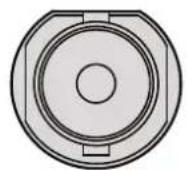
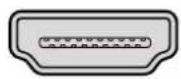
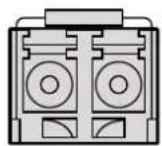
BNC HDMI Optical Fiber
Blackmagic Converter modelinize bağlı olarak video konektörleri; BNC, HDMI veya fiber optik LC olabilir.
Fiber Optik Konektörler
Bazı Blackmagic Converter modelleri; 3G, 6G veya 12G-SDI videoyu destekleyen uyumlu bir SFP fiber optik modülü kabul edebilmek için bir SFP soketi içerir. Bu modül, fiber optik kablolar için soketleri olan bir optik verici ve alıcıdır.
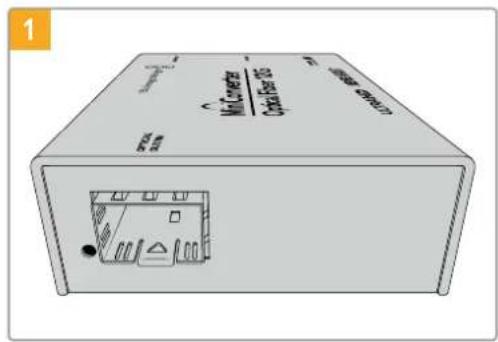
İçinde toz olmadığından emin olmak için, Optik Çıkışı/Girişi inceleyin.
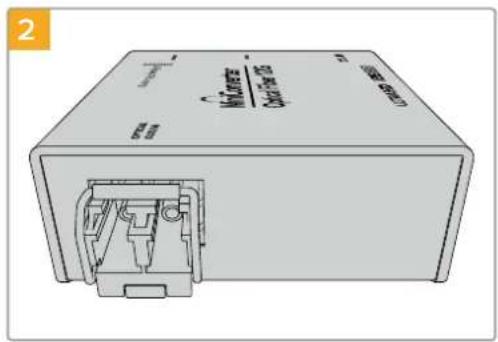
SFP fiber optik modülün koruyucu kapağını çıkarın ve SFP soketinin içine yerleştirin. Modülü sokete sabitlemek üzere, kilitleme pimi yerine oturacaktır.
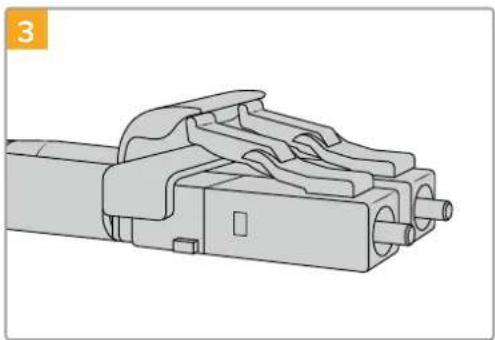
Fiber optik kabloların üstünde, çıkmalarını önleyen ve yerine kilitlenen tırnaklar var.
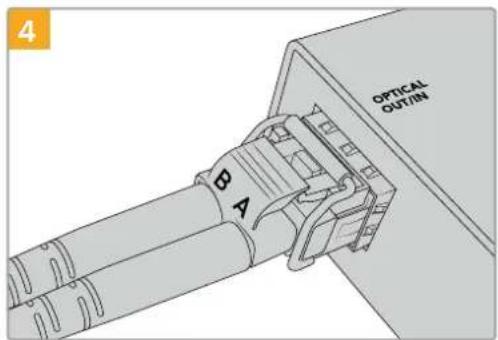
Fiber optik kabloları takın. Çıkış ve Giriş fislerinin doğru sokette olduğundan ve fislerin üzerindeki kilitlenen tırnakların, SFP fiber optik modülün mandalını, dikey bir pozisyonda tuttuğundan emin olun.
Kesintiye Karşı Koruma Sağlayan Alternatif SDI Girişleri
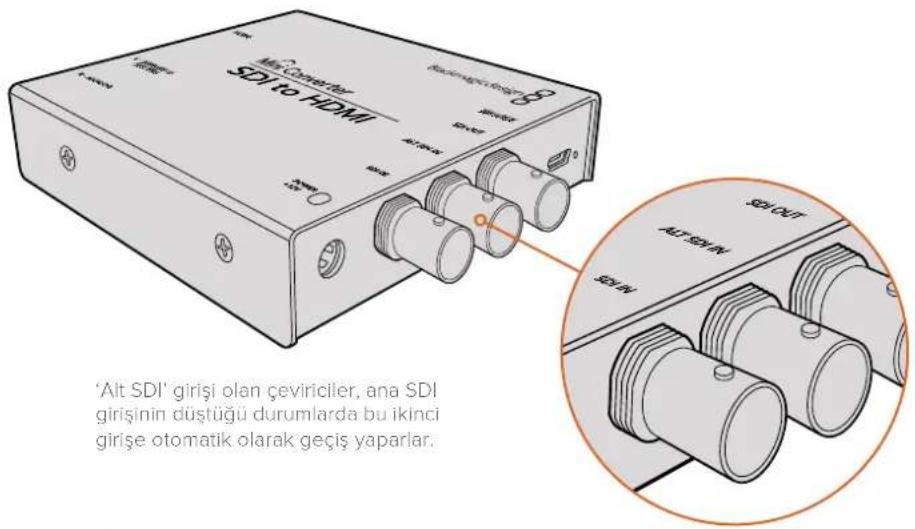
Bazı Blackmagic Converter modelleri, yedeklik için alternatif SDI girişler içerir. Bu girişler 'Alt SDI In' olarak etiketlidir ve ana SDI sinyalinin düşmesi durumunda anında devreye girer. Bu nadir durumda, SDI LOCK LED (SDI Kilit LED) yanıp sönerek, çeviricinin ALT SDI girişine geçiş yaptığını belirtir.
Sesin Takılması
Jak Ses Konektörleri
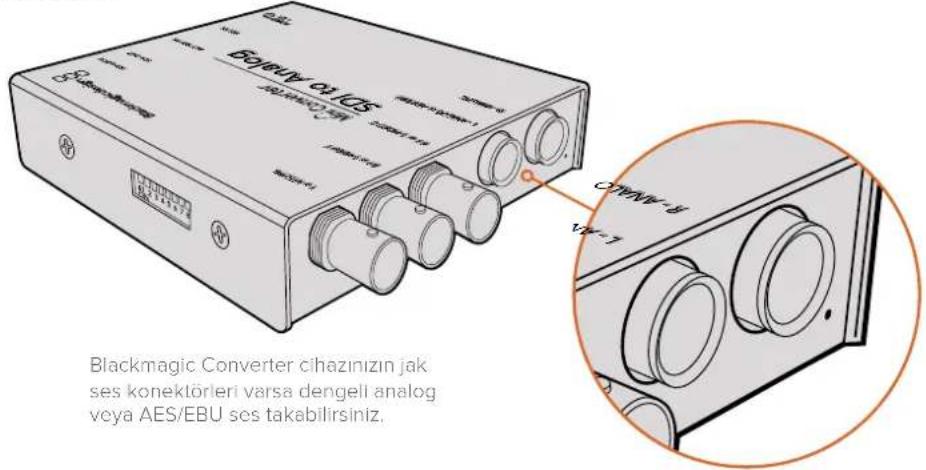
Bazı Blackmagic Converter cihazlarının, dahili 1/4 inç jak girişi bulunur. Böylelikle, dengeli harici analog veya dijital AES/EBU ses kaynağını kolaylıkla takabilirsiniz. 1/4 inç jaklar, dengeli TRS konektörlerdir. TRS'nin açılımı Tip (pozitif), Ring (negatif) ve Sleeve (şase)'dir. Bunlar jak konektörünün üç temas noktasıdır.
Aşağıdaki resim, kendi ses kablolarını yapmak isteyenler için, 1/4 inçlik erkek jak erkek konektörün içindeki kablo bağlantı pimlerini gösteriyor.
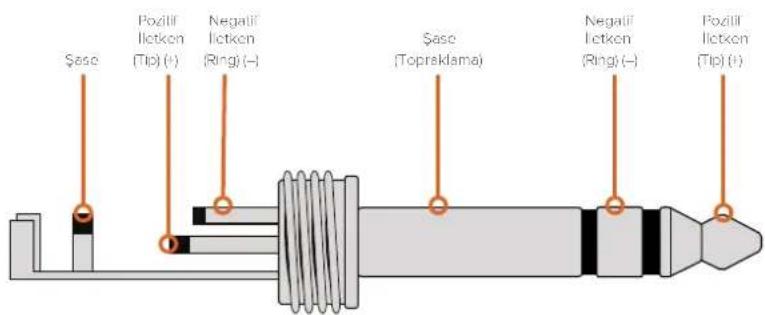
Bir önceki sayfadaki ses jakı çizimi, jak konektörün pozitif, negatif ve topraklama kablo pimlerini gösteriyor. Analog ses kablonuzun polaritesini, ses ekipmanınızla uyumlu olmak üzere tersine çevirmeniz gerekiyorsa, pozitif (tip) ve negatif (ring) pimleri üzerindeki pozitif ve negatif kablo bağlantılarını değiştirmeniz yeterlidir.
NOT Stereo analog ses bağlıyorsanız, kanal jak konektörünün biri için polariteyi tersine döndürüyorsanız, ikincisi için de muhakkak bunu yapmanız gerektiğini aklınızda bulundurmanızda yarar var, aksi durumda stereo analog sesi faz dışı olacaktır.
Yönetim Yazılımının Yüklenmesi
Blackmagic Converters Setup Yazılımını Yükleme
Blackmagic Converters Setup yazılımı, çeviricinizdeki ayarları değiştirmek ve çeviricinizin dahili yazılımını güncellemek için kullanılır. Kullanabileceği az ayarlar, kullandığınız çeviriciye göre değişir. Bazı Blackmagic Converter modelleri, değiştirilebilir herhangi bir ayar gerektirmez ve dahili yazılım içermezler. Bu nedenle, bu çeviricilerin bir USB konektörü yoktur. Eğer çeviriciniz bunlardan biriyse, çeviricinizin modeline ilişkin bu kılavuzdaki bölüme direkt geçerek, daha fazla bilgi edinebilirsiniz.
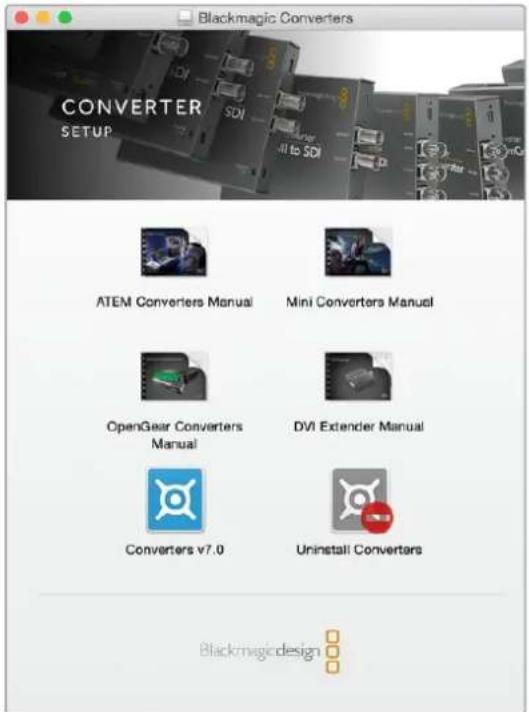
Blackmagic Converters Setup, Mac OS X ve Windows bilgisayarlarına yüklenebilir.
Mac OS X Sistemine Yüklemek İçin
1 Blackmagic Converters Setup yazılımını www.blackmagicdesign.com/tr adresinden indirin.
2 İndirdiğiniz dosyayı açın ve ekrandaki disk görüntüsünü açarak içeriklerine erişin.
3 Yükleyici üzerine çift tıklayın ve yüklemeyi tamamlamak için komutları takip edin.
4 Yükleme işlemi tamamlandığında, 'close' (kapat) ibaresini tıklayın. Blackmagic Converters Setup şimdi yüklenmiştir.
Windows Sistemine Yüklemek İçin
1 Blackmagic Converters Setup yazılımını www.blackmagicdesign.com/tr adresinden indirin.
2 İndirilen zip dosyasını açın. Ekranda, PDF formatındaki bu kullanım kılavuzu ve bir Blackmagic Converters Setup yükleyicisi belirecektir.
3 Yükleyici üzerine çift tıklayın ve yüklemeyi tamamlamak için komutları takip edin.
4 Yüklemyi tamamlamak için 'finish' (tamamla) ibaresini tıklayın.
Blackmagic Converters Setup artık kullanılmaya hazır.
Dahili Yazılımlın Güncellenmesi
Blackmagic Converter'inizin bir USB konektörü varsa, bu durumda değiştirebileceğiniz ek ayarlar olabilir. Ayrıca, çeviricinizi en son dahili yazılımla da güncelleyebilirsiniz. En son yazılımlar, www.blackmagicdesign.com/tr/support adresindeki Blackmagic Design destek merkezinden indirillebilir.
Blackmagic Micro Converter cihazlarını güncellerken, güç zaten USB port üzerinden temin edildiğinden, başka bir güç kaynağını bağlananıza gerek yoktur.
Blackmagic Mini Converter, Battery Converter ve Mini Converters Heavy Duty modellerinde, bilgisayarınıza USB üzerinden bağlamadan önce, çeviricinizin çalıştırıldığından emin olmalısınız.
1 Çeviricinizi Çalıştırın.
2 Bilgisayardan çeviriciye bir USB kablosu takın ve Blackmagic Converter Setup yazılımını başlatın.
Blackmagic Converter'iniz kurulum yardımcı yazılımınının ana sayfasında görüntülenecektir. USB üzerinden birden fazla çevirici bağlıysa, dilediğiniz çeviriciyi seçmek için, ana sayfanın sol veya sağındaki ok ikonları üzerine tıklayın.
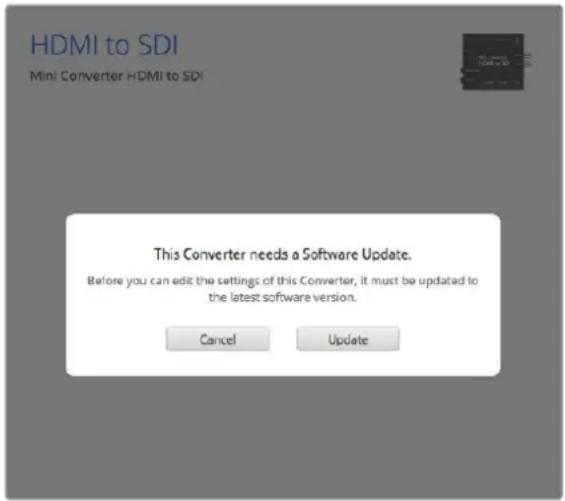
Blackmagic Converters Setup yazılımı, çeviricinizin dahili yazılımının daha önceki bir sürüm olduğunu tespit ederse, yazılımı güncellemeniz için sizi yönlendirecektir.
Herhangi bir çevirici bağlı değilse, ana sayfa "bir çevirici bulunamadı" (no converters found) ibaresini sergileyecektir. USB üzerinden bilgisayarınıza bir çevirici bağlı bulunuyor ancak, cihaz elektriğe takılı değilse, ana sayfa 'güç bağlantısı yoktur' (no power connected) ibaresini görüntüleyebilir. Ayarlara erişmek için çevirinize güç bağlantısı yapmanız yeterlidir.
Blackmagic Converters Setup dosyası, Blackmagic Converter cihazınızda yüklü olan mevcut yazılımdan daha yeni bir dahili yazılım içeriyorsa; yazılımı güncellemeniz için sizi yönlendirecektir. Güncellemeyi tamamlamak için, ekrandaki talimatları takip etmeniz yeterlidir.
Mini Converter SDI Distribution 4K'nın Güncellenmesi
Blackmagic Mini Converter SDI Distribution 4K dahili bir USB konektöre sahiptir. Bu mini çeviricinin, kullanıcı tarafından değiştirilebilir ayarları yoktur. Dolayısıyla, hiçbir zaman bir kurulum yazılımını bağlamanız gerekmeyecektir. Ancak nadiren, bazı cihazlarla uyumluluğu iyileştirmek için, dahili yazılım güncellemeleri piyasaya sürülecektir. Örneğin, Blackmagic Converters Software 7.0.9 sürümü, bu mini çeviricinin A seviye (level A) 3G SDI sinyalleriyle uyumluluğunu artırır.
Mini Converter SDI Distribution 4K ile kullandığınız cihaza özel bir güncelleme söz konusu ise, mini çeviricinizin USB konektörüne erişmek için aşağıdaki talimatları takip ediniz;
NOT Mini Converter SDI Distribution 4K cihazınıza erişimi sağlamadan önce, elektrikle bağlantısını kestiğinizden emin olun. Bu işin, yetkili bir mühendis tarafından, anti statik bir bileklik kullanılarak yapılmasını öneririz.
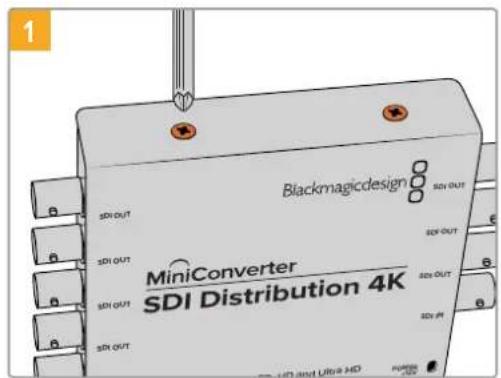
Bir Philips yıldız tornavida kullanarak, Mini Converter SDI Distribution 4K'nın yan taraflarındaki dört adet (M3) vidayı çıkarın.
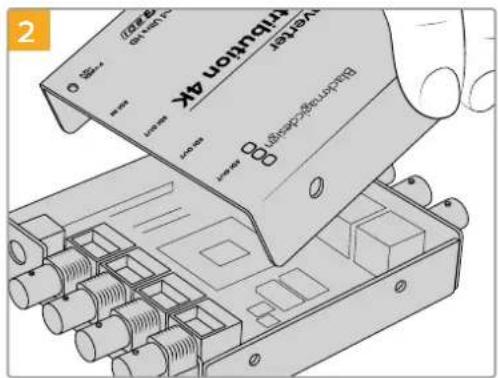
Dış kapağını kaydırarak çıkarın.
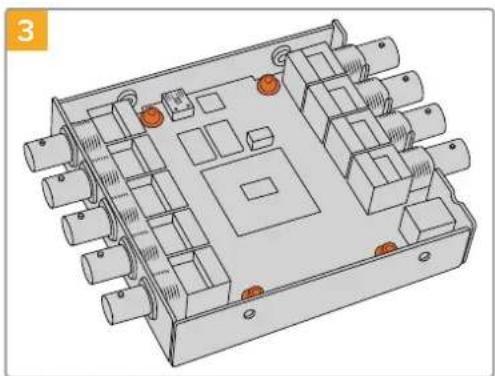
Bir T10 torx tornavida kullanarak, devre kartını Mini Converter SDI Distribution 4K'nın çerçevesine tutturan dört adet vidayı çıkarın.
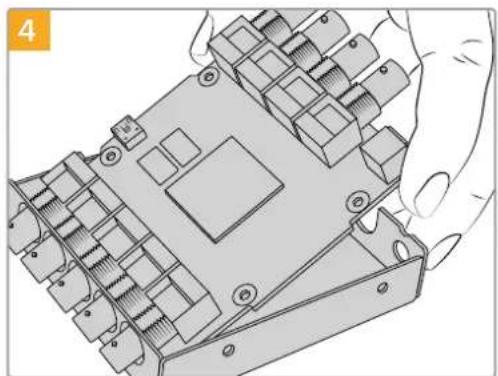
USB konektöre erişmek için, devre kartını yavaşça çerçeveden dışa doğru çekin.
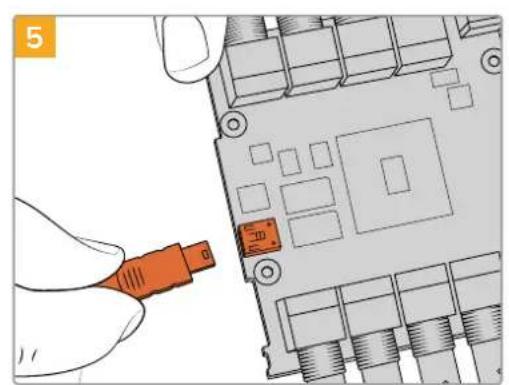
Mini Converter SDI Distribution 4K'nızın güç kaynağıni takın ve bir USB kablosuyla bir bilgisayara bağlayın. Diğer mini çeviricilerde yaptığınız gibi, dahili yazılımı güncelleyin.
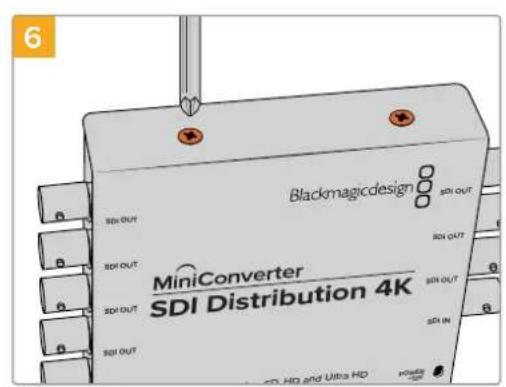
Mini Converter SDI Distribution 4K'yi yeniden monte etmek için 1 - 4 numaralı adımları tersten tekrarlayın.
NOT Mini Converter SDI Distribution 4K cihazının devre kartıyla çalışırken, yerleşik parçaların kısa devre yapmasını önlemek için, her zaman kenarlarından tutmaya dikkat ediniz.
Ayarların Değiştirilmesi
Blackmagic Converter cihazınızın değiştirilebilir ayarları varsa, onları değiştirmenizin iki yolu vardır. Çeviricinizin yan tarafından dahili anahtarları kullanabilirsiniz veya Blackmagic Converters Setup yardımcı yazılımını kullanarak ayarları değiştirebilirsiniz. Yardımcı yazılım ayrıca, çeviricideki anahtarlarla değiştirilemeyen ayarları değiştirmeniz için de kullanılabilir. Örneğin, analog video ve ses seviyeleri gibi.
Anahtarları Kullanarak Ayarların Değiştirilmesi
Blackmagic Converter modellerinin birçoğunun dahili anahtarları vardır.
Bir anahtar ayarını değiştirmek için, bir kalem ucunu kullanarak anahtarı yukarı veya aşağı itmeniz yeterlidir. Bu, anahtarı açar veya kapatır. Cihaz üzerindeki 8 adet anahtar ile, çok sayıda kombinasyon seçeneklerinden yararlanabilir ve tam olarak istediğiniz dönüşüm ayarını seçebilirsiniz.
Çeviricinizin tabanında basılı bulunan bir anahtar ayarları şeması bulacaksınız. Anahtar numaralarını 1'den 8'e ve soldan sağa takip ederek, anahtar ayarlarının açıklamalarla uyumlu olduğundan emin olun.
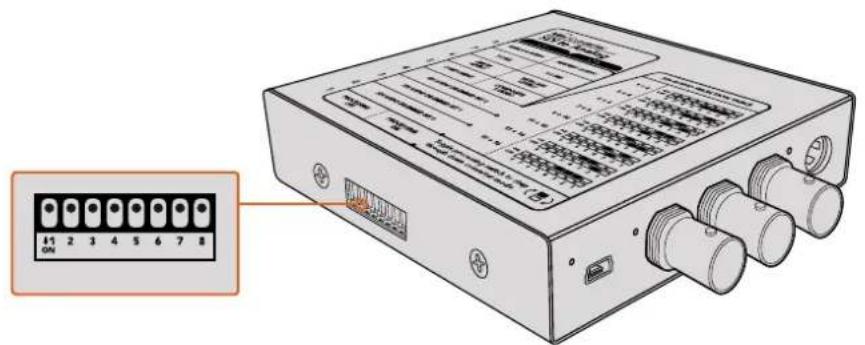
Bir kalem yardımıyla anahtarları düzelterek ayarları değiştirin,
Anahtarlar ve ayarları hakkında açıklamalı bilgi için, bu kılavuzdaki çevirici modelinize ilişkin bilgilere bakın. Anahtar ayarları çeviricinizin tabanında basılı olmasına rağmen, daha sonraki güncellemelerdeki yeni özellikler, yeni ayarlar ilave edebilir. Bu nedenle, en güncel bilgiler için bu kılavuzun en son baskısına bakmanızda yarar var. En son versiyonunu www.blackmagicdesign.com/tr/support adresindeki BlackmagicDesign destek merkezinden indirebilirsiniz.
Blackmagic Converters Setup Yazılımı Kullanılarak Ayarların Değiştirilmesi
Bilgisayarınıza Blackmagic Converters Setup yazılımını yükledikten sonra, Setup Utility eklentisini Blackmagic Converter cihazınıza bir USB üzerinden bağlayın.
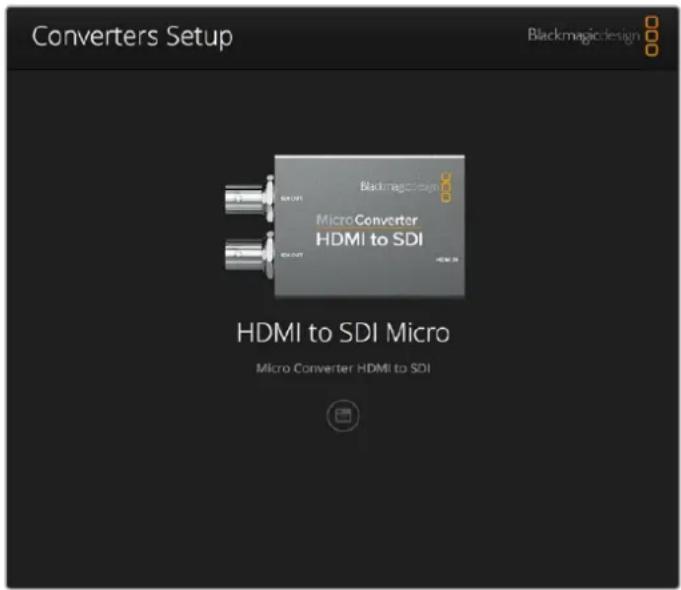
Blackmagic Converters Setup yardımcı yazılımı, çeviricinizin dahili yazılımını güncellemenize ve blir Mac OS X veya Windows bilgisayar kullanarak ayarlarınıri değiştirmenize İmkan tanır.
Yazılımı başlatırken göreceğiniz ilk şey 'ana' sayfadır. Bilgisayarınıza birden fazla çevirici bağlıysa, Blackmagic Converters Setup yazılımının ana sayfasının solundaki ve sağındaki okları tıklayarak, dilediğiniz çeviriciyi seçin.
Ayarları değiştirmek için, Blackmagic Converter görüntüsünün altındaki 'ayarlar' (settings) ikonunu tıklayın. Yaptığınız değişiklikler çeviricinize anında kaydedilecektir. Yani, elektrik kesintisi durumunda, elektrik bağlantısı kurulur kurulmaz ayarlarınız yeniden yüklenecektir.
Çoğu ayarların dahili anahtarlar üzerinden yapılandırılmasına rağmen; analog video veya ses seviyelerinin düzeltilmesi gibi bazı ayarlar, yalnızca kurulum yazılımı kullanılarak ayarlanabilir.
BİLGİ Teranex Mini Converter cihazları, 4K DCI 60p'ye kadar dahil, daha fazla video formatını destekleyen 12G-SDI çeviricilerdir. Blackmagic Teranex Setup eklentisiyle ayarların nasıl değiştirileceği dahil, bir Teranex Mini Converter cihazını nasıl kullanacağınıza dair daha fazla bilgi edinmek istiyorsanız, Teranex Mini Converters kullanım kılavuzuna bakınız. Kullanım kılavuzunun en güncel versiyonunu www.blackmagicdesign.com/tr/support adresindeki Blackmagic Design destek merkezinden indirebilirsiniz.
Hakkında Sekmesi
Blackmagic Converters Setup yazılımındaki 'hakkında' (about) sekmesi, tüm çevirici modellerinde aynıdır. Blackmagic Converter'inizi isimlendirmek için, bu sekmedeki ayarları kullanabilirsiniz, 'İsim' (name) metin kutusunu tıklamanız ve arzu ettiğiniz çevirici ismini girmeniz yeterlidir. Bu değişikliği teyit etmek için, 'kaydet' (save) ibaresini tıklayın.
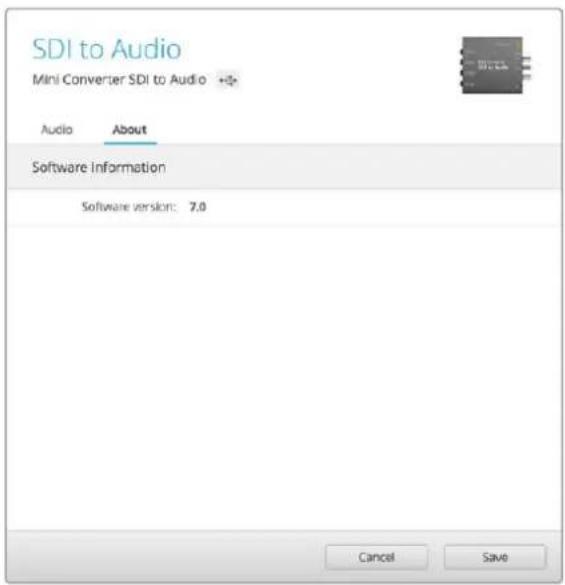
Blackmagic Converters Setup'daki 'hakkında' (about) sekmesi, Blackmagic Converter cihazınızı isimlendirmek için kullanılır. Ayrıca, kurulum yazılımının sürümünü de gözden geçirebilirsiniz.
'Hakkında' sekmesindeki 'Yazılım Bilgileri' (Software Information) menüsü, Blackmagic Converter cihazınızın hangi yazılım sürümünü çalıştırdığını gösterir. Çeviricinizin dahili yazılımı, Blackmagic Converters Setup ile gelen mevcut sürümden daha eskiye, ekranda çeviricinizin yazılımını güncellemenize yarayan bir güncelleme butonu belirecektir.
Blackmagic Converter Modelleri
Blackmagic Converter cihazları, her türlü koşula uyacak dönüşüm çözümleri sunar. Örneğin, Mini Converter cihazlarının hafif olması nedeniyle, onları video ekipmanı üzerine veya bir rack dolabının montaj aparatına monte edebilirsiniz. Battery Converter cihazları son derece dayanıklıdırlar ve şarj edilebilir dahili bir bataryaya sahip olduklarıından, portatif ve kendinden beslemelidir. Blackmagic Micro Converter cihazları da USB üzerinden çalıştırılabilen küçük SDI'dan HDMI'ya ve HDMI'dan SDI'ya çeviriciler olmaları sebebiyle, bir ekrana ve dizüstü bilgisayarlara takmak için mükemmeldirler.
Aşağıdaki sayfalar Blackmagic Converter cihazı hakkında bilgiler içermekle birlikte, anahtar ayarlarını ve kurulum yazılımı ayarlarını da açıklamaktadır.
Teranex Mini Çeviriciler
Blackmagic Teranex Mini Converter cihazları, 4K DCI 60p'ye kadar olan video formatlarını destekleyen 12G-SDI çeviricilerdir. Bu çeviriciler; dahili bir LCD ekranı, butonları ve döner düğmesi olan opsiyonel Teranex Mini Smart Panel ile kontrol edilebilir ve Ethernet üzerinden çalıştırılabilir. Blackmagic Teranex Setup yardımcı yazılımı üzerinden kontrol etmek de dahil olmak üzere, bu çeviriciler hakkında bilgi edinmek isterseniz www.blackmagicdesign.com/tr/support adresindeki Blackmagic Design destek sayfasından indirebileceğiniz Teranex Mini Converters kullanım kılavuzuna bakınız.
Blackmagic Micro Converter Cihazları
Micro Converter SDI to HDMI
Bir Micro Converter SDI to HDMI ile SDI tabanlı ekipmana, çok çeşitli HDMI ekran ve video projektörü bağlayabilirsiniz. Micro Converter SDI to HDMI cihazınız SD/HD/3G-SDI standartlarını otomatik olarak tespit eder ve gömülü ses içerikli HDMI'ya dönüştürür. Yayın kalitesinde olan bu küçük çevirici, dayanıklı bir alüminyum gövdeye sahiptir ve USB üzerinden çalışır. Yani, Blackmagic Micro Converter cihazınızı, normal bir mikro USB kablo kullanarak dizüstü bilgisayarınızın veya televizyonunuzun USB konektörü üzerinden çalıştırabilirsiniz. Micro USB kabloları, bazı cep telefonlarını şarj aletlerine ve dizüstü bilgisayarlara bağlamak için kullanılır. Eğer bunlardan birine sahipseniz, aynı kabloyu kullanabilirsiniz. Kablonuzdaki USB konektörü farklı bir tip ise, doğru kabloyu elektronik ekipman mağazalarının çoğundan satın alabilirsiniz.
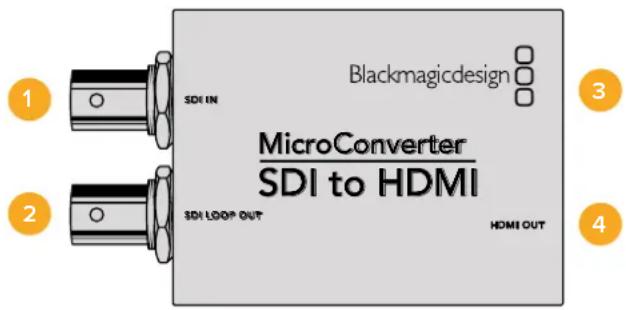
Konektörler
1 SDI Girişi
Ana SDI girişi BNC konektörü.
2 SDI Loop
SDI girişi BNC konektörünün düz geçiş (Loop through) çıkışı.
3 Micro USB / Güç
Dahil edilen adaptörden veya standart bir USB - Micro USB kablo üzerinden bir dizüstü bilgisayar ya da televizyon gibi, 5V güç temin edebilen herhangi bir cihazdan güç sağlar. Ayrıca, Mac OS X veya Windows bilgisayarınız üzerinden, Blackmagic Converters Setup yazılımina da bağlanır.
4 HDMI ÇIKIŞI
HDMI A tipi video çıkışı.
Blackmagic Converters Setup Ayarları
Blackmagic Converters Setup yardımcı yazılımı, ayarları değiştirmek ve Micro Converter cihazınızın yazılımını güncellemek için kullanılabilir. Bu ayarlara; 'video' ve 'hakkında' (about) sekmeleri arasında hareket ederek erişebilirsiniz.
'Hakkında' sekmesine ilişkin açıklayıcı bilgiler, bu kılavuzun 'ayarların değiştirilmesi' bölümünde bulunabilir.
Micro Converter SDI to HDMI için 'video' sekmesi, aşağıdaki ayarları içerir.
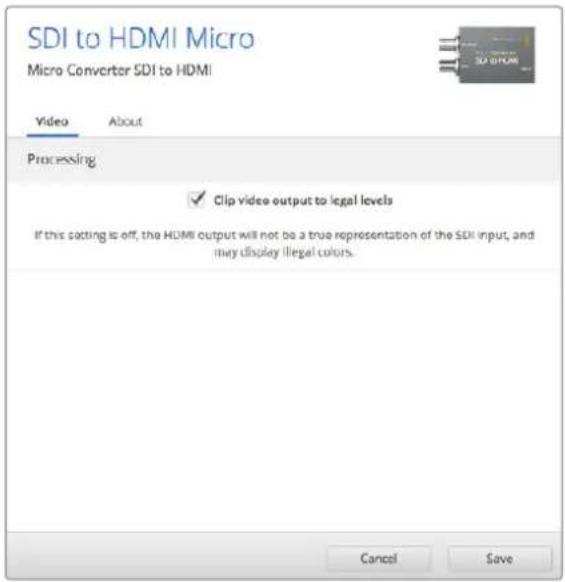
'Video çıkışını geçerli seviyelere kırp' ayarı, varsayılan ayar olarak işaretlenmiştir. Bu ayar; HDMI çıkışınızın, SDI girişinin gerçek bir temsili olmasını sağlar.
İşlem menüsü
'Video çıkışını geçerli seviyelere kırp' onay kutusu, SDI girişinizin kırpılma işlemini kontrol ederek HDMI geçerli seviyeleri sınırların dahilinde kalmasını sağlar. Bu nedenle, varsayılan ayarında bırakılmalıdır.
Micro Converter SDI to HDMI Blok Şeması
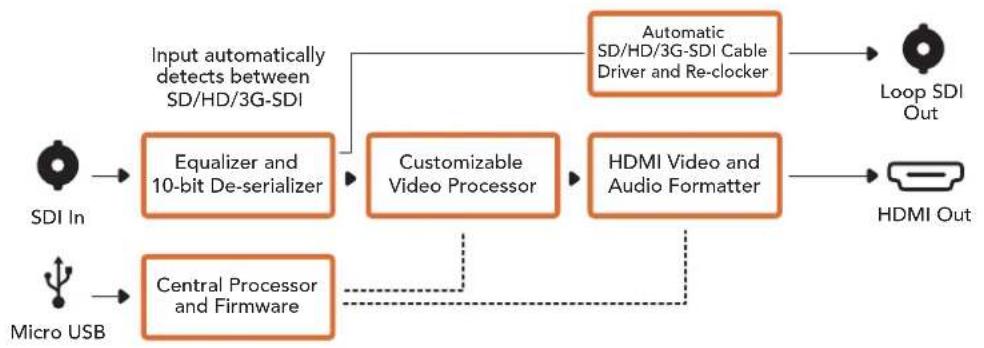
flowchart
graph LR
    A["SDI In"] --> B["Equalizer and 10-bit De-serializer"]
    C["Micro USB"] --> D["Central Processor and Firmware"]
    B --> E["Customizable Video Processor"]
    D --> E
    E --> F["HDMI Video and Audio Formatter"]
    G["Automatic SD/HD/3G-SDI Cable Driver and Re-clocker"] --> H["Loop SDI Out"]
    I["HDMI Out"] --> H
    style A fill:#fff,stroke:#000
    style C fill:#fff,stroke:#000
    style B fill:#fff,stroke:#000
    style D fill:#fff,stroke:#000
    style E fill:#fff,stroke:#000
    style F fill:#fff,stroke:#000
    style H fill:#fff,stroke:#000
Micro Converter HDMI to SDI
HDV kameraları ve oyun konsolları gibi cihazların HDMI çıkışlarını SDI'ya dönüştürmek için, Micro Converter HDMI to SDI modelini kullanabilirsiniz. Böylelikle, en uzun SDI kablolarını kullanarak, SDI üzerinden HDMI video sinyallerini gönderebilirsiniz. Hatta, HDMI uyumluluğu olan bilgisayarlara SDI çıkışları bile ilave edebilirsiniz. Yayın kalitesinde olan bu küçük çevirici, dayanıklı bir alüminyum gövdeye sahiptir ve USB üzerinden çalışır. Yani, Blackmagic Micro Converter cihazınızı, normal bir mikro USB kablo kullanarak dizüstü bilgisayarınızın veya televizyonunuzun USB konektörü üzerinden çalıştırabilirsiniz. Micro USB kabloları, bazı cep telefonlarını şarj aletlerine ve dizüstü bilgisayarlara bağlamak için kullanılır. Eğer bunlardan birine sahipseniz, aynı kabloyu kullanabilirsiniz. Kablonuzdaki USB konektörü farklı bir tip ise, doğru kabloyu elektronik ekipman mağazalarının çoğundan satın alabilirsiniz.
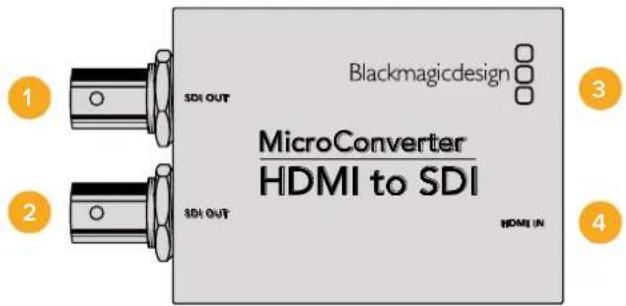
Konektörler
1 SDI ÇIKIŞI
SDI video çıkışı BNC konektörü.
2 SDI ÇIKIŞI
İkinci SDI çıkışı.
3 Micro USB / Güç
Dahil edilen adaptörden veya bir dizüstü bilgisayar ya da televizyon gibi standart bir USB to Micro USB kablo üzerinden 5V güç temin edebilen, herhangi bir cihazdan güç sağlar. Ayrıca, Micro Converter cihazının dahili yazılımını güncellemek üzere, Mac OS X veya Windows bilgisayarınızdan, Blackmagic Converters Setup yazılımina da bağlanır.
4 HDMI Girişi
HDMI A tipi video girişi.
Blackmagic Converters Setup Ayarları
Blackmagic Converters Setup eklentisi, ayarları değiştirmek ve Micro Converter cihazınızın yazılımını güncellemek için kullanılabilir. Bu ayarlara; 'video' ve 'hakkında' (about) sekmeleri arasında hareket ederek erişebilirsiniz.
'Hakkında' sekmesine ilişkin açıklayıcı bilgiler, bu kılavuzun 'ayarların değiştirilmesi' bölümünde bulunur.
Micro Converter HDMI to SDI için 'video' sekmesi, aşağıdaki ayarları içerir.
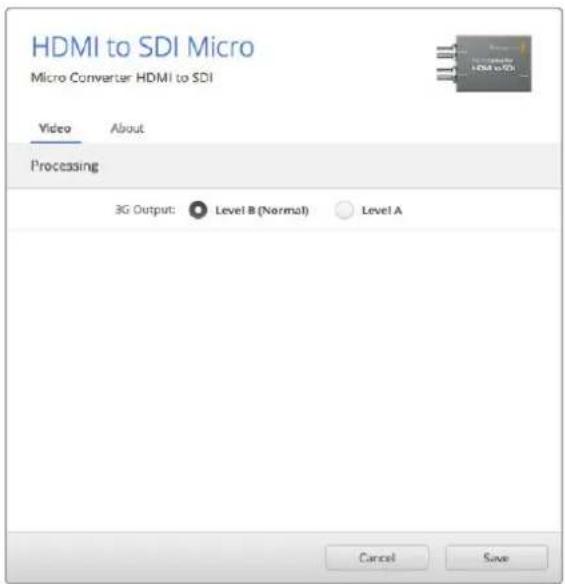
SDI seviyelerini düzenlemek için, Blackmagic Converters Setup eklentisindeki 'video' sekmesini kullanın.
İşlem menüsü
'3G Output' (3G Çıkış) menüsü, A Seviye veya B Seviye 3G-SDI arasından seçim yapmanıza olanak verir. Bu ayar, yalnızca A seviye veya B seviye 3G-SDI video kabul edebilen ekipmanlarla uyumluluğu sürdürmek için, 3G-SDI çıkış standardını değiştirmenizi mümkün kılar. B Seviye varsayılan ayardır.
Micro Converter HDMI to SDI Blok Şeması
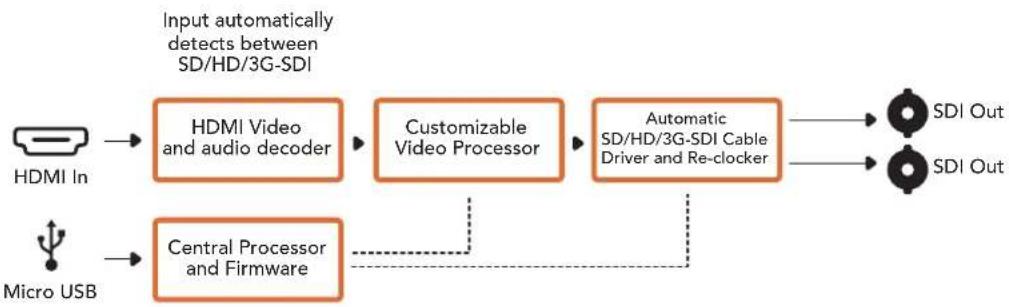
flowchart
graph LR
    A["HDMI In"] --> B["HDMI Video and audio decoder"]
    C["Micro USB"] --> D["Central Processor and Firmware"]
    B --> E["Customizable Video Processor"]
    D --> E
    E --> F["Automatic SD/HD/3G-SDI Cable Driver and Re-clocker"]
    F --> G["SDI Out"]
    F --> H["SDI Out"]
    style A fill:#f9f,stroke:#333
    style C fill:#f9f,stroke:#333
    style B fill:#ccf,stroke:#333
    style D fill:#ccf,stroke:#333
    style E fill:#ccf,stroke:#333
    style F fill:#cfc,stroke:#333
    style G fill:#fcc,stroke:#333
    style H fill:#fcc,stroke:#333
Micro Converter BiDirectional SDI/HDMI
Micro Converter BiDirectional SDI/HDMI çeviricileri, SD ve HD videoyu gömülü ses ile eşzamanlı olarak, HDMI'dan SDI'ya ve SDI'dan HDMI'ya dönüştürür. Örneğin, daha uzun kablo mesafesi için bir HDV kameranın HDMI çıkışını SDI'ya dönüştürebildiğiniz gibi, bir HDMI televizyona bağlanmak için de bir SDI dönüş sinyalini HDMI'ya çevirebilirsiniz.
Yalnızca bir girişiniz bağlıysa, SDI ve HDMI çıkışlarının her ikisi düz geçiş çıkışına dönüşür. Yani, giriş sinyalini başka HDMI ve SDI ekipmana iletebilirsiniz.
Micro Converter BiDirectional SDI/HDMI cihazınız, SD/HD/3G-SDI giriş formatını otomatikman tespit eder ve çıkış formatını, bununla eşleşmesi için ayarlar.
Yayın kalitesindeki bu küçük çevirici, dayanıklı bir alüminyum gövde ile korunur. USB üzerinden çalışır yani, normal bir micro USB kablosu kullanarak Blackmagic Micro Converter BiDirectional SDI/HDMI cihazını, dizüstü bilgisayarınızdan veya televizyonunuzun USB konektöründen çalıştırabilirsiniz. Micro USB kabloları, bazı cep telefonlarını şarj aletlerine ve dizüstü bilgisayarlara bağlamak için kullanılır. Eğer bunlardan birine sahipseniz, aynı kabloyu kullanabilirsiniz. Kablonuzdaki USB konektörü farklı bir tip ise, doğru kabloyu elektronik ekipman mağazalarının çoğundan satın alabilirsiniz.
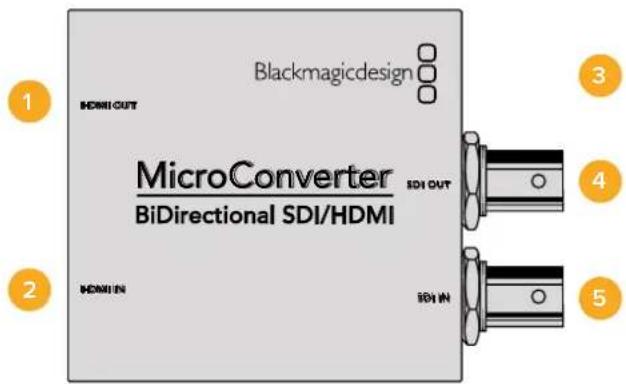
Konektörler
1 HDMI ÇIKIŞI
HDMI A Tipi video çıkışı.
2 HDMI Girişi
HDMI A tipi video girişi.
3 Micro USB / Güç
Standart bir USB to Micro USB kablo üzerinden 5V güç temin edebilen; bir dizüstü bilgisayar veya televizyon gibi, herhangi bir cihazdan 5V güç sağlar. Ayrıca, Mac OS X veya Windows bilgisayarınız üzerinden, Blackmagic Converters Setup eklentisine de bağlanır.
4 SDI ÇIKIŞI
SDI video çıkışı BNC konektörü.
5 SDI Girişi
SDI video girişi BNC konektörü.
Blackmagic Converters Setup Ayarları
Blackmagic Converters Setup yardımcı yazılımı; ayarları değiştirmek ve Micro Converter'in yazılımını güncellemek için kullanılabilir. Bu ayarlara; 'video' ve 'hakkında' (about) sekmeleri arasında hareket ederek erişebilirsiniz.
'Hakkında' sekmesine ilişkin açıklayıcı bilgi, bu kılavuzun 'Ayarların Değiştirilmesi' bölümünde bulunur.
Micro Converter BiDirectional SDI/HDMI için 'video' sekmesi, aşağıdaki ayarları içerir.
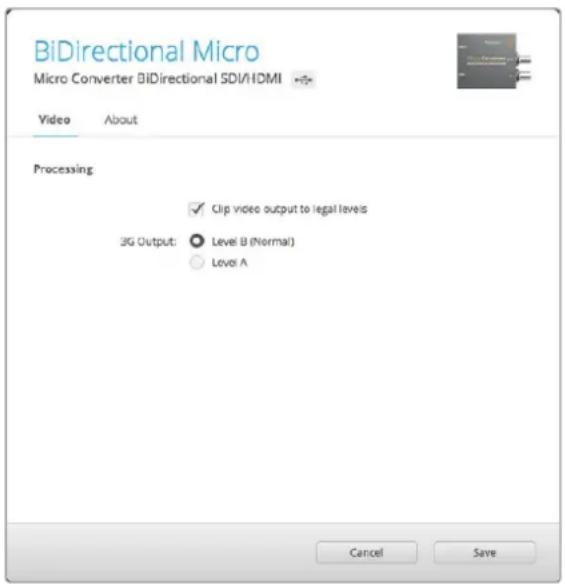
'Video çıkışını geçerli seviyelere kırp' ayarı, varsayılan ayar olarak işaretlenmiştir. Bu ayar, HDMI çıkışınızın SDI girişini doğru temsil etmesini sağlar.
İşlem menüsü
'Video çıkışını geçerli seviyelere kırp' onay kutusu, SDI girişinizin kırpılma işlemini kontrol ederek HDMI geçerli seviye sınırları içinde kalmasını sağlar. Bu nedenle, varsayılan ayar olarak etkin bırakılmalıdır.
'3G Output' (3G Çıkış) ayarı, A Seviye veya B Seviye 3G-SDI arasından seçmenize imkan tanır. Bu, yalnızca A seviye veya B seviye 3G-SDI video kabul edebilen ekipmanlarla uyumluluğu
sürdürmek için, 3G-SDI çıkış standardını değiştirir. Varsayılan ayar B Seviyedir.
Micro Converter BiDirectional SDI/HDMI Blok Şeması
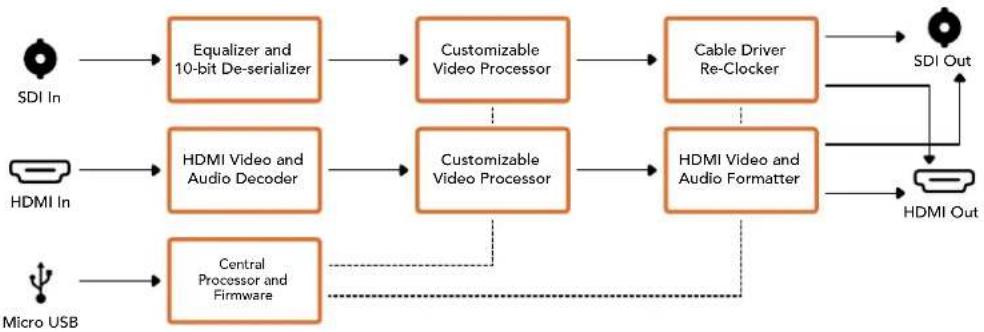
flowchart
graph LR
    A["SDI In"] --> B["Equalizer and 10-bit De-serializer"]
    C["HDMI In"] --> D["HDMI Video and Audio Decoder"]
    E["Micro USB"] --> F["Central Processor and Firmware"]
    B --> G["Customizable Video Processor"]
    D --> H["Customizable Video Processor"]
    F --> I["HDMI Video and Audio Formatter"]
    G --> J["Cable Driver Re-Clocker"]
    H --> J
    I --> K["SDI Out"]
    J --> L["HDMI Out"]
    style A fill:#f9f,stroke:#333
    style C fill:#f9f,stroke:#333
    style E fill:#f9f,stroke:#333
Blackmagic Mini Converter Cihazları
Mini Converter SDI to HDMI modeliyle, çok çeşitli HDMI ekran ve video projektörünü, SDI tabanlı ekipmana bağlayabilirsiniz. Mini Converter SDI to HDMI cihazınız, SD/HD/3G-SDI standartlarını otomatik olarak tespit eder ve gömülü ses içerikli HDMI'ya ve dengeli AES/EBU veya analog ses çıkışına dönüştürür.
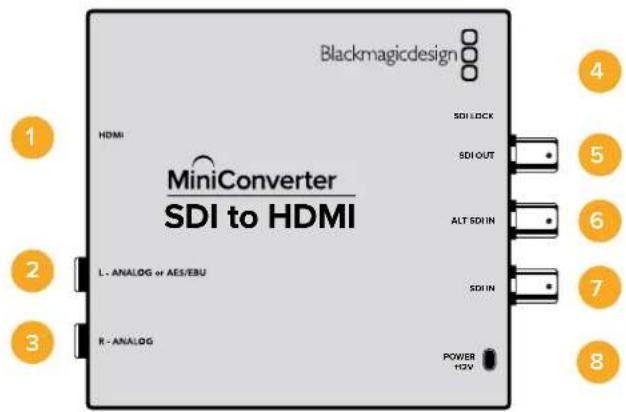
Konektörler
1 HDMI
HDMI A tipi video çıkışı.
Dengeli sol kanal analog ses veya bir 1/4" jak konektör üzerinde AES/EBU dijital ses çıkışı.
3 R (Sağ) - ANALOG
Dengeli sağ kanal analog ses çıkışı 1/4" jak konektör.
4 MINI-B USB PORT
Mac OS X veya Windows bilgisayarınız üzerinden, Converters Setup yazılımina bağlanır. Mini Converter'in dahili yazılımı da USB portu kullanılarak güncellenir.
5 SDI ÇIKIŞI
Bir BNC konektörde SDI video çıkışı.
6 ALT SDI GİRİŞİ
Yedek SDI girişi, opsiyonel bir yedek olarak sunulur.
7 SDI GİRİŞİ
Ana SDI girişi.
8 GÜÇ +12V
12 volt güç kaynağı girişi.
Anahtarlar
Anahtar 8 - Analog Ses, AES/EBU Ses
Dengeli analog ses seçeneği için, 8 numaralı anahtarı 'OFF' (kapalı) veya dijital AES/EBU ses çıkışı için 'ON' (açık) olarak ayarlayın.
Anahtar 4 - SDI Ses Ayrıştırma Bit 2
4, 3 ve 2 numaralı anahtarlar, 8 adet AÇIK/KAPALI (ON/OFF) kombinasyon sunmak üzere bir arada gruplandırılmıştır. Sekiz farklı kombinasyonun olması; SDI girişinizden ve çıkışınızdan sekiz bağımsız ses kanal çiftinin HDMI, analog veya AES/EBU ses olarka ayrıştırılmasına olanak verir.
Anahtar 3 - SDI Ses Ayrıştırma Bit 1
- anahtarın tanımına bakın.
Anahtar 2 - SDI Ses Ayrıştırma Bit 0
- anahtarın tanımına bakın.
Anahtar 1 - Processing Off (İşlem Kapalı) - Processing On (İşlem Açık)
Bu anahtar kullanılmıyor.
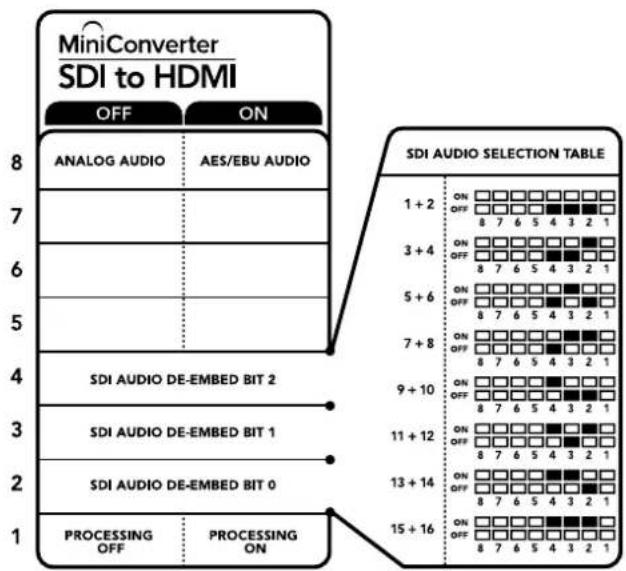
Çeviricinizin altındaki anahtar açıklamaları, dönüşüm ayarlarını değiştirmeniz için ihtiyacınız olan tüm bilgileri sunar.
Mini Anahtar Ayarları Örneği
8, 4, 3 ve 2 numaralı anahtarları OFF (kapalı) konumuna getirip, Blackmagic Mini Converter'inizi, 1. ve 2. SDI ses kanallarını ayrıştırması ve analog olarak çıkarması için ayarlayarak, anahtarlarla denemeler yapabilirsiniz.
SDI Ses Seçim Tablosu
| Ses Kanalları Anahtar 4 Anahtar 3 Anahtar 2 Anahtar (Switch) Şeması | |||
| 1 ve 2 KAPALI | KAPALI KAPALI | 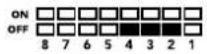 | |
| 3 ve 4 KAPALI | KAPALI AÇIK | 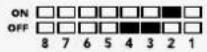 | |
| 5 ve 6 KAPALI | AÇIK KAPALI | 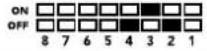 | |
| 7 ve 8 KAPALI | AÇIK AÇIK | 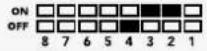 | |
| 9 ve 10 AÇIK KAPALI KAPALI | 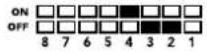 | ||
| 11 ve 12 AÇIK KAPALI AÇIK | 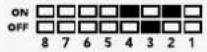 | ||
| 13 ve 14 AÇIK AÇIK KAPALI | 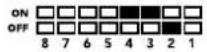 | ||
| 15 ve 16 | AÇIK AÇIK AÇIK | 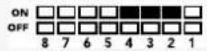 | |
Blackmagic Converters Setup Ayarları
Converters Setup eklentisi, ayarları değiştirmek ve Mini Converter cihazınızın yazılımını güncellemek için kullanılabilir. Bu ayarlara; 'video', 'ses' (audio) ve 'hakkında' (about) sekmeleri arasında hareket ederek erişebilirsiniz.
'Hakkında' sekmesine ilişkin açıklayıcı bilgi, bu kılavuzun 'ayarların değiştirilmesi' bölümünde bulunur.
Mini Converter SDI to HDMI için 'video' sekmesi, aşağıdaki ayarları içerir.
İşlem menüsü
'Video çıkışını geçerli seviyelere kırp' onay kutusu, SDI girişinizin kırpılma işlemini kontrol ederek HDMI geçerli seviye sınırları içinde kalmasını sağlar. Bu nedenle, varsayılan ayar olarak etkin bırakılmalıdır.
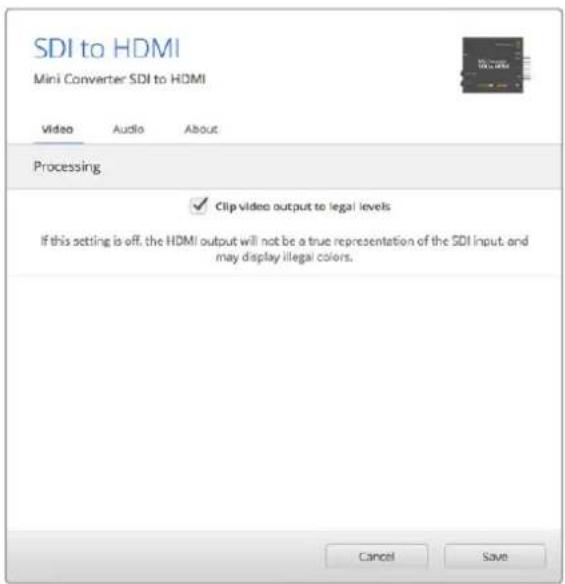
'Video çıkışını geçerli seviyelere kırp' ayarı, varsayılan ayar olarak işaretlenmiştir. Bu işlem, HDMI video çıkışınızın geçerli seviyeler dahilinde kalmasını sağlar.
Mini Converter SDI to HDMI için 'ses' sekmesi, aşağıdaki ayarları içerir.
Çıkış Seviyeleri menüsü
Bu menü, ses çıkışındaki kazanç (gain) değerini düzeltmenizi sağlar. Ses seviyelerini, her kanal için bağımsız olarak veya kanal sürgülerinin yanındaki 'link' ikonunu tıklayarak hepsini birlikte düzeltebilirsiniz. Tüm ses seviyelerini 0 dB'ye sıfırlamak için, 'çıkış seviyeleri' menüsünün üst tarafından 'reset' (sıfırla) butonunu tıklayın.
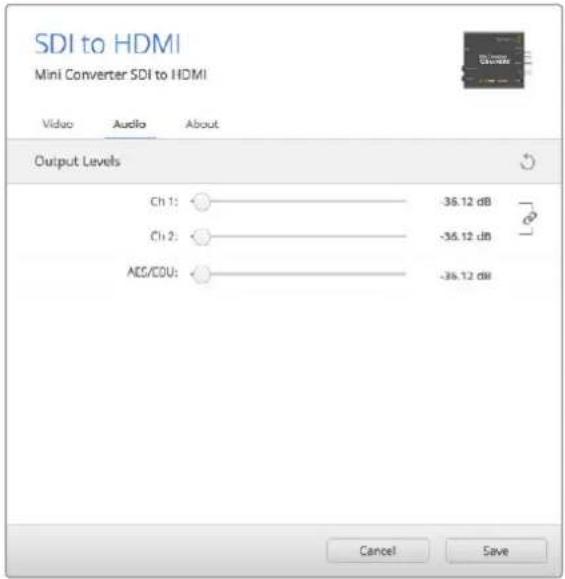
Ses seviyelerini düzeltmek için Converters Setup yazılımındaki 'audio' (ses) sekmesini kullanın.
Mini Converter SDI to HDMI Blok Şeması
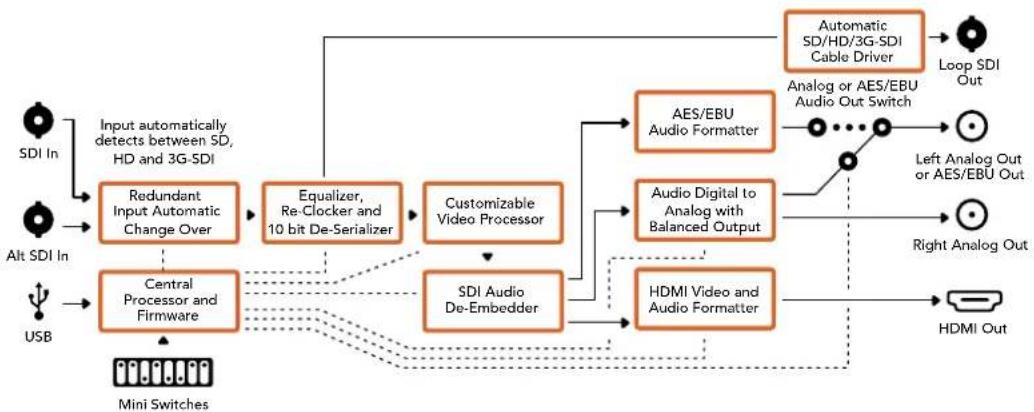
Mini Converter SDI to HDMI 4K ve SDI to HDMI 4K Heavy Duty modeli ile, çok çeşitli HDMI ekran ve video projektörünü, SDI tabanlı ekipmana bağlayabilirsiniz. Mini Converter SDI to HDMI 4K cihazınız, SD/HD/3G/6G-SDI standartlarını otomatik olarak tespit eder ve gömülü ses içerikli HDMI'ya ve dengeli AES/EBU veya analog ses çıkışına dönüştürür. HDMI ani kilitleme özelliği, HDMI çıkışının kilitlenmesini mümkün kılar. Böylelikle, aynı formatı kullanarak kaynak değiştirme işlemi temiz ve sorunsuz olur. Çeviriciniz; HDMI çıkışına bağlı bir HD monitor veya televizyon tespit ederse ve SDI girişinde Ultra HD kaynak bağlı ise, Ultra HD kaynağı bir HD ekranda izleyebilmeniz için, Ultra HD kaynak otomatik olarak alt formata dönüştürülecektir.
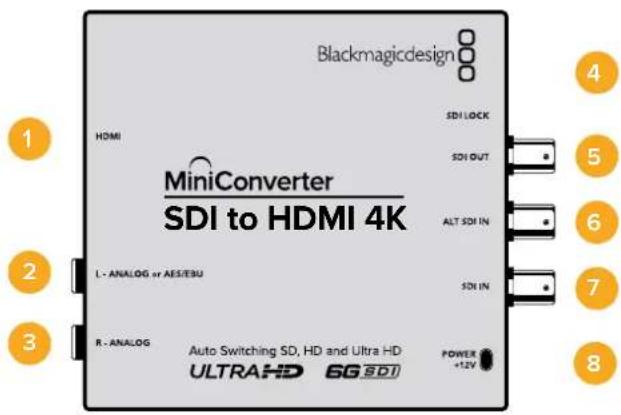
Konektörler
1 HDMI
HDMI A tipi video çıkışı.
Dengeli sol kanal analog ses veya AES/EBU dijital ses çıkışı 1/4" jak konektörü.
3 R (Sağ) - ANALOG
Dengeli sağ kanal analog ses çıkışı 1/4" jak konektörü.
4 MINI-B USB PORT
Mac OS X veya Windows bilgisayarınız üzerinden, Converters Setup yazılımina bağlanır. Mini Converter'in dahili yazılımı da USB portu kullanılarak güncellenir.
5 SDI ÇIKIŞI
SDI video çıkışı BNC konektörü.
6 ALT SDI GİRİŞİ
Yedek SDI girişi, opsiyonel bir yedek olarak sunulur.
7 SDI GİRİŞİ
Ana SDI girişi.
8 GÜÇ +12V
12 volt güç kaynağı girişi.
Anahtarlar
BİLGİ Mini Converter Heavy Duty modelinde, anahtarlar bir lastik toz kapağı ile korunur. Anahtarlara ulaşmak için kapağı kaldırmanız yeterlidir.
Mini Converter SDI to HDMI 4K'nın anahtarları, aşağıdaki ayarları sunar:
Anahtar 8 - Analog Ses, AES/EBU Ses
Dengeli analog ses seçeneği için, 8 numaralı anahtarı 'OFF' (kapalı) veya dijital AES/EBU ses çıkışı için 'ON' (açık) olarak ayarlayın.
Anahtar 4 - SDI Ses Ayrıştırma Bit 2
4, 3 ve 2 numaralı anahtarlar, 8 adet AÇIK/KAPALI (ON/OFF) kombinasyon sunmak üzere bir arada gruplandırılmıştır. Sekiz farklı kombinasyonun olması; SDI girişinizden ve çıkışınızdan sekiz bağımsız ses kanal çiftinin HDMI, analog veya AES/EBU ses olarak ayrıştırılmasına olanak verir.
Anahtar 3 - SDI Ses Ayrıştırma Bit 1
- anahtarın tanımına bakın.
Anahtar 2 - SDI Ses Ayrıştırma Bit 0
- anahtarın tanımına bakın.
Anahtar 1 - Processing Off (İşlem Kapalı) - Processing On (İşlem Açık)
Bu anahtar kullanılmıyor.
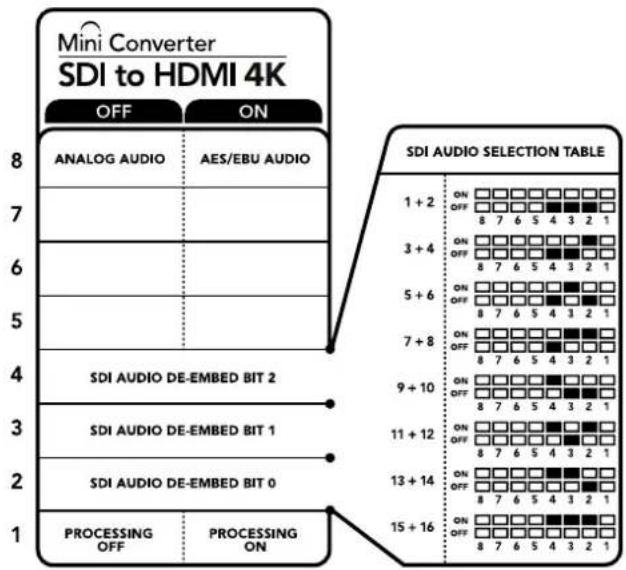
Çeviricinizin altındaki anahtar açıklamaları, dönüşüm ayarlarını değiştirmeniz için ihtiyacınız olan tüm bilgileri sunar.
Mini Anahtar Ayarları Örneği
8, 4, 3 ve 2 numaralı anahtarları OFF (kapalı) konumuna getirip, Blackmagic Mini Converter'inizi, 1. ve 2. SDI ses kanallarını ayrıştırması ve analog olarak çıkarması için ayarlayarak, anahtarlarla denemeler yapabilirsiniz.
SDI Ses Seçim Tablosu
| Ses Kanalları Anahtar 4 Anahtar 3 Anahtar 2 Anahtar (Switch) Şeması | |||
| 1 ve 2 KAPALI KAPALI KAPALI | ONOFF8 7 6 5 4 3 2 1 | ||
| 3 ve 4 KAPALI KAPALI AÇIK | ONOFF8 7 6 5 4 3 2 1 | ||
| 5 ve 6 KAPALI AÇIK KAPALI | ONOFF8 7 6 5 4 3 2 1 | ||
| 7 ve 8 KAPALI AÇIK AÇIK | ONOFF8 7 6 5 4 3 2 1 | ||
| 9 ve 10 AÇIK KAPALI KAPALI | ONOFF8 7 6 5 4 3 2 1 | ||
| 11 ve 12 AÇIK KAPALI AÇIK | ONOFF8 7 6 5 4 3 2 1 | ||
| 13 ve 14 AÇIK AÇIK KAPALI | ONOFF8 7 6 5 4 3 2 1 | ||
| 15 ve 16 | AÇIK AÇIK AÇIK | ONOFF8 7 6 5 4 3 2 1 | |
Blackmagic Converters Setup Ayarları
Converters Setup yardımcı yazılımı, ayarları değiştirmek ve Mini Converter cihazınızın yazılımını güncellemek için kullanılabilir. Bu ayarlara; 'video', 'ses' (audio) ve 'hakkında' (about) sekmeleri arasında hareket ederek erişebilirsiniz.
'Hakkında' sekmesine ilişkin açıklayıcı bilgi, bu kılavuzun 'ayarların değiştirilmesi' bölümünde bulunur. Mini Converter SDI to HDMI 4K için 'video' sekmesi, aşağıdaki ayarları içerir.
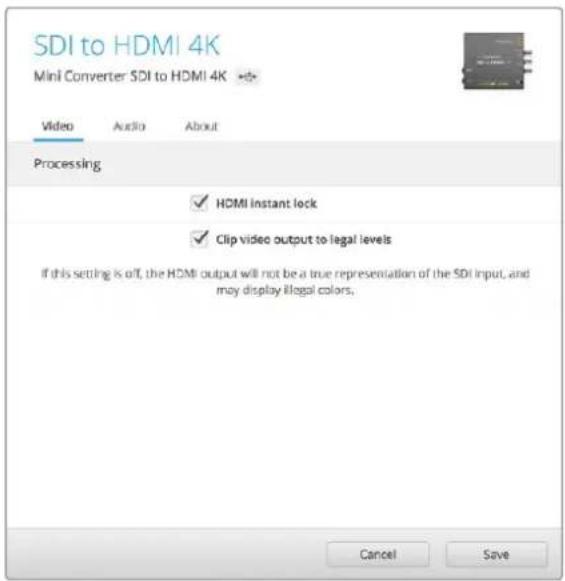
'Video çıkışını geçerli seviyelere kırp' ayarı, varsayılan ayar olarak işaretlenmiştir. Bu işlem, HDMI video çıkışınızın geçerli seviyeler dahilinde kalmasını sağlar.
İşlem menüsü
- HDMI Anında Kilitleme Özelliği
HDMI anında kilitleme özelliğini etkinleştirmek için bu onay kutusunu seçiniz. HDMI anında kilitleme özelliği etkinleştirildiğinde, kaynaklarınızı değiştirirken bile HDMI çıkış sinyali aktif kalır. Bu, çeviricinizin video çıkışını görüntülemeden önce, HDMI sinyali zaten kilitli olduğundan, HDMI televizyon veya monitorün kilitlenmesini beklemesine gerek olmadığı anlamına gelir. Bu özelliğin, yalnızca aynı video standardını kullanan kaynakları değiştirirken çalıştığını, aklınızda bulundurmanızda yarar var.
HDMI anında kilitleme özelliği, videoda ve seste kısa bir gecikmeye sebep olabilir. Bu nedenle, dönüştürülmüş çıkışınızda sıfır gecikme istiyorsanız, onay kutusundaki seçimi iptal ederek, HDMI anında kilitleme özelliğini atlayabilirsiniz.
- Video Çıkışını Geçerli Seviyelere Kırp
Bu onay kutusu, SDI girişinizin kırpma (clipping) seviyesini kontrol ederek, HDMI geçerli seviyeler dahilinde kalmasını sağlar ve bu ayar, varsayılan ayar olarak açık kalmalıdır.
Çıkış Seviyeleri menüsü
Bu menü ses çıkışındaki kazanç (gain) değerini düzeltmenizi sağlar. Ses seviyelerini her kanal için bağımsız olarak veya kanal sürgülerinin yanındaki 'link' ikonunu tıklayarak hepsini birlikte düzeltebilirsiniz. Tüm ses seviyelerini 0 dB'ye sıfırlamak için, 'çıkış seviyeleri' menüsünün üst kısmındaki 'reset' (sıfırla) butonunu tıklayın.
Mini Converter SDI to HDMI 4K için 'ses' sekmesi, aşağıdaki ayarları içerir,
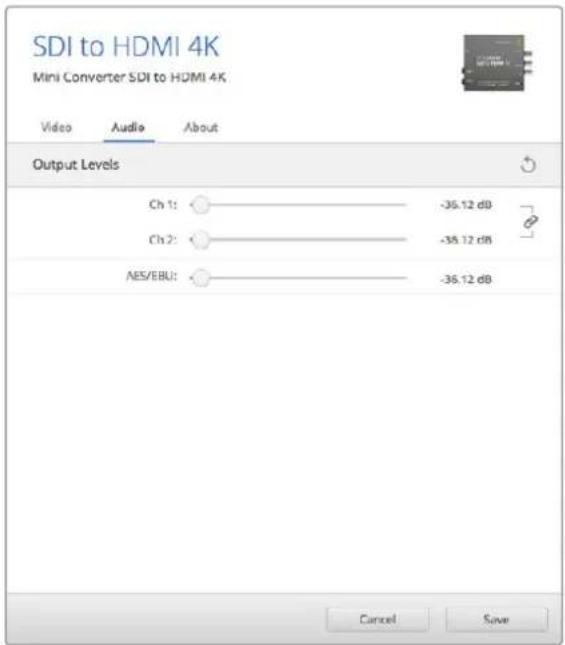
Ses seviyelerini düzeltmek için Converters Setup eklentisindeki 'audio' (ses) sekmesini kullanın.
Mini Converter SDI to HDMI 4K Blok Şeması
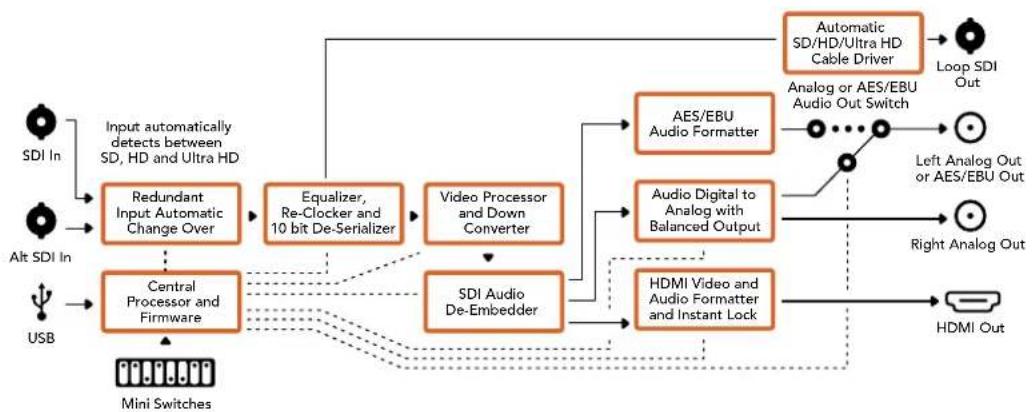
Mini Converter SDI to HDMI 6G ile, çok çeşitli HDMI ekran ve video projektörünü, SDI tabanlı ekipmana bağlayabilirsiniz. Mini Converter SDI to HDMI 6G cihazınız, SD SDI, HD-SDI, 3G-SDI ve 6G-SDI arasında giriş kaynaklarını otomatik olarak tespit eder ve gömülü ses içerikli HDMI'ya ve dengeli AES/EBU veya analog ses çıkışına dönüştürür.
HDMI ani kilitleme özelliği, HDMI çıkışının kilitlenmesini mümkün kilar. Böylelikle, aynı formatı kullanarak kaynak değiştirme işlemi temiz ve sorunsuz olur. Çeviriciniz; HDMI çıkışına bağlı bir HD monitor veya televizyon tespit ederse ve SDI girişinde Ultra HD kaynak bağlı ise, Ultra HD kaynağı bir HD ekranda izleyebilmeniz için, Ultra HD kaynak otomatik olarak alt formata dönüştürülecektir.
Ayrıca, dönüştürülmüş çıkışınıza; görünümler, renk dereceleri ve renk profilleri ilave etmek için 3D LUT’lar da yükleyebilirsiniz. 3D LUT, renk düzeltme işlemlerinde daha doğru sonuçlar elde etmeye yarayan tam 33 noktali bir dönüşüm tablosudur. Tüketici televizyonlarının kritik renk düzeltme çalışmalarında kullanılması için, televizyonların doğru renk kalibrasyonu için de kullanılabilirler. 3D LUT ayrıca, farklı renk alanlarının çeşitli ekranlarla kullanılabilmeleri için renk alanı dönüşümlerini de mümkün kılar. Mini Converter SDI to HDMI 6G cihazınız, iki adet varsayılan LUT ile gelir. Bunlar; renkliden monokroma (tek renkli) ve Blackmagic kamera varsayılan renk uzayından REC 709’a olandır.
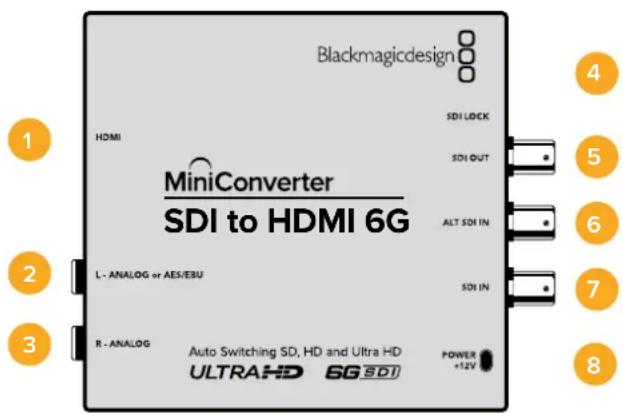
Konektörler
1 HDMI
HDMI A tipi video çıkışı.
Dengeli sol kanal analog ses veya AES/EBU dijital ses çıkışı 1/4" jak konektörü.
3 R (Sağ) - ANALOG
Dengeli sağ kanal analog ses çıkışı 1/4" jak konektörü.
4 MINI-B USB PORT
Mac OS X veya Windows bilgisayarınız üzerinden, Converters Setup yazılımina bağlanır. Mini Converter'in dahili yazılımı da USB portu kullanılarak güncellenir.
5 SDI ÇIKIŞI
SDI video çıkışı BNC konektörü.
6 ALT SDI GİRİŞİ
Yedek SDI girişi, opsiyonel bir yedek olarak sunulur.
7 SDI GİRİŞİ
Ana SDI girişi.
8 GÜÇ +12V
12 volt güç kaynağı girişi.
Anahtarlar
Mini Converter SDI to HDMI 6G'nin anahtarları, aşağıdaki ayarları sunar:
Anahtar 8 - Analog Ses, AES/EBU Ses
Dengeli analog ses seçeneği için, 8 numaralı anahtarı 'OFF' (kapalı) veya dijital AES/EBU ses çıkışı için 'ON' (açık) olarak ayarlayın.
Anahtar 7 - LUT Off (Kapalı), LUT On (Açık)
LUT'u etkisiz hale getirmek için 7. anahtarı OFF olarak ve etkinleştirmek için de ON olarak ayarlayın.
Anahtar 6 - LUT 1, LUT2
LUT 1'i seçmek için 6. Anahtarı OFF olarak ve LUT 2'yi seçmek için de ON olarak ayarlayın.
Anahtar 5 - LUT Açık Döngü (Loop) Kapalı, LUT Açık Döngü (Loop) Açık
LUT Açık Döngü (Loop) Kapalı modunu seçmek için 5. Anahtarı OFF olarak ve LUT Açık Döngü (Loop) Açık modunu seçmek için de ON olarak ayarlayın.
Anahtar 4 - SDI Ses Ayrıştırma Bit 2
4, 3 ve 2 numaralı anahtarlar, 8 adet AÇIK/KAPALI (ON/OFF) kombinasyon sunmak üzere bir arada gruplandırılmıştır. Sekiz farklı kombinasyonun olması; SDI girişinizden ve çıkışınızdan sekiz bağımsız ses kanal çiftinin HDMI, analog veya AES/EBU ses olarak ayrıştırılmasına olanak verir.
Anahtar 3 - SDI Ses Ayrıştırma Bit 1
- anahtarın tanımına bakın.
Anahtar 2 - SDI Ses Ayrıştırma Bit 0
- anahtarın tanımına bakın.
Anahtar 1 - HDMI Ani Kilitleme Modu Kapalı, HDMI Ani Kilitleme Modu Açık
HDMI Ani Kilitleme Özelliği Kapalı modunu seçmek için 1. Anahtarı OFF olarak ve HDMI Ani Kilitleme Özelliği Açık modunu seçmek için de ON olarak ayarlayın.
HDMI anında kilitleme özelliği etkinleştirildiğinde, kaynaklarını değiştirirken bile HDMI çıkış sinyali aktif kalır. HDMI sinyali zaten kilitli olduğundan bu, çeviricinizin video çıkışını görüntülemeden önce HDMI televizyon veya monitorün kilitlenmesini beklemesine gerek olmadığı anlamına gelir. Bu özelliğin, yalnızca aynı video standardını kullanan kaynakları değiştirirken çalıştığını, aklınızda bulundurmanızda yarar var.
HDMI anında kilitleme özelliği, videoda ve seste kısa bir gecikmeye sebep olabilir. Bu nedenle, dönüştürülmüş çıkışınızda sıfır gecikme istiyorsanız, HDMI ani kilitleme özelliğini OFF (kapalı) moda getirerek, HDMI anında kilitleme özelliğini atlayabilirsiniz.
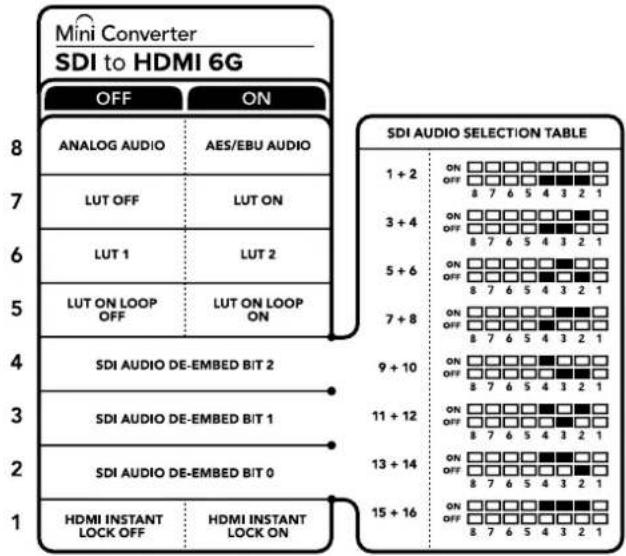
Çeviricinizin altındaki anahtar açıklamaları, dönüşüm ayarlarını değiştirmeniz için ihtiyacınız olan tüm bilgileri sunar
Mini Anahtar Ayarları Örneği
8, 4, 3 ve 2 numaralı anahtarları OFF (kapalı) konumuna getirip, Blackmagic Mini Converter'inizi, 1. ve 2. SDI ses kanallarını ayrıştırması ve analog olarak çıkarması için ayarlayarak, anahtarlarla denemeler yapabilirsiniz.
SDI Ses Seçim Tablosu
| Ses Kanalları Anahtar 4 Anahtar 3 Anahtar 2 Anahtar (Switch) Şeması | |||
| 1 ve 2 KAPALI | KAPALI KAPALI | 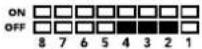 | |
| 3 ve 4 KAPALI | KAPALI AÇIK | 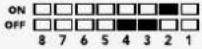 | |
| 5 ve 6 KAPALI | AÇIK KAPALI | 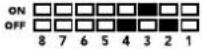 | |
| 7 ve 8 KAPALI | AÇIK AÇIK | 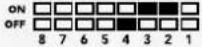 | |
| 9 ve 10 AÇIK KAPALI KAPALI | 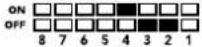 | ||
| 11 ve 12 AÇIK KAPALI AÇIK | 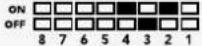 | ||
| 13 ve 14 AÇIK AÇIK KAPALI | 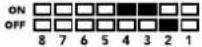 | ||
| 15 ve 16 | AÇIK AÇIK AÇIK | 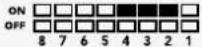 | |
Blackmagic Converters Setup Ayarları
Converters Setup yardımcı yazılımı, ayarları değiştirmek ve Mini Converter cihazınızın yazılımını güncellemek için kullanılabilir. Bu ayarlara; 'video', 'ses' (audio) ve 'hakkında' (about) sekmeleri arasında hareket ederek erişebilirsiniz. 'Hakkında' sekmesine ilişkin açıklayıcı bilgi, bu kılavuzun 'ayarların değiştirilmesi' bölümünde bulunur.
Mini Converter SDI to HDMI 6G için 'video' sekmesi, aşağıdaki ayarları içerir.
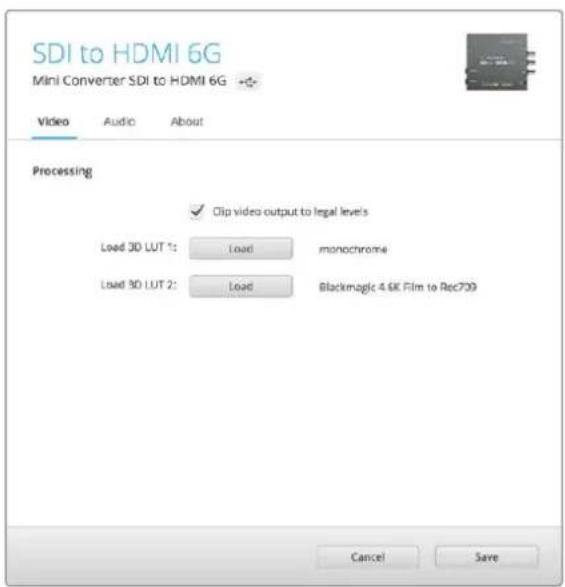
'Video çıkışını geçerli seviyelere kırp' ayarı, varsayılan ayar olarak işaretlenmiştir. Bu işlem, HDMI video çıkışınızın geçerli seviyeler dahilinde kalmasını sağlar.
İşlem menüsü
• 33 Noktali 3D LUT
Mini Converter SDI to HDMI 6G cihazınız, DaVinci Resolve yazılımı kullanılarak oluşturulabilen .cube LUT dosyalarını veya .cube dosyalarını dışa aktarabilen diğer renk düzeltme yazılımlarını destekler.
Her bir LUT yuvası için olan 'load' (yükle) butonunu tıklayıp, bilgisayarınızdaki dilediğiniz . cube dosyasını seçerek ve 'OK' ibaresini tıklayarak, 2 ayrı LUT yükleyebilirsiniz. Ayarlarını doğruşulamak için, 'kaydet' (save) üzerine tıklayın. LUT 1 veya LUT 2 için hangi LUT'un kullanıldığıni belirtmek üzere, LUT dosya adı, her bir 'load' butonunun yanında belirecektir.
- 3D LUT nedir?
3D LUT veya '3D Lookup Table'; video renk alanını 3 boyutlu bir küp alanında, yeni bir renk değerleri setine dönüştürmek için kullanılan bir değerler tablosu içeren dosyadır.
Bu renk küpü, her bir ana rengin karışımları arasındaki tüm değişiklikleri içerir ve x,y,z olmak üzere, üç mekansal boyutta tanımlanır. SDI giriş videosundaki RGB kanalları, HDMI video çıkışıındaki başka herhangi bir RGB çıkış rengiyle yeniden eşleştirilebilir. Bu çok güçlü bir özelliktir çünkü, herhangi bir rengin başka bir renkle eşleştirilebileceği anlamına gelir. Bu sayede, ekranların kalibrasyonu için tam doğrulukta renk düzeltmeleri yapabilir veya doğrusal gamma değerlerini görmek istediğinizde, sette farklı raw kamera dosyalarıyla çalışırken, bunları görüntülemek amacıyla log gamma eğrilerini yükleyebilirsiniz.
3D LUT'ların ne kadar etkili olduğunu göstermek için, yüklenmiş varsayılan LUT'lardan biri, giriş videozuzu siyah ve beyaza dönüştürebilir. Bu, 3D LUT üzerinden girişteki tüm RGB renklerinin, HDMI çıkışı üzerinden siyah ve beyaz RGB çıkış değerlerine yeniden eşleştirildiğini gösterir. Kendi 3D LUT'larınızı oluşturarak yönetici yazılımı üzerinden yükleyebilirsiniz ve DaVinci Resolve; bir renk derecelendirme ayarını, daha sonra Mini Converter SDI to HDMI 6G'nize yükleyebileceğiniz bir 3D LUT'a dönüştürmenize bile imkan verir. 3D LUT'u, SDI video döngü çıkışına yönlendirebilirsiniz. Böylece, HDMI çıkışını kullanmasanız bile, Mini Converter'inizi bir 3D LUT renk işlemcisi olarak atayabilirsiniz!
Bir 3D LUT .cube dosyası oluşturmak hakkında daha fazla bilgi için, www.blackmagicdesign.com/tr/support adresindeki Blackmagic Design web sitesinden indirebileceğiniz, DaVinci Resolve kılavuzuna bakınız.
- Video Çıkışını Geçerli Seviyelere Kırp
Bu onay kutusu, SDI girişinizin kırpma (clipping) seviyesini kontrol ederek, HDMI geçerli seviyeler dahilinde kalmasını sağlar ve bu ayar, varsayılan ayar olarak açık kalmalıdır.
Çıkış Seviyeleri menüsü
Bu menü, ses çıkışındaki kazanç (gain) değerini ayarlamanızı sağlar. Ses seviyelerini her kanal için bağımsız olarak veya kanal sürgülerinin yanındaki 'link' ikonunu tıklayarak hepsini birlikte düzeltebilirsiniz. Tüm ses seviyelerini 0 dB'ye sıfırlamak için, 'çıkış seviyeleri' menüsünün üst kısmındaki 'reset' (sıfırla) butonunu tıklayın. Mini Converter SDI to HDMI 6G için 'ses' sekmesi, aşağıdaki ayarları içerir.
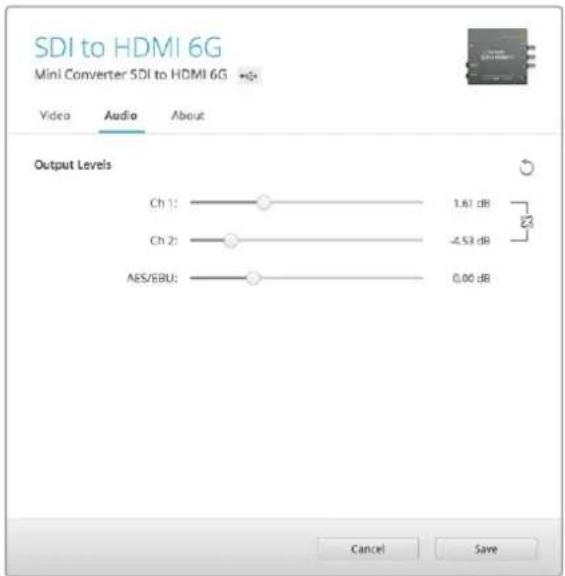
Ses sevlyelerini düzeltmek için Converters Setup yazılımındaki 'audio' (ses) sekmesini kullanın
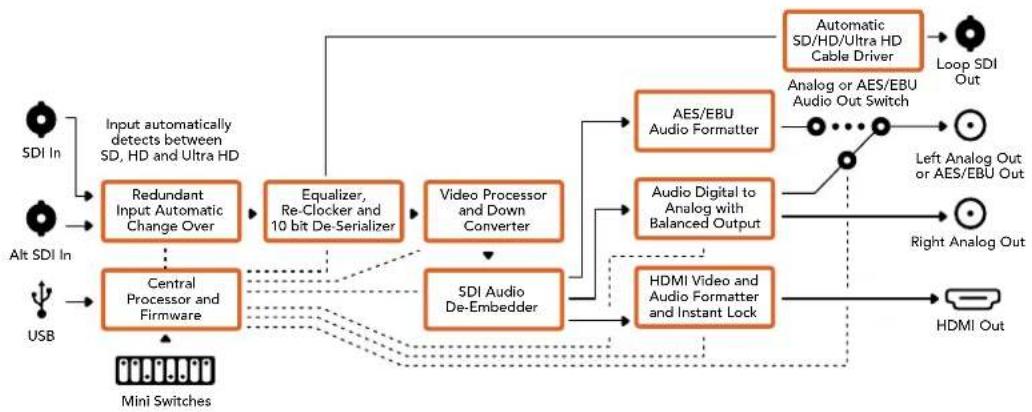
Mini Converter SDI to HDMI 6G Blok Şeması
Mini Converter HDMI to SDI cihazınız; HDV kamera ve oyun konsolları gibi cihazların HDMI çıkışını; HDMI, AES/EBU veya dengeli analog ses girişlerinden gelen sesi de gömme seçeneği ile, SDI'ya dönüştürebilir. Böylelikle, en uzun SDI kablolarını kullanarak, SDI üzerinden HDMI video sinyallerini gönderebilirsiniz. Hatta, HDMI uyumluluğu olan bilgisayarlara SDI çıkışları bile ilave edebilirsiniz. Bu çeviricinin ayrıca, HD'den SD'ye aşağı dönüşüm özelliği de var.
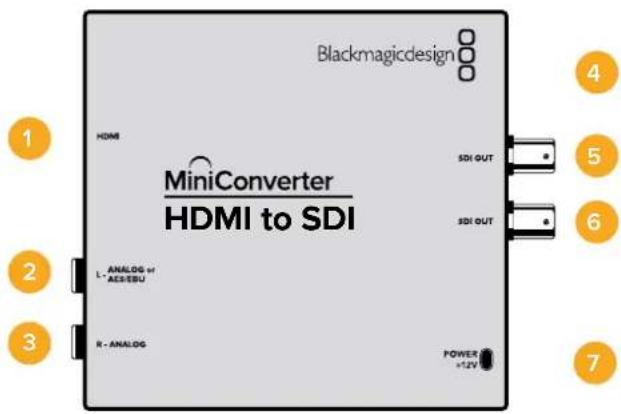
Konektörler
1 HDMI
HDMI A tipi video girişi.
Dengeli sol kanal analog ses veya bir 1/4" jak konektör üzerinde AES/EBU dijital ses girişi.
3 R (Sağ) - ANALOG
Dengeli sağ kanal analog ses girişi 1/4" jak konektörü.
4 MINI-B USB PORT
Mac OS X veya Windows bilgisayarınız üzerinden, Converters Setup yazılımina bağlanır. Mini Converter'in dahili yazılımı da USB portu kullanılarak güncellenir.
5 SDI ÇIKIŞI
Bir BNC konektörde SDI video çıkışı.
6 SDI ÇIKIŞI
İkinci SDI çıkışı.
7 GÜÇ +12V
12 volt güç kaynağı girişi.
Anahtarlar
Mini Converter HDMI to SDI'nın anahtarları, aşağıdaki ayarları sunar:
Anahtar 8 - Analog Ses, AES/EBU Ses
Dengeli analog ses seçeneği için 8 numaralı anahtarı 'OFF' (kapalı) veya dijital AES/EBU ses girişi için 'ON' (açık) olarak ayarlayın. Bu girişleri kullanabilmek için 7, anahtar da 'ON' (açık) olarak ayarlanmalıdır.
Anahtar 7 - HDMI Ses - Giriş Sesi
Gömülü HDMI ses seçeneği için 7 numaralı anahtarı 'OFF' (kapalı) veya analog ya da AES/EBU ses için 'ON' (açık) olarak ayarlayın.
Anahtar 1 - Processing Off (İşlem Kapalı) - Processing On (İşlem Açık)
- anahtarın ayarları içinde ilerleyerek HD'yi SD'ye 3 farklı görüntü oranıyla aşağı dönüştürün. Örneğin, OFF ve ON ayarları arasında her ilerlediğinizde; anamorfik, center cut veya letterbox görüntü oranlarından birini uygularısınız. Anahtar 1'i OFF ayarında bırakmak, aşağı çeviriciyi atlar ve HD'de çıkış sağlar.
Blackmagic Converters Setup eklentisine USB üzerinden bağlandığınızda, aşağı dönüşüm ayarlarınız yazılım tarafından kontrol edilir. Yazılım ayarlarının çevirici tarafından hatırlanmasını isterseniz, bilgisayarla bağlantıı kesin, çeviriciyi yeniden çalıştırın ve mini anahtar 1'i kullanarak aşağı dönüşüm seçiminizi ayarlayın.
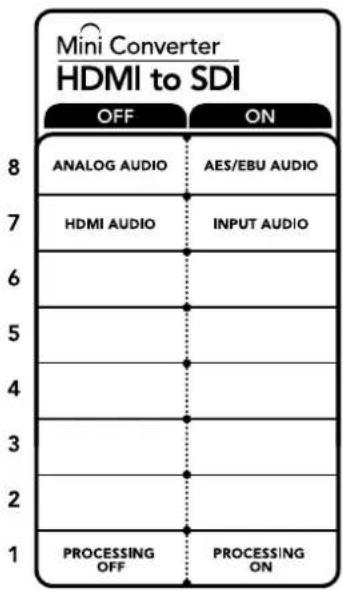
Çeviricinizin altındaki anahtar açıklamaları, dönüşüm ayarlarını değiştirmeniz için ihtiyacınız olan tüm bilgileri sunar.
Blackmagic Converters Setup Ayarları
Converters Setup yardımcı yazılımı, ayarları değiştirmek ve Mini Converter cihazınızın yazılımını güncellemek için kullanılabilir. Bu ayarlara; 'video', 'ses' (audio) ve 'hakkında' (about) sekmeleri arasında hareket ederek erişebilirsiniz.
'Hakkında' sekmesine ilişkin açıklayıcı bilgi, bu kılavuzun 'ayarların değiştirilmesi' bölümünde bulunur.
Mini Converter HDMI to SDI için 'video' sekmesi, aşağıdaki ayarları içerir.
İşlem menüsü
Bu menü, HD'den SD'ye aşağı dönüştürülmüş içeriğin görüntü oranını seçmenizi sağlar. Letterbox, anamorfik, center cut veya işlemsiz (no processing) seçenekleri arasından tercih yapabilirsiniz.
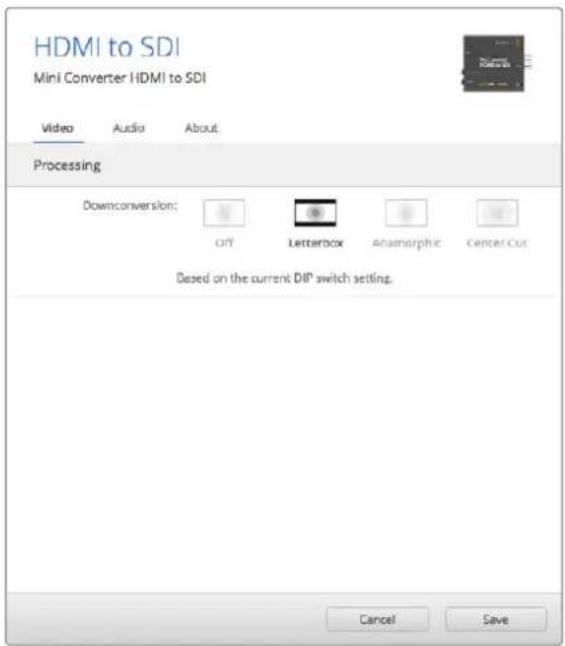
İşlem ayarlarını değiştirmek için, Converters Setup eklentisindeki 'video' sekmesini kullanın.
Mini Converter HDMI to SDI için 'ses' sekmesi, aşağıdaki ayarları içerir.
Giriş Seviyeleri menüsü
Bu menü, ses girişindeki kazanç (gain) değerini ayarlamanızı sağlar. Ses seviyelerini, her kanal için bağımsız olarak veya kanal sürgülerinin yanındaki 'link' ikonunu tiklayarak hepsini birlikte düzeltebilirsiniz. Tüm ses seviyelerini 0 dB'ye sıfırlamak için, 'giriş seviyeleri' menüsünün üst kısmındaki 'reset' (sifirla) butonunu tiklayın.
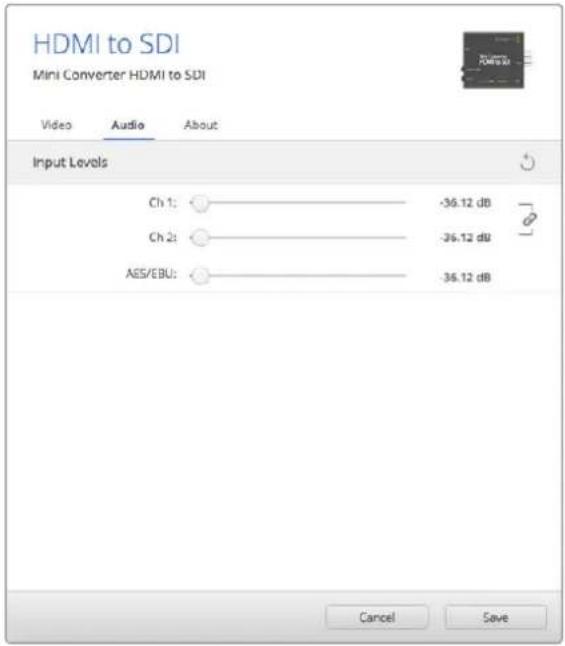
Ses seviyelerini düzeltmek için Converters Setup eklentisindeki 'audio' (ses) sekmesini kullanın.
Mini Converter HDMI to SDI Blok Şeması
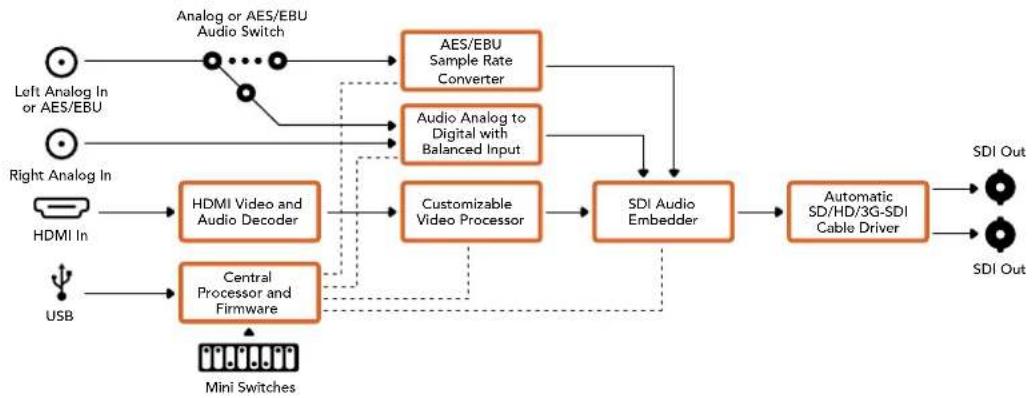
flowchart
graph TD
    A["Left Analog In or AES/EBU"] --> B["Analog or AES/EBU Audio Switch"]
    C["Right Analog In"] --> D["HDMI In"]
    E["USB"] --> F["Central Processor and Firmware"]
    B --> G["AES/EBU Sample Rate Converter"]
    D --> H["HDMI Video and Audio Decoder"]
    F --> I["Customizable Video Processor"]
    G --> J["SDI Audio Embedder"]
    H --> J
    I --> J
    J --> K["Automatic SD/HD/3G-SDI Cable Driver"]
    K --> L["SDI Out"]
    G --> M["Audio Analog to Digital with Balanced Input"]
    M --> J
    I --> N["Mini Switches"]
    style A fill:#f9f,stroke:#333
    style C fill:#f9f,stroke:#333
    style E fill:#f9f,stroke:#333
    style B fill:#ccf,stroke:#333
    style D fill:#ccf,stroke:#333
    style F fill:#ccf,stroke:#333
    style G fill:#cfc,stroke:#333
    style H fill:#cfc,stroke:#333
    style I fill:#cfc,stroke:#333
    style J fill:#fcc,stroke:#333
    style K fill:#fcc,stroke:#333
    style L fill:#fff,stroke:#333
    style M fill:#fff,stroke:#333
    style N fill:#fff,stroke:#333
Mini Converter HDMI to SDI 4K
Mini Converter HDMI to SDI ve HDMI to SDI 4K Heavy Duty modeli; HDV kamera ve oyun konsolları gibi cihazların HDMI çıkışını; HDMI, AES/EBU veya dengeli analog ses girişlerinden gelen sesi de gömme seçeneği ile, SDI'ya dönüştürebilir. Böylelikle, en uzun SDI kablolarını kullanarak, SDI üzerinden HDMI video sinyallerini gönderebilirsiniz. Hatta, HDMI uyumluluğu olan bilgisayarlara SDI çıkışları bile ilave edebilirsiniz.
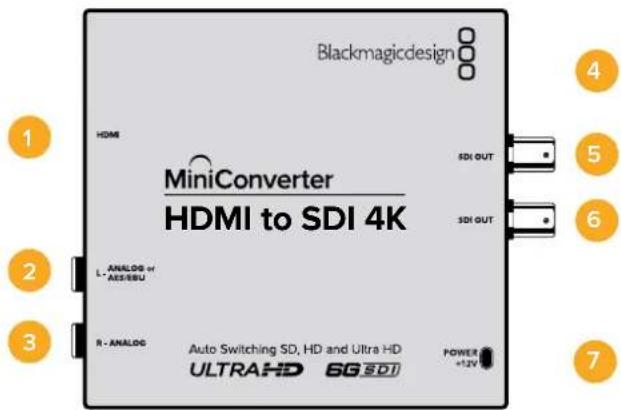
Konektörler
1 HDMI
HDMI A tipi video girişi.
Dengeli sol kanal analog ses veya AES/EBU dijital ses girişi 1/4" jak konektörü.
2 R (Sağ) - ANALOG
Dengeli sağ kanal analog ses girişi 1/4" jak konektörü.
3 MINI-B USB PORT
Mac OS X veya Windows bilgisayarınız üzerinden, Converters Setup yazılımina bağlanır. Mini Converter'in dahili yazılımı da USB portu kullanılarak güncellenir.
4 SDI ÇIKIŞI
SDI video çıkışı BNC konektörü.
5 SDI ÇIKIŞI
İkinci SDI çıkışı.
6 GÜÇ +12V
12 volt güç kaynağı girişi.
Anahtarlar
BİLGİ Mini Converter Heavy Duty modelinde, anahtarlar bir lastik toz kapağı ile korunur. Anahtarlara ulaşmak için kapağı kaldırmanız yeterlidir. Mini Converter HDMI to SDI 4K'nın anahtarları, aşağıdaki ayarları sunar:
Anahtar 8 - Analog Ses, AES/EBU Ses
Dengeli analog ses seçeneği için 8 numaralı anahtarı 'OFF' (kapalı) veya dijital AES/EBU ses girişi için 'ON' (açık) olarak ayarlayın. Bu girişleri kullanabilmek için 7. anahtar da 'ON' (açık) olarak ayarlanmalıdır.
Anahtar 7 - HDMI Ses - Giriş Sesi
Gömülü HDMI ses seçeneği için 7 numaralı anahtarı 'OFF' (kapalı) veya analog ya da AES/EBU ses için 'ON' (açık) olarak ayarlayın.
Ultra HD ve HD çıkış sağlayabilen bir HDMI kaynağını bağlarken, kaynak çıkışını herhangi birine zorlaması için çeviricinizi ayarlayabilirsiniz. Daha büyük olması ve daha kolay izlenebilmesi için, bilgisayarınızın masaüstü bür SDI ekipmanda, HD çözünürlükte kaydetmek veya görüntülemek istediğinizde bu faydalı olabilir.
Bu bir yukarı veya aşağı dönüşüm ayarı gibi görünse de aslında çeviricinizin yaptığı şey, yukarı veya aşağı dönüşüm işlemi yapmadan, kaynak videonun yerel (native) HD veya Ultra HD çözünürlüğünü aktarması için, kaynak ekipmana Ultra HD veya HD video çıkışı sağlamasını bildirmektir.
Kaynak videonuzu HD veya Ultra HD'ye zorlamak ya da çeviriciniz ve kaynak ekipman arasında, optimum çözünürlüğe dair otomatik bir anlaşma yapılmasını sağlamak için, 1. ve 2. anahtar kombinasyonlarını kullanmanız yeterlidir.
Kombinasyon ayarları aşağıda verilmiştir.
OTOMATİK - 1. Anahtar OFF (KAPALI), 2. Anahtar OFF (KAPALI).
Çıkış kapasitesine bağlı olarak, çeviriciniz kaynak ekipmanınızla optimum HD veya Ultra HD çözünürlük üzerinde anlaşacaktır.
HD'ye ZORLA - 1. Anahtar OFF (KAPALI), 2. Anahtar ON (AÇIK).
HDMI kaynak cihazınız, HD ve Ultra HD çıkarma kapasitesine sahipse çeviriciniz, kaynak ekipmanınıza HD video çıkışı sağlaması için komut verecektir.
ULTRA HD'ye ZORLA - 1. Anahtar ON (AÇIK), 2. Anahtar OFF (KAPALI).
HDMI kaynak cihazınız, HD ve Ultra HD çıkarma kapasitesine sahipse çeviriciniz, kaynak ekipmanında HD video çıkışı sağlaması için komut verecektir.
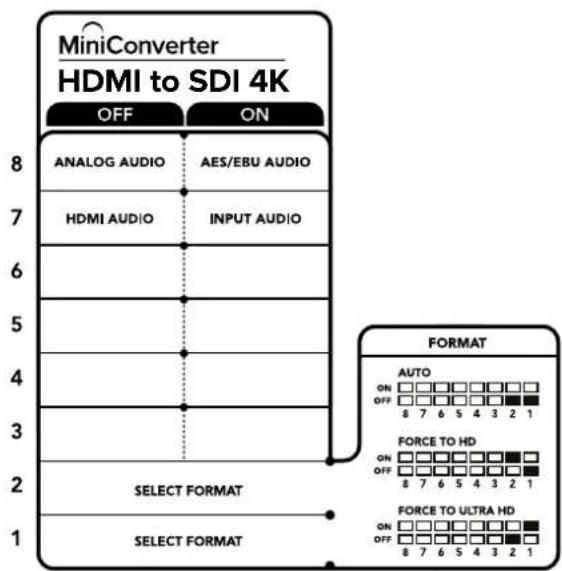
Çeviricinizin altındaki anahtar açıklamaları, donuşum ayarlarını değiştirmeniz için İhtlyacınız olan tüm bilgileri sunar.
Blackmagic Converters Setup Ayarları
Converters Setup yardımcı yazılımı, ayarları değiştirmek ve Mini Converter cihazınızın yazılımını güncellemek için kullanılabilir. Bu ayarlara; 'ses' (audio) ve 'hakkında' (about) sekmeleri arasında hareket ederek erişebilirsiniz.
'Hakkında' sekmesine ilişkin açıklayıcı bilgi, bu kılavuzun 'ayarların değiştirilmesi' bölümünde bulunur. Mini Converter HDMI to SDI 4K için 'ses' sekmesi, aşağıdaki ayarları içerir.
Giriş Seviyeleri menüsü
Bu menü, ses girişindeki kazanç (gain) değerini ayarlamanızı sağlar. Ses seviyelerini, her kanal için bağımsız olarak veya kanal sürgülerinin yanındaki 'link' ikonunu tıklayarak hepsini birlikte düzeltebilirsiniz. Tüm ses seviyelerini 0 dB'ye sıfırlamak için, 'giriş seviyeleri' menüsünün üst kısmındaki 'reset' (sıfırla) butonunu tıklayın.
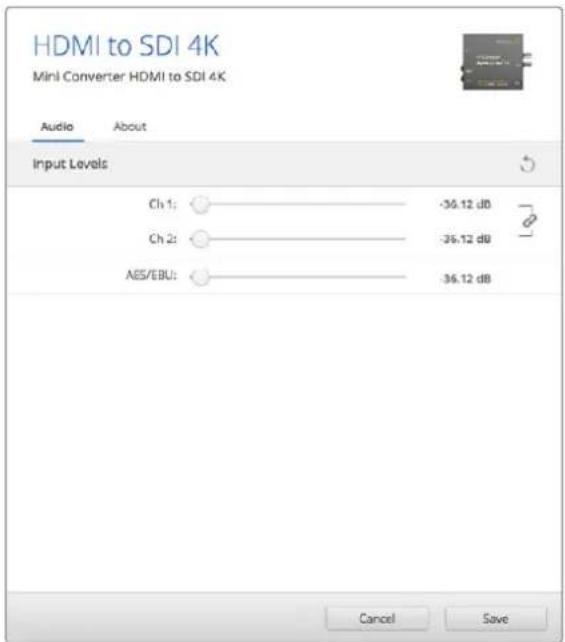
Ses sevlyelerini düzeltmek için Converters Setup eklentisindeki 'audio' (ses) sekmesini kullanın.
Mini Converter HDMI to SDI 4K Blok Şeması
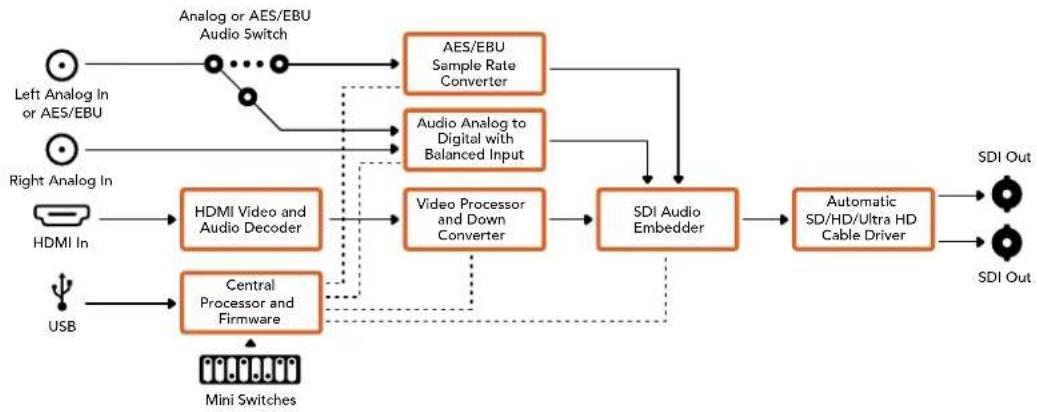
flowchart
graph TD
    A["Left Analog In or AES/EBU"] --> B["Analog or AES/EBU Audio Switch"]
    C["Right Analog In"] --> D["HDMI In"]
    E["USB"] --> F["Central Processor and Firmware"]
    B --> G["AES/EBU Sample Rate Converter"]
    D --> H["HDMI Video and Audio Decoder"]
    F --> I["Video Processor and Down Converter"]
    G --> J["SDI Audio Embedder"]
    H --> J
    I --> J
    J --> K["Automatic SD/HD/Ultra HD Cable Driver"]
    K --> L["SDI Out"]
    G --> M["Audio Analog to Digital with Balanced Input"]
    H --> N["Video Processor and Down Converter"]
    I --> O["SDI Audio Embedder"]
    N --> P["Video Processor and Down Converter"]
    O --> Q["SDI Audio Embedder"]
    P --> R["SDI Out"]
    style A fill:#f9f,stroke:#333
    style C fill:#f9f,stroke:#333
    style E fill:#f9f,stroke:#333
    style B fill:#ccf,stroke:#333
    style G fill:#cfc,stroke:#333
    style H fill:#cfc,stroke:#333
    style I fill:#cfc,stroke:#333
    style J fill:#ffc,stroke:#333
    style K fill:#ffc,stroke:#333
    style L fill:#fff,stroke:#333
    style M fill:#fff,stroke:#333
    style N fill:#fff,stroke:#333
    style O fill:#fff,stroke:#333
    style P fill:#fff,stroke:#333
    style Q fill:#fff,stroke:#333
Mini Converter HDMI to SDI 6G
Mini Converter HDMI to SDI 6G cihazınız; HDV kamera ve oyun konsolları gibi cihazların HDMI çıkışını; HDMI, AES/EBU veya dengeli analog ses girişlerinden gelen sesi de gömme seçeneği ile, SDI'ya dönüştürebilir. Böylelikle, en uzun SDI kablolarını kullanarak, SDI üzerinden HDMI video sinyallerini gönderebilirsiniz. Hatta, HDMI uyumluluğu olan bilgisayarlara SDI çıkışları bile ilave edebilirsiniz.
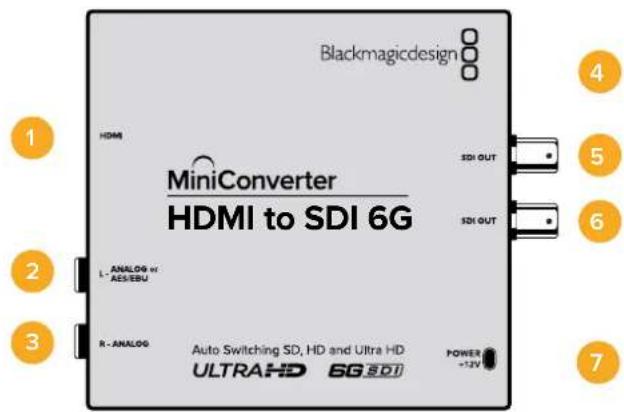
Konektörler
1 HDMI
HDMI A tipi video girişi.
2 L (Sol) – ANALOG veya AES/EBUDengeli sol kanal analog ses veya AES/EBU dijital ses girişi 1/4" jak konektörü.
3 R (Sağ) - ANALOG
Dengeli sağ kanal analog ses girişi 1/4" jak konektörü.
4 MINI-B USB PORT
Mac OS X veya Windows bilgisayarınız üzerinden, Converters Setup yazılımina bağlanır. Mini Converter'in dahili yazılımı da USB portu kullanılarak güncellenir.
5 SDI ÇIKIŞI
SDI video çıkışı BNC konektörü.
6 SDI ÇIKIŞI
İkinci SDI çıkışı.
7 GÜÇ +12V
12 volt güç kaynağı girişi.
Anahtarlar
Mini Converter HDMI to SDI 6G'nin anahtarları, aşağıdaki ayarları sunar:
Anahtar 8 - Analog Ses, AES/EBU Ses
Dengeli analog ses seçeneği için 8 numaralı anahtarı 'OFF' (kapalı) veya dijital AES/EBU ses girişi için 'ON' (açık) olarak ayarlayın. Bu girişleri kullanabilmek için 7. anahtar da 'ON' (açık) olarak ayarlanmalıdır.
Anahtar 7 - HDMI Ses, Giriş Sesi
Gömülü HDMI ses seçeneği için 7 numaralı anahtarı 'OFF' (kapalı) veya analog ya da AES/EBU ses için 'ON' (açık) olarak ayarlayın.
Anahtar 6 - 3G B Seviye Çıkış (Normal), 3G A Seviye Çıkışı
3G B seviye Çıkışı seçmek için 6 numaralı anahtarı 'OFF' olarak veya 3G A seviye Çıkışı seçmek için de 'ON' olarak ayarlayın.
Anahtar 2,1 - Format Seç Bit 1,0
Ultra HD ve HD çıkış sağlayabilen bir HDMI kaynağını bağlarken, kaynak çıkışını herhangi birine zorlaması için çeviricinizi ayarlayabilirsiniz. Daha büyük olması ve daha kolay izlenebilmesi için, bilgisayarınızın masaüstü nü bir SDI ekipmanda, HD çözünürlükte kaydetmek veya görüntülemek istediğinizde bu faydalı olabilir.
Bu bir yukarı veya aşağı dönüşüm ayarı gibi görünse de aslında çeviricinizin yaptığı şey, yukarı veya aşağı dönüşüm işlemi yapmadan, kaynak videonun yerel (native) HD veya Ultra HD çözünürlüğünü aktarması için, kaynak ekipmana Ultra HD veya HD video çıkışı sağlamasını bildirmektir.
Kaynak videonuzu HD veya Ultra HD'ye zorlamak ya da çeviriciniz ve kaynak ekipman arasında, optimum çözünürlüğe dair otomatik bir anlaşma yapılmasını sağlamak için, 1. ve 2. anahtar kombinasyonlarını kullanmanız yeterlidir.
Kombinasyon ayarları aşağıda verilmiştir.
OTOMATİK - 1. Anahtar OFF (KAPALI), 2. Anahtar OFF (KAPALI)
Çıkış kapasitesine bağlı olarak, çeviriciniz kaynak ekipmanınızla optimum HD veya Ultra HD çözünürlük üzerinde anlaşacaktır.
HD'ye ZORLA - 1. Anahtar OFF (KAPALI), 2. Anahtar ON (AÇIK)
HDMI kaynak cihazınız, HD ve Ultra HD çıkarma kapasitesine sahipse, çeviriciniz kaynak ekipmanınıza HD video çıkarması için komut verecektir.
ULTRA HD'ye ZORLA - 1. Anahtar ON (AÇIK), 2. Anahtar OFF (KAPALI)
HDMI kaynak cihazınız, HD ve Ultra HD çıkarma kapasitesine sahipse, çeviriciniz kaynağa Ultra HD video çıkarması için komut verecektir.
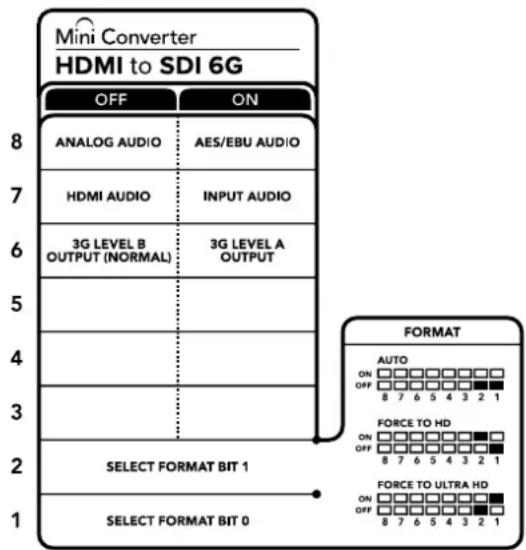
Çeviricinizin altındaki anahtar açıklamaları, dönüşüm ayarlarını değiştirmeniz için ihtiyacınız olan tüm bilgileri sunar
Blackmagic Converters Setup Ayarları
Converters Setup yardımcı yazılımı, ayarları değiştirmek ve Mini Converter cihazınızın yazılımını güncellemek için kullanılabilir. Bu ayarlara; 'ses' (audio) ve 'hakkında' (about) sekmeleri arasında hareket ederek erişebilirsiniz. 'Hakkında' sekmesine ilişkin açıklayıcı bilgi, bu kılavuzun 'ayarlarını değiştirilmesi' bölümünde bulunur. Mini Converter HDMI to SDI 6G için 'ses' sekmesi, aşağıdaki ayarları içerir.
Giriş Seviyeleri menüsü
Bu menü, ses girişindeki kazanç (gain) değerini ayarlamanızı sağlar. Ses seviyelerini, her kanal için bağımsız olarak veya kanal sürgülerinin yanındaki 'link' ikonunu tıklayarak hepsini birlikte düzeltebilirsiniz. Tüm ses seviyelerini 0 dB'ye sıfırlamak için, 'giriş seviyeleri' menüsünün üst kısmındaki 'reset' (sıfırla) butonunu tıklayın.
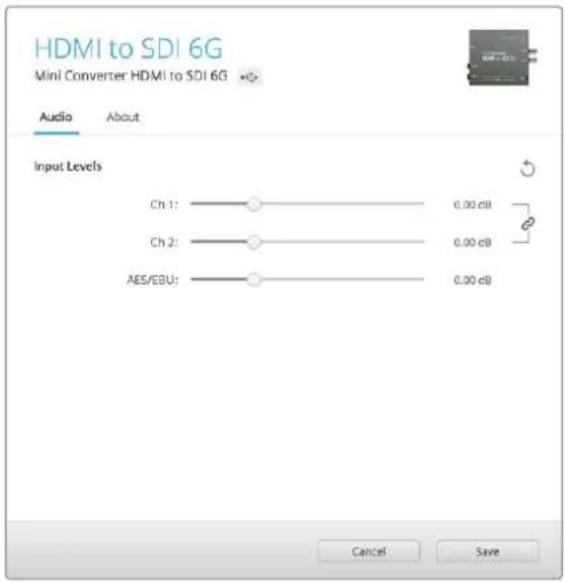
Ses sevlyelerini düzeltmek için Converters Setup eklentisindeki 'audio' (ses) sekmesini kullanın.
Mini Converter HDMI to SDI 6G Blok Şeması
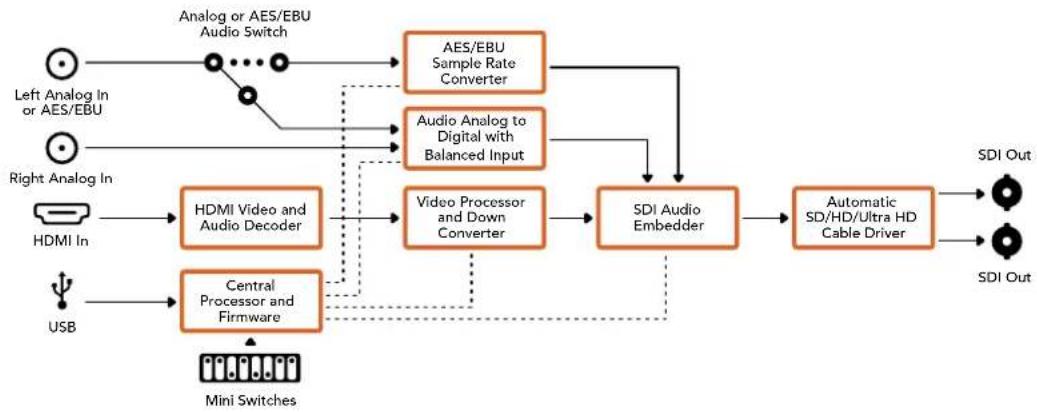
flowchart
graph TD
    A["Left Analog In or AES/EBU"] --> B["Analog or AES/EBU Audio Switch"]
    C["Right Analog In"] --> D["HDMI In"]
    E["USB"] --> F["Central Processor and Firmware"]
    B --> G["AES/EBU Sample Rate Converter"]
    D --> H["HDMI Video and Audio Decoder"]
    F --> I["Video Processor and Down Converter"]
    G --> J["SDI Audio Embedder"]
    H --> J
    I --> J
    J --> K["Automatic SD/HD/Ultra HD Cable Driver"]
    K --> L["SDI Out"]
    G --> M["Audio Analog to Digital with Balanced Input"]
    H --> N["Video Processor and Down Converter"]
    I --> O["SDI Audio Embedder"]
    N --> P["Video Processor and Down Converter"]
    O --> Q["SDI Audio Embedder"]
    P --> R["SDI Out"]
    style A fill:#f9f,stroke:#333
    style C fill:#f9f,stroke:#333
    style E fill:#f9f,stroke:#333
    style B fill:#ccf,stroke:#333
    style G fill:#cfc,stroke:#333
    style H fill:#cfc,stroke:#333
    style I fill:#cfc,stroke:#333
    style J fill:#fcc,stroke:#333
    style K fill:#fcc,stroke:#333
    style L fill:#fff,stroke:#333
    style M fill:#fff,stroke:#333
    style N fill:#fff,stroke:#333
    style O fill:#fff,stroke:#333
    style P fill:#fff,stroke:#333
    style Q fill:#fff,stroke:#333
Blackmagic Mini Converter SDI to Analog cihazınız, SD/HD-SDI formatından analog komponent, NTSC ve PAL video çıkışının yanı sıra, dengeli AES/EBU ve analog ses çıkışına dönüşüm yapar. Çeviriciniz analog video monotörleri ve Betacam SP ile VHS gibi deck ünitelerine kolayca bağlanır. Bir donanım aşağı çevirici, HD-SDI videoyu SD analog ekipmana bağlamanızı mümkün kılar. Hatta, 16 adet ayrıştırılmış SDI ses kanalından, analog ses çiftlerini bile çıkarabilirsiniz.
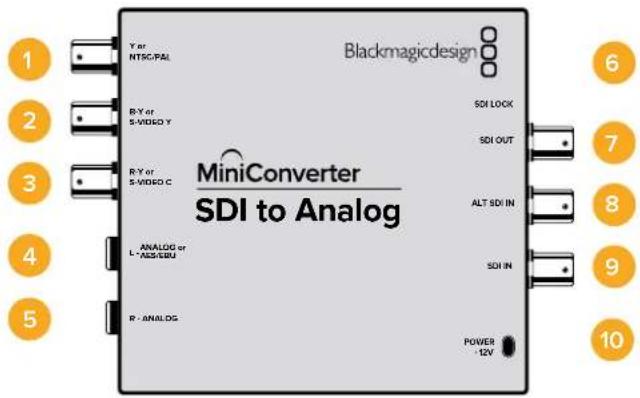
Konektörler
1 Y veya NTSC/PAL
Analog komponent Y veya bir BNC konektörde kompozit NTSC/PAL çıkışı.
2 B-Y veya S-VIDEO Y
Analog komponent B-Y veya S-Video Y çıkışı BNC konektörü.
3 R-Y veya S-VIDEO C
Analog komponent R-Y veya S-Video C çıkış BNC konektörü.
Dengeli sol kanal analog ses veya bir 1/4" jak konektör üzerinde AES/EBU dijital ses çıkışı.
5 R (Sağ) - ANALOG
Dengeli sağ kanal analog ses çıkışı 1/4" jak konektörü.
6 MINI-B USB PORT
Mac OS X veya Windows bilgisayarınız üzerinden, Converters Setup yazılımina bağlanır. Mini Converter'in dahili yazılımı da USB portu kullanılarak güncellenir.
7 SDI ÇIKIŞI
Bir BNC konektörde SDI video çıkışı.
8 ALT SDI GİRİŞİ
Yedek SDI girişi, opsiyonel bir yedek olarak sunulur.
9 SDI GİRİŞİ
Ana SDI girişi.
10 GÜÇ +12V
12 volt güç kaynağı girişi.
Anahtarlar
Anahtar 8 - Analog Ses, AES/EBU Ses
Dengeli analog ses seçeneği için, 8 numaralı anahtarı 'OFF' (kapalı) veya dijital AES/EBU ses çıkışı için 'ON' (açık) olarak ayarlayın.
Anahtar 7 - 7.5 IRE - 0.0 IRE
ABD ve 7.5 setup (siyah seviyesi) ile NTSC kullanan ülkeler, 7. anahtarı 'OFF' olarak ayarlamalıdır. 7.5 setup kullanmayan ülkelerde çalışıyorsanız, 7. anahtarı 'ON' olarak ayarlayın. Bu ayar, yalnızca kompozit veya S-Video çıkışlarını etkiler.
Anahtar 6 - SMPTE Seviyeleri - Betacam Seviyeleri
SMPTE seviyeleri için 6. anahtarı 'OFF' olarak veya Betacam seviyeleri için 'ON' olarak ayarlayın. SMPTE seviyeleri daha yaygındır ve Betacam SP deck'leri bile SMPTE seviyelerini kullanabilir. Bu yüzden, yalnızca Betacam seviyelerinin kullanıldığından emin olduğunu durumlarda, bunu Betacam olarak ayarlayınız.
Anahtar 5 - Komponent, Kompozit veya S-Video.
- anahtarı, analog komponent video çıkışı için 'OFF' olarak veya kompozit ya da S-Video çıkışları için 'ON' olarak ayarlayın.
S-Video ve kompozit çıkışlarında HD video girişini görüntülemek istediğinizde, aşağı dönüşüm modu 'ON' olarak ayarlanmalıdır. Komponent analog video; hem HD hem de SD videoyu destekler.
Anahtar 4 - SDI Ses Ayrıştırma Bit 2
4, 3 ve 2 numaralı anahtarlar, 8 adet AÇIK/KAPALI (ON/OFF) kombinasyon sunmak üzere bir arada gruplandırılmıştır. Sekiz farklı kombinasyonun olması; SDI girişinizden sekiz bağımsız ses kanal çiftinin ayriştirılmasına olanak verir.
Anahtar 3 - SDI Ses Ayrıştırma Bit 1
- anahtarın tanımına bakın.
Anahtar 2 - SDI Ses Ayrıştırma Bit 0
- anahtarın tanımına bakın.
Anahtar 1 - Processing Off (İşlem Kapalı) - Processing On (İşlem Açık)
- anahtarın ayarları içinde ilerleyerek HD'yi SD'ye 3 farklı görüntü oranıyla aşağı dönüştürün. Örneğin, Off ve On ayarları arasında her ilerlediğinizde; anamorfik, center cut veya letterbox görüntü oranlarından birini uygularısınız. Anahtar 1'i OFF ayarında bırakmak, aşağı çeviriciyi atlar ve HD'de çıkış sağlar.
Blackmagic Converters Setup eklentisine USB üzerinden bağlandığınızda, aşağı dönüşüm ayarlarınız yazılım tarafından kontrol edilir. Yazılım ayarlarının çevirici tarafından hatırlanmasını ısterseniz, bilgisayarla bağlantıky kesin, çeviriciyi yeniden çalıştırın ve anahtar 1'i kullanarak aşağı dönüşüm seçiminizi ayarlayın.
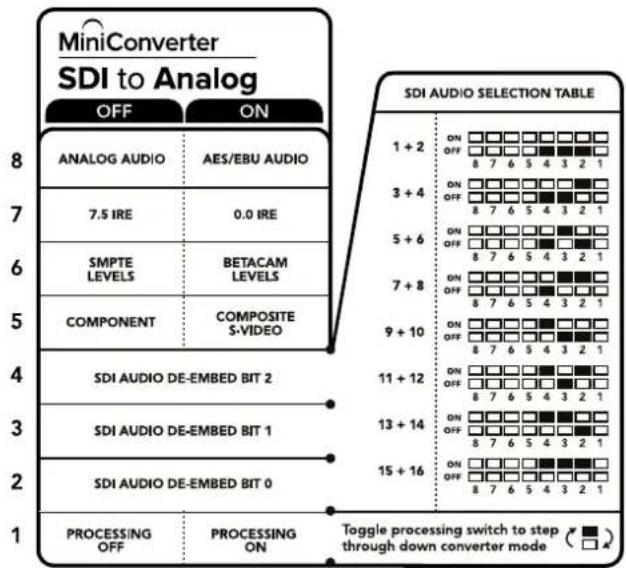
Çeviricinizin altındaki anahtar açıklamaları, dönüşüm ayarlarını değiştirmeniz için ihtiyacınız olan tüm bilgileri sunar.
Mini Anahtar Ayarları Örneği
8, 5, 4, 3 ve 2 numaralı anahtarları OFF (kapalı) konumuna getirip, Blackmagic Mini Converter'inizi, yüksek tanımlı komponent video ve 1 ile 2 numaralı analog ses kanallarını çıkarması için ayarlayarak, anahtarlarla denemeler yapabilirsiniz.
SDI Ses Seçim Tablosu
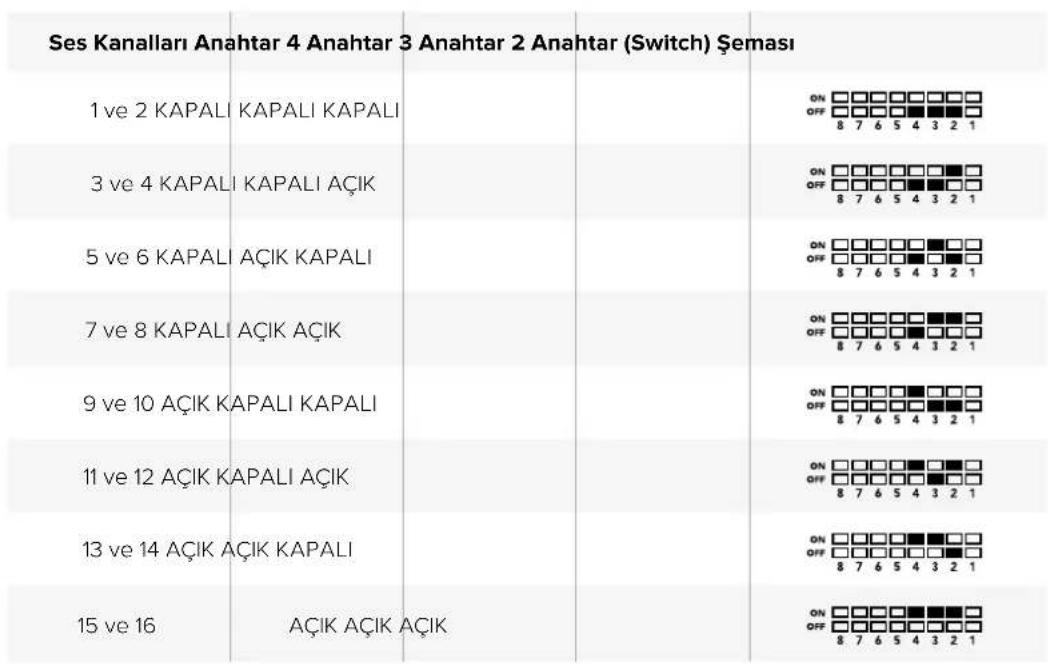
Blackmagic Converters Setup Ayarları
Converters Setup yardımcı yazılımı, ayarları değiştirmek ve Mini Converter cihazınızın yazılımını güncellemek için kullanılabilir. Bu ayarlara; 'video', 'ses' (audio) ve 'hakkında' (about) sekmeleri arasında hareket ederek erişebilirsiniz.
'Hakkında' sekmesine ilişkin açıklayıcı bilgi, bu kılavuzun 'ayarların değiştirilmesi' bölümünde bulunur. Mini Converter SDI to Analog için 'video' sekmesi, aşağıdaki ayarları içerir.
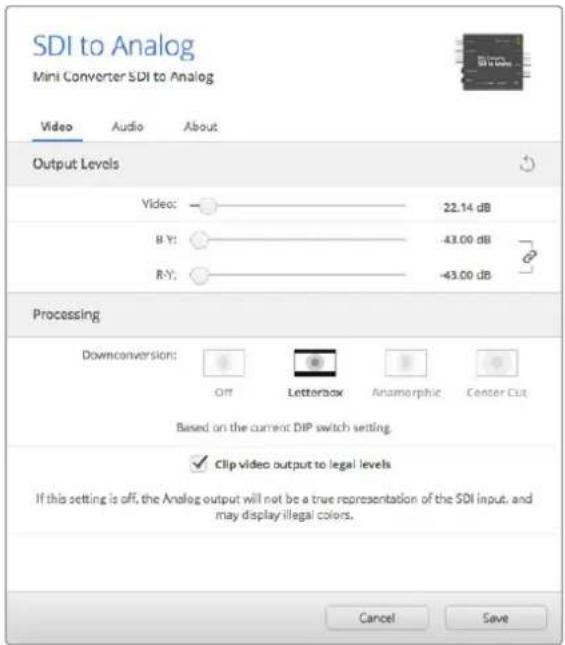
Analog video seviyelerini ve işleme ayarlarını değiştirmek için, Converters Setup eklentisindeki 'video' sekmesini kullanın.
İşlem menüsü
Bu menü, aşağı dönüştürülmüş videonun görüntü oranını ayarlamanızı sağlar. Letterbox, anamorfik, center cut veya İşlemsiz (no processing) seçenekleri arasından tercih yapabilirsiniz.
'Video çıkışını geçerli seviyelere kırp' onay kutusu, SDI girişinizin kırpılma işlemini kontrol ederek HDMI geçerli seviye sınırları içinde kalmasını sağlar. Bu nedenle, varsayılan ayar olarak etkin bırakılmalıdır.
Çıkış Seviyeleri menüsü
Bu menü; parlaklık ve chroma seviyelerini ve B-Y ile R-Y komponent seviyelerini, birbirinden bağımsız olarak ayarlamanıza olanak verir.
Mini Converter SDI to Analog için 'ses' sekmesi, aşağıdaki ayarları içerir.
Çıkış Seviyeleri menüsü
Bu menü, ses çıkışındaki kazanç (gain) değerini ayarlamanızı sağlar. Ses seviyelerini, her kanal için bağımsız olarak veya kanal sürgülerinin yanındaki 'link' ikonunu tıklayarak hepsini birlikte düzeltebilirsiniz. Tüm ses seviyelerini 0 dB'ye sıfırlamak için, 'çıkış seviyeleri' menüsünün üst kısmındaki 'reset' (sıfırla) butonunu tıklayın.
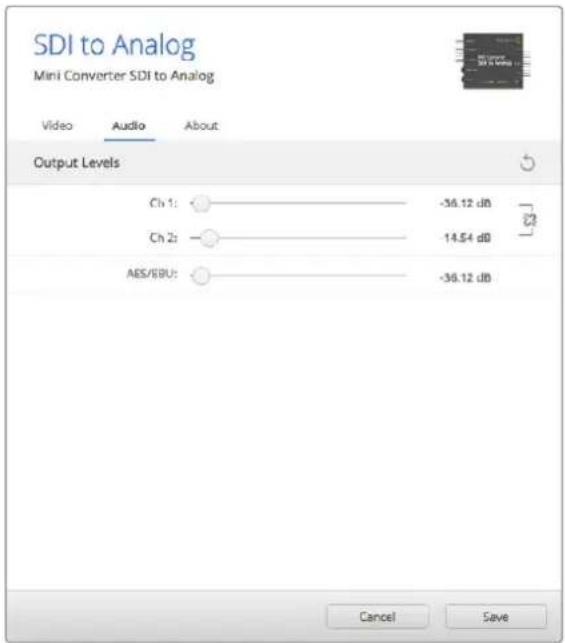
Analog ses seviyelerini düzeltmek için Converters Setup eklentisindeki 'audio' (ses) sekmesini kullanın.
Mini Converter SDI to Analog Blok Şeması
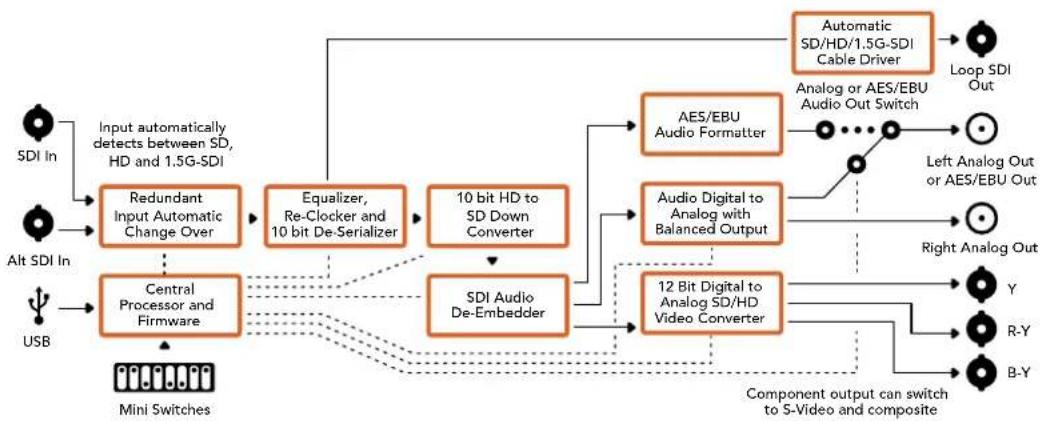
flowchart
graph TD
    A["SDI In"] --> B["Input automatically detects between SD, HD and 1.5G-SDI"]
    C["Alt SDI In"] --> D["Central Processor and Firmware"]
    E["USB"] --> D
    B --> F["Redundant Input Automatic Change Over"]
    D --> G["..."]
    F --> H["Equalizer, Re-Clocker and 10 bit De-Serializer"]
    G --> I["10 bit HD to SD Down Converter"]
    H --> J["SDI Audio De-Embedder"]
    I --> K["AES/EBU Audio Formatter"]
    J --> L["12 Bit Digital to Analog SD/HD Video Converter"]
    K --> M["Automatic SD/HD/1.5G-SDI Cable Driver"]
    L --> N["Component output can switch to S-Video and composite"]
    M --> O["Loop SDI Out"]
    N --> P["Y"]
    N --> Q["R-Y"]
    N --> R["B-Y"]
    M --> S["Analog or AES/EBU Audio Out Switch"]
    N --> T["Left Analog Out or AES/EBU Out"]
    N --> U["Right Analog Out"]
Mini Converter SDI to Analog 4K
Mini Converter SDI to Analog 4K ve SDI to Analog 4K Heavy Duty modelleri; SD/HD/3G/6G-SDI formatlarından analog komponent, NTSC ve PAL video çıkışının yanı sıra, dengeli AES/EBU ve analog ses çıkışına dönüşüm yapar. Bu aşağı çevirici; 6G-SDI'ya kadar olan videoyu SD veya HD analog ekipmana bağlananıza olanak sağlar ve Betacam SP ile VHS gibi deck'lere ve video monitörlerine kolayca bağlanır. Hatta, 16 adet ayrıştırılmış SDI ses kanalından, analog ses çiftlerini bile çıkarabilirsiniz.
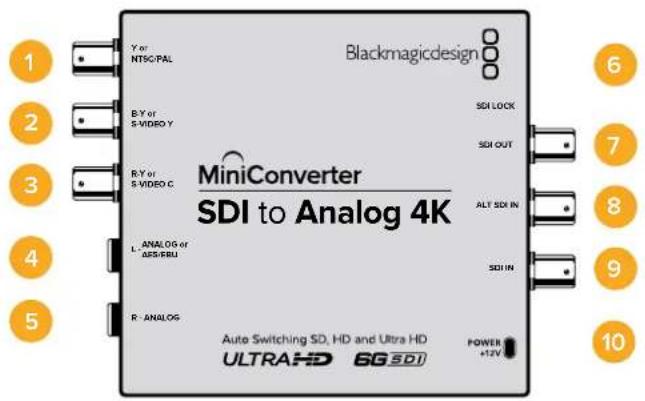
Konektörler
1 Y veya NTSC/PAL
Analog komponent Y veya kompozit NTSC/PAL çıkış BNC konektörü.
2 B-Y veya S-VIDEO Y
Analog komponent B-Y veya S-Video Y çıkış BNC konektörü.
3 R-Y veya S-VIDEO C
Analog komponent R-Y veya S-Video C çıkış BNC konektörü.
4 L (Sol) – ANALOG veya AES/EBU
Dengeli sol kanal analog ses veya AES/EBU dijital ses çıkış 1/4" jak konektörü.
5 R (Sağ) - ANALOG
Dengeli sağ kanal analog ses çıkışı 1/4" jak konektörü.
6 MINI-B USB PORT
Mac OS X veya Windows bilgisayarınız üzerinden, Converters Setup yazılımina bağlanır. Mini Converter'in dahili yazılımı da USB portu kullanılarak güncellenir.
7 SDI ÇIKIŞI
SDI video çıkışı BNC konektörü.
8 ALT SDI GİRİŞİ
Yedek SDI girişi, opsiyonel bir yedek olarak sunulur.
9 SDI GİRİŞİ
Ana SDI girişi.
10 GÜÇ +12V
12 volt güç kaynağı girişi.
Anahtarlar
BİLGİ Mini Converter Heavy Duty modelinde, anahtarlar bir lastik toz kapağı ile korunur. Anahtarlara ulaşmak için kapağı kaldırmanız yeterlidir.
Mini Converter SDI to Analog 4K'nın anahtarları, aşağıdaki ayarları sunar:
Anahtar 8 - Analog Ses, AES/EBU Ses
Dengeli analog ses seçeneği için, 8 numaralı anahtarı 'OFF' (kapalı) veya dijital AES/EBU ses çıkışı için 'ON' (açık) olarak ayarlayın.
Anahtar 7 - 7.5 IRE - 0.0 IRE
ABD ve 7.5 setup (siyah seviyesi) ile NTSC kullanan ülkeler, 7. anahtarı 'OFF' olarak ayarlamalıdır. 7.5 setup kullanmayan ülkelerde çalışıyorsanız, 7. anahtarı 'ON' olarak ayarlayın. Bu ayar, yalnızca kompozit veya S-Video çıkışlarını etkiler.
Anahtar 6 - SMPTE Seviyeleri - Betacam Seviyeleri
SMPTE seviyeleri için 6. anahtarı 'OFF' olarak veya Betacam seviyeleri için 'ON' olarak ayarlayın. SMPTE seviyeleri daha yaygındır ve Betacam SP deck'leri bile SMPTE seviyelerini kullanabilir. Bu yüzden, yalnızca Betacam seviyelerinin kullanıldığından emin olduğunuz durumlarda, bunu Betacam olarak ayarlayınız.
Anahtar 5 - Komponent, Kompozit veya S-Video.
- anahtarı, analog komponent video çıkışı için 'OFF' olarak veya kompozit ya da S-Video çıkışları için 'ON' olarak ayarlayın.
S-Video ve kompozit çıkışlarında, HD video girişini SD olarak görüntülemek istediğinizde, aşağı dönüşüm modu 'ON' olarak ayarlanmalıdır. Komponent analog video; hem HD hem de SD videoyu destekler.
Anahtar 4, 3 ve 2 - SDI Ses Ayrıştırma
4, 3 ve 2 numaralı anahtarlar, 8 adet AÇIK/KAPALI (ON/OFF) kombinasyon sunmak üzere bir arada gruplandırılmıştır. Sekiz farklı kombinasyonun olması; SDI girişinizden sekiz bağımsız ses kanal çiftinin ayrıştırılmasına olanak verir.
Anahtar 1 - Processing Off (İşlem Kapalı) - Processing On (İşlem Açık)
- anahtarın ayarları içinde ilerleyerek, 3 farklı görüntü oranıyla aşağı dönüşüm. OFF ve ON ayarları arasında her ilerlediğinizde; anamorfik, center cut veya letterbox görüntü oranlarından birini uygularısınız.
HD ve Ultra HD girişin her ikisi için, komponent çıkışları üzerinden HD analog çıkarmak için anahtarı OFF olarak ayarlayın.
Anahtarı ON olarak ayarladığınızda, diğer anahtar ayarlarına bağlı olarak Ultra HD girişi, analog PAL/NTSC veya HD komponente aşağı dönüşüm yapar. Komponent HD çıkışında 4K DCI kırpılacaktır.
Anahtarın ON olarak ayarlanmasıyla HD girişi, diğer anahtar ayarlarına bağlı olarak analog PAL/NTSC veya komponente aşağı dönüştürülecektir.
Blackmagic Converters Setup eklentisine USB üzerinden bağlandığınızda, aşağı dönüşüm ayarlarınız yazılım tarafından kontrol edilir. Yazılım ayarlarının çevirici tarafından hatırlanmasını isterseniz, bilgisayarla bağlantıı kesin, çeviriciyi yeniden çalıştırın ve anahtar 1'i kullanarak aşağı dönüşüm seçiminizi ayarlayın.
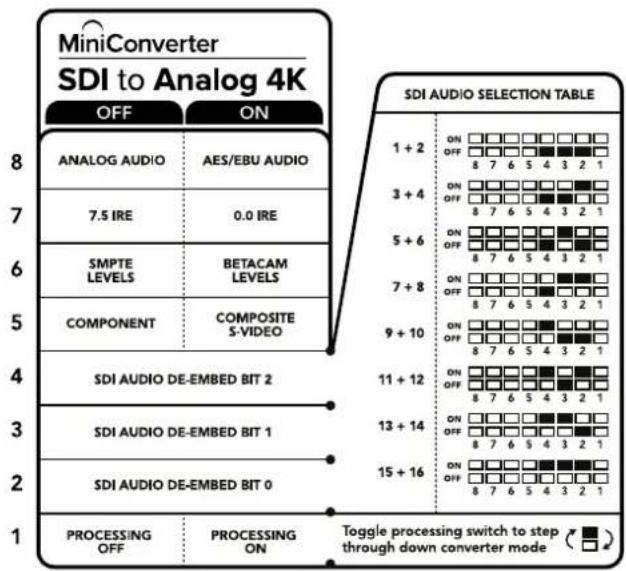
Çeviricinizın altındaki anahtar açıklamaları, dönüşüm ayarlarını değiştirmeniz için ihtiyacınız olan tüm bilgileri sunar.
Mini Anahtar Ayarları Örneği:
8, 5, 4, 3 ve 2 numaralı anahtarları OFF (kapalı) konumuna getirip, Blackmagic Mini Converter'inizi, yüksek tanımlı komponent video ve 1 ile 2 numaralı analog ses kanallarını çıkarması için ayarlayarak, anahtarlarla denemeler yapabilirsiniz.
Ses Seçim Tablosu
| Ses Kanalları Anahtar 4 Anahtar 3 Anahtar 2 Anahtar (Switch) Şeması | |||
| 1 ve 2 KAPALI | KAPALI KAPALI | 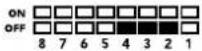 | |
| 3 ve 4 KAPALI | KAPALI AÇIK | 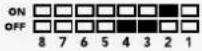 | |
| 5 ve 6 KAPALI | AÇIK KAPALI | 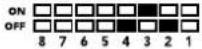 | |
| 7 ve 8 KAPALI | AÇIK AÇIK | 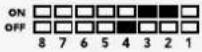 | |
| 9 ve 10 AÇIK | KAPALI KAPALI | 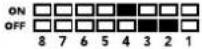 | |
| 11 ve 12 AÇIK | KAPALI AÇIK | 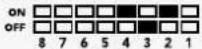 | |
| 13 ve 14 AÇIK | AÇIK KAPALI | 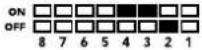 | |
| 15 ve 16 | AÇIK AÇIK AÇIK | 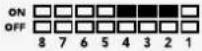 | |
Blackmagic Converters Setup Ayarları
Converters Setup yardımcı yazılımı, ayarları değiştirmek ve Mini Converter cihazınızın yazılımını güncellemek için kullanılabilir. Bu ayarlara; 'video', 'ses' (audio) ve 'hakkında' (about) sekmeleri arasında hareket ederek erişebilirsiniz.
'Hakkında' sekmesine ilişkin açıklayıcı bilgi, bu kılavuzun 'ayarların değiştirilmesi' bölümünde bulunur.
Mini Converter SDI to Analog 4K için 'video' sekmesi, aşağıdaki ayarları içerir.
Çıkış Seviyeleri menüsü
Bu menü; parlaklık ve chroma seviyelerini ve B-Y ile R-Y komponent seviyelerini, birbirinden bağımsız olarak ayarlamanıza olanak verir.
İşlem menüsü
Bu menü, aşağı dönüştürülmüş videonun görüntü oranını ayarlamanızı sağlar. Letterbox, anamorfik, center cut veya işlemsiz (no processing) seçenekleri arasından tercih yapabilirsiniz.
'Video çıkışıni geçerli seviyelere kırp' onay kutusu, SDI girişinizin kırpılma işlemini kontrol ederek HDMI geçerli seviye sınırları içinde kalmasını sağlar. Bu nedenle, varsayılan ayar olarak etkin bırakılmalıdır.
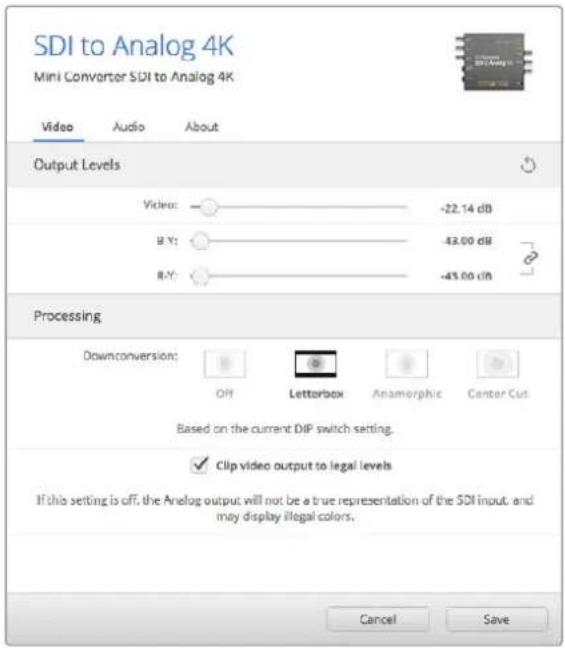
Analog video seviyelerini ve işlem ayarlarını değiştirmek için, Converters Setup eklentisindeki 'video' sekmesini kullanın.
Mini Converter SDI to Analog 4K için 'ses' sekmesi, aşağıdaki ayarları içerir.
Çıkış Seviyeleri menüsü
Bu menü, ses girişindeki kazanç (gain) değerini ayarlamanızı sağlar. Ses seviyelerini, her kanal için bağımsız olarak veya kanal sürgülerinin yanındaki 'link' ikonunu tıklayarak hepsini birlikte düzeltebilirsiniz. Tüm ses seviyelerini 0 dB'ye sıfırlamak için, 'çıkış seviyeleri' menüsünün üst kısmındaki 'reset' (sifirla) butonunu tıklayın.
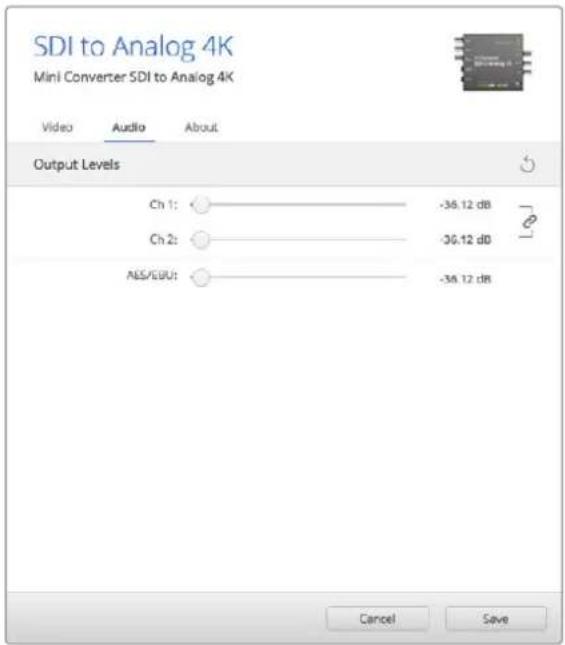
Analog ses seviyelerini düzeltmek İçin Converters Setup eklentisindeki 'audio' (ses) sekmesini kullanın.
Mini Converter SDI to Analog 4K Blok Şeması
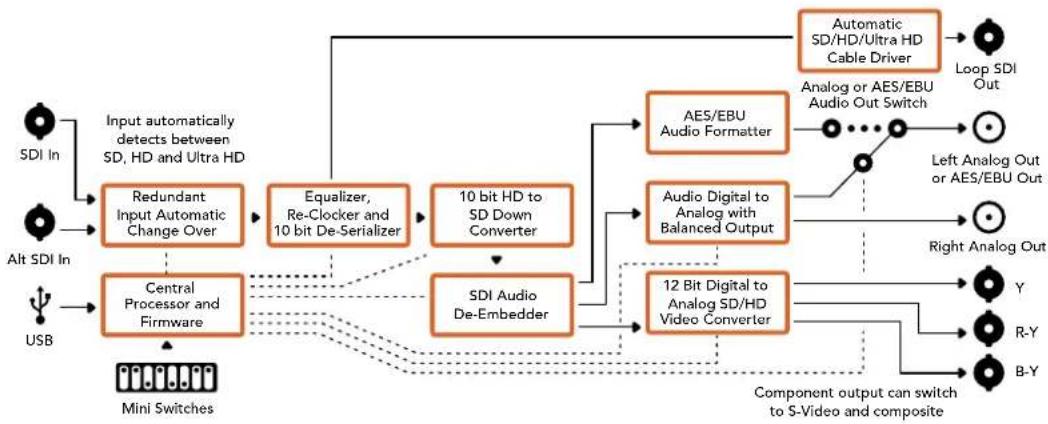
flowchart
graph TD
    A["SDI In"] --> B["Input automatically detects between SD, HD and Ultra HD"]
    C["Alt SDI In"] --> D["Central Processor and Firmware"]
    E["USB"] --> D
    B --> F["Redundant Input Automatic Change Over"]
    D --> G["Equalizer, Re-Clocker and 10 bit De-Serializer"]
    D --> H["10 bit HD to SD Down Converter"]
    D --> I["SDI Audio De-Embedder"]
    F --> J["AES/EBU Audio Formatter"]
    G --> K["Audio Digital to Analog with Balanced Output"]
    H --> L["12 Bit Digital to Analog SD/HD Video Converter"]
    I --> L
    J --> M["Automatic SD/HD/Ultra HD Cable Driver"]
    K --> M
    L --> M
    M --> N["Loop SDI Out"]
    M --> O["Analog or AES/EBU Audio Out Switch"]
    M --> P["Left Analog Out or AES/EBU Out"]
    M --> Q["Right Analog Out"]
    L --> R["Y"]
    L --> S["R-Y"]
    L --> T["B-Y"]
    U["Component output can switch to S-Video and composite"] --> L
    style A fill:#f9f,stroke:#333
    style C fill:#f9f,stroke:#333
    style E fill:#f9f,stroke:#333
    style U fill:#ccf,stroke:#333
Mini Converter Analog to SDI ve Analog to SDI Heavy Duty modelleriyle; Betacam SP deck, HDV kamera ve oyun konsolları gibi analog ekipmanlardan gelen videoyu ve sesi; SD/HD-SDI videoya dönüştürebilirsiniz. Aralarında komponent SD/HD, S-Video veya kompozit NTSC ve PAL olmak üzere, çeşitli analog ve dijital formatlar desteklenir. Çeviricinin HD-SDI çıkışları, dijital AES/EBU veya analog ses gömme seçeneğini sunar.
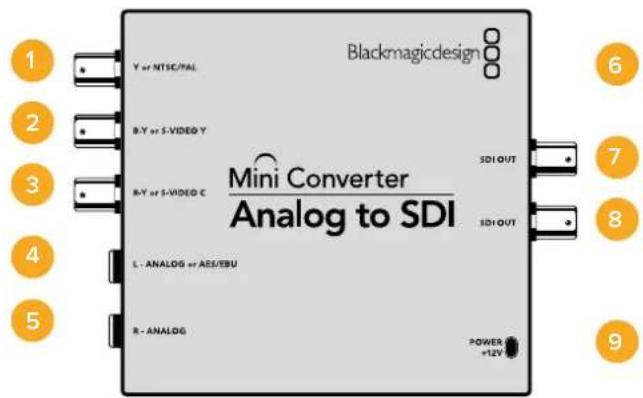
Konektörler
1 Y veya NTSC/PAL
Analog komponent Y veya kompozit NTSC/PAL çıkış BNC konektörü.
2 B-Y veya S-VIDEO Y
Analog komponent B-Y veya S-Video Y giriş BNC konektörü.
3 R-Y veya S-VIDEO C
Analog komponent R-Y veya S-Video C giriş BNC konektörü.
4 L (Sol) – ANALOG veya AES/EBU
Dengeli sol kanal analog ses veya AES/EBU dijital ses girişi 1/4" jak konektörü.
5 R (Sağ) - ANALOG
Dengeli sağ kanal analog ses girişi 1/4" jak konektörü.
6 MINI-B USB PORT
Mac OS X veya Windows bilgisayarınız üzerinden, Converters Setup yazılımina bağlanır. Mini Converter'in dahili yazılımı da USB portu kullanılarak güncellenir.
7 SDI ÇIKIŞI
SDI video çıkışı BNC konektörü.
8 SDI ÇIKIŞI
İkinci SDI çıkışı.
9 GÜÇ +12V
12 volt güç kaynağı girişi.
Anahtarlar
BİLGİ Mini Converter Heavy Duty modelinde, anahtarlar bir lastik toz kapağı ile korunur. Anahtarlara ulaşmak için kapağı kaldırmanız yeterlidir.
Mini Converter Analog to SDI'nın anahtarları, aşağıdaki ayarları sunar:
Anahtar 8 - Analog Ses, AES/EBU Ses
Dengeli analog ses seçeneği için 8 numaralı anahtarı 'OFF' (kapalı) veya dijital AES/EBU ses girişi için 'ON' (açık) olarak ayarlayın.
Anahtar 7 - 7.5 IRE - 0.0 IRE
ABD ve 7.5 setup (siyah seviyesi) ile NTSC kullanan ülkeler, 7. anahtarı 'OFF' olarak ayarlamalıdır. Örneğin, Japonya gibi, 7.5 setup kullanmayan ülkelerde çalışıyorsanız, 7. anahtarı 'ON' olarak ayarlayın. Bu ayar, yalnızca kompozit veya S-Video çıkışlarını etkiler.
Anahtar 6 - SMPTE Seviyeleri - Betacam Seviyeleri
Bu ayar, SMPTE veya Betacam video seviyeleri arasında seçim yapar. SMPTE seviyeleri için 6. anahtarı 'OFF' olarak veya Betacam seviyeleri için 'ON' olarak ayarlayın. SMPTE seviyeleri daha yaygındır ve Betacam SP deck'leri bile SMPTE seviyelerini kullanabilmektedir. Bu sebeple, bunu sadece Betacam seviyelerinin kullanıldığından emin olduğunu durumlarda Betacam moduna ayarlayınız.
Anahtar 5 - Component, Composite veya S-Video.
- anahtarı, analog komponent video girişini seçmek için OFF olarak veya kompozit video ve S-Video analog girişleri için de ON olarak ayarlayın.
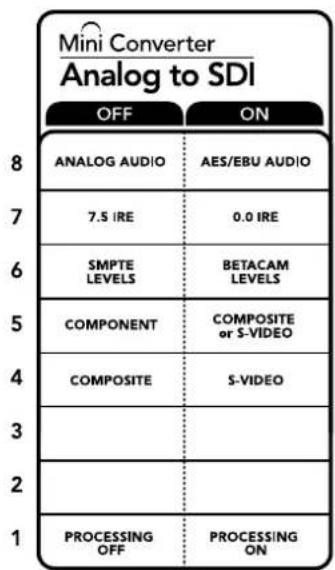
Çeviricinizin altındaki anahtar açıklamaları, dönüşüm ayarlarını değiştirmeniz için ihtiyacınız olan tüm bilgileri sunar.
Anahtar 4 - Kompozit - S-Video
- anahtarı, kompozit video girişini seçmek için OFF olarak veya S-Video girişi için de ON olarak ayarlayın.
Anahtar 1 - Processing Off (İşlem Kapalı) - Processing On (İşlem Açık)
Bu anahtar kullanılmıyor.
Mini Anahtar Ayarları Örneği
8 ve 5 numaralı anahtarları OFF (kapalı) konumuna getirip, Blackmagic Mini Converter'inizi, Komponent ve Analog Ses girişine ayarlayarak, anahtarlarla denemeler yapabilirsiniz.
Blackmagic Converters Setup Ayarları
Converters Setup yardımcı yazılımı, ayarları değiştirmek ve Mini Converter cihazınızın yazılımını güncellemek için kullanılabilir. Bu ayarlara; 'video', 'ses' (audio) ve 'hakkında' (about) sekmeleri arasında hareket ederek erişebilirsiniz.
'Hakkında' sekmesine ilişkin açıklayıcı bilgi, bu kılavuzun 'ayarların değiştirilmesi' bölümünde bulunur.
Mini Converter Analog to SDI için 'video' sekmesi, aşağıdaki ayarları içerir.
Giriş Seviyeleri menüsü
Bu menü; parlaklık ve chroma seviyelerini ve B-Y ile R-Y komponent seviyelerini, birbirinden bağımsız olarak ayarlamanıza olanak verir.
Mini Converter Analog to SDI için 'ses' sekmesi, aşağıdaki ayarları içerir.
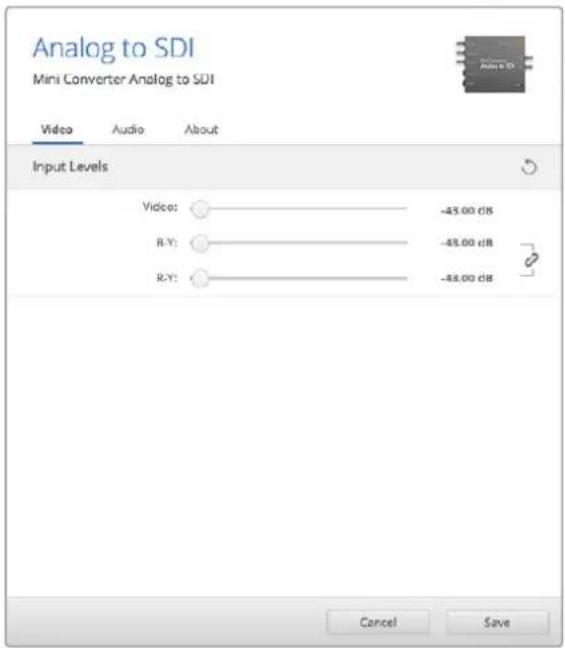
Video seviyelerini düzeltmek için Converters Setup eklentisindeki 'video' sekmesini kullanın.
Giriş Seviyeleri menüsü
Bu menü, ses girişindeki kazanç (gain) değerini ayarlamanızı sağlar. Ses seviyelerini, her kanal için bağımsız olarak veya kanal sürgülerinin yanındaki 'link' ikonunu tıklayarak hepsini birlikte düzeltebilirsiniz. Tüm ses seviyelerini 0 dB'ye sıfırlamak için, 'giriş seviyeleri' menüsünün üst kısmındaki 'reset' (sıfırla) butonunu tıklayın.
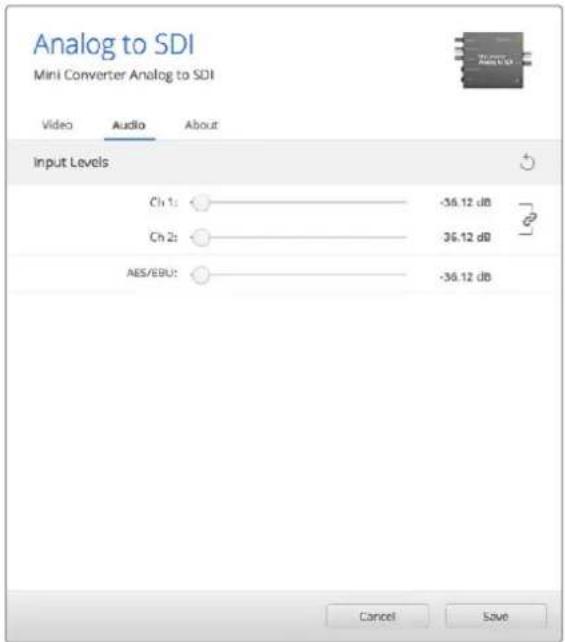
Analog ses sevlyelerini düzeltmek için Converters Setup eklentisindeki 'audio' (ses) sekmesini kullanın.
Mini Converter Analog to SDI Blok Şeması
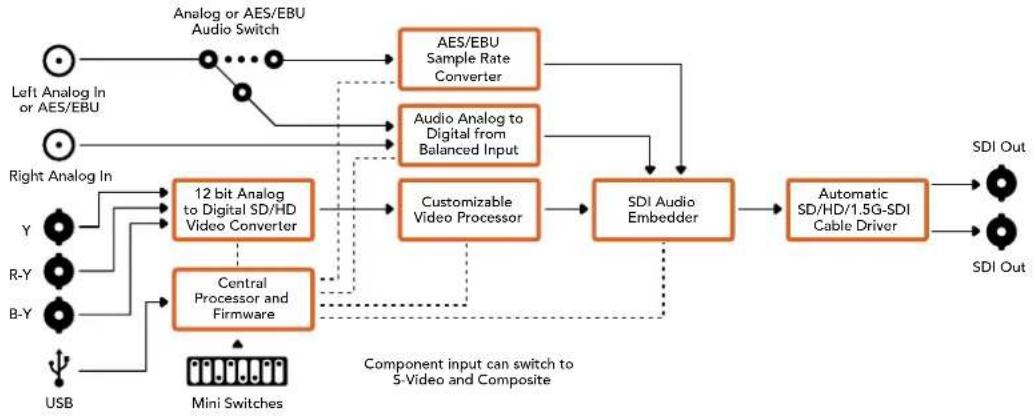
flowchart
graph TD
    A["Left Analog In or AES/EBU"] --> B["Analog or AES/EBU Audio Switch"]
    C["Right Analog In"] --> D["12 bit Analog to Digital SD/HD Video Converter"]
    E["Y"] --> D
    F["R-Y"] --> D
    G["B-Y"] --> H["Central Processor and Firmware"]
    I["USB"] --> H
    J["Mini Switches"] --> H
    D --> K["AES/EBU Sample Rate Converter"]
    D --> L["Audio Analog to Digital from Balanced Input"]
    D --> M["Customizable Video Processor"]
    M --> N["SDI Audio Embedder"]
    N --> O["Automatic SD/HD/1.5G-SDI Cable Driver"]
    O --> P["SDI Out"]
    N --> Q["Component input can switch to S-Video and Composite"]
    style A fill:#f9f,stroke:#333
    style C fill:#f9f,stroke:#333
    style E fill:#f9f,stroke:#333
    style F fill:#f9f,stroke:#333
    style I fill:#f9f,stroke:#333
    style J fill:#f9f,stroke:#333
    style K fill:#ccf,stroke:#333
    style L fill:#ccf,stroke:#333
    style M fill:#ccf,stroke:#333
    style N fill:#ccf,stroke:#333
    style O fill:#ccf,stroke:#333
Mini Converter SDI to Audio cihazı, herhangi bir SDI video bağlantısından 4 ses kanalını ayrıştırabilir ve 4 adet analog ses kanalına veya 8 adet AES/EBU dijital ses kanalına çıkarabilir. Ses mikserleri, analog deck ve referans monitorleri gibi ses ekipmanına ses çıkışı sağlayın. Çeviricinizin SDI çıkışına, ek bir Mini Converter SDI to Audio cihazı zincirleme bağlanarak, ilave SDI ses kanalları ayrıştırılabilir.
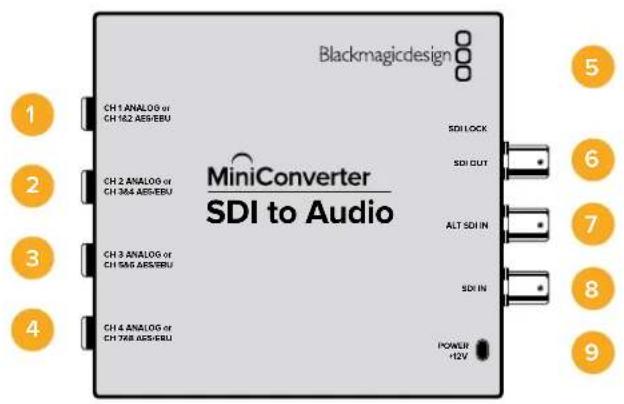
Konektörler
1 KANAL 1 ANALOG veya KANAL 1 & 2 AES/EBU
Dengeli analog ses kanalı 1 veya AES/EBU dijital ses kanalları 1 ve 2 çıkışı 1/4" jak konektörü.
2 KANAL 2 ANALOG veya KANAL 3 & 4 AES/EBU
Dengeli analog ses kanalı 2 veya AES/EBU dijital ses kanalları 3 ve 4 çıkışı 1/4" jak konektörü.
3 KANAL 3 ANALOG veya KANAL 5 & 6 AES/EBU
Dengeli analog ses kanalı 3 veya AES/EBU dijital ses kanalları 5 ve 6 çıkışı 1/4" jak konektörü.
4 KANAL 4 ANALOG veya KANAL 7 & 8 AES/EBU
Dengeli analog ses kanalı 4 veya AES/EBU dijital ses kanalları 7 ve 8 çıkışı 1/4" jak konektörü.
5 MINI-B USB PORT
Mac OS X veya Windows bilgisayarınız üzerinden, Converters Setup yazılımina bağlanır. Mini Converter'in dahili yazılımı da USB portu kullanılarak güncellenir.
6 SDI ÇIKIŞI
Düz geçiş SDI video çıkışı BNC konektörü.
7 ALT SDI GİRİŞİ
Yedek bir SDI girişi, opsiyonel bir yedek olarak sunulur. SDI GİRİŞ VE ALT SDI GİRİŞ'in her ikisini kullanırken, SDI GİRİŞ sinyalinin kesilmesi durumunda ALT SDI GİRİŞİ devreye girer. SDI LOCK LED (SDI Kilit LED'i) yanıp sönerek, çeviricinin ALT SDI GİRİŞ'e geçiş yaptığını belirtir.
8 SDI GİRİŞİ
Ana SDI girişi.d
9 GÜÇ +12V
12 volt güç kaynağı girişi.
Anahtarlar
Mini Converter SDI to Audio'nun anahtarları, aşağıdaki ayarları sunar:
Anahtar 8 - Analog Ses, AES/EBU Ses
Dengeli analog ses seçeneği için, 8 numaralı anahtarı 'OFF' (kapalı) veya dijital AES/EBU ses çıkışı için 'ON' (açık) olarak ayarlayın.
Anahtar 6 - Ses Grubu Bit 1
6 ve 5 numaralı anahtarlar, dört adet AÇIK/KAPALI (ON/OFF) kombinasyonu sunmak üzere bir arada gruplandırılmıştır. Bu; SDI girişinizden, 4 adede kadar dördüz analog ses kanalının veya 8 adet AES/EBU ses kanalının 2 setinin ayrıştırılmasına olanak verir.
Anahtar 5 - Ses Grubu Bit 0
- anahtarın tanımına bakın.
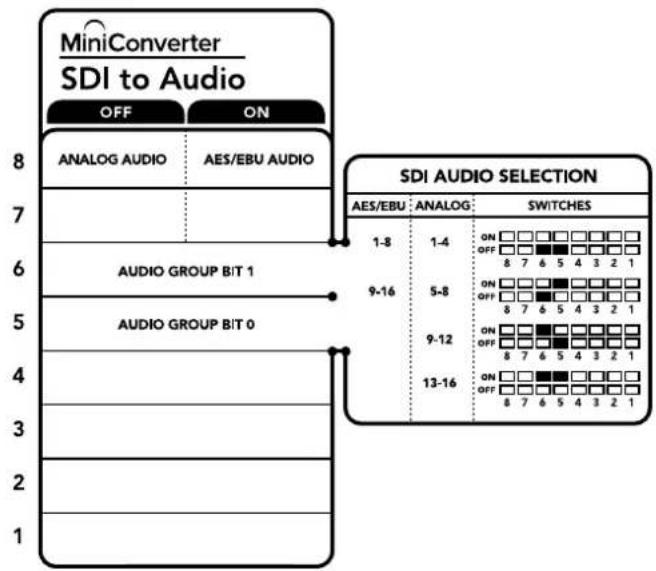
flowchart
graph TD
    A["MINIConverter SDI to Audio"] --> B["OFF ON"]
    B --> C["ANALOG AUDIO"]
    B --> D["AES/EBU AUDIO"]
    C --> E["6 AUDIO GROUP BIT 1"]
    D --> F["5 AUDIO GROUP BIT 0"]
    E --> G["9-16"]
    F --> H["9-12"]
    G --> I["13-16"]
    H --> J["13-16"]
    I --> K["13-16"]
Çeviricinizin altındaki anahtar açıklamaları, dönüşüm ayarlarını değiştirmeniz için ihtiyacınız olan tüm bilgileri sunar.
Mini Anahtar Ayarları Örneği
Bu anahtarlarla denemeler yapın. 8, 6 ve 5 numaralı anahtarları OFF konumuna getirerek, 1 ila 4 arasında analog ses kanalını seçin.
Ses Seçim Tabloları
| Analog Ses Kanalları Anahtar 6 Anahtar 5 Anahtar (Switch) Şeması | ||
| 1 ila 4 KAPALI KAPALI | 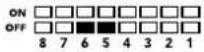 | |
| 5 ila 8 KAPALI AÇIK | 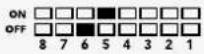 | |
| 9 ila 12 AÇIK KAPALI | 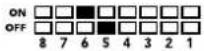 | |
| 13 ila 16 AÇIK AÇIK | 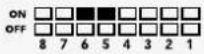 | |
| AES/EBU Kanalları Anahtar 6 Anahtar 5 Anahtar (Switch) Şeması | ||
| 1 ila 8 KAPALI KAPALI | ONOFF8 7 6 5 4 3 2 1 | |
| 9 ila 16 KAPALI AÇIK | ONOFF8 7 6 5 4 3 2 1 | |
Blackmagic Converters Setup Ayarları
Converters Setup yardımcı yazılımı, ayarları değiştirmek ve Mini Converter cihazınızın yazılımını güncellemek için kullanılabilir. Bu ayarlara; 'ses' (audio) ve 'hakkında' (about) sekmeleri arasında hareket ederek erişebilirsiniz.
'Hakkında' sekmesine ilişkin açıklayıcı bilgi, bu kılavuzun 'ayarların değiştirilmesi' bölümünde bulunur.
Mini Converter SDI to Audio için 'ses' sekmesi, aşağıdaki ayarları içerir.
Çıkış Seviyeleri menüsü
Bu menü, ses çıkışındaki kazanç (gain) değerini ayarlamanızı sağlar. Ses seviyelerini her kanal için bağımsız olarak veya sürgülerinin yanındaki 'link' ikonunu tıklayarak, kanal çiftleri olarak birlikte düzeltebilirsiniz. Tüm ses seviyelerini 0 dB'ye sıfırlamak için, 'çıkış seviyeleri' menüsünün üst kısmındaki 'reset' (sıfırla) butonunu tıklayın.
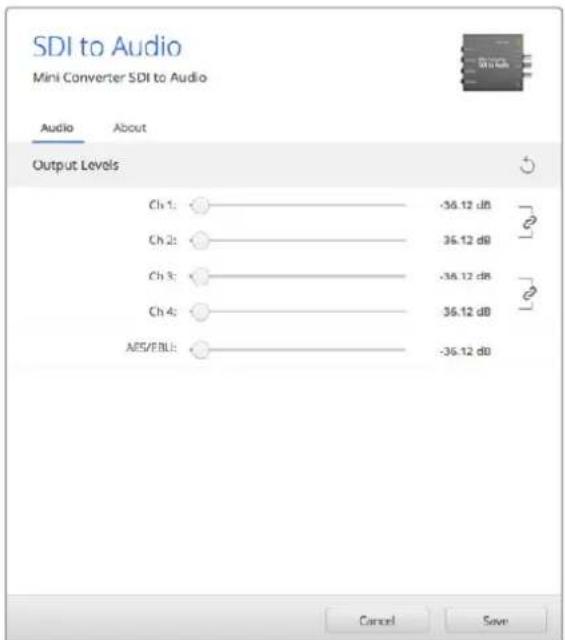
Ses sevlyelerini düzeltmek için Converters Setup eklentisindeki 'audio' (ses) sekmesini kullanın.
Mini Converter SDI to Audio Blok Şeması
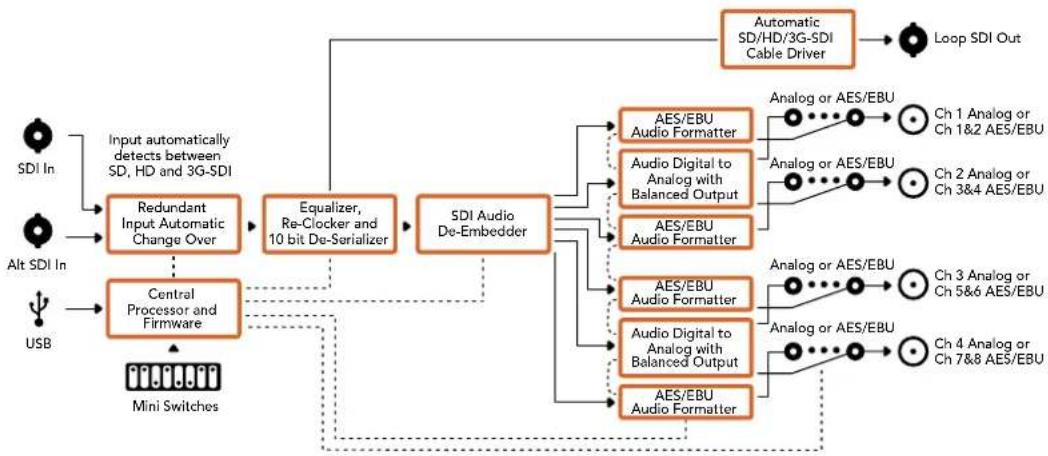
flowchart
graph TD
    A["SDI In"] --> B["Input automatically detects between SD, HD and 3G-SDI"]
    C["Alt SDI In"] --> D["Central Processor and Firmware"]
    E["USB"] --> D
    B --> F["Redundant Input Automatic Change Over"]
    D --> F
    F --> G["Equalizer, Re-Clocker and 10 bit De-Serializer"]
    G --> H["SDI Audio De-Embedder"]
    H --> I["AES/EBU Audio Formatter"]
    H --> J["Audio Digital to Analog with Balanced Output"]
    H --> K["AES/EBU Audio Formatter"]
    H --> L["AES/EBU Audio Formatter"]
    H --> M["AES/EBU Audio Formatter"]
    I --> N["Automatic SD/HD/3G-SDI Cable Driver"]
    J --> N
    K --> N
    L --> N
    M --> N
    N --> O["Loop SDI Out"]
    style A fill:#f9f,stroke:#333
    style C fill:#f9f,stroke:#333
    style E fill:#f9f,stroke:#333
    style B fill:#ccf,stroke:#333
    style D fill:#ccf,stroke:#333
    style F fill:#cfc,stroke:#333
    style G fill:#cfc,stroke:#333
    style H fill:#cfc,stroke:#333
    style I fill:#ffc,stroke:#333
    style J fill:#ffc,stroke:#333
    style K fill:#ffc,stroke:#333
    style L fill:#ffc,stroke:#333
    style M fill:#ffc,stroke:#333
    style N fill:#cff,stroke:#333
Mini Converter SDI to Audio 4K
Mini Converter SDI to Audio 4K cihazı, herhangi bir SDI video bağlantısından 4 ses kanalını ayrıştırabilir ve 4 adet analog ses kanalına veya 8 adet AES/EBU dijital ses kanalına çıkarabilir. Ses mikseri, analog deck ve referans monitorü gibi ses ekipmanlarına, ses çıkışı sağlayın. Çeviricinizin SDI çıkışına, ek bir Mini Converter SDI to Audio 4K cihazı zincirleme bağlanarak, ilave SDI ses kanalları ayrıştırılabilir.
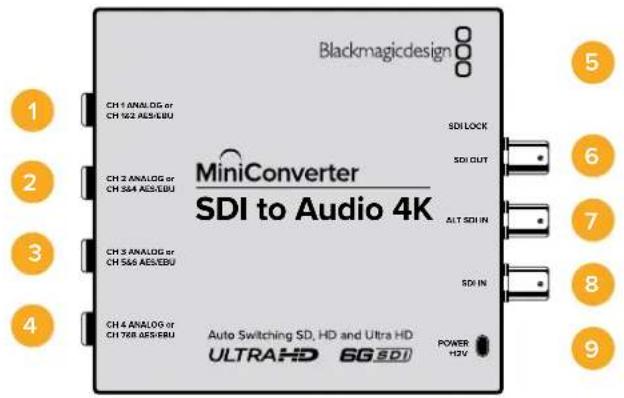
Konektörler
1 KANAL 1 ANALOG veya KANAL 1 & 2 AES/EBU
Dengeli analog ses kanalı 1 veya AES/EBU dijital ses kanalları 1 ve 2 çıkışı 1/4" jak konektörü.
2 KANAL 2 Analog veya KANAL 3 & 4 AES/EBU
Dengeli analog ses kanalı 2 veya AES/EBU dijital ses kanalları 3 ve 4 çıkışı 1/4" jak konektörü.
3 KANAL 3 ANALOG veya KANAL 5 & 6 AES/EBU
Dengeli analog ses kanalı 3 veya AES/EBU dijital ses kanalları 5 ve 6 çıkışı 1/4" jak konektörü.
4 KANAL 4 ANALOG veya KANAL 7 & 8 AES/EBU
Dengeli analog ses kanalı 4 veya AES/EBU dijital ses kanalları 7 ve 8 çıkışı 1/4" jak konektörü.
5 MINI-B USB PORT
Mac OS X veya Windows bilgisayarınız üzerinden, Converters Setup yazılımina bağlanır. Mini Converter'in dahili yazılımı da USB portu kullanılarak güncellenir.
6 SDI ÇIKIŞI
Düz geçiş SDI video çıkışı BNC konektörü.
7 ALT SDI GİRİŞİ
Yedek bir SDI girişi, opsiyonel bir yedek olarak sunulur. SDI GİRİŞ VE ALT SDI GİRİŞ'in her ikisini kullanırken, SDI GİRİŞ sinyalinin kesilmesi durumunda ALT SDI GİRİŞİ devreye girer. SDI LOCK LED (SDI Kilit LED'i) yanıp sönerek, çeviricinin ALT SDI GİRİŞ'ine geçiş yaptığını belirtir.
8 SDI GİRİŞİ
Ana SDI girişi.
9 GÜÇ +12V
12 volt güç kaynağı girişi.
Anahtarlar
Mini Converter SDI to Audio 4K'nın anahtarları, aşağıdaki ayarları sunar:
Anahtar 8 - Analog Ses, AES/EBU Ses
Dengeli analog ses seçeneği için, 8 numaralı anahtarı 'OFF' (kapalı) veya dijital AES/EBU ses çıkışı için 'ON' (açık) olarak ayarlayın.
Anahtar 6 - Ses Grubu Bit 1
6 ve 5 numaralı anahtarlar, dört adet AÇIK/KAPALI (ON/OFF) kombinasyonu sunmak üzere bir arada gruplandırılmıştır. Bu; SDI girişinizden, 4 adede kadar dördüz analog ses kanalının veya 8 adet AES/EBU ses kanalının 2 setinin ayrıştırılmasına olanak verir.
Anahtar 5 - Ses Grubu Bit 0
- anahtarın tanımına bakın.
Mini Anahtar Ayarları Örneği
Bu anahtarlarla denemeler yapın. 8, 6 ve 5 numaralı anahtarları 'OFF' konumuna getirerek, 1 ila 4 arasında analog ses kanalını seçin.
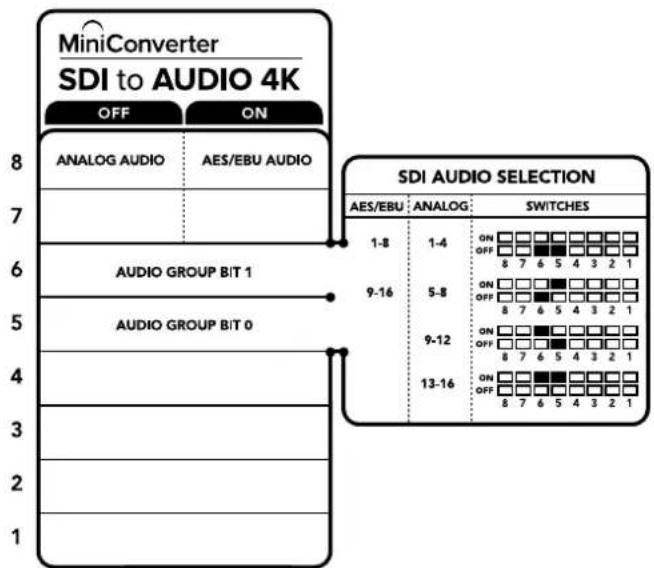
flowchart
graph TD
    A["MINIConverter SDI to AUDIO 4K"] --> B["OFF"]
    A --> C["ON"]
    B --> D["ANALOG AUDIO"]
    B --> E["AES/EBU AUDIO"]
    D --> F["6"]
    E --> G["7"]
    F --> H["AUDIO GROUP BIT 1"]
    G --> I["9-16"]
    H --> J["5"]
    I --> K["AUDIO GROUP BIT 0"]
    J --> L["4"]
    K --> M["3"]
    L --> N["2"]
    M --> O["1"]
    N --> P["1"]
    Q["SDI AUDIO SELECTION"] --> R["AES/EBU"]
    Q --> S["ANALOG"]
    Q --> T["SWITCHES"]
    R --> U["1-8"]
    R --> V["1-4"]
    R --> W["ON OFF 8 7 6 5 4 3 2 1"]
    R --> X["5-8"]
    R --> Y["ON OFF 8 7 6 5 4 3 2 1"]
    R --> Z["9-12"]
    R --> AA["ON OFF 8 7 6 5 4 3 2 1"]
    R --> AB["13-16"]
Çeviricinizin altındaki anahtar açıklamaları, dönüşüm ayarlarını değiştirmeniz için ihtiyacınız olan tüm bilgileri sunar.
Ses Seçim Tabloları
| Analog Ses Kanalları Anahtar 6 Anahtar 5 Anahtar (Switch) Şeması | ||
| 1 ila 4 KAPALI KAPALI | 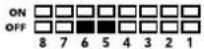 | |
| 5 ila 8 KAPALI AÇIK | 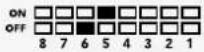 | |
| 9 ila 12 AÇIK KAPALI | 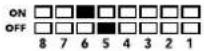 | |
| 13 ila 16 AÇIK AÇIK | 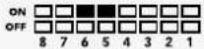 | |
| AES/EBU Kanalları Anahtar 6 Anahtar 5 Anahtar (Switch) Şeması | ||
| 1 ila 8 KAPALI KAPALI | 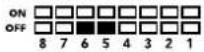 | |
| 9 ila 16 KAPALI AÇIK | 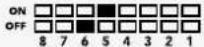 | |
AES/EBU Kanalları Anahtar 6 Anahtar 5 Anahtar (Switch) Şeması
| 1 ila 8 KAPALI KAPALI |
| 9 ila 16 KAPALI AÇIK |
Blackmagic Converters Setup Ayarları
Converters Setup yardımcı yazılımı, ayarları değiştirmek ve Mini Converter cihazınızın yazılımını güncellemek için kullanılabilir. Bu ayarlara; 'ses' (audio) ve 'hakkında' (about) sekmeleri arasında hareket ederek erişebilirsiniz.
'Hakkında' sekmesine ilişkin açıklayıcı bilgi, bu kılavuzun 'ayarların değiştirilmesi' bölümünde bulunur. Mini Converter SDI to Audio 4K için 'ses' sekmesi, aşağıdaki ayarları içerir.
Çıkış Seviyeleri menüsü
Bu menü, ses çıkışındaki kazanç (gain) değerini ayarlamanızı sağlar. Ses seviyelerini her kanal için bağımsız olarak veya sürgülerinin yanındaki 'link' ikonunu tıklayarak, kanal çiftleri olarak birlikte düzeltebilirsiniz. Tüm ses seviyelerini 0 dB'ye sıfırlamak için, 'çıkış seviyeleri' menüsünün üst kısmındaki 'reset' (sıfırla) butonunu tıklayın.
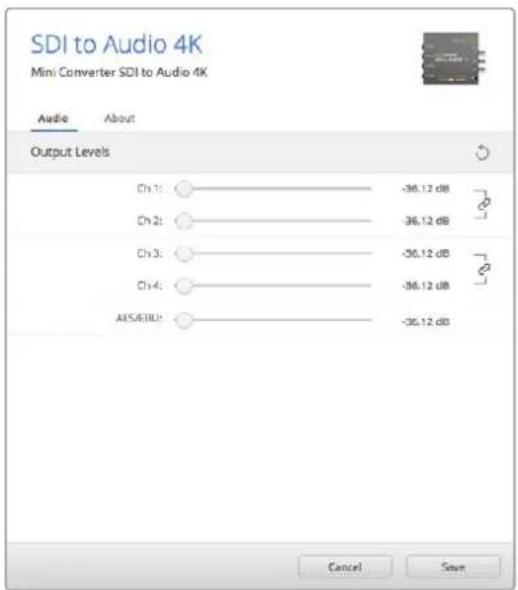
Analog ses seviyelerini düzeltmek için Converters Setup eklentisindekl 'audio' (ses) sekmesini kullanın.
Mini Converter SDI to Audio 4K Blok Şeması
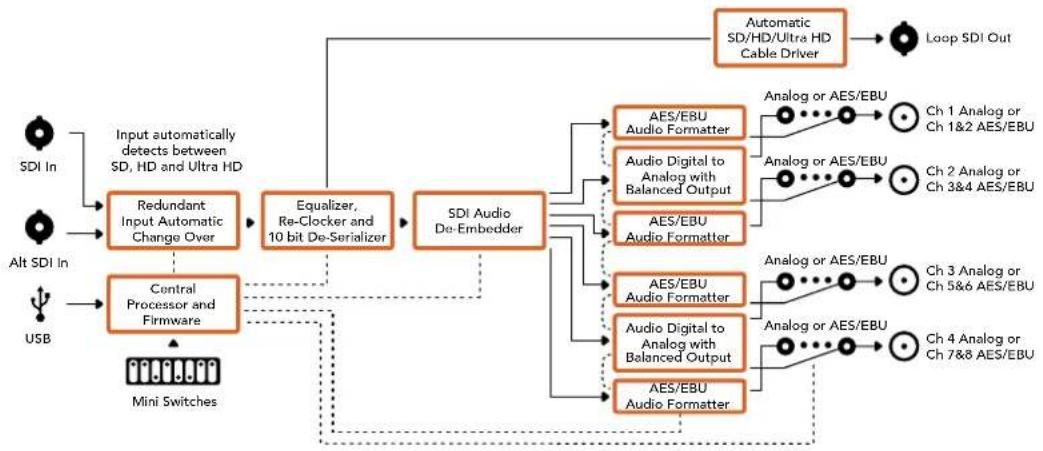
Mini Converter Audio to SDI cihazı, herhangi bir SDI video bağlantısına dört kanal analog ses veya sekiz kanal AES/EBU dijital sesi gömebilir. Bu Mini Converter cihazını; SDI yönlendirici ve deck'lerle kullanılmak üzere, ses mikserleri ve analog deck üniteleri gibi ekipmanlardan gelen sesi, SDI video bağlantılarına yerleştirmek için kullanabilirsiniz. Çeviricinizin SDI çıkışına, ek bir Mini Converter Audio to SDI cihazı zincirleme bağlanarak, ilave SDI ses kanalları gömülebilir.
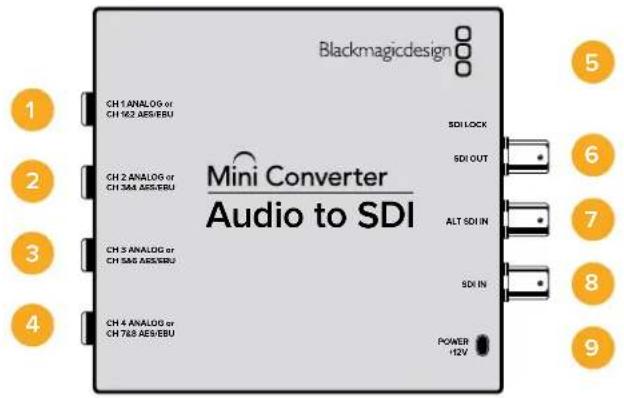
Konektörler
1 KANAL 1 Analog veya KANAL 1 & 2 AES/EBU
Dengeli analog ses kanalı 1 veya AES/EBU dijital ses kanalları 1 ve 2 girişi 1/4" jak konektörü.
2 KANAL 2 Analog veya KANAL 3 & 4 AES/EBU
Dengeli analog ses kanalı 2 veya AES/EBU dijital ses kanalları 3 ve 4 girişi 1/4" jak konektörü.
3 KANAL 3 Analog veya KANAL 5 & 6 AES/EBU
Dengeli analog ses kanalı 3 veya AES/EBU dijital ses kanalları 5 ve 6 girişi 1/4" jak konektörü.
4 KANAL 4 Analog veya KANAL 7 & 8 AES/EBU
Dengeli analog ses kanalı 4 veya AES/EBU dijital ses kanalları 7 ve 8 girişi 1/4" jak konektörü.
5 Mini-B USB PORT
Mac OS X veya Windows bilgisayarınız üzerinden, Converters Setup yazılımina bağlanır. Mini Converter'in dahili yazılımı da USB portu kullanılarak güncellenir.
6 SDI ÇIKIŞI
Düz geçiş SDI video çıkışı BNC konektörü.
7 ALT SDI GİRİŞİ
Yedek bir SDI girişi, opsiyonel bir yedek olarak sunulur, SDI GİRİŞ VE ALT SDI GİRİŞ'in her ikisini kullanırken, SDI GİRİŞ sinyalinin kesilmesi durumunda ALT SDI GİRİŞİ devreye girer. SDI LOCK LED (SDI Kilit LED'i) yanıp sönerek, çeviricinin ALT SDI GİRİŞ'ine geçiş yaptığını belirtir.
8 SDI GİRİŞİ
Ana SDI girişi.
9 GÜÇ +12V
12 volt güç kaynağı girişi.
Anahtarlar
Mini Converter Audio to SDI'nın anahtarları, aşağıdaki ayarları sunar:
Anahtar 8 - Analog Ses, AES/EBU Ses
Dengeli analog ses seçeneği için 8 numaralı anahtarı 'OFF' (kapalı) veya dijital AES/EBU ses girişi için 'ON' (açık) olarak ayarlayın.
Anahtar 7 - Örnekleme Hızı Dönüşümlü, Örnekleme Hızı Dönüşümsüz
Örnekleme hızı dönüşümünü etkinleştirmek için, 7. anahtarı OFF olarak veya örnekleme hızı dönüşümünü etkisiz hale getirmek için de ON olarak ayarlayın. Sesin televizyon yayını için doğru örnekleme hızında gömülmesini sağlamak üzere, bu anahtar neredeyse her zaman OFF olarak ayarlanmış olmalıdır.
- anahtar OFF olarak ayarlı olduğunda bu ayar, analog veya AES/EBU sesin örnekleme hızını dönüştürür ve sesi 48 kHz örnekleme hızıyla SDI çıkışına gömer. 7. anahtar ON olarak ayarlandığında, örnekleme hızı dönüşümü etkisiz hale getirilir ve ses, giriş sesinizin orijinal örnekleme hızında çıkarılır.
Anahtar 6 - Ses Grubu Bit 1
6 ve 5 numaralı anahtarlar, dört adet AÇIK/KAPALI (ON/OFF) kombinasyonu sunmak üzere bir arada gruplandırılmıştır. Dört farklı kombinasyonun olması; SDI çıkışınza, dört adede kadar analog ses kanalının veya sekiz adet AES/EBU ses kanalının gömülmesine olanak verir.
Anahtar 5 - Ses Grubu Bit 0
- anahtarın tanımına bakın.
Ses Seçim Tablosu
| Analog Ses Kanalları Anahtar 6 Anahtar 5 Anahtar (Switch) Şeması | |||
| 1 ila 4 KAPALI KAPALI | 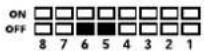 | ||
| 5 ila 8 KAPALI AÇIK | 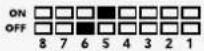 | ||
| 9 ila 12 AÇIK | KAPALI | 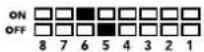 | |
| 13 ila 16 | AÇIK | AÇIK | 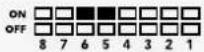 |
| AES/EBU Kanalları | Anahtar 6 Anahtar 5 Anahtar (Switch) Şeması | ||
| 1 ila 8 KAPALI KAPALI | ONOFF8 7 6 5 4 3 2 1 | ||
| 9 ila 16 | KAPALI AÇIK | ONOFF8 7 6 5 4 3 2 1 | |
Kanalların Gömülmesi veya Etkisiz Hale Getirilmesi
Ses kanallarınızı seçtikten sonra, gömmek istediğiniz kanalları seçmek veya etkisiz hale getirmek için 4, 3, 2 ve 1 numaralı anahtarları kullanın. 'Etkisiz hale getirme' ayarı, SDI sinyalinde tutmak istediğiniz ses kanallarının üzerine yazılmasını önlemenizi sağlar.
Örneğin, 1 numaralı anahtarı ON konumuna getirerek, 1. analog ses kanalını veya 1. ve 2. AES/EBU kanallarını etkisiz hale getirebilirsiniz. Bunun yerine, 1. anahtarı OFF konumuna getirerek ses kanallarını gömebilirsiniz.
Ses Kanalı Ayrıştırma veya Etkisiz Hale Getirme Ayarları
| Anahtar Ayar Ses Kanalları | ||
| 4 | AÇIK | Analog KANAL 4'ü, AES/EBU KANAL 7 ve 8'i etkisiz hale getir. |
| KAPALI Analog KANAL 4'ü, AES/EBU KANAL 7 ve 8'i göm. | ||
| 3 | AÇIK | Analog KANAL 3'ü, AES/EBU KANAL 5 ve 6'yi etkisiz hale getir. |
| KAPALI Analog KANAL 3'ü, AES/EBU KANAL 5 ve 6'yi göm. | ||
| 2 | AÇIK | Analog KANAL 2'yi, AES/EBU KANAL 3 ve 4'ü etkisiz hale getir. |
| KAPALI Analog KANAL 2'yi, AES/EBU KANAL 3 ve 4'ü göm. | ||
| 1 | AÇIK | Analog KANAL 1'i, AES/EBU KANAL 1 ve 2'yi etkisiz hale getir. |
| KAPALI Analog KANAL 1'i, AES/EBU KANAL 1 ve 2'yi göm. | ||
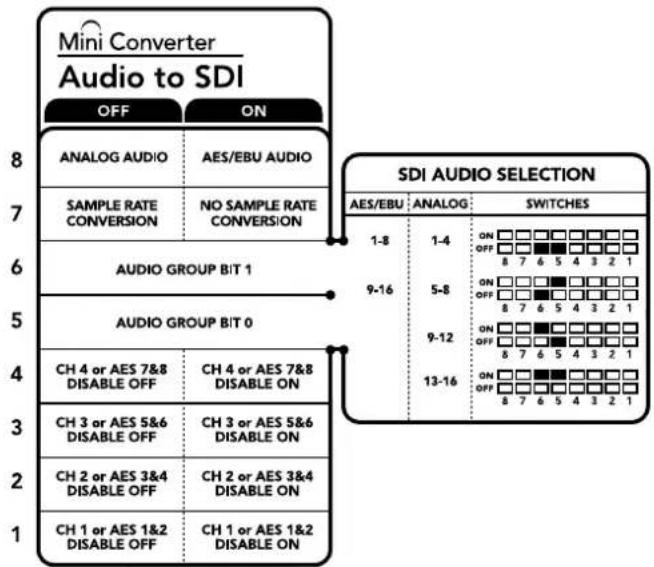
flowchart
graph TD
    A["Mini Converter Audio to SDI"] --> B["OFF"]
    A --> C["ON"]
    B --> D["ANALOG AUDIO"]
    B --> E["AES/EBU AUDIO"]
    C --> F["NO SAMPLE RATE CONVERSION"]
    D --> G["AUDIO GROUP BIT 1"]
    E --> H["AUDIO GROUP BIT 0"]
    F --> I["CH 4 or AES 7&8 DISABLE OFF"]
    F --> J["CH 4 or AES 7&8 DISABLE ON"]
    G --> K["CH 3 or AES 5&6 DISABLE OFF"]
    G --> L["CH 3 or AES 5&6 DISABLE ON"]
    H --> M["CH 2 or AES 3&4 DISABLE OFF"]
    H --> N["CH 2 or AES 3&4 DISABLE ON"]
    I --> O["CH 1 or AES 1&2 DISABLE OFF"]
    I --> P["CH 1 or AES 1&2 DISABLE ON"]
    J --> Q["CH 1 or AES 1&2 DISABLE ON"]
    K --> R["9-16"]
    L --> S["9-12"]
    M --> T["13-16"]
    N --> U["13-16"]
    R --> V["SDI AUDIO SELECTION"]
    S --> V
    T --> V
    U --> V
    V --> W["ANALOG"]
    V --> X["SWITCHES"]
Çeviricinizin altındaki anahtar açıklamaları, dönüşüm ayarlarını değiştirmeniz için ihtiyacınız olan tüm bilgileri sunar.
Mini Anahtar Ayarları Örneği:
Bu anahtarlarla denemeler yapın. 8, 6 ve 5 numaralı anahtarları 'OFF' konumuna getirerek, 1 ila 4 arasında analog ses kanalını seçin.
Blackmagic Converters Setup Ayarları
Converters Setup yardımcı yazılımı, ayarları değiştirmek ve Mini Converter cihazınızın yazılımını güncellemek için kullanılabilir. Bu ayarlara; 'ses' (audio) ve 'hakkında' (about) sekmeleri arasında hareket ederek erişebilirsiniz.
'Hakkında' sekmesine ilişkin açıklayıcı bilgi, bu kılavuzun 'ayarların değiştirilmesi' bölümünde bulunur.
Mini Converter Audio to SDI için 'ses' sekmesi, aşağıdaki ayarları içerir.
Giriş Seviyeleri menüsü
Bu menü ses girişindeki kazanç (gain) değerini düzeltmenizi sağlar. Ses seviyelerini her kanal için bağımsız olarak veya sürgülerinin yanındaki 'link' ikonunu tıklayarak, kanal çiftleri olarak birlikte düzeltebilirsiniz. Tüm ses seviyelerini 0 dB'ye sıfırlamak için, 'çıkış seviyeleri' menüsünün üst kısmındaki 'reset' (sifirla) butonunu tıklayın.
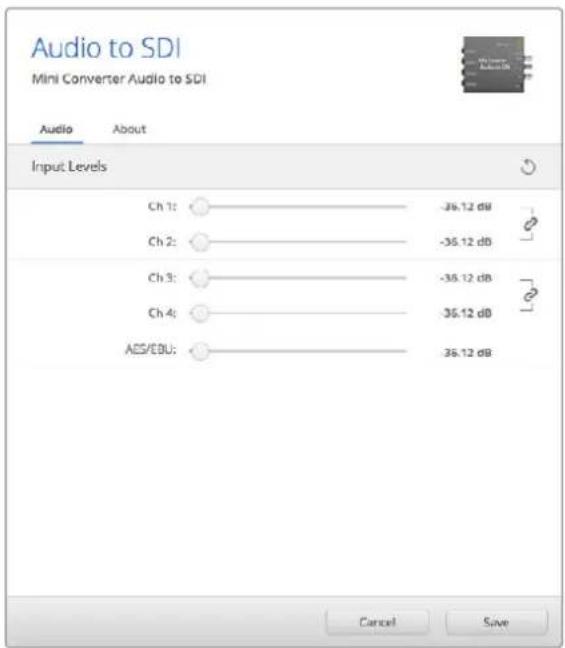
Analog ses sevlyelerini düzeltmek için Converters Setup eklentisindeki 'audio' (ses) sekmesini kullanın.
Mini Converter Audio to SDI Blok Şeması
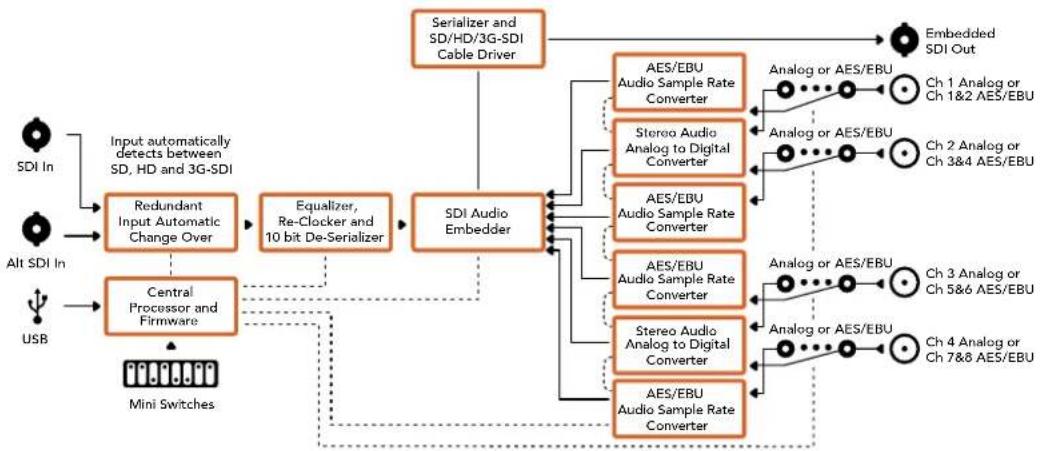
flowchart
graph TD
    A["SDI In"] --> B["Input automatically detects between SD, HD and 3G-SDI"]
    C["Alt SDI In"] --> D["Central Processor and Firmware"]
    E["USB"] --> D
    B --> F["Redundant Input Automatic Change Over"]
    D --> F
    F --> G["Equalizer, Re-Clocker and 10 bit De-Serializer"]
    G --> H["SDI Audio Embedder"]
    H --> I["AES/EBU Audio Sample Rate Converter"]
    H --> J["Stereo Audio Analog to Digital Converter"]
    H --> K["AES/EBU Audio Sample Rate Converter"]
    H --> L["AES/EBU Audio Sample Rate Converter"]
    H --> M["Stereo Audio Analog to Digital Converter"]
    H --> N["AES/EBU Audio Sample Rate Converter"]
    I --> O["Analog or AES/EBU"]
    J --> P["Analog or AES/EBU"]
    K --> Q["Analog or AES/EBU"]
    L --> R["Analog or AES/EBU"]
    M --> S["Analog or AES/EBU"]
    N --> T["Analog or AES/EBU"]
    O --> U["Embedded SDI Out"]
    P --> U
    Q --> U
    R --> U
    S --> U
    T --> U
    U --> V["Mini Switches"]
Mini Converter Audio to SDI 4K
Mini Converter Audio to SDI 4K cihazı, herhangi bir SDI video bağlantısına dört kanal analog ses veya sekiz kanal AES/EBU dijital sesi gömebilir. Bu Mini Converter cihazını, SDI yönlendirici ve deck'lerle kullanılmak üzere, ses mikserleri ve analog deck üniteleri gibi ekipmanlardan gelen sesi, SDI video bağlantılarına gömmek için kullanabilirsiniz. Çeviricinizin SDI çıkışına, ek bir Mini Converter Audio to SDI 4K cihazı zincirleme bağlanarak, ilave SDI ses kanalları gömülebilir.
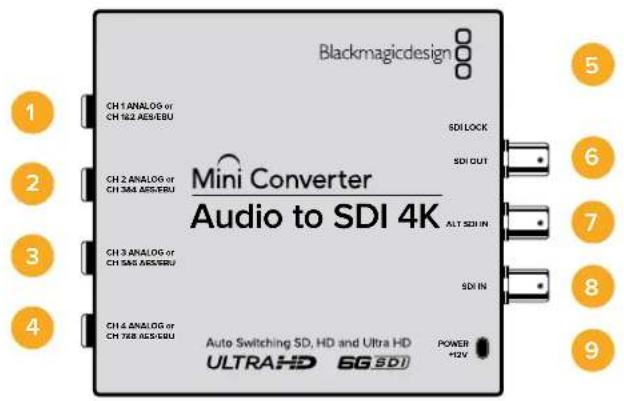
Konektörler
1 KANAL 1 Analog veya KANAL 1 & 2 AES/EBU
Dengeli analog ses kanalı 1 veya AES/EBU dijital ses kanalları 1 ve 2 girişi 1/4" jak konektörü.
2 KANAL 2 Analog veya KANAL 3 & 4 AES/EBU
Dengeli analog ses kanalı 2 veya AES/EBU dijital ses kanalları 3 ve 4 girişi 1/4" jak konektörü.
3 KANAL 3 Analog veya KANAL 5 & 6 AES/EBU
Dengeli analog ses kanalı 3 veya AES/EBU dijital ses kanalları 5 ve 6 girişi 1/4" jak konektörü.
4 KANAL 4 Analog veya KANAL 7 & 8 AES/EBU
Dengeli analog ses kanalı 4 veya AES/EBU dijital ses kanalları 7 ve 8 girişi 1/4" jak konektörü.
5 Mini-B USB PORT
Mac OS X veya Windows bilgisayarınız üzerinden, Converters Setup yazılımina bağlanır. Mini Converter'in dahili yazılımı da USB portu kullanılarak güncellenir.
6 SDI ÇIKIŞI
Bir BNC konektörde düz geçiş SDI video çıkışı.
7 ALT SDI GİRİŞİ
Yedek bir SDI girişi, opsiyonel bir yedek olarak sunulur. SDI GİRİŞ VE ALT SDI GİRİŞ'in her ikisini kullanırken, SDI GİRİŞ sinyalinin kesilmesi durumunda ALT SDI GİRİŞİ devreye girer. SDI LOCK LED (SDI Kilit LED'i) yanıp sönerek, çeviricinin ALT SDI GİRİŞ'ine geçiş yaptığını belirtir.
8 SDI GİRİŞİ
Ana SDI girişi.
9 GÜÇ +12V
12 volt güç kaynağı girişi.
Anahtarlar
Mini Converter Audio to SDI 4K'nın anahtarları, aşağıdaki ayarları sunar:
Anahtar 8 - Analog Ses, AES/EBU Ses
Dengeli analog ses seçeneği için 8 numaralı anahtarı 'OFF' (kapalı) veya dijital AES/EBU ses girişi için 'ON' (açık) olarak ayarlayın.
Anahtar 7 - Örnekleme Hızı Dönüşümlü, Örnekleme Hızı Dönüşümsüz
Örnekleme hızı dönüşümünü etkinleştirmek için, 7. anahtarı 'OFF' olarak veya örnekleme hızı dönüşümünü etkisiz hale getirmek için de 'ON' olarak ayarlayın. Sesin televizyon yayını için doğru örnekleme hızında gömülmesini sağlamak üzere, bu anahtar neredeyse her zaman 'OFF' olarak ayarlanmış olmalıdır.
- anahtar 'OFF' olarak ayarlı olduğunda bu ayar, analog veya AES/EBU sesin örnekleme hızını dönüştürür ve sesi 48 kHz örnekleme hızıyla SDI çıkışına gömer. 7. anahtar 'ON' olarak ayarlandığında, örnekleme hızı dönüşümü etkisiz hale getirilir ve ses, giriş sesinizin orijinal örnekleme hızında çıkarılır.
Anahtar 6 - Ses Grubu Bit 1
6 ve 5 numaralı anahtarlar, dört adet AÇIK/KAPALI (ON/OFF) kombinasyonu sunmak üzere bir arada gruplandırılmıştır. Dört farklı kombinasyonun olması; SDI çıkışıniza, dört adede kadar analog ses kanalının veya sekiz adet AES/EBU ses kanalının gömülmesine olanak verir.
Anahtar 5 - Ses Grubu Bit 0
- anahtarın tanımına bakın.
Ses Seçim Tablosu
| Analog Ses Kanalları Anahtar 6 Anahtar 5 Anahtar (Switch) Şeması | |||
| 1 ila 4 KAPALI KAPALI | ONOFF8 7 6 5 4 3 2 1 | ||
| 5 ila 8 KAPALI AÇIK | ONOFF8 7 6 5 4 3 2 1 | ||
| 9 ila 12 AÇIK KAPALI | ONOFF8 7 6 5 4 3 2 1 | ||
| 13 ila 16 AÇIK AÇIK | ONOFF8 7 6 5 4 3 2 1 | ||
| AES/EBU Kanalları Anahtar 6 Anahtar 5 Anahtar (Switch) Şeması | |||
| 1 ila 8 KAPALI KAPALI | ONOFF8 7 6 5 4 3 2 1 | ||
| 9 ila 16 | KAPALI AÇIK | ONOFF8 7 6 5 4 3 2 1 | |
Kanalların Gömülmesi veya Etkisiz Hale Getirilmesi
Ses kanallarınızı seçtikten sonra, gömmek istediğiniz kanalları seçmek veya etkisiz hale getirmek için 4, 3, 2 ve 1 numaralı anahtarları kullanın. 'Etkisiz hale getirme' ayarı, SDI sinyalinde tutmak istediğiniz ses kanallarının üzerine yazılmasını önlemenizi sağlar.
Örneğin, 1 numaralı anahtarı 'ON' konumuna getirerek, 1. analog ses kanalını veya 1. ve 2. AES/EBU kanallarını etkisiz hale getirebilirsiniz. Bunun yerine, 1. anahtarı 'OFF' konumuna getirerek ses kanallarını gömebilirsiniz.
Ses Kanalı Ayrıştırma veya Etkisiz Hale Getirme Ayarları
| Anahtar Ayar | Ses Kanalları | |
| 4 | AÇIK | Analog KANAL 4'ü, AES/EBU KANAL 7 ve 8'i etkisiz hale getir. |
| KAPALI Analog KANAL 4'ü, AES/EBU KANAL 7 ve 8'i göm. | ||
| 3 | AÇIK | Analog KANAL 3'ü, AES/EBU KANAL 5 ve 6'yi etkisiz hale getir. |
| KAPALI Analog KANAL 3'ü, AES/EBU KANAL 5 ve 6'yi göm. | ||
| 2 | AÇIK | Analog KANAL 2'yi, AES/EBU KANAL 3 ve 4'ü etkisiz hale getir. |
| KAPALI Analog KANAL 2'yi, AES/EBU KANAL 3 ve 4'ü göm. | ||
| 1 | AÇIK | Analog KANAL 1'i, AES/EBU KANAL 1 ve 2'yi etkisiz hale getir. |
| KAPALI Analog KANAL 1'i, AES/EBU KANAL 1 ve 2'yi göm. | ||
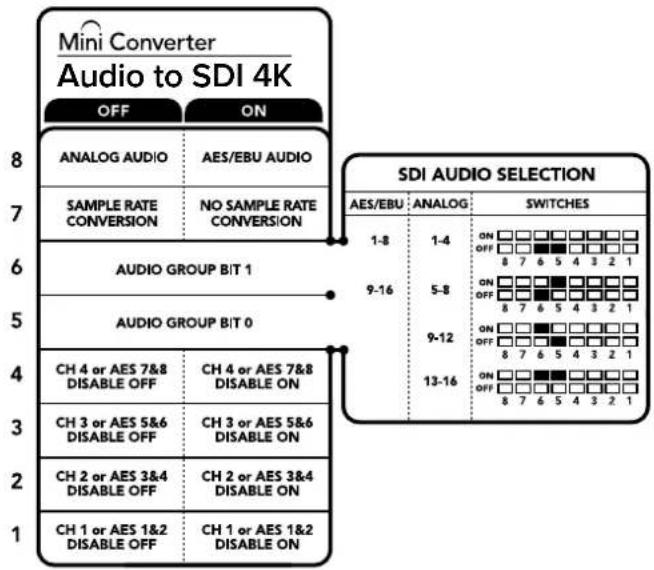
flowchart
graph TD
    A["Mini Converter Audio to SDI 4K"] --> B["OFF"]
    A --> C["ON"]
    B --> D["ANALOG AUDIO"]
    B --> E["AES/EBU AUDIO"]
    C --> F["SAMPLE RATE CONVERSION"]
    C --> G["NO SAMPLE RATE CONVERSION"]
    D --> H["AUDIO GROUP BIT 1"]
    E --> H
    F --> I["AUDIO GROUP BIT 0"]
    H --> J["CH 4 or AES 7&8 DISABLE OFF"]
    H --> K["CH 4 or AES 7&8 DISABLE ON"]
    I --> L["CH 3 or AES 5&6 DISABLE OFF"]
    I --> M["CH 3 or AES 5&6 DISABLE ON"]
    J --> N["CH 2 or AES 3&4 DISABLE OFF"]
    J --> O["CH 2 or AES 3&4 DISABLE ON"]
    K --> P["CH 1 or AES 1&2 DISABLE OFF"]
    K --> Q["CH 1 or AES 1&2 DISABLE ON"]
    L --> R["SDI AUDIO SELECTION"]
    M --> R
    N --> R
    O --> R
    R --> S["AES/EBU"]
    R --> T["ANALOG"]
    R --> U["SWITCHES"]
    S --> V["1-8 ON OFF 8 7 6 5 4 3 2 1"]
    T --> W["1-4 ON OFF 8 7 6 5 4 3 2 1"]
    U --> X["5-8 ON OFF 8 7 6 5 4 3 2 1"]
    V --> Y["9-16 ON OFF 8 7 6 5 4 3 2 1"]
    W --> Z["9-12 ON OFF 8 7 6 5 4 3 2 1"]
    X --> AA["13-16 ON OFF 8 7 6 5 4 3 2 1"]
    Y --> AB["ON OFF □□□□□□□□□□□□□□□□□□□□□□□□□□□□□□□□□□□□□□□□□□□□□□□□□□□□□□□□□□□□□□□□□□□□□□□□□□□□□□□□□□□□□□□□□□□□□□□□□□□□□○"]
Çeviricinizın altındaki anahtar açıklamaları, dönüşüm ayarlarını değiştirmeniz için ihtiyacınız olan tüm bilgileri sunar.
Mini Anahtar Ayarları Örneği
Bu anahtarlarla denemeler yapın. 8, 6 ve 5 numaralı anahtarları 'OFF' konumuna getirerek, 1 ila 4 arasında analog ses kanalını seçin.
Blackmagic Converters Setup Ayarları
Converters Setup yardımcı yazılımı, ayarları değiştirmek ve Mini Converter cihazınızın yazılımını güncellemek için kullanılabilir. Bu ayarlara; 'ses' (audio) ve 'hakkında' (about) sekmeleri arasında hareket ederek erişebilirsiniz.
'Hakkında' sekmesine ilişkin açıklayıcı bilgi, bu kılavuzun 'ayarların değiştirilmesi' bölümünde bulunur.
Mini Converter Audio to SDI 4K için 'ses' sekmesi, aşağıdaki ayarları içerir.
Giriş Seviyeleri menüsü
Bu menü, ses girişindeki kazanç (gain) değerini düzeltmenizi sağlar. Ses seviyelerini her kanal için bağımsız olarak veya sürgülerinin yanındaki 'link' ikonunu tıklayarak, kanal çiftleri olarak birlikte düzeltebilirsiniz. Tüm ses seviyelerini 0 dB'ye sıfırlamak için, 'çıkış seviyeleri' menüsünün üst kısmındaki 'reset' (sifirla) butonunu tıklayın.
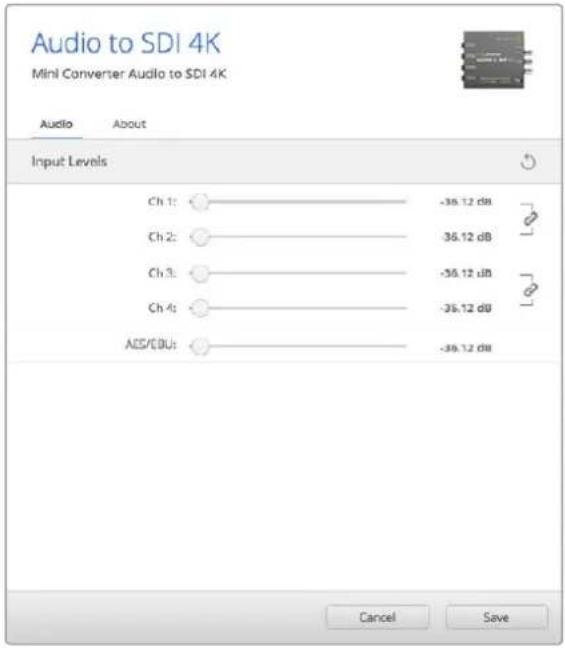
Analog ses seviyelerini düzeltmek için Converters Setup eklentisindeki 'audio' (ses) sekmesini kullanın.
Mini Converter Audio to SDI 4K Blok Şeması
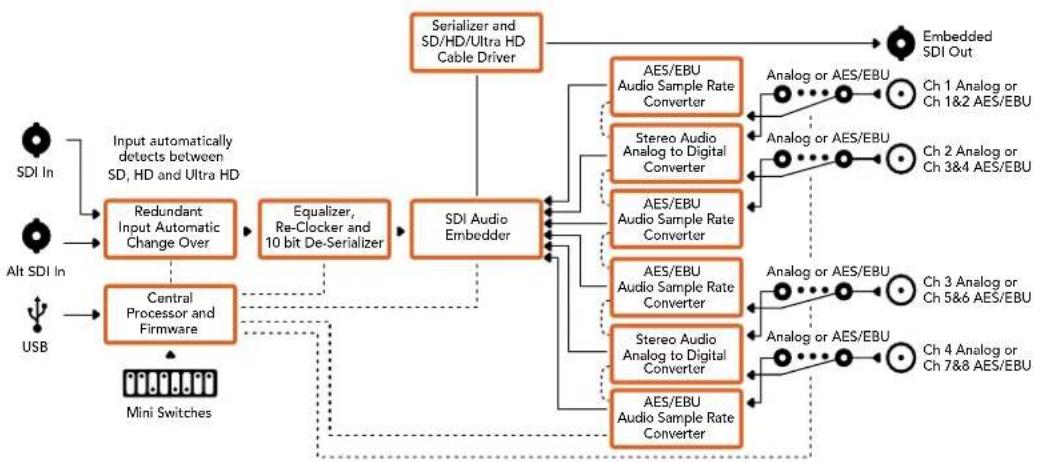
flowchart
graph TD
    A["SDI In"] --> B["Input automatically detects between SD, HD and Ultra HD"]
    C["Alt SDI In"] --> D["Central Processor and Firmware"]
    E["USB"] --> D
    B --> F["Redundant Input Automatic Change Over"]
    D --> G["Equalizer, Re-Clocker and 10 bit De-Serializer"]
    F --> H["SDI Audio Embedder"]
    G --> H
    H --> I["AES/EBU Audio Sample Rate Converter"]
    H --> J["Stereo Audio Analog to Digital Converter"]
    H --> K["AES/EBU Audio Sample Rate Converter"]
    H --> L["AES/EBU Audio Sample Rate Converter"]
    H --> M["Stereo Audio Analog to Digital Converter"]
    H --> N["AES/EBU Audio Sample Rate Converter"]
    I --> O["Analog or AES/EBU"]
    J --> P["Analog or AES/EBU"]
    K --> Q["Analog or AES/EBU"]
    L --> R["Analog or AES/EBU"]
    M --> S["Analog or AES/EBU"]
    N --> T["Analog or AES/EBU"]
    O --> U["Embedded SDI Out"]
    P --> U
    Q --> U
    R --> U
    S --> U
    T --> U
    U --> V["Mini Switches"]
Mini Converter Optical Fiber
Mini Converter Optical Fiber modeliyle; SDI'yi Fiber Optik'e ve Fiber Optik'i SDI'ya eşzamanlı dönüştürebilirsiniz. Mini Converter Optical Fiber cihazı, SD/HD/3G-SDI video standartları arasında otomatik dönüşüm yapar ve her bir yön birbirinden tamamen bağımsızdır. Geleneksel SDI kablolarının desteklediğinden daha uzun mesafelere SDI sinyali göndermeniz veya almanız gerekiyorsa, bu çeviriciyi kullanın. Fiber optik kullanarak, SD video 45 km'ye veya 147.000 fit'e kadar gönderilebilir, oysa bakır SDI kabloları ile yalnızca 300 fit'e gönderilebilir. 3G-SDI, 25 km'ye kadar iletilebilir!
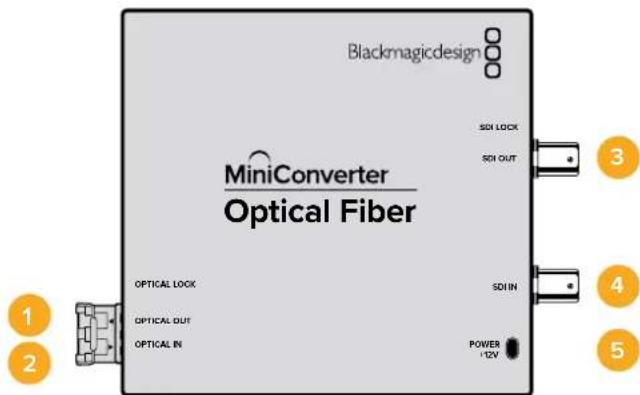
Konektörler
1 Optik Çıkış
Fiber optik çıkış, LC könektör ile tek modlu bir fiber optik kabloyu destekler.
2 Optik Giriş
Fiber optik giriş, LC könektör ile tek modlu bir fiber optik kabloyu destekler.
3 3G-SDI ÇIKIŞI
Geleneksel SDI ekipmana bağlantı için, bir BNC konektör üzerinde SDI video çıkışı.
4 3G-SDI Girişi
Geleneksel SDI ekipmana bağlantı için, bir BNC konektör üzerinde SDI video girişi.
5 Güç +12V
12 volt güç kaynağı girişi.
Mini Converter Optical Fiber Blok Şeması
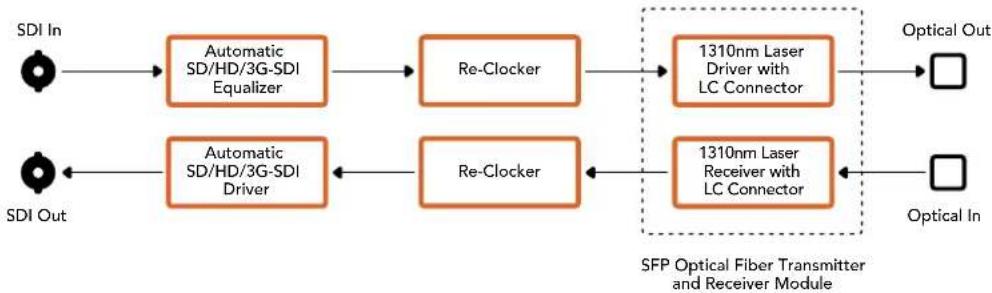
flowchart
graph LR
    A["SDI In"] --> B["Automatic SD/HD/3G-SDI Equalizer"]
    B --> C["Re-Clocker"]
    C --> D["1310nm Laser Driver with LC Connector"]
    D --> E["Optical Out"]
    F["SDI Out"] --> G["Automatic SD/HD/3G-SDI Driver"]
    G --> H["Re-Clocker"]
    H --> I["1310nm Laser Receiver with LC Connector"]
    I --> J["Optical In"]
    style A fill:#f9f,stroke:#333
    style F fill:#f9f,stroke:#333
    style D fill:#ccf,stroke:#333
    style J fill:#ccf,stroke:#333
Mini Converter Optical Fiber 4K
SD/HD ve tek link 6G-SDI'yi Fiber Optik'e ve Fiber Optik'i SD/HD ve tek link 6G-SDI'ya eşzamanlı dönüştürebilirsiniz. Mini Converter Optical Fiber 4K cihazı, SD/HD/3G/6G-SDI video standartları arasında otomatik dönüşüm yapar ve her bir yön birbirinden tamamen bağımsızdır. Geleneksel SDI kablolarının desteklediğinden daha uzun mesafelere SDI sinyali göndermeniz veya almanız gerekliyorsa, bu çeviriciyi kullanın. Fiber optik kullanarak, SD video 45 km'ye veya 147.000 fite kadar gönderilebilir, oysa bakır SDI kabloları ile yalnızca 300 fit uzaklığa gönderilebilir. 6G-SDI, 12 km'ye kadar iletilebilir!
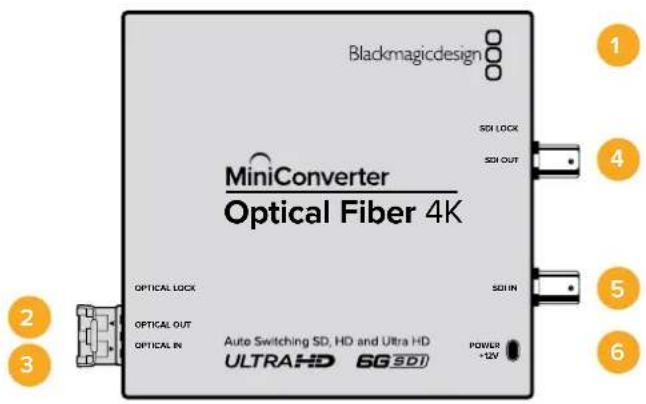
Konektörler
1 Mini-B USB Port
Mini Converter'in dahili yazılımı USB portu kullanılarak güncellenir.
2 Optik Çıkış
Fiber optik çıkış, LC könektör ile tek modlu bir fiber optik kabloyu destekler.
3 Optik Giriş
Fiber optik giriş, LC könektör ile tek modlu bir fiber optik kabloyu destekler.
4 SDI ÇIKIŞI
Geleneksel SDI ekipmana bağlantı için, bir BNC konektör üzerinde SDI video çıkışı.
5 SDI Girişi
Geleneksel SDI ekipmana bağlantı için, bir BNC konektör üzerinde SDI video girişi.
6 Güç +12V
12 volt güç kaynağı girişi.
Mini Converter Optical Fiber 4K Blok Şeması
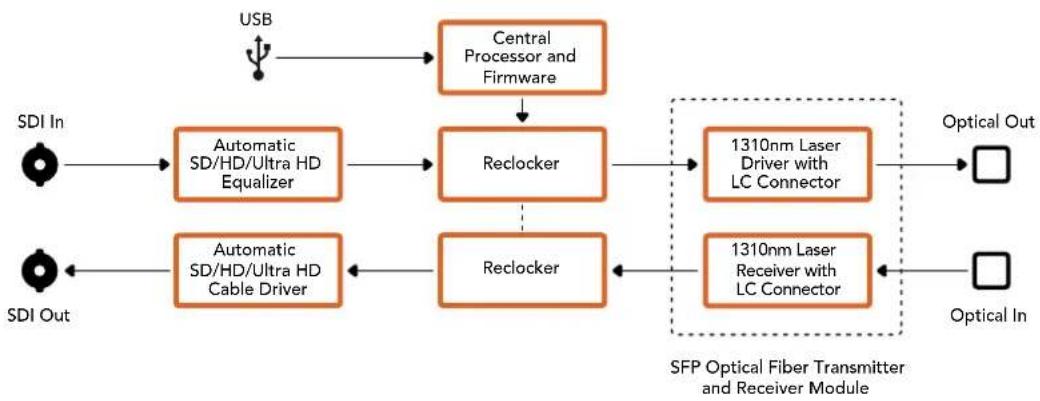
Bu çevirici, 12G-SDI'ya kadar olan SD ve HD videoyu fiber optik'e ve tersine, eşzamanlı dönüşüm yapar.
SFP tipi fiber optik modül soketi; 3G, 6G ve 12G-SDI videoya kadar destekleyen uyumlu bir SFP fiber optik modül ile donatılabilir.
Çeviriciniz video giriş formatını otomatik tespit eder ve çıkış formatını onunla eşleşecek şekilde ayarlar. Her iki yön birbirinden tamamen bağımsızdır.
Geleneksel SDI kablolarının desteklediğinden daha uzun mesafelere SDI sinyali göndermeniz veya almanız gerektiğiinde, bu çevirici yardımcı olacaktır. Örneğin, Fiber optik kullanarak, SD video 45 km'ye veya 147.000 fit mesafeye kadar gönderilebilir, oysa bakır SDI kabloları ile yalnızca 300 fite gönderilebilir. 12G-SDI, 6 km'ye kadar iletilebilir!
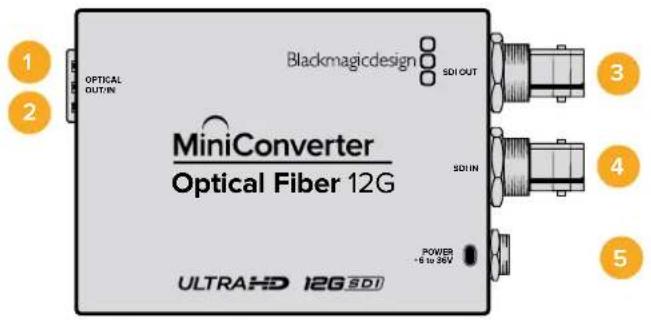
Konektörler
1 Optik Çıkış
Fiber optik çıkış, LC könektör ile tek modlu bir fiber optik kabloyu destekler.
2 Optik Giriş
Fiber optik giriş, LC könektör ile tek modlu bir fiber optik kabloyu destekler.
3 SDI ÇIKIŞI
SDI ekipmana bağlantı için, bir BNC konektör üzerinde SDI video çıkışı.
4 SDI Girişi
SDI ekipmana bağlantı için, bir BNC konektör üzerinde SDI video girişi.
5 Güç +6'dan 36V'ye kadar
6-36 volt güç kaynağı girişi. Bağlantının yanlışlıkla kesilmesini önlemek için, destek vidası ünitenin güç konektörüne sabitlenebilir.
Mini Converter Optical Fiber 12G Blok Şeması
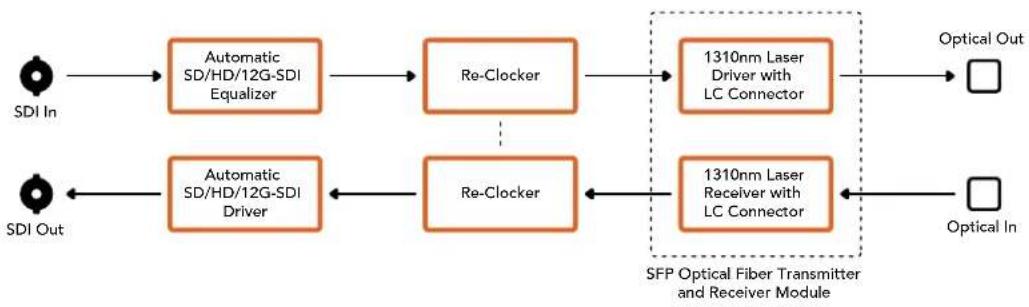
Mini Converter Quad SDI to HDMI 4K cihazınız; tek (single) link, çift (dual) link ve dörtlü (quad) link SDI Ultra HD'yi, tek bir HDMI link üzerinden Ultra HD'yi destekleyen en son Ultra HD projektörlere ve televizyonlara bağlayabilir. Ayrıca, aşağıdaki girişlerden herhangi birini HDMI'ya dönüştürebilirsiniz:
SD SDI
HD-SDI
- Single (tek) link 3G-SDI
- Single (tek) link 6G-SDI
- Dual (gift) link HD-SDI
• Dual (çift) link 3G-SDI Ultra HD
- Quad (dörtlü) link HD-SDI Ultra HD
HDMI çıkışı bir HD monitor veya HDTV (televizyon) tespit ederse, çıkış sinyali otomatikman aşağı dönüştürülür. Geçerli bir çift link sinyal ile yalnızca 1. ve 2. girişleri kullanın.
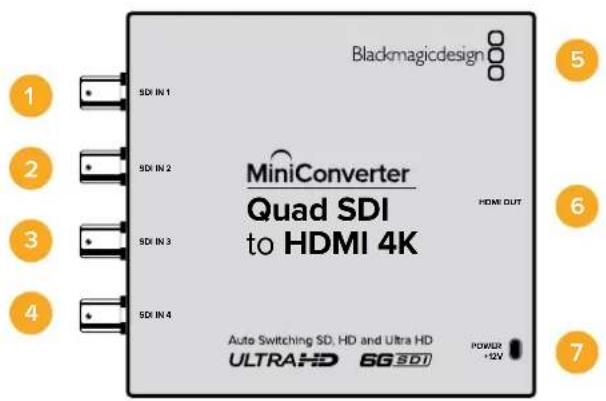
Konektörler
Desteklenen formatlar, her bir SDI girişi altında sıralanmıştır.
1 SDI Girişi 1
SD/HD-SDI
- Single (tek) link 3G-SDI
- Single (tek) link 6G-SDI
• Dual (çift) link HD-SDI kanal A
- Dual (çift) link 3G-SDI Ultra HD kanal A
• Quad (dörtlü) link HD-SDI Ultra HD kanal A
2 SDI Girişi 2
• Dual (çift) link HD-SDI kanal B
• Dual (çift) link 3G-SDI Ultra HD kanal B
• Quad (dörtlü) link HD-SDI Ultra HD kanal B
3 SDI Girişi 3
- Quad (dörtlü) link HD-SDI Ultra HD kanal C
4 SDI Girişi 4
• Quad (dörtlü) link HD-SDI Ultra HD kanal D
5 Mini-B USB portu
Mac OS X veya Windows bilgisayarınız üzerinden, Converters Setup yazılımina bağlanır. Mini Converter'in dahili yazılımı da USB portu kullanılarak güncellenir.
6 HDMI
HDMI A tipi video çıkışı.
7 Güç +12V
12 volt güç kaynağı girişi.
Mini Converter Quad SDI to HDMI 4K Blok Şeması
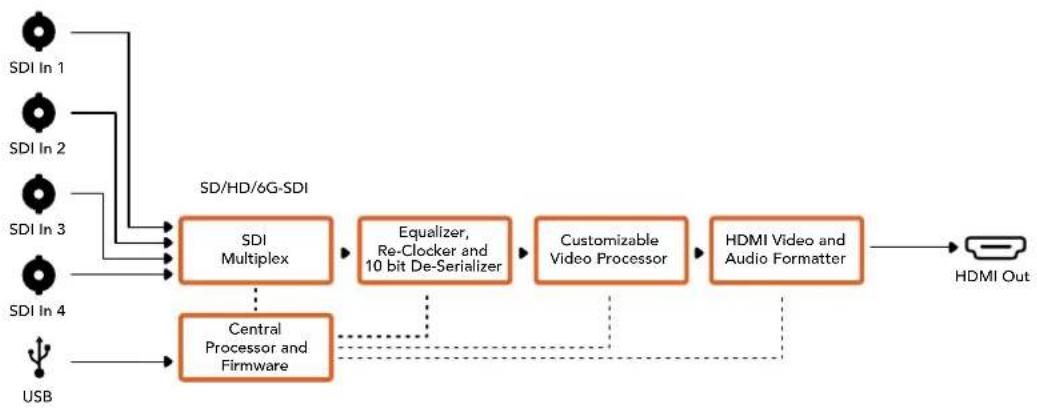
flowchart
graph LR
    A["SDI In 1"] --> D["SDI Multiplex"]
    B["SDI In 2"] --> D
    C["SDI In 3"] --> D
    E["SDI In 4"] --> D
    F["USB"] --> G["Central Processor and Firmware"]
    D --> H["Equalizer, Re-Clocker and 10 bit De-Serializer"]
    H --> I["Customizable Video Processor"]
    I --> J["HDMI Video and Audio Formatter"]
    J --> K["HDMI Out"]
    D -.-> L["..."]
    I -.-> M["..."]
Mini Converter SDI Distribution
Mini Converter SDI Distribution cihazı ile SDI sinyalinizi; deck, ekran duvarı ve switcher gibi, sekiz adet SDI cihazına eşzamanlı olarak çıkarabilirsiniz. Video girişi SD-SDI, HD-SDI ve 3G-SDI video formatları arasında her değiştiğinde, Mini Converter SDI Distribution cihazı sekiz adet reclock özelliği olan çıkışı; ASI, destekleyici veri ve gömülü ses formatlarını destekleyen bir formata dönüştürür.
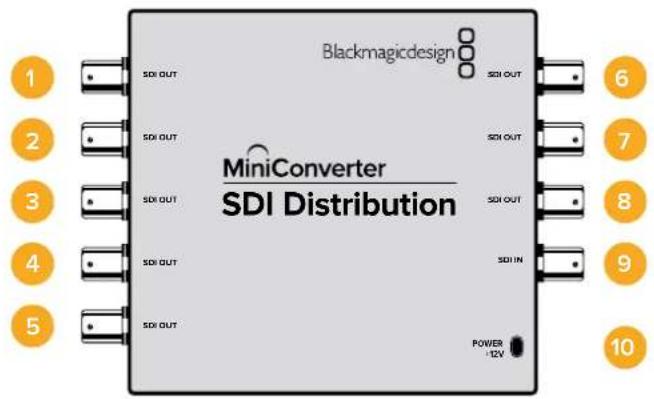
BNC konektörlerde SDI video çıkışları.
9SDIGIrisi
SDI girişi.
10 Güç +12V
12 volt güç kaynağı girişi.
Mini Converter SDI Distribution Blok Şeması
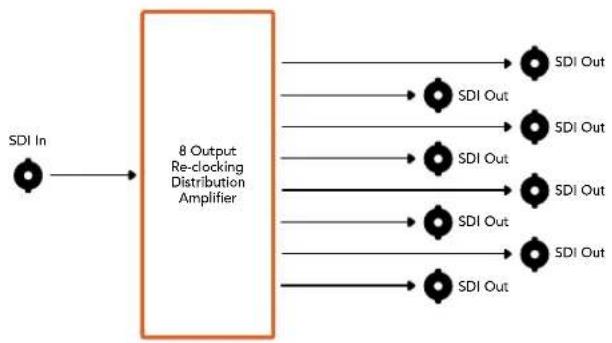
flowchart
graph LR
    A["SDI In"] --> B["8 Output Re-clocking Distribution Amplifier"]
    B --> C1["5DI Out"]
    B --> C2["5DI Out"]
    B --> C3["5DI Out"]
    B --> C4["5DI Out"]
    B --> C5["5DI Out"]
    B --> C6["5DI Out"]
    B --> C7["5DI Out"]
    B --> C8["5DI Out"]
Mini Converter SDI Distribution 4K
Mini Converter SDI Distribution cihazı SDI sinyalinizi; deck, ekran duvarı ve switcher gibi, sekiz adet SDI cihazına eşzamanlı olarak çıkarır. Video girişi SD/HD/3G/6G-SDI video formatları arasında her değiştiğinde, Mini Converter SDI Distribution 4K cihazı sekiz adet reclock özelliği olan çıkışı; ASI, destekleyici veri ve gömülü ses formatlarını destekleyen bir formata dönüştürür.
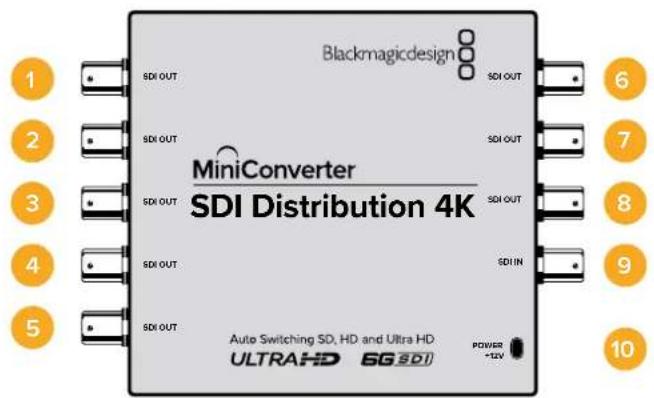
BNC konektörlerde SDI video çıkışları.
9 SDIGirişi
SDI girişi.
10 Güç +12V
12 volt güç kaynağı girişi.
Mini Converter SDI Distribution 4K Blok Şeması
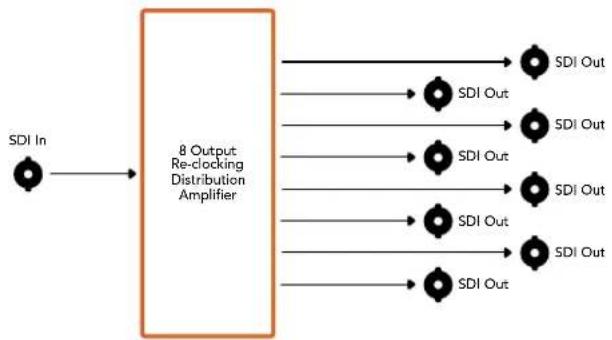
flowchart
graph LR
    A["SDI In"] --> B["8 Output Re-clocking Distribution Amplifier"]
    B --> C1["SDI Out"]
    B --> C2["SDI Out"]
    B --> C3["SDI Out"]
    B --> C4["SDI Out"]
    B --> C5["SDI Out"]
    B --> C6["SDI Out"]
    B --> C7["SDI Out"]
    B --> C8["SDI Out"]
Mini Converter SDI Multiplex 4K
Mini Converter SDI Multiplex 4K cihazınız, aşağıdaki dönüşümleri uygulayabilir:
- Dört çıkışın hepsine bir SD/HD ve 6G-SDI sinyali dağıtımı.
- Dört 3G-SDI çıkışının hepsine, bir dual link HD-SDI sinyali dağıtımı.
- Single link 3G-SDI'den dual link HD-SDI'ya. Çift link çıkış, çıkış çiftlerinin her ikisinde dağılıtır.
- Single link 6G-SDI'den dual link 3G-SDI'ya veya Quad link 1.5G SDI'ya.
- Var olan Ultra HD kaynakları çift link Ultra HD ekranlara bağlayabilmeniz için, Dörtlü link HD-SDI'den tek link 6G-SDI'ya veya çift link 3G-SDI Ultra HD'ye. Çift link çıkış, çıkış çiftlerinin her ikisinde dağılıdır.
- Çift link 3G-SDI'den tek link 6G-SDI'ya.
- En son çift link Ultra HD kaynakları mevcut dörtlü link Ultra HD ekranlara bağlayabilmeniz için, çift link 3G-SDI Ultra HD'den dörtlü link HD-SDI Ultra HD'ye.
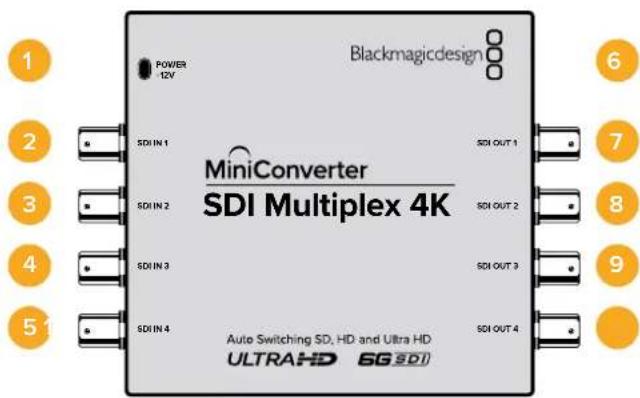
Konektörler
1 Güç +12V
- 12 volt güç kaynağı girişi.
- SDI girişlerinin her biri için desteklenen formatlar
2 SDI Girişi 1
SD/HD-SDI
- Single (tek) link 3G-SDI
- Single (tek) link 6G-SDI
• Dual (çift) link HD-SDI kanal A
- Dual (gift) link 3G-SDI Ultra HD kanal A
• Quad (dörtlü) link HD-SDI Ultra HD kanal A
3 SDI Girişi 2
• Dual (çift) link HD-SDI kanal B
• Dual (çift) link 3G-SDI Ultra HD kanal B
- Quad (dörtlü) link HD-SDI Ultra HD kanal B
4 SDI Girişi 3
• Quad (dörtlü) link HD-SDI Ultra HD kanal C
5 SDI Girişi 4
• Quad (dörtlü) link HD-SDI Ultra HD kanal D
6 Mini-B USB portu
Mac OS X veya Windows bilgisayarınız üzerinden, Converters Setup yazılımina bağlanır.
Mini Converter'in dahili yazılımı da USB portu kullanılarak güncellenebilir.
Desteklenen formatlar, her bir SDI çıkışı altında sıralanmıştır.
7 SDI ÇIKIŞI 1
SD/HD-SDI
- Single (tek) link 3G-SDI
- Single (tek) link 6G-SDI
• Dual (çift) link HD-SDI kanal A
• Dual (çift) link 3G-SDI Ultra HD kanal A
- Quad (dörtlü) link HD-SDI Ultra HD kanal A
8 SDI ÇIKIŞI 2
SD/HD-SDI
- Single (tek) link 3G-SDI
- Single (tek) link 6G-SDI
• Dual (çift) link HD-SDI kanal B
• Dual (çift) link 3G-SDI Ultra HD kanal B
• Quad (dörtlü) link HD-SDI Ultra HD kanal B
9 SDI ÇIKIŞI 3
SD/HD-SDI
- Single (tek) link 3G-SDI
- Single (tek) link 6G-SDI
- Dual (gift) link HD-SDI kanal A
• Dual (çift) link 3G-SDI Ultra HD kanal A
- Quad (dörtlü) link HD-SDI Ultra HD kanal C
10 SDI ÇIKIŞI 4
SD/HD-SDI
- Single (tek) link 3G-SDI
- Single (tek) link 6G-SDI
• Dual (çift) link HD-SDI kanal B
- Dual (çift) link 3G-SDI Ultra HD kanal B
• Quad (dörtlü) link HD-SDI Ultra HD kanal D
Anahtarlar
Mini Converter SDI Multiplex 4K'nın anahtarları, aşağıdaki ayarları sunar:
8, 7 ve 6 numaralı Anahtarlar - Format Dönüşümü
8, 7 ve 6 numaralı anahtarların kombinasyonları; çift link HD-SDI'den tek link HD-SDI'ya veya dörtlü link Ultra HD'den tek link Ultra HD'ye gibi dönüşümleri ayarlar.
Anahtar 1 - İşlem AÇIK/KAPALI
- anahtar 'OFF' olarak ayarlıyken, Mini Converter SDI Multiplex 4K cihazı, 4 çıkışı SD/HD/6G-SDI dağıtım amplifikatörü olarak işlev görür.
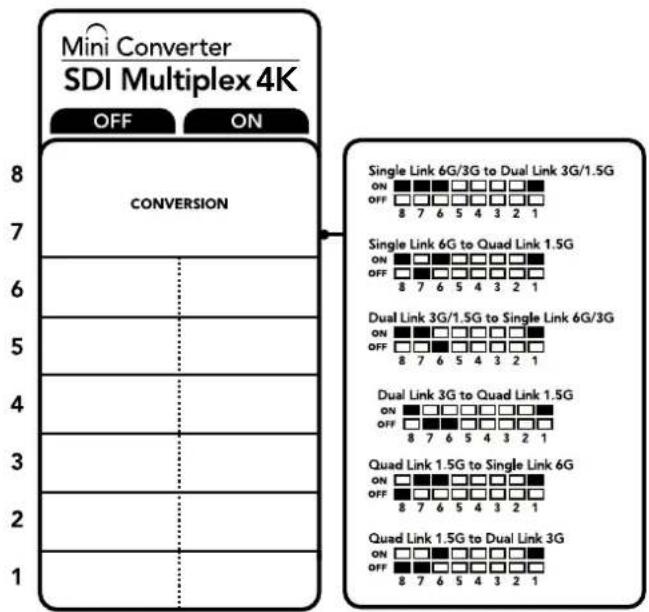
Çeviricinizin altındaki anahtar açıklamaları, dönüşüm ayarlarını değiştirmeniz için İhtlyacınız olan tüm bilgileri sunar.
Mini Anahtar Ayarları Örneği
- anahtarı 'ON' olarak ve 7. anahtarı da 'OFF' olarak ayarlayarak, dörtlü link Ultra HD'yi çift link Ultra HD'ye dönüştürün.
SDI Bağlantı Tablosu
| Dönüşüm | Anahtar 8 | Anahtar 7 | Anahtar 6 | Anahtar 1 | Anahtar (Switch) Şeması |
| Single Link 6G/3G-SDI'dan Dual Link 3G/1.5G-SDI'ya | AÇIK AÇIK | AÇIK AÇIK | 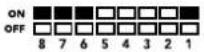 | ||
| Tek link 6G-SDI'dan Quad link 1.5G-SDI'ya. | AÇIK KAPALI | AÇIK AÇIK | 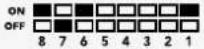 | ||
| Dual Link 3G/1.5G-SDI'dan Single Link 6G/3G-SDI'ya | AÇIK AÇIK | KAPALI AÇIK | 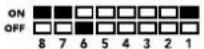 | ||
| Dual link 3G-SDI'dan Quad link 1.5G-SDI'ya. | AÇIK | KAPALI | KAPALI | AÇIK | 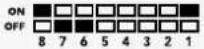 |
| Quad Link 1.5G-SDI'dan Single Link 6G-SDI'ya | KAPALI | AÇIK AÇIK AÇIK | 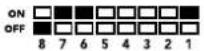 | ||
| Quad Link 1.5G-SDI'dan Dual Link 3G-SDI'ya | KAPALI | KAPALI AÇIK AÇIK | 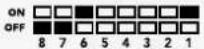 |
Mini Converter SDI Multiplex 4K Blok Şeması
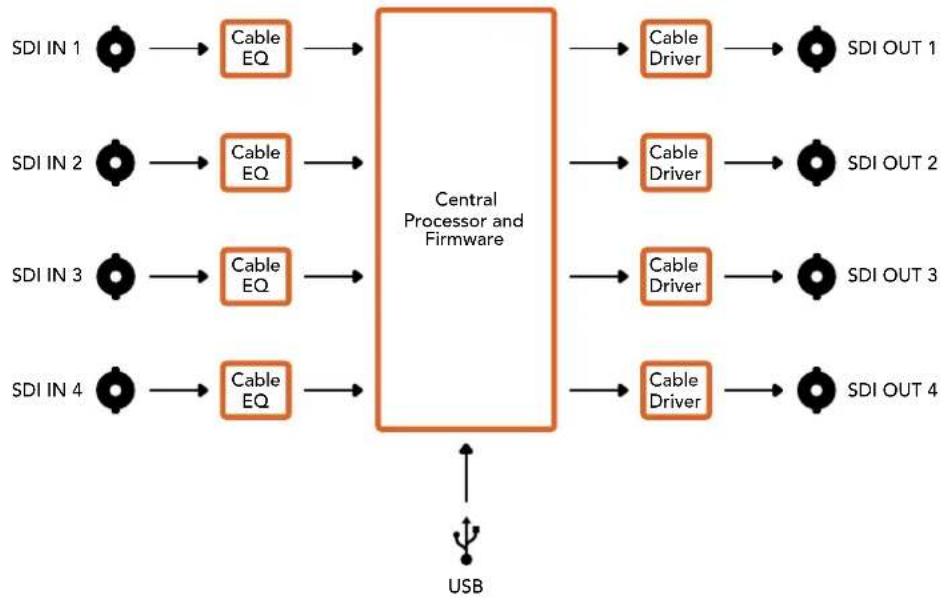
Mini Converter Sync Generator cihazınız, video ekipmanınızı ortak bir referans sinyaline kilitlemeye yarayan, 6 adet kristal stabilize video referans çıkışı içerir. Sync Generator, yüksek tanımlı tri-sync veya standart tanımlı blackburst sinyalleri üretir. Küçük stüdyolar ve dışarıda yapılan yayınlar için idealdir.
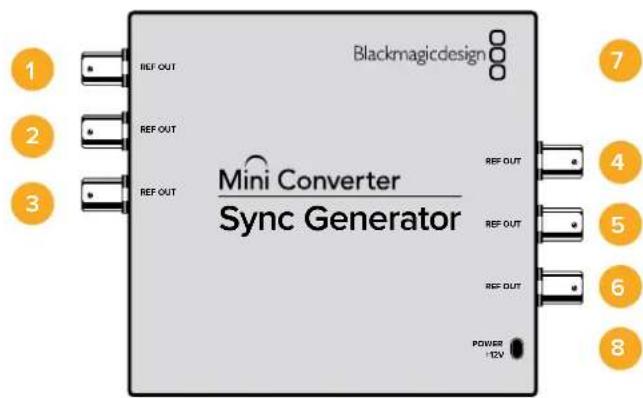
Konektörler
1-6 REF ÇIKIŞI
Referans video çıkışları BNC konektörleri.
7 Mini-B USB portu
Mac OS X veya Windows bilgisayarınız üzerinden, Converters Setup yazılımina bağlanır. Mini Converter'in dahili yazılımı da USB portu kullanılarak güncellenir.
8 Güç+12V
12 volt güç kaynağı girişi.
Anahtarlar
Mini Converter Sync Generator'un anahtarları, aşağıdaki ayarları sunar:
4, 3, 2 ve 1 numarali anahtarlar - SYNC REF FORMAT BIT 3, 2, 1 ve 0
Birçok referans video formatları arasından seçim yapmanız için 4, 3, 2 ve 1 numaralı anahtarlar birlikte gruplandırılmıştır. Bu formatlardan bazıları şunlardır:
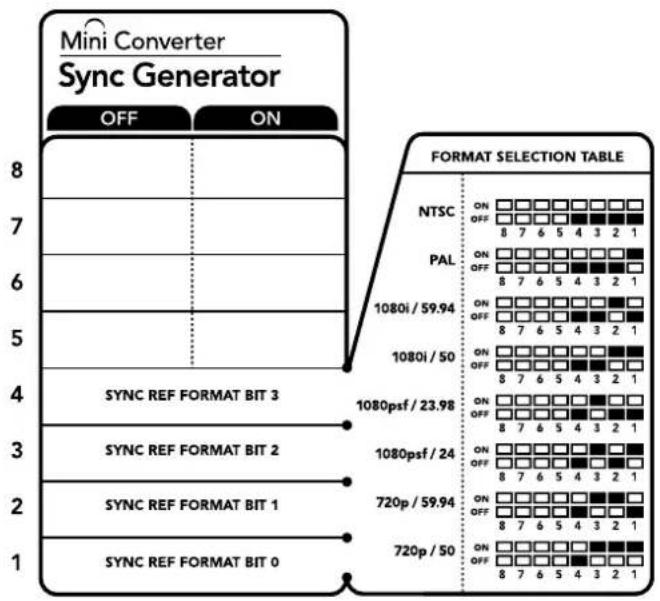
Çeviricinizin altındaki anahtar açıklamaları, dönüşüm ayarlarını değiştirmeniz için İhtlyacınız olan tüm bilgileri sunar.
Video Format Seçim Tablosu
| Video Formatı Anahtar 4 Anahtar 3 Anahtar 2 Anahtar 1 | Anahtar (Switch)Şeması | ||||
| NTSC KAPALI KAPALI KAPALI KAPALI | ONOFF8 7 6 5 4 3 2 1 | ||||
| PAL KAPALI KAPALI KAPALI AÇIK | ONOFF8 7 6 5 4 3 2 1 | ||||
| 720p50 KAPALI AÇIK AÇIK AÇIK | ONOFF8 7 6 5 4 3 2 1 | ||||
| 720p59.94 KAPALI AÇIK AÇIK KAPALI | ONOFF8 7 6 5 4 3 2 1 | ||||
| 720p60 AÇIK AÇIK AÇIK KAPALI | ONOFF8 7 6 5 4 3 2 1 | ||||
| 1080i50 | KAPALI KAPALI AÇIK AÇIK | ONOFF8 7 6 5 4 3 2 1 | |||
| Video Formatı Anahtar 4 Anahtar 3 Anahtar 2 Anahtar 1 | Anahtar (Switch)Şeması | ||||
| 1080i59.94 KAPALI | KAPALI AÇIK | KAPALI | ONOFF8 7 6 5 4 3 2 1 | ||
| 1080i60 AÇIK KAPALI | KAPALI KAPALI | ONOFF8 7 6 5 4 3 2 1 | |||
| 1080PsF23.98 KAPALI | AÇIK KAPALI KAPALI | ONOFF8 7 6 5 4 3 2 1 | |||
| 1080PsF24 KAPALI | AÇIK KAPALI AÇIK | ONOFF8 7 6 5 4 3 2 1 | |||
| 1080p23.98 AÇIK | AÇIK KAPALI AÇIK | ONOFF8 7 6 5 4 3 2 1 | |||
| 1080p24 AÇIK | AÇIK KAPALI KAPALI | ONOFF8 7 6 5 4 3 2 1 | |||
| 1080p25 AÇIK | AÇIK KAPALI AÇIK | ONOFF8 7 6 5 4 3 2 1 | |||
| 1080p29.97 | AÇIK | KAPALI | AÇIK | KAPALI | ONOFF8 7 6 5 4 3 2 1 |
| 1080p30 | AÇIK | KAPALI | KAPALI | AÇIK | ONOFF8 7 6 5 4 3 2 1 |
Mini Converter Sync Generator Blok Şeması
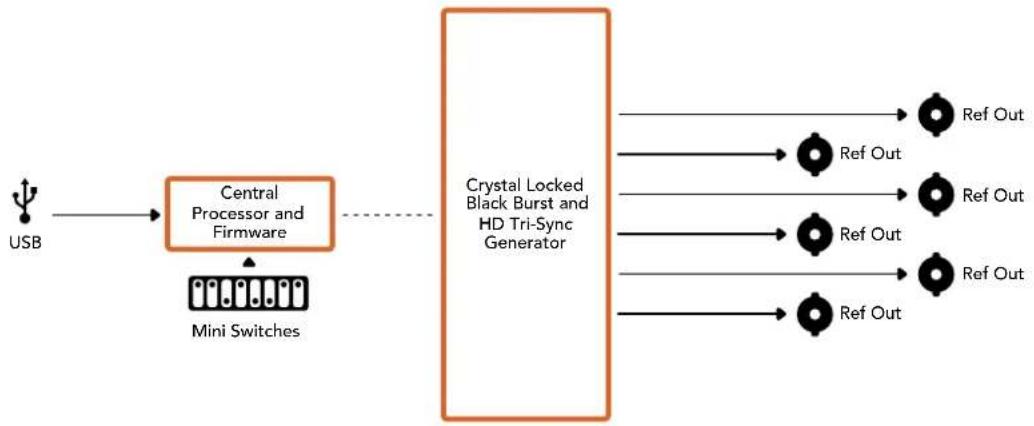
flowchart
graph LR
    A["USB"] --> B["Central Processor and Firmware"]
    B --> C["Mini Switches"]
    C --> D["Crystal Locked Black Burst and HD Tri-Sync Generator"]
    D --> E["Ref Out"]
    D --> F["Ref Out"]
    D --> G["Ref Out"]
    D --> H["Ref Out"]
    D --> I["Ref Out"]
Mini ConverterUpDownCross
Mini Converter UpDownCross cihazı; yukarı, aşağı ve çapraz dönüşümler yaptığı gibi; NTSC/PAL standartları dönüşümü ve format dönüşümü de yapar. Mini Converter UpDownCross cihazı; 720p'den 1080i'ye kadar olan video formatları ve PAL ve NTSC video standartları arasında dönüşüm yapabilir. Ayrıca, 4:3 Pillarbox ve 16:9 zoom gibi görüntü oranlarıyla yukarı dönüşüm imkanı sunar. Letterbox 4:3 ve anamorfik 16:9 gibi aşağı dönüşüm seçenekleri de sunar.
Dönüşüm işleme modu 'OFF' olarak ayarlandığında, Mini Converter cihazı bir SDI dağıtım amplifikatörü olarak işlev görür.
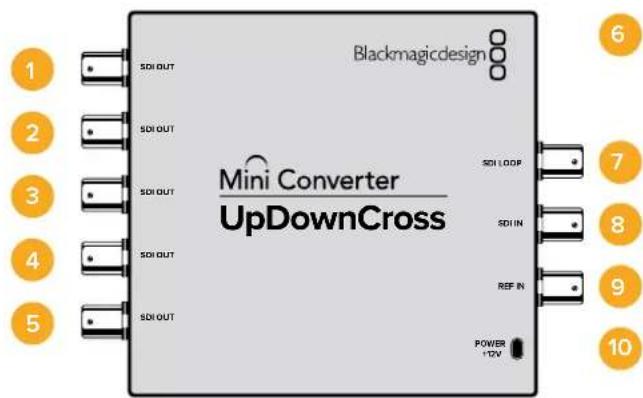
Konektörler
1-5 SDI ÇIKIŞI
SDI video çıkışları BNC konektörleri.
6 Mini-B USB portu
Mac OS X veya Windows bilgisayarınız üzerinden, Converters Setup yazılımina bağlanır. Mini Converter'in dahili yazılımı da USB portu kullanılarak güncellenir.
7 SDI LOOP
Giriş videonuzun doğrudan çıkışı.
8 SDI GİRİŞİ
SDI girişi.
9 REF GİRİŞİ
Referans video girişi.
10 Güç +12V
12 volt güç kaynağı girişi.
Anahtarlar
Mini Converter UpDownCross'un anahtarları, aşağıdaki ayarları sunar:
Anahtar 8 - Görüntü Oranı Dönüşümü
Yukarı veya aşağı dönüşüm işlemi yapılırken, 8 ve 7 numaralı anahtarların kombinasyonları, video görüntü oranını ayarlar. Örneğin, aşağı dönüşüm yaparken, letterbox görüntü oranını uygulamak için, 8 ve 7 numaralı anahtarları OFF konumuna getirin.
Görüntü Oranı Dönüşüm Tablosu
| Aşağı Dönüşüm | Anahtar 8 | Anahtar 7 | Anahtar (Switch) Şeması | |
| Letterbox | 16:9 Oranlı Görünlü 4:3 Oranlı Ekran | KAPALI KAPALI | ON OFF 8 7 6 5 4 3 2 1 | |
| Anamorfik | 16:9 Oranlı Görünlü 4:3 Oranlı Ekran | KAPALI AÇIK | ON OFF 8 7 6 5 4 3 2 1 | |
| Center Cut | 16:9 Oranlı Görünlü 4:3 Oranlı Ekran | AÇIK AÇIK | ON OFF 8 7 6 5 4 3 2 1 | |
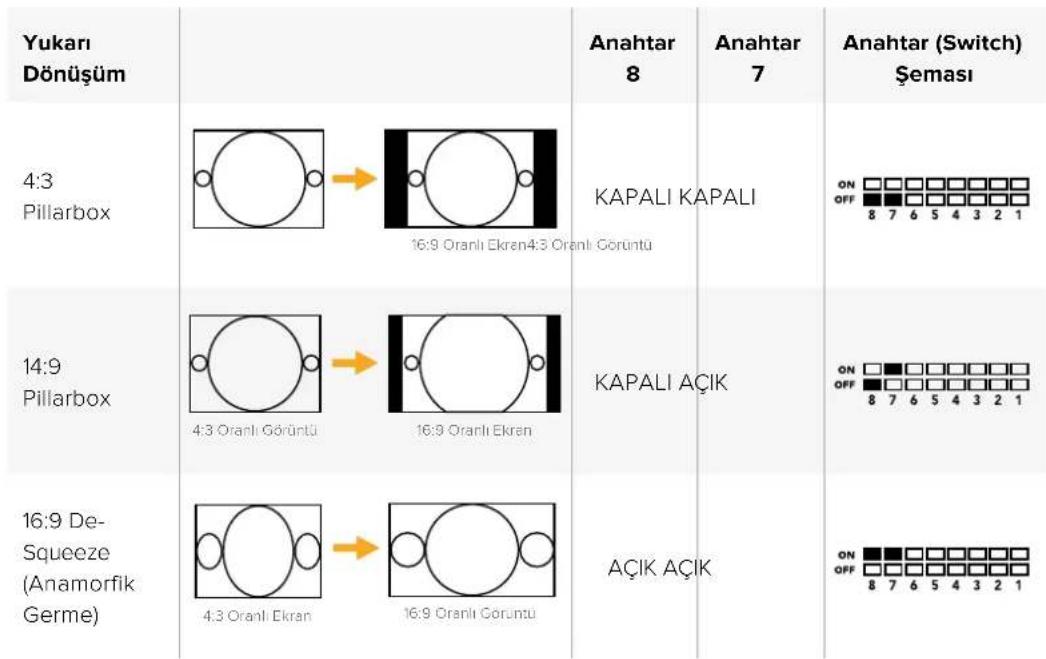
other
| Yukari Dönüşüm | Anahtar 8 | Anahtar 7 | Anahtar (Switch) Şeması | |---|---|---|---| | 4:3 Pillarbox | 16:9 Oranlı Ekren4:3 Oranlı Görüntü | KAPALI KAPALI | ON OFF 8 7 6 5 4 3 2 1 | | 14:9 Pillarbox | 16:9 Oranlı Ekren4:3 Oranlı Görüntü | KAPALI AÇIK | ON OFF 8 7 6 5 4 3 2 1 | | 16:9 De-Squeeze (Anamorfik Germe) | 16:9 Oranlı Ekran4:3 Oranlı Ekran | AÇIK AÇIK | ON OFF 8 7 6 5 4 3 2 1 |8 ve 7 numaralı anahtarların, yukarı ve aşağı dönüşüm işlemleri için, bazı ayarları paylaştıklarını fark etmiş olabilirsiniz. Bunun sebebi, görüntü oranı ayarlarının çıkış ayarları tarafından belirlenmesidir. Örneğin, 3 ve 2 numaralı anahtarları 1080i50 HD çıkışı için ve 1. işleme anahtarını da ON olarak ayarladıysanız; Mini Converter UpDownCross cihazı, 8. ve 7. anahtarları aşağı dönüşüm işlemine ayarlayacaktır.
Görüntü oranı dönüşümlerinin her biri için tanımlar aşağıdadır:
Yukarı Dönüşüm
- 4:3 Pillarbox: Bu ayar, yüksek tanımlı 16:9 çerçevesi içinde 4:3 standart tanımlı görüntü oranını sergiler. Siyah çubuklar kenarlarda görünür.
-14:9 Pillarbox: Bu ayar, 4:3 Pillarbox ile 16:9 zoom arasında bir düzendir. Standart tanımlı 4:3 oranındaki görüntüye hafif optik yakınlaştırma uygulanır, böylece 16:9 çerçevesinde görüntünün daha fazlasının görünmesi sağlanır ve yanlardaki siyah çubukların miktarı azaltılırken, üstten ve alttan görüntüde az miktarda kayıp oluşur.
-16:9 De-Squeeze (Anamorfik Germe): Bu ayar, 16:9 çerçevesini tamamen dolduruncaya kadar, standart tanımlı 4:3 anamorfik görüntüye germe işlemi uygular. 4:3 görüntüünde hiçbir kayıp olmaz.
Aşağı Dönüşüm
- Letterbox: Bu ayar, 16:9 HD görüntüntun tamamını, sıkıştırmadan bir 4:3 SD çerçevesine ölçekler. Görüntünün üstünde ve altında siyah çubuklar oluşur.
•Anamorfik: Bu ayar 16:9 HD görüntüyu, bir 4:3 SD çerçevesine yatay modda sıkıştırır.
•Center Cut: Bu ayar, 16:9 HD görüntüden bir 4:3 SD çerçevesi çıkarır. Bu görüntü oranı ayarı, 16:9 görüntünün her iki yanından belirli bir miktar keser.
Anahtar 1 - Processing Off (İşlem Kapalı) - Processing On (İşlem Açık)
- anahtar 'OFF' konumundayken tüm dönüşümler atlanır ve Mini Converter cihazı, videouzu altı SDI cihazına dağıtmak için kullanılabilir.
Mini Anahtar Ayarları Örneği:
- ve 7. anahtarları 'OFF' konumuna ve 3, 2 ve 1 numaralı anahtarları 'ON' konumuna getirerek çeviriciyi, 4:3 625i50 videoyu, 4:3 Pillarbox görüntü oranı ile 1080i50'ye yukarı dönüştürmesi için ayarlayabilirsiniz.
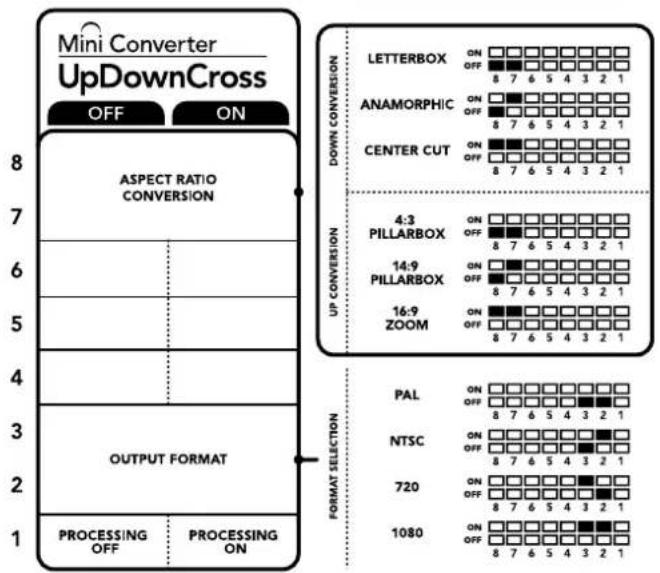
Çeviricinizin altındaki anahtar açıklamaları, dönüşüm ayarlarını değiştirmeniz için ihtiyacınız olan tüm bilgileri sunar.
Mini ConverterUpDownCross Dönüşüm Tablosu
| Girlş Videosu | NTSC Anahtarlar 1 ve 2 ON | PAL Anahtar 1 ON | 720p Anahtarlar 1 ve 3 ON | 1080 Anahtarlar 1, 2 ve 3 ON |
| 525i59.94 525i59.94 625i50 720p59.94 1080i59.94 | ||||
| 625i50 525i59.94 625i50 720p50 1080i50 | ||||
| 720p50 525i59.94 625i50 720p50 1080i50 | ||||
| 720p59.94 525i59.94 625i50 720p59.94 1080i59.94 | ||||
| 720p60 525i59.94 625i50 720p60 1080i60 | ||||
| 1080PsF23.98 | 525i59.94 | 625i50 | 720p59.94 | 1080PsF23.98 |
| 1080p23.98 | 525i59.94 | 625i50 | 720p59.94 | 1080p23.98 |
| 1080PsF24 | 525i59.94 | 625i50 | 720p50 | 1080PsF24 |
| 1080p24 | 525i59.94 | 625i50 | 720p50 | 1080p24 |
| 1080p25 | 525i59.94 | 625i50 | 720p50 | 1080p25 |
| 1080p29.97 | 525i59.94 | 625i50 | 720p59.94 | 1080p29.97 |
| 1080p30 | 525i59.94 | 625i50 | 720p60 | 1080p30 |
| 1080i50 525i59.94 625i50 720p50 1080i50 | ||||
| 1080i59.94 | 525i59.94 | 625i50 | 720p59.94 | 1080i59.94 |
| 1080i60 525i59.94 625i50 720p60 1080i60 | ||||
| 1080p50 | 525i59.94 | 625i50 | 720p50 | 1080p50 |
| 1080p59.94 | 525i59.94 | 625i50 | 720p59.94 | 1080p59.94 |
| 1080p60 | 525i59.94 | 625i50 | 720p60 | 1080p60 |
| 2048x1556PsF23.98 | 525i59.94 | 625i50 | 2048x1556PsF23.98 | 2048x1556PsF23.98 |
| 2048x1556PsF24 | 525i59.94 | 625i50 | 2048x1556PsF24 | 2048x1556PsF24 |
| 2048x1556PsF25 | 525i59.94 | 625i50 | 2048x1556PsF25 | 2048x1556PsF25 |
Mini Converter UpDownCross Blok Şeması
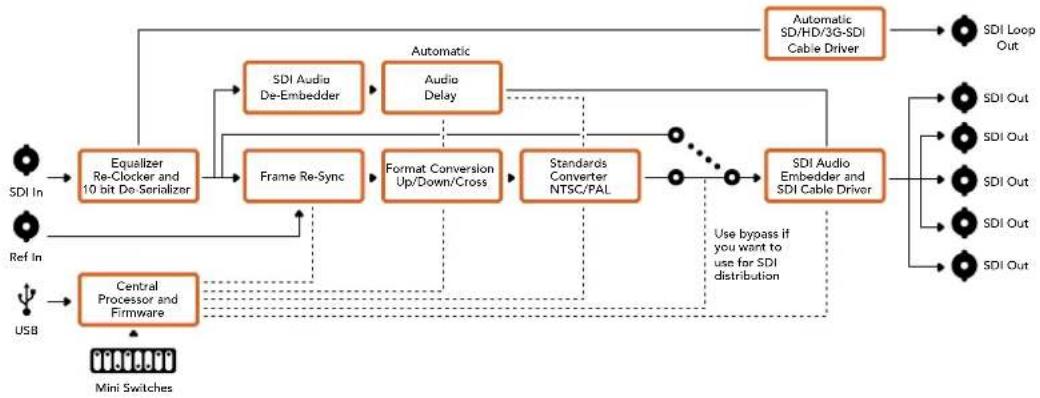
flowchart
graph TD
    A["SDI In"] --> B["Equalizer Re-Clocker and 10 bit De-Serializer"]
    C["Ref In"] --> B
    D["USB"] --> E["Central Processor and Firmware"]
    B --> F["Frame Re-Sync"]
    F --> G["Format Conversion Up/Down/Cross"]
    G --> H["Standards Converter NTSC/PAL"]
    H --> I["SDI Audio Embedder and SDI Cable Driver"]
    I --> J["SDI Loop Out"]
    B --> K["SDI Audio De-Embedder"]
    K --> L["Audio Delay"]
    L --> M["Automatic"]
    M --> N["SDI Out"]
    F --> O["Automatic SDI HD/3G-SDI Cable Driver"]
    O --> P["SDI Out"]
    H --> Q["Use bypass if you want to use for SDI distribution"]
    Q --> R["SDI Out"]
    style A fill:#f9f,stroke:#333
    style C fill:#f9f,stroke:#333
    style D fill:#f9f,stroke:#333
    style B fill:#ccf,stroke:#333
    style E fill:#ccf,stroke:#333
    style F fill:#ccf,stroke:#333
    style G fill:#ccf,stroke:#333
    style H fill:#ccf,stroke:#333
    style I fill:#ccf,stroke:#333
    style J fill:#ccf,stroke:#333
    style K fill:#ccf,stroke:#333
    style L fill:#ccf,stroke:#333
    style M fill:#ccf,stroke:#333
    style N fill:#ccf,stroke:#333
    style O fill:#ccf,stroke:#333
    style P fill:#ccf,stroke:#333
    style Q fill:#ccf,stroke:#333
    style R fill:#ccf,stroke:#333
    style S fill:#ccf,stroke:#333
Mini Converter UpDownCross HD
Mini Converter UpDownCross HD, SDI ve HDMI üzerinden yukarı, aşağı veya çapraz dönüşüm işlemiyle, her türlü SD veya HD video formatını dönüştürmenizi sağlayan güçlü bir standart çeviricisidir. Bu çevirici, yukarı ve aşağı dönüşüm işlemleri için görüntü oranı seçenekleriyle; 1080p60'a kadar tüm SD ve HD, NTSC ve PAL formatlarını destekler. HDMI girişi ayrıca; 1024 x 768, 800 x 600 ve 640 x 480 bilgisayar çıkış çözünürlüklerini kabul eder.
Dönüşüm işleme modu 'OFF' olarak ayarlı olduğunda, HDMI ve SDI çıkışlarının her ikisi düz geçiş çıkışına dönüşür. Yani, giriş sinyalini başka HDMI ve SDI ekipmana iletebilirsiniz.
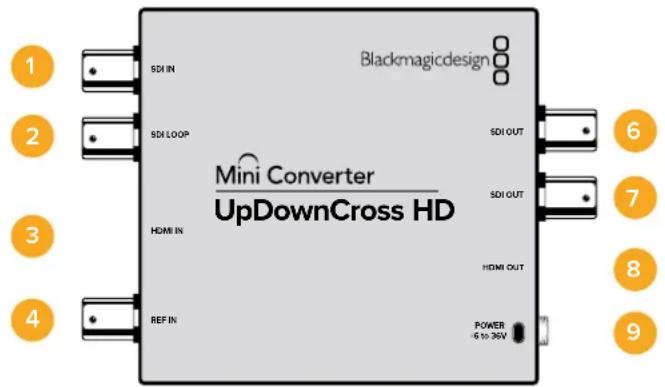
Konektörler
1 SDI GİRİŞİ
SDI girişi. Kilitli bir SDI sinyali tespit edildiğinde, BNC konektörünün yanındaki küçük LED aydınlanır. SDI ve HDMI girişlerinin her ikisi bağlı olduğunda, SDI girişine öncelik tanınır.
2 SDI LOOP
SDI giriş videonuzun direkt döngü çıkışı.
3 HDMI GİRİŞİ
HDMI A tipi video girişi. Geçerli bir HDMI girişi tespit edildiğinde, HDMI GİRİŞ konektörünün yanındaki küçük LED aydınlanacaktır.
4 REF GİRİŞİ
Referans video girişi. REF GİRİŞİ konektörünün yanındaki küçük bir LED, referans kilitleme durumunu belirtir:
Sablt beyaz - REF GİRİŞİ çevirici üzerinde ayarlı olan çıkış video formatıyla eşleşir.
Yanıp sönen beyaz - REF GİRİŞİ geçerli bir video formatıdır ancak, çevirici üzerinde ayarlı olan çıkış video formatıyla eşleşmez.
5 USB-C PORTU
Mac OS X veya Windows bilgisayarınız üzerinden, Converters Setup yazılımina bağlanır. Mini Converter'in dahili yazılımı da USB portu kullanılarak güncellenir.
6-7 SDI ÇIKIŞI
SDI video çıkışı BNC konektörleri.
8 HDMIÇIKIŞI
HDMI A tipi video çıkışı.
9 GÜÇ +6 ila 36V
6 ila 36 volt güç kaynağı girişi. Bağlantının yanlışlıkla kesilmesini önlemek için, destek vidası ünitenin güç konektörüne sabitlenebilir. Elektriğin bağlı olduğunu göstermek için, DC jak girişinin yanındaki küçük LED aydınlanır.
Anahtarlar
Mini ConverterUpDownCross HD'nin anahtarları, aşağıdaki ayarları sunar:
Anahtar 1 - Processing Off (İşlem Kapalı) - Processing On (İşlem Açık)
-
anahtar 'OFF' konumundayken, tüm dönüşümler atlanır ve videonuzu hem SDI hem de HDMI çıkışları üzerinden dağıtmak için çevirici kullanılabilir.
-
anahtar 'OFF' konumundayken, SDI ve HDMI çıkışları, kendilerine tekabül eden girişlerle eşleşir.
-
anahtar 'ON' konumundayken, işleme modu etkinleştirilir ve 4 ila 8 numaralı anahtarlar çeviricinin çıkışını yapılandırır.
Anahtar 2 – A Seviye ve B Seviye 3G-SDI
- anahtar 'OFF' konumundayken, çevirici B seviye 3G-SDI çıkarır. 'ON' konumundayken, çevirici A seviye 3G-SDI çıkarır. Bu, A seviye veya B seviye 3G-SDI kullanan diğer SDI ekipman ile uyumluluk sağlar.
BİLGİ 3G-SDI ekipmana bir 3G-SDI sinyal bağladığısanız ve sinyal tespit edilemiyorsa, bağlı olduğunuuz ekipman başka bir SDI seviyesi kullanıyor olabileceğinden, 2. anahtarın ayarını değiştirmeyi deneyin.
Anahtarlar 4 - 8
4 ila 8 anahtarları çeviricinin çıkış sinyalinin formatını ve standardını belirler. Her bir format ve standart için olan anahtar düzeni, cihazın tabanındaki tabloda gösterilir.
Mini Anahtar Ayarları Örneği:
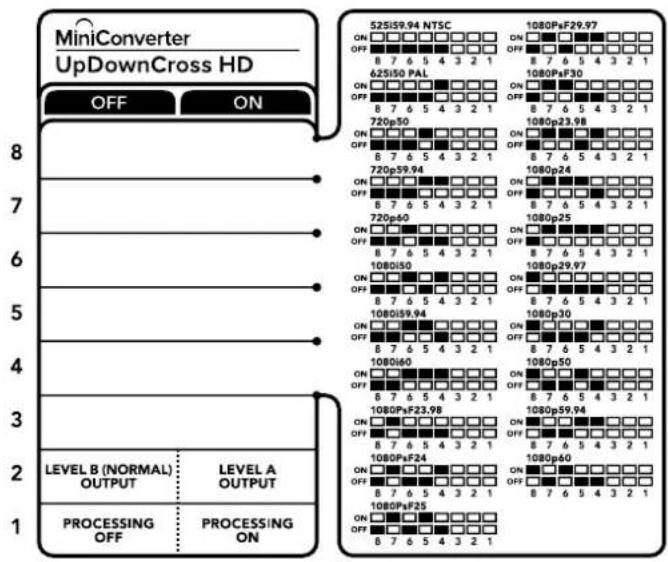
bar
MiniConverter UpDownCross HD | Level | Processing OFF | Processing ON | |---|---|---| | 8 | ON | ON | | 7 | ON | ON | | 6 | ON | ON | | 5 | ON | ON | | 4 | ON | ON | | 3 | ON | ON | | 2 | ON | ON | | 1 | ON | ON | | Label | Value | |---|---| | 52S159.94 NTSC | 1080PaF29.97 | | ON □□□□□□□□ □□□ □□□ □□□ □□□ □□□ □□□ □□□ □□□ □□□ □□□ □□□ □□□ □□□ □□□ □□□ □□□ □□□ □□□ □□□ □□□ □□□ □□□ □□□ □□□ □□□ ▢□□ ▢□ ▢□ ▢□ ▢□ ▢□ ▢□ ▢□ ▢□ ▢□ ▢□ ▢□ ▢□ ▢□ ▢□ ▢□ ▢□ ▢□ ▢□ ▢□ ▢□ ▢□ ▢□ ▢□ ▢□ ▢□ ▢□ ▢□ ▢□ ▢□ ▢□ ▢□ ▢□ ▢□ ▢○ 62S150 PAL | 1080PaF30 | | ON □□□ □□□ □□□ □□□ □□□ □□□ □□□ □□□ □□□ □□□ □□□ □□□ □□□ □□□ □□□ □□□ □□□ □○ OFF 8 7 6 5 4 3 2 1 | 8 7 6 5 4 3 2 1 | | 720p50 | 1080p23.98 | | ON □□ □ □ □ □ □ □ □ | 1080p24 | | OFF 8 7 6 5 4 3 2 1 | 8 7 6 5 4 3 2 1 | | 720p59.94 | 1080p25 | | ON □□ □ □ □ □ □ | 1080p29.97 | | OFF 8 7 6 5 4 3 2 1 | 8 7 6 5 4 3 2 1 | | 720p60 | 1080p30 | | ON □□ □ □ □ □ | 1080p30 | | OFF 8 7 6 5 4 3 2 1 | 8 7 6 5 4 3 2 1 | | 1080i50 | 1080p50 | | ON □□ □ □ □ □ | 1080p59.94 | | OFF 8 7 6 5 4 3 2 1 | 8 7 6 5 4 3 2 1 | | 1080i59.94 | 1080p60 | | ON □□ □ □ □ □ | ON OFF 8 7 6 5 4 3 2 1 | ON OFF 8 7 6 5 4 3 2 1 | | 1080i60 | ON OFF 8 7 6 5 4 3 2 1 | ON OFF 8 7 6 5 4 3 2 1 | | LEVEL B (NORMAL) OUTPUT LEVEL A OUTPUT | LEVEL B (NORMAL) OUTPUT Processing OFF PROCESSING ON ON OFF ON OFF ON OFF ON OFF ON OFF ON OFF ON OFF ON OFF ON OFF ON OFF ON OFF ON OFF ON OFF ON OFF ON OFF ON OFF ON OFF ON OFF ON OFF ON OFF ON OFF ON OFF ON OFF ON OFF ON OFF ON Off ON Off ON Off ON Off ON Off ON Off ON Off ON Off ON Off ON Off ON Off ON Off ON Off ON Off ON Off ON Off ON Off ON Off ON Off ONVideo Format Seçim Tablosu
| Video Formatı | Anahtar 8 | Anahtar 7 | Anahtar 6 | Anahtar 5 | Anahtar 4 | Anahtar (Switch) Şeması |
| 525i59.94 NTSC | KAPALI | KAPALI KAPALI KAPALI KAPALI KAPALI | 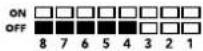 | |||
| 625i50 PAL KAPALI KAPALI KAPALI AÇIK | 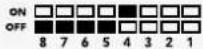 | |||||
| 720p50 KAPALI KAPALI AÇIK KAPALI | 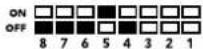 | |||||
| 720p59.94 KAPALI KAPALI KAPALI AÇIK AÇIK | 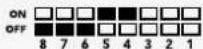 | |||||
| 720p60 | KAPALI | KAPALI | AÇIK | KAPALI | AÇIK | 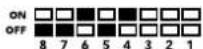 |
| 1080i50 | KAPALI | KAPALI | AÇIK | KAPALI | AÇIK | 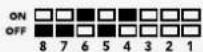 |
| 1080i59.94 KAPALI KAPALI AÇIK AÇIK KAPALI | 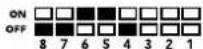 | |||||
| 1080i60 KAPALI KAPALI AÇIK AÇIK AÇIK | 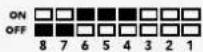 | |||||
| 1080PsF23.98 KAPALI AÇIK KAPALI KAPALI KAPALI | 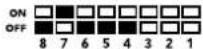 | |||||
| 1080PsF24 | KAPALI | AÇIK | KAPALI | KAPALI | AÇIK | 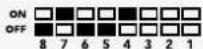 |
| 1080PsF25 | KAPALI | AÇIK | KAPALI | AÇIK | KAPALI | 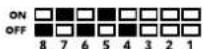 |
| 1080PsF29.97 | KAPALI | AÇIK | KAPALI | AÇIK | AÇIK | 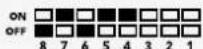 |
| 1080PsF30 | KAPALI | AÇIK | AÇIK | KAPALI | KAPALI | 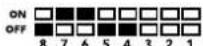 |
| 1080p23.98 | KAPALI | AÇIK | AÇIK | KAPALI | AÇIK | 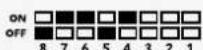 |
| 1080p24 | KAPALI | AÇIK | AÇIK | AÇIK | KAPALI | 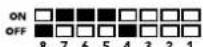 |
| 1080p25 | KAPALI | AÇIK AÇIK AÇIK AÇIK | 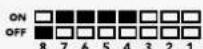 | |||
| 1080p29.97 | KAPALI | AÇIK | AÇIK | AÇIK | KAPALI | 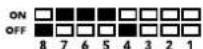 |
| 1080p30 | AÇIK | KAPALI | KAPALI | KAPALI | AÇIK | 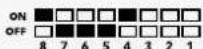 |
| 1080p50 | AÇIK | KAPALI | KAPALI | AÇIK | KAPALI | 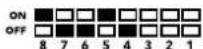 |
| 1080p59.94 | AÇIK | KAPALI | KAPALI | AÇIK | AÇIK | 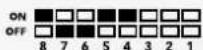 |
| 1080p60 | AÇIK | KAPALI | AÇIK | KAPALI | KAPALI | 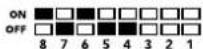 |
Converter Setup Eklentisi
Blackmagic Converters Setup eklentisi, görüntü oranı gibi ayarları değiştirmek ve Mini Converter cihazınızın yazılımını güncellemek için kullanılabilir. Mini Converter kapalı olduğu durumlarda bile, tüm eklenti ayarları muhafaza edilir. Bu ayarlara; 'video', 'ses' (audio) ve 'hakkında' (about) sekmeleri arasında hareket ederek erişebilirsiniz.
'Hakkında' sekmesine ilişkin açıklayıcı bilgi, bu kılavuzun 'ayarların değiştirilmesi' bölümünde bulunur. Mini Converter UpDownCross HD için 'video' sekmesi, aşağıdaki ayarları içerir:
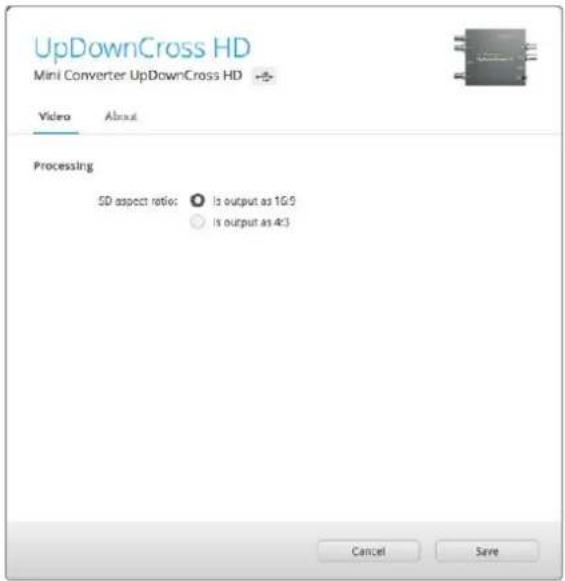
Bir SD görüntü oranı seçmek için, Converters Setup eklentisindeki 'video' sekmesini kullanın.
Standart Tanımlı için Görüntü Oranı
SD çıkışının görüntü oranı için bir opsiyon seçin. 4:3 pillar box veya 16:9 görüntü oranlarını seçebilirsiniz. Örneğin, giriş videonuz SD 4:3 ise; 16:9 çerçeve içinde orijinal 4:3 görüntü oranını muhafaza edebilmesi için, 4:3'ün seçilmesi 4:3 pillar boxed oranını çıkaracaktır. Ancak, giriş videonuz SD 16:9 ise; doğrudan bir 16:9 dönüşümünü çıkarmak için 16:9 opsiyonunu seçin.
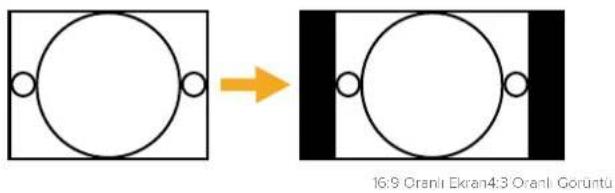
Setup eklentisindeki varsayılan görüntü oranı ayarı SD videoyu pillar box 4:3 olarak çıkarr ancak, gerektiği durumlarda; setup eklentisindeki 'video' sekmesinden 16:9 opsiyonunu seçerek, çeviriciyi 16:9 oranını muhafaza etmesi için ayarlayabilirsiniz.
Blackmagic Battery Converter Cihazları
Battery Converter SDI to HDMI ile, SDI tabanlı ekipmana çok çeşitli HDMI ekran ve video projektörü bağlayabilirsiniz. Battery Converter SDI to HDMI cihazınız, SD/HD/3G-SDI standartlarını otomatik olarak tespit eder ve gömülü ses ile HDMI'ya dönüştürür. Battery Converter SDI to HDMI cihazı; dahili şarj edilebilir bir batarya ve uçak sınıfı alüminyum gövde ile korunan gömülü konektörler içerir.
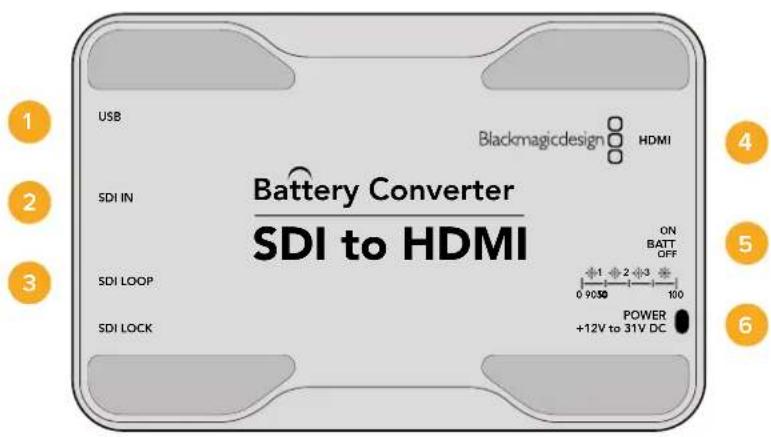
Konektörler
1 Mini-B USB Portu
Mac OS X veya Windows bilgisayarınız üzerinden, Blackmagic Converters Setup yazılımina bağlanır. Mini Converter'in dahili yazılımı da USB portu kullanılarak güncellenir.
2 SDI Girişi
Ana SDI girişi BNC konektörü.
3 SDI Loop
SDI girişi BNC konektörünün düz geçiş (Loop through) çıkışı.
4 HDMI
HDMI A tipi video çıkışı.
5 ON BATT OFF (BATARYA AÇIK KAPALI)
Batarya gücünü Açık veya Kapalı moda getirir. 'On' olarak ayarlandığında, harici gücün kesilmesi durumunda bile Battery Converter cihazı çalışmaya devam eder. 'Off' olarak ayarlandığında, dahili batarya gücünün tasarrufu için, yalnızca harici güç kullanılır. Anahtarın yanındaki LED bataryanın şarj seviyesini belirtmek için; yüzde 100 şarj durumunda aralıksız yanar, yüzde 50 ila 90 şarj durumunda üç kez yanıp söner, yüzde 10 ila 50 şarj durumunda iki kez yanıp söner ve yüzde 10'dan daha az şarj kaldığında bir kez yanıp söner.
6 Güç +12V
12 volt güç kaynağı girişi.
Battery Converter SDI to HDMI Blok Şeması
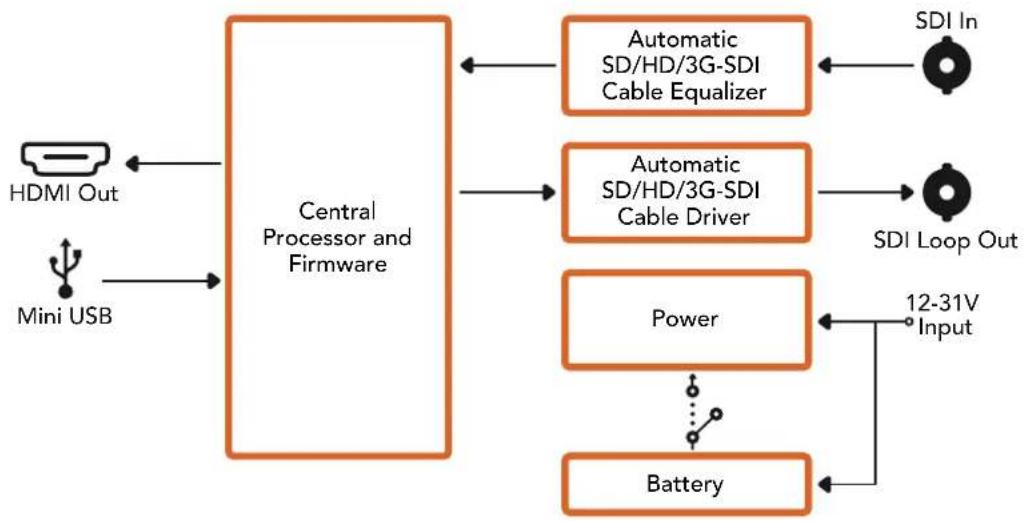
flowchart
graph LR
    A["HDMI Out"] --> B["Central Processor and Firmware"]
    C["Mini USB"] --> B
    B --> D["Automatic SD/HD/3G-SDI Cable Equalizer"]
    B --> E["Automatic SD/HD/3G-SDI Cable Driver"]
    B --> F["Power"]
    B --> G["Battery"]
    D --> H["SDI In"]
    E --> I["SDI Loop Out"]
    F --> J["12-31V Input"]
    G --> K["Battery"]
Battery Converter HDMI TO SDI
Battery Converter HDMI to SDI cihazı, HDV kameraları ve oyun konsolları gibi cihazların HDMI çıkışlarını SDI'ya dönüştürebilir. Böylece, en uzun SDI kablolarını kullanarak SDI üzerinden HDMI video sinyallerini gönderebilirsiniz. Hatta, HDMI uyumluluğu olan bilgisayarlara SDI çıkışları bile ilave edebilirsiniz. Battery Converter HDMI to SDI şarj edilebilir, dahili bir batarya içerir. Konektörleri gömülüdür ve uçak sınıfı br alüminyum gövdesi tarafından korunur.
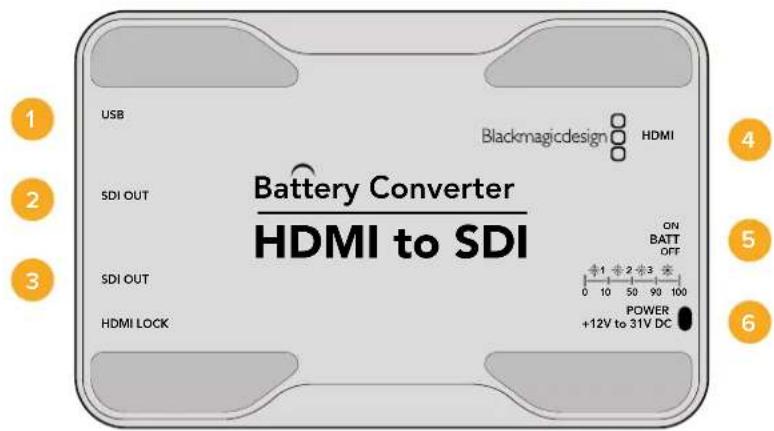
Konektörler
1 Mnl-B USB Portu
Mac OS X veya Windows bilgisayarınız üzerinden, Blackmagic Converters Setup yazılımina bağlanır. Mini Converter'in dahili yazılımı da USB portu kullanılarak güncellenir.
2 SDI ÇIKIŞI
SDI video çıkışı BNC konektörü.
3 SDI ÇIKIŞI
İkinci SDI çıkışı.
4 HDMI
HDMI A tipi video girişi.
5 ON BATT OFF (BATARYA AÇIK KAPALI)
Batarya gücünü Açık veya Kapalı moda getirir. 'On' olarak ayarlandığında, harici gücün kesilmesi durumunda bile Battery Converter cihazı çalışmaya devam eder. 'Off' olarak ayarlandığında, dahili batarya gücünün tasarrufu için, yalnızca harici güç kullanılır. Anahtarın yanındaki LED bataryanın şarj seviyesini belirtmek için; yüzde 100 şarj durumunda aralıksız yanar, yüzde 50 ila 90 şarj durumunda üç kez yanıp söner, yüzde 10 ila 50 şarj durumunda iki kez yanıp söner ve yüzde 10'dan daha az şarj kaldığında bir kez yanıp söner.
6 Güç +12V
12 volt güç kaynağı girişi.
Battery Converter HDMI to SDI Blok Şeması
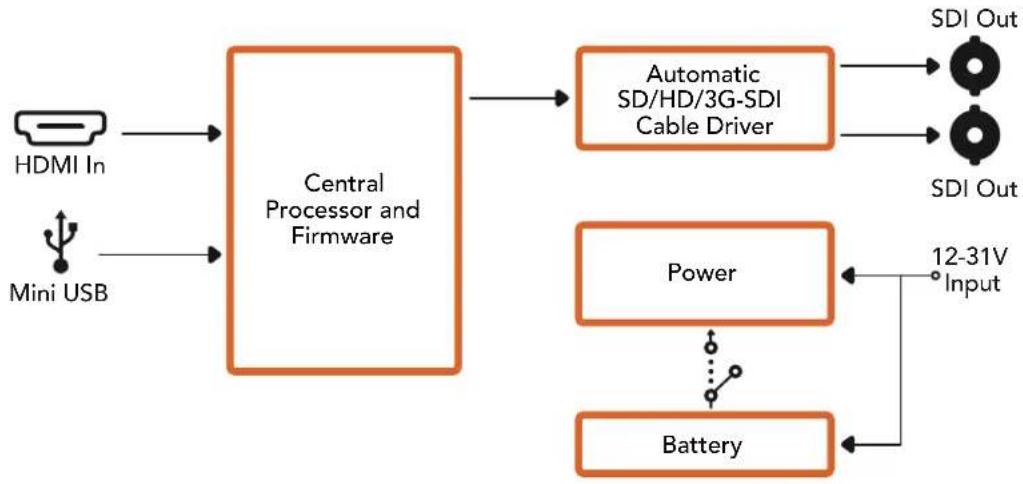
flowchart
graph LR
    A["HDMI In"] --> B["Central Processor and Firmware"]
    C["Mini USB"] --> B
    B --> D["Automatic SD/HD/3G-SDI Cable Driver"]
    D --> E["SDI Out"]
    D --> F["SDI Out"]
    B --> G["Power"]
    G --> H["12-31V Input"]
    B --> I["Battery"]
    I --> H
Yardım
Yardım İçin
Yardım almanın en hızlı yolu, Blackmagic Design online destek sayfalarına girip, Blackmagic Converter cihazınız için mevcut olan en son destek kaynaklarını incelemenizdir.
Blackmagic Design Online Destek Sayfaları
En güncel kılavuz, yazılım ve destek notlarına, www.blackmagicdesign.com/tr/support adresindeki BlackmagicDesign destek merkezinden ulaşılabilir.
Blackmagic Design Forum
Web sitemizdeki Blackmagic Design forum sayfası, daha fazla bilgi ve yaratıcı fikirler için ziyaret edebileceğiniz faydalı bir kaynaktır. Burası yardım alabilmeniz için daha hızlı bir yol olabilir çünkü, başka deneyimli kullanıcılar ya da Blackmagic Design çalışanları tarafından sorularınıza yanıtlar bulabilir ve bu sayede çalışmalarınıza devam edebilirsiniz. Foruma https://forum.blackmagicdesign.com adresinden ulaşabilirsiniz.
Blackmagic Design Destek Hizmetiyle İrtibat Kurma
Aradığınız yardımı destek kaynaklarında veya forumda bulamadığınız durumda, destek talebinde bulunmak üzere, lütfen destek sayfamızdaki "Bize e-posta gönderin" butonunu tıklayın. Bunun yerine, "Yerel destek ekibini arayın" butonunu tıklayabilir ve size en yakın olan Blackmagic Design destek ofisini arayabilirsiniz.
Yüklü Olan Yazılım Sürümünün Kontrol Edilmesi
Bilgisayarınızda Converter Setup yazılımının hangi sürümünün yüklü olduğunu kontrol etmek için, 'About Blackmagic Converter Setup' penceresini açın.
- Mac OS X'te, Blackmagic Converter Setup yazılımını, Applications (Uygulamalar) dosyasından açın. Sürüm numarasını görüntülemek için, uygulamalar menüsünden 'About Blackmagic Converter Setup'ı seçin.
- Windows 7 bilgisayarlarında, Blackmagic Converter Setup yazılımını 'Start' menüsünden açın. Sürüm numarasını görüntülemek için 'Help' (Yardım) menüsünü tıklayın ve 'About Blackmagic Converter Setup' ibaresini seçin.
- Windows 8 bilgisayarlarında, 'Start' sayfasındaki Blackmagic Converter Setup başlığından, Blackmagic Converter Setup sekmesini açın. Sürüm numarasını görüntülemek için 'Help' (Yardım) menüsünü tıklayın ve 'About Blackmagic Converter Setup' ibaresini seçin.
En Son Güncellemelere Erişim
Bilgisayarınızda yüklü olan Blackmagic Converters Setup yazılımının sürümünü kontrol ettikten sonra,
en son güncellemeler için lütfen www.blackmagicdesign.com/tr/support adresinden, Blackmagic Design destek merkezine bakınız. En son güncellemelerle çalışmak faydalı olsa da yazılımı önemli bir projenin ortasındayken güncellemekten kaçınmanızda yarar vardır.
Garanti
Sınırlı Garanti
Blackmagic Design şirketi, satın alındığı tarihten itibaren 12 ay süre içinde malzeme ve işçilik bakımından arızası olacak konnektörler, kablolar, fiber optik modüller, elektrik sigortaları ve bataryalar dahil olmamak şartıyla, Mini Converters ve Mini Converters Heavy Duty cihazlarının satın alındığı tarihten itibaren malzeme ve işçilik bakımından 36 ay boyunca arızası olacağıını garanti eder. Blackmagic Design şirketi, Battery Converters cihazlarının satın alındığı tarihten itibaren 12 ay boyunca malzeme ve işçilik bakımından kusursuz ve arızası olacağıını garanti eder. Üründe, bu garanti süresi içinde bir arıza ve kusur söz konusu olursa Blackmagic Design, kendi seçimi doğrultusunda ya arızalı ürünü parça ve işçilik bedeli talep etmeksizin tamir edecektir ya da arızalı ürünü yenisiyle değiştirecektir.
Bu garanti kapsamındaki hizmetten yararlanmak için, kusur ve hataya ilişkin garanti süresi sona ermeden, Müşteri Blackmagic Design'i bilgilendirmeli ve söz konusu hizmetin sağlanması için uygun düzenlemeleri yapmalıdır. Blackmagic Design tarafından özel belirlenmiş ve yetkilendirilmiş bir hizmet merkezine arızalı ürünün ambalajlanarak nakliyesi, Müşteri'nin sorumluluğudur ve nakliye ücretleri, peşin ödenmiş olmalıdır. Herhangi bir sebepten dolayı bize iade edilen ürünlerin; tüm nakliye, sigorta, gümrük vergileri, vergi ve tüm diğer masrafların ödenmesi, Müşteri sorumluluğu altındadır.
Bu garanti; yanlış kullanım ya da yanlış veya kusurlu bakımdan kaynaklanan herhangi bir arizayı, bozukluğu ya da hasarı kapsamaz. Blackmagic Design, burada açıklanan durumlarda bu garanti kapsamında hizmet sağlamak zorunda değildir: a) Blackmagic Design temsilcileri haricindeki başka personelin ürünü kurma, tamir etme ya da bakımını yapma girişimlerinden kaynaklanan hasarın tamiri, b) uygun olmayan kullanım veya uyumlu olmayan ekipmanlara bağlamaktan kaynaklanan hasarın tamiri, c) Blackmagic Design ürünü olmayan parçaların ya da malzemenin kullanımından kaynaklanan hasarın ya da arızanın tamiri ya da d) Modifiye veya başka ürünlerle entegre edilmiş bir ürünü; söz konusu modifikasyon ya da entegrasyonun, gereken tamiratın süresini uzattığı ya da ürün bakımını zorlaştırdığı durumlarda tamir edilmesi. BU GARANTİ, BLACKMAGIC DESIGN TARAFINDAN VERİLMİŞTİR VE AÇIK YA DA ZIMNİ, HERHANGİ BİR GARANTİNİN YERİNİ TUTAR. BLACKMAGIC DESIGN VE SATICILARI, ZIMNİ TİCARİ UYGUNLUK GARANTİSİNİ YA DA ÖZEL BİR AMACA UYGUNLUK GARANTİSİNİ KABUL ETMEZ. KUSURLU BİR ÜRÜNÜN TAMİRİ VEYA DEĞİŞTİRİLMESİ, BLACKMAGIC DESIGN'İN MÜŞTERİLERİNE SUNDUĞU TAM VE MÜNHASIR ÇÖZÜMDÜR. BLACKMAGIC DESIGN YA DA SATICILARININ OLABİLECEK HASARLAR HAKKINDA ÖNCEDEN BİLGİSİ OLMASINI GÖZETMEKSİZİN, ÜRÜNDE DOLAYLI, ÖZEL, TESADÜFİ YA DA NETİCE OLARAK ORTAYA ÇIKAN HERHANGİ BİR HASAR İÇİN, BLACKMAGIC DESIGN SORUMLU DEĞİLDİR. BLACKMAGIC DESIGN, MÜŞTERİLER TARAFINDAN EKİPMANIN YASAL OLMAYAN HERHANGİ BİR KULLANIMINDAN SORUMLU DEĞİLDİR. BLACKMAGIC DESIGN, BU ÜRÜNÜN KULLANIMINDAN KAYNAKLANAN HERHANGİ BİR HASARDAN SORUMLU DEĞİLDİR. BU ÜRÜNÜN ÇALIŞTIRILMASINDAN DOĞAN RİSK, KULLANICININ KENDİSİNE AİTTİR.
Telif Hakki Saklıdır 2018 Blackmagic Design. Tüm hakları saklıdır. 'Blackmagic Design', 'DeckLink', 'HDLink', 'Workgroup Videohub', 'Multibridge Pro', 'Multibridge Extreme', 'Intensity' ve 'Leading the creative video revolution', ABD ve diğer ülkelerde tescil edilmiş ticari markalardır. Diğer tüm şirket ve ürün isimleri, bağlantı oldukları ilgili şirketlerin/firmaların ticari markaları olabilir.
- Blackmagic Converter Cihazları
- Başlarken Mini Converter90DMI to SDI 931
- Micro Converter BiDirectional SDI/HDMI 917 Blackmagic Battery Converter Cihazlari 987
- Başlarken
- Güç Kaynağının Takılması
- Micro Converter
- Battery Converter Cihazları
- Videonun Takılması
- BNC HDMI Optical Fiber
- Fiber Optik Konektörler
- Kesintiye Karşı Koruma Sağlayan Alternatif SDI Girişleri
- Sesin Takılması
- Jak Ses Konektörleri
- Yönetim Yazılımının Yüklenmesi
- Blackmagic Converters Setup Yazılımını Yükleme
- Mac OS X Sistemine Yüklemek İçin
- Windows Sistemine Yüklemek İçin
- Dahili Yazılımlın Güncellenmesi
- Mini Converter SDI Distribution 4K'nın Güncellenmesi
- Ayarların Değiştirilmesi
- Anahtarları Kullanarak Ayarların Değiştirilmesi
- Blackmagic Converters Setup Yazılımı Kullanılarak Ayarların Değiştirilmesi
- Hakkında Sekmesi
- Blackmagic Converter Modelleri
- Teranex Mini Çeviriciler
- Blackmagic Micro Converter Cihazları
- Micro Converter SDI to HDMI
- Konektörler
- Blackmagic Converters Setup Ayarları
- İşlem menüsü
- Micro Converter SDI to HDMI Blok Şeması
- Micro Converter HDMI to SDI
- Micro Converter HDMI to SDI Blok Şeması
- Micro Converter BiDirectional SDI/HDMI
- HDMI ÇIKIŞI
- HDMI Girişi
- Micro USB / Güç
- SDI ÇIKIŞI
- SDI Girişi
- Blackmagic Mini Converter Cihazları
- ALT SDI GİRİŞİ
- SDI GİRİŞİ
- GÜÇ +12V
- Anahtarlar
- Anahtar 8 - Analog Ses, AES/EBU Ses
- Anahtar 4 - SDI Ses Ayrıştırma Bit 2
- Anahtar 3 - SDI Ses Ayrıştırma Bit 1
- Anahtar 2 - SDI Ses Ayrıştırma Bit 0
- Anahtar 1 - Processing Off (İşlem Kapalı) - Processing On (İşlem Açık)
- Mini Anahtar Ayarları Örneği
- Çıkış Seviyeleri menüsü
- Mini Converter SDI to HDMI Blok Şeması
- HDMI
- R (Sağ) - ANALOG
- MINI-B USB PORT
- SDI ÇIKIŞI
- - HDMI Anında Kilitleme Özelliği
- - Video Çıkışını Geçerli Seviyelere Kırp
- Anahtar 7 - LUT Off (Kapalı), LUT On (Açık)
- Anahtar 6 - LUT 1, LUT2
- Anahtar 5 - LUT Açık Döngü (Loop) Kapalı, LUT Açık Döngü (Loop) Açık
- Anahtar 1 - HDMI Ani Kilitleme Modu Kapalı, HDMI Ani Kilitleme Modu Açık
- • 33 Noktali 3D LUT
- - 3D LUT nedir?
- SDI ÇIKIŞI
- GÜÇ +12V
- Anahtar 7 - HDMI Ses - Giriş Sesi
- Giriş Seviyeleri menüsü
- Mini Converter HDMI to SDI 4K
- R (Sağ) - ANALOG
- MINI-B USB PORT
- GÜÇ +12V
- OTOMATİK - 1. Anahtar OFF (KAPALI), 2. Anahtar OFF (KAPALI).
- HD'ye ZORLA - 1. Anahtar OFF (KAPALI), 2. Anahtar ON (AÇIK).
- ULTRA HD'ye ZORLA - 1. Anahtar ON (AÇIK), 2. Anahtar OFF (KAPALI).
- Mini Converter HDMI to SDI 6G
- Anahtar 7 - HDMI Ses, Giriş Sesi
- Anahtar 6 - 3G B Seviye Çıkış (Normal), 3G A Seviye Çıkışı
- Anahtar 2,1 - Format Seç Bit 1,0
- OTOMATİK - 1. Anahtar OFF (KAPALI), 2. Anahtar OFF (KAPALI)
- HD'ye ZORLA - 1. Anahtar OFF (KAPALI), 2. Anahtar ON (AÇIK)
- ULTRA HD'ye ZORLA - 1. Anahtar ON (AÇIK), 2. Anahtar OFF (KAPALI)
- Anahtar 7 - 7.5 IRE - 0.0 IRE
- Anahtar 6 - SMPTE Seviyeleri - Betacam Seviyeleri
- Anahtar 5 - Komponent, Kompozit veya S-Video.
- Mini Converter SDI to Analog 4K
- Anahtar 4, 3 ve 2 - SDI Ses Ayrıştırma
- Mini Anahtar Ayarları Örneği:
- Anahtar 5 - Component, Composite veya S-Video.
- Anahtar 4 - Kompozit - S-Video
- MINI-B USB PORT
- ALT SDI GİRİŞİ
- SDI GİRİŞİ
- GÜÇ +12V
- Anahtar 6 - Ses Grubu Bit 1
- Anahtar 5 - Ses Grubu Bit 0
- Mini Converter SDI to Audio 4K
- Anahtar 7 - Örnekleme Hızı Dönüşümlü, Örnekleme Hızı Dönüşümsüz
- Kanalların Gömülmesi veya Etkisiz Hale Getirilmesi
- Mini Converter Audio to SDI 4K
- Mini Converter Optical Fiber
- Optik Çıkış
- Optik Giriş
- 3G-SDI ÇIKIŞI
- 3G-SDI Girişi
- Güç +12V
- Mini Converter Optical Fiber Blok Şeması
- Mini Converter Optical Fiber 4K
- SDI ÇIKIŞI
- SDI Girişi
- Güç +6'dan 36V'ye kadar
- SDI Girişi 1
- SDI Girişi 2
- SDI Girişi 3
- SDI Girişi 4
- Mini-B USB portu
- HDMI
- Mini Converter SDI Distribution
- 9SDIGIrisi
- Güç +12V
- Mini Converter SDI Distribution 4K
- SDIGirişi
- Mini Converter SDI Multiplex 4K
- Güç +12V
- SDI Girişi 1
- SDI Girişi 2
- SDI Girişi 3
- SDI Girişi 4
- Mini-B USB portu
- SDI ÇIKIŞI 1
- SDI ÇIKIŞI 2
- SDI ÇIKIŞI 3
- SDI ÇIKIŞI 4
- 8, 7 ve 6 numaralı Anahtarlar - Format Dönüşümü
- Anahtar 1 - İşlem AÇIK/KAPALI
- 1-6 REF ÇIKIŞI
- Mini-B USB portu
- Güç+12V
- 4, 3, 2 ve 1 numarali anahtarlar - SYNC REF FORMAT BIT 3, 2, 1 ve 0
- Mini ConverterUpDownCross
- 1-5 SDI ÇIKIŞI
- SDI LOOP
- REF GİRİŞİ
- Anahtar 8 - Görüntü Oranı Dönüşümü
- Yukarı Dönüşüm
- Aşağı Dönüşüm
- Mini Converter UpDownCross HD
- SDI GİRİŞİ
- SDI LOOP
- HDMI GİRİŞİ
- REF GİRİŞİ
- USB-C PORTU
- 6-7 SDI ÇIKIŞI
- HDMIÇIKIŞI
- GÜÇ +6 ila 36V
- Anahtar 2 – A Seviye ve B Seviye 3G-SDI
- Anahtarlar 4 - 8
- Converter Setup Eklentisi
- Standart Tanımlı için Görüntü Oranı
- Blackmagic Battery Converter Cihazları
- Mini-B USB Portu
- SDI Girişi
- SDI Loop
- HDMI
- ON BATT OFF (BATARYA AÇIK KAPALI)
- Battery Converter HDMI TO SDI
- Yardım
- Yardım İçin
- Blackmagic Design Online Destek Sayfaları
- Blackmagic Design Forum
- Blackmagic Design Destek Hizmetiyle İrtibat Kurma
- Yüklü Olan Yazılım Sürümünün Kontrol Edilmesi
- En Son Güncellemelere Erişim
- Garanti
- Sınırlı Garanti
Marka : Blackmagic Design
Model : Mini Converter
Kategori : Alıcı