
Mini Converter - приемник Blackmagic Design - Бесплатное руководство пользователя
Найдите руководство к устройству бесплатно Mini Converter Blackmagic Design в формате PDF.


| Тип продукта | Конвертер SDI в HDMI / HDMI в SDI |
| Бренд | Blackmagic Design |
| Модель | Mini Converter (серия) |
| Категория | Приемник / Конвертер |
| Питание | 12 В пост. тока через сетевой адаптер (входит в комплект) |
| Потребляемая мощность | Около 5 Вт |
| Входные разъемы | SDI BNC, HDMI тип A (в зависимости от модели) |
| Выходные разъемы | SDI BNC, HDMI тип A, аудиоразъем 1/4″ |
| Поддерживаемые видеоформаты | SD, HD, 3G-SDI, 6G-SDI, Ultra HD (в зависимости от модели) |
| Поддерживаемое аудио | 16 каналов встроенного SDI, симметричный аналоговый, AES/EBU |
| Размеры (приблиз.) | 140 x 73 x 18 мм |
| Вес (приблиз.) | 200 г |
| Рабочая температура | от 0 °C до 40 °C |
| Материал корпуса | Прочный алюминий |
| Основные функции | Преобразование SDI↔HDMI, понижающее преобразование, извлечение аудио, резервирование SDI ALT, поддержка 3D LUT (в зависимости от модели) |
| Настройки | DIP-переключатели или программное обеспечение Blackmagic Converters Setup (через USB) |
| Обновление прошивки | Через порт USB и программное обеспечение Blackmagic Converters Setup |
| Обслуживание и очистка | Протирать мягкой сухой тканью. Перед очисткой отключать питание. |
| Безопасность | Не вскрывать корпус. Используйте прилагаемый адаптер. Избегайте попадания влаги. |
| Запасные части и ремонтопригодность | Не подлежит ремонту пользователем. Запасные части недоступны. Обратитесь в службу технической поддержки. |
| Общая информация | Гарантия 36 месяцев (кроме разъемов и кабелей). Произведено компанией Blackmagic Design. |
Часто задаваемые вопросы - Mini Converter Blackmagic Design
Вопросы пользователей о Mini Converter Blackmagic Design
0 вопрос об этом устройстве. Ответьте на те, что знаете, или задайте свой.
Задать новый вопрос об этом устройстве
Скачайте инструкцию для вашего приемник в формате PDF бесплатно! Найдите своё руководство Mini Converter - Blackmagic Design и возьмите своё электронное устройство обратно в руки. На этой странице опубликованы все документы, необходимые для использования вашего устройства. Mini Converter бренда Blackmagic Design.
РУКОВОДСТВО ПОЛЬЗОВАТЕЛЯ Mini Converter Blackmagic Design
Руководство по установке и эксплуатации
Конвертеры Blackmagic
Июнь 2018 г.
Русский

Благодарим вас за покупку конвертера Blackmagic.
Mini Converter, Mini Converter Heavy Duty, Battery Converter и Micro Converter — это целый набор решений для преобразования практически любого вида. Линейка Mini Converter обеспечивает совместимость устройств с аналоговым и цифровым интерфейсами, позволяет выделять и встраивать звук при обработке SDI-потока, выполнять понижающую и повышающую конверсию, распределять SDI-сигнал и синхронизировать все устройства в студии. Модели Mini Converter Heavy Duty имеют такой же функционал, но благодаря сверхпрочному корпусу подходят для эксплуатации в мобильных условиях, а Battery Converter дает возможность обходиться без внешнего источника питания. Линейка Micro Converter отличается еще более компактными размерами и предназначается для вывода изображения с HDMI-техники на SDI-рекордеры и микшеры, а также для подключения HDMI-мониторов к SDI-оборудованию.
Это руководство содержит всю информацию, необходимую для работы с конвертерами Blackmagic.
Последнюю версию руководства и дополнительную информацию о конвертерах Blackmagic можно найти в разделе поддержки на сайте www.blackmagicdesign.com/ru. Использование актуальной версии внутреннего ПО гарантирует доступ ко всем имеющимся функциям. Чтобы узнавать о выходе обновлений, зарегистрируйтесь при загрузке программного обеспечения. Мы постоянно работаем над совершенствованием наших продуктов, поэтому ваши отзывы помогут нам сделать их еще лучше!
Grant Petty
Грант Петти
Генеральный директор Blackmagic Design
Содержание
Конвертеры Blackmagic
Подготовка к работе 635 Mini Converter HDMI to SDI 4K 664
Подключение питания 635 Mini Converter HDMI to SDI 6G 667
Подключение источников видео 636 Mini Converter SDI to Analog 670
Подключение источников аудио 637 Mini Converter SDI to Analog 4K 675
Установка программного обеспечения 638 Mini Converter Analog to SDI 679
Утилита Blackmagic Converters Setup 638 Mini Converter SDI to Audio 683
Обновление встроенного Mini Converter SDI to Audio 4K 686
программного обеспечения 639 Mini Converter Audio to SDI 689
Обновление ПО на Mini Converter Mini Converter Audio to SDL4K 693
SDI Distribution 4K 640 Mini Converter Audio to SDI4K 695
Изменение настроек 641 Mini Converter Optical Fiber
Изменение настроек с помощью
переключателей 641 Mini Converter Optical Fiber 12G 699
Изменение настроек с помощью Mini Converter Quad SDI to HDMI 4K 700
Blackmagic Converters Setup 642 Mini Converter SDI Distribution 701
Вкладка About 643 Mini Converter SDI Distribution 4K 702
Модели конвертеров Blackmagic 643 Mini Converter SDI Multiplex 4K 703
Конвертеры Teranex Mini 643 Mini Converter Sync Generator 706
Blackmagic Micro Converter 644 Mini Converter UpDownCross 709
Micro Converter SDI to HDMI 644 Mini Converter UpDownCross HD 713
Micro Converter HDMI to SDI 645 Настройки утилиты Blackmagic
Micro Converter BiDirectional SDI/HDMI 647 Converters Setup 716
Blackmagic Mini Converter 649 Blackmagic Battery Converter 717
Mini Converter SDI to HDMI 649 Battery Converter SDI to HDMI 717
Mini Converter SDI to HDMI 4K 652 Battery Converter HDMI to SDI 718
Mini Converter SDI to HDMI 6G 656 Помощь 720
Mini Converter HDMI to SDI 661 Гарантия 721
Подготовка к работе
Чтобы начать работу с конвертером Blackmagic, достаточно подключить питание, источник видео ко входу и оборудование для приема сигнала к выходу.
Подключение питания
Подключите прилагаемый блок питания 12 В к сетевой розетке.
Если конвертер имеет кабельный хомут, используйте его для предотвращения случайного отсоединения кабеля.
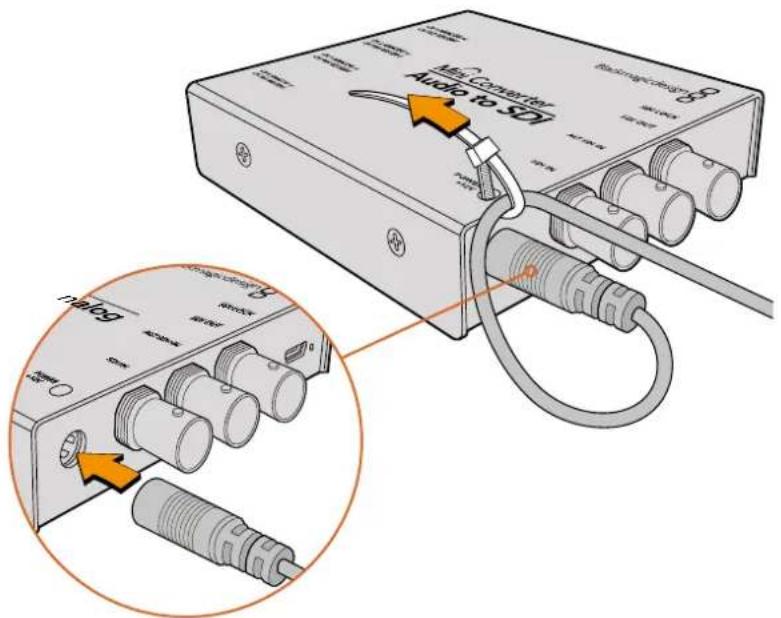
Кабельный хомут помогает предотвратить случайное отключение кабеля
Micro Converter
Модели линейки Micro Converter оснащены портом Micro USB. Благодаря этому для подачи питания можно использовать зарядные устройства некоторых телефонов или настольные компьютеры с разъемом USB. Для этого также подойдет любая другая техника, которая поддерживает передачу тока напряжением 5 В по переходному кабелю USB/Micro USB.
Battery Converter
Модели линейки Battery Converter имеют переключатель On Batt Off, который предназначен для выбора способа питания. Когда он установлен в положение On, конвертер будет продолжать работать даже при отключении внешнего источника. Если переключатель находится в положении Off, используется только внешнее питание. Светодиодный индикатор рядом с переключателем горит непрерывно, когда батарея заряжена на 100%, мигает три и два раза при заряде 50-90% и 10-50% соответственно, а при уровне менее 10% загорается и гаснет.
Подключение источников видео
Подключите источник видео ко входу конвертера, а выход соедините с оборудованием, предназначенным для получения сигнала.
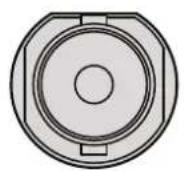
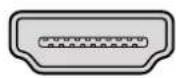
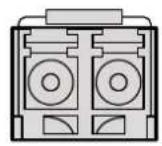
BNC HDMI Optical Fiber
В зависимости от модели вход на конвертерах Blackmagic представляет собой BNC-разъем, HDMI-интерфейс или оптический порт LC
Оптический интерфейс
Некоторые конвертеры Blackmagic имеют специальное гнездо для установки оптического SFP-модуля по стандарту SMPTE с поддержкой 3G-, 6G- или 12G-SDI. Этот модуль представляет собой устройство приема и передачи сигнала с интерфейсом для подключения оптоволоконного кабеля.
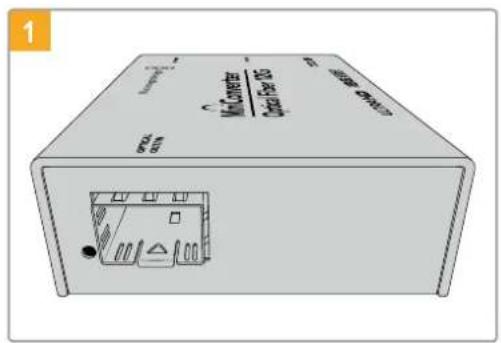
Перед использованием гнезда Optical Out/In из него необходимо удалить пыль.
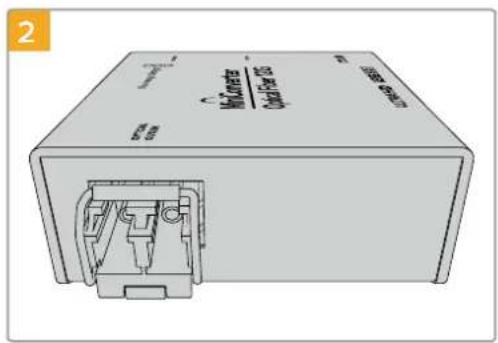
Снимите защитную крышку и установите SFP-модуль в гнездо.
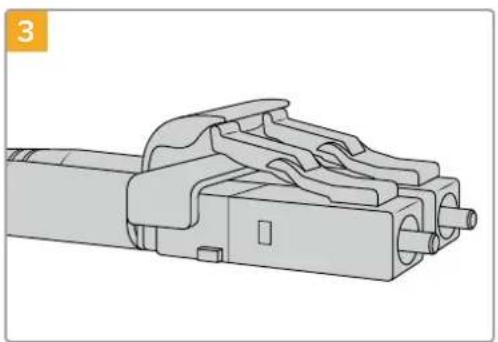
Оптоволоконный кабель снабжен верхними фиксаторами для защиты соединения.
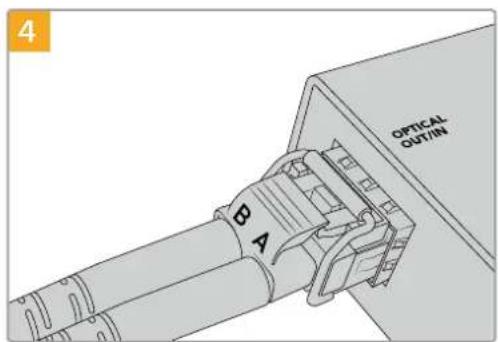
Подключите оптоволоконные кабели. Убедитесь в том, что входной и выходной кабель правильно подключены к модулю, а их фиксаторы защелкнуты.
Дополнительные SDI-входы
Некоторые модели конвертеров Blackmagic оснащены дополнительными SDI-входами для дублирования. Они имеют маркировку "Alt SDI In" и используются при пропадании сигнала на основном SDI-входе. При переходе на работу с дополнительным SDI-входом начинает мигать индикатор SDI LOCK.
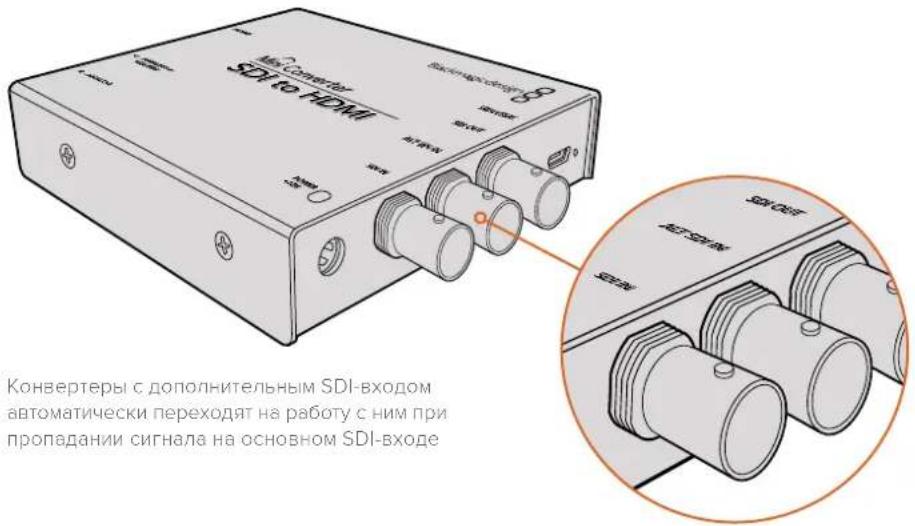
Подключение источников аудио
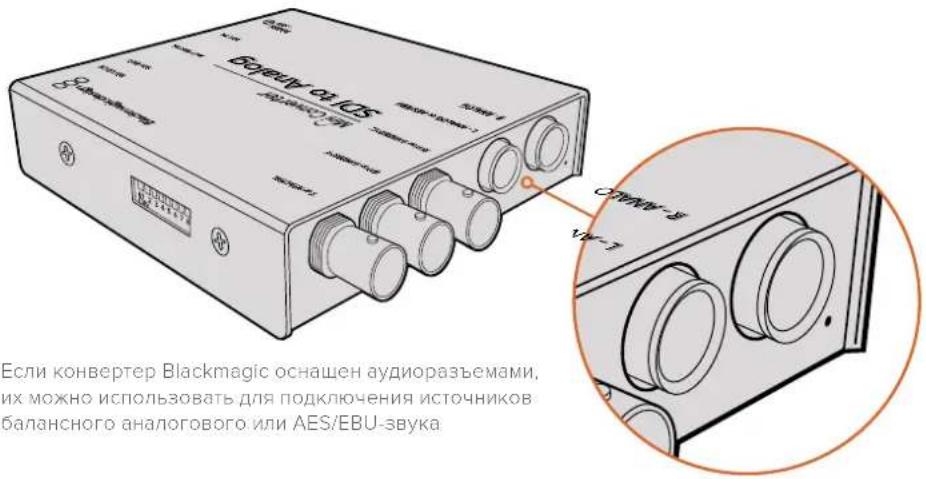
Аудиоразъемы
Некоторые конвертеры Blackmagic имеют разъемы диаметром 1/4 дюйма, через которые можно подключать внешние источники балансного аналогового или цифрового AES/EBU-звука. Это разъемы типа TRS с тремя контактами: T, R и S.
На рисунке ниже показана схема распайки штыревого разъема 1/4 дюйма. Используя ее в качестве образца, можно изготовить собственный аудиокабель.
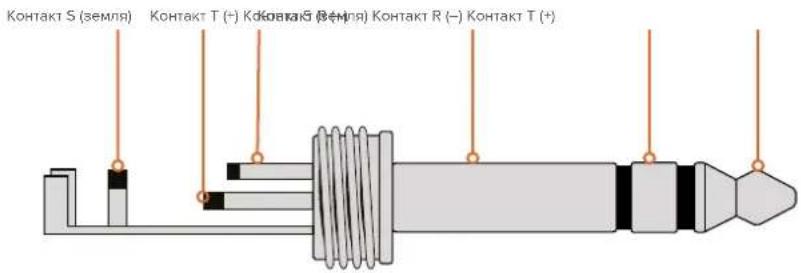
На схеме распайки (см. предыдущую страницу) показаны положительный, отрицательный и заземляющий контакты. Если для аудиооборудования нужна обратная полярность, достаточно поменять местами распайку положительного и отрицательного контактов.
ПРИМЕЧАНИЕ. Во время работы с аналоговым стереозвуком при изменении полярности одного разъема необходимо проделать аналогичное действие для второго разъема. В противном случае два сигнала не будут совпадать по фазе.
Установка программного обеспечения
Утилита Blackmagic Converters Setup
Утилиту Blackmagic Converters Setup используют для установки настроек конвертера и обновления встроенного ПО. Доступные опции зависят от модели устройства. Некоторые конвертеры Blackmagic не требуют изменения настроек и не имеют внутреннего программного обеспечения, поэтому у них отсутствует порт USB. В этом случае можно сразу перейти к описанию соответствующей модели ниже.
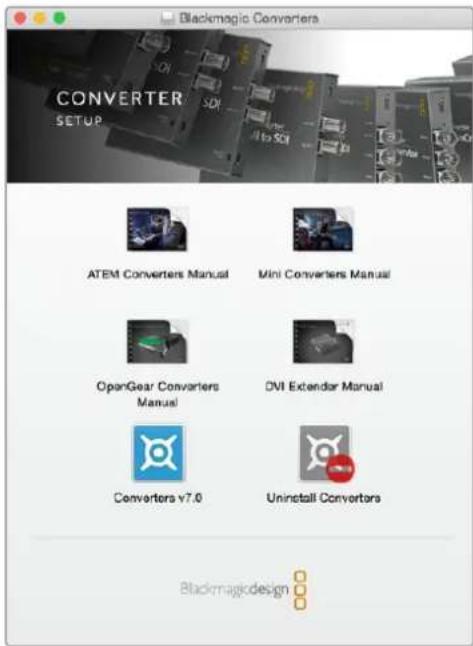
Утилиту Blackmagic Converters Setup можно установить на компьютеры с операционными системами Mac OS X и Windows
Установка на Mac OS X
1 Загрузите утилиту Blackmagic Converters Setup с веб-сайта www.blackmagicdesign.com/ru.
2 Распакуйте загруженный файл и выберите соответствующий диск для просмотра его содержимого.
3 Дважды щелкните кнопкой мыши по значку установщика и следуйте инструкциям на экране.
4 После окончания установки выберите Close. Утилита Blackmagic Converters Setup готова к работе.
Установка на Windows
1 Загрузите утилиту Blackmagic Converters Setup с веб-сайта www.blackmagicdesign.com/ru.
2 Распакуйте загруженный файл. Установщик утилиты и руководство по эксплуатации находятся в папке Blackmagic Converters Setup.
3 Дважды щелкните кнопкой мыши по значку установщика и следуйте инструкциям на экране.
4 Выберите Finish для завершения установки.
Утилита Blackmagic Converters Setup готова к использованию.
Обновление встроенного программного обеспечения
Если конвертер Blackmagic оснащен портом USB, его можно использовать для установки дополнительных настроек и обновления встроенного программного обеспечения.
Последняя версия ПО доступна в центре поддержки на веб-сайте Blackmagic Design по адресу www.blackmagicdesign.com/ru/support.
При выполнении обновления на моделях Blackmagic Micro Converter питание поступает через порт USB, поэтому дополнительные соединения не требуются.
Если вы используете Blackmagic Mini Converter, Battery Converter или Mini Converter Heavy Duty, перед соединением с компьютером через порт USB необходимо включить питание устройства.
1 Включите конвертер.
2 Соедините компьютер с конвертером через порт USB и запустите утилиту Blackmagic Converters Setup.
На начальной странице утилиты будет отображаться название модели. При подключении нескольких конвертеров выберите нужный с помощью левой или правой стрелки.
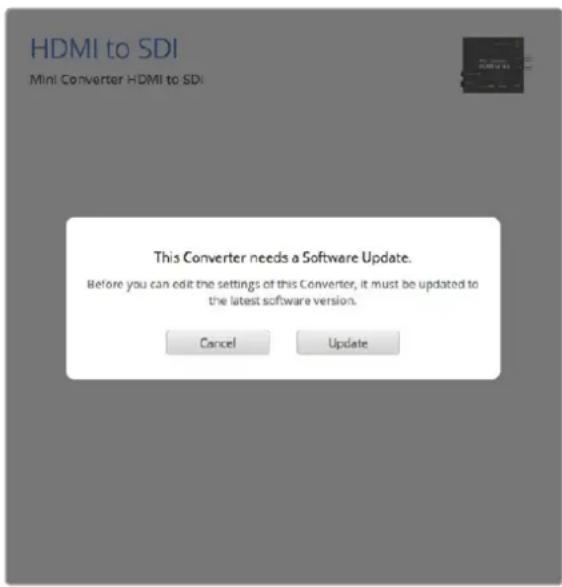
Если конвертер имеет более раннюю версию встроенного программного обеспечения, утилита Blackmagic Converters Setup предложит выполнить обновление
При отсутствии подключенного конвертера на начальную страницу выводится сообщение "No converters found". Если конвертер соединен с компьютером через порт USB, но не получает питания, отображается сообщение "No power connected". Для доступа к настройкам необходимо подключить источник питания.
Если конвертер Blackmagic имеет более раннюю версию встроенного ПО, утилита Blackmagic Converters Setup предложит перейти на актуальную. Чтобы выполнить обновление, следуйте инструкциям на экране.
Обновление ПО на Mini Converter SDI Distribution 4K
Mini Converter SDI Distribution 4K не требует изменения параметров, поэтому устройство не нужно подключать к компьютеру для установки настроек с помощью утилиты. Тем не менее, на конвертере предусмотрен порт USB, через который можно обновлять внутреннее ПО для повышения совместимости с другим оборудованием. Так, версия 7.0.9 позволяет улучшить работу с сигналами 3G-SDI уровня А.
Чтобы получить доступ к порту USB на Mini Converter SDI Distribution 4K, выполните описанные ниже действия.
ПРИМЕЧАНИЕ. Прежде чем снять крышку корпуса, отключите Mini Converter SDI Distribution 4K от питания. Работа должна выполняться квалифицированным специалистом с использованием антистатического браслета.
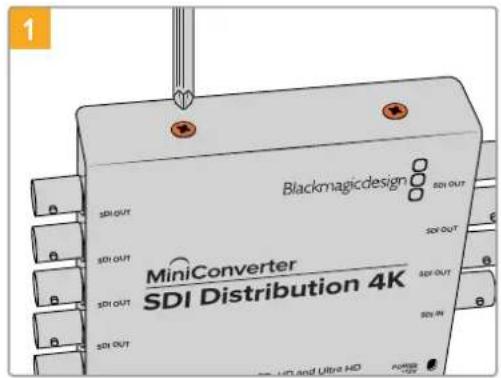
С помощью отвертки Phillips открытите четыре винта М3 по бокам корпуса Mini Converter SDI Distribution 4K.
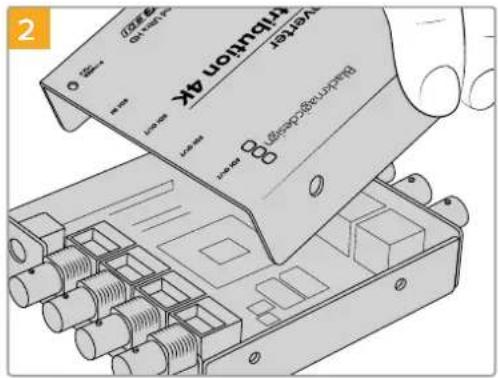
Снимите крышку корпуса.
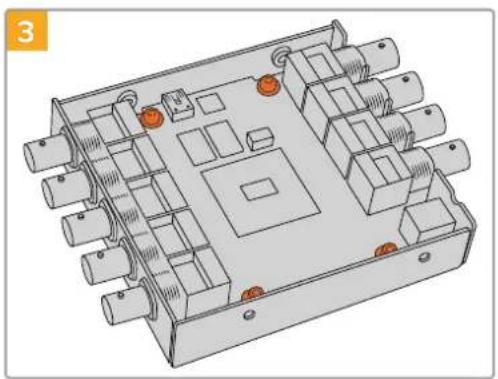
Используя отвертку T10 Torx, открытите четыре винта, которые крепят плату к корпусу Mini Converter SDI Distribution 4K.
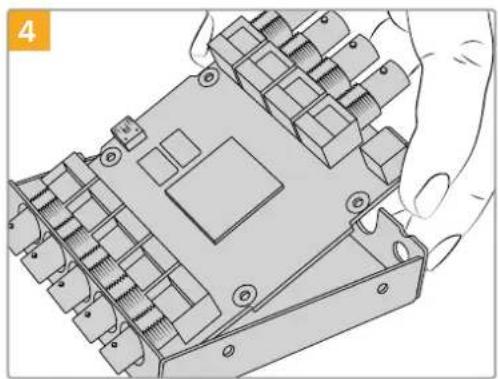
Осторожно извлеките плату, чтобы получить доступ к порту USB.
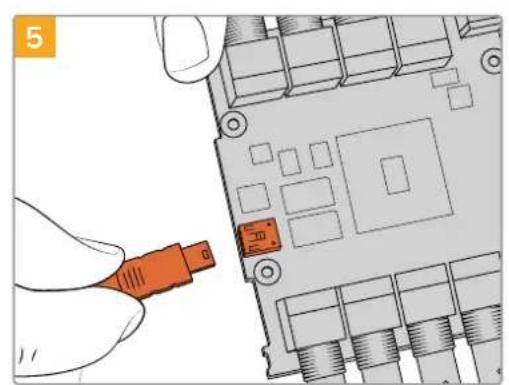
Подключите Mini Converter SDI Distribution 4K к источнику питания и соедините с компьютером через порт USB. Выполните обновление внутреннего ПО в обычном порядке.
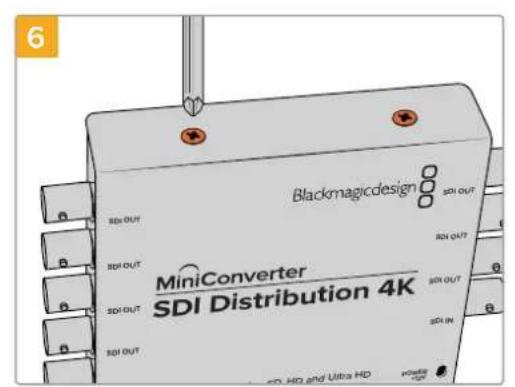
Выполните действия, описанные в шагах 1-4, в обратном порядке.
ПРИМЕЧАНИЕ. При обращении с платой конвертера Mini Converter SDI Distribution 4К держите ее только за края, чтобы избежать короткого замыкания внутренних компонентов.
Изменение настроек
Если конвертер Blackmagic допускает изменение настроек, для их установки есть два способа. Можно использовать встроенные переключатели на корпусе или программную утилиту Blackmagic Converters Setup. Утилита также позволяет работать с параметрами, которые нельзя задать с помощью переключателей, например уровень аналогового видео- и аудиосигналов.
Изменение настроек с помощью переключателей
Многие конвертеры Blackmagic имеют встроенные переключатели.
Чтобы изменить настройку, установите переключатель в верхнее или нижнее положение с помощью авторучки. Наличие восьми переключателей позволяет выбрать необходимую комбинацию параметров в соответствии с выполняемым преобразованием.
На нижней поверхности корпуса есть схема соединений. Настройки переключателей выполняются в соответствии с их номерными обозначениями (1-8) слева направо.
Подробнее о настройках переключателей см. раздел с описанием соответствующей модели конвертера. В качестве подсказки можно использовать диаграмму на нижней поверхности корпуса, однако она не всегда отражает комбинации для недавно добавленных функций.
Рекомендуется обращаться к последней версии руководства по эксплуатации, которая доступна в разделе поддержки Blackmagic Design на странице www.blackmagicdesign.com/ru/support.
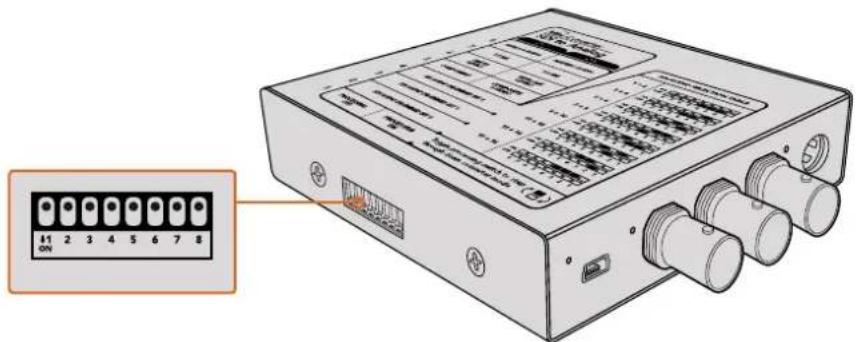
Установка настроек переключателей с помощью авторучки
Изменение настроек с помощью Blackmagic Converters Setup
После того как утилита Blackmagic Converters Setup установлена на компьютер, соедините его с конвертером Blackmagic через порт USB.
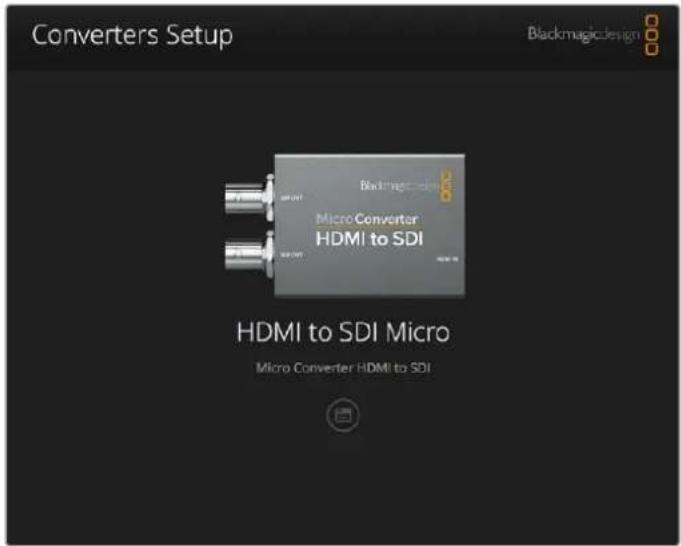
Изменять настройки и обновлять встроенное ПО конвертера можно с помощью утилиты Blackmagic Converters Setup, установленной на компьютере с операционной системой Mac OS X или Windows
При запуске утилиты Blackmagic Converters Setup на экране отображается ее начальная страница. Если к компьютеру подключено более одного конвертера, для выбора нужного из них используйте стрелки с правой и левой стороны страницы.
Чтобы изменить параметры, нажмите на значок Settings под изображением конвертера Blackmagic. Установленные настройки будут мгновенно сохранены. Это позволяет восстанавливать используемые параметры при возобновлении питания после непредвиденного сбоя.
Хотя для установки большинства настроек предусмотрены встроенные переключатели, некоторые параметры (например, уровень аналогового видео- или аудиосигнала) можно изменить только с помощью программной утилиты.
COBET. Модели Teranex Mini оснащены интерфейсом 12G-SDI и поддерживают обработку сигнала в форматах до 4K DCI 60р. Информацию о работе с этими конвертерами и об установке настроек с помощью утилиты Blackmagic Teranex Setup можно найти в руководстве по Teranex Mini Converter. Рекомендуется обращаться к последней версии руководства по эксплуатации, которая доступна в разделе поддержки Blackmagic Design на странице www.blackmagicdesign.com/ru/support.
Вкладка About
Вкладка About утилиты Blackmagic Converters Setup имеет одинаковый вид для всех моделей. На ней конвертеру можно присвоить имя. Щелкните кнопкой мыши в поле Name и введите нужный текст. Нажмите Save, чтобы сохранить.
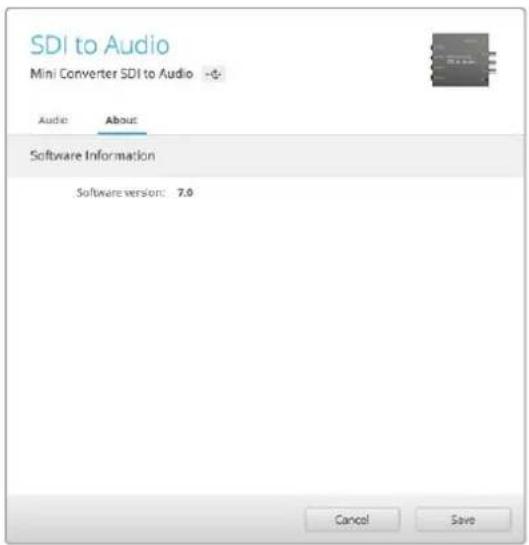
Вкладка About утилиты Blackmagic Converters Setup позволяет присвоить конвертеру имя.
Здесь же можно проверить версию утилиты.
Строка Software Information на вкладке About содержит номер версии ПО, используемой конвертером Blackmagic. Если встроенное программное обеспечение требует обновления, будет отображаться кнопка, с помощью которой можно установить актуальную версию.
Модели конвертеров Blackmagic
Конвертеры Blackmagic — это полный набор решений для преобразования сигнала на самых разных проектах. Так, модели Mini Converter отличаются малым весом, что позволяет установить их в стойку или на другое оборудование. Линейка Battery Converter предназначена для эксплуатации в мобильных условиях при отсутствии энергоснабжения, а Micro Converter SDI to HDMI и HDMI to SDI могут получать питание через порт USB при подключении к мониторам и настольным компьютерам.
Ниже содержится описание конвертеров Blackmagic, порядка работы с переключателями и установки настроек с помощью программной утилиты.
Конвертеры Teranex Mini
Модели Teranex Mini оснащены интерфейсом 12G-SDI и поддерживают обработку сигнала в форматах до 4K DCI 60р. Эти конвертеры допускают установку дополнительной контрольной панели Teranex Mini Smart Panel, которая имеет ЖК-дисплей, кнопки и поворотную ручку. Более подробную информацию, в том числе об управлении с помощью утилиты Blackmagic Teranex Setup, можно найти в руководстве по эксплуатации Teranex Mini. Для его загрузки перейдите в раздел поддержки на веб-сайте Blackmagic Design по адресу www.blackmagicdesign.com/ru/support.
Blackmagic Micro Converter
Micro Converter SDI to HDMI
Этот микроконвертер служит для вывода изображения с SDI-оборудования на дисплеи и видеопроекторы с HDMI-интерфейсом. Модель Micro Converter SDI to HDMI автоматически выбирает SD, HD или 3G-SDI и выполняет преобразование сигнала со встраиванием звука. Прочный корпус из алюминия отличается сверхкомпактными размерами, а питание поступает через порт USB. Это позволяет использовать в качестве источника энергии настольные компьютеры и телевизоры. Для подключения устройства подойдет обычный кабель USB/Micro USB, с помощью которого заряжают мобильные телефоны. Такой кабель можно приобрести в большинстве магазинов бытовой электроники.
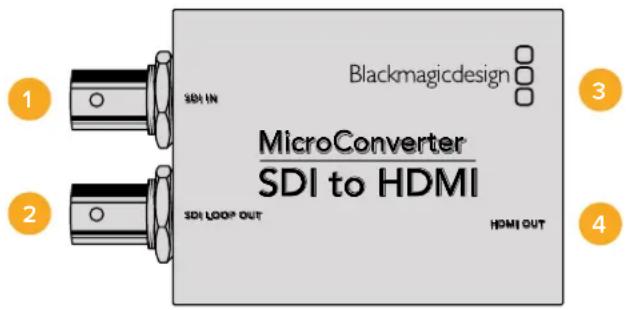
Разъемы
1 SDI IN
Основной SDI-вход с BNC-разъемом.
2 SDI LOOP
Сквозной SDI-выход с ВNC-разъемом.
3 Порт Micro USB/питание
Обеспечивает питание с помощью прилагаемого блока или устройства, поддерживающего передачу тока напряжением 5 В по кабелю USB/Micro USB (TB или ПК). Также служит для подключения к компьютеру с операционной системой Mac OS X или Windows и управления с помощью утилиты Blackmagic Converters Setup.
4 HDMI OUT
HDMI-выход типа А.
Настройки утилиты Blackmagic Converters Setup
Утилита Blackmagic Converters Setup позволяет менять настройки микроконвертера и обновлять его программное обеспечение. Для доступа к этим настройкам используют вкладки Video и About.
Работа с вкладкой About описана в разделе «Изменение настроек» данного руководства.
Вкладка Video для Micro Converter SDI to HDMI дает возможность выбрать описанные ниже опции.
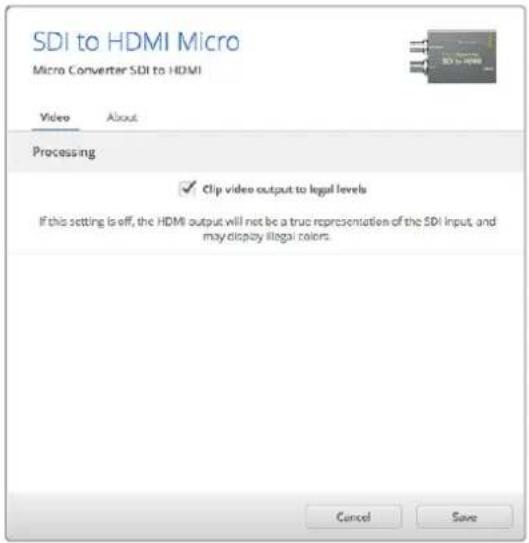
Опция "Clip video output to legal levels" используется по умолчанию. Она обеспечивает корректный вывод входящего SDI-сигнала через HDMI-интерфейс.
Меню Processing
Опция "Clip video output to legal levels" позволяет адаптировать входящий SDI-сигнал для вывода через HDMI-интерфейс. По умолчанию она должна быть включена.
Схема соединений Micro Converter SDI to HDMI
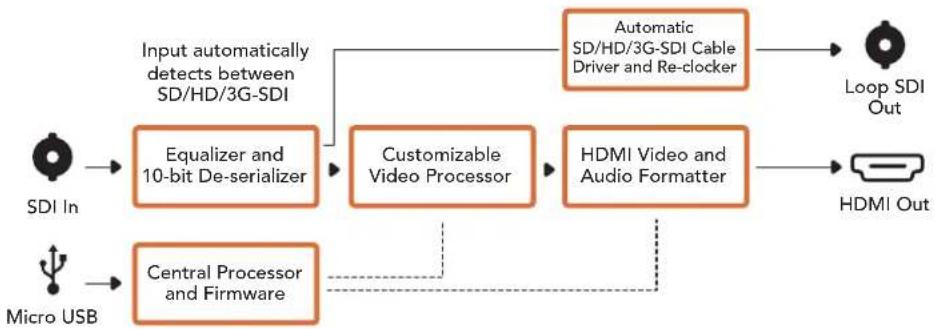
flowchart
graph LR
    A["SDI In"] --> B["Equalizer and 10-bit De-serializer"]
    C["Micro USB"] --> D["Central Processor and Firmware"]
    B --> E["Customizable Video Processor"]
    D --> E
    E --> F["HDMI Video and Audio Formatter"]
    G["Automatic SD/HD/3G-SDI Cable Driver and Re-clocker"] --> H["Loop SDI Out"]
    I["HDMI Out"] --> H
    J["Input automatically detects between SD/HD/3G-SDI"] --> B
    K["Dashed line"] -.-> D
Micro Converter HDMI to SDI
Модель Micro Converter HDMI to SDI служит для вывода сигнала с HDMI-устройств (таких как HDV-камеры и игровые консоли) на технику с SDI-интерфейсом. Благодаря этому можно передавать изображение из HDMI-источника по SDI-кабелю на большое расстояние, а также подключать компьютер к SDI-оборудованию. Прочный корпус из алюминия отличается сверхкомпактными размерами, а питание поступает через порт USB. Это позволяет использовать в качестве источника энергии настольные компьютеры и телевизоры. Для подключения устройства подойдет обычный кабель USB/Micro USB, с помощью которого заряжают мобильные телефоны. Такой кабель можно приобрести в большинстве магазинов бытовой электроники.
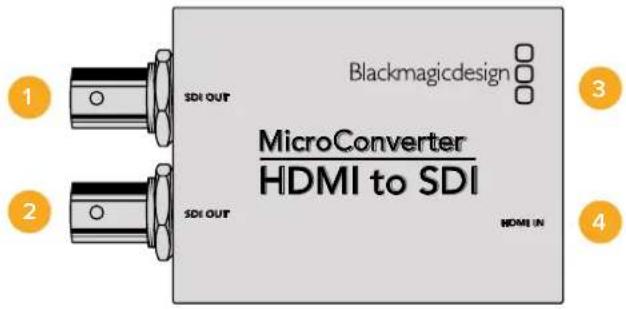
Разъемы
1 SDI OUT
SDI-выход с BNC-разъемом.
2 SDI OUT
Второй SDI-выход.
3 Порт Micro USB/питание
Обеспечивает питание с помощью прилагаемого блока или устройства, поддерживающего передачу тока напряжением 5 В по кабелю USB/Micro USB (TB или ПК). Также служит для подключения к компьютеру с операционной системой Mac OS X или Windows и управления конвертером или обновления его встроенного ПО с помощью утилиты Blackmagic Converters Setup.
4 HDMI IN
HDMI-вход типа А.
Настройки утилиты Blackmagic Converters Setup
Утилита Blackmagic Converters Setup позволяет менять настройки микроконвертера и обновлять его программное обеспечение. Для доступа к этим настройкам используют вкладки Video и About.
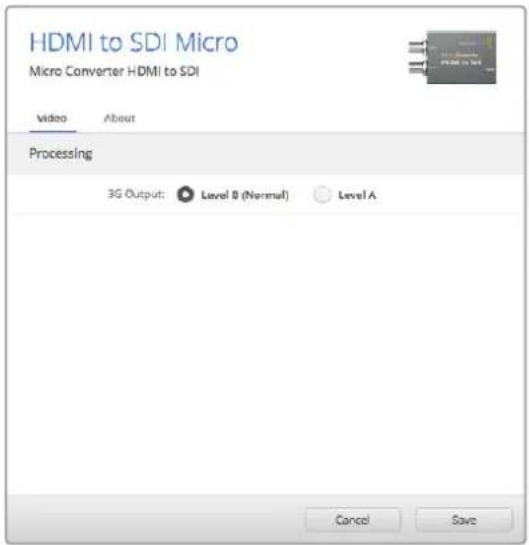
Вкладка Video утилиты Blackmagic Converters Setup позволяет установить уровень SDI-сигнала
Работа с вкладкой About описана в разделе «Изменение настроек» данного руководства.
Вкладка Video для Micro Converter HDMI to SDI дает возможность выбрать описанные ниже опции.
Меню Processing
Меню 3G Output дает возможность использовать опцию "Level A" или"Level B". Эта настройка позволяет выбирать способ вывода сигнала 3G-SDI на оборудование, которое поддерживает только один уровень — Level A или Level B. По умолчанию используется опция "Level B".
Схема соединений Micro Converter HDMI to SDI
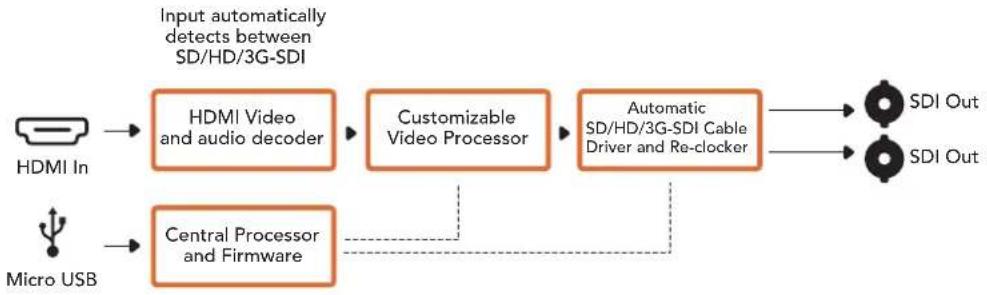
flowchart
graph LR
    A["HDMI In"] --> B["HDMI Video and audio decoder"]
    C["Micro USB"] --> D["Central Processor and Firmware"]
    B --> E["Customizable Video Processor"]
    D --> E
    E --> F["Automatic SD/HD/3G-SDI Cable Driver and Re-clocker"]
    F --> G["SDI Out"]
    F --> H["SDI Out"]
    style A fill:#f9f,stroke:#333
    style C fill:#f9f,stroke:#333
    style B fill:#ccf,stroke:#333
    style D fill:#ccf,stroke:#333
    style E fill:#ccf,stroke:#333
    style F fill:#cfc,stroke:#333
    style G fill:#fcc,stroke:#333
    style H fill:#fcc,stroke:#333
Micro Converter BiDirectional SDI/HDMI
Модель Micro Converter BiDirectional SDI/HDMI позволяет одновременно выводить SD- или HD-сигнал с HDMI-устройств на технику с SDI-интерфейсом и наоборот вместе со встраиванием звука. Это обеспечивает передачу изображения из HDMI-источников (например, HDV-камер) по SDI-кабелю на большое расстояние, а также преобразование обратного SDI-потока при подключении техники к HDMI-оборудованию (например, телевизору с HDMI-интерфейсом).
При использовании только одного входа SDI- и HDMI-выходы становятся сквозными, что позволяет передавать поступающий сигнал на другое HDMI- или SDI-оборудование.
Модель Micro Converter BiDirectional SDI/HDMI автоматически определяет формат на входе (SD/HD/3G-SDI) и использует его на выходе.
Прочный корпус из алюминия отличается сверхкомпактными размерами, а питание поступает через порт USB. Это позволяет использовать в качестве источника энергии настольные компьютеры и телевизоры. Для подключения устройства подойдет обычный кабель USB/ Micro USB, с помощью которого заряжают мобильные телефоны. Такой кабель можно приобрести в большинстве магазинов бытовой электроники.
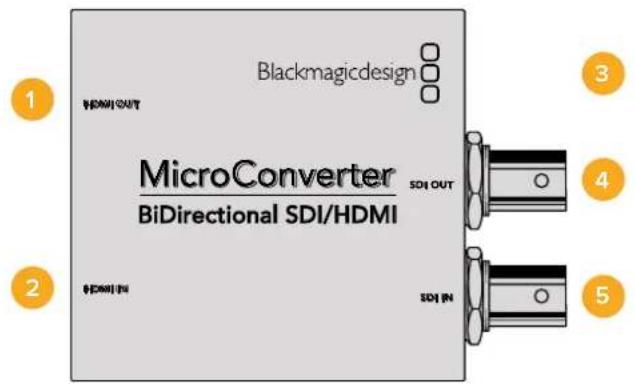
Разъемы
1 HDMI OUT
HDMI-выход типа A.
2 HDMI IN
HDMI-вход типа А.
3 Порт Micro USB/питание
Обеспечивает питание с помощью любого устройства, поддерживающего передачу тока напряжением 5 В по кабелю USB/Micro USB (TB или ПК). Также служит для подключения к компьютеру с операционной системой Mac OS X или Windows и управления с помощью утилиты Blackmagic Converters Setup.
4 SDI OUT
SDI-выход с BNC-разъемом.
5 SDI IN
SDI-вход с BNC-разъемом.
Настройки утилиты Blackmagic Converters Setup
Утилита Blackmagic Converters Setup позволяет менять настройки микроконвертера и обновлять его программное обеспечение. Для доступа к параметрам используют вкладки Video и About.
Работа с вкладкой About описана в разделе «Изменение настроек».
Вкладка Video для Micro Converter BiDirectional SDI/HDMI дает возможность выбрать описанные ниже опции.
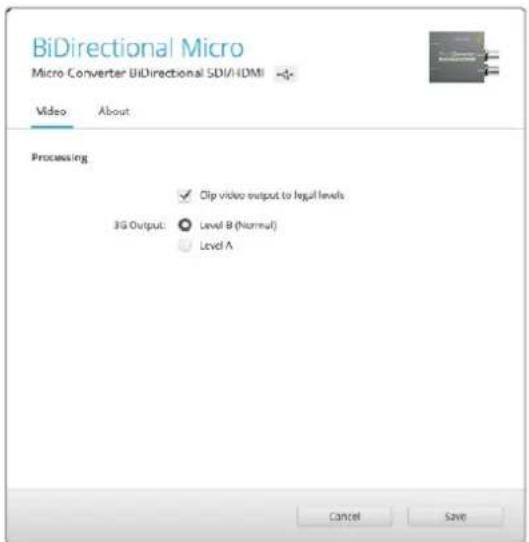
Опция "Clip video output to legal levels" используется по умолчанию. Она обеспечивает корректный вывод входящего SDI-сигнала через HDMI-интерфейс.
Меню Processing
Опция "Clip video output to legal levels" позволяет адаптировать входящий SDI-сигнал для вывода через HDMI-интерфейс. По умолчанию она должна быть включена.
Настройка 3G Output дает возможность использовать опцию "Level A" или "Level B". Она определяет способ вывода для сигнала 3G-SDI, чтобы обеспечить совместимость с оборудованием, которое поддерживает ввод 3G-SDI только как Level A или Level B. По умолчанию используется опция "Level B".
Схема соединений Micro Converter BiDirectional SDI/HDMI
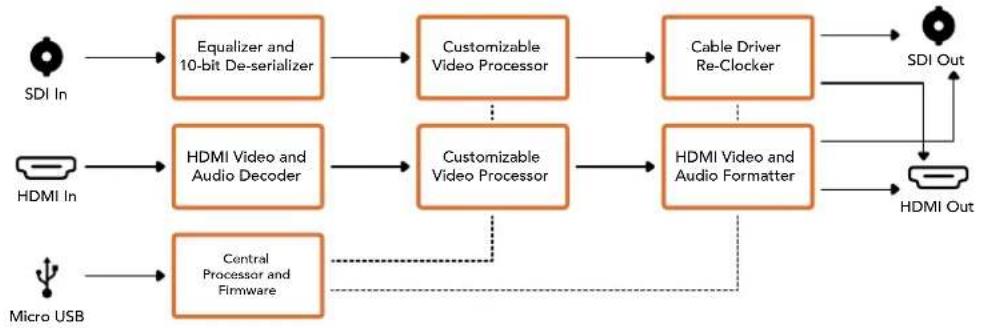
flowchart
graph LR
    A["SDI In"] --> B["Equalizer and 10-bit De-serializer"]
    C["HDMI In"] --> D["HDMI Video and Audio Decoder"]
    E["Micro USB"] --> F["Central Processor and Firmware"]
    B --> G["Customizable Video Processor"]
    D --> H["Customizable Video Processor"]
    F --> I["Central Processor and Firmware"]
    G --> J["Cable Driver Re-Clocker"]
    H --> K["HDMI Video and Audio Formatter"]
    J --> L["SDI Out"]
    K --> M["HDMI Out"]
    N["..."] --> G
    N --> H
    N -.-> I
    N -.-> M
Blackmagic Mini Converter
Mini Converter SDI to HDMI
Этот мини-конвертер позволяет передавать изображение с SDI-оборудования на дисплеи и видеопроекторы с HDMI-интерфейсом. Модель Mini Converter SDI to HDMI автоматически выбирает SD, HD или 3G-SDI и выполняет преобразование сигнала со встраиванием звука и его выводом на балансный аналоговый или AES/EBU-выход.
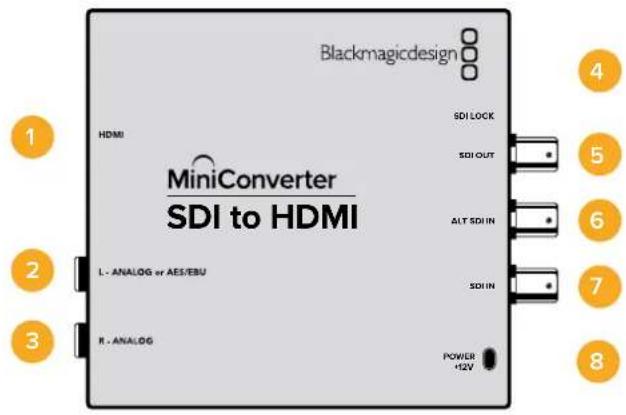
Разъемы
1 HDMI
HDMI-выход типа А.
2 L — ANALOG или AES/EBU
Балансный аналоговый (левый канал) или цифровой AES/EBU-аудиовыход с разъемом 1/4 дюйма.
3 R - ANALOG
Балансный аналоговый аудиовыход (правый канал) с разъемом 1/4 дюйма.
4 Порт MINI-B USB
Обеспечивает подключение к компьютеру с операционной системой Mac OS X или Windows для работы с утилитой Blackmagic Converters Setup. Также служит для обновления встроенного ПО мини-конвертера.
5 SDI OUT
SDI-выход с BNC-разъемом.
6 ALT SDI IN
Дополнительный SDI-вход для дублирования сигнала.
7 SDI IN
Основной SDI-вход.
8 POWER +12V
Вход питания 12 В.
Переключатели
Переключатель 8 — Analog Audio, AES/EBU Audio
Установите переключатель 8 в положение OFF (выкл.), чтобы выводить балансный аналоговый звук, или ON (вкл.) для использования цифрового AES/EBU-выхода.
Переключатель 4 — SDI Audio De-Embed Bit 2
Переключатели 4, 3 и 2 позволяют использовать восемь комбинаций ON/OFF. С их помощью можно выбрать восемь разных пар аудиоканалов, которые будут выделены из входящего SDI-сигнала для вывода на HDMI-интерфейс, аналоговый или цифровой AES/EBU-разъемы.
Переключатель 3 — SDI Audio De-Embed Bit 1
См. описание переключателя 4.
Переключатель 2 — SDI Audio De-Embed Bit 0
См. описание переключателя 4.
Переключатель 1 — Processing Off/Processing On
Этот переключатель не используется.
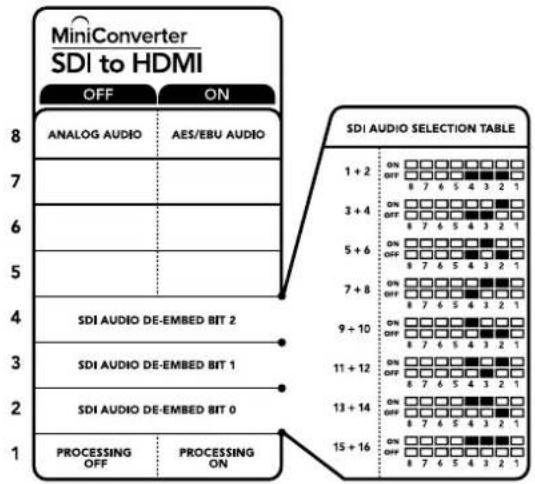
Схема на нижней поверхности корпуса содержит описание
настроек, соответствующих разным положениям переключателей
Пример настроек переключателей
Если из SDI-потока нужно выделить аудиоканалы 1 и 2 для их вывода на аналоговый выход, установите переключатели 8, 4, 3 и 2 в положение OFF (выкл.).
Аудиоканалы SDI-сигнала
| Аудиоканалы Переключатель 4 Переключатель 3 Переключатель 2 | Положениепереключателя | ||
| 1 и 2 OFF OFF OFF | 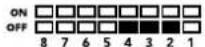 | ||
| 3 и 4 OFF OFF ON | 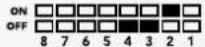 | ||
| 5 и 6 OFF ON OFF | 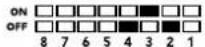 | ||
| 7 и 8 OFF ON ON | 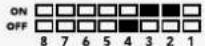 | ||
| 9 и 10 ON OFF OFF | 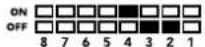 | ||
| 11 и 12 ON OFF ON | 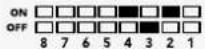 | ||
| 13 и 14 ON ON OFF | 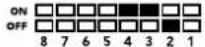 | ||
| 15 и 16 ON ON ON | 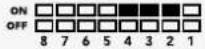 | ||
Настройки утилиты Blackmagic Converters Setup
Утилита Blackmagic Converters Setup позволяет менять настройки мини-конвертера и обновлять его программное обеспечение. Для доступа к этим настройкам используют вкладки Video, Audio и About.
Работа с вкладкой About описана в разделе «Изменение настроек» данного руководства.
Вкладка Video для Mini Converter SDI to HDMI дает возможность выбрать описанные ниже опции.
Меню Processing
Опция "Clip video output to legal levels" позволяет адаптировать входящий SDI-сигнал для вывода через HDMI-интерфейс. По умолчанию она должна быть включена.
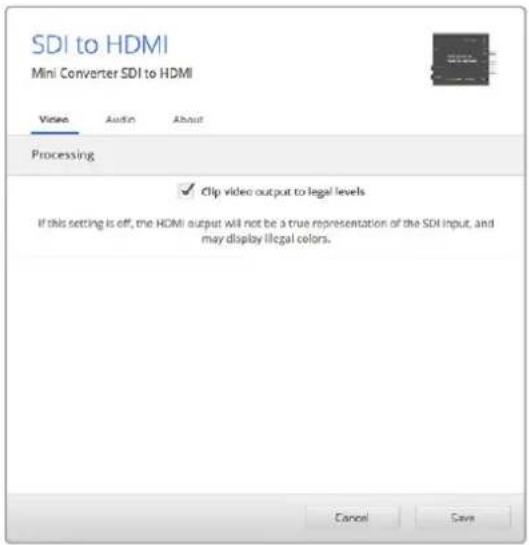
Опция "Clip video output to legal levels" используется по умолчанию. Это позволяет адаптировать сигнал для вывода через HDMI-интерфейс.
Вкладка Audio для Mini Converter SDI to HDMI дает возможность выбрать описанные ниже опции.
Меню Output Levels
Это меню позволяет устанавливать уровень сигнала на аудиовыходе. Настройки можно выбрать для каждого канала по отдельности, а если нажать значок скрепки справа от слайдеров — для обоих сразу. Чтобы вернуться к значению 0 дБ для всех настроек, нажмите на значок сброса в строке Output Levels.
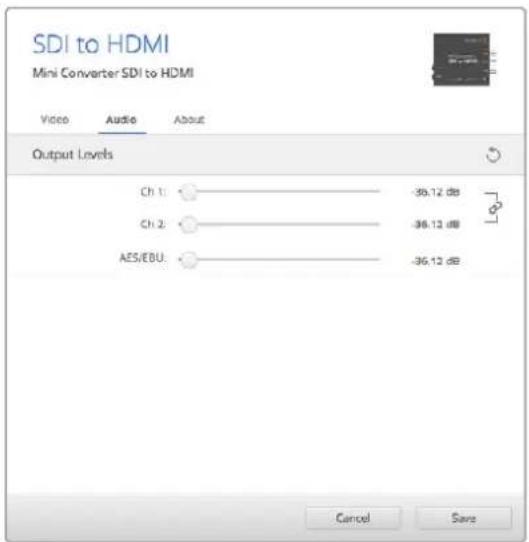
Вкладка Audio утилиты Blackmagic Converters Setup позволяет установить уровень звука
Схема соединений Mini Converter SDI to HDMI
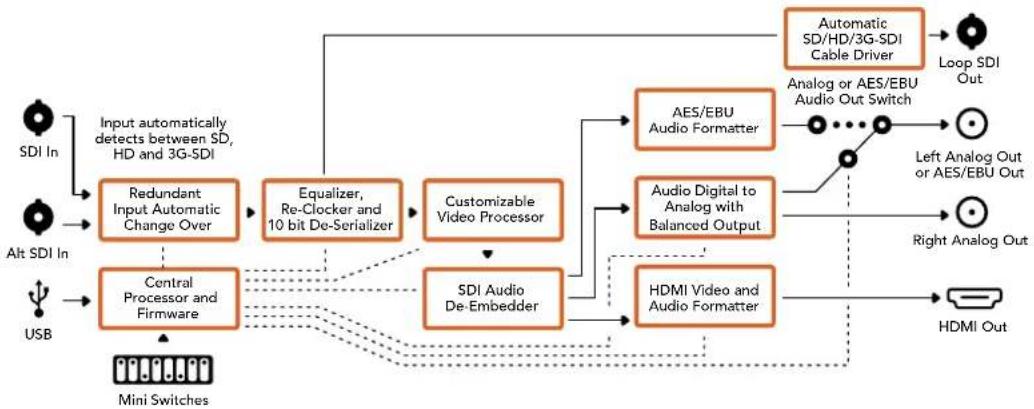
Модель Mini Converter SDI to HDMI 4K и ее модификация SDI to HDMI 4K Heavy Duty позволяют выводить изображение с SDI-оборудования на дисплеи и видеопроекторы с HDMI-интерфейсом. Mini Converter SDI to HDMI 4K автоматически выбирает SD, HD или 3G-SDI, выполняя преобразование сигнала со встраиванием звука и его выводом на балансный аналоговый или AES/EBU-выход. Функция HDMI instant lock обеспечивает чистое переключение на HDMI-выходе при смене источников с одинаковым форматом видео. Если на SDI-вход поступает сигнал в Ultra HD, а к HDMI-выходу подключен HD-монитор или телевизор, будет автоматически выполнена понижающая конверсия. Это позволяет просматривать изображение сверхвысокой четкости на HD-экране.
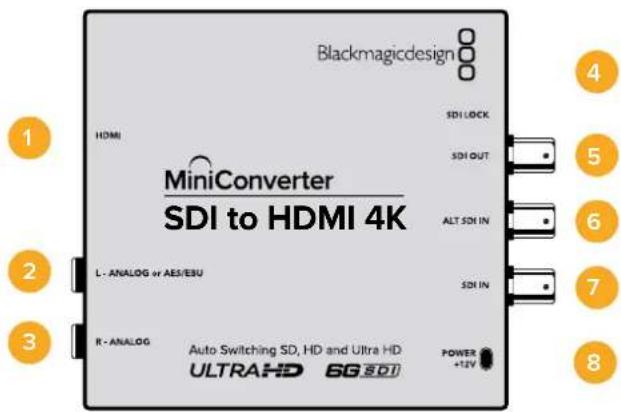
Разъемы
1 HDMI
HDMI-выход типа А.
2 L — ANALOG или AES/EBU
Балансный аналоговый (левый канал) или цифровой AES/EBU-аудиовыход с разъемом 1/4 дюйма.
3 R - ANALOG
Балансный аналоговый аудиовыход (правый канал) с разъемом 1/4 дюйма.
4 Порт MINI-B USB
Обеспечивает подключение к компьютеру с операционной системой Mac OS X или Windows для работы с утилитой Blackmagic Converters Setup. Также служит для обновления встроенного ПО мини-конвертера.
5 SDI OUT
SDI-выход с BNC-разъемом.
6 ALT SDI IN
Дополнительный SDI-вход для дублирования сигнала.
7 SDI IN
Основной SDI-вход.
8 POWER +12V
Вход питания 12 В.
Переключатели
COBET. Модель Mini Converter Heavy Duty имеет резиновую крышку для защиты переключателей. Чтобы получить доступ к ним, поднимите крышку.
Mini Converter SDI to HDMI 4K имеет переключатели, с помощью которых можно выбирать различные настройки преобразования.
Переключатель 8 — Analog Audio, AES/EBU Audio
Установите переключатель 8 в положение OFF (выкл.), чтобы выводить балансный аналоговый звук, или ON (вкл.) для использования цифрового AES/EBU-выхода.
Переключатель 4 — SDI Audio De-Embed Bit 2
Переключатели 4, 3 и 2 позволяют использовать восемь комбинаций ON/OFF. С их помощью можно выбрать восемь разных пар аудиоканалов, которые будут выделены из входящего SDI-сигнала для вывода на HDMI-интерфейс, аналоговый или цифровой AES/EBU-разъемы.
Переключатель 3 — SDI Audio De-Embed Bit 1
См. описание переключателя 4.
Переключатель 2 — SDI Audio De-Embed Bit 0
См. описание переключателя 4.
Переключатель 1 — Processing Off/Processing On
Этот переключатель не используется.
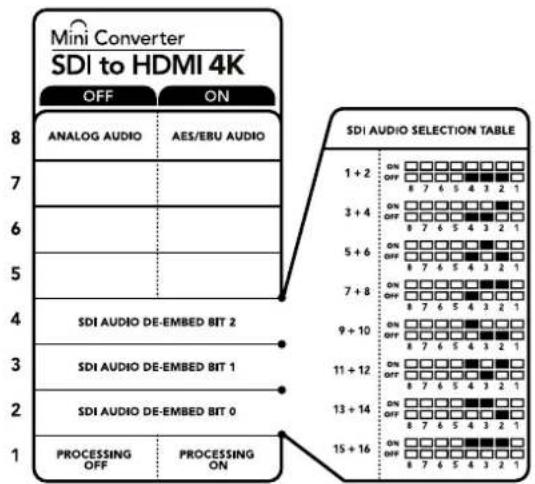
Схема на нижней поверхности корпуса содержит описание настроек, соответствующих разным положениям переключателей
Пример настроек переключателей
Если из SDI-потока нужно выделить аудиоканалы 1 и 2 для их вывода на аналоговый выход, установите переключатели 8, 4, 3 и 2 в положение OFF (выкл.).
Аудиоканалы SDI-сигнала
| Аудиоканалы Переключатель 4 Переключатель 3 Переключатель 2 | Положениепереключателя | |||
| 1 и 2 OFF OFF OFF | ONOFF8 7 6 5 4 3 2 1 | |||
| 3 и 4 OFF OFF ON | ONOFF8 7 6 5 4 3 2 1 | |||
| 5 и 6 OFF ON OFF | ONOFF8 7 6 5 4 3 2 1 | |||
| 7 и 8 OFF ON ON | ONOFF8 7 6 5 4 3 2 1 | |||
| 9 и 10 ON OFF OFF | ONOFF8 7 6 5 4 3 2 1 | |||
| 11 и 12 ON OFF ON | ONOFF8 7 6 5 4 3 2 1 | |||
| 13 и 14 ON ON OFF | ONOFF8 7 6 5 4 3 2 1 | |||
| 15 и 16 ON ON ON | ONOFF8 7 6 5 4 3 2 1 | |||
Настройки утилиты Blackmagic Converters Setup
Утилита Blackmagic Converters Setup позволяет менять настройки мини-конвертера и обновлять его программное обеспечение. Для доступа к этим настройкам используют вкладки Video, Audio и About.
Работа с вкладкой About описана в разделе «Изменение настроек» данного руководства.
Вкладка Video для Mini Converter SDI to HDMI 4K дает возможность выбрать описанные ниже опции.
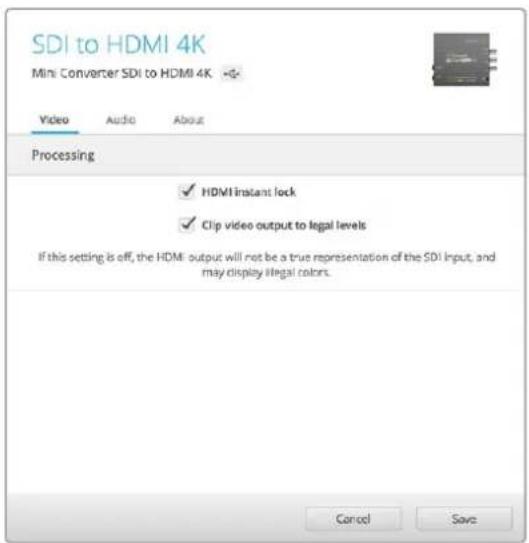
Опция "Clip video output to legal levels" используется по умолчанию. Это позволяет адаптировать сигнал для вывода через HDMI-интерфейс.
Меню Processing
- HDMI instant lock
Поставьте флажок, чтобы активировать функцию HDMI instant lock. После этого даже при смене источников сигнал будет поступать на HDMI-выход без перерыва, т. е. при выводе изображения на экран HDMI-телевизора или монитора повторная установка соединения с принимающим устройством не выполняется. Функция работает только в тех случаях, когда поступающее из источников видео имеет одинаковый стандарт.
При использовании функции HDMI instant lock возникает небольшое отставание звука от изображения. Если на выходе необходимо иметь полную синхронизацию видео и аудио, снимите флажок для этой опции.
Эта опция позволяет адаптировать входящий SDI-сигнал для вывода через HDMI-интерфейс. По умолчанию она должна быть включена.
Меню Output Levels
Это меню позволяет устанавливать уровень сигнала на аудиовыходе. Настройки можно выбрать для каждого канала по отдельности, а если нажать значок скрепки справа от слайдеров — для обоих сразу. Чтобы вернуться к значению 0 дБ для всех настроек, нажмите на значок сброса в строке Output Levels.
Вкладка Audio для Mini Converter SDI to HDMI 4K дает возможность выбрать описанные ниже опции.
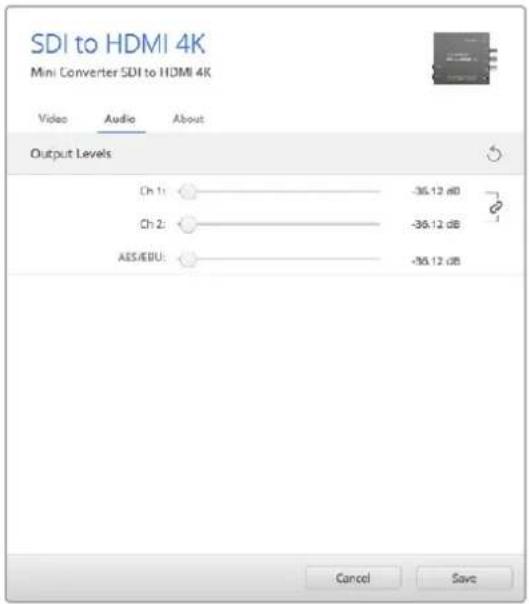
Вкладка Audio утилиты Blackmagic Converters Setup позволяет установить уровень звука
Схема соединений Mini Converter SDI to HDMI 4K
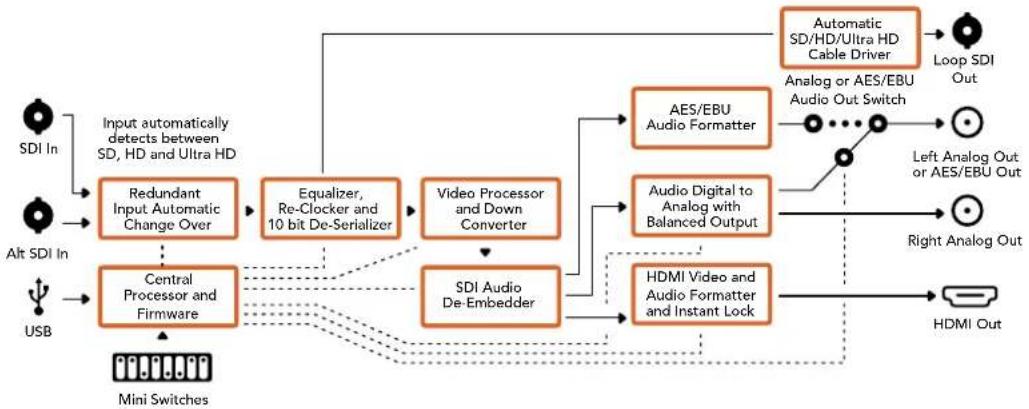
flowchart
graph TD
    A["SDI In"] --> B["Input automatically detects between SD, HD and Ultra HD"]
    C["Alt SDI In"] --> D["Central Processor and Firmware"]
    E["USB"] --> D
    B --> F["Redundant Input Automatic Change Over"]
    D --> F
    F --> G["Equalizer, Re-Clocker and 10 bit De-Serializer"]
    G --> H["Video Processor and Down Converter"]
    H --> I["SDI Audio De-Embedder"]
    I --> J["AES/EBU Audio Formatter"]
    I --> K["Audio Digital to Analog with Balanced Output"]
    J --> L["Automatic SD/HD/Ultra HD Cable Driver"]
    K --> L
    L --> M["Loop SDI Out"]
    L --> N["Analog or AES/EBU Audio Out Switch"]
    L --> O["Left Analog Out or AES/EBU Out"]
    L --> P["Right Analog Out"]
    L --> Q["HDMI Out"]
    I --> R["HDMI Video and Audio Formatter and Instant Lock"]
    R --> S["Output Device"]
    style A fill:#f9f,stroke:#333
    style C fill:#f9f,stroke:#333
    style E fill:#f9f,stroke:#333
    style B fill:#ccf,stroke:#333
    style D fill:#ccf,stroke:#333
    style F fill:#cfc,stroke:#333
    style G fill:#cfc,stroke:#333
    style H fill:#cfc,stroke:#333
    style I fill:#cfc,stroke:#333
    style J fill:#cfc,stroke:#333
    style K fill:#cfc,stroke:#333
    style L fill:#cfc,stroke:#333
    style M fill:#cfc,stroke:#333
    style N fill:#cfc,stroke:#333
    style O fill:#cfc,stroke:#333
    style P fill:#cfc,stroke:#333
    style Q fill:#cfc,stroke:#333
Mini Converter SDI to HDMI 6G
Этот мини-конвертер позволяет выводить изображение с SDI-оборудования на дисплеи и видеопроекторы с HDMI-интерфейсом. Mini Converter SDI to HDMI 6G автоматически переключается между SD-SDI, HD-SDI, 3G-SDI и 6G-SDI на входе, обеспечивая преобразование в HDMI-сигнал со встроенным звуком, а также выводит аудио на балансный AES/EBU- или аналоговый выход.
Функция HDMI instant lock обеспечивает чистое переключение на HDMI-выходе при смене источников с одинаковым форматом видео. Если на SDI-вход поступает сигнал в Ultra HD, а к HDMI-выходу подключен HD-монитор или телевизор, будет автоматически выполнена понижающая конверсия. Это позволяет просматривать изображение сверхвысокой четкости на HD-экране.
Для цветовой обработки сигнала на выходе можно использовать 3D LUT-таблицы. Они представляют собой матрицы на основе 33 координатных точек, которые позволяют на аппаратном уровне выполнять манипуляции с цветом и проводить калибровку бытовых телевизоров перед грейдингом. С помощью 3D LUT-таблицы легко выполнить преобразование цветового пространства для работы с разными дисплеями. Mini Converter SDI to HDMI 6G имеет две предоставленные LUT-таблицы: для преобразования цветного изображения в черно-белое и для конвертирования видео с камер Blackmagic в цветовое пространство REC 709.
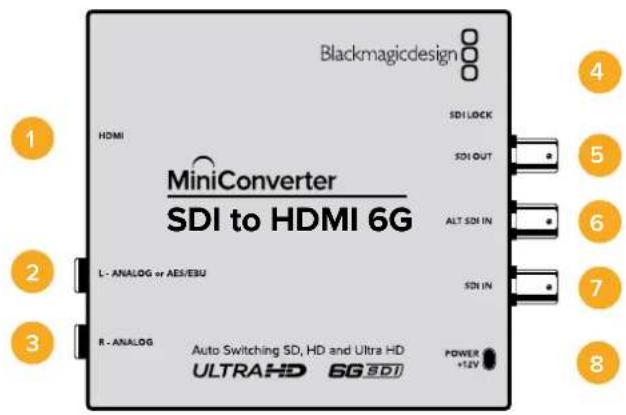
Разъемы
1 HDMI
HDMI-выход типа А.
2 L — ANALOG или AES/EBU
Балансный аналоговый (левый канал) или цифровой AES/EBU-аудиовыход с разъемом 1/4 дюйма.
3 R-ANALOG
Балансный аналоговый аудиовыход (правый канал) с разъемом 1/4 дюйма.
4 Порт MINI-B USB
Обеспечивает подключение к компьютеру с операционной системой Mac OS X или Windows для работы с утилитой Blackmagic Converters Setup. Также служит для обновления встроенного ПО мини-конвертера.
5 SDI OUT
SDI-выход с BNC-разъемом.
6 ALT SDI IN
Дополнительный SDI-вход для дублирования сигнала.
7 SDI IN
Основной SDI-вход.
8 POWER +12V
Вход питания 12 В.
Переключатели
Mini Converter SDI to HDMI 6G имеет переключатели, с помощью которых можно выбирать различные настройки преобразования.
Переключатель 8 — Analog Audio, AES/EBU Audio
Установите переключатель 8 в положение OFF (выкл.), чтобы выводить балансный аналоговый звук, или ON (вкл.) для использования цифрового AES/EBU-выхода.
Переключатель 7 — включение и отключение LUT-таблицы
Установите переключатель 7 в положение OFF (выкл.), чтобы отключить LUT-таблицу, или в положение ON (вкл.) для ее включения.
Переключатель 6 — выбор LUT 1 или LUT 2
Установите переключатель 6 в положение OFF (выкл.), чтобы использовать таблицу LUT 1, или в положение ON (вкл.), чтобы выбрать таблицу LUT 2.
Переключатель 5 — включение и отключение LUT-таблицы на сквозном выходе
Установите переключатель 5 в положение OFF (выкл.), чтобы отключить LUT-таблицу на сквозном выходе, или в положение ON (вкл.), чтобы использовать LUT-таблицу на этом выходе.
Переключатель 4 — SDI Audio De-Embed Bit 2
Переключатели 4, 3 и 2 позволяют использовать восемь комбинаций ON/OFF. С их помощью можно выбрать восемь разных пар аудиоканалов, которые будут выделены из входящего SDI-сигнала для вывода на HDMI-интерфейс, аналоговый или цифровой AES/EBU-разъемы.
Переключатель 3 — SDI Audio De-Embed Bit 1
См. описание переключателя 4.
Переключатель 2 — SDI Audio De-Embed Bit 0
См. описание переключателя 4.
Переключатель 1 — включение и отключение функции HDMI Instant lock
Установите переключатель 1 в положение OFF (выкл.), чтобы отключить функцию HDMI instant lock, или в положение ON (вкл.), чтобы использовать эту функцию.
Во втором режиме даже при смене источников сигнал будет поступать на HDMI-выход без перерыва, т. е. при выводе изображения на экран HDMI-телевизора или монитора повторная установка соединения с принимающим устройством не требуется. Функция работает только в тех случаях, когда поступающее из источников видео имеет одинаковый стандарт.
При использовании функции HDMI instant lock возникает небольшое отставание звука от изображения. Если на выходе необходимо иметь полную синхронизацию видео и аудио, отключите эту опцию.
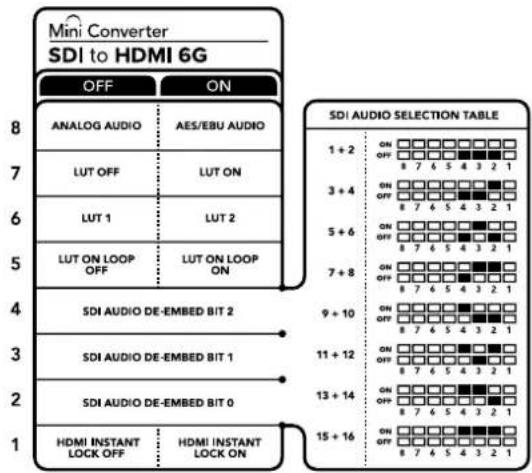
Схема на нижней поверхности корпуса содержит описание настроек, соответствующих разным положениям переключателей
Пример настроек переключателей
Если из SDI-потока нужно выделить аудиоканалы 1 и 2 для их вывода на аналоговый выход, установите переключатели 8, 4, 3 и 2 в положение OFF (выкл.).
Аудиоканалы SDI-сигнала
| Аудиоканалы Переключатель 4 Переключатель 3 Переключатель 2 | Положениепереключателя | ||
| 1 and 2 OFF OFF OFF | 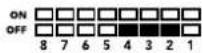 | ||
| 3 and 4 OFF OFF ON | 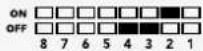 | ||
| 5 and 6 OFF ON OFF | 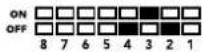 | ||
| 7 and 8 OFF ON ON | 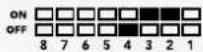 | ||
| 9 and 10 ON OFF OFF | 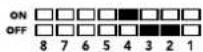 | ||
| 11 and 12 ON OFF ON | 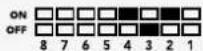 | ||
| 13 and 14 ON ON OFF | 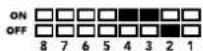 | ||
| 15 and 16 ON ON ON | 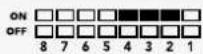 | ||
Настройки утилиты Blackmagic Converters Setup
Утилита Blackmagic Converters Setup позволяет менять настройки мини-конвертера и обновлять его программное обеспечение. Для доступа к этим настройкам используют вкладки Video, Audio и About. Работа с вкладкой About описана в разделе «Изменение настроек» данного руководства.
Вкладка Video для Mini Converter SDI to HDMI 6G дает возможность выбрать описанные ниже опции.
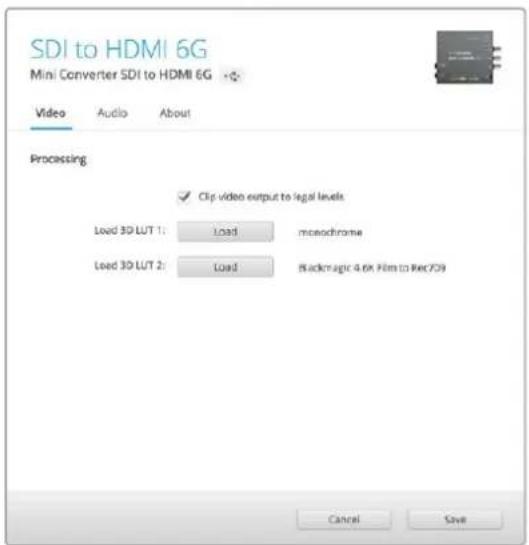
Опция "Clip video output to legal levels" используется по умолчанию.
Это позволяет адаптировать сигнал для вывода через HDMI-интерфейс.
Меню Processing
Mini Converter SDI to HDMI 6G поддерживает работу с файлами .cube, которые можно создать с помощью DaVinci Resolve или другого приложения для цветокоррекции.
Конвертер позволяет загрузить две разные LUT-таблицы. Для этого нажмите соответствующую кнопку Load, выберите файл .cube на компьютере и нажмите OK. Нажмите Save, чтобы подтвердить выбор. Имена файлов отображаются рядом с кнопкой Load, поэтому вы всегда будете знать, какие из них используются для опций LUT 1 и LUT 2.
- Трехмерная LUT-таблица
3D LUT — это файл с трехмерной таблицей значений для изменения цветового пространства.
Массив данных содержит точки, используемые для преобразования каждого основного цвета с помощью координат X, Y и Z. Таким образом, для существующих значений красного, зеленого и синего каналов на SDI-входе можно задать новые значения на HDMI-выходе. Подобная функция является мощным инструментом для исключительно точной калибровки дисплеев и загрузки кривых гамма-распределения, когда необходимо оценить линейную гамму при работе с различными типами файлов RAW.
Одна из загружаемых по умолчанию трехмерных LUT-таблиц позволяет конвертировать цветное видео на входе в черно-белое на выходе. Все значения красного, зеленого и синего каналов в поступающем сигнале получают значения, соответствующие черно-белому изображению в исходящем сигнале. Приложение DaVinci Resolve дает возможность сохранить цветовую схему в виде LUT-таблицы и импортировать ее на Mini Converter SDI to HDMI 6G с помощью программной утилиты. Также допускается применение 3D LUT-таблицы на сквозном SDI-выходе. в этом случае конвертер выполняет цветовую обработку без использования HDMI-выхода.
Подробнее о создании файла .cube см. руководство по DaVinci Resolve, которое можно найти на веб-сайте Blackmagic Design по адресу www.blackmagicdesign.com/ru/support.
Эта опция позволяет адаптировать входящий SDI-сигнал для вывода через HDMI-интерфейс. По умолчанию она должна быть включена.
Меню Output Levels
Это меню позволяет устанавливать уровень сигнала на аудиовыходе. Настройки можно выбрать для каждого канала по отдельности, а если нажать значок скрепки справа от слайдеров — для обоих сразу. Чтобы вернуться к значению 0 дБ для всех настроек, нажмите на значок сброса в строке Output Levels. Вкладка Audio для Mini Converter SDI to HDMI 6G дает возможность выбрать описанные ниже опции.
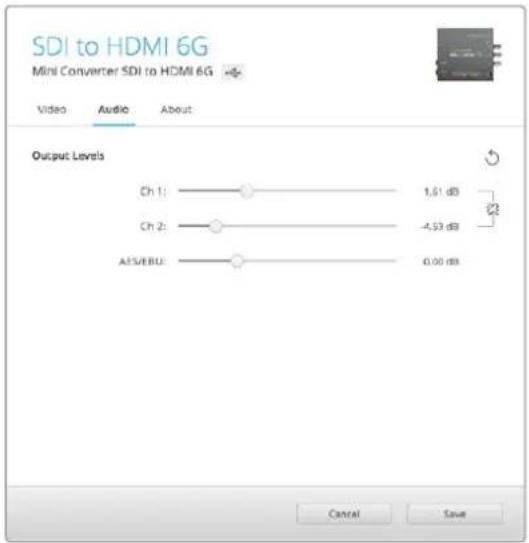
Вкладка Audio утилиты Blackmagic Converters Setup позволяет установить уровень звука.
Схема соединений Mini Converter SDI to HDMI 6G
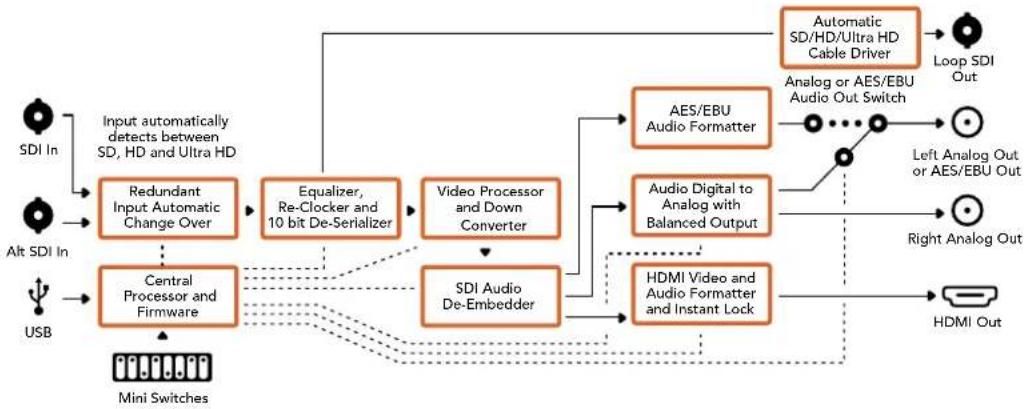
flowchart
graph TD
    A["Input automatically detects between SD, HD and Ultra HD"] --> B["Redundant Input Automatic Change Over"]
    C["Alt SDI In"] --> D["Central Processor and Firmware"]
    E["USB"] --> D
    B --> F["Equalizer, Re-Clocker and 10 bit De-Serializer"]
    D --> G["Video Processor and Down Converter"]
    F --> H["SDI Audio De-Embedder"]
    G --> I["SDI Audio"]
    H --> J["AES/EBU Audio Formatter"]
    I --> K["HDMI Video and Audio Formatter and Instant Lock"]
    J --> L["Automatic SD/HD/Ultra HD Cable Driver"]
    K --> M["Loop SDI Out"]
    L --> N["Analog or AES/EBU Audio Out Switch"]
    M --> O["Left Analog Out or AES/EBU Out"]
    N --> P["Right Analog Out"]
    O --> Q["HDMI Out"]
    P --> Q
    Q --> R["Output"]
    style A fill:#f9f,stroke:#333
    style C fill:#f9f,stroke:#333
    style E fill:#f9f,stroke:#333
    style B fill:#ccf,stroke:#333
    style F fill:#ccf,stroke:#333
    style G fill:#ccf,stroke:#333
    style H fill:#ccf,stroke:#333
    style I fill:#ccf,stroke:#333
    style J fill:#ccf,stroke:#333
    style K fill:#ccf,stroke:#333
    style L fill:#ccf,stroke:#333
    style M fill:#ccf,stroke:#333
    style N fill:#ccf,stroke:#333
    style O fill:#ccf,stroke:#333
    style P fill:#ccf,stroke:#333
    style Q fill:#ccf,stroke:#333
Mini Converter HDMI to SDI
Модель обеспечивает вывод HDMI-сигнала игровых консолей и HDV-камер на устройства с SDI-интерфейсом, а также позволяет встраивать звук, полученный с HDMI-, AES/EBU- или балансного аналогового входов. Благодаря этому можно передавать изображение из HDMI-источника по SDI-кабелю на большое расстояние, а также подключать компьютер к SDI-оборудованию. Конвертер дополнительно поддерживает понижающую конверсию из HD в SD.
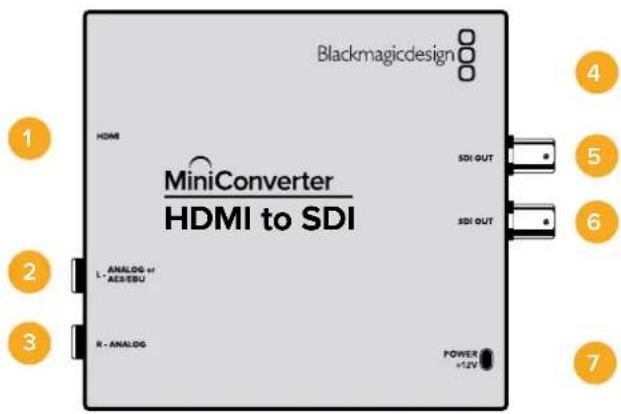
Разъемы
1 HDMI
HDMI-вход типа А.
2 L — ANALOG или AES/EBU
Балансный аналоговый (левый канал) или цифровой AES/EBU-аудиовход с разъемом 1/4 дюйма.
3 R - ANALOG
Балансный аналоговый аудиовход (правый канал) с разъемом 1/4 дюйма.
4 Порт MINI-B USB
Обеспечивает подключение к компьютеру с операционной системой Mac OS X или Windows для работы с утилитой Blackmagic Converters Setup. Также служит для обновления встроенного ПО мини-конвертера.
5 SDI OUT
SDI-выход с BNC-разъемом.
6 SDI OUT
Второй SDI-выход.
7 POWER +12V
Вход питания 12 В.
Переключатели
Mini Converter HDMI to SDI имеет переключатели, с помощью которых можно выбирать различные настройки преобразования.
Переключатель 8 — Analog Audio, AES/EBU Audio
Установите переключатель 8 в положение OFF (выкл.), чтобы выбрать балансный аналоговый звук, или ON (вкл.) для использования AES/EBU-входа. Чтобы работать с этими входами, переключатель 7 должен быть установлен в положение ON (вкл.).
Переключатель 7 — HDMI Audio, Input Audio
Установите переключатель 7 в положение OFF (выкл.), чтобы использовать звук, встроенный в HDMI-сигнал. Для работы с аналоговым или AES/EBU-аудио выберите положение ON (вкл.).
Переключатель 1 — Processing Off/Processing On
Переключатель 1 позволяет выбирать пропорции кадра при выполнении понижающей конверсии из HD в SD. Например, при каждой установке переключателя в положение ON (вкл.) используется один из трех режимов: anamorphic, center cut или letterbox. При положении OFF (выкл.) понижающая конверсия не выполняется, поэтому на выход поступает HD-сигнал.
При подключении к компьютеру через порт USB настройками управляют с помощью утилиты Blackmagic Converters Setup. Если необходимо сохранить выбранный режим, отсоедините конвертер от компьютера, отключите и снова включите питание, а затем установите настройки понижающей конверсии с помощью переключателя 1.
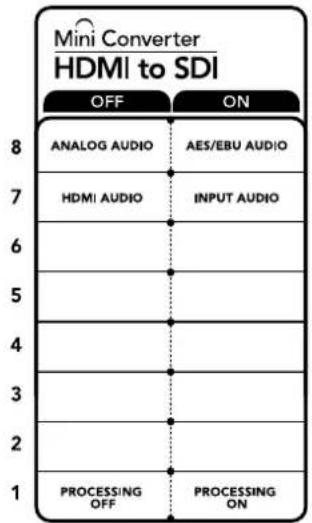
Схема на нижней поверхности корпуса содержит описание настроек, соответствующих разным положениям переключателей
Настройки утилиты Blackmagic Converters Setup
Утилита Blackmagic Converters Setup позволяет менять настройки мини-конвертера и обновлять его программное обеспечение. Для доступа к этим настройкам используют вкладки Video, Audio и About.
Работа с вкладкой About описана в разделе «Изменение настроек» данного руководства.
Вкладка Video для Mini Converter HDMI to SDI дает возможность выбрать описанные ниже опции.
Меню Processing
Это меню позволяет выбирать пропорции кадра при выполнении понижающей конверсии из HD в SD. Доступные опции: Letterbox, Anamorphic, Center Cut и OFF (выкл.).
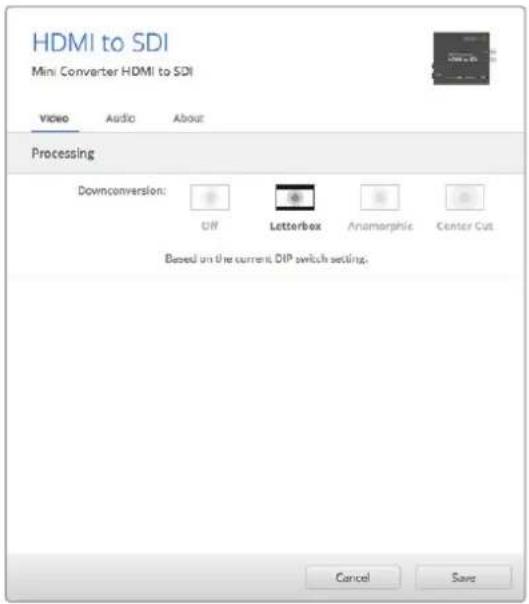
Вкладка Video утилиты Blackmagic Converters Setup позволяет выбрать настройки преобразования
Вкладка Audio для Mini Converter HDMI to SDI дает возможность выбрать описанные ниже опции.
Меню Input Levels
Это меню позволяет устанавливать уровень сигнала на аудиовходе. Настройки можно выбрать для каждого канала по отдельности, а если нажать значок скрепки справа от слайдеров — для обоих сразу. Чтобы вернуться к значению 0 дБ для всех настроек, нажмите на значок сброса в строке Input Levels.
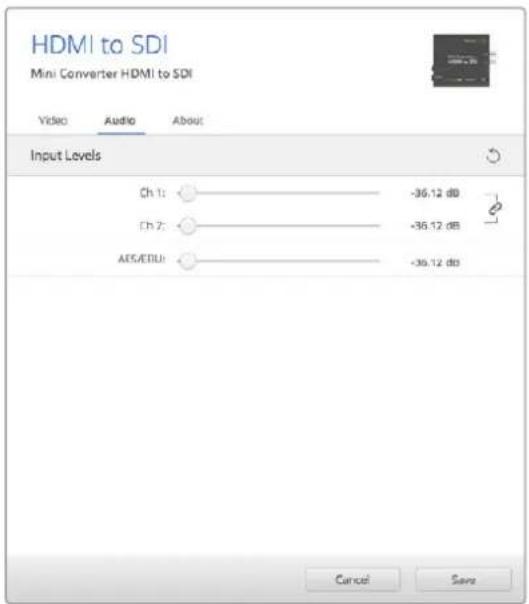
Вкладка Audio утилиты Blackmagic Converters Setup позволяет установить уровень звука
Схема соединений Mini Converter HDMI to SDI
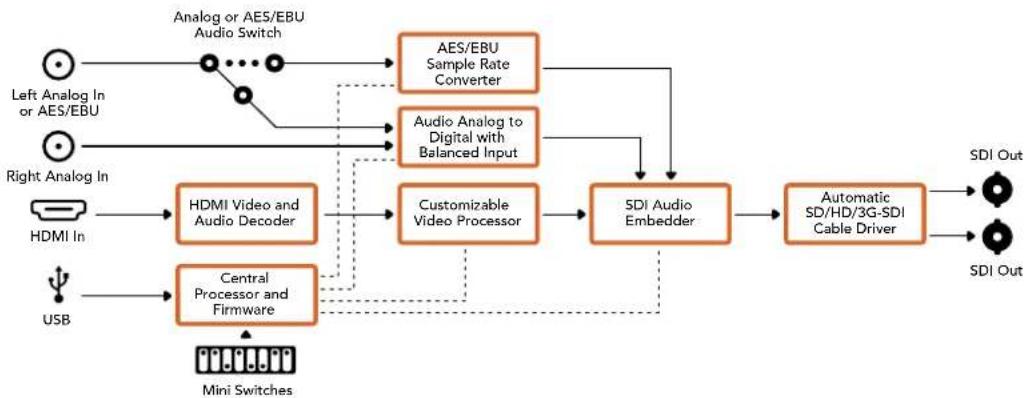
flowchart
graph TD
    A["Left Analog In or AES/EBU"] --> B["Analog or AES/EBU Audio Switch"]
    C["Right Analog In"] --> D["HDMI In"]
    E["USB"] --> F["Central Processor and Firmware"]
    B --> G["AES/EBU Sample Rate Converter"]
    D --> H["HDMI Video and Audio Decoder"]
    F --> I["Customizable Video Processor"]
    G --> J["SDI Audio Embedder"]
    H --> J
    I --> J
    J --> K["Automatic SD/HD/3G-SDI Cable Driver"]
    K --> L["SDI Out"]
    G --> M["Audio Analog to Digital with Balanced Input"]
    M --> J
    I --> N["Mini Switches"]
    style A fill:#f9f,stroke:#333
    style C fill:#f9f,stroke:#333
    style E fill:#f9f,stroke:#333
    style B fill:#ccf,stroke:#333
    style D fill:#ccf,stroke:#333
    style F fill:#ccf,stroke:#333
    style G fill:#cfc,stroke:#333
    style H fill:#cfc,stroke:#333
    style I fill:#cfc,stroke:#333
    style J fill:#cfc,stroke:#333
    style K fill:#fcc,stroke:#333
    style L fill:#fcc,stroke:#333
    style M fill:#fcc,stroke:#333
Mini Converter HDMI to SDI 4K
Модель Mini Converter HDMI to SDI 4K и ее модификация HDMI to SDI 4K Heavy Duty обеспечивают вывод HDMI-сигнала игровых консолей и HDV-камер на устройства с SDI-интерфейсом, а также позволяют встраивать звук, полученный с HDMI-, AES/EBU- или балансного аналогового входов. Благодаря этому можно передавать изображение из HDMI-источника по SDI-кабелю на большое расстояние, а также подключать компьютер к SDI-оборудованию.
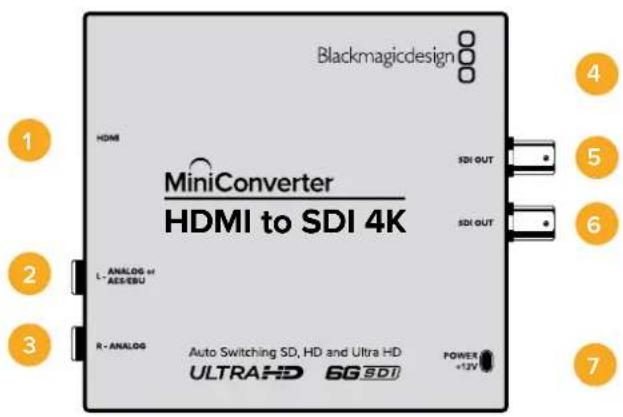
Разъемы
1 HDMI
HDMI-вход типа А.
2 L — ANALOG или AES/EBU
Балансный аналоговый аудиовход (левый канал) или цифровой аудиовход AES/EBU с разъемом 1/4 дюйма.
3 R - ANALOG
Балансный аналоговый аудиовход (правый канал) с разъемом 1/4 дюйма.
4 Порт MINI-B USB
Обеспечивает подключение к компьютеру с операционной системой Mac OS X или Windows для работы с утилитой Blackmagic Converters Setup. Также служит для обновления встроенного ПО мини-конвертера.
5 SDI OUT
SDI-выход с BNC-разъемом.
6 SDI OUT
Второй SDI-выход.
7 POWER +12V
Вход питания 12 В.
Переключатели
COBET. Модель Mini Converter Heavy Duty имеет резиновую крышку для защиты переключателей. Чтобы получить доступ к ним, поднимите крышку.
Mini Converter HDMI to SDI 4K имеет переключатели, с помощью которых можно выбирать различные настройки преобразования.
Переключатель 8 — Analog Audio, AES/EBU Audio
Установите переключатель 8 в положение OFF (выкл.), чтобы выбрать балансный аналоговый звук, или ON (вкл.) для использования AES/EBU-входа. Чтобы работать с этими входами, переключатель 7 должен быть установлен в положение ON (вкл.).
Переключатель 7 — HDMI Audio, Input Audio
Установите переключатель 7 в положение OFF (выкл.), чтобы использовать звук, встроенный в HDMI-сигнал. Для работы с аналоговым или AES/EBU-аудио выберите положение ON (вкл.).
Переключатели 2,1 — Select Format Bit 1,0
При подключении HDMI-источника, способного выводить Ultra HD и HD, эта настройка помогает принудительно использовать нужную четкость. Эта опция может быть полезной, когда изображение с компьютера необходимо записать или просмотреть на SDI-оборудовании в HD-разрешении.
Хотя получаемый эффект похож на повышающую или понижающую конверсию, на самом деле конвертер отправляет источнику команду выводить видео в Ultra HD или HD. В этом случае поступающий сигнал передается на выход без дополнительного преобразования.
Используя определенную комбинацию переключателей 1 и 2, можно выбрать принудительный вывод в HD или Ultra HD либо автоматическое определение оптимального разрешения.
Ниже описаны возможные варианты настройки.
AUTO — переключатели 1 и 2 в положении OFF (выкл.).
Конвертер автоматически определяет оптимальное разрешение (HD или Ultra HD) в зависимости от технических характеристик источника сигнала.
FORCE TO HD — переключатель 1 в положении OFF (выкл.), переключатель 2 в положении ON (вкл.).
Если HDMI-источник поддерживает вывод в HD и Ultra HD, конвертер будет получать HD-сигнал.
FORCE TO ULTRA HD — переключатель 1 в положении ON (вкл.), переключатель 2 в положении OFF (выкл.).
Если HDMI-источник поддерживает вывод в HD и Ultra HD, конвертер будет получать Ultra HD-сигнал.
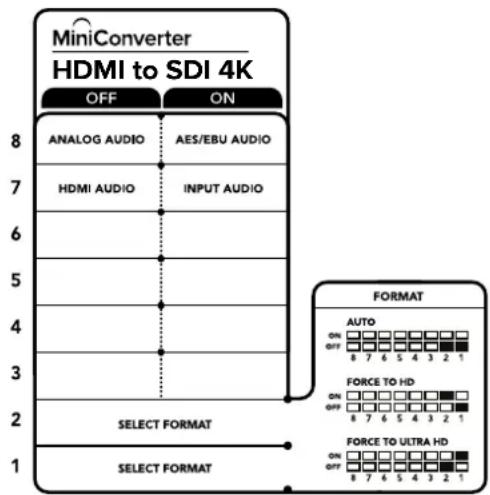
Схема на нижней поверхности корпуса содержит описание настроек, соответствующих разным положениям переключателей
Настройки утилиты Blackmagic Converters Setup
Утилита Blackmagic Converters Setup позволяет менять настройки мини-конвертера и обновлять его программное обеспечение. Для доступа к этим настройкам используют вкладки Audio и About.
Работа с вкладкой About описана в разделе «Изменение настроек» данного руководства.
Вкладка Audio для Mini Converter HDMI to SDI 4K дает возможность выбрать описанные ниже опции.
Меню Input Levels
Это меню позволяет устанавливать уровень сигнала на аудиовходе. Настройки можно выбрать для каждого канала по отдельности, а если нажать значок скрепки справа от слайдеров — для обоих сразу. Чтобы вернуться к значению 0 дБ для всех настроек, нажмите на значок сброса в строке Input Levels.
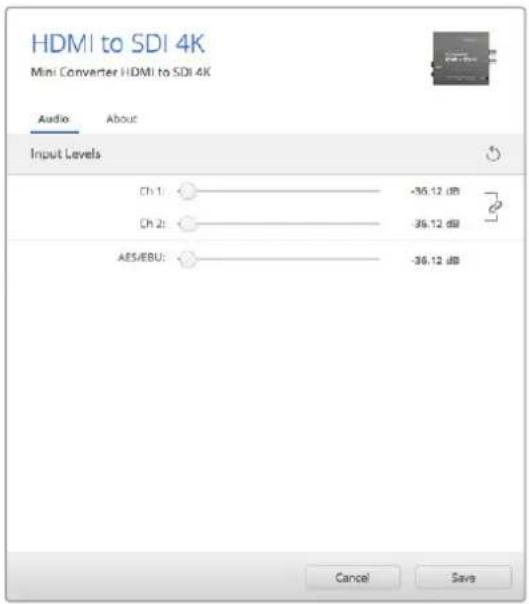
Вкладка Audio утилиты Blackmagic Converters Setup позволяет установить уровень звука
Схема соединений Mini Converter HDMI to SDI 4K
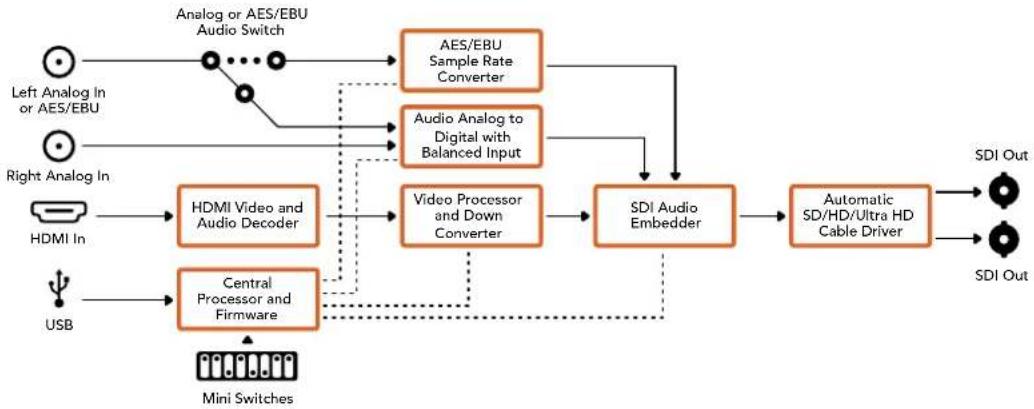
flowchart
graph TD
    A["Left Analog In or AES/EBU"] --> B["Analog or AES/EBU Audio Switch"]
    C["Right Analog In"] --> D["HDMI In"]
    E["USB"] --> F["Central Processor and Firmware"]
    B --> G["AES/EBU Sample Rate Converter"]
    D --> H["HDMI Video and Audio Decoder"]
    F --> I["Video Processor and Down Converter"]
    G --> J["SDI Audio Embedder"]
    H --> J
    I --> J
    J --> K["Automatic SD/HD/Ultra HD Cable Driver"]
    K --> L["SDI Out"]
    G --> M["Audio Analog to Digital with Balanced Input"]
    M --> J
    I --> N["Video Processor and Down Converter"]
    N --> J
    style A fill:#f9f,stroke:#333
    style C fill:#f9f,stroke:#333
    style E fill:#f9f,stroke:#333
    style B fill:#ccf,stroke:#333
    style D fill:#ccf,stroke:#333
    style F fill:#ccf,stroke:#333
    style G fill:#cfc,stroke:#333
    style H fill:#cfc,stroke:#333
    style I fill:#cfc,stroke:#333
    style J fill:#cfc,stroke:#333
    style K fill:#fcc,stroke:#333
    style L fill:#fcc,stroke:#333
    style M fill:#fcc,stroke:#333
    style N fill:#fcc,stroke:#333
Mini Converter HDMI to SDI 6G
Модель обеспечивает вывод HDMI-сигнала игровых консолей и HDV-камер на устройства с SDI-интерфейсом, а также позволяет встраивать звук, полученный с HDMI-, AES/EBU- или балансного аналогового входов. Благодаря этому можно передавать изображение из HDMI-источника по SDI-кабелю на большое расстояние, а также подключать компьютер к SDI-оборудованию.
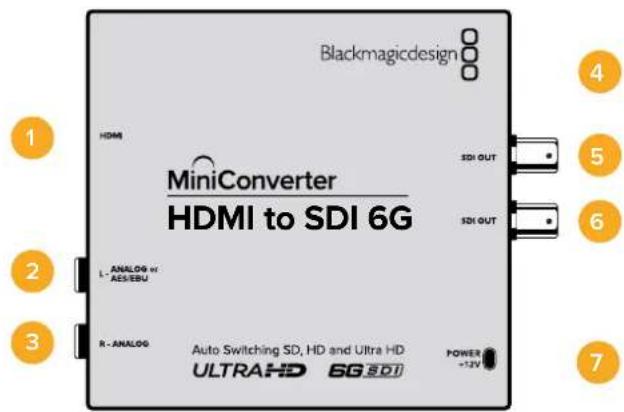
Разъемы
1 HDMI
HDMI-вход типа А.
2 L — ANALOG или AES/EBU
Балансный аналоговый аудиовход (левый канал) или цифровой аудиовход AES/EBU с разъемом 1/4 дюйма.
3 R-ANALOG
Балансный аналоговый аудиовход (правый канал) с разъемом 1/4 дюйма.
4 Порт MINI-B USB
Обеспечивает подключение к компьютеру с операционной системой Mac OS X или Windows для работы с утилитой Blackmagic Converters Setup. Также служит для обновления встроенного ПО мини-конвертера.
5 SDI OUT
SDI-выход с BNC-разъемом.
6 SDI OUT
Второй SDI-выход.
7 POWER +12V
Вход питания 12 В.
Переключатели
Mini Converter HDMI to SDI 6G имеет переключатели, с помощью которых можно выбирать различные настройки преобразования.
Переключатель 8 — Analog Audio, AES/EBU Audio
Установите переключатель 8 в положение OFF (выкл.), чтобы выбрать балансный аналоговый звук, или ON (вкл.) для использования AES/EBU-входа. Чтобы работать с этими входами, переключатель 7 должен быть установлен в положение ON (вкл.).
Переключатель 7 — HDMI Audio, Input Audio
Установите переключатель 7 в положение OFF (выкл.), чтобы использовать звук, встроенный в HDMI-сигнал. Для работы с аналоговым или AES/EBU-aудио выберите положение ON (вкл.).
Переключатель 6 — выбор уровня при выводе 3G-сигнала
Установите переключатель 6 в положение OFF (выкл.), чтобы использовать Level B, или ON (вкл.) для работы с Level A.
Переключатели 2,1 — Select Format Bit 1,0
При подключении HDMI-источника, способного выводить Ultra HD и HD, данная настройка помогает принудительно использовать нужную четкость. Эта опция может быть полезной, когда изображение с компьютера необходимо записать или просмотреть на SDI-оборудовании в HD-разрешении.
Хотя получаемый эффект похож на повышающую или понижающую конверсию, на самом деле конвертер отправляет источнику команду выводить видео в Ultra HD или HD. В этом случае поступающий сигнал передается на выход без дополнительного преобразования.
Используя определенную комбинацию переключателей 1 и 2, можно выбрать принудительный вывод в HD или Ultra HD либо автоматическое определение оптимального разрешения.
Ниже описаны возможные варианты настройки.
AUTO — переключатели 1 и 2 в положении OFF (выкл.)
Конвертер автоматически определяет оптимальное разрешение (HD или Ultra HD) в зависимости от технических характеристик источника сигнала.
FORCE TO HD — переключатель 1 в положении OFF (выкл.), переключатель 2 в положении ON (вкл.)
Если HDMI-источник поддерживает вывод в HD и Ultra HD, конвертер будет получать HD-signal.
FORCE TO ULTRA HD — переключатель 1 в положении ON (вкл.), переключатель 2 в положении OFF (выкл.)
Если HDMI-источник поддерживает вывод в HD и Ultra HD, конвертер будет получать Ultra HD-сигнал.
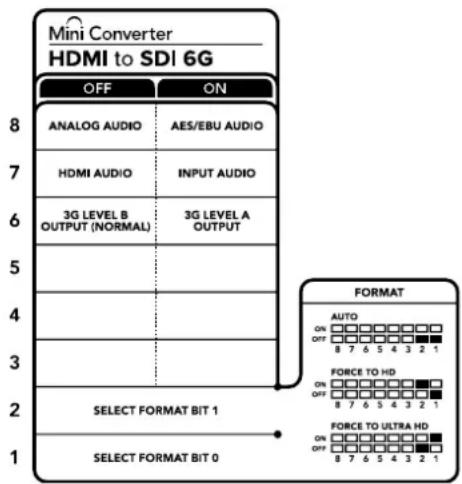
Схема на нижней поверхности корпуса содержит описание настроек, соответствующих разным положениям переключателей
Настройки утилиты Blackmagic Converters Setup
Утилита Blackmagic Converters Setup позволяет менять настройки мини-конвертера и обновлять его программное обеспечение. Для доступа к этим настройкам используют вкладки Audio и About. Работа с вкладкой About описана в разделе «Изменение настроек» данного руководства. Вкладка Audio для Mini Converter HDMI to SDI 6G дает возможность выбрать описанные ниже опции.
Меню Input Levels
Это меню позволяет устанавливать уровень сигнала на аудиовходе. Настройки можно выбрать для каждого канала по отдельности, а если нажать значок скрепки справа от слайдеров — для обоих сразу. Чтобы вернуться к значению 0 дБ для всех настроек, нажмите на значок сброса в строке Input Levels.
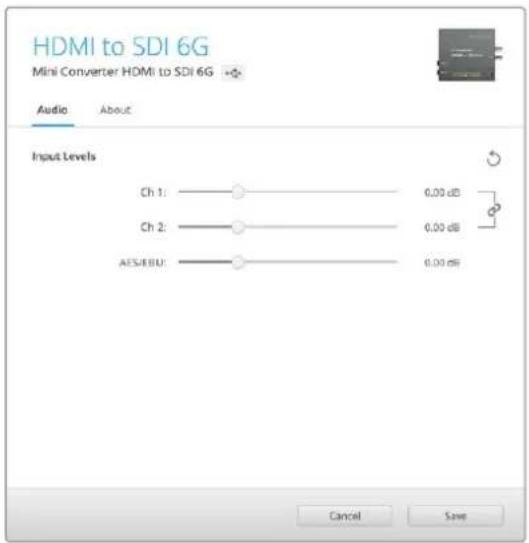
Вкладка Audio утилиты Blackmagic Converters Setup позволяет установить уровень звука
Схема соединений Mini Converter HDMI to SDI 6G
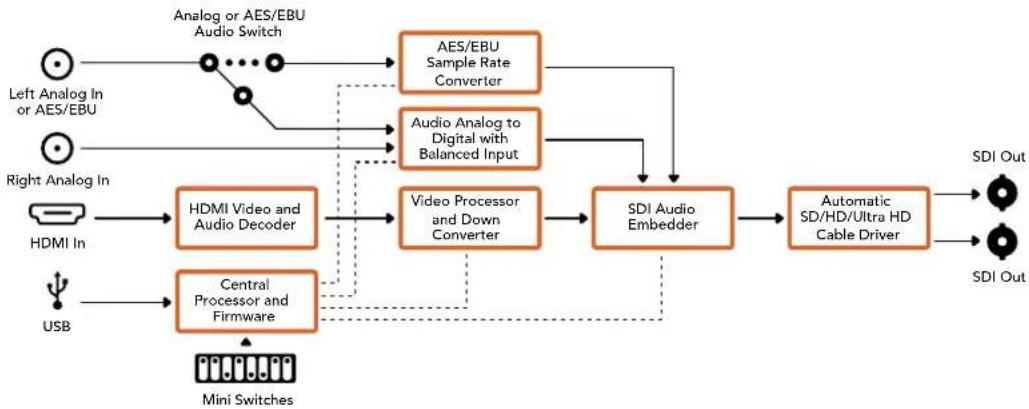
flowchart
graph TD
    A["Left Analog In or AES/EBU"] --> B["Analog or AES/EBU Audio Switch"]
    C["Right Analog In"] --> D["HDMI In"]
    E["USB"] --> F["Central Processor and Firmware"]
    B --> G["AES/EBU Sample Rate Converter"]
    D --> H["HDMI Video and Audio Decoder"]
    F --> I["Video Processor and Down Converter"]
    G --> J["SDI Audio Embedder"]
    H --> J
    I --> J
    J --> K["Automatic SD/HD/Ultra HD Cable Driver"]
    K --> L["SDI Out"]
    G --> M["Audio Analog to Digital with Balanced Input"]
    M --> J
    I --> N["Video Processor and Down Converter"]
    N --> J
    style A fill:#f9f,stroke:#333
    style C fill:#f9f,stroke:#333
    style E fill:#f9f,stroke:#333
    style B fill:#ccf,stroke:#333
    style D fill:#ccf,stroke:#333
    style F fill:#ccf,stroke:#333
    style G fill:#cfc,stroke:#333
    style H fill:#cfc,stroke:#333
    style I fill:#cfc,stroke:#333
    style J fill:#fcc,stroke:#333
    style K fill:#fcc,stroke:#333
    style L fill:#fff,stroke:#333
    style M fill:#fff,stroke:#333
    style N fill:#fff,stroke:#333
Модель Blackmagic Mini Converter SDI to Analog обеспечивает преобразование сигнала SD/HD-SDI в аналоговое компонентное видео, NTSC и PAL с выводом балансного AES/EBU-и аналогового звука. Благодаря понижающей конверсии на аппаратном уровне можно выводить HD-SDI-видео на SD-оборудование, такое как Betacam SP и VHS. Конвертер также позволяет выделять аудиопары из 16-канального звука, встроенного в SDI-поток,
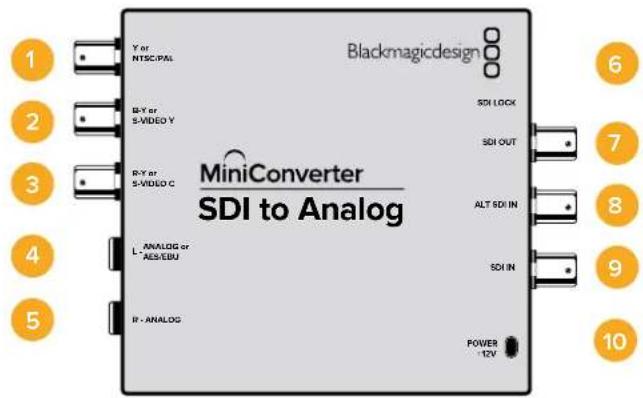
Разъемы
1 Y или NTSC/PAL
BNC-разъем для вывода аналогового компонентного (Y) или композитного (NTSC/PAL) сигналов.
2 B-Y или S-VIDEO Y
BNC-разъем для вывода аналогового компонентного (B-Y) сигнала или S-Video (Y).
3 R-Y или S-VIDEO C
BNC-разъем для вывода аналогового компонентного (R-Y) сигнала или S-Video (C).
4 L — ANALOG или AES/EBU
Балансный аналоговый (левый канал) или цифровой AES/EBU-аудиовыход с разъемом 1/4 дюйма.
5 R - ANALOG
Балансный аналоговый аудиовыход (правый канал) с разъемом 1/4 дюйма.
6 Порт MINI-B USB
Обеспечивает подключение к компьютеру с операционной системой Mac OS X или Windows для работы с утилитой Blackmagic Converters Setup. Также служит для обновления встроенного ПО мини-конвертера.
7 SDI OUT
SDI-выход с BNC-разъемом.
8 ALT SDI IN
Дополнительный SDI-вход для дублирования сигнала.
9 SDI IN
Основной SDI-вход.
10 POWER +12V
Вход питания 12 В.
Переключатели
Переключатель 8 — Analog Audio, AES/EBU Audio
Установите переключатель 8 в положение OFF (выкл.), чтобы выводить балансный аналоговый звук, или ON (вкл.) для использования цифрового AES/EBU-выхода.
Переключатель 7 — 7.5 IRE, 0.0 IRE
В США и странах, использующих стандарт NTSC (7.5 Setup), установите переключатель 7 в положение OFF (выкл.). В странах, не поддерживающих подобный стандарт, выберите положение ON (вкл.). Эта настройка влияет только на выходы композитного сигнала и S-Video.
Переключатель 6 — SMPTE Levels, Betacam Levels
Для SMPTE установите переключатель 6 в положение OFF (выкл.), для Betacam — в положение ON (вкл.). Наиболее часто уровень сигнала устанавливается по стандарту SMPTE, работу с которым поддерживают многие устройства Betacam SP. Настройку для Betacam SP следует выбирать лишь в том случае, если вы уверены, что оборудование использует уровень Betacam.
Переключатель 5 — Component или Composite/S-Video
Установите переключатель 5 в положение OFF (выкл.), чтобы выводить видео на аналоговый компонентный выход. Для использования композитного выхода или S-Video установите переключатель в положение ON (вкл.).
Чтобы входящий HD-сигнал поступал на разъем S-Video или композитный выход, необходимо установить переключатель понижающей конверсии в положение ON (вкл.). Для компонентного аналогового видео поддерживаются HD и SD.
Переключатель 4 — SDI Audio De-Embed Bit 2
Переключатели 4, 3 и 2 позволяют использовать восемь комбинаций ON/OFF. С их помощью можно выбрать восемь разных пар аудиоканалов, которые будут выделены из входящего SDI-сигнала.
Переключатель 3 — SDI Audio De-Embed Bit 1
См. описание переключателя 4.
Переключатель 2 — SDI Audio De-Embed Blt 0
См. описание переключателя 4.
Переключатель 1 — Processing Off/Processing On
Переключатель 1 позволяет выбирать пропорции кадра при выполнении понижающей конверсии из HD в SD. Например, при каждой установке переключателя в положение ON (вкл.) используется один из трех режимов: Anamorphic, Center Cut или Letterbox. При положении OFF (выкл.) понижающая конверсия не выполняется, поэтому на выход поступает HD-сигнал.
При подключении к компьютеру через порт USB настройками управляют с помощью утилиты Blackmagic Converters Setup. Если необходимо сохранить выбранный режим, отсоедините конвертер от компьютера, отключите и снова включите питание, а затем установите настройки понижающей конверсии с помощью переключателя 1.
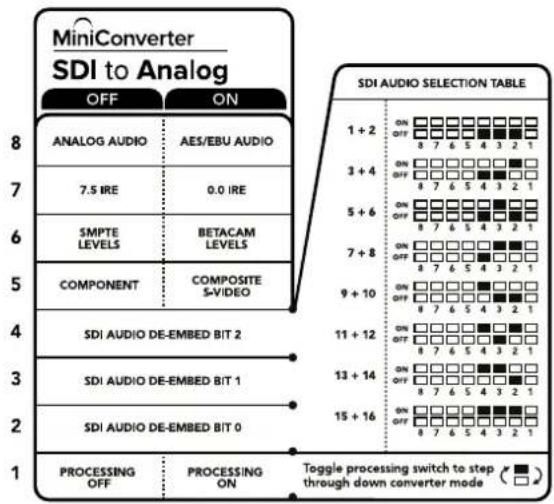
Схема на нижней поверхности корпуса содержит описание настроек, соответствующих разным положениям переключателей
Пример настроек переключателей
Если необходимо вывести HD-видео на компонентный выход и выделить аудиоканалы 1 и 2 для их вывода на аналоговый выход, установите переключатели 8, 5, 4, 3 и 2 в положение OFF (выкл.).
Аудиоканалы SDI-сигнала
| Аудиоканалы Переключатель 4 Переключатель 3 Переключатель 2 | Положениепереключателя | ||
| 1 и 2 OFF OFF OFF | ONOFF8 7 6 5 4 3 2 1 | ||
| 3 и 4 OFF OFF ON | ONOFF8 7 6 5 4 3 2 1 | ||
| 5 и 6 OFF ON OFF | ONOFF8 7 6 5 4 3 2 1 | ||
| 7 и 8 OFF ON ON | ONOFF8 7 6 5 4 3 2 1 | ||
| 9 и 10 ON OFF OFF | ONOFF8 7 6 5 4 3 2 1 | ||
| 11 и 12 ON OFF ON | ONOFF8 7 6 5 4 3 2 1 | ||
| 13 и 14 ON ON OFF | ONOFF8 7 6 5 4 3 2 1 | ||
| 15 и 16 ON ON ON | ONOFF8 7 6 5 4 3 2 1 | ||
Настройки утилиты Blackmagic Converters Setup
Утилита Blackmagic Converters Setup позволяет менять настройки мини-конвертера и обновлять его программное обеспечение. Для доступа к этим настройкам используют вкладки Video, Audio и About.
Работа с вкладкой About описана в разделе «Изменение настроек» данного руководства.
Вкладка Video для Mini Converter SDI to Analog дает возможность выбрать описанные ниже опции.
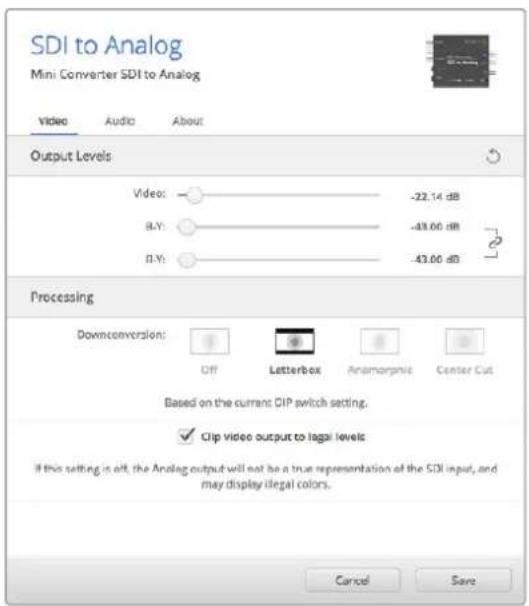
Вкладка Video утилиты Blackmagic Converters Setup позволяет установить уровни аналогового видеосигнала и выбрать настройки преобразования
Меню Processing
Это меню позволяет выбирать пропорции кадра при выполнении понижающей конверсии. Можно использовать режимы Letterbox, Anamorphic, Center Cut или опцию OFF.
Опция "Clip video output to legal levels" позволяет адаптировать входящий SDI-сигнал для вывода через HDMI-интерфейс. По умолчанию она должна быть включена.
Меню Output Levels
Это меню позволяет по отдельности устанавливать уровень яркости/цветности, разность B-Y и R-Y.
Вкладка Audio для Mini Converter SDI to Analog дает возможность выбрать описанные ниже опции.
Меню Output Levels
Это меню позволяет устанавливать уровень сигнала на аудиовыходе. Настройки можно выбрать для каждого канала по отдельности, а если нажать значок скрепки справа от слайдеров — для обоих сразу. Чтобы вернуться к значению 0 дБ для всех настроек, нажмите на значок сброса в строке Output Levels.
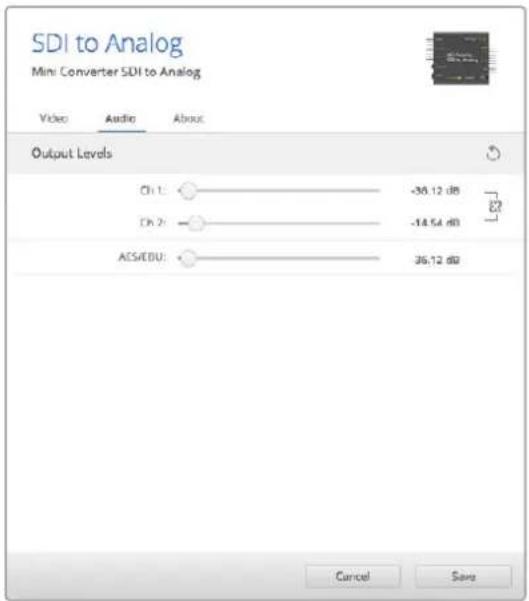
Вкладка Audio утилиты Blackmagic Converters Setup позволяет установить уровень аналогового звука
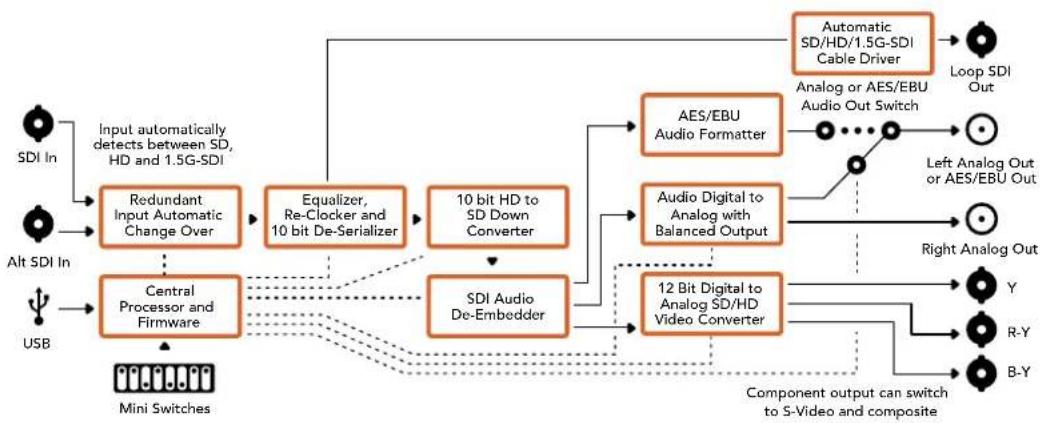
Схема соединений Mini Converter SDI to Analog
Модель Mini Converter SDI to Analog 4K и ее модификация SDI to Analog 4K Heavy Duty обеспечивают преобразование сигналов SD/HD/3G/6G-SDI в аналоговое компонентное видео, NTSC или PAL и выводом звука на балансный AES/EBU- и аналоговый выход. Понижающая конверсия на аппаратном уровне позволяет передавать сигнал вплоть до 6G-SDI на аналоговое SD- и HD-оборудование, в том числе на Betacam SP и VHS-видеомагнитофоны. Также можно выделять пары аудиоканалов из 16-канального звука, встроенного в SDI-поток.
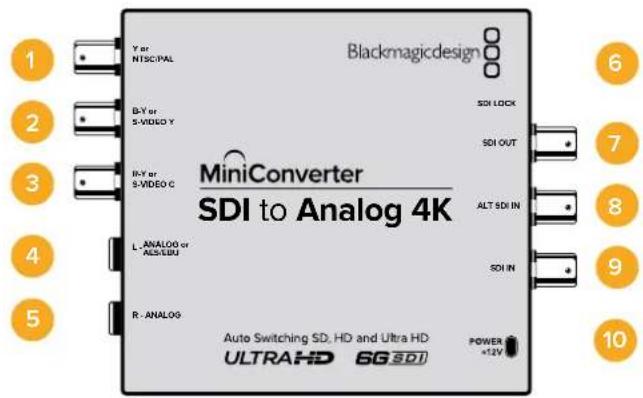
Разъемы
1 Y или NTSC/PAL
BNC-разъем для вывода аналогового компонентного (Y), композитного сигналов или NTSC/PAL.
2 B-Y или S-VIDEO Y
BNC-разъем для вывода аналогового компонентного (B-Y) сигнала или S-Video (Y).
3 R-Y или S-VIDEO C
BNC-разъем для вывода аналогового компонентного (R-Y) сигнала или S-Video (C).
4 L — ANALOG или AES/EBU
Балансный аналоговый (левый канал) или цифровой AES/EBU-аудиовыход с разъемом 1/4 дюйма.
5 R - ANALOG
Балансный аналоговый аудиовыход (правый канал) с разъемом 1/4 дюйма.
6 Порт MINI-B USB
Обеспечивает подключение к компьютеру с операционной системой Mac OS X или Windows для работы с утилитой Blackmagic Converters Setup. Также служит для обновления встроенного ПО мини-конвертера.
7 SDI OUT
SDI-выход с BNC-разъемом.
8 ALT SDI IN
Дополнительный SDI-вход для дублирования сигнала.
9 SDI IN
Основной SDI-вход.
10 POWER +12V
Вход питания 12 В.
Переключатели
СОВЕТ. Модель Mini Converter Heavy Duty имеет резиновую крышку для защиты переключателей. Чтобы получить доступ к ним, поднимите крышку.
Mini Converter SDI to Analog 4K имеет переключатели, с помощью которых можно выбирать различные настройки преобразования.
Переключатель 8 — Analog Audio, AES/EBU Audio
Установите переключатель 8 в положение OFF (выкл.), чтобы выводить балансный аналоговый звук, или ON (вкл.) для использования цифрового AES/EBU-выхода.
Переключатель 7 — 7.5 IRE, 0.0 IRE
В США и странах, использующих стандарт NTSC (7.5 Setup), установите переключатель 7 в положение OFF (выкл.). В странах, не поддерживающих подобный стандарт, выберите положение ON (вкл.). Эта настройка влияет только на выходы композитного сигнала и S-Video.
Переключатель 6 — SMPTE Levels, Betacam Levels
Для SMPTE установите переключатель 6 в положение OFF (выкл.), для Betacam — в положение ON (вкл.). Наиболее часто уровень сигнала устанавливается по стандарту SMPTE, работу с которым поддерживают многие устройства Betacam SP. Настройку для Betacam SP следует выбирать лишь в том случае, если вы уверены, что оборудование использует уровень Betacam.
Переключатель 5 — Component или Composite/S-Video
Установите переключатель 5 в положение OFF (выкл.), чтобы выводить видео на аналоговый компонентный выход. Для использования композитного выхода или S-Video установите переключатель в положение ON (вкл.).
Чтобы входящий HD-сигнал поступал на разъем S-Video или композитный выход в SD-разрешении, необходимо установить переключатель понижающей конверсии в положение ON (вкл.). Для компонентного аналогового видео поддерживаются HD и SD.
Переключатели 4, 3 и 2 — SDI Audio De-Embed
Переключатели 4, 3 и 2 позволяют использовать восемь комбинаций ON/OFF. С их помощью можно выбрать восемь разных пар аудиоканалов, которые будут выделены из входящего SDI-сигнала.
Переключатель 1 — Processing Off/Processing On
Переключатель 1 позволяет выбирать пропорции кадра при выполнении понижающей конверсии. При каждой установке переключателя в положение ON (вкл.) используется один из трех режимов: Anamorphic, Center Cut или Letterbox.
Если на вход поступает HD- или Ultra HD-сигнал, для вывода аналогового HD-видео на компонентный выход установите переключатель в положение OFF (выкл.).
Для понижающей конверсии входящего Ultra HD-сигнала установите этот переключатель в положение ON (вкл.) и выберите необходимое положение переключателя 5. При выводе видео в формате 4K DCI на компонентный HD-выход выполняется обрезка изображения.
Для понижающей конверсии входящего HD-сигнала установите этот переключатель в положение ON (вкл.) и выберите необходимое положение переключателя 5.
При подключении к компьютеру через порт USB настройками управляют с помощью утилиты Blackmagic Converters Setup. Если необходимо сохранить выбранный режим, отсоедините конвертер от компьютера, отключите и снова включите питание, а затем установите настройки понижающей конверсии с помощью переключателя 1.
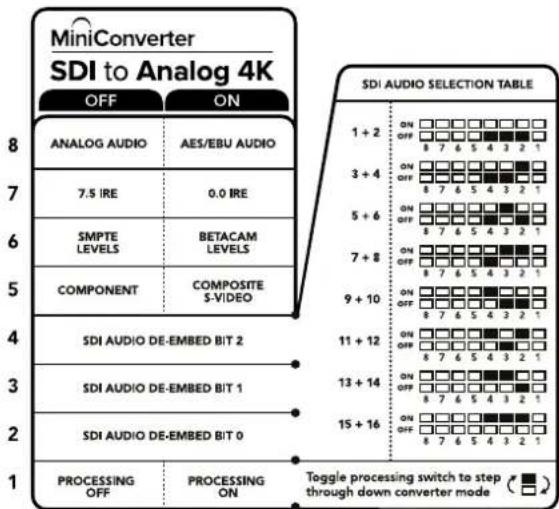
Схема на нижней поверхности корпуса содержит описание настроек, соответствующих разным положениям переключателей
Пример настроек переключателей
Если необходимо вывести HD-видео на компонентный выход и выделить аудиоканалы 1 и 2 для их вывода на аналоговый выход, установите переключатели 8, 5, 4, 3 и 2 в положение OFF (выкл.).
Выбор аудиосигнала
| Аудиоканалы Переключатель 4 Переключатель 3 Переключатель 2 | Положениепереключателя | |||
| 1 и 2 OFF OFF OFF | ONOFF8 7 6 5 4 3 2 1 | |||
| 3 и 4 OFF OFF ON | ONOFF8 7 6 5 4 3 2 1 | |||
| 5 и 6 OFF ON OFF | ONOFF8 7 6 5 4 3 2 1 | |||
| 7 и 8 OFF ON ON | ONOFF8 7 6 5 4 3 2 1 | |||
| 9 и 10 ON OFF OFF | ONOFF8 7 6 5 4 3 2 1 | |||
| 11 и 12 ON OFF ON | ONOFF8 7 6 5 4 3 2 1 | |||
| 13 и 14 ON ON OFF | ONOFF8 7 6 5 4 3 2 1 | |||
| 15 и 16 ON ON ON | ONOFF8 7 6 5 4 3 2 1 | |||
Настройки утилиты Blackmagic Converters Setup
Утилита Blackmagic Converters Setup позволяет менять настройки мини-конвертера и обновлять его программное обеспечение. Для доступа к этим настройкам используют вкладки Video, Audio и About.
Работа с вкладкой About описана в разделе «Изменение настроек» данного руководства.
Вкладка Video для Mini Converter SDI to Analog 4K дает возможность выбрать описанные ниже опции.
Меню Output Levels
Это меню позволяет по отдельности устанавливать уровень яркости/цветности, разность B-Y и R-Y.
Меню Processing
Это меню позволяет выбирать пропорции кадра при выполнении понижающей конверсии. Можно использовать режимы Letterbox, Anamorphic, Center Cut или опцию OFF.
Опция "Clip video output to legal levels" позволяет адаптировать входящий SDI-сигнал для вывода через HDMI-интерфейс. По умолчанию она должна быть включена.
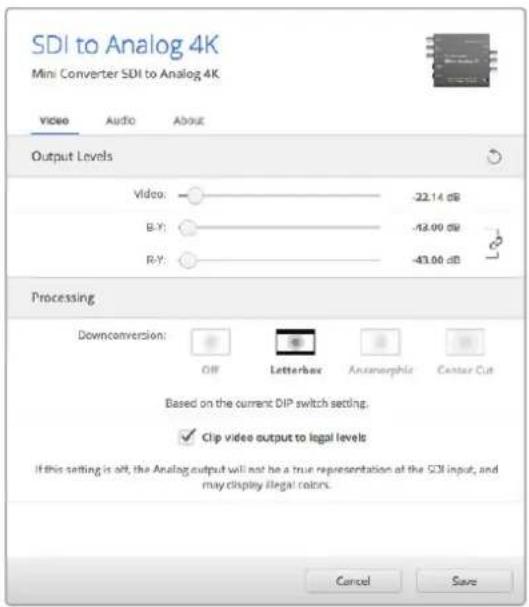
Вкладка Video утилиты Blackmagic Converters Setup позволяет установить уровни аналогового видеосигнала и выбрать настройки преобразования
Вкладка Audio для Mini Converter SDI to Analog 4K дает возможность выбрать описанные ниже опции.
Меню Output Levels
Это меню позволяет устанавливать уровень сигнала на аудиовходе. Настройки можно выбрать для каждого канала по отдельности, а если нажать значок скрепки справа от слайдеров — для обоих сразу. Чтобы вернуться к значению 0 дБ для всех настроек, нажмите на значок сброса в строке Output Levels.
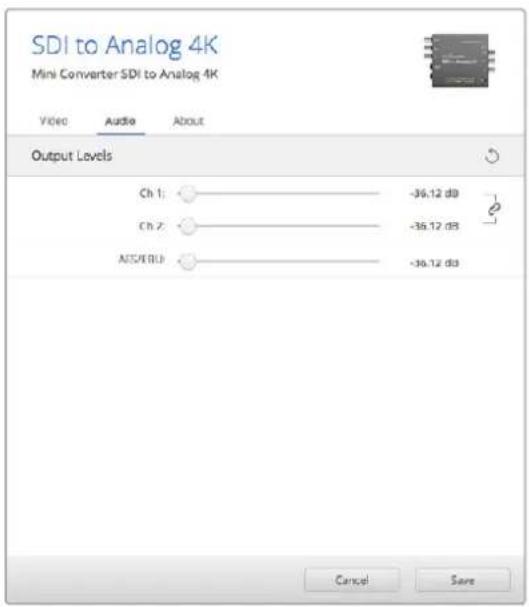
Вкладка Audio утилиты Blackmagic Converters Setup позволяет установить уровень аналогового звука
Схема соединений Mini Converter SDI to Analog 4K
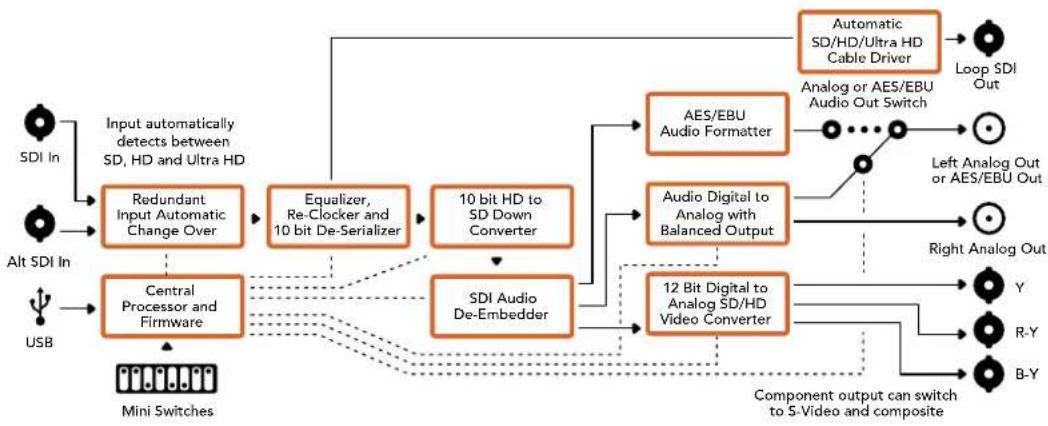
Модель Mini Converter Analog to SDI и ее модификация Analog to SDI Heavy Duty преобразуют видео и аудио, поступающие с аналогового оборудования (например, Betacam SP, HDV-камеры и игровые приставки), в сигналы SD/HD-SDI. Для аналоговых и цифровых форматов предусмотрены компонентные разъемы SD/HD и S-Video, композитные входы NTSC и PAL. На выходах HD-SDI в сигнал можно встраивать цифровой AES/EBU- или аналоговый звук.
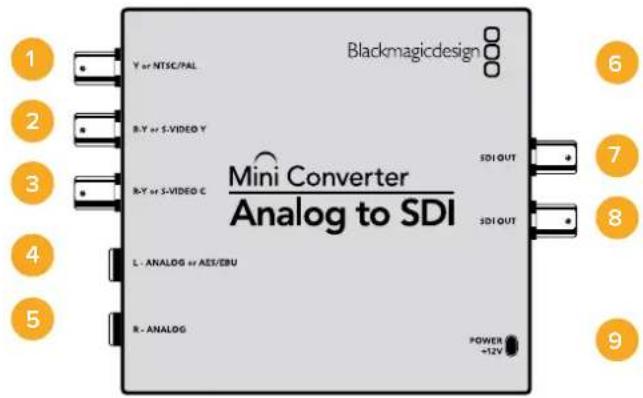
Разъемы
1 Y или NTSC/PAL
BNC-разъем для входящего аналогового компонентного (Y) или композитного сигнала NTSC/PAL.
2 B-Y или S-VIDEO Y
BNC-разъем для входящего аналогового компонентного (B-Y) сигнала или S-Video (Y).
3 R-Y или S-VIDEO C
BNC-разъем для входящего аналогового компонентного (R-Y) сигнала или S-Video (C).
4 L — ANALOG или AES/EBU
Балансный аналоговый аудиовход (левый канал) или цифровой аудиовход AES/EBU с разъемом 1/4 дюйма.
5 R - ANALOG
Балансный аналоговый аудиовход (правый канал) с разъемом 1/4 дюйма.
6 Порт MINI-B USB
Обеспечивает подключение к компьютеру с операционной системой Mac OS X или Windows для работы с утилитой Blackmagic Converters Setup. Также служит для обновления встроенного ПО мини-конвертера.
7 SDI OUT
SDI-выход с BNC-разъемом.
8 SDI OUT
Второй SDI-выход.
9 POWER +12V
Вход питания 12 В.
Переключатели
COBET. Модель Mini Converter Heavy Duty имеет резиновую крышку для защиты переключателей. Чтобы получить доступ к ним, поднимите крышку.
Mini Converter Analog to SDI имеет переключатели, с помощью которых можно выбирать различные настройки преобразования.
Переключатель 8 — Analog Audio, AES/EBU Audio
Установите переключатель 8 в положение OFF (выкл.), чтобы выбрать балансный аналоговый звук, или ON (вкл.) для использования AES/EBU-входа.
Переключатель 7 — 7.5 IRE, 0.0 IRE
В США и странах, использующих стандарт NTSC (7.5 Setup), установите переключатель 7 в положение OFF (выкл.). В странах, не поддерживающих подобный стандарт (например, в Японии), выберите положение ON (вкл.). Эта настройка влияет только на выходы композитного сигнала и S-Video.
Переключатель 6 — SMPTE Levels, Betacam Levels
Эта настройка позволяет использовать две опции: SMPTE или Betacam. Для SMPTE установите переключатель 6 в положение OFF (выкл.), для Betacam — в положение ON (вкл.). Наиболее часто уровень сигнала устанавливается по стандарту SMPTE, работу с которым поддерживают многие устройства Betacam SP. Настройку для Betacam SP следует выбирать лишь в том случае, если вы уверены, что оборудование использует уровень Betacam.
Переключатель 5 — Component или Composite/S-Video
Установите переключатель 5 в положение OFF (выкл.), чтобы выбрать аналоговый компонентный вход. Для выбора композитного входа и S-Video установите переключатель в положение ON (вкл.).
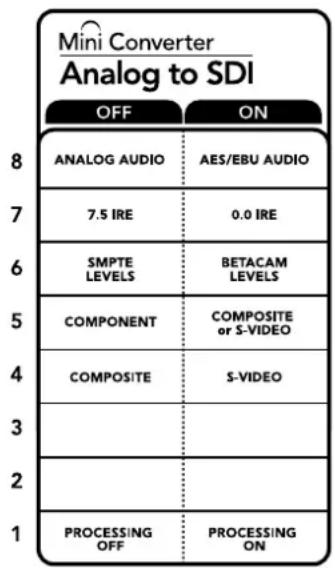
Схема на нижней поверхности корпуса содержит описание настроек, соответствующих разным положениям переключателей
Переключатель 4 — Composite, S-Video
Установите переключатель 4 в положение OFF (выкл.) для выбора композитного видеовхода. Чтобы сигнал поступал на разъем S-Video, установите переключатель в положение ON (вкл.).
Переключатель 1 — Processing Off/Processing On
Этот переключатель не используется.
Пример настроек переключателей
Если необходимо использовать компонентный видеовход с аналоговым звуком, установите переключатели 8 и 5 в положение OFF (выкл.).
Настройки утилиты Blackmagic Converters Setup
Утилита Blackmagic Converters Setup позволяет менять настройки мини-конвертера и обновлять его программное обеспечение. Для доступа к этим настройкам используют вкладки Video, Audio и About.
Работа с вкладкой About описана в разделе «Изменение настроек» данного руководства.
Вкладка Video для Mini Converter Analog to SDI дает возможность выбрать описанные ниже опции.
Меню Input Levels
Это меню позволяет по отдельности устанавливать уровень яркости/цветности, разность B-Y и R-Y.
Вкладка Audio для Mini Converter Analog to SDI дает возможность выбрать описанные ниже опции.
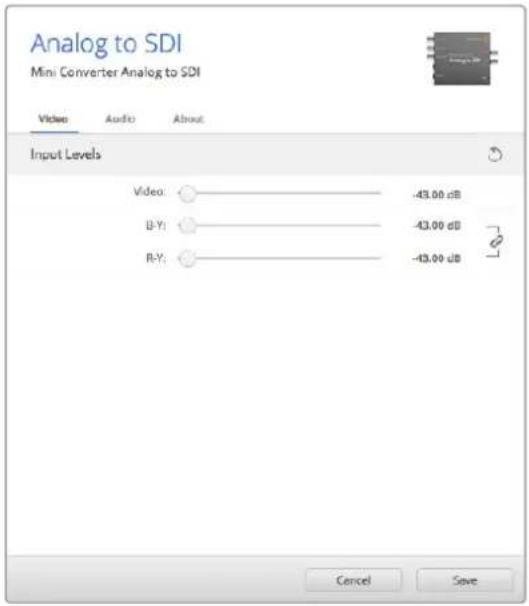
Вкладка Video утилиты Blackmagic Converters Setup позволяет установить уровни видеосигнала
Меню Input Levels
Это меню позволяет устанавливать уровень сигнала на аудиовходе. Настройки можно выбрать для каждого канала по отдельности, а если нажать значок скрепки справа от слайдеров — для обоих сразу. Чтобы вернуться к значению 0 дБ для всех настроек, нажмите на значок сброса в строке Input Levels.
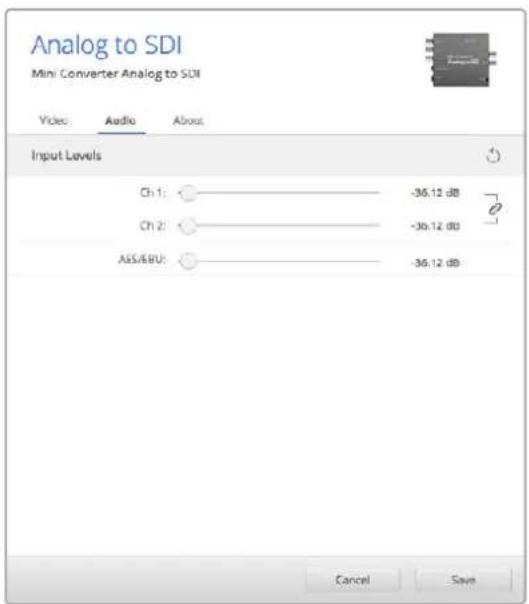
Вкладка Audio утилиты Blackmagic Converters Setup позволяет установить уровень аналогового звука
Схема соединений Mini Converter Analog to SDI
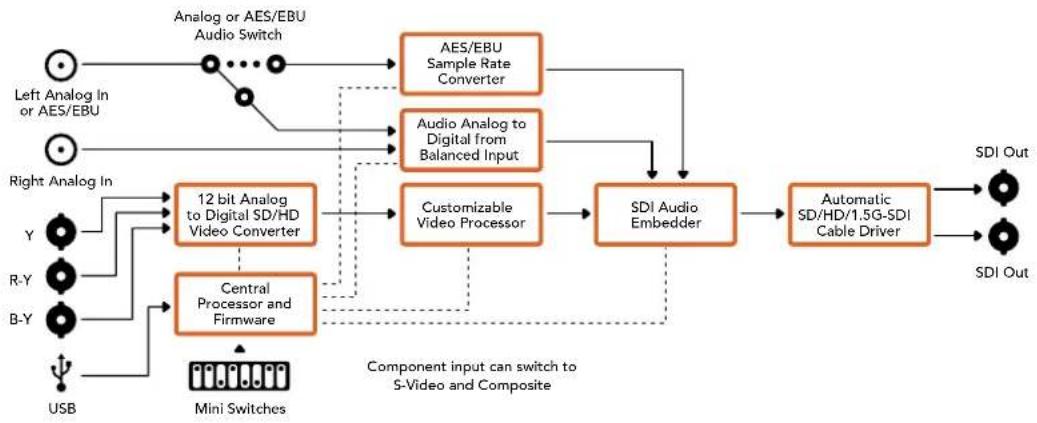
flowchart
graph TD
    A["Left Analog In or AES/EBU"] --> B["Analog or AES/EBU Audio Switch"]
    C["Right Analog In"] --> D["12 bit Analog to Digital SD/HD Video Converter"]
    E["Y"] --> D
    F["R-Y"] --> D
    G["B-Y"] --> H["Central Processor and Firmware"]
    I["USB"] --> H
    J["MINI Switches"] --> H
    B --> K["AES/EBU Sample Rate Converter"]
    B --> L["Audio Analog to Digital from Balanced Input"]
    K --> M["Customizable Video Processor"]
    L --> M
    M --> N["SDI Audio Embedder"]
    N --> O["Automatic SD/HD/1.5G-SDI Cable Driver"]
    O --> P["SDI Out"]
    N --> Q["Component input can switch to S-Video and Composite"]
Модель Mini Converter SDI to Audio позволяет выделять четыре канала звука из любого SDI-сигнала и выводить его как четыре канала аналогового или восемь каналов цифрового AES/EBU-выхода. Конвертер допускает вывод звука на такое аудиооборудование, как микшеры, аналоговые деки и контрольные мониторы. Для выделения из SDI-потока дополнительных каналов звука можно использовать еще один мини-конвертер SDI to Audio, подключенный к SDI-выходу с помощью последовательного соединения.
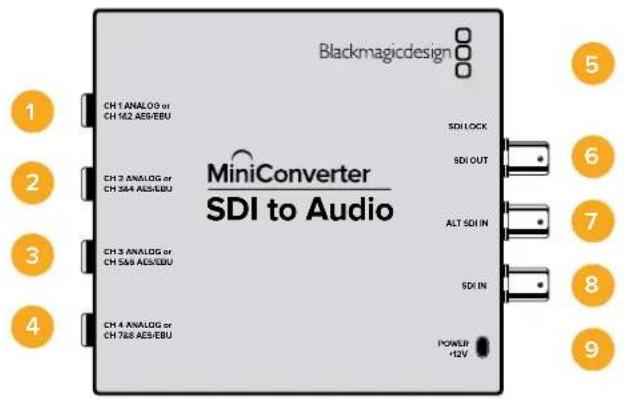
Разъемы
1 CH 1 ANALOG или CH 1 & 2 AES/EBU
Балансный аналоговый (канал 1) или цифровой AES/EBU-выход (каналы 1 и 2) с разъемом 1/4 дюйма.
2 CH 2 ANALOG или CH 3 & 4 AES/EBU
Балансный аналоговый (канал 2) или цифровой AES/EBU-выход (каналы 3 и 4) с разъемом 1/4 дюйма.
3 CH 3 ANALOG или CH 5 & 6 AES/EBU
Балансный аналоговый (канал 3) или цифровой AES/EBU-выход (каналы 5 и 6) с разъемом 1/4 дюйма.
4 CH 4 ANALOG или CH 7 & 8 AES/EBU
Балансный аналоговый (канал 4) или цифровой AES/EBU-выход (каналы 7 и 8) с разъемом 1/4 дюйма.
5 Порт MINI-B USB
Обеспечивает подключение к компьютеру с операционной системой Mac OS X или Windows для работы с утилитой Blackmagic Converters Setup. Также служит для обновления встроенного ПО мини-конвертера.
6 SDI OUT
Сквозной SDI-выход с ВNC-разъемом.
7 ALT SDI IN
Дополнительный SDI-вход для дублирования сигнала. При подключении источников к обоим входам, SDI IN и ALT SDI IN, второй из них будет использоваться при пропадании сигнала на основном. В случае перехода на работу с дополнительным SDI-входом начинает мигать индикатор SDI LOCK.
8 SDI IN
Основной SDI-вход.
9 POWER +12V
Вход питания 12 В.
Переключатели
Mini Converter SDI to Audio имеет переключатели, с помощью которых можно выбирать различные настройки преобразования.
Переключатель 8 — Analog Audio, AES/EBU Audio
Установите переключатель 8 в положение OFF (выкл.), чтобы выводить балансный аналоговый звук, или ON (вкл.) для использования цифрового AES/EBU-выхода.
Переключатель 6 — Audio Group Bit 1
Переключатели 6 и 5 позволяют использовать четыре комбинации ON/OFF. Это дает возможность выделять из входящего SDI-потока аналоговый звук (четыре набора по четыре канала каждый) или AES/EBU-звук (два набора по восемь каналов).
Переключатель 5 — Audio Group Bit 0
См. описание переключателя 6.
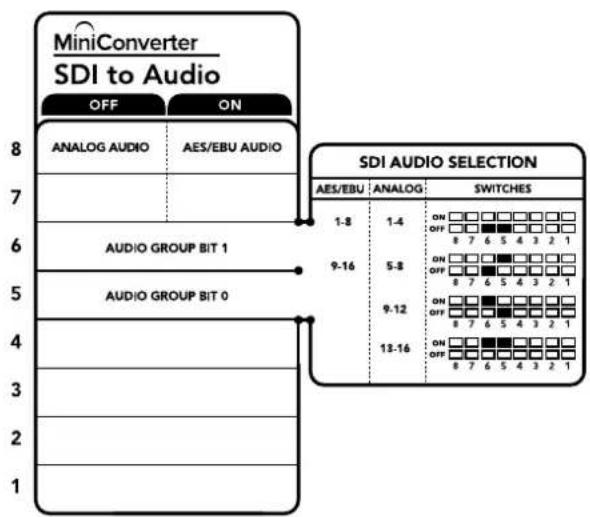
flowchart
graph TD
    A["MINiConverter SDI to Audio"] --> B["OFF"]
    A --> C["ON"]
    B --> D["ANALOG AUDIO"]
    B --> E["AES/EBU AUDIO"]
    C --> F["SDI AUDIO SELECTION"]
    D --> G["AUDIO GROUP BIT 1"]
    E --> H["AUDIO GROUP BIT 0"]
    G --> I["1-8"]
    G --> J["9-16"]
    H --> K["13-16"]
    I --> L["1-4"]
    J --> M["5-8"]
    K --> N["ON OFF 8 7 6 5 4 3 2 1"]
    K --> O["ON OFF 8 7 6 5 4 3 2 1"]
    K --> P["ON OFF 8 7 6 5 4 3 2 1"]
    K --> Q["ON OFF 8 7 6 5 4 3 2 1"]
Схема на нижней поверхности корпуса содержит описание настроек, соответствующих разным положениям переключателей
Пример настроек переключателей
Если необходимо выбрать аудиоканалы с первого по четвертый, установите переключатели 8, 6 и 5 в положение OFF (выкл.).
Выбор аудиосигнала
| Аналоговые аудиоканалы | Переключатель 6 | Переключатель 5 | Положение переключателя |
| 1-4 OFF OFF | 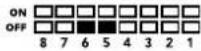 | ||
| 5-8 OFF ON | 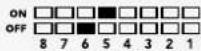 | ||
| 9-12 ON OFF | 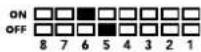 | ||
| 13-16 ON ON | 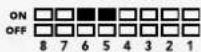 | ||
| Каналы AES/EBU-звука | Переключатель 6 | Переключатель 5 | Положение переключателя |
| 1-8 OFF OFF | ONOFF8 7 6 5 4 3 2 1 | ||
| 9-16 OFF ON | ONOFF8 7 6 5 4 3 2 1 |
Настройки утилиты Blackmagic Converters Setup
Утилита Blackmagic Converters Setup позволяет менять настройки мини-конвертера и обновлять его программное обеспечение. Для доступа к этим настройкам используют вкладки Audio и About.
Работа с вкладкой About описана в разделе «Изменение настроек» данного руководства.
Вкладка Audio для Mini Converter SDI to Audio дает возможность выбрать описанные ниже опции.
Меню Output Levels
Это меню позволяет устанавливать уровень сигнала на аудиовыходе. Настройки можно выбрать для каждого канала по отдельности, а если нажать значок скрепки справа от слайдеров — для пар каналов. Чтобы вернуться к значению 0 дБ для всех настроек, нажмите на значок сброса в строке Output Levels.
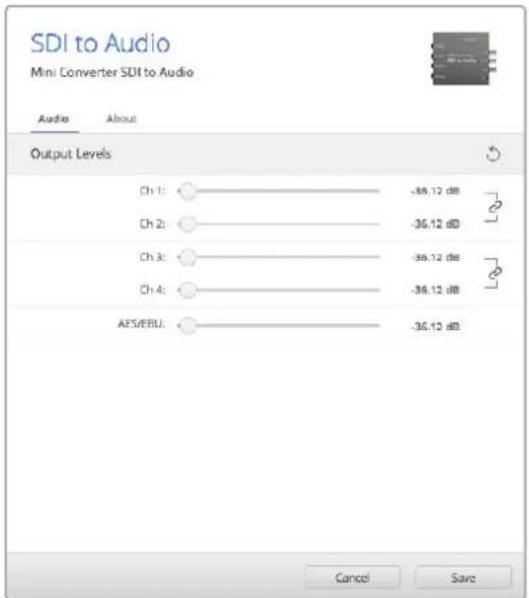
Вкладка Audio утилиты Blackmagic Converters Setup позволяет установить уровень звука
Схема соединений Mini Converter SDI to Audio
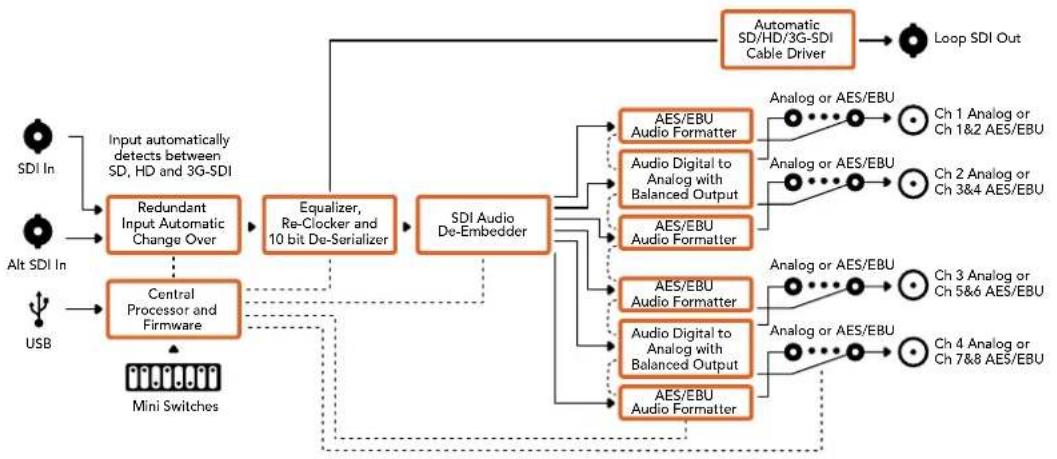
flowchart
graph TD
    A["SDI In"] --> B["Input automatically detects between SD, HD and 3G-SDI"]
    C["Alt SDI In"] --> D["Central Processor and Firmware"]
    E["USB"] --> D
    B --> F["Redundant Input Automatic Change Over"]
    D --> F
    F --> G["Equalizer, Re-Clocker and 10 bit De-Serializer"]
    G --> H["SDI Audio De-Embedder"]
    H --> I["AES/EBU Audio Formatter"]
    H --> J["Audio Digital to Analog with Balanced Output"]
    H --> K["AES/EBU Audio Formatter"]
    I --> L["Automatic SD/HD/3G-SDI Cable Driver"]
    J --> L
    K --> L
    L --> M["Loop SDI Out"]
    style A fill:#f9f,stroke:#333
    style C fill:#f9f,stroke:#333
    style E fill:#f9f,stroke:#333
    style B fill:#ccf,stroke:#333
    style D fill:#ccf,stroke:#333
    style F fill:#cfc,stroke:#333
    style G fill:#cfc,stroke:#333
    style H fill:#cfc,stroke:#333
    style I fill:#ffc,stroke:#333
    style J fill:#ffc,stroke:#333
    style K fill:#ffc,stroke:#333
    style L fill:#fcc,stroke:#333
    style M fill:#fcc,stroke:#333
Mini Converter SDI to Audio 4K
Модель Mini Converter SDI to Audio 4K позволяет выделять четыре канала звука из любого SDI-сигнала и выводить его как четыре канала аналогового или восемь каналов цифрового AES/EBU-выхода. Конвертер допускает вывод звука на такое аудиооборудование, как микшеры, аналоговые деки и контрольные мониторы. Для выделения из SDI-потока дополнительных каналов звука можно использовать еще один мини-конвертер SDI to Audio 4K, подключенный к SDI-выходу с помощью последовательного соединения.
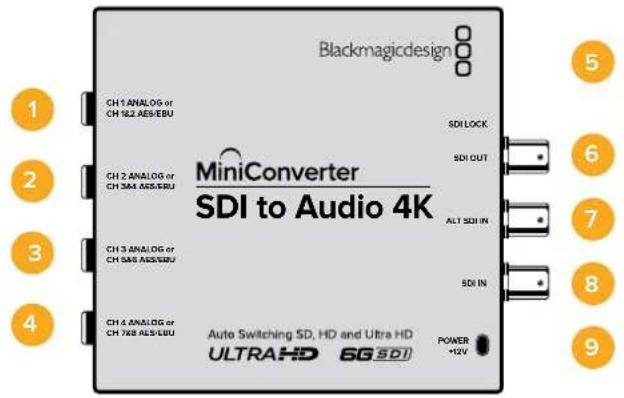
Разъемы
1 CH 1 ANALOG или CH 1 & 2 AES/EBU
Балансный аналоговый (канал 1) или цифровой AES/EBU-выход (каналы 1 и 2) с разъемом 1/4 дюйма.
2 CH 2 ANALOG или CH 3 & 4 AES/EBU
Балансный аналоговый (канал 2) или цифровой AES/EBU-выход (каналы 3 и 4) с разъемом 1/4 дюйма.
3 CH 3 ANALOG или CH 5 & 6 AES/EBU
Балансный аналоговый (канал 3) или цифровой AES/EBU-выход (каналы 5 и 6) с разъемом 1/4 дюйма.
4 CH 4 ANALOG или CH 7 & 8 AES/EBU
Балансный аналоговый (канал 4) или цифровой AES/EBU-выход (каналы 7 и 8) с разъемом 1/4 дюйма.
5 Порт MINI-B USB
Обеспечивает подключение к компьютеру с операционной системой Mac OS X или Windows для работы с утилитой Blackmagic Converters Setup. Также служит для обновления встроенного ПО мини-конвертера.
6 SDI OUT
Сквозной SDI-выход с BNC-разъемом,
7 ALT SDI IN
Дополнительный SDI-вход для дублирования сигнала. При подключении источников к обоим входам, SDI IN и ALT SDI IN, второй из них будет использоваться при пропадании сигнала на основном. В случае перехода на работу с дополнительным SDI-входом начинает мигать индикатор SDI LOCK.
8 SDI IN
Основной SDI-вход.
9 POWER +12V
Вход питания 12 В.
Переключатели
Mini Converter SDI to Audio 4K имеет переключатели, с помощью которых можно выбирать различные настройки преобразования.
Переключатель 8 — Analog Audio, AES/EBU Audio
Установите переключатель 8 в положение OFF (выкл.), чтобы выводить балансный аналоговый звук, или ON (вкл.) для использования цифрового AES/EBU-выхода.
Переключатель 6 — Audio Group Bit 1
Переключатели 6 и 5 позволяют использовать четыре комбинации ON/OFF. Это дает возможность выделять из входящего SDI-потока аналоговый звук (четыре набора по четыре канала каждый) или AES/EBU-звук (два набора по восемь каналов).
Переключатель 5 — Audio Group Bit 0
См. описание переключателя 6.
Пример настроек переключателей
Если необходимо выбрать аудиоканалы с первого по четвертый, установите переключатели 8, 6 и 5 в положение OFF (выкл.).
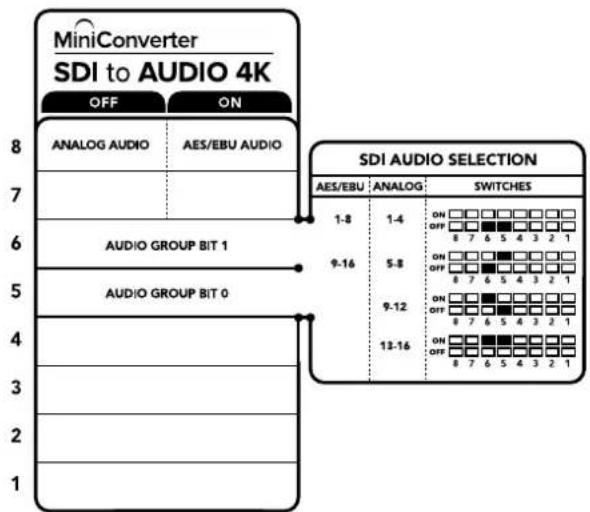
flowchart
graph TD
    A["MINiConverter SDI to AUDIO 4K"] --> B["OFF ON"]
    B --> C["ANALOG AUDIO"]
    B --> D["AES/EBU AUDIO"]
    C --> E["1-8"]
    D --> F["9-16"]
    E --> G["1-4"]
    F --> H["5-8"]
    G --> I["ON OFF 8 7 6 5 4 3 2 1"]
    H --> J["ON OFF 8 7 6 5 4 3 2 1"]
    I --> K["9-12"]
    J --> L["ON OFF 8 7 6 5 4 3 2 1"]
    K --> M["13-16"]
    L --> N["ON OFF 8 7 6 5 4 3 2 1"]
Схема на нижней поверхности корпуса содержит описание настроек, соответствующих разным положениям переключателей
Выбор аудиосигнала
| Аналоговые аудиоканалы | Переключатель 6 | Переключатель 5 | Положение переключателя |
| 1-4 OFF OFF | 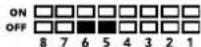 | ||
| 5-8 OFF ON | 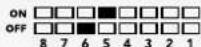 | ||
| 9-12 ON OFF | 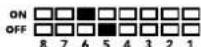 | ||
| 13-16 ON ON | 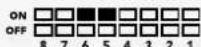 | ||
| Каналы AES/EBU-звука | Переключатель 6 | Переключатель 5 | Положение переключателя |
| 1-8 OFF OFF | ONOFF8 7 6 5 4 3 2 1 | ||
| 9-16 OFF ON | ONOFF8 7 6 5 4 3 2 1 |
Настройки утилиты Blackmagic Converters Setup
Утилита Blackmagic Converters Setup позволяет менять настройки мини-конвертера и обновлять его программное обеспечение. Для доступа к этим настройкам используют вкладки Audio и About.
Работа с вкладкой About описана в разделе «Изменение настроек» данного руководства.
Вкладка Audio для Mini Converter SDI to Audio 4K дает возможность выбрать описанные ниже опции.
Меню Output Levels
Это меню позволяет устанавливать уровень сигнала на аудиовыходе. Настройки можно выбрать для каждого канала по отдельности, а если нажать значок скрепки справа от слайдеров — для пар каналов. Чтобы вернуться к значению 0 дБ для всех настроек, нажмите на значок сброса в строке Output Levels.
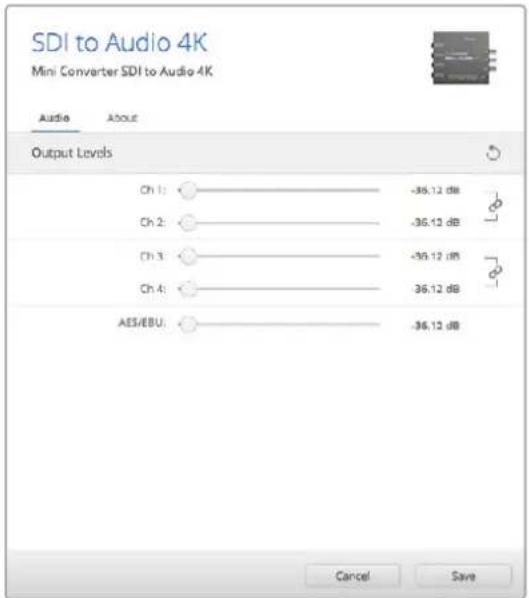
Вкладка Audio утилиты Blackmagic Converters Setup позволяет установить уровень аналогового звука
Схема соединений Mini Converter SDI to Audio 4K
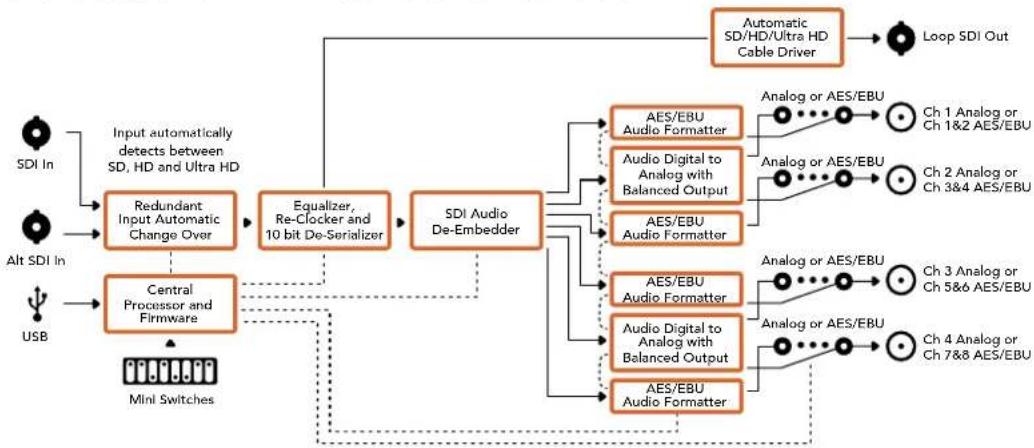
Модель Mini Converter Audio to SDI позволяет встраивать четыре канала аналогового или восемь каналов цифрового AES/EBU-aудио в любой SDI-sигнал. Это дает возможность включать в SDI-sигнал звук, полученный с микшера и аналоговой деки, и передавать его на SDI-коммутаторы и деки. Для встраивания в SDI-поток дополнительных каналов можно использовать еще один мини-конвертер Audio to SDI, подключенный к SDI-выходу с помощью последовательного соединения.
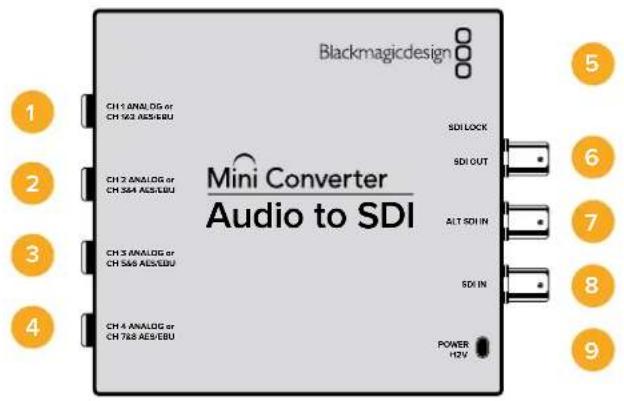
Разъемы
1 CH 1 ANALOG или CH 1 & 2 AES/EBU
Балансный аналоговый (канал 1) или цифровой AES/EBU-вход (каналы 1 и 2) с разъемом 1/4 дюйма.
2 CH 2 ANALOG или CH 3 & 4 AES/EBU
Балансный аналоговый (канал 2) или цифровой AES/EBU-вход (каналы 3 и 4) с разъемом 1/4 дюйма.
3 CH 3 ANALOG или CH 5 & 6 AES/EBU
Балансный аналоговый (канал 3) или цифровой AES/EBU-вход (каналы 5 и 6) с разъемом 1/4 дюйма.
4 CH 4 ANALOG или CH 7 & 8 AES/EBU
Балансный аналоговый (канал 4) или цифровой AES/EBU-вход (каналы 7 и 8) с разъемом 1/4 дюйма.
5 Порт MINI-B USB
Обеспечивает подключение к компьютеру с операционной системой Mac OS X или Windows для работы с утилитой Blackmagic Converters Setup. Также служит для обновления встроенного ПО мини-конвертера.
6 SDI OUT
Сквозной SDI-выход с BNC-разъемом.
7 ALT SDI IN
Дополнительный SDI-вход для дублирования сигнала. При подключении источников к обоим входам, SDI IN и ALT SDI IN, второй из них будет использоваться при пропадании сигнала на основном. В случае перехода на работу с дополнительным SDI-входом начинает мигать индикатор SDI LOCK.
8 SDI IN
Основной SDI-вход.
9 POWER +12V
Вход питания 12 В.
Переключатели
Mini Converter Audio to SDI имеет переключатели, с помощью которых можно выбирать различные настройки преобразования.
Переключатель 8 — Analog Audio, AES/EBU Audio
Установите переключатель 8 в положение OFF (выкл.), чтобы выбрать балансный аналоговый звук, или ON (вкл.) для использования AES/EBU-входа.
Переключатель 7 — Sample Rate Conversion, No Sample Rate Conversion
Установите переключатель 7 в положение OFF (выкл.), чтобы выполнять преобразование частоты дискретизации, или в положение ON (вкл.), чтобы не использовать эту опцию. Переключатель почти всегда должен находиться в положении OFF (выкл.), чтобы встраиваемый аудиосигнал имел частоту дискретизации телевизионного стандарта.
Если переключатель 7 находится в положении OFF (выкл.), SDI-сигнал на выходе будет иметь встроенный аналоговый или AES/EBU-звук с частотой дискретизации 48 кГц. Когда переключатель 7 установлен в положение ON (вкл.), аудио выводится с такой же частотой дискретизации, как на входе.
Переключатель 6 — Audio Group Bit 1
Переключатели 6 и 5 позволяют использовать четыре комбинации ON/OFF. Это дает возможность встраивать в SDI-сигнал на выходе до четырех каналов аналогового или до восьми каналов цифрового AES/EBU-звука.
Переключатель 5 — Audio Group Bit 0
См. описание переключателя 6.
Выбор аудиосигнала
| Аналоговые аудиоканалы | Переключатель 6 | Переключатель 5 | Положение переключателя |
| 1-4 OFF OFF | ONOFF8 7 6 5 4 3 2 1 | ||
| 5-8 OFF ON | ONOFF8 7 6 5 4 3 2 1 | ||
| 9-12 ON OFF | ONOFF8 7 6 5 4 3 2 1 | ||
| 13-16 ON ON | ONOFF8 7 6 5 4 3 2 1 | ||
| Каналы AES/EBU-звука | Переключатель 6 | Переключатель 5 | Положение переключателя |
| 1-8 OFF OFF | 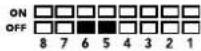 | ||
| 9-16 OFF ON | 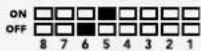 |
Встраивание или выделение звука
После выбора аудиоканалов используйте переключатели 4, 3, 2 и 1, чтобы назначить каналы для встраивания или отключить их. Отключение позволяет избежать записи на тех звуковых каналах, которые необходимо сохранить в SDI-сигнале.
Например, если нужно отключить аналоговый аудиоканал 1 или каналы 1 и 2 AES/EBU-звука, установите переключатель 1 в положение ON (вкл.). Когда переключатель 1 находится в положении OFF (выкл.), аудиоканалы будут встроены в сигнал.
Настройки для выделения и отключения аудиоканалов
| Переключатель Настройка Аудиоканалы | |
| 4 | ON Отключение канала 4 (аналоговый звук), каналов 7-8 (AES/EBU)OFF Встраивание канала 4 (аналоговый звук), каналов 7-8 (AES/EBU) |
| 3 | ON Отключение канала 3 (аналоговый звук), каналов 5-6 (AES/EBU)OFF Встраивание канала 3 (аналоговый звук), каналов 5-6 (AES/EBU) |
| 2 | ON Отключение канала 2 (аналоговый звук), каналов 3-4 (AES/EBU)OFF Встраивание канала 2 (аналоговый звук), каналов 3-4 (AES/EBU) |
| 1 | ON Отключение канала 1 (аналоговый звук), каналов 1-2 (AES/EBU)OFF Встраивание канала 1 (аналоговый звук), каналов 1-2 (AES/EBU) |
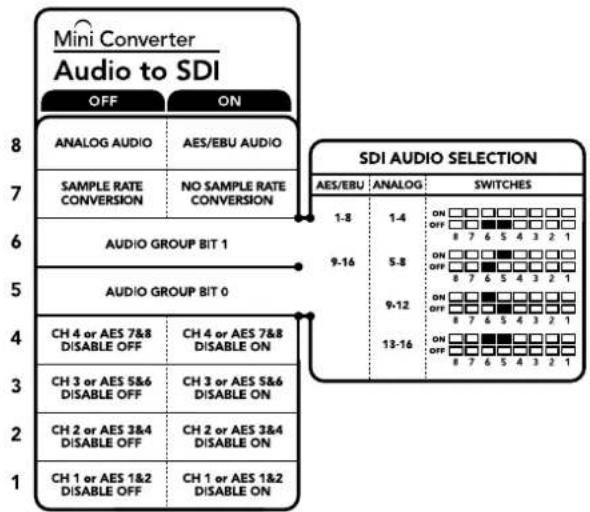
flowchart
graph TD
    A["MINI CONVERTer Audio to SDI"] --> B["OFF"]
    A --> C["ON"]
    D["ANALOG AUDIO"] --> E["AES/EBU AUDIO"]
    F["SAMPLE RATE CONVERSION"] --> G["NO SAMPLE RATE CONVERSION"]
    H["AUDIO GROUP BIT 1"] --> I["9-16"]
    J["AUDIO GROUP BIT 0"] --> K["9-12"]
    L["CH 4 or AES 7&8 DISABLE OFF"] --> M["CH 4 or AES 7&8 DISABLE ON"]
    N["CH 3 or AES 5&6 DISABLE OFF"] --> O["CH 3 or AES 5&6 DISABLE ON"]
    P["CH 2 or AES 3&4 DISABLE OFF"] --> Q["CH 2 or AES 3&4 DISABLE ON"]
    R["CH 1 or AES 1&2 DISABLE OFF"] --> S["CH 1 or AES 1&2 DISABLE ON"]
    T["SDI AUDIO SELECTION"] --> U["AES/EBU"]
    T --> V["ANALOG"]
    T --> W["SWITCHES"]
    X["ON OFF"] --> Y["8 7 6 5 4 3 2 1"]
    Z["ON OFF"] --> AA["8 7 6 5 4 3 2 1"]
    AB["ON OFF"] --> AC["8 7 6 5 4 3 2 1"]
    AD["ON OFF"] --> AE["8 7 6 5 4 3 2 1"]
    AF["ON OFF"] --> AG["8 7 6 5 4 3 2 1"]
Схема на нижней поверхности корпуса содержит описание настроек, соответствующих разным положениям переключателей
Пример настроек переключателей
Если необходимо выбрать аудиоканалы с первого по четвертый, установите переключатели 8, 6 и 5 в положение OFF (выкл.).
Настройки утилиты Blackmagic Converters Setup
Утилита Blackmagic Converters Setup позволяет менять настройки мини-конвертера и обновлять его программное обеспечение. Для доступа к этим настройкам используют вкладки Audio и About.
Работа с вкладкой About описана в разделе «Изменение настроек» данного руководства.
Вкладка Audio для Mini Converter Audio to SDI дает возможность выбрать описанные ниже опции.
Меню Input Levels
Это меню позволяет устанавливать уровень сигнала на аудиовходе. Настройки можно выбрать для каждого канала по отдельности, а если нажать значок скрепки справа от слайдеров — для пар каналов. Чтобы вернуться к значению 0 дБ для всех настроек, нажмите на значок сброса в строке Output Levels.
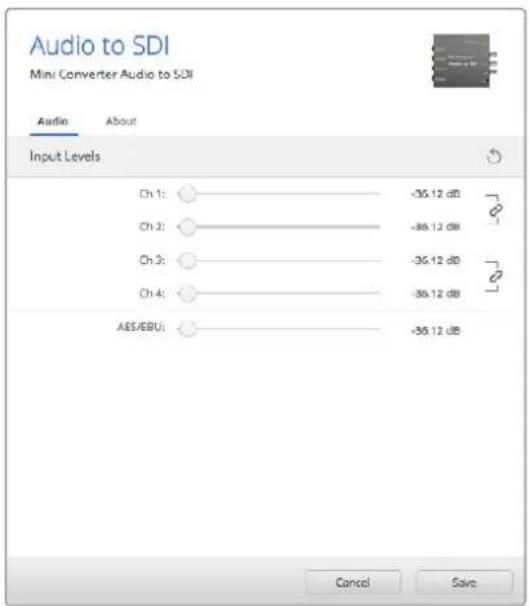
Вкладка Audio утилиты Blackmagic Converters Setup позволяет установить уровень аналогового звука
Схема соединений Mini Converter Audio to SDI
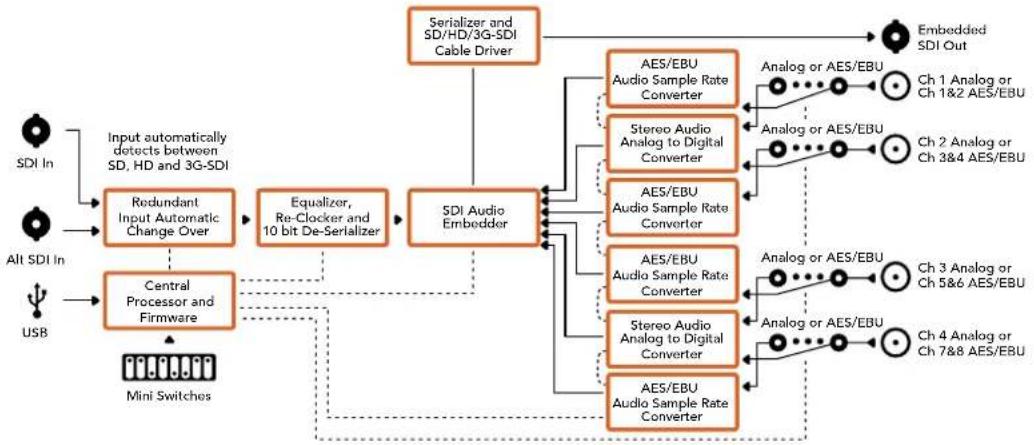
flowchart
graph TD
    A["SDI In"] --> B["Input automatically detects between SD, HD and 3G-SDI"]
    C["Alt SDI In"] --> D["Central Processor and Firmware"]
    E["USB"] --> D
    B --> F["Redundant Input Automatic Change Over"]
    D --> G["Equalizer, Re-Clocker and 10 bit De-Serializer"]
    F --> H["SDI Audio Embedder"]
    G --> H
    H --> I["AES/EBU Audio Sample Rate Converter"]
    H --> J["Stereo Audio Analog to Digital Converter"]
    H --> K["AES/EBU Audio Sample Rate Converter"]
    H --> L["AES/EBU Audio Sample Rate Converter"]
    H --> M["Stereo Audio Analog to Digital Converter"]
    H --> N["AES/EBU Audio Sample Rate Converter"]
    I --> O["Analog or AES/EBU"]
    J --> P["Analog or AES/EBU"]
    K --> Q["Analog or AES/EBU"]
    L --> R["Analog or AES/EBU"]
    M --> S["Analog or AES/EBU"]
    N --> T["Analog or AES/EBU"]
    O --> U["Embedded SDI Out"]
    P --> U
    Q --> U
    R --> U
    S --> U
    T --> U
    U --> V["Mini Switches"]
Mini Converter Audio to SDI 4K
Модель Mini Converter Audio to SDI 4K позволяет встраивать четыре канала аналогового или восемь каналов цифрового AES/EBU-aудио в любой SDI-sигнал. Это дает возможность включать в SDI-поток звук, полученный с микшера и аналоговой деки, и передавать его на SDI-коммутаторы и деки. Для встраивания дополнительных каналов можно использовать еще один мини-конвертер Audio to SDI 4K, подключенный к SDI-выходу с помощью последовательного соединения.
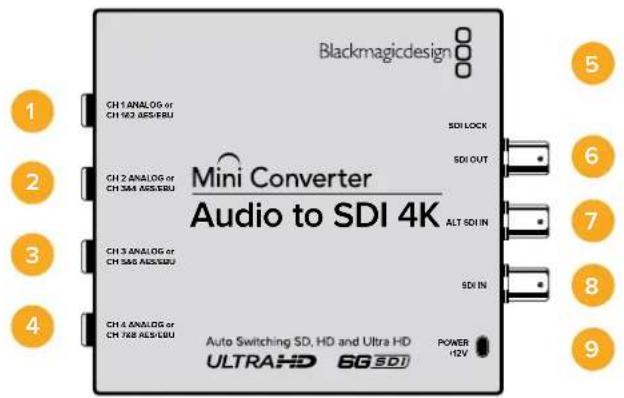
Разъемы
1 CH 1 ANALOG или CH 1 & 2 AES/EBU
Балансный аналоговый (канал 1) или цифровой AES/EBU-вход (каналы 1 и 2) с разъемом 1/4 дюйма.
2 CH 2 ANALOG или CH 3 & 4 AES/EBU
Балансный аналоговый (канал 2) или цифровой AES/EBU-вход (каналы 3 и 4) с разъемом 1/4 дюйма.
3 CH 3 ANALOG или CH 5 & 6 AES/EBU
Балансный аналоговый (канал 3) или цифровой AES/EBU-вход (каналы 5 и 6) с разъемом 1/4 дюйма.
4 CH 4 ANALOG или CH 7 & 8 AES/EBU
Балансный аналоговый (канал 4) или цифровой AES/EBU-вход (каналы 7 и 8) с разъемом 1/4 дюйма.
5 Порт MINI-B USB
Обеспечивает подключение к компьютеру с операционной системой Mac OS X или Windows для работы с утилитой Blackmagic Converters Setup. Также служит для обновления встроенного ПО мини-конвертера.
6 SDI OUT
Сквозной SDI-выход с BNC-разъемом.
7 ALT SDI IN
Дополнительный SDI-вход для дублирования сигнала. При подключении источников к обоим входам, SDI IN и ALT SDI IN, второй из них будет использоваться при пропадании сигнала на основном. В случае перехода на работу с дополнительным SDI-входом начинает мигать индикатор SDI LOCK.
8 SDI IN
Основной SDI-вход.
9 POWER +12V
Вход питания 12 В.
Переключатели
Mini Converter Audio to SDI 4K имеет переключатели, с помощью которых можно выбирать различные настройки преобразования.
Переключатель 8 — Analog Audio, AES/EBU Audio
Установите переключатель 8 в положение OFF (выкл.), чтобы выбрать балансный аналоговый звук, или ON (вкл.) для использования AES/EBU-входа.
Переключатель 7 — Sample Rate Conversion, No Sample Rate Conversion
Установите переключатель 7 в положение OFF (выкл.), чтобы выполнять преобразование частоты дискретизации, или в положение ON (вкл.), чтобы не использовать эту опцию. Переключатель почти всегда должен находиться в положении OFF (выкл.), чтобы встраиваемый аудиосигнал имел частоту дискретизации телевизионного стандарта.
Если переключатель 7 находится в положении OFF (выкл.), SDI-сигнал на выходе будет иметь встроенный аналоговый или AES/EBU-звук с частотой дискретизации 48 кГц. Когда переключатель 7 установлен в положение ON (вкл.), аудио выводится с такой же частотой дискретизации, как на входе.
Переключатель 6 — Audio Group Bit 1
Переключатели 6 и 5 позволяют использовать четыре комбинации ON/OFF. Это дает возможность встраивать в SDI-сигнал на выходе до четырех каналов аналогового или до восьми каналов цифрового AES/EBU-звука.
Переключатель 5 — Audio Group Bit 0
См. описание переключателя 6.
Выбор аудиосигнала
| Аналоговые аудиоканалы | Переключатель 6 | Переключатель 5 | Положение переключателя |
| 1-4 OFF OFF | 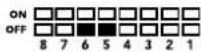 | ||
| 5-8 OFF ON | 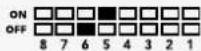 | ||
| 9-12 ON OFF | 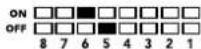 | ||
| 13-16 ON ON | 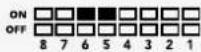 | ||
| Каналы AES/EBU-звука | Переключатель 6 | Переключатель 5 | Положение переключателя |
| 1-8 OFF OFF | 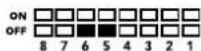 | ||
| 9-16 OFF ON | 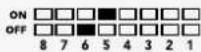 |
Встраивание или выделение звука
После выбора аудиоканалов используйте переключатели 4, 3, 2 и 1, чтобы назначить каналы для встраивания или отключить их. Отключение позволяет избежать записи на тех звуковых каналах, которые необходимо сохранить в SDI-сигнале.
Например, если нужно отключить аналоговый аудиоканал 1 или каналы 1 и 2 AES/EBU-звука, установите переключатель 1 в положение ON (вкл.). Когда переключатель 1 находится в положении OFF (выкл.), аудиоканалы будут встроены в сигнал.
Настройки для выделения и отключения аудиоканалов
| Переключатель Настройка Аудиоканалы | |
| 4 | ON Отключение канала 4 (аналоговый звук), каналов 7-8 (AES/EBU)OFF Встраивание канала 4 (аналоговый звук), каналов 7-8 (AES/EBU) |
| 3 | ON Отключение канала 3 (аналоговый звук), каналов 5-6 (AES/EBU)OFF Встраивание канала 3 (аналоговый звук), каналов 5-6 (AES/EBU) |
| 2 | ON Отключение канала 2 (аналоговый звук), каналов 3-4 (AES/EBU)OFF Встраивание канала 2 (аналоговый звук), каналов 3-4 (AES/EBU) |
| 1 | ON Отключение канала 1 (аналоговый звук), каналов 1-2 (AES/EBU)OFF Встраивание канала 1 (аналоговый звук), каналов 1-2 (AES/EBU) |
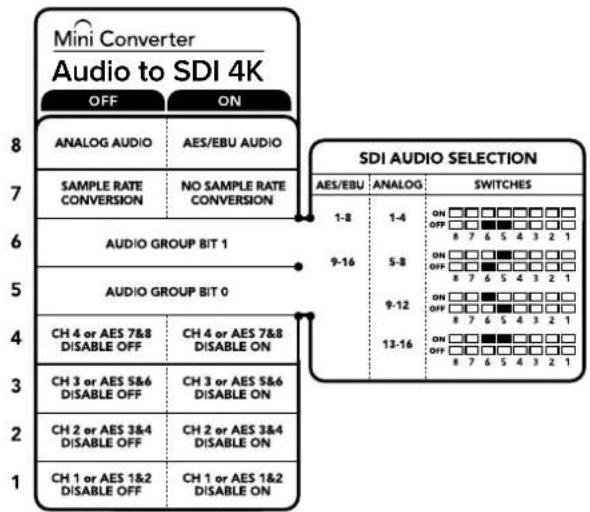
flowchart
graph TD
    A["MINI Converter Audio to SDI 4K"] --> B["OFF"]
    A --> C["ON"]
    B --> D["ANALOG AUDIO"]
    B --> E["AES/EBU AUDIO"]
    C --> F["SAMPLE RATE CONVERSION"]
    C --> G["NO SAMPLE RATE CONVERSION"]
    D --> H["AUDIO GROUP BIT 1"]
    E --> H
    F --> I["AUDIO GROUP BIT 0"]
    G --> I
    H --> J["CH 4 or AES 7&8 DISABLE OFF"]
    H --> K["CH 3 or AES 5&6 DISABLE OFF"]
    H --> L["CH 2 or AES 3&4 DISABLE OFF"]
    H --> M["CH 1 or AES 1&2 DISABLE OFF"]
    I --> N["CH 4 or AES 7&8 DISABLE ON"]
    I --> O["CH 3 or AES 5&6 DISABLE ON"]
    I --> P["CH 2 or AES 3&4 DISABLE ON"]
    I --> Q["CH 1 or AES 1&2 DISABLE ON"]
    R["SDI AUDIO SELECTION"] --> S["AES/EBU"]
    R --> T["ANALOG"]
    R --> U["SWITCHES"]
    S --> V["1-8"]
    S --> W["1-4"]
    T --> X["ON OFF"]
    T --> Y["ON OFF"]
    T --> Z["ON OFF"]
    T --> AA["ON OFF"]
    T --> AB["ON OFF"]
    T --> AC["ON OFF"]
    T --> AD["ON OFF"]
    T --> AE["ON OFF"]
    T --> AF["ON OFF"]
    T --> AG["ON OFF"]
    T --> AH["ON OFF"]
    T --> AI["ON OFF"]
    T --> AJ["ON OFF"]
    T --> AK["ON OFF"]
    T --> AL["ON OFF"]
    T --> AM["ON OFF"]
Схема на нижней поверхности корпуса содержит описание настроек, соответствующих разным положениям переключателей
Пример настроек переключателей
Если необходимо выбрать аудиоканалы с первого по четвертый, установите переключатели 8, 6 и 5 в положение OFF (выкл.).
Настройки утилиты Blackmagic Converters Setup
Утилита Blackmagic Converters Setup позволяет менять настройки мини-конвертера и обновлять его программное обеспечение. Для доступа к этим настройкам используют вкладки Audio и About.
Работа с вкладкой About описана в разделе «Изменение настроек» данного руководства.
Вкладка Audio для Mini Converter Audio to SDI 4K дает возможность выбрать описанные ниже опции.
Меню Input Levels
Это меню позволяет устанавливать уровень сигнала на аудиовходе. Настройки можно выбрать для каждого канала по отдельности, а если нажать значок скрепки справа от слайдеров — для пар каналов. Чтобы вернуться к значению 0 дБ для всех настроек, нажмите на значок сброса в строке Output Levels.
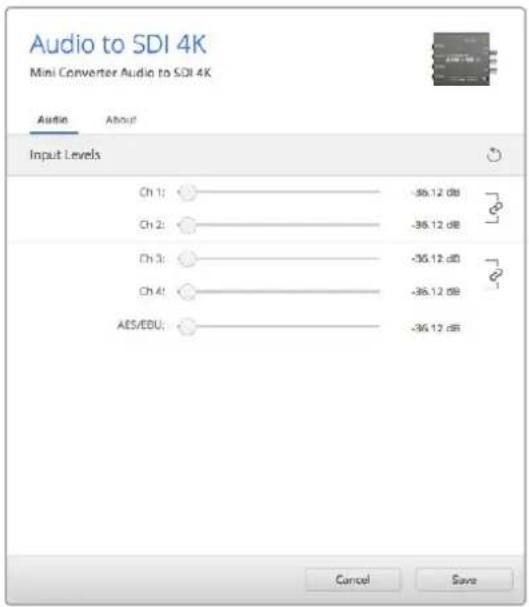
Вкладка Audio утилиты Blackmagic Converters Setup позволяет установить уровень аналогового звука
Схема соединений Mini Converter Audio to SDI 4K
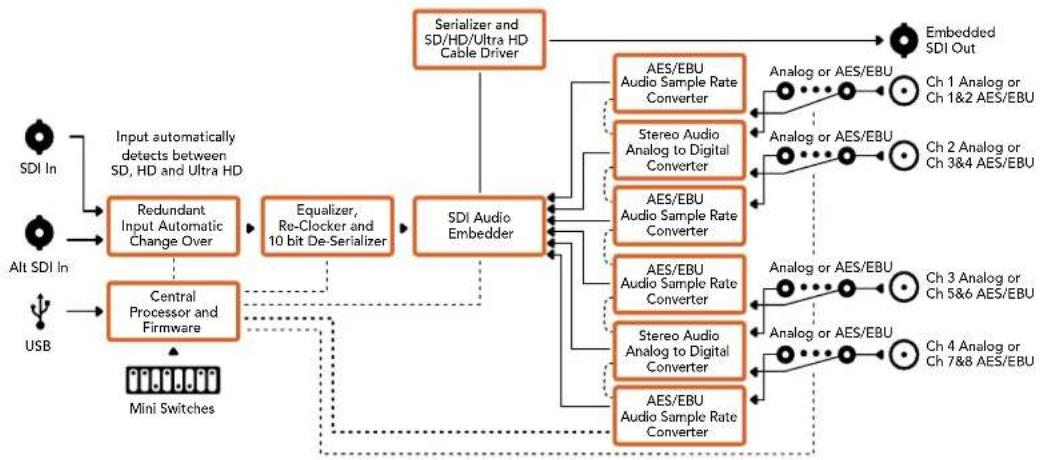
flowchart
graph TD
    A["SDI In"] --> B["Input automatically detects between SD, HD and Ultra HD"]
    C["Alt SDI In"] --> D["Central Processor and Firmware"]
    E["USB"] --> D
    B --> F["Redundant Input Automatic Change Over"]
    D --> F
    F --> G["Equalizer, Re-Clocker and 10 bit De-Serializer"]
    G --> H["SDI Audio Embedder"]
    H --> I["AES/EBU Audio Sample Rate Converter"]
    H --> J["Stereo Audio Analog to Digital Converter"]
    H --> K["AES/EBU Audio Sample Rate Converter"]
    H --> L["AES/EBU Audio Sample Rate Converter"]
    H --> M["Stereo Audio Analog to Digital Converter"]
    H --> N["AES/EBU Audio Sample Rate Converter"]
    I --> O["Analog or AES/EBU"]
    J --> P["Analog or AES/EBU"]
    K --> Q["Analog or AES/EBU"]
    L --> R["Analog or AES/EBU"]
    M --> S["Analog or AES/EBU"]
    N --> T["Analog or AES/EBU"]
    O --> U["Embedded SDI Out"]
    P --> U
    Q --> U
    R --> U
    S --> U
    T --> U
    U --> V["Embedded SDI Out"]
Mini Converter Optical Fiber
Модель Mini Converter Optical Fiber выполняет одновременное преобразование SDI-сигнала в оптический и обратно. Конвертер автоматически переключается между SD, HD и 3G-SDI, при этом оба направления являются полностью независимыми. Это позволяет значительно увеличить расстояние передачи SDI-сигнала. Так, при работе с SD-видео оно достигает 45 км, в то время как при использовании традиционного медного кабеля не превышает 92 м. Сигнал 3G-SDI можно передавать на 25 км!
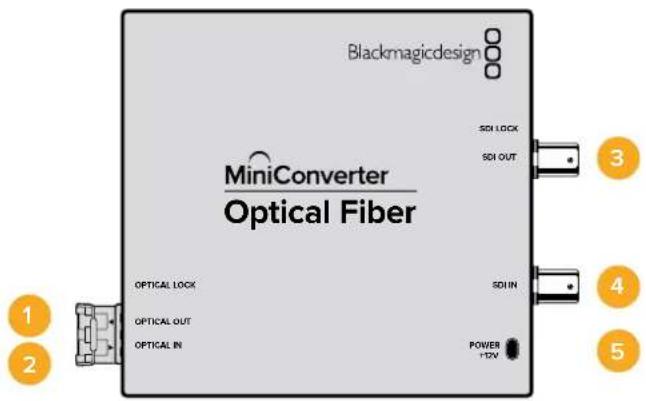
Разъемы
1 OPTICAL OUT
Оптический выход с разъемом LC для подключения одномодового кабеля.
2 OPTICAL IN
Оптический вход с разъемом LC для подключения одномодового кабеля.
3 3G-SDI OUT
SDI-выход с BNC-разъемом для подключения традиционного SDI-оборудования.
4 3G-SDI IN
SDI-вход с BNC-разъемом для подключения традиционного SDI-оборудования.
5 POWER +12V
Вход питания 12 В.
Схема соединений Mini Converter Optical Fiber
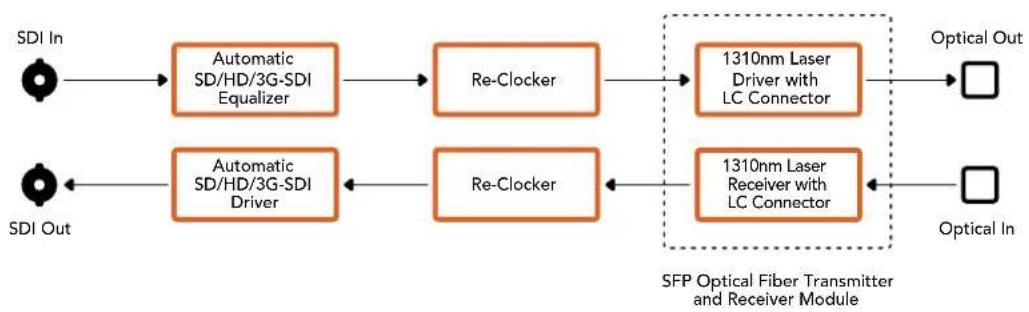
flowchart
graph LR
    A["SDI In"] --> B["Automatic SD/HD/3G-SDI Equalizer"]
    B --> C["Re-Clocker"]
    C --> D["1310nm Laser Driver with LC Connector"]
    D --> E["Optical Out"]
    F["SDI Out"] --> G["Automatic SD/HD/3G-SDI Driver"]
    G --> H["Re-Clocker"]
    H --> I["1310nm Laser Receiver with LC Connector"]
    I --> J["Optical In"]
    style A fill:#fff,stroke:#000
    style F fill:#fff,stroke:#000
    style D fill:#fff,stroke:#000
    style J fill:#fff,stroke:#000
Mini Converter Optical Fiber 4K
Эта модель выполняет одновременное преобразование сигнала SD/HD или Single Link 6G-SDI в оптический и в обратном направлении. Mini Converter Optical Fiber 4K автоматически переключается между SD, HD и 3G-SDI, при этом оба направления являются полностью независимыми. Это позволяет значительно увеличить расстояние передачи SDI-сигнала. Так, при работе с SD-видео оно достигает 45 км, в то время как при использовании традиционного медного кабеля не превышает 92 м. Сигнал 6G-SDI можно передавать на 12 км!
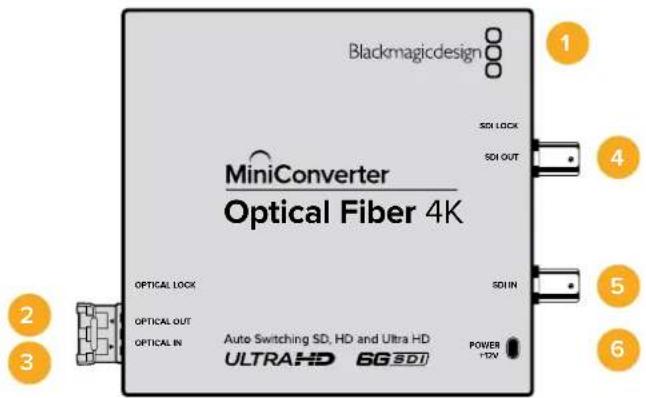
Разъемы
1 Порт MINI-B USB
Служит для обновления встроенного ПО мини-конвертера.
2 OPTICAL OUT
Оптический выход с разъемом LC для подключения одномодового кабеля.
3 OPTICAL IN
Оптический вход с разъемом LC для подключения одномодового кабеля.
4 SDI OUT
SDI-выход с BNC-разъемом для подключения традиционного SDI-оборудования.
5 SDI IN
SDI-вход с BNC-разъемом для подключения традиционного SDI-оборудования.
6 POWER +12V
Вход питания 12 В.
Схема соединений Mini Converter Optical Fiber 4K
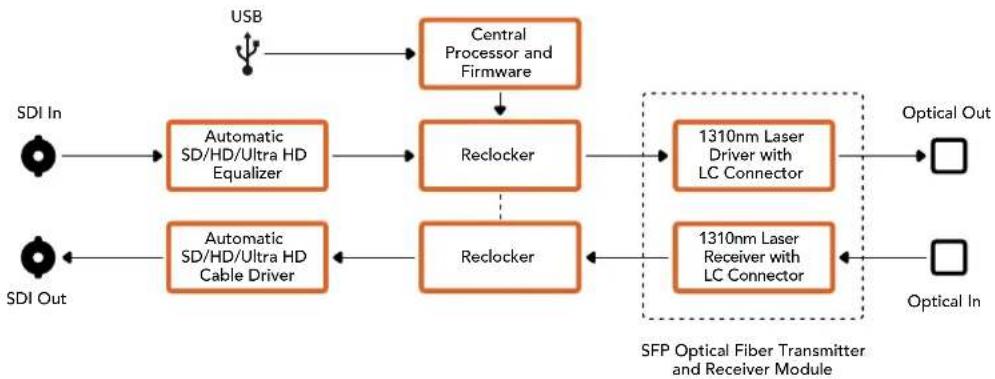
flowchart
graph TD
    A["USB"] --> B["Central Processor and Firmware"]
    B --> C["Reclocker"]
    C --> D["1310nm Laser Driver with LC Connector"]
    D --> E["Optical Out"]
    F["SDI In"] --> G["Automatic SD/HD/Ultra HD Equalizer"]
    H["SDI Out"] <--_I["Automatic SD/HD/Ultra HD Cable Driver"]
    G --> C
    I --> J["Reclocker"]
    J --> K["1310nm Laser Receiver with LC Connector"]
    K --> L["Optical In"]
    M["SFP Optical Fiber Transmitter and Receiver Module"] -.-> N["Reclocker"]
    style M fill:#f9f,stroke:#333
Mini Converter Optical Fiber 12G
Эта модель выполняет одновременное преобразование SD- или HD-сигнала (вплоть до 12G-SDI) в оптический поток и обратно.
Специальное гнездо позволяет установить оптический SFP-модуль по стандарту SMPTE с поддержкой 3G-, 6G- или 12G-SDI.
Устройство автоматически выбирает формат изображения на входе и использует его на выходе. Преобразование в двух направлениях выполняется автономно.
Это позволяет значительно увеличить расстояние передачи SDI-сигнала. Так, при работе с SD-видео оно достигает 45 км, в то время как при использовании традиционного медного кабеля не превышает 92 м. Сигнал 12G-SDI можно передавать на шесть километров.
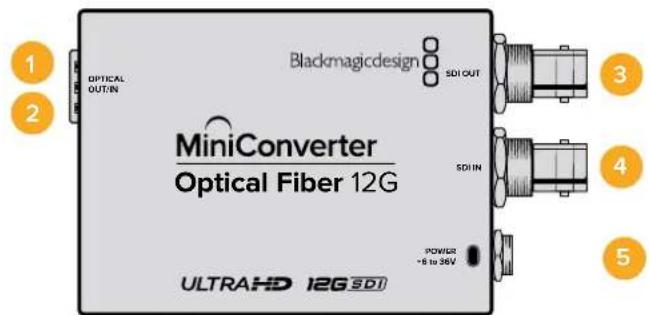
Разъемы
1 OPTICAL OUT
Оптический выход с разъемом LC для подключения одномодового кабеля.
2 OPTICAL IN
Оптический вход с разъемом LC для подключения одномодового кабеля.
3 SDI OUT
SDI-выход с BNC-разъемом для подключения SDI-оборудования.
4 SDI IN
SDI-вход с BNC-разъемом для подключения SDI-оборудования.
5 POWER +6 to 36V
Вход питания 6-36 В. Для предупреждения случайного отключения на электрическом разъеме устройства предусмотрено резьбовое соединение.
Схема соединений Mini Converter Optical Fiber 12G
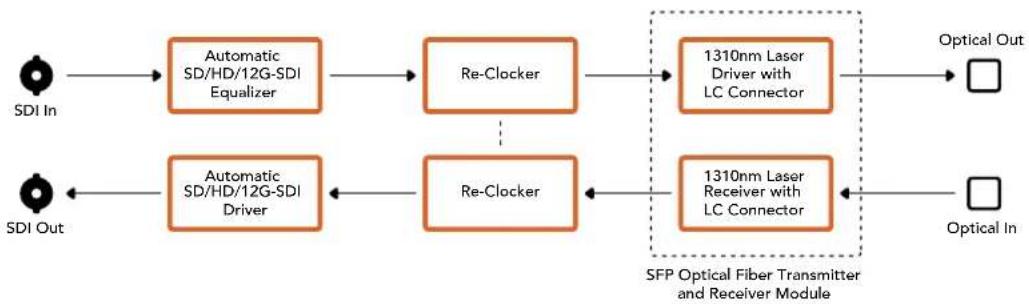
flowchart
graph LR
    A["SDI In"] --> B["Automatic SD/HD/12G-SDI Equalizer"]
    C["SDI Out"] --> D["Automatic SD/HD/12G-SDI Driver"]
    B --> E["Re-Clocker"]
    D --> F["Re-Clocker"]
    E --> G["1310nm Laser Driver with LC Connector"]
    F --> H["1310nm Laser Receiver with LC Connector"]
    G --> I["Optical Out"]
    H --> J["Optical In"]
    style A fill:#fff,stroke:#000
    style C fill:#fff,stroke:#000
    style B fill:#fff,stroke:#000
    style E fill:#fff,stroke:#000
    style G fill:#fff,stroke:#000
    style H fill:#fff,stroke:#000
    style I fill:#fff,stroke:#000
    style J fill:#fff,stroke:#000
Mini Converter Quad SDI to HDMI 4K
Модель Mini Converter Quad SDI to HDMI 4K позволяет передавать Ultra HD-видео как одно-, двух- или четырехканальный SDI-сигнал на последние модели HDMI-проекторов и телевизоров по одному кабелю. Ниже перечислены другие виды сигналов, которые можно выводить на HDMI-интерфейс с помощью этого конвертера.
SD-SDI
HD-SDI
- Single Link 3G-SDI
- Single Link 6G-SDI
- Dual Link HD-SDI
• Dual Link 3G-SDI Ultra HD
• Quad Link HD-SDI Ultra HD
Если к HDMI-выходу подключен HD-монитор или телевизор, будет автоматически выполнена понижающая конверсия. При работе с сигналом Dual Link необходимо использовать входы 1 и 2.
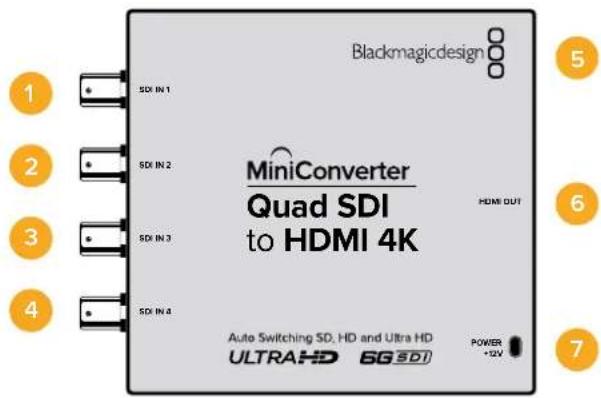
Разъемы
Ниже перечислены форматы, поддерживаемые на каждом SDI-входе.
1 SDI In 1
SD/HD-SDI
- Single Link 3G-SDI
- Single Link 6G-SDI
• Dual Link HD-SDI (канал A)
• Dual Link 3G-SDI Ultra HD (канал A)
- Quad Link HD-SDI Ultra HD (канал A)
2 SDI In 2
• Dual Link HD-SDI (канал В)
• Dual Link 3G-SDI Ultra HD (канал В)
• Quad Link HD-SDI Ultra HD (канал В)
3 SDI In 3
- Quad Link HD-SDI Ultra HD (канал С)
4 SDI In 4
- Quad Link HD-SDI Ultra HD (канал D)
5 Порт MINI-B USB
Обеспечивает подключение к компьютеру с операционной системой Mac OS X или Windows для работы с утилитой Blackmagic Converters Setup. Также служит для обновления встроенного ПО мини-конвертера.
6 HDMI
HDMI-выход типа А.
7 POWER +12V
Вход питания 12 В.
Схема соединений Mini Converter Quad SDI to HDMI 4K
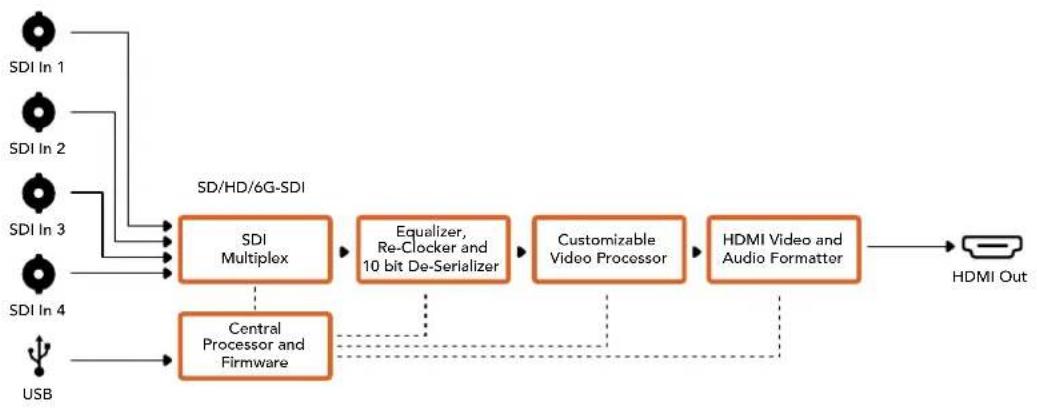
Модель Mini Converter SDI Distribution позволяет одновременно выводить SDI-сигнал на восемь SDI-устройств, в том числе деки, видеостены и микшеры. Конвертер обеспечивает автоматическое переключение между SD-SDI, HD-SDI и 3G-SDI, выполняя регенерацию сигнала на восьми выходах с поддержкой ASI, дополнительных данных и встроенного звука.
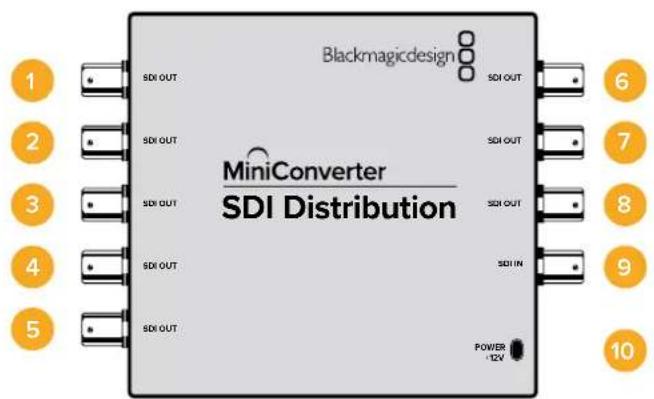
SDI-выходы с BNC-разъемами.
9SDIIN
SDI-вход.
10 POWER +12V
Вход питания 12 В.
Схема соединений Mini Converter SDI Distribution
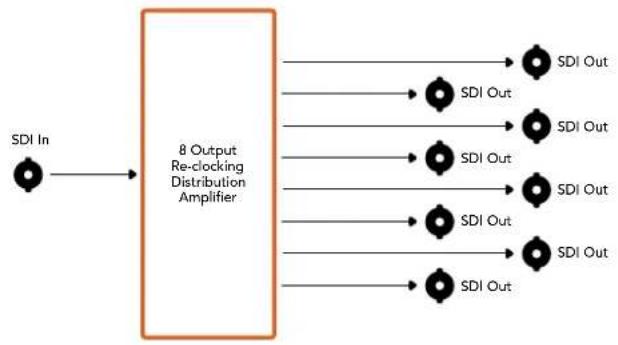
flowchart
graph LR
    A["SDI In"] --> B["8 Output Re-clocking Distribution Amplifier"]
    B --> C1["SDI Out"]
    B --> C2["SDI Out"]
    B --> C3["SDI Out"]
    B --> C4["SDI Out"]
    B --> C5["SDI Out"]
    B --> C6["SDI Out"]
    B --> C7["SDI Out"]
    B --> C8["SDI Out"]
Mini Converter SDI Distribution 4K
Модель Mini Converter SDI Distribution 4K позволяет одновременно выводить SDI-сигнал на восемь SDI-устройств, в том числе деки, видеостены и микшеры. Конвертер обеспечивает автоматическое переключение между SD-SDI, HD-SDI, 3G-SDI и 6G-SDI, выполняя регенерацию сигнала на восьми выходах с поддержкой ASI, дополнительных данных и встроенного звука.
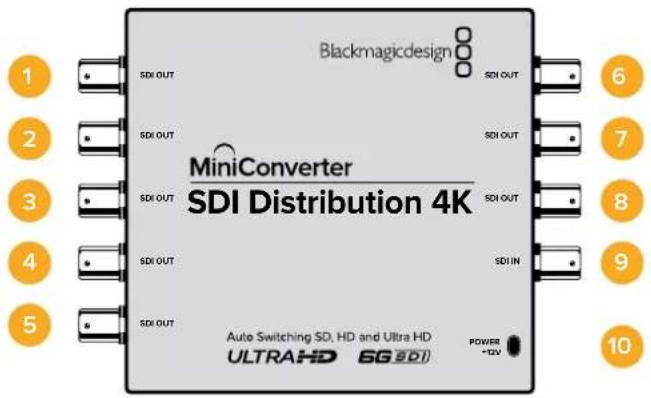
SDI-выходы с BNC-разъемами,
9SDIIN
SDI-вход.
10 POWER +12V
Вход питания 12 В.
Схема соединений Mini Converter SDI Distribution 4K
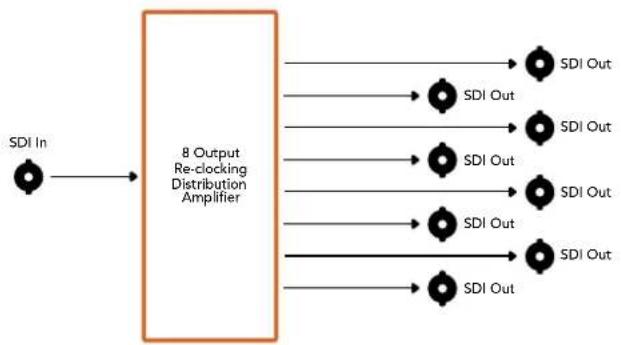
flowchart
graph LR
    A["SDI In"] --> B["8 Output Re-clocking Distribution Amplifier"]
    B --> C1["SDI Out"]
    B --> C2["SDI Out"]
    B --> C3["SDI Out"]
    B --> C4["SDI Out"]
    B --> C5["SDI Out"]
    B --> C6["SDI Out"]
    B --> C7["SDI Out"]
    B --> C8["SDI Out"]
Mini Converter SDI Multiplex 4K
Ниже перечислены виды преобразования, которые позволяет выполнять модель Mini Converter SDI Multiplex 4K.
- Распределение сигналов SD/HD и 6G-SDI на все четыре выхода.
- Распределение сигнала Dual Link HD-SDI на все четыре выхода 3G-SDI.
- Преобразование Single Link 3G-SDI в Dual Link HD-SDI. Двухканальный сигнал выводится на обе пары выходов.
- Преобразование Single Link 6G-SDI в Dual Link 3G-SDI или Quad Link 1.5G-SDI.
• Преобразование Quad Link HD-SDI Ultra HD в Single Link 6G-SDI или Dual Link 3G-SDI Ultra HD. Обеспечивает подключение Ultra HD-источников к Ultra HD-дисплеям с двухканальной передачей сигнала. Двухканальный сигнал выводится на обе пары выходов.
- Преобразование Dual Link 3G-SDI в Single Link 6G-SDI.
- Преобразование Dual Link 3G-SDI Ultra HD в Quad Link HD-SDI Ultra HD. Обеспечивает подключение Ultra HD-источников на основе Dual Link к Ultra HD-дисплеям с четырехканальной передачей сигнала.
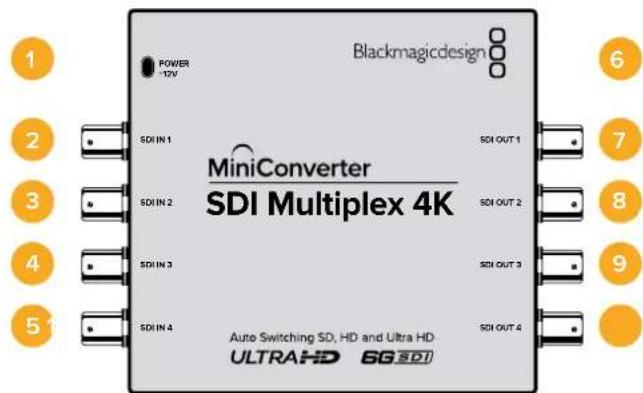
Разъемы
1 POWER +12V
- Вход питания 12 В.
- Ниже перечислены форматы, поддерживаемые на каждом SDI-входе,
2 SDI In 1
SD/HD-SDI
- Single Link 3G-SDI
- Single Link 6G-SDI
• Dual Link HD-SDI (канал A)
- Dual Link 3G-SDI Ultra HD (канал A)
• Quad Link HD-SDI Ultra HD (канал A)
3 SDI In 2
- Dual Link HD-SDI (канал В)
• Dual Link 3G-SDI Ultra HD (канал В)
• Quad Link HD-SDI Ultra HD (канал В)
4 SDI In 3
• Quad Link HD-SDI Ultra HD (канал С)
5 SDI In 4
Quad Link HD-SDI Ultra HD (канал D)
6 Порт MINI-B USB
Обеспечивает подключение к компьютеру с операционной системой Mac OS X или Windows для работы с утилитой Blackmagic Converters Setup. Также служит для обновления встроенного ПО мини-конвертера.
Ниже перечислены форматы, поддерживаемые на каждом SDI-выходе.
7 SDI OUT 1
SD/HD-SDI
- Single Link 3G-SDI
- Single Link 6G-SDI
- Dual Link HD-SDI (канал A)
• Dual Link 3G-SDI Ultra HD (канал A)
• Quad Link HD-SDI Ultra HD (канал A)
8 SDI OUT 2
SD/HD-SDI
- Single Link 3G-SDI
- Single Link 6G-SDI
• Dual Link HD-SDI (канал В)
- Dual Link 3G-SDI Ultra HD (канал В)
• Quad Link HD-SDI Ultra HD (канал В)
9 SDI OUT 3
SD/HD-SDI
- Single Link 3G-SDI
- Single Link 6G-SDI
• Dual Link HD-SDI (канал A)
• Dual Link 3G-SDI Ultra HD (канал A)
- Quad Link HD-SDI Ultra HD (канал С)
10 SDI OUT 4
SD/HD-SDI
- Single Link 3G-SDI
- Single Link 6G-SDI
• Dual Link HD-SDI (канал В)
• Dual Link 3G-SDI Ultra HD (канал В)
• Quad Link HD-SDI Ultra HD (канал D)
Переключатели
Mini Converter SDI Multiplex 4K имеет переключатели, с помощью которых можно выбирать различные настройки преобразования.
Переключатели 8, 7 и 6 — Format Conversion
Комбинация настроек для переключателей 8, 7 и 6 позволяет выбирать нужный вариант преобразования, например Dual Link HD-SDI в Single Link HD-SDI или Quad Link Ultra HD в Single Link Ultra HD.
Переключатель 1 — Processing ON/OFF
Когда переключатель 1 находится в положении OFF (выкл.), Mini Converter SDI Multiplex 4K выполняет роль усилителя сигнала SD/HD/6G-SDI с его распределением на четыре выхода.
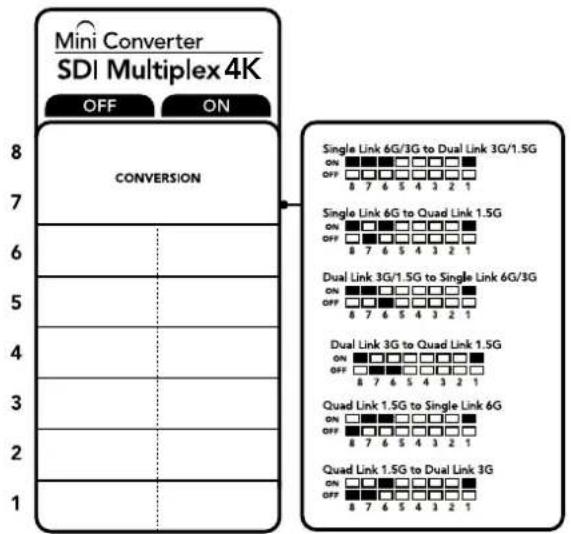
Схема на нижней поверхности корпуса содержит описание настроек, соответствующих разным положениям переключателей
Пример настроек переключателей
Если необходимо выполнить преобразование Quad Link Ultra HD в Dual Link Ultra HD, установите переключатель 8 в положение ON (вкл.), переключатель 7 — в положение OFF (выкл.).
Настройки для преобразования SDI-сигнала
| Преобразование | Переключатель 8 | Переключатель 7 | Переключатель 6 | Переключатель 1 | Положение переключателя |
| Преобразование Single Link 6G/3G-SDI в Dual Link 3G/1.5G-SDI | ON ON ON ON | 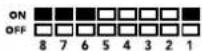 | |||
| Преобразование Single Link 6G-SDI в Quad Link 1.5G-SDI | ON OFF ON ON | 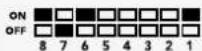 | |||
| Преобразование Dual Link 3G/1.5G-SDI в Single Link 6G/3G-SDI | ON ON OFF ON | 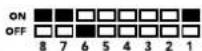 | |||
| Преобразование Dual Link 3G-SDI в Quad Link 1.5G-SDI | ON OFF OFF ON | 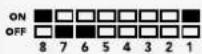 | |||
| Преобразование Quad Link 1.5G-SDI в Single Link 6G-SDI | OFF ON ON ON | 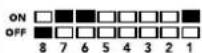 | |||
| Преобразование Quad Link 1.5G-SDI в Dual Link 3G-SDI | OFF OFF ON ON | 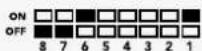 | |||
Схема соединений Mini Converter SDI Multiplex 4K
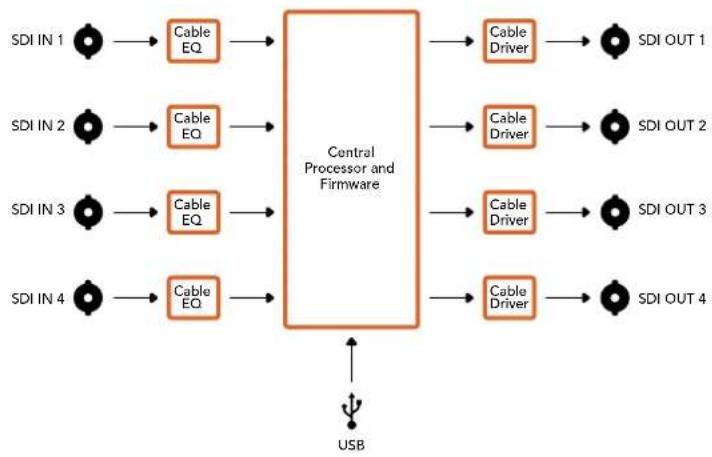
Модель Mini Converter Sync Generator имеет шесть выходов с кварцевой стабилизацией частоты для синхронизации оборудования с помощью сигнала tri-sync (HD) или blackburst (HD) в небольшой студии или на открытых площадках.
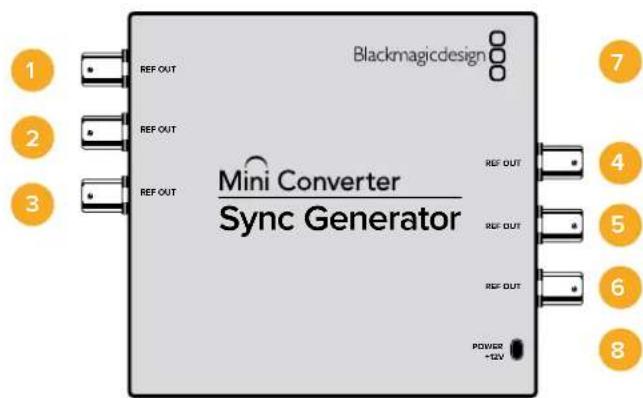
Разъемы
1-6 REF OUT
Синхровыходы с ВNC-разъемами.
7 Порт MINI-B USB
Обеспечивает подключение к компьютеру с операционной системой Mac OS X или Windows для работы с утилитой Blackmagic Converters Setup. Также служит для обновления встроенного ПО мини-конвертера.
8 POWER+12V
Вход питания 12 В.
Переключатели
Mini Converter Sync Generator имеет переключатели, с помощью которых можно выбирать различные настройки преобразования.
Переключатели 4, 3, 2 и 1 — SYNC REF FORMAT BIT 3, 2, 1 и 0
Переключатели 4, 3, 2 и 1 позволяют выбирать формат, используемый для синхронизации.
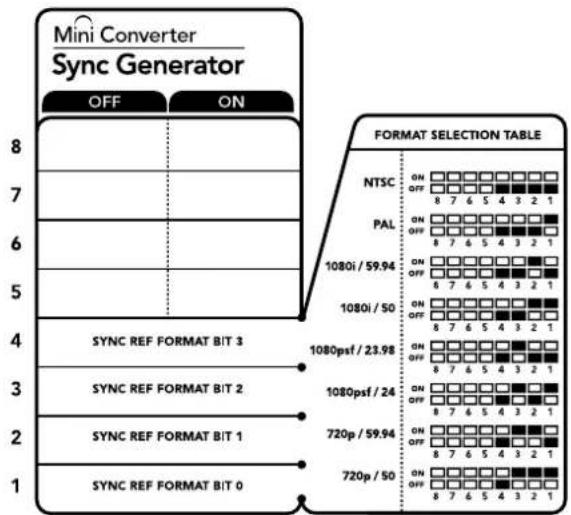
Схема на нижней поверхности корпуса содержит описание настроек, соответствующих разным положениям переключателей
Таблица поддерживаемых форматов
| Формат видео | Переключатель4 | Переключатель3 | Переключатель2 | Переключатель1 | Положениепереключателя |
| NTSC OFF OFF OFF OFF | ONOFF8 7 6 5 4 3 2 1 | ||||
| PAL OFF OFF OFF ON | ONOFF8 7 6 5 4 3 2 1 | ||||
| 720p/50 OFF ON ON ON | ONOFF8 7 6 5 4 3 2 1 | ||||
| 720p/59,94 OFF ON ON OFF | ONOFF8 7 6 5 4 3 2 1 | ||||
| 720p/60 ON ON ON OFF | ONOFF8 7 6 5 4 3 2 1 | ||||
| 1080i/50 OFF OFF ON ON | ONOFF8 7 6 5 4 3 2 1 | ||||
| 1080i/59,94 OFF OFF ON OFF | ONOFF8 7 6 5 4 3 2 1 | ||||
| 1080i/60 ON OFF OFF OFF | ONOFF8 7 6 5 4 3 2 1 | ||||
| 1080PsF/23,98 OFF ON OFF OFF | ONOFF8 7 6 5 4 3 2 1 | ||||
| 1080PsF/24 OFF ON OFF ON | ONOFF8 7 6 5 4 3 2 1 | ||||
| 1080p/23,98 ON ON OFF ON | ONOFF8 7 6 5 4 3 2 1 | ||||
| 1080p/24 ON ON OFF OFF | ONOFF8 7 6 5 4 3 2 1 | ||||
| 1080p/25 ON OFF ON ON | ONOFF8 7 6 5 4 3 2 1 | ||||
| 1080p/29,97 ON OFF ON OFF | ONOFF8 7 6 5 4 3 2 1 | ||||
| 1080p/30 ON OFF OFF ON | ONOFF8 7 6 5 4 3 2 1 |
Схема соединений Mini Converter Sync Generator
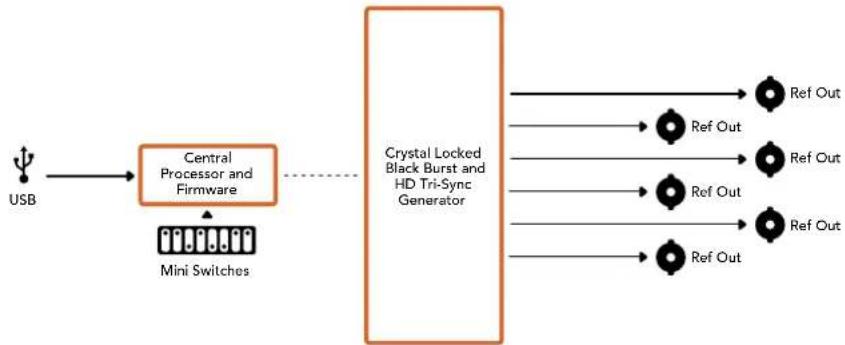
flowchart
graph LR
    A["USB"] --> B["Central Processor and Firmware"]
    B --> C["Crystal Locked Black Burst and HD Tri-Sync Generator"]
    C --> D["Ref Out"]
    C --> E["Ref Out"]
    C --> F["Ref Out"]
    C --> G["Ref Out"]
    C --> H["Ref Out"]
    B --> I["Mini Switches"]
Mini ConverterUpDownCross
Модель Mini Converter UpDownCross выполняет повышающую, понижающую, перекрестную и форматную конверсию. Этот конвертер также обеспечивает преобразование между NTSC и PAL, 720р и 1080i. Кроме того, можно менять пропорции кадра: во время повышающей конверсии доступны опции 4:3 Pillarbox и 16:9 Zoom, при понижающей конверсии — Letterbox 4:3 и Anamorphic 16:9.
Когда переключатель конверсии установлен в положение OFF (выкл.), конвертер выполняет роль усилителя-распределителя SDI-сигнала.
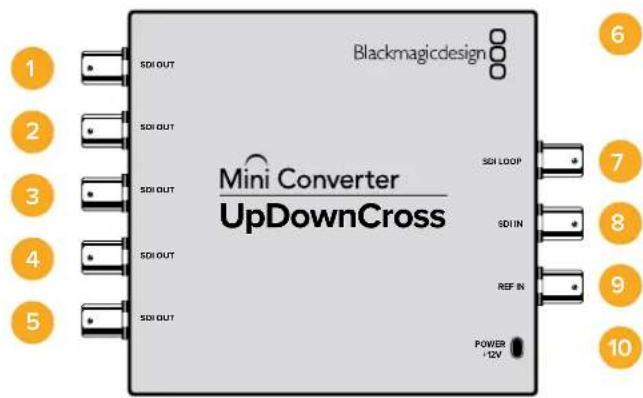
Разъемы
1-5 SDI OUT
SDI-выходы с BNC-разъемами.
6 Порт MINI-B USB
Обеспечивает подключение к компьютеру с операционной системой Mac OS X или Windows для работы с утилитой Blackmagic Converters Setup. Также служит для обновления встроенного ПО мини-конвертера.
7 SDI LOOP
Сквозной выход для вывода входящего сигнала.
8 SDI IN
SDI-вход.
9 REF IN
Синхровход.
10 POWER +12V
Вход питания 12 В.
Переключатели
Mini Converter UpDownCross имеет переключатели, с помощью которых можно выбирать различные настройки преобразования.
Переключатель 8 — Преобразование пропорций кадра
Комбинации переключателей 8 и 7 позволяют выбирать пропорции кадра при выполнении повышающей и понижающей конверсии. Например, если при понижающей конверсии переключатели 8 и 7 установлены в положение OFF (выкл.), будет использоваться режим Letterbox.
Преобразование пропорций кадра
| Понижающая конверсия | Переключатель 8 | Переключатель 7 | Положение переключателя | ||
| Letterbox | 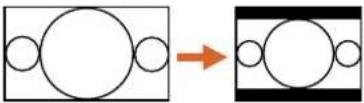 Изображение с пропорциями кадра 16:9 Изображение с пропорциями кадра 16:9 | Вывод изображения с пропорциями 4:3 | OFF OFF | 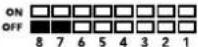 | |
| Anamorphic | 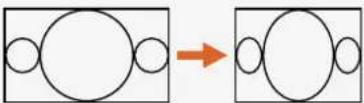 Изображение с пропорциями кадра 16:9 Изображение с пропорциями кадра 16:9 | Вывод изображения с пропорциями 4:3 | OFF ON | 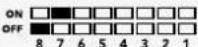 | |
| Center Cut | 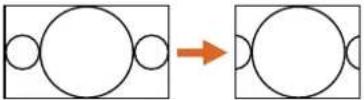 Изображение с пропорциями кадра 16:9 Изображение с пропорциями кадра 16:9 | Вывод изображения с пропорциями 4:3 | ON ON | 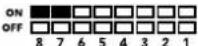 | |
| Повышающая конверсия | Переключатель 8 | Переключатель 7 | Положение переключателя | ||
| 4:3 Pillarbox | 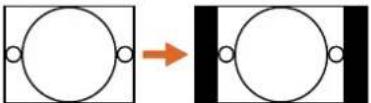 Изображение с пропорциями кадра 4:3 Изображение с пропорциями кадра 4:3 | Вывод изображения с пропорциями 16:9 | OFF OFF | 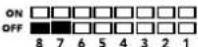 | |
| 14:9 Pillarbox | 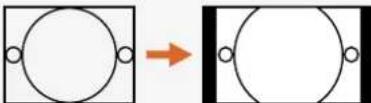 Изображение с пропорциями кадра 4:3 Изображение с пропорциями кадра 4:3 | Вывод изображения с пропорциями 16:9 | OFF ON | 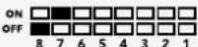 | |
| 16:9 De-Squeeze | 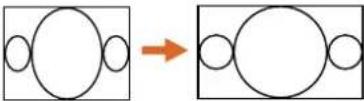 Вывод изображения с пропорциями 4:3 Вывод изображения с пропорциями 4:3 | Изображение с пропорциями кадра 16:9 | ON ON | 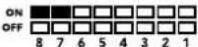 | |
Переключатели 8 и 7 используются как для повышающей, так и для понижающей конверсии, потому что доступные пропорции кадра зависят от формата сигнала на выходе. Например, если с помощью переключателей 3 и 2 задан вывод в 1080i/50 HD, а переключатель 1 установлен в положение ON (вкл.), Mini Converter UpDownCross будет автоматически выполнять понижающую конверсию.
Ниже приводится описание каждого вида преобразования.
Повышающая конверсия
• 4:3 Pillarbox. Вывод изображения 4:3 SD в границах 16:9 HD с черными полосами по краям кадра.
- 14:9 Pillarbox. Промежуточный вариант между 4:3 Pillarbox и 16:9 Zoom. Небольшое увеличение изображения 4:3 SD с сокращением размера черных полос по краям кадра и незначительной обрезкой сверху и снизу.
• 16:9 De-Squeeze. Растягивание анаморфного изображения 4:3 SD для заполнения границ кадра 16:9 с сохранением всех оригинальных деталей.
Понижающая конверсия
- Letterbox. Вывод изображения 16:9 HD в границах 4:3 SD без растягивания, с черными полосами вверху и внизу кадра.
- Anamorphic. Преобразование из 16:9 HD в 4:3 SD со сжатием по горизонтали.
- Center Cut. Преобразование из 4:3 SD в 16:9 HD с удалением части оригинального изображения по обеим сторонам кадра.
Переключатель 1 — Processing Off/Processing On
Когда переключатель 1 установлен в положение OFF (выкл.), преобразование не выполняется. В этом случае конвертер можно использовать для вывода сигнала на шесть устройств с SDI-интерфейсом.
Пример настроек переключателей
Если необходимо выполнить преобразование из 625i/50 (4:3) в 1080i/50 с применением режима 4:3 Pillarbox, установите переключатели 8 и 7 в положение OFF (выкл.), переключатели 3, 2 и 1 — в положение ON (вкл.).
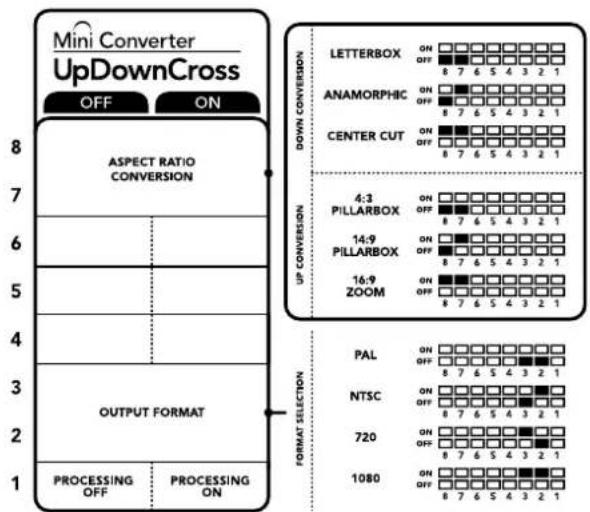
Схема на нижней поверхности корпуса содержит описание настроек, соответствующих разным положениям переключателей
Варианты преобразования на Mini Converter UpDownCross
| Видео на входе | NTSCПереключатели1 и 2 — ON | PALПереключатель1 — ON | 720pПереключатели1 и 3 — ON | 1080Переключатели1, 2 и 3 — ON |
| 525i/59,94 525i/59,94 625i/50 720p/59,94 1080i/59,94 | ||||
| 625i/50 525i/59,94 625i/50 720p/50 1080i/50 | ||||
| 720p/50 525i/59,94 625i/50 720p/50 1080i/50 | ||||
| 720p/59,94 525i/59,94 625i/50 720p/59,94 1080i/59,94 | ||||
| 720p/60 525i/59,94 625i/50 720p/60 1080i/60 | ||||
| 1080PsF/23,98 525i/59,94 625i/50 720p/59,94 1080PsF/23,98 | ||||
| 1080p/23,98 525i/59,94 625i/50 720p/59,94 1080p/23,98 | ||||
| 1080PsF/24 525i/59,94 625i/50 720p/50 1080PsF/24 | ||||
| 1080p/24 525i/59,94 625i/50 720p/50 1080p/24 | ||||
| 1080p/25 525i/59,94 625i/50 720p/50 1080p/25 | ||||
| 1080p/29,97 525i/59,94 625i/50 720p/59,94 1080p/29,97 | ||||
| 1080p/30 525i/59,94 625i/50 720p/60 1080p/30 | ||||
| 1080i/50 525i/59,94 625i/50 720p/50 1080i/50 | ||||
| 1080i/59,94 525i/59,94 625i/50 720p/59,94 1080i/59,94 | ||||
| 1080i/60 525i/59,94 625i/50 720p/60 1080i/60 | ||||
| 1080p/50 525i/59,94 625i/50 720p/50 1080p/50 | ||||
| 1080p/59,94 525i/59,94 625i/50 720p/59,94 1080p/59,94 | ||||
| 1080p/60 525i/59,94 625i/50 720p/60 1080p/60 | ||||
| 2048x1556 PsF 23,98 | 525i/59,94 | 625i/50 | 2048x1556 PsF 23,98 | 2048x1556 PsF 23,98 |
| 2048x1556 PsF 24 | 525i/59,94 | 625i/50 | 2048x1556 PsF 24 | 2048x1556 PsF 24 |
| 2048x1556 PsF 25 | 525i/59,94 | 625i/50 | 2048x1556 PsF 25 | 2048x1556 PsF 25 |
Схема соединений Mini ConverterUpDownCross
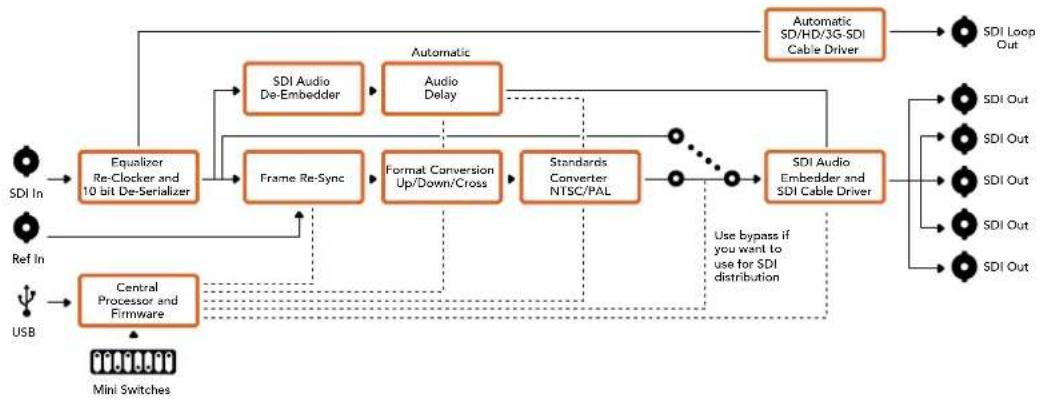
flowchart
graph TD
    A["SDI In"] --> B["Equalizer Re-Clocker and 10 bit De-Serializer"]
    C["Ref In"] --> B
    D["USB"] --> E["Central Processor and Firmware"]
    B --> F["Frame Re-Sync"]
    F --> G["Format Conversion Up/Down/Cross"]
    G --> H["Standards Converter NTSC/PAL"]
    H --> I["SDI Audio Embedding and SDI Cable Driver"]
    I --> J["SDI Loop Out"]
    B --> K["SDI Audio De-Embedder"]
    K --> L["Audio Delay"]
    L --> M["Automatic SDI/HD/3G-SDI Cable Driver"]
    M --> N["SDI Out"]
    E --> O["Mini Switches"]
    O --> P["Use bypass if you want to use for SDI distribution"]
    style A fill:#f9f,stroke:#333
    style C fill:#f9f,stroke:#333
    style D fill:#f9f,stroke:#333
    style B fill:#ccf,stroke:#333
    style E fill:#ccf,stroke:#333
    style F fill:#cfc,stroke:#333
    style G fill:#cfc,stroke:#333
    style H fill:#cfc,stroke:#333
    style I fill:#fcc,stroke:#333
    style J fill:#fcc,stroke:#333
    style K fill:#fcc,stroke:#333
    style L fill:#fcc,stroke:#333
    style M fill:#fcc,stroke:#333
    style N fill:#fcc,stroke:#333
    style O fill:#fcc,stroke:#333
    style P fill:#fcc,stroke:#333
Mini ConverterUpDownCross HD
Модель позволяет выполнять повышающее, понижающее и перекрестное преобразование формата любого SD- или HD-изображения, получаемого через SDI- или HDMI-интерфейс. Конвертер поддерживает работу со всеми разновидностями SD и HD вплоть до 1080р/60, а также NTSC и PAL с возможностью изменения пропорций кадра. При подключении HDMI-оборудования допускается использование разрешений 1024 x 768, 800 x 600 и 640 x 480.
При отключении опции преобразования SDI- и HDMI-выходы становятся сквозными, что позволяет передавать поступающий сигнал на другое HDMI- или SDI-оборудование.
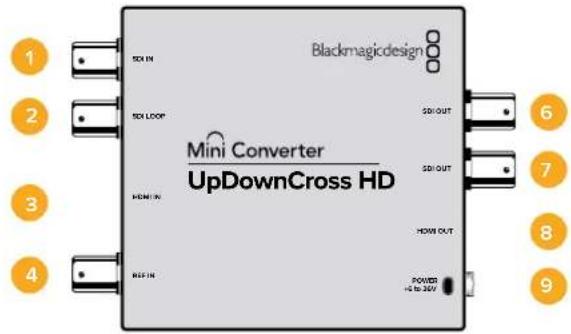
Разъемы
1 SDI IN
SDI-вход. При обнаружении SDI-сигнала начинает мигать небольшой светодиодный индикатор, который находится рядом с ВNC-разъемом. При одновременном использовании SDI- и HDMI-входов приоритет имеет SDI-поток.
2 SDI LOOP
Сквозной выход для вывода поступающего SDI-изображения.
3 HDMI IN
HDMI-вход типа А. При обнаружении входящего HDMI-сигнала начинает мигать небольшой светодиодный индикатор, который находится рядом с разъемом HDMI IN.
4 REF IN
Синхровход. На состояние синхровхода указывает небольшой светодиодный индикатор рядом с разъемом REF IN. Белого цвета, горит постоянно — форматы поступающего синхросигнала и изображения на выходе совпадают. Белого цвета, мигает — поступающий синхросигнал не совпадает по формату с изображением на выходе.
5 Порт USB-C
Служит для подключения к компьютеру с операционной системой Mac OS X или Windows и управления с помощью утилиты Blackmagic Converters Setup. Также позволяет выполнять обновление встроенного ПО мини-конвертера.
6-7 SDI OUT
SDI-выходы с BNC-разъемами.
8 HDMI OUT
HDMI-выход типа А.
9 POWER +6 to 36V
Вход питания 6-36 В. Для предупреждения случайного отключения на электрическом разъеме устройства предусмотрено резьбовое соединение. При подаче энергии начинает мигать находящийся рядом небольшой светодиодный индикатор.
Переключатели
Mini Converter UpDownCross HD имеет переключатели, с помощью которых можно выбирать различные настройки преобразования.
Переключатель 1 — Processing Off/Processing On
Когда переключатель 1 установлен в положение OFF (выкл.), преобразование не выполняется. В этом случае конвертер можно использовать для вывода сигнала на SDI- или HDMI-интерфейс.
Если переключатель 1 находится в положении OFF (выкл.), SDI- или HDMI-сигналы на выходе совпадают с соответствующими потоками на входе.
Когда переключатель 1 установлен в положение ON (вкл.), выполняется преобразование, а переключатели с 4 по 8 используются для настройки выходного сигнала конвертера.
Переключатель 2 — Level A и Level B для 3G-SDI
Когда переключатель 2 установлен в положение OFF (выкл.), для сигнала 3G-SDI используется Level B. Когда переключатель 2 находится в положении ON (вкл.), для сигнала 3G-SDI используется Level A. Это позволяет задать способ передачи 3G-SDI в соответствии с характеристиками другого SDI-оборудования.
COBET. Если после подключения источника 3G-SDI к аналогичному оборудованию сигнал не обнаружен, измените положение переключателя 2, потому что устройства могут использовать разные способы передачи такого сигнала.
Переключатели 4-8
С помощью переключателей с 4 по 8 можно задать формат и стандарт сигнала на выходе конвертера. Для удобства работы с ними на нижней стороне корпуса есть наглядная схема.
Пример настроек переключателей
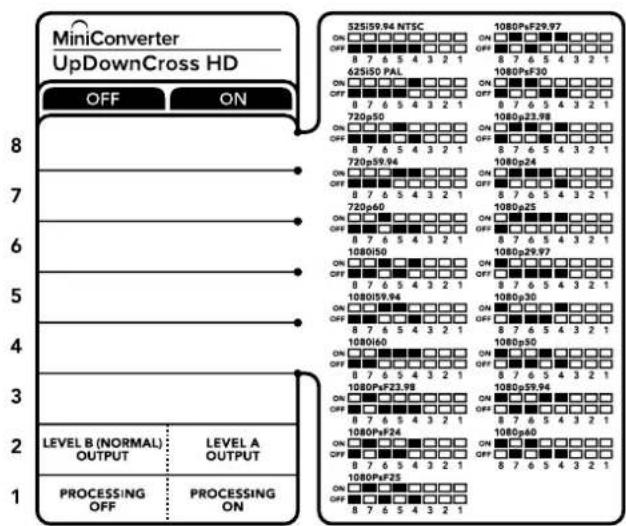
Таблица поддерживаемых форматов
| Формат видео | Переключатель 8 | Переключатель 7 | Переключатель 6 | Переключатель 5 | Переключатель 4 | Положение переключателя |
| 525i/59,94NTSC | OFF OFF OFF OFF OFF | ONOFF8 7 6 5 4 3 2 1 | ||||
| 625i/50 PAL OFF | OFF OFF OFF ON | ONOFF8 7 6 5 4 3 2 1 | ||||
| 720p/50 OFF OFF | OFF ON OFF | ONOFF8 7 6 5 4 3 2 1 | ||||
| 720p/59,94 OFF | OFF OFF ON ON | ONOFF8 7 6 5 4 3 2 1 | ||||
| 720p/60 OFF | ON OFF ON | ONOFF8 7 6 5 4 3 2 1 | ||||
| 1080i/50 OFF | OFF ON OFF ON | ONOFF8 7 6 5 4 3 2 1 | ||||
| 1080i/59,94 OFF | OFF ON ON OFF | ONOFF8 7 6 5 4 3 2 1 | ||||
| 1080i/60 OFF | OFF ON ON ON | ONOFF8 7 6 5 4 3 2 1 | ||||
| 1080PsF/23,98 | OFF ON OFF | OFF | ONOFF8 7 6 5 4 3 2 1 | |||
| 1080PsF/24 | OFF ON OFF | OFF | ONOFF8 7 6 5 4 3 2 1 | |||
| 1080PsF/25 | OFF ON OFF | ON | ONOFF8 7 6 5 4 3 2 1 | |||
| 1080PsF/29,97 | OFF | ON | OFF | ON | ON | ONOFF8 7 6 5 4 3 2 1 |
| 1080PsF/30 | OFF ON ON OFF | ON | ONOFF8 7 6 5 4 3 2 1 | |||
| 1080p/23,98 | OFF | ON | ON | OFF | ON | ONOFF8 7 6 5 4 3 2 1 |
| 1080p/24 | OFF ON ON OFF | ONOFF8 7 6 5 4 3 2 1 | ||||
| 1080p/25 | OFF ON ON ON | ONOFF8 7 6 5 4 3 2 1 | ||||
| 1080p/29,97 | OFF ON ON | ON OFF | ONOFF8 7 6 5 4 3 2 1 | |||
| 1080p/30 | ON OFF OFF | OFF | ONOFF8 7 6 5 4 3 2 1 | |||
| 1080p/50 | ON | OFF | OFF | ON | OFF | ONOFF8 7 6 5 4 3 2 1 |
| 1080p/59,94 | ON OFF OFF ON ON | ONOFF8 7 6 5 4 3 2 1 | ||||
| 1080p/60 | ON | OFF | ON | OFF | OFF | ONOFF8 7 6 5 4 3 2 1 |
Настройки утилиты Blackmagic Converters Setup
Утилита Blackmagic Converters Setup позволяет менять такие настройки мини-конвертера, как пропорции кадра, и обновлять его программное обеспечение. Заданные параметры сохраняются даже после отключения устройства. Для доступа к ним используют вкладки Video, Audio и About.
Работа с вкладкой About описана в разделе «Изменение настроек».
Вкладка Video для Mini Converter UpDownCross HD дает возможность выбрать описанные ниже опции.
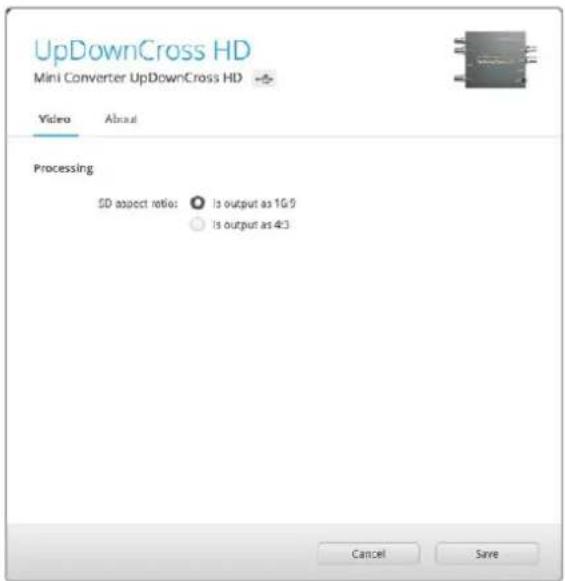
Вкладка Video утилиты Blackmagic Converters Setup позволяет установить пропорции кадра для SD-изображения
Пропорции кадра для SD-изображения
Эта настройка позволяет выводить изображение с пропорциями кадра 4:3 или 16:9. Если на вход поступает SD-видео с соотношением сторон 4:3 или 16:9, то при выборе соответствующей опции можно сохранить формат поступающего сигнала.
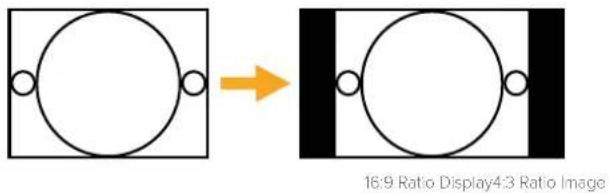
По умолчанию SD-видео выводится с пропорциями кадра 4:3, но при необходимости можно использовать соотношение 16:9. Нужную опцию выбирают на вкладке Video.
Blackmagic Battery Converter
Модель Battery Converter SDI to HDMI позволяет выводить изображение с SDI-оборудования на дисплеи и видеопроекторы с HDMI-интерфейсом. После автоматического выбора SD, HD или 3G-SDI выполняется преобразование сигнала со встраиванием звука. Конвертер имеет корпус из авиационного алюминия, утопленные разъемы и встроенную заряжаемую батарею.
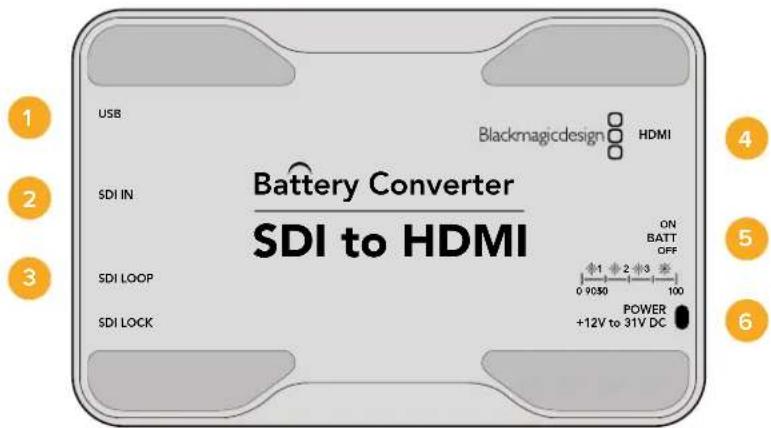
Разъемы
1 Порт MINI-B USB
Обеспечивает подключение к компьютеру с операционной системой Mac OS X или Windows для работы с утилитой Blackmagic Converters Setup. Также служит для обновления встроенного ПО мини-конвертера.
2 SDI IN
Основной SDI-вход с BNC-разъемом.
3 SDI LOOP
Сквозной SDI-выход с BNC-разъемом.
4 HDMI
HDMI-выход типа А.
5 ON BATT OFF
Переключатель питания. Когда он установлен в положение On, конвертер будет продолжать работать даже при отключении внешнего источника. Если переключатель находится в положении Off, используется только внешнее питание. Светодиодный индикатор рядом с переключателем горит непрерывно, когда батарея заряжена на 100%, мигает три и два раза при заряде 50-90% и 10-50% соответственно, а при уровне менее 10% загорается и гаснет.
6 POWER +12V
Вход питания 12 В.
Схема соединений Battery Converter SDI to HDMI
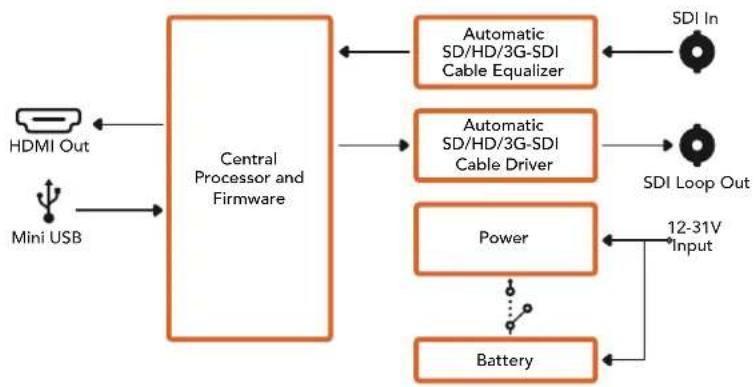
flowchart
graph LR
    A["HDMI Out"] --> B["Central Processor and Firmware"]
    C["Mini USB"] --> B
    B --> D["Automatic SD/HD/3G-SDI Cable Equalizer"]
    B --> E["Automatic SD/HD/3G-SDI Cable Driver"]
    B --> F["Power"]
    B --> G["Battery"]
    D --> H["SDI In"]
    E --> I["SDI Loop Out"]
    F --> J["12-31V Input"]
    G --> K["Battery"]
Модель Battery Converter HDMI to SDI позволяет выводить сигнал HDMI-устройств (таких как HDV-камеры и игровые консоли) на технику с SDI-интерфейсом. Благодаря этому можно передавать изображение из HDMI-источника по SDI-кабелю на большое расстояние, а также подключать компьютер к SDI-оборудованию. Конвертер имеет корпус из авиационного алюминия, утопленные разъемы и встроенную заряжаемую батарею.
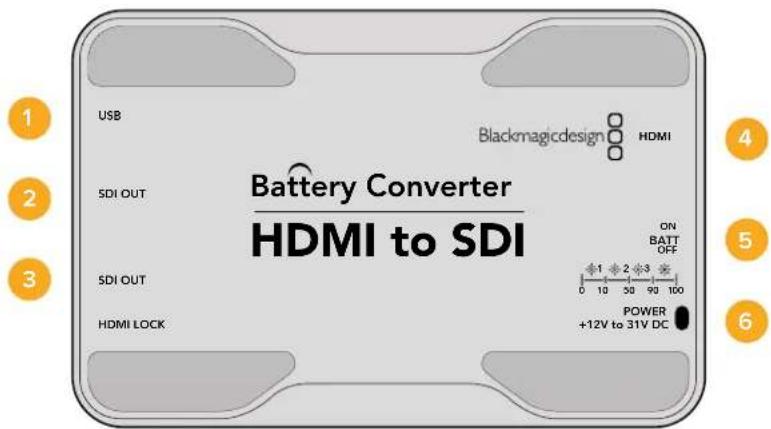
Разъемы
1 Порт MINI-B USB
Обеспечивает подключение к компьютеру с операционной системой Mac OS X или Windows для работы с утилитой Blackmagic Converters Setup. Также служит для обновления встроенного ПО мини-конвертера.
2 SDI OUT
SDI-выход с BNC-разъемом.
3 SDI OUT
Второй SDI-выход.
4 HDMI
HDMI-вход типа А.
5 ON BATT OFF
Переключатель питания. Когда он установлен в положение On, конвертер будет продолжать работать даже при отключении внешнего источника. Если переключатель находится в положении Off, используется только внешнее питание. Светодиодный индикатор рядом с переключателем горит непрерывно, когда батарея заряжена на 100%, мигает три и два раза при заряде 50-90% и 10-50% соответственно, а при уровне менее 10% загорается и гаснет.
6 POWER +12V
Вход питания 12 В.
Схема соединений Battery Converter HDMI to SDI
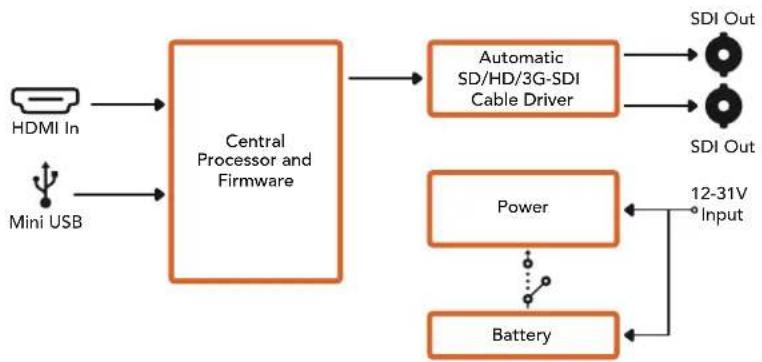
flowchart
graph LR
    A["HDMI In"] --> B["Central Processor and Firmware"]
    C["Mini USB"] --> B
    B --> D["Automatic SD/HD/3G-SDI Cable Driver"]
    D --> E["SDI Out"]
    D --> F["SDI Out"]
    B --> G["Power"]
    G --> H["12-31V Input"]
    G --> I["Battery"]
    I --> H
Помощь
Как получить помощь
Самый быстрый способ получить помощь — обратиться к страницам поддержки на сайте Blackmagic Design и проверить наличие последних справочных материалов по Blackmagic Converter.
Страница поддержки на сайте Blackmagic Design
Последние версии руководства по эксплуатации, программного обеспечения и дополнительную информацию можно найти в разделе поддержки Blackmagic Design на странице www.blackmagicdesign.com/ru/support.
Форум сообщества Blackmagic Design
Полезным источником информации является форум сообщества на веб-сайте Blackmagic Design. На нем можно поделиться своими идеями, а также получить помощь от персонала поддержки и других пользователей. Адрес форума http://forum.blackmagicdesign.com.
Обращение в Службу поддержки Blackmagic Design
Если с помощью доступных справочных материалов и форума решить проблему не удалось, воспользуйтесь формой «Отправить нам сообщение» на странице поддержки. Можно также позвонить в ближайшее представительство Blackmagic Design, телефон которого вы найдете на нашем веб-сайте.
Проверка используемой версии программного обеспечения
Чтобы узнать версию Blackmagic Converters Setup, установленную на вашем компьютере, откройте окно About Blackmagic Converters Setup.
- При работе в операционной системе Mac OS X откройте Blackmagic Converters Setup в папке «Приложения». В меню выберите About Blackmagic Converters Setup, чтобы узнать номер версии.
- При работе в операционной системе Windows 7 откройте меню «Пуск» и выберите Blackmagic Converters Setup. В меню «Помощь» выберите About Blackmagic Converters Setup, чтобы узнать номер версии.
- При работе в операционной системе Windows 8 на экране «Пуск» выберите Blackmagic Converters Setup. В меню «Помощь» выберите About Blackmagic Converters Setup, чтобы узнать номер версии.
Загрузка последних версий программного обеспечения
Узнав установленную версию утилиты Blackmagic Converters Setup, перейдите в центр поддержки Blackmagic на странице www.blackmagicdesign.com/ru/support, чтобы проверить наличие обновлений.
Рекомендуется всегда использовать последнюю версию программного обеспечения, однако обновление лучше всего выполнять после завершения текущего проекта.
Гарантия
Ограниченная гарантия сроком 12 месяцев
Компания Blackmagic Design гарантирует отсутствие в продуктах Mini Converter и Mini Converter Heavy Duty дефектов материала и производственного брака в течение 36 месяцев с даты продажи. Для разъемов, кабелей, оптических модулей, предохранителей и аккумуляторных батарей такая гарантия составляет 12 месяцев с даты продажи. Для моделей Battery Converter гарантия отсутствия дефектов материала и производственного брака действует в течение 12 месяцев с даты продажи. Если во время гарантийного срока будут выявлены дефекты, Blackmagic Design по своему усмотрению выполнит ремонт неисправного изделия без оплаты стоимости запчастей и трудозатрат или заменит такое изделие новым.
Чтобы воспользоваться настоящей гарантией, потребитель обязан уведомить компанию Blackmagic Design о дефекте до окончания гарантийного срока и обеспечить условия для предоставления необходимых услуг. Потребитель несет ответственность за упаковку и доставку неисправного изделия в соответствующий сервисный центр Blackmagic Design с оплатой почтовых расходов. Потребитель обязан оплатить все расходы по доставке и страхованию, пошлины, налоги и иные сборы в связи с возвратом изделия вне зависимости от причины возврата.
Настоящая гарантия не распространяется на дефекты, отказы и повреждения, возникшие из-за ненадлежащего использования, неправильного ухода или обслуживания. Компания Blackmagic Design не обязана предоставлять услуги по настоящей гарантии: а) для устранения повреждений, возникших в результате действий по установке, ремонту или обслуживанию изделия лицами, которые не являются персоналом Blackmagic Design; б) для устранения повреждений, возникших в результате ненадлежащего использования или подключения к несовместимому оборудованию; в) для устранения повреждений или дефектов, вызванных использованием запчастей или материалов других производителей; г) если изделие было модифицировано или интегрировано с другим оборудованием, когда такая модификация или интеграция увеличивает время или повышает сложность обслуживания изделия. НАСТОЯЩАЯ ГАРАНТИЯ ПРЕДОСТАВЛЯЕТСЯ КОМПАНИЕЙ BLACKMAGIC DESIGN ВМЕСТО ЛЮБЫХ ДРУГИХ ПРЯМО ВЫРАЖЕННЫХ ИЛИ ПОДРАЗУМЕВАЕМЫХ ГАРАНТИЙ. КОМПАНИЯ BLACKMAGIC DESIGN И ЕЕ ДИЛЕРЫ ОТКАЗЫВАЮТСЯ ОТ ЛЮБЫХ ПОДРАЗУМЕВАЕМЫХ ГАРАНТИЙ КОММЕРЧЕСКОЙ ЦЕННОСТИ ИЛИ ПРИГОДНОСТИ ДЛЯ КАКОЙ-ЛИБО ОПРЕДЕЛЕННОЙ ЦЕЛИ. ОТВЕТСТВЕННОСТЬ BLACKMAGIC DESIGN ПО РЕМОНТУ ИЛИ ЗАМЕНЕ НЕИСПРАВНЫХ ИЗДЕЛИЙ ЯВЛЯЕТСЯ ПОЛНЫМ И ИСКЛЮЧИТЕЛЬНЫМ СРЕДСТВОМ ВОЗМЕЩЕНИЯ, ПРЕДОСТАВЛЯЕМЫМ ПОТРЕБИТЕЛЮ В СВЯЗИ С КОСВЕННЫМИ, ФАКТИЧЕСКИМИ, СОПУТСТВУЮЩИМИ ИЛИ ПОСЛЕДУЮЩИМИ УБЫТКАМИ, ВНЕ ЗАВИСИМОСТИ ОТ ТОГО, БЫЛА ИЛИ НЕТ КОМПАНИЯ BLACKMAGIC DESIGN (ЛИБО ЕЕ ДИЛЕР) ПРЕДВАРИТЕЛЬНО ИЗВЕЩЕНА О ВОЗМОЖНОСТИ ТАКИХ УБЫТКОВ. BLACKMAGIC DESIGN НЕ НЕСЕТ ОТВЕТСТВЕННОСТИ ЗА ПРОТИВОПРАВНОЕ ИСПОЛЬЗОВАНИЕ ОБОРУДОВАНИЯ СО СТОРОНЫ ПОТРЕБИТЕЛЯ. BLACKMAGIC DESIGN НЕ НЕСЕТ ОТВЕТСТВЕННОСТИ ЗА УБЫТКИ, ВОЗНИКАЮЩИЕ ВСЛЕДСТВИЕ ИСПОЛЬЗОВАНИЯ ЭТОГО ИЗДЕЛИЯ. РИСКИ, СВЯЗАННЫЕ С ЕГО ЭКСПЛУАТАЦИЕЙ, ВОЗЛАГАЮТСЯ НА ПОТРЕБИТЕЛЯ.
© Copyright 2018 Blackmagic Design. Все права защищены. Blackmagic Design, DeckLink, HDLink, Workgroup Videohub, Multibridge Pro, Multibridge Extreme, Intensity и "Leading the creative video revolution" зарегистрированы как товарные знаки в США и других странах. Названия других компаний и наименования продуктов могут являться товарными знаками соответствующих правообладателей.

- Конвертеры Blackmagic
- Грант Петти
- Содержание
- Подготовка к работе
- Подключение питания
- Micro Converter
- Battery Converter
- Подключение источников видео
- Оптический интерфейс
- Дополнительные SDI-входы
- Подключение источников аудио
- Аудиоразъемы
- Установка программного обеспечения
- Утилита Blackmagic Converters Setup
- Установка на Mac OS X
- Установка на Windows
- Обновление встроенного программного обеспечения
- Обновление ПО на Mini Converter SDI Distribution 4K
- Изменение настроек
- Изменение настроек с помощью переключателей
- Изменение настроек с помощью Blackmagic Converters Setup
- Вкладка About
- Модели конвертеров Blackmagic
- Конвертеры Teranex Mini
- Blackmagic Micro Converter
- Micro Converter SDI to HDMI
- Разъемы
- SDI IN
- SDI LOOP
- Порт Micro USB/питание
- HDMI OUT
- Настройки утилиты Blackmagic Converters Setup
- Меню Processing
- Micro Converter HDMI to SDI
- SDI OUT
- SDI OUT
- HDMI IN
- Схема соединений Micro Converter HDMI to SDI
- Micro Converter BiDirectional SDI/HDMI
- HDMI OUT
- HDMI IN
- SDI OUT
- SDI IN
- Blackmagic Mini Converter
- Mini Converter SDI to HDMI
- ALT SDI IN
- SDI IN
- POWER +12V
- Переключатели
- Переключатель 8 — Analog Audio, AES/EBU Audio
- Переключатель 4 — SDI Audio De-Embed Bit 2
- Переключатель 3 — SDI Audio De-Embed Bit 1
- Переключатель 2 — SDI Audio De-Embed Bit 0
- Переключатель 1 — Processing Off/Processing On
- Пример настроек переключателей
- Меню Output Levels
- HDMI
- L — ANALOG или AES/EBU
- R - ANALOG
- Порт MINI-B USB
- SDI OUT
- - HDMI instant lock
- Mini Converter SDI to HDMI 6G
- R-ANALOG
- Переключатель 7 — включение и отключение LUT-таблицы
- Переключатель 6 — выбор LUT 1 или LUT 2
- Переключатель 5 — включение и отключение LUT-таблицы на сквозном выходе
- Переключатель 1 — включение и отключение функции HDMI Instant lock
- - Трехмерная LUT-таблица
- Mini Converter HDMI to SDI
- SDI OUT
- POWER +12V
- Переключатель 7 — HDMI Audio, Input Audio
- Меню Input Levels
- Mini Converter HDMI to SDI 4K
- Переключатели 2,1 — Select Format Bit 1,0
- AUTO — переключатели 1 и 2 в положении OFF (выкл.).
- FORCE TO HD — переключатель 1 в положении OFF (выкл.), переключатель 2 в положении ON (вкл.).
- FORCE TO ULTRA HD — переключатель 1 в положении ON (вкл.), переключатель 2 в положении OFF (выкл.).
- Mini Converter HDMI to SDI 6G
- Переключатель 6 — выбор уровня при выводе 3G-сигнала
- AUTO — переключатели 1 и 2 в положении OFF (выкл.)
- FORCE TO HD — переключатель 1 в положении OFF (выкл.), переключатель 2 в положении ON (вкл.)
- FORCE TO ULTRA HD — переключатель 1 в положении ON (вкл.), переключатель 2 в положении OFF (выкл.)
- Y или NTSC/PAL
- B-Y или S-VIDEO Y
- R-Y или S-VIDEO C
- L — ANALOG или AES/EBU
- R - ANALOG
- Порт MINI-B USB
- SDI OUT
- ALT SDI IN
- SDI IN
- POWER +12V
- Переключатель 7 — 7.5 IRE, 0.0 IRE
- Переключатель 6 — SMPTE Levels, Betacam Levels
- Переключатель 5 — Component или Composite/S-Video
- Переключатель 2 — SDI Audio De-Embed Blt 0
- Переключатели 4, 3 и 2 — SDI Audio De-Embed
- SDI OUT
- POWER +12V
- Переключатель 4 — Composite, S-Video
- Порт MINI-B USB
- ALT SDI IN
- SDI IN
- Переключатель 6 — Audio Group Bit 1
- Переключатель 5 — Audio Group Bit 0
- Mini Converter SDI to Audio 4K
- CH 1 ANALOG или CH 1 & 2 AES/EBU
- CH 2 ANALOG или CH 3 & 4 AES/EBU
- CH 3 ANALOG или CH 5 & 6 AES/EBU
- CH 4 ANALOG или CH 7 & 8 AES/EBU
- Переключатель 7 — Sample Rate Conversion, No Sample Rate Conversion
- Встраивание или выделение звука
- Mini Converter Audio to SDI 4K
- Mini Converter Optical Fiber
- OPTICAL OUT
- OPTICAL IN
- 3G-SDI OUT
- 3G-SDI IN
- POWER +12V
- Mini Converter Optical Fiber 4K
- Порт MINI-B USB
- OPTICAL OUT
- OPTICAL IN
- POWER +12V
- Mini Converter Optical Fiber 12G
- Схема соединений Mini Converter Optical Fiber 12G
- Mini Converter Quad SDI to HDMI 4K
- SDI In 1
- SDI In 2
- SDI In 3
- SDI In 4
- HDMI
- 9SDIIN
- Mini Converter SDI Distribution 4K
- Mini Converter SDI Multiplex 4K
- POWER +12V
- SDI In 1
- SDI In 2
- SDI In 3
- SDI In 4
- SDI OUT 1
- SDI OUT 2
- SDI OUT 3
- SDI OUT 4
- Переключатели 8, 7 и 6 — Format Conversion
- Переключатель 1 — Processing ON/OFF
- 1-6 REF OUT
- Порт MINI-B USB
- POWER+12V
- Переключатели 4, 3, 2 и 1 — SYNC REF FORMAT BIT 3, 2, 1 и 0
- Mini ConverterUpDownCross
- 1-5 SDI OUT
- SDI LOOP
- REF IN
- Переключатель 8 — Преобразование пропорций кадра
- Повышающая конверсия
- Понижающая конверсия
- Mini ConverterUpDownCross HD
- HDMI IN
- REF IN
- Порт USB-C
- 6-7 SDI OUT
- HDMI OUT
- POWER +6 to 36V
- Переключатель 2 — Level A и Level B для 3G-SDI
- Переключатели 4-8
- Пропорции кадра для SD-изображения
- Blackmagic Battery Converter
- SDI IN
- SDI LOOP
- HDMI
- ON BATT OFF
- SDI OUT
- Помощь
- Как получить помощь
- Страница поддержки на сайте Blackmagic Design
- Форум сообщества Blackmagic Design
- Обращение в Службу поддержки Blackmagic Design
- Проверка используемой версии программного обеспечения
- Загрузка последних версий программного обеспечения
- Гарантия
- Ограниченная гарантия сроком 12 месяцев
Марка : Blackmagic Design
Модель : Mini Converter
Категория : приемник