
Mini Converter - Empfänger Blackmagic Design - Kostenlose Bedienungsanleitung
Finden Sie kostenlos die Bedienungsanleitung des Geräts Mini Converter Blackmagic Design als PDF.


| Produkttyp | SDI-zu-HDMI-/HDMI-zu-SDI-Konverter |
| Marke | Blackmagic Design |
| Modell | Mini Converter (Serie) |
| Kategorie | Empfänger / Konverter |
| Stromversorgung | 12 V DC über Netzteil (im Lieferumfang enthalten) |
| Stromverbrauch | ca. 5 W |
| Eingangsanschlüsse | SDI BNC, HDMI Typ A (je nach Modell) |
| Ausgangsanschlüsse | SDI BNC, HDMI Typ A, 1/4" Klinke Audio |
| Unterstützte Videoformate | SD, HD, 3G-SDI, 6G-SDI, Ultra HD (je nach Modell) |
| Unterstütztes Audio | 16 eingebettete SDI-Kanäle, symmetrisch analog, AES/EBU |
| Abmessungen (ca.) | 140 x 73 x 18 mm |
| Gewicht (ca.) | 200 g |
| Betriebstemperatur | 0 °C bis 40 °C |
| Gehäusematerial | Robustes Aluminium |
| Hauptfunktionen | SDI↔HDMI-Konvertierung, Down-Conversion, Audio-Extraktion, SDI ALT-Redundanz, 3D-LUT-Unterstützung (je nach Modell) |
| Einstellungen | DIP-Schalter oder Blackmagic Converters Setup Software (über USB) |
| Firmware-Update | Über USB-Anschluss und Blackmagic Converters Setup Software |
| Pflege und Reinigung | Mit einem weichen, trockenen Tuch reinigen. Vor der Reinigung vom Netz trennen. |
| Sicherheit | Gehäuse nicht öffnen. Verwenden Sie das mitgelieferte Netzteil. Feuchtigkeit vermeiden. |
| Ersatzteile und Reparierbarkeit | Nicht durch den Benutzer reparierbar. Keine Ersatzteile verfügbar. Wenden Sie sich an den technischen Support. |
| Allgemeine Informationen | 36 Monate Garantie (ausgenommen Anschlüsse und Kabel). Hergestellt von Blackmagic Design. |
Häufig gestellte Fragen - Mini Converter Blackmagic Design
Benutzerfragen zu Mini Converter Blackmagic Design
0 Frage zu diesem Gerät. Beantworten Sie die, die Sie kennen, oder stellen Sie Ihre eigene.
Eine neue Frage zu diesem Gerät stellen
Laden Sie die Anleitung für Ihr Empfänger kostenlos im PDF-Format! Finden Sie Ihr Handbuch Mini Converter - Blackmagic Design und nehmen Sie Ihr elektronisches Gerät wieder in die Hand. Auf dieser Seite sind alle Dokumente veröffentlicht, die für die Verwendung Ihres Geräts notwendig sind. Mini Converter von der Marke Blackmagic Design.
BEDIENUNGSANLEITUNG Mini Converter Blackmagic Design
Installations- und Bedienungsanleitung
Blackmagic Converters
Juni 2018
Deutsch

Vielen Dank, dass Sie für Ihre Produktionsbedürfnisse unsere Blackmagic Converter erworben haben.
Mit den Blackmagic Konverterserien Mini Converter, Mini Converter Heavy Duty, Battery Converter und Micro Converter bekommen Sie eine Lösung für praktisch jede erdenkliche Konvertierung geboten. Mini Converter ermöglichen folgende Konvertierungen: analog nach digital, digital nach analog, SDI nach Audio, Audio nach SDI sowie Ab- und Aufwärts- bzw. Crosskonvertierung und SDI-Distribution. Zudem synchronisiert ein Sync-Generator Ihre unterschiedlichen Videogeräte gemäß eines vorgegebenen Referenzsignals. Unsere Mini Converter Heavy Duty bewältigen dieselben Konvertierungen und sind dank ihrer robusten Ausführung ideal für den Drehorteinsatz. Die Battery Converter eignen sich ferner für ortsungebundene Drehs mit und ohne externe Stromversorgung. Die noch kompakteren Blackmagic Micro Converter sind speziell für gängige Konvertierungen wie SDI nach HDMI und HDMI nach SDI konzipiert. So lassen sich Ihre HDMI-Ausgaben beliebig an SDI-Videorekorder und Mischer oder aber SDI-Videogeräte an HDMI-Bildschirme anschließen.
Diese Bedienungsanleitung enthält alle Informationen zur Inbetriebnahme Ihrer Blackmagic Converter.
Bitte sehen Sie auf den Support-Seiten unter www.blackmagicdesign.com/de/support nach der aktuellsten Auflage dieses Handbuchs und etwaigen Aktualisierungen der Produktsoftware für Ihre Blackmagic Converter. Halten Sie Ihre Produktsoftware stets auf dem aktuellsten Stand und sichern Sie sich so den Zugriff auf die neuesten Features. Bitte registrieren Sie beim Herunterladen von Software Ihre Kontaktdaten, damit wir Sie über neue Versionen informieren können. Wir arbeiten ständig an neuen Features und Verbesserungen und würden uns über Ihr Feedback freuen!
Grant Petty
Grant Petty
Anschließen an das Stromnetz 275
Anschließen von Videogeräten 276
Anschließen von Audiogeräten 277
Installieren der Verwaltungssoftware 278
Installation von Blackmagic
Converters Setup 278
Aktualisieren der Produktsoftware 279
Aktualisieren des Mini Converter
SDI Distribution 4K 280
Einstellungen ändern 281
Einstellungen über die Switches ändern 281
Einstellungen mit Blackmagic
Converters Setup ändern 282
Der Reiter „About“ 283
Blackmagic Konverterserien 283
Teranex Mini Converters 283
Blackmagic Micro Converters 284
Micro Converter SDI to HDMI 284
Micro Converter HDMI to SDI 285
Micro Converter BiDirectional SDI/HDMI 287
Blackmagic Mini Converters 289
Mini Converter SDI to HDMI 289
Mini Converter SDI to HDMI 4K 292
Mini Converter SDI to HDMI 6G 296
Mini Converter HDMI to SDI 301
Mini Converter HDMI to SDI 4K 304
Mini Converter HDMI to SDI 6G 307
Mini Converter SDI to Analog 310
Mini Converter SDI to Analog 4K 315
Mini Converter Analog to SDI 319
Mini Converter SDI to Audio 323
Mini Converter SDI to Audio 4K 326
Mini Converter Audio to SDI 329
Mini Converter Audio to SDI 4K 333
Mini Converter Optical Fiber 337
Mini Converter Optical Fiber 4K 338
Mini Converter Optical Fiber 12G 339
Mini Converter Quad SDI to HDMI 4K 340
Mini Converter SDI Distribution 341
Mini Converter SDI Distribution 4K 342
Mini Converter SDI Multiplex 4K 343
Mini Converter Sync Generator 346
Mini Converter UpDownCross 349
Mini Converter UpDownCross HD 353
Converters Setup Dienstprogramm 356
Blackmagic Battery Converters 357
Battery Converter SDI to HDMI 357
Die Inbetriebnahme Ihres Blackmagic Converters ist einfach: Stecken Sie ein Stromkabel ein und schließen Sie Ihre Videoquellen an den Videoeingang und die Zielgeräte für die Ausgabe an.
Anschließen an das Stromnetz
Wählen Sie den entsprechenden Steckdosenadapter für Ihr Land und stecken Sie das mitgelieferte 12V-Netzteil ein. Wenn Ihr Konverter über einen Kabelbinderpunkt verfügt, können Sie angeschlossene Stromkabel zusätzlich sicher am Gerät befestigen.
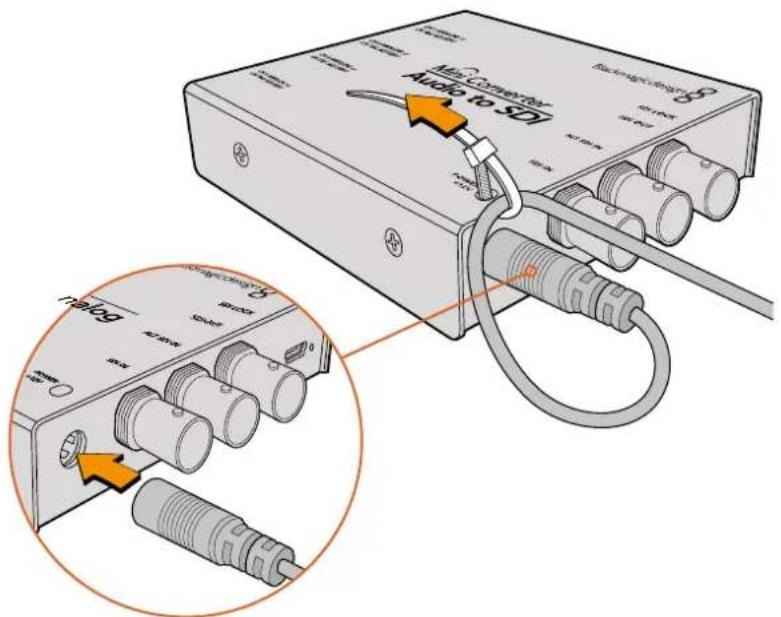
Befestigen Sie das Stromkabel am Kabelbinderpunkt, um unbeabsichtigte Stromunterbrechungen zu vermelden
Micro Converter
Blackmagic Micro Converter werden über einen Micro-USB-Verbinder mit Strom versorgt. Diese Stromversorgung ist praktisch und flexibel. Sie können Ihren Konverter bspw. beliebig mit einem Akkuladegerät moderner Mobiltelefone oder über den USB-Port Ihres Laptops mit Strom versorgen. Die Stromversorgung kann von jedem Gerät erfolgen, das 5-Volt-fähige USB-Kabel mit Standard-USB nach Micro-USB unterstützt.
Battery Converter
Blackmagic Battery Converter haben einen Schalter „Battery On/Off“ (Akku Ein/Aus), mit dem zwischen Netz- und Akkustrom hin und her geschaltet wird. Ist „ON“ (Ein) aktiviert, läuft der Battery Converter während einer externen Stromunterbrechung weiter. Im „OFF“-Modus (Aus) wird nur auf externen Strom zugegriffen, um internen Akkustrom zu sparen. Eine LED-Leuchte neben dem Schalter informiert über den Akkuladestatus: Leuchtet sie durchgehend, ist der Akku voll. Blinkt sie dreimal bzw. zweimal, sind 50–90% bzw. 10–50% Akkustrom vorhanden. Ein einmaliges Blinken bedeutet weniger als 10% Akkustrom.
Anschließen von Videogeräten
Um Ihre Videoein- und ausgaben zu verbinden, koppeln Sie Ihre Videoquelle an den Videoeingang Ihres Konverters und die Videoausgabe an Ihr Zielequipment.
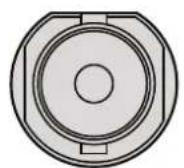
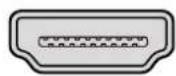
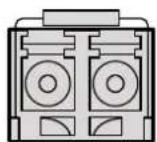
BNC HDMI Optical Fiber
Die Videoanschlüsse der Blackmagic Converter liegen je nach Modell als BNC, HDMI oder Optical Fiber LC (Glasfaser) vor
Glasfaser-Steckverbinder
Einige Blackmagic Converter Modelle haben eine SFP-Buchse für ein kompatibles SFP-Glasfasermodul, das 3G-, 6G und 12G-SDI-Video unterstützt. Das Modul ist ein optischer Sender und Empfänger mit Buchsen für Glasfaserkabel.
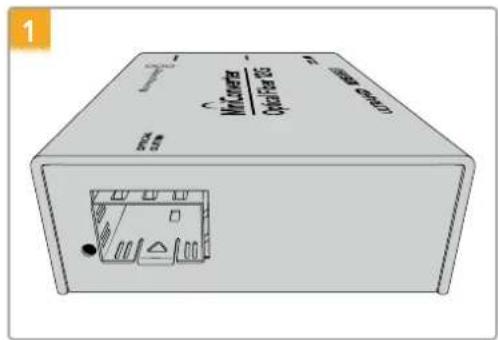
Prüfen Sie die Glasfaserbuchse und stellen Sie sicher, dass sie staubfrei ist.
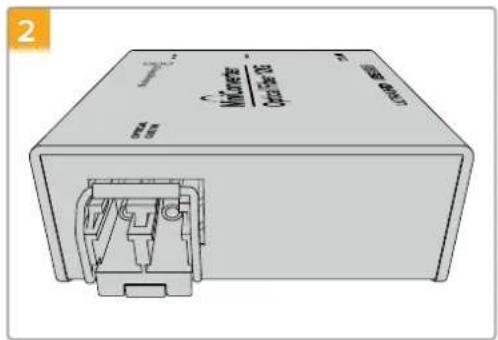
Nehmen Sie die Schutzabdeckung vom SFP-Glasfasermodul ab und stecken Sie es in die SFP-Buchse. Eine Sperrvorrichtung rastet ein, um das Modul sicher in der Buchse zu befestigen.
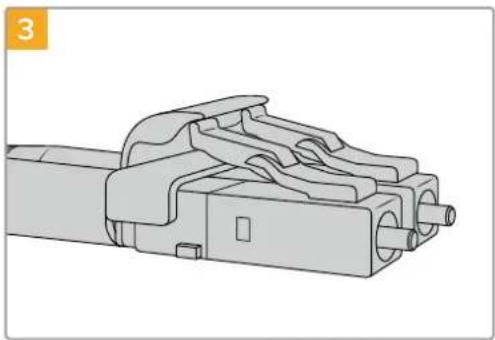
Die Stecker der Glasfaserkabel sind oben mit einer Selbsthalterung versehen, damit sie nicht herausfallen.
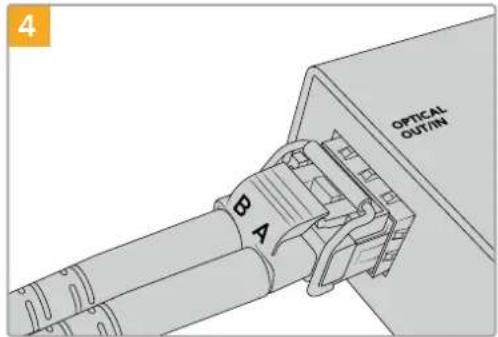
Stecken Sie die Glasfaserkabel ein. Vergewissern Sie sich, dass Sie die Stecker richtig herum in die Buchse stecken und dass die Selbsthalterung an den Steckern aufrecht an der Metallklammer des SFP-Glasfasermoduls einrastet.
Alternative Fail-Safe-SDI-Eingänge
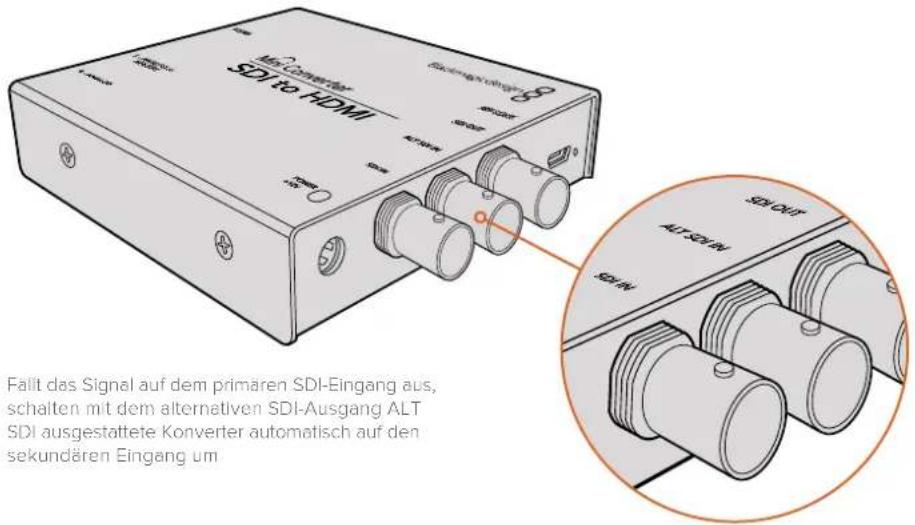
Einige Blackmagic Converter Modelle sind mit alternativen SDI-Eingängen zu Redundanzzwecken ausgestattet. Diese Eingänge sind mit ALT SDI IN gekennzeichnet und springen bei Ausfall des primären SDI-Eingabesignals sofort ein. Sollte dies vorkommen, blinkt das Lämpchen SDI LOCK, um anzuzeigen, dass der Konverter auf den alternativen SDI-Eingang ALT SDI IN umgeschaltet hat.
Anschließen von Audiogeräten
Audioklinkenstecker
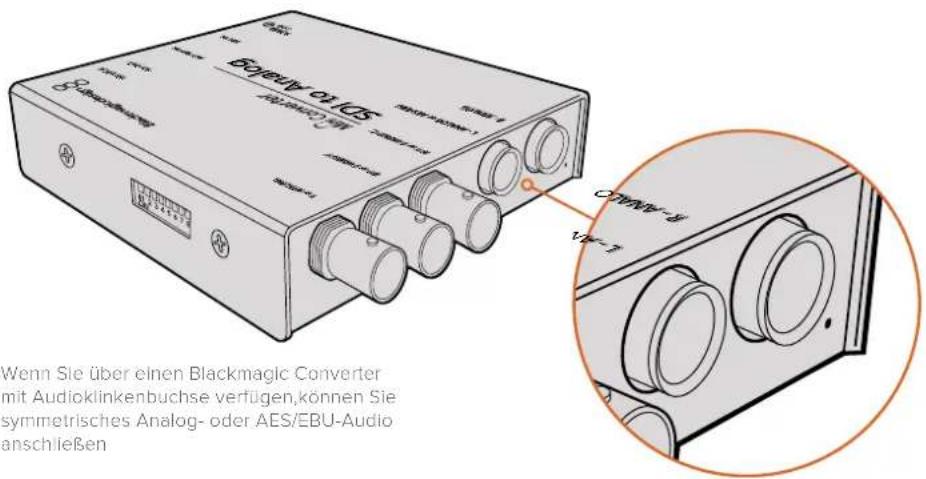
Einige Blackmagic Converter verfügen über integrierte 1/4-Zoll-Klinkenbuchsen. D. h. Sie können symmetrische externe Analogaudioquellen oder digitale AES/EBU-Audioquellen anschließen. Bei diesen 1/4-Zoll-Klinkensteckern handelt es sich um TRS-Klinkenstecker. TRS steht für „Tip“ (Spitze), „Ring“ (Ring) und „Sleeve“ (Schaft) und bezieht sich auf die drei Kontaktpunkte des Klinkensteckers.
Die nachfolgende Abbildung zeigt den 1/4-Zoll-Klinkenstecker mit internen Kontaktstiften. So können Sie Ihre eigenen Audiokabel bauen.
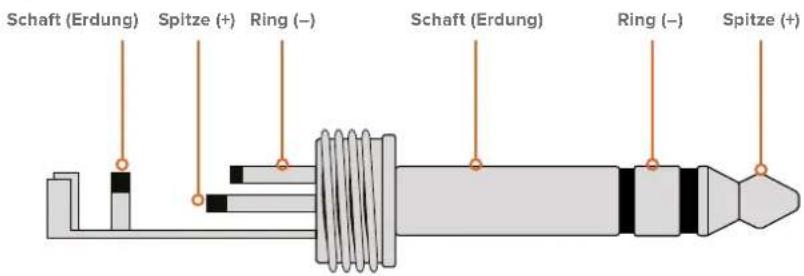
Die Abbildung auf der vorhergehenden Seite stellt die positiven und negativen Kontaktstifte sowie Erdungsstifte des Audioklinkensteckers dar. Möchten Sie die Polarität Ihres Analogaudiokabels entsprechend Ihres Audioequipments umkehren, können Sie die positiven und negativen Drähte an Spitze und Ring einfach austauschen.
HINWEIS Wenn Sie analoge Audioinhalte in Stereo anschließen und für eine
Klinkenbuchse die Polarität umkehren, ist dies auch für die zweite Buchse vorzunehmen, sodass Ihr Audio nicht phasenverkehrt wird.
Installieren der Verwaltungssoftware
Installation von Blackmagic Converters Setup
Blackmagic Converters Setup wird für die Änderung von Einstellungen und zur Aktualisierung der Produktsoftware Ihres Konverters verwendet. Die verfügbaren Einstellungen unterscheiden sich je nach Konvertermodell. Einige Blackmagic Converter Modelle werden ohne Einstellungsänderungen betrieben und verfügen über keine Produktsoftware. Daher haben diese Modelle keinen USB-Anschluss. Wenn Ihr Konverter einer von diesen ist, können Sie direkt zu diesem Modell blättern, um mehr zu erfahren.
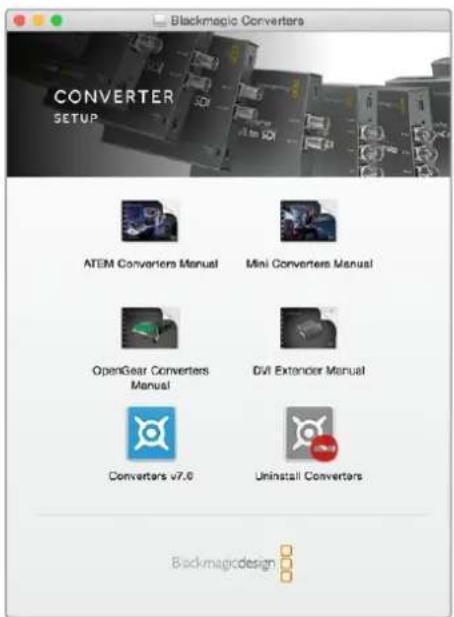
Blackmagic Converters Setup kann auf Computern unter Mac OS X und Windows installiert werden
Installation unter Mac OS X
1 Laden Sie die Blackmagic Converters Setup Software von unserer Firmenwebsite www.blackmagicdesign.com/de herunter.
2 Entpacken Sie die heruntergeladene Datei und öffnen Sie das angezeigte Disk-Image, um den Inhalt zu sichten.
3 Doppelklicken Sie auf das Installationsprogramm und folgen Sie den Anweisungen zur Fertigstellung der Installation.
4 Klicken Sie nach abgeschlossener Installation auf „Close“ (Schließen). Blackmagic Converters Setup ist nun installiert.
Installation unter Windows
1 Laden Sie die Blackmagic Converters Setup Software von unserer Firmenwebsite www.blackmagicdesign.com/de herunter.
2 Entpacken Sie die heruntergeladene Datei. Nun müssten Sie einen Ordner namens Blackmagic Converters Setup sehen, der eine PDF-Version dieses Handbuchs und das Installationsprogramm Blackmagic Converters Setup enthält.
3 Doppelklicken Sie auf das Installationsprogramm und folgen Sie den Anweisungen zur Fertigstellung der Installation.
4 Klicken Sie auf „Finish“ (Fertigstellen), um die Installation abzuschließen.
Blackmagic Converters Setup ist jetzt einsatzbereit.
Aktualisieren der Produktsoftware
Wenn Ihr Blackmagic Converter einen USB-Anschluss enthält, stehen Ihnen weitere Einstellungen zur Verfügung und Sie können Ihren Konverter mit der neuesten Produktsoftware aktualisieren. Die aktuellste Software kann im Support-Center unter www.blackmagicdesign.com/de/supportheruntergeladen werden.
Während Sie Ihren Blackmagic Micro Converter aktualisieren, brauchen Sie keine externe Stromversorgung, weil er über den USB-Port mit Strom gespeist wird.
Die Modelle Blackmagic Mini Converter, Battery Converter und Mini Converter Heavy Duty sind jedoch extern mit Strom zu versorgen, bevor sie per USB an Ihren Computer angeschlossen werden.
1 Versorgen Sie Ihren Konverter mit Strom.
2 Verbinden Sie Ihren Konverter per USB-Kabel mit Ihrem Computer und starten Sie Blackmagic Converters Setup.
Ihr Blackmagic Converter wird auf der Startseite des Setup-Dienstprogramms angezeigt. Wenn Sie mehrere Konverter über USB angeschlossen haben, klicken Sie auf die Pfeilsymbole rechts und links auf der Homepage, um Konverter gezielt auszuwählen.
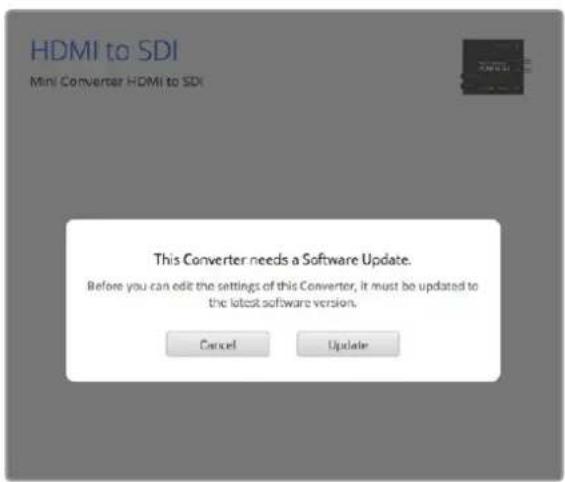
Blackmagic Converters Setup fordert Sie zu einem Update auf, sollte auf Ihrem Konverter eine ältere Version der Produktsoftware erkannt werden
Ist kein Konverter angeschlossen, erscheint auf der Startseite die Meldung „No Converters Found“ (Keine Konverter gefunden). Ist ein Konverter per USB an Ihren Computer angeschlossen, wird aber nicht extern mit Strom versorgt, liefert die Startseite die Meldung „Keine Stromversorgung vorhanden“. Schließen Sie Ihren Konverter an das Stromnetz an, um zu den Einstellungen zu gelangen.
Wenn Blackmagic Converters Setup eine neuere Produktsoftware enthält, als die in Ihrem Blackmagic Converter aktuell installierte, werden Sie zu einem Update aufgefordert. Folgen Sie den Anweisungen auf dem Bildschirm, um die Aktualisierung auszuführen.
Aktualisieren des Mini Converter SDI Distribution 4K
Der Blackmagic Mini Converter SDI Distribution 4K verfügt über einen internen USB-Anschluss. Da es für diesen Mini Converter keine vom Benutzer anpassbaren Einstellungen gibt, muss er auch nicht an eine Setup-Software angeschlossen werden. Hin und wieder werden jedoch Produktsoftware-Updates veröffentlicht, die die Kompatibilität des Konverters mit anderen Geräten verbessern. So optimiert bspw. die Blackmagic Converters Software in der Version 7.0.9 die Kompatibilität des Mini Converters mit Level-A-3G-SDI-Signalen.
Sollte sich ein bestimmtes Update an Equipment richten, das Sie in Verbindung mit dem Mini Converter SDI Distribution 4K einsetzen, dann folgen Sie bitte diesen Schritten, um auf den USB-Anschluss Ihres Mini Converters zuzugreifen:
HINWEIS Vergewissern Sie sich, dass Ihr Mini Converter SDI Distribution 4K vom Stromnetz getrennt ist, bevor Sie fortfahren. Wir empfehlen, diese Aufgabe von einem qualifizierten Techniker unter Zuhilfenahme eines Antistatikbands durchführen zu lassen.
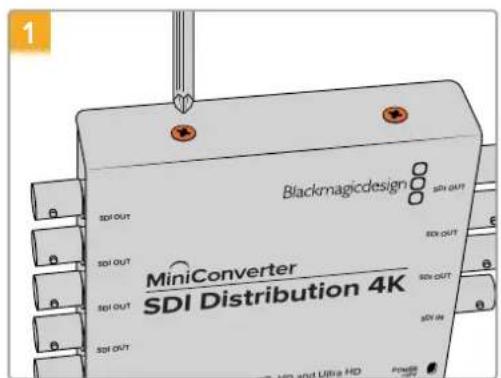
Entfernen Sie die vier M3-Schrauben an den Seiten des Mini Converter SDI Distribution 4K mit einem Kreuzschlitzschraubendreher.
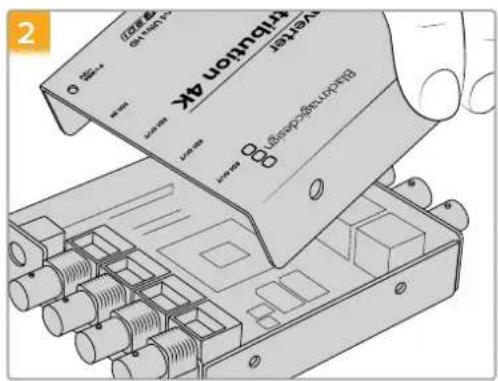
Ziehen Sie die äußere Abdeckung ab.
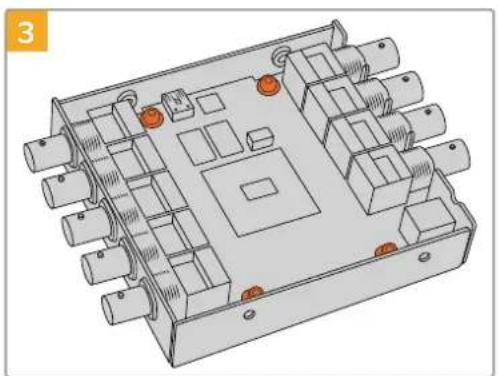
Entfernen Sie mithilfe eines T10-Torx-Schraubendrehers die vier Schrauben, mit denen die Leiterplatte mit dem Rahmen des Mini Converter SDI Distribution 4K verschraubt ist.
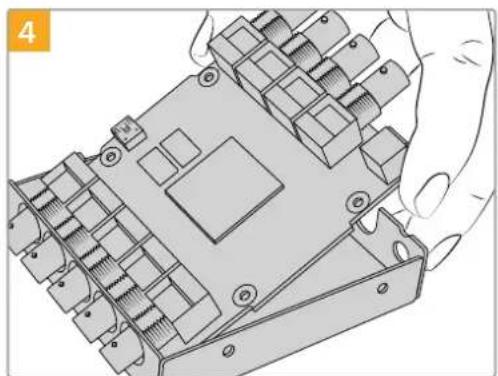
Heben Sie die Leiterplatte vorsichtig aus dem Rahmen, um an den USB-Anschluss zu gelangen.
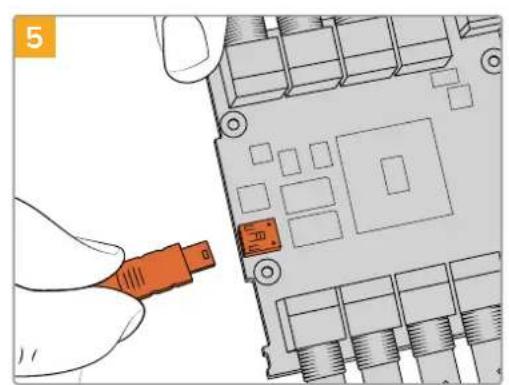
Schließen Sie Ihren Mini Converter SDI Distribution 4K ans Stromnetz an und koppeln Sie ihn über ein USB-Kabel an Ihren Computer. Aktualisieren Sie die Produktsoftware auf dieselbe Weise, wie bei anderen Mini Converters.
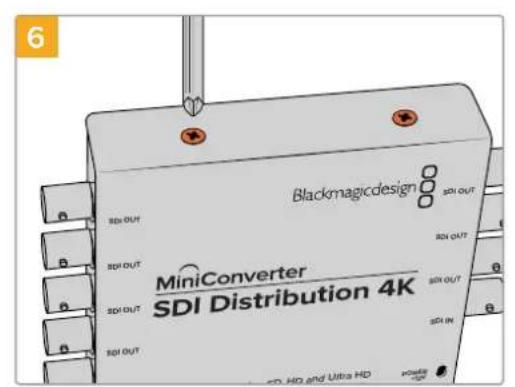
Wiederholen Sie die Schritte 1–4 in umgekehrter Relhenfolge, um den Mini Converter SDI Distribution 4K wieder zusammenzusetzen.
HINWEIS Achten Sie beim Entfernen der Leiterplatte darauf, dass Sie ausschließlich die Kanten des Mini Converter SDI Distribution 4K berühren, um unbeabsichtigte Kurzschlüsse interner Komponenten zu vermeiden.
Einstellungen ändern
Unterstützt Ihr Blackmagic Converter Modell Einstellungsänderungen, können Sie diese auf zwei Arten vornehmen. Sie können die am Konverter seitlich angebrachten Switches (Schalter) oder das Blackmagic Converters Setup Dienstprogramm verwenden, um Ihre Einstellungen zu ändern. Über das Dienstprogramm werden auch Einstellungen geändert, die nicht mit den Switches möglich sind, darunter Analogvideo und Audiopegel.
Einstellungen über die Switches ändern
Viele der Blackmagic Converter Modelle haben integrierte Switches (Schalter).
Um eine Einstellungen zu ändern, legen Sie den Switch einfach mit einer Stiftspitze um. Damit werden die Switches ein- oder ausgeschaltet. Mit acht Switches erhalten Sie viele Kombinationen und können gezielt Ihre benötigten Konvertierungseinstellungen vorgeben.
Ein Einstellungsdiagramm für die Switches ist am Boden Ihres Konverters abgedruckt. Stellen Sie sicher, dass Ihre Switch-Einstellungen mit der Legende übereinstimmen, indem Sie die Switch-Reihenfolge von 1 bis 8 von links nach rechts beachten.
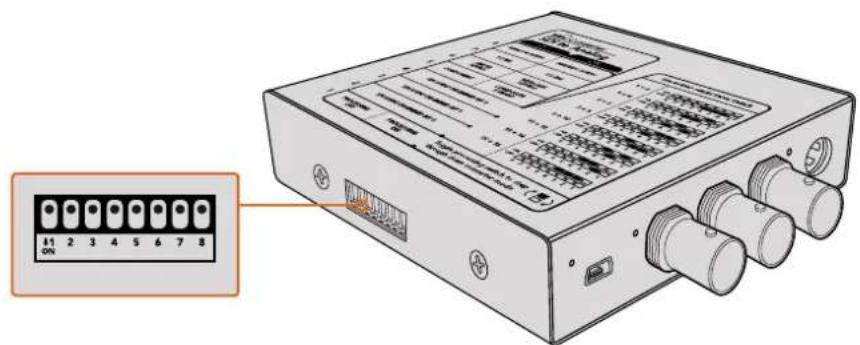
Ändern Sie Einstellungen durch Umlegen der Switches mit einem Stift
Eine ausführliche Beschreibung der Switches und ihrer Einstellungen finden Sie im Abschnitt des jeweiligen Konvertermodells in diesem Handbuch. Obwohl die Switch-Einstellungen als Diagramm am Boden Ihres Konverters aufgedruckt sind, empfiehlt es sich, in der aktuellsten Version dieses Handbuchs nach der neuesten Version zu schauen. Künftige Updates beinhalten nämlich ggf. neue Features und neue Einstellungen. Die aktuellste Version steht im Blackmagic Design Support-Center unter www.blackmagicdesign.com/de/support zum Download bereit.
Einstellungen mit Blackmagic Converters Setup ändern
Ist Blackmagic Converters Setup erfolgreich auf Ihrem Computer installiert, verbinden Sie das Setup-Dienstprogramm mit Ihrem Blackmagic Converter via USB.
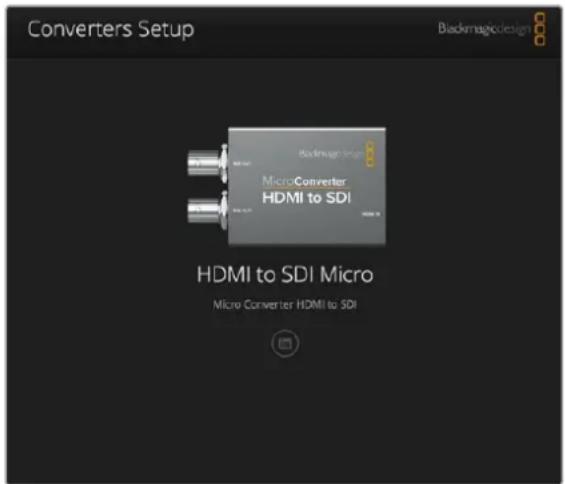
Mit dem Blackmagic Converters Setup Dienstprogramm aktuallsieren Sie die Konverter-Produktsoftware und ändern Einstellungen mit einem Computer unter Mac OS X und Windows
Wenn Sie das Programm starten, sehen Sie zunächst die Startseite „Home“. Wenn Sie mehrere Konverter an Ihren Computer angeschlossen haben, klicken Sie auf die Pfeilsymbole rechts und links auf der Blackmagic Converters Setup Startseite, um einen Konverter gezielt auszuwählen.
Um Einstellungen zu ändern, klicken Sie auf das Einstellungssymbol unterhalb der Abbildung Ihres Blackmagic Converters. Justierungen werden sofort auf Ihrem Blackmagic Converter gespeichert. D. h. nach einem Stromausfall werden Ihre Einstellungen retabliert, sobald die Stromversorgung wiederhergestellt wird.
Die meisten Einstellungen werden anhand der Switches konfiguriert. Einige Einstellungen wie Analogvideo und Audiopegel sind jedoch ausschließlich mit dem Dienstprogramm möglich.
TIPP Teranex Mini Converter sind 12G-SDI-Konverter, die noch mehr Videoformate bis einschließlich 4K DCI 60p unterstützen. Informationen zum Einsatz der Teranex Mini Converter und wie Sie Einstellungen mithilfe des Blackmagic Teranex Setup Dienstprogramms ändern, finden Sie im Teranex Mini Converter Handbuch. Die aktuellste Version steht im Blackmagic Design Support Center unter www.blackmagicdesign.com/de/support zum Download bereit.
Der Reiter „About“
Der Reiter „About“ in Blackmagic Converters Setup ist bei allen Konvertermodellen zu sehen. Mit den Einstellungen in diesem Reiter benennen Sie Ihren Blackmagic Converter. Klicken Sie dazu auf das Textfeld „Name“ und geben Sie Ihre gewünschte Konverterbezeichnung ein. Klicken Sie auf „Save“ (Speichern), um die Änderung zu bestätigen.
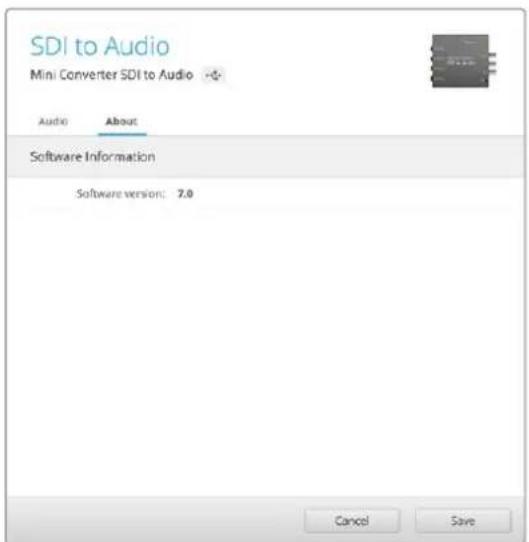
Der Reiter „About“ in Blackmagic Converters Setup dient der Benennung Ihres Blackmagic Converters. Hier können Sie auch die Versionsnummer Ihres Setup-Dienstprogramms nachsehen
Im Menü „Software-Information“ unter dem Reiter „About“ wird angegeben, welche Softwareversion Ihr Blackmagic Converter betreibt. Wenn die Produktsoftware Ihres Konverters älter ist als die aktuell in Ihrem Blackmagic Converters Setup enthaltene Version, erscheint an dieser Stelle ein Update-Button, über den Sie die Software Ihres Konverters aktualisieren können.
Blackmagic Konverterserien
Blackmagic Converter bieten Konvertierungslösungen für alle Einsatzbedingungen. Mini Converter sind robust und leicht und damit perfekt für die Installation in Videoequipment oder -wannen geeignet. Battery Converter sind noch widerstandsfähiger. Ihr integrierter wiederaufladbarer Akku sorgt für eine interne Stromversorgung und macht sie ortsunabhängig. Die winzigen Blackmagic Micro Converter konvertieren SDI nach HDMI und HDMI nach SDI. Sie werden per USB mit Strom versorgt und lassen sich an Bildschirme und Laptops anschließen.
Auf den folgenden Seiten finden Sie Informationen zu den unterschiedlichen Blackmagic Converter Modellen mit den jeweiligen Einstellungen für Switches und die Setup-Software.
Teranex Mini Converters
Blackmagic Teranex Mini Converter sind 12G-SDI-Konverter und unterstützen Videoformate bis zu 4K DCI 60p. Diese Konverter lassen sich mit einem optionalen Teranex Mini Smart Panel steuern, das über einen LCD, Tasten und einen Drehregler verfügt und per Ethernet mit Strom versorgt werden kann. Weitere Informationen zu den Teranex Mini Konvertern und wie sie mit dem Blackmagic Teranex Setup Dienstprogramm gesteuert werden, finden Sie im Teranex Mini Converter Handbuch. Dies können Sie im Support-Center der Blackmagic Design Website unter www.blackmagicdesign.com/de/support herunterladen.
Blackmagic Micro Converters
Micro Converter SDI to HDMI
Mit dem Micro Converter SDI to HDMI koppeln Sie HDMI-Monitore und Videoprojektoren aus einem breiten Angebotsspektrum an SDI-basiertes Equipment. Ihr Micro Converter SDI to HDMI erkennt SD, HD und 3G-SDI automatisch und konvertiert nach HDMI mit eingebettetem Audio. Der winzige broadcasttaugliche Blackmagic Micro Converter mit widerstandsfähigem Aluminiumgehäuse ermöglicht die Stromversorgung über ein gängiges USB-Kabel, entweder über Ihren Laptop oder den USB-Anschluss an Ihrem Fernsehgerät. Micro-USB-Kabel werden häufig dazu benutzt, Mobiltelefone mit Ladegeräten bzw. Laptops zu verbinden. Und mit diesem Kabel lässt sich auch Ihr Konverter mit Strom versorgen. Wenn der USB-Stecker an Ihrem Kabel nicht passt, können Sie die passende Ausführung in den meisten Elektronikfachgeschäften kaufen.
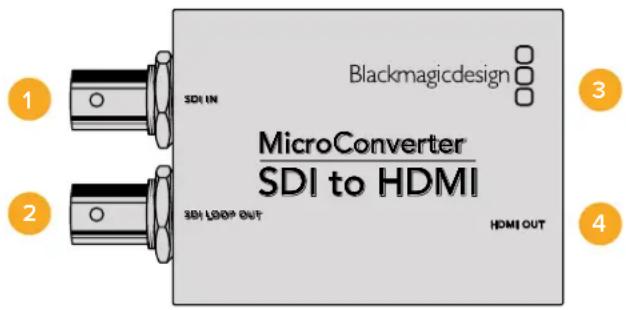
Anschlüsse
1 SDI IN
Primärer BNC-Verbinder für SDI-Eingaben.
2 SDI LOOP
Durchschleifausgang für eingehende SDI-Videosignale über den BNC-Verbinder.
3 MICRO USB/POWER
Liefert Strom über den mitgelieferten Adapter oder jedes beliebige Gerät, das 5-Volt-Strom über ein übliches USB-zu-Micro-USB-Kabel bereitstellt, wie bspw. Laptops oder Fernseher. Ermöglicht die Verbindung zur Blackmagic Converters Setup Software über Ihren Mac-OS-X- oder Windows-Computer.
4 HDMI OUT
HDMI Typ A Videoausgang.
Blackmagic Converters Setup Einstellungen
Mit dem Blackmagic Converters Setup Dienstprogramm werden Einstellungen geändert und die Konvertersoftware aktualisiert. Greifen Sie auf diese Einstellungen jeweils über die Reiter „Video“ und „About“ (Info) zu.
Näheres über den Reiter „About“ (Info) finden Sie im Abschnitt „Einstellungen ändern“ in diesem Handbuch.
Der „Video“-Reiter für den Micro Converter SDI to HDMI weist folgende Einstellungen auf.
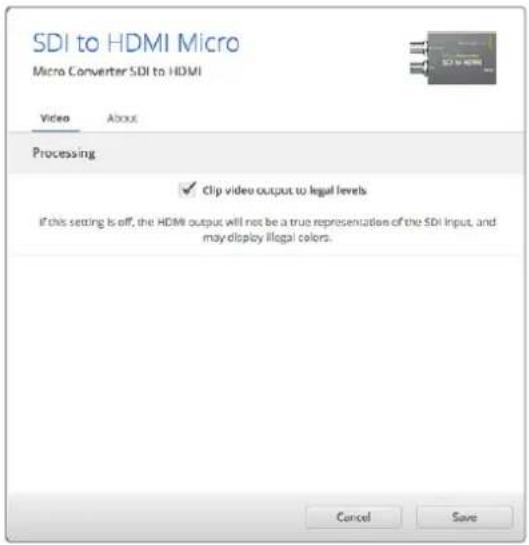
Das Kontrollkästchen „Clip video output to legal levels“ ist standardmäßig aktiviert. Diese Einstellung gewährleistet, dass Ihre HDMI-Ausgabe eine korrekte Repräsentation der SDI-Eingabe Ist
„Processing“-Menü
Das Kontrollkästchen „Clip video output to legal levels“ regelt das Abschneiden von Übersteuerungen der SDI-Eingabe, damit Ihre HDMI-Signale im zulässigen Pegelbereich bleiben. Es sollte standardmäßig aktiviert sein.
Micro Converter SDI to HDMI Blockschaltbild
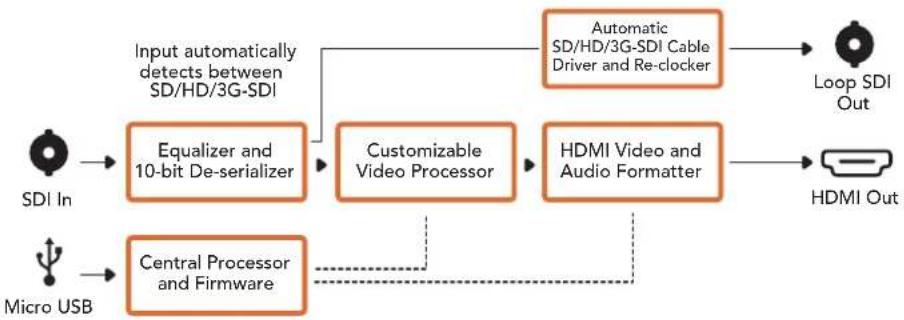
flowchart
graph LR
    A["SDI In"] --> B["Equalizer and 10-bit De-serializer"]
    C["Micro USB"] --> D["Central Processor and Firmware"]
    B --> E["Customizable Video Processor"]
    D --> E
    E --> F["HDMI Video and Audio Formatter"]
    G["Automatic SD/HD/3G-SDI Cable Driver and Re-clocker"] --> H["Loop SDI Out"]
    I["HDMI Out"] --> H
    B -.-> E
    D -.-> E
Micro Converter HDMI to SDI
Mit dem Micro Converter HDMI to SDI können Sie HDMI-Ausgaben von Geräten wie HDV-Kameras und Spielekonsolen nach SDI konvertieren. Dies gestattet die Übermittlung von Videosignalen von HDMI über SDI mit SDI-Kabeln maximaler Länge. Sie können HDMI-kompatible Computer sogar mit SDI-Ausgängen versehen. Der winzige broadcasttaugliche Blackmagic Micro Converter mit widerstandsfähigem Aluminiumgehäuse ermöglicht die Stromversorgung über ein gängiges USB-Kabel, entweder über Ihren Laptop oder den USB-Anschluss an Ihrem Fernsehgerät. Micro-USB-Kabel werden häufig dazu benutzt, Mobiltelefone mit Ladegeräten bzw. Laptops zu verbin-den. Und mit diesem Kabel lässt sich auch Ihr Mirco Converter mit Strom versorgen. Wenn der USBStecker an Ihrem Kabel nicht passt, können Sie die passende Ausführung in den meisten Elektronikfachgeschäften kaufen.
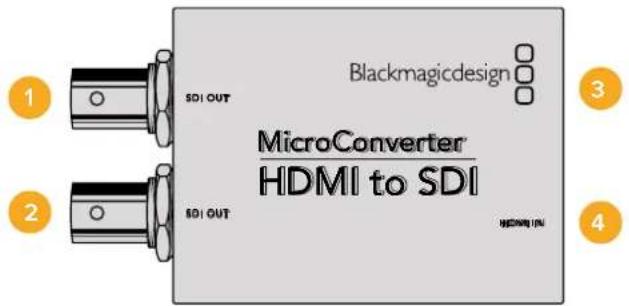
Anschlüsse
1 SDI OUT
BNC-Buchse für ausgehende SDI-Videosignale.
2 SDI OUT
Sekundärer SDI-Ausgang.
3 MICRO USB/POWER
Liefert Strom über den mitgelieferten Adapter oder jedes beliebige Gerät, das 5-Volt-Strom über ein übliches USB-zu-Micro-USB-Kabel bereitstellt, wie bspw. Laptops oder Fernseher. Ermöglicht die Verbindung zur Blackmagic Converters Setup Software über Ihren Mac-OS-X-oder Windows-Computer, um die Produktsoftware Ihres Micro Converters zu aktualisieren.
4 HDMI IN
HDMI Typ A Videoeingang.
Blackmagic Converters Setup Einstellungen
Mit dem Blackmagic Converters Setup Dienstprogramm werden Einstellungen geändert und die Software Ihres Micro Converters aktualisiert. Greifen Sie auf diese Einstellungen jeweils über die Reiter „Video“ und „About“ (Info) zu.
Näheres über den Reiter „About“ (Info) finden Sie im Abschnitt „Einstellungen ändern“ in diesem Handbuch.
Der „Video“-Reiter für den Micro Converter HDMI to SDI weist folgende Einstellungen auf.
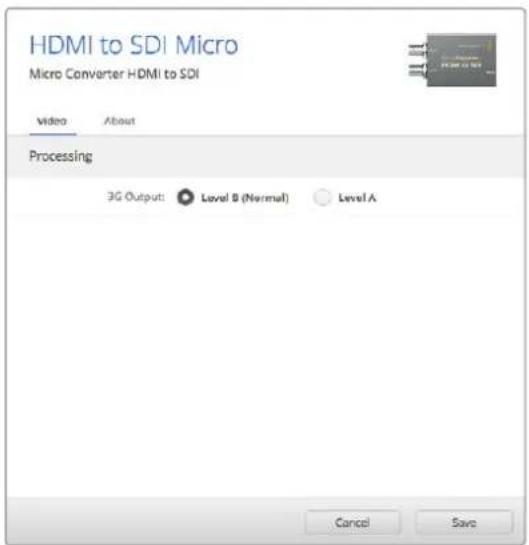
Über den „Video“ Reiter in Blackmagic Converters Setup schalten Sie zwischen SDI Level A und Level B hin und her
„Processing“-Menü
Im Menü „3G Output“ wählen Sie zwischen Level A oder Level B 3G-SDI. Über diese Einstellung können Sie den 3G-SDI-Ausgabestandard ändern, um die Kompatibilität mit Equipment zu gewährleisten, das lediglich Level-A- oder Level-B-3G-SDI-Video empfangen kann. Level B ist die Standardeinstellung.
Micro Converter HDMI to SDI Blockschaltbild
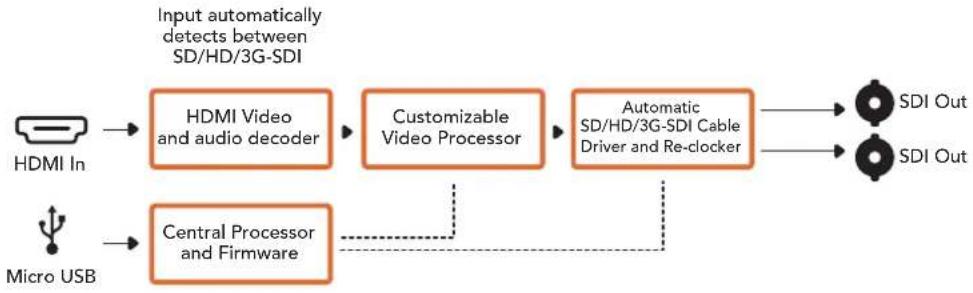
flowchart
graph LR
    A["HDMI In"] --> B["HDMI Video and audio decoder"]
    C["Micro USB"] --> D["Central Processor and Firmware"]
    B --> E["Customizable Video Processor"]
    D --> E
    E --> F["Automatic SD/HD/3G-SDI Cable Driver and Re-clocker"]
    F --> G["SDI Out"]
    F --> H["SDI Out"]
    style A fill:#f9f,stroke:#333
    style C fill:#f9f,stroke:#333
    style B fill:#ccf,stroke:#333
    style D fill:#ccf,stroke:#333
    style E fill:#ccf,stroke:#333
    style F fill:#cfc,stroke:#333
    style G fill:#fcc,stroke:#333
    style H fill:#fcc,stroke:#333
Micro Converter BiDirectional SDI/HDMI
Der Micro Converter BiDirectional SDI/HDMI konvertiert SD- und HD-Video von HDMI nach SDI sowie SDI nach HDMI, beides mit eingebettetem Audio und in beide Richtungen gleichzeitig. Beispiel: Sie können die HDMI-Ausgabe von einer HDV-Kamera für längere Kabelwege nach SDI konvertieren, während Sie gleichzeitig einen SDI-Return-Feed nach HDMI wandeln, um diesen an einen HDMI-Fernseher auszugeben.
Wenn Sie nur eine Eingabe an den Konverter koppeln, fungieren der SDI- und der HDMI-Ausgang als Durchschleifausgänge. Darüber können Sie das Eingabesignal an andere HDMI- und SDI-Geräte durchschleifen.
Ihr Micro Converter BiDirectional SDI/HDMI erkennt das SD/HD/3G-SDI-Eingabeformat automatisch und stellt das entsprechende Ausgabeformat ein.
Dieser winzige Konverter in Broadcastqualität wird durch ein robustes Aluminiumgehäuse geschützt. Den Strom liefert eine USB-Verbindung. Das heißt Sie können Ihren Blackmagic Micro Converter BiDirectional SDI/HDMI über den USB-Anschluss Ihres Laptops bzw. Fernsehers und ein handelsübliches Micro-USB-Kabel betreiben. Micro-USB-Kabel werden häufig dazu benutzt, Mobiltelefone mit Ladegeräten bzw. Laptops zu verbinden. Und mit diesem Kabel lässt sich auch Ihr Konverter mit Strom versorgen. Wenn der USB-Stecker an Ihrem Kabel nicht passt, können Sie die passende Ausführung in den meisten Elektronikfachgeschäften kaufen.
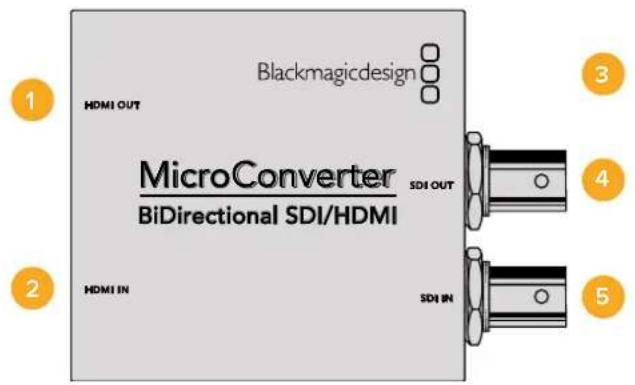
Anschlüsse
1 HDMI OUT
HDMI-Videoausgang Typ A.
2 HDMI IN
HDMI-Videoeingang Typ A.
3 MICRO USB/POWER
Liefert Strom über den mitgelieferten Adapter oder jedes beliebige Gerät, das 5-Volt-Strom über ein übliches USB-zu-Micro-USB-Kabel bereitstellt, wie bspw. Laptops oder Fernseher. Ermöglicht die Verbindung zur Blackmagic Converters Setup Software über Ihren Mac-OS-X- oder Windows-Computer.
4 SDI OUT
BNC-Buchse für ausgehende SDI-Videosignale.
5 SDI IN
BNC-Buchse für eingehende SDI-Videosignale.
Blackmagic Converters Setup Einstellungen
Mit dem Blackmagic Converters Setup Dienstprogramm werden Einstellungen geändert und die Konvertersoftware aktualisiert. Greifen Sie auf diese Einstellungen jeweils über die Reiter „Video“ und „About“ (Info) zu.
Näheres über den Tab „About“ finden Sie im Abschnitt „Einstellungen ändern“ in diesem Handbuch. Der „Video“-Tab für den Micro Converter BiDirectional SDI/HDMI weist folgende Einstellungen auf.
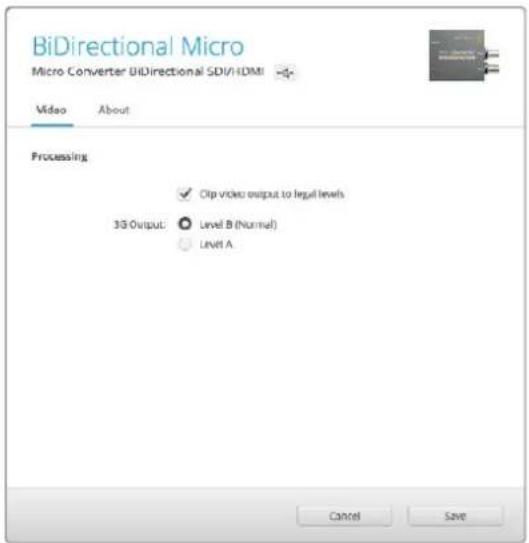
Das Kontrollkästchen „Clip video output to legal levels“ ist standardmäßig aktiviert. Diese Einstellung gewährleistet, dass Ihre HDMI-Ausgabe eine korrekte Repräsentation der SDI-Eingabe ist
„Processing“-Menü
Das Kontrollkästchen „Clip video output to legal levels“ regelt das Abschneiden von Übersteuerungen der SDI-Eingabe, damit Ihre HDMI-Signale im zulässigen Pegelbereich bleiben. Es sollte standardmäßig aktiviert sein.
In der Einstellung „3G Output“ wählen Sie zwischen Level A oder Level B 3G-SDI. Dies ändert den 3G-SDI-Ausgabestandard, um die Kompatibilität mit Equipment zu gewährleisten, das lediglich Level-A- oder Level-B-3G-SDI-Video empfangen kann. Level B ist die Standardeinstellung.
Micro Converter BiDirectional SDI/HDMI Blockschaltbild
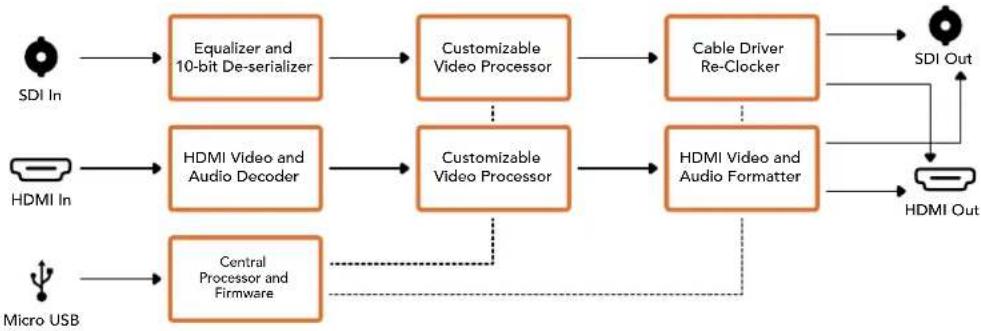
flowchart
graph LR
    A["SDI In"] --> B["Equalizer and 10-bit De-serializer"]
    C["HDMI In"] --> D["HDMI Video and Audio Decoder"]
    E["Micro USB"] --> F["Central Processor and Firmware"]
    B --> G["Customizable Video Processor"]
    D --> H["Customizable Video Processor"]
    F --> I["HDMI Video and Audio Formatter"]
    G --> J["Cable Driver Re-Clocker"]
    H --> J
    I --> K["SDI Out"]
    J --> L["HDMI Out"]
    style A fill:#f9f,stroke:#333
    style C fill:#f9f,stroke:#333
    style E fill:#f9f,stroke:#333
Blackmagic Mini Converters
Mini Converter SDI to HDMI
Mit dem Mini Converter SDI to HDMI koppeln Sie HDMI-Monitore und Videoprojektoren aus einem breiten Angebotsspektrum an SDI-Equipment. Ihr Mini Converter SDI to HDMI erkennt SD-, HD- und 3G-SDI-Signale automatisch und konvertiert diese in HDMI mit eingebettetem Audio sowie symmetrische AES/EBU- oder Analogaudio-Ausgaben.
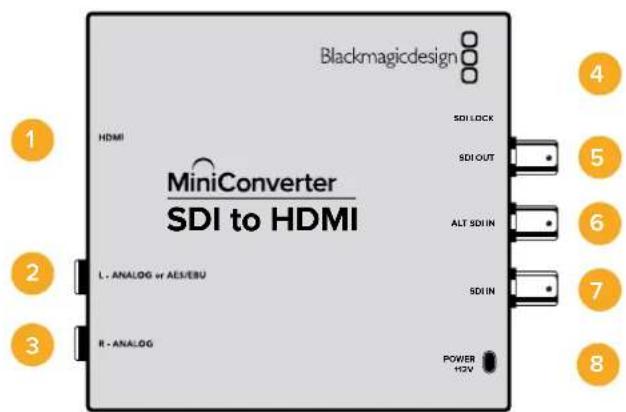
Anschlüsse
1 HDMI
HDMI Typ A Videoausgang.
1/4-Zoll-Klinkenbuchse für den linken Kanal für symmetrische Analogaudio- oder digitale AES/EBU-Audioausgaben.
3 R - ANALOG
1/4-Zoll-Klinkenbuchse für den rechten Kanal für symmetrische Analogaudio-Ausgaben.
4 MINI-B USB PORT
Ermöglicht die Verbindung mit der Setup-Software des Konverters über einen Mac-OS-X-oder Windows-Computer. Die Produktsoftware der Mini Converter wird ebenfalls über den USB-Port aktualisiert.
5 SDI OUT
BNC-Verbinder für ausgehende SDI-Videosignale.
6 ALT SDI IN
Der redundante SDI-Eingang dient als optionales Backup.
7 SDI IN
Primärer SDI-Eingang.
8 POWER +12V
Strombuchse für 12V-Netzteil.
Switches
Stellen Sie Switch 8 auf OFF, um symmetrisches Analogaudio auszuwählen oder auf ON, um digitales AES/EBU-Audio auszugeben.
Switch 4 - SDI AUDIO DE-EMBED BIT 2
Switches 4, 3 und 2 liefern gesammelt acht ON/OFF-Kombinationen. Mit acht verschiedenen Kombinationen lassen sich acht unabhängige Audiokanal-Paare aus Ihrer SDI-Eingabe herauslösen und in HDMI, Analog- oder AES/EBU-Audio ausgeben.
Switch 3 - SDI AUDIO DE-EMBED BIT 1
Siehe Erklärung für Switch 4.
Switch 2 - SDI AUDIO DE-EMBED BIT 0
Siehe Erklärung für Switch 4.
Dieser Switch wird nicht verwendet.
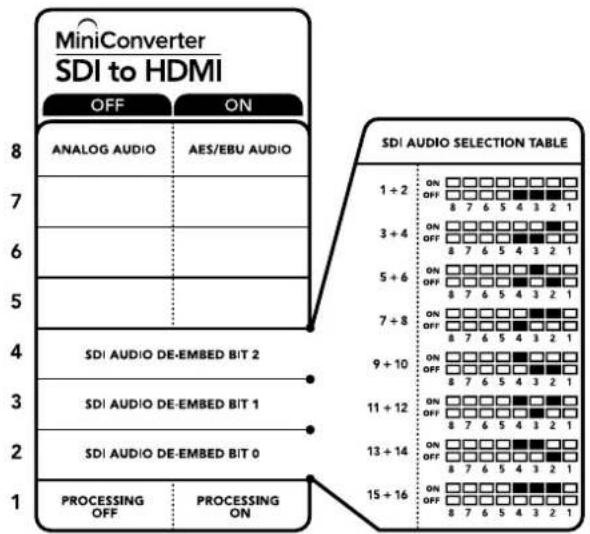
Die Switch-Legende am Boden Ihres Konverters gibt Ihnen alle erforderlichen Informationen, um die Umwandlungseinstellungen zu verändern
Beispiel für Switch-Einstellungen
Experimentieren Sie mit Ihren Switches: Stellen Sie für Ihren Blackmagic Mini Converter Switches 8, 4, 3 und 2 auf OFF, um SDI-Audiokanäle 1 und 2 herauszulösen und als Analog auszugeben.
Auswahltabelle für SDI-Audio
| Audiokanäle Switch 4 Switch 3 Switch 2 Schaltdiagramm | |||
| 1 und 2 OFF OFF OFF | 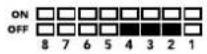 | ||
| 3 und 4 OFF OFF ON | 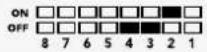 | ||
| 5 und 6 OFF ON OFF | 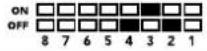 | ||
| 7 und 8 OFF ON ON | 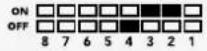 | ||
| 9 und 10 ON OFF OFF | 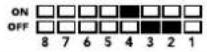 | ||
| 11 und 12 ON OFF ON | 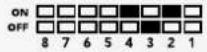 | ||
| 13 und 14 ON ON OFF | 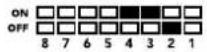 | ||
| 15 und 16 ON ON ON | 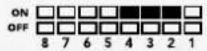 | ||
Blackmagic Converters Setup Einstellungen
Mit dem Blackmagic Converters Setup Dienstprogramm können Einstellungen geändert und die Mini Converter Software aktualisiert werden. Greifen Sie auf diese Einstellungen jeweils über die Reiter „Video“, „Audio“ und „About“ (Info) zu.
Näheres über den Reiter „About“ (Info) finden Sie im Abschnitt „Einstellungen ändern“ in diesem Handbuch.
Der „Video“-Reiter für den Mini Converter SDI to HDMI weist folgende Einstellungen auf.
„Processing“-Menü
Das Kontrollkästchen „Clip video output to legal levels“ regelt das Abschneiden von Übersteuerungen der SDI-Eingabe, damit Ihre HDMI-Signale im zulässigen Pegelbereich bleiben. Es sollte standardmäßig aktiviert sein.
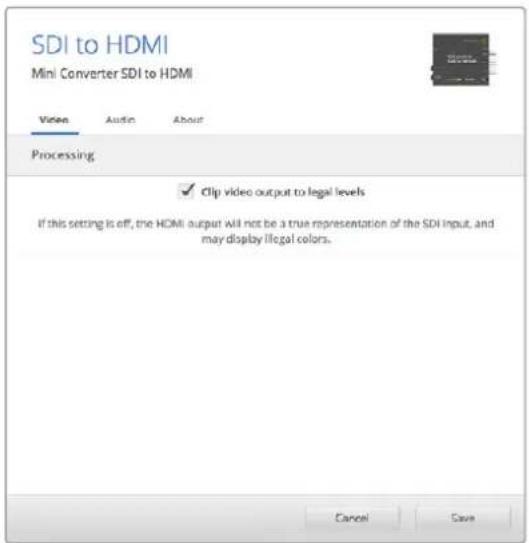
Das Kontrollkästchen „Clip video to legal levels“ ist standardmäßig aktiviert. So bleiben HDMI-Videoausgaben verlässlich im zulässigen Pegelbereich
Der „Audio“-Reiter für den Mini Converter SDI to HDMI weist folgende Einstellungen auf.
„Output Levels“-Menü
Mit diesem Menü regulieren Sie „Gain“-Einstellungen (Verstärkung) für Ihre Audioausgabe. Sie können die Audiopegel für jeden Kanal einzeln oder, indem Sie das Link-Symbol neben den Schiebereglern aktivieren, auch gesammelt justieren. Klicken Sie auf das Reset-Symbol oben im „Output Levels“-Menü, um die Audiopegel auf 0 dB zurückzusetzen.
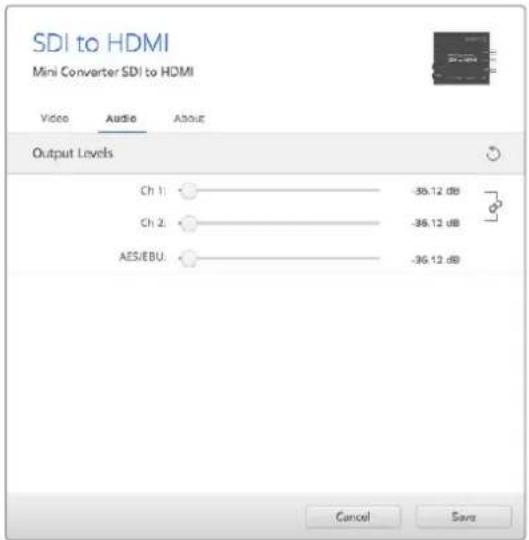
Audiopegel werden in Blackmagic Converters Setup über den „Audio“-Reiter angepasst
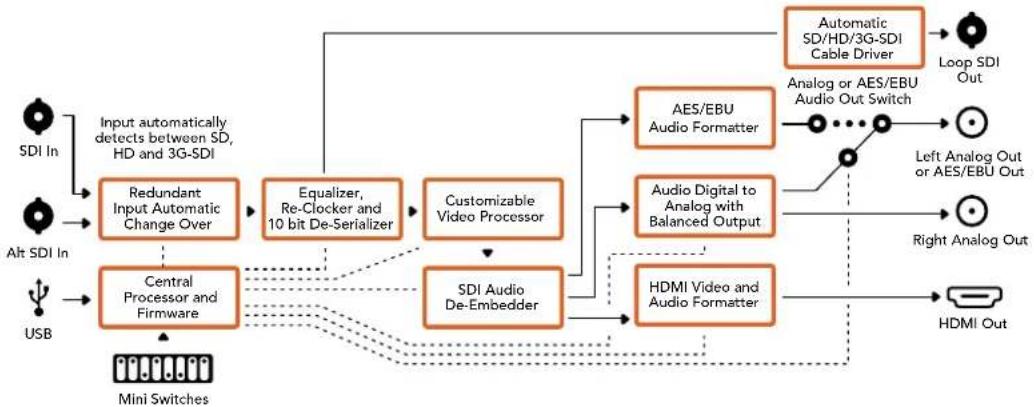
Mini Converter SDI to HDMI Blockschaltbild
Mit dem Mini Converter SDI to HDMI 4K und dem Modell SDI to HDMI 4K Heavy Duty koppeln Sie HDMI-Monitore und Videoprojektoren aus einem breiten Angebotsspektrum an SDI-Equipment. Ihr Mini Converter SDI to HDMI 4K erkennt SD-, HD-, 3G und 6G-SDI-Signale automatisch und konvertiert diese in HDMI mit eingebettetem Audio sowie in symmetrische AES/EBU- oder Analogaudio-Ausgaben. Mit der Funktion HDMI-Instant-Lock sperren Sie die HDMI-Ausgabe, damit der Wechsel von Quellen unter Verwendung des gleichen Formats sauber und pannenfrei vonstatten geht. Wenn Ihr Konverter einen an den HDMI-Ausgang gekoppelten HD-Monitor oder Fernseher erkennt, an seinen SDI-Eingang aber ein Ultra-HD-Gerät angeschlossen ist, nimmt er automatisch eine Abwärtskonvertierung der Ultra-HD-Quelle vor. So können Sie diese Ultra-HD-Quelle auf einem HD-Monitor betrachten.
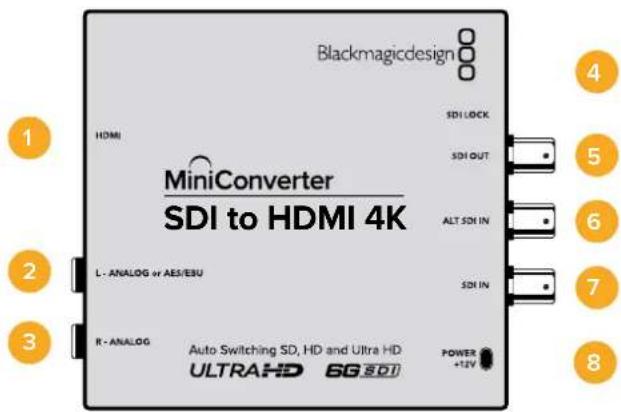
Anschlüsse
1 HDMI
HDMI Typ A Videoausgang.
1/4-Zoll-Klinkenbuchse für den linken Kanal für symmetrische Analogaudio- oder digitale AES/EBU-Audioausgaben.
3 R - ANALOG
1/4-Zoll-Klinkenbuchse für den rechten Kanal für symmetrische Analogaudio-Ausgaben.
4 MINI-B USB PORT
Ermöglicht die Verbindung mit der Setup-Software des Konverters über einen Mac-OS-X-oder Windows-Computer. Die Produktsoftware der Mini Converter wird ebenfalls über den USB-Port aktualisiert.
5 SDI OUT
BNC-Buchse für ausgehende SDI-Videosignale.
6 ALT SDI IN
Der redundante SDI-Eingang dient als optionales Backup.
7 SDI IN
Primärer SDI-Eingang.
8 POWER +12V
Strombuchse für 12V-Netzteil.
Switches
TIPP Die Switches des Mini Converter Heavy Duty Modells sind mit einer Gummiabdeckung versehen. Heben Sie einfach die Abdeckung ab, um zu den Switches zu gelangen.
Die Switches am Mini Converter SDI to HDMI 4K ermöglichen folgende Einstellungen:
Stellen Sie Switch 8 auf OFF, um symmetrisches Analogaudio auszuwählen oder auf ON, um digitales AES/EBU-Audio auszugeben.
Switch 4 - SDI AUDIO DE-EMBED BIT 2
Switches 4, 3 und 2 liefern gesammelt acht ON/OFF-Kombinationen. Mit acht verschiedenen Kombinationen lassen sich acht unabhängige Audiokanal-Paare aus Ihrer SDI-Eingabe herauslösen und in HDMI, Analog- oder AES/EBU-Audio ausgeben.
Switch 3 - SDI AUDIO DE-EMBED BIT 1
Siehe Erklärung für Switch 4.
Switch 2 - SDI AUDIO DE-EMBED BIT 0
Siehe Erklärung für Switch 4.
Dieser Switch wird nicht verwendet.
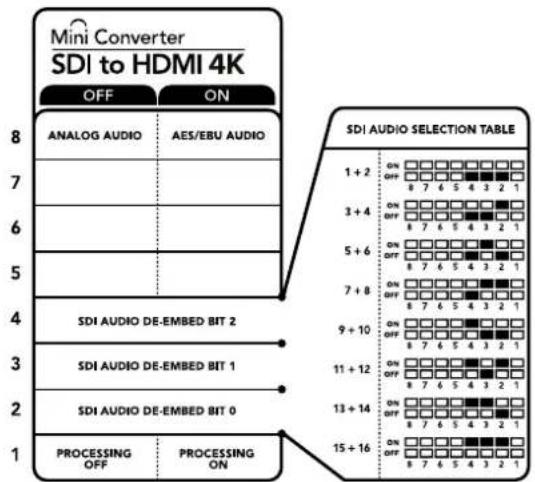
Die Switch-Legende am Boden Ihres Konverters gibt Ihnen alle erforderlichen Informationen, um die Umwandlungseinstellungen zu verändern
Beispiel für Switch-Einstellungen
Experimentieren Sie mit Ihren Switches: Stellen Sie für Ihren Blackmagic Mini Converter Switches 8, 4, 3 und 2 auf OFF, um SDI-Audiokanäle 1 und 2 herauszulösen und als Analog auszugeben.
Auswahltabelle für SDI-Audio
| Audiokanäle Switch 4 Switch 3 Switch 2 Schaltdiagramm | |||
| 1 und 2 OFF OFF OFF | ONOFF8 7 6 5 4 3 2 1 | ||
| 3 und 4 OFF OFF ON | ONOFF8 7 6 5 4 3 2 1 | ||
| 5 und 6 OFF ON OFF | ONOFF8 7 6 5 4 3 2 1 | ||
| 7 und 8 OFF ON ON | ONOFF8 7 6 5 4 3 2 1 | ||
| 9 und 10 ON OFF OFF | ONOFF8 7 6 5 4 3 2 1 | ||
| 11 und 12 ON OFF ON | ONOFF8 7 6 5 4 3 2 1 | ||
| 13 und 14 ON ON OFF | ONOFF8 7 6 5 4 3 2 1 | ||
| 15 und 16 ON ON ON | ONOFF8 7 6 5 4 3 2 1 | ||
Blackmagic Converters Setup Einstellungen
Mit dem Blackmagic Converters Setup Dienstprogramm können Einstellungen geändert und die Mini Converter Software aktualisiert werden. Greifen Sie auf diese Einstellungen jeweils über die Reiter „Video“, „Audio“ und „About“ (Info) zu.
Näheres über den Reiter „About“ (Info) finden Sie im Abschnitt „Einstellungen ändern“ in diesem Handbuch.
Der „Video“-Reiter für den Mini Converter SDI to HDMI 4K weist folgende Einstellungen auf.
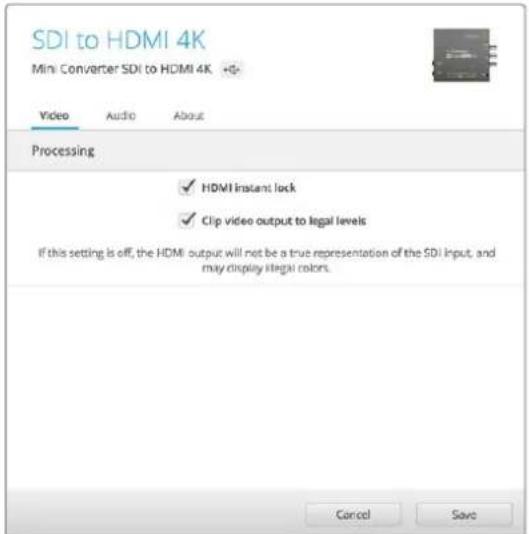
Das Kontrollkästchen „Clip video to legal levels“ ist standardmäßig aktiviert. So bleiben HDMI-Videoausgaben verlässlich im zulässigen Pegelbereich
„Processing“-Menü
- „HDMI Instant Lock“
Aktivieren Sie dieses Kontrollkästchen, um die Signalsicherungsfunktion HDMI-Instant-Lock zu aktivieren. Bei eingeschaltetem HDMI-Instant-Lock wird der Ausgabefluss des HDMI-Signals auch bei Quellenwechseln aufrecht erhalten. So braucht Ihr Konverter nicht auf die Signalbereitschaft des HDMI-Fernsehers oder -Monitors zu warten, um das Ausgabevideo darzustellen, da bereits ein gesichertes Signal vorhanden ist. Wichtig: Diese Funktion funktioniert nur beim Wechsel zwischen Quellen mit der gleichen Videonorm.
HDMI-Instant-Lock kann kurze Verzögerungen von Video und Ton verursachen. Wo es für Ihre konvertierte Signalausgabe keine Verzögerung geben darf, umgehen Sie HDMI-Instant-Lock, indem Sie das Kontrollkästchen deaktivieren.
- „Clip video output to legal levels“
Dieses Kontrollkästchen regelt das Abschneiden von Übersteuerungen der SDI-Eingabe, damit Ihre HDMI-Signale im zulässigen Pegelbereich bleiben. Es sollte standardmäßig aktiviert sein.
„Output Levels“-Menü
In diesem Menü lassen sich „Gain“-Einstellungen für Ihre Audioausgabe anpassen. Sie können die Audiopegel für jeden Kanal einzeln oder, indem Sie das Link-Symbol neben den Schiebereglern aktivieren, auch gesammelt justieren. Klicken Sie auf das Reset-Symbol oben im „Output Levels“-Menü, um die Audiopegel auf 0 dB zurückzusetzen.
Der „Audio“-Reiter für den Mini Converter SDI to HDMI 4K weist folgende Einstellungen auf.
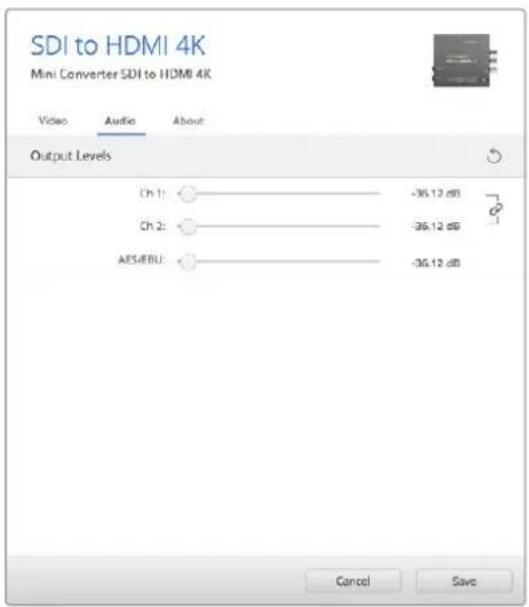
Audiopegel werden in Blackmagic Converters Setup über den „Audio“-Reiter angepasst
Mini Converter SDI to HDMI 4K Blockschaltbild
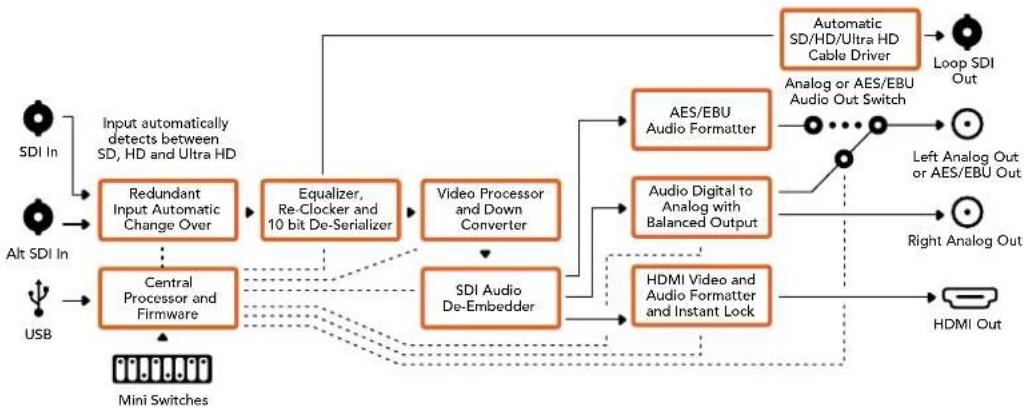
Mit dem Mini Converter SDI to HDMI 6G können Sie HDMI-Monitore und Videoprojektoren aus einem breiten Angebotsspektrum an SDI-basiertes Equipment anschließen. Ihr Mini Converter SDI to HDMI 6G schaltet automatisch auf die jeweilige Signalquelle in SD SDI, HD-SDI, 3G-SDI und 6G-SDI um und konvertiert eingehende SDI-Signale in HDMI mit eingebettetem Ton oder in symmetrische AES/EBU-Audio- oder Analogaudio-Ausgaben.
Mit der Funktion HDMI-Instant-Lock wird das ausgegebene HDMI-Signal festgehalten, damit der Wechsel von Quellen unter Verwendung des gleichen Formats sauber und pannenfrei vonstatten geht. Wenn Ihr Konverter einen an den HDMI-Ausgang gekoppelten HD-Monitor oder Fernseher erkennt, an seinen SDI-Eingang aber ein Ultra-HD-Gerät angeschlossen ist, nimmt er automatisch eine Abwärtskonvertierung der Ultra-HD-Quelle vor. So können Sie diese Ultra-HD-Quelle auf einem HD-Monitor betrachten.
Sie können auch 3D-LUTs hochladen, um Ihre konvertierte Ausgabe mit Optiken, Gradings und Farbprofilen zu versehen. Bei einer 3D-LUT handelt es sich um eine 33-Punkt-Hardware-Lookup-Tabelle, die für präzisere Farbmodifizierungen sorgt. Sie kann sogar Consumer-TVs akkurat kalibrieren, damit diese sich für kritische Farbkorrekturen einsetzen lassen. Eine 3D-LUT ermöglicht auch Farbraum-Konvertierungen, um auf verschiedenen Monitoren unterschiedliche Farbräume zu verwenden. Im Lieferumfang Ihres Mini Converter SDI to HDMI 6G sind zwei Standard-LUTs enthalten: eine für Farbe zu Schwarz-Weiß, die andere für den Standardfarbraum der Blackmagic Kameras zu REC 709.
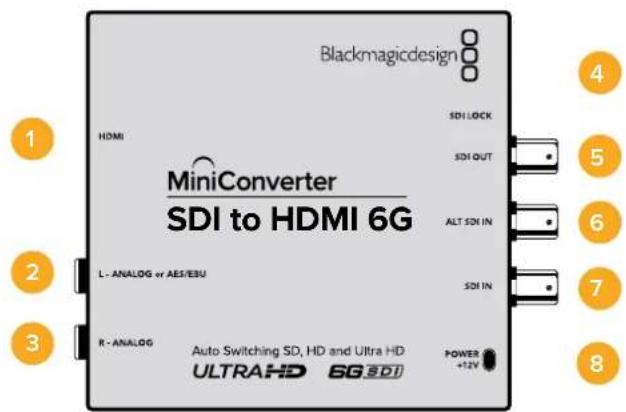
Anschlüsse
1 HDMI
HDMI Typ A Videoausgang.
1/4-Zoll-Klinkenbuchse für den linken Kanal für symmetrische Analogaudio- oder digitale AES/EBU-Audioausgaben.
3 R-ANALOG
1/4-Zoll-Klinkenbuchse für den rechten Kanal für symmetrische Analogaudio-Ausgaben.
4 MINI-B USB PORT
Ermöglicht die Verbindung mit der Setupsoftware des Konverters über einen Mac-OS-X-oder Windows-Computer. Die Produktsoftware des Mini Converters wird ebenfalls über den USB-Port aktualisiert.
5 SDI OUT
BNC-Buchse für ausgehende SDI-Videosignale.
6 ALT SDI IN
Der redundante SDI-Eingang dient als optionales Backup.
7 SDI IN
Primärer SDI-Eingang.
8 POWER
+12V Strombuchse für 12V-Netzteil.
Switches
Die Switches am Mini Converter SDI to HDMI 6G ermöglichen folgende Einstellungen:
Stellen Sie Switch 8 auf OFF, um symmetrisches Analogaudio auszuwählen oder auf ON, um digitales AES/EBU-Audio auszugeben.
Stellen Sie Switch 7 auf OFF, um die LUT zu deaktivieren oder auf ON, um die LUT einzuschalten.
Switch 6 - LUT 1, LUT 2
Stellen Sie Switch 6 auf OFF, um LUT 1 auszuwählen oder auf ON, um LUT 2 auszuwählen.
Stellen Sie Switch 5 auf OFF, um LUT ON LOOP OFF auszuschalten oder auf ON, um LUT ON LOOP ON einzuschalten.
Switch 4 - SDI AUDIO DE-EMBED BIT 2
Switches 4, 3 und 2 liefern gruppiert acht ON/OFF-Kombinationen. Mit acht verschiedenen Kombinationen lassen sich acht unabhängige Audiokanal-Paare aus Ihrer SDI-Eingabe herauslösen und in HDMI, Analog- oder AES/EBU-Audio ausgeben.
Switch 3 - SDI AUDIO DE-EMBED BIT 1
Siehe Erklärung für Switch 4.
Switch 2 - SDI AUDIO DE-EMBED BIT 0
Siehe Erklärung für Switch 4.
Switch 1 – HDMI INSTANT LOCK OFF, HDMI INSTANT LOCK ON
Stellen Sie Switch 1 auf OFF, um HDMI INSTANT LOCK OFF auszuschalten oder auf ON, um HDMI INSTANT LOCK ON einzuschalten.
Bei eingeschaltetem HDMI-Instant-Lock wird der Ausgabefluss des HDMI-Signals auch bei Quellenwechseln aufrechterhalten. Da so bereits ein gesichertes Signal vorhanden ist, braucht Ihr Konverter nicht auf die Signalbereitschaft des HDMI-Fernsehers oder -Monitors zu warten, um das Ausgabevideo darzustellen. Wichtig: Diese Funktion funktioniert nur beim Wechsel zwischen Quellen mit der gleichen Videonorm.
HDMI-Instant-Lock kann kurze Verzögerungen von Video und Ton verursachen. Wo es für Ihre konvertierte Signalausgabe keine Verzögerung geben darf, umgehen Sie HDMI-Instant-Lock, indem Sie HDMI INSTANT LOCK OFF vorgeben.
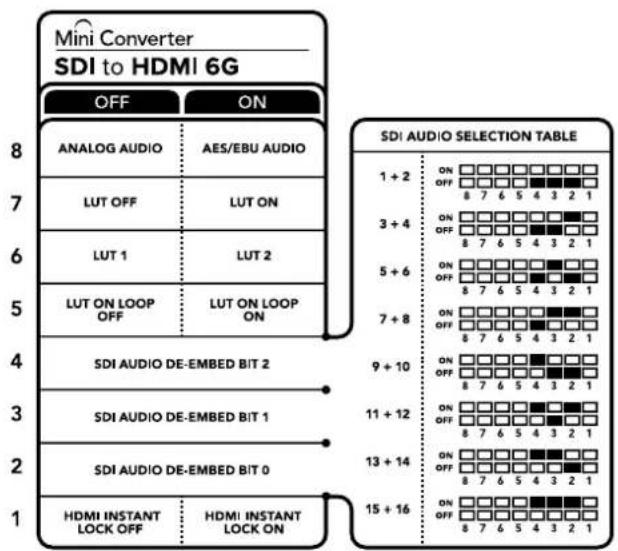
Die Switch-Legende am Boden Ihres Konverters gibt Ihnen alle erforderlichen Informationen, um die Umwandlungseinstellungen zu verändern
Beispiel für Switch-Einstellungen
Experimentieren Sie mit den Switches: Um SDI-Audiokanäle 1 und 2 herauszulösen und als Analogton auszugeben, stellen Sie für Ihren Blackmagic Mini Converter die Switches 8, 4, 3 und 2 auf OFF.
Auswahltabelle für SDI-Audio
| Audiokanäle Switch 4 Switch 3 Switch 2 Schaltdiagramm | |||
| 1 und 2 OFF OFF OFF | 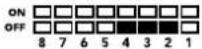 | ||
| 3 und 4 OFF OFF ON | 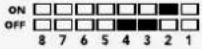 | ||
| 5 und 6 OFF ON OFF | 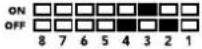 | ||
| 7 und 8 OFF ON ON | 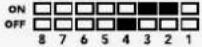 | ||
| 9 und 10 ON OFF OFF | 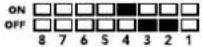 | ||
| 11 und 12 ON OFF ON | 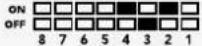 | ||
| 13 und 14 ON ON OFF | 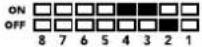 | ||
| 15 und 16 ON ON ON | 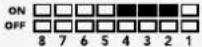 | ||
Blackmagic Converters Setup Einstellungen
Mit dem Blackmagic Converters Setup Dienstprogramm können Einstellungen geändert und die Mini Converter Software aktualisiert werden. Greifen Sie auf diese Einstellungen jeweils über die Reiter „Video“, „Audio“ und „About“ (Info) zu. Näheres über den Reiter „About“ finden Sie im Abschnitt „Einstellungen ändern“ in diesem Handbuch.
Der „Video“-Reiter für den Mini Converter SDI to HDMI 6G weist folgende Einstellungen auf.
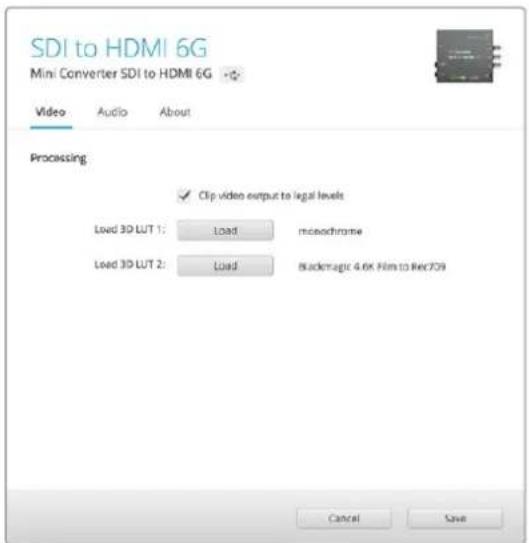
Über das standardmäßig aktivierte Kontrollkästchen „Clip video output to legal levels" wird vorgegeben, dass übersteuerte Signalanteile abgeschnitten werden. Dies gewährleistet eine HDMI-Signalausgabe im zulässigen Pegelbereich
„Processing“-Menü
• 33-Punkt-3D-LUT
Ihr Mini Converter SDI to HDMI 6G unterstützt LUT-Dateien im .cube-Format. Diese können mit DaVinci Resolve oder anderen Farbkorrektursoftwares erstellt werden, die .cube-Dateien exportieren.
Sie können zwei separate LUTs laden, indem Sie für jeden LUT-Slot auf „Load“ klicken. Wählen Sie dann die gewünschte .cube-Datei von Ihrem Computer aus und klicken Sie auf OK. Bestätigen Sie Ihre Einstellungen durch Klicken auf „Save“. Der jeweilige Dateiname erscheint neben jedem „Load“-Button. So wissen Sie immer genau, welche LUT für LUT 1 oder LUT 2 verwendet wird.
- Was Ist eine 3D-LUT?
Eine 3D-LUT oder 3D-Lookup-Tabelle enthält eine Tabelle mit Informationen, die den in einem dreidimensionalen Koordinatensystem (Würfel) dargestellten Farbraum eines Videos anhand neuer Farbwerte verändert.
Dieser Farbwürfel enthält alle Variationen einer jeden Grundfarbe und ist in räumlichen Dimensionen entlang der X-, Y- und Z-Achsen definiert. Das bedeutet, dass die RGB-Kanäle der SDI-Videoeingabe in der HDMI-Videoausgabe mit einer beliebigen anderen RGB-Ausgabefarbe belegt werden können. Es handelt sich hierbei um ein sehr wirksames Tool, da einer jeden Farbe eine beliebige andere Farbe zugeordnet werden kann. Das ermöglicht sehr präzise Farbanpassungen, um bspw. Displays zu kalibrieren oder um Log-Gamma-Kurven zu laden, wenn Sie am Set mit unterschiedlichen RAW-Kameradateien arbeiten und dabei lineares Gamma sehen wollen.
Wie wirksam 3D-LUTs sein können, zeigt eine der Standard-LUTs, die Ihre Videoeingabe nach Schwarz-Weiß konvertiert. Hierbei wird deutlich, dass alle RGB-Farben der Eingabe anhand der 3D-LUT über den HDMI-Ausgang mit schwarzen und weißen RGB-Ausgabewerten belegt werden. Kreieren Sie Ihre eigenen 3D-LUTs und laden Sie diese über die Admin-Software hoch. Mit DaVinci Resolve ist es sogar möglich, Farbkorrektureinstellungen in 3D-LUTs zu konvertieren und sie auf Ihren Mini Converter SDI to HDMI 6G hochzuladen. Sie können die 3D-LUT über den SDI-Video-Durchschleifausgang ausgeben und Ihren Mini Converter so als dedizierten 3D-LUT-Farbprozessor verwenden. Das geht sogar dann, wenn Sie den HDMI-Ausgang nicht verwenden.
Weitere Informationen zum Erstellen einer .cube-Datei für eine 3D-LUT finden Sie im englischsprachigen DaVinci Resolve Handbuch, das Sie von der Blackmagic Design Website unter www.blackmagicdesign.com/de/support herunterladen können.
- „Clip video output to legal levels“
Dieses Kontrollkästchen regelt das Abschneiden übersteuerter Signalanteile der SDI-Eingabe, um HDMI-Signale im zulässigen Pegelbereich zu halten. Es sollte standardmäßig aktiviert sein.
„Output Levels“-Menü
Mit diesem Menü regulieren Sie über „Gain“ die Verstärkungseinstellung für Ihre Audioausgabe. Sie können die Audiopegel für jeden Kanal einzeln oder, indem Sie das Link-Symbol neben den Schiebereglern aktivieren, auch gesammelt justieren. Klicken Sie auf das Reset-Symbol oben im „Output Levels“-Menü, um die Audiopegel auf 0 dB zurückzusetzen. Der „Audio“-Reiter für den Mini Converter SDI to HDMI 6G weist folgende Einstellungen auf.
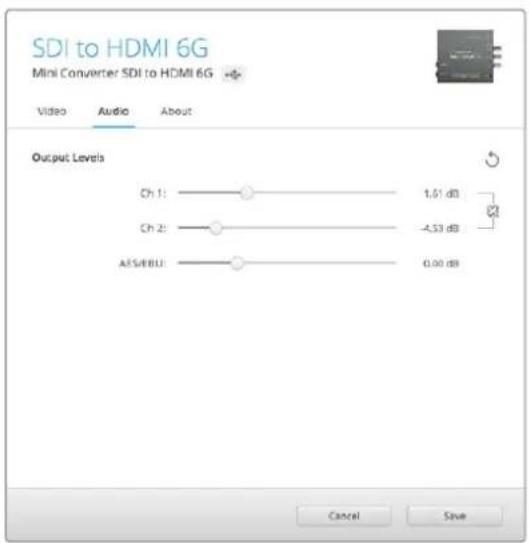
Audiopegel werden in Blackmagic Converters Setup über den „Audio“-Reiter angepasst
Mini Converter SDI to HDMI 6G Blockschaltbild
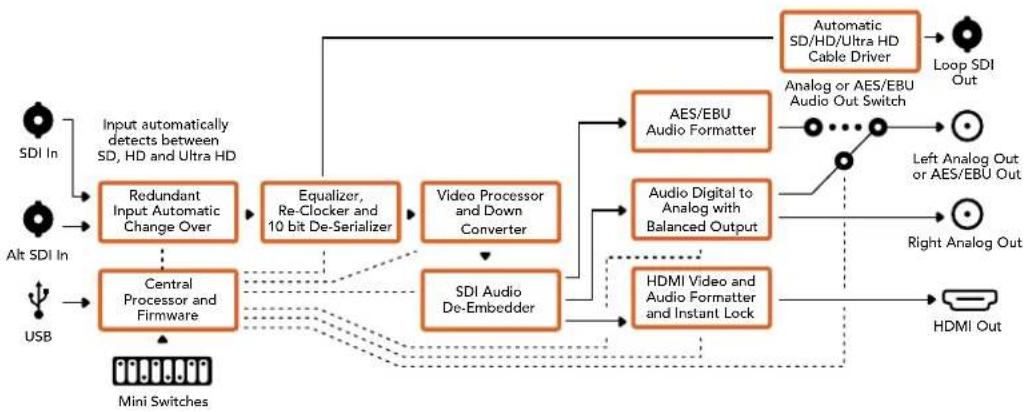
flowchart
graph TD
    A["SDI In"] --> B["Redundant Input Automatic Change Over"]
    C["Alt SDI In"] --> D["Central Processor and Firmware"]
    E["USB"] --> D
    B --> F["Equalizer, Re-Clocker and 10 bit De-Serializer"]
    D --> G["Video Processor and Down Converter"]
    F --> H["SDI Audio De-Embedder"]
    G --> H
    H --> I["AES/EBU Audio Formatter"]
    H --> J["Audio Digital to Analog with Balanced Output"]
    H --> K["HDMI Video and Audio Formatter and Instant Lock"]
    I --> L["Automatic SD/HD/Ultra HD Cable Driver"]
    J --> L
    K --> M["Loop SDI Out"]
    L --> N["Analog or AES/EBU Audio Out Switch"]
    M --> O["Left Analog Out or AES/EBU Out"]
    N --> P["Right Analog Out"]
    O --> Q["HDMI Out"]
    P --> Q
    Q --> R["HDMI Out"]
    style A fill:#f9f,stroke:#333
    style C fill:#f9f,stroke:#333
    style E fill:#f9f,stroke:#333
    style B fill:#ccf,stroke:#333
    style D fill:#ccf,stroke:#333
    style F fill:#cfc,stroke:#333
    style G fill:#cfc,stroke:#333
    style H fill:#fcc,stroke:#333
    style I fill:#cff,stroke:#333
    style J fill:#cff,stroke:#333
    style K fill:#cff,stroke:#333
    style L fill:#ffc,stroke:#333
    style M fill:#ffc,stroke:#333
    style N fill:#ffc,stroke:#333
    style O fill:#ffc,stroke:#333
    style P fill:#ffc,stroke:#333
    style Q fill:#ffc,stroke:#333
Mini Converter HDMI to SDI
Ihr Mini Converter HDMI to SDI konvertiert HDMI-Ausgaben von Geräten wie HDV-Kameras und Spielekonsolen in SDI aus. Zusätzlich können Sie Audio wahlweise von HDMI, AES/EBU oder symmetrischen Analog-Audioeingängen einbetten. Dies gestattet die Übermittlung von Videosignalen von HDMI über SDI mit SDI-Kabeln maximaler Länge. Sie können HDMI-kompatible Computer sogar mit SDI-Ausgängen versehen. Die Abwärtskonvertierung von HD nach SD ist ebenfalls möglich.
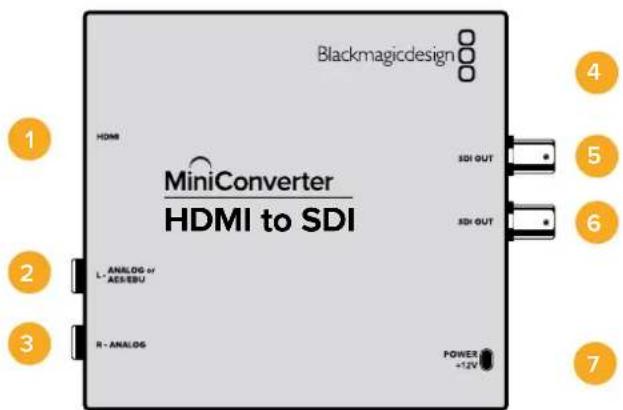
Anschlüsse
1 HDMI
HDMI Typ A Videoeingang.
1/4-Zoll-Klinkenbuchse für den linken Kanal für symmetrische Analogaudio- oder digitale AES/EBU-Audioeingaben.
3 R - ANALOG
1/4-Zoll-Klinkenbuchse für den rechten Kanal für symmetrische Analogaudio-Eingaben.
4 MINI-B USB PORT
Ermöglicht die Verbindung mit der Setup-Software des Konverters über einen Mac-OS-X-oder Windows-Computer. Die Produktsoftware der Mini Converter wird ebenfalls über den USB-Port aktualisiert.
5 SDI OUT
BNC-Verbinder für die SDI-Videoausgabe.
6 SDI OUT
Sekundärer SDI-Ausgang.
7 POWER +12V
Strombuchse für 12V-Netzteil.
Switches
Die Switches am Mini Converter HDMI to SDI ermöglichen folgende Einstellungen:
Stellen Sie Switch 8 auf OFF, um symmetrisches Analogaudio auszuwählen oder auf ON, um digitales AES/EBU-Audio zu empfangen. Um diese Eingänge zu verwenden, muss Switch 7 ebenfalls auf ON stehen.
Switch 7 – HDMI AUDIO, INPUT AUDIO
Stellen Sie Switch 7 zur Auswahl von eingebettetem HDMI-Audio auf OFF oder für Analog- bzw. AES/EBU-Audio auf ON.
Konvertieren Sie abwärts von HD nach SD mit drei Seitenverhältnis-Modi. Diese Modi durchlaufen Sie, indem Sie Switch 1 mehrmals umlegen. D. h. jedes Mal, wenn Sie zwischen OFF und ON hin und her schalten, aktivieren Sie die Seitenverhältnisse anamorphotisch, Center Cut oder Letterbox. Belassen Sie Switch 1 in der OFF-Position, wird die Abwärtskonvertierung umgangen und in HD ausgegeben.
Wenn eine Verbindung zu Blackmagic Converters Setup per USB besteht, werden die Einstellungen für die Abwärtskonvertierung von der Software gesteuert. Soll der Konverter Ihre Softwareeinstellungen übernehmen, unterbrechen Sie die Verbindung mit Ihrem Computer und starten Sie den Konverter neu. Geben Sie dann die Abwärtskonvertierung mit Switch 1 vor.
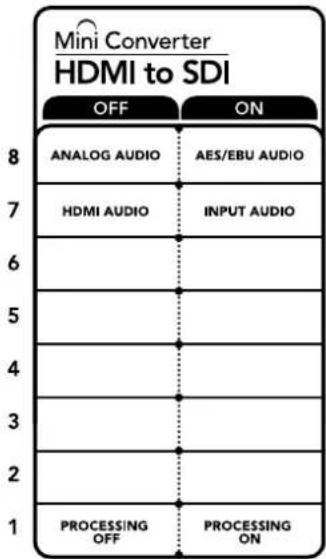
Die Switch-Legende am Boden Ihres Konverters gibt Ihnen alle erforderlichen Informationen, um die Umwandlungseinstellungen zu verändern
Blackmagic Converters Setup Einstellungen
Mit dem Blackmagic Converters Setup Dienstprogramm können Einstellungen geändert und die Mini Converter Software aktualisiert werden. Greifen Sie auf diese Einstellungen jeweils über die Reiter „Video“, „Audio“ und „About“ (Info) zu.
Näheres über den Reiter „About“ (Info) finden Sie im Abschnitt „Einstellungen ändern“ in diesem Handbuch.
Der „Video“-Reiter für den Mini Converter HDMI to SDI weist folgende Einstellungen auf.
„Processing“-Menü
In diesem Menü wählen Sie das Seitenverhältnis für den Inhalt aus, der von HD nach SD abwärtskonvertiert werden soll. Es gibt die Optionen Letterbox, anamorphotisch, Center Cut und OFF.
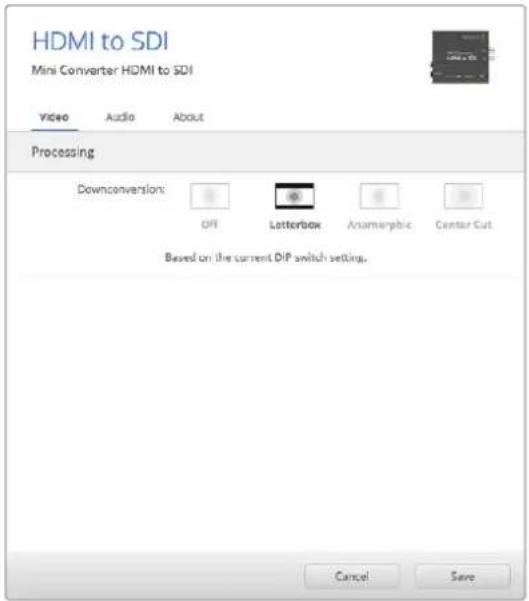
Über den „Video“-Reiter in Blackmagic Converters Setup passen Sie Ihre Verarbeitungseinstellungen an
Der „Audio“-Reiter für den Mini Converter HDMI to SDI weist folgende Einstellungen auf.
„Input Levels“-Menü
Mit diesem Menü regulieren Sie „Gain“-Einstellungen (Verstärkung) für Ihre Audioeingabe. Sie können die Audiopegel für jeden Kanal einzeln oder, indem Sie das Link-Symbol neben den Schiebereglern aktivieren, auch gesammelt justieren. Klicken Sie auf das Reset-Symbol oben im „Input Levels“-Menü, um die Audiopegel auf 0 dB zurückzusetzen.
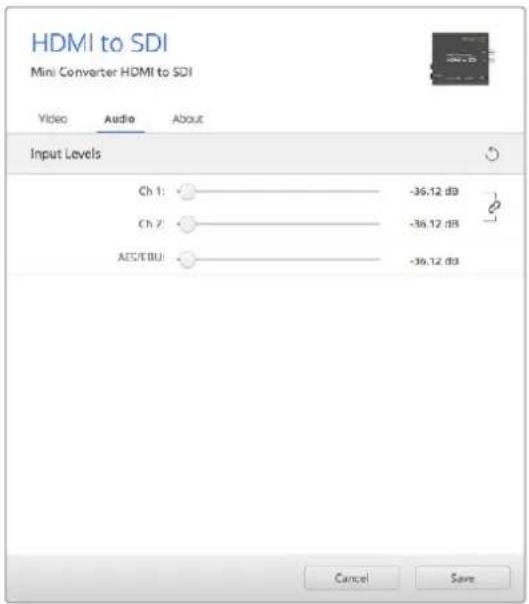
Audlopegel werden in Blackmagic Converters Setup über den „Audio“-Reiter angepasst
Mini Converter HDMI to SDI Blockschaltbild
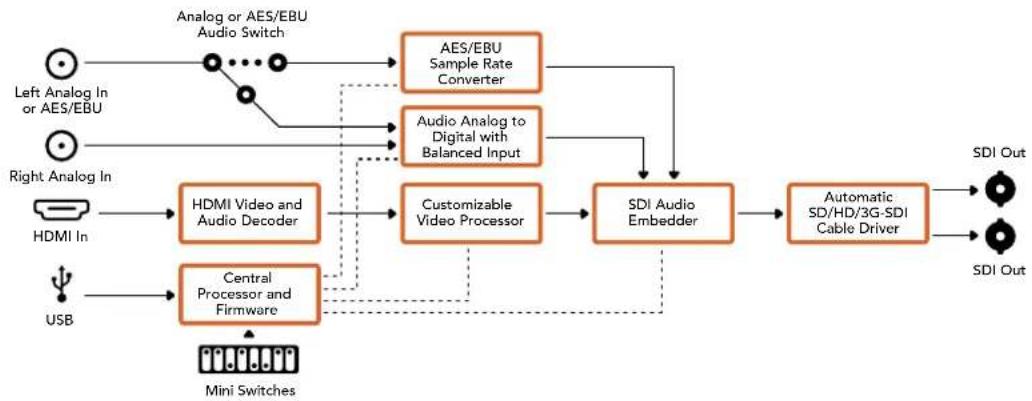
flowchart
graph TD
    A["Left Analog In or AES/EBU"] --> B["Analog or AES/EBU Audio Switch"]
    C["Right Analog In"] --> D["HDMI In"]
    E["USB"] --> F["Central Processor and Firmware"]
    B --> G["AES/EBU Sample Rate Converter"]
    D --> H["HDMI Video and Audio Decoder"]
    F --> I["Customizable Video Processor"]
    G --> J["SDI Audio Embedder"]
    H --> J
    I --> J
    J --> K["Automatic SD/HD/3G-SDI Cable Driver"]
    K --> L["SDI Out"]
    G --> M["Audio Analog to Digital with Balanced Input"]
    M --> J
    I --> N["Mini Switches"]
    style A fill:#f9f,stroke:#333
    style C fill:#f9f,stroke:#333
    style E fill:#f9f,stroke:#333
    style B fill:#ccf,stroke:#333
    style D fill:#ccf,stroke:#333
    style F fill:#ccf,stroke:#333
    style G fill:#cfc,stroke:#333
    style H fill:#cfc,stroke:#333
    style I fill:#cfc,stroke:#333
    style J fill:#fcc,stroke:#333
    style K fill:#fcc,stroke:#333
    style L fill:#fff,stroke:#333
    style M fill:#fff,stroke:#333
Mini Converter HDMI to SDI 4K
Ihr Mini Converter HDMI to SDI 4K und das Modell HDMI to SDI 4K Heavy Duty konvertiert HDMI-Ausgaben von Geräten wie HDV-Kameras und Spielekonsolen in SDI. Zusätzlich können Sie Audio wahlweise von HDMI, AES/EBU oder symmetrischen Analogaudio-Eingängen einbetten. Dies gestattet die Übermittlung von Videosignalen von HDMI über SDI mit SDI-Kabeln maximaler Länge. Sie können HDMI-kompatible Computer sogar mit SDI-Ausgängen versehen.
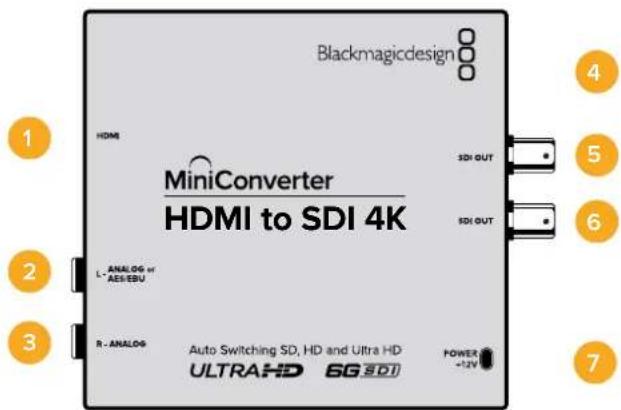
Anschlüsse
1 HDMI
HDMI Typ A Videoeingang.
1/4-Zoll-Klinkenbuchse für den linken Kanal für symmetrische Analogaudio- oder digitale AES/EBU-Audioeingaben.
3 R - ANALOG
1/4-Zoll-Klinkenbuchse für den rechten Kanal für symmetrische Analogaudio-Eingaben.
4 MINI-B USB PORT
Ermöglicht die Verbindung mit der Setup-Software des Konverters über einen Mac-OS-X-oder Windows-Computer. Die Produktsoftware der Mini Converter wird ebenfalls über den USB-Port aktualisiert.
5 SDI OUT
BNC-Buchse für ausgehende SDI-Videosignale
6 SDI OUT
Sekundärer SDI-Ausgang.
7 POWER +12V
Strombuchse für 12V-Netzteil.
Switches
TIPP Die Switches des Mini Converter Heavy Duty Modells sind mit einer Gummiabdeckung versehen. Heben Sie einfach die Abdeckung ab, um zu den Switches zu gelangen.
Die Switches am Mini Converter HDMI to SDI 4K ermöglichen folgende Einstellungen:
Stellen Sie Switch 8 auf OFF, um symmetrisches Analogaudio auszuwählen oder auf ON, um digitales AES/EBU-Audio zu empfangen. Um diese Eingänge zu verwenden, muss Switch 7 ebenfalls auf ON stehen.
Switch 7 – HDMI AUDIO, INPUT AUDIO
Stellen Sie Switch 7 zur Auswahl von eingebettetem HDMI-Audio auf OFF oder für Analog- bzw. AES/EBU-Audio auf ON.
Wenn Sie eine HDMI-Quelle anschließen, die sowohl Ultra HD als auch HD ausgibt, können Sie Ihren Konverter so einstellen, dass er die Quelle zwingt, entweder das Eine oder das Andere auszugeben. Das ist hilfreich, wenn Sie das Bild Ihres Desktops über SDI-Equipment in HD aufzeichnen oder anzeigen wollen. Dadurch wird das Bild größer und ist leichter zu sehen.
Auch wenn der Eindruck entsteht, dass es sich hierbei um eine Einstellung für Up- bzw.
Downkonvertierungen handelt, geht es lediglich darum, dass Ihr Konverter Ihrem Quellgerät vorgibt, Video in Ultra HD oder HD auszugeben. Damit kann Ihr Konverter das Quellvideo schließlich in nativer HD- oder Ultra-HD-Auflösung ohne vorherige Up- oder Downkonvertierung ausgeben.
Ob Ihr Quellvideo in HD oder Ultra HD ausgegeben wird oder ob Ihr Konverter automatisch die optimale Auflösung hinsichtlich Ihres Quellgeräts ermitteln soll, können Sie mit den Kombinationen der Switches 1 und 2 bestimmen.
Die Kombinationseinstellungen finden Sie unten.
AUTO – Switch 1 auf OFF, Switch 2 auf OFF
Ihr Konverter ermittelt nun die optimale HD- oder Ultra-HD-Auflösung hinsichtlich der Ausgabefähigkeiten Ihres Quellgeräts automatisch.
FORCE TO HD – Switch 1 auf OFF, Switch 2 auf ON
Wenn Ihr HDMI-Quellequipment sowohl HD als auch Ultra HD ausgeben kann, wird Ihr Konverter ihm vorgeben, HD-Video auszugeben.
FORCE TO ULTRA HD – Switch 1 auf ON, Switch 2 auf OFF
Wenn Ihr HDMI-Quellequipment sowohl HD als auch Ultra HD ausgeben kann, wird Ihr Konverter ihm vorgeben, Ultra-HD-Video auszugeben.
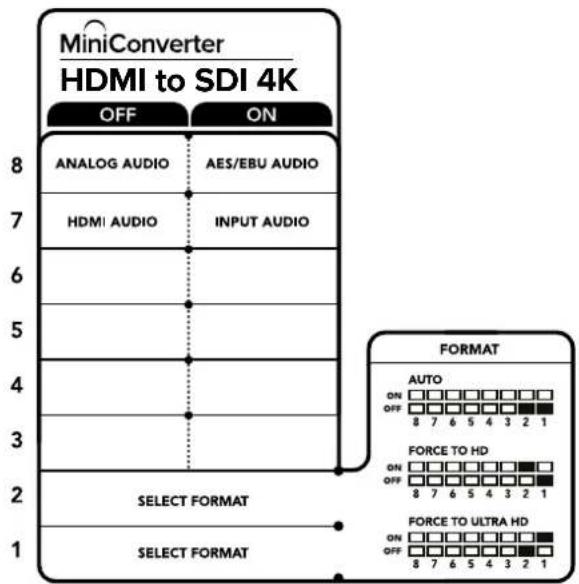
Die Switch-Legende am Boden Ihres Konverters gibt Ihnen alle erforderlichen Informationen, um die Umwandlungseinstellungen zu verändern
Blackmagic Converters Setup Einstellungen
Mit dem Blackmagic Converters Setup Dienstprogramm können Einstellungen geändert und die Mini Converter Software aktualisiert werden. Greifen Sie auf diese Einstellungen jeweils über die Reiter „Audio“ und „About“ (Infos) zu.
Näheres über den Reiter „About“ (Info) finden Sie im Abschnitt „Einstellungen ändern“ in diesem Handbuch.
Der „Audio“-Reiter für den Mini Converter HDMI to S 4K weist folgende Einstellungen auf.
„Input Levels“-Menü
Mit diesem Menü regulieren Sie „Gain“-Einstellungen (Verstärkung) für Ihre Audioeingabe. Sie können die Audiopegel für jeden Kanal einzeln oder, indem Sie das Link-Symbol neben den Schiebereglern aktivieren, auch gesammelt justieren. Klicken Sie auf das Reset-Symbol oben im „Input Levels“-Menü, um die Audiopegel auf 0 dB zurückzusetzen.
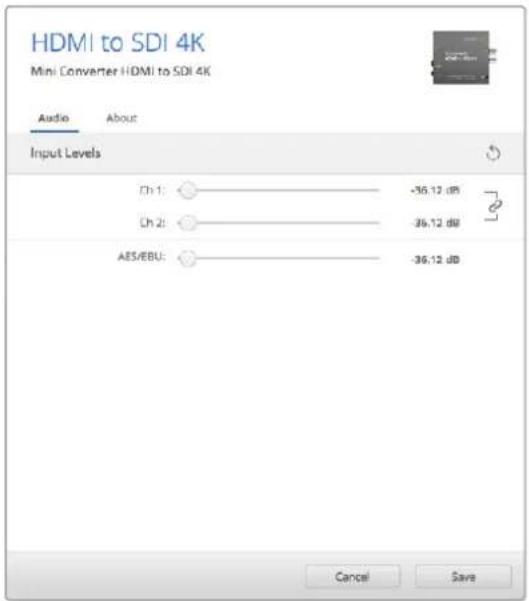
Audiopegel werden in Blackmagic Converters Setup über den „Audio“-Reiter angepasst
Mini Converter HDMI to SDI 4K Blockschaltbild
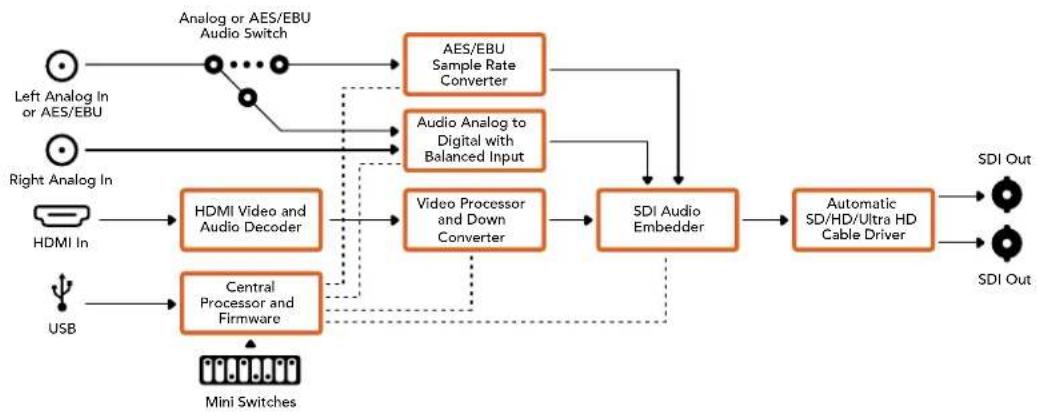
flowchart
graph TD
    A["Left Analog In or AES/EBU"] --> B["Analog or AES/EBU Audio Switch"]
    C["Right Analog In"] --> D["HDMI In"]
    E["USB"] --> F["Central Processor and Firmware"]
    B --> G["AES/EBU Sample Rate Converter"]
    D --> H["HDMI Video and Audio Decoder"]
    F --> I["Video Processor and Down Converter"]
    G --> J["SDI Audio Embedder"]
    H --> J
    I --> J
    J --> K["Automatic SD/HD/Ultra HD Cable Driver"]
    K --> L["SDI Out"]
    G --> M["Audio Analog to Digital with Balanced Input"]
    H --> N["Video Processor and Down Converter"]
    I --> O["SDI Audio Embedder"]
    N --> P["Video Processor and Down Converter"]
    O --> Q["SDI Audio Embedder"]
    P --> R["SDI Audio Embedder"]
    Q --> S["SDI Audio Embedder"]
    R --> T["SDI Out"]
    style A fill:#f9f,stroke:#333
    style C fill:#f9f,stroke:#333
    style E fill:#f9f,stroke:#333
    style F fill:#f9f,stroke:#333
    style B fill:#ccf,stroke:#333
    style G fill:#cfc,stroke:#333
    style H fill:#cfc,stroke:#333
    style I fill:#cfc,stroke:#333
    style J fill:#cfc,stroke:#333
    style K fill:#fcc,stroke:#333
    style L fill:#fff,stroke:#333
    style M fill:#fff,stroke:#333
    style N fill:#fff,stroke:#333
    style O fill:#fff,stroke:#333
    style P fill:#fff,stroke:#333
    style Q fill:#fff,stroke:#333
    style R fill:#fff,stroke:#333
    style S fill:#fff,stroke:#333
Mini Converter HDMI to SDI 6G
Ihr Mini Converter HDMI to SDI 6G konvertiert HDMI-Ausgaben von Geräten wie HDV-Kameras und Spielekonsolen in SDI. Zusätzlich können Sie Audio wahlweise von den HDMI-, AES/EBU- oder symmetrischen Analogaudio-Eingängen einbetten. Dies gestattet die Übermittlung von Videosignalen von HDMI über SDI mit SDI-Kabeln maximaler Länge. Sie können HDMI-kompatible Computer sogar mit SDI-Ausgängen versehen.
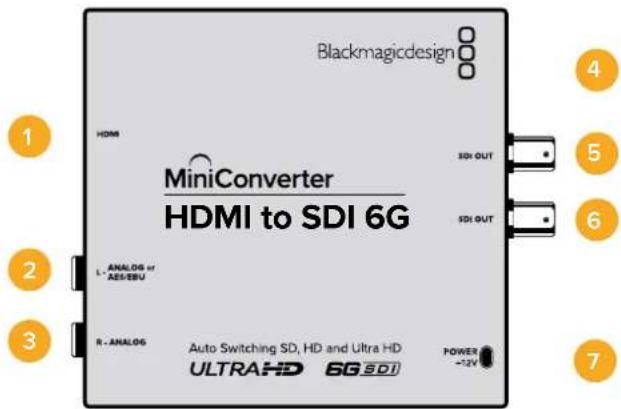
Anschlüsse
1 HDMI
HDMI Typ A Videoeingang.
1/4-Zoll-Klinkenbuchse für den linken Kanal für symmetrische Analogaudio- oder AES/EBU-Audioeingaben.
3 R-ANALOG
1/4-Zoll-Klinkenbuchse für den rechten Kanal für symmetrische Analogaudio-Eingaben.
4 MINI-B USB PORT
Ermöglicht die Verbindung mit der Setupsoftware des Konverters über einen Mac-OS-X- oder Windows-Computer. Die Produktsoftware des Mini Converters wird ebenfalls über den USB-Port aktualisiert.
5 SDI OUT
BNC-Buchse für ausgehende SDI-Videosignale.
6 SDI OUT
Sekundärer SDI-Ausgang.
7 POWER +12V
Strombuchse für 12V-Netzteil.
Switches
Die Switches am Mini Converter HDMI to SDI 6G ermöglichen folgende Einstellungen:
Stellen Sie Switch 8 auf OFF, um symmetrisches Analogaudio auszuwählen oder auf ON, um digitales AES/EBU-Audio zu empfangen. Um diese Eingänge zu verwenden, muss Switch 7 ebenfalls auf ON stehen.
Switch 7 – HDMI AUDIO, INPUT AUDIO
Stellen Sie Switch 7 zur Auswahl von eingebettetem HDMI-Audio auf OFF oder für Analog- bzw. AES/EBU-Audio auf ON.
Switch 6 - 3G LEVEL B OUTPUT (Normal), 3G LEVEL A OUTPUT
Um die Ausgabe von 3G-Level-B-Signalen zu aktivieren, stellen Sie Switch 6 auf OFF. Um 3G-Level-A-Signale auszugeben, stellen Sie ihn auf ON.
Ist eine HDMI-Quelle angeschlossen, die sowohl Ultra HD als auch HD ausgibt, können Sie Ihren Konverter so einstellen, dass er die Quelle zwingt, entweder das Eine oder das Andere auszugeben. Das ist hilfreich, wenn Sie das Bild Ihres Desktops über SDI-Equipment in HD aufzeichnen oder anzeigen wollen. Dadurch wird das Bild größer und ist leichter zu sehen.
Auch wenn der Eindruck entsteht, dass es sich hierbei um eine Einstellung für Up- bzw.
Downkonvertierungen handelt, geht es lediglich darum, dass Ihr Konverter Ihrem Quellgerät vorgibt, Video in Ultra HD oder HD auszugeben. So kann Ihr Konverter das Quellvideo ohne vorherige Up- oder Downkonvertierung in nativer HD- oder Ultra-HD-Auflösung ausgeben.
Ob Ihr Quellvideo in HD oder Ultra HD ausgegeben wird oder ob Ihr Konverter automatisch die optimale Auflösung für Ihr Quellgerät ermitteln soll, bestimmen Sie mit den Kombinationen der Switches 1 und 2.
Die Kombinationseinstellungen finden Sie unten.
AUTO – Switch 1 auf OFF, Switch 2 auf OFF
Ihr Konverter ermittelt nun automatisch die für die Ausgabefähigkeiten Ihres Quellgeräts optimale HD- oder Ultra-HD-Auflösung.
FORCE TO HD – Switch 1 auf OFF, Switch 2 auf ON
Wenn Ihr HDMI-Quellequipment sowohl HD als auch Ultra HD ausgeben kann, wird Ihr Konverter ihm vorgeben, HD-Video auszugeben.
FORCE TO ULTRA HD – Switch 1 auf ON, Switch 2 auf OFF
Wenn Ihr HDMI-Quellequipment sowohl HD als auch Ultra HD ausgeben kann, wird Ihr Konverter ihm vorgeben, Ultra-HD-Video auszugeben.
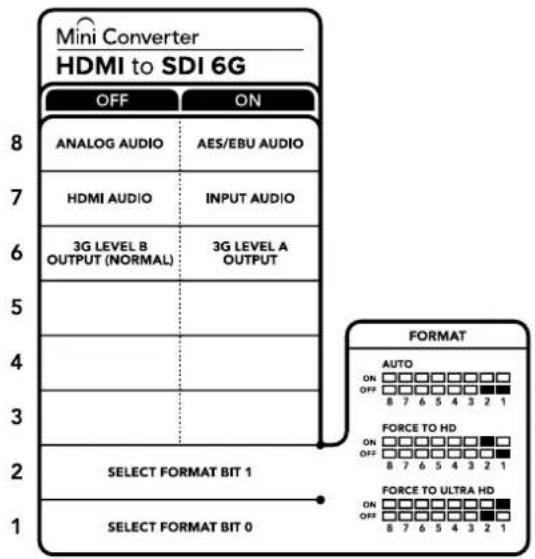
Die Switch-Legende am Boden Ihres Konverters gibt Ihnen alle erforderlichen Informationen, um die Umwandlungseinstellungen zu verändern
Blackmagic Converters Setup Einstellungen
Mit dem Blackmagic Converters Setup Dienstprogramm können Einstellungen geändert und die Mini Converter Software aktualisiert werden. Greifen Sie auf diese Einstellungen jeweils über die Reiter „Audio“ und „About“ (Infos) zu. Näheres über den Reiter „About“ finden Sie im Abschnitt „Einstellungen ändern“ in diesem Handbuch. Der „Audio“-Reiter für den Mini Converter HDMI to SDI 6G weist folgende Einstellungen auf.
„Input Levels“-Menü
Mit diesem Menü regulieren Sie über „Gain“ die Verstärkungseinstellungen für Ihre Audioeingabe. Sie können die Audiopegel für jeden Kanal einzeln oder, indem Sie das Link-Symbol neben den Schiebereglern aktivieren, auch gesammelt justieren. Klicken Sie auf das Reset-Symbol oben im „Input Levels“-Menü, um die Audiopegel auf 0 dB zurückzusetzen.
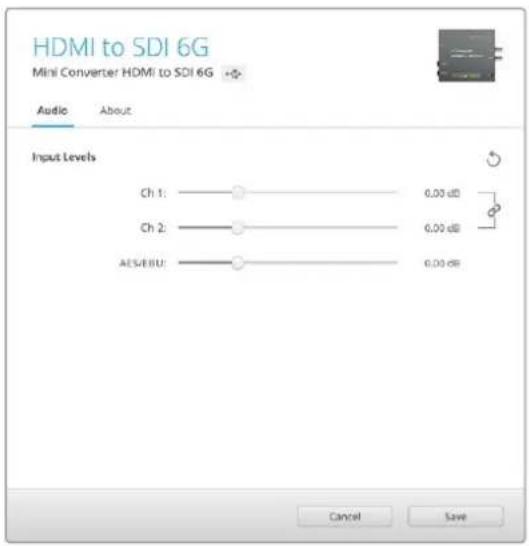
Audiopegel werden in Blackmagic Converters Setup über den „Audio“-Reiter angepasst
Mini Converter HDMI to SDI 6G Blockschaltbild
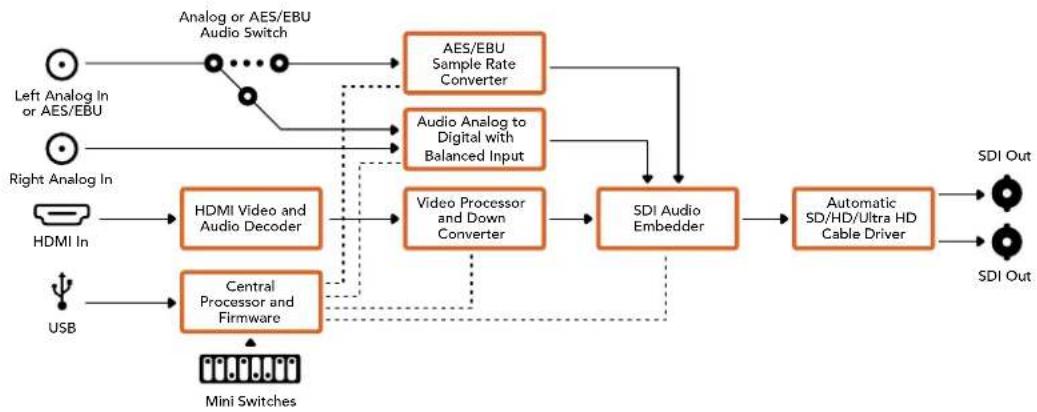
flowchart
graph TD
    A["Left Analog In or AES/EBU"] --> B["Analog or AES/EBU Audio Switch"]
    C["Right Analog In"] --> D["HDMI In"]
    E["USB"] --> F["Central Processor and Firmware"]
    B --> G["AES/EBU Sample Rate Converter"]
    D --> H["HDMI Video and Audio Decoder"]
    F --> I["Video Processor and Down Converter"]
    G --> J["SDI Audio Embedder"]
    H --> J
    I --> J
    J --> K["Automatic SD/HD/Ultra HD Cable Driver"]
    K --> L["SDI Out"]
    G --> M["Audio Analog to Digital with Balanced Input"]
    H --> N["Video Processor and Down Converter"]
    I --> O["SDI Audio Embedder"]
    N --> P["Video Processor and Down Converter"]
    O --> Q["SDI Audio Embedder"]
    P --> R["SDI Out"]
    style A fill:#f9f,stroke:#333
    style C fill:#f9f,stroke:#333
    style E fill:#f9f,stroke:#333
    style B fill:#ccf,stroke:#333
    style G fill:#cfc,stroke:#333
    style H fill:#cfc,stroke:#333
    style I fill:#cfc,stroke:#333
    style J fill:#fcc,stroke:#333
    style K fill:#fcc,stroke:#333
    style L fill:#fff,stroke:#333
    style M fill:#fff,stroke:#333
    style N fill:#fff,stroke:#333
    style O fill:#fff,stroke:#333
    style P fill:#fff,stroke:#333
    style Q fill:#fff,stroke:#333
Ihr Blackmagic Mini Converter SDI to Analog wandelt SD- und HD-SDI-Inhalte in analoges Komponenten-Video, NTSC- und PAL-Videoausgaben sowie in symmetrische AES/EBU- und analoge Audio-Ausgaben um. Ihr Konverter lässt sich mühelos an analoge Videomonitore und MAZen wie Betacam SP und VHS anschließen. Ein Hardware-Downkonverter ermöglicht die Anbindung von HD-SDI-Videoquellen an analoges SD-Equipment. Sie können sogar paarweise Analogaudio von 16 herausgelösten SDI-Audiokanälen ausgeben.
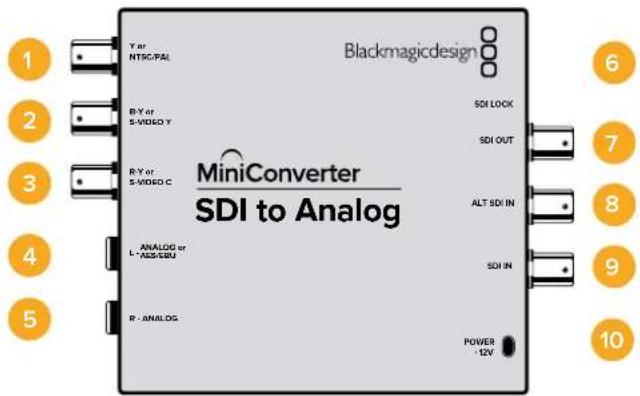
Anschlüsse
1 Y or NTSC/PAL
BNC-Buchse zur Ausgabe von analogen Komponentensignalen Y oder FBAS-NTSC/PAL.
2 B-Y or S-VIDEO Y
BNC-Buchse zur Ausgabe von analogen Komponentensignalen B-Y oder S-Video Y.
3 R-Y or S-VIDEO C
BNC-Buchse zur Ausgabe von analogen Komponentensignalen R-Y oder S-Video C.
1/4-Zoll-Klinkenbuchse für den linken Kanal für symmetrische Analogaudio- oder digitale AES/EBU-Audioausgaben.
5 R - ANALOG
1/4-Zoll-Klinkenbuchse für den rechten Kanal für symmetrische Analogaudio-Ausgaben.
6 MINI-B USB PORT
Ermöglicht die Verbindung mit der Setup-Software des Konverters über einen Mac-OS-X-oder Windows-Computer. Die Produktsoftware der Mini Converter wird ebenfalls über den USB-Port aktualisiert.
7 SDI OUT
BNC-Verbinder für die SDI-Videoausgabe.
8 ALT SDI IN
Der redundante SDI-Eingang dient als optionales Backup.
9 SDI IN
Primärer SDI-Eingang.
10 POWER +12V
Strombuchse für 12V-Netzteil.
Switches
Stellen Sie Switch 8 auf OFF, um symmetrisches Analogaudio auszuwählen oder auf ON, um digitales AES/EBU-Audio auszugeben.
In den USA und anderen Ländern, wo NTSC mit einem IRE-Wert von 7,5 üblich ist, sollte Switch 7 auf OFF eingestellt sein. In Ländern, wo das 7,5-IRE-Setup nicht üblich ist, stellen Sie Switch 7 auf ON. Diese Einstellung betrifft nur die Ausgabe von FBAS- oder S-Video-Signalen.
Switch 6 – SMPTE LEVELS, BETACAM LEVELS
Stellen Sie Switch 6 für SMPTE-Pegel auf OFF oder für Betacam-Pegel auf ON. Da SMPTE-Pegel gebräuchlicher sind und sogar Betacam-SP-MAZen SMPTE-Pegel verarbeiten, sollte Betacam nur eingestellt werden, wenn Sie sicher sind, dass Betacam-Pegel verwendet werden.
Switch 5 – COMPONENT, COMPOSITE oder S-VIDEO
Stellen Sie Switch 5 auf OFF, um analoges Komponentenvideo auszugeben oder auf ON zur Ausgabe von FBAS- und S-Video.
Um eingehende HD-Videosignale an den S-Video- und FBAS-Ausgängen anzuzeigen, muss die Abwärtskonvertierung auf ON eingestellt sein. Analoges Komponentenvideo unterstützt HD- und SD-Video.
Switch 4 - SDI AUDIO DE-EMBED BIT 2
Switches 4, 3 und 2 liefern gesammelt acht ON/OFF-Kombinationen. Mit acht verschiedenen Kombinationen lassen sich acht unabhängige Audiokanal-Paare aus Ihrer SDI-Eingabe herauslösen.
Switch 3 – SDI AUDIO DE-EMBED BIT 1
Siehe Erklärung für Switch 4.
Switch 2 - SDI AUDIO DE-EMBED BIT 0
Siehe Erklärung für Switch 4.
Konvertieren Sie abwärts von HD nach SD mit drei Seitenverhältnis-Modi. Diese Modi durchlaufen Sie, indem Sie Switch 1 mehrmals umlegen. D. h. jedes Mal, wenn Sie zwischen OFF und ON hin und her schalten, aktivieren Sie die Seitenverhältnisse anamorphotisch, Center Cut oder Letterbox. Belassen Sie Switch 1 in der OFF-Position, wird die Abwärtskonvertierung umgangen und in HD ausgegeben.
Wenn eine Verbindung zu Blackmagic Converters Setup per USB besteht, werden die Einstellungen für die Abwärtskonvertierung von der Software gesteuert. Soll der Konverter Ihre Softwareeinstellungen übernehmen, unterbrechen Sie die Verbindung mit Ihrem Computer und starten Sie den Konverter neu. Geben Sie nun die Abwärtskonvertierung mit Switch 1 vor.
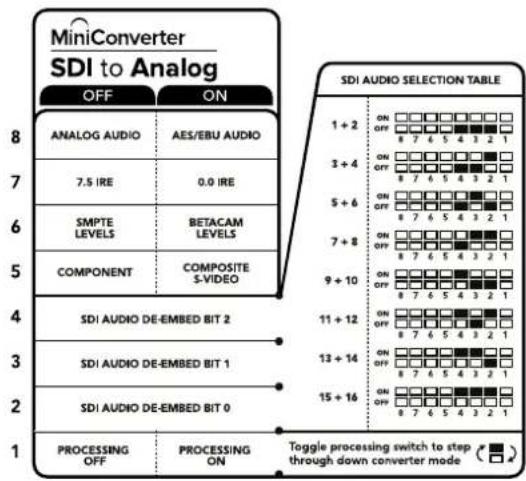
Die Switch-Legende am Boden Ihres Konverters gibt Ihnen alle erforderlichen Informationen, um die Umwandlungseinstellungen zu verändern
Beispiel für Switch-Einstellungen
Experimentieren Sie mit Ihren Switches: Stellen Sie für Ihren Blackmagic Mini Converter Switches 8, 5, 4, 3 und 2 auf OFF, um HD-Komponenten-Video und Analogaudio für Kanäle 1 und 2 auszugeben.
Auswahltabelle für SDI-Audio
| Audiokanäle Switch 4 Switch 3 Switch 2 Schaltdiagramm | ||
| 1 und 2 OFF OFF OFF | 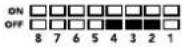 | |
| 3 und 4 OFF OFF ON | 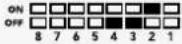 | |
| 5 und 6 OFF ON OFF | 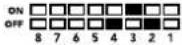 | |
| 7 und 8 OFF ON ON | 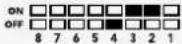 | |
| 9 und 10 ON OFF OFF | 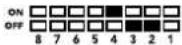 | |
| 11 und 12 ON OFF ON | 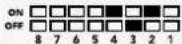 | |
| 13 und 14 ON ON OFF | 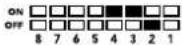 | |
| 15 und 16 ON ON ON | 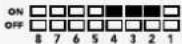 | |
Blackmagic Converters Setup Einstellungen
Mit dem Blackmagic Converters Setup Dienstprogramm können Einstellungen geändert und die Mini Converter Software aktualisiert werden. Greifen Sie auf diese Einstellungen jeweils über die Reiter „Video“, „Audio“ und „About“ (Info) zu.
Näheres über den Reiter „About“ (Info) finden Sie im Abschnitt „Einstellungen ändern“ in diesem Handbuch.
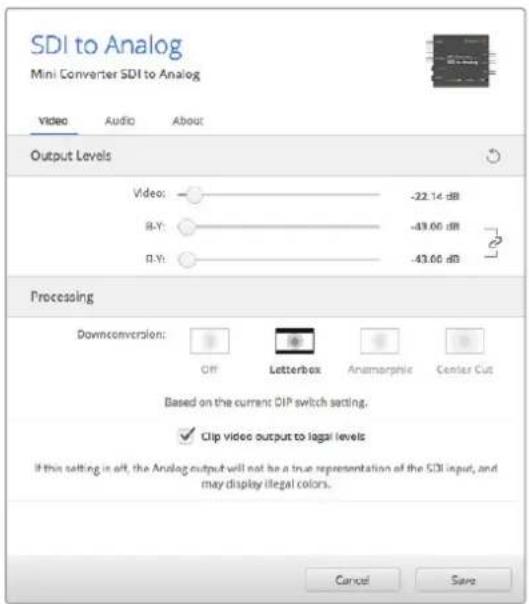
Über den „Video“-Reiter im Converter Setup passen Sie Ihre analogen Videopegel und Verarbeitungseinstellungen an
„Processing“-Menü
In diesem Menü geben Sie das Seitenverhältnis des abwärtskonvertierten Videos vor. Verfügbare Optionen sind „Letterbox“, „Anamorphic“, „Center Cut“ oder „No Processing“ (Keine Bearbeitung).
Das Kontrollkästchen „Clip video output to legal levels“ regelt das Abschneiden von Übersteuerungen der SDI-Eingabe, damit Ihre HDMI-Signale im zulässigen Pegelbereich bleiben. Es sollte standardmäßig aktiviert sein.
„Output Levels“-Menü
In diesem Menü geben Sie Luminanz- und Chromawerte vor sowie die separate Einstellung der Luminanz- und Chroma-Werte der B-Y- und R-Y-Komponenten-Pegel.
Der „Video“-Reiter für den Mini Converter SDI to Analog weist folgende Einstellungen auf.
„Output Levels“-Menü
Mit diesem Menü regulieren Sie „Gain“-Einstellungen (Verstärkung) für Ihre Audioausgabe. Sie können die Audiopegel für jeden Kanal einzeln oder, indem Sie das Link-Symbol neben den Schiebereglern aktivieren, auch gesammelt justieren. Klicken Sie auf das Reset-Symbol oben im „Output Levels“-Menü, um die Audiopegel auf 0 dB zurückzusetzen.
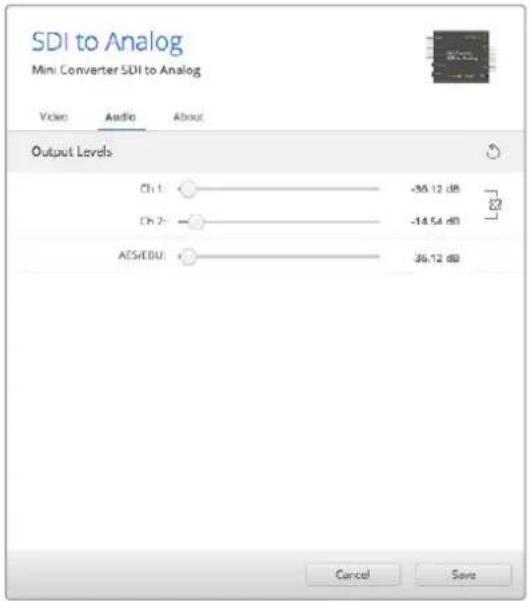
Analoge Audlopegel werden in Blackmagic Converters Setup über den „Audio“-Reiter angepasst
Mini Converter SDI to Analog Blockschaltbild
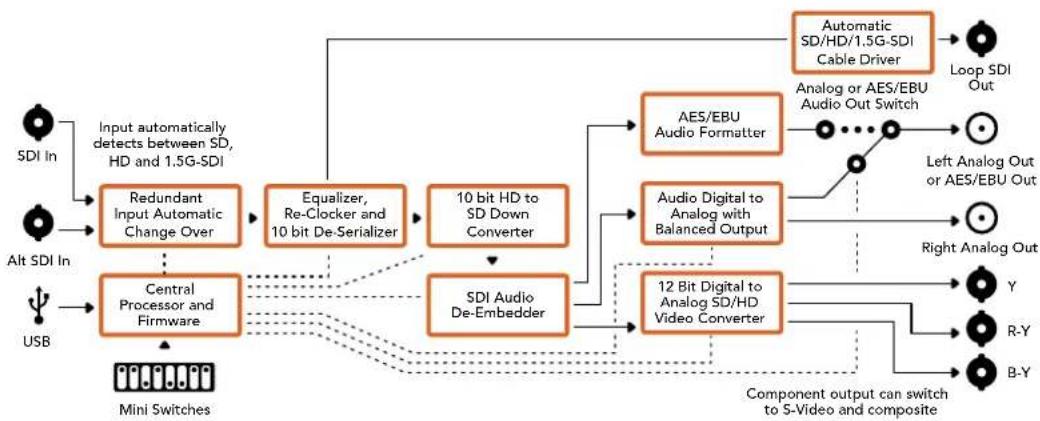
flowchart
graph TD
    A["SDI In"] --> B["Input automatically detects between SD, HD and 1.5G-SDI"]
    C["Alt SDI In"] --> D["Central Processor and Firmware"]
    E["USB"] --> D
    B --> F["Redundant Input Automatic Change Over"]
    D --> G["Equalizer, Re-Clocker and 10 bit De-Serializer"]
    G --> H["10 bit HD to SD Down Converter"]
    H --> I["SDI Audio De-Embedder"]
    I --> J["AES/EBU Audio Formatter"]
    I --> K["Audio Digital to Analog with Balanced Output"]
    J --> L["Automatic SD/HD/1.5G-SDI Cable Driver"]
    K --> M["12 Bit Digital to Analog SD/HD Video Converter"]
    L --> N["Loop SDI Out"]
    M --> O["Y"]
    M --> P["R-Y"]
    M --> Q["B-Y"]
    N --> R["Left Analog Out or AES/EBU Out"]
    O --> S["Right Analog Out"]
    P --> T["Component output can switch to S-Video and composite"]
    Q --> U["Component output can switch to S-Video and composite"]
    style A fill:#fff,stroke:#333
    style C fill:#fff,stroke:#333
    style E fill:#fff,stroke:#333
    style C fill:#fff,stroke:#333
    style B fill:#fff,stroke:#333
    style D fill:#fff,stroke:#333
    style F fill:#fff,stroke:#333
    style G fill:#fff,stroke:#333
    style H fill:#fff,stroke:#333
    style I fill:#fff,stroke:#333
    style J fill:#fff,stroke:#333
    style K fill:#fff,stroke:#333
    style L fill:#fff,stroke:#333
    style M fill:#fff,stroke:#333
    style N fill:#fff,stroke:#333
    style O fill:#fff,stroke:#333
    style P fill:#fff,stroke:#333
    style Q fill:#fff,stroke:#333
Mini Converter SDI to Analog 4K
Ihr Mini Converter SDI to Analog 4K und das Modell SDI to Analog 4K Heavy Duty wandelt SD-/HD-/3G-/6G-SDI-Inhalte in analoges Komponenten-Video, in NTSC- und PAL-Videoausgaben sowie in symmetrische AES/EBU- und analoge Audio-Ausgaben um. Dieser Downkonverter lässt Sie 6G-SDI-Videoquellen an SD- und HD- Analoggeräte anschließen. Auch die Anbindung von Videomonitoren und MAZen wie Betacam SP und VHS ist möglich. Sie können sogar paarweise Analogaudio von 16 herausgelösten SDI-Audiokanälen ausgeben.
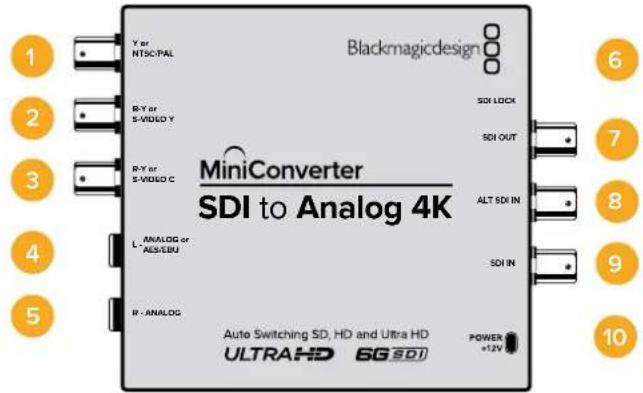
Anschlüsse
1 Y or NTSC/PAL
BNC-Buchse zur Ausgabe von analogen Komponentensignalen Y oder NTSC/PAL.
2 B-Y or S-VIDEO Y
BNC-Buchse zur Ausgabe von analogen Komponentensignalen B-Y oder S-Video Y.
3 R-Y or S-VIDEO C
BNC-Buchse zur Ausgabe von analogen Komponentensignalen R-Y oder S-Video C.
1/4-Zoll-Klinkenbuchse für den linken Kanal für symmetrische Analogaudio- oder digitale AES/EBU-Audioausgaben.
5 R - ANALOG
1/4-Zoll-Klinkenbuchse für den rechten Kanal für symmetrische Analogaudio-Ausgaben.
6 MINI-B USB PORT
Ermöglicht die Verbindung mit der Setup-Software des Konverters über einen Mac-OS-X-oder Windows-Computer. Die Produktsoftware der Mini Converter wird ebenfalls über den USB-Port aktualisiert.
7 SDI OUT
BNC-Buchse für ausgehende SDI-Videosignale
8 ALT SDI IN
Der redundante SDI-Eingang dient als optionales Backup.
9 SDI IN
Primärer SDI-Eingang.
10 POWER +12V
Strombuchse für 12V-Netzteil.
Switches
TIPP Die Switches des Mini Converter Heavy Duty Modells sind mit einer Gummiabdeckung versehen. Heben Sie einfach die Abdeckung ab, um zu den Switches zu gelangen,
Die Switches am Mini Converter SDI to Analog 4K erlauben folgende Einstellungen:
Stellen Sie Switch 8 auf OFF, um symmetrisches Analogaudio auszuwählen oder auf ON, um digitales AES/EBU-Audio auszugeben.
In den USA und anderen Ländern, wo NTSC mit einem IRE-Wert von 7,5 üblich ist, sollte Switch 7 auf OFF eingestellt sein. In Ländern, wo das 7,5-IRE-Setup nicht üblich ist, stellen Sie Switch 7 auf ON. Diese Einstellung betrifft nur die Ausgabe von FBAS- oder S-Video-Signalen.
Switch 6 – SMPTE LEVELS, BETACAM LEVELS
Stellen Sie Switch 6 für SMPTE-Pegel auf OFF oder für Betacam-Pegel auf ON. Da SMPTE-Pegel gebräuchlicher sind und sogar Betacam SP-MAZen SMPTE-Pegel verarbeiten, sollte Betacam nur eingestellt werden, wenn Sie sicher sind, dass Betacam-Pegel verwendet werden.
Switch 5 – COMPONENT, COMPOSITE oder S-VIDEO
Stellen Sie Switch 5 auf OFF, um analoges Komponentenvideo auszugeben oder auf ON zur Ausgabe von FBAS- und S-Video.
Um eingehende HD-Videosignale an den S-Video- und FBAS-Ausgängen als SD anzuzeigen, muss die Abwärtskonvertierung auf ON stehen. Analoges Komponentenvideo unterstützt HD- und SD-Video.
Switch 4, 3 und 2 – SDI AUDIO DE-EMBED
Switches 4, 3 und 2 liefern gesammelt acht ON/OFF-Kombinationen. Mit acht verschiedenen Kombinationen lassen sich acht unabhängige Audiokanal-Paare aus Ihrer SDI-Eingabe herauslösen.
Abwärtskonvertierung mit drei Seitenverhältnis-Modi, die durch Umlegen von Switch 1 durchlaufen werden. D. h. jedes Mal, wenn Sie zwischen OFF und ON hin und her schalten, aktivieren Sie die Seitenverhältnisse Anamorphotisch, Center Cut oder Letterbox.
Stellen Sie den Switch für die HD- und Ultra-HD-Eingabe auf OFF, um HD-Analoginhalte über die Komponentenausgänge auszugeben.
Wenn Sie den Switch auf ON stellen, wird die Ultra-HD-Eingabe entweder zu analogen PAL/NTSC- oder HD-Komponenten-Signalen abwärtskonvertiert, je nachdem welche Einstellungen für die anderen Switches vorgegeben sind. Das Zuschneiden von 4K-DCI-Material erfolgt am Komponenten-HD-Ausgang.
Wird der Switch für den HD-Eingang auf ON gestellt, dann werden HD-Signale zu analogen PAL/NTSC- oder Komponenten-Signalen abwärtskonvertiert, je nachdem welche Einstellungen für die anderen Switches vorgegeben sind.
Wenn eine Verbindung zu Blackmagic Converters Setup per USB besteht, werden die Einstellungen für die Abwärtskonvertierung von der Software gesteuert. Soll der Konverter Ihre Softwareeinstellungen übernehmen, unterbrechen Sie die Verbindung mit Ihrem Computer und starten Sie den Konverter neu. Geben Sie nun die Abwärtskonvertierung mit Switch 1 vor.
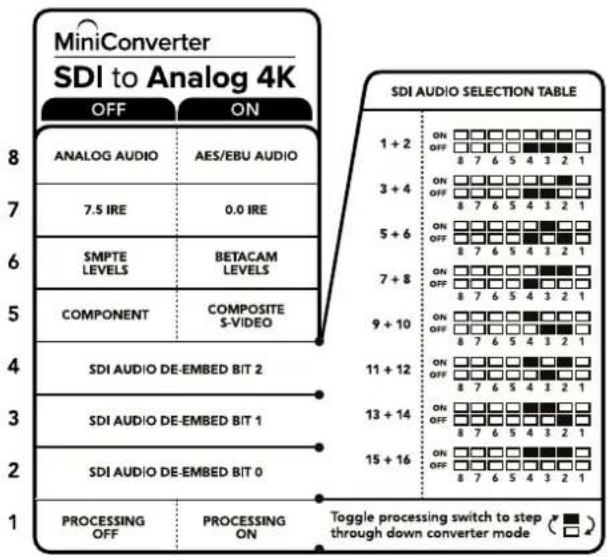
other
MiniConverter SDI to Analog 4K | Category | Available Audio | Open Audio | Off Audio | ON Audio | | :--- | :--- | :--- | :--- | :--- | | ANALOG AUDIO | AES/EBU AUDIO | 87654321 | 87654321 | 87654321 | | 7.5 IRE | 0.0 IRE | 87654321 | 87654321 | 87654321 | | SMPTE LEVELS | BETACAM LEVELS | 87654321 | 87654321 | 87654321 | | COMPONENT | COMPOSITE S-VIDEO | 87654321 | 87654321 | 87654321 | | SDI AUDIO DE-EMBED BIT 2 | 11+12 | 87654321 | 87654321 | 87654321 | | SDI AUDIO DE-EMBED BIT 1 | 13+14 | 87654321 | 87654321 | 87654321 | | SDI AUDIO DE-EMBED BIT 0 | 15+16 | 87654321 | 87654321 | 87654321 | | PROCESSING OFF | PROCESSING ON | Toggle processing switch to step through down converter mode (■) □ | Toggle processing switch to step through down converter mode (□) □ | Toggle processing switch to step through down converter mode (□) □ |Die Switch-Legende am Boden Ihres Konverters gibt Ihnen alle erforderlichen Informationen, um die Umwandlungseinstellungen zu verändern
Beispiel für Switch-Einstellungen:
Experimentieren Sie mit Ihren Switches: Stellen Sie für Ihren Blackmagic Mini Converter Switches 8, 5, 4, 3 und 2 auf OFF, um HD-Komponenten-Video und Analogaudio für Kanäle 1 und 2 auszugeben.
Auswahltabelle für Audio
| Audiokanäle Switch 4 Switch 3 Switch 2 Schaltdiagramm | |||
| 1 und 2 OFF OFF OFF | 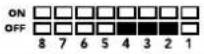 | ||
| 3 und 4 OFF OFF ON | 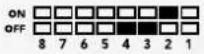 | ||
| 5 und 6 OFF ON OFF | 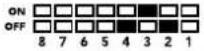 | ||
| 7 und 8 OFF ON ON | 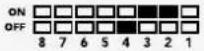 | ||
| 9 und 10 ON OFF OFF | 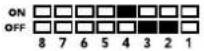 | ||
| 11 und 12 ON OFF ON | 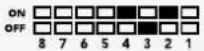 | ||
| 13 und 14 ON ON OFF | 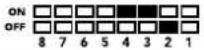 | ||
| 15 und 16 ON ON ON | 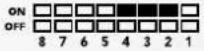 | ||
Blackmagic Converters Setup Einstellungen
Mit dem Blackmagic Converters Setup Dienstprogramm können Einstellungen geändert und die Mini Converter Software aktualisiert werden. Greifen Sie auf diese Einstellungen jeweils über die Reiter „Video“, „Audio“ und „About“ (Info) zu.
Näheres über den Reiter „About“ (Info) finden Sie im Abschnitt „Einstellungen ändern“ in diesem Handbuch.
Der „Video“-Reiter für den Mini Converter SDI to Analog 4K weist folgende Einstellungen auf.
„Output Levels“-Menü
In diesem Menü geben Sie Luminanz- und Chromawerte vor sowie die separate Einstellung der Luminanz- und Chroma-Werte der B-Y- und R-Y-Komponenten-Pegel.
„Processing“-Menü
Im Bearbeitungsmenü geben Sie das Seitenverhältnis des abwärtskonvertierten Videos vor. Verfügbare Optionen sind „Letterbox“, „Anamorphic“, „Center Cut“ oder „No Processing“ (Keine Bearbeitung).
Dieses Kontrollkästchen „Clip video output to legal levels“ regelt das Abschneiden von Übersteuerungen der SDI-Eingabe, damit Ihre HDMI-Signale im zulässigen Pegelbereich bleiben. Es sollte standardmäßig aktiviert sein.
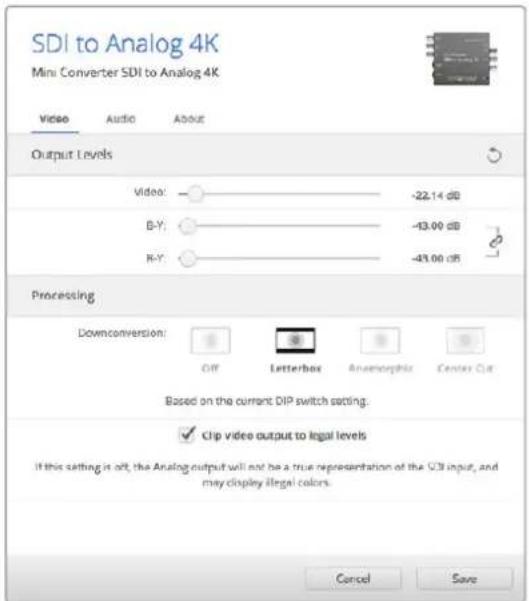
Über den „Video“-Reiter im Converter Setup passen Sie Ihre analogen Videopegel und Verarbeitungseinstellungen an
Der „Audio“-Reiter für den Mini Converter SDI to Analog 4K weist folgende Einstellungen auf.
„Output Levels“-Menü
Mit diesem Menü regulieren Sie „Gain“-Einstellungen (Verstärkung) für Ihre Audioeingabe. Sie können die Audiopegel für jeden Kanal einzeln oder, indem Sie das Link-Symbol neben den Schiebereglern aktivieren, auch gesammelt justieren. Klicken Sie auf das Reset-Symbol oben im „Output Levels“-Menü, um die Audiopegel auf 0 dB zurückzusetzen.
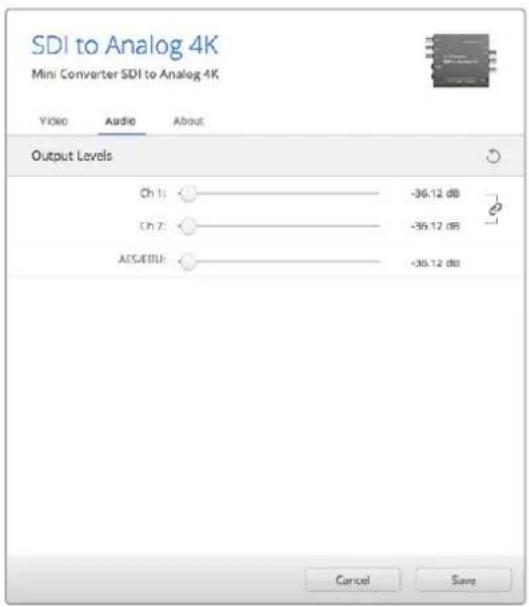
Analoge Audiopegel werden in Blackmagic Converters Setup über den „Audio“-Reiter angepasst
Mini Converter SDI to Analog 4K Blockschaltbild
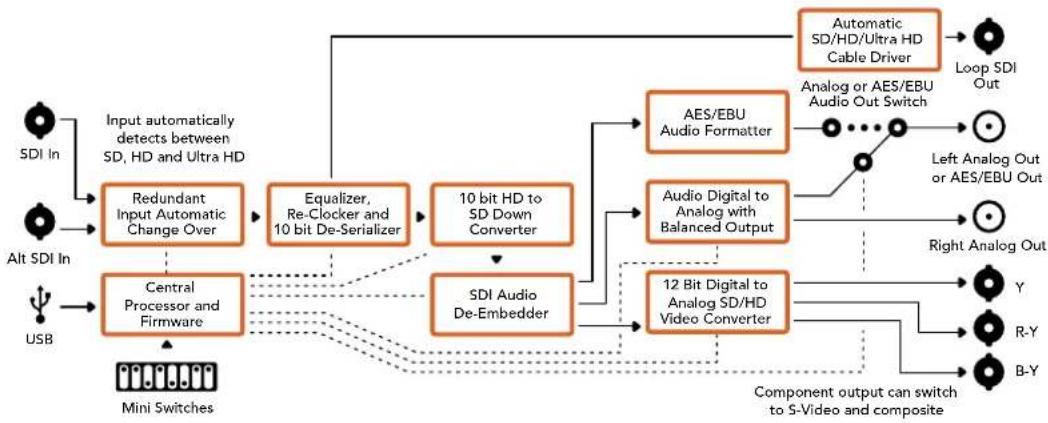
Mit Ihrem Mini Converter Analog to SDI und dem Modell Analog to SDI Heavy Duty können Sie Video und Audio von Analoggeräten wie Betacam-SP-MAZen, HDV-Kameras und Spielekonsolen zu SD-/HD-SDI-Video konvertieren. Unterstützt werden mehrere analoge und digitale Eingabeformate, darunter Komponenten-SD/-HD, S-Video oder FBAS-NTSC und PAL. Über die HD-SDI-Ausgänge des Konverters ist u.a. die Einbettung von digitalem AES/EBU- oder Analogaudio möglich.
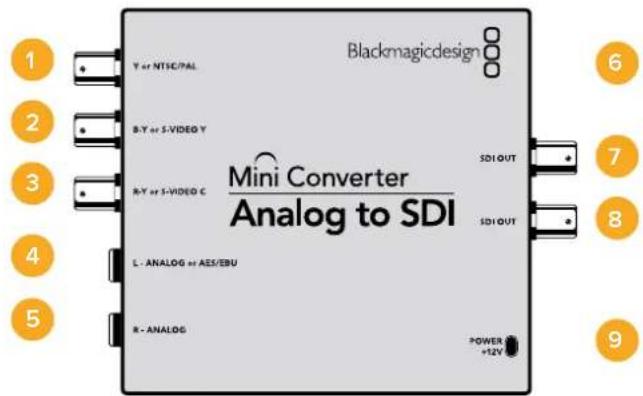
Anschlüsse
1 Y or NTSC/PAL
BNC-Buchse zur Eingabe von analogen Komponentensignalen Y oder FBAS-NTSC/PAL.
2 B-Y or S-VIDEO Y
BNC-Buchse zur Eingabe von analogen Komponentensignalen B-Y oder S-Video Y.
3 R-Y or S-VIDEO C
BNC-Buchse zur Eingabe von analogen Komponentensignalen R-Y oder S-Video C.
1/4-Zoll-Klinkenbuchse für den linken Kanal für symmetrisches Analogaudio oder digitales AES/EBU-Audio.
5 R - ANALOG
1/4-Zoll-Klinkenbuchse für den rechten Kanal für symmetrische Analogaudio-Eingaben.
6 MINI-B USB PORT
Ermöglicht die Verbindung mit der Setup-Software des Konverters über einen Mac-OS-X-oder Windows-Computer. Die Produktsoftware der Mini Converter wird ebenfalls über den USB-Port aktualisiert.
7 SDI OUT
BNC-Buchse für ausgehende SDI-Videosignale.
8 SDI OUT
Sekundärer SDI-Ausgang.
9 POWER +12V
Strombuchse für 12V-Netzteil.
Switches
TIPP Die Switches des Mini Converter Heavy Duty Modells sind mit einer
Gummiabdeckung versehen. Heben Sie einfach die Abdeckung ab, um zu den Switches zu gelangen.
Die Switches am Mini Converter Analog to SDI erlauben folgende Einstellungen:
Stellen Sie Switch 8 auf OFF, um symmetrisches Analogaudio auszuwählen oder auf ON, um digitales AES/EBU-Audio zu empfangen.
In den USA und anderen Ländern, wo NTSC mit einem IRE-Wert von 7,5 üblich ist, sollte Switch 7 auf OFF eingestellt sein. Sollten Sie in anderen Ländern arbeiten, in denen ein IRE-Wert von 7,5 unüblich ist – wie bspw. in Japan – setzen Sie Switch 7 auf ON. Diese Einstellung betrifft nur die Ausgabe von FBAS- oder S-Video-Signalen.
Switch 6 – SMPTE LEVELS, BETACAM LEVELS
Diese Einstellung bietet die Wahl zwischen SMPTE- oder Betacam-Videopegeln. Stellen Sie Switch 6 für SMPTE-Pegel auf OFF oder für Betacam-Pegel auf ON. Da SMPTE-Pegel gebräuchlicher sind und sogar Betacam SP-MAZen SMPTE-Pegel verarbeiten, sollte Betacam nur eingestellt werden, wenn tatsächlich Betacam-Pegel verwendet werden.
Switch 5 - COMPONENT, COMPOSITE oder S-VIDEO
Stellen Sie Switch 5 auf OFF, um die Eingabe von analogem Komponentenvideo auszuwählen oder auf ON für die Analogeingabe von FBAS- und S-Video.
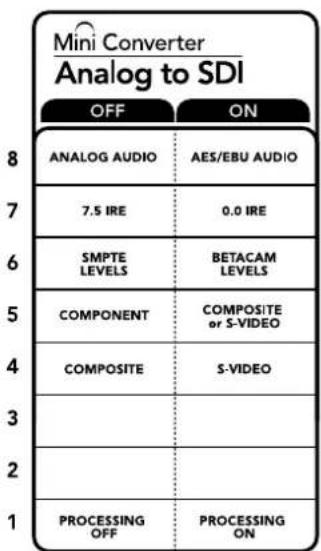
Die Switch-Legende am Boden Ihres Konverters gibt Ihnen alle erforderlichen Informationen, um die Umwandlungseinstellungen zu verändern
Switch 4 - COMPOSITE, S-VIDEO
Stellen Sie Switch 4 auf OFF, um die Eingabe von FBAS-Video auszuwählen oder auf ON für die Eingabe von S-Video.
Dieser Switch wird nicht verwendet.
Beispiel für Switch-Einstellungen
Experimentieren Sie mit den Switches: Stellen Sie für Ihren Blackmagic Mini Converter Switches 8 und 5 auf OFF, um Komponenten-Video und Analogaudio zu empfangen.
Blackmagic Converters Setup Einstellungen
Mit dem Blackmagic Converters Setup Dienstprogramm können Einstellungen geändert und die Mini Converter Software aktualisiert werden. Greifen Sie auf diese Einstellungen jeweils über die Reiter „Video“, „Audio“ und „About“ (Info) zu.
Näheres über den Reiter „About“ (Info) finden Sie im Abschnitt „Einstellungen ändern“ in diesem Handbuch.
Der „Video“-Reiter für den Mini Converter Analog to SDI weist folgende Einstellungen auf.
„Input Levels“-Menü
In diesem Menü geben Sie Luminanz- und Chromawerte vor sowie die separate Einstellung der Luminanz- und Chroma-Werte der B-Y- und R-Y-Komponenten-Pegel.
Der „Audio“-Reiter für den Mini Converter Analog to SDI weist folgende Einstellungen auf.
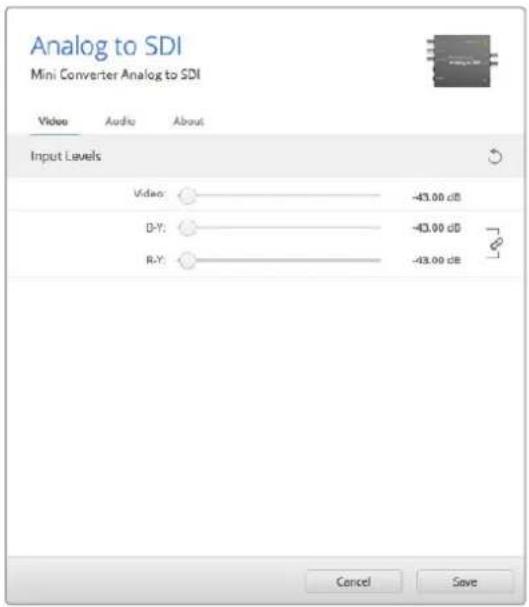
Über den „Video“-Reiter im Blackmagic Converters Setup passen Sie Videopegel an
„Input Levels“-Menü
Mit diesem Menü regulieren Sie „Gain“-Einstellungen (Verstärkung) für Ihre Audioeingabe. Sie können die Audiopegel für jeden Kanal einzeln oder, indem Sie das Link-Symbol neben den Schiebereglern aktivieren, auch gesammelt justieren. Klicken Sie auf das Reset-Symbol oben im „Input Levels“-Menü, um die Audiopegel auf 0 dB zurückzusetzen.
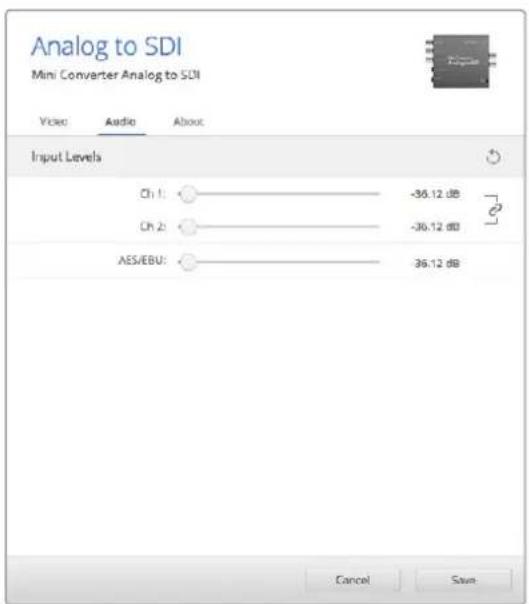
Analoge Audiopegel werden in Blackmagic Converters Setup über den „Audio“-Reiter angepasst
Mini Converter Analog to SDI Blockschaltbild
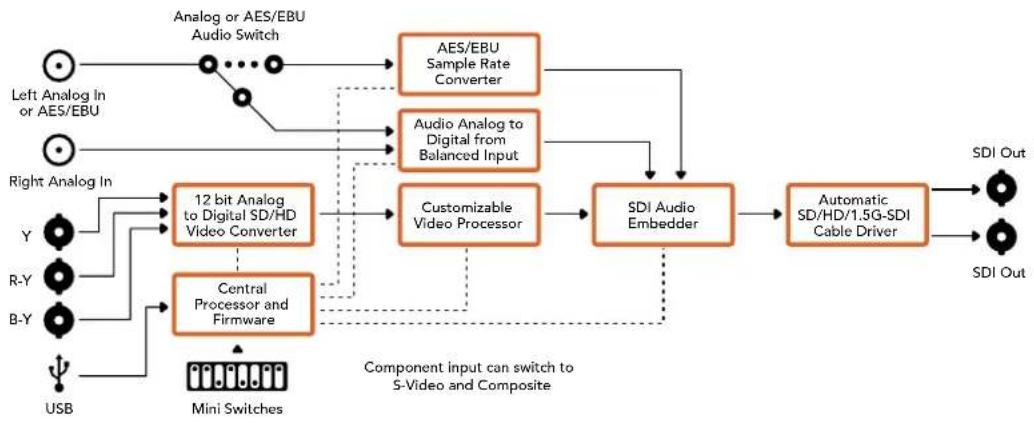
flowchart
graph TD
    A["Left Analog In or AES/EBU"] --> B["Analog or AES/EBU Audio Switch"]
    C["Right Analog In"] --> D["12 bit Analog to Digital SD/HD Video Converter"]
    E["Y"] --> D
    F["R-Y"] --> D
    G["B-Y"] --> H["Central Processor and Firmware"]
    I["USB"] --> H
    J["Mini Switches"] --> H
    B --> K["AES/EBU Sample Rate Converter"]
    B --> L["Audio Analog to Digital from Balanced Input"]
    K --> M["Customizable Video Processor"]
    L --> M
    M --> N["SDI Audio Embedder"]
    N --> O["Automatic SD/HD/1.5G-SDI Cable Driver"]
    O --> P["SDI Out"]
    N --> Q["Component input can switch to 5-Video and Composite"]
Mit dem Mini Converter SDI to Audio können Sie vier Audiokanäle auf aus beliebigen SDI-Videoquellen herauslösen, um sie in vier Analogaudio- oder in acht AES/EBU-Digitalaudio-Kanälen auszugeben. Geben Sie Signale an Audiogeräte wie Audiomixer, analoge MAZen und Referenzmonitore aus. Um zusätzliche SDI-Audiokanäle herauszulösen, können Sie einen weiteren Mini Converter SDI to Audio mit Ihrem vorhandenen Konverter in Reihe schalten, indem Sie das zweite Gerät an den SDI-Ausgang des ersten Geräts anschließen.
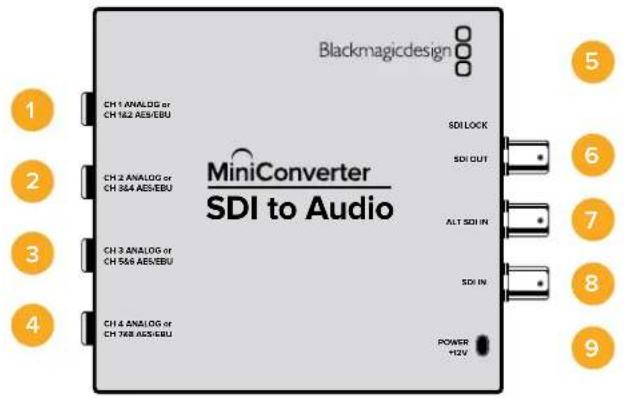
Anschlüsse
1/4-Zoll-Klinkenbuchse für symmetrisches Analogaudio auf Kanal 1 oder digitales AES/EBU-Audio auf Kanal 1 und 2.
2 CH 2 Analog or CH 3 & 4 AES/EBU
1/4-Zoll-Klinkenbuchse für symmetrisches Analogaudio auf Kanal 2 oder digitales AES/EBU-Audio auf Kanal 3 und 4.
3 CH 3 Analog or CH 5 & 6 AES/EBU
1/4-Zoll-Klinkenbuchse für symmetrisches Analogaudio auf Kanal 3 oder digitales AES/EBU-Audio auf Kanal 5 und 6.
4 CH 4 Analog or CH 7 & 8 AES/EBU
1/4-Zoll-Klinkenbuchse für symmetrisches Analogaudio auf Kanal 4 oder digitales AES/EBU-Audio auf Kanälen 7 und 8.
5 MINI-B USB PORT
Ermöglicht die Verbindung mit der Setup-Software des Konverters über einen Mac-OS-X- oder Windows-Computer. Die Produktsoftware der Mini Converter wird ebenfalls über den USB-Port aktualisiert.
6 SDI OUT
BNC-Buchse für durchgeschleifte ausgehende SDI-Videosignale.
7 ALT SDI IN
Der redundante SDI-Eingang dient als optionales Backup. Bei Einsatz beider Eingänge, SDI IN und ALT SDI IN, wird der alternative SDI-Eingang ALT SDI IN aktiviert, wenn das Signal auf SDI IN ausfällt. Sollte dies vorkommen, blinkt das Lämpchen SDI LOCK, um anzuzeigen, dass der Konverter auf den alternativen SDI-Eingang ALT SDI IN umgeschaltet hat.
8 SDI IN
Primärer SDI-Eingang.
9 POWER +12V
Strombuchse für 12V-Netzteil.
Switches
Die Switches am Mini Converter SDI to Audio erlauben folgende Einstellungen:
Stellen Sie Switch 8 auf OFF, um symmetrisches Analogaudio auszuwählen oder auf ON, um digitales AES/EBU-Audio auszugeben.
Switch 6 - AUDIO GROUP BIT 1
Switches 6 und 5 liefern gesammelt vier ON/OFF-Kombinationen. Dies ermöglicht bis zu vier Vierlinge an analogen Audiokanälen oder zwei Sätze mit acht AES/EBU-Audiokanälen, die aus Ihrem SDI-Eingang herausgelöst werden.
Switch 5 - AUDIO GROUP BIT 0
Siehe Erklärung für Switch 6.
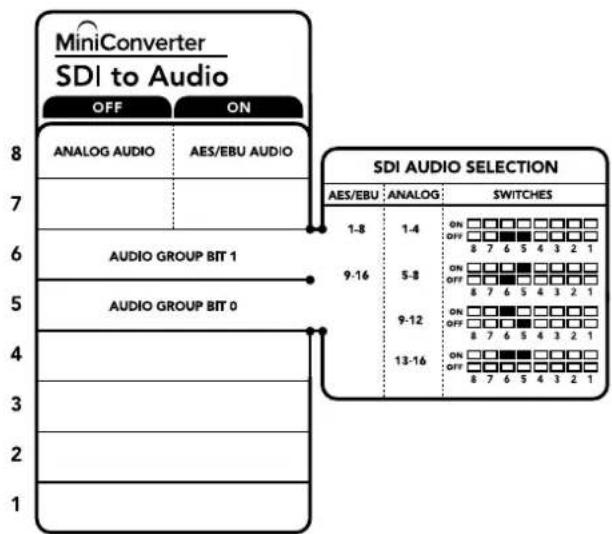
flowchart
graph TD
    A["MINIConverter SDI to Audio"] --> B["OFF"]
    A --> C["ON"]
    B --> D["ANALOG AUDIO"]
    B --> E["AES/EBU AUDIO"]
    C --> F["SDI AUDIO SELECTION"]
    D --> G["AUDIO GROUP BIT 1"]
    E --> H["AUDIO GROUP BIT 0"]
    F --> I["9-16"]
    G --> J["13-16"]
    H --> K["13-16"]
Die Switch-Legende am Boden Ihres Konverters gibt Ihnen alle erforderlichen Informationen, um die Umwandlungseinstellungen zu verändern
Beispiel für Switch-Einstellungen
Experimentieren Sie mit den Switches: Schalten Sie Switches 8, 6 und 5 auf OFF, um die analogen Audiokanäle 1 bis 4 auszuwählen.
Auswahltabellen für Audio
| Analoge Audiokanäle Switch 6 Switch 5 Schaltdiagramm | |||
| 1 bis 4 OFF OFF | 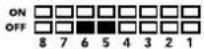 | ||
| 5 bis 8 OFF ON | 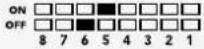 | ||
| 9 bis 12 ON OFF | 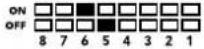 | ||
| 13 bis 16 ON ON | 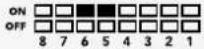 | ||
| Kanäle für AES/EBU Switch 6 Switch 5 Schaltdiagramm | |||
| 1 bis 8 OFF OFF | ONOFF8 7 6 5 4 3 2 1 | ||
| 9 bis 16 OFF ON | ONOFF8 7 6 5 4 3 2 1 | ||
Blackmagic Converters Setup Einstellungen
Mit dem Blackmagic Converters Setup Dienstprogramm können Einstellungen geändert und die Mini Converter Software aktualisiert werden. Greifen Sie auf diese Einstellungen jeweils über die Reiter „Audio“ und „About“ (Infos) zu.
Näheres über den Reiter „About“ (Info) finden Sie im Abschnitt „Einstellungen ändern“ in diesem Handbuch.
Der „Audio“-Reiter für den Mini Converter SDI to Audio weist folgende Einstellungen auf.
„Output Levels“-Menü
Mit diesem Menü regulieren Sie „Gain“-Einstellungen (Verstärkung) für Ihre Audioausgabe. Sie können die Audiopegel für jeden Kanal einzeln oder, indem Sie das Link-Symbol neben den Schiebereglern aktivieren, auch als Kanalpaare justieren. Klicken Sie auf das Reset-Symbol oben im „Output Levels“-Menü, um die Audiopegel auf 0 dB zurückzusetzen.
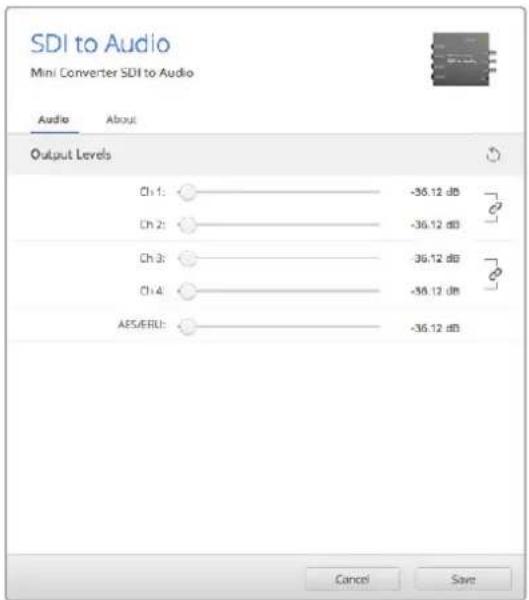
Audiopegel werden in Blackmagic Converters Setup über den „Audio“-Reiter angepasst
Mini Converter SDI to Audio Blockschaltbild
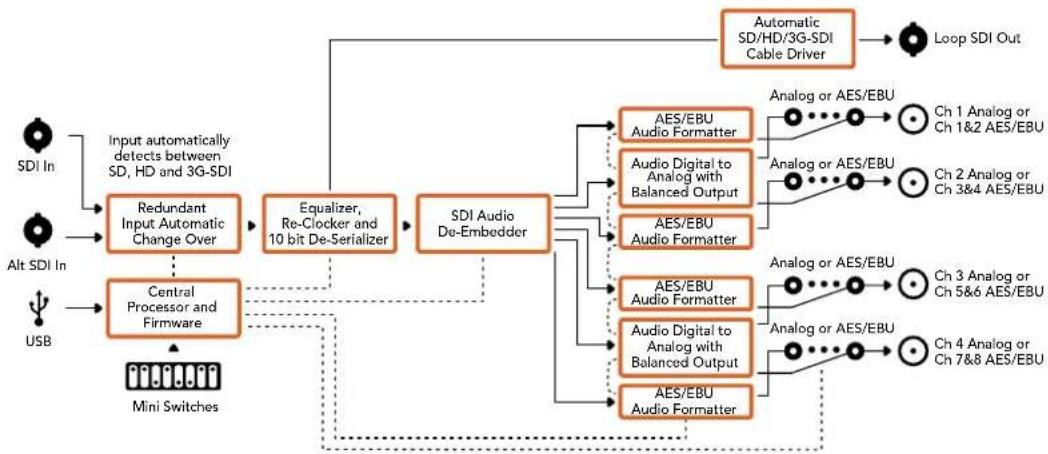
Mit dem Mini Converter SDI to Audio 4K können Sie vier Audiokanäle aus beliebigen SDI-Videoquellen herauslösen, um sie in vier Kanälen Analogaudio oder in acht digitalen AES/EBU-Kanälen auszugeben. Geben Sie Signale an Audiogeräte wie Audiomixer, analoge MAZen und Referenzmonitore aus. Um zusätzliche SDI-Audiokanäle herauszulösen, können Sie einen weiteren Mini Converter SDI to Audio 4K mit Ihrem vorhandenen Konverter in Reihe schalten, indem Sie das zweite Gerät an seinen SDI-Ausgang anschließen.
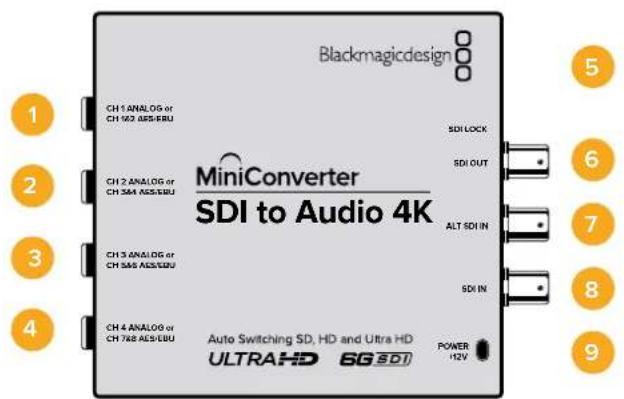
Anschlüsse
1/4-Zoll-Klinkenbuchse für symmetrisches Analogaudio auf Kanal 1 oder digitales AES/EBU-Audio auf Kanal 1 und 2.
2 CH 2 Analog or CH 3 & 4 AES/EBU
1/4-Zoll-Klinkenbuchse für symmetrisches Analogaudio auf Kanal 2 oder digitales AES/EBU-Audio auf Kanal 3 und 4.
3 CH 3 Analog or CH 5 & 6 AES/EBU
1/4-Zoll-Klinkenbuchse für symmetrisches Analogaudio auf Kanal 3 oder digitales AES/EBU-Audio auf Kanal 5 und 6.
4 CH 4 Analog or CH 7 & 8 AES/EBU
1/4-Zoll-Klinkenbuchse für symmetrisches Analogaudio auf Kanal 4 oder digitales AES/EBU-Audio auf Kanälen 7 und 8.
5 MINI-B USB PORT
Ermöglicht die Verbindung mit der Setup-Software des Konverters über einen Mac-OS-X- oder Windows-Computer. Die Produktsoftware der Mini Converter wird ebenfalls über den USB-Port aktualisiert.
6 SDI OUT
BNC-Buchse für durchgeschleifte ausgehende SDI-Videosignale.
7 ALT SDI IN
Der redundante SDI-Eingang dient als optionales Backup. Bei Einsatz beider Eingänge, SDI IN und ALT SDI IN, wird der alternative SDI-Eingang ALT SDI IN aktiviert, wenn das Signal auf SDI IN ausfällt. Sollte dies vorkommen, blinkt das Lämpchen SDI LOCK, um anzuzeigen, dass der Konverter auf den alternativen SDI-Eingang ALT SDI IN umgeschaltet hat.
8 SDI IN
Primärer SDI-Eingang.
9 POWER +12V
Strombuchse für 12V-Netzteil.
Switches
Die Switches am Mini Converter SDI to Audio 4K ermöglichen folgende Einstellungen:
Stellen Sie Switch 8 auf OFF, um symmetrisches Analogaudio auszuwählen oder auf ON, um digitales AES/EBU-Audio auszugeben.
Switch 6 - AUDIO GROUP BIT 1
Switches 6 und 5 liefern gesammelt vier ON/OFF-Kombinationen. Dies ermöglicht bis zu vier Vierlinge an analogen Audiokanälen oder zwei Sätze mit acht AES/EBU-Audiokanälen, die aus Ihrem SDI-Eingang herausgelöst werden.
Switch 5 – AUDIO GROUP BIT 0
Siehe Erklärung für Switch 6.
Beispiel für Switch-Einstellungen
Experimentieren Sie mit den Switches: Um die analogen Audiokanäle 1 bis 4 auszuwählen, legen Sie Switches 8, 6 und 5 auf OFF.
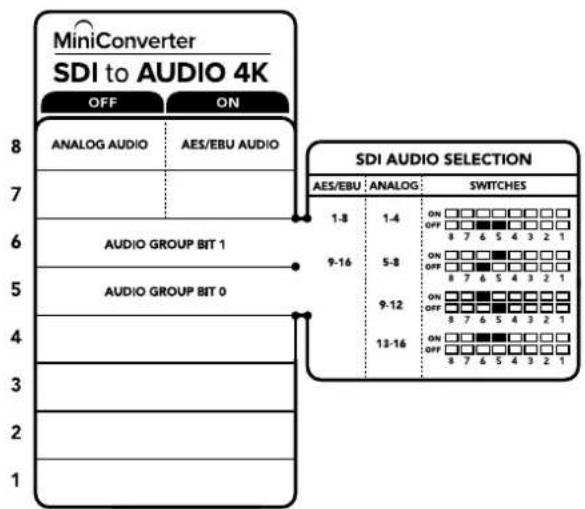
flowchart
graph TD
    A["MINiConverter SDI to AUDIO 4K"] --> B["OFF ON"]
    B --> C["ANALOG AUDIO"]
    B --> D["AES/EBU AUDIO"]
    C --> E["1-8"]
    D --> F["9-16"]
    E --> G["1-4"]
    F --> H["5-8"]
    G --> I["9-12"]
    H --> J["ON OFF 8 7 6 5 4 3 2 1"]
    H --> K["ON OFF 8 7 6 5 4 3 2 1"]
    H --> L["ON OFF 8 7 6 5 4 3 2 1"]
    H --> M["ON OFF 8 7 6 5 4 3 2 1"]
    H --> N["ON OFF 8 7 6 5 4 3 2 1"]
    H --> O["SDI AUDIO SELECTION"]
Die Schalterlegende am Boden Ihres Konverters gibt Ihnen alle erforderlichen Informationen, um die Umwandlungseinstellungen zu verändern
Auswahltabellen für Audio
| Analoge Audiokanäle Switch 6 Switch 5 Schaltdiagramm | |||
| 1 bis 4 OFF OFF | 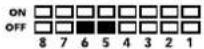 | ||
| 5 bis 8 OFF ON | 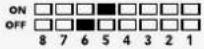 | ||
| 9 bis 12 ON OFF | 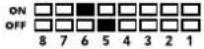 | ||
| 13 bis 16 ON ON | 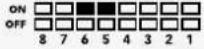 | ||
| Kanäle für AES/EBU Switch 6 Switch 5 Schaltdiagramm | |||
| 1 bis 8 OFF OFF | ONOFF8 7 6 5 4 3 2 1 | ||
| 9 bis 16 OFF ON | ONOFF8 7 6 5 4 3 2 1 | ||
Blackmagic Converters Setup Einstellungen
Mit dem Blackmagic Converters Setup Dienstprogramm können Einstellungen geändert und die Mini Converter Software aktualisiert werden. Greifen Sie auf diese Einstellungen jeweils über die Reiter „Audio“ und „About“ (Infos) zu.
Näheres über den Reiter „About“ (Info) finden Sie im Abschnitt „Einstellungen ändern“ in diesem Handbuch.
Der „Audio“-Reiter für den Mini Converter SDI to Audio 4K weist folgende Einstellungen auf.
„Output Levels“-Menü
Mit diesem Menü regulieren Sie „Gain“-Einstellungen (Verstärkung) für Ihre Audioausgabe. Sie können die Audiopegel für jeden Kanal einzeln oder, indem Sie das Link-Symbol neben den Schiebereglern aktivieren, auch als Kanalpaare justieren. Klicken Sie auf das Reset-Symbol oben im „Output Levels“-Menü, um die Audiopegel auf 0 dB zurückzusetzen.
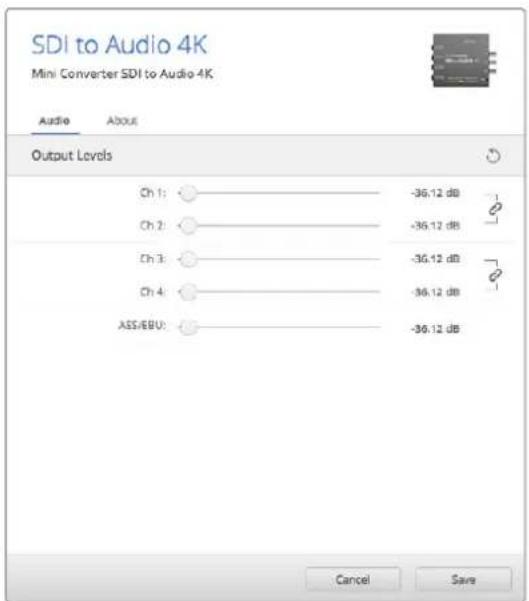
Analoge Audiopegel werden in Blackmagic Converters Setup über den „Audio“-Reiter angepasst
Mini Converter SDI to Audio 4K Blockschaltbild
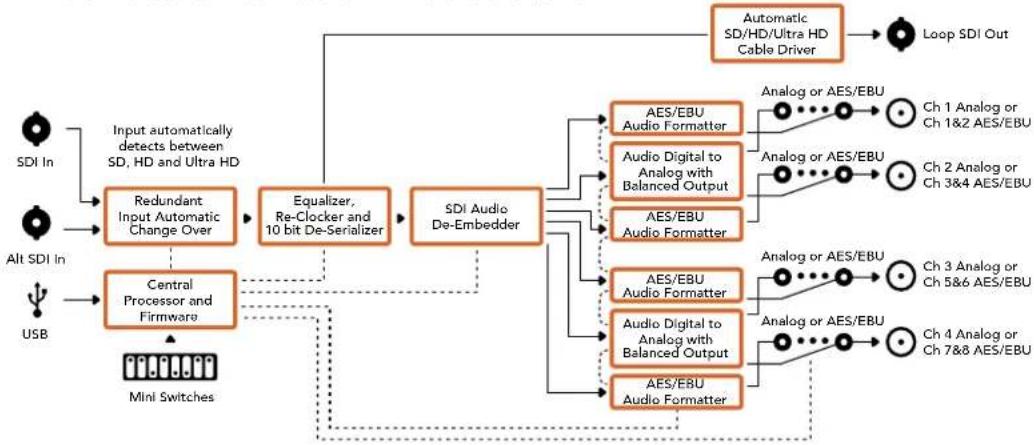
Mit dem Mini Converter Audio to SDI können Sie vier Kanäle Analogaudio oder acht Kanäle digitales AES/EBU-Audio in beliebige SDI-Videoquellen einbetten. Dieser Mini Converter gestattet Ihnen, eingehendes Audio von Geräten wie Audiomixern und analogen MAZen in SDI-Videoquellen einzubetten, die mit SDI-Kreuzschienen und MAZen verwendet werden. Um zusätzliche SDI-Audiokanäle einzubetten, können Sie einen weiteren Mini Converter Audio to SDI mit Ihrem vorhandenen Konverter in Reihe schalten, indem Sie das zweite Gerät an seinen SDI-Ausgang anschließen.
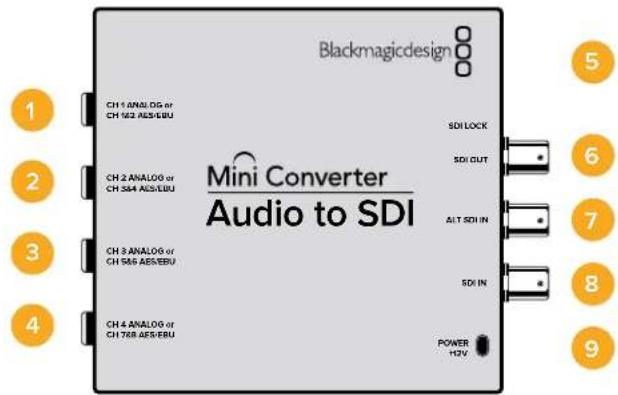
Anschlüsse
1 CH 1 Analog or CH 1 & 2 AES/EBU
1/4-Zoll-Klinkenbuchse für symmetrisches Analogaudio auf Kanal 1 oder digitales AES/EBU-Audio auf Kanälen 1 und 2.
2 CH 2 Analog or CH 3 & 4 AES/EBU
1/4-Zoll-Klinkenbuchse für symmetrisches Analogaudio auf Kanal 2 oder digitales AES/EBU-Audio auf Kanal 3 und 4.
3 CH 3 Analog or CH 5 & 6 AES/EBU
1/4-Zoll-Klinkenbuchse für symmetrisches Analogaudio auf Kanal 3 oder digitales AES/EBU-Audio auf Kanälen 5 und 6.
4 CH 4 Analog or CH 7 & 8 AES/EBU
1/4-Zoll-Klinkenbuchse für symmetrisches Analogaudio auf Kanal 4 oder digitales AES/EBU-Audio auf Kanälen 7 und 8.
5 MINI-B USB PORT
Ermöglicht die Verbindung mit der Setup-Software des Konverters über einen Mac-OS-X-oder Windows-Computer. Die Produktsoftware der Mini Converter wird ebenfalls über den USB-Port aktualisiert.
6 SDI OUT
BNC-Buchse für durchgeschleifte ausgehende SDI-Videosignale.
7 ALT SDI IN
Der redundante SDI-Eingang dient als optionales Backup. Bei Einsatz beider Eingänge, SDI IN und ALT SDI IN, wird der alternative SDI-Eingang ALT SDI IN aktiviert, wenn das Signal auf SDI IN ausfällt. Sollte dies vorkommen, blinkt das Lämpchen SDI LOCK, um anzuzeigen, dass der Konverter auf den alternativen SDI-Eingang ALT SDI IN umgeschaltet hat.
8 SDI IN
Primärer SDI-Eingang.
9 POWER +12V
Strombuchse für 12V-Netzteil.
Switches
Die Switches am Mini Converter Audio to SDI erlauben folgende Einstellungen:
Stellen Sie Switch 8 auf OFF, um symmetrisches Analogaudio auszuwählen oder auf ON, um digitales AES/EBU-Audio zu empfangen.
Switch 7 – SAMPLE RATE CONVERSION, NO SAMPLE RATE CONVERSION
Stellen Sie Switch 7 auf OFF, um die Konvertierung der Abtastrate zu aktivieren oder auf ON, damit die Abtastrate nicht konvertiert wird. Dieser Switch sollte fast ausnahmslos auf OFF stehen, da dies die Einbettung von Audio mit der korrekten Abtastrate für die Fernsehwiedergabe gewährleistet.
Steht Switch 7 auf OFF, so wird die Abtastrate Ihres Analog- oder AES-EBU-Audios mit einer Abtastrate von 48 kHz in die SDI-Ausgabe eingebettet. Steht Switch 7 auf ON, dann wird die Konvertierung mit dieser Abtastrate deaktiviert und Audio mit der ursprünglichen Abtastrate in Übereinstimmung mit Ihrer Audioeingabe ausgegeben.
Switch 6 - AUDIO GROUP BIT 1
Switches 6 und 5 liefern gesammelt vier ON/OFF-Kombinationen. Mit vier verschiedenen Kombinationen lassen sich bis zu vier analoge oder acht AES/EBU-Audiokanäle in Ihre SDI-Ausgabe einbetten.
Switch 5 - AUDIO GROUP BIT 0
Siehe Erklärung für Switch 6.
Auswahltabelle für Audio
| Analoge Audiokanäle Switch 6 Switch 5 Schaltdiagramm | |||
| 1 bis 4 OFF OFF | ONOFF8 7 6 5 4 3 2 1 | ||
| 5 bis 8 OFF ON | ONOFF8 7 6 5 4 3 2 1 | ||
| 9 bis 12 ON OFF | ONOFF8 7 6 5 4 3 2 1 | ||
| 13 bis 16 ON ON | ONOFF8 7 6 5 4 3 2 1 | ||
| Kanäle für AES/EBU | Switch 6 | Switch 5 | Schaltdiagramm |
| 1 bis 8 OFF OFF | ONOFF8 7 6 5 4 3 2 1 | ||
| 9 bis 16 OFF ON | ONOFF8 7 6 5 4 3 2 1 | ||
Kanäle einbetten oder deaktivieren
Geben Sie nach erfolgter Auswahl Ihrer Audiokanäle über Switches 4, 3, 2 und 1 vor, welche Kanäle eingebettet oder deaktiviert werden sollen. Durch die Deaktivierungseinstellung können Sie verhindern, dass erwünschte Audiokanäle in Ihrem SDI-Signal überschrieben werden.
Bspw. lassen sich der analoge Audiokanal 1 oder AES/EBU-Kanäle 1 und 2 deaktivieren, indem Sie Switch 1 auf ON stellen. Alternativ können Sie Audiokanäle einbetten, indem Sie Switch 1 auf OFF stellen.
Einstellungen zum Herauslösen oder Deaktivieren von Audiokanälen
| Switch Einstellung Audiokanäle | |
| 4 | ON Analogen Kanal CH 4 und AES/EBU-Kanäle CH 7 und 8 deaktivieren |
| OFF Analogen Kanal CH 4 und AES/EBU-Kanäle CH 7 und 8 einbetten | |
| 3 | ON Analogen Kanal CH 3 und AES/EBU-Kanäle CH 5 und 6 deaktivieren |
| OFF Analogen Kanal CH 3 und AES/EBU-Kanäle CH 5 und 6 einbetten | |
| 2 | ON Analogen Kanal CH 2 und AES/EBU-Kanäle CH 3 und 4 deaktivieren |
| OFF Analogen Kanal CH 2 und AES/EBU-Kanäle CH 3 und 4 einbetten | |
| 1 | ON Analogen Kanal CH 1 und AES/EBU-Kanäle CH 1 und 2 deaktivieren |
| OFF Analogen Kanal CH 1 und AES/EBU-Kanäle CH 1 und 2 einbetten | |
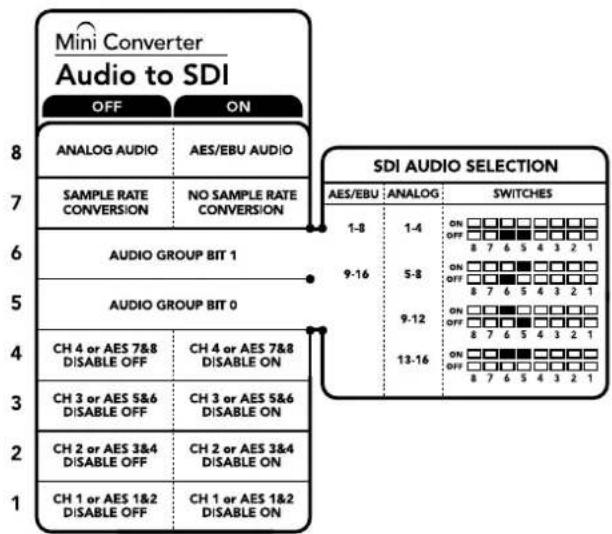
Die Switch-Legende am Boden Ihres Konverters gibt Ihnen alle erforderlichen Informationen, um die Umwandlungseinstellungen zu verändern
Beispiel für Switch-Einstellungen:
Experimentieren Sie mit den Switches: Schalten Sie Switches 8, 6 und 5 auf OFF, um die analogen Audiokanäle 1 bis 4 auszuwählen.
Blackmagic Converters Setup Einstellungen
Mit dem Blackmagic Converters Setup Dienstprogramm können Einstellungen geändert und die Mini Converter Software aktualisiert werden. Greifen Sie auf diese Einstellungen jeweils über die Reiter „Audio“ und „About“ (Infos) zu.
Näheres über den Reiter „About“ (Info) finden Sie im Abschnitt „Einstellungen ändern“ in diesem Handbuch.
Der „Audio“-Reiter für den Mini Converter Audio to SDI weist folgende Einstellungen auf.
„Input Levels“-Menü
Mit diesem Menü lassen sich die „Gain“-Einstellungen für Ihre Audio-Eingabe vorgeben. Sie können die Audiopegel für jeden Kanal einzeln oder, indem Sie das Link-Symbol neben den Schiebereglern aktivieren, auch als Kanalpaare justieren. Klicken Sie auf das Reset-Symbol oben im „Output Levels“-Menü, um die Audiopegel auf 0 dB zurückzusetzen.
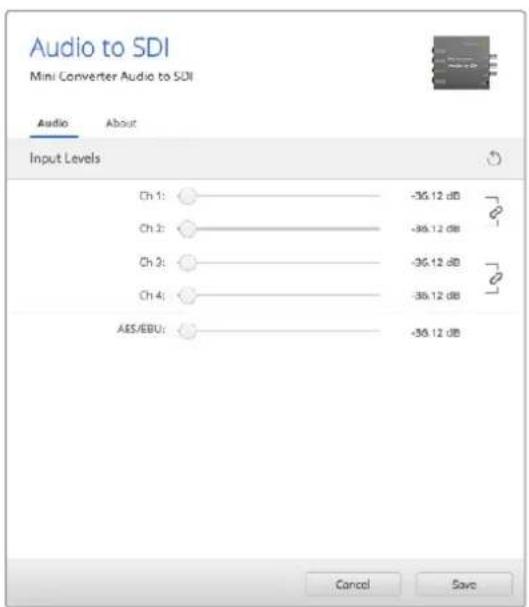
Analoge Audiopegel werden in Blackmagic Converters Setup über den „Audio“-Reiter angepasst
Mini Converter Audio to SDI Blockschaltbild
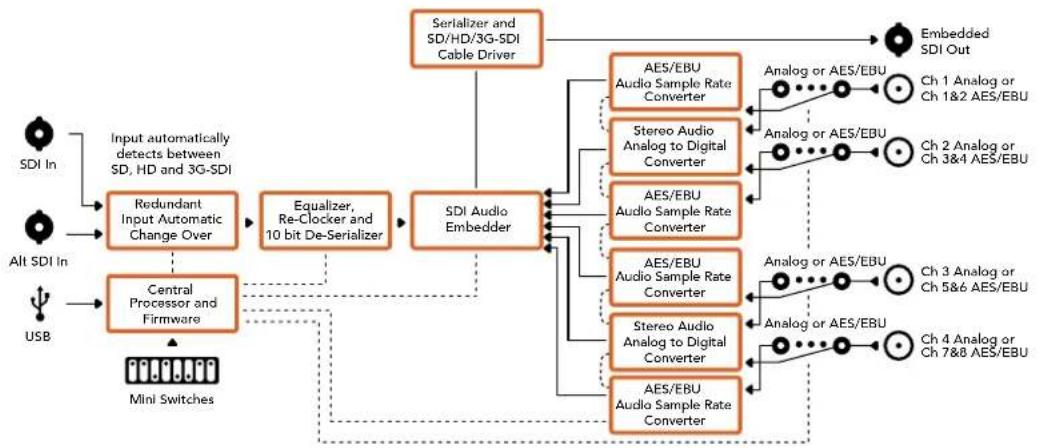
flowchart
graph TD
    A["SDI In"] --> B["Input automatically detects between SD, HD and 3G-SDI"]
    C["Alt SDI In"] --> D["Central Processor and Firmware"]
    E["USB"] --> D
    B --> F["Redundant Input Automatic Change Over"]
    D --> F
    F --> G["Equalizer, Re-Clocker and 10 bit De-Serializer"]
    G --> H["SDI Audio Embedder"]
    H --> I["AES/EBU Audio Sample Rate Converter"]
    H --> J["Stereo Audio Analog to Digital Converter"]
    H --> K["AES/EBU Audio Sample Rate Converter"]
    H --> L["AES/EBU Audio Sample Rate Converter"]
    H --> M["Stereo Audio Analog to Digital Converter"]
    H --> N["AES/EBU Audio Sample Rate Converter"]
    I --> O["Analog or AES/EBU"]
    J --> P["Analog or AES/EBU"]
    K --> Q["Analog or AES/EBU"]
    L --> R["Analog or AES/EBU"]
    M --> S["Analog or AES/EBU"]
    N --> T["Analog or AES/EBU"]
    O --> U["Embedded SDI Out"]
    P --> U
    Q --> U
    R --> U
    S --> U
    T --> U
    U --> V["Mini Switches"]
Mini Converter Audio to SDI 4K
Mit dem Mini Converter Audio to SDI 4K können Sie vier Kanäle Analogaudio oder acht Kanäle digitales AES/EBU-Audio in beliebige SDI-Videoquellen einbetten. Dieser Mini Converter gestattet Ihnen, eingehendes Audio von Geräten wie Audiomixern und analogen MAZen in SDI-Videoquellen einzubetten, die mit SDI-Kreuzschienen und MAZen verwendet werden. Um zusätzliche SDI-Audiokanäle einzubetten, können Sie einen weiteren Mini Converter Audio to SDI 4K mit Ihrem vorhandenen Konverter in Reihe schalten, indem Sie das zweite Gerät an seinen SDI-Ausgang anschließen.
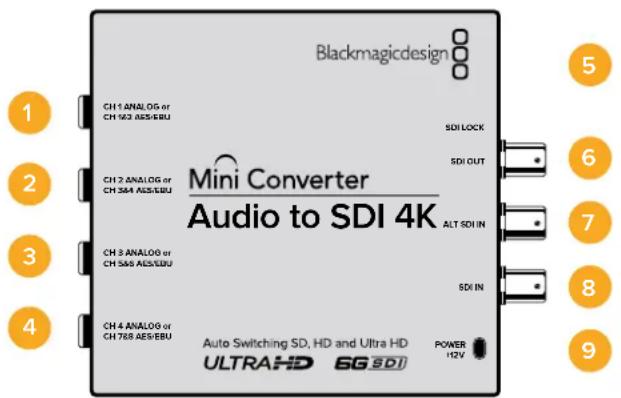
Anschlüsse
1 CH 1 Analog or CH 1 & 2 AES/EBU
1/4-Zoll-Klinkenbuchse für symmetrisches Analogaudio auf Kanal 1 oder digitales AES/EBU-Audio auf Kanälen 1 und 2.
2 CH 2 Analog or CH 3 & 4 AES/EBU
1/4-Zoll-Klinkenbuchse für symmetrisches Analogaudio auf Kanal 2 oder digitales AES/EBU-Audio auf Kanal 3 und 4.
3 CH 3 Analog or CH 5 & 6 AES/EBU
1/4-Zoll-Klinkenbuchse für symmetrisches Analogaudio auf Kanal 3 oder digitales AES/EBU-Audio auf Kanälen 5 und 6.
4 CH 4 Analog or CH 7 & 8 AES/EBU
1/4-Zoll-Klinkenbuchse für symmetrisches Analogaudio auf Kanal 4 oder digitales AES/EBU-Audio auf Kanälen 7 und 8.
5 MINI-B USB PORT
Ermöglicht die Verbindung mit der Setup-Software des Konverters über einen Mac-OS-X-oder Windows-Computer. Die Produktsoftware der Mini Converter wird ebenfalls über den USB-Port aktualisiert.
6 SDI OUT
BNC-Buchse für durchgeschleifte ausgehende SDI-Videosignale.
7 ALT SDI IN
Der redundante SDI-Eingang dient als optionales Backup. Bei Einsatz beider Eingänge, SDI IN und ALT SDI IN, wird der alternative SDI-Eingang ALT SDI IN aktiviert, wenn das Signal auf SDI IN ausfällt. Sollte dies vorkommen, blinkt das Lämpchen SDI LOCK, um anzuzeigen, dass der Konverter auf den alternativen SDI-Eingang ALT SDI IN umgeschaltet hat.
8 SDI IN
Primärer SDI-Eingang.
9 POWER +12V
Strombuchse für 12V-Netzteil.
Switches
Die Switches am Mini Converter Audio to SDI 4K ermöglichen folgende Einstellungen:
Stellen Sie Switch 8 auf OFF, um symmetrisches Analogaudio auszuwählen oder auf ON, um digitales AES/EBU-Audio zu empfangen.
Switch 7 – SAMPLE RATE CONVERSION, NO SAMPLE RATE CONVERSION
Stellen Sie Switch 7 auf OFF, um die Konvertierung der Abtastrate zu aktivieren oder auf ON, damit die Abtastrate nicht konvertiert wird. Dieser Switch sollte fast ausnahmslos auf OFF stehen, da dies die Einbettung von Audio mit der korrekten Abtastrate für die Fernsehwiedergabe gewährleistet.
Steht Switch 7 auf OFF, so wird die Abtastrate Ihres Analog- oder AES-EBU-Audios mit einer Abtastrate von 48 kHz in die SDI-Ausgabe eingebettet. Steht Switch 7 auf ON, dann wird die Konvertierung mit dieser Abtastrate deaktiviert und Audio mit der ursprünglichen Abtastrate in Übereinstimmung mit Ihrer Audioeingabe ausgegeben.
Switch 6 - AUDIO GROUP BIT 1
Switches 6 und 5 liefern gesammelt vier ON/OFF-Kombinationen. Mit vier verschiedenen Kombinationen lassen sich bis zu vier analoge oder acht AES/EBU-Audiokanäle in Ihre SDI-Ausgabe einbetten.
Switch 5 - AUDIO GROUP BIT 0
Siehe Erklärung für Switch 6.
Auswahltabelle für Audio
| Analoge Audiokanäle Switch 6 Switch 5 Schaltdiagramm | |||
| 1 bis 4 OFF OFF | ONOFF8 7 6 5 4 3 2 1 | ||
| 5 bis 8 OFF ON | ONOFF8 7 6 5 4 3 2 1 | ||
| 9 bis 12 ON OFF | ONOFF8 7 6 5 4 3 2 1 | ||
| 13 bis 16 ON ON | ONOFF8 7 6 5 4 3 2 1 | ||
| Kanäle für AES/EBU Switch 6 Switch 5 Schaltdiagramm | |||
| 1 bis 8 OFF OFF | ONOFF8 7 6 5 4 3 2 1 | ||
| 9 bis 16 OFF ON | ONOFF8 7 6 5 4 3 2 1 | ||
Kanäle einbetten oder deaktivieren
Geben Sie nach erfolgter Auswahl Ihrer Audiokanäle über Switches 4, 3, 2 und 1 vor, welche Kanäle eingebettet oder deaktiviert werden sollen. Durch die Deaktivierungseinstellung können Sie verhindern, dass erwünschte Audiokanäle in Ihrem SDI-Signal überschrieben werden.
Bspw. lassen sich der analoge Audiokanal 1 oder AES/EBU-Kanäle 1 und 2 deaktivieren, indem Sie Switch 1 auf ON stellen. Alternativ können Sie Audiokanäle einbetten, indem Sie Switch 1 auf OFF stellen.
Einstellungen zum Herauslösen oder Deaktivieren von Audiokanälen
| Switch Einstellung Audiokanäle | |
| 4 | ON Analogen Kanal CH 4 und AES/EBU-Kanäle CH 7 und 8 deaktivieren |
| OFF Analogen Kanal CH 4 und AES/EBU-Kanäle CH 7 und 8 einbetten | |
| 3 | ON Analogen Kanal CH 3 und AES/EBU-Kanäle CH 5 und 6 deaktivieren |
| OFF Analogen Kanal CH 3 und AES/EBU-Kanäle CH 5 und 6 einbetten | |
| 2 | ON Analogen Kanal CH 2 und AES/EBU-Kanäle CH 3 und 4 deaktivieren |
| OFF Analogen Kanal CH 2 und AES/EBU-Kanäle CH 3 und 4 einbetten | |
| 1 | ON Analogen Kanal CH 1 und AES/EBU-Kanäle CH 1 und 2 deaktivieren |
| OFF Analogen Kanal CH 1 und AES/EBU-Kanäle CH 1 und 2 einbetten | |
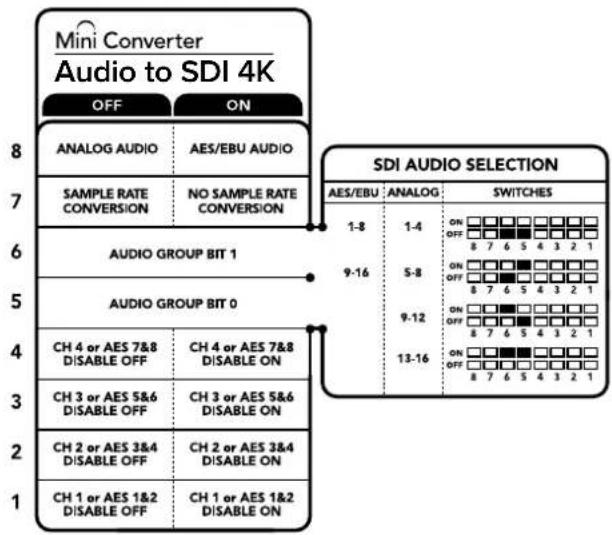
flowchart
graph TD
    A["Mini Converter Audio to SDI 4K"] --> B["OFF ON"]
    B --> C["ANALOG AUDIO: AES/EBU AUDIO"]
    C --> D["SAMPLE RATE CONVERSION: NO SAMPLE RATE CONVERSION"]
    D --> E["AUDIO GROUP BIT 1"]
    E --> F["9-16 ON OFF"]
    E --> G["5-8 ON OFF"]
    E --> H["9-12 ON OFF"]
    E --> I["13-16 ON OFF"]
    J["SDI AUDIO SELECTION"] --> K["ANALOG SWITCHES"]
    K --> L["1-8 ON OFF 8 7 6 5 4 3 2 1"]
    K --> M["9-16 ON OFF 8 7 6 5 4 3 2 1"]
    K --> N["13-16 ON OFF 8 7 6 5 4 3 2 1"]
Die Switch-Legende am Boden Ihres Konverters gibt Ihnen alle erforderlichen Informationen, um die Umwandlungseinstellungen zu verändern
Beispiel für Switch-Einstellungen
Experimentieren Sie mit den Switches: Schalten Sie Switches 8, 6 und 5 auf OFF, um die analogen Audiokanäle 1 bis 4 auszuwählen.
Blackmagic Converters Setup Einstellungen
Mit dem Blackmagic Converters Setup Dienstprogramm können Einstellungen geändert und die Mini Converter Software aktualisiert werden. Greifen Sie auf diese Einstellungen jeweils über die Reiter „Audio“ und „About“ (Infos) zu.
Näheres über den Reiter „About“ (Info) finden Sie im Abschnitt „Einstellungen ändern“ in diesem Handbuch.
Der „Audio“-Reiter für den Mini Converter Audio to SDI 4K weist folgende Einstellungen auf.
„Input Levels“-Menü
Mit diesem Menü lassen sich die „Gain“-Einstellungen für Ihre Audio-Eingabe vorgeben. Sie können die Audiopegel für jeden Kanal einzeln oder, indem Sie das Link-Symbol neben den Schieberegfern aktivieren, auch als Kanalpaare justieren. Klicken Sie auf das Reset-Symbol oben im „Output Levels“-Menü, um die Audiopegel auf 0 dB zurückzusetzen.
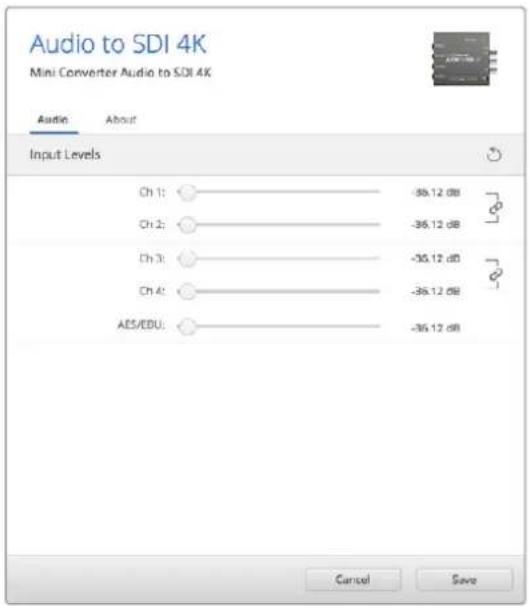
Analoge Audlopegel werden in Blackmagic Converters Setup über den „Audio“-Reiter angepasst
Mini Converter Audio to SDI 4K Blockschaltbild
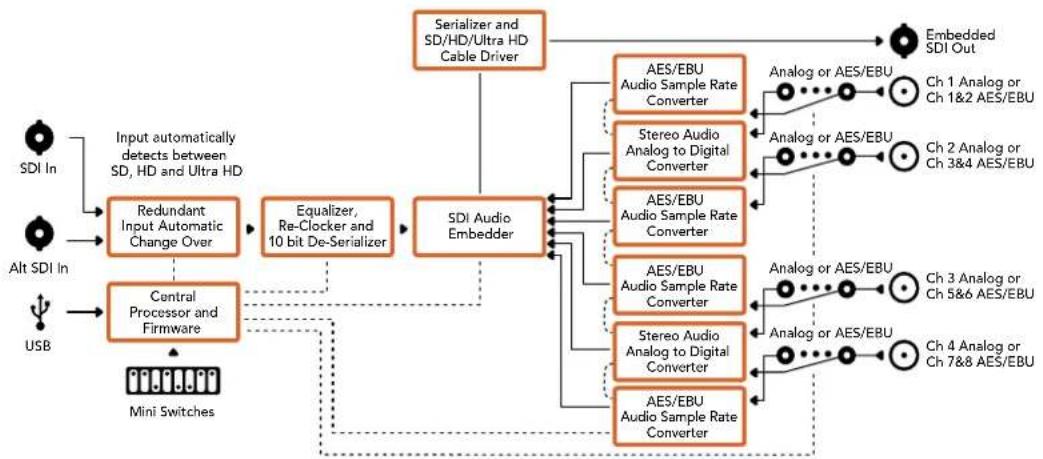
flowchart
graph TD
    A["SDI In"] --> B["Input automatically detects between SD, HD and Ultra HD"]
    C["Alt SDI In"] --> D["Central Processor and Firmware"]
    E["USB"] --> D
    B --> F["Redundant Input Automatic Change Over"]
    D --> F
    F --> G["Equalizer, Re-Clocker and 10 bit De-Serializer"]
    G --> H["SDI Audio Embedder"]
    H --> I["AES/EBU Audio Sample Rate Converter"]
    H --> J["Stereo Audio Analog to Digital Converter"]
    H --> K["AES/EBU Audio Sample Rate Converter"]
    H --> L["AES/EBU Audio Sample Rate Converter"]
    H --> M["Stereo Audio Analog to Digital Converter"]
    H --> N["AES/EBU Audio Sample Rate Converter"]
    I --> O["Analog or AES/EBU"]
    J --> P["Analog or AES/EBU"]
    K --> Q["Analog or AES/EBU"]
    L --> R["Analog or AES/EBU"]
    M --> S["Analog or AES/EBU"]
    N --> T["Analog or AES/EBU"]
    O --> U["Embedded SDI Out"]
    P --> U
    Q --> U
    R --> U
    S --> U
    T --> U
    U --> V["Ch 1 Analog or Ch 1&2 AES/EBU"]
    U --> W["Ch 2 Analog or Ch 3&4 AES/EBU"]
    U --> X["Ch 3 Analog or Ch 5&6 AES/EBU"]
    U --> Y["Ch 4 Analog or Ch 7&8 AES/EBU"]
    V --> Z["Mini Switches"]
    W --> Z
    X --> Z
    Y --> Z
Mini Converter Optical Fiber
Mit dem Mini Converter Optical Fiber konvertieren Sie SDI nach Glasfaser und Glasfaser nach SDI simultan. Der Mini Converter Optical Fiber schaltet automatisch zwischen den Videostandards SD, HD und 3G-SDI um. Jede Richtung arbeitet dabei komplett unabhängig. Verwenden Sie diesen Konverter, wenn Sie SDI-Signale über große Entfernungen senden oder empfangen müssen, die herkömmliche SDI-Kabel nicht unterstützen. Mit Glasfaser lässt sich SDI-Video über Entfernungen von bis zu 45 km senden im Gegensatz zu lediglich 90 Metern mit SDI-Kupferkabeln. 3G-SD-Signale können an bis zu 25 km entfernte Zielorte gesendet werden!
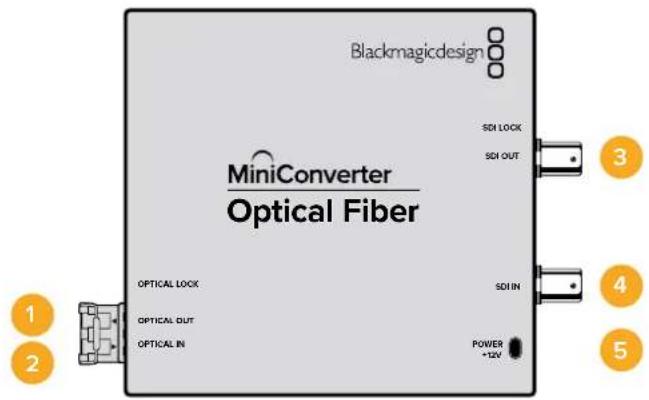
Anschlüsse
1 OPTICAL OUT
Glasfaserausgang unterstützt Singlemode-Glasfaserkabel mit einem LC-Verbinder.
2 OPTICAL IN
Glasfasereingang unterstützt Singlemode-Glasfaserkabel mit einem LC-Verbinder.
3 3G-SDI OUT
BNC-Buchse für ausgehende SDI-Videosignale zum Anschluss an herkömmliches SDI-Equipment.
4 3G-SDI IN
BNC-Buchse für eingehende SDI-Signale zum Anschluss an herkömmliches SDI-Equipment.
5 POWER +12V
Strombuchse für 12V-Netzteil.
Mini Converter Optical Fiber Blockschaltbild
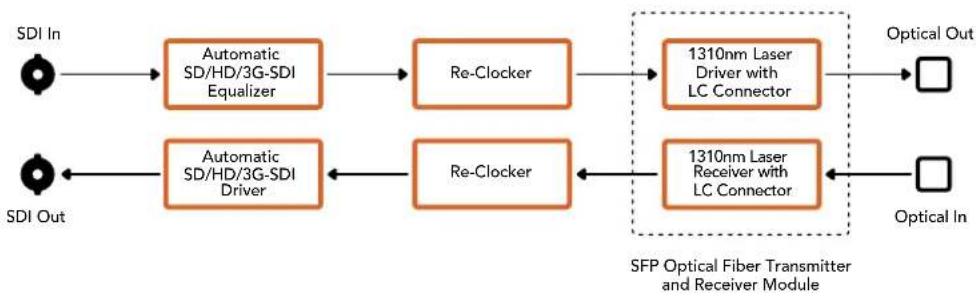
flowchart
graph LR
    A["SDI In"] --> B["Automatic SD/HD/3G-SDI Equalizer"]
    B --> C["Re-Clocker"]
    C --> D["1310nm Laser Driver with LC Connector"]
    D --> E["Optical Out"]
    F["SDI Out"] --> G["Automatic SD/HD/3G-SDI Driver"]
    G --> H["Re-Clocker"]
    H --> I["1310nm Laser Receiver with LC Connector"]
    I --> J["Optical In"]
    style A fill:#fff,stroke:#000
    style F fill:#fff,stroke:#000
    style D fill:#fff,stroke:#000
    style E fill:#fff,stroke:#000
    style J fill:#fff,stroke:#000
Mini Converter Optical Fiber 4K
Konvertieren Sie SD/HD und Single Link 6G-SDI nach Glasfaser und Glasfaser nach SD/HD und Single Link 6G-SDI simultan. Der Mini Converter Optical Fiber 4K schaltet automatisch zwischen den Videostandards SD, HD, 3G- und 6G-SDI um. Jede Richtung arbeitet dabei komplett unabhängig. Verwenden Sie diesen Konverter, wenn Sie SDI-Signale über große Entfernungen senden oder empfangen müssen, die herkömmliche SDI-Kabel nicht unterstützen. Mit Glasfaser lässt sich SDI-Video über Entfernungen von bis zu 45 km senden im Gegensatz zu lediglich 90 Metern mit SDI-Kupferkabeln. 6G-SD-Signale können an bis zu 12 km entfernte Zielorte gesendet werden!
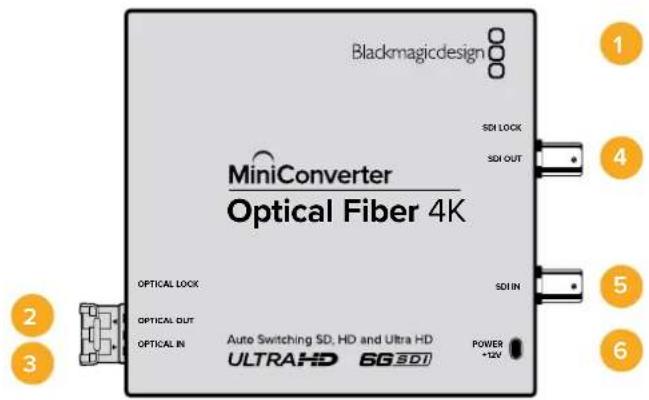
Anschlüsse
1 Mini-B USB Port
Die Produktsoftware der Mini Converter wird über den USB-Port aktualisiert.
2 OPTICAL OUT
Glasfaserausgang unterstützt Singlemode-Glasfaserkabel mit einem LC-Verbinder.
3 OPTICAL IN
Glasfasereingang unterstützt Singlemode-Glasfaserkabel mit einem LC-Verbinder.
4 SDI OUT
BNC-Buchse für ausgehende SDI-Videosignale zum Anschluss an herkömmliches SDI-Equipment.
5 SDI IN
BNC-Buchse für eingehende SDI-Signale zum Anschluss an herkömmliches SDI-Equipment.
6 POWER +12V
Strombuchse für 12V-Netzteil.
Mini Converter Optical Fiber 4K Blockschaltbild
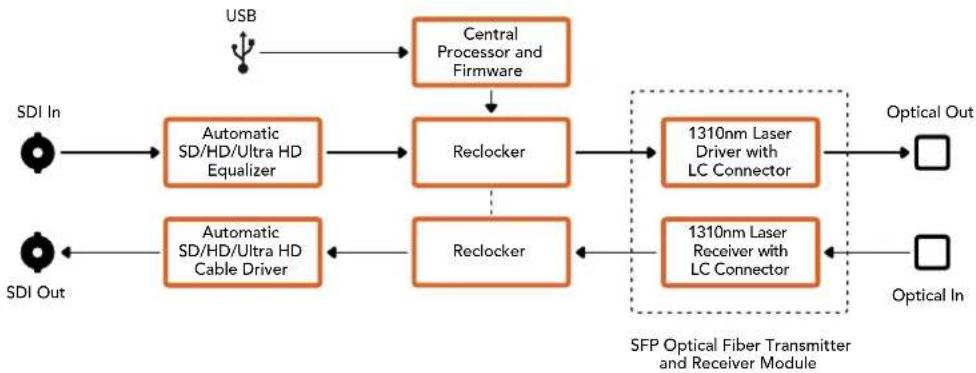
flowchart
graph TD
    A["USB"] --> B["Central Processor and Firmware"]
    B --> C["Reclocker"]
    C --> D["1310nm Laser Driver with LC Connector"]
    D --> E["Optical Out"]
    F["SDI In"] --> G["Automatic SD/HD/Ultra HD Equalizer"]
    H["SDI Out"] <--_I["Automatic SD/HD/Ultra HD Cable Driver"]
    G --> C
    I --> J["Reclocker"]
    J --> K["1310nm Laser Receiver with LC Connector"]
    K --> L["Optical In"]
    M["SFP Optical Fiber Transmitter and Receiver Module"] -.-> N["Reclocker"]
    N -.-> O["1310nm Laser Driver with LC Connector"]
Mini Converter Optical Fiber 12G
Dieser Konverter wandelt SD- und HD-Video bis 12G-SDI in optische Signale sowie optische Signale in 12G-SDI, und zwar in beide Richtungen gleichzeitig.
Die SFP-Buchse kann mit einem kompatiblen SFP-Glasfasermodul ausgestattet werden, das Video bei bis zu 3G-, 6G- oder 12G-SDI unterstützt.
Ihr Konverter erkennt das Videoeingabeformat automatisch und legt das entsprechende Ausgabeformat fest. Beide Richtungen laufen komplett unabhängig voneinander.
Dieser Konverter ist praktisch, wenn Sie SDI-Signale über große Entfernungen senden oder empfangen müssen, die herkömmliche SDI-Kabel nicht unterstützen. Beispiel: Mit Glasfaser lässt sich SDI-Video über Entfernungen von bis zu 45 km senden, im Gegensatz zu lediglich 90 Metern mit SDI-Kupferkabeln. 12G-SD-Signale können an bis zu 6 km entfernte Zielorte gesendet werden.
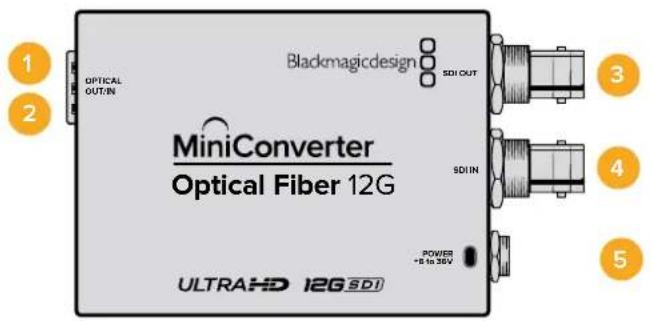
Anschlüsse
1 OPTICAL OUT
Glasfaserausgang unterstützt Singlemode-Glasfaserkabel mit einem LC-Verbinder.
2 OPTICAL IN
Glasfasereingang unterstützt Singlemode-Glasfaserkabel mit einem LC-Verbinder.
3 SDI OUT
BNC-Buchse für ausgehende SDI-Videosignale zum Anschluss an SDI-Equipment.
4 SDI IN
BNC-Buchse für eingehende SDI-Signale zum Anschluss an SDI-Equipment.
5 POWER +6 to +36V
Strombuchse für Netzteil mit 6–36 V. Das Schraubgewinde sichert die Stromverbindung und verhindert das versehentliche Trennen der Stromzufuhr.
Mini Converter Optical Fiber 12G Blockschaltbild
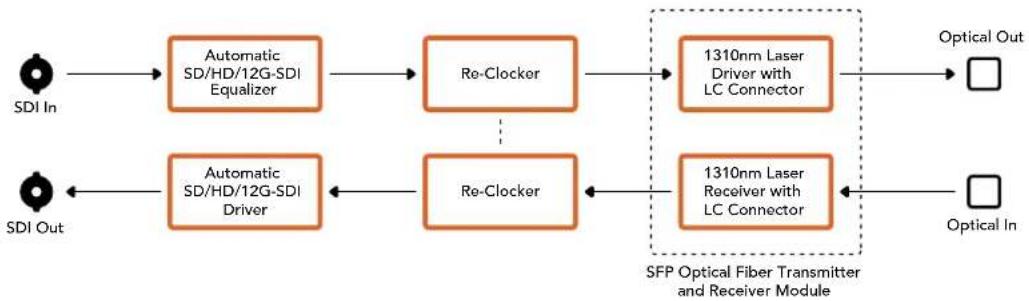
flowchart
graph LR
    A["SDI In"] --> B["Automatic SD/HD/12G-SDI Equalizer"]
    C["SDI Out"] --> D["Automatic SD/HD/12G-SDI Driver"]
    B --> E["Re-Clocker"]
    D --> F["Re-Clocker"]
    E --> G["1310nm Laser Driver with LC Connector"]
    F --> H["1310nm Laser Receiver with LC Connector"]
    G --> I["Optical Out"]
    H --> J["Optical In"]
    style A fill:#fff,stroke:#000
    style C fill:#fff,stroke:#000
    style B fill:#fff,stroke:#000
    style E fill:#fff,stroke:#000
    style G fill:#fff,stroke:#000
    style H fill:#fff,stroke:#000
    style I fill:#fff,stroke:#000
    style J fill:#fff,stroke:#000
Mini Converter Quad SDI to HDMI 4K
Mit Ihrem Mini Converter Quad SDI to HDMI 4K lässt sich Single-, Dual-, und Quad-Link-SDI in Ultra-HD an neueste Ultra-HD-Projektoren und -Fernsehgeräte anschließen, die Ultra HD über eine einzelne HDMI-Verbindung unterstützen. Zudem können folgende Eingaben nach HDMI konvertiert werden:
SD-SDI
HD-SDI
- Single-Link 3G-SDI
- Single-Link 6G-SDI
- Dual-Link HD-SDI
• Dual-Link 3G-SDI Ultra HD
- Quad-Link HD-SDI Ultra HD
Erkennt der HDMI-Ausgang einen HD-Monitor oder -Fernseher, wird das ausgegebene Signal automatisch abwärtskonvertiert. Verwenden Sie Eingänge 1 und 2 nur mit einem gültigen Dual-Link-Signal.
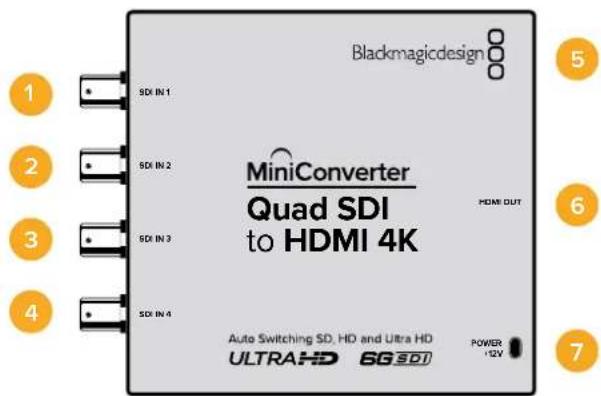
Anschlüsse
Unter jedem SDI-Eingang finden Sie unterstützte Formate gelistet.
1 SDI IN 1
SD/HD-SDI
- Single-Link 3G-SDI
- Single-Link 6G-SDI
• Dual-Link HD-SDI Kanal A
- Dual-Link 3G-SDI Ultra HD Kanal A
• Quad-Link HD-SDI Ultra HD Kanal A
2 SDI IN 2
• Dual-Link HD-SDI Kanal B
• Dual-Link 3G-SDI Ultra HD Kanal B
• Quad-Link HD-SDI Ultra HD Kanal B
3 SDI IN 3
- Quad-Link HD-SDI Ultra HD Kanal C
4 SDI IN 4
• Quad-Link HD-SDI Ultra HD Kanal D
5 MINI-B USB PORT
Ermöglicht die Verbindung mit der Setup-Software des Konverters über einen Mac-OS-X-oder Windows-Computer. Die Produktsoftware der Mini Converter wird ebenfalls über den USB-Port aktualisiert.

HDMI
HDMI Typ A Videoausgang.

POWER +12V
Strombuchse für 12V-Netzteil.
Mini Converter Quad SDI to HDMI 4K Blockschaltbild
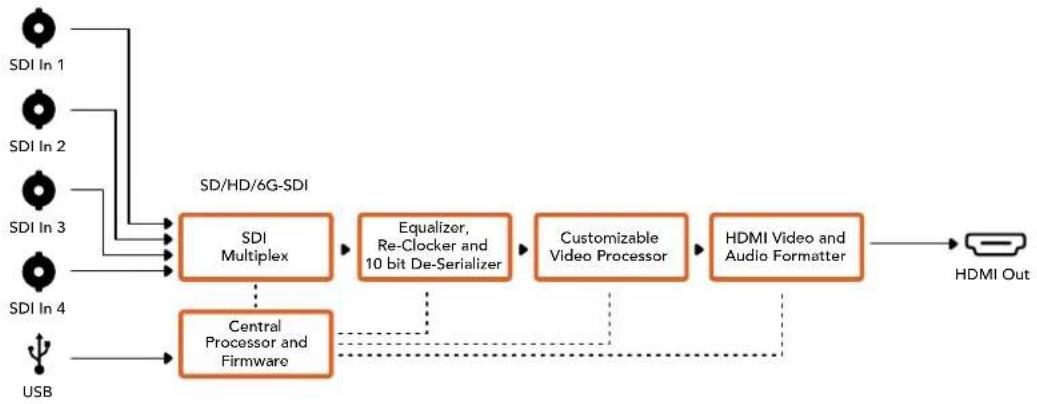
Mit dem Mini Converter SDI Distribution können Sie SDI-Signale an acht SDI-Geräte wie MAZen, Bildschirmwände und Mischer simultan ausgeben. Jedes Mal, wenn die Videoeingabe zwischen den Videoformaten SD-SDI, HD-SDI und 3G-SDI wechselt, schaltet der Mini Converter SDI Distribution die acht neugetakteten Ausgänge automatisch in Übereinstimmung mit Support für ASI, Zusatzdaten und eingebetteten Audioformaten um.
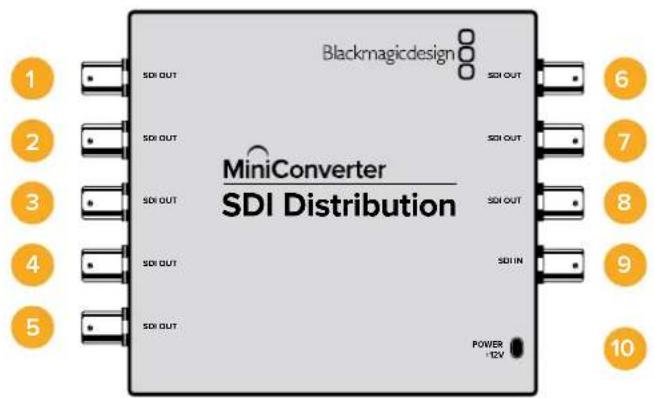
BNC-Buchse für die SDI-Videoausgabe.
9SDIIN
SDI-Eingang.

POWER +12V
Strombuchse für 12V-Netzteil.
Mini Converter SDI Distribution Blockschaltbild
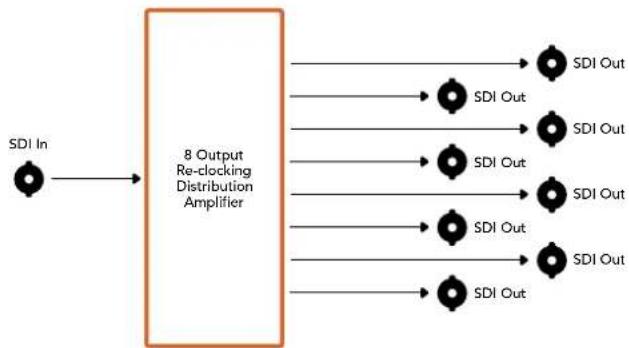
flowchart
graph LR
    A["SDI In"] --> B["8 Output Re-clocking Distribution Amplifier"]
    B --> C1["SDI Out"]
    B --> C2["SDI Out"]
    B --> C3["SDI Out"]
    B --> C4["SDI Out"]
    B --> C5["SDI Out"]
    B --> C6["SDI Out"]
    B --> C7["SDI Out"]
    B --> C8["SDI Out"]
Mini Converter SDI Distribution 4K
Mit dem Mini Converter SDI Distribution 4K können Sie SDI-Signale an acht SDI-Geräte wie MAZen, Bildschirmwände und Mischer simultan ausgeben. Jedes Mal, wenn die Videoeingabe zwischen den Videoformaten SD/HD/3G/6G-SDI wechselt, schaltet der Mini Converter SDI Distribution 4K die acht neugetakteten Ausgänge automatisch in Übereinstimmung mit Support für ASI, Zusatzdaten und eingebetteten Audioformaten um.
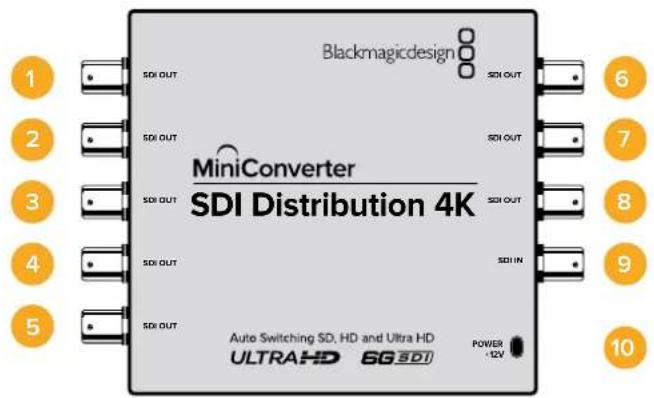
BNC-Buchse für die SDI-Videoausgabe.
9SDIIN
SDI-Eingang.
10 POWER +12V
Strombuchse für 12V-Netzteil.
Mini Converter SDI Distribution 4K Blockschaltbild
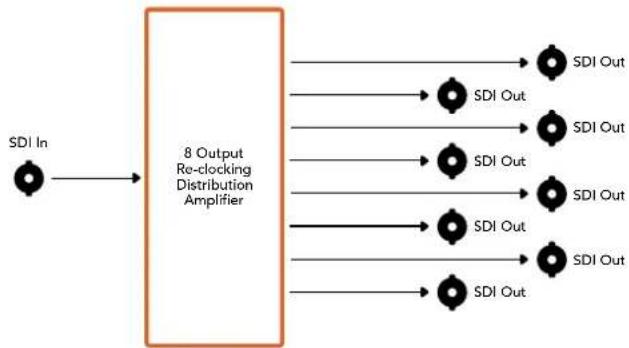
flowchart
graph LR
    A["SDI In"] --> B["8 Output Re-clocking Distribution Amplifier"]
    B --> C1["SDI Out"]
    B --> C2["SDI Out"]
    B --> C3["SDI Out"]
    B --> C4["SDI Out"]
    B --> C5["SDI Out"]
    B --> C6["SDI Out"]
    B --> C7["SDI Out"]
    B --> C8["SDI Out"]
Mini Converter SDI Multiplex 4K
Ihr Mini Converter SDI Multiplex 4K kann folgende Konvertierungen vornehmen:
- Ein SD-, HD- und 6G-SDI-Signal an alle vier Ausgänge verteilen.
- Ein Dual-Link-HD-SDI-Signal an alle vier 3G-SDI-Ausgänge verteilen.
- Single-Link 3G-SDI nach Dual-Link HD-SDI. Die Dual-Link-Ausgabe wird an beide Ausgangspaare verteilt.
- Single-Link 6G-SDI nach Dual-Link 3G-SDI oder Quad-Link 1.5G SDI.
- Quad-Link HD-SDI Ultra HD nach Single-Link 6G-SDI oder Dual-Link 3G-SDI Ultra HD, sodass Sie bestehende Ultra-HD-Quellgeräte an Dual-Link Ultra-HD-Displays anschließen können. Die Dual-Link-Ausgabe wird an beide Ausgangspare verteilt.
- Dual-Link 3G-SDI nach Single-Link 6G-SDI.
- Dual-Link 3G-SDI Ultra HD nach Quad-Link HD-SDI Ultra HD, sodass Sie modernste Dual-Link Ultra-HD-Quellen an bestehende Quad-Link Ultra-HD-Displays anschließen können.
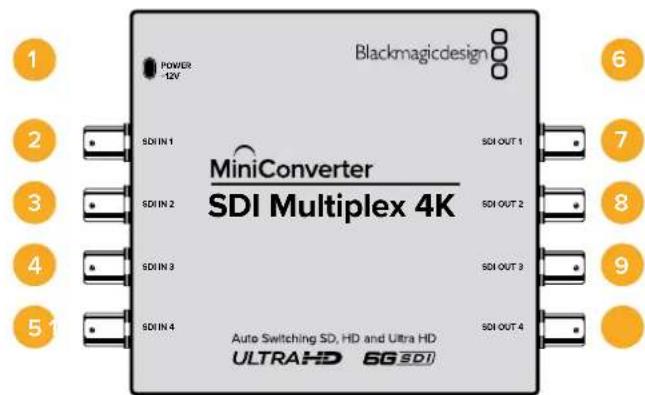
Anschlüsse
1 POWER +12V
• 12V-Strombuchse
- Unterstützte Formate für jeden SDI-Eingang:
2 SDI IN 1
SD/HD-SDI
- Single-Link 3G-SDI
- Single-Link 6G-SDI
• Dual-Link HD-SDI Kanal A
• Dual-Link 3G-SDI Ultra HD Kanal A
• Quad-Link HD-SDI Ultra HD Kanal A
3 SDI IN 2
• Dual-Link HD-SDI Kanal B
- Dual-Link 3G-SDI Ultra HD Kanal B
- Quad-Link HD-SDI Ultra HD Kanal B
4 SDI IN 3
• Quad-Link HD-SDI Ultra HD Kanal C
5 SDI IN 4
• Quad-Link HD-SDI Ultra HD Kanal D
6 MINI-B USB PORT
Ermöglicht die Verbindung mit der Setup-Software des Konverters über einen Mac-OS-X-oder Windows-Computer. Die Produktsoftware der Mini Converter wird ebenfalls über den USB-Port aktualisiert.
Unter jedem SDI-Ausgang finden Sie unterstützte Formate gelistet:
7 SDI OUT 1
SD/HD-SDI
- Single-Link 3G-SDI
- Single-Link 6G-SDI
• Dual-Link HD-SDI Kanal A
• Dual-Link 3G-SDI Ultra HD Kanal A
• Quad-Link HD-SDI Ultra HD Kanal A
8 SDI OUT 2
SD/HD-SDI
- Single-Link 3G-SDI
- Single-Link 6G-SDI
• Dual-Link HD-SDI Kanal B
• Dual-Link 3G-SDI Ultra HD Kanal B
• Quad-Link HD-SDI Ultra HD Kanal B
9 SDI OUT 3
SD/HD-SDI
- Single-Link 3G-SDI
- Single-Link 6G-SDI
- Dual-Link HD-SDI Kanal A
• Dual-Link 3G-SDI Ultra HD Kanal A
• Quad-Link HD-SDI Ultra HD Kanal C
10 SDI OUT 4
SD/HD-SDI
- Single-Link 3G-SDI
- Single-Link 6G-SDI
• Dual-Link HD-SDI Kanal B
• Dual-Link 3G-SDI Ultra HD Kanal B
• Quad-Link HD-SDI Ultra HD Kanal D
Switches
Die Switches am Mini Converter SDI Multiplex 4K ermöglichen folgende Einstellungen:
Switches 8, 7 und 6 – Formatkonvertierung
Der kombinierte Einsatz der Switches 8, 7 und 6 ermöglicht Konvertierungen wie Dual-Link HD-SDI nach Single-Link HD-SDI oder Quad-Link Ultra HD nach Single-Link Ultra HD.
Wenn Switch 1 auf OFF steht, agiert der Mini Converter SDI Multiplex 4K als Verteilverstärker mit vier Ausgängen für die Formate SD, HD und 6G-SDI.
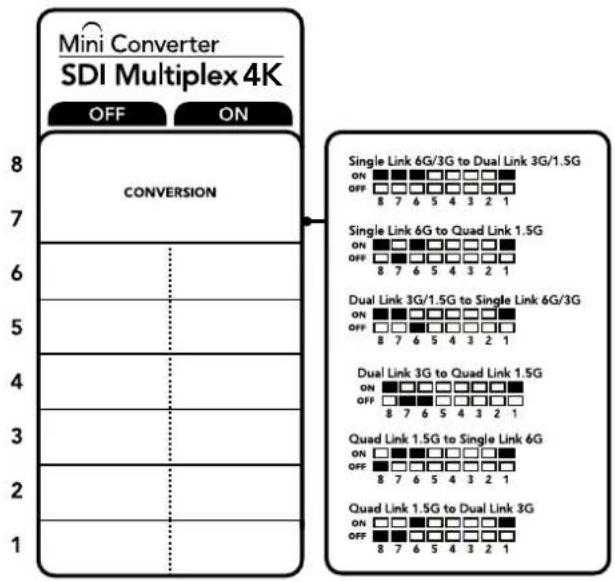
Die Switch-Legende am Boden Ihres Konverters gibt Ihnen alle erforderlichen Informationen, um die Umwandlungseinstellungen zu verändern
Beispiel für Switch-Einstellungen
Konvertieren Sie Quad-Link Ultra HD nach Dual-Link Ultra HD, indem Sie Switch 8 auf ON und Switch 7 auf OFF stellen.
SDI-Anschluss-Tabelle
| Konvertierung Switch 8 Switch 7 Switch 6 Switch 1 Schaltdiagramm | ||||
| Single-Link 6G/3G-SDI nach Dual-Link 3G/1.5G-SDI | ON ON ON ON | 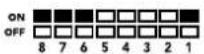 | ||
| Single-Link 6G-SDI nach Quad-Link 1.5G-SDI | ON OFF ON ON | 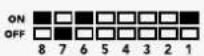 | ||
| Dual-Link 3G/1.5G-SDI nach Single-Link 6G/3G-SDI | ON ON OFF ON | 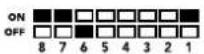 | ||
| Dual-Link 3G-SDI nach Quad-Link 1.5G-SDI | ON OFF OFF ON | 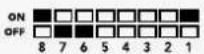 | ||
| Quad-Link 1.5G-SDI nach Single-Link 6G-SDI | OFF ON ON ON | 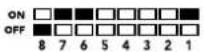 | ||
| Quad-Link 1.5G-SDI nach Dual-Link 3G-SDI | OFF OFF ON ON | 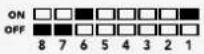 | ||
Mini Converter SDI Multiplex 4K Blockschaltbild
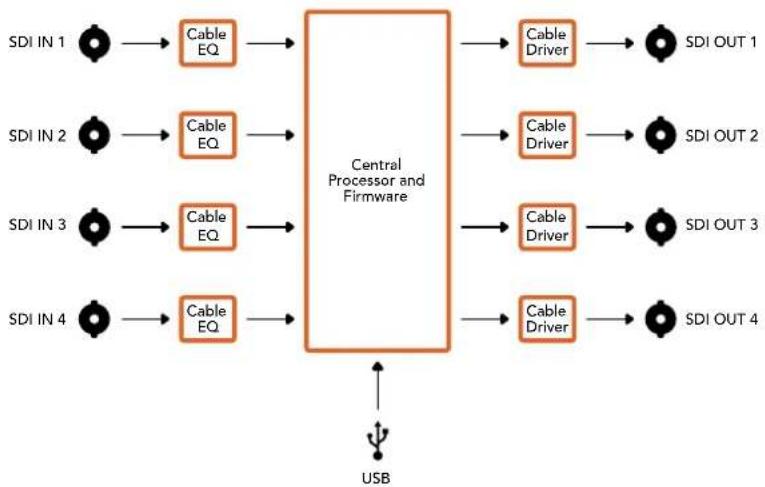
Ihr Mini Converter Sync Generator enthält sechs quarzstabilisierte Video-Referenzausgänge, um Ihr Videoequipment an gängige Referenzsignale zu koppeln. Der Sync Generator erzeugt Tri-Level-Sync-Signale in High Definition oder Blackburst-Signale in Standard Definition und eignet sich perfekt für kleine Studios und Außenübertragungen.
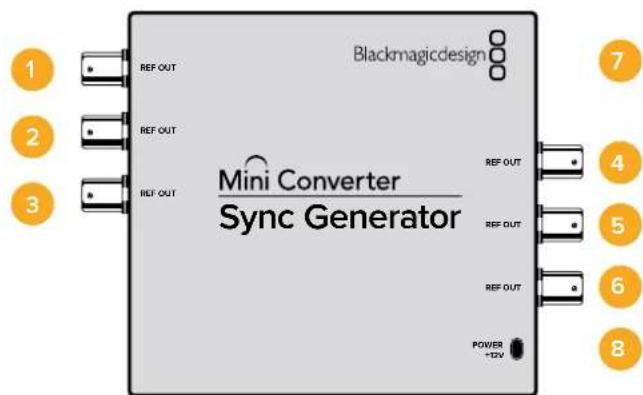
Anschlüsse
1-6 REF OUT
BNC-Buchse für ausgehendes Referenzvideo.
7 MINI-B USB PORT
Ermöglicht die Verbindung mit der Setup-Software des Konverters über einen Mac-OS-X-oder Windows-Computer. Die Produktsoftware der Mini Converter wird ebenfalls über den USB-Port aktualisiert.
8 POWER+12V
Strombuchse für 12V-Netzteil.
Switches
Die Switches am Mini Converter Sync Generator ermöglichen folgende Einstellungen:
Switch 4, 3, 2 und 1 – SYNC REF FORMAT BIT 3, 2, 1 und 0
Switches 4, 3, 2 und 1 liegen gruppiert vor und bieten die Auswahl aus vielen Referenz-Videoformaten, darunter:
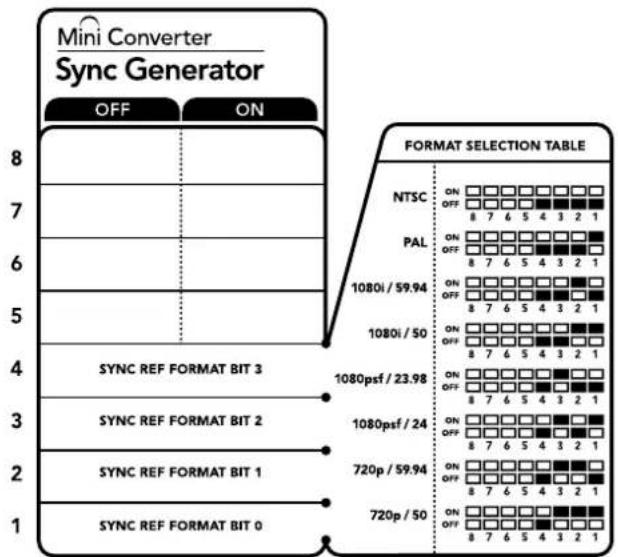
Die Switch-Legende am Boden Ihres Konverters gibt Ihnen alle erforderlichen Informationen, um die Umwandlungseinstellungen zu verändern
Tabelle zur Auswahl des Videoformats
| Videoformat Switch 4 Switch 3 Switch 2 Switch 1 Schaltdiagramm | ||||
| NTSC OFF OFF OFF OFF | ONOFF8 7 6 5 4 3 2 1 | |||
| PAL OFF OFF OFF ON | ONOFF8 7 6 5 4 3 2 1 | |||
| 720p/50 OFF ON ON ON | ONOFF8 7 6 5 4 3 2 1 | |||
| 720p/59,94 OFF ON ON OFF | ONOFF8 7 6 5 4 3 2 1 | |||
| 720p/60 ON ON ON OFF | ONOFF8 7 6 5 4 3 2 1 | |||
| 1080i/50 | OFF OFF ON ON | ONOFF8 7 6 5 4 3 2 1 | ||
| 1080i/59,94 | OFF OFF ON OFF | ONOFF8 7 6 5 4 3 2 1 | ||
| 1080i/60 | ON OFF OFF OFF | ONOFF8 7 6 5 4 3 2 1 | ||
| 1080PsF/23,98 OFF ON OFF OFF | 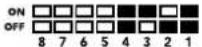 | |||
| 1080PsF/24 OFF ON OFF ON | 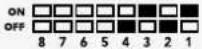 | |||
| 1080p/23,98 ON ON OFF ON | 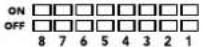 | |||
| 1080p/24 ON ON OFF OFF | 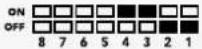 | |||
| 1080p/25 ON OFF ON ON | 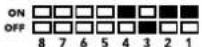 | |||
| 1080p/29,97 ON OFF ON OFF | 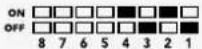 | |||
| 1080p/30 ON OFF OFF ON | 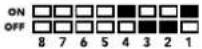 | |||
Mini Converter Sync Generator Blockschaltbild
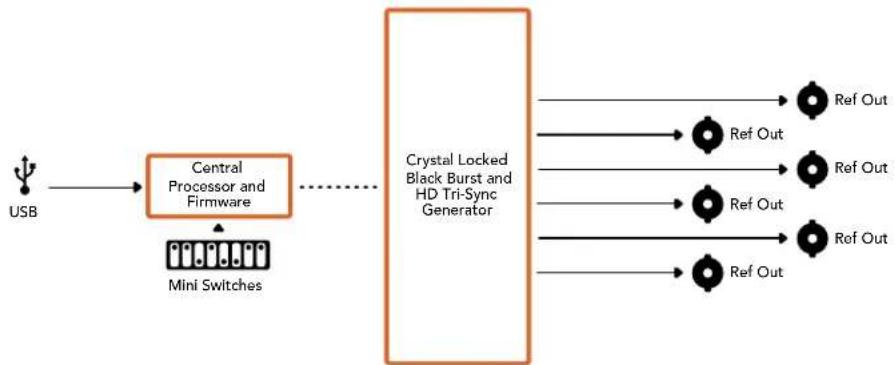
flowchart
graph LR
    A["USB"] --> B["Central Processor and Firmware"]
    B --> C["Crystal Locked Black Burst and HD Tri-Sync Generator"]
    C --> D["Ref Out"]
    C --> E["Ref Out"]
    C --> F["Ref Out"]
    C --> G["Ref Out"]
    C --> H["Ref Out"]
    B --> I["Mini Switches"]
Mini ConverterUpDownCross
Ihr Mini Converter UpDownCross leistet Up-, Down- und Crosskonvertierungen sowie NTSC/PAL-Normwandlung und Formatkonvertierungen. Der Mini Converter UpDownCross kann zwischen Videoformaten konvertieren, darunter 720p nach 1080i sowie zwischen PAL- und NTSC-Videonormen. Er ermöglicht auch die Upkonvertierung mit Bildseitenverhältnissen wie 4:3 Pillarbox und 16:9 Zoom sowie die Downkonvertierung in Letterbox 4:3 und anamorphotischem 16:9.
Wenn „Processing“ für die Konvertierung auf OFF steht, agiert der Mini Converter als SDI-Verteilverstärker.
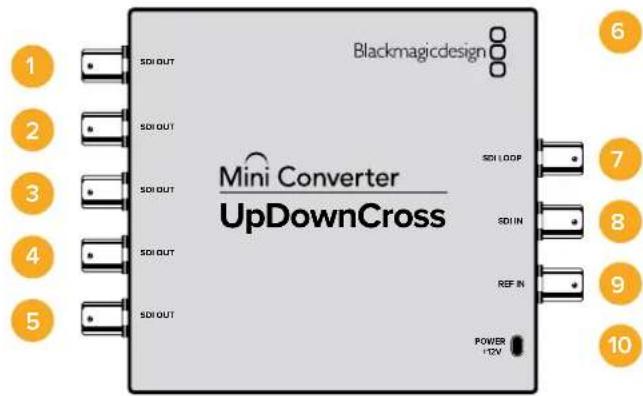
Anschlüsse
1-5 SDI OUT
BNC-Buchse für die SDI-Videoausgabe.
6 MINI-B USB PORT
Ermöglicht die Verbindung mit der Setup-Software des Konverters über einen Mac-OS-X- oder Windows-Computer. Die Produktsoftware der Mini Converter wird ebenfalls über den USB-Port aktualisiert.
7 SDI LOOP
Gibt Ihre Videoeingabe direkt aus.
8 SDI IN
SDI-Eingang.
9 REF IN
Referenz-Videoeingang.
10 POWER +12V
Strombuchse für 12V-Netzteil.
Switches
Die Switches am Mini Converter UpDownCross ermöglichen die folgenden Einstellungen:
Switch 8 – Umwandlung der Bildseitenverhältnisse
Der kombinierte Einsatz der Switches 8 und 7 gibt das Bildseitenverhältnis während der Up- und Downkonvertierung vor. Bei der Downkonvertierung wird bspw. das Seitenverhältnis Letterbox angewandt, wenn sich Switches 8 und 7 in der OFF-Position befinden.
Tabelle zur Seitenverhältnisumwandlung
| Downkonvertierung Switch 8 Switch 7 Schaltdiagramm | ||||
| Letterbox | 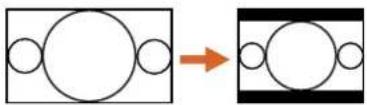 Bild im 16.9-Format Ansicht Im4:3 Format. Bild im 16.9-Format Ansicht Im4:3 Format. | OFF OFF | ONOFF8 7 6 5 4 3 2 1 | |
| Anamorphotisch | 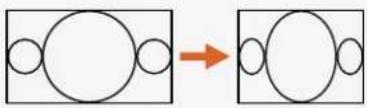 Bild im 16.9-Format Ansicht Im4:3-Format Bild im 16.9-Format Ansicht Im4:3-Format | OFF ON | ONOFF8 7 6 5 4 3 2 1 | |
| Center Cut | 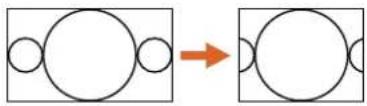 Bild im 16.9 Format Ansicht Im4:3-Format Bild im 16.9 Format Ansicht Im4:3-Format | ON ON | ONOFF8 7 6 5 4 3 2 1 | |
| Upkonvertierung Switch 8 Switch 7 Schaltdiagramm | ||||
| 4:3 Pillarbox | 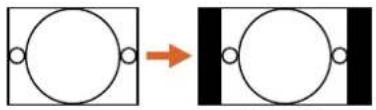 Ansicht im 16:9-FormatBild im 4:3-Format Ansicht im 16:9-FormatBild im 4:3-Format | OFF OFF | ONOFF8 7 6 5 4 3 2 1 | |
| 14:9 Pillarbox | 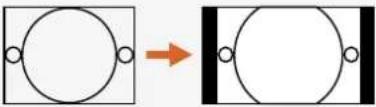 Bild im 4:3-Format Ansicht im 16:9-Format Bild im 4:3-Format Ansicht im 16:9-Format | OFF ON | ONOFF8 7 6 5 4 3 2 1 | |
| 16:9 De-Squeeze(Entstauchung) | 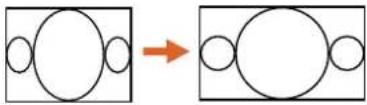 Ansicht im4:3-Format Bild im 16:9-Format Ansicht im4:3-Format Bild im 16:9-Format | ON ON | ONOFF8 7 6 5 4 3 2 1 | |
Ihnen ist bestimmt aufgefallen, dass Switches 8 und 7 über gemeinsame Einstellungen für die Up- und Downkonvertierung verfügen. Dem ist so, weil die Bildseitenverhältnisse über die Ausgabeeinstellungen bestimmt werden. Wenn Sie z. B. für Switches 3 und 2 die Ausgabe in 1080i/50 vorgeben und „Processing“ für Switch 1 auf ON steht, dann gibt der Mini Converter UpDownCross für Switches 8 und 7 automatische die Abwärtskonvertierung vor.
Nachstehend werden die Konvertierungen für die einzelnen Seitenverhältnisse beschrieben:
Upkonvertierung
- 4:3 Pillarbox: Diese Einstellung stellt 4:3-SD-Inhalte im 16:9-HD-Format dar. Links- und rechtsseitig befinden sich schwarze Balken.
Downkonvertierung
- Letterbox: Diese Einstellung skaliert das gesamte 16:9-HD-Bild in ein 4:3-SD-Bild. Oben und unten sind schwarze Balken zu sehen.
- Anamorphotisch: Diese Einstellung streckt das 16:9-HD-Bild horizontal in einen 4:3-SD-Rahmen.
- Center Cut: Diese Einstellung schneidet ein 4:3-SD-Bild aus dem 16:9-HD-Bild. Dieses Seitenverhältnis schneidet beidseitig die Ränder eines 16:9-HD-Bildes ab.
- 14:9 Pillarbox: Diese Einstellung kombiniert die Verhältnisse 4:3-Pillarbox und 16:9-Zoom. Das 4:3-SD-Bild ist leicht vergrößert und stellt insgesamt mehr Bildanteile innerhalb des 16:9-Formats dar. Die seitlichen schwarzen Balken sind schmaler, während am oberen und unteren Bildrand Bildanteile geringfügig verloren gehen.
- 16:9 De-Squeeze: Diese Einstellung entstaucht ein anamorphotisch dargestelltes 4:3-SD-Bild so lange, bis die Größe einem 16:9-Format entspricht. Es gehen keine 4:3-Bildanteile verloren.
Befindet sich Switch 1 in der OFF-Position, dann werden alle Konvertierungen umgangen. Auf diese Weise kann der Mini Converter Ihre Videoinhalte an sechs SDI-Geräte verteilen.
Beispiel für Switch-Einstellungen:
Wenn Sie 4:3-Video in 625i/50 nach 1080i/50 mit einem 4:3-Pillarbox-Seitenverhältnis konvertieren möchten, stellen Sie Switches 8 und 7 auf OFF und Switches 3, 2 und 1 auf ON.
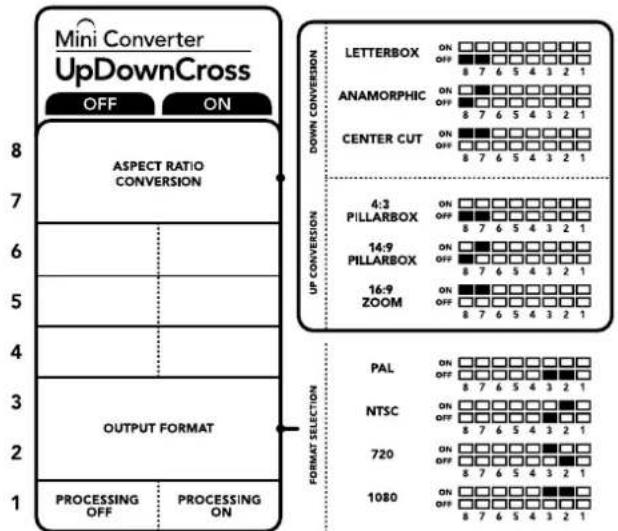
Die Switch-Legende am Boden Ihres Konverters gibt Ihnen alle erforderlichen Informationen, um die Umwandlungseinstellungen zu verändern
Tabelle zur Konvertierung mit dem Mini Converter UpDownCross
| Videoelngabe | NTSCSwitches1 und 2 ON | PALSwitch1 ON | 720pSwitches1 und 3 ON | 1080Switches1, 2 und 3 ON |
| 525i/59,94 525i/59,94 625i/50 720p/59,94 1080i/59,94 | ||||
| 625i/50 525i/59,94 625i/50 720p/50 1080i/50 | ||||
| 720p/50 525i/59,94 625i/50 720p/50 1080i/50 | ||||
| 720p/59,94 525i/59,94 625i/50 720p/59,94 1080i/59,94 | ||||
| 720p/60 525i/59,94 625i/50 720p/60 1080i/60 | ||||
| 1080PsF/23,98 525i/59,94 625i/50 720p/59,94 1080PsF/23,98 | ||||
| 1080p/23,98 525i/59,94 625i/50 720p/59,94 1080p/23,98 | ||||
| 1080PsF/24 525i/59,94 625i/50 720p/50 1080PsF/24 | ||||
| 1080p/24 | 525i/59,94 | 625i/50 | 720p/50 | 1080p/24 |
| 1080p/25 | 525i/59,94 | 625i/50 | 720p/50 | 1080p/25 |
| 1080p/29,97 525i/59,94 625i/50 720p/59,94 1080p/29,97 | ||||
| 1080p/30 | 525i/59,94 | 625i/50 | 720p/60 | 1080p/30 |
| 1080i/50 525i/59,94 625i/50 720p/50 1080i/50 | ||||
| 1080i/59,94 525i/59,94 625i/50 720p/59,94 1080i/59,94 | ||||
| 1080i/60 | 525i/59,94 | 625i/50 | 720p/60 | 1080i/60 |
| 1080p/50 | 525i/59,94 | 625i/50 | 720p/50 | 1080p/50 |
| 1080p/59,94 525i/59,94 625i/50 720p/59,94 1080p/59,94 | ||||
| 1080p/60 | 525i/59,94 625i/50 720p/60 1080p/60 | |||
| 2048x1556PsF/23,98 | 525i/59,94 | 625i/50 | 2048x1556PsF/23,98 | 2048x1556PsF/23,98 |
| 2048x1556PsF/24 | 525i/59,94 | 625i/50 | 2048x1556PsF/24 | 2048x1556PsF/24 |
| 2048x1556PsF/25 | 525i/59,94 | 625i/50 | 2048x1556PsF/25 | 2048x1556PsF/25 |
Mini Converter UpDownCross Blockschaltbild
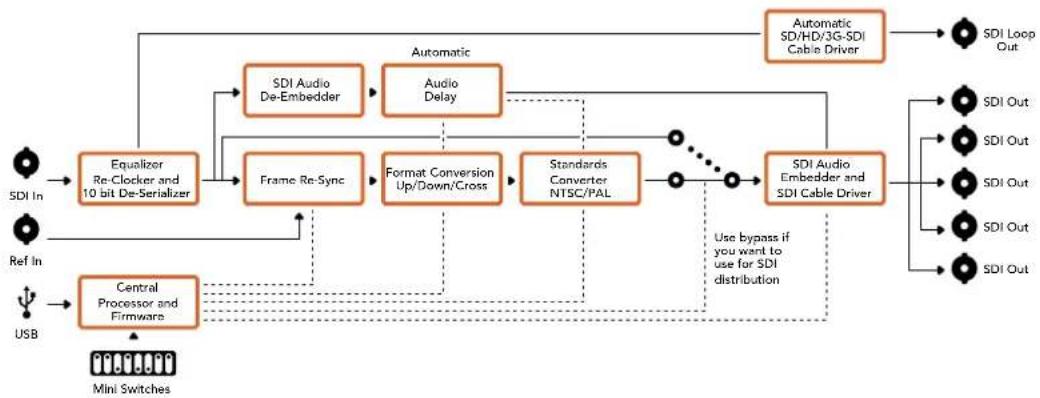
flowchart
graph TD
    A["SDI In"] --> B["Equalizer Re-Clocker and 10 bit De-Serializer"]
    C["Ref In"] --> D["Central Processor and Firmware"]
    E["USB"] --> D
    B --> F["Frame Re-Sync"]
    F --> G["Format Conversion Up/Down/Cross"]
    G --> H["Standards Converter NTSC/PAL"]
    H --> I["SDI Audio Embedder and SDI Cable Driver"]
    I --> J["Automatic SDI Loop Out"]
    I --> K["Automatic SDI HD/3G-SDI Cable Driver"]
    L["SDI Audio De-Embedder"] --> M["Audio Delay"]
    N["SDI Audio Embedder and SDI Cable Driver"] --> O["SDI Audio"]
    P["SDI Audio De-Embedder"] --> Q["Audio Delay"]
    R["SDI Audio Embedder and SDI Cable Driver"] --> S["SDI Loop Out"]
    T["SDI Audio Converter"] --> U["Standard Converter NTSC/PAL"]
    V["SDI Audio Converter"] --> W["Standard Converter NTSC/PAL"]
    X["SDI Audio Converter"] --> Y["Standard Converter NTSC/PAL"]
    Z["SDI Audio Converter"] --> AA["Standard Converter NTSC/PAL"]
    AB["SDI Audio Converter"] --> AC["Standard Converter NTSC/PAL"]
    AD["SDI Audio Converter"] --> AE["Standard Converter NTSC/PAL"]
    AF["SDI Audio Converter"] --> AG["Standard Converter NTSC/PAL"]
    AH["SDI Audio Converter"] --> AI["Standard Converter NTSC/PAL"]
    AJ["SDI Audio Converter"] --> AK["Standard Converter NTSC/PAL"]
    AL["SDI Audio Converter"] --> AM["Standard Converter NTSC/PAL"]
    AN["SDI Audio Converter"] --> AO["Standard Converter NTSC/PAL"]
    AP["SDI Audio Converter"] --> AQ["Standard Converter NTSC/PAL"]
    AR["SDI Audio Converter"] --> AS["Standard Converter NTSC/PAL"]
    AT["SDI Audio Converter"] --> AU["Standard Converter NTSC/PAL"]
    AV["SDI Audio Converter"] --> AW["Standard Converter NTSC/PAL"]
    AX["SDI Audio Converter"] --> AY["Standard Converter NTSC/PAL"]
    AZ["SDI Audio Converter"] --> BA["Standard Converter NTSC/PAL"]
    BB["SDI Audio Converter"] --> BC["Standard Converter NTSC/PAL"]
    BD["SDI Audio Converter"] --> BE["Standard Converter NTSC/PAL"]
    BF["SDI Audio Converter"] --> BG["Standard Converter NTSC/PAL"]
    BH["SDI Audio Converter"] --> BI["Standard Converter NTSC/PAL"]
    BJ["SDI Audio Converter"] --> BK["Standard Converter NTSC/PAL"]
    BL["SDI Audio Converter"] --> BM["Standard Converter NTSC/PAL"]
    BN["SDI Audio Converter"] --> BO["Standard Converter NTSC/PAL"]
    BP["SDI Audio Converter"] --> BQ["Standard Converter NTSC/PAL"]
    BR["SDI Audio Converter"] --> BS["Standard Converter NTSC/PAL"]
    BT["SDI Audio Converter"] --> BU["Standard Converter NTSC/PAL"]
    BV["SDI Audio Converter"] --> BW["Standard Converter NTSC/PAL"]
    BX["SDI Audio Converter"] --> BY["Standard Converter NTSC/PAL"]
    BZ["SDI Audio Converter"] --> CA["Standard Converter NTSC/PAL"]
    CB["SDI Audio Converter"] --> CC["Standard Converter NTSC/PAL"]
    DD["SDI Audio Converter"] --> DE["Standard Converter NTSC/PAL"]
    FD["SDI Audio Converter"] --> FDQ["Use bypass if you want to use for SDI distribution"]
    DG["SDI Audio Converter"] --> DGQ["Use bypass if you want to use for SDI distribution"]
Mini ConverterUpDownCross HD
Der Mini Converter UpDownCross HD ist ein leistungsstarker Normwandler, der jedes beliebige SD- oder HD-Videoformat per Up-, Down- oder Crosskonvertierung über SDI und HDMI wandelt. Er unterstützt alle SD- und HD-Formate bis 1080p/60 sowie NTSC und PAL inkl.
Bildseitenverhältnisoptionen bei der Aufwärts- und Abwärtskonvertierung. Der HDMI-Eingang unterstützt zudem Computer-Ausgabeauflösungen von 1024 x 768, 800 x 600 und 640 x 480.
Ist die Konvertierungsverarbeitung mit OFF deaktiviert, fungieren der SDI- und der HDMI-Ausgang als Durchschleifausgänge. Darüber können Sie das Eingabesignal an andere HDMI- und SDI-Geräte schicken.
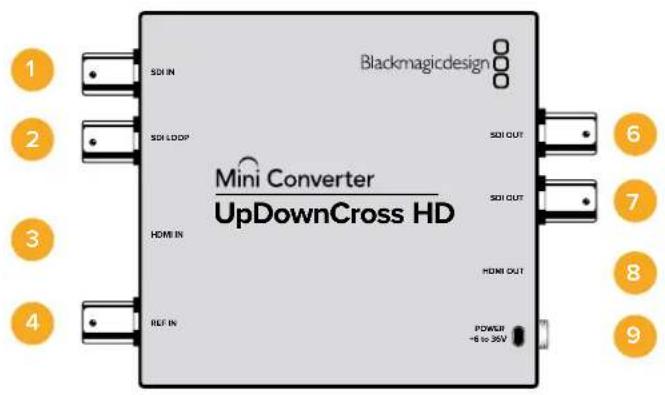
Anschlüsse
1 SDI IN
SDI-Eingang. Die kleine LED neben dem BNC-Anschluss leuchtet auf, wenn ein angeschlossenes Locked-SDI-Signal erkannt wurde. Sind der SDI- und der HDMI-Eingang beide in Benutzung, erhält der SDI-Eingang Vorrang.
2 SDI LOOP
Direkte Durchschleifausgabe Ihres SDI-Eingabevideos.
3 HDMI IN
HDMI-Videoeingang Typ A. Eine kleine LED neben dem HDMI IN-Anschluss leuchtet auf, wenn ein angeschlossenes HDMI-Signal erkannt wurde.
4 REF IN
Referenz-Videoeingang. Eine kleine LED neben dem REF IN-Anschluss zeigt den Verbindungsstatus des Referenzeingangs an:
Konstant weiß – Der Eingang REF IN entspricht dem Format des am Konverter eingestellten Ausgabevideoformats.
Weiß blinkend – Der Eingang REF IN ist auf ein gültiges Videoformat eingestellt, stimmt aber nicht mit dem am Konverter eingestellten Ausgabevideoformat überein.
5 USB-C-PORT
Ermöglicht die Verbindung mit der Setup-Software des Konverters über einen Mac-OS-X-oder Windows-Computer. Die Produktsoftware des Mini Converters wird ebenfalls über den USB-Port aktualisiert.
6-7 SDIOUT
BNC-Buchsen für die SDI-Videoausgabe.
8 HDMI OUT
HDMI-Videoausgang Typ A.
9 POWER +6 to 36V
Strombuchse für Netzteil mit 6–36 V. Das Schraubgewinde sichert die Stromverbindung und verhindert das versehentliche Trennen der Stromzufuhr. Eine kleine LED neben dem DC-Anschluss leuchtet auf und zeigt an, wenn eine Verbindung zum Strom besteht.
Switches
Die Switches am Mini Converter UpDownCross HD ermöglichen die folgenden Einstellungen:
Befindet sich Switch 1 in der OFF-Position, dann werden alle Konvertierungen umgangen. Auf diese Weise kann der Konverter Ihre Videoinhalte sowohl über SDI als auch über HDMI verteilen.
Ist Switch 1 in der OFF-Position, entsprechen der SDI- und der HDMI-Ausgang den jeweiligen Eingaben.
Mit Switch 1 in der ON-Position ist die Konvertierung aktiviert. Die Switches 4 bis 8 konfigurieren den Ausgang des Konverters.
Switch 2 – LEVEL A und LEVEL B (NORMAL) OUTPUT
Ist Switch 2 auf OFF eingestellt, gibt der Konverter Level-B-3G-SDI aus. Steht der Switch auf ON, gibt der Konverter Level-A-3G-SDI aus. Das sorgt für Kompatibilität anderen SDI-Geräten für Level-A- und Level-B-3G-SDI.
TIPP Wenn bei Anschluss eines 3G-SDI-Signals an 3G-SDI-Equipment dieses Signal nicht erkannt wird, kann es sein, dass das von Ihnen angebundene Gerät ein alternatives SDI-Level-Signal verwendet. Versuchen Sie in diesem Fall die Einstellungen für Switch 2 zu ändern.
Switches 4–8
Die Switches 4 bis 8 bestimmen das Format und die Norm für das Ausgabesignal des Konverters. Die Switch-Konfigurationen für die jeweiligen Formate und Normen sind in der Tabelle am Geräteboden des Konverters aufgeführt.
Beispiel für Switch-Einstellungen:
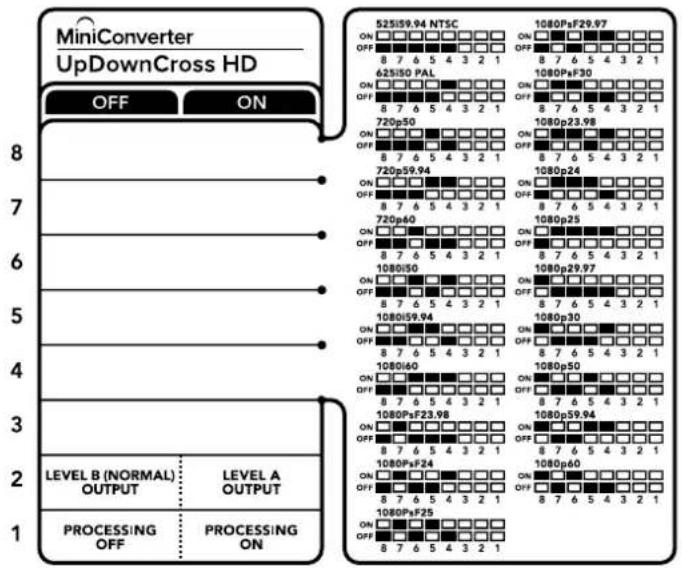
Tabelle zur Auswahl des Videoformats
Mit dem Blackmagic Converters Setup Dienstprogramm werden Einstellungen wie das Bildseitenverhältnis geändert und die Konvertersoftware aktualisiert. Alle Einstellungen im Dienstprogramm bleiben erhalten, auch wenn der Mini Converter ausgeschaltet wird. Greifen Sie auf diese Einstellungen jeweils über die Tabs „Video“, „Audio“ und „About“ (Info) zu.
Näheres über den Tab „About“ finden Sie im Abschnitt „Einstellungen ändern“ in diesem Handbuch. Der „Video“-Tab für den Mini Converter UpDownCross HD weist folgende Einstellungen auf:
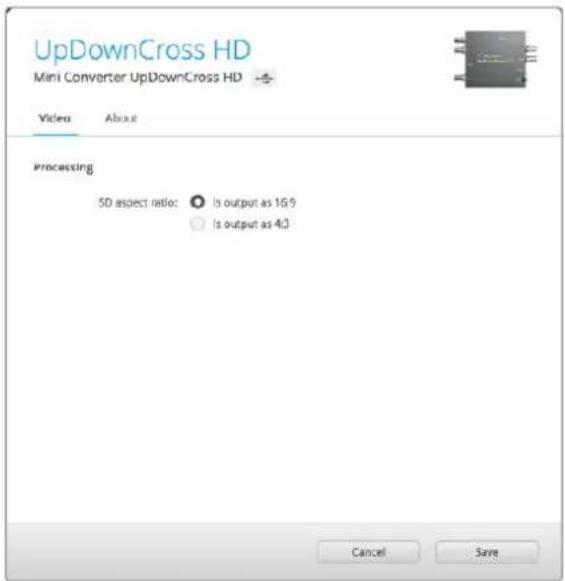
Auf dem „Video“-Tab in Converters Setup können Sie ein SD-Bildseitenverhältnis wählen
Bildseitenverhältnis für Standard Definition
Deaktivieren Sie das Kontrollkästchen, um 4:3-Pillarbox-Video auszugeben. Aktivieren Sie das Kontrollkästchen, um 16:9-SD-Video auszugeben. Beispiel: Liegt Ihr Eingabevideo in 4:3 SD vor und das Kontrollkästchen ist deaktiviert, erfolgt die Ausgabe im originalen 4:3-Pillarbox-Bildseitenverhältnis, jedoch in einem 16:9-Bildausschnitt. Wenn Ihre Videoeingabe aber in 16:9 SD vorliegt, aktivieren Sie das Kontrollkästchen, um eine direkte 16:9-Konvertierung auszugeben.
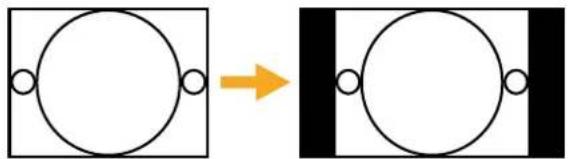
Bei der standardmäßigen Bildseitenverhältnis-Einstellung im Setup-Dienstprogramm wird SD-Video im 4:3-Pillarbox-Verhältnis ausgegeben. Sie können dem Konverter bei Bedarf jedoch vorgeben, das 16:9-Bildseitenverhältnis zu bewahren, indem Sie auf dem „Video“-Tab das Kontrollkästchen aktivieren
Blackmagic Battery Converters
Mit dem Battery Converter SDI to HDMI koppeln Sie HDMI-Monitore und Videoprojektoren aus einem breiten Angebotsspektrum an SDI-Equipment. Ihr Battery Converter SDI to HDMI erkennt SD, HD und 3G-SDI automatisch und konvertiert nach HDMI mit eingebettetem Audio. Der Battery Converter SDI to HDMI ist mit einem wiederaufladbaren Akku und eingelassenen Anschlüssen ausgestattet und schützend von einem luftfahrttauglichen Aluminiumgehäuse umgeben.
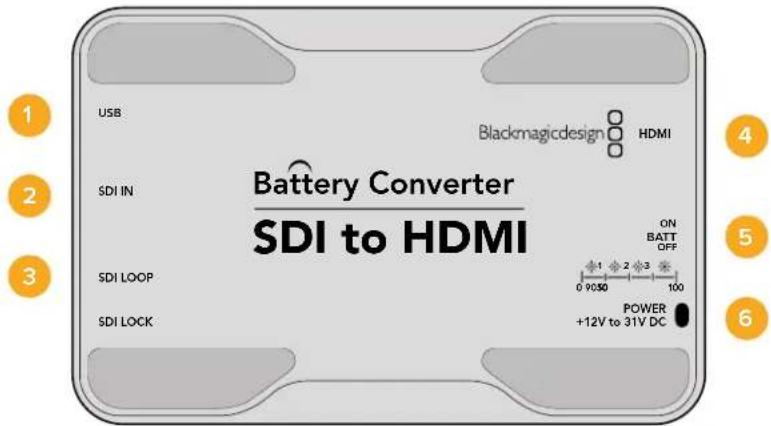
Anschlüsse
1 MINI-B USB PORT
Ermöglicht die Verbindung mit der Blackmagic Converters Setup Software über einen Mac OS X oder Windows Computer. Die Produktsoftware der Mini Converter wird ebenfalls über den USB-Port aktualisiert.
2 SDI IN
Primärer BNC-Verbinder für SDI-Eingaben.
3 SDI LOOP
Durchschleifausgang für eingehende SDI-Videosignale über den BNC-Verbinder.
4 HDMI
HDMI Typ A Videoausgang.
5 ON BATT OFF
Schaltet Akkustrom ein oder aus. Ist ON aktiviert, läuft der Battery Converter während einer externen Stromunterbrechung weiter. Im OFF-Modus wird nur auf externen Strom zugegriffen, um internen Akkustrom zu sparen. Eine LED neben dem diesem Schalter informiert über den Akkuladestatus: Leuchtet sie durchgehend, ist der Akku voll. Blinkt sie dreimal bzw. zweimal, sind 50–90% bzw. 10–50% Akkustrom vorhanden. Ein einmaliges Blinken bedeutet weniger als 10% Akkustrom.
6 POWER +12V
Strombuchse für 12V-Netzteil.
Battery Converter SDI to HDMI Blockschaltbild
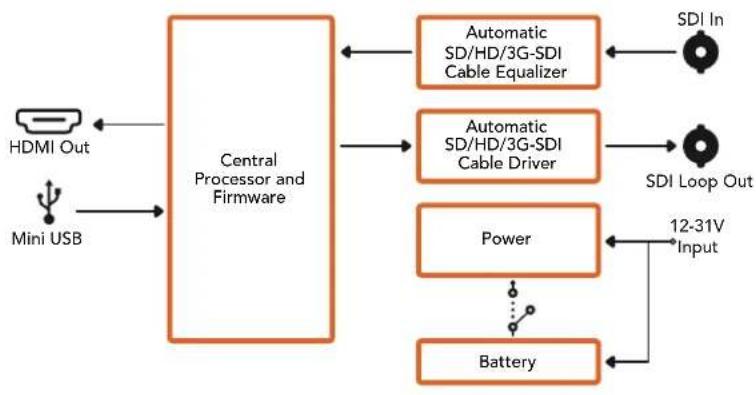
flowchart
graph LR
    A["HDMI Out"] --> B["Central Processor and Firmware"]
    C["Mini USB"] --> B
    B --> D["Automatic SD/HD/3G-SDI Cable Equalizer"]
    B --> E["Automatic SD/HD/3G-SDI Cable Driver"]
    B --> F["Power"]
    B --> G["Battery"]
    D --> H["SDI In"]
    E --> I["SDI Loop Out"]
    F --> J["12-31V Input"]
    G --> K["Battery"]
Mit dem Battery Converter HDMI to SDI können Sie HDMI-Ausgaben von Geräten wie HDV-Kameras und Spielekonsolen nach SDI konvertieren. Dies gestattet die Übermittlung von Videosignalen von HDMI über SDI mit SDI-Kabeln maximaler Länge. Sie können HDMI-kompatible Computer sogar mit SDI-Ausgängen versehen. Der Battery Converter HDMI to SDI ist mit einem wiederaufladbaren Akku ausgestattet. Die Anschlüsse sind eingelassen und ein luftfahrttaugliches Aluminiumgehäuse bietet Schutz.
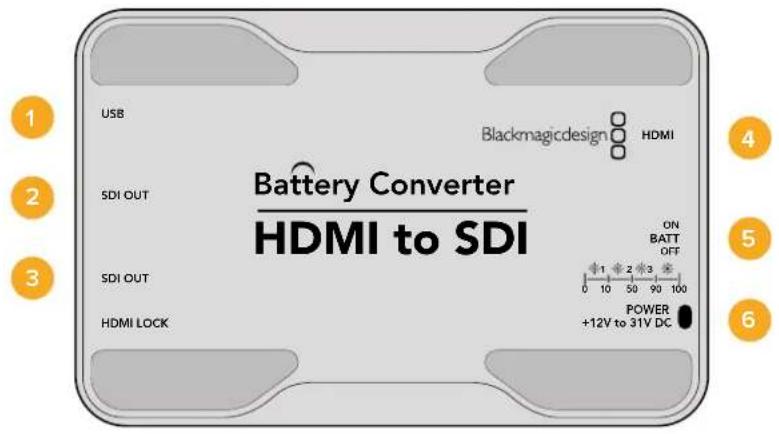
Anschlüsse
1 MINI-B USB PORT
Ermöglicht die Verbindung mit der Blackmagic Converters Setup Software über einen Mac OS X oder Windows Computer. Die Produktsoftware der Mini Converter wird ebenfalls über den USB-Port aktualisiert.
2 SDI OUT
BNC-Buchse für ausgehende SDI-Videosignale.
3 SDI OUT
Sekundärer SDI-Ausgang.
4 HDMI
HDMI Typ A Videoeingang.
5 ON BATT OFF
Schaltet Akkustrom ein oder aus. Ist ON aktiviert, läuft der Battery Converter während einer externen Stromunterbrechung weiter. Im OFF-Modus wird nur auf externen Strom zugegriffen, um internen Akkustrom zu sparen. Eine LED neben dem diesem Schalter informiert über den Akkuladestatus: Leuchtet sie durchgehend, ist der Akku voll. Blinkt sie dreimal bzw. zweimal, sind 50–90% bzw. 10–50% Akkustrom vorhanden. Ein einmaliges Blinken bedeutet weniger als 10% Akkustrom.
6 POWER +12V
Strombuchse für 12V-Netzteil.
Battery Converter HDMI to SDI Blockschaltbild
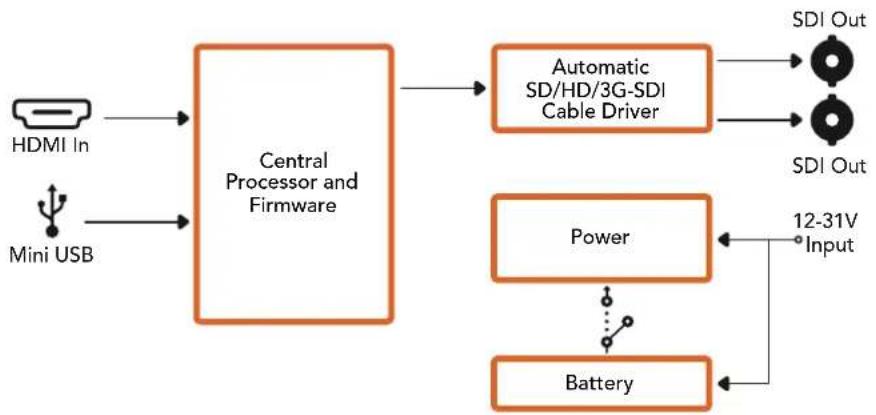
flowchart
graph LR
    A["HDMI In"] --> B["Central Processor and Firmware"]
    C["Mini USB"] --> B
    B --> D["Automatic SD/HD/3G-SDI Cable Driver"]
    D --> E["SDI Out"]
    D --> F["SDI Out"]
    B --> G["Power"]
    G --> H["12-31V Input"]
    G --> I["Battery"]
    I --> H
Hilfe
Hilfestellung
Am schnellsten erhalten Sie Hilfe online über die Support-Seiten der Website von Blackmagic Design. Sehen Sie dort nach dem aktuellsten Support-Material für Ihren Blackmagic Converter.
Blackmagic Design Online Support Seiten
Die aktuellsten Versionen der Bedienungsanleitung, Produktsoftware und der Support-Hinweise finden Sie im Blackmagic Support Center unter https://www.blackmagicdesign.com/de/support.
Blackmagic Design Forum
Das Blackmagic Design Forum auf unserer Website ist eine praktische Ressource, das Sie für mehr Information und kreative Ideen aufsuchen können. Manchmal finden Sie dort schnellere Lösungen, da möglicherweise bereits Antworten auf ähnliche Fragen von anderen erfahrenen Anwendern und Blackmagic Design Mitarbeitern vorliegen, die Ihnen weiterhelfen. Das Forum finden Sie unter http://forum.blackmagicdesign.com.
Kontaktaufnahme mit Blackmagic Design Support
Wenn unser Support-Material oder das Forum Ihnen nicht wie gewünscht helfen, gehen Sie bitte auf unsere Support-Seite und schicken Sie uns Ihre Anfrage über „Senden Sie uns eine E-Mail“. Oder klicken Sie auf „Finden Sie Ihr lokales Support-Team“ und rufen Sie Ihre nächstgelegene Blackmagic Design Support Stelle an.
Überprüfen der aktuell installierten Softwareversion
Um zu überprüfen, welche Version der Blackmagic Converters Setup Software auf Ihrem Computer installiert ist, öffnen Sie das Fenster „About Blackmagic Converters Setup“.
- Öffnen Sie unter Mac OS X das Blackmagic Converters Setup Dienstprogramm über den Ordner Programme. Wählen Sie im Anwendungsmenü „About Blackmagic Converters Setup“, um die Versionsnummer nachzusehen.
- Öffnen Sie unter Windows 7 das Blackmagic Converters Setup Dienstprogramm über das Menü „Start“. Klicken Sie auf das Menü „Hilfe“ und wählen Sie „About Blackmagic Converters Setup“ aus, um die Versionsnummer nachzusehen.
- Öffnen Sie unter Windows 8 das Blackmagic Converters Setup Dienstprogramm über die Blackmagic Converters Setup Kachel auf Ihrem Startbildschirm. Klicken Sie auf das Menü „Hilfe“ und wählen Sie „About Blackmagic Converters Setup“ aus, um die Versionsnummer nachzusehen.
So erhalten Sie die aktuellsten Software-Updates
Prüfen Sie zunächst die Versionsnummer der auf Ihrem Computer installierten Blackmagic Converters Setup Software. Besuchen Sie dann das Blackmagic Design Support Center unter www.blackmagicdesign.com/de/support und sehen Sie dort nach den neuesten Updates. In der Regel empfiehlt es sich, die neuesten Updates zu laden. Vermeiden Sie jedoch Software-Updates mitten in einem wichtigen Projekt.
Garantie
Eingeschränkte Garantie
Für Geräte der Produktfamilie Teranex Mini Converters gewährt Blackmagic Design eine Garantie auf Material- und Verarbeitungsfehler von 36 Monaten ab Kaufdatum mit Ausnahme von Steckverbindern, Kabeln, Glasfasermodulen, Sicherungen und Batterien, für die eine Garantie auf Material- und Verarbeitungsfehler von 12 Monaten ab dem Kaufdatum gewährt wird. Für Battery Converter gewährt Firma Blackmagic Design eine Garantie auf Material- und Verarbeitungsfehler von 12 Monaten ab Kaufdatum. Sollte sich ein Produkt innerhalb dieser Garantiezeit als fehlerhaft erweisen, wird die Firma Blackmagic Design nach ihrem Ermessen das defekte Produkt entweder ohne Kostenerhebung für Teile und Arbeitszeit reparieren oder Ihnen das defekte Produkt ersetzen.
Zur Inanspruchnahme der Garantieleistungen müssen Sie als Kunde Blackmagic Design über den Defekt innerhalb der Garantiezeit in Kenntnis setzen und die entsprechenden Vorkehrungen für die Leistungserbringung treffen. Es obliegt dem Kunden, für die Verpackung und den bezahlten Versand des defekten Produkts an ein spezielles von Blackmagic Design benanntes Service Center zu sorgen und hierfür aufzukommen. Sämtliche Versandkosten, Versicherungen, Zölle, Steuern und sonstige Abgaben im Zusammenhang mit der Rücksendung von Waren an uns, ungeachtet des Grundes, sind vom Kunden zu tragen.
Diese Garantie gilt nicht für Mängel, Fehler oder Schäden, die durch unsachgemäße Handhabung oder unsachgemäße oder unzureichende Wartung und Pflege verursacht wurden. Blackmagic Design ist im Rahmen dieser Garantie nicht verpflichtet, die folgenden Serviceleistungen zu erbringen: a) Behebung von Schäden infolge von Versuchen Dritter, die Installation, Reparatur oder Wartung des Produkts vorzunehmen, b) Behebung von Schäden aufgrund von unsachgemäßer Handhabung oder Anschluss an nicht kompatible Geräte, c) Behebung von Schäden oder Störungen, die durch die Verwendung von nicht Blackmagic-Design-Ersatzteilen oder -Verbrauchsmaterialien entstanden sind, d) Service für ein Produkt, das verändert oder in andere Produkte integriert wurde, sofern eine solche Änderung oder Integration zu einer Erhöhung des Zeitaufwands oder zu Schwierigkeiten bei der Wartung des Produkts führt. ÜBER DIE IN DIESER GARANTIEERKLÄRUNG AUSDRÜCKLICH AUFGEFÜHRTEN ANSPRÜCHE HINAUS ÜBERNIMMT BLACKMAGIC DESIGN KEINE WEITEREN GARANTIEN, WEDER AUSDRÜCKLICH NOCH STILLSCHWEIGEND. DIE FIRMA BLACKMAGIC DESIGN UND IHRE HÄNDLER LEHNEN JEGLICHE STILLSCHWEIGENDEN GARANTIEN IN BEZUG AUF AUSSAGEN ZUR MARKTGÄNGIGKEIT UND GEBRAUCHSTAUGLICHKEIT FÜR EINEN BESTIMMTEN ZWECK AB. DIE VERANTWORTUNG VON BLACKMAGIC DESIGN, FEHLERHAFTE PRODUKTE ZU REPARIEREN ODER ZU ERSETZEN, IST DIE EINZIGE UND AUSSCHLIESSLICHE ABHILFE, DIE GEGENÜBER DEM KUNDEN FÜR ALLE INDIREKTEN, SPEZIELLEN, NEBEN- ODER FOLGESCHÄDEN ZUR VERFÜGUNG GESTELLT WIRD, UNABHÄNGIG DAVON, OB BLACKMAGIC DESIGN ODER DER HÄNDLER VON DER MÖGLICHKEIT SOLCHER SCHÄDEN ZUVOR IN KENNTNIS GESETZT WURDE. BLACKMAGIC DESIGN IST NICHT HAFTBAR FÜR JEGLICHE WIDERRECHTLCHE VERWENDUNG DER GERÄTE DURCH DEN KUNDEN. BLACKMAGIC HAFTET NICHT FÜR SCHÄDEN, DIE SICH AUS DER VERWENDUNG DES PRODUKTS ERGEBEN. NUTZUNG DES PRODUKTS AUF EIGENE GEFAHR.
Copyright 2018 Blackmagic Design. Alle Rechte vorbehalten. „Blackmagic Design“, „DeckLink“, „HDLink“, „Workgroup Videohub“, „Multibridge Pro“, „Multibridge Extreme“, „Intensity“ und „Leading the creative video revolution“ sind eingetragene Warenzeichen in den USA und in anderen Ländern. Alle anderen Unternehmens- und Produktnamen sind möglicherweise Warenzeichen der jeweiligen Firmen, mit denen sie verbunden sind.

- Installations- und Bedienungsanleitung
- Blackmagic Converters
- Installieren der Verwaltungssoftware 278
- Einstellungen ändern 281
- Blackmagic Konverterserien 283
- Teranex Mini Converters 283
- Blackmagic Mini Converters 289
- Blackmagic Battery Converters 357
- Anschließen an das Stromnetz
- Micro Converter
- Battery Converter
- Anschließen von Videogeräten
- BNC HDMI Optical Fiber
- Glasfaser-Steckverbinder
- Alternative Fail-Safe-SDI-Eingänge
- Anschließen von Audiogeräten
- Audioklinkenstecker
- Installieren der Verwaltungssoftware
- Installation von Blackmagic Converters Setup
- Installation unter Mac OS X
- Installation unter Windows
- Aktualisieren der Produktsoftware
- Aktualisieren des Mini Converter SDI Distribution 4K
- Einstellungen ändern
- Einstellungen über die Switches ändern
- Einstellungen mit Blackmagic Converters Setup ändern
- Der Reiter „About“
- Blackmagic Konverterserien
- Teranex Mini Converters
- Blackmagic Micro Converters
- Micro Converter SDI to HDMI
- Anschlüsse
- SDI IN
- SDI LOOP
- MICRO USB/POWER
- HDMI OUT
- Blackmagic Converters Setup Einstellungen
- „Processing“-Menü
- Micro Converter SDI to HDMI Blockschaltbild
- Micro Converter HDMI to SDI
- SDI OUT
- SDI OUT
- HDMI IN
- Micro Converter BiDirectional SDI/HDMI
- HDMI OUT
- HDMI IN
- SDI OUT
- SDI IN
- Blackmagic Mini Converters
- Mini Converter SDI to HDMI
- HDMI
- R - ANALOG
- MINI-B USB PORT
- SDI OUT
- ALT SDI IN
- SDI IN
- POWER +12V
- Switches
- Switch 4 - SDI AUDIO DE-EMBED BIT 2
- Switch 3 - SDI AUDIO DE-EMBED BIT 1
- Switch 2 - SDI AUDIO DE-EMBED BIT 0
- Beispiel für Switch-Einstellungen
- „Output Levels“-Menü
- Auswahltabelle für SDI-Audio
- - „HDMI Instant Lock“
- - „Clip video output to legal levels“
- R-ANALOG
- POWER
- Switch 6 - LUT 1, LUT 2
- Switch 1 – HDMI INSTANT LOCK OFF, HDMI INSTANT LOCK ON
- • 33-Punkt-3D-LUT
- - Was Ist eine 3D-LUT?
- Mini Converter HDMI to SDI
- SDI OUT
- POWER +12V
- Switch 7 – HDMI AUDIO, INPUT AUDIO
- „Input Levels“-Menü
- Mini Converter HDMI to SDI Blockschaltbild
- Mini Converter HDMI to SDI 4K
- AUTO – Switch 1 auf OFF, Switch 2 auf OFF
- FORCE TO HD – Switch 1 auf OFF, Switch 2 auf ON
- FORCE TO ULTRA HD – Switch 1 auf ON, Switch 2 auf OFF
- Mini Converter HDMI to SDI 4K Blockschaltbild
- Mini Converter HDMI to SDI 6G
- Switch 6 - 3G LEVEL B OUTPUT (Normal), 3G LEVEL A OUTPUT
- Switch 6 – SMPTE LEVELS, BETACAM LEVELS
- Switch 5 – COMPONENT, COMPOSITE oder S-VIDEO
- Switch 3 – SDI AUDIO DE-EMBED BIT 1
- Mini Converter SDI to Analog 4K
- Switch 4, 3 und 2 – SDI AUDIO DE-EMBED
- Beispiel für Switch-Einstellungen:
- Auswahltabelle für Audio
- Switch 5 - COMPONENT, COMPOSITE oder S-VIDEO
- Switch 4 - COMPOSITE, S-VIDEO
- CH 2 Analog or CH 3 & 4 AES/EBU
- CH 3 Analog or CH 5 & 6 AES/EBU
- CH 4 Analog or CH 7 & 8 AES/EBU
- MINI-B USB PORT
- ALT SDI IN
- SDI IN
- POWER +12V
- Switch 6 - AUDIO GROUP BIT 1
- Switch 5 - AUDIO GROUP BIT 0
- Switch 5 – AUDIO GROUP BIT 0
- Switch 7 – SAMPLE RATE CONVERSION, NO SAMPLE RATE CONVERSION
- Kanäle einbetten oder deaktivieren
- Mini Converter Audio to SDI 4K
- Mini Converter Audio to SDI 4K Blockschaltbild
- Mini Converter Optical Fiber
- OPTICAL OUT
- OPTICAL IN
- 3G-SDI OUT
- 3G-SDI IN
- POWER +12V
- Mini Converter Optical Fiber 4K
- Mini Converter Optical Fiber 12G
- Mini Converter Quad SDI to HDMI 4K
- SDI IN 1
- SDI IN 2
- SDI IN 3
- SDI IN 4
- HDMI
- POWER +12V
- 9SDIIN
- Mini Converter SDI Distribution 4K
- POWER +12V
- Mini Converter SDI Multiplex 4K
- POWER +12V
- SDI IN 1
- SDI IN 2
- SDI IN 3
- SDI IN 4
- MINI-B USB PORT
- SDI OUT 1
- SDI OUT 2
- SDI OUT 3
- SDI OUT 4
- Switches 8, 7 und 6 – Formatkonvertierung
- 1-6 REF OUT
- MINI-B USB PORT
- POWER+12V
- Switch 4, 3, 2 und 1 – SYNC REF FORMAT BIT 3, 2, 1 und 0
- Mini ConverterUpDownCross
- 1-5 SDI OUT
- SDI LOOP
- REF IN
- Switch 8 – Umwandlung der Bildseitenverhältnisse
- Upkonvertierung
- Downkonvertierung
- Mini ConverterUpDownCross HD
- HDMI IN
- REF IN
- USB-C-PORT
- 6-7 SDIOUT
- HDMI OUT
- POWER +6 to 36V
- Switch 2 – LEVEL A und LEVEL B (NORMAL) OUTPUT
- Switches 4–8
- Bildseitenverhältnis für Standard Definition
- Blackmagic Battery Converters
- MINI-B USB PORT
- SDI IN
- SDI LOOP
- HDMI
- ON BATT OFF
- POWER +12V
- SDI OUT
- Hilfe
- Hilfestellung
- Blackmagic Design Online Support Seiten
- Blackmagic Design Forum
- Kontaktaufnahme mit Blackmagic Design Support
- Überprüfen der aktuell installierten Softwareversion
- So erhalten Sie die aktuellsten Software-Updates
- Garantie
- Eingeschränkte Garantie
Marke : Blackmagic Design
Modell : Mini Converter
Kategorie : Empfänger