
Mini Converter - Receptor Blackmagic Design - Manual de uso y guía de instrucciones gratis
Encuentra gratis el manual del aparato Mini Converter Blackmagic Design en formato PDF.


| Tipo de producto | Convertidor SDI a HDMI / HDMI a SDI |
| Marca | Blackmagic Design |
| Modelo | Mini Converter (gama) |
| Categoría | Receptor / Convertidor |
| Alimentación | 12 V CC mediante adaptador de corriente (incluido) |
| Consumo eléctrico | Aproximadamente 5 W |
| Conectores de entrada | SDI BNC, HDMI tipo A (según modelo) |
| Conectores de salida | SDI BNC, HDMI tipo A, conector jack 1/4" audio |
| Formatos de vídeo compatibles | SD, HD, 3G-SDI, 6G-SDI, Ultra HD (según modelo) |
| Audio compatible | 16 canales SDI incrustados, analógico balanceado, AES/EBU |
| Dimensiones (aprox.) | 140 x 73 x 18 mm |
| Peso (aprox.) | 200 g |
| Temperatura de funcionamiento | 0 °C a 40 °C |
| Material de la carcasa | Aluminio resistente |
| Funciones principales | Conversión SDI↔HDMI, down-conversion, extracción de audio, redundancia SDI ALT, soporte LUT 3D (según modelo) |
| Ajustes | Interruptores DIP o software Blackmagic Converters Setup (vía USB) |
| Actualización de firmware | Mediante puerto USB y software Blackmagic Converters Setup |
| Mantenimiento y limpieza | Limpiar con un paño suave y seco. Desconectar antes de limpiar. |
| Seguridad | No abrir la carcasa. Utilizar el adaptador incluido. Evitar la humedad. |
| Piezas de repuesto y reparabilidad | No reparable por el usuario. No hay piezas de repuesto disponibles. Contactar al soporte técnico. |
| Información general | Garantía de 36 meses (excepto conectores y cables). Fabricado por Blackmagic Design. |
Preguntas frecuentes - Mini Converter Blackmagic Design
Preguntas de los usuarios sobre Mini Converter Blackmagic Design
0 pregunta sobre este aparato. Responde a las que conoces o haz la tuya.
Hacer una nueva pregunta sobre este aparato
Descarga las instrucciones para tu Receptor en formato PDF gratis! Encuentra tus instrucciones Mini Converter - Blackmagic Design y toma tu dispositivo electrónico nuevamente en la mano. En esta página están publicados todos los documentos necesarios para el uso de su dispositivo. Mini Converter de la marca Blackmagic Design.
MANUAL DE USUARIO Mini Converter Blackmagic Design
Manual de instalación y funcionamiento
Conversores Blackmagic
Junio 2018
Español

Gracias por haber adquirido este producto.
La gama de conversores que ofrece Blackmagic Design brindan una solución excepcional para realizar todo tipo de conversiones. Los modelos Mini Converter permiten procesar formatos analógicos y digitales, modificar el formato del material original, distribuir señales SDI y generar referencias para sincronizar todos los equipos. Las versiones Heavy Duty brindan las mismas prestaciones con un diseño sólido y resistente que resulta ideal para producciones en exteriores, mientras que el Battery Converter ofrece la posibilidad de utilizar fuentes de alimentación externas. Por otra parte, los dispositivos Micro Converter son aún más pequeños y han sido diseñados para facilitar la compatibilidad entre equipos SDI y HDMI.
Este manual de instrucciones brinda toda la información necesaria relativa a los diferentes modelos.
En la página de soporte técnico de nuestro sitio web encontrarás su versión más reciente, así como actualizaciones para el software interno del dispositivo. Recuerda mantenerlo actualizado para tener acceso a las prestaciones más recientes. Por último, no olvides registrarte para que podamos mantenerte informado sobre nuevos lanzamientos. Trabajamos constantemente para desarrollar herramientas innovadoras y superarnos, de modo que nos encantaría conocer tu opinión.
Grant Petty
Grant Petty
Director ejecutivo, Blackmagic Design
Índice
Conversores Blackmagic
Primeros pasos 365 Mini Converter HDMI to SDI 391
Conexión del cable de alimentación 365 Mini Converter HDMI to SDI 4K 394
Conexiones de video 366 Mini Converter HDMI to SDI 6G 397
Conexiones de audio 367 Mini Converter SDI to Analog 400
Instalación del programa utilitarlo 368 Mini Converter SDI to Analog 4K 405
Instalación del programa Mini Converter Analog to SDI 409
Blackmagic Converters Setup 368 Mini Converter SDI to Audio 413
Actualización del software interno 369 Mini Converter SDI to Audio 4K 416
Actualización del modelo Mini Mini Converter Audio to SDI 419
Converter SDI Distribution 4K 370 Mini Converter Audio to SDI 4K 423
Configuración 371 Mini Converter Optical Fiber 427
Configuración mediante interruptores 371 Mini Converter Optical Fiber 4K 428
Configuración mediante Mini Computer Optical Fiber 420-130
el programa Blackmagic Mini Converter Optical Fiber 120 429
Converters Setup 372 Mini Converter Quad SDI to HDMI 4K 430
Pestaña «About» 373 Mini Converter SDI Distribution 431
Conversores Blackmagic 373 Mini Converter SDI Distribution 4K 432
Modelos Teranex Mini 373 Mini Converter SDI Multiplex 4K 433
Modelos Micro Converter 374 Mini Converter Sync Generator 436
Micro Converter SDI to HDMI 374 Mini Converter UpDownCross 439
Micro Converter HDMI to SDI 375 Mini Converter UpDownCross HD 443
Micro Converter BiDirectional Interruptores 444
SDI/HDMI 377 Modelos Battery Converter 447
Modelos MInl Converter 379 Battery Converter SDI to HDMI 447
Mini Converter SDI to HDMI 379 Battery Converter HDMI to SDI 448
Mini Converter SDI to HDMI 4K 382 Ayuda 450
Mini Converter SDI to HDMI 6G 386 Garantía 451
Primeros pasos
Comenzar a usar el dispositivo es muy simple. Además del cable de alimentación, solo es necesario conectar una fuente a la entrada para señales de video y la salida al equipo de destino.
Conexión del cable de alimentación
Conecte la fuente de alimentación de 12 voltios mediante el adaptador correspondiente. Utilice el sujetador de cables integrado (dependiendo del modelo) para afirmarlo.
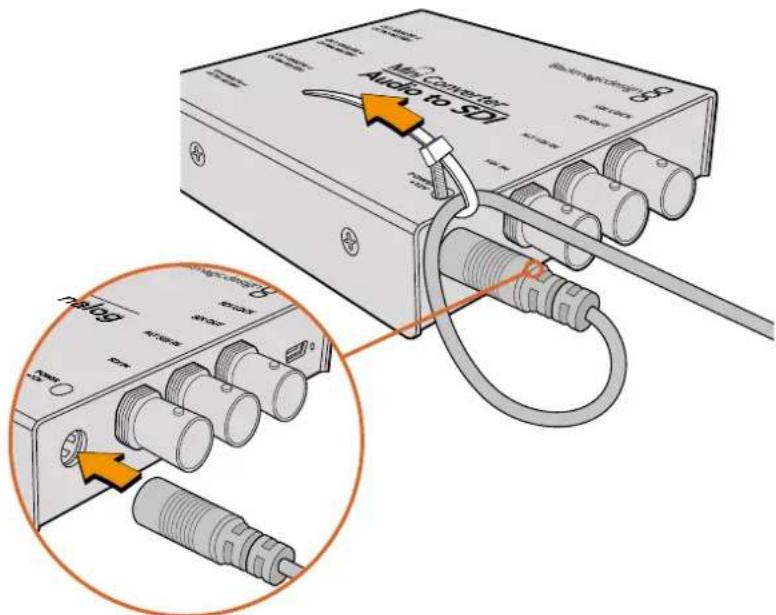
Sujete el cable para evitar que se desconecte accidentalmente.
Modelos Micro Converter
Los modelos Micro Converter se alimentan mediante el conector micro-USB. Este brinda mayor flexibilidad y conveniencia. Por ejemplo, se puede suministrar energía al conversor utilizando el cargador incluido con algunos modelos de teléfonos móviles o incluso a través del puerto USB de un equipo informático. Basta que el dispositivo empleado para tal fin sea capaz de proporcionar una corriente eléctrica de 5 voltios.
Modelos Battery Converter
Estos modelos cuentan con un interruptor denominado ON BATT OFF que permite alternar entre la fuente de alimentación externa y la batería. Cuando se encuentra en la posición ON, el dispositivo continuará funcionando aun si se interrumpe el suministro eléctrico. Cuando se coloca en la posición OFF, solo se utiliza la fuente de alimentación externa para no gastar la batería. El indicador luminoso situado cerca del interruptor permanece encendido cuando la batería se encuentra totalmente cargada. Este parpadea tres veces cuando el nivel de carga restante se sitúa entre 50 y 90 %, dos veces entre 10 y 50 %, y una vez si es menor de 10 %.
Conexiones de video
Conecte la fuente a la entrada para señales de video y la salida al equipo de destino.
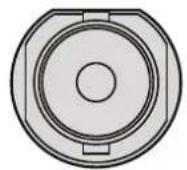
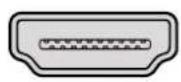
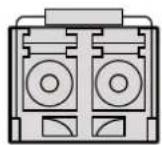
BNC HDMI Optical Fiber
El dispositivo puede incluir conectores BNC, HDMI o LC, según el modelo.
Conexiones para fibra óptica
Algunos de los modelos de conversores de Blackmagic incluyen un compartimento compatible con módulos SFP de fibra óptica para señales SDI 3G, 6G y 12G. Dichos módulos son transmisores y receptores ópticos que cuentan con conexiones para cables de fibra óptica.
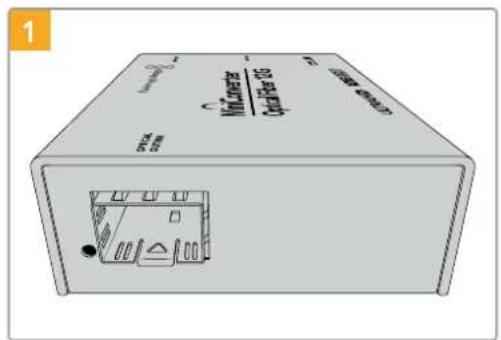
Asegúrese de que el compartimento no tiene polvo.
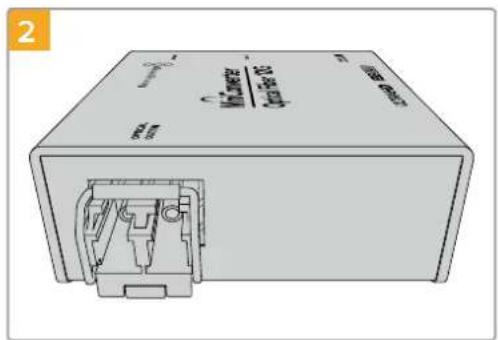
Retire la cubierta protectora del módulo SFP e insértelo en el compartimento. Empújelo hasta que encaje en su lugar.
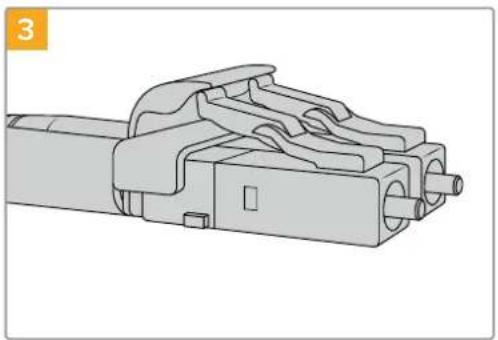
El cable de fibra óptica tiene pestañas de seguridad en la parte superior que impiden que se desconecte.
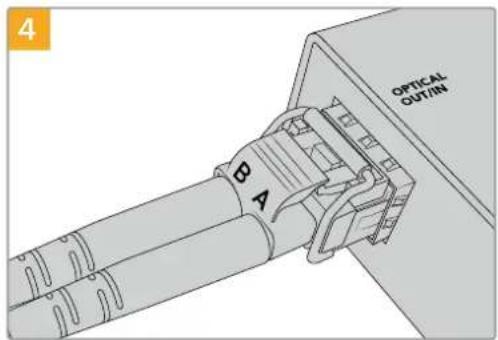
Conecte los cables de fibra óptica. Asegúrese de que la entrada y la salida estén conectadas a los compartimentos correspondientes y que las pestañas de bloqueo mantengan la cuña del módulo SFP en su posición.
Entradas SDI alternativas
Algunos modelos de conversores cuentan con entradas SDI adicionales de respaldo. Estas se denominan ALT SDI IN y entran en funcionamiento inmediatamente cuando ocurre un problema con la entrada principal. Si esto sucede, el indicador SDI LOCK se encenderá de forma intermitente para señalar que el dispositivo está usando la entrada alternativa.
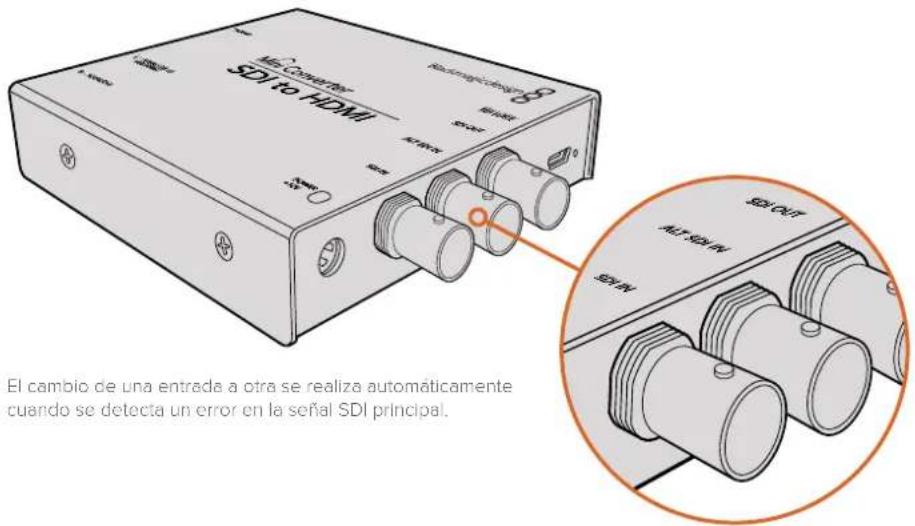
Conectores de entrada
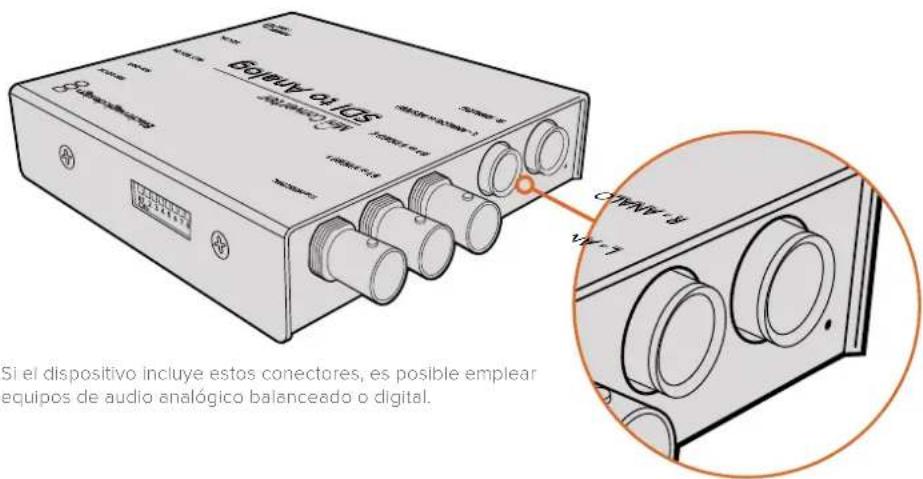
Algunos modelos cuentan con conectores de 0.25 pulgadas que permiten utilizar fuentes de audio externas analógicas o digitales (AES/EBU). El tipo de conexión es TRS (del inglés «Tip, Ring, Sleeve»). Esta denominación hace referencia a los tres tipos de contactos presentes: punta, anillo y cuerpo.
A continuación se proporciona un diagrama del conector para que el usuario pueda fabricar sus propios cables de ser necesario.
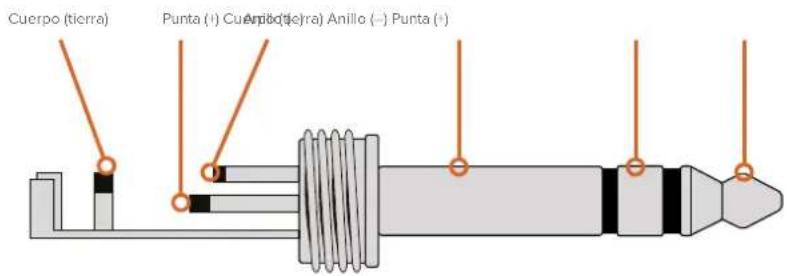
La ilustración anterior muestra los pines positivos, los negativos y las conexiones a tierra. Para invertir la polaridad del cable de audio analógico a fin de adaptarlo a un equipo determinado, basta con intercambiar la conexión positiva y negativa del aro y la punta del conector.
NOTA: En el caso de señales analógicas en estéreo, asegúrese de invertir la polaridad de los conectores para ambos canales, a fin de evitar un desfase en el audio.
Instalación del programa utilitario
Instalación del programa Blackmagic Converters Setup
Este programa permite modificar la configuración del conversor y actualizar el software interno. Las opciones disponibles varían según el modelo utilizado. Cabe destacar que aquellos sin puerto USB no tienen software interno ni brindan la posibilidad de realizar ajustes. Si ha adquirido uno de estos, consulte el apartado correspondiente en este manual para obtener más información.
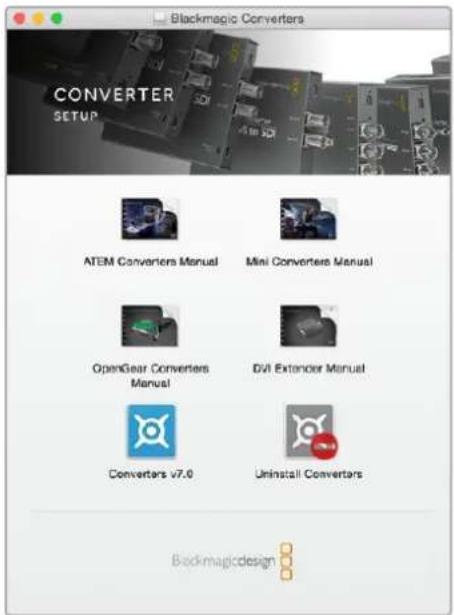
El programa Blackmagic Converters Setup puede instalarse en equipos informáticos con sistema operativo Mac OS X o Windows.
Instalación en Mac OS X
1 Descargue el programa desde el sitio www.blackmagicdesign.com/es.
2 Descomprima el archivo y abra la imagen de disco para ver el contenido.
3 Haga doble clic en el instalador de la aplicación y siga las instrucciones en pantalla para completar el procedimiento.
4 Al finalizar, haga clic en Close. El programa quedará instalado en el equipo.
Instalación en Windows
1 Descargue el programa desde el sitio www.blackmagicdesign.com/es.
2 Descomprima el archivo obtenido. Verá una carpeta denominada Blackmagic Converters Setup que contiene este manual y el archivo de instalación.
3 Haga doble clic en el instalador de la aplicación y siga las instrucciones en pantalla para completar el procedimiento.
4 Al finalizar, haga clic en Finish.
El programa quedará instalado en el equipo.
Actualización del software interno
Los modelos con puerto USB permiten modificar diferentes ajustes y además actualizar el software interno del dispositivo. La versión más reciente puede descargarse desde la página de soporte técnico en el sitio web de Blackmagic Design: https://www.blackmagicdesign.com/es/support.
En los modelos Blackmagic Micro Converters, no es necesario garantizar el suministro eléctrico durante el proceso de actualización, ya que el dispositivo se carga a través del puerto USB.
En las versiones Blackmagic Mini Converters, Battery Converters y Mini Converters Heavy Duty, es preciso asegurarse de que el dispositivo esté enchufado antes de conectarlo al equipo informático mediante el puerto USB.
1 Enchufe el conversor.
2 Conéctelo al equipo informático mediante un cable USB y abra el programa Blackmagic Converter Setup.
El modelo del dispositivo aparecerá en la ventana de inicio. Si hay más de un conversor conectado, seleccione la unidad correspondiente mediante las flechas situadas a ambos lados de la ventana.
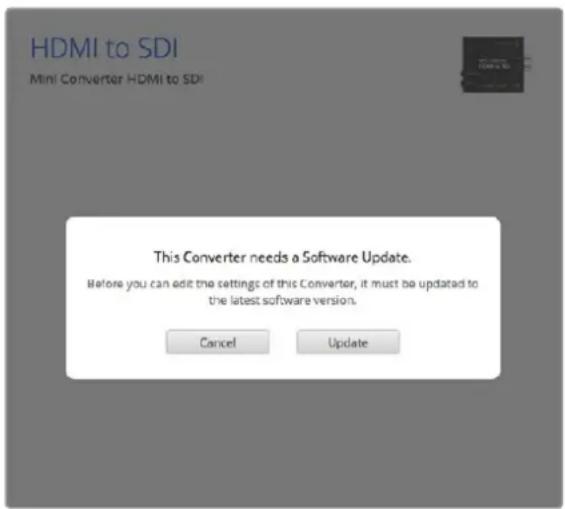
El programa le indicará que actualice el software interno en caso de que sea necesario.
Si no hay un dispositivo conectado, la ventana de inicio mostrará el siguiente mensaje:
No converters found. En caso de que el conversor este conectado al equipo informático pero no a una red de suministro eléctrico, se mostrará el siguiente mensaje: No power connected. Simplemente enchufe el dispositivo para acceder a los distintos ajustes.
El programa le solicitará actualizar el software interno si detecta que la versión instalada en el dispositivo no es la más reciente. Para tal fin, siga las instrucciones que se indican en la pantalla.
Actualización del modelo Mini Converter SDI Distribution 4K
El dispositivo Blackmagic Mini Converter SDI Distribution 4K incluye un conector USB interno. Dado que no cuenta con ajustes personalizables, no es necesario conectarlo para ejecutar un programa de configuración. No obstante, de manera ocasional, se lanzan actualizaciones del software interno del conversor, a fin de mejorar su compatibilidad con otros dispositivos. Por ejemplo, la versión 7.0.9 para los modelos Blackmagic Mini Converter permite procesar señales SDI 3G (nivel A).
En caso de que el equipamiento empleado con el modelo Mini Converter SDI Distribution 4K requiera una actualización específica, siga los pasos siguientes para acceder al puerto USB interno:
NOTA: Asegúrese de desconectar la fuente de alimentación antes de acceder al dispositivo. Recomendamos que esta operación la lleve a cabo un profesional, empleando un brazalete antiestático.
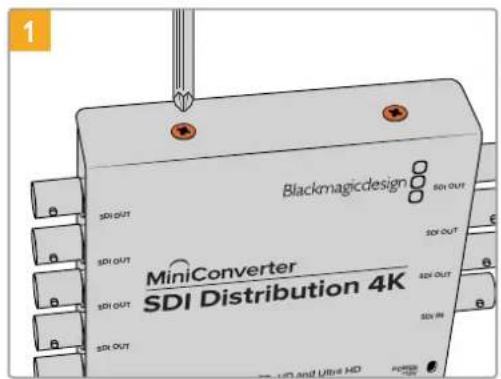
Extraiga los cuatro tornillos M3 que se encuentran a los lados del conversor empleando un destornillador de estrella.
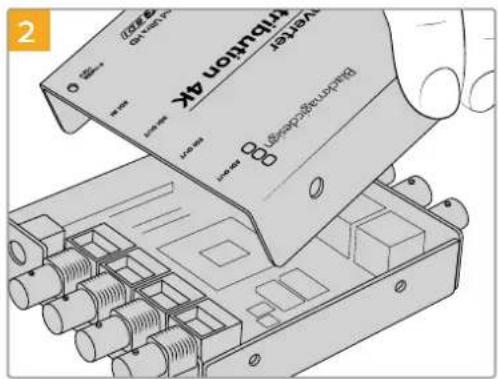
Retire la cubierta externa.
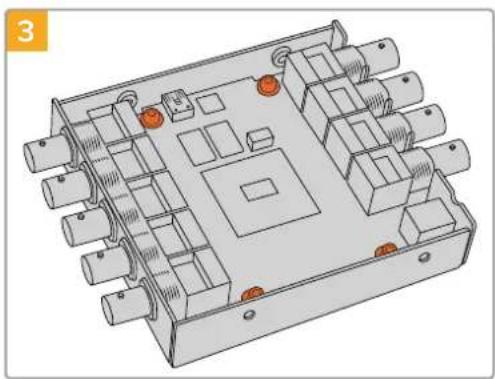
Extralga los cuatro tornillos que mantienen unida la placa de circuitos al marco del dispositivo utilizando un destornillador T10 Torx.
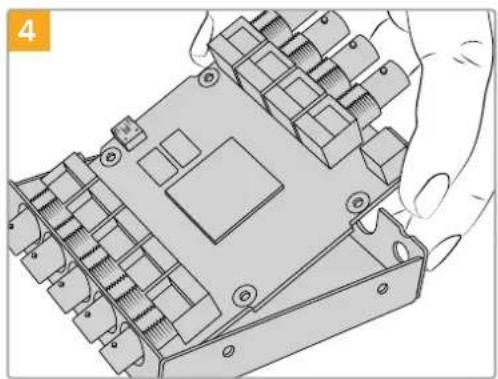
Conecte el modelo Mini Converter SDI Distribution 4K a la fuente de alimentación y a un equipo Informático mediante un cable USB. Actualice el software interno, tal y como lo haría con cualquier otro conversor.
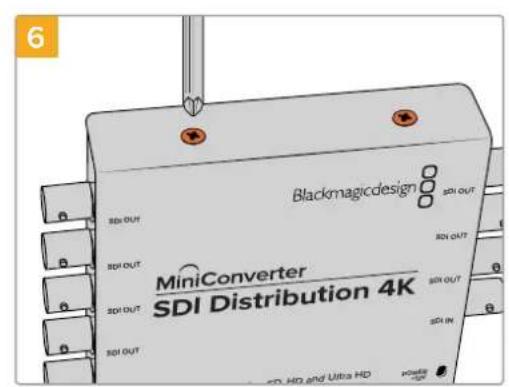
Siga las instrucciones en orden inverso para volver a ensamblar el dispositivo.
NOTA: Al manipular la placa de circuitos del modelo Mini Converter SDI Distribution 4K, sujétela con cuidado y siempre por las esquinas, a fin de prevenir un corto circuito accidental de los componentes internos.
Configuración
Existen dos formas de configurar el dispositivo si este ofrece diferentes opciones. Se pueden utilizar los interruptores situados en el lateral del conversor o, de manera alternativa, el programa utilitario Blackmagic Converters Setup. Este también permite ajustar parámetros que no es posible modificar mediante los interruptores, tales como los valores relativos a las señales de video analógicas y la intensidad del audio.
Configuración mediante interruptores
Varios modelos de conversores cuentan con interruptores integrados.
Para cambiar una opción, simplemente mueva el interruptor hacia arriba o abajo con la punta de un bolígrafo. Esto permite activar o desactivar diferentes funciones. Hay ocho interruptores cuyas posiciones se combinan de diversas maneras para brindar las opciones necesarias al convertir material audiovisual.
En la parte inferior del dispositivo se proporciona un diagrama que explica su configuración. Compruebe que la posición de los interruptores coincida con dicho esquema observando los números correspondientes del 1 al 8, de izquierda a derecha.
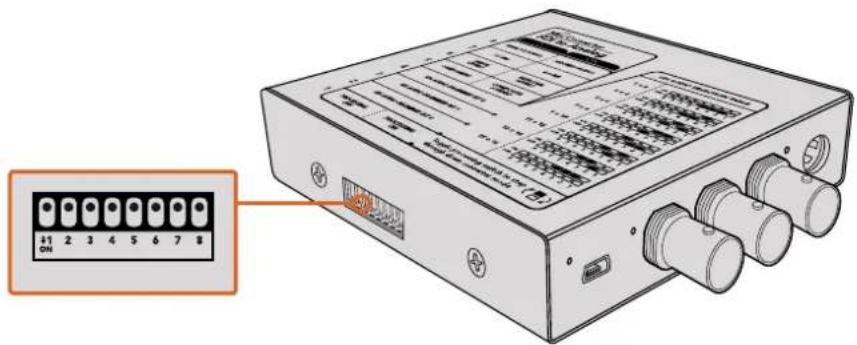
Utilice la punta de un bolígrafo para cambiar la posición de los interruptores.
Consulte el apartado correspondiente al modelo utilizado para obtener más información al respecto. Aunque la configuración de los interruptores se explica en la base de cada dispositivo, al actualizar el software interno se añaden nuevas prestaciones. Por lo tanto, es aconsejable consultar la última versión de este manual para acceder a la información más reciente. Esta se encuentra disponible en la página de soporte técnico de Blackmagic Design: https://www.blackmagicdesign.com/es/support.
Configuración mediante el programa Blackmagic Converters Setup
Una vez instalado el programa, conecte el equipo informático al conversor mediante el puerto USB.
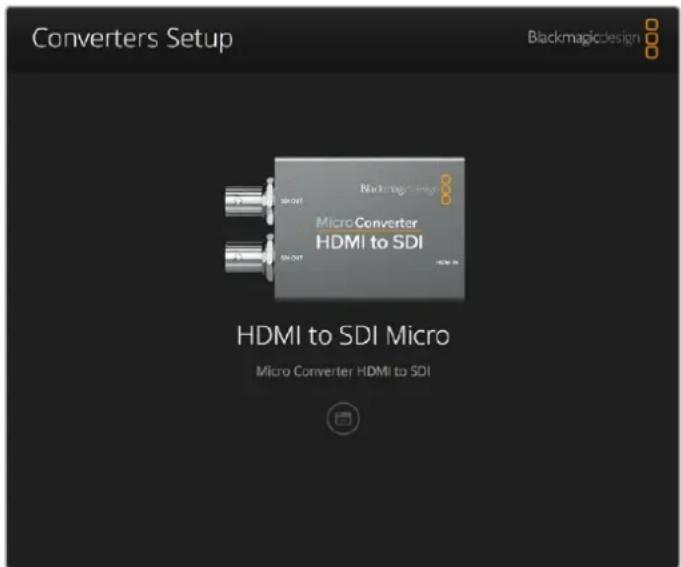
El programa Blackmagic Converters Setup permite modificar la configuración del conversor y actualizar el software interno mediante los sistemas operativos Mac OS X o Windows.
Al ejecutar el programa, se abre una ventana que muestra la pantalla principal. Si hay más de un conversor conectado, seleccione el modelo correspondiente mediante las flechas situadas a ambos lados de la ventana.
Haga clic en el ícono que aparece debajo de la imagen del dispositivo para modificar su configuración. Las modificaciones realizadas se guardarán de inmediato. De esta manera, ante cualquier problema con la fuente de alimentación, la configuración se restablecerá una vez que se reanude el suministro eléctrico.
Aunque la mayoría de las opciones se establecen mediante los interruptores, algunos parámetros tales como los valores relativos a las señales analógicas o la intensidad del intensidad del audio solo se pueden modificar a través del programa utilitario.
SUGERENCIA: Todos los conversores de la línea Teranex Mini disponen de tecnología SDI 12G y permiten procesar una mayor cantidad de formatos, incluso en definición DCI 4K a 60p. Para obtener más información sobre estos modelos, consulte el manual correspondiente. Este se encuentra disponible en la página de soporte técnico de nuestro sitio web.
Pestaña «About»
Esta pestaña del programa Blackmagic Converters Setup es igual para todos los modelos de conversores y permite cambiar el nombre del dispositivo. Para ello, basta con ingresarlo el cuadro de texto Name. A continuación, haga clic en Save para confirmar el cambio.
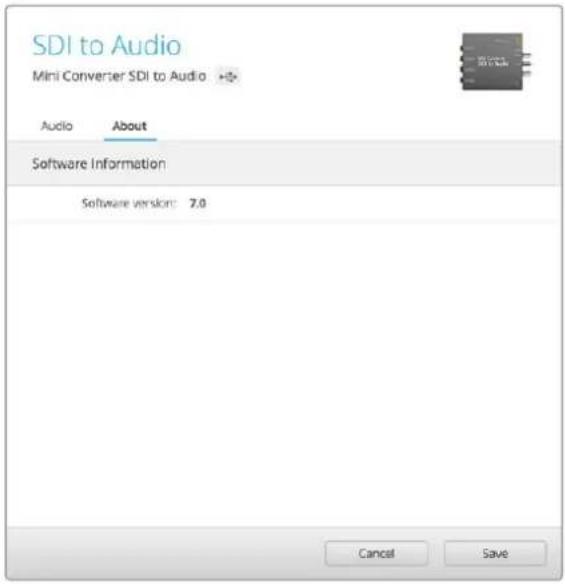
La pestaña About permite cambiar el nombre del dispositivo. Asimismo, es posible comprobar la versión del programa utilitario Instalada en el conversor.
En la sección Software Information se muestra la versión del software instalado en el conversor. Si se detecta que hay una versión más reciente disponible, aparecerá un botón denominado Update que permite realizar la actualización.
Conversores Blackmagic
Los conversores de Blackmagic brindan una solución práctica para convertir todo tipo de contenidos. Por ejemplo, los modelos Mini Converter son livianos y resistentes, lo cual permite colocarlos sobre equipos de video o bandejas deslizantes. Los dispositivos Battery Converter cuentan con una batería recargable integrada que ofrece una mayor portabilidad. Por su parte, las dos versiones de la línea Mini Converter facilitan el procesamiento de señales SDI o HDMI y pueden alimentarse a través del puerto USB.
Las siguientes páginas contienen información sobre los distintos modelos de conversores y las opciones de configuración que ofrecen los interruptores y el programa utilitario.
Modelos Teranex Mini
Estos modelos disponen de tecnología SDI 12G y permiten procesar formatos en definición DCI 4K a 60p. Se pueden controlar mediante un panel inteligente opcional que ofrece una pantalla de cristal líquido, un mando giratorio y varios botones. Asimismo, es posible suministrarles energía eléctrica a través del puerto Ethernet. Para obtener más información sobre esta línea de conversores, consulte el manual correspondiente disponible en la página de soporte técnico de nuestro sitio web.
Modelos Micro Converter
Micro Converter SDI to HDMI
Este modelo permite conectar equipos con tecnología SDI a una gran variedad de proyectores y monitores HDMI. Detecta automáticamente la definición de la señal y brinda la posibilidad de integrar canales de audio al realizar la conversión. El dispositivo está protegido por un armazón de aluminio resistente y se alimenta a través de la conexión USB, de modo que es posible suministrarle corriente eléctrica mediante un televisor o un equipo informático. A tal fin, puede emplearse cualquier cable micro-USB utilizado para cargar teléfonos móviles. Si el conector es diferente, basta con adquirir el cable adecuado en cualquier tienda de insumos electrónicos.
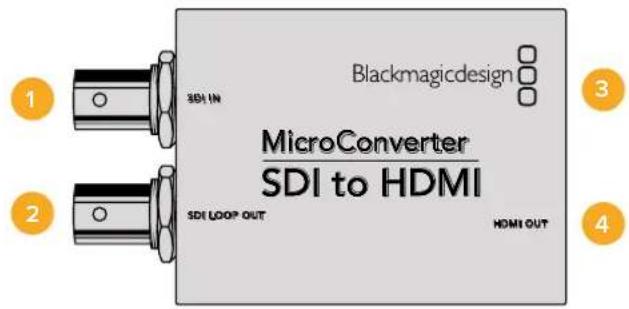
Conexiones
1 SDI IN
Entrada SDI principal con conector BNC.
2 SDI LOOP OUT
Salida SDI derivada con conector BNC.
3 USB POWER
Alimentación mediante el adaptador incluido o cualquier dispositivo capaz de proporcionar una corriente eléctrica de 5 voltios a través de un cable USB. También permite conectar el dispositivo a un equipo informático Mac OS X o Windows para utilizar el programa Blackmagic Converters Setup.
4 HDMI OUT
Salida HDMI tipo A.
Opciones del programa Blackmagic Converters Setup
El programa Blackmagic Converters Setup permite modificar la configuración del conversor y actualizar el software interno. Se puede acceder a las distintas opciones mediante las pestañas Video y About.
Para obtener más información sobre la pestaña About, consulte el apartado Modificación de ajustes en este manual.
A continuación se muestran los ajustes disponibles en la pestaña Video.
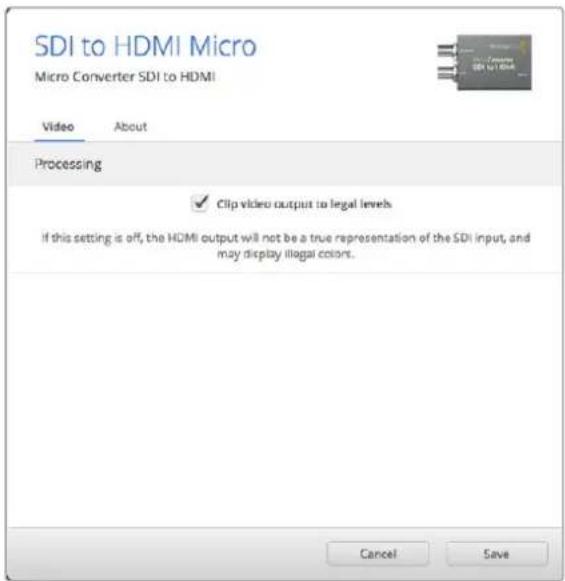
La casilla Clip video output to legal levels se encuentra marcada por defecto. Esto permite garantizar que la señal HDMI emitida sea un fiel reflejo de la señal SDI original.
Procesamiento
Al activar la opción Clip video output to legal levels se ajustan los parámetros de la señal SDI entrante, a fin de garantizar que se encuentren dentro del rango aceptable para el formato HDMI. Se aconseja dejar esta casilla marcada.
Diagrama de bloques
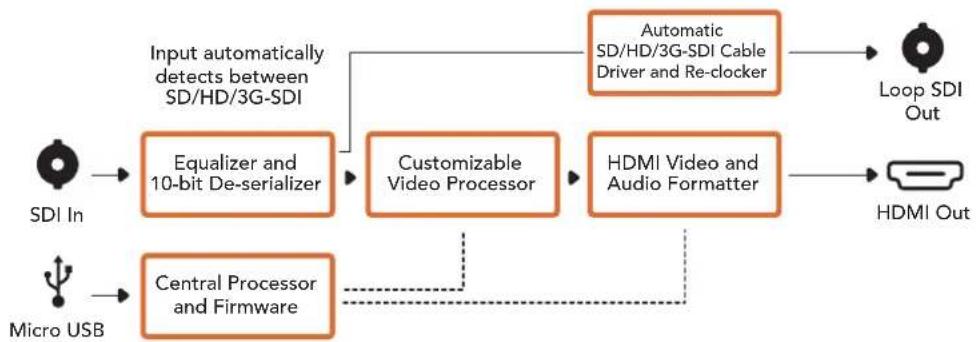
flowchart
graph LR
    A["SDI In"] --> B["Equalizer and 10-bit De-serializer"]
    C["Micro USB"] --> D["Central Processor and Firmware"]
    B --> E["Customizable Video Processor"]
    D --> E
    E --> F["HDMI Video and Audio Formatter"]
    G["Automatic SD/HD/3G-SDI Cable Driver and Re-clocker"] --> H["Loop SDI Out"]
    I["HDMI Out"] --> H
    J["Input automatically detects between SD/HD/3G-SDI"] --> B
    K["Dashed line"] -.-> D
Micro Converter HDMI to SDI
Este modelo permite obtener una señal SDI a partir de dispositivos HDMI, tales como cámaras HDV y consolas de videojuegos, facilitando de este modo la transmisión de contenidos audiovisuales mediante cables de mayor longitud. Asimismo, brinda la posibilidad de añadir salidas SDI a equipos informáticos que disponen de conexiones HDMI. El dispositivo está protegido por un armazón de aluminio resistente y se alimenta a través de la conexión USB, de modo que es posible suministrarle corriente eléctrica mediante un televisor o un equipo informático. A tal fin, puede emplearse cualquier cable micro-USB utilizado para cargar teléfonos móviles. Si el conector es diferente, basta con adquirir el cable adecuado en cualquier tienda de insumos electrónicos.
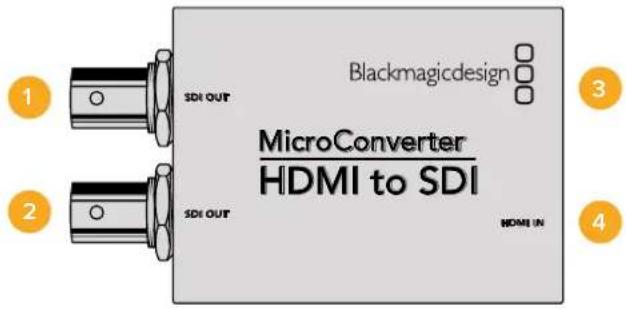
Conexiones
1 SDI OUT
Salida SDI con conector BNC.
2 SDI OUT
Salida SDI secundaria.
3 USB POWER
Alimentación mediante el adaptador incluido o cualquier dispositivo capaz de proporcionar una corriente eléctrica de 5 voltios a través de un cable USB. También permite conectar el dispositivo a un equipo informático Mac OS X o Windows para utilizar el programa Blackmagic Converters Setup y actualizar el software interno.
4 HDMI IN
Entrada HDMI tipo A.
Opciones del programa Blackmagic Converters Setup
El programa Blackmagic Converters Setup permite modificar la configuración del conversor y actualizar el software interno. Se puede acceder a las distintas opciones mediante las pestañas Video y About.
Para obtener más información sobre la pestaña About, consulte el apartado Modificación de ajustes en este manual.
A continuación se muestran los ajustes disponibles en la pestaña Video.
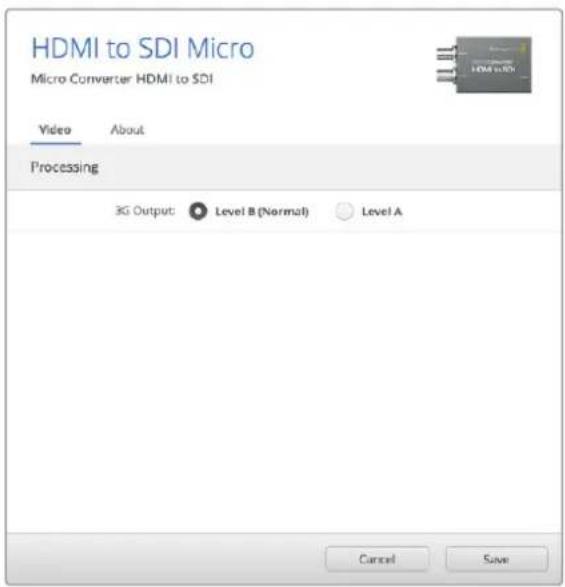
Las opciones de la pestaña Video permiten para cambiar los parámetros de la señal SDI.
Procesamiento
La opción 3G Output permite seleccionar el nivel de la señal SDI 3G (A o B). De este modo, se mantiene la compatibilidad con equipos que solo admiten uno de estos niveles. Nótese que el nivel B se encuentra seleccionado por defecto.
Diagrama de bloques
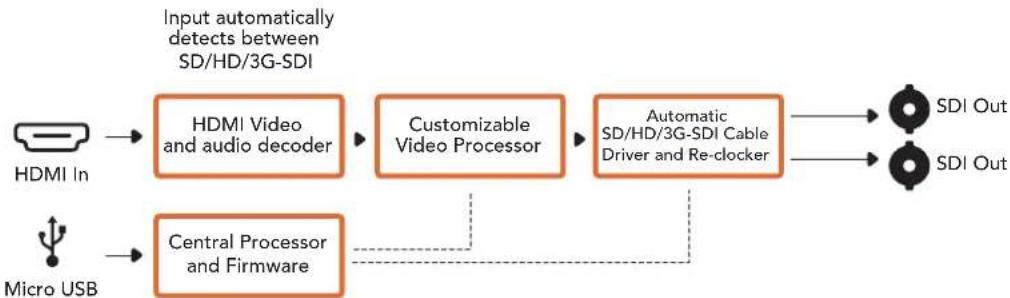
flowchart
graph LR
    A["HDMI In"] --> B["HDMI Video and audio decoder"]
    C["Micro USB"] --> D["Central Processor and Firmware"]
    B --> E["Customizable Video Processor"]
    D --> E
    E --> F["Automatic SD/HD/3G-SDI Cable Driver and Re-clocker"]
    F --> G["SDI Out"]
    F --> H["SDI Out"]
    style A fill:#f9f,stroke:#333
    style C fill:#f9f,stroke:#333
    style B fill:#ccf,stroke:#333
    style D fill:#ccf,stroke:#333
    style E fill:#ccf,stroke:#333
    style F fill:#cfc,stroke:#333
    style G fill:#ffc,stroke:#333
    style H fill:#ffc,stroke:#333
Micro Converter BiDirectional SDI/HDMI
Este modelo permite convertir señales SDI a HDMI y viceversa simultáneamente, con canales de audio integrados. De este modo, por ejemplo, es posible transmitir las imágenes captadas por una cámara HDV mediante cables SDI de mayor longitud, o ver la señal SDI de retorno en televisores HDMI.
Al utilizar una sola entrada, las salidas SDI y HDMI pueden emplearse como salidas derivadas para conectar otros equipos SDI o HDMI.
Cabe destacar además que esta versión detecta automáticamente la definición original y ajusta el formato de salida para que coincida.
El dispositivo está protegido por un armazón de aluminio y se alimenta a través de la conexión USB, de modo que es posible suministrarle corriente eléctrica mediante un televisor o un equipo informático. A tal fin, puede emplearse cualquier cable micro-USB utilizado para cargar teléfonos móviles. Si el conector es diferente, basta con adquirir el cable adecuado en cualquier tienda de insumos electrónicos.
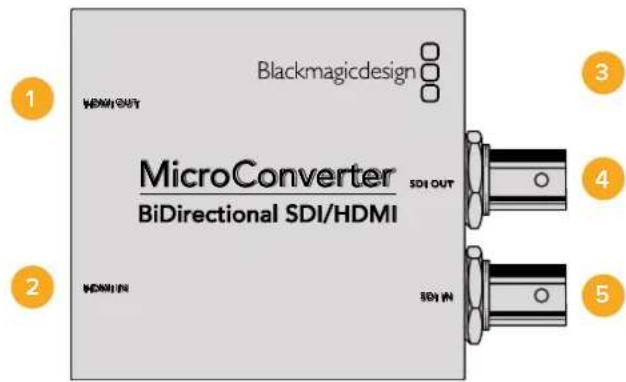
Entrada HDMI tipo A.
3 Micro-USB / Alimentación
Suministra una corriente eléctrica de 5 V mediante un cable Micro-USB convencional. Además permite conectar el conversor a un equipo Mac o Windows para utilizar el programa Blackmagic Converters Setup.
4 SDI OUT
Salida SDI con conector BNC.
5 SDI IN
Entrada SDI con conector BNC.
Opciones del programa Blackmagic Converters Setup
El programa Blackmagic Converters Setup permite configurar y actualizar el conversor. Se puede acceder a estas opciones mediante las pestañas Video y About, situadas en la parte superior de la interfaz.
Consulte el apartado Modificación de ajustes para obtener más información sobre la pestaña About.
A continuación se muestran los ajustes disponibles en la pestaña Video.
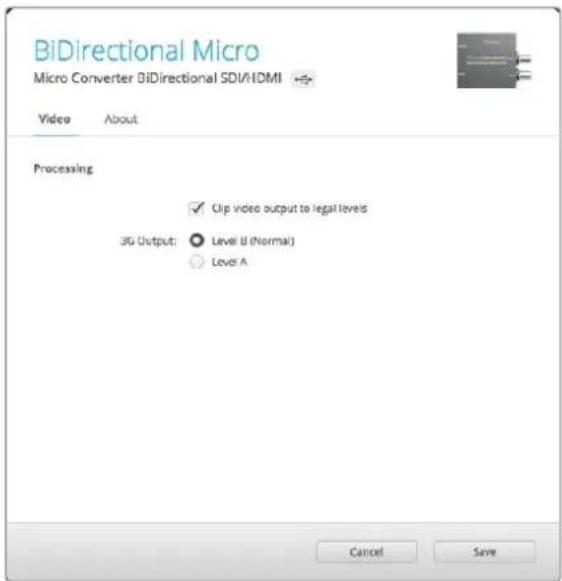
La casilla Clip video output to legal levels se encuentra marcada por defecto. Esto permite garantizar que la señal HDMI transmitida sea igual a la señal SDI original.
Procesamiento de Imágenes
Al activar la opción Clip video output to legal levels, se ajustan los parámetros de la señal SDI entrante, a fin de garantizar que se encuentren dentro del rango aceptable para el formato HDMI. Aconsejamos dejar esta casilla marcada.
La opción 3G Output permite seleccionar el nivel de la señal SDI 3G (A o B). En consecuencia, es posible modificar el estándar de la señal SDI 3G transmitida, a fin de no perder compatibilidad con los equipos que solo admiten señales nivel A o B. La opción predeterminada es Level B.
Diagrama de bloques
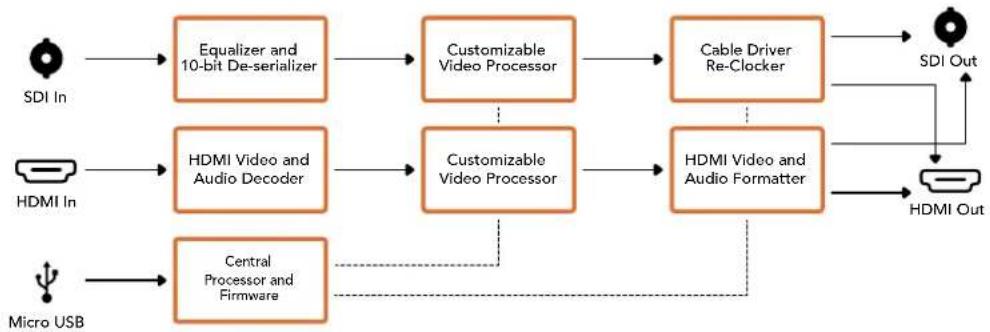
flowchart
graph LR
    A["SDI In"] --> B["Equalizer and 10-bit De-serializer"]
    C["HDMI In"] --> D["HDMI Video and Audio Decoder"]
    E["Micro USB"] --> F["Central Processor and Firmware"]
    B --> G["Customizable Video Processor"]
    D --> H["Customizable Video Processor"]
    F --> I["HDMI Video and Audio Formatter"]
    G --> J["Cable Driver Re-Clocker"]
    H --> J
    I --> K["SDI Out"]
    J --> L["HDMI Out"]
    style A fill:#fff,stroke:#333
    style C fill:#fff,stroke:#333
    style E fill:#fff,stroke:#333
Modelos Mini Converter
Mini Converter SDI to HDMI
Este modelo permite conectar equipos con tecnología SDI a una gran variedad de proyectores y monitores HDMI. Detecta automáticamente la definición de la señal y brinda la posibilidad de integrar canales de audio analógico o digital (AES/EBU) al realizar la conversión.
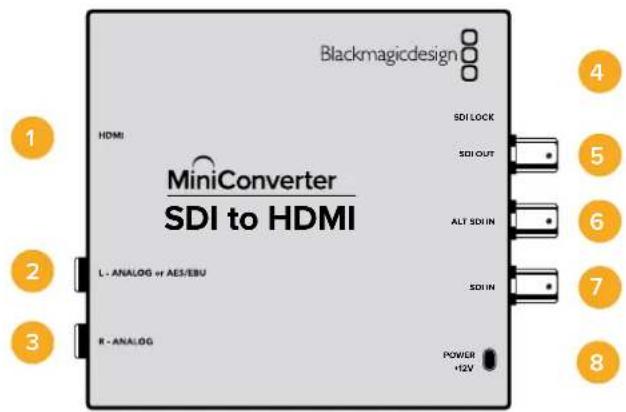
Conexiones
1 HDMI
Salida HDMI tipo A.
Salida para señales de audio analógicas balanceadas (canal izquierdo) o digitales con conector de 0.25 pulgadas.
3 R - ANALOG
Salida para señales de audio analógicas balanceadas (canal derecho) con conector de 0.25 pulgadas.
4 Puerto mlnl-USB tipo B
Permite conectar el dispositivo a un equipo informático Mac OS X o Windows para utilizar el programa Blackmagic Converters Setup. También sirve para actualizar el software interno del conector.
5 SDI OUT
Salida SDI con conector BNC.
6 ALT SDI IN
Entrada SDI adicional que puede utilizarse a modo de respaldo.
7 SDI IN
Entrada SDI principal.
8 POWER +12V
Entrada para fuente de alimentación de 12 voltios.
Interruptores
Interruptor 8 - Audio analógico, AES/EBU
Coloque este interruptor en la posición OFF para transmitir señales de audio analógicas balanceadas o en la posición ON para señales digitales en formato AES/EBU.
Interruptor 4 - Alslar audio SDI, bit 2
Los interruptores 4, 3 y 2 ofrecen varias combinaciones posibles que permiten aislar ocho pares independientes de canales de audio y transmitirlos a través de la salida HDMI o AES/EBU.
Ver descripción para el interruptor 4.
Ver descripción para el interruptor 4.
Interruptor 1- Activar/desactivar procesamiento
Este interruptor no se utiliza.
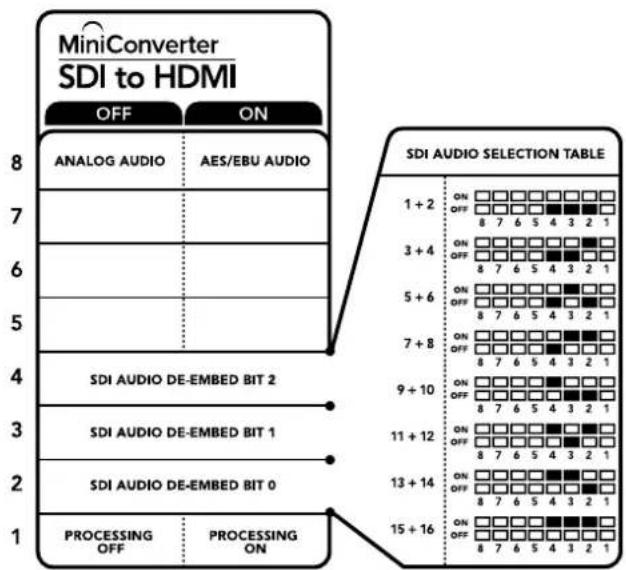
El diagrama situado en la base del conversor proporciona toda la información necesarla para modificar su configuración.
Ejemplo de configuración mediante los interruptores
Intente configurar el conversor para aislar los canales de audio 1 y 2 de la señal SDI y transmitirlos mediante la salida analógica colocando los interruptores 8, 4, 3 y 2 en la posición OFF.
Tabla de referencia para canales de audio
| Canales de audio | Interruptor 4 | Interruptor 3 | Interruptor 2 | Diagrama |
| 1 y 2 OFF OFF OFF | 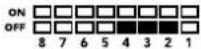 | |||
| 3 y 4 OFF OFF ON | 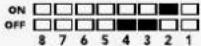 | |||
| 5 y 6 OFF ON OFF | 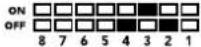 | |||
| 7 y 8 OFF ON ON | 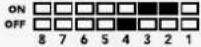 | |||
| 9 y 10 ON OFF OFF | 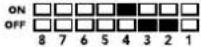 | |||
| 11 y 12 ON OFF ON | 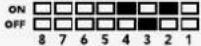 | |||
| 13 y 14 ON ON OFF | 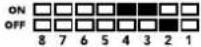 | |||
| 15 y 16 ON ON ON | 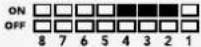 |
Opciones del programa Blackmagic Converters Setup
Este programa utilitario permite cambiar la configuración del conversor y actualizar el software interno. Se puede acceder a las distintas opciones mediante las pestañas Video, Audio y About.
Para obtener más información sobre la pestaña About, consulte el apartado Modificación de ajustes en este manual.
A continuación se muestran los ajustes disponibles en la pestaña Video.
Procesamiento
Al activar la opción Clip video output to legal levels se ajustan los parámetros de la señal SDI entrante, a fin de garantizar que se encuentren dentro del rango aceptable para el formato HDMI. Se aconseja dejar esta casilla marcada.
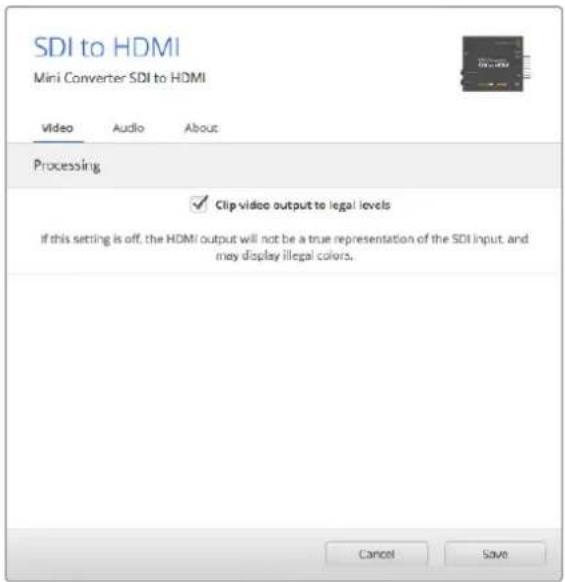
La casilla Clip video output to legal levels se encuentra marcada por defecto. Esto garantiza que la señal HDMI transmitida se mantenga dentro de los valores aceptables.
A continuación se muestran los ajustes disponibles en la pestaña Audio.
Ganancia
El menú Output Levels permite ajustar la ganancia de la señal de audio transmitida. La intensidad de cada canal se puede modificar independientemente. De manera alternativa, para ajustar ambos canales en forma simultánea, haga clic en el ícono situado a la derecha de los controles deslizantes. Para restablecer los valores a 0 dB, haga clic en la flecha circular situada en el margen derecho de la ventana.
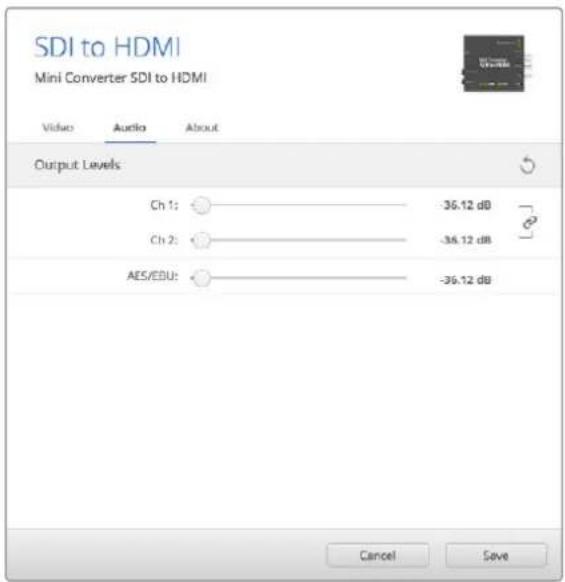
Las opciones de la pestaña Audio permiten ajustar la intensidad del volumen.
Diagrama de bloques
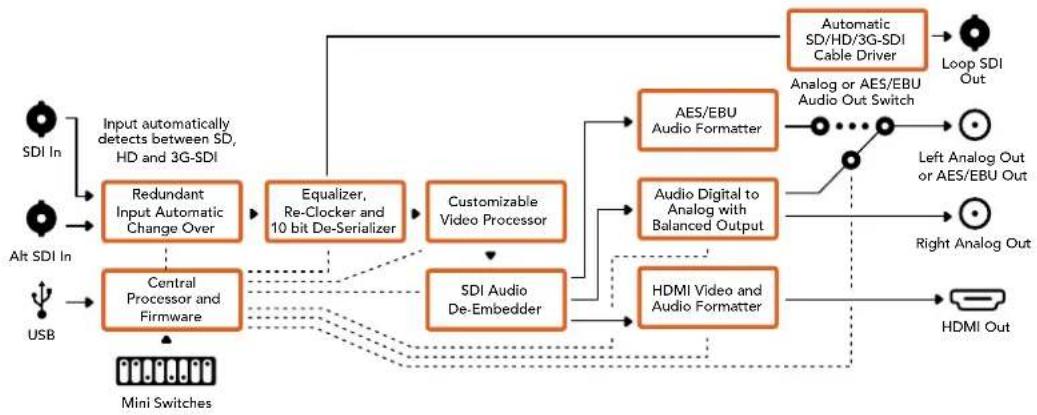
Este modelo y su versión Heavy Duty facilitan la conexión de equipos con tecnología SDI a una gran variedad de proyectores y monitores HDMI. Ambos dispositivos detectan automáticamente la definición de la señal original y brindan la posibilidad de integrar canales de audio analógico o digital (AES/EBU) al realizar la conversión. Asimismo, la función HDMI Instant Lock permite alternar entre distintas fuentes en un mismo formato sin dificultades. Si el conversor detecta un monitor o televisor HD conectado a la salida HDMI y la definición del material original es UHD, esta se reduce automáticamente para adecuarse a la resolución admitida por el equipo de destino.
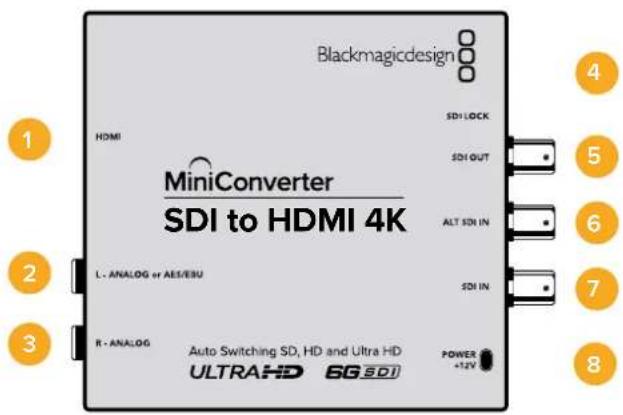
Conexiones
1 HDMI
Salida HDMI tipo A.
Salida para señales de audio analógicas balanceadas (canal izquierdo) o digitales con conector de 0.25 pulgadas.
3 R - ANALOG
Salida para señales de audio analógicas balanceadas (canal derecho) con conector de 0.25 pulgadas.
4 Puerto mini-USB tipo B
Permite conectar el dispositivo a un equipo informático Mac OS X o Windows para utilizar el programa Blackmagic Converters Setup. También sirve para actualizar el software interno del conector.
5 SDI OUT
Salida SDI con conector BNC.
6 ALT SDI IN
Entrada SDI adicional que puede utilizarse a modo de respaldo.
7 SDI IN
Entrada SDI principal.
8 POWER +12V
Entrada para fuente de alimentación de 12 voltios.
Interruptores
SUGERENCIA: En la versión Heavy Duty de este modelo, los interruptores se encuentran protegidos por una cubierta de goma. Simplemente levante el borde para abrirla y acceder a ellos.
Los interruptores de este modelo brindan las siguientes opciones:
Interruptor 8 - Audio analógico, AES/EBU
Coloque este interruptor en la posición OFF para transmitir señales de audio analógicas balanceadas o en la posición ON para señales digitales en formato AES/EBU.
Los interruptores 4, 3 y 2 ofrecen varias combinaciones posibles que permiten aislar ocho pares independientes de canales de audio y transmitirlos a través de la salida HDMI o AES/EBU.
Interruptor 3 - Alslar audio SDI, bit 1
Ver descripción para el interruptor 4.
Ver descripción para el interruptor 4.
Interruptor 1- Activar/desactivar procesamiento
Este interruptor no se utiliza.
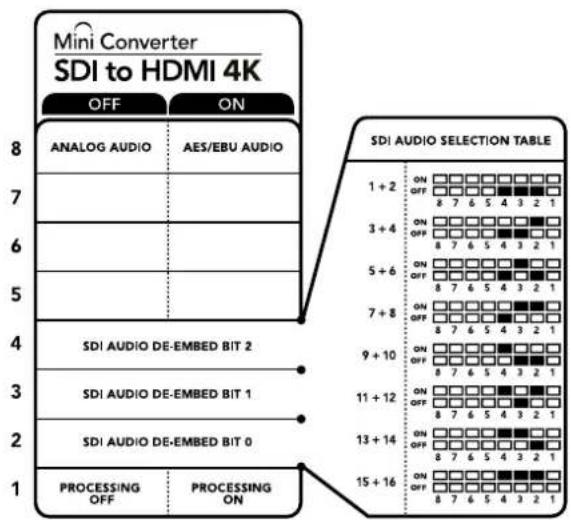
El diagrama situado en la base del conversor proporciona toda la información necesaria para modificar su configuración.
Ejemplo de configuración mediante los interruptores
Intente configurar el conversor para aislar los canales de audio 1 y 2 de la señal SDI y transmitirlos mediante la salida analógica colocando los interruptores 8, 4, 3 y 2 en la posición OFF.
Tabla de referencia para canales de audio
| Canales de audio | Interruptor 4 | Interruptor 3 | Interruptor 2 | Diagrama |
| 1 y 2 OFF OFF OFF | 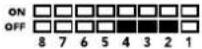 | |||
| 3 y 4 OFF OFF ON | 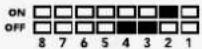 | |||
| 5 y 6 OFF ON OFF | 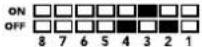 | |||
| 7 y 8 OFF ON ON | 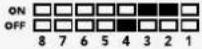 | |||
| 9 y 10 ON OFF OFF | 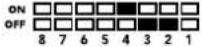 | |||
| 11 y 12 ON OFF ON | 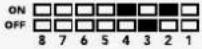 | |||
| 13 y 14 ON ON OFF | 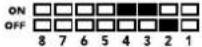 | |||
| 15 y 16 ON ON ON | 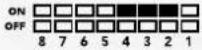 |
Opciones en el programa Blackmagic Converters Setup
Este programa utilitario permite cambiar la configuración del conversor y actualizar el software interno. Se puede acceder a las distintas opciones mediante las pestañas Video y About.
Para obtener más información sobre la pestaña About, consulte el apartado Modificación de ajustes en este manual.
A continuación se muestran los ajustes de la pestaña Video.
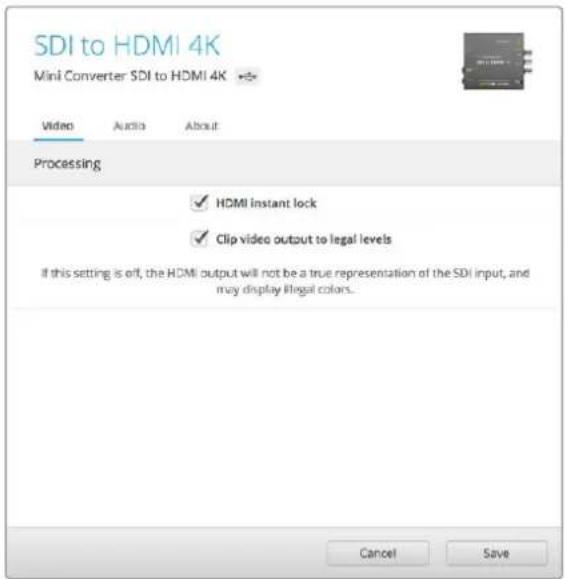
La casilla Clip video output to legal levels se encuentra marcada por defecto. Esto garantiza que la señal HDMI transmitida se mantenga dentro de los valores aceptables.
Procesamiento
- Sintonización instantánea
Marque la casilla HDMI Instant Lock para activar esta función. Cuando está habilitada, la señal HDMI saliente se mantiene activa incluso al cambiar la fuente. De este modo, no es necesario esperar a que finalice la sincronización entre el conversor y el monitor o televisor HDMI para ver las imágenes. Cabe destacar que esta prestación solo funciona al alternar entre fuentes correspondientes a un mismo estándar.
Por otro lado, es posible que haya una pequeña demora entre las imágenes y el audio. Para evitar que esto ocurra, desactive esta función.
- Restringir el nivel de la señal
La opción Clip video output to legal levels permite ajustar los parámetros de la señal SDI entrante, a fin de garantizar que se encuentren dentro del rango aceptable para el formato HDMI. Se aconseja dejar esta casilla marcada.
Ganancia
La opción Output Levels permite ajustar la ganancia del audio para cada canal en forma independiente o, de manera alternativa, para ambos canales simultáneamente, haciendo clic en el ícono situado a la derecha de los controles deslizantes. Para restablecer los valores a 0 dB, haga clic en la flecha circular situada en el margen derecho de la ventana.
A continuación se muestran los ajustes disponibles en la pestaña Audio.
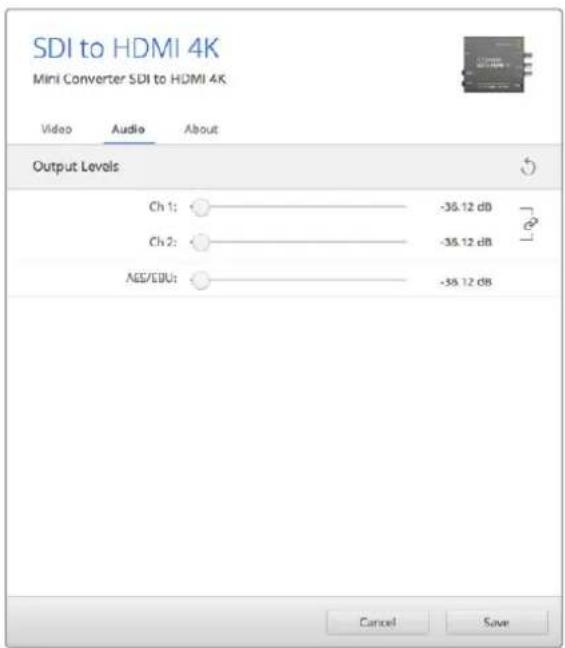
Las opciones de la pestaña Audio permiten ajustar la intensidad del volumen.
Diagrama de bloques
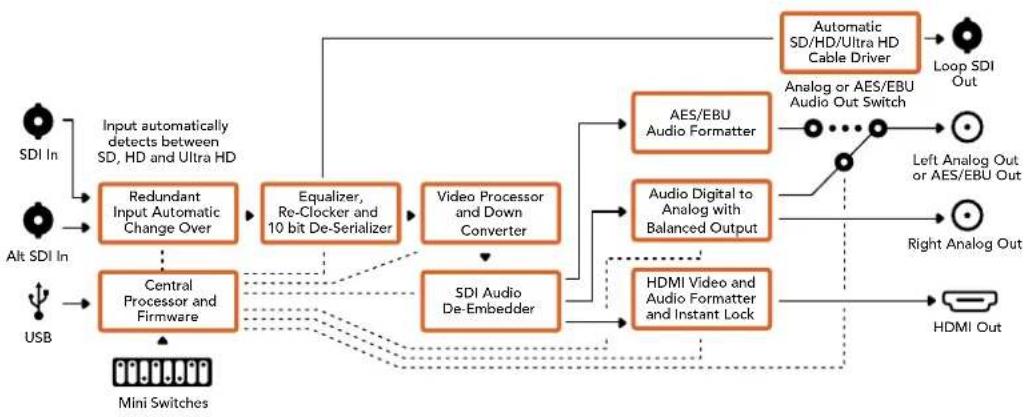
Este modelo facilita la conexión de equipos con tecnología SDI a una gran variedad de proyectores y monitores HDMI. Asimismo, brinda la posibilidad de detectar automáticamente distintos tipos de fuentes para obtener señales HDMI con audio integrado y dispone de salidas para canales analógicos o AES/EBU balanceados.
A su vez, la función de sincronización instantánea para la salida HDMI permite alternar entre distintas fuentes en un mismo formato sin que se produzcan saltos en la imagen. Si el conversor detecta un monitor o televisor de alta definición conectado a la salida HDMI y la señal original es UHD, esta se convierte automáticamente para adecuarse a la resolución del dispositivo de destino.
Por otra parte, es posible aplicar tablas de conversión tridimensionales al contenido convertido para realizar el color y crear diferentes estilos o apariencias. Estas tablas de 33 puntos son procesadas por la unidad, a fin de lograr una mayor precisión en los ajustes cromáticos, y además pueden emplearse para calibrar televisores comunes empleados en tareas de etalonaje. Asimismo, las tablas facilitan la conversión de espacios de color, con el objetivo usar diferentes tipos de equipos. Este modelo incluye dos tablas de conversión predeterminadas para obtener imágenes monocromáticas, a partir de material en color, o convertir el espacio cromático empleado por las cámaras de Blackmagic al sistema REC 709.
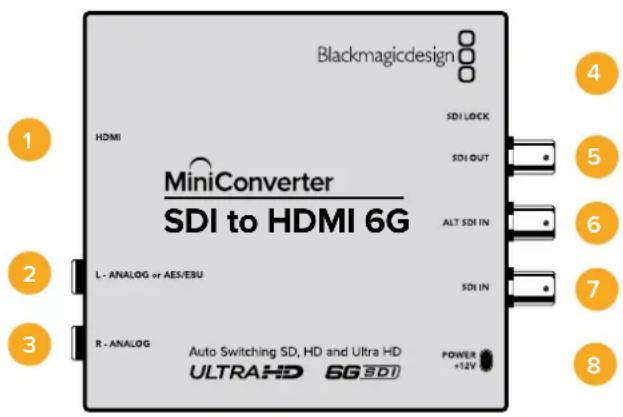
Conexiones
1 HDMI
Salida HDMI tipo A.
Salida para señales de audio analógicas balanceadas (canal izquierdo) o AES/EBU con conector de 0.25 pulgadas.
3 R-ANALOG
Salida para señales de audio analógicas balanceadas (canal derecho) con conector de 0.25 pulgadas.
4 Puerto mini-USB tipo B
Permite conectar el dispositivo a un equipo Mac OS X o Windows para utilizar el programa Converters Setup. También brinda la posibilidad de actualizar el sistema operativo interno de la unidad.
5 SDI OUT
Salida SDI con conector BNC.
6 ALT SDI IN
Entrada SDI adicional que puede utilizarse a modo de respaldo.
7 SDI IN
Entrada SDI principal.
8 POWER +12V
Entrada para fuente de alimentación de 12 voltios.
Interruptores
Los interruptores de este modelo ofrecen las siguientes opciones:
Coloque este interruptor en la posición OFF a fin de transmitir señales de audio analógicas balanceadas, o en la posición ON para señales digitales en formato AES/EBU.
Interruptor 7 – Activar / desactivar LUT
Coloque este interruptor en la posición ON u OFF para activar o desactivar la tabla respectivamente.
Coloque este interruptor en la posición ON u OFF para seleccionar la tabla 1 o 2 respectivamente.
Interruptor 5 – Activar / desactivar LUT en salida derivada
Coloque este interruptor en la posición ON para aplicar la tabla a la señal transmitida mediante la salida, o en la posición OFF para desactivarla.
Los interruptores 4, 3 y 2 ofrecen varias combinaciones posibles que permiten aislar ocho pares independientes de canales de audio integrados en la señal SDI y transmitirlos en formato analógico, HDMI o AES/EBU.
Ver descripción para el interruptor 4.
Ver descripción para el interruptor 4.
Interruptor 1 – Activar / desactivar sintonización HDMI instantánea
Coloque este interruptor en la posición ON para activar la función de sincronización instantánea, o en la posición OFF para desactivarla.
Cuando está habilitada, la señal HDMI saliente se mantiene activa, incluso al cambiar la fuente. De este modo, no es necesario esperar a que el monitor o el televisor HDMI se sincronice con el conversor para ver las imágenes. Cabe destacar que esta prestación solo funciona al alternar fuentes pertenecientes a un mismo estándar.
Por otro lado, es posible que haya una pequeña demora entre las imágenes y el audio. Para evitar que esto ocurra, desactive la función de sincronización instantánea.
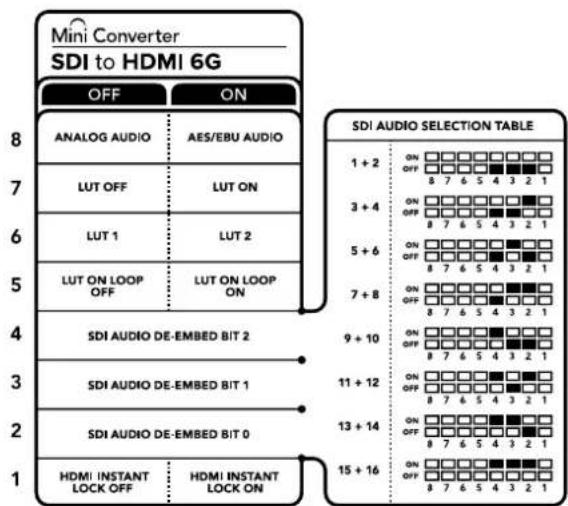
El diagrama situado en la parte inferior del conversor proporciona la información necesaria para cambiar los ajustes.
Ejemplo de configuración mediante los interruptores
Intente configurar el conversor para aislar los canales de audio 1 y 2 en la señal SDI y transmitirlos en formato analógico colocando los interruptores 8, 4, 3 y 2 en la posición OFF.
Tabla de referencia para canales de audio
Este programa utilitario permite cambiar la configuración del conversor y actualizar el sistema operativo interno. Se puede acceder a estas opciones mediante las pestañas Video, Audio y About, situadas en la parte superior de la interfaz. Esta última se describe de forma más detallada en el apartado Modificación de ajustes.
A continuación se muestran los ajustes disponibles en la pestaña Video.
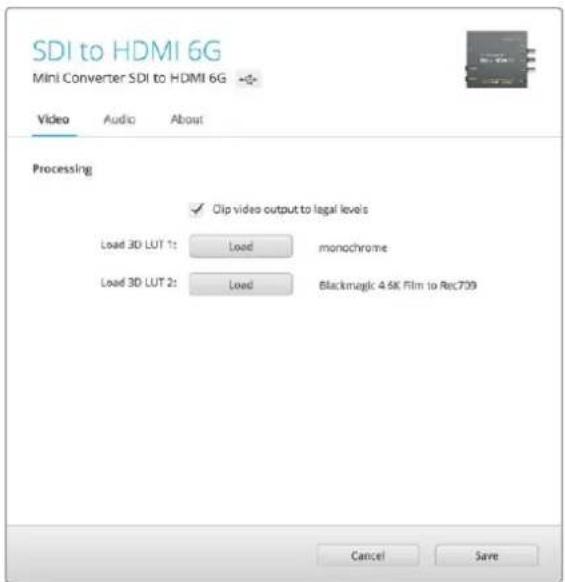
La casilla Clip video output to legal levels se encuentra marcada por defecto. Esto garantiza que la señal HDMI transmitida se mantenga dentro de los valores aceptables.
Procesamiento
- LUT de 33 puntos
Este modelo es compatible con archivos .cube creados en DaVinci Resolve u otros programas de etalonaje digital que admiten este formato.
Para aplicar dos tablas de conversión distintas, haga clic en el botón Load correspondiente a cada una de ellas. A continuación, elija el archivo .cube deseado y luego haga clic en OK. Haga clic en Save para confirmar. El nombre del archivo aparecerá junto a cada botón para identificar qué tabla se aplica en cada caso.
¿Qué es una LUT tridimensional?
Una tabla de conversión (LUT) tridimensional es un archivo que contiene una lista de valores utilizados para modificar el espacio cromático, a fin de obtener un nuevo conjunto de parámetros en un entorno cúbico tridimensional.
Este incluye todas las variaciones posibles resultantes de la mezcla de cada color primario, definidas según tres dimensiones espaciales (x, y, z). De esta forma, los canales rojo, verde y azul en la señal SDI entrante pueden reasignarse a cualquier otro espacio cromático en el material convertido. Esto es de suma utilidad, dado que, al asignar un color a cualquier otro, es posible realizar ajustes precisos para calibrar monitores o aplicar curvas de respuesta tonal al trabajar con distintos tipos de archivos RAW en el set de grabación.
Una de las tablas incluidas con este modelo permite obtener una imagen en blanco y negro a partir del material original. Esto significa que los valores de los colores se redistribuyen en la señal HDMI saliente. El usuario puede crear sus propias tablas y aplicarlas mediante el programa utilitario. Por su parte, DaVinci Resolve brinda la posibilidad de generar tablas de conversión tridimensionales a partir de ciertos ajustes empleados en el etalonaje. Esto facilita el procesamiento del color mediante la salida SDI derivada del dispositivo, incluso aunque no se utilice la conexión HDMI.
Para obtener más información al respecto, consulte el manual del programa DaVinci Resolve disponible en nuestro sitio web.
- Restringir el nivel de la señal
La opción Clip video output to legal levels permite ajustar los parámetros de la señal SDI entrante, a fin de garantizar que se encuentren dentro del rango aceptable para el formato HDMI. Se aconseja dejar esta casilla marcada.
Ganancia
El menú Output Levels permite ajustar la ganancia de la señal de audio transmitida para cada canal en forma independiente o, de manera alternativa, para todos los canales simultáneamente, haciendo clic en el ícono ubicado a la derecha de los controles deslizantes. Para restablecer los valores a 0 dB, haga clic en la flecha circular situada en el margen derecho de la ventana. A continuación se muestran los ajustes disponibles en la pestaña Audio.
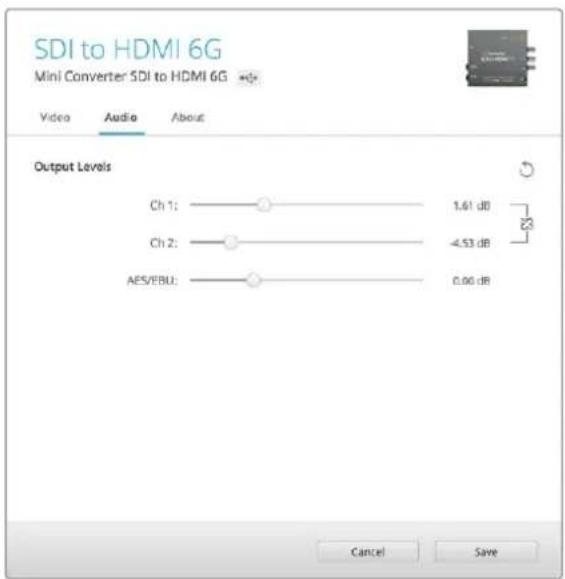
Las opciones de la pestaña Audio permiten ajustar la intensidad del volumen.
Diagrama de bloques
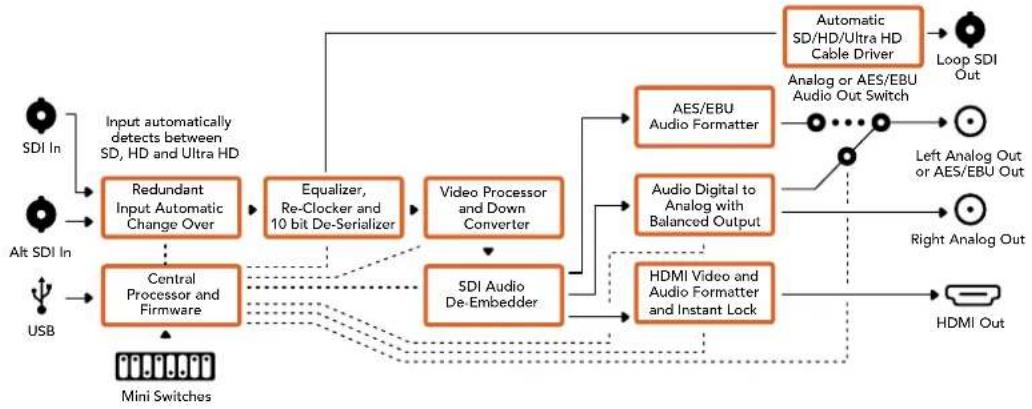
flowchart
graph TD
    A["SDI In"] --> B["Input automatically detects between SD, HD and Ultra HD"]
    C["Alt SDI In"] --> D["Central Processor and Firmware"]
    E["USB"] --> D
    B --> F["Redundant Input Automatic Change Over"]
    D --> G["Equalizer, Re-Clocker and 10 bit De-Serializer"]
    D --> H["Video Processor and Down Converter"]
    D --> I["SDI Audio De-Embedder"]
    F --> J["AES/EBU Audio Formatter"]
    G --> K["Audio Digital to Analog with Balanced Output"]
    H --> L["HDMI Video and Audio Formatter and Instant Lock"]
    I --> M["Automatic SD/HD/Ultra HD Cable Driver"]
    J --> N["Loop SDI Out"]
    K --> O["Analog or AES/EBU Audio Out Switch"]
    L --> P["Right Analog Out"]
    M --> Q["Loop SDI Out"]
    style A fill:#f9f,stroke:#333
    style C fill:#f9f,stroke:#333
    style E fill:#f9f,stroke:#333
    style B fill:#ccf,stroke:#333
    style D fill:#ccf,stroke:#333
    style F fill:#cfc,stroke:#333
    style G fill:#cfc,stroke:#333
    style H fill:#cfc,stroke:#333
    style I fill:#cfc,stroke:#333
    style J fill:#fcc,stroke:#333
    style K fill:#fcc,stroke:#333
    style L fill:#fcc,stroke:#333
    style M fill:#fcc,stroke:#333
    style N fill:#cff,stroke:#333
    style O fill:#cff,stroke:#333
    style P fill:#cff,stroke:#333
    style Q fill:#cff,stroke:#333
Mini Converter HDMI to SDI
Este modelo permite obtener una señal SDI a partir de material original en formato HDMI proveniente de cámaras HDV o UHD, consolas de videojuegos y dispositivos similares. Asimismo, brinda la posibilidad de integrar canales de audio en formato analógico o digital, facilitando de este modo la transmisión de material audiovisual mediante cables de mayor longitud. Asimismo, brinda la posibilidad de añadir salidas SDI a equipos informáticos que disponen de conexiones HDMI. Cabe destacar que esta versión es capaz de obtener imágenes en definición estándar a partir de contenidos en alta definición.
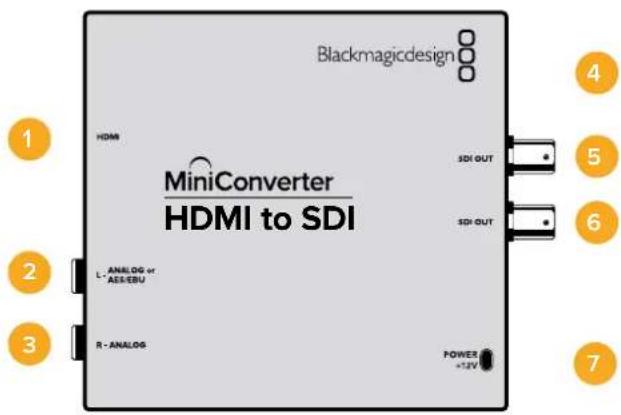
Conexiones
1 HDMI
Entrada HDMI tipo A.
Entrada para señales de audio analógicas balanceadas (canal izquierdo) o digitales con conector de 0.25 pulgadas.
3 R - ANALOG
Entrada para señales de audio analógicas balanceadas (canal derecho) con conector de 0.25 pulgadas.
4 Puerto mini-USB tipo B
Permite conectar el dispositivo a un equipo informático Mac OS X o Windows para utilizar el programa Blackmagic Converters Setup. También sirve para actualizar el software interno del conector.
5 SDI OUT
Salida SDI con conector BNC.
6 SDI OUT
Salida SDI secundaria.
7 POWER +12V
Entrada para fuente de alimentación de 12 voltios.
Interruptores
Los interruptores de este modelo brindan las siguientes opciones:
Interruptor 8 - Audio analógico, AES/EBU
Coloque este interruptor en la posición OFF para recibir señales de audio analógicas balanceadas o en la posición ON para señales digitales en formato AES/EBU. Para utilizar estas entradas, el interruptor 7 también debe colocarse en la posición ON.
Interruptor 7- Audio HDMI, entrada para audio
Coloque este interruptor en la posición OFF para seleccionar el audio integrado en la señal HDMI o en la posición ON para señales en formato analógico o AES/EBU.
Interruptor 1- Activar/desactivar procesamiento
Permite reducir la definición de la imagen y escoger entre 3 tipos de relaciones de aspecto. Alterne la posición del interruptor para seleccionar uno de los siguientes modos: anamórfico, centrado o panorámico. Al colocar el interruptor 1 en la posición OFF, se mantiene la definición de la señal original HD.
Cuando el dispositivo se encuentra conectado a un equipo informático mediante el puerto USB, es posible controlar estos ajustes mediante el programa utilitario. Para que el conversor mantenga la configuración, desconéctelo del equipo informático, reinícielo y realice los cambios necesarios mediante el interruptor 1.
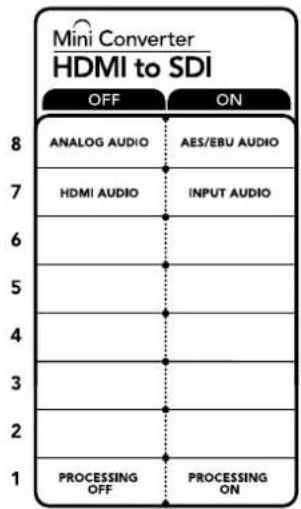
El diagrama situado en la base del conversor proporciona toda la información necesaria para modificar su configuración.
Opciones del programa Blackmagic Converters Setup
Este programa utilitario permite cambiar la configuración del conversor y actualizar el software interno. Se puede acceder a las distintas opciones mediante las pestañas Video y About.
Para obtener más información sobre la pestaña About, consulte el apartado Modificación de ajustes en este manual.
A continuación se muestran los ajustes disponible en la pestaña Video.
Procesamiento
Este menú permite seleccionar la relación de aspecto de la imagen obtenida en definición estándar a partir de señales en alta definición. Las opciones disponibles son Off, Letterbox, Anamorphic o Center Cut.
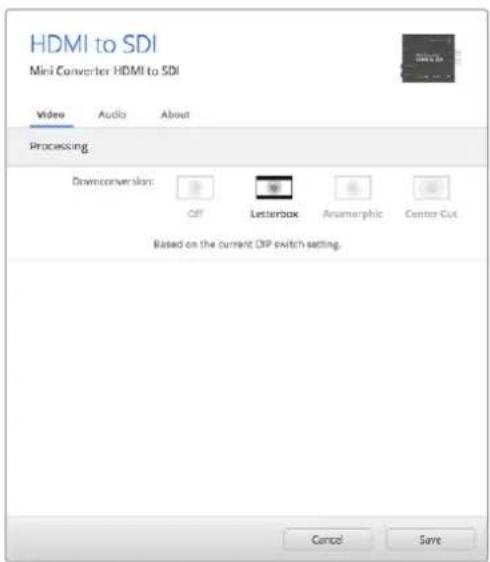
Las opciones de la pestaña Video permiten cambiar la relación de aspecto de la señal obtenida.
A continuación se muestran los ajustes disponibles en la pestaña Audio.
Ganancia
El menú Input Levels permite ajustar la ganancia de la señal de audio entrante. La intensidad de cada canal se puede modificar independientemente. De manera alternativa, para ajustar ambos canales en forma simultánea, haga clic en el ícono situado a la derecha de los controles deslizantes. Para restablecer los valores a 0 dB, haga clic en la flecha circular situada en el margen derecho de la ventana.
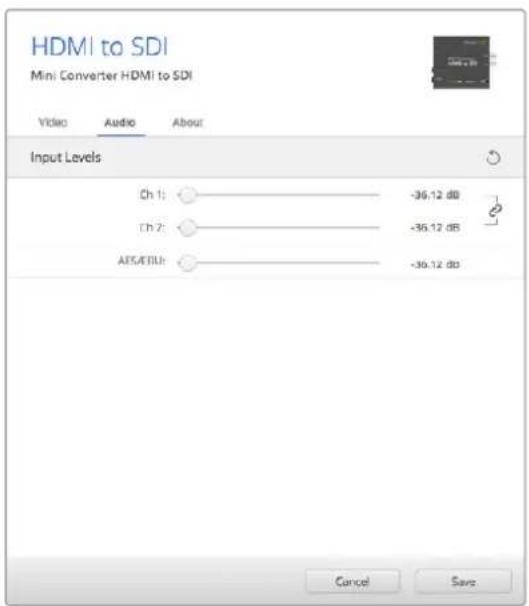
Las opciones de la pestaña Audio permiten ajustar la intensidad del volumen.
Diagrama de bloques
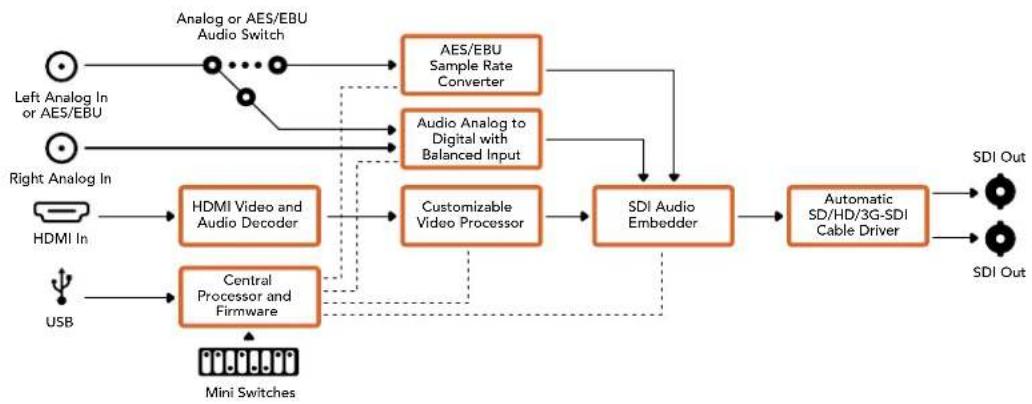
Estos modelos permiten obtener una señal SDI a partir de material original en formato HDMI proveniente de cámaras HDV o UHD, consolas de videojuegos y dispositivos similares. Asimismo, ofrecen la posibilidad de integrar canales de audio en formato analógico o digital, facilitando de este modo la transmisión de material audiovisual mediante cables de mayor longitud. Por otra parte, brindan la oportunidad de añadir salidas SDI a equipos informáticos que disponen de conexiones HDMI.
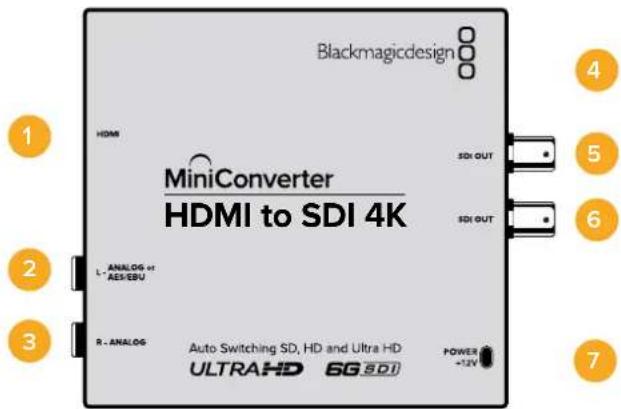
Conexiones
1 HDMI
Entrada HDMI tipo A.
Entrada para señales de audio analógicas balanceadas (canal izquierdo) o digitales con conector de 0.25 pulgadas.
3 R - ANALOG
Entrada para señales de audio analógicas balanceadas (canal derecho) con conector de 0.25 pulgadas.
4 Puerto mini-USB tipo B
Permite conectar el dispositivo a un equipo informático Mac OS X o Windows para utilizar el programa Blackmagic Converters Setup. También sirve para actualizar el software interno del conector.
5 SDI OUT
Salida SDI con conector BNC.
6 SDI OUT
Salida SDI secundaria.
7 POWER +12V
Entrada para fuente de alimentación de 12 voltios.
Interruptores
SUGERENCIA: En la versión Heavy Duty de este modelo, los interruptores se encuentran protegidos por una cubierta de goma. Simplemente levante el borde para abrirla y acceder a ellos.
Los interruptores de este modelo brindan las siguientes opciones:
Interruptor 8 - Audio analógico, AES/EBU
Coloque este interruptor en la posición OFF para recibir señales de audio analógicas balanceadas o en la posición ON para señales digitales en formato AES/EBU. Para utilizar estas entradas, el interruptor 7 también debe colocarse en la posición ON.
Interruptor 7- Audio HDMI, entrada para audio
Coloque este interruptor en la posición OFF para seleccionar el audio integrado en la señal HDMI o en la posición ON para señales en formato analógico o AES/EBU.
Interruptores 2 y 1 - Formato de conversión (bit 1, 0)
Al conectar una fuente HDMI que transmite señales en HD y UHD, se puede configurar el conversor para que priorice una de estas definiciones. Esto puede resultar de gran utilidad, por ejemplo si se desea proyectar el contenido de la pantalla de un equipo informático en dispositivos SDI de alta definición.
Aunque parezca que esta configuración permite aumentar o disminuir la definición de la imagen, lo que en realidad sucede es que el conversor determina dicho parámetro en el equipo original, a fin de poder transmitir la señal en su resolución nativa, sin realizar ningún tipo de conversión.
Modifique la posición de los interruptores 1 y 2 para dar prioridad al uso de una determinada definición o permitir que el conversor establezca automáticamente la que resulte más adecuada.
A continuación se explica la combinación de las diferentes posiciones.
AUTO - interruptor 1 en OFF, Interruptor 2 en OFF.
El conversor determinará automáticamente la definición más adecuada según las especificaciones del equipo original.
FORCE TO HD - interruptor 1 en OFF, interruptor 2 en ON.
Independientemente de las opciones disponibles en el equipo original, este transmitirá una señal HD.
FORCE TO UHD - interruptor 1 en ON, interruptor 2 en OFF.
Independientemente de las opciones disponibles en el equipo original, este transmitirá una señal UHD.
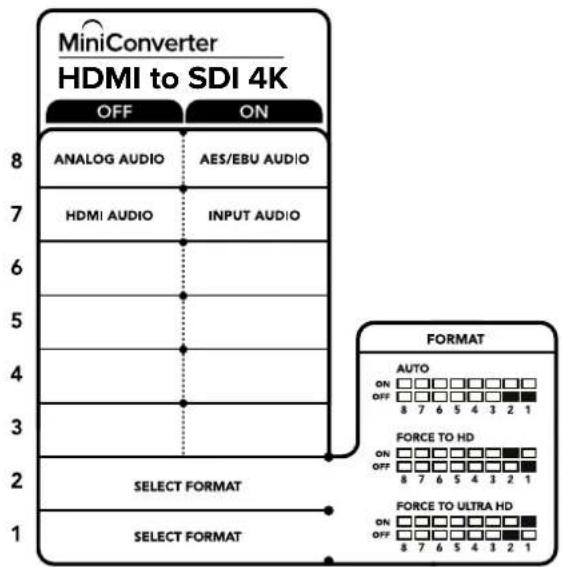
El diagrama situado en la base del conversor proporciona toda la información necesaria para modificar su configuración.
Opciones del programa Blackmagic Converters Setup
Este programa utilitario permite cambiar la configuración del conversor y actualizar el software interno. Se puede acceder a las distintas opciones mediante las pestañas Audio y About.
Para obtener más información sobre la pestaña About, consulte el apartado Modificación de ajustes en este manual.
A continuación se muestran los ajustes disponibles en la pestaña Audio.
Ganancia
El menú Input Levels permite ajustar la ganancia de la señal de audio entrante. La intensidad de cada canal se puede modificar independientemente. De manera alternativa, para ajustar ambos canales en forma simultánea, haga clic en el ícono situado a la derecha de los controles deslizantes. Para restablecer los valores a 0 dB, haga clic en la flecha circular situada en el margen derecho de la ventana.
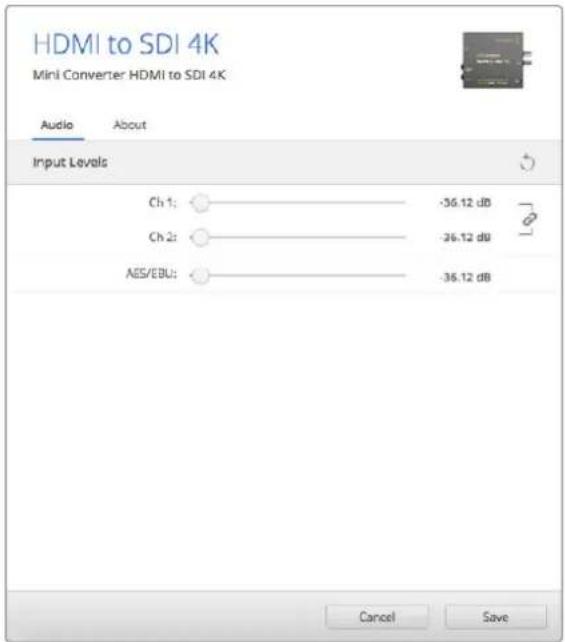
Las opciones de la pestaña Audio permiten ajustar la intensidad del volumen.
Diagrama de bloques
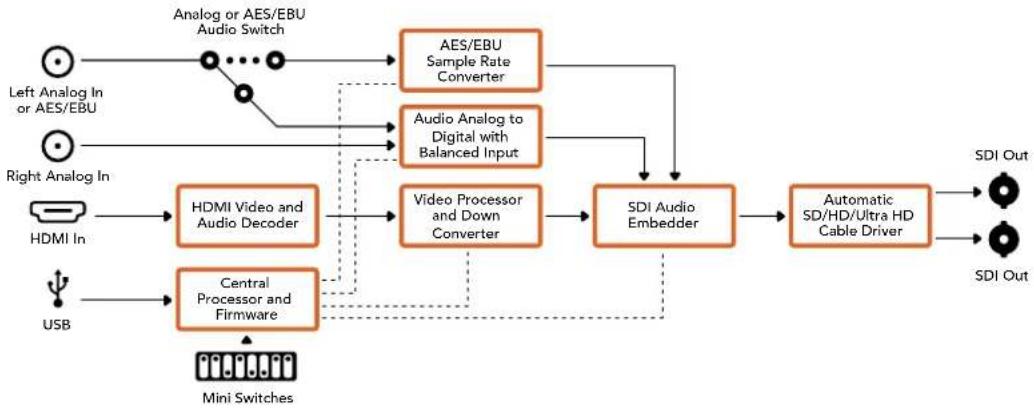
flowchart
graph TD
    A["Left Analog In or AES/EBU"] --> B["Analog or AES/EBU Audio Switch"]
    C["Right Analog In"] --> D["HDMI In"]
    E["USB"] --> F["Central Processor and Firmware"]
    B --> G["AES/EBU Sample Rate Converter"]
    D --> H["HDMI Video and Audio Decoder"]
    F --> I["Video Processor and Down Converter"]
    G --> J["SDI Audio Embedder"]
    H --> J
    I --> J
    J --> K["Automatic SD/HD/Ultra HD Cable Driver"]
    K --> L["SDI Out"]
    G --> M["Audio Analog to Digital with Balanced Input"]
    H --> N["Video Processor and Down Converter"]
    I --> O["SDI Audio Embedder"]
    N --> P["Video Processor and Down Converter"]
    O --> Q["SDI Audio Embedder"]
    P --> R["SDI Out"]
    style A fill:#f9f,stroke:#333
    style C fill:#f9f,stroke:#333
    style E fill:#f9f,stroke:#333
    style B fill:#ccf,stroke:#333
    style G fill:#cfc,stroke:#333
    style H fill:#cfc,stroke:#333
    style I fill:#cfc,stroke:#333
    style J fill:#fcc,stroke:#333
    style K fill:#fcc,stroke:#333
    style L fill:#fff,stroke:#333
    style M fill:#fff,stroke:#333
    style N fill:#fff,stroke:#333
    style O fill:#fff,stroke:#333
    style P fill:#fff,stroke:#333
Mini Converter HDMI to SDI 6G
Este modelo permite obtener señales SDI a partir del material audiovisual proveniente de dispositivos tales como cámaras HDV o consolas de videojuegos. Asimismo, brinda la posibilidad de integrar canales de audio en formato analógico balanceado, HDMI o AES/EBU, facilitando así la transmisión del contenido mediante cables de mayor longitud. El conversor también puede emplearse para añadir salidas SDI a equipos informáticos que disponen de conexiones HDMI.
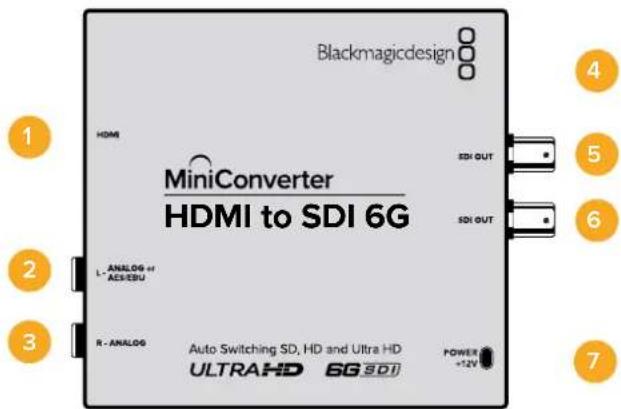
Conexiones
1 HDMI
Entrada HDMI tipo A.
Entrada para señales de audio analógicas balanceadas (canal izquierdo) o AES/EBU con conector de 0.25 pulgadas.
3 R-ANALOG
Entrada para señales de audio analógicas balanceadas (canal derecho) con conector de 0.25 pulgadas.
4 Puerto mini-USB tipo B
Permite conectar el dispositivo a un equipo Mac OS X o Windows para utilizar el programa Converters Setup. También brinda la posibilidad de actualizar el sistema operativo interno de la unidad.
5 SDI OUT
Salida SDI con conector BNC.
6 SDI OUT
Salida SDI adicional.
7 POWER +12V
Entrada para fuente de alimentación de 12 voltios.
Interruptores
Los interruptores de este modelo ofrecen las siguientes opciones:
Coloque este interruptor en la posición OFF a fin de procesar señales de audio analógicas balanceadas, o en la posición ON para señales digitales en formato AES/EBU. Para utilizar estas entradas, el interruptor 7 también debe estar en la posición ON.
Interruptor 7- Audio HDMI, entrada de audio
Coloque este interruptor en la posición OFF a fin de procesar canales de audio integrados en la señal HDMI, o en la posición ON para audio en formato AES/EBU.
Interruptor 6 – Señal 3G nivel B (normal) / 3G nivel A
Coloque este interruptor en la posición ON u OFF para transmitir señales 3G nivel A o B, respectivamente.
Interruptores 2 y 1 – Formato de conversión (bit 1, 0)
Al conectar una fuente HDMI que transmite señales en HD y UHD, es posible configurar el conversor para que priorice una de estas definiciones. Esto puede resultar de gran utilidad, por ejemplo, a fin de ver la imagen de un equipo informático en dispositivos SDI de alta definición.
Aunque parezca que esta configuración permite aumentar o disminuir la definición de la imagen, lo que en realidad sucede es que el conversor indica la definición en la que debe transmitir la fuente, con el objetivo de procesar la señal en su resolución original, sin realizar ningún tipo de conversión.
Modifique la posición de los interruptores 1 y 2 para dar prioridad al uso de una determinada definición o permitir que el conversor establezca automáticamente la que resulte más adecuada.
A continuación se explica la combinación de las diferentes posiciones.
AUTOMÁTICO – Interruptor 1 en OFF, Interruptor 2 en OFF
El conversor determinará automáticamente la definición más adecuada, según las especificaciones del equipo original.
FORZAR HD – interruptor 1 en OFF, interruptor 2 en ON
El conversor indicará al equipo original que transmita una señal en HD, siempre que esta opción este disponible.
FORZAR UHD – interruptor 1 en ON, Interruptor 2 en OFF
El conversor indicará al equipo original que transmita una señal en UHD, siempre que esta opción este disponible.
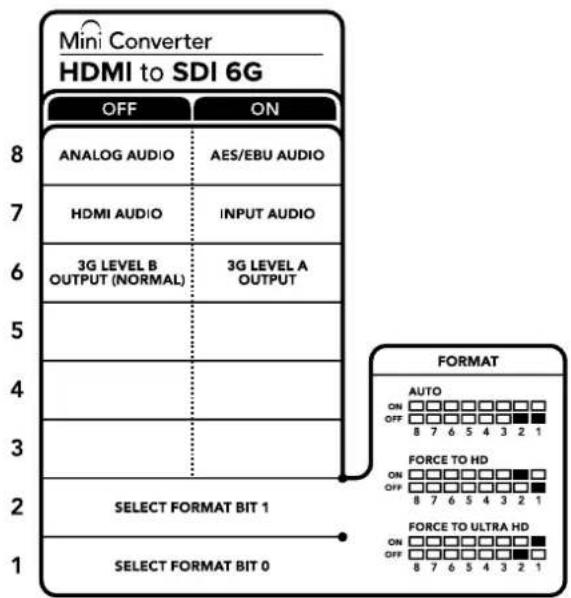
El diagrama situado en la parte Inferior del conversor proporciona la información necesaria para cambiar los ajustes.
Opciones del programa Blackmagic Converters Setup
Este programa utilitario permite cambiar la configuración del conversor y actualizar el sistema operativo interno. Se puede acceder a estas opciones mediante las pestañas Audio y About, situadas en la parte superior de la interfaz. Esta última se describe de forma más detallada en el apartado Modificación de ajustes. A continuación se muestran los ajustes disponibles en la pestaña Audio.
Ganancia
El menú Input Levels permite ajustar la ganancia de la señal de audio entrante para cada canal en forma independiente o, de manera alternativa, para todos los canales simultáneamente, haciendo clic en el ícono ubicado a la derecha de los controles deslizantes. Para restablecer los valores a 0 dB, haga clic en la flecha circular situada en el margen derecho de la ventana.
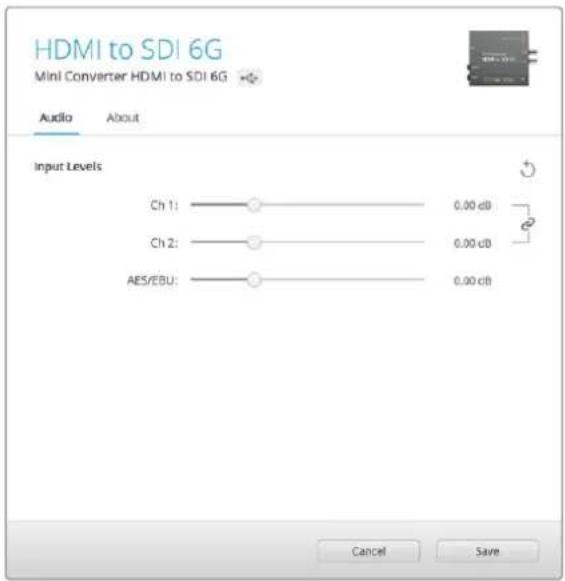
Las opciones de la pestaña Audio permiten ajustar la intensidad del volumen.
Diagrama de bloques
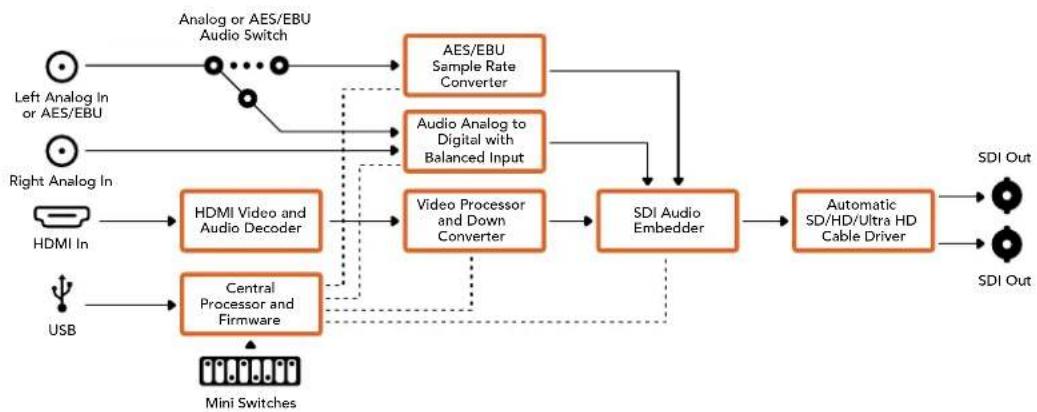
flowchart
graph TD
    A["Left Analog In or AES/EBU"] --> B["Analog or AES/EBU Audio Switch"]
    C["Right Analog In"] --> D["HDMI In"]
    E["USB"] --> F["Central Processor and Firmware"]
    B --> G["AES/EBU Sample Rate Converter"]
    D --> H["HDMI Video and Audio Decoder"]
    F --> I["Video Processor and Down Converter"]
    G --> J["SDI Audio Embedder"]
    H --> J
    I --> J
    J --> K["Automatic SD/HD/Ultra HD Cable Driver"]
    L["SDI Out"] --> K
    M["SDI Out"] --> K
    N["Mini Switches"] --> F
    style A fill:#f9f,stroke:#333
    style C fill:#f9f,stroke:#333
    style E fill:#f9f,stroke:#333
    style N fill:#ccf,stroke:#333
Este modelo permite obtener contenidos en formato analógico por componentes (HD/SD), NTSC y PAL a partir de señales SDI. Asimismo, cuenta con salidas para audio analógico balanceado o AES/EBU. De este modo, se facilita la conexión a unidades Betacam SP y videograbadores. Por otra parte, brinda la posibilidad utilizar otros equipos analógicos junto con dispositivos HD que incluyen tecnología SDI. Asimismo, se pueden seleccionar los pares de canales analógicos integrados en la señal SDI que se desean transmitir.
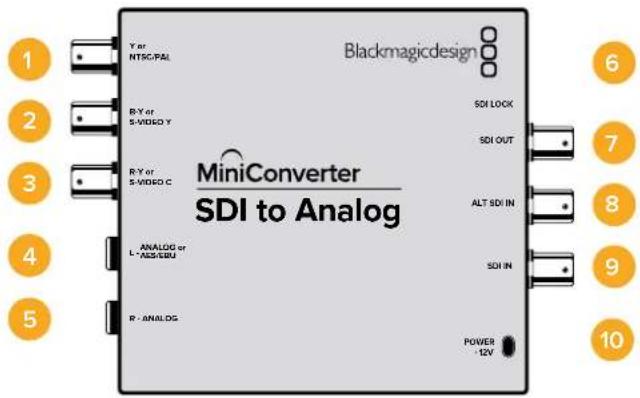
Conexiones
1 Y or NTSC/PAL
Salida para señales analógicas por componentes (Y) o compuestas (NTSC/PAL) con conector BNC.
2 B-Y or S-VIDEO Y
Salida señales analógicas por componentes (B-Y) o S-Video (Y) con conector BNC.
3 R-Y or S-VIDEO C
Salida para señales analógicas por componentes (R-Y) o S-Video (C) con conector BNC.
Salida para señales de audio analógicas balanceadas (canal izquierdo) o digitales con conector de 0.25 pulgadas.
5 R - ANALOG
Salida para señales de audio analógicas balanceadas (canal derecho) con conector de 0.25 pulgadas.
6 Puerto mini-USB tipo B
Permite conectar el dispositivo a un equipo informático Mac OS X o Windows para utilizar el programa Blackmagic Converters Setup. También sirve para actualizar el software interno del conector.
7 SDI OUT
Salida SDI con conector BNC.
8 ALT SDI IN
Entrada SDI adicional que puede utilizarse a modo de respaldo.
9 SDI IN
Entrada SDI principal.
10 POWER +12V
Entrada para fuente de alimentación de 12 voltios.
Interruptores
Interruptor 8 - Audio analógico, AES/EBU
Coloque este interruptor en la posición OFF para transmitir señales de audio analógicas balanceadas o en la posición ON para señales digitales en formato AES/EBU.
Interruptor 7-7.5 IRE, 0.0 IRE
En Estados Unidos y otros países que utilizan la norma NTSC con un valor IRE de 7.5, este interruptor debe colocarse en la posición OFF. De lo contrario, colóquelo en la posición ON. Este parámetro solo afecta a las salidas para señales compuestas o S-Video.
Interruptor 6 - Niveles SMPTE, Betacam
Coloque este interruptor en la posición OFF para seleccionar la opción SMPTE o en la posición ON para Betacam. Los valores SMPTE son más comunes e incluso pueden ser utilizados por las unidades Betacam SP. Por lo tanto, solo escoja la segunda opción si está seguro de que empleará parámetros Betacam.
Interruptor 5 - Señales compuestas, por componentes o S-Video.
Coloque este interruptor en la posición OFF para obtener señales analógicas por componentes o en la posición ON para señales compuestas o S-Video.
Para transmitir imágenes en alta definición a través de las salidas para este tipo de señales, es necesario convertirlas a un formato de menor resolución. Las señales analógicas por componentes pueden transmitirse en definición estándar o alta definición.
Interruptor 4 - Alslar audio SDI, bit 2
Los interruptores 4, 3 y 2 ofrecen varias combinaciones posibles que permiten aislar ocho pares independientes de canales de audio integrados en la señal SDI entrante.
Ver descripción para el interruptor 4.
Ver descripción para el interruptor 4.
Interruptor 1- Activar/desactivar procesamiento
Permite reducir la definición de la imagen y escoger entre 3 tipos de relaciones de aspecto. Alterne la posición del interruptor para seleccionar uno de los siguientes modos: anamórfico, centrado o panorámico. Al colocar el interruptor 1 en la posición OFF, se mantiene la definición de la señal original HD.
Cuando el dispositivo se encuentra conectado a un equipo informático mediante el puerto USB, es posible controlar estos ajustes mediante el programa utilitario. Para que el conversor mantenga la configuración, desconéctelo del equipo informático, reinícielo y realice los cambios necesarios utilizando el interruptor 1.
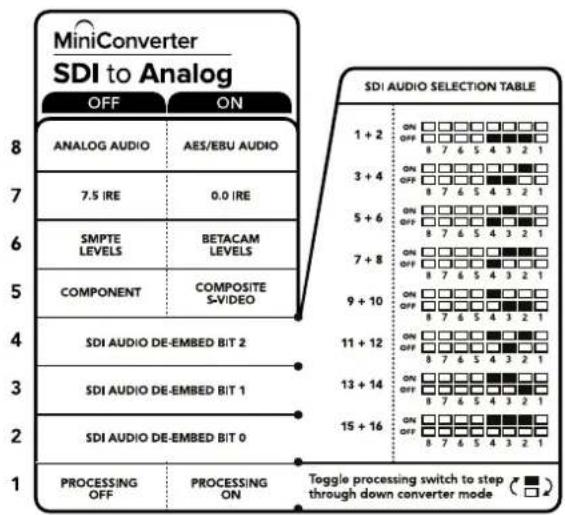
El diagrama situado en la base del conversor proporciona toda la información necesaria para modificar su configuración.
Ejemplo de configuración mediante los interruptores
Intente configurar el conversor para obtener una señal por componentes en alta definición con los canales de audio 1 y 2 colocando los interruptores 8, 5, 4, 3 y 2 en la posición OFF.
Tabla de referencia para canales de audio
| Canales de audio | Interruptor 4 | Interruptor 3 | Interruptor 2 | Diagrama |
| 1 y 2 OFF OFF OFF | 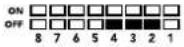 | |||
| 3 y 4 OFF OFF ON | 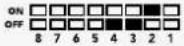 | |||
| 5 y 6 OFF ON OFF | 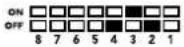 | |||
| 7 y 8 OFF ON ON | 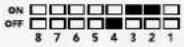 | |||
| 9 y 10 ON OFF OFF | 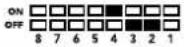 | |||
| 11 y 12 ON OFF ON | 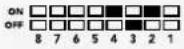 | |||
| 13 y 14 ON ON OFF | 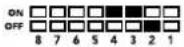 | |||
| 15 y 16 ON ON ON | 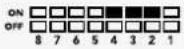 |
Opciones del programa Blackmagic Converters Setup
Este programa utilitario permite cambiar la configuración del conversor y actualizar el software interno. Se puede acceder a las distintas opciones mediante las pestañas Video y About.
Para obtener más información sobre la pestaña About, consulte el apartado Modificación de ajustes en este manual.
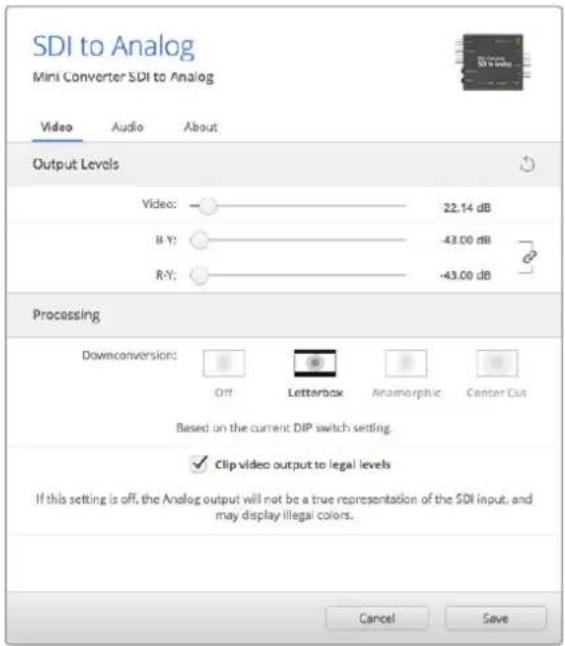
Las opciones de la pestaña Video permiten cambiar los parámetros de procesamiento y los valores de la señal analógica.
Procesamiento
Este panel permite seleccionar la relación de aspecto de la señal subconvertida. Las opciones disponibles son Off, Letterbox, Anamorphic o Center Cut.
Al activar la opción Clip video output to legal levels se ajustan los parámetros de la señal SDI entrante, a fin de garantizar que se encuentren dentro del rango aceptable para el formato HDMI. Se aconseja dejar esta casilla marcada.
Ganancia
La opción Output Levels permite modificar los parámetros cromáticos y de luminancia, así como ajustar los niveles de los componentes B-Y o R-Y.
A continuación se muestran los ajustes disponibles en la pestaña Audio.
Ganancia
El menú Output Levels permite ajustar la ganancia de la señal de audio transmitida. La intensidad de cada canal se puede modificar independientemente. De manera alternativa, para ajustar ambos canales en forma simultánea, haga clic en el ícono situado a la derecha de los controles deslizantes. Para restablecer los valores a 0 dB, haga clic en la flecha circular situada en el margen derecho de la ventana.
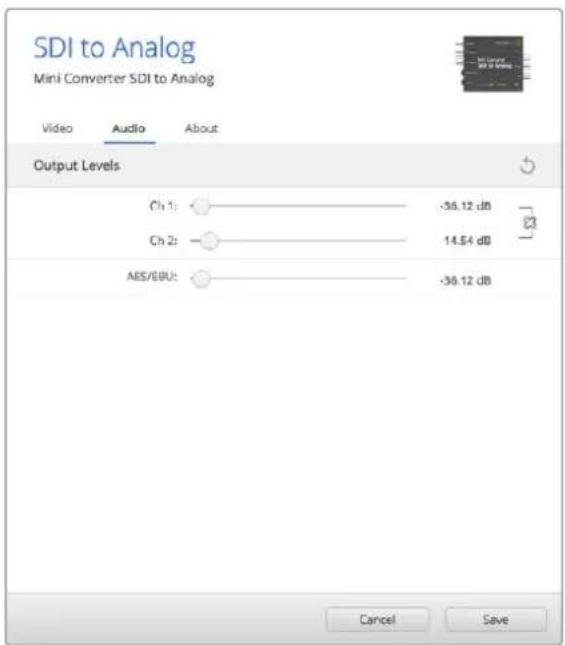
Las opciones de la pestaña Audio permiten ajustar los valores de los canales analógicos.
Diagrama de bloques
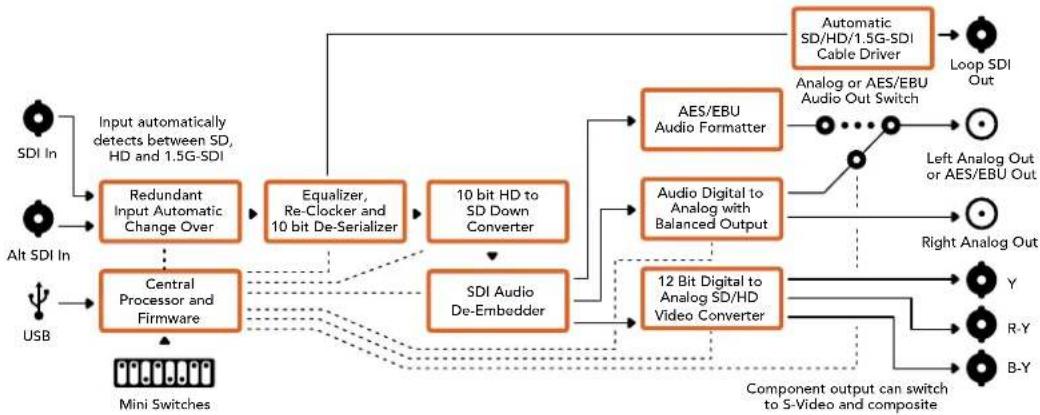
flowchart
graph TD
    A["SDI In"] --> B["Input automatically detects between SD, HD and 1.5G-SDI"]
    C["Alt SDI In"] --> D["Central Processor and Firmware"]
    E["USB"] --> D
    B --> F["Redundant Input Automatic Change Over"]
    D --> G["Equalizer, Re-Clocker and 10 bit De-Serializer"]
    G --> H["10 bit HD to SD Down Converter"]
    H --> I["SDI Audio De-Embedder"]
    I --> J["AES/EBU Audio Formatter"]
    I --> K["Audio Digital to Analog with Balanced Output"]
    J --> L["Automatic SD/HD/1.5G-SDI Cable Driver"]
    K --> M["12 Bit Digital to Analog SD/HD Video Converter"]
    L --> N["Loop SDI Out"]
    M --> O["Y"]
    M --> P["R-Y"]
    M --> Q["B-Y"]
    N --> R["Left Analog Out or AES/EBU Out"]
    O --> S["Right Analog Out"]
    P --> T["Component output can switch to S-Video and composite"]
    Q --> U["Component output can switch to S-Video and composite"]
    style A fill:#f9f,stroke:#333
    style C fill:#f9f,stroke:#333
    style E fill:#f9f,stroke:#333
    style B fill:#ccf,stroke:#333
    style D fill:#ccf,stroke:#333
    style F fill:#cfc,stroke:#333
    style G fill:#cfc,stroke:#333
    style H fill:#cfc,stroke:#333
    style I fill:#cfc,stroke:#333
    style J fill:#fcc,stroke:#333
    style K fill:#fcc,stroke:#333
    style L fill:#fcc,stroke:#333
    style M fill:#fcc,stroke:#333
    style N fill:#fcc,stroke:#333
    style O fill:#fcc,stroke:#333
    style P fill:#fcc,stroke:#333
    style Q fill:#fcc,stroke:#333
    style R fill:#fcc,stroke:#333
Mini Converter SDI to Analog 4K
Este modelo y su versión Heavy Duty permiten obtener contenidos en formato analógico por componentes (HD/SD), NTSC y PAL a partir de señales SDI. Asimismo, cuentan con salidas para audio analógico balanceado o AES/EBU. Por otra parte, brindan la posibilidad de conectar equipos SDI 6G a dispositivos SD o HD analógicos para utilizar monitores y videograbadores, por ejemplo unidades Betacam SP. Asimismo, se pueden seleccionar los pares de canales analógicos integrados en la señal SDI que se desean transmitir.
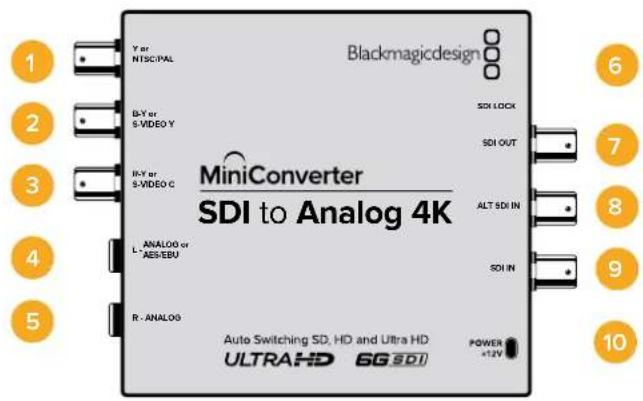
Conexiones
1 Y or NTSC/PAL
Salida para señales analógicas por componentes (Y), compuestas o NTSC/PAL con conector BNC.
2 B-Y or S-VIDEO Y
Salida señales analógicas por componentes (B-Y) o S-Video (Y) con conector BNC.
3 R-Y or S-VIDEO C
Salida para señales analógicas por componentes (R-Y) o S-Video (C) con conector BNC.
Salida para señales de audio analógicas balanceadas (canal izquierdo) o digitales con conector de 0.25 pulgadas.
5 R - ANALOG
Salida para señales de audio analógicas balanceadas (canal derecho) con conector de 0.25 pulgadas.
6 Puerto mini-USB tipo B
Permite conectar el dispositivo a un equipo informático Mac OS X o Windows para utilizar el programa Blackmagic Converters Setup. También sirve para actualizar el software interno del conector.
7 SDI OUT
Salida SDI con conector BNC.
8 ALT SDI IN
Entrada SDI adicional que puede utilizarse a modo de respaldo.
9 SDI IN
Entrada SDI principal.
10 POWER +12V
Entrada para fuente de alimentación de 12 voltios.
Interruptores
SUGERENCIA: En la versión Heavy Duty de este modelo, los interruptores se encuentran protegidos por una cubierta de goma. Simplemente levante el borde para abrirla y acceder a ellos.
Los interruptores de este modelo brindan las siguientes opciones:
Interruptor 8 - Audio analógico, AES/EBU
Coloque este interruptor en la posición OFF para transmitir señales de audio analógicas balanceadas o en la posición ON para señales digitales en formato AES/EBU.
Interruptor 7-7.5 IRE, 0.0 IRE
En Estados Unidos y otros países que utilizan la norma NTSC con un valor IRE de 7.5, este interruptor debe colocarse en la posición OFF. De lo contrario, colóquelo en la posición ON. Este parámetro solo afecta a las salidas para señales compuestas o S-Video.
Interruptor 6 - Niveles SMPTE, Betacam
Coloque este interruptor en la posición OFF para seleccionar la opción SMPTE o en la posición ON para Betacam. Los valores SMPTE son más comunes e incluso pueden ser utilizados por las unidades Betacam SP. Por lo tanto, solo escoja la segunda opción si está seguro de que empleará parámetros Betacam.
Interruptor 5 - Señales compuestas, por componentes o S-Video.
Coloque este interruptor en la posición OFF para obtener señales analógicas por componentes o en la posición ON para señales compuestas o S-Video.
Para transmitir imágenes en alta definición a través de las salidas para este tipo de señales, es necesario convertirlas a un formato de menor resolución. Las señales analógicas por componentes pueden transmitirse en definición estándar o alta definición.
Interruptores 4, 3 y 2 - Aislar audio SDI
Los interruptores 4, 3 y 2 ofrecen varias combinaciones posibles que permiten aislar ocho pares independientes de canales de audio integrados en la señal SDI entrante.
Interruptor 1- Activar/desactivar procesamiento
Permite disminuir la definición de la señal y escoger entre tres tipos de relaciones de aspecto. Alterne la posición del interruptor para seleccionar uno de los siguientes modos: anamórfico, centrado o panorámico.
Al procesar material en HD o UHD, coloque este interruptor en la posición OFF para transmitir imágenes de alta definición en formato analógico a través de la salida para señales por componentes.
Cuando el interruptor se encuentra en la posición ON, se reduce la definición el contenido UHD original para obtener una señal analógica (PAL/NTSC) o por componentes, según la configuración de los demás interruptores. Las imágenes en formato DCI 4K se recortan al transmitirlas mediante la salida para señales por componentes en alta definición.
Cuando el interruptor se encuentra en la posición ON, se reduce la definición el contenido UHD original para obtener una señal analógica (PAL/NTSC) o por componentes, según la configuración de los demás interruptores.
Cuando el dispositivo se encuentra conectado a un equipo informático mediante el puerto USB, es posible controlar estos ajustes mediante el programa utilitario. Para que el conversor mantenga la configuración, desconéctelo del equipo informático, reinícielo y realice los cambios necesarios utilizando el interruptor 1.
other
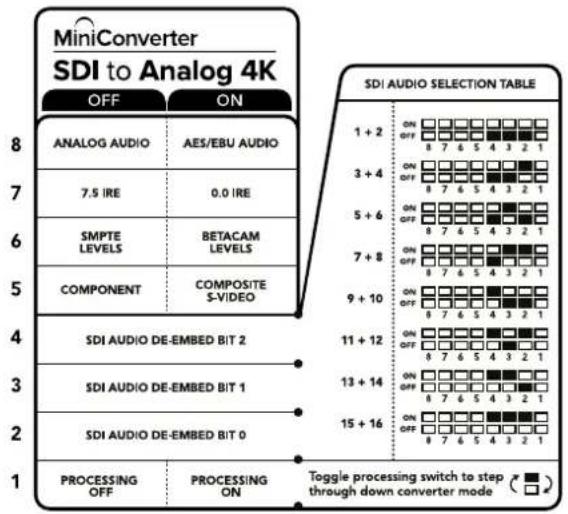
MiniConverter SDI to Analog 4K | Category | OFF | ON | |---|---|---| | ANALOG AUDIO | AES/EBU AUDIO | 1 + 2 ON OFF 8 7 6 5 4 3 2 1 | | 7.5 IRE | 0.0 IRE | 3 + 4 ON OFF 8 7 6 5 4 3 2 1 | | SMPTE LEVELS | BETACAM LEVELS | 5 + 6 ON OFF 8 7 6 5 4 3 2 1 | | COMPONENT | COMPOSITE S-VIDEO | 7 + 8 ON OFF 8 7 6 5 4 3 2 1 | | SDI AUDIO DE-EMBED BIT 2 | - | 9 + 10 ON OFF 8 7 6 5 4 3 2 1 | | SDI AUDIO DE-EMBED BIT 1 | - | 11 + 12 ON OFF 8 7 6 5 4 3 2 1 | | SDI AUDIO DE-EMBED BIT 0 | - | 13 + 14 ON OFF 8 7 6 5 4 3 2 1 | | PROCESSING OFF | PROCESSING ON | Toggle processing switch to step through down converter mode (■) □El diagrama situado en la base del conversor proporciona toda la información necesaria para modificar su configuración.
Ejemplo de configuración mediante los interruptores
Intente configurar el conversor para obtener una señal por componentes en alta definición con los canales de audio 1 y 2 colocando los interruptores 8, 5, 4, 3 y 2 en la posición OFF.
Tabla de referencia para la selección de audio
| Canales de audio | Interruptor 4 | Interruptor 3 | Interruptor 2 | Diagrama |
| 1 y 2 OFF OFF OFF | 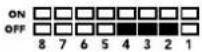 | |||
| 3 y 4 OFF OFF ON | 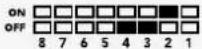 | |||
| 5 y 6 OFF ON OFF | 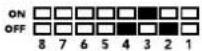 | |||
| 7 y 8 OFF ON ON | 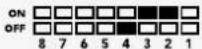 | |||
| 9 y 10 ON OFF OFF | 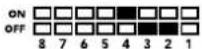 | |||
| 11 y 12 ON OFF ON | 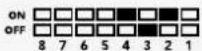 | |||
| 13 y 14 ON ON OFF | 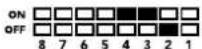 | |||
| 15 y 16 ON ON ON | 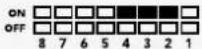 |
Opciones del programa Blackmagic Converters Setup
Este programa utilitario permite cambiar la configuración del conversor y actualizar el software interno. Se puede acceder a las distintas opciones mediante las pestañas Video y About.
Para obtener más información sobre la pestaña About, consulte el apartado Modificación de ajustes en este manual.
A continuación se muestran los ajustes disponibles en la pestaña Video.
Ganancia
La opción Output Levels permite modificar los parámetros cromáticos y de luminancia, así como ajustar los niveles de los componentes B-Y o R-Y.
Procesamiento
Este panel permite seleccionar la relación de aspecto de la señal subconvertida. Las opciones disponibles son Off, Letterbox, Anamorphic o Center Cut.
Al activar la opción Clip video output to legal levels se ajustan los parámetros de la señal SDI entrante, a fin de garantizar que se encuentren dentro del rango aceptable para el formato HDMI. Se aconseja dejar esta casilla marcada.
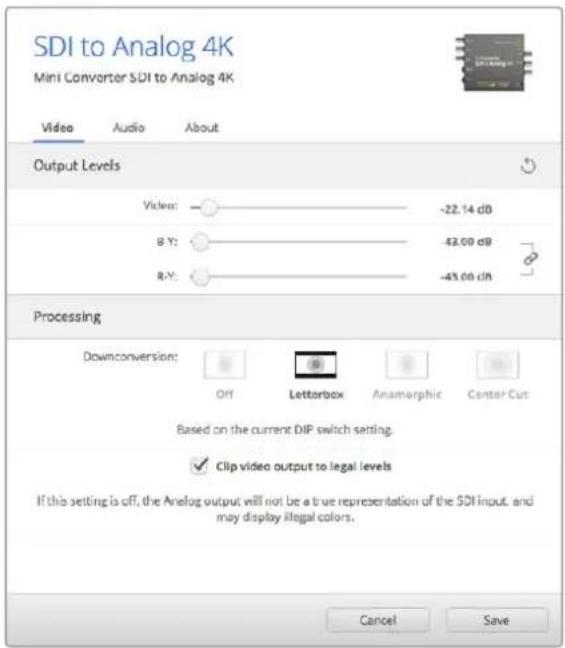
Las opciones de la pestaña Video permiten cambiar los parámetros de procesamiento y los valores de la señal analógica.
A continuación se muestran los ajustes disponibles en la pestaña Audio.
Ganancia
El menú Input Levels permite ajustar la ganancia de la señal de audio entrante. La intensidad de cada canal se puede modificar independientemente. De manera alternativa, para ajustar ambos canales en forma simultánea, haga clic en el ícono situado a la derecha de los controles deslizantes. Para restablecer los valores a 0 dB, haga clic en la flecha circular situada en el margen derecho de la ventana.
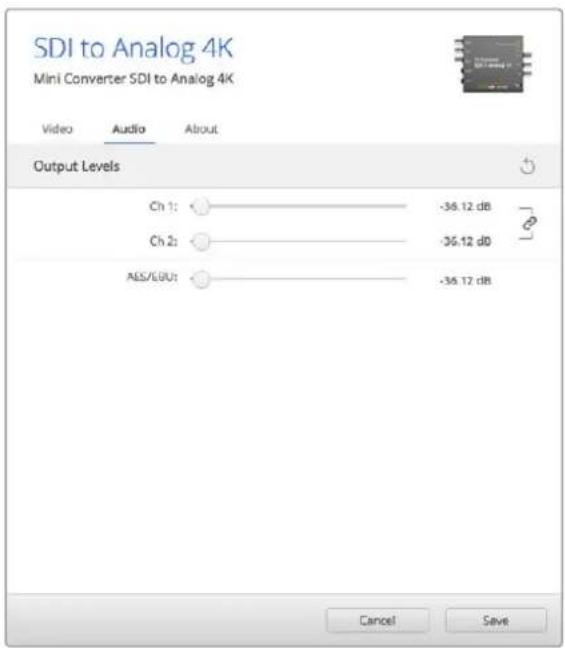
Las opciones de la pestaña Audio permiten ajustar los valores de los canales anológicos.
Diagrama de bloques
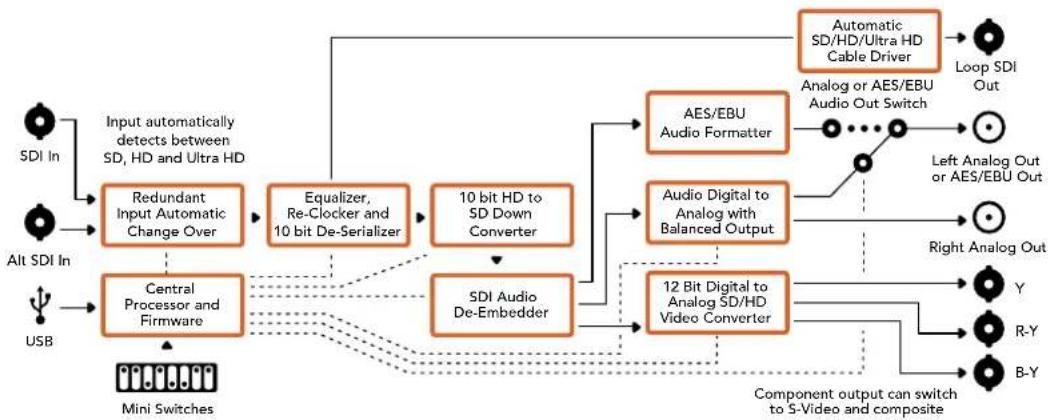
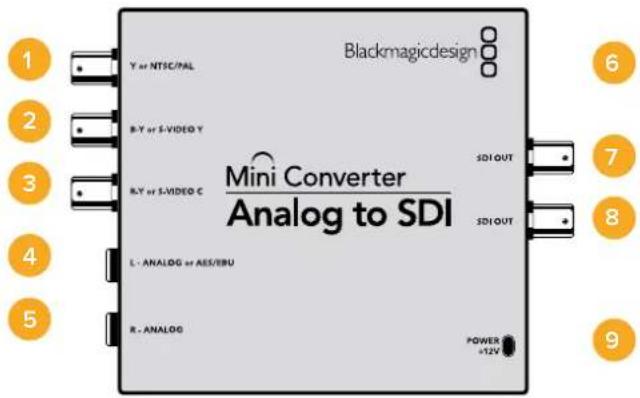
Este modelo y su versión Heavy Duty permiten procesar señales de equipos analógicos tales como unidades Betacam SP, cámaras HDV y consolas de videojuegos para obtener contenidos SDI. Son compatibles con diversos formatos analógicos y digitales que incluyen señales compuestas (NTSC/PAL), por componentes (SD/HD) o S-Video. Las salidas SDI brindan la posibilidad de integrar canales de audio analógico o digital al realizar la conversión.
Conexiones
1 Y or NTSC/PAL
Entrada para señales analógicas por componentes (Y) o compuestas (NTSC/PAL) con conector BNC.
2 B-Y or S-VIDEO Y
Entrada para señales analógicas por componentes (B-Y) o S-Video (Y) con conector BNC.
3 R-Y or S-VIDEO C
Entrada para señales analógicas por componentes (R-Y) o S-Video (C) con conector BNC.
Entrada para señales de audio analógicas balanceadas (canal izquierdo) o digitales con conector de 0.25 pulgadas.
5 R - ANALOG
Entrada para señales de audio analógicas balanceadas (canal derecho) con conector de 0.25 pulgadas.
6 Puerto mini-USB tipo B
Permite conectar el dispositivo a un equipo informático Mac OS X o Windows para utilizar el programa Blackmagic Converters Setup. También sirve para actualizar el software interno del conector.
7 SDI OUT
Salida SDI con conector BNC.
8 SDI OUT
Salida SDI secundaria.
9 POWER +12V
Entrada para fuente de alimentación de 12 voltios.
Interruptores
SUGERENCIA: En la versión Heavy Duty de este modelo, los interruptores se encuentran protegidos por una cubierta de goma. Simplemente levante el borde para abrirla y acceder a ellos.
Los interruptores de este modelo brindan las siguientes opciones:
Interruptor 8 - Audio analógico, AES/EBU
Coloque este interruptor en la posición OFF para recibir señales de audio analógicas balanceadas o en la posición ON para señales digitales en formato AES/EBU.
Interruptor 7-7.5 IRE, 0.0 IRE
En Estados Unidos y otros países que utilizan la norma NTSC con un valor IRE de 7.5, este interruptor debe colocarse en la posición OFF. De lo contrario, colóquelo en la posición ON. Este parámetro solo afecta a las salidas para señales compuestas o S-Video.
Interruptor 6 - Niveles SMPTE, Betacam
Permite seleccionar parámetros SMPTE o Betacam. Coloque este interruptor en la posición OFF para elegir la opción SMPTE o en la posición ON para Betacam. Los valores SMPTE son más comunes e incluso pueden ser utilizados por las unidades Betacam SP. Por lo tanto, solo escoja la segunda opción si está seguro de que empleará parámetros Betacam.
Interruptor 5 - Señales compuestas, por componentes o S-Video.
Coloque este interruptor en la posición OFF para obtener señales analógicas por componentes o en la posición ON para señales compuestas o en formato S-Video.
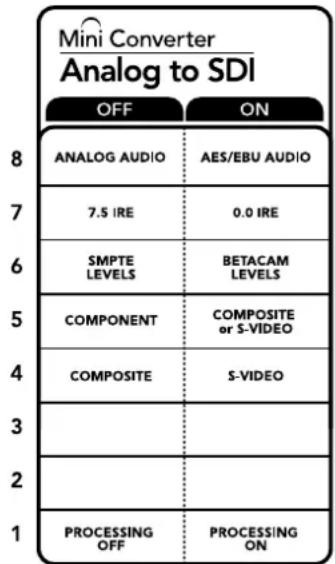
El diagrama situado en la base del conversor proporciona toda la información necesaria para modificar su configuración.
Interruptor 4 - Señales compuestas, S-Video
Coloque este interruptor en la posición OFF para obtener señales compuestas o en la posición ON para S-Video.
Interruptor 1- Activar/desactivar procesamiento
Este interruptor no se utiliza.
Ejemplo de configuración mediante los interruptores
Intente configurar el conversor para obtener una señal por componentes con canales de audio analógico colocando los interruptores 8 y 5 en la posición OFF.
Opciones del programa Blackmagic Converters Setup
Este programa utilitario permite cambiar la configuración del conversor y actualizar el software interno. Se puede acceder a las distintas opciones mediante las pestañas Video y About.
Para obtener más información sobre la pestaña About, consulte el apartado Modificación de ajustes en este manual.
A continuación se muestran los ajustes disponibles en la pestaña Video.
Ganancia
La opción Output Levels permite modificar los parámetros cromáticos y de luminancia, así como ajustar los niveles de los componentes B-Y o R-Y.
A continuación se muestran los ajustes disponibles en la pestaña Audio.
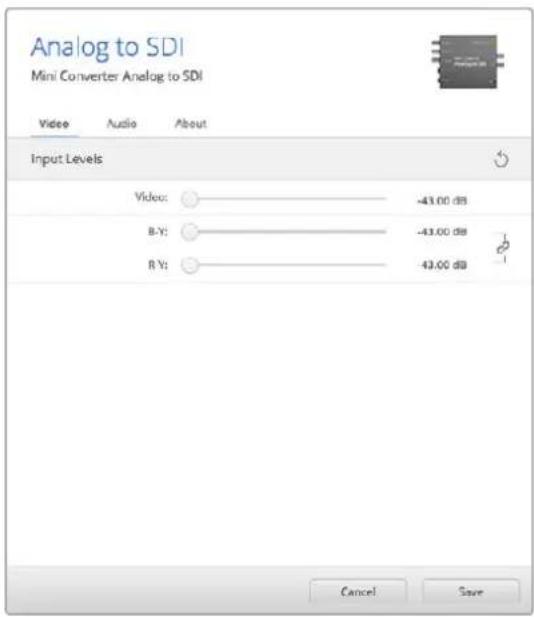
Las opciones de la pestaña Video permiten cambiar los parámetros de la señal.
Ganancia
El menú Input Levels permite ajustar la ganancia de la señal de audio entrante. La intensidad de cada canal se puede modificar independientemente. De manera alternativa, para ajustar ambos canales en forma simultánea, haga clic en el ícono situado a la derecha de los controles deslizantes. Para restablecer los valores a 0 dB, haga clic en la flecha circular situada en el margen derecho de la ventana.
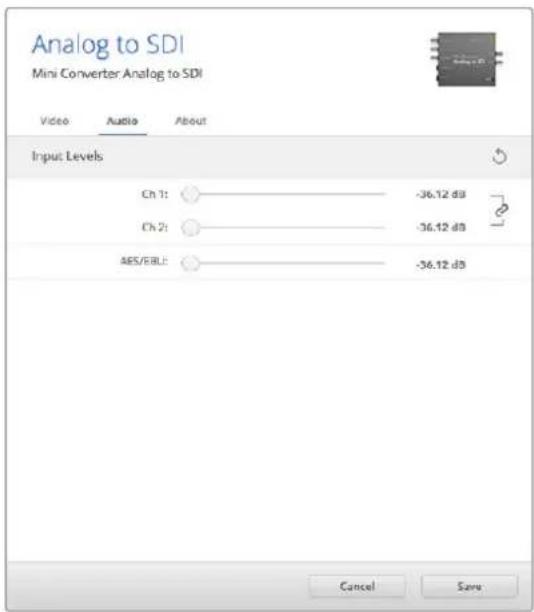
Las opciones de la pestaña Audio permiten ajustar los valores de los canales analógicos.
Diagrama de bloques
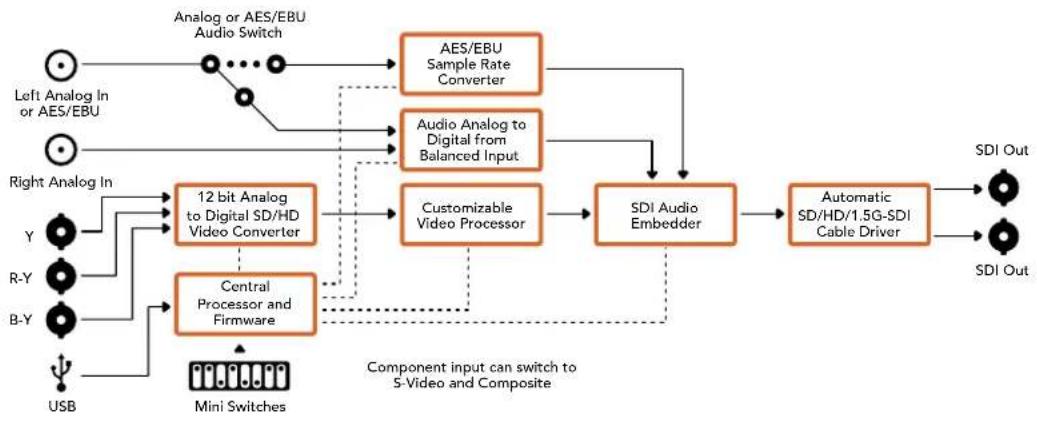
flowchart
graph TD
    A["Left Analog In or AES/EBU"] --> B["Analog or AES/EBU Audio Switch"]
    C["Right Analog In"] --> D["12 bit Analog to Digital SD/HD Video Converter"]
    E["Y"] --> D
    F["R-Y"] --> D
    G["B-Y"] --> H["Central Processor and Firmware"]
    I["USB"] --> H
    J["Mini Switches"] --> H
    B --> K["AES/EBU Sample Rate Converter"]
    B --> L["Audio Analog to Digital from Balanced Input"]
    K --> M["Customizable Video Processor"]
    L --> M
    M --> N["SDI Audio Embedder"]
    N --> O["Automatic SD/HD/1.5G-SDI Cable Driver"]
    O --> P["SDI Out"]
    N --> Q["Component input can switch to 5-Video and Composite"]
Este modelo permite aislar el audio integrado en cualquier señal SDI y transmitir cuatro canales analógicos u ocho digitales (AES/EBU), brindando de esta manera la posibilidad de utilizar equipos tales como mesas de mezcla, grabadores analógicos y monitores de referencia. Asimismo, se pueden obtener canales de audio adicionales conectando otro conversor a la salida SDI del dispositivo.
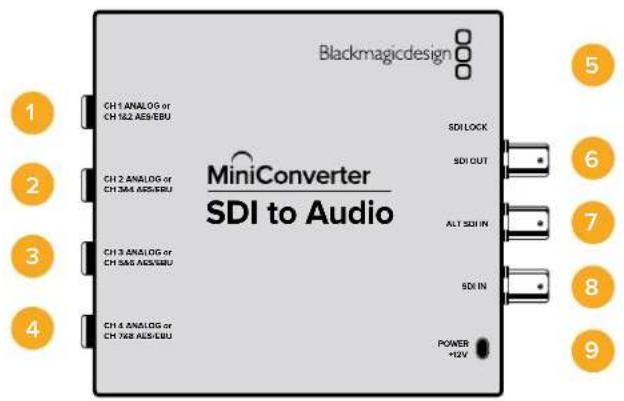
Conexiones
Salida para señales de audio analógicas balanceadas (canal 1) o digitales (canales 1 y 2) con conector de 0.25 pulgadas.
2 CH 2 ANALOG or CH 3 & 4 AES/EBU
Salida para señales de audio analógicas balanceadas (canal 2) o digitales (canales 3 y 4) con conector de 0.25 pulgadas.
3 CH 3 ANALOG or CH 5 & 6 AES/EBU
Salida para señales de audio analógicas balanceadas (canal 3) o digitales (canales 5 y 6) con conector de 0.25 pulgadas.
Salida para señales de audio analógicas balanceadas (canal 4) o digitales (canales 7 y 8) con conector de 0.25 pulgadas.
5 Puerto mini-USB tipo B
Permite conectar el dispositivo a un equipo informático Mac OS X o Windows para utilizar el programa Blackmagic Converters Setup. También sirve para actualizar el software interno del conector.
6 SDI OUT
Salida SDI derivada con conector BNC.
7 ALT SDI IN
Entrada SDI adicional que puede utilizarse a modo de respaldo. Al utilizar las entradas SDI IN y ALT SDI IN en forma simultánea, esta última entrará en funcionamiento en caso de que se produzca una falla en la señal principal. Si esto sucede, el indicador SDI LOCK se encenderá de forma intermitente para señalar que el dispositivo está usando la entrada alternativa.
8 SDI IN
Entrada SDI principal.
9 POWER +12V
Entrada para fuente de alimentación de 12 voltios.
Interruptores
Los interruptores de este modelo brindan las siguientes opciones:
Interruptor 8 - Audio analógico, AES/EBU
Coloque este interruptor en la posición OFF para transmitir señales de audio analógicas balanceadas o en la posición ON para señales digitales en formato AES/EBU.
Interruptor 6 - agrupar audio, bit 1
Los interruptores 6 y 5 ofrecen varias combinaciones posibles que permiten obtener cuatro grupos de cuatro canales analógicos o dos grupos de ocho canales digitales a partir de la señal SDI.
Interruptor 5 - agrupar audio, bit 0
Ver descripción para el interruptor 6.
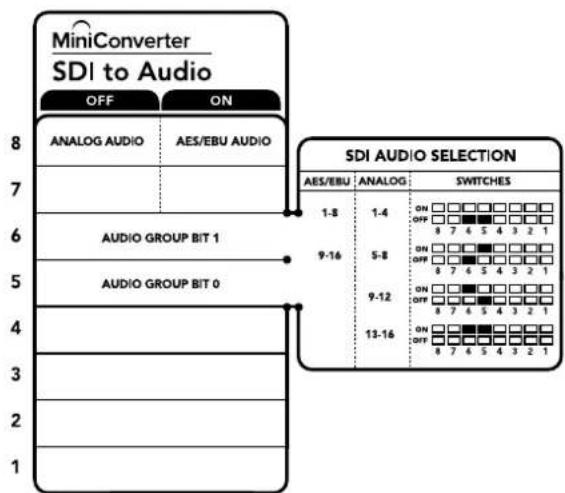
flowchart
graph TD
    A["MINIConverter SDI to Audio"] --> B["OFF"]
    A --> C["ON"]
    B --> D["ANALOG AUDIO"]
    B --> E["AES/EBU AUDIO"]
    C --> F["SDI AUDIO SELECTION"]
    D --> G["AUDIO GROUP BIT 1"]
    E --> H["AUDIO GROUP BIT 0"]
    G --> I["1-8 ON □□□□□□□□□□□□□□□□□□□□□□□□□□□□□□□□□□□□□□□□□□□□□□□□□□□□□□□□□□□□□□□□□□□□□□□□□□□□□□□□□□□□□□□□□□□□□□□□□□□□□○ OFF □■■■■■■■■■■■■■■■■■■■■■■■■■■■■■■■■■■■■■■■■■■■■■■■■■■■■■■■■■■■■■■■■■■■■■■■■■■■■■■■■■■■■■■■■■■■■■■■■■■■■<br>    G --> H<br>    H --> I<br>    I --> J[9-16 ON □□□□□□□□□□□□□□□□□□□□□□□□□□□□□□□○ OFF □7 4 5 4 3 2 1<br>    H --> K[5-8 ON □☐☐☐☐☐☐☐☐☐☐☐☐☐☐☐☐☐☐☐☐☐☐☐☐☐☐☐☐☐☐☐☐☐☐☐☐☐☐☐☐☐☐☐☐☐☐☐☐☐☐☐☐☐☐☐☐☐☐☐☐☐☐☐☐☐☐☐☐☐☐☐☐☐☐☐☐☐☐☐☐☐☐☐☐☐☐☐☐☐☐☐☐☐☐☐☐☐☐☐☐○ OFF □7 4 5 4 3 2 1<br>    H --> L[9-12 ON □●●●●●●●●●●●●●●●●●●●●●●●●●●●●●●●●●●●●●●●●●●●●●●●●●●○ ON □7 4 5 4 3 2 1<br>    H --> M[13-16 ON □●●●●●●●●●●●●●●●●●●●●●●●●●●●●●●●●●●●○ ON □7 4 5 4 3 2 1<br>    H --> N[8 7 6 5 4 3 2 1<br>    H --> O[8 7 6 5 4 3 2 1<br>    H --> P[8 7 6 5 4 3 2 1<br>    H --> Q[8 7 6 5 4 3 2 1<br>    H --> R[8 7 6 5 4 3 2 1<br>    H --> S[8 7 6 5 4 3 2 1<br>    H --> T[8 7 6 5 4 3 2 1<br>    H --> U[8 7 6 5 4 3 2 1<br>    H --> V[8 7 6 5 4 3 2 1<br>    H --> W[8 7 6 5 4 3 2 1<br>    H --> X[8 7 6 5 4 3 2 1<br>    H --> Y[8 7 6 5 4 3 2 1<br>    H --> Z[8 7 6 5 4 3 2 1<br>    H --> AA[8 7 6 5 4 3 2 1<br>    H --> AB[8 7 6 5 4 3 2 1<br>    H --> AC[8 7 6 5 4 3 2 1<br>    H --> AD[8 7 6 5 4 3 2 1<br>    H --> AE[8.7 □ □ □ □ □ □ □ □ □ □ □ □ □ □ □ □ □ □ □ □ □ □ □ □ □ □ □ □ □ □ □ □ □ □ □ □ □ □ □ □ □ □ □ □ □ □ □ □ □ □ ▢"]
El diagrama situado en la base del conversor proporciona toda la información necesarla para modificar su configuración.
Ejemplo de configuración mediante los interruptores
Pruebe diferentes opciones cambiando la configuración de los interruptores. Seleccione los canales 1 a 4 colocando los interruptores 8, 6 y 5 en la posición OFF.
Tabla de referencia para la selección de audio
| Canales de audio analógico | Interruptor 6 | Interruptor 5 | Diagrama |
| 1 a 4 OFF OFF | 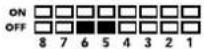 | ||
| 5 a 8 OFF ON | 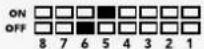 | ||
| 9 a 12 ON OFF | 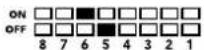 | ||
| 13 a 16 ON ON | 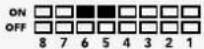 | ||
| Canales de audio digital (AES/EBU) | Interruptor 6 Interruptor 5 Diagrama | ||
| 1 a 8 OFF OFF | ONOFF8 7 6 5 4 3 2 1 | ||
| 9 a 16 OFF ON | ONOFF8 7 6 5 4 3 2 1 | ||
Opciones del programa Blackmagic Converters Setup
Este programa utilitario permite cambiar la configuración del conversor y actualizar el software interno. Se puede acceder a las distintas opciones mediante las pestañas Audio y About.
Para obtener más información sobre la pestaña About, consulte el apartado Modificación de ajustes en este manual.
A continuación se muestran los ajustes disponibles en la pestaña Audio.
Gananciat
El menú Output Levels permite ajustar la ganancia de la señal de audio transmitida. La intensidad de cada canal se puede modificar independientemente. De manera alternativa, para ajustar ambos canales en forma simultánea, haga clic en el ícono situado a la derecha de los controles deslizantes. Para restablecer los valores a 0 dB, haga clic en la flecha circular situada en el margen derecho de la ventana.
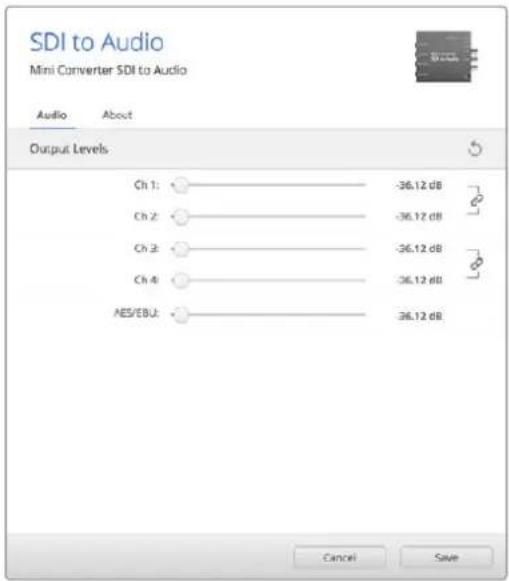
Las opciones de la pestaña Audio permiten ajustar la intensidad del volumen.
Diagrama de bloques
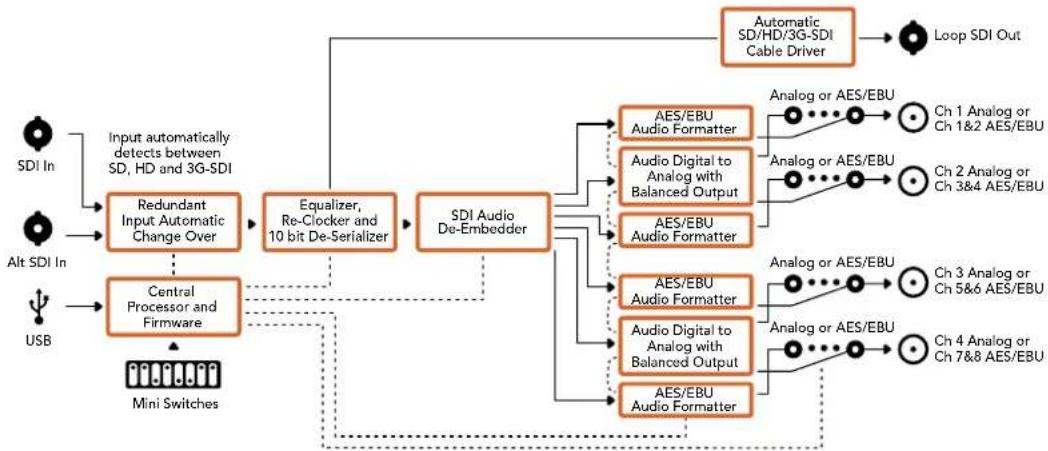
flowchart
graph TD
    A["SDI In"] --> B["Input automatically detects between SD, HD and 3G-SDI"]
    C["Alt SDI In"] --> D["Central Processor and Firmware"]
    E["USB"] --> D
    B --> F["Redundant Input Automatic Change Over"]
    D --> F
    F --> G["Equalizer, Re-Clocker and 10 bit De-Serializer"]
    G --> H["SDI Audio De-Embedder"]
    H --> I["AES/EBU Audio Formatter"]
    H --> J["Audio Digital to Analog with Balanced Output"]
    H --> K["AES/EBU Audio Formatter"]
    I --> L["Automatic SD/HD/3G-SDI Cable Driver"]
    J --> L
    K --> L
    L --> M["Loop SDI Out"]

    N["Mini Switches"] --> D
    O["Input"] -.-> P["Redundant Input Automatic Change Over"]
    Q["Input"] -.-> R["Central Processor and Firmware"]
    S["Output"] --> T["AES/EBU Audio Formatter"]
    S --> U["Audio Digital to Analog with Balanced Output"]
    S --> V["AES/EBU Audio Formatter"]
    T --> W["Analog or AES/EBU"]
    U --> X["Analog or AES/EBU"]
    V --> Y["Analog or AES/EBU"]
    W --> Z["Ch 1 Analog or Ch 1&2 AES/EBU"]
    X --> AA["Ch 2 Analog or Ch 3&4 AES/EBU"]
    Y --> AB["Ch 3 Analog or Ch 5&6 AES/EBU"]
    Z --> AC["Ch 4 Analog or Ch 7&8 AES/EBU"]
Mini Converter SDI to Audio 4K
Este modelo permite aislar el audio integrado en cualquier señal SDI y transmitir cuatro canales analógicos u ocho digitales (AES/EBU), brindando de esta manera la posibilidad de utilizar equipos tales como mesas de mezcla, grabadores analógicos y monitores de referencia. Asimismo, se pueden obtener canales de audio adicionales conectando otro conversor a la salida SDI del dispositivo.
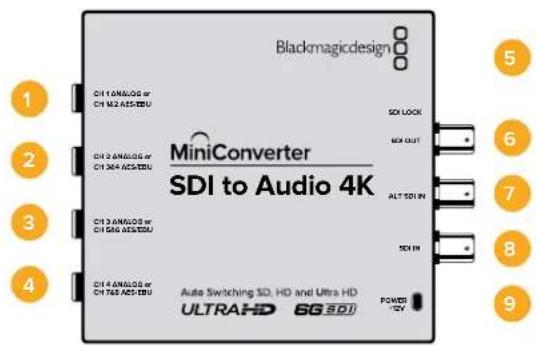
Conexiones
Salida para señales de audio analógicas balanceadas (canal 1) o digitales (canales 1 y 2) con conector de 0.25 pulgadas.
2 CH 2 ANALOG or CH 3 & 4 AES/EBU
Salida para señales de audio analógicas balanceadas (canal 2) o digitales (canales 3 y 4) con conector de 0.25 pulgadas.
3 CH 3 ANALOG or CH 5 & 6 AES/EBU
Salida para señales de audio analógicas balanceadas (canal 3) o digitales (canales 5 y 6) con conector de 0.25 pulgadas.
Salida para señales de audio analógicas balanceadas (canal 4) o digitales (canales 7 y 8) con conector de 0.25 pulgadas.
5 Puerto mini-USB tipo B
Permite conectar el dispositivo a un equipo informático Mac OS X o Windows para utilizar el programa Blackmagic Converters Setup. También sirve para actualizar el software interno del conector.
6 SDI OUT
Salida SDI derivada con conector BNC.
7 ALT SDI IN
Entrada SDI adicional que puede utilizarse a modo de respaldo. Al utilizar las entradas SDI IN y ALT SDI IN en forma simultánea, esta última entrará en funcionamiento en caso de que se produzca una falla en la señal principal. Si esto sucede, el indicador SDI LOCK se encenderá de forma intermitente para señalar que el dispositivo está usando la entrada alternativa.
8 SDI IN
Entrada SDI principal.
9 POWER +12V
Entrada para fuente de alimentación de 12 voltios.
Interruptores
Los interruptores de este modelo brindan las siguientes opciones:
Interruptor 8 - Audio analógico, AES/EBU
Coloque este interruptor en la posición OFF para transmitir señales de audio analógicas balanceadas o en la posición ON para señales digitales en formato AES/EBU.
Interruptor 6 - agrupar audio, bit 1
Los interruptores 6 y 5 ofrecen varias combinaciones posibles que permiten obtener cuatro grupos de cuatro canales analógicos o dos grupos de ocho canales digitales a partir de la señal SDI.
Interruptor 5 - agrupar audio, bit 0
Ver descripción para el interruptor 6.
Ejemplo de configuración mediante los interruptores
Pruebe diferentes opciones cambiando la configuración de los interruptores. Seleccione los canales 1 a 4 colocando los interruptores 8, 6 y 5 en la posición OFF.
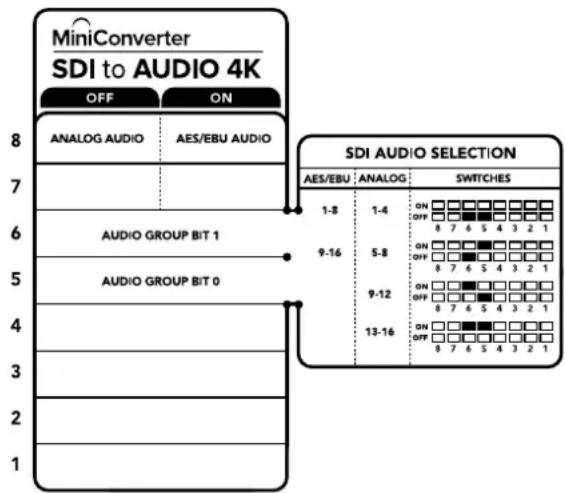
flowchart
graph TD
    A["MINIConverter SDI to AUDIO 4K"] --> B["OFF"]
    A --> C["ON"]
    B --> D["ANALOG AUDIO"]
    B --> E["AES/EBU AUDIO"]
    C --> F["SDI AUDIO SELECTION"]
    D --> G["AUDIO GROUP BIT 1"]
    E --> H["AUDIO GROUP BIT 0"]
    F --> I["9-16 ON OFF 8 7 6 5 4 3 2 1"]
    F --> J["5-8 ON OFF 8 7 6 5 4 3 2 1"]
    F --> K["9-12 ON OFF 8 7 6 5 4 3 2 1"]
    F --> L["13-16 ON OFF 8 7 6 5 4 3 2 1"]
El diagrama situado en la base del conversor proporciona toda la información necesaria para modificar su configuración.
Tabla de referencia para la selección de audio
| Canales de audio analógico | Interruptor 6 | Interruptor 5 | Diagrama |
| 1 a 4 OFF OFF | 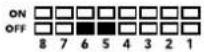 | ||
| 5 a 8 OFF ON | 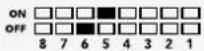 | ||
| 9 a 12 ON OFF | 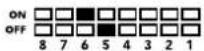 | ||
| 13 a 16 ON ON | 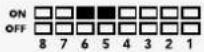 | ||
| Canales de audio digital (AES/EBU) | Interruptor 6 Interruptor 5 Diagrama | ||
| 1 a 8 OFF OFF | ONOFF8 7 6 5 4 3 2 1 | ||
| 9 a 16 OFF ON | ONOFF8 7 6 5 4 3 2 1 | ||
Opciones del programa Blackmagic Converters Setup
Este programa utilitario permite cambiar la configuración del conversor y actualizar el software interno. Se puede acceder a las distintas opciones mediante las pestañas Audio y About.
Para obtener más información sobre la pestaña About, consulte el apartado Modificación de ajustes en este manual.
A continuación se muestran los ajustes disponibles en la pestaña Audio.
Ganancia
El menú Output Levels permite ajustar la ganancia de la señal de audio transmitida. La intensidad de cada canal se puede modificar independientemente. De manera alternativa, para ajustar ambos canales en forma simultánea, haga clic en el ícono situado a la derecha de los controles deslizantes. Para restablecer los valores a 0 dB, haga clic en la flecha circular situada en el margen derecho de la ventana.
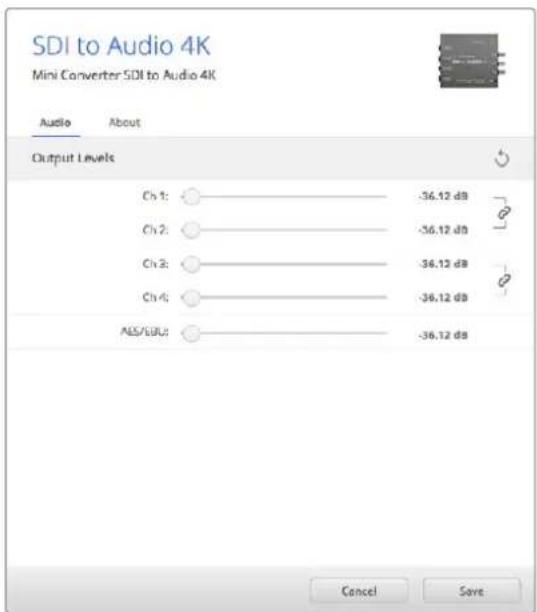
Las opciones de la pestaña Audio permiten ajustar los valores de los canales analógicos.
Diagrama de bloques
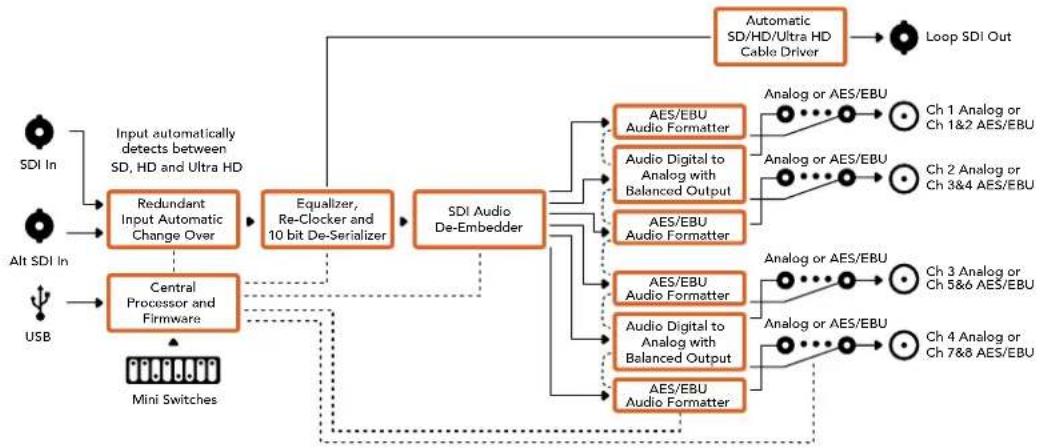
Este modelo permite integrar cuatro canales de audio analógico u ocho canales digitales (AES/EBU) en cualquier señal SDI, brindando de este modo la posibilidad de conectar una gran variedad de dispositivos, tales como mesas de mezcla y grabadores analógicos, para utilizarlos con conmutadores matriciales y otros equipos similares. Asimismo, se pueden integrar canales de audio adicionales conectando otro conversor a la salida SDI del dispositivo.
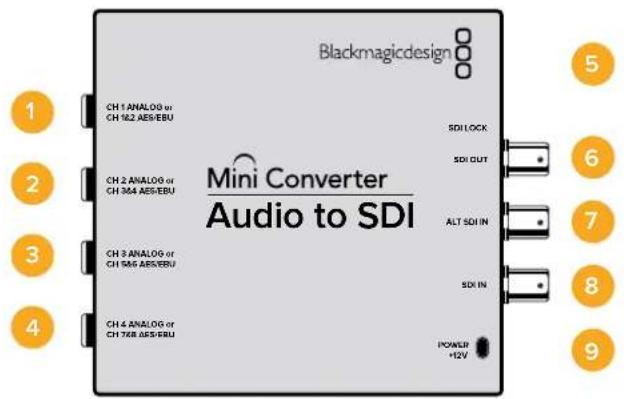
Conexiones
Entrada para señales de audio analógicas balanceadas (canal 1) o digitales (canales 1 y 2) con conector de 0.25 pulgadas.
2 CH 2 ANALOG or CH 3 & 4 AES/EBU
Entrada para señales de audio analógicas balanceadas (canal 2) o digitales (canales 3 y 4) con conector de 0.25 pulgadas.
3 CH 3 ANALOG or CH 5 & 6 AES/EBU
Entrada para señales de audio analógicas balanceadas (canal 3) o digitales (canales 5 y 6) con conector de 0.25 pulgadas.
Entrada para señales de audio analógicas balanceadas (canal 4) o digitales (canales 7 y 8) con conector de 0.25 pulgadas.
5 Puerto mini-USB tipo B
Permite conectar el dispositivo a un equipo informático Mac OS X o Windows para utilizar el programa Blackmagic Converters Setup. También sirve para actualizar el software interno del conector.
6 SDI OUT
Salida SDI derivada con conector BNC.
7 ALT SDI IN
Entrada SDI adicional que puede utilizarse a modo de respaldo. Al utilizar las entradas SDI IN y ALT SDI IN en forma simultánea, esta última entrará en funcionamiento en caso de que se produzca una falla en la señal principal. Si esto sucede, el indicador SDI LOCK se encenderá de forma intermitente para señalar que el dispositivo está usando la entrada alternativa.
8 SDI IN
Entrada SDI principal.
9 POWER +12V
Entrada para fuente de alimentación de 12 voltios.
Interruptores
Los interruptores de este modelo brindan las siguientes opciones:
Interruptor 8 - Audio analógico, AES/EBU
Coloque este interruptor en la posición OFF para recibir señales de audio analógicas balanceadas o en la posición ON para señales digitales en formato AES/EBU.
Interruptor 7 - Activar/desactivar conversión de la frecuencia de muestreo
Coloque este interruptor en la posición OFF para activar la función de conversión de la frecuencia de muestreo o en la posición ON para desactivarla. En general, siempre debe estar en OFF para integrar el audio utilizando una frecuencia de muestreo adecuada para la industria televisiva.
De esta forma, al realizar la conversión, los canales en formato analógico o AES/EBU se integran a una frecuencia de 48 kHz. Cuando el interruptor 7 se encuentra en la posición ON, esta función queda desactivada y se mantiene la frecuencia original del audio.
Interruptor 6 - agrupar audio, bit 1
Los interruptores 6 y 5 ofrecen varias combinaciones posibles que permiten integrar cuatro canales analógicos u ocho digitales (AES/EBU) en la señal transmitida mediante la salida SDI.
Interruptor 5 - agrupar audio, bit 0
Ver descripción para el interruptor 6.
Tabla de referencia para la selección de audio
| Canales de audio analógico | Interruptor 6 | Interruptor 5 | Diagrama |
| 1 a 4 OFF OFF | 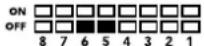 | ||
| 5 a 8 OFF ON | 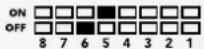 | ||
| 9 a 12 ON OFF | 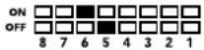 | ||
| 13 a 16 ON ON | 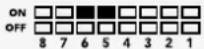 |
| Canales de audio digital (AES/EBU) | Interruptor 6 Interruptor 5 Diagrama | |
| 1 a 8 OFF OFF | 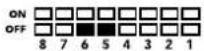 | |
| 9 a 16 OFF ON | 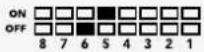 |
Integrar o desactivar canales de audio
Luego de elegir los canales de audio, los interruptores 4, 3, 2 y 1 permiten integrarlos en la señal o desactivarlos. Esta última opción evita sobrescribir los canales que se desean conservar.
Por ejemplo, al colocar el interruptor 1 en la posición ON, se desactiva el canal analógico 1 o los canales digitales 1 y 2. De manera alternativa, estos se pueden integrar en la señal colocando el interruptor en la posición OFF.
Configuración para integrar o desactivar canales de audio
| Interruptor Posición Canales de audio | |
| 4 | ON Desactiva el canal analógico 4 y los canales digitales 7 y 8. |
| OFF Integra el canal analógico 4 y los canales digitales 7 y 8. | |
| 3 | ON Desactiva el canal analógico 3 y los canales digitales 5 y 6. |
| OFF Integra el canal analógico 3 y los canales digitales 5 y 6. | |
| 2 | ON Desactiva el canal analógico 2 y los canales digitales 3 y 4. |
| OFF Integra el canal analógico 2 y los canales digitales 3 y 4. | |
| 1 | ON Desactiva el canal analógico 1 y los canales digitales 1 y 2. |
| OFF Integra el canal analógico 1 y los canales digitales 1 y 2. | |
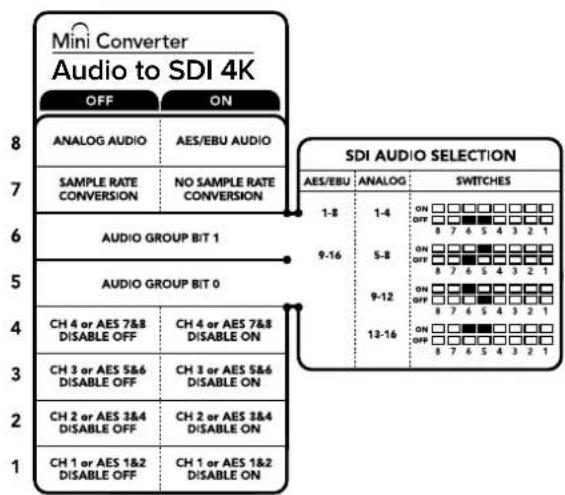
El diagrama situado en la base del conversor proporciona toda la información necesaria para modificar su configuración.
Ejemplo de configuración mediante los interruptores
Pruebe diferentes opciones cambiando la configuración de los interruptores. Seleccione los canales 1 a 4 colocando los interruptores 8, 6 y 5 en la posición OFF.
Opciones del programa Blackmagic Converters Setup
Este programa utilitario permite cambiar la configuración del conversor y actualizar el software interno. Se puede acceder a las distintas opciones mediante las pestañas Audio y About.
Para obtener más información sobre la pestaña About, consulte el apartado Modificación de ajustes en este manual.
A continuación se muestran los ajustes disponibles en la pestaña Audio.
Ganancia
El menú Input Levels permite modificar la intensidad de cada canal independientemente. De manera alternativa, para ajustar ambos canales en forma simultánea, haga clic en el ícono situado a la derecha de los controles deslizantes. Para restablecer los valores a 0 dB, haga clic en la flecha circular situada en el margen derecho de la ventana.
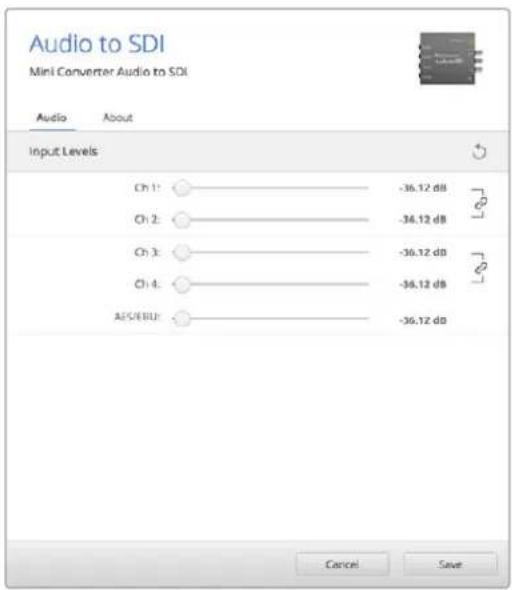
Las opciones de la pestaña Audio permiten ajustar los valores de los canales analógicos.
Diagrama de bloques
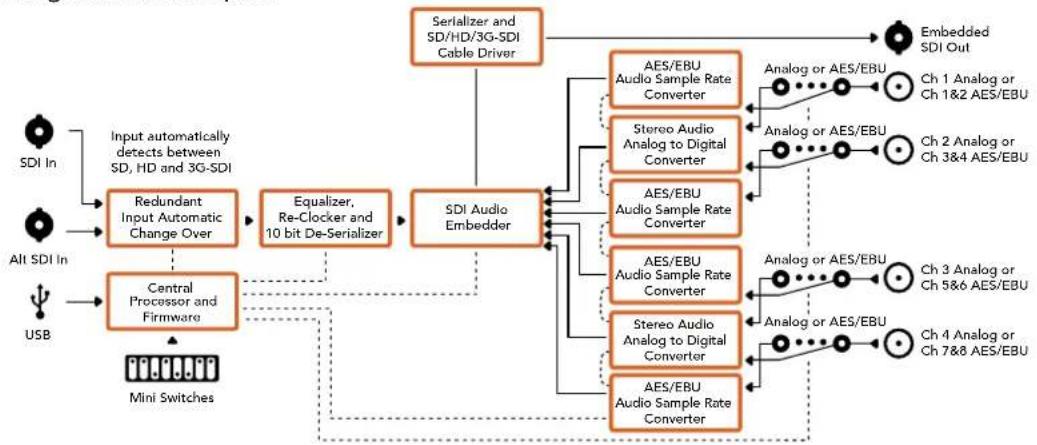
flowchart
graph TD
    A["SDI In"] --> B["Input automatically detects between SD, HD and 3G-SDI"]
    C["Alt SDI In"] --> D["Central Processor and Firmware"]
    E["USB"] --> D
    B --> F["Redundant Input Automatic Change Over"]
    D --> G["Equalizer, Re-Clocker and 10 bit De-Serializer"]
    F --> H["SDI Audio Embedder"]
    G --> H
    H --> I["AES/EBU Audio Sample Rate Converter"]
    H --> J["Stereo Audio Analog to Digital Converter"]
    H --> K["AES/EBU Audio Sample Rate Converter"]
    H --> L["AES/EBU Audio Sample Rate Converter"]
    H --> M["Stereo Audio Analog to Digital Converter"]
    H --> N["AES/EBU Audio Sample Rate Converter"]
    I --> O["Analog or AES/EBU"]
    J --> P["Analog or AES/EBU"]
    K --> Q["Analog or AES/EBU"]
    L --> R["Analog or AES/EBU"]
    M --> S["Analog or AES/EBU"]
    N --> T["Analog or AES/EBU"]
    O --> U["Embedded SDI Out"]
    P --> U
    Q --> U
    R --> U
    S --> U
    T --> U
    U --> V["Mini Switches"]
Mini Converter Audio to SDI 4K
Este modelo permite integrar cuatro canales de audio analógico u ocho canales digitales (AES/EBU) en cualquier señal SDI, brindando de este modo la posibilidad de conectar una gran variedad de dispositivos, tales como mesas de mezcla y grabadores analógicos, para utilizarlos con conmutadores matriciales y otros equipos similares. Asimismo, se pueden integrar canales de audio adicionales conectando otro conversor a la salida SDI del dispositivo.
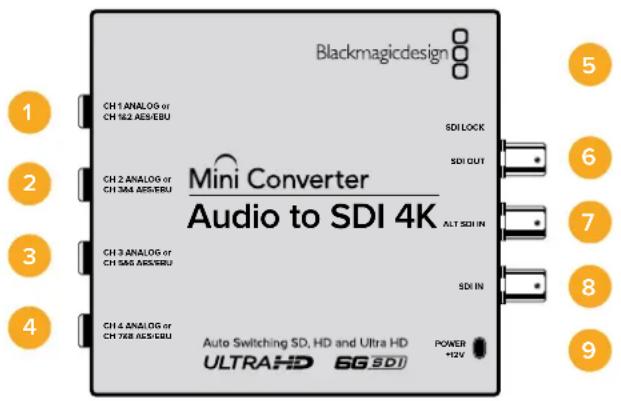
Conexiones
Entrada para señales de audio analógicas balanceadas (canal 1) o digitales (canales 1 y 2) con conector de 0.25 pulgadas.
2 CH 2 ANALOG or CH 3 & 4 AES/EBU
Entrada para señales de audio analógicas balanceadas (canal 2) o digitales (canales 3 y 4) con conector de 0.25 pulgadas.
3 CH 3 ANALOG or CH 5 & 6 AES/EBU
Entrada para señales de audio analógicas balanceadas (canal 3) o digitales (canales 5 y 6) con conector de 0.25 pulgadas.
Entrada para señales de audio analógicas balanceadas (canal 4) o digitales (canales 7 y 8) con conector de 0.25 pulgadas.
5 Puerto mini-USB tipo B
Permite conectar el dispositivo a un equipo informático Mac OS X o Windows para utilizar el programa Blackmagic Converters Setup. También sirve para actualizar el software interno del conector.
6 SDI OUT
Salida SDI derivada con conector BNC.
7 ALT SDI IN
Entrada SDI adicional que puede utilizarse a modo de respaldo. Al utilizar las entradas SDI IN y ALT SDI IN en forma simultánea, esta última entrará en funcionamiento en caso de que se produzca una falla en la señal principal. Si esto sucede, el indicador SDI LOCK se encenderá de forma intermitente para señalar que el dispositivo está usando la entrada alternativa.
8 SDI IN
Entrada SDI principal.
9 POWER +12V
Entrada para fuente de alimentación de 12 voltios.
Interruptores
Los interruptores de este modelo brindan las siguientes opciones:
Interruptor 8 - Audio analógico, AES/EBU
Coloque este interruptor en la posición OFF para recibir señales de audio analógicas balanceadas o en la posición ON para señales digitales en formato AES/EBU.
Interruptor 7 - Activar/desactivar conversión de la frecuencia de muestreo
Coloque este interruptor en la posición OFF para activar la función de conversión de la frecuencia de muestreo o en la posición ON para desactivarla. En general, siempre debe estar en OFF para integrar el audio utilizando una frecuencia de muestreo adecuada para la industria televisiva.
De esta forma, al realizar la conversión, los canales en formato analógico o AES/EBU se integran a una frecuencia de 48 kHz. Cuando el interruptor 7 se encuentra en la posición ON, esta función queda desactivada y se mantiene la frecuencia original del audio.
Interruptor 6 - agrupar audio, bit 1
Los interruptores 6 y 5 ofrecen varias combinaciones posibles que permiten integrar cuatro canales analógicos u ocho digitales (AES/EBU) en la señal transmitida mediante la salida SDI.
Interruptor 5 - agrupar audio, bit 0
Ver descripción para el interruptor 6.
Tabla de referencia para la selección de audio
| Canales de audio analógico | Interruptor 6 | Interruptor 5 | Diagrama |
| 1 a 4 OFF OFF | ONOFF8 7 6 5 4 3 2 1 | ||
| 5 a 8 OFF ON | ONOFF8 7 6 5 4 3 2 1 | ||
| 9 a 12 ON OFF | ONOFF8 7 6 5 4 3 2 1 | ||
| 13 a 16 ON ON | ONOFF8 7 6 5 4 3 2 1 | ||
| Canales de audio digital (AES/EBU) | Interruptor 6 Interruptor 5 Diagrama | ||
| 1 a 8 OFF OFF | ONOFF8 7 6 5 4 3 2 1 | ||
| 9 a 16 OFF ON | ONOFF8 7 6 5 4 3 2 1 | ||
Integrar o desactivar canales de audio
Luego de elegir los canales de audio, los interruptores 4, 3, 2 y 1 permiten integrarlos en la señal o desactivarlos. Esta última opción evita sobrescribir los canales que se desean conservar.
Por ejemplo, al colocar el interruptor 1 en la posición ON, se desactiva el canal analógico 1 o los canales digitales 1 y 2. De manera alternativa, estos se pueden integrar en la señal colocando el interruptor en la posición OFF.
Configuración para integrar o desactivar canales de audio
| Interruptor Posición Canales de audio | |
| 4 | ON Desactiva el canal analógico 4 y los canales digitales 7 y 8. |
| OFF Integra el canal analógico 4 y los canales digitales 7 y 8. | |
| 3 | ON Desactiva el canal analógico 3 y los canales digitales 5 y 6. |
| OFF Integra el canal analógico 3 y los canales digitales 5 y 6. | |
| 2 | ON Desactiva el canal analógico 2 y los canales digitales 3 y 4. |
| OFF Integra el canal analógico 2 y los canales digitales 3 y 4. | |
| 1 | ON Desactiva el canal analógico 1 y los canales digitales 1 y 2. |
| OFF Integra el canal analógico 1 y los canales digitales 1 y 2. | |
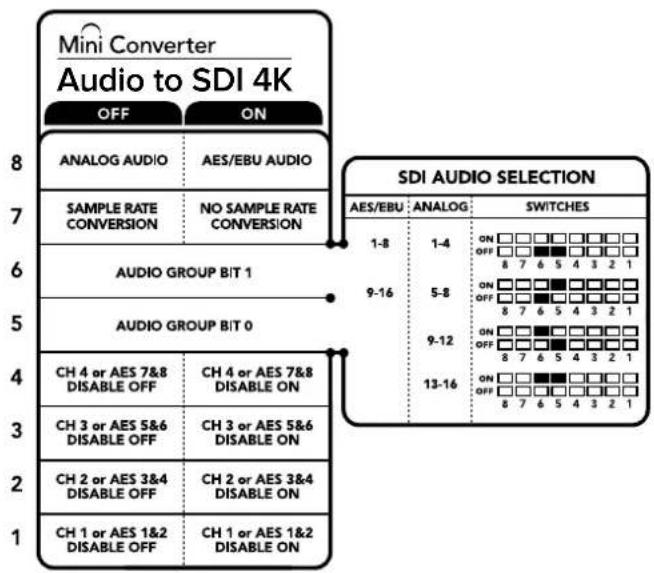
flowchart
graph TD
    A["Mini Converter Audio to SDI 4K"] --> B["OFF"]
    A --> C["ON"]
    B --> D["ANALOG AUDIO"]
    B --> E["AES/EBU AUDIO"]
    C --> F["SAMPLE RATE CONVERSION"]
    C --> G["NO SAMPLE RATE CONVERSION"]
    D --> H["AUDIO GROUP BIT 1"]
    E --> H
    F --> I["AUDIO GROUP BIT 0"]
    G --> I
    H --> J["CH 4 or AES 7&8 DISABLE OFF"]
    H --> K["CH 4 or AES 7&8 DISABLE ON"]
    I --> L["CH 3 or AES 5&6 DISABLE OFF"]
    I --> M["CH 3 or AES 5&6 DISABLE ON"]
    J --> N["CH 2 or AES 3&4 DISABLE OFF"]
    J --> O["CH 2 or AES 3&4 DISABLE ON"]
    K --> P["CH 1 or AES 1&2 DISABLE OFF"]
    K --> Q["CH 1 or AES 1&2 DISABLE ON"]
    L --> R["SDI AUDIO SELECTION"]
    M --> R
    N --> R
    O --> R
    P --> R
    Q --> R
    R --> S["AES/EBU: ANALOG: SWITCHES"]
    S --> T["1-8: ON □□□□□□□□□□□□□□□□□□□□□□□□□□□□□□□□□□□□□□□□□□□□□□□□□□□□□□□□□□□□□□□□□□□□□□□□□□□□□□□□□□□□□□□□□□□□□□□□□□□□□○8 7 6 5 4 3 2 1"]
    T --> U["9-16: ON □□□□□□□□□□□□□□□□□□□□□□□□□□□□□□□□□□□□□□□□□□□□○8 7 6 5 4 3 2 1"]
    U --> V["5-8: ON □□□□■■■■■■■■■■■■■■■■■■■■■■■■■■■■■■■■■■■■■■■■■■■■■■■■■■■■■■■■■■■■■■■■■■■■■■■■■■■■■■■■■■■■■■■■■■■■■■■■■■■■"]
    V --> W["9-12: ON □☐☐☐☐☐☐☐☐☐☐☐☐☐☐☐☐☐☐☐☐☐☐☐☐☐☐☐☐☐☐☐☐☐☐☐☐☐☐☐☐☐☐☐☐☐☐☐☐☐☐☐☐☐☐☐☐☐☐☐☐☐☐☐☐☐☐☐☐☐☐☐☐☐☐☐☐☐☐☐☐☐☐☐☐☐☐☐☐☐☐☐☐☐☐☐☐☐☐☐☐☑8 7 6 5 4 3 2 1"]
    W --> X["13-16: ON □☐ ☐☒☒☒☒☒☒☒☒☒☒☒☒☒☒☒☒☒☒☒☒☒☒☒☒☒☒☒☒☒☒☒☒☒☒☒☒☒☒☒☒☒☒☒☒☒☒☒☒☒☒☒☒☒☒☒☒☒☒☒☒☒☒☒☒☒☒☒☒☒☒☒☒☒☒☒☒☒☒☒☒☒☒☒☒☒☒☒☒☒☒☒☒☒☒☒☒☒☒☒☒X"]
El diagrama situado en la base del conversor proporciona toda la Información necesaria para modificar su configuración.
Ejemplo de configuración mediante los interruptores
Pruebe diferentes opciones cambiando la configuración de los interruptores. Seleccione los canales 1 a 4 colocando los interruptores 8, 6 y 5 en la posición OFF.
Opciones del programa Blackmagic Converters Setup
Este programa utilitario permite cambiar la configuración del conversor y actualizar el software interno. Se puede acceder a las distintas opciones mediante las pestañas Audio y About.
Para obtener más información sobre la pestaña About, consulte el apartado Modificación de ajustes en este manual.
A continuación se muestran los ajustes disponibles en la pestaña Audio.
Ganancia
El menú Input Levels permite modificar la intensidad de cada canal independientemente.
De manera alternativa, para ajustar ambos canales en forma simultánea, haga clic en el ícono situado a la derecha de los controles deslizantes. Para restablecer los valores a 0 dB, haga clic en la flecha circular situada en el margen derecho de la ventana.
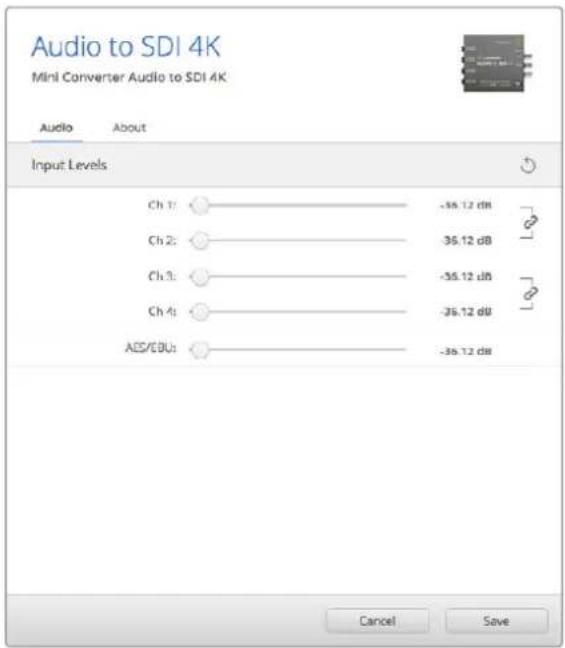
Las opciones de la pestaña Audio permiten ajustar los valores de los canales analógicos.
Diagrama de bloques
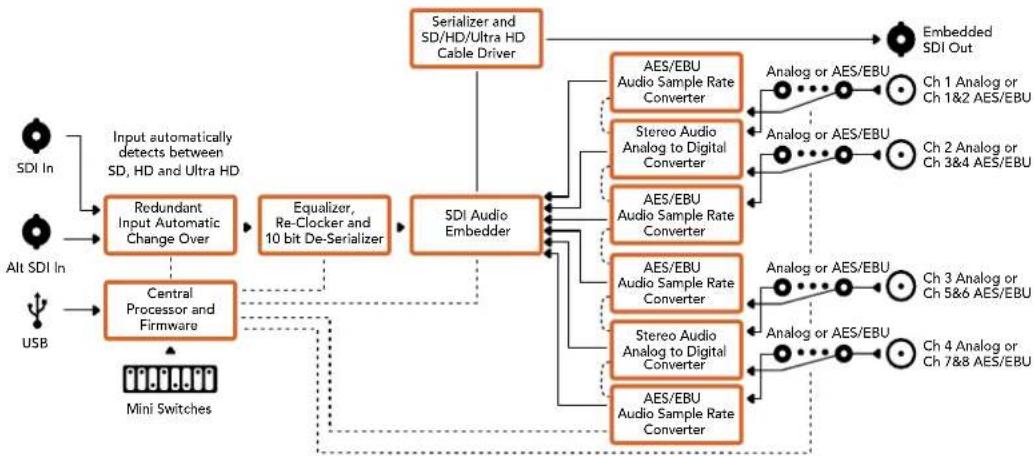
flowchart
graph TD
    A["SDI In"] --> B["Input automatically detects between SD, HD and Ultra HD"]
    C["Alt SDI In"] --> D["Central Processor and Firmware"]
    E["USB"] --> D
    B --> F["Redundant Input Automatic Change Over"]
    D --> G["Equalizer, Re-Clocker and 10 bit De-Serializer"]
    F --> H["SDI Audio Embedder"]
    G --> H
    H --> I["AES/EBU Audio Sample Rate Converter"]
    H --> J["Stereo Audio Analog to Digital Converter"]
    H --> K["AES/EBU Audio Sample Rate Converter"]
    H --> L["AES/EBU Audio Sample Rate Converter"]
    H --> M["Stereo Audio Analog to Digital Converter"]
    H --> N["AES/EBU Audio Sample Rate Converter"]
    I --> O["Analog or AES/EBU"]
    J --> P["Analog or AES/EBU"]
    K --> Q["Analog or AES/EBU"]
    L --> R["Analog or AES/EBU"]
    M --> S["Analog or AES/EBU"]
    N --> T["Analog or AES/EBU"]
    O --> U["Embedded SDI Out"]
    P --> U
    Q --> U
    R --> U
    S --> U
    T --> U
    U --> V["Mini Switches"]
Mini Converter Optical Fiber
Este modelo permite transmitir contenidos por fibra óptica a partir de una señal SDI o viceversa en forma simultánea. El dispositivo selecciona automáticamente la definición más adecuada y las conversiones se realizan en un sentido u otro de manera independiente. Resulta ideal cuando es necesario abarcar distancias mayores que no se pueden cubrir mediante el uso de cables SDI. Al emplear conexiones de fibra óptica, es posible transmitir una señal SD a un equipo situado a 45 kilómetros, mientras que con cables de cobre no se superan los 90 metros. La tecnología SDI 3G brinda la posibilidad de alcanzar una distancia de 25 kilómetros.
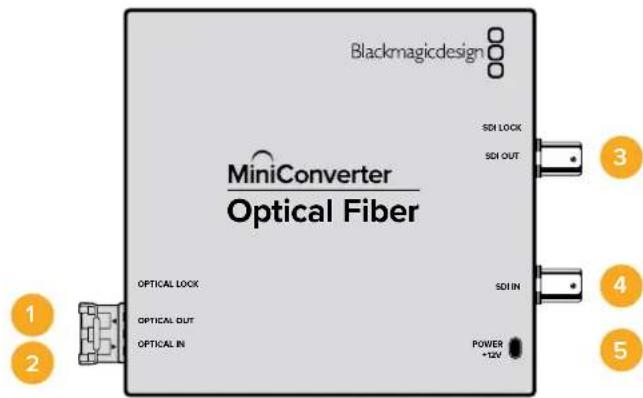
Conexiones
1 OPTICAL OUT
Salida para cables de fibra óptica monomodo con conector LC.
2 OPTICAL IN
Entrada para cables de fibra óptica monomodo con conector LC.
3 SDI OUT
Salida SDI con conector BNC para equipos convencionales.
4 SDI IN
Entrada SDI con conector BNC para equipos convencionales.
5 POWER +12V
Entrada para fuente de alimentación de 12 voltios.
Diagrama de bloques
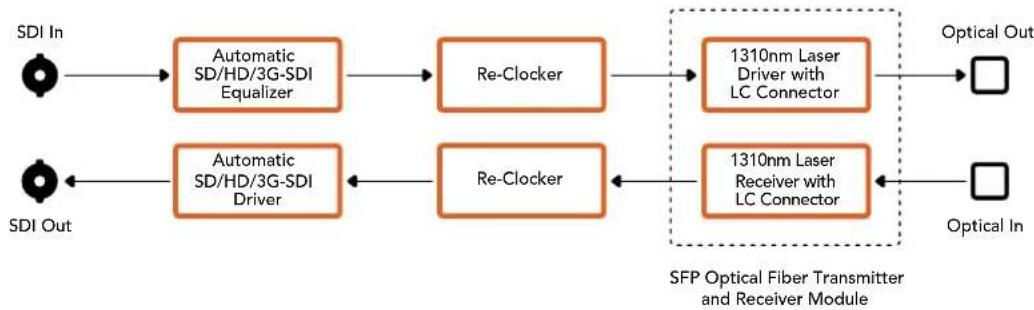
Este modelo incluye conectividad SDI 6G que permite transmitir contenidos por fibra óptica a partir de una señal SDI o viceversa en forma simultánea. El dispositivo selecciona automáticamente la definición más adecuada y las conversiones se realizan en un sentido u otro de manera independiente. Resulta ideal cuando es necesario abarcar distancias mayores que no se pueden cubrir mediante el uso de cables SDI. Al emplear conexiones de fibra óptica, es posible transmitir una señal SD a un equipo situado a 45 kilómetros, mientras que con cables de cobre no se superan los 90 metros. La tecnología SDI 6G brinda la posibilidad de alcanzar una distancia de 12 kilómetros.
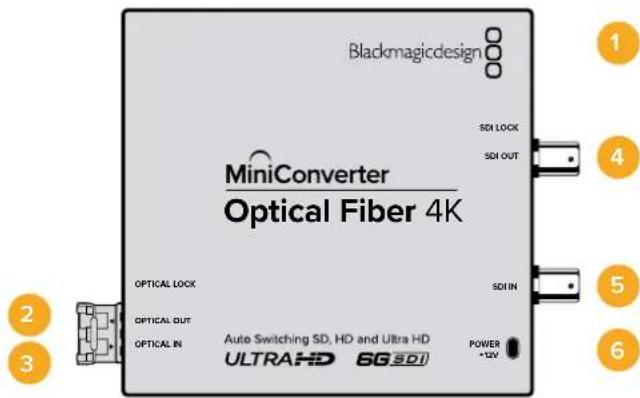
Conexiones
1 Puerto mini-USB tipo B
Permite actualizar el software interno del conector.
2 OPTICAL OUT
Salida para cables de fibra óptica monomodo con conector LC.
3 OPTICAL IN
Entrada para cables de fibra óptica monomodo con conector LC.
4 SDI OUT
Salida SDI con conector BNC para equipos convencionales.
5 SDI IN
Entrada SDI con conector BNC para equipos convencionales.
6 POWER +12V
Entrada para fuente de alimentación de 12 voltios.
Diagrama de bloques
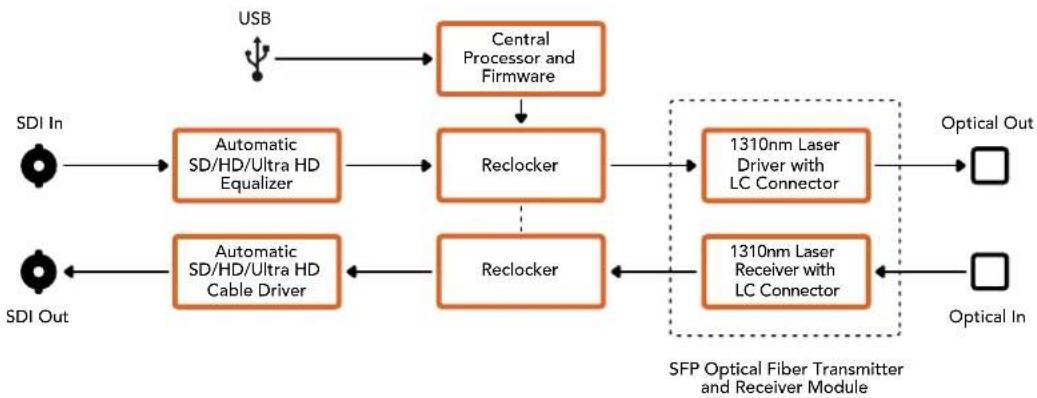
flowchart
graph TD
    USB["USB"] --> Central["Central Processor and Firmware"]
    SDIIn["SDI In"] --> Automatic1["Automatic SD/HD/Ultra HD Equalizer"]
    SDIOut["SDI Out"] --> Automatic2["Automatic SD/HD/Ultra HD Cable Driver"]
    Central --> Reclocker["Reclocker"]
    SDIIn --> Reclocker
    Automatic1 --> Reclocker
    Automatic2 --> Reclocker
    Reclocker --> 1310nmL1["1310nm Laser Driver with LC Connector"]
    Reclocker --> 1310nmL2["1310nm Laser Receiver with LC Connector"]
    1310nmL1 --> OpticalOut["Optical Out"]
    1310nmL2 --> OpticalIn["Optical In"]
    style 1310nmL1 fill:#f9f,stroke:#333
    style 1310nmL2 fill:#f9f,stroke:#333
Mini Converter Optical Fiber 12G
Este modelo facilita la conversión entre señales SDI y por fibra óptica en forma simultánea.
Para ello, es posible instalar un módulo SFP compatible con distintas velocidades de transmisión.
El dispositivo detecta automáticamente la definición original y ajusta el formato de salida para que coincida. Cabe destacar además que es posible convertir a SDI y fibra óptica al mismo tiempo.
Esta versión resulta ideal cuando es necesario abarcar distancias mayores a las que permiten cubrir los cables SDI. Por ejemplo, al emplear conexiones de fibra óptica, es posible transmitir una señal en definición estándar a un dispositivo situado a 45 kilómetros del conversor, mientras que un cable de cobre no permite superar los 90 metros. Por su parte, la tecnología SDI 12G brinda la posibilidad de alcanzar una distancia de 6 kilómetros.
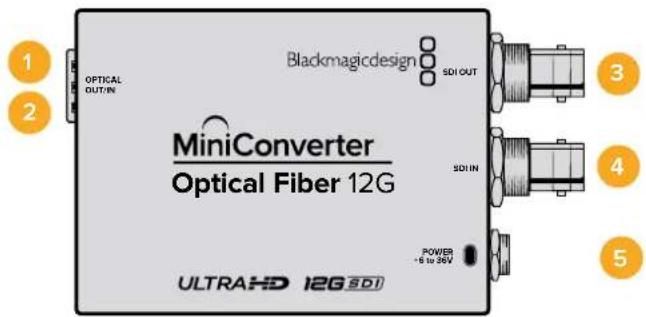
Conectores
1 OPTICAL OUT
Salida para cables de fibra óptica monomodo con conector LC.
2 OPTICAL IN
Entrada para cables de fibra óptica monomodo con conector LC.
3 SDI OUT
Salida SDI con conector BNC para equipos convencionales.
4 SDI IN
Entrada SDI con conector BNC para equipos convencionales.
5 POWER +6 TO 36V
Entrada para fuente de alimentación de 6-36 voltios. El tornillo de sujeción permite evitar que el cable se desconecte accidentalmente.
Diagrama de bloques
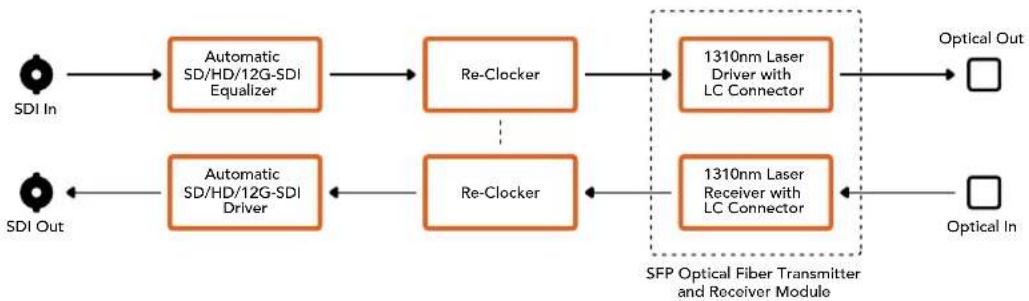
Este modelo permite conectar equipos con uno, dos o cuatro enlaces SDI a los más modernos proyectores y televisores UHD mediante un solo cable HDMI. Asimismo, brinda la posibilidad de procesar los siguientes tipos de señales:
SDI SD
SDI HD
• SDI 3G mediante un enlace
• SDI 6G mediante un enlace
- SDI HD mediante dos enlaces
• UHD mediante dos enlaces SDI 3G
• UHD mediante cuatro enlaces SDI HD
Si el dispositivo detecta un monitor HD o HDTV conectado a la salida HDMI, la definición de la señal saliente se disminuye automáticamente. Utilice las entradas 1 y 2 solo para señales transmitidas mediante dos enlaces.
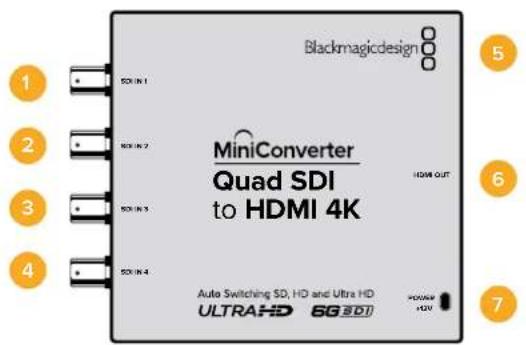
Conexiones
Los formatos compatibles se detallan a continuación de cada entrada:
1 SDI IN 1
- SDI SD/HD
• SDI 3G mediante un enlace
• SDI 6G mediante un enlace
• SDI HD mediante dos enlaces (canal A)
• UHD mediante dos enlaces SDI 3G (canal A)
• UHD mediante cuatro enlaces SDI HD (canal A)
2 SDI IN 2
• SDI HD mediante dos enlaces (canal B)
• UHD mediante dos enlaces SDI 3G (canal B)
• UHD mediante cuatro enlaces SDI HD (canal B)
3 SDI IN 3
• UHD mediante cuatro enlaces SDI HD (canal C)
4 SDI IN 4
• UHD mediante cuatro enlaces SDI HD (canal D)
5 Puerto mini-USB tipo B
Permite conectar el dispositivo a un equipo informático Mac OS X o Windows para utilizar el programa Blackmagic Converters Setup. También sirve para actualizar el software interno del conector.
6 HDMI
Salida HDMI tipo A.
7 POWER +12V
Entrada para fuente de alimentación de 12 voltios.
Diagrama de bloques
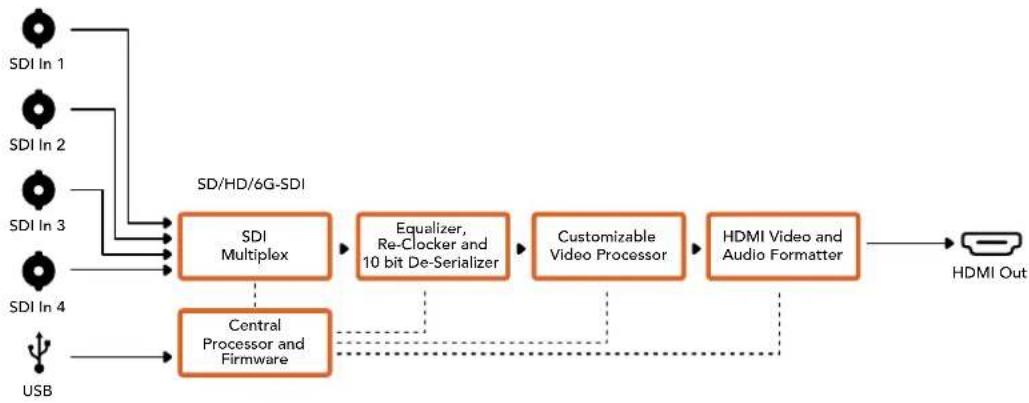
Este modelo permite transmitir una señal SDI a ocho dispositivos simultáneamente. Las salidas cuentan con una función de resincronización que detecta automáticamente el tipo de señal recibida, a modo de proporcionar compatibilidad con formatos ASI, datos auxiliares y canales de audio integrados.
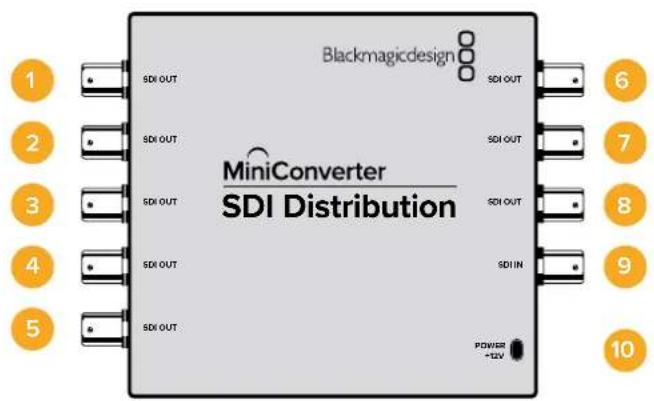
Entrada para fuente de alimentación de 12 voltios.
Diagrama de bloques
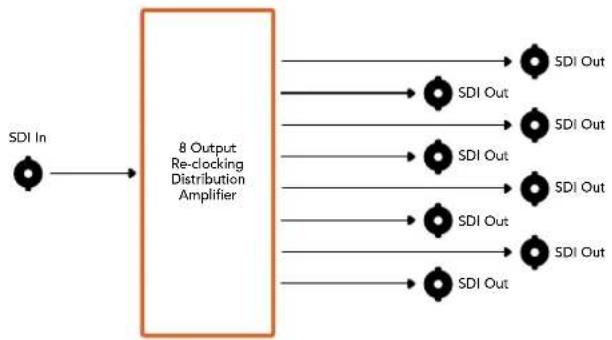
flowchart
graph LR
    A["SDI In"] --> B["8 Output Re-clocking Distribution Amplifier"]
    B --> C1["5DI Out"]
    B --> C2["5DI Out"]
    B --> C3["5DI Out"]
    B --> C4["5DI Out"]
    B --> C5["5DI Out"]
    B --> C6["5DI Out"]
    B --> C7["5DI Out"]
    B --> C8["5DI Out"]
Mini Converter SDI Distribution 4K
Este modelo permite transmitir una señal SDI a ocho dispositivos simultáneamente. Las salidas cuentan con una función de resincronización que detecta automáticamente el tipo de señal recibida, a modo de proporcionar compatibilidad con formatos ASI, datos auxiliares y canales de audio integrados.
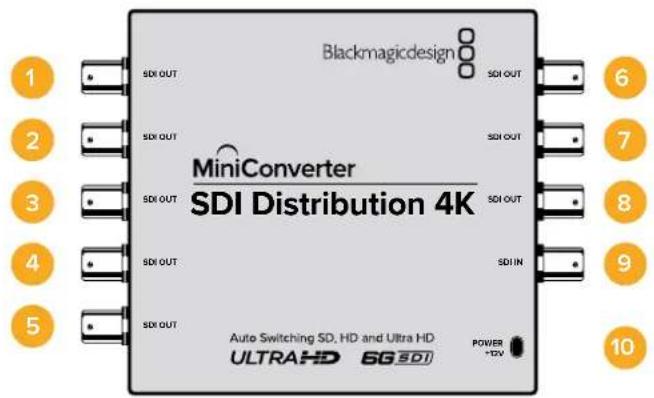
Entrada para fuente de alimentación de 12 voltios.
Diagrama de bloques
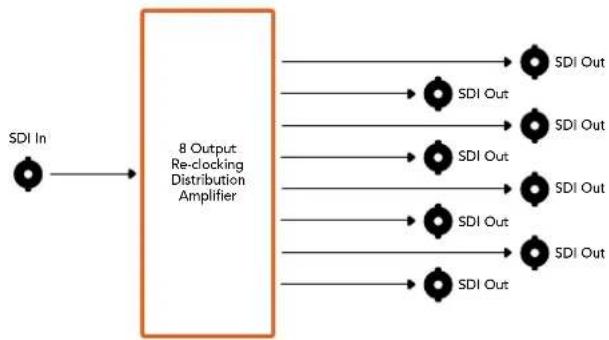
flowchart
graph LR
    A["SDI In"] --> B["8 Output Re-clocking Distribution Amplifier"]
    B --> C1["SDI Out"]
    B --> C2["SDI Out"]
    B --> C3["SDI Out"]
    B --> C4["SDI Out"]
    B --> C5["SDI Out"]
    B --> C6["SDI Out"]
    B --> C7["SDI Out"]
    B --> C8["SDI Out"]
Mini Converter SDI Multiplex 4K
Este dispositivo permite realizar las siguientes funciones:
- Distribuir señales SDI SD/HD/6G mediante las cuatro salidas.
- Distribuir señales SDI HD recibidas mediante dos enlaces, a través de las cuatro salidas SDI 3G.
- Procesar una señal SDI 3G recibida a través de un enlace para transmitirla a través de dos enlaces SDI HD. A tal fin, se utilizan ambos pares de salidas.
- Procesar una señal SDI 6G recibida a través de un enlace para transmitirla mediante dos enlaces SDI 3G o cuatro enlaces SDI 1.5G.
- Procesar una señal UHD recibida a través de cuatro enlaces SDI HD para transmitirla mediante un enlace SDI 6G o dos enlaces SDI 3G y, de este modo, poder utilizar equipos con diferentes conexiones. A tal fin, se utilizan ambos pares de salidas.
- Procesar una señal SDI 3G recibida a través de dos enlaces para transmitirla a través de un enlace SDI 6G.
- Procesar una señal UHD recibida a través de dos enlaces SDI 3G para transmitirla mediante cuatro enlaces SDI HD, a fin de utilizar equipos con diferentes conexiones.
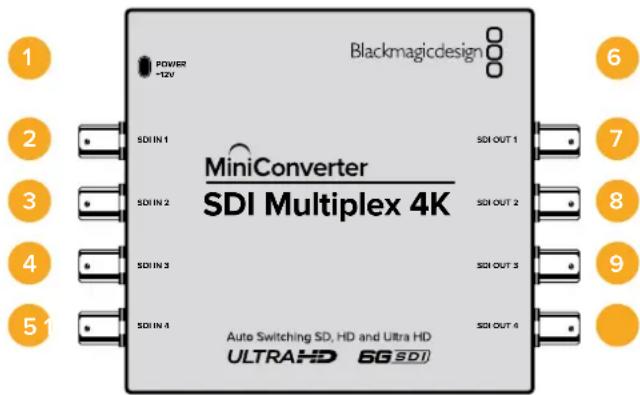
Conexiones
1 POWER +12V
- Entrada para fuente de alimentación de 12 voltios.
- Los formatos compatibles se detallan a continuación de cada entrada:
2 SDI IN 1
- SDI SD/HD
• SDI 3G mediante un enlace
• SDI 6G mediante un enlace
• SDI HD mediante dos enlaces (canal A) - UHD mediante dos enlaces SDI 3G (canal A)
• UHD mediante cuatro enlaces SDI HD (canal A)
3 SDI IN 2
• SDI HD mediante dos enlaces (canal B)
• UHD mediante dos enlaces SDI 3G (canal B)
• UHD mediante cuatro enlaces SDI HD (canal B)
4 SDI IN 3
• UHD mediante cuatro enlaces SDI HD (canal C)
5 SDI IN 4
• UHD mediante cuatro enlaces SDI HD (canal D)
6 Puerto mini-USB tipo B
Permite conectar el dispositivo a un equipo informático Mac OS X o Windows para utilizar el programa Blackmagic Converters Setup. También sirve para actualizar el software interno del conector.
Los formatos compatibles se detallan a continuación de cada entrada:
7 SDI OUT 1
- SDI SD/HD
• SDI 3G mediante un enlace - SDI 6G mediante un enlace
• SDI HD mediante dos enlaces (canal A)
• UHD mediante dos enlaces SDI 3G (canal A)
• UHD mediante cuatro enlaces SDI HD (canal A)
8 SDI OUT 2
- SDI SD/HD
- SDI 3G mediante un enlace
• SDI 6G mediante un enlace - SDI HD mediante dos enlaces (canal B)
• UHD mediante dos enlaces SDI 3G (canal B)
• UHD mediante cuatro enlaces SDI HD (canal B)
9 SDI OUT 3
SDI SD/HD
• SDI 3G mediante un enlace
- SDI 6G mediante un enlace
• SDI HD mediante dos enlaces (canal A)
• UHD mediante dos enlaces SDI 3G (canal A)
• UHD mediante cuatro enlaces SDI HD (canal C)
10 SDI OUT 4
- SDI SD/HD
• SDI 3G mediante un enlace - SDI 6G mediante un enlace
• SDI HD mediante dos enlaces (canal B) - UHD mediante dos enlaces SDI 3G (canal B)
• UHD mediante cuatro enlaces SDI HD (canal D)
Interruptores
Los interruptores de este modelo brindan las siguientes opciones:
Interruptores 8, 7 y 6 - Conversión de formatos
Al combinar las posiciones de estos interruptores de distinta manera es posible realizar varios tipos de conversiones.
Interruptor 1 - Procesamiento activado/desactivado
Al colocar este interruptor en la posición OFF, el dispositivo permite amplificar y distribuir señales SDI a través de las cuatro salidas.
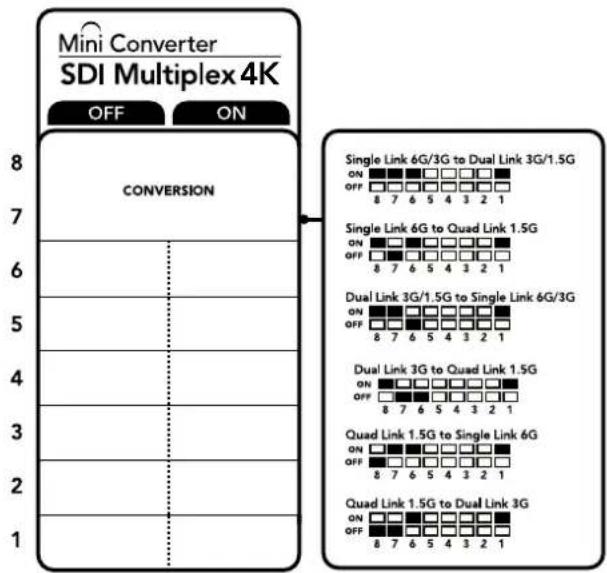
El diagrama situado en la base del conversor proporciona toda la información necesaria para modificar su configuración.
Ejemplo de configuración mediante los interruptores
Intente procesar una señal UHD recibida mediante cuatro enlaces y transmitirla mediante dos enlaces colocando el interruptor 8 en la posición ON y el interruptor 7 en la posición OFF.
Tabla de conexiones SDI
| Conversión | Interruptor 8 | Interruptor 7 | Interruptor 6 | Interruptor 1 | Diagrama |
| SDI 6G/3G (un enlace) a SDI 3G/1.5G (dos enlaces) | ON ON ON ON | 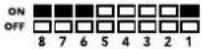 | |||
| SDI 6G (un enlace) a SDI 1.5G (cuatro enlaces) | ON OFF ON ON | 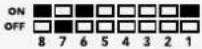 | |||
| SDI 3G/1.5G (dos enlaces) a SDI 6G/3G (un enlace) | ON ON OFF ON | 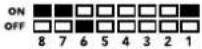 | |||
| SDI 3G (dos enlaces) a SDI 1.5G (cuatro enlaces) | ON OFF OFF ON | 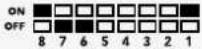 | |||
| SDI 1.5G (cuatro enlaces) a SDI 6G (un enlace) | OFF ON ON ON | 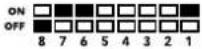 | |||
| SDI 1.5G (cuatro enlaces) a SDI 3G (dos enlaces) | OFF OFF ON ON | 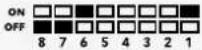 | |||
Diagrama de bloques
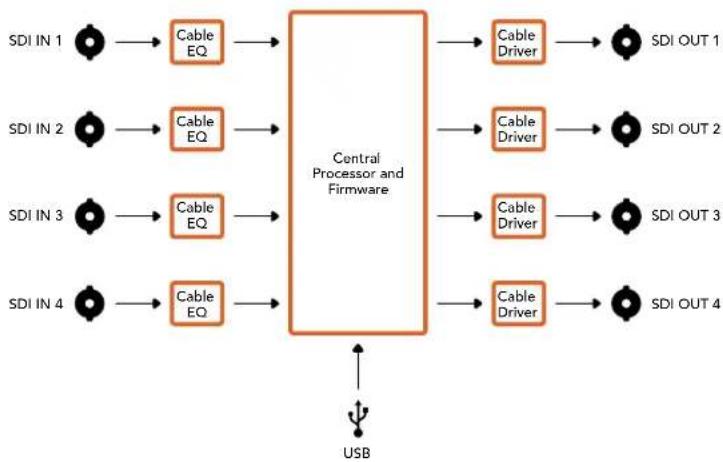
Este modelo incluye seis salidas con estabilización mediante un oscilador de cristal para sincronizar diferentes equipos. Brinda la posibilidad de generar señales Black Burst o Tri-Sync en alta definición y es ideal para estudios pequeños o transmisiones desde exteriores.
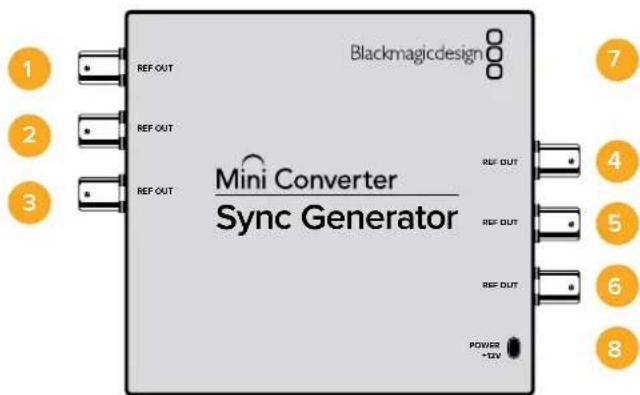
Conexiones
1-6 REF OUT
Salida para señales de referencia con conector BNC.
7 Puerto mini-USB tipo B
Permite conectar el dispositivo a un equipo informático Mac OS X o Windows para utilizar el programa Blackmagic Converters Setup. También sirve para actualizar el software interno del conector.
8 POWER+12V
Entrada para fuente de alimentación de 12 voltios.
Interruptores
Los interruptores de este modelo brindan las siguientes opciones:
Interruptores 4, 3, 2 y 1 – Formato de sincronismos bit 3, 2, 1 y 0
Al combinar los interruptores 4, 3, 2 y 1, es posible seleccionar distintos formatos.
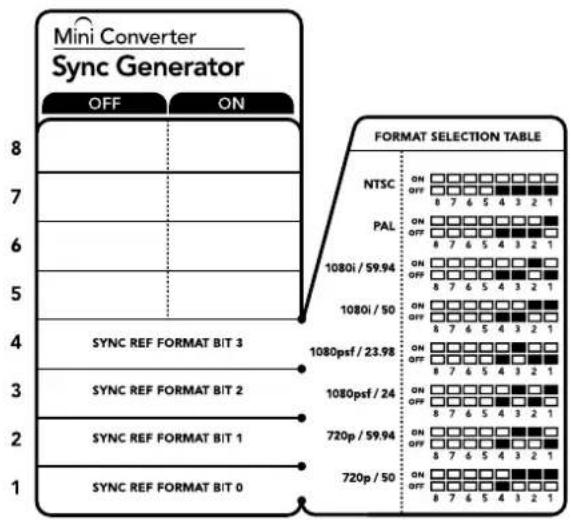
El diagrama situado en la base del conversor proporciona toda la información necesaria para modificar su configuración.
Selección de formatos
| Formato | Interruptor 4 | Interruptor 3 | Interruptor 2 | Interruptor 1 | Diagrama |
| NTSC OFF OFF OFF | ONOFF8 7 6 5 4 3 2 1 | ||||
| PAL OFF OFF ON | ONOFF8 7 6 5 4 3 2 1 | ||||
| 720p50 OFF ON ON | ONOFF8 7 6 5 4 3 2 1 | ||||
| 720p59.94 OFF ON ON OFF | ONOFF8 7 6 5 4 3 2 1 | ||||
| 720p60 ON ON ON OFF | ONOFF8 7 6 5 4 3 2 1 | ||||
| 1080i50 OFF OFF ON ON | ONOFF8 7 6 5 4 3 2 1 | ||||
| 1080i59.94 OFF OFF ON OFF | ONOFF8 7 6 5 4 3 2 1 | ||||
| 1080i60 ON OFF OFF | ONOFF8 7 6 5 4 3 2 1 | ||||
| 1080PsF23.98 OFF ON OFF OFF | 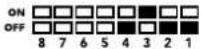 | ||||
| 1080PsF24 OFF ON OFF ON | 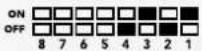 | ||||
| 1080p23.98 ON ON OFF ON | 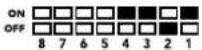 | ||||
| 1080p24 ON ON OFF OFF | 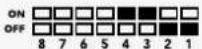 | ||||
| 1080p25 ON OFF ON ON | 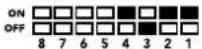 | ||||
| 1080p29.97 ON OFF ON OFF | 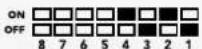 | ||||
| 1080p30 ON OFF OFF ON | 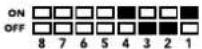 |
Diagrama de bloques
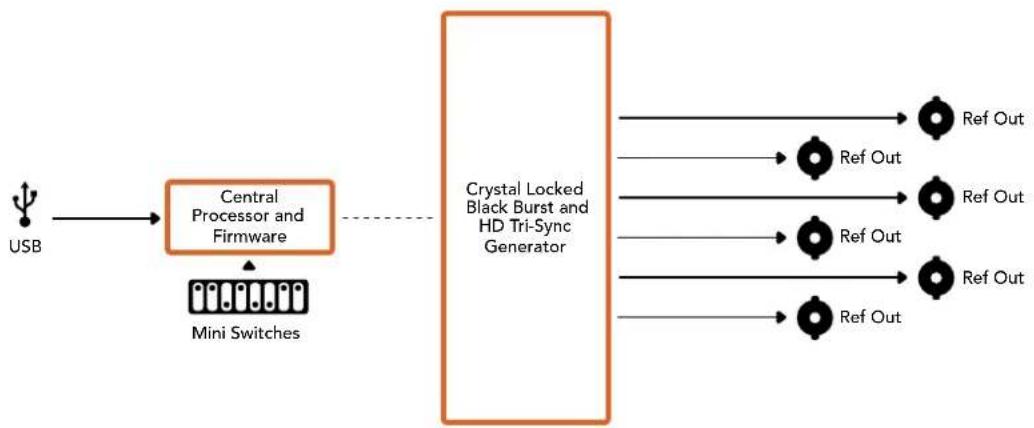
flowchart
graph LR
    A["USB"] --> B["Central Processor and Firmware"]
    B --> C["Mini Switches"]
    C --> D["Crystal Locked Black Burst and HD Tri-Sync Generator"]
    D --> E["Ref Out"]
    D --> F["Ref Out"]
    D --> G["Ref Out"]
    D --> H["Ref Out"]
    D --> I["Ref Out"]
Mini ConverterUpDownCross
Este modelo facilita la conversión de contenidos a formatos de distinta definición y el procesamiento de diferentes estándares. Por ejemplo, brinda la posibilidad de obtener material 1080i a partir de imágenes en resolución 720p y alternar entre la norma PAL o NTSC. Asimismo, permite modificar la relación de aspecto y ofrece diversas opciones en este sentido.
Cuando el procesamiento está desactivado, el dispositivo funciona como un amplificador para la distribución de señales SDI.
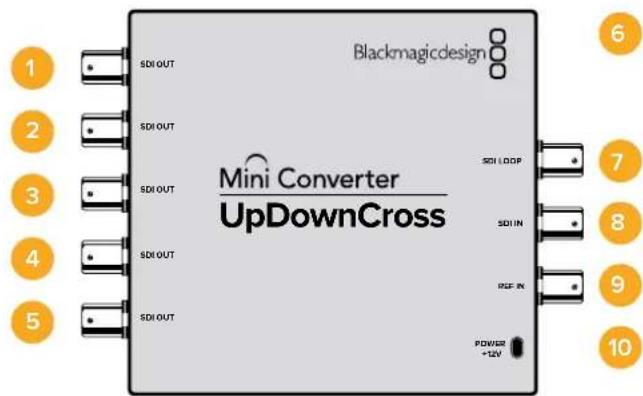
Conexiones
1-5 SDI OUT
Salida SDI con conector BNC.
6 Puerto mini-USB tipo B
Permite conectar el dispositivo a un equipo informático Mac OS X o Windows para utilizar el programa Blackmagic Converters Setup. También sirve para actualizar el software interno del conector.
7 SDI LOOP
Salida directa.
8 SDI IN
Entrada SDI.
9 REF IN
Entrada para señales de referencia.
10 POWER +12V
Entrada para fuente de alimentación de 12 voltios.
Interruptores
Los interruptores de este modelo brindan las siguientes opciones:
Interruptor 8 - Conversión de la relación de aspecto
Al modificar la posición de los interruptores 8 y 7, es posible cambiar la relación de aspecto al realizar una conversión a formatos de menor definición. Por ejemplo, se puede obtener una imagen en formato apaisado colocando dichos interruptores en la posición OFF.
Tabla de conversión para relaciones de aspecto
| Conversiona formatosde menor definición | Interruptor8 | Interruptor7 Diagrama | ||
| Formatoapaisado | 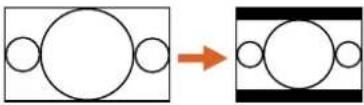 Imagen 16:9 Relación 4:3 Imagen 16:9 Relación 4:3 | OFF OFF | ONOFF8 7 6 5 4 3 2 1 | |
| Formatoanamórfico | 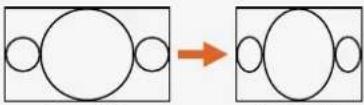 Imagen 16:9 Relación 4:3 Imagen 16:9 Relación 4:3 | OFF ON | ONOFF8 7 6 5 4 3 2 1 | |
| Formatocentrado | 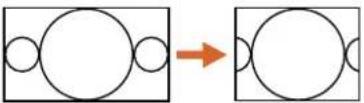 Imagen 16:9 Relación 4:3 Imagen 16:9 Relación 4:3 | ON ON | ONOFF8 7 6 5 4 3 2 1 | |
| Conversiona formatosde mayordefinición | Interruptor8 | Interruptor7 Diagrama | ||
| 4:3Estándar | OFF OFF | ONOFF8 7 6 5 4 3 2 1 | ||
| 14:9Estándar | OFF ON | ONOFF8 7 6 5 4 3 2 1 | ||
| 16:9Expandido | ON ON | ONOFF8 7 6 5 4 3 2 1 |
Nótese que ambos interruptores (8 y 7) se utilizan al realizar conversiones a formatos de distinta definición. Esto se debe a que la configuración final determina la relación de aspecto. Por ejemplo, si el dispositivo se ha configurado para obtener una señal en formato HD 1080i50 y el interruptor 1 se encuentra en ON, la posición de los interruptores 8 y 7 se modifica automáticamente a fin de reducir la definición de la imagen.
A continuación se describe cada tipo de conversión:
Conversión a formatos de mayor definición
- 4:3 Estándar: Muestra una señal SD en formato 4:3 dentro de un fotograma HD con una relación de 16:9. La imagen resultante contiene franjas negras en los costados.
- 14:9 Estándar: Este es un valor intermedio entre los formatos 4:3 y 16:9. La imagen SD en formato 4:3 se expande levemente para abarcar una porción mayor del fotograma con una relación de 16:9 y se reducen las franjas negras laterales, aunque se pierden partes del contenido original en la zona superior e inferior.
- 16:9 Expandido: Permite expandir una imagen SD en formato 4:3 anamórfico hasta cubrir el área de un fotograma con una relación de 16:9. No se pierden partes del material original.
Conversión a formatos de menor definición
- Apaisado: Permite procesar la imagen HD y cambiar la relación de 16:9 a 4:3 sin comprimirla. El material resultante en definición estándar contiene franjas negras en la parte superior e inferior.
- Anamórfico: Comprime horizontalmente una imagen HD en formato 16:9 para obtener un fotograma en definición estándar con una relación de 4:3.
- Centrado: Permite cambiar la relación de aspecto de una señal HD para obtener una imagen en definición estándar con una relación de 4:3. Cabe destacar que se pierde una porción del material original en ambos laterales.
Interruptor 1- Activar/desactivar procesamiento
Cuando el interruptor 1 se encuentra en la posición OFF, no se realiza ningún tipo de conversión y el dispositivo puede utilizarse para transmitir la señal a seis equipos SDI.
Ejemplo de configuración mediante los interruptores
Configure el dispositivo para procesar una señal en formato 625i50 con una relación de 4:3 estándar, a fin de obtener imágenes en definición 1080i50. Para ello, coloque los interruptores 8 y 7 en la posición OFF y los interruptores 3, 2 y 1 en la posición ON.
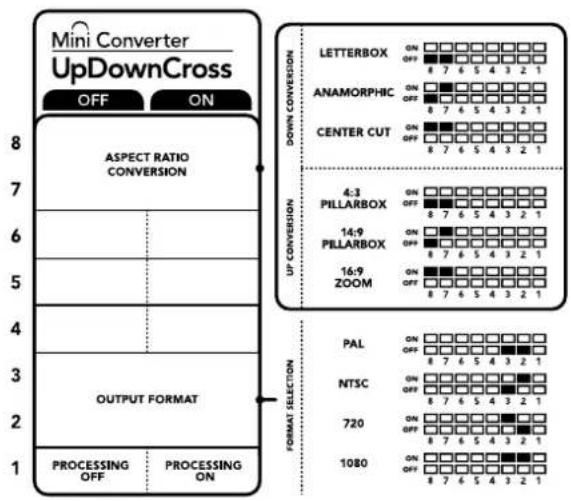
flowchart
graph TD
    A["MINI Converter UpDownCross"] --> B["OFF ON"]
    B --> C["ASPECT RATIO CONVERSION"]
    C --> D["UP CONVERSION"]
    D --> E["4:3 PILLARBOX ON OFF 8 7 6 5 4 3 2 1"]
    D --> F["14:9 PILLARBOX ON OFF 8 7 6 5 4 3 2 1"]
    D --> G["16:9 ZOOM ON OFF 8 7 6 5 4 3 2 1"]
    H["FORMAT SELECTION"] --> I["PAL ON OFF 8 7 6 5 4 3 2 1"]
    H --> J["NTSC ON OFF 8 7 6 5 4 3 2 1"]
    H --> K["720 ON OFF 8 7 6 5 4 3 2 1"]
    H --> L["1080 ON OFF 8 7 6 5 4 3 2 1"]
El diagrama situado en la base del conversor proporciona toda la información necesaria para modificar su configuración.
Tabla de conversiones
| Formato original | NTSCInterruptores1 y 2 ON | PALInterruptor1 ON | 720pInterruptores1 y 3 ON | 1080Interruptores1, 2 y 3 ON |
| 525i59.94 525i59.94 625i50 720p59.94 1080i59.94 | ||||
| 625i50 525i59.94 625i50 720p50 1080i50 | ||||
| 720p50 | 525i59.94 | 625i50 | 720p50 | 1080i50 |
| 720p59.94 | 525i59.94 | 625i50 | 720p59.94 | 1080i59.94 |
| 720p60 | 525i59.94 | 625i50 | 720p60 | 1080i60 |
| 1080PsF23.98 | 525i59.94 | 625i50 | 720p59.94 | 1080PsF23.98 |
| 1080p23.98 | 525i59.94 | 625i50 | 720p59.94 | 1080p23.98 |
| 1080PsF24 | 525i59.94 | 625i50 | 720p50 | 1080PsF24 |
| 1080p24 | 525i59.94 | 625i50 | 720p50 | 1080p24 |
| 1080p25 | 525i59.94 | 625i50 | 720p50 | 1080p25 |
| 1080p29.97 | 525i59.94 | 625i50 | 720p59.94 | 1080p29.97 |
| 1080p30 | 525i59.94 | 625i50 | 720p60 | 1080p30 |
| 1080i50 | 525i59.94 | 625i50 | 720p50 | 1080i50 |
| 1080i59.94 | 525i59.94 | 625i50 | 720p59.94 | 1080i59.94 |
| 1080i60 | 525i59.94 | 625i50 | 720p60 | 1080i60 |
| 1080p50 | 525i59.94 | 625i50 | 720p50 | 1080p50 |
| 1080p59.94 525i59.94 625i50 720p59.94 1080p59.94 | ||||
| 1080p60 | 525i59.94 | 625i50 | 720p60 | 1080p60 |
| 2048 x 1556PsF23.98 | 525i59.94 | 625i50 | 2048 x 1556PsF23.98 | 2048 x 1556PsF23.98 |
| 2048 x 1556PsF24 | 525i59.94 | 625i50 | 2048 x 1556PsF24 | 2048 x 1556PsF24 |
| 2048 x 1556PsF25 | 525i59.94 | 625i50 | 2048 x 1556PsF25 | 2048 x 1556PsF25 |
Diagrama de bloques
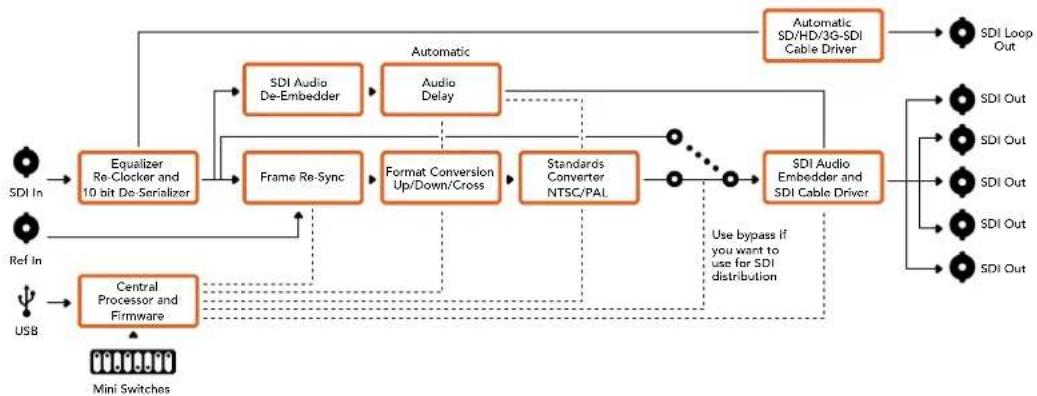
flowchart
graph TD
    A["SDI In"] --> B["Equalizer Re-Clocker and 10 bit De-Serializer"]
    C["Ref In"] --> D["Central Processor and Firmware"]
    E["USB"] --> D
    B --> F["Frame Re-Sync"]
    F --> G["Format Conversion Up/Down/Cross"]
    G --> H["Standards Converter NTSC/PAL"]
    H --> I["SDI Audio Embedding and SDI Cable Driver"]
    I --> J["SDI Loop Out"]
    B --> K["SDI Audio De-Embedder"]
    K --> L["Audio Delay"]
    L --> M["Automatic SDI/HD/3G-SDI Cable Driver"]
    M --> N["SDI Out"]
    D --> O["SDI Audio Embedding and SDI Cable Driver"]
    O --> P["SDI Out"]
    style A fill:#f9f,stroke:#333
    style C fill:#f9f,stroke:#333
    style E fill:#f9f,stroke:#333
    style B fill:#ccf,stroke:#333
    style D fill:#ccf,stroke:#333
    style F fill:#cfc,stroke:#333
    style G fill:#cfc,stroke:#333
    style H fill:#cfc,stroke:#333
    style I fill:#fcc,stroke:#333
    style J fill:#fcc,stroke:#333
    style K fill:#cff,stroke:#333
    style L fill:#cff,stroke:#333
    style M fill:#ffc,stroke:#333
    style N fill:#ffc,stroke:#333
    style O fill:#ffc,stroke:#333
    style P fill:#ffc,stroke:#333
Mini ConverterUpDownCross HD
Este modelo permite aumentar o disminuir la definición de señales SDI y HDMI. Es compatible con todos los formatos SD y HD, inclusive PAL y NTSC, hasta una resolución máxima de 1080p60, y ofrece además distintas opciones para la relación de aspecto. Cabe destacar que la entrada HDMI admite resoluciones de 1024 x 768, 800 x 600 y 640 x 480, generalmente utilizadas en equipos informáticos.
Al desactivar la función de conversión, las salidas SDI y HDMI pueden emplearse como salidas derivadas para conectar otros equipos SDI o HDMI.
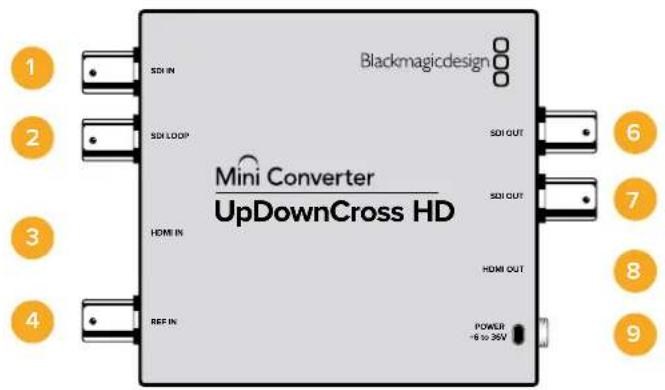
Conectores
1 SDI IN
Entrada SDI. El led situado junto al conector BNC se enciende al detectarse una señal sincronizada. Cuando ambas entradas están conectadas, la entrada SDI tiene prioridad.
2 SDI LOOP
Salida derivada directa para la entrada SDI.
3 HDMI IN
Entrada HDMI tipo A. El led situado junto al conector se enciende al detectarse una señal válida.
4 REF IN
Entrada para señal de referencia. El led situado junto al conector indica su estado, según se describe a continuación:
Blanco fijo – El formato de la señal de referencia coincide con el de salida.
Blanco intermitente – El formato de la señal de referencia es válido pero no coincide con el de salida.
5 Puerto USB-C
Permite conectar el conversor a un equipo Mac o Windows para utilizar el programa Blackmagic Converters Setup. También brinda la posibilidad de actualizar el sistema operativo interno de la unidad.
6-7 SDI OUT
Salida SDI con conector BNC.
8 HDMI OUT
Salida HDMI tipo A.
9 POWER +6 to 36V
Entrada para fuente de alimentación de 6-36 voltios. El tornillo de sujeción permite evitar que el cable se desconecte accidentalmente. El led junto a la conexión se ilumina cuando el dispositivo recibe corriente eléctrica.
Interruptores
Los interruptores de este modelo brindan las siguientes opciones:
Interruptor 1 – Activar / desactivar procesamiento
Cuando el interruptor 1 se encuentra en la posición OFF, no se realiza ningún tipo de conversión, y la señal puede transmitirse mediante las salidas SDI o HDMI.
En este caso, el formato coincide con el de la señal entrante.
Cuando el interruptor 1 se encuentra en la posición ON, la función de conversión está activada. Los interruptores 4 a 8 determinan el formato de salida.
Interruptor 2 – SDI 3G nivel A o B
Cuando el interruptor 2 se encuentra en la posición OFF, el conversor transmite una señal SDI 3G nivel B. Cuando se encuentra en la posición ON, el conversor transmite una señal nivel A. De esta forma, se brinda compatibilidad con equipos que solo admiten un tipo de señal en particular.
SUGERENCIA: Si ha conectado un equipo SDI 3G y el dispositivo no detecta la señal, cambie la posición del interruptor 2, ya que el nivel de la misma puede ser diferente.
Interruptores 4 a 8
Estos interruptores permiten determinar el formato y el estándar de la señal transmitida. La configuración se indica en la base de la unidad.
Ejemplo de configuración mediante los interruptores
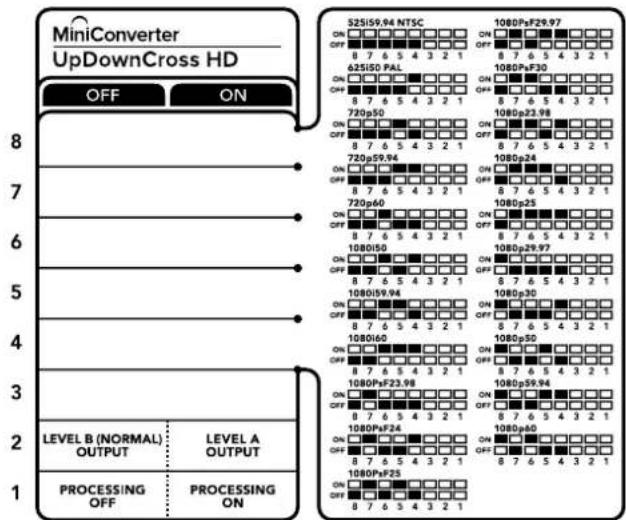
Selección de formatos
| Formato | Interruptor 8 | Interruptor 7 | Interruptor 6 | Interruptor 5 | Interruptor 4 Diagrama | |
| Interruptor 8 OFF OFF OFF OFF | 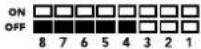 | |||||
| Interruptor 7 OFF OFF OFF ON | 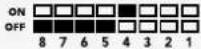 | |||||
| Interruptor 6 OFF OFF OFF ON OFF | 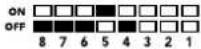 | |||||
| Interruptor 5 OFF OFF OFF ON ON | 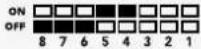 | |||||
| Interruptor 4 OFF OFF ON OFF ON | 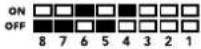 | |||||
| Diagrama OFF OFF ON OFF ON | 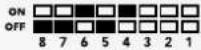 | |||||
| 1080I59.94 OFF OFF ON ON OFF | 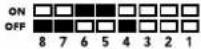 | |||||
| 1080I60 OFF OFF ON ON ON | 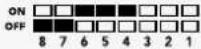 | |||||
| 1080PsF23.98 | OFF ON OFF OFF OFF | 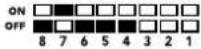 | ||||
| 1080PsF24 OFF ON OFF OFF ON | 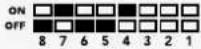 | |||||
| 1080PsF25 OFF ON OFF ON OFF | 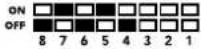 | |||||
| 1080PsF29.97 OFF ON OFF ON ON | 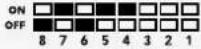 | |||||
| 1080PsF30 OFF ON ON OFF OFF | 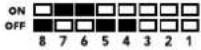 | |||||
| 1080p23.98 | OFF | ON | ON | OFF | ON | 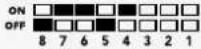 |
| 1080p24 | OFF | ON | ON | ON | OFF | 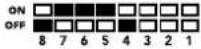 |
| 1080p25 | OFF ON ON ON ON | 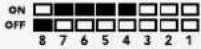 | ||||
| 1080p29.97 | OFF ON ON ON OFF | 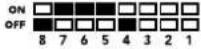 | ||||
| 1080p30 | ON OFF OFF OFF ON | 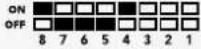 | ||||
| 1080p50 | ON | OFF | OFF | ON | OFF | 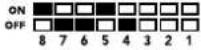 |
| 1080p59.94 | ON OFF OFF ON ON | 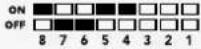 | ||||
| 1080p60 | ON | OFF | ON | OFF | OFF | 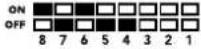 |
Programa utilitario
El programa Blackmagic Converters Setup permite configurar y actualizar el conversor. Cabe señalar que todos los ajustes se mantienen al apagar el dispositivo. Se puede acceder a estas opciones mediante las pestañas Video, Audio y About, situadas en la parte superior de la interfaz.
Consulte el apartado Modificación de ajustes para obtener más información sobre la pestaña About. A continuación se muestran los ajustes disponibles en la pestaña Video.
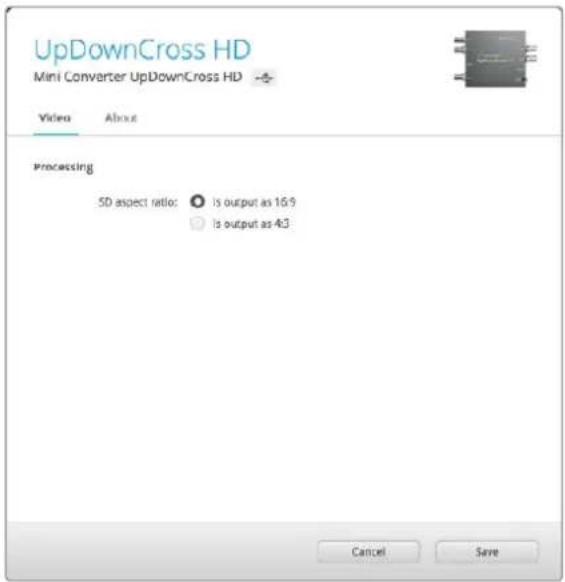
Seleccione una relación de aspecto en la pestaña Video del programa utilitario.
Relación de aspecto para definición estándar
Deje esta opción sin marcar para transmitir una señal estándar con una relación de 4:3. Marque la casilla si desea obtener una señal con una relación de 16:9. Por ejemplo, si la fuente tiene una relación de aspecto de 4:3, al dejar esta opción sin marcar, se transmite una señal que mantiene la relación original dentro de un cuadro 16:9. Sin embargo, si la fuente SD tiene una relación de 16:9, marque la casilla correspondiente para realizar la conversión.
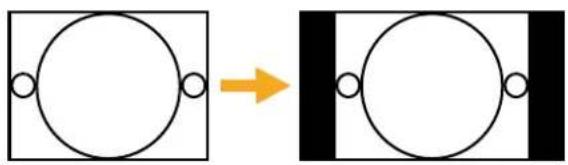
Relación de visualización 16:9 Relación de aspecto 4:3
La relación de aspecto predeterminada para la señal transmitida es de 4:3. Sin embargo, es posible mantener una relación de 16:9 si es necesario marcando la opción correspondiente en la pestaña Video del programa utilitario.
Modelos Battery Converter
Este modelo permite conectar equipos con tecnología SDI a una gran variedad de proyectores y monitores HDMI. Detecta automáticamente la definición de la señal y brinda la posibilidad de integrar canales de audio al realizar la conversión. Asimismo, incluye una batería integrada recargable y un armazón de aluminio de excelente calidad que protege las conexiones empotradas.
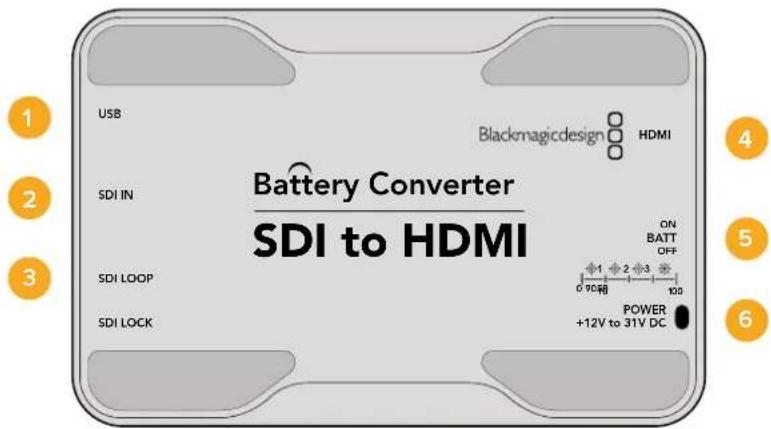
Conexiones
1 Puerto mini-USB tipo B
Permite conectar el dispositivo a un equipo informático Mac OS X o Windows para utilizar el programa Blackmagic Converters Setup. También sirve para actualizar el software interno del conector.
2 SDI IN
Entrada SDI principal con conector BNC.
3 SDI LOOP OUT
Salida SDI derivada con conector BNC.
4 HDMI
Salida HDMI tipo A.
5 ON BATT OFF
Permite activar o desactivar la batería. Cuando este interruptor se encuentra en la posición ON, el dispositivo continuará funcionando aun si se interrumpe el suministro eléctrico.
Al colocarlo en la posición OFF, solo se utiliza la fuente de alimentación externa para no gastar la batería. El indicador luminoso situado cerca del interruptor permanece encendido cuando la batería se encuentra totalmente cargada. Este parpadea tres veces cuando el nivel de carga restante se sitúa entre 50 y 90 %, dos veces entre 10 y 50 %, y una vez si es menor de 10 %.
6 POWER +12V
Entrada para fuente de alimentación de 12 voltios.
Diagrama de bloques
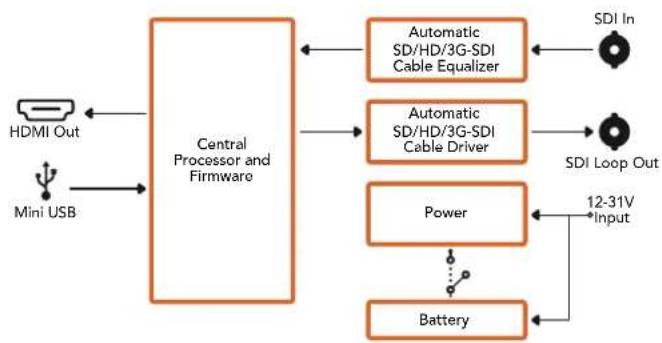
flowchart
graph LR
    A["HDMI Out"] --> C["Central Processor and Firmware"]
    B["Mini USB"] --> C
    C --> D["Automatic SD/HD/3G-SDI Cable Equalizer"]
    C --> E["Automatic SD/HD/3G-SDI Cable Driver"]
    C --> F["Power"]
    C --> G["Battery"]
    D --> H["SDI In"]
    E --> I["SDI Loop Out"]
    F --> J["12-31V Input"]
    G --> K["Battery"]
Este modelo permite obtener una señal SDI a partir de dispositivos HDMI tales como cámaras HDV y consolas de videojuegos, facilitando de este modo la transmisión de material audiovisual mediante cables de mayor longitud. Asimismo, brinda la posibilidad de añadir salidas SDI a ordenadores que disponen de conexiones HDMI. El dispositivo incluye una batería recargable, y el armazón de aluminio sirve de protección para las conexiones empotradas.
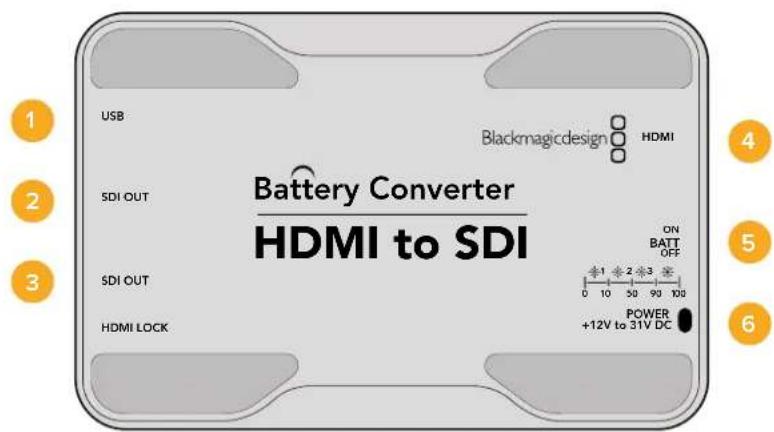
Conexiones
1 Puerto mini-USB tipo B
Permite conectar el dispositivo a un equipo informático Mac OS X o Windows para utilizar el programa Blackmagic Converters Setup. También sirve para actualizar el software interno del conector.
2 SDI OUT
Salida SDI con conector BNC.
3 SDI OUT
Salida SDI secundaria.
4 HDMI
Entrada HDMI tipo A.
5 ON BATT OFF
Permite activar o desactivar la batería. Cuando este interruptor se encuentra en la posición ON, el dispositivo continuará funcionando aun si se interrumpe el suministro eléctrico. Al colocarlo en la posición OFF, solo se utiliza la fuente de alimentación externa para no gastar la batería. El indicador luminoso situado cerca del interruptor permanece encendido cuando la batería se encuentra totalmente cargada. Este parpadea tres veces cuando el nivel de carga restante se sitúa entre 50 y 90 %, dos veces entre 10 y 50 %, y una vez si es menor de 10 %.
6 POWER +12V
Entrada para fuente de alimentación de 12 voltios.
Diagrama de bloques
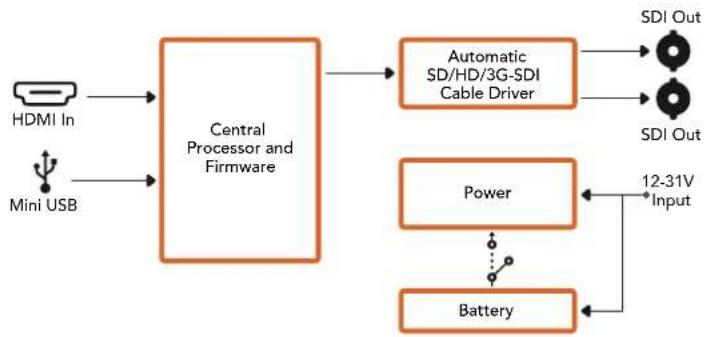
flowchart
graph LR
    A["HDMI In"] --> B["Central Processor and Firmware"]
    C["Mini USB"] --> B
    B --> D["Automatic SD/HD/3G-SDI Cable Driver"]
    D --> E["SDI Out"]
    D --> F["SDI Out"]
    B --> G["Power"]
    G --> H["12-31V Input"]
    B --> I["Battery"]
    I --> H
Ayuda
Cómo obtener ayuda
La forma más rápida de obtener ayuda es visitando las páginas de soporte técnico en el sitio web de Blackmagic Design, donde es posible acceder al material de apoyo más reciente.
Página de soporte técnico de Blackmagic Design
Las versiones más recientes del manual, el software de los dispositivos y el material de apoyo se encuentran disponibles en el centro de soporte técnico de Blackmagic Design: www.blackmagicdesign.com/es/support
Foro de Blackmagic Design
Este foro permite compartir ideas creativas y constituye un recurso útil para obtener más información sobre nuestros productos. Allí también es posible encontrar rápidamente respuestas de usuarios experimentados o suministradas por el personal de Blackmagic Design. Para acceder al foro, visite la página http://forum.blackmagicdesign.com.
Cómo ponerse en contacto con Blackmagic Design
Si no encuentra la ayuda que necesita, solicite asistencia técnica mediante el botón Enviar correo electrónico situado en la parte inferior de la página de soporte en nuestro sitio web. De manera alternativa, haga clic en el botón Soporte técnico local para acceder al número telefónico del centro de atención más cercano.
Cómo comprobar la versión del software instalado
Para comprobar la versión del programa utilitario instalado en el dispositivo, seleccione la opción About Blackmagic Converter Setup.
- En Mac OS X, ejecute el programa desde la carpeta de aplicaciones. Seleccione About Blackmagic Converter Setup en el menú de la aplicación para ver el número de la versión.
- En Windows 7, abra el programa mediante el ícono correspondiente en el menú Inicio. Haga clic en el menú Help y seleccione About Blackmagic Converter Setup para ver el número de la versión.
- En Windows 8, abra el programa mediante el ícono correspondiente en la página de inicio. Haga clic en el menú Help y seleccione About Blackmagic Converter Setup para ver el número de la versión.
Cómo obtener las actualizaciones más recientes
Luego de verificar la versión del software instalada en el dispositivo, visite nuestra página de soporte técnico para comprobar si hay actualizaciones disponibles. Aunque generalmente es recomendable descargar las versiones más recientes, evite realizar modificaciones al sistema operativo interno si se encuentra en medio de un proyecto importante.
Garantía
12 meses de garantía limitada
Blackmagic Design garantiza que los productos Mini Converter y Mini Converter Heavy Duty no presentarán defectos en los materiales o en su fabricación por un período de 36 meses a partir de la fecha de compra (a excepción de conectores, cables, ventiladores, módulos de fibra óptica, fusibles, teclados y baterías, cuya garantía por defectos materiales o de fabricación es de 12 meses a partir de la fecha de la compra). Blackmagic Design garantiza que el producto Battery Converter no presentará defectos en los materiales o en su fabricación por un período de 12 meses a partir de la fecha de compra. Si un producto resulta defectuoso durante el período de validez de la garantía, Blackmagic Design podrá optar por reemplazarlo o repararlo sin cargo alguno por concepto de piezas y/o mano de obra.
Para acceder al servicio proporcionado bajo los términos de esta garantía, el Cliente deberá dar aviso del defecto a Blackmagic Design antes del vencimiento del período de garantía y encargarse de los arreglos necesarios para la prestación del mismo. El Cliente será responsable por el empaque y el envío del producto defectuoso al centro de servicio técnico designado por Blackmagic Design y deberá abonar las tarifas postales por adelantado. El Cliente será responsable de todos los gastos de envío, seguros, aranceles, impuestos y cualquier otro importe que surja con relación a la devolución de productos por cualquier motivo.
Esta garantía carecerá de validez ante defectos o daños causados por un uso indebido o por falta de cuidado y mantenimiento. Blackmagic Design no tendrá obligación de prestar el servicio estipulado en esta garantía para (a) reparar daños provocados por intentos de personal ajeno a Blackmagic Design de instalar, reparar o realizar un mantenimiento del producto; (b) reparar daños resultantes del uso de equipos incompatibles o conexiones a los mismos; (c) reparar cualquier daño o mal funcionamiento provocado por el uso de piezas o repuestos no suministrados por Blackmagic Design; o (d) brindar servicio técnico a un producto que haya sido modificado o integrado con otros productos, cuando dicha modificación o integración tenga como resultado un aumento de la dificultad o el tiempo necesario para reparar el producto. ESTA GARANTÍA OFRECIDA POR BLACKMAGIC DESIGN REEMPLAZA CUALQUIER OTRA GARANTÍA, EXPRESA O IMPLÍCITA. POR MEDIO DE LA PRESENTE, BLACKMAGIC DESIGN Y SUS DISTRIBUIDORES RECHAZAN CUALQUIER GARANTÍA IMPLÍCITA DE COMERCIALIZACIÓN O IDONEIDAD PARA UN PROPÓSITO PARTICULAR. LA RESPONSABILIDAD DE BLACKMAGIC DESIGN EN CUANTO A LA REPARACIÓN O SUSTITUCIÓN DE PRODUCTOS DEFECTUOSOS CONSTITUYE UNA COMPENSACIÓN COMPLETA Y EXCLUSIVA PROPORCIONADA AL CLIENTE POR CUALQUIER DAÑO INDIRECTO, ESPECIAL, FORTUITO O EMERGENTE, AL MARGEN DE QUE BLACKMAGIC DESIGN O SUS DISTRIBUIDORES HAYAN SIDO ADVERTIDOS CON ANTERIORIDAD SOBRE LA POSIBILIDAD DE TALES DAÑOS. BLACKMAGIC DESIGN NO SE HACE RESPONSABLE POR EL USO ILEGAL DE EQUIPOS POR PARTE DEL CLIENTE. BLACKMAGIC DESIGN NO SE HACE RESPONSABLE POR DAÑOS CAUSADOS POR EL USO DE ESTE PRODUCTO. EL USUARIO UTILIZA EL PRODUCTO BAJO SU PROPIA RESPONSABILIDAD.
Copyright 2018 Blackmagic Design. Todos los derechos reservados. Blackmagic Design, DeckLink, HDLink, Videohub Workgroup, Multibridge Pro, Multibridge Extreme, Intensity y Leading the Creative Video Revolution son marcas registradas en Estados Unidos y otros países. Todos los demás nombres de compañías y productos pueden ser marcas comerciales de las respectivas empresas a las que estén asociadas.
Conectores de Fibra Óptica
Saída de vídeo HDMI tipo A.
Configurar o Blackmagic Converters Setup
Entrada de vídeo HDMI tipo A.
Configurar o Blackmagic Converters Setup
Saída de vídeo HDMI tipo A.
2 HDMI In
Entrada de vídeo HDMI tipo A.
3 Micro USB / Power
Saída de vídeo HDMI tipo A.
Entrada SDI redundante fornecida como backup opcional.
7 SDI IN
Entrada SDI principal.
8 POWER +12V
Saída de vídeo HDMI tipo A.
Entrada SDI redundante fornecida como backup opcional.
7 SDI IN
Entrada SDI principal.
8 POWER +12V
Saída de vídeo HDMI tipo A.
Entrada SDI redundante fornecida como backup opcional.
7 SDI IN
Entrada SDI principal.
8 POWER +12V
Entrada de vídeo HDMI tipo A.
Entrada de vídeo HDMI tipo A.
Entrada de vídeo HDMI tipo A.
Entrada SDI redundante fornecida como backup opcional.
9 SDI IN
Entrada SDI principal.
10 POWER +12V
SDI SD
SDI HD
- SDI 3G de enlace único
- SDI 6G de enlace único
- SDI HD de enlace duplo
• SDI 3G Ultra HD de enlace duplo
- SDI HD e Ultra HD de enlace quadruplo
- SDI SD e HD
• SDI 3G de enlace único - SDI 6G de enlace único
- Canal A HD-SDI de enlance duplo
- Canal A 3G-SDI Ultra HD de enlace duplo
- Canal A HD-SDI Ultra HD de enlace quadruplo
2 SDI In 2
- Canal B HD-SDI de enlace duplo
- Canal B 3G-SDI Ultra HD de enlace duplo
- Canal B HD-SDI Ultra HD de enlace quádruplo
3 SDI In 3
- Canal C HD-SDI Ultra HD de enlace quadruplo
4 SDI In 4
- Canal D HD-SDI Ultra HD de enlace quadruplo
5 MINI-B USB PORT
Saída de vídeo HDMI tipo A
7 Power +12V
- Distribuir um sinal SDI SD/HD e 6G nas quatro saídas.
- Distribuir um sinal SDI HD de enlace duplo nas quatro saídas SDI 3G.
- SDI 3G de enlace único para SDI HD de enlace duplo. A saída de enlace duplo é distribuída em ambos os pares de saída.
- SDI 6G de enlace único para SDI 3G de enlace duplo ou SDI 1.5G de enlace quadruplo.
- SDI HD Ultra HD de enlance quadruplo para SDI 6G de enlace único, ou SDI 3G Ultra HD de enlace duplo para que você possa conectar fontes Ultra HD existentes a displays Ultra HD de enlace duplo. A saída de enlace duplo é distribuída nos dois pares de saídas.
- SDI 3G de enlace duplo para SDI 6G de enlace único.
- SDI 3G Ultra HD de enlace duplo para SDI HD Ultra HD de enlace quádruplo para que você possa conectar as fontes Ultra HD de enlace duplo mais recentes a displays Ultra HD de enlace quádruplo existentes.
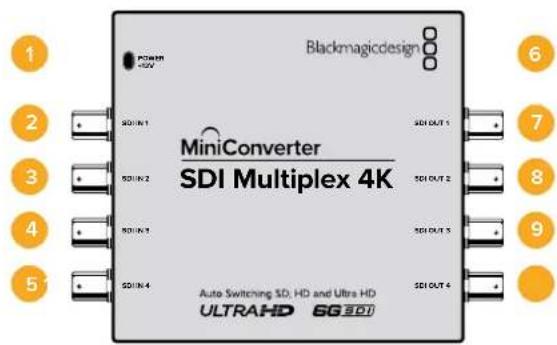
Conectores
1 Alimentação +12 V
- SDI SD e HD
- SDI 3G de enlace único
- SDI 6G de enlace único
- Canal A SDI HD de enlance duplo
- Canal A SDI 3G Ultra HD de enlace duplo
- Canal A HD-SDI Ultra HD de enlace quádruplo
3 SDI In 2
- Canal B SDI HD de enlance duplo
- Canal B SDI 3G Ultra HD de enlace duplo
- Canal B SDI HD Ultra HD de enlace quádruplo
4 SDI In 3
- Canal C SDI HD Ultra HD de enlace quádruplo
5 SDI In 4
- Canal D SDI HD Ultra HD de enlace quádruplo
6 Mini-B USB port
- SDI SD e HD
- SDI 3G de enlace único
- SDI 6G de enlace único
- Canal A SDI HD de enlance duplo
- Canal A SDI 3G Ultra HD de enlace duplo
- Canal A SDI HD Ultra HD de enlace quádruplo
8 SDI Out 2
- SDI SD e HD
- SDI 3G de enlace único
- SDI 6G de enlace único
- Canal B SDI HD de enlance duplo
- Canal B SDI 3G Ultra HD de enlace duplo
- Canal B SDI HD Ultra HD de enlace quadruplo
9 SDI Out 3
- SDI SD e HD
- SDI 3G de enlace único
- SDI 6G de enlace único
- Canal A SDI HD de enlance duplo
- Canal A SDI 3G Ultra HD de enlace duplo
- Canal C SDI HD Ultra HD de enlace quádruplo
10 SDI Out 4
- SDI SD e HD
- SDI 3G de enlace único
- SDI 6G de enlace único
- Canal B SDI HD de enlance duplo
- Canal B SDI 3G Ultra HD de enlace duplo
- Canal D SDI HD Ultra HD de enlace quádruplo
Chaves
Combinações das chaves 8, 7 e 6 ativam conversões como SDI HD de enlace duplo para SDI HD de enlace único, ou Ultra HD de enlace quadruplo para Ultra HD de enlace único.
Chave 1 - Processing ON/OFF
| Conversão Chave 8 Chave 7 Chave 6 Chave 1 Diagrama | ||||
| SDI 6G/3G de enlace único para SDI 3G/1.5G de enlace duplo | ON ON | ON ON | 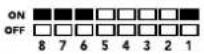 | |
| SDI 6G de enlace único para SDI 1.5G de enlace quádruplo | ON OFF | ON ON | 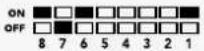 | |
| SDI 3G/1.5G de enlace duplo para SDI 6G/3G de enlace único | ON ON | OFF ON | 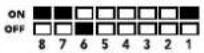 | |
| SDI 3G de enlace duplo para SDI 1.5G de enlace quádruplo | ON OFF | OFF ON | 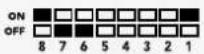 | |
| SDI 1.5G de enlace quádruplo para SDI 6G de enlace único | OFF ON | ON ON | 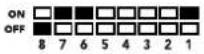 | |
| SDI 1.5G de enlace quádruplo para SDI 3G de enlace duplo | OFF OFF | ON ON | 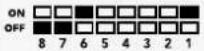 | |
Saída de vídeo HDMI tipo A.
9 POWER +6 to 36V
Saída de vídeo HDMI tipo A.
5 ON BATT OFF
Entrada de vídeo HDMI tipo A.
5 ON BATT OFF
- Conversores Blackmagic
- Grant Petty
- Índice
- Primeros pasos
- Conexión del cable de alimentación
- Modelos Micro Converter
- Modelos Battery Converter
- Conexiones de video
- Conexiones para fibra óptica
- Entradas SDI alternativas
- Conectores de entrada
- Instalación del programa utilitario
- Instalación del programa Blackmagic Converters Setup
- Instalación en Mac OS X
- Instalación en Windows
- Actualización del software interno
- Actualización del modelo Mini Converter SDI Distribution 4K
- Configuración
- Configuración mediante interruptores
- Configuración mediante el programa Blackmagic Converters Setup
- Pestaña «About»
- Modelos Teranex Mini
- Micro Converter SDI to HDMI
- Conexiones
- SDI IN
- SDI LOOP OUT
- USB POWER
- HDMI OUT
- Opciones del programa Blackmagic Converters Setup
- Procesamiento
- Diagrama de bloques
- Micro Converter HDMI to SDI
- SDI OUT
- SDI OUT
- HDMI IN
- Micro Converter BiDirectional SDI/HDMI
- Micro-USB / Alimentación
- SDI OUT
- SDI IN
- Procesamiento de Imágenes
- Modelos Mini Converter
- Mini Converter SDI to HDMI
- HDMI
- R - ANALOG
- Puerto mlnl-USB tipo B
- SDI OUT
- ALT SDI IN
- SDI IN
- POWER +12V
- Interruptores
- Interruptor 8 - Audio analógico, AES/EBU
- Interruptor 4 - Alslar audio SDI, bit 2
- Interruptor 1- Activar/desactivar procesamiento
- Ejemplo de configuración mediante los interruptores
- Ganancia
- Puerto mini-USB tipo B
- Interruptor 3 - Alslar audio SDI, bit 1
- Opciones en el programa Blackmagic Converters Setup
- - Sintonización instantánea
- - Restringir el nivel de la señal
- R-ANALOG
- - LUT de 33 puntos
- ¿Qué es una LUT tridimensional?
- Mini Converter HDMI to SDI
- SDI OUT
- POWER +12V
- Interruptor 7- Audio HDMI, entrada para audio
- Interruptores 2 y 1 - Formato de conversión (bit 1, 0)
- AUTO - interruptor 1 en OFF, Interruptor 2 en OFF.
- FORCE TO HD - interruptor 1 en OFF, interruptor 2 en ON.
- FORCE TO UHD - interruptor 1 en ON, interruptor 2 en OFF.
- Mini Converter HDMI to SDI 6G
- Interruptor 7- Audio HDMI, entrada de audio
- Interruptor 6 – Señal 3G nivel B (normal) / 3G nivel A
- Interruptores 2 y 1 – Formato de conversión (bit 1, 0)
- AUTOMÁTICO – Interruptor 1 en OFF, Interruptor 2 en OFF
- FORZAR HD – interruptor 1 en OFF, interruptor 2 en ON
- FORZAR UHD – interruptor 1 en ON, Interruptor 2 en OFF
- Y or NTSC/PAL
- B-Y or S-VIDEO Y
- R-Y or S-VIDEO C
- R - ANALOG
- Puerto mini-USB tipo B
- SDI OUT
- ALT SDI IN
- SDI IN
- POWER +12V
- Interruptor 7-7.5 IRE, 0.0 IRE
- Interruptor 6 - Niveles SMPTE, Betacam
- Interruptor 5 - Señales compuestas, por componentes o S-Video.
- Mini Converter SDI to Analog 4K
- Interruptores 4, 3 y 2 - Aislar audio SDI
- SDI OUT
- POWER +12V
- Interruptor 4 - Señales compuestas, S-Video
- CH 2 ANALOG or CH 3 & 4 AES/EBU
- CH 3 ANALOG or CH 5 & 6 AES/EBU
- Puerto mini-USB tipo B
- ALT SDI IN
- SDI IN
- Interruptor 6 - agrupar audio, bit 1
- Interruptor 5 - agrupar audio, bit 0
- Gananciat
- Mini Converter SDI to Audio 4K
- Interruptor 7 - Activar/desactivar conversión de la frecuencia de muestreo
- Integrar o desactivar canales de audio
- Mini Converter Audio to SDI 4K
- Mini Converter Optical Fiber
- OPTICAL OUT
- OPTICAL IN
- SDI OUT
- SDI IN
- POWER +12V
- Mini Converter Optical Fiber 12G
- Conectores
- POWER +6 TO 36V
- SDI IN 1
- SDI IN 2
- SDI IN 3
- SDI IN 4
- HDMI
- Mini Converter SDI Distribution 4K
- Mini Converter SDI Multiplex 4K
- POWER +12V
- SDI IN 1
- SDI IN 2
- SDI IN 3
- SDI IN 4
- SDI OUT 1
- SDI OUT 2
- SDI OUT 3
- SDI OUT 4
- Interruptores 8, 7 y 6 - Conversión de formatos
- Interruptor 1 - Procesamiento activado/desactivado
- 1-6 REF OUT
- Puerto mini-USB tipo B
- POWER+12V
- Mini ConverterUpDownCross
- 1-5 SDI OUT
- SDI LOOP
- REF IN
- Interruptor 8 - Conversión de la relación de aspecto
- Conversión a formatos de mayor definición
- Conversión a formatos de menor definición
- Mini ConverterUpDownCross HD
- SDI LOOP
- HDMI IN
- REF IN
- Puerto USB-C
- 6-7 SDI OUT
- HDMI OUT
- POWER +6 to 36V
- Interruptor 1 – Activar / desactivar procesamiento
- Interruptor 2 – SDI 3G nivel A o B
- Interruptores 4 a 8
- Programa utilitario
- Relación de aspecto para definición estándar
- Puerto mini-USB tipo B
- SDI IN
- SDI LOOP OUT
- HDMI
- ON BATT OFF
- POWER +12V
- Ayuda
- Cómo obtener ayuda
- Página de soporte técnico de Blackmagic Design
- Foro de Blackmagic Design
- Cómo ponerse en contacto con Blackmagic Design
- Cómo comprobar la versión del software instalado
- Cómo obtener las actualizaciones más recientes
- Garantía
- meses de garantía limitada
- Conectores de Fibra Óptica
- Configurar o Blackmagic Converters Setup
- HDMI In
- Micro USB / Power
- MINI-B USB PORT
- Alimentação +12 V
- Mini-B USB port
- Chaves
- Chave 1 - Processing ON/OFF
Marca : Blackmagic Design
Modelo : Mini Converter
Categoría : Receptor