
Mini Converter - 受信機 Blackmagic Design - 無料のユーザーマニュアル
デバイスのマニュアルを無料で見つける Mini Converter Blackmagic Design PDF形式.


| 製品タイプ | SDI-HDMI/HDMI-SDI コンバーター |
| ブランド | Blackmagic Design |
| モデル | Mini Converter(シリーズ) |
| カテゴリー | 受信機 / コンバーター |
| 電源 | 12V DC(付属のACアダプター経由) |
| 消費電力 | 約5W |
| 入力コネクター | SDI BNC、HDMIタイプA(モデルによる) |
| 出力コネクター | SDI BNC、HDMIタイプA、1/4インチオーディオジャック |
| 対応ビデオフォーマット | SD、HD、3G-SDI、6G-SDI、Ultra HD(モデルによる) |
| 対応オーディオ | 16チャンネル内蔵SDI、バランスアナログ、AES/EBU |
| 寸法(約) | 140 x 73 x 18 mm |
| 重量(約) | 200 g |
| 動作温度 | 0°C~40°C |
| 筐体素材 | 堅牢なアルミニウム |
| 主な機能 | SDI↔HDMI変換、ダウンコンバート、オーディオ抽出、SDI ALT冗長、3D LUT対応(モデルによる) |
| 設定 | DIPスイッチまたはBlackmagic Converters Setupソフトウェア(USB経由) |
| ファームウェアアップデート | USBポートとBlackmagic Converters Setupソフトウェア経由 |
| メンテナンスとクリーニング | 柔らかい乾いた布で拭いてください。掃除の前に電源を抜いてください。 |
| 安全上の注意 | 筐体を開けないでください。付属のアダプターを使用してください。湿気を避けてください。 |
| 部品と修理 | ユーザーによる修理はできません。交換部品はありません。テクニカルサポートにお問い合わせください。 |
| 一般情報 | 保証期間36か月(コネクターとケーブルを除く)。Blackmagic Design製。 |
よくある質問 - Mini Converter Blackmagic Design
ユーザーの質問 Mini Converter Blackmagic Design
0 質問 この機器について。知っているものに答えるか、ご自身の質問をしてください。
この機器について新しい質問をする
デバイスの取扱説明書をダウンロード 受信機 無料でPDF形式で!マニュアルを見つける Mini Converter - Blackmagic Design 電子デバイスをもとに戻しましょう。このページにはデバイスの使用に必要なすべての書類が掲載されています。 Mini Converter ブランド Blackmagic Design.
使用説明書 Mini Converter Blackmagic Design
インストール/オペレーション マニュアル
Blackmagic Converters
2018年6月
日本語

このたびは Blackmagic コンバーターをお買い求めいただき誠にありがとうございます。
Blackmagic Mini Converter、Mini Converter Heavy Duty、Battey Converter、Micro Converter があれば、事実上必要となるすべてのコンバージョンに対応可能です。Mini Converterシリーズはアナログからデジタル、デジタルからアナログ、SDIからオーディオ、オーディオからSDI、アップ/ダウン/クロス変換、SDI分配に対応し、シンクジェネレーターですべてのビデオ機器を同一のリファレンス信号にロックすることもできます。同じ変換を超堅 牢なデザインで実現できる Mini Converter Heavy Dutyモデルはロケ撮影に最適ですBattery Converterは外部電源がない場合でもロケ現場で使用できます。よりコンパクルblackmagic Micro Converterシリーズは、SDI to HDMI、HDMI to SDIの変換が可能なので、あらゆるHDMI出力をSDIビデオレコーダーやスイッチャーに接続したり、SDIビデオ機器をHDMIモニターに接続したりできます。
このマニュアルには、Blackmagicコンバーターの使用に必要な情報がすべて記載されています。
弊社ウェブサイト www.blackmagicdesign.com/jp のサポートページで、同マニュアルの最新バージョンを確認し、Blackmagic コンバーターが 内部ソフトウェアに対応している場合はアップデートを確認してください。ソフトウェアをアップデートすることで、常に最新の機能をお使いいただけます。ソフトウェアをダウンロードする際にユーザー登録をしていただければ、新しいソフトウェアのリリース時にお客様にお知らせいたします。私たちは、常に新機能の開発および製品の改善に努めていますので、ユーザーの皆様からご意見をいただければ幸いです。
Grant Petty
Blackmagic Converterモデル 103
Teranex Mini Converters 103
Blackmagic Micro Converters 104
Micro Converter SDI to HDMI 104
Micro Converter HDMI to SDI 105
Micro Converter BiDirectional SDI/HDMI 107
Blackmagic Mini Converters 109
Mini Converter SDI to HDMI 109
Mini Converter SDI to HDMI 4K 112
Mini Converter SDI to HDMI 6G 116
Mini Converter HDMI to SDI 121
Mini Converter HDMI to SDI 4K 124
Mini Converter HDMI to SDI 6G 127
Mini Converter SDI to Analog 130
Mini Converter SDI to Analog 4K 135
Mini Converter Analog to SDI 139
Mini Converter SDI to Audio 143
Mini Converter SDI to Audio 4K 146
Mini Converter Audio to SDI 149
Mini Converter Audio to SDI 4K 153
Mini Converter Optical Fiber 157
Mini Converter Optical Fiber 4K 158
Mini Converter Optical Fiber 12G 159
Mini Converter Quad SDI to HDMI 4K 160
Mini Converter SDI Distribution 161
Mini Converter SDI Distribution 4K 162
Mini Converter SDI Multiplex 4K 163
Mini Converter Sync Generator 166
Mini Converter UpDownCross 169
Mini Converter UpDownCross HD 173
Blackmagic Battery Converters 177
Blackmagic コンバーターは、電源を入れてソースビデオをコンバーターのビデオ入力に接続し、ビデオ出力を送信先の機器に接続するだけで簡単に使用開始できます。
電源の接続
使用する国の電源に適したソケットアダプターを使用して同梱の2V電源を接続します。ケーブルタイポイントが付いたコンバーターでは、電源をコンバーターに簡単に固定できます。
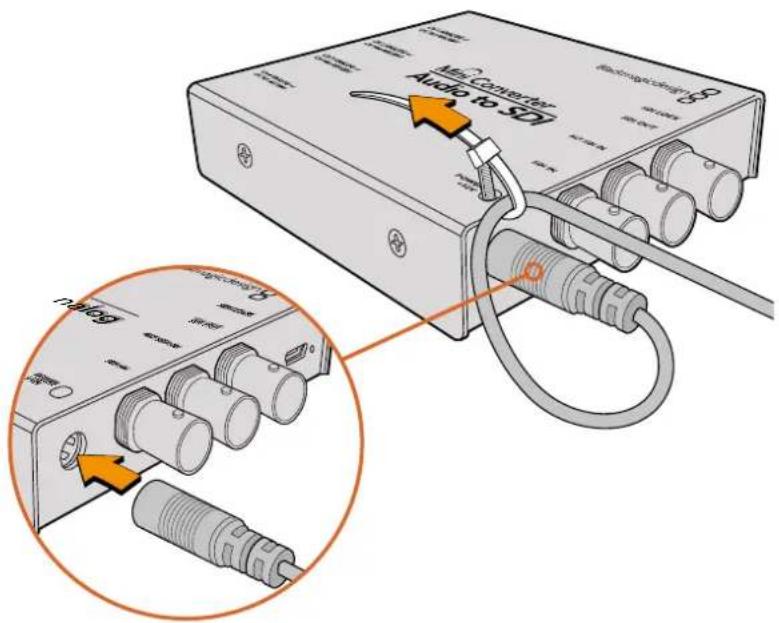
電源ケーブルをコンバーターのケーブルタイポイントに固定すれば誤って外れてしまうことはありません。
Micro Converters
Blackmagic Micro Converterシリーズの電原は マイクロ USB端子から供給される便利かつ柔軟性のある電源ソリューションになっています。例えば、最新の携帯電話用のバッテリー充電器に接続したり、あるいはラップトップコンピューターの USBポートに接続することでコンバーターに電源を供給できます。標準のUSB経由でマイクロUSBケーブルに5Vを供給できるあらゆるデバイスからBlackmagic Micro Converterに給電可能です。
Battery Converters
Blackmagic Battery Converterシリーズには「 On Batt Off」とラベルの付いたスイッチがあり、主電源とバッテリー電源を切り替えられます。「 On」に設定されている場合、Battery Converterは、外部電源からの給電が止まってもも動作を続けます。「 Off」に設定されている場合、外部電源のみが使用され、内蔵バッテリーの電池残量は維持されます。スイッチの側のEDは、バッテリー充電レベルを表示します。100%充電されている場合は継続的に光り、50~90%では3度点滅、10~50%では2度点滅、そして充電が0%以下になると1度点滅になります。
ビデオの接続
ビデオ入力および出力の接続は、ソースビデオをコンバーターのビデオ入力に接続し、ビデオ出力を送信先の機器に接続します。
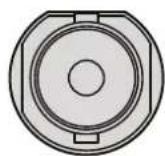
BNC
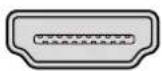
HDMI
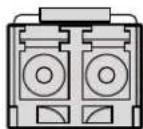
Optical Fiber
Blackmagicコンバーターのモデルに応じて、ビデオ接続端子はNC、
HDMI、光ファイバモCと異なります。
光ファイバーコネクター
Blackmagic Converterの一部のモデルは、SFPソケットを搭載しており、互換性のある光ファイバーモジュールを接続して、3G/6G/12G-SDIビデオに対応できます。モジュールは、光トランスミッターおよびレシーバーで、光ファイバー ケーブルを接続するソケットを搭載しています。
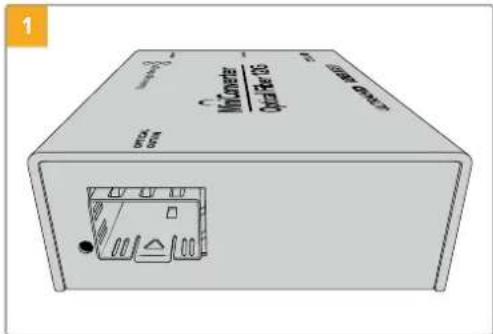
光出力/入力ソケットに、埃が溜まっていないか確認します。
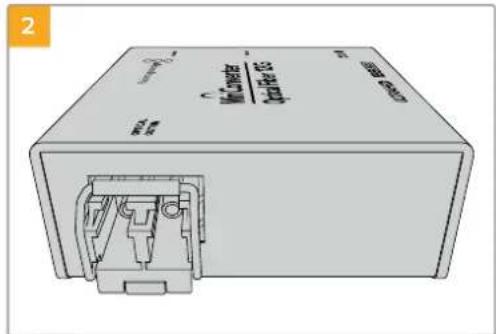
SFP光ファイバーモジュールの保護カバーを取り除き、SFPソケットに挿入します。ソケットの適切な位置にモジュールが収まると、ロックピンがカチッと鳴り、固定されます。
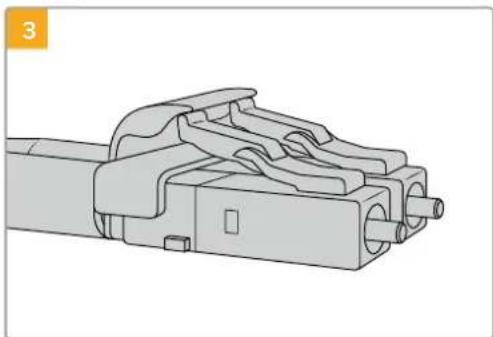
光ファイバーケーブルの上部にはラッチ機構があるため、ソケットから外れません。
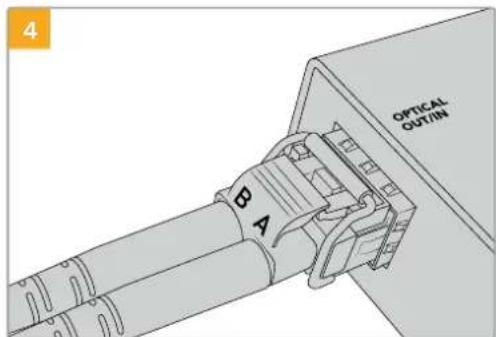
光ファイバーケーブルを差し込みます。出力と入力のプラグが適切なソケットに挿入され、プラグのラッチ機構がSFP光ファイバーモジュールのレバー部分に噛み合っていることを確認してください。
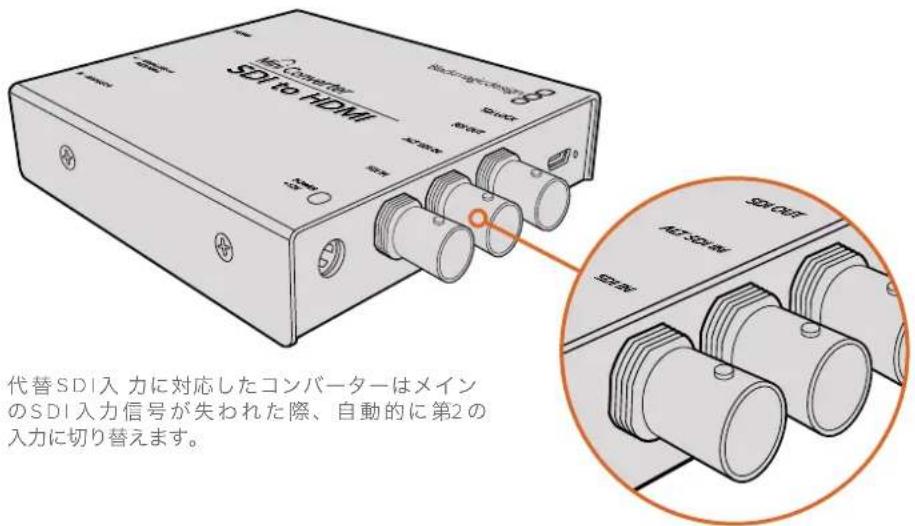
フェイル セ 一フの 韓り潜力
いくつかのBlackmagicコンバーターは、冗長性を持たせるために代替DI入力を搭載しています。これらの入力は「Alt SDI In」とラベルされており、メインのDI入力信号が失われると即座に切り替わります。このような場合のDI LOCK」のLEDが点滅し、コンバーターが「Alt SDI In」の入力に切り替わったことを表示します。
オーディオの接続
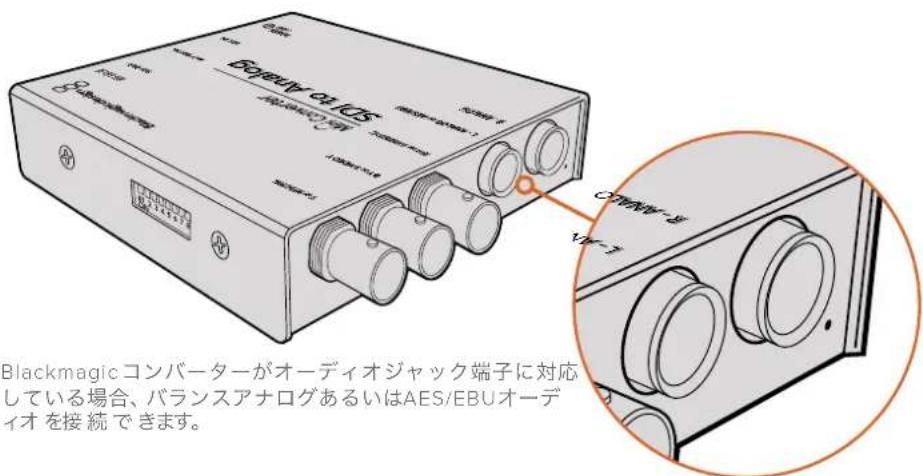
オーディオジャック端 子
いくつかのBlackmagicコンバーターは1/4インチジャックを内蔵しているので、外部バランスアナログあるいはAES/EBUデジタルオーディオを簡単に接続できます1/4インチジャックはバランスTRS端子です。TRSは、チップ(Tip)、リング(Ring)、スリーブ(Sleeve)の略で、それぞれジャックコネクターの3つの接続部を指します。
以下の図はオスの 1/4ジャック端子内部のピン配線です。オーディオケーブルを自作する場合に参照してください。
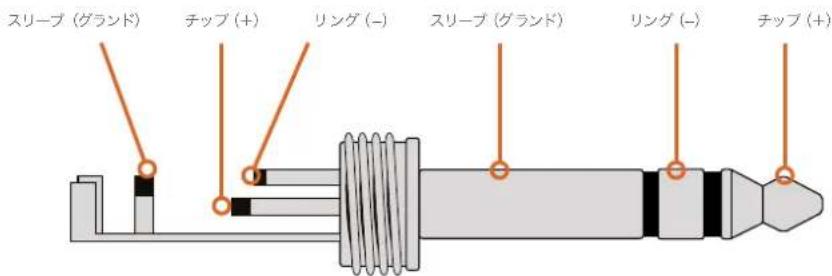
前ページのオーディオジャックの図は、ジャック端子のポジティブ、ネガティブ、接地のピン配線を示しています。オーディオ機器に合わせてアナログオーディオケーブルの極を反転する必要がある場合、チップとリングのピンでポジティブ/ネガティブ配線を入れ替えます。
メモ ステレオアナログケーブル を接続する場合、1つのチャンネルのジャックコネクターの極を反転するのであれば、2つ目のチャンネルも同様にしないとアナログオーディオ逆相位の原因となります。
管理ソフトウェアの インストール
Blackmagic Converters Setupのインストール
Blackmagic Converters Setupは、コンバーターの設定変更や内部ソフトウェアのアップデートに使用します。調整できる設定項目は、モデルによって異なります。しかblackmagicコンバーターの中には設定の調整が必要なく、さらに内部ソフトウェアに対応していないモデルもあります。こういったコンバーターにはUSBコネクターが付いていません。ご使用のコンバーターがこれに該当する場合、同セクションは飛ばして、該当コンバーターモデルのページに進んでください。
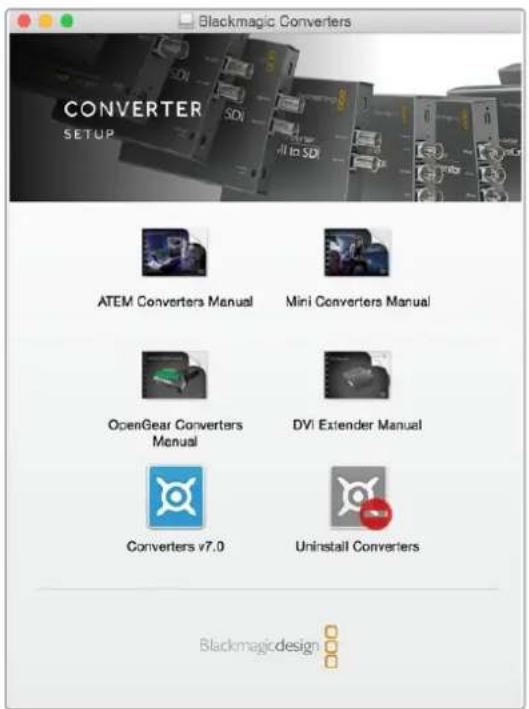
Blackmagic Converters Setupは、Mac OS Xまたは Windowsにインストールできます。
Mac OS Xへのインストール
1 Blackmagic Converters Setupソフトウェアを www.blackmagicdesign.com/jp からダウンロードします。
2 ダウンロードしたファイルを解凍し、さらにディスクイメージを開いてコンテンツを表示します。
3 Installerをダブルクリックし、画面の指示に従ってインストールします。
4 インストールが完了したらClose」をクリックします。これBrackmagic Converters Setupがインストールされました。
Windowsへのインストール
1 Blackmagic Converters Setupをwww.blackmagicdesign.com/jp からダウンロードします。
2 ダウンロードしたファイルを解凍します。Blackmagic Converters Setupフォルダーには、同DFマニュアルおよび Blackmagic Converters Setup Installerが含まれています
3 Installerをダブルクリックし、画面の指示に従ってインストールします。
4 「Finish」をクリックしてインストールを完了します。
これでBlackmagic Converters Setupを使用できます。
内部ソフトウェアのアップデート
ご使用のBlackmagic ConverterにUSB コネクターが付いている場合、変更可能な追加設定があり、コンバーターを最新の内部ソフトウェアにアップデートできます。最新のソフトウェアは、Blackmagic Design のサポートセンターからダウンロードできます。www.blackmagicdesign.com/jp/support
Blackmagic Micro Convertersをアップグレードする際は、電源はUSB経由で供給されるので電源の接続に関して心配する必要はありません。
Blackmagic Mini Converter、Battery Converter、Mini Converter Heavy Dutyは、USB経由でコンピューターに接続する前にコンバーターに電源が入っているか確認する必要があります。
1 コンバーターの電源を入れます。
2 コンピューターから USBケーブルをコンバーターに接続し、Blackmagic Converter Setupを起動します。
Blackmagic Converterがセットアップユーティリティのホームページに表示されます。複数のコンバーターをUSBで接続している場合、ホームページの左右にある矢印アイコンをクリックして使用したいコンバーターを選択します。
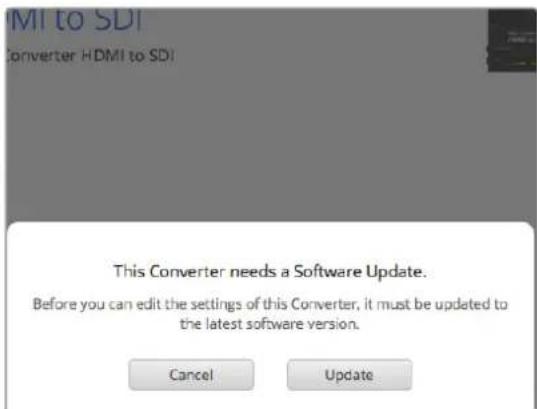
Blackmagic Converters Setupが古いバージョンの内部ソフトウェアを検出した場合、アップデートを推奨するメッセージが表示されます。
コンバーターが接続されていない場合、ホームページに「No Converters found」と表示されます。コンバーターを USB経由でコンピューターに接続していても、電源が入っていなければホームページには「No Power Connected」と表示されます。コンバーターの電源を入れると設定にアクセスできます。
Blackmagic Converters Setup のバージョンが現在の内部ソフトウェアよりも新しい場合は、アップデートを推奨するメッセージが表示されます。その場合は画面の指示に従い、アップデートしてください。
Mini Converter SDI Distribution 4Kのアップデート
Blackmagic Mini Converter SDI Distribution 4KはUSBコネクターを内蔵しています。Mini Converterはユーザーによる調整が可能な設定がないので、セットアップソフトウェアを接続する必要はありません。しかし、極めて稀に他の機器との互換性を改善する内部ソフトウェアアップデートがリリースされることがあります。例えばBlackmagic Converters Software のバージョン7.0.9 は、このコンバーターとLevel-A 3G-SDI信号の互換性を向上します。
Mini Converter SDI Distribution 4Kと共に使用している機器に特定のアップデートが適用される場合、下記の方法に従いMini ConverterのUSBコネクターにアクセスしてください。
メモ Mini Converter SDI Distribution 4Kにアクセスする前に電源を必ず切ってください。この作業は、資格を持ったエンジニアにより静電気除去ストラップを使用して行われることが推奨されます。
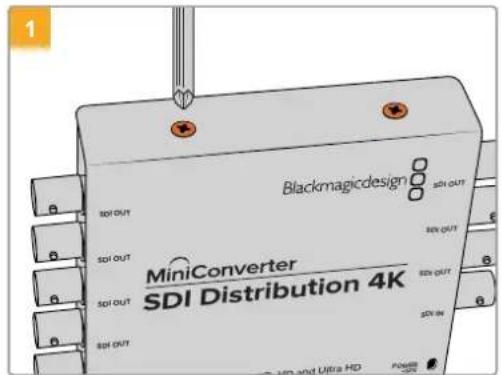
プラスドライバーを使用し、Mini Converter SDI Distribution 4Kの側面にある4本のM3ネジを外します。
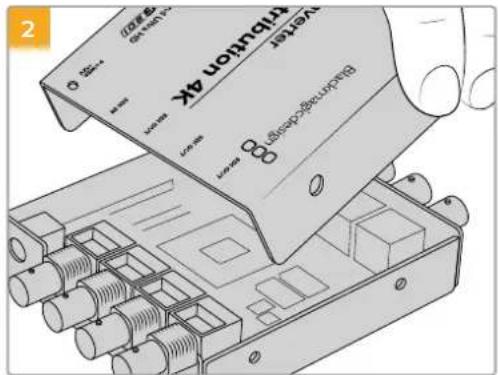
カバーをスライドさせて頂て外します。
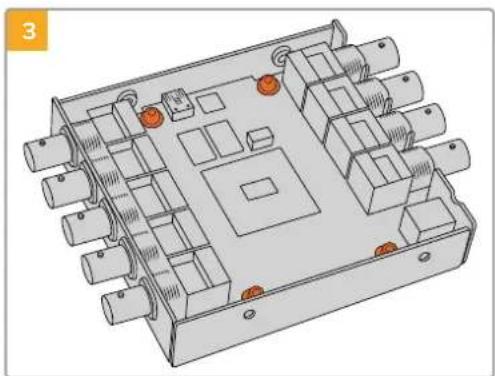
T10トルクスドライバーで、Mini Converter SDI Distribution 4Kのフレームにサーキットボードを固定している4本のネジを外します。
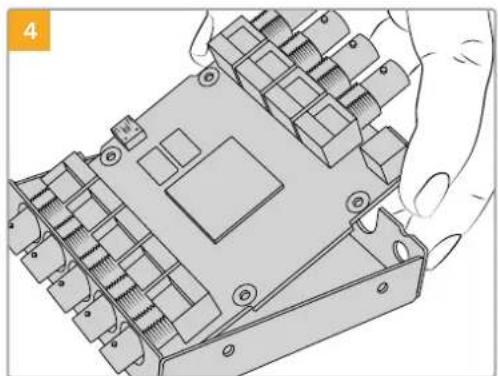
ゆっくりとフレームからサーキットボードを取り除き、USBコネクターにアクセスします。
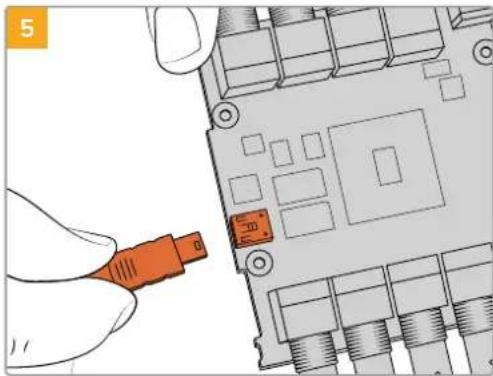
Mini Converter SDI Distribution 4Kを電源に接続し、USBケーブルを使ってコンピューターに接続します。他のMini Converterと同様に、内部ソフトウェアをアップデートします。
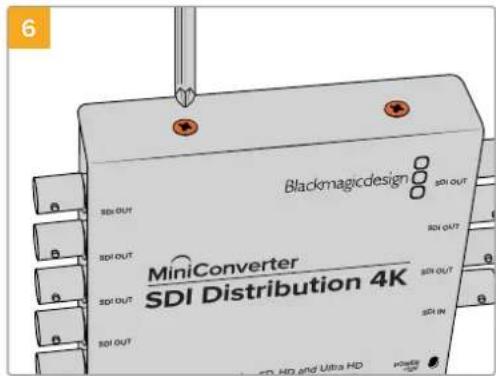
Mini Converter SDI Distribution 4Kを元の状態に組み立てるには、上記の1~4の作業を逆の順番で行なってください。
メモ Mini Converter SDI Distribution 4Kのサーキットボードを扱う際は、内部コンポーネントのショート防止のために必ずボードの端を持つようにしてください。
設定の変更
ご使用のBlackmagic Converterが設定調整に対応している場合2つの方法で設定を変更できます。コンバーターの側面に付いている内蔵スイッチを使うか、あるいは Blackmagic Converters Setup Utility ソフトウェアを使って変更できます。このユーティリティは、アナログビデオおよびオーディオレベルなど、スイッチでは変更できない設定を変更することもできます。
スイッチを使用して設定を変更
多くのBlackmagicコンバーターモデルは、内蔵スイッチを搭載しています。
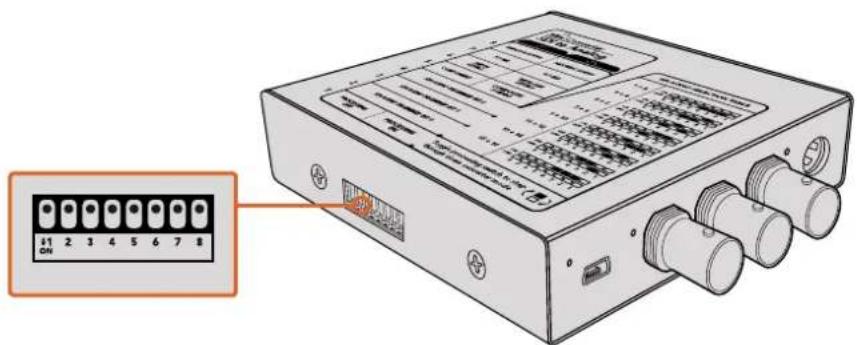
スイッチ設定を変更するにはペン先などを使ってスイッチを上下に動かします。これによりスイッチがに切り替わります。8つのスイッチをあらゆる組み合わせに設定することで、変換設定を正確に選択できます。
スイッチ 設定の ダイアグラムはコンバーターの底 面にプリントされています。スイッチ番 号は 左から順に 1~8です。設定が ダイアグラムと合っていることを確認してください。
スイッチの説明と設定に関する詳細は、このマニュアルの各モデルのセクションを参照してください。スイッチ 設定はコンバーターの裏面にプリントされていますが、後のアップデートによる新機能で新しい設定が追加されることがあります。常に最新の情報を得るために、同マニュアルの最新バージョンを定期的に確認することをお勧めします。最新バージョンのマニュアルは、Blackmagic Designサポートセンターwww.blackmagicdesign.com/jp/support でダウンロードできます。
Blackmagic Converters Setupを 使用して設定を変更
Blackmagic Converters Setupをコンピューターにインストールしたら、コンピューターと Blackmagic コンバーターを USB で接続します。
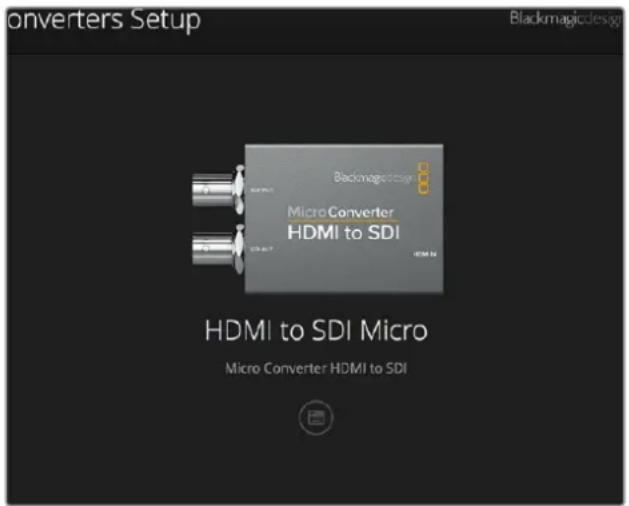
Blackmagic Converters Setup Utilityを使用すれば、 コンバーターの内部ソフトウェアのアップデートや設定の調整を、 Mac OS XまたはWindows コンピューターで実行できます。
ソフトウェアを起動すると、最初に表示されるのがホームスクリーンです。複数のコンバーターをコンピューターに接続している場合、Blackmagic Converters Setupホームページの左右にある矢印アイコンをクリックして使用したいコンバーターを選択します。
設定を変更するには、Blackmagic Converterのイメージの下にある設定アイコンをクリックします。設定を変更すると、新しい設定はすぐにコンバーターに保存されます。保存された設定は電源を切っても維持され、もう一度電源を入れると再度その設定で構成されます。
ほとんどの設定は内蔵スイッチを使って設定できますが、アナログビデオおよびオーディオレベルの調整など、セットアップソフトウェアからしか設定できない設定もあります。
作業のこつ Teranex Mini Convertersは12G-SDロンバーターで、4K DCI 60pまでの多くのビデオフォーマットをサポートします。Blackmagic Teranex Setup Utilityを使った設定変更など、Teranex Mini Converterの使い方に関する情報を知りたい場合はTeranex Mini Convertersマニュアルを参照してください。最新のマニュアルは、Blackmagic Designサポートセンター(www.blackmagicdesign.com/jp/support)でダウンロードできます。
Aboutタブ
Blackmagic Converters Setupの「About」タブは、すべてのコンバーターモデルに共通しています。このタブの設定を使用しでBlackmagic Converterに名前を付けられます。Name」テキストボックスをクリックしてコンバーターに付けたい名前を入力し、「Save」を押して変更を保存します。
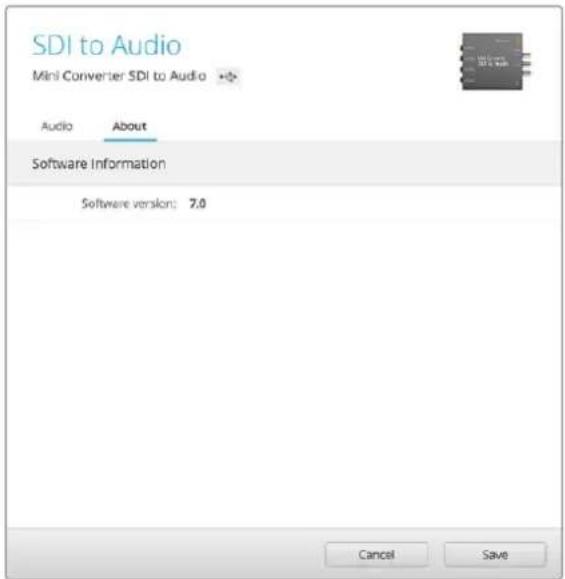
Blackmagic Converters Setupの「About」タブでは、 Blackmagic コンバーターの名前付けが可能です。 またソフトウェアのパージョンも確認できます。
「About」タブの『Software Information』メニューにはBlackmagicコンバーターで使用しているソフトウェアのバージョンが表示されます。コンバーターの内部ソフトウェアが Blackmagic Converters Setup ソフトウェアと一緒にインストールされたバージョンより古い場合は、アップデートボタンが表示されます。このボタンでコンバーターのソフトウェアを最新の状態にアップデートできます。
Blackmagic Converterモデル
Blackmagic コンバーターは、あらゆる条件に対応した変換ソリューションを提供します。例えば、Mini Converterシリーズは頑丈で軽量なのでビデオ機器やビデオトレイなどにマウントでき、超堅牢なBattery Converterは充電式の内蔵バッテリーに対応しているため、電源内蔵でポータブルに使用できます。Blackmagic Mini Converterは、超小型のSDI to HDMI、HDMI to SDIモデルでUSB経由で給電できるため、モニターやラップトップコンピューターとの使用に最適です。
以下のページでは各 Blackmagic コンバーター、スイッチ設定、セットアップソフトウェア設定について説明します。
Teranex Mini Converters
Blackmagic Teranex Mini Convertersは12G-SDI コンバーターで、4K DCI 60pまでのビデオフォーマットをサポートします。同シリーズのコンバータは、ボタン、回転ノブを搭載したオプションの Teranex Mini Smart Paneを使ってコントロールでき、イーサネット経由で給電できます。blackmagic Teranex Setup Utilityを使った設定変更など、Teranex Mini Converterに関する情報を知りたい場合はTeranex Mini Convertersマニュアルを参照してください。マニュアルはBlackmagic Designサポートセンター www.blackmagicdesign.com/jp/supportでダウンロードできます。
Blackmagic Micro Converters
Micro Converter SDI to HDMI
Micro Converter SDI to HDMIを使用すれば、広範な種類のHDMIディスプレイやビデオプロジェクターを、SDIベースの機器に接続できます。Micro Converter SDI to HDMIは、SD/HD/3G-SDIを自動的に検出し、エンベデッドオーディオの付いたHDMIに変換します。超小型の放送局品質コンバーターは、堅牢なアルミ製筐体に保護されており、USB経由で給電できます。つまり、ラップトップやテレビのUSBコネクターから標準のマイクロUSBケーブル経由でBlackmagic Micro Converterに給電できるのです。マイクロUSBケーブルは、携帯電話と充電器やラップトップの接続に使用されています。これらのケーブルを持っていれば同じケーブルを使用できます。ケーブルのUSBコネクタータイプが異なっている場合は、ほとんどの電器店で適切なケーブルを購入できます。
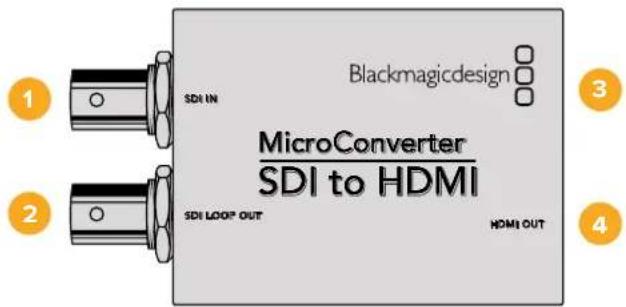
接続
1 SDI入力 (SDI IN) SDIビデオ入力用のBNCコネクター。
2 SDIル - SDI( LOOP OUT) SDI入力BNCコネクターからのループスルー出力。
3 マイクロUSB/電源 同 棚のアダ プター、あるいはラップトップやテレビなど、標準USB経由でマイクロUSBケーブルに5Vを供給できるあらゆるデバイスから給電可能。またMac OS XあるいはWindowsコンピューターで Blackmagic Converters Setupソフトウェアに接続。
4 HDMI出力 (HDMI OUT) HDMIビデオ出力(タイプ)。
Blackmagic Converters Setup設定
Blackmagic Converters Setup Utilityを使用すれば、設定の変更およびMicro Converterソフトウェアのアップデートが可能です。「Video」、「About」タブを切り替えることで、これらの設定にアクセスできます。
「About」タブに関する詳細は、同マニュアルの「設定の変更」セクションに記載されています。
Micro Converter SDI to HDMIの「Video」タブには以下の設定が含まれます。
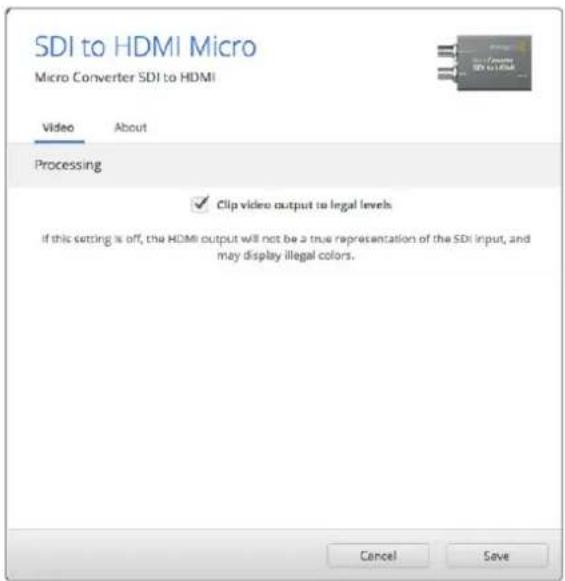
「Clip video output to legal levels」の設定はデフォルトでチェックされています。同設定により、HDMI出力がSDI入力に完全に対応します。
处理 × 二 Processing)
「Clip video output to legal levels」チェックボックスは、SDI入力のクリッピングをコントロールし、HDMI出力の信号を規定レベル内に収めます。このチェックボックスは常にオンにしておくことをお勧めします。
Micro Converter SDI to HDMI ブロック図
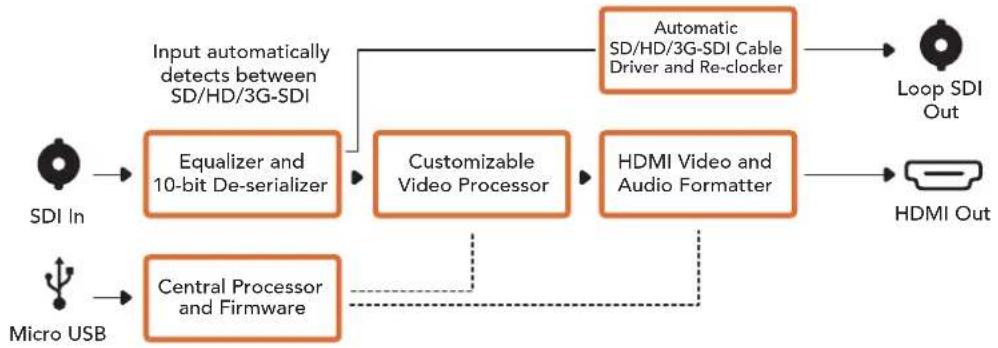
flowchart
graph LR
    A["SDI In"] --> B["Equalizer and 10-bit De-serializer"]
    C["Micro USB"] --> D["Central Processor and Firmware"]
    B --> E["Customizable Video Processor"]
    D --> E
    E --> F["HDMI Video and Audio Formatter"]
    G["Automatic SD/HD/3G-SDI Cable Driver and Re-clocker"] --> H["Loop SDI Out"]
    I["HDMI Out"] --> H
    B --> J["Input automatically detects between SD/HD/3G-SDI"]
    D --> K["..."]
    style A fill:#f9f,stroke:#333
    style C fill:#f9f,stroke:#333
    style B fill:#ccf,stroke:#333
    style D fill:#ccf,stroke:#333
    style E fill:#ccf,stroke:#333
    style F fill:#cfc,stroke:#333
    style H fill:#fcc,stroke:#333
    style I fill:#fcc,stroke:#333
Micro Converter HDMI to SDI
Micro Converter HDMI to SDI を 使用して、HDVカメラ、ゲーム機などのデバイスのHDMI出力をSDIに変換できます。HDMIのビデオ信号を最長のSDIケーブルで送信できるため、HDMI出力を搭載するコンピューターにSDI出力を追加できます。超小型の放送局品質コンバーターは、堅牢なアルミ製筐体に保護されており、USB経由で給電できます。つまり、ラップトップやテレビのUSBコネクターから標準のマイクロUSBケーブル経由でBlackmagic Micro Converterに給電できるのです。マイクロUSBケーブルは、携帯電話と充電器やラップトップの接続に使用されています。これらのケーブルを持っていれば同じケーブルを使用できます。ケーブルのUSBコネクタータイプが異なっている場合は、ほとんどの電器店で適切なケーブルを購入できます。
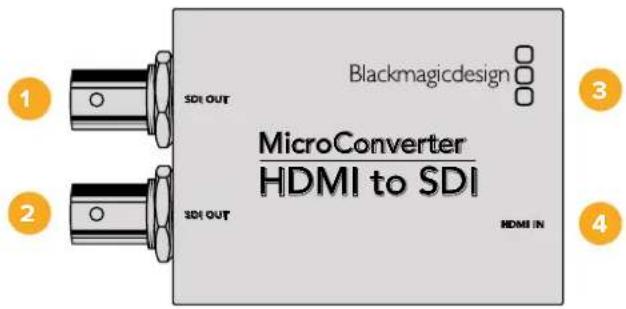
接続
1 SDI出力 (SDI OUT) SDIビデオ出力用のBNCコネクター。
2 SDI出力 (SDI OUT) 2つめのSDI出力。
3 マイクロ USB/電源 同梱のアダプター、あるいはラップトップやテレビなど、標準 USB経由でマイクロUSBケーブルに5Vを供給できるあらゆるデバイスから給電可能。またMac OS XあるいはWindowsコンピューターでBlackmagic Converters Setupソフトウェアに接続して Micro Converterの内部ソフトウェアをアップデート。
4 HDMI入力 (HDMI IN) HDMIタイプAビデオ入力。
Blackmagic Converters Setup設定
Blackmagic Converters Setup Utilityを使用すれば、設定の変更およびMicro Converterソフトウェアのアップデートが可能です。Vfdeo」、「Audio」、「About」タブを切り替えることで、これらの設定にアクセスできます。
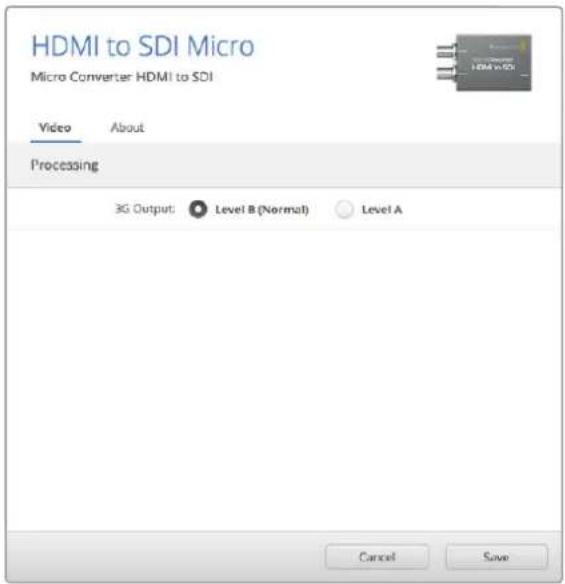
Blackmagic Converters Setupの「Video」タブでSDIレベルを切り替え
「About」タブに関する詳細は、同マニュアルの「設定の変更」セクションに記載されています。Micro Converter HDMI to SDIの「Video」タブには以下の設定が含まれます。
处理 × 二 Processing)
「3G出力」メニューでLevel A、Level B 3G-SDIを選択できます。同設定は3G-SDI出力を切り替えて、Level AあるいはLevel Bの3G-SDIビデオのみを受診する機器との互換性を保ちます。デフォルト設定はLevel Bになっています。
Micro Converter HDMI to SDI ブロック図
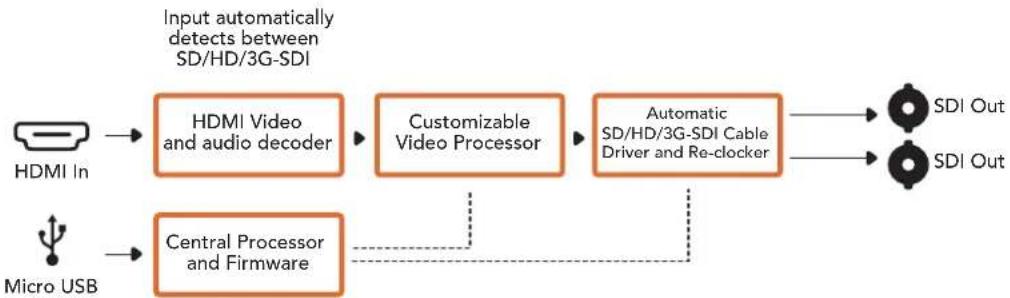
flowchart
graph LR
    A["HDMI In"] --> B["HDMI Video and audio decoder"]
    C["Micro USB"] --> D["Central Processor and Firmware"]
    B --> E["Customizable Video Processor"]
    D --> E
    E --> F["Automatic SD/HD/3G-SDI Cable Driver and Re-clocker"]
    F --> G["SDI Out"]
    F --> H["SDI Out"]
    style A fill:#f9f,stroke:#333
    style C fill:#f9f,stroke:#333
    style B fill:#ccf,stroke:#333
    style D fill:#ccf,stroke:#333
    style E fill:#ccf,stroke:#333
    style F fill:#cfc,stroke:#333
    style G fill:#fcc,stroke:#333
    style H fill:#fcc,stroke:#333
Micro Converter BiDirectional SDI/HDMI
Micro Converter BiDirectional SDI/HDMIは、SD/HDビデオを、HDMIからSDI、SDIからHDMIに同時に変換でき、エンベデッドオーディオにも対応します。例えば、HDVカメラのHDMI出力を長距離送信できるようSDIに変換し、それと同時に、SDIリターンフィードを HDMIテレビに接続できるようHDMIに変換できます。
入力を1系統のみ接続している場合、SDI/HDMI出力はどちらもループ出力になるので、入力信号を他のHDMI/SDI機器に送信できます。
Micro Converter BiDirectional SDI/HDMIは、SD/HD/3G-SDI入 カフォーマットを自動 検出し、出力フォーマットをマッチングします。
この放 送品質の小型コンバーターは、堅 牢なアルミ製の筐体に保護されており、 USB経由で給電できます。つまり、ラップトップやテレビのUSBコネクターから標準のマイクロUSBケーブル 経由でBlackmagic Micro Converter BiDirectional SDI/HDMIに給電できるのです。マイクロSBケーブルは、携帯電話と充電器やラップトップの接続に使用されています。これらのケーブルを持っていれば同じケーブルを使用できます。ケーブルのUSBコネクターの種類が異なっている場合は、大抵の電器店で適切なケーブルを購入できます。
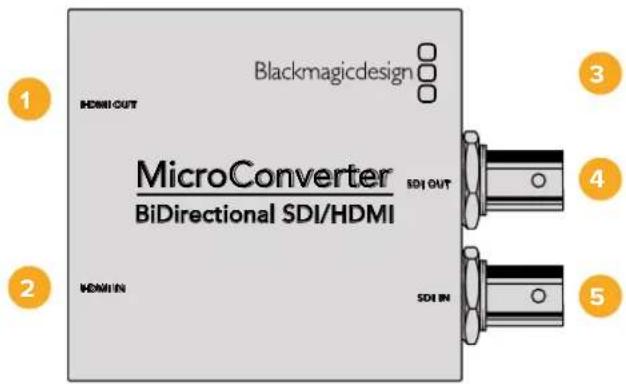
接続
1 HDMI出力 (HDMI OUT)
HDMIビデオ出力(タイプ)。
2 HDMI入力 (HDMI IN)
HDMIビデオ入力(タイプ)。
3 マイクロUSB/電源
ラップトップやテレビなど、5V以上の供給が可能なデバイスから、標準のマイクロUSB経由で5V電源を供給。また、Mac OS XあるいはWindowsコンピューターで Blackmagic Converters Setupソフトウェアに接続。
4 SDI出力 (SDI OUT)
SDIビデオ出力用のBNCコネクター。
5 SDI入力 (SDI IN)
SDIビデオ入力用のBNCコネクター。
Blackmagic Converters Setup設定
Blackmagic Converters Setup Utilityを使用すれば、設定の変更およびMicro Converterソフトウェアのアップデートが可能です。Vfdeo」、「About」タブを切り替えることで、これらの設定にアクセスできます。
「About」タブに関する詳細は、このマニュアルの「設定の変更」セクションに記載されています。
Micro Converter BiDirectional SDI/HDMIの「Video」タブには以下の設定が含まれます。
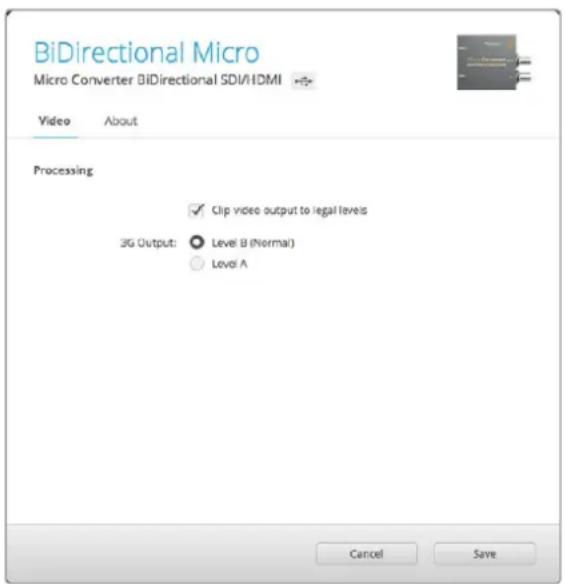
「ビデオ出力を適正レベルにクリッピング (Clip video output to legal levels)」の設定はデフォルトでオンになっています。同設定により、HDMI出力がSDI入力に完全に対応します。
处理 × 二 Processing
「Clip video output to legal levels」チェックボックスは、SDI入力のクリッピングをコントロールし、HDMI出力の信号を規定レベル内に収めます。このチェックボックスは常にオンにしておくことをお勧めします。
「3G Output」設定でLevel A、Level B 3G-SDIを選択できます。同設定でG-SDI出力を変更して、Level AあるいはLevel Bの3G-SDIビデオのみを受信する機器との互換性を保ちます。デフォルト設定はLevel Bです。
Micro Converter BiDirectional SDI/HDMI ブロック図
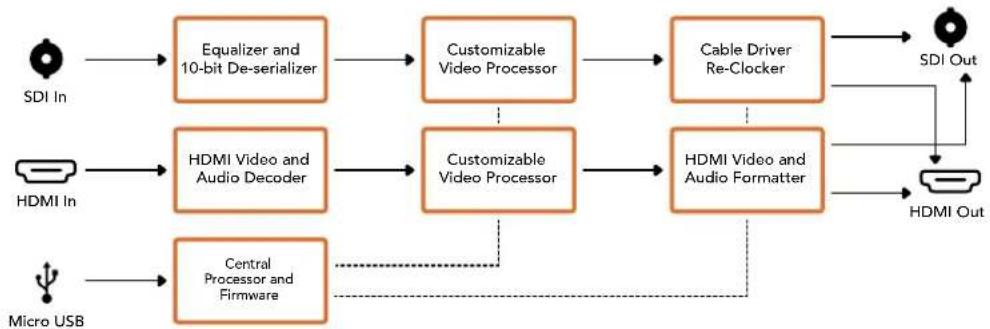
flowchart
graph LR
    A["SDI In"] --> B["Equalizer and 10-bit De-serializer"]
    C["HDMI In"] --> D["HDMI Video and Audio Decoder"]
    E["Micro USB"] --> F["Central Processor and Firmware"]
    B --> G["Customizable Video Processor"]
    D --> H["Customizable Video Processor"]
    F --> I["HDMI Video and Audio Formatter"]
    G --> J["Cable Driver Re-Clocker"]
    H --> J
    I --> K["SDI Out"]
    J --> L["HDMI Out"]
    style A fill:#fff,stroke:#333
    style C fill:#fff,stroke:#333
    style E fill:#fff,stroke:#333
Blackmagic Mini Converters
Mini Converter SDI to HDMI
Mini Converter SDI to HDMIを使用すれば、広範な種類のHDMIディスプレイやビデオプロジェクターを、SDIベースの機器に接続できます。Mini Converter SDI to HDMIは、SD/HD/3G-SDIを自動的に検出し、エンベデッドオーディオの付いなHDMI、バランスAES/EBUあるいはアナログオーディオ出力に変換します。
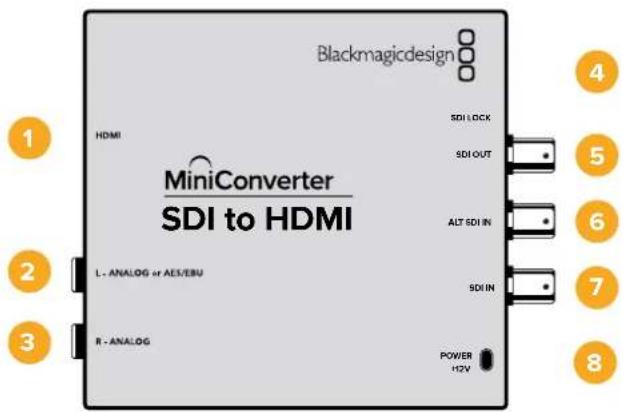
接続
1 HDMI
HDMIビデオ出力(タイズ)。
2 L - アナログ、AES/EBU (L - ANALOG or AES/EBU)
左チャンネルのバランスアナログオーディオ、あるいはAES/EBUデジタルオーディオ出力の4インチジャックコネクター。
3 R - アナログ (R - ANALOG)
右チャンネルのバランスアナログオーディオ出力の 1/4インチジャックコネクター。
4 MINI-B USBポート
Mac OS XあるいはWindowsコンピューターで Converters Setupソフトウェアに接続。USBポートを使ってMini Converterの内部ソフトウェアアップデートも可能です。
5 SDI出力 (SDI OUT)
SDIビデオ出力用のBNCコネクター。
バックアップオプション用のリダンダンスDI入力。
7 SDI入力 (SDI IN)
主要SDI入力。
8 電源 +12V (POWER +12V)
12ボルトの電源 入力。
スイッチ
スイッチ 8 - アナログオーディオ、AES/EBUオーディオ
スイッチ 8 を OFF にするとバランスアナログオーディオ、ON にするとデジタル AES/EBU オーディオ出力が選択されます。
スイッチ 4 - SDIオー ディオの デエ ンベッド2
スイッチ 4、3、2はグループ化されており、ON/OFFで8パターンのコンビネーションを設定できます。この8パターンのコンビネーションで、選択した8つのオーディオチャンネル・ペアをSDI入力からデエンベッドしてHDMI、アナログ、AES/EBUオーディオに出力できます。
スイッチ 3 - SDIオー ディオの デエ ンベッド1
スイッチ 4の説明を参照してください。
スイッチ 2 - SDIオー ディオの デエ ンベッド0
スイッチ 4の説明を参照してください。
スイッチ 1 - 処理 OFF - 処理 ON
このスイッチは使用されていません。
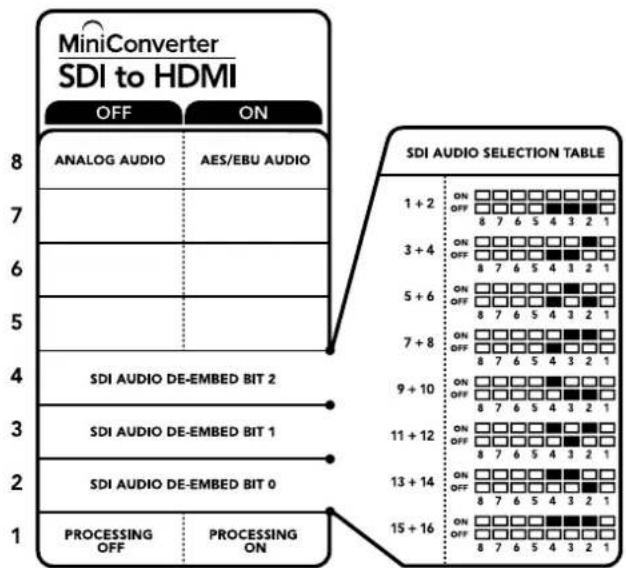
コンバーターの底に、コンバージョン設定を変更するのに必要な情報が記載されています。
スイッチ 設 定 の 例
Blackmagic Mini Converterのスイッチ8、4、3、2をOFFにすることで、SDIオーディオチャンネル1、2をデエンベッドし、アナログを出力する設定になるか試してみてください。
SDIオーディオ選択表
| オーディオチャンネル | スイッチ 4 | スイッチ 3 | スイッチ 2 | スイッチ ダイアグラム |
| 1および2 OFF OFF OFF | 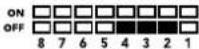 | |||
| 3および4 OFF OFF ON | 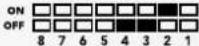 | |||
| 5および6 OFF ON OFF | 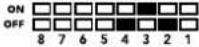 | |||
| 7および8 OFF ON ON | 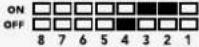 | |||
| 9および10 | ON | OFF | OFF | 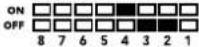 |
| 11および12 | ON | OFF | ON | 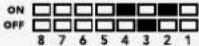 |
| 13および14 | ON | ON | OFF | 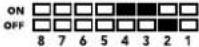 |
| 15および16 ON ON ON | 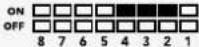 |
Blackmagic Converters Setup設定
Converters Setup Utilityを使って設定の変更Mini Converterソフトウェアのアップデートができます。「Video」、「Audio」、「About」タブを切り替えることで、これらの設定にアクセスできます。
「About」タブに関する詳細は、同マニュアルの「設定の変更」セクションに記載されています。
Mini Converter SDI to HDMIの「Video」タブには以下の設定が含まれます。
処理メニュー (Processing)
「Clip video output to legal levels」チェックボックスは、SDI入力のクリッピングをコントロールし、HDMI出力の信号を規定レベル内に収めます。このチェックボックスは常にオンにしておくことをお勧めします。
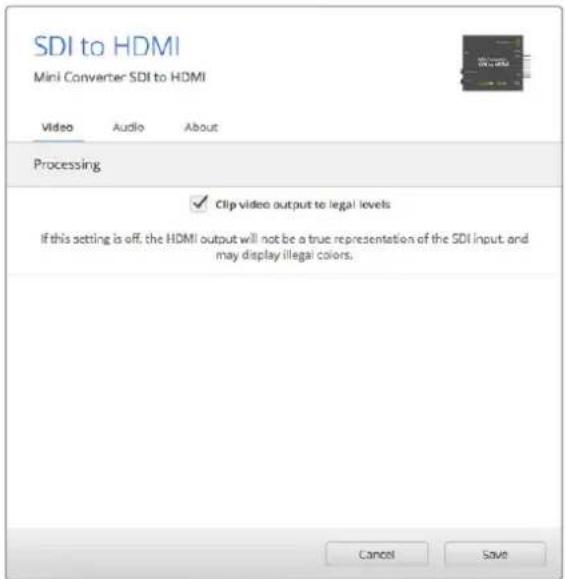
「Clip video output to legal levels」チェックボックスは、デフォルトで有効になっています。これにより、HDMIビデオ出力は常に適正レベルに保たれます。
Mini Converter SDI to HDMIの「Audio」タブには以下の設定が含まれます。
出力レベルメニュー (Output Levels)
同メニューではオーディオ出力のゲインを調整できます。オーディオレベルの調整は、各チャンネルごとに行うことも、スライダー横のリンクアイコンをクリックして同時に行うこともできます。すべてのオーディオレベルを0dBにリセットするには、出力レベルメニューの上部にあるリセットボタンをクリックしてください。
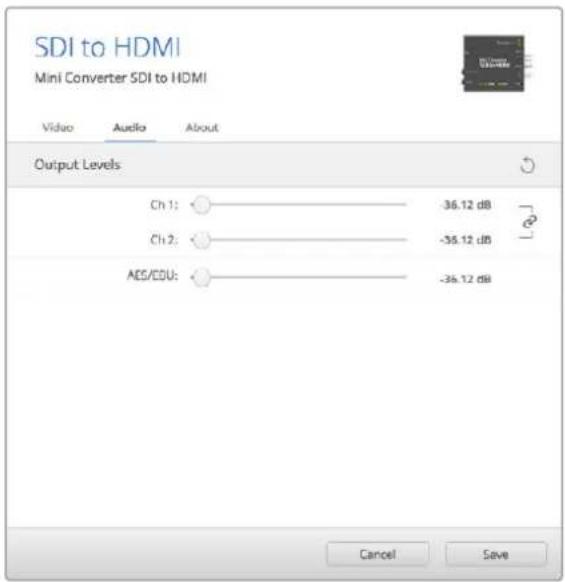
Converters Setupの「Audio」タブでオーディオレベルを調整します。
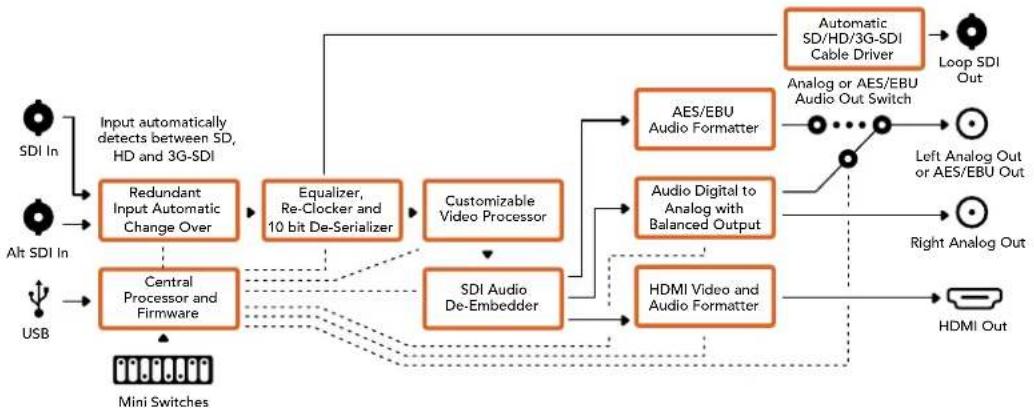
Mini Converter SDI to HDMI ブロック図
Mini Converter SDI to HDMI 4KおよびSDI to HDMI 4K Heavy Dutyモデルを使用すれば、広範な種類のHDMIディスプレイやビデオプロジェクターをSDIベースの機器に接続できます。Mini Converter SDI to HDMI 4Kは、SD/HD/3G/6G-SDIを自動的に検出し、エンベデッドオーディオの付いたDMI、バランスAES/EBUあるいはアナログオーディオ出力に変換します。HDMIインスタントロック機能は HDMI出力をロックするため、同じフォーマットのソースの切り替えがクリーンで問題が発生しません。HDMI出力にHDモニター/テレビが接続された状態でUltra HDソースがSDIに入力されると、入力されたUltra HDソースは自動的にダウンコンバートされるため、Ultra HDソースの内容をHDモニターで確認できます。
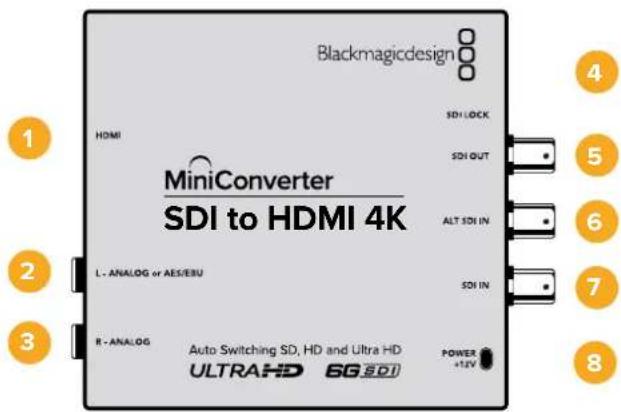
接続
1 HDMI
HDMIビデオ出力(タイプ)。
2 L - アナログ、AES/EBU (L - ANALOG or AES/EBU)
左チャンネルのバランスアナログオーディオ、あるいはAES/EBUデジタルオーディオ出力の4インチジャックコネクター。
3 R - アナログ (R - ANALOG)
右チャンネルのバランスアナログオーディオ出力の 1/4 インチジャックコネクター。
4 MINI-B USBポート
Mac OS XあるいはWindowsコンピューターで Converters Setupソフトウェアに接続。USBポートを使っMini Converterの内部ソフトウェアアップデートも可能です。
5 SDI出力 (SDI OUT)
SDIビデオ出力用のBNCコネクター。
6 代替SDI入力 (ALT SDI IN)
バックアップオプション用のリダンダンスDI入力。
7 SDI入力 (SDI IN)
主要SDI入力。
8 電源 +12V (POWER +12V)
12ボルトの電源入力。
スイッチ
作業のこつ Mini Converter Heavy Dutyモデルでは、スイッチはゴム製のダストカバーで保護されています。カバーの端を上げるとスイッチを使用できます。
Mini Converter SDI to HDMI 4Kのスイッチは、以下の設定が可能です:
スイッチ 8 - アナログオーディオ、AES/EBU オーディオ
スイッチ 8をOFFにするとバランスアナログオーディオ、ONにするとデジタル AES/EBUオーディオ出力が選択されます。
スイッチ 4 - SDIオー ディオの デ エ ンBッド
スイッチ 4、3、2はグループ化されており、ON/OFFで8パターンのコンビネーションを設定できます。この8パターンのコンビネーションで選択した8つのオーディオチャンネル・ペアを、SDI入力からデエンベッドしてHDMI、アナログ、AES/EBUオーディオに出力できます。
スイッチ 3 - SDIオー ディオの デエンベッ Bit 1
スイッチ 4の説明を参照してください。
スイッチ 2 - SDIオー ディオ のデエンベッ Bit 0
スイッチ 4の説明を参照してください。
スイッチ 1 - 処理 OFF - 処理 ON
このスイッチは使用されていません。
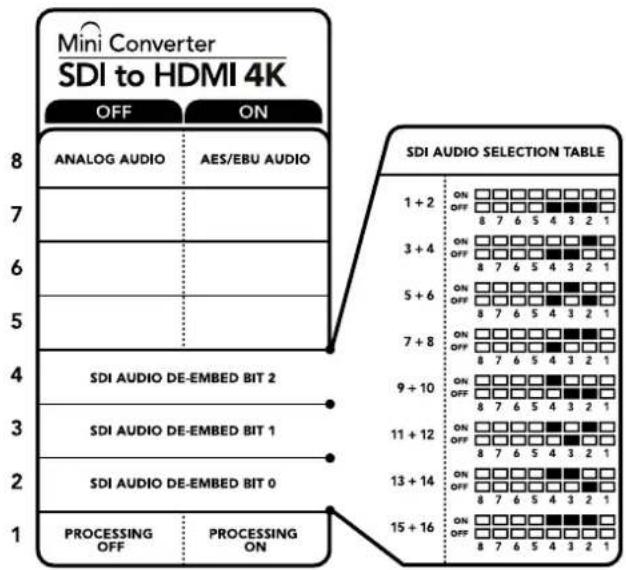
コンバーターの底に、コンバージョン設定を変更
するのに必要な情報が記載されています。
スイッチ 設 定 の 例
Blackmagic Mini Converterのスイッチ8、4、3、2をOFFにすることで、SDIオーディオチャンネル1、2をデエンベッドし、アナログを出力する設定になるか試してみてください。
SDIオーディオ選 択表
| オーディオチャンネル | スイッチ 4 | スイッチ 3 | スイッチ 2 | スイッチ ダイアグ ラム |
| 1および2 OFF OFF OFF | ON □□□□□□□□□OFF □□□□□■■■□8 7 6 5 4 3 2 1 | |||
| 3および4 OFF OFF ON | ON □□□□□□□□□OFF □□□□□■■□□8 7 6 5 4 3 2 1 | |||
| 5および6 OFF ON OFF | ON □□□□□□□□OFF □□□□□□□□□8 7 6 5 4 3 2 1 | |||
| 7および8 | OFF | ON | ON | ON □□□□□□□□□OFF □□□□□□□□8 7 6 5 4 3 2 1 |
| 9および10 | ON | OFF | OFF | ON □□□□□□□□OFF □□□□□□□□8 7 6 5 4 3 2 1 |
| 11および12 | ON | OFF | ON | ON □□□□□□□□OFF □□□□□□□□8 7 6 5 4 3 2 1 |
| 13および14 | ON | ON | OFF | ON □□□□□□□□OFF □□□□□□□□8 7 6 5 4 3 2 1 |
| 15および16 | ON | ON | ON | ON □□□□□□□□OFF □□□□□□□□8 7 6 5 4 3 2 1 |
Blackmagic Converters Setup設定
Converters Setup Utilityを使って設定の変更やMini Converterソフトウェアのアップデートができます。
「Video」、「Audio」、「About」タブを切り替えることで、これらの設定にアクセスできます。
「About」タブに関する詳細は、同マニュアルの「設定の変更」セクションに記載されています。
Mini Converter SDI to HDMI4Kの「Video」タブには以下の設定が含まれます。
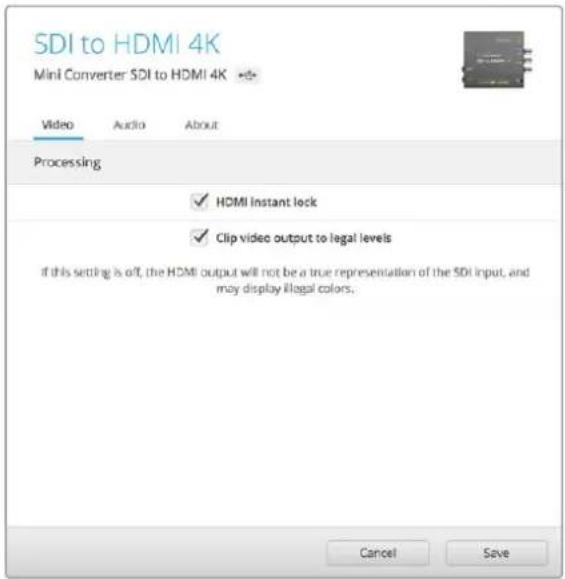
「Clip video output to legal levels」チェックボックスは、デフォルトで有効になっています。これにより、
HDMIビデオ出力は常に適正レベルに保たれます。
処理メニュー (Processing)
- HDMIインスタントロック (HDMI Instant Lock)
このチェックボックスを選択すると、HDMIインスタントロック機能が有効になります。HDMIインスタントロック機能を有効にすると、ソースが切り替わる際にも HDMI出力信号がアクティブのままになります。HDMI信号がロックされることで、コンバーターは、HDMIテレビ/モニターがビデオ出力を表示する前にロックするのを待つ必要がなくなります。この機能は、同じビデオフォーマットを使用するソースの切り替え時にのみ有効であることに注意してください。
HDMIインスタントロック 機能はビデオとオーディオにわずかな遅れを生じさせる場合があります。変換後の出力の遅れをゼロにする必要がある場合は、チェックボックスの選択を外して HDMIインスタントロック機能を回避してください。
- ビデオ出力を適正レベルにクリップ (Clip video output to legal levels)
SDI入力のクリッピングをコントロールし、HDMI出力の信号を規定レベル内に収めます。このチェックボックスは常にオンにしておくことをお勧めします。
出力レベルメニュー (Output Levels)
同メニューではオーディオ出力のゲインを調整できます。オーディオレベルの調整は、各チャンネルごとに行うことも、スライダー横のリンクアイコンをクリックして同時に行うこともできます。すべてのオーディオレベルを0dBにリセットするには、出力レベルメニューの上部にあるリセットボタンをクリックしてください。
Mini Converter SDI to HDMI 4Kの「Audio」タブには以下の設定が含まれます。
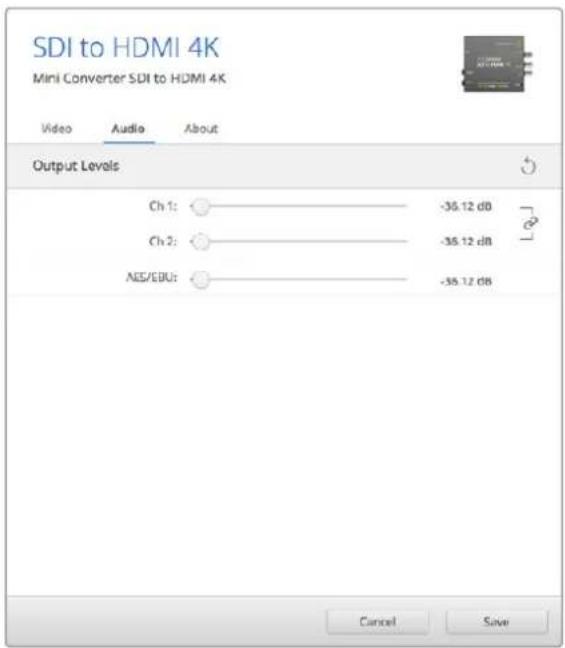
Converters Setupの「Audio」タブでオーディオレベルを調整します。
Mini Converter SDI to HDMI 4Kブロック図
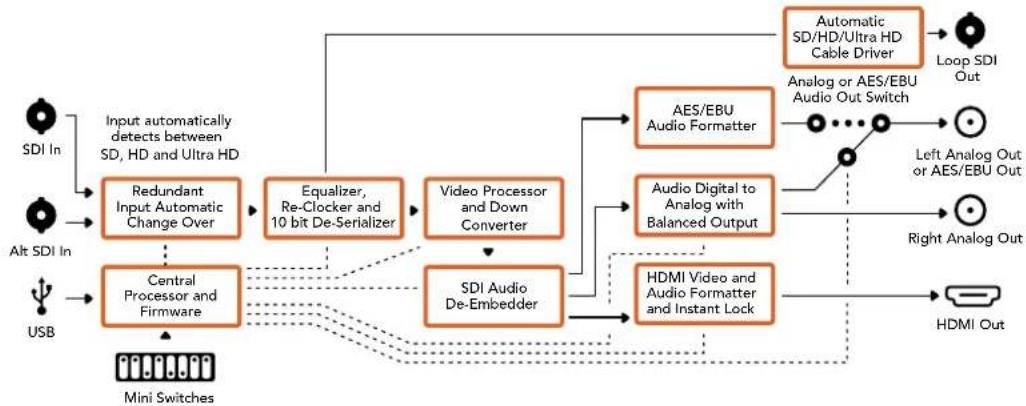
Mini Converter SDI to HDMI 6Gを使用すれば、広範な種類のHDMIディスプレイやビデオプロジェクターを、SDIベースの機器に接続できます。Mini Converter SDI to HDMI 6Gは、SD-SDI、HD-SDI、3G-SDI、6G-SDIの入力ソースを自動的に認識し、HDMIとエンベッドオーディオ、さらにバランスAES/EBUまたはアナログオーディオ出力に変換します。
HDMIインスタントロック機能は HDMI出力をロックするため、同じフォーマットのソースの切り替えがクリーンで問題が発生しません。HDMI出力にHDモニター/テレビが接続された状態で Ultra HDソース がSDI に入力されると、入力されたUltra HDソースは自動的にダウンコンバートされるため、Ultra HDソースの内容をHDモニターで確認できます。
また、3D LUTをロードして、変換された出力にルック、グレード、カラープロファイルを追加することも可能です。3D LUTはフル33ポイントのハードウェアLUTで、精度の高いカラー操作を提供します。また、民生用テレビの正確なカラーキャリブレーションにも使用できるため、重要なカラーコレクション作業に有効です。3D LUTでカラースペースを変換することもできるため、異なる複数のカラースペースを様々なディスプレイで使用できます。Mini Converter SDI to HDMI 6Gには、カラーからモノクロBlackmagicカメラのデフォルト・カラースペースから REC 709の2種類のデフォルトLUTがあります。
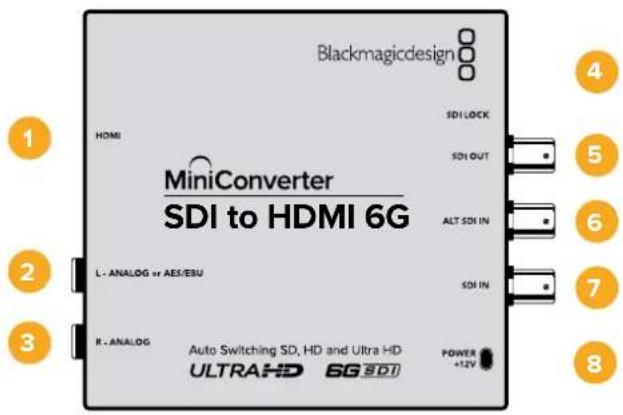
接続
1 HDMI
HDMIビデオ出力(タイプ)
2 L - アナログ、AES/EBU (L - ANALOG or AES/EBU)
左チャンネルのバランスアナログオーディオ、あるいはAES/EBU デジタルオーディオ出力用の1/4インチジャックコネクター。
3 R - アナログ (R - ANALOG)
右チャンネルのバランスアナログオーディオ出力用の1/4インチジャックコネクター。
4 MInI-B USBポート
Mac OS XあるいはWindowsコンピューターで Converters Setupソフトウェアに接続。USBポートを使ってMini Converterの内部ソフトウェアアップデートも可能です。
5 SDI出力 (SDI OUT)
SDIビデオ出力用のBNCコネクター。
6 代替SDI入力 (ALT SDI IN)
バックアップオプション用のリダンダンスDI入力。
7 SDI入力 (SDI IN)
メインのSDI入力。
8 電源+12V (POWER +12V)
12ボルトの電源入力。
スイッチ
Mini Converter SDI to HDMI 6Gのスイッチは、以下の設定が可能です:
スイッチ 8 - アナログオーディオ、AES/EBUオーディオ
スイッチ 8をオフにするとバランスアナログオーディオ、オンにするとデジタル AES/EBUオー ディオ出力が選択されます。
スイッチ 7 - LUTオフ/LUTオン
スイッチ 7をオフにするとLUTが無効になり、オンにすると有効になります。
スイッチ 6 - LUT1/LUT2
スイッチ 6をオフにするとLUT1、オンにするとUT2が選択されます。
スイッチ 5 - LUTオン、ルーボUTオンス ループオン
スイッチ 5をオフにするとループ出力のLUTが無効になり、オンにすると有効になります。
スイッチ 4 - SDIオー ディオの デ エンベBD2
スイッチ 4、3、2はグループ化されており、オンオフで8パターンのコンビネーションを設定できます。この8パターンのコンビネーションで、選択した8つのオーディオチャンネル・ペアを、SDI入力からデエンベッドしてHDMI、アナログ、AES/EBUオーディオに出力できます。
スイッチ 3 - SDIオー ディオの デ エンベッド1
スイッチ 4の説明を参照してください。
スイッチ 2. SDIオー ディオの デ エンベッド0
スイッチ 4の説明を参照してください。
スイッチ 1 - HDMIインスタントロックオフ /HDMIインスタントロックオン
スイッチ 1をオフにするとHDMIインスタントロックオフが選択され、オンにするとHDMIインスタントロックオンが選択されます。
HDMIインスタントロック機能を有効にすると、ソースが切り替わる際も HDMI出力 信号が アクティブのままになります。HDMI信号はすでにロックされているためHDMIテレビ/モニターがビデオ出力を表示する前にロックされるのを待つ必要はありません。この機能は、同じビデオフォーマットを使用するソースの切り替え時にのみ有効であることに注意してください。
HDMIインスタントロック機能はビデオとオーディオにわずかな遅れを生じさせる場合があります。変換後の出力の遅延をゼロにする必要がある場合は、HDMIインスタントロック機能をオフにしてください。
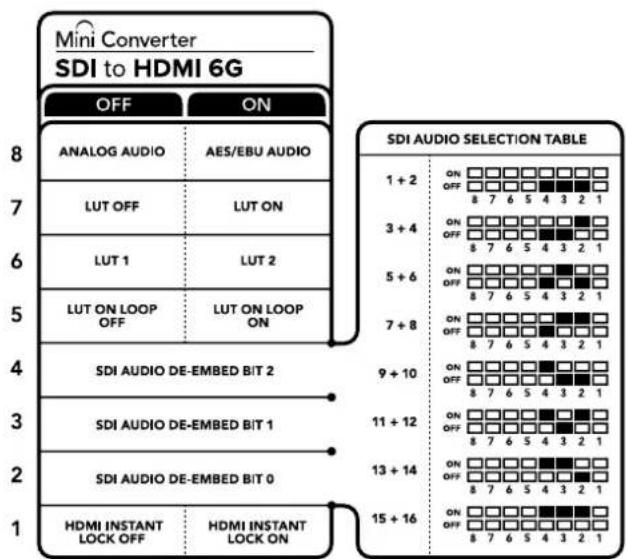
コンバーターの底に、コンバージョン設定を変更するのに必要な情報が記載されています。
ミニ スイッチ 設 定 の 例
Blackmagic Mini Converter のスイッチ 8、4、3、2をオフにすることで、SDIオーディオチャンネル1、2をデエンベッドし、アナログを出力する設定になるか試してみてください。
SDIオーディオ選択表
| オーディオチャンネル | スイッチ 4 | スイッチ 3 | スイッチ 2 | スイッチ ダイアグラム |
| 1および2 OFF OFF OFF | 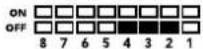 | |||
| 3および4 OFF OFF ON | 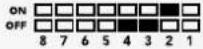 | |||
| 5および6 OFF ON OFF | 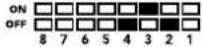 | |||
| 7および8 OFF ON ON | 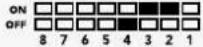 | |||
| 9および10 | ON | OFF | OFF | 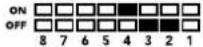 |
| 11および12 | ON | OFF | ON | 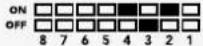 |
| 13および14 | ON | ON | OFF | 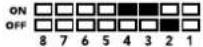 |
| 15および16 ON ON ON | 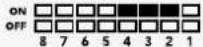 |
Blackmagic Converters Setup設定
Converters Setup Utilityを使って設定の変更 めMini Converterソフトウェアのアップデートができます。「Video」、「Audio」、「About」タブを切り替えることで、これらの設定にアクセスできます。「About」タブに関する詳細は、同マニュアルの「設定の変更」セクションに記載されています。
Mini Converter SDI to HDMI 6Gの「Video」タブには以下の設定が含まれます。
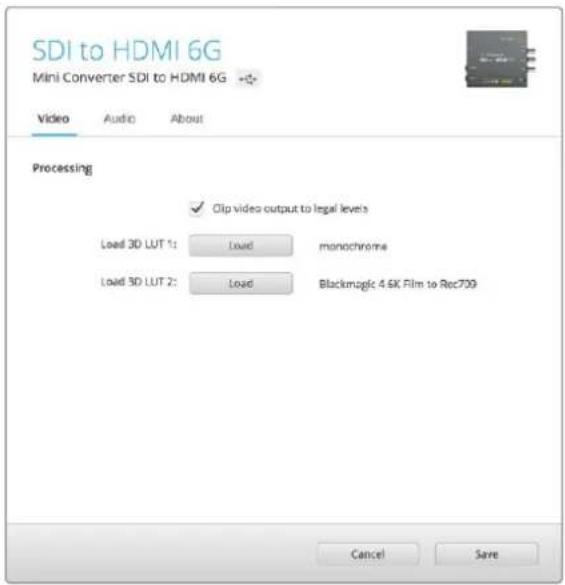
「ビデオ出力を適正レベルにクリッピング(Clip video output to legal levels)」の設定はデフォルトでオンになっています。 これにより、HDMIビデオ出力は常に適正レベルに保たれます。
処理メニュー(Processing)
-33ポイント3D LUT
Mini Converter SDI to HDMI 6Gは、.cube LUTファイルをサポートしています。.cube LUTファイルは、DaVinci Resolveソフトウェアまたはその他の .cubeファイル の書き出しに対応しているカラーコレクション・ソフトウェアで作成できます。
各LUTスロットの「Load」ボタンをクリックして、コンピューター上の.cubeファイルを選択し、さらに「OK」をクリックして2つのLUTをロードできます。「Save」をクリックして設定を確定します。「Load」ボタンの横にはLUTファイル名が表示されるため、LUT 1およびLUT 2に使用しているLUTを簡単に確認できます。
-3D LUTとは?
3D LUT (3Dルックアップテーブル) は、映像のカラースペースを8D立方体 スペースにおける新しいカラー値の組み合わせに修正する際に使用する値の表が含まれるファイルです。
このカラー立方体には各原色のミックスにおけるすべてのバリエーションが含まれており、それらはx、y、zの3空間次元で定義されています。3D LUTを使用することで、SDI入力のRGBチャンネルを、HDMI出力で他のあらゆるRGB出力カラーに再マッピングできます。この機能はとてもパワフルで、あらゆるカラーを他のあらゆるカラーにマッピングできます。ディスプレイのキャリブレーションだけでなく、様々なRAWカメラファイルを使用する撮影現場で、リニアガンマで確認するためにディスプレイにlogガンマカーブをロードする際などに、極めて正確なカラー調整が可能です。
3D LUTの優れた特徴を示す例として、デフォルトLUTのひとつに、入力ビデオを白黒に変換できるLUTがあります。この3D LUTは、入力されるすべてのGBカラーを再マッピングし、HDMI出力で白黒のRGB値として出力します。ユーザーは独自のLUTを作成して、管理ソフウェアでアップロードできます。また、DaVinci Resolveでカラーグレーディング設定をLUTに変換し、それらをMini Converter SDI to HDMI 6Gにアップロードすることも可能です。3D LUTはSDIビデオループ出力からも出力できるのでHDMI出力を使用せずに、Mini Converterを3D LUT専用のカラープロセッサーとして機能させることもできます!
3D LUTの.cubeファイル作成に関する詳細は、DaVinci Resolveマニュアルを参照してください。DaVinci Resolveマニュアルは、Blackmagic Designのウェブサイト(https://www.blackmagicdesign.com/jp/support)からダウンロードできます。
・ビデオ出力を適正レベルにクリッピング (Clip HDMI Output to Legal Levels)
SDI入力のクリッピングをコントロールし、HDMI出力の信号を規定レベル内に収めます。このチェックボックスは常にオンにしておくことをお勧めします。
出力レベルメ Output Levels
同メニューではオーディオ出力のゲインを調整できます。オーディオレベルの調整は、チャンネルごとに行うことも、スライダー横のリンクアイコンをクリックして同時に行うこともできます。すべてのオーディオレベルを0dBにリセットするには、出力レベルメニューの上部にあるリセットボタンをクリックしてください。Mini Converter SDI to HDMI 6Gの「Audio」タブには以下の設定が含まれます。
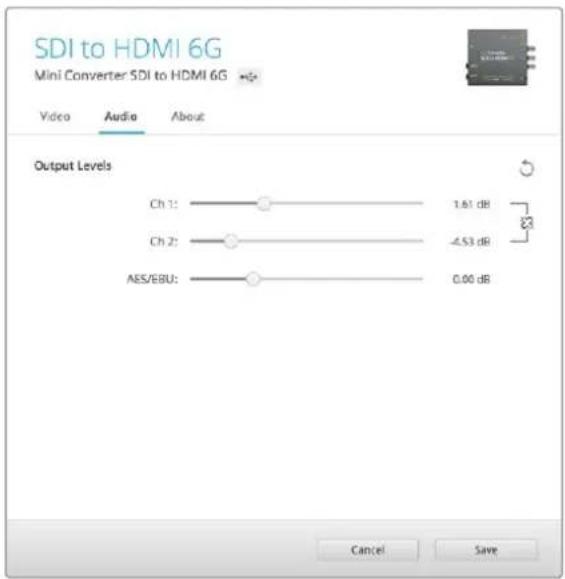
Converters Setupの「Audio」タブでオーディオレベルを調整します。
Mini Converter SDI to HDMI 6Gブロック図
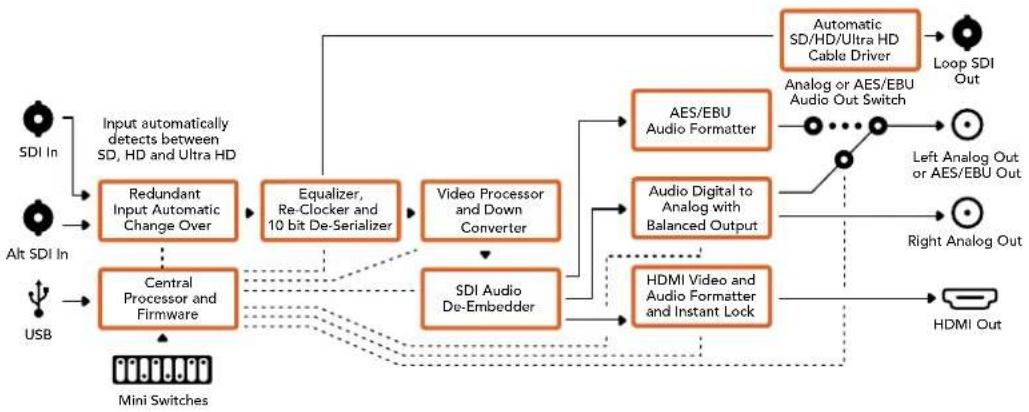
Mini Converter HDMI to SDIは、HDVカメラ、ゲーム機などのデバイスからのHDMI出力をSDIに変換できます。オーディオはHDMI、AES/EBU、バランスアナログオーディオ入力からエンベッドできます。HDMIのビデオ信号を最長のSDIケーブルで送信できるため、HDMI出力を搭載するコンピューターはSDI出力を追加できます。同モデルは、HD—SDダウンコンバーターも搭載しています。
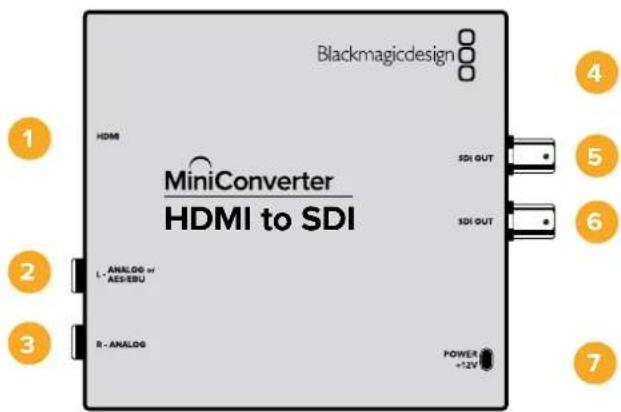
接続
1 HDMI
HDMIビデオ入力(タイプ)。
2 L - アナログ、AES/EBU (L - ANALOG or AES/EBU)
左チャンネルのバランスアナログオーディオ、あるいはAES/EBU デジタルオーディオ入力の1/4インチジャックコネクター。
3 R - アナログ (R - ANALOG)
右チャンネルのバランスアナログオーディオ入力の 1/4インチジャックコネクター。
4 MINI-B USBポート
Mac OS XあるいはWindowsコンピューターで Converters Setupソフトウェアに接続。USBポートを使ってMini Converterの内部ソフトウェアアップデートも可能です。
5 SDI出力 (SDI OUT)
SDIビデオ出力用のBNCコネクター。
6 SDI出力 (SDI OUT)
2つめの SDI出力。
7 電源 +12V (POWER +12V)
12ボルトの電源入力。
スイッチ
Mini Converter HDMI to SDIのスイッチは、以下の設定が可能です:
スイッチ 8 - アナログオーディオ、AES/EBUオーディオ
スイッチ 8をOFFにするとバランスアナログオーディオ、ONにするとデジタル AES/EBUオーディオ入力が選択されます。これらの入力を使用するには、スイッチ 7もONにする必要があります。
スイッチ 7 - HDMIオーディオ - 入力オー ディオ
スイッチ7をOFFにするとエンベッドHDMIオーディオが選択され、ONにするとアナログまたはAES/EBUオーディオが選択されます。
スイッチ 1 - 処理OFF - 処理 ON
スイッチ 1 を使って3つのタイプのアスペクトレシオのダウンコンバージョンが可能です。ON/OFFを切り替えることでアナモルフィック、センターカット、レターボックスのアスペクトレシオを適用できます。スイッチ1をOFFにするとダウンコンバージョンを回避して HD を出力します。
USB経由でBlackmagic Converters Setupに接続している場合、ダウンコンバージョンの設定をソフトウェアでコントロールできます。ソフトウェア設定をコンバーターで保存したい場合は、コンピューターから外した際にコンバーターの電源を入れ直し、スイツを使ってダウンコンバージョンを設定します。
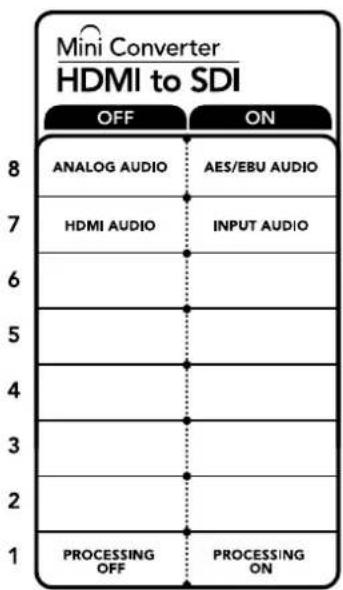
コンバーターの底に、コンバージョン設定を変更するのに必要な情報が記載されています。
Blackmagic Converters Setup設定
Converters Setup Utilityを使って設定の変更やMini Converterソフトウェアのアップデートができます。
「Video」、「Audio」、「About」タブを切り替えることで、これらの設定にアクセスできます。
「About」タブに関する詳細は、同マニュアルの「設定の変更」セクションに記載されています。
Mini Converter HDMI to SDIの「Video」タブには以下の設定が含まれます。
同メニューはHDからSDにダウンコンバートされるコンテンツのアスペクトレシオを選択できます。選択オプションはレターボックス、アナモルフィック、センターカットあるいはOFFです。
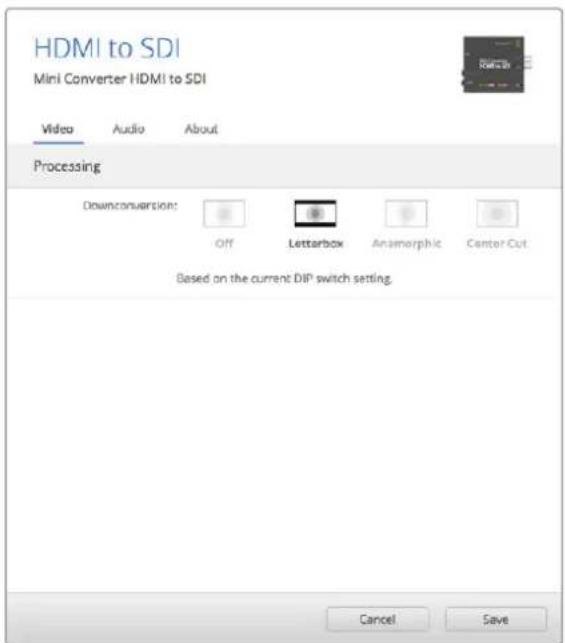
Converters Setupの「Video」タブで処理設定を調整します。
Mini Converter HDMI to SDIの「Audio」タブには以下の設定が含まれます。
同メニューではオーディオ入力のゲインを調整できます。オーディオレベルの調整は、各チャンネルごとに行うことも、スライダー横のリンクアイコンをクリックして同時に行うこともできます。すべてのオーディオレベルを0dBにリセットするには、入力レベルメニューの上部にあるリセットボタンをクリックしてください。
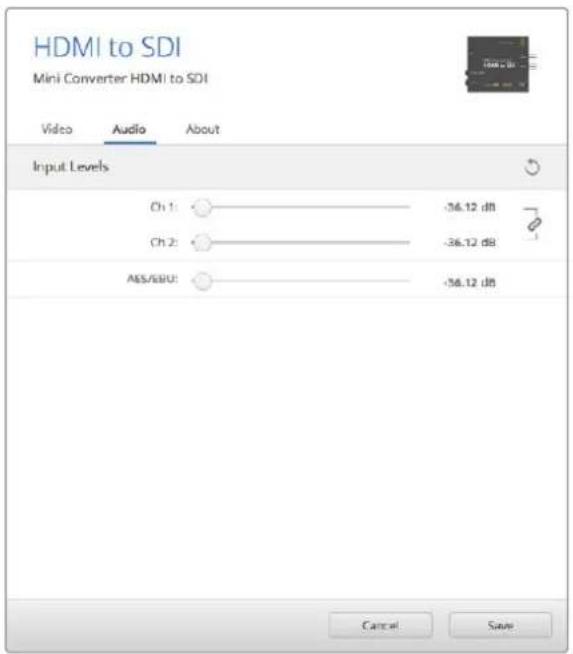
Converters Setup の「Audio」タブでオーディオレベルを調整します。
Mini Converter HDMI to SDIブロック図
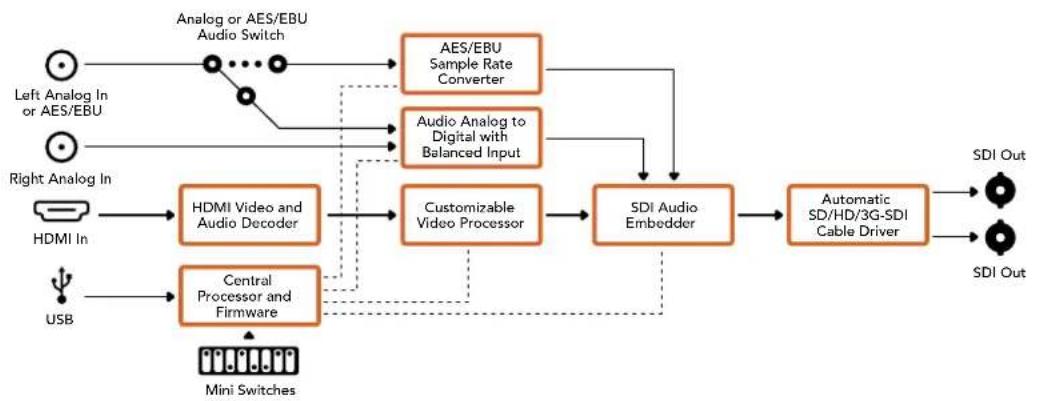
flowchart
graph TD
    A["Left Analog In or AES/EBU"] --> B["Analog or AES/EBU Audio Switch"]
    C["Right Analog In"] --> D["HDMI In"]
    E["USB"] --> F["Central Processor and Firmware"]
    B --> G["AES/EBU Sample Rate Converter"]
    D --> H["HDMI Video and Audio Decoder"]
    F --> I["Customizable Video Processor"]
    G --> J["SDI Audio Embedder"]
    H --> J
    I --> J
    J --> K["Automatic SD/HD/3G-SDI Cable Driver"]
    K --> L["SDI Out"]
    G --> M["Audio Analog to Digital with Balanced Input"]
    M --> J
    I --> N["Mini Switches"]
    style A fill:#f9f,stroke:#333
    style C fill:#f9f,stroke:#333
    style E fill:#f9f,stroke:#333
    style B fill:#ccf,stroke:#333
    style D fill:#ccf,stroke:#333
    style F fill:#ccf,stroke:#333
    style G fill:#cfc,stroke:#333
    style H fill:#cfc,stroke:#333
    style I fill:#cfc,stroke:#333
    style J fill:#fcc,stroke:#333
    style K fill:#fcc,stroke:#333
    style L fill:#ffc,stroke:#333
    style M fill:#ffc,stroke:#333
Mini Converter HDMI to SDI 4K
Mini Converter HDMI to SDI 4KおよびHDMI to SDI 4K Heavy Dutyモデルは、HDVカメラ、ゲーム機などのデバイスからの HDMI出力をSDIに変換します。オーディオはHDMI、AES/EBU、バランスアナログオーディオ入力からエンベッドできます。HDMIのビデオ信号を最長のSDIケーブルで送信できるため、HDMI出力を搭載するコンピューターに SDI出力を追加できます。
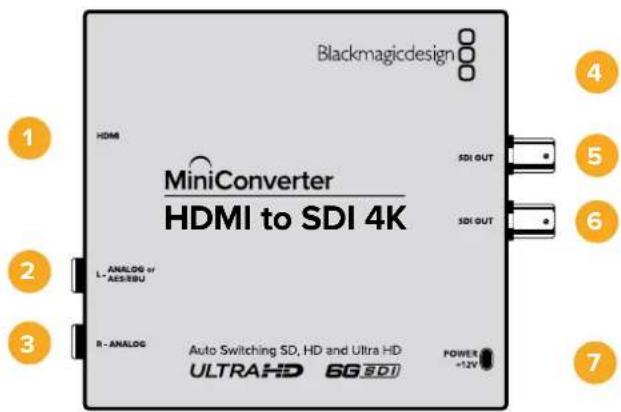
接続
1 HDMI
HDMIビデオ入力(タイプ)。
2 L - アナログ、AES/EBU (L - ANALOG or AES/EBU)
左チャンネルのバランスアナログオーディオ、あるいはAES/EBU デジタルオー ディオ入力の1/4インチジャックコネクター。
3 R - アナログ (R - ANALOG)
右チャンネルのバランスアナログオーディオ入力の 1/4インチジャックコネクター。
4 MINI-B USBポート
Mac OS XあるいはWindowsコンピューターで Converters Setupソフトウェアに接続。USBポートを使ってMini Converterの内部ソフトウェアアップデートも可能です。
5 SDI出力 (SDI OUT)
SDIビデオ出力のBNCコネクター。
6 SDI出力 (SDI OUT)
2つめのSDI出力。
7 電源 +12V (POWER +12V)
12ボルトの電源入力。
スイッチ
作業のこつ Mini Converter Heavy Dutyモデルでは、スイッチはゴム製のダストカバーで保護されています。カバーの端を上げるとスイッチを使用できます。
Mini Converter HDMI to SDI 4Kのスイッチは、以下の設定が可能です:
スイッチ 8 - アナログオーディオ、AES/EBUオーディオ
スイッチ 8をONにするとバランスアナログオーディオ、オンにするとデジタル AES/EBUオーディオ入力が選択されます。これらの入力を使用するには、スイッチ 7もONにする必要があります。
スイッチ 7 - HDMIオーディオ - 入力オー ディオ
スイッチ7をOFFにするとエンベッドHDMIオーディオが選択され、ONにするとアナログまたはAES/EBUオーディオが選択されます。
スイッチ 2、1 - フォーマットの選択BIT 1、0
Ultra HDおよびHDを出力できるHDMIソースを接続する場合は、コンバーターのソース出力をどちらかに強制するよう設定できます。この機能は、コンピューターのデスクトップをSDI機器の大きな画面で確認し、HDで録画/表示したい場合などに便利です。
この設定はアップ/ダウンコンバージョン設定ではありません。この設定では、コンバーターでアップ/ダウンコンバージョンを実行せずにネイティブ HD/Ultra HD解像度のソースビデオを出力できるよう、ソース機器にUltra HDあるいはHDを出力するよう伝達します。
スイッチ1と2を組み合わせて使用することで、ソースビデオをHDまたはUltra HDに強制したり、ソース機器の最適な解像度を自動的に割り出したりなどの設定が可能です。
以下はスイッチと2を組み合わせた設定です。
AUTO - スイッチ1と2が両 方ともOFF
コンバーターがソース機器の出力機能を確認し、HDまたはUltra HDから最適な解像度を決定します。
FORCE TOHD - スイッチ1がOFF、スイッ2がON
HDMIソース機器が HDおよびUltra HDの出力に対応している場合、HDビデオを出力するようソース機器に伝達します。
FORCE TOULTRA HD - スイッチ1がON、スイッ2がOFF
HDMIソース機器がHDおよびUltra HDの出力に対応している場合、Ultra HDビデオを出力するようソース機器に伝達します。
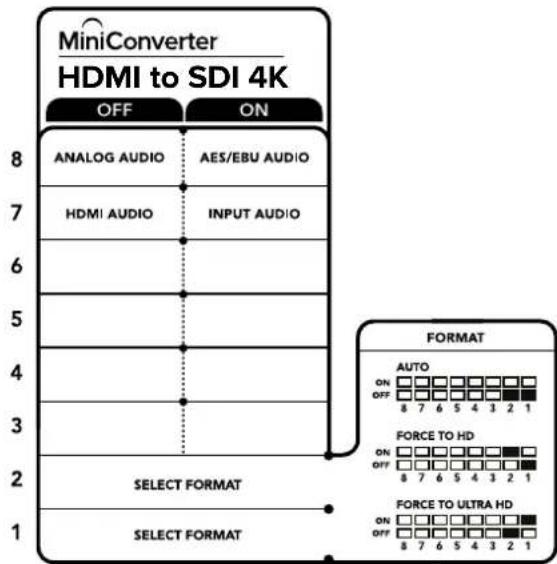
コンバーターの底に、コンバージョン設定を変更するのに必要な情報が記載されています。
Blackmagic Converters Setup設定
Converters Setup Utilityを使って設定の変更やMini Converterソフトウェアのアップデートができます。
「Audio」、「About」タブを切り替えることで、これらの設定にアクセスできます。
「About」タブに関する詳細は、同マニュアルの「設定の変更」セクションに記載されています。
Mini Converter HDMI to SDI 4Kの「Audio」タブには以下の設定が含まれます。
入力レベル Input levels(
同メニューではオーディオ入力のゲインを調整できます。オーディオレベルの調整は、各チャンネルごとに行うことも、スライダー横のリンクアイコンをクリックして同時に行うこともできます。すべてのオーディオレベルを0dBにリセットするには、入力レベルメニューの上部にあるリセットボタンをクリックしてください。
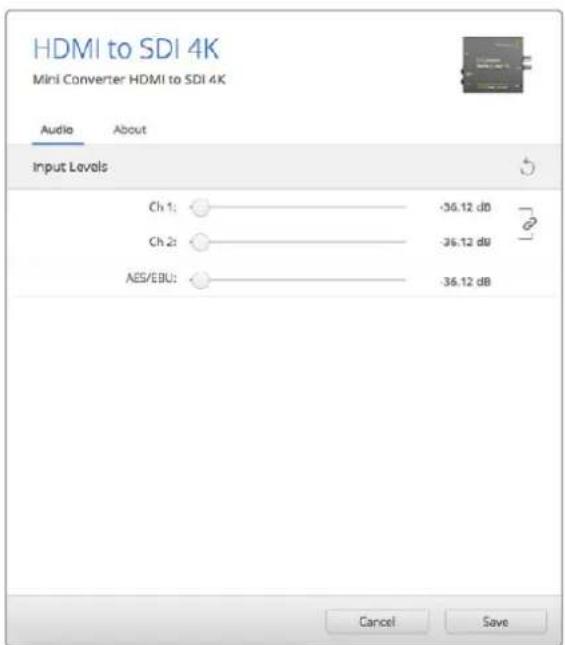
Converters Setupの「Audio」タブでオーディオレベルを調整します。
Mini Converter HDMI to SDI 4Kブロック図
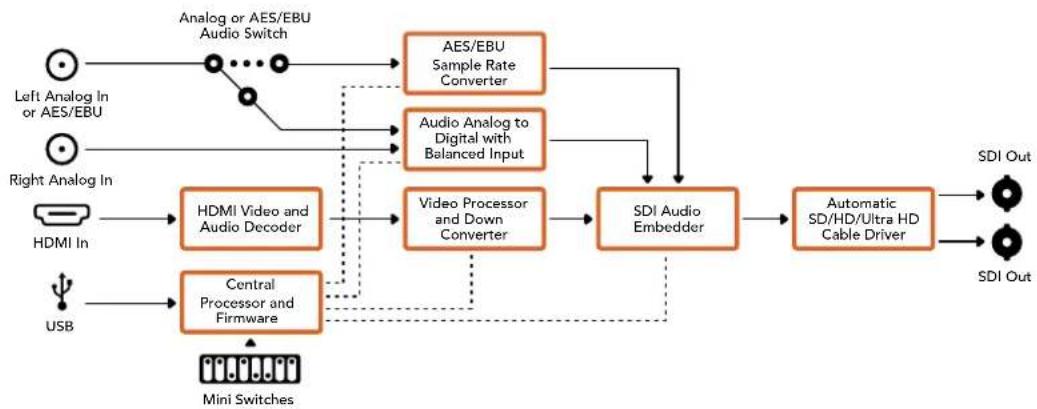
flowchart
graph TD
    A["Left Analog In or AES/EBU"] --> B["Analog or AES/EBU Audio Switch"]
    C["Right Analog In"] --> D["HDMI In"]
    E["USB"] --> F["Central Processor and Firmware"]
    B --> G["AES/EBU Sample Rate Converter"]
    D --> H["HDMI Video and Audio Decoder"]
    F --> I["Video Processor and Down Converter"]
    G --> J["SDI Audio Embedder"]
    H --> J
    I --> J
    J --> K["Automatic SD/HD/Ultra HD Cable Driver"]
    K --> L["SDI Out"]
    G --> M["Audio Analog to Digital with Balanced Input"]
    H --> N["Video Processor and Down Converter"]
    I --> O["SDI Audio Embedder"]
    N --> P["SDI Out"]
    style A fill:#f9f,stroke:#333
    style C fill:#f9f,stroke:#333
    style E fill:#f9f,stroke:#333
    style B fill:#ccf,stroke:#333
    style D fill:#ccf,stroke:#333
    style F fill:#ccf,stroke:#333
    style G fill:#cfc,stroke:#333
    style H fill:#cfc,stroke:#333
    style I fill:#cfc,stroke:#333
    style J fill:#ffc,stroke:#333
    style K fill:#ffc,stroke:#333
    style L fill:#fff,stroke:#333
    style M fill:#fff,stroke:#333
    style N fill:#fff,stroke:#333
    style O fill:#fff,stroke:#333
Mini Converter HDMI to SDI 6G
Mini Converter HDMI to SDI 6Gは、HDVカメラ、ゲーム機などのデバイスからのHDMI出力をSDIに変換できます。オーディオはHDMI、AES/EBU、バランスアナログオーディオ入力からエンベッドできます。HDMIのビデオ信号を最長のSDIケーブルで送信できるため、HDMI出力を搭載するコンピューターにSDI出力を追加できます。
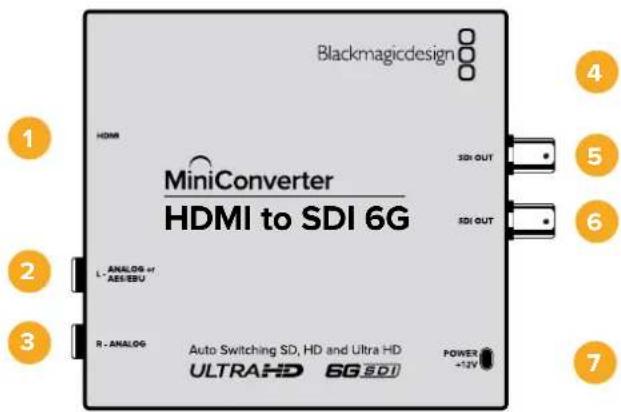
接続
1 HDMI
HDMIビデオ入力(タイプ)
2 L - アナログ、AES/EBU (L - ANALOG or AES/EBU)
左チャンネルのバランスアナログオーディオ、あるいはAES/EBUデジタルオーディオ入力用の1/4インチジャックコネクター。
3 R - アナログ (R - ANALOG)
右チャンネルのバランスアナログオーディオ入力用の 1/4インチジャックコネクター。
4 Mini-B USBポート
Mac OS XあるいはWindowsコンピューターで Converters Setupソフトウェアに接続。USBポートを使ってMini Converterの内部ソフトウェアのアップデートも可能です。
5 SDI出力 (SDI OUT)
SDIビデオ出力用のBNCコネクター。
6 SDI出力 (SDI OUT)
2つめの SDI出力。
7 電源+12V (POWER +12V)
12ボルトの電源入力。
スイッチ
Mini Converter HDMI to SDI 6Gのスイッチは、以下の設定が可能です:
スイッチ 8 - アナログオーディオ、AES/EBUオーディオ
スイッチ 8をオフにするとバランスアナログオーディオ、オンにするとデジタAES/EBUオーディオ入力が選択されます。これらの入力を使用するには、スイッチ 7もオンにする必要があります。
スイッチ 7 - HDMIオーディオ、入力オーディオ
スイッチ7をオフにするとエンベッド HDMIオーディオが選択され、オンにするとアナログまたは AES/EBU オーディオが選択されます。
スイッチ 6 - 3G Level B 出力 (標準 G) Level A 出力
スイッチ 6をオフにすると 3G Level B出力、オンにすると3G Level A出力が選択されます。
スイッチ 2、1-フォーマットの選択BIT 1、0
Ultra HDおよびHDを出力できるHDMIソースを接続する場合は、コンバーターのソース出力をどちらかに強制するよう設定できます。この機能は、コンピューターのデスクトップを SDI機器の大きな画面で確認し、HDで録画/表示したい場合などに便利です。
この設定はアップ/ダウンコンバージョン設定ではありません。この設定では、コンバーターでアップ/ダウンコンバージョンを実行せずにネイティブHD/Ultra HD解像度のソースビデオを出力できるよう、ソース機器にUltra HDあるいはHDを出力するよう伝達します。
スイッチ 1と2を組み合わせて使用することで、ソースビデオをHDまたはUltra HDに強制したり、ソース機器の最適な解像度を自動的に割り出したりなどの設定が可能です。
以下はスイッチと2を組み合わせた設定です。
AUTO - スイッチ1と2が両 方ともオフ
コンバーターがソース機器の出力機能を確認し、HDまたはUltra HDから最適な解像度を決定します。
FORCE TO HD-スイッチ1がオフ、ス2がオンチ
HDMIソース機器がHDおよびUltra HDの出力に対応している場合、HDビデオを出力するようソース機器に伝達します。
FORCE TO ULTRA HD - スイッチが オ ン 、 ス が カ フ チ
HDMIソース機器がHDおよびUltra HDの出力に対応している場合Ultra HDビデオを出力するようソース機器に伝達します。
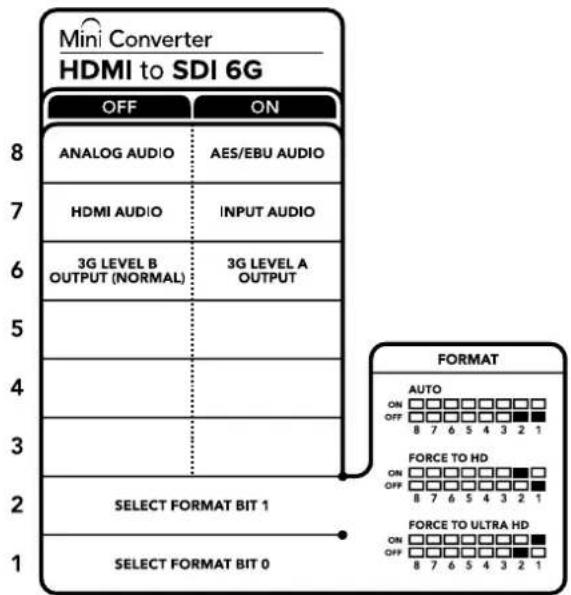
コンバーターの底に、コンバージョン設定を変更するのに必要な情報が記載されています。
Blackmagic Converters Setup設定
Converters Setup Utilityを使って設定の変更やMini Converterソフトウェアのアップデートができます。「Audio」、「About」タブを切り替えることで、これらの設定にアクセスできます。About」タブに関する詳細は、同マニュアルの「設定の変更」セクションに記載されていますMini Converter HDMI to SDI 6Gの「Audio」タブには以下の設定が含まれます
入力レベル Input levels(
同メニューではオーディオ入力のゲインを調整できます。オーディオレベルの調整は、チャンネルごとに行うことも、スライダー横のリンクアイコンをクリックして同時に行うこともできます。すべてのオーディオレベルを0dBにリセットするには、入力レベルメニューの上部にあるリセットボタンをクリックしてください。
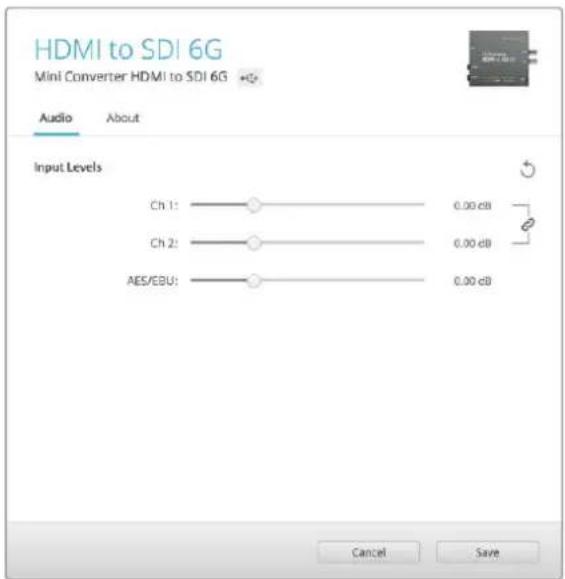
Converters Setupの「Audio」タブでオーディオレベルを調整します。
Mini Converter HDMI to SDI 6Gブロック図
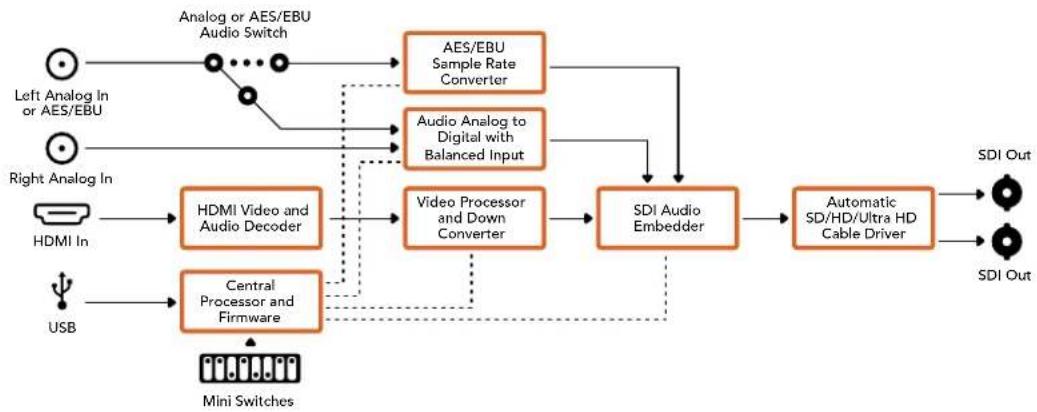
flowchart
graph TD
    A["Left Analog In or AES/EBU"] --> B["Analog or AES/EBU Audio Switch"]
    C["Right Analog In"] --> D["HDMI In"]
    E["USB"] --> F["Central Processor and Firmware"]
    B --> G["AES/EBU Sample Rate Converter"]
    D --> H["HDMI Video and Audio Decoder"]
    F --> I["Video Processor and Down Converter"]
    G --> J["SDI Audio Embedder"]
    H --> J
    I --> J
    J --> K["Automatic SD/HD/Ultra HD Cable Driver"]
    K --> L["SDI Out"]
    G --> M["Audio Analog to Digital with Balanced Input"]
    H --> N["Video Processor and Down Converter"]
    I --> O["SDI Audio Embedder"]
    N --> P["Video Processor and Down Converter"]
    O --> Q["SDI Audio Embedder"]
    P --> R["SDI Audio Embedder"]
    Q --> S["SDI Audio Embedder"]
    R --> T["SDI Out"]
    S --> U["SDI Out"]
    V["Mini Switches"] --> F
Blackmagic Mini Converter SDI to Analogは、SD/HD-SDIからアナログコンポーネント、NTSC、PALビデオ出力、そしてバランス AES/EBUおよびアナログオーディオ出力へ変換します。同コンバーターを使えば、アナログビデオモニターや、Betacam SP、VHSなどのデッキに簡単に接続できます。ハードウェアダウンコンバーターで、HD-SDIビデオをSDアナログ機器に接続できます6チャンネルのデエンベデッドSDIオーディオチャンネルから2チャンネルのアナログオーディオを出力することも可能です。
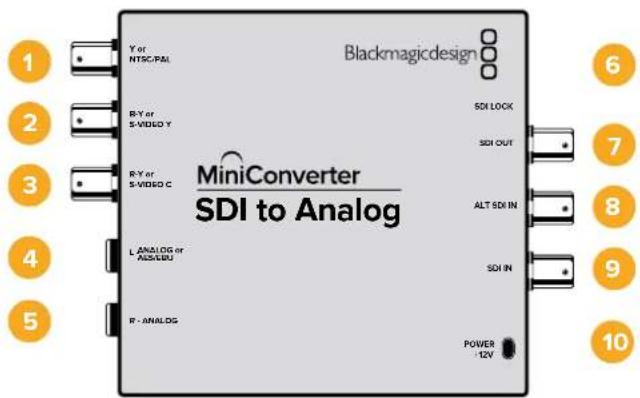
接続
1 YまたはNTSC/PAL (Y or NTSC/PAL)
アナログコンポーネント Y、コンポジットNTSC/PAL 出力用のBNCコネクター。
2 B-YまたはS-VIDEO Y (B-Y or S-VIDEO Y)
アナログコンポーネント B-Y、Sビデオ Y出力用のBNCコネクター。
3 R-YまたはS-VIDEO C (R-Y or S-VIDEO C)
アナログコンポーネント R-Y、Sビデオ C出力用のBNCコネクター。
4 L - アナログ、AES/EBU (L - ANALOG or AES/EBU)
左チャンネルのバランスアナログオーディオ、あるいはAES/EBUデジタルオーディオ出力の4インチジャックコネクター。
5 R - アナログ (R - ANALOG)
右チャンネルのバランスアナログオーディオ出力の 1/4 インチジャックコネクター。
6 MINI-B USBポート
Mac OS XあるいはWindowsコンピューターで Converters Setupソフトウェアに接続。USBポートを使ってMini Converterの内部ソフトウェアアップデートも可能です。
7 SDI出力 (SDI OUT)
SDIビデオ出力用のBNCコネクター。
8 代替SDI入力 (ALT SDI IN)
バックアップオプション用のリダンダン|SDI入力。
9 SDI入力 (SDI IN)
主要SDI入力。
10 電源 +2V (POWER +12V)
12ボルトの電源入力。
スイッチ
スイッチ 8 - アナログオーディオ、AES/EBUオーディオ
スイッチ 8 を OFF にするとバランスアナログオー ディオ、ON にすると AES/EBU デジタルオー ディオ出力が選択されます。
スイッチ 7 - 7.5 IRE、0.0 IRE
アメリカ合衆国および7.5設定のNTSCを使用する国ではスイッチをOFFに設定します。7.5設定を使用しない国ではスイッチをONにしてください。同設定は、コンポジットあるいはSビデオ出力のみに影響します。
スイッチ 6 - SMPTEレベル、Betacamレベル
SMPTEレベルはスイッチ6をOFFに、BetacamレベルはONにします。SMPTEレベルはより一般的であり、Betacam SPデッキでもSMPTEレベルを使用できるので、確実にBetacamレベルが使用されている場合にのみBetacamに設定してください。
スイッチ 5 - コンポーネント、コンポジット\$ビデオ
スイッチ 5をOFFにするとアナログコンポーネントビデオ出力、ONにするとコンポジットおよび Sビデオ出力が選択されます。
HDビデオ入力をSビデオおよびコンポジット出力で表示するには、ダウンコンバージョンを ONにする必要があります。コンポーネントアナログビデオは0およびSDビデオの両方をサポートしています。
スイッチ 4 - SDIオー ディオ のデエンベッ Bit 2
スイッチ 4、3、2はグループ化されており、ON/OFFで8パターンのコンビネーションを設定できます。この8パターンのコンビネーションで、選択した8つのオーディオチャンネル・ペアをSDI入力からデエンベッドできます。
スイッチ 3 - SDIオー ディオ のデエンベッ Bit 1
スイッチ 4の説明を参照してください。
スイッチ 2. SDIオー ディオ のデエンベッ Bit 0
スイッチ 4の説明を参照してください。
スイッチ 1 - 処理 OFF - 処理 ON
スイッチ 1を使って3つのタイプのアスペクトレシオのダウンコンバージョンが可能です。ON/OFFを切り替えることでアナモルフィック、センターカット、レターボックスのアスペクトレシオを適用できます。スイッチ1をOFFにするとダウンコンバージョンを回避してHDを出力します。
USB経由でBlackmagic Converters Setupに接続している場合、ダウンコンバージョンの設定をソフトウェアでコントロールできます。ソフトウェア設定をコンバーターで保存したい場合は、コンピューターから外した際にコンバーターの電源を入れ直し、スイツを使ってダウンコンバージョンを設定します。
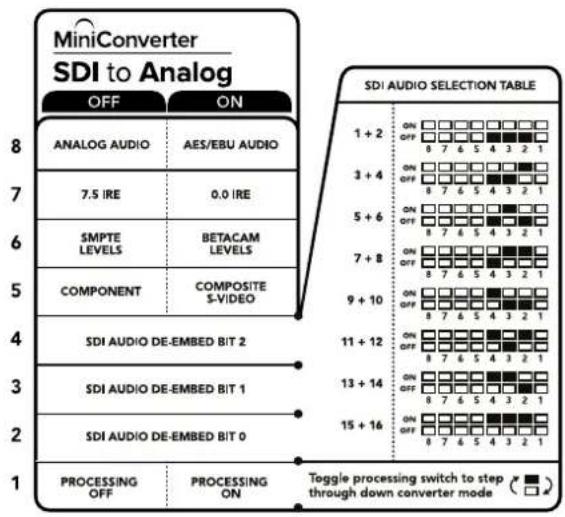
コンバーターの底に、コンバージョン設定を変更するのに必要な情報が記載されています。
スイッチ 設 定 の 例
Blackmagic Mini Converterのスイッチ 8、5、4、3、2をOFFにすることで、HDコンポーネントビデオおよびアナログオーディオチャンネル1、2を出力する設定になるか試してみてください。
SDIオーディオ選択表
| オーディオチャンネル | スイッチ 4 | スイッチ 3 | スイッチ 2 | スイッチ ダイアグラム |
| 1および2 OFF OFF OFF | 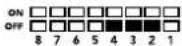 | |||
| 3および4 OFF OFF ON | 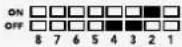 | |||
| 5および6 OFF ON OFF | 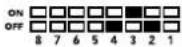 | |||
| 7および8 OFF ON ON | 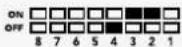 | |||
| 9および10 | ON | OFF | OFF | 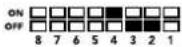 |
| 11および12 | ON | OFF | ON | 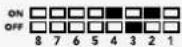 |
| 13および14 | ON | ON | OFF | 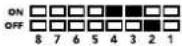 |
| 15および16 ON ON ON | 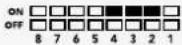 |
Blackmagic Converters Setup設定
Converters Setup Utilityを使って設定の変更 めMini Converterソフトウェアのアップデートができます。 「Video」、「Audio」、「About」タブを切り替えることで、これらの設定にアクセスできます。
「About」タブに関する詳細は、同マニュアルの「設定の変更」セクションに記載されています。
Mini Converter SDI to Analogの「Video」タブには以下の設定が含まれます。
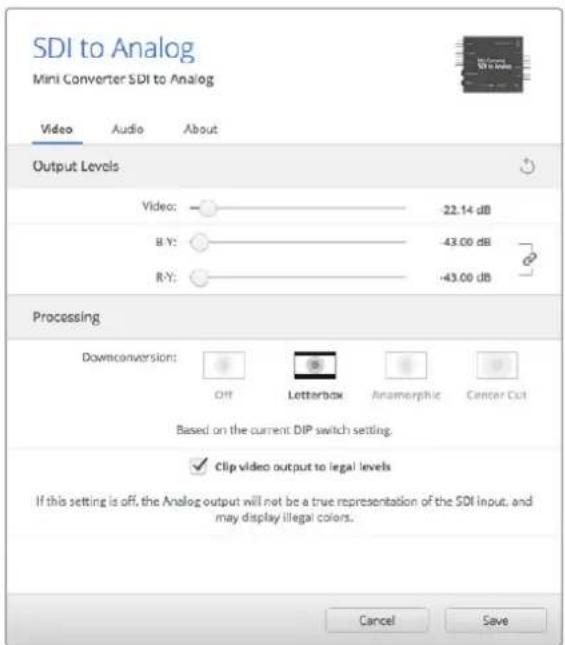
Converters Setupの「Video」タブでアナログビデオレベルと処理設定を調整します。
处理 × 二 Processing
ダウンコンバートビデオのアスペクトレシオを設定できます。選択オプションはレターボックス、アナモルフィック、センターカット、未処理です。
「Clip video output to legal levels」チェックボックスは、SDI入力のクリッピングをコントロールし、HDMI出力の信号を規定レベル内に収めます。このチェックボックスは常にオンにしておくことをお勧めします。
出力レベル OutputLevel(s)
ルミナンスおよびクロマレベル、B-YおよびR-Yコン ポーネントレベルを別々に設定できます。
Mini Converter SDI to Analogの「Audio」タブには以下の設定が含まれます。
出力レベル OutputLevel(s)
同メニューではオーディオ出力のゲインを調整できます。オーディオレベルの調整は、各チャンネルごとに行うことも、スライダー 横のリンクアイコンをクリックして同時に行うこともできます。すべてのオーディオレベルを0dBにリセットするには、出力レベルメニューの上部にあるリセットボタンをクリックしてください。
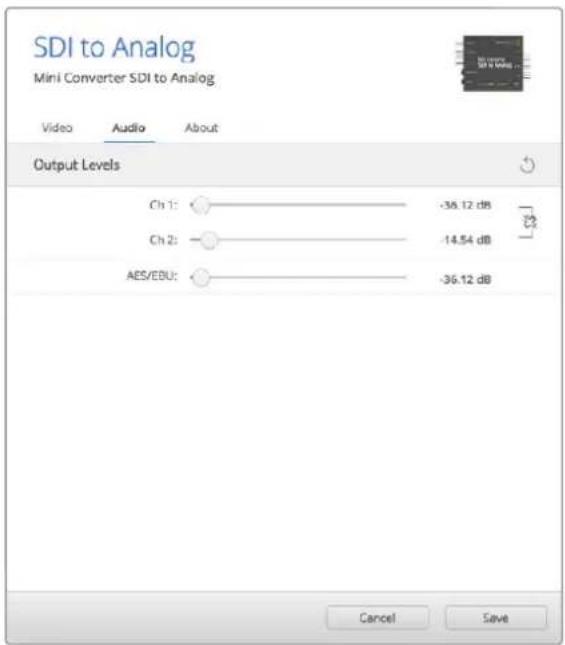
Converters Setupの「Audio」タブでアナログオーディオレベルを調整します。
Mini Converter SDI to Analog ブロック図
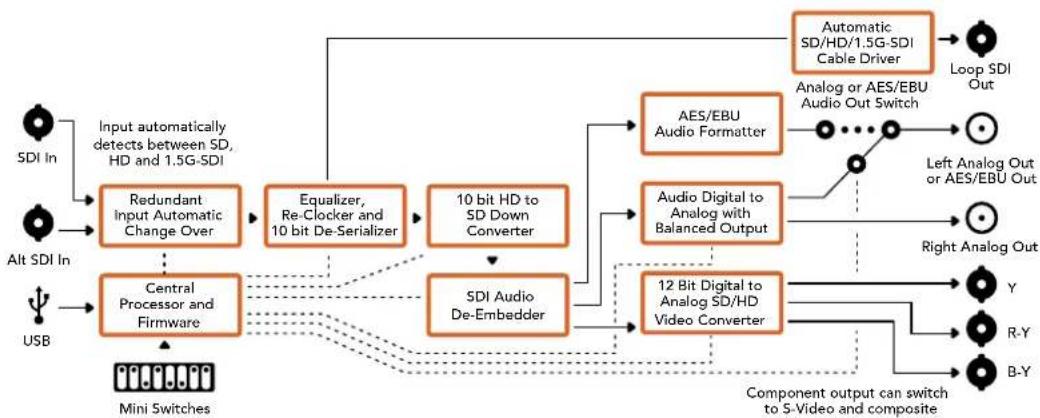
Mini Converter SDI to Analog 4KおよびSDI to Analog 4K Heavy Dutyモデルは、SD/HD/3G/6G-SDIからアナログコンポーネント、NTSC/PAL ビデオ出力、そしてバランRES/EBUおよびアナログオーディオ出力へ変換します。ダウンコンバーターが内蔵されているので、6G-SDIまでのビデオをSD/HDアナログ機器に接続できます。また、ビデオモニターや Betacam SPやVHSなどのビデオモニターやデッキにも簡単に接続できます。6チャンネルのデエンベデッSDIオーディオチャンネルから2チャンネルのアナログオーディオを出力することも可能です。
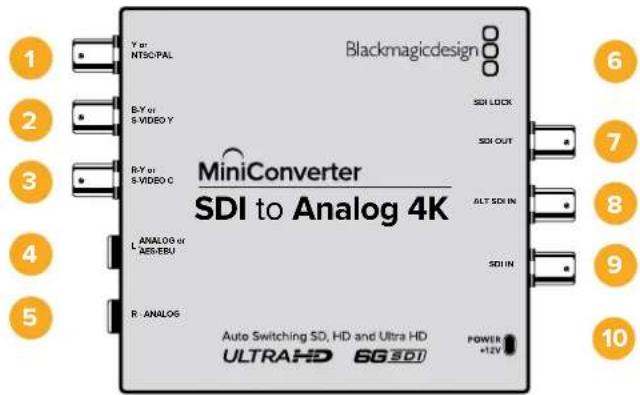
接続
1 YまたはNTSC/PAL (Y or NTSC/PAL)
アナログコンポーネント Y、コンポジットNTSC/PAL 出力用のBNCコネクター。
2 B-YまたはS-VIDEO Y (B-Y or S-VIDEO Y)
アナログコンポーネント B-Y、Sビデオ Y出力用のBNCコネクター。
3 R-Y または S-VIDEO C (R-Y or S-VIDEO C)
アナログコンポーネント R-Y、Sビデオ C出力用のBNCコネクター。
4 L - アナログ、AES/EBU (L - ANALOG or AES/EBU)
左チャンネルのバランスアナログオーディオ、あるいはAES/EBUデジタルオーディオ出力の4インチジャックコネクター。
5 R - アナログ (R - ANALOG)
右チャンネルのバランスアナログオーディオ出力の1/4インチジャックコネクター。
6 MINI-B USBポート
Mac OS XあるいはWindows コンピュータで Converters Setupソフトウェアに接続。USB ポートを使って Mini Converter の内部ソフトウェアアップデートも可能です。
7 SDI出力 (SDI OUT)
SDIビデオ出力のBNCコネクター。
バックアップオプション用のリダンダンスDI入力。
9 SDI入力 (SDI IN)
主要SDI入力。
10 電源 +12V (POWER +12V)
12ボルトの電源入力。
スイッチ
作業のこつ Mini Converter Heavy Dutyモデルでは、スイッチはゴム製のダストカバーで保護されています。カバーの端を上げるとスイッチを使用できます。
Mini Converter SDI to Analog 4Kのスイッチは、以下の設定が可能です:
スイッチ 8 - アナログオーディオ、AES/EBU オーディオ
スイッチ 8をOFFにするとバランスアナログオー ディオ、ONにするとデジタル AES/EBUオー ディオ出力が選択されます。
スイッチ 7 - 7.5 IRE、0.0 IRE
アメリカ合衆国および7.5設定のNTSCを使用する国ではスイッチをOFFに設定します。7.5設定を使用しない国ではスイッチをオンにしてください。同設定は、コンポジットあるいはおビデオ出力のみに影響します。
スイッチ 6 - SMPTEレベル、Betacamレベル
SMPTEレベルはスイッチをOFFに、BetacamレベルはONにします。SMPTELベルはより一般的であり、Betacam SPデッキでも SMPTELベルを使用できるので、確実にBetacamレベルが使用されている場合にのみBetacamに設定してください。
スイッチ 5 - コンポーネント、コンポジット、Sビデオ
スイッチ 5を OFFにするとアナログコンポーネントビデオ出力、ONにするとコンポジットおよびSビデオ出力が選択されます。
HDビデオ入力をSビデオおよびコンポジット出力でSDで表示するには、ダウンコンバージョンをONにする必要があります。コンポーネントアナログビデオはDおよびSDビデオの両方をサポートしています。
スイッチ 4、3、2 - SDIオー ディオの デ エンベッド
スイッチ 4、3、2はグループ化されており、ON/OFFで8パターンのコンビネーションを設定できます。この8パターンのコンビネーションで、選択した8つのオーディオチャンネル・ペアをSDI入力からデエンベッドできます。
スイッチ 1 - 処理 OFF - 処理 ON
スイッチ 1 を繰り返し押すことで3つのタイプのダウンコンバージョンが可能です。ON/OFFを切り替えることでアナモルフィック、センターカット、レターボックスのアスペクトレシオを適用できます。
HDおよびUltraHD入力は、スイッチをFFにするとコンポーネント出力からHDアナログで出力されます。
スイッチをONにすると、Ultra HD入力は他のスイッチ設定に応じてアサバタTSCまたはHDコンポーネントにダウンコンバートされます。4K DCIはコンポーネントHD出力でスケーリングされます。
HD入力でスイッチをONにすると、他のスイッチ設定に応じてアナログPAL/NTSCまたはコンポーネントにダウンコンバートされます。
USB経由でBlackmagic Converters Setupに接続している場合、ダウンコンバージョンの設定をソフトウェアでコントロールできます。ソフトウェア設定をコンバーターで保存したい場合は、コンピューターから外した際にコンバーターの電源を入れ直し、スイッを使ってダウンコンバージョンを設定します。
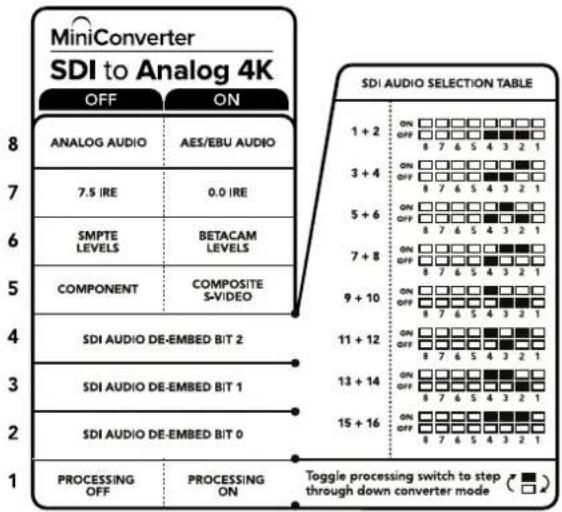
コンバーターの底に、コンバージョン設定を変更するのに必要な情報が記載されています。
スイッチ 設 定 の 例:
Blackmagic Mini Converterのスイッチ 8、5、4、3、2をOFFにすることで、HDコンポーネントビデオおよびアナログオーディオチャンネル1、2を出力する設定になるか試してみてください。
オーディオ選択表
| オーディオチャンネル | スイッチ 4 | スイッチ 3 | スイッチ 2 | スイッチ ダイアグラム |
| 1および2 OFF OFF OFF | ONOFF8 7 6 5 4 3 2 1 | |||
| 3および4 OFF OFF ON | ONOFF8 7 6 5 4 3 2 1 | |||
| 5および6 OFF ON OFF | ONOFF8 7 6 5 4 3 2 1 | |||
| 7および8 | OFF | ON | ON | ONOFF8 7 6 5 4 3 2 1 |
| 9および10 | ON | OFF | OFF | ONOFF8 7 6 5 4 3 2 1 |
| 11および12 | ON | OFF | ON | ONOFF8 7 6 5 4 3 2 1 |
| 13および14 | ON | ON | OFF | ONOFF8 7 6 5 4 3 2 1 |
| 15および16 | ON | ON | ON | ONOFF8 7 6 5 4 3 2 1 |
Blackmagic Converters Setup設定
Converters Setup Utilityを使って設定の変更やMini Converterソフトウェアのアップデートができます。
「Video」、「Audio」、「About」タブを切り替えることで、これらの設定にアクセスできます。
「About」タブに関する詳細は、同マニュアルの「設定の変更」セクションに記載されています。
Mini Converter SDI to Analog 4Kの「Video」タブには以下の設定が含まれます。
出力レベル OutputLevel(s)
ルミナンスおよびクロマレベル、B-YおよびR-Yコン ポーネントレベルを別々に設定できます。
ダウンコンバートビデオのアスペクトレシオを設定できます。選択オプションはレターボックス、アナモルフィック、センターカット、未処理です。
「Clip video output to legal levels」チェックボックスは、SDI入力のクリッピングをコントロールし、HDMI出力の信号を規定レベル内に収めます。このチェックボックスは常にオンにしておくことをお勧めします。
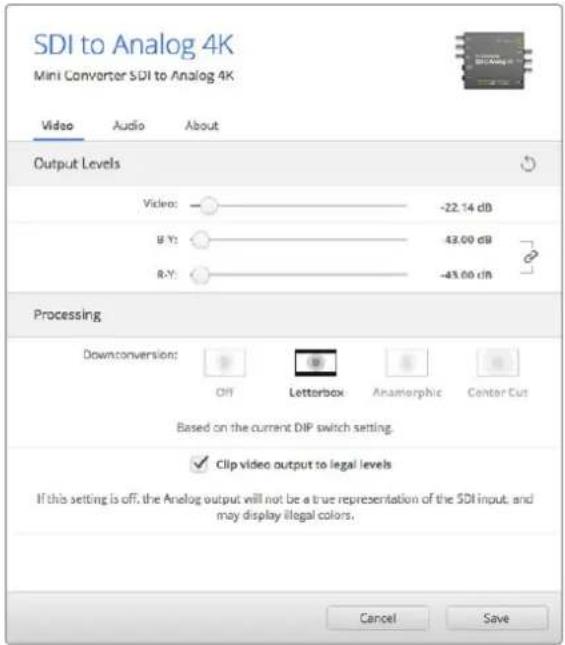
Converters Setupの「Video」タブでアナログ
ビデオレベルと処理設定を調整します。
Mini Converter SDI to Analog 4Kの「Audio」タブには以下の設定が含まれます。
出力レベル OutputLevel(s)
同メニューでは オーディオ入力の ゲインを調整できます。オーディオレベルの調整は、各チャンネルごとに行うことも、スライダー横のリンクアイコンをクリックして同時に行うこともできます。すべてのオーディオレベルを 0dB にリセットするには、出力レベルメニューの上部にあるリセットボタンをクリックしてください。
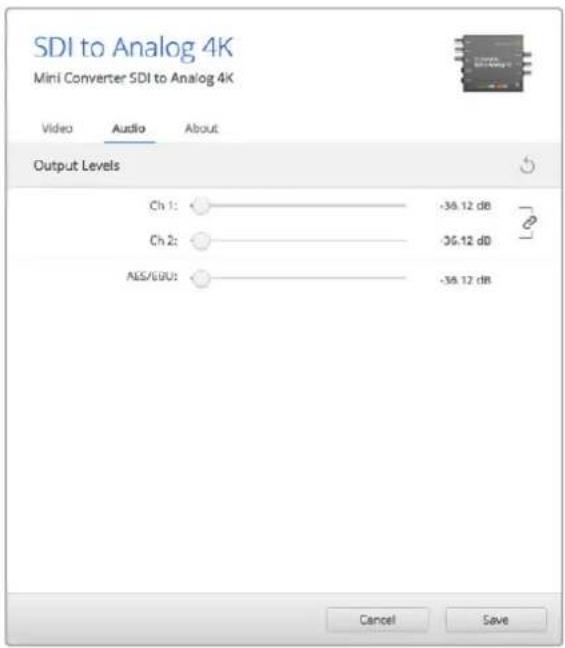
Converters Setupの「Audio」タブでアナログオーディオレベルを調整します。
Mini Converter SDI to Analog 4K ブロック図
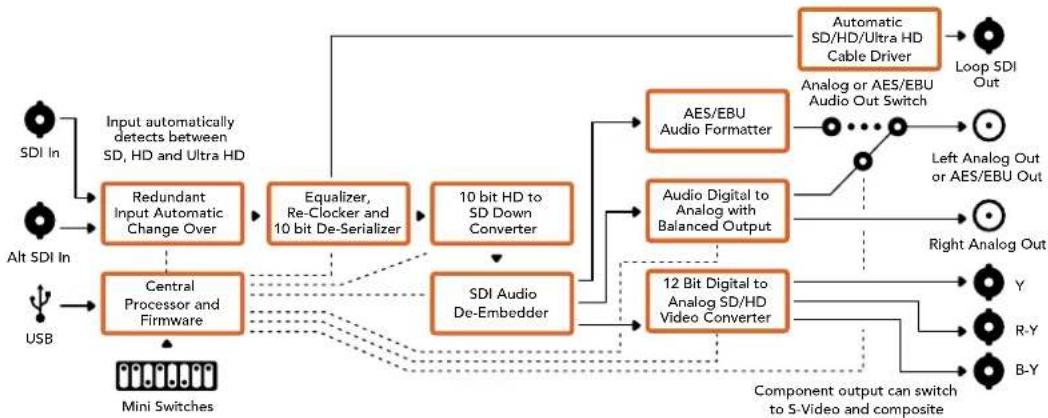
Mini Converter Analog to SDIおよびAnalog to SDI Heavy Dutyモデルは、Betacam SPデッキ、HDVカメラ、ゲーム機などアナログ機器のビデオおよびオーディオを、SD/HD-SDIビデオに変換します。コンポーネント SD/HD、Sビデオ、コンポジットNTSCおよびPALのアナログ入力フォーマットを選択できます。コンバーターの HD-SDI出力は、デジタルAES/EBUあるいはアナログオーディオのエンベッドオプションが付いています。
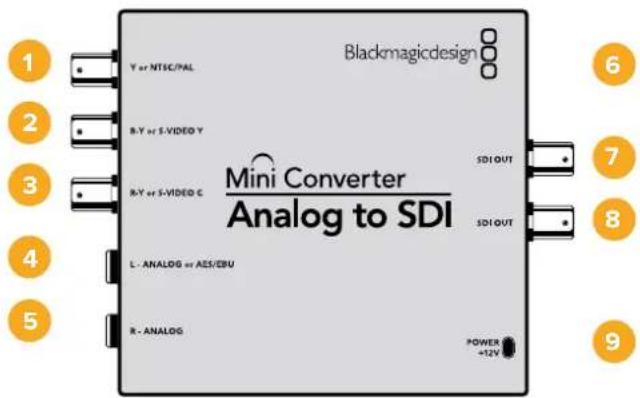
接続
1 YまたはNTSC/PAL (Y or NTSC/PAL)
アナログコンポーネント Y、コンポジット、NTSC/PAL 入力用のBNCコネクター。
2 B-YまたはS-VIDEO Y (B-Y or S-VIDEO Y)
アナログコンポーネント B-Y、Sビデオ Y入力用のBNCコネクター。
3 R-Y または S-VIDEO C (R-Y or S-VIDEO C)
アナログコンポーネント R-Y、Sビデオ C入力用のBNCコネクター。
4 L - アナログ、AES/EBU (L - ANALOG or AES/EBU)
左チャンネルのバランスアナログオーディオ、あるいはAES/EBU デジタルオー ディオ入力の1/4インチジャックコネクター。
5 R - アナログ (R - ANALOG)
右チャンネルのバランスアナログオーディオ入力の 1/4 インチジャックコネクター。
6 MINI-B USBポート
Mac OS XあるいはWindowsコンピューターで Converters Setupソフトウェアに接続。USBポートを使ってMini Converterの内部ソフトウェアアップデートも可能です。
7 SDI出力 (SDIOUT)
SDIビデオ出力のBNCコネクター。
8 SDI出力 (SDIOUT)
2つめのSDI出力。
9 電源 +12V (POWER +12V)
12ボルトの電源入力。
スイッチ
作業のこつ Mini Converter Heavy Dutyモデルでは、スイッチはゴム製のダストカバーで保護されています。カバーの端を上げるとスイッチを使用できます。
Mini Converter Analog to SDIのスイッチは、以下の設定が可能です:
スイッチ 8 - アナログオーディオ、AES/EBU オーディオ
スイッチ8をOFFにするとバランスアナログオーディオ、ONにするとデジタル AES/EBUオー ディオ入力が選択されます。
スイッチ 7 - 7.5 IRE、0.0 IRE
アメリカ 合衆国および 7.5設定のNTSCを使用する国ではスイッチ7をOFFに設定します。7.5設定を使用しない国(日本を含む)で使用する場合は、スイッチ7をONにします。同設定は、コンポジットあるいはSビデオ出力のみに影響します。
スイッチ 6. SMPTEレベル、Betacamレベル
同設定は、SMPTEあるいはBetacamビデオレベルを選択します。SMPTEレベルはスイッチをOFFに、BetacamレベルはONにします。SMPTEレベルはより一般的であり、Betacam SPデッキでもSMPTELレベルを使用できるので、確実にBetacamレベルが使用されている場合にのみ Betacamに設定してください。
スイッチ 5 - コンポーネント、コンポジット\$ビデオ
スイッチ 5 を OFF にするとアナログコンポーネントビデオ入力、オンにするとコンポジットおよび S ビデオアナログ入力が選択されます。
| Mini Converter Analog to SDI | |
| OFF | ON |
| ANALOG AUDIO | AES/EBU AUDIO |
| 7.5 IRE | 0.0 IRE |
| SMPTE LEVELS | BETACAM LEVELS |
| COMPONENT | COMPOSITE or S-VIDEO |
| COMPOSITE | S-VIDEO |
| PROCESSING OFF | PROCESSING ON |
コンバーターの底に、コンバージョン設定を変更するのに必要な情報が記載されています。
スイッチ 4 - コンポジット、Sビデオ
コンポジットビデオ入力はスイッチ4をOFFに、Sビデオ入力はONにします。
スイッチ 1 - 処理 OFF - 処理 ON
このスイッチは使用されていません。
スイッチ 設 定 の 例
Blackmagic Mini Converterのスイッチ8、5をOFFにすることで、コンポーネントビデオおよびアナログオーディオチャンネルを入力する設定になるか試してみてください。
Blackmagic Converters Setup設定
Converters Setup Utility を使って設定の変更 タMini Converterソフトウェアのアップデートができます。「Video」、「Audio」、「About」タブを切り替えることで、これらの設定にアクセスできます。
「About」タブに関する詳細は、同マニュアルの「設定の変更」セクションに記載されています。
Mini Converter Analog to SDIの「Video」タブには以下の設定が含まれます。
入力レベル Input levels(
ルミナンスおよびクロマレベル、B-YおよびR-Yコン ポーネントレベルを別々に設定できます。
Mini Converter Analog to SDIの「Audio」タブには以下の設定が含まれます。
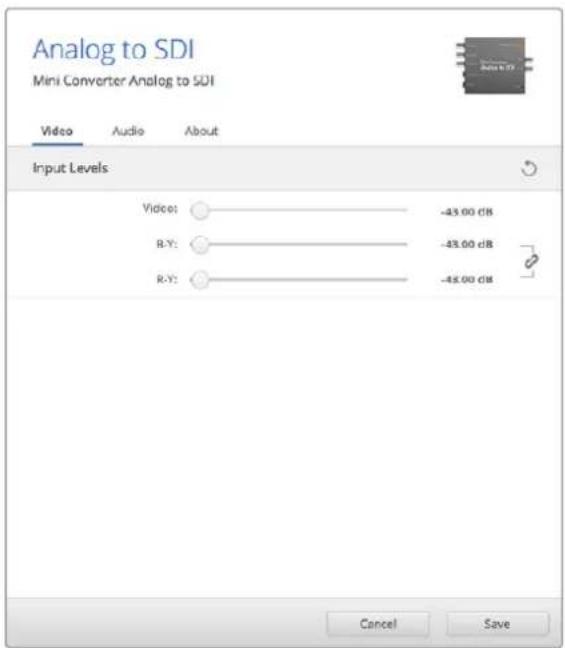
Converters Setupの「Video」タブでビデオレベルを調整します。
入力レベル Input Levels(
同メニューでは オーディオ入力のゲインを調整できます。オーディオレベルの調整は、各チャンネルごとに行うことも、スライダー横のリンクアイコンをクリックして同時に行うこともできます。すべてのオーディオレベルを0dBにリセットするには、入力レベルメニューの上部にあるリセットボタンをクリックしてください。
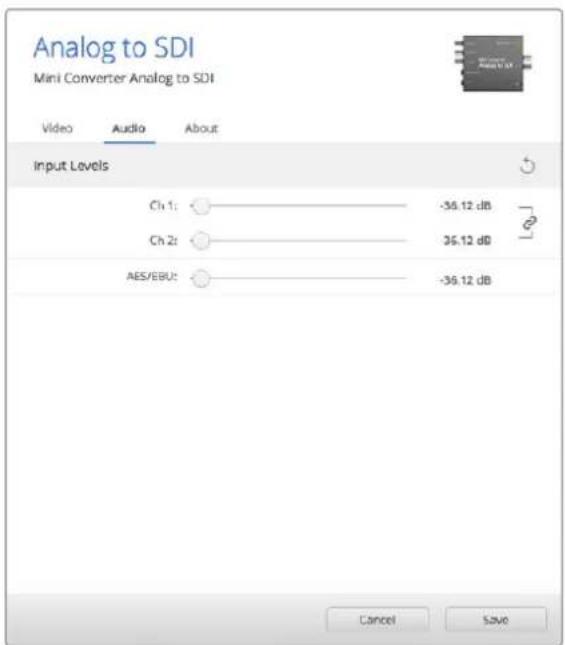
Converters Setupの「Audio」タブでアナログオーディオレベルを調整します。
Mini Converter Analog to SDI ブロック図
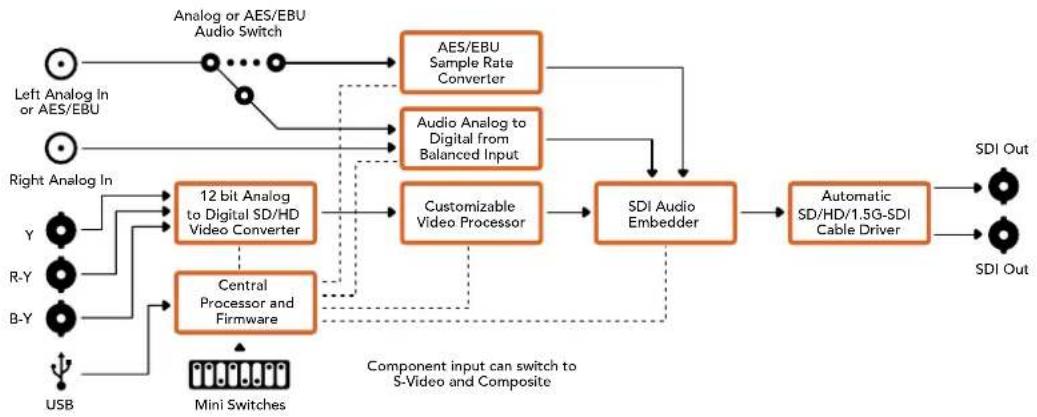
flowchart
graph TD
    A["Left Analog In or AES/EBU"] --> B["Analog or AES/EBU Audio Switch"]
    C["Right Analog In"] --> D["12 bit Analog to Digital SD/HD Video Converter"]
    E["Y"] --> D
    F["R-Y"] --> D
    G["B-Y"] --> H["Central Processor and Firmware"]
    I["USB"] --> H
    B --> J["AES/EBU Sample Rate Converter"]
    B --> K["Audio Analog to Digital from Balanced Input"]
    J --> L["Customizable Video Processor"]
    K --> L
    L --> M["SDI Audio Embedder"]
    M --> N["Automatic SD/HD/1.5G-SDI Cable Driver"]
    N --> O["SDI Out"]
    P["Mini Switches"] --> H
    Q["Component input can switch to S-Video and Composite"] -.-> L
Mini Converter SDI to Audioは、あらゆるSDIビデオ接続から4チャンネルのオーディオをデエンベッドして、4チャンネルのアナログオーディオまたは8チャンネルのAES/EBUデジタルオーディオに出力。オーディオミキサー、アナログデッキ、リファレンスモニターなどのオーディオ機器に出力できます。コンバーターのSDI出力にもう1台のMini Converter SDI to Audioをデイジーチェーン接続することで、追加のSDIオーディオチャンネルをデエンベッドできます。
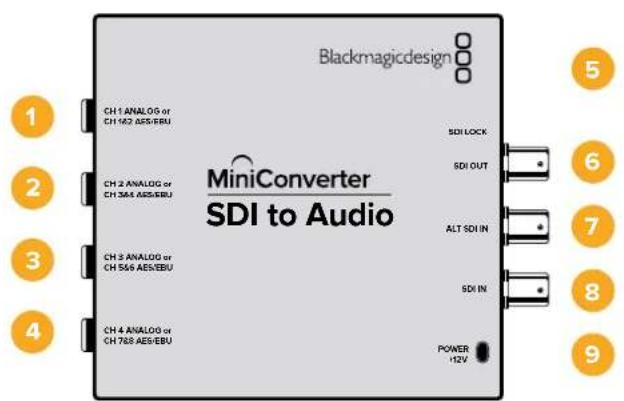
接続
1 チャンネル 1アナログ またはチャンネル&2 AES/EBU (CH 1 ANALOG or CH 1 & 2 AES/EBU)
バランス アナ ログ オー ディオチャンネル 1、または AES/EBU デジタルオー ディオチャンネル 1/2 出力用の 1/4 インチジャックコネクター。
2 チャンネル 2アナログまたはチャンネル3&4 AES/EBU (CH 2ANALOG or CH 3 & 4 AES/EBU) バランスアナログオーディオチャンネル2、またはAES/EBUデジタルオーディオチャンネル3/4出力用の1/4インチジャックコネクター。
3 チャンネル 3アナログまたはチャンネル5&6 AES/EBU (CH 3 ANALOG or CH 5 & 6 AES/EBU) バランスアナログオーディオチャンネル3、またはAES/EBUデジタルオーディオチャンネル5/6 出力用の1/4インチジャックコネクター。
4 チャンネル 4アナログまたはチャンネル7&8 AES/EBU (CH 4ANALOG or CH 7 & 8 AES/EBU) バランスアナログオーディオチャンネル4、またはAES/EBUデジタルオーディオチャンネル7/8出力用の1/4インチジャックコネクター。
5 MINI-B USBポート
Mac OS XあるいはWindowsコンピューターで Converters Setupソフトウェアに接続。USBポートを使ってMini Converterの内部ソフトウェアアップデートも可能です。
6 SDI出力 (SDI OUT)
ループスルーSDIビデオ出力用のBNCコネクター。
バックアップオプション用のリダンダンSDI入力。SDI入力と代替 SDI入力をどちらも使用すると、SDI入力信号に問題が生じた際に代替 SDI入力に切り替わります。SIDI LOCK」のLEDが点滅し、コンバーターが「ALT SDI IN」の入力に切り替わったことを表示します。
8 SDI入力 (SDI IN)
主要SDI入力。
9 電源 +12V (POWER +12V)
12ボルトの電源入力。
スイッチ
Mini Converter SDI to Audioのスイッチは、以下の設定が可能です:
スイッチ 8 - アナログオーディオ、AES/EBUオーディオ
スイッチ 8 を OFF にするとバランスアナログオー ディオ、ON にするとデジタル AES/EBU オーディオ出 力が選択されます。
スイッチ 6 - オーディオグループ Bit 1
スイッチ 6、5はグループ化されており、ON/OFFで4パターンのコンビネーションを設定できます。これにより、4セットの4アナログオーディオチャンネル、または2セットの8 AES/EBUオー ディオチャンネルをSDI入力からでエンベッドできます。
スイッチ 5 - オーディオグループ Blt 0
スイッチ 6の説明を参照してください。
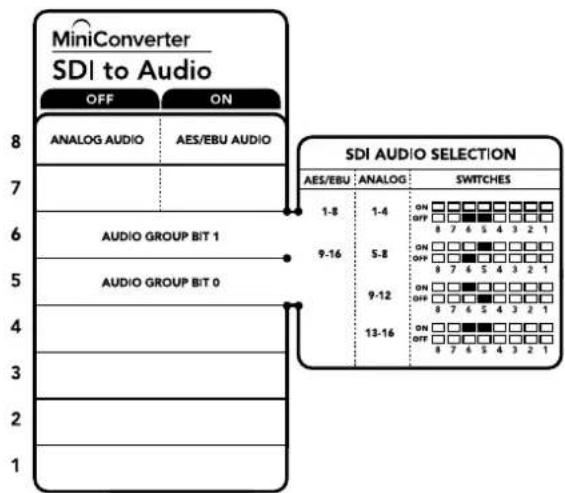
flowchart
graph TD
    A["MINIConverter SDI to Audio"] --> B["OFF ON"]
    B --> C["ANALOG AUDIO"]
    C --> D["AES/EBU AUDIO"]
    D --> E["6 AUDIO GROUP BIT 1"]
    E --> F["9-16 AUDIO GROUP BIT 0"]
    F --> G["4"]
    G --> H["3"]
    H --> I["2"]
    I --> J["1"]
    K["SDI AUDIO SELECTION"] --> L["1-8 ON"]
    L --> M["1-4 OFF"]
    M --> N["5-8 ON"]
    N --> O["9-12 OFF"]
    O --> P["13-16 ON"]
    P --> Q["8 OFF"]
コンバーターの底に、コンバージョン設定を変更するのに必要な情報が記載されています。
スイッチ 設定 の 例
様々なスイッチ設定を試してみてください。スイ9、5、5をOFFにして、アナログオーディオチャンネル1-4を選択してください。
オーディオ選択表
| アナログオーディオチャンネル | スイッチ 6 | スイッチ 5 | スイッチ ダイアグラム |
| 1~4 OFF OFF | 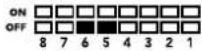 | ||
| 5~8 OFF ON | 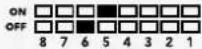 | ||
| 9~12 | ON | OFF | 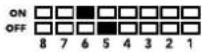 |
| 13~16 ON ON | 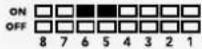 | ||
| AES/EBUチャンネル | スイッチ 6 | スイッチ 5 | スイッチ ダイアグラム |
| 1~8 OFF OFF | ON □□□□□□□□□□OFF □□■■□□□□□8 7 6 5 4 3 2 1 | ||
| 9~16 | OFF | ON | ON □□□■□□□□□OFF □□■□□□□□□8 7 6 5 4 3 2 1 |
Blackmagic Converters Setup設定
Converters Setup Utility を使って設定の変更やMini Converterソフトウェアのアップデートができます。「Audio」、「About」タブを切り替えることで、これらの設定にアクセスできます。
「About」タブに関する詳細は、同マニュアルの「設定の変更」セクションに記載されています。
Mini Converter SDI to Audioの「Audio」タブには以下の設定が含まれます。
出力レベルメ Output Levels
同メニューではオーディオ出力のゲインを調整できます。オーディオレベルの調整は、各チャンネルごとに行うことも、スライダー横のリンクアイコンをクリックして同時に行うこともできます。すべてのオーディオレベルを0dBにリセットするには、出力レベルメニューの上部にあるリセットボタンをクリックしてください。
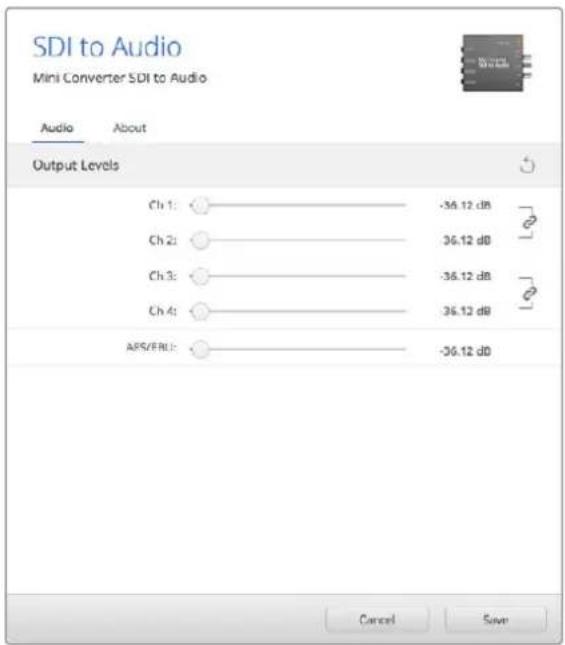
Converters Setupの「Audio」タブでオーディオレベルを調整します。
Mini Converter SDI to Audio ブロック図
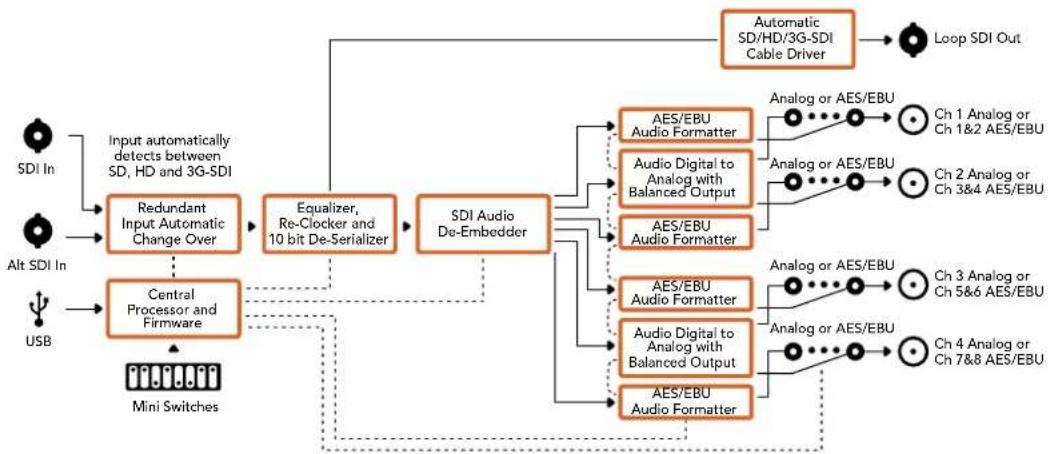
flowchart
graph TD
    A["SDI In"] --> B["Input automatically detects between SD, HD and 3G-SDI"]
    C["Alt SDI In"] --> D["Central Processor and Firmware"]
    E["USB"] --> D
    B --> F["Redundant Input Automatic Change Over"]
    D --> F
    F --> G["Equalizer, Re-Clocker and 10 bit De-Serializer"]
    G --> H["SDI Audio De-Embedder"]
    H --> I["AES/EBU Audio Formatter"]
    H --> J["Audio Digital to Analog with Balanced Output"]
    H --> K["AES/EBU Audio Formatter"]
    I --> L["Automatic SD/HD/3G-SDI Cable Driver"]
    J --> L
    K --> L
    L --> M["Loop SDI Out"]
    I --> N["Ch 1 Analog or Ch 1&2 AES/EBU"]
    I --> O["Ch 2 Analog or Ch 3&4 AES/EBU"]
    I --> P["Ch 3 Analog or Ch 5&6 AES/EBU"]
    I --> Q["Ch 4 Analog or Ch 7&8 AES/EBU"]
    style A fill:#f9f,stroke:#333
    style C fill:#f9f,stroke:#333
    style E fill:#f9f,stroke:#333
    style B fill:#ccf,stroke:#333
    style D fill:#ccf,stroke:#333
    style F fill:#cfc,stroke:#333
    style G fill:#cfc,stroke:#333
    style H fill:#cfc,stroke:#333
    style I fill:#fcc,stroke:#333
    style J fill:#fcc,stroke:#333
    style K fill:#fcc,stroke:#333
    style L fill:#ffc,stroke:#333
    style M fill:#ffc,stroke:#333
    style N fill:#ffc,stroke:#333
    style O fill:#ffc,stroke:#333
    style P fill:#ffc,stroke:#333
    style Q fill:#ffc,stroke:#333
Mini Converter SDI to Audio 4K
Mini Converter SDI to Audio 4Kは、あらゆるSDIビデオ接続から4チャンネルのオーディオをデエンベッドして、4チャンネルのアナログオーディオまたは8チャンネルのAES/EBUデジタルオーディオに出力。オーディオミキサー、アナログデッキ、リファレンスモニターなどのオーディオ機器に出力できます。コンバーターのSDI出力にもう1台のMini Converter SDI to Audio 4Kをデイジーチェーン接続することで、追加のSDIオーディオチャンネルをデエンベッドできます。
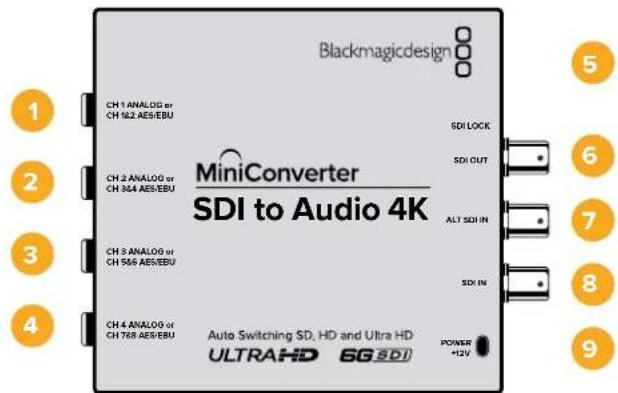
接続
1 チャンネル 1アナログまたはチャンネル&2 AES/EBU (CH 1 ANALOG or CH 1 & 2 AES/EBU) バランスアナログオーディオチャンネル1、またはAES/EBU デジタルオーディオチャンネル1/2出力用の1/4インチジャックコネクター。
2 チャンネル 2アナログまたはチャンネル3&4 AES/EBU (CH2 ANALOG or CH3 & 4 AES/EBU)
バランスアナログオーディオチャンネル2、またはAES/EBUデジタルオーディオチャンネル3/4出力用の1/4インチジャックコネクター。
3 チャンネル 3アナログまたはチャンネル5&6 AES/EBU (CH 3 ANALOG or CH 5 & 6 AES/EBU) バランスアナログオーディオチャンネル3、またはAES/EBUデジタルオーディオチャンネル5/6 出力用の1/4インチジャックコネクター。
4 チャンネル 4 アナログまたはチャンネル7&8 AES/EBU (CH 4 ANALOG or CH 7 & 8 AES/EBU) バランスアナログオーディオチャンネル4、またはAES/EBUデジタルオーディオチャンネル7/8出力用の1/4インチジャックコネクター。
5 MINI-B USBポート
Mac OS XあるいはWindowsコンピューターで Converters Setupソフトウェアに接続。USBポートを使ってMini Converterの内部ソフトウェアアップデートも可能です。
6 SDI出力 (SDI OUT)
ループスルーSDIビデオ出力用のBNCコネクター。
バックアップオプション用のリダンダンSDI入力。SDI入力と代替 SDI入力をどちらも使用すると、SDI入力信号に問題が生じた際に代替 SDI入力に切り替わります。SIDI LOCK」のLEDが点滅し、コンバーターが「ALT SDI IN」の入力に切り替わったことを表示します。
8 SDI入力 (SDI IN)
主要SDI入力。
9 電源 +12V (POWER +12V)
12ボルトの電源入力。
スイッチ
Mini Converter SDI to Audio 4Kのスイッチは、以下の設定が可能です:
スイッチ 8 - アナログオーディオ、AES/EBUオーディオ
スイッチ 8 を OFF にするとバランスアナログオー ディオ、ON にするとデジタル AES/EBU オーディオ出 力が選択されます。
スイッチ 6 - オーディオグループ Bit 1
スイッチ 6、5はグループ化されており、ON/OFFで4パターンのコンビネーションを設定できます。これにより、4セットの4アナログオーディオチャンネル、または2セットの8 AES/EBUオー ディオチャンネルをSDI入力からでエンベッドできます。
スイッチ 5 - オーディオグループ Blt 0
スイッチ 6の説明を参照してください。
スイッチ 設定 の 例
様々なスイッチ設定を試してみてください。スイック、5をOFFにして、アナログオーディオチャンネル1-4を選択してください。
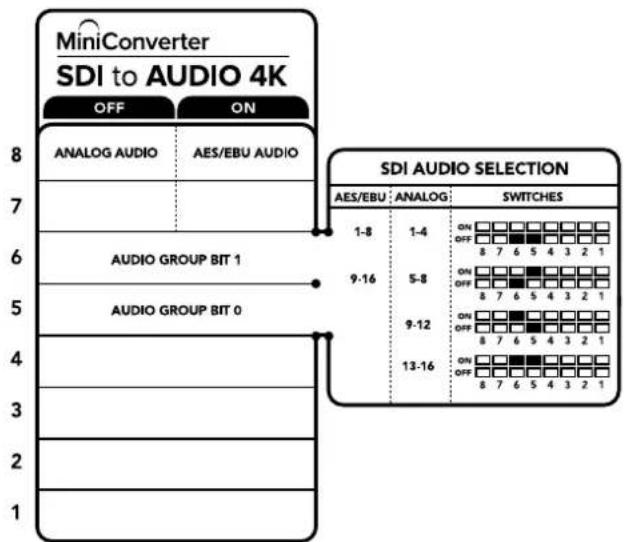
コンバーターの底に、コンバージョン設定を変更するのに必要な情報が記載されています。
オーディオ選択表
| アナログオーディオチャンネル | スイッチ 6 | スイッチ 5 | スイッチ ダイアグラム |
| 1~4 OFF OFF | 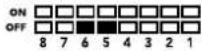 | ||
| 5~8 OFF ON | 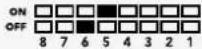 | ||
| 9~12 | ON | OFF | 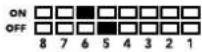 |
| 13~16 ON ON | 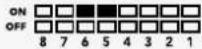 | ||
| AES/EBUチャンネル | スイッチ 6 | スイッチ 5 | スイッチ ダイアグラム |
| 1~8 OFF OFF | ON □□□□□□□□□□OFF □□■■□□□□□8 7 6 5 4 3 2 1 | ||
| 9~16 | OFF | ON | ON □□□■□□□□□OFF □□■□□□□□□8 7 6 5 4 3 2 1 |
Blackmagic Converters Setup設定
Converters Setup Utility を使って設定の変更やMini Converterソフトウェアのアップデートができます。 「Audio」、「About」タブを切り替えることで、これらの設定にアクセスできます。
「About」タブに関する詳細は、同マニュアルの「設定の変更」セクションに記載されています。
Mini Converter SDI to Audio 4Kの「Audio」タブには以下の設定が含まれます。
出力レベルメ Output Levels
同メニューではオーディオ出力のゲインを調整できます。オーディオレベルの調整は、各チャンネルごとに行うことも、スライダー横のリンクアイコンをクリックして同時に行うこともできます。すべてのオーディオレベルを0dBにリセットするには、出力レベルメニューの上部にあるリセットボタンをクリックしてください。
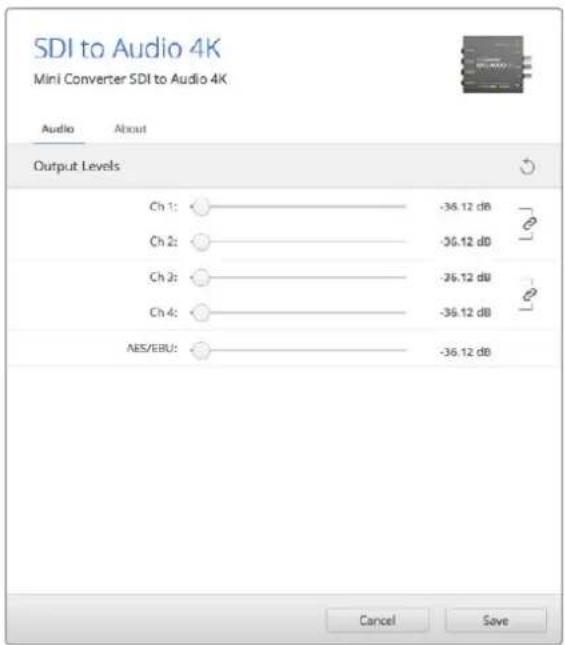
Converters Setupの「Audio」タブでアナログオーディオレベルを調整します。
Mini Converter SDI to Audio 4K ブロック図
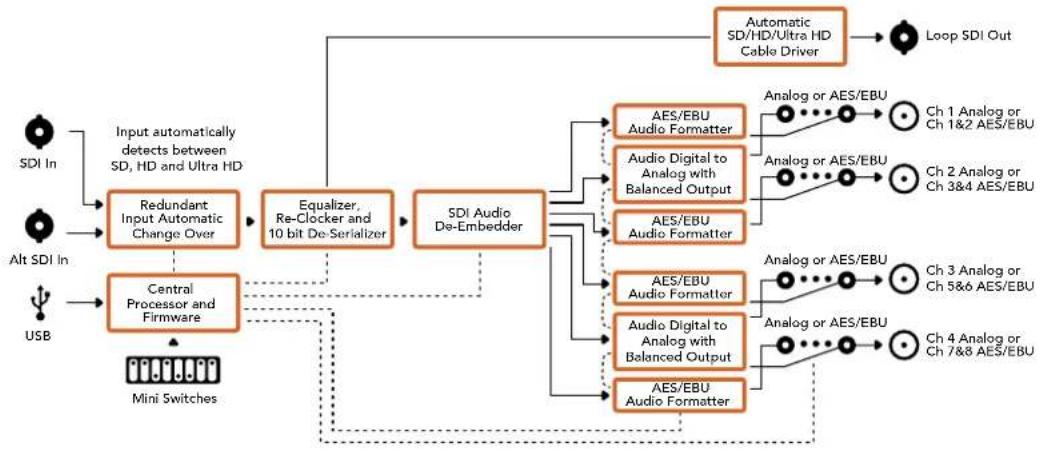
flowchart
graph TD
    A["SDI In"] --> B["Input automatically detects between SD, HD and Ultra HD"]
    C["Alt SDI In"] --> D["Central Processor and Firmware"]
    E["USB"] --> D
    B --> F["Redundant Input Automatic Change Over"]
    D --> F
    F --> G["Equalizer, Re-Clocker and 10 bit De-Serializer"]
    G --> H["SDI Audio De-Embedder"]
    H --> I["AES/EBU Audio Formatter"]
    H --> J["Audio Digital to Analog with Balanced Output"]
    H --> K["AES/EBU Audio Formatter"]
    I --> L["Analog or AES/EBU"]
    J --> M["Analog or AES/EBU"]
    K --> N["Analog or AES/EBU"]
    L --> O["Ch 1 Analog or Ch 1&2 AES/EBU"]
    M --> P["Ch 2 Analog or Ch 3&4 AES/EBU"]
    N --> Q["Ch 3 Analog or Ch 5&6 AES/EBU"]
    O --> R["Ch 4 Analog or Ch 7&8 AES/EBU"]
    P --> S["Analog or AES/EBU"]
    Q --> T["Analog or AES/EBU"]
    R --> U["Loop SDI Out"]
    S --> V["Deep Band"]
    T --> W["Deep Band"]
    U --> X["Loop SDI Out"]
    V --> Y["Loop SDI Out"]
    W --> Z["Loop SDI Out"]
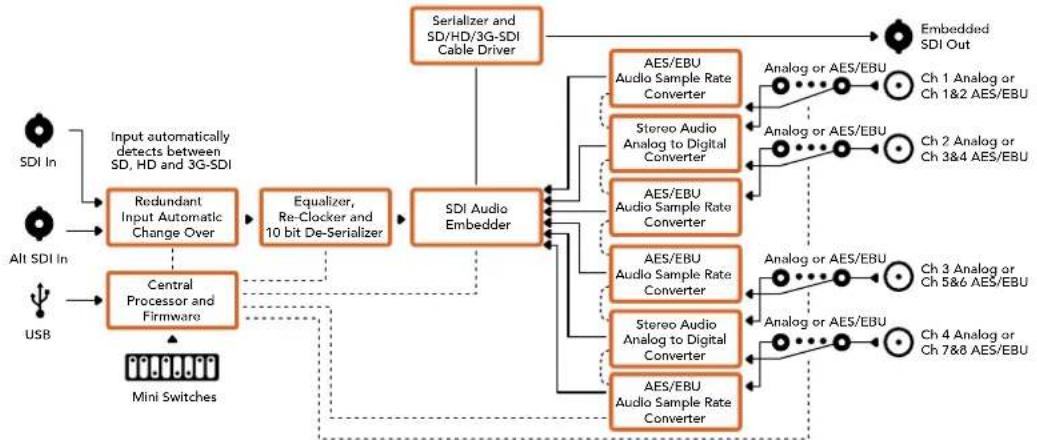
Mini Converter Audio to SDIは、4チャンネルのアナログオーディオ、または8チャンネルのAES/EBUデジタルオーディオをあらゆるSDIビデオ接続にエンベッドします。Mini Converter Audio to SDIを使用すれば、オーディオミキサーやアナログデッキなどの機器から、SDIビデオインターフェースへとオーディオをエンベッドして、SDIルーターやデッキで使用できます。コンバーターのDI出力にもう1台のMini Converter Audio to SDIをデイジーチェーン接続することで、追加のオーディオチャンネルをエンベッドできます。
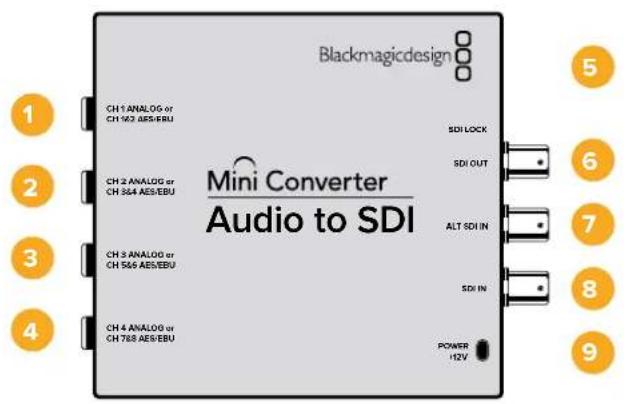
接続
1 チャンネル 1アナログ またはチャンネル&2 AES/EBU (CH 1 ANALOG or CH 1 & 2 AES/EBU)
バランスアナログオーディオチャンネル 1、またはAES/EBU デジタル オー ディオチャンネル/2入力用の1/4インチジャックコネクター。
2 チャンネル 2アナログまたはチャンネル3&4 AES/EBU (CH 2ANALOG or CH 3 &4 AES/EBU) バランスアナログオーディオチャンネル2、またはAES/EBU デジタルオーディオチャンネル3/4入力用の1/4インチジャックコネクター。
3 チャンネル 3アナログまたはチャンネル5&6 AES/EBU (CH 3 ANALOG or CH 5 & 6 AES/EBU) バランスアナログオーディオチャンネル3、またはAES/EBUデジタルオーディオチャンネル5/6入力用の1/4インチジャックコネクター。
4 チャンネル 4アナログまたはチャンネル7&8 AES/EBU (CH4 ANALOG or CH 7&8 AES/EBU) バランスアナログオーディオチャンネル4、またはAES/EBUデジタルオーディオチャンネル7/8入力用の1/4インチジャックコネクター。
5 Mini-B USBポート
Mac OS Xあるいは Windowsコンピューターで Converters Setupソフトウェアに接続。USBポートを使って Mini Converter の内部ソフトウェアアップデートも可能です。
6 SDI出力 (SDI OUT)
ループスルーSDIビデオ出力用のBNCコネクター。
バックアップオプション用のリダンダンスDI入力。SDI入力と代替 SDI入力をどちらも使用すると、SDI入力信号に問題が生じた際に代替 SDI入力に切り替わります。SIDI LOCK」のLEDが点滅し、コンバーターが「ALT SDI IN」の入力に切り替わったことを表示します。
8 SDI入力 (SDI IN)
主要SDI入力。
9 電源 +12V (POWER +12V)
12ボルトの電源入力。
スイッチ
Mini Converter Audio to SDIのスイッチは、以下の設定が可能です:
スイッチ 8 - アナログオーディオ、AES/EBUオーディオ
スイッチ 8 を OFF にするとバランスアナログオーディオ、ON にするとデジタル AES/EBU オーディオ入力が選択されます。
スイッチ 7 - サンプルレートコンバージョンのオン / オフ
スイッチ 7をOFFにするとサンプルレートコンバーターが有効になり、ONにすると無効になります。オーディオがテレビ用の正確なサンプルレートでエンベッドされるよう、このスイッチは常に ONにしておくとよいでしょう。
スイッチ 7がOFFになっている場合、同設定は、アナログあるいは AES/EBUオーディオのサンプルレートを変換し、48 kHzのサンプルレートでオーディオをDI出力にエンベッドします。スイッチONにすると、サンプルレートコンバージョンが無効になり、オーディオは入力オーディオのままのサンプルレートで出力されます。
スイッチ 6 - オーディオグループ Bit 1
スイッチ 6、5はグループ化されており、ON/OFFで4パターンのコンビネーションを設定できます。4パターン
のコンビネーションを設定できることで、4アナログチャンネルまたは 8 AES/EBU オー ディオチャンネルを SDI 出力にエンベッドできます。
スイッチ 5 - オーディオグループ Bit 0
スイッチ 6の説明を参照してください。
オーディオ選 択表
| アナログオーディオチャンネル | スイッチ 6 | スイッチ | 5 スイッチ ダイアグラム |
| 1~4 | OFF | OFF | 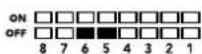 |
| 5~8 | OFF | ON | 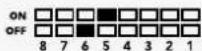 |
| 9~12 | ON | OFF | 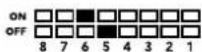 |
| 13~16 | ON | ON | 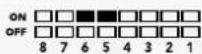 |
| AES/EBUチャンネル | スイッチ 6 | スイッチ 5 | スイッチ ダイアグラム |
| 1~8 | OFF | OFF | ON □□□□□□□□□□OFF □□■□□□□□8 7 6 5 4 3 2 1 |
| 9~16 | OFF | ON | ON □□□■□□□□□OFF □□■□□□□□□8 7 6 5 4 3 2 1 |
エンベッドとバイパス(無効化)
オーディオチャンネルを選択したら、スイッチ4、3、2、1を使ってエンベッダイパス(無効化)するチャンネルを選択します。チャンネルを無効化することで、SDI信号に残したいオーディオチャンネルが上書きされることを防げます。
例えば、スイッチをONにすることで、アナログオーディオチャンネル1またはAES/EBUチャンネルおよび2を無効化できます。スイッチをOFFにすると、それらのオーディチャンネルがエンベッドされます。
オー ディオチャンネルのデエンベッドと無効化
| スイッチ | 設定 | オーディオチャンネル |
| 4 | ON | アナログ CH 4、AES/EBU CH 7と8を無効化 |
| OFF | アナログ CH 4、AES/EBU CH 7と8をエンベッド | |
| 3 | ON | アナログ CH 3、AES/EBU CH 5と6を無効化 |
| OFF | アナログ CH 3、AES/EBU CH 5と6をエンベッド | |
| 2 | ON | アナログ CH 2、AES/EBU CH 3と4を無効化 |
| OFF | アナログ CH 2、AES/EBU CH 3と4をエンベッド | |
| 1 | ON | アナログ CH 1、AES/EBU CH 1と2を無効化 |
| OFF | アナログ CH 1、AES/EBU CH 1と2をエンベッド |
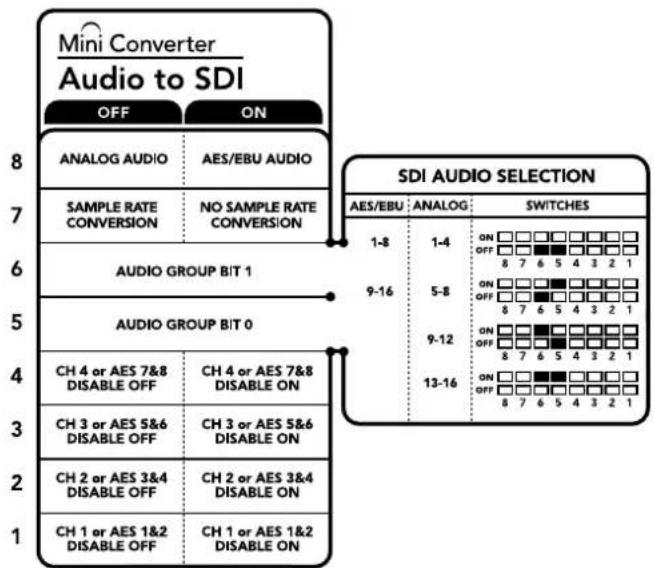
flowchart
graph TD
    A["Mini Converter Audio to SDI"] --> B["OFF"]
    A --> C["ON"]
    D["ANALOG AUDIO"] --> E["AES/EBU AUDIO"]
    F["SAMPLE RATE CONVERSION"] --> G["NO SAMPLE RATE CONVERSION"]
    H["AUDIO GROUP BIT 1"] --> I["9-16"]
    J["AUDIO GROUP BIT 0"] --> K["9-12"]
    L["CH 4 or AES 7&8 DISABLE OFF"] --> M["CH 4 or AES 7&8 DISABLE ON"]
    N["CH 3 or AES 5&6 DISABLE OFF"] --> O["CH 3 or AES 5&6 DISABLE ON"]
    P["CH 2 or AES 3&4 DISABLE OFF"] --> Q["CH 2 or AES 3&4 DISABLE ON"]
    R["CH 1 or AES 1&2 DISABLE OFF"] --> S["CH 1 or AES 1&2 DISABLE ON"]
    T["SDI AUDIO SELECTION"] --> U["AES/EBU"]
    T --> V["ANALOG"]
    T --> W["SWITCHES"]
    X["ON"] --> Y["8 7 6 5 4 3 2 1"]
    Z["OFF"] --> AA["8 7 6 5 4 3 2 1"]
    AB["ON"] --> AC["8 7 6 5 4 3 2 1"]
    AD["OFF"] --> AE["8 7 6 5 4 3 2 1"]
コンバーターの底に、コンバージョン設定を変更するのに必要な情報が記載されています。
スイッチ 設 定 の 例:
様々なスイッチ設定を試してみてください。スイッチ&6、5をOFFにして、アナログオーディオチャンネル1-4を選択してください。
Blackmagic Converters Setup設定
Converters Setup Utility を使って設定の変更 Mini Converter ソフトウェアのアップデートができます。「Audio」、「About」タブを切り替えることで、これらの設定にアクセスできます。
「About」タブに関する詳細は、同マニュアルの「設定の変更」セクションに記載されています。
Mini Converter Audio to SDIの「Audio」タブには以下の設定が含まれます。
このメニューではオーディオ入力のゲインを調整できます。オーディオレベルの調整は、各チャンネルごとに行うことも、スライダー横のリンクアイコンをクリックして同時に行うこともできます。すべてのオーディオレベルを 0dBにリセットするには、出力レベルメニューの上部にあるリセットボタンをクリックしてください。
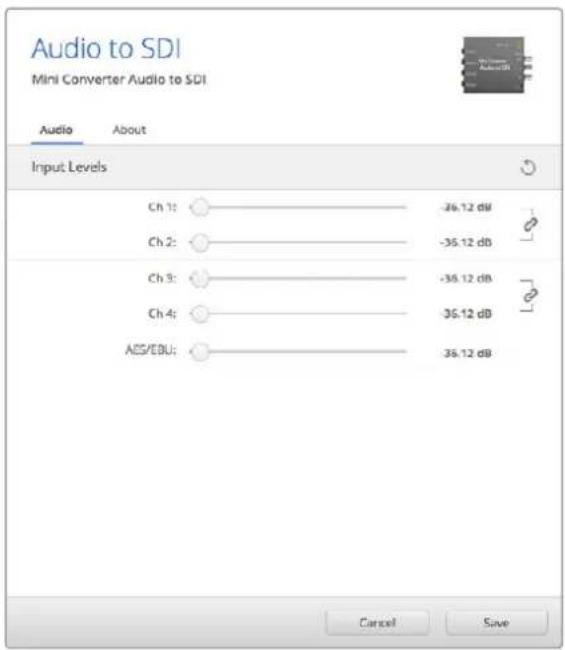
Converters Setupの「Audio」タブでアナログオーディオレベルを調整します。
Mini Converter Audio to SDI ブロック図
flowchart
graph TD
    A["SDI In"] --> B["Input automatically detects between SD, HD and 3G-SDI"]
    C["Alt SDI In"] --> D["Central Processor and Firmware"]
    E["USB"] --> D
    B --> F["Redundant Input Automatic Change Over"]
    D --> G["Equalizer, Re-Clocker and 10 bit De-Serializer"]
    F --> H["SDI Audio Embedder"]
    G --> H
    H --> I["AES/EBU Audio Sample Rate Converter"]
    H --> J["Stereo Audio Analog to Digital Converter"]
    H --> K["AES/EBU Audio Sample Rate Converter"]
    H --> L["AES/EBU Audio Sample Rate Converter"]
    H --> M["Stereo Audio Analog to Digital Converter"]
    H --> N["AES/EBU Audio Sample Rate Converter"]
    I --> O["Analog or AES/EBU"]
    J --> P["Analog or AES/EBU"]
    K --> Q["Analog or AES/EBU"]
    L --> R["Analog or AES/EBU"]
    M --> S["Analog or AES/EBU"]
    N --> T["Analog or AES/EBU"]
    O --> U["Embedded SDI Out"]
    P --> U
    Q --> U
    R --> U
    S --> U
    T --> U
    U --> V["Mini Switches"]
Mini Converter Audio to SDI 4K
Mini Converter Audio to SDI 4Kは、4チャンネルのアナログオーディオ、または8チャンネルのAES/EBU デジタルオーディオをあらゆる SDIビデオ接続にエンベッドします。Mini Converter Audio to SDI 4Kを使用すれば、オーディオミキサーやアナログデッキなどの機器からDIビデオインターフェースへとオーディオをエンベッドして、SDIルーターやデッキで使用できます。コンバーター&DI出力にもう1台のMini Converter Audio to SDI 4Kをデイジーチェーン接続することで、追加の SDIオーディオチャンネルをエンベッドできます。
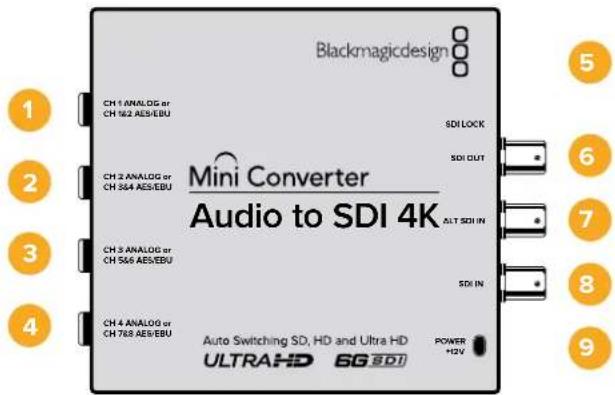
接続
1 チャンネル 1アナログまたはチャンネル 1&2 AES/EBU (CH 1 ANALOG or CH 1 & 2 AES/EBU) バランスアナログオー ディオチャンネル 1、またはAES/EBUデジタルオー ディオチャンネル 1/2入力用の1/4インチジャックコネクター。
2 チャンネル 2アナログまたはチャンネル3&4 AES/EBU (CH 2ANALOG or CH 3 & 4 AES/EBU) バランスアナログオーディオチャンネル2、またはAES/EBUデジタルオーディオチャンネル3/4入力用の1/4インチジャックコネクター。
3 チャンネル 3アナログまたはチャンネル5&6 AES/EBU (CH 3 ANALOG or CH 5 & 6 AES/EBU) バランスアナログオーディオチャンネル3、またはAES/EBUデジタルオーディオチャンネル5/6入力用の1/4インチジャックコネクター。
4 チャンネル 4アナログまたはチャンネル7&8 AES/EBU (CH4 ANALOG or CH 7&8 AES/EBU) バランスアナログオーディオチャンネル4、またはAES/EBUデジタルオーディオチャンネル7/8入力用の1/4インチジャックコネクター。
5 Mini-B USBポート Mac OS XあるいはWindowsコンピューターでConverters Setupソフトウェアに接続。USBポートを使っMini Converterの内部ソフトウェアアップデートも可能です。
6 SDI出力 (SDI OUT) ループスルーSDIビデオ出力用のBNCコネクター。
7 代替SDI入力 (ALT SDI IN) バックアップオプション用のリダンダンSDI入力。SDI入力と代替 SDI入力をどちらも使用すると、SDI入力信号に問題が生じた際に代替 SDI入力に切り替わります。SIDI LOCK」のLEDが点滅し、コンバーターが「ALT SDI IN」の入力に切り替わったことを表示します。
9 電源 +12V (POWER +12V) 12ボルトの電源入力。
スイッチ
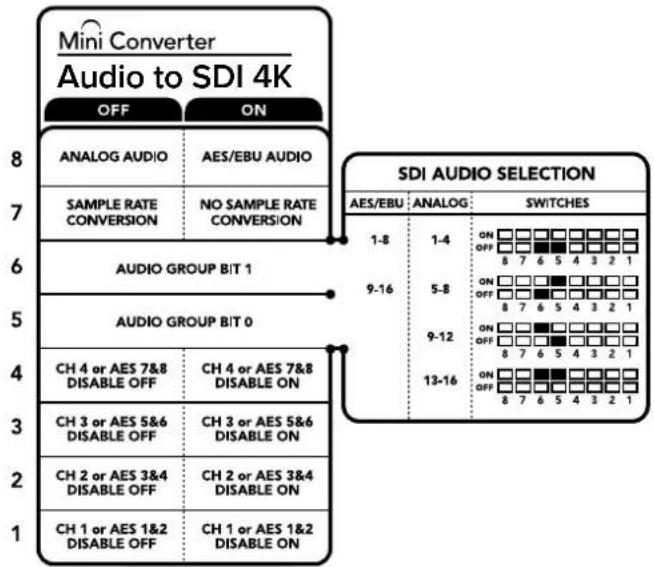
Mini Converter Audio to SDI 4Kのスイッチは、以下の設定が可能です:
スイッチ 8 - アナログオーディオ、AES/EBUオーディオ
スイッチ 8をONにするとバランスアナログオー ディオ、オンにするとデジタル AES/EBUオー ディオ入力が選択されます。
スイッチ 7 - サンプルレートコンバージョンのオン / オフ
スイッチ 7をOFFにするとサンプルレートコンバーターが有効になり、ONにすると無効になります。オーディオがテレビ用の正確なサンプルレートでエンベッドされるよう、このスイッチは常に ONにしておくとよいでしょう。
スイッチ 7がOFFになっている場合、同設定は、アナログあるいはAES/EBUオーディオのサンプルレートを変換し、48 kHzのサンプルレートでオーディオをDI出力にエンベッドします。スイッチをONにすると、サンプルレートコンバージョンが無効になり、オーディオは入力オーディオのままのサンプルレートで出力されます。
スイッチ 6 - オーディオグループ Bit 1
スイッチ 6、5はグループ化されており、ON/OFFで4パターンのコンビネーションを設定できます。4パターンのコンビネーションを設定できることで、4アナログチャンネルまたは8 AES/EBUオー ディオチャンネルをSDI出力にエンベッドできます。
スイッチ 5 - オーディオグループ Bit 0
スイッチ 6の説明を参照してください。
オーディオ選 択表
| AES/EBUチャンネル | スイッチ 6 | スイッチ 5 | スイッチ ダイアグラム |
| 1~8 | OFF | OFF | |
| 9~16 | OFF | ON |
エンベッドとバイパス(無効化)
オーディオチャンネルを選択したら、スイッチ4、3、2、1を使ってエンベッペイパス(無効化)するチャンネルを選択します。チャンネルを無効化することで、SDI信号に残したいオーディオチャンネルが上書きされることを防げます。
例えば、スイッチをONにすることで、アナログオーディオチャンネル1またはAES/EBUチャンネル1および2を無効化できます。スイッチをOFFにすると、それらのオーディチャンネルがエンベッドされます。
オー ディオチャンネル の デエ ンベッドと無 効 化
| スイッチ | 設定 | オーディオチャンネル |
| 4 | ON | アナログ CH 4、AES/EBU CH 7と8を無効化 |
| OFF | アナログ CH 4、AES/EBU CH 7と8をエンベッド | |
| 3 | ON | アナログ CH 3、AES/EBU CH 5と6を無効化 |
| OFF | アナログ CH 3、AES/EBU CH 5と6をエンベッド | |
| 2 | ON | アナログ CH 2、AES/EBU CH 3と4を無効化 |
| OFF | アナログ CH 2、AES/EBU CH 3と4をエンベッド | |
| 1 | ON | アナログ CH 1、AES/EBU CH 1と2を無効化 |
| OFF | アナログ CH 1、AES/EBU CH 1と2をエンベッド |
flowchart
graph TD
    A["MINI CONVERTer Audio to SDI 4K"] --> B["OFF"]
    A --> C["ON"]
    B --> D["ANALOG AUDIO"]
    B --> E["AES/EBU AUDIO"]
    C --> F["SAMPLE RATE CONVERSION"]
    C --> G["NO SAMPLE RATE CONVERSION"]
    D --> H["AUDIO GROUP BIT 1"]
    E --> H
    F --> I["AUDIO GROUP BIT 0"]
    G --> I
    H --> J["CH 4 or AES 7&8 DISABLE OFF"]
    H --> K["CH 4 or AES 7&8 DISABLE ON"]
    I --> L["CH 3 or AES 5&6 DISABLE OFF"]
    I --> M["CH 3 or AES 5&6 DISABLE ON"]
    J --> N["CH 2 or AES 3&4 DISABLE OFF"]
    J --> O["CH 2 or AES 3&4 DISABLE ON"]
    K --> P["CH 1 or AES 1&2 DISABLE OFF"]
    K --> Q["CH 1 or AES 1&2 DISABLE ON"]
    L --> R["SDI AUDIO SELECTION"]
    M --> R
    N --> R
    O --> R
    P --> R
    Q --> R
    R --> S["AES/EBU: ANALOG: SWITCHES"]
    S --> T["1-8: ON OFF: □□□□□□□□□□□□□□□□□□□□□□□□□□□□□□□□□□□□□□□□□□□□□□□□□□□□□□□□□□□□□□□□□□□□□□□□□□□□□□□□□□□□□□□□□□□□□□□□□□□□□○"]
    S --> U["9-16: ON OFF: □□□■□□□□□□□□□□□□□□□□□□□□□□□□□□□□□□□□□□□□□□○"]
    S --> V["5-8: ON OFF: □■■■■■■■■■■■■■■■■■■■■■■■■■■■■■■■■■■■■■■■■■■■■■■■■■■■■■■■■■■■■■■■■■■■■■■■■■■■■■■■■■■■■■■■■■■■■■■■■■■■■"]
    S --> W["9-12: ON OFF: □○○○○○○○○○○○○○○○○○○○○○○○○○○○○○○○○○○○○○○○○○○○○○○○○○○○○○○○○○○○○○○○○○○○○○○○○○○○○○○○○○○○○○○○○○○○○○○○○○○○○ ○"]
    S --> X["13-16: ON OFF: □=●●●●●●●●●●●●●●●●●●●●●●●●●●●●●●●●●●●●●●●●●●●●●●●●●●●●●●●●●●●●●●●●●●●●●●●●●●●●●●●●●●●●●●●●●●●●●●●●●●●● ●"]
コンバーターの底に、コンバージョン設定を変更する
のに必要な情報が記載されています。
スイッチ 設 定 の 例
様々なスイッチ設定を試してみてください。スイッチ6、5をOFFにして、アナログオーディオチャンネル1-4を選択してください。
Blackmagic Converters Setup設定
Converters Setup Utilityを使って設定の変更やMini Converterソフトウェアのアップデートができます。「Audio」、「About」タブを切り替えることで、これらの設定にアクセスできます。
「About」タブに関する詳細は、同マニュアルの「設定の変更」セクションに記載されています。
Mini Converter Audio to SDI 4Kの「Audio」タブには以下の設定が含まれます。
このメニューではオーディオ入力のゲインを調整できます。オーディオレベルの調整は、各チャンネルごとに行うことも、スライダー横のリンクアイコンをクリックして同時に行うこともできます。すべてのオー ディオレベルを0dBにリセットするには、出力レベルメニューの上部にあるリセットボタンをクリックしてください。
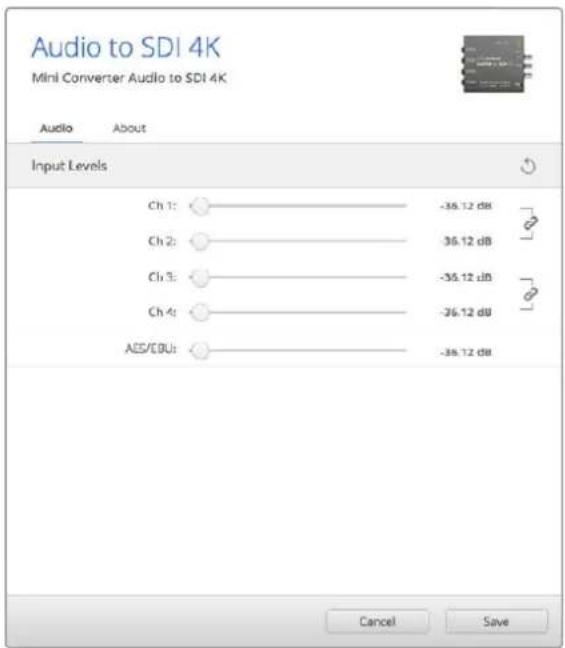
Converters Setupの「Audio」タブでアナログオーディオレベルを調整します。
Mini Converter Audio to SDI 4K ブロック図
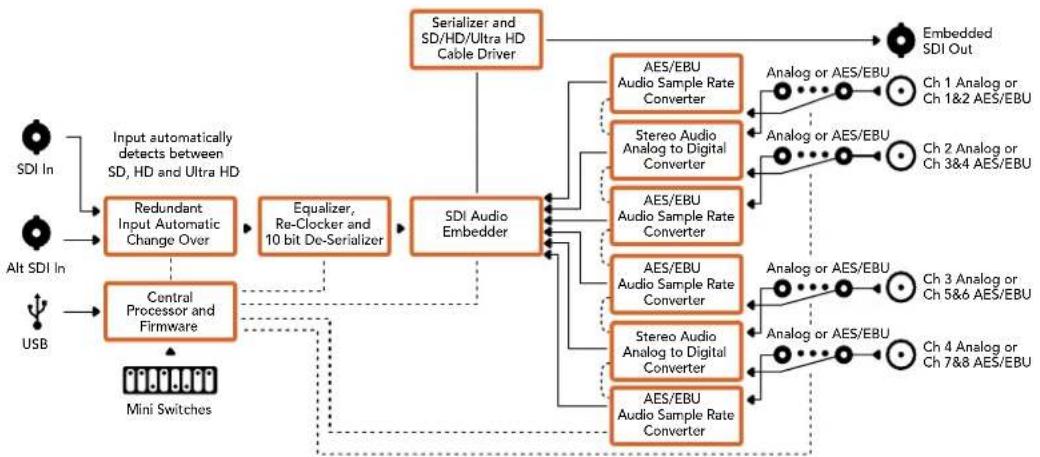
flowchart
graph TD
    A["SDI In"] --> B["Redundant Input Automatic Change Over"]
    C["Alt SDI In"] --> D["Central Processor and Firmware"]
    E["USB"] --> D
    B --> F["Equalizer, Re-Clocker and 10 bit De-Serializer"]
    D --> F
    F --> G["SDI Audio Embedder"]
    G --> H["Embedded SDI Out"]

    I["Serializer and SD/HD/Ultra HD Cable Driver"] --> H
    J["AES/EBU Audio Sample Rate Converter"] --> H
    K["Stereo Audio Analog to Digital Converter"] --> H
    L["AES/EBU Audio Sample Rate Converter"] --> H
    M["AES/EBU Audio Sample Rate Converter"] --> H
    N["Analog or AES/EBU"] --> O["Ch 1 Analog or Ch 1&2 AES/EBU"]
    N --> P["Ch 2 Analog or Ch 3&4 AES/EBU"]
    N --> Q["Ch 3 Analog or Ch 5&6 AES/EBU"]
    N --> R["Ch 4 Analog or Ch 7&8 AES/EBU"]

    style A fill:#f9f,stroke:#333
    style C fill:#f9f,stroke:#333
    style E fill:#f9f,stroke:#333
    style J fill:#ccf,stroke:#333
    style K fill:#ccf,stroke:#333
    style L fill:#ccf,stroke:#333
    style M fill:#ccf,stroke:#333
    style N fill:#ccf,stroke:#333
    style O fill:#cfc,stroke:#333
    style P fill:#cfc,stroke:#333
    style Q fill:#cfc,stroke:#333
    style R fill:#cfc,stroke:#333
Mini Converter Optical Fiber
Mini Converter Optical Fiberでは、SDIから光ファイバー、光ファイバーからSDIへの同時変換が可能です。Mini Converter Optical Fiberは、SD/HD/3G-SDIビデオフォーマット間の切り替えを自動で行います。変換は各方向で完全に独立して実行されます。従来のSDIケーブルで対応できない長距離間でSDI信号を送受信する必要がある場合は、このコンバーターを使用してください。同軸 SDIケーブルでは90mほどしか送信できない SDビデオを、光ファイバーでは5kmまで送信できます。3G-SDIも25kmまで送信できます!
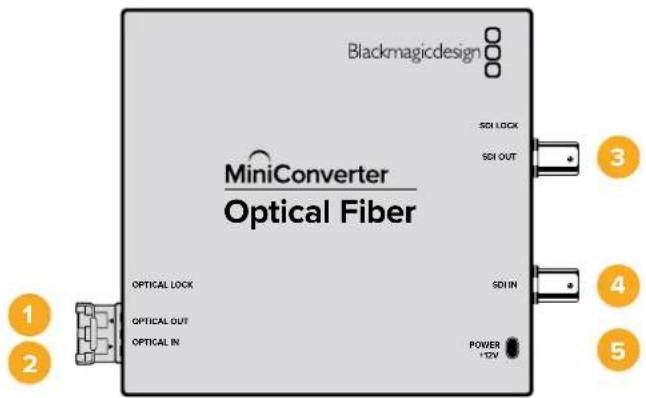
接続
1 光出力(ptical Out)
光ファイバー出力。LC端子のシングルモード光ファイバーケーブルをサポート。
2 光 入力(optical In)
光ファイバー入力。LC端子のシングルモード光ファイバーケーブルをサポート。
3 3G-SDI 出力 (SDI Out)
SDI ビデオ出力の BNC コネクター。従来の SDI 機器との接続に使用。
4 3G-SDI 入力 (SDI In)
SDI ビデオ入力の BNC コネクター。従来の SDI 機器との接続に使用。
5 電源+12V (POWER +12V)
12ボルトの電源 入力。
Mini Converter Optical Fiber ブロック図
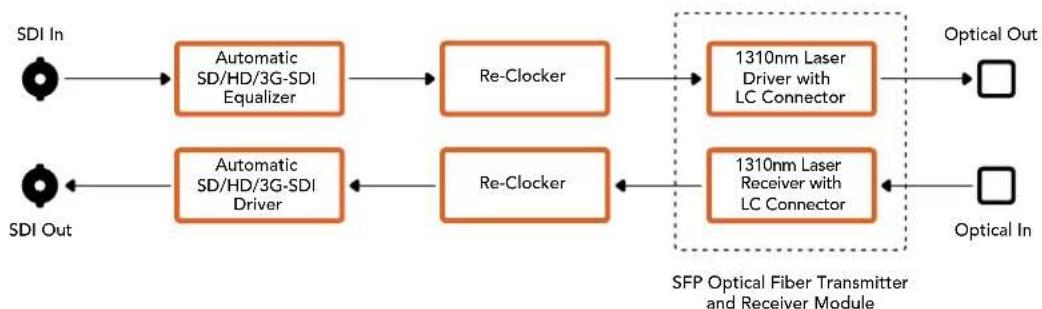
flowchart
graph LR
    A["SDI In"] --> B["Automatic SD/HD/3G-SDI Equalizer"]
    B --> C["Re-Clocker"]
    C --> D["1310nm Laser Driver with LC Connector"]
    D --> E["Optical Out"]
    F["SDI Out"] --> G["Automatic SD/HD/3G-SDI Driver"]
    G --> H["Re-Clocker"]
    H --> I["1310nm Laser Receiver with LC Connector"]
    I --> J["Optical In"]
    style A fill:#fff,stroke:#000
    style F fill:#fff,stroke:#000
    style D fill:#fff,stroke:#000
    style J fill:#fff,stroke:#000
Mini Converter Optical Fiber 4K
SD/HDおよびシングルリンク 6G-SDIから光ファイバー、光ファイバーから SD/HDおよび6G-SDIへの同時変換が可能ですMini Converter Optical Fiber 4Kは、SD/HD/3G/6G-SDIビデオフォーマット間の切り替えを自動で行います。変換は各方向で完全に独立して実行されます。従来のSDIケーブルで対応できない長距離間でSDI信号を送受信する必要がある場合は、このコンバーターを使用してください。同軸ケーブルでは90mほどしか送信できないSDビデオを、光ファイバーでは5kmまで送信できます6G-SDIも12kmまで送信できます!
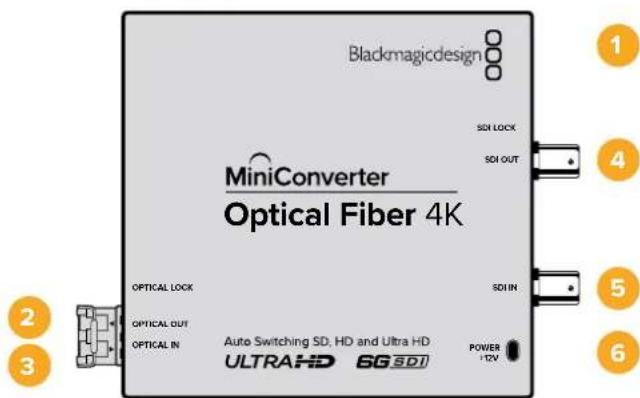
接続
1 MInI-B USBポート
Mini Converterの内部ソフトウェアのアップデートに使用する USBポート。
2 光出力(ical Out)
光ファイバー出力。LC端子のシングルモード光ファイバーケーブルをサポート。
3 光 入 力(tical In)
光ファイバー入力。LC端 子のシングルモード光ファイバーケーブルをサポート。
4 SDI出力 (SDI Out)
SDIビデオ出力のBNCコネクター。従来のSDI機器との接続に使用。
5 SDI入力 (SDI In)
SDIビデオ入力のBNCコネクター。従来のSDI機器との接続に使用。
6 電源+12V(POWER +12V)
12ボルトの電源 入力。
Mini Converter Optical Fiber 4K ブロック図
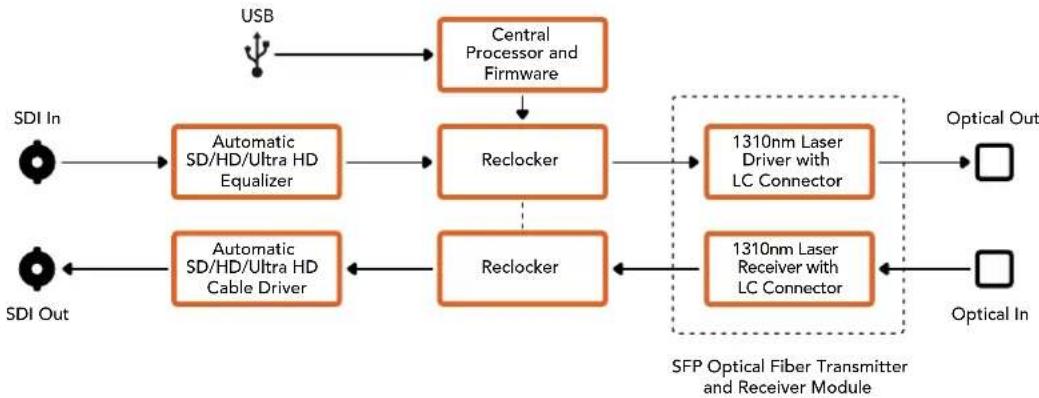
Mini Converter Optical Fiber 12Gは、12G-SDIまでのSD/HDビデオを光ファイバーに、光ファイバーでSDIに同時に変換します。
SFP光ファイバーモジュール用のソケットには、SMPTE準拠のSFP光ファイバー モジュールがぴったり収まり、3G/6G/12G-SDIビデオに対応します。
コンバーターはビデオ入力フォーマットを自動検出し、出力フォーマットをマッチングします。両方向の変換は完全に独立しています。
従来のSDIケーブルで対応できない長距離間でSDI信号を送受信する必要がある場合、このコンバーターは非常に便利です。例えば、同軸DIケーブルでは90mほどしか送信できないSDビデオを、光ファイバーでは45kmまで送信できます2G-SDIも6kmまで送信できます!
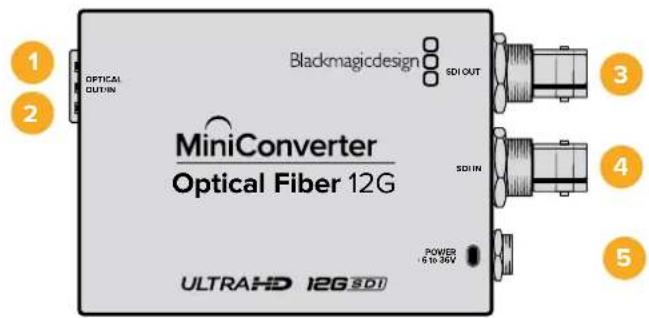
接続
1 光出 Optical OUT/IN)
光ファイバー 出力。LC端子のシングルモード光ファイバーケーブルをサポート。
2 光入力(optical OUT/IN)
光ファイバー入力。LC端子のシングルモード光ファイバーケーブルをサポート。
3 SDI出力 (SDI OUT)
SDIビデオ出力用のBNCコネクター。SDI機器との接続に使用。
4 SDI入力 (SDI IN)
SDIビデオ入力用のBNCコネクター。SDI機器との接続に使用。
5 電源 +6~36V (POWER +6 to 36V)
+6~36ボルトの電源入力。サポートネジにより、ユニットの電源コネクターが誤って外れることを防ぎます。
Mini Converter Optical Fiber 12G ブロック図
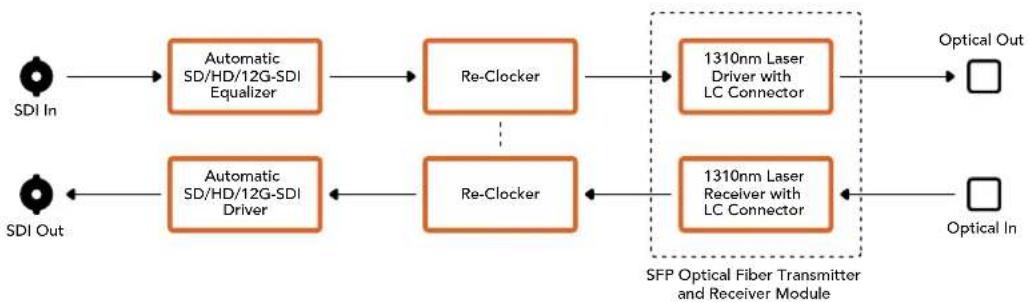
flowchart
graph LR
    A["SDI In"] --> B["Automatic SD/HD/12G-SDI Equalizer"]
    B --> C["Re-Clocker"]
    C --> D["1310nm Laser Driver with LC Connector"]
    D --> E["Optical Out"]
    F["SDI Out"] --> G["Automatic SD/HD/12G-SDI Driver"]
    G --> H["Re-Clocker"]
    H --> I["1310nm Laser Receiver with LC Connector"]
    I --> J["Optical In"]
    style A fill:#fff,stroke:#000
    style F fill:#fff,stroke:#000
    style E fill:#fff,stroke:#000
    style J fill:#fff,stroke:#000
Mini Converter Quad SDI to HDMI 4K
Mini Converter Quad SDI to HDMI 4Kは、シングルリンクデュアルリンク/クアッドリンク SDIで接続した Ultra HDを、最新のUltra HDプロジェクトターや Ultra HD対応テレビに1本のHDMIリンクで接続できます。以下の入力も HDMIに変換できます:
SD-SDI
HD-SDI
- シングルリンタG-SDI
- シングルリンタG-SDI
- デュアルリンタD-SDI
- デュアルリンタG-SDI Ultra HD
- クアッドリンタD-SDI Ultra HD
HDMI出力がHDモニターまたは HDテレビを検出すると、出力信号は自動的にダンコンバートされます。デュアルリンク信号には入力 1と2のみ使用してください。
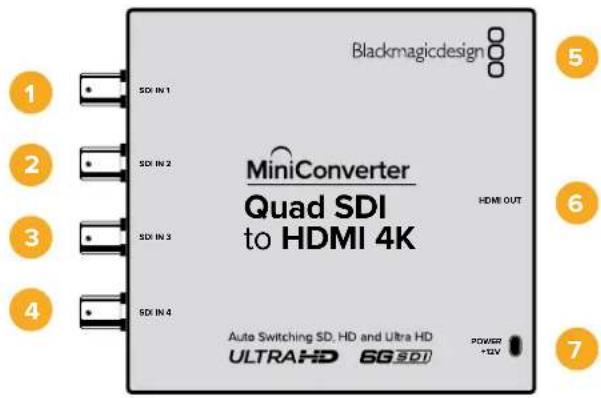
接続
対応 フォーマットは 各SDI入力の下に表記されています:
1 SDI入力1 (SDI IN 1)
SD/HD-SDI
- シングルリンタG-SDI
- シングルリンタG-SDI
- デュアルリンタD-SDI チャンネルA
- デュアルリンタG-SDI Ultra HD チャンネルA
- クアッドリンタD-SDI Ultra HD チャンネルA
- デュアルリンタD-SDI チャンネルB
- デュアルリンタG-SDI Ultra HD チャンネルB
- クアッドリンタD-SDI Ultra HD チャンネルB
- クアッドリンタD-SDI Ultra HD チャンネルC
4 SDI入力 4 (SDI IN 4)
- クアッドリンタD-SDI Ultra HD チャンネルD
5 Mini-B USBポート
Mac OS XあるいはWindows コンピューターで Converters Setup ソフトウェアに接続。USB ポートを使って Mini Converter の内部ソフトウェアアップデートも可能です。
6 HDMI
HDMIビデオ出力(タイプ)
7 電源+12V (POWER +12V)
12ボルトの電源入力。
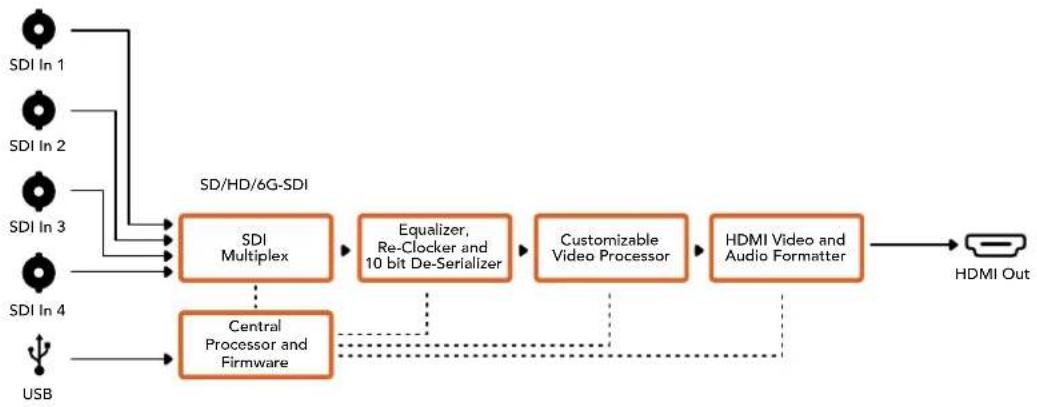
Mini Converter Quad SDI to HDMI 4K ブロック図
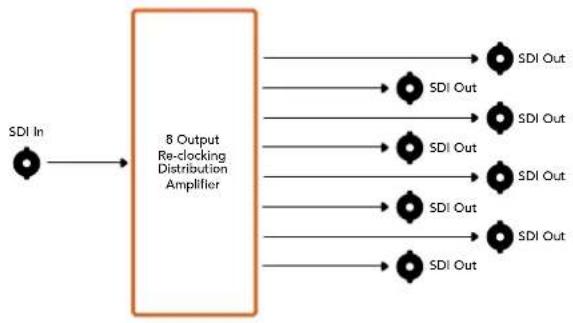
Mini Converter SDI Distributionは、デッキ、モニター、スイッチャーなどつのSDIデバイスにSDI信号を分配できます。ビデオ入力のフォーマットがSD-SDI、HD-SDI、3G-SDIで切り替わってもMini Converter SDI Distributionは8系統のリクロック出力を自動的に切り替えて一致させません、アンシラリデータ、エンベデッドオーディオフォーマットもサポートされています。
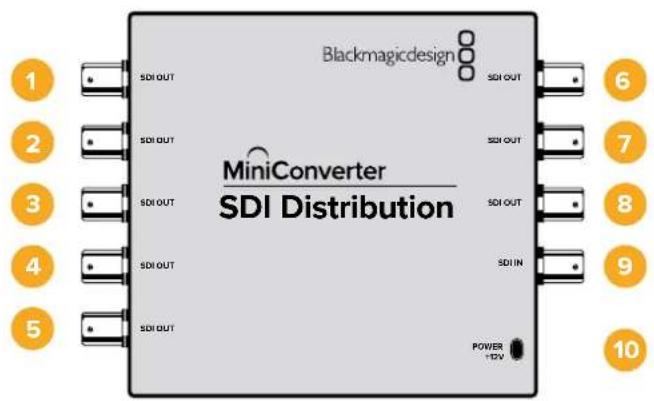
10 電源+12V(POWER +12V)
12ボルトの電源 入力。
Mini Converter SDI Distribution 12G ブロック図
flowchart
graph LR
    A["SDI In"] --> B["8 Output Re-clocking Distribution Amplifier"]
    B --> C1["SDI Out"]
    B --> C2["SDI Out"]
    B --> C3["SDI Out"]
    B --> C4["SDI Out"]
    B --> C5["SDI Out"]
    B --> C6["SDI Out"]
    B --> C7["SDI Out"]
    B --> C8["SDI Out"]
Mini Converter SDI Distribution 4K
Mini Converter SDI Distribution 4Kは、デッキ、モニター、スイッチャーなどつのSDIデバイスにSDI信号を分配できます。ビデオ入力のフォーマットがSD/HD/3G/6G-SDIで切り替わってもMini Converter SDI Distribution 4Kは8系統のリクロック出力を自動的に切り替えて一致させますし、アンシラリデータ、エンベデッドオーディオフォーマットもサポートされています。
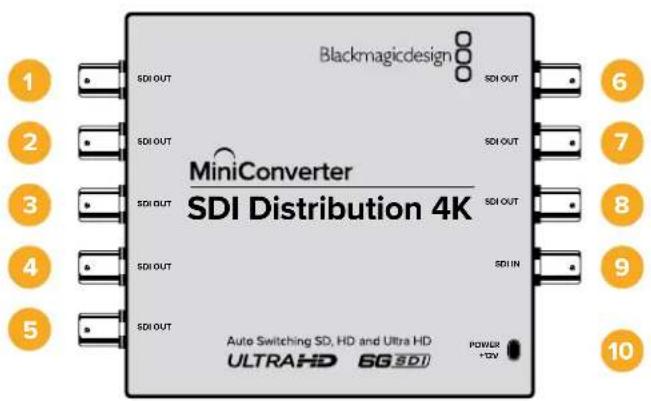
10 電源+12V (POWER +12V)
12 ボルトの電源入力。
Mini Converter SDI Distribution 4K ブロック図
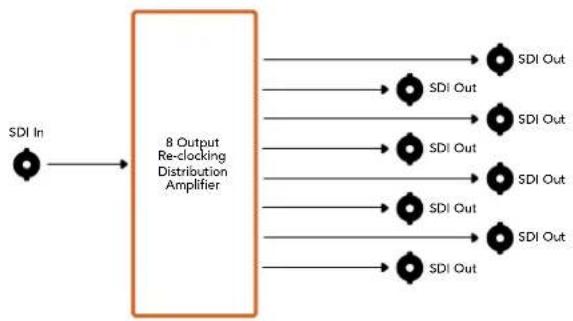
flowchart
graph LR
    A["SDI In"] --> B["8 Output Re-clocking Distribution Amplifier"]
    B --> C1["SDI Out"]
    B --> C2["SDI Out"]
    B --> C3["SDI Out"]
    B --> C4["SDI Out"]
    B --> C5["SDI Out"]
    B --> C6["SDI Out"]
    B --> C7["SDI Out"]
    B --> C8["SDI Out"]
Mini Converter SDI Multiplex 4K
Mini Converter SDI Multiplex 4Kは、以下のコンバージョンを実行します:
- SD/HDおよび6G-SDI信号を全4系統の出力に分配。
- デュアルリンタD-SDI信号を全4系統の3G-SDIに分配。
- シングルリンタG-SDIから、デュアルリンタHD-SDI。デュアルリンク出力は出力で各ペアに分配されます。
- シングルリンタG-SDIから、デュアルリンタG-SDIまたはクアッドリンク 1.5G SDI。
- クアッドリンタD-SDI Ultra HDから、シングルリンタG-SDIまたはデュアルリンク 3G-SDI Ultra HD。既存のUltra HDソースをデュアルリンク Ultra HDディスプレイに接続できます。デュアルリンク出力は出力で各ペアに分配されます。
- デュアルリンタG-SDIから、シングルリンタG-SDI。
- デュアルリンタG-SDI Ultra HDから、クアッドリンクHD-SDI Ultra HD。最新のデュアルリンクUltra HDソースを既存のクアッドリンクUltra HDディスプレイに接続できます。
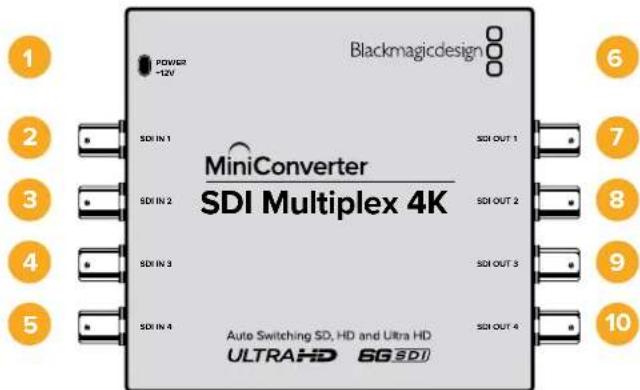
接続
1 電源 +12V
-12ボルトの電源入力。
- 入力でサポートされているフォーマット:
2 SDI入力 1 (SDI IN 1)
SD/HD-SDI
- シングルリンタG-SDI
- シングルリンタG-SDI
- デュアルリンタD-SDI チャンネル A
- デュアルリンタG-SDI Ultra HD チャンネル A
- クアッドリンタD-SDI Ultra HD チャンネル A
3 SDI入力 2 (SDI IN 2)
- デュアルリンタD-SDI チャンネル B
- デュアルリンタG-SDI Ultra HD チャンネル B
- クアッドリンタD-SDI Ultra HD チャンネル B
4 SDI入力 3 (SDI IN 3)
- クアッドリンタD-SDI Ultra HD チャンネル C
5 SDI入力 4 (SDI IN 4)
- クアッドリンタD-SDI Ultra HD チャンネル D
6 Mini-B USBポート
Mac OS XあるいはWindowsコンピューターで Converters Setupソフトウェアに接続。
USBポート を使ってMini Converterの内部ソフトウェアアップデートも可能です。
対応 フォーマットは各SDI入力の下に表記されています:
7 SDI出力 1 (SDI OUT 1)
SD/HD-SDI
- シングルリンタG-SDI
- シングルリンタG-SDI
- デュアルリンタD-SDI チャンネル A
- デュアルリンタG-SDI Ultra HD チャンネル A
- クアッドリンタD-SDI Ultra HD チャンネル A
8 SDI出力 2 (SDI OUT 2)
-SD/HD-SDI
- シングルリンタG-SDI
- シングルリンタG-SDI
- デュアルリンD-SDI チャンネル B
- デュアルリンタG-SDI Ultra HD チャンネル B
- クアッドリンタD-SDI Ultra HD チャンネル B
9 SDI出力 3 (SDI OUT 3)
SD/HD-SDI
- シングルリンタG-SDI
- シングルリンタG-SDI
- デュアルリンパD-SDI チャンネル A
- デュアルリンタG-SDI Ultra HD チャンネル A
- クアッドリンタD-SDI Ultra HD チャンネル C
10 SDI出力 4 (SDI OUT 4)
-SD/HD-SDI
- シングルリンタG-SDI
- シングルリンタG-SDI
- デュアルリンタD-SDI チャンネル B
- デュアルリンタG-SDI Ultra HD チャンネル B
- クアッドリンタD-SDI Ultra HD チャンネル D
スイッチ
Mini Converter SDI Multiplex 4Kのスイッチは、以下の設定が可能です:
スイッチ8、7、6 - フォーマット変換
スイッチ8、7、6を組み合わせて使用することで、デュアルリンHD-SDIからシングルリンク HD-SDI、クアッドリンクUltra HDからシングルリンク Ultra HDなどの変換を設定できます。
スイッチ 1 -処理 ON/OFF
スイッチ1をOFFにすると、Mini Converter SDI Multiplex 4Kは4系統出力のSD/HD/6G-SDI分配増幅器として機能します。
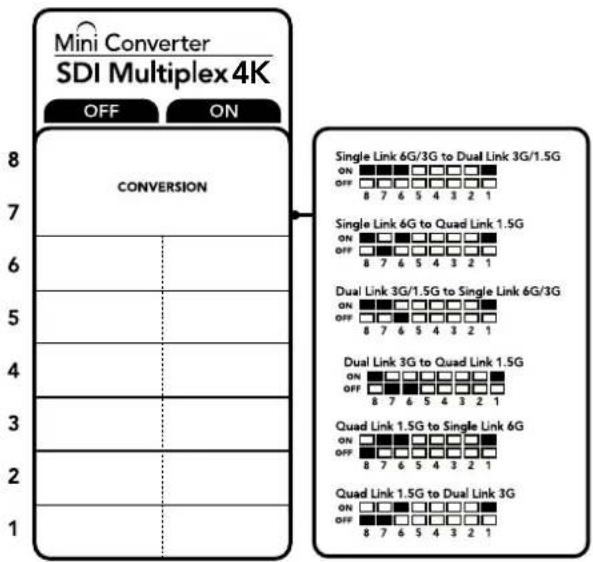
コンバーターの底に、コンバージョン設定を
変更するのに必要な情報が記載されています。
スイッチ 設 定 の 例
クアッドリンク Ultra HDをデュアルリンク Ultra HDに変換するには、スイッチをON、スイッチをOFFにします。
SDI接続表
| 変換 | スイッチ 8 | スイッチ 7 | スイッチ 6 | スイッチ 1 | スイッチ ダイアグ ラム |
| シングルリンク6G /3G-SDIからデュアルリンク3G /15G - SDI | ON ON ON ON | ONOFF8 7 6 5 4 3 2 1 | |||
| シングルリンク6G -SDIからクアッドリンク1 .5G-SDI | ON OFF ON ON | ONOFF8 7 6 5 4 3 2 1 | |||
| デュアルリンク3G /15G-SDIからシングルリンク6G/3G-SDI | ON ON OFF ON | ONOFF8 7 6 5 4 3 2 1 | |||
| デュアルリンク3G -SDIからクアッドリンク1 .5G-SDI | ON OFF OFF ON | ONOFF8 7 6 5 4 3 2 1 | |||
| クアッドリンク1 .5G-SDIからシングルリンク6G -SDI | OFF ON ON ON | ONOFF8 7 6 5 4 3 2 1 | |||
| クアッドリンク1 .5G-SDIからデュアルリンク3G -SDI | OFF OFF ON ON | ONOFF8 7 6 5 4 3 2 1 | |||
Mini Converter SDI Multiplex 4K ブロック図
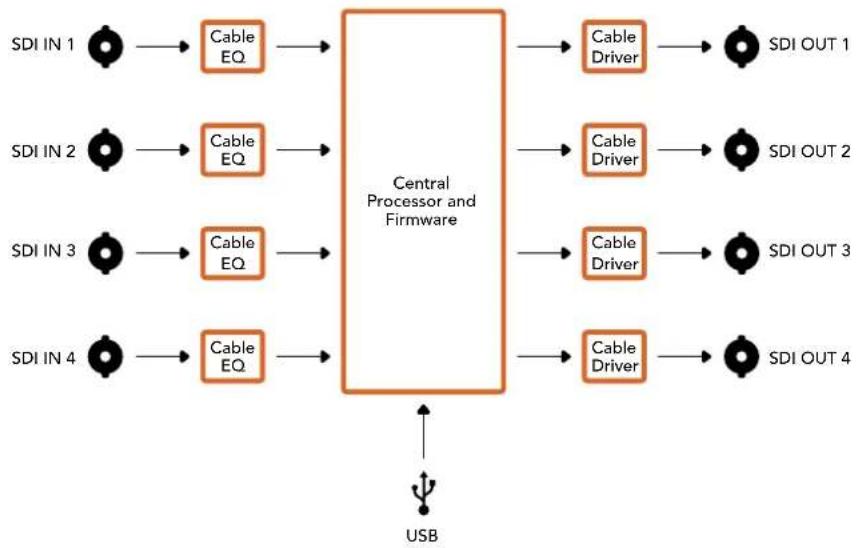
Mini Converter Sync Generatorは、6系統の水晶発振子による安定したリファレンス出力を搭載しており、ビデオ機器を共通のリファレンス信号にロックできますSync GeneratorはHD3値シンクまたはSDブラックバースト信号を生成するため、小さなスタジオや屋外放送にも最適です。
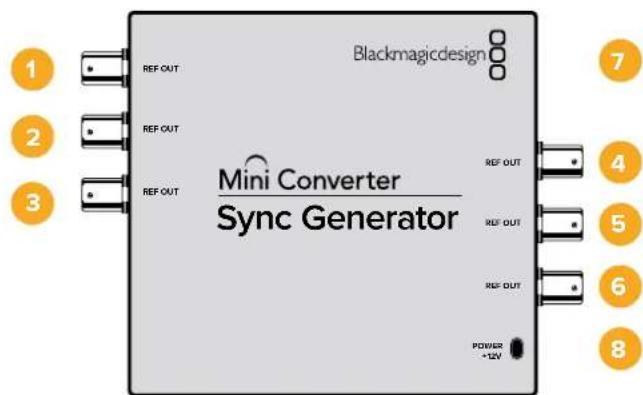
接続
1-6 リファレンRBF出功(
リファレンスビデオ出力の BNC コネクター。
7 Mini-B USBポート
Mac OS XあるいはWindowsコンピューターでConverters Setupソフトウェアに接続。
USBポートを使ってMini Converterの内部ソフトウェアアップデートも可能です。
8 電源 + 12V (POWER +12V)
12ボルトの電源入力。
スイッチ
Mini Converter Sync Generatorのスイッチは、以下の設定が可能です:
スイッチ 4、3、2、1- 同期リファレンスフォーマット 3、2、1、0
スイッチ4、3、2、1はグループ化されており、以下を含む様々なリファレンスビデオフォーマットから選択できます:
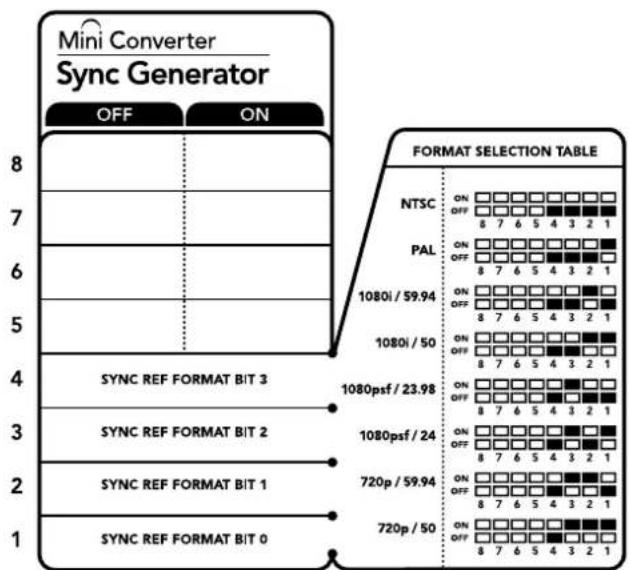
コンバーターの底に、コンバージョン設定を変更するのに必要な情報が記載されています。
ビ デ オフォ ーマット 選 択 表
| ビデ オフォ ーマット | スイッチ 4 | スイッチ 3 | スイッチ 2 | スイッチ 1 | スイッチ ダイアグラム |
| NTSC OFF OFF OFF OFF | ONOFF8 7 6 5 4 3 2 1 | ||||
| PAL | OFF | OFF | OFF | ON | ONOFF8 7 6 5 4 3 2 1 |
| 720p50 | OFF | ON | ON | ON | ONOFF8 7 6 5 4 3 2 1 |
| 720p59.94 | OFF | ON | ON | OFF | ONOFF8 7 6 5 4 3 2 1 |
| 720p60 | ON | ON | ON | OFF | ONOFF8 7 6 5 4 3 2 1 |
| 1080i50 | OFF | OFF | ON | ON | ONOFF8 7 6 5 4 3 2 1 |
| 1080i59.94 | OFF | OFF | ON | OFF | ONOFF8 7 6 5 4 3 2 1 |
| 1080i60 | ON | OFF | OFF | OFF | ONOFF8 7 6 5 4 3 2 1 |
| 1080PsF23.98 | OFF | ON | OFF | OFF | ONOFF8 7 6 5 4 3 2 1 |
| 1080PsF24 OFF ON OFF ON | 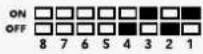 | ||||
| 1080p23.98 ON ON OFF ON | 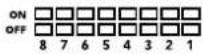 | ||||
| 1080p24 ON ON OFF OFF | 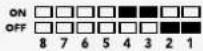 | ||||
| 1080p25 ON OFF ON ON | 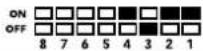 | ||||
| 1080p29.97 ON OFF ON OFF | 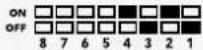 | ||||
| 1080p30 ON OFF OFF ON | 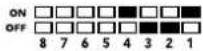 |
スイッチ 1 - 同期リファレンスフォーマット Bit 0
スイッチ 4の説明を参照してください。
Mini Converter Sync Generator ブロック図
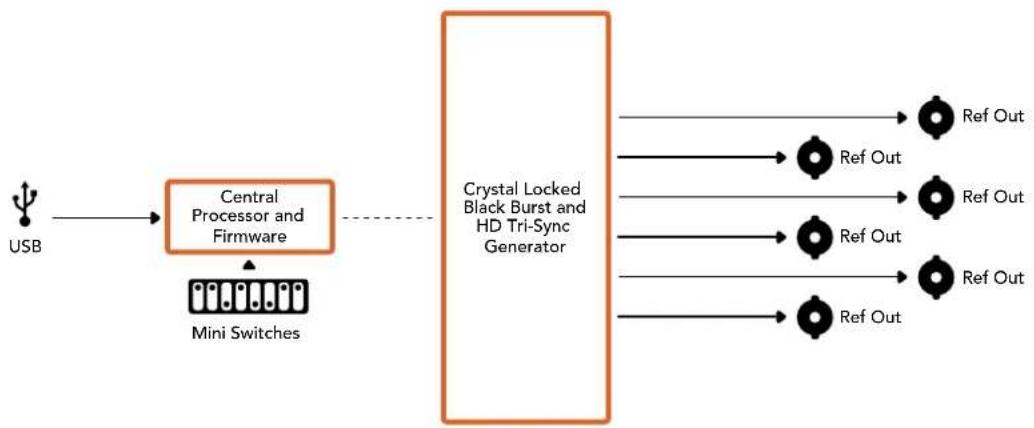
flowchart
graph LR
    A["USB"] --> B["Central Processor and Firmware"]
    B --> C["Mini Switches"]
    C --> D["Crystal Locked Black Burst and HD Tri-Sync Generator"]
    D --> E["Ref Out"]
    D --> F["Ref Out"]
    D --> G["Ref Out"]
    D --> H["Ref Out"]
    D --> I["Ref Out"]
Mini ConverterUpDownCross
Mini Converter UpDownCrossは、アップダウン/クロスコンバージョン、NTSC/PAL スタンダードコンバージョン、フォーマットコンバージョンに対応しています。Mini Converter UpDownCrossは、720pから1080i、PAL/NTSC ビデオ規格などのビデオフォーマット間で変換を行います。また4:3ピラーボックスや16:9ズームなどのアスペクトレシオのアップコンバージョン、レターボックス4:3やアナ モルフィック16:9などのダウンコンバージョンも可能です。
コンバージョン処理がOFFになっている場合はMini Converter UpDownCrossはSDI分配増幅器として機能します。
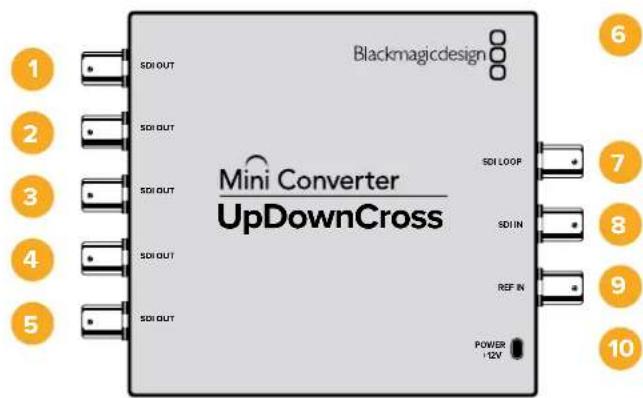
接続
1-5 SDI出力 (SDI OUT)
SDIビデオ出力用のBNCコネクター。
6 Mini-B USBポート
Mac OS XあるいはWindowsコンピューターで Converters Setupソフトウェアに接続。USBポートを使ってMini Converterの内部ソフトウェアアップデートも可能です。
7 SDIル - SDI LOOP
入力ビデオをそのまま出力します。
8 SDI入力 (SDI IN)
SDI入力。
9 リファレンス REカ(N)
リファレンスビデオ入力。
10 電源+12V(POWER +12V)
12ボルトの電源入力。
スイッチ
Mini ConverterUpDownCrossのスイッチは、以下の設定が可能です:
スイッチ 8 - アスペクトレシオ変換
スイッチ8、7の組み合わせによって、アップ/ダウンコンバージョン時のビデオアスペクトレシオを設定します。例えばダウンコンバージョンを行う際、レターボックスのアスペクトレシオを適用するにはスイッチ8および7をOFFにします。
アスペクトレシオ変換 表
| ダウンコンバージョン | スイッチ 8 | スイッチ 7 | スイッチダイアグラム | |
| レターボックス | 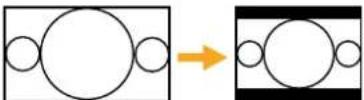 16:9比のイメージ 4:3比のディスプレイ 16:9比のイメージ 4:3比のディスプレイ | OFF OFF | ON □□□□□□□□□OFF ▪□□□□□□□8 7 6 5 4 3 2 1 | |
| アナ モルフィック | 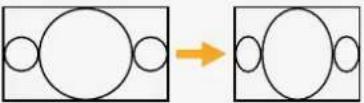 16:9比のイメージ 4:3比のディスプレイ 16:9比のイメージ 4:3比のディスプレイ | OFF ON | ON □□□□□□□□OFF ▪□□□□□□□8 7 6 5 4 3 2 1 | |
| センターカット | 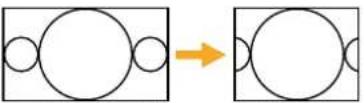 16:9比のイメージ 4:3比のディスプレイ 16:9比のイメージ 4:3比のディスプレイ | ON ON | ON ▪□□□□□□□OFF ▪□□□□□□□8 7 6 5 4 3 2 1 | |
| アップコンバージョン | スイッチ 8 | スイッチ 7 | スイッチダイアグラム | |
| 4:3ピラーボックス | 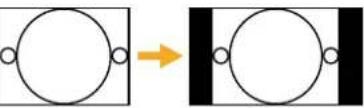 4:3比のイメージ 16:9比のディスプレイ 4:3比のイメージ 16:9比のディスプレイ | OFF OFF | ON □□□□□□□□OFF ▪□□□□□□□8 7 6 5 4 3 2 1 | |
| 14:9ピラーボックス | 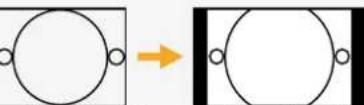 4:3比のイメージ 16:9比のディスプレイ 4:3比のイメージ 16:9比のディスプレイ | OFF ON | ON ▪□□□□□□□OFF ▪□□□□□□□8 7 6 5 4 3 2 1 | |
| 16:9 デスクイーズ | 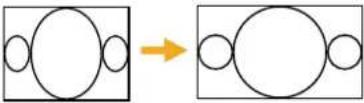 4:3比のディス 16:9比のイメージプレイ 4:3比のディス 16:9比のイメージプレイ | ON ON | ON ▪□□□□□□□OFF ▪□□□□□□□8 7 6 5 4 3 2 1 |
上の表から、スイッチ8と7の組み合わせでアップ /ダウンコンバージョン が設定されることが分かります。これは、アスペクトレシオ設定が出力設定に応じて決定されるためです。例えば、スイッチ3と2を1080i50 HD出力に設定し、処理スイッチ1をONに設定すると、Mini Converter UpDownCrossは自動的にスイッチ8と7をダウンコンバージョンに設定します。
以下は各アスペクトレシオ変換の説明です:
アップコンバージョン
4:3 ピラーボックス : HD 16:9フレームの中に 4:3 SD を表示します。両側にはブラックバーが表示されます。
14:9 ピラーボックス:「4:3 ピラーボックス」と「6:9 ズーム」の中間です。SD 4:3イメージがわずかにズームインされ、より多くのイメージが:9フレームに表示されます。両側のブラックバーは小さくなりますが、上下のイメージがわずかに失われます。
16:9 デスクイーズ : SD 4:3 アナモルフィックイメージを 16:9 フレームに完全に一致するようデスクイーズします。元のイメージは一切損なわれません。
ダウンコンバージョン
・レターボッ16:タスDイメージ全体を3 SDフレームに圧縮なしでスケーリングし、上下にブラックバーを表示します。
・アナモルフィッセ:9タDイメージを水平方向に圧縮しで4:3 SDフレームにします。
・センター 19 ヒトイメージから4:3 SDフレームを切り取ります。このアスペクト比設定では、16:9イメージの両側部分は破棄されます。
スイッチ 1 - 処理 OFF - 処理 ON
スイッチ1をOFFにするとすべての変換がバイパスされるため、ビデオを6つのSDIデバイスに分配する目的でMini Converterを使用できます。
スイッチ 設 定 の 例:
4:3 625i50ビデオを4:3 ピラーボックスアスペクトレシオで 1080i50にアップコンバージョンするには、スイッチ8、7をOFFに、スイッチ3、2、1をONに設定します。
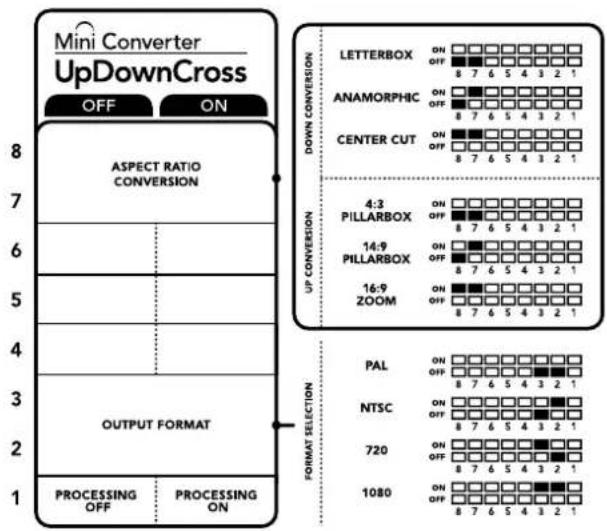
コンバーターの底に、コンバージョン設定を変更するのに必要な情報が記載されています。
Mini ConverterUpDownCross变换表
| 入力ビデオ | NTSCスイッチ1、2-ON | PALスイッチ1-ON | 720pスイッチ1、3-ON | 1080スイッチ1、2、3-ON |
| 525i59.94 525i59 | .94 625i50 720p59 | .94 1080i59 | .94 | |
| 625i50 525i59 | .94 625i50 720p50 1080i50 | |||
| 720p50 525i59 | .94 625i50 720p50 1080i50 | |||
| 720p59.94 525i59 | .94 625i50 720p59 | .94 1080i59 | .94 | |
| 720p60 525i59 | .94 625i50 720p60 1080i60 | |||
| 1080PsF23.98 525i59 | .94 625i50 720p59 | .94 1080PsF23 | .98 | |
| 1080p23.98 525i59 | .94 625i50 720p59 | .94 1080p23 | .98 | |
| 1080PsF24 525i59 | .94 625i50 720p50 1080PsF24 | |||
| 1080p24 525i59 | .94 625i50 720p50 1080p24 | |||
| 1080p25 | 525i59.94 625i50 720p50 1080p25 | |||
| 1080p29.97 | 525i59.94 625i50 720p59 | .94 1080p29 | .97 | |
| 1080p30 | 525i59.94 625i50 720p60 1080p30 | |||
| 1080i50 | 525i59.94 625i50 720p50 1080i50 | |||
| 1080i59 94 525i59 | .94 625i50 720p59 | .94 1080i59 | .94 | |
| 1080i60 | 525i59.94 625i50 720p60 1080i60 | |||
| 1080p50 | 525i59.94 625i50 720p50 1080p50 | |||
| 1080p59.94 525i59 | .94 625i50 720p59 | .94 1080p59 | .94 | |
| 1080p60 | 525i59.94 625i50 720p60 1080p60 | |||
| 2048x1556PsF23.98 | 525i59.94 625i50 2048x1556PsF23 | .98 | 2048x1556PsF23.98 | |
| 2048x1556PsF24 | 525i59.94 | 625i50 | 2048x1556PsF24 | 2048x1556PsF24 |
| 2048x1556PsF25 | 525i59.94 | 625i50 | 2048x1556PsF25 | 2048x1556PsF25 |
Mini ConverterUpDownCrossブロック図
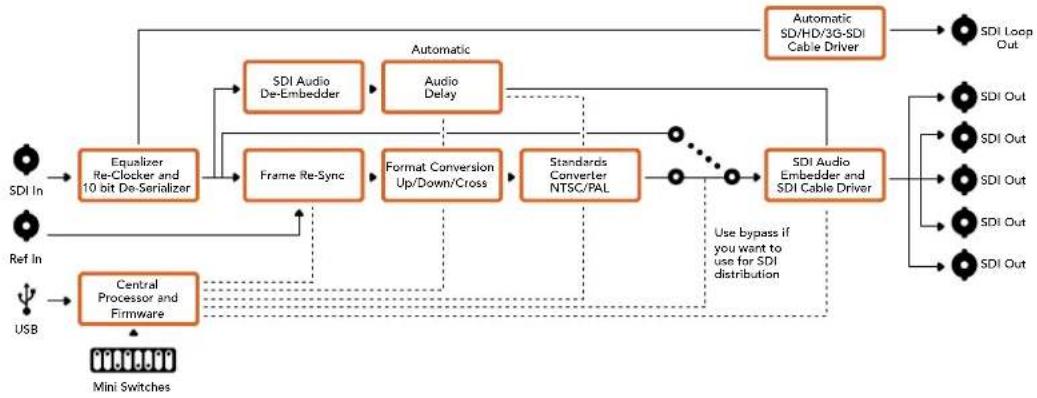
flowchart
graph TD
    A["SDI In"] --> B["Equalizer Re-Clocker and 10 bit De-Serializer"]
    C["Ref In"] --> D["Central Processor and Firmware"]
    E["USB"] --> D
    B --> F["Frame Re-Sync"]
    F --> G["Format Conversion Up/Down/Cross"]
    G --> H["Standards Converter NTSC/PAL"]
    H --> I["SDI Audio Embedder and SDI Cable Driver"]
    I --> J["SDI Loop Out"]
    B --> K["SDI Audio De-Embedder"]
    K --> L["Audio Delay"]
    L --> M["Automatic"]
    M --> N["SDI Out"]
    D --> O["SDI Audio Embedded and SDI Cable Driver"]
    O --> P["SDI Out"]
    style A fill:#f9f,stroke:#333
    style C fill:#f9f,stroke:#333
    style E fill:#f9f,stroke:#333
    style B fill:#ccf,stroke:#333
    style D fill:#ccf,stroke:#333
    style F fill:#ccf,stroke:#333
    style G fill:#ccf,stroke:#333
    style H fill:#ccf,stroke:#333
    style I fill:#ccf,stroke:#333
    style J fill:#ccf,stroke:#333
    style K fill:#ccf,stroke:#333
    style L fill:#ccf,stroke:#333
    style M fill:#ccf,stroke:#333
    style N fill:#ccf,stroke:#333
    style O fill:#ccf,stroke:#333
    style P fill:#ccf,stroke:#333
Mini ConverterUpDownCross HD
Mini Converter UpDownCross HDは、SDIおよびHDMIで、あらゆるSD、HDフォーマットのアップ/ダウン/クロスコンバージョンが可能なパワフルなフォーマットコンバーターです。1080p60までのあらゆるSD/HDフォーマット、NTSC、PALをサポートし、アップダウン/クロスコンバージョンのアスペクトレシオ・オプションに対応しています。HDMI入力は、コンピューター出力解像度の1024x768、800x600、640x480もサポートします。
コンバージョン処理を OFF に設定した場合、SDI/HDMI 出力はループ出力になるので、入力信号を他の HDMI/SDI 機器に送信できます。
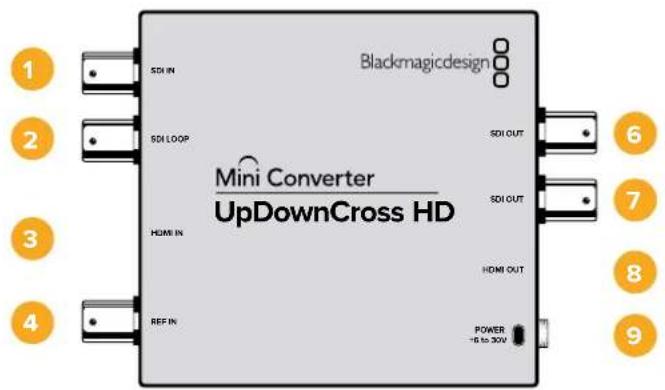
接続
1 SDI入力 (SDI IN)
SDI入力。ロックされたDI信号が検出されると、BNCコネクターの隣の小さな LEDが光ります。SDI入力とHDMI入力が接続されている場合、SDI入力が優先されます。
2 SDIル - SDILOOP
SDI 入力を直接ループ出力。
3 HDMI入力 (HDMI IN)
HDMIビデオ入力(タイプ)。有効なHDMI入力が検出されると、HDMI入力コネクターの隣の小さなLEDが光ります。
4 リファレンREFN)カ(
リファレンスビデオ入 カ。リファレンス入 カコネクターの隣の小さなLEDは、以下の状況を意味します:白く点灯-リファレンス入 カが、コンバーターで設定した出力ビデオフォーマットとマッチしています。白く点滅-リファレンス入 カは有効なフォーマットですが、コンバーターで設定した出力ビデオフォーマットとマッチしていません。
5 USB-Cポート
Mac OS X、Windows コンピューター の Converters Setupソフトウェアに接続。USBポートを使って Mini Converter の内部ソフトウェアのアップデートも可能です。
6-7 SDI出力 (SDI OUT)
SDIビデオ出力用のBNCコネクター。
8 HDMI出力 (HDMI OUT)
HDMIビデオ出力(タイプ)
9 電源 +6~36V (POWER +6 to 36V)
+6~36ボルトの電源入力。サポートネジにより、ユニットの電源コネクターが誤って外れることを防ぎます。電源が検出されるとDC入力ジャックの隣の小さなLEDが光ります。
スイッチ
Mini Converter UpDownCross HDのスイッチは、以下の設定が可能です:
スイッチ 1 - 処理 OFF - 処理 ON
スイッチ 1をOFFにするとすべての変換がバイパスされるため、ビデオを SDI/HDMI出力経由で分配する目的で使用できます。
スイッチ 1をOFFにすると、SDI/HDMI出力は、対応する入力にマッチします。
スイッチ 1をONにすると、処理が有効になり、スイッチ~8でコンバーターの出力を設定できます。
スイッチ 2 - Level AおよびLevel Bの3G-SDI
スイッチ 2をOFFにするとコンバーターは Level Bの3G-SDIを出力します。スイッチをONにするとコンバーターは Level Aの3G-SDIを出力します。このスイッチで3G-SDI出力のLevel A、Level Bを切り替えることで、他のDI機器との互換性を得られます。
作業のこつ 3G-SDI信号を3G-SDI機器に接続している状態で信号が検出されない場合、接続している機器が異なるDI Levelを使用している可能性があるため、スイッチ2の設定を変更してみてください。
スイッチ 4~8
スイッチ 4~8は、コンバーターの出力信号のフォーマットを設定します。各フォーマットの設定は、ユニットの底面の表に記載されています。
スイッチ 設 定 の 例:
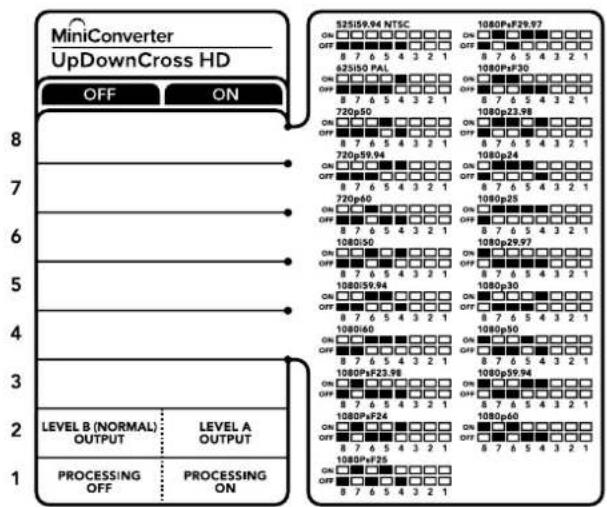
Mini ConverterUpDownCross HD变换表
| ビデオフォーマット | スイッチ 8 | スイッチ 7 | スイッチ 6 | スイッチ 5 | スイッチ 4 | スイッチダイアグラム |
| 525i59.94 NTSC OFF OFF OFF OFF | ONOFF8 7 6 5 4 3 2 1 | |||||
| 625i50 PAL | OFF | OFF | OFF | OFF | ON | ONOFF8 7 6 5 4 3 2 1 |
| 720p50 OFF OFF ON OFF | ONOFF8 7 6 5 4 3 2 1 | |||||
| 720p59.94 OFF OFF ON ON | ONOFF8 7 6 5 4 3 2 1 | |||||
| 720p60 OFF OFF ON OFF ON | ONOFF8 7 6 5 4 3 2 1 | |||||
| 1080i50 OFF OFF ON OFF ON | ONOFF8 7 6 5 4 3 2 1 | |||||
| 1080i59 94 | OFF OFF ON ON OFF | ONOFF8 7 6 5 4 3 2 1 | ||||
| 1080i60 OFF OFF ON ON ON | ONOFF8 7 6 5 4 3 2 1 | |||||
| 1080PsF23.98 | OFF ON OFF OFF OFF | ONOFF8 7 6 5 4 3 2 1 | ||||
| 1080PsF24 | OFF | ON | OFF | OFF | ON | ONOFF8 7 6 5 4 3 2 1 |
| 1080PsF25 | OFF | ON | OFF | ON | OFF | ONOFF8 7 6 5 4 3 2 1 |
| 1080PsF29.97 | OFF | ON | OFF | ON | ON | ONOFF8 7 6 5 4 3 2 1 |
| 1080PsF30 | OFF | ON | ON | OFF | OFF | ONOFF8 7 6 5 4 3 2 1 |
| 1080p23.98 | OFF | ON | ON | OFF | ON | ONOFF8 7 6 5 4 3 2 1 |
| 1080p24 | OFF | ON | ON | ON | OFF | ONOFF8 7 6 5 4 3 2 1 |
| 1080p25 | OFF ON ON ON ON | ONOFF8 7 6 5 4 3 2 1 | ||||
| 1080p29.97 | OFF | ON | ON | ON | OFF | ONOFF8 7 6 5 4 3 2 1 |
| 1080p30 | ON | OFF | OFF | OFF | ON | ONOFF8 7 6 5 4 3 2 1 |
| 1080p50 | ON | OFF | OFF | ON | OFF | ONOFF8 7 6 5 4 3 2 1 |
| 1080p59.94 | ON | OFF | OFF | ON | ON | ONOFF8 7 6 5 4 3 2 1 |
| 1080p60 | ON | OFF | ON | OFF | OFF | ONOFF8 7 6 5 4 3 2 1 |
Converter Setup Utility
Blackmagic Converters Setup Utilityを使って設定の変更やMini Converterソフトウェアのアップデートができます。このユーティリティの設定はMini Converterの電源を切っても保存されたままです。「Video」、「Audio」、「About」タブを切り替えることで、これらの設定にアクセスできます。
「About」タブに関する詳細は、同マニュアルの「設定の変更」セクションに記載されています。
Mini Converter UpDownCross HDの「Video」タブには以下の設定が含まれます。
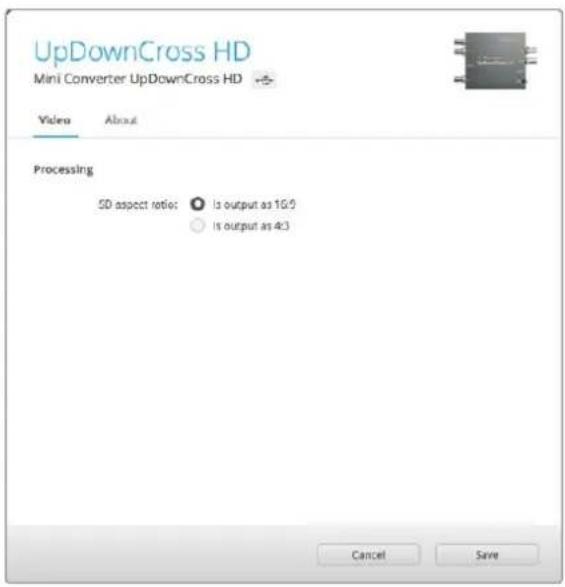
Converters Setupの「Video」タブでSDのアスペクトレシオを選択。
SDのアスペクトレシオ
4:3ピラーボックスを出力する場合は、このチェックボックスを非選択にします。16:9のSDを出力する場合は、このチェックボックスを選択します。例えば、入力ビデオがSD 4:3の場合、チェックボックスを非選択にすると、4:3ピラーボックスが出力され、オリジナルの4:3アスペクトレシオが6:9フレームの内部で残ります。入力ビデオがD 16:9の場合、チェックボックスを選択すると16:9のコンバージョンが出力されます。
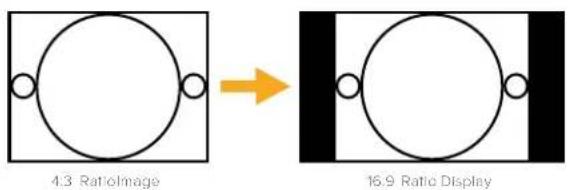
Setup Utilityのデフォルトのアスペクトレシオ設定では、SDビデオをピラーボックス4:3で出力しますが、16:9で出力したい場合は、Setup Utilityの『Video』タブでチェックボックスを選択します。
Blackmagic Battery Converters
Battery Converter SDI to HDMIを使用すれば、広範な種類のHDMIディスプレイやビデオプロジェクターを、SDIベースの機器に接続できます。Battery Converter SDI to HDMIは、SD/HD/3G-SDIを自動的に検出し、エンベデッドオーディオの付いたDMIに変換します。Battery Converter SDI to HDMIは、充電可能バッテリー、航空機級のアルミ筐体で保護された埋め込み式コネクターを搭載しています。
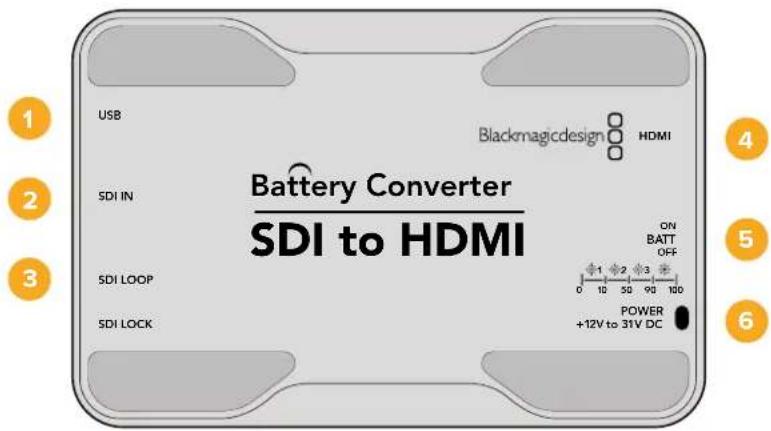
接続
1 Mini-B USBポート Mac OS XあるいはWindowsコンピューターで Blackmagic Converters Setupソフトウェアに接続。USBポートを使ってMini Converterの内部ソフトウェアアップデートも可能です。
2 SDI入力 (SDI IN) SDIビデオ入力用のBNCコネクター。
3 SDIル - SDI LOOP OUT) SDI入力BNCコネクターからのループスルー出力
4 HDMI HDMIビデオ出力(タイプ)。
5 バッテリー電源オンオフ (ON BATT OFF) バッテリー電源の ON/OFF を切り替えます。「ON」に設定されている場合 Battery Converter は、外部電源からの給電が止まっても動作を続けます。「OFF」に設定されている場合、外部電源のみが使用され、内蔵バッテリーの電池残量は維持されます。スイッチの側の LED は、バッテリー充電レベルを表示します 00% 充電されている場合は継続的に光り、50~90% では 3 度点滅、10~50% では 2 度点滅、そして充電が 0% 以下になると 1 度点滅になります。
6 電源+12V (POWER +12V) 12 ボルトの電源 入力。
Battery Converter SDI to HDMI ブロック図
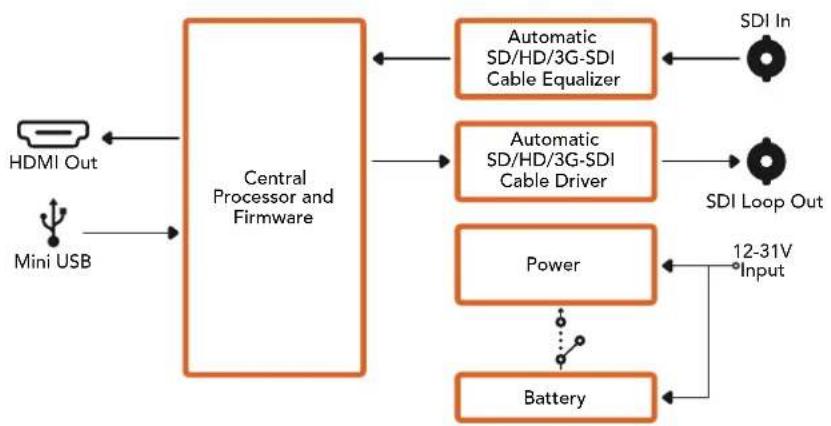
flowchart
graph LR
    A["HDMI Out"] --> B["Central Processor and Firmware"]
    C["Mini USB"] --> B
    B --> D["Automatic SD/HD/3G-SDI Cable Equalizer"]
    B --> E["Automatic SD/HD/3G-SDI Cable Driver"]
    B --> F["Power"]
    B --> G["Battery"]
    D <--> H["SDI In"]
    E <--> I["SDI Loop Out"]
    F <--> J["12-31V Input"]
    G <--> K["Battery"]
Battery Converter HDMI to SDIを使用して、HDVカメラ、ゲーム機などのデバイスのHDMI出力をSDIに変換できます。HDMIのビデオ信号を最長のSDIケーブルで送信できるため、HDMI出力を搭載するコンピューターにSDI出力を追加できます。Battery Converter HDMI to SDIには充電可能 バッテリーが内蔵されています。接続部は航空機級のアルミ筐体に埋め込まれて保護されています。
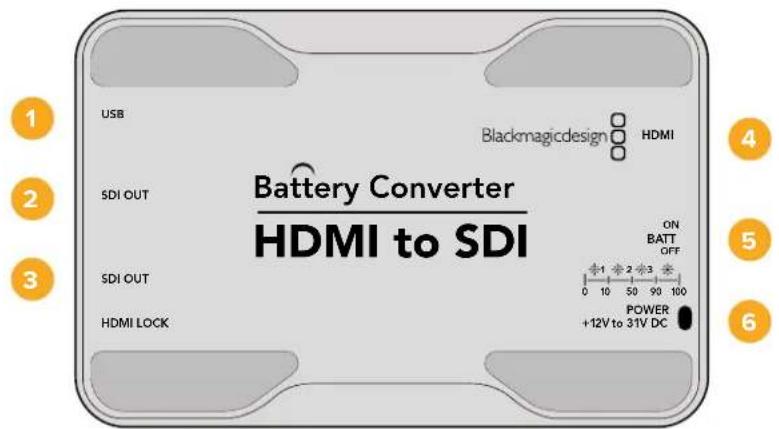
接続
1 MInl-B USBポート
Mac OS XあるいはWindowsコンピューターでBlackmagic Converters Setupソフトウェアに接続。USBポートを使っMini Converterの内部ソフトウェアアップデートも可能です。
2 SDI出力 (SDI OUT)
SDIビデオ出力用のBNCコネクター。
3 SDI出力 (SDI OUT)
2つめのSD出力。
4 HDMI
HDMIビデオ入力(タイプ)。
5 バッテリー電源オンオフ (ON BATT OFF)
バッテリー電源の ON/OFF を切り替えます。「 ON」に設定されている場合 Battery Converter は、外部電源からの給電が止まっても動作を続けます。「OFF」に設定されている場合、外部電源のみが使用され、内蔵バッテリーの電池残量は維持されます。スイッチの側の LED は、バッテリー充電レベルを表示します。100% 充電されている場合は継続的に光り、50~90% では3度点滅、10~50% では2度点滅、そして充電が0% 以下になると1度点滅になります。
6 電源+12V (POWER +12V)
12 ボルトの電源 入力。
Battery Converter HDMI to SDI ブロック図
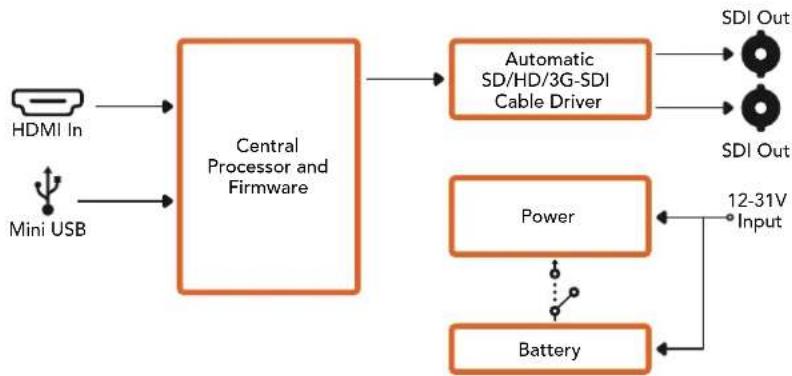
flowchart
graph LR
    A["HDMI In"] --> B["Central Processor and Firmware"]
    C["Mini USB"] --> B
    B --> D["Automatic SD/HD/3G-SDI Cable Driver"]
    D --> E["SDI Out"]
    D --> F["SDI Out"]
    B --> G["Power"]
    G --> H["12-31V Input"]
    G --> I["Battery"]
    I --> H
ヘルプ
へ ルプライン
すぐに情報が欲しい方は、Blackmagic Designオンラインサポートページで、Blackmagic Converterの最新サポート情報を確認できます。
Blackmagic Design オンラインサポートページ
最新のマニュアル、ソフトウェア、サポートノートは www.blackmagicdesign.com/jp/supportのBlackmagicサポートセンターで確認できます。
Blackmagic Designフォーラム
弊社ウェブサイトのBlackmagic Designフォーラムは、様々な情報やクリエイティブなアイデアを共有できる有益なリソースです。経験豊富なユーザー顔blackmagic Designスタッフによって、すでに多くの問題の解決策が公開されていますので、このフォーラムを参考にすることで、現在の問題をすばやく解決できることがあります。ぜひご利用ください。Blackmagicフォーラムには、http://forum.blackmagicdesign.comからアクセスできます。
Blackmagic Designサポートに連絡する
サポートページやフォーラムで必要な情報を得られなかった場合は、サポートページの「メールを送信」ボタンをクリックして、サポートのリクエストをメール送信してください。あるいは「お住まいの地域のサポートオフィス」をクリックして、お住まいの地域のBlackmagic Designサポートオフィスに電話でお問い合わせください。
現在インストールされているソフトウェアのバージョンを確認
どのバージョンの Converter Setupソフトウェアがコンピューターにインストールされているか確認するには、「About Blackmagic Converter Setup」ウィンドウを開きます。
- Mac OS Xでは、アプリケーションフォルダーから「Blackmagic Converter Setup」を開きます。アプリケーションメニューから「About Blackmagic Converter Setup」を選択し、バージョンを確認してください。
- Windows 7では、スタートメニューから「Blackmagic Converter Setup」を開きます。ヘルプメニューをクリックして「About Blackmagic Converter Setup」を選択し、バージョンを確認してください。
- Windows 8では、スタートページの「Blackmagic Converter Setup」タイルからBlackmagic Teranex Setupを開きます。ヘルプメニューをクリックして「About Blackmagic Converter Setup」を選択し、バージョンを確認してください。
最新のソフトウェアアップデートを入手する
コンピューターにインストールされた Blackmagic Converter Setup ソフトウェアのバージョンを確認したら、Blackmagic サポートセンター(www.blackmagicdesign.com/jp/support) で最新のソフトウェアアップデートをご確認ください。
常に最新のソフトウェアを使用することを推奨しますが、重要なプロジェクトの実行中は、ソフトウェアのアップデートは行わない方がよいでしょう。
保証
12ヶ月限 定保 証
Blackmagic Designは、お買い上げの日から36ヶ月間、Teranex Miniコンバーターの部品および仕上がりについて瑕疵がないことを保証します。しかし、コネクター、ケーブル、光ファイバー モジュール、ヒューズ、バッテリーについては、それらの部品および仕上がりに瑕疵がないことに対する保証は12ヶ月間です。Blackmagic Designは、お買い上げの日から2ヶ月間、本製品の部品および仕上がりについて瑕疵がないことを保証します。この保証期間内に製品に瑕疵が見つかった場合Blackmagic Designは弊社の裁量において部品代および人件費無料で該当製品の修理、あるいは製品の交換のいずれかで対応いたします。
この保証に基づいたサービスを受ける際、お客様は必ず保証期限終了前に Blackmagic Designに瑕疵を通知し、適応する保証サービスの手続きを行ってください。お客様の責任において不良品を梱包し、Blackmagic Designが指定するサポートセンターへ配送料前払で送付いただきますようお願い致します。理由の如何を問わずBlackmagic Designへの製品返送のための配送料、保険、関税、税金、その他すべての費用はお客様の自己負担となります。
不適切な使用、または不十分なメンテナンスや取扱いによる不具合、故障、損傷に対しては、この保証は適用されません。Blackmagic Designはこの保証で、以下に関してサービス提供義務を負わないものとします。a)製品のインストールや修理、サービスを行う。Blackmagic Design販売代理人以外の者によって生じた損傷の修理、b)不適切な使用や互換性のない機器への接続によって生じた損傷の修理。c) Blackmagic Designの部品や供給品ではない物を使用して生じたすべての損傷や故障の修理。改造や他製品との統合により時間増加や製品の機能低下が生じた場合のサービス。この保証はBlackmagic Designが保証するもので、明示または黙示を問わず他の保証すべてに代わるものです。Blackmagic Designとその販売社は、商品性と特定目的に対する適合性のあらゆる黙示保証を拒否します。Blackmagic Designの不良品の修理あるいは交換の責任が、特別に、間接的、偶発的、または結果的に生じる損害に対してBlackmagic Designあるいは販売社がそのような損害の可能性についての事前通知を得ているか否かに関わらず、お客様に提供される完全唯一の救済手段となります。Blackmagic Designはお客様による機器のあらゆる不法使用に対して責任を負いません。Blackmagic Designは本製品の使用により生じるあらゆる損害に対して責任を負いません。使用者は自己の責任において本製品を使用するものとします。
© Copyright 2018 Blackmagic Design 著作権 所有、無断複写・転載を禁じます。「Blackmagic Design」、「DeckLink」、「HDLink」、「Workgroup Videohub」、「Multibridge Pro」、「Multibridge Extreme」、「Intensity」、「Leading the creative video revolution」は、米国ならびにその他諸国での登録商標です。その他の企業名ならびに製品名全てはそれぞれ関連する会社の登録商標である可能性があります。

| Videoformat | Switch 8 | Switch 7 | Switch 6 | Switch 5 | Switch 4 | Schaltdiagramm |
| 525i/59,94 NTSC OFF OFF OFF OFF OFF | 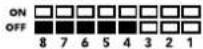 | |||||
| 625i/50 PAL OFF OFF OFF ON | 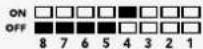 | |||||
| 720p/50 OFF OFF OFF ON OFF | 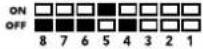 | |||||
| 720p/59,94 OFF OFF OFF ON ON | 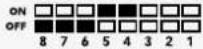 | |||||
| 720p/60 OFF OFF ON OFF ON | 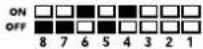 | |||||
| 1080i/50 OFF OFF ON OFF ON | 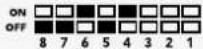 | |||||
| 1080i/59,94 OFF OFF ON ON OFF | 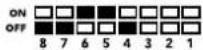 | |||||
| 1080i/60 | OFF OFF ON ON ON | 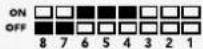 | ||||
| 1080PsF/23,98 | OFF | ON | OFF | OFF | OFF | 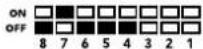 |
| 1080PsF/24 | OFF | ON | OFF | OFF | ON | 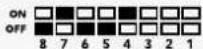 |
| 1080PsF/25 | OFF | ON | OFF | ON | OFF | 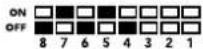 |
| 1080PsF/29,97 | OFF | ON | OFF | ON | ON | 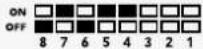 |
| 1080PsF/30 OFF ON ON OFF OFF | 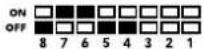 | |||||
| 1080p/23,98 | OFF | ON | ON | OFF | ON | 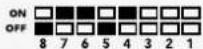 |
| 1080p/24 | OFF ON | ON ON OFF | 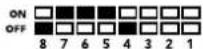 | |||
| 1080p/25 | OFF ON | ON ON ON | 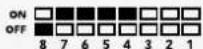 | |||
| 1080p/29,97 | OFF ON | ON ON OFF | 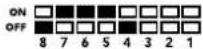 | |||
| 1080p/30 | ON OFF | OFF OFF ON | 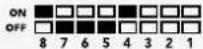 | |||
| 1080p/50 | ON | OFF | OFF | ON | OFF | 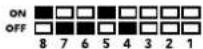 |
| 1080p/59,94 ON OFF OFF ON ON | 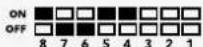 | |||||
| 1080p/60 | ON | OFF | ON | OFF | OFF | 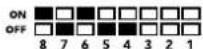 |
Converters Setup Dienstprogramm
| 音频通道 | 4号开关 | 3号开关 | 2号开关 开关示意图 | |
| 1和2 OFF | (关) | OFF(关) | OFF(关) | 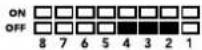 |
| 3和4 OFF | (关) | OFF(关) | ON(开) | 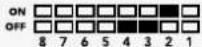 |
| 5和6 OFF | (关) | ON(开) | OFF(关) | 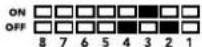 |
| 7和8 OFF | (关) | ON(开) | ON(开) | 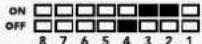 |
| 9和10 ON | (开) | OFF(关) | OFF(关) | 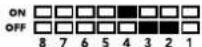 |
| 11和12 ON | (开) | OFF(关) | ON(开) | 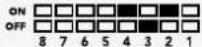 |
| 13和14 ON | (开) | ON(开) | OFF(关) | 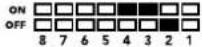 |
| 15和16 ON | (开) | ON(开) | ON(开) | 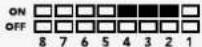 |
Blackmagic Converters Setup的各项设置
| 音频通道 | 4号开关 | 3号开关 | 2号开关 开关示意图 | |
| 1和2 OFF | (关) | OFF(关) | OFF(关) | ONOFF8 7 6 5 4 3 2 1 |
| 3和4 OFF | (关) | OFF(关) | ON(开) | ONOFF8 7 6 5 4 3 2 1 |
| 5和6 OFF | (关) | ON(开) | OFF(关) | ONOFF8 7 6 5 4 3 2 1 |
| 7和8 OFF | (关) | ON(开) | ON(开) | ONOFF8 7 6 5 4 3 2 1 |
| 9和10 ON | (开) | OFF(关) | OFF(关) | ONOFF8 7 6 5 4 3 2 1 |
| 1和12 ON | (开) | OFF(关) | ON(开) | ONOFF8 7 6 5 4 3 2 1 |
| 13和14 ON | (开) | ON(开) | OFF(关) | ONOFF8 7 6 5 4 3 2 1 |
| 15和16 ON | (开) | ON(开) | ON(开) | ONOFF8 7 6 5 4 3 2 1 |
Blackmagic Converters Setup的各项设置
| 音频通道 | 4号开关 | 3号开关 | 2号开关 开关示意图 | |
| 1和2 OFF | (关) | OFF(关) | OFF(关) | 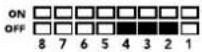 |
| 3和4 OFF | (关) | OFF(关) | ON(开) | 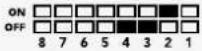 |
| 5和6 OFF | (关) | ON(开) | OFF(关) | 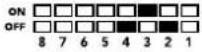 |
| 7和8 OFF | (关) | ON(开) | ON(开) | 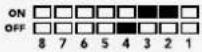 |
| 9和10 ON | (开) | OFF(关) | OFF(关) | 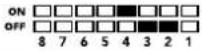 |
| 11和12 ON | (开) | OFF(关) | ON(开) | 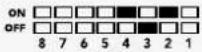 |
| 13和14 ON | (开) | ON(开) | OFF(关) | 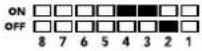 |
| 15和16 ON | (开) | ON(开) | ON(开) | 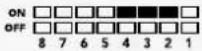 |
Blackmagic Converters Setup的各项设置
AUTO - 1号开关置为OFF, 2号开关置为OFF。
FORCE TO HD - 1号开关置为OFF, 2号开关置为ON。
FORCE TO ULTRA HD - 1号开关置为ON, 2号开关置为OFF。
6号开关 - 3G B级输出 (普通), 3G A级输出
FORCE TO HD - 1号开关置为OFF, 2号开关置为ON
6号开关 - SMPTE电平 - Betacam电平
| 音频通道 | 4号开关 | 3号开关 | 2号开关 开关示意图 | |
| 1和2 OFF | (关) | OFF(关) | OFF(关) | 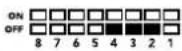 |
| 3和4 OFF | (关) | OFF(关) | ON(开) | 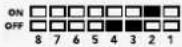 |
| 5和6 OFF | (关) | ON(开) | OFF(关) | 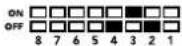 |
| 7和8 OFF | (关) | ON(开) | ON(开) | 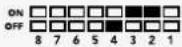 |
| 9和10 ON | (开) | OFF(关) | OFF(关) | 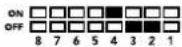 |
| 11和12 ON | (开) | OFF(关) | ON(开) | 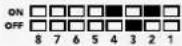 |
| 13和14 ON | (开) | ON(开) | OFF(关) | 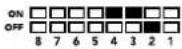 |
| 15和16 ON | (开) | ON(开) | ON(开) | 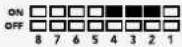 |
Blackmagic Converters Setup的各项设置
2 B-Y or S-VIDEO Y BNC接口,模拟分量B-Y或S-Video Y输出。
3 R-Y or S-VIDEO C BNC接口,模拟分量R-Y或S-Video C输出。
6号开关 - SMPTE电平 - Betacam电平
| 音频通道 | 4号开关 | 3号开关 | 2号开关 | 开关示意图 |
| 1和2 OFF | (关) | OFF(关) | OFF(关) | |
| 3和4 OFF | (关) | OFF(关) | ON(开) | |
| 5和6 OFF | (关) | ON(开) | OFF(关) | |
| 7和8 OFF | (关) | ON(开) | ON(开) | |
| 9和10 ON | (开) | OFF(关) | OFF(关) | |
| 11和12 ON | (开) | OFF(关) | ON(开) | |
| 13和14 ON | (开) | ON(开) | OFF(关) | |
| 15和16 ON | (开) | ON(开) | ON(开) |
Blackmagic Converters Setup的各项设置
6号开关 - SMPTE电平 - Betacam电平
- 将双链路-SDI转换到单链路6G-SDI。
1、2、3、4号开关-同步格式BIT 0、1、2、3
- Blackmagic Converters
- Blackmagic Converterモデル 103
- Blackmagic Micro Converters 104
- Blackmagic Mini Converters 109
- Blackmagic Battery Converters 177
- 電源の接続
- Micro Converters
- Battery Converters
- ビデオの接続
- 光ファイバーコネクター
- フェイル セ 一フの 韓り潜力
- オーディオの接続
- オーディオジャック端 子
- 管理ソフトウェアの インストール
- Blackmagic Converters Setupのインストール
- Mac OS Xへのインストール
- Windowsへのインストール
- 内部ソフトウェアのアップデート
- Mini Converter SDI Distribution 4Kのアップデート
- 設定の変更
- スイッチを使用して設定を変更
- Blackmagic Converters Setupを 使用して設定を変更
- Aboutタブ
- Blackmagic Converterモデル
- Teranex Mini Converters
- Blackmagic Micro Converters
- Micro Converter SDI to HDMI
- 接続
- Blackmagic Converters Setup設定
- 处理 × 二 Processing)
- Micro Converter SDI to HDMI ブロック図
- Micro Converter HDMI to SDI
- Micro Converter HDMI to SDI ブロック図
- Micro Converter BiDirectional SDI/HDMI
- 处理 × 二 Processing
- Blackmagic Mini Converters
- Mini Converter SDI to HDMI
- スイッチ
- スイッチ 8 - アナログオーディオ、AES/EBUオーディオ
- スイッチ 4 - SDIオー ディオの デエ ンベッド2
- スイッチ 3 - SDIオー ディオの デエ ンベッド1
- スイッチ 2 - SDIオー ディオの デエ ンベッド0
- スイッチ 1 - 処理 OFF - 処理 ON
- スイッチ 設 定 の 例
- 処理メニュー (Processing)
- 出力レベルメニュー (Output Levels)
- Mini Converter SDI to HDMI ブロック図
- スイッチ 8 - アナログオーディオ、AES/EBU オーディオ
- スイッチ 4 - SDIオー ディオの デ エ ンBッド
- - HDMIインスタントロック (HDMI Instant Lock)
- - ビデオ出力を適正レベルにクリップ (Clip video output to legal levels)
- スイッチ 7 - LUTオフ/LUTオン
- ミニ スイッチ 設 定 の 例
- 処理メニュー(Processing)
- -33ポイント3D LUT
- -3D LUTとは?
- ・ビデオ出力を適正レベルにクリッピング (Clip HDMI Output to Legal Levels)
- 出力レベルメ Output Levels
- スイッチ 7 - HDMIオーディオ - 入力オー ディオ
- スイッチ 1 - 処理OFF - 処理 ON
- Mini Converter HDMI to SDI 4K
- スイッチ 2、1 - フォーマットの選択BIT 1、0
- AUTO - スイッチ1と2が両 方ともOFF
- FORCE TOHD - スイッチ1がOFF、スイッ2がON
- FORCE TOULTRA HD - スイッチ1がON、スイッ2がOFF
- 入力レベル Input levels(
- Mini Converter HDMI to SDI 6G
- スイッチ 7 - HDMIオーディオ、入力オーディオ
- スイッチ 6 - 3G Level B 出力 (標準 G) Level A 出力
- スイッチ 2、1-フォーマットの選択BIT 1、0
- AUTO - スイッチ1と2が両 方ともオフ
- FORCE TO HD-スイッチ1がオフ、ス2がオンチ
- FORCE TO ULTRA HD - スイッチが オ ン 、 ス が カ フ チ
- スイッチ 7 - 7.5 IRE、0.0 IRE
- スイッチ 6 - SMPTEレベル、Betacamレベル
- スイッチ 5 - コンポーネント、コンポジット\$ビデオ
- スイッチ 4 - SDIオー ディオ のデエンベッ Bit 2
- スイッチ 3 - SDIオー ディオ のデエンベッ Bit 1
- スイッチ 2. SDIオー ディオ のデエンベッ Bit 0
- 出力レベル OutputLevel(s)
- Mini Converter SDI to Analog ブロック図
- スイッチ 5 - コンポーネント、コンポジット、Sビデオ
- スイッチ 4、3、2 - SDIオー ディオの デ エンベッド
- スイッチ 設 定 の 例:
- スイッチ 6. SMPTEレベル、Betacamレベル
- スイッチ 4 - コンポジット、Sビデオ
- MINI-B USBポート
- SDI出力 (SDI OUT)
- SDI入力 (SDI IN)
- 電源 +12V (POWER +12V)
- スイッチ 6 - オーディオグループ Bit 1
- スイッチ 5 - オーディオグループ Blt 0
- スイッチ 設定 の 例
- Mini Converter SDI to Audio 4K
- スイッチ 7 - サンプルレートコンバージョンのオン / オフ
- スイッチ 5 - オーディオグループ Bit 0
- エンベッドとバイパス(無効化)
- オー ディオチャンネルのデエンベッドと無効化
- Mini Converter Audio to SDI ブロック図
- Mini Converter Audio to SDI 4K
- Mini Converter Optical Fiber
- Mini Converter Optical Fiber 4K
- Mini Converter Quad SDI to HDMI 4K
- SDI入力1 (SDI IN 1)
- SDI入力 4 (SDI IN 4)
- Mini Converter SDI Distribution 4K
- Mini Converter SDI Multiplex 4K
- 電源 +12V
- SDI入力 1 (SDI IN 1)
- SDI入力 2 (SDI IN 2)
- SDI入力 3 (SDI IN 3)
- SDI入力 4 (SDI IN 4)
- Mini-B USBポート
- SDI出力 1 (SDI OUT 1)
- SDI出力 2 (SDI OUT 2)
- SDI出力 3 (SDI OUT 3)
- SDI出力 4 (SDI OUT 4)
- スイッチ8、7、6 - フォーマット変換
- スイッチ 1 -処理 ON/OFF
- スイッチ 4、3、2、1- 同期リファレンスフォーマット 3、2、1、0
- スイッチ 1 - 同期リファレンスフォーマット Bit 0
- Mini ConverterUpDownCross
- スイッチ 8 - アスペクトレシオ変換
- アップコンバージョン
- ダウンコンバージョン
- スイッチ 設 定 の 例:
- Mini ConverterUpDownCross HD
- スイッチ 2 - Level AおよびLevel Bの3G-SDI
- スイッチ 4~8
- Converter Setup Utility
- SDのアスペクトレシオ
- Blackmagic Battery Converters
- バッテリー電源オンオフ (ON BATT OFF)
- 電源+12V (POWER +12V)
- ヘルプ
- へ ルプライン
- Blackmagic Design オンラインサポートページ
- Blackmagic Designフォーラム
- Blackmagic Designサポートに連絡する
- 現在インストールされているソフトウェアのバージョンを確認
- 最新のソフトウェアアップデートを入手する
- 保証
- 12ヶ月限 定保 証
- Converters Setup Dienstprogramm
- Blackmagic Converters Setup的各项设置
- AUTO - 1号开关置为OFF, 2号开关置为OFF。
- FORCE TO HD - 1号开关置为OFF, 2号开关置为ON。
- FORCE TO ULTRA HD - 1号开关置为ON, 2号开关置为OFF。
- 6号开关 - 3G B级输出 (普通), 3G A级输出
- FORCE TO HD - 1号开关置为OFF, 2号开关置为ON
- 6号开关 - SMPTE电平 - Betacam电平
- 1、2、3、4号开关-同步格式BIT 0、1、2、3
ブランド : Blackmagic Design
モデル : Mini Converter
カテゴリ : 受信機