
Mini Converter - Receptor Blackmagic Design - Manual de utilização gratuito
Encontre gratuitamente o manual do aparelho Mini Converter Blackmagic Design em formato PDF.


| Tipo de produto | Conversor SDI para HDMI / HDMI para SDI |
| Marca | Blackmagic Design |
| Modelo | Mini Converter (linha) |
| Categoria | Receptor / Conversor |
| Alimentação | 12 V CC via adaptador de energia (fornecido) |
| Consumo de energia | Aproximadamente 5 W |
| Conectores de entrada | SDI BNC, HDMI tipo A (conforme modelo) |
| Conectores de saída | SDI BNC, HDMI tipo A, conector P2 de áudio |
| Formatos de vídeo suportados | SD, HD, 3G-SDI, 6G-SDI, Ultra HD (conforme modelo) |
| Áudio suportado | 16 canais SDI embutidos, analógico balanceado, AES/EBU |
| Dimensões (aprox.) | 140 x 73 x 18 mm |
| Peso (aprox.) | 200 g |
| Temperatura de operação | 0 °C a 40 °C |
| Material do gabinete | Alumínio resistente |
| Funções principais | Conversão SDI↔HDMI, down-conversion, extração de áudio, redundância SDI ALT, suporte a LUT 3D (conforme modelo) |
| Configurações | Interruptores DIP ou software Blackmagic Converters Setup (via USB) |
| Atualização de firmware | Via porta USB e software Blackmagic Converters Setup |
| Manutenção e limpeza | Limpar com um pano macio e seco. Desconectar antes da limpeza. |
| Segurança | Não abrir o gabinete. Usar o adaptador fornecido. Evitar umidade. |
| Peças de reposição e reparabilidade | Não reparável pelo usuário. Nenhuma peça de reposição disponível. Contatar o suporte técnico. |
| Informações gerais | Garantia de 36 meses (exceto conectores e cabos). Fabricado por Blackmagic Design. |
Perguntas frequentes - Mini Converter Blackmagic Design
Perguntas dos utilizadores sobre Mini Converter Blackmagic Design
0 pergunta sobre este aparelho. Responda às que conhece ou faça a sua.
Faça uma nova pergunta sobre este aparelho
Baixe as instruções para o seu Receptor em formato PDF gratuitamente! Encontre o seu manual Mini Converter - Blackmagic Design e retome o controlo do seu dispositivo eletrónico. Nesta página estão publicados todos os documentos necessários para a utilização do seu dispositivo. Mini Converter da marca Blackmagic Design.
MANUAL DE UTILIZADOR Mini Converter Blackmagic Design
Retire la placa con cuidado para acceder al conector USB.
Manual de Instalação e Operação
Conversores Blackmagic
Junho 2018
Português

Obrigado por adquirir um Blackmagic Converter. Nossos conversores foram desenvolvidos para atender às suas necessidades de produção.
Os modelos Blackmagic Mini Converter, Mini Converter Heavy Duty, Battery Converter e Micro Converter oferecem soluções para praticamente qualquer conversão. Os modelos Mini Converter convertem analógico para digital, digital para analógico, SDI para áudio, áudio para SDI, fornecem conversão ascendente/descendente/cruzada, distribuição SDI e oferecem um gerador de sincronismo para casar todos os seus equipamentos de vídeo com o mesmo sinal de referência. O Mini Converter Heavy Duty oferece as mesmas conversões, mas em um design super-resistente, perfeito para uso em locação, enquanto o Battery Converter permite que você trabalhe em locação com ou sem alimentação externa. Os modelos Blackmagic Micro Converter são menores ainda, desenvolvidos para conversões populares como SDI para HDMI e HDMI para SDI, assim você pode plugar qualquer saída HDMI a gravadores e switchers SDI, ou plugar equipamentos de vídeo SDI a monitores HDMI.
Este manual de instrução contém todas as informações necessárias para você começar a usar o seu modelo Blackmagic Converter.
Por favor, consulte a página de suporte no nosso site em www.blackmagicdesign.com/br para a versão mais recente deste manual e para atualizações do software interno do seu Blackmagic Converter. Para garantir que você receba todos os recursos mais recentes, mantenha o seu software atualizado. Ao baixá-lo, registre seus dados para que possamos mantê-lo informado sobre o lançamento de novos programas. Estamos sempre trabalhando com novos recursos e aprimoramentos, então adoraríamos ouvir a sua opinião!
Grant Petty
Grant Petty
Diretor Executivo da Blackmagic Design
Índice
Conversores Blackmagic
Instruções Preliminares 815 Mini Converter HDMI to SDI 841
Conectar à Alimentação 815 Mini Converter HDMI to SDI 4K 844
Conectar Vídeo 816 Mini Converter HDMI to SDI 6G 847
Conectar Áudio 817 Mini Converter SDI to Analog 850
Instalar o Software de Administração 818 Mini Converter SDI to Analog 4K 855
Instalar o Blackmagic Mini Converter Analog to SDI 859
Converters Setup 818 Mini Converter SDI to Audio 863
Atualizar o Software Interno 819 Mini Converter SDI to Audio 4K 866
Atualizar o Mini Converter SDI Mini Converter Audio to SDI 869
Distribution 4K 820 Mini Converter Audio to SRL 4K 872
Alterar Configurações 821 Mini Converter Optical Fiber 877
Alterar Configurações Usando Chaves Mini Converter Optical Fiber 4K 821 878
Alterar Configurações Usando Blackmagic Converters Setup 822 Mini Converter Optical Fiber 12G 875 Mini Converter Quad SDI to HDMI 4K 880
Aba About 823 Mini Converter SDI Distribution 881
Modelos Blackmagic Converter 823 Mini Converter SDI Distribution 4K 882
Teranex Mini Converters 823 Mini Converter SDI Multiplex 4K 883
Blackmagic Micro Converters 824 Mini Converter Sync Generator 880
Micro Converter SDI to HDMI 824 Mini Converter UpDownCross 885
Micro Converter HDMI to SDI 825 Mini Converter UpDowncross HD 835
Micro Converter BiDirectional SDI/HDMI 827 Blackmagic Battery Converters 897
Blackmagic Mini Converters 829 Battery Converter SDI to HDMI 897
Mini Converter SDI to HDMI 829 Battery Converter HDMI to SDI 898
Mini Converter SDI to HDMI 4K 832 Ajuda 900
Mini Converter SDI to HDMI 6G 836 Garantia 901
Instruções Preliminares
Começar a usar o seu Blackmagic Converter é muito simples, basta plugar a alimentação, conectar sua fonte de vídeo à entrada de vídeo do conversor e plugar a saída de vídeo ao equipamento de destino.
Conectar à Alimentação
Plugue a fonte de alimentação de 12 volts fornecida utilizando o adaptador de soquete para o seu país. Caso o seu conversor possua um ponto de fixação de cabo, você pode assegurar a conexão da alimentação facilmente no seu conversor.
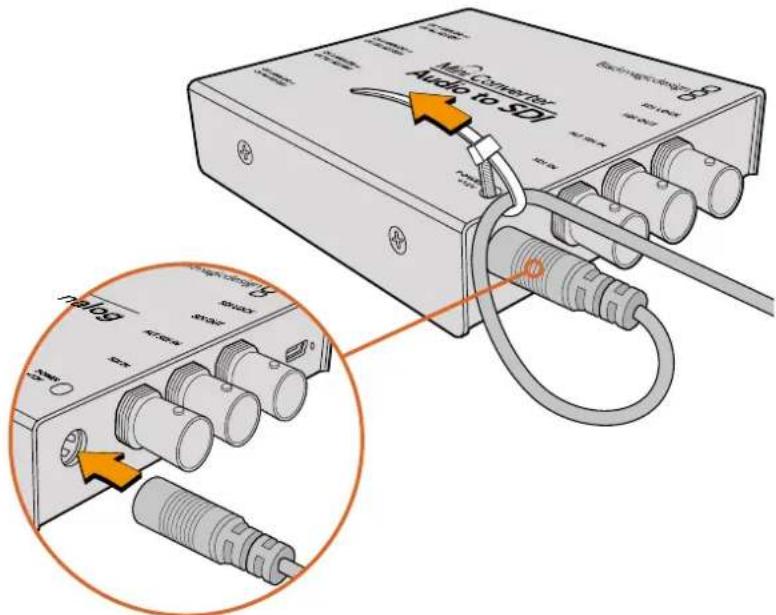
Amarre o cabo de alimentação ao ponto de fixação do conversor para evitar desconexões acidentais.
Micro Converter
O Blackmagic Micro Converter é alimentado através de um conector microUSB. Isto oferece uma solução de alimentação conveniente e flexível, pois você pode conectar a alimentação utilizando, por exemplo, o carregador de bateria de alguns telefones celulares modernos, ou até mesmo a porta USB do seu computador laptop. Qualquer dispositivo capaz de fornecer 5 V através de um cabo USB ou MicroUSB pode alimentar o seu Blackmagic Micro Converter.
Battery Converters
Os Blackmagic Battery Converters possuem uma chave rotulada “On Batt Off”, que é usada para alternar entre alimentação da tomada e alimentação por bateria. Ao selecionar “On”, o Battery Converter continuará operando mesmo se a alimentação externa for perdida. Selecionando “Off”, somente a alimentação externa será utilizada, para garantir que a carga da bateria integrada seja preservada. O LED próximo à chave indica o nível da carga da bateria da seguinte forma: iluminação contínua em 100%, piscando três vezes entre 50% e 90%, piscando uma vez quando restar menos de 10% de carga.
Conectar Vídeo
Para conectar as entradas e saídas de vídeo, basta plugar sua fonte de vídeo à entrada de vídeo do conversor e plugar a saída de vídeo ao equipamento de destino.
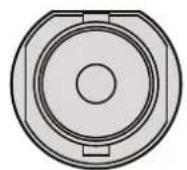
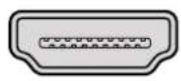
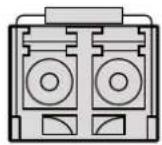
BNC HDMI Optical Fiber
Dependendo do modelo do seu Blackmagic Converter, os conectores de vídeo podem ser BNC, HDMI ou fibra óptica LC.
Alguns modelos Blackmagic Converter incluem um soquete SFP para a inserção de um módulo SFP de fibra óptica compatível capaz de suportar vídeos SDI de até 3G, 6G ou 12G. O módulo funciona como um transmissor e receptor óptico com soquetes para cabos de fibra óptica.
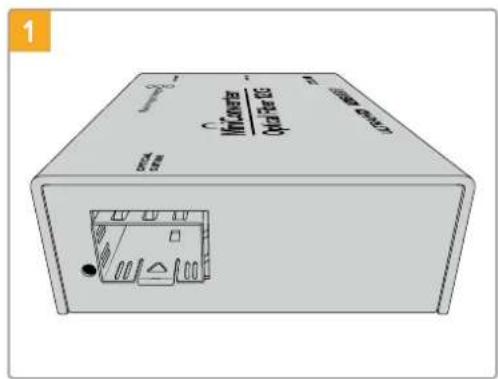
Verifique o soquete de entrada/saída óptica para certificar-se de que não esteja empoeirado.
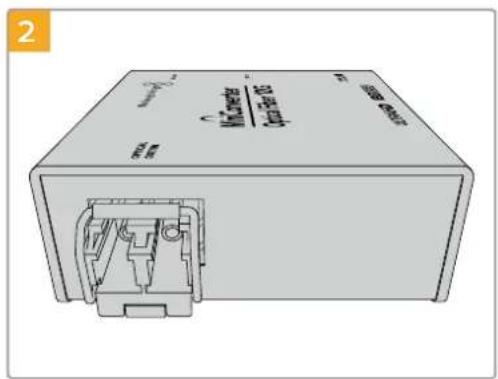
Remova a proteção do módulo SFP de fibra óptica e insira-o no soquete SFP. Um pino de encaixe clica para fixar o módulo no soquete.
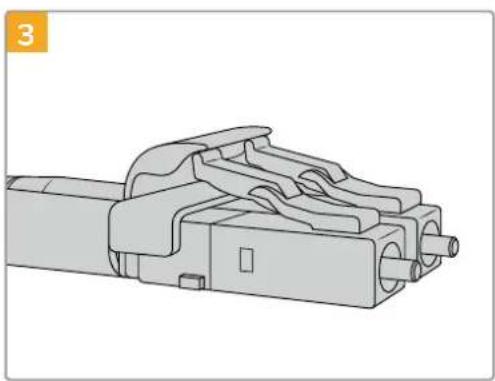
Os cabos de fibra óptica possuem abas de travamento na parte superior para assegurar que eles não se desencaixem.
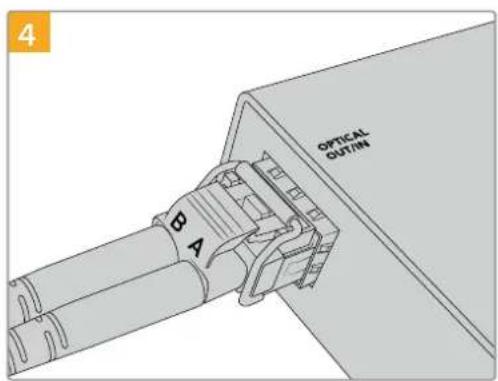
Conecte os cabos de fibra óptica. Certifique-se de que os plugues de entrada e saída estejam nos soquetes corretos e que as abas de travamento nos plugues mantenham a alavanca do módulo SFP de fibra óptica levantada.
Entradas SDI Alternativas À Prova de Falhas
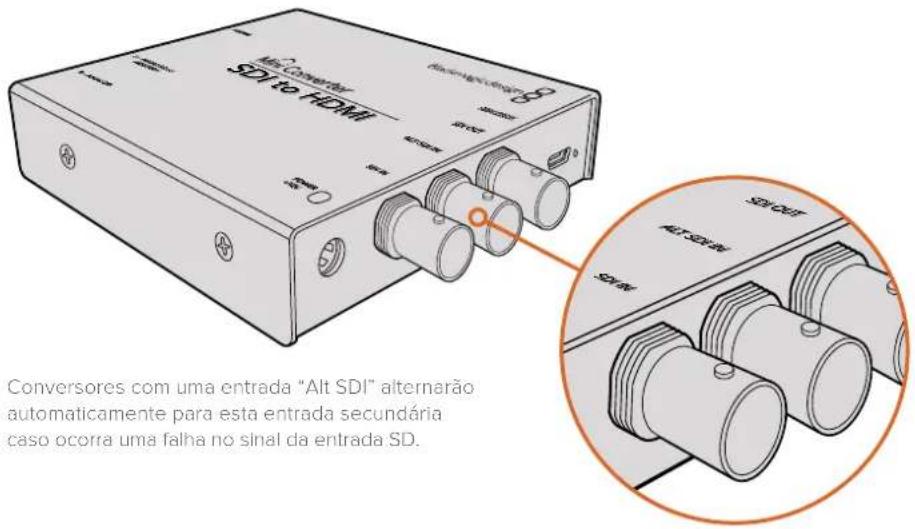
Alguns modelos Blackmagic Converter incluem entradas SDI alternativas para redundância. Estas entradas são rotuladas “Alt SDI In” e assumirão automaticamente o controle caso o sinal SDI da entrada principal falhar. Neste cenário raro, o LED SDI Lock piscará, indicando que o conversor alternou para a entrada ALT SDI.
Conectar Áudio
Conectores de Áudio Tipo Jack
Alguns modelos Blackmagic Converter possuem conectores tipo jack de 1/4", assim você pode plugar áudio analógico balanceado externo ou AES/EBU digital com facilidade. Os conectores de 1/4" são conectores TRS balanceados. A sigla TRS (do inglês Tip, Ring, Sleeve) significa Ponta, Anel e Capa, ou seja, os três contatos do conector tipo jack.
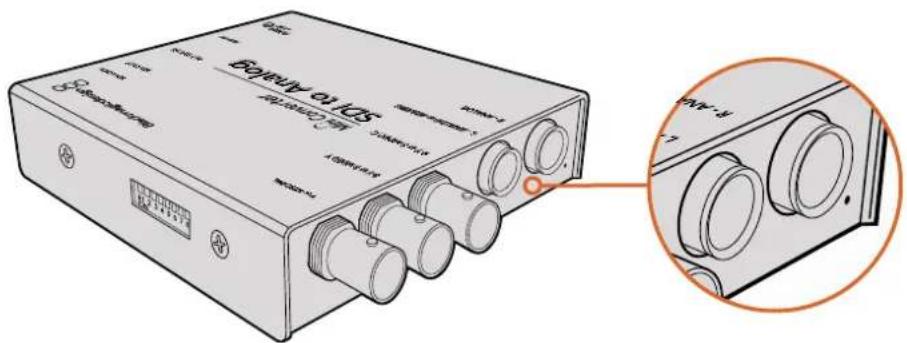
Caso o seu Blackmagic Converter possua conectores de áudio tipo jack, você pode plugar áudio balanceado analógico ou AES/EBU.
A figura abaixo mostra o cabeamento na parte interna de um conector macho tipo jack de 1/4", na hipótese de você querer fazer os seus próprios cabos de áudio.
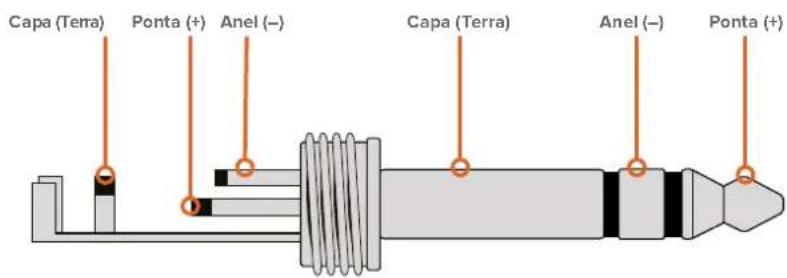
A ilustração do conector de áudio mostra o cabeamento dos pinos positivo, negativo e terra. Caso necessite inverter a polaridade do seu cabo de áudio analógico para que se adeque ao seu equipamento de áudio, basta trocar o cabeamento positivo e negativo nos pinos da ponta e do anel.
OBSERVAÇÃO Se estiver conectando áudio analógico estéreo, vale lembrar que, ao inverter a polaridade de um canal do conector tipo jack, será preciso fazer o mesmo no outro canal. Caso contrário, o áudio analógico estéreo ficará fora de fase.
Instalar o Software de Administração
Instalar o Blackmagic Converters Setup
O Blackmagic Converters Setup é utilizado para alterar as configurações e atualizar o software interno do seu conversor. As configurações disponíveis dependerão do conversor que estiver sendo utilizado. No entanto, alguns modelos Blackmagic Converter não necessitam de ajustes de configuração e não possuem software interno, não incluindo, portanto, um conector USB. Caso tenha um desses conversores, você pode ir diretamente para a seção correspondente ao seu modelo de conversor para obter mais informações.
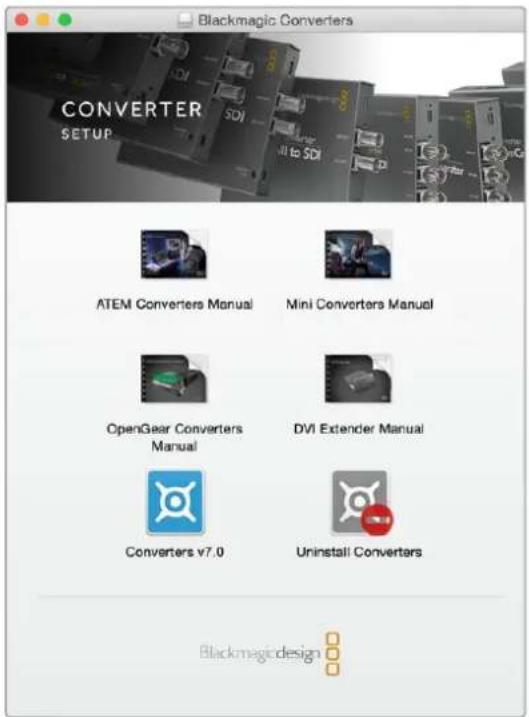
O Blackmagic Converters Setup pode ser Instalado em computadores Mac OS X e Windows.
Instalação no Mac OS X
1 Baixe o programa Blackmagic Converters Setup em www.blackmagicdesign.com/br.
2 Descompacte o arquivo baixado e abra a imagem de disco resultante para revelar seus conteúdos.
3 Dê um clique duplo no instalador e siga as instruções para completar a instalação.
4 Quando a instalação do software for concluída, clique em "Close". O Blackmagic Converters Setup agora está instalado.
Instalação no Windows
1 Baixe o programa Blackmagic Converters Setup em www.blackmagicdesign.com/br.
2 Descompacte o arquivo baixado. Você verá uma pasta chamada Blackmagic Converters Setup contendo este manual em PDF e o instalador do utilitário Blackmagic Converters Setup.
3 Dê um clique duplo no instalador e siga as instruções para completar a instalação.
4 Clique em "Finish" para completar a instalação.
Blackmagic Converters Setup agora está pronto para uso.
Atualizar o Software Interno
Caso o seu Blackmagic Converter possua um conector USB, pode ser que você tenha configurações adicionais para alterar. Também é possível atualizar o conversor com o software interno mais recente. A última versão do software está disponível para download na Central de Suporte Técnico da Blackmagic Design em www.blackmagicdesign.com/br/support.
Ao atualizar os Blackmagic Micro Converters, a alimentação será fornecida pela porta USB, então você não precisa se preocupar em conectá-la.
Nos modelos Blackmagic Mini Converter, Battery Converter e Mini Converter Heavy Duty, você precisará se certificar de que o seu conversor esteja conectado à alimentação antes de ligá-lo ao seu computador via USB.
1 Ligue o seu conversor.
2 Conecte um cabo USB do computador ao conversor e execute o programa Blackmagic Converter Setup.
O seu Blackmagic Converter será exibido na página principal do utilitário de configuração. Quando mais de um conversor estiver conectado via USB, clique nos ícones de seta à esquerda ou direita da página inicial para selecionar o conversor desejado.
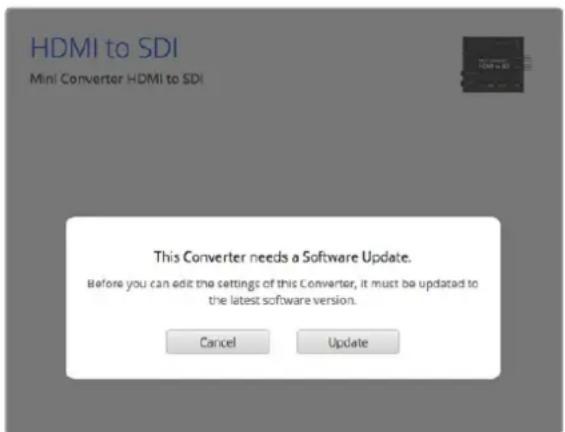
Caso o Blackmagic Converters Setup detecte uma versão anterior do software interno do seu conversor, será solicitado que você o atualize.
Na ausência de um conversor conectado, a página inicial exibirá a mensagem "No Converters Found". Mas, se houver um conversor conectado ao computador via USB sem alimentação, a página inicial poderá exibir a mensagem "No Power Connected". Basta plugar a alimentação ao seu conversor para acessar as configurações.
Caso o Blackmagic Converters Setup tenha um software interno mais recente que a versão instalada no seu Backmagic Converter, você será solicitado a atualizá-lo. Basta seguir as instruções na tela e completar a atualização.
Atualizar o Mini Converter SDI Distribution 4K
O Blackmagic Mini Converter SDI Distribution 4K possui um conector USB interno. Este miniconversor não possui ajustes configuráveis, então você nunca precisará conectar um software de configuração. Ocasionalmente, no entanto, serão lançadas atualizações do software interno para melhorar a compatibilidade com alguns dispositivos. Por exemplo, a versão 7.0.9 do Blackmagic Converters Software melhora a compatibilidade deste miniconversor com sinais 3G-SDI de nível A.
Caso alguma atualização se aplique ao equipamento que estiver utilizando com o Mini Converter SDI Distribution 4K, siga estes passos para acessar o conector USB do seu miniconversor:
OBSERVAÇÃO Certifique-se de desconectar a alimentação antes de acessar o seu Mini Converter SDI Distribution 4K. É recomendável que este serviço seja realizado por um engenheiro qualificado, utilizando pulseira antiestática.
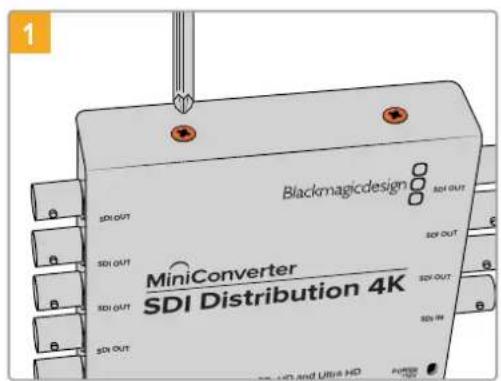
Utilizando uma chave Phillips, remova os quatro parafusos M3 nas laterais do Mini Converter SDI Distribution 4K.
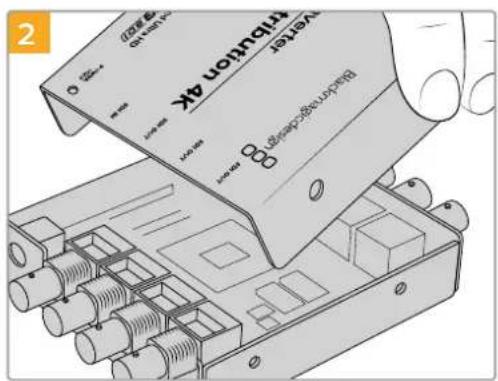
Deslize a tampa externa para removê-la.
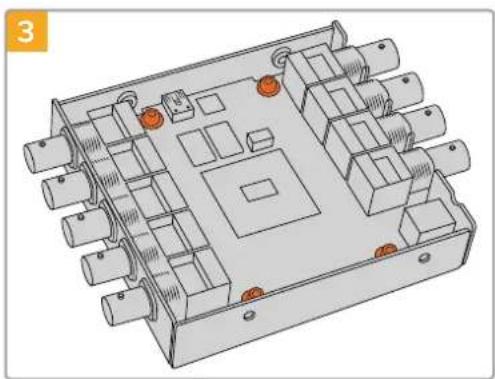
Utilizando uma chave Torx T10, remova os quatro parafusos que conectam a placa de circuito ao painel do Mini Converter SDI Distribution 4K.
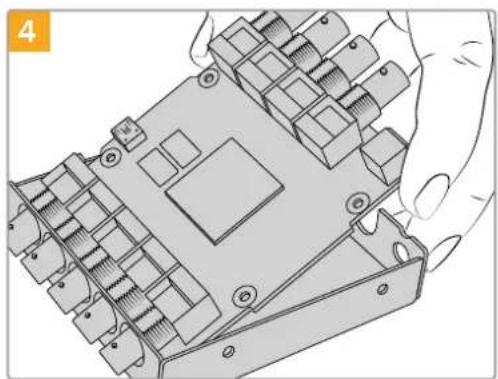
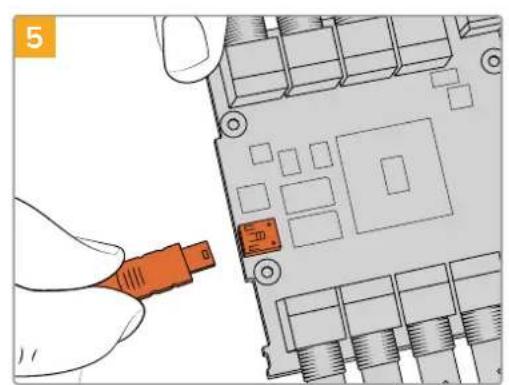
Puxe a placa de circuito do painel cuidadosamente para acessar o conector USB.
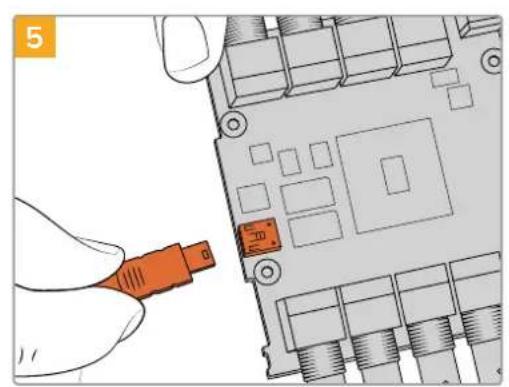
Plugue a fonte de alimentação do seu Mini Converter SDI Distribution 4K e conecte-a a um computador utilizando um cabo USB. Atualize o software interno usando o mesmo procedimento de qualquer outro miniconversor.
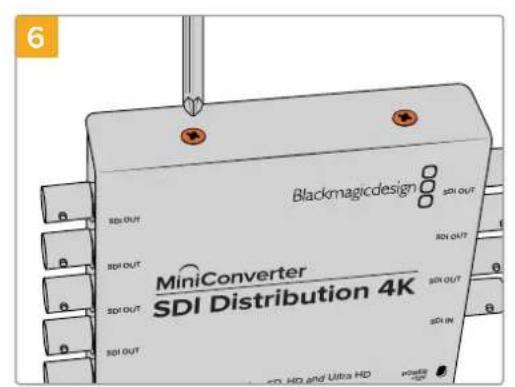
Repita os passos 1 a 4 em ordem inversa para remontar o Mini Converter SDI Distribution 4K.
OBSERVAÇÃO Ao manusear a placa de circuito do seu Mini Converter SDI Distribution 4K, é importante segurá-la pelas bordas a fim de evitar curto circuito dos componentes internos.
Alterar Configurações
Caso o seu Blackmagic Converter possua configurações ajustáveis, existem duas maneiras de alterá-las. Você pode utilizar as chaves integradas na lateral do conversor, ou alterar as configurações utilizando o software utilitário Blackmagic Converters Setup. Essa opção também é utilizada para alterar quaisquer configurações que não possam ser efetuadas através das chaves, como níveis de áudio e vídeo analógico.
Alterar Configurações Usando Chaves
Muitos modelos Blackmagic Converter possuem chaves interruptoras integradas.
Para alterar uma configuração, basta empurrar a chave para cima ou para baixo utilizando a ponta de uma caneta. Esta ação liga e desliga as chaves. Com 8 chaves, você dispõe de várias combinações, então é possível selecionar exatamente as configurações de conversão desejadas.
Você encontrará um diagrama das configurações de chave impresso na base do seu conversor. Certifique-se de que as configurações de chave correspondam à legenda ao observar os números das chaves de 1 a 8, da esquerda para a direita.
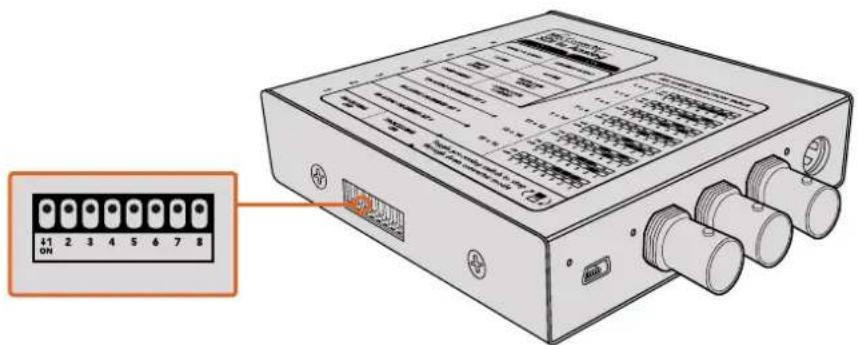
Altere configurações ajustando as chaves com uma caneta.
Para uma descrição completa das chaves e suas configurações, consulte a seção deste manual referente ao modelo do seu conversor. Apesar das configurações de chave estarem impressas na base do seu conversor, novos recursos em atualizações posteriores podem adicionar novas configurações, então vale a pena conferir a versão mais recente deste manual para as informações mais atuais. Você pode baixar a última versão na Central de Suporte Técnico da Blackmagic Design em www.blackmagicdesign.com/br/support.
Alterar Configurações Usando Blackmagic Converters Setup
Uma vez que você instalou o Blackmagic Converters Setup no seu computador, conecte o utilitário de configuração ao seu Blackmagic Converter via USB.
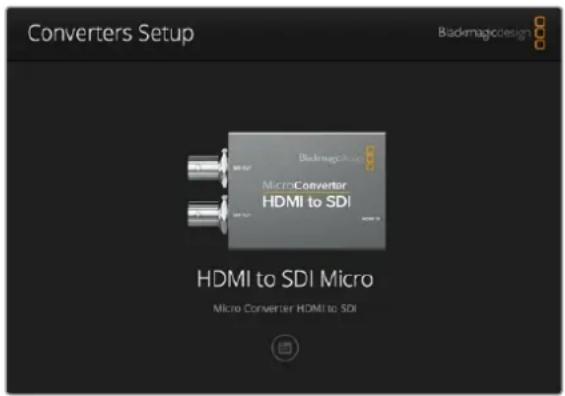
O utilitário de configuração Blackmagic Converters Setup permite que você atualize o software interno do seu conversor e ajuste suas configurações utilizando um computador Mac OS X ou Windows.
Ao inicializar o programa, a primeira tela a ser exibida é a página inicial. Caso haja mais de um conversor conectado ao seu computador, selecione o conversor desejado clicando nas setas nas laterais esquerda e direita da página inicial do Blackmagic Converters Setup.
Para alterar configurações, clique no ícone “Settings” abaixo da imagem do seu Blackmagic Converter. Os ajustes serão salvos no conversor imediatamente. Assim, se houver queda de energia, as suas configurações serão restabelecidas logo que o fornecimento de energia for normalizado.
Embora a maioria dos ajustes seja configurada com as chaves integradas, algumas podem ser alteradas somente via o software de configuração, como os níveis de áudio e vídeo analógico.
DICA Os modelos Teranex Mini Converter são conversores 12G-SDI que suportam um número ainda maior de formatos de vídeo de até 4K DCI 60p. Para mais informações sobre como utilizar um Teranex Mini Converter, incluindo como alterar configurações através do utilitário Blackmagic Teranex Setup, consulte o manual dos modelos Teranex Mini Converter. Os manuais atualizados estão disponíveis para download através da Central de Suporte Técnico Blackmagic Design em www.blackmagicdesign.com/br/support
Aba About
A aba “About” do Blackmagic Converters Setup é encontrada em todos os modelos de conversores. Você pode utilizar as configurações nesta aba para dar um nome ao seu Blackmagic Converter. Basta clicar na caixa de texto “Name” e digitar o nome desejado. Clique em “Save” para confirmar a alteração.
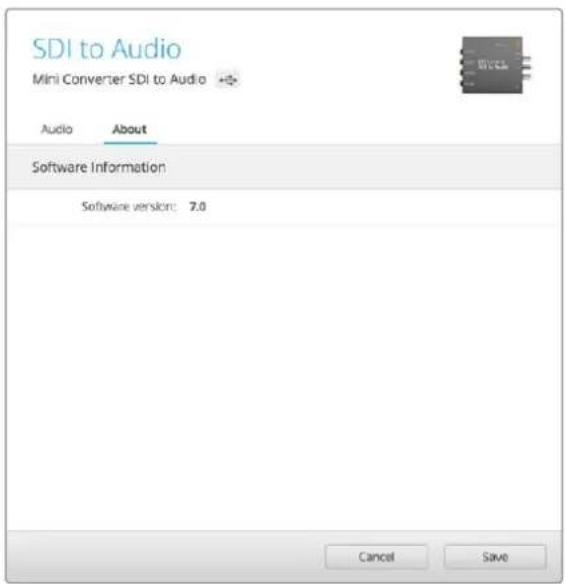
A aba "About" no Blackmagic Converters Setup é utilizada para nomear o seu Blackmagic Converter. Você também pode verificar a versão do software de configuração.
O menu "Software Information" identifica a versão do software que o seu Blackmagic Converter está executando. Se o software interno do seu conversor for mais antigo que a versão atual incluída no Blackmagic Converters Setup, um botão de atualização será exibido para instalar a versão mais recente do software do conversor.
Modelos Blackmagic Converter
Os conversores Blackmagic oferecem soluções de conversão para todos os tipos de condições. Por exemplo, os Mini Converters são leves e resistentes, então você pode montálos em equipamentos ou bandejas de vídeo. Já os modelos Battery Converter são superresistentes e contam com uma bateria recarregável integrada, ou seja, são portáteis e possuem alimentação autônoma. Os Blackmagic Micro Converters, por sua vez, são conversores SDI para HDMI e HDMI para SDI incrivelmente pequenos que podem ser alimentados via USB, sendo perfeitos para anexar a monitores e laptops.
As páginas seguintes contêm informações sobre o seu Blackmagic Converter, além das configurações de chaves e do software de configuração.
Teranex Mini Converters
Os modelos Blackmagic Teranex Mini Converter são conversores 12G-SDI que suportam formatos de vídeo de até 4K DCI 60p. Estes conversores podem ser controlados através de um Teranex Mini Smart Panel com LCD, teclas e botão giratório integrados, e podem ser alimentados via Ethernet. Caso esteja buscando informações a respeito desses conversores, incluindo detalhes de como controlá-los através do utilitário Blackmagic Teranex Setup, consulte o manual dos modelos Teranex Mini Converter, disponível para download na Central de Suporte Técnico da Blackmagic Design www.blackmagicdesign.com/br/support.
Blackmagic Micro Converters
Micro Converter SDI to HDMI
Com o modelo Micro Converter SDI to HDMI, é possível conectar uma ampla variedade de displays HDMI e projetores de vídeo a equipamentos SDI. O seu Micro Converter SDI to HDMI detecta entre SDI SD, HD e 3G automaticamente e converte para HDMI com áudio embutido. Este pequeno conversor com qualidade broadcast é protegido por um chassi de alumínio resistente e é alimentado via USB, assim você pode alimentar o seu Blackmagic Micro Converter através do conector USB do seu laptop ou televisor utilizando um cabo microUSB comum. Os cabos microUSB são utilizados para conectar alguns modelos de telefone celular e laptops. Assim, se possuir um, você poderá utilizar o mesmo cabo. Caso o conector USB do seu cabo seja de um tipo diferente, o cabo correto pode ser adquirido na maioria das lojas de equipamentos eletrônicos.
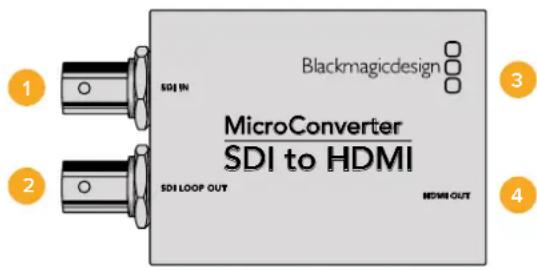
Conectores
1 SDI In
Conector BNC da entrada SDI principal.
2 SDI Loop
Saída loop through do conector BNC da sua entrada SDI.
3 Micro USB / Power
Fornece alimentação através do adaptador incluído ou qualquer dispositivo capaz de fornecer 5 V via um cabo USB padrão ou microUSB, como um laptop ou um televisor. Também conecta ao software Blackmagic Converters Setup através de computadores Mac OS X ou Windows.
4 HDMI Out
O utilitário Blackmagic Converters Setup pode ser utilizado para ajustar configurações e atualizar o software do seu Micro Converter. Você pode acessar essas configurações alternando entre as abas “Video” e “About”.
A aba “About” é detalhada na seção ‘Ajustar Configurações’ deste manual.
A aba "Video" para o Micro Converter SDI to HDMI contém as configurações a seguir.
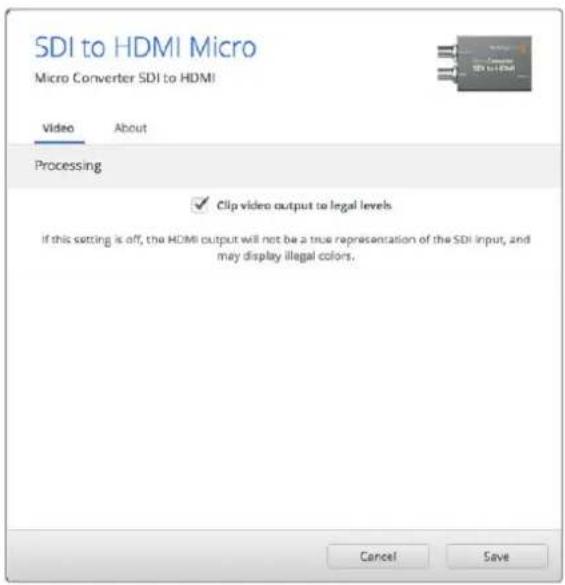
A configuração "Clip video output to legal levels" é selecionada por padrão. Essa configuração garante que a saída HDMI seja uma representação fiel da entrada SDI.
Menu "Processing"
A caixa de verificação “Clip video output to legal levels” controla a clipagem da entrada SDI para garantir que ela se mantenha dentro dos níveis legais de HDMI e deve permanecer selecionada por padrão.
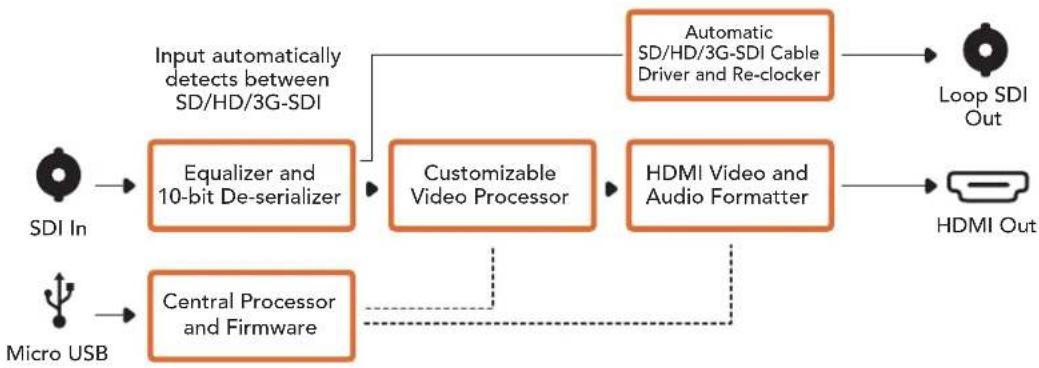
Esquema de Ligações do Micro Converter SDI to HDMI
Você pode utilizar o Micro Converter HDMI to SDI para converter saídas HDMI de dispositivos, como câmeras HDV e consoles de videogame para SDI. Isso significa que você pode enviar sinais de vídeo HDMI via SDI utilizando os cabos SDI de maior extensão. Você pode inclusive adicionar saídas SDI a computadores compatíveis com HDMI. Este pequeno conversor com qualidade broadcast é protegido por um chassi de alumínio resistente e é alimentado via USB, assim você pode alimentar o seu Blackmagic Micro Converter através do conector USB do seu laptop ou televisor utilizando um cabo microUSB comum. Os cabos microUSB são utilizados para conectar alguns modelos de telefone celular e laptops. Assim, se possuir um, você poderá utilizar o mesmo cabo. Caso o conector USB do seu cabo seja de um tipo diferente, o cabo correto pode ser adquirido na maioria das lojas de equipamentos eletrônicos.
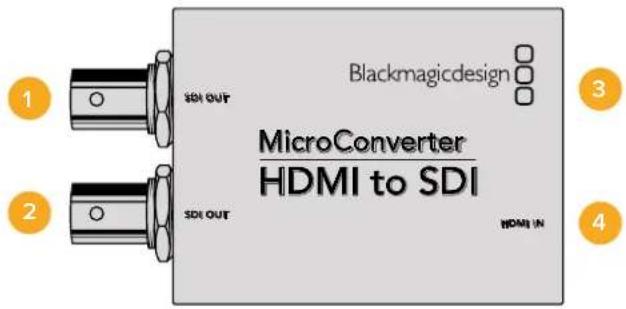
Connectors
5 SDI OUT
Conector BNC da saída de vídeo SDI.
6 SDI OUT
Segunda saída SDI.
7 Micro USB / Power
Fornece alimentação a partir do adaptador incluído ou de qualquer dispositivo capaz de fornecer 5 V via um cabo padrão USB para Micro USB, como um laptop ou televisor. Também se conecta ao software Blackmagic Converters Setup via seu computador Mac OS X ou Windows para atualizar o software interno do Micro Converter.
8 HDMI In
O utilitário Blackmagic Converters Setup pode ser utilizado para ajustar configurações e atualizar o software do seu Micro Converter. Você pode acessar essas configurações alternando entre as abas "Video" e "About".
A aba “About” é detalhada na seção ‘Ajustar Configurações’ deste manual.
A aba "Video" para o Micro Converter HDMI to SDI contém as configurações a seguir.
O recurso “Clip video output to legal levels” é marcado por padrão. Este recurso certifica que sua saída HDMI seja uma representação fiel da entrada SDI.
Menu "Processing"
O menu "3G Output" permite selecionar nível A ou nível B na saída 3G-SDI. Esta configuração permite alterar o padrão da saída 3G-SDI para manter compatibilidade com equipamentos que podem receber apenas vídeo 3G-SDI nível A ou B. A configuração padrão é nível B.
Esquema de Ligações do Micro Converter HDMI to SDI
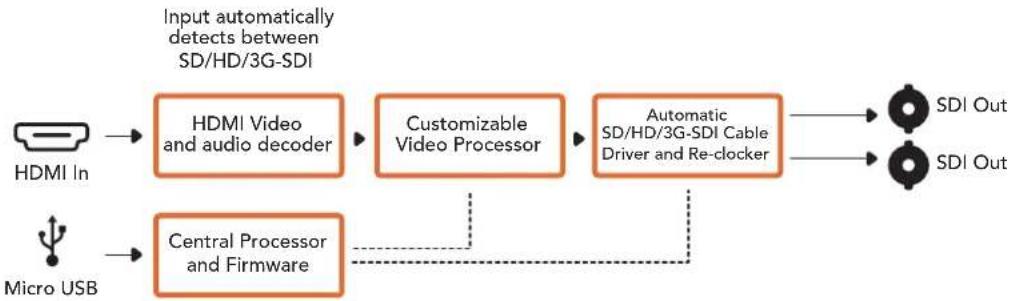
flowchart
graph LR
    A["HDMI In"] --> B["HDMI Video and audio decoder"]
    C["Micro USB"] --> D["Central Processor and Firmware"]
    B --> E["Customizable Video Processor"]
    D --> E
    E --> F["Automatic SD/HD/3G-SDI Cable Driver and Re-clocker"]
    F --> G["SDI Out"]
    F --> H["SDI Out"]
    style A fill:#f9f,stroke:#333
    style C fill:#f9f,stroke:#333
    style B fill:#ccf,stroke:#333
    style D fill:#ccf,stroke:#333
    style E fill:#ccf,stroke:#333
    style F fill:#cfc,stroke:#333
    style G fill:#ffc,stroke:#333
    style H fill:#ffc,stroke:#333
Micro Converter BiDirectional SDI/HDMI
O Micro Converter BiDirectional SDI/HDMI converte vídeos SD e HD de HDMI para SDI e SDI para HDMI com áudio embutido simultaneamente. Você pode converter, por exemplo, a saída HDMI de uma câmera HDV para SDI com cabos de extensões maiores, ao mesmo tempo que converte uma alimentação de retorno SDI para HDMI para conexão com uma TV HDMI.
No caso de ter apenas uma entrada conectada, ambas as saídas SDI e HDMI tornam-se saídas loop para que você possa alimentar o sinal de entrada a outros equipamentos HDMI e SDI.
O seu Micro Converter BiDirectional SDI/HDMI detecta o formato de entrada SDI SD, HD e 3G automaticamente e determina o formato de saída correspondente.
Este pequeno conversor com qualidade broadcast é protegido por um chassi de alumínio resistente e é alimentado via USB, assim você pode alimentar o seu Blackmagic Micro Converter BiDirectional SDI/HDMI através do conector USB do seu laptop ou televisor utilizando um cabo microUSB comum. Os cabos microUSB são utilizados para conectar alguns modelos de telefone celular e laptops. Assim, se possuir um, você pode utilizar o mesmo cabo. Caso o conector USB do seu cabo seja de um tipo diferente, o cabo correto pode ser adquirido na maioria das lojas de equipamentos eletrônicos.
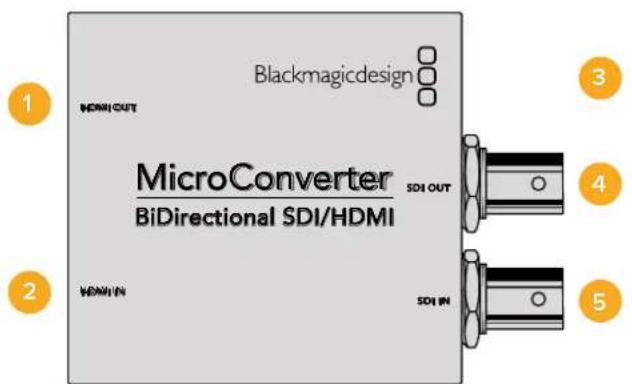
Connectors
1 HDMI Out
Fornece alimentação através do adaptador incluído ou qualquer dispositivo capaz de fornecer 5 V via um cabo USB padrão ou microUSB, como um laptop ou um televisor. Também conecta ao software Blackmagic Converters Setup através de computadores Mac OS X ou Windows.
4 SDI Out
Saída de vídeo SDI via conector BNC
5 SDI In
Entrada de vídeo SDI via conector BNC.
Configurar o Blackmagic Converters Setup
O utilitário Blackmagic Converters Setup pode ser utilizado para ajustar configurações e atualizar o software do seu Micro Converter. Você pode acessar essas configurações alternando entre as abas "Video" e "About".
A aba “About” é detalhada na seção ‘Ajustar Configurações’ deste manual.
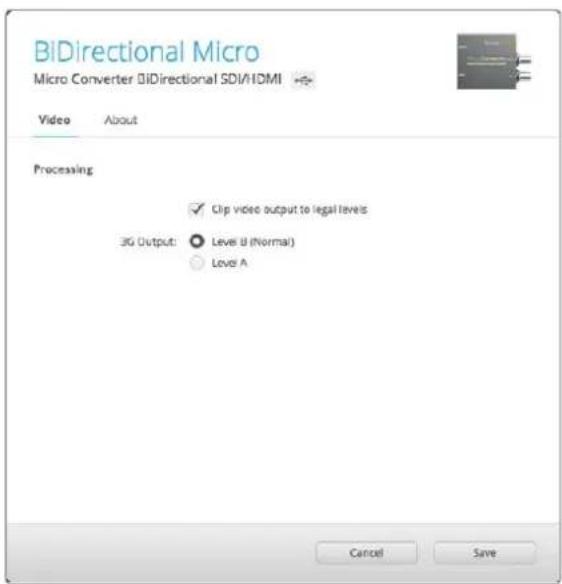
A aba "Video" para o Micro Converter BiDirectional SDI/HDMI contém as configurações a seguir.
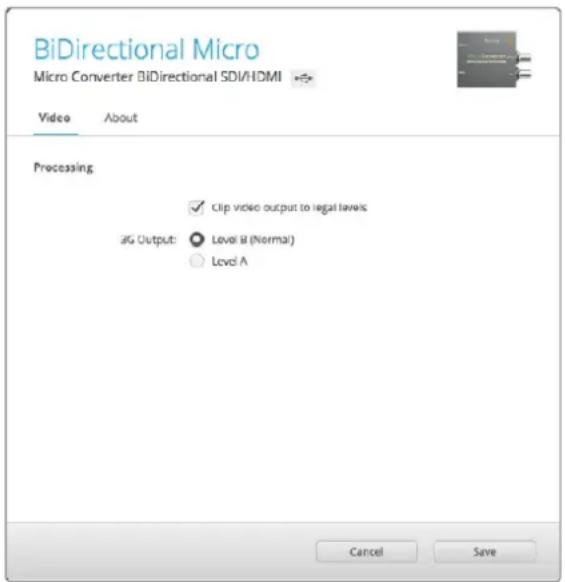
A configuração “Clip video output to legal levels” é selecionada por padrão. Essa configuração garante que a saída HDMI seja uma representação fiel da entrada SDI
Menu "Processing"
A caixa de verificação “Clip video output to legal levels” controla a clipagem da entrada SDI para garantir que ela se mantenha dentro dos níveis legais de HDMI e deve permanecer selecionada por padrão.
O menu “3G Output” permite selecionar nível A ou nível B na saída 3G-SDI. Esta configuração permite alterar o padrão da saída 3G-SDI para manter compatibilidade com equipamentos que podem receber apenas vídeo 3G-SDI nível A ou B. A configuração padrão é nível B.
Micro Converter BiDirectional SDI/HDMI Block Diagram
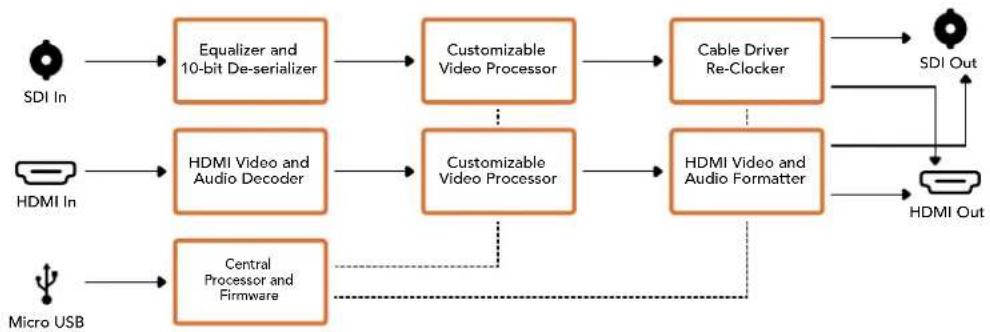
flowchart
graph LR
    A["SDI In"] --> B["Equalizer and 10-bit De-serializer"]
    C["HDMI In"] --> D["HDMI Video and Audio Decoder"]
    E["Micro USB"] --> F["Central Processor and Firmware"]
    B --> G["Customizable Video Processor"]
    D --> H["Customizable Video Processor"]
    F --> I["HDMI Video and Audio Formatter"]
    G --> J["Cable Driver Re-Clocker"]
    H --> J
    I --> K["SDI Out"]
    J --> L["HDMI Out"]
    style A fill:#fff,stroke:#333
    style C fill:#fff,stroke:#333
    style E fill:#fff,stroke:#333
Blackmagic Mini Converters
Mini Converter SDI to HDMI
Com o modelo Micro Converter SDI to HDMI, é possível conectar uma ampla variedade de displays HDMI e projetores de vídeo a equipamentos baseados em SDI. O seu Micro Converter SDI to HDMI detecta SDI SD, HD e 3G automaticamente e converte para HDMI com áudio embutido, além de possuir saída de áudio AES/EBU balanceado ou analógico.
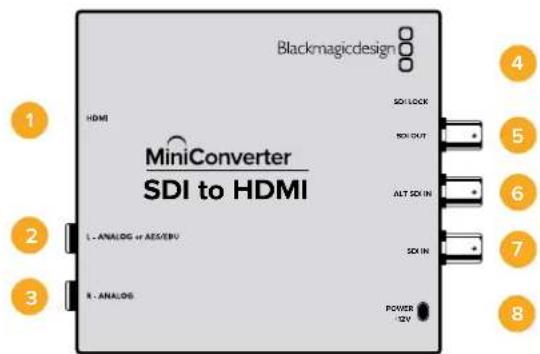
Conectores
1 HDMI
Canal esquerdo de áudio analógico balanceado, ou entrada de áudio digital AES/EBU via conector tipo jack de 1/4".
3 R - ANALOG
Canal direito de áudio analógico balanceado via conector tipo jack de 1/4".
4 MINI-B USB PORT
Conecta ao software Converters Setup através de computadores Mac OS X ou Windows. O software interno do Mini Converter também pode ser atualizado utilizando a porta USB.
5 SDI OUT
Saída de vídeo SDI em um conector BNC.
6 ALT SDI IN
Entrada da fonte de alimentação de 12 volts.
Chaves
Seleccione "OFF" na chave 8 para áudio analógico balanceado ou "ON" para saída de áudio digital AES/EBU.
Chave 4 - SDI Audio De-Embed Bit 2
As chaves 4, 3 e 2 são agrupadas para fornecer oito combinações ON/OFF. As oito combinações diferentes possibilitam que oito pares de canais de áudio independentes sejam separados da sua entrada SDI para saída como áudio HDMI, analógico ou AES/EBU.
Chave 3 - SDI Audio De-Embed Bit 1
Veja a descrição da chave 4.
Chave 2 - SDI Audio De-Embed Bit 0
Veja a descrição da chave 4.
Chave 1 - Processing Off - Processing On
Esta chave não é utilizada.
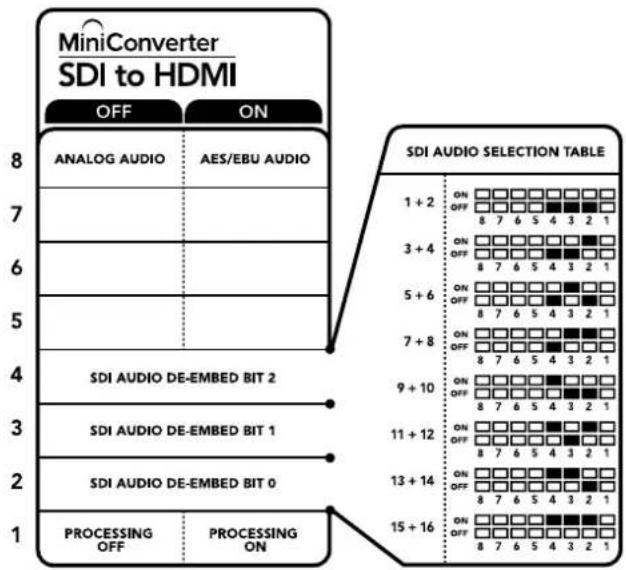
A legenda das chaves na base do seu conversor fornece todas as informações necessárias para ajustar as configurações de conversão.
Exemplo de Configurações das Minichaves
Ao configurar o seu Backmagic Mini Converter, experimente diferentes combinações de chaves para separar os canais de áudio SDI 1 e 2 e converter para analógico posicionando as chaves 8, 4, 3 e 2 em "OFF".
Tabela de Seleção de Áudio SDI
| Canais de Áudio Chave 4 Chave 3 Chave 2 Diagrama | |||
| 1 e 2 OFF OFF OFF | 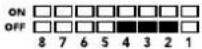 | ||
| 3 e 4 OFF OFF ON | 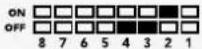 | ||
| 5 e 6 OFF ON OFF | 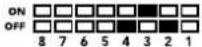 | ||
| 7 e 8 OFF ON ON | 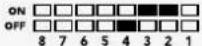 | ||
| 9 e 10 ON OFF OFF | 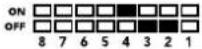 | ||
| 11 e 12 ON OFF ON | 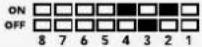 | ||
| 13 e 14 ON ON OFF | 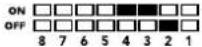 | ||
| 15 e 16 ON ON ON | 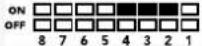 | ||
Configurar o Blackmagic Converters Setup
O utilitário Converters Setup pode ser utilizado para ajustar configurações e atualizar o software do seu Mini Converter. Você pode acessar essas configurações alternando entre as abas "Video" e "About".
A aba "About" é detalhada na seção 'Ajustar Configurações' deste manual.
A aba "Video" para o Micro Converter SDI to HDMI contém as configurações a seguir.
Menu "Processing"
A caixa de verificação “Clip Video Output to Legal Levels” controla a clipagem da entrada SDI para garantir que ela se mantenha dentro dos níveis legais para HDMI e deve permanecer selecionada por padrão.
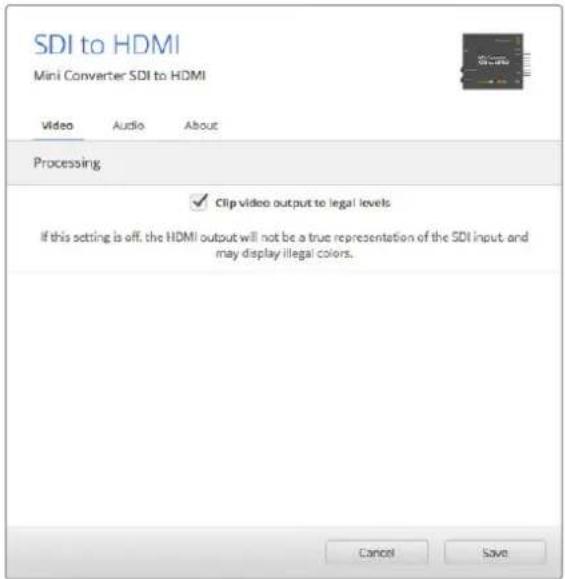
A configuração "Clip video output to legal levels" é selecionada por padrão. Isso garante que a sua saída de vídeo HDMI permaneça dentro dos níveis legais.
A aba "Audio" para o Mini Converter SDI to HDMI contém as configurações a seguir.
Menu "Output Levels"
Este menu permite ajustar o ganho na saída de áudio. Você pode ajustar os níveis de áudio por canal independentemente, ou em pares, ao clicar no ícone de link ao lado dos deslizadores. Para restaurar todos os níveis de áudio de volta a 0 dB, clique no botão "Reset" na parte superior do menu "Output Levels".
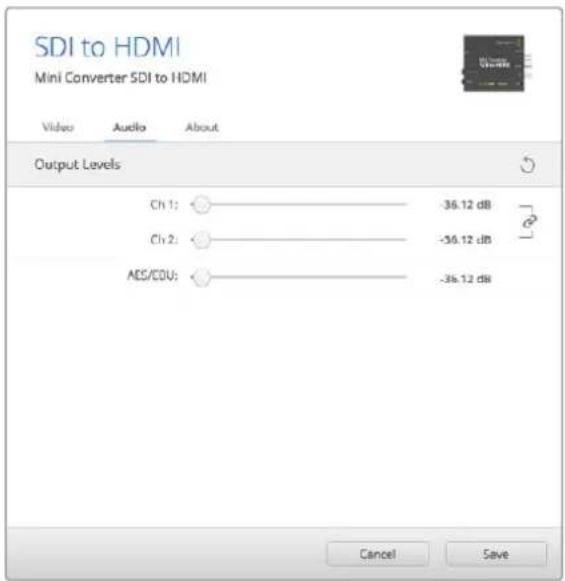
Use a aba "Audio" no Converters Setup para ajustar os níveis de áudio.
Esquema de Ligações do Mini Converter SDI to HDMI
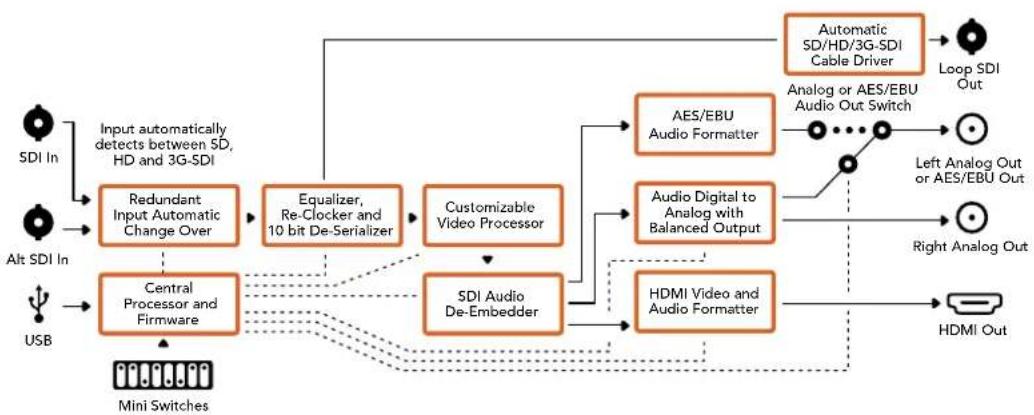
flowchart
graph TD
    A["SDI In"] --> B["Input automatically detects between SD, HD and 3G-SDI"]
    C["Alt SDI In"] --> D["Central Processor and Firmware"]
    E["USB"] --> D
    B --> F["Redundant Input Automatic Change Over"]
    D --> F
    F --> G["Equalizer, Re-Clocker and 10 bit De-Serializer"]
    G --> H["Customizable Video Processor"]
    H --> I["SDI Audio De-Embedder"]
    I --> J["HDMI Video and Audio Formatter"]
    J --> K["Automatic SD/HD/3G-SDI Cable Driver"]
    K --> L["Loop SDI Out"]
    J --> M["AES/EBU Audio Formatter"]
    J --> N["Audio Digital to Analog with Balanced Output"]
    M --> O["Analog or AES/EBU Audio Out Switch"]
    N --> P["Left Analog Out or AES/EBU Out"]
    N --> Q["Right Analog Out"]
    L --> R["HDMI Out"]
    O --> R
    P --> R
    Q --> R
    R --> S["HDMI Out"]
    style A fill:#f9f,stroke:#333
    style C fill:#f9f,stroke:#333
    style E fill:#f9f,stroke:#333
    style B fill:#ccf,stroke:#333
    style D fill:#ccf,stroke:#333
    style F fill:#cfc,stroke:#333
    style G fill:#cfc,stroke:#333
    style H fill:#cfc,stroke:#333
    style I fill:#cfc,stroke:#333
    style J fill:#cfc,stroke:#333
    style K fill:#fcc,stroke:#333
    style L fill:#fcc,stroke:#333
    style M fill:#fcc,stroke:#333
    style N fill:#fcc,stroke:#333
    style O fill:#fcc,stroke:#333
    style P fill:#fcc,stroke:#333
    style Q fill:#fcc,stroke:#333
    style R fill:#fcc,stroke:#333
Mini Converter SDI to HDMI 4K
Com os modelos Mini Converter SDI to HDMI 4K e SDI to HDMI 4K Heavy Duty, é possível conectar uma ampla variedade de displays HDMI e projetores de vídeo a equipamentos SDI. O seu Mini Converter SDI to HDMI 4K detecta SDI SD, HD, 3G e 6G automaticamente e converte para HDMI com áudio embutido, e ainda possui saída de áudio AES/EBU balanceado ou analógico. O recurso HDMI Instant Lock (Trava Instantânea HDMI) permite que você bloqueie a saída HDMI para garantir que a alteração de fontes que utilizam o mesmo formato seja limpa e livre de falhas. Caso seu conversor detecte uma TV ou monitor HD conectado à saída HDMI e exista uma fonte Ultra HD conectada à entrada SDI, a fonte Ultra HD será convertida automaticamente para que possa ser visualizada em um monitor HD.
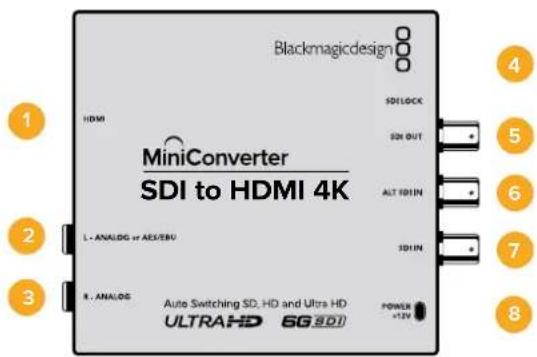
Conectores
1 HDMI
Canal esquerdo de áudio analógico balanceado, ou saída de áudio digital AES/EBU via conector tipo jack de 1/4".
3 R - ANALOG
Canal direito de áudio analógico balanceado via conector tipo jack de 1/4".
4 MINI-B USB PORT
Conecta ao software Converters Setup através de computadores Mac OS X ou Windows. O software interno do Mini Converter também pode ser atualizado via a porta USB.
5 SDI OUT
Saída de vídeo SDI principal via conector BNC.
6 ALT SDI IN
Entrada da fonte de alimentação de 12 volts.
Chaves
DICA No modelo Mini Converter Heavy Duty, as chaves são protegidas por uma capa emborrachada. Basta levantar a extremidade da capa para acessar as chaves.
As chaves do Mini Converter SDI to HDMI 4K oferecem as configurações a seguir.
Seleccione "OFF" na chave 8 para saída de áudio analógico balanceado ou "ON" para áudio digital AES/EBU.
Chave 4 - SDI Audio De-Embed Bit 2
As chaves 4, 3 e 2 são agrupadas para fornecer oito combinações ON/OFF. As oito combinações diferentes possibilitam que oito pares de canais de áudio independentes sejam separados na entrada SDI para saída como áudio HDMI, analógico ou AES/EBU.
Chave 3 - SDI Audio De-Embed Bit 1
Veja a descrição da chave 4.
Chave 2 - SDI Audio De-Embed Bit 0
Veja a descrição da chave 4.
Chave 1 - Processing Off - Processing On
Esta chave não é utilizada.
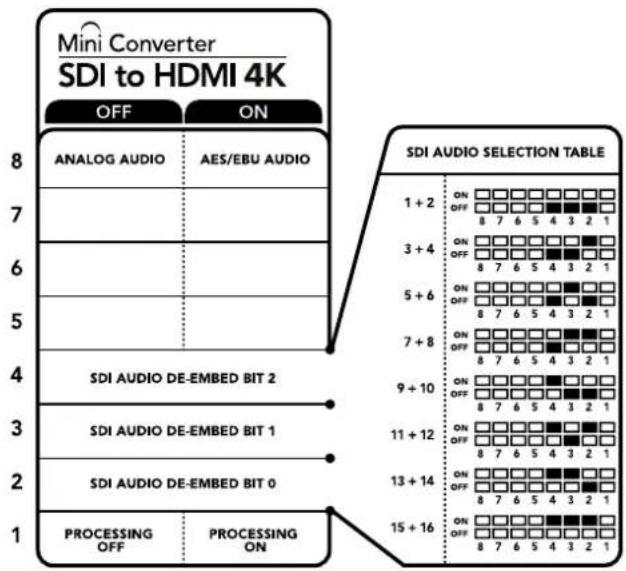
A legenda das chaves na base do seu conversor fornece
todas as informações necessárias para ajustar as configurações de conversão.
Exemplo de Configurações das Minichaves
Ao configurar o seu Backmagic Mini Converter, experimente diferentes combinações de chaves para separar os canais de áudio SDI 1 e 2 e enviar áudio analógico posicionando as chaves 8, 4, 3 e 2 em "OFF".
Tabela de Seleção de Áudio SDI
| Canais de Áudio Chave 4 Chave 3 Chave 2 Diagrama | ||
| 1 e 2 OFF OFF OFF | 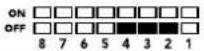 | |
| 3 e 4 OFF OFF ON | 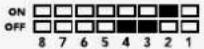 | |
| 5 e 6 OFF ON OFF | 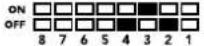 | |
| 7 e 8 OFF ON ON | 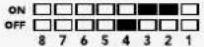 | |
| 9 e 10 ON OFF OFF | 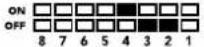 | |
| 11 e 12 ON OFF ON | 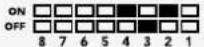 | |
| 13 e 14 ON ON OFF | 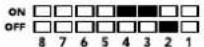 | |
| 15 e 16 ON ON ON | 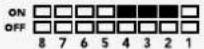 | |
Configurar o Blackmagic Converters Setup
O utilitário Converters Setup pode ser utilizado para ajustar configurações e atualizar o software do seu Mini Converter. Você pode acessar essas configurações alternando entre as abas "Video", "Audio" e "About".
A aba "About" é detalhada na seção 'Ajustar Configurações' deste manual.
A aba "Video" para o Mini Converter SDI to HDMI 4K contém as configurações a seguir.
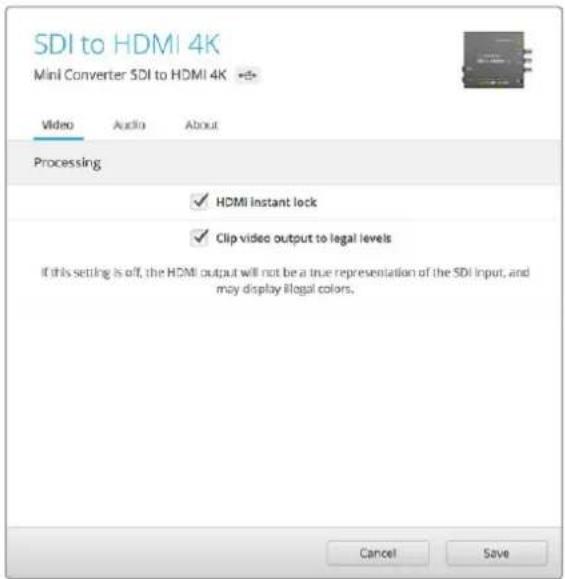
A configuração "Clip video output to legal levels" é selecionada por padrão. Isso garante que a sua saída de vídeo HDMI permaneça dentro dos níveis legais.
Menu "Processing"
- Trava Instantânea HDMI
Selecione esta caixa de verificação para habilitar o recurso HDMI Instant Lock (Trava Instantânea HDMI). Quando a Trava Instantânea HDMI estiver habilitada, o sinal de saída HDMI permanecerá ativo mesmo ao alterar as fontes. Isso significa que o seu conversor não precisa esperar o televisor ou monitor HDMI se casar com um novo sinal antes de exibir a saída de vídeo, pois o sinal HDMI já estará bloqueado. É importante notar que este recurso funciona apenas ao alternar entre fontes que possuam o mesmo formato de vídeo.
A Trava Instantânea HDMI pode causar um pequeno atraso no seu vídeo e áudio. Caso precise de uma saída sem atraso, ignore o recurso Trava Instantânea HDMI ao desmarcar a caixa de verificação.
A caixa de verificação “Clip video output to legal levels” controla a clipagem da entrada SDI para garantir que ela se mantenha dentro dos níveis legais e deve permanecer selecionada por padrão.
Menu "Output Levels"
Este menu permite ajustar o ganho na saída de áudio. Você pode ajustar os níveis de áudio por canal independentemente, ou em pares, ao clicar no ícone de link ao lado dos deslizadores. Para restaurar todos os níveis de áudio de volta a 0 dB, clique no botão "Reset" na parte superior do menu "Output Levels".
A aba "Audio" para o Mini Converter SDI to HDMI 4K contém as configurações a seguir.
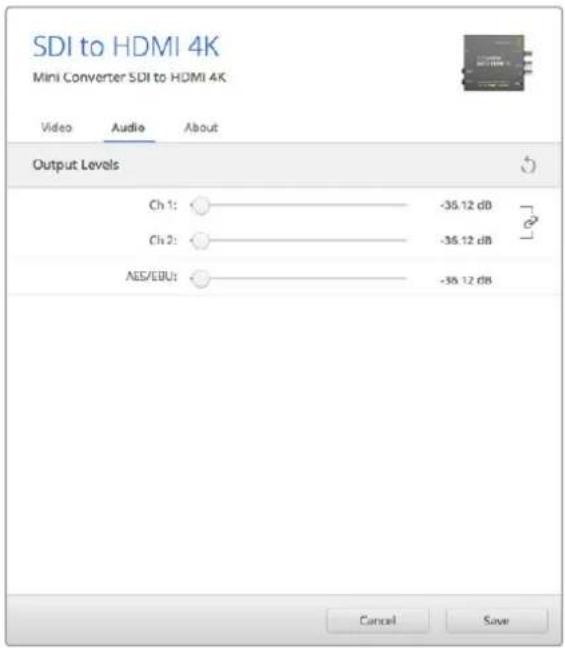
Use a aba "Audio" no Converters Setup para ajustar os níveis de áudio.
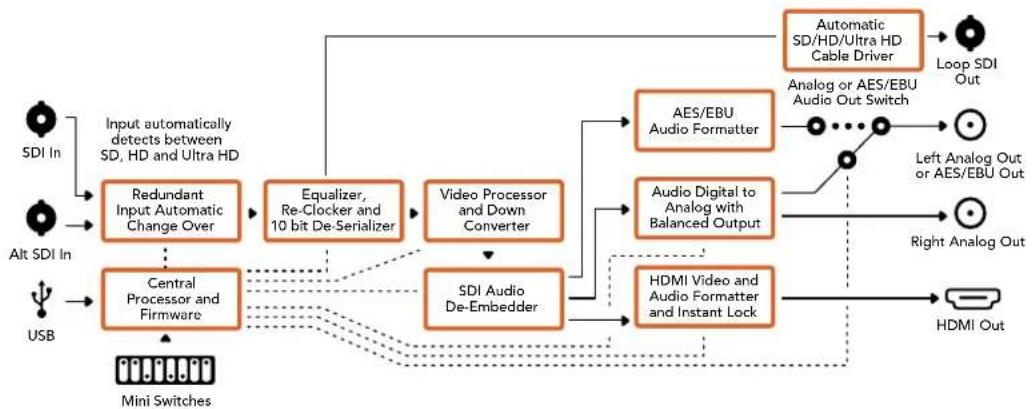
Esquema de Ligações do Mini Converter SDI to HDMI 4K
Com o modelo Mini Converter SDI to HDMI 6G, é possível conectar uma ampla variedade de displays HDMI e projetores de vídeo a equipamentos SDI. O seu Mini Converter SDI to HDMI 6G detecta fontes de entrada SDI SD, HD, 3G e 6G automaticamente e converte para HDMI com áudio embutido, além de possuir saída de áudio AES/EBU balanceado ou analógico.
O recurso HDMI Instant Lock (Trava Instantânea HDMI) permite que você bloqueie a saída HDMI para garantir que a alteração de fontes que utilizam o mesmo formato seja limpa e livre de falhas. Se o seu conversor detectar uma TV ou monitor HD conectado à saída HDMI e existir uma fonte Ultra HD conectada à entrada SDI, a fonte Ultra HD será convertida automaticamente para que possa ser visualizada em um monitor HD.
Você também pode carregar LUTs 3D para adicionar looks, gradações e perfis de cores à sua saída convertida. A LUT 3D é uma tabela de linearização hardware completa de 33 pontos para manipulação de cor de altíssima precisão que pode ser usada até para calibrar televisores de uso doméstico com precisão para que possam ser utilizados em trabalhos de gradação importantes. A LUT 3D também permite conversões de espaço de cor, possibilitando que diferentes espaços de cor sejam usados com vários displays. O Mini Converter SDI to HDMI 6G possui duas LUTs por padrão, incluindo colorido para monocromático e espaço de cor padrão das câmeras Blackmagic para REC 709.
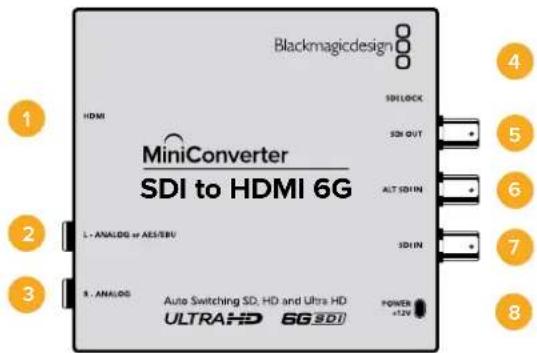
Conectores
1 HDMI
Canal esquerdo de áudio analógico balanceado, ou saída de áudio digital AES/EBU via conector tipo jack de 1/4".
3 R - ANALOG
Canal direito de áudio analógico balanceado via conector tipo jack de 1/4".
4 MINI-B USB PORT
Conecta ao software Blackmagic Converters Setup através de computadores Mac OS X ou Windows. O software interno do Mini Converter também pode ser atualizado via a porta USB.
5 SDI OUT
Entrada da fonte de alimentação de 12 volts.
Chaves
As chaves do Mini Converter SDI to HDMI 6G oferecem as configurações a seguir.
Seleccione "OFF" na chave 8 para saída de áudio analógico balanceado ou "ON" para áudio digital AES/EBU.
Configure a Chave 7 como "OFF" para desabilitar a LUT, ou "ON" para habilitar a LUT.
Chave 6 - LUT 1, LUT2
Configure a Chave 6 como "OFF" para selecionar a LUT 1, ou "ON" para selecionar a LUT 2.
Configure a Chave 5 como "OFF" para selecionar LUT On Loop Off, ou "ON" para selecionar LUT On Loop On.
Chave 4 - SDI Audio De-Embed Bit 2
As chaves 4, 3 e 2 são agrupadas para fornecer oito combinações ON/OFF. As oito combinações diferentes possibilitam que oito pares de canais de áudio independentes sejam separados na entrada SDI para saída como áudio HDMI, analógico ou AES/EBU.
Chave 3 - SDI Audio De-Embed Bit 1
Veja a descrição da chave 4.
Chave 2 - SDI Audio De-Embed Bit 0
Veja a descrição da chave 4.
Chave 1 - HDMI Instant Lock Off, HDMI Instant Lock On
Configure a Chave 1 como "OFF" para desativar a Trava Instantânea HDMI, ou "ON" para ativar a Trava Instantânea HDMI.
Quando a Trava Instantânea HDMI estiver habilitada, o sinal de saída HDMI permanece ativo mesmo ao alterar as fontes. Isso significa que o seu conversor não precisa esperar o televisor ou monitor HDMI se casar com um novo sinal antes de exibir a saída de vídeo, pois o sinal HDMI já está bloqueado. É importante notar que este recurso funciona apenas ao alternar entre fontes que possuam o mesmo formato de vídeo.
O recurso Trava Instantânea HDMI pode causar um pequeno atraso no seu vídeo e áudio. Caso precise de uma saída sem atraso, é possível evitar o recurso Trava Instantânea HDMI ao colocar a chave na posição HDMI Instant Lock OFF.
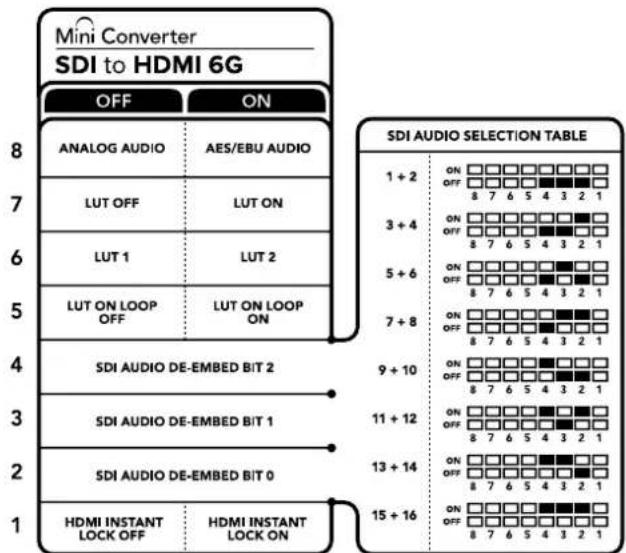
A legenda das chaves na base do seu conversor fomece todas as informações necessárias para ajustar as configurações de conversões.
Exemplo de Configurações das Minichaves
Ao configurar o seu Backmagic Mini Converter, experimente diferentes combinações de chaves para separar os canais de áudio SDI 1 e 2 e fazer a saída para analógico posicionando as chaves 8, 4, 3 e 2 em "OFF".
Tabela de Seleção de Áudio SDI
| Canais de Áudio Chave 4 Chave 3 Chave 2 Diagrama | |||
| 1 e 2 OFF OFF OFF | 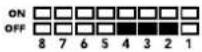 | ||
| 3 e 4 OFF OFF ON | 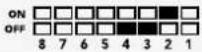 | ||
| 5 e 6 OFF ON OFF | 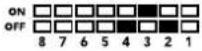 | ||
| 7 e 8 OFF ON ON | 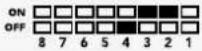 | ||
| 9 e 10 ON OFF OFF | 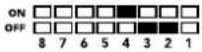 | ||
| 11 e 12 ON OFF ON | 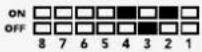 | ||
| 13 e 14 ON ON OFF | 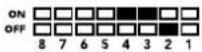 | ||
| 15 e 16 ON ON ON | 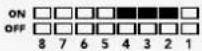 | ||
Configurar o Blackmagic Converters Setup
O utilitário Converters Setup pode ser utilizado para ajustar configurações e atualizar o software do seu Mini Converter. Você pode acessar essas configurações alternando entre as abas "Video", "Audio" e "About". A aba "About" é detalhada na seção 'Ajustar Configurações' deste manual.
A aba "Video" para o Mini Converter SDI to HDMI 6G contém as configurações a seguir.
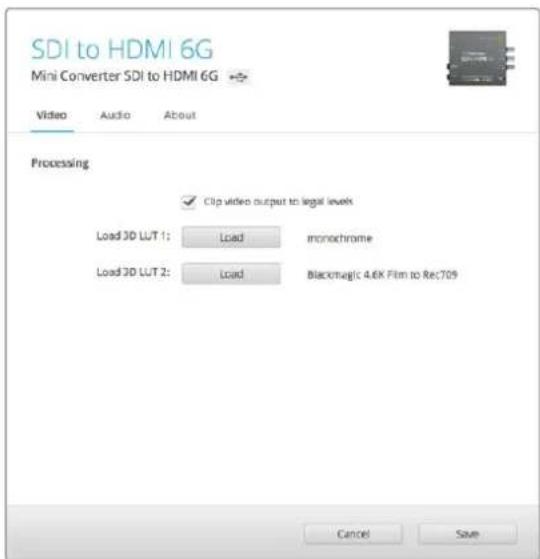
A configuração "Clip vídeo output to legal levels" é selecionada por padrão. Isso garante que a sua saída de vídeo HDMI permaneça dentro dos níveis legais.
Menu "Processing"
- LUT 3D de 33 pontos
O seu Mini Converter SDI to HDMI 6G suporta arquivos LUT .cube que podem ser criados no programa DaVinci Resolve ou em outro software de correção de cores capaz de exportar arquivos .cube.
Você pode carregar duas LUTs separadas ao clicar no botão “Load” em cada compartimento LUT, selecionar o arquivo .cube desejado no seu computador e clicar “OK”. Clique em “Save” para confirmar as configurações. O nome do arquivo da LUT será exibido ao lado de cada botão “Load” para que você saiba qual LUT está sendo usada para LUT 1 e LUT 2.
- O que é uma LUT 3D?
Uma LUT 3D, ou tabela de linearização 3D, é um arquivo que contém uma tabela de valores utilizada para transformar o espaço de cores de vídeo em um novo conjunto de valores de cor em um espaço cúbico 3D.
O cubo de cor contém todas as variações entre a mistura de cada cor primária, definidas entre três dimensões espaciais x, y e z. Isto significa que os canais RGB da entrada de vídeo SDI podem ser remapeados para qualquer outra cor de saída RGB na saída de vídeo HDMI. Isto é muito eficaz, pois significa que qualquer cor pode ser mapeada para uma outra cor. Dessa forma, você pode desempenhar ajustes de cores com alta precisão para calibrar displays ou carregar curvas de gama logarítmicas para exibição quando estiver trabalhando com diferentes tipos de arquivos de câmera raw no set e quiser visualizar gama linear.
Para mostrar como as LUTs 3D podem ser eficientes, uma das LUTs padrão pode converter sua entrada de vídeo em preto e branco. Ou seja, todas as cores RGB de entrada são remapeadas via a LUT 3D para valores de RGB preto e branco na saída HDMI. É possível criar as suas próprias LUTs 3D e carregá-las por meio do software de administração. E o DaVinci Resolve inclusive permite a conversão de uma configuração de gradação de cores para uma LUT 3D que pode ser carregada no seu Mini Converter SDI to HDMI 6G. Você pode enviar a LUT 3D pela saída loop SDI, ou seja, é possível até mesmo utilizar o seu Mini Converter como um processador de cores LUT 3D dedicado, mesmo que você não utilize a saída HDMI.
Para mais informações sobre como criar um arquivo de LUT 3D no formato .cube, consulte o manual do DaVinci Resolve, disponível para download no site da Blackmagic Design em www.blackmagicdesign.com/br/support.
Esta caixa de verificação controla a clipagem da entrada SDI para garantir que ela se mantenha dentro dos níveis de legais para HDMI e deve permanecer selecionada por padrão.
Menu "Output Levels"
Este menu permite ajustar o ganho na saída de áudio. Você pode ajustar os níveis de áudio por canal independentemente, ou em pares, ao clicar no ícone de link ao lado dos deslizadores. Para restaurar todos os níveis de áudio de volta a 0 dB, clique no botão “Reset” na parte superior do menu “Output Levels”. A aba “Audio” do Mini Converter SDI to HDMI 6G contém as configurações a seguir.
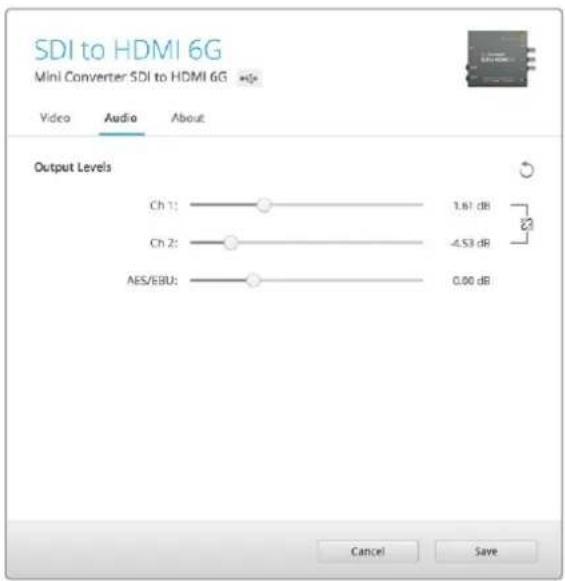
Use a aba "Audio" no Converters Setup para ajustar os níveis de áudio.
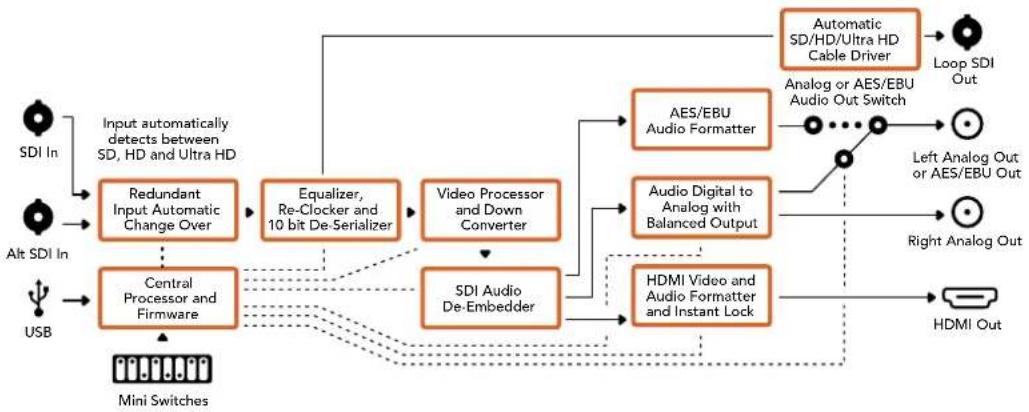
Esquema de Ligações do Mini Converter HDMI to SDI 6G
O seu Mini Converter HDMI to SDI é capaz de converter saídas HDMI de dispositivos como câmeras HDV e consoles de videogame para SDI com a opção para áudio embutido de entradas de áudio HDMI, AES/EBU ou analógico balanceado. Isto significa que você pode enviar sinais de vídeo de HDMI via SDI usando os cabos SDI de extensão mais longa. Você pode até adicionar saídas SDI a computadores com compatibilidade HDMI. Este modelo também realiza conversão descendente de HD para SD.
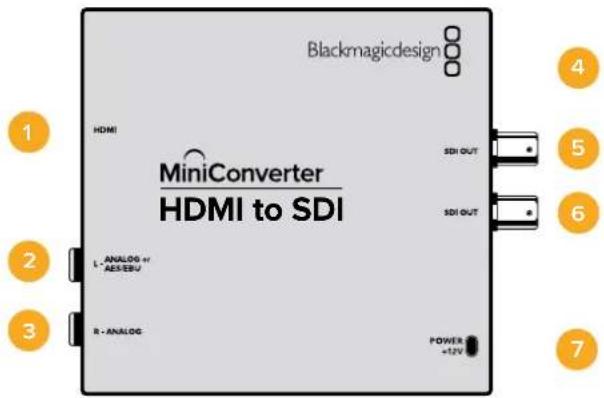
Conectores
1 HDMI
Canal esquerdo de áudio analógico balanceado, ou entrada de áudio digital AES/EBU via conector tipo jack de 1/4".
3 R - ANALOG
Canal direito de áudio analógico balanceado através de conector tipo jack de 1/4".
4 MINI-B USB PORT
Conecta ao software Converters Setup através de computadores Mac OS X ou Windows. O software interno do Mini Converter também pode ser atualizado via a porta USB.
5 SDI OUT
Saída de vídeo SDI em um conector BNC.
6 SDI OUT
Segunda saída SDI.
7 POWER +12V
Entrada da fonte de alimentação de 12 volts.
Chaves
As chaves do Mini Converter HDMI to SDI oferecem as configurações a seguir.
Selecione “OFF” na chave 8 para áudio analógico balanceado ou “ON” para entrada de áudio digital AES/EBU. Para utilizar essas entradas, a chave 7 deve estar na posição “ON”.
Chave 7 - HDMI Audio - Input Audio
Seleccione "OFF" na chave 7 para áudio HDMI embutido ou "ON" para áudio analógico ou AES/EBU.
Chave 1 - Processing Off - Processing On
Realize a conversão descendente de HD para SD selecionando três tipos de proporção de tela na chave 1. Por exemplo, cada vez que você alterna entre “OFF” e “ON” você aplica proporção de tela anamórfica, corte central ou letterbox. Ao colocar a chave 1 na posição “OFF”, a conversão descendente é contornada e enviada em HD.
Quando conectado ao Blackmagic Converters Setup via USB, as suas configurações de conversão descendente são controladas pelo software. Para que o conversor memorize suas configurações de software, desconecte o dispositivo do computador, reinicie-o e configure a conversão descendente utilizando a minichave 1.
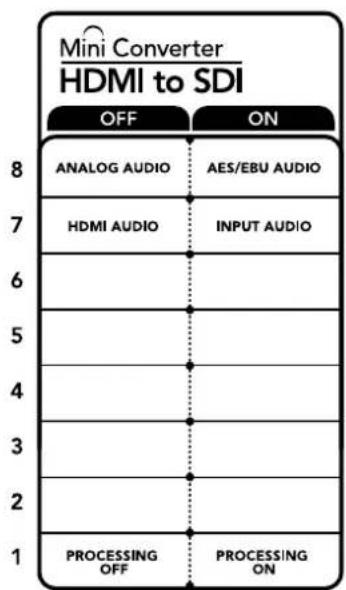
A legenda das chaves na base do seu conversor fornece todas as informações necessárias para ajustar as configurações de conversão.
Configurar o Blackmagic Converters Setup
O utilitário Converters Setup pode ser utilizado para ajustar configurações e atualizar o software do seu Mini Converter. Você pode acessar essas configurações alternando entre as abas "Video", "Audio" e "About".
A aba "About" é detalhada na seção 'Ajustar Configurações' deste manual.
A aba "Video" para o Mini Converter HDMI to SDI contém as configurações a seguir.
Menu "Processing"
Este menu permite selecionar a proporção de tela do conteúdo de conversão descendente HD para SD. As opções são "Letterbox", "Anamorphic" (Anamórfico), "Center Cut" (Corte Central) ou "Off" (Desativado).
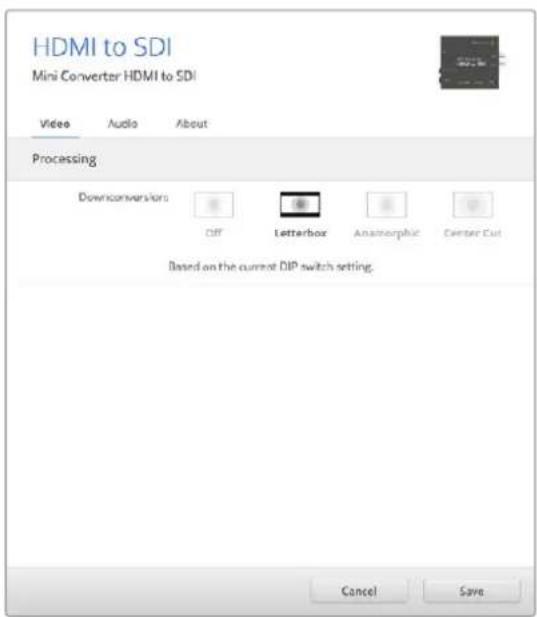
Use a aba "Video" no Converters Setup para ajustar as configurações de processamento.
A aba "Audio" para o Mini Converter HDMI to SDI contém as configurações a seguir.
Menu "Input Levels"
Este menu permite ajustar o ganho na entrada de áudio. Você pode ajustar os níveis de áudio por canal independentemente, ou em pares, ao clicar no ícone de link ao lado dos deslizadores. Para restaurar todos os níveis de áudio de volta a 0 dB, clique no botão "Reset" na parte superior do menu "Input Levels".
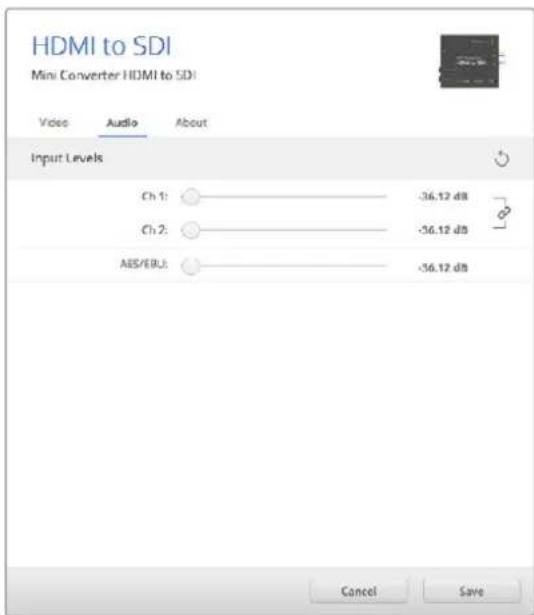
Use a aba "Audio" no Converters Setup para ajustar os níveis de áudio.
Esquema de Ligações do Mini Converter HDMI to SDI
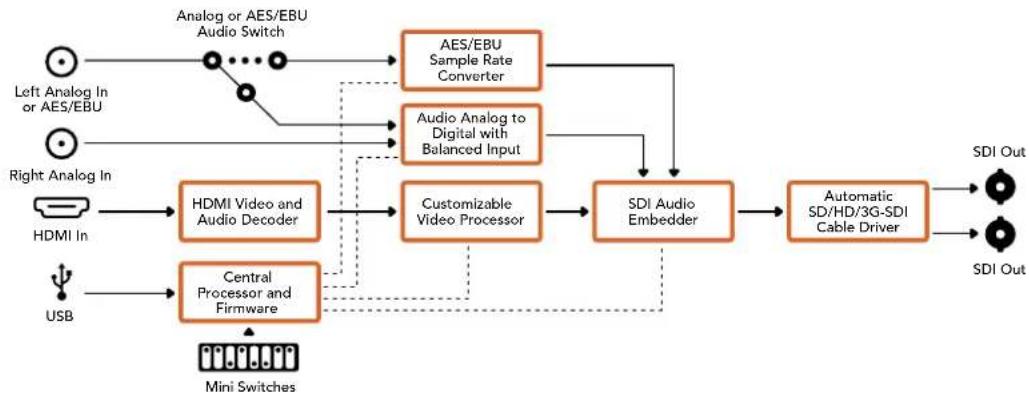
Você pode utilizar os modelos Mini Converter HDMI to SDI 4K e HDMI to SDI 4K Heavy Duty para converter saídas HDMI de dispositivos como câmeras HDV e consoles de videogame para SDI, com a opção de embutir áudio de entradas HDMI, AES/EBU e analógico balanceado. Isso significa que você pode enviar sinais de vídeo HDMI via SDI utilizando os cabos SDI de maior extensão. Você pode inclusive adicionar saídas SDI a computadores compatíveis com HDMI.
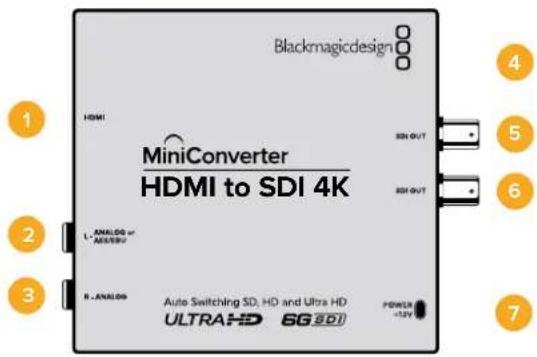
Conectores
1 HDMI
Canal esquerdo de áudio analógico balanceado, ou entrada de áudio digital AES/EBU via conector tipo jack de 1/4".
3 R - ANALOG
Canal direito de áudio analógico balanceado via conector tipo jack de 1/4".
4 MINI-B USB PORT
Conecta ao software Converters Setup através de computadores Mac OS X ou Windows. O software interno do Mini Converter também pode ser atualizado via a porta USB.
5 SDI OUT
Entrada da fonte de alimentação de 12 volts.
Chaves
DICA No modelo Mini Converter Heavy Duty, as chaves são protegidas por uma capa emborrachada. Basta levantar a extremidade da capa para acessá-las.
As chaves do Mini Converter HDMI to SDI 4K oferecem as configurações a seguir.
Selecione "OFF" na chave 8 para áudio analógico balanceado ou "ON" para entrada de áudio digital AES/EBU. Para utilizar essas entradas, a chave 7 deve estar na posição "ON".
Chave 7 - HDMI Audio - Input Audio
Seleccione "OFF" na chave 7 para áudio HDMI embutido ou "ON" para áudio analógico ou AES/EBU.
Ao conectar uma fonte HDMI capaz de fazer a saída Ultra HD e HD, você pode configurar o seu conversor para forçar a saída de origem para um formato ou outro. Isto pode ser útil quando você deseja gravar ou exibir a área de trabalho do seu computador em dispositivos SDI em HD para ampliar e facilitar a visualização.
Apesar de parecer uma configuração de conversão ascendente ou descendente, na verdade, o seu conversor está instruindo o equipamento de origem a fazer a saída da fonte de vídeo na resolução HD ou Ultra HD nativa, sem conversão ascendente ou descendente.
Para forçar o seu vídeo de origem para HD, Ultra HD, ou deixar o conversor negociar a resolução ideal com o equipamento de origem, basta usar combinações das chaves 1 e 2.
As combinações de configurações são apresentadas a seguir.
AUTO - Chave 1 em OFF, Chave 2 em OFF.
O conversor negociará uma resolução ideal HD ou Ultra HD com o equipamento de origem baseado na sua capacidade de saída.
FORÇAR PARA HD - Chave 1 em OFF, Chave 2 em ON.
Caso seu equipamento HDMI de origem seja capaz de fazer a saída em HD ou Ultra HD, o conversor irá instruir o equipamento de origem a fazer a saída de vídeo HD.
FORÇAR PARA ULTRA HD - Chave 1 em ON, Chave 2 em OFF.
Caso seu equipamento HDMI de origem seja capaz de fazer a saída em HD ou Ultra HD, o conversor irá instruir o equipamento de origem a fazer a saída de vídeo Ultra HD.
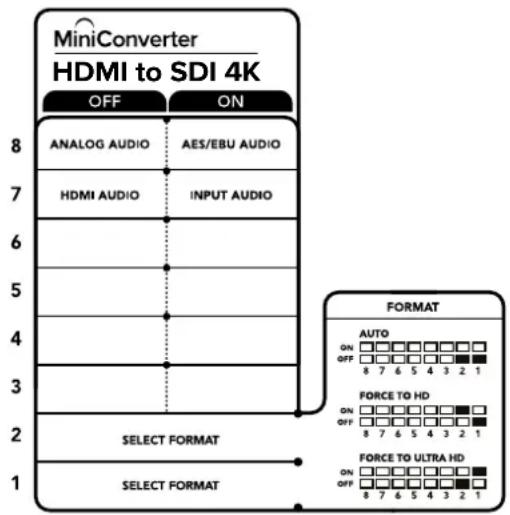
A legenda das chaves na base do seu conversor fornece todas as informações necessárias para ajustar as configurações de conversão.
Configurar o Blackmagic Converters Setup
O utilitário Converters Setup pode ser utilizado para ajustar configurações e atualizar o software do seu Mini Converter. Você pode acessar essas configurações alternando entre as abas "Audio" e "About".
A aba “About” é detalhada na seção ‘Ajustar Configurações’ deste manual.
A aba “Audio” para o Mini Converter HDMI to SDI 4K contém as configurações a seguir.
Menu "Input Levels"
Este menu permite ajustar o ganho na entrada de áudio. Você pode ajustar os níveis de áudio por canal independentemente, ou em pares, ao clicar no ícone de link ao lado dos deslizadores. Para restaurar todos os níveis de áudio de volta a 0 dB, clique no botão “Reset” na parte superior do menu “Input Levels”.
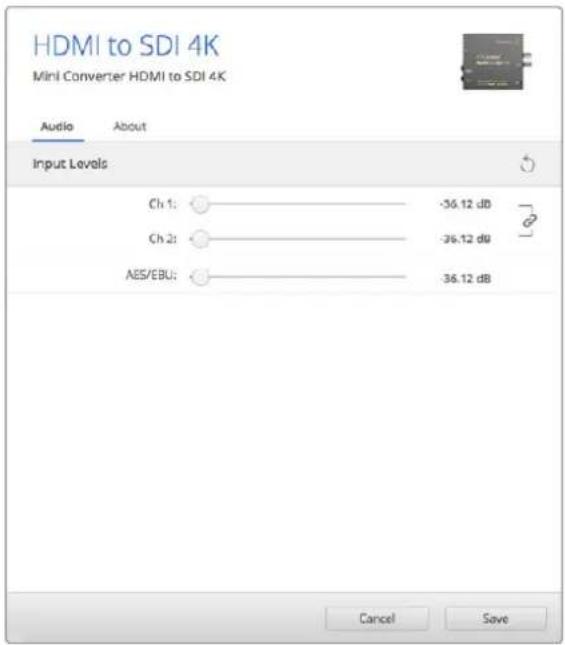
Use a aba "Áudio" no Converters Setup para ajustar os níveis de áudio.
Esquema de Ligações do Mini Converter HDMI to SDI 4K
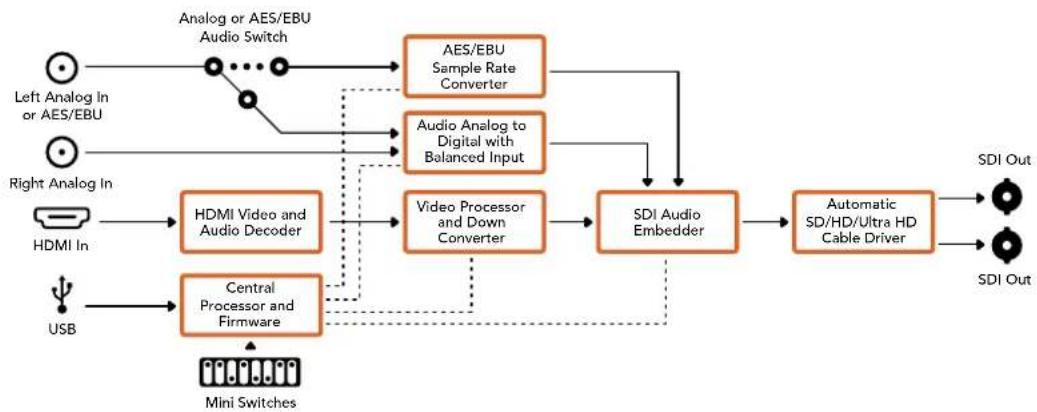
flowchart
graph TD
    A["Left Analog In or AES/EBU"] --> B["Analog or AES/EBU Audio Switch"]
    C["Right Analog In"] --> D["HDMI In"]
    E["USB"] --> F["Central Processor and Firmware"]
    B --> G["AES/EBU Sample Rate Converter"]
    D --> H["HDMI Video and Audio Decoder"]
    F --> I["Video Processor and Down Converter"]
    G --> J["SDI Audio Embedder"]
    H --> J
    I --> J
    J --> K["Automatic SD/HD/Ultra HD Cable Driver"]
    K --> L["SDI Out"]
    G --> M["Audio Analog to Digital with Balanced Input"]
    H --> N["Video Processor and Down Converter"]
    I --> O["SDI Audio Embedder"]
    N --> P["SDI Out"]
    style A fill:#f9f,stroke:#333
    style C fill:#f9f,stroke:#333
    style E fill:#f9f,stroke:#333
    style B fill:#ccf,stroke:#333
    style D fill:#ccf,stroke:#333
    style F fill:#ccf,stroke:#333
    style G fill:#cfc,stroke:#333
    style H fill:#cfc,stroke:#333
    style I fill:#cfc,stroke:#333
    style J fill:#fcc,stroke:#333
    style K fill:#fcc,stroke:#333
    style L fill:#fff,stroke:#333
    style M fill:#fff,stroke:#333
    style N fill:#fff,stroke:#333
    style O fill:#fff,stroke:#333
Mini Converter HDMI to SDI 6G
Você pode utilizar os modelos Mini Converter HDMI to SDI 6G para converter saídas HDMI de dispositivos como câmeras HDV e consoles de videogame para SDI, com a opção de embutir áudio de entradas HDMI, AES/EBU e analógico balanceado. Isso significa que você pode enviar sinais de vídeo HDMI via SDI utilizando os cabos SDI de extensão mais longa. Você pode inclusive adicionar saídas SDI a computadores compatíveis com HDMI.
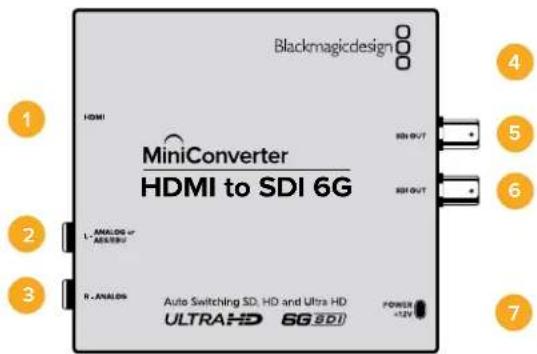
Conectores
1 HDMI
Canal esquerdo de áudio analógico balanceado, ou entrada de áudio digital AES/EBU via conector tipo jack de 1/4".
3 R - ANALOG
Canal direito de áudio analógico balanceado via conector tipo jack de 1/4".
4 MINI-B USB PORT
Conecta ao software Converters Setup através de computadores Mac OS X ou Windows. O software interno do Mini Converter também pode ser atualizado via a porta USB.
5 SDI OUT
Entrada da fonte de alimentação de 12 volts.
Chaves
As chaves do Mini Converter HDMI to SDI 6G oferecem as configurações a seguir.
Selecione "OFF" na chave 8 para áudio analógico balanceado ou "ON" para entrada de áudio digital AES/EBU. Para utilizar essas entradas, a chave 7 deve estar na posição "ON".
Chave 7 - HDMI Audio, Input Audio
Seleccione "OFF" no chave 7 para áudio HDMI embutido ou "ON" para áudio analógico ou AES/EBU.
Chave 6 - 3G Level B Output (Normal), 3G Level A Output
Configure a chave 6 como OFF para selecionar a saída 3G nível B, ou ON para selecionar a saída 3G nível A.
Ao conectar uma fonte HDMI capaz de transmitir Ultra HD e HD, você pode configurar o seu conversor para forçar a saída da origem em um desses formatos. Isto pode ser útil quando você deseja gravar ou exibir a área de trabalho do seu computador em dispositivos SDI em HD para ampliar e facilitar a visualização.
Apesar de parecer uma configuração de conversão ascendente ou descendente, na verdade, o seu conversor está instruindo o equipamento de origem a fazer a saída da fonte de vídeo na resolução HD ou Ultra HD nativa, sem conversão ascendente ou descendente.
Para forçar o seu vídeo de origem para HD, Ultra HD, ou deixar o conversor negociar a resolução ideal com o equipamento de origem, basta usar combinações das chaves 1 e 2.
A As combinações de configurações são apresentadas a seguir.
AUTO - Chave 1 em OFF, Chave 2 em OFF
O conversor negociará uma resolução ideal em HD ou Ultra HD com o equipamento de origem baseado na sua capacidade de saída.
FORÇAR PARA HD - Chave 1 em OFF, Chave 2 em ON
Caso seu equipamento HDMI de origem seja capaz de fazer a saída em HD ou Ultra HD, o conversor irá instruir o equipamento de origem a fazer a saída de vídeo HD.
FORÇAR PARA ULTRA HD - Chave 1 em ON, Chave 2 em OFF
Caso seu equipamento HDMI de origem seja capaz de fazer a saída em HD ou Ultra HD, o conversor irá instruir o equipamento de origem a fazer a saída de vídeo Ultra HD.
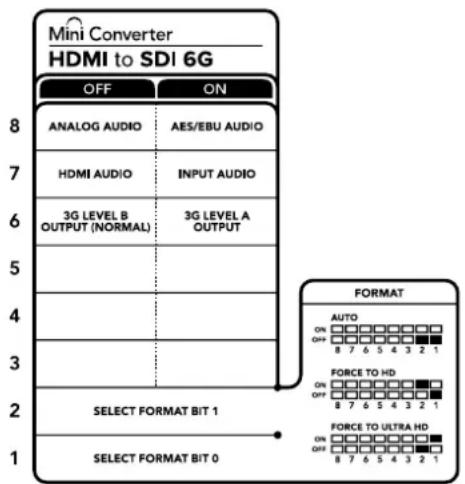
A legenda das chaves na base do seu conversor fornece todas as informações necessárias para ajustar as configurações de conversão.
Configurar o Blackmagic Converters Setup
O utilitário Converters Setup pode ser utilizado para ajustar configurações e atualizar o software do seu Mini Converter. Você pode acessar essas configurações alternando entre as abas “Audio” e “About”. A aba “About” é detalhada na seção ‘Ajustar Configurações’ deste manual. A aba “Audio” para o Mini Converter HDMI to SDI 6G contém as configurações a seguir.
Menu "Input Levels"
Este menu permite ajustar o ganho na entrada de áudio. Você pode ajustar os níveis de áudio por canal independentemente, ou em pares, ao clicar no ícone de link ao lado dos deslizadores. Para restaurar todos os níveis de áudio de volta a 0 dB, clique no botão "Reset" na parte superior do menu "Input Levels".
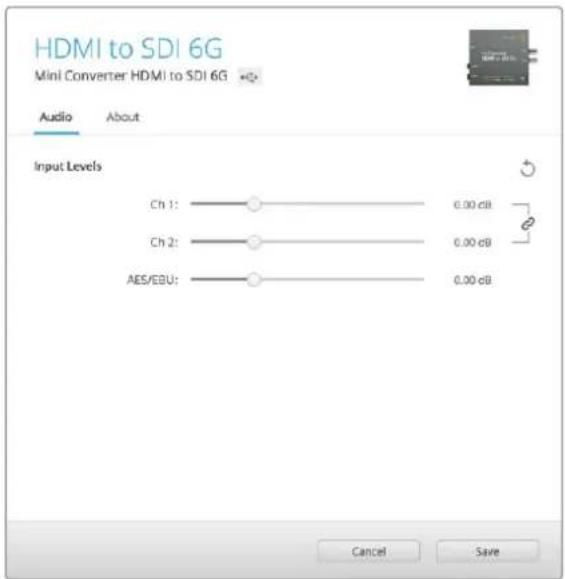
Use a aba "Audio" no Converters Setup para ajustar os níveis de áudio.
Esquema de Ligações do Mini Converter HDMI to SDI 6G
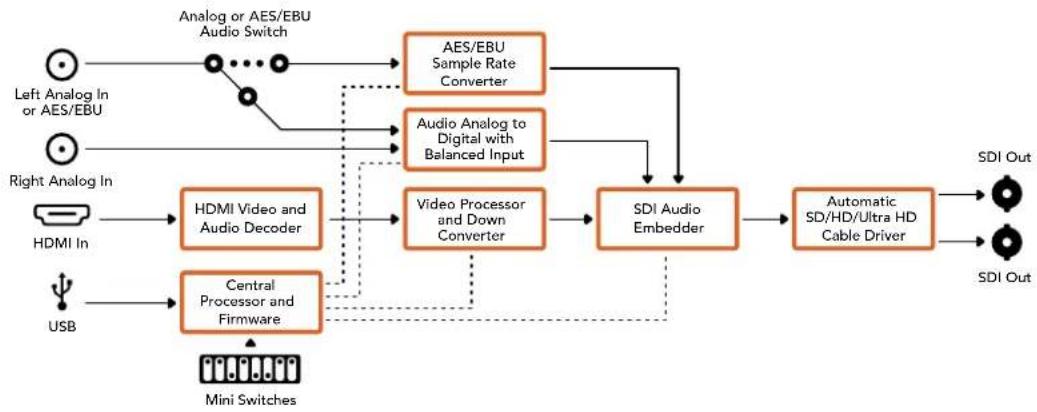
flowchart
graph TD
    A["Left Analog In or AES/EBU"] --> B["Analog or AES/EBU Audio Switch"]
    C["Right Analog In"] --> D["HDMI In"]
    E["USB"] --> F["Central Processor and Firmware"]
    B --> G["AES/EBU Sample Rate Converter"]
    D --> H["HDMI Video and Audio Decoder"]
    F --> I["Video Processor and Down Converter"]
    G --> J["SDI Audio Embedder"]
    H --> J
    I --> J
    J --> K["Automatic SD/HD/Ultra HD Cable Driver"]
    K --> L["SDI Out"]
    G --> M["Audio Analog to Digital with Balanced Input"]
    H --> N["Video Processor and Down Converter"]
    I --> O["SDI Audio Embedder"]
    N --> P["Video Processor and Down Converter"]
    O --> Q["SDI Audio Embedder"]
    P --> R["SDI Audio Embedder"]
    Q --> S["SDI Audio Embedder"]
    R --> T["SDI Out"]
    style A fill:#f9f,stroke:#333
    style C fill:#f9f,stroke:#333
    style E fill:#f9f,stroke:#333
    style B fill:#ccf,stroke:#333
    style G fill:#cfc,stroke:#333
    style H fill:#cfc,stroke:#333
    style I fill:#cfc,stroke:#333
    style J fill:#cfc,stroke:#333
    style K fill:#fcc,stroke:#333
    style L fill:#fff,stroke:#333
    style M fill:#fff,stroke:#333
    style N fill:#fff,stroke:#333
    style O fill:#fff,stroke:#333
    style P fill:#fff,stroke:#333
    style Q fill:#fff,stroke:#333
    style R fill:#fff,stroke:#333
    style S fill:#fff,stroke:#333
O Blackmagic Mini Converter SDI to Analog converte vídeos SDI SD/HD para analógico componente, NTSC e PAL, com saída de áudio analógico e AES/EBU balanceado. O seu conversor conecta-se facilmente a qualquer monitor de vídeo analógico e decks, como Betacam SP e VHS. Um conversor descendente de hardware permite conectar vídeo SDI HD a equipamentos SD analógicos. Você pode até fazer a saída de pares de áudio analógico a partir de 16 canais de áudio SDI desembutidos.
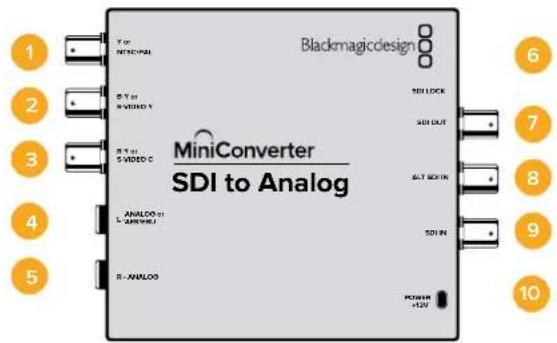
Conectores
1 You NTSC/PAL
Saída Y de componente analógico, ou de NTSC/PAL composto via um conector BNC.
2 B-Y ou S-VIDEO Y
Saída B-Y de componente analógico, ou Y de S-Video via conector BNC.
3 R-Y ou S-VIDEO C
Saída R-Y de componente analógico, ou C de S-Video via conector BNC.
4 L - ANALOG ou AES/EBU
Canal esquerdo de áudio analógico balanceado, ou saída de áudio digital AES/EBU via conector tipo jack de 1/4".
5 R - ANALOG
Canal direito de áudio analógico balanceado via conector tipo jack de 1/4".
6 MINI-B USB PORT
Conecta ao software Converters Setup através de computadores Mac OS X ou Windows. O software interno do Mini Converter também pode ser atualizado via a porta USB.
7 SDI OUT
Saída de vídeo SDI em um conector BNC.
8 ALT SDI IN
Entrada SDI redundante fornecida como backup opcional.
9 SDI IN
Entrada SDI principal.
10 POWER +12V
Entrada da fonte de alimentação de 12 volts.
Chaves
Seleccione "OFF" na chave 8 para áudio analógico balanceado ou "ON" para saída de áudio digital AES/EBU.
Chave 7 - 7.5 IRE - 0.0 IRE
Usuários nos EUA e nos países que utilizam NTSC com configuração 7.5 devem selecionar "OFF". Caso você esteja trabalhando em um país que não utilize 7.5, coloque a chave 7 na posição "ON". Esta configuração afeta somente as saídas de vídeo composto e S-Video.
Chave 6 - SMPTE Levels - Betacam Levels
Selecione "OFF" na chave 6 para níveis SMPTE ou "ON" para níveis Betacam. Níveis SMPTE são mais comuns e podem ser utilizados até por decks Betacam SP. Dessa forma, coloque a chave em Betacam somente se tiver certeza que níveis Betacam estejam sendo utilizados.
Chave 5 - Component, Composite ou S-Video
Selecione "OFF" na chave 5 para vídeo componente analógico ou "ON" para as saídas de vídeo composto e S-Video.
Para exibir a entrada de vídeo HD nas saídas S-Video e de vídeo composto, a conversão descendente deve ser configurada como "ON". O vídeo componente analógico suporta tanto HD quanto SD.
Chave 4 - SDI Audio De-Embed Bit 2
As chaves 4, 3 e 2 são agrupadas para fornecer oito combinações ON/OFF. As oito combinações diferentes possibilitam que oito pares de canais de áudio independentes sejam separados na entrada SDI.
Chave 3 - SDI Audio De-Embed Bit 1
Veja a descrição da chave 4.
Chave 2 - SDI Audio De-Embed Bit 0
Veja a descrição da chave 4.
Chave 1 - Processing Off - Processing On
Faz a conversão descendente de HD para SD com três tipos de proporção de tela ao passar pela chave 1. Por exemplo, cada vez que você alterna entre "OFF" e "ON" você aplica proporção de tela anamórfica, corte central ou letterbox. Ao colocar a chave 1 na posição "OFF", a conversão descendente é contornada e enviada em HD.
Quando conectado ao Blackmagic Converters Setup via USB, as suas configurações de conversão descendente são controladas pelo software. Para que o conversor memorize as suas configurações de software, desconecte o dispositivo do computador, reinicie-o e configure a conversão descendente utilizando a chave 1.
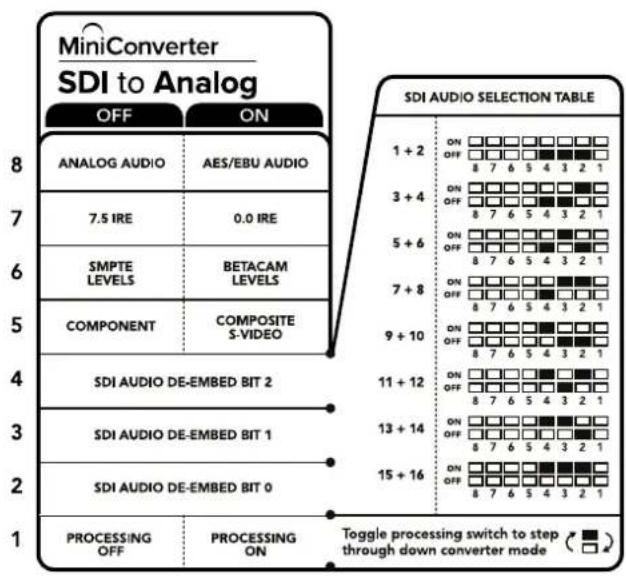
A legenda das chaves na base do seu conversor fomece
todas as informações necessárias para ajustar as configurações de conversão.
Exemplo de Configurações das Minichaves
Ao configurar o seu Backmagic Mini Converter, experimente diferentes combinações de chaves para fazer a saída de vídeo componente de alta definição e dos canais de áudio analógico 1 e 2 posicionando as chaves 8, 5, 4, 3 e 2 em "OFF".
Tabela de Seleção de Áudio SDI
| Canais de Áudio Chave 4 Chave 3 Chave 2 Diagrama | |||
| 1 e 2 OFF OFF OFF | 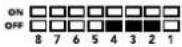 | ||
| 3 e 4 OFF OFF ON | 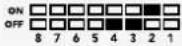 | ||
| 5 e 6 OFF ON OFF | 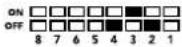 | ||
| 7 e 8 OFF ON ON | 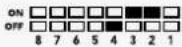 | ||
| 9 e 10 ON OFF OFF | 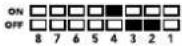 | ||
| 11 e 12 ON OFF ON | 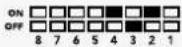 | ||
| 13 e 14 ON ON OFF | 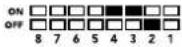 | ||
| 15 e 16 ON ON ON | 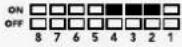 | ||
Configurar o Blackmagic Converters Setup
O utilitário Converters Setup pode ser utilizado para ajustar configurações e atualizar o software do seu Mini Converter. Você pode acessar essas configurações alternando entre as abas "Video", "Audio" e "About".
A aba "About" é detalhada na seção 'Ajustar Configurações' deste manual.
A aba "Video" para o Mini Converter SDI to Analog contém as configurações a seguir.
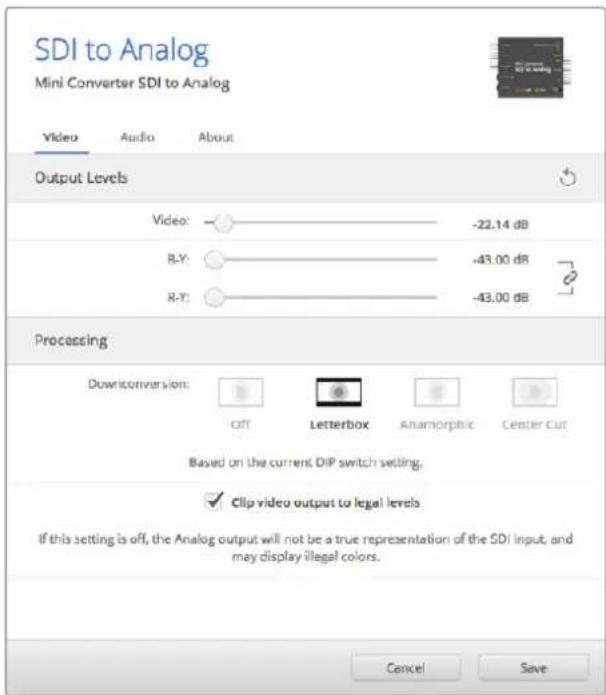
Use a aba "Video" no Converters Setup para ajustar os níveis e as configurações de processamento do vídeo analógico.
Menu "Processing"
Este menu permite selecionar a proporção de tela do vídeo convertido. As opções são letterbox, anamórfico, corte central ou sem processamento.
A caixa de verificação “Clip video output to legal levels” controla a clipagem da entrada SDI para garantir que ela se mantenha dentro dos níveis legais e deve permanecer selecionada por padrão.
Menu "Output Levels"
Este menu permite configurar os níveis de luminância e crominância, assim como os níveis B-Y e R-Y componentes independentemente.
A aba "Audio" para o Mini Converter SDI to Analog contém as configurações a seguir.
Menu "Output Levels"
Este menu permite ajustar o ganho na saída de áudio. Você pode ajustar os níveis de áudio por canal independentemente, ou em pares, ao clicar no ícone de link ao lado dos deslizadores. Para restaurar todos os níveis de áudio de volta a 0 dB, clique no botão "Reset" na parte superior do menu "Output Levels".
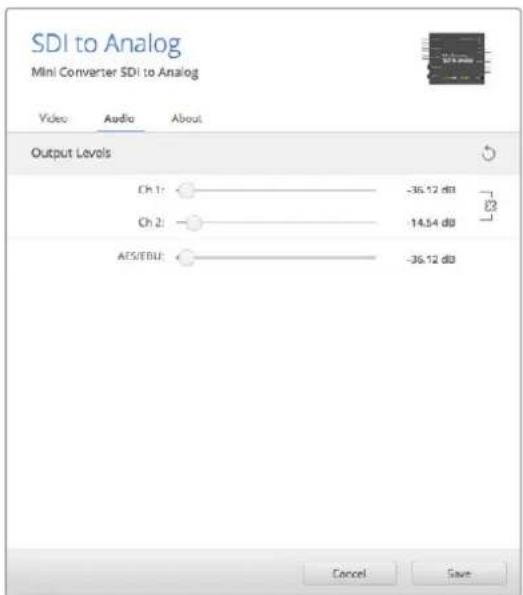
Use a aba "Audio" no Converters Setup para ajustar os níveis de áudio analógico.
Esquema de Ligações do Mini Converter SDI to Analog
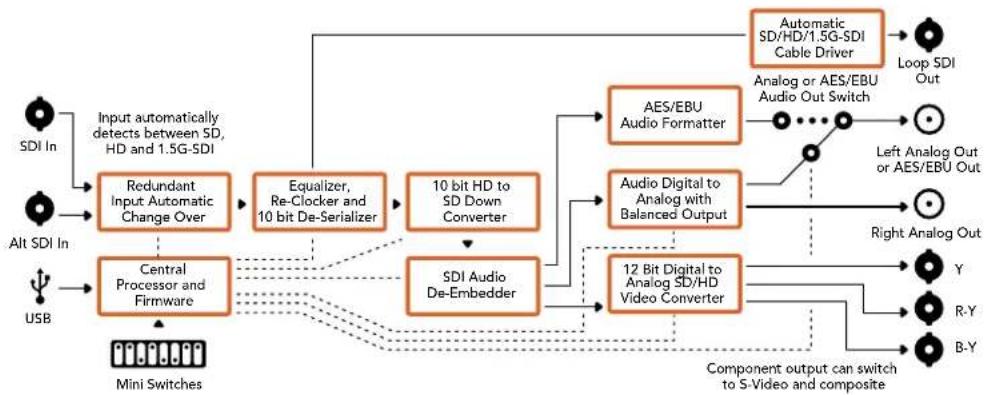
flowchart
graph TD
    A["SDI In"] --> B["Redundant Input Automatic Change Over"]
    C["Alt SDI In"] --> D["Central Processor and Firmware"]
    E["USB"] --> D
    B --> F["Equalizer, Re-Clocker and 10 bit De-Serializer"]
    D --> G["SDI Audio De-Embedder"]
    F --> H["10 bit HD to SD Down Converter"]
    G --> I["12 Bit Digital to Analog SD/HD Video Converter"]
    H --> J["AES/EBU Audio Formatter"]
    I --> K["Audio Digital to Analog with Balanced Output"]
    J --> L["Automatic SD/HD/1.5G-SDI Cable Driver"]
    K --> M["Analog or AES/EBU Audio Out Switch"]
    L --> N["Loop SDI Out"]
    M --> O["Left Analog Out or AES/EBU Out"]
    N --> P["Right Analog Out"]
    Q["Component output can switch to S-Video and composite"] --> R["Y"]
    Q --> S["R-Y"]
    Q --> T["B-Y"]
    U["Mini Switches"] --> D
Mini Converter SDI to Analog 4K
Os modelos Mini Converter SDI to Analog 4K e SDI to Analog 4K Heavy Duty convertem vídeo SDI SD, HD, 3G e 6G para componente analógico, NTSC e PAL com saída de áudio analógico e AES/EBU balanceado. Este conversor descendente permite conectar vídeos SDI de até 6G a equipamentos analógicos SD ou HD e conecta-se facilmente a monitores e decks, como Betacam SP e VHS. Você pode até fazer a saída de pares de áudio analógico a partir de 16 canais de áudio SDI desembutidos.
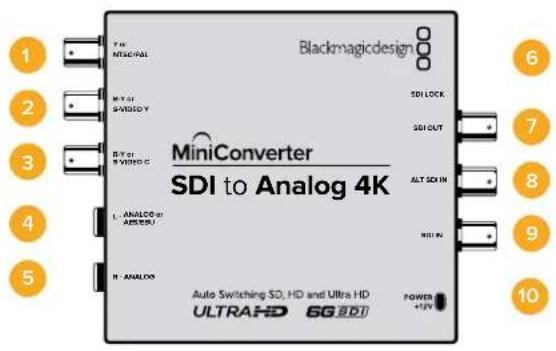
Conectores
1 You NTSC/PAL
Saída Y de componente analógico Y, ou de NTSC/PAL composto via conector BNC.
2 B-Y ou S-VIDEO Y
Saída B-Y de componente analógico, ou Y de S-Video via conector BNC.
3 R-Y ou S-VIDEO C
Saída R-Y de componente analógico, ou C de S-Video via conector BNC.
Canal esquerdo de áudio analógico balanceado, ou saída de áudio digital AES/EBU via conector tipo jack de 1/4".
5 R - ANALOG
Canal direito de áudio analógico balanceado via conector tipo jack de ¼".
6 MINI-B USB PORT
Conecta ao software Converters Setup através de computadores Mac OS X ou Windows. O software interno do Mini Converter também pode ser atualizado via a porta USB.
7 SDI OUT
Entrada da fonte de alimentação de 12 volts.
Chaves
DICA No modelo Mini Converter Heavy Duty, as chaves são protegidas por uma capa emborrachada. Basta levantar a extremidade da capa para acessá-las.
As chaves do Mini Converter SDI to Analog 4K oferecem as configurações a seguir.
Seleccione "OFF" na chave 8 para áudio analógico balanceado ou "ON" para saída de áudio digital AES/EBU.
Chave 7 - 7.5 IRE - 0.0 IRE
Usuários nos EUA e países que utilizam NTSC com configuração 7.5 devem selecionar "OFF". Caso você esteja trabalhando em um país que não utilize 7.5, coloque a chave 7 na posição "ON". Esta configuração afeta somente as saídas de vídeo composto e S-Video.
Chave 6 - SMPTE Levels - Betacam Levels
Selecione “OFF” na chave 6 para níveis SMPTE ou “ON” para níveis Betacam. Níveis SMPTE são mais comuns e podem ser utilizados até por decks Betacam SP. Dessa forma, coloque a chave em Betacam somente se tiver certeza que níveis Betacam estejam sendo utilizados.
Chave 5 - Component, Composite ou S-Video
Seleccione “OFF” na chave 5 para vídeo componente analógico ou “ON” para saída de vídeo composto e S-Video.
Para exibir a entrada de vídeo HD como SD nas saídas de vídeo composto e S-Video, a conversão descendente deve ser configurada como "ON". O vídeo componente analógico suporta tanto HD quanto SD.
Chaves 4, 3 e 2 - SDI Audio De-Embed
As chaves 4, 3 e 2 são agrupadas para fornecer oito combinações ON/OFF. As oito combinações diferentes possibilitam que oito pares de canais de áudio independentes sejam separados na entrada SDI.
Chave 1 - Processing Off - Processing On
Conversão descendente com seleção de três tipos de proporção de tela na chave 1. Ao alternar entre “OFF” e “ON” você aplica proporção de tela anamórfica, corte central ou letterbox.
Tanto para a entrada HD quanto Ultra HD, selecione "OFF" para transmitir HD analógico via as saídas componentes.
Ao selecionar "ON", a conversão descendente da entrada Ultra HD é feita para PAL/NTSC analógico ou HD componente, dependendo das outras configurações de chave. Vídeos DCI 4K serão cortados na saída componente HD.
Ao selecionar “ON”, a conversão descendente da entrada HD é feita para PAL/NTSC analógico ou vídeo componente, dependendo das outras configurações de chave.
Quando conectado ao Blackmagic Converters Setup via USB, as suas configurações de conversão descendente são controladas pelo software. Para que o conversor memorize as suas configurações de software, desconecte o dispositivo do computador, reinicie-o e configure a conversão descendente utilizando a chave 1.
other
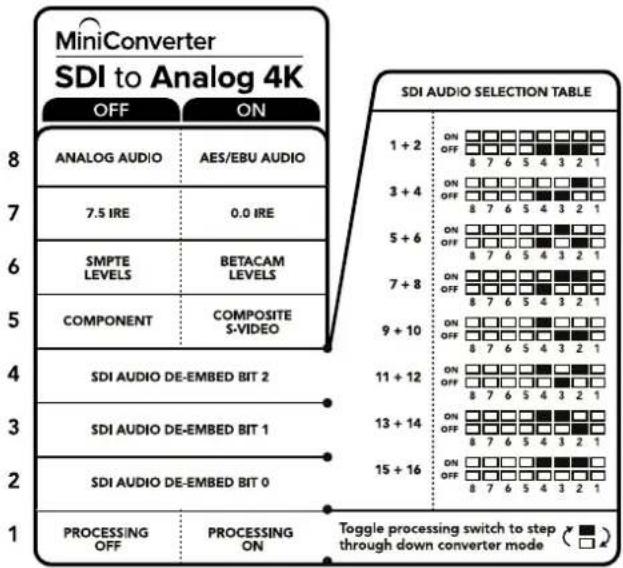
MiniConverter SDI to Analog 4K | Category | State | State Description | | :--- | :--- | :--- | | ANALOG AUDIO | ON | - | | 7.5 IRE | ON | - | | 7.5 IRE | OFF | - | | 0.0 IRE | ON | - | | 5 + 6 LEVELS | ON | - | | 5 + 6 LEVELS | OFF | - | | 7 + 8 COMPONENT | ON | - | | 7 + 8 COMPONENT | OFF | - | | 9 + 10 SDI AUDIO DE-EMBED BIT 2 | ON | - | | 9 + 10 SDI AUDIO DE-EMBED BIT 2 | OFF | - | | 11 + 12 SDI AUDIO DE-EMBED BIT 2 | ON | - | | 11 + 12 SDI AUDIO DE-EMBED BIT 2 | OFF | - | | 13 + 14 SDI AUDIO DE-EMBED BIT 1 | ON | - | | 13 + 14 SDI AUDIO DE-EMBED BIT 1 | OFF | - | | 15 + 16 SDI AUDIO DE-EMBED BIT 0 | ON | - | | 15 + 16 SDI AUDIO DE-EMBED BIT 0 | OFF | - | | PROCESSING OFF | ON | - | | PROCESSING ON | ON | Toggle processing switch to step through down converter mode (■) □□□□□□□□□□□□□□□□□□□□□□□□□□□□□□□□□□□□□□□□□□□□□□□□□□□□□□□□□□□□□□□□□□□□□□□□□□□□□□□□□□□□□□□□□□□□□□□□□□□□□○ □ □ □ □ □ □ □ □ □ □ □ □ □ □ □ □ □ □ □ □ □ □ □ □ □ □ □ □ □ □ □ □ □ □ □ □ □ □ □ □ □ □ □ □ □ □ □ □ □ □ ▢ □ □ □ □ □ □ □ □ □ □ □ □ □ □ □ □ □ □ □ □ □ □ □ □ □ □ □ □ □ □ □ □ □ □ □ □ □ □ □ □ □ □ □ ▢ ▢ ▢ ▢ ▢ ▢ ▢ ▢ ▢ ▢ ▢ ▢ ▢ ▢ ▢ ▢ ▢ ▢ ▢ ▢ ▢ ▢ ▢ ▢ ▢ ▢ ▢ ▢ ▢ ▢ ▢ ▢ ▢ ▢ ▢ ▢ ▢ ▢ ▢ ▢ ▢ ▢ ▢ ▢ ▢ ▢ ▢ ▢ ▢ ▢ ▩ ■A legenda das chaves na base do seu conversor fornece todas as informações necessárias para ajustar as configurações de conversão.
Exemplo de Configurações das Minichaves:
Ao configurar o seu Backmagic Mini Converter, experimente diferentes combinações de chaves para fazer a saída de vídeo componente de alta definição e dos canais de áudio analógico 1 e 2 posicionando as chaves 8, 5, 4, 3 e 2 em "OFF".
Tabela de Seleção de Áudio
| Canais de Áudio Chave 4 Chave 3 Chave 2 Diagrama | |||
| 1 e 2 OFF OFF OFF | 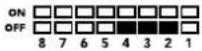 | ||
| 3 e 4 OFF OFF ON | 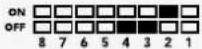 | ||
| 5 e 6 OFF ON OFF | 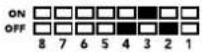 | ||
| 7 e 8 OFF ON ON | 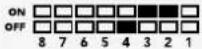 | ||
| 9 e 10 ON OFF OFF | 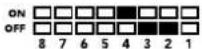 | ||
| 11 e 12 ON OFF ON | 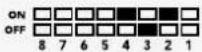 | ||
| 13 e 14 ON ON OFF | 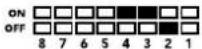 | ||
| 15 e 16 ON ON ON | 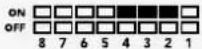 | ||
Configurar o Blackmagic Converters Setup
O utilitário Converters Setup pode ser utilizado para ajustar configurações e atualizar o software do seu Mini Converter. Você pode acessar essas configurações alternando entre as abas "Video", "Audio" e "About".
A aba "About" é detalhada na seção 'Ajustar Configurações' deste manual.
A aba "Video" para o Mini Converter SDI to Analog 4K contém as configurações a seguir.
Menu "Output Levels"
Este menu permite configurar os níveis de luminância e crominância, assim como os níveis B-Y e R-Y componentes independentemente.
Menu "Processing"
Este menu permite selecionar a proporção de tela do vídeo convertido. As opções são letterbox, anamórfico, corte central ou sem processamento.
A caixa de verificação “Clip video output to legal levels” controla a clipagem da sua entrada SDI para garantir que ela se mantenha dentro dos níveis legais de HDMI e deve permanecer selecionada por padrão.
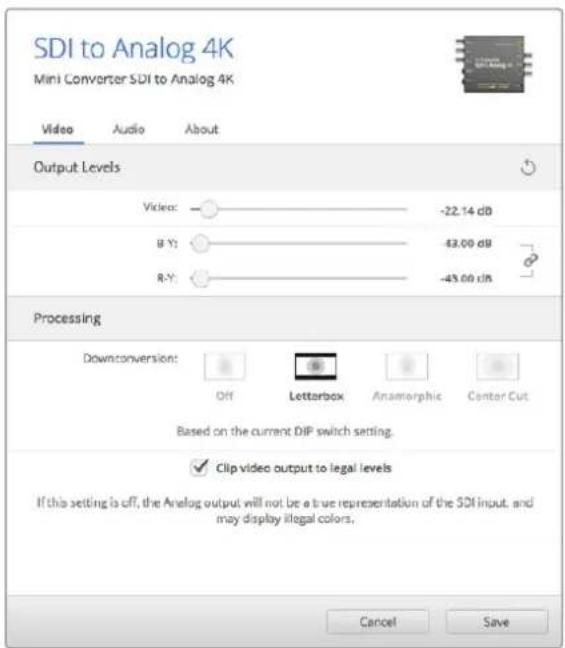
Use a aba "Video" no Converters Setup para ajustar os níveis e as configurações processamento do vídeo analógico.
A aba "Audio" para o Mini Converter SDI to Analog 4K contém as configurações a seguir.
Menu "Output Levels"
Este menu permite ajustar o ganho na entrada de áudio. Você pode ajustar os níveis de áudio por canal independentemente, ou em pares, ao clicar no ícone de link ao lado dos deslizadores. Para restaurar todos os níveis de áudio de volta a 0 dB, clique no botão “Reset” na parte superior do menu “Output Levels”.
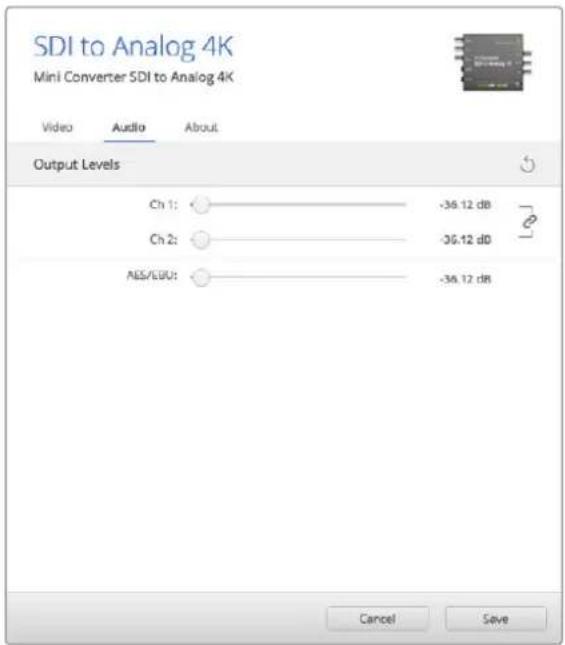
Use a aba "Audio" no Converters Setup para ajustar os níveis de áudio analógico.
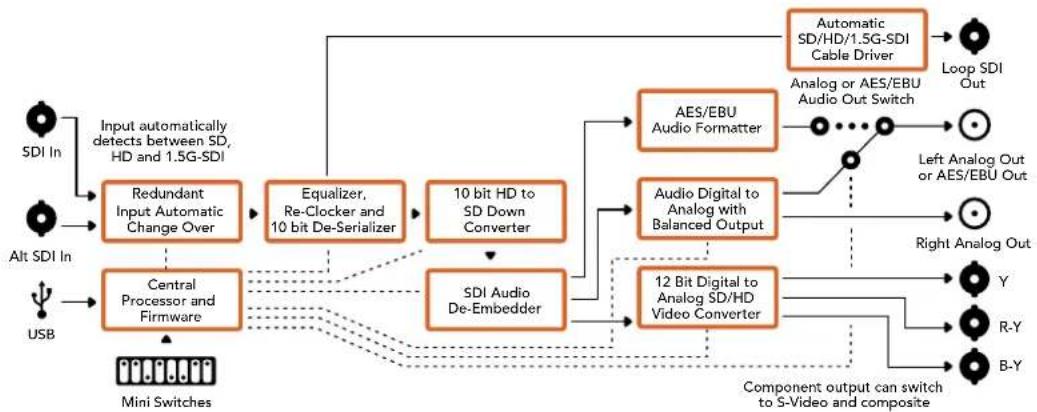
Esquema de Ligação do Mini Converter SDI to Analog 4K
Você pode utilizar os modelos Mini Converter Analog to SDI e Analog to SDI Heavy Duty para converter vídeo e áudio de equipamentos analógicos como decks Betacam SP, câmeras HDV e consoles de videogame para SDI SD e HD. Este conversor suporta diversos formatos analógicos e digitais, incluindo SD/HD, S-Video e NTSC/PAL composto. As saídas HD-SDI incluem a opção de embutir áudio digital AES/EBU e analógico.
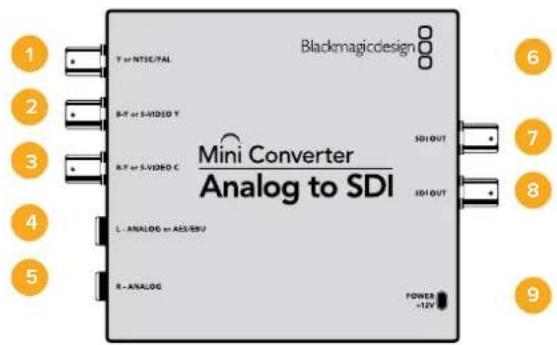
Conectores
1 Y ou NTSC/PAL Entrada Y de componente analógico, ou de NTSC/PAL composto via conector BNC.
2 B-Y ou S-VIDEO Y Entrada B-Y de componente analógico, ou Y de S-Video via conector BNC.
3 R-Y ou S-VIDEO C Entrada R-Y de componente analógico, ou C de S-Video via conector BNC.
4 L - ANALOG ou AES/EBU Canal esquerdo de áudio analógico balanceado, ou entrada de áudio digital AES/EBU via conector tipo jack de 1/4".
5 R - ANALOG Canal direito de áudio analógico balanceado através de conector tipo jack de 1/4".
6 MINI-B USB PORT Conecta ao software Converters Setup através de computadores Mac OS X ou Windows. O software interno do Mini Converter também pode ser atualizado via a porta USB.
9 POWER +12V Entrada da fonte de alimentação de 12 volts.
Chaves
DICA No modelo Mini Converter Heavy Duty, as chaves são protegidas por uma capa emborrachada. Basta levantar a extremidade da capa para acessá-las.
As chaves do Mini Converter Analog to SDI oferecem as configurações a seguir.
Seleccione "OFF" na chave 8 para áudio analógico balanceado ou "ON" para entrada de áudio digital AES/EBU.
Chave 7 - 7.5 IRE - 0.0 IRE
Usuários nos EUA e países que utilizam NTSC com configuração 7.5 devem selecionar “OFF”.
Caso você esteja trabalhando em um país que não utilize 7.5, como o Japão, coloque a chave 7 na posição "ON". Esta configuração afeta somente as saídas de vídeo composto e S-Video.
Chave 6 - SMPTE Levels - Betacam Levels
Esta configuração seleciona entre níveis de vídeo SMPTE ou Betacam. Seleccione “OFF” na chave 6 para níveis SMPTE ou “ON” para níveis Betacam. Níveis SMPTE são mais comuns e podem ser utilizados até por decks Betacam SP. Dessa forma, coloque a chave em Betacam somente se tiver certeza que níveis Betacam estejam sendo utilizados.
Chave 5 - Component, Composite ou S-Video
Seleccione “OFF” na chave 5 para selecionar a entrada de vídeo componente analógico ou “ON” para as entradas de vídeo composto e S-Video.
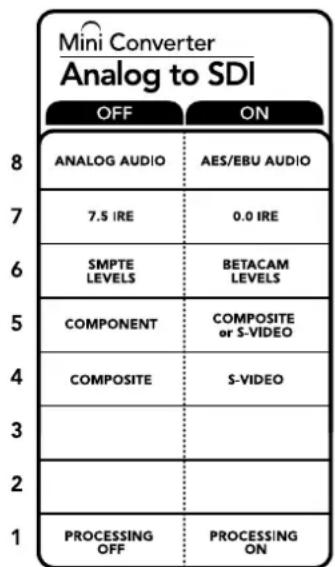
A legenda das chaves na base do seu conversor fornece todas as informações necessárias para ajustar as configurações de conversão.
Chave 4 - Composite - S-Video
Seleccione "OFF" na chave 4 para entrada de vídeo composto ou "ON" para S-Video.
Chave 1 - Processing Off - Processing On
Esta chave não é utilizada.
Exemplo de Configurações das Minichaves
Ao configurar o seu Backmagic Mini Converter, experimente diferentes combinações de chaves para entrada de áudio componente e analógico posicionando as chaves 8 e 5 em "OFF".
Configurar o Blackmagic Converters Setup
O utilitário Converters Setup pode ser utilizado para ajustar configurações e atualizar o software do seu Mini Converter. Você pode acessar essas configurações alternando entre as abas "Video", "Audio" e "About".
A aba “About” é detalhada na seção ‘Ajustar Configurações’ deste manual.
A aba "Video" para o Mini Converter Analog to SDI contém as configurações a seguir.
Menu "Input Levels"
Este menu permite configurar os níveis de luminância e crominância, assim como os níveis B-Y e R-Y componentes independentemente.
A aba "Audio" para o Mini Converter Analog to SDI contém as configurações a seguir.
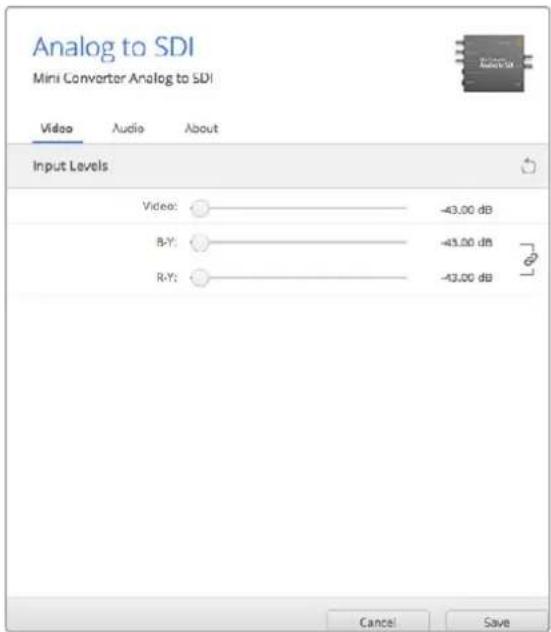
Use a aba "Video" no Converters Setup para ajustar os níveis de vídeo.
Menu "Input Levels"
Este menu permite ajustar o ganho na entrada de áudio. Você pode ajustar os níveis de áudio por canal independentemente, ou em pares, ao clicar no ícone de link ao lado dos deslizadores. Para restaurar todos os níveis de áudio de volta a 0 dB, clique no botão "Reset" na parte superior do menu "Input Levels".
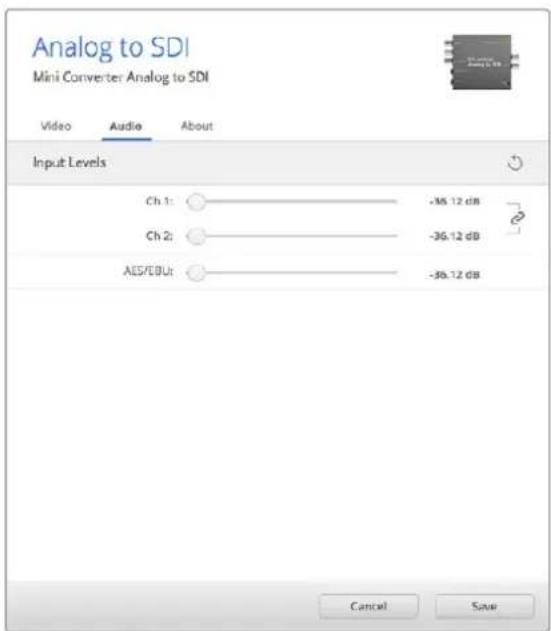
Use a aba "Audio" no Converters Setup para ajustar os níveis de áudio analógico.
Esquema de Ligações do Mini Converter Analog to SDI
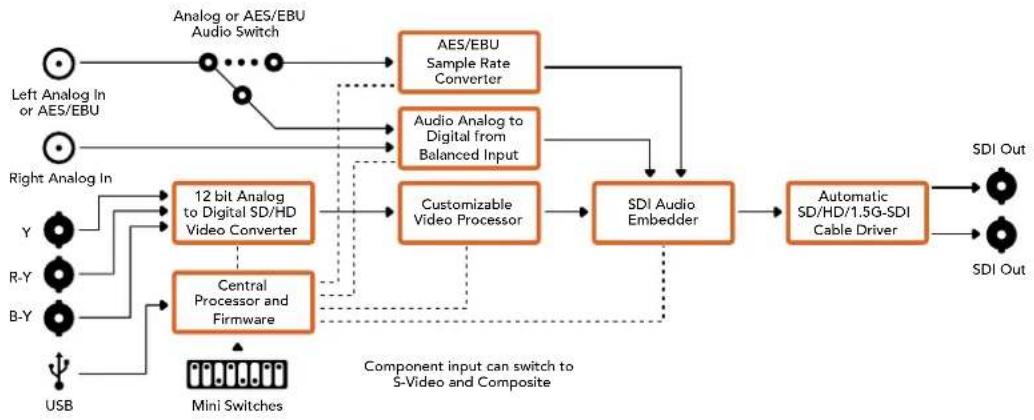
flowchart
graph TD
    A["Left Analog In or AES/EBU"] --> B["Analog or AES/EBU Audio Switch"]
    C["Right Analog In"] --> D["12 bit Analog to Digital SD/HD Video Converter"]
    E["Y"] --> D
    F["R-Y"] --> D
    G["B-Y"] --> H["Central Processor and Firmware"]
    I["USB"] --> H
    J["Mini Switches"] --> H
    K["AES/EBU Sample Rate Converter"] --> B
    L["Audio Analog to Digital from Balanced Input"] --> B
    M["Customizable Video Processor"] --> N["SDI Audio Embedder"]
    O["Component input can switch to S-Video and Composite"] --> N
    N --> P["Automatic SD/HD/1.5G-SDI Cable Driver"]
    Q["SDI Out"] --> P
    R["SDI Out"] --> P
O Mini Converter SDI to Audio é capaz de desembutir 4 canais de áudio a partir de qualquer conexão de vídeo SDI, fazer a saída para 4 canais de áudio analógico ou 8 canais de áudio digital AES/EBU e ainda enviar para equipamentos de áudio como mesas de som, decks analógicos e monitores. Também é possível separar canais de áudio SDI ao conectar outro Mini Converter SDI to Audio em cascata à saída SDI do seu conversor.
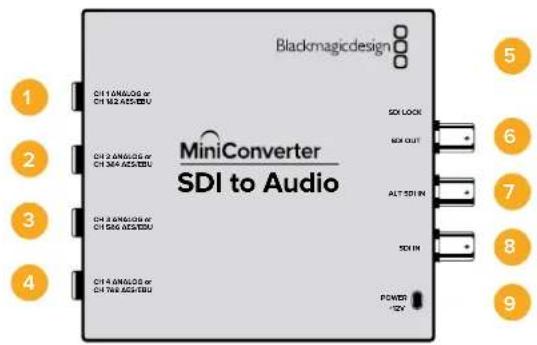
Conectores
1 CH 1 ANALOG ou CH 1 & 2 AES/EBU
Canal de áudio analógico balanceado 1, ou canais de saída de áudio digital AES/EBU 1 e 2 via conector tipo jack de 14 ".
2 CH 1 ANALOG ou CH 3 & 4 AES/EBU
Canal de áudio analógico balanceado 2, ou canais de saída de áudio digital AES/EBU 3 e 4 via conector tipo jack de 14 ".
3 CH 3 ANALOG ou CH 5 & 6 AES/EBU
Canal de áudio analógico balanceado 3, ou canais de saída de áudio digital AES/EBU 5 e 6 via conector tipo jack de 1/4".
4 CH 4 ANALOG ou CH 7 & 8 AES/EBU
Canal de áudio analógico balanceado 4, ou canais de saída de áudio digital AES/EBU 7 e 8 via conector tipo jack de 1/4".
5 MINI-B USB PORT
Conecta ao software Converters Setup através de computadores Mac OS X ou Windows. O software interno do Mini Converter também pode ser atualizado via a porta USB.
6 SDI OUT
Saída de vídeo SDI com loop through via conector BNC.
7 ALT SDI IN
Entrada SDI redundante fornecida como backup opcional. Quando ambas as entradas "SDI IN" e "ALT SDI IN" estiverem em uso, "ALT SDI IN" assumirá o comando caso o sinal da "SDI IN" falhe. O LED "SDI LOCK" piscará, indicando que o conversor alternou para a entrada "ALT SDI".
8 SDI IN
Entrada SDI principal.
9 POWER +12V
Entrada da fonte de alimentação de 12 volts.
Chaves
As chaves do Mini Converter SDI to Audio oferecem as configurações a seguir.
Seleccione "OFF" na chave 8 para saída de áudio analógico balanceado ou "ON" para áudio digital AES/EBU.
Chave 6 - Audio Group Bit 1
As chaves 6 e 5 são agrupadas para fornecer quatro combinações ON/OFF. Isto permite que quatro grupos de quatro canais de áudio analógico, ou dois grupos de oito canais de áudio AES/EBU, sejam separados na saída SDI.
Chave 5 - Audio Group Bit 0
Veja a descrição da chave 6.
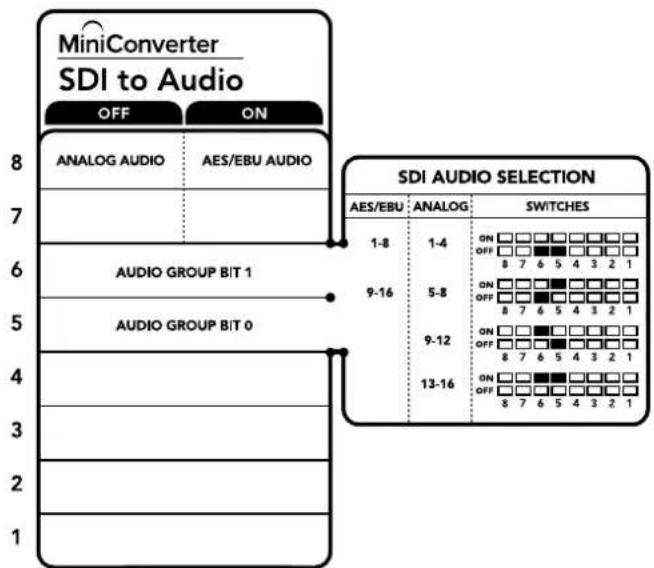
flowchart
graph TD
    A["MINIConverter SDI to Audio"] --> B["OFF ON"]
    B --> C["ANALOG AUDIO"]
    B --> D["AES/EBU AUDIO"]
    C --> E["6 AUDIO GROUP BIT 1"]
    D --> F["5 AUDIO GROUP BIT 0"]
    E --> G["4"]
    F --> H["3"]
    G --> I["2"]
    H --> J["1"]
    style A fill:#f9f,stroke:#333
    style B fill:#ccf,stroke:#333
    style C fill:#cfc,stroke:#333
    style D fill:#fcc,stroke:#333
    style E fill:#ffc,stroke:#333
    style F fill:#cfc,stroke:#333
    style G fill:#fcc,stroke:#333
    style H fill:#cfc,stroke:#333
    style I fill:#fcc,stroke:#333
    style J fill:#cfc,stroke:#333
A legenda das chaves na base do seu conversor fornece todas as informações necessárias para ajustar as configurações de conversões.
Exemplo de Configurações das Minichaves
Procure testar diferentes combinações de chaves. Seleccione os canais de áudio analógico 1 a 4 ao configurar as chaves 8, 6 e 5 como "OFF".
Tabela de Seleção de Áudio
| Canais de Áudio Analógico Chave 6 Chave 5 Diagrama | ||
| 1 a 4 OFF OFF | 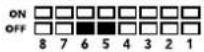 | |
| 5 a 8 OFF ON | 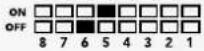 | |
| 9 a 12 ON OFF | 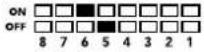 | |
| 13 a 16 ON ON | 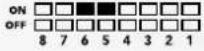 | |
| Canais AES/EBU Chave 6 Chave 5 Diagrama | ||
| 1 a 8 OFF OFF | 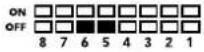 | |
| 9 a 16 OFF ON | 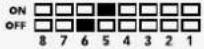 | |
Canais AES/EBU Chave 6 Chave 5 Diagrama
Configurar o Blackmagic Converters Setup
O utilitário Converters Setup pode ser utilizado para ajustar configurações e atualizar o software do seu Mini Converter. Você pode acessar essas configurações alternando entre as abas "Audio" e "About".
A aba “About” é detalhada na seção ‘Ajustar Configurações’ deste manual.
A aba "Audio" para o Mini Converter SDI to Audio contém as configurações a seguir.
Menu "Output Levels"
Este menu permite ajustar o ganho na saída de áudio. Você pode ajustar os níveis de áudio por canal independentemente, ou em pares, ao clicar no ícone de link ao lado dos deslizadores. Para restaurar todos os níveis de áudio de volta a 0 dB, clique no botão "Reset" na parte superior do menu "Output Levels".
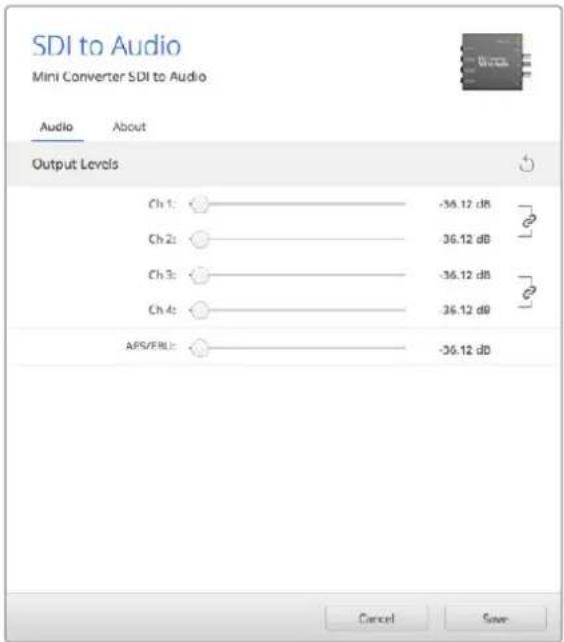
Use a aba "Audio" no Converters Setup para ajustar os níveis de áudio.
Esquema de Ligações do Mini Converter SDI to Audio
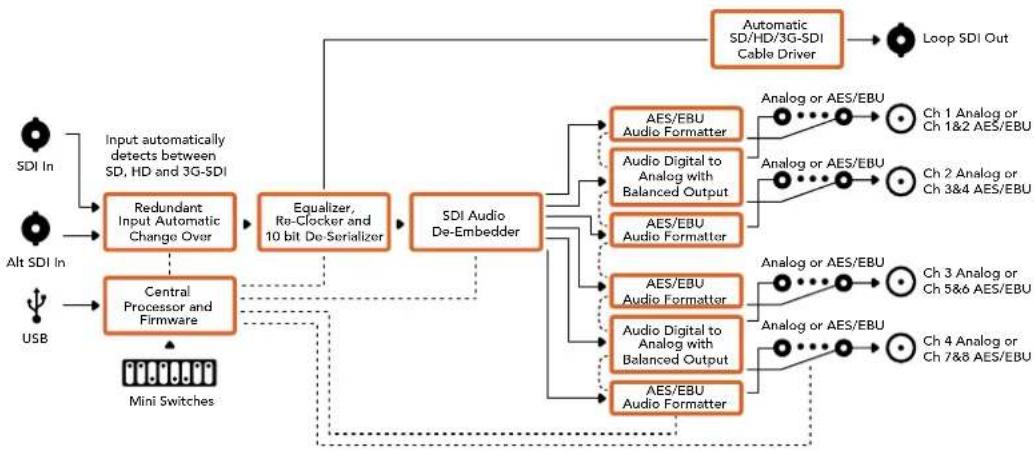
O Mini Converter SDI to Audio 4K é capaz de desembutir 4 canais de áudio a partir de qualquer conexão de vídeo SDI, fazer a saída para 4 canais de áudio analógico ou 8 canais de áudio digital AES/EBU e ainda enviar para equipamentos de áudio como mesas de som, decks analógicos e monitores. Também é possível separar canais de áudio SDI adicionais ao conectar outro Mini Converter SDI to Audio 4K em cascata à saída SDI do seu conversor.
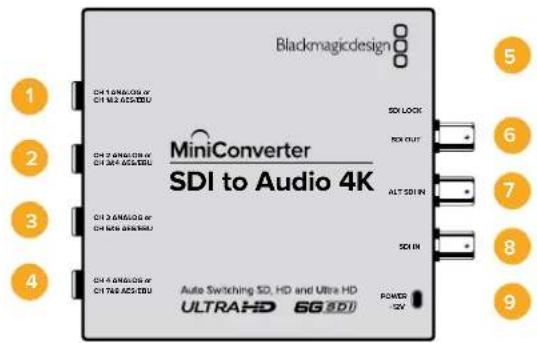
Conectores
1 CH 1 ANALOG ou CH 1 & 2 AES/EBU
Canal de áudio analógico balanceado 1, ou canais de saída de áudio digital AES/EBU 1 e 2 via conector tipo jack de 14 ".
2 CH 2 ANALOG ou CH 3 & 4 AES/EBU
Canal de áudio analógico balanceado 2, ou canais de saída de áudio digital AES/EBU 3 e 4 via conector tipo jack de 14 ".
3 CH 3 ANALOG ou CH 5 & 6 AES/EBU
Canal de áudio analógico balanceado 3, ou canais de saída de áudio digital AES/EBU 5 e 6 via conector tipo jack de 1/4".
4 CH 4 ANALOG ou CH 7 & 8 AES/EBU
Canal de áudio analógico balanceado 4, ou canais de saída de áudio digital AES/EBU 7 e 8 via conector tipo jack de 1/4".
5 MINI-B USB PORT
Conecta ao software Converters Setup através de computadores Mac OS X ou Windows. O software interno do Mini Converter também pode ser atualizado via a porta USB.
6 SDI OUT
Saída de vídeo SDI com loop through via conector BNC.
7 ALT SDI IN
Entrada SDI redundante fornecida como backup opcional. Quando ambas as entradas "SDI IN" e "ALT SDI IN" estiverem em uso, "ALT SDI IN" assumirá o comando caso o sinal "SDI IN" falhe. O LED "SDI LOCK" piscará, indicando que o conversor alternou para a entrada "ALT SDI".
8 SDI IN
Entrada SDI principal.
9 POWER +12V
Entrada da fonte de alimentação de 12 volts.
Chaves
As chaves do Mini Converter SDI to Audio 4K oferecem as configurações a seguir.
Seleccione "OFF" na chave 8 para saída de áudio analógico balanceado ou "ON" para áudio digital AES/EBU.
Chave 6 - Audio Group Bit 1
As chaves 6 e 5 são agrupadas para fornecer quatro combinações ON/OFF. Isto permite que até quatro grupos de quatro canais de áudio analógico, ou dois grupos de oito canais de áudio AES/EBU, sejam separados na saída SDI.
Chave 5 - Audio Group Bit 0
Veja a descrição da chave 6.
Exemplo de Configurações das Minichaves
Procure testar diferentes combinações de chaves. Seleccione os canais de áudio analógico 1 a 4 ao configurar as chaves 8, 6 e 5 como "OFF".
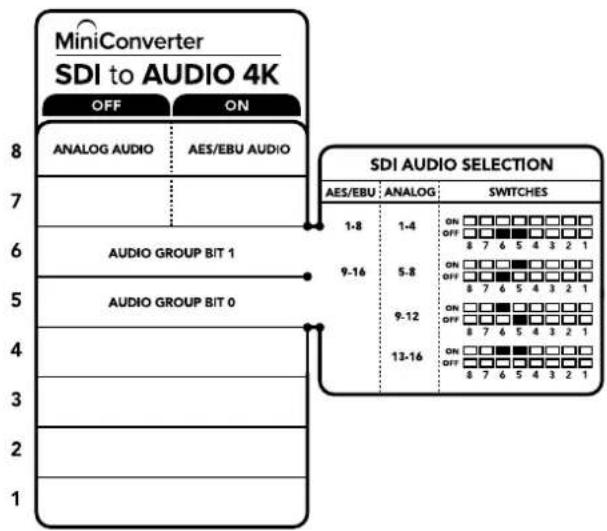
flowchart
graph TD
    A["MINIConverter SDI to AUDIO 4K"] --> B["OFF ON"]
    B --> C["ANALOG AUDIO"]
    B --> D["AES/EBU AUDIO"]
    C --> E["6"]
    D --> F["5"]
    E --> G["AUDIO GROUP BIT 1"]
    F --> H["AUDIO GROUP BIT 0"]
    G --> I["9-16"]
    H --> J["9-12"]
    I --> K["13-16"]
    J --> L["13-16"]
    K --> M["8 7 6 5 4 3 2 1"]
    L --> N["8 7 6 5 4 3 2 1"]
A legenda das chaves na base do seu conversor fornece todas as informações necessárias para ajustar as configurações de conversões.
Tabela de Seleção de Áudio
| Canais de Áudio Analógico Chave 6 Chave 5 Diagrama | ||
| 1 a 4 OFF OFF | 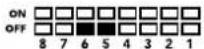 | |
| 5 a 8 OFF ON | 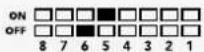 | |
| 9 a 12 ON OFF | 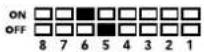 | |
| 13 a 16 ON ON | 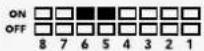 | |
| Canais AES/EBU Chave 6 Chave 5 Diagrama | ||
| 1 a 8 OFF OFF | 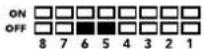 | |
| 9 a 16 OFF ON | 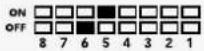 | |
Canais AES/EBU Chave 6 Chave 5 Diagrama
1 a 8 OFF OFF
9 a 16 OFF ON
Configurar o Blackmagic Converters Setup
O utilitário Converters Setup pode ser utilizado para ajustar configurações e atualizar o software do seu Mini Converter. Você pode acessar essas configurações alternando entre as abas "Audio" e "About".
A aba "About" é detalhada na seção 'Ajustar Configurações' deste manual.
A aba "Audio" para o Mini Converter SDI to Audio 4K contém as configurações a seguir.
Menu "Output Levels"
Este menu permite ajustar o ganho na saída de áudio. Você pode ajustar os níveis de áudio por canal independentemente, ou em pares, ao clicar no ícone de link ao lado dos deslizadores. Para restaurar todos os níveis de áudio de volta a 0 dB, clique no botão "Reset" na parte superior do menu "Output Levels".
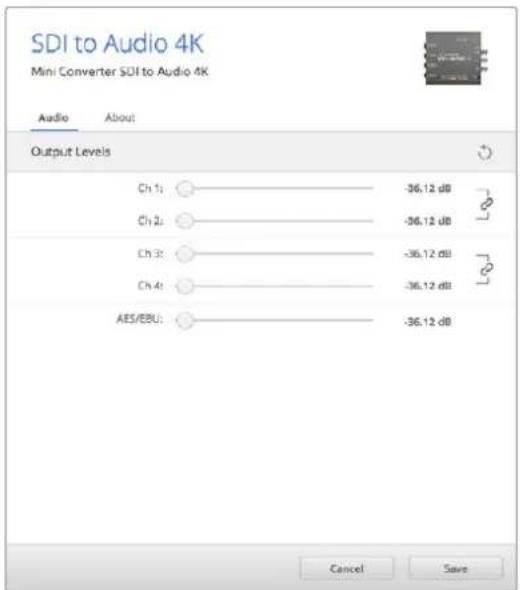
Use a aba "Audio" no Converters Setup para ajustar os níveis de áudio analógico.
Esquema de Ligações do Mini Converter SDI to Audio 4K
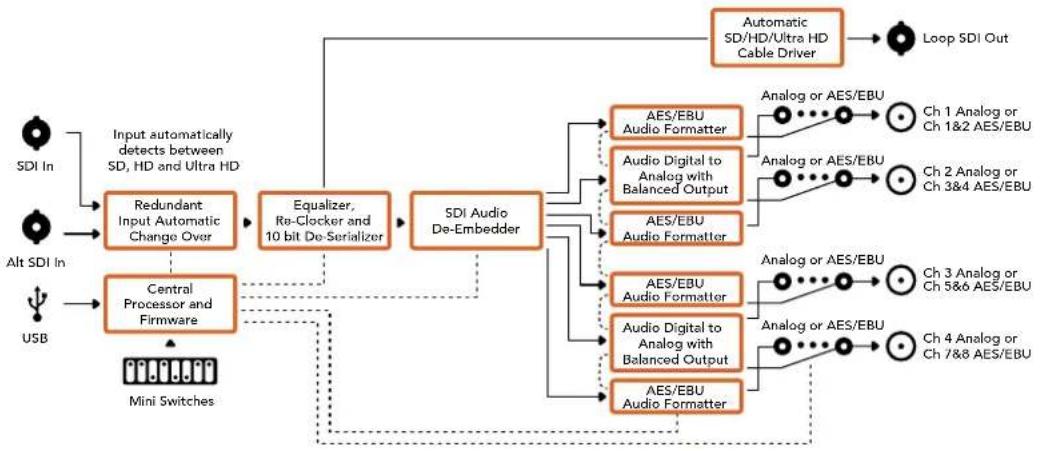
flowchart
graph TD
    A["SDI In"] --> B["Input automatically detects between SD, HD and Ultra HD"]
    C["Alt SDI In"] --> D["Central Processor and Firmware"]
    E["USB"] --> D
    B --> F["Redundant Input Automatic Change Over"]
    D --> F
    F --> G["Equalizer, Re-Clocker and 10 bit De-Serializer"]
    G --> H["SDI Audio De-Embedder"]
    H --> I["AES/EBU Audio Formatter"]
    H --> J["Audio Digital to Analog with Balanced Output"]
    H --> K["AES/EBU Audio Formatter"]
    I --> L["Automatic SD/HD/Ultra HD Cable Driver"]
    J --> L
    K --> L
    L --> M["Loop SDI Out"]
    I --> N["Analog or AES/EBU"]
    J --> O["Analog or AES/EBU"]
    K --> P["Analog or AES/EBU"]
    N --> Q["Ch 1 Analog or Ch 1&2 AES/EBU"]
    O --> R["Ch 2 Analog or Ch 3&4 AES/EBU"]
    P --> S["Ch 3 Analog or Ch 5&6 AES/EBU"]
    Q --> T["Ch 4 Analog or Ch 7&8 AES/EBU"]
    R --> U["Analog or AES/EBU"]
    S --> V["Analog or AES/EBU"]
    T --> W["AES/EBU Audio Formatter"]
    U --> X["AES/EBU Audio Formatter"]
    V --> Y["AES/EBU Audio Formatter"]
    W --> Z["AES/EBU Audio Formatter"]
    X --> AA["AES/EBU Audio Formatter"]
    Y --> AB["AES/EBU Audio Formatter"]
    Z --> AC["AES/EBU Audio Formatter"]
    AA --> AD["AES/EBU Audio Formatter"]
    AB --> AE["AES/EBU Audio Formatter"]
    AC --> AF["AES/EBU Audio Formatter"]
    AD --> AG["AES/EBU Audio Formatter"]
    AE --> AH["AES/EBU Audio Formatter"]
    AF --> AI["AES/EBU Audio Formatter"]
    AG --> AJ["AES/EBU Audio Formatter"]
    AH --> AK["AES/EBU Audio Formatter"]
O Mini Converter Audio to SDI inclui tudo que você precisa para embutir quatro canais de áudio analógico ou oito canais de áudio digital AES/EBU em qualquer conexão de vídeo SDI. Você pode utilizar este miniconversor para captar áudio de dispositivos como mesas de som e decks analógicos e embuti-lo em conexões de vídeo SDI para uso com decks e roteadores SDI. Também é possível separar canais de áudio SDI adicionais ao conectar outro Mini Converter Audio to SDI em cascata à saída SDI do seu conversor.
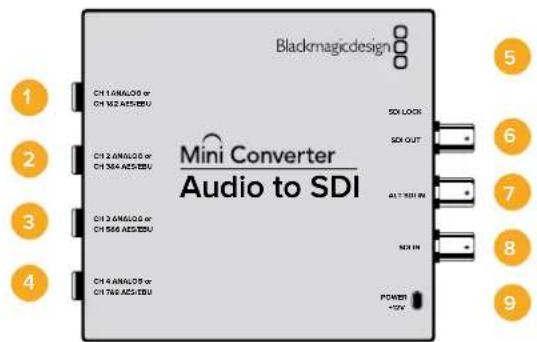
Conectores
1 CH 1 ANALOG ou CH 1 & 2 AES/EBU
Canal de áudio analógico balanceado 1, ou canais de entrada de áudio digital AES/EBU 1 e 2 via conector tipo jack de 1/4".
2 CH 2 ANALOG ou CH 3 & 4 AES/EBU
Canal de áudio analógico balanceado 2, ou canais de entrada de áudio digital AES/EBU 3 e 4 via conector tipo jack de 1/4".
3 CH 3 ANALOG ou CH 5 & 6 AES/EBU
Canal de áudio analógico balanceado 3, ou canais de entrada de áudio digital AES/EBU 5 e 6 via conector tipo jack de 1/4".
4 CH 4 ANALOG ou CH 7 & 8 AES/EBU
Canal de áudio analógico balanceado 4, ou canais de entrada de áudio digital AES/EBU 7 e 8 via conector tipo jack de 1/4".
5 MINI-B USB PORT
Conecta ao software Converters Setup através de computadores Mac OS X ou Windows. O software interno do Mini Converter também pode ser atualizado via a porta USB.
6 SDI OUT
Saída de vídeo SDI com loop through via conector BNC.
7 ALT SDI IN
Entrada SDI redundante fornecida como backup opcional. Quando ambas as entradas "SDI IN" e "ALT SDI IN" estiverem em uso, "ALT SDI IN" assumirá o comando caso o sinal "SDI IN" falhe. O LED "SDI LOCK" piscará, indicando que o conversor alternou para a entrada "ALT SDI".
8 SDI IN
Entrada SDI principal.
9 POWER +12V
Entrada da fonte de alimentação de 12 volts.
Chaves
As chaves do Mini Converter Audio to SDI oferecem as configurações a seguir.
Seleccione "OFF" na chave 8 para áudio analógico balanceado ou "ON" para entrada de áudio digital AES/EBU.
Chave 7 - Sample Rate Conversion, No Sample Rate Conversion
Selecione "OFF" na chave 7 para habilitar a conversão de taxa de amostragem ou "ON" para desabilitar a conversão de taxa de amostragem. Esta chave quase sempre deverá permanecer na posição "OFF" para garantir que o áudio seja embutido na taxa de amostragem correta para televisão.
Quando a chave 7 está em "OFF", esta configuração converte a taxa de amostragem do seu áudio analógico ou AES/EBU e embute áudio na saída SDI a 48 kHz. Quando a chave 7 está em "ON", a conversão da taxa de amostragem é desabilitada e o áudio é enviado na taxa de amostragem original de entrada.
Chave 6 - Audio Group Bit 1
As chaves 6 e 5 são agrupadas para fornecer quatro combinações ON/OFF. As quatro combinações diferentes possibilitam que quatro canais de áudio analógico ou oito canais de áudio AES/EBU sejam embutidos na saída SDI.
Chave 5 - Audio Group Bit 0
Veja a descrição da chave 6.
Tabela de Seleção de Áudio
| Canais de Áudio Analógico Chave 6 Chave 5 Diagrama | |||
| 1 a 4 OFF OFF | ONOFF8 7 6 5 4 3 2 1 | ||
| 5 a 8 OFF ON | ONOFF8 7 6 5 4 3 2 1 | ||
| 9 a 12 ON OFF | ONOFF8 7 6 5 4 3 2 1 | ||
| 13 a 16 ON ON | ONOFF8 7 6 5 4 3 2 1 | ||
| Canais AES/EBU | Chave 6 | Chave 5 | Diagrama |
| 1 a 8 OFF OFF | ONOFF8 7 6 5 4 3 2 1 | ||
| 9 a 16 | OFF ON | ONOFF8 7 6 5 4 3 2 1 | |
Embutir ou Desativar Canais
Uma vez que você selecionou os canais de áudio, use as chaves 4, 3, 2 e 1 para escolher quais canais deseja embutir ou desativar. A configuração de desativação evita a substituição dos canais de áudio que você deseja manter no sinal SDI.
Por exemplo, você pode desabilitar o canal de áudio analógico 1 ou os canais AES/EBU 1 e 2 ao colocar a chave 1 na posição "ON". Alternativamente, você pode embutir os canais de áudio ao configurar a chave 1 como "OFF".
Configurações de Separação e Desabilitação de Canais de Áudio
| Chave Configuração Canais de Áudio | |
| 4 | ON Desabilitar canal analógico 4; canais AES/EBU 7 e 8 |
| OFF Embutir canal analógico 4; canais AES/EBU 7 e 8 | |
| 3 | ON Desabilitar canal analógico 3; canais AES/EBU 5 e 6 |
| OFF Embutir canal analógico 3; canais AES/EBU 5 e 6 | |
| 2 | ON Desabilitar canal analógico 2; canais AES/EBU 3 e 4 |
| OFF Embutir canal analógico 2; canais AES/EBU 3 e 4 | |
| 1 | ON Desabilitar canal analógico 1; canais AES/EBU 1 e 2 |
| OFF Embutir canal analógico 1; canais AES/EBU 1 e 2 | |
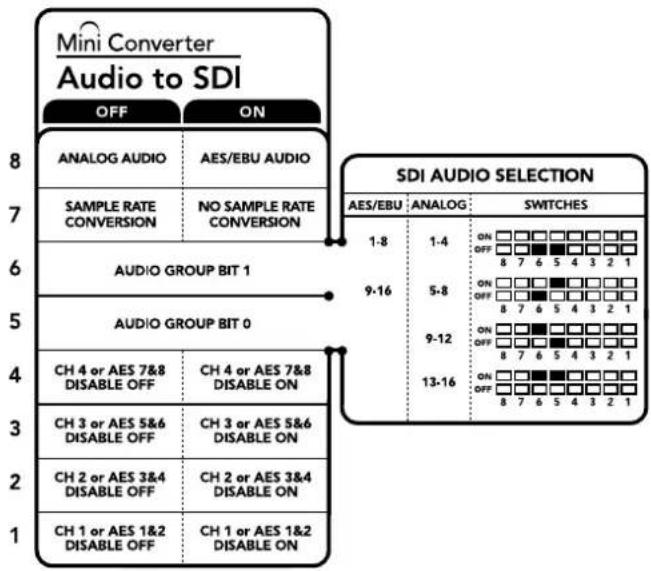
A legenda das chaves na base do seu conversor fornece todas as informações necessárias para ajustar as configurações de conversões.
Exemplo de Configurações das Minichaves:
Procure testar diferentes combinações de chaves. Seleccione os canais de áudio analógico 1 a 4 ao configurar as chaves 8, 6 e 5 como "OFF".
Configurar o Blackmagic Converters Setup
O utilitário Converters Setup pode ser utilizado para ajustar configurações e atualizar o software do seu Mini Converter. Você pode acessar essas configurações alternando entre as abas "Audio" e "About".
A aba “About” é detalhada na seção ‘Ajustar Configurações’ deste manual.
A aba "Audio" para o Mini Converter Audio to SDI contém as configurações a seguir.
Menu "Input Levels"
Este menu permite ajustar o ganho na entrada de áudio. Você pode ajustar os níveis de áudio por canal independentemente, ou em pares, ao clicar no ícone de link ao lado dos deslizadores. Para restaurar todos os níveis de áudio de volta a 0 dB, clique no botão "Reset" na parte superior do menu "Output Levels".
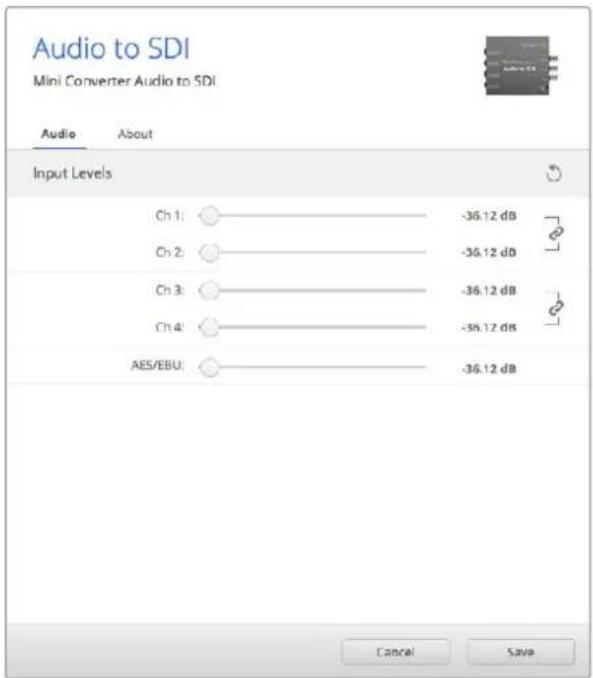
Use a aba "Audio" no Converters Setup para ajustar os níveis de áudio analógico.
Esquema de Ligações do Mini Converter Audio to SDI
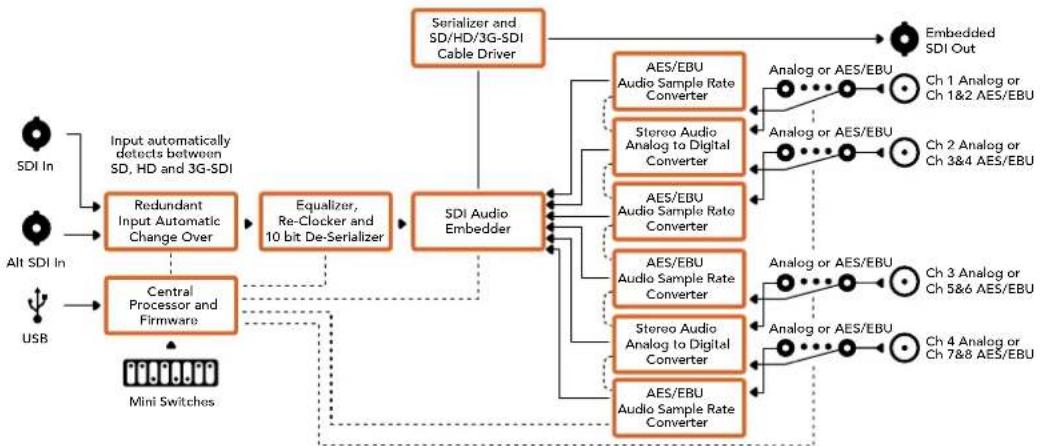
flowchart
graph TD
    A["SDI In"] --> B["Input automatically detects between SD, HD and 3G-SDI"]
    C["Alt SDI In"] --> D["Central Processor and Firmware"]
    E["USB"] --> D
    B --> F["Redundant Input Automatic Change Over"]
    D --> F
    F --> G["Equalizer, Re-Clocker and 10 bit De-Serializer"]
    G --> H["SDI Audio Embedder"]
    H --> I["AES/EBU Audio Sample Rate Converter"]
    H --> J["Stereo Audio Analog to Digital Converter"]
    H --> K["AES/EBU Audio Sample Rate Converter"]
    H --> L["AES/EBU Audio Sample Rate Converter"]
    H --> M["Stereo Audio Analog to Digital Converter"]
    H --> N["AES/EBU Audio Sample Rate Converter"]
    I --> O["Analog or AES/EBU"]
    J --> P["Analog or AES/EBU"]
    K --> Q["Analog or AES/EBU"]
    L --> R["Analog or AES/EBU"]
    M --> S["Analog or AES/EBU"]
    N --> T["Analog or AES/EBU"]
    O --> U["Embedded SDI Out"]
    P --> U
    Q --> U
    R --> U
    S --> U
    T --> U
    U --> V["Mini Switches"]
Mini Converter Audio to SDI 4K
O Mini Converter Audio to SDI 4K inclui tudo que você precisa para embutir quatro canais de áudio analógico ou oito canais digitais de áudio AES/EBU em qualquer conexão de vídeo SDI. Você pode utilizar este miniconversor para captar áudio de dispositivos como mesas de som e decks analógicos e embuti-lo em conexões de vídeo SDI para uso com decks e roteadores SDI. Também é possível separar canais de áudio SDI adicionais ao conectar outro Mini Converter Audio to SDI 4K em cascata à saída SDI do seu conversor.
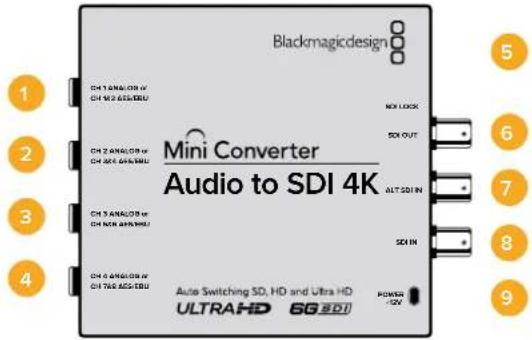
Conectores
1 CH 1 ANALOG ou CH 1 & 2 AES/EBU
Canal de áudio analógico balanceado 1, ou canais de entrada de áudio digital AES/EBU 1 e 2 via conector tipo jack de ¼".
2 CH 2 ANALOG ou CH 3 & 4 AES/EBU
Canal de áudio analógico balanceado 2, ou canais de entrada de áudio digital AES/EBU 3 e 4 via conector tipo jack de 1/4".
3 CH 3 ANALOG ou CH 5 & 6 AES/EBU
Canal de áudio analógico balanceado 3, ou canais de entrada de áudio digital AES/EBU 5 e 6 via conector tipo jack de 1/4".
4 CH 4 ANALOG ou CH 7 & 8 AES/EBU
Canal de áudio analógico balanceado 4, ou canais de entrada de áudio digital AES/EBU 7 e 8 via conector tipo jack de 1/4".
5 MINI-B USB PORT
Conecta ao software Converters Setup através de computadores Mac OS X ou Windows. O software interno do Mini Converter também pode ser atualizado via a porta USB.
6 SDI OUT
Saída loop de vídeo SDI em um conector BNC.
7 ALT SDI IN
Entrada SDI redundante fornecida como backup opcional. Quando ambas as entradas "SDI IN" e "ALT SDI IN" estiverem em uso, esta assumirá o comando caso o sinal "SDI IN" falhe. O LED "SDI LOCK" piscará, indicando que o conversor alternou para a entrada "ALT SDI".
8 SDI IN
Entrada SDI principal.
9 POWER +12V
Entrada da fonte de alimentação de 12 volts.
Chaves
As chaves do Mini Converter Audio to SDI 4K oferecem as configurações a seguir.
Seleccione "OFF" na chave 8 para áudio analógico balanceado ou "ON" para entrada de áudio digital AES/EBU.
Chave 7 - Sample Rate Conversion, No Sample Rate Conversion
Selecione “OFF” na chave 7 para habilitar a conversão de taxa de amostragem ou “ON” para desabilitar a conversão de taxa de amostragem. Esta chave quase sempre deverá permanecer na posição “OFF” para garantir que o áudio seja embutido na taxa de amostragem correta para televisão.
Com a chave 7 na posição “OFF”, esta configuração converte a taxa de amostragem do seu áudio analógico ou AES/EBU e embute áudio na saída SDI a 48 kHz. Com a chave 7 na posição “ON”, a conversão da taxa de amostragem é desabilitada e o áudio é enviado na taxa de amostragem original de entrada.
Chave 6 - Audio Group Bit 1
As chaves 6 e 5 são agrupadas para fornecer quatro combinações ON/OFF. As quatro combinações diferentes possibilitam que quatro canais de áudio analógico ou oito canais de áudio AES/EBU sejam embutidos na saída SDI.
Chave 5 - Audio Group Bit 0
Veja a descrição da chave 6.
Tabela de Seleção de Áudio
| Canais de Áudio Analógico Chave 6 Chave 5 Diagrama | ||
| 1 a 4 OFF OFF | ONOFF8 7 6 5 4 3 2 1 | |
| 5 a 8 OFF ON | ONOFF8 7 6 5 4 3 2 1 | |
| 9 a 12 ON OFF | ONOFF8 7 6 5 4 3 2 1 | |
| 13 a 16 ON ON | ONOFF8 7 6 5 4 3 2 1 | |
| Canais AES/EBU Chave 6 | Chave 5 Diagrama | |
| 1 a 8 OFF OFF | ONOFF8 7 6 5 4 3 2 1 | |
| 9 a 16 OFF ON | ONOFF8 7 6 5 4 3 2 1 |
Embutir ou Desativar Canais
Uma vez que você selecionou os canais de áudio, use as chaves 4, 3, 2 e 1 para escolher quais canais deseja embutir ou desativar. A configuração de desativação evita a substituição dos canais de áudio que você deseja manter no sinal SDI.
Por exemplo, você pode desabilitar o canal de áudio analógico 1 ou os canais AES/EBU 1 e 2 ao colocar a chave 1 na posição “ON”. Alternativamente, você pode embutir os canais de áudio ao configurar a chave 1 como “OFF”.
Configurações de Separação e Desabilitação de Canais de Áudio
| Chave Configuração Canais de Áudio | |
| 4 | ON Desabilitar canal analógico 4; canais AES/EBU 7 e 8OFF Embutir canal analógico 4; canais AES/EBU 7 e 8 |
| 3 | ON Desabilitar canal analógico 3; canais AES/EBU 5 e 6OFF Embutir canal analógico 3; canais AES/EBU 5 e 6 |
| 2 | ON Desabilitar canal analógico 2; canais AES/EBU 3 e 4OFF Embutir canal analógico 2; canais AES/EBU 3 e 4 |
| 1 | ON Desabilitar canal analógico 1; canais AES/EBU 1 e 2OFF Embutir canal analógico 1; canais AES/EBU 1 e 2 |
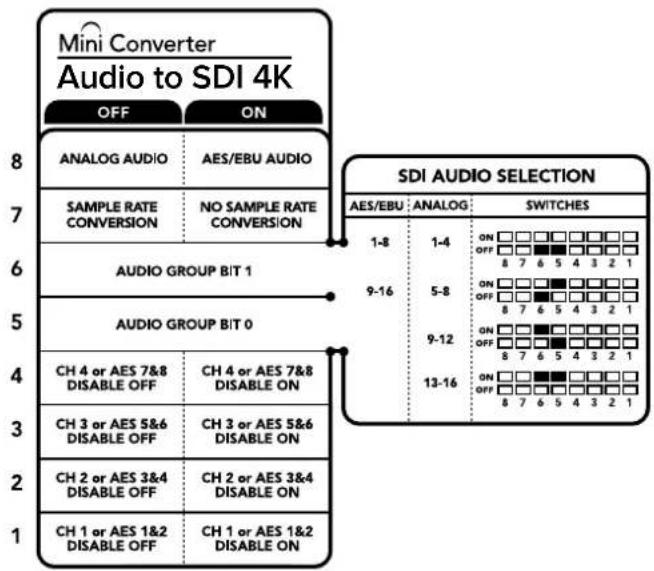
A legenda das chaves na base do seu conversor fornece todas as informações necessárias para ajustar as configurações de conversões.
Exemplo de Configurações das Minichaves
Procure testar diferentes combinações de chaves. Seleccione os canais de áudio analógico 1 a 4 ao configurar as chaves 8, 6 e 5 como "OFF".
Configurar o Blackmagic Converters Setup
O utilitário Converters Setup pode ser utilizado para ajustar configurações e atualizar o software do seu Mini Converter. Você pode acessar essas configurações alternando entre as abas "Audio" e "About".
A aba "About" é detalhada na seção 'Ajustar Configurações' deste manual.
A aba "Audio" para o Mini Converter Audio to SDI 4K contém as configurações a seguir.
Menu "Input Levels"
Este menu permite ajustar o ganho na entrada de áudio. Você pode ajustar os níveis de áudio por canal independentemente, ou em pares, ao clicar no ícone de link ao lado dos deslizadores. Para restaurar todos os níveis de áudio de volta a 0 dB, clique no botão “Reset” na parte superior do menu “Output Levels”.
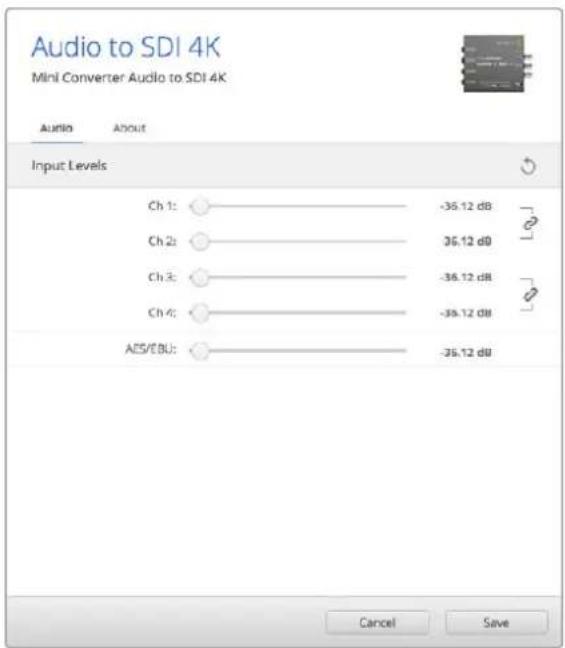
Use a aba "Audio" no Converters Setup para ajustar os níveis de áudio analógico.
Esquema de Ligações do Mini Converter Audio to SDI 4K
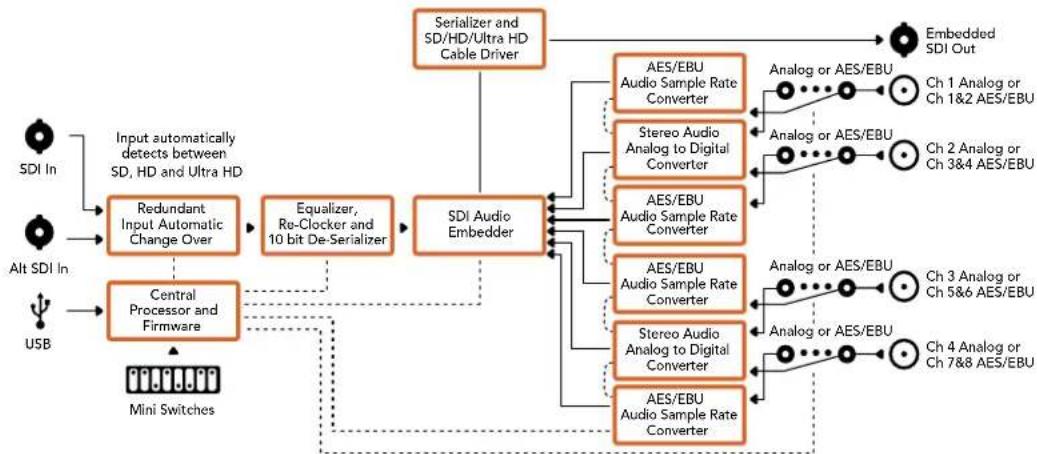
flowchart
graph TD
    A["SDI In"] --> B["Redundant Input Automatic Change Over"]
    C["Alt SDI In"] --> D["Central Processor and Firmware"]
    E["USB"] --> D
    B --> F["Equalizer, Re-Clocker and 10 bit De-Serializer"]
    D --> F
    F --> G["SDI Audio Embedder"]
    G --> H["Embedded SDI Out"]
    H --> I["AES/EBU Audio Sample Rate Converter"]
    H --> J["Stereo Audio Analog to Digital Converter"]
    H --> K["AES/EBU Audio Sample Rate Converter"]
    H --> L["AES/EBU Audio Sample Rate Converter"]
    H --> M["Stereo Audio Analog to Digital Converter"]
    H --> N["AES/EBU Audio Sample Rate Converter"]
    I --> O["Analog or AES/EBU"]
    I --> P["Ch 1 Analog or Ch 1&2 AES/EBU"]
    I --> Q["Analog or AES/EBU"]
    I --> R["Ch 2 Analog or Ch 3&4 AES/EBU"]
    I --> S["Analog or AES/EBU"]
    I --> T["Ch 3 Analog or Ch 5&6 AES/EBU"]
    I --> U["Analog or AES/EBU"]
    I --> V["Ch 4 Analog or Ch 7&8 AES/EBU"]
    G --> W["Serializer and SD/HD/Ultra HD Cable Driver"]
    W --> H
    D --> X["Mini Switches"]
Mini Converter Optical Fiber
Com o Mini Converter Optical Fiber, você pode converter SDI para fibra óptica e fibra óptica para SDI simultaneamente. O Mini Converter Optical Fiber alterna entre os padrões de vídeo SDI SD/HD/3G automaticamente e cada direção é completamente independente. Utilize este conversor caso precise enviar e receber sinais SDI a distâncias mais longas do que aquelas suportadas pelos cabos SDI tradicionais. Vídeos SDI podem ser enviados por fibra óptica a até 45 km de distância ou 147000 pés. No entanto, a capacidade de transmissão dos cabos SDI de cobre, é de apenas 90 metros. 3G-SDI pode ser enviado a até 25 km de distância!
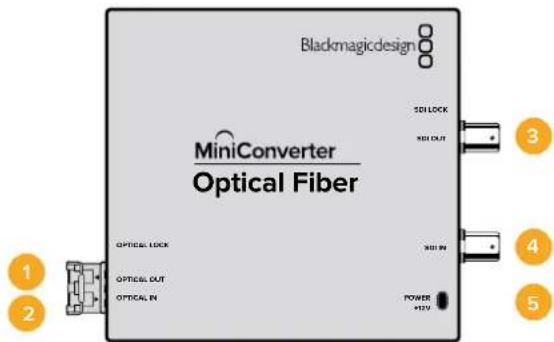
Conectores
1 Optical Out
Saída de fibra óptica compatível com cabo de fibra óptica monomodo com conector LC.
2 Optical In
Entrada de fibra óptica compatível com cabo de fibra óptica monomodo com conector LC.
3 3G-SDI Out
Saída de vídeo SDI em conector BNC para conexão com equipamentos SDI convencionais.
4 3G-SDI In
Entrada de vídeo SDI em conector BNC para conexão com equipamentos SDI convencionais.
5 Power +12V
Entrada da fonte de alimentação de 12 volts.
Esquema de Ligações do Mini Converter Optical Fiber
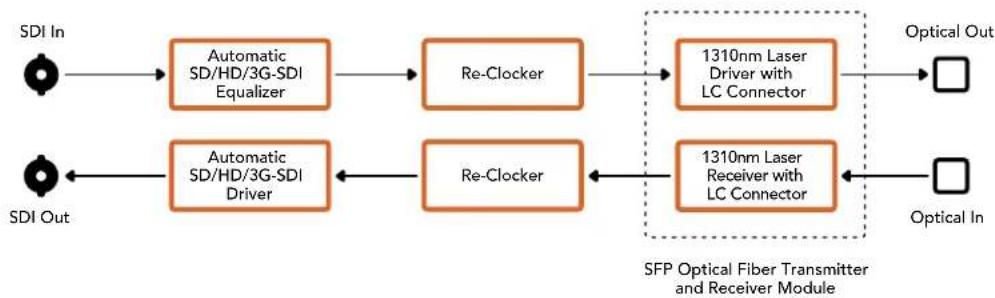
flowchart
graph LR
    A["SDI In"] --> B["Automatic SD/HD/3G-SDI Equalizer"]
    B --> C["Re-Clocker"]
    C --> D["1310nm Laser Driver with LC Connector"]
    D --> E["Optical Out"]
    F["SDI Out"] --> G["Automatic SD/HD/3G-SDI Driver"]
    G --> H["Re-Clocker"]
    H --> I["1310nm Laser Receiver with LC Connector"]
    I --> J["Optical In"]
    style A fill:#fff,stroke:#000
    style F fill:#fff,stroke:#000
    style D fill:#fff,stroke:#000
    style E fill:#fff,stroke:#000
    style J fill:#fff,stroke:#000
Mini Converter Optical Fiber 4K
Converte simultaneamente SDI SD/HD e 6G de enlace único para fibra óptica e fibra óptica para SDI SD/HD e 6G de enlace único. O Mini Converter Optical Fiber 4K alterna automaticamente entre os padrões de vídeo SDI SD, HD, 3G e 6G e ambas as direções são completamente independentes. Utilize este conversor caso precise enviar e receber sinais SDI a distâncias mais longas do que aquelas suportadas pelos cabos SDI tradicionais. Vídeos SDI podem ser enviados por fibra óptica a até 45 km de distância ou 147000 pés. No entanto, a capacidade de transmissão dos cabos SDI de cobre, é de apenas 90 metros. 6G-SDI pode ser enviado a até 12 km de distância!
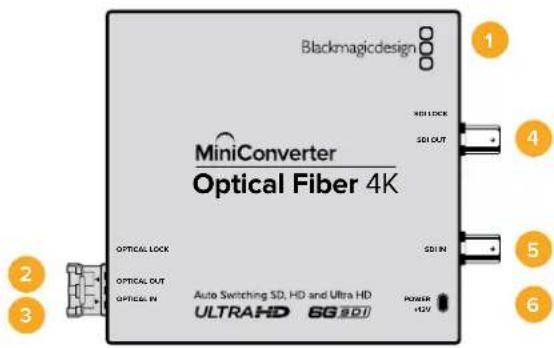
Conectores
1 Mini-B USB Port
Software interno do Mini Converter atualizado através da porta USB.
2 Optical Out
Saída de fibra óptica compatível com cabo de fibra óptica monomodo com conector LC.
3 Optical In
Entrada de fibra óptica compatível com cabo de fibra óptica monomodo com conector LC.
4 SDI Out
Saída de vídeo SDI em conector BNC para conexão com equipamentos SDI convencionais.
5 SDI In
Entrada de vídeo SDI em conector BNC para conexão com equipamentos SDI convencionais.
6 Power +12V
Entrada da fonte de alimentação de 12 volts.
Esquema de Ligações do Mini Converter Optical Fiber 4K
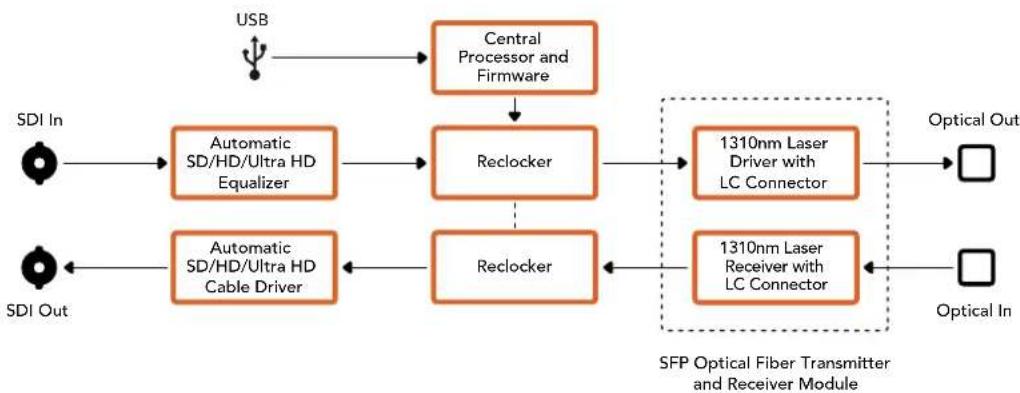
Este modelo converte vídeos SDI SD e HD de até 12G para fibra óptica e vice-versa simultaneamente.
A gaiola para fibra óptica pode ser equipada com um módulo SFP de fibra óptica compatível com SMPTE que suporta vídeos SDI de até 3G, 6G ou 12G.
O seu conversor detecta automaticamente o formato de entrada do vídeo e determina o formato de saída correspondente. Ambas as direções são completamente independentes.
Este conversor é útil quando é necessário enviar e receber sinais SDI a distâncias mais longas do que aquelas suportadas pelos cabos SDI tradicionais. Por exemplo, vídeos SDI podem ser enviados por fibra óptica a até 45 km ou 147.000 pés de distância. Os cabos SDI de cobre, no entanto, têm uma capacidade de transmissão de apenas 90 metros. 12G-SDI pode ser enviado a até 6 km de distância!
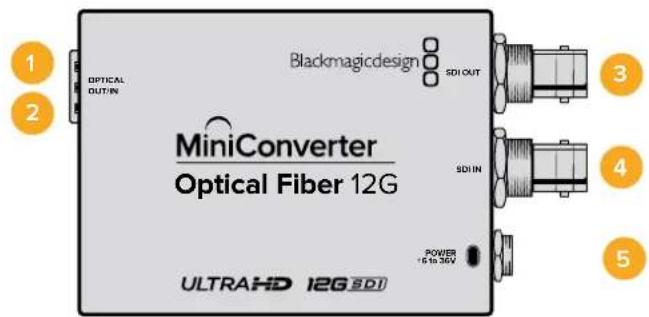
Connectors
7 Optical Out
Saída de fibra óptica compatível com cabo de fibra óptica monomodo com conector LC.
8 Optical In
Entrada de fibra óptica compatível com cabo de fibra óptica monomodo com conector LC.
9 SDI Out
Saída de vídeo SDI em conector BNC para conexão com equipamentos SDI
10 SDI In
Entrada de vídeo SDI em conector BNC para conexão com equipamentos SDI.
11 Power +6 to 36V
Entrada da fonte de alimentação de 6 a 36 volts. O parafuso de apoio pode ser fixado no conector de alimentação da unidade para prevenir desconexões acidentais.
Mini Converter Optical Fiber 12G Block Diagram
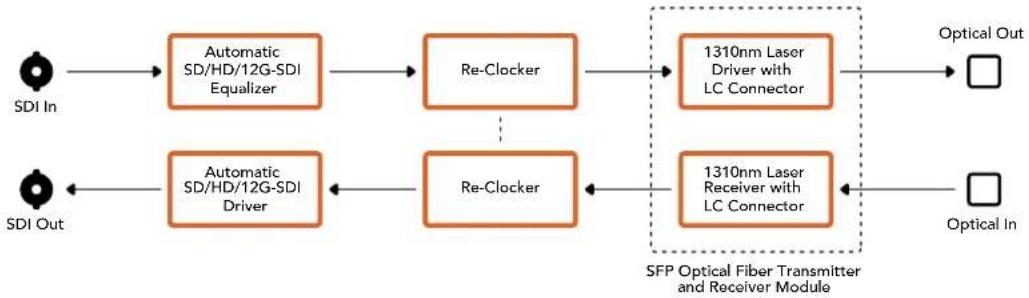
flowchart
graph LR
    A["SDI In"] --> B["Automatic SD/HD/12G-SDI Equalizer"]
    C["SDI Out"] --> D["Automatic SD/HD/12G-SDI Driver"]
    B --> E["Re-Clocker"]
    D --> F["Re-Clocker"]
    E --> G["1310nm Laser Driver with LC Connector"]
    F --> H["1310nm Laser Receiver with LC Connector"]
    G --> I["Optical Out"]
    H --> J["Optical In"]
    style A fill:#fff,stroke:#000
    style C fill:#fff,stroke:#000
    style B fill:#fff,stroke:#000
    style E fill:#fff,stroke:#000
    style G fill:#fff,stroke:#000
    style H fill:#fff,stroke:#000
    style I fill:#fff,stroke:#000
    style J fill:#fff,stroke:#000
Mini Converter Quad SDI to HDMI 4K
O seu Mini Converter Quad SDI to HDMI 4K permite conectar SDI Ultra HD de enlace único, duplo e quadruplo aos mais novos projetores e televisores compatíveis com Ultra HD através de uma única conexão HDMI. Você também pode converter as seguintes entradas para HDMI:
Caso a saída HDMI detecte um monitor HD ou uma HDTV, a conversão descendente do sinal de saída é feita automaticamente. Utilize apenas as entradas 1 e 2 com um sinal de enlace duplo válido.
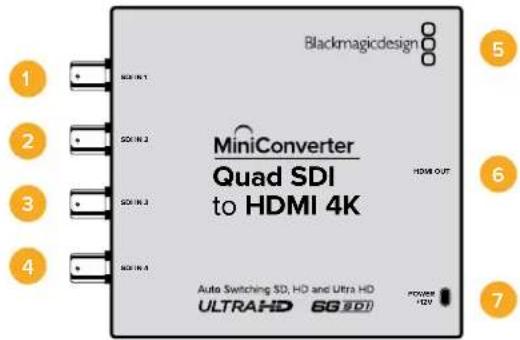
Conectores
Os formatos compatíveis estão listados sob cada saída SDI:
1 SDI In 1
Conecta ao software Converters Setup através de computadores Mac OS X ou Windows. O software interno do Mini Converter também pode ser atualizado via a porta USB.
6 HDMI
Entrada da fonte de alimentação de 12 volts
Esquema de Ligações do Mini Converter Quad SDI to HDMI 4K
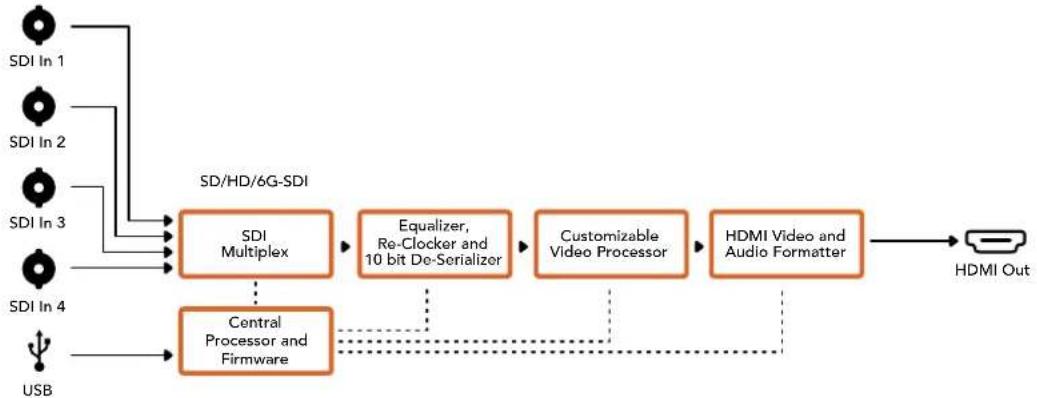
O Mini Converter SDI Distribution permite distribuir uma conexão SDI em até oito dispositivos SDI, como decks, paredes de vídeo e switchers simultaneamente. Sempre que o formato de entrada de vídeo alternar entre SDI SD, HD ou 3G, o Mini Converter SDI Distribution oferece reclocking e comutação automática nas oito saídas com ajuste para os formatos de áudio embutido, dados ANC e ASI.
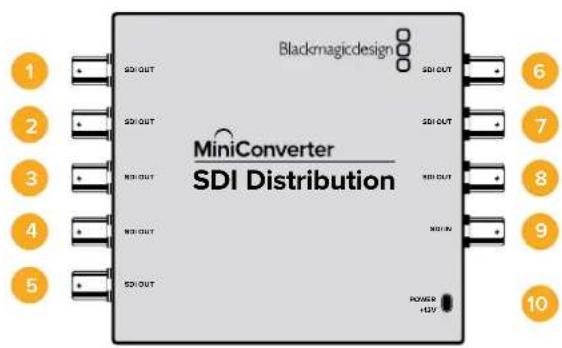
Saída de vídeo SDI em conectores BNC.
9 SDIIn
Entrada SDI.
10 Power +12V
Entrada da fonte de alimentação de 12 volts.
Esquema de Ligações do Mini Converter SDI Distribution
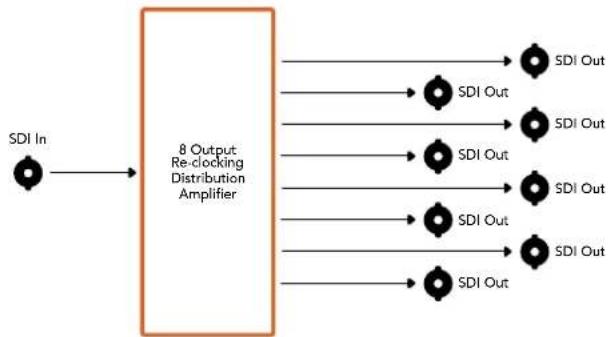
flowchart
graph LR
    A["SDI In"] --> B["8 Output Re-clocking Distribution Amplifier"]
    B --> C1["SDI Out"]
    B --> C2["SDI Out"]
    B --> C3["SDI Out"]
    B --> C4["SDI Out"]
    B --> C5["SDI Out"]
    B --> C6["SDI Out"]
    B --> C7["SDI Out"]
    B --> C8["SDI Out"]
Mini Converter SDI Distribution 4K
O Mini Converter SDI Distribution 4K permite distribuir uma conexão SDI em até oito dispositivos SDI, como decks, paredes de vídeo e switchers simultaneamente. Sempre que o formato de entrada de vídeo alternar entre SDI SD, HD, 3G ou 6G, o Mini Converter SDI Distribution oferece reclocking e comutação automática nas oito saídas com ajuste para os formatos de áudio embutido, dados ANC e ASI.
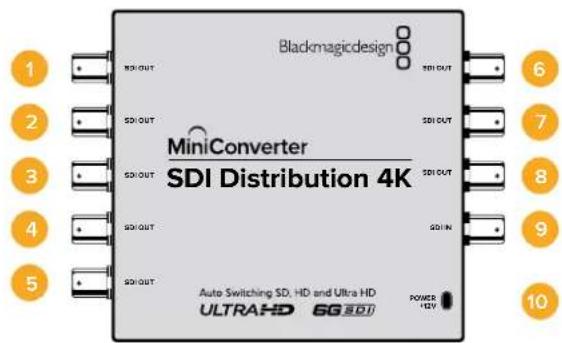
Conectores
1-8 SDI Out
Saída de vídeo SDI em conectores BNC.
9 SDIn
Entrada SDI.
10 Power +12V
Entrada da fonte de alimentação de 12 volts.
Esquema de Ligações do Mini Converter SDI Distribution 4K
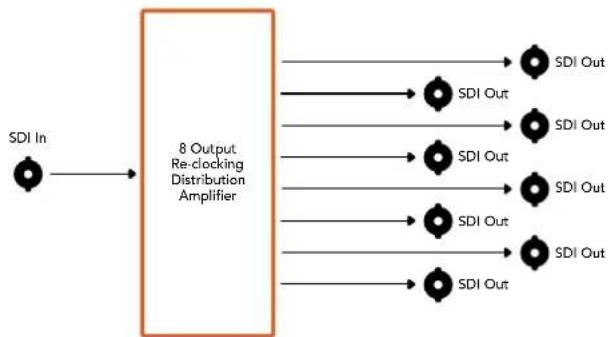
flowchart
graph LR
    A["SDI In"] --> B["8 Output Re-clocking Distribution Amplifier"]
    B --> C1["SDI Out"]
    B --> C2["SDI Out"]
    B --> C3["SDI Out"]
    B --> C4["SDI Out"]
    B --> C5["SDI Out"]
    B --> C6["SDI Out"]
    B --> C7["SDI Out"]
    B --> C8["SDI Out"]
Mini Converter SDI Multiplex 4K
Com o Mini Converter SDI Multiplex 4K, você pode realizar as seguintes conversões:
- Entrada da fonte de alimentação de 12 volts.
- Formatos compatíveis com cada entrada SDI:
2 SDI In 1
Conecta ao software Converters Setup através de computadores Mac OS X ou Windows. O software interno do Mini Converter também pode ser atualizado via a porta USB.
Os formatos compatíveis estão listados sob cada saída SDI:
7 SDI Out 1
As chaves do Mini Converter SDI Multiplex 4K oferecem as configurações a seguir.
Chaves 8, 7 e 6 - Format Conversion
Com a chave 1 na posição "OFF", o Mini Converter SDI Multiplex 4K atua como um amplificador de distribuição de 4 saídas SDI SD, HD e 6G.
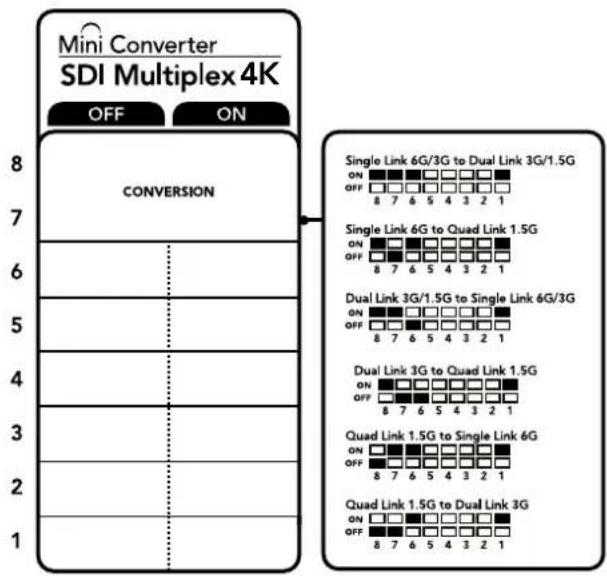
A legenda das chaves na base do seu conversor fornece todas as informações necessárias para ajustar as configurações de conversões.
Exemplo de Configurações das Minichaves
Converta Ultra HD de enlace quádruplo para Ultra HD de enlace duplo ao posicionar a chave 8 em "ON" e a chave 7 em "OFF".
Tabela de Conexões SDI
Esquema de Ligações do Mini Converter SDI Multiplex 4K
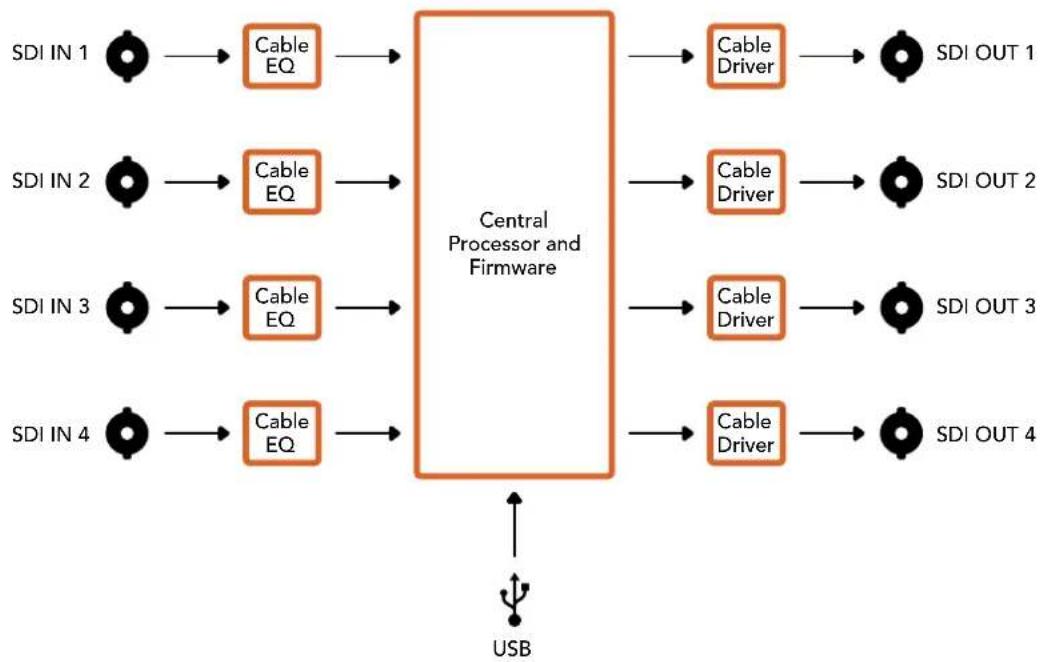
O Mini Converter Sync Generator inclui seis saídas de referência de vídeo estabilizadas por cristal para sincronizar o seu equipamento de vídeo com um sinal de referência comum. O gerador de sincronismo produz sinais de sincronização HD em três níveis ou SD blackburst e é perfeito para estúdios pequenos e transmissões externas.
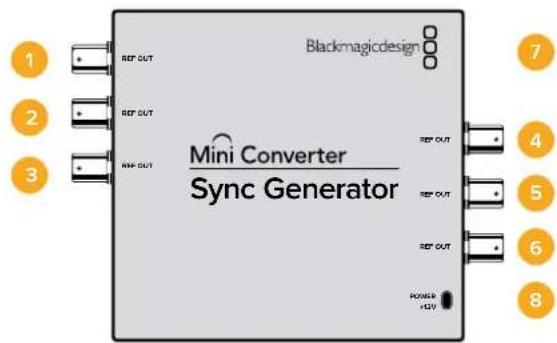
Conectores
1-6 REF Out
Saída para sincronização de vídeos via conectores BNC.
7 Mini-B USB port
Conecta ao software Converters Setup através de computadores Mac OS X ou Windows. O software interno do Mini Converter também pode ser atualizado via a porta USB.
8 Power+12V
Entrada da fonte de alimentação de 12 volts.
Chaves
As chaves do Mini Converter Sync Generator oferecem as configurações a seguir.
Chave 4, 3, 2 e 1 - SYNC REF FORMAT BIT 3, 2, 1 e 0
As chaves 4, 3, 2 e 1 são agrupadas para selecionar diversos formatos de referência de vídeo, incluindo:
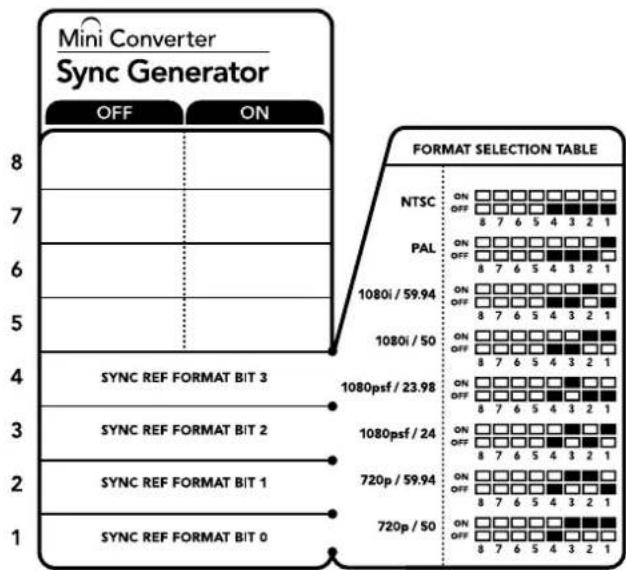
A legenda das chaves na base do seu conversor fornece todas as informações necessárias para ajustar as configurações de conversões,
Tabela de Seleção de Formato de Vídeo
| Formato de Vídeo Chave 4 Chave 3 Chave 2 Chave 1 Diagrama | ||||
| NTSC OFF OFF OFF OFF | ONOFF8 7 6 5 4 3 2 1 | |||
| PAL OFF OFF OFF ON | ONOFF8 7 6 5 4 3 2 1 | |||
| 720p50 OFF ON ON ON | ONOFF8 7 6 5 4 3 2 1 | |||
| 720p59.94 OFF ON ON OFF | ONOFF8 7 6 5 4 3 2 1 | |||
| 720p60 ON ON ON OFF | ONOFF8 7 6 5 4 3 2 1 | |||
| 1080i50 OFF OFF ON ON | ONOFF8 7 6 5 4 3 2 1 | |||
| Formato de Vídeo Chave 4 Chave 3 Chave 2 Chave 1 Diagrama | |||||
| 1080i59.94 OFF OFF ON OFF | 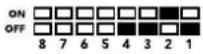 | ||||
| 1080i60 ON OFF OFF OFF | 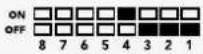 | ||||
| 1080PsF23.98 OFF ON OFF OFF | 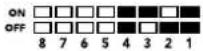 | ||||
| 1080PsF24 OFF ON OFF ON | 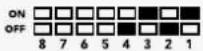 | ||||
| 1080p23.98 ON ON OFF ON | 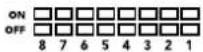 | ||||
| 1080p24 ON ON OFF OFF | 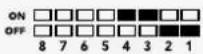 | ||||
| 1080p25 | ON OFF ON ON | 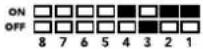 | |||
| 1080p29.97 | ON | OFF | ON | OFF | 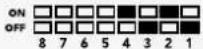 |
| 1080p30 | ON OFF | OFF ON | 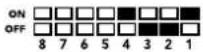 | ||
Esquema de Ligações do Mini Converter Sync Generator
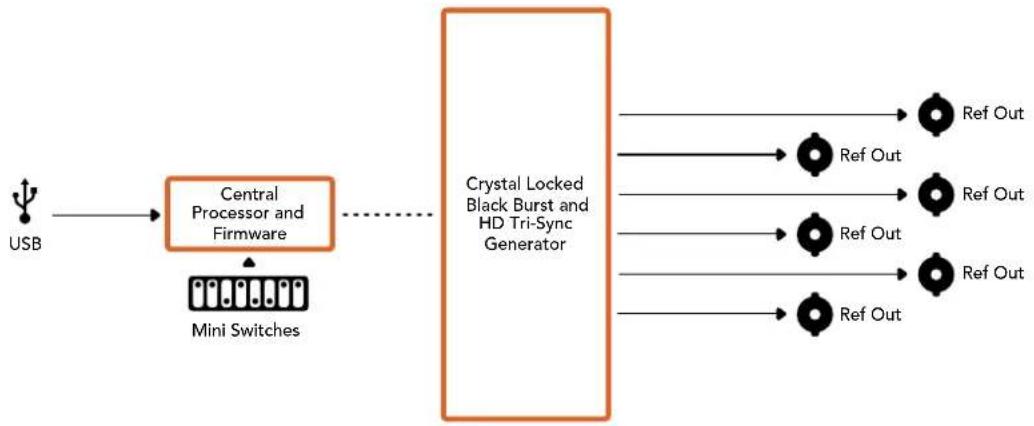
flowchart
graph LR
    A["USB"] --> B["Central Processor and Firmware"]
    B --> C["Mini Switches"]
    C --> D["Crystal Locked Black Burst and HD Tri-Sync Generator"]
    D --> E["Ref Out"]
    D --> F["Ref Out"]
    D --> G["Ref Out"]
    D --> H["Ref Out"]
    D --> I["Ref Out"]
Mini ConverterUpDownCross
O Mini Converter UpDownCross inclui conversões ascendente, descendente e cruzada, assim como conversão de padrões NTSC/PAL e conversão de formatos. O Mini Converter UpDownCross é capaz de converter entre formatos de vídeo como 720p para 1080i e padrões de vídeo PAL e NTSC. Também oferece conversões ascendentes com proporções de tela como 4:3 tarjas laterais e 16:9 zoom, bem como opções de conversão descendente como 4:3 letterbox e 16:9 anamórfico.
Com o processamento de conversão na posição "OFF", o miniconversor atua como um amplificador de distribuição SDI.
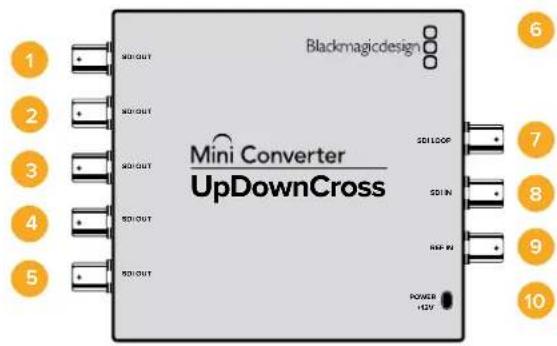
Conectores
1-5 SDI Out
Saídas de vídeo SDI via conectores BNC.
6 Mini-B USB port
Conecta ao software Converters Setup através de computadores Mac OS X ou Windows. O software interno do Mini Converter também pode ser atualizado via a porta USB.
7 SDI LOOP
Saída direta da sua entrada de vídeo.
8 SDI IN
Entrada SDI.
9 REF IN
Entrada de sincronização de vídeo.
10 Power +12V
Entrada da fonte de alimentação de 12 volts.
Chaves
As chaves do Mini ConverterUpDownCross oferecem as configurações a seguir.
Chave 8 - Aspect Ratio Conversion
As combinações das chaves 8 e 7 configuram a proporção de tela durante a conversão ascendente ou descendente de vídeo. Por exemplo, na conversão descendente, a proporção de tela letterbox é aplicada ao configurar as chaves 8 e 7 como "OFF".
Tabela de Conversão de Proporção de Tela
| ConversãoDescendente Chave 8 Chave 7 Diagrama | ||||
| Letterbox | 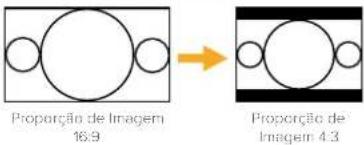 | OFF OFF | ||
| Anamórfico | 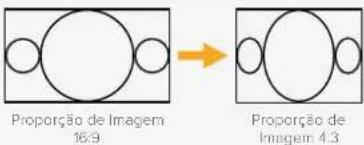 | OFF ON | ||
| Corte Central | 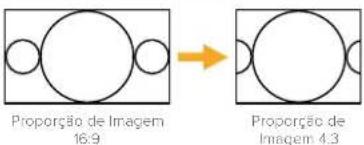 | ON ON | ||
| ConversãoAscendente Chave 8 Chave 7 Diagrama | |||
| 4:3Tarjas Laterais | 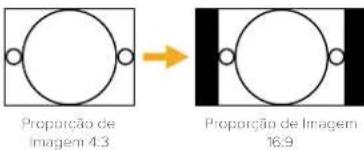 | OFF OFF | ONOFF8 7 6 5 4 3 2 1 |
| 14:9Tarjas Laterais | 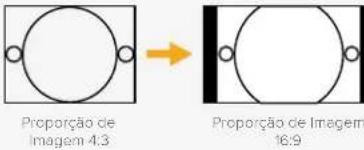 | OFF ON | ONOFF8 7 6 5 4 3 2 1 |
| 16:9 De-Squeeze | 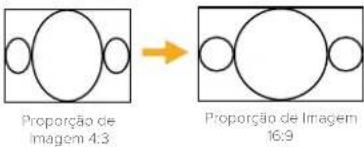 | ON ON | ONOFF8 7 6 5 4 3 2 1 |
Como você pode notar, as chaves 8 e 7 compartilham configurações para conversões ascendentes e descendentes. Isto ocorre porque as configurações de proporção de tela são determinadas pelas configurações de saída. Por exemplo, com as chaves 3 e 2 configuradas para saída 1080i50 HD e a chave de processamento 1 na posição "ON", o Mini Converter UpDownCross configurará as chaves 8 e 7 para conversão descendente automaticamente.
Segue abaixo uma descrição de cada conversão de proporção de tela:
Conversão ascendente
- 4:3 Tarjas Laterais: Esta configuração exibe definição padrão em 4:3 dentro de um quadro de alta definição em 16:9. Tarjas pretas são exibidas nas laterais.
- 14:9 Tarjas Laterais: Esta configuração é um meio-termo entre 4:3 tarjas laterais e 16:9 zoom. A imagem de definição padrão em 4:3 é levemente ampliada, permitindo mais imagem no quadro 16:9 e reduzindo o tamanho das tarjas pretas nas laterais, porém com uma pequena perda nas partes superior e inferior.
- 16:9 Descompressão: Esta configuração realiza uma descompressão da imagem anamórfica de definição padrão em 4:3 até o preenchimento total do quadro 16:9. Nenhuma parte da imagem 4:3 é perdida.
Conversão Descendente
- Letterbox: Esta configuração redimensiona a imagem de alta definição em 16:9 para definição padrão em 4:3 sem descompressão, com tarjas pretas nas partes superior e inferior.
- Anamórfico: Esta configuração encolhe a imagem 16:9 HD horizontalmente em um quadro SD 4:3.
- Corte Central: Esta configuração recorta um quadro SD em 4:3 a partir de uma imagem HD em 16:9. Esta configuração de proporção de tela descarta um trecho de cada lateral da imagem 16:9.
Chave 1 - Processing Off - Processing On
Quando a chave está na posição 1, todas as conversões são contornadas e o miniconversor pode ser usado para distribuir o seu vídeo para seis dispositivos SDI.
Exemplo de Configurações das Minichaves:
Configure o conversor para realizar a conversão ascendente de vídeo 625i50 em 4:3 para 1080i50 com proporção de tela 4:3 de tarjas laterais ao colocar as chaves 8 e 7 na posição "OFF" e as chaves 3, 2 e 1 na posição "ON".
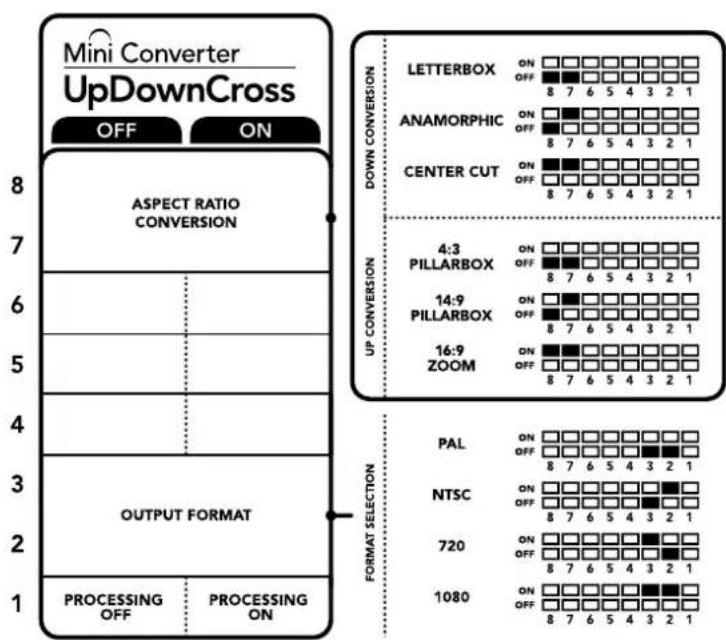
A legenda das chaves na base do seu conversor fornece todas as informações necessárias para ajustar as configurações de conversões.
Tabela de Conversão do Mini Converter UpDownCross
| Entrada de Vídeo | NTSCChaves1 e 2 ON | PALChave1 ON | 720pChaves1 e 3 ON | 1080Chaves1, 2 e 3 ON |
| 525i59.94 525i59.94 625i50 720p59.94 1080i59.94 | ||||
| 625i50 525i59.94 625i50 720p50 1080i50 | ||||
| 720p50 525i59.94 625i50 720p50 1080i50 | ||||
| 720p59.94 525i59.94 625i50 720p59.94 1080i59.94 | ||||
| 720p60 525i59.94 625i50 720p60 1080i60 | ||||
| 1080PsF23.98 | 525i59.94 | 625i50 | 720p59.94 | 1080PsF23.98 |
| 1080p23.98 | 525i59.94 | 625i50 | 720p59.94 | 1080p23.98 |
| 1080PsF24 525i59.94 625i50 720p50 1080PsF24 | ||||
| 1080p24 | 525i59.94 | 625i50 | 720p50 | 1080p24 |
| 1080p25 | 525i59.94 | 625i50 | 720p50 | 1080p25 |
| 1080p29.97 | 525i59.94 | 625i50 | 720p59.94 | 1080p29.97 |
| 1080p30 | 525i59.94 | 625i50 | 720p60 | 1080p30 |
| 1080i50 | 525i59.94 | 625i50 | 720p50 | 1080i50 |
| 1080i59.94 | 525i59.94 | 625i50 | 720p59.94 | 1080i59.94 |
| 1080i60 | 525i59.94 | 625i50 | 720p60 | 1080i60 |
| 1080p50 | 525i59.94 | 625i50 | 720p50 | 1080p50 |
| 1080p59.94 | 525i59.94 | 625i50 | 720p59.94 | 1080p59.94 |
| 1080p60 | 525i59.94 | 625i50 | 720p60 | 1080p60 |
| 2048x1556PsF23.98 | 525i59.94 | 625i50 | 2048x1556PsF23.98 | 2048x1556PsF23.98 |
| 2048x1556PsF24 | 525i59.94 | 625i50 | 2048x1556PsF24 | 2048x1556PsF24 |
| 2048x1556PsF25 | 525i59.94 | 625i50 | 2048x1556PsF25 | 2048x1556PsF25 |
Esquema de Ligações do Mini Converter UpDownCross
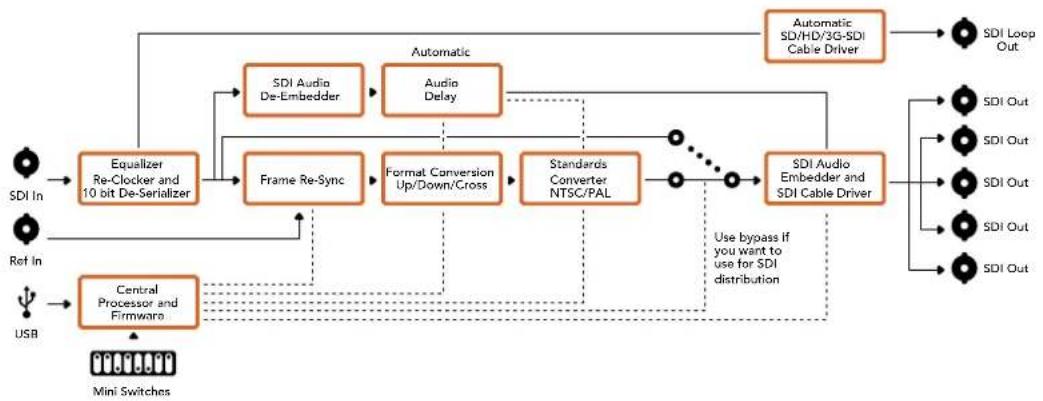
flowchart
graph TD
    A["SDI In"] --> B["Equalizer Re-Clocker and 10 bit De-Serializer"]
    C["Ref In"] --> B
    D["USB"] --> E["Central Processor and Firmware"]
    B --> F["Frame Re-Sync"]
    F --> G["Format Conversion Up/Down/Cross"]
    G --> H["Standards Converter NTSC/PAL"]
    H --> I["SDI Audio Embedder and SDI Cable Driver"]
    I --> J["SDI Loop Out"]
    F --> K["SDI Audio De-Embedder"]
    G --> L["Audio Delay"]
    H --> M["Automatic SDI/HD/3G-SDI Cable Driver"]
    I --> N["SDI Audio Embedder and SDI Cable Driver"]
    N --> O["SDI Out"]
    I --> P["SDI Audio"]
    I --> Q["SDI Out"]
    I --> R["SDI Out"]
    I --> S["SDI Out"]
    I --> T["SDI Out"]
    style A fill:#f9f,stroke:#333
    style C fill:#f9f,stroke:#333
    style D fill:#f9f,stroke:#333
    style B fill:#ccf,stroke:#333
    style E fill:#ccf,stroke:#333
    style F fill:#cfc,stroke:#333
    style G fill:#cfc,stroke:#333
    style H fill:#cfc,stroke:#333
    style I fill:#fcc,stroke:#333
    style J fill:#fcc,stroke:#333
    style K fill:#fcc,stroke:#333
    style L fill:#fcc,stroke:#333
    style M fill:#fcc,stroke:#333
    style N fill:#fcc,stroke:#333
    style O fill:#fcc,stroke:#333
    style P fill:#fcc,stroke:#333
    style Q fill:#fcc,stroke:#333
    style R fill:#fcc,stroke:#333
    style S fill:#fcc,stroke:#333
    style T fill:#fcc,stroke:#333
Mini ConverterUpDownCross HD
O Mini Converter UpDownCross HD é um conversor de padrões eficiente capaz de converter qualquer formato de vídeo HD ou SD com conversões ascendente, descendente ou cruzada via SDI e HDMI. Este modelo é compatível com todos os formatos SD e HD de até 1080p60, além de NTSC e PAL com opções de proporções de tela para conversões ascendente e descendente. A entrada HDMI também aceita resoluções de saída 1024 x 768, 800 x 600 e 640 x 480.
Quando o processamento de conversão está configurado como "OFF", as saídas SDI e HDMI tornam-se saídas loop para que você possa alimentar o sinal de entrada a outros equipamentos HDMI e SDI.
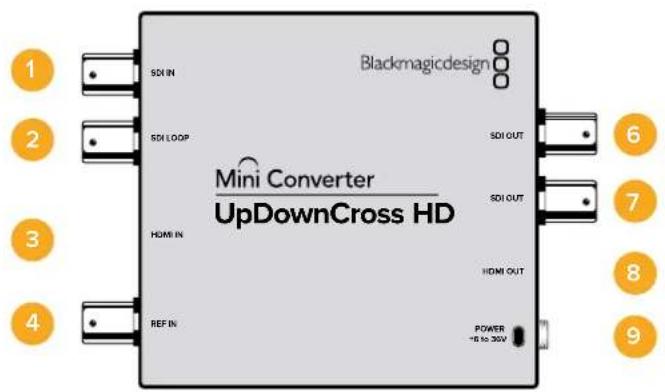
Connectors
1 SDI IN
Entrada SDI. O pequeno LED próximo ao conector BNC acende quando um sinal SDI bloqueado é detectado. Quando ambas as entradas SDI e HDMI estão conectadas, a entrada SDI tem prioridade.
2 SDI LOOP
Saída loop direta do vídeo de entrada SDI.
3 HDMI IN
Entrada de vídeo HDMI tipo A. Um pequeno LED próximo ao conector "HDMI IN" acende para indicar que detectou uma entrada HDMI válida.
4 REF IN
Entrada de sincronização de vídeo. Um pequeno LED próximo ao conector "REF IN" indica o status do bloqueio de referência: Branco constante - "REF IN" corresponde ao formato do vídeo de saída configurado no conversor. Branco piscando - "REF IN" é um formato de vídeo válido, mas não corresponde ao formato do vídeo de saída configurado no conversor.
5 USB-C PORT
Conecta ao software Converters Setup através de computadores Mac OS X ou Windows. O software interno do Mini Converter também pode ser atualizado utilizando a porta USB.
6-7 SDI OUT
Saída de vídeo SDI via conectores BNC.
8 HDMI OUT
Entrada da fonte de alimentação de 6 a 36 volts. O parafuso de apoio pode ser fixado no conector de alimentação da unidade para prevenir desconexões acidentais. Um pequeno LCD próximo ao conector de entrada DC acende quando a alimentação é conectada.
Chaves
As chaves do Mini Converter UpDownCross HD oferecem as configurações a seguir.
Chave 1 - Processing Off - Processing On
Quando a chave 1 está na posição "OFF", todas as conversões são contornadas e o conversor pode ser usado para distribuir o seu vídeo tanto pelas saídas SDI quanto HDMI.
Com a chave 1 na posição "OFF", as saídas SDI e HDMI correspondem às suas entradas.
Com a chave 1 na posição "ON", o processamento é habilitado e as chaves de 4 a 8 configuram a saída do conversor.
Chave 2 - Level A and Level B 3G-SDI
Quando a chave 2 está na posição "OFF", o conversor faz a saída em 3G-SDI nível B. Já na posição "ON", o conversor faz a saída em 3G-SDI nível A. Isto proporciona compatibilidade com outros equipamentos SDI que utilizam 3G-SDI nível A ou nível B.
DICA Se você tiver conectado um sinal 3G-SDI a um equipamento 3G-SDI e o sinal não for detectado, tente alterar a configuração da chave 2, já que o equipamento ao qual você está conectado pode estar usando um nível SDI alternativo.
Chaves 4 - 8
As chaves de 4 a 8 determinam o formato e o padrão do sinal de saída do conversor. A configuração para cada formato e padrão da chave é apresentada na tabela na base da unidade.
Exemplo de Configurações das Minichaves:
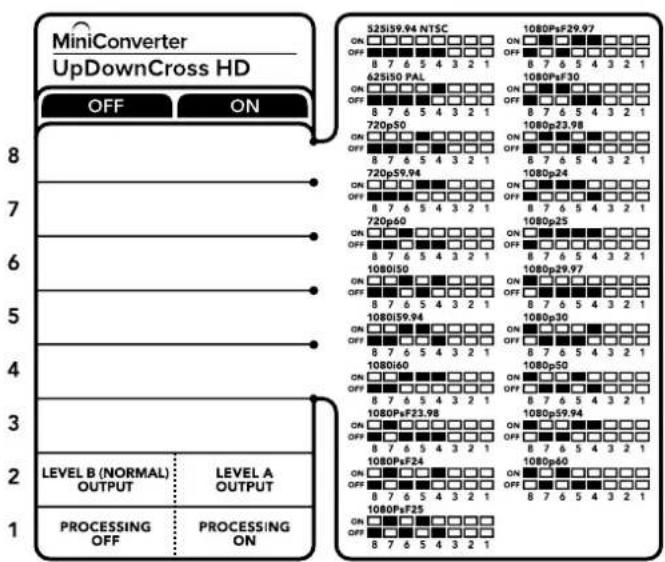
Tabela de Seleção de Formato de Vídeo
| Formato de Vídeo | Chave 8 | Chave 7 | Chave 6 | Chave 5 | Chave 4 | Diagrama |
| 525i59.94NTSC | OFF OFF OFF OFF OFF | 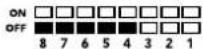 | ||||
| 625i50 PAL OFF OFF OFF ON | 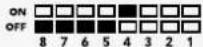 | |||||
| 720p50 OFF OFF OFF ON OFF | 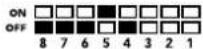 | |||||
| 720p59.94 OFF OFF OFF ON ON | 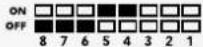 | |||||
| 720p60 OFF OFF ON OFF ON | 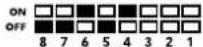 | |||||
| 1080i50 OFF OFF ON OFF ON | 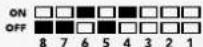 | |||||
| 1080i59.94 OFF OFF ON ON OFF | 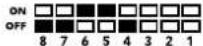 | |||||
| 1080i60 OFF OFF ON ON ON | 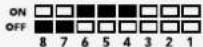 | |||||
| 1080PsF23.98 OFF ON OFF OFF OFF | 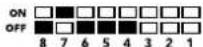 | |||||
| 1080PsF24 | OFF | ON | OFF | OFF | ON | 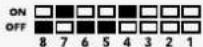 |
| 1080PsF25 | OFF | ON | OFF | ON | OFF | 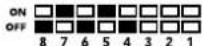 |
| 1080PsF29.97 | OFF | ON | OFF | ON | ON | 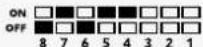 |
| 1080PsF30 | OFF ON ON OFF OFF | 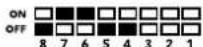 | ||||
| 1080p23.98 | OFF | ON | ON | OFF | ON | 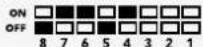 |
| 1080p24 | OFF | ON | ON | ON | OFF | 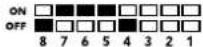 |
| 1080p25 | OFF | ON | ON | ON | ON | 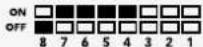 |
| 1080p29.97 | OFF | ON | ON | ON | OFF | 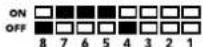 |
| 1080p30 | ON | OFF | OFF | OFF | ON | 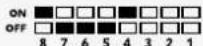 |
| 1080p50 | ON | OFF | OFF | ON | OFF | 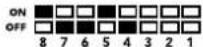 |
| 1080p59.94 | ON | OFF | OFF | ON | ON | 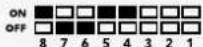 |
| 1080p60 | ON | OFF | ON | OFF | OFF | 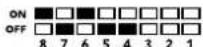 |
Utilitário Converters Setup
O utilitário Blackmagic Converters Setup pode ser utilizado para ajustar configurações como a proporção de tela e atualizar o software do seu Mini Converter. Todas as configurações do utilitário são mantidas, mesmo que o Mini Converter seja desligado. Você pode acessar essas configurações alternando entre as abas "Video", "Audio" e "About".
A aba "About" é detalhada na seção 'Ajustar Configurações' deste manual.
A aba "Video" para o Mini Converter UpDownCross HD contém as configurações a seguir.
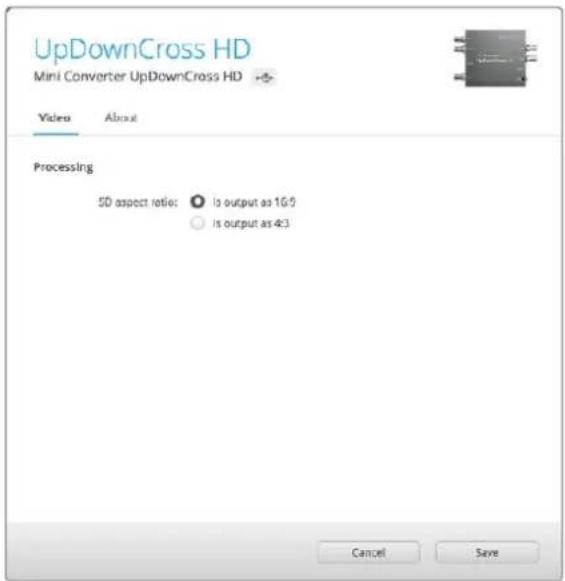
Use a aba "Video" no Converters Setup para selecionar uma proporção de tela SD.
Proporção de Tela para Definição Padrão
Desmarque a caixa de verificação para a saída de vídeos com tarjas laterais em 4:3. Marque a caixa de verificação para a saída de vídeos em uma versão SD 16:9. Por exemplo, se seu vídeo de entrada for SD 4:3, deixe a caixa de verificação desmarcada para obter o conteúdo com tarjas laterais em 4:3 e manter a proporção de tela 4:3 original no quadro 16:9. No entanto, caso seu vídeo de entrada seja SD 16:9, selecione a caixa de verificação para uma conversão 16:9 direta.
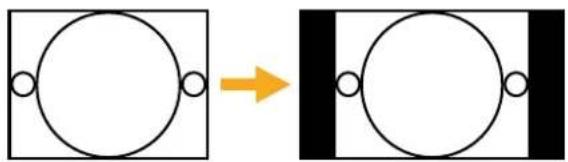
A configuração padrão da proporção de tela no utilitário envia vídeos SD com tarjas laterais em 4:3, mas você pode configurar o conversor para manter uma proporção 16:9, se necessário, ao selecionar a caixa de verificação na aba "Video" do utilitário.
Blackmagic Battery Converters
Com o Battery Converter SDI to HDMI, é possível conectar uma ampla variedade de displays e projetores de vídeo HDMI a equipamentos SDI. Este modelo detecta automaticamente entre SDI SD, HD, 3G e converte para HDMI com áudio embutido. O Battery Converter SDI to HDMI inclui uma bateria integrada recarregável e reetrâncias para conexões protegidas por um chassi de alumínio aeronáutico.
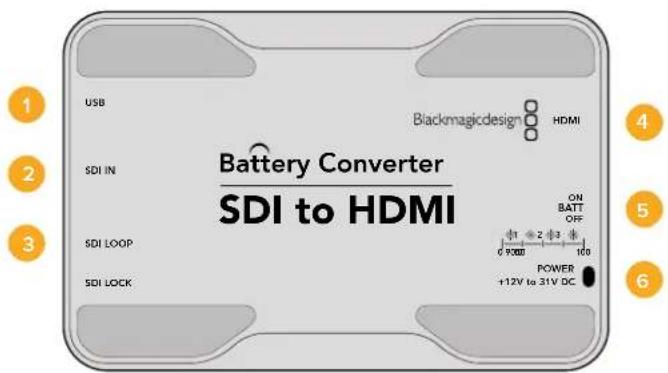
Conectores
1 Mini-B USB port
Conecta ao software Blackmagic Converters Setup através de computadores Mac OS X ou Windows. O software interno do Mini Converter também pode ser atualizado via a porta USB.
2 SDI In
Saída loop through do seu conector BNC de entrada SDI.
4 HDMI
Liga e desliga a alimentação da bateria. Ao selecionar "On", o Battery Converter continuará operando mesmo se a alimentação externa for perdida. Selecionando "Off", somente a alimentação externa será utilizada para garantir que a carga da bateria integrada seja preservada. O LED próximo à chave indica o nível da carga da bateria da seguinte forma: iluminação contínua para carga a 100%, piscando três vezes para carga entre 50% e 90%, piscando uma vez quando restam menos de 10% de carga.
6 Power +12V
Entrada da fonte de alimentação de 12 volts.
Esquema de Ligações do Battery Converter SDI to HDMI
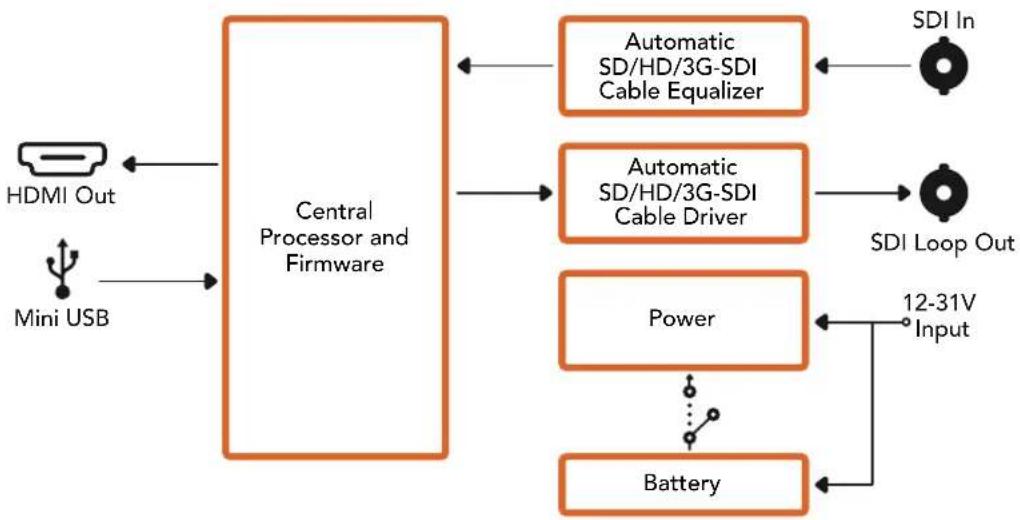
flowchart
graph LR
    A["Mini USB"] --> B["Central Processor and Firmware"]
    C["HDMI Out"] --> B
    B --> D["Automatic SD/HD/3G-SDI Cable Equalizer"]
    B --> E["Automatic SD/HD/3G-SDI Cable Driver"]
    B --> F["Power"]
    B --> G["Battery"]
    D --> H["SDI In"]
    E --> I["SDI Loop Out"]
    F --> J["12-31V Input"]
    G --> K["Battery"]
Você pode utilizar o Battery Converter HDMI to SDI para converter saídas HDMI de dispositivos como câmeras HDV e consoles de videogame para SDI. Isso significa que você pode enviar sinais de vídeo HDMI via SDI utilizando os cabos SDI mais extensos. Você pode inclusive adicionar saídas SDI a computadores compatíveis com HDMI. O Battery Converter HDMI to SDI inclui uma bateria recarregável integrada. O chassi de alumínio aeronáutico inclui conexões com reentrância para maior proteção.
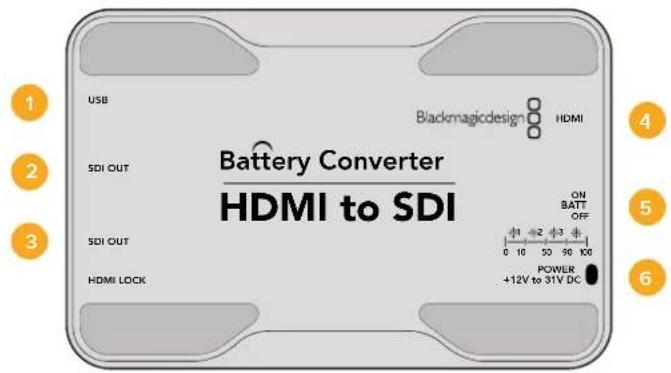
Conectores
1 Mini-B USB port
Conecta ao software Blackmagic Converters Setup através de computadores Mac OS X ou Windows. O software interno do Mini Converter também pode ser atualizado via a porta USB.
2 SDI OUT
Saída de vídeo SDI principal via conector BNC.
3 SDI OUT
Segunda saída SDI.
4 HDMI
Liga e desliga a alimentação da bateria. Ao selecionar “On”, o Battery Converter continuará operando mesmo se a alimentação externa for perdida. Seicionando “Off”, somente a alimentação externa será utilizada para garantir que a carga da bateria integrada seja preservada. O LED próximo à chave indica o nível da carga da bateria da seguinte forma: iluminação contínua para carga a 100%, piscando três vezes para carga entre 50% e 90%, piscando uma vez quando restam menos de 10% de carga.
6 Power +12V
Entrada da fonte de alimentação de 12 volts.
Diagrama de Blocos do Battery Converter HDMI to SDI
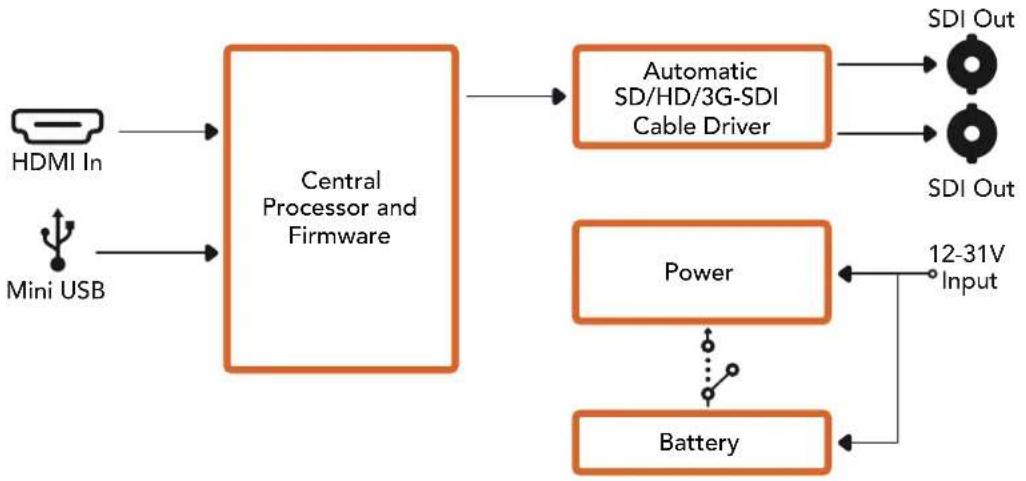
flowchart
graph LR
    A["HDMI In"] --> B["Central Processor and Firmware"]
    C["Mini USB"] --> B
    B --> D["Automatic SD/HD/3G-SDI Cable Driver"]
    D --> E["SDI Out"]
    D --> F["SDI Out"]
    B --> G["Power"]
    G --> H["12-31V Input"]
    B --> I["Battery"]
    I --> H
Ajuda
Obter Ajuda
A maneira mais rápida de obter ajuda é visitando as páginas de suporte online da
Blackmagic Design e consultando os materiais de suporte mais recentes disponíveis para o seu Blackmagic Converter.
Páginas de Suporte Online da Blackmagic Design
O manual, o programa e as notas de suporte mais recentes podem ser encontrados na Central de Suporte Técnico da Blackmagic Design www.blackmagicdesign.com/br/support.
Fórum Blackmagic Design
O fórum da Blackmagic Design no nosso site é um recurso útil que você pode acessar para mais informações e ideias criativas. Também pode ser uma maneira mais rápida de obter ajuda, pois já podem existir respostas de outros usuários experientes e da equipe da Blackmagic Design, o que o ajudará a seguir em frente. Para visitar o fórum, acesse https://forum.blackmagicdesign.com.
Contactar o Suporte Blackmagic Design
Caso não encontre a ajuda necessária no nosso material de suporte ou no fórum, favor clicar no botão “Enviar email” na página de suporte para nos encaminhar uma solicitação de suporte. Ou, clique no botão “Encontre sua equipe de suporte local” e ligue para a assistência técnica da Blackmagic Design mais próxima.
Verificar a Versão de Software Atualmente Instalada
Para verificar qual versão do software Converter Setup está instalada no seu computador, abra a janela “Sobre Blackmagic Converter Setup”.
- No Mac OS X, abra o Blackmagic Converter Setup na pasta de aplicativos. Seleccione Sobre Blackmagic Converter Setup no menu de aplicativos para revelar o número da versão.
- No Windows 7, abra o Blackmagic Converter Setup a partir do menu Iniciar. Clique no menu de Ajuda e selecione Sobre Blackmagic Converter Setup para revelar o número da versão.
- No Windows 8, abra o Blackmagic Converter Set up a partir do ladrilho Blackmagic Converter Setup na página Iniciar. Clique no menu de Ajuda e selecione Sobre Blackmagic Converter Setup para revelar o número da versão.
Como Obter as Atualizações de Software Mais Recentes
Após verificar a versão instalada do software Blackmagic Converters Setup no seu computador, por favor visite a Central de Suporte Técnico da Blackmagic Design em www.blackmagicdesign.com/br/support para obter as atualizações mais recentes. Embora seja uma boa ideia executar as últimas atualizações, é recomendável evitar atualizar qualquer software caso esteja no meio de um projeto importante.
Garantia
Garantia Limitada
A Blackmagic Design garante que os modelos Mini Converter e Mini Converter Heavy Duty estarão livre de defeitos de materiais e fabricação por um período de 36 meses a partir da data de compra, excluindo conectores, cabos, módulos de fibra óptica, fusíveis e baterias que estarão livres de defeitos de materiais e fabricação por um período de 12 meses a partir da data de compra. A Blackmagic Design garante que os Battery Converters estarão isentos de quaisquer defeitos de materiais e fabricação por um período de 12 meses a partir da data de compra. Se o produto se revelar defeituoso durante este período de garantia, a Blackmagic Design, a seu critério, concertará o produto defeituoso sem cobrança pelos componentes e mão-de-obra, ou fornecerá a substituição em troca pelo produto defeituoso.
Para obter o serviço sob esta garantia você, o Consumidor, deve notificar a Blackmagic Design do defeito antes da expiração do período de garantia e tomar as providências necessárias para o desempenho do serviço. O Consumidor é responsável pelo empacotamento e envio do produto defeituoso para um centro de assistência designado pela Blackmagic Design com os custos de envio pré-pagos. O Consumidor é responsável pelo pagamento de todos os custos de envio, seguro, taxas, impostos e quaisquer outros custos para os produtos que nos forem devolvidos por qualquer razão.
Esta garantia não se aplica a defeitos, falhas ou danos causados por uso inadequado ou manutenção e cuidado inadequado ou impróprio. A Blackmagic Design não é obrigada a fornecer serviços sob esta garantia: a) para convertar danos causados por tentativas de instalar, convertar ou fornecer assistência técnica ao produto por pessoas que não sejam representantes da Blackmagic Design, b) para convertar danos causados por uso ou conexão imprópria a equipamentos não compatíveis, c) para convertar danos ou falhas causadas pelo uso de componentes ou materiais que não são da Blackmagic Design, d) para fornecer assistência técnica de um produto que foi modificado ou integrado a outros produtos quando o efeito de tal modificação ou integração aumenta o tempo ou a dificuldade da assistência técnica do serviço. ESTA GARANTIA É FORNECIDA PELA BLACKMAGIC DESIGN NO LUGAR DE QUAISQUER OUTRAS GARANTIAS, EXPLÍCITAS OU IMPLÍCITAS. A BLACKMAGIC DESIGN E SEUS FORNECEDORES NEGAM QUAISQUER GARANTIAS IMPLÍCITAS DE COMERCIALIZAÇÃO OU ADEQUAÇÃO A UMA FINALIDADE ESPECÍFICA. A RESPONSABILIDADE DA BLACKMAGIC DESIGN DE CONSERTAR OU SUBSTITUIR PRODUTOS DEFEITUOSOS É A ÚNICA E EXCLUSIVA MEDIDA FORNECIDA AO CONSUMIDOR PARA QUAISQUER DANOS INDIRETOS, ESPECIAIS OU ACIDENTAIS INDEPENDENTEMENTE DA BLACKMAGIC DESIGN OU DO FORNECEDOR TIVER INFORMAÇÃO PRÉVIA SOBRE A POSSIBILIDADE DE TAIS DANOS. A BLACKMAGIC DESIGN NÃO É RESPONSÁVEL POR QUAISQUER USOS ILEGAIS DO EQUIPAMENTO PELO CONSUMIDOR. A BLACKMAGIC NÃO É RESPONSÁVEL POR QUAISQUER DANOS CAUSADOS PELO USO DESTE PRODUTO. O USUÁRIO DEVE OPERAR ESTE PRODUTO POR CONTA E RISCO PRÓPRIOS.
Direitos autorais 2020 Blackmagic Design. Todos os direitos reservados. 'Blackmagic Design', 'DeckLink', 'HDLink', 'Workgroup Videohub', 'Multibridge Pro', 'Multibridge Extreme', 'Intensity' e 'Leading the creative video revolution' são marcas comerciais registradas nos Estados Unidos e em outros países. Todos os outros nomes de empresas e produtos podem ser marcas comerciais de suas respectivas empresas com as quais elas são associadas


- Conversores Blackmagic
- Grant Petty
- Índice
- Instruções Preliminares
- Conectar à Alimentação
- Micro Converter
- Battery Converters
- Conectar Vídeo
- BNC HDMI Optical Fiber
- Entradas SDI Alternativas À Prova de Falhas
- Conectar Áudio
- Conectores de Áudio Tipo Jack
- Instalar o Software de Administração
- Instalar o Blackmagic Converters Setup
- Instalação no Mac OS X
- Instalação no Windows
- Atualizar o Software Interno
- Atualizar o Mini Converter SDI Distribution 4K
- Alterar Configurações
- Alterar Configurações Usando Chaves
- Alterar Configurações Usando Blackmagic Converters Setup
- Aba About
- Modelos Blackmagic Converter
- Teranex Mini Converters
- Blackmagic Micro Converters
- Micro Converter SDI to HDMI
- Conectores
- SDI In
- SDI Loop
- Micro USB / Power
- HDMI Out
- Menu "Processing"
- Esquema de Ligações do Micro Converter SDI to HDMI
- Connectors
- SDI OUT
- SDI OUT
- Micro USB / Power
- HDMI In
- Esquema de Ligações do Micro Converter HDMI to SDI
- Micro Converter BiDirectional SDI/HDMI
- HDMI Out
- SDI Out
- SDI In
- Configurar o Blackmagic Converters Setup
- Blackmagic Mini Converters
- Mini Converter SDI to HDMI
- HDMI
- R - ANALOG
- MINI-B USB PORT
- ALT SDI IN
- Chaves
- Chave 4 - SDI Audio De-Embed Bit 2
- Chave 3 - SDI Audio De-Embed Bit 1
- Chave 2 - SDI Audio De-Embed Bit 0
- Chave 1 - Processing Off - Processing On
- Exemplo de Configurações das Minichaves
- Menu "Output Levels"
- Mini Converter SDI to HDMI 4K
- - Trava Instantânea HDMI
- Chave 6 - LUT 1, LUT2
- Chave 1 - HDMI Instant Lock Off, HDMI Instant Lock On
- - LUT 3D de 33 pontos
- - O que é uma LUT 3D?
- POWER +12V
- Chave 7 - HDMI Audio - Input Audio
- Menu "Input Levels"
- Esquema de Ligações do Mini Converter HDMI to SDI
- AUTO - Chave 1 em OFF, Chave 2 em OFF.
- FORÇAR PARA HD - Chave 1 em OFF, Chave 2 em ON.
- FORÇAR PARA ULTRA HD - Chave 1 em ON, Chave 2 em OFF.
- Mini Converter HDMI to SDI 6G
- Chave 7 - HDMI Audio, Input Audio
- Chave 6 - 3G Level B Output (Normal), 3G Level A Output
- AUTO - Chave 1 em OFF, Chave 2 em OFF
- FORÇAR PARA HD - Chave 1 em OFF, Chave 2 em ON
- FORÇAR PARA ULTRA HD - Chave 1 em ON, Chave 2 em OFF
- Chave 7 - 7.5 IRE - 0.0 IRE
- Chave 6 - SMPTE Levels - Betacam Levels
- Chave 5 - Component, Composite ou S-Video
- Mini Converter SDI to Analog 4K
- Chaves 4, 3 e 2 - SDI Audio De-Embed
- Exemplo de Configurações das Minichaves:
- Chave 4 - Composite - S-Video
- MINI-B USB PORT
- ALT SDI IN
- SDI IN
- POWER +12V
- Chave 6 - Audio Group Bit 1
- Chave 5 - Audio Group Bit 0
- Canais AES/EBU Chave 6 Chave 5 Diagrama
- CH 1 ANALOG ou CH 1 & 2 AES/EBU
- CH 2 ANALOG ou CH 3 & 4 AES/EBU
- CH 3 ANALOG ou CH 5 & 6 AES/EBU
- CH 4 ANALOG ou CH 7 & 8 AES/EBU
- Chave 7 - Sample Rate Conversion, No Sample Rate Conversion
- Embutir ou Desativar Canais
- Mini Converter Audio to SDI 4K
- Mini Converter Optical Fiber
- Mini Converter Optical Fiber 4K
- Mini-B USB Port
- Optical Out
- Optical In
- Power +12V
- Optical Out
- Optical In
- SDI Out
- SDI In
- Power +6 to 36V
- Mini Converter Optical Fiber 12G Block Diagram
- Mini Converter Quad SDI to HDMI 4K
- SDI In 1
- HDMI
- SDIIn
- Power +12V
- Mini Converter SDI Distribution 4K
- 1-8 SDI Out
- SDIn
- Mini Converter SDI Multiplex 4K
- SDI In 1
- SDI Out 1
- Chaves 8, 7 e 6 - Format Conversion
- 1-6 REF Out
- Mini-B USB port
- Power+12V
- Chave 4, 3, 2 e 1 - SYNC REF FORMAT BIT 3, 2, 1 e 0
- Mini ConverterUpDownCross
- 1-5 SDI Out
- Mini-B USB port
- SDI LOOP
- REF IN
- Chave 8 - Aspect Ratio Conversion
- Conversão ascendente
- Conversão Descendente
- Mini ConverterUpDownCross HD
- HDMI IN
- REF IN
- USB-C PORT
- 6-7 SDI OUT
- HDMI OUT
- Chave 2 - Level A and Level B 3G-SDI
- Chaves 4 - 8
- Utilitário Converters Setup
- Proporção de Tela para Definição Padrão
- Blackmagic Battery Converters
- SDI In
- HDMI
- SDI OUT
- SDI OUT
- Ajuda
- Obter Ajuda
- Páginas de Suporte Online da Blackmagic Design
- Fórum Blackmagic Design
- Contactar o Suporte Blackmagic Design
- Verificar a Versão de Software Atualmente Instalada
- Como Obter as Atualizações de Software Mais Recentes
- Garantia
- Garantia Limitada
Marca : Blackmagic Design
Modelo : Mini Converter
Categoria : Receptor