Studio Camera 4K 2 - Câmera Blackmagic Design - Manual de utilização gratuito
Encontre gratuitamente o manual do aparelho Studio Camera 4K 2 Blackmagic Design em formato PDF.


| Tipo de produto | Câmera de estúdio broadcast |
| Montagem de lente | Micro Quatro Terços (Micro 4/3) |
| Tela LCD | 10 polegadas integrada, brilhante |
| Resolução máxima de vídeo | Ultra HD 4K (2160p60) |
| Saída de vídeo | 1 x SDI (12G-SDI para o modelo 4K 2) |
| Entrada de vídeo (PGM) | 1 x SDI |
| Entrada de referência (genlock) | 1 x BNC (blackburst/tri-level) |
| Entradas de áudio | 2 x XLR balanceados (microfone/linha, alimentação phantom) |
| Rede de ordens (talkback) | Entrada fone de aviação (TRS 0,25") e saída fone |
| Controle remoto | LANC (jack 2,5 mm) para zoom, foco, iris |
| Tally | Dianteiro (ator) e traseiro (operador) |
| Alimentação | 12-24 V DC (adaptador de energia fornecido, sem bateria interna) |
| Conector de atualização | USB Mini-B |
| Formatos de vídeo suportados | 720p50/60, 1080i50/60, 1080p23.98/24/25/29.97/30/50/60, 2160p23.98/24/25/29.97/30/50/60 |
| Controle remoto da câmera | Via protocolo Blackmagic SDI Camera Control (compatível com ATEM) |
| Fibra óptica | Compatível com módulo SFP opcional (até 45 km) |
| Funções de exibição | Focus peaking, zebra, histograma, informações da câmera |
| Ajustes de exposição | Ganho (0 a +18 dB em passos de 6 dB), velocidade do obturador (1/50 a 1/2000 s), balanço de branco (18 predefinições) |
| Para-sol | Incluso, dobrável |
| Garantia | 12 meses limitada |
Perguntas frequentes - Studio Camera 4K 2 Blackmagic Design
Perguntas dos utilizadores sobre Studio Camera 4K 2 Blackmagic Design
0 pergunta sobre este aparelho. Responda às que conhece ou faça a sua.
Faça uma nova pergunta sobre este aparelho
Baixe as instruções para o seu Câmera em formato PDF gratuitamente! Encontre o seu manual Studio Camera 4K 2 - Blackmagic Design e retome o controlo do seu dispositivo eletrónico. Nesta página estão publicados todos os documentos necessários para a utilização do seu dispositivo. Studio Camera 4K 2 da marca Blackmagic Design.
MANUAL DE UTILIZADOR Studio Camera 4K 2 Blackmagic Design
6 Entrada/Salida para fibra óptica
Entrada para audio analógico
Manual de Instalação e Operação
Câmeras de Estúdio Blackmagic
Setembro 2018
Português
Obrigado por adquirir uma Blackmagic Studio Camera!
Estamos extremamente animados por ter criado os modelos Blackmagic Studio Camera e Micro Studio Camera 4K. Sou apaixonado por produção ao vivo desde os meus tempos de adolescência. É superempolgante!
Tradicionalmente, as câmeras com intercomunicação e sinalização sempre foram muito caras, fisicamente grandes e difíceis de controlar. Queríamos muito resolver este problema desenvolvendo uma câmera mais compacta que incluísse, ao mesmo tempo, todos os recursos de controle, intercomunicação e sinalização das câmeras maiores.
Foi por isso que desenvolvemos a Blackmagic Studio Camera. Queríamos criar uma câmera ainda menor para portabilidade, mas as câmeras pequenas geralmente possuem telas muito pequenas. Não queríamos que isso acontecesse e o que realmente gostariamos de ter era um visor bem maior! O resultado é a Blackmagic Studio Camera, uma câmera broadcast pequena com um visor enorme e excepcional! O enquadramento e o foco preciso ficam superfáceis com um visor tão grande!
E, claro, você obtém indicadores de sinalização, intercomunicação e uma câmera de qualidade fantástica com encaixe de lente MFT. Ou seja, tudo que você precisa em um pacote completo! Você pode conectar microfones maiores com proteção contra o vento mesmo com alimentação fantasma e com fibra óptica instalável pelo usuário e pode adicionar um módulo SFP quando precisar operar suas câmeras a quilômetros de distância do seu switcher. Caso seja necessário, você também pode adicionar um HyperDeck Shuttle e usar a câmera para produções em geral.
A Blackmagic Micro Studio Camera 4K leva o tamanho pequeno e a capacidade da Blackmagic Studio Camera ainda mais além! Essa pequenina câmera inclui um sensor Ultra HD sensacional com um chassi incrivelmente pequeno e opções de controle remoto. Agora, você pode captar imagens de produção broadcast a partir de locações que antes eram impossíveis, tudo com o controle completo de um switcher ATEM ou via controle remoto personalizado.
Esperamos que você utilize sua nova câmera em produções ao vivo incríveis e faça trabalhos fantásticos! Mal podemos esperar para ver os seus trabalhos criativos!
Grant Petty
Grant Petty
Diretor Executivo da Blackmagic Design
Índice
Câmeras de Estúdio Blackmagic
Instruções Preliminares 554
Encaixar uma Lente 554
Ligar a Câmera 554
Conectar a um Switcher 555
Recursos de Câmera 557
Recursos da Blackmagic Studio Camera 557
Recursos da Blackmagic Micro
Studio Camera 4K 559
Conexões de Câmera 562
Blackmagic Studio Camera
– Lateral Esquerda 562
Blackmagic Studio Camera
– Lateral Direita 563
Blackmagic Micro Studio
Camera 4K – Lateral Esquerda 564
Blackmagic Micro Studio
Camera 4K – Lateral Direita 565
Personalização 566
Cabo de Expansão da
Blackmagic Micro Studio Camera 4K 566
Expansão da Blackmagic Micro
Studio Camera 4K 567
Configurações 568
Configurações de Câmera 568
Configurações de Áudio 570
Configurações de Monitoramento 571
Configurações de Estúdio 573
Configurações de Controle Remoto 574
Configurações de Botões 576
Saída de Vídeo da Câmera 578
Conectar a Switchers de Vídeo 578
Conectar a Gravadores 579
Gravação Remota 579
Saída SDI RAW 579
Conectar Sinalização Usando o
Acoplar Acessórios 583
Para-Sol 583
Outros Acessórios 583
Usar ATEM Software Control 584
Iniciar Controle de Câmera 584
Usar Controle de Câmera 586
Corretor Primário de Cores
DaVinci Resolve 590
Informações para Desenvolvedores 597
Blackmagic SDI Camera Control Protocol 597
Example Protocol Packets 605
Blackmagic Embedded
Tally Control Protocol 606
Saída SDI RAW 607
Ajuda 610
Garantia 611
Instruções Preliminares
Encaixar uma Lente
Começar a utilizar a sua Blackmagic Studio Camera ou Blackmagic Micro Studio Camera 4K é tão simples quanto encaixar uma lente e ligar a câmera. Para remover a capa de proteção antipoeira do encaixe de lente, segure o botão de travamento e gire a capa no sentido anti-horário até que ela se solte. Recomendamos desligar a sua câmera Blackmagic antes de encaixar ou remover uma lente.
Como encaixar uma lente:
1 Alinhe o ponto de montagem da sua lente com o ponto de montagem do encaixe da câmera. Muitas câmeras possuem um ponto de montagem azul, vermelho ou branco ou outros símbolos.
2 Gire a lente no sentido horário até que ela trave no lugar.
3 Para remover a lente, segure o botão de travamento, gire a lente no sentido anti-horário até que seu ponto ou símbolo de montagem alcance a posição de 12 horas e remova-a cuidadosamente.
Na ausência de uma lente encaixada na câmera, o encaixe de lente fica exposto à poeira e a outros resíduos, então é recomendável que você mantenha a capa antipoeira sempre que possível.
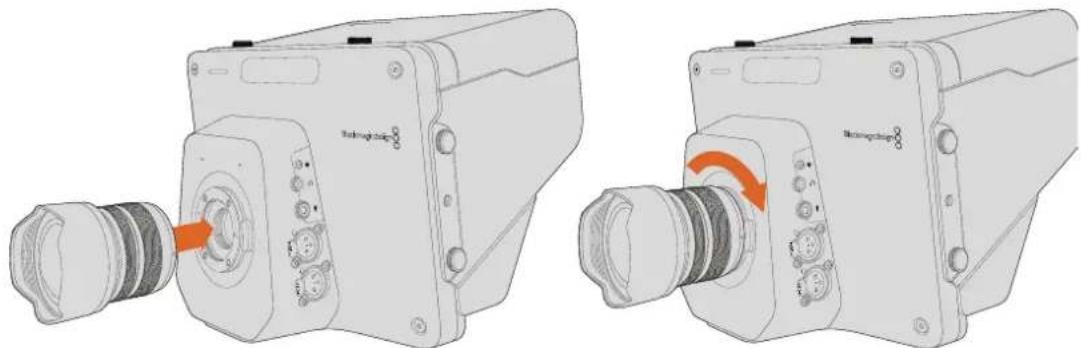
Encaixando e removendo uma lente na Studio Camera.
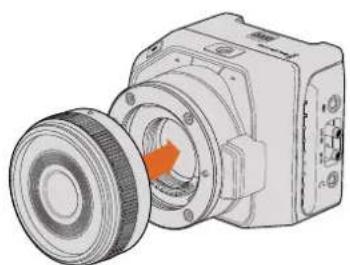
Encaixando e removendo uma lente na Micro Studio Camera 4K.
Ligar a Câmera
1 Pressione o botão de alimentação abaixo da tela LCD. Nos modelos Blackmagic Studio Camera e Studio Camera 4K, a imagem ao vivo da câmera aparecerá na tela LCD.
2 Pressione e segure o botão de alimentação para desligar a câmera.
DICA A Blackmagic Studio Camera HD e a Studio Camera 4K possuem baterias internas que podem ser carregadas com o adaptador de alimentação fornecido. Essas câmeras podem ser carregadas e operadas enquanto conectadas via alimentação externa e alternarão entre as fontes de alimentação sem interrupção. A Blackmagic Studio Camera 2 e a Studio Camera 4K 2 não possuem bateria interna e não precisam ser carregadas.
A Micro Studio Camera 4K é compatível com as baterias LP-E6 e LP-E6N, as quais podem ser carregadas por um carregador de bateria externo ou por carga de compensação. A câmera também pode ser carregada e operada via alimentação externa e alternada entre as fontes de alimentação automaticamente se a alimentação externa for interrompida. A alimentação externa é fornecida via a porta de expansão da Micro Studio Camera 4K.
1 Pressione o botão de alimentação na lateral direita da câmera. A luz de sinalização branca acenderá para indicar que a câmera está ligada.
2 Pressione e segure o botão de alimentação para desligar a sua câmera.
Isso é tudo que você precisa fazer para começar. Você pode conectar agora a sua câmera a um switcher, ou conversor ATEM, e começar a criar a sua produção ao vivo!
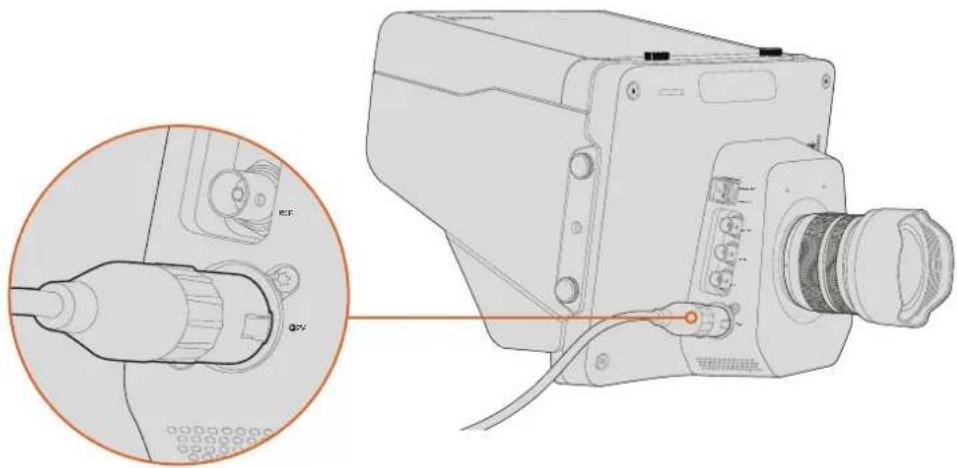
Use o adaptador de alimentação fornecido para ligar a Studio Camera.
Conectar a um Switcher
Os modelos Blackmagic Studio Camera e Micro Studio Camera 4K podem ser controlados remotamente a partir do switcher ATEM via SDI para um controle de câmera interativo e rápido durante suas produções ao vivo.
Conectar via SDI
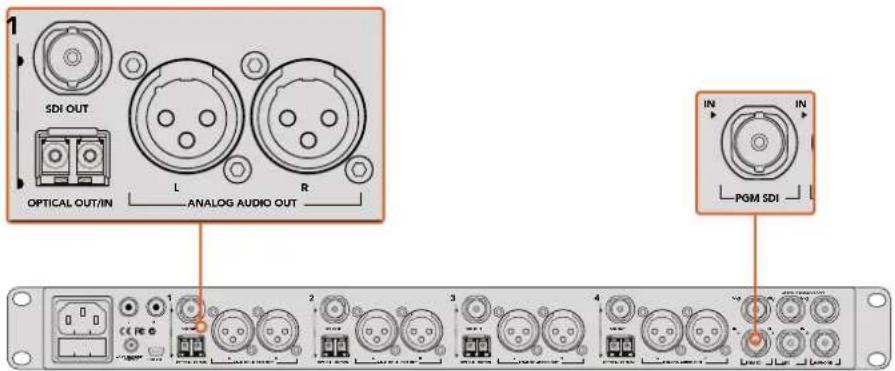
1 Conecte a saída SDI das suas Blackmagic Studio Camera e Micro Studio Camera 4K a qualquer entrada SDI no switcher ATEM.
2 Conecte qualquer uma das saídas SDI do switcher ATEM, exceto as saídas com conversão descendente ou multivisualização, à entrada de programa SDI da sua Studio Camera. Os sinais do controle de câmera não são enviados via as saídas SDI de conversão descendente e multivisualização.
DICA Caso tenha o módulo óptico SFP opcional instalado, você pode usar fibra óptica para conectar a sua Blackmagic Studio Camera a um switcher ATEM. Isto é excelente para cabos longos, pois a fibra óptica é capaz de transmitir um sinal por até 45 km.
Um ATEM Studio Converter ou ATEM Talkback Converter 4K é necessário para concluir a conexão com o seu switcher ATEM. Para mais informações sobre a configuração de fibra óptica, consulte a seção 'Connection Diagrams' no manual ATEM Converters.
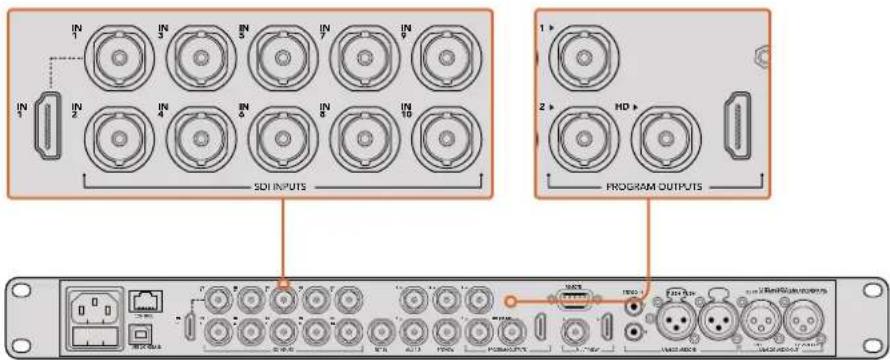
Para conectar sua câmera a um switcher ATEM, basta conectar a saída SDI da câmera a qualquer uma das entradas SDI do seu switcher. Para o controle da câmera, conecte qualquer uma das saídas sem conversão descendente do switcher ATEM à entrada SDI de programa da sua câmera. Uma maneira rápida e fácil de conectar seu switcher à câmera é conectando uma das saídas de programa do switcher.
Configurar o Mapeamento de Botões e Sinalização
Abra as preferências do ATEM Software Control e configure os parâmetros de mapeamento para certificar-se de que esteja alternando a câmera correta com a sinalização correta.
Como definir os parâmetros de mapeamento:
1 Clique na barra de menu na parte superior da tela e abra as preferências do ATEM Software Control.
2 Clique na aba "Mapeamento" e verifique se os botões correspondem à entrada correta. Por exemplo, como a sua Studio Camera está conectada à entrada 1 no seu switcher, "Botão 1" deve ser configurado como "Entrada:1 Câmara:1".
3 Na sua Blackmagic Studio Camera, pressione "Menu". Navegue até "Studio Settings>Camera Number" e configure-a para corresponder à entrada do switcher. Neste exemplo, a sua Studio Camera está conectada à "Cam 1" no switcher ATEM, então o número da câmera também deve ser definido como 1. Isto garante que a intercomunicação seja enviada para a câmera correta.
Como tudo está conectado e o mapeamento foi definido, você pode verificar se a saída de programa é capaz de ser monitorada na sua câmera e confirmar se a intercomunicação está funcionando.
Para verificar rapidamente, pressione o botão de programa na sua Blackmagic Studio Camera e, depois, alterne as barras de cores para a saída de programa no seu switcher ATEM. Se você visualizar as barras de cores na sua câmera, é sinal de que a saída de programa está funcionando adequadamente na sua câmera.
Agora, alterne a câmera 1 para saída de programa. A luz de sinalização na Studio Camera deve acender. Caso não acenda, verifique se o número da sua câmera está definido para a entrada correspondente no switcher e se os parâmetros de mapeamento no switcher estão corretos.
Usar Controle de Câmera
A sua Blackmagic Studio Camera pode ser controlada a partir de um switcher ATEM usando o recurso "Controle de Câmera" no ATEM Software Control.
Inicie o ATEM Software Control e clique no botão "Câmera" localizado na parte inferior da janela do software para abrir a página de controle de câmera. Você verá uma fileira de controladores de câmera rotulados contendo ferramentas para ajustar e refinar a imagem de cada câmera. A câmera 1 está rotulada como "Cam 1". Se a câmera for alternada para a saída de programa, ela exibirá o status "No Ar" em vermelho.
Dentro do controlador "Cam 1", você pode fazer ajustes como correção de cores, controle de lente em lentes compatíveis, configurações de câmera, entre outros. Para mais detalhes sobre como usar os recursos de controle de câmera, consulte a seção 'Usar ATEM Software Control'.
Conectar a um Gravador
Também é possível conectar a sua Blackmagic Studio Camera a um gravador externo como, por exemplo, um gravador de disco Blackmagic HyperDeck Studio para gravação interna em estúdio. Ou até montar um HyperDeck Shuttle ou um Blackmagic Video Assist na sua Studio Camera com loop through ao switcher para gravações ISO durante uma transmissão externa.
Isso é tudo que você precisa fazer para dar o ponto de partida! A produção ao vivo é emocionante e sua Blackmagic Studio Camera foi desenvolvida para proporcionar uma experiência fácil e agradável. Por favor continue lendo este manual para aprender mais sobre os diferentes recursos e as configurações na sua Blackmagic Studio Camera.
Recursos de Câmera
Recursos da Blackmagic Studio Camera
Parte Frontal do Painel
1 Luz de Sinalização Frontal
Indica ao talento a câmera que está “ao vivo” no momento. Consulte a seção ‘Configurações de Monitoramento’ neste manual para mais detalhes.
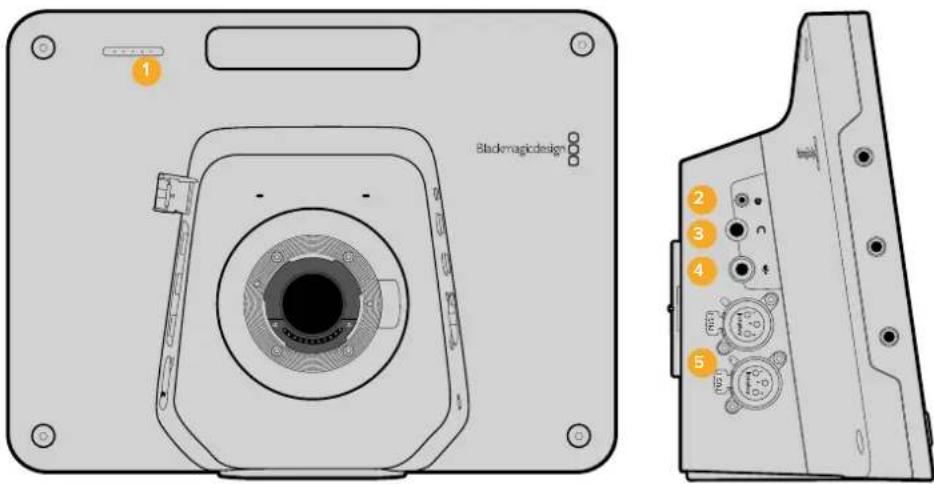
Lateral Esquerda do Painel
2 Controle Remoto LANC
Conector estéreo de 2.5 mm para controle remoto LANC compatível com controle de íris, zoom e foco.
3 Fone de Ouvido de Aviação
Conector TRS de 0.25" para o monitoramento simultâneo do áudio da saída de programa e da intercomunicação a partir da sala de controle com fone de ouvido no estilo aviação.
4 Entrada de Microfone para Fones de Ouvido
Conector TRS de 0.206" para comunicação com a sala de controle com fones de ouvido no estilo aviação.
5 Entradas de Áudio
2 x conectores XLR balanceados de 1/4" para entrada de áudio. Consulte a seção 'Blackmagic Studio Camera - Lateral Esquerda' neste manual para mais detalhes.
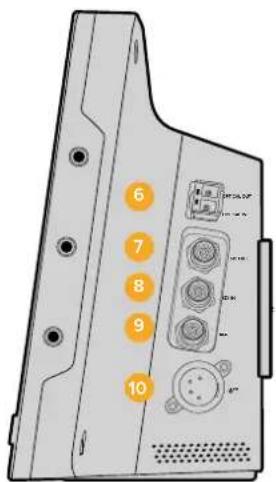
Lateral Direita do Painel
6 Entrada/Saída Óptica
A entrada e a saída óptica permitem que um cabo percorra até 45 quilômetros quando o módulo óptico SFP opcional é encaixado.
7 Saída SDI
Saída SDI para conexão a um switcher ou outros dispositivos.
8 Entrada SDI
Permite que o operador de câmera visualize a saída de programa (PGM).
9 Entrada de Sincronização
Permite que múltiplas câmeras sejam "genlocadas" a um sinal de referência Black Burst ou de três níveis.
10 Alimentação
Entrada de alimentação de 12 – 24 V para fonte de alimentação e carregamento de bateria, quando aplicável. Consulte a seção 'Blackmagic Studio Camera - Lateral Direita' neste manual para mais detalhes.
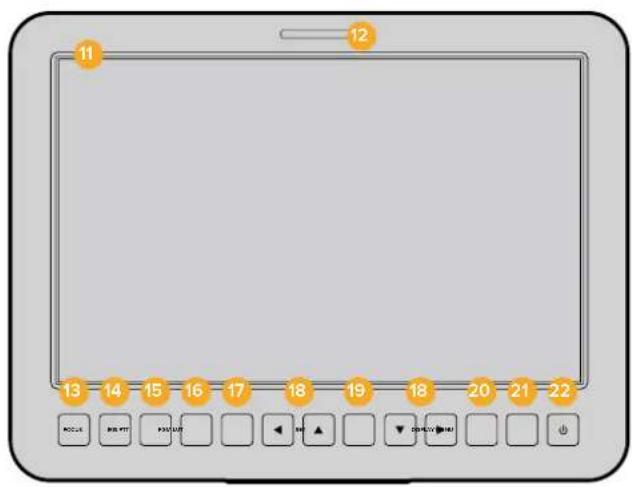
Painel Traseiro
11 LCD de 10"
Monitore a saída de câmera ao vivo ou a saída de programa ou visualize o menu. Consulte a seção 'Configurações de Monitoramento' neste manual para mais detalhes.
12 Luz de Sinalização Traseira
Quando acesa, indica ao operador de câmera que sua câmera está ao vivo no momento.
13 Botão Focus
Pressione uma vez para obter foco automático ou duas vezes para exibir o nível de saliência na tela LCD.
14 Botão Iris
Pressione uma vez para exposição automática.
15 Botão Push To Talk (PTT)
Pressione e segure para falar. Pressione duas vezes em rápida sucessão para comunicação com as mãos livres. Pressione novamente para retornar ao comportamento padrão.
16 Botão Program (PGM)
Pressione para alternar entre a saída de câmera ao vivo e a saída de programa a partir de uma sala de controle.
17 Botão Look Up Table (LUT)
Não implementado no momento.
18 Botões para Navegação de Menu
Navegue pelo menu na tela LCD.
19 Botão Set
Use este botão para confirmar as suas seleções de menu.
20 Botão Display
Pressione este botão para ativar e desativar sobreposições.
21 Botão Menu
Acessa o menu na tela LCD.
22 Botão de Alimentação
Pressione este botão para ligar a Blackmagic Studio Camera. Pressione e segure o botão para desligar a câmera. Consulte a seção 'Configurações de Botões' neste manual para mais detalhes.
Parte Inferior do Painel
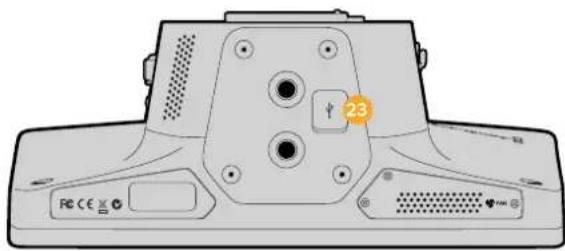
23 Conector USB
Porta USB Mini-B para atualizações de firmware da câmera. Consulte a seção 'Blackmagic Camera Setup' neste manual.
1 Luz de Sinalização
A luz de sinalização indica ao talento a câmera que está “ao vivo” no momento e alerta o operador sobre o status da câmera.
Os seguintes cenários são possíveis:
| Luz branca Ligada | |
| Luz verde Pré-visualização | |
| Luz vermelha Ao vivo | |
| Alternando entre vermelha e laranja Bateria fraca quando ao vivo | |
| Alternando entre branca e laranja Bateria fraca | |
Você pode ajustar o brilho da luz de sinalização nas configurações da Micro Studio Camera 4K. Consulte a seção 'Configurações de Câmera' para mais informações.
Lateral Esquerda do Painel
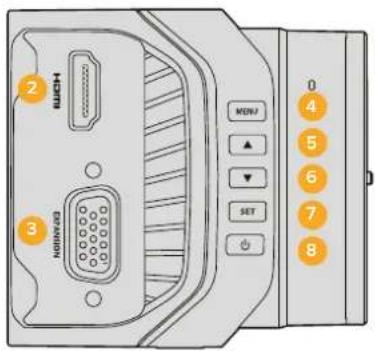
2 Saída HDMI
A saída HDMI permite a pré-visualização da sua saída de vídeo e a navegação pelos menus da câmera usando monitores externos, como o Blackmagic Video Assist. A resolução de saída é sempre 1080HD, a menos que você tenha selecionado 720p e, neste caso, a resolução de saída também será 720p. Você pode optar por exibir sobreposições como guias de enquadramento, histograma e níveis de áudio. Consulte a seção 'Configurações de Monitoramento' neste manual para mais detalhes.
3 Porta de Expansão
Conector DB-HD15. Usado para entrada de alimentação externa e uma variedade de opções de controle remoto, bem como entrada de sincronização. Consulte a seção 'Cabo de Expansão da Blackmagic Micro Studio Camera 4K' para mais detalhes.
4 Botão Menu
Use os botões de menu para acessar o menu integrado da câmera que pode ser exibido em um display HDMI acoplado.
5 Botão Para Cima
Use este botão para navegar pelos menus.
6 Botão Para Baixo
Use este botão para navegar pelos menus.
7 Botão Set
Use este botão para confirmar as suas seleções de menu.
8 Botão de Alimentação
Pressione este botão para ligar a Blackmagic Micro Studio Camera 4K. Pressione e segure o botão para desligar a câmera.
Lateral Direita do Painel
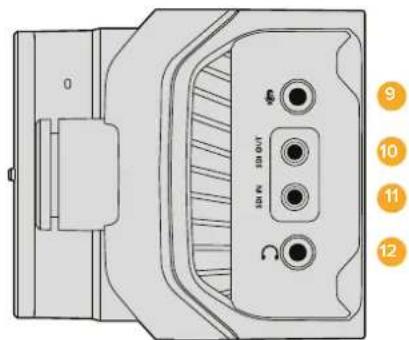
9 Entrada de Áudio Analógico
Entrada de áudio estéreo de 3.5 mm, alternável entre entrada de nível de microfone e linha no menu.
10 Saída SDI
Saída SDI para conexão com um switcher, gravador externo ou outros dispositivos.
11 Entrada SDI
Entrada SDI para controle de câmera através dos switchers ATEM ou do Blackmagic 3G-SDI Shield for Arduino.
12 Fone de Ouvido/Intercomunicação
Conector de 3.5 mm para intercomunicação com fones de ouvido compatíveis com iPhone e Android. Pressione duas vezes o botão “Reproduzir/Pausar” no seu fone de ouvido para ativar a intercomunicação e pressione-o mais uma vez para desativar a intercomunicação.
Parte Traseira do Painel
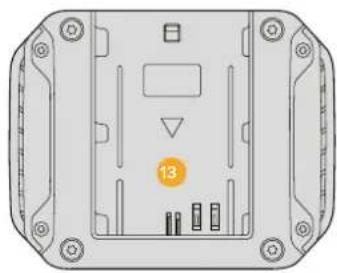
13 Compartimento da Bateria
A Blackmagic Micro Studio Camera 4K inclui uma bateria LP-E6 encaixável neste compartimento. A bateria será carregada por compensação enquanto a câmera estiver conectada à alimentação através da porta de expansão.
Parte Superior do Painel
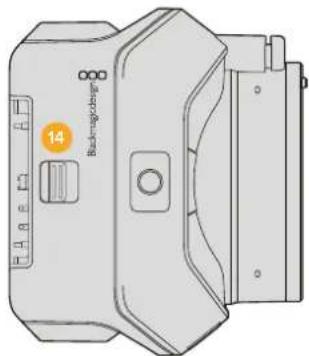
14 Liberação da Bateria
Deslize para a frente para liberar a bateria.
Parte Inferior do Painel
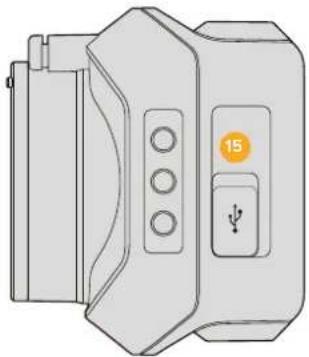
Porta USB para atualizações de firmware da câmera.
Consulte a seção 'Blackmagic Camera Setup' neste manual.
Conexões de Câmera
Blackmagic Studio Camera – Lateral Esquerda
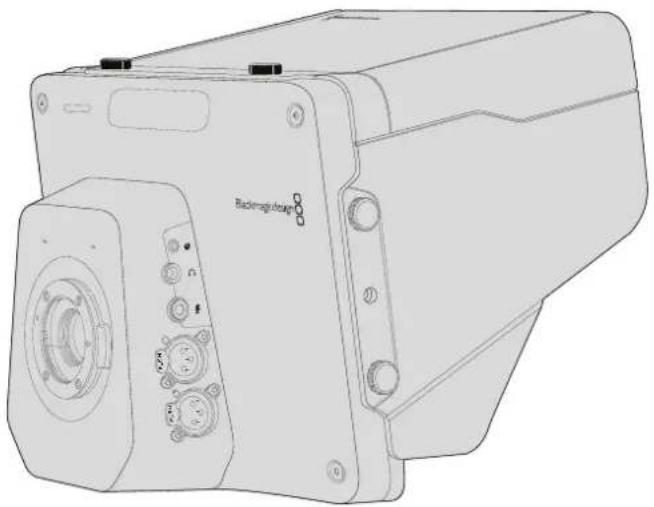
A porta para controle remoto na sua câmera é usada para controlar remotamente o foco da lente, ajustar a íris e o zoom quando estiver usando uma lente compatível. A porta aceita um conector estéreo de 2.5 mm usando o protocolo LANC padrão.
As lentes MFT ativas permitem que você controle o zoom servo com um controlador LANC. As seguintes lentes são atualmente compatíveis:
• Panasonic Lumix G X Vario PZ 14-42 mm f/3.5-5.6 Power O.I.S.
• Panasonic Lumix G X Vario PZ 45-175 mm f/4.0-5.6 Zoom O.I.S.
• Olympus M.Zuiko Digital ED 12-50 mm f/3.5-6.3 EZ Micro 4/3
• Olympus M.Zuiko Digital ED 14-42 mm f/3.5-5.6 EZ Micro 4/3
Saída para Fones de Ouvido
Usada para monitoramento do áudio de programa e da sala de controle com fones de ouvido no estilo aviação com conectores para "asa fixa". Os fones de ouvido de aviação variam entre modelos de lado único para uso em ambientes de estúdio e modelos com cancelamento de ruído em tamanho padrão, apropriados para shows barulhentos ou eventos esportivos. O áudio é obtido a partir dos canais 15 e 16 do sinal SDI de entrada. Os canais 15 e 16 são raramente usados, portanto funcionam muito bem para a intercomunicação.
Usada para comunicação com a sala de controle com fones de ouvido no estilo aviação. O áudio é embutido nos canais 15 e 16 do sinal SDI de saída.
Entradas de Áudio
Dois canais de áudio analógico balanceado profissional com compatibilidade através dos conectores XLR. Use o menu de áudio para configurar os níveis de entrada para cada canal. As entradas são compatíveis tanto com as entradas de nível de microfone quanto com as entradas de nível de linha e o tipo de entrada também é selecionado a partir do menu de áudio. O áudio é embutido nos canais 1 e 2 do fluxo SDI.
Blackmagic Studio Camera – Lateral Direita
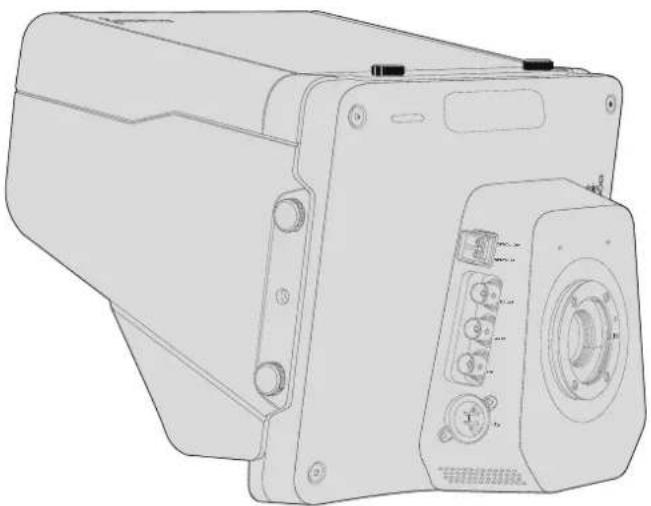
Entrada/Saída Óptica
Para a entrada e a saída de fibra óptica, você precisará instalar um módulo SFP de fibra óptica opcional. Isto permitirá a conexão com conectores LC padrão da indústria, com compatibilidade 3G-SDI na Studio Camera HD e 6G-SDI na Studio Camera 4K. O cabo de fibra óptica é amplamente disponível porque é o mesmo cabo usado em sistemas de rede de computador. A fibra óptica permite que os cabos percorram até 45 quilômetros, o que é mais que suficiente até para os eventos broadcast externos mais exigentes.
Se tanto as entradas SDI quanto as ópticas forem conectadas, a saída do dispositivo que foi conectada primeiro será usada. Para adquirir um módulo SFP de fibra óptica para a sua Blackmagic Studio Camera, entre em contato com o seu revendedor Blackmagic Design mais próximo. Você pode encontrar o seu revendedor mais próximo no nosso site www.blackmagicdesign.com/br/resellers.
Saída SDI
Use o conector de saída SDI para transmitir vídeos de 10 bits em 4:2:2 a equipamentos de vídeo SDI profissionais, como roteadores, dispositivos de captação SDI e switchers broadcast. A Blackmagic Studio Camera HD é compatível com 3G-SDI e a Studio Camera 4K é compatível com 12G-SDI.
Entrada SDI
A entrada SDI permite que o operador de câmera visualize a saída de programa (PGM). Basta pressionar o botão PGM para alternar entre a saída de câmera ao vivo e a saída de programa a partir de uma sala de controle.
Se tanto as entradas SDI quanto as ópticas forem conectadas, a saída do dispositivo que foi conectada primeiro será usada. Se você estiver usando a Studio Camera para gravar em um dispositivo como o Blackmagic HyperDeck Shuttle, a saída do HyperDeck pode ser conectada à entrada SDI, assim você pode reproduzir o que acabou de gravar.
Entrada de Sincronização
Esta entrada permite que múltiplas câmeras sejam "genlocadas" a um sinal de referência Black Burst ou de três níveis. "Genlocar" câmeras a um sinal de referência externo ajuda a impedir erros de temporização que podem fazer com que as imagens pulem ao serem alternadas entre as diferentes câmeras.
Alimentação
Use a entrada de alimentação de 12 – 24 V para conectar a sua fonte de alimentação e carregar a bateria interna da Blackmagic Studio Camera HD e Blackmagic Studio Camera 4K. Quando a bateria nessas câmeras está carregada, ela alimenta a Studio Camera HD por até 4 horas e a Studio Camera 4K por até 3 horas.
A Blackmagic Studio Camera 2 e Studio Camera 4K 2 não possuem baterias internas.
Blackmagic Micro Studio Camera 4K – Lateral Esquerda
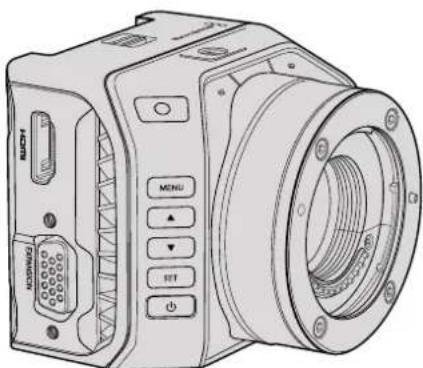
A porta HDMI na sua Blackmagic Micro Studio Camera 4K transmite vídeos 1080p de 10 bits em 4:2:2 com 2 canais de áudio para fins de monitoramento. Você pode conectar qualquer monitor HDMI com resolução HD, como o Blackmagic Video Assist, para enquadrar e focar imagens, assim como navegar pelos menus da Micro Studio Camera 4K.
A taxa de quadro da saída HDMI corresponderá ao formato da câmera. Por exemplo, se a câmera estiver definida como 2160p30, a saída HDMI será 1080p30.
Quando conectada a um switcher ATEM, a Blackmagic Micro Studio Camera 4K oferece um indicador com dois tipos de sinalização em um monitor conectado através da saída HDMI da câmera. O monitor exibe uma borda verde quando alternado para a saída de pré-visualização do switcher e vermelha quando alternado para a saída de programa.
Porta de Expansão
O tamanho pequeno da Blackmagic Micro Studio Camera 4K facilita a captação de imagens originais próximas da ação ou com pontos de difícil acesso. Por mais que a Micro Studio Camera 4K possa ser facilmente escondida e deixada fora de vista, o mesmo não se aplica ao operador de câmera.
Portanto, ser capaz de controlar remotamente sua câmera é importante para tirar total proveito do seu tamanho superpequeno.
Você pode ajustar algumas configurações na Micro Studio Camera 4K através da entrada SDI com um switcher ATEM, como detalhado na seção 'Iniciar Controle de Câmera' neste manual. No entanto, a maioria das opções de controle é fornecida pela porta de expansão.
O conector DB-HD15 da Blackmagic Micro Studio Camera 4K fornece uma variedade enorme de conexões, como alimentação, controle remoto LANC, PTZ e genlock através do cabo de expansão incluído.
Recomendamos que você utilize cabos variados de fácil disponibilidade para acessar recursos específicos ou para soldar suas próprias conexões e adaptar a Micro Studio Camera 4K às suas necessidades. Consulte a seção 'Cabo de Expansão da Blackmagic Micro Studio Camera 4K' neste manual para mais informações,
Blackmagic Micro Studio Camera 4K – Lateral Direita
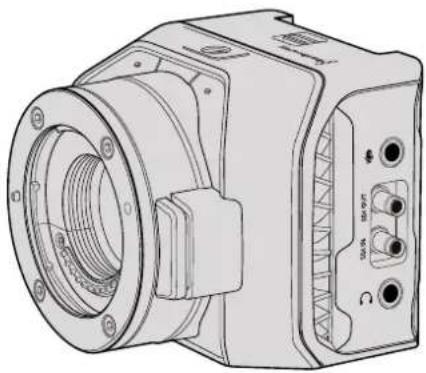
Entrada de Áudio Analógico
O conector de áudio estéreo de 3,5 mm aceita áudio de nível de microfone e de nível de linha. Você pode alternar entre essas opções no menu "Audio Settings" da câmera. É importante selecionar a configuração adequada ou o seu áudio pode ficar muito baixo ou muito alto.
Saída SDI
Use o conector de SDI para transmitir vídeos de 10 bits em 4:2:2 a equipamentos de vídeo SDI profissionais, como roteadores, monitores, dispositivos de captação SDI e switchers broadcast. A Blackmagic Micro Studio Camera 4K é compatível com 6G-SDI. Você precisará de um cabo adaptador para a conexão de DIN 1.0/2.3 a BNC para dispositivos com conectores BNC de tamanho padrão.
Entrada SDI
Use o conector de entrada SDI para controlar a sua Micro Studio Camera 4K através dos switchers ATEM. Consulte a seção 'Iniciar Controle de Câmera' para informações sobre os controles disponíveis.
DICA Você também pode controlar a sua Micro Studio Camera através de um Blackmagic 3G-SDI Shield for Arduino. O shield embute os mesmos pacotes de dados de controle da Blackmagic no sinal SDI como em um switcher ATEM. Isto significa que, ao conectar a alimentação de retorno do programa de qualquer switcher SDI através do shield à entrada SDI na sua câmera, você ganha acesso a todos os controles das câmeras Blackmagic encontrados nos switchers ATEM.
Áudio de Fone de Ouvido / Intercomunicação
A entrada para fone de ouvido/intercomunicação de 3.5 mm permite que você se comunique com a sala de controle com fones de ouvido compatíveis com iPhone ou Android. Pressione duas vezes o botão "Reproduzir/Pausar" no seu fone de ouvido para ativar a intercomunicação e pressione-o mais uma vez para desativá-la. O áudio é embutido nos canais 15 e 16 do sinal SDI de saída.
Personalização
Cabo de Expansão da Blackmagic Micro Studio Camera 4K
Há duas maneiras de acessar as funções da porta de expansão. Você pode usar o cabo de expansão incluído na sua Micro Studio Camera 4K ou soldar os seus próprios conectores.
O cabo de expansão fornece conectores para as seguintes opções de controle.
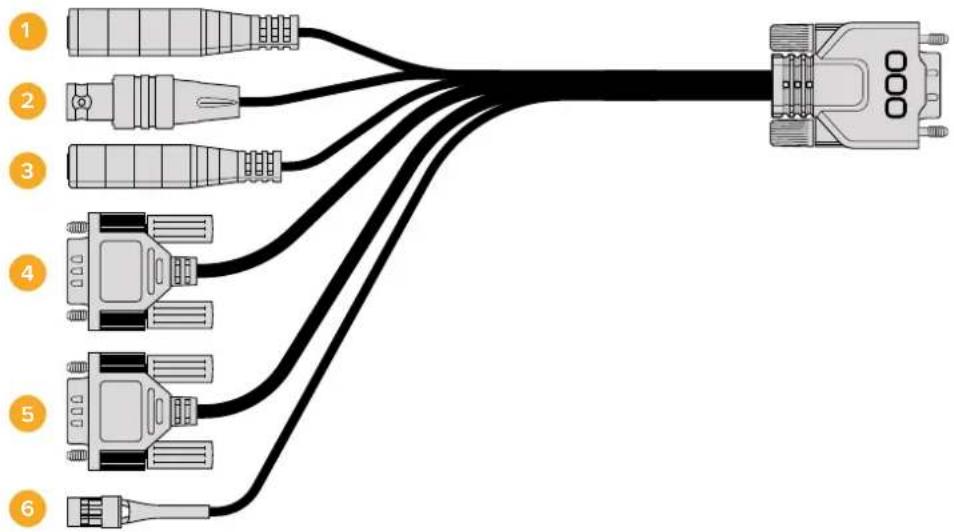
Cabo de Expansão da Blackmagic Micro Studio Camera 4K.
1 Entrada de Alimentação
A entrada de alimentação de 12 V conecta-se via um conector DC e fornece alimentação para a Micro Studio Camera 4K, assim como carrega por compensação quaisquer baterias acopladas. Ao fornecer energia elétrica, a câmera é ligada automaticamente.
2 Entrada de Sincronização
Permite que múltiplas câmeras sejam "genlocadas" a um sinal de referência Black Burst ou de três níveis. "Genlocar" câmeras a um sinal de referência externo ajuda a impedir erros de temporização que podem fazer com que as imagens pulem ao serem alternadas entre as diferentes câmeras.
3 LANC
Conecta controladores remotos LANC com fio ao conector de 2.5 mm para funções de controle como zoom, ajuste de íris e foco a partir do braço de um tripé ao usar lentes compatíveis.
4 Panorâmica Inclinação Zoom
O conector RS-422 é usado para retransmitir comandos PTZ recebidos pela Micro Studio Camera 4K a partir da sua entrada SDI para uma cabeça motorizada.
Consulte a seção 'Controle PTZ via SDI' para mais informações sobre o controle PTZ.
5 Comunicação B4
O conector DB-9 permite que você habilite e controle as lentes broadcast B4 acopladas à Micro Studio Camera 4K através de um adaptador MFT para B4. Para controlar uma lente B4, basta conectar o Digital B4 Control Adapter Cable opcional a partir da lente e, depois, conectar a outra extremidade ao conector serial DB-9 no seu cabo de expansão.
Você pode ajustar configurações como íris, foco e zoom da mesma maneira que faria com uma lente MTF ativa, seja através de um switcher ATEM usando a página “Controle de Câmera”, ou através de outras interfaces de controle remoto que podem estar conectadas ao cabo de expansão da Micro Studio Camera 4K. Para uma lista das lentes digitais B4 compatíveis, consulte a Central de Suporte Técnico em www.blackmagicdesign.com/br/support/faq/59011
6 Servo Digital S.Bus
Ao conectar-se a um receptor compatível com S.Bus usando o cabo Futaba J, você obtém 17 canais remotos S.Bus, onde os recursos da câmera podem ser atribuídos e controlados remotamente. O canal 18 é mantido como uma chave de restabelecimento para que a câmera possa ser restaurada para as suas configurações de exposição padrão. Esses recursos podem incluir foco, servo zoom, controle de íris, entre outros. Para mais informações sobre as funções de mapeamento nos canais remotos S.Bus, consulte a seção 'Configurações de Controle Remoto' neste manual.
Diagrama de Cabeamento para o Cabo de Expansão da Blackmagic Micro Studio Camera 4K
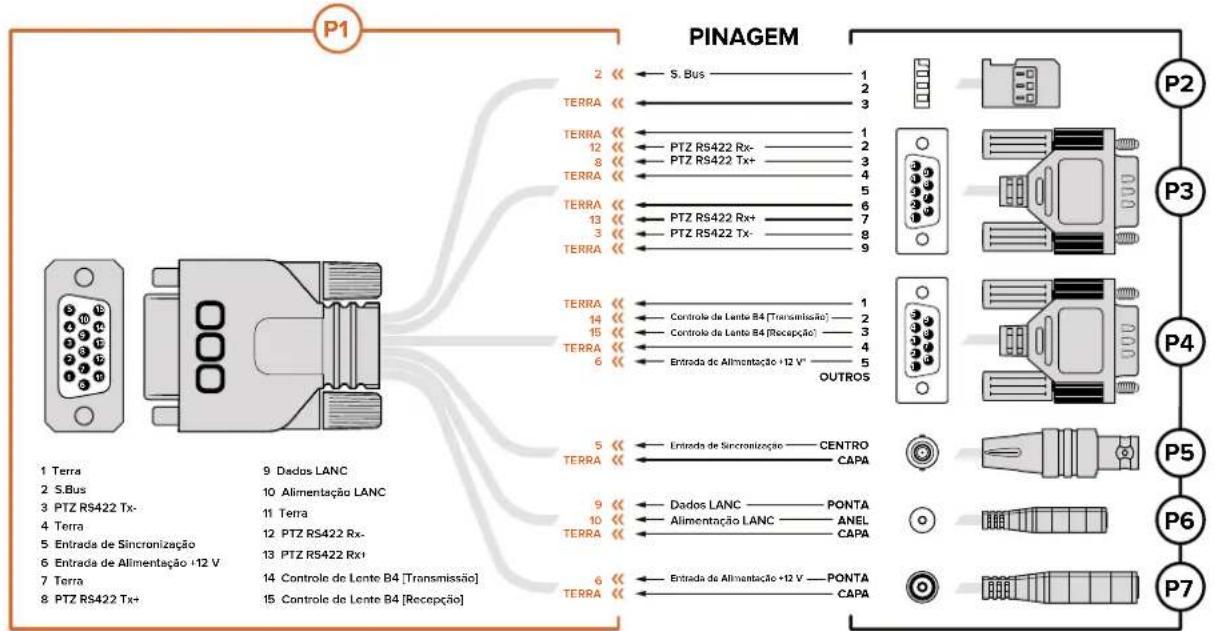
Ao usar a porta de expansão da Blackmagic Micro Studio Camera 4K, pode ser que você queira ter acesso a somente uma ou duas funções. Por exemplo, você pode querer controlar uma lente broadcast B4 acoplada enquanto recebe simultaneamente a alimentação 12 V e um sinal de referência. É fácil fazer um conector que ofereça apenas essas funções sem a confusão de conectores extras desnecessários.
Use o diagrama abaixo ao instalar o cabo de expansão incluído ou o utilize como exemplo para instalar corretamente as conexões no seu próprio cabo personalizado. A variedade completa dos pinos disponíveis está listada sob o grupo P1, enquanto os subconjuntos usados para funções em particular, assim como seus layouts nos conectores apropriados, estão entre os grupos P2 e P7.
flowchart
graph TD
    P1["Pin 1"] -->|2 S. Bus 1| P2["PINAGEM"]
    P1 -->|3 TERRA 3| P3["PINAGEM"]
    P1 -->|4 TERRA 4| P4["PINAGEM"]
    P1 -->|5 TERRA 5| P5["PINAGEM"]
    P1 -->|6 TERRA 6| P6["PINAGEM"]
    P1 -->|7 TERRA 7| P7["PINAGEM"]
    P1 -->|8 TERRA 8| P2
    P1 -->|9 TERRA 9| P3
    P1 -->|10 PTZ RS422 Rx- 10 Alimentação LANC 10 Alimentação LANC 10 Alimentação LANC 10 Alimentação LANC 10 Alimentação LANC 10 Alimentação LANC 10 Alimentação LANC 10 Alimentação LANC 10 Alimentação LANC 10 Alimentação LANC 10 Alimentação LANC 10 Alimentação LANC 10 Alimentação LANC 10 El                OUTROS
    P1 -->|9 Dados LANC 9 Dados LANC 9 Dados LANC 9 Dados LANC 9 Dados LANC 9 Dados LANC 9 Dados LANC 9 Dados LANC 9 Dados LANC 9 Dados LANC 9 Dados LANC 9 Dados LANC 9 Dados LANC 9 Dados LANC 9 Dados LANC 9 Dados LANC 9 Dados LANC 9 Dados LANCALENTRO
    P1 -->|10 Alimentação LANC 10 Alimentação LANC 10 Alimentação LANC 10 Alimentação LANC 10 Alimentação LANC 10 Alimentação LANC 10 Alimentação LANC 10 Alimentação LANC 10 Alimentação LANC 10 Alimentação LANC 10 Alimentação LANC 10 Alimentação LANC 10 Al                CAPA
    P1 -->|11 Terra 11 Terra 12 PTZ RS422 Rx- 13 PTZ RS422 Rx+ 14_Controle_de_Lente_B4["Transmissão"] 15_Controle_de_Lente_B4["Recepção"] 16_Controle_de_Lente_B4["Transmissão"] 17_Controle_de_Lente_B4["Transmissão"] 18_Controle_de_Lente_B4["Transmissão"] 19_Controle_de_Lente_B4["Transmissão"] 20_Controle_de_Lente_B4["Transmissão"] 21_Controle_de_Lente_B4["Transmissão"] 22_Controle_de_Lente_B4["Transmissão"] 23_Controle_de_Lente_B4["Transmissão"] 24_Controle_de_Lente_B4["Transmissão"] 25_Controle_de_Lente_B4["Transmissão"] 26_Controle_de_Lente_B4["Transmissão"] 27_Controle_de_Lente_B4["Transmissão"] 28_Controle_de_Lente_B4["Transmissão"] 29_Controle_de_Lente_B4["Transmissão"] 30_Controle_de_Lente_B4["Transmissão"] 31_Controle_de_Lente_B4["Transmissão"] 32_Controle_de_Lente_B4["Transmissão"] 33_Controle_de_Lente_B4["Transmissão"] 34_Controle_de_Lente_B4["Transmissão"] 35_Controle_de_Lente_B4["Transmissão"] 36_Controle_de_Lente_B4["Transmissão"] 37_Controle_de_Lente_B4["Transmissão"] 38_Controle_de_Lente_B4["Transmissão"] 39_Controle_de_Lente_B4["Transmissão"] 40_Controle_de_Lente_B4["Transmissão"] 41_Controle_de_Lente_B4["Transmissão"] 42_Controle_de_Lente_B4["Transmissão"] 43_Controle_de_Lente_B4["Transmissão"] 44_Controle_de_Lente_B4["Transmissão"] 45_Controle_de_Lente_B4["Transmissão"] 46_Controle_de_Lente_B4["Transmissão"] 47_Controle_de_Lente_B4["Transmissão"] 48_Controle_de_Lente_B4["Transmissão"] 49_Controle_de_Lente_B4["Transmissão"] 50_Controle_de_Lente_B4["Transmissão"] 51_Controle_de_Lente_B4["Transmissão"] 52_Controle_de_Lente_B4["Transmissão"] 53_Controle_de_Lente_B4["Transmissão"] 54_Controle_de_Lente_B4["Transmissão"] 55_Controle_de_Lente_B4["Transmissão"] 56_Controle_de_Lente_B4["Transmissão"] 57_Controle_de_Lente_B4["Transmissão"] 58_Controle_de_Lente_B4["Transmissão"] 59_Controle_de_Lente_B4["Transmissão"] 60_Controle_de_Lente_B4["Transmissão"] 61_Controle_de_Lente_B4["Transmissão"] 62_Controle_de_Lente_B4["Transmissão"] 63_Controle_de_Lente_B4["Transmissão"] 64_Controle_de_Lente_B4["Transmissão"] 65_Controle_de_Lente_B4["Transmissão"] 66_Controle_de_Lente_B4["Transmissão"] 67_Controle_de_Lente_B4["Transmissão"] 68_Controle_de_Lente_B4["Transmissão"] 69_Controle_de_Lente_B4["Transmissão"] 70_Controle_de_Lente_B4["Transmissão"] 71_Controle_de_Lente_B4["Transmissão"] 72_Controle_de_Lente_B4["Transmissão"] 73_Controle_de_Lente_B4["Transmissão"] 74_Controle_de_Lente_B4["Transmissão"] 75_Controle_de_Lente_B4["Transmissão"] 76_Controle_de_Lente_B4["Transmissão"] 77_Controle_de_Lente_B4["Transmissão"] 78_Controle_de_Lente_B4["Transmissão"] 79_Controle_de_Lente_B4["Transmissão"] 80_Controle_de_Lente_B4["Transmissão"] 81_Controle_de_Lente_B4["Transmissão"] 82_Controle_de_Lente_B4["Transmissão"] 83_Controle_de_Lente_B4["Transmissão"] 84_Controle_de_Lente_B4["Transmissão"] 85_Controle_de_Lente_B4["Transmissão"] 86_Controle_de_Lente_B4["Transmissão"] 87_Controle_de_Lente_B4["Transmissão"] 88_Controle_de_Lente_B4["Transmissão"] 89_Controle_de_Lente_B4["Transmissão"] 90_Controle_de_Lente_B4["Transmissão"] 91_Controle_de_Lente_B4["Transmissão"] 92_Controle_de_Lente_B4["Transmissão"] 93_Controle_de_Lente_B4["Transmissão"] 94_Controle_de_Lente_B4["Transmissão"] 95_Controle_de_Lente_B4["Transmissão"] 96_Controle_de_Lente_B4["Transmissão"] 97_Controle_de_Lente_B4["Transmissão"] 98_Controle_de_Lente_B4["Transmissão"] 99_Controle_de_Lente_B4["Transmissão"]
* A entrada de alimentação da câmera também é usada para alimentar a lente. Para evitar danos à lente, tenha cautela ao fornecer voltagens excessivas se estiver usando sua própria fonte de alimentação.
Configurações
Você pode alterar as configurações na sua câmera Blackmagic para obter a melhor imagem possível, incluindo formato de vídeo, velocidade do obturador e balanço de branco, além de poder ajustar níveis de áudio, configurações de monitoramento e configurações de intercomunicação e sinalização para uma comunicação eficiente com a sala de controle.
Esta seção do manual contém informações detalhadas sobre cada uma das configurações da sua câmera.
Configurações de Câmera
Para configurar os parâmetros de câmera na sua Blackmagic Studio Camera ou Blackmagic Micro Studio Camera 4K, pressione o botão "Menu". Use os botões de navegação no menu para destacar itens e pressione o botão "Set" para confirmar sua seleção.
Se você estiver usando a Micro Studio Camera 4K, você precisará conectar um monitor externo através da porta HDMI da câmera para visualizar as configurações de menu.
Video Format
Selecione o formato de vídeo desejado usando os botões de navegação. Por exemplo, para selecionar entre os formatos 1080p e 1080i, pressione os botões de seta para esquerda ou direita para progredir pelas opções de formato. Pressione o botão “Set” para confirmar o formato desejado. Uma lista dos formatos de vídeo compatíveis é fornecida mais adiante nesta seção.
Gain
As configurações de ganho são úteis quando você está filmando em condições de iluminação baixa. A configuração padrão na Blackmagic Studio Camera é 0 dB e o ganho pode ser aumentado em incrementos de 6 dB até 18 dB. As configurações de ganho na Blackmagic Micro Studio Camera 4K variam entre -12 dB e +12 dB e podem ser aumentadas em incrementos de 6 dB. A configuração 0 dB é o padrão sem ganho algum adicionado à imagem.
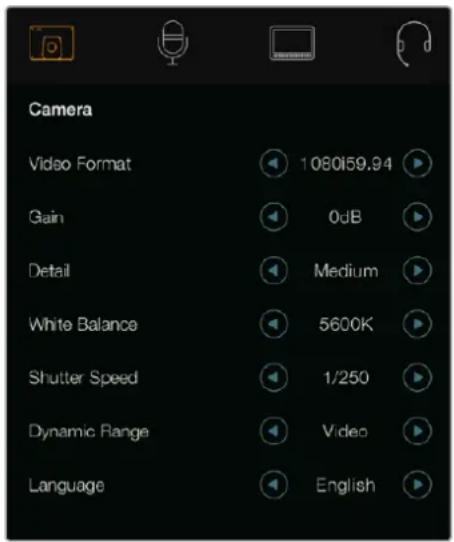
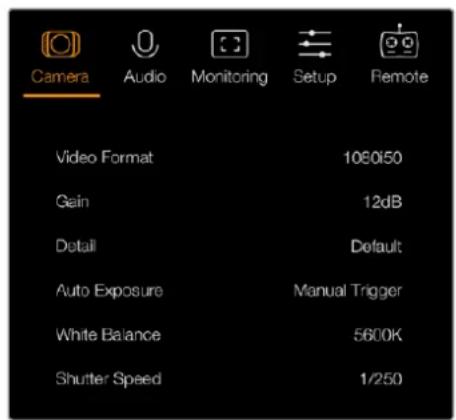
Configurações de Câmera
Blackmagic Studio Camera. Blackmagic Micro Studio Camera 4K.
Detail
Use esta configuração para aprimorar a imagem da sua Studio Camera. Aumente ou diminua o nível de nitidez selecionando “Off” ou “Default” para uma nitidez mais baixa, ou “Medium” e “High” para uma nitidez média e alta.
Auto Exposure
A Blackmagic Micro Studio Camera 4K oferece várias opções de exposição automática.
Iris
Mantém uma velocidade do obturador constante enquanto altera a abertura para alcançar uma exposição constante.
Shutter
Mantém uma abertura constante enquanto altera a velocidade do obturador para alcançar uma exposição constante.
Iris + Shutter
Mantém os níveis de exposição corretos ao ajustar a abertura. Caso a abertura disponível máxima ou mínima seja atingida e a exposição ainda não possa ser mantida, a Micro Studio Camera 4K começará a ajustar a velocidade do obturador para manter a exposição constante.
Shutter + Iris
Mantém os níveis de exposição corretos ao ajustar a velocidade do obturador. Caso a velocidade do obturador disponível máxima ou mínima seja atingida e a exposição ainda não possa ser mantida, a Micro Studio Camera 4K começará a ajustar a abertura para manter a exposição constante.
Manual Trigger
A abertura da íris e a velocidade do obturador são definidas manualmente e a exposição pode variar de acordo com as condições de iluminação.
White Balance
Há dezoito predefinições de balanço de branco selecionáveis para uma variedade de condições de temperatura de cor.
- 2500, 2800, 3000, 3200, 3400, 3600, 4000, 4500 e 4800K para diversas condições sob iluminação fluorescente, incandescente ou de tungstênio, ou sob iluminação natural suave, como luz de vela, nascer do sol/pôr do sol, luz matinal e vespertina.
- 5000, 5200, 5400 e 5600K para externas em dias claros e ensolarados.
- 6000, 6500, 7000, 7500 e 8000K para uma variedade de condições de luz natural.
Shutter Speed
A velocidade do obturador complementa a configuração de ganho ao regular a quantidade de luz no sensor. Há 15 velocidades do obturador diferentes disponíveis variando entre 1/50 segundos a 1/2000 segundos.
Formatos de Vídeo Compatíveis com as Blackmagic Studio Cameras
| Blackmagic Studio Camera Blackmagic Studio Camera 4K Blackmagic Micro Studio Camera 4K | ||
| 720p50 720p50 720p50 | ||
| 720p59.94 720p59.94 720p59.94 | ||
| 720p60 720p60 720p60 | ||
| 1080i50 1080i50 1080i50 | ||
| 1080i59.94 | 1080i59.94 | 1080i59.94 |
| 1080i60 1080i60 | 1080i60 | |
| 1080p23.98 | 1080p23.98 | 1080p23.98 |
| 1080p24 | 1080p24 | 1080p24 |
| 1080p25 | 1080p25 | 1080p25 |
| 1080p29.97 | 1080p29.97 | 1080p29.97 |
| Blackmagic Studio Camera Blackmagic Studio Camera 4K Blackmagic Micro Studio Camera 4K | |
| 1080p30 1080p30 1080p30 | |
| 1080p50 1080p50 1080p50 | |
| 1080p59.94 1080p59.94 1080p59.94 | |
| 1080p60 1080p60 1080p60 | |
| -2160p23.98 2160p23.98 | |
| -2160p24 2160p24 | |
| -2160p25 2160p25 | |
| -2160p29.97 2160p29.97 | |
| -2160p30 2160p30 | |
| -2160p50 - | |
| -2160p59.94 - | |
| -2160p60 - | |
Configurações de Áudio
Para ajustar as configurações de monitoramento de áudio e a entrada de áudio na sua Blackmagic Studio Camera, pressione o botão "Menu" e selecione o ícone de microfone no lado esquerdo do display. Use os botões de navegação no menu para destacar menus e pressione o botão "Set" para confirmar sua seleção.
Controle de Ganho Automático
A Blackmagic Micro Studio Camera 4K inclui uma configuração de controle de ganho de áudio automático que permite que a câmera ajuste os níveis da gravação de áudio. Ela reduz automaticamente os níveis de ganho de áudio quando o nível da entrada está muito alto e sutilmente os aumenta quando está muito baixo.
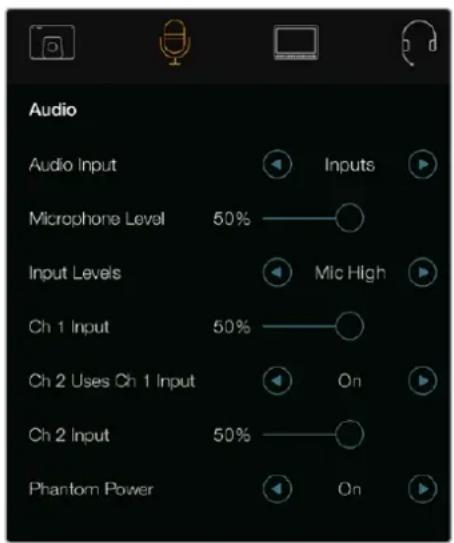
Configurações de Áudio - Blackmagic Studio Camera.
Audio Input
Alterna o áudio entre o uso do microfone interno da câmera e os conectores de áudio XLR.
Microphone Level
A entrada de microfone ajusta os níveis de gravação do microfone integrado. Mova o deslizador de áudio para a esquerda ou direita para aumentar ou diminuir os níveis. A Studio Camera possui um microfone estéreo integrado. O microfone integrado grava nos canais de áudio 1 e 2 quando nenhuma fonte de áudio é conectada.
Input Level
Os conectores de áudio externos são compatíveis com áudio no nível de linha ou nível de microfone. Seleccione "Line" ao conectar equipamentos de áudio externos, como uma mesa de som ou amplificador. Seleccione as configurações "Mic Low" ou "Mic High", dependendo da intensidade do sinal do seu microfone. É importante selecionar o nível adequado para evitar que seu áudio externo fique inaudível ou "estourado" e distorcido. Defina os níveis de entrada do áudio externo usando as setas para a esquerda ou direita.
Ch 1 Input
Mova o ícone do deslizador de áudio para a esquerda ou direita para aumentar ou diminuir os níveis para o canal 1. A entrada de áudio externo substitui o microfone integrado e é enviada para o áudio do canal 1.
Ch 2 Uses Ch 1 Input
Selecione “On” caso queira embutir o áudio externo do canal 1 nos canais 1 e 2 da saída SDI ou de fibra óptica opcional. Isto é o mesmo que conectar a entrada 1 aos dois canais de áudio na câmera. É útil ao utilizar microfones com uma única minissaída de áudio e você precisa conectar ambos os canais de áudio estéreo a ela. Selecione esse parâmetro como “Off”, se quiser que o áudio do canal 1 permaneça em um canal apenas e o canal 2 usará o áudio da entrada de áudio do canal 2, o que é preferível quando estiver usando fontes de áudio estéreo.
Ch 2 Input
Mova o ícone do deslizador de áudio para a esquerda ou direita para aumentar ou diminuir os níveis para o canal 2. A entrada de áudio externo substitui o microfone integrado e é enviada para o canal de áudio 2.
Phantom Power
A alimentação fantasma fornece alimentação através dos cabos de microfones e é uma fonte de alimentação propícia para os microfones condensadores. Habilite ou desabilite a fonte de alimentação nas Studio Cameras com entradas XLR ao navegar pelo menu “Audio” e selecionar “On” ou “Off” usando os botões de seta. A fonte de alimentação será automaticamente desabilitada quando a configuração “Line Input Level” for selecionada. Certifique-se de aguardar pelo menos 10 segundos para que a fonte de alimentação descarregue após ser desconectada antes de conectar um microfone de alimentação autônoma. Os antigos microfones de fita não são adequados para uso com alimentação fantasma.
Configurações de Monitoramento
Para ajustar as configurações da tela LCD, pressione o botão "Menu" e selecione o ícone de monitoramento. Use os botões para navegação do menu para destacar menus e pressione o botão "Set" para confirmar sua seleção.
HDMI Meters
A Blackmagic Micro Studio Camera 4K fornece a opção de selecionar os medidores que você deseja exibir na saída HDMI.
Histogram
O histograma mostra o contraste entre pretos e brancos ao longo de uma escala horizontal. O canto esquerdo do histograma exibe as sombras, ou pretos, e o extremo direito exibe os realces, ou brancos. Ao fechar ou abrir a abertura da lente, você notará que a informação no histograma desloca-se para a direita ou esquerda de forma correspondente.
Esta configuração ativa e desativa o histograma. Quando ativado, ele aparecerá no canto inferior direito do monitor acoplado quando "HDMI Overlays" estiverem habilitadas.
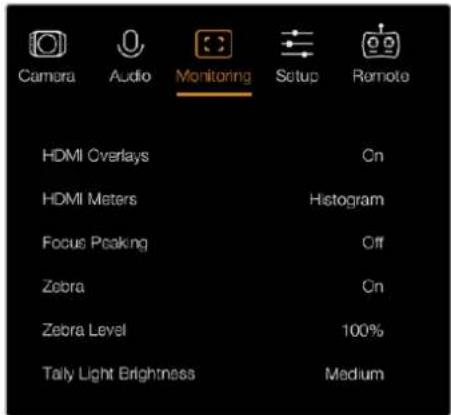
Configurações de Monitoramento - Blackmagic Micro Studio Camera 4K.
Audio
O medidor de áudio representa o volume atual dos canais de áudio da esquerda e direita em duas barras horizontais. Os canais da esquerda ficam na parte superior, os da direita na parte inferior. Se os seus níveis de áudio aumentarem muito, os picos do seu áudio podem ser clipados e você executará distorções no áudio. Para impedir que isso ocorra, ajuste o ganho de áudio na sua câmera até que seus níveis de áudio alcancem níveis seguros.
Esta configuração ativa e desativa o medidor de áudio. Quando ativado, ele aparecerá no canto inferior esquerdo do monitor acoplado quando “HDMI Overlays” estiverem habilitadas.
HDMI Overlays
Esta configuração está disponível apenas na Micro Studio Camera 4K. Quando selecionada como "On", a entrada de vídeo HDMI incluirá guias de enquadramento e informações sobre as configurações e detalhes da câmera, assim como quaisquer indicadores habilitados via a configuração "HDMI Meters".
Brightness
Mova o ícone do deslizador para a esquerda ou direita para ajustar as configurações de brilho na tela LCD. A configuração padrão é 60%.
Zebra
As câmeras Blackmagic possuem um recurso de marcação zebra que dá uma indicação dos níveis de exposição. As linhas diagonais aparecerão por todas as partes do vídeo excedendo o nível de exposição da zebra.
Habilite o recurso zebra e selecione o nível de notificação zebra desejado usando as setas da esquerda e direita. A configuração padrão é o nível médio.
Focus Peaking
Este recurso permite que você altere o nível de saliência. As configurações incluem: "Off" (desativado), "Low" (baixo), "Medium" (médio) e "High" (alto). Ajuste as configurações quando estiver utilizando uma lente muito nítida e a saliência cobrir a imagem toda. A configuração padrão é o nível médio.
Este recurso altera o brilho da luz de sinalização frontal. As configurações incluem: "Off" (desativado), "Low" (baixo), "Medium" (médio) e "High" (alto). A configuração padrão é o nível médio.
Este recurso altera o brilho da luz de sinalização traseira. As configurações incluem: "Low" (baixo), "Medium" (médio) e "High" (alto). A configuração padrão é o nível médio.
Este recurso altera o brilho da luz de sinalização na Micro Studio Camera 4K. A configuração padrão é o nível médio, mas você também pode defini-lo como alto, baixo ou desativado.
Se você tiver definido o brilho da sinalização como desativado, "Off", a luz da sinalização acenderá quando sua câmera for ligada e, logo depois, se apagará.
Exibição da Porcentagem da Bateria
Algumas baterias LP-E6 podem notificar à câmera os seus níveis de carga diretamente através da comunicação serial digital. Ao habilitar essa opção, você obtém os níveis de bateria para a Micro Studio Camera 4K usando um valor de porcentagem em vez de barras gráficas. No entanto, caso perceba que a porcentagem está incorreta, você pode voltar a usar as barras gráficas que medem o estado da carga diretamente a partir da bateria.
Configurações de Estúdio
Para ajustar as configurações da tela LCD, pressione o botão "Menu" e selecione o ícone de fone de ouvido. Use os botões para navegação do menu para realizar menus e pressione o botão "Set" para confirmar sua seleção.
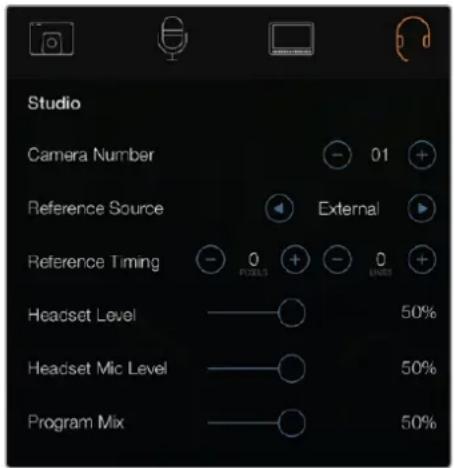
Configurações de Estúdio - Blackmagic Studio Camera.
OBSERVAÇÃO A Blackmagic Micro Studio Camera 4K fornece essas configurações no menu intitulado "Setup".
Camera Number
Caso deseje que a Studio Camera receba sinais de sinalização de um switcher ATEM, será necessário definir o número da câmera na sua câmera. Isto garante que o switcher envie os sinais de sinalização para a câmera correta. O número da câmera pode ser definido como um valor entre 1-99. A configuração padrão é 1.
DICA Você também pode conectar a alimentação de retorno do programa a partir de qualquer switcher SDI à sua câmera através de um Blackmagic 3G-SDI Shield for Arduino e exibir sinalização em cada câmera. Todos os switchers SDI que possuem saídas de sinalização de coletor abertas são configuráveis em relação à sinalização usando o Blackmagic 3G-SDI Shield for Arduino. Consulte a seção ‘Conectar Sinalização Usando o Blackmagic 3G-SDI Shield for Arduino’ para mais informações.
Reference Source
Usada para selecionar a fonte genlock. A Studio Camera é capaz de casar a entrada SDI de programa ou fonte genlock externa. Se estiver usando uma fonte genlock externa, é importante estar ciente de que a alteração dessa fonte provavelmente gerará falhas, já que a câmera se casa com a nova fonte. Na Blackmagic Micro Studio Camera 4K, as sobreposições HDMI exibem “REF” na tela quando uma fonte de sincronização válida é detectada e a câmera se casa com ela.
Reference Timing
Permite o ajuste manual da sincronização de referência com base em linha ou pixel.
Headset Level
Mova o deslizador de volume para a esquerda ou direita para aumentar ou diminuir os níveis de monitoramento de áudio. A configuração padrão é 50%.
Headset Mic Level
Mova o deslizador de volume para a esquerda ou direita para aumentar ou diminuir os níveis de entrada do áudio do microfone. A configuração padrão é 50%.
Program Mix
Altera o equilíbrio do áudio da câmera para o áudio da intercomunicação. Os fones de ouvido transmitirão o áudio de acordo com o que for exibido na tela LCD. Por exemplo, caso esteja no modo de visualização de câmera, o áudio da câmera será ouvido. Caso esteja no modo de visualização de programa, o áudio do programa será ouvido. A configuração padrão é 0%.
Configurações de Controle Remoto
A Blackmagic Micro Studio Camera 4K inclui um menu adicional para a configuração de funções remotas usando o protocolo S.Bus. Este protocolo utiliza 1 conexão para controlar até 17 canais e cada um desses canais pode ser mapeado para uma função específica da câmera. Mais frequentemente usados para o rádio controle remoto de modelos de aviões e helicópteros, os receptores e decodificadores S.Bus podem ser encontrados na maioria das principais lojas de aeromodelos online.
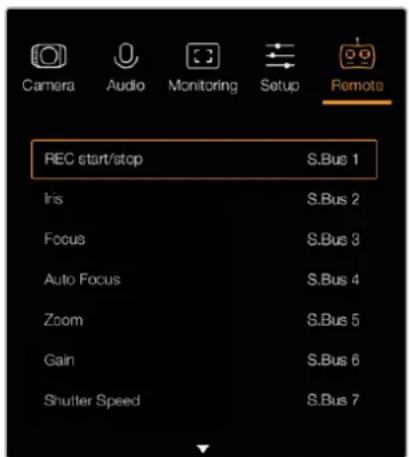
Configurações de Controle Remoto - Blackmagic Micro Studio Camera 4K.
Atribuir Funções de Câmera aos Canais S.Bus
Se estiver usando S.Bus para controlar a sua Blackmagic Micro Studio Camera 4K, você pode acessar o menu “Remote” para atribuir as seguintes funções aos canais S.Bus individuais:
- Disparador de Gravação
- Iris
- Foco
- Foco Automático
- Zoom
- Ganho
- Velocidade do Obturador
- Balanço de Branco
- Níveis de Áudio
- Taxa de Quadro
Para atribuir funções aos canais S.Bus individuais, basta selecionar a função que deseja controlar e atribuir um canal disponível usando os botões "Para Cima", "Para Baixo" e "Set".
Nos veículos com controle remoto, os radiotransmissores padrão que suportam o protocolo S.Bus normalmente são equipados com controles de alcance integrados na saída do controlador, assim você só precisa atribuir as funções de câmera aos canais S.Bus individuais corretos para controlar suas funções de câmera remotamente.
Você também pode usar o protocolo S.Bus para desenvolver as suas próprias soluções de controle personalizadas e sofisticadas.
Desenvolver um Controlador Personalizado
Caso queira desenvolver suas próprias soluções de controle de câmera, é possível utilizar a entrada S.Bus no cabo de expansão para interconectar funções de câmera na Blackmagic Micro Studio Camera 4K.
Ao enviar comandos à Micro Studio Camera 4K através da entrada S.Bus, é necessário que os valores de entrada estejam entre 44 e 212 para que sejam interpretados pela câmera. Um valor 128 é considerado intermediário ou neutro ao utilizar um radiotransmissor.
A maneira pela qual comandos específicos são enviados à câmera dependerá de como você fez o mapeamento das funções de câmera no seu controlador.
Existem duas maneiras de mapear os comandos para os controles:
- A primeira maneira mapeia as configurações a intervalos específicos na entrada, assim o envio de um valor dentro de um intervalo específico aciona uma configuração específica.
Por exemplo, as configurações de f-stop em uma lente f1.8 a f22 serão distribuídas por todo o intervalo de 44 a 212. Ao enviar um valor entre 44 e 51, a lente será configurada como f1.8. Esses valores continuarão ao longo de todo o intervalo, de forma que um valor enviado entre 206 e 212 selecionaria f22. As alterações de zoom e foco são controladas da mesma forma.
- A segunda maneira de controle registra qualquer mudança no valor neutro de 128 para um valor acima ou abaixo e, depois, volta ao ponto neutro. Isto é interpretado pela câmera como um comando válido, que aumenta ou diminui uma configuração específica. As configurações como disparador de gravação, foco automático, ganho, velocidade do obturador, balanço de branco e taxa de quadro funcionam dessa forma.
Você pode atribuir funções de câmera a um controle, como um joystick acionado por mola, que retorna a um ponto neutro após cada movimento para cima ou para baixo. Neste exemplo, um valor 44 representaria a posição mínima do joystick e 212 representaria a posição máxima, enquanto o centro funciona como um ponto neutro com o valor 128.
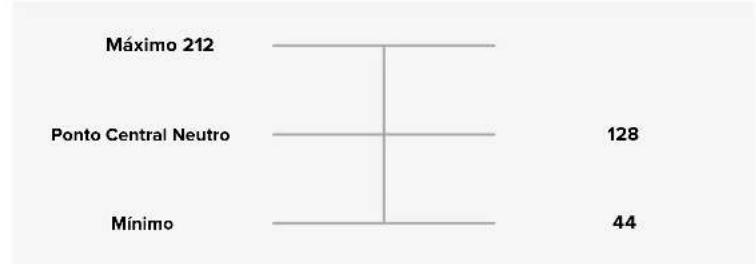
bar
| Category | Value | |---|---| | Máximo 212 | | | Ponto Central Neutro | 128 | | Mínimo | 44 |Por exemplo, se as suas configurações de ganho estiverem mapeadas para um joystick desta maneira, após cada movimento do joystick para cima, ele retornaria ao ponto central neutro, enviando um comando para a câmera aumentar o ganho em um incremento, digamos de 0 dB para 6 dB.
Você também poderia enviar esta mesma informação numericamente a um outro tipo de controlador que utilize valores numéricos. Neste caso, você poderia enviar um valor 128, seguido por um valor acima de 128, como 212, depois retornando a 128 novamente. A câmera registrará isto como um comando de incremento e alternará o ganho de 0 dB para 6 dB.
O método utilizado para atribuir os comandos dependerá do tipo de sistema de controle que você está usando para controlar a sua câmera e do tipo de controle que deseja atribuir. Os controles acionados por mola que retornam a um ponto neutro são bastante comuns em radiotransmissores para aeromodelos e drones.
Caso esteja utilizando um controle remoto no estilo Futaba, algumas funções serão mais adequadas para botões giratórios ou joysticks analógicos, enquanto outras funcionarão melhor com as chaves interruptoras.
Configurações de Botões
Ajustar Configurações de Lentes
A Blackmagic Studio Camera é compatível com controle eletrônico de lentes, o que permite que você ajuste os controles de lente como abertura e foco automático. O recurso nível de saliência cria uma borda verde em torno das partes mais nítidas da imagem para que você possa confirmar seu foco com facilidade. O nível de saliência é visível apenas na tela LCD e não afeta a saída SDI.
Botão Focus
Ao utilizar a Studio Camera com uma lente de foco automático, pressione o botão "Focus" para nível de saliência ou foco automático. Pressione o botão "Focus" uma vez para ativar o foco automático. Pressione o botão duas vezes para ativar o nível de saliência.
Se estiver utilizando lentes manuais, pressione o botão "Focus" uma vez para ativar o nível de saliência.
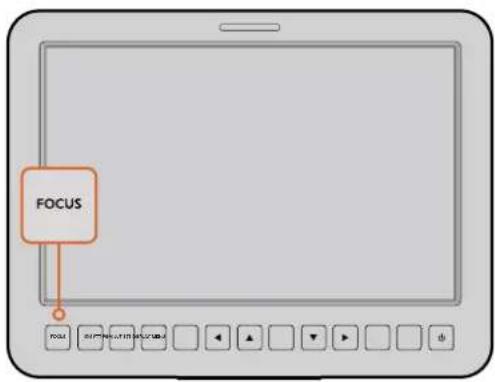
Pressione o botão "Focus" uma vez para ativar o foco automático. Pressione o botão duas vezes para ativar o nível de saliência.
Botão Iris
Ao usar as configurações do intervalo dinâmico de vídeo, basta tocar no botão "Iris" para definir uma exposição média baseada nos realces e nas sombras do seu plano. Quando estiver usando as configurações do intervalo dinâmico de filme, pressionar o botão "Iris" ajustará sua exposição de acordo com o realce mais brilhoso no seu plano. Para definir a abertura manualmente na sua Studio Camera, pressione os botões para navegação de menu para cima e para baixo.
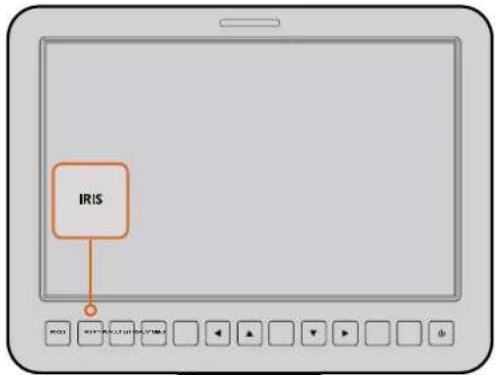
Pressione o botão "Iris" para exposição automática ou utilize os controles de navegação de menu para cima ou para baixo para exposição manual.
Configurações Adicionais
Botão Push to Talk (PTT)
Em produções ao vivo, é fundamental a comunicação entre os operadores de câmera e o diretor e a equipe na sala de controle. Basta pressionar e segurar o botão para começar a falar. Pressione duas vezes em rápida sucessão para comunicação com as mãos livres. Pressione novamente para retornar ao comportamento padrão.
Botão Program (PGM)
Às vezes é importante para os operadores de câmera visualizar a saída de programa, ao invés de ter a visualização apenas a partir de suas próprias câmeras. Pressione o botão para alternar entre a saída de câmera ao vivo e a saída de programa a partir de uma sala de controle. Você pode usar a entrada SDI ou a entrada de fibra óptica atualizável pelo usuário para conectar a sua fonte de vídeo externa.
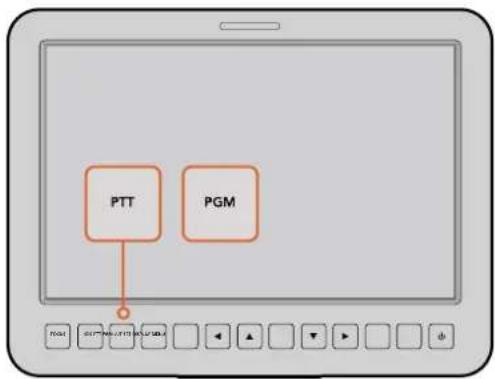
A Studio Camera inclui configurações, como PTT e PGM, que são essenciais para produções ao vivo.
Botão Look Up Table (LUT)
Não implementado no momento.
Botões para Esquerda, Cima, Direita, Baixo
Use esses botões para navegar pelos menus.
Botão Set
Use este botão para confirmar as suas seleções de menu.
Botão Display
Pressione este botão para exibir informações úteis no monitor de 10" da sua Studio Camera, incluindo guias de enquadramento com configurações para câmera e lente, como número da câmera, formato de vídeo, velocidade do obturador, vida útil da bateria, ajuste de ganho e número f-stop.
Pressione o botão “Display” novamente para desativar as sobreposições e monitorar apenas a imagem. As sobreposições são visíveis no monitor de 10". A saída SDI é sempre limpa.
OBSERVAÇÃO A Blackmagic Studio Camera 2 e a Studio Camera 4K 2 não possuem baterias internas e não exibirão a vida útil restante da bateria.
Botão Menu
Pressione este botão para acessar o menu e, depois, use os botões de seta para navegar.
Botão de Alimentação
Pressione este botão para ligar a Blackmagic Studio Camera. Pressione e segure o botão para desligar a câmera.
Saída de Vídeo da Câmera
Conectar a Switchers de Vídeo
As Blackmagic Studio Cameras transitem vídeos de 10 bits em 4:2:2 para que você possa conectar a switchers broadcast e outros equipamentos de vídeo SDI. Com o módulo SFP atualizável pelo usuário instalado, é possível fazer a conexão via fibra óptica, o que significa que os ATEM Camera Converters não são necessários.
Caso esteja usando uma Blackmagic Studio Camera HD ou Studio Camera 4K, é possível visualizar com facilidade a saída de programa (PGM) a partir do switcher ao conectá-lo à entrada SDI da sua Studio Camera ou à entrada de fibra óptica, quando o módulo SFP atualizável pelo usuário é instalado.
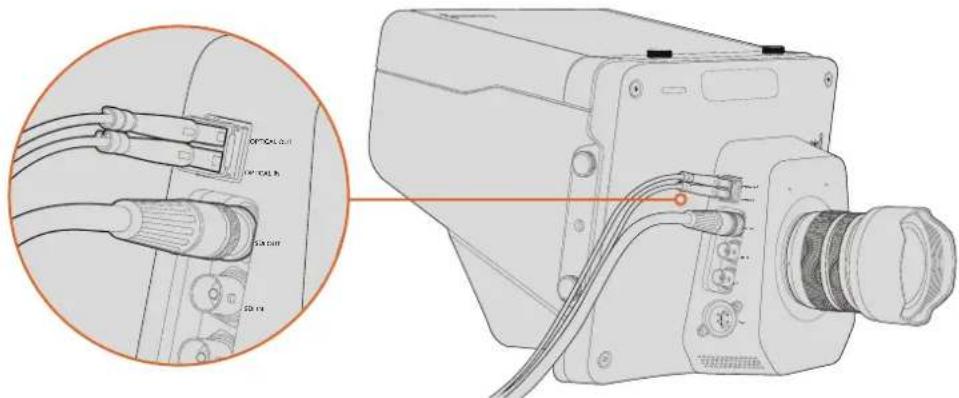
Conecle a sua Studio Camera a um switcher via SDI ou libra óptica com o módulo SFP atualizável pelo usuário instalado.
A Blackmagic Studio Camera também inclui uma entrada de sincronização, o que permite que múltiplas câmeras sejam "genlocadas" a um sinal de referência Black Burst ou de três níveis. "Genlocar" câmeras, VTRs e outros dispositivos a um sinal de referência externo ajuda a impedir erros de temporização que podem fazer com que as imagens pulem ao serem alternadas entre diferentes fontes.
Conectar a Gravadores
Caso prefira simplesmente gravar a saída da sua Studio Camera, você pode conectar a saída SDI à entrada SDI de um gravador SSD, como o Blackmagic HyperDeck Shuttle. A saída SDI do HyperDeck é capaz, então, de ser conectada à entrada SDI da Studio Camera, assim você pode visualizar suas gravações na tela LCD da câmera.
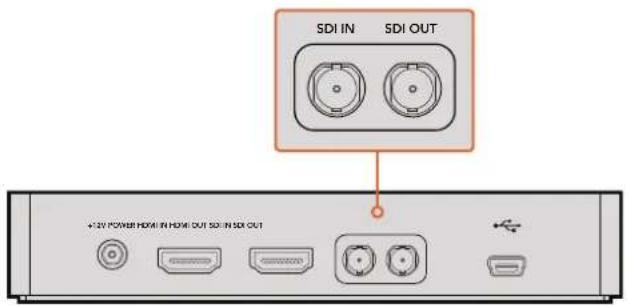
Conecte a saída SDI da câmera à entrada SDI do HyperDeck e conecte a saída SDI do HyperDeck à entrada SDI da câmera para visualizar suas gravações.
Gravação Remota
A Blackmagic Micro Studio Camera 4K envia um sinal automaticamente via a saída SDI ou HDMI que disparará a gravação quando estiver conectada a equipamentos compatíveis com o recurso de disparo de gravação, como o Blackmagic Video Assist.
Para disparar a gravação no seu equipamento externo, você pode conectar um suporte de mão com uma chave para disparo de gravação à sua câmera através dos conectores LANC ou S.Bus no cabo de expansão. Depois, ao pressionar “Gravar” no suporte de mão, seu equipamento externo começará a gravação e a interromperá quando você pressionar “Gravar” de novo.
Além disso, é necessário configurar o seu equipamento para habilitar o disparo de gravação SDI ou HDMI para certificar-se de que ele responda ao sinal de disparo da sua Micro Studio Camera 4K.
O Blackmagic SDI Control Protocol também pode ser usado para disparar gravação remota.
Para mais detalhes, consulte a seção 'Informações para Desenvolvedores' neste manual.
Saída SDI RAW
A Blackmagic Micro Studio Camera 4K também possui um modo RAW que transmite dados do sensor Bayer através da saída SDI. Isto permite que você desempenhe a sua própria interpolação de dados da imagem a partir do sensor.
Para mais informações, consulte a seção 'Informações para Desenvolvedores' neste manual.
Conectar Sinalização Usando o Blackmagic 3G-SDI Shield for Arduino
Se você estiver usando um switcher SDI com um conector para saída de sinalização, você pode conectar as saídas de sinalização a um Blackmagic 3G-SDI Shield for Arduino para enviar sinais de sinalização às suas Blackmagic Studio Cameras. Isto significa que você ainda pode obter sinalização nas suas câmeras Blackmagic através da alimentação de retorno do programa SDI mesmo se você não estiver usando um switcher ATEM.
Por exemplo, a porta de sinalização paralela do switcher conecta-se aos pinos D2 - D9 do Blackmagic Shield e a saída SDI do shield é conectada a todas as câmeras Blackmagic através de um amplificador de distribuição, como um Blackmagic Mini Converter SDI Distribution. Desta maneira, você pode enviar a sinalização a 8 câmeras Blackmagic independentes.
Os números das câmeras Blackmagic precisam corresponder às saídas de sinalização do switcher, o que significa que você poderá ter que instalar um conector personalizado para certificar-se de que os pinos correspondam a cada número da câmera. O GND comum do conector de sinalização do switcher deve ser conectado ao pino GND do Blackmagic 3G-SDI Shield.
Veja abaixo um exemplo de configuração mostrando como os números de câmeras Blackmagic correspondem às saídas de sinalização do switcher, que são então conectados aos pinos no Blackmagic 3G-SDI Shield for Arduino.
| Números da Câmera Blackmagic Números de Entrada do Switcher Pino Arduino | |
| 11 D2 | |
| 2 2 D3 | |
| 3 3 D4 | |
| 4 4 D5 | |
| 5 5 D6 | |
| 6 6 D7 | |
| 7 7 D8 | |
| 8 8 D9 | |
O exemplo a seguir mostra como o Blackmagic 3G-SDI Shield for Arduino é programado para enviar um sinal de sinalização à câmera que foi alternada para a saída de programa. Todos os switchers SDI que possuem saídas de coletor abertas são configuráveis em relação à sinalização usando o Blackmagic 3G-SDI Shield for Arduino. Para mais informações, baixe o manual de instruções do Blackmagic 3G-SDI Shield for Arduino através da Central de Suporte Técnico da Blackmagic Design em www.blackmagicdesign.com/br/support.
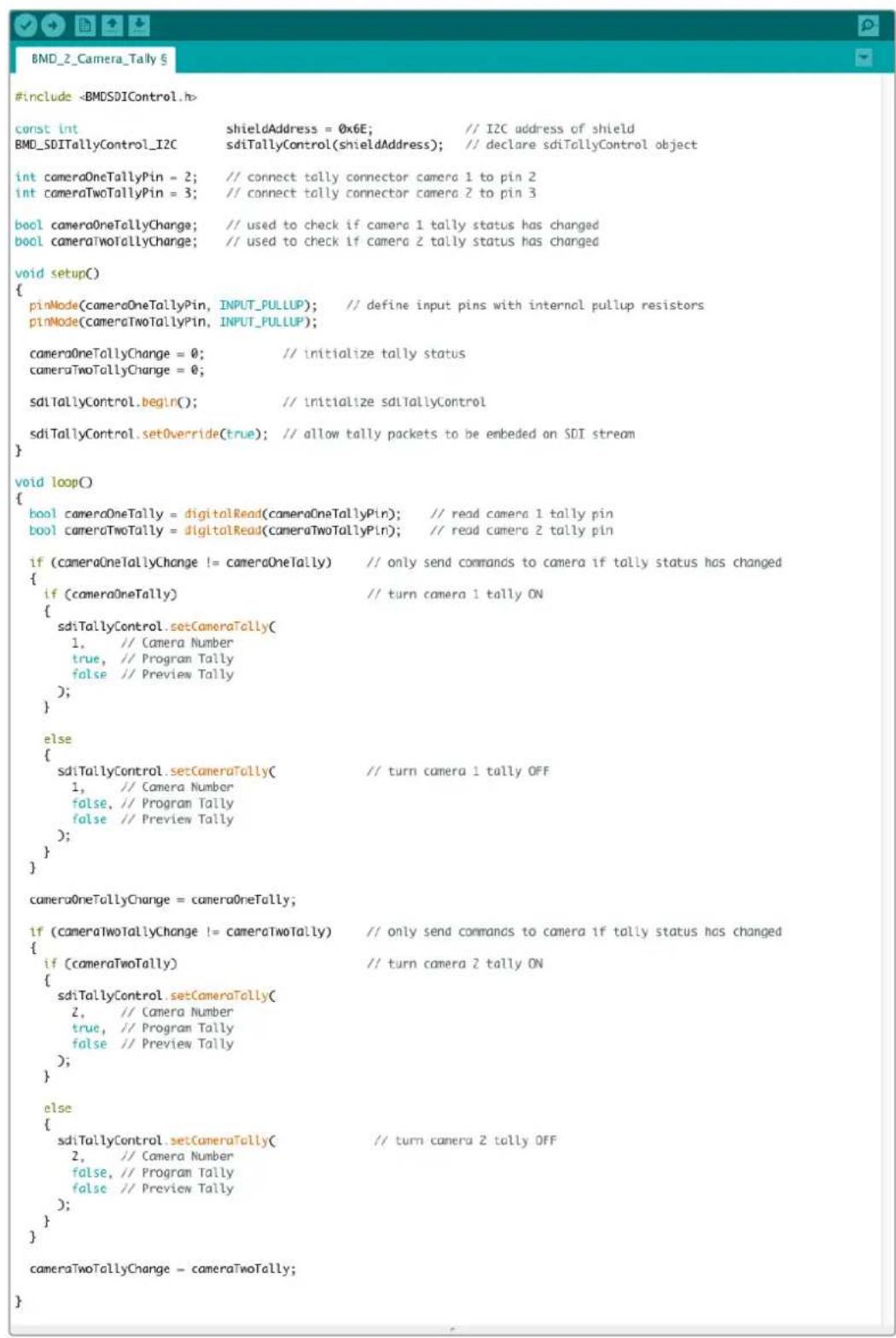
O exemplo acima mostra como o Blackmagic Shield for Arduino é programado para detectar um sinal de sinalização para as entradas 1 e 2 através da saída de sinalização do switcher e, depois, embutir o sinal de sinalização na saída SDI do shield. A luz de sinalização na câmera correspondente acenderá.
Blackmagic Camera Setup
Como Atualizar o Software da Sua Câmera no Mac OS X
Após baixar o software Blackmagic Camera Setup, descompacte o arquivo baixado e dê um clique duplo no arquivo de imagem de disco .dmg. Inicie o instalador Blackmagic Camera Setup e siga as instruções na tela.
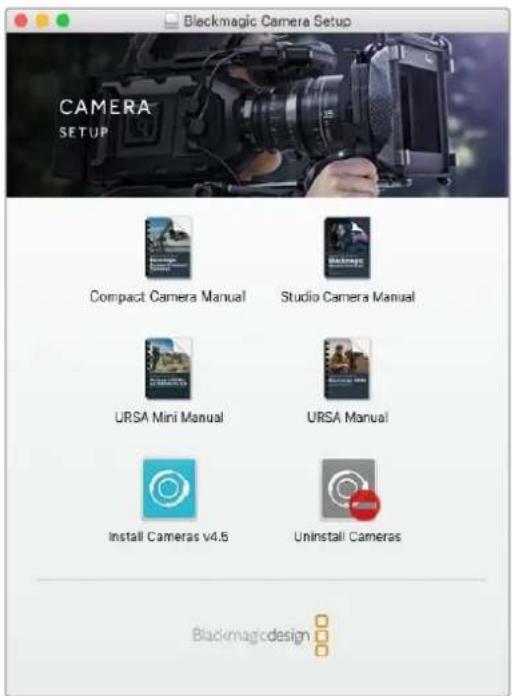
Como Atualizar o Software da Sua Câmera no Windows
Após baixar o software Blackmagic Camera Setup e descompactar o arquivo baixado, você deve encontrar uma janela do instalador Blackmagic Camera Setup. Dê um clique duplo no ícone do instalador e siga as orientações na tela para concluir a instalação.
Depois que concluir a instalação, clique no menu "Iniciar" do Windows e vá até "Todos os Programas". Clique na pasta Blackmagic Design para abrir o software Blackmagic Camera Setup e os manuais de instrução.
Como Atualizar o Software Interno da Câmera
Após instalar o software de configuração Blackmagic Camera Setup mais recente no seu computador, conecte o computador à sua câmera através de um cabo USB. A porta USB 2.0 Mini-B fica localizada na parte inferior da câmera.
Inicie Blackmagic Camera Setup e siga as orientações na tela para atualizar o software da câmera.
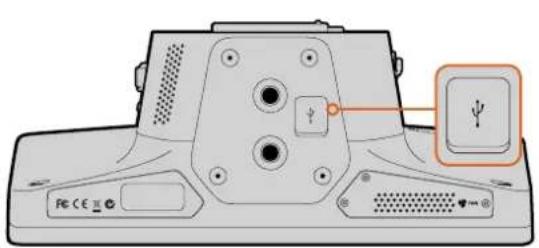
As portas USB 2.0 Mini-B ficam localizadas na parte Inferior da câmera.
Acoplar Acessórios
Para-Sol
As Studio Cameras incluem um para-sol dobrável para sombrear a tela LCD em condições de muita luminosidade e garantir uma visualização otimizada sempre.
1 Localize os 6 parafusos borboletas incluídos na sua Studio Camera.
2 Alinhe os orifícios no para-sol com as roscas de montagem da câmera e atarraxe 2 parafusos borboletas na parte superior e em cada lado da câmera para firmar o para-sol com segurança.
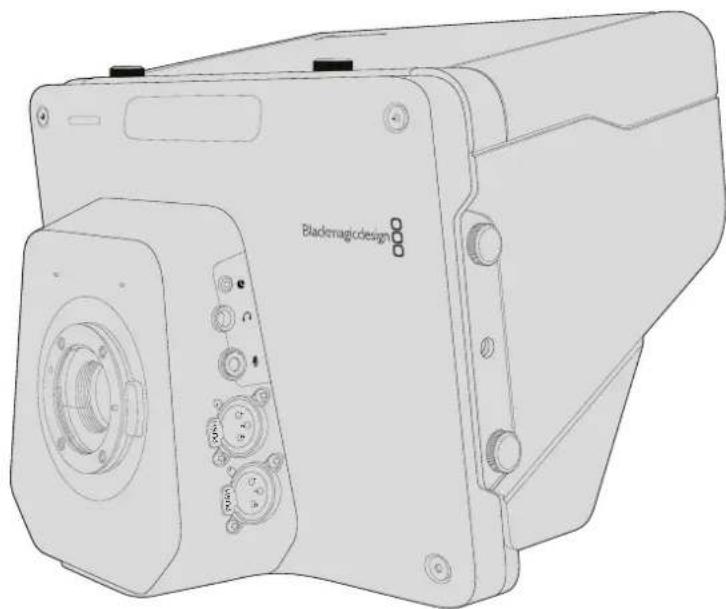
Para uso em estúdio, pode ser que você queira montar a câmera em um pedestal e adicionar trilhos para lentes broadcast grandes e teleprômpteres. Para transmissões ao ar livre, pode ser que você queira acoplar microfones, baterias externas ou controladores remotos LANC. A câmera inclui duas roscas de montagem de 3/8" na parte inferior e dez roscas de montagem de 1/4" nas laterais e na parte superior. Isso significa que você tem a flexibilidade para personalizar seu rig para produções de qualquer tamanho.
Usar ATEM Software Control
Iniciar Controle de Câmera
A sua Blackmagic Studio Camera pode ser controlada a partir de um switcher ATEM usando o recurso "Controle de Câmera" no ATEM Software Control. Ao clicar no botão "Câmera", você abrirá o recurso de controle de câmera. Configurações tais como íris, foco e controle de zoom são facilmente ajustadas com lentes compatíveis, além disso, você pode calibrar as cores das câmeras e criar looks originais usando o corretor primário de cores DaVinci Resolve.
O controle do switcher ATEM funciona transmitindo pacotes de controle de câmera via todas as saídas SDI sem conversão descendente do switcher ATEM. Ou seja, você pode conectar a saída SDI de um switcher ATEM à entrada de vídeo da sua câmera e ela detectará os pacotes de controle no enlace SDI e permitirá que você controle os recursos na própria câmera. É possível controlar sua câmera através de ambos SDI convencionais ou através da fibra óptica atualizável pelo usuário quando o módulo SFP estiver instalado.
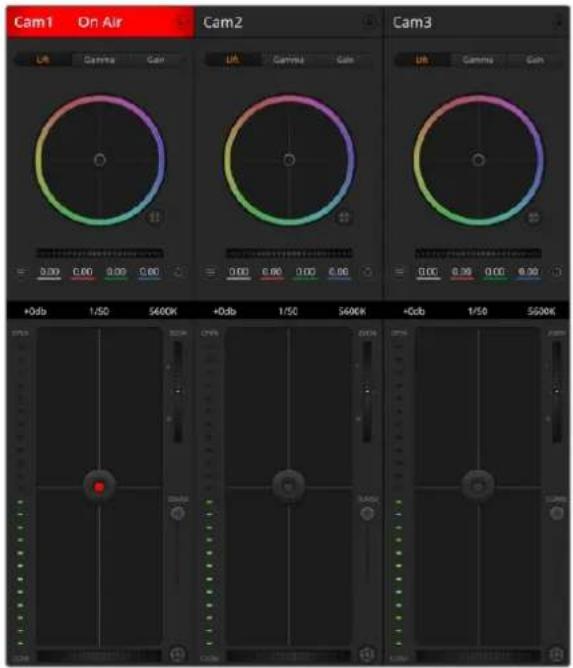
Controle de câmera do ATEM.
Conectar via SDI
1 Conecte a saída SDI da Blackmagic Studio Camera a qualquer entrada SDI no switcher ATEM.
2 Conecte qualquer uma das saídas SDI do switcher ATEM, exceto as saídas de conversão descendente ou multivisualização, à entrada SDI da sua Studio Camera. Os sinais do controle de câmera não são enviados via as saídas SDI de conversão descendente e multivisualização.
3 Pressione "Menu" na sua Blackmagic Studio Camera. Navegue até "Studio Settings>Camera Number" e configure-a para corresponder à entrada do switcher. Por exemplo, caso a Studio Camera 1 esteja conectada à Cam 1 do switcher ATEM, o número da câmera também deve ser definido como 1. Isto garante que a intercomunicação seja enviada para a câmera correta.
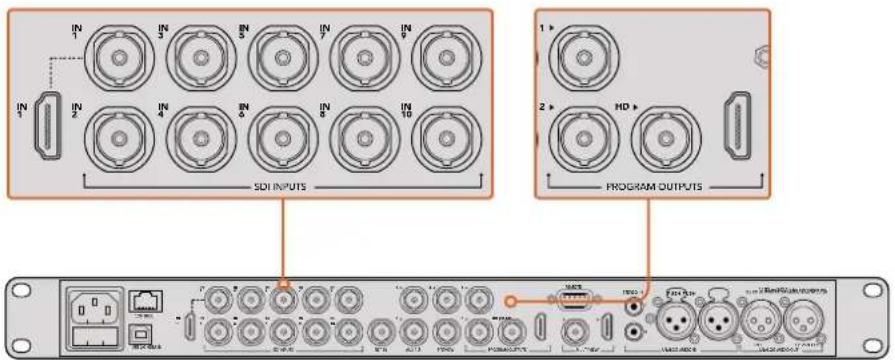
Conecte a sua Blackmagic Studio Camera a qualquer uma das entradas SDI do switcher ATEM.
Conectar via Fibra Óptica
1 Com o módulo SFP de fibra óptica atualizável pelo usuário instalado na sua Studio Camera, conecte a entrada/saída óptica à entrada/saída óptica de um ATEM Studio Converter.
2 Conecte uma saída SDI apropriada do ATEM Studio Converter a qualquer entrada SDI no switcher ATEM.
3 Conecte qualquer uma das saídas SDI do switcher ATEM, exceto as saídas de conversão descendente ou multivisualização, à entrada SDI do ATEM Studio Converter. Os sinais do controle de câmera não são enviados via as saídas SDI de conversão descendente e multivisualização.
4 Pressione "Menu" na sua Blackmagic Studio Camera. Navegue até "Studio Settings>Camera Number" e configure-a para corresponder à entrada do switcher. Por exemplo, caso a Studio Camera 1 esteja conectada à Cam 1 do switcher ATEM, o número da sua câmera também deve ser definido como 1. Isto garante que a intercomunicação seja enviada para a câmera correta.
Abra as preferências do ATEM Software Control e ajuste as configurações de mapeamento do switcher para certificar-se de que esteja alternando a câmera correta com a sinalização correta. Agora que você tem uma conexão de vídeo do switcher com a Blackmagic Studio Camera, você também tem a vantagem dos indicadores de sinalização ao vivo na câmera, além da capacidade de visualizar a alimentação de programa do switcher ao pressionar o botão PGM na câmera.
Conecte múltiplas Blackmagic Studio Cameras através da fibra óplica usando um ATEM Studio Converter.
Usar Controle de Câmera
Inicie o ATEM Software Control e clique no botão “Camera” localizado na parte inferior da janela do software. Você verá uma fileira de controladores de câmera rotulados contendo ferramentas para ajustar e refinar a imagem de cada câmera. Os controladores são fáceis de usar. Basta clicar nos botões usando seu mouse ou clicar e arrastar para ajustar.
Seleção do Controle de Câmera
A fileira de botões na parte superior da página do controle de câmera permite selecionar o número da câmera que você deseja controlar. Caso tenha um número de câmeras maior que o tamanho da janela ou esteja executando a janela de correção de cores, é possível usar estes botões para selecionar as câmeras que deseja controlar. Caso esteja usando uma saída auxiliar para monitorar o seu controle de câmera, apertar esses botões para alterar a câmera para controle também enviará a saída de vídeo dessa câmera para a saída auxiliar. A sua saída auxiliar escolhida para controle de câmera pode ser configurada nos parâmetros gerais do switcher.
Status do Canal
O status do canal na parte superior de cada controlador de câmera exibe o rótulo da câmera, o indicador "No Ar" e o botão de bloqueio. Aperte o botão de bloqueio para bloquear todos os controles para uma câmera específica. Quando estiver no ar, o status do canal acenderá em vermelho e exibirá o alerta "No Ar".
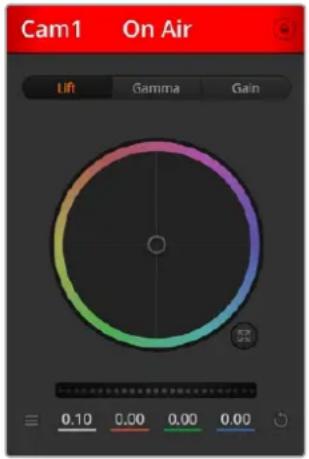
Cada controlador de câmera exibe o status do canal, assim você sabe qual câmera está no ar. Use os discos de cores para ajustar as configurações de pedestal, gama e ganho de cada canal YRGB.
Disco de Cores
O disco de cores é um recurso poderoso do corretor de cores DaVinci Resolve que é usado para fazer ajustes cromáticos para as configurações de pedestal, gama e ganho de cada canal YRGB. É possível selecionar a configuração a ser ajustada nos três botões acima do disco de cores.
Disco-Mestre
Use o disco-mestre abaixo do disco de cores para ajustes de contraste em todos os canais YRGB ao mesmo tempo ou apenas para a luminância de cada configuração de pedestal, gama e ganho.
Configurações de Câmera
O botão de configurações de câmera próximo à parte inferior esquerda do disco-mestre permite que você ative o recurso "Color Bars" nas Blackmagic Studio Cameras, Micro Studio Cameras e URSA Mini, além de ajustar detalhes para cada sinal da imagem da câmera.
Exibir/Ocultar Barras de Cores
As câmeras Blackmagic possuem um recurso integrado "Barras de Cor" que pode ser ativado ou desativado selecionando "Exibir Barras de Cores" ou "Ocultar Barras de Cores". Este recurso pode ser muito útil para câmeras individuais visualmente identificáveis, enquanto estiver em preparação para sua produção ao vivo. As barras de cor incluem um tom de áudio para que você possa verificar e configurar facilmente os níveis de áudio de cada câmera.
Detalhamento
Use esta configuração para tornar a imagem das suas câmeras ao vivo mais nítidas. Diminua ou aumente o nível de nitidez selecionando: "Desativar Detalhamento",
"Detalhamento Padrão" para nitidez baixa, "Detalhamento Médio" e "Detalhamento Alto".
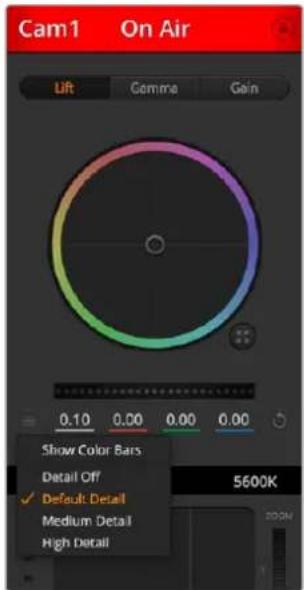
O botão de configurações de câmera permite que você habilite e desabilite as barras de cores e ajuste a nitidez das câmeras Blackmagic conectadas.
Botões Restaurar
O botão de restauração próximo ao canto inferior direito de cada controlador de câmera permite escolher facilmente as configurações de correção de cores para restaurar, copiar ou colar. Cada disco de cores também possui seu próprio botão de restauração. Pressione-o para restaurar uma configuração para o seu estado padrão ou para copiar/colar uma configuração. Os controladores bloqueados não são afetados pelo recurso "Colar".
O botão de restauração mestre no canto inferior direito do painel do corretor de cores possibilita restaurar os discos de cores para pedestal, gama e ganho, além das configurações de contraste, matiz, saturação e mistura de luminância. É possível colar as configurações de correção de cor em controladores de câmera individuais ou em todas as câmeras de uma vez para um visual unificado. As configurações de íris, foco e pedestal não são afetadas pelo recurso "Colar". Ao aplicar "Colar em todas", uma mensagem de advertência aparecerá solicitando que você confirme sua ação. Isto é para que você não cole novas configurações em câmeras desbloqueadas que estejam no ar no momento acidentalmente.
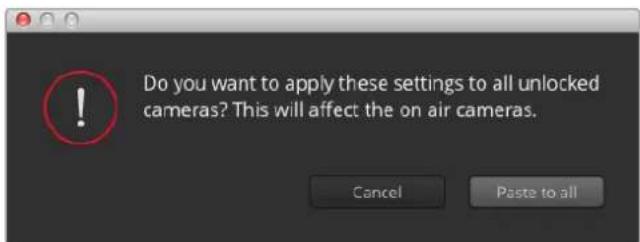
Ao aplicar "Colar em todas", uma mensagem de aviso aparecerá solicitando que você confirme sua ação. Isto é importante para que você não cole acidentalmente novas configurações nas câmeras desbloqueadas que estiverem no ar no momento.
Controle Íris/Pedestal
Os controles de íris/pedestal estão localizados nas retículas de cada controlador de câmera. O controle acende em vermelho quando a câmera está no ar.
Para abrir ou fechar a íris, arraste o controle para cima ou para baixo. Ao segurar a tecla "Shift", você consegue fazer ajustes apenas na íris.
Para escurecer ou realçar o pedestal, arraste o controle para a esquerda ou direita. Ao segurar a tecla "Command" no Mac ou a tecla "Control" no Windows, é possível fazer ajustes apenas no pedestal.
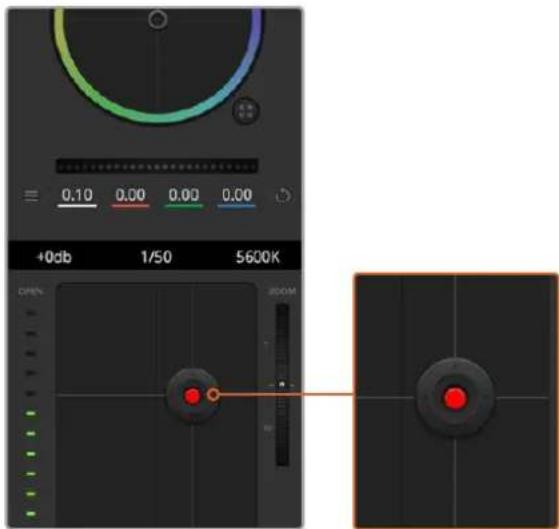
O controle de íris/pedestal acende em vermelho quando sua respectiva câmera está no ar.
Controle Zoom
Ao usar lentes compatíveis com recurso de zoom eletrônico, é possível ampliar ou reduzir o zoom da sua lente usando o controle de zoom. O controlador funciona da mesma maneira que o controlador de zoom em uma lente, com telefoto em um lado e grande angular no outro. Clique no controle de zoom, localizado acima do deslizador limitador e arraste para cima para ampliar o zoom e para baixo para diminuir o zoom.
Caso suas lentes não possuam controle ativo ou sua câmera não tenha compatibilidade com o controle de zoom via o SDI Camera Control Protocol, essas configurações não funcionarão. Se estiver usando os modelos Blackmagic Studio Camera ou Blackmagic Studio Camera 4K, certifique-se de que tenha atualizado o software da sua câmera para v1.9.11, ou para versões mais recentes, para garantir que sua câmera tenha compatibilidade com o controle de lentes MFT com zoom ativo.
Configuração Limitador
A configuração limitador está localizada à esquerda do controle de íris/pedestal e é usada para limitar o alcance da íris. Este recurso ajuda a prevenir que imagens superexpostas entrem no ar.
Para definir o limite máximo do limitador, abra a íris completamente usando o controle de íris e arraste o limitador para cima ou para baixo para definir a exposição máxima. Agora, quando você ajustar a íris, o limite máximo do recurso impedirá que ele passe da exposição máxima.
Indicador Iris
O indicador de íris está localizado à direita do controle de íris/pedestal e exibe uma referência para que você possa visualizar facilmente o quão aberta ou fechada está a abertura da lente. O indicador de íris é afetado pelas configurações do limitador.
Botão de Foco Automático
O botão de foco automático está localizado no canto inferior esquerdo de cada controlador de câmera. Pressione para definir o foco automaticamente quando dispuser de uma lente ativa com suporte para ajustes de foco eletrônico. É importante saber que enquanto a maioria das lentes tem suporte para foco eletrônico, algumas lentes podem ser definidas para modos manuais ou automáticos, então certifique-se de que sua lente esteja configurada no modo de foco automático. Geralmente, essa configuração é realizada deslizando o anel de foco na lente para frente ou para trás.
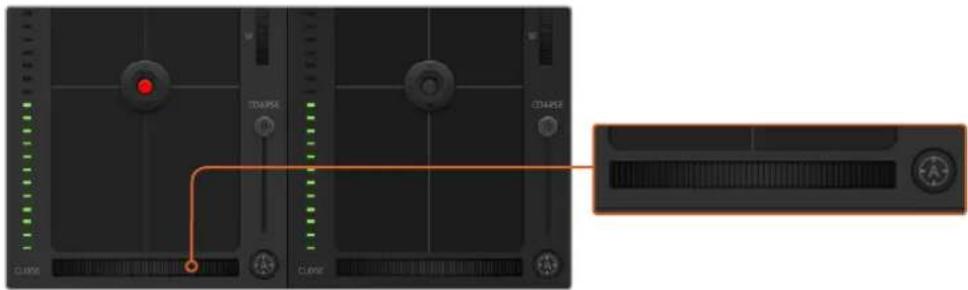
Clique no botão de foco automático ou arraste o ajuste de foco manual para a direita ou esquerda para focar lentes compatíveis.
Ajuste de Foco Manual
Quando desejar ajustar o foco na sua câmera manualmente, use o ajuste de foco localizado na parte inferior de cada controlador de câmera. Gire o controle de disco para a esquerda ou direita para ajustar o foco manualmente enquanto visualiza a alimentação de vídeo a partir da câmera para assegurar que sua imagem esteja adequada e nítida.
Recurso Ganho
A configuração para o recurso ganho de câmera permite que você habilite ganho adicional na sua câmera. Isto é importante quando você está operando em condições de baixa luminosidade e precisa de ganho extra na frente da sua câmera para evitar que suas imagens fiquem subexpostas. É possível diminuir ou aumentar o ganho clicando na seta esquerda ou direita na configuração de ganho dB.
Você pode habilitar ganhos conforme necessário como, por exemplo, em externas quando a luz vai diminuindo durante o pôr do sol e há necessidade de aumentar o brilho da sua imagem. Cabe ressaltar que a adição de ganho aumenta o ruído nas suas imagens.
Controle Velocidade do Obturador
O controle da velocidade do obturador está localizado na seção entre o disco de cores e o controle de íris/pedestal. Você pode aumentar ou diminuir a velocidade do obturador passando o cursor do mouse sobre o indicador da velocidade do obturador e, depois, clicando na seta esquerda ou direita.
Caso visualize cintilações nas luzes, é possível diminuir a velocidade do seu obturador para eliminálas. A redução da velocidade do obturador é uma boa maneira de clarear suas imagens sem usar o ganho de câmera, pois estará aumentando o tempo de exposição do sensor de imagem. Já o aumento da velocidade do obturador reduz o desfoque de movimento para que possa ser utilizado em planos de ação com imagens límpidas e nítidas.
Balanço de Branco
A configuração de balanço de branco junto do controle de velocidade do obturador pode ser ajustada ao clicar nas setas esquerda e direita em cada lado do indicador de temperatura de cor. Fontes de luz diferentes emitem cores quentes ou frias, então você pode compensá-las usando o balanço de branco. Isto assegura que os brancos na sua imagem permaneçam brancos.
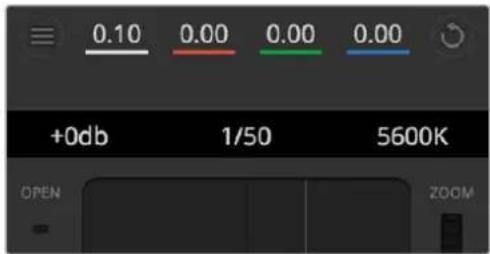
A passagem do cursor do seu mouse sobre os indicadores de ganho, velocidade do obturador e balanço de branco ativará as setas nas quais você poderá clicar para ajustar suas respectivas configurações.
Corretor Primário de Cores DaVinci Resolve
Caso tenha experiência em correção cromática, então será capaz de alterar o controle de câmera de uma interface CCU no estilo de switcher para uma interface de usuário mais parecida com a de um corretor primário de cores de um sistema de gradação cromática para pós-produção.
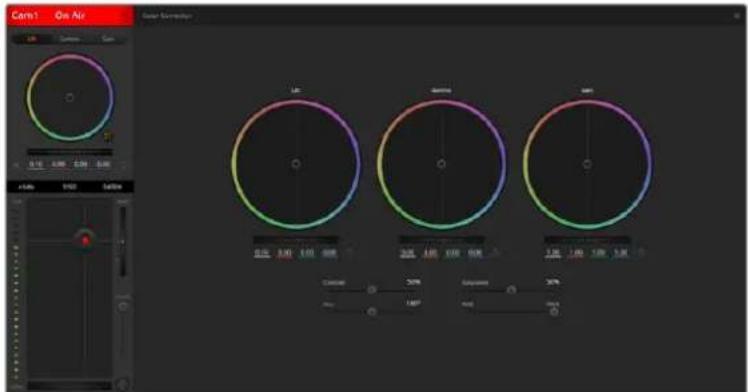
Clique no botão do corretor primário de cores DaVinci Resolve para ampliar a janela de correção de cores e fazer ajustes.
Discos de Cores
Os controles Pedestal/Gama/Ganho permitem regiões de ajuste tonais que, embora distintas, se sobrepõem. Em termos fotográficos, pedestal, gama e ganho correspondem às sombras, tons médios e realces.
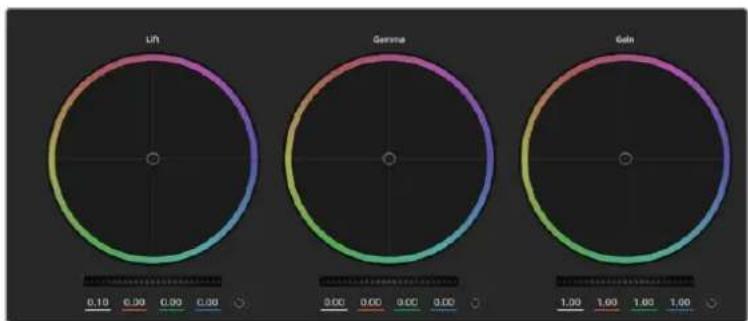
radar
| Metric | Value | |--------|-------| | Lift | 0.10 | | Germs | 0.30 | | Gain | 1.00 |Discos de cores "Pedestal, Gama e Ganho" no painel do corretor de cores.
Utilize os discos de cores das seguintes maneiras para fazer ajustes finos ou radicais:
- Clique e arraste para qualquer lugar no interior do anel de cor: observe que não é necessário arrastar o próprio indicador do balanço de cor. À medida que o indicador do balanço de cor se desloca, as configurações RGB abaixo se alteram para refletir os ajustes sendo feitos em cada canal.
- Pressione “Shift”, clique e arraste para o interior do anel de cor: o indicador do balanço de cor pula para a posição absoluta do cursor, possibilitando fazer ajustes mais rápidos e extremos.
- Dê um clique duplo no interior do anel de cor: restaura o ajuste da cor sem restaurar o ajuste do disco-mestre para esse controle.
- Clique no controle restaurar no canto superior direito de um anel de cor: restaura tanto o controle do balanço de cor quanto seu disco-mestre correspondente.
Discos-Mestre
Use os discos-mestre abaixo dos discos de cores para ajustar os controles de pedestal, gama e ganho em cada canal YRGB.
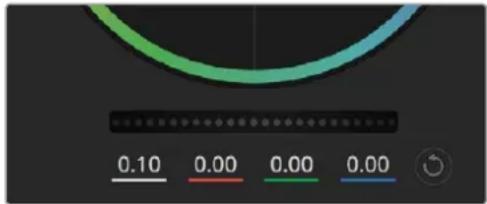
Ajuste os discos-mestre ao arrastar o controle do disco para a esquerda ou direita.
Como fazer os ajustes usando o disco-mestre:
- Arraste o disco-mestre para a esquerda ou direita: Arrastar para a esquerda escurece o parâmetro de imagem selecionado, arrastar para a direita clareia esse parâmetro. À medida que você faz um ajuste, os parâmetros YRGB abaixo se alteram para refletir os ajustes sendo feitos. Para ajustar apenas o Y, segure a tecla ALT ou Command e arraste para a esquerda ou direita. Como o corretor de cores utiliza processamento YRGB, é possível obter efeitos bem originais e criativos ao ajustar somente o canal Y. Os ajustes do canal Y funcionam melhor quando a configuração Lum Mix está definida para o lado direito usando o processamento YRGB ao invés do lado esquerdo usando o processamento RGB comum. Geralmente, a maioria dos coloristas DaVinci Resolve utiliza o corretor de cor YRGB, pois é possível obter um controle muito maior do balanço de cor sem afetar o ganho geral e gastar menos tempo para alcançar o look desejado.
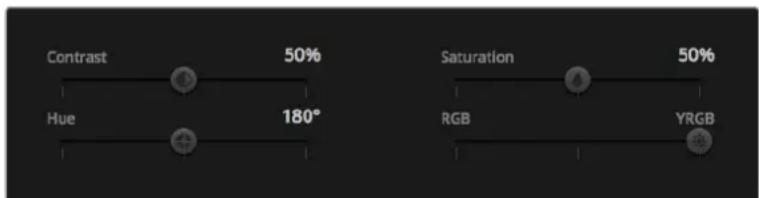
Arraste os deslizadores para a esquerda ou direita para ajustar as configurações de contraste, saturação, matiz e lum mix.
Contraste
A configuração de contraste oferece controle sobre a distância entre os valores mais claros e escuros de uma imagem. O efeito é semelhante a fazer ajustes opostos usando os discos-mestre para pedestal e ganho. A configuração padrão é 50%.
Saturação
A configuração de saturação aumenta ou diminui a quantidade de cores na imagem. A configuração padrão é 50%.
Matiz
O controle “Matiz” gira todos os matizes da imagem em volta de todo o perímetro do disco de cores. A configuração padrão de 180 graus exibe a distribuição original dos matizes. Aumentar ou reduzir este valor gira todos os matizes para frente ou para trás ao longo da distribuição do matiz como visto em um disco de cor.
Lum Mix
O corretor de cores integrado na sua Blackmagic Studio Camera é baseado no corretor primário de cores do DaVinci Resolve. O DaVinci tem fabricado corretores de cor desde o início dos anos 80 e a maioria dos filmes de Hollywood usa o DaVinci Resolve para a gradação de cor mais do que qualquer outro método.
Isso significa que o corretor de cores integrado na sua Blackmagic Studio Camera possui recursos únicos e poderosos que permitem trabalhar com enorme criatividade. O processamento YRGB é um desses recursos.
Ao tratar as cores, é possível optar pelo processamento RGB ou YRGB. Coloristas de alto nível utilizam o processamento YRGB, assim há mais controle de precisão sobre as cores e é possível ajustar os canais independentemente com separação aprimorada e mais opções criativas.
Quando o controle Lum Mix está definido para o lado direito, você obtém saída final de 100% do corretor de cores YRGB. Quando o controle Lum Mix está definido para o lado esquerdo, você obtém saída final de 100% do corretor de cores RGB. É possível definir o Lum Mix em qualquer posição entre a esquerda e a direita para obter uma mesclagem da saída de ambos os corretores RGB e YRGB.
Qual é a configuração ideal? Isso depende de você, já que a correção de cores é um processo puramente criativo onde não existe certo e errado, ou seja, a configuração ideal é aquela que você mais gosta e acredita ter a melhor aparência!
Sincronização
Quando conectada, os sinais do controle de câmera são enviados do switcher ATEM para sua Blackmagic Studio Camera. Caso uma configuração seja ajustada acidentalmente na sua Studio Camera, o controle de câmera restaurará essa configuração automaticamente para manter a sincronização.
A Blackmagic Micro Studio Camera 4K é compatível com a saída PTZ na forma de comandos VISCA, os quais podem ser enviados a uma cabeça motorizada compatível. Ao usar um Blackmagic 3G-SDI Shield for Arduino, você pode enviar comandos PTZ via SDI para a sua Blackmagic Micro Studio Camera 4K. A sua câmera, então, traduzirá esses comandos do SDI Camera Control Protocol no protocolo VISCA e os enviará para uma cabeça motorizada compatível através do conector de 9 pinos no cabo de expansão rotulado "PTZ Control".
Ou seja, é possível usar um cabo SDI em um ambiente de produção ao vivo para enviar comandos de câmera para controlar remotamente quaisquer configurações da câmera, assim como enviar comandos PTZ a uma cabeça motorizada compatível para controlar movimentos panorâmicos e inclinações. Os comandos PTZ serão enviados pela sua Blackmagic Micro Studio Camera 4K para a cabeça motorizada, enquanto os comandos relacionados a lentes, como comandos de íris, foco e zoom, serão enviados para a lente ativa conectada à câmera.
Os comandos aceitos pela Micro Studio Camera 4K via SDI são:
- Lens Zoom
Lens Focus - Lens Iris
Pan Tilt - Memory Set
- Memory Recall
- Memory Reset
Esses comandos são referenciados na seção 'Blackmagic SDI Camera Control Protocol' neste manual. Grande parte das cabeças PTZ é compatível com a configuração e a recuperação de suas posições, mas recomendamos verificar a compatibilidade dos comandos com cada fabricante das cabeças PTZ.
Os comandos enviados através do conector "PTZ Control" na forma de comandos VISCA são:
As cabeças motorizadas compatíveis incluem o seguinte:
- KXWell KT-PH180BMD
- PTZOptics PT-Broadcaster
• RUSHWORKS PTX Model 1
Ao usar o Blackmagic 3G-SDI Shield com uma placa Arduino, um joystick e um switch, você pode controlar uma cabeça PTZ via o Blackmagic Micro Studio Camera 4K.
Para conectar a sua Blackmagic Micro Studio Camera 4K ao Blackmagic Design 3G-SDI Shield:
1 Conecte o Blackmagic Design 3G-SDI Shield a uma placa Arduino.
2 Conecte seu shield personalizado à placa Arduino.
DICA Isto significa que o Blackmagic Design 3G-SDI Shield será o componente intermediário, entre a placa Arduino e seu shield Arduino personalizado para controle PTZ. O joystick PTZ e os botões podem ser integrados no seu shield Arduino personalizado ou conectados a esse shield externamente.
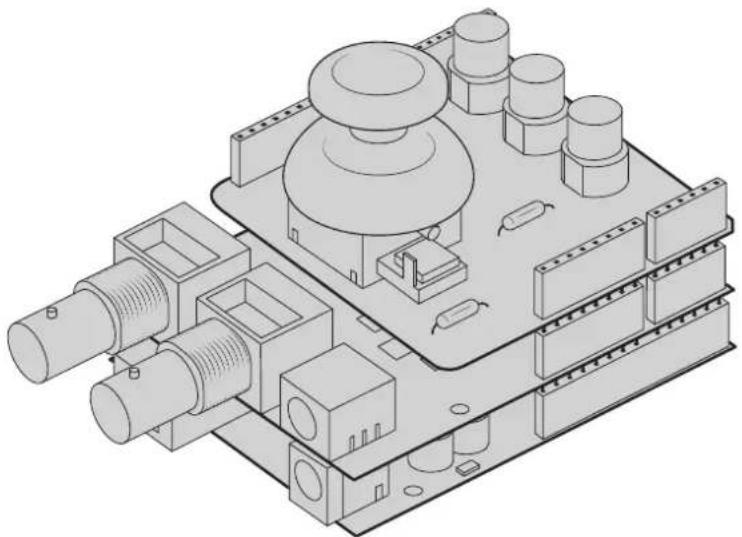
O Blackmagic Design 3G-SDI Shield é o componente intermediário, entre a placa Arduino e o seu shield personalizado para controle PTZ.
3 Acople o conector de saída SDI do shield à entrada SDI na sua Blackmagic Micro Studio Camera 4K e configure a câmera com o número de câmera 1.
O joystick é mapeado da seguinte forma:
- O eixo X ajusta o movimento panorâmico da cabeça PTZ.
- O eixo Y ajusta a inclinação da cabeça PTZ.
- O pressionar do botão joystick notifica a cabeça PTZ para armazenar a posição atual X, Y na memória.
- O pressionar da chave recupera a posição armazenada.
Controlar o Arduino
O simples exemplo a seguir mostra o uso de um joystick e de botões com uma placa Arduino e o Blackmagic 3G-SDI Shield for Arduino para controlar a cabeça PTZ através da Blackmagic Micro Studio Camera 4K.
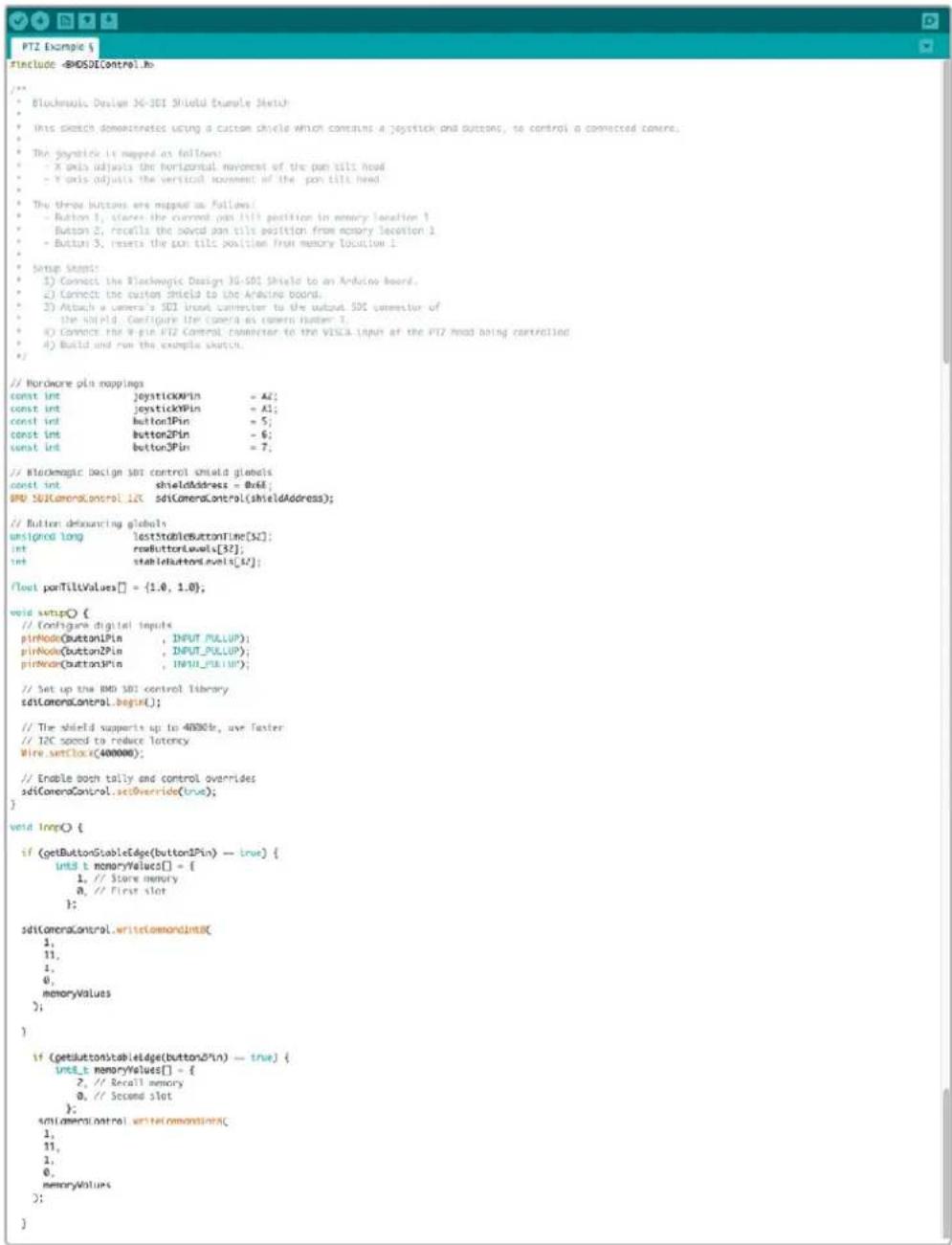
Informações para Desenvolvedores
Blackmagic SDI Camera Control Protocol
Version 1.3
Versão 1.0 (30/04/14)
Esta seção é voltada para desenvolvedores de terceiros e usuários que desejem adicionar suporte ao Blackmagic Embedded Tally Control Protocol aos seus produtos ou sistema. Ela descreve o protocolo para enviar informações de sinalização integradas na área de imagem não ativa de um fluxo de vídeo digital.
Fluxo de Dados
Um dispositivo mestre, como um switcher broadcast, integra informações de sinalização na sua alimentação de programa, que são transmitidas para um número de dispositivos escravos, como câmeras ou controladores de câmera. A saída dos dispositivos escravos geralmente é realimentada ao dispositivo mestre, mas também pode ser enviada para um monitor de vídeo.
O fluxo primário das informações de sinalização parte do dispositivo mestre para os escravos.
Cada dispositivo escravo pode usar sua identificação de dispositivo para extrair e exibir as informações de sinalização relevantes.
Os dispositivos escravos passam pelo pacote de sinalização na sua saída e atualizam o status de sinalização do monitoramento, assim os dispositivos de monitoramento conectados à essa saída individual podem exibir o status de sinalização sem identificar o dispositivo que estão monitorando.
Pressuposições
Qualquer alinhamento/preenchimento de dados é explicitado no protocolo. Campos de bits serão empacotados primeiramente a partir do LSB.
Codificação de Apagamento
Um pacote de controle de sinalização pode ser enviado por quadro de vídeo. Os pacotes são codificados como um pacote SMPTE 291M com DID/SDID x51/x52 na região ativa do VANC na linha 15. Um pacote de controle de sinalização pode conter até 256 bytes das informações de sinalização.
Formato do Pacote
Cada status de sinalização consiste em 4 bits de informação:
uint4
O primeiro byte do pacote de sinalização contém o status de sinalização do dispositivo de monitoramento e um número da versão.
Bytes subsequentes do pacote de sinalização contêm o status de sinalização para pares de dispositivos escravos. O dispositivo mestre envia o status de sinalização para o número de dispositivos configurados/suportados, até um máximo de 510.
struct tally
uint8
Caso deseje desempenhar a sua própria interpolação dos dados da imagem a partir da Blackmagic Micro Studio Camera 4K, você pode usar o modo 'RAW' para transmitir dados do sensor Bayrer através da saída SDI.
Esse modo empacota dados brutos nos pixels de um tamanho de quadro UltraHD 422 comum para habilitar a transmissão através de uma saída SDI padrão.
Os dados podem ser gravados como um filme do QuickTime sem compactação usando um gravador de disco capaz de gravar 10 bits sem compactação.
DICA: Os formatos de mídia brutos são assim denominados porque captam dados brutos do espaço de cor diretamente do sensor. Os dados brutos da imagem não podem ser exibidos visualmente e devem sofrer interpolação ou demosaicação para converter os dados brutos originais em dados de imagem que possam ser usados em uma linha de produção de processamento de imagem como a do DaVinci Resolve.
Observe que o Blackmagic DaVinci Resolve não é compatível com a interpolação dos dados brutos provenientes da Blackmagic Micro Studio Camera 4K.
Como habilitar o modo RAW:
1 Pressione "Menu" e selezione a página "Setup".
2 Navegue até "Saída SDI RAW" e seleccione "On".
Resolução e Profundidade de Bit
A resolução do quadro RAW é de 3872 pixels x 2192 linhas, a qual inclui uma borda que cerca os dados da imagem. A maioria dos usuários descarta essa borda após a interpolação, já que ela contém artefatos de imagem nas bordas externas.
Os dados RAW no intervalo de 16 pixels dos cantos horizontais e verticais corresponderão, assim, aos cantos do quadro Ultra HD quando a câmera estiver transmitindo 3840 x 2160 no modo não RAW. A profundidade de bit de cada pixel será 12 bits.
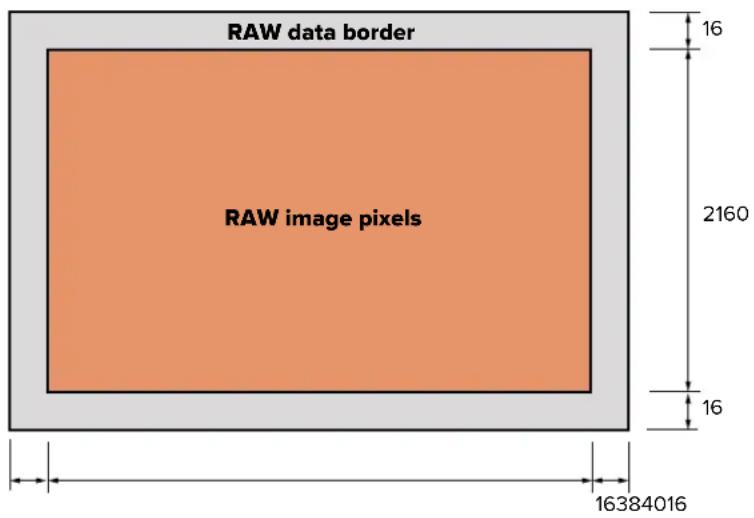
Alinhamento Bayer
O padrão Bayer do quadro RAW fornece as informações necessárias para a interpolação da saída dos dados brutos pela Blackmagic Micro Studio Camera 4K. O alinhamento Bayer do quadro RAW é GRBG ou verde, vermelho, azul, verde.
Empacotamento
O empacotamento descreve a maneira como os dados brutos são empacotados e organizados. É importante entender como os dados foram empacotados para que possam ser desempacotados adequadamente. O quadro RAW será empacotado na área ativa da imagem de um quadro UHD 422 SDI padrão, usando o seguinte esquema de empacotamento repetido:
| 9876543210 | |||||||||
| SDI(0,0) CB 0 1 RAW (0,0)[7:0] | |||||||||
| SDI(0,0)Y | 0 | 1 | RAW(1,0)[3:0] | RAW(0,0)[11:8] | |||||
| SDI(1,0) CR 0 1 RAW(1,0)[11:4] | |||||||||
| SDI(1,0) Y 0 1 RAW (2,0)[7:0] | |||||||||
| SDI(2,0) CB | 0 | 1 | RAW(3,0)[3:0] | RAW(2,0)[11:8] | |||||
| SDI(2,0) Y 0 1 RAW(3,0)[11:4] | |||||||||
Os apagamentos horizontal e vertical não serão alterados do modo de saída SDI comum.
Como mostrado acima, quatro pixels RAW serão empacotados em três pixels SDI, assim cada linha Ultra HD terá 3840 x 4/3 = 5120 pixels RAW e todo o quadro RAW será transportado nas primeiras 1658 linhas das 2160 linhas SDI ativas. O restante dos pixels no quadro SDI será configurado como 0x100 para ambos Y e C.
O quadro SDI RAW deve ser capturado como dados 422 sem compressão e desempacotado conforme a tabela acima.
Gravação do Sinal RAW
Os dados podem ser armazenados como uma gravação YUV de 10 bits sem compactação usando um produto de capacidade 6G-SDI, como um dos exemplos a seguir:
- UltraStudio 4K
- UltraStudio 4K Extreme 3
- DeckLink 8K Pro
- DeckLink 4K Extreme
- DeckLink Studio 4K
- DeckLink SDI 4K
- DeckLink Mini Recorder 4K
Como desempacotar dados RAW:
Depois de obter uma gravação em QuickTime dos dados RAW, você precisará desempacotar o sinal para desempenhar a sua própria interpolação dos dados da imagem a partir do sensor.
Ajuda
Obter Ajuda
A maneira mais rápida de obter ajuda é visitando as páginas de suporte online da Blackmagic Design e consultando os materiais de suporte mais recentes disponíveis para sua câmera.
Páginas de Suporte Online da Blackmagic Design
O manual, o software e as notas de suporte mais recentes podem ser encontrados na Central de Suporte Técnico da Blackmagic Design em www.blackmagicdesign.com/br/support.
Contactando o Suporte da Blackmagic Design
Caso não encontre a ajuda necessária no nosso material de suporte, favor usar o botão “Enviar email” na página de suporte da sua câmera para nos encaminhar uma solicitação de suporte. Ou, clique no botão “Encontre sua equipe de suporte local” na página de suporte e ligue para a assistência técnica da Blackmagic Design mais próxima.
Verificar a Versão de Software Atualmente Instalada
Para verificar a versão do software Blackmagic Camera Setup instalada no seu computador, abra a janela "Sobre Blackmagic Camera Setup".
- No Mac OS X, abra o Blackmagic Camera Setup na pasta de aplicativos. Seleccione “Sobre Blackmagic Camera Setup” no menu de aplicativos para revelar o número da versão.
- No Windows, abra o Blackmagic Camera Setup a partir do menu “Iniciar” ou da tela inicial. Clique no menu “Ajuda” e selecione “Sobre Blackmagic Camera Setup” para revelar o número da versão.
Como Obter as Atualizações de Software Mais Recentes
Depois que verificar a versão do software Blackmagic Camera Setup instalada no seu computador, por favor, visite a Central de Suporte Técnico da Blackmagic Design em www.blackmagicdesign.com/br/support para conferir as últimas atualizações. Embora seja uma boa ideia instalar as últimas atualizações, é recomendável evitar atualizar qualquer software caso esteja no meio de um projeto importante.
Substituição de Bateria
A bateria integrada da Studio Camera não pode ser reparada pelo usuário. Caso precise substituir a bateria, você deve enviá-la ao seu centro de assistência Blackmagic Design mais próximo para ser substituída. Se a câmera estiver fora do seu período de garantia, uma pequena taxa será cobrada pelo custo da bateria, serviço e retorno da câmera. Por favor, entre em contato com a Central de Suporte Técnico da Blackmagic Design para obter mais informações sobre o centro de assistência para onde deve enviar sua câmera, como empacotá-la com segurança e o valor da substituição no seu país.
OBSERVAÇÃO A Blackmagic Studio Camera 2 e a Blackmagic Studio Camera 4K 2 não possuem baterias internas.
Garantia
12 Meses de Garantia Limitada
A Blackmagic Design garante que este produto estará isento de quaisquer defeitos de materiais e fabricação por um período de 12 meses a partir da data de compra. Se o produto revelar-se defeituoso durante este período de garantia, a Blackmagic Design, a seu critério, consertará o produto defeituoso sem cobrança pelos componentes e mão-de-obra, ou fornecerá a substituição em troca pelo produto defeituoso.
Para obter o serviço sob esta garantia você, o Consumidor, deve notificar a Blackmagic Design do defeito antes da expiração do período de garantia e tomar as providências necessárias para o desempenho do serviço. O Consumidor é responsável pelo empacotamento e envio do produto defeituoso para um centro de assistência designado pela Blackmagic Design com os custos de envio pré-pagos. O Consumidor é responsável pelo pagamento de todos os custos de envio, seguro, taxas, impostos e quaisquer outros custos para os produtos que forem devolvidos por qualquer razão.
Esta garantia não aplica-se a defeitos, falhas ou danos causados por uso inadequado ou manutenção e cuidado inadequado ou impróprio. A Blackmagic Design não é obrigada a fornecer serviços sob esta garantia: a) para convertar danos causados por tentativas de instalar, convertar ou fornecer assistência técnica ao produto por pessoas que não sejam representantes da Blackmagic Design, b) para convertar danos causados por uso ou conexão imprópria a equipamentos não compatíveis, c) para convertar danos ou falhas causadas pelo uso de componentes ou materiais que não são da Blackmagic Design, d) para fornecer assistência técnica de um produto que foi modificado ou integrado a outros produtos quando o efeito de tal modificação ou integração aumenta o tempo ou a dificuldade da assistência técnica do serviço. ESTA GARANTIA É FORNECIDA PELA BLACKMAGIC DESIGN NO LUGAR DE QUAISQUER OUTRAS GARANTIAS, EXPLÍCITAS OU IMPLÍCITAS. A BLACKMAGIC DESIGN E SEUS FORNECEDORES NEGAM QUAISQUER GARANTIAS IMPLÍCITAS DE COMERCIALIZAÇÃO OU ADEQUAÇÃO A UMA FINALIDADE ESPECÍFICA. A RESPONSABILIDADE DA BLACKMAGIC DESIGN DE CONSERTAR OU SUBSTITUIR PRODUTOS DEFEITUOSOS É A ÚNICA E EXCLUSIVA MEDIDA FORNECIDA AO CONSUMIDOR PARA QUAISQUER DANOS INDIRETOS, ESPECIAIS OU ACIDENTAIS INDEPENDENTEMENTE DA BLACKMAGIC DESIGN OU DO FORNECEDOR TIVER INFORMAÇÃO PRÉVIA SOBRE A POSSIBILIDADE DE TAIS DANOS. A BLACKMAGIC DESIGN NÃO É RESPONSÁVEL POR QUAISQUER USOS ILEGAIS DO EQUIPAMENTO PELO CONSUMIDOR. A BLACKMAGIC NÃO É RESPONSÁVEL POR QUAISQUER DANOS CAUSADOS PELO USO DESTE PRODUTO. O USUÁRIO DEVE OPERAR ESTE PRODUTO POR CONTA E RISCO PRÓPRIOS
Direitos autorais 2018 Blackmagic Design. Todos os direitos reservados. 'Blackmagic Design', 'DeckLink', 'HDLink', 'Workgroup Videohub', 'Multibridge Pro', 'Multibridge Extreme', 'Intensity' e 'Leading the creative video revolution' são marcas comerciais registradas nos Estados Unidos e em outros países. Todos os outros nomes de empresas e produtos podem ser marcas comerciais de suas respectivas empresas com as quais elas são associadas.
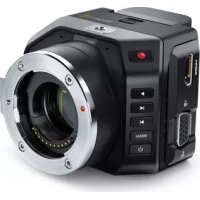
- Entrada/Salida para fibra óptica
- Entrada para audio analógico
- Manual de Instalação e Operação
- Câmeras de Estúdio Blackmagic
- Grant Petty
- Índice
- Instruções Preliminares 554
- Recursos de Câmera 557
- Conexões de Câmera 562
- Personalização 566
- Configurações 568
- Saída de Vídeo da Câmera 578
- Conectar Sinalização Usando o
- Acoplar Acessórios 583
- Usar ATEM Software Control 584
- Informações para Desenvolvedores 597
- Ajuda 610
- Garantia 611
- Instruções Preliminares
- Encaixar uma Lente
- Ligar a Câmera
- Conectar a um Switcher
- Conectar via SDI
- Configurar o Mapeamento de Botões e Sinalização
- Usar Controle de Câmera
- Conectar a um Gravador
- Recursos de Câmera
- Recursos da Blackmagic Studio Camera
- Parte Frontal do Painel
- Luz de Sinalização Frontal
- Lateral Esquerda do Painel
- Controle Remoto LANC
- Fone de Ouvido de Aviação
- Entrada de Microfone para Fones de Ouvido
- Entradas de Áudio
- Lateral Direita do Painel
- Entrada/Saída Óptica
- Saída SDI
- Entrada SDI
- Entrada de Sincronização
- Alimentação
- Painel Traseiro
- LCD de 10"
- Luz de Sinalização Traseira
- Botão Focus
- Botão Iris
- Botão Push To Talk (PTT)
- Botão Program (PGM)
- Botão Look Up Table (LUT)
- Botões para Navegação de Menu
- Botão Set
- Botão Display
- Botão Menu
- Botão de Alimentação
- Parte Inferior do Painel
- Conector USB
- Luz de Sinalização
- Saída HDMI
- Porta de Expansão
- Botão Menu
- Botão Para Cima
- Botão Para Baixo
- Botão Set
- Botão de Alimentação
- Entrada de Áudio Analógico
- Saída SDI
- Entrada SDI
- Fone de Ouvido/Intercomunicação
- Compartimento da Bateria
- Liberação da Bateria
- Conexões de Câmera
- Blackmagic Studio Camera – Lateral Esquerda
- Saída para Fones de Ouvido
- Entradas de Áudio
- Blackmagic Studio Camera – Lateral Direita
- Entrada/Saída Óptica
- Saída SDI
- Entrada SDI
- Entrada de Sincronização
- Alimentação
- Blackmagic Micro Studio Camera 4K – Lateral Esquerda
- Porta de Expansão
- Blackmagic Micro Studio Camera 4K – Lateral Direita
- Entrada de Áudio Analógico
- Áudio de Fone de Ouvido / Intercomunicação
- Personalização
- Cabo de Expansão da Blackmagic Micro Studio Camera 4K
- Entrada de Alimentação
- Entrada de Sincronização
- LANC
- Panorâmica Inclinação Zoom
- Comunicação B4
- Servo Digital S.Bus
- Diagrama de Cabeamento para o Cabo de Expansão da Blackmagic Micro Studio Camera 4K
- Configurações
- Configurações de Câmera
- Video Format
- Gain
- Detail
- Auto Exposure
- Iris
- Shutter
- Iris + Shutter
- Shutter + Iris
- Manual Trigger
- White Balance
- Shutter Speed
- Configurações de Áudio
- Controle de Ganho Automático
- Audio Input
- Microphone Level
- Input Level
- Ch 1 Input
- Ch 2 Uses Ch 1 Input
- Ch 2 Input
- Phantom Power
- Configurações de Monitoramento
- HDMI Meters
- Histogram
- Audio
- HDMI Overlays
- Brightness
- Zebra
- Focus Peaking
- Exibição da Porcentagem da Bateria
- Configurações de Estúdio
- Camera Number
- Reference Source
- Reference Timing
- Headset Level
- Headset Mic Level
- Program Mix
- Configurações de Controle Remoto
- Atribuir Funções de Câmera aos Canais S.Bus
- Desenvolver um Controlador Personalizado
- Configurações de Botões
- Ajustar Configurações de Lentes
- Botão Focus
- Botão Iris
- Configurações Adicionais
- Botão Push to Talk (PTT)
- Botão Program (PGM)
- Botão Look Up Table (LUT)
- Botões para Esquerda, Cima, Direita, Baixo
- Botão Set
- Botão Display
- Botão Menu
- Botão de Alimentação
- Saída de Vídeo da Câmera
- Conectar a Switchers de Vídeo
- Conectar a Gravadores
- Gravação Remota
- Saída SDI RAW
- Conectar Sinalização Usando o Blackmagic 3G-SDI Shield for Arduino
- Blackmagic Camera Setup
- Como Atualizar o Software da Sua Câmera no Windows
- Como Atualizar o Software Interno da Câmera
- Acoplar Acessórios
- Para-Sol
- Usar ATEM Software Control
- Iniciar Controle de Câmera
- Conectar via Fibra Óptica
- Seleção do Controle de Câmera
- Status do Canal
- Disco de Cores
- Disco-Mestre
- Exibir/Ocultar Barras de Cores
- Detalhamento
- Botões Restaurar
- Controle Íris/Pedestal
- Controle Zoom
- Configuração Limitador
- Indicador Iris
- Botão de Foco Automático
- Ajuste de Foco Manual
- Recurso Ganho
- Controle Velocidade do Obturador
- Balanço de Branco
- Corretor Primário de Cores DaVinci Resolve
- Discos de Cores
- Discos-Mestre
- Contraste
- Saturação
- Matiz
- Lum Mix
- Sincronização
- Controlar o Arduino
- Informações para Desenvolvedores
- Blackmagic SDI Camera Control Protocol
- Version 1.3
- Versão 1.0 (30/04/14)
- Fluxo de Dados
- Pressuposições
- Codificação de Apagamento
- Formato do Pacote
- Como habilitar o modo RAW:
- Resolução e Profundidade de Bit
- Alinhamento Bayer
- Empacotamento
- Gravação do Sinal RAW
- Como desempacotar dados RAW:
- Ajuda
- Obter Ajuda
- Páginas de Suporte Online da Blackmagic Design
- Contactando o Suporte da Blackmagic Design
- Verificar a Versão de Software Atualmente Instalada
- Como Obter as Atualizações de Software Mais Recentes
- Substituição de Bateria
- Garantia
- Meses de Garantia Limitada
Marca : Blackmagic Design
Modelo : Studio Camera 4K 2
Categoria : Câmera