
Studio Camera 4K Pro - Câmera Blackmagic Design - Manual de utilização gratuito
Encontre gratuitamente o manual do aparelho Studio Camera 4K Pro Blackmagic Design em formato PDF.

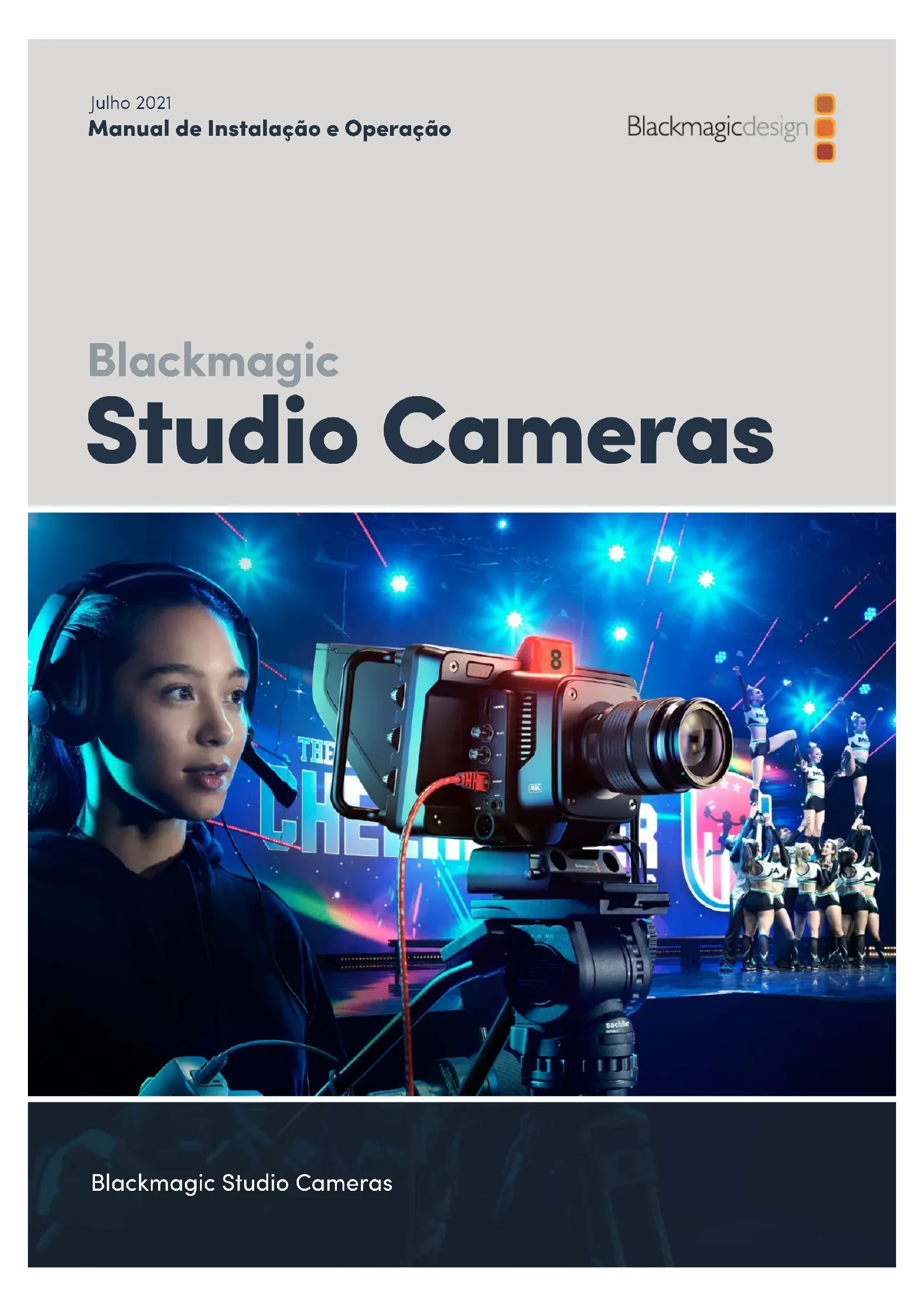


| Tipo de produto | Câmera de estúdio profissional |
| Marca | Blackmagic Design |
| Modelo | Studio Camera 4K Pro |
| Sensor | Sensor CMOS 4/3″ (micro 4/3) |
| Resolução máxima de vídeo | 3840 x 2160 pixels (Ultra HD 4K) |
| Taxa de quadros máxima | 60 qps em 4K, 120 qps em 1080p |
| Montagem da lente | Micro 4/3 (MFT) |
| Tela integrada | Tela LCD 7″ com visor integrado |
| Conectividade | HDMI, SDI, USB-C, Ethernet, XLR áudio |
| Gravação | Codec Blackmagic RAW, ProRes, DNxHD |
| Armazenamento | Cartões SD UHS-II e gravador USB-C externo |
| Alimentação | 12-32 V CC (adaptador de energia incluído), bateria opcional |
| Dimensões (L x A x P) | 204 x 126 x 149 mm |
| Peso | Aproximadamente 2,3 kg (sem lente nem bateria) |
| Manutenção e limpeza | Limpar o exterior com um pano macio; usar um soprador para o sensor |
| Segurança | Não expor à umidade; garantir ventilação adequada |
| Peças de reposição e reparabilidade | Lentes e acessórios padrão micro 4/3; reparo por centro autorizado |
| Informações gerais | Câmera projetada para produção ao vivo e estúdio |
| Temperatura de operação | 0 °C a 40 °C |
| Interface de controle | Painel de controle físico e aplicativo Blackmagic Camera |
Perguntas frequentes - Studio Camera 4K Pro Blackmagic Design
Perguntas dos utilizadores sobre Studio Camera 4K Pro Blackmagic Design
0 pergunta sobre este aparelho. Responda às que conhece ou faça a sua.
Faça uma nova pergunta sobre este aparelho
Baixe as instruções para o seu Câmera em formato PDF gratuitamente! Encontre o seu manual Studio Camera 4K Pro - Blackmagic Design e retome o controlo do seu dispositivo eletrónico. Nesta página estão publicados todos os documentos necessários para a utilização do seu dispositivo. Studio Camera 4K Pro da marca Blackmagic Design.
MANUAL DE UTILIZADOR Studio Camera 4K Pro Blackmagic Design
Obrigado por adquirir uma Blackmagic Studio Camera!
As Blackmagic Studio Cameras possuem osleasedosrecursosqueascamerasde estudio maiores,poreminiaturizados emumdesign compacto eportatil.
Gracias ao alcance dinamico maior e a ciência de cores Blackmagic Design, as Studio Cameras oferecem imagens cinematograficas mesmo em condições de iluminação desfavoráveis. O sensor de ganho duplo suporta ISO de até 25.600, proportionando imagens incríveis, mesmo em locais mal iluminados.
Vocé obtém recursos avançados como intercomunicação, sinalização, controle de camera, corretor de cores integrado, gravação Blackmagic RAW em unidas USB e muito mais. E não é possível adiconar demandas de zoom e fazer para controlar lentes.
Esperamos que você utilize sua nova camera em produções ao vivo incríveis e fazerestrabalhos fantásticos. Malpodemosesperar para ver os seustrabalhos criátivos.
Grant Petty
Diretor Executivo da Blackmagic Design
Índice
Qual Studio Camera Você está Usando? 923
Primeiros Passos 923
Encaixar uma Lente 924
Conectar Alimentacao 925
Ligar a Camaera 925
Definir a Taxa de Quadros e Resolucao 926
Conectar a um Switcher ATEM 927
Conectar um Headset de
Intercomunicao 928
Configurar o ID de Camera ATEM 929
Verificar sua Configuração 929
Conexoes das Studio Cameras 931
Painel Esquerdo 931
Painel Direito 932
Tabela de Pinagem
do Conector XLR de
5 Pinos para Intercomunicação 933
Usar Controles da Studio Camera 933
Controles da Tela de Toque 936
Alterar Configurações Usando
Configurações do Heads-Up Display 937
Menu de Configurações 956
Configurações de Gravação 957
Blackmagic RAW 958
Gravar com Blackmagic RAW 958
Duraçao de Gravacao 961
Convenção de Nomeação de
Arquivos 965
Configurações de Monitoramento 965
Configurações de Áudio 974
Ajustar Configurações 977
Predefinir 984
LUTs 986
Usar o Para-Sol 989
Demandas de Zoom e Foco
Blackmagic 990
Conectar e Encaixar na Camera 991
Usar Blackmagic Focus Demand 993
Usar Blackmagic Zoom Demand 994
Blackmagic Camera Setup 996
Como Atualizar o Software
Interno da Camera 996
Usar ATEM Software Control 997
Controle de Cârrea 997
Usar Controle de Camera 997
Corretor Primário de Cores
Conectar Sinalização Usando o
Blackmagic 3G-SDI Shield for Arduino 1016
Ajuda 1018
Informações Regulatorias 1019
Informações de Seguranca 1020
Garantia 1021
Qual Studio Camera Você está Usando?
As Blackmagic Studio Cameras foram desenvolidas para.Oferecer recursos parecidos com os dascapturas de estudio grandes, porém miniaturizados em um design compacto e mais portafil. Ascapturas tambem possuem amplo alcance dinamico e ciencia de cores avançada, portanto poder lidar com condições de illuminação adversas e produzir imagens cinematograficas.
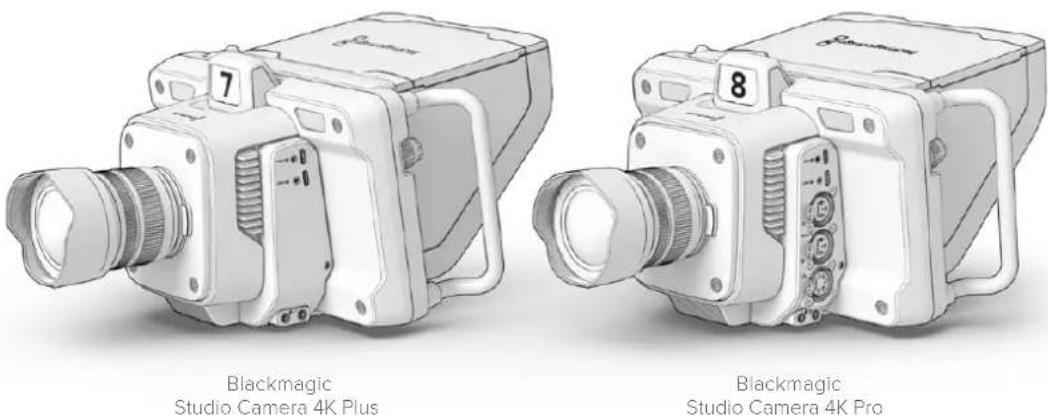
A Blackmagic Studio Camera 4K Plus foi desenvolvimento como a camera de estudo perfeita para o ATEM Mini. Este Modelo Oferece um sensor 4K com ISO de até 25.600, encaixe de lente MFT, saía HDMI, LCD de 7" com para-sol, correção de cores integra de gravação de Blackmagic RAW em unidades USB para que você possa editor après a produção ao vivo. O modelos ultra-avançado Blackmagic Studio Camera 4K Pro foi projetado para switchers professionis SDI ou HDMI. Ele possui todos os recursos do Modelo Plus, bem como 12G-SDI, audio XLR profissional, LCD HDR mais brillhante, intercomunicação XLR de cinco pinos e conexão Ethernet/IP para um fluxo de trabalho estilo fibra SMPTE.
Primeiros Passos
Esta segao do manual fornece informacoesbasicas sobre como建党ar autilizar sua Blackmagic Studio Camera.
A configuraçao inicial é rápida e fácil! Basta encaixar uma lente, conectar a alimentação e ligar a camera. Você verá a imagem naanela de toque integra de poderá fazer a usar sua camera imeditamente.
Encaixar uma Lente
OPrimeiro passo é removea tampa de protecao antipoeira e encaixar uma lente. Para remover a tampa antipoeira do encaixe de lente, segure o botao de liberação de lentes e gire a tampa no sentido anti-horario ate que ela se solte. Recomendamos desligar a sua camera Blackmagic ante de encaixar ou removeu uma lente.
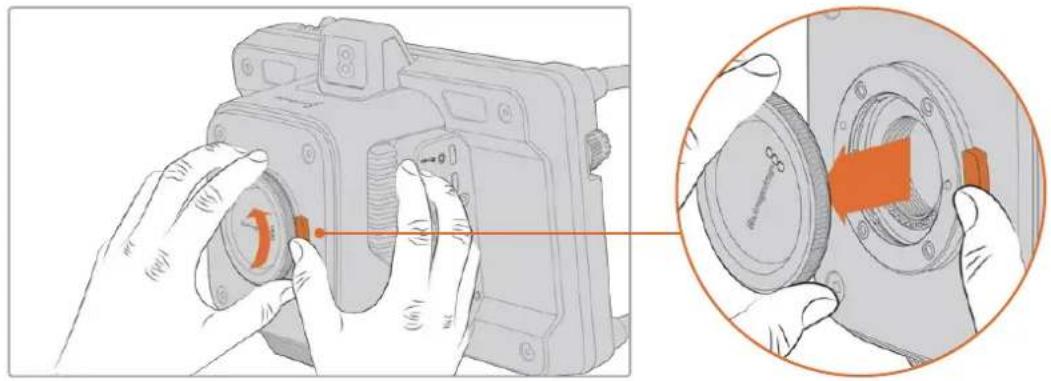
Pressione o botao de liberacao de lentes e gire a tampa no sentido anti-horario ate que ea se solte do encaixe.
As Blackmagic Studio Cameras possuem encaixe MFT para lentes Micro Quatro Terços.
1 Alinhe o*simbolo de montagem da sua lente com o punto de montagem do encaixe da camera. Muitas lentes possuem um indicator visual como, por exemple, um punto colorido.
2 Insira a lente no encaixe da cameraguidedamente e gire-a no sentido hora até que ela trave no lugar.
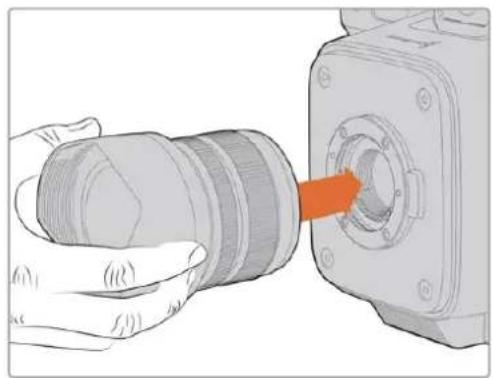
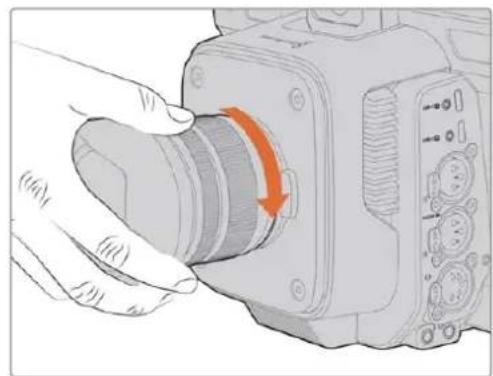
Insira a lente no encaixe da camera e gire-a no sentido horario até que ela trave no lugar.
Para remover a lente, segure o botão de liberação, gire a lente no sentido anti-horário às que o indicator alcance a posicao de 12 horas. A lente se soltará e você pode remove-la do encaixe@cuidadosamente.
OBSERVACAO Na ausencia de una lente encaixa na camera, o encaixe de lente fica exposto à poeira e outros resíduos, então é recomendável que você mantenha a tampa antipoeira encaixa quando possível.
Conectar Alimentação
A Blackmagic Studio Camera 4K Plus e a Blackmagic Studio Camera 4K Pro possuem connectores de alimentacion 12 V com trava. ApoS plugged o conector, prenda-o a camera ajustando o anel de travamento.
O conector XLR de quatre pinos permite que você conecte fontes de alimentação de tipo profissional, como o adaptorador de alimentação URSA 12 V. quando eles conectores de alimentação está传送 osculos, a entraça XLR de quatre pinos fornece reduência, com o poucoconector com trava fornecendo alimentação primária.
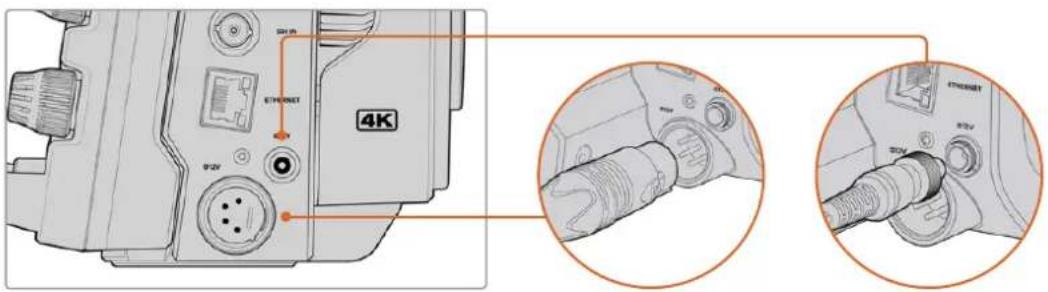
Na Blackmagic Studio Camera 4K Pro, as das entradas de alimentação podem ser conectadas simultaneamente para reduência.
DICA As Blackmagic Studio Cameras posuem entradas de alimentacao que são classificadas para uma faixa de voltagem de 12 a 18 V, assim você pode'utilizar baterias 14 V padrão ou baterias 14 V estilo Bloco. Você pode plugged essas baterias na sua camera usingo o poucoconector coaxial ou a entrada XLR de quatre pinos na Blackmagic Studio Camera 4K Pro.
Ligar a Câmera
Mova o botão de alimentação para a posicao "On". A imagem da camera ao vivo aparecerá naanela sensivel ao toque e os botões se acenderao. Para deslagar a camera, mova a chave para aposicao "Off".
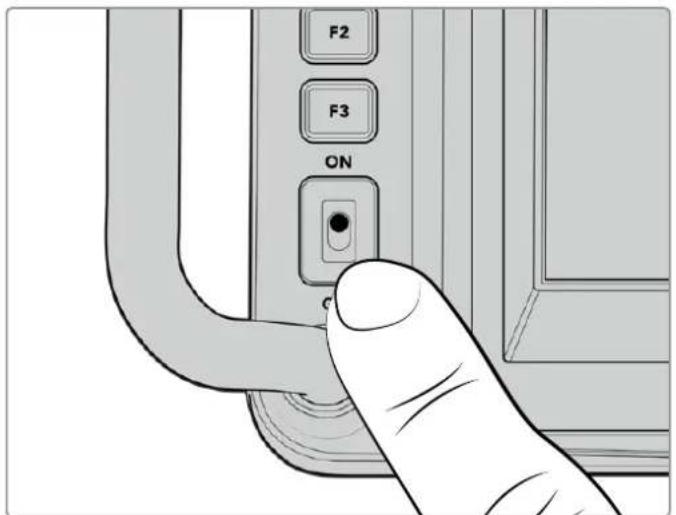
Mova a chave de alimentacao para a posicao "On" para ligar sua camera.
Definir a Taxa de Quadros e Resolucao
Com uma lente encaixada e a camera ligada, oproximo passo é definir o��o de video para asaía HDMI ou SDI. Este é o padrão de video e a taxa de quadro que você enviará a equipamentos de destino, como um switcher ATEM, um monitor ou um gravador de disco HyperDeck.
Como definir a taxa de quadros:
1 Toque no icone de quadros por segudo rotulado "FPS" na exibicao de status daanela LCD. Isso abrirá as configurações de taxa de quadro using o heads-up display daanela de toque.
2 Toque nas setas ou arraste o deslizador para definir a taxa de quadros.
3 Toque fora configuraçao para confirmar e fechar o heads-up display.
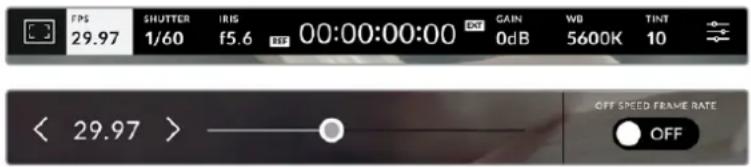
Como definir o padrão de saída:
1 Toque no icone de configurações do menu no canto superior direito daanela de toque. Isso abrirá todas as configurações do menu para a sua-camera.
2 Toque na aba "Monitorar".
3 Toque na seta direita para selecionar a pagina 2 das configurações de monitoramento e seleciona a saída HDMI ou SDI.
4 Na parte inferior da págin de configurações, você está o padrão de video de saída. SeLECTIONE 2160p para Ultra HD ou 1080p para HD
Se você estiver conectado a um switcher ATEM via HDMI, o conector HDMI da sua camera detectará automaticamente se o padrão deve ser 1080p e o definirá inadequamente.
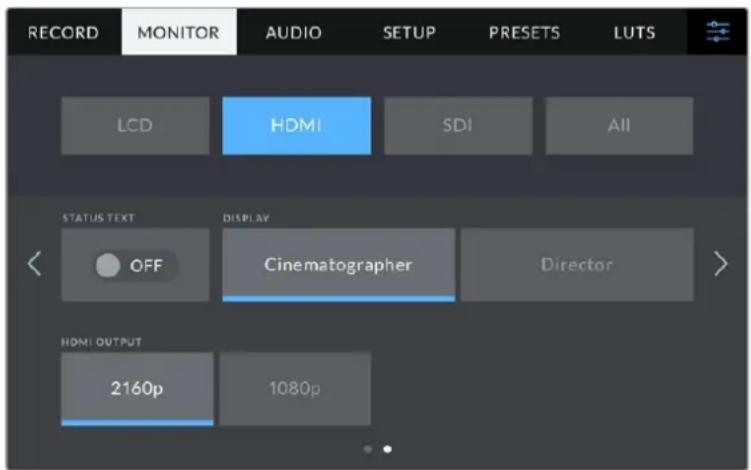
Use a páginá 2 das configurações de monitoramento para definir o padrão de video para a saída HDMI ou SDI.
OBSERVACAO Ao gravar em uma unidade flash USB conectada à porta USB da sua camera, o padrão de gravação está sempre Ultra HD. Isso significica que acredé esponível gravar umMASTER Ultra HD de resolution complete sem me você estiver enviando uma alimentação HD para o seu swtcher.
Conectar a um Switcher ATEM
Conectar a um switcher ATEM permite que você alterne varias Studio Cameras na sua producao ao vivo e as controle using o switcher ou o ATEM Software Control. Os dados de sinalização são reenviados à camera para que a luz de sinalização da camera conta quando ela estiver no ar.
Conectar via HDMI
Conecte a saida HDMI da Blackmagic Studio Camera na entrada HDMI correspondente no swtcher ATEM, como o ATEM Mini. É recomendável corresponder as cameras aos seures respectivos他们在进入。Por exemple, camera 1 na entrada 1 e camera 2 na entrada 2.
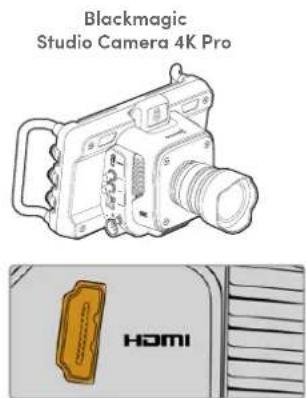
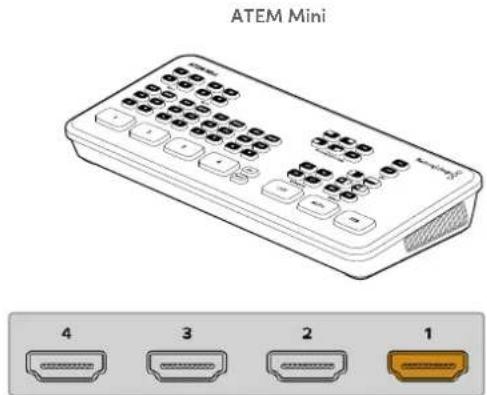
Conecte sua Studio Camera a entrada HDMI 1 do ATEM Mini.
Quando conectada via HDMI, todas as informacoes de sinalização e controle de camera são reenviadas à camera pelo mesmo cabo HDMI.
Conectar via SDI
Conecte a saía SDI da Blackmagic Studio Camera na entrada SDI correspondente no swtcher ATEM, por exemple, o ATEM Television Studio Pro 4K.
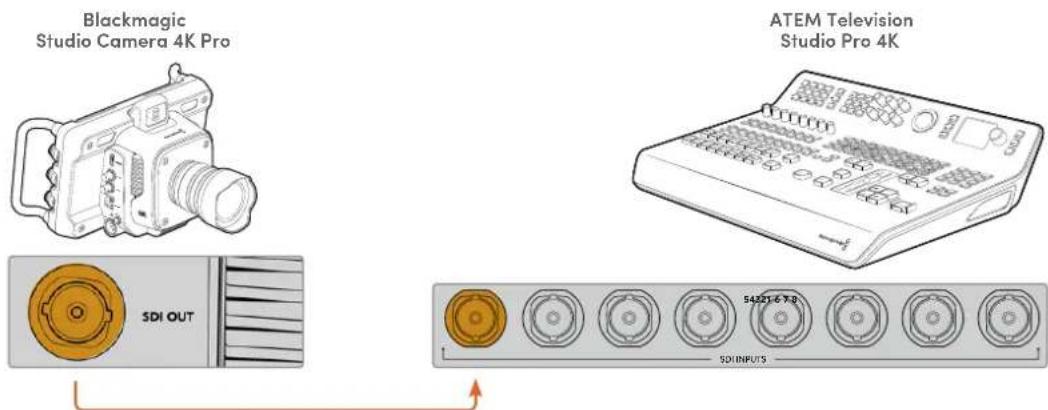
Quando connectada via HDMI, as informacoes de sinalização e controle de camera são reenviadas à camera por meio de uma alimentação de returno de programa SDI separada. Continue lendo para obter mais informações.
OBSERVACAO Nos modelos ATEM Television Studio HD e ATEM Television Studio HD Pro que possuem entradas HDMI e SDI, a primarya entrada SDI, na Verdade, é a entrada 5. Portanto, você pode precisar definir o ID da sua Studio Camera como 5 para que a sinalização funciona quando a entrada 5 for selecionada no switcher. Mais informações sobre a alteração do ID de camera ATEM são fornecidas mais adiante esta segao.
Conectar a Alimentação de Retorno de Programa
A alimentação de returno de programa permit e monitorar a saída de programa do seu swtcher no LCD da Studio Camera. A saída de programa éssim inclui dados de sinalização, intercomunicaçao, controle de camera, àsem deprogramming de tempo e genlock de sincronismo.
Para conectar a alimentacao de returno de programa, conecte qualquer uma das saidas SDI do swtcher ATEM a entrada SDI da sua Studio Camera. Se nao houver saidas de programa suficientes, você pode usar qualquer uma das saidas auxiliares. Alguns switchers ATEM possuem saidas de programa adiconais paraaabdar a garantir que você tenha saidas suficientes para varias cameras. Em switchers ATEM, como o ATEM Constellation 8K, o returno de programa pode ser definido para qualquer uma das saidas do swtcher.
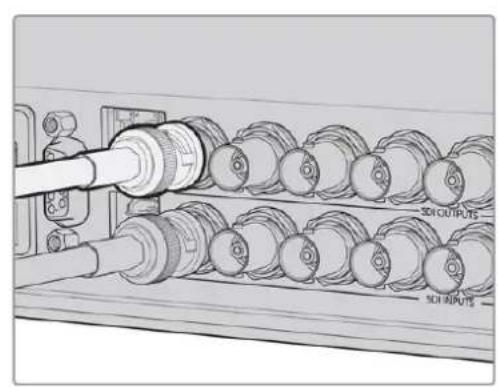
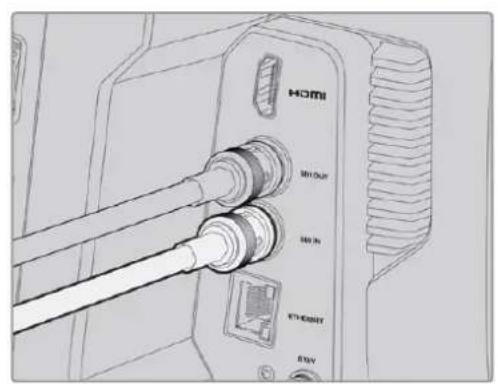
Conecte a saída SDI do switcher à entrada SDI da sua camera.
Vocé también pode usar um Blackmagic Mini Converter SDI Distribution e alimentar a saída de programa para mais cassemas.
OBSERVACAO Todas as saidas transmitem dados de controle de camera, exceto as saidas de multivisualização e as saidas com conversão descendente.
Conectar um Headset de Intercomunicação
Plugue um headset professional no conector XLR de cinco pinos no painei lateral da Blackmagic Studio Camera 4K Pro. Os fones de ouvido domesticos, bastante usados em smartphones, tambem podem ser Utilizados atraves do conector de 3,5 mm para headsets.
Conectar a intercomunicação permitte que você se comunique com o operador de switcher. O audio da intercomunicação é embutido nos canais de录音 15 e 16 do sinal SDI.
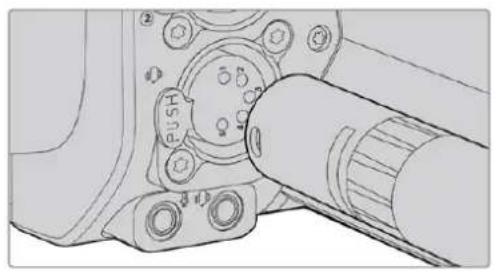
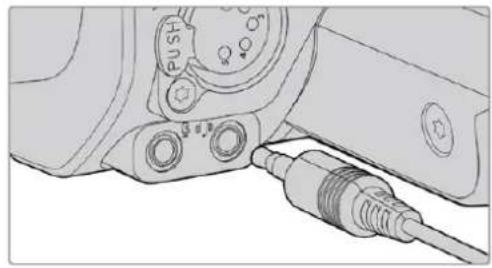
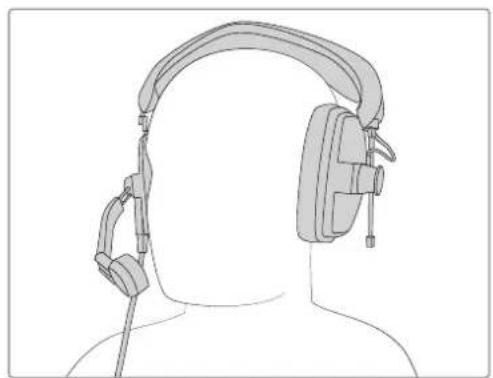
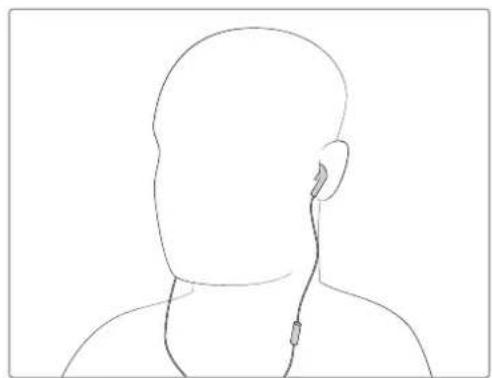
Vocé pode usar Headsets TRRS de 3,5 mm com microfone integrado comuns, atraves do plugue de 3,5 mm; ou uso um headset de intercomunicaçao XLR de cinco pinos na Blackmagic Studio Camera 4K Pro.
Configurar o ID de Câmera ATEM
O ID de camera ATEM é uma configuração no menu da camera que determina a entrada SDI na qual a sua Studio Camera está connectada no swtcher ATEM. quando o ID da camera correponde ao número da entrada do swtcher, sua camera detectará os dados de sinalização dessa entrada e a luz da sinalização funciona para corretamente na sua camera.
Quando conectada a um switcher ATEM via HDMI, você não precise a preocupar em definir o ID da camera, poi o switcher pode detectar a entrada a que cada camera está connectada e atribuir dados de sinalização adequamente.
Para mais informações sobre como alterar o ID de camera ATEM, consulta a�� 'Menu de Configurações'.
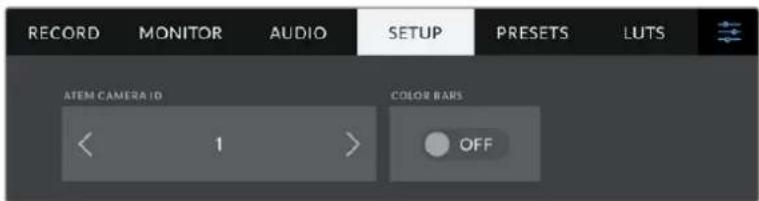
Alterere o ID de camera ATEM na aba "Configurar" da Studio Camera.
Verificar sua Configuração
Agora que todo está conectado e os IDs de camera ATEM está correto, você pode verifiar se tudo está funcionando.
Para vericar rapidamente, pressione e segure o botao de programa rotulado "PGM" na sua Blackmagic Studio Camera 4K Pro e, em seguida, alterne as barras de cores para a saida de programa no seu swtcher ATEM. Se você visualizar as barras de cores na sua camera, é sinal de que a saida de programa está funcaoando corretoamento na sua camera.
Você也是非常 poder manter a visualização de programa naanela pressionando o botão das vezes.
Pressione novamente para returnar a imagem ao vivo da camera.
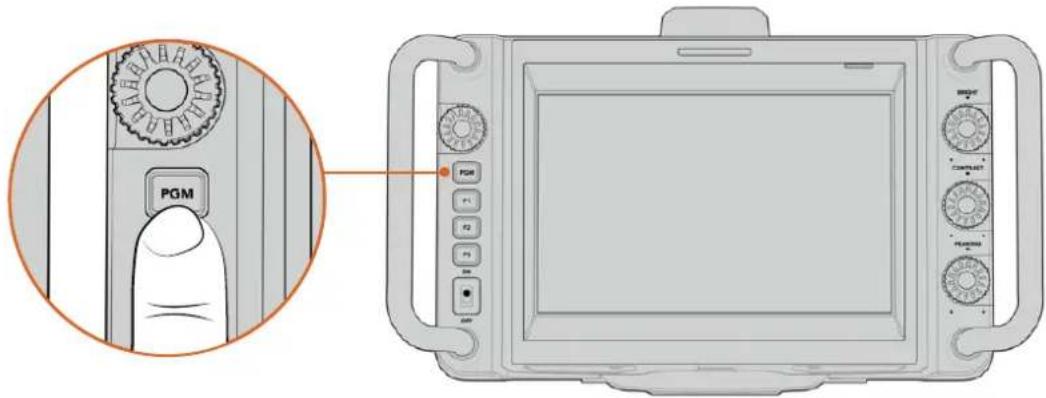
Pressione e segure o botao de programa rotulado "PGM" para monitorar a saida de programa do swtcher.
Para verifiar se a sinalização está fonctionando, alterne a camera 1 para a saída de programa. A luz de sinalização na Studio Camera deverá acender. Caso não acenda, verifique se o ID de camera ATEM está definido para a entrada correspondente no swtcher.
Sua camera foi connectada ao switcher ATEM com successo.
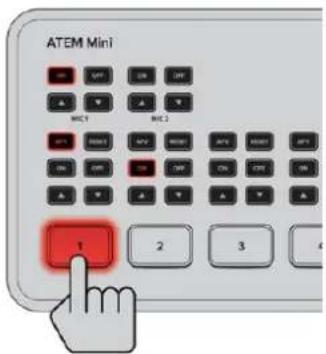

Quando a Studio Camera estiver sento transmitida na saida de programa, a luz de sinalização acenderé.
Gravar Blackmagic RAW em USB
Porultimate, caserga gravar Blackmagic RAW na sua camera,basta plugar umuna unidade flash USB-C formata em Mac OS Expandido ou exFAT ao conector USB da camera e tocar no botao de gravacao na tela de toque. Pressione novamente para encerrar a gravacao.
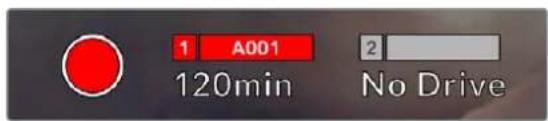
O botao de gravacao fica vermelho ao gravar.
DICA Quando connectao a um switcher Modelo ATEM Mini ou Extreme, você también pode disparar a gravacao em todas as cameras a partir do switcher.
Esses são todos os passos necessários para você acabar! Continue lendo estemanual para obter mais informacoes sobre todos os 控制es e configurações da sua Blackmagic Studio Camera.
Conexões das Studio Cameras
Esta seção contentem detalhes sobre todas as conexões dos modelos Blackmagic Studio Camera 4K Plus e 4K Pro.
Painel Esquerdo
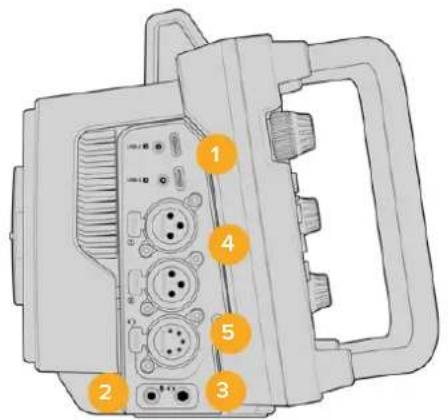
1 USB com trava
As dos portas de expansao USB-C oferecem gracao local direta em unidades flash USB-C e são usadas para conectar demands de zoom e foco Blackmagic. A porta A tambem é uso para atualizar o software interno da camera.
2 Conector de 3,5 mm para Microfone
Conecte um microfone ao conector estereo de 3,5 mm da sua camera. Audios com nveis de microfone e de linha são compatíveis. O audio com nvel de microfone é mais boa do que o audio com nvel de LINHA, portanto se você conectar um microfone a camera e o nvel de LINHA estiver selecionado, os nveis ficarao baixos demais. A entrada para microfone也是非常 aceita@cógido de tempo LTC em conformidade com SMPTE de uma fonte externa no canal esquerdo. Códigos de tempo validos seront detectados automaticamente e integrais ao seu arquivo de video como metadados de硬化 de tempo. Recomendamos enviar o硬化 de tempo LTC via uma saida de nvel de LINHA, especialmente se você não estiver gravando o硬化 de tempo como uma trilha de audio.
Use as dos entradas XLR balanceadas para conectar audio analógico externo profissional de equipamentos como mesas de som, sistemas de PA ou microfones externos. Os connectores XLR fornecem alimentação fantasma de 48 V para que você possa usar microfones que não sejam autoallimentados. Consulte a�� 'Configurações' para mais informações sobre alimentação fantasma.
5 XLR de 5 pinos para Intercomunicação
Plugue um headset professionnel no conector XLR de cinco pinos. Os headsets professionnelis permitem que você se comunique com o operador de switcher. Umaanela de pinagem é fornecida mais adiante neste manual.
Painel Direito
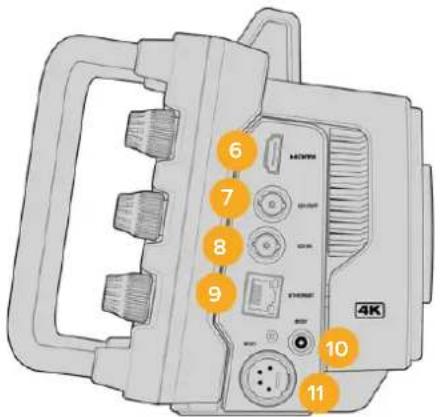
6 Saida HDMI
O conector HDMI de tamanho grande é compatível com videos Ultra HD 2160p 4:2:2 de 10 bits a até 60 quadros por segundo com suporte para dois canais de audio embutido. Use o menu daanela de toque para configurar uma alimentação limpa ou incluir sobreposções na saía.
Você pode usar a porta HDMI para conexão com um monitor externo, gravador de disco ou switcher ATEM. Caso esteja fazendo a safda de imagens Ultra HD, é recomendável'utilizar cabos HDMI 2.0.
OBSERVACAO Ao conectar a um ATEM Mini via HDMI, a safda HDMI da sua camera sera definida para HD automaticamente. Isso también se aplica ao conectar a equipuestos HD, como monitores HD e gravadores de disco HyperDeck HD.
7 Saia SDI
A saída 12G-SDI na Blackmagic Studio Camera 4K Pronecta o video a equipos de video SDI professionais, como um switcher ATEM ou gravador de disco HyperDeck.
8 Entrada SDI
A entrada 12G-SDI na Blackmagic Studio Camera 4K Pro é usada para conectar a alimentacao de returno de programa a partir de um switcher SDI.
Ethernet PoE
A Blackmagic Studio Camera 4K Pro possui uma porta Ethernet 10G com PoE. Para alimentar a camera atraves desta porta, é necessaria uma fonte de alimentacao PoE avançada de alta potencia, como o Blackmagic Studio Converter ou uma fonte de alimentacao PoE tipo 4.
10 Entrada de Alimentação com Trava
O conector de alimentacao 12 - 18 V DC com trava aceita a fonte de alimentacao AC fornecida com a sua camera. A trava previne desconexoes acidentais. Voce tambem pode usar este conector para pluggeduma fonte de bateria se a alimentacao AC nao estiver disponivel.
11 Entrada de Alimentação XLR de 4 Pinos
A Blackmagic Studio Camera 4K Pro inclui um conector XLR 12 - 18 V macho de quatre pinos para plugged uma fonte de alimentacao redunda de fontes externas, como a fonte de alimentacao URSA AC para DC 12 V de 4 pinos ou baterias portateurs.
Tabela de Pinagem do Conector XLR de 5 Pinos para Intercomunicação
| Visão Externa | Pinos | Sinal | E/S | Descrição |
| Conector XLR de 5 pinos para headset | 1 Intercom MIC (Y) GND A entrada mic de intercomunicação | oferece suporte a microfones de condensador de eletreto e microfones dinámicos, que podem ser balanceados ou não balanceados. O pino 1 é o sinal de microfone comum e o pino 2 é a entrada de microfone para eles os想不到. Com microfones eletretos, a saída de polarização externa también é feita atraves do mesmo pino de entrada do microfone. | ||
| 2 Intercom MIC (X) E | ||||
| 3 GND GND GND | ||||
| 4 Intercom esquerdo S | ||||
| 5 Intercom direito S | ||||
Usar Controles da Studio Camera
Sua Blackmagic Studio Camera possui una tela de toque LCD grande e brillhante de 7" para que você possa monitorar a imagem ao vivo, lem de alterar as configurações diretamente do LCD.
Basta pressionar o botao de menu naanela para acessar os menus e alterar as configurações usando gestos de toque e deslizamento.
Os dials no sido direito permitem alterar o brilho e o contraste daanela, lem da sensibilitadode pico deIFO.
O dial de configurações no lugar esquerdo permite fazer a abertura em lentes Micro Quatro Terços compatíveis, àslem de alterar configurações e fazer parâmetros com a ajuda do heads-up display.
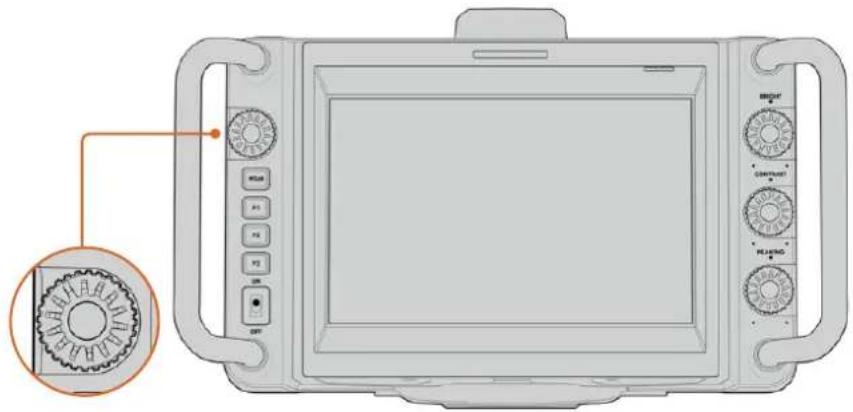
Dial de Configurações
Gire o dial no sentido anti-horario para abrir a iris, e no sentido horario para fechar.
O dial de configurações también é uso para fazer balanco de branco, velocidade do obturador e ganho quando eles recursos são selecionados no heads-up display da camera.
Quando a funcao "Zoom de Foco" estiver habilidade, a imagem sera ampliada para que você veja mais detalhes. Você podeaabastaramagnificacaoao girar o dial. Pressionar e girar o dial permite reposicionar a imagem recortada.

Luz de Sinalização
Sua Studio Camera possui um pouco no indicator de sinalização no LCD, às em de uma luz de sinalização no painei superior. quando sua camera está connectada a um switcher ATEM, a luz de sinalização permite que o talento e o operador de camera saibam qual camera está no ar, qual camera está prestes a entrada no ar e se a camera está gravando.
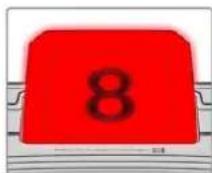
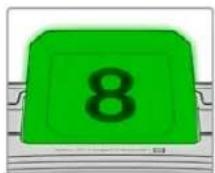
Os indicadores de sinalização acendem em vermelho para indicar "no ar", verde para pré-visualização e laranja para gravações ISO.
Sua camera同時 inclui encaixes de numeracao transparentes que se encaixam a luz de sinalização, assim o talento consigue identificar os números de camera a ate seiis metros de distancia.
A camera está alternada para a saída de programa e está ao vivo no ar.
A camera está alternada para a saída de pré-visualização e está prestes a entrada no ar.
Gravando em uma unidade flash USB-C.
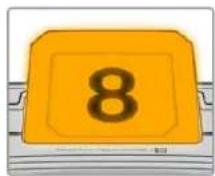
OBSERVACAO Quando a camera nao estiver conectada a um switcher, a luz de sinalização acenderá em vermelho como um simples indicator de gravação.
Modelo de Numeração de Cârma
Incluímos PDFs editáveis no instalador do software que possibilitam editor e imprimir seu padríos他们在设计方面可能需要进行修改。Apos instalar o software das cameras é possible to implement the editing of the camera. Documentos e em um PC em Blackmagic Design > Pasta Documentos.
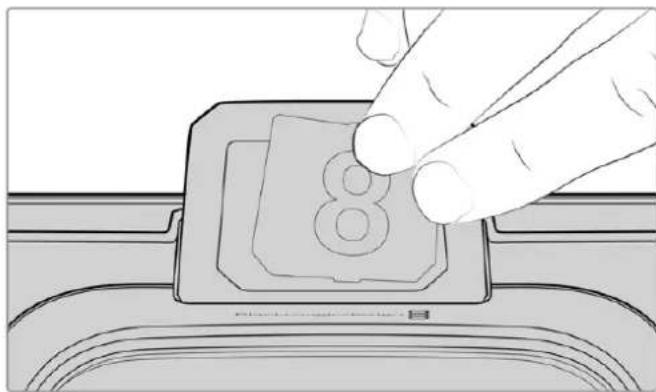
Os números da luz de sinalização podem ser trocados fácilmente.
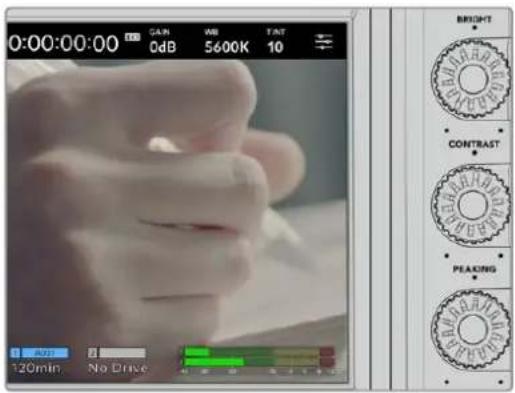
Brilho, Contraste e Pico
Use esses tres dials para ajustar os nveis de brilho, contraste e pico de foco na tela da toque LCD.
Vocé pode optar por um estilo tradicional de pico de foco ou usar linhas coloridas em vermelho, verde, azul, preto ou branco.
Tela Sensivel ao Toque
Monitore as imagens using aanela integra.
Toque e deslize para aplicar o zoom e ajustar as configurações.

Botão Back/PGM
Quando connectada a um switcher ATEM, pressionar e segurar o botão "PGM" na Blackmagic Studio Camera 4K Pro exibe a alimentação de programa no LCD. Ao soltar o botão, você retorna à imagem ao vivo da camera. Pressione o botão "PGM" das vezes para permanecer na exibção do returno de programa. Pressione novamente para returnar à imagem ao vivo da camera.
Na Blackmagic Studio Camera 4K Plus, o botão é rotulado "Back". Pressione o botão "Back" para fechar o menu de configurações e exibir a imagem ao vivo da camera no LCD.

Botoes de Funcao
Estes são botões configuráveis que você pode definir para fácil acesso as funções mais realizadas. As funções padrão desses botões são:
F1-Zoom de foco.

F2 - Foco. Aciona o foco automatico em lentes compatíveis.
F3 - Iris. Aciona a iris automatica em lentes compatíveis.
Para obter mais informações sobre a configuração dos botões de função, consulte o capítulo 'Menu de Configurações'.
Chave ON/OFF
Liga eDSLIGA a camera.
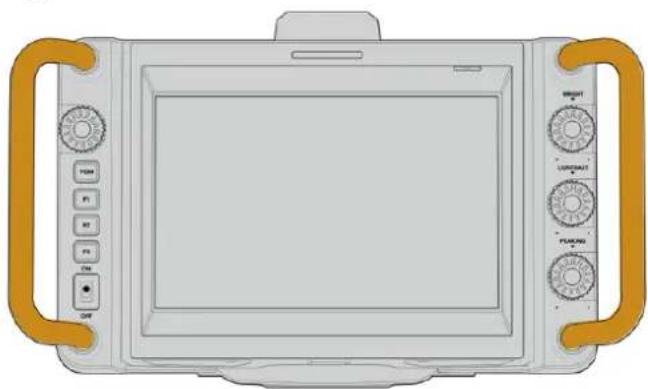
Alcas
As às vezes integradas em eles os lados da sua camera permitem que você segure a camera durante o transporte e a configuraçao. Elas también protegem aanela durante a montagem e instalação em locações.
Controles da Tela de Toque
A tela LCD da sua Blackmagic Studio Camera possui una interface baseada em gestos de toque e deslizamento. Ao tocar eDSLizar nos indicadores eicones de status, você pode abrir o heads-up displayrapidamente e acessar as configuraçõesde camera enquanto grava.
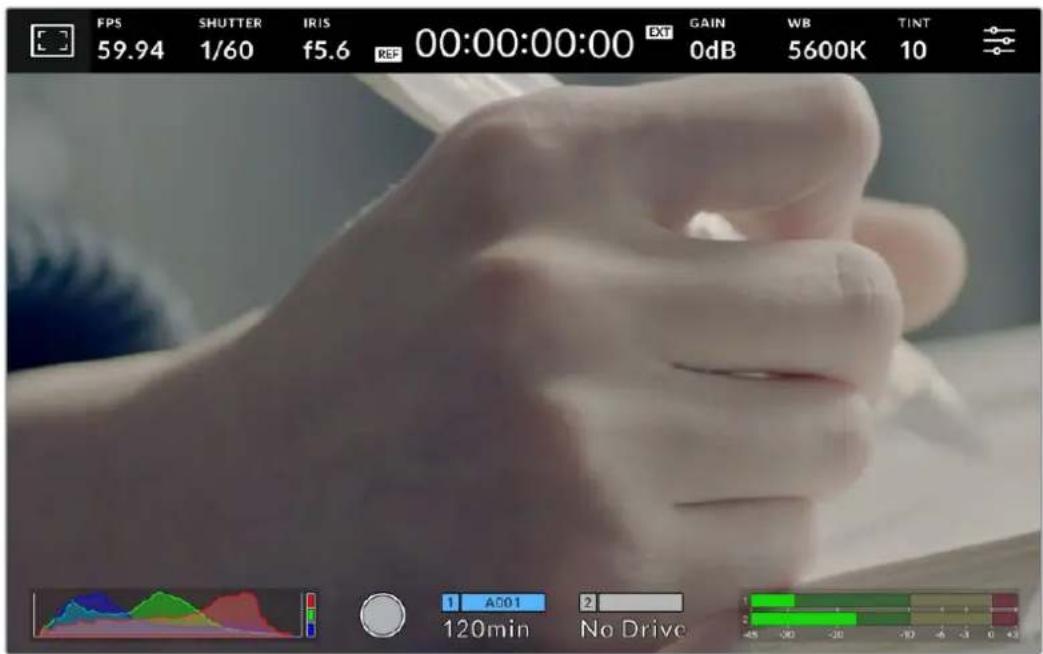
A tela LCD da Studio Camera permite monitorar a Imagem e alterar as configurações.
Alterar Configurações Usando o Heads-Up Display
O heads-up display é um menu de configurações rápidas que você pode Abrir e fazer ao tocar em uma configuração. Basta tocar em um item para Abrir o heads-up display e, em seguida, fazer alterações usingo aanela de toque ou girando o dial de configurações. Depois de fazer sua seleção, pressione o dial de configurações para fechar rapidamente o menu de seleção.
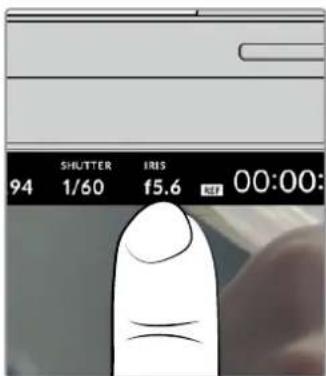
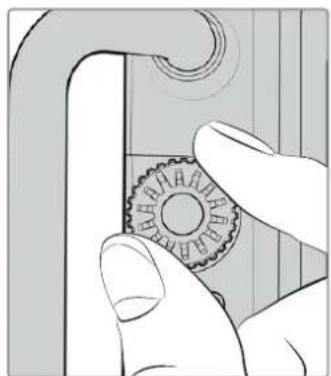
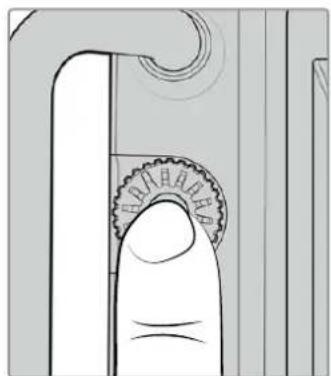
Toque em uma configuraçao naanela e faça uma alteracao girando o dial de configurações. Pressione novamente para fechar.
Configurações do Heads-Up Display
Esta seção do manual descreve as configurações você pode fazer utilizeso heads-up display e o dial de configurações.
Opçoes de Monitoramento LCD
Toque no icone de monitoramento no canto superior esquerdo daanela de toque para acessar as configurações do monitor LCD. Estas configurações permitem alterar e melhorar a aparência dos recursos de monitoramento da sua Studio Camera, incluindo zebras, assistente deAGO, guias de enquadramento, grades, guias de和地区 seguras e cor falsa. Ao acessar as opções do monitor LCD, os 控roles para"Theseiros aparecem em um menu de abas ao longo da parte inferior daanela de toqueLCD.

Toque no icone no canto superior esquerdo daanela de toque LCD da sua camera para acessar as opções do monitor LCD.
Zebra
A configuraçao "Zebra" alterna a exibicao de zebras naanela de toque LCD, assim como os parâmetros dos marcadores de zebra.
A funcão zebra exibe linhas diagonais sobre as areas da sua imagem que exceedem um nível determinado de exposicao. Por example, a configuraçao da zebra a 100% revela as areas que está completeness superexpostas. Isto éutil para促成ar exosipcao maxima em condições de iluminação fixas.

Toque no icone "Zebra" ao acessar as opções de monitoramento LCD para ajustar as configurações das zebras.
Para alternar as zebras naanela de toque LCD,stoque noicone de habilhao no canto inferior esquerdo daanela na aba "Zebra".
Configure o nível de exposicao para a exibicao das zebras arrastando o deslizador para a esquerda ou a direita ou tocando nas setas proximas da percentagem do nível de zebra. O nível de zebra é ajustavel em incrementos de cinco por cento entre exposicaoes de 75 e 100 por cento.
Para mais informações sobre a habilização da funcção zebra na Saúde HDMI ou SDI da sua camera, consulte a�� 'Configurações de Monitoramento' neste manual.
DICA Caso esteja gravando sob condições de iluminação variaveis, como ao ar livre em um dia parcialmente nubrado, configurar o seu[nével de zebra para um valor inferior a 100 pode alerta-lo sobre possíveis superexposições.
Assistente de Foco
A configuraçao "Assistente de Foco" alterna a exibicao do assistente de foco naanela de toque LCD, assim como os parâmetros do nível do assistente de foco.

Toque no icone da assistencia deAGO nas opções de monitoramento LCD para acessar as configurações do assistente de foco da sua camera.
Para alternar o assistente de foco naanela de toque LCD, toque no icone de habilização no canto inferior esquerdo daanela na aba de assistência de foco. Para configurar o[nvel do assistente de foco, movimento o deslizador para a esquerda ou direita na parte inferior da suaanela de toque.
O nível ideal para o pico de foco varia de acordo com cada plano de imagem. Ao focalizar nos atores, por exemplo, um nível mais alto do assistente de foco podeaabdar aSolutionar detalles de aresta nos rostos. Um plano com folhagem ou alvenaria, por及其他lado, podeexibir quantidades confusas de informacao de foco em configurações mais elevadas.
Para mais informações sobre a habilização do assistente de foco na saída HDMI em eles os modelos de camera, e na saída SDI da Studio Camera 4K Pro, consulta a�� 'Configurações de Monitoramento' neste manual.
DICA A sua Blackmagic Studio Camera incluiuous modesto assistente de foco. E possivel alternar os modelos entre "Pico" e "Linhahas Coloridas", para assistencia de foco no menu de configurações "Monitorar". Para mais informacoes, consulte a secao 'Configurações de Monitoramento' neste manual.
Guias de Enquadramento
A configuraçao de guias de enquadramento, alterna a exibicao das guias de enquadramento naTELa de toque LCD. As guias de enquadramento incluem proporacoes de tela para varios padroscinematograficos, teilevisivos e online.

Toque no fone das guias de enquadramento nas opções de monitoramento LCD para acessar as configurações das suas guias de enquadramento.
Para alternar o aspecto das guias de enquadramento naanela de toque LCD, toque no icone de habilização no canto esquerdo inferior daanela.
Escolha a guía de enquadramento desejada arrastando o deslizador para a direita ou esquerda ou tocando em uma das setas laterais da proporcão de tela atualmente selecionada. Você también pode insertir umproporcão de guía de enquadramento personalizada ao tocar no valor entre os botões de seta.
As guias disponveis incluem:
2.35:1, 2.39:1 e 2.40:1
Exibe proporções deanela largreen abrangentes compatíveis com projeções cinematograficas em telas planas ou anamóricas. AsTRS configurações widened diferem um pouco com base nas mudanças dos padrões de cinema ao longo do tempo. O padrão 2.39:1 é um dos maisproxyminentes atualmente.
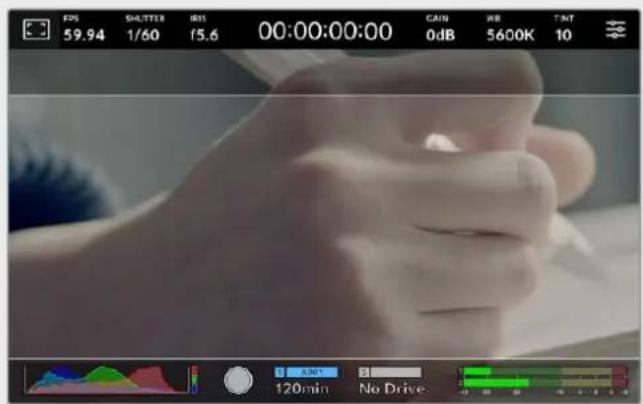
Tela de loque LCD com guias de enquadramento 2.40:1 habilidades.
2:1
Exibe uma proportao de tela ligeiramente mais larga que 16:9, mas nao tao larga quando 2.35:1.
1.85:1
Exibe outras proporcão deanela cinematografica em formato largesplano comum.Esta proporcão é ligeiramente maislarga queHDTV1.78:1mas não tao larga quando 2.39:1.
16:9
Exibe uma proporcão deanela 1.78:1 compatível com televisores e telas de computador HD 16:9.Esta proporcão é mais comumente usada para teledifusão e videos online HD. A mesma proporcão deanela tambem foi adotada para teledifusão de Ultra HD.
14:9
Exibe uma proporcão deanela 14:9 usada apenas por algumas emissoras televisas como um meio-termo entre televisores 16:9 e 4:3. Na medida do possivel, imagens 16:9 e 4:3 permanecem legíveis quando cortadas para o centro para encaixar em 14:9. Você pode usar esta proporcão como um guia composacional caso seu projeto sera veiculado por uma emissora televisiva com proporcão 14:9.
4:3
Exibe a proportao de tela 4:3 compativel com telas de televisores SD ou para auxiliar no enquadramento com adaptadores anamorficos 2x.
1:1
Exibe uma proporcão deanela 1:1, ligeiramente menor que 4:3. Esta proporcão quadrada está cada vez mais popular paraMZias sociais.
4:5
Exibe uma proportao de tela 4:5. esta proportao de tela vertical e ideal para retratos e visualizacao em celulas.
Proporção de Enquadramento de Tela Personalizada
Para Criar sua propria proportao de guia de enquadramento para um aspecto original, toque no valor exibido entre os botoes de seta. Naanela "Guia Personalizada" aperte a tecla backspace para excluiar a proportao atual, depuis use o teclado numérico para especficar uma nova proportao. Toque em "Atualizar" para aplicar a proportao de enquadramento de telapersonalizada e returnar a gravar.
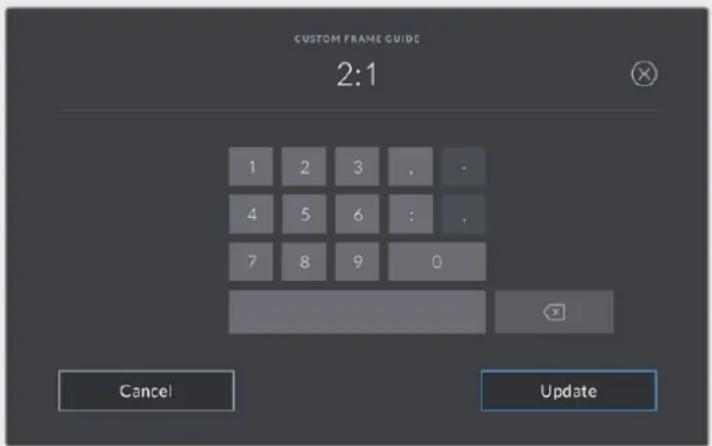
Utilize o teclado número na páginá "Guija Personalizada" para insertir uma nova proporcão para as guiás de enquadramento.
DICA É possível alterar a opacidade das sobreposções das guías de enquadramento; às tem de habilità-las e desabilitá-las na saía SDI ou HDMI da sua camera. Para mais informações, consulte a�� 'Configurações de Monitoramento' deste manual.
Grades
A configuraçao de grades alterna o modo de exibicao para uma grade de regra dos terços, indicator de horizonte, reticula ou punto central naanelaLCD.

Toque no icone de grades ao entrada nas opções de monitoramento LCD para acessar as configurações de grade.
As grades e reticula são sobreposicao que podem auxiliar na composicao das imagens. Quando as grades são habilitadas, o LCD exibe uma grade de regra dos terços, horizonte, reticular ou ponto central.
Para alternar a exibicao das grades naanela de toque LCD da sua camera, toque noicone de habilitaao no canto inferior esquerdo daanela na aba das guias de enquadramento.
Para configurar a sobreposicao que você deseja exibir no LCD, toque nas opções "Terços", "Horizonte", "Reticula" ou "Ponto". É possivel selecionar uma das opções "Horizonte", "Reticula" ou "Ponto" por vez junto de Terços. Isto permite utilizesumar combinação de Terços e Horizonte, "Terços" e Reticula" ou Terços" e Ponto".
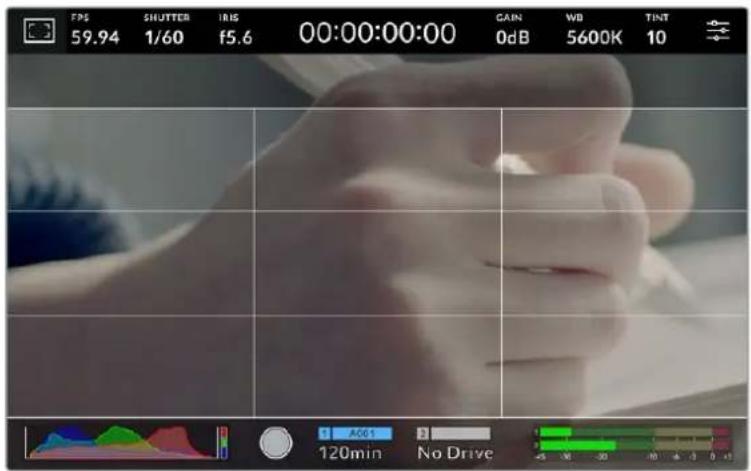
A grade de regra dos terços se redimensiona automaticamente para qualquer guia de enquadramento naTEL.
Terços
A configuraçao de terços exibe uma grade com两大 linhas verticais e horizontally positonadas em cada terço da imagem. Os terços são uma ferramenta extremamente eficaz para auxiliar na composicao dos seu planos. Por example, o olho humano geralmente procura por ação perto dos pontos onde as linhas se intercedem, assim éutil enquadrar pontos de interesse importantes nessas zones. A linha de visão de um ator geralmente é enquadrada no canto superior da tela, assim você pode usar o terço horizontal superior para guiar seu enquadramento. Os terços tambem são úteis para manter o enquadramento consistente entre os planos.
Horizonte
O indicator "Horizonte"在哪,用当加的指,如a.
A distência pela qual as linhas se afastam da retícula central é proporcional à quantidade de orientação ou inclinação. Após calibrar o sensor de movimento da camera, as linhas em movimento ficam azuis quando alinhadas ao eixo.
Observe que se a camera estiver inclinação diretamente para baixo para um plano aéreo ou diretamente para cima, o指示or de horizonte quando leva isso em conta. Se você virar a camera para gravar na orientação de retrato, o指示or de horizonte rotaciona seu eixo em 90 graus.
Esta tabela minha exemplos do indicator de horizonte exibindo a inclinação e orientação da camera.
Medidor de Horizonte Descrição

Reta enivelada

Inclinada para baixo e nivelada

Reta e orientada à esquerda

Inclinada para cima e orientada a direita
Para uso normal, calibre o indicator de horizonte como reto e nivelado para operação. Caso deseje utilizes o indicator de horizonte paraaabdar a manter um "angulo holandes"consistente ou uma inclinação consistente para um plano alto ou baixo, você pode calibrar o indicator de horizonte com uma inclinação. Para mais informações sobre como calibrar o indicator de horizonte, consulta a�� 'Calibracao do Sensor de Movimento'.
Reticula
A configuraçao de reticulas posiciona uma reticula no centro do quadro. Como a regra dos terços, a reticula é uma ferramenta composicaoal muitoutil que facilita o enquadramento de um sujeito no centro de um quadro. As vezes, este recurso é usado ao gravar cenas que serao montadas usingo cortes rapiados. Manter os olhos dos expectadores focalizados no centro de um quadro facilita o accompanyingo de edicoes rapiidas.
Ponto
A configuraçao de ponto posicao um ponto no centro de um quadro. Isto funcia exatamente da mesma maneira que a configuraçao de reticular, porém com uma sobreposicao menor e mais discreta.
OBSERVACAO Para mais informacoes sobre a habilidade de grades na saida HDMI ou SDI, consulte a secao 'Configurações do Monitoramento' neste manual.
Guias de Area Segura
A configuraçao das guias de area segura habilita ou desabilita as guias de area segura na tela de toque LCD e define o tamanho das guias de area segura.
As和地区 seguras podem ser usadas em produções broadcast para que as partes mais importantes de um plano de imagem possam ser visualizadas pelos expectadores. Ao manter as partes mais importantes do seu plano dentro de uma “area segura” central, épossible fazer recortes em outros televisores, bem como deleixar espoço para um teleidusor adcionar marcas d'água, barras de noticias de ultima hora e outras sobreposções nos cantos daanela. Muito teleidusores exigem que as imagens sejam enviadas com conteudos importantes, como títulos e graficos, dentro de uma area segura de 90%.
As guias de area segura también poder ser realizadas para auxiliar no enquadramento do seu plano, quando se sabe que ele sera estabilizzato na pos Producao, o que pode recortar os cantos da imagem. Elas también poder ser usadas para indicar um recorte especialico. Por example, ao configurar a em 50% durante gravações em Ultra HD 3840x2160, é possivel visualizar qual sera o aspecto do corte do quadro em 1920x1080. As guias de area segura también se redimensionam de acordo com as suas guias de enquadramento, assim elas se ajustam para indicar a percentagem do quadro planejado.
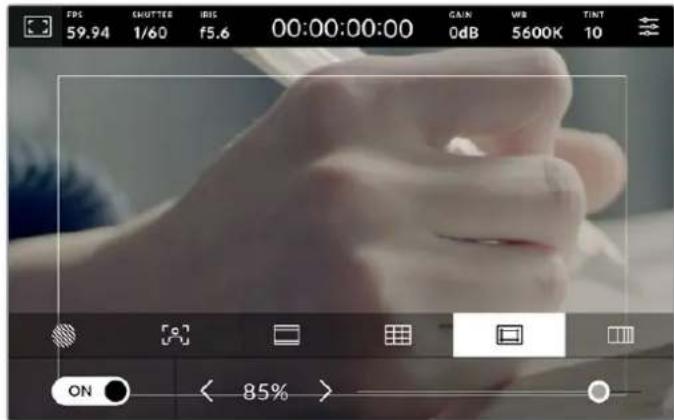
Indicador de area segura definido em 85%
Para alternar o modo de exibicao de guias de area segura para aanela de toque LCD, toque no icone de habilicationo n canto inferior esquerdo daanela na aba das guias de area segura. Para definir o nivel das guias para aanelaLCD da camera, toque na seta esquerda ou direita em cada lateral do valor numerico atual na parte inferior da suaanela de toque. Como alternativa, você pode arrastar o deslizador para a esquerda ou direita.
Para mais informações sobre como habilar as guiás de area segura na saía HDMI ou SDI da sua camera, consulte a�� 'Configurações de Monitoramento' neste manual.
Cor Falsa
A configuraçao de cor falsa alterna o modo de exibicao para auxiliar na exposicao com cores falsas naanela de toque LCD.
O recurso cor falsa sobrepoe cores differentes na sua imagem. Elas representam os values de exoio para elementos differentes na sua imagem. Por example, cor-de-rosa representa exoio maxima para tons de pele mais claros, enquanto o verde é bom para tons de pele mais esuros. Ao monitorar cor-de-rosa e verde com as cores falsas durante gravações de pessoas, você pode manter uma exoioao consistente para os seuis tons de pele.
Do mesmo modo, quando elementos na sua imagem mudarem de amarelo para vermelho,ippo significica que estarao superexpostos.
Para alternar para o modo de cor falsa naanela de toque LCD, toque oicone de habilitação no canto inferior esquerdo daanela na aba "Cor Falsa".

O indicator "FPS" exibe a taxa de quadros por segundo selecionada no momento.

Toque no indicator "FPS" para acessar as configurações de taxa de quadro.
Tocar no indicator "FPS" permite alterar as taxas de quadro do sensor da camera e do projeto através de um menu na parte inferior da suaanela de toque LCD.
Taxa de Quadro do Projeto
A taxa de quadro do projet e a taxa de quadro do formato de gravacao da camera e oferece uma selecao de taxas de quadro comuns usadas na industria cinematografica e tevisiva. Essa taxa de quadro normalmente e definida para corresponder ao formato de entrega de transmissao.
Oito taxas de quadro de projet está disponíveis, incluindo 23.98, 24, 25, 29.97, 30, 50, 59.94 e 60 quadros por segundo.
Paraaabrarataxadequrodoprojeto na suacamera no menu“FPS”,toque nas setas esquerda ou direitaproximas da taxa de quadro atual no canto inferior esquerdo da sua tela de toque.Como alternatively,vocepodearrastarodeslizadorparaaesquerdaoudireita.

Toque nas setas em cada lateral da taxa de quadro do projeto ou mova o deslizador para fazer ajustes.
Taxa de Quadro do Sensor
A taxa de quadro do sensor define quantos quadros, de fato, serao gravados pelo sensor a cada segundo.Esta taxa de quadro afetara quando rapiido ou lento seu video gravado sera republicuzido com a taxa de quadro do projeto definida no DaVinci Resolve.
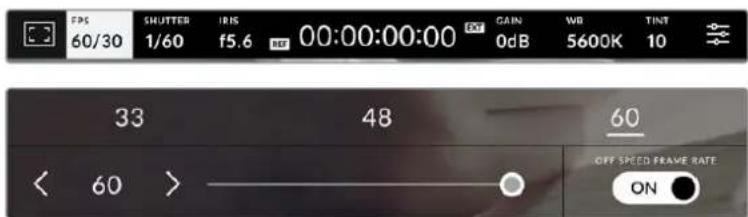
Com o recurso "Taxa Off-Speed" habilado, toque nas setas em qualquer uma das laterais da laxa de quadro do sensor ou mova o deslizador para fazer ajustes.
Por padrão, as taxas de quadro do projet e do sensor são ajustadas para correspondem a uma velocidade de reprodução natural. Mas, ao tocar no icone de habilização Taxa Off-Speed" no canto inferior direito do menu "FPS" da sua camera, você pode configurar a taxa de quadro do sensor independente.
Para alterar a taxa de quadro do seu sensor, toque nas setas proximas do indicator da taxa de quadro do sensor no canto inferior esquerdo da suaanela de toque. Você también pode arrastar o deslizador para a esquerda ou direita paraLERar ou diminuir a taxa de quadro. Acima do deslizador, você pode tocar em uma taxa de quadro off-speed comum. Elas são baseadas na sua taxa de quadro atual do projet.
Vocé pode Criar efeitos de velocidade dinamicos e interessantes no DaVinci Resolve variando a taxa de quadro do sensor para o video gravado. Definir uma taxa de quadro do sensor mais elevada que a taxa de quadro do projeto resultará na reprodução de camera lenta.
Obturador
O indicator "Obturad." exibe o angulo ou velocidade do obturador. Ao tocar;neste indicator, é possivel alterar os values do obturador da sua camera manuallye ou configurar modos de exposicao automaticos preferenciais. A configuraao da medida do obturador pode ser usada para selecionar a exibicao ou nao das informacoes do obturador, como "Angulo" ou "Velocidade". Consulte a secao 'Ajustar Configurações'neste manual para mais informacoes.

Toque no indicator do obturador para acessar as suas configurações.
A velocidade do obturador define oivel do desfoque de movimento no seu video e pode ser usada para compensar condições de illuminação variaveis. A configuraçao da velocidade do obturador para desfoques de movimento naturais e as configurações disponveis dependem da taxa de quadro realizada. Por example, ao gravar em 30p, uma velocidade de obturador de 1/60 de segundo é equivalente a um ângulo de obturador de 180 graus, uma configuraçao bastante comum em projetos cinematograficos. Contudo, caso esteja gravando a 25p, sera necessario configurar a velocidade para 1/50 para obter o mesmo look. Conforme as condições de illuminação se alteram, ou a quantidade de movimento na sua pena aumento, é provavel que você quera fazer ajustes.
Para desfoques de movimento naturais, é possivel calcular a velocidade do obturador dobrando sua taxa de quadro. Portanto, em 30p, configure sua velocidade de obturador em 1/60 para um desfoque de movimento natural.
Casos mais luz seja necessaria para o sensor, você pode ajustar o obturador na configuraçao mais lenta correspondente à sua taxa de quadro. Por example, 1/25 para 25p ou 1/30 para 30p. Com a velocidade de obturador mais lenta, seu desfoque de movimento tera uma aparência ligeiramente exagerada.
Caso queira reduzir o desfoque de movimento para que a ação sera exibida com mais nitidez e definência, configure o obturador para uma velocidade mais rapiida, como 1/120 de segundo para 30p ou 1/100 de segundo para 25p. Caso esteja Habituo acos angulos de obturador, isto é o equivalente a um ângulo de obturador de 90 graus.
OBSERVACAO Ao filmed sob Luzes, seu obturador pode tornar cintilações visíveis. A Blackmagic Studio Camera calculá os valués do obturador sem cintilação automaticamente conforme sua taxa de quadro atual. Três opções do obturador sem cintilação são exibidas na parte inferior do monitor daanela de toque ao ajustar o seu obturador. Estas medicas do obturador são afetadas pela frequência da rede eletrica da sua região. É possível definir a sua frequência local para 50 Hz ou 60 Hz no menu de configurações da camera. Consulte a�� 'Ajustar Configurações' neste manual para mais informações.
Tocar no indicator "Obturad." exibe as medidas do obturador sugeridas ao longo da parte inferior daanela de toque. Caso tenha desabilitado a exposicao automatica, estaanela exibirá a sua selecao de valor do obturador atual, assim como values do obturador sem cintilação disponveis, com base na frequencia de voltagem de alimentacao principal的选择ada no menu de configurações da sua camera. As caracteristicas de fontes de illuminação individuais não podem causar cintilação mesmo ao uso valores livres de cintilação. Recomendamos sempre fazer testes de filagem quando não estiver usingando luzes continuas. Para maiis informacoes, consulta a�� 'Ajustar Configurações' neste manual.
Para selecionar um dos values do obturador sem cintilação, basta tocar em um dos values exibidos. As setas em cada lado do indicator do valor atual do obturador permitem acessar os values mais comumente usados.

A sua camera recomendará价值观 do obturador sem cintilação com base na frequência de voltagem da alimentação selecionada no menu.
Casque queira escolher um valor especialico, você deve址ar das vezes no valor atual do obturador no canto esquerdo inferior da suaanela. Isto ativará um teclado para que você possa digitar o valor desejado para o obturador.
Se digitar um valor inferior à taxa de quadro atual, por exemple 1/25 quando estiver filmando a 29.97 quadros por segundo, o valor do obturador mais proxiesposível sera uso.Neste caso, o valor do obturador mais proximo sera 1/30.
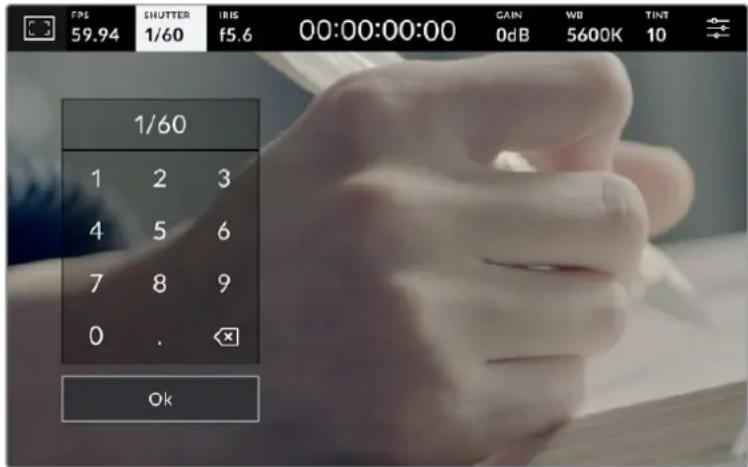
Use o teclado número para inserir o angulo do obturador de sua preferencia ao gravar ao ar livre ou sob luzes sem cintilação
Tocar o icone "Autoexposicao" na lateral direita do menu "Obturador" iniciar o menu de exposicao automatica do obturador.
Ele fonce as opçoes de exposicao automatica a seguir:
Obturador
Esta configuração ajusta o valor do obturador automaticamente para manter uma exposicao constante ao mesmo tempo em que a abertura da iris permanece constante. Caso queira manter uma profundidade de campo fixa, esta é a configuração ideal. É importante lembrar que os ajustes automaticos sutis do obturador podem afetar o desfoque de movimento. Temem é importante estar atento a qualquer cintilação que possa ser introduzida por luminarias diversas em filagens internas. O recurso de iris automatica não está disponivel quando o modo de exposicao automatica do obturador é selecionado.
Obturador+iris
Mantém osnects de exoicão corretos ao ajustar o obturador, e depoiis a abertura. Casa a abertura maxima ou minima sera atingida e a exoicão ainda nao possa ser mantida, a sua camera mecaçara a ajustar a media do obturador para manter a exoicão constante.
Iris+Obturador
Mantém os níveis de exposão correto ao fazer a abertura, e(before o valor do obturador. Caso a abertura maior ou minima sera atingida e a exposicao ainda não possa ser mantida, a sua camera meça para fazer a medida do obturador para fazer a exposicao consistente.
Iris
Iris + Shutter
Shutter + Iris
AUTOEXPOSURE
ON
No menu "Obturator",所致 in "Autoexposicao" para acessar modelos de expositao automaticos baseados no obturator.
DICA Quando um modo de exposicao automatica que afeta o obturador ou a fris é habilido, um pouco "A" sera exibido proximo ao indicator do obturador ou da fris na parte superior daanela de toque.
Iris
O indicator "íris" exibe a abertura atual da sua lente. Ao址ar neste indicator, você pode alterar a abertura de lentes compatíveis e configurar aíris com base nos modos de exposicao automatica.


FPS 59.94
SHUTTERT 1/60
15.6

00:0

0:00

GAIN 0dB

OK

12/14

1
Toque no indicator de iris para acessar as configurações da iris.
Tocar no indicator "fris" ativa o menu de fris ao longo da parte inferior daanela de toque. Você visualizará sua abertura de lente atual na extremidade esquerda deste menu. Você pode alterar a abertura ao tocar nas setas esquerda e direita em qualquer lateral da abertura atual ou mover o deslizador para a esquerda ou direita.

No menu "fris", toque nas setas em qualquer lateral do indicator da fris ou use o deslizador paraaabstarasusasconfigurações.
Tocar no icone de habilização "Auto Exposure" na extremidade direita do menu "Iris" iniciar o menu de exposicao automatica da iris.
Ele fornece as opoções de exposiçao automatica a seguir:
Iris
Esta configuração ajusta a abertura automaticamente para manter uma exposão constante, ao mesmo tempo em que a velocidade do obturador permanece consistente. Isto mantéra o desfoque de movimento inalterado, mas poderá afetar sua profundidade de campo.
Iris+Obturador
Mantém os níveis de exposicao corretos aoaabustar a abertura, e depos o valor do obturador. Caso a abertura maior ou minima sera atingida e a exposicao ainda nao possa ser mantida, a sua camera促成aaabustaramedidado obturadorpara manterao disposicaoconsistente.
Obturador+iris
Mantém os nVESOs de exoiso corretos ao ajustar o obturador, e depoiis a abertura. Caso a abertura maxima ou minima for atingida e a exoiso ao nda nao possa ser mantida, a sua camera meceara a ajustar a medida do obturador para manter a exoiso consistente.
Iris
Iris + Shutter
Shutter + Iris

No menu "íris", toque em "Autoexposão" para acessar os他们在 baseados de exposicao automática baseados na iris.
DICA Quando um modo de exposicao automatica que afeta a fris ou o obturador e ativado, um pouco "A" aparecerao ao lado do indicator da fris ou do obturador na parte superior daanela de toque.
Exibicao da Duracao
No topo daTELade toque LCD da sua camera,que encontraraoexibicao da duraacao.


FPS 59.94
SHUTTLE 1/60
1 1R 1
Ele fica vermelho durante as gravações.
A exibicao da duracao fornece um contour de codo de tempo para a verificacao da duracao dos seuis clipes e o monitoramento do codo de tempo durante a gravacao. O contour exibe um sequencia de tempo demonstrando Horas:Minutos:Segundos:Quadros que mudar a medida que você grava ou reproduc clips. O codo de tempo ficar a vermelho durante as gravacoes.
A duração exibida começa a partir de 00:00:00. A duração do clique atual ou do最後 clique gravado é exibida naanela de toque. Oprogrammingodehodadieintegradoaosclipesparaumapos Produção mais fácil.
Para visualizar o Código de tempo, basta tocar na exibência da duração. Toque na exibência da duração novamente para returnar à duração do clipé.
Indicadores de status adcionais poderao aparecer jintos da exibicao de duracao:
TC
Aparece à direira da exibicao de duração quando o��o de tempo é exibido.
EXT
Aparece à direira da exibicao de duração se um sinal�� do tempo externo for conectado e valido. Este sinal pode ser alimentado a partir de um ATEM Mini via HDMI, um switcher ATEMelo retorno de programa SDI ou um fonte do�� do tempo via entrance XLR ou miniconnectores tipo jack.
INT
Aparece à direira da exibicao de duração se a camera estiver operando a partir de um��o de tempo interno apos ser sincronizada no modo jam-sync e for desconectada.
REF
Aparece quando uma fonte de referencia está conectada e broqueada, com base nas configurações da entrada de sincronização.
Quando connectada a switchers ATEM, sua Studio Camera exibirá um pouco indentador de status naanela de toque LCD abaixo do��o de tempo. Isso significa que você pode desativar a luz de sinalização na camera e ainda assim visualizar se a Studio Camera está em espera paraentrar no ar ou ao vivo no ar.
Quando connectados, os switchers ATEM synchronize umatório de tempo automaticamente na Studio Camera para responder aoatório de tempo do switcher. Isso faculta a montagem deEDIÇOS multicârma precisas no DaVinci Resolve.
Ganho
O indicator "Ganho" exibe a configuração de ganho ou sensibilitadé de luz atual da sua Studio Camera. Tocar neste indicator permite ajustar o ganho para condições de illuminação variantes.
A configuração ideal para a sua Studio Camera é 0 dB. Sus camera possui um sensor ISO nativo duplo, o que significica que 10 e 18 dB são excellentes para situações de baixa illuminação, produzindo imagens limpas com muito pouco ruido.

Toque no indicator para acessar as configurações de ganho.

O deslizador e setas abaixo das predefinições permitem fazer o ganho em incrementos de 1/3 de stop.
Dependendo da sua situação, você pode optar por uma configuração da sensibilitadé ganho mais baixa ou mais alta. Por exemplo, em condições de pouquissima illuminação, 32 ou 36 dB pode ser adequado, mas poderá gerar ruidos.
Ganho Nativo Duplo
O sensor da sua Blackmagic Studio Camera é otimizado para gravações tanto em condições de baixa illuminação quando sob sol a pino.
Vocé pode ajustar o ganho para condições de illuminaçao variadas, e o recurso de ganho nativo duplo operará em segundo plano, garantindo que a sua imagem esteja limpa e tenha o-minimo de ruido em configurações de ganho mais baixas ou altas.
Quando a configuraçao do ganho estiver entre -12 e 8 dB, o ganho nativo de 0 dB sera usado como ponto de referencia. O intervalo de ganho entre 10 e 36 dB utilize o ganho nativo de 18 dB como referencia. Se você estiver filmando em condições onde sera possivel optar entre 8 dB e 10 dB, sugerimos que feche um stop na iris da sua lente para que possa的选择ar 10 dB, quando ela usa o ganho nativo mais elevado e fornecerais resultados muito limpos.
Estaabela exibe as relacoes entre a selecao do ganho e a alocacao da faixa dinamica.
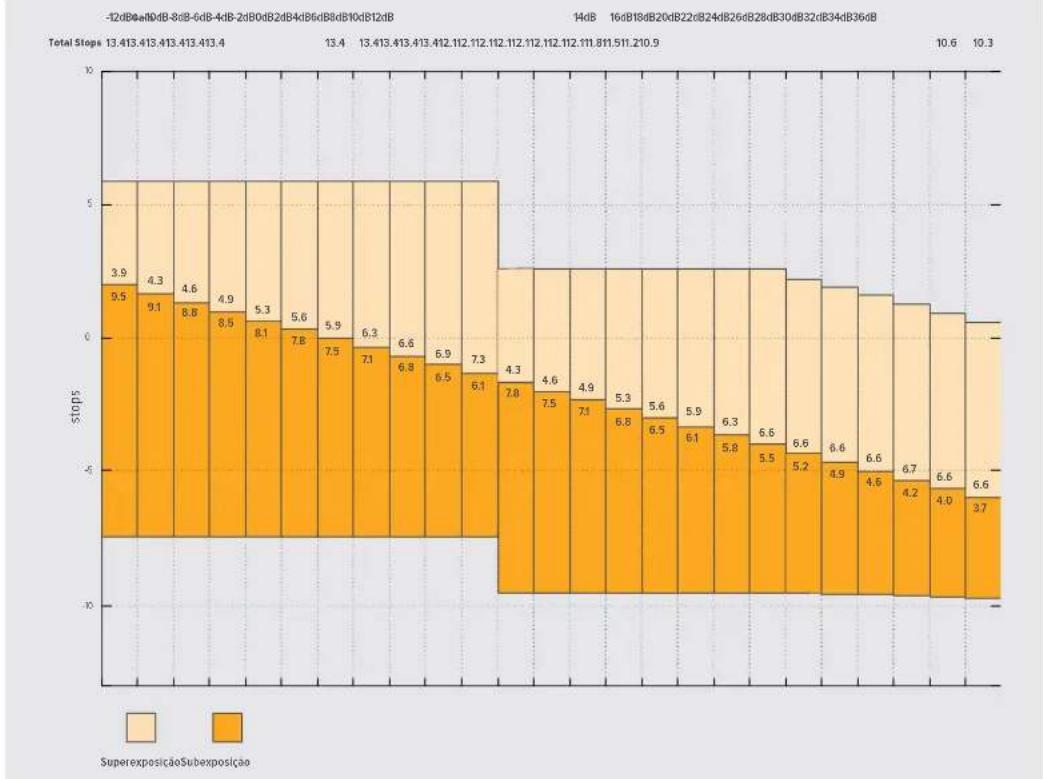
Faixa Dinâmica das Blackmagic Studio Cameras
Balanco de Branco
Osindicadores"WB"e Matizexibem o balanco de branco atual e a tonalidade da sua camera. Tocar nestes indicadores permite ajustar o balanco de branco e a tonalidade para a adaptação em condições de illuminaçao variantes.

Toque nos indicadores do balanco de branco e da tonalidade para acessar as configurações de tonalidade e balanco de branco.
Cada fonte de luz emite uma cor. Por exemplo, uma chama de vela emite uma cor quente e um céu nublado emite uma cor fria. As configurações de balanco de branco são usadas para calibrar as cores da sua imagem para que o branco continue branco ao fazer a mistura de laranja e azul na sua imagem. Por exemplo, ao gravar sob lámpadas de tungsténio, que é item em uma luz quente e laranja, a seleção de 3200K acrescentara um pouco de azul à imagem. Isto calibra a cor para que o branco sera gravado com precisão.
A Blackmagic Studio Camera inclui predefinições de balanco de branco para uma variedade de condições de temperatura de cor. Elas incluem:
| Luz do dia (sol a pino) (5600K) |
| Lâmpadas incandescentes (3200K) |
| Lâmpadas fluorescentes (4000K) |
| Luz mista (4500K) |
| Céu nublado (6500K) |
Para personalizar as predefinições, toque ou secure os icones de seta à esquerda ou à direita do指示or de temperatura. Cada toque ajusta a temperatura de cor em incrementos de 50K. Ao segurar os icones de seta, você AUGmente a velocidade. Como alternativa, você pode mover o deslizador de temperatura para a esquerda ou direita.
Para mais ajustes da imagem, você pode ajurar o "Matiz". Essa ação ajusta a mesclagem de verde e magenta na sua imagem. Por exemplo, ajutar um pouco de magenta pode compensar pelo verde lançado por muitas das luzes fluorescentes. Muitas predefinições do balanco de branco da sua camera incluem um pouco de tonalidade.

Com um toque no indicator de balanco de branco e de tonalidade, você tera acredso a cinco predefinições, àslem de um indicator de balanco de branco e um desilizador na esquerda e um indicator de tonalidade na direita. Seu ajustedefinirá um balanco de branco personalizzato para suas condições de illuminação.
Quase da mesma maneira que o balanco de branco, toque nas setas à esquerda e à direita do indicator de matiz para fazer ajustes. O intervalo disponible é de incrementos de -50 ou +50. Segurar as setas acelera os ajustes.
OBSERVACAO Personalizar o balanco de branco ou o matiz alterar sua predefiniacao para "CWB", ou balanco de branco personalizzato. Os balances de branco personalizados são permanentes; as suas configurações CWB permanecem atrribuidas mesmo quando desigair e religar da camera, e ao alternar entre uma predefiniacao e returnar para CWB. Isto faculta a comparacao do balanco de branco personalizzato com a ultima predefiniacao realizada.
A Blackmagic Studio Camera pode configurar o balanco de branco automaticamente. Tocar no botão "AWB" abrirá aanela de balanco de branco.
Ao configurar o balanco de branco automaticamente, um quadrado sera sobreposto no centro da sua imagem. Preencha este quadrado com uma superficie neutra, como um cartão branco ou cinza e pressione "Atualizar WB". Sus camera ajustara os values do balanco de branco e do matiz automaticamente para assegurar que a media de blancos ou cinza dentro do quadrado do balanco de branco soit tao neutra quando possible. Após a atualização, este sera o balanco de branco personalizzato para a sua camera. Ao pressionar e segurar por tres segundos o botao "WB" na parte superior da sua camera, você tambem seleciona o balanco de branco automatico e ativa a funcao "Atualizar WB".
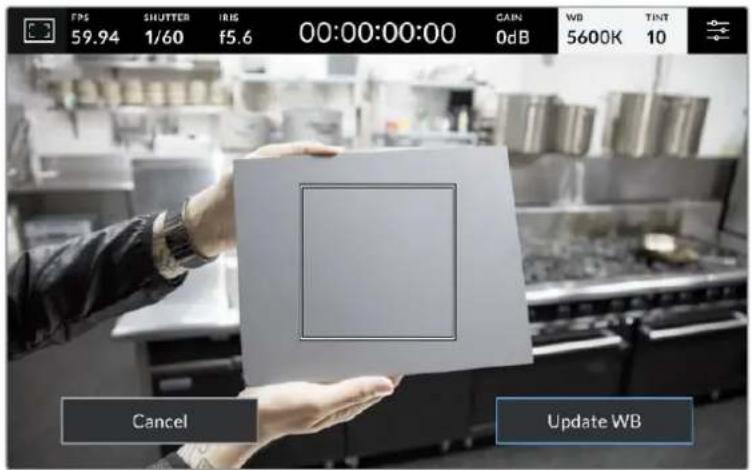
Tocar no icone "AWB" no menu do balanco de branco ativará aanela para o balanco de branco automatico. Utilize-a com uma superficie branca ou cinza neutra para configurar um balanco de branco neutro automaticamente.
Indicator LUT
Ao usar una LUT como ferramenta de pre-visualização no set, um icone de LUT está exibido no canto superior esquerdo daanela para indicar que a LUT está ativa.

Histograma
No canto inferior esquerdo da tela de loque da sua camera, você encontrará o historograma.
O historograma exibe a intensidade dos canais de cores vermelho, verde e azul correspondendo as escalas tonais da sua imagem. A extremidade esquerda do historograma exibe as sombras, o centro exibe os tons médios e a extremidade direita exibe os realces. quando você fechar ou Abrir a abertura da lente, você notará que a informação no historograma se desloca para a direita ou esquerda de forma correspondente.
O histograma é um bom indicator para a exposicao, mas quando é usado para verficar a "clipagem" em cada canal. Se os picos à esquerda ou direita das suas extremidades no histograma foram interrompidos bruscamente em vez de cairem gradualmente, épossible que você está perdendo os detalhes de sombras e realces. Caso ocorraram recortes nos realces, o indicator estilo semaforo no lado direito do histograma indicaçais canais de cores foram afetados.

O historograma fornece uma indentacao da amplitude tonal entre as sombras e os realces no seu clique. Eie tambem é uma ferramentautilparrverificar o balanco da sua exposicao e para evitar o recorte dos seu realces.
OBSERVACAO Caso não veja um historograma no canto inferior esquerdo da suaanela de toque, suas configurações para o monitor LCD podem estar definidas para exibir o codec e a resolution. Consulte a�� 'Configurações de Monitoramento' este manual para mais informações.
Botão de Gravacao
Ao lado do historograma, na parte inferior daanela de toque da sua Studio Camera, você entrainá um botão redondo cinza. Este é o botão de gravação. Toque nele uma vez para fazer a gravar e novamente paraCESSAR. Ao gravar, o botão, o indicator de armazenamento e oatório de tempo na parte superior daanela de toque da sua Studio Camera ficam vermelhos.
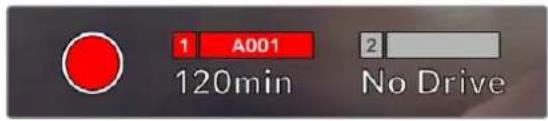
O botão de gravacao fica vermelho ao gravar.
Quando sua camera estiver conectada a um ATEM Mini, a gravacao pode ser disparada em todas as cameras simultaneamente using a aba "Gravar Streaming" no ATEM Software Control.
O botão de gravação está sobreposto com um ponto de exclamação piscando, caso sua camerabonece a descartar quadros durante a gravação. O indicator de tempo restante para a unidade flash afetada也是非常 ficará vermelho. Por exemplo, se a unidade flash USB-C estiver descartando quadros, o punto de exclamação aparecerá por cima do botão de gravação e o indicator de tempo restante da unidade flash ficará vermelho. Isto permite saber se uma unidade(ISPECÍCA é lenta demais para o coderc e resoluçao selecionados. O indicator de quadro descartado también alertará, caso quadros tenham sido descartados no clique gravado anteriormente. O indicator continua naque及其他 sitea jea gravado ou até que a camera sera ligada e desligada.
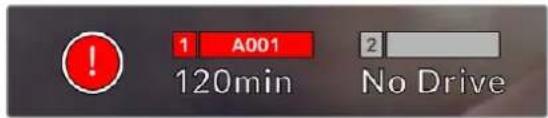
O indicator de quadro descartado aparece quando umaunities flash está descartando quadros.
OBSERVACAO Para registrar a gravacao de imagens inutilizaveis, você pode configurar a sua Studio Camera para interromper a gravacao caso quadros descartados sejam detectados. Consulte a segao Configurações de Gracaio' neste manual para mais informacoes.
Tempo de Gravacao Restante
Quando uma unidade flash USB-C for anexada à sua camera, o indicator de armazenamento na parte inferior daanela de toque月至a quando tempo de gravacao restna unidade flash USB-C. O tempo é exibido em minutos e varia de acordo com a taxa de quadro e o codec selecionado. Caso quaisquer uma dessas configurações sera alterada, o indicator sera recalculado automaticamente. quando restarem aproximadamente cinco minutos na sua unidade, o texto do indicator ficarvemelho. O indicator tambem piscara se uma segunda unidade não estiver conectada e sua unidade de gravacao tiver menos de dois minutos de tempo de gravacao restante. O indicator exibe "Cheio" quando uma unidade atinge sua capacidade maxima.
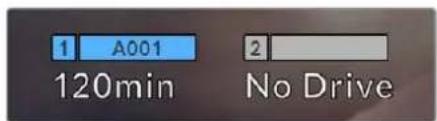
O indicator de armazenamento exibe o nome da sua unidade flash USB-C e o tempo de gravacao restante em minutos.
O nome da unidade también sera exibido em uma pequena barra acima do tempo restante. A(barra ficá azul para indicar que a camera está configurada para gravar esta unidade flash USB-C. Para gravar em uma unidade diferente, pressione o nome da unidade flash USB-C em que você deseja gravar. Ao gravar, a barra ficará vermelha.

Toque no indicator de armazenamento naanela de toque LCD para acessar o gerenciador de armazenamento.
O menu exibe a quantidade de espoço livre em cada unidade flash USB-C inserida na sua camera, assim como o nome da unidade, a duração de cada clique, o número total de clipes e o formatting de arquivos para cada unidade.
Vocé pode formatar suasMZias a partir deste menu. Para mais informacoes, consulte a segao Preparar Midas para Gracaon'neste manual.
DICA Tocar no nome da unidade no menu de armazenamento irá defini-la como a unidade ativa. A sua Studio Camera preencheráessa unidade primeiro.
Disparar Gravacao Usando o ATEM Mini
Ao gravar arquivos ISO de um switcher Modelo ATEM Mini ou Extreme, você también pode disparar a gravação em todas as Studio Cameras conectadas via HDMI.
Por exemplo, a aba "Gravar Streaming" no ATEM Software Control possui uma caixa de seleção rotulada "Gravar em todas as cameras". quando esta caixa de seleção estiver marca e você pode pressionar para gravar, todas as Studio Cameras conectadas también podem cornerar o gravar. Isso significica que você sou precisá能做到 pressionar um botão para fazer a gravar em todas as cameras simultaneamente.
Para mais informações, consulte o manual ATEM Mini.
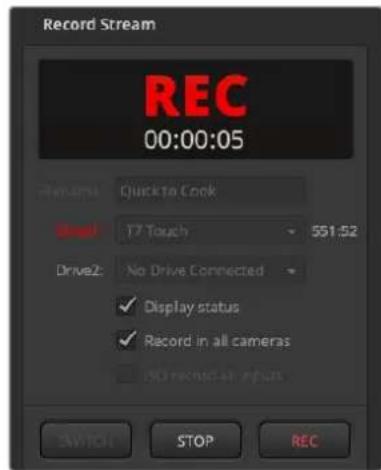
Ao gravar em switchers Modelo ATEM Mini Pro, todas as Studio Cameras podem ser configuradas para gravar quando você pode no botão de gravacao na aba "Gravar Streaming" no ATEM Software Control.
Os medidos do pico de audio exibem os nveis de audio para os canais 1 e 2 quando o microfone interno é usado ou para o audio externo quando for connectado. A exibicao é calibrada em unidades dBFS e inclui medidos de retencao de pico que permanecem visiveis por uma curta duração para que você possa visualizar nitidamente os nveis Tmaximos alcancados.
Você pode selecionar escalas de medicação PPM ou VU.
Para obter audio de calidad Tmaxa, certificque-se de que os seuis niveis de audio nao alcancem 0 dBFS. Este e o nivel maximo que sua camera pode gravar, o que significa que qualquer audio acima deste nivel sera saturado, resultando em distoracoes.
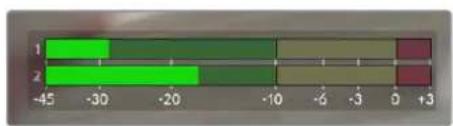
As barras coloridas do medidor de audio representam os nivos do pico de audio. Na medida do possivel, seu nivos de pico de audio devem permanecer na parte superior da zona verde. Se os seu picos entram nasZNas amarelas ou vermelhas, o seu audio correra o risco de ficar saturado.
Toque no medidor de audio para abrir os 控roles de volume para os canais de entrada de audio 1 e 2, assim como o volume do headset.
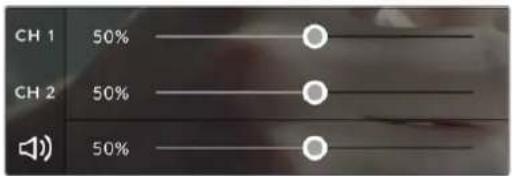
Toque nos medidos de audio naanela de toque LCD para acesar o controles de volume dos canais de audio e fone de ouvido. Para mais informacoes, consulte a segao 'Configurações de Audio' neste manual.
Toque Duplo para Ampliar
É possívelLERumentar qualquer parte da pre-visualização de imagem da sua Studio Camera com um toque duplo na tela de toque LCD.A area que você tocar sera ampliada e é possivel deslocar-se pel a imagem ao arrastar o seu dedo dela tela de toque LCD.Isto é muitoutil para vericir o foco Para returnar à magnificação padrão, basta tocar das vezes na tela de toque da sua camera novamente.
O recurso de zoom digital pode ser atribuindo a um botao funcional e eschado de "Zoom de Foco".
Pincar para Zoom
Vocé pode ajustar oível de zoom naanela de toque LCD com um=gosto multitoque de pinçar para zoom. Isto não afeta a saída HDMI.
Para fazer a usar o zoom a 2x, dé um toque duplo naanela de toque. Em seguida, faça um gosto de pinça para alterar o[nével do zoom. Você pode arrastar seuis dedos pelaanela de toque para deslocar aarea ampliada. Para returnar à magnificação padrão, dé um toque duplo naanela novamente.
Toque para Focar
Vocé pode fazer suas lentes em qualquer região da imagem ao tocar e segurar na area que deseja fazer naanelaLCD.Casoqueira fazer em umaarea ampliada daTELademtoque duploe,em seguida,toque e segure para fazer o foco automatico.De um toque duplo para returnar a visualização normal.
Modo Tela Cheia
Ao enquadrar ou focalizar um plano, pode serutil ocultar temporariamente as sobreposicaoes no terco inferior da sua tela de toque, como o historigma,indicadores de armazenamento e medidos de audio, por example. A exibicao de status na parte superior da tela é separada da imagem, portanto está sempre visivel. Para ocultar as sobreposicaoes no terco inferior, deslize para cima ou para baixo na tela de toque LCD. O indicator de gravacao,guias de enquadramento, grades, assistente de foco e zebras permanecerao visveis.
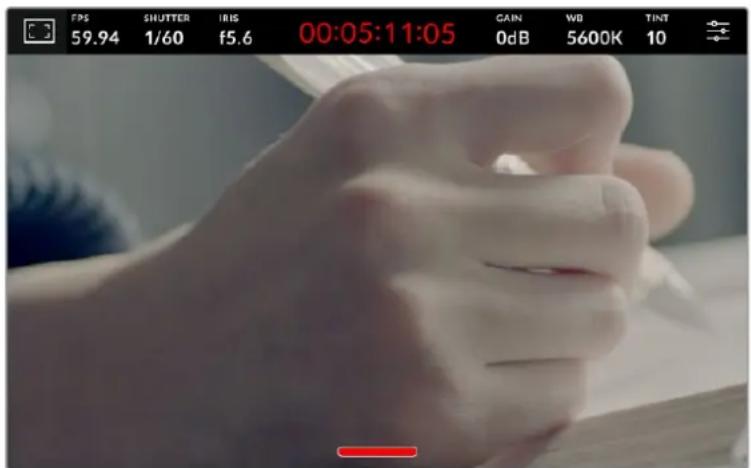
Deslize para cima ou para baixo para ocultar as sobreposicaoes do tergo inferior daanela de toque LCD.
Menu de Configurações
Embora o heads-up display permita que você altere algumas configurações importantes, todas as configurações da sua camera são acessadas atraves do menu principal.
Para partir o menu de configurações e fazer uma alteração, basta tocar no botão de menu no canto superior direito. Isso abre o menu de configurações no LCD e agora você pode tocar e deslizar itens para fazer alterações.
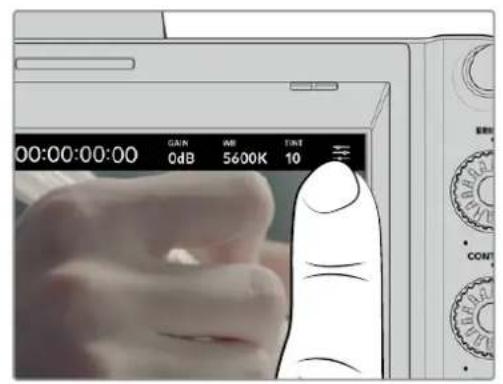
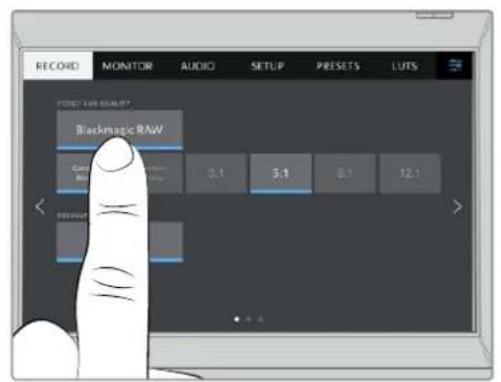
Toque no icone do menu de configurações e use aanela de toque para alterar configurações.
As configurações estao divididas por funcao nas abas "Gravar", "Monitorar", "Audio", "Configurar", "Predefinir" e "LUTS". Cada aba tem multiplas paginas pelas quais você pode navegar tocando nas setas nas extremidades daanela de toque da sua camera ou deslizando para a esquerda ou direita.
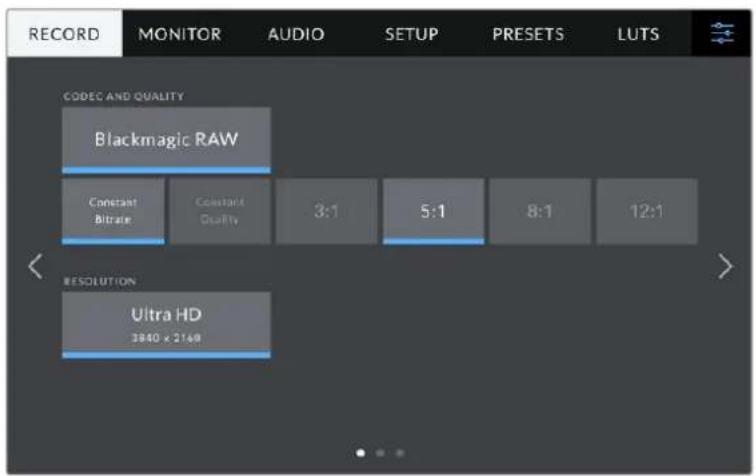
Toque nos cabeçalhos "Gravar", "Monitorar", "Audio", "Configurar", "Predefinir" e "LUTs" para transitar entre as abas do pailé de controle da sua Studio Camera.
Configurações de Gravação
A aba "Gravar" permite que você configura seuprogramming, codec e resolucao, assim como outros paratemros importantes para seu video gravado, como faixa dinamica e nitidez de detalles. Você también pode definir o codec e a qualidade para a gravacao em midas externas conectadas à porta USB da sua camera, por exemplo, uma unidade flash externa.
Configurações de Gravacao - Pagina 1
APrimeira pagsina da aba de configurações para gravacao, "Gravar", contentos ajustes a seguir.
Codec e Qualidade
O menu "Codec e Qualidade" permite definir a qualidade do Blackmagic RAW ao gravar externamente. Você pode escolher entre uma selecao de configurações de taxa de bit constante ou qualidade constante. Por example, 3:1, 5:1, 8:1, 12:1; ou Q0, Q1, Q3 e Q5 respectivamente. Estas configurações fornecem opções para que você possa definir a quantidade de compactação realizada. Mais informações sobre o Blackmagic RAW são fornecidas mais adiante esta mesma.
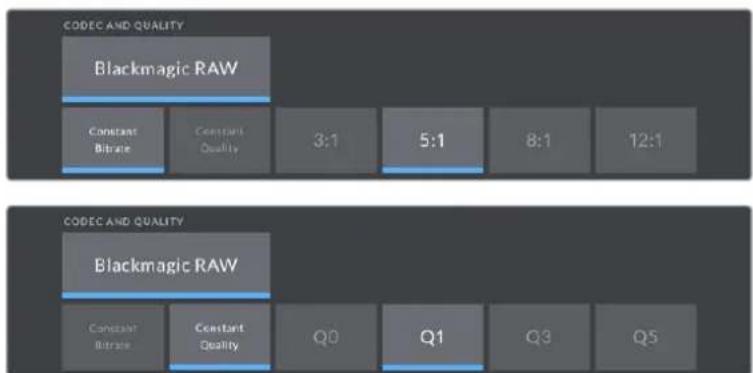
Opçoes de qualidae para Blackmagic RAW.
DICA Ao escolher CODEC que utilize compactação mais alta, você pode obter durações de gravações mais longas nas vezes de armazenamento externas conectadas à Blackmagic Studio Camera. Consulate as 'Tabelas de Duração das Gravações" na�� 'Gravação' para mais informações.
Resolução
External configuration exibe a resolution de ativer gravando em uma unidade flash external via USB-C.

A resolution que está sentido gravada via USB-C.
Blackmagic RAW
As Blackmagic Studio Cameras oferecem suporte ao formato de arquvo Blackmagic RAW. Este formato oferece uma qualidade de imagem superior, ampla faixa dinamica e uma vasta selecao de taxas de compressao. O Blackmagic RAW possui todos os beneficios da gravacao RAW, mas os arquivos são muito rapiados porque a maior parte do processamento é realizada na camera, ondode ser acelerado por hardwarePGA propria unidade.
O Blackmagic RAW también inclui suporte eficaz os metadados para que o software lendo os arquivos interprete as configurações da sua camera. Se você gosta de fazer filagens na gama de video porque preciseira editor com rapidez e não há tempo para a correção de cores, com este recurso para metadados você pode選擇ar a gama de video, gravar com ela e o ariquo está exibido com a gama de video aplicada ao abri-lo no software. Contudo, no财运, o ariquo tem a gama de fmme e são os metadados no arquivo que indicam ao software que aplique a gama de video.
Isso significica que você pode fazer a gradacao de cores nas suas imagens em um dado quando e,进驻, tera toda a faixa dinamica de filme preservada no arquivos. Suas imagens não sorraram recortes bruscios nos brancos ou pretos, assim você pode manter os detalhes e fazer o tratamento de cores para delexá-las com um visual cinematografico. Porém, se você não tiver tempo para a gradacao de cores, não ha problema algoum, poi suas imagens terao uso a gama de video e terão a mesma aparência de imagens das cameras de videos normais. Você não fica restringuindo uma filagem e pode mudar de ideia mais tarde, durante a pos Produção.
Os arquivos Blackmagic RAW são<rápidos e o codec é otimizado para a CPU e GPU do seu computador. Ou está, ele possuí reprodução<rápida e fluida e elimina a necessidade de placas decodificadores de hardware, o que é importante para uso com laptops. Aplicativos que leem o Blackmagic RAW también tem avantagem do processamento via Apple Metal, Nvidia CUDA e OpenCL. O Blackmagic RAW é reproduzido à velocidade normal como um arquivos de video na maior dos computadores, sem necessidade de fazer o cache primaryou diminuiar a resolução.
Tambem e importante mentionar que as informacoes de lente sao gravadas nos metadados com base em cada quadro. Por example, ao usar lentes compativelis, quaisquer alteracoes de zoom ou foco realizadas ao longo de um clique sera gravadas, quadro a quadro, nos metadados do arquivos Blackmagic RAW.
Gravar com Blackmagic RAW
O Blackmagic RAW referencia de das maneiras differs. Você tem a opção de usar tanto o codec com taxa de bit constante quando o codec de qualidade constante.
O codec de taxa de bit constante funciona de forma semelhante a maior dos codecs. Els tentamangerataxa debit em um nivel constente e nao permitirquea taxa de dados fique elevada demais. Isso significaca que, se você estiver gravando uma imagem complexa que necessite de mais dados para armazená-la, um codec de taxa de dados constante compactarais mais a imagem para garantir queela caiba dentro do esqaco alocado.
Isso pode ser eficaz para codecs de video, mas, ao gravar Blackmagic RAW é importante certificar-se de que a qualida seja previsivel. O que aconteceria se as imagens que você está gravando precisassem de mais dados, mas o codec simplesmente faz uma compactação mais intensa para satisfazer uma taxa de dado especifica? É provavel que você perderia a qualidade, mas não teria ideia do acontecido até returnar das filagens.
Para resolver este problema, o Blackmagic RAW también tem uma opção de codec alternatively chamada de优质的 constante. Este coderc é tecnicamente chamado de um codec de taxa de bit variavel, mas o que ele realmente faz é permitir que o tamanho do arquivos aumente se suas imagens precisarem de mais dados. Não há um limite Tmaximo para o tamanho do arquivos quando necessite codificar uma imagem, mas fazer a优质的.
Portanto, o Blackmagic RAW definido com a configuração de qualidade constante permitirá que o arquivo aumente conforme o necessário para codificar suas imagens. Isso también significica que os arquivos podem ficar maiorres ou menores dependendo do que você estiver gravando.
Também é importante observar que as configurações de优质的 do Blackmagic RAW não tem nomes obscuros, sentido mais relevantes, não quão relacionados ao que está acontecido tecnicamente. Por exemplo, se você可以选择ar o codec de taxa de bit constante, verá as configurações de优质的 3:1, 5:1, 8:1 e 12:1. Essas são as proporções do tamanho do ar quoivo RAW sem compactação em relação aos tamanhos previstos ao gravar em Blackmagic RAW. 3:1 é de melhor优质的 porque o arquvo é maior, quando 12:1 é o menor tamanho de ar quoivo com a优质的 mais baixa. Muito osurvíos do Blackmagic RAW consideram que 12:1 é perfeitamente eficiente e não observaram quaisquer limitações na优质的. Contudo, é melhor que você mesmo experimente e teste as varías configurações.
Ao uso o Blackmagic RAW em优质的 constante, as configurações disponveis na sua Studio Camera são Q0, Q1, Q3 e Q5. Esses são os parametros de compactação transmitidos ao codec e está definindo a quantidade de compactação a ser aplicada de uma maneira maistica.Esta configuração é Differente porque o codec opera de forma distincta entre a taxa de bit constante e a优质的 constante. Nesta configuração de优质的 constante, não é possivel prever qual sera a proporcão do tamanho de arquivos, não que ela varia muito conforme o que você estiver gravando. Este caso, a configuração é differente e o arquivos passará a ser do tamanho necessário para armazenar a suaMZia.
Configurações de Taxa de Bit Constante
Os nomes 3:1, 5:1, 8:1 e 12:1 representam a taxa de compactação. Por exemplo, a compactação 12:1 produz um arquivos com um tamanho aproximadamente 12 vezes menor que RAW sem compactação.
Configurações de Qualidade Constante
Q0 e Q5 referem a vezes differentes de quantização. Q5 possui umível de quantização maior, mas Oferece uma taxa de dados altamente otimizada. Como mentionado anteriormente, a configuração de qualida constante pode produzir arquivos que crescem ou diminuem bastante, dependendo do que você estiver gravando. Isto también significa que épossível gravar imagens e observar o tamanho do arouro fazer algo da capacidade da suaertia de armazenamento. Isto pode resultar em quadros descartados. Mas, avantagem é que você pode observar instantaneamente se isto acontecer em uma filagem e, então, comparar suas configurações em relaçao à优质的.
Blackmagic RAW Player
O Blackmagic RAW Player incluindo com o instalador de software da sua camera Blackmagic é um aplicativo optimizado para o visionamento de clipes. Bastablickar das vezes em um arquivos Blackmagic RAW para abri-lo e você pode reproducir e depurar o arquivos rapidamente com resolution e profundidade de bits maisas.
Ao decodificar quadros, a acceleracao de CPU na biblioteca SDK oferece suporte a todas as principais arquiteturas e tambem é compativel com a acceleracao de GPU via Apple Metal, Nvidia CUDA e OpenCL. Ele tambem funcaiona com a Blackmagic eGPU para desempenho avancao. O Blackmagic RAW Player está disponible para Mac, Windows e Linux.
Arquivos Sidecar
Os arquivos sidecar do Blackmagic RAW permitem que você sobreponhacretados em um arquvo sem substituir os metadados integraisdo arquvo original. Esses metadados incluem as configurações RAW,agem de informacoes sobre iris,foco distancia focal, balanco de branco, tonalidade, espoço de cor,nome do projeto,nromo da tomada e muito mais.Os metadados sao codificados quadro a quadro ao longo da duração do clipe, o que é importante para os dados da lente, caso a lente sera ajustada durante um plano de imagem. É possivel adcionar ou editor metadados em arquivos sidecar com o DaVinci Resolve e, inclusive, com um editor de texto porque é um fornato de leitura humana.
Os arquivos sidecar podem ser usados para adcionar novas configurações Blackmagic RAW para reprodução automaticamente ao simplesmente mover o/arquivo sidecar para a mesma pasta do arquivos Blackmagic RAW correspondente. Se você retirar o/arquivo sidecar da pasta e Abrir o
arquivo Blackmagic RAW novamente, as alteracoes das configurações não serao aplicadas e você veia o arquvo da forma como fos gravado originalmente. Qualquer software utilizing o SDK Blackmagic RAW é capaz de acessar estas configurações. As alteracoes feitas são gravadas em um arquvo sidecar e, em seguida, poder ser visualizadas no Blackmagic RAW Player ou qualquer outras software capaz de ler arquivos Blackmagic RAW.
Ao gravar com a gama de video, o arquivos permanece na gama de这部电影 e os metadados indicam ao processamento Blackmagic RAW que faça a exibicao using a gama de video. A gama de video é excellente quando você não quiser tratar as cores da imagem eentarrag o conteudo rapidamente. No entanto, se desejar salientar as partes pretas de uma imagem ou reduzir as areas brancas, todos os detalhes são mantidos. O video nunca fica sobressatura e todos os detalhes continuam ali caso desejecessaoisqualquermomento.
As configurações de cada arquivo Blackmagic RAW podem ser ajustadas e salvas como um novo arquivo sidecar a partir da aba "Raw de Câmera" no DaVinci Resolve para efeitos criáticos ou visualização optimizada. Isso también significica que você pode copiar suas migdas para outros artistas usingo o DaVinci Resolve e eles terao acesso as suas configurações de gama automaticamente modificadas na importação. Além dos outros metadados inclúdos nos seu arquivos de camera, o DaVinci Resolve pode ler a sua faixa dinária selecionada, assim os clipes são exibidos automaticamente com a faixa dinária de "filme", "video expandido" ou "video".
É possével personalizar estas configurações ao fazer saturação, contraste e ponto médio, às demoduldação de realces e sombras. Todos os ajustes podem ser salvos como um arquivo sidecar para que as alterações possam ser visualizadas por qualquer pessoa realizando com os arquivos na pos. É sempre possével returnar aos metadados originais da camera a qualquer hora.
Vocé也是非常 pode exportar um único quadro Blackmagic RAW a partir da aba "RAW de Cârma" no DaVinci Resolve, que contentem todas os ajustes, metadados, resolução completeness de cores, para que sera fácil comparilhar um único quadro ou um arquivos de referencia com os outros.
Kit de Desenvolvimento de Software para Blackmagic RAW
O Kit de Desenvolvemento de Software (SDK) para o Blackmagic RAW é uma API desenvolvida pela Blackmagic Design. Você pode usar o SDK Blackmagic RAW para escrever seu proprios aplicativos e utilizes o formattingo Blackmagic RAW.Esta biblioteca SDK pode ser usada por qualquer desenvolvdor para adcionar suporte para leitura, edicao e para salvar arquivos Blackmagic RAW. O SDK Blackmagic RAW inclui toda a ciencia de cores de quarta e quinta gerações para que você obtenha imagens cinematograficas organicas em todos os aplicativos compatíveis. O SDK Blackmagic RAW é compativel com Mac, Windows e Linux, e está disponible como um download Gratis na pagina para desenvolvedores do site da Blackmagic em www.blackmagicdesign.com/br/developer.
O diagrama a seguir ilustra os componentes da API Blackmagic RAW:
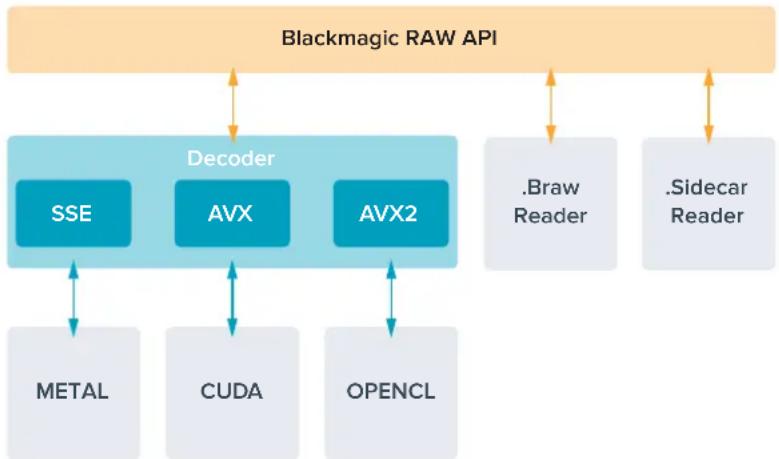
Duração de Gravação
As tabelas abaixo indicam a duração aproximada de gravacao em minutos e segudos com base no sentido, taxa de quadro do projet o capacidade da unidade flash.
O tempo Tmaxo de gravacao para una unidade flash pode variar conforme a capacidade de dados da sua unidade flash USB-C e a taxa de quadro selecionada. Conveim notar que a duração de gravacao da unidade flash pode variar ligeiramente entre fabricantes发展目标. Ela tambem pode variar se a media de armazenamento for formatada como exFAT ou Mac OS Expandido.
Cenas simples contendo menos detailhes tendem a exigir menos dados que compositions mais densas. Os valore nestas tabelas levam em consideração planos de imagem de alta complexidade, o que significa que você pode obter tempos de gravacao mais longos dependendo do seu tipo de filagem.
ULTRA HD
| Unidade Flash USB-C | Taxa de Quadro | Blackmagic RAW 3:1 | Blackmagic RAW 5:1 | Blackmagic RAW 8:1 | Blackmagic RAW 12:1 |
| 256GB | Duração Duração | Duração Duração | |||
| 23.98 41 min 68 min | in 110 min 164 min | ||||
| 24 41 min 68 min | 109 min 164 min | ||||
| 25 39 min 66 min | 105 min 157 min | ||||
| 30 33 min 55 min | 88 min 131 min | ||||
| 50 19 min | 33 min 52 min | 79 min | |||
| 60 16 min | 27 min 44 min | 66 min |
Configurações de Gravação - Págnina 2
A segunda págin da aba de configurações para gravacao, "Gravar", contentos ajustes a seguir.
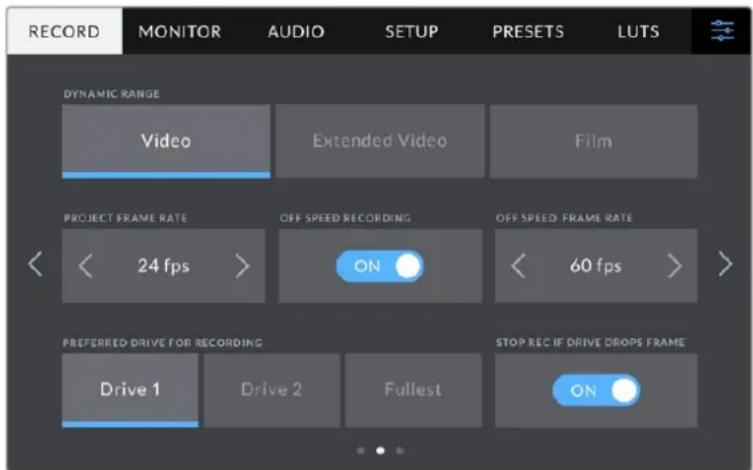
Navegue páginas da aba "Gravar" para encontrar a configuração que você deseja alterar.
Faixa Dinâmica
Ajuste a configuração de faixa dinária ao tocar nos icones "Faixa Dinária". As Blackmagic Studio Cameras possuemTRS configurações para a faixa dinária:
| Vdeo A configuraçao "Video" é perfeita para transmissões ao vivo e permitte que você travaße mais rápido ao gravar looks de alto contraste para entrega direta ou processamento minimo na pos-produção. A opção "Video" usa primárias Rec.709 e possui他们在 stops acima do cinza médio, com outros tres stops em realces especuáres. Esta é uma boa opção quando você quise um ponto de partida preciso que acreda possa uma curva de gama agradavel. | |
| Vdeo Expandido | A configuraçao "Video Expandido" é baseada no Blackmagic Wide Gamut com contraste e saturação aplicados. As diferencas mais perceptíveis em comparação com o modo de video está relacionadas ao eixo magenta/verde com menos saturação, que é mais caractéristico de filmes de impressão. Além disso, possui não mais modulação de realces que o modo de video, o que faz com que os realces dessalurem mais.Esta configuração possui uma curva de gama ligeiramamente mais plana, que resulta em menos saturação. |
| Filme | A configuraçao "Filme" grava videos usingo uma curva logarífmina que permite manter o maior de faixa dinária e maximizar as informações no seu sinal de video para fazer a tirar maiorproveito das imagens em programas de gratuação de cores, como o DaVinci Resolve. |
OBSERVACAO Ao gravar Blackmagic RAW com a faixa dinamica no modo这部电影, a imagem aparecerá sem brilho e dessaturada na suaanela de toque. Isto ocorre porque o arquivos de imagem contentem muitos dados quealready não foram gratados para compatibilidade com um monitor padrão. No entanto, épossible monitoror o video no LCD e nas vezes HDMI e SDI usinguma LUT de exibicao criada para simular um contraste padrão. Para mais informacoes, consulte a�� LUTs nthc manual.
Taxa de Quadro do Projeto
A taxa de quadro do projeto Oferece uma selecao de taxas de quadro comuns usadas na industria cinematografica e teilevisa. Por example, 23.98 quadros por segudo. Estaxa de quadro e normalmente definida para corresponder a velocidade de reproducao e sincronizacao de audio realizada no seu fluxo de travailho de pos producao e para os requisitos de entrega.
Oito taxas de quadro de projet está disponible, incluindo 23.98, 24, 25, 29.97, 30, 50, 59.94 e 60 quadros por segundo.
OBSERVACAO Quando você coordenar uma gravação multicârga atraves do ATEM Mini, as Blackmagic Studio Cameras alternarão suas taxas de quadro para corresponder a configuração de taxa de quadros do ATEM Mini. Se você estiver tratalhando com um swtcher ATEM baseado em SDI, sera preciso definir a taxa de quadro do projet na sua camera para corresponder ao swtcher.
Gravacao Off-Speed
Por padrão, as taxas de quadro do projet e do sensor são ajustadas para correspondem a uma velocidade de reprodução natural. Ao址ar no icone de habilização "Gravação Off-Speed", você pode definir a taxa de quadro do sensor independente.
Taxa Off-Speed
Com a opção "Gravacao Off-Speed" habilidade, toque nas setas proxies do indicator "Taxa Off-Speed" para configurar a taxa de quadro do sensor da sua camera.
A taxa de quadro do sensor define quantos quadros, de fato, serao gravados pelo sensor a cada segundo. A taxa de quadro afetara quando rapiço ou lento seu video sera reproduzido com a taxa de quadro definida para o projet.
Disco Preferencial para Gravacao
Quando unidas flash USB estiverem connectadas em ambas as portas USB, use esta configuração para determinar a qualphia sera gravada primaryo. As opçoes são "Disco 1", "Disco 2" e "Disco Mais Cheio". A selecao de "Disco 1" ou "Disco 2" é uma {?que de preferencia个人观点. quando a unidade的选择a estiver cheia, a camera continua a gravacao no drive alternativo. "Disco Mais Cheio" podeaabdar a agrupar arquivos cronologicamente em projetos com gravacao de camera)?
É possével anular esta configuraçao a qualquer momento acessando o gerenciador de armazenamento e tocando no nome do drive para ativa-lo. É importante observar, toda, que ejectar e reinserir discos revertê a configuraçao atual do "Disco Preferencial para Gravacao".
DICA O recurso "Mais Cheio" é baseado na percentagem com que suas migidas de gravacao são preenchidas, em vez das suas capacidades ou da quantidade de dados usada.
Parar Se Disco Descartar Quadro
Utilize este recurso para configurar o comportamento da sua Studio Camera quando quadros descartados foram detectados. quando desabilitado, a gravacao continuara com quadros descartados. quando habilho, sua camera interrompera a gravacao se quadros descartados foram detectados. Isso evita que você despedice tempo gravando imagens inutilizaveis, caso não veja o indicator de quadros descartados.
Configurações de Gravação - Páginia 3
A terreira páginá da aba para as configurações de gravação, "Gravar", contentos ajustes a seguir:
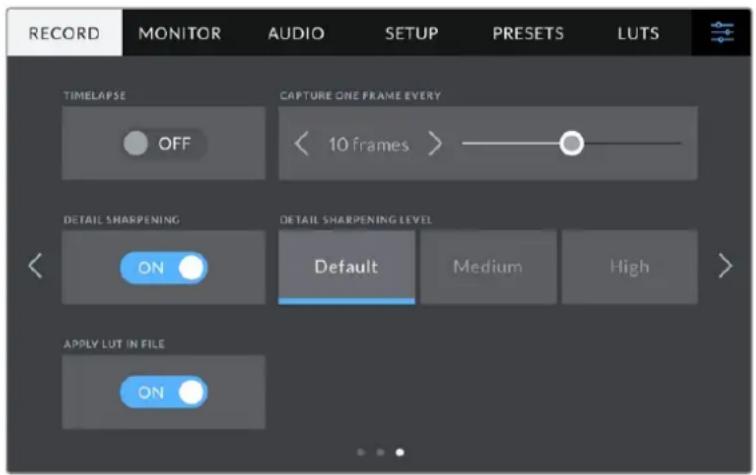
LapsodeTempo
Esta configuração ativa o recurso lapso de tempo, "Lapso de Tempo", para gravar um quadro estatico automaticamente nos intervalos a seguir:
Quadros 2-10
Segundos 1-10,20,30,40,50
Minutes 1-10
Por exemplo, você pode configurar a camera para gravar um quadro estatico a cada 10 quadros, 5 segundos, 30 segundos, 5 Minutes, etc.
O recurso lapso de tempo offerece inumeras opcaes criativas. Por example, configurar um intervalo de dois quadros por vez possibilitar Criar um efeito de alta velocidade na reproducao do seu video.
Vocé pode inicial a gravação pressionando o botão de gravação. Ao pressionar o botão novamente para interromper a gravação, a sequência do lapso de tempo sera salva como um único clipe, correspondendo ao��ec e à taxa de quadro configurada na sua camera. Isto significá que você pode soltar a sequência do lapso de tempo na LINHA de tempo da pos Produção, como qualquer outras clipe gravado.
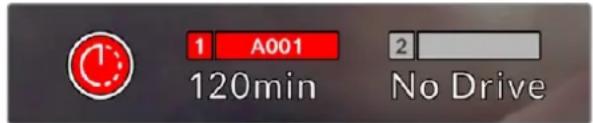
O modo "Lapso de Tempo" é indicado por umicone sobre o botão de gravacao.
DICA Ao gravar clipes no modo lapso de tempo, o controle do documento de tempo se atualizará quando um quadro de video for gravado.
Nitidez de Detalhes
Nos modelos Blackmagic Studio Camera 4K Plus e Pro, utilize esta configuracao para tornar as imagens mais nitidas. quando a nitidex é habitilada, aumente ou diminua o nivel de nitidex ao selecionar "Padrao", "Medio" ou "Alto".
Quando habilitada, ela é aplicada às vezes HDMI e SDI, mas não sera gravada via USB-C. Isso ocorrê quando você terá mais opções e maior controle sobre suas imagens usingo as ferramentas de nitidiz no DaVinci Resolve.
Aplicar LUT no Arquivo
Caso esteja aplicando uma LUT às vezes HDMI e SDI, a LUT está integralmente ao arquivos Blackmagic RAW que você está gravando. Isso significica que a LUT está salva no céçalho do arquivos e pode ser fácilmente aplicada ao clique na pos Produção sem a necessidade de trabalho com um arquivos separado. quando a chave "Aplicar LUT no Arquivos" estiverHBilitada no menu de gravacao, este clique está sido por Blackmagic RAW Player e DaVinci Resolve com a LUT selecionada aplicada a ele. A LUT entao pode ser ativada ou desativada, mas sempre sera circularada com o arquivos Blackmagic RAW, poised fosq gravada no proprietary clique.
O DaVinci Resolve también conta com uma chave "Aplicar LUT" na paleta de configurações RAW para habilhar ou.desabilitar a LUT 3D no arquivos Blackmagic RAW. A configuração "Aplicar LUT" no DaVinci Resolve é a mesma configuração encontrar na camera. Ou está, ao gravar, é possívelinstrir o colorista a usar a LUT ao defini-la na camera, mas é possivel desabilitá-la com faculdade no DaVinci Resolve ao desativar "Aplicar LUT".
Convenção de Nomeação de Arquivos
Os clipes são sempre gravados na sua unidas flash USB-C no formatting Blackmagic RAW.
Aabela abaixo minha um exemple de convencao de nomeacao de arquivos:
A001_08151512_C001.mov Nome do Arquivo do Filme QuickTime
| A001_08151512_C001.mov Numeração de Cârma | |
| A001_08151512_C001.mov | Número do Rolo |
| A001_08151512_C001.mov | Mês |
| A001_08151512_C001.mov | Dia |
| A001_08151512_C001.mov | Hora |
| A001_08151512_C001.mov | Minuto |
| A001_08151512_C001.mov | Número do Clipe |
Quando você estiver gravando arquivos ISO de camera com um switcher ATEM Mini, o nome do arquivos dos clipes sera determinado pela paleta "Gravar Streaming" no ATEM Software Control. Isso significica que os arquivos podem ser identificados e vinculados ao partir o projeto ATEM no DaVinci Resolve.
Para mais informações, consulte o manual ATEM Mini, disponível para download atraves da Central de Suporte Tecnico Blackmagic Design em www.blackmagicdesign.com/br/support.
Configurações de Monitoramento
A aba "Monitorar" permite ajustartexts de status, sobreposicaoes outras opocoes de monitoramento para aanela de toque LCD da Blackmagic Studio Camera; e as saidas HDMI e SDI da Blackmagic Studio Camera 4K Pro. Cada umdestes menus tem das paginas de opocoes, que você pode navelgar tocando nas setas nas extremidades daanela de toque da sua camera ou deslizando para a esquerda ou direita.
Configurações de Monitoramento LCD, HDMI e SDI - Págnina 1
A primaira páginá da aba "Monitorar" content configurações发展目标as para cada saída. Por exemplo, você podehabilitarzebrasparaatela de toqueLCD,masdesabilitá-lasparaasaidasHDMIeSDI.
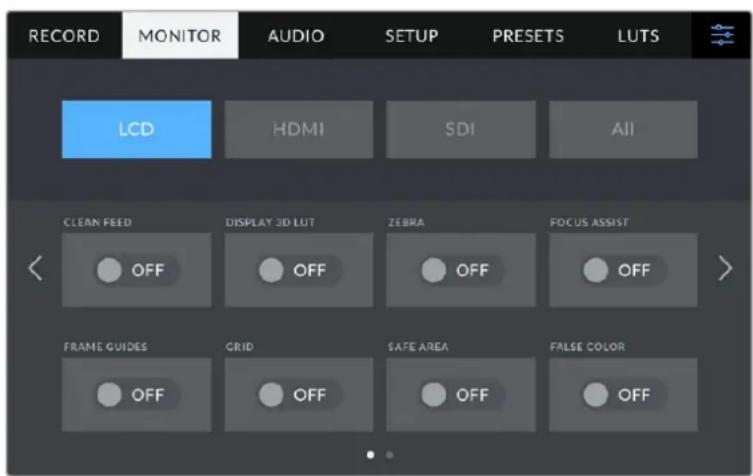
Alimentação Limpa
Toque na chave "Alimentação Limpa" nos menus "LCD", "HDMI" ou "SDI" para desabiliar todos os-textos de status e sobreposções Nessas saidas. O LCD ainda exibirá uma sinalização de gravacao no modo alimentação limpa.
É recomendável aplicar alimentação limpa às vezes que você está enviando a switchers ou gravadores externos ao usar uma configuração multicâmera.
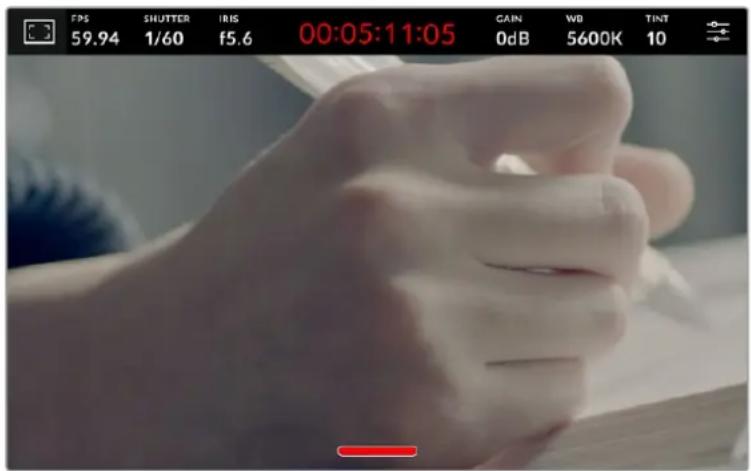
A sua Studio Camera exibirá uma sinalização de gravação no modo alimentação limpa.
OBSERVACAO As LUTs acred serao aplicadas as saidas com "Alimentacao Limpa" ativada. Para desativar as LUTs, desabalite a chave "LUT de Exibicao 3D" no menu de monitoramento.
LUT de Exibicao 3D
Sua Studio Camera pode aplicar LUTs 3D a qualquer saida para estmar o look das imagens com o tratamento de cores. Este recurso é particulamenteutil ao gravar clipes usinga faixa dinamica no modo这部电影.
Se a sua camera possuir uma LUT 3D ativa, utilize esta configuração para aplicar esta LUT independente na suaanela de toque LCD, saida HDMI ou saida HDMI.
Toque na chave "LUT de Exibicao 3D" nas páginases "LCD", "HDMI" ou "SDI" parahabilitar LUTs 3D para essas saidas. Para mais detalhes sobre como carregar e usar LUTs 3D, consulte a�� 'Menu de Configurações'neste manual.
Zebra
Toque na chave "Zebra" nos menus "LCD", "HDMI" ou "SDI" para habilhar as marcações de zebra paraESSASaidas.Para mais informacoes sobre a configuraao dos niveis zebra,consulte a segao 'Controles da Tela de Toque'neste manual.
Assistente de Foco
Toque na chave "Assistente de Foco" nos menus "LCD", "HDMI" ou "SDI" para hamitar o assistente de foco para estas saidas. Para maiis informacoes sobre o assistente de foco e a configuraçao dos niveis para o assistente de foco, consulte a segao Controles da Tela de Toque'neste manual.
Guias de Enquadramento
Toque na chave "Guias de Enquadramento" nos menus "LCD", "HDMI" ou "SDI" para habiliar as guias de enquadramento para estasisas. Para mais informacoes sobre as guias de enquadramento e a selecao de guias differentes, consulte a segao 'Controles da Tela de Toque'Este manual.
Grades
Toque na chave "Grade" nos menus "LCD", "HDMI" ou "SDI" para habilhar uma grade da regra dos terços paraESSASaidas. Para mais informacoes sobre a grade da regra dos terços, consulte a secao 'Controles da Tela de Toque'neste manual.
Cor Falsa
Toque na chave "Cor Falsa" nos menus "LCD", "HDMI" ou "SDI" para hamitar a assistencia de expository com cores falsas para estasisasaidas. Para mais informacoes, consulte a secao 'Menu de Configurações'的进步 manual.
Guia de Area Segura
Toque na chave "Área Segura" nos menus "LCD", "HDMI" ou "SDI" parahabiliaruma sobreposicao de area segura para estassaidas Para mais informacoes sobre as guias de area segura, consulte a secao 'Controles da Tela de Toque' este manual.
OBSERVACAO Use o recurso de percentagem de area segura nas configurações de monitoramento "Ambos" da sua Studio Cinema Camera para definir o tamanho dagua da area de segurar.
Configurações de Monitoramento LCD - Págnina 2
A segunda páginá da aba "Monitorar" do LCD da sua Studio Camera contém configurações exclusivas para a suaanela de toque LCD.
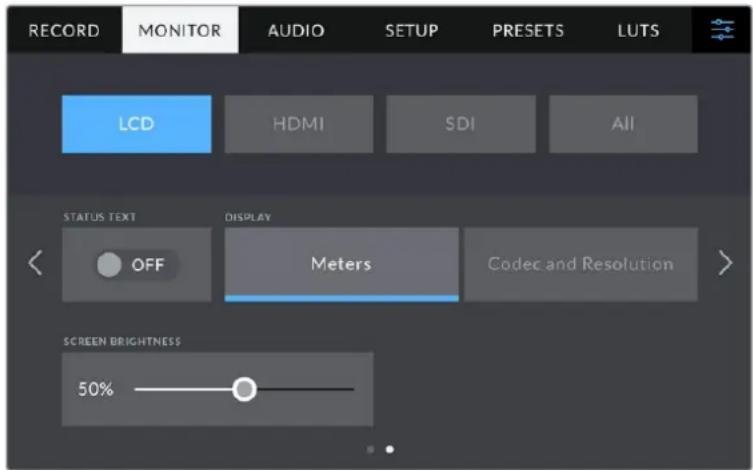
"Texto de Status" fornece uma visao clara da pre-visualizacao de imagem da sua camera.
Texto de Status
Desative estre recurso para ocultar as sobreposicaoes de terco inferior na sua tela de toque LCD, deixando apenas as informacoes necessarias para compor ou dirigir um plano. Sobreposicaoes de terco inferior incluem historograma, indicadores de armazenamento e medidos de audio. Sobreposicaoes como guias de enquadramento, grades, assistente de foco e zebras permanecao visiveis, se habilitadas.
Tela
Em vez de um histograma ou medidos de audio, sua camera pode exibir as informacoes de codec e resolution. Isto pode serutil caso prefera using cor falsa paraaabstar a exposicao ou esteja gravando audio separadamente e deseje exibir informacoes adiconais no espoço normalmente occupado pelo historiamae pelos medidos de audio. Basta tocar em Medidos"ou em "Codede Resolucao"no menu "LCD"para selecionar a visuaizao de sua preferencia.
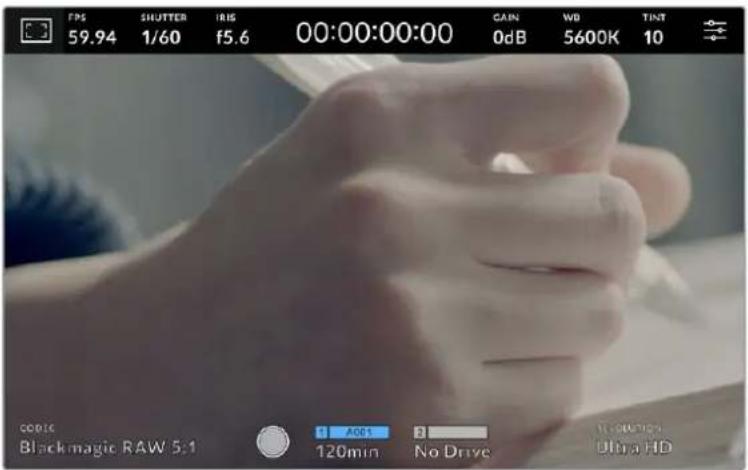
A sua Blackmagic Studio Camera pode exibir as informacoes de codec e resolution no lugar do historografia e dos medidos de audio.
Brilho da Tela
Arraste o deslizador "Brilho da Tela" no menu "LCD" para a direita ou esquerda para ajustar o brilho daanela de toque LCD da sua camera.
Configurações de Monitoramento HDMI - Págnina 2
A segunda páginá da aba de monitoramento "HDMI" content configurações exclusivas para a saída HDMI.
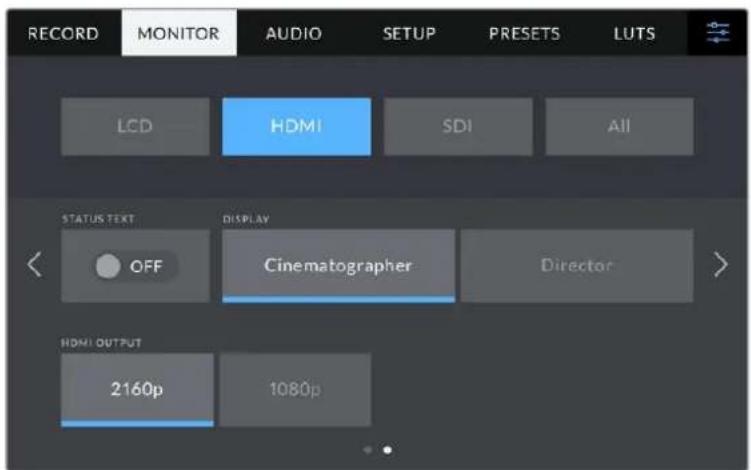
Texto de Status
Desative este recurso para ocultar as sobreposicao na sua saida HDMI, delixando apenas as informacoes necessarias para compor ou dirigir um plano. Sobreposicao como guias de enquadramento, grades, assistente de foco e zebras permanecer visweis, se habilidades.
Exibir Texto de Status para Cinegrafista ou Diretor
A tela de toque LCD exibe informacoes como ganho, balanco de branco e abertura, que são uteis para um operador de camera ou cinegrafista. A saida HDMI da sua camera, contudo, tambem pode exigir informacoes uteis para um diretor ou supervisor de roteiro que esteja acompanhando os multiplos planos ou cameras.
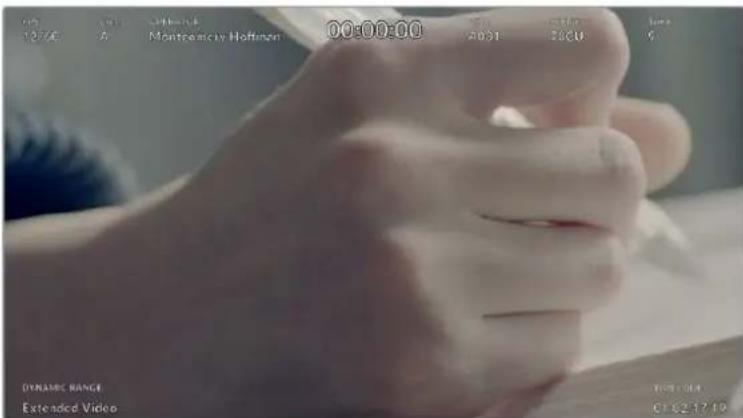
A sua Studio Camera pode exibir-textos de status especialicos para o diretor na sua saida HDMI.
Definir o texto de status como "Diretor" nas configurações de monitoramento HDMI altera o texto de status{nessa saía para que as següentes informações sejam exibidas:
FPS
Exibe a taxa de quadro por segundo atualmente selecionada na camera. Caso a taxa de quadro off-speed esteja desabilitad, apenas a taxa de quadro do projeto sera exigida. Caso uma taxa de quadro off-speed esteja sentido usada, a taxa de quadro do sensor sera exigida, seguida da taxa de quadro do projeto.
CAM
Exibe o index de camera como definido na claque de sua-camera. Consulte a segao 'Claque' neste manual para mais informacoes.
OPERADOR
Identifica o operador de camera como definido na claquete da sua camera. Consulta a�� 'Claquete' neste manual para mais informacoes.
EXIBICAO DE DURAÇÃO
Exibe a duração do clique atual, durante a gravação, ou do最後 clique gravado no segunte fornato:
Exibe rolo, pena e tomada atuais. Para mais informacoes sobre rolos, cenas, tomadas e suas convenções de rotulacao, consulte a segao 'Claquete' neste manual.
FAIXADINAMICA
O canto inferior esquerdo do monitor exibe a faixa dinamica aplicada no momento.
As opções "Filme", "Vidente" ou "Vidente Expandido" são exibidas.
CÓDIGO DE TEMPO
O canto inferior direito do monitor exibe o documento de tempo da sua-camera no segunte fornato:
A saída HDMI da sua Studio Camera suporta 2160p e 1080p independenteamento da resolution de gravação. O padrão de video correspondera à taxa de quadro do projet da sua camera.
A saía HDMI pode determinar o formato de video e a taxa de quadro suportada por outros equipuestos HDMI,重点领域 de definir a saía de forma correspondente. Por exemplo, se você conectar telas, switchers ATEM e gravadores de disco HyperDeck que suportem apenas HD, sua CAMERA definirá automaticamente a saía HDMI para 1080p.
Se o seu equipamento aceitar 2160p, você pode definir a saída HDMI como 2160p ou 1080p.

Saída HDMI
Configurações de Monitoramento SDI - Págnina 2
A segunda págin da aba de monitoramento SDI da Blackmagic Studio Camera 4K Pro contém configurações exclusivas para a saída SDI.
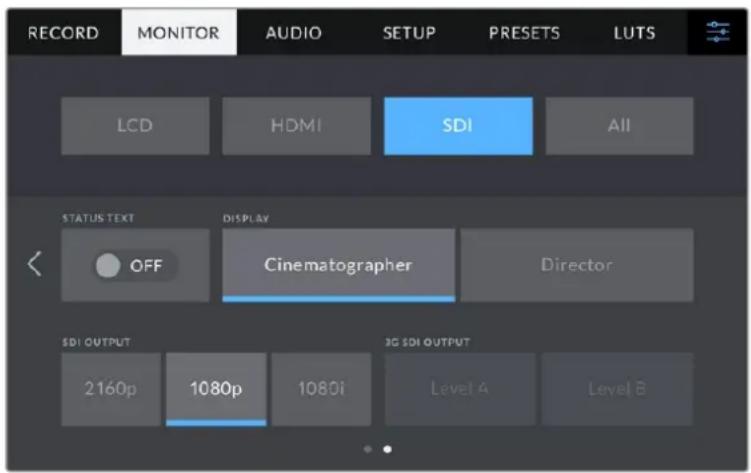
As opções "Saida 3G-SDI" está disponible ao fazer a saída de um sinal 1080p a 50, 59,94 ou 60 fps.
Texto de Status
Desative este recurso para ocultar as sobreposicaoes de tergo inferior na sua tela de toque LCD, dexando apenas as informacoes necessarias para compor ou dirigir um plano. Sobreposicaoes de tergo inferior incluem historografia,indicadores de armazenamento e medidos de audio.
Sobreposicaoes como guias de enquadramento, grades, assistente de foco e zebras permanecao visiveis, se habilidades.
Exibir Texto de Status para Cinegrafista ou Diretor
A tela de toque LCD exibe informacoes como ganho, balanco de branco e abertura, que são uteis para um operador de camera ou cinegrafista. A saida SDI da sua camera, contudo, muito pode exibir informacoes uteis para um diretor ou supervisor de roteiro que esteja acompanhando os multiplos planos ou cameras.
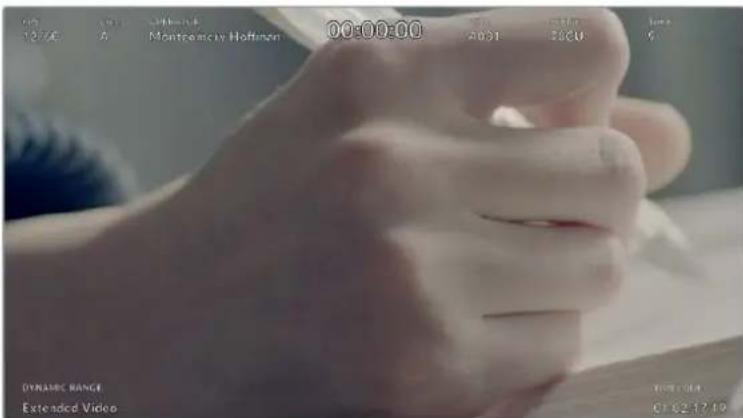
A sua Blackmagic Studio Camera 4K Pro pode exibir-textos de status especialicos para o diretor na sua saida SDL.
Definir o texto de status como "Diretor" nas configurações de monitoramento SDI altera o texto de status{nessa saída para que as seguides informações sejam exibidas:
FPS
Exibe a taxa de quadro por segudo atualmente selecionada na camera. Caso a taxa de quadro off-speed esteja desabilitad, apenas a taxa de quadro do projeto sera exigida. Caso uma taxa de quadro off-speed esteja sentido usada, a taxa de quadro do sensor sera exigida, seguida da taxa de quadro do projeto.
CAM
Exibe o index de camera como definido na claque de sua camera. Consulte a segao 'Claque' neste manual para mais informacoes.
OPERADOR
Identifica o operador de camera como definido na claquete da sua camera. Consulta a�� 'Claquete' neste manual para mais informacoes.
EXIBICAO DE DURAÇÃO
Exibe a duração do clique atual, durante a gravação, ou do最後 clique gravado no segunte fornato:
Exibe rolo, pena e tomada atuais. Para mais informacoes sobre rolos, cenas, tomadas e suas convenções de rotulacao, consulte a�� 'Claquete' neste manual.
FAIXADINAMICA
O canto inferior esquerdo do monitor exibe a LUT aplicada no momento, se aplicada à esta saída. Sem uma LUT habilidade, a faixa dinária no modo cine ou video sera exibida.
CÓDIGO DE TEMPO
O canto inferior direito do monitor exibe o documento de tempo da sua-camera no segunte fornato:
A saía SDI da Blackmagic Studio Camera 4K Pro suporta 2160p, 1080p e 1080i independenteamente da sua resolution de gravamento. quando configurado para 2160p ou 1080p, o padrão de video correpondera à taxa de quadro do projet da sua camera.
O HD entreçado está disponible na saída SDI quando a taxa de quadro do seu projet está definida como 50p, 59,94p ou 60p, e o sinal estáenviado como 1080i50, 59,94 ou 60 de forma correspondente.
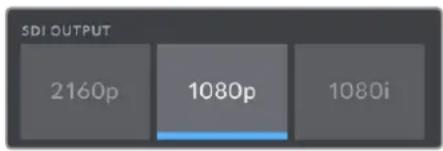
Saïda SDI
3G-SDI Nivel A/B
Vocé pode alterar o padrão da saída 3G-SDI para fazer compatibilidade com equipamentos 3G-SDI compatíveis com 3G-SDI;nével A ou B.Esta opçao é disponibilização ao fazer a saída de 1080p em 50,59,94 ou 60 fps via SDI.
Configurações de Monitoramento Tudo - Págrina 1
As configurações de monitoramento que afetam todas as saídas da sua Studio Camera são agrupadas no menu "Tudo", ou "Ambos" na Blackmagic Studio Camera 4K Plus. Por exemplo, configurar a percentagem da guía de area segura como 90% neste menu definira a guía de area segura como 90% para o LCD da camera, e también para as saídas HDMI e SDI dependendo do Modelo da sua Studio Camera.
Há das páginas para as configurações "Tudo". A primarya págin da aba "Tudo" no menu de monitoramento da sua Studio Camera contém as següentes configurações:
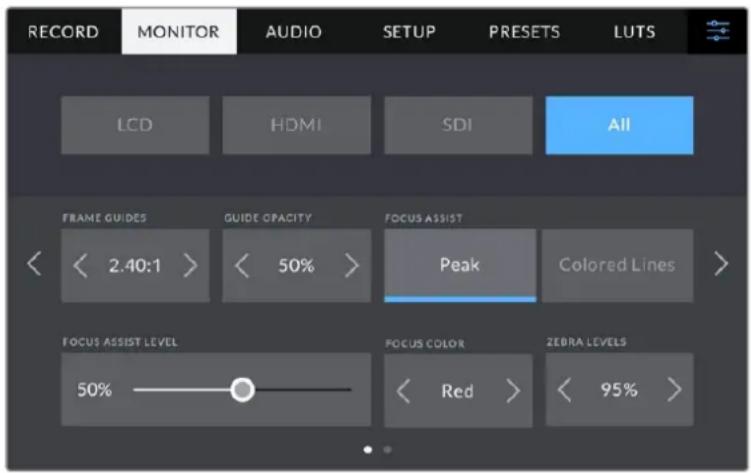
Guias de Enquadramento
Toque nas setas esquerda ou direita no menu de configuração “Guias de Enquadramento” para navegar pelas opções de guias de enquadramento para todas as saidas na sua camera. As opções são detalhadas na�� ‘Tela de Toque’ neste manual e muitem são acessveis a partir do menu de monitoramento LCD no heads-up display da suaanela de toque LCD. É importante observar que você pode選擇ar individualmente se as guias de enquadramento aparecerao ou não naanela de toque LCD, na saía HDMI ou na saía SDI em seures respectivos menus de monitoramento.
Opacidade da Guia
Toque nas setas direita ou esquerda no menu de configuração "Opacidade da Guia" para selecionar a opacidade das areas bloqueadas pelas guias de enquadramento daanela de toque LCD e nas saidas HDMI e SDI. As opções são 25%, 50%, 75% e 100%.
Assistente de Foco
A sua camera possui bois modelos de assistencia de bajo: "Pico" e "Linhas Coloridas".
Pico
Quando o modo de assistente de foco no estilo pico de foco é selecionado, as和地区 da imagem que estiverem em foco ficarão profundamente nítidas na suaanela de toque LCD ou nassaidas SDI e HDMI,mas não napropria imagem gravada. Este recurso faz com que as partes em foco da sua imagem "saltem"do plano de fundo mais suave naanela. Como sobreposicao adiconais não são usadas, esta pode ser uma maneira muito intuitiva de identificar quando o ajuste de foco é feito,especially quando o sujeito em foco estiver fisicamente bem分开ado dos outros elementos no plano.
Linhas Coloridas
Quando o modo de assistente de foco no estilo de linhas coloridas é selecionado, uma LINHA COLORIDA é sobreposta em volta das partes da imagem que está em foco. Este modo pode ser um pouco mais intrusivo que o modo de pico de foco, ja que as linhas são desenhadas por cima da sua imagem. No entanto, em planos complexos com muitos elementos visíveis, pode ser um assistente de foco de alta precisão.
Nivel do Assistente de Foco
O nivel do assistente de foco no LCD é definido pelo dial "Peaking" no lado direito da camera. Você también pode controlar movendo o deslizador para a esquerda ou direita. É recomendavel visualizar a imagem ao vivo fazendo ajustes com o dial, que proportiona um controle mais precisio.
Vale a pena ressaltar que a configuraçao do nivel do assistente de foco nao determina se a assistencia de foco está habilidade naanela de toque LCD e nas saidas HDMI e SDI da sua Studio Camera. Você也可能 poderhabiliar ou desabilitar o assistente de foco individualmente para cada saida nos menus de monitoramento "LCD", "HDMI" ou "SDI".
DICA O[nvel ideal para o assistente de foco varia de plano em plano. Ao focalizar nos atores, por example, um[nvel mais alto do assistente de foco podeaabdar a soluacionar detalles de aresta nos rostos. Um plano com folhagem ou alvenaria, por及其他lado, pode exibir quantidades confusas de informacao de foco em configurações mais elevadas.
Cor do Foco
Use this configuration to alterar a cor das sobreposicao da linha de foco quando usar o modo de assistente de foco "Linhas Coloridas". Alterar a cor da linha de foco facilita a visualizacao das linhas do assistente de foco seperadas da sua imagem. As opcao disponiveis são "Branco", "Vermelho", "Verde", "Azul" e Preto.
Niveis Zebra
Configure o nivel de expository da exibicao das markacoes zebra ao tocar nas setas laterais esta configuraacao. O nivel de zebra e ajustavel em incrementos de cinco por cento entre exopoioes de 75 e 100 por cento. Para mais informacoes sobre as markacoes de zebra, consulte a segao 'Controles da Tela de Toque'neste manual.
Configurações de Monitoramento Tudo - Págnina 2
A segunda págin da aba "Tudo" no menu de monitoramento da sua Studio Camera contém as seguiñes configurações:
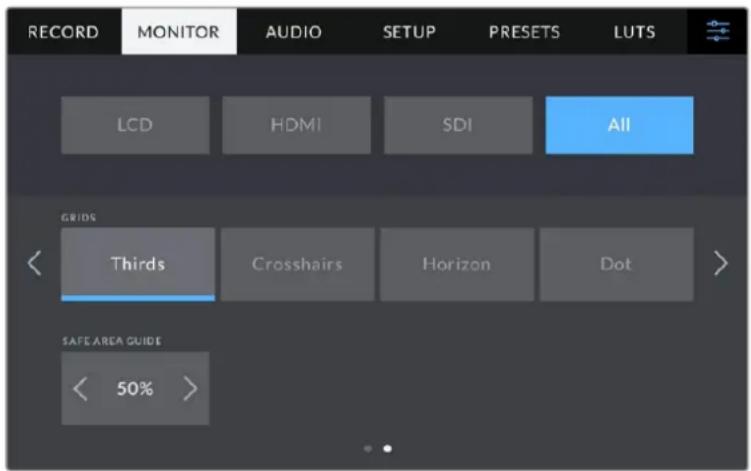
Grades
Para definir qual combinação de grades e retécnicas você deseja exibir naanela de toque LCD e nas saidas HDMI e SDI da sua camera, toque nas opções "Terços", "Retécnicas" ou "Ponto" esta configuraçao. Para mais informações, consulte o guia "Grades" na parte 'Controles da Tela de Toque' neste manual.
Guia de Area Segura
Paraaabstarotamanho da sobreposicao deareagura na tela de toque LCDe nas saidas HDMI e SDI,toque nas setasadireitaoua esquerda da percentagem exibida esta configuraao.Esta percentagem indica o tamanho da areagura em relationao ao quadro da imagem.A maior dos teledifusores exigue umaregura de 90%
Configurações de Áudio
A aba "Audio" permite ajustar as configurações para a entrada e o monitoramento de audio na sua camera.
As configurações de audio para a camera abrangem两大 páginas, divididas entre os canais 1 e 2. Você pode mapear cada canal de audio para uma fonte diferente, assim como fazer variedes configurações, como controle de ganho.
Configurações de Áudio - Págrina 1
A primeira páginá da aba "Áudio" content as següntes configurações:
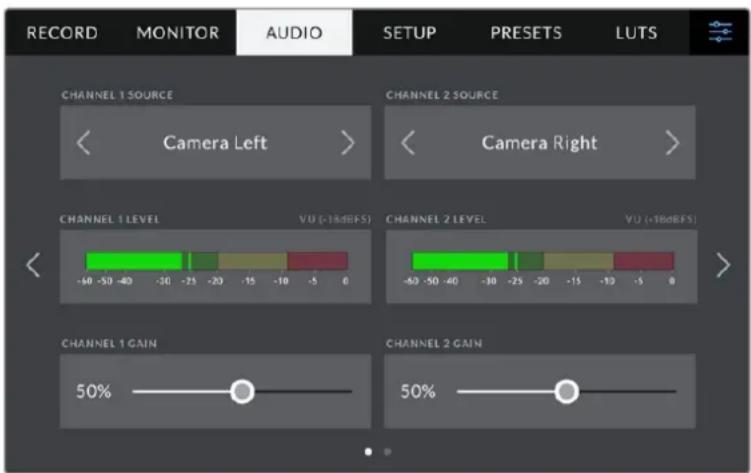
Fonte do Canal
Utilize os botões "Fonte Canal 1" e "Fonte Canal 2" para選擇ar a fonte de audio para cada canal de audio. Ha uma descrição da configuraçao de cada fonte de canal aparecda a seguir:
- Camer - Direito ou Esquerdo
Grava a partir dos microfones internos da sua-camera.
- Camera - Mono
Cria um unican canal de audio a partir dos canais direito e esquerdo do microfone embutido da sua Studio Camera.
XLR Linha
Utiliza a entrada XLR da sua Blackmagic Studio Camera 4K Pro para gravar audio no nível de LINHA.
XLR Mic
Grava录音 de nivel mic a partir da entrada XLR da sua Blackmagic Studio Camera 4K Pro. Caso a alimentacao fantasma esteja habilidade e você tenha configurado a entrada XLR como "Mic", você también visualizará um indicator "+"48V" aquei. É importante certificar-se de que a chave 48 V está desabilitada ao disconectar o seu microfone com alimentacao fantasma.
3,5mm Esquerdo - Linha
Utiliza somente o canal esquerdo da entrada 3,5 mm como audio de nível de LINHA.
3,5mm Direito - Linha
Utiliza somente o canal direito da entrada 3,5 mm como audio de nível de linha.
3.5mm Mono - Linha
Cria uma mixagem mono do canal esquerdo e direito a partir da entrada 3,5mm como audio de nível de红线.
3,5mm Esquerdo - Mic
Cria una mixagem mono do canal esquerdo e direito a partir da entrada 3,5 mm como audio de nível de mic.
- Nenhum
Desabilita seu canal de audio.
OBSERVACAO Ao selecionar a entrada de 3,5 mm como uma fonte de audio, ambas as fontes dos canais 1 e 2 precisam ser do nthel de linha ou mic. Ou seja, se vcse selecionar ^ 三 5 m m Esquerdo - Linha" como sua fonte para o canal 1, as opoes disponveis para a entrada de 3,5 mm no canal 2 sera todas ao nthel: "3,5mm Esquerdo - Linha", "3,5 Direito - Linha" e "3,5 mm mono - Linha". As opoes para nthel de microfone ficam sombreadas.
Nivel Canal 1/2
Os medidos de nivel ajudam você a configurar o nivel de audio correto.
Ganho Canal 1/2
Estes deslizadores são usados paraaabstar os niveis de gravacao para as fontes de audio desejadas do canal 1 e 2.
Configurações de Âudio - Págnina 2
A segunda páginá da aba “Áudio” content as seguiñes configurações:
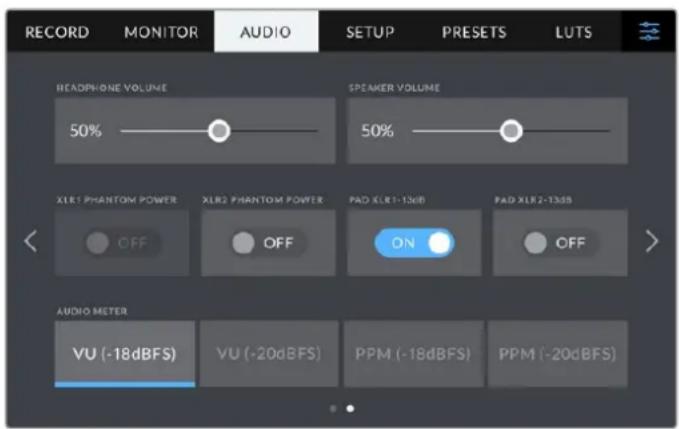
Volume do Fone de Ouvido
O deslizador ajusta os nveis de safda para fones de ouvido e Headsets encaixados no conector tipo jack de 3,5 mm ou na porta XLR de 5 pinos. Mova o deslizador de audio para esquerda ou direita para ajustar os nveis.
Volume do Alto-Falante
Este deslizadorajustasosnveisdesaidaparotaloftalenteintegrado.Mova o deslizadordeaudio paraesquerdaoudireita paraajustarosnveis.
Alimentação Fantasma XLR
A entrada XLR da sua Blackmagic Studio Camera 4K Pro pode fornecer alimentacao fantasma de 48V para que você possa usar microfones que não sejam autoalimentados. quando a entrada de audio da sua camera estiver configurada como "XLR", basta tocar noicone de habilicao "Alimentacao Fantasma" parahabiliar a alimentacao fantasma.A Blackmagic Studio Camera 4K Pro!.
possui两大 entradas XLR e uma chave de alimentacao fantasma para cada canal.
Medidos de Audio
Vocé pode optar entre medidoses VU ou PPM. Embora o mediator VU tenha se tornado o padrão, os medidos de PPM e loudness fornecem sistemas de medidas e escalas de audibildida percebida.
·vu
Este medidor calcula a media de picosolestimos e minimos no seu sinal de audio. Elesseuso principalmente para monitorar picos em um sinal, no entanto, devido a sua capacidade de calcular a media, ele tambem pode ser uso para monitorar a audibilidade percebida do seu audio.
- PPM
Este medidor exibe um recurso de retencao de pico que permanece visivel por una curta duraao de tempo para que você possa visualizar nitidamente os niveis Tmaximos atingidos.
OBSERVACAO É praticacomumconectar seu cabo XLRantes dehabilitaralimentacao fantasma.Àtméméimportantedeslagaralimentacaofantasma quando vocênãopossuir um microfone com alimentacaofantasma conectado.Aconxao deequipamentosque não exigem alimentacaofantasma enquanto aindo estiver no mode delimentacaofantasma pode danificar seu equipamentos,jaqueacamera emiteumaergelétricanestede mode.A alimentacao fantasma temode demorar um pouco para descarregardeposidseresligada.
É recomendável esperar algunos Minutes quando desativar a alimentação fantasma antes de conectar quaisquer outros microfones ou équipimentos de audio XLR.
Ajustar Configurações
A aba "Configurar" content configuracoes de identificacao da sua Studio Camera, versao do software, configurações para os botões de funcao e outras configurações de camera que nao está diretamente connectadas a gravacao ou ao monitoramento.
A primaira páginá da aba "Configurar" da sua camera contém as següntes configurações:
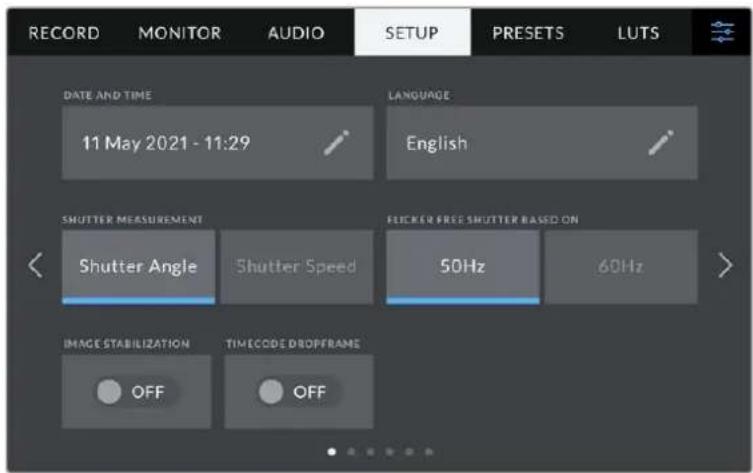
Data e Hora
Defina a data e hora da sua camera ao tocar na configuraçao "Data e Hora". O formato da data é ano, mês, dia e o-formato da hora é em 24 horas. A data e a hora quando osuadas para o)codigo de tempo de hora do dia, caso um codigode tempo externo não sera conectado.
Idioma
As Blackmagic Studio Cameras offerecem suporte a 11 idiomas populares; ingles, chines, japanes, coreano, espanhol, alemão, francés, russo, italiano, portugues e turco.
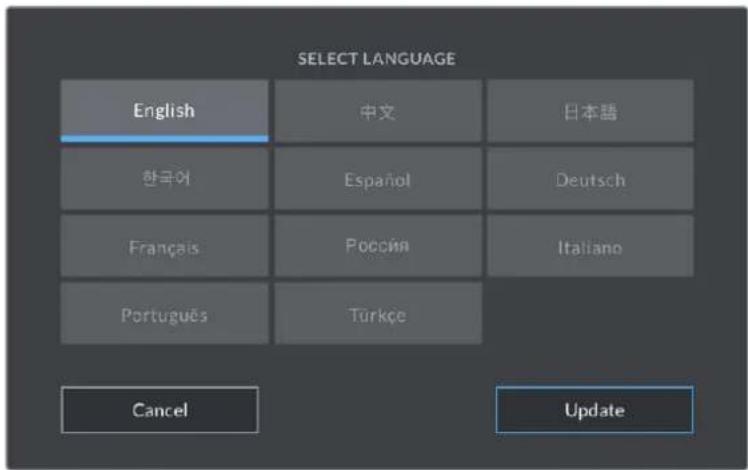
A págin de seleção de idioma aparecerá na primarya inicialização e après a atualização do software interno da camera.
Toque em um dos idiomas na lista.
2 SeLECTION "Atualizar" para returnar ao menu de configurações.
Medida do Obturador
Utilize esta configuracao para selectionar a exibicao ou não das informacoes do obturador, como "Angulo" ou "Velocidade". É importante mentionar que, ao usar o angulo do obturador, o obturador se ajusta a taxa de quadro. Ao usar a velocidade do obturador, o obturador receive um valor absoluto, em tempo real, e não está connectado à sua taxa de quadro.
Por exemplo, ao usar uma velocidade do obturador de 1/48 de segundo, o desfoque de movimento permanecerá consistente independente da taxa de quadro, poi a medicação é sempre a mesma em tempo real. Como alternativa, um ângulo de obturador de 180 graus é aplicado a cada quadro diretamente e, portanto, influendiço pela quantidade de quadros gravados a cada segundo. Isso significica que o desfoque de movimento varia de acordo com a taxa de quadro que você está usando.
É importante observar que o valor minimo de velocidade do obturador corresponde à taxa de quadro. Ilso significica que 1/24 de segundo é a velocidade do obturador minima disponível ao gravar em 24p; e 1/50 é a velocidade do obturador minima disponível para 50p.
Obturator Sem Cintilacao Baseado em
Utilize esta configuração para alterar a frequência das tomadas de alimentação que a sua camera usa para calcular as configurações do obturador sem cintilação.
Ao filmed sob luzes, seu obturador pode tornar cintilações visíveis. A sua Blackmagic Studio Camera calculará os valuços do obturador sem cintilação automaticamente conforme sua taxa de quadro atual e recomendará atéTRSvalores para o obturador. Estas medidas do obturador são afetadas pelafrequência das tomadas de alimentação de redes locais usadas para ligar estas Luzes. Na maior dos paises com padrão PAL, esta frequência é de 50 Hz, quando os paises de padrão NTSC geralmente usam alimentação de 60 Hz. Toque em "50Hz" ou "60Hz" para definir a frequência para a sua região.
Estabilização de Imagem
Os modelos Blackmagic Studio Camera 4K Plus e 4K Pro.Oferecem uma opao parahabilitar ou desabilitar a estabilização de imagem em lentes sem uma chave fisica.
Cólico de Tempo com DQ
Utilize a opção "Códio de Tempo com DQ" para@códigos de tempo com descarte de quadro ao食用 taxas de quadro de 29.97 e 59.94 em projetos NTSC. O)cógido de tempo com descarte de quadro ignora uma很小a quantidade de quadros do礼仪 do tempo em intervalos definidos. Isso permite que o礼仪 do tempo do seu projeto permanece preciso apesar de cada segundo não conte a quantidade completeness de quadros para taxas de quadro NTSC.
Ajustar Configurações na Blackmagic Studio Camera 4K Pro – Págnina 2
Na Blackmagic Studio Camera 4K Pro, a segunda páginá da aba "Configurar", contém os segumentes ajustes:
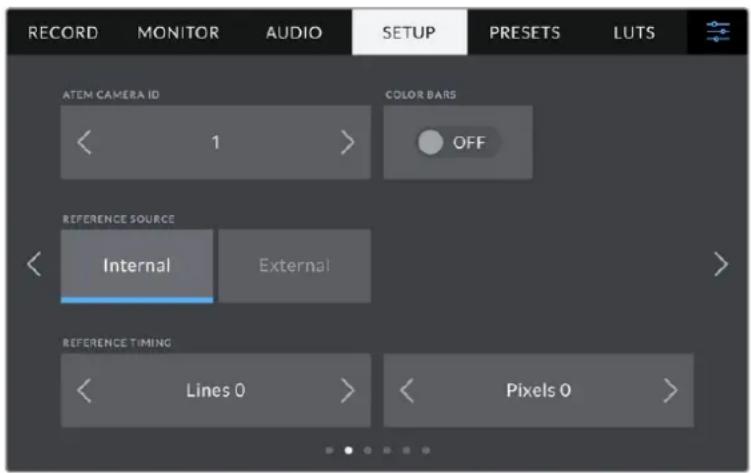
ID de Camera ATEM
Caso esteja usingo mais de uma Blackmagic Studio Camera 4K Pro com um switcher ATEM e deseje que suas cameras recebam os sinais da sinalização atraves do switcher, sera necessário definir o número de identificacao ATEM nas suas Cameras. Isto garanthe que o switcher enviara o sinal de sinalização para as cameras corretas. O número ID da camera pode ser definido como um valor entre 1 e 99 ao址ar os botões para esquerda ou direita. A configuraçao padrão é 1.
Barras de Cores
Fazer a saída das barras de cores em vez de uma imagem de pré-visualização pode serutilo ao connectar sua Studio Camera 4K Pro a um switcher ou monitor externo. quando as barras de cores da sua Studio Camera são exibidas no seu switcher ou monitor, a conexão é confirmada e é possivel fazer a calibração bxica para o monitoramento com base nas cores das barras. Para ativar as barras de cores em todas as saídas da sua Blackmagic Studio Camera 4K Pro, incluindo aanela de toque LCD, basta locar noicone de habilização "Barras de Cores".
Fonte de Referência
Sua Blackmagic Studio Camera 4K Pro pode se casar a uma fonte de referencia interna ou externa. Ao se conectar a um switcher ATEM using SDI, definir esta opção como "Externa" écazar a camera à alimentação de returno de programa do switcher atraves da entrada SDI.
Referência - Temporização
Estas configurações possiblitam o ajuste manual da sincronização de referencia com base em linhas ou pixels. Basta tocar nos icones de seta em cada lateral das configurações de "Linhas" e "Pixels" para fazer os respectivos ajustes.
Ajustar Configurações na Blackmagic Studio Camera 4K Pro – Págnina 3
A terceira páginá da aba "Configurar", contentos seguintes ajustes para a Blackmagic Studio Camera 4K Pro:
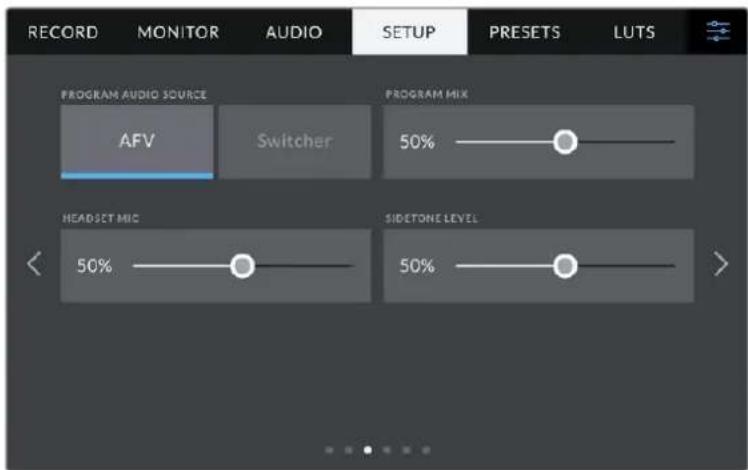
Fonte de Audio do Programa
Quando conectado a um swtcher ATEM, definir a "Fonte de Audio do Programa" como "Switcher" prioriza o audio de returno do programa como sua fonte de entrada a ser combinada com a intercomunicação ao monitorar using fones de ouvido ou um headset. Isso éutil quando você não estiver alimentando o audio do swtcher a partir da sua-camera, mas ainda pretende ouvir a alimentação do programa a partir do swtcher via a entrada SDI. Definar a "Fonte de Audio do Programa" como "AFV", ou "Audio Follows Video", prioriza o audio que está sentido exibido no LCD. Isso significá que, se o LCD da camera estiver exibindo o que a camera está vendo, você ouvira esta mesma fonte de audio. No entanto, se você tiver ativado a alimentação de returno de programa, sua fonte de audio virá da alimentação de audio do programa.
Mix de Programa
Esta configuração altera o balanco do som de camera para o som da intercomunicação. Os fones de ouvido foram a址a de audio conforme a exibicao no LCD. Por example, caso esteja na visualizacao de camera, o audio de camera sera ouvido. Case esteja no modo programa, o audio do programa sera ouvido. A configuração padrão é 100%.
Mic do Headset
Mova o deslizador de volume para a esquerda ou direita paraacular ou diminuiir os niveis de entrada do audio do microfone. A configuraçao padrao e 50%
Nivel Sidetone
Ajuste este deslizardo para definir o volume do seu proprio microfone de voz no seu headset.
DICA A Blackmagic Studio Camera 4K Pro possui um poderoso pre-amplificador de microfone de intercomunicação, portanto é preciso ter cuidado ao ajustar o ganho do microfone e os níveis sidetone de fones de ouvido e Headsets dométricos que utilizez miniconectores de 3,5 mm. Muitas vezes, eles não são bem protegidos eletricamente, o que pode causar interferências. Caso isso ocorra, configurar o;nível sidetone com um nivel bem baixo cancelar o feedback que está sentido causado pelo seu headset.
Ajustar Configurações - Páginas 2 e 4
A quarta págin da aba "Configurar" da Blackmagic Studio Camera 4K Pro content as configurações abaixo: Na Blackmagic Studio Camera 4K Plus, àsas configurações está na segunda págin.
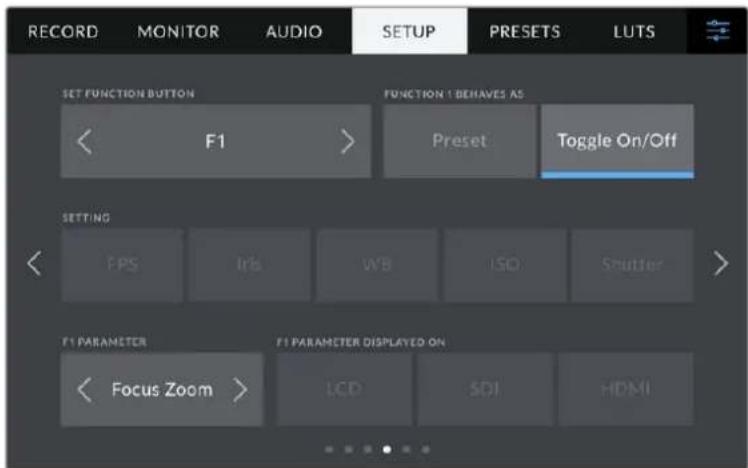
Definir Botão de Função
Ao lado do LCD da sua Studio Camera, você notará que há tres botões de funcão: "F1", "F2" e "F3". Os botões podem ser mapeados para recursos usados com frequência e são rapidamente acessíveis quando você está operando a camera ao vivo e não deseja utilizear aanela de toque.
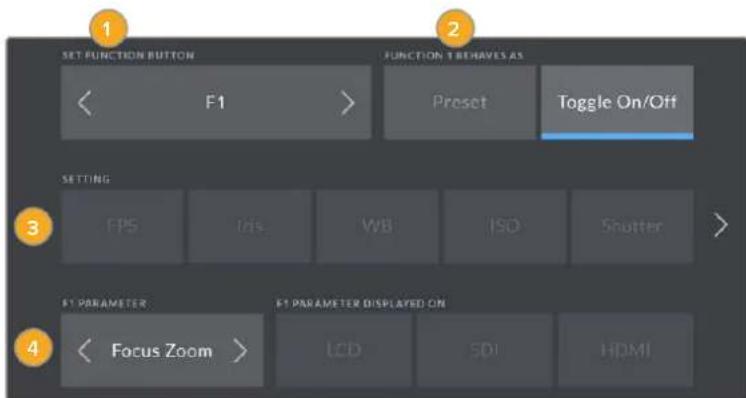
1 Botão 2 Comportamento 3 Configuração 4 Parâmetro
Comportamento do Botão de Função como Predefinições ou Alternança
Depois de selecionar o botao de funcao que deseja mapear, você deve escolher um comportamento.
As opções disponíveis são:
Predefinicao
Quando configurado para este comportamento, o botão de funcção irá recuperar a combinação de uma configuração e um parâmetro.
Para configurar uma predefinição, seleciona a configuração que você deseja usar a partir do menu "Ajuste" e altere esta configuração tocando nos icones de seta em cada lateral do menu "Parâmetro".
Por exemplo, para configurar o botão F1 para recuperar uma predefinição de balanco de branco, utilize as setas no botão "Definar Botão de Função" para selecionar "F1", seleciono o comportamento "Predefinição", quando no ajuste "WB" e nas setas laterais do menu "Parâmetro" até chegar a WB "5600K" e Matiz "10".
Alternança
Quando configurado para este comportamento, o botão de funcção habilhar e desabilitar a configuração espécica. O menu "Ajuste" fica?sobreado neste modo. Portanto, toque nas setas esquerda ou direita no menu de parâmetros para navelgar pelas opções disponveis. Elas são: "OIS", "Zoom de Foco", "Foco", "Iris", "Gravar", "Alimentação Limpa", "LUT de Exibicao", "Guias de Enquadramento", "Assistente de Foco", "Cor Falsa", "Zebra", "Grade" e "Guiá de Área Segura", "Gravacao Off-Speed", "Texto de Status", "Barras de Cores", "Aperte para Falar" e "Nenhum".
Utilize o comportamento "Alternancia" para selecionar a saida a qual a esta configuração se aplicá. Toque em qualquer combinação de "LCD", "HDMI" e "SDI" para seleção. Se a saida para alguma opção não puder ser selecionada, como "Zoom de Foco", as configurações para "HDMI" e "SDI" são desabilitadas.
Ajustar Configurações - Páginas 3 e 5
A quinta págin da aba "Configurar" no Blackmagic Studio Camera 4K Pro contém as configurações abaixo. Na Blackmagic Studio Camera 4K Plus, àsas configurações está na terceira págin.
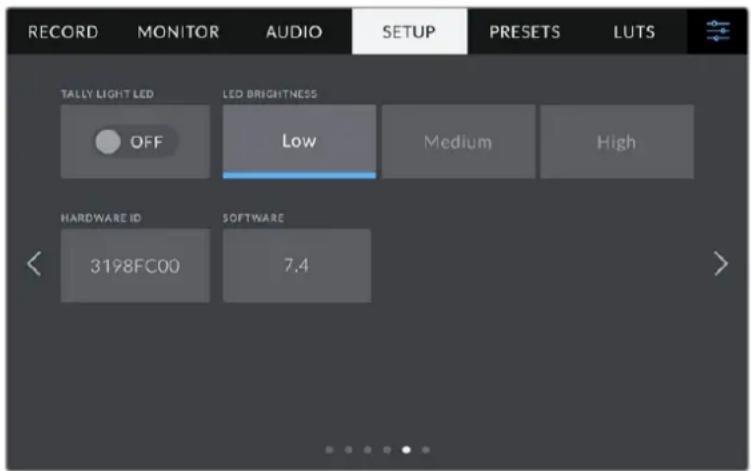
LED de Sinalização
Em algunos ambientes de filmagem, por exemple, uma locação mal-lluminação ou uma apareçao teatral intimista, pode ser que você queira deslugar a luz de sinalização da sua camera. Para desativar a luz de sinalização, basta desabiliar a configuração "LED de Sinalização". Ao desativar o LED de sinalização, você también desativará a retroiluminação de todos os botões e Luzes de status.
Brilho do LED
Para configurar o brinho do LED de sinalização, toque em "Baixo", "Médio" ou "Alto". Isso quando afetará o brinho da retroiluminação de todos os botões e Luzes de status.
ID do Hardware
O indicator "ID do Hardware" exibe um identíficoar com oito caracteres para a sua Blackmagic Studio Camera. Este identíficoar é unico para cada camera. Uma versao mais longa de 32 caracteres tambem é inclua nos metadados para Blackmagic RAW. O identíficoar pode serutil para identificar quais imagens foram originadas de uma camera especifica.
Software
Exibe o número da versão software atualmente instalado. Consulte a�� 'Blackmagic Camera Setup Utility' para mais informações sobre atualizacoes de software.
Ajustar Configurações - Páginas 4 e 6
A sexta páginá da aba “Configurar” no Blackmagic Studio Camera 4K Pro contém as configurações abaixo. Na Blackmagic Studio Camera 4K Plus, às vezes configurações está na quarta páginá.
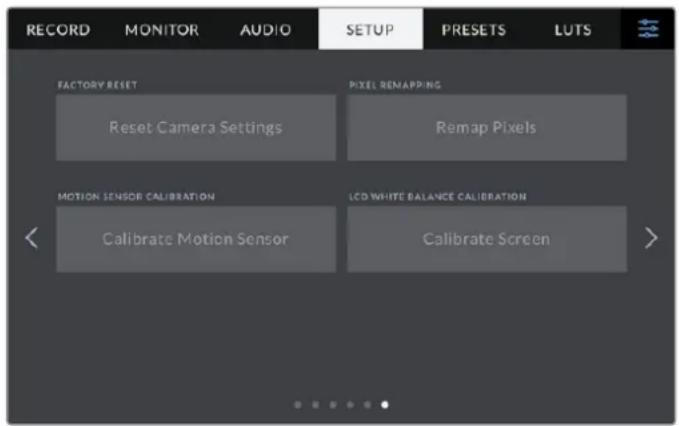
Padrao de Fabrica
Para restaurar a camera para as configurações padrão de fabrica, basta aperture botão "Redefinir". Na párgna de confirmação, toque em "Redefinir" para confirmar esta ação. Sus camera apaga quaisquer LUTs e predefinições armazenadas e redefine todas as configurações. Por segurará, é uma boa pratica exportarisas predefinições para um pen-drive USB antes da restuação ao padrão de fabrica. Após a restuação, você pode recuperarisas predefinições rapidamente ao importá-las de um pen drive. É importante observar que a restuação do padrão de fabrica redefine o indicator de horizonte, portanto é recomendado recalibrar o sensor de movimento après a restuação para assegurar sua precisão.
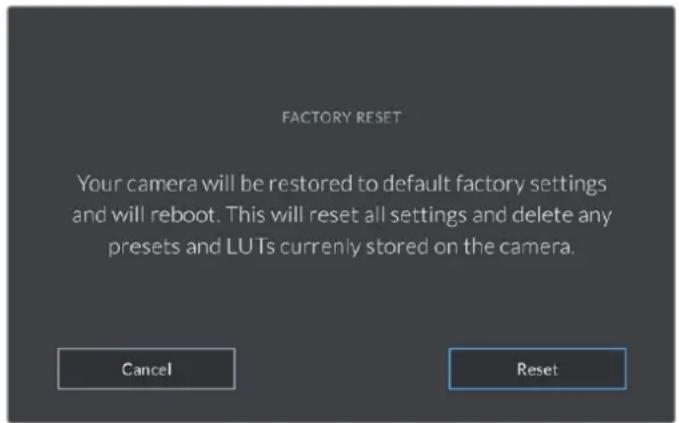
Ao選擇ar "Redefinir", sera solicitado que você confirma sua ação.
Remapeamento de Pixel
O sensor CMOS realizao pela sua Blackmagic Studio Camera é constituted por milhoes de pixels que respondem à luz. O brilho de algunos pixels pode se alterar com o passar do tempo, après da calibracao de fabrica. Consequentemente, eles se tornam mais visiveis e são popularmente chamados de pixeis quentes. Todos os sensores de cameras, independente do fabricante, desenvolvimento pixeis quentes.
Para SOLUTIONAR isto, incluimos um recurso de calibracao interno na camera que pode ser usado caso você note pixeis quentes na imagem.
Para起初 este proceso, basta colocar a tampa da lente e executar o recurso de remapeamento ao tocar no botao "Remapear Pixels". O processo deve levar aproximamente um minuto para ser conclusio.
Sensor de Movimento
Para calibrar o indicator de horizonte, posicao sua camera em uma superficie nivelada e toque no botão "Calibrar Sensor de Movimento". É necessario que você mantenha sua camera estabilizada durante a calibracao. O processo leva circa de cinco segundos para ser concluso.
Calibracao do Balanco de Branco do LCD
Para calibrar o balanco de branco do LCD, ajuste os 控ules "Temperatura do LCD" e "Matiz do LCD" de modo que as两大 imagens de referencia pareçam neutras. Após alterar as configurações, você pode usar o botão "Redefinir" para reconfigurar os 控ules com a calibração de fábrica. O botão "Redefinir" traz de volta as suas novas configurações, o que ajuda a comparar a aparência antes e depois da calibração. quando o LCD exibir um balanco de branco preciso, salve suas configurações.
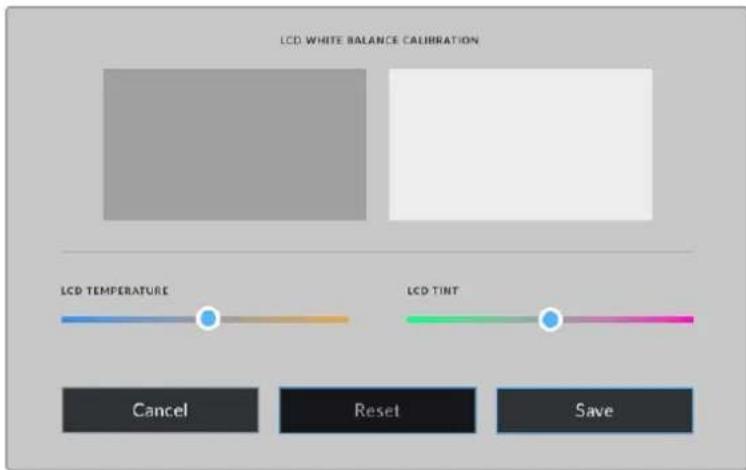
Predefinir
A aba "Predefinir" permite que você salve e recupere até 12 coleções de configurações. Isto é muitoutil quando uma camera é usada em projetos diversos. Por exemplo, você pode usar sua camera emuma variedade de filagens differentes, com configurações bastante differsente para cada tipo deprojeto. A funcão "Predefinir" da sua camera permite salvar a configuração de um projeto especialico ou do tipo de filmagem e returnar a ela com rapidez e dificuldade quando necessário. Dozecompartimentos de predefinições está disponívelis para uso.
Tambem e possivel importar e exportar predefinições. Basta configurar uma Blackmagic Studio Camera para se adequar ao seu projet e,(before,exportar esta predefiniçao para todas as outras Blackmagic Studio Cameras no sua producao.
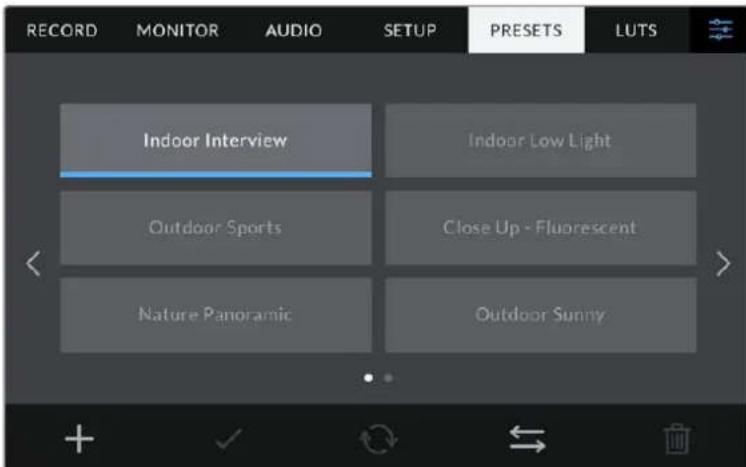
A aba de predefinições permit que você alterne entre as configurações salvas rapidamente.
Botoes de Predefinições
Os icones de botoes ao longo da parte inferior do menu "Predefinir" correspondem as segunteus funcaoes:


Adicionar Carregar Atualizar Gerenciar Remover
Salvar e Carregar Predefinições
Para Criar una nova predefinição, toque no icone "Adicionar". Essa ação abrirá um teclado de toque no seu LCD, onde você pode denominar sua predefinição. Insira um nome e toque em "Atualizar" para salvar todas as suas configurações atuais{nessa predefinição.
Cas o sua camera ja possua uma predefiniacao carregada com o mesmo nome, você pode substituiar a predefiniacao existente ou manter ambas.
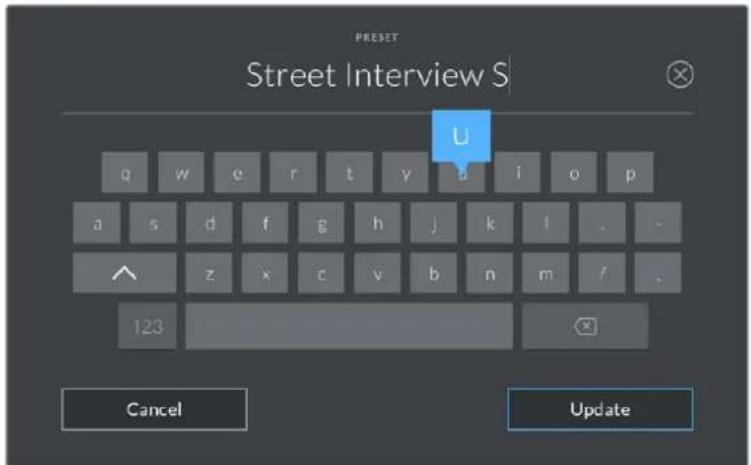
Insira um nome para a sua predefinição ao址ar noicone "Adicionar"na aba "Predefinir"usando o teclado de toque.
Depois de salvar uma predefinição, toque no seu nome no menu "Predefinir" para selecioná-la. Para carregar uma predefinição, toque no icone "Carregar".
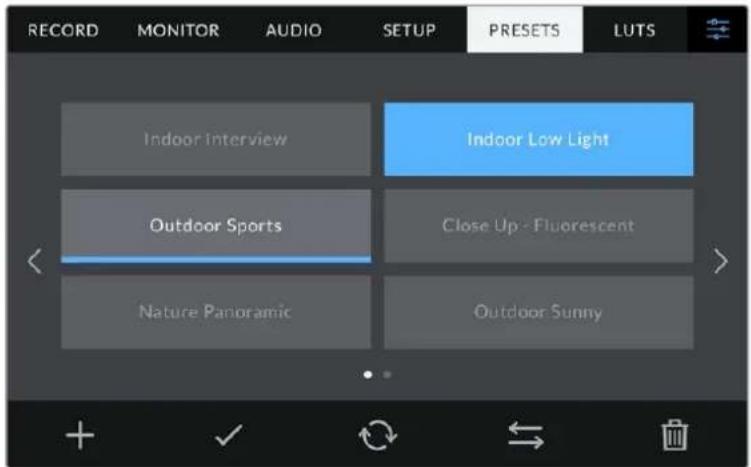
Seleciona uma predefinicao e toque no fcone "Carregar" para carrega-la. As predefinições selecionadas são exibidas em azul continuo, quando as predefinições atualmente carregadas exibem uma LINHA azul ao longo da parte inferior do seu fcone.
Vocé pode atualizar uma predefiniçao tocando no icone "Atualizar".Esta ação ativará um alerta solicitando que você confirma se deseja atualizar a predefiniçao com a configuraçao atual da sua Studio Camera. Toque em "Atualizar" para confirmar.
Importar Predefinições
Para importar predefinições de uma unidade flash USB-C, toque no icone "Gerenciari" na parte inferior do menu "Predefinir". Toque em "Importar Predefinições" e,(before, toque em "Importar" para confirmar.Esta ação ativará aanela de importação. Se a sua predefinição favorita não aparecer no drive ativo, alterne entre as míidas de gravação tocando em um botão deertia na parte superior daanela de toque.
A sua camera fara a busca no diretorio raiz e na pasta "Presents" nas suasMZias selecionadas e listar as predefinições disponveis. As predefinições salvas em outras localidades não estarão visíveis.
Toque em uma predefinição para selecioná-la e,deois,toque em "Importar" para confirmar sua seleção e copia-la noproximo compartmento disponivel na camera.
OBSERVACAO Se todos os 12 compartments de predefinições estiverem cheiros, o menu de importação ficará indisponível e você precisará remover uma predefinição existente para liberar espaço.
Cas o predefiniacao que vc e deseja importar tenha o mesmo nome que uma predefiniacao ja salva na sua camera, vc e poder subtituir a predefiniacao existente ou manter ambas. No canto superior direito daanela, vc e verao o numero restante de compartmentos de predefiniacao vazios disponveis na sua camera. Vc e podar quantas predefinições quiser, desde que existam compartmentos bazios disponveis na camera.
Exportar Predefinições
Para exportar uma predefinição para uma unidade flash USB-C, toque na predefinição que deseja exportar e, deposito, toque no menu "Gerenciari". Toque em "Exportar Predefinição SeLECTIONA" e, deposito, toque naertia onde você deseja exportar a predefinição. Se uma predefinição com o mesmo nome já estiver presente, você pode optar por substituir a predefinição ou manter ambas. A camera exportará a predefinição para uma pasta "Presetes."
Remover Predefinições
Para remover uma predefinição, seleciona-a e toque noicone "Remover". quando for solicitado a confirmar sua escolha, toque em "Remover".
LUTs
O menu "LUTS" permite importar, exportar e aplicar LUTs 3D às saídas LCD, HDMI e SDI da sua-camera.
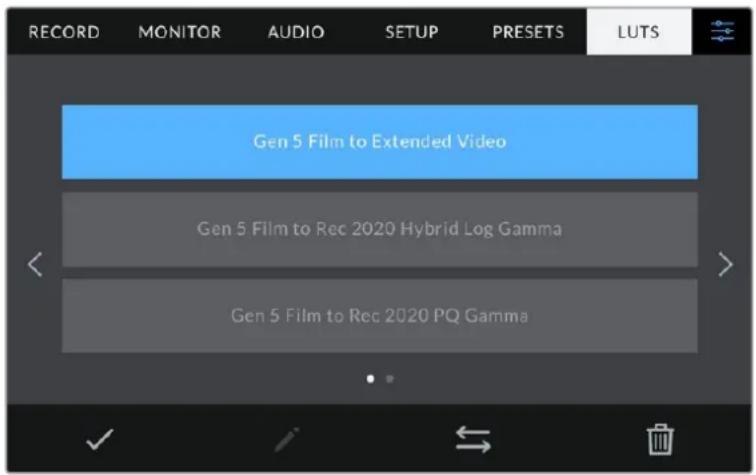
Introdução às LUTs 3D
As LUTs 3D podem ser aplicadas a imagens naanela de toque LCD da sua camera e nas saidas HDMI e SDI. As LUTs informam a sua camera sobre qual saía de cor e luminência exibir para uma entrada de cor e luminária espécífica. Por exemplo, uma LUT pode Solicitar que sua camera exiba um azul saturado e vibrante ao receiveber a entrada de um azul relativamente opaco. Isso pode serutil ao gravar imagens com Blackmagic RAW ou ao usar a faixa dinâmica de这部电影, em eles os casos as imagens tem um aspecto intencionalmente desbotado e dessaturado. Ao aplicar uma LUT, você pode ter uma não da aparência da sua imagem après ser tendo tratada cromaticamente.
É fácil Criar LUTs 3D using o DaVinci Resolve ou outro software de correção de cores; e as LUTs está disponible online a partir de uma varia de fontes. Atédez LUTs 3D de 17 pontos ou 33 pontos com até 1,5 megabytes poder ser armazenadas na camera. Depois de carregada, você pode exibir uma LUT espécifica naanela de toque LCD e nas saidas HDMI e SDI da sua camera.
Sua Blackmagic Studio Camera é compatível com LUTs 3D de 33 pontos no formato .cube criadas no DaVinci Resolve e LUTs 3D de 17 pontos convertidas para o formato .cube do Resolve via programas de conversão de LUTs. Sua camera processa LUTs 3D usingo interpolacao tetraedrica de alta qualidade.
DICA Para mais informações sobre a exibicao de LUTs, consulte a segao 'Configurações de Monitoramento' neste manual.
LUTs Integradas
São fornecidas varías LUTs integradas que permitem a pré-visualização de looks diferentes ao mesmo tempo que você grava na faixa dinária de filme ou Blackmagic RAW.
Cada camera ofere LUTs que sao especillas para a ciencia de cores Gen 5 ou o sensor da camera:
Exibe uma faixa dinâmica mais ampla que a LUT "Film to Video" e aplicá uma mudança de contraste moderada com uma modulação suave nos realces.
Exibe uma curva de gama que é adequada para telas HDR e compatível com telas de faixa dinária pacrão.
Exibe uma curva de gama baseada no que podemos perceber a olho nu, para a codificacao eficiente das imagens HDR.
Film to Video
Semelhante ao padrão de cores REC 709 para videos de alta definição,.Oferecendo nveis elevados de contraste eaturação.Esta configuração pode serutilao usinga Blackmagic Studio Camera junto de otheras cameras broadcast utilizing o espaço de cores REC 709.
Botoes LUT
Os icones dos botoes ao longo da tela "LUTS" na parte inferior correspondem as seguintes funções:


Carregar Mía Gerenciar Remover
Importar LUTs
Para importar uma LUT 3D, toque noicone "Gerenciari" na parte inferior do menu "LUTS". Toque em "Importar LUTs" e,deois,toque en "Importar" para confirmar.Esta acao ativaray a tela de importacao. Se sua LUT 3D favorita nao aparecer na unidade ativa, alterne entre as medias de gravacao tocando em um botao de midia na parte superior da tela. Voce pode importar LUTs de una unidade flash USB-C.
A sua camera faz a busca no diretorio raiz e na pasta "3D LUTs" nas suasustralianas e listar as LUTs disponveis. As LUTs salvas em outros locais nao estarao visiveis.
Toque em uma LUT para seleciona-la e,deois,toque em "Importar" para confirmar sua selecao e copia-la no proximo compartmento disponivel na camera.
OBSERVACAO Caso deseje importar uma nova LUT e todos osdez compartments de LUTs 3D estejam cheios, sera necessario remove uma LUT existente para liberar espaço.
Cas o a LUT que youe deseja importar tenha o mesmo nome que uma LUT ja salva na sua camera, você pode substitui r a LUT existente ou manter ambas. No canto superior direito da tela, você veia o número restante de compartmentos de LUTs vazios disponveis na sua camera. você pode importar o número de LUTs correspondente ao número de compartmentos vazios disponveis na sua camera.
OBSERVACAO Se você tiver problemas com a importação de uma LUT, pode ser devido ao tamanho inadequado. Você pode usar um editor de LUTs, como o Lattice, para verifiar seu tamanho, ou abri-la em qualquer editor de texto no seu computador. Próximo à etiqueta "LUT_3D_SIZE", um número indicando o tamanho da LUT pode ser encontrar. Se este valor não for 17 ou 33,enthalgo é possivel usar o Lattice para redimensionar sua LUT 3D para 17 pontos.
Aplicar uma LUT
Depois dekatarumaLUTna sua camera,toque nela no menu"LUT"para seleciona-la e toque noicone "Carregar".Estacao ativar a LUT em todas as saidas da sua camera.Para exibir a LUTcarregada nas saidas da sua camera,habilitite "LUT de Exibicao"no menu "Monitorar".Para maisinformacoes,consulta a segao Configurações de Monitoramento'este manual.
Exportar LUTs
Para exportar uma LUT para uma unidade flash USB-C, toque na LUT que deseja exportar e, deposito, toque no menu "Gerenciar". Toque em "Exportar LUT SeLECTIONA" e, deposito, toque na区内 de você deseja exportar a LUT. Se uma LUT com o mesmo nome ja estiver presente, você pode optar por substituir a LUT ou manter ambas. A camera exportará a LUT para a pasta "3D LUTs".
Remover LUTs
Para remover LUTs que você não usa mais ou para liberar espaço para maiis labelas, seleciona as LUTs que deseja remover e toque noicone "Remover". Ao ser solicitado a confirmar sua escola, toque em "Remover".
LUTs 3D Integradas
Quando uma LUT 3D é realizada ao gravar Blackmagic RAW na Blackmagic Studio Camera, a LUT selecionada sera integra de arquivos Blackmagic RAW que você estiver gravando. Efetivamente, a LUT 3D é salva com os seu arquivos gravados no cabeçalho do arquivos .braw, pode ser fácilmente aplicada às imagens na pos Produção sem a necessidade de trabalho com um arquivos separado.
Quando os arquivos Blackmagic RAW são entrega ao diretor ou colorista, eles consiguição acessar a LUT realizada durante as filagens, o que reduz drasticamente a possibídale da LUT 3D incorrente ser aplicada a um clipe. Eles podemOOT decir se aplicam a LUT 3D durante a edicao ou tratamento das cores das imagens e poder desabilitar a LUT 3D a qualquer momento.
Quando a chave "Aplicar LUT no Arquivo" estiver habilita no menu de gravacao, o clique gravado sera lido pelo Blackmagic RAW Player e DaVinci Resolve com a LUT 3D selecionada aplicada a ele.
A LUT 3D então pode ser fácilmente"Atvada ou desativada, mas sempre acompanhar o arquivos Blackmagic RAW, poi foi gravada noignon clope. O DaVinci Resolve tambem conta com uma chave "Aplicar LUT" na paleta de configurações RAW parahabilitar ou desabilitar a LUT 3D no arquivos Blackmagic RAW.
A configuraçao "Aplicar LUT" no DaVinci Resolve é a mesma configuraçao encontrar na camera. Ou sera, ao gravar, é possivel instruir o colorista a usar a LUT ao defini-la na camera, mas é possivel desabilitá-à comfacilityade no DaVinci Resolve ao desativar "Aplicar LUT".
Usar o Para-Sol
O para-sol ajuda a enxergar a tela em condições de muito sol ou luminosidade. Para fixar o para-sol, posicao a borda superior na parte superior do LCD da Blackmagic Studio Camera e deslize para boa até que ele travre no lugar.
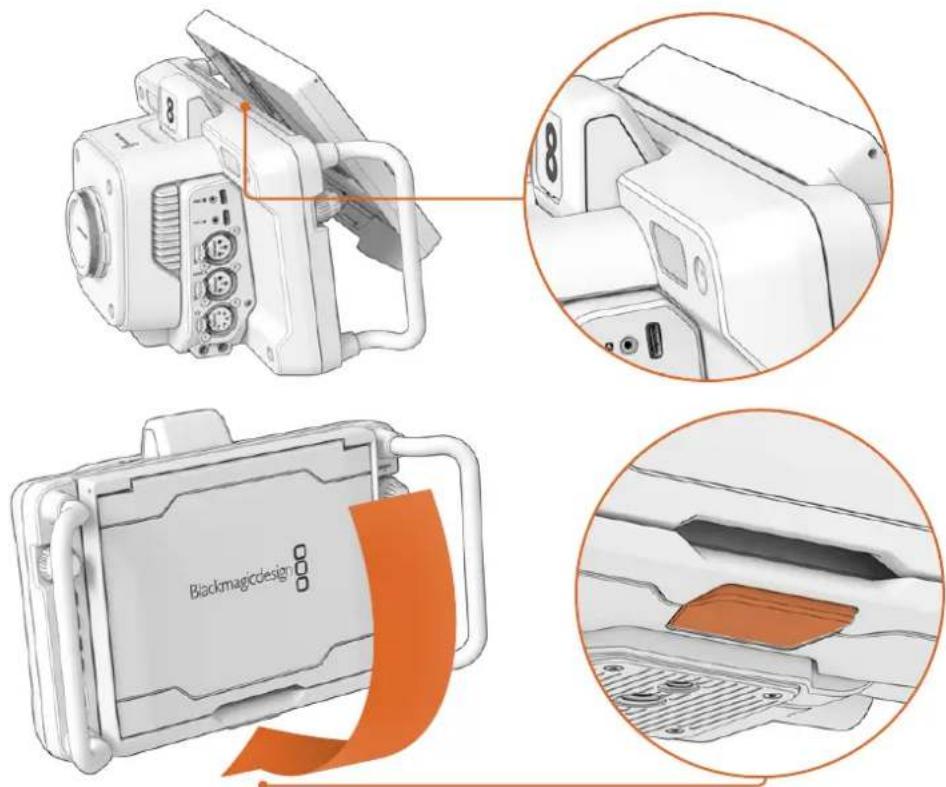
Encaixe a extremidade superior do para-sol nos compartments acima do LCD e abaixe o para-sol. A trava embaixo do LCD ira manter o para-sol preso a camera. Ao remove o para-sol, pressione a trava para solta-lo e, em seguida, levante o para-sol para afastado da camera.
Uma vez encaixado, abra o pailen superior complemente, permitindo que os paineis laterais abram, e apoie o pailen superior nas laterais.
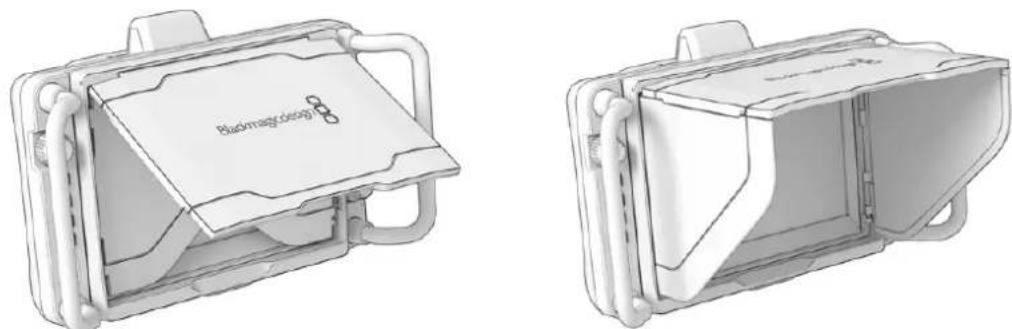
Com o painei supior aberto, os paineis laterais aussi se abrirao.
O para-sol Oferece protecao adiconional para a tela de 7" e pode ser removido com rapidez e faculdade. Caso queira fechar o para-sol, dobre os paineos laterais e, em seguida, baixe o pailen superior ate que ele clique na moldura.
Para remover o para-sol, pressione a trava na parte inferior da moldura para solta-la e retire o para-sol@cuidadosamente.
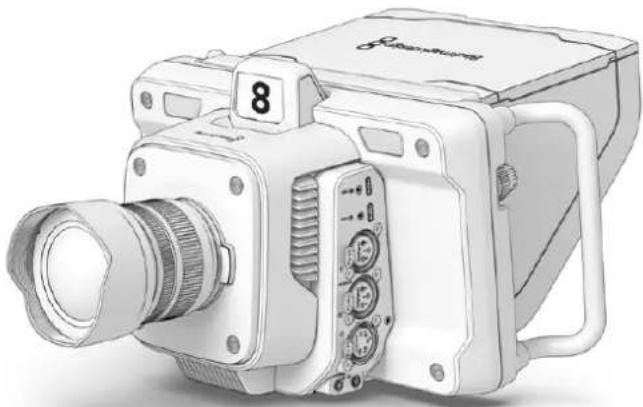
O para-sol ajuda a proteger a tela e oferece sombra em condições de alta luminosidade.
Demandas de Zoom e Foco Blackmagic
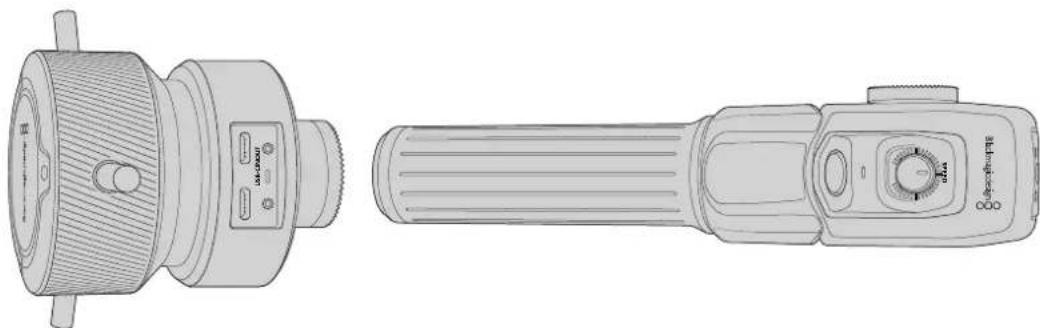
Os modelos Blackmagic Zoom Demand e Blackmagic Focus Demand são acessórios.optionais para controlarIFO e zoom ao utilizear lentes zoom compatíveis. Qualquer lente ativa Micro Quatro Terços funcionalá com a Blackmagic Focus Demand. Com mais de 50 lentes Micro Quatro Terços disponíveis, você dispõe de varías opções que permitem controlar o foco a partir das alças de tripé quando utilizesas com as Blackmagic Studio Cameras.
Cada unidade se conecta a uma alça no tripe ou pedestal da camera. Isso permite controlarAGO, zoom e, ao mesmo tempo, fazer panoramicá e inclinar a camera using ambas as mhos. Os botões e controles adcionais permitem refinar a velocidade e sensibilitadode controle de zoom,utilizar a intercomunicaçao, monitorar o returno de programa e muito mais.
Conectar e Encaixar na Camera
Encaixar em Alças de Tripé
Cada unidad se encaixa a una alca de tripe atraves dos suportes de montagem. Encaixe cada unidade acos suportes'utilizing os encaixes roseta.
Para encaixar as exigendas nos suportes, basta conecta-las atraves dos encaixes roseta e fixa-las apertando o knob de fixacao.
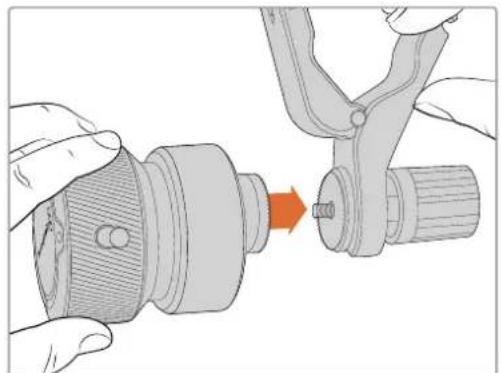
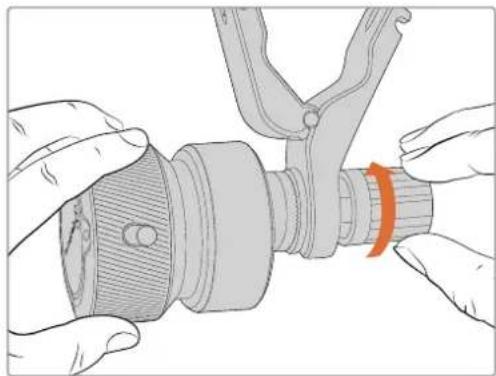
1 Posizione a demanda de zoom ou demanda de foco contra o encaixe roseta.
2 Aperte o knob de fixacdo mode que a demanda esteja encaixada firmamente no suporte.
Agora que as unidades estao encaixadas nos suportes, você pode encaixar os suportes nos braços do tripe. Uma das extremidades do suporte possui uma trava em formato de "T", que pode ser encaixada e apertada no compartmento.
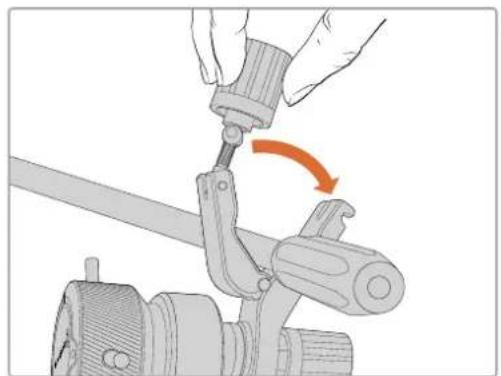
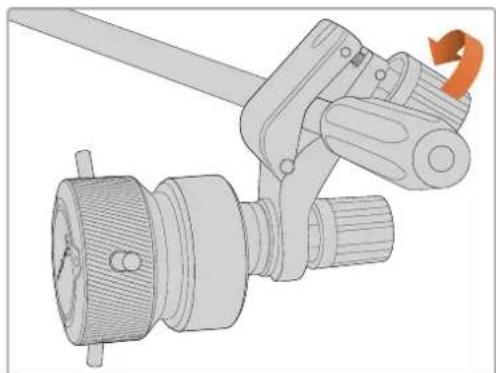
1 Para afrouxar a trava, gire o knob de fixacao no sentido anti-horario. Isto soltar a trava em fornato de "T".
2 Com a trava aberta, posicao o suporte em um BRAO de tripe e prenda-o colocando a trava no compartmento de fixacao. Gire o suporte na sua posicao favorita no BRAO do tripe.
3 Aperte o knob da trava para fixar o suporte ao braço do tripe.
Conectar à Camera
As unidas Blackmagic Focus Demand e Zoom Demand possuem das portas USB-C. Isso permite que você utilize uma unidade individualmente ou ambas ao mesmo tempo.
Cada unidade é fornecida com um cabo USB-C de 1 metro de comprimento, que pode ser connectado diretamente de qualquer uma das portas de expansao USB-C da Studio Camera à porta "IN" da unidade de demanda.
Se estiver usingo ambas as unidades de demanda, você pode conecte las em cascata plugando a primeira unidade à segunda unidade via USB-C.
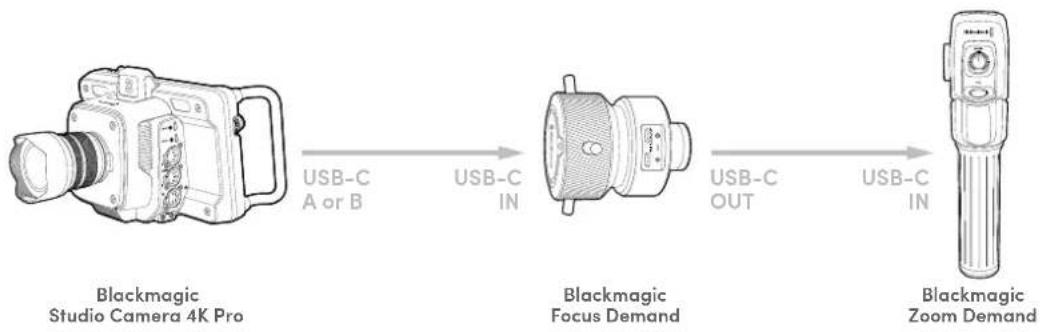
A conexão em Cascata permite que àsias as unidades sejam controladas usingo uma porta USB na Studio Camera, permitindo que você use a segunda porta para uma unidade flash USB externa. Por example, conecte um cabo USB-C em qualquer uma das portas de expansao A ou B da camera e conecte a outra extremidade do cabo à porta "IN" da demanda de foco. Com um segundo cabo, conecte a porta "OUT" da demanda de foco à porta "IN" da demanda de zoom.
O cabo USB-C possui trovas em umbas as extremidades para fixar os conectores em cada unidade, evitando a desconexao acidenteal. Voce nao precise sua uso as trovas, mas elas sao ueteis para configurações de estudo onde as unidades本站o sempre connectadas à Studio Camera.
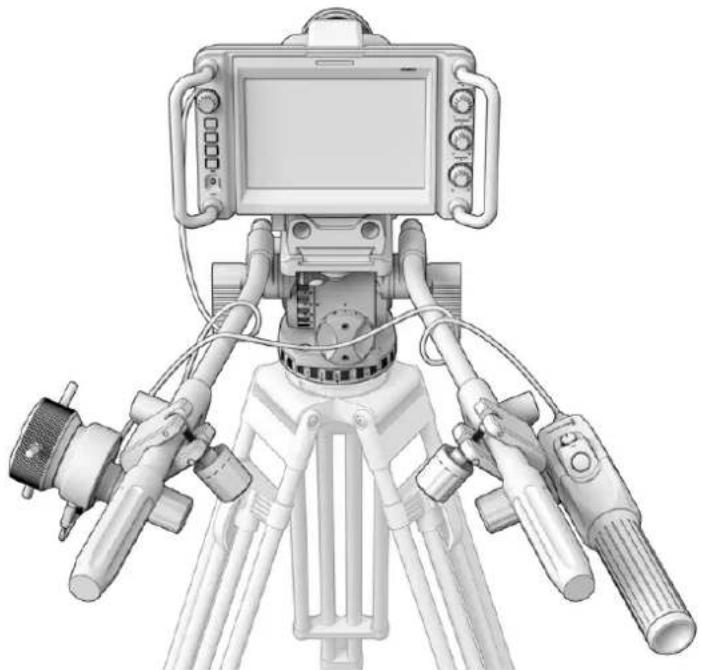
As unidas de Blackmagic Focus Demand e Zoom Demand permitem que você controle foco e zoom sem tirar os olhos daanela.
Usar Blackmagic Focus Demand
Esta seção descreve os recursos e conectores da Blackmagic Focus Demand.
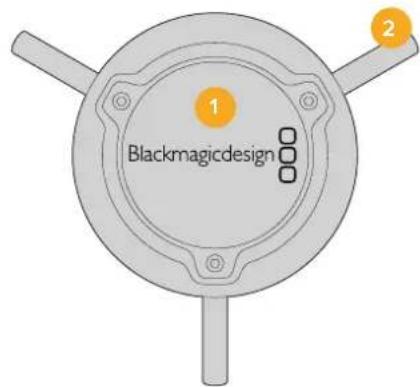
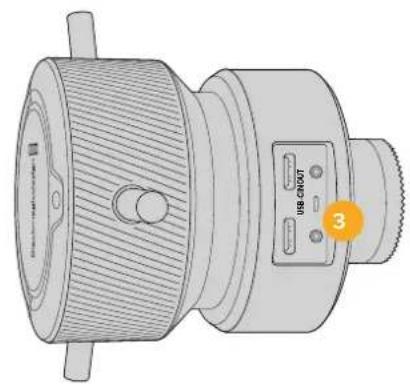
1 Knob de Controle
Gire o anel de fico no sentido horario para focar em sujeitos mais proxies da lente, ou no sentido anti-horário para focar em sujeitos mais distantes. Você pode alterar a direção do fico no menu, optando entre "Avanço" ou "Retroprocesso".
DICA Se você está estiver usingo uma Blackmagic Zoom Demand, pressione o botão de zoom rápido para ampliar a imagem à medida que aplicá o foco usingo a exigenda de fazer.
2 Pinos de Controle
Os tres pinos ampliam o diametro da superficie de controle, permitindo que você façaNJustes de fazer mais precisos com a ponta de um dedo.
3 Portas USB
Permite conectar aDemanda de foco à camera e fazer uma conexão em cascata com a demanda de zoom. A porta "IN" también é usada para atualizar o software interno atraves do'utilário Blackmagic Camera Setup.
Usar Blackmagic Zoom Demand
Os controles do Zoom Demand podem ser mapeados atraves das configurações de camera. Para alterar as funções dos botões, consulta o capítulo 'Ajustar Configurações' na�� 'Configurações'.
Os comandos abaixo são configurados por padrão.
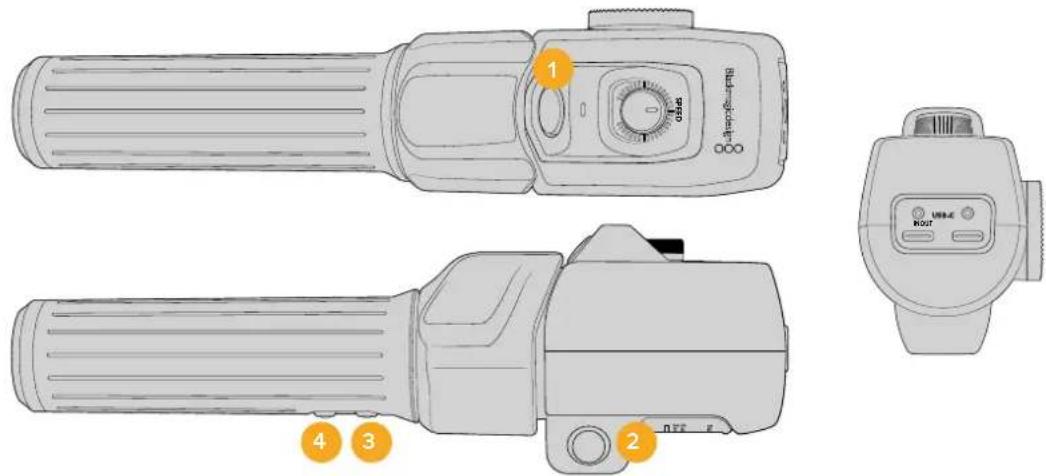
1 Zoom F1
Este é o botão de função zoom 1. Por padrão, ele é mapeado como um botão para gravacao em uma unidade externa connectada a uma porta USB-C disponible na sua Blackmagic Studio Camera.
2 Zoom F2
Este é o botão de funcção zoom 2. No outras do controlador, há um botão IDENTICO que executa a mesma funcção, permitindo o controle de canhotos e destros. Por padrão, ele é definido como uma funcção de zoom rápido que se aplicá instantaneously à imagem ao vivo.
OBSERVACAO O recurso de zoom rápido é visível apenas no LCD da Blackmagic Studio Camera e não sera visível no video de saída conectado a um switcher ou gravador.
3 Zoom F3
Este é o botão de funcção zoom 3. Na Blackmagic Studio Camera 4K Pro, a funcção padrão deste botão é definida como returno de programa. Geralmente, para a alimentação de returno de programa de um switcher, mas pode ser qualquer sinal SDI conectado à entrada SDI da camera.
Na Blackmagic Studio Camera 4K Plus, a funcao padrao de sste botao e definida para balanco de branco automatico.
4 Zoom F4
Este é o botão de funcção zoom 4. Na Blackmagic Studio Camera 4K Pro, a funcção padrão de此种 botão é definida como "Aperte para Falar". Quando conectado a um switcher ATEM via SDI, pressione e segure o botão para se comunicar com o operador de switcher.
Na Blackmagic Studio Camera 4K Plus, a funcão padrão deste botão é definida para guias de enquadramento.
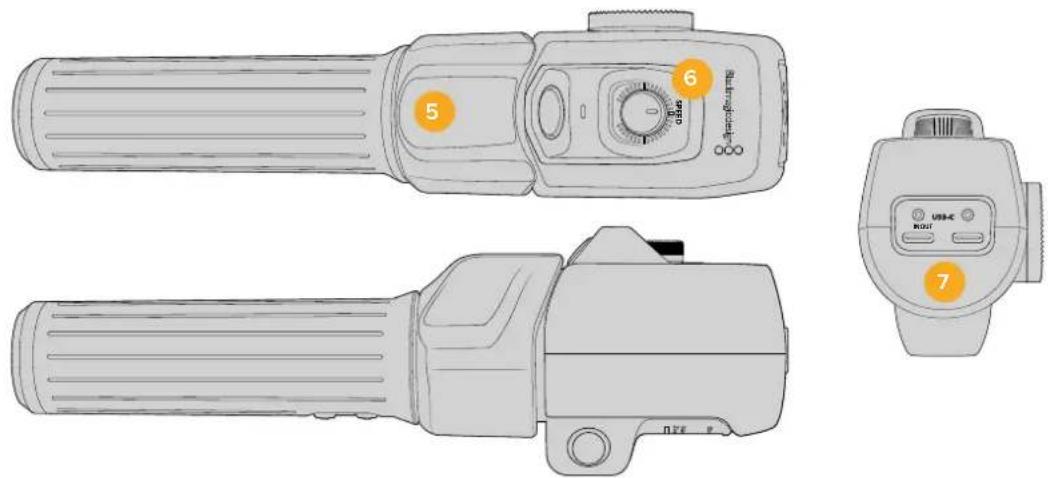
5 Oscilador de Zoom
A alça daDemanda de zoom oferece um oscilador posicao do alcance do polegar. Empurre o controle à esquerda para diminui r zoom e a direita para ampliar o zoom. A direção do zoom pode ser invertida atraves do menu de configurações da camera.
6 Seletor de Velocidade
Ajuste a velocidade do zoom ao configurar o seletor de velocidade na parte superior da unidade. Você también pode mapear este seletor para controlar o[nével de fones de ouvido, ajuste de iris e até ajuste de fazer.
7 Portas USB-C
Permite conectar aDemanda de zoom à camera e fazer uma connexão em cascata com a demanda de foco. A porta "IN" también é usada para atualizar o software interno atraves do utilítaire Blackmagic Camera Setup.
Embora mais de 50 lentes Micro Quatro Terços sejam compatíveis com a Blackmagic Focus Demand, as lentes a seguir funcionam tanto com a exigenda de fazer quanto a exigenda de zoom.
Lentes Power Zoom
Lente Olympus 12-50mm f/3.5-6.3 ED M.Zuiko EZ Micro 4/3
Lente Panasonic Lumix G X Vario PZ 45-175mm f/4.0-5.6 Zoom OIS
Lentes Pancake Power Zoom
Lente Olympus 14-42mm M.Zuiko f/3.5-5.6 Digital ED EZ
Lente Panasonic Lumix G X Vario PZ 14-42mm f/3.5-5.6 Power O.I.S.
Blackmagic Camera Setup
Como Atualizar o Software da Camera no Mac OS
Após baixar o software Blackmagic Camera Update mais recente na Central de Suporte Técnico da Blackmagic Design, descompacte o arquivo baixado e dé um clique duplo no arquivo de imagem de disco .dmg. Inicia o instalador "Install Cameras" ecede as instruções naTELa.
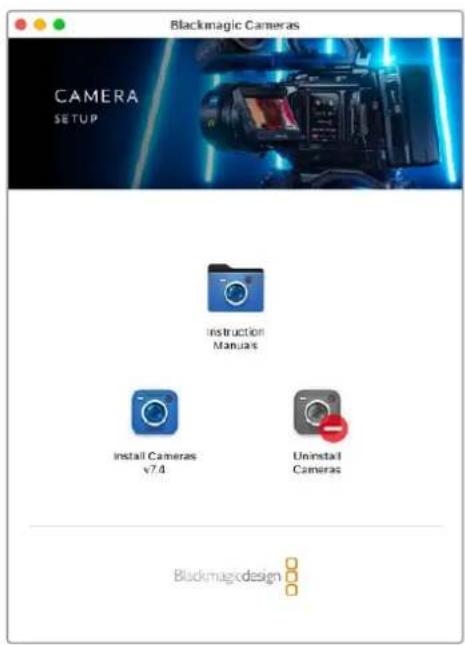
Como Atualizar o Software da Camera no Windows
Apos baixar o programa Blackmagic Camera Setup e descompactar o arquivos baixado, você deve encontrar uma janela do instalador Blackmagic Camera Setup. De um clique duplo no instalador e sina as orientacoes naanela para concludir a instalacao.
Quando a instalacao for conclusa, clique no menu "Iniciar" ou va ate "Todos os Programas" no Windows. Clique na pasta Blackmagic Design para abrir o software de configuraçao e osmanualis de instrucao da camera Blackmagic.
Como Atualizar o Software Interno da Camera
Após instalar o software Blackmagic Camera Setup mais recente no seu computador, conecte um cabo USB do computador à porta USB-C A da camera.
Ligue a CAMERA, incicie o "Blackmagic Camera Setup" e sina as orientacoes naanela para atualizar o software da CAMERA.
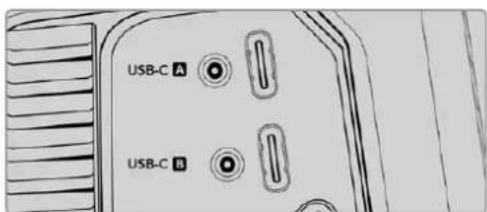
As Blackmagic Studio Cameras poder ser connectadas a um computations atraves da porta de expansao USB-C A.
Usar ATEM Software Control
Controle de Câmera
A sua Blackmagic Studio Camera pode ser controlada a partir de um switcher ATEM usingo o recurso "Controle de Camera" no ATEM Software Control. Clicar no botao de camera no ATEM Software Control abrirao recurso de controle de camera. Configurações como iris, ganho, foco e controle de zoom são fácilmente ajustadas com lentes compatveis. Além disso, você pode calibrar as cores das cameras e Criar looks originals usingo o correter primario de cores DaVinci Resolve integrado à camera.
Nos switchers ATEM HDMI, o ATEM Software Control detecta automaticamente qual camera está connectada a cada entrada, portanto o Sistema de sinalização sempre acontea as capturas corretas. No entanto, caso queira alterar o mapeamento de botões para que as entradas da camera apareçam em botõesdigitantes, basta configurar o mapeamento de botões nas preferências do ATEM Software Control.
Nos switchers ATEM SDI, os dados de controle da-camera, sinalização e intercomunicação sãoenviados à-camera pela alimentação de returno de programa. Nos modelos SDI, você precisarádefinir a numeração de camera manualmente caso utilize mais de uma-camera.
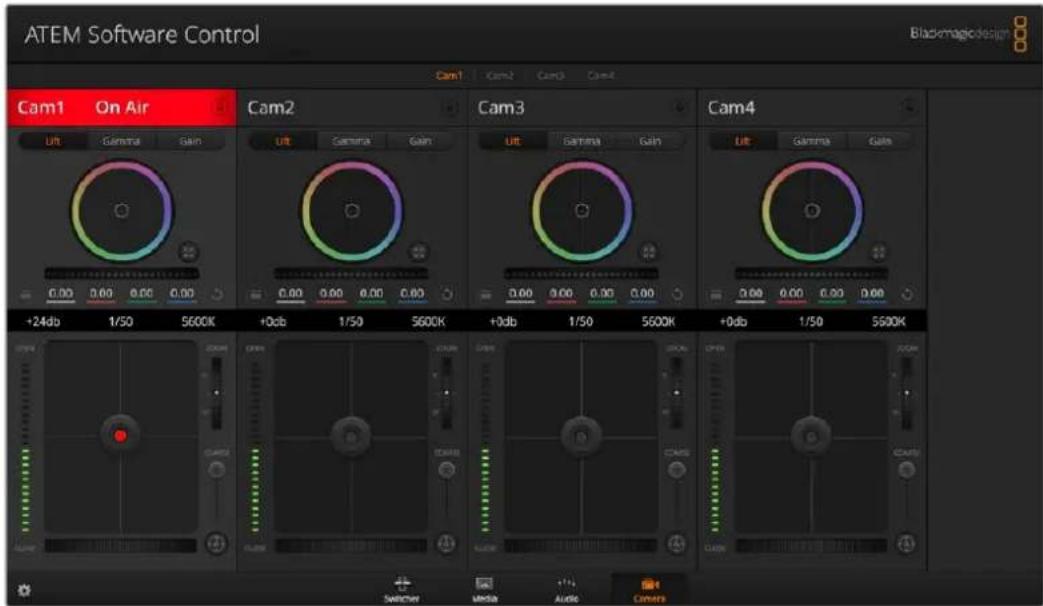
Controle de Camaera ATEM
Usar Controle de Cârma
Selecao do Controle de Cama
A fileira de botões na parte superior da páginá do controle de camera permitte selecionar o número da camera que você deseja controlar
Status do Canal
O status do canal na parte superior de cada controlador de camera exibe o rotulo da camera, indicator "On Air" e o botão debloqueio. Aperte o botão debloqueio para bloquear todos os controls para uma camera especifica. quando estiver no ar, o status do canal acenderé em vermelho e exibirá o alerta "On Air".
Ajustes de Cârma
O botao de configurações de camera proximo à parte inferior esquerda do disco-mestre permite ajustar detalhes do sinal de cada camera.
Detalhamento
Use esta configuracao para tornar a imagem das suas cameras ao vivo mais nitidas. Diminua ou aumente o;nivel de nitidez selecionando: "Desativar Detalhamento", "Detalhamento Padrão" para nitidez baixa, "Detalhamento Medio" e "Detalhamento Alto".
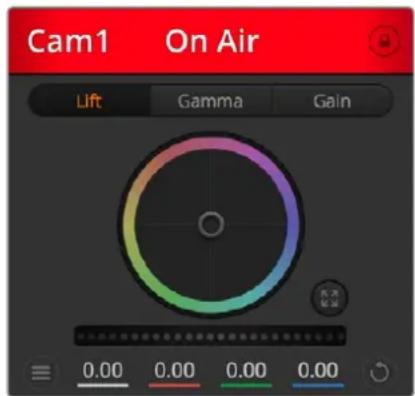
Cada controlador de camera exibe o status do canal, assim você sabe qual camera está no ar.
Disco de Cores
O disco de cores é um recurso poderoso do correter de cores DaVinci Resolve que é uso para fazer ajustes cromáticos para as configurações de pedestal, gama e ganho de cada canal YRGB. É possível選擇ar a configuração a ser ajustada nos très botões acima do disco de cores.
Disco-Mestre
Use o discoarestre abaixo do disco de cores para ajustes de contraste em todos os canais YRGB ao mesmo tempo ou apenas para a luminancia de cada configuraçao de pedestal, gama e ganho.
Botoes Restaurant
O botão de restaução proxies ao canto inferior direito de cada controlador de camera permite escolher fácilmente as configurações de correção de cores para restaurar, copiar ou color. Cada disco de cores también possuí seu propre botão de restaução. Pressione o para restaurar uma configuração para o seu estado padrão ou para copiar/ colora configuração. Os controladores bloqueados não são afetados pelo recurso "Colar". O botão de restaução mistre no canto inferior direito do pailen do corretor de cores possibita restaurar os discos de cores para pedestal, gama e ganho, às demas configurações de contraste, matiz, saturação e mistura de luminária. É POSSÍVEL color as configurações de cor em controladores de camera individais ou em todas as cameras de uma vez para um visual unificado. As configurações de iris, foco e pedestal não são afetadas pelo recurso Colar. Ao aplicar "Color em todas", uma mensagem de征求意见 aparecerá solicitando que você confirma sua ação. Assim, você não cola novas configurações em cameras desbloqueadas que esteam no ar no momento acidentalmente.
Quando aplicar "Color em todas", um alerta aparecerá solicitar que você confirma sua ação.
Controle Iris/Pedestal
Os controles de irs/pedestal estao localizados dentro das reticulas de cada controlador de camera. O controle acende em vermelho quando a camera está no ar.
Para abrir ou fechar a irs, arraste o controle para cima ou para baixo. Ao segurar a tecla "Shift", você consegue fazer ajustes apenas na irs.
Para escurecer ou realgar o pedestal, arraste o controle para a esquerda ou direita. Ao segurar a tecla "Command" no Mac ou a tecla "Control" no Windows, é possivel fazer ajustes apenas no pedestal.
Controle de Zoom
Ao usar lentes compatíveis com recurso de zoom eletrónico, é possivel ampliar ou reduzir o zoom da sua lente usingo o controle de zoom. O controlador funciona da mesma maneira que o controlador de zoom em uma lente, comtelefoto em um lado e grande angular no除外. Clique no controle de zoom, localizo acima do deslizador limitador e arraste para cima para ampliar o zoom e para baixo para diminuir o zoom.
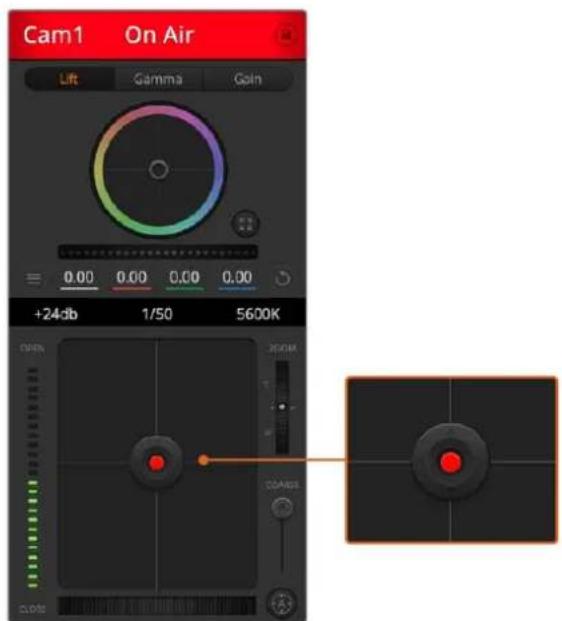
O controle de iris/pedestal acende em vermelho quando sua respectiva-camera está no ar.
Configuração do Limitador
A configuraçao limitador está localizada a esquerda do controle de iris/pedestal e é usada para limitar o alcance da iris. Este recurso ajuda a prevenir que imagens superexpostas entrem no ar.
Para definir o limite maisimo do limitador, abra a cis completely using o controle de irs e arraste o limitador para cima ou para baixo para definir a exposicao maisima. Agora, quando você ajustar a cis, o limite maisimo do recurso impedira que ele passe da exposicao maisima.
Indicador de Iris
O indicator de irs está localizo a esquerda do controle de irs/pedestal e exibe uma referencia visual para que você possa visualizar fácilmente quando aberta ou fechada está a abertura da lente. O indicator de irs é afetado pelo recurso limitador.
Botão de Foco Automática
O botão de foco automatico está localizzato no canto inferior esquerdo de cada controlador de camera. Pressione para definir o foco automaticamente quando dispor de uma lente ativa com suporte para ajustes de foco eletrônicos. É importante notar que quando a maior das lentes é compatível com foco eletrôlico, algumas lentes podem ser

