Blackmagic Design Studio Camera 4K Pro - фотоаппарат

Studio Camera 4K Pro - фотоаппарат Blackmagic Design - Бесплатное руководство пользователя

Найдите руководство к устройству бесплатно Studio Camera 4K Pro Blackmagic Design в формате PDF.

📄 999 страниц Русский RU 💬 Вопрос ИИ
Notice Blackmagic Design Studio Camera 4K Pro - page 716
Просмотреть руководство : Français FR Deutsch DE English EN Español ES Italiano IT 日本語 JA 한국어 KO Português PT Русский RU 中文 ZH
Помощник по руководству
Работает на ChatGPT
Ожидание вашего сообщения
Информация о продукте

Марка : Blackmagic Design

Модель : Studio Camera 4K Pro

Категория : фотоаппарат

Скачайте инструкцию для вашего фотоаппарат в формате PDF бесплатно! Найдите своё руководство Studio Camera 4K Pro - Blackmagic Design и возьмите своё электронное устройство обратно в руки. На этой странице опубликованы все документы, необходимые для использования вашего устройства. Studio Camera 4K Pro бренда Blackmagic Design.

РУКОВОДСТВО ПОЛЬЗОВАТЕЛЯ Studio Camera 4K Pro Blackmagic Design

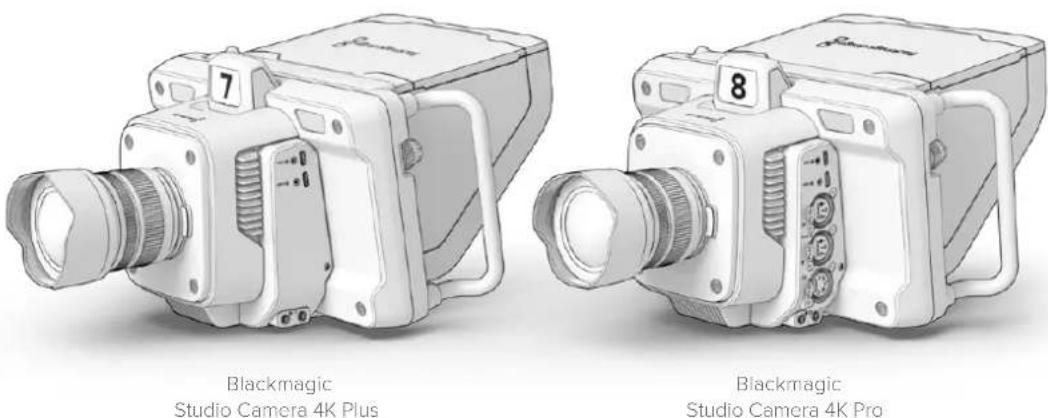
Blackmagic Studio Камеры Blackmagic Studio Июль 2021 г. Руководство по установке и эксплуатацииУважаемый пользователь! Благодарим вас за покупку Blackmagic Studio Camera. Линейка Blackmagic Studio имеет такой же функционал, как большие телекамеры, но при этом отличается наличием единого компактного корпуса. Широкий динамический диапазон и новейшая технология цветокодировки Blackmagic Design позволяют получать материал кинематографического уровня. Благодаря сенсору с двумя базовыми настройками усиления и поддержкой значенийISO до 25600 изображение будет превосходным даже в условиях слабого

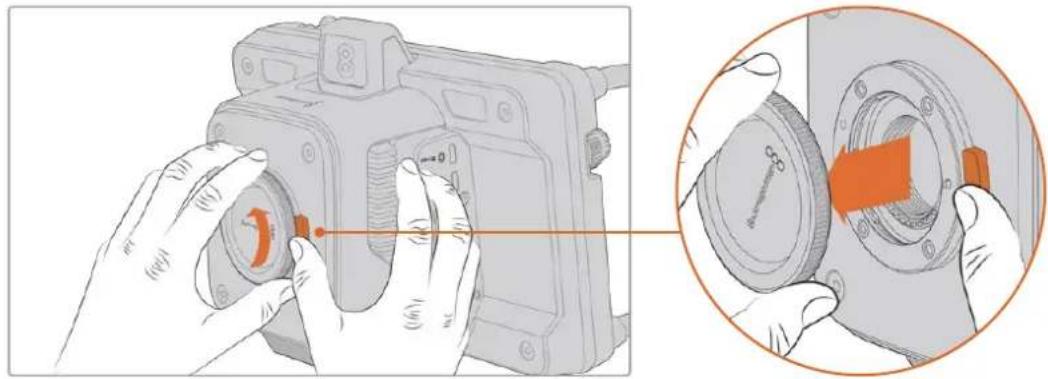
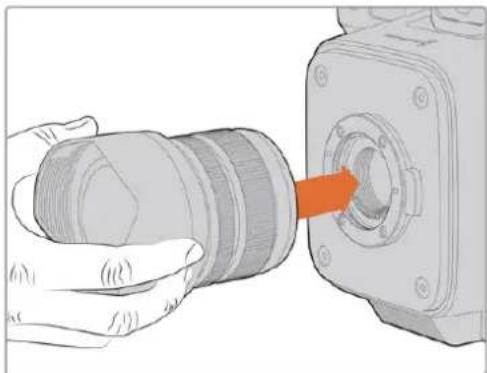
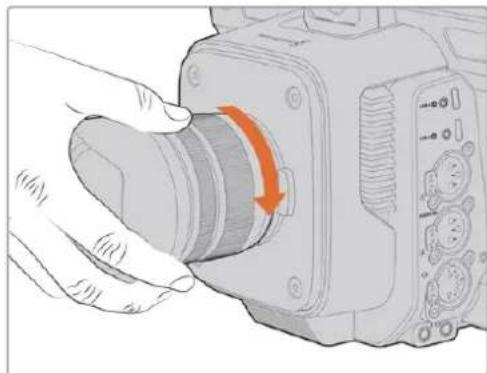
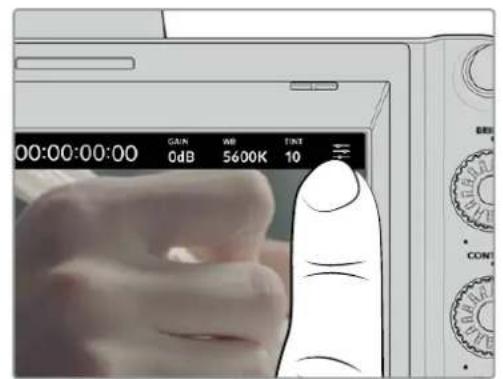
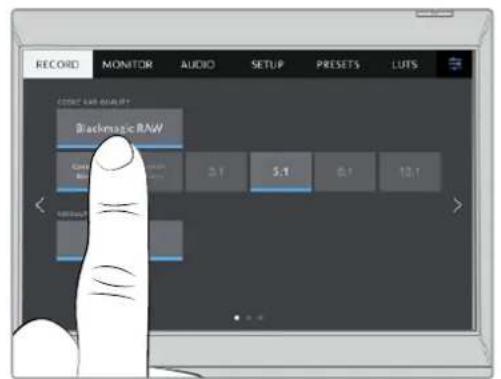
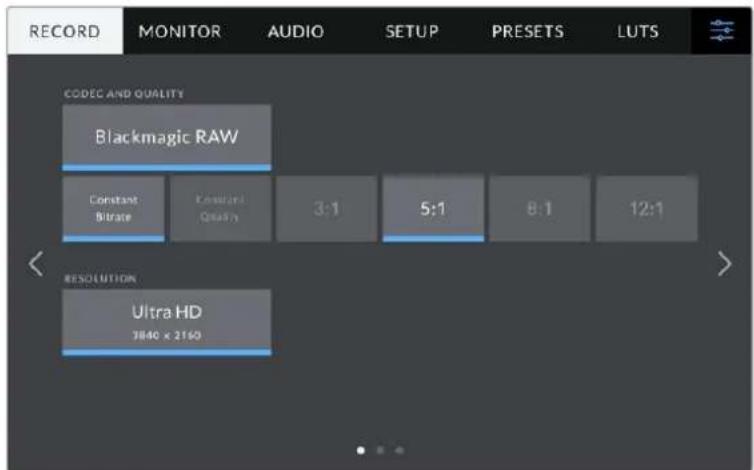
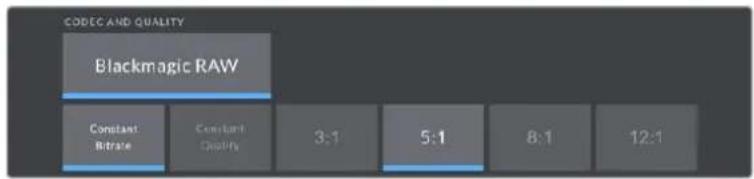
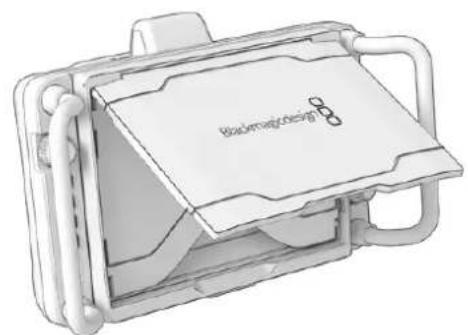
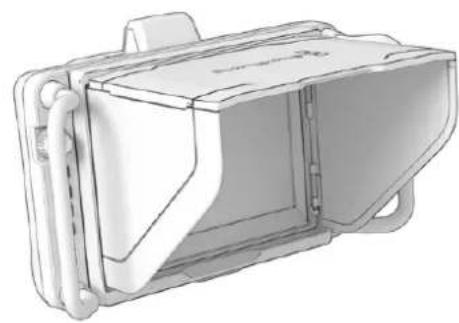
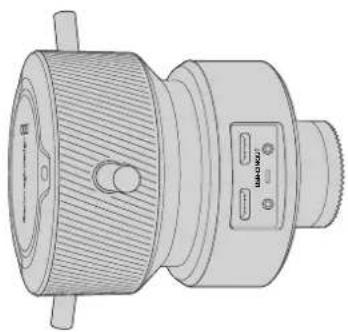
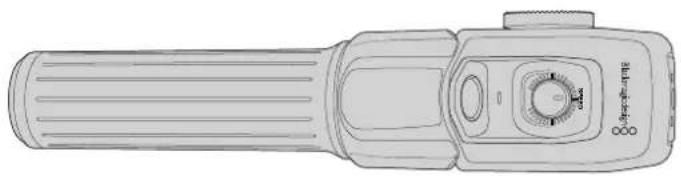
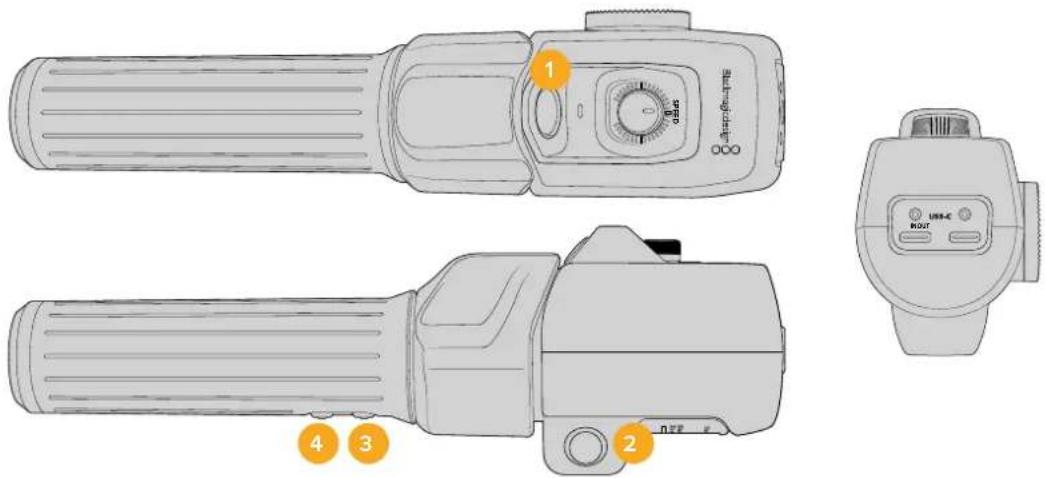
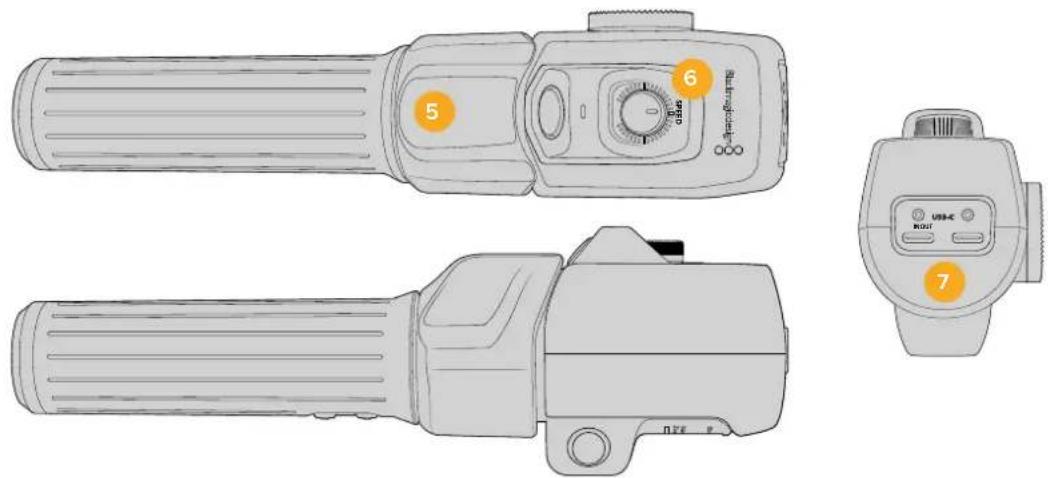
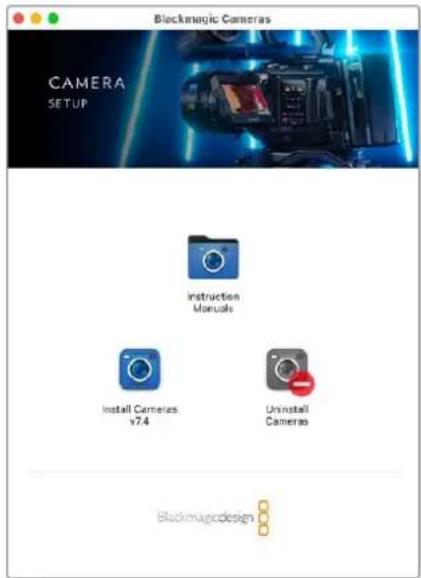
Также предусмотрены интерком-связь и индикатор состояния, удаленный контроль, встроенный инструмент цветокоррекции и запись в кодекеBlackmagic RAW наUSB-накопители. Кроме того, дополнительно можно установить устройства для управления фокусом и зумом. Мы надеемся, что новая камера поможет вам в создании передач самого высокого качества. С ее помощью у вас появится возможность полностью раскрыть свой творческий потенциал! Грант Петти Генеральный директор Blackmagic DesignСодержание Разница между моделями  719 Подготовка к работе  719 Установка объектива  720 Подключение питания  721 Включение камеры  721 Настройка кадровой частоты и разрешения  722 Подключение к видеомикшеру ATEM  723 Подключение гарнитуры для двусторонней связи  724 Установка номера камеры в ATEM  725 Проверка настроек  725 Разъемы камеры  727 Левая сторона  727 Правая сторона  728 Схема распайки 5-контактного XLR-разъема для двусторонней связи  729 Органы управления камерой  729 Органы управления ссенсорного экрана  732 Изменение настроек на дисплее с выводом параметров  732 Настройки на дисплее с выводом параметров  733 Меню настроек  752 Настройки записи  753 Blackmagic RAW  754 Запись в Blackmagic RAW  754 Продолжительность записи  757 Присвоение имен файлам  761 Настройки мониторинга  761 Настройки звука  770 Основные настройки  773 Предустановки  780 3D LUT-таблицы  782 Применение солнцезащитной бленды  785 Blackmagic Zoom Demand и Blackmagic Focus Demand  786 Подключение и крепление к камере  787 Работа с устройством Blackmagic Focus Demand  789 Работа с устройством Blackmagic Zoom Demand  790 Blackmagic Camera Setup  792 Обновление программного обеспечения камеры  792 Работа с ATEM Software Control  793 Работа с камерами  793 Использование функции управления камерами  793 Первичная цветокоррекция с помощью инструментов DaVinci Resolve  797 Developer Information  800 Blackmagic SDI Camera Control Protocol  800 Example Protocol Packets  809 Blackmagic Embedded Tally Control Protocol  810 Передача Tally-сигналов с помощью модуля Blackmagic3G-SDI Shield for Arduino  812 Помощь  814 Соблюдение нормативных требований  815 Правила безопасности  816 Гарантия  817 718Камеры Blackmagic StudioРазница между моделями Линейка Blackmagic Studio имеет такой же функционал, как большие телекамеры, но при этом отличается наличием компактного корпуса, а широкий динамический диапазон и новейшая технология цветокодировки позволяют получать материал кинематографического уровня даже в условиях слабого освещения. Предназначенная для работы в паре с микшером ATEMMini, модель Blackmagic Studio Camera 4KPlus имеет 4K-сенсор, настройки ISO до 25600, MFT-байонет, HDMI-выход, 7-дюймовый ЖК-дисплей с блендой и встроенный инструмент цветокоррекции. Она также позволяет вести запись в кодеке Blackmagic RAW на USB-накопитель для последующего монтажа материала. Камера Blackmagic Studio 4KPro предназначена для работы с профессиональными SDI- иHDMI-микшерами. В дополнение к функционалу модели Plus она имеет интерфейсы 12G-SDI и XLR, более яркий HDR-дисплей, 5-контактный XLR-разъем для интерком-связи и порт10G EthernetIP для передачи данных по стандартуSMPTE. Blackmagic Studio Camera 4K Plus Blackmagic Studio Camera 4K Pro Подготовка к работе В данном разделе руководства приведены шаги по подготовке модели Blackmagic Studio Camera к работе. Все довольно просто, достаточно установить объектив, подключить питание и включить устройство. На встроенном сенсорном экране появится изображение, и можно приступать к работе. 719Подготовка к работеУстановка объектива Сначала нужно снять пылезащитную крышку и присоединить объектив. Чтобы снять пылезащитную крышку с байонета, нажмите кнопку разблокирования и поверните крышку против часовой стрелки. Перед установкой и снятием объектива рекомендуется всегда выключать камеру. Чтобы снять пылезащитную крышку с байонета, нажмите кнопку разблокирования и поверните крышку против часовой стрелки Модели Blackmagic Studio Camera оснащены байонетом MFT. Порядок установки объектива 1 Совместите метку на объективе с меткой на байонете. На многих объективах этот специальный индикатор может представлять собой цветную точку. 2 Осторожно прижмите объектив к камере и поверните его по часовой стрелке до конца. Установите объектив на байонет и поверните по часовой стрелке до конца Чтобы снять объектив, нажмите кнопку разблокирования и поверните объектив против часовой стрелки до перехода метки в положение «12часов». Затем осторожно извлеките объектив из байонета. ПРИМЕЧАНИЕ. Когда камера хранится без объектива, байонет подвергается загрязнению, поэтому рекомендуется всегда использовать пылезащитную

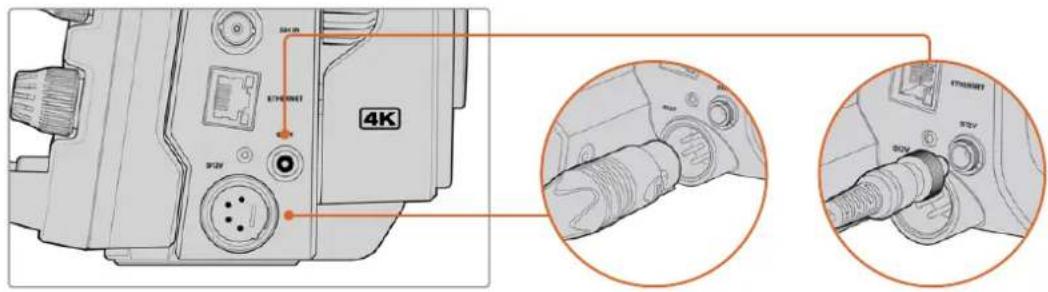
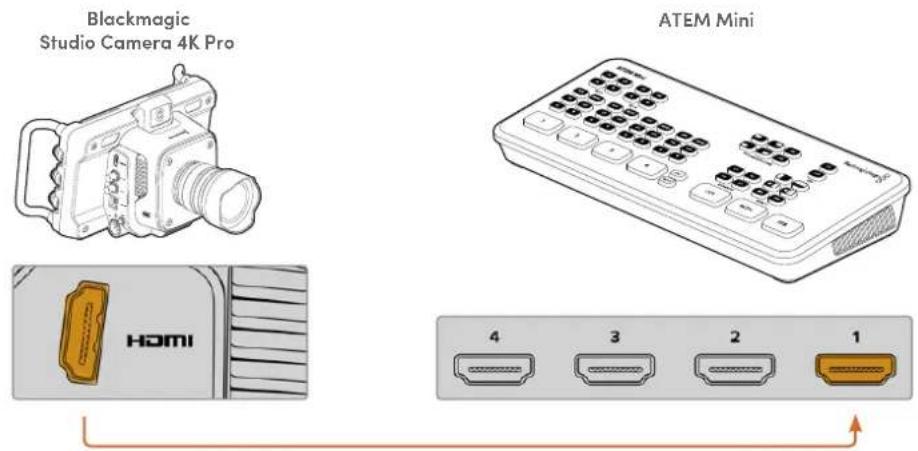
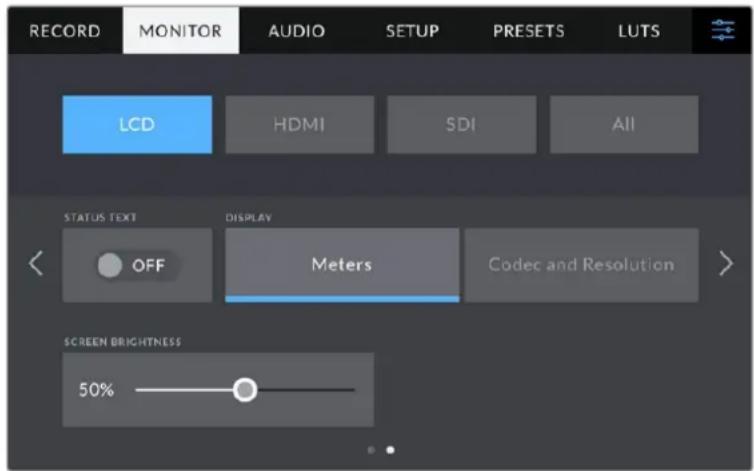
720Подготовка к работеПодключение питания На моделях Blackmagic Studio Camera 4KPlus и Blackmagic Studio Camera 4KPro предусмотрены силовые разъемы 12В. После подключения кабеля притяните его к камере с помощью фиксирующего кольца. 4-контактный XLR-разъем позволяет подключать источники питания, предназначенные для вещательной техники, к примеру силовой адаптер 12В дляURSA. Когда применяются оба порта, 4-контактный XLR-вход обеспечивает резервное питание, а маленькое гнездо с фиксатором— основное. Для обеспечения бесперебойным питанием на Blackmagic Studio Camera 4KPro можно использовать оба силовых разъема СОВЕТ. Камеры Blackmagic Studio потребляют ток напряжением 12-18В, что позволяет использовать стандартные батареи 14В или блочные аккумуляторы 14В. Эти источники питания можно подключить как к маленькому гнезду, так и к большому 4-контактному XLR-разъему на Blackmagic Studio Camera 4KPro. Включение камеры Установите переключатель питания в положениеON. На сенсорном экране камеры появится изображение, и загорятся кнопки. Для выключения камеры верните тумблер в положениеOFF. Чтобы включить камеру, установите тумблер в положениеON 721Подготовка к работеНастройка кадровой частоты и разрешения После установки объектива и включения камеры нужно задать формат видео для HDMI- или SDI-выхода. Наряду с кадровой частотой эти данные будут использоваться при передаче сигнала на такие устройства, как видеомикшер ATEM, монитор или рекордер HyperDeck. Порядок установки кадровой частоты 1 Коснитесь значка FPS в верхней части ЖК-дисплея. Внизу появятся настраиваемые параметры кадровой частоты. 2 Для изменения кадровой частоты используйте стрелки или слайдер. 3 Коснитесь экрана за пределами области настройки, чтобы подтвердить ввод и закрыть дисплей с выводом параметров. Порядок выбора формата на выходе 1 Коснитесь значка меню настроек в правом верхнем углу сенсорного экрана. Появится полное меню настроек камеры. 2 Выберите вкладку «МОНИТОРИНГ». 3 С помощью правой стрелки перейдите на вторую страницу и выберите HDMI- или SDI-выход. 4 Доступные форматы приведены в нижней части страницы. Выберите 2160p для вывода в Ultra HD или 1080p для HD. Если камера подключена к видеомикшеру ATEM через HDMI, она в случае необходимости автоматически выберет 1080p. Чтобы выбрать формат видео для HDMI- или SDI-выхода, перейдите на вторую страницу вкладки «МОНИТОРИНГ» ПРИМЕЧАНИЕ. При записи на флеш-накопитель, подключенный к USB-порту камеры, всегда используется формат Ultra HD. Это позволяет вести запись мастер-файла в полном разрешении Ultra HD, даже если на видеомикшер передается сигнал в HD. 722Подготовка к работеПодключение к видеомикшеру ATEM Соединение с ATEM дает возможность выбирать разные студийные камеры во время прямой трансляции, а также контролировать их с помощью видеомикшера или приложения ATEM SoftwareControl. Чтобы обозначить камеру, с которой видео идет в эфир, на нее передается сигнал индикации состояния. Подключение через HDMI Соедините HDMI-выход камеры Blackmagic Studio с нужным HDMI-входом на видеомикшере, например ATEMMini. Убедитесь, что номер камеры соответствует номеру входа, к которому она подключена. ATEM MiniBlackmagic Studio Camera 4K Plus +12V ATEM MiniBlackmagic Studio Camera 4K Plus +12V ATEM Television Studio Pro 4K Blackmagic Studio Camera 4K Pro

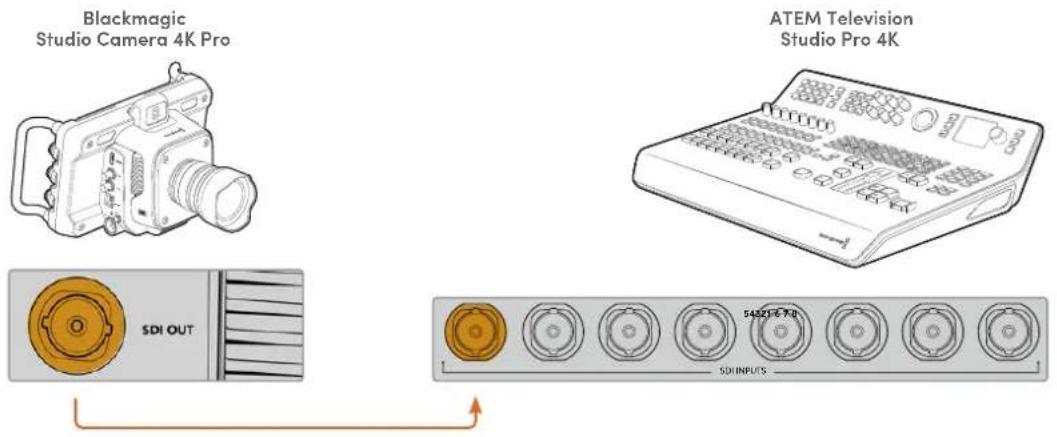
SHIFT SHIFT CUT AUTO KEY 1 CUT BKGD KEY 1 TIE BKGD KEY 1 TIE DSK 1 CUT DSK 2 CUT DSK 2 AUTO DSK 1 AUTO FTB DVEPIP 1 DVEPIP 2 DVEPIP 3 DVEPIP 4 IRIS FOCUS ZOOM LEVEL Y ADJ SAT DVE PUSH DIP LOGO INVERT DVE SQZ SDI IN SDI OUT ETHERNET +12V +12V Подключите камеру к HDMI-входу1 на ATEMMini При подключении через HDMI сигналы управления и индикации состояния передаются обратно на камеру по одному и тому же HDMI-кабелю. Подключение через SDI Соедините SDI-выход камеры Blackmagic Studio с нужным SDI-входом на видеомикшере, например ATEM Television Studio Pro4K. ATEM Television Studio Pro 4K Blackmagic Studio Camera 4K Pro

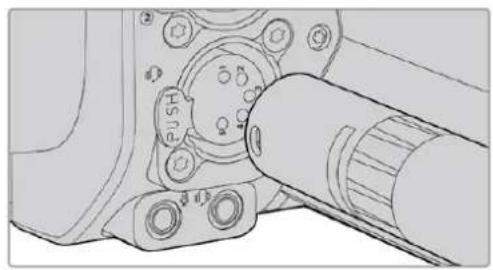
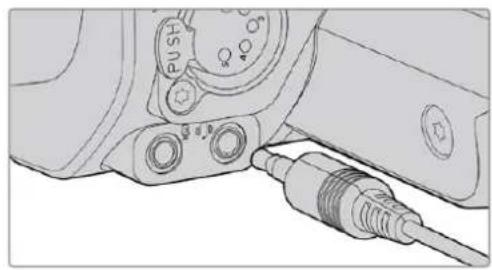
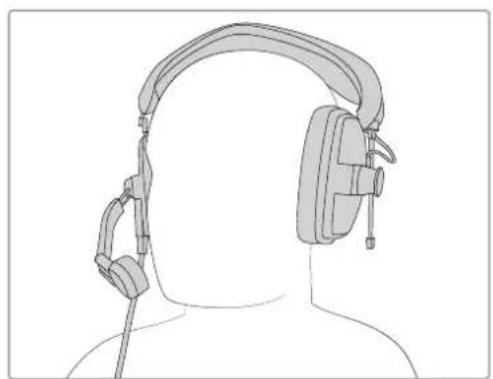
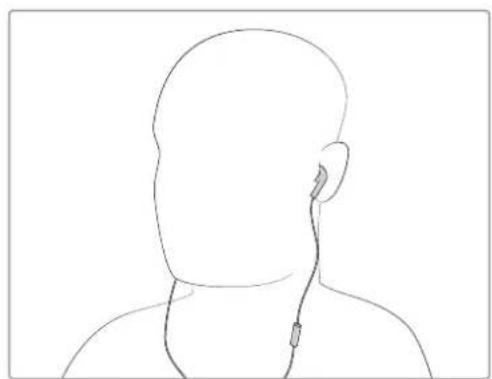
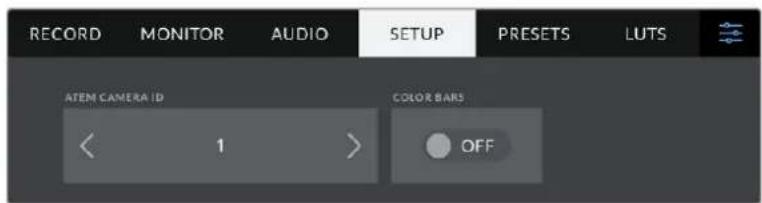
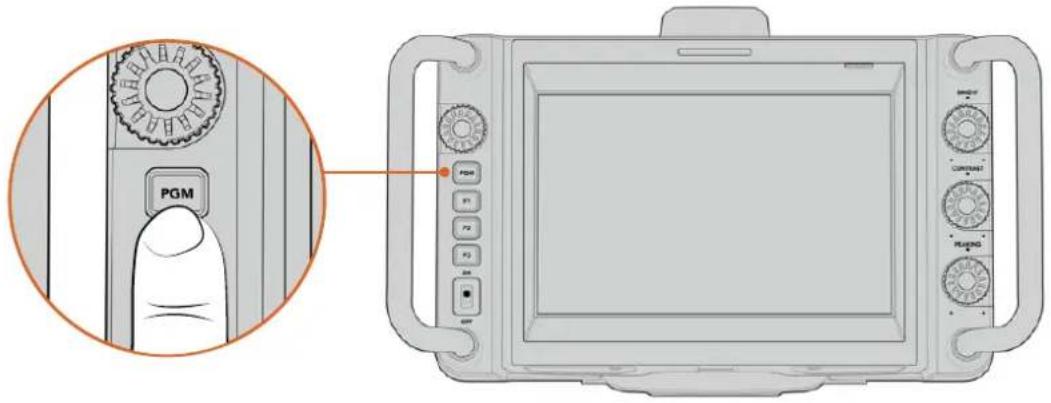
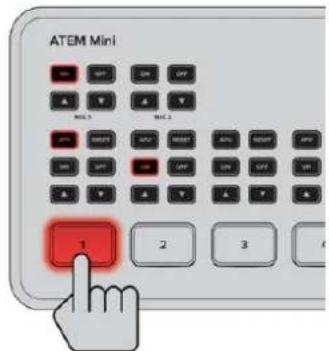
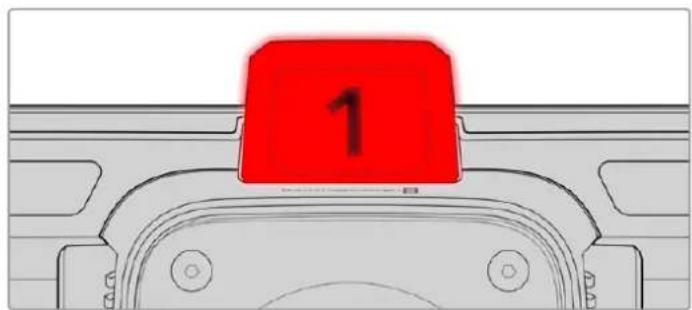
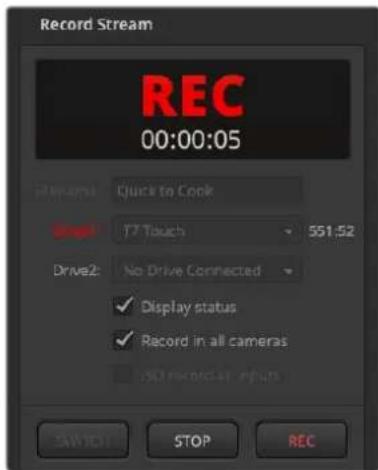
CH 2 12-30V 6A При подключении через SDI сигналы управления и индикации состояния поступают на камеру по другому SDI-кабелю, предназначенному для передачи обратного программного потока. Более подробная информация приведена ниже. 723Подготовка к работеПРИМЕЧАНИЕ. На моделях ATEM Television Studio HD и ATEM Television Studio HD Pro, оснащенных HDMI- и SDI-разъемами, первый SDI-вход имеет номер 5. Чтобы на камере, подключенной к данному порту, работала индикация состояния, для нее следует выбрать номер 5. Дополнительная информация об изменении номера камеры в ATEM приведена в данном разделе ниже. Передача обратного программного сигнала Обратный программный поток, поступающий с видеомикшера, дает возможность просматривать идущее в эфир изображение на ЖК-дисплее камеры. Кроме того, он содержит данные индикации состояния, двусторонней связи и управления камерой, а также тайм-код и сигнал синхронизации. Чтобы обеспечить передачу обратного программного сигнала, подключите любой SDI-выход на ATEM к SDI-входу камеры. Если все программные выходы заняты, можно использовать дополнительные разъемы, которые на некоторых видеомикшерах ATEM специально предназначены для этой цели. На модели ATEM Constellation8K для вывода обратного программного потока доступен любой выход. Соедините SDI-выход видеомикшера с SDI-входом камеры Для передачи программного потока на дополнительные камеры также можно использовать Blackmagic Mini Converter SDIDistribution. ПРИМЕЧАНИЕ. Сигнал управления камерой могут передавать все выходы кроме тех, которые предназначены для многооконного мониторинга и понижающей конверсии. Подключение гарнитуры для двусторонней связи Для подключения профессиональной вещательной гарнитуры на боковой панели камеры Blackmagic Studio 4KPro имеется 5-контактный XLR-разъем. Бытовые наушники, используемые в основном со смартфонами, можно подсоединить к порту 3,5мм. Данный интерфейс позволяет режиссеру поддерживать двустороннюю связь с оператором видеомикшера. Голосовые сообщения передаются в исходящем SDI- сигнале на каналах 15 и16. 724Подготовка к работеДля двусторонней связи можно использовать обычные телефонные наушники со штекером TRRS и встроенным микрофоном, которые подключают к порту 3,5мм, а на модели Blackmagic Studio Camera 4KPro для специальной гарнитуры предусмотрен 5-контактный XLR-разъем Установка номера камеры в ATEM В меню настроек есть поле «КОД КАМЕРЫ В ATEM». Оно позволяет выбрать номер SDI-входа на видеомикшере, к которому подключена камера. Если он установлен правильно, сигнал Tally-индикации будет поступать на камеру и показывать ее состояние. Когда камера подключена к ATEM с помощью HDMI-кабеля, выбирать ее номер не требуется, так как видеомикшер распознает используемый вход и передает сигнал индикации состояния на нужное устройство. Подробнее об изменении номера камеры в ATEM см.раздел «Меню настроек». Измените номер камеры в ATEM на вкладке «НАСТРОЙКА» Проверка настроек После подключения нужных устройств и установки номера камеры в ATEM можно приступать к проверке работы. Для этого на Blackmagic Studio Camera 4KPro следует нажать и удерживать кнопку PGM, а затем на видеомикшере ATEM переключить вывод цветных полос на программный выход. Если на дисплее камеры будут отображаться полосы, программный сигнал поступает на камеру. 725Подготовка к работеДля постоянного вывода программного изображения на экран нажмите кнопку дважды. Нажмите ее снова, чтобы вернуться к потоковому сигналу. Для просмотра программного видео, поступающего с видеомикшера, нажмите и удерживайте кнопку PGM Чтобы проверить работу Tally-индикации, выберите камеру1 источником программного сигнала. На камере должен загореться индикатор состояния. Если этого не произошло, убедитесь в том, что выбранный в настройках номер камеры соответствует номеру входа на видеомикшере. Подключение камеры к видеомикшеру ATEM успешно завершено. При выборе камеры источником программного сигнала на ней загорится индикатор состояния Запись контента в Blackmagic RAW на USB-накопитель Чтобы начать сохранение материала в кодеке Blackmagic RAW, достаточно подключить к USB-разъему камеры флеш-диск USB-C, отформатированный под файловую систему Mac OS Extended или exFAT, и коснуться кнопки записи на сенсорном экране. Чтобы остановить запись, нажмите кнопку еще раз. Во время записи кнопка горит красным СОВЕТ. При использовании модели ATEM MiniPro или Extreme сохранение материала можно одновременно включить на всех камерах, подсоединенных к видеомикшеру. Все готово для начала работы! Более подробная информация обо всех органах управления и настройках камеры приведена ниже. 726Подготовка к работеРазъемы камеры В этом разделе содержится подробная информация обо всех разъемах на моделях Blackmagic Studio Camera 4KPlus иPro. Левая сторона

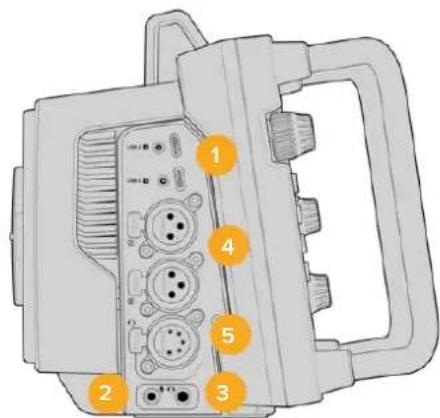
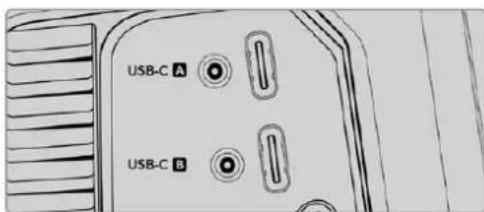
1 USB-порты с фиксацией Два разъемаUSB-C позволяют выполнять запись на флэш-накопители, а также подключать аксессуары Blackmagic Zoom Demand и Blackmagic Focus Demand. ПортA также используется для обновления встроенного ПО камеры. 2 Гнездо 3,5мм для микрофона Стереоразъем поддерживает запись микрофонного или линейного сигнала и позволяет подключить микрофон к камере. Уровень микрофонного сигнала ниже уровня линейного, поэтому при использовании микрофона и выборе второй опции звук будет слишком тихим. Левый канал интерфейса также поддерживает тайм-кодLTC по стандартуSMPTE из внешнего источника. Его обнаружение и встраивание как метаданных в сохраняемое видео выполняется автоматически. Такой тайм-код рекомендуется передавать через линейный выход, особенно в тех случаях, когда он не записывается как аудиодорожка. 3 Гнездо 3,5мм для наушников Подключив наушники через стереоразъем диаметром 3,5мм, можно вести мониторинг звука. 4 АудиовходXLR Два балансных входаXLR позволяют подключать внешние источники аналогового аудиосигнала, в том числе звуковые микшеры, системы громкой связи или микрофоны. Разъемы XLR 48 В предусматривают возможность фантомного питания микрофонов. Подробнее об использовании фантомного питания см.раздел «Настройки». 5 5-контактный разъемXLR для двусторонней связи Через 5-контактный XLR-разъем можно подключить профессиональную гарнитуру Это позволит режиссеру поддерживать двустороннюю связь с оператором видеомикшера. Схема распайки приведена ниже. 727Разъемы камерыПравая сторона

6 HDMI-выход Полноразмерный интерфейсHDMI поддерживает передачу 10-битного Ultra HD-видео 2160p (4:2:2) с частотой до 60кадров в секунду и двумя каналами встроенного звука. Для вывода чистого сигнала или изображения со служебными параметрами используйте меню сенсорного экрана. ПортHDMI можно использовать для подключения к монитору, дисковому рекордеру или видеомикшеруATEM. Если изображение выводится в формате UltraHD, рекомендуется использовать кабели HDMI2.0. ПРИМЕЧАНИЕ. При подключении к ATEM Mini через HDMI для HDMI- выхода камеры автоматически устанавливается формат HD. Это также применимо при подсоединении к таким устройствам, как HD-мониторы и HD-рекордеры HyperDeck. 7 SDI OUT Выход12G-SDI на камере Blackmagic Studio 4KPro позволяет подключить ее к профессиональному видеооборудованию, например, видеомикшеруATEM или рекордеруHyperDeck. 8 SDI IN Вход12G-SDI на камере Blackmagic Studio 4KPro позволяет принимать обратный программный сигнал, поступающий с видеомикшера. 9 Ethernet PoE Модель Blackmagic Studio Camera 4KPro оснащена портом10G EthernetPoE. Для снабжения энергией через этот разъем необходим источник питания высокой мощности с поддержкойPoE, например, Blackmagic StudioConverter или PoE-блок 4-го класса. 10 Вход питания с фиксацией Вход питания (DC) 12-18В с защитой от случайного отсоединения кабеля обеспечивает электроснабжение камеры от адаптера переменного тока, который входит в комплект поставки. Разъем можно также использовать для подключения внешней батареи, если источник переменного тока недоступен. 11 4-контактныйXLR-вход питания Камера Blackmagic Studio 4KPro оснащена 4-контактнымXLR-разъемом 12-18В для подключения резервного источника питания, к примеру силового адаптера 12В дляURSA или переносного аккумулятора. 728Разъемы камерыСхема распайки 5-контактного XLR-разъема для двусторонней связи Внешний вид Контакты Сигнал Ввод/вывод Описание 5-контактный XLR-разъем для гарнитуры

Интерком-связь, микрофон (Y)

Вход микрофона интерком-связи поддерживает как электретные, так и динамические микрофоны с балансным и небалансным разъемом. Контакт 1— это заземление, контакт 2— вход для микрофонов обоих типов. Через него на электретные микрофоны также подается ток смещения.

Интерком-связь, микрофон (X)

3 Заземление Заземление Заземление

Интерком-связь, левый канал

Интерком-связь, правый канал

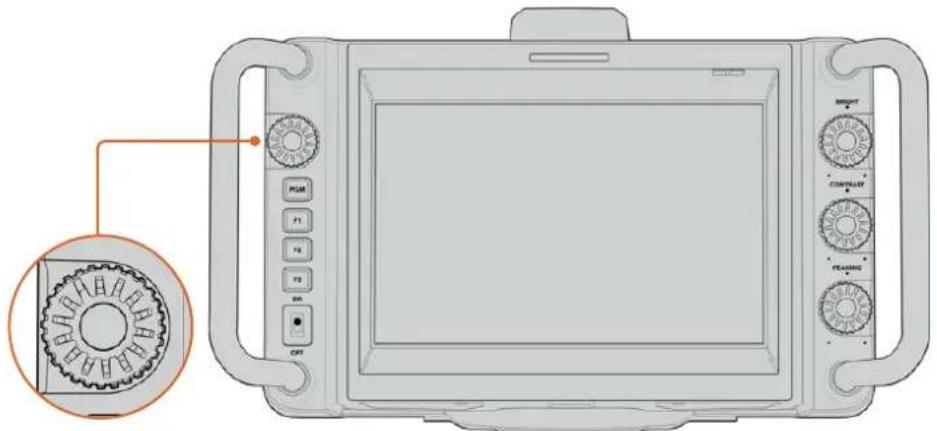
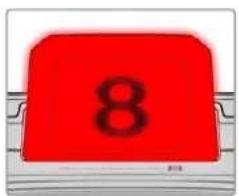
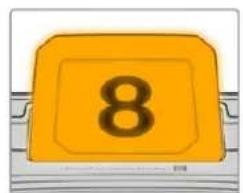
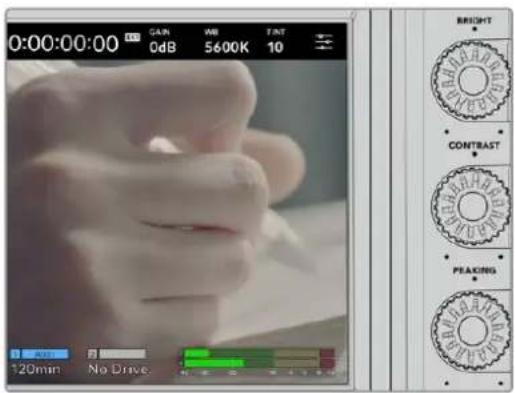
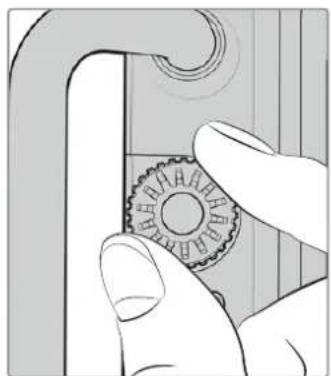
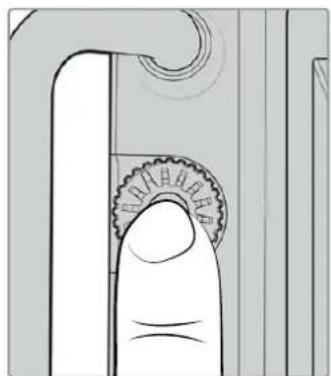
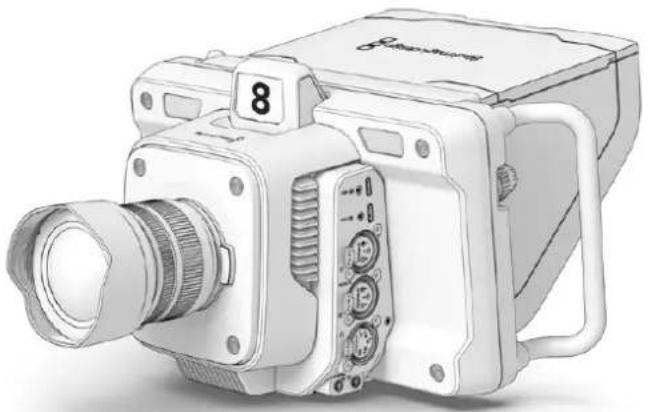
Органы управления камерой Камеры Blackmagic Studio оснащены большим ярким 7-дюймовым сенсорным ЖК-дисплеем. Он существенно облегчает просмотр изображения, а также позволяет быстро менять настройки. Для этого следует просто нажать кнопку экранного меню и коснуться нужного элемента интерфейса или провести пальцем по экрану. Круглые ручки расположенные с правой стороны, позволяют быстро регулировать яркость, контрастность и выделение контуров изображения. Слева находится ручка, с помощью которой можно изменять диафрагму на совместимых MFT-объективах, а также корректировать другие настройки с применением дисплея с выводом параметров. Ручка настроек Чтобы закрыть диафрагму, поверните ручку по часовой стрелке, чтобы открыть— против. Эта ручка также используется для регулировки баланса белого, скорости затвора и усиления, когда данные настройки выбраны на дисплее с выводом параметров. При активировании опции «ЗУМ ДЛЯ ФОКУСА» изображение становится более крупным, чтобы его было легче разглядеть. Степень увеличения можно регулировать поворотом ручки. Чтобы изменить положение обрезанного изображения, ручку следует нажать и повернуть. 729Органы управления камеройИндикатор состояния Камера имеет маленький индикатор состояния на ЖК-дисплее и большой на верхней панели. Если камера подключена к видеомикшеру ATEM, индикатор показывает, когда ее сигнал является программным, готовится к выводу в эфир или используется для записи. Индикатор загорается красным при передаче изображения в эфир, зеленым— во время предварительного просмотра и оранжевым, когда идет запись раздельных потоков. В комплект поставки также входят прозрачные таблички с номерами, которые облегчают идентификацию съемочной техники на расстоянии до нескольких метров. Сигнал камеры является программным и идет в эфир. Сигнал камеры просматривается и готовится к эфиру. Выполняется запись на флеш-накопительUSB-C. ПРИМЕЧАНИЕ. Если камера не подключена к видеомикшеру, индикатор будет гореть красным цветом как при записи. Номера для индикатора состояния Папка с программным обеспечением содержит PDF-файл, с помощью которого можно создать и распечатать дополнительные номера для индикатора. Файл находится в папке Application > Blackmagic Cameras > Documents (Mac) или Blackmagic Design > Documents (Windows). Номера на индикаторе можно легко заменить 730Органы управления камеройРучки BRIGHT, CONTRAST и PEAKING Эти ручки используются для регулировки яркости, контрастности и выделения контуров на ЖК-дисплее. Кроме традиционных настроек, можно также выбирать разные цвета линий— красный, зеленый, синий, черный и белый. Сенсорный дисплей Служит для мониторинга изображения. Длярегулировки зума и корректировки настроек проведите пальцем по экрану. Кнопка BACK/PGM Когда камера Blackmagic Studio 4KPro подключена к видеомикшеруATEM, на ее ЖК-дисплее можно просматривать программное изображение. Для этого нажмите и удерживайте кнопкуPGM. Чтобы вернуться к потоковому сигналу, отпустите кнопку. Для постоянного вывода обратного программного изображения нажмите кнопкуPGM дважды. Нажмите ее снова, чтобы вернуться к потоковому сигналу. На модели Blackmagic Studio Camera 4KPlus данная кнопка имеет названиеBACK. Ее используют для выхода из настроек и возврата к выводу на дисплей потокового сигнала. Функциональные кнопки Данным кнопкам можно назначать наиболее часто используемые функции. Это позволяет быстро переходить к нужной операции. По умолчанию для них выбраны приведенные ниже функции. F1 – Зум для фокуса. F2 – Фокус. Включает автоматическую фокусировку на совместимых объективах. F3 – Диафрагма. Включает автоматическую диафрагму на совместимых объективах. Подробнее о назначении кнопкам функций см.главу «Основные настройки» в разделе «Меню настроек». Переключатель ON/OFF Включает и выключает камеру.
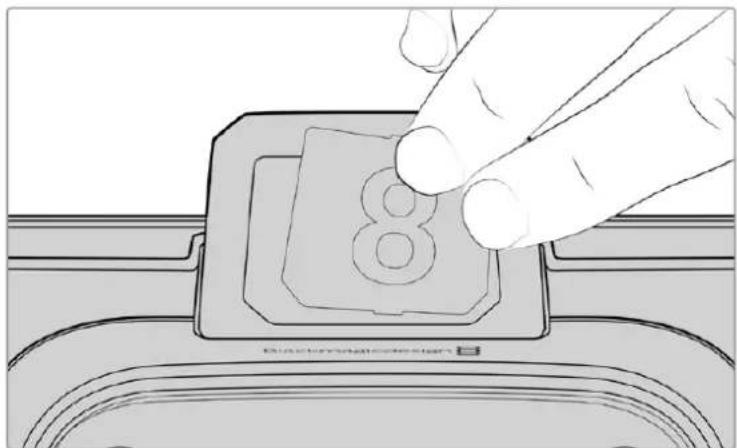
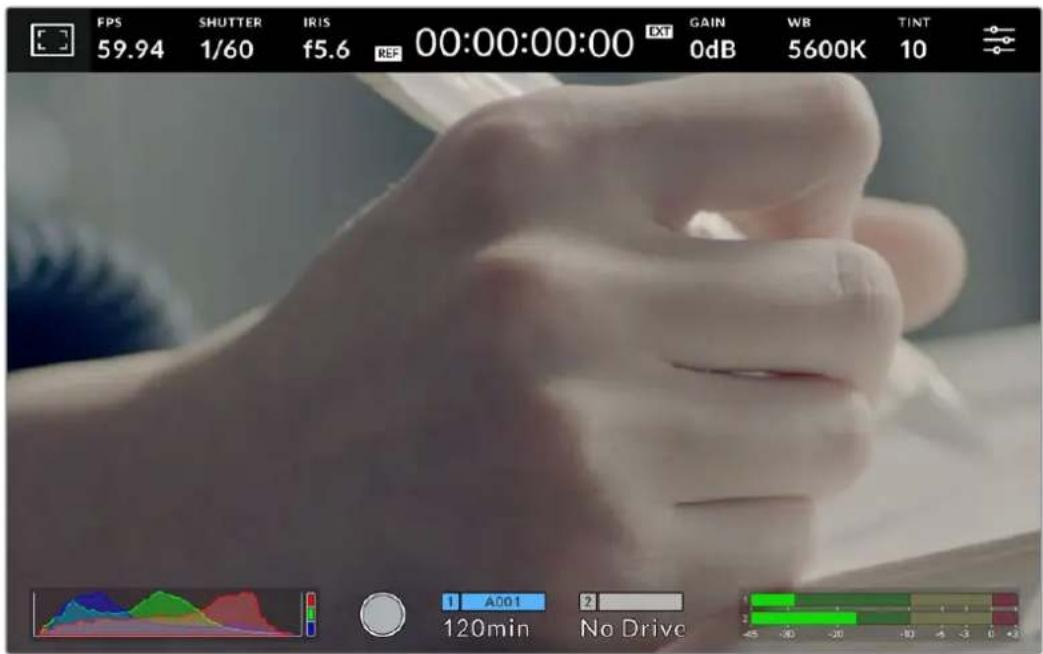
Расположенные по бокам рукоятки служат для переноса и регулировки положения камеры. Они также обеспечивают защиту экрана при установке и упаковке. 731Органы управления камеройОрганы управления ссенсорного экрана Сенсорный экран, установленный на моделях Blackmagic Studio Camera, позволяет открывать программный интерфейс касанием или движением пальца по экрану. Это обеспечивает быстрый доступ к выводимым на дисплей настройкам непосредственно вовремя съемки. Сенсорный экран камеры позволяет вести мониторинг изображения и менять настройки Изменение настроек на дисплее с выводом параметров Дисплей с выводом параметров представляет собой быстрое меню настроек, которое позволяет вносить изменения простым касанием пальца. Чтобы открыть данный дисплей, коснитесь соответствующего значка, а затем выберите нужную настройку на сенсорном экране или с помощью круглой ручки. После завершения корректировки нажмите ручку, чтобы скрыть меню. Коснитесь настройки на сенсорном экране и выберите нужную опцию с помощью круглой ручки. Нажмите ее, чтобы скрыть меню. 732Органы управления ссенсорного экранаНастройки на дисплее с выводом параметров В этом разделе руководства описаны настройки, которые можно изменить с помощью дисплея с выводом параметров и круглой ручки. Опции мониторинга на ЖК-дисплее Чтобы получить доступ к настройкам мониторинга, коснитесь значка дисплея в верхнем левом углу сенсорного экрана. Теперь можно выбрать параметры таких функций, как зебра, индикация фокуса, рамки кадрирования, сетка, границы изображения и условный цвет. Вэтом случае инструменты управления отображаются как меню внизу сенсорного экрана. Чтобы получить доступ к настройкам мониторинга, коснитесь соответствующего значка в верхнем левом углу сенсорного экрана

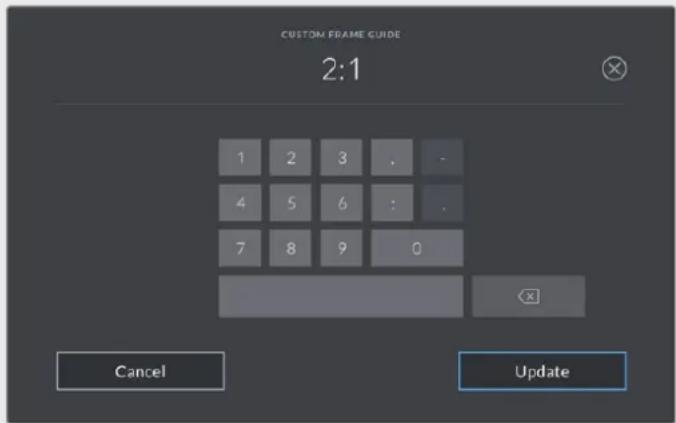
Данная настройка позволяет выбирать способ вывода на ЖК-дисплее, а также устанавливать ее уровень. Эта функция отображает диагональные линии в тех областях, где экспозиция превышает установленный уровень. Например, при настройке 100% будут видны области с избыточной экспозицией. Это помогает выбрать оптимальную экспозицию в постоянных условиях освещения. Чтобы установить параметры зебры, коснитесь соответствующего значка после выбора настроек мониторинга на ЖК-дисплее Для отображения зебры на ЖК-дисплее коснитесь значка переключения в нижнем левом углу экрана на соответствующей вкладке. Чтобы установить уровень экспозиции, при котором начинает отображаться зебра, перетащите слайдер влево или вправо либо коснитесь соответствующей стрелки рядом с цифровым значением в процентах. Диапазон доступных значений— от 75 до 100процентов с шагом 5%. Подробнее о том, как включить эту функцию для сигнала на HDMI- или SDI-выходе, см.раздел «Настройки мониторинга». СОВЕТ. При съемке в меняющихся условиях освещения (например, вне помещения при переменной облачности) настройка уровня зебры ниже100 поможет избежать избыточной экспозиции. Индикация фокуса Эта настройка позволяет выбирать способ отображения функции на ЖК-дисплее, а также устанавливать необходимый уровень индикации фокуса. Чтобы установить нужные параметры индикации фокуса, коснитесь соответствующего значка после выбора настроек мониторинга на ЖК-дисплее 733Органы управления ссенсорного экранаДля включения индикации фокуса коснитесь значка переключения в нижнем левом углу экрана на соответствующей вкладке. Чтобы установить уровень индикации фокуса, передвиньте слайдер влево или вправо. Оптимальный уровень индикации фокуса варьируется в зависимости от характера кадра. Например, при съемке людей он может быть высоким для сохранения детализации при изображении лиц. В других случаях (например, для статичных предметов) такой высокий уровень не требуется. Подробнее о включении индикации фокуса для HDMI-выхода на обеих моделях камер и SDI-выхода на Studio Camera 4KPro см.раздел «Настройки мониторинга». СОВЕТ. Blackmagic Studio Camera имеет два режима индикации фокуса. В меню «МОНИТОРИНГ» можно выбрать режим «Выделение» или «Цветные линии». Подробнее см.раздел «Настройки мониторинга». Рамки кадрирования Эта настройка позволяет выбирать рамки кадрирования, отображаемые на ЖК-дисплее. В зависимости от назначения материала (кино, ТВ или онлайн-просмотр) доступны разные пропорции кадра. Чтобы установить параметры рамки, коснитесь соответствующего значка после выбора настроек мониторинга на ЖК-дисплее Чтобы включить рамки кадрирования, коснитесь соответствующего значка в нижнем левом углу экрана. Для выбора рамок кадрирования можно перетащить слайдер влево или вправо либо нажать одну из стрелок рядом с текущим значением пропорций кадра. Чтобы ввести собственный коэффициент, нажмите на число между стрелками. Доступные рамки кадрирования 2,35:1; 2,39:1 и 2,40:1 Отображение с пропорциями кадра, которые используются в широкоэкранном и анаморфированном форматах. Эти три настройки имеют небольшие отличия друг от друга в результате изменения стандартов кино за последние десятилетия. В настоящее время соотношение сторон 2,39:1 является одним из наиболее популярных форматов. Изображение на сенсорном экране с рамками 2,40:1 734Органы управления ссенсорного экрана2:1 Данный формат по своим пропорциям находится между 16:9 и 2,35:1. 1,85:1 Еще одно соотношение сторон кадра, часто используемое в широкоформатном кинематографе. По своим пропорциям данный формат находится между HDTV 1,78:1 и 2,39:1. 16:9 Эта опция позволяет отображать пропорции кадра 1,78:1, которые соответствует соотношению 16:9 для ТВ-экранов высокой четкости и компьютерных мониторов. Такие параметры получили наибольшее распространение при трансляции HD-сигнала и размещении видео в Интернете, а также стали популярны и в вещании Ultra HD-сигнала. 14:9 Промежуточный вариант между 16:9 и 4:3. В большинстве случаев видео с пропорциями кадра 16:9 и 4:3 умещается в границы изображения с соотношением сторон 14:9 при обрезке по краям. Эту опцию можно использовать, если материал предназначен для трансляции в формате 14:9. 4:3 Отображение с пропорциями 4:3, которые подходят для телевизоров стандартной четкости и для кадрирования с помощью двух анаморфных адаптеров. 1:1 Этот формат, который немного уже, чем 4:3, становится все более популярным в социальных сетях. 4:5 Вертикальные изображения с пропорциями 4:5 идеально подходят для создания портретов ипросмотра на смартфонах. Настраиваемая рамка Чтобы создать собственные пропорции рамки, коснитесь значения между стрелками. На экране под названием «НАСТРАИВАЕМАЯ РАМКА» удалите текущее значение с помощью кнопки возврата, а затем введите новое, используя числовую клавиатуру. Для применения данной настройки рамки и возврата к съемке нажмите «Обновить». Для ввода новых пропорций рамки используется цифровая клавиатура на экране «НАСТРАИВАЕМАЯ РАМКА» 735Органы управления ссенсорного экранаСОВЕТ. Рамки кадрирования можно включать, выключать и изменять их прозрачность при использовании как HDMI-, так и SDI-выхода камеры. Подробнее см.раздел «Настройки мониторинга».

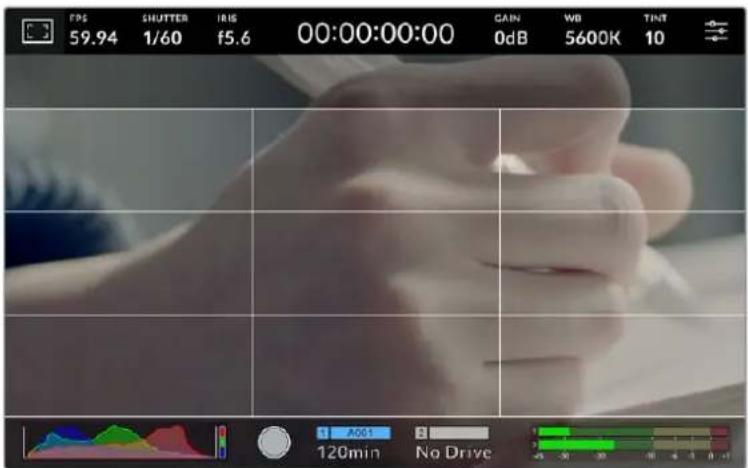
Эта настройка позволяет включать на ЖК-дисплее отображение разных видов сетки: трети, горизонт, крестик и точка. Чтобы установить параметры сетки, коснитесь соответствующего значка после выбора настроек мониторинга на ЖК-дисплее Сетка и крестик облегчают построение композиции. Доступны четыре опции: трети, горизонт, крестик и точка. Чтобы включить отображение сетки, коснитесь нужного значка в нижнем левом углу экрана на соответствующей вкладке. Чтобы задать сетку для вывода на ЖК-экран, выберите опцию «Трети», «Горизонт», «Крестик» или «Точка». С параметром «Трети» может одновременно использоваться «Горизонт», «Крестик» или «Точка». С параметром «Трети» может одновременно использоваться «Горизонт», «Крестик» или «Точка», что позволяет создавать комбинации «Трети»+«Горизонт», «Трети»+«Крестик» и «Трети»+«Точка». Сетка по правилу третей автоматически масштабируется в соответствии спропорциями кадра

Этот инструмент представляет собой сетку с двумя вертикальными и двумя горизонтальными полосами. С ее помощью кадр будет разделен на трети по вертикали и горизонтали. Считается, что лучше располагать важные части изображения вдоль этих линий или на их пересечении, потому что так улучшается зрительное восприятие. Например, уровень взгляда актера обычно выравнивают по горизонтальной линии, ограничивающей снизу верхнюю треть кадра. Данная функция также обеспечивает последовательность кадрирования между дублями. 736Органы управления ссенсорного экранаГоризонт Данный индикатор показывает, когда камера наклонена влево, вправо, вверх или вниз. Понему можно проверять и корректировать положение камеры. Расстояние отхода линий от центрального перекрестия пропорционально степени горизонтального или вертикального наклона. Если сенсор движения камеры откалиброван, при совмещении с осями перемещающиеся линии будут становиться синими. Если камеру наклонить прямо вниз для съемки сверху или направить вверх, индикатор горизонта примет это во внимание. При установке камеры в книжную ориентацию оси индикации повернутся на 90градусов. В таблице ниже приведены примеры индикации вертикального и горизонтального наклонов камеры. Индикатор горизонта Описание Ровно по вертикали и по горизонтали Наклон вниз, ровно по горизонтали Ровно по вертикали, наклон влево Наклон вверх и вправо Для обычной съемки калибровка индикатора горизонта выполняется в вертикальном и горизонтальном положениях. Если для записи нужно использовать «голландский угол» или же получить вид снизу или сверху, индикатор горизонта можно откалибровать под наклоном. Подробнее см.раздел «Калибровка сенсора движения».

При выборе этой опции в центре кадра отображается крестик. Как и сетка по правилу третей, он облегчает создание композиции, помогая оператору разместить нужный объект строго по центру. Иногда такой способ используется во время съемки сцены, которая требует оперативного монтажа. В этом случае редактирование видео можно выполнить гораздо

При выборе этого инструмента в центре кадра отображается точка. Она выполняет ту же роль, что и перекрестие, но при этом имеет меньшие размеры. ПРИМЕЧАНИЕ. Подробнее о том, как включить эту функцию для сигнала на HDMI- или SDI-выходе, см.раздел «Настройки мониторинга». Границы изображения Эта настройка позволяет включать границы изображения на сенсорном ЖК-дисплее, а также устанавливать их параметры. Подобная функция используется в телевизионном производстве для обозначения наиболее важной области, которую видят все зрители. С ее помощью можно избежать обрезки кадра при трансляции на некоторые телевизоры, а также оставить место для добавления логотипов, титров и другой дополнительной информации. Большинство вещательных станций требуют, чтобы титры и графика находились в пределах области, составляющей 90% изображения. 737Органы управления ссенсорного экранаГраницы можно также использовать при кадрировании, если на этапе постпроизводства выполняется стабилизация изображения с обрезкой по краям. Кроме того, они помогают задать область нужного размера. Например, настройка50% при съемке в UltraHD с разрешением 3840x2160 позволяет увидеть, каким получится видео 1920x1080. Границы изображения масштабируются в соответствии с выбранными рамками кадрирования. Индикатор границ изображения с настройкой85% Для отображения границ на ЖК-дисплее коснитесь значка переключения в нижнем левом углу экрана на соответствующей вкладке. Чтобы задать значение для сенсорного экрана, используйте правую и левую стрелки по краям текущего значения в нижней части дисплея. Еще один способ— перетащить слайдер влево или вправо. Подробнее о том, как включить эту функцию для сигнала на HDMI- или SDI-выходе, см.раздел «Настройки мониторинга». Условный цвет Переключатель условного цвета позволяет использовать инструмент, помогающий выбрать экспозицию. Эта функция добавляет к изображению различные цвета, которые показывают уровень экспозиции для его отдельных элементов. Например, розовый является показателем оптимальной экспозиции для достоверной передачи тонов светлой кожи, зеленый— более темной. Во время съемки людей подобная функция помогает обеспечить однородность изображения. Если его элементы меняют цвет с желтого на красный, это означает избыточную экспозицию. Шкала условного цвета 738Органы управления ссенсорного экранаДля использования условного цвета коснитесь значка переключения в нижнем левом углу экрана на соответствующей вкладке. Вкладка для работы с инструментом условного цвета FPS Этот индикатор показывает текущую частоту в кадрах в секунду. Чтобы изменить настройку кадровой частоты, коснитесь значка FPS Если коснуться значка FPS, внизу ЖК-дисплея откроется меню, с помощью которого можно изменить кадровую частоту сенсора и проекта. Кадровая частота проекта Данная настройка позволяет выбрать из целого ряда традиционных для кино и ТВ параметров частоту кадров, с которой камера ведет запись. Она обычно соответствует формату вещания. Доступны восемь настроек кадровой частоты проекта: 23,98; 24; 25; 29,97; 30; 50; 59,94 и 60fps. Чтобы изменить кадровую частоту проекта из меню FPS, коснитесь левой или правой стрелки рядом с текущим значением в нижнем левом углу ЖК-дисплея. Еще один способ— перетащить слайдер влево или вправо. Для изменения кадровой частоты проекта коснитесь стрелки сбоку от текущего значения или перетащите слайдер Кадровая частота сенсора Эта настройка позволяет выбирать фактическое количество кадров, записываемых в секунду. Она влияет на скорость воспроизведения сохраненного видео в приложении DaVinci Resolve при заданной кадровой частоте проекта. Для изменения параметра выберите одну из предлагаемых величин, коснитесь стрелки сбоку от текущего значения или перетащите слайдер (опция «СПЕЦИАЛЬНАЯ ЧАСТОТА» должна быть включена) 739Органы управления ссенсорного экранаЧтобы скорость воспроизведения была обычной, по умолчанию устанавливаются одинаковые параметры кадровой частоты сенсора и проекта. При необходимости можно установить независимую кадровую частоту сенсора. Для этого коснитесь значка «СПЕЦИАЛЬНАЯ ЧАСТОТА» в правом нижнем углу менюFPS. Чтобы изменить кадровую частоту сенсора, используйте стрелки рядом с текущим значением либо перетащите слайдер влево или вправо. Сверху слайдера доступны для выбора стандартные величины специальной частоты, определяемые текущей кадровой частотой проекта. Изменяя настройки кадровой частоты сенсора, можно создавать различные эффекты движения в приложении DaVinciResolve. Если значение выше аналогичной частоты проекта, во время воспроизведения материал будет выглядеть как замедленная съемка.

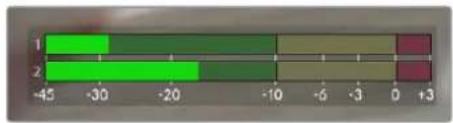
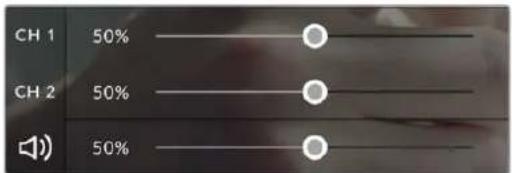
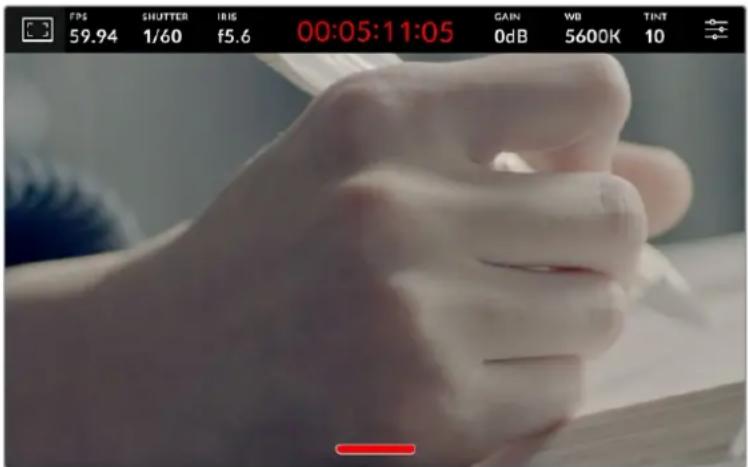
Индикатор «ЗАТВОР» показывает скорость или угол раскрытия затвора. С его помощью можно вручную изменить это значение или установить приоритет затвора в режимах автоматической экспозиции. На камере для данной настройки предусмотрено два способа расчета и отображения. Подробнее см.раздел «Основные настройки». Для доступа к настройкам затвора коснитесь соответствующего индикатора Скорость раскрытия затвора определяет уровень размытости движущихся объектов и используется для поправки на условия освещения. Настройка выдержки для естественной размытости движущихся объектов зависит от используемой кадровой частоты. Например, при съемке в формате30p выдержка 1/60секунды соответствует углу затвора 180градусов, что является наиболее распространенным стандартом в кинематографе. Если съемка ведется в25p, для такого же эффекта необходимо установить выдержку 1/50секунды. При изменении освещенности или при более высокой динамике может потребоваться корректировка этого значения. Чтобы узнать выдержку для естественной размытости движущихся объектов, умножьте величину кадровой частоты в два раза. Так, частоте 30p соответствует выдержка 1/60секунды. При необходимости увеличения количества света, попадающего на сенсор, установите выдержку на самое медленное значение, соответствующее кадровой частоте. Например, 1/25 для 25p или 1/30 для30p. Размытость при этом слегка увеличится. Чтобы уменьшить размытость и сделать детали более резкими, увеличьте скорость затвора (1/120 секунды для 30p или 1/100 секунды для25p). Это соответствует углу затвора 90градусов. ПРИМЕЧАНИЕ. Мерцание может возникать при определенных параметрах затвора во время съемки с искусственным освещением. Blackmagic Studio Camera автоматически определяет варианты настройки, которые помогут избежать этого при текущей кадровой частоте. Три из них отображаются в нижней части сенсорного экрана во время коррекции значения. Они зависят от частоты сети питания в вашем регионе. В меню «НАСТРОЙКА» предусмотрены две опции частоты: 50Гц и 60Гц. Подробнее см.раздел «Основные настройки». 740Органы управления ссенсорного экранаЕсли коснуться индикатора «ЗАТВОР», внизу экрана откроется меню для изменения этого параметра. Если автоматическая экспозиция выключена, будет показано текущее значение затвора и варианты, которые позволяют избежать мерцания (на основе частоты питающей сети, установленной в меню «НАСТРОЙКА»). Отдельные источники света могут вызывать мерцание при любых значениях затвора. Рекомендуется предварительно выполнить съемку в тестовом режиме. Подробнее см.раздел «Основные настройки». Чтобы не допустить мерцания, коснитесь необходимого значения затвора. Для перехода между параметрами выдержки используйте стрелки по сторонам текущей настройки. Камера рассчитывает значения затвора с отсутствием мерцания на основе настроек питания в меню «НАСТРОЙКА» Для выбора определенной скорости затвора дважды коснитесь текущего значения в нижнем левом углу экрана и введите необходимое число с помощью появившейся клавиатуры. При вводе скорости затвора ниже текущей величины, например 1/25 при съемке со скоростью 29,97кадров/с, будет использоваться ближайшее возможное значение (в данном случае 1/30). Цифровая клавиатура позволяет вручную установить угол раскрытия затвора при съемке вне павильона или использовании немерцающего освещения Значок «АВТОМ. ЭКСПОЗИЦИЯ» в правой части меню позволяет выбрать режим автоматической экспозиции с разными вариантами использования затвора. Доступны опции приведены ниже.

Настройка затвора устанавливается автоматически для поддержания постоянной экспозиции при заданной диафрагме. Это помогает сохранять фиксированную глубину резкости. Нужно помнить, что автоматическая настройка затвора может повлиять на уровень размытости и добавить мерцание от приборов освещения при съемке в помещении. При работе в этом режиме недоступна функция автоматической настройки

741Органы управления ссенсорного экранаЗатвор + диафрагма Сохраняет необходимый уровень экспозиции путем изменения настройки затвора, затем— значения диафрагмы. Если по достижении максимального или минимального значения затвора экспозиция не является стабильной, начнется коррекция диафрагмы. Диафрагма + затвор Сохраняет необходимый уровень экспозиции путем изменения диафрагмы, затем— значения затвора. Если по достижении максимального или минимального значения диафрагмы экспозиция не является стабильной, начнется коррекция настройки затвора. Чтобы выбрать один из режимов автоматической экспозиции, коснитесь значка «АВТОМ. ЭКСПОЗИЦИЯ» в меню «ЗАТВОР» СОВЕТ. Когда активирована автоматическая экспозиция с использованием настройки затвора или диафрагмы, вверху сенсорного экрана рядом с соответствующим индикатором отображается букваA.

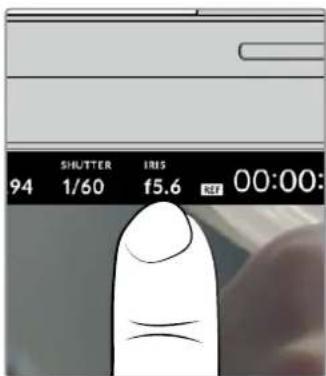
Индикатор «ДИАФР.» показывает текущее значение диафрагмы. С его помощью можно изменить диафрагму совместимых объективов и выбрать режимы автоматической экспозиции, в которых используется данная настройка. Для доступа к настройкам диафрагмы коснитесь индикатора «ДИАФР.» Если коснуться индикатора «ДИАФР.», внизу экрана откроется меню для настройки этого параметра. В левом углу отображается текущее значение диафрагмы. Чтобы изменить его, используйте стрелки либо перетащите слайдер влево или вправо. Настройки диафрагмы можно изменить в меню «ДИАФР.» с помощью стрелок или слайдера Значок «АВТОМ. ЭКСПОЗИЦИЯ» в правой части меню позволяет выбрать режим автоматической экспозиции с разным использованием диафрагмы. Доступны опции приведены ниже.

Значение диафрагмы устанавливается автоматически для поддержания постоянной экспозиции при заданной выдержке затвора. Уровень размытости движения не меняется, однако это может повлиять на глубину резкости. Диафрагма + затвор Сохраняет необходимый уровень экспозиции путем изменения диафрагмы, затем— значения затвора. Если по достижении максимального или минимального значения диафрагмы экспозиция не является стабильной, начнется коррекция настройки затвора. 742Органы управления ссенсорного экранаЗатвор + диафрагма Сохраняет необходимый уровень экспозиции путем изменения настройки затвора, затем— значения диафрагмы. Если по достижении максимального или минимального значения затвора экспозиция не является стабильной, начнется коррекция диафрагмы. Чтобы получить доступ к режимам автоматической экспозиции с использованием диафрагмы, коснитесь значка «АВТОМ. ЭКСПОЗИЦИЯ» СОВЕТ. Когда активирована автоматическая экспозиция с использованием настройки диафрагмы или затвора, вверху сенсорного экрана рядом с соответствующим индикатором отображается букваA. Продолжительность записи Вверху сенсорного экрана камеры есть индикатор, показывающий продолжительность

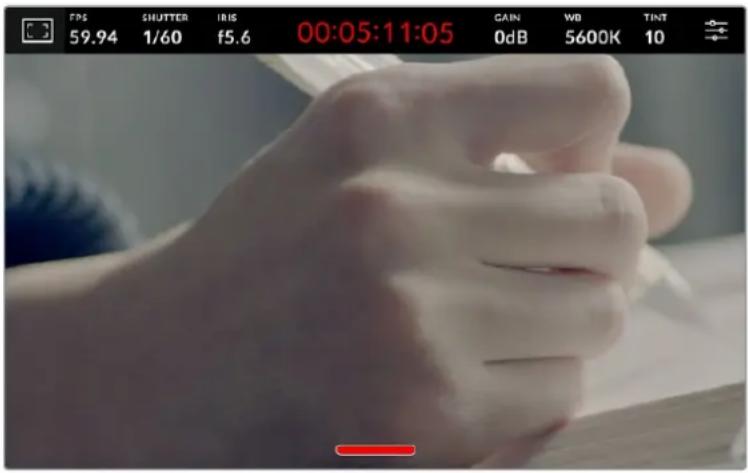
Во время записи индикатор продолжительности становится красным Продолжительность записи отображается как тайм-код, который можно использовать для мониторинга при сохранении материала. Он показывает длительность каждого клипа (часы:минуты:секунды:кадры) и изменяется в динамическом режиме во время работы. При записи цвет индикатора становится красным. Отображаемая продолжительность записи начинается со значения 00:00:00:00. На дисплей выводится длительность текущего, то есть самого последнего видео. Для облегчения постпроизводства тайм-код также содержит дату. Чтобы отобразить тайм-код, коснитесь индикатора продолжительности. Для возврата к обычному виду коснитесь индикатора еще раз. Дополнительные обозначения, выводимые вместе с индикатором продолжительности Отображается справа от индикатора продолжительности при выводе тайм-кода. Отображается справа от индикатора продолжительности при вводе действительного тайм-кода с внешнего устройства. Этот сигнал может поступать с видеомикшера ATEM Mini через HDMI, с другой модели ATEM как обратный программный сигнал через SDI, а также с внешнего источника тайм-кода через аналоговый мини-порт или XLR-разъем. Отображается справа от индикатора продолжительности, когда камера использует внутренний тайм-код после синхронизации по внешнему устройству и его отключения. Отображается при подключении источника опорного сигнала, который используется для синхронизации на основе выбранных настроек. Когда камера подключена к видеомикшеруATEM, на ЖК-дисплее под тайм-кодом отображается небольшой показатель состояния. Это позволяет видеть, когда сигнал скамеры готовится или идет в эфир, даже после выключения на ней светового Tally- индикатора. 743Органы управления ссенсорного экранаПри подсоединении камер Blackmagic Studio к видеомикшеру ATEM он автоматически синхронизирует их тайм-коды по своему. Это значительно облегчает монтаж многокамерной съемки в приложении DaVinci Resolve.

Данный индикатор показывает текущее значение световой чувствительности. Коснитесь индикатора, чтобы изменить эту настройку. Оптимальное значение для камеры Blackmagic Studio составляет 0дБ. Установленный на ней сенсор имеет два базовых значения ISO (10дБ и 18дБ), которые в условиях слабого освещения позволяют получать отличное изображение с очень низким уровнем шума. Для доступа к настройкам усиления коснитесь соответствующего индикатора Усиление можно изменять с интервалом 1/3шага с помощью слайдера или стрелок, которые находятся под стандартными значениями В зависимости от конкретных условий съемки выбирают более высокое или низкое значение усиления. При очень слабом освещении, к примеру, нередко используют 32дБ или 36дБ, но это может вызывать появление шума. Два базовых значения усиления Установленный на Blackmagic Studio Camera сенсор позволяет получать хороший материал как в условиях слабого освещения, так и при ярком дневном свете. Чтобы получить чистое изображение с минимальным цифровым шумом, выберите нужную настройку усиления. При усилении от -12дБ до 8дБ в качестве контрольного служит базовое значение 0дБ, а для диапазона от 10дБ до 36дБ контрольным является18дБ. Если освещение позволяет использовать 8дБ или 10дБ, рекомендуется установить диафрагму на один шаг ниже и выбрать 10дБ. В этом случае качество конечного изображения будет лучше. 744Органы управления ссенсорного экранаВ таблице ниже показана зависимость между усилением и динамическим диапазоном. Таблица динамического диапазона камер Blackmagic Studio

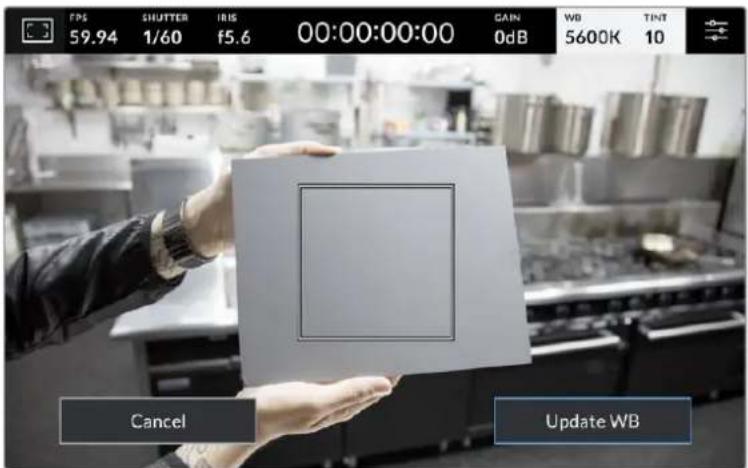
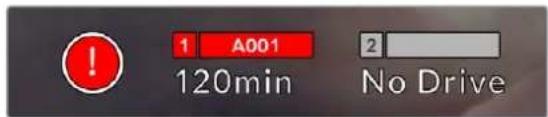
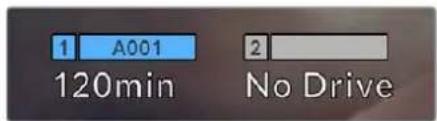
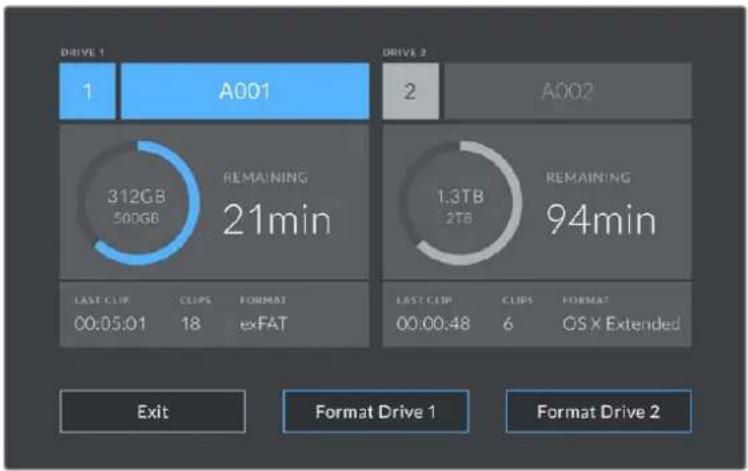
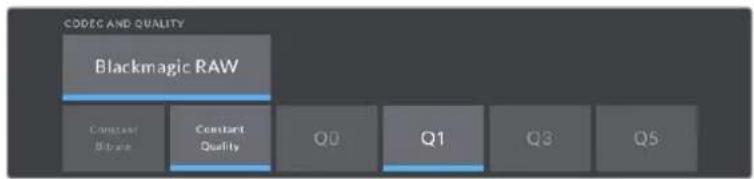
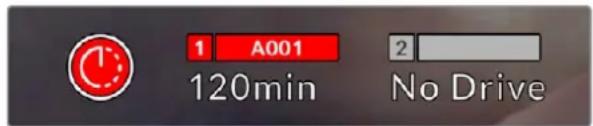
Баланс белого Индикаторы «ББ» и «ТОН» отображают текущие настройки баланса белого и оттенка. Чтобы изменить настройки в соответствии с условиями освещения, коснитесь нужного из них. Для изменения настроек баланса белого и тона коснитесь соответствующего индикатора Каждый источник света излучает какой-либо цвет. Например, пламя свечи будет источником теплого цвета, а облачное небо— холодного. Настройки «ББ» используют для цветовой балансировки изображений, чтобы получить белый цвет за счет смешивания в разном соотношении оранжевого и синего. Так, вольфрамовые лампы излучают теплый оранжевый свет, поэтому при выборе температуры 3200K будет добавлено некоторое количество синего. Это обеспечивает баланс цветов и корректную запись белого. 745Органы управления ссенсорного экранаBlackmagic Studio Camera имеет несколько настроек баланса белого для разных условий освещения. Доступные варианты приведены ниже. Яркий солнечный свет (5600K) Лампы накаливания (3200K) Флуоресцентные лампы (4000K) Смешанный свет (4500K) Облачный день (6500K) Любую из этих настроек можно скорректировать с помощью стрелок, расположенных рядом со значением температуры. При каждом нажатии температура увеличивается или уменьшается на 50K, а при удерживании стрелки она будет меняться с ускорением. Еще один способ— перетащить слайдер влево или вправо. Для дополнительной балансировки цвета можно использовать настройку «ТОН». Она позволяет корректировать соотношение зеленого и пурпурного. Например, добавление небольшого количества пурпурного цвета помогает компенсировать избыток зеленого, который дают флуоресцентные лампы. Многие настройки баланса белого обеспечивают незначительное изменение оттенка. Камера позволяет выбрать одну из пяти настроек баланса белого, а также имеет индикатор этого значения вместе со слайдером (слева) и показывает уровень оттенка (справа). Эти инструменты можно использовать для коррекции баланса белого в соответствии с условиями освещения. Для изменения уровня оттенка слева и справа от индикатора предусмотрены стрелки. Доступный диапазон: от-50 до+50 с шагом одна единица. Если стрелку удерживать, значение будет меняться быстрее. ПРИМЕЧАНИЕ. При пользовательской настройке баланса белого или тона на экране отображается значокCWB. Она сохраняется в памяти при отключении питания и при переходе к предустановленным параметрам. Это позволяет сравнивать результат, полученный в двух разных случаях. Автоматическая настройка баланса белого На Blackmagic Studio Camera баланс белого можно установить автоматически. Если коснуться значка AWB, откроется соответствующий экран. При автоматической установке баланса белого по центру изображения появится квадратная рамка. Наведите эту рамку на нейтральную поверхность (картон белого или серого цвета) и нажмите «ОбновитьББ». Камера выполнит автоматическую настройку баланса белого и оттенка с максимально возможным усредненным значением внутри рамки. После обновления эта настройка будет работать как пользовательская. Если в течение трех секунд удерживать нажатой кнопкуWB на верхней панели камеры, это также активирует автоматическую установку баланса белого. 746Органы управления ссенсорного экранаЗначок AWB в меню WB позволяет открыть экран для автоматической установки баланса белого. С помощью поверхности белого или серого цвета можно задать пользовательское значение с нейтральным уровнем. Индикатор LUT При использовании LUT-таблицы для предварительного просмотра видео в верхнем левом углу экрана отображается соответствующий значок. Гистограмма В нижнем левом углу сенсорного экрана отображается гистограмма. Гистограмма показывает интенсивность красного, зеленого и синего каналов, которые соответствуют определенным тональным диапазонам изображения. Темные тона, к примеру, показаны на графике слева, средние— в центре, а светлые— справа. При раскрытии или закрытии диафрагмы гистограмма будет отображать изменение настройки. Гистограмма является хорошим индикатором экспозиции, а также используется для проверки наличия клиппинга каналов. Если кривая темных или светлых тонов идет на спад не постепенно, а резко, значит в этих диапазонах наблюдается снижение детализации. Когда в светлых тонах происходит клиппинг, затронутые каналы показаны на расположенном справа «светофоре». Гистограмма показывает распределение оттенков изображения от темных тонов к светлым. Она является полезным инструментом для проверки экспозиции и предотвращения засветки. ПРИМЕЧАНИЕ. Гистограмма не будет отображаться на дисплее, если для мониторинга с помощью ЖК-дисплея выбрана настройка «Кодек и разрешение». Подробнее см.раздел «Настройки мониторинга». 747Органы управления ссенсорного экранаКнопка записи Внизу экрана, рядом с гистограммой, есть кнопка серого цвета. Она предназначена для работы с функцией записи. Чтобы начать запись, нажмите кнопку один раз, чтобы остановить— еще один раз. Во время записи эта кнопка, индикатор накопителя и тайм- код в верхней части экрана горят красным. Во время записи кнопка горит красным Когда съемочная техника подключена к ATEM Mini, в секции «Запись потока» приложения ATEM SoftwareControl запись можно включать на всех камерах одновременно. Индикация пропущенных кадров Если во время сохранения камера начинает пропускать кадры, внутри кнопки записи отображается мигающий восклицательный знак. В таких случаях индикатор оставшегося времени и его значение для соответствующего диска показаны красным цветом. Это позволяет узнать, какой накопитель является недостаточно скоростным для выбранного кодека и разрешения. Индикация также выводится при наличии пропущенных кадров в последнем записанном клипе. Она отображается до сохранения следующего клипа или до тех пор, пока не отключено питание камеры. Индикация пропущенных кадров на флеш-накопителе ПРИМЕЧАНИЕ. Чтобы избежать сохранения непригодного для дальнейшего использования материала, на Blackmagic Studio Camera можно выбрать опцию остановки записи при обнаружении пропущенных кадров. Подробнее см.раздел «Настройки записи». Оставшееся время записи Когда к камере подключен флеш-накопительUSB-C, индикатор носителя внизу сенсорного экрана показывает оставшееся время записи. Оно отображается в минутах и варьируется в зависимости от частоты кадров и кодека. При изменении любых настроек происходит автоматический перерасчет этого параметра. Когда до конца записи останется пять минут, индикатор загорится красным цветом, а за две минуты до окончания начнет мигать, если не подключен второй диск. При заполнении накопителя на дисплей выводится сообщение «ПОЛН.». Индикатор носителя показывает имя накопителя USB-C, а также оставшееся время записи в минутах 748Органы управления ссенсорного экранаНад оставшимся временем записи также отображается имя диска. Синим цветом указан носитель, на который ведется запись. Чтобы перейти на другой накопитель, выберите его имя и удерживайте нажатой соответствующую кнопку. Во время записи индикатор становится красным. Чтобы открыть панель параметров сохранения, коснитесь индикатора накопителя на сенсорном экране Это меню показывает свободный объем на флеш-накопителях USB-C, их имена, а также продолжительность последнего клипа, общее количество клипов и файловый формат. С помощью меню можно выполнить форматирование накопителя. Подробнее см.раздел «Подготовка накопителя к записи». СОВЕТ. Коснитесь имени диска в меню настроек сохранения, чтобы выбрать его для текущей работы. В этом случае он будет использоваться первым. Включение записи с помощью ATEM Mini При записи раздельных потоков с применением видеомикшера ATEM MiniPro или Extreme сохранение материала можно одновременно включить на всех студийных камерах, подсоединенных черезHDMI. В приложении ATEM Software Control имеется секция «Запись потока», в которой есть опция «Запись на все камеры». Если в ней установить флажок и после этого нажать кнопку записи, она начнется на всех подключенных камерах. Это позволяет одним нажатием кнопки включать запись на всех камерах одновременно. Подробнее см.руководство по ATEMMini. 749Органы управления ссенсорного экранаПри записи с применением видеомикшеров ATEM MiniPro сохранение материала можно одновременно включить на всех студийных камерах с помощью соответствующей кнопки в секции «Запись потока» приложения ATEM SoftwareControl Индикация звука Этот индикатор показывает уровни звука для каналов1 и2 при использовании встроенного микрофона или подключении внешнего аудиооборудования. На дисплее уровень отображается в dBFS, при этом максимальные значения фиксируются на короткое время для облегчения их зрительного восприятия. Можно использовать шкалыVU илиPPM. Чтобы получить качественную звуковую дорожку, значения сигнала должны быть ниже 0dBFS. В случае превышения этого уровня возникает перегрузка, и аудиосигнал искажается. Трехцветный индикатор показывает пиковые значения звука. Оптимальным будет уровень, при котором значения находятся вграницах зеленого сегмента. Если пиковая величина попадает в желтый или красный сегмент, звук будет иметь погрешности. Коснитесь индикатора звука, чтобы вывести на экран настройки громкости каналов1 и2, а также наушников. Для изменения настроек громкости каналов и наушников коснитесь индикатора звука на сенсорном экране. Подробнее см. раздел «Настройки звука». 750Органы управления ссенсорного экранаЗуммирование двойным касанием Любую область изображения, просматриваемого на экране камеры Blackmagic Studio, можно увеличить двойным касанием. После этого изображение будет доступно для навигации так же, как на любом сенсорном экране. Эта функция особенно полезна для проверки фокуса. Чтобы вернуться к обычному режиму, еще раз дважды коснитесь экрана. Цифровое зуммирование, которое называется «Зум для фокуса», можно назначить для одной из функциональных кнопок. Зуммирование разведением пальцев Изменять степень зуммирования на сенсорном экране можно сведением и разведением пальцев. Это не влияет на вывод через HDMI. Для увеличения изображения в два раза коснитесь сенсорного экрана дважды. Чтобы увеличить степень зуммирования, разведите пальцы, чтобы уменьшить— сведите. Для переноса увеличения на другой участок коснитесь экрана пальцем и передвиньте его на новое место. Чтобы вернуться к первоначальному масштабу, снова коснитесь экрана дважды. Выбор участка фокусировки Для установки фокуса на любом участке изображения достаточно прикоснуться к нему и удерживать палец некоторое время на ЖК-дисплее камеры. Чтобы сделать увеличенный участок резким, коснитесь экрана дважды, а затем снова коснитесь и удерживайте палец некоторое время. Для возврата к обычному режиму коснитесь экрана дважды. Полноэкранный режим Для удобства кадрирования и фокусировки иногда требуется временно скрыть служебную информацию, показываемую в нижней части сенсорного экрана, такую как гистограмма, индикаторы сохранения и звука. Интерфейс в верхней части экрана не закрывает изображение и поэтому остается видимым. Чтобы скрыть нижние индикаторы, проведите пальцем вверх или вниз по ЖК-дисплею. Индикатор записи, рамки кадрирования, сетка, зебра и индикация фокуса будут по-прежнему видны. Чтобы скрыть нижние индикаторы, проведите пальцем вверх или вниз поЖК-дисплею 751Органы управления ссенсорного экранаМеню настроек Некоторые важные параметры можно изменять на дисплее с выводом параметров, а для доступа ко всем опциям камеры предусмотрено основное меню настроек. Чтобы открыть меню настроек, коснитесь соответствующей кнопки в правом верхнем углу. На ЖК-дисплее появится основное меню, в котором можно выбирать параметры простым касанием пальца. Коснитесь значка меню и выберите необходимые настройки на сенсорном экране Настройки сгруппированы по функциональному признаку и объединены на нескольких вкладках: «ЗАПИСЬ», «МОНИТОРИНГ», «АУДИО», «НАСТРОЙКА», «П/УСТАНОВКИ» и «LUT-ТАБЛИЦЫ». Каждая вкладка имеет несколько страниц, для перехода между которыми можно использовать стрелки по краям экрана или прокрутку. Меню камеры содержит вкладки «ЗАПИСЬ», «МОНИТОРИНГ», «АУДИО», «НАСТРОЙКА», «П/УСТАНОВКИ» и «LUT-ТАБЛИЦЫ» 752Меню настроекНастройки записи Вкладка «ЗАПИСЬ» позволяет выбрать формат видео, кодек и разрешение, а также задать другие настройки записи, такие как динамический диапазон и уровень резкости. Задавать кодек и качество сохраняемого материала можно и при записи на внешний накопитель, подключенный к USB-порту камеры. Вкладка «ЗАПИСЬ» (стр. 1) Первая страница вкладки «ЗАПИСЬ» содержит перечисленные ниже настройки. Кодек и качество Меню «КОДЕК И КАЧЕСТВО» позволяет задавать качество материала, записываемого в кодеке BlackmagicRAW на внешний накопитель. Здесь можно выбрать настройки постоянного битрейта (3:1, 5:1, 8:1, 12:1) или постоянного качества (Q0, Q1, Q3 иQ5). С помощью этих опций устанавливают степень компрессии сохраняемого контента. Дополнительная информация о кодеке Blackmagic RAW приведена в данном разделе ниже. Опции для записи в кодеке Blackmagic RAW СОВЕТ. Использование кодеков с более высокой компрессией позволяет увеличить продолжительность записи на внешний накопитель, подключенный к Blackmagic StudioCamera. Подробнее см. таблицу в разделе «Продолжительность записи».

Данная настройка показывает разрешение материала, записываемого на внешний диск через порт USB-C. Разрешение материала, сохраняемого через USB-C 753Меню настроекBlackmagic RAW На камерах Blackmagic Studio предусмотрена поддержка кодека BlackmagicRAW. Он обеспечивает исключительно высокое качество изображения, сохранение широкого динамического диапазона и использование разной степени компрессии. Blackmagic RAW имеет все преимущества записи в формате RAW, при этом файлы обрабатываются гораздо быстрее, потому что большинство операций выполняется с аппаратным ускорением на самой камере. Blackmagic RAW дополнительно позволяет обрабатывать большой объем метаданных, поэтому приложение, в котором открыт данный файл, способно считывать настройки камеры. Если съемка ведется в режиме «Видео» для исключения этапа цветокоррекции, то материал будет иметь соответствующий вид. За счет этого можно сократить сроки выполнения проекта и быстро получить кадры, готовые к показу. Тем не менее такие параметры изображения определяются всего лишь применением программных параметров, а в файле все равно сохраняется информация о гамме режима «Фильм». На практике это означает, что файл содержит полную информацию о динамическом диапазоне режима киносъемки. Благодаря ей сохраняется полная детализация в областях света и тени, поэтому при необходимости можно выполнить грейдинг изображения, чтобы придать ему кинематографический вид. Если времени на цветокоррекцию нет, материал будет выглядеть как обычная видеосъемка. Таким образом, жесткая привязка к какому-либо одному формату отсутствует, и у вас всегда есть метаданные для дополнительной обработки кадров. Файлы Blackmagic RAW имеют хорошие скоростные характеристики, а сам кодек оптимизирован под обработку с использованием центрального и графического процессоров. Благодаря этому достигается плавное воспроизведение материала и устраняется потребность в аппаратных средствах декодирования, что особенно важно при работе на ноутбуке. Приложения, способные считывать файлы .braw, получают дополнительное преимущество за счет таких технологий, как Apple Metal, Nvidia CUDA иOpenCL. Это позволяет воспроизводить материал в BlackmagicRAW с обычной скоростью на большинстве компьютеров без предварительного кэширования или уменьшения разрешающей способности. Еще одна особенность BlackmagicRAW— сохранение параметров объектива для каждого кадра, если оптика поддерживает обмен метаданными. В этом случае фиксируется вся информация о таких настройках, как изменение зума или фокуса на протяжении всего видеоклипа. Запись в Blackmagic RAW Кодек Blackmagic RAW позволяет использовать два разных варианта сохранения: с постоянным битрейтом или постоянным качеством. При постоянном битрейте запись ведется таким же способом, как при работе с большинством других кодеков. Скорость потока остается на постоянном уровне, что позволяет контролировать объем занимаемой памяти. В тех случаях, когда снимается комплексная сцена с большим количеством деталей, компрессия изображения будет увеличиваться, чтобы уместить записываемый материал на накопителе. Для видеокодеков сжатие является обычным явлением, однако формат BlackmagicRAW используется для того, чтобы получить изображение максимально высокого качества. При компрессии большого объема данных возможна утрата отдельных деталей, причем это будет заметно уже по окончании съемки. Кодек BlackmagicRAW позволяет решить подобную проблему за счет сохранения видео с постоянным качеством. Для этого используется переменный битрейт, поэтому при увеличении объема данных растет и размер файла. Так как отсутствует верхняя граница для занимаемого на накопителе пространства, изображение будет иметь полную детализацию. При сохранении с постоянным качеством создается файл того размера, который необходим для получения полноценного изображения. Объем такого файла напрямую зависит от характера съемки: чем сложнее композиция, тем он больше, и наоборот. 754Меню настроекНастройки сохранения при работе с кодеком Blackmagic RAW могут служить как обозначения технических характеристик компрессии. Например, для постоянного битрейта доступны такие опции, как 3:1, 5:1, 8:1 и 12:1. Первая цифра соответствует степени сжатия видео при съемке в BlackmagicRAW. Так, разновидность 3:1 дает более высокое качество, но и файлы в этом случае будут больше, в то время как компрессия с соотношением 12:1 уменьшает размер файла до минимума за счет потери детализации. Тем не менее многие пользователи отмечают, что даже Blackmagic RAW 12:1 позволяет получать материал без каких-либо ограничений в качестве. Лучший способ найти оптимальный вариант— самостоятельный подбор опции. При записи в кодеке Blackmagic RAW с постоянным качеством доступны настройки Q0, Q1, Q3 иQ5. Каждая из них соответствует определенной степени компрессии. В этом случае нельзя заранее просчитать размер конечного файла, потому что коэффициент сжатия будет варьироваться в зависимости от характера выполняемой съемки. Чем сложнее композиция в кадре, тем больше места требуется на накопителе для сохранения полного объема информации. Настройки «Постоянный битрейт» Разновидности 3:1, 5:1, 8:1 и 12:1 обозначают степень компрессии. Например, при использовании опции 12:1 конечный файл по своему размеру приблизительно в 12раз меньше по сравнению с данными в формате RAW без компрессии. Настройки «Постоянное качество» Q0 и Q5 обозначают уровень квантования. При использовании опции Q5 он более высокий, но за счет этого уменьшается объем необходимой памяти. Как отмечено выше, при сохранении с постоянным качеством размер файла зависит от сложности композиции в изображении. В этом случае видео может не уместиться на накопитель выбранной емкости, а также появляется вероятность пропуска кадров. Тем не менее подобные проблемы заметны непосредственно во время съемки, поэтому их легко исправить путем изменения настроек. Медиаплеер Blackmagic RAW В состав ПО для камер Blackmagic входит медиаплеер для воспроизведения материалов, записанных в кодеке Blackmagic RAW. Чтобы открыть файл .braw, дважды щелкните кнопкой мыши по нему. После этого можно просмотреть клип с полным разрешением и битовой глубиной, а также перейти к нужному фрагменту. При декодировании кадров можно применить ускорение центрального процессора с помощью средств из SDK-пакета и видеокарты с использованием таких технологий, как Apple Metal, Nvidia CUDA иOpenCL. Для дополнительной оптимизации рабочего процесса предусмотрена совместимость с решением BlackmagiceGPU. Медиаплеер Blackmagic RAW поддерживается на платформах Mac, Windows иLinux. Файлы .sidecar Файлы с расширением .sidecar можно использовать вместо метаданных, сохраненных вместе с оригинальной информацией с сенсора камеры. Они содержат настройки Blackmagic RAW, а также параметры диафрагмы, фокуса, фокусного расстояния, баланса белого, оттенка и цветового пространства, название проекта, номер дубля и другие сведения. Метаданные кодируются для каждого кадра и позволяют отслеживать изменение настроек объектива. Ихлегко добавить или отредактировать в DaVinci Resolve или простом текстовом редакторе, потому что формат доступен для чтения. Файл .sidecar можно использовать для автоматического применения новых настроек Blackmagic RAW к воспроизводимому материалу. Для этого его достаточно перетащить в ту папку, где находится клип в формате Blackmagic RAW. Если файл .sidecar удалить из папки и снова открыть клип, записанный в Blackmagic RAW, изображение будет иметь свой исходный вид. Считывание настроек доступно в любых приложениях, разработчики которых предусмотрели поддержку кодека Blackmagic RAW с помощью нашего SDK-пакета. Формат . sidecar позволяет сохранять внесенные изменения, поэтому они заметны при просмотре в медиаплеере Blackmagic RAW или другой программе, способной распознавать файлы .braw. 755Меню настроекПри съемке в режиме «Видео» оригинальная информация об изображении сохраняется в режиме «Фильм», и только способ ее обработки определяет, какой будет гамма визуального ряда. Преимущество первого варианта в том, что не надо выполнять грейдинг, поэтому материал легко подготовить к показу. Если же нужно осветлить области тени или сделать менее яркими светлые участки, для этого есть полный набор необходимых данных. Работа с кодеком Blackmagic RAW в приложении DaVinci Resolve Для каждого клипа в формате .braw настройки можно скорректировать и сохранить в виде отдельного файла .sidecar. Для этого в приложении DaVinci Resolve есть вкладка «Настройки RAW камеры». Такая функция позволяет копировать материал для другого человека, работающего в DaVinci Resolve, который после импорта получит доступ к измененным параметрам гаммы. Помимо метаданных, встроенных в полученную с сенсора информацию, предусмотрено считывание выбранного динамического диапазона, поэтому клипы автоматически отображаются в режиме «Фильм», «Улучш. видео» или «Видео». Параметры изображения можно скорректировать с помощью настроек насыщенности, контрастности и срединной точки, а также перехода светлых и темных тонов. Все изменения легко сохранить в файле .sidecar, и тогда они будут видны другим членам группы постобработки. Кроме того, в любой момент времени доступны оригинальные метаданные камеры. Вкладка Camera RAW в приложении DaVinci Resolve также позволяет экспортировать один кадр файла .braw со всеми изменениями, метаданными, полным разрешением и информацией о цвете. Его можно использовать в качестве отправной точки во время групповой работы над проектом. SDK-пакет для Blackmagic RAW SDK-пакет для Blackmagic RAW представляет собой интерфейс API, разработанный компанией Blackmagic Design. С его помощью можно предусмотреть поддержку кодека Blackmagic RAW в уже существующих приложениях или создать новые. Это позволяет читать, редактировать и сохранять файлы.braw. Кроме того, данный набор инструментальных средств содержит алгоритмы 4-го и 5-го поколения, которые обеспечивают точную и последовательную цветопередачу на кинематографическом уровне. SDK-пакет для Mac, Windows и Linux доступен для бесплатной загрузки в разделе «Разработчикам» на веб-сайте Blackmagic по адресу www.blackmagicdesign.com/ru/developer. Компоненты интерфейса API для поддержки кодека Blackmagic RAW Blackmagic RAW API METAL SSE CUDA AVX Decoder OPENCL AVX2 .Braw Reader .Sidecar Reader 756Меню настроекПродолжительность записи В таблице приведена приблизительная продолжительность записи в минутах и секундах в зависимости от формата, кадровой частоты проекта и емкости флеш-накопителя. Максимальное значение зависит от емкости флеш-дискаUSB-C, а также от выбранной кадровой частоты. Кроме того, продолжительность записи на накопитель может варьироваться в зависимости от производителя и используемого формата (exFAT или MacOS Extended). Как правило, видео с небольшим количеством деталей занимает на диске меньше места по сравнению с клипами, которые отличаются насыщенной композицией. В таблице указаны значения для второго типа, поэтому при съемке простых кадров продолжительность записи может немного увеличиваться. Ultra HD Флеш-накопитель USB Частота кадровBlackmagic RAW 3:1Blackmagic RAW 5:1Blackmagic RAW 8:1Blackmagic RAW 12:1Время Время Время Время 256ГБ 23,98 41 мин. 68 мин. 110 мин. 164 мин. 24 41 мин. 68 мин. 109 мин. 164 мин. 25 39 мин. 66 мин. 105 мин. 157 мин. 30 33 мин. 55 мин. 88 мин. 131 мин. 50 19 мин. 33 мин. 52 мин. 79 мин. 60 16 мин. 27 мин. 44 мин. 66 мин. Вкладка «ЗАПИСЬ» (стр. 2) Вторая страница вкладки «ЗАПИСЬ» содержит перечисленные ниже опции. На вкладке «ЗАПИСЬ» имеется несколько страниц с настройками 757Меню настроекДинамический диапазон Настройку параметра «ДИНАМИЧЕСКИЙ ДИАПАЗОН» выполняют касанием соответствующего значка. На камерах Blackmagic Studio доступны три возможные опции. Видео Настройка идеально подходит для прямого вещания и позволяет ускорить производство путем сохранения высококонтрастного материала, который требует минимальной постобработки. При выборе этой опции используется цветовое пространство Rec.709, обеспечивающее шесть ступеней над средней зоной серого и три ступени зеркальных бликов. Получаемое изображение имеет точную палитру и оптимальное гамма-распределение. Улучш. видео Данная настройка использует пространство Blackmagic Wide Gamut с улучшенной контрастностью и насыщенностью. Наиболее заметными отличиями от режима «Видео» являются сниженная насыщенность пурпурно-зеленой оси, что в основном присуще негативам, и улучшенная градация светлых тонов. Кроме того, более плавная кривая гамма-распределения обеспечивает уменьшенную насыщенность. Фильм В этом режиме используется логарифмическая кривая с наиболее широким динамическим диапазоном. При такой настройке изображение сохраняет полный объем данных, что позволяет добиться наилучшего результата при цветокоррекции в системах класса DaVinci Resolve. ПРИМЕЧАНИЕ. При записи в кодеке Blackmagic RAW в режиме «Фильм» изображение будет выглядеть на сенсорном экране тусклым и малонасыщенным, потому что файл содержит данные, которые еще не обработаны для вывода на обычный дисплей. Чтобы имитировать стандартную контрастность, при сохранении в этом режиме к видео на ЖК-дисплее, HDMI- и SDI-выходе можно применять LUT-таблицу. Подробнее см. раздел «3DLUT-таблицы». Кадровая частота проекта Настройка позволяет задать традиционную для кино и ТВ частоту кадров, например 23,98fps. Обычно выбирают значение, которое соответствует скорости воспроизведения и звукового сопровождения в приложении постобработки. Доступны восемь настроек кадровой частоты проекта: 23,98; 24; 25; 29,97; 30; 50; 59,94 и 60fps. ПРИМЕЧАНИЕ. Когда многокамерной записью управляют с помощью ATEM Mini, параметр кадровой частоты на моделях Blackmagic Studio меняется на значение, установленное на ATEMMini. Если используется ATEM с интерфейсом SDI, выбрать кадровую частоту проекта на камере следует вручную, чтобы она совпадала с частотой, заданной на видеомикшере. Изменение скорости записи Чтобы скорость воспроизведения была обычной, по умолчанию устанавливаются одинаковые параметры кадровой частоты сенсора и проекта. При выборе опции «ИЗМЕНЕНИЕ СКОРОСТИ ЗАПИСИ» можно задать независимую величину. 758Меню настроекСпециальная частота Когда включена настройка «СПЕЦИАЛЬНАЯ ЧАСТОТА», для изменения кадровой частоты сенсора коснитесь соответствующей стрелки рядом с текущим значением. Это позволит выбрать фактическое количество кадров, записываемых в секунду, и повлияет на скорость воспроизведения видео при заданной кадровой частоте проекта. Предпочитаемый диск для записи Когда флеш-диски подключены к обоим USB-портам, с помощью данной настройки задают, какой из накопителей нужно использовать первым. Доступны три опции: «Диск1», «Диск2» и «Самый полный». Выбор одной из первых двух опций зависит от личных предпочтений. При заполнении одного из дисков запись продолжится на другом. Опция «Самый полный» обеспечивает систематизацию файлов в хронологическом порядке при съемке проекта с помощью одной камеры. Чтобы отменить ее, откройте панель параметров сохранения и выберите в качестве активного другой диск. Следует помнить, что после извлечения и повторного подключения дисков будет вновь использоваться текущая настройка «ПРЕДПОЧИТАЕМЫЙ ДИСК ДЛЯ ЗАПИСИ». СОВЕТ. Настройка «Самый полный» использует оценку заполнения в процентном отношении, а не по объему сохраненных данных. Остановить при пропуске кадров Данная настройка позволяет задать действие при обнаружении пропущенных кадров. Когда она выключена, камера продолжит запись с пропущенными кадрами. Если включена, при обнаружении пропущенных кадров сохранение будет остановлено. Это позволяет избежать записи материала, непригодного для дальнейшего использования. Вкладка «ЗАПИСЬ» (стр. 3) Третья страница вкладки «ЗАПИСЬ» содержит перечисленные ниже настройки. 759Меню настроекЗамедленная съемка Эта настройка позволяет автоматически записывать стоп-кадр с одним из установленных интервалов. Кадры 2-10 Секунды 1-10, 20, 30, 40, 50 Минуты 1-10 Камеру можно настроить таким образом, чтобы она записывала стоп-кадр через каждые 10кадров, 5секунд, 30секунд, 5минут и т.д. Функция записи стоп-кадра с установленным интервалом открывает большие возможности для творчества. Например, если записывать статичное изображение с интервалом два кадра, при воспроизведении видео будет иметь эффект ускоренной съемки. Для начала записи нажмите соответствующую кнопку. Если снова нажать кнопку и остановить запись, материал замедленной съемки будет сохранен как отдельный клип с заданными настройками кодека и кадровой частоты. Таким образом, весь фрагмент можно поместить на временную шкалу для постобработки как любой другой записанный клип. В режиме замедленной съемки кнопка записи содержит соответствующий значок СОВЕТ. При замедленной съемке счетчик временного кода будет обновляться по мере записи одного кадра. Изменение резкости На Blackmagic Studio Camera 4KPlus иPro эта настройка используется для повышения резкости изображения. Чтобы увеличить или уменьшить уровень резкости, выберите одну из следующих опций: «По умолчанию», «Средний» или «Высокий». Когда данная настройка включена, выбранный уровень резкости будет применяться к изображению при выводе через HDMI и SDI, но не при записи через USB-C. Выполнить эту операцию можно в приложении DaVinciResolve, которое имеет гораздо более широкий набор опций и инструментов для повышения резкости. Встроить LUT в файл При применении LUT к изображению на ЖК-дисплее или на HDMI- и SDI-выходах камеры таблица будет встроена в записываемый файл BlackmagicRAW. Она сохраняется в заголовке файла и может применяться к клипу во время постобработки без создания отдельного файла. Если в меню «ЗАПИСЬ» включить опцию «ВСТРОИТЬ LUT В ФАЙЛ», полученное видео будет открываться в приложениях Blackmagic RAW Player и DaVinci Resolve с уже встроенной в него LUT-таблицей. Ее можно быстро активировать и отменять, но она всегда будет храниться в файле .braw вместе с самим изображением. Для включения или отключения 3D LUT-таблицы в файле Blackmagic RAW нужно выбрать соответствующую настройку режима «Применить LUT-таблицу» на панели RAW в приложении DaVinci Resolve. Она используется так же, как на камере. Благодаря этому колорист может по своему усмотрению использовать или отменить ее применение на этапе постобработки. 760Меню настроекПрисвоение имен файлам Клипы всегда записываются на флеш-накопительUSB-C в кодеке BlackmagicRAW. Таблица ниже содержит образец, по которому файлам присваиваются имена. A001_08151512_C001.mov Имя файла в формате QuickTime Movie A001_08151512_C001.mov Идентификатор камеры A001_08151512_C001.mov Номер тома A001_08151512_C001.mov Месяц A001_08151512_C001.mov День A001_08151512_C001.mov Часы A001_08151512_C001.mov Минуты A001_08151512_C001.mov Номер клипа При записи отдельных файлов с помощью видеомикшера ATEMMini им присваиваются имена, заданные в секции «Запись потока» программной панели ATEM SoftwareControl. Благодаря этому при открытии проектаATEM в DaVinciResolve, приложение сможет идентифицировать файлы и автоматически выстроить их последовательность. Подробнее см.руководство по ATEMMini, которое можно загрузить в центре поддержки на веб-сайте Blackmagic Design по адресу www.blackmagicdesign.com/ru/support. Настройки мониторинга На вкладке «МОНИТОРИНГ» можно задать настройки вывода служебных параметров на ЖК-дисплей, а также через выходы HDMI иSDI (для камеры Blackmagic Studio 4KPro). Каждое меню имеет две страницы, для перехода между которыми можно использовать стрелки по краям экрана или прокрутку. Вкладка «МОНИТОРИНГ» > «ЖК-дисплей», «HDMI-выход», SDI (стр.1) Первая страница вкладки имеет идентичные настройки вывода для полей «ЖК-дисплей», «HDMI-выход» иSDI. Например, функцию «ЗЕБРА» можно активировать в поле «ЖК- дисплей», но отключить для выходов HDMI иSDI. 761Меню настроекЧистый сигнал Чтобы отключить вывод всех служебных параметров на ЖК-дисплей, а также на выходы HDMI иSDI, коснитесь переключателя «ЧИСТЫЙСИГНАЛ». Индикатор состояния записи будет по-прежнему отображаться на ЖК-дисплее. При многокамерной съемке рекомендуется применять данную настройку к сигналам, которые поступают на видеомикшер или внешние рекордеры. Индикатор состояния записи отображается на ЖК-дисплее даже при выводе чистого сигнала ПРИМЕЧАНИЕ. При включенной опции «ЧИСТЫЙ СИГНАЛ» к выводимому изображению будут по-прежнему применяться значения LUT-таблицы. Для ее отключения установите переключатель «3DLUT ДЛЯ ПРОСМОТРА» на вкладке «МОНИТОРИНГ» в соответствующее положение. 3D LUT для просмотра Blackmagic Studio Camera позволяет применять 3D LUT-таблицы к изображению на любом выходе камеры. Это особенно удобно при записи в режиме «Фильм». Когда включено применение таких таблиц, их можно активировать независимо для ЖК-дисплея, а также выходовHDMI иSDI. Для этого коснитесь опции «3D LUT ДЛЯ ПРОСМОТРА» в меню «ЖК-дисплей», «HDMI-выход» илиSDI. Подробнее о загрузке и использовании 3DLUT-таблиц см.раздел «Меню настроек».

Чтобы отображать зебру, коснитесь соответствующего переключателя в меню «ЖК- дисплей», «HDMI-выход» илиSDI. Подробнее о работе с этим инструментом и установке нужного уровня см. раздел «Органы управления с сенсорного экрана». Индикация фокуса Чтобы активировать индикацию фокуса, коснитесь соответствующего переключателя в меню «ЖК-дисплей», «HDMI-выход» илиSDI. Подробнее о работе с этим инструментом и установке нужного уровня см. раздел «Органы управления с сенсорного экрана». 762Меню настроекРамки кадрирования Чтобы использовать рамки кадрирования, коснитесь соответствующего переключателя в меню «ЖК-дисплей», «HDMI-выход» илиSDI. Подробнее о работе с этим инструментом и выборе рамок см.раздел «Органы управления с сенсорного экрана».

Чтобы отображать сетку, коснитесь соответствующего переключателя в меню «ЖК- дисплей», «HDMI-выход» илиSDI. Подробнее о правиле третей см.раздел «Органы управления с сенсорного экрана». Условный цвет Чтобы использовать инструмент «УСЛОВНЫЙ ЦВЕТ», коснитесь соответствующего переключателя в меню «ЖК-дисплей», «HDMI-выход» илиSDI. Подробнее см.раздел «Меню настроек». Границы изображения Чтобы видеть границы изображения, коснитесь переключателя «ГРАНИЦЫ ИЗОБРАЖЕНИЯ» в меню «ЖК-дисплей», «HDMI-выход» илиSDI. Подробнее о работе с этим инструментом см.раздел «Органы управления с сенсорного экрана». ПРИМЕЧАНИЕ. Чтобы установить границы изображения, используйте настраиваемый (в процентах) параметр «ГРАНИЦЫ ИЗОБРАЖЕНИЯ» в меню «Оба» вкладки «МОНИТОРИНГ». Вкладка «МОНИТОРИНГ» > «ЖК-дисплей» (стр. 2) Вторая страница меню «ЖК-дисплей» на вкладке «МОНИТОРИНГ» содержит настройки, которые используются только для сенсорного экрана. «СЛУЖЕБНАЯ ИНФОРМАЦИЯ» служит для вывода дополнительной информации при предварительном просмотре изображения Служебная информация Установите опцию в выключенное положение, чтобы скрыть служебную информацию (гистограмму, индикаторы накопителей и уровня звука), выводимую в нижней части ЖК-дисплея. На экране будут находиться только те данные, которые необходимы для кадрирования и съемки. Если рамки кадрирования, сетка, индикация фокуса и зебра активированы, они будут по-прежнему отображаться. 763Меню настроекДисплей Камера позволяет вместо гистограммы и индикаторов звука отображать информацию о кодеке и разрешении. Это полезно в том случае, когда необходимо выводить условный цвет для настройки экспозиции или записывать отдельную аудиодорожку. Чтобы выбрать нужный режим, коснитесь элемента «Индикаторы» или «Кодек и разрешение» в меню «ЖК-дисплей». Blackmagic StudioCamera позволяет вместо гистограммы и индикаторов звука отображать информацию о кодеке и разрешении Яркость экрана Чтобы изменить яркость экрана, используйте соответствующий слайдер в меню «ЖК-дисплей». Вкладка «МОНИТОРИНГ» > «HDMI-выход» (стр. 2) Вторая страница меню HDMI имеет настройки, которые используются только для HDMI-выхода. Служебная информация Установите опцию в выключенное положение, чтобы скрыть служебную информацию. На экране будут находиться только те данные, которые необходимы для кадрирования и съемки. Если рамки кадрирования, сетка, индикация фокуса и зебра активированы, они будут по-прежнему отображаться. 764Меню настроекСлужебная информация для оператора или режиссера На экран камеры можно выводить настройки усиления, баланса белого и диафрагмы, которые используются оператором во время съемки. HDMI-выход также позволяет показывать информацию для режиссера или супервайзера по сценарию, который систематизирует записанный материал. Blackmagic StudioCamera дает возможность выводить на HDMI-выход дополнительную информацию для режиссера Если в меню «HDMI-выход» для настройки «СЛУЖЕБНАЯ ИНФОРМАЦИЯ ДЛЯ» выбрать опцию «Режиссера», на выход вместе с изображением будет поступать информация о приведенных ниже параметрах. FPS Данный индикатор показывает текущую частоту в кадрах в секунду. Если специальная частота отключена, отображается только кадровая частота проекта. При использовании этой настройки выводится кадровая частота сенсора, затем — частота проекта.

Идентификатор камеры в соответствии с заданной настройкой в табличке данных. Подробнее см. раздел «Табличка данных».

Оператор камеры в соответствии с заданной настройкой. Подробнее см.раздел «Табличка данных». ПРОДОЛЖИТЕЛЬНОСТЬ ЗАПИСИ Продолжительность текущего клипа в режиме записи или последнего записанного клипа (часы:минуты:секунды). ТОМ, СЦЕНА, ДУБЛЬ Текущее значение тома, сцены и дубля. Подробнее см.раздел «Табличка данных». 765Меню настроекДИНАМИЧЕСКИЙ ДИАПАЗОН В левом нижнем углу дисплея отображается информация о текущей настройке динамического диапазона. На экране будет указан один из трех режимов: «Фильм», «Видео» или «Улучш.видео».

В правом нижнем углу отображается тайм-код (часы:минуты:секунды:кадры). HDMI-выход HDMI-выход камеры поддерживает форматы2160p и1080p независимо от выбранного разрешения. Стандарт видео будет соответствовать кадровой частоте проекта. HDMI-выход может определять формат видео и частоту кадров, поддерживаемые другим HDMI-оборудованием, и выбирать соответствующую настройку. Например, при подключении к мониторам, микшерамATEM и рекордерамHyperDeck, которые поддерживают толькоHD, камера автоматически установит формат1080p. Если оборудование способно поддерживать разрешение2160p, можно выбрать стандарт2160p или1080p. HDMI-выход Вкладка «МОНИТОРИНГ» > SDI (стр. 2) Вторая страница менюSDI камеры Blackmagic Studio 4KPro имеет настройки, которые используются только дляSDI. Параметры «УРОВЕНЬ3G-SDI» становятся доступными при выводе изображения в1080p с частотой 50; 59,94 или 60fps Служебная информация Установите опцию в выключенное положение, чтобы скрыть служебную информацию (гистограмму, индикаторы накопителей и уровня звука), выводимую в нижней части дисплея, подключенного через SDI. На экране будут находиться только те данные, которые необходимы для кадрирования и съемки. Если рамки кадрирования, сетка, индикация фокуса и зебра активированы, они будут по-прежнему отображаться. 766Меню настроекСлужебная информация для оператора или режиссера На экран камеры можно выводить настройки усиления, баланса белого и диафрагмы, которые используются оператором во время съемки. SDI-выход также позволяет показывать информацию для режиссера или супервайзера по сценарию, который систематизирует записанный материал. Blackmagic Studio Camera 4KPro дает возможность выводить на SDI-выход дополнительную информацию для режиссера Если в меню SDI для настройки «СЛУЖЕБНАЯ ИНФОРМАЦИЯ ДЛЯ» выбрать опцию «Режиссера», на выход вместе с изображением будет поступать информация о приведенных ниже параметрах. FPS Данный индикатор показывает текущую частоту в кадрах в секунду. Если специальная частота отключена, отображается только кадровая частота проекта. При использовании этой настройки выводится кадровая частота сенсора, затем — частота проекта.

Идентификатор камеры в соответствии с заданной настройкой в табличке данных. Подробнее см. раздел «Табличка данных».

Оператор камеры в соответствии с заданной настройкой. Подробнее см.раздел «Табличка данных». ПРОДОЛЖИТЕЛЬНОСТЬ ЗАПИСИ Продолжительность текущего клипа в режиме записи или последнего записанного клипа (часы:минуты:секунды). ТОМ, СЦЕНА, ДУБЛЬ Текущее значение тома, сцены и дубля. Подробнее см.раздел «Табличка данных». ДИНАМИЧЕСКИЙ ДИАПАЗОН В случае использования на выходе LUT-таблицы в левом нижнем углу отображается ее название. Если LUT-таблица не применяется, выводится текст «Фильм» или «Видео».

В правом нижнем углу отображается тайм-код (часы:минуты:секунды:кадры). 767Меню настроекSDI-выход SDI-выход камеры Blackmagic Studio 4KPro поддерживает форматы2160p, 1080p и1080i независимо от выбранного разрешения. При выборе2160p или1080p cтандарт видео будет соответствовать кадровой частоте проекта. SDI-выход может выводить сигнал HD с чересстрочной разверткой, когда для кадровой частоты проекта выбрано значение 50; 59,94 или 60fps. В этом случае будет использован формат 1080i/50, 1080i/59,94 или 1080i/60 соответственно. SDI-выход УровниA иB сигнала3G-SDI Эта настройка позволяет выбирать способ вывода сигнала3G-SDI, чтобы обеспечить совместимость с оборудованием, которое поддерживает ввод 3G-SDI только как LevelA или LevelB. Данная опция доступна при выводе сигнала в1080p с частотой50; 59,94 или 60fps через SDI-выход. Вкладка «МОНИТОРИНГ» > «Все» (стр. 1) Настройки мониторинга через все выходы сгруппированы в меню «Все» (Blackmagic Studio Camera 4KPro) или «Оба» (Blackmagic Studio Camera 4KPlus). Например, если в этом меню для поля «ГРАНИЦЫ ИЗОБРАЖЕНИЯ» задать значение 90%, то оно будет использоваться для ЖК-дисплея, а также выходов HDMI иSDI в зависимости от используемой модели. Меню «Все» разделено на две страницы. Первая из них содержит перечисленные ниже

Рамки кадрирования Коснитесь правой или левой стрелки в поле «РАМКИ КАДРИРОВАНИЯ», чтобы выбрать одну из настроек для всех выходов на камере. Возможные опции описаны в разделе «Органы управления с сенсорного экрана». Для доступа к ним можно также использовать меню «МОНИТОРИНГ» на ЖК-дисплее. Это меню позволяет по отдельности выбрать рамки кадрирования для ЖК-дисплея, а также выходов HDMI иSDI. 768Меню настроекНепрозрачность рамок Коснитесь правой или левой стрелки в поле «НЕПРОЗРАЧНОСТЬ РАМОК», чтобы выбрать степень непрозрачности участков, закрываемых рамками кадрирования на ЖК-дисплее, а также при выводе через HDMI иSDI. Возможные опции: 25%, 50%, 75% и 100%. Индикация фокуса Камера имеет два режима индикации фокуса: «Выделение» и «Цветные линии».

При использовании режима «Выделение» участки изображения в фокусе будут более резкими на ЖК-дисплее, а также при выводе через HDMI иSDI, однако это не влияет на запись. На дисплее камеры становится заметной разница между объектами в фокусе и задним планом. За счет этого оператору становится легче выстраивать композицию, если на экран не выводится дополнительная служебная информация. Цветные линии При использовании режима «Цветные линии» участки изображения в фокусе выделяются цветными линиями. Он может быть полезным при съемке сложных композиций с большим количеством деталей, когда нужно настроить фокус для особенно важных объектов. Уровень индикации фокуса Данный параметр можно задать с помощью ручки PEAKING, расположенной на правой стороне камеры, или перемещением слайдера на экране. Для более точного результата рекомендуется просматривать изображение во время регулировки. Настройка уровня индикации фокуса не влияет на активирование этой функции для ЖК-дисплея, а также выходов HDMI иSDI. Для ее использования надо дополнительно включить данную опцию в меню «ЖК-дисплей», «HDMI-выход» илиSDI на вкладке «МОНИТОРИНГ». СОВЕТ. Оптимальный уровень индикации фокуса варьируется в зависимости от характера кадра. Например, при съемке людей он может быть высоким для сохранения детализации при изображении лиц. В других случаях (например, для статичных предметов) такой высокий уровень не требуется. Цвет линий фокуса Эта настройка позволяет выбрать цвет линий, используемых для индикации фокуса в режиме «Цветные линии». Ее изменение может потребоваться в зависимости от преобладающего цвета композиции, чтобы улучшить визуализацию предметов в фокусе. Доступные опции: «Белый», «Красный», «Зеленый», «Синий» и «Черный». Уровень зебры С помощью стрелок сбоку от значения можно выбрать уровень экспозиции, при котором будет отображаться зебра. Диапазон доступных значений — от 75 до 100процентов с шагом5%. Подробнее о работе с функцией зебры см.раздел «Органы управления с сенсорного экрана». 769Меню настроекВкладка «МОНИТОРИНГ» > «Все» (стр. 2) Вторая страница меню «Все» вкладки «МОНИТОРИНГ» содержит перечисленные ниже

Чтобы выбрать комбинацию инструментов для отображения сетки на ЖК-дисплее, а также при выводе черезHDMI иSDI, коснитесь необходимого значка: «Трети», «Крестик» или «Точка». Подробнее о работе с этим инструментом см.раздел «Органы управления с сенсорного экрана». Границы изображения Чтобы изменить границы для ЖК-экрана, а также при выводе черезHDMI иSDI, используйте стрелки слева и справа от текущего значения. Настройка соответствует размеру области в процентах от кадра изображения. Большинство вещательных станций требуют, чтобы она составляла 90%. Настройки звука При работе с камерой вкладка «АУДИО» позволяет менять настройки источника звука и мониторинга аудиосигнала. Настройки звука расположены на двух страницах и сгруппированы отдельно для первого и второго каналов. Можно назначить свой источник звука для каждого из каналов, а также выполнить усиление. Вкладка «АУДИО»(стр. 1) Первая страница вкладки «АУДИО» содержит перечисленные ниже настройки. 770Меню настроекИсточник канала Для выбора источника звука по каждому каналу используйте кнопки «ИСТОЧНИК КАНАЛА1» и «ИСТОЧНИК КАНАЛА2». Ниже описаны возможные опции. Камера: левый или Камера: правый Запись звука со встроенных микрофонов камеры. Камера: моно Создание единой аудиодорожки из левого и правого каналов встроенного микрофона. XLR: линейный Запись линейного аудиосигнала с помощью XLR-входа на модели Blackmagic Studio Camera 4KPro. XLR: микрофон Запись микрофонного сигнала с помощью XLR-входа на модели Blackmagic Studio Camera 4KPro. При наличии фантомного питания и установке этой настройки для XLR-входа будет дополнительно отображаться индикатор «+48В». При отключении микрофона с фантомным питанием тумблер «+48В» должен находиться в выключенном положении. 3,5мм левый: линейный В качестве линейного сигнала используется звук только левого канала на 3,5-мм разъеме. 3,5мм правый: линейный В качестве линейного сигнала используется звук только правого канала на 3,5- мм разъеме. 3,5мм моно: линейный Объединение линейного сигнала левого и правого каналов на 3,5-мм разъеме для создания монофонического звука. 3,5мм левый: микрофон В качестве микрофонного сигнала используется звук только левого канала на 3,5- мм разъеме. 3,5мм правый: микрофон В качестве микрофонного сигнала используется звук только правого канала на 3,5- мм разъеме. 3,5мм моно: микрофон Объединение микрофонного сигнала левого и правого каналов на 3,5-мм разъеме для создания монофонического звука.

Отключение аудиоканала. ПРИМЕЧАНИЕ. Когда звук поступает на вход 3,5мм, для каналов1 и2 должен использоваться одинаковый уровень— линейный или микрофонный. Например, если для первого выбрана настройка «3,5мм левый: линейный», то для второго доступны следующие опции: «3,5мм левый: линейный», «3,5мм правый: линейный», «3,5мм моно: линейный». Параметры микрофонного уровня в этом случае будут отключены. Уровень канала 1 и2 Индикаторы звука обеспечивают большую точность при установке уровня. Усиление канала 1 и2 Настройка уровней записи для каналов 1 и2 с использованием слайдеров. 771Меню настроекВкладка «АУДИО»(стр. 2) Вторая страница меню «АУДИО» содержит перечисленные ниже настройки. Громкость наушников Настройку уровня звука в наушниках и гарнитурах, подключенных через гнездо 3,5-мм или 5-контактный XLR-разъем, выполняют с помощью слайдера. Для этого передвиньте слайдер влево или вправо. Громкость динамика Настройку уровня звука встроенного динамика выполняют с помощью слайдера. Для этого передвиньте слайдер влево или вправо. XLR с фантомным питанием XLR-вход камеры Blackmagic Studio 4KPro позволяет подавать фантомное питание 48В на микрофоны без автономного энергоснабжения. Чтобы включить его, выберитеXLR в качестве источника сигнала и активируйте соответствующую опцию «XLR С ФАНТОМНЫМ ПИТАН.». Blackmagic Studio Camera 4KPro имеет два XLR-входа, и для каждого из них есть отдельный включатель фантомного питания. Индикаторы звука Громкость можно отображать с помощью шкалыVU илиPPM. Первая из них является стандартизированным инструментом, аPPM измеряет воспринимаемый уровень громкости.

Этот индикатор усредняет крайние значения аудиосигнала. В основном используется для мониторинга пиков, но поскольку он показывает средний уровень, его можно применять для измерения воспринимаемой громкости. PPM Этот индикатор наглядно фиксирует пиковые значения, чтобы их было легко отследить. ПРИМЕЧАНИЕ. Перед подачей фантомного питания рекомендуется сначала подсоединить кабель XLR. Если микрофон больше не получает питание, необходимо установить соответствующий переключатель в выключенное положение. Для оборудования, которое не требует фантомного питания, этот режим нужно отключить, так как в противном случае выход камеры будет по-прежнему получать энергию, что может привести к повреждению устройств. После отключения функции фантомного питания на Blackmagic Pocket Cinema Camera 4K необходимо подождать несколько минут перед использованием микрофонов или другого аудиооборудования с XLR-интерфейсом. 772Меню настроекОсновные настройки Вкладка «НАСТРОЙКА» содержит идентификатор камеры, номер используемой версииПО, настройки функциональных кнопок и другие параметры, напрямую не связанные с записью или мониторингом. На первой странице доступны перечисленные ниже настройки. Дата и время Эта настройка позволяет вводить дату и время. Выберите ее, чтобы указать год, месяц, день и время в 24-часовом формате. Она также используется для тайм-кода при отсутствии внешнего источника тайм-кода.

Blackmagic StudioCamera имеет пользовательский интерфейс на 11основных языках, включая английский, китайский, японский, корейский, испанский, немецкий, французский, русский, итальянский, португальский и турецкий. Экран выбора языка отображается при первоначальной настройке и после обновления внутреннего ПО камеры. Выбор языка 1 Нажмите настройку «LANGUAGE» и выберите нужный язык. 2 Нажмите кнопку «Обновить» для возврата к меню настройки. 773Меню настроекПараметры затвора Эта настройка позволяет выбрать способ отображения информации о затворе. При использовании угла затвора настройка согласуется с кадровой частотой. При использовании выдержки затвора параметр имеет абсолютное значение и не зависит от кадровой частоты. Так, при выдержке 1/48секунды, эффект размытия останется неизменным независимо от кадровой частоты, поскольку измерение в реальном времени всегда одинаково. В противном случае при выборе угла затвора 180градусов настройка применяется к каждому кадру, поэтому эффект размытия зависит от количества кадров в секунду. Минимальное значение выдержки затвора соответствует кадровой частоте. Таким образом, при съемке с частотой 24кадра/с, оно составит 1/24секунды, а при частоте 50кадров/с— 1/50секунды. Отсутствие мерцания Эта настройка позволяет выбрать частоту электропитания, чтобы не допустить мерцания. Мерцание может возникать при определенных параметрах затвора во время съемки с искусственным освещением. Для текущих настроек кадровой частоты Blackmagic Studio Camera автоматически рассчитывает значения затвора, чтобы избежать мерцания, и отображает три из них. Эти параметры зависят от частоты в местной сети энергоснабжения, питание от которой поступает на лампы освещения. В большинстве стран с телевизионным стандартомPAL используется частота 50Гц, в странах сNTSC— 60Гц. Выберите значение 50Гц или 60Гц в зависимости от вашего региона. Стабилизация изображения Эта настройка на обеих моделях Blackmagic StudioCamera позволяет использовать стабилизацию изображения при работе с объективами без ручной регулировки. Пропуск кадров из тайм-кода Эта настройка вводит поправку тайм-кода при использовании стандартаNTSC с кадровой частотой проекта 29,97 и59,94. Она позволяет пропускать отдельные кадры из тайм-кода с определенным интервалом. Благодаря этому удается поддерживать корректный тайм-код при работе с NTSC, когда каждый второй кадр не является целым числом. Вкладка «НАСТРОЙКА» (стр.2) на Blackmagic Studio Camera 4KPro Вторая страница вкладки «НАСТРОЙКА» содержит приведенные ниже настройки (на Blackmagic Studio Camera 4KPro). 774Меню настроекКод камеры в ATEM При подключении нескольких единиц Blackmagic Studio 4KPro к микшеруATEM, чтобы каждая из них получала с него Tally-сигнал, камере необходимо присвоить идентификационный номер. В этом случае сигнал микшера будет поступать на нужные камеры. Выберите значение от1 до99 с помощью левой или правой кнопки. По умолчанию используется значение1. Цветные полосы При подключении Blackmagic Studio Camera 4KPro к видеомикшеру или внешнему монитору эта настройка позволяет выводить цветные полосы вместо изображения. После их появления на экране можно выполнять основную калибровку монитора. Чтобы выводить цветные полосы на всех выходах камеры Blackmagic Studio 4KPro, в том числе на ЖК-дисплей, активируйте опцию «ЦВЕТНЫЕ ПОЛОСЫ». Источник синхронизации Камеру Blackmagic Studio 4KPro можно подключить к внутреннему или внешнему источнику синхронизации. При подсоединении кATEM черезSDI, выбор настройки «Внешний» синхронизирует камеру по обратному программному сигналу, поступающему

Способ синхронизации Эта настройка позволяет вручную устанавливать способ синхронизации— по строкам или по пикселям. Для этого используйте стрелки сбоку от настроек строк и пикселей. Вкладка «НАСТРОЙКА» (стр. 3) на Blackmagic Studio Camera 4K Pro Третья страница вкладки «НАСТРОЙКА» содержит приведенные ниже настройки (на Blackmagic Studio Camera 4K Pro). Источник программного аудио При подключении кATEM опция «Видеомикшер» настройки «ИСТОЧНИК ПРОГРАММНОГО АУДИО» позволяет выводить в наушники двусторонней связи программную аудиодорожку. Такая функция будет полезной в тех случаях, когда ваша камера не является источником звука, но вы хотите слышать программный аудиосигнал, поступающий с видеомикшера через порт SDIIN. При выбореAFV звук из какого-либо источника будет привязан к его изображению, что обеспечит возможность прослушивания соответствующей аудиодорожки при каждом переключении источника. 775Меню настроекПрограммный микс Настройка баланса между звуком камеры и уровнем двусторонней связи. В наушниках воспроизводится звук того сигнала, который отображается на ЖК-дисплее. Например, при просмотре изображения с камеры выводится соответствующее звуковое сопровождение. Если на дисплей поступает программный сигнал, будет воспроизводиться программный звук. По умолчанию установлено значение 100%. Микрофон наушников Для увеличения или снижения уровня микрофонного аудиосигнала передвиньте слайдер влево или вправо. По умолчанию установлено значение50%. Уровень голоса Регулировка громкости собственного голоса в наушниках. СОВЕТ. На Blackmagic Studio Camera 4KPro предусмотрен мощный предусилитель для двусторонней связи, поэтому следует осторожно регулировать настройки микрофона и уровня голоса при использовании наушников или гарнитур бытового класса с разъемом 3,5мм. Часто они не обладают достаточной защитой от перекрестных помех. В этом случае следует выбрать очень низкий уровень голоса, что позволит нейтрализовать проблемы, вызванные гарнитурой. Вкладка «НАСТРОЙКА» (стр. 4 и 2) Четвертая страница вкладки «НАСТРОЙКА» содержит приведенные ниже настройки (на Blackmagic Studio Camera 4KPro). Эти настройки находятся на второй странице соответствующей вкладки на Blackmagic Studio Camera 4KPlus. Функциональные кнопки Рядом с сенсорным экраном расположены три функциональные кнопки: F1, F2 иF3. Их можно назначить для быстрого доступа к часто используемым функциям при работе

1 Кнопка 2 Действие 3 Настройка 4 Параметр Опции предустановки и переключателя для функциональных кнопок После выбора функциональной кнопки укажите назначаемое действие. Ниже приведены доступные опции. Предустановка Эта опция позволяет задавать одновременно настройку и параметр. Для создания предустановки выберите настройку и укажите параметр с помощью стрелок по сторонам. Например, чтобы задать кнопкеF1 определенное значение баланса белого, выберите «Предустановка», затем «ББ» и с помощью стрелок в поле «ПАРАМЕТР» перейдите к значению «5600K» для баланса белого и «10» для тона.

Эта опция позволяет включить или выключить определенную настройку. В данном режиме меню «НАСТРОЙКИ» отключено. Для перехода между возможными опциями коснитесь правой или левой стрелки в меню «ПАРАМЕТР». Доступны следующие опции: OIS, «Зум для фокуса», «Фокус», «Диафрагма», «Запись», «Чистый сигнал», «LUT для просм.», «Рамки кадриров.», «Индикация фокуса», «Условный цвет», «Зебра», «Сетка», «Границы изобр.», «Изм.скор.записи», «Служеб. информация», «Цветные полосы», «Связь» и «Нет». Опция «Вкл./Выкл.» также позволяет выбрать выход, для которого она будет применяться. Для этого нажмите «ЖК-дисплей», «HDMI-выход» илиSDI в любой комбинации. Если выбор выходов для определенного параметра (например, «Зум для фокуса») недоступен, настройки «HDMI-выход» илиSDI будут отключены. 777Меню настроекВкладка «НАСТРОЙКА» (стр. 5 и 3) Пятая страница вкладки «НАСТРОЙКА» содержит приведенные ниже настройки (на Blackmagic Studio Camera 4KPro). Эти настройки находятся на третьей странице соответствующей вкладки на Blackmagic Studio Camera 4KPlus. Светодиодный индикатор состояния В некоторых условиях съемки, например, в месте с плохим освещением или во время определенных сцен, может потребоваться отключить индикатор состояния на камере. Для этого выключите опцию «СВЕТОДИОД. ИНДИКАТОР». Данное действие также отключит подсветку на всех кнопках и индикаторах состояния. Яркость индикатора Эта настройка позволяет задать яркость светодиодного индикатора: «Низкая», «Средняя» или «Высокая». Она также позволяет выбрать уровень яркости для подсветки на всех кнопках и индикаторах состояния.

Отображает восьмизначный уникальный идентификатор камеры. Этот же идентификатор в развернутом виде (из 32знаков) сохраняется вместе с метаданными видео в формате BlackmagicRAW. Он может быть полезен для информации об источнике записи материала. Программное обеспечение Отображает номер версии установленного программного обеспечения. Подробнее об обновленииПО см.раздел «Утилита Blackmagic Camera Setup». 778Меню настроекВкладка «НАСТРОЙКА» (стр. 6 и 4) Шестая страница вкладки «НАСТРОЙКА» содержит приведенные ниже настройки (на Blackmagic Studio Camera 4KPro). Эти настройки находятся на четвертой странице соответствующей вкладки на Blackmagic Studio Camera 4KPlus. Сброс к заводским настройкам Чтобы выполнить сброс к заводским настройкам по умолчанию, нажмите кнопку «Сбросить настройки камеры». На странице подтверждения нажмите «Сбросить». Все настройки камеры будут сброшены, а LUT-таблицы и предустановки— удалены. Прежде чем выполнять сброс к заводским настройкам, рекомендуется экспортировать предустановки на USB-накопитель. После завершения сброса их можно будет легко импортировать. Сброс к заводским настройкам перенастраивает и индикатор горизонта, поэтому после его завершения следует также выполнить калибровку сенсора движения. При выборе «Сбросить» появится предупреждение с просьбой подтвердить действие Переназначение пикселей Blackmagic StudioCamera имеет светочувствительный сенсорКМОП, который состоит из миллионов пикселей. Несмотря на калибровку сенсора в заводских условиях, со временем некоторые из них меняют яркость. В результате изображение содержит так называемые горячие пиксели. Они появляются на всех камерах вне зависимости от бренда. Для устранения этой погрешности можно использовать встроенную функцию калибровки. Чтобы выполнить калибровку, установите крышку на объектив и нажмите кнопку Remap Pixels. Переназначение пикселей занимает приблизительно одну минуту. 779Меню настроекКалибровка сенсора движения Чтобы выполнить калибровку индикатора горизонта, поместите камеру на ровную поверхность и нажмите кнопку «Калибровать сенсор движения». Во время калибровки камера должна быть неподвижна. Данный процесс занимает приблизительно пять секунд. Калибровка баланса белого на ЖК-дисплее Для выполнения калибровки баланса белого на ЖК-дисплее измените настройки «ТЕМПЕРАТУРА ЖК-ДИСПЛЕЯ» и «ОТТЕНОК ЖК-ДИСПЛЕЯ» таким образом, чтобы два контрольных участка выглядели нейтральными. Для возвращения к заводским параметрам калибровки нажмите кнопку «Сбросить». Чтобы восстановить новые настройки и сравнить изображение до и после калибровки, нажмите кнопку «Восстановить». По достижении правильного баланса белого настройки следует сохранить. Предустановки Вкладка «П/УСТАНОВКИ» позволяет сохранять и вызывать до 12конфигураций настроек. Это удобно, когда одна камера используется для нескольких проектов. Например, при записи разного материала, где применяются отличные друг от друга настройки. Функция создания предустановок дает возможность сохранять до 12конфигураций настроек для определенного проекта или характера съемки, а затем быстро применять любую из них. Предустановки также можно импортировать и экспортировать. После настройки одной камеры аналогичные параметры можно применить ко всем остальным камерам той же линейки. Вкладка «П/УСТАНОВКИ» позволяет быстро переключаться между сохраненными настройками 780Меню настроекКнопки вкладки «П/УСТАНОВКИ» В нижней части меню «П/УСТАНОВКИ» есть несколько значков. Добавить Загрузить Обновить Управление Удалить Сохранение и загрузка предустановок Чтобы создать новую предустановку, выберите значок «Добавить». На ЖК-дисплее отобразится сенсорная клавиатура для ввода имени предустановки. Введите имя и нажмите «Обновить», чтобы сохранить все текущие настройки камеры в виде данной предустановки. Если на камере уже есть предустановка под таким же именем, можно перезаписать существующую или сохранить обе. Для ввода имени предустановки выберите значок «Добавить» и используйте сенсорную клавиатуру Чтобы выбрать ранее сохраненную предустановку, коснитесь ее. Затем нажмите значок «Загрузить». Выберите необходимую предустановку и нажмите значок «Загрузить». Выбранная предустановка станет синего цвета, а текущая будет подчеркнута синей линией, расположенной под ее именем. Чтобы обновить предустановку, нажмите значок «Обновить». Появится диалоговое окно с запросом на обновление предустановки в соответствии с текущими настройками камеры. Чтобы подтвердить, нажмите «Обновить». 781Меню настроекИмпорт предустановок Для импорта предустановки с флеш-накопителя USB-C нажмите значок «Управление» в нижней части меню. Выберите «Импорт предустановки», а затем нажмите «Импортировать». Появится окно для импорта предустановок. Чтобы выбрать место хранения конфигурации, нажмите кнопку соответствующего носителя в верхней части сенсорного экрана. Камера самостоятельно выполнит поиск корневой директории и папки Presets на выбранном носителе, после чего будет выведен список доступных предустановок. Любые предустановки, сохраненные в другом месте, отображаться не будут. Укажите предустановку, нажмите «Импортировать» для подтверждения выбора и скопируйте ее в любой доступный слот камеры. ПРИМЕЧАНИЕ. Если не осталось доступных слотов, меню импорта не выводится на экран. Чтобы освободить место, необходимо удалить любую из существующих предустановок. Если уже есть предустановка под таким же именем, можно перезаписать существующую или сохранить обе. В верхнем правом углу экрана появится число доступных слотов. Импортировать можно такое же количество предустановок. Экспорт предустановок Для экспорта на флеш-накопитель USB-C выберите предустановку и нажмите кнопку «Управление». Нажмите «Экспорт выбранной предустановки» и выберите носитель для экспорта. Если уже есть предустановка под таким же именем, можно перезаписать существующую или сохранить обе. Предустановка будет экспортирована в папку Presets. Удаление предустановок Чтобы удалить любую из предустановок, выберите ее и нажмите значок «Удалить». При запросе подтверждения нажмите «Удалить». 3D LUT-таблицы Меню «LUT-ТАБЛ.» позволяет импортировать, экспортировать и применять 3D LUT- таблицы к изображению на ЖК-дисплее, а также при выводе через HDMI иSDI. Выберите 3D LUT-таблицу на вкладке «LUT-ТАБЛ.» 782Меню настроекРабота с 3D LUT-таблицами Трехмерные LUT-таблицы можно применять к изображению, выводимому на сенсорный экран, а также через HDMI иSDI. Они задают соответствие цвета и уровень яркости на выходе аналогичным параметрам на входе. Например, если изображение на входе имеет бледно-синий цвет, то с помощью LUT-таблицы его можно выводить насыщенным и ярким. Это удобно при съемке в Blackmagic RAW или в режиме «Фильм» — в обоих случаях изображение изначально не такое контрастное. ПрименивLUT-таблицу, можно увидеть, как будет выглядеть материал после грейдинга. Используя DaVinciResolve или другое приложение цветокоррекции, легко создать 3D LUT-таблицы. Они также доступны для загрузки из Интернета. Камера позволяет сохранять до десяти 3DLUT-таблиц (на основе 17 или 33координатных точек) размером до 1,5МБ каждая. После загрузки их можно выводить на ЖК-дисплей, а также через HDMI иSDI. Blackmagic StudioCamera поддерживает 3D LUT-таблицы (на основе 33точек) в виде файлов с расширением .cube, созданных в среде DaVinci Resolve, а также таблицы (на основе 17точек), конвертированные в .cube с помощью программных приложений. Камера обрабатывает 3D LUT-таблицы с помощью высококачественной тетраэдрической интерполяции. СОВЕТ. Подробнее о применении LUT-таблиц см.раздел «Настройки мониторинга». Встроенные LUT-таблицы Камера имеет несколько встроенных LUT-таблиц, которые позволяют выводить изображение с разными цветовыми схемами при съемке в режиме «Фильм» с сохранением материала в BlackmagicRAW. LUT-таблицы соответствуют либо технологии цветопередачи 5-го поколения, либо установленному в камере сенсору. Film to Extended Video Более широкий динамический диапазон по сравнению с LUT-таблицей Film to Video. Имеет мягкую контрастность с плавной градацией в крайних точках светлых тонов. Film to Rec 2020 Hybrid Log Gamma Кривая гамма-распределения для HDR-экранов и дисплеев со стандартным динамическим диапазоном. Film to Rec 2020 PQ Gamma Кривая гамма-распределения на основе зрительного восприятия для эффективного кодирования HDR-файлов. Film to Video Цветовое пространство с характеристиками REC709 для HD-видео с высоким уровнем контрастности и насыщенности. Такая функция будет полезной в тех случаях, когда Blackmagic Studio Camera используется вместе с другой съемочной техникой при работе с REC709. Кнопки меню «LUT-ТАБЛ.» В нижней части меню «LUT-ТАБЛ.» есть несколько значков. Загрузить Накопители Управление Удалить 783Меню настроекИмпорт LUT-таблиц Для импорта 3D LUT-таблицы нажмите значок «Управление» в нижней части меню. Выберите «Импорт LUT-таблицы», а затем нажмите «Импортировать». Появится диалоговое окно для импорта LUT- таблицы. Чтобы выбрать место ее хранения, нажмите кнопку соответствующего носителя в верхней части сенсорного экрана. Таблицы можно импортировать с флеш-накопителяUSB-C. Камера самостоятельно осуществит поиск корневой директории и папки 3DLUTS на выбранном носителе, после чего будет выведен список доступных таблиц. Любые LUT-таблицы, сохраненные в другом месте, отображаться не будут. Укажите таблицу, нажмите «Импортировать» для подтверждения выбора и скопируйте ее в любой доступный слот камеры. ПРИМЕЧАНИЕ. Если не осталось доступных слотов, необходимо удалить любую из существующих таблиц, чтобы освободить место. Если на камере уже есть LUT-таблица с таким же именем, можно перезаписать существующую или сохранить обе. В верхнем правом углу экрана появится число доступных слотов. Импортировать можно такое же количество таблиц. ПРИМЕЧАНИЕ. При возникновении проблем с импортом LUT-таблицы проверьте ее размер. Для этого можно использовать такой LUT-редактор, как Lattice, или открыть таблицу в любом текстовом редакторе. Размер указан в виде числа рядом с тегом "LUT_3D_SIZE". Если он не равен 17 или 33, можно применить Lattice, чтобы она включала 17 координатных точек. Применение LUT-таблиц После сохранения LUT-таблицы на камере выберите ее в меню «LUT-ТАБЛИЦЫ» и нажмите значок «Загрузить». Это позволит применить LUT-таблицу к изображению на всех выходах камеры. Для использования LUT-таблицы на выходах камеры активируйте опцию «LUT ДЛЯ ПРОСМОТРА» в меню «МОНИТОРИНГ». Подробнее см.раздел «Настройки мониторинга». Экспорт LUT-таблиц Для экспорта LUT-таблицы на флеш-накопительUSB-C выберитеLUT и нажмите кнопку «Управление». Нажмите «Экспорт выбранной LUT-таблицы» и выберите носитель для экспорта таблицы. Если уже есть LUT под таким же именем, можно перезаписать существующую или сохранить обе. LUT-таблица будет экспортирована в папку 3DLUTS. Удаление LUT-таблиц Чтобы удалить LUT-таблицу, выберите ее и нажмите значок «Удалить». При запросе подтверждения нажмите «Удалить». Встроенные 3D LUT-таблицы Когда 3D LUT-таблица используется для съемки на Blackmagic StudioCamera в кодеке BlackmagicRAW, она сохраняется вместе с видео в заголовке файла с расширением .braw. Благодаря этому ее можно легко применять к изображению на этапе постобработки без обращения к дополнительным ресурсам. Когда колорист или специалист по монтажу получает файлы BlackmagicRAW, он имеет быстрый доступ к 3D LUT-таблице, которая использовалась во время съемки. Ее можно применить к изображению на этапе редактирования и грейдинга или отключить в любое время. Если в меню «ЗАПИСЬ» включена настройка «ВСТРОИТЬ LUT В ФАЙЛ», полученное видео будет открываться в приложениях Blackmagic RAW Player и DaVinci Resolve с уже встроенной в него LUT-таблицей. 784Меню настроекЕе можно быстро активировать и отменять, но она всегда будет храниться в файле .braw вместе с самим видео. Для включения или отключения 3D LUT-таблицы в файле BlackmagicRAW нужно выбрать соответствующую настройку режима «Применить LUT-таблицу» на панели RAW в приложении DaVinci Resolve. Она используется так же, как на камере. Благодаря этому колорист может по своему усмотрению использовать или отменить ее применение на этапе постобработки. Применение солнцезащитной бленды Солнцезащитная бленда позволяет лучше разглядеть изображение при солнечном свете или ярком освещении. Чтобы установить бленду, расположите ее верхний край вдоль верхнего выступа дисплея камеры и наклоните вниз до характерного щелчка. Поместите верхний край бленды в слоты над ЖК-дисплеем и наклоните ее вниз. Находящийся снизу фиксатор защелкнется и закрепит бленду на камере. Для снятия нажмите фиксатор и аккуратно отсоедините бленду, поднимая ее вверх. После присоединения поднимите верхнюю панель и откройте боковые панели, чтобы они служили упором. При поднятии верхней панели откроются и боковые 785Применение солнцезащитной блендыБленду, которая является дополнительной защитой для 7-дюймового экрана, можно легко снять. Чтобы ее закрыть, сначала сложите боковые панели, а затем опустите верхнюю панель до защелкивания рамки. Для снятия бленды с камеры нажмите зажим в нижней части рамки и аккуратно отсоедините рамку, поднимая ее вверх. Солнцезащитная бленда предохраняет дисплей и обеспечивает затенение при ярком освещении Blackmagic Zoom Demand и Blackmagic Focus Demand USB-CIN OUT SPEED Эти дополнительные аксессуары позволяют настраивать фокус и зум при использовании объективов с поддержкой данной функции. Любая MFT-оптика совместима с устройством Blackmagic Focus Demand. Если на камере Blackmagic Studio установлен такой объектив, а их насчитывается свыше 50, это дает возможность регулировать фокус с помощью аксессуара, расположенного на штативе. Каждый аксессуар крепится к рукоятке штатива. Это позволяет управлять фокусом и зумом, одновременно выполняя панорамирование и наклоняя камеру двумя руками. С помощью дополнительных кнопок и элементов управления можно настраивать скорость и чувствительность зума, включать двустороннюю связь и отслеживать обратный программный поток. 786Blackmagic Zoom Demand и Blackmagic Focus DemandПодключение и крепление к камере Крепление к рукояткам штатива Каждое устройство монтируется на рукоятку штатива с помощью кронштейнов, к которым крепится с помощью фиксаторов. Чтобы выполнить установку обоих устройств на кронштейны, подсоедините их с помощью фиксаторов и закрепите, затянув специальную ручку. 1 Поместите устройства на соответствующие фиксаторы кронштейнов. 2 Закрутите ручку, чтобы надежно прикрепить устройства к кронштейнам. После этого их можно установить на рукоятки штатива. На конце каждого кронштейна имеется Т-образный фиксатор, который вставляют в прорезь и затягивают. 1 Ослабьте Т-образный фиксатор, открутив его ручку против часовой стрелки. 2 С открытым фиксатором установите кронштейн на рукоятку и зажмите его, поместив фиксатор в крепежный паз. Поверните кронштейн в желаемое положение на рукоятке штатива. 3 Затяните ручку фиксатора, чтобы закрепить кронштейн на штативе. 787Blackmagic Zoom Demand и Blackmagic Focus DemandПодключение к камере Устройства Blackmagic Focus Demand и Blackmagic Zoom Demand оснащены двумя портамиUSB-C. Это позволяет использовать их вместе или по отдельности. Каждый аксессуар поставляется с кабелемUSB-C длиной 1метр для подключения к камере через соответствующий разъем. При работе с обоими устройствами одновременно их можно соединить друг с другом в единую цепь через USB-C. BlackmagicFocus DemandBlackmagicZoom DemandBlackmagicStudio Camera 4K Pro USB-C A or B USB-C

USB-CCAM LOOP Такая последовательность позволяет для управления аксессуарами использовать на камере только один разъемUSB, а второй применять для внешнего накопителя. Для этого один конец кабеляUSB-C нужно подключить к любому из портов камеры (A или B), а другой конец— ко входному порту устройства фокусировки. Вторым кабелем соедините выход на Focus Demand со входом на Zoom Demand. КабельUSB-C имеет механизм фиксации на каждом конце для предотвращения случайного отсоединения. Им необязательно пользоваться все время, но он полезен при работе в студии, когда аксессуары постоянно подключены к камере. Аксессуары Blackmagic FocusDemand и Blackmagic ZoomDemand позволяют управлять фокусом и зумом, не отводя взгляда от экрана 788Blackmagic Zoom Demand и Blackmagic Focus DemandРабота с устройством Blackmagic Focus Demand В этом разделе приведено описание функций и разъемов устройства Blackmagic FocusDemand. USB-CIN OUT

1 Ручка управления Поверните ручку по часовой стрелке, чтобы сфокусироваться на объектах, находящихся ближе к объективу, или против часовой стрелки для обработки предметов, расположенных далеко от объектива. Для изменения направления вменю предусмотрены настройки «Вперед» и «Назад». СОВЕТ. Если вместе с этим устройством используется Blackmagic Zoom Demand, нажмите кнопку быстрого зума, чтобы увеличить изображение во время фокусировки. 2 Рычажки управления Расположенные на ручке рычажки увеличивают ее диаметр, что позволяет более точно выполнять фокусировку. 3 Порты USB Позволяют подключать контроллер фокусировки к камере и устанавливать соединение с устройством зуммирования. ВходUSB-C также используется для обновления встроенногоПО с помощью утилиты Blackmagic CameraSetup. 789Blackmagic Zoom Demand и Blackmagic Focus DemandРабота с устройством Blackmagic Zoom Demand Функции для органов управления этого аксессуара можно задать в настройках камеры. Подробнее см.главу «Основные настройки» в разделе «Настройка». Приведенные ниже команды установлены по умолчанию. IN OUT

1 Зум F1 Это функциональная кнопка зуммирования1. По умолчанию она выполняет функцию кнопки записи на внешний носитель, подключенный к доступномупорту USB-C на Blackmagic StudioCamera. 2 Зум F2 Это функциональная кнопка зуммирования2. На другой стороне контроллера находится идентичная кнопка, которая выполняет ту же функцию, позволяя осуществлять управление левой и правой рукой. По умолчанию при ее нажатии включается опция быстрого зума, который сразу увеличивает изображение. ПРИМЕЧАНИЕ. Опция быстрого зума применяется только к изображению на ЖК-дисплее Blackmagic StudioCamera и не отображается при выводе видео с помощью микшера или рекордера. 3 Зум F3 Это функциональная кнопка зуммирования3. На камере Blackmagic Studio 4KPro эта кнопка по умолчанию включает обратный программный поток. Он может поступать как с видеомикшера, так и с любого оборудования, подключенного к камере черезSDI-вход. На модели Blackmagic Studio Camera 4KPlus эта кнопка по умолчанию выполняет автоматическую настройку баланса белого. 4 Зум F4 Это функциональная кнопка зуммирования4. На камере Blackmagic Studio 4KPro эта кнопка по умолчанию позволяет управлять функцией связи. При подключении к видеомикшеруATEM черезSDI нажмите и удерживайте кнопку, чтобы связаться с оператором. На модели Blackmagic Studio Camera 4KPlus эта кнопка по умолчанию позволяет выбирать рамки кадрирования. 790Blackmagic Zoom Demand и Blackmagic Focus DemandIN OUT

5 Переключатель зума Устройство зуммирования имеет специальный переключатель под большой палец. Масштаб можно уменьшить движением влево или увеличить движением вправо. Направление можно изменить в настройках меню камеры. 6 Регулятор скорости Для изменения скорости зума используют ручку, расположенную в верхней части устройства. Ее также можно назначить для настройки уровня наушников, диафрагмы и фокуса. 7 Порты USB-C Позволяют подключать устройство зуммирования к камере и устанавливать соединение с контроллером фокусировки. ВходUSB-C также используется для обновления встроенногоПО с помощью утилиты Blackmagic CameraSetup. С устройством Blackmagic Focus Demand совместимы свыше 50 MFT-объективов. Ниже приведена оптика, которая работает с обоими аксессуарами — для регулировки фокуса и для настройки зума. Вариообъективы с сервоприводом Olympus 12-50mm f/3.5-6.3 ED M.Zuiko EZ Micro 4/3 Panasonic Lumix G X Vario PZ 45-175mm f/4.0-5.6 Zoom O.I.S. Плоские вариообъективы с сервоприводом Olympus 14-42mm M.Zuiko f/3.5-5.6 Digital ED EZ Panasonic Lumix G X Vario PZ 14-42mm f/3.5-5.6 Power O.I.S. 791Blackmagic Zoom Demand и Blackmagic Focus DemandBlackmagic Camera Setup Обновление программного обеспечения камеры на платформе MacOS После загрузки последней версии ПО Blackmagic CameraSetup в центре поддержки Blackmagic Design распакуйте файл и дважды щелкните по значку.dmg. Запустите мастер установки и следуйте инструкциям на экране. Обновление программного обеспечения камеры на платформе Windows После загрузки программного обеспечения Blackmagic CameraSetup и распаковки файла появится мастер установки Blackmagic Camera Setup. Дважды щелкните кнопкой мыши по значку мастера и следуйте инструкциям на экране. После завершения установки откройте меню «Пуск» и выберите «Все программы». Программное обеспечение для камер Blackmagic и руководство по эксплуатации находятся в папке Blackmagic Design. Обновление программного обеспечения камеры После установки на компьютер последней версии Blackmagic CameraSetup подключите его к порту USB-CА камеры с помощью USB-кабеля. Для обновления программного обеспечения камеры подключите ее к источнику питания, запустите утилиту Blackmagic CameraSetup и следуйте инструкциям на экране. Blackmagic Studio Camera можно подключить ккомпьютеру через разъемUSB-CA 792Blackmagic Camera SetupРабота с ATEM Software Control Работа с камерами В приложении ATEM SoftwareControl предусмотрена функция для управления камерой Blackmagic Studio с видеомикшераATEM. Для этого нажмите соответствующую кнопку. При использовании совместимых объективов это дает возможность менять настройки диафрагмы, усиления и зума, устанавливать фокус и цветовой баланс, а также выполнять первичный грейдинг с помощью инструмента на основе DaVinci Resolve, который поддерживается для камер Blackmagic. На микшерах ATEM с поддержкойHDMI приложение ATEM Software Control автоматически определяет, к какому входу подключена каждая из камер, что позволяет правильно передавать tally-сигналы на нужное устройство. Если же входы камер необходимо перенести на другие кнопки, это можно сделать в соответствующих настройках назначения. Микшеры ATEM с поддержкойSDI передают на камеру сигналы управления, Tally- индикации и двусторонней связи через обратный программный поток. На SDI-моделях в случае использования нескольких камер их номера необходимо установить вручную. Страница «Камера» в приложении ATEM Software Control Использование функции управления камерами Выбор камеры для управления С помощью кнопок в верхней части панели выбирают номер камеры, которой будут управлять Строка состояния Строка состояния находится в верхней части каждого окна управления и содержит название камеры, индикатор «В эфире» и кнопку блокировки. Чтобы заблокировать все элементы управления отдельной камерой, нажмите кнопку блокировки. При передаче сигнала в эфир строка состояния становится красной и содержит текст "В эфире". 793Работа с ATEM Software ControlНастройки камеры В нижней части слева от общего регулятора расположена кнопка настроек камеры, с помощью которой можно регулировать параметры резкости получаемого изображения.

Эта настройка используется для изменения резкости изображения в режиме реального времени. Чтобы увеличить или уменьшить уровень, выберите одну из четырех опций: отключить, по умолчанию, средняя или высокая резкость. В каждом окне управления отображается строка состояния, поэтому режиссер всегда знает, какое изображение передается в эфир Цветовой круг Цветовой круг представляет собой мощную функцию цветокоррекции DaVinciResolve. Она используется, чтобы по отдельности менять параметры света, полутона и тени для каждого канала в пространствеYRGB. Нужные параметры выбирают с помощью трех кнопок, расположенных над цветовым кругом. Общий регулятор Общий регулятор находится под цветовым кругом и предназначен для одновременного изменения контраста во всех каналах YRGB-обработки или только яркости для отдельного параметра: света, полутона или тени. Кнопки сброса Кнопка сброса находится внизу справа от каждого инструмента цветокоррекции и позволяет выбрать настройки, которые нужно сбросить, скопировать или вставить. Для каждого цветового круга предусмотрена отдельная кнопка. Нажмите кнопку, чтобы вернуться к первоначальному состоянию или скопировать/вставить настройку. При использовании функции «Вставить» настройки заблокированных окон не затрагиваются. Кнопка общего сброса, которая находится в нижнем правом углу окна цветокоррекции, позволяет вернуться к исходным параметрам света, полутона и тени на цветовом круге и отменить изменения контраста, оттенка, насыщенности и баланса яркости. Настройки цветокоррекции можно скопировать только для отдельных окон управления или применить сразу ко всем камерам, если нужно получить однородное изображение. При использовании функции «Вставить» настройки диафрагмы, фокуса, уровня черного и диапазона не затрагиваются. При выборе команды «Вставить для всех» выводится сообщение, предлагающее подтвердить действие. Это защищает от случайного копирования настроек в незаблокированные окна управления камерами, сигналы которых передаются в эфир. При выборе команды «Вставить для всех» выводится сообщение, предлагающее подтвердить действие. 794Работа с ATEM Software ControlУправление диафрагмой/уровнем черного Для управления диафрагмой/уровнем черного используется кнопка на пересечении двух линий в окне. Когда сигнал камеры выводится в эфир, она становится красной. Чтобы открыть или закрыть диафрагму, перетащите кнопку вверх или вниз с помощью мыши. Если удерживать нажатой клавишуSHIFT, будут меняться только параметры диафрагмы. Чтобы установить максимальный или минимальный уровень черного, перетащите кнопку влево или вправо. Если удерживать нажатой клавишу Command (на Mac) или Control (на Windows), будут меняться только параметры уровня черного. Управление зумом При использовании объектива с функцией электронного управления менять настройку зума можно в удаленном режиме. Этот инструмент работает так же, как переключатель зума на объективе, с помощью которого переходят от обычного плана к крупному. Нажмите значок над слайдером «Диапазон» и передвиньте его вверх, чтобы увеличить изображение, или вниз, чтобы уменьшить. Когда сигнал камеры выводится в эфир, кнопка управления диафрагмой/ уровнем черного становится красной Настройка диапазона Этот слайдер находится справа от инструмента управления диафрагмой/уровнем черного и используется для ограничения диапазона диафрагмы. Он позволяет не выпускать в эфир изображение с избыточной экспозицией. Чтобы задать пороговое значения, полностью откройте диафрагму с помощью соответствующего инструмента управления, затем перетащите слайдер вверх или вниз для установки оптимальной экспозиции. После этого при корректировке диафрагмы порог диапазона будет ограничивать выход за установленные пределы экспозиции. Индикатор диафрагмы Индикатор находится слева от инструмента управления диафрагмой/уровнем черного и визуально показывает уровень раскрытия диафрагмы. Его параметры зависят от настройки

Кнопка автофокуса Кнопка автофокуса находится в нижнем правом углу каждого окна управления. Если используется объектив с активным управлением и поддержкой электронной регулировки, при нажатии этой кнопки фокус будет установлен автоматически. Важно помнить, что некоторые объективы также допускают ручную установку фокуса, поэтому для применения 795Работа с ATEM Software Controlданной функции необходимо выбрать автоматический режим. Для этого иногда достаточно сдвинуть вперед или назад фокусное кольцо на объективе. Нажмите кнопку автофокуса или передвиньте слайдер вправо или влево, чтобы установить фокус на объективе с электронным управлением Ручная установка фокуса Для ручной установки фокуса можно воспользоваться соответствующим инструментом, расположенным в нижней части каждого окна управления. Для настройки резкости передвиньте слайдер вправо или влево в момент просмотра изображения с камеры. Усиление чувствительности Эта функция позволяет включать дополнительное усиление сигнала. На камерах Blackmagic Studio данная опция подобна настройкеISO. Она полезна при съемке в условиях слабого освещения, чтобы компенсировать недостаточную экспозицию изображения и увеличить количество света, попадающего на матрицу. Для изменения этого параметра используются левая и правая стрелки в настройкеdB. Усиление можно включить во время уличной съемки при закате солнца, чтобы добиться более высокой яркости. Следует помнить, что повышенная чувствительность приводит к появлению на изображении шума. Управление выдержкой Инструмент управления выдержкой находится между цветовым кругом и инструментом управления диафрагмой/уровнем черного. Чтобы уменьшить или увеличить выдержку, наведите указатель мыши на индикатор выдержки, затем щелкните на левой или правой стрелке. На камерах Blackmagic Studio она представляет собой выдержку затвора. В случае мерцания ее можно уменьшить. Уменьшение выдержки позволяет увеличить яркость изображения без усиления сигнала, потому что в этом случае возрастает время экспозиции. Увеличение выдержки ведет к снижению эффекта размытости, возникающего при съемке движущихся объектов, и будет полезно при работе над динамичными сценами. Баланс белого Установить баланс белого можно с помощью стрелок, находящихся по обе стороны от индикатора цветовой температуры (рядом с инструментом управления выдержкой). Эта настройка помогает корректировать баланс белого в зависимости от используемых в данный момент источников освещения. Наведите указатель мыши на индикаторы усиления, выдержки и баланса белого, затем выберите нужные стрелки, чтобы изменить настройки 796Работа с ATEM Software ControlПервичная цветокоррекция с помощью инструментов DaVinci Resolve Если у вас есть опыт цветокоррекции, то для управления камерой можно переключиться на интерфейс, который используется при первичной установке цвета в системах постобработки. Нажмите кнопку DaVinci Resolve, чтобы развернуть окно цветокоррекции иизменить настройки Камеры Blackmagic имеют инструменты первичной цветокоррекции DaVinci Resolve. Те,кто знаком с DaVinci Resolve, могут привычным способом выполнять грейдинг при работе в прямом эфире. Панель цветокоррекции раскрывается из любого окна управления камерой и дает возможность выполнять расширенную установку цвета с дополнительными настройками. Для этого используются цветовые круги и такие параметры, как насыщенность, а настройки для областей тени, полутона и света все время остаются на экране. Чтобы перейти к тому или иному изображению, достаточно выбрать нужную камеру в верхней части окна. Цветовые круги Нажмите кнопку мыши и протяните курсор в любом месте цветового круга Обратите внимание, что передвигать сам индикатор цветового баланса не нужно. По мере перемещения индикатора параметрыRGB внизу также будут меняться, отражая корректировку каждого канала. Нажмите на клавишу SHIFT и протяните курсор в любом месте цветового круга Это действие поставит индикатор цветового баланса в точку, где находится указатель мыши, что ускорит процесс работы. Цветовые круги для работы с параметрами тени, полутона и света на панели цветокоррекции 797Работа с ATEM Software ControlЩелкните кнопкой мыши дважды внутри цветового круга Это действие позволяет сбросить изменения настроек без использования главного регулятора. Нажмите кнопку сброса, расположенную справа от цветового круга Это позволяет отменить все предыдущие установки цветового баланса и соответствующего общего регулятора. Общие регуляторы Общие регуляторы, расположенные под цветовыми кругами, позволяют задавать параметры тени, полутона и света для каждого канала пространства YRGB. Для изменения параметров передвиньте общий регулятор вправо или влево Порядок работы с общим регулятором Передвиньте регулятор вправо или влево При перемещении влево происходит затемнение выбранного параметра, а при движении вправо этот параметр становится светлее. При выполнении подобного действия отображаемые внизу параметрыYRGB будут меняться соответствующим образом. Для изменения только яркости (Y) передвиньте регулятор влево или вправо при нажатой клавише Alt илиCmd. Так как для цветокоррекции используется обработка YRGB, с помощью этой операции можно получить самые оригинальные изображения. Корректировка яркости дает наилучшие результаты, когда индикатор баланса яркости установлен в правое положение. В этом случае применяется обработка YRGB, в то время как при левом положении используется традиционная обработка RGB. Как правило, большинство колористов предпочитают первый вариант, потому что он дает больше возможностей управления цветом. Общая настройка параметра света при этом не затрагивается, поэтому необходимый результат достигается быстрее. Настройка контраста Этот инструмент позволяет устанавливать диапазон между самой темной и самой светлой частью изображения. При его использовании достигается такой же эффект, как при работе с общими регуляторами «Тени» и «Свет», когда с их помощью выполняют противоположные корректировки. По умолчанию установлено значение 50%. С помощью контроллера оси, расположение соответствующих точек можно изменить относительно S-образной кривой. При работе с LOG-данными, которые используются технологией цветокодировки пятого поколения, после выполнения настройки баланса белого и экспозиции регулировка контраста и положения относительно оси может значительно улучшить результат грейдинга. Настройка насыщенности С помощью этого инструмента увеличивают или уменьшают насыщенность цвета в изображении. По умолчанию установлено значение 50%. 798Работа с ATEM Software ControlНастройка тона Эта настройка показывает все возможные тона по периметру цветового круга. По умолчанию установлено значение 180градусов, которое показывает исходное распределение цветовых тонов. Увеличение или уменьшение этого значения позволяет переходить к оттенкам по часовой стрелке или против нее в поле распределения тонов на цветовом круге. Настройка баланса яркости Камеры Blackmagic имеют инструменты первичного грейдинга на основе DaVinci Resolve. Системы DaVinci используются с начала 80-х гг. ХХвека, и именно их чаще всего выбирают крупные голливудские студии для постобработки своих фильмов. Такой функционал превращает камеры Blackmagic в мощную технику для решения творческих задач. Одной из отличительных черт является обработкаYRGB. При установке цвета можно выбрать пространство RGB илиYRGB. Колористы предпочитают использоватьYRGB, потому что в этом случае грейдинг становится более точным и появляется возможность независимой корректировки каналов. Если для индикатора выбрано крайнее правое положение, используется 100% обработка вYRGB. Если для настройки баланса яркости выбрано крайнее левое положение, используется 100% обработкаRGB. Для этого параметра можно установить любое значение между правым и левым положениями, чтобы получить изображение с комбинацией RGB иYRGB. Для изменения контраста, насыщенности, оттенка и баланса яркости передвиньте слайдеры вправо или влево Так как грейдинг является абсолютно творческим процессом, выбор той или иной настройки полностью зависит от предпочтений пользователя. Синхронизация настроек При подключении камеры Blackmagic к видеомикшеру она получает сигналы управления сATEM. Если кто-то случайно изменит настройки на самой камере, они будут отменены в автоматическом режиме для соблюдения синхронизации. 799Работа с ATEM Software ControlDeveloper Information Blackmagic SDI Camera Control Protocol Version 1.5 If you are a software developer you can use the Blackmagic SDI to construct devices that integrate with our products. Here at Blackmagic Design, our approach is to open up our protocols and we eagerly look forward to seeing what you come up with! Overview This document describes an extensible protocol for sending a unidirectional stream of small control messages embedded in the non-active picture region of a digital video stream. The video stream containing the protocol stream may be broadcast to a number of devices. Device addressing is used to allow the sender to specify which device each message is directed to. Assumptions Alignment and padding constraints are explicitly described in the protocol document. Bit fields are packed from LSB first. Message groups, individual messages and command headers are defined as, and can be assumed to be, 32 bit aligned. Blanking Encoding A message group is encoded into a SMPTE 291M packet with DID/SDID x51/x53 in the active region of VANC line 16. Message Grouping Up to 32 messages may be concatenated and transmitted in one blanking packet up to a maximum of 255 bytes payload. Under most circumstances, this should allow all messages to be sent with a maximum of one frame latency. If the transmitting device queues more bytes of message packets than can be sent in a single frame, it should use heuristics to determine which packets to prioritize and send immediately. Lower priority messages can be delayed to later frames, or dropped entirely as appropriate. 800Developer InformationAbstract Message Packet Format Every message packet consists of a three byte header followed by an optional variable length data block. The maximum packet size is 64 bytes. Destination device (uint8) Device addresses are represented as an 8 bit unsigned integer. Individual devices are numbered 0 through 254 with the value 255 reserved to indicate a broadcast message to all devices. Command length (uint8) The command length is an 8 bit unsigned integer which specifies the length of the included command data. The length does NOT include the length of the header or any trailing padding bytes. Command id (uint8) The command id is an 8 bit unsigned integer which indicates themessage type being sent. Receiving devices should ignore any commands that they do not understand. Commands 0 through 127 are reserved for commands that apply to multiple types of devices. Commands 128 through 255 are device specific. Reserved (uint8) This byte is reserved for alignment and expansion purposes. It should be set tozero. Command data (uint8[]) The command data may contain between 0 and 60 bytes of data. The format of the data section is defined by the command itself. Padding (uint8[]) Messages must be padded up to a 32 bit boundary with 0x0bytes. Anypadding bytes are NOT included in the command length. Receiving devices should use the destination device address and or the command identifier to determine which messages to process. The receiver should use the command length to skip irrelevant or unknown commands and should be careful to skip the implicit padding as well. Defined Commands Command 0 : change configuration Category (uint8) The category number specifies one of up to 256 configuration categories available on the device. Parameter (uint8) The parameter number specifies one of 256 potential configuration parameters available on the device. Parameters 0 through 127 are device specific parameters. Parameters 128 though 255 are reserved for parameters that apply to multiple types of devices. Data type (uint8) The data type specifies the type of the remaining data. Thepacket length is used to determine the number of elements in the message. Each message must contain an integral number of data elements. Currently defined values are: 0: void / boolean A void value is represented as a boolean array of length zero. The data field is a 8 bit value with 0 meaning false and all other values meaning true. 1: signed byte Data elements are signed bytes 2: signed 16bit integer Data elements are signed 16 bit values 3: signed 32bit integer Data elements are signed 32 bit values 4: signed 64bit integer Data elements are signed 64 bit values 5: UTF-8 string Data elements represent a UTF-8 string with no terminating character. 801Developer InformationData types 6 through 127 are reserved. 128: signed 5.11fixed point Data elements are signed 16 bit integers representing a real number with 5bits for the integer component and 11 bits for the fractional component. Thefixed point representation is equal to the real value multiplied by 2^11. The representable range is from -16.0 to 15.9995 (15 + 2047/2048). Data types 129 through 255 are available for device specific purposes. Operation type (uint8) The operation type specifies what action to perform on the specified parameter. Currently defined values are: 0: assign value The supplied values are assigned to the specified parameter. Each element will be clamped according to its valid range. A void parameter may only be 'assigned' an empty list of boolean type. This operation will trigger the action associated with that parameter. A boolean value may be assigned the value zero for false, and any other value for true. 1: offset / toggle value Each value specifies signed offsets of the same type to be added to the current parameter values. The resulting parameter value will be clamped according to their valid range. It is not valid to apply an offset to a void value. Applying any offset other than zero to a boolean value will invert that value. Operation types 2 through 127 are reserved. Operation types 128through 255 are available for device specific purposes. Data (void) The data field is 0 or more bytes as determined by the data type and number of elements. The category, parameter, data type and operation type partition a 24 bit operation space. Group ID Parameter Type Index Minimum Maximum Interpretation Lens

811Developer InformationПередача Tally-сигналов с помощью модуля Blackmagic3G-SDI Shield for Arduino Если вы используете не ATEM, а другой SDI-видеомикшер, Blackmagic Studio Camera все равно может поддерживать индикацию состояния. Чтобы на камеру поступал обратный программный сигнал, ее нужно соединить с Tally-выходом видеомикшера через модуль Blackmagic 3G-SDI Shield for Arduino. Параллельный Tally-порт видеомикшера подключают к контактам D2-D9 модуля Blackmagic, а SDI-выход модуля соединяют со всеми камерами Blackmagic через усилитель-распределитель, например Blackmagic Mini Converter SDI Distribution. Таким способом сигналы индикации состояния можно передавать на восемь отдельных камер. Номера камеры Blackmagic и Tally-выхода видеомикшера должны совпадать. Для этого может потребоваться пользовательский переходник собственного изготовления. Его контакт GND нужно соединить с контактом GND на модуле Blackmagic 3G-SDI Shield. В таблице ниже показано, как номера камер Blackmagic и Tally-выходов видеомикшера должны соответствовать контактам на модуле Blackmagic 3G-SDI Shield for Arduino.

наArduino 1 1 D2 2 2 D3 3 3 D4 4 4 D5 5 5 D6 6 6 D7 7 7 D8 8 8 D9 В этом разделе приводится пример команд, с помощью которых модуль Blackmagic 3G-SDI Shield forArduino направляет Tally-сигнал на камеру, когда ее изображение становится программным. Все SDI-видеомикшеры, имеющие выходы с открытым коллектором, можно настроить для передачи таких сигналов через модуль Blackmagic 3G-SDI Shield forArduino. Руководство доступно в центре поддержки на веб-сайте Blackmagic Design по адресу www.blackmagicdesign.com/ru/support. 812Передача Tally-сигналов с помощью модуля Blackmagic3G-SDI Shield for ArduinoПример команд, с помощью которых модуль Blackmagic 3G-SDI Shield for Arduino обнаруживает наличие Tally-сигналов для входов 1 и 2 и передает их через свой SDI-выход. На соответствующей камере при этом загорается индикатор состояния. 813Передача Tally-сигналов с помощью модуля Blackmagic3G-SDI Shield for ArduinoПомощь Как получить помощь Самый быстрый способ получить помощь — обратиться к страницам поддержки на сайте Blackmagic Design и проверить наличие последних справочных материалов по камере. Раздел поддержки на сайте Blackmagic Design Последние версии руководства по эксплуатации, программного обеспечения и дополнительную информацию можно найти в разделе поддержки Blackmagic Design на странице www.blackmagicdesign.com/ru/support. Обращение в Службу поддержки Blackmagic Design Если при помощи доступных справочных материалов решить проблему не удалось, воспользуйтесь формой «Отправить нам сообщение» на странице поддержки. Можно также позвонить в ближайшее представительство Blackmagic Design, телефон которого вы найдете на нашем веб-сайте. Проверка используемой версии программного обеспечения Чтобы узнать версию Blackmagic CameraSetup, установленную на вашем компьютере, откройте окно About Blackmagic CameraSetup. На компьютере с операционной системой MacOS откройте Blackmagic CameraSetup в папке «Программы». В меню выберите About Blackmagic CameraSetup, чтобы узнать номер версии. На компьютере с операционной системой Windows откройте Blackmagic CameraSetup в меню «Пуск» или щелкните значок утилиты на начальном экране. В меню «Справка» выберите About Blackmagic CameraSetup, чтобы узнать номер версии. Загрузка последних версий программного обеспечения Узнав установленную версию утилиты Blackmagic CameraSetup, перейдите в раздел поддержки Blackmagic на странице www.blackmagicdesign.com/ru/support, чтобы проверить наличие обновлений. Рекомендуется всегда использовать последнюю версию программного обеспечения, однако обновление лучше всего выполнять после завершения текущего проекта. 814ПомощьСоблюдение нормативных требований Утилизация электрооборудования и электронной аппаратуры в Европейском Союзе Изделие содержит маркировку, в соответствии с которой его запрещается утилизировать вместе с бытовыми отходами. Непригодное для эксплуатации оборудование необходимо передать в пункт вторичной переработки. Раздельный сбор отходов и их повторное использование позволяют беречь природные ресурсы, охранять окружающую среду и защищать здоровье человека. Чтобы получить подробную информацию о порядке утилизации, обратитесь в местные муниципальные органы или к дилеру, у которого вы приобрели это изделие. Данное оборудование протестировано по требованиям для цифровых устройств класса A (раздел 15 спецификаций FCC) и признано соответствующим всем предъявляемым критериям. Соблюдение упомянутых нормативов обеспечивает достаточную защиту от вредного излучения при работе оборудования в нежилых помещениях. Так как это изделие генерирует и излучает радиоволны, при неправильной установке оно может становиться источником радиопомех. Если оборудование эксплуатируется в жилых помещениях, высока вероятность возникновения помех, влияние которых в этом случае пользователь должен устранить самостоятельно. До эксплуатации допускается оборудование, соответствующее двум главным требованиям. 1 Оборудование или устройство не должно быть источником вредных помех. 2 Оборудование или устройство должно быть устойчивым к помехам, включая помехи, которые могут вызвать сбой в работе. R-R-BMD-20210216001 R-R-BMD-20210216002 MSIP-REM-BMD-201511004 Соответствие требованиям ISED (Канада) Данное оборудование соответствует канадским стандартам для цифровых устройств классаA. Любая модификация или использование изделия не по назначению могут повлечь за собой аннулирование заявления о соответствии этим стандартам. Подключение к HDMI-интерфейсу должно выполняться с помощью качественного экранированного кабеля. Данное оборудование протестировано по требованиям, предъявляемым к устройствам при работе в нежилых помещениях. При использовании в бытовых условиях оно может становиться источником помех для радиосигнала. 815Соблюдение нормативных требованийПравила безопасности Эксплуатация камеры Blackmagic Studio допускается в условиях тропического климата с температурой окружающей среды до 40ºC. Внутри корпуса не содержатся детали, подлежащие обслуживанию. Длявыполнения ремонтных работ обратитесь в местный сервисный центр Blackmagic Design. Камера и аккумулятор не должны подвергаться продолжительному воздействию прямых солнечных лучей, а литий-ионные батареи следует хранить вдали от источников тепла. При работе с прилагаемым сетевым адаптером допускается эксплуатация вместах не выше 2000метров над уровнем моря. Уведомление для жителей штата Калифорния При работе с этим оборудованием существует возможность контакта с содержащимися в пластмассе микропримесями многобромистого бифенила, который в штате Калифорния признан канцерогеном и увеличивает риск врожденных дефектов и пороков репродуктивной системы. Подробнее см.информацию на сайте www.P65Warnings.ca.gov. 816Правила безопасностиГарантия Ограниченная гарантия сроком 12 месяцев Компания Blackmagic Design гарантирует отсутствие в данном изделии дефектов материала и производственного брака в течение 12 месяцев с даты продажи. Если во время гарантийного срока будут выявлены дефекты, Blackmagic Design по своему усмотрению выполнит ремонт неисправного изделия без оплаты стоимости запчастей итрудозатрат или заменит такое изделие новым. Чтобы воспользоваться настоящей гарантией, потребитель обязан уведомить компанию Blackmagic Design о дефекте до окончания гарантийного срока и обеспечить условия для предоставления необходимых услуг. Потребитель несет ответственность за упаковку и доставку неисправного изделия в соответствующий сервисный центр Blackmagic Design соплатой почтовых расходов. Потребитель обязан оплатить все расходы по доставке и страхованию, пошлины, налоги и иные сборы в связи с возвратом изделия вне зависимости от причины возврата. Настоящая гарантия не распространяется на дефекты, отказы и повреждения, возникшие из-за ненадлежащего использования, неправильного ухода или обслуживания. Компания Blackmagic Design не обязана предоставлять услуги по настоящей гарантии: а) для устранения повреждений, возникших в результате действий по установке, ремонту или обслуживанию изделия лицами, которые не являются персоналом Blackmagic Design; б) для устранения повреждений, возникших в результате ненадлежащего использования или подключения к несовместимому оборудованию; в)для устранения повреждений или дефектов, вызванных использованием запчастей или материалов других производителей; г) если изделие было модифицировано или интегрировано с другим оборудованием, когда такая модификация или интеграция увеличивает время или повышает сложность обслуживания изделия. НАСТОЯЩАЯ ГАРАНТИЯ ПРЕДОСТАВЛЯЕТСЯ КОМПАНИЕЙ BLACKMAGIC DESIGN ВМЕСТО ЛЮБЫХ ДРУГИХ ПРЯМО ВЫРАЖЕННЫХ ИЛИ ПОДРАЗУМЕВАЕМЫХ ГАРАНТИЙ. КОМПАНИЯ BLACKMAGIC DESIGN И ЕЕ ДИЛЕРЫ ОТКАЗЫВАЮТСЯ ОТ ЛЮБЫХ ПОДРАЗУМЕВАЕМЫХ ГАРАНТИЙ КОММЕРЧЕСКОЙ ЦЕННОСТИ ИЛИ ПРИГОДНОСТИ ДЛЯ КАКОЙ-ЛИБО ОПРЕДЕЛЕННОЙ ЦЕЛИ. ОТВЕТСТВЕННОСТЬ BLACKMAGIC DESIGN ПО РЕМОНТУ ИЛИ ЗАМЕНЕ НЕИСПРАВНЫХ ИЗДЕЛИЙ ЯВЛЯЕТСЯ ПОЛНЫМ И ИСКЛЮЧИТЕЛЬНЫМ СРЕДСТВОМ ВОЗМЕЩЕНИЯ, ПРЕДОСТАВЛЯЕМЫМ ПОТРЕБИТЕЛЮ В СВЯЗИ С КОСВЕННЫМИ, ФАКТИЧЕСКИМИ, СОПУТСТВУЮЩИМИ ИЛИ ПОСЛЕДУЮЩИМИ УБЫТКАМИ, ВНЕ ЗАВИСИМОСТИ ОТ ТОГО, БЫЛА ИЛИ НЕТ КОМПАНИЯ BLACKMAGIC DESIGN (ЛИБО ЕЕ ДИЛЕР) ПРЕДВАРИТЕЛЬНО ИЗВЕЩЕНА О ВОЗМОЖНОСТИ ТАКИХ УБЫТКОВ. BLACKMAGIC DESIGN НЕ НЕСЕТ ОТВЕТСТВЕННОСТИ ЗА ПРОТИВОПРАВНОЕ ИСПОЛЬЗОВАНИЕ ОБОРУДОВАНИЯ СО СТОРОНЫ ПОТРЕБИТЕЛЯ. BLACKMAGIC DESIGN НЕ НЕСЕТ ОТВЕТСТВЕННОСТИ ЗА УБЫТКИ, ВОЗНИКАЮЩИЕ ВСЛЕДСТВИЕ ИСПОЛЬЗОВАНИЯ ЭТОГО ИЗДЕЛИЯ. РИСКИ, СВЯЗАННЫЕ С ЕГО ЭКСПЛУАТАЦИЕЙ, ВОЗЛАГАЮТСЯ НА ПОТРЕБИТЕЛЯ. © Copyright 2021 Blackmagic Design. Все права защищены. Blackmagic Design, DeckLink, HDLink, Workgroup Videohub, Multibridge Pro, Multibridge Extreme, Intensity и "Leading the creative video revolution" зарегистрированы как товарные знаки в США и других странах. Названия других компаний и наименования продуктов могут являться товарными знаками соответствующих правообладателей. 817ГарантияBlackmagic Studio Camera Luglio 2021 Manuale di istruzioni Blackmagic Studio CameraGentile utente, Grazie per aver acquistato una Blackmagic Studio Camera! Le Blackmagic Studio Camera vantano le stesse funzioni delle grandi telecamere da studio, in un design compatto e portatile. Grazie a una gamma dinamica più ampia e alla scienza del colore Blackmagic Design, gestiscono abilmente le condizioni di luce più ostili e garantiscono risultati cinematografici. Il sensore doppio gain raggiunge un ISO di 25600, consentendo di creare immagini favolose anche in ambienti poco illuminati. Talkback, tally, controllo camera, correttore colore interno e registrazione Blackmagic RAW su dischi USB sono solo alcune delle avanzate funzioni. Si possono persino collegare sistemi di controllo focus e zoom. Ci auguriamo che questa camera diventi lo strumento indispensabile nelle tue produzioni dal vivo per anni a venire, e non vediamo l’ora di assistere alle tue creazioni! Grant Petty CEO Blackmagic DesignIndice Quale Studio Camera utilizzi?  821 Operazioni preliminari  821 Installare un obiettivo  822 Collegare l'alimentazione  823 Accensione  823 Impostare il frame rate e la risoluzione  824 Collegare uno switcher ATEM  825 Collegare le cue per il talkback  826 Assegnare un ID ATEM alla camera  827 Testare la configurazione  827 Connessioni  829 Lato sinistro  829 Lato destro  830 Piedinatura del connettore XLR a 5 pin per talkback  831 I controlli di Studio Camera  831 Controlli del touchscreen  834 Cambiare le impostazioni sul display HUD  834 Impostazioni del display HUD  835 Menù impostazioni  854 Impostazioni di registrazione  855 Blackmagic RAW  856 Registrare in Blackmagic RAW  856 Durata della registrazione  859 Denominazione dei file  863 Impostazioni di monitoraggio  863 Impostazioni audio  872 Impostazioni generali  875 Impostazioni predefiniti  882 Impostazioni LUT  884 Parasole  887 Blackmagic Zoom Demand e Blackmagic Focus Demand  888 Connessione e installazione sulla camera  889 Utilizzare Blackmagic Focus Demand  891 Utilizzare Blackmagic Zoom Demand  892 Blackmagic Camera Setup  894 Aggiornare il software interno della camera  894 Utilizzare ATEM Software Control  895 Controllo camera  895 Controllare le camere  895 Correzione colore primaria DaVinci Resolve  899 Developer Information  902 Blackmagic SDI Camera Control Protocol  902 Example Protocol Packets  911 Blackmagic Embedded Tally Control Protocol  912 Connettere il tally con Blackmagic 3G-SDI Shield for Arduino  914 Assistenza  916 Normative  917 Sicurezza  918 Garanzia  919 820Blackmagic Studio CameraQuale Studio Camera utilizzi? Le Blackmagic Studio Camera sono state progettate con le stesse funzioni delle grandi telecamere da studio, miniaturizzate in un design più compatto e portatile. Grazie a una gamma dinamica più ampia e una scienza del colore avanzata, gestiscono abilmente le condizioni di luce più ostili e garantiscono risultati cinematografici. Studio Camera 4K Plus è la telecamera da studio perfetta per ATEM Mini. Offre un sensore 4K con ISO fino a 25600, attacco obiettivo micro 4/3, uscita HDMI, LCD 7” con parasole, correzione colore interna e registrazione in Blackmagic RAW su dischi USB, ideale per montare il materiale dopo l’evento dal vivo. Ad altissima prestazione, Studio Camera 4K Pro è stata concepita per l’utilizzo con gli switcher SDI o HDMI professionali. Oltre alle funzioni della versione Plus, include 12G-SDI, audio XLR professionale, display LCD HDR ancora più luminoso, XLR a 5 pin per talkback e 10G Ethernet per flussi di lavoro in stile fibra SMPTE. Blackmagic Studio Camera 4K Plus Blackmagic Studio Camera 4K Pro Operazioni preliminari Questa sezione illustra i passaggi basilari per mettere Studio Camera in funzione. Sono semplici e veloci: installa l’obiettivo, collega l’alimentazione e accendi la camera. Quando il touchscreen visualizza le immagini, la camera è pronta all’uso. 821Operazioni preliminariInstallare un obiettivo Tieni premuto il pulsante di rilascio sulla camera e ruota il coperchio antipolvere in senso antiorario per rimuoverlo. Consigliamo di spegnere la camera prima di installare e disinstallare un obiettivo. Premi il pulsante di rilascio e ruota il coperchio antipolvere in senso antiorario per rimuoverlo Le Studio Camera sono munite di attacco micro 4/3 per installare questo tipo di obiettivi. Installare un obiettivo: 1 Allinea il punto sull'obiettivo - di solito un punto colorato o una tacca - a quello sull'attacco della camera. 2 Spingi delicatamente l’obiettivo nell’attacco e ruotalo in senso orario fino a bloccarlo in posizione. Allinea l’obiettivo all’attacco e ruotalo in senso orario fino a bloccarlo in posizione Per rimuovere l’obiettivo, tieni premuto il pulsante di rilascio e ruota l’obiettivo in senso antiorario fino a quando l’indicatore è in posizione ore 12. Estrai delicatamente l’obiettivo dall’attacco. NOTA Se sulla camera non è installato nessun obiettivo, chiudi l’attacco con il coperchio per proteggerlo dalla polvere e altri elementi. 822Operazioni preliminariCollegare l'alimentazione Studio Camera 4K Plus e Studio Camera 4K Pro sono munite di connettori 12V con sistema di blocco. Dopo aver inserito il cavo, fissalo al connettore ruotando l’anello. Il connettore XLR a 4 pin consente di collegare sorgenti di tipo broadcast, tra cui l’adattatore URSA 12V. Quando utilizzi entrambi i connettori, quello XLR a 4 pin è la sorgente di riserva e quello più piccolo con sistema di blocco è la sorgente primaria. Studio Camera 4K Pro permette di usare i due ingressi di alimentazione contemporaneamente per disporre di una sorgente di riserva SUGGERIMENTO Gli ingressi di alimentazione hanno un intervallo di tensione 12-18V e pertanto sono compatibili con batterie 14V e batterie block 14V. Le batterie si possono collegare al piccolo connettore barile o al più grande XLR a 4 pin sul modello Studio Camera 4K Pro. Accensione Sposta l’interruttore su ON per accendere la camera. L’immagine sarà visibile sul touchscreen e i pulsanti si illumineranno. Sposta l'interruttore su OFF per spegnere la camera. Sposta l'interruttore su ON per accendere la camera 823Operazioni preliminariImpostare il frame rate e la risoluzione Dopo aver installato l’obiettivo e acceso la camera, è il momento di impostare il formato video dell’uscita HDMI o SDI. Si tratta dello standard video e del frame rate che verranno inviati ai dispositivi di destinazione, per esempio uno switcher ATEM, un monitor o un registratore su disco HyperDeck. Impostare il frame rate: 1 Tocca FPS in alto a sinistra nel touchscreen. In basso si apriranno le impostazioni per gestire il frame rate. 2 Tocca le frecce o trascina lo slider per impostare il frame rate. 3 Tocca un punto al di fuori delle impostazioni per confermare e chiudere il display HUD. Impostare lo standard: 1 Tocca l’icona delle impostazioni in alto a destra nel touchscreen. Si aprirà la schermata con le tab dei menù. 2 Tocca la tab Monitor. 3 Tocca la freccia destra per aprire la seconda pagina delle impostazioni di monitoraggio e seleziona HDMI o SDI. 4 In basso nella stessa pagina vedrai gli standard video di uscita disponibili. Seleziona 2160p per l’Ultra HD o 1080p per l’HD. Se hai collegato uno switcher ATEM tramite HDMI, il connettore HDMI della camera determina automaticamente se 1080p sia lo standard idoneo e lo imposta. Imposta lo standard video per l’uscita HDMI o SDI nella seconda pagina della tab Monitor NOTA Lo standard delle registrazioni effettuate sui flash disk USB collegati alla porta USB della camera è sempre Ultra HD, per cui potrai registrare un master Ultra HD a piena risoluzione anche se allo switcher trasmetti un segnale HD. 824Operazioni preliminariCollegare uno switcher ATEM Collegando uno switcher ATEM per le produzioni dal vivo puoi commutare tra molteplici camere da studio e controllarle dallo switcher stesso o da ATEM Software Control. Lo switcher rimanda i segnali di tally alla camera, illuminandone l’indicatore tally quando è in onda. Collegamento HDMI Collega l’uscita HDMI della Studio Camera all’ingresso HDMI corrispondente dello switcher ATEM, ad esempio ATEM Mini. Consigliamo di collegare le camere agli ingressi numerati corrispondenti, ovvero Camera 1 all’ingresso 1, Camera 2 all’ingresso 2 e così via. ATEM MiniBlackmagic Studio Camera 4K Plus +12V ATEM MiniBlackmagic Studio Camera 4K Plus +12V ATEM Television Studio Pro 4K Blackmagic Studio Camera 4K Pro