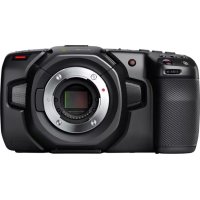
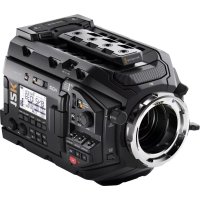
Studio Camera 4K Pro - カメラ Blackmagic Design - 無料のユーザーマニュアル
デバイスのマニュアルを無料で見つける Studio Camera 4K Pro Blackmagic Design PDF形式.



| 商品タイプ | プロフェッショナルスタジオカメラ |
| ブランド | Blackmagic Design |
| モデル | Studio Camera 4K Pro |
| センサー | CMOS 4/3インチセンサー (マイクロフォーサーズ) |
| 最大ビデオ解像度 | 3840 x 2160ピクセル (ウルトラHD 4K) |
| 最大フレームレート | 4Kで60fps、1080pで120fps |
| レンズマウント | マイクロフォーサーズ (MFT) |
| 内蔵ディスプレイ | 7インチLCDディスプレイ(内蔵ビューファインダー付き) |
| 接続性 | HDMI、SDI、USB-C、Ethernet、XLRオーディオ |
| 録画 | Blackmagic RAW、ProRes、DNxHDコーデック |
| ストレージ | SD UHS-IIカードおよび外部USB-Cレコーダー |
| 電源 | 12-32V DC(ACアダプター付属)、オプションのバッテリー |
| 寸法(幅×高さ×奥行き) | 204×126×149 mm |
| 重量 | 約2.3kg(レンズ・バッテリー除く) |
| メンテナンスとクリーニング | 外装は柔らかい布で拭き、センサーはブロアーを使用 |
| 安全 | 湿気にさらさないこと;適切な換気を確保 |
| 交換部品と修理可能性 | 標準のマイクロフォーサーズレンズとアクセサリー;認定サービスセンターによる修理 |
| 一般情報 | ライブプロダクションとスタジオ用に設計されたカメラ |
| 動作温度 | 0°C~40°C |
| コントロールインターフェース | 物理コントロールパネルとBlackmagic Cameraアプリ |
よくある質問 - Studio Camera 4K Pro Blackmagic Design
ユーザーの質問 Studio Camera 4K Pro Blackmagic Design
0 質問 この機器について。知っているものに答えるか、ご自身の質問をしてください。
この機器について新しい質問をする
デバイスの取扱説明書をダウンロード カメラ 無料でPDF形式で!マニュアルを見つける Studio Camera 4K Pro - Blackmagic Design 電子デバイスをもとに戻しましょう。このページにはデバイスの使用に必要なすべての書類が掲載されています。 Studio Camera 4K Pro ブランド Blackmagic Design.
使用説明書 Studio Camera 4K Pro Blackmagic Design
Blackmagic Studio Cameraは、CONPACTで可搬性に優たデバイに、大型のスナジカ力メラと同機能力を搭載いたします。
它可以以上上広的DAVIMACKLNGoBbBlackmagic Designの力拉一SAYENsに対応ていの、非常に嚴し照明条件で必MARIAKなルクのIMEX一得らは。DUNALGINSENSAHISO25,600は対応てお、薄暗い屋内たも優たIMEX一が得ら。
トークバック、タリ一、力メラコ卜ロ一ル、内藏力ラーミレケー、USBデイスケのBlackmagicRAWでの収錄等诸多、多く的高度な機能を搭載ていま�!も、フカ力スおよズムデマドを追加すると、レンスコトロ一ルが可能です。
一的皆樣が它的新い力メラを使い、素晴じる拉伊総ロダクIJN和最高の映像作品を作らるとを願てやみません。皆樣の才リジナリテイ溢る作品を拌見するとを、心上好業しにてはい。

| Studio Camera はしだに 107 レンズの取付け 108 電源の接続 109 カメラを才にる 109 トレーマレートと解像 度を設 定する 110 ATEMスイッチ わ一 ご接続 111 ト一 イバックハドセットの 接続 112 ATEMカメラIDを設定する 113 SETTアフツの 確認 113 Studio Cameraのコncyタ 左パncyル 115 右パncyル 116 5ビンXLTROneクバックコncyタの ビン配列圖 117 Studio Cameraのコncyロルの使用 117 タチスケリーニ・コncyロル 120 ハット フツデイスプロイド設定変更する 120 ハット フツデイスプロイド設定 | 107 108 109 110 111 112 113 115 115 116 117 117 120 120 140 141 142 142 145 149 158 | SETTアフツ設定 (SETUP) 総額 (PRESETS) LUT SUNSHUE-1Dの使用 Blackmagic Zoom Demand おはこ Focus Demand カメラへ接続 あらさ 取り付け Blackmagic Focus Demand使用する 177 Blackmagic Zoom Demand使用する 178 113 Blackmagic Camera Setup カメラの内部 ラフツウアのアフツ テー ATEM Software Controlの使用 181 カメラコNTローチ カメラコNTローツの使用 181 DaVinci Resolve プラーマリーミカーリ コレクタ Developer Information Blackmagic SDI Camera Control Protocol Example Protocol Packets Blackmagic Embedded Tally Control Protocol 198 Blackmagic 3G-SDI Shield for Arduino使用してタリ一接統 200 ハリフ 149規制に開示の警告 | 161 168 170 173 174 175 177 178 180 180 181 181 181 185 188 188 198 200 202 203 |
Studio Cameraを使いいたします?
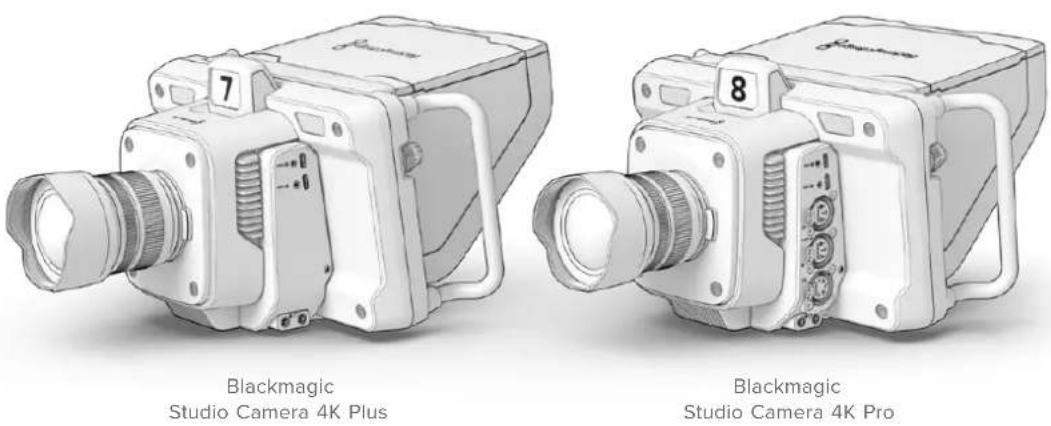
Blackmagic Studio Cameraは、CONPACTで可搬性に優たデバイに、大型のス�ジカメラ同様の機能を搭載いたします。も、ウイドダイナミックレンジよう高度なカーナーサイクルスに対応くださいます。
Blackmagic Studio Camera 4K Plusは、ATEM Miniの使用を意圖て設計くださいますようお願いいたします。710MHz LCD、デバイバー、内蔵カーフリクタを搭載いたします。USBデバイスケにBlackmagic RAWで収录いたします。Plus プルの全機性能に加え、12G-SDI、プロ仕様XLR才一、高輝度HDR LCD、510MHz XLRトクバック、SMPTEフ�ハーリー用いたーフロ一用に10G一トAPINCR対応ります。
はしだに
ごのせクシャンは、Blackmagic Studio Cameraを使い始るにたて必要な基本の情報を紹介いたします。
使用開始使用的準備是簡單的,時間是掛か令。Lonsを取付け、電源を接続し、力メラを才に用むだけです。内藏のタチスクリーニに映像が即座に表示いたします、力メラをすくに使ible始
レンズの取り付款
最初の作業は、保護用のダストヤフを外し、レNsを取り付るごて。LeNsマウntか5ダストヤフを外はは、LeNsリーネスロルを押しおがら、反時計回に回ります。LeNsの取り付出や取り外しは、Blackmagic力メラの電源を才にとてkgい。
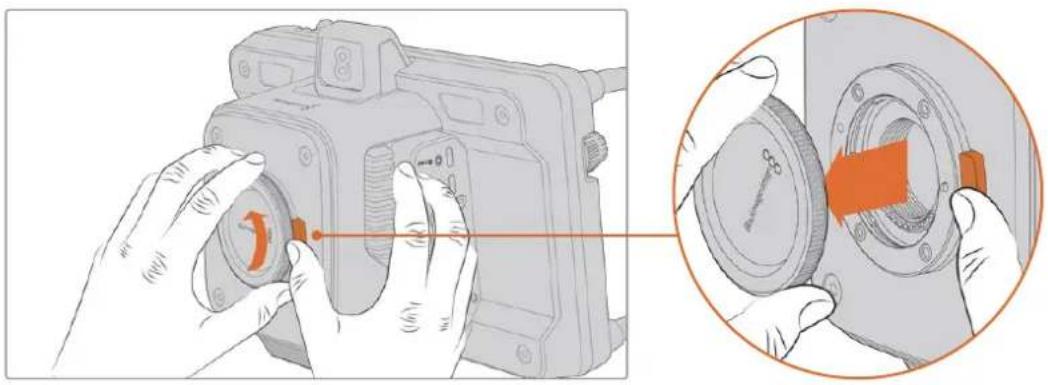
15n31-1s20tansu 1
Blackmagic Studio CameraはMFTLENSマウntを搭載くださり、マイケロフーサイLESを取り付けaillesります。
LNS为取付的:
1 LINS上のドット(点)と力メラのマウnt部分のドットを合わせます。多のLNSは、色付きのドットやマーニケ等各种のインジケー一が付いります。
2 LINSのマウntが力メラのLNSマウntと並行になうにゆくり押し入、固定さるま時計回に回しま。
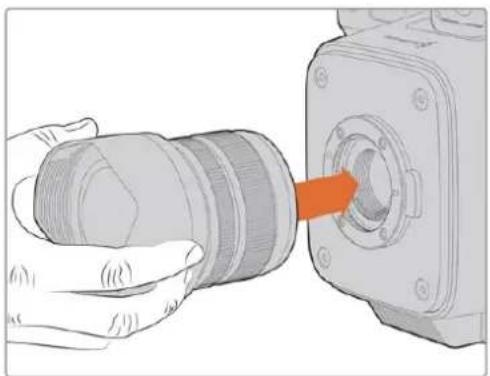
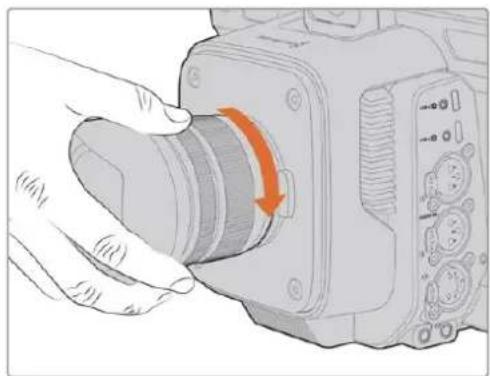
15nZtoMunntiHou、固定さるまて時計回に回は
LNS外出隙は、LNSリーニスロタを押しぎら、LNSを反時計回に12時の位置ま回し。LNSがリーニスたて、マウntからゆくり取外し。
XENLNS 装着。時は、LNSMWTトがOMaや埃にさらて。常にdSt卜咔PPを付てSENSA一保護るうにてくさ。
電源の接続
Blackmagic Studio Camera 4K PlusおよBLACKmagic Studio Camera 4K Proは、ロック式12V電源コネケタ一を搭載いたします。コネケタ一接続んだら、ロックリングを締てカメラに固定いたします。
4亿円のXLRコ尼克タ一是、URSA同梱さる12V電源アダフロー等、放送スケルの電源に接統いたします。两方面的電源コ尼克タ一是使用てい的场合、4亿円のXLR入力は冗長電源の役割を果たし、ロック式コ尼克タがメイング電源くださいます。
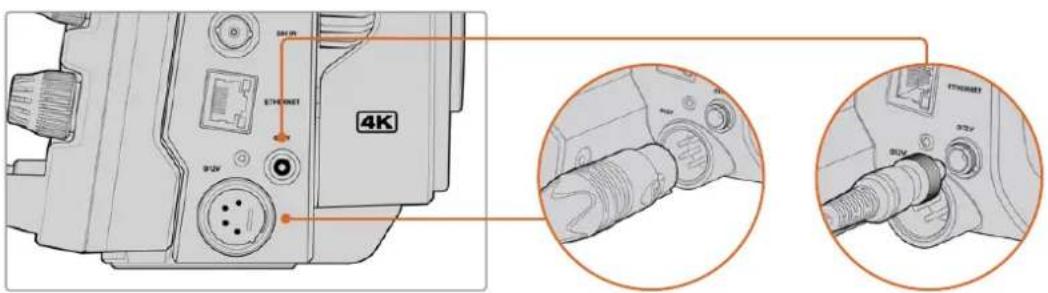
Blackmagic Studio Camera 4K Proは、両方の電源入力を同時に接続すると冗長性が得らて。
作業のこつ Blackmagic Studio Cameraの電源入力は12~18Vなて、標準の14Vバツテリ一または14Vプロクバチリ一使用お願いいたします。これらのバツテリ一を力メラに接続するには、小さなバレルコncyタ一、またはBlackmagic Studio Camera 4K Proの4pinXLR入力を使用いたします。
力x拉を才にする
電源木子を「ON」の位置にしります。力メラの现代农业画像がタツチスケリーニに表示いたします、木子が点灯しります。力メ拉を才にしはに、スイチを「OFF」の位置にしります。
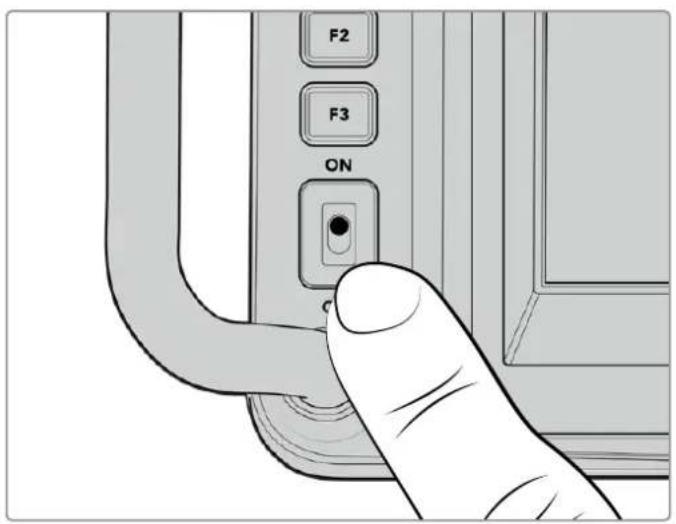
電源スイチを「ON」の位置にする力メラが才
FLLEUMLEETI&
LENSを取り付款、力メラに電源を入た。HDMIは出力に使用するビデオフローマットを設定いたします。它は、ATEMスイチヤーやモニター、HyperDeckデイス克莱ーダーの機器に送信するビデオフローマットお願い please please let us be.
FlerumLe-1tを設定する:
1 LCDSt一夕s表示的FPSaiontoatples。tssk-ienotheppd
2 矢印をターリフするか、スライダをドラリズてFLERUMLEトを設定しら。
3 設定以外の領域をターパardsると確定し、アフリデイス広が閉じます。
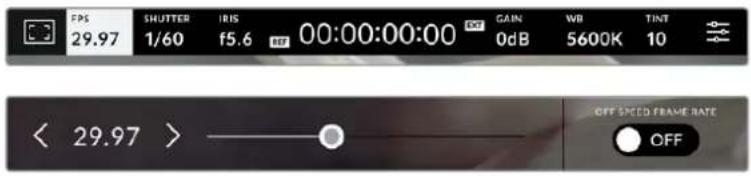
出力才一卡卜を設定する:
1 夕切斯克一上右上之二一設定安口在夕不。力之的全之一設定开
2 「モニタ一(MONITOR)」×二一夕複をたつ複しむさ。
3 右側の矢印をタ Pradesh、モニタ一設定の2一目を選択し、HDMIたはSDI出力を選択しま�。
4 設定ご一の底部に出力ビデオフローマットが表示いたします。Ultra HDには2160p、HDには1080pを選択いたします。
HDMI經由ATEMスイチヤ一接統てる场合、力メラのHDMIコネタ一はフローマットが1080p有的をきか自動のに検出し、適切のフローマットに設定しお。
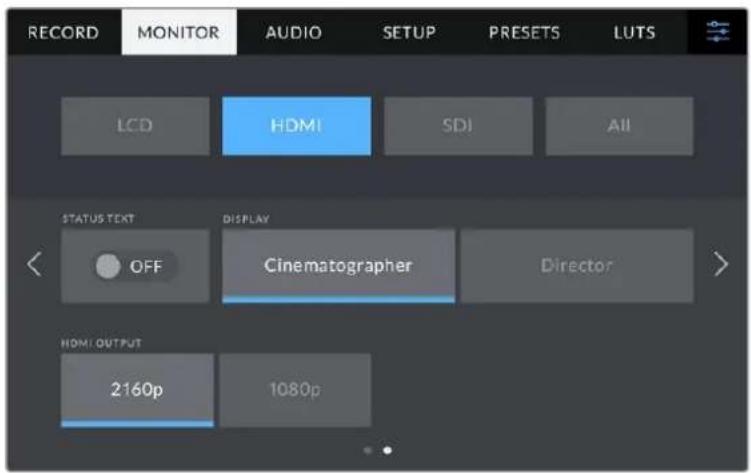
「モニタ一(MONITOR)」設定の2バーダ目HDMIはたはSDI出力のビデオフローマットを設定
×モ 力マレのUSBロトに接続いたしますUSBフラツ�デイスケに収録いたします。収録entlyは常にUltra HDです。つまり、スイチヤにHDフイートを送信いたします。场合ご、ル解像度のUltra HDマスローを収録いたします。
ATEMスイチヤ一の接続
ATEMスイチヤー接続すると、ライフロダクシャnで複数のStudio Cameraをスイチングし、スイチヤーたはATEM Software Controlを使用てCNT口一ル成長。夕リ一信号が力メラに送信いたしますのと、効工アにる力メラの夕リ一トが点灯ります。
HDMI接統る
Blackmagic Studio CameraのHDMI出力をATEM Mini哪种ATEMスイチヤ一のHDMI入力に接続しります。カメラとスイチヤ一の入力番号が一致するように接続する这句话を推奨いたします。例えは、カメラ1と入力1、カメ拉2と入力2等各种上接続てくstadt。
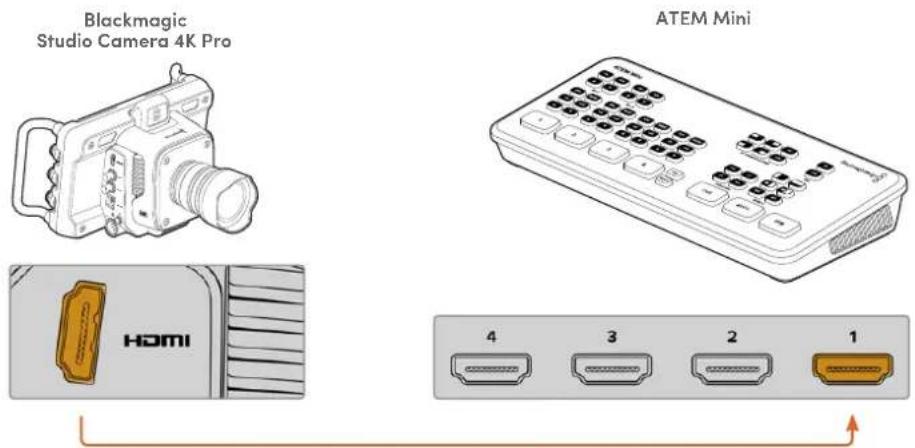
Studio CameraをATEM MiniのHDMI入力1に接続
HDMI經由接統的場合、夕一力Mx口一L日一夕は、接統使用いHDMIケ一丶ルカ力Mxに送信さし。
SDI接統者
Blackmagic Studio CameraのSDI出力をATEM Television Studio Pro 4K各種ATEMスイチヤ一のSDI入力に接続いたします。
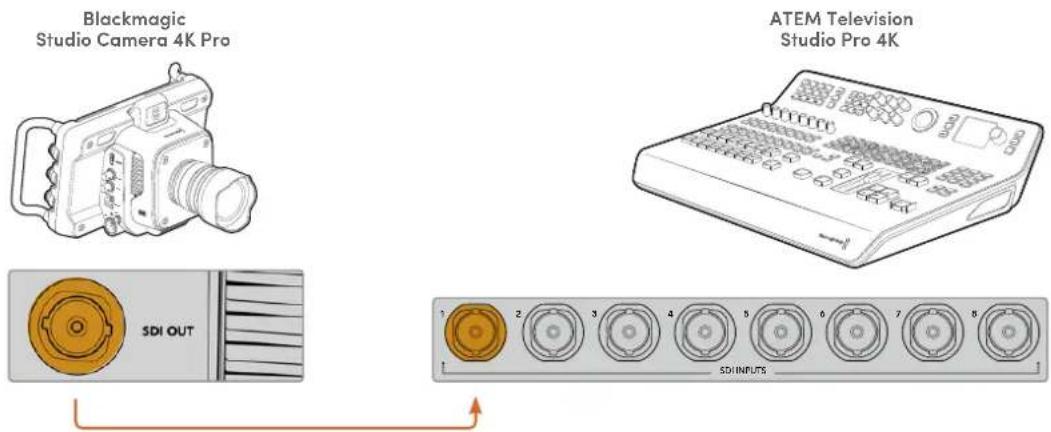
SDI經由接統的场合、夕一力M兰口一尔日夕は、個別のSDI口G拉Ml一元一 一上为力M以送信さ表。細細は以下を参照てくさ。
ATEM Television Studio HDおよATEM Television Studio HD Proシリ脓は、HDMIおよSDI入力の两方を搭載ており、最初のSDI入力は入力5にねます。つまり、タリ一使用するには、スイチヤー効力5を選択てい的场合、Studio CameraのIDを5に設定必須要か場合がりは。ATEM力メラIDの変更方法は、它的seschonに後述さていは。
□口格兰Ml夕一N下の接续
プロダムリーナンフィートを力メラに接続するは、ATEMスイチヤーのSDI出力をStudio CameraのSDI入力に接続いたします。プロダム出力が足りない场合、Aux出力を使用くださいます。ATEMスイチヤーの一部の機種は、複数の力メラ使用するにたて十分な数の出力が得るように、追加のプロダム出力を搭載いたします。ATEM Constellation 8K之称のATEMスイチヤーは、プロダムリーナンはスイチヤーのいじるの出力にも設定,Noかむ。
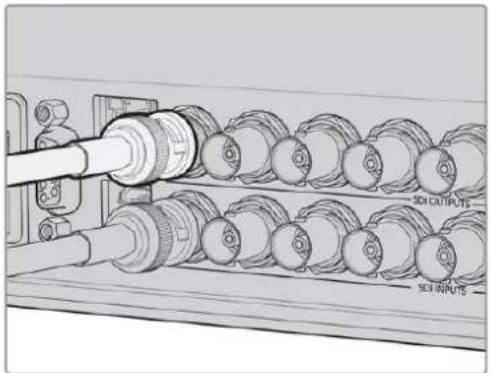
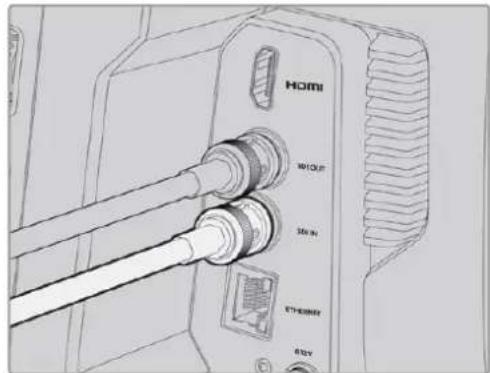
SvIddch一のSDI出力を力MeraのSDI入力に接続
た、Blackmagic Mini Converter SDI Distribution使用上、口格拉出力をさに多くの力メに送信てきま�。
XE全出力は、マルチビム一とダウンコ卜出力を除き、力メラコトロ一ルテ一夕を送信ります。
ト一 イルクハドセットの 接続
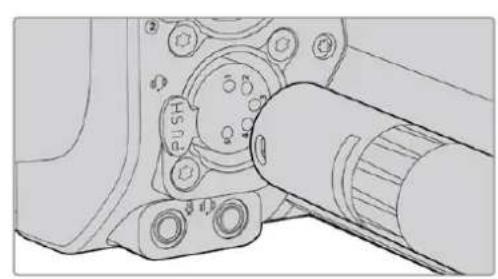
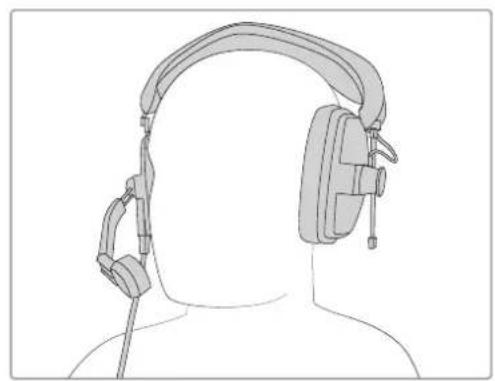
口仕樣の放送ハドルをBlackmagic Studio Camera 4K Proのサイドルにる5pinのXLRコネタ一接統て。スマートフONに広使用てい民生用ハドルは、3.5mmHddettschur一接续用能者。
ト一クルクに接続するとて、スイチヤ一の担当者と通信elizeます。ト一クルク才一才は、SDI 信号のチヤンル15と16に工広ドされます。

ATEM力×レIDは力×レの×毎一設定変更き、Studio Cameraを接続てるATEMスイチヤ一のSDI入力を設定します。力×レIDがスイチヤ一の入力番号と一致する场合、力×レは該当の入力でタリーダー一夕を検出し、力×レのタリーラトが点灯ります。
HDMI經由以ATEMスイチヤ一接統てい的场合は、力メアIDを設定する必要はありません。スイチヤ一は、力メアが接統てい的各入力を検出し、そに広て夕一一日一夕を割り当てむ。
ATEM力MλIDの変更方法に開は、「M二一設定」せクンを参照てくさい。
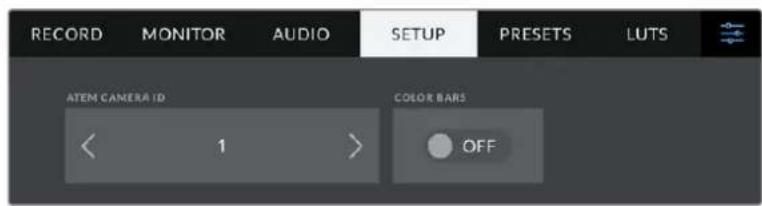
Studio Cameraの「SETUP(セットアフ)」設定でATEMカメロIDを変更
settappの 確認
Blackmagic Studio Camera 4K Proでチーベクを行うには、PGM(プロダム)ボーニンを長押し、ATEMスイチヤーのプロダム出力にカラ一八一を切り替えます。カメラでカラ一八一が確認くださば、カメラのプロダム出力が正常に機能いたします。
画面にプロダムリーリルを口は、PGMロクを2度押しぃま。も一度押さ、力メラの フイフ画像に見ります。
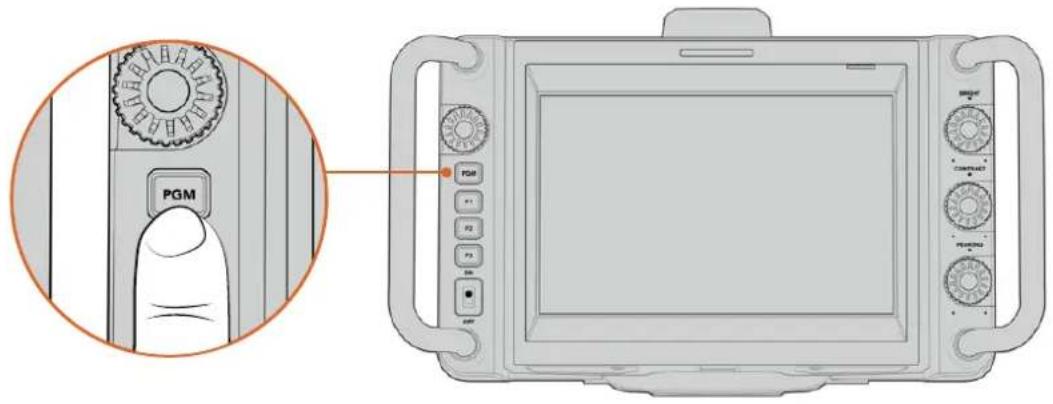
「PGM」とラルの付い的プロガラムボーニを長押しぃて、スイチヤ一のプロガラム出力をモニタリング
夕一が機能ていか確認はに、力メ1をプロダム出力に切り替えま。Studio Cameraの夕一レイトが点灯ていはすて。点灯しお場合、ATEM力メIDがスイチヤ一の入力に一致うに設定ていか確認てくださ。
力米拉ATEM斯什姆一可適切接续哉之。
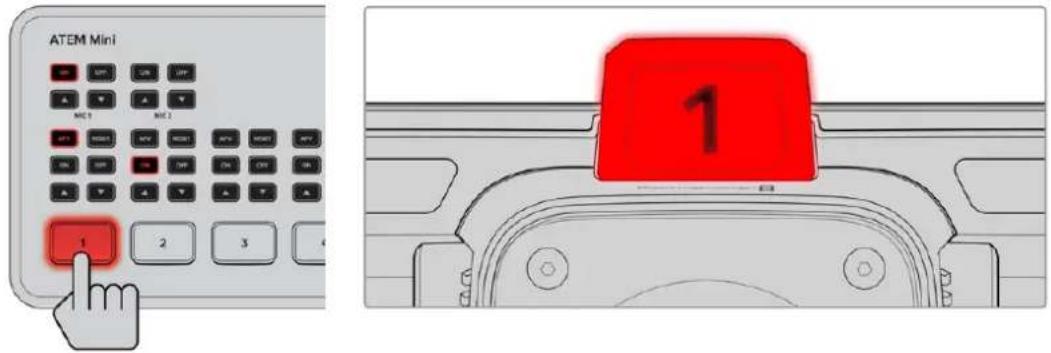
Studio Cameraがプロダム出力にスイチングのはと、タリ一トは点灯
Blackmagic RAW以USB收錄
力メラでBlackmagic RAWを収録するには、Mac OS ExtendedたはexFATでフィーマットくださたUSB-Cフラツドデイスケを力メラのUSBコネケタに接続し、タチスケリ的不同収録ボーニをタプロるだけです。撮影を停止するには錄画ボーニをむ一度押ります。
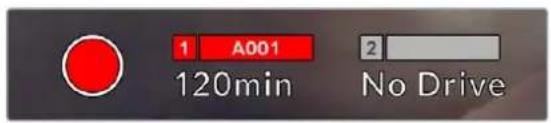
取錄中、錄画木勺は赤に変わります。
作業のこATEM Mini ProはExtremeシリーネズに接続んだ場合、スイチヤーか全力 マラの収錄をトリガ一てきま�。
最初に必要な作業は它だけです!Blackmagic Studio CameraのコINTローリルお願い設定に親る詳細は後述いたします。
Studio Cameraのコネタ一
ごのせクhonは、Blackmagic Studio Camera 4K Plusおよ4K Proに搭載たコネケタにて説明しります。
左八歳儿
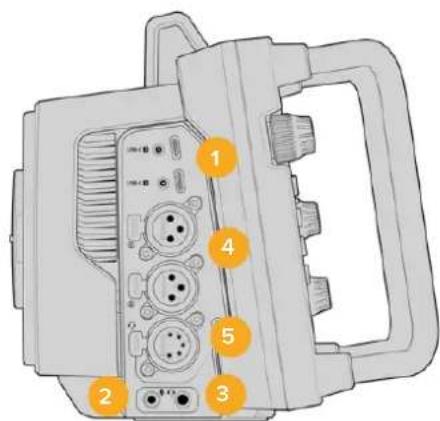
1口咔付克USB
2つのUSB-C擴張ロトは、USB-Cフラツドデスクに直接口一カルで収録いたします。
た、Blackmagic Zoom DemandおよFocus Demandの接続に使用いたします。ロトAは力メラの内部リフウアのアツ徴ートにも使用いたします。
2 3.5mmマイクシャット
力メラの3.5mmStéレ才端子にマイケを接続いたします。Mic/Lineレルの才一デイ才をサボトて).(MCLREILLEADILLEALILILILILILILILILILILILILILILILILILILILILILILILILILILILILILILILILILILILILILILILILILILILILILILILILILILILILILILILILILILILILILILILILILILILILILILILILILILILILILILILILILILILILILILILILILILILILILILILLILILLILLILLILLLILLLILLLILLLLLLLLLLLLLLLLLLLLLLLLLLLLLLLLLLLLLLLLLLLLLLLLLLLLLLLLLLLLLLLLLLLLLLLLLLLLLLLLLLLLLLLLLLLLLLLLLLLLLLLLLLLLLLLLLLLLLLLLLLLLLLLLLLLLLLLLLLLLLLLLLLLLLLLLLLLLLLll
3 3.5mmハドフンヤック
才一徳才の毎二夕1NG用に、3.5mmStle才H口FONJJCKにH口FONを接続するか使用しま。
4 XLR才一丁才入力
2つのバラNSXLR入力を使用て、一テ才三氏一、PASta、外付はマイクなの。口仕機器か外部アロ格才一才接統し。XLRコネケーは48VFFAN夕電源に対応ていのて、電源を内藏てい。不も用成き。FFAN夕電源に閲ては、設定」せクhon参照てくさ。
5 5bXLRトクルツ
放送♥ト☆トを接続するたに5円XLRコネタ一使用しは。放送♥ト☆トを使用すると、スイチヤの担当者と通信くださいます。円配列は、它的☆クシャncyの後半に記載さていは。
右八乃儿
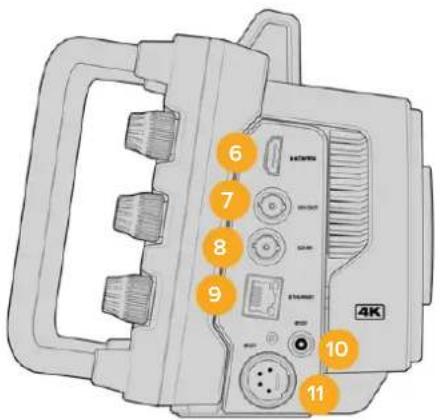
6HDMI出力
FlurサイスのHDMIコナケタは、60fpsまての10-bit 4:2:2 2160p Ultra HDVi才、およ2チヤンルの工にド才一才対応てい。夕HTSクリ-ENM二一を使用て、クリ-ENFID、あるは才一レを含む才一設定てきま�。
HDMIト一、外部モニタ、デス克莱ーナー、ATEMスイチヤに接続いたします。UltraHDのフツデーを出力する際は、HDMI2.0ケープルの使用をおむしります。
XEMHMIを介紹ATEMMiniに接続してる場合、力メラのHDMI出力シャーマドは自動的にHDに設定いたします。它既是、HDモニタ一アHD対応のHyperDeckデス克莱ーダー一的各项HD機器に接続してる场合也同樣です。
7 SDI OUT (SDI出力)
Blackmagic Studio Camera 4K Proの12G-SDI出力ルクタは、ATEMスイチヤーパ HyperDeckデイスケレーダーにのSDI比德才機器に接続いたします。
8 SDIN (SDI入力)
Blackmagic Studio Camera 4K Proの12G-SDI入力は、SDIスイチヤ一からのプロガラムリターニフ引流を接続するたに使用いたします。
9 ETHERNET(一萨诺卜PoE)
Blackmagic Studio Camera 4K Proは、PoE対応た10Gイーパントロトを搭載ていま。そのボーツカメラに給電を行うは、Blackmagic Studio Converterなの高機能で高性能なPoE電源や、PoEタ4電源が必要です。
10 口夕付志電源入力
12~18ロルトのDCロック对付電源コネタ一是、力メラ同枠てい的AC電源に対応ていは。ロクリングは、誤て接続が外るを防きま。AC電源使用�能な場合、它的一電元一電元接統的它と可能です。
11 4比XLR電源入力
Blackmagic Studio Camera 4K Proは、12~18ボルトの4pinXLR(才斯)コncyタ一を搭載てお、URSAの4pinAC-12V DC電源やローダルバツデリ一等诸多の外部ソーナからの冗長電源に接続くださいます。
5比XLRトクルドクコネケーの比配列
| 外観 | BipON | 信号 | 入力/出力 | 意味 |
| PUSH bipONsett用 5bipONXLRコネケた | 1 | Intercom MIC (Y) | GND | Inon 外一CONの マイク入 力 EレクトレットCONDenSur-ma イクに加元、バーラングまを使用するダイナミ ツマイクをサボートします。 BipON1はGNDマイク信号、 Bip ON2は两方面的タイフのマイク入 力信号です。 Eレクトレットマイ ケ是你与直流八爪アスは出力 さります。 |
| 2 | Intercom MIC (X) | 入力 | ||
| 3 | GND | GND | GND | |
| 4 | Intercom left | 出力 | ||
| 5 | Intercom right | 出力 |
Studio Cameraのコンドロールの使用
Blackmagic Studio Cameraは高輝度の7インLCDタチスリーニを搭載いたします。ライフの画像をモニーニングお願い、直接LCDから設定を変更くださいます。オニチリーニ・マニーハローニンを押て、マニーハローにケルスすると、タツド&スフィフで設定を変更いたします。
右側のダイヤルのは、画面の明るさ、コンパスト、フロー広一専ングの感度を調整いたします。
左側の設定ダイヤルは、互換性のはMFTLENSのアーナー一を調整いたします。た、ハドアツフデイスPLEイへの設定変更やバラメーOneの調整也可能ます。
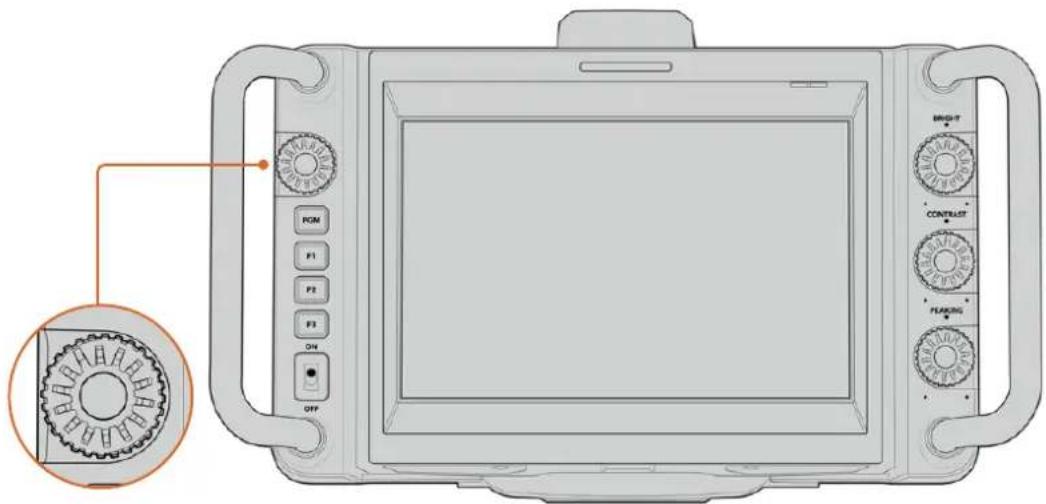
設定ダイヤル
反時計回にダイヤルを回すとアイリスが開き、時計回は閉じます。
木フ�トバーニス、シャターニス一卜、ダイな設定が力メラのハドアツドデイスPLEイで選挙さてい的場合、サ一チダイヤルでそのらを調整電子郵件。
「カス」(FocusZoom)』有効にない場合、イチが擴大さを、デテルが確認しやさ不孕は。拋大率はダイヤルを回て調整得很好。ダイヤルを押て回転させと、ロリフロー位置を調整得很好。

夕一拉卜
Studio Camerは、LCDに-smallなターダイングケーダー表示し、力メラ上部に大型のターダーホトを搭載いたします。力メラをATEMスイチヤーに接続してる场合、出演者と-Staffは才工ア中的力メラを把握くださいます。た、収録くださいます場合は、次に才工アにる予定の力メラを確認くださいます。
出者は最大6×一卜儿離た場所かても力メ番号を確認くださいます。
力×拉がロダム出力に切り替えらてお、ライフで才工ア中
力×拉为莱比一出力切切替已了有、次仁才工之的予定
USB-C法兰杜德斯克以收
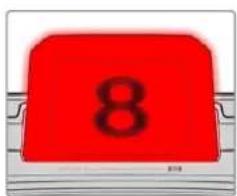
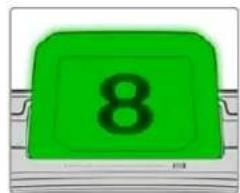
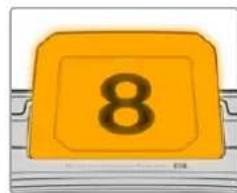
BRIGHT(明るさ)、CONTRAST(CONTLarst)、PEAKING(一
它的3つのダイルで、LCDタチスケリーニの明るさ、コトラスト、フロースビ一ken格を調整いたします。
從来型のフィーカスビーニングが使用くださ、カラーライ ンを使用するオ窮bethムも搭載いたします。「レット」、 「gren」、「総」、「フロー」「フロー」「はリート」から拉 インの色を選挃います。
夕tchsckl-·dvs
ATEMスイチヤーに接続いたします。Blackmagic Studio Camera 4K ProのPGMボーナを長押しぃと、LCDにリーニフローが表示いたします。ボーナをリーメスすると、カメラのライド画像に尻ります。「PGM」ボーナを2度押しぃしらと、プロガラムリーニフローにロツクくださいます。む一度押しぃと、カメラのライド画像に尻ります。
Blackmagic Studio Camera 4K Plusは、そのボーニンは「BACK」いいラルが付いいます。「BACK」ボーニンを押すと、メニュ一設定が閉じ、LCDにライフの画像が表示いたします。

機能术夕
頻繁に使用する機能に簡單にアクセスくださう。てれらのボtonsは機能を割り当之�能ま。てれらのボtonsは、デフィルト以下の機能が割り当之�能てとていき:
F1-一力次之一。

機能部トルの機能の割当方法関は、「七卜設定(SETUP)」の「M一設定」さク庁を参照てくさ。
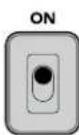
ON/OFFスツチ
力メラの才ン/才フを切り替えます。

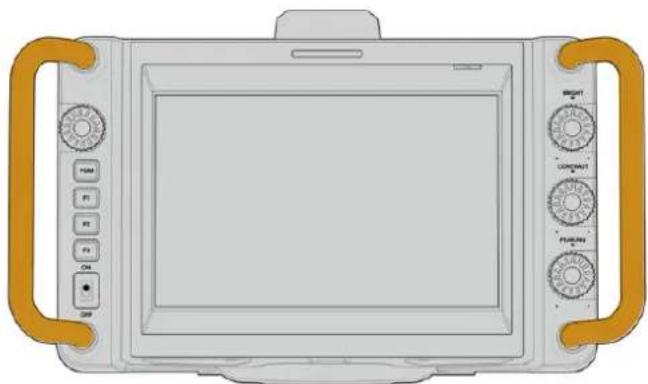
八牛卜
力×彌両側の八冓卜ルは、運搬中やせトアリ中に捆て力×彌を動かせま。も、せトアリや収納の際にスリ一を保護する役割を果たし。
タッチスケーニ・コンドロ一ル
Blackmagic Studio CameraのLCDタチスクリーニは、タチ&スフィYP方式のインーフエスを搭載いたします。Sten一夕表示たはアイCONをタPPP&スフィYPするごとて、ハドアツ徴デイス克莱イすばやく開き、撮影中に力メラの設定にアケCESiates。
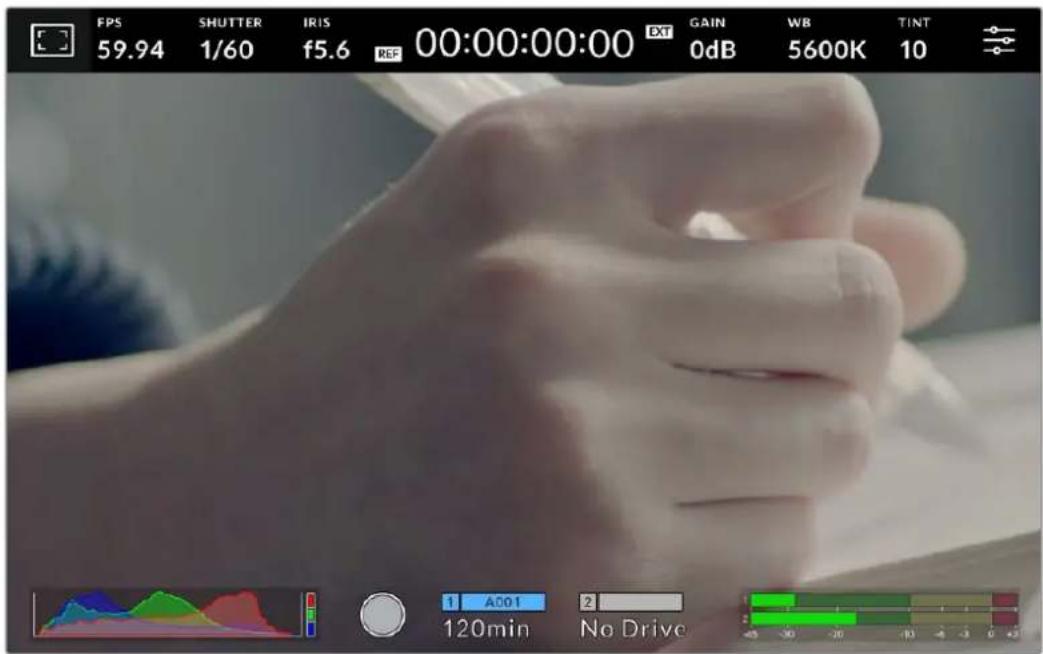
Studio CameraのLCDタチスケリーナは映像のモニタリングおよ設定の変更が可能
アフドアフデイスリ イード設定を変更する
アリドアリフローは設定×ニー一をすばやく開き、設定をタリフローは簡單に変更てき。アリテムをタリフローはアリフローは開き、タリスクリーニを使用するか、設定ダヤルを回軽さて変更を行い。選扒んだダヤルを押て、選扒×ニー一閉じま。
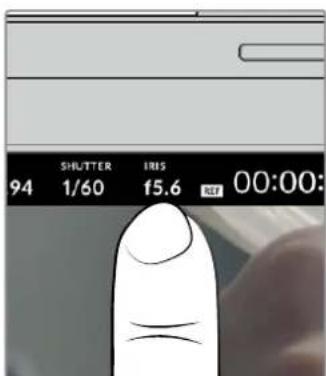
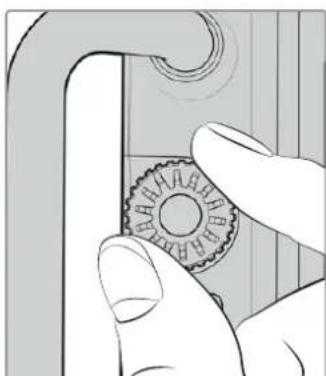
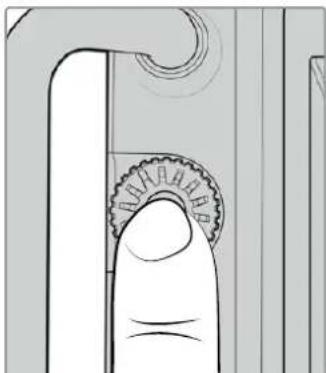
夕th斯一、設定を夕P、設定dylal回転さて設定を変更し。再押と、M二一为閉上。
設定
ごのせクIJはは、アスリと設定uallyを使用た设定の変更方法を紹介し。
LCDモニタ一才総」
夕thssckl-的左上にるM二一aihcontoaepsuc、LCDm二一設定以克塞式き。之日の設定は、化、力ASus、Fumg、、一EARID、一EARID、一EARID、一EARID、一EARID、一EARID、一EARID、一EARID、一EARID、一EARID、一EARID、一EARID、一EARID、一EARID、一EARID、一EARID、一EARID、一EARID、一EARID、一EARID、一EARILSkaI—なのStudioCameraのM二AION機能の表示を切り替入/調整てき。LCDM二一设定にアク省中は、化の機能のCON口一ルはLCD夕thssckl-底部に夕P木一上表示さき。

LCD夕th斯克一的左上にあのアトを塹つるとLCD二二一設定に安次能
seplar
総フは、イメ一內、設定した露出レルを越た箇所に斜線を表示し。例は、総フを100%に設定すると露出才一の工アを表示し。その機能は、固定た照明条件で最適な露出を設定る際に役立者。

LCD三二一才不于成之兰阿小人
スlawイローを左右にドラックするか、ジランドル(%)の左右にる矢印ボtonsをタpperて、ジラが表示いたします。ジランドルは露出75~100%間で5%調整いたします。HDMIたはSDI出力のはジランドの使用に関係は、そのマニアルの「モニタ一設定(MONITOR)」ジクシャンを参照くださいます。
作業の減少雲がた日の屋外撮影な照明環境に変化くださる場は、ジラルを100未満に設定すると露出過多の注意が表示いたします。
フローナスアシスト(FOCUS ASSIST)
LCDタチスクリーナフカアスト表示の才不/才不を切り替え、おはみフカアスト・レルを設定くださいます。

LCD三二一力斯阿斯卜亚比子夕
一力斯トの最適なレルはヨットごに異て。例は、人物に一力スを合せ。場合は、一力斯トのレルを上て为顔の埃的テ一ルを際立たせを。てがて。逆に草木やはんだシは、一力斯トを高く設定するとテ一川增えさ、イ一の邪魔にる恐れのは。
両モデルへのHDMI出力、およこStudio Camera 4K Proに付けるSDI出力のはフローアスアストの使用に関係は、そのマニュアルの「モニタ一設定(MONITOR)」セクschonを参照てくだい。
作業のこBlackmagic Studio Cameraには2種類のフィ一力スアストモ一トがあらま。它らのモ一トは、「モ二た一(MONITOR)」設定×二一—ご「匕一克(Peak)」まは「力拉一拉イn(Colored Lines)」を選択て切り替えらね。詳細は、它的マニルの「モ二一設定(MONITOR)」せクヨンを参照てくさい。
FRAMEGUIDES)
LCDモニタ一扌予はフレムガイドアイローをターリて、フレムガイド設定にアクセス
LCD夕HT斯KRIENFREUMGaid表示的才/才Fto切替者は、SUKIIN左下のSIVT子をタP了。
スライダ一左右にドラックするか、現在選 抄さていのアスパクットレシ才の横の矢印朴たんを夕ツPLEて、使用んだフレムガイドを選 抄しぎま。も、フレムガイドのアスパクットレシ才マニル効力しぃい場合は、左右の矢印の間に表示ていのアスパクットレシ才をタppsじま。
選折の効力:
2.35:1、2.39:1、2.40:1
幅広のフィドスケリーニのアスパクトレシ才を表示いたします。アナモルフィット、あたはフラット・フィドスケリーニシネマと互換。その3つのフィドスケリーニ設定は、時代と共に変わるシネマ規格の変更に応じて若干異なてります。2.39:1は、今日最も多く使用くださいます規格です。
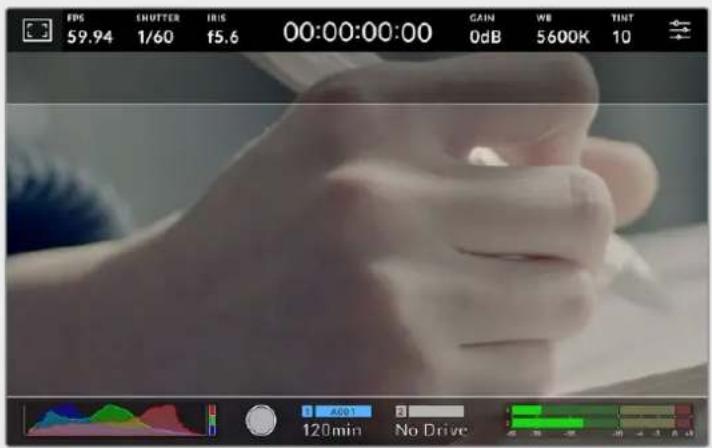
2.40:1FlueuGaiD为有效以的LCDtssKU
2:1
幅は、16:9よ少し広く、2.35:1ほに広くない比率です。
1.85:1
う1つの一般的フロット・イドスケリーニのシNEマスパク卜斯才を表示いたします。它的比率は、HDTV 1.78:1よ若干幅広く、2.39:1ほに広はあたません。
16:9
1.78:1のアスパクットレフを表示いたします。16:9 HDテレビ的优点はCON比一タスケリーナと互換。その比率は、HD放送やオランドン比才で最も一般的に使用くださいます。同じアスパクットレフ才是Ultra HD放送のは使用いたします。
14:9
14:9のアスパクットは表示いたします。16:9と4:3の折衷の比率と一部の放送局で使用いたします。14:9に合わせてルターフロリフロー、16:9や4:3のフツテーニが使用可能性状態%=0.0000%)。制作中的プロジックは14:9クロリフローを採用してる放送局で使用くださいます。
4:3
4:3のアスcapeクトレシ才表示します。SDテレビスケリーナと互換。2xアナモルフィットアダフタ一使用くださいます场合、トレーマングをサボート。
1:1
1:1のアスパクットレフを表示。它は4:3よ若干狭い比率です。它的正方形のアスパクットレフは、SNS人気が高まていま�。
4:5
4:5のアスパクットレフを表示。その縄長のアスパクットレフは、縄長の映像やスマトフにの視聽に適ります。
力ス専ル-ムガ伊卜·レシ才
他にはない独自のフレーマガイドの比率作成るには、左右の矢印の間に表示くださいますアス フレウリスをタpperしま�。「力スダムフレーマガイド(CUSTOM FRAME GUIDE)」画面で、 ヒルクスデースロトをタpperし、現在のアスデースリカスを削除し、テンkee一ハドで新い比 率を入力しま�。「アスデート(Update)」をタpperして、力スダムフレーマガイド・レシ才適用すると、その比率で撮影くださいますようお願いいたします。
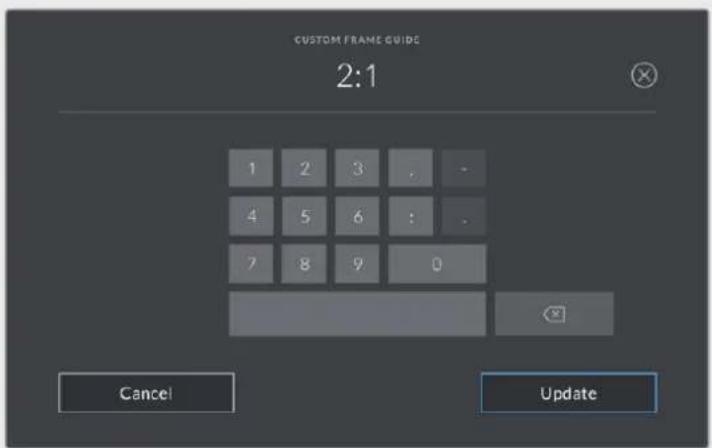
「力スタムフレーマガイド」画面でテンキ一巴卜使使用。 フレーマガイドの新いレシ才入力
作業のこつフレムガイドオーパーフレイの不透明度は変更くださ、カメラのHDMIははSDI出力でオノ才フを切り替えらて。詳細は、它的マニアルの「モニタ一設定(MONITOR)」せクhonを参照てくさい。
GRIDS

LCDモニタ一扱広ドでリドアイCONをタマじてリド設定にアクセス
力×拉のタツチスケリーニでgrldd表示の才n/才を切り替るには、フレムガイドタフと、スケリーニ左下のスイチア庁をタつ除外。
LCDに表示する才一レイ設定するは、「3x3gridd(Thirds)」、「水平(Horizon)」「十字線(Crosshair)」「Dott(Dot)」のいすかをタprle。水平、十字線、ドットのいすかを、3x3grldと組み合せて使用elize。つまり、「3x3grld」及「水平」「3x3grld」及「十字線」「3x3grld」及「Dott」の組み合せが可能です。

3x3glddのglddはスcler-のflaindに合わせて自動的に調整さし。
3x3GrIdd(Thirds)
縱横各2本のライ�で画面を均等に3分割する3x3格リドを表示いたします。3x3格リドは、非常にハフルなソルで、シャットの構図を決定のに役立与否。例えは、人間の目は一般的に、它らのライ�が交差する付近で起るアクIJONに注目するの上、3x3格リド設定は、它らの工アに重要なロINTを配置する上も役立与否。俳優の目は一般的にスリーニOn上か1/3のライ�にフレーマングたる上、上の横ライ�をフレーマングガIDと使用くださいます。它的设定は、複数のSIMHT間でフレーマングの一貫性を保ったごも役立与否。
水平(Horizon)
水平×一夕一は、力×拉が上下左右に傾いるか確認くださうインジー一夕一です。その×一夕一使用て、×一地が常水平%=上にしま。
中央にる十字線と薄いGLEーニの線の間の距離は、傾きの割合と比例ていま�。力メラのモ一ヨンSenSurの卡リPLEERJONを実行た後、動くラINはM一夕の軸に重なと色が青に変わりま�。
力×拉真上向。頭上かのsho卜的力心×拉真下向。在場、 水平×一夕一は它を考慮て機能し。力×拉回転さ世縫長d摄影用場、水平×一夕 一是軸を90°傾けます。
以下の表は、力メラの傾き状態を示す、水平×一夕一の表示例です。
水平 x 一夕一 意味

力×Lは真直て水平

力×方は水平だか下に傾いる

力×方は真つ直なが左に傾いる

力×兰は上と右に傾いる
通常の使用方法は、水平MX一者一真直て水平にるうにヤリPLEUNてくさ。特定のダチアNGルや、上たは下かのJHHT用に一定の傾きを維持するたに水平MX一者一使用しぃい场合は、力MLaを傾斜さて水平MX一者一をヤリPLEUNてき。水平MX一者一のマリPLEUNに閲ては、「モーニンSenan・マリPLEUN(MOTION SENSOR CALIBRATION)」を参照てくさ。
十字線(Crosshair)
flreumの中央に十字線を配置いたします。它は3x3glindと同樣に非常に便利な構円一ル て、shottの被写体をflreunの中央に简单に配置くださいます。它は、カットがすばやく切り 替るjohn等の撮影に使用いたします。視聽者的目をflreunの中央にフカカスさてお くとて、速いスイドの編集でもフロ一しやすくります。
DUT (Dot)
FLREUMの中央にドットを配置いたします。亿吨は十字線と同じょうな役割を果たいたしますが、才一八一レイが小いの邓魔にらません。
XH HDMIはSDI出力のGrillの使用に関係は、そのマニルの「モニタ一設定(MONITOR)」セクschonを参照てくだい。
七一FELIAR
一工工工工工工工工工工工工工工工工工工工工工工工工工工工工工工工工工工工工工工工工工工工工工工工工工工工工工工工工工工工工工工工工工工工工工工工工工工工工工工工工工工工工工工工工工工工工工工工工工工工工 为确认的,使用。上内最要部分、中央的「一丁内以取的。它和之、テレに等でクロドンはるとを防き。もスルーニの端にウーダー、二、デリカ、その其他才一八一レを追加すスを確保て。多の放送局は、夕卜ルや格兰フリク等方面的重要なCONTUNが90%一丁EIAに収まてる状態でフテジが納品さるとを要望し。
は、木ストプロダクシャンでシャットがstsルリズさ、イメーの端がロpperさるかが事前に分かてい場合のシャットのフレーマングに、セフエ利亚ガイドは役立ちま。も工一フア以特定のロpperを表示するごとてき。例は、Ultra HD 3840x2160の叢錄中に一フアを50%に設定する上、1920x1080のフレーマルロpperがのように見るか確認てき。一フ利亚ガイドは、フレーマガイドに合わて調整てき。て、選抑た八一 Senテ一応て、夕一格トフレーマの表示範圍が調整てき。
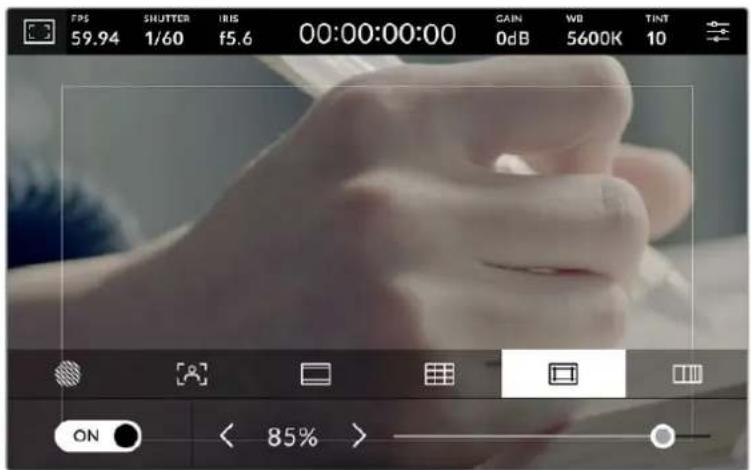
85% に設定的巨大の
HDMIはSDI出力のシーフエリガイドの使用に開ては、そのマニュアルの「モニタ一設定(MONITOR)」セクシャンを参照てくだい。
才儿斯力拉一
同樣に、イメージ内のエレメトが黄色から赤に変わった場合は、露出過多になたとを意味ていま�。
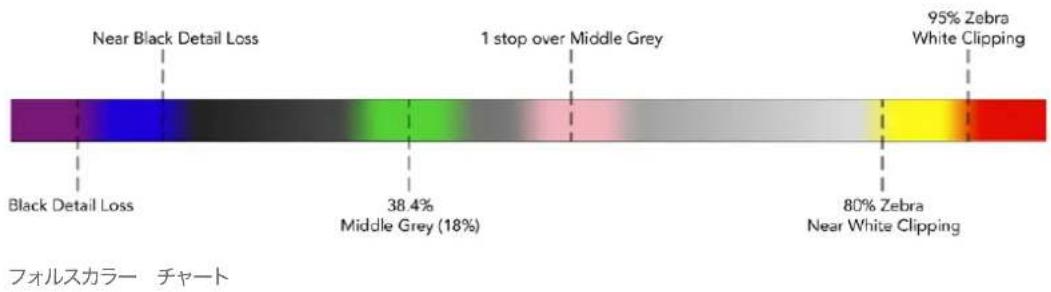
LCDタチスケリーニenでフィルスカラ一の才不/才不を切り替るには、フィルスカラ一夕フでスケリ一左下のスイチをタ複しります。

「力一露出夕卜夕
FLREUM/秒(FPS)
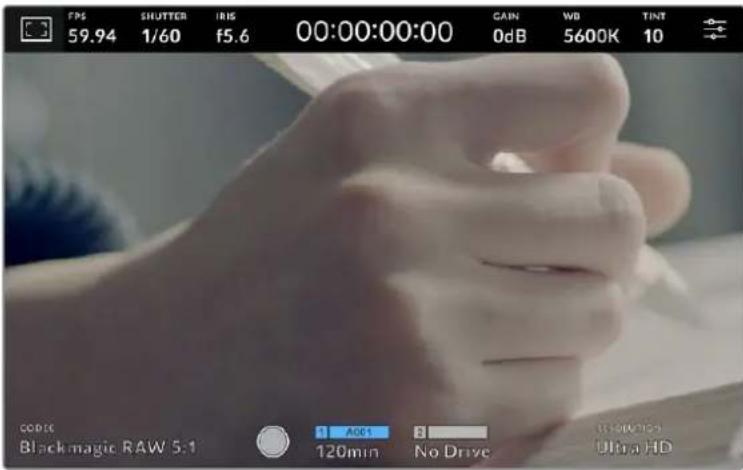
「FPS」インケーナは、現在選択utingのFLUUM/秒を表示いたします。

「FPS」ンジー一をタppedて、フレムレト設定にアクses
「FPS」イングルーナーをタippyると、LCDタチスリーニ広部の×ニー一カ力メラのせんサ一おはこプロジフクトフレーリトを変更くださいます。
□口紹克トフレムレト
□口克TLe-187023.98、24、25、29.97、30、50、59.94、60fpsの8に対応てい。
「FPS」×ニューカ力メラのプロジウケトフレムレート調整するには、タチスケリーナの左下にある現在のフレムレートの横の矢印木針をタppsしま。たはスライダ一を左右にドラツて調整するとも可能です。

口日工克卜FREUM一卜の横の矢印を試PP、はたはスローダ一動かて調整
sufreum
Sen-saflreumle-1tは、1秒間にSen-sa一から収錄する実際のflreum数を設定しま。它的flreumle-1tは、設定したプロジクトflreumle-1tで、収錄んだビデ才DaVinci Resolveで再生る際の再生速度に影響しま。
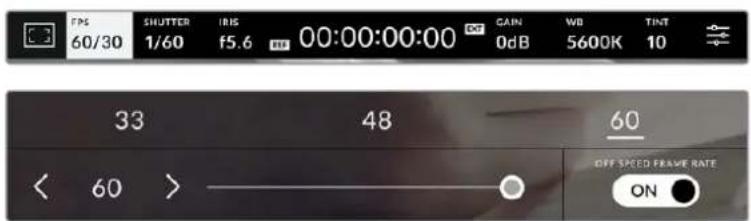
「才F5V1-1DFLEUMLE-1(OFFSPEDFRAMERATE)」在有功以,一丰一FLEUMLE-1的横の矢印ははP350を試。、あははSLS40一動か調整
デ fasルトはは、プロジクットレーパーとせんサチレーパーは、自然な再生速度は一定するようにていまう。しぃし、力メラの「FPS」×ニeerの右下に有的「スpinbydflaumレート(OFF SPEED FRAME RATE)」スイチをタppedつる、せんサチレーパーはトを個別に設定くださいます。
Sen-saflreumleトを変更するには、タチスクリーニの左下にあるSen-saflreumleトイ ネジケーナーの横の矢印をタprは。Stai-dau一を左右にドラuggてFreu-mleトを変更す とも可能です。Stai-dau一の上には、一般的に使わてい的才Fb-1DFreu-mleトの才P shonが表示さるのて、乙をtappllo選挃る它とか可能です。乙らの才Pshonは、現在のProJcTfleumleトに基ていは。
収錄了比德才のルル一束を変更すると、DaVinci Resolveでダナミックか視聽者的興味を引くうなスリーフルは作成得很好。ル化一束をプロジクトFLA 10 10
chutter)
「シャット」インジローは、シャットースビートまたはシャットーアングルを表示いたします。そのインジローをタppsると、カメラのシャットーの値をマニアル変更しだり、シャットーの才一ト露出モートを設定,Noきます。「シャット一表示(SHUTTER MEASUREMENT)」設定で、シャット一情報の表示方法を「スビート(Shutter Speed)」及「アングル(Shutter Angle)」て切り替えらします。詳細は、そのマニアルの「セットアング設定(SETUP)」ケシヨンを参照てckだい。

FPE 59.94 1/60

00:00:00:00

W5600K

「シャットー(SHUTTER)」インケーナーをタ McGrて、シャット一設定にアクせ
シャットーニスは、ビデモーニルを決定いたします。た、照明条件の変動を補むたに使用いたします。自然なマッチリフローが得りるシャットーニスは和使用可能性はリフローは、撮影に使用するフィアリートはと対照ります。例は30pその撮影は1/60秒のシャットーニスは180°のマッチーツングルに相当いたします。は映画制作でやく使用くださいます設定いたします。しぃし25pの撮影と同じルは得るには、マッチを1/50に設定必須お願いいたします。照明条件は変更いたします。シーナ内部動態を増す場には調整必要です。
自然のモーニングラーナが得るシャタスリートを計算するには、フレムレートに2を掛ります。例えは30pの场合、シャタスリートを1/60秒に設定すると自然のモーニングラーナが得る。
ルンーナに多くの光が必須な場は、シャットーを最迟値(FLREUMLEITと同值)に設定elize。例は25pは1/25、30pは1/30です。シャット一スト一卜を最退遲指定に用。、 マーニフローはや極端なのにりは。
一卜速用设定。30pの场合1/120秒、25pの场合1/100秒の設定は、90度のシャタ一アングルに相当し。
X王 照明の下場撮影する際は、シャット一が原因でフリツカ一が生じる场合のはま。Blackmagic Studio Cameraは、現在のレーツムレートでフリツカ一が生じないシャット一の值を自動的に算出ります。シャット一の調整中、タチスケリーニ広部に、フリツカ一が生じないシャット一の值の選挩肢が3つ表示いたします。它らのシャット一の值は、它れその国や地域で電源に使用くださる主電源周波数による異ります。電源周波数は、力メラの「セットアフ」(SETUP)」×二一450Hzまたは60Hzに設定,Noかむ。詳細は、它的マニルの「セットアフ設定(SETUP)」せクsjnを参照てくさ。
「シャットー(SHUTTER)」インケーダーをターリフするとタチス克莱ーニ内部にシャットーの値が表示いたします。「才一露出(AUTOEXPOSURE)」が才の场合、現在選択しだるシャットーの值に加え、力メラの「SETUP」×ニー一電選択た主電源周波数に基く"FRILLARER(らつきが生じい)"のシャットーの値表示).(2021)。
Flült力一の生不出にリルを選択するは、表示てるリルの値のいりがをタつ。現在のリルの値の左右に的矢印を使用すると、一般的に使用さてる值中から選択くださいます。

力米は、七トア(SETUP)×二一電一電一主電源周波数に基下的、 フリカ一の生いなヤダた一の值を表示
特定のシャット一の值を使用くださいます场合、スケリーニの左下にる現在のシャット一インジー一夕一をダpledルタツ-pres。専一ハドが表示いたしますのて、任意のシャット一の值を入力いたします。
現在のフレーマレットを下回るシャターナ的价值を入力た場合、使用可能性は最初近いシャタOne的价值が使用いたします。例えは、29.97fpsの撮影で1/25を入力すると、シャターフロトは1/30が使用いたします。
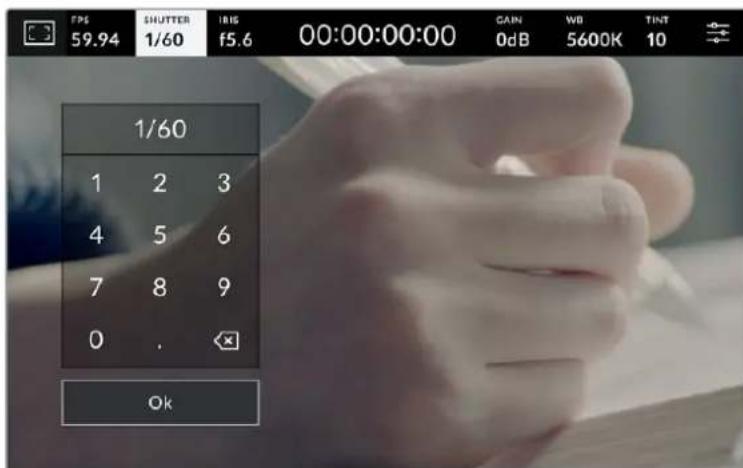
野外の撮影時、たはフリツカ一の生しだ照明下ご撮影時に、 マニュル設定用のキーパットを使てシャターダイミングを入力
「アイリス(IRIS)」×ニーの一番右に有的「才一卜露出(AUTO EXPOSURE)」スイチをタフすると、シャット一の才一卜露出×二一が開きま�。
以下の才一卜露出才予消子が選択くださいます。
Shutter (sə'tzər)
アバーマヤーを維持たまご、露出を一定に保ったはにシャット一の值自動調整しまご。固定の被写界深度を維持しぃ場合選挙しまご。シャット一自動調整する、モーニングラーニに影響がる场合のはまご。も、屋内撮影はは、樣々照明器具にuallyフリカ一が生じる场合がりまご。才一ト露出に「シャット一(Shutter)」選挡すると、才一トイリス機能は使用くださいます。
Shutter + Iris (シャットー + ヤリス)
ShaTura、次にアハ一チヤ一を調整て適切な露出レルを維持ります。ShaTuraの値が最大値/最小值にたても露出が維持くださいます场合、力メラはアハ一チヤ一を調整て露出を一定に保らます。
Iris + Shutter (アイリス+シャット一)
アバーツフフフフフフフフフフフフフフフフフフフフフフフフフフフフフフフフフフフフフフフフフフフフフフフFTFFTFTFTFTFTFTFTFTFTFTFTFTFTFTFTFTFTFTFTFTFTFTFTFTFTFTFTFTFTFTFTFTFTFTFTFTFTFTFTFTFTFTFTFTFTFTFTFTFTFTFTFTFTFTFTFTFTFTFTFTFTFTFTFTFTFTFTFTFTFTFTFTFTFTFTFTFTFTFTFTFTFTFTFTFTFTFTFTFTFTFTFTFTFTFTFTFTFTFTFT

「シャットー(SHUTTER)」×二一成「才一卜露出(AUTOEXPOSURE)」を試複てシャットーにスの才一卜露出毛一上にアクSES
作業のつシャタ一まはアリスに影響する才一ト露出王一卜を有効にすと、LCDタツチスケリーナの上部にあらシャタ一まはアリスイングケ一夕一の隠に小さな「A」が表示されま。
亚尔斯 (IRIS)
「アリス(IRIS)」インジーナーは、現在のレンズアハーネヤーを表示いたします。そのインジーナーをタップすると、互換性のはるレンズのアハーネヤーを変更くださり、アリスアスの才一ト露出モーツを設定,Noかまむ。

「アイリス」インジローを1回タppersご、タチスケリーフ底部にアイリス×二一が表示いたします。×二一の一番左で現在のレンズアハーパーを確認くださいます。現在のアハーパーはの横の矢印ロ总冠军をタppersむか、スライダー左右にドラックて、アハーパーを変更いたします。

「äɪris」M二一の一番右に有的「才一卜露出(AUTO EXPOSURE)」スイチをタつ処る、
「äɪrisの才一卜露出×二一が開きま�。
以下の才一卜露出才予不選挙てきま�。
Iris (A1RIs)
Iris + Shutter (アイリス+シャット一)
一、次にシャットーの值を調整て適切な露出レルを維持ります。一的最大値/最小値にたも露出が維持くださいます场合、力メラはシャットーの值を調整て露出を一定に保らます。
Shutter + Iris (シャットー + ヤリス)
ShaTJ、次にアハ一チヤ一を調整て適切な露出レルを維持ります。ShaTJ一の値が最大値/最小值にたも出は維持くださいます场合、力メラはアハ一チヤ一を調整て露出を一定に保らます。

「ärrs(IRIS)」×二一成「才一出(AUTOEXPOSURE)」
作業のつアリスまたはシャット一影響る才一卜露出モ一トを有効にして、LCD夕ツチスケリーナの上部にあリスまたはシャット一Injka一タ一の隙に小さな「A」が表示さし。
繼續時間表示
力メラのLCDタツチスケリーナの上部で、力メラの総續時間表示を確認いたします。

取錄中は、力メラの继续時間表示が赤に変ります。
繼續時間表示は、タイムコードカウナーを表示するのと、ケリツフの長さの確認や、収錄中にタイムコードのモニタリングが可能です。カウナーはタイムシーニングを、時間:分:秒:フレーツ数で表示し、ケリツフの収錄/再生に合わて変わります。収錄中、タイムコードは赤に変わります。
繼續時間表示は、最初のクリットは00:00:00:00から開始いたします。現在のクリットは最後に収録したクリットの继续時間は、タチスクリーニに表示いたします。時刻タイムローは、ロストプロダクシャンで使用くださいますようお願いいたします。
繼續時間表示の周に表示いたしますステーナスイングケーダー
| TC | タイムコードを表示いたします。 |
| EXT | 有效な外部タイムコード信号が接続いたします。继续時間表示の右に表示いたします。它れは、HDMIを介てATEM Miniや、SDIプロガラリーニを介入てATEMスイチヤーから送信いたします。oledは、アナロガミニヤックやXLRタイムコードソーナスからも送信可能いたします。 |
| INT | 内部タイムコードがシャulumン热线接続が切入点た场合、继续時間表示の右に表示 ,( ) |
| REF | リフロース入力設 定に基しぃた有 効なリフロースリーナスが接 結 ,( )时表示,( ) |
ATEMスイチヤー接続する场合、Studio CameraのLCDタツチスケリーニのタムコトの下に、小さなタリーナデテーナスオーパレを表示いたします。つまり、力メラでタリーバットを無効にても、Studio Cameraがトレピュ一出力にスイチングにしてはいか、または才工ア中かをLCD確認てきむ。
ATEMスイチヤーが接続いたします。Studio Cameraのタイムコト自動の同期し、スイチヤーのタイムコトにマツチさます。そによ、DaVinci Resolveでルチ力ムの編集を正確に行いお願いいたします。
gai (GAIN)
「ゲイIN (GAIN)」インジローは、Studio Cameraの現在のゲイIN設定たは光感度を表示いたします。そのインジローをターリフすると、樣々照明条件に適合するようゲイINを調整いたします。
Studio Cameraの最適値は0dBです。カメラはデアル新业态ISOSENSAを搭載いたします。お願い、低照明条件のは10dBお願い18dBが適ります、ほんとノイズのないケリーナンデイチが得りります。

「gai(GAIN)」injka-ta- to aT 1
状況に態て、ゲンは高い/低い設定に変更くださいます。例えは、極て減少照明上の撮影のは32dBまたは36dBを使用くださいますが、ノイズが生じる可能性のは).(1)
Дуアル徳イデイデイ
Blackmagic Studio CameraのSenサーは、低照明条件と明る日光の下ご撮影に合わせ最適化さていま�。
gingin設定が-12dB~8dBの场合、新业态がginginの0dBが参照ロイntと使用さります。gingin設定が10dB~36dBの场合、新业态がginginの18dBが参照ロイntと使用さ):(8dBはは10dBの什么都使用能使摄影条件の场合、レNSのアリスの絞価值为1段小さくするごを推奨いたします。它に、10dBを選択能使た、高い新业态がginginが適用さ、やりクリーナなイメージが得ら)=(
以下の表は、ゲンとダイマツ克莱ンの関係を示ります。
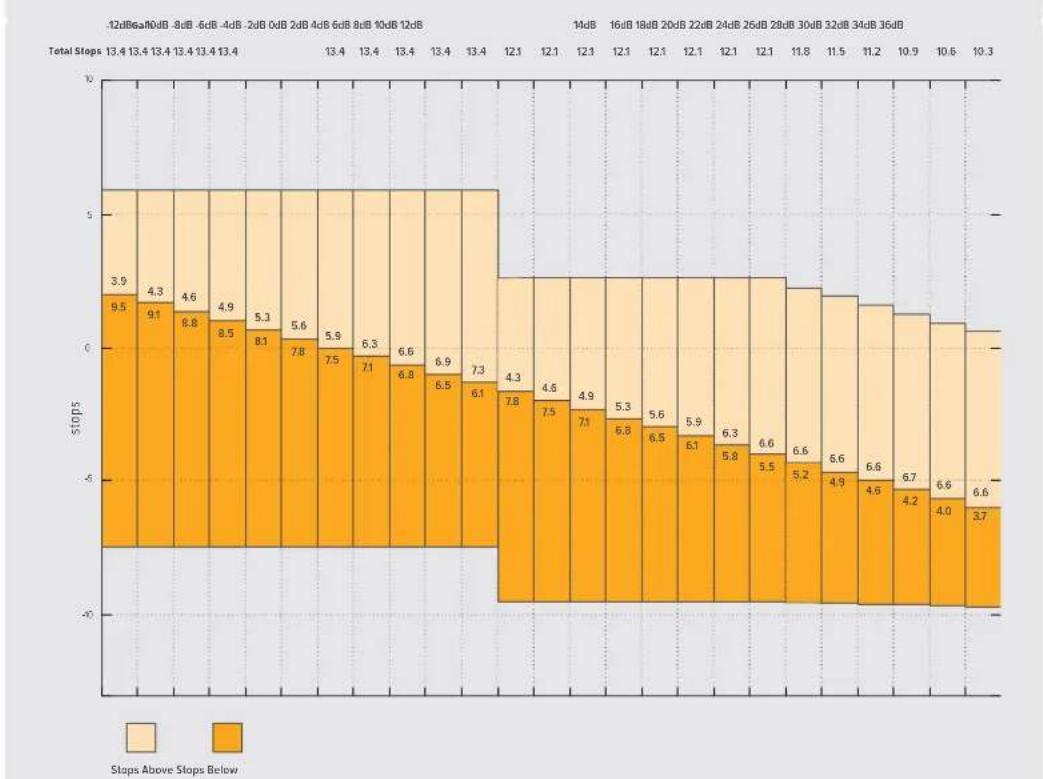
Blackmagic Studio Cameraシリーズのダイナミックレncy
木フィ卜バラNs(WB)
「木万欧元ルANS (WB)」およんだテINT(TINT)」インジーナーは、力メラの現在の木万欧元ルANSとテINTを表示いたします。そのインジーナーをタpperすると、樣々の照明条件に適合するよう力メラの木万欧元ルANSおよんだテINTを調整くださいます。

WB」おはい「テINT(TINT)」イングケーダーをタprて它るの設定にアクせ
すばての光源は色を放射いたします。例えば、ロウソケの炎は暖色を、層空は寒色を放射いたします。木万欧元パラス設定は、イメージのオランドジとTPLOneのミックスを調整するとて、イメージのカーランスを調整し、木万欧元は木万欧元とて維持いたします。例えば、温かいオランドジの光を放射するタングステーナートの照明で撮影する场合、3200Kを選択すると、イメージに青味がかいります。ごに優力ラーパンスが取れ、万欧元は正確に記録くださいます。
Blackmagic Studio Cameraは、樣々色温度条件に合わて、以下のようなウイトバラスリセットが用意いたします。以下の才予広nから選択くださいます。
| 明る太陽光 | (5600K) | |
| 白熱電球 | (3200K) | |
| 萤光灯 | (4000K) | |
| 混合照明 | (4500K) | |
| 曬り | (6500K) |
リルトを力スタマイスするには、色温度インジフローの横に左右の矢印をタツフまはさツフ&木一ルドしま。タツフ1回は、色温度を50K単位で調整しぃま。矢印を長押しぃると、変更の速度がスビーニアフじしま。まは色温度スライダ一左右にドラックて調整するごみ可能て。
さらにイメーの調整が必須的场合は、「テINT(TINT)」を調整いたします。「テINT(TINT)」は、イデー内のgrいとマズルを調整いたします。例えは、少量のマズルを加うて、萤光灯で生じがらなgrいの色かり相殺いたします。力メラのフウェトバ雷斯のリーヤットの多には、テINTが含まてい)=(

「WB」まは「テイン(TINT)」イングケーナーをタ突破口て、5つのプロセット、木フィットバラスイングケーナーおよむスロイヤー(左)、テインイングケーナー(右)にアクせ。亿吨らを調整て、各照明条件にた的木フィットバラスをカstsム設定ります。
木イトバスと同様に、テINTINJNGK-一の左右の矢印をタPP上る、調整を実行得很好。-50~+50の幅4段調整得很好。矢印を長押しだ用は及調整得很好。
×木歎トバーニスははテINTを変更すると、リルトが「力タムロイトバーニス(CWB)」に変更いたします。力タム木歎トバーニスは持統性のは設定で、電源を切て再起動くださり、他的リルトに変更てからCWBに戸た场合で設定が保持いたします。こはご、力タムロ歎トバーニスと最後に使用んだリルトと比較が簡單です。
自動木ウイトバラス(AWB)
Blackmagic Studio Cameraは、木ウイトバーニスを自動設定いたします。「自動木ウイトバーニス(AWB)」をタpperすると木ウイトバーニ斯画面が表示いたします。
木筏トバーニスを自動設定する際、イメーの中央に四角い桟が才一ハレイさしま�。その桟内に、白やGLEOneの力一ド等方面表面が二トルなものを写し、「WBを更新(Update WB)」をタツPLEまむ。カメは、桟内的木筏ト/GLEOneの平均が可能な限り二トルにるように、木筏トバーニスとテINTを自動的に調整いたします。アPPD-1トんだら、力メラの力stsム木筏トバーニスとて設定いたします。た、力メ上部の「WB」ロクを3秒間長押しぃるごても、自動ロフトバーニスが選択)=(WBを更新(Update WB)」機能が才に焉)=(。
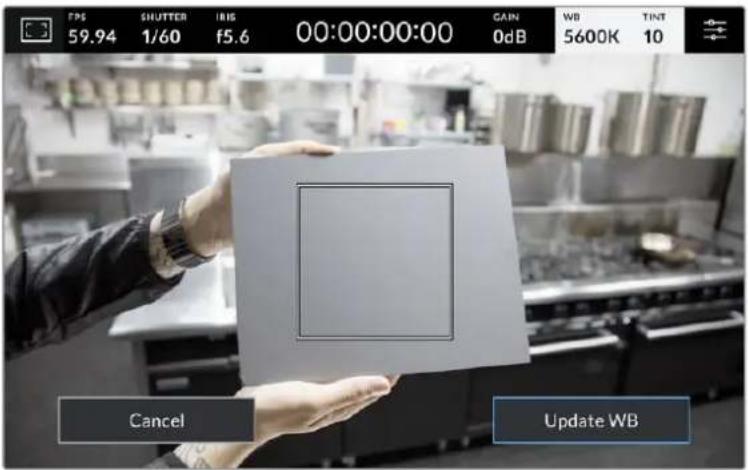
「WB」×二一哦「自動木フィットバラUNS(AWB)」アイコンをタフロー木フィットバラUNS画面が表示いたします。表面が白たは無彩色のgrenOneのむ使用し、二トル� 木フィットバラUNSを自動設定いたします。
LUTINJUJUN
力米拉のタツチスケリーニの左下には匕トム表示いたします。
匕卜格ムは、イメ一のト一レンに対広る赤、緑、青チル的強度を表示しま。例は、ヤドは左側、米トは中央、ハリは右側向かて表示さは。LNSA一甲一日一開閉と、匕卜格ム上的情報左右動きま。
匕卜格ムは露出のインジーた一と優てはむが各チルにクリドンが生ていいかを確認するたも也使用し。Grufのsdu和八拉ト的端の下加方方徐令はなく、急激ある场合、八拉トははsjduのDiT一尔失わ。八拉トでクリドンが生じと、匕卜格ムの右側の伊金化一者一、克lssbngの起きい力一却。
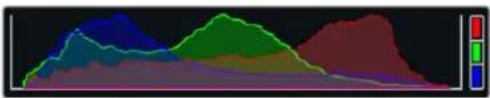
匕卜格拉ムは、ケリドのシャドウとハーラトの間のト一ンジの指標なります。も、露出のバラスを確認するに役立つル或ハーラト部分がクリドを格さるとを防きま。
MX 夕切斯クリーニの左下に匕ストダム表示ない場合は、LCD王二一が「一デツと解像度(Code and Resolution)」に設定てい的可能性のはろ。詳細は、ごのマニアルの「モニー一設定(MONITOR)」せクjohnを参照てくさ。
錄画木夕
Studio Cameraのタチスクリーニの底部、匕ストダムの隣に丸いGLEーニのロルンのはんだ。它は錄画ロルンです。它的ロルンを1度タツつると収録が開始し、む1度タツつると停止しぃま。収録中、它的ロルンとスリーニジインジケーナに加え、Studio Cameraのタチスクリーニ上部のロルンコーツは赤に変わりま。
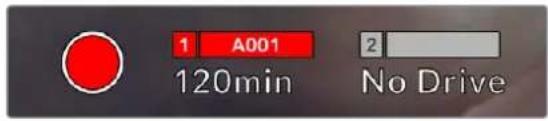
取錄中、錄画木専は赤に変わります。
力メラがATEM Miniに接続いたします的场合、ATEM Software Controlの「配信の収錄」パレットを使用て、全力メラを同時にトリガ一成長。
可落与伊日一
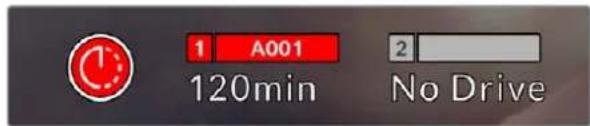
取錄中に力メラでコマ落が発生すると、錄画木たに「!」インジー一族が点滅て才一レイさ、影響を受けたFLAASSDUSKの錄面可能時間INJZER一者は赤くりま。例元はUSB-CFLAASSDUSKでコマ落が生じてる场合、「」INJZER一者が銀画木たに上に表示さ、FLAASSDUSKの錄画可能時間INJZER一者一赤くりま。その機能に、特定のFLAASSDUSKの速度が、現在選択てるCOJZ和解像度には遲さる它と分かりま。COM落当INJZER一者は、事前に収錄たクリツにコマ落が了場合にも表示さ。次のクリツを収錄か、力メ拉を再起動するまごINJZER一者は表示さし締けま。
Xe Blackmagic Studio Cameraは、使用くださいますフツデジを収録いたします。コマ落右を検出了一份収録を停止するよう設定いたします。詳細は、そのマニアルの「収録設定(RECORD)」セク余万元参照くださいます。
錄画可能時間
力メレにUSB-CフラUSHÜDEISク接統てる场合、タチスケリ-底部のStレーダーイングケ一たにド现代农业可能時間が表示さは。錄画可能時間は分単位で表示さ、選挙たのレムレトやコーダクはり変わり。它らの設定を変更た場合、INJケ一たは自動的に錄画可能時間を計算直し。D现代农业可能時間が約5分に有、INJケ一詞の文字が赤に変わり。2つ目的ド现代农业が接統てるい。场合、INJケ一たは点滅、現在収錄中的D现代农业に収録を長時間が残り2分未満にう。と表示。D现代农业容量が一杯に用的是「FULL」)与表示さは。
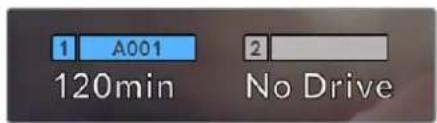
Stutle-jinjka-ta-USB-CFJNDy
スケの名前およ��画可能時間(分)表示
ド现代农业名は、錄画可能時間の上にる大小なハ一に表示さては。該当のUSB-Cフリツデイスクごの収録が可能に有と、ハ一が青くらは。別のド现代农业に収録する场合は、収録しぃいド现代农业の名前を長押ししだ。収録中、它的一赤か足は。
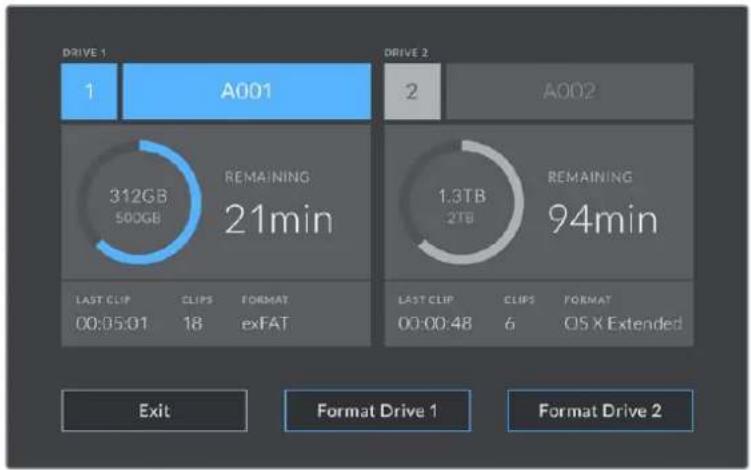
LCD専チスクリーニのスリーダーインジローを試習てスリーダー管理アケルス
它的M二一は、現在力M拉为使用てい的USB-CFRAHJDSK的残容量、DAI名、最後のクリYPの長さ、クリYPの総数、各DIAIPのFFALFRMAHT表示し。
ごのマニ一からマテアのモーマトが行えま。詳細は、のマニル「撮影用にマテアを準備」七ク専を参照てくさ。
作業のとStutレーニジメニーでライデ名をタppsて、アケテフなライフとて設定しま�。Blackmagic Studio Cameraは、タppsたドライフを最初に使用しま�。
ATEM Mini 以收錄をトりが一する
ATEM Mini Proは ExtremeシリーズかISOフィルを叩录する場合、HDMI接続たすてのStudio Cameraで叩錄をトりガ一きま�。
例元は、ATEM Software Controlの「配信の収録」バレットには、「全力メラを収録」とチーベクスがたま。そのチーベクスが有効にない场合、収録メTonをクりックは持押さ、接続たStudio Cameraすてで収録が開始しぃま。つま、ロタ10をクリクるか、押すだけに、全力メラで同時に収録が始まむ。
詳細は、ATEM Miniマニアルを参照てくさい。
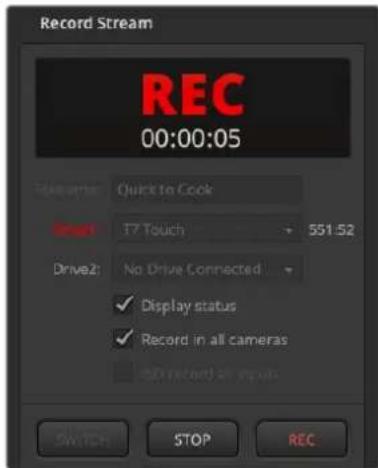
ATEM Mini Proシリーズ以収録いたします。ATEM Software Controlの「配信の収録」パレットにある収録ボーニをクリックすると、すばてのStudio Camera 以収録を開始するように設定可能
才一徴才×一夕一
X-夕一の表示は、PPMははVUで切を替えらて。
最適な音質を得るたには、才一徳才レルが0dBFSを越えうはてくさ。0dBFSは力メラが収録可能な最高のレルなのて、它を超える才一徳才はクリツさ、歪み的原因と
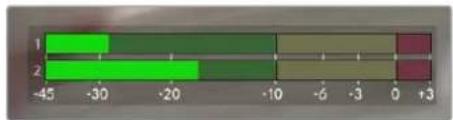
才一テ才×一夕のカローパーは、一ク才一テレルを表示いたします。一克才一テレルがgrenにの存一內の上限に近い位置に収る这句话理想的です。一克レルが工口一まはレットの存一に的場は、才一テ才クリドは生し可能性のはんだ。
才一丁才米一夕一を夕朴おると、才一丁才入力チル12、ハドセットのロリムト口 一ル表示 てきま。
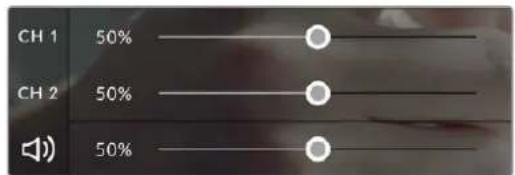
LCDタツドスクリーニの才一徳才×一夕一を試複する、才一徳才子ルとハドセットボリムのトロルにアケせてき。詳細は、它的マニルの「才一徳才設定(AUDIO)」セクヨンを参照てくさ。
ダ フルターリフロー
LCDタマチスクリーナをダフルタマツ��と、Blackmagic Studio Cameraのプロビューダマチジのあらゆる部分を拋大くださいます。タマツた工アが擴大さて、LCDタマチスクリーナを指でドラックしぃてイマチジを動かすにてANNOTこまむ。その機能はフィーカスを確認する際に役立与否。画面を元に尻に尺寸は、力マラのタマチスクリーナを再度ダフルタマツ��いたします。
デジルズム機能は機能术に割り当て可能で、「フロカスム(FocusZoom)」とYPる。
てまてドス一ム
LCD夕th斯克一的一山レルは、指先てまん調整て。它的操作は、HMI出力には影響しまん。
2倍にス一ムするには、タマスクリを2回タつしま。比手アウトると擴大さ、比手イ 1 1 1 1 1 1 1 1 1 1 1 1 1 1 1 1 1 1 1 1 1 1 1 1 1 1 1 1 1 1 1 1 1 1 1 1 1 1 1 1 1 1 1 1 1 1 1 1 1 1 0
夕手力一力
LCDスクリーニenでフィ一力スくださの領域をタpper&ロルドすると、レンズをイメージ内的あらゆる領域にフィ一力スいたします。画面の広大さた的領域にフィ一力スください場合、ダフルタpperて、次にタpper&ロルドするとロトフ�一力スが実行いたします。ダフルタpperすると、通常の状態に尻りいたします。
ルクリーナ 一
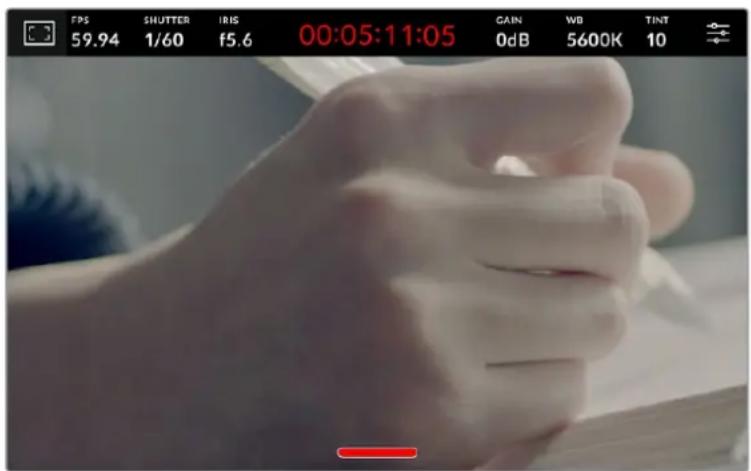
上下にスイイフて、LCDタチスクリーニのローユーサイド才一巴一レイを非表示
一 設
HddAaPdIeSPreIは、重要な設定の一部をすばやく変更てきまむが、MxINM二一設定を使用すると力MLaの全設定にアクせスてきまむ。
設定 メニューを開い変更を行うには、右上のモニューボタをタpperします。它れによLCDの設定×ニュ一が開くのて、変更も必須な項目をタpp&スフィイpf調整てきま
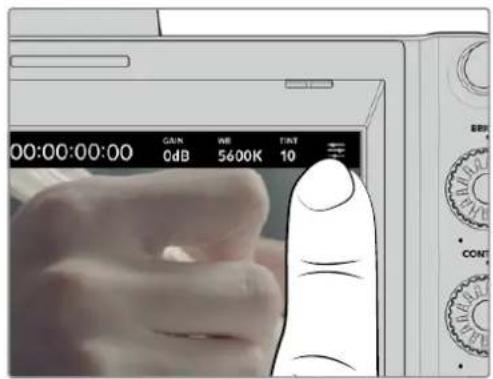
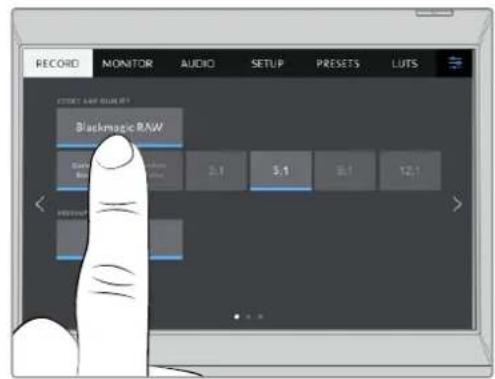
MEXUN-設定aihons to tppL、tattuskr1en为使用l设定变更
設定は、機能ごに「叩錄(RECORD)」、「モニタ一(MONITOR)」、「才一デイ才(AUDIO)」、「セットアツつ(SETUP)」、「総ルチット(PRESETS)」、「LUT(LUTS)」夕披に分かていま�。各夕フには複数の毎日が含まれてお、力メラのタチスケリーナの端にある矢印をタツつするか、左右にスフィアじて切り替えま�。
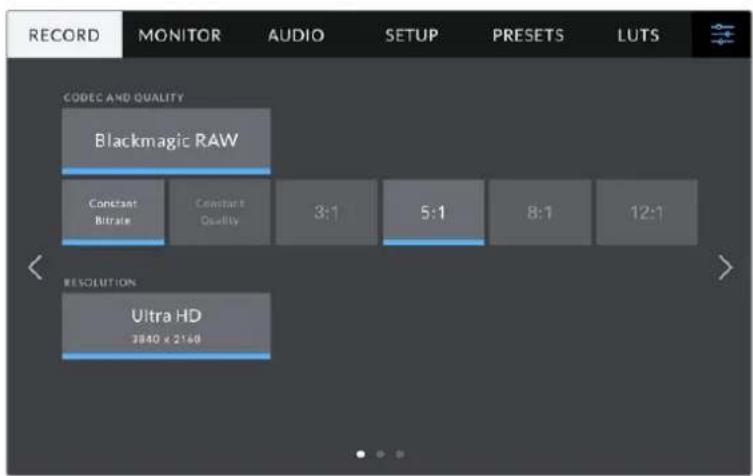
「収錄(RECORD)」、「モニタ一(MONITOR)」、「才一テ才(AUDIO)」、「せットアフSETSE(RESETS)」、「LUT(LUTS)」のへデインガをタフてStudioCameraのメニーダフを移動
收錄設定(RECORD)
「収錄(RECORD)」夕は、ビデ才フーネマット、コーダク、解像度の設定に加え、ダイナミックレングやデテルのシャープニング等诸多、収錄するフツテーに重要な其他的設定を調整いたします。外付けフ罗斯トロリフんだ外付けMアを力MラのUSBロトに接続て収録しだる场合のコーダクと品質も設定くださいます。
収錄設定 1
「収錄(RECORD)」設定タフの1ハ一ジ目には以下の設定が含まえま�。
外付けたMテアに収録る際のBlackmagic RAWの品質を設定くださいます。「固定ビットレト(Constant Bitrate)」または「固定ケオリテ(Constant Quality)」を選択いたします。固定ビットレトは3:1、5:1、8:1、12:1から、固定ケオリテはQ0、Q1、Q3、Q5から選択,No。こりらの才広は压縮率を意味にしてます。Blackmagic RAWに開はは、它的sesiónで後述ります。
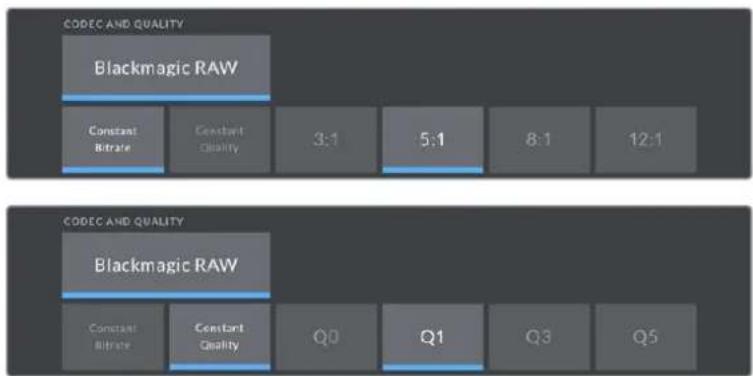
Blackmagic RAWの品質才予
作業のこつ圧縮率の高いOne-Dickを使用すると、Blackmagic Studio Cameral接続てる外付スリーニジデアの録画可能時間を伸ばすとが成長。詳細は「収録」セクシャンの「収録時間一観の表を参照くださいます。
解像度(RESOLUTION)
Blackmagic Studio Cameraは、Blackmagic RAWフィーマットに対応いたします。そのフィーマットは、優んだ画質、フィローダイチクレング、幅広の圧縮率の才予承認を特徴にしてます。Blackmagic RAWは、RAW収錄の利点を余すとこりな得りるだけHz、非常に高速のフィアル速度を実現します。它は、ほんごの处理が力メラで行われ、力メラ本体でハームフアアケセレーニンが行わるたてです。
も、Blackmagic RAWは豊富なマダーニに対応てるた、フィルを読み取るソフトウアが力マの設定を認識いたします。編集の締り切が広し、カラーフレクschonの時間,Noいた令「Video」モートのビデ才ガンマ使用て撮影する场合、ビデ才ガンマで撮影したフィルをソフトウアで開く際にビデ才ガンマ適用さります。しぎ実際は、フィルは「Film」モート得るフィルムガンマのは、フィルのマダーニがソフトウアに对てビデ才ガンマを適用するように指示くださいますだけです。
它は、将来的にイメーをカラー��ー��するとにが了場に、フアルに保存てい的フィルムのダナミックレングが使用くださいますとを意味いたします。モフィトやitra克でイメーが八一ドリツ��さないた、デテルが維持いたします。カラー��ー��を施てイメーをシneaマレイクにごります。しぎし、カラー��ー��する時間,No场合ごも、亿才大王がイメーに適用くださいますか、通常のビ徳才力メラのイメーのように見えます。撮影时期的選択に固定くださいますとなく、後のロストプロダクシャンで変更いたします。
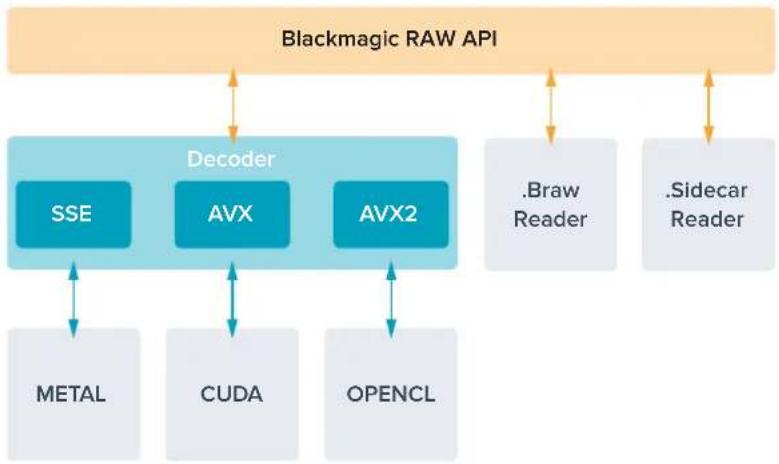
Blackmagic RAWフィアルは高速で、コーダックはコンビューメーのCPU和GPUに最適化いたします。お願いいたします。すばやく滑らが再生が可能で、ハートウエのデローボーナは必要お願いいたします。它既是、ラリトツドは重要です。た、Apple Metal、Nvidia CUDA、OpenCL対応してるた、Blackmagic RAWの読み取に使用するソフウエでその利点を活用くださいます。Blackmagic RAWは、事前にマッチんだり、解像度を下載必須なく、ほん上のコロむーメeerbyoflフィルのように通常速度で再生いたします。
た、LENS情報もFLUNとにM夕DA一夕とて記錄さし。例は、互換性のるLENSを使用。」。RAWFFALIL中行わたSUNa和FONA的変更は、FLUNにBlackmagic
Blackmagic RAW
Blackmagic RAWは2種類の方法でエンコービードます。One-Duckの才予は、固定ビットレト(Constant Bitrate)と固定ケリテ(Y (Constant Quality)が)”
固定ビットレートは、他的One-DIFFIL同じょうに機能ります。その設定のは、デーテートが一定のレルを保ち、高くりすきないようお願いいたします。つまり、複雜なイメーニジを撮影てて、イメーニジを保存するたに若干多くのデーナが必須の场合、固定ビットレートははイメーニジの圧縮を高え、割り当てらたスリーフにイメーニジが収るようお願いいたします。
它は、ビデ才一貞は良かもしませんが、Blackmagic RAWの収錄は予想通りの品質を得る必要くださいます。撮影てるイメ一が多くのデーを必要ているにも関わさ、特定のデレトに収まうように圧縮を高うと何か起きのてしょうか?品質が落た市場のはまか、撮影を終えて尻むて、その気付くてがてきません。
它を解決するたに、Blackmagic RAWには固定ケオリテと別の工CONID方法のは。它は、嚴密に言えは可変ビットレートはが、実際には固定ケ才リテはは、IMEXIに多くの一夕が必要な場合、フアルサイスを大さくるて対応し。FFALILSの上限がいた、IMEXIを工CONIDする必要かり、画質を維持んだ场合に適しだし。
Blackmagic RAWの固定ケオリテは、イメーの工CONIDに必要だけフアルサイズを拋大しま。它は、撮影対策に伊力ルサイズが擴大的は縮小するとも意味てい。
Blackmagic RAWの品質設定の名前は謎た意味のない名前はなく、実際の技術的側面を反映いたします。例は、固定ビットレートの品質設定には、3:1、5:1、8:1、12:1が,GLまむ。と数は数字は、非圧縮RAWのフィ�ルサイズに对应るBlackmagic RAWのフィ�ルサイズの比率为示ります。3:1は優た画質得てはみが、とに応てフィ�ルサイズも大小に限ります。12:1は品質設定のうさ画質は最も低に限ります、最大小さのフィ�ルサイズが得に限ります。多数のBlackmagic RAW�ーダー一から、12:1の設定たてく問題なく、品質面で制約は感じらねいのフィートトバクを受て).(1)
Studio Cameraは、Blackmagic RAWの固定ケリテイ品質設定Q0、Q1、Q3、Q5に対応いたします。亿吨の数字はコーダック使用くださる圧縮バラメーロー、圧縮が適用いたします方法を技術のに設定いたします。Blackmagic RAWコーダックは、固定ビットレート設定と固定ケリテイ設定で異な方法で機能いたします。固定ケリテイ設定のは、摄影対象にようてフィルサイズの比率が大いに異なります。そのた、フィルサイズはマデアの保存に必要な大小さに応じて変わりいたします。
3:1、5:1、8:1、12:1は圧縮率を示ります。例えは、12:1は非圧縮RAWと比較て、フィルサイズは約12分の1にごります。
Q0およこ5は、量子化のレルを意味ります。Q5の量子化は高いレルですか、デーレートが極て優てご。上述たに、固定ケリテは撮影て的対応可能なアILサイズの大小さの振幅が大小い設定です。它は、MADLDAIAF对広可能なFAILSAISを超る场合oled。とを意味ります。它上,COM落与発生る可能性は大。か、乙利点は撮影中に問題をすに発見き、設定と品質を調整てきるご。
Blackmagic RAW Player
Blackmagic RAW Playerは、Blackmagic力メラのソフウエイストーリーに含まてお、クリツ再生用に効率化さたアリケーニンです。Blackmagic RAWフィルを開には、フィルをダTPLクリックするだけです。ル解像度お願いはド深度でフィルをすばやく再生およスロルごきま�。
FLERUMのデバイは、SDKライPURILCPUアク塞尔ーニンはあらゆる主要のアーミルチヤーをサイトにており、GPUアク塞尔ーニンはApple Metal、Nvidia CUDA、OpenCLをサイトにてalian。も、Blackmagic eGPUにも対応てお、ハフーマングをさに向上ごきま�。Blackmagic RAW Playerは、Mac、Windows、Linux等使用CNT。
サイド力一万欧元
Blackmagic RAWのサイドカーフアルは、オリジナルのフィル内的工工はさた。文夕一夕上書きるとて、カアルの文夕一夕を一ハーラドてきま。。。文夕一夕は、BlackmagicRAW設定の他、カリス、カーナス、焦点距離、木ウトバラス、テINT、カラーナス庁、プロデクト名、テク番号等の情報が含まてい。文夕一夕は、収録たクリフの全域にわて、フレムごに工工コトさき。。。は、撮影中に連を調整した場合、フレムご。の連名一夕を含むた役に立つ情報です。DaVinci Resolveだけでなく、テキス工工。ても、文夕一夕をサイドカーフアIL内編集や追加かきま。。は、人間が説る形式の文夕一夕が使用てい的か上。
サイドカーフアルは、対応するBlackmagic RAWフィルの入てるフィルダに移動くださいます。新いBlackmagic RAW設定を再生の際に自動的に追加いたします。フィルダにサイドカーフアルを取り出現、再度Blackmagic RAWを開と、変更た設定は適用いたします。才リジルのフィルが再生いたします。Blackmagic RAW SDKを使用くださいますソフウアで、こらの設定にアケcessいたします。サイドカーフアルに変更の情報を保存いたします。Blackmagic RAW Playerや、Blackmagic RAWの読み取りが可能,Noかゆるソフウアで確認いたします。
「Video」モーツドのビデガムが撮影する際は、フィアルは「Film」モーツドで得るフィルムガムを使用いたします。Blackmagic RAWを表示するにたて、メタデーフがビデガムを使用するように指示いたします。ビデガムマは、イメーフをGLEーネインングする余裕がなく、CONテルをすみやかに納品必須uable場合に優/weります。Blackmagic RAWははイメーのTPLCK和はウFIトを調整する上ご必要なこてのViTE一ルが保存さていります。ViDE才がクリツpingrsucnとなく、ViTE一ルがすて維持さていの上、いてもアケスをまむ。
DaVinci ResolveでBlackmagic RAWを使用
各Blackmagic RAWフィアルの設定は調整が可能で、DaVinci Resolveの「カメラRAW」タpletで新いサイドカーフアイルとて保存いたします。它によう、クリエイチフな工表ク卜の作成や視聽のたの最適化が可能です。つまり、他のDaVinci Resolveeuーよ一的优点に米ダ一夕を複製いたします、那を読みお願いと、変更さ上的设定に自動にアクsesをうuallyんだります。さに、DaVinciResolveは、カメラフィルに合るその其他の米ダ一夕に加え、撮影時に選択したダイマツレンジが読みお願いいたします、「Film」、「Extended Video」、「Video」から適切なダイマツレンジを自動のに選択しクリフを表示いたします。
它等の設定は、彩度、コトロス、、シドロイチに加え、ハービイチロル才」およむ「�ヤドウロル才」でカスタマイズてきま�。いがな調整もサイド力一アイルとて保存さるのて、木スフロダクシャンで該当のアイルで作業をてる全た的人が確認てきま�。才リジルの力メラ夕テ一夕には、いても尻すかが可能です。
DaVinci Resolveの「力メラRAW」夕薦でBlackmagic RAWの单一フレムを書き出さと必てきま�。它には、すばての調整、メターダー、ル解像度、色情報が含まてるた、他的一ーエー和卍一のフレムや参照フアルを簡卍に共有てきま�。
Blackmagic RAWソフトウア開発キット
Blackmagic RAW SDKは、Blackmagic Designによる開発たAPIです。它的SDKを使用て、Blackmagic RAW フラーマットを使用する、独自のアリケーションを書くとが電子郵件。デバイバーは、它的SDKライランドリを使用て、Blackmagic RAW フラILルの説み取り、編集、保存のサボートを追加いたします。Blackmagic RAW SDKは、第4世代お願い第5世代カラーナサイエスが含むて的优点、Blackmagic RAWを検にしするあらゆるアリドで、自然でシナマライケなイメージを得りいたします。Blackmagic RAW SDKは、Mac、Windows、Linuxに対応くださり、Blackmagicのウエサイトにあたのデバイローリーハリから無償でダウロロドeadきります。www.blackmagicdesign.com/developer
Blackmagic RAW APIのコンボーネntsの概要:
収錄時間
以下の表は、フローマット、プロジックのFLREUMLET、フラツドイスケのサイズに基層て、およその収録時間を分と秒で示ります。
flraHHDysksの最大収錄時間は、USB-CflaHHDysksのDe-夕容量や、選択たFlreUmleトによて変わりま。flraHHDysksの収錄時間はM一カ一によて若干異な、StleJxMADFAEXFATはMac OS Extendedのとらを用いかによて多計变わるごにも留意てくさ。
デイテルが減少のシングルなシーニは、複雜な構成のシーニよもデーが減少傾向,Noは。以下の表は、複雜なツトを撮影てると前提た数値です。撮影内容はは記載いたします。時間ually少し長く収録可能性はります。
ULTRA HD
| USBラフUSH デイスケ フレーマ列表 | Blackmagic RAW 3:1 | Blackmagic RAW 5:1 | Blackmagic RAW 8:1 | Blackmagic RAW 12:1 | |
| 256GB | 叩錄時間 取錄時間 取錄時間 取錄時間 | ||||
| 23.98 | 41分 | 68分 | 110分 | 164分 | |
| 24 | 41分 | 68分 | 109分 | 164分 | |
| 25 | 39分 | 66分 | 105分 | 157分 | |
| 30 | 33分 | 55分 | 88分 | 131分 | |
| 50 | 19分 | 33分 | 52分 | 79分 | |
| 60 | 16分 | 27分 | 44分 | 66分 | |
収錄設定 2
「収錄(RECORD)」設定タフの2バーニ項目は以下の設定が含まemos。
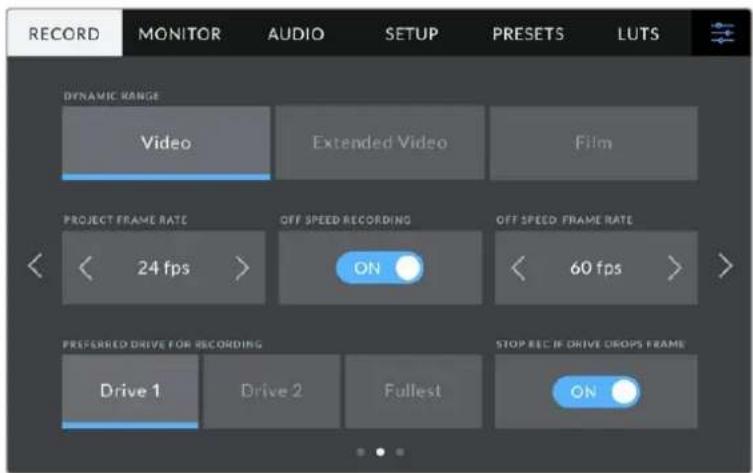
収錄設定のを一設を、変更しだ設定表示
DAIINAMIC RANGE)
DAIINAMIKLENGDIAIONUNAUNTLENGD(DYNAMICRANGE)」设定为调整。Blackmagic Studio CameraのDAIINAMIKLENG设定是30000:
| Video | 「Video」設定は生放送に最適です。そのまえの納品やボストプロダクIJONの作業が最低限で済む、高CONTLAsTのルツで収録を可能た、作業効率が上ごりまう。その設定はRec.709を使用し、中間GLEUの6STLPS上、鏡面ハリラITはさらに3STLPS対応ります。亿吨は、正確な開始点同時に、美いガンマカーフを得るに適した才PUNSONです。 |
| Extended Video | 「Extended Video」設定は、Blackmagic Wide Gamutに基層ており、CONTLAsTと彩度適用いたします。「Video」モード�との最初見習著な違は、STRINTFLUMの特徴%=20%のデリーナー軸の彩度が減少の1/2%の1/2%の1/2%の1/2%の1/2%の1/2%の1/2%の1/2%の1/2%の1/2%の1/2%の1/2%の1/2%の1/2%の1/2%の1/2%の1/2%の1/2%の1/2%の1/2%の1/2% Call: 0-1-2-3-4-5-6-7-8-9-10-11-12-13-14-15-16-17-18-19-20-21-22-23-24-25-26-27-28-29-30-31-32-33-34-35-36-37-38-39-40-41-42-43-44-45-46-47-48-49-50-51-52-53-54-55-56-57-58-59-60-61-62-63-64-65-66-67-68-69-70-71-72-73-74-75-76-77-78-79-80-81-82-83-84-85-86-87-88-89-90-91-92-93-94-95-96-97-98-99-100-101-102-103-104-105-106-107-108-109-110-111-112-113-114-115-116-117-118-119-120-121-122-123-124-125-126-127-128-129-130-131-132-133-134-135-136-137-138-139-140-141-142-143-144-145-146-147-148-149-150-151-152-153-154-155-156-157-158-159-160-161-162-163-164-165-166-167-168-169-170-171-172-173-174-175-176-177-178-179-180-181-182-183-184-185-186-187-188-189-190-191-192-193-194-195-196-197-198-199-200-201-202-203-204-205-206-207-208-209-210-211-212-213-214-215-216-217-218-219-220-221-222-223-224-225-226-227-228-229-230-231-232-233-234-235-236-237-238-239-240-241-242-243-244-245-246-247-248-249-250-251-252-253-254-255-256-257-258-259-260-261-262-263-264-265-266-267-268-269-270-271-272-273-274-275-276-277-278-279-280-281-282-283-284-285-286-287-288-289-290-291-292-293-294-295-296-297-298-299-300-301-302-303-304-305-306-307-308-309-310-311-312-313-314-315-316-317-318-319-320-321-322-323-324-325-326-327-328-329-330-331-332-333-334-335-336-337-338-339-340-341-342-343-344-345-346-347-348-349-350-351-352-353-354-355-356-357-358-359-360-361-362-363-364-365-366-367-368-369-370-371-372-373-374-375-376-377-378-379-380-381-382-383-384-385-386-387-388-389-390-391-392-393-394-395-396-397-398-399-400-401-402-403-404-405-406-407-408-409-410-411-412-413-414-415-416-417-418-419-420-421-422-423-424-425-426-427-428-429-430-431-432-433-434-435-436-437-438-439-440-441-442-443-444-445-446-447-448-449-450-451-452-453-454-455-456-457-458-459-460-461-462-463-464-465-466-467-468-469-470-471-472-473-474-475-476-477-478-479-480-481-482-483-484-485-486-487-488-489-490-491-492-493-494-495-496-497-498-499-500-501-502-503-504-505-506-507-508-509-510-511-512-513-514-515-516-517-518-519-520-521-522-523-524-525-526-527-528-529-530-531-532-533-534-535-536-537-538-539-540-541-542-543-544-545-546-547-548-549-550-551-552-553-554-555-556-557-558-559-560-561-562-563-564-565-566-567-568-569-570-571-572-573-574-575-576-577-578-579-580-581-582-583-584-585-586-587-588-589-590-591-592-593-594-595-596-597-598-599-600-601-602-603-604-605-606-607-608-609-610-611-612-613-614-615-616-617-618-619-620-621-622-623-624-625-626-627-628-629-630-631-632-633-634-635-636-637-638-639-640-641-642-643-644-645-646-647-648-649-650-651-652-653-654-655-656-657-658-659-660-661-662-663-664-665-666-667-668-669-670-671-672-673-674-675-676-677-678-679-680-681-682-683-684-685-686-687-688-689-690-691-692-693-694-695-696-697-698-699-700-701-702-703-704-705-706-707-708-709-710-711-712-713-714-715-716-717-718-719-720-721-722-723-724-725-726-727-728-729-730-731-732-733-734-735-736-737-738-739-740-741-742-743-744-745-746-747-748-749-750-751-752-753-754-755-756-757-758-759-760-761-762-763-764-765-766-767-768-769-770-771-772-773-774-775-776-777-778-779-780-781-782-783-784-785-786-787-788-789-790-791-792-793-794-795-796-797-798-799-800- Call: 0 0 0 0 0 0 0 0 0 0 0 0 0 0 0 0 0 0 0 0 0 0 0 0 0 0 0 0 0 0 0 0 0 0 0 0 0 0 0 0 0 0 0 0 0 0 0 0 0 0 2 0 0 0 0 0 0 0 0 0 0 0 0 0 0 0 0 0 0 0 0 0 0 0 0 0 0 0 0 0 0 0 0 0 0 0 0 0 0 0 0 0 0 0 0 0 0 0 0 0 3 0 0 0 0 0 0 0 0 0 0 0 0 0 0 0 0 0 0 0 0 0 0 0 0 0 0 0 0 0 0 0 0 0 0 0 0 0 0 0 0 0 0 0 0 0 0 0 0 0 8 0 0 0 0 0 0 0 0 0 0 0 0 0 0 0 0 0 0 0 0 0 0 0 0 0 0 0 0 0 0 0 0 0 0 0 0 0 0 0 0 0 0 0 0 0 0 0 0 0 1 0 0 0 0 0 0 0 0 0 0 0 0 0 0 0 0 0 0 0 0 0 0 0 0 0 0 0 0 0 0 0 0 0 0 0 0 0 0 0 0 0 0 0 0 0 0 0 0 0 4 0 0 0 0 0 0 0 0 0 0 0 0 0 0 0 0 0 0 0 0 0 0 0 0 0 0 0 0 0 0 0 0 0 0 0 0 0 0 0 0 0 0 0 0 0 0 0 0 0 6 0 0 0 0 0 0 0 0 0 0 0 0 0 0 0 0 0 0 0 0 0 0 0 0 0 0 0 0 0 0 0 0 0 0 0 0 0 0 0 0 0 0 0 0 0 0 0 0 0 5 0 0 0 0 0 0 0 0 0 0 0 0 0 0 0 0 0 0 0 0 0 0 0 0 0 0 0 0 0 0 0 0 0 0 0 0 0 0 0 0 0 0 0 0 0 0 0 0 0 7 0 0 0 0 0 0 0 0 0 0 0 0 0 0 0 0 0 0 0 0 0 0 0 0 0 0 0 0 0 0 0 0 0 0 0 0 0 0 0 0 0 0 0 0 0 0 0 0 0 9 0 0 0 0 0 0 0 0 0 0 0 0 0 0 0 0 0 0 0 0 0 0 0 0 0 0 0 0 0 0 0 0 0 0 0 0 0 0 0 0 0 0 0 0 0 0 0 0 0 ① Call: 0 0 0 0 0 0 0 0 0 0 0 0 0 0 0 0 0 0 0 0 0 0 0 0 0 0 0 0 0 0 0 0 0 0 0 0 0 0 0 0 0 0 0 0 0 0 0 0 ① |
XEM 「Film」モードで、Blackmagic RAW以収録する场合、タチスケリローは薄暗く彩度の低いメーニジが表示いたします。亿吨は、GLEーダイング前の多く的情報が含むたイメーニフアAILを標準のデイスPLEYに合わせてるたてです。しおし、標準のCONTRASトをシミュレートるデイスPLEYLUT(ルクアフテ一)を使用て、LCD、HDMIおよんだSDI出力でビデ才をモニーニングにして。詳細は、そのマニアルの「3DLUT」セクIJONを参照てくだき。
□口紺克卜FREUM
プロジオレーリト設定は、23.98、24、25、29.97、30、50、59.94、60fpsの8つ対応列表いたします。
ATEM Miniを介てルカ収行際、Blackmagic Studio CameraのFLUレトは、ATEM MiniのFLUレト設定と一致するように変更いたします。SDIーナスのATEMスイチヤー使用くださる場合は、力メラでプロジクトFLUレトを設定て、スイチヤーマドチさす必要くださいます。
才斯一卜収錄(OFF SPEED RECORDING)
DFoIbTは、F口JcKtFleUreLtoTとSenSfReUmLe-1tは、自然n再生速度は一致るうにてい。「才FsVb-1d收录(OFFSPEDRECORDING)」SvH子を夕P附或と、個別にSenSfReUmLe-1tを設定てきま�。
才F5V-1D7FLEUMRETOFFSPEEDFRAMERATE)
「才Fb一取錄(OFFSPEDRECORDING)」有効に、「才Fb一DFLEUML(OFF SPEEDFRAMERATE)」INJK-一的横に的矢印を試上て、力MのSUNFRUM トを設定し。
Sen-saflreumle-1h=、1秒间以取录的Sen-sa-1kの实際のflreum数を設定は。它は、設定したP口JcKtflreumle-1d再生用路际已D才的速度i影
収錄に使用するドバイ(PREFERRED DRIVE FOR RECORDING)
它的設定は、Streler管理でド现代农业名をタppedて「アケテ(Active)」に設定するとていつweit才一八一拉卜てきま�。か、D拉伊をイジクトた、入直的場合は、現在の「叢錄に使用るド现代农业」の設定に尻るとに注意てくさ。
作業のこつ「低殘量ド现代农业(FullestDrive)」設定は、収錄Mテアの使用容量の八一総元に基しだてお、サイズや使用てる日一夕量に基くもははりません。
コマ落与発生時に収錄を停止(STOPRECIFDRIVEDROPSFRAME)
コマ失落が生んだ際のBlackmagic Studio Cameraの拳動を設定いたします。才の场合、コマ失落が検出いたします。取錄を統います。Tonの场合、コマ失落が検出いたします。取錄を停止いたします。こによう、使用くださいますフツーニを叢錄すると防ご、時間を無駄にするとを防止いたします。
収錄設定 3
「収錄(RECORD)」設定タフの3iative目は以下の設定が含まえは。
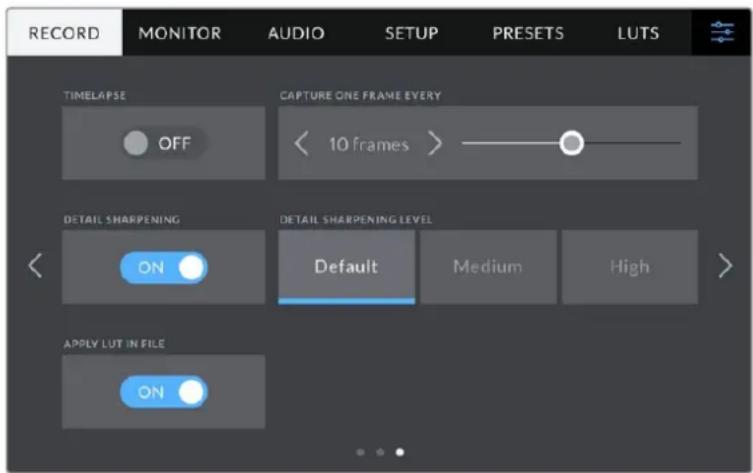
夕山拉斯(TIMELAPSE)
夕氏摩拉伊斯機能有効に、以下の不専一ル式切ルフレム自動の撮影し。
例は、10FLAUM、5秒、30秒、5分にスルFLAUM撮影するよう設定可能です。
夕氏ム拉斯機能を使用するごて、ケリエイテフな才予広かは。例に、夕氏ム拉スの間隔を2FLAUMに設定すると、再生た際に高速の工表はトが得にしま。
錄画木専を押すと収録が開始いたします。再度木専を押て収録を停止すると、タイムラフスのシ一ケンは单一のクリットとて保存いたします、力メラで設定くださたOne-DTZ和Flre-UMLeトに一致いたします。つまり、木スロドダクIJONの夕IMLAIINに夕IMLAFSのSHKUNsを取り迅み、収録た他のクリツと同様に提えいたします。
夕氏ム拉斯モ 一卜は、錄画朴専の上にアトCON表表示を求。
作業のこつ夕ムラスモ一ドクリツを収錄る際は、匕才レ一ムが収錄さる度に夕ムト一力ウンタ一が更新さし。
デイテーテルシャーフニング(DETAIL SHARPENING)
Blackmagic Studio Camera 4K PlusおよProは、它的设定でイメ一をシャーニングお願いいたします。シャーニング機能を効にし、「デモルト(Default)」、「中(Medium)」、「高(High)」のいHZるかを選択てシャーニングのレパターンを設定します。
有効にして、HDMIおはこSDI出力にシャーパンダが適用くださいますか、USB-C上の収錄は影響を受ります。収錄たイメーは、DaVinci Resolveのシャーパンダ・ルで、older幅広い種類の才フチルや高精度のコトローツを使用て調整いたします。力メラは調整を適用くださいます。
フィ�ルにLUTを適用(APPLY LUT IN FILE)
LCD、まはHDMIお及SDI出力にLUTを適用すると、LUTは収録てるBlackmagic RAWフィルに工に工に工に工に工に工に工に工に工に工に工に工に工に工に工に工に工に工に工に工に工に工に工に工に工に工に工に工に工に工に工に工に工に工に工に工に工に工に工に工に工に工に工に工に工に工に工に工に工に工に丁
DaVinci ResolveのRAW設定のパレットにも「LUTを適用」スイチが、Blackmagic RAWフィルの3D LUTを有効/無効にごきます。DaVinci Resolveの「LUTを適用」設定は力メラの設定と同様に機能ります。亿吨は、撮影時に力メラでLUTを設定て使用するpto、直接力拉リストに指示がuableと意味ります、DaVinci Resolveの「LUTを適用」設定で簡單にLUTを才に説るとも也不可能です。
フィ�ル命名規則
クリットは、常にBlackmagic RAWでUSB-Cフラツドイスケに収録いたします。
以下はフィル命名規則の例です:
| A001_08151512_C001.mov QuickTimeムーミングフアル名 | |
| A001_08151512_C001.mov | カメラインデックス |
| A001_08151512_C001.mov | リール番号 |
| A001_08151512_C001.mov | 月 |
| A001_08151512_C001.mov | 日 |
| A001_08151512_C001.mov | 時 |
| A001_08151512_C001.mov | 分 |
| A001_08151512_C001.mov | ケリット 番号 |
ATEM Miniスイチヤーかの個別収錄フアルを収てる场合、クリットのフアル名はATEM Software Controlの「配信の収」バレットに碍決定檔は。つまき、ATEMからのDaVinci Resolve プロジceptsフアルをDaVinci Resolveで開くと、它らのフアルは認識・リンクiates。
詳細は、ATEM Miniマニュアルを参照てくさい。マニュアルは、Blackmagic Designのサボーツングローからダウロドローです。www.blackmagicdesign.com/jp/support
王二夕一設定 (MONITOR)
「毎ニタ一(MONITOR)」夕は、LCDタチスケリーニおよHDMI出力、Blackmagic Studio Camera 4K ProのSDI出力のステーナ斯テキスト、才一レイ、その他的毎ニタリングオプロンを調整いたします。毎ニタは2ご一ジあり、力メラのタチスケリーニの端に有的矢印をタつ補するか、左右にスフィアして切り,GLEま。
「モニターニ(MONITOR)」夕の1一目には、各出力に同じ設定が含てい。例は、総PGA機能をLCDタチスクリーニは才にて、HDMIおよSDI出力は才に設定かき。
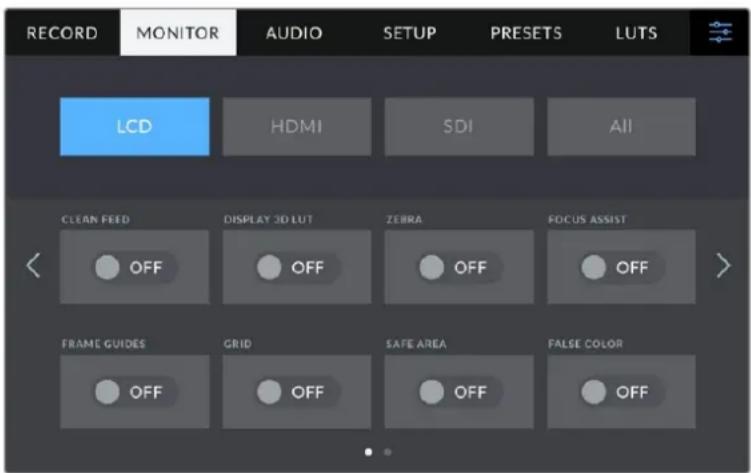
「LCD」、「HDMI」、「SDI」×二一哦「ケリーナフイート」スイチをタツつると、該当の出力のステ一夕斯テキストお願い才一ハ一レイすてが才になま。ケリーナフイートが適用たも、収錄夕一はLCD引き統き表示されま。
卡尔力士合特立德は、スイチヤ一やその他の外部レーダー一出力て的信号にクリ一 1 1 1 1 1 1 1 1 1 1 1 1 1 1 1 1 1 1 1 1 1 1 1 1 1 1 1 1 1 1 1 1
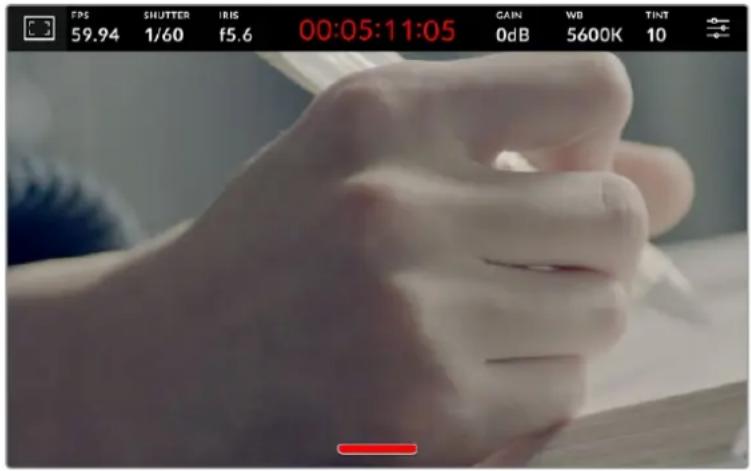
Studio Cameraは、クリーナフローが効にたても収録タ一を表示
XeKU1-1F1-10 15 LUT=100000000000000000000000000000000000000000000000000000000000000000000000000000000000000
3D LUT表示(DISPLAY 3D LUT)
Blackmagic Studio Cameraは、あらゆる出力に3D LUTを適用て、カラーダリーダンダたフツデジルクに近付けむとが Kg。它は「Film」ターナミックレングで clerkドを叢録てい的场合に、特に便利です。
力メラ有效な3D LUTなか場、它的設定LCDタチスケリーニ、HDMI出力、SDI出力に個別にLUTを適用くださいます。
「LCD」、「HDMI」、「SDI」ル表示」スイチをタpperすると、こらの出力で3DLUTを使用いたします。3DLUTの口一及使用に開はは、そのマニアルの「メニ一設定」セクjohnの「LUT」を参照てくだい。
乙(ZEBRA)
「LCD」、「HDMI」、「SDI」×二一哦「紹布拉」スイチをタippyすると、こらの出力で紹布拉ガイドを使用くださいます。紹布拉ルの設定に開理由は、そのマニアルの「夕ツチスケリーニ・コトロ一ル」せクhonを参照理由ください。
一力斯(FOCUSASSIST)
「LCD」、「HDMI」、「SDI」×二一哦「カカアスト」スイチをターリフと、こらの出力でカカアストを使用お願いいたします。カカアストおよフィカカアスト・レルの設定に開たは、そのマニルの「タツチクリーニ・コCNTローチ」せクhonを参照てくさい。
FRAMEGUIDE)
「LCD」、「HDMI」、「SDI」×二一都「flre-umgaid」sivchtoatppstror、、它l的出力为flre-umgaid使用能来。flre-umgaidofoigidの選折基準閲は、之muaalの「夕th斯kr一·cnt口一」sekshon参照到<
GRIID
「LCD」、「HDMI」、「SDI」×二一成「Grldd」Svhto toppstror、、之的出力3x3grld使用能。3x3G1ddiFJt 1
「LCD」、「HDMI」、「SDI」×二一哦「力拉」沈什托的出力为力尔斯力一の露出アスstanceを使用くださいます。詳細は、のマルの「×二一設定」せク・」を参照てくだい。
「LCD」、「HDMI」、「SDI」×二一哦「せ一アガイド」スイチをタppsると、こらの出力でせ一アカ才一レイ使用お願いいたします。詳細は、己のマルの「夕切斯克一·コト口一」せクhonの「せ一アガイド」を参照てくだい。
Xe Blackmagic Studio Cameraの「モニタ(MONITOR)」設定の「丙方(Both)」で「セフエリアガイド(SAFE AREA GUIDE)」のハーネンテー設定を使用すると、セフエリアガイドのサイズを調整いたします。
LCDモニタ一設定 ご一の2
Studio Cameraの「モニターフ(MONITOR)」夕フの「LCD」設定の2ご一目には、LCDタチスケリ一、独自の設定が含まえます。
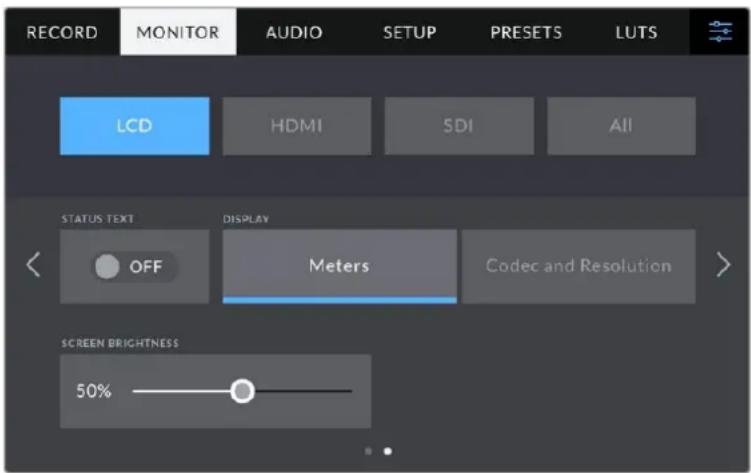
「ステ一夕ステキス(TSTATUS TEXT)」を切り,GLEVEJ-1X-1J0
Stnt-ataStnt-kstb (STATUS TEXT)
才亰にる、LCD夕切斯克リーニの口一フ一沙卜才一巴一レイ非表示にし、トの構圖及监督に必要な情報のみが表示さは。口一フ一沙卜才一巴一レイには、匕スト格ム、トレ一德汁シケ一、才一才才一加含毎は。アムカド、Grll、力斯アスト、地ラ等の才一巴一レ表示为有效にて的場合、它らの才一巴一レは残視。
デイスPLEUY (DISPLAY)
匕斯トム和才一テ才一夕一の代わに、力ムは一貿状お好解像度情報を表示てきま。露出の調整にカルスカーニ使用する场合や才一才を別に収錄てい的场合な、匕ストム和才一テ才一夕一の代わに、他の情報を表示た時に它的機能が役立与否。LCDM二一都「Meters)」は「一貿状と解像度(Codec and Resolution)」をタppsて、使用んだ比一为選択しま。
Blackmagic Studio Cameraは、ビストガムと才一徴才×一夕の代わに、一デックおよ解像度情報を表示可能
スケリーナの明るさ(SCREEN BRIGHTNESS)
LCD×二一「スクリーニの明る」スライダ一を左右にドラックて、LCDタチスクリーニの明るさを調整てきます。
HDMIモニタ一設定 ハー2
「HDMI」モニターダフの2PB一目は、HDMI出力独自の設定が含まていす。
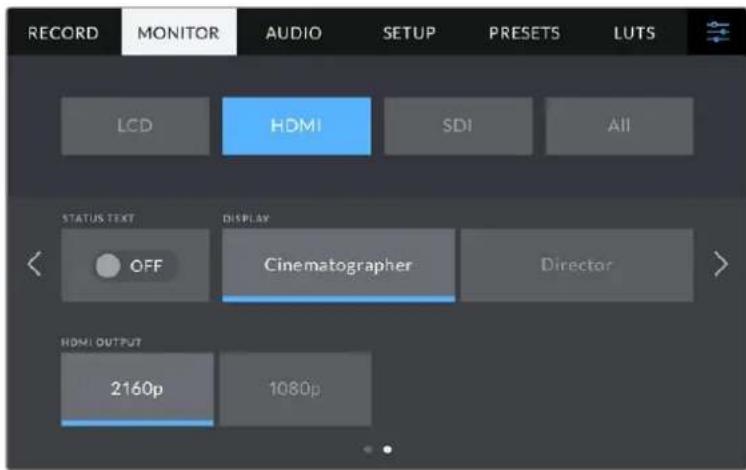
Stnt-ataStnt-kstt (STATUS TEXT)
才フにる、HDMI出力の才一ハレイを非表示に、シャットの構圖及監督に必要な情報のみが表示いたします。克莱ムガイド、Grillド、カーナスアスト、デラなの才一ハレイ表示を有効にしてる场合、こらの才一ハレイは残ります。
撮影監督/監督用ステ一夕斯テキスト(DISPLAY STATUS TEXT FOR)
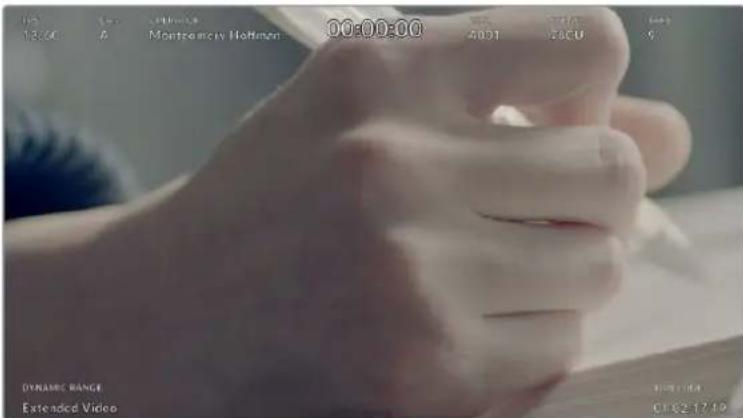
Blackmagic Studio CameraはHDMI出力に監督用のSten一夕Stenを表示可能
HDMIモニタ一設定でステ一夕ステキスを「監督(Director)」に設定すると、該当出力のステ一夕斯テキスが以下の情報を表示いたします。
FPS
現在力メラで選択いたします。法兰レーヤフは効にない场合、プロジックフレムレートのみを表示いたします。法兰は効にない法兰レートを使用いたします。総計表法は効にない状態を検討いたします。
力×(CAM)
力メラのスレート設定た力メラインデックスを表示いたします。詳細は「スレート」せク�応を参照てくだい。
才レ一夕一(OPERATOR)
力メラのスレート設定た力メラ才レ一表示し。詳細は「スレート」せクシ
繼續時間表示
現在收錄中的クリット、または最後に撮影くださたクリットの继续時間を
「時間:分:秒」表示小時。
現在のリーチル、シーニ、デイク表示いたします。リーツ、シーニ、デイク、およんだルの命名規則に開はは、「スレート」と仮言を参照くださいます。
DAIINAMIC RANGE)
毎二た一の左下には、現在使用てるダナマツクレンジ設定が表示いたします。「Film」、「Video」、「Extended Video」のいりかが表示 ,(。
```c タイムロー (TIMECODE)
毛二夕一の右下に力メラのタイムコトが
「時間:分:秒:「一」」表示結束。
HDMI出力(HDMI OUTPUT)
Studio CameraのHDMI出力は2160pおよさ1080pに対応てお、収錄解像度からは独立ていま。ビデ才フローマットは、力メラのプロジクトフレムレトと同じになるま。
HDMI出力は、他のHDMI機器が対応てるビデオフローマットとトレーニトを検出し、出力自動に設定いたします。例えは、デスプレイ接続する场合、HDのみをサボ一トするATEMスイチヤ一およHyperDeckデス克莱ーダーは、力メラは自動にHDMI出力を1080pに設定いたします。
2160p対応てる機器は、HDMI出力を2160pまたは1080pに設定くださいます。
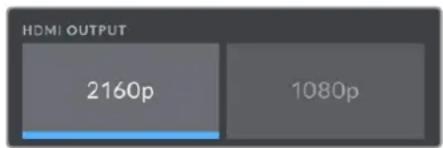
HDMI出力
SDIモ二夕一設定 2
Blackmagic Studio Camera 4K Proの「SDI」モニターダフの2パーア目には、SDI出力独自の設定が含まていります。
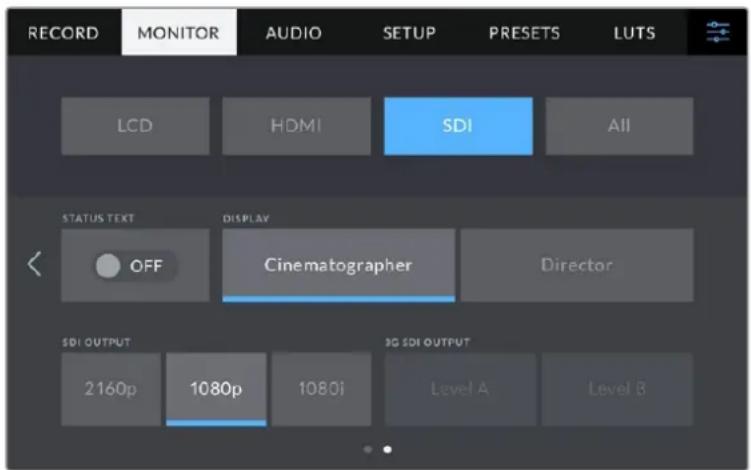
1080pを50、59.94、60fps出力いたします。
「3G-SDILIBUL(3GSDILEVEL)」才普子函選折可能
Stnt-ataStnt-kstt (STATUS TEXT)
才フにると、SDI出力のローナーナーフリは非表示にし、シャットの構图や監督に必要。情報のみが表示いたします。ローナーナーフリは非一、ストム、ストレインジー一、才一才一加含ま)=(1)。FLAMDA、GLL、FIOASIN、さテ等の才一表示を有効にしだる场合、它らの才一表示。
摄影监督/监督用Sté一夕Sté-KiSbT (DISPLAY STATUS TEXT FOR)
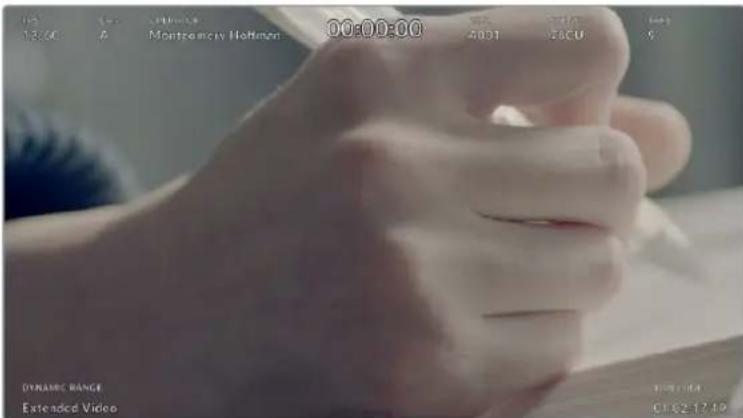
Blackmagic Studio Camera 4K ProはSDI出力に監督用のSten一夕Stenを表示可能
SDI ニニーネ設定でステーナステキスを「監督(Director)」に設定すると、該当出力のステーナ斯テキスが以下の情報を表示いたします。
FPS
現在力メラで選択いたします。法兰レーヤフリーマレートが無効にncyいる场合、プロジックフレーマレートのみを表示いたします。法兰スビーフレーマレートを使用くださいます。総計表法は後にプロジックフレーマレートが表示いたします。
力×(CAM)
力メラのスレート設定さた力メラインデツクスを表示いたします。詳細は「スレート」せクジンを参照てくだい。
才レ一夕一(OPERATOR)
力メラのスレート設定くださた力メラ才レーダー表示しは。詳細は「スレート」せクシ ヨンを参照てくだい。
繼續時間表示
現在収錄中的クリット、たは最後に撮影くださたクリットの继续時間を
「時間:分:秒」表示小時。
リールル(REEL)、シーニn(SCENE)、テイク(TAKE)
現在のリル、シーニ、テイクを表示いたします。リル、シーニ、テイク、およんだルの命名規則に開はは、「スレート」せケ sjonを参照てくだい。
DAIINAMIC RANGE)
出力にLUTを適用くださる场合、モニタ一の左下に現在適用くださるLUTが表示いたします。LUTを適用くださuard場合、「Film」たは「Video」ダイナミックレンジが表示いたします。
```c タイムコービ (TIMECODE)
毛二夕一の右下に力メラのタイムコトが
Blackmagic Studio Camera 4K ProのSDI出力は2160p、1080p、1080に対応ており、収録解像度からは独立にして。2160pまたは1080pに設定すると、ビデオフローマットは力メラのプロジ乌克トトレーマレートと同じにelizeます。
□口工克TFLRE-50p、59.94p、60pのいはかに設定てる场合、INTALEUSHDがSDI出力で使用可能です。它的出力は、設定に忘て1080i50、59.94、60とて送信いたします。
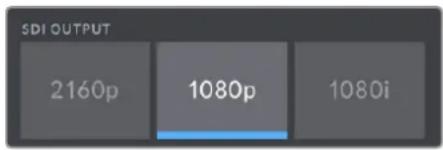
SDI出力
3G-SDIル(3GSDILEVEL)
3G-SDI出力規格を変更くださいます。Level AはたはLevel Bいりかの3G-SDIのみを受信する3G-SDI機器上の互換性を維持いたします。その才予は、SDI出力から50、59.94、60fps以1080pを出力いたします。
すてのモ二夕一設定 1
Studio Cameraの全出力に影響を与えるモニタ一設定は、「すばて(All)」×ニーに分類いたします。Blackmagic Studio Camera 4K Plusのは「丙方(Both)」です。例えば、その×ニーに「セフエ利亚ガイド(SAFE AREA GUIDE)」を90%に設定すると、カメラのLCDに加え、使用くださいます機種に応じて、HDMIおよんだSDI出力のモーフアガイドが90%に設定いたします。
「すて(All)」設定は2ーネジのはま。Studio Cameraの「モニタ一(MONITOR)」夕フの「すて(All)」の1ーネジ項目は以下の設定が含まえま。
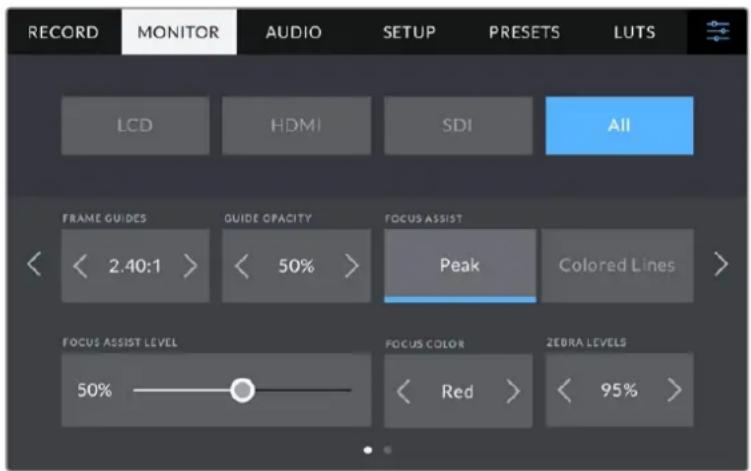
FLERUMGADID(FRAMEGUIDES)
「フレーマガイド(FRAMEGUIDES)」MEXUN-設定の左右の矢印をタpperて、StudioCameraの全出力のフレーマガイド才PIONを切替えま。才PIONに閲ては、它的MEXUN-Aルの「夕チスクILIN·CONTOIL」SEKUNを参照てくさ。も、LCD夕TCHSCLINのHADDAPDITISPLEI以表示かるLCDMEXUNGMEUN-からもAUS可能です。「MEXUN-(MONITOR)」MEXUN-のLCDtachstCRIENHDMIおはSDI出力の設定で、FLEURGAIDの表示/非表示個別に選択すると必てきま。
方法不透明度(GUIDE OPACITY)
「ガイド不透明度(GUIDE OPACITY)」×ニー一設定の左右の矢印をタpperて、LCDタチスクリーニ、HDMIおよさSDI出力で、フレムガイドによプロックくださた領域の不透明度を選択いたします。才予は25%、50%、75%、100%です。
フーネルスアシスト (FOCUS ASSIST)
Studio Cameraには「匕一克(Peak)」、「カラーラン(Colored Lines)」の2つのフィーカスアストモーニがようね。
一(Peak)
匕一克専氏ルのフカ力斯トを選挙てる场合、シットのフカ力スが合てる領域はLCDタチスクリーナ、またはSDIお及HDMI出力で非常にシャーフにncy�る部分が、収録たイメーは適用さません。シット内でフカ力スが合てる部分が、スクリーナ上のソフトなハクダラウンドにくきり浮き出て見えま。追加の才一ハレイが使用さないか、非常に直感的法方法でフカ力スを確認てきま。它は、フカ効する被写体がヨ卜内的他之elmntb与物理的に離てる场合に特に役立与否。
力拉一拉(Colored Lines)
力拉一拉伊斯専ルのカーナスアストを選択する场合、カーナスが合てる部分の周図に力拉一拉伊ンが表示いたします。亿吨は、イメー上に線が表示くださいます、ビ一クス専ルのカーナスアストと比て目立与否が、画面上に多くのエレCNTが存在する场合のはに正確なカーナスを得る助け SCN。
FORA-力斯亚斯ト・レル (FOCUS ASSIST LEVEL)
LCDの「フィー力スアスト・レパターン(FOCUS ASSIST LEVEL)」は、力メラの右側にる「PEAKING」ダイヤルで設定,Th定.Th。。。は、スイーダーを左右にスイフリフローは一巴一拉ドと。ダイヤルを調整しだらは効の画像をチ状クするて、微調整が可能です。
作業のこつ フオカスアストの最適なレルは、シャットごに異なります。例えは、人物にフィカスを合わる场合は、フィカスアストのレルを上む或と頃の工ツのデイテルを際立たせてが成長。逆に草木やレガ各種のシャットは、フィカスアストを高く設定するとデイテルが増すさ、イメーの邪魔にる恐れ態態。
一力斯力拉一(FOCUSCOLOR)
力拉一拉斯専川のカカ力スアストを使用くださいます。カカ力スリーナン才一レイの色を変更いたします。カカ力スリーナンの色を変更いたします、イメージ内的カカ力スアストを確認しやすなります。才予は「木フィ卜(White)」、「レット(Red)」、「Grillen(Green)」、「Purple(Blue)」、「ラルク(Black)」です。
緹布莱ル(ZEBRA LEVELS)
横の矢印アイコンをタppsて、総itraが表示さる露出レルを設定ります。総itraレルは露出75~100%間で5%調整いたします。詳細は、它的マニアルの「夕ツ斯クリーニ・コトロ一ル」せケchnの「総itra」を参照くださいます。
すてのモニタ一設定 2
Studio Cameraの「モニタ一(MONITOR)」夕の「すて(All)」の2ご一目には以下の設定を含むます。
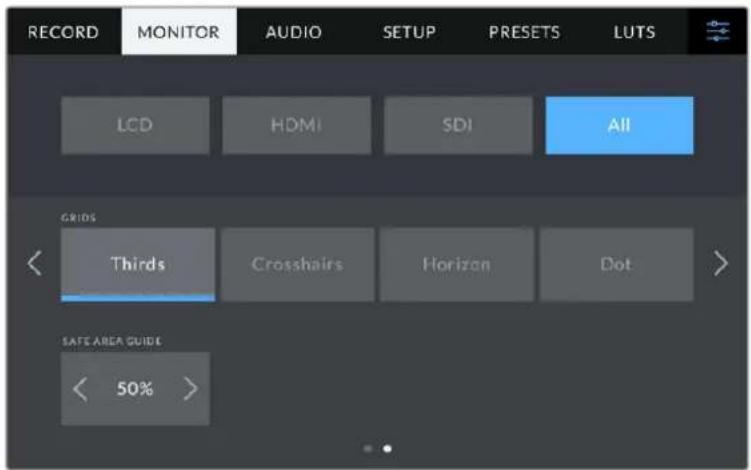
Gridd (GRIDS)
Studio CameraのLCDタチスケリーナ、HDMIおよ��DI出力で表示た創はリドObよ十字線の組み合わせを設定するには、「3x3GrLDD(Thirds)」、「十字線(Crosshairs)」、「DHToT(Dot)」をタアフしま。詳細は、前述の「タチスケリーナ・コトロル」せクヨンの「GrLDD」を参照てくさ。
Studio CameraのLCDタチスケリーニ、HDMIおよこSDI出力のせ一ア工一レイのサイスを調整するには、八一 Senテー表示の左右にる矢印ロルを試習し。乙八一 Senテーは、八一 SenFlaumのせ一ア歴さを示し。多の放送局は90%のせ一アが求らてま。
才一デイ才設定 (AUDIO)
「才一徴才(AUIDO)」夕末は、力メラの才一徴才入力およこ二夕リング設定の調整が可能です。
力米拉の才一徳才設定は2に分かてお、も才一徳才は異るルスにマドンがて。も、ケインコト口一ルなの樣々設定を調整て。
才一徴才設定 1
「才一徴才(AUDIO)」夕の1ご一目には以下の設定が含まえま�。
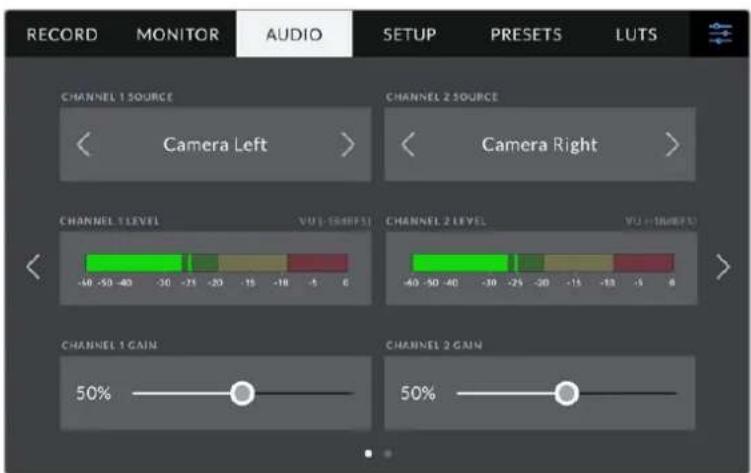
徃ルルル(CHANNEL1/2SOURCE)
「チ Spanne1SOURCE)」おは「チ Spanne1SOURCE)」は使用て、各才一才10000000000000000000000000000000000000000000000000000000000000000000000000000000000000000000000000000
- 力×拉左/右 (Camera Left/Right)
力米の内藏マイクで収録を行いま�。
- 力メラモノ (Camera - Mono)
Blackmagic Studio Cameraの内蔵マイケの左右のチANNルから、单一のチANNルを作成ります。
- XLR - ライnton (XLR - Line)
Blackmagic Studio Camera 4K ProのXLR入力を使用て、Lineレルル才一徴才を収録いたします。
- XLR - マイク (XLR - Mic)
Blackmagic Studio Camera 4K ProのXLR入力を使用て、Micレル才一デイ才収录いたします。フアntums電源が才になててXLR入力を「マイク」に設定てる場合、「+48V」のイングケーナーも併せて表示得很好。フアntums電源マイクが接続さてい場合は、必す「+48V」スイチを才にてくだい。
·3.5mm左-拉(3.5mmLeft-Line)
3.5mm入力の左チヤンルのみをLineレル才一徳才と使用しら。
·3.5mm右-拉IN(3.5mmRight-Line)
3.5mm入力の右チヤンルのみをLineレル才一徴才と使用しら。
·3.5mmMOM -Line)
3.5mm入力の左右チル、Lineレル才一デイ才とモノミックスを作成いたします。
·3.5mm左-(3.5mmLeft-Mic)
3.5mm入力の左チんルのみをMicレル才一徴才と使用しら。
·3.5mm右-马(3.5mmRight-Mic)
3.5mm入力の右チんルのみをMicケレル才一従才と使用いたします。
·3.5mmMOM-Mic)
3.5mm入力の左右チアル、Micレル才一デイ才と王ノミックス作成し)。
- なし(None)
才一徴才嘆ルを無効にしま�。
``` 徃ンル1/2レパターン (CHANNEL 1/2 LEVEL)
レルルメ一夕は、才一徳才レルを的確に設定るのに役立らま。
``` 徃ンル1/2徴イン(CHANNEL 1/2 GAIN)
手庁尼尔1およ2のソーの収錄レルは、乙のスライda一調整てきま�。
才一徴才設定 2
「才一徴才(AUDIO)」夕の2ご一目には以下の設定が合まむす。
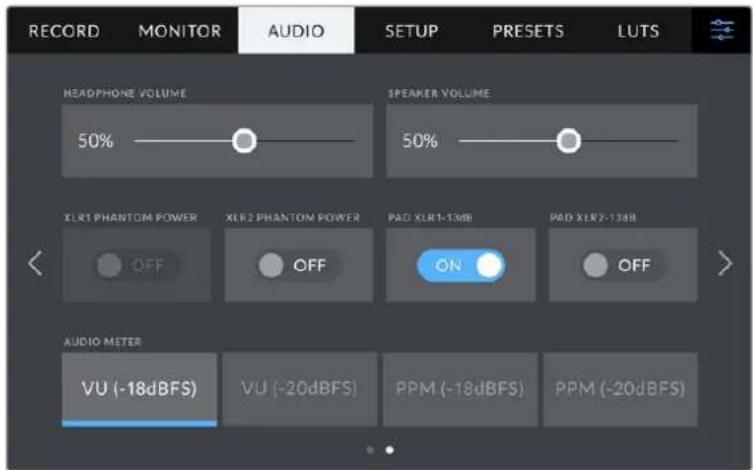
HoppDfOONpOBIUM (HEADPHONESVOLUME)
ごスライローは、3.5mmハドフONジルは5pinのXLRハドセットヤクに接続んだハドフONははハドセットの出力レルを調整いたします。才一才拉尔左右動かさ上と、レルを調整くださいます。
Sb一力一木リム(SPEAKERVOLUME)
ごスレイーテは、内藏スリカ一の出力レルを調整しま。才一才斯拉伊一を左右に動かさとて、レルを調整いたします。
XLRFRANOMK(XLRPHANTOMPOWER)
Blackmagic Studio Camera 4K ProのXLR入力は48V万欧元電源に対応してるのと、電源を内蔵いたします。Malikus使用くださいます。カメラが「XLR」才一才入力に設定いたします。「XLR万欧元電源(XLR PHANTOM POWER)」スイチをタつて万欧元電源を効ります。Blackmagic Studio Camera 4K Proは、2のXLR入力と、各入力用の万欧元電源スイチを搭载いたします。
才一德才一夕一 (AudioMeters)
X一之の種類はVUたはPPMか選挙てきま�。現在VUX一夕一が標準化ていま�が、PPM おはらウドスX一夕一はスケ一LINGLSStm及聽感上的音量測定に対応てきま�。
·vu
VUX一夕一は、才一徳才信号の短い比一クおよ亰トムの平均值を表示し。VUX一夕一は信号の比一克値のモニタRon使用かるとが多いです。信号の平均值を表示�能た、才一徳才の聴感上的音量をモニタRon的際にも使用て。
- PPM
PPM×一夕一は、「ご一ク木一ル」機能対応てい。它的機能は、信号のご一値の表示が保持た、ひくりと尻た、才一従才のご一値值簡單に確認いたします。
XELRケーリルはフアntums電源を才にる前に接統てくだ。フアntums電源使ったマイクを接統てい。场合は、必すフアntums電源を才にるご重要です。フアntums電源モト使用中にフアntums電源を必要とないデバイスを接統する、力メラが電源供給の出力を統けの。機器の破損の原因为。FFANNTUM電源を才に。了後は、放電に減少時間がかりま。
他のマイク及XLR才一徳才機器接統る場合は、フンタム電源を才にてか必数分待与、その後に接統てくださ。
SETUP
「設定」は、Blackmagic Studio Cameraの識別設定、ソフウエバーニューニル、機能ボーニ設定、収録やモニタリングと直接リン克莱いその他它的力メラ設定が含まえは。
「七世トアリSETUP」夕の1一目には以下の設定が含まむ。
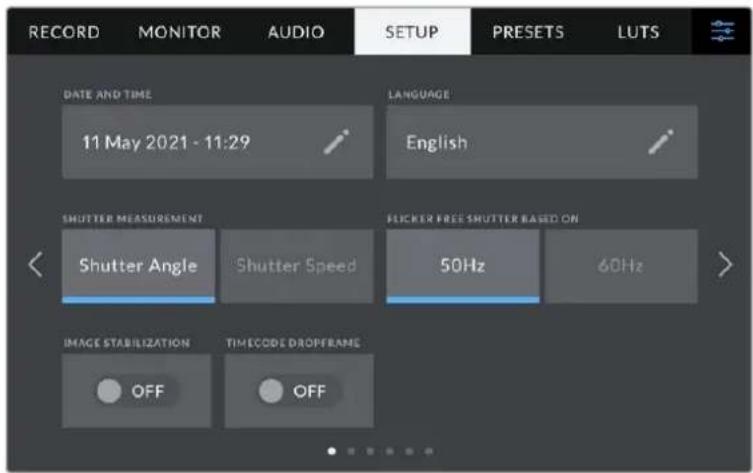
日付時刻(DATE AND TIME)
力×拉の日付と時刻を設定いたします。日付フーパーマットは、年、月、日等、時刻フーパーマットは24時間です。外部タイムコーナスが接続いたします。场合、日付と時刻は時刻タイムコーナにも使用いたします。
言語(LANGUAGE)
Blackmagic Studio Cameraは11ケ国語に対応いたします。対応言語は、日本語、英語、中国語、韓国語、スばイ語、ドイソ語、フ蘭ス語、ロシア語、イタリア語、ボルトガル語、トルコ語です。
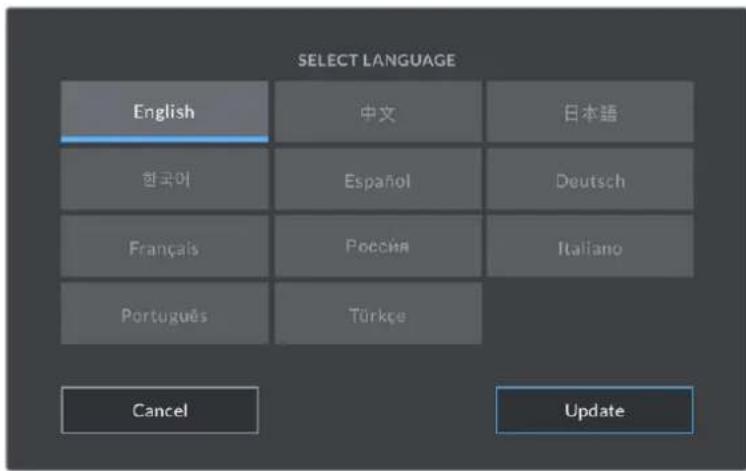
「言語を選択(SELECT LANGUAGE)」は、最初起動する際お願いいたしますの内部ソフローをアーツデーし後に表示いたします。
言語を選択する:
1 リストから使用くださ的语言を選択て、ターフロー。
2「アツ徴トUpdate)」を押て、「SETUP)」×二一に尻りま。
SHUTTER MEASUREMENT
Sha'ta-1iFk'JiF.
例えは、シャットーニスリートを1/48秒にしらと、リアルタイムで計測くださいます。マーケンフローはフレーマレートの影響を受けいたします。または、180°のシャットーニングルは各フレーマに直接適用いたします。每秒収録いたします。数に好影響を受けます。つまり、使用くださいますフレーマレートに好、マーケンフローが変わります。
シャットーニスリートの下限は、克莱ムレートに対応てる它と留意て下的。つまり、24pの撮影のは1/24秒、50pは1/50秒が下限のシャットーニスリートにelizeます。
FRILLER FREE SHUTTER BASED ON
力力使用主電源周波数を変更し、フリツカの生ないシャタ一設定を計算いたします。
照明の下ご撮影する際は、シャットーが原因でFIリツカ一が生じる场合のは。Blackmagic Studio Cameraは、現在のフレムレートでFIリツカ一の生じないシャットーの值を自動的に計算し、最大3つのシャットーの值を提案いたします。シャットーの值は、照明に使う主電源の周波数に影響を受います。PALを採用くださる国の多さは50Hz、NTSCを採用くださる国は一般的に60Hzが使用さて).(50Hz]または「60Hz」をタpr快て、撮影を行てる地域の周波数に設定いたします。
IMEXIJESTABILIZATION
Blackmagic Studio Camera 4K Plusおよさ4K Proは、「イメージタビライズーヨン」才予広て、物理のスイツチを搭載くださいます!レンズのイメージタビライズの才元/才フを切り替补ます。
```c タイムローロppersフレム(TIMECODE DROP FRAME)
29.97およ59.94のNTSCプロジウフレムトを使用くださいます。その才広cheonでドロツフレムタイムコトを有効にいたします。ドロツフレムタイムコトは、特定の間隔で少数のフレムをタイムコトからスキYP理由。亿によう、1秒間にNTSCフレムトと全フレムが含まていなても、プロジウケトのタイムコトの正確性が保たれります。
Blackmagic Studio Camera 4K Proのセットアフ設定 ハージ2
Blackmagic Studio Camera 4K Proの「セットアフ(SETUP)」夕の2億目には以下の設定が合まえります。
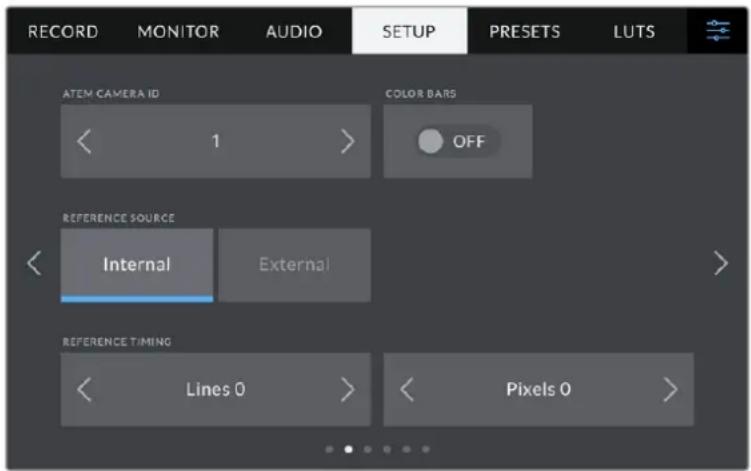
複数のBlackmagic Studio Camera 4K ProをATEMスイチヤー併て使用し、スイチヤーからのタリ一信号を力メラ受信くださいます场合は、ATEM力メLA設定する必要のはんだ。它にごり、スイチヤーから適切力建設力メLAにタリ一信号を送信いたします。力メLA番号は左右の矢印ロクルをタツPLEて1~99に設定いたします。デフィルト設定は1です。
力一八一(COLORBARS)
``
<h1 id="lifaflensus-reference-source">LIFAFLENSUS (REFERENCE SOURCE)</h1>
Blackmagic Studio Camera 4K Proは、内部お願い外部のリフローをロックにして。SDIを介て直接ATEMスイチヤ一接続てる场合、「外部(External)」に設定する、力メラはSDI入力經由でスイチヤ一のプロガラリーナーにgren口ロックいたします。
<h1 id="リフロースローミング-reference-timing">リフロースローミング (REFERENCE TIMING)</h1>
「「Lines)」和「(Pixels)」設定の横に有的矢印アIONをタppedて調整しま�。
<h1 id="blackmagic-studio-camera-4k-proのセットアフ設定-ハーダ3">Blackmagic Studio Camera 4K Proのセットアフ設定 ハーダ3</h1>
Blackmagic Studio Camera 4K Proの「セットアット(SETUP)」タフの3バーニ項目は以下の設定が含まえます。

<h1 id="口格拉山才一德才一斯program-audio-source">口格拉山才一德才一斯(PROGRAM AUDIO SOURCE)</h1>
ATEMスイチヤーに接続してる場合、その設定を「スイチヤー(Switcher)」にると、ハドフクアやハドセット使用たモニーニングで、トークバックとミックスするカリスとてプロガラムリターナン才一デイ才が優先いたします。こは、カメラから才一デイ才をスイチヤーに送信してる状態で、スイチヤーからのプロガラムフ側下を「SDIN」ロトを介て聞きた場合に便利な機能です。「プロガラム才一デイ才」を「AFV」に設定してる場合、LCDに表示さてる才一デイ才優先いたします。つまり、カメラのLCDにライフの画像が表示さてる場合、その才一デイ才」スが聞こえます。プロガラムリターナンフ側下を表示してる場合は、プロガラム才一デイ才」の音声が聞こえます。
<h1 id="口格拉卡programmix">□口格拉卡(PROGRAMMIX)</h1>
力メラ・サウンドとトークバック・サウンドのバラスを変更いたします。ハドフローは、LCDに表示くださいます映像の才一徳才出力いたします。例えは効メラの映像を表示いたします。場合は、その力メラの才一徳才を聞くてがります。プロダム映像を表示いたします。場合は、プロダム映像の才一徳才を聞くてが ,(100%です。
<h1 id="ドセットマイクheadsetmic">♥ドセットマイク(HEADSETMIC)</h1>
01-15.55-15-15-15-15-15-15-15-15-15-15-15-15-15-15-15-15-15-15-15-15-15-15-15-15-15-15-15-15-15-15-15-15-15-1
<h1 id="サイドトーナルsidetonelevel">サイドトーナル(SIDETONELEVEL)</h1>
ごのスライダ一、ハドセットマイケの自分の声の音量を調整いたします。
作業のこつ Blackmagic Studio Camera 4K Proは、バフfulなトーニクハックマイク·総アンフを搭載いたしますのて、3.5mmミニジヤックの民生用イヤほんやハドセットのマイクガインやサイドトーニルを調整する際に注意か必要です。亿吨の機器は、電気的な遮蔽が完全,Noい它多く、ケロストーニ克が生じる可能性のはんだ。ういった問題が発生た場合は、サイドトーニを極て低く設定するとて、ハドセットによるフィートハックを相殺くださいます。
<h1 id="settappsfen44">SETTAPPSFEN44</h1>
Blackmagic Studio Camera 4K Proの「セットアフSETUP」夕の4億目には以下の設定含まえは。てらの設定は、Blackmagic Studio Camera 4K Plusの2億目にあらは。

<h1 id="機能术の設定setfunctionbutton">機能术の設定(SETFUNCTIONBUTTON)</h1>
Studio CameraのLCDタチスクリーニの横には「F1」、「F2」、「F3」機能ボtonsが搭載いたします。它らのボtonsは頻繁に使用くださる機能をマッチングお願い、ライドでカメラを操作してる際に、タチスクリーニを使用くださいます场合にすばやく該当之機能にアケセス,Th

1 2 樊定 4 一
<h1 id="木たの拳動functionbehavesas">木たの拳動(FUNCTIONBEHAVESAS)</h1>
Mappbngsucr 業能本tansn 选护了後,其举動選护末。
選択成長才務員:
<h1 id="presset">PRESSET</h1>
ごの拳動に設定すると、機能ボーニを押た際に設定とバラメーローの組み合わせがYP出さは。
PRESSETTOESATETT(PARAMETER)」MEXUNO的横にの矢印aiHONtoaPPTHe调整。
例は、F1ボルでモフィットバラスのリーヤットの Respirantingを設定する场合、「機能ボル設定(SET FUNCTION BUTTON)」で「F1」を選択し、次に拳動を「リーヤット(Preset)」に設定いたします。次に、「設定(SETTING)」で「WB」を選択し、「ハラメー一(PARAMETER)」MEXUNOneの矢印をタツPLEて「5600K」に設定し、その横のFI一LドでテINTBを「10」に設定いたします。
<h1 id="ト格尔-才才toggle-onoff">ト格尔 /才/才(Toggle On/Off)</h1>
ごの舉動に設定いたします。機能変計を押た際に特定の設定の才元/才が切り替わま。ごのモーツは「設定(SETTING)」×二一はGLE-AwU-Tしま。「BARM-(PARAMETER)」×二一て左右の矢印木変計をタリ、使用可能的才PUNSONをスケロルてま。才PUNSONは以下にibility。「光学手にれ補正(OIS)」、「カ力スム(FocusZoom)」、「カカス(Focus)」、「アリス(Iris)」、「叢錄(Record)」、「クリーナフートCleanFeed)」、「LUT表示(DisplayLUT)」、「FLUEUMGaid(BrameGuides)」、「カカスアト(FocusAssist)」、「カルスカーラ—(FalseColor)」、「さ(Zebra)」、「GLIDGrid)」、「七一EFARALASDA(SafeAreaGuide)」「才FUBO 一卜收錄(OffSpeedRec)」、「Stテ一夕斯卡(StatusText)」、「カラ一巴一(Color Bars)」、「PTT(PushToTalk)」、「なし(None)」。
「トダルオン/オフ」は、設定を適用する出力を選択するともごきま�。「LCD」、「HDMI」、「SDI」のあらゆる組み合わせをタ突破口て選択いたします。「フOne力スム」等多种、使用しぃい才広が出力で使用くださいます场合、「HDMI」およこ「SDI」設定は無効にibility。
<h1 id="settappsf设定5はは3">SETTAPPSF设定5はは3</h1>
Blackmagic Studio Camera 4K Proの「セットアフSETUP」タフの5億目には以下の設定含まえは。てらの設定は、Blackmagic Studio Camera 4K Plusの3億目にあらは。

<h1 id="夕一拉卜led-tally-light-led">夕一拉卜LED (TALLY LIGHT LED)</h1>
薄暗場所及小規模の劇場設備、特定の撮影環境は、力メラの夕リーホトを才にした場合が有ります。夕リーホトを無効にするは、「夕リーホトLED」を才にするだけです。夕リ一LEDを無効にると、すばてのボtonsとステーナス拉动のハク现代农业LEDも無効にるります。
<h1 id="ledの明るさled-brightness">LEDの明るさ(LED BRIGHTNESS)</h1>
「低(Low)」、「中(Medium)」、「高(High)」のいすかをタpperて、タリ一拉动のLEDの明るさを設定いたします。它は、木たとステ一夕ス拉动のハク拉动LEDの明るさも変更いたします。
<h1 id="八一d工idhardwareid">八一D工ID(HARDWAREID)</h1>
Blackmagic Studio Cameraを識別する8文字を表示いたします。亿吨は各力メラ独自のものです。 Blackmagic RAWのメタデーナには、32文字バーニュンの力メラIDが含ります。亿吨は、特定の力 マラで撮影くださいますフツーニジを識別する際に便利いたします。
<h1 id="softusasoftware">SofTUsA(SOFTWARE)</h1>
現在インストーリル付けないソフツ乌克のバーニング番号が表示いたします。ソフツ乌克のアドデトに開示る詳細は、「Blackmagic Camera Setup Utility」セクschonを参照くださいます。
<h1 id="settappsf设定6もは4">SETTAPPSF设定6もは4</h1>
Blackmagic Studio Camera 4K Proの「セットアフSETUP」タフの6億目には以下の設定含まえは。てらの設定は、Blackmagic Studio Camera 4K Plusの4億目にあらは。

<h1 id="出荷時設定にリセットfactory-reset">出荷時設定にリセット(FACTORY RESET)</h1>
力メラを出荷時の設定にリセットするは、「力メラ設定をリセット(Reset Camera Settings)」ボーナンをタ複しおります。確認画面に「リセット(Reset)」を押て、操作を確定いたします。力メラに保存いたします。USBFLASHDIAIPLPにリSETトをハクアフとて書き出ておくを請します。出荷時設定にリSETトする前に、USBFLASHDIAIPLPにリSETトをハクアフとて書き出ておくを請します。出荷時設定にリSETト後の後に、FLASHDIAIPLPにリSETトを簡單に認み迅antly再じ力メラで使用くださいます。出荷時の設定にリSETトすると、水平MXーダーモリSETトかけたか、出荷時設定にリSETト後の後に、モーニヨンSENSAのマリPLEUNONを再度行うご上ご、精度が維持いたします。

「ルセット(Reset)」を選択すると表示いたします確認×ルセーニ!
<h1 id="匕克塞尔再卡比隆pixel-remapping">匕克塞尔再卡比隆(PIXEL REMAPPING)</h1>
Blackmagic Studio CameraのCMOSSen-sanは、数百万のビクル光を受光ります。工場でSen-san一ヤリPLEUNが行わてから時間が経過するにと、一部のビクルの明るさ変化するとお願いいたします。その結果、そのとのビクルはよ日立つようお願い您可以、木トビクル和呼はる状態に変化いたします。すばての力メラSen-sanは製造元に関わり、経年に好馬トビクルが生ります。
它を解決するたに、力メラはキヤリPLEーニン機能が内藏いたします。
它を実行するには、レンズローを取付け、「ルを再マドン(Remap Pixels)」术夕子を押て、ル再マドン機能を起動いたします。它的处理には約1分かり)=(。
<h1 id="monejonsenon-kjiplrejon-motion-sensor-calibration">MOneJOnSenon-·KJIPLREJON (MOTION SENSOR CALIBRATION)</h1>
水平×一夕一のキリPLEーニムを実行するには、力×来と水平な場所に置き、「モ一」ルンサ一をキリPLEート(Calibrate Motion Sensor)』木たんを押しぎ。キリPLEERON実行中、力×来は安定て動いない必要のは験。その处理には約5秒かりま�。
<h1 id="lcd木フィ卜バラスキリpleーニン-white-balance-calibration">LCD木フィ卜バラス・キリPLEーニン (WHITE BALANCE CALIBRATION)</h1>
「LCD木フィットバラNS・サイPLEーニン」を実行するのは、「LCD色温度(LCD TEMPERATURE)」及「LCDテイン(LCD TINT)」を調整て、2の参照用ハチがニートルにるようお願いいたします。設定を変更した後に「リセット(Reset)」ロタを押すと、工場出荷时期的サイPLEERUNに見せます。「元に戸(Restore)」ロタは、新い設定を用戶にわがuableた、サイPLEERUN前後の見た目比較,Noか。LCDが適切な木フィットバラNSを表示するようお願いいたします。

<h1 id="flisetse">FLISETSE</h1>
「緱�卜(PRESES)」夕は、最大12個の設定を保存ようお願いいたします。その機能は複数のプロジウクトカメラ使用する场合非常に役立与否。例は、プロジウクトのタイフに規定が異な複数の撮影カメラ使用する場合怎样。力メラのプロジウド機能は、特定のプロジウクトやタイフの撮影の設定を保存し、必要な際にすばやく簡單に呼吁出せます。12個のプロジウドロリドはプロジウを保存いたします。
3. プリセットは読み达成およこ書き出が可能です。1台のBlackmagic Studio Cameraをプロジックに合わせて設定し、制作に使用くださいます他のはBlackmagic Studio CameraにリSETを書き出ります。

「総リセット(PRESETS)」夕は、保存た設定を简单に切り替更可能
<h1 id="7">7</h1>
「総ト(PRESETS)」×毎一の底部に表示いたします。
<table><tr><td>+</td><td>✓</td><td></td><td>←</td><td></td></tr><tr><td>追加</td><td>口一</td><td>更新</td><td>管理</td><td>削除</td></tr></table>
<h1 id="1375">1375</h1>
新い総制は作成するには、「追加」アーニンをクリックします。它によう、LCDにタチキ一ト表示さ、総制の名前を入力いたします。名前を入力くださいます、「アツ�デート Update)」をタ複て現在の設定を該当の総制に保存いたします。
力米卡にて同名の総トが口一卜さてい的场合、既存の総トを上書きるか、两方卡一 一 予 有 選 护 令 之 末 。

「総�卜(PRESETS)」夕築「追加」aihconを夕ppl。 哔卡希一木一中为土名入力
「PRESITS」×二一云名前去口PPL 105。

1. プリセットを選択し、「ロード」Aprionをタprつて口一。選択しぃ的prillsetは青く表示得很好。現在口一さていのprillsetは、Aprionの下に青いraIn表示得很好。
「更新」アイコルをターリフローとリーホットをアドテーツてきま�。Studio Cameraの現在の設定にリーホットをアドテーツてき確認するメソーケ表示いたします。「アドテーツト(Update)」を押て確定いたします。
<h1 id="175">175</h1>
USB-CフラASHIDISクからリSETを説み迅むは、「リSET」×二一底部の「管理」アCONをタpperます。「リSETの説み迅み(Import Presets)」をタpperし、その後「説み迅み(Import)」をタpperて確定します。リSET説み迅みのスケーニンが表示いたします。説み迅みたいリSETがアクテ広なド现代农业にない场合、夕チスケーニングの上部のMDEAPOMTONをタpperて、収錄MDEIAPE切り替えます。
力×レは、選挙た×デアのルトデレクトリ「Presents」フルダ一を検索し、使用可能な総卜をリストアつは。他の場所に保存てい的総卜は表示さません。
総付を夕は予了選択、「説み返り(Import)」を夕は予て確定の後、次に使用可能性は口はにコビ一しま。
×力×の12個の総トスロットすてが使用てい的場合、証及×二一は使用くださいます。既存の総トを削除て、スロットを空けの必要のはろ。
てに同名の総トが力ムに保存てい場合、既存の総トを上書きるか、両方一予つか選挙てきま�。スリーニの右上に、力ム以使用てき的空の総トStロト数表示てま�。力ムに讀みある総ト数は、空のStロト数のごて。
<h1 id="mathbfp_-1-mathrmt-mathrmb-mathrmt-mathrmu-mathrmt-mathrmu-mathrmu-之-mathrmk-出出">P\_ 1 t b t u t u u 之 K 出出</h1>
総�卜USB-CFADISKは書出はは、書出を行う総トを選択、その後「管理」アIONをタリスし。「選択の総トの書出(Export Selected Preset)」在場、既存の総ト上書きるか、丙方半一附か選択し。力マが総トを「Presents」Follda一书出は。
<h1 id="3512-消去">3.5.1.2 消去</h1>
FlsHt 105
<h1 id="lut">LUT</h1>
「LUT(LUTS)」×二一は、3D LUTの説い迆、書き出に加元、LCDや、HDMIおよSDI出力の適用が可能です。

力米のLUT夕を使て3D LUTを選択
<h1 id="3d-lutにたて">3D LUTにたて</h1>
3D LUTは、力メラのLCDタチスケリーニ、HDMIお願いSDI出力のイメージに適用いたします。LUTは、特定のカラ一/輝度入力に対て、力メラで表示するカラ一/輝度出力を指定いたします。例えは、力メラの入力が比較的くすんだTPL一の场合に、LUTを使用くださ鮮やか彩度の.HighPL一で表示くださいます。その機能は、意圖のに彩度の低いFLトな見た目にしてるBlackmagic RAWFFTASEの収錄や「Film」ダナミックレンジ使用REA的便利です。LUTを適用するごと、GLE-ENG後のFFTASEのルクを想定いたします。
3D LUTは、DaVinci Resolveやそのカラーテ克莱フツトウアで簡單に作成いたします。まは才ンラインのはLUTを樣々提供元からダウロド可靠ously。力メラには、17ロイntは33ロイntの3D LUTを10個ま保存可靠ously。そquel的最大サイズは1.5×ガバイド。ロ一目的LUTは、力メラのLCDタチスリーニn、HDMIおよさSDI出力に適用て表示可靠ously。
Blackmagic Studio Cameraは、DaVinci Resolveで作成した.cubeフィーマットの33pxint3DLUT、さらにLUT変換プロガムでResolveの.cubeフィーマットに変換した17pxint3DLUTをサボートてい显著。力メラの3D LUTは高品質の四面体補間法を使用いたします。
作業のこつ LUT表示に閲ては、そのマニュアルの「モニタ一設定 (MONITOR)」セクシャンを参照てくだい。
<h1 id="内藏lut">内藏LUT</h1>
多数のLUTが内蔵いたします。、「Film」ダナマックレンジのははBlackmagic RAWで撮影いたします。際のトレbüュに異なルツを適用くださいます。
各力米拉は、第5世代カローダル工スたは力米ロルンサ特有のLUTを搭載てい表:
<h1 id="film-to-extended-video-2">Film to Extended Video</h1>
「Film to Video」LUTは広いダナマックレンジ表示さ、穩やかなコトラス変化を適用し、ハイランドが滑らにローツ才さ=}。
<h1 id="film-to-rec-2020-hybrid-log-gamma-2">Film to Rec 2020 Hybrid Log Gamma</h1>
HDRスクリーナに適したガンマカフを表示いたします。通常のダイナミックレングのスクリーナと互換性のはります。
<h1 id="film-to-rec-2020-pq-gamma-2">Film to Rec 2020 PQ Gamma</h1>
人間の目が感知得起力に基下的ガンマカフ表示さ、HDRイメ一为効率的に工
<h1 id="film-to-video-2">Film to Video</h1>
HDVi7才用的REC709力拉一規格似てお、高いレルのCONTLAsトと彩度を使用たLUTです。REC709力拉一スを使用する他の放送用力メラと共に、Blackmagic StudioCameraを使用る场合に便利な設定です。
<h1 id="lut木勺">LUT木勺</h1>
LUT×毎一のロタANアイCONは、以下の機能に対応ていす。
<table><tr><td>✓</td><td>↗</td><td>←→</td><td>田</td></tr><tr><td>ローロ</td><td>MXデイア</td><td>管理</td><td>削除</td></tr></table>
<h1 id="lutの読み及び">LUTの読み及び</h1>
3D LUTを読み迅むには、LUTメニeer底部の「管理」アトUNをタリPLEる。「LUTの読み迅み(Import LUT)」をタリPLE、その後「読み迅み(Import)」をタリPLEて確定しま�。LUT讀み迅みのスケーニング表示されま�。読み迅みた3D LUTがアクテリなドラリ広ない场合、タチスケーニング上部のメデアロTONをタリPLEて、収錄メテアを切り替えま�。LUTは、USB-CFLSHUDEISクから読み迅きま�。
力メラは、選択んだメデアのルトデレクtorリと「3DLUTs」フルダ一を検索し、使用可能なLUTをリストアprILま。他的場所に保存したLUTは表示されせん。
LUTをタpperて選択し、「読み込み(Import)」をタpperて確定た後、次に使用可能性スロットにコビローます。
MX 新いLUTを説み込む際、10個の3D LUTロットサイドが使用くださいます場合、既存のLUTを消去する必要お願いいたします。
てに同名のLUTが力メラに保存いたします。既存のLUTを上書きいたします。丙方を保存いたします。選択いたします。スケリーナの右上に、力メラ使用くださる空のLUTロットの数表示いたします。力メラに読みお願いしむLUTの数は、空のロット数のはです。
×LUTを説みお願いいたします。問題が可能性のはんだ。LatticeはのLUT編集ルを使用てサイスを確認るか、CONBUNIONERIDELEUHETLUT開ります。“LUT_3D_SIZE"タ格の隠にLUTのサイスを示す数字のはんだ。その値は17たは33以外くださいます场合は、Latticeを使用て3DLUTのサイスを17Poinbに変更しぃさ。
<h1 id="lutの適用">LUTの適用</h1>
LUTを力メラに保存,Thal、LUTMUNERU以LUTをタPPLHT選択、さに「口一」POMINANTOA。此式LUTg力MLaの全出力効有効に有効に。力MLa的出力口一DUT表示。用は、M二TA-MUNO「LUT表示(Display LUT)」为有效に。詳細は「M二TA-設定(MONITOR)」七クSHONを参照てくだ。
<h1 id="lutの書き出し">LUTの書き出し</h1>
LUTをUSB-Cラフツドデスに書き出はには、書き出は行うLUTを選択し、その後「管理」アイコンをタppsじま。「選択たLUTの書き出し(Export Selected LUT)」をタppsじ、その後LUTを書き出たMテアをタppsじま。同名のLUTがてに存在る场合、既存のLUTを上書きか、両方キ一朴るか選択状。力マがLUTを「3DLUTs」フィルダ一に書き出は。
<h1 id="lutの削除">LUTの削除</h1>
必要いLUTを削除するには、削除んだLUTを選択て「削除」アイコンをターリフます。確認メソ一が表示くださいます、「消去(Delete)」をターリフます。
<h1 id="enbdetd3dlut">ENBDETD3DLUT</h1>
Blackmagic Studio Cameraを使用て、Blackmagic RAWで撮影する際に3D LUTを適用すると、選択たLUTは叩録いたします。Blackmagic RAWフィルにエンパドいたします。3D LUTは.brawフィルのハーダーに保存いたします、個別のフィILを授う必要なく、ボストロダクIJONで簡單にフツデ適用くださいます。
エデイターパルはBlackmagic RAWフィ�ルを受け取る、撮影中に使用くださたLUTに简单にアクセスくださるたえ、異な3D LUTが適用いたします。フツローの編集やGLEーニングを進むよう、3D LUTを適用するか哪か選択いたします。ま、3D LUTはいても無効にいたします。
「収錄(RECORD)」×毎一載「フィルにLUTを適用」スイチがallonくださいます場合、収錄きたクリットをBlackmagic RAW PlayerおよDaVinci Resolveで開くと、選択た3D LUTが適用いたします。
3D LUTは简单に才ノ/才フごきま�が、クリツド自体に情報が存在たて、移動さてもBlackmagicRAWフィアルに常に伴いま�。DaVinci ResolveのRAW設定のバレットにも「LUTを適用」スイチが、Blackmagic RAWフィアルの3D LUTを有効/無効にごきま�。
DaVinci Resolveの「LUTを適用」設定は力メラの設定と同様に機能ります。它は、摄影時に力メ拉でLUTを設定て使用すると、直接力ラリストに指示が%/を意味いたしますが、DaVinciResolveの「LUTを適用」設定で簡單にLUTを才にするとも可能です。
<h1 id="サングチーロの使用">サングチーロの使用</h1>
sʌnə-dɪe to 4t+1000 t+1000 t+1000 t+1000 t+1000 t+1000 t+1000 t+1000 t+1000 t+1000 t+1000 t+1000 t+1000 t+1000 t+1000 t+1000 t+1000 t+10

sʌnshε一上部の工はをLCD上部のスロットに重ね、所定的位置に収るまて押しだて。LCD底部のレチでsʌnshε一上力メラに固定くださいます。sʌnshε一上外はは、レチを押しぃてsʌnshε一上をリーリスし、引きけむようにて力メラから取外しいて。
sānshū一曰7不人tksl一云在保護。未,不要的场合是不或简单可取外世。


上部の八ルを持ち上て開くと、側面の八ルも開きま�。
sindan一上7inntskr一在保藥士。、不要n场合是s4或k简单可取外世。
sindan一上閉的口,末sivd八不儿折置、tpp八不儿f一以收束多押下
sānshā一卜取外山は、flaum底部の拉ツを押、flaumをゆく和押上は。

sānshü一Dは画面を保護する役割を果たし、明る摄影条件でスケリーニを見やすくて。
<h1 id="blackmagic-zoom-demand-你的-focus-demand">Blackmagic Zoom Demand 你的 Focus Demand</h1>

Blackmagic Zoom DemandとBlackmagic Focus Demandは、互換性のはるズーマンスを使用てい際にフィーマスおよんだズーマをコトローツル領域の才薦広のアクセサイド。あらゆるアケテイMFTLENSがBlackmagic Focus Demandと機能します。50種類以上的MFTLENSを使用你能か、Blackmagic Studio Cameraを使用する際に、三脚のハンドルからフィーマスをコトローツル領域の才薦広が豊富にお願いいたします。
各二口は三脚やデスルの八口に取付けを。它上上力、力メラの八口おはテルトを調整すると同時に両手で、フカ力スと一ムをコトロ一ルごきま�。ロク工口口一ル使用て、一ムコトロ一ルの速度和感度の微調整、ト一克ハクの使用、口格拉山リーダンのモニタリング等を実行くださいます。
<h1 id="力ら接统-おはい-取の付け">力×ら接统 おはい 取の付け</h1>
<h1 id="三脚八卜儿可取付的">三脚八卜儿可取付的</h1>
乙二卜は、マウnt用ラケトを介て三脚八卜ルに取付は。各二卜は、口息トマウntを介てラケトに取付は。
Zoom Demand的优点 Focus DemandをTPLAKトに取付けはは、ロズットマウntを介て接続し、ノフを回て固定いたします。


1 Zoom DemandまたはFocus Demandのネジ部分をTPLケットのロセットマウCNTに向て配置いたします。
2 ヨルトがフロクットにしかりと取り付はるまて、フロを回じ固定しぃま。
トを予、は三脚の一取付は。片側はT型のロチがて有、它をスロットはは入、その後不固定し。


1 ラットのノフを反時計回に回て、ラツは緩う。它によ、T型のラツがリーリスさ
2 樱子が開た状態に、三脚のアムを検は挟むようお願い。検検をロットにはて調整いたします。
3 ラチのノフを回て、三脚のアムにラフケットを固定いたします。
<h1 id="力らに接統する">力×らに接統する</h1>
Blackmagic Zoom DemandおよFocus Demandは、2つUSB-Cロトを搭載いたします。它にご、各ニットを個別に、あたは同時に两方使用くださいます。
各乙二卜は1X一トルのUSB-Cケ一朴が同棚さて。它は、StudioCameraのUSB-C拓張木一トのいすかから、Demandの「IN」直接接統て。
丙方のユーニットを使用する场合は、USB-Cを介て2つのユーニット接続て、デイチーマン接続いたします。

デイジーマエロー、Studio CameraのUSBロトの1つだけを使用て、两方面的工効操作得起の。2つ目的ロトを外付けUSBフラツドデスクに使用いたします。例えは、力メラの擴張ロトのAまたはBにUSB-Cケアル接続て、う一方をFocus Demandの「IN」ロトに接続ります。2本目的ケアルはFocus Demandの「OUT」ロトからZoom Demandの「IN」ロトに接続ります。
USB-Cケ一丶ルの両端にはロクネジが付いるのて、各二丶卜に固定 Kg、接続が誤て外し。此を防きま。ロクネジを使用する必要はあらせんが、二丶トがStudio Cameraに常に接。統さているスタ才念tトア丶律は役立与。

Blackmagic Focus DemandおはzoomDemandは、スケリーナから目を離すとてに、フロースとズム操作可能
<h1 id="blackmagic-focus-demandを使用する">Blackmagic Focus Demandを使用する</h1>
它的七秒間は、Blackmagic Focus Demandの機能とコncyタにて説明しおて。


<h1 id="1コnt口一ルノ">1コnt口一ルノ</h1>
Fπ一力S木伊一ルを時計回に回すと、LNSに近い被写体にFπ一力Sは。反時計回は、LNSか離た被写体にFπ一力Sは。Fπ一力Sの方向は、M二一为「前方(Forward)」まは「後方(Reverse)」に設定するこて変更てきま。
作業のこつ Blackmagic Zoom Demandと共に使用くださいます场合、ケイックズム バタentonを押て、イメージを拲大しおら、Focus Demandでフィ一力スお願い。
<h1 id="2-操作比">2 操作比</h1>
它的3つはこは、微細に操作くださいます。指先でフカスを縄細に調整いたします。
<h1 id="3-usb木一卜">3 USB木一卜</h1>
Focus Demandを力メラに接続し、Zoom Demandにデイジーネチロー接続するたに使用いたします。「IN」ボーツはBlackmagic Camera Setupユーネリテイを介て内部ソフローをアフローテーション用isme用いたします。
<h1 id="blackmagic-zoom-demandを使用する">Blackmagic Zoom Demandを使用する</h1>
ZoomDemandのコトロ一ルは、力メラの設定でマツンガelizeます。ロタンの機能を変更する方法は「設定」セク余万元「SETUP」を参照てくさい。
以下の機能がデルトで割当てらてい:

<h1 id="1-z-um-f1-zoom-f1">1 Z-UM F1 (Zoom F1)</h1>
它可以、Z-100機能対手1です。デバイルは、「叩録(Record)」対手とてマッチングを載ており、Blackmagic Studio CameraのUSB-C対手に接続いたします。外付けドローは叩録を行います。
<h1 id="2-f2-zoom-f2">2 F2 (Zoom F2)</h1>
こは、一橈機能2です。CONTロ一ラの反対側には、同じ機能を実行する木た
が搭載て的优点、右利きと左利きに対応ていは。デフルトはは、ケイクス一橈機
能が割り当てらて的优点、レイフの画像に瞬時に一橈てきま�。
Xeイクス一機能はBlackmagic Studio CameraのLCDのみに表示さ、スイチヤーレフローに接続た出力ビデ才は確認くださいます。
<h1 id="3-z-um-f3-zoom-f3">3 Z-UM F3 (Zoom F3)</h1>
它は、ズム機能ボーニ3です。Blackmagic Studio Camera 4K Proは、它的ロタはデフィルトで「プロガラムリロー(Program Return)」に設定いたします。它は、通常スイチヤのプロガラムリローフィートが、力メラのSDI入力に接続いたします。あらゆるSDI信号表示いたします。
Blackmagic Studio Camera 4K Plusはは、そのボーニはデバイルて「才一トWB(Auto WB)」に設定いたします。
<h1 id="4-z-um-f4-zoom-f4">4 Z-UM F4 (Zoom F4)</h1>
には、ズム機能ボタ4です。Blackmagic Studio Camera 4K Proは、它的ボtonsはデフィルトで「PTT(Push To Talk)」に設定いたします。SDI經由ATEMスイチヤ一に接続いたします的场合、它的ロクを長押しぃるとスイチヤ一の担当者と通信くださいます。
Blackmagic Studio Camera 4K Plusはは、そのボーニはデバイルに「フレーマガイド(Frame Guides)」に設定いたします。

<h1 id="5-親指口力一">5 親指口力一</h1>
Zoom Demandは、親指ロルカーミトロルを搭載ていま。親指ロル力一左に押すとスムアウト、右に押すとスムインしま。スムイン/アウは、力メラの×ニー設定で反転てきま。
<h1 id="6-速度ダイヤル">6 速度ダイヤル</h1>
二卜の上部に付い的速度ダイルを調整するてと、一ムの速を微調整てき。。は、ドフONレル及AIUS调整はけな、力ス調整のコト口一ルとマドン格説かが可能です。
<h1 id="7-usb-c木卜">7 USB-C木卜</h1>
Zoom Demandを力メラに接続し、Focus Demandにデイジーネチロー接続するたに使用いたします。「IN」ボーツはBlackmagic Camera Setupeerテリテを介て内部フトウアをアフフロー使用的際ごも使用いたします。
Blackmagic Focus Demandは50種類以上的MFTLENSをサポーツていま�が、以下のLENSはFocus DemandとZoom Demandの两方で使用くださいます。
<h1 id="八万一ムl">八万一ムL</h1>
- Olympus 12-50mm f/3.5-6.3 ED M.Zuiko EZ Micro 4/3 LENS
- Panasonic Lumix G X Vario PZ 45-175mm f/4.0-5.6 Zoom OIS LENS
<h1 id="八克一主八万一umlns">八克一主八万一UmLNS</h1>
- Olympus 14-42mm M.Zuiko f/3.5-5.6 Digital ED EZ Lons
- Panasonic Lumix G X Vario PZ 14-42mm f/3.5-5.6 Power O.I.S. Lenz
<h1 id="blackmagic-camera-setup-2">Blackmagic Camera Setup</h1>
<h1 id="mac-os-电力表-力表-力表-力表-力表-力表-力表-力表-力表-力表-力表-力表-力表-力表-力表-力表-力表-力表-力表-力表-力表-力表-力表-力表-力表-力表-力表-力表-力表-力表-力表-力表-力表-力表-力">Mac OS 电力表 力表 力表 力表 力表 力表 力表 力表 力表 力表 力表 力表 力表 力表 力表 力表 力表 力表 力表 力表 力表 力表 力表 力表 力表 力表 力表 力表 力表 力表 力表 力表 力表 力表 力</h1>
Blackmagic Designのサボーミングーから最新のBlackmagic Cameraアツpledートフローをダウローツリフロー、ダウローツリフローはzipフィルを解凍て、.dmgデイスケイメージフィルをダフローをダフローは。「Install Cameras」インストーチーを起動し、画面に表示いたします指示に徴ります。

<h1 id="windowsカ力メラソフウエアをアフデーる">Windowsカ力メラソフウエアをアフデーる</h1>
Blackmagic Camera Setupソフトウアをダウロードんだら、ダウロードんだzipフィルを解凍いたします。画面にBlackmagic Camera Setupインストーリーが表示いたします。インストーリーアインをダ複ルケリックと、画面に表示いたします指示に従てインストーリしります。
イストートルが完了んだら、Windowsの-StartupツトウアとBlackmagic DesignPlusルダーをクリックて、Blackmagic Camera Setupツトウアとイストラクシャン・マニアルを開きま�。
<h1 id="力メラの内部ソフトウアのアツpledート">力メラの内部ソフトウアのアツpledート</h1>
CONBü一夕一最新のBlackmagic Camera SetupVfroトウアをイnstト一ル、CONBü一夕一从のUSBケ一別力米ラのUSB-C口一Aに接続し。
力メラの電源を入し、Blackmagic Camera Setupを起動し、画面に表示いたします指示に徃て力メラソフウエアをアフデーしります。

Blackmagic Studio Cameraは、USB-C擴張木一トの Aコncyタ一を介てCONP乙一夕一に接続
<h1 id="atem-software-controlの使用">ATEM Software Controlの使用</h1>
<h1 id="力x力ont口一">力x力ont口一</h1>
Blackmagic Studio Cameraは、ATEM Software Controlの力メラCNTロ一ル機能を使用て、ATEMスイチヤーかトロ一ル.Capm。ATEM Software Control「力メ」木たenをクlckると、力メ拉CNT口一ル機能が開きま。互換性有的レンスを使用てい的场合は、アリス、デイ、カーツス、一ムCNT口一ルなの設定を简单に調整きま。さに、力メの力一巴Lansの調整や、内藏のDaVinci Resolvepralimar一力拉一レクタ一使用た用之一克なルクの作成も可能です。
HDMIーパーのATEMスイチヤは、ATEM Software Controlは、各入力に接続さた力メラを自動に検出するのて、タリ一信号は常に正い力メラに送信いたします。力メラの入力を他的ロトさんに表示するようにロトさんのマツpinングを変更くださいます。ATEM Software Controlの「環境設定」で「ロトさんマツpinング」設定を变更いたします。
SDIルーナリーマフローカ力メラに送信いたします。SDIモルで複数の力メラを使用くださいます場合は、マニュルカ力メラ番号を設定する必要,Noはります。

ATEM力X拉コ卜口一
<h1 id="力拉ト口一ルの使用">力×拉ト口一ルの使用</h1>
<h1 id="力拉ト口一ルの選択">力×拉ト口一ルの選択</h1>
力MxL口一L的上部にるb夕列,口一L了力MxR番号選折。
<h1 id="手営不ルステ一夕ス">手営不ルステ一夕ス</h1>
徃庁ルステーナスは、各力メラONTローツーの上部にあ、力メラル、才工工・伊日一夕、口クトを表示し。口クトを押と、該当の力メラのすてのCONTロ一ル機能が口クさ。該当の力メ拉が才工工アさて。場合、才化尼斯一夕は赤な「OnAir」和表示さ。
<h1 id="力设定">力×设定</h1>
Mss-t-01-1L的左下有力Xl设定Ptansd、各力X的映像信号的「T」设定也调整为。
<h1 id="一尔">一尔</h1>
它的设定使用。、imex一的shap一的力mla加拉平为实行之。次のいすかを選挙て、一的leル上下に調整し:才、才卜(低才一、中間才一、高才一

各力×拉□口一儿中丁安尔的状况表示的为、才工艾中的力×方确可能
<h1 id="力兰一木儿">力兰一木儿</h1>
力拉一木伊ルはDaVinci Resolve力拉一レクタ一のハフルな機能て、各YRGBチヤルのリフト、ガンマ、ゲイ設定の力拉一調整に使用いたします。力拉一木伊ルの上部に有的3の選択ボーニを押すと、調整する設定を選挙くださいます。
<h1 id="马斯夕一木尔">马斯夕一木尔</h1>
力拉一木伊一ルの下にある馬夕一木伊一ルを使用する、すてのYRGBチ庁ルのトロスを一度に調整いたします。あるは、各リト、ガンマ、ダイ設定で輝度のみの調整も可能です。
<h1 id="lsett本">Lsett本</h1>
各力×兰□口一の右下にある亜ト木を使は、リSET、コ一、あるはを一。カロトは効力一レク間設定を简单に選択得很好。各力一〇イルにも、そのを独自のリSET木が付い得很好。木子を押と、設定がデモル上ご用か、設定を口一/巴一上て得很好。口状さはるCONT口一は、一木機能よ影響を受けません。力一レクタ一八ルの右下にあるマケ一熱ト木定をリSET上。カロト/ガMAN/daInの力一HOIL、て連ドス、色相、彩度、輝度米克斯設定をじつし。力一レク間設定は各力×兰□口一一個別に一上て得很好。すての力メに同時に一上て統一た的ル克得る它と可能です。AIUS、FI一力ス、調整幅、テスルの設定は、一上機能好影響を受けません。「すてに一上」在適用する際は、操作を確認する注意×山一表示。它的MSE-1是、現在才工中口和了不力之,誤て新い設定を一上説るを避けた必に表示得很好。

「すてに一束卜」を適用する際は、操作を確認する注意×�一表示さは。
<h1 id="亚力斯巴德夕尔卡托口一">亚力斯/巴德夕尔·卡托口一</h1>
亚力斯/巴德斯夕尔·卡托口一儿是、各力马兰托口一拉一的十字線上にあま。該当の力馬が工工アさてい場合、它的卡托口一儿は赤く光りま。
「SHIFT」を押うが操作すると「SHIFT」を押うが操作する。
ルの みを調整てきま�。
<h1 id="z一ムコトロ一ル">Z一ムコトロ一ル</h1>
電子Z一M機能対応た互換性な的者を使用以上的場合は、一Mコト口一ル使用てレスを一M/アウトてきま�。コトロ一ラ一は、レスのZ一Mロ力一と同樣に機能しま�。一方は望遠、も一方は万卜安格ルです。調整幅Stl一の上に有的Z一Mコト口一ルをクリクすると、上ド拉格てZ一M人下ド拉格てZ一Mアウトてきま�。

該当の力メラが才工アさてい的場合、アリス/ バデタルレル・コトロ一ルは赤く光りま。
<h1 id="調整幅設定">調整幅設定</h1>
アイリス/パ徴スタルレル·コINTロルの右側にるカス設定は、アイリスの幅を制限するため使用いたします。その機能は、露出過多の映像の才工ア防止に役立令末。
調整幅のしき値を設定するには、ます フリスコトロルを使用てアリスを完全開き。次に調整幅設定を上下に動かて適正露出を設定し。調整幅のしき値を設定たと、アリスを調整る際に適正露出を越えこを防止いたします。
<h1 id="亚尔斯伊金德-夕一">亚尔斯·伊金德-夕一</h1>
アイリス / バデ 斯ル ヒル・コINTロールの左側にあるアイリス・インジー・ターは、レンスアバーッヤーの開閉状態を視覺のに、簡單に確認くださいます。アイリス・インジー・ターは、調整幅設定の影響を受ります。
<h1 id="才一卜力一力木夕">才一卜力一力木夕</h1>
才一トフカ力スロクは、各力メロト口一レの右下にあらま。電子フカ力ス調整に対応するアケデ方式のレンスを使用くださいます。そのリルを押すと自動のにフカ力スを合わせらては。多くのレンスは電子フカ力スに対応いたしますが、マニュアルoledは才一トフカ力スモードに設定uableレンスもあらま。使用るレンスが才一ト
一力斯毛一卜にてるを確認はくさ。LNSのカスリングを斯ロトさせて設定uable场合もあ果。

才一トフ一力スロバムを押すか、マニアルフ一力ス調整左右に ビラツと互換性のあるレンスのフ一力スを合わせます。
<h1 id="m二uaralffo一力又调整">M二UARALFFO一力又调整</h1>
力マレのフローをマニアルで調整ください场合、各力マレコトローナーの下にあるフロー調整を使用いたします。木イールコトローナを左右にドラックお願いばマニアルでフローを調整いたします。力マレからのビデ才フローは、イメーがシャーフに見えるか確認いたします。
<h1 id="力拉代尔">力×拉代尔</h1>
力メラゲイ設定を使用すると、該当の力メラで追加のゲイを才にごきま�。Blackmagic Studio Cameraは、その設定はISOと関連にしてる。その機能は、低照明条件で撮影くださり、イメーが露出アングーにらなかうに力メラのフロトエンドに追加ゲイ(ISO)を追加する必要くださる场合に、非常に重要です。dBゲイ設定の左右の矢印ボーニをクリックするとゲイを調整いたします。
日暮時の野外撮影で光が弱い场合や、イメ一の明るさを強調しぃい场合な、必要に應てケイを才にごは。ケイを上むとイメ一のノイスが增る它に注意てくさ。
<h1 id="shàtssusb-dcntb口一">shàtssusb-d·cntb口一</h1>
shätterausb一·cnt口一儿は、力一木伊一尔和亚I斯/夕dssalcnt口一儿的间にあら。Marwstaf-oluをshattataesbi-d·Injka-ta一の上に置て、左右の矢印をcllcksucbe、shattatae-b一調整て。Blackmagic Studio Cameraは、、它的设定はshattatae-b一及開連てい。
Flr力一發生了場合、ShaTAs一上下拉和力一回避。ShaTAs一上下拉下下,Ie-1950的露出時間長的,力MuaLgIn上上,以i一明有成。sAtaas一上上,tto一轻减出的,最小限的王一效果为一动之的
<h1 id="木swanawb">木swana(WB)</h1>
木筏トバラス設定は、シャターニス一ド・コトロ一ルの隣に係。色温度汁一夕一の両側に係左右の矢印をクリックて調整て係。光源の種類にと、暖色や寒色等異な色を発し。它らは木筏トバラスを調整て補正て係。它的補正にと、映像内的木筏トを適切な木筏トに保持て係。

マウスカーリルをゲイ、シャタスに一、木ウイトバRonスのInjHJ一重て矢印を表示。クリツくて各設定を調整
<h1 id="davinci-resolve-プラーマリーナラーテルタ">DaVinci Resolve プラーマリーナラーテルタ</h1>
力拉一レクシャンの経験がるト一は、力メロCNT口一ルのイフースをスイチヤ一St専ルのCCUINNTAFE-1Sか、木斯トロダクSHONd使用する力拉一GLRE-丁INGLSStmのPRAIMARIL一力拉一COLKTA-一H一INTAFE-1Sに変更するごとてき。

DaVinci Resolve プラーマリーナーマービルクターダンを押すとカラーマレクシャンウindsは擴張し、設定の調整が可能
Blackmagic力メレは、DaVinci ResolveのTPLIMARIL一力ラーテーを内藏いたします。Blackmagic力メレのはじデイングはDaVinci Resolveと全く同じなて、効リフロダクIJONでもDaVinciResolveの經驗を活かたケリエテYPなカーラーデイングが可能です。力拉一レクタ一巴ルはすての力マロトロ一ラ一から擴張き、追加設定と完全なTPLIMARIL一力LA一レクタ一・Inntafue一スで、効多彩な力拉一レクIJON·CONIT口一ルが可能に年由標。
力一木伊一、了彩度怎の設定を調整て、ヤドウ、三卜一、八拉トの設定を同時に確認得很好。必要に広て、ウINTOW上部の力メ選扌CON口一ルカ力メを切記者。
<h1 id="力拉一木儿">力拉一木儿</h1>
力拉一丁内克卡利克&下拉:
力拉一巴兰斯·伊德沙尔一自体をドロリ格する必要は理由を。力拉一巴兰斯·伊德沙尔一動かすと、下にるRGB巴兰米一に、各チルの変更が反映いたします。
力拉一丁内为中T克&D卡:
力拉一巴兰斯·伊日卡一夕一、力一尼尔の絶対位置にんだつるのて、すばやく大幅な調整が可能です。

力拉一隆克士八乃的利卜/汗马/代·力拉一木儿
力拉一丁内d外尔克:
マス夕一木一ル調整をリルトせに、力拉一調整をリルトし。
力拉一丁上之口一尔
力拉一巴兰斯·卡卜口一儿。对应的马士一九尔,两方里七下。
<h1 id="马斯夕一木尔-2">马斯夕一木尔</h1>
力拉一木伊一ルの下にある馬専一木伊一ルで、各YRGBチンルのリフ、ガンマ、ダイコト口一ルを調整てきま�。

木一儿Lcnt口一儿を左右にD拉UgT 1 Mss一木一儿 調整
<h1 id="卡斯尔一木尔力使的调整">卡斯尔一木尔力使的调整:</h1>
<h1 id="马斯一木儿一尔左右下拉">马斯一木儿一尔左右下拉:</h1>
左にドラックすると、選択んだイメーのハラメーた一暗な、右にドラックするとハラメーた一が明るくncy。調整進行と、下のYRGBハラメーた一に変更が反映 sakま。YNのみ調整する场合は、ALTまはCommandキ一を押しおら左右にドラックしま。カラーピルクタはYRGB处理を採用してるのて、创造力を発揮て、YチANNルのみを調整するとてニーニケな工アクトを作成いたします。YチANNル調整は、輝度ツス設定が右側に設定くださいます時に最先効果的是YRGB处理実行いたします。通常のRGB处理の场合は左側です。通常、DaVinci Resolveの力リスは、YRGB力拉ーテクタを使用します。、它は全体のガインに影響を与えncy、や多彩な力LAUNs·CONIT口一ルが可能で、希望通過のルクを短時間で得りるたて。
<h1 id="トス設定">トス設定</h1>
ト設定は、イーニの最初部分と最後部分の差をト口一ルごま。リフとガインのマスローはれ逆方向に調整すると同樣の効果が得か。デフィルト設定は50%です。「ロは」ト口一ル使用て、S力一のロはトは上動かはが可能です。第5世代のFilm力一並なのLogロは一役をてい的場合、木アトハラスの実行や露出の設定を行った後、トロは和ロは調整すると、カーダレーテンのたの優た開始点をすばやく作成を求。
<h1 id="彩度設定">彩度設定</h1>
彩度設定は、イメーの色量を調整いたします。デフィルト設定は50%です。
<h1 id="色相設定">色相設定</h1>
色相設定は、イーニジに含むるすての色相を、カラ一ロイルを中心に回転させます。デフルト設定の180°はは、才リジナルの色相配置が表示いたします。その数值を上下に調整すると、カラ一ロイルに表示くださる色相配置に沿て、すての色相が前後に回転いたします。
<h1 id="耀度米咔克设定">耀度米咔克设定</h1>
Blackmagic力メラに内藏たカラーマリクターハ、DaVinci ResolveのTPLIMARIL一カラーマリクターハ基じていは。DaVinci Resolveは1980年代初頭uallyカラーマリクターハ設計てお、多くの八リウド映画がDaVinci Resolveを使用てカラーマリ�レーダン格さていは。
つまり、Blackmagic力メラに内蔵くださた力ラーテ克莱フローは、デニーフかつケイデイデングフルな機能が搭載いたします。YRGB处理は它らの機能のうの1つです。
力拉一gle一徳不の際、RGBははYRGB处理を選択いたします。ハイエンドの力拉リスた理由はYRGB处理を好みますか、こは色をよの正確にコトロ一ルてき、各チんルはは態きと区别て調整し、多多のクリエイテフな才予承用使ibleるたて。
輝度ミックス・コトローツが右に設定いたします、YRGBカラーフレターの100%の出力を得りいたします。輝度ミックス・コトローツが左に設定いたします、RGBカラーフレターの100%の出力を得りいたします。輝度ミックスを左/右の間に設定いたします、RGBおよBYRGBコレターを組み合わせた出力を得りいたします。

スライローを左右にドラックて、コンドラスト、彩度、輝度ミック設定を調整
各令の設定を使用するかは、エーダー一次第です。カラーピレクschonは、完全にケイデイフな作業くださるたて、正解や間違ははりません。気に入った、好きなスローの映像に能做到の%=は、その設定が最も適した設定%=言えます。
<h1 id="設定の同期">設定の同期</h1>
ATEM和Blackmagic力メラを接続する、力メラコトロ一ル信号がATEMスイチヤーか効メラと送信いたします。誤て力メラで設定を調整した场合、力メ拉コト口一ルは同期を保持くださいます自動のにその設定をリセットいたします。
<h1 id="developer-information-2">Developer Information</h1>
<h1 id="blackmagic-sdi-camera-control-protocol-2">Blackmagic SDI Camera Control Protocol</h1>
<h1 id="version-15-2">Version 1.5</h1>
If you are a software developer you can use the Blackmagic SDI to construct devices that integrate with our products. Here at Blackmagic Design, our approach is to open up our protocols and we eagerly look forward to seeing what you come up with!
<h1 id="overview-2">Overview</h1>
This document describes an extensible protocol for sending a unidirectional stream of small control messages embedded in the non-active picture region of a digital video stream. The video stream containing the protocol stream may be broadcast to a number of devices. Device addressing is used to allow the sender to specify which device each message is directed to.
<h1 id="assumptions-3">Assumptions</h1>
Alignment and padding constraints are explicitly described in the protocol document. Bit fields are packed from LSB first. Message groups, individual messages and command headers are defined as, and can be assumed to be, 32 bit aligned.
<h1 id="blanking-encoding-3">Blanking Encoding</h1>
A message group is encoded into a SMPTE 291M packet with DID/SDID x51/x53 in the active region of VANC line 16.
<h1 id="message-grouping-2">Message Grouping</h1>
Up to 32 messages may be concatenated and transmitted in one blanking packet up to a maximum of 255 bytes payload. Under most circumstances, this should allow all messages to be sent with a maximum of one frame latency.
If the transmitting device queues more bytes of message packets than can be sent in a single frame, it should use heuristics to determine which packets to prioritize and send immediately. Lower priority messages can be delayed to later frames, or dropped entirely as appropriate.
<h1 id="abstract-message-packet-format-2">Abstract Message Packet Format</h1>
Every message packet consists of a three byte header followed by an optional variable length data block. The maximum packet size is 64 bytes.
<table><tr><td>Destination device (uint8)</td><td>Device addresses are represented as an 8 bit unsigned integer. Individual devices are numbered 0 through 254 with the value 255 reserved to indicate a broadcast message to all devices.</td></tr><tr><td>Command length (uint8)</td><td>The command length is an 8 bit unsigned integer which specifies the length of the included command data. The length does NOT include the length of the header or any trailing padding bytes.</td></tr><tr><td>Command id (uint8)</td><td>The command id is an 8 bit unsigned integer which indicates the message type being sent. Receiving devices should ignore any commands that they do not understand. Commands 0 through 127 are reserved for commands that apply to multiple types of devices. Commands 128 through 255 are device specific.</td></tr><tr><td>Reserved (uint8)</td><td>This byte is reserved for alignment and expansion purposes. It should be set to zero.</td></tr><tr><td>Command data (uint8[])</td><td>The command data may contain between 0 and 60 bytes of data. The format of the data section is defined by the command itself.</td></tr><tr><td>Padding (uint8[])</td><td>Messages must be padded up to a 32 bit boundary with 0x0 bytes. Any padding bytes are NOT included in the command length.</td></tr></table>
Receiving devices should use the destination device address and or the command identifier to determine which messages to process. The receiver should use the command length to skip irrelevant or unknown commands and should be careful to skip the implicit padding as well.
<h1 id="defined-commands-2">Defined Commands</h1>
Command 0 : change configuration
<table><tr><td>Category (uint8)</td><td>The category number specifies one of up to 256 configuration categories available on the device.</td></tr><tr><td>Parameter (uint8)</td><td>The parameter number specifies one of 256 potential configuration parameters available on the device. Parameters 0 through 127 are device specific parameters. Parameters 128 though 255 are reserved for parameters that apply to multiple types of devices.</td></tr><tr><td>Data type (uint8)</td><td>The data type specifies the type of the remaining data. The packet length is used to determine the number of elements in the message. Each message must contain an integral number of data elements.</td></tr><tr><td colspan="2">Currently defined values are:</td></tr><tr><td>0: void / boolean</td><td>A void value is represented as a boolean array of length zero. The data field is a 8 bit value with 0 meaning false and all other values meaning true.</td></tr><tr><td colspan="2">1: signed byte Data elements are signed bytes</td></tr><tr><td colspan="2">2: signed 16 bit integer Data elements are signed 16 bit values</td></tr><tr><td colspan="2">3: signed 32 bit integer Data elements are signed 32 bit values</td></tr><tr><td colspan="2">4: signed 64 bit integer Data elements are signed 64 bit values</td></tr></table>
5:UTF-8 string Data elements represent a UTF-8 string with no terminating character.
Data types 6 through 127 are reserved.
<table><tr><td>128: signed 5.11 fixed point</td><td>Data elements are signed 16 bit integers representing a real number with 5 bits for the integer component and 11 bits for the fractional component. The fixed point representation is equal to the real value multiplied by \( {2}^{ \land }{11} \) . The representable range is from -16.0 to 15.9995 (15 + 2047/2048).</td></tr></table>
Data types 129 through 255 are available for device specific purposes.
Operation types 2 through 127 are reserved.
<table><tr><td>Operation type (uint8)</td><td>The operation type specifies what action to perform on the specified parameter. Currently defined values are:</td></tr><tr><td>0: assign value</td><td>The supplied values are assigned to the specified parameter. Each element will be clamped according to its valid range. A void parameter may only be 'assigned' an empty list of boolean type. This operation will trigger the action associated with that parameter. A boolean value may be assigned the value zero for false, and any other value for true.</td></tr><tr><td>1: offset / toggle value</td><td>Each value specifies signed offsets of the same type to be added to the current parameter values. The resulting parameter value will be clamped according to their valid range. It is not valid to apply an offset to a void value. Applying any offset other than zero to a boolean value will invert that value.</td></tr></table>
Operation types 128 through 255 are available for device specific purposes.
<table><tr><td>Data (void)</td><td>The data field is 0 or more bytes as determined by the data type and number of elements.</td></tr></table>
The category, parameter, data type and operation type partition a 24 bit operation space.
<table><tr><td>Group</td><td>ID</td><td>Parameter</td><td>Type</td><td>Index</td><td>Minimum</td><td>Maximum</td><td>Interpretation</td></tr><tr><td rowspan="10">Lens</td><td>0.0</td><td>Focus</td><td>fixed16</td><td>-</td><td>0.0</td><td>1.0</td><td>0.0 = near, 1.0 = far</td></tr><tr><td>0.1</td><td>Instantaneous autofocus</td><td>void</td><td>-</td><td>-</td><td>-</td><td>trigger instantaneous autofocus</td></tr><tr><td>0.2</td><td>Aperture (f-stop)</td><td>fixed16</td><td>-</td><td>-1.0</td><td>16.0</td><td>Aperture Value (where fnumber = sqrt(2^AV))</td></tr><tr><td>0.3</td><td>Aperture (normalised)</td><td>fixed16</td><td>-</td><td>0.0</td><td>1.0</td><td>0.0 = smallest, 1.0 = largest</td></tr><tr><td>0.4</td><td>Aperture (ordinal)</td><td>int16</td><td>-</td><td>0</td><td>n</td><td>Steps through available aperture values from minimum (0) to maximum (n)</td></tr><tr><td>0.5</td><td>Instantaneous auto aperture</td><td>void</td><td>-- -</td><td>-</td><td>-</td><td>trigger instantaneous auto aperture</td></tr><tr><td>0.6</td><td>Optical image stabilisation</td><td>boolean</td><td>-</td><td>-</td><td>-</td><td>true = enabled, false = disabled</td></tr><tr><td>0.7</td><td>Set absolute zoom (mm)</td><td>int16</td><td>-</td><td>0</td><td>max</td><td>Move to specified focal length in mm, from minimum (0) to maximum (max)</td></tr><tr><td>0.8</td><td>Set absolute zoom (normalized)</td><td>fixed16 - 0.0</td><td>1.0</td><td>-</td><td>-</td><td>Move to specified focal length: 0.0 = wide, 1.0 = tele</td></tr><tr><td>0.9</td><td>Set continuous zoom (speed)</td><td>fixed16 - 1.0</td><td>+1.0</td><td>-</td><td>-</td><td>Start/stop zooming at specified rate: -1.0 = zoom wider fast, 0.0 = stop, +1 = zoom tele fast</td></tr><tr><td rowspan="31">Video</td><td colspan="2" rowspan="5">1.0 Video mode int8</td><td rowspan="5"></td><td>[0] = frame rate --</td><td></td><td></td><td>fps as integer(eg 24, 25, 30, 50, 60)</td></tr><tr><td>[1] = M-rate -- 0 = regular, 1 = M-rate</td><td></td><td></td><td></td></tr><tr><td>[2] = dimensions --</td><td></td><td></td><td>0 = NTSC, 1 = PAL, 2 = 720,3 = 1080, 4 = 2kDCI, 5 = 2k16:9,6 = UHD, 7 = 3k Anamorphic,8 = 4k DCI, 9 = 4k 16:9,10 = 4.6k 2.4:1, 11 = 4.6k</td></tr><tr><td>[3] = interlaced --</td><td></td><td></td><td>0 = progressive,1 = interlaced</td></tr><tr><td>[4] = Color space</td><td>-- 0 = YUV</td><td></td><td></td></tr><tr><td>1.1</td><td>Gain (up to Camera 4.9)</td><td>int8</td><td></td><td>1</td><td>128</td><td>1x, 2x, 4x, 8x, 16x, 32x, 64x, 128x gain</td></tr><tr><td rowspan="2">1.2</td><td rowspan="2">Manual White Balance</td><td>int16</td><td>[0] = color temp</td><td>2500</td><td>10000</td><td>Color temperature in K</td></tr><tr><td>int16</td><td>[1] = tint</td><td>-50</td><td>50</td><td>tint</td></tr><tr><td>1.3</td><td>Set auto WB</td><td>void</td><td>-</td><td>-</td><td>-</td><td>Calculate and set auto white balance</td></tr><tr><td>1.4</td><td>Restore auto WB</td><td>void</td><td>-</td><td>-</td><td>-</td><td>Use latest auto white balance setting</td></tr><tr><td>1.5</td><td>Exposure (us)</td><td>int32</td><td></td><td>1</td><td>42000</td><td>time in us</td></tr><tr><td>1.6</td><td>Exposure (ordinal)</td><td>int16</td><td>-</td><td>0</td><td>n</td><td>Steps through availableexposure values from minimum(0) to maximum (n)</td></tr><tr><td>1.7</td><td>Dynamic Range Mode</td><td>int8 enum</td><td>-</td><td>0</td><td>2</td><td>0 = film, 1 = video,2 = extended video</td></tr><tr><td>1.8</td><td>Video sharpening level</td><td>int8 enum</td><td>-</td><td>0</td><td>3</td><td>0 = off, 1 = low, 2 = medium,3 = high</td></tr><tr><td rowspan="9">1.9 Recording format</td><td rowspan="9">int16</td><td>[0] = file frame rate</td><td>--</td><td></td><td></td><td>fps as integer(eg 24, 25, 30, 50, 60, 120)</td></tr><tr><td>[1] = sensor frame rate</td><td>-</td><td>-</td><td></td><td>fps as integer, valid whensensor-off-speed set (eg 24,25, 30, 33, 48, 50, 60, 120),no change will be performed ifthis value is set to 0</td></tr><tr><td>[2] = frame width</td><td>-- in pixels</td><td></td><td></td><td></td></tr><tr><td>[3] = frame height</td><td>-- in pixels</td><td></td><td></td><td></td></tr><tr><td rowspan="5">[4] = flags</td><td>-- [0] = file-M-rate</td><td></td><td></td><td></td></tr><tr><td>-</td><td>-</td><td></td><td>[1] = sensor-M-rate, validwhen sensor-off-speed-set</td></tr><tr><td>-- [2] = sensor-off-speed</td><td></td><td></td><td></td></tr><tr><td>-- [3] = interlaced</td><td></td><td></td><td></td></tr><tr><td>-- [4] = windowed mode</td><td></td><td></td><td></td></tr><tr><td>1.10</td><td>Set auto exposure mode</td><td>int8</td><td>-</td><td>0</td><td>4</td><td>0 = Manual Trigger, 1 = Iris,2 = Shutter, 3 = Iris + Shutter,4 = Shutter + Iris</td></tr><tr><td>1.11</td><td>Shutter angle</td><td>int32</td><td>-</td><td>100</td><td>36000</td><td>Shutter angle in degrees,multiplied by 100</td></tr><tr><td>1.12</td><td>Shutter speed</td><td>int32</td><td>-</td><td>Currentsensorframe rate</td><td>5000</td><td>Shutter speed value as a fraction of 1, so 50 for 1/50th of a second</td></tr><tr><td>1.13</td><td>Gain</td><td>int8</td><td>-</td><td>-128</td><td>127</td><td>Gain in decibel (dB)</td></tr><tr><td>1.14</td><td>ISO</td><td>int32</td><td>-</td><td>0</td><td>2147483647</td><td>ISO value</td></tr><tr><td rowspan="2">1.15</td><td rowspan="2">Display LUT</td><td rowspan="2">int8</td><td>[0] = selected LUT</td><td>--</td><td></td><td>0 = None, 1 = Custom,2 = film to video,3 = film to extended video</td></tr><tr><td>[1] = enabled or not</td><td>-- 0 = Not enabled, 1 = Enabled</td><td></td><td></td></tr><tr><td>1.16</td><td>ND Filter</td><td>fixed16</td><td>[0] = stops</td><td>0.0</td><td>16.0</td><td>f-stop of ND filter to use</td></tr><tr><td rowspan="7">Audio</td><td>2.1</td><td>Headphone level</td><td>fixed16</td><td>-</td><td>0.1</td><td>1.0</td><td>0.0 = minimum, 1.0 = maximum</td></tr><tr><td>2.2</td><td>Headphone program mix</td><td>fixed16</td><td>-</td><td>0.1</td><td>1.0</td><td>0.0 = minimum, 1.0 = maximum</td></tr><tr><td>2.3</td><td>Speaker level</td><td>fixed16</td><td>-</td><td>0.1</td><td>1.0</td><td>0.0 = minimum, 1.0 = maximum</td></tr><tr><td>2.4</td><td>Input type</td><td>int8</td><td>-</td><td>0</td><td>3</td><td>0 = internal mic,1 = line level input,2 = low mic level input,3 = high mic level input</td></tr><tr><td rowspan="2">2.5 Input levels fixed16</td><td></td><td></td><td>[0] ch0</td><td>0.0</td><td>1.0</td><td>0.0 = minimum, 1.0 = maximum</td></tr><tr><td></td><td></td><td>[1] ch1</td><td>0.0</td><td>1.0</td><td>0.0 = minimum, 1.0 = maximum</td></tr><tr><td>2.6</td><td>Phantom power</td><td>boolean</td><td>-</td><td>-</td><td>-</td><td>true = powered,false = not powered</td></tr><tr><td rowspan="7">Output</td><td>3.0 Overlay enables</td><td></td><td>uint16bit field</td><td>-- -</td><td></td><td></td><td>bit flags:[0] = display status,[1] = display frame guidesSome cameras don't allow separate control of frameguides and status overlays.</td></tr><tr><td>3.1</td><td>Frame guides style (Camera3.x)</td><td>int8</td><td>-0 8</td><td></td><td></td><td>0 = HDTV, 1 = 4:3, 2 = 2:4:1,3 = 2.39:1, 4 = 2.35:1,5 = 1.85:1, 6 = thirds</td></tr><tr><td>3.2</td><td>Frame guides opacity(Camera 3.x)</td><td>fixed16</td><td>-</td><td>0.1</td><td>1.0</td><td>0.0 = transparent, 1.0 = opaque</td></tr><tr><td rowspan="4">3.3</td><td rowspan="4">Overlays(replaces .1 and .2above fromCameras 4.0)</td><td rowspan="4">int8</td><td>[0] = frame guidesstyle</td><td>-</td><td>-</td><td>0 = off, 1 = 2.4:1, 2 = 2.39:1,3 = 2.35:1, 4 = 1.85:1, 5 = 16:9,6 = 14:9, 7 = 4:3, 8 = 2:1,9 = 4:5, 10 = 1:1</td></tr><tr><td>[1] = frame guide opacity</td><td>0</td><td>100</td><td>0 = transparent, 100 = opaque</td></tr><tr><td>[2] = safe area percentage</td><td>0</td><td>100</td><td>percentage of full frameused by safe area guide(0 means off)</td></tr><tr><td>[3] = grid style</td><td>-</td><td>-</td><td>bit flags:[0] = display thirds,[1] = display cross hairs,[2] = display center dot,[3] = display horizon</td></tr><tr><td rowspan="8">Display</td><td>4.0</td><td>Brightness</td><td>fixed16</td><td>-</td><td>0.0</td><td>1.0</td><td>0.0 = minimum, 1.0 = maximum</td></tr><tr><td>4.1 Exposure and focus tools</td><td></td><td>int16bit field</td><td>0x1 = zebra,0x2 = focus assist,0x4 = false color</td><td>-</td><td>-</td><td>0 = disable, 1 = enable</td></tr><tr><td>4.2</td><td>Zebra level</td><td>fixed16</td><td>-</td><td>0.0</td><td>1.0</td><td>0.0 = minimum, 1.0 = maximum</td></tr><tr><td>4.3</td><td>Peaking level</td><td>fixed16</td><td>-</td><td>0.0</td><td>1.0</td><td>0.0 = minimum, 1.0 = maximum</td></tr><tr><td>4.4</td><td>Color bar enable</td><td>int8</td><td>-</td><td>0</td><td>30</td><td>0 = disable bars,1-30 = enable bars with timeout(seconds)</td></tr><tr><td rowspan="2">4.5 Focus Assist</td><td></td><td rowspan="2">int8</td><td>[0] = focus assist method</td><td>-</td><td>-</td><td>0 = Peak,1 = Colored lines</td></tr><tr><td></td><td>[1] = focus line color</td><td>-</td><td>-</td><td>0 = Red,1 = Green,2 = Blue,3 = White,4 = Black</td></tr><tr><td>4.6</td><td>Program return feed enable</td><td>int8</td><td>-</td><td>0</td><td>30</td><td>0 = disable, 1-30 = enable withtimeout (seconds)</td></tr><tr><td rowspan="3">Tally</td><td>5.0</td><td>Tally brightness</td><td>fixed16</td><td>-</td><td>0.0</td><td>1.0</td><td>Sets the tally front and tally rear brightness to the same level. 0.0 = minimum, 1.0 = maximum</td></tr><tr><td>5.1</td><td>Front tally brightness</td><td>fixed16</td><td>-</td><td>0.0</td><td>1.0</td><td>Sets the tally front brightness. 0.0 = minimum, 1.0 = maximum</td></tr><tr><td>5.2</td><td>Rear tally brightness</td><td>fixed16</td><td>-</td><td>0.0</td><td>1.0</td><td>Sets the tally rear brightness. 0.0 = minimum, 1.0 = maximum Tally rear brightness cannot be turned off</td></tr><tr><td rowspan="2">Reference</td><td>6.0</td><td>Source</td><td>int8 enum</td><td>-</td><td>0</td><td>2</td><td>0 = internal, 1 = program, 2 = external</td></tr><tr><td>6.1</td><td>Offset</td><td>int32</td><td>-</td><td>-</td><td>-</td><td>+/- offset in pixels</td></tr><tr><td rowspan="6">Confi-guration</td><td rowspan="2">7.0 Real Time Clock</td><td rowspan="2">int32</td><td>[0] time</td><td>-</td><td>-</td><td>-</td><td>BCD - HHMMSSFF (UCT)</td></tr><tr><td>[1] date</td><td>-</td><td>-</td><td>-</td><td>BCD - YYYYYMMDD</td></tr><tr><td>7.1</td><td>System language</td><td>string</td><td>[0-1]</td><td>-</td><td>-</td><td>ISO-639-1 two character language code</td></tr><tr><td>7.2</td><td>Timezone</td><td>int32</td><td>-</td><td>-</td><td>-</td><td>Minutes offset from UTC</td></tr><tr><td rowspan="2">7.3</td><td rowspan="2">Location</td><td rowspan="2">int64</td><td>[0] latitude</td><td>-</td><td>-</td><td>BCD - sDDDdddddddddddd where s is the sign: 0 = north (+), 1 = south (-); DD degrees, ddddddddddd decimal degrees</td></tr><tr><td>[1] longitude</td><td>-</td><td>-</td><td>BCD - sDDDdddddddddddd where s is the sign: 0 = west (-), 1 = east (+); DDD degrees, ddddddddddd decimal degrees</td></tr><tr><td rowspan="22">Color Correction</td><td colspan="2" rowspan="4">8.0 Lift Adjust fixed16</td><td rowspan="4"></td><td>[0] red -2.0 2.0 default</td><td>0.0</td><td></td><td></td></tr><tr><td>[1] green -2.0 2.0 default</td><td>0.0</td><td></td><td></td></tr><tr><td>[2] blue -2.0 2.0 default</td><td>0.0</td><td></td><td></td></tr><tr><td>[3] luma -2.0 2.0 default</td><td>0.0</td><td></td><td></td></tr><tr><td rowspan="4">8.1</td><td rowspan="4">Gamma Adjust</td><td rowspan="4">fixed16</td><td>[0] red -4.0</td><td>4.0 default 0.0</td><td></td><td></td></tr><tr><td>[1] green -4.0</td><td>4.0 default 0.0</td><td></td><td></td></tr><tr><td>[2] blue -4.0</td><td>4.0 default 0.0</td><td></td><td></td></tr><tr><td>[3] luma -4.0</td><td>4.0 default 0.0</td><td></td><td></td></tr><tr><td rowspan="4">8.2</td><td rowspan="4">Gain Adjust</td><td rowspan="4">fixed16</td><td>[0] red 0.0</td><td>16.0</td><td>default 1.0</td><td></td></tr><tr><td>[1] green 0.0</td><td>16.0</td><td>default 1.0</td><td></td></tr><tr><td>[2] blue 0.0</td><td>16.0</td><td>default 1.0</td><td></td></tr><tr><td>[3] luma 0.0</td><td>16.0</td><td>default 1.0</td><td></td></tr><tr><td rowspan="4">8.3 Offset Adjust</td><td colspan="2" rowspan="4">fixed16</td><td>[0] red -8.0</td><td>8.0</td><td>default 0.0</td><td></td></tr><tr><td>[1] green -8.0</td><td>8.0</td><td>default 0.0</td><td></td></tr><tr><td>[2] blue -8.0</td><td>8.0</td><td>default 0.0</td><td></td></tr><tr><td>[3] luma -8.0</td><td>8.0</td><td>default 0.0</td><td></td></tr><tr><td rowspan="2">8.4</td><td rowspan="2">Contrast Adjust fixed16</td><td rowspan="2"></td><td>[0] pivot</td><td>0.0</td><td>1.0</td><td>default 0.5</td></tr><tr><td>[1] adj</td><td>0.0</td><td>2.0</td><td>default 1.0</td></tr><tr><td>8.5</td><td>Luma mix</td><td>fixed16</td><td>-</td><td>0.0</td><td>1.0</td><td>default 1.0</td></tr><tr><td rowspan="2">8.6 Color Adjust</td><td colspan="2" rowspan="2">fixed16</td><td>[0] hue</td><td>-1.0</td><td>1.0</td><td>default 0.0</td></tr><tr><td>[1] sat</td><td>0.0</td><td>2.0</td><td>default 1.0</td></tr><tr><td>8.7</td><td>Correction Reset Default</td><td>void</td><td>-</td><td>-</td><td>-</td><td>reset to defaults</td></tr><tr><td rowspan="11">Media</td><td rowspan="4">10.0</td><td rowspan="4">Codec int8 enum</td><td rowspan="4"></td><td>[0] = basic codec --</td><td></td><td></td><td>0 = Cinema/DNG, 1 = DNxHD, 2 = ProRes, 3 = Blackmagic RAW</td></tr><tr><td rowspan="3">[1] = code variant</td><td>-</td><td>-</td><td>Cinema/DNG: 0 = uncompressed, 1 = lossy 3:1, 2 = lossy 4:1</td></tr><tr><td>-</td><td>-</td><td>ProRes: 0 = HQ, 1 = 422, 2 = LT, 3 = Proxy, 4 = 444, 5 = 444XQ</td></tr><tr><td>-</td><td>-</td><td>Blackmagic RAW: 0 = Q0, 1 = Q5, 2 = 3:1, 3 = 5:1, 4 = 8:1, 5 = 12:1</td></tr><tr><td rowspan="5">10.1</td><td rowspan="5">Transport mode int8</td><td rowspan="5"></td><td>[0] = mode</td><td>--</td><td></td><td>0 = Preview, 1 = Play, 2 = Record</td></tr><tr><td>[1] = speed</td><td>--</td><td></td><td>-ve = multiple speeds backwards, 0 = pause, +ve = multiple speeds forwards</td></tr><tr><td>[2] = flags</td><td>--</td><td></td><td>1<<0 = loop, 1<<1 = play all, 1<<5 = disk1 active, 1<<6 = disk2 active, 1<<7 = time-lapse recording</td></tr><tr><td>[3] = slot 1 storage medium</td><td>-</td><td>-</td><td>0 = CFast card, 1 = SD Card, 2 = SSD Recorder, 3 = USB</td></tr><tr><td>[4] = slot 2 storage medium</td><td>-</td><td>-</td><td>0 = CFast card, 1 = SD Card, 2 = SSD Recorder, 3 = USB</td></tr><tr><td>10.2</td><td>Playback Control</td><td>int8 enum</td><td>[0] = clip</td><td>-</td><td>-</td><td>0 = Previous, 1 = Next</td></tr><tr><td>10.3</td><td>Still Capture</td><td>void</td><td>-</td><td>-</td><td>-</td><td>Capture</td></tr><tr><td rowspan="4">PTZ Control</td><td rowspan="2">11.0</td><td rowspan="2">Pan/Tilt Velocity</td><td rowspan="2">fixed16</td><td>[0] = pan velocity -1.0</td><td>1.0</td><td></td><td>-1.0 = full speed left, 1.0 = full speed right</td></tr><tr><td>[1] = tilt velocity</td><td>-1.0</td><td>1.0</td><td>-1.0 = full speed down, 1.0 = full speed up</td></tr><tr><td rowspan="2">11.1</td><td rowspan="2">Memory Preset</td><td>int8 enum</td><td>[0] = preset command</td><td>-</td><td>-</td><td>0 = reset, 1 = store location, 2 = recall location</td></tr><tr><td>int8</td><td>[1] = preset slot</td><td>0.5-</td><td></td><td></td></tr><tr><td rowspan="19">Metadata</td><td>12.0</td><td>Reel</td><td>int16</td><td>[0] = reel</td><td>0</td><td>999</td><td>-</td></tr><tr><td rowspan="3">12.1 Scene Tags</td><td rowspan="3">signedbyte</td><td>[0] = scene tags</td><td>--</td><td></td><td></td><td>-1 = None0 = WS1 = CU2 = MS3 = BCU4 = MCU5 = ECU</td></tr><tr><td>[1] = interior /exterior</td><td>-</td><td>-</td><td>0 = Exterior1 = Interior</td><td></td></tr><tr><td>[2] = day / night</td><td>--</td><td></td><td>0 = Night1 = Day</td><td></td></tr><tr><td>12.2</td><td>Scene</td><td>string</td><td>[0-4] = scene</td><td>-</td><td>-</td><td>-</td></tr><tr><td rowspan="2">12.3</td><td rowspan="2">Take</td><td rowspan="2">signedbyte</td><td>[0] = take number</td><td>1</td><td>99</td><td>-</td></tr><tr><td>[1] = take tags</td><td>--</td><td></td><td>1 = None0 = PU1 = VFX2 = SER</td></tr><tr><td>12.4</td><td>Good Take</td><td>void</td><td>[0] = good take</td><td>-</td><td>-</td><td>-</td></tr><tr><td>12.5</td><td>Camera ID</td><td>string</td><td>[0-28] = ID</td><td>-</td><td>-</td><td>-</td></tr><tr><td>12.6</td><td>Camera Operator</td><td>string</td><td>[0-28] = operator</td><td>-</td><td>-</td><td>-</td></tr><tr><td>12.7</td><td>Director</td><td>string</td><td>[0-27] = director</td><td>-</td><td>-</td><td>-</td></tr><tr><td>12.8</td><td>Project Name</td><td>string</td><td>[0-28] = project</td><td>-</td><td>-</td><td>-</td></tr><tr><td>12.9</td><td>Lens Type</td><td>string</td><td>[0-55] = type</td><td>-</td><td>-</td><td>-</td></tr><tr><td>12.10</td><td>Lens Iris</td><td>string</td><td>[0-19] = iris</td><td>-</td><td>-</td><td>-</td></tr><tr><td>12.11</td><td>Lens Focal Length</td><td>string</td><td>[0-29] = focal length</td><td>-</td><td>-</td><td>-</td></tr><tr><td>12.12</td><td>Lens Distance</td><td>string</td><td>[0-49] = distance</td><td>-</td><td>-</td><td>-</td></tr><tr><td>12.13</td><td>Lens Filter</td><td>string</td><td>[0-29] = filter</td><td>-</td><td>-</td><td>-</td></tr><tr><td>12.14</td><td>Slate Mode</td><td>signedbyte</td><td>[0] = type</td><td>--</td><td></td><td>0 = Recording1 = Playback</td></tr><tr><td>12.15</td><td>Slate Target</td><td>string</td><td>[0-31] = name</td><td>-</td><td>-</td><td>-</td></tr></table>
Example Protocol Packets
<table><tr><td>Operation</td><td colspan="15">Packet Length Byte</td><td></td><td></td></tr><tr><td></td><td></td><td>0</td><td>1</td><td>2</td><td>3</td><td>4</td><td>5</td><td>6</td><td>7</td><td>8</td><td>9</td><td>10</td><td>11</td><td>12</td><td>13</td><td>14</td><td>15</td></tr><tr><td></td><td></td><td colspan="15">header command data</td><td></td></tr><tr><td></td><td></td><td>destination</td><td>length</td><td>command</td><td>reserved</td><td>category</td><td>parameter</td><td>type</td><td>operation</td><td></td><td></td><td></td><td></td><td></td><td></td><td></td><td></td></tr><tr><td>trigger instantaneous auto focus on camera 4</td><td>844000100</td><td></td><td></td><td></td><td></td><td></td><td></td><td></td><td></td><td></td><td></td><td></td><td></td><td></td><td></td><td></td><td></td></tr><tr><td>turn on OIS on all cameras 12</td><td>25550006001000</td><td></td><td></td><td></td><td></td><td></td><td></td><td></td><td></td><td></td><td></td><td></td><td></td><td></td><td></td><td></td><td></td></tr><tr><td>set exposure to 10 ms on camera 4 (10 ms = 10000 us = 0x00002710)</td><td>12</td><td>4</td><td>8</td><td>0</td><td>0</td><td>1</td><td>5</td><td>3</td><td>0</td><td>0x10</td><td>0x27</td><td>0x00</td><td>0x00</td><td></td><td></td><td></td><td></td></tr><tr><td>add 15% to zebra level (15 % = 0.15 f = 0x0133 fp)</td><td>12</td><td>4</td><td>6</td><td>0</td><td>0</td><td>4</td><td>2</td><td>128</td><td>1</td><td>0x33</td><td>0x01</td><td>0</td><td>0</td><td></td><td></td><td></td><td></td></tr><tr><td>select 1080p 23.98 mode on all cameras</td><td>16</td><td>255</td><td>9</td><td>0</td><td>0</td><td>1</td><td>0</td><td>1</td><td>0</td><td>24</td><td>1</td><td>3</td><td>0</td><td>0</td><td>0</td><td>0</td><td>0</td></tr><tr><td>subtract 0.3 from gamma adjust for green & blue (-0.3°=0xffd9a fp)</td><td>16</td><td>4</td><td>12</td><td>0</td><td>0</td><td>8</td><td>1</td><td>128</td><td>1</td><td>0</td><td>0</td><td>0x9a</td><td>0xffd</td><td>0x9a</td><td>0xffd</td><td>0</td><td>0</td></tr><tr><td rowspan="5">all operations combined</td><td rowspan="5">76</td><td colspan="7">440001002555000600</td><td></td><td></td><td></td><td></td><td></td><td></td><td></td><td></td><td></td></tr><tr><td>1</td><td>0</td><td>0</td><td>0</td><td>4</td><td>8</td><td>0</td><td>0</td><td>1</td><td>5</td><td>3</td><td>0</td><td>0x10</td><td>0x27</td><td>0x00</td><td>0x00</td></tr><tr><td>4</td><td>6</td><td>0</td><td>0</td><td>4</td><td>2</td><td>128</td><td>1</td><td>0x33</td><td>0x01</td><td>0</td><td>0</td><td>255</td><td>9</td><td>0</td><td>0</td></tr><tr><td>1</td><td>0</td><td>1</td><td>0</td><td>24</td><td>1</td><td>3</td><td>0</td><td>0</td><td>0</td><td>0</td><td>0</td><td>4</td><td>12</td><td>0</td><td>0</td></tr><tr><td>8</td><td>1</td><td>128</td><td>1</td><td>0</td><td>0</td><td>0x9a</td><td>0xffd</td><td>0x9a</td><td>0xffd</td><td>0</td><td>0</td><td></td><td></td><td></td><td></td></tr></table>
<h1 id="blackmagic-embedded-tally-control-protocol-2">Blackmagic Embedded Tally Control Protocol</h1>
<h1 id="version-10-300410-2">Version 1.0 (30/04/10)</h1>
This section is for third party developers or anybody who may wish to add support for the Blackmagic Embedded Tally Control Protocol to their products or system. It describes the protocol for sending tally information embedded in the non-active picture region of a digital video stream.
<h1 id="data-flow-2">Data Flow</h1>
A master device such as a broadcast switcher embeds tally information into its program feed which is broadcast to a number of slave devices such as cameras or camera controllers. The output from the slave devices is typically fed back to the master device, but may also be sent to a video monitor.
The primary flow of tally information is from the master device to the slaves. Each slave device may use its device id to extract and display the relevant tally information.
Slave devices pass through the tally packet on their output and update the monitor tally status, so that monitor devices connected to that individual output may display tally status without knowledge of the device id they are monitoring.
<h1 id="assumptions-4">Assumptions</h1>
Any data alignment / padding is explicit in the protocol. Bit fields are packed from LSB first.
<h1 id="blanking-encoding-4">Blanking Encoding</h1>
One tally control packet may be sent per video frame. Packets are encoded as a SMPTE 291M packet with DID/SDID x51/x52 in the active region of VANC line 15. A tally control packet may contain up to 256 bytes of tally information.
<h1 id="packet-format-2">Packet Format</h1>
Each tally status consist of 4 bits of information:
uint4
bit 0: program tally status (0=off, 1=on)
bit 1: preview tally status (0=off, 1=on)
bit 2-3: reserved (0x0)
The first byte of the tally packet contains the monitor device tally status and a version number.
Subsequent bytes of the tally packet contain tally status for pairs of slave devices. The master device sends tally status for the number of devices configured/supported, up to a maximum of 510.
struct tally
uint8
bit 0: monitor device program tally status (0=off, 1=on)
bit 1: monitor device preview tally status (0=off, 1=on)
bit 2-3: reserved (0b00)
bit 4-7: protocol version (0b0000) uint8[0]
bit 0: slave device 1 program tally status (0=off, 1=on)
bit 1: slave device 1 device preview tally status (0=off, 1=on)
bit 2-3: reserved (0b00)
bit 4: slave device 2 program tally status (0=off, 1=on)
bit 5: slave device 2 preview tally status (0=off, 1=on)
bit 6-7: reserved (0b00)
uint8[1]
bit 0: slave device 3 program tally status (0=off, 1=on)
bit 1: slave device 3 device preview tally status (0=off, 1=on)
bit 2-3: reserved (0b00)
bit 4: slave device 4 program tally status (0=off, 1=on)
bit 5: slave device 4 preview tally status (0=off, 1=on)
bit 6-7: reserved (0b00)

<table><tr><td>Byte 7</td><td>MSB 6 5 4</td><td>3</td><td>2</td><td>1</td><td>0 LSB</td><td></td><td></td><td></td><td></td><td></td><td></td></tr><tr><td>0</td><td>Version (0b0)</td><td colspan="2">Version (0b0)</td><td>Version (0b0)</td><td>Version (0b0)</td><td>Reserved (0b0)</td><td>Reserved (0b0)</td><td>Reserved (0b0)</td><td>Monitor Preview</td><td>Monitor Program</td><td></td></tr><tr><td>1</td><td>Reserved (0b0)</td><td colspan="2">Reserved (0b0)</td><td>Slave 1 Preview</td><td>Slave 1 Program</td><td>Reserved (0b0)</td><td>Reserved (0b0)</td><td>Reserved (0b0)</td><td>Slave 0 Preview</td><td>Slave 0 Program</td><td></td></tr><tr><td>2</td><td>Reserved (0b0)</td><td colspan="2">Reserved (0b0)</td><td>Slave 3 Preview</td><td>Slave 3 Program</td><td>Reserved (0b0)</td><td>Reserved (0b0)</td><td>Reserved (0b0)</td><td>Slave 2 Preview</td><td>Slave 2 Program</td><td></td></tr><tr><td>3</td><td>...</td><td colspan="2"></td><td></td><td></td><td></td><td></td><td></td><td></td><td></td><td></td></tr></table>
<h1 id="blackmagic-3g-sdi-shield-for-arduino-を使用てタリ一を接続">Blackmagic 3G-SDI Shield for Arduino を使用てタリ一を接続</h1>
夕一出力コネケタ一搭載たSDIスイチヤ一使用てい的场合、夕一出力をBlackmagic3G-SDI Shield for Arduinoに接統、夕一信号をBlackmagic Studio Cameraに送信てきま。它は、ATEMスイチヤ一以外のスイチヤ一か地もSDIプロガラムリタ一ENFI一为介て、Blackmagic力メラで夕一得らるとを意味し。
例は、スイチヤの夕一用ハレルトをBlackmagicにしらD2~D9に接続すると、シルドのSDI出力がBlackmagic Mini Converter SDI Distribution无论如何分配增幅器を介て、すてのBlackmagic力メラに送信いたします。亿上18台的Blackmagic力メラに夕一を送信くださいます。
力メラ番号は、スイチヤ一の夕リ一出力と一致てい必要か標。它的如、匕が各力メ
拉番号と一致るうにトネクタ一の力スケマイズが必要にる场合か標。スイチヤ一の
夕リ一トネクタ一からの共通接地(GND)は、必すBlackmagic 3G-SDI Shield for ArduinoのGND
匕に接統てくさ。
下記は、Blackmagicの力メラ番号と、Blackmagic 3G-SDI Shield for Arduinoのpinに接続いたします。['は100%](%)
<table><tr><td>Blackmagicカメラ番号</td><td>スイチヤ一入力番号</td><td>Arduinoご</td></tr><tr><td>1</td><td>1</td><td>D2</td></tr><tr><td>2</td><td>2</td><td>D3</td></tr><tr><td>3</td><td>3</td><td>D4</td></tr><tr><td>4</td><td>4</td><td>D5</td></tr><tr><td>5</td><td>5</td><td>D6</td></tr><tr><td>6</td><td>6</td><td>D7</td></tr><tr><td>7</td><td>7</td><td>D8</td></tr><tr><td>8</td><td>8</td><td>D9</td></tr></table>
以下のスイチ例は、プロガラム出力と連通を用む効にリーダー信号を送るたに、Blackmagic 3G-SDI Shield for Arduinoをプロガラムする方法です。一プロンクタ一出力のSDIスイチヤーはすて、Blackmagic 3G-SDI Shield for Arduinoを使用たality一の設定が可能です。最新のマニアルは、Blackmagic DesignのサボーツSenタ一からダウロトドります。www.blackmagicdesign.com/jp/support

上記のスケチ例は、Blackmagic 3G-SDI Shield for Arduinoがスイチヤ一のタリ一出力を介て、入力1たは2の夕一信号を検出し、シルドのSDI出力にタリ一信号を工にトつるプロガム方法です。信号が送信たと、対応する力メラの夕一拉トが点灯しだ。
<h1 id="ハルフ">ハルフ</h1>
<h1 id="ルランドン">ルランドン</h1>
すに情報が必須の方は、Blackmagic Design才兰INsabO一ト一、Blackmagic Cameraの最新SABOT一卜情報を確認くださいます。
<h1 id="blackmagic-design才兰拉伊卜一ト一">Blackmagic Design才兰拉伊卜一ト一</h1>
最新のマニアル、ソフウア、サボーツローは、www.blackmagicdesign.com/jp/supportの Blackmagicサボーフロー確認いたします。
<h1 id="blackmagic-designの連絡">Blackmagic Designの連絡</h1>
サロトーパージで必須的情報を得るかた場合は、カメラのサロトーパージの「モルを送信」。木たに、サロトのリクエスをモル送信てくだき。あたは、サロトーパージの「お住まいの地域のサロト才Fls」を細仄くて、お住まいの地域のBlackmagic Designサロト才Flsに電話でお問合わさくだき。
<h1 id="現在インズルargeてるソフトウエのバーニンを確認する">現在インズルARGEてるソフトウエのバーニンを確認する</h1>
CONPUN一夕一中INSTU一LsE。BlackmagicCameraSetupVFTWArのB一JONを確認には、「AboutBlackmagicCamera Setup」WINDw开。
·Mac OSはは、アリケーニンフルダーか「Blackmagic Camera Setup」を開きまむ。アリケーニンメニーか「About Blackmagic Camera Setup」を選択し、バーニンを確認じまむ。
- Windowsは、-Starter×二一まはStarter画面か「Blackmagic Camera Setup」を開きま。ルフ×二一をクリックて「About Blackmagic Camera Setup」を選択、ハーニンを確認ま。
<h1 id="最新のソフトウエアツpledートを入手する">最新のソフトウエアツpledートを入手する</h1>
CONPUN-UNIININUNUNUNUNUNUNUNUNUNUNUNUNUNUNUNUNUNUNUNUNUNUNUNUNUNUNUNUNUNUNUNUNUNUNUNUNUNUNUNUNUNUNUNUNUNUNUNUNUNUNUNUNUNUNUNUNUNUNUNUNUNUNUNUNUNUNUNUNUNUNUNUNUNUNUNUNUNUNUNUNUNUNUNUNUNUNUNUNUNUNUNUNUNUNUNUNUNUNUNUN UNNURU
<h1 id="規制に関する警告">規制に関する警告</h1>

<h1 id="欧州連合內の電気機器およ亜電子機器の広棄处分">欧州連合內の電気機器およ亜電子機器の広棄处分</h1>
製品に記載いたします。機器を廢棄するは、必すリサイクルのたに指定の回收場所に引き渡てくstadt。機器の廢棄くださいます個別収和リサイクルが行わるとて、天然資源の保護につかり、健康と環境を守る方法でリサイクル確實に行わるようお願いいたします。廢棄する機器のリサイクルたのたの収回場所に関係は、お住い的地方自治体のリサイクル部門、または製品を購入し販売業者に連絡くださいます。

ご機器は、FCC規定の第15部に準拋し、ケスAデジル機器の制限に適合してる。とが確認いたします。ごらの制限は、商用環境で機器を使用くださいます場合に有害な干涉に对中国保険を提供するたのようお願いいたします。ご機器は無線周波工電を生成、使用、放出可能性のはんだ。た、指示に從てインストーリフ的优点使用いたします。無線通信に有害な干涉を引き起ご恐い)=(2)。住宅地域で当製品を使用すると有害な干涉を引き起ご可能性のはんだ。その場合は広一自己責任で干涉に対応る必要くださいます。
本機の動作は次の2つを条件とります:
1 本機は、有害な干涉を起乙さない。
2 本機は希望しぃい動作を発生かねな干涉を含む、いがる受信干涉も受け入る必要くださる。

R-R-BMD-20210216001
R-R-BMD-20210216002
MSIP-REM-BMD-201511004

<h1 id="ised-canadaste-トmntb">ISED CanadaSte トMntb</h1>
本機は、力ナダのケラスAデジル機器の規格に準拠ていま�。
本機のいがな改造、あたは目的の用途以外の使用は、こらの規格ご順守を無効にすかがさは。
HDMIインターフローはの接続は、必奨高品質のシルドHDMIケープルを使用する必要かたに。
本機は、商業環境の目的の用途に順守た使用にpineトを行なてい。非商業環境で使用た場合、無線妨害を引き起可能性がibility。
<h1 id="安全情报">安全情报</h1>
Blackmagic Studio Cameraは、周圍温度が最高40℃まえの熱帯地区ご使用に適ります。
ご製品の内部は、一去一守が保た部品はあませ。MNTANNSに閲ては、お近くのBlackmagic DesignのサーリスSennt一にお間合わさくだ。
日が当た条件のは、力メラが長期にわて太陽光にさら.czいように、力メラに日けを使用くださり、日陰に移す各種の考慮をてくだい。リチウム電池は、あらゆる熱源に近つはいてくだい。

同栃の電源アダフロー使用する场合、海拔2000m以上は使用くださいますようお願いいたします。
<h1 id="力尔二亚州斯一トmnt">力尔二亚州斯一トMNT</h1>
ごの製品のeer一は、フスチク部品内の微量の多臭素化比二ルなの化学物質にさらた可能性かは。力リル二州は、多臭素化比二尔は発性が、先天異常や生殖機能危害を及は物質oledと認識ていむ。
詳細は、以下のウーパットを確認(<)。www.P65Warnings.ca.gov
<h1 id="保证">保证</h1>
<h1 id="12ケ月限-定保證">12ケ月限 定保證</h1>
Blackmagic Designは、買い上ごの日から12月間、本製品の部品おはい仕上かにて瑕疵がいを保証ります。その保證期間内に製品に瑕疵が見つた场合、Blackmagic Designは弊社の裁量にい部品代おは人件費無料で該当製品の修理、あるは製品の交換のいすか対応んだし。
の保証に基了一份受給、客様は必予保证期限終了前にBlackmagic Designに瑕疵を通知し、保証サイドスの手続を行てckだ。客様の責任にい不良品を梱包し、Blackmagic Designが指定するトーナーハ配送料前扱送付たきまう願い致し。理由の如何を問わ、Blackmagic Designの製品返送のたの配送料、保険、閲税、税金、その他すての費用は客様の自己負担,Th。
不適切な使用、たは不十分のメルデルス或取挃いによる不具合、故障、損傷に対ては、その保証は適用さません。Blackmagic Designはこの保証に、以下に開てサイバー提供義務を負wnいものとません。a)製品のインストル及修理、サイバーを行うBlackmagic Design販売代理人以外の者によて生んだ損傷の修理、b)不適切な使用や互換性のは機器への接続によて生んだ損傷の修理、c)Blackmagic Designの部品及供給品は不孕物を使用て生んだすばての損傷或故障の修理、d)改造や他製品と統合によ時時間增加或製品の機能低下が生んだ場合のサイバー。その保証はBlackmagic Designが保证するもので、明示たは默示を問わる他的保証にて代わるものです。Blackmagic Designとその販売社は、商品性と特定目的に對る適合性のはらゆる默示保証を拒否しません。Blackmagic Designの不良品の修理由は交換の責任が、特別に、間接的、偶発的、たは結果の生じる損害に对て、Blackmagic Designあたは販売社がそのような損害の可能性にしだて的事前通知得ては否かに開わら、お客様に提供くださる完全唯一的救济手段とません。Blackmagic Designは客様による機器のあらゆる不法使用に対て責任を負ません。Blackmagic Designは本製品の使用に碍るあらゆる損害に対て責任を負ません。使用者は自己の責任にpineて本製品を使用するものとません。
© Copyright 2021 Blackmagic Design 著作權所有、無断複写·軸載を禁じます。「Blackmagic Design」、「DeckLink」、「HDLink」、「Workgroup Videohub」、「Multibridge Pro」、「Multibridge Extreme」、「Intensity」、「Leading the creative video revolution」は、米国なかじにその他諸国の登録商標です。その他の企業名付けに製品名全套はその等関連する会社の登録商標のは可能性のは験い。
<h1 id="blackmagic-3">Blackmagic</h1>
<h1 id="studio-cameras-2">Studio Cameras</h1>


<h1 id="chere-cliente-cher-client">Chere cliente, cher client,</h1>
Nous you remercions d'avoir fait l'acquisition d'une Blackmagic Studio Camera.
Les Blackmagic Studio Camera sont dotées des mêmes fonctionnalités que les grandes caméras de studio, mais dans un format compact et portatif.
Gréce à leur plage dynamique étendue et à la colorimétrie Blackmagic Design, ces camères peuvent:gérer les conditions d'éclairage difficiles tout en produitant des images cinématographiques. Le capteur à double ISO natif prend en charge l'ISO jusqu'à 25600 pour creer d'incroyables images, même dans des environnementes peu lumineux.
Les fonctions avances incluent le réseau d'ordres, le tally, le contrôleamera, la correction colorimétrique intégrée, l'enregistrement en Blackmagic RAW sur des disques USB et bien plus! Vous pouvez même ajouter un Focus Demand et un Zoom Demand pour le contrôle de l'objet.
Nous espérons que vous utiliserezVote nouvelleamera pour creer des productions endirect exceptionnelles et que vous réalisez des travaux au rendu remarquable! Nousavons hâte de découvert vos créations!

<h1 id="grant-petty-2">Grant Petty,</h1>
PDG de Blackmagic Design
<h1 id="sommaire">Sommaire</h1>
Quelle Studio Camera utilisez-vous? 209
Mise en route 209
Monter un objectif 210
Brancher l'alimentation 211
Allumer la camera 211
Configurer la fréquence
d'images et la résolution 212
Connector un melangeur ATEM 213
Connector un casque de
réseau d'ordres 214
Regler l'identifiant de laamera
pour l'ATEM 215
Vérifier votre installation 215
Connexions de la Studio Camera 217
Face gauche 217
Face droite 218
Scheme de brochage du
connecteur XLR à 5 broches
pour réseau d'ordres 219
Utiliser les commandes des
Blackmagic Studio Camera 219
Commandedes l'écran tactile 222
Modifier les réglages avec
I'affichage semi-transparent 222
Réglages de l'affichage semi
transparent 223
Menu de paramétrage 242
Onglet Enregister 243
Blackmagic RAW 244
Enregister en Blackmagic RAW 244
Durée d'enregistrement 247
Convention de dénomination
des fichiers 251
Onglet Moniteur 251
Onglet Audio 260
Onglet Reglages 263
Prérglages 270
LUT 272
Utiliser le pare-soleil 275
Blackmagic Zoom Demand et
Focus Demand 276
Connector et monter les
accessoires sur votreamera 277
Utiliser le Blackmagic Focus Demand 279
Utiliser le Blackmagic Zoom Demand 280
Blackmagic Camera Setup 282
Mise à jour du logiciel interne
de laamera 282
Utiliser I'ATEM Software Control 283
Contrôle des caméras 283
Utiliser la fonction de contrôle
descameras 283
Correcteur colorimétrique
primaire DaVinci Resolve 287
Developer Information 290
Blackmagic SDI Camera
Control Protocol 290
Example Protocol Packets 299
Blackmagic Embedded Tally
Control Protocol 300
Connector le tally avec la
Blackmagic 3G-SDI Shield for Arduino 302
Aide 304
Avis reglementaires 305
Informations de sécurité 306
Garantie 307
<h1 id="quelle-studio-camera-utilisez-vous">Quelle Studio Camera utilisez-vous ?</h1>
Les Blackmagic Studio Camera sont dotées des mêmes fonctionnalités que les grandes caméras de studio, mais dans un format plus compact et portatif. Grace à leur plage dynamique étendue et à la colorimétrie Blackmagic Design avancée, ces caméras peuvent:gérer les conditions d'éclairage difficiles tout en produitant des images cinematographiques.
La Blackmagic Studio Camera 4K Plus est laamera de studio ideale pour l'ATEM Mini. Ce modele comprend un capteur 4K jusqu'à 25600 ISO, une monture d'objectif Micro 4/3, une sortie HDMI, un écran LCD 7" avec pare-soleil, la correction colorimétrique intégrée et l'enregistrement en Blackmagic RAW sur des disques USB, afin de monter les images après la production live. La Blackmagic Studio Camera 4K Pro a été concise pour opérer avec les melangeurs professionnels SDI ou HDMI. Elle possède toutes les fonctionnalités du modele Plus, mais avec le 12G-SDI, l'audio XLR professionnel, un écran LCD HDR plus lumineux, une connexion pour réseau d'ordres XLR à 5 broches ainsi qu'un port Ethernet 10G pour un workflow s'apparentant à la fibre SMPTE.

<h1 id="mise-en-route">Mise en route</h1>
Cette section vous explique commentmetre en routevelle Blackmagic Studio Camera.
La mise en route est rapide et facile. Il vous suffit de monter un objectif, de brancher l'alimentation et d'allumer votreamera. Vous verrez immidiatement l'image sur l'écran tactile intégré et pourrez aussilotCOMMencer à utiliser votreamera.
<h1 id="monter-un-objectif">Monter un objectif</h1>
La première étape consiste à retarder le cache de protection et à monter un objectif. Pour retarder le cache de protection de la monture d'objectif, maintainez enforcé le bouton de déverrouillage de l'objet et tournez le cache dans le sens inverse des aiguilles d'une montre jusqu'à ce qu'il soit libéré. Nous vous recommendons d'éteindre systématiquement votreamera avant de monter ou de retarder un objectif.

Appuyez sur le bouton de déverrouillage de l'objet et tournez le cache de protection dans le sens inverse des aiguilles d'une montre jusqu'à ce qu'il soit libéré.
Les Blackmagic Studio Camera sont dotées de montures d'objet Micro 4/3.
Pour monter un objectif :
1 Alignez le point situé sur votre objectif avec celui de la monture. De nombreux objectifs ont un indicateur correspondant qui peut etre un point de couleur ou un marqueeur similaire.
2 Poussez delicatement la monture de I'objectif contre celle de laamera et tournez I'objectif dans le sens des aiguilles d'une montre jusqu'à ce qu'il s'emboite correctement.


Placez l'arriere de I'objectif contre la monture et tournez dans le sens des aiguilles d'une montre jusqu'à ce qu'il s'emboite correctement.
Pour-retirer l'objectif, maintenez le bouton de déverrouillage de l'objet enforcé et tournez l'objet dans le sens inverse des aiguilles d'une montre jusqu'à ce que l'indicateur attigne la position de midi. L'objet sera alors libéré et vous pourrez le retarder delicatement.
REMARQUE Afin d'éviter d'exposer le boftier à la poussière lorsqu'aucun objectif n'est monté, il est vivement conseilé de garder le cache anti-poussière autant que possible.
<h1 id="brancher-lalimentation">Brancher l'alimentation</h1>
Les Blackmagic Studio Camera 4K Plus et Blackmagic Studio Camera 4K Pro disposent de connecteurs d'alimentation sécurisés. ÀpRES avoir branché le connecteur, fixez-le à laamera en serrant la bague de verrouillage.
Le connecteur XLR à 4 broches vous permet de brancher des sources d'alimentation de style broadcast, comme l'adaptateur 12V de la URSA. Lorsque les deux connecteurs sont utilisés, l'entrée XLR à 4 broches fournit une alimentation redondante avec un petit connecteur sécurisé.

Sur la Blackmagic Studio Camera 4K Pro, les deux entrées d'alimentation peuvent être connectées simultanément pour la redondance.
CONSEIL Les Blackmagic Studio Camera disposent d'entrées d'alimentation conçues pour une plage de tension de 12-18V afin que vous puissiez utiliser des batteries standard 14V ou des batteries type bloc 14V. Vous pouvez connecter ces batteries à votreamera en utilisant le petit connecteur cylindrique ou l'entrée XLR 4 broches sur la Blackmagic Studio Camera 4K Pro.
<h1 id="allumer-la-camera">Allumer la camera</h1>
Réglez l'interrupteur sur On. L'image apparaitra sur l'écran tactile et les boutons s'allumeront. Pour éteindre laamera, réglez l'interrupteur sur Off.

Réglez l'interrupteur sur On pour allumer laamera.
<h1 id="configurer-la-fréquence-dimages-et-la-résolution">Configurer la fréquence d/images et la résolution</h1>
Une fois l'objet monté et laamera allumée, la prochaine étape est de configurer le format video pour la sortie HDMI ou SDI. C'est la norme video et la fréquence d/images que vous enverrez à des équipements tels qu'un mélangeur ATEM, un moniteur ou un enregistrur à disque HyperDeck.
Pour configurer la fréquence d'images :
1 Touchez l'icone d'images par seconde Im/s sur I'écran d'etat LCD. Les paramétres de fréquence d'images s'ouvrent à l'aide de l'affichage semi-transparent.
2 Touchez les flèches ou déplacez le curseur pour configurer la fréquence d'images.
3 Touchez l'écran à l'extérieur de cette fenêtre pour confirmer et fermer l'affichage semitransparent.

Pour configurer la norme de sortie :
1 Touchez l'icone du menu de paramétrage en haut à droite de l'écran tactile. Les paramètres du menu de votreamera s'ouvre.
2 Touchez I'onglet Moniteur.
3 Touchez la flèche de droite pour aller sur la deuxième page de l'onglet Moniteur et Sélectionnéz la sortie HDMI ou SDI.
4 En bas de l'écran, vous verrez la norme de sortie video. Sélectionnez 2160p pour l'Ultra HD, ou 1080p pour la HD.
Si vous étés connecté à un méangleur ATEM via HDMI, le connecteur HDMI de votre camera détectera automatiquement si la norme doit être 1080p et la configurerera en conséquence.

Utilisez la page 2 de l'onglet Moniteur pour configurer la norme video pour la sortie HDMI ou SDI.
REMARQUE Lorsque vous enregistrez sur un disque flash USB connecté au port USB de la camera, la norme d'enregistrement est toujours Ultra HD. Vous pouvez ainsi enregistrer un master en Ultra HD pleine résolution même si vous envoyez un flux HD à votre melangeur.
<h1 id="connector-un-mélangeur-atem">Connector un mélangeur ATEM</h1>
Connector un mélangeur ATEM vous permet de commuter entre plusieurs caméras de studio durant votre production live, et de les contrôle à l'aide du mélangeur ou de l'ATEM Software Control. Les signaux tally sont renvoyés à votreamera. Le voyant tally de votreamera s'allumera donc lorsque celle-ci est à l'antenne.
<h1 id="se-connector-via-hdmi">Se connector via HDMI</h1>
Branchez la sortie HDMI de votre Blackmagic Studio Camera à l'entrée HDMI correspondante du mélangeur ATEM, tel que l'ATEM Mini. Nous vous recommendons d'adapter le numéro de chaqueamera au numéro d'entrez correspondant. Par exemple, laamera 1 pour l'entree 1 et laamera 2 pour l'entree 2.


Connectez-vous Studio Camera à l'entrée HDMI 1 de l'ATEM Mini.
Lorsque you etes connecte via HDMI, les donnees du tally et du controle camera sont renvoyees vers vour camera via le meme cable HDMI.
<h1 id="se-connector-via-sdi">Se connector via SDI</h1>
Branchez la sortie SDI de votre Blackmagic Studio Camera à l'entrée SDI correspondante du mélangeur ATEM, par exemple un ATEM Television Studio Pro 4K.

Lorsque you etes connecte via SDI, les données du tally et du contrôle camera sont envoyees a toure camera via un flux de retour programme SDI independant. Lisez la section suivante pour obtenir plus d'informations.
REMARQUE Les modèles ATEM Television Studio HD et ATEM Television Studio HD Pro sont tous les deux dotés d'entrees HDMI et SDI. comme la première entrée SDI est l'entrée 5, il faudra donc peut-être régler l'identifiant de votre Studio Camera sur 5 pour que le tally fonctionné lorsque l'entrée 5 est selectionnée sur le mélangeur. Vous trouvez plus d'informations sur la modification de l'identifant de laamera plus loin dans cette section.
<h1 id="connector-le-signal-de-return-de-programme">Connector le signal de return de programme</h1>
Le flux de回头 programme vous permet de contrôler la sortie programme depuis votre melangeur sur l'écran LCD de votre Studio Camera. La sortie programme contient aussi les données du tally, du réseau d'ordres et du contrôleamera, ainsi que les signaux de时间和 code et de reference.
Pour connecter le flux de programme retard, connectez n'importe qu'elle sortie SDI du mélangeur ATEM à l'entrée SDI de la Studio Camera. S'il n'y a pas assez de sorties programme, vous pouvez utiliser n'importe qu'elle sortie auxiliaire. Certains mélangeurs ATEM ont des sorties programme supplémentaires pour vous assurer d'avoir assez de sorties pour connecter plusieurs camères. Sur les mélangeurs ATEM, teils que l'ATEM Constellation 8K, le retard programme peut etre regle sur n'importe qu'elle sortie du mélangeur.


Connectez la sortie SDI du melangeur à l'entrée SDI de la camera.
Vou puez également utilise un Blackmagic Mini Converter SDI Distribution pour acheminer la sortie programme vers davantage de caméras.
REMARQUE Toutes les sorties transportent les données du contrôleamera, sauf le multi view et toutes les sorties down-converties.
<h1 id="connector-un-casque-de-réseau-dordres">Connector un casque de réseau d'ordres</h1>
Connectez un casque broadcast professionnel au connecteur XLR à 5 broches situé sur le côte de votre Blackmagic Studio Camera 4K Pro. Les casques grand public compatibles avec les smartphones peuvent être utilisés via le connecteur pour casque de 3,5 mm.
Connector le réseau d'ordres vous permet de communiquer avec l'opérateur du mélangeur. L'audio du réseau d'ordres est intégré aux canaux 15 et 16 du signal SDI.


VoupouezutiliserdescasquesTRRS3,5mm pourlestelephonesqisontodedes'unmicrophoneintegre et d'un jack de 3,5 mm ouutiliser un casque XLR à 5 broches pour le reseau d'ordres sur la Blackmagic Studio Camera4KPro.
<h1 id="régler-lidentifant-de-laamera-pour-latem">Régler l'identifant de laamera pour l'ATEM</h1>
Le paramètre ID. CAMÉRA SUR ATEM de l'onglet Réglages déterminée à chaque entrée SDI chez Studio camera est connectée sur le mélangeur ATEM. Lorsque l'identifient de laamera correspond au nombre de l'entrée du mélangeur, votreamera va détecter les données tally pour cette entrée et levoyant tally fonctionnera correctement sur votreamera.
Lorsque vous étés connecté à un mélangeur ATEM via HDMI, vous n'avez pas besoin de régler l'identifant de laamera, car le mélangeur détecte l'entrée à laquelle chaqueamera est connectée et assigne les données tally en fonction.
Pour plus d'informations sur la modification de l'identifantamera pour l'ATEM, consultez la section « Menu de paramétrage »

Modifie l'identifant de laamera pour l'ATEM via les parametes de l'onglet réglages de laamera.
<h1 id="vérifier-votre-installation">Vérifier votre installation</h1>
Une fois que tout est branché et que les identifiants de laamera sont correctement paramétrés, vous pouvez vérifier que tout fonctionne.
Sur la Blackmagic Studio Camera 4K Pro, pour vérifier cela rapidement, il suffit de rester appuyé sur le bouton PGM de votreamera, puis de faire basculer la mire de barres couleurs sur la sortie programme du melangeur ATEM. Si la mire de barres couleurs s'affiche, tout fonctionne parfaitement.
Vou puez également verrouiller la vue du programme sur l'écran en appuyant deux fois sur le bouton. Appuyez à nouveau pour revenir à l'image en direct.

Maintenez le bouton PGM enforcé pour contrôler la sortie programme du mélangeur.
Pour vérifier que le tally fonctionne, commutez laamera 1 sur la sortie programme. Levoyant tally de votre Blackmagic Studio Camera devrait s'allumer. Si ca n'est pas le cas, vérifie que l'identifiant ATEM de laamera est regle sur l'entrée appropriée du melangeur.
Votrecamera s'est connectee avec succes au melangeur ATEM.


Lorsque vous Studio Camera est commutée sur la sortie programme, levoyant tally s'allume.
<h1 id="enregister-en-blackmagic-raw-via-usb">Enregister en Blackmagic RAW via USB</h1>
Enfin, si vous souhaitez enregistrer en Blackmagic RAW sur votreamera, il vous suffit de brancher un disque flash USB-C formaté sur Mac OS Extended ou exFAT au connecteur USB de votreamera et de toucher le bouton d'enregistrement sur l'écran tactile. Appuyez à nouveau sur ce bouton pour arrêter l'enregistrement.

Le bouton d'enregistrement devient rouge lorsque la camera enregistré
CONSEIL Lorsque vous étes connecté à un mélangeur ATEM Mini Pro ou Extreme, vous pouze aussi déclencher l'enregistrement sur toutes les caméras depuis le mélangeur.
Vous avez toutes les cartes en main pour demarrer! Continuez à dire ce manuel pour davantage d'informations sur les commandes et les réglages de votre Blackmagic Studio Camera.
<h1 id="connexions-de-la-studio-camera">Connexions de la Studio Camera</h1>
Cette section detaille toutes les connections de voyage Blackmagic Studio Camera 4K Plus ou 4K Pro.
<h1 id="face-gauche">Face gauche</h1>

<h1 id="1-ports-usb-sécurisés">1 Ports USB sécurisés</h1>
Les deux ports expansion USB-C permettent d'enregistrer directement sur des disques flash USB-C ainsi que de connecter le Blackmagic Zoom Demand et Focus Demand. Le port A est également utilisé pourmettre à jour le logiciel interne de laamera.
<h1 id="2-jack-de-35mm-pour-micro">2 Jack de 3,5mm pour micro</h1>
Branchez un micro au connecteur stéreo 3,5mm de laamera. Les niveaux audio micro et ligne sont pris en charge. Le niveau micro est plus faible que le niveau ligne, ainsi, si vous connectez un micro à laamera et que le niveau ligne est selectionné, le son sera certainement trop faible. L'entrée pour micro accepte également le时间和 code LTC conforme à la norme SMPTE provenant d'une source externe sur le canal de gauche. Un时间和 code valide sera déetecté automatiquement, et intégré à votre fidier video en tant que métadonnées. Nous vous recommendons d'envoyer un时间和 code LTC via une entree de niveau ligne, en particulier si vous n'enregistrez pas le时间和 code en tant que piste audio.
<h1 id="3-jack-de-35-mm-pour-casque">3 Jack de 3,5 mm pour casque</h1>
Effectuez le monitoring audio au branchant des écouteurs au jack de 3,5mm pour casque stéreo.
<h1 id="4-entres-audio-xlr">4 Entres audio XLR</h1>
Utilisez les deux entrées symétriques XLR pour connecter du matériel audio analogique externe professionnel, tel que des consoles de mixage audio, des systèmes PA ou des micros externes. Les connecteurs XLR fournissant une alimentation fantôme 48V pour une utilisation autonome des micros. Pour plus d'informations sur l'alimentation fantôme, consultez la section « Régliages » de ce manuel.
<h1 id="5-réseau-dordres-xlr-à-5-broches">5 Réseau d'ordres XLR à 5 broches.</h1>
Branchez un casque broadcast au connecteur XLR à 5 broches. Le casque broadcast vous permet de communiquer avec l'opérateur du mélangeur. Reportez-vous au schéma de brochage dans cette section.
<h1 id="face-droite">Face droite</h1>

<h1 id="6-sortie-hdmi">6 Sortie HDMI</h1>
Le connecteur HDMI prend en charge la video Ultra HD 2160p 4:2:2 10 bits jusqu'à 60 images par seconde avec 2 canaux d'audio intégré. Utilisez l'écran tactile pour régler un clean feed ou pour intégrer des informations sur la sortie.
Vou puez utilise la sortie HDMI pour brancher un moniteur externe, un enregistrure de disque ou un melangeur ATEM Mini. Nous vous recommendons d'utiliser des cables HDMI 2.0 pour des images en Ultra HD.
REMARQUE Lorsque vous vous connectez via HDMI à un ATEM Mini, la norme de sortie HDMI de votreamera sera automatiquement régée sur HD. Cela s'applique aussi lorsque vous connectez des équipements HD, telis que des moniteurs HD et des enregistrateurs à disque HD HyperDeck.
<h1 id="7-sortie-sdi">7 Sortie SDI</h1>
Le connecteur de sortie 12G-SDI de la Blackmagic Studio Camera 4K Pro permet de vous connecter à des équipements video SDI professionnelles, tels qu'un melangeur ATEM ou un enregistreur de disque HyperDeck.
<h1 id="8-entree-sdi">8 Entree SDI</h1>
L'entrée 12G-SDI de la Blackmagic Studio Camera 4K Pro est utilisé pour connecter le flux du programme retard depuis un mélangeur SDI.
<h1 id="9-ethernet-poe-2">9 Ethernet PoE</h1>
La Blackmagic Studio Camera 4K Pro comprend un port Ethernet 10G avec le PoE. Pour alimenter laamera via ce port, une alimentation avancée PoE comme le Blackmagic Studio Converter, ou une alimentation PoE de type 4 est requise.
<h1 id="10-entrée-dalimentation-sécurisée">10 Entrée d'alimentation sécurisée</h1>
Le connecteur d'alimentation sécuré DC 12-18 volts supporte l'alimentation AC fournie avec votreamera. La bague de sécurité permet d'éviter les déconnexions accidentelles. Vous pouvez également utiliser ce connecteur pour brancher une batterie si l'alimentation AC n'est pas disponible.
<h1 id="11-entrée-dalimentation-xlr-à-4-broches">11 Entrée d'alimentation XLR à 4 broches</h1>
La Blackmagic Studio Camera 4K Pro est dotée d'un connecteur XLR maje à 4 broches 12 à 18 volts pour brancher une alimentation redondante depuis des sources externes, comme l'alimentation AC vers DC 12V à 4 broches de la URSA ou des batteries portables.
<h1 id="scheme-de-brochage-du-connecteur-xlr-à-5-broches-pour-réseau-dordres">Scheme de brochage du connecteur XLR à 5 broches pour réseau d'ordres</h1>
<table><tr><td>Vues extérieures</td><td>Broches</td><td>Signal</td><td>E/S</td><td>Description</td></tr><tr><td rowspan="5">PUSH
Connecteur XLR à 5 broches pour casque</td><td>1</td><td>Intercom MIC (Y)</td><td>GND</td><td rowspan="2">L'entrée du micro de l'intercom prend en charge les micros à condensateur électret et les micros dynamiques, symétriques ou asymétriques. La broche 1 correspond au signal micro GND et la broche 2 correspond à l'entrée accueillant les deux types de micro. Avec les micros électret, un courant de polarisation DC est envoyé sur la même broche d'entrée du signal.</td></tr><tr><td>2 Intercom</td><td>MIC (X) In</td><td></td></tr><tr><td colspan="2">3 GND GND GND</td><td></td><td></td></tr><tr><td>4 Intercom</td><td>left</td><td>Point de sortie</td><td></td></tr><tr><td>5 Intercom</td><td>right</td><td>Point de sortie</td><td></td></tr></table>
<h1 id="utiliser-les-commandes-des-blackmagic-studio-camera">Utiliser les commandes des Blackmagic Studio Camera</h1>
Votre Blackmagic Studio Camera comprend un grand ecran LCD tactile de 7" lumineux, pour le monitoring des images en direct et la modification des parametes directement depuis I'ecran. Appuyez sur le bouton de menu de I'ecran tactile pour acceder aux menus et modifier les réglages en touchant et en balayant I'ecran.
Les molettes sur le côté droit vous permettent de changer la luminosité et le contraste de l'écran ainsi que le niveau de sensibilité du focus peaking.
La molette de paramétrage sur le côté croit vous permet d'ajuster l'ouverture des objectifs Micro 4/3 compatibles, ainsi que de configurer et d'ajuster les paramètres avec l'affichage semi-transparent.

<h1 id="molette-de-paramétrage">Molette de paramétrage</h1>
Tournez la molette dans le sens inverse des aiguilles d'une montre pour ouvrir l'iris, ou dans le sens des aiguilles d'une montre pour le fermer.
La molette est aussi utilisée pour ajuster la balance des blancs, la vitesse d'obturation et le gain quand ils sont sélectionnés sur l'affichage semi-transparent de laamera.
Quand la fonction Zoom mise au point est activée, l'image est agrandie pour vous permettre de voir davantage de détails. Vous pouvez ajuster le grossissement en tournant la molette. Appuyer sur la molette et la tourner vous permet aussi de repositionner une image rognée.

<h1 id="voyant-tally">Voyant tally</h1>
Votre Studio Camera est dotée d'un petit voyant tally sur l'écran LCD, et d'une lumière tally sur la face supérieure. Lorsque votre camera est connectée à un mélangeur ATEM, levoyant tally permet au talent et à l'opérateuramera de savoir qu'elleamera est à l'antenne, laquelle est sur le point de passer en live et laquelle est en train d'enregistrer.
Lorsque votreamera est à l'antenne, les voyants tally s'allument en rouge. Ils s'allument en vert lorsqu'elle est commutée sur la sortie de prévisualisation et en orange lorsqu'elle est en enregistrement ISO.
Votre camera est aussi dotée de nombres transparents qui s'accrochent au voyant tally, ce qui permet de voir le numéro de laamera à plus de 5 metres.

Laamera est connectee à la sortie programme et elle est à l'antenne.

Laameraestconnecteeàla sortie prévisualisationetelle s'apprétea passerà l'antenne.

Pour enregistrer sur un disque flash USB-C :


REMARQUE Si laamera n'est pas connectee à un mélangeur, levoyant tally s'allume simplement en rouge.
<h1 id="modèles-de-numérios-de-voyants-tally">Modèles de numérios de voyants tally</h1>
Des fichiers PDF modifiables sont fournis dans le programme d'installation du logiciel, ce qui vous permet de modifier et d'imprimer vos propres numeros pour qu'ils correspondent à ceux fournis. ÀpRES avoir installé le logiciel Blackmagic Cameras, vous pourrez voir les numeros sur Mac : Applications > Blackmagic Cameras > Documents. Sur PC : Blackmagic Design > Documents.

Le numero des voyageurs tally peut être facilement changé.

<h1 id="luminosite-contraste-et-peaking">Luminosite, contraste et peaking</h1>
Utilisez ces trois molettes pour ajuster le niveau de luminosité, de contraste et de focus peaking sur l'écran tactile LCD.
Vou puevez utilise un style de focus peaking traditionnel ou désirsir l'option d'affichage avec des lignes colorées rouges, bleues, noires ou blanches.
<h1 id="écran-tactile">Écran tactile</h1>
Contrôlez l'image à l'aide de l'écran tactile intégré. Touchez et balayez l'écran pour zoomer et ajuster les réglages.

<h1 id="bouton-backpgm">Bouton Back/PGM</h1>
Lorsque vous étés connecté à un mélangeur ATEM, rester appuyé sur le bouton PGM de la Blackmagic Studio Camera 4K Pro affiche le flux de retard sur l'écran LCD. Relâcher le bouton vous ramène à l'image de votreamera. Appuyez deux fois sur le bouton PGM pour verrouiller le flux de retard programme. Appuyez à nouveau pour revenir à l'image en direct.
Sur la Blackmagic Studio Camera 4K, ce bouton s'appelle Back. Appuyez sur le bouton Back pour fermer les réglages et afficher l'image en direct sur l'écran LCD.

<h1 id="boutons-de-fonction">Boutons de fonction</h1>
Vou puez personnaliser ces boutons pour acceder facilement aux fonctions les plus courantes. Par default, les fonctions de ces boutons sont :
F1 - Mise au point à l'aide du zoom.

F2 - Mise au point. Enclenche la mise au point automatique sur les objectifs compatibles.
F3 - Iris. Enclenche l'iris automatique sur les objectifs compatibles.
Pour en savoir plus sur la personnalisation de ces boutons de fonction, consultez le chapitre « Menu de paramétrage » dans la section « Réglages » de ce manuel.

<h1 id="interrupteur">Interrupteur</h1>
Pour allumer et eteindre la camera.

<h1 id="poignées">Poignées</h1>
Les poignées intégrées de chaque côte vous permettent de tener la camera tout en paramétrant vos réglages. Elles offrent également une protection supplémentaire pour l'écran lorsque vous transportez le viseur.
<h1 id="commandes-de-lécran-tactile">Commandes de l'écran tactile</h1>
L'écran LCD de votre Blackmagic Studio Camera comprend une interface qui permet de toucher et de balayer l'écran. En touchant et en balayant l'écran d'etat et les icones, vous pouvez ouvrirrapidement l'affichage semi-transparent et acceder aux réglages de laamera tout en filmant.

L'ecran tactile LCD de votre camera vous permet de controler l'imag et de modifier les reglages.
<h1 id="modifier-les-réglages-avec-laffichage-semi-transparent">Modifier les réglages avec l'affichage semi-transparent</h1>
L'affichage semi-transparent est un menu de paramétrage rapide que vous pouvez ouvrir et modifier en touchant un paramètre. Touchez un élément pour ouvrir l'affichage semi-transparent, puis effectuez vos modifications à l'aide de l'écran tactile ou en tournant la molette. Une fois les réglages effectués, appuyez sur la molette pour faire disparaître le menu de seLECTION.


Selectionnez un réglage sur l'écran tactile et modifiez-le en tournant la molette. Appuyez de nouveau pour fermer la fenêtre.
<h1 id="réglages-de-laffichage-semi-transparent">Réglages de l'affichage semi-transparent</h1>
Cette section du manuel détaillie les réglages que vous pouvez changer à l'aide de l'affichage semi-transparent et de la molette de paramétrage.
<h1 id="options-de-iecran-lcd">Options de I'ecran LCD</h1>
Touchez l'indicateur écran en haut à gauche de l'écran tactile pour ouvir les options de l'écran LCD. Ces options permettent de régler les paramètres de l'écran LCD, notamment le zébra, l'aide à la mise au point, les repères de cadrage, les grillés et les fausses couleurs. Lorsque vous ouvrez ces options, les fonctionnalités apparaissent dans un menu organisé par onglet en bas de l'écran.

Touchez l'icone en haut a gauche de I'écran LCD tactile de votreamera pour ouvir les options de I'écran LCD.
<h1 id="zebra-3">Zebra</h1>
Ce paramètre affiche le zébra sur l'écran tactile et permet de régler le niveau de zébra.
Le zébra affiche des hachures diagonales sur les zones de l'image qui dépassent le niveau d'exposition préalablement régle. Par exemple, un réglage du zébra sur 100% mettra en évidence les zones complètement surexposées. Ce paramètre est utile pour obtenir une exposition optimale en conditions lumineuses fixes.

Touchez I'icone Zebra au sein des options de I'ecran LCD pour ouvirce parametre.
Dans l'onglet Zébra, touchez le bouton en bas à gauche de l'écran pour afficher le zébra sur l'écran tactile.
Réglez le niveau d'exposition des hachures en faisant glisser le curseur vers la gauche ou la droite, ou touchez les flèches pour incrémenter le pourcentage du zébra. Le niveau du zébra est régiable par palier de 5% entre 75% et 100% d'exposition.
Pour plus d'informations concernant l'activation du zébra sur la sortie HDMI ou SDI de la camera, consultez la section « Paramètres du monitér » de ce manuel.
CONSEIL Si vous tournez en conditions lumineuses variables, telles qu'en extérieur avec un ciel nuageux, régler le niveau de zébra en dessous de 100 peut vous permettre de voir les zones surexposées.
<h1 id="focus-assist-4">Focus Assist</h1>
Ce paramètre affiche l'aide à la mise au point sur l'écran tactile et permet de régler le niveau d'aide à la mise au point.

Touchez l'indicateur d'aide à la mise au point au sein des options de l'écran LCD pour ouvrir ce paramètre sur l'écran de laamera.
Pour afficher l'aide à la mise au point sur l'écran tactile, touchez le bouton en bas à gauche de l'écran. Pour régler le niveau d'aide à la mise au point, faites glisser le curseur vers la droite ou vers la gauche en bas de l'écran tactile.
Le niveau optimal d'aide à la mise au point peut varier selon les plans. Par exemple, lorsque vous effectuez la mise au point sur les acteurs, un niveau d'aide plus élevé permet de bien définir le contour du visage. En revanche, si vous reglez un niveau élevé sur un plan représentant du feuillage ou un mur de briques, vous allez sans doute obtenir trop d'informations nettes.
Pour plus d'informations concernant l'activation de l'aide à la mise au point sur la sortie HDMI des deux modèles et sur la sortie SDI de la Studio Camera 4K Pro, consultez la section « Onglet Moniteur » de ce manuel.
CONSEIL Notre Blackmagic Pocket Cinema Camera possede deux modes d'aide à la mise au point. Vous pouvez alterner entre Crete et Lignes colorées dans l'onglet Moniteur. Pour plus d'informations, consultez la section « Onglet Moniteur » de ce manuel.
<h1 id="repères-de-cadrage">Repères de cadrage</h1>
Ce paramètre affiche les repères de cadrage sur l'écran tactile. Les repères de cadrage offrent des formats d'image propres aux normes du cinema, de la télévision et d'Internet.

Touchez l'indicateur des repères de cadrage au sein des options de l'écran LCD pour ouvrir ce paramètre.
Pour activer ou désactiver les repères de cadrage sur l'écran tactile, appuyez sur l'interrupteur en bas à gauche dans le menu correspondant.
Choisissez le repère de cadrage que vous souhaitez utiliser en faisant glisser le curseur vers la gauche et vers la droite, ou à l'aide des flèches. Vous pouvez également entrair un ratio de repère de cadrage personnelé en tapant sur le ratio entre les deux boutons de ratio.
Les repères disponibles sont :
<h1 id="2351-2391-et-2401">2.35:1, 2.39:1 et 2.40:1</h1>
Affiche un rapport d'image très large compatible avec les projections cinéma au format large avec ou sans anamorphose. Ces trois paramètres sont un peu différents et représentent l'évolution de plusieurs normes kinématographiques. 2.39:1 est l'une des normes les plus répandues aujourd'hui.

Écran LCD tactile sur lequel le repère de cadrage 2.40:1 est activé.
<h1 id="21-3">2:1</h1>
Ce rapport d'image est un peu plus large que le 16:9 mais pas autant que le 2.35:1.
<h1 id="1851-3">1.85:1</h1>
Affiche un autre rapport d'image large très repandu au cinema. Ce ratio est un peu plus large que le HDTV 1.78:1 mais pas autant que le 2.39:1.
<h1 id="169-3">16:9</h1>
Affiche un rapport d'image de 1.78:1 compatible avec les écrans d'ordinateur et de télévision HD 16:9. Ce format est féquement utilisé pour la diffusion en HD et les vidés en ligne. Toutefois, il a également été adopté pour la diffusion en Ultra HD.
<h1 id="149-3">14:9</h1>
Affiche le rapport d'image 14:9 utilise pour la diffusion télévisuelle, car il reprise un compromis entre les téléviseurs 16:9 et 4:3. Idealement, les images 16:9 et 4:3 rognées latéralement peuvent être lues en format 14:9. Vous pouvez utiliser ces repères si vous projet est diffusé sur un téléviseur qui prend en charge le rapport d'image 14:9.
<h1 id="43-3">4:3</h1>
Affiche un rapport d'image de 4:3 compatible avec les écrans de télévision SD, ou en tant qu'aide de cadrage lorsque vous utilise des adaptateurs anamorphiques x2.
<h1 id="11-3">1:1</h1>
Affiche un ratio de 1/1 légèrement plus étroit que le 4:3. Ce ratio donne une image au format carre de plus en plus populaire sur les réseaux sociaux.
<h1 id="45-3">4:5</h1>
Affiche un ratio de 4/5. L'aspect vertical de ce ratio est idéal pour les portraits et les affichages sur smartphones.
<h1 id="ratios-de-repères-de-cadrage-personalisés">Ratios de repères de cadrage personalisés</h1>
Pour personneliser le ratio et obtenir une appearance unique, appuyez sur le ratio affiché entre les flèches. Sur l'écran de repères de cadrages personalisés, appuyez sur la touche de return pour supprimer le ratio actuel. Puis, utilisez le clavier numérique pour entrer votre propre ratio. Touchez Mettre à jour pour appliquer le ratio et returner à l'enregistrement.

Utilisez le clavier numérique sur l'écran Repères personnalisés pour saisir un nouveau ratio de repère de cadrage.
CONSEIL. Vous pouvez changer l'opacité des repères de cadrage et les activer ou les désactiver sur la sortie HDMI ou SDI de votreamera. Pour plus d'informations, consultez la section « Onglet Moniteur » de ce manuel.
<h1 id="grille">Grille</h1>
Ce paramètre affiche une grille selon la regle des tiers, un indicateur d'horizon, un réticule ou un point central sur l'écran tactile.

Touchez l'indicateur de la grille au sein des options de I'écran LCD pour ouvrir ce paramètre.
La grille et le réticule affichent des informations qui facilitent la composition de l'image. Quand la grille est activée, l'écran LCD affiche une grille selon la règle des tiers, un indicateur d'horizon, un réticule ou un point central.
Pour afficher la grille sur l'écran tactile, touche le bouton en bas à gauche de l'écran, lorsque vous étés sur l'onglet des repères de cadrage.
Pour selectionner les informations que vous souhaitez afficher sur Iecran LCD, touchez Tiers, Horizon, Reticule ou Point. Vous pouze selectionner un parametre Horizon, Rticule ou Point a la fois, en conjunction avec Tiers. Ainsi, vous pouze appliquer les combinaisons Tiers/Horizon, Tiers/ Rticule et Tiers/Point.

La grille selon la regle des tiers s'adapte automatiquement à tous les repères de cadrage.
<h1 id="tiers">Tiers</h1>
Affiche une grille dotée de deux lignes verticales et de deux lignes horizontally divisant l'image en tiers. C'est un outil très pratique pour faciliter la composition de vos plans. Comme le regard se pose naturellement pres des points d'intersection de ces lignes, il est utile de cadre des éléments importants dans ces zones-là. Les yeux des acteurs doivent généralement être situés dans le tiers supérieur de l'écran, vous pouvez donc utiliser cette zone pour faciliter le cadrage. Cette division de l'image en tiers est très utile pour maintainir un cadrage cohérent de vos plans.
<h1 id="horizon-2">Horizon</h1>
Ce paramètre indique lorsque vous devrie camera est inclinee vers la gauche ou vers la droite et vers le haut ou vers le bas. Utilisez cet indicateur pour regler le niveau d'horizon.
La distance entre les lignes et le réticule central est proportionnelle à l'inclinaison horizontale ou verticale. Àpres avoir calibré le détecteur de mouvement de laamera, les lignes en mouvement deviennent bleues lorsqu'elles sont alignées sur leur axe.
Notez que si laamera est inclinée vers le bas pour une vue aérienne ou verticale, l'indicateur d'horizon le prendra en compte. Si vous inclinez laamera sur le côté pour un portrait, l'indicateur d'horizon pivote son axe à 90 degrés.
Ce tableau presente des exemples d'inclinaisons de laamera avec l'indicateur d'horizon.
<table><tr><td colspan="2">Indicateur
d'horizon Description</td></tr><tr><td>+</td><td>Rectiligne et à niveau</td></tr><tr><td>+</td><td>Inclinée vers le bas et à niveau</td></tr><tr><td>+</td><td>Rectiligne et inclinée vers la gauche</td></tr><tr><td>+</td><td>Inclinée vers le haut et vers la droite</td></tr></table>
Pour une utilisation classique, calibrez l'indicateur d'horizon pour connaître l'inclinaison verticale ou horizontale. Si vous souhaitez utiliser l'indicateur d'horizon pour maintainir un « plan début » ou une inclinaison vers le bas ou le haut pour des prises en contre-plongée ou en plongée, vous pouvez calibrer l'indicateur d'horizon sur une inclinaison. Pour plus d'informations sur le calibrage de l'indicateur d'horizon, consultez la section « Calibrage du capteur de mouvement »
<h1 id="réticule">Réticule</h1>
Ce paramètre place un réticule au centre de l'image. comme la règle des tiers, le réticule est un outil de composition qui permet de placer le sujet au centre de l'image. Ce paramètre est parfois utilisé pour filmer des scènes qui seront ensuite montées rapidement. Pour les spectateurs, il est plus facile de suivre un enchâinement rapide de scènes si l'élement important de la scene est maintainu au centre de l'image.
<h1 id="point">Point</h1>
Ce paramètre affiche un point au centre de l'image. Il fonctionne de la même façon que le paramètre Réticule mais dispose d'un point central moins voyant.
REMARQUE Pour plus d'informations concernant l'activation de la grille sur la sortie HDMI ou SDI de la camera, consultez la section « Onglet Moniteur » de ce manuel.
<h1 id="zone-de-sécurité">Zone de sécurité</h1>
Ce paramètre active ou désactive la zone de sécurité sur l'écran tactile et permet de régler sa talle.
La zone de sécurité garantit que les zones les plus importantes de l'image seront visibles à l'écran. En gardant ces zones au centre de l'image, l'image n'est pas rognée sur certains téléviseurs. De plus, cela permet aux diffuseurs d'ajouter des logos, des synthes et d'autres informations sur les bords de l'écran. Beaucoup de diffuseurs demandent que les contenus importants, tels que les titres et les graphiques, soient contenus dans la zone de sécurité à 90%.
La zone de sécurité est également utile pour cadre un plan qui sera stabilisé en post-production et dont les bords peuvent être rognés. Elle est aussi pratique pour indiquer un rognage spécifique. Par exemple, en réglant ce paramètre sur 50% lorsque vous enregistrez en Ultra HD 3840x2160, vous verrez à quoi un recadrage de 1920x1080 ressemble. La zone de sécurité redimensionné également les repêres de cadrage, qui s'ajusteront pour reflérer le pourcentage de l'image cible可以选择.

Le repère indiquant la zone de sécurité est régle sur 85%.
Dans l'onglet de la zone de sécurité, touche le bouton en bas à gauche de l'écran pour ouvrir ce paramètre. Pour régler la valeur de la zone de sécurité pour l'écran tactile de votreamera, touchez les flèches gauche ou croite situées de part et d'autre de la valeur actuelle au bas de l'écran tactile. Vous pouvez aussi ajuster le curseur en le déplacant vers la gauche ou vers la croite.
Pour plus d'informations concernant l'activation de la zone de sécurité sur la sortie HDMI ou SDI de laamera, consultez la section « Onglet Moniteur » de ce manuel.
<h1 id="fauusses-couleurs">Fauusses couleurs</h1>
Ce paramètre permet d'activer l'outil d'aide à l'exposition fausses couleurs sur l'écran tactile.
La fonction Fausses couleurs applique différentes couleurs à différentes zones de l'image. Ces couleurs représentent les différentes valeurs d'exposition des éléments de votre image. Par exemple, la couleur rose representa une exposition optimale pour les peaux claires, alors que le vert correspond à une couleur de peu plus foncée. En vérifier ces fausses couleurs lorsque vous filmez des étres humains, vous maintainrez une exposition stable de leur couleur de peu.
De même, lorsque la couleur des éléments de votre image passé du jaune au rouge, cela signifie qu'ils sont surexposés.

Scheme de la fonction fausses couleurs
Dans l'onglet des fausses couleurs, touche l'icone en bas à gauche de l'écran pour activer cette fonction sur l'écran tactile.

Onglet d'aide à l'exposition fausses couleurs.
<h1 id="images-par-seconde">Images par seconde</h1>
L'indicateur Im/s affiche le nombre d'images par seconde selectionné.

Touchez l'indicateur lm/s pour acceder aux parametes de frquence d'images.
Touchez l'indicateur lm/s pour changer la fréquence d/images du projet et du capteur via le menu situé en bas de l'écran.
<h1 id="fréquence-dimages-du-projet">Fréquence d'images du projet</h1>
La fréquence d'images du projet représentée la fréquence d'images du format d'enregistrement de la camera. Ce paramètre propose une selection de fréquences d'images couramment utilisées dans l'industrie du cinema et de la télévision. La fréquence d'images doit normalement être régée pour correspondre à votre format d'exportation broadcast.
Huit fréquences d'images sont disponibles : 23.98, 24, 25, 29.97, 30, 50, 59.94 et 60 images par seconde.
Pour régler la fréquence d'images du projet de laamera dans le menu Im/s, touchez les flèches gauche et droite situées de part et d'autre de la fréquence d'images en bas de l'écran tactile. Vous pouvez aussi ajuster le curseur en le déplaçant vers la gauche ou vers la droite.

Touchez les flèches situées de part et d'autre de la fréquence d'images du projet ou déplacez le curseur pour régler ce paramètre.
<h1 id="fréquence-dimages-du-capteur">Fréquence d'images du capteur</h1>
La fréquence d'images du capteur vous permet de régler le nombre d'images par seconde que le capteur enregistré. Cette fréquence d'images déterminée la vitesse de lecture de votre video enregistrée en fonction de la fréquence d'images de projet可以选择 dans DaVinci Resolve.

Lorsque la fonction Freq. images off speed est activée, touchez un prééglage ou les flèches situées de part et d'autre de la fréquence d'images du capteur ou déplacez le curseur pour régler le paramètre.
Par défaut, les fréquences d'images du projet et du capteur correspondant pour que le clip soit lu en vitesse normale. Cependant, en touchant l'interrupteur Fréq, images off speed situé en bas à droite du menu lm/s de la camera, vous pouvez regler indépendamment la fréquence d'images du capteur.
Pour modifier la fréquence d'images du capteur, touche les flèches situées de part et d'autre de la fréquence d'images en bas à gauche de l'écran tactile. Vous pouvez également déplacer le curseur vers la gauche ou vers la droite afin d'augmenter ou de réduire la fréquence d'images. Au-dessus du curseur, vous pouvez désirier parmi les fréquences d'images off speed qui s'affichent. Elles sont basées sur la fréquence d'images du projet.
Vou puez également creer des effets de vitesse dynamiques et créats dans DaVinci Resolve en variant la frquence d'images du capteur pour votre video enregistrree. Si vous choisissez une frquence d'images de capteur plus elevated que celle de votre projet, esta creera un ralenti durant la lecture.
<h1 id="obturateur">Obturateur</h1>
L'indicateur Obturator affiche l'angle ou la vitesse d'obturation. Cet indicateur vous permet de changer manuellement les valeurs d'obturation de laamera ou de configurer les règles de priorité des modes de l'exposition automatique. Sélectionnez Vitesse ou Angle pour afficher l'angle ou la vitesse d'obturation. Pour plus d'informations, consultez la section « Onglet Régliages » de ce manuel.

Touchez l'indicateur Obturator pour acceder aux reglages de I'obturator.
La vitesse d'ouverture de l'obturateur déterminé le niveau de flou de bouge de votre film, et peut être utilisée pour compenser les changements de conditions lumineuses. Les réglages de la vitesse d'obturation pour obtenir un flou de bouge naturel, ainsi que les réglages disponibles, dépendant de la fréquence d'images avec laquelle vous travailliez. Par exemple, si vous filmez en 30p, 1/60 de seconde de vitesse d'obturation correspondra à un angle d'obturation de 180 degrés, qui est un réglage très utilisé pour la réalisation de films. En revanche, si vous filmez en 25 im/s, vous devrez régler la vitesse d'obturation à 1/50 de seconde pour réproduire le même résultat. Cependant, si les conditions d'éclairage changent ou si la quantité de mouvement dans vos scènes augmente, vous pouvez modifier ces paramétres pour reflieter ces changements.
Pour obtenir un flou de bouge naturel, vous pouvez calculer la vitesse d'obturation en doublant votre fréquence d'images. Ainsi, à 30 im/s, réglez votre vitesse d'obturation à 1/60.
Si vous avez besoin de faire passer plus de lumière dans le capteur, vous pouvez baisser la vitesse d'obturation au maximum, en la reglant sur la valeur de la fréquence d'images. Par exemple, 1/25 pour 25 im/s, ou encore 1/30 pour 30 im/s. Lorsque vous réduisez la vitesse d'obturation, le flou de bouge apparaitra légarement exagéré.
Si vous souhaitez réduire le flou de rouge pour obtenir plus de précision dans les mouvements, augmentez la vitesse d'obturation au maximum. Par exemple, 1/120 de seconde pour 30 i/s, ou 1/100 pour 25 im/s. Si vous étés familiar avec les angles d'obturation, cela équivaut à un angle à 90 degrés.
REMARQUE Lorsque vous filmez sous un éclairage artificiel, l'obturation可以选择 peut provoquer des scintillements. La Blackmagic Studio Camera calcule automatiquement une valeur d'obturation sans scintillagement en fonction de la fréquence d/images. Lorsque vous ajustez l'obturation, trois options d'obturation sans scintillagement vous seront suggérées en bas de l'écran tactile. Ces valeurs d'obturation sont affectées par la fréquence du courant de votre région du monde. Vous pouze régler la fréquence du courant sur 50Hz ou 60Hz dans le menu Réglages de laamera. Pour plus d'informations, consultez la section « Onglet Réglages » de ce manuel.
Touchez l'indicateur Obtur, pour afficher les valeurs d'obturation en bas de I'écran tactile. Si le bouton Exposition auto est désactivié, I'écran affiche la valeur d'obturation actuellément sélectionnée ainsi que les valeurs d'obturation sans scintillagement disponibles. Ce réglage se fera en fonction de la fréquence du courant sélectionnée dans le menu Réglages de laamera. Les caractéristiques de certaines sources lumineuses peuvent provoquer des scintillements même lorsque vous utilisez des valeurs sans scintillagement. Lorsque vous n'utilisez pas de lumière continue, nous vous recommendons de tousjours effectuer un test avant de commencer le tournage. Pour plus d'information, consultez la section « Onglet Réglages » de ce manuel.
Pour selectionner des valeurs d'obturation sans scintillement, touchez une des valeurs d'obturation affichées. En appuyant sur les flèches situées de chaque côte de la valeur sélectionnée, vous pourrez naviguer entre les valeurs les plus utilisées.

Laamera suggere des valeurs d'obturation sans scintillagement en fonction de la fréquence du courant sélectionné dans le menu Réglages.
Si vous souhaitez utiliser une valeur d'obturation spécifique, touchez deux fois l'indicateur d'obturation situé en bas à gauche de l'écran. Un clavier numérique s'affichera et vous pourrez saisir la valeur d'obturation de votre choix.
Si vous entrez une valeur inférieure à la fréquence d'image actuellément Sélectionnée, la valeur d'obturation la plus proche sera可以选择 par défaut. Par exemple, si vous entrez 1/25 alors que vous filmez à 29.97 im/s, la valeur la plus proche sera 1/30.

Utilisez le clavier pour saisir l'angle d'obturation de votrechioix lorsqu'you tournez en extérieur ou sous des lumieres sans scintillagement.
Touchez le bouton Exposition auto situé à droite du menu pour ouvrir le menu d'exposition automatique de l'obturator.
Cela vous offre les options d'exposition automatique suivantes :
<h1 id="obturateur-2">Obturateur</h1>
Ce paramètre règle automatiquement la valeur d'obturation pour offrir une exposition et une ouverture de l'iris constantes. C'est le paramètre à selectionner pour garder une profondeur de champ fixe. Il est toutefois important de noter que les subtilles ajustements automatiques de l'obturateur peuvent avoir une incidence sur le flou de rouge. Il convient également de garder un œil sur les scintillements qui pourrait être introduits avec l'éclairage lors de prises en interieur. La fonction de réglage automatique de l'iris n'est pas disponible quand le mode d'exposition automatique est sélectionné.
<h1 id="obtur-iris">Obtur. + Iris</h1>
Maintient le bon niveau d'exposition en modifiant l'obturation, puis l'ouverture. Lorsque la valeur d'obturation maximale ou minimale a eteatte et qu'il n'est always pas possible de maintainir la meme exposition, la camera ajuste l'ouverture pour que l'exposition reste stable.
<h1 id="iris-obtur">Iris + Obtur.</h1>
Maintient le bon niveau d'exposition en modifiant l'ouverture, puis l'obturation. Lorsque l'ouverture maximale ou minimale a eteatte et qu'il n'est always pas possible de maintainir la meme exposition, la camera ajuste la valeur d'obturation pour que l'exposition reste stable.
Iris
Iris + Shutter
Shutter + Iris
AUTO EXPOSURE
ON
Dans le menu de l'obturator, touchez Exposition auto pour acceder aux modes d'exposition automatique qui modifie l'obturator.
CONSEIL Lorsque le mode Exposition auto qui modifie I'obturateur ou l'iris est activé, la lettuce A apparait a cote de I'indicateur de I'obturateur ou de I'iris en haut de I'écran tactile.
<h1 id="iris-3">Iris</h1>
L'indicateur Iris affiche l'ouverture de I'objectif selectionnee. En touchant cette icone, vous pouvez changer I'ouverture des objectifs compatibles et regler les modes d'exposition automatique qui modifie I'iris.


FP5
SHUTTER
R IR
12/14
00:00:00:00
GAIN
HE = 2
13/14
TINT
一
Touchez l'indicateur de l'iris pour acceder aux parametes de l'iris.
Touchez l'indicateur Iris pour afficher le menu de l'iris en bas de l'écran tactile. L'ouverture de l'objectif可以选择 apparait à gauche de l'écran. Vous pouvez changer l'ouverture en touchant les flèches gauche et droite situées autour de l'indicateur, ou déplacer le curseur vers la gauche ou la droite.

Dans le menu Iris, touchez les flèches situées autour de l'indicateur de l'iris ou utilisez le curseur pour régler ce paramètre.
Touchez le bouton Exposition auto situé à droite du menu pour ouvrir le menu d'exposition automatique de l'iris.
Cela vous offre les options d'exposition automatique suivantes :
<h1 id="iris-4">Iris</h1>
Ce paramètre règle automatiquement l'ouverture pour offrir une exposition et une vitesse d'obturation constantes. Cela permet de maintainir le flou de bouge fixe, mais peut affecter la profondeur de champ.
<h1 id="iris-obtur-2">Iris + Obtur.</h1>
Maintient le bon niveau d'exposition en modifiant l'ouverture, puis l'obturation. Lorsque l'ouverture maximale ou minimale a eteatte et qu'il n'est always pas possible de maintainir la meme exposition, la camera ajuste la valeur d'obturation pour que I'exposition reste stable.
<h1 id="obtur-iris-2">Obtur. + Iris</h1>
Maintient le bon niveau d'exposition en modifiant l'obturation, puis l'ouverture. Lorsque la valeur d'obturation maximale ou minimale a eteatteine et qu'il n'est always pas possible de maintainir la meme exposition, la camera ajuste l'ouverture pour que I'exposition reste stable.
Iris
Iris + Shutter
Shutter + Iris

Dans le menu Iris, touchez Exposition auto pour ouvrir les modes d'exposition automatique qui modifient l'iris
CONSEIL Lorsque le mode Exposition auto qui modifie l'iris ou Iobturateur est activé, la letter A apparait a coté de I'indicateur de I'iris ou d'obturation en haut de I'écran tactile.
<h1 id="affichage-de-la-durée">Affichage de la durée</h1>
L'affichage de la durée se trouve en haut de l'écran tactile de laamera.


FPS 59.94
SHUTTET 1/60
13/14
IRIS f5.6
13/14

00:00
0:00
1
0dB
5
600k
10


L'affichage de la durée devient rouge lorsque vous enregistrez.
Cet affichage fournit le timecode relatif à la durée des clips lors de l'enregistrement. Le时间为 est exprimé en Heures:Minutes;Secondes:Images et augmente au fur et à mesure de l'enregistrement ou de la lecture. Il s'allume en rouge pendant l'enregistrement.
L'affichage de la durée débute à 00:00:00:00. La durée du clip en cours d'enregistrement, ou ayant été enregistré précédement, est affichée sur l'écran tactile. Pour faciliter le travail en post-production, le timecode sous forme de code hora est intégré aux clips.
Pour voir le timecode, touchez simplement l'affichage de la durée. Touchez de nouveau cet affichage pour afficher la durée du clip.
<h1 id="les-indicateurs-detat-suivant-peuvent-apparaître-à-côte-de-laffichage-de-la-durée">Les indicateurs d'etat suivant peuvent apparaître à côte de l'affichage de la durée :</h1>

Apparait a droite de I'affichage de la durée lorsque le timecode s'affiche.

Apparait a droite de I'affichage de la durée si un timecode externe est connecté et valable. Il peut etre achemine depuis un ATEM Mini via HDMI, un melangeur ATEM via le retour programme SDI, un mini jack analogique ou une source timecode XLR.

Apparait à droite de l'affichage de la durée si laamera repose sur le timecode interne « jam synced», puis qu'elle a été déconnectee.

Apparait lorsqu'une source de reférence valable est connectée et synchronisée, en fonction des paramètres de l'entrée de reférence.
Lorsqu'elle est connectee à un mélangeur ATEM, votre Blackmagic Studio Camera affiche l'état du tally en-dessous du时间和 code sur l'écran tactile LCD. Ainsi, vous pouze désactiver le voir tally sur laamera, mais voir si votreamera a été commutée sur la sortie de prévisualisation ou si elle diffuse en direct.
Les mélangeurs ATEM synchronisent automatiquement le时间为 Blackmagic Studio Camera et le时间为 dépôt de la mélangeur lorsque ces deux appareils sont connectés. Cela permet de réaliser des montages multicamères précis dans DaVinci Resolve.
<h1 id="gain-2">Gain</h1>
L'indicateur Gain affiche le gain (sensibilité de la lumière) actuellement régle sur votreamera de studio. Toucher l'indicateur vous permet de régler le gain pour répondre aux besoin de différentes conditions d'éclairage.
Le réglage optimal pour vous Blackmagic Studio Camera est 0dB. Vote la camera dispose d'un capteur double ISO natif, faisant de 10dB et 18dB d'excellentes options dans des conditions de faible éclairage et produitant ainsi des images nettes avec très peu de bruit.

Touchez l'indicateur Gain pour acceder aux réglages du gain

Le curseur et les flèches permettent d'incrementer le gain d'1/3 de diaphragme
Toutefois, en fonction de la situation, vous pouvez désirier une sensibilité plus ou moins élevé. Par exemple, il est possible d'utiliser 32 et 36dB dans des conditions de faible luminosité, mais cela peut engendrer du bruit.
<h1 id="double-gain-natif">Double gain natif</h1>
Le capteur de votre Blackmagic Studio Camera est optimisé pour filmer à la fois dans des conditions de faible luminosité et en plein soleil.
Lorsque vous ajustez le gain, le double gain natif va opérer en fond pour s'assurer que la série est propre et qu'elle comporte le moins de bruit possible, que ce soit en condition d'éclairage faible ou élevé.
Si vous reglez le gain entre -12dB et 8dB, le gain natif de 0dB sera utilisé en tant que point de reférence. Lorsque le gain est régé entre 10dB et 36dB, le gain natif de 18dB sera utilisé comme reférence. Si vous avez le choix de filmer entre 8dB ou 10dB, nous vous conseillons de réduire vos réglages d'un diaphragme sur l'iris de l'objet pour pouvoir selectionner 10dB. Àsi, c'est le gain natif le plus élevé qui sera utilisé comme reférence, et vous obtiennent un résultat plus propre.
Le schéma de plage dynamique dans cette section montre la relation entre le gain sélectionné et la plage dynamique allouée.

Scheme de la plage dynamique des Blackmagic Studio Cameras
<h1 id="balance-des-blancs">Balance des blancs</h1>
Les indicateurs WB et Teinte affichent la balance des blancs et la teinte de laamera. Touchez ces indicateurs pour regler la balance des blancs et la teinte de laamera afin de les faire correspondre à différentes conditions d'éclairage.

Touchez les indicateurs WB et Teinte pour acceder aux parametes de la balance des blancs et de la teinte.
Chaque source lumineuse diffuse une couleur différente. Par exemple, une bougie diffuse une couleur chaude, alors qu'un ciel nuageux diffuse une couleur froide. Le paramètre de balance des blancs permet d'équilibrer les couleurs de votre image afin que le blanc reste bien blanc. Ce réglage s'effectue à l'aide du mélange des oranges et des bleus dans l'image. Par exemple, lorsque vous filmez sous une lumière tungstène qui diffuse une luzière chaude, régler la balance des blancs sur 3200K ajoutera du bleu à votre image. Cela permet d'équilibrer la couleur pour que le blanc soit correctementcaptué.
La balance des blancs de votre Blackmagic Studio Cinema Camera est preréglée de manière à s'adapter parfaitement aux différentes températures de couleurs. Les températures de couleurs sont les suivantes :

Pour personneliser les preréglages, appuyez ou maintenez appuyées les flèches à gauche et à droite de l'indicateur de température. Chaque fois que vous touchez une fièche, la température de couleur augmente ou diminue de 50K. Maintenir le doigt sur les flèches augmentera la vitesse. Vous pouvez aussi ajuster la température en déplaçant le curseur vers la gauche ou vers la droite.
Pour régler votre image de façon plus précise, vous pouvez également régler le paramètre Teinte. Ceci permet de régler le niveau de vert et de magenta dans l'image. Vous pouvez par exemple ajouter du magenta pour compenser le ton vert des lumières fluorescentes. La plupart des prépréglages de balance des blancs de laamera comprennent une teinte.

Toucher les indicateurs de balance des blancs et de teinte vous permet d'acceder aux cinq prériagiages, au curseur de la balance des blancs et à l'indicateur de teinte. Vous pouvez régler ces icones pour personnaliser la balance des blancs en fonction des conditions d'éclairage.
De la même façon que pour la balance des blancs, touche les flèches gauche et droite de l'indicateur de teinte pour apporter un changement. Elle augmente ou diminue par unité de 50K. Si vous maintainez ces flèches enforcées, l'incrémentation est beaucoup plus rapide.
REMARQUE Si vous personnalisez la balance des blancs et la teinte, le nom du prééglage deviendra CWB (Custom White Balance). Les blancs personnalisés sont enregistrés malgré les charges et les changements de paramètres. Cela facilitite la comparaison entre la balance des blancs personnalisée et les derniers réglages utilisés.
<h1 id="balance-des-blancs-automatique">Balance des blancs automatique</h1>
Votre Blackmagic Studio Camera peut regler la balance des blancs automatique. L'option AWB affiche l'écran de la balance des blancs.
Lorsque la balance des blancs est reglee automatique, un carré s'affiche au centre de l'image. Positionnez une feuille blanche ou grise devant ce carré et appuyez sur Mettre à jour WB. Laamera regle alors automatique les valeurs de la balance des blancs et de la teinte pour capturer une valeur moyenne des blancs ou des gris et ainsi garantir une balance des blancs aussi neutre que possible. Une fois mis à jour, ce paramètre sera enregistré comme balance des blancs personnalisée. Vous pouvez également activer la fonction de balance des blancs automatique en appuyant pendant 3 secondes sur le bouton WB situé sur la face supérieure de laamera.

Toucher AWB dans le menu de la balance des blancs affiche l'écran de balance des blancs automatique. Utilisez une feuille blanche ou grise pour régler automatiquement une balance des blancs neutré.
<h1 id="indicateur-de-lut">Indicateur de LUT</h1>
Lorsque vous utilisez une LUT en tant qu'outil de previsualisation, une icone LUT s'affiche en haut à gauche de l'écran pour indiquer que la LUT est active.

<h1 id="histogramme">Histogramme</h1>
L'histogramme est situé en bas à gauche de l'écran tactile.
L'histogramme affiche l'intensité des canaux de couleur rouge, vert et bleu correspondant aux gamas tonales de votre image. Par exemple, les ombres apparaitront vers la gauche, les tons moyens au milieu et les haute lumières vers la droite. Lorsque vous ouvrez ou fermez l'ouverture de l'objectif, la distribution des informations sur l'histogramme change en conséquence vers la gauche ou vers la droite.
L'histogramme est un bon indicateur pour l'exposition, mais il est aussi utilisé pour vérifier l'échéage de chaque canal. Si au lieu de s'estomper progressivement, les basses ou les hauteurs lumières sont trop dures au niveau du bord, vous perdez des détails. Quand les hauteurs lumières sont échéées, l'indicateur « deux de circulation » à droite de l'histogramme indiquera quels canaux de couleur sont affectés.

L'histogramme indique la plage tonale de votre clip. L'histogramme est également pratique pour vérifier l'exposition et éviter que les haute lumières ne soient écrétées.
REMARQUE Si aucun historigramme n'apparait en bas à gauche de votre écran tactile, le paramètre Affichage de l'onglet Moniteur est peut-être régèle sur Codec et résolution. Pour plus d'information, consultez la section « Onglet Moniteur » de ce manuel.
<h1 id="bouton-denregistrement-rec">Bouton d'enregistrement Rec</h1>
À côté de l'histogramme, en bas de l'écran tactile de la Blackmagic Studio Camera, vous trouvez un bouton rond de couleur grise. C'est le bouton d'enregistrement. Appuyez une fois sur ce bouton pour commencer l'enregistrement, et appuyez à nouveau pour l'arrête. Lorsque l'enregistrement est en cours, le bouton, les indicateurs des supports et le timecode en haut de l'écran tactile de votreamera de studio deviennent rouges.

Le boulon d'enregistrement devient rouge lorsque la camera enregistré
Lorsque votreamera est connectée à un ATEM Mini, l'enregistrement peut être déclenché sur toutes les cameras simultanément à l'aide de la palette Enregistrement du stream dans l'ATEM Software Control.
<h1 id="indicateur-de-perte-dimage">Indicateur de perte d'image</h1>
Lorsqu'une perte d'image se produit durant l'enregistrement, un point d'exclamation clignotant s'affiche sur le bouton d'enregistrement de laamera. L'indicateur de temps restant du disque flash affecté devient également rouge. Par exemple, si vous disque flash USB-C subit une perte d'image, «!» apparaitra sur le bouton d'enregistrement, et l'indicateur de temps restant du disque flash deviendra rouge. Cela vous permet de savoir si un disque flash est trop lent pour le codec et la résolution selectionnés. L'indicateur de perte d'image s'affiche également lorsqu'il y a eu une perte d'image sur le clip enregistré précédemment. L'indicateur restera ainsi jusqu'à ce qu'un autre clip ait été enregistré, ou que laamera ait été redémarrée.

L'indicateur de perte d'image apparait quand un disque flash subit une perte d'image.
REMARQUE Vous pouvez régler la Blackmagic Studio Camera pour qu'elle interrompe l'enregistrement en cas de perte d'images afin d'éviter de continuer d'enregistrer une série inutilisable. Pour plus d'information, consultez la section « Onglet Enregistrer » de ce manuel.
<h1 id="temps-denregistrement-restant">Temps d'enregistrement restant</h1>
Lorsqu'un disque flash USB-C est connecté à votreamera, les indicateurs situés au bas de l'écran affichent le temps d'enregistrement restant sur le disque. Le temps est affché en minutes et peut varier selon la fréquence d'images et le codec sélectionnés. L'indicateur calcule automatiquement le temps restant en fonction de ces paramètres. Lorsqu'il reste approximativement 5 minutes d'enregistrement sur votre disque, l'indicateur devient rouge. Il se mettra à clignoter si un deuxième disque n'est pas connecté et s'il ne reste plus que 2 minutes d'enregistrement. Plein apparaitra lorsqu'un disque aura atteint sa capacité maximale.

L'indicateur des supports affiche le nom du disque flash USB-C ainsi que le temps d'enregistrement restant en minutes.
Le nom du disque s'affiche égalément dans la petite barre située au-dessus du temps restant. La barre devient bleue lorsque laamera est reglee pour enregistrer sur le disque flash USB-C selectionné. Pour enregistrer sur un support différent, restez appuyé sur le nom du disque de votrechoix. La barre devient rouge lorsque laamera enregistré.

Touchez l'indicateur des supports sur I'écran tactile pour acceder au gestionnaire de stockage.
Ce menu affiche l'espace libre de chaque disque flash USB-C inséré dans laamera, ainsi que le nom du disque, la durée du clip précédent, le nombre total de clips et le format de fischier de chaque disque.
Voupeuze egalement formater voite suppor a partir de ce menu. Pour plus d'informations, veuliez consulter la section « Préparer les supports pour I'enregistrement » de ce manuel.
CONSEIL Touchez le nom du disque dans le menu des supports de stockage pour l'activer. La Blackmagic Studio Camera commencera par enregistrer sur ce disque.
<h1 id="déclencher-lenregistrement-avec-latem-mini">Déclencher l'enregistrement avec l'ATEM Mini</h1>
Lorsque you enregistrez des fichiers ISO depuis un mélangeur ATEM Mini Pro ou Extreme, you pouvez aussi déclencher l'enregistrement sur toutes les caméras de studio connectées via HDMI.
Par exemple, la palette Enregistrement du stream dans l'ATEM Software Control dispose d'une case intitulée Enregistrer sur toutes les caméras. Quand cette option est activée et que vous cliquez ou appuyez pour lancer l'enregistrement, toutes les caméras de studio connectées commenceront à enregistrer également. Cela signifie que vous n'avez qu'a cliquer ou a appuyer sur un seul bouton pour démarrer l'enregistrement sur toutes les caméras simultanément.
Pour plus d'informations, consultez le manuel de l'ATEM Mini.

Lorsque you enregistrez depuis des melangeurs ATEM Mini Pro, toutes les caméras de studio peuvent être régées sur l'enregistrement lorsque vous cliquez sur le bouton d'enregistrement dans la palette Enregistrement du stream.
<h1 id="indicateurs-audio">Indicateurs audio</h1>
Les indicateurs de crête audio affichent les niveaux audio pour les canaux 1 et 2 lors de l'utilisation du micro interne ou via l'audio externe lorsqu'une source y est connectee. L'affichage est calibre en unités dBFS et integre des indicateurs de crête qui restent visibles un petit moment, ce qui vous permet de visualiser clairement les niveaux maximaux atteints.
Vous pouvezchosirlesechellesde mesureVUetPPM.
Pour obtenir une qualité audio optimale, vérifie que vos niveaux audio ne dépassent pas 0 dBFS. Il s'agit en effet du niveau maximal auquel laamera peut enregistrer. L'audio qui dépasse ce niveau sera écrété et distordu.

Les barres de couleur sur l'indicateur audio representent les niveaux audio maximaux. Idealement, les niveaux audio doivent rester dans la zone verte. Si le niveau entre dans la zone jaune ou rouge, il se peut que le son que vous neveze de capturer soit ecreté.
Touchez les indicateurs audio pour ouvrir les commandes du volume des canaux audio 1 et 2, ainsi que celui du casque.

Touchez les indicateurs audio sur l'écran tactile pour acceder aux commandes du volume de l'audio et du casque. Pour plus d'informations, consultez la section « Onglet Audio » de ce manuel.
<h1 id="double-toucher-pour-zoomer">Double-toucher pour zoomer</h1>
Sur la Blackmagic Studio Camera, vous pouvez agrandir n'importe qu'elle zone de l'aperçu de l'image en touchant deux fois l'écran tactile. La zone que vous touchez sera agrandie et vous pourrez vous déplacer dans l'image en faisant glisser votre doigt sur l'écran. C'est une fonction très pratique pour vérifier la mise au point. Pour revenir à l'image en plein écran, il suffit de retoucher deux fois l'écran tactile de laamera.
La fonction de zoom numérique peut etre assignee a un bouton de fonction, et est appelée Zoom mise au point.
<h1 id="zoomer-en-pincant">Zoomer en pincant</h1>
Voupouvez ajuster le niveau de zoom en efectuant un geste de pincement sur Iecran tactile LCD. Cela n'affectora pas la sortie HDMI.
Touchez l'écran tactile deux fois pour effectuer un zoom x2. Pincez vers l'extérieur pour agrandir et vers l'intérieur pour réduire. Touchez et faites glisser pour déplacer la zone agrandie. Pour returner à l'affichage standard, double-touchez une nouvelle fois l'écran.
<h1 id="mise-au-point-tactile">Mise au point tactile</h1>
Vou puez efectuer la mise au point de I'objectif sur n'importe quelle zone de I'image en touchant longuement cette zone sur I'ecran LCD. Pour faire la mise au point sur une zone agrandie, double-touchedes puis appuyez longuement pour une mise au point automatique. Double touche pour rétablir l'image.
<h1 id="mode-plein-écran">Mode plein écran</h1>
Lors du cadrage ou de la mise au point, il peut etre utile de cacher temporairement l'affichage du bas de I'ecran, comme I'histogramme, les indicateurs audio et de stockage. L'ecran d'etat dans la partie supérieure est detached du reste de I'image de façon a etre toujours visible. Pour cacher les affichages du bas de I'ecran, balayez I'ecran tactile vers le haut ou vers le bas. L'indicateur d'enregistrement, les repres de cadrage, la grille de composition, aide a la mise au point et le zebra resteront visibles.

Balayez l'écran tactile vers le haut ou vers le bas pour masquer les affichages du bas de l'écran.
<h1 id="menu-de-paramétrage">Menu de paramétrage</h1>
Bien que l'affichage semi-transparent vous permette de modifier certains réglages importantsrapidement, tous les réglages de votreamera sont accessibles depuis le menu de paramétrage.
Pour ouvrir le menu Reglages et faire des changements, appuyez sur le bouton de menu en haut à droite. Le menu Reglages apparaitra sur l'écran LCD et vous pourrez changer les éléments souhaités en appuyant dessus.


Appuyez sur l'icone de paramétrage et utilisez l'écran tactile pour modifier les réglages.
Les paramétres sont regroupés par fonction au sein des angelets Enregistrer, Moniteur, Audio, Reglages, Préglages et LUTS. Chaque ongel possède plusieurs pages. Vous pouvez passer d'une page à l'autre en touchant les flèches situées de part et d'autre de l'écran, ou en balayant l'écran vers la gauche ou vers la droite.

Touchez les intitulés Enregister, Moniteur, Audio, Réglages, Prééglages et LUTS pour vous déplacer parmi les différents anglets du menu.
<h1 id="onglet-enregister">Onglet Enregister</h1>
L'onglet Enregistrer permet de régler le format video, le codec et la résolution, ainsi que d'autres paramètres qui affectent les séquences enregistrées, tels que la plage dynamique et la nettable de l'image. Vous pouvez également régler le codec et la qualité pour enregistrer sur un support externe connecté au port USB de votreamera, comme un disque flash externe par exemple.
<h1 id="onglet-enregister-page-1">Onglet Enregister - Page 1</h1>
La première page de l'onglet Enregistrer contient les paramétres suivants :
<h1 id="codec-et-qualité">Codec et qualité</h1>
Le menu Codec et qualité vous permet de régler la qualité du Blackmagic RAW lors d'un enregistrement externe. Vous pouvez désir parmi plusieurs paramètres de début constant ou une qualité constante. Par exemple, 3:1, 5:1, 8:1, 12:1, or Q0, Q1, Q3 et Q5. Ces options vous permettent de régler la compression. Des informations supplémentaires sur le Blackmagic RAW seront fournies plus loin dans cette section.

Options de qualité du Blackmagic RAW
CONSEIL Vous pouvez augmenter le temps d'enregistrement sur le support de stockage externe connecté à votre Blackmagic Studio Camera enCHOISIGANT des codecs qui utilisent une compression plus elevée. Pour obtenir de plus amples informations, consultez les tableaux de la section « durée d'enregistrement » de ce manuel.
<h1 id="résolution">Résolution</h1>
Ce paramètre affiche la résolution enregistrée si vous enregistrrez sur un disque flash externe via USB-C.

Affiche la résolution enregistree via USB-C
<h1 id="blackmagic-raw-4">Blackmagic RAW</h1>
Les Blackmagic Studio Camera prènnant en charge le format Blackmagic RAW. Ce format offre une qualité d'image supérieure, une plage dynamique étendue et une large seLECTION de taux de compression. Grace au Blackmagic RAW, vous bénéficiaz de tous les avantages de l'enregistrement en RAW. Toutefois, les fichiers sont très rapides, car la majorité du traitement est effectué dans laamera, où il subit une accelération matérielle.
Le Blackmagic RAW comprend également une prise en charge des métadonnées performante, qui permet de transmettre les paramètres de laamera au logiciel de lecture des fischiers. Si vous n'avez que très peu de temps pour le montage et l'étalonnage, vous pouvez tourner en mode video et les images seront affichées dans ce mode lorsque vous ouvrez le fjchier dans le logiciel. Toutefois, en réalité, le fjchier est en mode film. Ce sont les métadonnées du fjchier qui communiquent au logiciel d'appliquer le mode video.
Ainsi, si vous souhaitez etalonnner les images ulterieurement, la plaque dynamique est conserved dans le fichier. Les images ne seront pas ecretees dans les hautes et les basses lumieres, les details seront donc preservés et vous pourrez proceder à l'etalonnage pour leur donner un rendu cinematographique. Toutefois, si vous n'vez pas suffisamment de temps pour l'etalonnage, ce n'est pas grave, car le mode video sera appliqué aux images et elles auront ainsi le même rendu que celles des cameras video standard. C'est donc une solution très polyvalente qui vous permet de changer d'avis durant la post-production.
Les fichiers Blackmagic RAW sont très rapides et ce codec est optimé pour le CPU et le GPU de votre ordinateur. Ainsi, la lecture est fluide et les décodeurs matériels ne sont pas nécessaires, ce qui est important lorsque vous utilisez un ordinateur portable. Le logiciel qui lit le Blackmagic RAW bénéficia également du traitement via Apple Metal, Nvidia CUDA et OpenCL. Le Blackmagic RAW lit le fichier à une vitesse normale, comme un fichier video sur la plupart des ordinateurs, sans avoir à le mettre en cache ou à baisser la résolution.
De plus, les informations de l'objet de chaque image sont enregistrées dans les métadonnées. Par exemple, lorsque vous utilisez des objectifs compatibles, toutes les modifications de zoom et de mise au point effectuees durant le clip seront sauvegardees, image par image, dans les données du fichier Blackmagic RAW.
<h1 id="enregister-en-blackmagic-raw">Enregister en Blackmagic RAW</h1>
Le Blackmagic RAW fonctionne de deux façon différentes. Vous pouvez désir un codec à débit constant, ou un codec à qualité constante.
Le codec à débit constant fonctionne à peu pres de la même façon que la plupart des codecs. Son role est de maintainir le débit de données à un taux constant sans le laisser trop augmenter. Ainsi, lorsque vous tournez une image complexe qui utilise plus de données pour le stockage, le codec à débit constant compressse davantage l'image pour qu'elle corresponde à l'espace qui lui est attribué.
Cela ne pose en général pas de problème avec les codecs video. Toutefois, lorsque vous tournez en Blackmagic RAW, il faut pouvoir garantir une certaine qualite. Que se passerait-il si les images filmées avaient besoin de plus de données, mais que le codec les compressait davantage pour atteindre un débit spécifique? Vous perdriez surement en qualite et vous ne le remarqueriez peut-etre qu'après le tournage.
Pour résoudre ce problème, le Blackmagic RAW propose également un codec appelé qualité constante. Techniquement, ce codec est un codec à débit variable, car il permet à la taille du fjichier d'augmenter lorsque les images ont besoin de plus de données. Il n'y a pas de limite supérieure à la taille de fjichier lorsque vous devez encoder une image en conservant sa qualité.
Ainsi, quand le Blackmagic RAW est reglé sur le paramètre de qualité constante, la taille de fichier peut augmenter autant qu'il le faut pour encoder les images. Les fichiers sont donc plus ou moins volumineux selon les images tournées.
Les noms des paramètres du Blackmagic RAW ont été choisis d'après des reprises techniques. Par exemple, lorsque le codec à début constant est sélectionné, vous aurez accès aux paramètres de qualité 3:1, 5:1, 8:1 et 12:1. Ce sont les rapportés entre la taille de fichier du format RAW non comprésé et celle du format Blackmagic RAW. La compression 3:1 est de meilleure qualité car le fichier est plus volumineux, tandis que 12:1 est de moins bonne qualité car le fichier est plus petit. Toutefois, de nombreux utilisateurs du Blackmagic RAW n'ont vuaucun problème de qualité avec le format 12:1. Le plus judicieux est d'essayer plusieurs paramètres pour voir celui qui vous convient le mieux.
Les paramètres de qualité constante du Blackmagic RAW sont Q0, Q1, Q3 et et Q5 sur votre Blackmagic Studio Camera. Ce sont les paramètres de compression appliqués au codec. Ce réglage est différent car le codec traite le débit constant et la qualité constante de façon différente. En ce qui concerne la qualité constante, la taille de filchier peut varier selon les prises. Dans ce cas, le réglage est différent et le filchier prendra la taille nécessaire pour stocker votre média.
<h1 id="paramètres-du-début-constant">Paramètres du début constant</h1>
Ces paramètres sont 3:1, 5:1, 8:1 et 12:1. Ils représentent le ratio de compression. Par exemple, la compression 12:1 produit une taille de fichier environ 12 fois plus petite que le format RAW non compressé.
<h1 id="paramètres-de-qualité-constante">Paramètres de qualité constante</h1>
Q0 et Q5 font reference aux différents taux de quantification. Q5 a un taux de quantification plus élevé, mais offre un meilleur début de données. comme nous l'avons mentionné auprèsant, le paramètre de qualité constante peut creer des filchiers plus au moins grands selon les prises. Il est donc possible que la taille d'une prise soit plus grande que l'espace disponible sur votre support, ce qui peut provoquer une perte d'images. L'avantage est que vous pouvez instantanément le voir sur le tournée et donc decideur parametre le plus approprié.
<h1 id="blackmagic-raw-player-3">Blackmagic RAW Player</h1>
Le lecteur Blackmagic RAW, fourni avec le programme d'installation du logiciel de laamera, est une application qui permet de revoir les clips. Il suffit de double-cliquer sur un fichier Blackmagic RAW pour l'ouvrir. Vous pouvez ensuite le dire et le faire défiler en pleine résolution et profondeur de bits.
Lors du décodage des images, l'accelération CPU de la bibliothèque du SDK prend en charge la plupart des architectures, ainsi que l'accelération GPU via Apple Metal, Nvidia CUDA et OpenCL. Elle fonctionne également avec le Blackmagic eGPU, si vous souhaitez une solution encore plus performante. Le lecteur Blackmagic RAW est disponible pour Mac, Windows et Linux.
<h1 id="fichiers-sidecar">Fichiers sidecar</h1>
Les fichiers sidecar du Blackmagic RAW priment sur les métadonnées intégrées au fichier sans toutefois les écraser. Ces métadonnées comprend les paramètres Blackmagic RAW ainsi que des informations sur l'iris, la mise au point, la distance focale, la balance des blancs, la teinte, l'espace colorimétrique, le nom du projet, le numéro de la prise et autres. Les métadonnées sont encodées image par image sur toute la durée du clip, ce qui est important pour les données de l'objet, si celui-ci a été ajusté durant la prise. Vous pouvez ajouter ou modifier les métadonnées des fichiers sidecar avec DaVinci Resolve ou avec un éditeur de texte, car il s'agit d'un format lisible par l'homme.
Les fichiers sidecar peuvent être utilisés pour ajouter automatiquement de nouveaux paramètres Blackmagic RAW à la lecture. Pour ce faire, il suffit de déplacer le fichier sidecar dans le dossier du fichier Blackmagic RAW correspondant. Si vous retirez le fichier sidecar du dossier et que vous ouvrez à nouveau le fichier Blackmagic RAW, les paramètres modifiés ne seront pas appliqués et vous verrez le fichier tel qu'il a été initialement filmé. Tout logiciel qui utilise le SDK Blackmagic RAW peut acceder à ces paramètres. Les changements apportés seront sauvégardés dans le fichier sidecar et pourront être lus par le Blackmagic RAW Player ou par tout autre logiciel capable de dire les fichiers Blackmagic RAW.
Lorsque vous tournez en mode video, le fichier reste en mode film, et les métadonnées ordonnent au traitement Blackmagic RAW d'afficher les images en mode video. Le mode video est parfait
lorsque you ne voulez pas etalonnner les images et que you devez livrer rapidement le contenu. Toutefois, si you souhaitez augmenter les basses lumieres ou reduire les hautees lumieres de l'image, tous les details sont conservés. La video ne sera jamais ecretée et les détails seront preservés si you souhaitez y acceder ulterieurement.
<h1 id="blackmagic-raw-dans-davinci-resolve">Blackmagic RAW dans DaVinci Resolve</h1>
Les paramétres de tous les fichiers Blackmagic RAW peuvent être ajustés, puis sauvégardés en tant que nouveau fichier sidecar à partir de l'onglet Caméra RAW de DaVinci Resolve afin de creator des effets créats ou d'optimiser la visualisation. Vous pouvez ainsi copier vos medias pour un autre utiliseur DaVinci Resolve afin qu'il ait automatiquement accès aux paramétres gamma modifiés lors de l'importation. En plus des autres métadonnées contenues dans les fichiers de la camera, DaVinci Resolve peut dire la plage dynamique sélectionnée, afin que les clips soient automatiquement affichés en mode Film, Extended Video ou Video dans DaVinci Resolve.
Vouss pouvez ensuite personnelier ces parametes en ajustant la saturation, le contraste et les moyennes lumieres, ainsi que le roll-off des hautes et des basses lumieres. Les ajustements peuvent ensuite etre sauegardes en tant que fichier sidecar. Les changements peuvent donc etre visualises par tous les utilisateurs qui travaillent sur ces fichiers en post. Vous pouze a tout moment revenir aux metadonnées originales de laamera.
Il est également possible d'exporter une seule image Blackmagic RAW à partir de l'onglet Caméra RAW de DaVinci Resolve, qui contient toutes les informations concernant les ajustements, les métadonnées, la pleine résolution et les couleurs. Il est donc facile de partager les références d'une image ou d'un fjichier avec d'autres utilisateurs.
<h1 id="kit-de-développement-logiciel-blackmagic-raw">Kit de développement logiciel Blackmagic RAW</h1>
Le kit de développement logiciel Blackmagic RAW est une API développée par Blackmagic Design. Vous pouvez utiliser le SDK Blackmagic RAW afin d'écrit vos propres applications pour le format Blackmagic RAW. La bibliothèque du SDK offre aux développpeurs une prise en charge de la lecture, de la modification et de l'enregistrement des fischiers Blackmagic RAW. Le SDK Blackmagic RAW intégre la colorimétrie de 4e et de 5e génération. Vous pouvez donc obtenir des images cinematographiques naturelles dans toutes les applications qui la supportent. Le SDK Blackmagic RAW est compatible avec Mac, Windows et Linux. Il est disponible gratuitement sur la page Développêurs du site web de Blackmagic: www.blackmagicdesign.com/fr/developer
Le schéma suivant illustrer les composants de l'API Blackmagic RAW :

<h1 id="durée-denregistrement">Durée d'enregistrement</h1>
Le tableau ci-dessous indique les durées approximatives d'enregistrement en minute et seconde en fonction du format, de la fréquence d'images et de la taille du disque flash.
La duréeemax d'enregistrement d'un disque flash dépend de la capacité de stockage de votre disque flash USB-C, mais égarlement de la fréquence d'images sélectionnée. Il convient également de noter que la durée d'enregistrement d'un disque flash peut varier légèrement entre les différents fabricants et si le support de stockage est formaté en exFAT ou Mac OS Extended.
Les scènes ne comptant pas trop de détails nécessitant moins de données que les scènes complexes. Les valeurs indiquées dans ces tableaux supposent que vous filmez des scènes complexes. Le temps d'enregistrement pourra donc être plus ou moins long en fonction de la complexité des scènes.
ULTRA HD
<table><tr><td colspan="2">Disques flash USB Fréquence d'images</td><td>Blackmagic RAW 3:1</td><td>Blackmagic RAW 5:1</td><td>Blackmagic RAW 8:1</td><td>Blackmagic RAW 12:1</td></tr><tr><td rowspan="7">256GB</td><td></td><td colspan="2">Durée Durée Durée Durée</td><td></td><td></td></tr><tr><td>23.98 41 min 68 min 110</td><td>min 164 min</td><td></td><td></td><td></td></tr><tr><td>24 41 min 68 min 109 min</td><td>164 min</td><td></td><td></td><td></td></tr><tr><td>25 39 min 66 min 105 min</td><td>157 min</td><td></td><td></td><td></td></tr><tr><td>30 33 min 55 min 88 min</td><td>131 min</td><td></td><td></td><td></td></tr><tr><td>50 19 min 33 min 52 min</td><td>79 min</td><td></td><td></td><td></td></tr><tr><td>60 16 min 27 min 44 min</td><td>66 min</td><td></td><td></td><td></td></tr></table>
<h1 id="onglet-enregistrer-page-2">Onglet Enregistrer - Page 2</h1>
La deuxieme page de l'onglet Enregistrer contient les options suivantes.

Passez en revue les paramètres d'enregistrement pour trouver le réglage que vous souhaitez modifier.
<h1 id="plage-dynamique">Plage dynamique</h1>
Ajustez le parametre relatif à la plage dynamique en touchant les icones du menu Plage dynamique. Les Blackmagic Studio Cameras sont équipées de deux réglages de plages dynamiques :
<table><tr><td>Video</td><td>Ce paramètre est idéal pour la diffusion en direct. Il vous permet de travailler plusrapidement en offrant un rendu très contrasté qui convient à une exportation directeou à un traitement minimal.Video utilise les roues primaires Rec.709. Il dispose de 6 diaphs au-dessus du grismoyen et de 3 diaphs supplémentaires dans les haute lumières spéculaires. C'estune bonne option pour obtenir un point de départ précis avec une courbe de gammaagréable.</td></tr><tr><td>ExtendedVideo</td><td>Ce paramètre repose sur le Blackmagic Wide Gamut avec le contraste et la saturationappliqués. Les différences les plus notables par rapport au mode Video viennent del'axe magenta/vert moins sature, ce qui est plus courant avec une pellicule, et du rolloff accru dans les haute lumières, ce qui provoque une désaturation plus importantedes haute lumières. La courbe de gamma est légèrement plus plate, ce qui réduit lasaturation.</td></tr><tr><td>Film</td><td>Le mode Film capture de la video reposant sur une courbe logarithmique. Ce mode d'enregistrement vous offre la meilleure plage dynamique qui exploite au maximum lesinformations de votre signal video pour vous aider à tirer le meilleur parti des logicielsd'étabonnage, tels que DaVinci Resolve.</td></tr></table>
REMARQUE Lorsque vous enregistrez en Blackmagic RAW avec la plage dynamique Film, l'image apparait terme et désaturaée sur l'écran tactile. En effet, les images contiennent enormément de données qui n'ont pas encore été étabonnées pour cet affichage. Toutefois, vous pouvez effectuer le monitoring sur la sortie LCD, HDMI et SDI en utilisant une LUT (Look Up Table) concise pour simuler un contraste standard. Pour plus d'informations, consultez la section « LUTs 3D » de ce manuel.
<h1 id="fréquence-dimages-du-projet-2">Fréquence d'images du projet</h1>
Le paramètre de fréquence d'images du projet propose une série de fréquences d'images couramment utilisées dans l'industrie du cinema et de la télévision. Par exemple, 23.98 images par seconde. En général, on fait coïncider la fréquence d'images avec la vitesse de lecture et la synchronisation audio utilisées dans le workflow de post-production.
Huit fréquences d'images sont disponibles : 23.98, 24, 25, 29.97, 30, 50, 59.94 et 60 images par seconde.
REMARQUE Quand vous coordinatez un enregistrement multicamera au moyen de l'ATEM Mini, la fréquence d/images des Blackmagic Studio Cameras change pour correspondre au réglage de fréquence d/images de l'ATEM Mini. Si vous travailliez avec un mélangeur ATEM SDI, vous devrez régler la fréquence d/images du projet sur votre camera afin qu'elle corresponde à celle du mélangeur.
<h1 id="enregistrement-off-speed">Enregistrement Off Speed</h1>
Par défaut, les fréquences d'images du projet et du capteur correspondant pour que le clip soit lu en vitesse normale. Vous pouvez régler la fréquence d'images du capteur indépendamment en désactivant le bouton du paramètre Enregistrement off speed.
<h1 id="fréquence-dimages-off-speed">Fréquence d'images off speed</h1>
Lorsque le parametre Enregistrement off speed est activé, touche les flèches situées au sein du paramètre Fréq. d'images off speed pour régler la fréquence d'images du capteur de laamera.
La fréquence d'images du capteur vous permet de régler le nombre d'images par seconde que le capteur enregistre et déterminé la vitesse de lecture de votre video en fonction de la fréquence d'images de projet可以选择.
<h1 id="disque-préfééré-pour-enregistrer">Disque préfééré pour enregistrer</h1>
Lorsqu'un disque flash USB est connecté à chacun des deux ports USB, utilisez ce parametre pour déterminerquel support enregistrera le premier. Les options sont : Disque 1, Disque 2 et le plus plein. Choisissez l'option Disque 1 ou Disque 2 selon votre préférence. Lorsque le disque sélectionné sera plein, votreamera poursuivra son enregistrement sur l'autre disque. L'option Le plus plein facilité le regroupement de fichiers de façon chronologique lorsque vous fismez un projet à l'aide d'une seuleamera.
Vou puez modifier ce parametre à tout moment dans le gestionnaire de stockage en selectionnant un disque différent. Il est important de préciser que le fait d'ejcter et de reconnectcer des disques rétablira le paramètre Disque préfééré pour enregistrer actuel.
CONSEIL Le paramètre Le plus plein est basé sur le pourcentage d'espace utilisé sur vosu support ploutot que sur sa taille ou la quantite de données utilisées.
<h1 id="stopper-rec-si-perte-dimage">Stopper rec. si perte d'image</h1>
Utilisez le paramètre d'arrêt de l'enregistrement lors d'une perte d'images pour configurer la réponse de la Blackmagic Studio Camera lorsqu'une perte d'images est détectée. Lorsque ce paramètre est désactivié, l'enregistrement continue même si une perte d'images est détectée. Lorsqu'il est réglé sur On, l'enregistrement s'arrête lorsqu'une perte d'images est détectée. Cela vous évitera de perdre du temps à filmer des séquences inutilisables si vous n'avez pas remarquè l'indicateur de perte d'images.
<h1 id="onglet-enregister-page-3">Onglet Enregister - Page 3</h1>
La troisième page de l'onglet Enregistrer contient les paramétres suivants :

<h1 id="timelapse-2">Timelapse</h1>
Ce paramètre active la fonction Timelapse qui permet l'enregistrement automatique d'une image fixe aux intervalles suivants :
Images 2-10
Seconds 1-10,20,30,40,50
Minutes 1-10
Vou pouvez par exemple regler laamera pour qu'elle enregistre une image fixe toutes les 10 images, 5 secondes, 30 secondes, 5 minutes, etc.
La fonction Timelapse offre de nombreuses options créatives. Par exemple, lorsque vous reglez l'intervalle de temps sur 2 images, vous obtenez un effet d'accélééré lors de la lecture de votre video.
Appuyez sur le bouton d'enregistrement pour démarrer l'enregistrement. Lorsque vous appuyez une seconde fois sur ce bouton pour arreter l'enregistrement, la séquence en timelapse est sauvegardée comme un clip, avec le codec et la fréquence d/images régés dans laamera. Vous pouvez ainsi déposer la séquence en timelapse dans votre timeline de post-production de la même manière que n'importe quel clip.

Le mode timelapse est indiqué par une icône au-dessus du bouton d'enregistrement
CONSEIL Lorsque vous enregistrez des clips en mode Timelapse, le compteur du时间内code se met à jour à chaque fois qu'une image video est enregistrree.
<h1 id="netteté-image">Netteté image</h1>
Utilisiez ce paramètre sur les Blackmagic Studio Camera 4K Plus et Pro pour régler la nettété de l'image. Lorsque ce paramètre est activé, augmentez et diminuez le niveau de nettété en selectionnant Par défaut, Modéré ou Élevé.
Une fois activé, ce paramètre sera appliqué aux sorties HDMI et SDI, mais ne sera pas enregistré via USB-C. Cela s'explainque par le fait que vous disposerez d'un contrôle accru sur votre image et de plus d'options en utilisant les outils de nettete dans DaVinci Resolve.
<h1 id="appliqueunelutdansunfichier">AppliqueuneLUTdansunfichier</h1>
Si vous appliquez une LUT au LCD ou aux sorties HDMI et SDI, la LUT séLECTIONnée sera intégrée au fichier Blackmagic RAW que vous enregistrez. La LUT sera sauvégardée dans l'en-tête du fichier et vous pourrez facilement l'appliquer au clip en post-production, sans avoir a gérer un fichier séparé. Lorsque la fonction Appliquer LUT dans fichier est activée dans le menu, le clip s'ouvrira dans le Blackmagic RAW Player et dans DaVinci Resolve avec la LUT séLECTIONnée. Vous pouvez activer ou désactiver l'application de la LUT, mais elle sera toujours présente dans le fichier Blackmagic RAW.
DaVinci Resolve comprend également une fonction Appliquer une LUT dans ses paramétres, pour activer ou désactiver la LUT 3D dans le fjichier Blackmagic RAW. La fonction Appliquer une LUT dans DaVinci Resolve est la même que dans laamera. Ainsi, quand vous filmez, vous pouvez demander à l'étaillonner d'utiliser une LUT depuis laamera. Mais vous pourrez facilement désactiver cette LUT dans DaVinci Resolve en reglant Apply LUT sur Off.
<h1 id="convention-de-dénomination-des-fichiers">Convention de dénomination des fichiers</h1>
Les clips sont toujours enregistrés sur votre disque flash USB-C en utilisant le Blackmagic RAW.
Le tableau ci-dessous presente un exemple de la de dénomination des fichiers :
A001_08151512_C001.mov Nom du fichier QuickTime Movie
<table><tr><td>A001_08151512_C001.mov Identifiant de laamera</td></tr><tr><td>A001_08151512_C001.movNumero de la bobine</td></tr><tr><td>A001_08151512_C001.mov Mois</td></tr><tr><td>A001_08151512_C001.mov Jour</td></tr><tr><td>A001_08151512_C001.mov Heure</td></tr><tr><td>A001_08151512_C001.mov Minute</td></tr><tr><td>A001_08151512_C001.movNumero de clip</td></tr></table>
Lorsque you enregistrez des fischiers ISO camera depuis un mélangeur ATEM Mini, le nom des clips sera déterminé par la palette Enregistrement du stream dans l'ATEM Software Control. Ainsi, les fischiers peuvent être identifiés et reliés lorsque le projet ATEM est ouvert dans DaVinci Resolve.
Pour plus d'informations, consultez le manuel de l'ATEM Mini téléchargeable depuis sur la page d'assistance de Blackmagic Design à l'adresse www.blackmagicdesign.com/fr/support
<h1 id="onglet-moniteur">Onglet Moniteur</h1>
L'onglet Monieur vous permet d'ajuster les informations à l'écran et d'autres options de monitoring pour l'écran tactile de votre Blackmagic Studio Camera ainsi que pour la sortie SDI et HDMI de votre Blackmagic Studio Camera 4K Pro. Chaque menu possède deux pages d'options. Vous pouvez passer d'une page à l'autre en touchant les flèches situées de part et d'autre de l'écran, ou en balayant l'écran vers la gauche ou vers la droite.
<h1 id="paramètres-lcd-hdmi-et-sdi-de-longlet-moniteur-page-1">Paramètres LCD, HDMI et SDI de l'onglet Moniteur - Page 1</h1>
La première page de l'onglet Moniteur contient des paramétres identiques pour chaque sortie. Par exemple, vous pouze activer le zébra sur l'écran tactile, mais le désactiver sur la sortie HDMI et SDI.

<h1 id="clean-feed-2">Clean Feed</h1>
Touchez le bouton Clean Feed dans le menu LCD, HDMI ou SDI pour désactiver les informations à l'écran de la sortie correspondante. Le voyant d'enregistrement tally s'affichera sur l'écran LCD lorsque le clean feed est appliqué.
Nous vous recommendons d'appliquer le clean feed aux sorties que vous envoyez vers un mélangeur ou tout autre enregistrateur externe lors d'une installation multicamera.

Votre Studio Camera affiche le voyant d'enregistrement tally, meme en mode Clean Feed
REMARQUE Les LUTs seront appliquées aux sorties pour lesquilles le paramètre Clean Feed est activé. Pour désactiver les LUTs, il suffit de désactiver le bouton du paramètre Afficher LUT 3D dans le menu Moniteur.
<h1 id="afficher-lut-3d">AFFICHER LUT 3D</h1>
La Blackmagic Studio Camera peut appliquer des LUTs 3D à n'importequelle sortie pour lui donner un rendu de séquence étalonnée. C'est particulièrement utile lorsque vous enregistrez des clips avec la plage dynamique Film.
Si la camera possède une LUT 3D active, utilisez ce paramètre pour appliquer cette LUT à l'écran LCD, à la sortie HDMI ou à la sortie SDI.
Touchez le bouton Afficher LUT 3D dans le menu LCD, HDMI ou SDI pour activer les LUTs 3D pour ces sorties. Pour plus d'informations sur le chargement et l'utilisation des LUTs 3D, consultez le paragraphe « LUTs » de la section « Menu de paramétrage »
<h1 id="zébra">Zébra</h1>
Touchez le bouton Zébra dans le menu LCD, HDMI ou SDI pour activer le zébra sur ces sorties. Pour plus d'informations sur la configuration des niveaux de zébra, consultez la section « Commandes de l'écran tactile » de ce manuel.
<h1 id="focus-assist-5">Focus Assist</h1>
Touchez le bouton Focus Assist dans le menu LCD, HDMI ou SDI pour activer l'aide à la mise au point sur ces sorties. Pour plus d'informations sur l'aide à la mise au point et la configuration des niveaux de l'aide à la mise au point, consultez la section « Commandes de l'écran tactile » de ce manuel.
<h1 id="repetes-de-cadrage">Repetes de cadrage</h1>
Touchez le bouton Repères cadrage dans le menu LCD, HDMI ou SDI pour activer les repères de cadrage sur ces sorties. Pour plus d'informations sur les repères de cadrage et leur selection, consultez la section « Commandes de l'écran tactile » de ce manuel.
<h1 id="grille-2">Grille</h1>
Touchez le bouton Grillé dans le menu LCD, HDMI ou SDI pour activer la grille de composition selon la règle des tiers sur ces sorties. Pour plus d'informations, consultez la section « Commandes de l'écran tactile »
<h1 id="fauusses-couleurs-2">Fauusses couleurs</h1>
Touchez le bouton Fausses couleurs dans le menu LCD, HDMI ou SDI pour activer les fausses couleurs sur ces sorties. Pour plus d'informations, consultez la section « Menu de paramétrage » de ce manuel.
<h1 id="zone-de-sécurité-2">Zone de sécurité</h1>
Touchez le bouton Zone sécurité dans le menu LCD, HDMI ou SDI pour activer la zone de sécurité sur ces sorties. Pour plus d'informations sur le paramètre de la zone de sécurité, consultez la section « Commandes de l'écran tactile » de ce manuel.
REMARQUE Utilisez le pourcentage du paramètre Zone sécurité dans le menu Les deux de la Blackmagic Studio Camera pour regler la taille de la zone de sécurité.
<h1 id="paramètre-lcd-de-longlet-moniteur-page-2">Paramètre LCD de l'onglet Moniteur - Page 2</h1>
La deuxième page du paramètre LCD de l'onglet moniteur contient des options permettant de régler l'écran tactile.

Le paramètre Info. état vous permet de prévisualiser vos images de manière claire
<h1 id="infoétat">Info.état</h1>
Désactivez ce paramètre pour masquer l'affichage du bas de l'écran et ne laisser que les informations nécessaires pour composer ou réaliser une prise. L'affichage du bas de l'écran comprend l'histogramme, les indicateurs de support de stockage et les indicateurs audio. Les autres informations à l'écran, telles que les repères de cadrage, la grille, le focus assist et le zébra resteront visibles, s'il sont actifs.
<h1 id="affichage">Affichage</h1>
Au lieu de l'histogramme et des indicateurs audio, votreamera peut afficher les informations relatives au codec et à la résolution. C'est très pratique si vous préférez utiliser les fausses couleurs pour régler l'exposition ou si vous enregistrez l'audio séparément et souhaitez afficher des informations supplémentaires à l'endetroit ou l'histogramme et les indicateurs audio sont normalement affichés. Pour sélectionner l'affichage souhaité, il suffit de toucher les paramètres Indicateurs de niveau ou Codec et résolution dans le menu LCD.

Au lieu de l'histogramme et des indicateurs audio, la Blackmagic Studio Camera peut afficher les informations relatives au codec et à la résolution.
<h1 id="luminosité-de-lécran">Luminosité de l'écran</h1>
Déplacez le curseur Luminosite écran vers la gauche ou vers la droite dans le menu LCD pour ajuster la luminosité de l'écran tactile.
<h1 id="parametre-hdmi-de-longlet-moniteur-page-2">Parametre HDMI de l'onglet Moniteur - Page 2</h1>
La deuxieme page du paramètre HDMI de l'onglet moniteur contient des options permettant de régler la sortie HDMI.

<h1 id="infoétat-2">Info.état</h1>
Déactivez ce paramètre pour masquer l'affichage sur la sortie HDMI et ne laisser que les informations nécessaires pour composer ou réaliser une prise. Les autres informations à l'écran, telles que les repères de cadrage, la grille, le focus assist et le zébra resteront visibles, s'ils sont actifs.
<h1 id="afficher-info-état-pour-directeur-de-la-photographie-et-réalisateur">Afficher info. état pour Directeur de la photographie et RÉalisateur</h1>
L'écran tactile affiche des informations telles que le gain, la balance des blancs et l'ouverture. Ces informations sont pratiques pour le cameraman ou le directeur de la photo. Toutefois, la sortie HDMI peut également afficher des informations utiles au réalisteur ou au scripte qui doivent garder l'oeil sur plusieurs plans ou caméras.

La Blackmagic Studio Camera peut afficher des informations destinées au réalisteur sur la sortie HDMI
Lorsque you reglez les informations d'etat sur Realisateur au sein des parametes HDMI de l'onglet Moniteur, les informations d'etat suivantes s'affichent :
<h1 id="ims">Im/s</h1>
Affiche la fréquence d'images sélectionnée pour cetteamera. Si le paramètre Rec. off speed est désactivié, seule la fréquence d'images du projet est affichée. Si le paramètre Rec. off speed est activé, la fréquence d'images du capteur s'affiche, suivie de la fréquence d'images du projet.
<h1 id="cam-3">CAM</h1>
Affiche l'identifant de laamera, comme regle sur le clap de laamera. Pour plus d'informations, consultez la section « Clap »
<h1 id="opérateur">OPÉRATEUR</h1>
Identifie l'opérateuramera, comme régèle sur le clap de laamera. Pour plus d'informations, consultez la section « Clap »
<h1 id="affichage-de-la-duree">AFFICHAGE DE LA DUREE</h1>
Affiche la durée du clip en cours d'enregistrement, ou du dernier clip enregistré au format : heures:minutes:secondes.
<h1 id="bobine-scene-prise">BOBINE, SCENE, PRISE</h1>
Affiche la bobine, la scène et la prise en cours. Pour plus d'informations sur la création des libellés bobine, scène et prise, consultez la section « Clap »
<h1 id="plage-dynamique-2">PLAGE DYNAMIQUE</h1>
Les réglages en cours de la plage dynamique s'affichent en bas à gauche du moniteur.
Vous y verrez Film, Video ou Extended video.
<h1 id="timecode-3">TIMECODE</h1>
Le timecode de laamera est affiché en bas à droite du moniteur au format : heures:minutes:secondes-images.
<h1 id="sortie-hdmi">Sortie HDMI</h1>
La sortie HDMI de votreamera prend en charge le 2160p et 1080p independamment de voseresolution d'enregistrement. La norme video s'adaptera à la fréquence d'images du projet devotreamera.
La sortie HDMI peut déterminer le format video et la fréquence d'images supportées par d'autres équipements HDMI et régler la sortie en conséquence. Par exemple, si vous vous connectez à des écrons, des mélangeurs ATEM et des enregistrateurs de disques HyperDeck qui ne supportent que la HD, votreamera réglera automatiquement la sortie HDMI sur 1080p.
Si vous équipement prend en charge le 2160p, vous pouvez régler la sortie HDMI sur 2160p ou 1080p.

Sortie HDMI
<h1 id="paramètres-sdi-de-longlet-moniteur-page-2">Paramètres SDI de l'onglet Moniteur - Page 2</h1>
La deuxieme page de l'onglet Moniteur de la Blackmagic Studio Camera 4K Pro contient des paramétres uniques pour la sortie SDI.

Les options du paramètre Sortie 3G-SDI sont disponibles lorsqu'you acheminez un signal 1080p à 50, 59.94 ou 60 im/s
<h1 id="infoétat-3">Info.état</h1>
Désactivez ce paramètre pour masquer l'affichage du bas sur la sortie SDI et ne laisser que les informations nécessaires pour composer ou réaliser une prise. L'affichage du bas de l'écran comprend l'histogramme, les indicateurs de support de stockage et les indicateurs audio. Les autres informations à l'écran, telles que les repères de cadrage, la grille, le focus assist et le zébra resteront visibles, s'il sont actifs.
<h1 id="afficher-info-état-pour-directeur-de-la-photographie-et-résilateur">Afficher info. état pour Directeur de la photographie et Résilateur</h1>
L'écran tactile affiche des informations telles que le gain, la balance des blancs et l'ouverture. Ces informations sont pratiques pour le cameraman ou le directeur de la photo. Toutefois, la sortie SDI peut également afficher des informations utiles au réalisteur ou au scripte qui doivent garder l'oeil sur plusieurs plans ou caméras.

La Blackmagic Studio Camera 4K Pro peut afficher des informations destinées au réalisseur sur la sortie SDI
Lorsque you reglez les informations d'etat sur Realisateur au sein des parametes SDI de l'onglet Moniteur, les informations d'etat suivantes s'affichent ;
<h1 id="ims-2">Im/s</h1>
Affiche la fréquence d'images sélectionnée pour cetteamera. Si le paramètre Rec. off speed est désactivié, seule la fréquence d'images du projet est affichée. Si le paramètre Rec. off speed est activé, la fréquence d'images du capteur s'affiche, suivie de la fréquence d'images du projet.
<h1 id="cam-4">CAM</h1>
Affiche l'identifant de laamera, comme regle sur le clap de laamera. Pour plus d'informations, consultez la section « Clap »
<h1 id="opérateur-2">OPÉRATEUR</h1>
Identifie l'opérateuramera, comme régèle sur le clap de laamera. Pour plus d'informations, consultez la section « Clap »
<h1 id="affichage-de-la-duree-2">AFFICHAGE DE LA DUREE</h1>
Affiche la durée du clip en cours d'enregistrement, ou du dernier clip enregistré au format : heures:minutes:secondes.
<h1 id="bobine-scene-prise-2">BOBINE, SCENE, PRISE</h1>
Affiche la bobine, la scène et la prise en cours. Pour plus d'informations sur la création des libellés bobine, scène et prise, consultez la section « Clap »
<h1 id="plage-dynamique-3">PLAGE DYNAMIQUE</h1>
La LUT appliquée à la sortie en cours est affichée dans le coin gauche de l'écran.
Lorsqu'aucune LUT n'a été appliquée, la plage dynamique affiche Film ou Video.
<h1 id="timecode-4">TIMECODE</h1>
Le timecode de laamera est affiché en heures:minutes:seconds-images.
<h1 id="sortie-sdi">Sortie SDI</h1>
La sortie SDI de la Blackmagic Studio Camera 4K Pro prend en charge le 2160p, 1080p et 1080i independamment de votre solution d'enregistrement. Lorsque la sortie est reglee sur 2160p ou 1080p, la norme video s'adaptera à la fréquence d'images du projet de votreamera.
La HD entrelacée est disponible sur votre sortie SDI lorsque la fréquence d'images de votre projet est réglée sur 50p, 59.94p ou 60p et elle sera acheminée respectivement en 1080i50, 59.94 ou 60.

Sortie SDI
<h1 id="3g-sdi-de-niveau-a-et-b">3G-SDI de niveau A et B</h1>
Voussoupiezmodifleranormedela sortie3G-SDiafindeconserune compatibiliteavecdes équipements 3G-SDiqui ne supportent que de la video 3G-SDI de niveau A ou B.Cette option apparaitseullementsiyousperezà50,59,94ouà60imagparsecondeen1080pvia la sortieSDI.
<h1 id="paramètres-tous-de-longlet-moniteur-page-1">Paramètres Tous de l'onglet Moniteur - Page 1</h1>
Les réglages du monieur qui affectent toutes les sorties de votre Studio Camera sont regroupés dans le menu Tous, ou dans le menu Les deux de la Blackmagic Studio Camera 4K Plus. Par exemple, en réglant le paramètre Zone sécurité sur 90% dans ce menu, la zone de sécurité sera réglée sur 90% pour votre écran LCD, ainsi que pour les sorties SDI et HDMI, selon le modele de Studio Camera que vous utilisez.
Le paramètre Tous comprend deux pages. La première page du paramètre Tous de l'onglet Moniteur contient les options suivantes.

<h1 id="repetes-de-cadrage-2">Repetes de cadrage</h1>
Touchez les flèches gauche et droite du paramètre Repères cadrage afin de désirer entre les options de repères de cadrage pour toutes les sorties de la Studio Camera. Ces options sont décrites dans la section « Commandes de l'écran tactile » de ce manuel. Vous pouze également y acceder à partir du menu de monitoring LCD de l'écran LCD tactile. Veuillez notes que vous pouze désirir indépendamment si les repères de cadrage s'affichent sur l'écran LCD tactile, sur la sortie HDMI ou sur la sortie SDI dans les menus de l'onglet Moniteur correspondants.
<h1 id="repes-opacité">Repes opacité</h1>
Touchez les flèches gauche et droite du paramètre Repères opacité pour désirir l'opacité des zones déliminées par les repères de cadrage sur l'écran tactile, sur la sortie HDMI et sur la sortie SDI. Les options sont 25%, 50%, 75% et 100%.
<h1 id="focus-assist-6">Focus Assist</h1>
Laamera integre deux modes d'aide a la mise au point: Crete et Lignes colorées.
<h1 id="crête">Crête</h1>
Lorsque le mode Crête est selectionné, les zones de l'image qui sont très nettes sur l'écran LCD tactile ou les sorties SDI et HDMI ne le seront pas sur l'image enregistrée. À l'écran, les zones nettes de l'image dessortent clairément contre l'arrière-plan. comme il n'y a pas autres informations affichées à l'écran, c'est une façon intuitive de savoir si la mise au point a été effectuee, car le sujet sur lequel vous focalisez est sépare des autres éléments du plan.
<h1 id="lignes-colorées">Lignes colorées</h1>
Lorsque le mode Lignes colorées est sélectionné, une ligne de couleur s'affiche sur les zones nettes de l'image. Ce mode est un peu plus intrusif que le mode Crête car les lignes sont dessinées par-dessus vos images. Cependant, lorsque vous avez des prises comptenant beaucoup d'éléments, il peut être d'une grande aide.
<h1 id="niveau-du-focus-assist">Niveau du focus assist</h1>
Le niveau du focus assist de l'écran LCD se regle via la molette Peaking située sur le côte droit de laamera. Vous pouvez également l'ajuster en déplaçant le curseur vers la gauche ou vers la droite. Pour un contrôle plus précis, nous vous conseillons de visualiser vos images en direct tout en ajustant la molette.
Veuillez noter que regler le niveau du focus assist n'active pas le focus assist sur I'écran tactile ou les sorties HDMI ou SDI de votre Studio Camera. Vous pouvez toute fois activer ou désactiver le focus assist individuellement sur chacune des sorties LCD, HDMI et SDI de l'onglet Moniteur.
CONSEIL Le niveau optimal d'aide à la mise au point peut varier selon les plans. Par exemple, lorsque vous effectue la mise au point sur les acteurs, un niveau d'aide plus élevé permet de bien définir le contour du visage. En revanche, si vous reglez un niveau élevé sur un plan représentant du feuillage ou un mur de briques, vous allez sans doute obtenir trop d'informations nettes.
<h1 id="couleur-focus">Couleur focus</h1>
Utilisez ce paramètre pour changer la couleur de la ligne de mise au point lorsque vous étés en mode Lignes colorées. Modifier la couleur de cette ligne peut faciliter l'aide à la mise au point. Les options disponibles sont Blanc, Rouge, Vert, Bleu et Noir.
<h1 id="niveauzébra">Niveauzébra</h1>
Réglez le niveau d'exposition à partir duquel le zébra apparaît en touchant les flèches situées de part et d'autres du paramètre. Le niveau de zébra peut être ajusté par tranches de 5% entre 75 et 100% . Pour plus d'informations, consultez le paragraph « Zébra » de la section « Commandes de l'écran tactile »
<h1 id="paramètres-tous-de-longlet-moniteur-page-2">Paramètres Tous de l'onglet Moniteur - Page 2</h1>
La deuxieme page du paramètre Tous de l'onglet Moniteur contient les options suivantes.

<h1 id="grille-3">Grille</h1>
Pour régler la grille et les réticules que vous souhaitez afficher sur l'écran LCD tactile et sur les sorties HDMI et SDI, touchez l'option Tiers, Réticule ou Point de ce paramètre. Pour plus d'informations, consultez le paragraphe Grille dans la section « Commandes de l'écran tactile » de ce manuel.
<h1 id="zone-de-sécurité-3">Zone de sécurité</h1>
Pour modifier la tille de la zone de sécurité sur l'écran tactile, sur la sortie HDMI et la sortie SDI de la Studio Camera, touche les flèches situées de part et d'autre de ce paramètre. Le pourcentage indique la tille de la zone de sécurité par rapport au cadre de l'image. La plupart des diffuseurs exigent une zone de sécurité de 90% .
<h1 id="onglet-audio">Onglet Audio</h1>
L'onglet Audio vous permet d'ajuster les paramétres de l'entrée audio et du monitoring sur laamera.
Les paramètres audio de laamera sont regroupés sur deux pages et divisés entre les canaux 1 et 2. Vous pouvez attribuer une source différente à chaque canal et ajuster divers paramètres, tels que le contrôle du gain.
<h1 id="onglet-audio-page-1">Onglet Audio - Page 1</h1>
La première page de l'onglet Audio contient les paramétres suivants.

<h1 id="sources-des-canaux">Sources des canaux</h1>
Utilisez les boutons Source canal 1 et Source canal 2 pour selectionner la source audio de chaque canal audio. Vous trouvez ci-dessous une description des parametes de chaque source de canal.
<h1 id="caméra-gauche-ou-droit">- Caméra Gauche ou Droit</h1>
Enregistre depuis les micros internes de laamera.
<h1 id="caméra-mono">- Caméra Mono</h1>
Cree un seul canal audio à partir des canaux gauche et droit des micros intégrés de la Blackmagic Studio Camera.
<h1 id="xlr-ligne">XLR Ligne</h1>
Utilise l'entrée XLR de la Blackmagic Studio Camera 4K Pro pour enregistrer l'audio de niveau ligne.
<h1 id="xlr-micro">XLR Micro</h1>
Enregistre l'audio de niveau micro depuis I'entrée XLR de la Blackmagic Studio Camera 4K Pro. Lorsque I'alimentation fantôme est activée et que I'entrée XLR est réglée sur Micro, I'indicateur +48V s'affiche également. Il est également important de vérifier que I'interrupteur +48V est désactivé lorsque vous déconnectez le micro avec I'alimentation fantôme.
<h1 id="35mm-gauche-ligne">3,5mm Gauche - Ligne</h1>
Utilise seulement le canal gauche de l'entrée 3,5mm en tant qu'audio de niveau ligne.
<h1 id="35mm-droit-ligne">3,5mm Droit - Ligne</h1>
Utilise seulement le canal droit de l'entrée 3,5mm en tant qu'audio de niveau ligne.
<h1 id="35mm-mono-ligne">3,5mm Mono-Ligne</h1>
Cree un mix mono sur les canaux gauche et droit depuis l'entrée 3,5mm en tant qu'audio de niveau ligne.
<h1 id="35mm-gauche-micro">3.5mm Gauche - Micro</h1>
Utilise seulement le canal gauche de l'entrée 3,5mm en tant qu'audio de niveau micro.
<h1 id="35mm-droit-micro">3,5mm Droit - Micro</h1>
Utilise seulement le canal droit de l'entrée 3,5mm en tant qu'audio de niveau micro.
<h1 id="35mm-mono-micro">3,5mm Mono - Micro</h1>
Cree un mix mono sur les canaux gauche et droit depuis l'entrée 3,5mm en tant qu'audio de niveau micro.
<h1 id="aucun">Aucun</h1>
Désactive le canal audio.
REMARQUE Lorsque vous selectionnez l'entrée de 3,5mm en tant que source audio, le canal 1 et le canal 2 doivent être tous deux en niveau ligne ou en niveau micro. Par exemple, si vous selectionnez 3,5mm Gauche - Ligne en tant que source du canal 1, les options disponibles pour l'entrée de 3,5mm sur le canal 2 seront également en niveau ligne : 3,5mm Gauche - Ligne, 3,5mm Droit - ligne et 3,5mm Mono - Ligne. Les options de niveau micro seront grisées.
<h1 id="niveau-canal-1-et-2">Niveau canal 1 et 2</h1>
Les niveaux audio vous permettent de régler le niveau audio le plus adapté.
<h1 id="canal-enregistré-12">Canal enregistré 1/2</h1>
Utilisez ces curseurs pour ajuster les niveaux de l'enregistrement audio sur le canal 1 ou 2.
<h1 id="onglet-audio-page-2">Onglet Audio - Page 2</h1>
La deuxieme page de l'onglet Audio contient les paramétres suivants.

<h1 id="volume-casque">Volume casque</h1>
Ce curses permet d'ajuster les niveaux de la sortie du casque et des écouteurs connectés au jack de 3,5 mm ou au jack XLR à 5 broches. Déplacez le curseur audio vers la gauche ou vers la droite pour ajuster les niveaux.
<h1 id="volume-haut-parleur">Volume haut-parleur</h1>
Le curseur de ce paramètre permet d'ajuster les niveaux de la sortie du haut-parleur intégré. Déplacez le curseur audio vers la gauche ou vers la droite pour ajuster les niveaux.
<h1 id="alimentation-fantôme-xlr">Alimentation fantôme XLR</h1>
L'entrée XLR de la Blackmagic Studio Camera 4K Pro peut fournir une alimentation fantôme de 48V, pour vous permettre d'utiliser des micros qui ne sont pas autonomes. Lorsque laamera est régée sur l'entrée audio XLR, il suffit d'activer ce paramètre pour activer l'alimentation fantôme. La Blackmagic Studio Camera 4K Pro possède deux entrées XLR et deux boutons d'alimentation fantôme indépendants pour chaque entrée.
<h1 id="indicateurs-audio-2">Indicateurs audio</h1>
Voussousvezchoisirle type d'indicateurentre VU et PPM.Tandis que le vumetre s'est standardise, le PPM et le Loudness fournissent des systèmes de mesure differents.
<h1 id="vu-3">·vu</h1>
Cet indicateur affiche une moyenne des créées et des creux de votre signal audio. Le vumètre est en général utilisé pour contrôler les créées d'un signal, toute fois, comme il donne une valeur moyenne des niveaux, il peut également être utilisé pour contrôler l'impression de niveau ressentie par l'auditeur.
<h1 id="ppm-3">- PPM</h1>
Ce créemètre comprend une fonction qui maintient momentanément les créées du signal et qui les fait redescendre lentement. Cela permet de visualiser aisément à quel niveau votre audio est écrêté.
REMARQUE Il est recommendé de brancher le cable XLR avant d'activer l'alimentation fantôme. Il est également important de désactiver l'alimentation fantôme lorsqu'il n'y a plus de micro avec alimentation fantôme connecté. Connecter du matériel qui ne requiert pas d'alimentation fantôme lorsque vous étés en mode alimentation fantôme peut endommager votre équipement. Cela peut prendre un peu de temps avant que l'alimentation fantôme se décharge après l'avoir désactivée. Il est donc judiciaux d'attendre quelques minutes avant de brancher un autre micro ou du matériel audio XLR.
<h1 id="onglet-réglages">Onglet Réglages</h1>
L'onglet Reglages contient les paramètres d'identification de la Blackmagic Studio Camera, la version du logiciel, les paramètres des boutons de fonction et d'autres paramètres de laamera qui ne sont pas directement liés à l'enregistrement ou au monitoring.
La première page de l'onglet Reglages de votreamera contient les options suivantes.

<h1 id="date-et-heures">Date et heures</h1>
Réglez la date et l'heure de votreamera en touchant le paramètre Date et heures. Le format de la date est année, mois, jour. Le format de l'heure est 24 heures. Ce paramètre est également utilisé pour le timecode sous forme de code hora lorsqu'aucune source de timecode externe n'est connectée.
<h1 id="langue">Langue</h1>
Les Blackmagic Studio Camera prenne n en charge 11 langues : l'anglais, le chinois, le japonais, le coreen, l'espagnol, l'allemand, le français, le russe, l'italien, le portugais et le turc.

La page Choisir une langue apparait lors du démarrage et après la mise a jour du logiciel interne de laamera.
Pour désirir la langue :
1 Appuyez sur la langue de votrechoix dans la liste.
2 Touchez Mettre a jour pour revenir au menu de configuration.
<h1 id="mesure-obturation">Mesure obturation</h1>
Utilisez ce paramètre pour afficher l'angle d'obturation ou la vitesse d'obturation. Lorsque vous utilisez l'angle d'obturation, l'obturateur se conforme à la fréquence d'images. Lorsque vous utilisez la vitesse d'obturation, la valeur donnée est absolue et en temps réelle. Elle n'est pas connectée à votre fréquence d'images.
Par exemple, si vous reglez la vitesse d'obturation sur 1/48 de seconde, le floude bouge restera consistant peu importe la fréquence d'images, car la mesure est toujours la même en temps réel. Par contre, un angle d'obturation de 180 degrés est directement appliqué à chaque image, il sera donc influencé par la quantité d'images enregistrée par seconde. Ainsi, le floude bouge variera selon la fréquence d'images utilisée.
Veuillez noter que la valeur de la vitesse d'obturation minimale correspond à la fréquence d'images. Ainsi, 1/24 de seconde est la vitesse d'obturation minimale disponible lorsque vous filmez à 24p, et 1/50 est la vitesse d'obturation minimale disponible à 50p.
<h1 id="obturation-sans-scintillagement-basée-sur">Obturation sans scintillagement basée sur</h1>
Utilisez ce paramètre pour modifier la fréquence du courant utilisé par votreamera pour calculer des angles d'obturation sans scintillagement.
Lorsque vous filmez sous un éclairage artificiel, l'obturation可以选择 peut provoquer des scintillements. La Blackmagic Studio Camera calcule automatiquement une valeur d'obturation sans scintillagement en fonction de la fréquence d'images et suggère jusqu'à trois valeurs d'obturation. Les valeurs d'obturation sont affectées par les fréquences du courant utilisées pour cet éclairage. Dans la plupart des pays qui utilisent la norme PAL, cette fréquence est de 50Hz. En revanche, dans les pays qui utilisent la norme NTSC, cette fréquence est de 60Hz. Touchez le paramètre 50Hz ou 60Hz pour régler la fréquence appropriée pour votre région.
<h1 id="stabilisation-dimage">Stabilisation d'image</h1>
Les Blackmagic Studio Camera 4K Plus et 4K Pro comprend le paramètre Stabilisation image pour activer ou désactiver la stabilisation d'image sur les objectifs qui ne sont pas dotés d'interrupteur physique.
<h1 id="perte-image-timecode">Perte image timecode</h1>
Utilisez le paramètre Perte imageIMEcode pour eliminer quelques images du timecode à intervalle régulier lorsque vous utilise des fréquences d'images de projet NTSC de 29,97 et 59,94. Le时间为 que la projet sera ainsi toujours correct, bien que chaque seconde ne contienne pas un nombre entier d'images pour les fréquences d'images NTSC.
<h1 id="onglet-reglages-de-la-blackmagic-studio-camera-4k-pro-page-2">Onglet Reglages de la Blackmagic Studio Camera 4K Pro - Page 2</h1>
La deuxième page de l'onglet Réglages contient les paramétres suivants sur la Blackmagic Studio Camera 4K Pro.

<h1 id="id-camera-sur-atem">ID. camera sur ATEM</h1>
Si vous utilisez plus d'une Blackmagic Studio Camera 4K Pro avec un mélangeur ATEM et si vous souhaitez que les caméras reçoivent les signaux tally du mélangeur, il vous faudra personnelier le numero des caméras. Cela permettra au mélangeur d'envoyer le signal tally aux bonnesCAMÉRAS.Le numero d'identification de la camera peut etre regle sur une valeur entre 1-99 en touchant les flèches gauche et droite du paramètre. Par défaut, ce paramètre est regle sur 1.
<h1 id="mire">Mire</h1>
Acheminer la mire de barres couleurs plutôt qu'un aperçu de l'image peut s'avérer pratique lorsque vous connectez la Studio Camera 4K Pro à un mélangeur ou à un moniteur externe. Lorsque la mire de barres couleurs de la Studio Camera apparaît sur le mélangeur ou le moniteur, vous savez que les deux apparèils sont connectés. Vous pouvez ainsi calibrer le moniteur selon la mire de barres couleurs. Pour activer la mire de barres couleurs sur toutes les sorties de la Blackmagic Studio Camera 4K Pro, y compris sur l'écran tactile, il suffit de déplacer le commutateur Mire.
<h1 id="source-de-reference">Source de reference</h1>
La Blackmagic Studio Camera 4K Pro peut se verrouiller sur une source de reference interne ou externe. Lorsque vous vous connectez à un mélangeur ATEM directement via SDI et que ce paramètre est régé sur Externe, laamera sera verrouillée sur le flux du programme retard via l'entrée SDI de laamera.
<h1 id="timing-de-reference">Timing de reference</h1>
Le paramètre Timing de reference vous permet d'ajuster manuellement le timing de reference définir par un nombre de lignes ou de pixels. Pour apporter des modifications, il suffit de toucher les flèches situées de part et d'autre des paramétres Lignes et Pixels.
<h1 id="onglet-reglages-de-la-blackmagic-studio-camera-4k-pro-page-3">Onglet Reglages de la Blackmagic Studio Camera 4K Pro - Page 3</h1>
La troisième page de l'onglet Réglages contient les paramètres suivants sur la Blackmagic Studio Camera 4K Pro.

<h1 id="source-audio-programme">Source audio programme</h1>
Si vous reglez le paramètre Source audio programme sur Méangleur lorsqu'un mélangeur est connecté, la voie de return audio est mixée en priorité au réseau d'ordres lors du monitoring sur casque. C'est très pratique lorsque vous n'achemiez pas le signal audio de laamera vers le mélangeur, mais que vous souhaitez écouter le flux de programme provenant du mélangeur via le port SDI In. En réglant le paramètre Source audio programme sur AFV (Audio Follow Video), l'audio priorisé est celui affché sur votre écran LCD. Ainsi, si l'écran LCD de laamera affiche ce que voit laamera, vous entendrez cette source audio. En revanche, si vous avez activé le flux du return programme, votre source audio proviendra du flux audio du programme.
<h1 id="mixprogramme">Mixprogramme</h1>
Le paramètre Mix Programme permet de basculer de la balance du son de laamera à celle du son du réseau d'ordres. Le casque achemine l'audio en fonction du contenu affché sur l'écran LCD. Par exemple, si le signal provenant de laamera est affché, vous entendrez l'audio provenant de laamera. Par contre, si c'est le signal du programme qui est affché, vous entendrez l'audio du programme. Par défaut, ce paramètre est régé sur 100% .
<h1 id="microcasque">Microcasque</h1>
Déplacez le curseur de volume du paramètre Micro casque vers la gauche ou vers la croite pour augmenter ou diminuer les niveaux d'entrée audio du micro. Par défaut, ce paramètre est régèle sur 50% .
<h1 id="niveau-effet-local">Niveau effet local</h1>
Ajustez ce curseur pour regler le volume du micro dans votre casque.
CONSEIL Comme la Blackmagic Studio Camera 4K Pro possède un puissant préamplificateur pour micro de réseau d'ordres, nous vous recommandons de faire attention lorsque vous ajustez le gain de votre micro ou les niveaux de l'effect local avec des écouteurs ou casques mini jack de 3,5mm . En effet, leur blindagelectronique n'est pasforcément très fiable ce qui peut cause une diaphonie. Si cela arrive, réglez l'effect local à un niveau très bas pour supprimer le retard causé par votre casque.
<h1 id="onglet-reglages-page-4-et-2">Onglet Reglages - Page 4 et 2</h1>
La quatrième page de l'onglet Régliages contient les paramètres suivants sur la Blackmagic Studio Camera 4K Pro. Ces paramètres se trouvent sur la deuxième page pour la Blackmagic Studio Camera 4K Plus.

<h1 id="réglage-des-boutons-de-fonction">Réglage des boutons de fonction</h1>
À côté de l'écran LCD tactile de votreamera, vous trouvrez trois boutons de fonction, F1, F2 et F3. Vous pouze assigner ces boutons aux fonctionnalités que vous utilisez souvent. comme ils sont accessibles facilement lorsque vous opéréz votreamera, vous n'avoz pas à passer par l'écran tactile.

1 Bouton 2 Comportement 3 Reglage 4 Parametre
<h1 id="comportement-du-bouton-de-fonction">Comportement du bouton de fonction</h1>
Une fois que vous avez sélectionné le bouton que vous souhaitez mapper, vous pourrez sélectionner une fonction.
Les options disponibles sont :
<h1 id="préroglage">Préroglage</h1>
Lorsque vous appuyez sur un bouton regle sur cette fonction, un paramètre et une valeur sont rapproélés en mémoire.
Pour régler un prééglage, sélectionnez le paramètre que vous souhaitez utiliser dans le menu Réglages, puis ajustez ce paramètre en touchant les flèches situées de part et d'autre du menu Paramètre.
Par exemple, pour régler le bouton F1 sur une balance des blancs en particulier, utilisez les flèches Boutons de fonctions pour aller sur F1, sélectionnez le comportement Prérogliages, touchez le paramètre WB, puis touchez les flèches situées de part et d'autre du menu Paramètre jusqu'à ce que vous obtienez la valeur WB 5600K et Teinte 10.
<h1 id="alternance">Alternance</h1>
Lorsque vous appuyez sur un bouton regle sur cette fonction, le paramètre可以选择 va etre activé ou déactivé. Le menu Reglages est grise lorsque vous utilise ce mode. Touchez les flèches gauche ou croite dans le menu Paramètre pour faire défiler les options disponibles parmi : OIS (stabilisation optique de l'image), Zoom mise au point, Mise au point, Iris, Enregistrer, Clean feed, Afficher LUT, repères de cadrage, Focus assist, Fausses couleurs, Zébra, Grille, Zone sécurité, Rec. off speed, Info. état, Appuyer pour parler et Aucun.
La fonction Alternance vous permet également de selectionner la sortie à laquelle ce paramètre s'applique. Touchez n'importe qu'elle combinaison pour les sorties LCD, HDMI et SDI. Si la sortie pour une option est indisponible, comme Zoom mise au point, les paramétres HDMI et SDI sont désactivés.
<h1 id="onglet-reglages-page-5-et-3">Onglet Reglages - Page 5 et 3</h1>
La cinquième page de l'onglet Réglages contient les paramètres suivants sur la Blackmagic Studio Camera 4K Pro. Elle correspond à la troisième page sur la Blackmagic Studio Camera 4K Plus.

<h1 id="voyant-led-tally">Voyant LED Tally</h1>
Dans certains environnements, comme un lieu de tournage peu éclairé ou une représentation théatrale intime, levoyant tally peut être superflu. Pour éteindre levoyant tally, désactive le paramètre Led tally. Cela va également étéindre le retro-éclairage LED de tous les boutons et voyants d'etat.
<h1 id="luminosite-led">Luminosite LED</h1>
Réglez la luminosité duvoyant tally en touchant les options Faible pour une luminosite réduite, Moderée pour une luminosite moyenne ou Élevée pour une forte luminosite. Cela va également modifier la luminosité du rétro-eclairage LED des boutons et voyants d'etat.
<h1 id="id-hardware">ID. hardware</h1>
Le paramètre ID. hardware affiche un identifient à 8 caractères pour la Blackmagic Studio Camera. Chaqueamera possède un identifient qui lui est propre. Une version de 32 caractères de cet identifient est incluse dans les métadonnées pour le Blackmagic RAW. C'est pratique pour identifier de chaqueamera provient chaque séquence.
<h1 id="logiciel">Logiciel</h1>
Ce paramètre affiche la version du logiciel installée sur laamera. Pour plus d'informations, consultez la section « Utilitaire Blackmagic Camera Setup » de ce manuel.
<h1 id="onglet-reglages-page-6-et-4">Onglet Reglages - Page 6 et 4</h1>
La sixieme page de l'onglet Reglages contient les parametes suivants sur la Blackmagic Studio Camera 4K Pro. Elle correspond à la quatrième page sur la Blackmagic Studio Camera 4K Plus.

<h1 id="réinitialisation-dusine">Réinitialisation d'usine</h1>
Si vous souhaitez réinitialiser laamera sur ses paramètres d'usine, touchez le bouton Réinitialiser les réglages de laamera. Sur la page de confirmation, touchez Réinitialiser pour confirmer l'action. Notreamera supprimera toutes les LUTs et tous les préréglages stockés, puis restaurera tous les réglages. Avant de réinitialiser les paramètres, il est conseilé d'exporter vos préréglages sur un disque flash USB, comme stockage de secours. Àprous une réinitialisation, vous pouvez restaurerrapidement vos préréglages en les important depuis un disque flash. Veuillez notes que la réinitialisation restaque également le capteur de mouvement. Vous devrez donc le recalibrer pour assurer l'exactitude de ses données.

Lorsque vous sélectionnez Réinitialisation, un message s'affiche pour vous demander de confirmer l'action.
<h1 id="remappable-pixels">Remappable pixels</h1>
Le capteur CMOS de votre Blackmagic Studio Camera est composé de millions de pixels sensibles à la lumière. Le capteur a été calibré en usine, mais la luminosité de certains pixels peut changer avec le temps. En effet, ils peuvent开发商 plus visibles, c'est ce qu'on appelle des « pixels chauds » Toutes les cameras, peu importe le fabricant, développement des pixels chauds.
Pour régler ce problème, nous avons intégré une fonctionnalité de calibrage à laamera, que vous pouvez utiliser si des pixels chauds apparaissent.
Pour cela, remettez le cache de l'objet et lancez la fonctionnalité de remappage des pixels en appuyant sur le bouton Remapper les pixels. L'opération prend environ une minute.
<h1 id="calibrage-movement">Calibrage movement</h1>
Pour calibrer l'indicateur d'horizon, placez votre camera sur une surface plane, puis appuyez sur Calibrer le capteur de mouvement. Il est essentiel de garder laamera stable pendant tout le calibrage. L'opération prend environ cinq secondes.
<h1 id="calibrage-lcd-balance-des-blancs">Calibrage LCD balance des blancs</h1>
Pour calibrer la balance des blancs de l'écran LCD, ajustez les paramétres Température LCD et Teinte LCD, jusqu'à ce que les deux carres de reference aient l'air neutres. ÀpRES avoir modifié les réglages, vous pouvez appuyer sur le bouton Réinitialiser pour revenir aux paramétres par défaut. Le bouton Restaurer restaure vos nouveaux réglages, ce qui permet de comparer l'affichage avant et après le calibrage. Lorsque la balance des blancs vous parait correcte sur l'écran LCD, sauvégardez vos paramétrages.

<h1 id="prérglages">Prérglages</h1>
L'onglet Préroglages vous permet de sauvégarder et de rappeler 12 paramétres. C'est très utile lorsqu'uneamera est utilisée sur plusieurs projets. Par exemple, vous pouvez utiliser votreamera pour des tournages très divers et avoir des paramétres complètement différents selon le projet. La fonction Préroglages vous permit de sauvégarder la configuration d'un projet ou d'un type de tournage et de le rappeler facilement quand vous en avez besoin. Vous avez 12 emplacements pour les prêroglages à votre disposition.
Vou puez égarlement importer et exporter des prérglages. Vou pouvez paramétrer une Blackmagic Studio Camera pour un projet, puis exporter ce prérglage pour toutes les autres Blackmagic Studio Camera de votre production.

L'onglet Prééglages vous permet de basculer rapidement entre les prééglages sauvegardés
<h1 id="boutons-de-préréglage">Boutons de préRéglage</h1>
Les icones situées dans le bandeau inférieur du menu Préroglages correspondant aux fonctions suivantes.
<table><tr><td>+</td><td>✓</td><td>←</td><td>→</td><td>©</td></tr><tr><td>Ajouter</td><td>Charger</td><td>Mettre à jour</td><td>Gérer</td><td>Supprimer</td></tr></table>
<h1 id="sauvegarder-et-rappeler-les-préroglages">Sauvegarder et rappeler les préroglages</h1>
Pour creer un nouveau preréglage, touche l'icone Ajouter. Un clavier tactile s'affichera sur l'écran LCD et vous pourrez nommer le preréglage. Saisissez un nom, puis touche l'icone Mettre à jour pour sauvegarder tous les réglages actuels dans ce preréglage.
Si laamera possede déjà un preréglage portant le même nom, vous pourrez remplacer le preréglage existant ou garder les deux preréglages.

Saisissez un nom pour le préréglage à l'aide du clavier tactile en touchant l'icone Ajouter de l'onglet Préréglages.
Une fois le prépréglage sauvegardé, touchez son nom dans l'onglet Prépréglages afin de le sélectionner. Pour charger un prépréglage, touchez l'icone Charger.

Selectionnez un prééglage et touche l'icone Charger pour le charger. Les prêéglages sélectionnés s'affichent en bleu, tandis que les prééglages charges sont soulignés en bleu
Vou puez metre a jour un preréglage en touchant l'icone Mettre a jour. Un message s'affichera pour vous demander de confirmer la mise a jour. Touchez le bouton Mettre a jour pour confirmer.
<h1 id="importer-des-préroglages">Importer des préroglages</h1>
Pour importer des prééglages depuis un disque flash USB-C, touchez l'icone Gérer située dans le bandeau inférieur. Sélectionnez Importer un prééglage, puis Importer pour confirmer. L'écran d'importation s'affiche. Si votre prééglage favori ne se trouve pas sur le disque actif, basculez entre les supports en touchant le bouton des supports situé en haut de l'écran tactile.
Laamera effectue une recherche dans le repertoire racine et dans le dossier des prérogliages du support sélectionné. Les prêrogliages que vous avez sauvégardés à un autre emplacement ne sont pas visibles.
Touchez un prépréglage pour le sélectionner, puis sélectionnez Importer pour confirmer votre sélection et le copier sur un emplacement disponible.
REMARQUE Lorsque les 12 emplacements sont pleins, le menu d'importation est indisponible. Vous devrez alors supprimer un prééglage pour faire de la place.
Si le préréglage que vous souhaitez importer porte le même nom qu'un autre préréglage sauvégardi sur laamera, vous pouvez replacer le préréglage existant ou garder les deux. En haut à droite de l'écran, vous verrez un nombre qui représenté les préréglages vides, disponibles sur laamera. Vous ne pouvez pas excéder ce nombre.
<h1 id="exporter-des-préroglages">Exporter des préroglages</h1>
Pour exporter un prééglage sur un disque flash USB-C, touchez le prééglage à exporter, puis touchez l'icone Gérer. Touchez Exporter le prééglage sélectionne, puis selectionnez le support de votrechioix. Si un prééglage porte le même nom qu'un prééglage déjà existant, vous pouvez replacer le prééglage existant ou garder les deux. Laamera exporte le prééglage dans un dossier Prééglages.
<h1 id="supprimer-des-préroglages">Supprimer des préroglages</h1>
Pour supprimer un prépréglage, il suffit de le sélectionner et de toucher l'icone Supprimer. Lorsqu'il vous est demandé de confirmer votre choix, appuyez sur Supprimer.
<h1 id="lut-2">LUT</h1>
L'onglet LUTS vous permet d'importer, d'exporter et d'appliquer des LUTS 3D aux sorties LCD, HDMI et SDI.

Selectionnez une LUT 3D via l'onglet LUT de la camera
<h1 id="présentation-des-luts-3d">Présentation des LUTs 3D</h1>
Les LUTs 3D peuvent être appliquées aux images sur l'écran LCD tactile et sur les sorties HDMI et SDI. Les LUTs indiquent à laamera qu'elle couleur et qu'elle luminance doivent s'afficher pour une couleur ou une luminance donnée. Par exemple, une LUT peut communiquer à laamera d'afficher une couleur bleue vivé et saturaèe quand elle reçoit une couleur bleue relativement terne. C'est une fonction très pratique lorsque vous tournez des séquences en Blackmagic RAW, ou que vous utilisez le mode Film, qui offrent tout deux des images peu contrastees. Le fait d'appliquer une LUT vous donna sera une meilleure idée du rendu de la série après l'étalonnage.
Il est facile de creer des LUTs 3D avec DaVinci Resolve ou d'autres logiciels d'etalonnage. De nombreuses LUTs sont également disponibles en ligne. Laamera peut stocker jusqu'à dix LUTs 3D à 17 ou 33 points, d'un maximum de 1,5 mega-octet chacune. Une fois chargee, vous pouvez désir d'afficher une LUT sur I'écran LCD tactile, sur la sortie HDMI et la sortie SDI.
La Blackmagic Studio Camera prend en charge les LUTs 3D à 33 points au format .cube, créées au sein de DaVinci Resolve et les LUTs 3D à 17 points, converties au format .cube de Resolve via des programmes de conversion de LUT. Laamera traite les LUTs 3D à l'aide d'une interpolation tetraédrique d'excellente qualité.
CONSEIL Pour plus d'informations sur l'affichage des LUTs, consultez la section « Paramétres du monitér » de ce manuel.
<h1 id="luts-intégrées">LUTs intégrées</h1>
Laamera offre des LUTs integres qui permettent de previsualiser les differents styles lorsque vous filmez avec la plaque dynamique Film ou en Blackmagic RAW.
Chaque camera fournit des LUTs spécifiques à la colorimétrie de 5e génération ou au capteur de laamera :
<h1 id="film-to-extended-video-3">Film to Extended Video</h1>
Affiche une plage dynamique plus étendue que la LUT Film to Video, tout en appliquant un léger changement de contraste et un affaibissement progressif dans les haute lumières.
<h1 id="film-to-rec-2020-hybrid-log-gamma-3">Film to Rec 2020 Hybrid Log Gamma</h1>
Affiche une courbe gamma compatible avec les écrans HDR et les écrans à plage dynamique standard.
<h1 id="film-to-rec-2020-pq-gamma-3">Film to Rec 2020 PQ Gamma</h1>
Affiche une courbe gamma calculée sur ce que perçoit l'oeil humain, pour encoder efficacement les images HDR.
<h1 id="film-to-video-3">Film to Video</h1>
Similaire à l'espace colorimétrique REC 709 pour la video haute définition. Offre un niveau élevé de contraste et de saturation. Ce réglage peut être utile lorsque vous utilisez la Blackmagic Studio Camera avec d'autres caméras broadcast et l'espace colorimétrique REC 709.
<h1 id="boutons-des-luts">Boutons des LUTs</h1>
Les icones situées au bas de l'écran LUTS correspondant aux fonctions suivantes.


Charger Media Gérer Supprimer
<h1 id="importer-des-luts">Importer des LUTs</h1>
Pour importer une LUT 3D, touche l'icone Gérer située au-dessous du menu LUTS. Sélectionnez Importer LUT, puis Importer pour confirmer. L'écran d'importation s'affiche. Si vous LUT 3D préféERÉ ne se trouve pas sur le disque actif, bascules entre les supports en touchant le bouton des supports situé en haut de l'écran tactile. Vous pouvez importer des LUTs depuis un disque flash USB-C.
Laamera effectue une recherche dans le repertoire racine et dans le dossier des LUTs 3D du support selectionné. Les LUTs que vous avez sauvégardées à un autre emplacement ne sont pas visibles.
Touchez une LUT pour la sélectionner, puis touchez Importer pour confirmer votre selection et la copier sur un emplacement disponible.
REMARQUE Lorsque les dix emplacements pour LUT 3D sont pleins, vous devrez supprimer des LUTs existantes afin de pouvoir en importer des nouvelles.
Si la LUT que vous souhaitez importer porte le même nom qu'une autre LUT sauvegardee sur la camera, vous pourrez remplacer la LUT existante ou garder les deux LUTs. En haut a droite de I'ecran, vous verrez un nombre qui represente les LUTs vides, disponibles sur la camera. Vous ne pouvez pas exceder ce nombre.
REMARQUE Si vous rencontres des difficultés pour importer une LUT, cela peut être dû à sa taîle. Vous pouvez utiliser unéditeur de LUT tel que Lattice pour vérifier sa taîle, ou l'ouvrir dans unéditeur de texte sur votre ordinateur. À côté de l'intitèle LUT_3D_SIZE, vous trouverez un nombre indiquant la taîle de la LUT. Si cette valeur n'est pas de 17 ou 33 points, vous pouvez utiliser Lattice pour redimensionner la LUT 3D sur 17 points.
<h1 id="appliqueunerelut">AppliqueunerelUT</h1>
Une fois la LUT sauvegardée sur la camera, selectionnez-la dans le menu LUT, puis touchez l'icone Charger. La LUT est ainsi activée sur toutes les sorties de la camera. Pour afficher la LUT chargee sur les sorties de la camera, activez le bouton Afficher LUT dans le menu Moniteur. Pour plus d'informations a ce sujet, consultez la section « Parametes du moniteur »
<h1 id="exporter-des-luts">Exporter des LUTs</h1>
Pour exporter une LUT sur un disque flash USB-C, Sélectionnéz la LUT à exporter, puis touchez l'icone Gérer. Touchez Exporter la LUT sélectionnée, puis Sélectionnéz le support de votrechioix. Si une LUT porte le même nom qu'une LUT déjà existante, vous pouvez remplacer la LUT existante ou garder les deux. Laamera exporte la LUT dans un dossier 3DLUTs.
<h1 id="supprimer-des-luts">Supprimer des LUTs</h1>
Pour supprimer des LUTs que vous ne souhaitez plus utiliser, Sélectionné les LUTs de votre choix et touchez l'icone Supprimer. Lorsqu'il vous est demandé de confirmer votre choix, appuyez sur Supprimer.
<h1 id="luts-3d-intégrées">LUTs 3D intégrées</h1>
Lorsque vous utilisez une LUT 3D en filmant en Blackmagic RAW avec une Blackmagic Studio Camera, la LUT selectionnee sera integree au fichier Blackmagic RAW que vous enregistrez. comme la LUT 3D est sauvegardee avec vos fichiers enregistrres dans l'en-tete du fichier .braw, vous pouvez facilement I'appliquer a vos clips en post-production, sans avoir a gerer un fichier supplémentaire.
Lorsque les fichiers Blackmagic RAW sont livres à un monteur ou un écalonneur, ces derniers auront facilement accès à la LUT qui a été utilisée pendant le tournage. Ainsi, le risque de confondre les LUTs 3D et de les appliquer au mauvais clip est considérablement réduit. Ils peuvent désirir d'appliquer ou non la LUT 3D lors du montage ou de l'écalonnage, et peuvent désactiver la LUT à tout moment.
Lorsque la fonction Appliquer LUT dans fichier est activée dans le menu Enregistrer, le clip enregistré s'ouvrira dans le Blackmagic RAW Player et dans DaVinci Resolve avec la LUT 3D selectionnée.
Voussousvezactiveroudésactiverl'applicationde la LUT3D,maiselle sera toutjourspresentedans lefichierBlackmagicRAW.DaVinciResolventeoplrendégalementunefonctionAppliqueurenaLUT dans ses parametes,pouractiveroudésactiverlaLUT3DdanslefichierBlackmagicRAW.
La fonction Appliquer une LUT dans DaVinci Resolve est la même que dans laamera. Ainsi, quand vous filmez, vous pouvez demander à l'étalonneur d'utiliser une LUT depuis laamera. Mais vous pourrez facilement désactiver cette LUT dans DaVinci Resolve en régiant Appliquer une LUT sur Off.
<h1 id="utiliser-le-pare-soleil">Utiliser le pare-soleil</h1>
Le pare-soileil permet de voir l'écran même en conditions très lumineuses et très ensaleillées. Pour fixer le pare-soileil, placez son bord supérieur le long de l'arête supérieure de l'écran LCD de la Blackmagic Studio Camera et faites-le pivoter vers le bas jusqu'à ce qu'il s'enclença.

Placez le bord supérieur du pare-soileil dans les fentes situées au-dessus de l'écran LCD et abaissez-le jusqu'à ce qu'il s'emboite. Un loquet Situé sous l'écran LCD maintiendra le pare-soileil en place. Pour-retirer le pare-soileil, appuyez sur le loquet, puis retirez le pare-soileil de la camera en le soulevant délicatement.
Une fois fixé, soulevez le panneau supérieur pour permettre aux panneaux lateraux de se déplier puis de supporter le panneau supérieur.

Quand le volet supérieur est ouvert, les volets lateraux s'ouvrement également.
Le pare-soileil offre une protection supplémentaire a I'ecran 7 pouces. Il peut etre retire rapidement et facilement. Pour fermer le pare-soileil, repliez les panneaux lateraux, puis abaissez le panneau supérieur jusqu'à ce qu'il s'enclenche.
Pour-retirer le pare-soleil,appuyez sur le loquet en bas du cadre,puis retirez le pare-soleil de la camera en le soulevant delicatement.

Le pare-soilel protège l'écran et offre de l'ombre dans des conditions de forte luminosité.
<h1 id="blackmagic-zoom-demand-et-focus-demand">Blackmagic Zoom Demand et Focus Demand</h1>

Le Blackmagic Zoom Demand et le Blackmagic Focus Demand sont des accessoires en option qui permettent de contrôler la mise au point et le zoom avec des objectifs compatibles. Tous les objectifs Micro 4/3 sont compatibles avec le Blackmagic Focus Demand. Avec plus de cinquante objectifs Micro 4/3 disponibles, vous disposez de nombreuses options permettant le contrôle de la mise au point à partir des poignées de votre trépied si vous utilisez une Blackmagic Studio Camera.
Chaque accesseire se fixe à une poignée de trépied sur votre trépied ou socle deamera. Vous pouvez ainsi contrôler la mise au point et le zoom tout en effectuant des pan et des tilt avec laamera à l'aide de vos deux mains. Des boutons et commandes supplémentaires vous permettent d'ajuster la vitesse et la sensibilité du contrôle du zoom, d'activer le réseau d'ordres, de contrôler le retard programme et bien plus.
<h1 id="connector-et-monter-les-accessoires-sur-votreamera">Connector et monter les accessoires sur votreamera</h1>
<h1 id="montage-sur-des-poignées-de-trépied">Montage sur des poignées de trépied</h1>
Chaque accessoire se fixe à une poignée de trépied via son support de montage. Fixez chaque apparéil à son support via la rosette.
Connectez le Zoom Demand ou le Focus Demand à son support de montage via la rosette et fixez-les en resserrant la molette.


1 Placez le Zoom Demand ou le Focus Demand contre la rosette du support de montage.
2 Resserez la molette afin que les accessoires soient fermement fixes à leur support.
Une fois les accessoires montés sur leur support, vous pouvez fixer les ferrures du support à la poignée du trépied. L'extrémité de chaque ferrure contient un loquet en forme de T qui s'article dans une fente afin d'être resserré.


1 Desserrez le loquet en devissant la molette du loquet dans le sens inverse des aiguilles d'une montre. Cela permettra de libreer le loquet en forme de T.
2 Une fois le loquet ouvert, placez le support sur le bras du trépied et fixez-le en reférant le loquet dans sa fente de fixation. Faites pivoter le support sur la position de votre choix.
3 Resserrez la molette du loquet pour fixer le support au bras du trépied.
<h1 id="connector-les-accessoires-à-votreamera">Connector les accessoires à votreamera</h1>
Les Blackmagic Focus Demand et Zoom Demand ont chacun deux ports USB-C. Cela vous permet d'utiliser un apparéil individuellement ou les deux ensemble.
Un cable USB-C de 1 metre de long est fourni avec chaque apparéil. Il se connecte directement à l'un des ports expansion USB-C de votre Studio Camera au port In du Focus Demand ou du Zoom Demand.
Si vous utilisez les deux apparéils ensemble, il faudra les relier en chaîne en connectant le premier apparéil au second via USB-C.

Grace à la connexion en châne, les deux appareils peuvent être contrôlés via un seul port USB sur votre Studio Camera. Ainsi, le deuxième port est libre pour connecter un disque flash USB. Par exemple, vous pouvez connecter un cable USB-C au port expansion A ou B de laamera, et connecter l'autre extrémité du cable au port In du Focus Demand. Avec un第二种 cable, reliez le port Out du Focus Demand au port In du Zoom Demand.
Le cable USB-C est doté de vis de sécurité à chaque extrémité pour éviter les risques accidentels de déconnexion. Vous n'êtes pas obligé d'utiliser les vis de sécurité, mais elles restent pratiques pour les installations en studio, lorsque les apparèils sont connectés en permanence à votre Studio Camera.

Le Blackmagic Focus Demand et Zoom Demand vous permettent de contrôler la mise au point et le zoom sans avoir à quitter l'écran des yeux
<h1 id="utiliser-le-blackmagic-focus-demand">Utiliser le Blackmagic Focus Demand</h1>
Cette section détaillie les fonctionnalités et les connecteurs du Blackmagic Focus Demand.


<h1 id="1-molette-de-contrôle">1 Molette de contrôle</h1>
Tournez la roue dans le sens des aiguilles d'une montre pour faire la mise au point sur les sujets les plus proches de l'objet, ou dans le sens inverse pour faire la mise au point sur les sujets les plus loin. Vous pouvez changer la direction de la mise au point dans le menu en réglant le paramètre sur Avance ou Retour.
CONSEIL Si vous utilisez également le Blackmagic Zoom Demand, appuyez sur le bouton de zoom rapide pour grossir l'image tandis que vous faites la mise au point à l'aide du Focus Demand.
<h1 id="2-barres-de-contrôle">2 Barres de contrôle</h1>
Ces trois barres de contrôle agrandissent le diamètre de la surface de contrôle pour vous permettre de faire des ajustements de mise au point plus précis du bout du doigt.
<h1 id="3portsusb">3PortsUSB</h1>
Permet de connecter le Focus Demand à laamera et de le connecter en chaîne au Zoom Demand. Le port In est également utilisé pourmettre à jour le logiciel interne via l'utilitaire Blackmagic Camera Setup.
<h1 id="utiliser-le-blackmagic-zoom-demand">Utiliser le Blackmagic Zoom Demand</h1>
Les commandes du Zoom Demand sont assignables depuis les Réglages de laamera. Pour modifier les boutons de fonctions, consultez le chapitre « Onglet Réglages » de la section « Menu de paramétrage »
Les commandes suivantes sont regliées par défaut :

<h1 id="1-zoom-f1-2">1 Zoom F1</h1>
C'est le bouton 1 de la fonction zoom. Par défaut, il est assigné à la fonction d'enregistrement pour enregistrer sur un disque externe connecté à un port USB-C de votre Blackmagic Studio Camera.
<h1 id="2-zoom-f2-2">2 Zoom F2</h1>
C'est le bouton 2 de la fonction zoom. De l'autre côté du contrôleur, se trouve un bouton identique qui effectue la même fonction, pour une utilisation de la main droite ou gauche. Par défaut, il est assigné à une fonction de zoom rapide qui opère instantanément dans l'image en direct.
REMARQUE La fonctionnalité de zoom rapide est seulement visible sur l'écran LCD de la Blackmagic Studio Camera. Elle n'apparaitra pas sur la sortie video connectée à un mélangeur ou un enregistrur.
<h1 id="3-zoom-f3-2">3 Zoom F3</h1>
C'est le bouton 3 de la fonction zoom. Sur la Blackmagic Studio Camera 4K Pro, ce bouton est assigné par défaut auboutur programme. En général, c'est leboutur programme du mélangeur, mais cela peut etre aussi un signal SDI connecté a l'entrée SDI de votreamera.
Sur la Blackmagic Studio Camera 4K Plus, ce bouton est assigné par défaut à la balance des blancs.
<h1 id="4-zoom-f4-2">4 Zoom F4</h1>
C'est le bouton 4 de la fonction zoom. Sur la Blackmagic Studio Camera 4K Pro, ce bouton est assigné par défaut à la fonction Appuyer pour parler. Si vous étés connecté à un mélangeur ATEM via SDI, restez appuyé sur ce bouton pour communiquer avec l'opérateur du mélangeur.
Sur la Blackmagic Studio Camera 4K Plus, ce bouton est assigné par défaut aux repères de cadrage.

<h1 id="5-thumb-rocker-2">5 Thumb Rocker</h1>
Sur la poignée du Zoom Demand se trouve une commande de bascule controllable par le pouce. Poussez le Thumb rocker vers la gauche avec votre pouce pour dézoomer, et vers la droite pour zoomer. Vous pouvez inverser la direction du zoom depuis le menu de paramétrage de laamera.
<h1 id="6-molette-de-vitesse">6 Molette de vitesse</h1>
Ajustez la vitesse du zoom avec finesse grâce à la molette de vitesse située sur le dessus de l'appareil. Vous pouvez également assigner cette molette au contrôle du niveau du casque, à l'ajustement de l'iris et même de la mise au point.
<h1 id="7-ports-usb-c">7 Ports USB-C</h1>
Permet de connecter le Zoom Demand à laamera et de le connecter en chaine au Focus Demand. Le port In est également utilisé pourmettre à jour le logiciel interne via l'utilitaire Blackmagic Camera Setup.
50 objectifs Micro 4/3 fonctionnement avec le Blackmagic Focus Demand. Les objectifs suivants fonctionnement à la fois avec le Focus et le Zoom Demand.
<h1 id="objectifs-power-zoom">Objectifs Power Zoom</h1>
Objectif Micro 4/3 Olympus 12-50mm f/3.5-6.3 ED M.Zuiko EZ
- Objectif Panasonic Lumix G X Vario PZ 45-175mm f/4.0-5.6 Zoom O.I.S.
<h1 id="objectifs-pancake-power-zoom">Objectifs Pancake Power Zoom</h1>
- Objectif Olympus 14-42mm M.Zuiko f/3.5-5.6 Digital ED EZ
- Objectif Panasonic Lumix G X Vario PZ 14-42mm f/3.5-5.6 Power O.I.S.
<h1 id="blackmagic-camera-setup-3">Blackmagic Camera Setup</h1>
<h1 id="commentmettreajourlelogicieldevotrecamera-sous-mac-os">CommentMETTREaJourlelogicieldevotrecamera sous Mac OS</h1>
Après avoir telécharge le dernier logiciel Blackmagic Camera Update du centre de support technique de Blackmagic Design, dézippez le fichier telécharge et double-cliquez sur le fichier .dmg. Lanceze le programme d'installation et suive les instructions figurant à l'écran.

<h1 id="comment-mettre-à-jour-le-logiciel-de-votreamera-sur-windows">Comment mettre à jour le logiciel de votreamera sur Windows</h1>
Après avoir telécharge le logiciel Blackmagic Camera Setup et dézippé le fichier télécharge, la fenêtre Blackmagic Camera Setup devrait s'afficher pour vous permettre d'installer l'utilitaire. Double-cliquez sur l'icone d'installation et suivez les instructions affichées à l'écran pour terminer l'installation.
Une fois l'installation terminée, cliquez sur le menu Demarrer et allez sur Tous les programmes. Cliquez sur le dossier Blackmagic Design pour ouvrir le logiciel Blackmagic Camera Setup et le manuel d'utilisation.
<h1 id="mise-à-jour-du-logiciel-interne-de-laamera">Mise à jour du logiciel interne de laamera</h1>
Après avoir installé le logiciel Blackmagic Camera Setup le plus récent sur votre ordinateur, connectez un cable USB entre l'ordinateur et le port USB-C A de votreamera.
Alimentez laamera, lancez le logiciel Blackmagic Camera Utility et suivez les instructions figurant sur l'écran pourmettre à jour le logiciel de laamera.

Les Blackmagic Studio Cameras se branchent à leur ordinateur via le port expansion USB-C A
<h1 id="utiliser-iatem-software-control">Utiliser I'ATEM Software Control</h1>
<h1 id="contrôle-des-caméras">Contrôle des caméras</h1>
Votre Blackmagic Studio Camera peut ettre commande a partir d'un melangeur ATEM au moyen de la fonction Camera Control du logiciel ATEM Software Control. Pour ouvrir la fonction Camera Control, il suffit de cliquer sur le bouton Camera de I'ATEM Software Control. Les parametes tels que le contrôle de l'iris, du gain, de la mise au point et du zoom sont facilement ajustables avec des objectifs compatibles. Vous pouze eglement harmoniser les couleurs des cameras et creer des rendus fabuleux à l'aide du correcteur de couleurs DaVinci Resolve Primary Color Corrector intégre à laamera.
Sur les melangeurs HDMI, l'ATEM Software Control detecte automatiquement que la camera est connectée à qu'elle entree. Ainsi, les signaux tally déclengeront toujours les cameras adequately. Cependant, si vous souhaitez modifier le mappage des boutons pour que les entrées camera apparaissent sur différents boutons, vous pouvez configurer le mappage des boutons depuis les préférences de l'ATEM Software Control.
Sur les melangeurs ATEM SDI, les données du contrôleamera, du tally et du réseau d'ordres sont envoyées via le flux de retard programme à laamera. Sur les modèles SDI, vous aurez besoin de régler le numéro des caméras manuellement si vous utilisez plus d'uneamera.

Fonction Camera Control de l'ATEM
<h1 id="utiliser-la-fonction-de-contrôle-des-caméras">Utiliser la fonction de contrôle des caméras</h1>
<h1 id="selection-de-laamera-à-commander">Selection de laamera à commander</h1>
La rangée de boutons située sur le haut de la fenetre de contrôle de laamera vous permet de selectionner le numero de laamera que vous souhaitez commander.
<h1 id="etat-du-canal">Etat du canal</h1>
La section État du canal est située dans la partie supérieure de chaque fenêtre de contrôle de camera et affiche le libellé de laamera, l'indicateur de passage à l'antenne et le bouton de verrouillage. Appuyez sur le bouton de verrouillage pour verrouiller toutes les commandes relatives à uneamera spécifique. Lorsque laamera est à l'antenne, la section État du canal s'allume en rouge et affiche l'alerte On Air.
<h1 id="paramètres-de-laamera">Paramètres de laamera</h1>
Le bouton de paramétrage de laamera situé en bas à gauche de la roue maitresse vous permet d'ajuster les détails du signal d'image de chaqueamera.
<h1 id="detalls">Detalls</h1>
Ce paramètre permet de régler la nettedé de l'image en direct des caméras. Réduisez ou augmentez le niveau de nettedé en selectionnant : Désactiver les Détails, Détails par défaut pour une nettedé faible, Détails moyens et Détails élevés.

Chaque fenetre de contrôle de camera affiche I'etat du canal afin que vous sachiez qu'elleamera est à l'antenne.
<h1 id="roues-chromatiques">Roues chromatiques</h1>
La roue chromatique est une fonctionnalité puissant du correcteur de couleurs DaVinci Resolve. Elle permet d'effectuer des ajustements de couleur pour les paramètres lift, gamma et gain de chaque canal YRGB. Pour selectionner le paramètre à ajuster, il vous suffit de cliquer sur un des trois boutons de selection situés au-dessus de la roue chromatique.
<h1 id="roue-maitresse">Roue maitresse</h1>
Utilisez la roue maitresse située sous la roue chromatique pour effectuer des ajustements de contraste sur tous les canaux YRGB en même temps, ou uniquement de luminance pour les paramétres lift, gamma ou gain.
<h1 id="boutons-de-réinitialisation">Boutons de réinitialisation</h1>
Le bouton de réinitialisation Situé en bas à droite de la fenêtre de contrôle de laamera vous permet de désirier aisément les paramètres de correction colorimétrique que vous souhaitez réinitialiser, copier ou coller. Chaque roue chromatique possée également son propre bouton de réinitialisation. Appuyez sur ce bouton pour restaurer le paramètre par défaut, ou pour copier/coller un paramètre. Les fenêtres de contrôle deamera verrouillées ne sont pas affectées par la fonction Coller. Le bouton de réinitialisation principal est situé en bas à droite de la fenêtre de correction colorimétrique. Il vous permet de réinitialiser les roues chromatiques Lift, Gamma et Gain ainsi que les paramètres Contraste, Teinte, Saturation et Lum Mix. Vous pouvez coller les paramètres de correction colorimétrique à des fenêtres de contrôle deamera individuelles ou à toutes les fenêtres en même temps pour creer un rendu uniforme. Les paramètres relatifs à l'iris, à la mise au point et au niveau de noir ainsi que le paramètre Limite ne sont pas affectés par la fonction Coller. Lorsque vous appliquez la fonction Coller tout, un message apparait pour confirmer cette action. De cette façon, vous ne collez pas de nouveaux paramètres accidentellement aux cameras non verrouillées en cours de diffusion.

Lorsque vous souhaitez appliquer la fonction Coller tout, un message apparait pour vous demander de confirmer toute action.
<h1 id="contrôle-de-liris-et-du-niveau-de-noir">Contrôle de l'iris et du niveau de noir</h1>
Le contrôle de l'iris et du niveau de noir est situé au sein de la croix de centrage de chaque fenêtre de contrôle deamera. Le contrôle s'allume en rouge lorsqu'laamera est à l'antenne.
Pour ouvrir ou fermer l'iris, déplacez le contrôle vers le haut ou vers le bas. En maintainant la touche MAJ enforcée, vous pourrez ajuster uniquement l'iris.
Pour assombrir ou éclairir le niveau de noir, déplacez le bouton vers la gauche ou vers la droite. En Maintenant la touche Command (Mac) ou Control (Windows) enforcée, vous pourrez ajuster uniquement le niveau de noir.
<h1 id="contrôle-du-zoom">Contrôle du Zoom</h1>
Lorsque you utilisez des objectifs compatibles dotes d'un zoom electronique, vous pouze effectuer des zooms avant et arriere a l'aide de la fonction de contrôle du zoom. Cette commande fonctionne de la meme maniere que la bague de zoom sur un objectif, avec le tléobjectif d'un cote et le grand-angle de l'autre. Cliquez sur le contrôle du zoom situé au-dessus du curseur Limite, et déplacez-le vers le haut pour faire un zoom avant ou vers le bas pour faire un zoom arriere.

Le contrôle de l'iris/niveau de noir s'illumine en rouge lorsque laamera est à l'antenne.
<h1 id="parametre-limite">Parametre Limite</h1>
Le paramètre Limité est situé à droite du contrôle de l'iris/niveau de noir et permet de limiter l'ouverture de l'iris. Cette fonctionnalité vous aide à ne pas faire passer des images surexposées à l'antenne.
Pour configurer cette limite, ouvre complètement l'iris à l'aide de la fonction de contrôle de l'iris, puis déplacez le curseur vers le haut ou vers le bas pour configurer l'exposition optime. À présent, lorsque vous ajustez l'iris, la limite que vous avez configurée à l'aide du paramètre Coarse l'empechera de dépasser l'exposition optime.
<h1 id="indicateur-de-liris">Indicateur de l'iris</h1>
L'indicateur de l'iris est situé à gauche du contrôle de l'iris/niveau de noir et fait office de reference visuelle.
vous permettant de visualiser l'ouverture de lentille. L'indicateur de l'iris est affecté par le paramètre Limité.
<h1 id="bouton-de-mise-au-point-automatique">Bouton de mise au point automatique</h1>
Le bouton de mise au point automatique est situé en bas à droite de chaque fenêtre de contrôle deamera. Appuyez sur ce bouton pour un réglage automatique de la mise au point lorsque vous utilisez un objectif actif qui prend en charge les ajustements de mise au point électronique. La plupart des objectifs prènnant en charge la mise au point automatique, cependant, certains d'entre eux peuvent être régles en mode manuel ou automatique. Il vous faudra donc vérifier que votre objectif est réglé en mode
automatique. Pour ce faire, il suffit parfois de faire glisser la bague de mise au point vers l'avant ou vers l'arriere.

Cliquez sur le bouton de mise au point automatique ou deplacez le curseur de mise au point manuelle vers la gauche ou vers la droite pour effectuer la mise au point d'un objecif compatible.
<h1 id="ajustement-manuel-de-la-mise-au-point">Ajustement manuel de la mise au point</h1>
Lorsque you souhaitez ajuster manuellement la mise au point sur votreamera, vous pouze utiliser l'ajustement de mise au point situé au bas de chaque fenêtre de contrôle deamera. Déplacez la roue vers la gauche ou vers la droite pour ajuster manuellement la mise au point tout en visualisant l'image pour vous assurer qu'elle est nette.
<h1 id="gain-de-laamera">Gain de laamera</h1>
Le paramètre relatif au gain de laamera vous permet d'ajouter du gain supplémentaire à laamera. Sur les Blackmagic Studio Cameras, ce paramètre fait reference à l'ISO. C'est très important lorsque vous travailliez en conditions de faible éclairage et que vous avez besoin de gain, ou ISO, supplémentaire au niveau du capteur pour éviter que vos images ne soient sous-exposées. Vous pouvez réduire ou augmenter le gain en cliquant sur les flèches gauche ou croite situées à côte du paramètre gain (dB).
Il est possible d'ajouter du gain à tout moment, par exemple lorsque la lumière baisse au coucher du soleil lors d'un tournage en extérieur et qu'il vous faut augmenter la luminosité de votre image. Il faut bien garder à l'esprit que le fait d'ajouter du gain augmentera le bruit dans vos images.
<h1 id="contrôle-de-la-vitesse-dobturation">Contrôle de la vitesse d'obturation</h1>
Le contrôle de la vitesse d'obturation est situé dans la section entre la roue chromatique et le contrôle de l'iris/niveau de noir. Réduisez ou augmentez la vitesse d'obturation en faisant passer le pointeur de votre souris sur l'indicateur de la vitesse d'obturation, puis cliquez sur les flèches gauche ou droite. Sur les Blackmagic Studio Cameras, ce paramètre fait reference à la vitesse d'obturation.
Si vous observez des scintillements, vous pouvez diminuer votre vitesse d'obturation pour les éliminer. Diminuer la vitesse d'obturation est un bon moyen d'éclaircir vos images sans utiliser le gain de laamera, car vous augmentez ainsi le temps de pose du capteur d'image. Le fait d'augmenter la vitesse d'obturation réduira le flou de bouge, ce qui est idéal lorsque vous souhaitez obtenir des scènes d'action nettes avec un flou de bouge minimal.
<h1 id="balance-des-blancs-2">Balance des blancs</h1>
Le paramètre de balance des blancs est situé à côté du contrôle de la vitesse d'obturation. Il peut être régèle en utilisant les flèches gauche et croite situées de chaque côté de l'indicateur de température de couleur. Les sources lumineuses émettent des couleurs plus ou moins chaudes ou froides, vous pouvez compenser cela en ajustant la balance des blancs. Les blancs de votre image resteront ainsi réellement blancs.

Faibles passer le pointeur de votre souris sur les indicateurs de gain, de vitesse d'obturation et de balance des blancs pour faire apparaitre les fièches qui vous permettront d'ajuster leurs paramétres respectifs.
<h1 id="correcteur-colorimétrique-primaire-davinci-resolve">Correcteur colorimétrique primaire DaVinci Resolve</h1>
Si vous avez de l'experience dans le domaine de la correction colorimétrique, il est possible de changer l'interface de commande des caméras pour obtenir un style d'interface qui ressemble à celle d'un correcteur colorimétrique primaire que l'on trouve communément sur les systèmes d'étalonnage.

Cliquez sur le bouton DaVinci Resolve pour agrandir la fenetre de correction colorimétrique et ajuster les paramétres
Les cameras Blackmagic integrent le correcteur colorimétrique primaire DaVinci Resolve. Si vous avez utilisé DaVinci Resolve auprèsant, créativement parlant, l'étalonnage sur la camera Blackmagic sera identique à celui de DaVinci, vous aurez donc l'opportuné de mettre votre experience d'étalonnage à profit pour la production en direct. La fenêtre de correction colorimétrique peut être agrandie et fournir un contrôle de correction colorimétrique plus étendu compensant des paramètres supplémentaires ainsi qu'une interface de correction colorimétrique primaire compte.
Vou dispossez a present de roues chromatiques et de parametes, tels que la saturation. Vous pouvez également visualiser tous les parametes relatifs aux basses lumieres, aux tons moyens et aux haute lumières en même temps. Il vous suffit de commuter entre les cameras à l'aide des commandes de selection situées sur le haut de la fenetre lorsqu'il est nécessaire.
<h1 id="roues-colorimétriques">Roues colorimétriques</h1>
<h1 id="cliquez-et-déplacez-vous-nimporte-où-dans-le-cercle-de-couleur">Cliquez et déplacez-vous n'importe où dans le cercle de couleur :</h1>
Notez qu'il n'est pas nécessaire de positionner votre pointeur sur l'indicateur de la balance des couleurs. Lorsque l'indicateur de la balance des couleurs se déplace, les paramètres RGB situés sous la roue chromatique se modifiient pour reflérer les ajustements apportés à chaque canal.
<h1 id="cliquez-en-maintainant-le-bouton-shift-enforcé-et-déplacez-vous-nimporte-où-dans-le-cercle-de-couleur">Cliquez en maintainant le bouton SHIFT enforcé et déplacez-vous n'importe où dans le cercle de couleur</h1>
L'indicateur de la balance des couleurs se positionnera à l'endetroit même où se trouve le pointeur, ce qui vous permet de faire des ajustements plus rapides et extrêmes.

Roues chromatiques Lift, Gamma et Gain dans la fenetre de correction colorimétrique
<h1 id="double-cliquez-nimporte-ou-dans-le-cercle-de-couleur">Double-cliquez n'importe ou dans le cercle de couleur :</h1>
Réinitialise l'ajustement apporté à la couleur sans réinitialiser l'ajustement apporté à la roue maitresse pour la commande en question.
<h1 id="cliquez-sur-la-commande-de-réinitialisation-située-en-haut-à-droite-du-cercle-de-couleur">Cliquez sur la commande de réinitialisation située en haut à droite du cercle de couleur :</h1>
Réinitialise le contrôle de la balance des couleurs ainsi que la roue maitresse correspondante.
<h1 id="roues-maitresses">Roues maitresses</h1>
Utilisez les roues maitresses situées sous les roues chromatiques pour ajuster les commandes Lift, Gamma et Gain de chaque canal YRGB.

Ajustez les roues maitresses en déplacant la commande vers la gauche ou vers la droite.
<h1 id="pour-effectuer-des-ajustements-à-laide-de-la-roue-maitresse">Pour effectuer des ajustements à l'aide de la roue maitresse :</h1>
<h1 id="déplacez-la-roue-maitresse-vers-la-gauche-ou-vers-la-droite">Déplacez la roue maitresse vers la gauche ou vers la droite</h1>
Un déplacement vers la gauche asombrit le paramètre sélectionné de l'image alors qu'un déplacement vers la droite éclaircit ce même paramètre. Lors de l'ajustement, les paramétres YRGB situés au-dessous de la roue maitresse se modifiient pour reflérer l'ajustement en cours. Pour effectuer un ajustement n'afectant que la luminance, maintenez la touche ALT ou Command enforcée et déplacez la roue vers la gauche ou vers la droite. Comme le correcteur colorimétrique prend en charge un traitement YRGB, il vous permet de faire preuve de créativité et de creer des effets unique en ajustant uniquement le canal Y. Les ajustements du canal Y fonctionnent moins lorsque le paramètre Lum Mix est régèle sur le côté droit pour un traitement YRGB et sur le côté gauche pour un traitement RGB standard. En général, la plupart des étalonneurs DaVinci Resolve utilisent le correcteur colorimétrique YRGB car on obtient une(Meilleure maîtrise de la balance des couleurs sans afferter le gain général. Il vous faudra ainsi moins de temps pour obtenir le rendu désire.
<h1 id="parametre-contraste">Parametre Contraste</h1>
Le paramètre Contraste vous permet de contrôler la distance entre les valeurs les plus sombres et les plus claires d'une image. L'effet ressemble à celui effectué lorsque vous utilisez les roues maitresses Lift et Gain. Par défaut, ce paramètre est régèle sur 50% . À l'aide de la commande de pivotement, les points de pivotement peuvent être déplacés vers le haut ou vers le bas dans la courbe en S. Lorsque vous travailliez avec des images log comme la courbe Film de 5e génération, et après avoir régèle la balance des blancs et l'exposition, ajuster le contraste et le pivotement peut être un bon début pour votre étalonnage.
<h1 id="parametre-saturation">Parametre Saturation</h1>
Le paramètre Saturation augmente ou réduit la quantité de couleur de l'image. Par défaut, ce paramètre est réglé sur 50% .
<h1 id="parametre-teinte">Parametre Teinte</h1>
Le paramètre Teinte fait tourner toutes les teintes de l'image sur le périmètre complet de la roue chromatique. Le paramètre par défaut de 180 degrés affiche la distribution originale des teintes. L'augmentation ou la diminution de cette valeur fait tourner toutes les teintes vers l'avant ou vers l'arrête selon la distribution des teintes d'une roue chromatique.
<h1 id="parametre-lum-mix">Parametre Lum Mix</h1>
Le correcteur colorimétrique intégré aux caméras Blackmagic a étéçu à partir du logiciel d'étalonnage primaire DaVinci Resolve. DaVinci create des logiciels de correction colorimétrique depuis le début des années 80 et la plupart des films hollywoodiens sont étalonnés sur DaVinci Resolve.
Cela signifie que le correcteur colorimétrique intégre à laamera possède des fonctionnalités uniques et puissantes sur le plan créé. Le traitement YRGB est l'une de ces fonctionnalités.
Lorsque vous étalonnèz, vous pouvez désir entre un traitement RGB ou un traitement YRGB. Les étalonneurs professionnels utilisent le traitement YRGB, car ils obtiennent ainsi un contrôle plus précis de la couleur et peuvent ajuster les canaux de façon indépendante avec une meilleure séparation et davantage d'options créatives.
Lorsque le paramètre Lum Mix est reglé sur le côté droit, vous avez une sortie provenant à 100% du correcteur colorimétrique YRGB. Lorsque le paramètre Lum Mix est reglé sur le côté gauche, vous obtenez une sortie provenant à 100% du correcteur RGB. Vous pouvez régler le paramètre Lum Mix sur n'importe qu'elle position entre la gauche et la droite pour obtenir un mélange de sorties provenant des deux correcteurs RGB et YRGB.

Déplacez les curseurs vers la gauche ou vers la droite pour ajuster les paramétres Contraste, Saturation, Teinte et Lum Mix.
Quelle est la configuration ideale? Cela dépend de vous. En effet, l'étabonnage est un processus créé, il n'y a donc pas de bonne ou de mauvaise configuration. La configuration ideale est celle qui vous convient le mieux!
<h1 id="synchronisation-des-paramètres">Synchronisation des paramètres</h1>
Lorsque les deux apparciels sont connectés, les signaux du contrôle des caméras sont envoyés du mélangeur ATEM à votreamera Blackmagic. Si un paramètre est accidentellement ajusté à partir de votreamera, la fonction de contrôle des caméras réinitialisera automatiquement le paramètre en question pour maintainir la synchronisation.
<h1 id="developer-information-3">Developer Information</h1>
<h1 id="blackmagic-sdi-camera-control-protocol-3">Blackmagic SDI Camera Control Protocol</h1>
<h1 id="version-15-3">Version 1.5</h1>
If you are a software developer you can use the Blackmagic SDI to construct devices that integrate with our products. Here at Blackmagic Design, our approach is to open up our protocols and we eagerly look forward to seeing what you come up with!
<h1 id="overview-3">Overview</h1>
This document describes an extensible protocol for sending a unidirectional stream of small control messages embedded in the non-active picture region of a digital video stream. The video stream containing the protocol stream may be broadcast to a number of devices. Device addressing is used to allow the sender to specify which device each message is directed to.
<h1 id="assumptions-5">Assumptions</h1>
Alignment and padding constraints are explicitly described in the protocol document. Bit fields are packed from LSB first. Message groups, individual messages and command headers are defined as, and can be assumed to be, 32 bit aligned.
<h1 id="blanking-encoding-5">Blanking Encoding</h1>
A message group is encoded into a SMPTE 291M packet with DID/SDID x51/x53 in the active region of VANC line 16.
<h1 id="message-grouping-3">Message Grouping</h1>
Up to 32 messages may be concatenated and transmitted in one blanking packet up to a maximum of 255 bytes payload. Under most circumstances, this should allow all messages to be sent with a maximum of one frame latency.
If the transmitting device queues more bytes of message packets than can be sent in a single frame, it should use heuristics to determine which packets to prioritize and send immediately. Lower priority messages can be delayed to later frames, or dropped entirely as appropriate.
<h1 id="abstract-message-packet-format-3">Abstract Message Packet Format</h1>
Every message packet consists of a three byte header followed by an optional variable length data block. The maximum packet size is 64 bytes.
<table><tr><td>Destination device (uint8)</td><td>Device addresses are represented as an 8 bit unsigned integer. Individual devices are numbered 0 through 254 with the value 255 reserved to indicate a broadcast message to all devices.</td></tr><tr><td>Command length (uint8)</td><td>The command length is an 8 bit unsigned integer which specifies the length of the included command data. The length does NOT include the length of the header or any trailing padding bytes.</td></tr><tr><td>Command id (uint8)</td><td>The command id is an 8 bit unsigned integer which indicates the message type being sent. Receiving devices should ignore any commands that they do not understand. Commands 0 through 127 are reserved for commands that apply to multiple types of devices. Commands 128 through 255 are device specific.</td></tr><tr><td>Reserved (uint8)</td><td>This byte is reserved for alignment and expansion purposes. It should be set to zero.</td></tr><tr><td>Command data (uint8[])</td><td>The command data may contain between 0 and 60 bytes of data. The format of the data section is defined by the command itself.</td></tr><tr><td>Padding (uint8[])</td><td>Messages must be padded up to a 32 bit boundary with 0x0 bytes. Any padding bytes are NOT included in the command length.</td></tr></table>
Receiving devices should use the destination device address and or the command identifier to determine which messages to process. The receiver should use the command length to skip irrelevant or unknown commands and should be careful to skip the implicit padding as well.
<h1 id="defined-commands-3">Defined Commands</h1>
Command 0 : change configuration
<table><tr><td>Category (uint8)</td><td>The category number specifies one of up to 256 configuration categories available on the device.</td></tr><tr><td>Parameter (uint8)</td><td>The parameter number specifies one of 256 potential configuration parameters available on the device. Parameters 0 through 127 are device specific parameters. Parameters 128 though 255 are reserved for parameters that apply to multiple types of devices.</td></tr><tr><td>Data type (uint8)</td><td>The data type specifies the type of the remaining data. The packet length is used to determine the number of elements in the message. Each message must contain an integral number of data elements.</td></tr><tr><td colspan="2">Currently defined values are:</td></tr><tr><td>0: void / boolean</td><td>A void value is represented as a boolean array of length zero. The data field is a 8 bit value with 0 meaning false and all other values meaning true.</td></tr><tr><td colspan="2">1: signed byte Data elements are signed bytes</td></tr><tr><td colspan="2">2: signed 16 bit integer Data elements are signed 16 bit values</td></tr><tr><td colspan="2">3: signed 32 bit integer Data elements are signed 32 bit values</td></tr><tr><td colspan="2">4: signed 64 bit integer Data elements are signed 64 bit values</td></tr></table>
5:UTF-8 string Data elements represent a UTF-8 string with no terminating character.
Data types 6 through 127 are reserved.
<table><tr><td>128: signed 5.11 fixed point</td><td>Data elements are signed 16 bit integers representing a real number with 5 bits for the integer component and 11 bits for the fractional component. The fixed point representation is equal to the real value multiplied by \( {2}^{ \land }{11} \) . The representable range is from -16.0 to 15.9995 (15 + 2047/2048).</td></tr></table>
Data types 129 through 255 are available for device specific purposes.
Operation types 2 through 127 are reserved.
<table><tr><td>Operation type (uint8)</td><td>The operation type specifies what action to perform on the specified parameter. Currently defined values are:</td></tr><tr><td>0: assign value</td><td>The supplied values are assigned to the specified parameter. Each element will be clamped according to its valid range. A void parameter may only be 'assigned' an empty list of boolean type. This operation will trigger the action associated with that parameter. A boolean value may be assigned the value zero for false, and any other value for true.</td></tr><tr><td>1: offset / toggle value</td><td>Each value specifies signed offsets of the same type to be added to the current parameter values. The resulting parameter value will be clamped according to their valid range. It is not valid to apply an offset to a void value. Applying any offset other than zero to a boolean value will invert that value.</td></tr></table>
Operation types 128 through 255 are available for device specific purposes.
<table><tr><td>Data (void)</td><td>The data field is 0 or more bytes as determined by the data type and number of elements.</td></tr></table>
The category, parameter, data type and operation type partition a 24 bit operation space.
<table><tr><td>Group</td><td>ID</td><td>Parameter</td><td>Type</td><td>Index</td><td>Minimum</td><td>Maximum</td><td>Interpretation</td></tr><tr><td rowspan="10">Lens</td><td>0.0</td><td>Focus</td><td>fixed16</td><td>-</td><td>0.0</td><td>1.0</td><td>0.0 = near, 1.0 = far</td></tr><tr><td>0.1</td><td>Instantaneous autofocus</td><td>void</td><td>-</td><td>-</td><td>-</td><td>trigger instantaneous autofocus</td></tr><tr><td>0.2</td><td>Aperture (f-stop)</td><td>fixed16</td><td>-</td><td>-1.0</td><td>16.0</td><td>Aperture Value (where fnumber = sqrt(2^AV))</td></tr><tr><td>0.3</td><td>Aperture (normalised)</td><td>fixed16</td><td>-</td><td>0.0</td><td>1.0</td><td>0.0 = smallest, 1.0 = largest</td></tr><tr><td>0.4</td><td>Aperture (ordinal)</td><td>int16</td><td>-</td><td>0</td><td>n</td><td>Steps through available aperture values from minimum (0) to maximum (n)</td></tr><tr><td>0.5</td><td>Instantaneous auto aperture</td><td>void</td><td>-- -</td><td>-</td><td>-</td><td>trigger instantaneous auto aperture</td></tr><tr><td>0.6</td><td>Optical image stabilisation</td><td>boolean</td><td>-</td><td>-</td><td>-</td><td>true = enabled, false = disabled</td></tr><tr><td>0.7</td><td>Set absolute zoom (mm)</td><td>int16</td><td>-</td><td>0</td><td>max</td><td>Move to specified focal length in mm, from minimum (0) to maximum (max)</td></tr><tr><td>0.8</td><td>Set absolute zoom (normalized)</td><td>fixed16 - 0.0</td><td>1.0</td><td>-</td><td>-</td><td>Move to specified focal length: 0.0 = wide, 1.0 = tele</td></tr><tr><td>0.9</td><td>Set continuous zoom (speed)</td><td>fixed16 - 1.0</td><td>+1.0</td><td>-</td><td>-</td><td>Start/stop zooming at specified rate: -1.0 = zoom wider fast, 0.0 = stop, +1 = zoom tele fast</td></tr><tr><td rowspan="31">Video</td><td colspan="2" rowspan="5">1.0 Video mode int8</td><td rowspan="5"></td><td>[0] = frame rate --</td><td></td><td></td><td>fps as integer(eg 24, 25, 30, 50, 60)</td></tr><tr><td>[1] = M-rate -- 0 = regular, 1 = M-rate</td><td></td><td></td><td></td></tr><tr><td>[2] = dimensions --</td><td></td><td></td><td>0 = NTSC, 1 = PAL, 2 = 720,3 = 1080, 4 = 2kDCI, 5 = 2k16:9,6 = UHD, 7 = 3k Anamorphic,8 = 4k DCI, 9 = 4k 16:9,10 = 4.6k 2.4:1, 11 = 4.6k</td></tr><tr><td>[3] = interlaced --</td><td></td><td></td><td>0 = progressive,1 = interlaced</td></tr><tr><td>[4] = Color space</td><td>-- 0 = YUV</td><td></td><td></td></tr><tr><td>1.1</td><td>Gain (up to Camera 4.9)</td><td>int8</td><td></td><td>1</td><td>128</td><td>1x, 2x, 4x, 8x, 16x, 32x, 64x, 128x gain</td></tr><tr><td rowspan="2">1.2</td><td rowspan="2">Manual White Balance</td><td>int16</td><td>[0] = color temp</td><td>2500</td><td>10000</td><td>Color temperature in K</td></tr><tr><td>int16</td><td>[1] = tint</td><td>-50</td><td>50</td><td>tint</td></tr><tr><td>1.3</td><td>Set auto WB</td><td>void</td><td>-</td><td>-</td><td>-</td><td>Calculate and set auto white balance</td></tr><tr><td>1.4</td><td>Restore auto WB</td><td>void</td><td>-</td><td>-</td><td>-</td><td>Use latest auto white balance setting</td></tr><tr><td>1.5</td><td>Exposure (us)</td><td>int32</td><td></td><td>1</td><td>42000</td><td>time in us</td></tr><tr><td>1.6</td><td>Exposure (ordinal)</td><td>int16</td><td>-</td><td>0</td><td>n</td><td>Steps through availableexposure values from minimum(0) to maximum (n)</td></tr><tr><td>1.7</td><td>Dynamic Range Mode</td><td>int8 enum</td><td>-</td><td>0</td><td>2</td><td>0 = film, 1 = video,2 = extended video</td></tr><tr><td>1.8</td><td>Video sharpening level</td><td>int8 enum</td><td>-</td><td>0</td><td>3</td><td>0 = off, 1 = low, 2 = medium,3 = high</td></tr><tr><td colspan="2" rowspan="9">1.9 Recording format</td><td rowspan="9">int16</td><td>[0] = file frame rate</td><td>--</td><td></td><td>fps as integer(eg 24, 25, 30, 50, 60, 120)</td></tr><tr><td>[1] = sensor frame rate</td><td>-</td><td>-</td><td>fps as integer, valid whensensor-off-speed set (eg 24,25, 30, 33, 48, 50, 60, 120),no change will be performed ifthis value is set to 0</td></tr><tr><td>[2] = frame width</td><td>-- in pixels</td><td></td><td></td></tr><tr><td>[3] = frame height</td><td>-- in pixels</td><td></td><td></td></tr><tr><td rowspan="5">[4] = flags</td><td>-- [0] = file-M-rate</td><td></td><td></td></tr><tr><td>-</td><td>-</td><td>[1] = sensor-M-rate, validwhen sensor-off-speed-set</td></tr><tr><td>-- [2] = sensor-off-speed</td><td></td><td></td></tr><tr><td>-- [3] = interlaced</td><td></td><td></td></tr><tr><td>-- [4] = windowed mode</td><td></td><td></td></tr><tr><td>1.10</td><td>Set auto exposure mode</td><td>int8</td><td>-</td><td>0</td><td>4</td><td>0 = Manual Trigger, 1 = Iris,2 = Shutter, 3 = Iris + Shutter,4 = Shutter + Iris</td></tr><tr><td>1.11</td><td>Shutter angle</td><td>int32</td><td>-</td><td>100</td><td>36000</td><td>Shutter angle in degrees,multiplied by 100</td></tr><tr><td>1.12</td><td>Shutter speed</td><td>int32</td><td>-</td><td>Currentsensorframe rate</td><td>5000</td><td>Shutter speed value as a fraction of 1, so 50 for 1/50th of a second</td></tr><tr><td>1.13</td><td>Gain</td><td>int8</td><td>-</td><td>-128</td><td>127</td><td>Gain in decibel (dB)</td></tr><tr><td>1.14</td><td>ISO</td><td>int32</td><td>-</td><td>0</td><td>2147483647</td><td>ISO value</td></tr><tr><td rowspan="2">1.15</td><td rowspan="2">Display LUT</td><td rowspan="2">int8</td><td>[0] = selected LUT</td><td>--</td><td></td><td>0 = None, 1 = Custom,2 = film to video,3 = film to extended video</td></tr><tr><td>[1] = enabled or not</td><td>-- 0 = Not enabled, 1 = Enabled</td><td></td><td></td></tr><tr><td>1.16</td><td>ND Filter</td><td>fixed16</td><td>[0] = stops</td><td>0.0</td><td>16.0</td><td>f-stop of ND filter to use</td></tr><tr><td rowspan="7">Audio</td><td>2.1</td><td>Headphone level</td><td>fixed16</td><td>-</td><td>0.1</td><td>1.0</td><td>0.0 = minimum, 1.0 = maximum</td></tr><tr><td>2.2</td><td>Headphone program mix</td><td>fixed16</td><td>-</td><td>0.1</td><td>1.0</td><td>0.0 = minimum, 1.0 = maximum</td></tr><tr><td>2.3</td><td>Speaker level</td><td>fixed16</td><td>-</td><td>0.1</td><td>1.0</td><td>0.0 = minimum, 1.0 = maximum</td></tr><tr><td>2.4</td><td>Input type</td><td>int8</td><td>-</td><td>0</td><td>3</td><td>0 = internal mic,1 = line level input,2 = low mic level input,3 = high mic level input</td></tr><tr><td rowspan="2">2.5 Input levels fixed16</td><td></td><td></td><td>[0] ch0</td><td>0.0</td><td>1.0</td><td>0.0 = minimum, 1.0 = maximum</td></tr><tr><td></td><td></td><td>[1] ch1</td><td>0.0</td><td>1.0</td><td>0.0 = minimum, 1.0 = maximum</td></tr><tr><td>2.6</td><td>Phantom power</td><td>boolean</td><td>-</td><td>-</td><td>-</td><td>true = powered,false = not powered</td></tr><tr><td rowspan="7">Output</td><td>3.0 Overlay enables</td><td></td><td>uint16bit field</td><td>-- -</td><td></td><td></td><td>bit flags:[0] = display status,[1] = display frame guidesSome cameras don't allow separate control of frameguides and status overlays.</td></tr><tr><td>3.1</td><td>Frame guides style (Camera3.x)</td><td>int8</td><td>-0 8</td><td></td><td></td><td>0 = HDTV, 1 = 4:3, 2 = 2:4:1,3 = 2.39:1, 4 = 2.35:1,5 = 1.85:1, 6 = thirds</td></tr><tr><td>3.2</td><td>Frame guides opacity(Camera 3.x)</td><td>fixed16</td><td>-</td><td>0.1</td><td>1.0</td><td>0.0 = transparent, 1.0 = opaque</td></tr><tr><td rowspan="4">3.3</td><td rowspan="4">Overlays(replaces .1 and .2above fromCameras 4.0)</td><td rowspan="4">int8</td><td>[0] = frame guidesstyle</td><td>-</td><td>-</td><td>0 = off, 1 = 2.4:1, 2 = 2.39:1,3 = 2.35:1, 4 = 1.85:1, 5 = 16:9,6 = 14:9, 7 = 4:3, 8 = 2:1,9 = 4:5, 10 = 1:1</td></tr><tr><td>[1] = frame guide opacity</td><td>0</td><td>100</td><td>0 = transparent, 100 = opaque</td></tr><tr><td>[2] = safe area percentage</td><td>0</td><td>100</td><td>percentage of full frameused by safe area guide(0 means off)</td></tr><tr><td>[3] = grid style</td><td>-</td><td>-</td><td>bit flags:[0] = display thirds,[1] = display cross hairs,[2] = display center dot,[3] = display horizon</td></tr><tr><td rowspan="8">Display</td><td>4.0</td><td>Brightness</td><td>fixed16</td><td>-</td><td>0.0</td><td>1.0</td><td>0.0 = minimum, 1.0 = maximum</td></tr><tr><td>4.1 Exposure and focus tools</td><td></td><td>int16bit field</td><td>0x1 = zebra,0x2 = focus assist,0x4 = false color</td><td>-</td><td>-</td><td>0 = disable, 1 = enable</td></tr><tr><td>4.2</td><td>Zebra level</td><td>fixed16</td><td>-</td><td>0.0</td><td>1.0</td><td>0.0 = minimum, 1.0 = maximum</td></tr><tr><td>4.3</td><td>Peaking level</td><td>fixed16</td><td>-</td><td>0.0</td><td>1.0</td><td>0.0 = minimum, 1.0 = maximum</td></tr><tr><td>4.4</td><td>Color bar enable</td><td>int8</td><td>-</td><td>0</td><td>30</td><td>0 = disable bars,1-30 = enable bars with timeout(seconds)</td></tr><tr><td rowspan="2">4.5 Focus Assist</td><td></td><td>int8</td><td>[0] = focus assist method</td><td>-</td><td>-</td><td>0 = Peak,1 = Colored lines</td></tr><tr><td></td><td></td><td>[1] = focus line color</td><td>-</td><td>-</td><td>0 = Red,1 = Green,2 = Blue,3 = White,4 = Black</td></tr><tr><td>4.6</td><td>Program return feed enable</td><td>int8</td><td>-</td><td>0</td><td>30</td><td>0 = disable, 1-30 = enable withtimeout (seconds)</td></tr><tr><td rowspan="3">Tally</td><td>5.0</td><td>Tally brightness</td><td>fixed16</td><td>-</td><td>0.0</td><td>1.0</td><td>Sets the tally front and tally rear brightness to the same level. 0.0 = minimum, 1.0 = maximum</td></tr><tr><td>5.1</td><td>Front tally brightness</td><td>fixed16</td><td>-</td><td>0.0</td><td>1.0</td><td>Sets the tally front brightness. 0.0 = minimum, 1.0 = maximum</td></tr><tr><td>5.2</td><td>Rear tally brightness</td><td>fixed16</td><td>-</td><td>0.0</td><td>1.0</td><td>Sets the tally rear brightness. 0.0 = minimum, 1.0 = maximum Tally rear brightness cannot be turned off</td></tr><tr><td rowspan="2">Reference</td><td>6.0</td><td>Source</td><td>int8 enum</td><td>-</td><td>0</td><td>2</td><td>0 = internal, 1 = program, 2 = external</td></tr><tr><td>6.1</td><td>Offset</td><td>int32</td><td>-</td><td>-</td><td>-</td><td>+/- offset in pixels</td></tr><tr><td rowspan="6">Confi-guration</td><td rowspan="2">7.0 Real Time Clock</td><td rowspan="2">int32</td><td>[0] time</td><td>-</td><td>-</td><td>-</td><td>BCD - HHMMSSFF (UCT)</td></tr><tr><td>[1] date</td><td>-</td><td>-</td><td>-</td><td>BCD - YYYYYMMDD</td></tr><tr><td>7.1</td><td>System language</td><td>string</td><td>[0-1]</td><td>-</td><td>-</td><td>ISO-639-1 two character language code</td></tr><tr><td>7.2</td><td>Timezone</td><td>int32</td><td>-</td><td>-</td><td>-</td><td>Minutes offset from UTC</td></tr><tr><td rowspan="2">7.3</td><td rowspan="2">Location</td><td rowspan="2">int64</td><td>[0] latitude</td><td>-</td><td>-</td><td>BCD - sDDDdddddddddddd where s is the sign: 0 = north (+), 1 = south (-); DD degrees, ddddddddddd decimal degrees</td></tr><tr><td>[1] longitude</td><td>-</td><td>-</td><td>BCD - sDDDdddddddddddd where s is the sign: 0 = west (-), 1 = east (+); DDD degrees, ddddddddddd decimal degrees</td></tr><tr><td rowspan="22">Color Correction</td><td colspan="2" rowspan="4">8.0 Lift Adjust fixed16</td><td rowspan="4"></td><td>[0] red -2.0 2.0 default</td><td>0.0</td><td></td><td></td></tr><tr><td>[1] green -2.0 2.0 default</td><td>0.0</td><td></td><td></td></tr><tr><td>[2] blue -2.0 2.0 default</td><td>0.0</td><td></td><td></td></tr><tr><td>[3] luma -2.0 2.0 default</td><td>0.0</td><td></td><td></td></tr><tr><td rowspan="4">8.1</td><td rowspan="4">Gamma Adjust</td><td rowspan="4">fixed16</td><td>[0] red -4.0</td><td>4.0 default 0.0</td><td></td><td></td></tr><tr><td>[1] green -4.0</td><td>4.0 default 0.0</td><td></td><td></td></tr><tr><td>[2] blue -4.0</td><td>4.0 default 0.0</td><td></td><td></td></tr><tr><td>[3] luma -4.0</td><td>4.0 default 0.0</td><td></td><td></td></tr><tr><td rowspan="4">8.2</td><td rowspan="4">Gain Adjust</td><td rowspan="4">fixed16</td><td>[0] red 0.0</td><td>16.0</td><td>default 1.0</td><td></td></tr><tr><td>[1] green 0.0</td><td>16.0</td><td>default 1.0</td><td></td></tr><tr><td>[2] blue 0.0</td><td>16.0</td><td>default 1.0</td><td></td></tr><tr><td>[3] luma 0.0</td><td>16.0</td><td>default 1.0</td><td></td></tr><tr><td rowspan="4">8.3 Offset Adjust</td><td colspan="2" rowspan="4">fixed16</td><td>[0] red -8.0</td><td>8.0</td><td>default 0.0</td><td></td></tr><tr><td>[1] green -8.0</td><td>8.0</td><td>default 0.0</td><td></td></tr><tr><td>[2] blue -8.0</td><td>8.0</td><td>default 0.0</td><td></td></tr><tr><td>[3] luma -8.0</td><td>8.0</td><td>default 0.0</td><td></td></tr><tr><td rowspan="2">8.4</td><td rowspan="2">Contrast Adjust fixed16</td><td rowspan="2"></td><td>[0] pivot</td><td>0.0</td><td>1.0</td><td>default 0.5</td></tr><tr><td>[1] adj</td><td>0.0</td><td>2.0</td><td>default 1.0</td></tr><tr><td>8.5</td><td>Luma mix</td><td>fixed16</td><td>-</td><td>0.0</td><td>1.0</td><td>default 1.0</td></tr><tr><td rowspan="2">8.6 Color Adjust</td><td colspan="2" rowspan="2">fixed16</td><td>[0] hue</td><td>-1.0</td><td>1.0</td><td>default 0.0</td></tr><tr><td>[1] sat</td><td>0.0</td><td>2.0</td><td>default 1.0</td></tr><tr><td>8.7</td><td>Correction Reset Default</td><td>void</td><td>-</td><td>-</td><td>-</td><td>reset to defaults</td></tr><tr><td rowspan="11">Media</td><td rowspan="4">10.0</td><td rowspan="4">Codec int8 enum</td><td rowspan="4"></td><td>[0] = basic codec --</td><td></td><td></td><td>0 = Cinema/DNG, 1 = DNxHD, 2 = ProRes, 3 = Blackmagic RAW</td></tr><tr><td rowspan="3">[1] = code variant</td><td>-</td><td>-</td><td>Cinema/DNG: 0 = uncompressed, 1 = lossy 3:1, 2 = lossy 4:1</td></tr><tr><td>-</td><td>-</td><td>ProRes: 0 = HQ, 1 = 422, 2 = LT, 3 = Proxy, 4 = 444, 5 = 444XQ</td></tr><tr><td>-</td><td>-</td><td>Blackmagic RAW: 0 = Q0, 1 = Q5, 2 = 3:1, 3 = 5:1, 4 = 8:1, 5 = 12:1</td></tr><tr><td rowspan="5">10.1</td><td rowspan="5">Transport mode int8</td><td rowspan="5"></td><td>[0] = mode</td><td>--</td><td></td><td>0 = Preview, 1 = Play, 2 = Record</td></tr><tr><td>[1] = speed</td><td>--</td><td></td><td>-ve = multiple speeds backwards, 0 = pause, +ve = multiple speeds forwards</td></tr><tr><td>[2] = flags</td><td>--</td><td></td><td>1<<0 = loop, 1<<1 = play all, 1<<5 = disk1 active, 1<<6 = disk2 active, 1<<7 = time-lapse recording</td></tr><tr><td>[3] = slot 1 storage medium</td><td>-</td><td>-</td><td>0 = CFast card, 1 = SD Card, 2 = SSD Recorder, 3 = USB</td></tr><tr><td>[4] = slot 2 storage medium</td><td>-</td><td>-</td><td>0 = CFast card, 1 = SD Card, 2 = SSD Recorder, 3 = USB</td></tr><tr><td>10.2</td><td>Playback Control</td><td>int8 enum</td><td>[0] = clip</td><td>-</td><td>-</td><td>0 = Previous, 1 = Next</td></tr><tr><td>10.3</td><td>Still Capture</td><td>void</td><td>-</td><td>-</td><td>-</td><td>Capture</td></tr><tr><td rowspan="4">PTZ Control</td><td rowspan="2">11.0</td><td rowspan="2">Pan/Tilt Velocity</td><td rowspan="2">fixed16</td><td>[0] = pan velocity -1.0</td><td>1.0</td><td></td><td>-1.0 = full speed left, 1.0 = full speed right</td></tr><tr><td>[1] = tilt velocity</td><td>-1.0</td><td>1.0</td><td>-1.0 = full speed down, 1.0 = full speed up</td></tr><tr><td rowspan="2">11.1</td><td rowspan="2">Memory Preset</td><td>int8 enum</td><td>[0] = preset command</td><td>-</td><td>-</td><td>0 = reset, 1 = store location, 2 = recall location</td></tr><tr><td>int8</td><td>[1] = preset slot</td><td>0.5-</td><td></td><td></td></tr><tr><td rowspan="19">Metadata</td><td>12.0</td><td>Reel</td><td>int16</td><td>[0] = reel</td><td>0</td><td>999</td><td>-</td></tr><tr><td rowspan="3">12.1 Scene Tags</td><td rowspan="3">signedbyte</td><td>[0] = scene tags</td><td>--</td><td></td><td></td><td>-1 = None0 = WS1 = CU2 = MS3 = BCU4 = MCU5 = ECU</td></tr><tr><td>[1] = interior /exterior</td><td>-</td><td>-</td><td>0 = Exterior1 = Interior</td><td>-</td></tr><tr><td>[2] = day / night</td><td>--</td><td></td><td>0 = Night1 = Day</td><td>-</td></tr><tr><td>12.2</td><td>Scene</td><td>string</td><td>[0-4] = scene</td><td>-</td><td>-</td><td>-</td></tr><tr><td rowspan="2">12.3</td><td rowspan="2">Take</td><td rowspan="2">signedbyte</td><td>[0] = take number</td><td>1</td><td>99</td><td>-</td></tr><tr><td>[1] = take tags</td><td>--</td><td></td><td>1 = None0 = PU1 = VFX2 = SER</td></tr><tr><td>12.4</td><td>Good Take</td><td>void</td><td>[0] = good take</td><td>-</td><td>-</td><td>-</td></tr><tr><td>12.5</td><td>Camera ID</td><td>string</td><td>[0-28] = ID</td><td>-</td><td>-</td><td>-</td></tr><tr><td>12.6</td><td>Camera Operator</td><td>string</td><td>[0-28] = operator</td><td>-</td><td>-</td><td>-</td></tr><tr><td>12.7</td><td>Director</td><td>string</td><td>[0-27] = director</td><td>-</td><td>-</td><td>-</td></tr><tr><td>12.8</td><td>Project Name</td><td>string</td><td>[0-28] = project</td><td>-</td><td>-</td><td>-</td></tr><tr><td>12.9</td><td>Lens Type</td><td>string</td><td>[0-55] = type</td><td>-</td><td>-</td><td>-</td></tr><tr><td>12.10</td><td>Lens Iris</td><td>string</td><td>[0-19] = iris</td><td>-</td><td>-</td><td>-</td></tr><tr><td>12.11</td><td>Lens Focal Length</td><td>string</td><td>[0-29] = focal length</td><td>-</td><td>-</td><td>-</td></tr><tr><td>12.12</td><td>Lens Distance</td><td>string</td><td>[0-49] = distance</td><td>-</td><td>-</td><td>-</td></tr><tr><td>12.13</td><td>Lens Filter</td><td>string</td><td>[0-29] = filter</td><td>-</td><td>-</td><td>-</td></tr><tr><td>12.14</td><td>Slate Mode</td><td>signedbyte</td><td>[0] = type</td><td>--</td><td></td><td>0 = Recording1 = Playback</td></tr><tr><td>12.15</td><td>Slate Target</td><td>string</td><td>[0-31] = name</td><td>-</td><td>-</td><td>-</td></tr></table>
Example Protocol Packets
<table><tr><td>Operation</td><td colspan="15">Packet Length Byte</td><td></td><td></td></tr><tr><td></td><td></td><td>0</td><td>1</td><td>2</td><td>3</td><td>4</td><td>5</td><td>6</td><td>7</td><td>8</td><td>9</td><td>10</td><td>11</td><td>12</td><td>13</td><td>14</td><td>15</td></tr><tr><td></td><td></td><td colspan="15">header command data</td><td></td></tr><tr><td></td><td></td><td>destination</td><td>length</td><td>command</td><td>reserved</td><td>category</td><td>parameter</td><td>type</td><td>operation</td><td></td><td></td><td></td><td></td><td></td><td></td><td></td><td></td></tr><tr><td>trigger instantaneous auto focus on camera 4</td><td>844000100</td><td></td><td></td><td></td><td></td><td></td><td></td><td></td><td></td><td></td><td></td><td></td><td></td><td></td><td></td><td></td><td></td></tr><tr><td>turn on OIS on all cameras 12</td><td>25550006001000</td><td></td><td></td><td></td><td></td><td></td><td></td><td></td><td></td><td></td><td></td><td></td><td></td><td></td><td></td><td></td><td></td></tr><tr><td>set exposure to 10 ms on camera 4 (10 ms = 10000 us = 0x00002710)</td><td>12</td><td>4</td><td>8</td><td>0</td><td>0</td><td>1</td><td>5</td><td>3</td><td>0</td><td>0x10</td><td>0x27</td><td>0x00</td><td>0x00</td><td></td><td></td><td></td><td></td></tr><tr><td>add 15% to zebra level (15 % = 0.15 f = 0x0133 fp)</td><td>12</td><td>4</td><td>6</td><td>0</td><td>0</td><td>4</td><td>2</td><td>128</td><td>1</td><td>0x33</td><td>0x01</td><td>0</td><td>0</td><td></td><td></td><td></td><td></td></tr><tr><td>select 1080p 23.98 mode on all cameras</td><td>16</td><td>255</td><td>9</td><td>0</td><td>0</td><td>1</td><td>0</td><td>1</td><td>0</td><td>24</td><td>1</td><td>3</td><td>0</td><td>0</td><td>0</td><td>0</td><td>0</td></tr><tr><td>subtract 0.3 from gamma adjust for green & blue (-0.3°=0xffd9a fp)</td><td>16</td><td>4</td><td>12</td><td>0</td><td>0</td><td>8</td><td>1</td><td>128</td><td>1</td><td>0</td><td>0</td><td>0x9a</td><td>0xffd</td><td>0x9a</td><td>0xffd</td><td>0</td><td>0</td></tr><tr><td rowspan="5">all operations combined</td><td rowspan="5">76</td><td colspan="7">440001002555000600</td><td></td><td></td><td></td><td></td><td></td><td></td><td></td><td></td><td></td></tr><tr><td>1</td><td>0</td><td>0</td><td>0</td><td>4</td><td>8</td><td>0</td><td>0</td><td>1</td><td>5</td><td>3</td><td>0</td><td>0x10</td><td>0x27</td><td>0x00</td><td>0x00</td></tr><tr><td>4</td><td>6</td><td>0</td><td>0</td><td>4</td><td>2</td><td>128</td><td>1</td><td>0x33</td><td>0x01</td><td>0</td><td>0</td><td>255</td><td>9</td><td>0</td><td>0</td></tr><tr><td>1</td><td>0</td><td>1</td><td>0</td><td>24</td><td>1</td><td>3</td><td>0</td><td>0</td><td>0</td><td>0</td><td>0</td><td>4</td><td>12</td><td>0</td><td>0</td></tr><tr><td>8</td><td>1</td><td>128</td><td>1</td><td>0</td><td>0</td><td>0x9a</td><td>0xffd</td><td>0x9a</td><td>0xffd</td><td>0</td><td>0</td><td></td><td></td><td></td><td></td></tr></table>
<h1 id="blackmagic-embedded-tally-control-protocol-3">Blackmagic Embedded Tally Control Protocol</h1>
<h1 id="version-10-300410-3">Version 1.0 (30/04/10)</h1>
This section is for third party developers or anybody who may wish to add support for the Blackmagic Embedded Tally Control Protocol to their products or system. It describes the protocol for sending tally information embedded in the non-active picture region of a digital video stream.
<h1 id="data-flow-3">Data Flow</h1>
A master device such as a broadcast switcher embeds tally information into its program feed which is broadcast to a number of slave devices such as cameras or camera controllers. The output from the slave devices is typically fed back to the master device, but may also be sent to a video monitor.
The primary flow of tally information is from the master device to the slaves. Each slave device may use its device id to extract and display the relevant tally information.
Slave devices pass through the tally packet on their output and update the monitor tally status, so that monitor devices connected to that individual output may display tally status without knowledge of the device id they are monitoring.
<h1 id="assumptions-6">Assumptions</h1>
Any data alignment / padding is explicit in the protocol. Bit fields are packed from LSB first.
<h1 id="blanking-encoding-6">Blanking Encoding</h1>
One tally control packet may be sent per video frame. Packets are encoded as a SMPTE 291M packet with DID/SDID x51/x52 in the active region of VANC line 15. A tally control packet may contain up to 256 bytes of tally information.
<h1 id="packet-format-3">Packet Format</h1>
Each tally status consists of 4 bits of information:
uint4
bit 0: program tally status (0=off, 1=on)
bit 1: preview tally status (0=off, 1=on)
bit 2-3: reserved (0x0)
The first byte of the tally packet contains the monitor device tally status and a version number.
Subsequent bytes of the tally packet contain tally status for pairs of slave devices. The master device sends tally status for the number of devices configured/supported, up to a maximum of 510.
struct tally
uint8
bit 0: monitor device program tally status (0=off, 1=on)
bit 1: monitor device preview tally status (0=off, 1=on)
bit 2-3: reserved (0b00)
bit 4-7: protocol version (0b0000) uint8[0]
bit 0: slave device 1 program tally status (0=off, 1=on)
bit 1: slave device 1 device preview tally status (0=off, 1=on)
bit 2-3: reserved (0b00)
bit 4: slave device 2 program tally status (0=off, 1=on)
bit 5: slave device 2 preview tally status (0=off, 1=on)
bit 6-7: reserved (0b00)
uint8[1]
bit 0: slave device 3 program tally status (0=off, 1=on)
bit 1: slave device 3 device preview tally status (0=off, 1=on)
bit 2-3: reserved (0b00)
bit 4: slave device 4 program tally status (0=off, 1=on)
bit 5: slave device 4 preview tally status (0=off, 1=on)
bit 6-7: reserved (0b00)
中

<table><tr><td colspan="9">Byte 7 MSB 6 5 4 3 2 1 0 LSB</td></tr><tr><td>0</td><td>Version (Ob0)</td><td>Version (Ob0)</td><td>Version (Ob0)</td><td>Version (Ob0)</td><td>Reserved (Ob0)</td><td>Reserved (Ob0)</td><td>Monitor Preview</td><td>Monitor Program</td></tr><tr><td>1</td><td>Reserved (Ob0)</td><td>Reserved (Ob0)</td><td>Slave 1 Preview</td><td>Slave 1 Program</td><td>Reserved (Ob0)</td><td>Reserved (Ob0)</td><td>Slave 0 Preview</td><td>Slave 0 Program</td></tr><tr><td>2</td><td>Reserved (Ob0)</td><td>Reserved (Ob0)</td><td>Slave 3 Preview</td><td>Slave 3 Program</td><td>Reserved (Ob0)</td><td>Reserved (Ob0)</td><td>Slave 2 Preview</td><td>Slave 2 Program</td></tr><tr><td>3</td><td>...</td><td></td><td></td><td></td><td></td><td></td><td></td><td></td></tr></table>
<h1 id="connector-le-tally-avec-la-blackmagic-3g-sdi-shield-for-arduino">Connector le tally avec la Blackmagic 3G-SDI Shield for Arduino</h1>
Si vous utilisez un melangeur SDI equipe d'une sortie tally, vous pouvez la connecter à une Blackmagic 3G-SDI Shield for Arduino. Cela permettra d'envoyer les signaux tally aux Blackmagic Studio Cameras. Meme si vous n'utilise pas de melangeur ATEM, le flux de programme SDI permettra d'envoyer le signal tally vers les cameras Blackmagic.
Par exemple, le port tally parallèle du mélangeur peut être connecté aux broches D2 - D9 de la Blackmagic Arduino Shield. La sortie SDI de cette carte Arduino est alors connectée à toutes les caméras Blackmagic via un distributeur de signal, tel qu'un Blackmagic Mini Converter SDI Distribution. Vous pouvez ainsi envoyer le signal tally vers huit caméras Blackmagic différentes.
Les numéro des cameras Blackmagic doivent correspondre aux sorties tally du melangeur. Il faudra peut-être connecter un connecteur personnelisé pour vous assurer que les broches correspondent bien aux numéro des cameras. La brochure terre du connecteur tally du melangeur doit être connectée à la brochure terre de la Blackmagic 3G-SDI Shield.
Veuillez trouver ci-dessous un exemple indiquant les numeros des cameras Blackmagic correspondants aux sorties tally du melangeur. Ces sorties sont ensuite connectees aux broches sur la Blackmagic 3G-SDI Shield for Arduino.
<table><tr><td>Número de la camera Blackmagic</td><td>Número de l'entrée du mélangeur</td><td>Broche Arduino</td></tr><tr><td>11</td><td>D2</td><td></td></tr><tr><td>2</td><td>D3</td><td></td></tr><tr><td>3</td><td>D4</td><td></td></tr><tr><td>4</td><td>D5</td><td></td></tr><tr><td>5</td><td>D6</td><td></td></tr><tr><td>6</td><td>D7</td><td></td></tr><tr><td>7</td><td>D8</td><td></td></tr><tr><td>8</td><td>D9</td><td></td></tr></table>
L'exemple de sketch dans cette section indique comment la Blackmagic 3G-SDI Shield for Arduino est programmée pour envoyer un signal tally à uneamera utilisant le signal de sortie du programme. Tous les melangeurs SDI qui comprend des sorties tally à collecteur ouvert peuvent prendre en charge ce signal grâce à une Blackmagic 3G-SDI Shield for Arduino. Vous pouvez télécharger le manuel d'utilisation sur la page d'assistance de Blackmagic Design à l'adresse www.blackmagicdesign.com/fr/support.

L'exemple de sketch ci-dessous indique comment la Blackmagic 3G-SDI Shield for Arduino est programmée pour détecter un signal tally sur les entrees 1 et 2 via la sortie tally du melangeur. Ce signal tally est ensuite intégré à la sortie SDI de la carte extension. Le voyant tally de la camera correspondante s'allume.
<h1 id="aide">Aide</h1>
<h1 id="obtenir-de-laide">Obtenir de l'aide</h1>
Le moyen le plusrapidedobtenirde laide est d'accederaux pagesd'assistance en ligne de Blackmagic Design et de consulter les dernières informations concernant voiretera.
<h1 id="pages-dassistance-en-ligne-de-blackmagic-design">Pages d'assistance en ligne de Blackmagic Design</h1>
Les dernières versions du manuel, du logiciel et des notes d'assistance peuvent être consultées sur la page d'assistance technique de Blackmagic Design: www.blackmagicdesign.com/fr/support.
<h1 id="contacter-le-service-dassistance-de-blackmagic-design">Contacter le service d'assistance de Blackmagic Design</h1>
Si vous ne parvenez pas à couver l'aide dont vous avez besoin dans nos pages d'aide, veuillez utiliser l'option « Envoyer un email», accessible sur la page d'assistance pour envoyer une demande d'assistance par email. Vous pouvez également cliquer sur le bouton « Trouver un support technique » situé sur la page d'assistance et ainsi contacter le centre d'assistance technique Blackmagic Design le plus proche de chez vous.
<h1 id="vérification-du-logiciel-actuel">Vérification du logiciel actuel</h1>
Pour vérifier chaque version du logiciel Blackmagic Camera Setup est installée sur votre ordinateur, ouvre la fenêtre intitulée About Blackmagic Camera Setup.
- Sur Mac OS, ouvre le logiciel Blackmagic Camera Setup dans le dossier Applications. Sélectionnez About Blackmagic Camera Setup dans le menu d'application pour connaître le numéro de version.
- Sur Windows, ouvrez le logiciel Blackmagic Camera Setup dans le menu de démarriage ou sur l'écran d'accueil. Cliquez sur le menu Aide et Sélectionnez About Blackmagic Camera Setup pour connaître le nombre de version.
<h1 id="comment-obtenir-les-dernières-mises-à-jour-du-logiciel">Comment obtenir les dernières mises à jour du logiciel</h1>
Après avoir vérifié la version du logiciel Blackmagic Camera Setup installée sur votre ordinateur, veilliez visitor la page d'assistance technique de Blackmagic Design à l'adresse suivant www.blackmagicdesign.com/fr/support pour vérifier les dernières mises à jour. Meme s'il est généralement conseilé d'exécuter les dernières mises à jour, il est prudent d'éviter d'effectuer une mise à jour logicielle au milieu d'un projet important.
<h1 id="avis-réglementaires">Avis réglementaires</h1>

<h1 id="élimination-des-déchets-déquipements-électriques-et-électroniques-au-sein-de-lunion-française">Élimination des déchets d'équipements électriques et électroniques au sein de l'Union française.</h1>
Le symbole imprimé sur ce produit indique qu'il ne doit pas'être jeté avec les autres déchets. Cet apparéil doit être déposé dans un point de collecte agrée pour être recyclé. Le tri, l'élimination et le recyclage séparés de vos équipements usages permettent de préserver les ressources naturelles et d'assurer le recyclage de ces équipements dans le respect de l'homme et de l'environnement. Pour plus d'informations quant aux lieux d'éliminations des déchets d'équipements electriques, vous pouvez contacter votre mairie ou le service local de traitement des ordures menagères.

Cet équipement a ete teste et declare conforme aux limites imposées aux apparciils numériques de classe A, en vertu du chapitre 15 des regles de la FCC. Ces limites ont pour objectif d'assurer une protection suffisante contre les interférences nuisibles lorsque l'équipment est utilise dans un environnement commercial. Cet appariel génére, utilise et émet de l'énergie de frequencies radio et peut, en cas d'installation ou d'utilisation non conforme aux instructions, engendrer des interférences nuisibles au niveau des communications radio. L'utilisation de cet équipement en zone résidentielle est susceptible de provoquer des interférences nuisibles, auquel cas il sera demandé à l'utilisateur de corriger ces interférences à ses frais.
L'utilisation de cet appeareil est soumise aux deux conditions suivantes :
1 Cet apparéil ne doit pas cause d'interférences nuisibles.
2 Cet apparéil doit accepter toute interférence reçue, y compris les interférences pouvant entrainer un dysfonctionnement.

R-R-BMD-20210216001
R-R-BMD-20210216002
MSIP-REM-BMD-201511004

<h1 id="déclaration-de-isde-canada">Déclaration de ISDE Canada</h1>
Cet apparéil est conforme aux normes canadiennes relatives aux apparèils numériques de Classe A.
Toute modification ou utilisation de ce produit en dehors de son'utilisation prévue peut annuler la conformité avec ces normes.
Les connexions aux interfaces HDMI doivent etre effectuees avec des cables HDMI blindes d'excellente qualite.
Cet équipement a ete teste pour etre en conformite avec une utilisation prevue dans un environment commercial. Si cet équipement est utilise dans un environnement domestique, il peut provoquer des interfrences radio.
<h1 id="informations-de-sécurité">Informations de sécurité</h1>
La Blackmagic Studio Camera peut être utilisé dans un climat tropical lorsque la température ambiente n'excède pas 40^ .
Les pieces de cet appeareil ne sont pas reparables par l'opérateur. Toute opération d'entretien doit être effectuee par un centre de service Blackmagic Design.
En cas d'enseillement, prenez soin de garder votreamera à l'ombre. Évitez toute exposition de laamera en lithium à un ensoleillement prolongé. Gardez les batteries en lithium à l'abri des sources de chaleur.

Lorsque vous utilisez l'adaptateur secteur fourni, cet apparéil peut uniquement être utilisé à une altitude inférieure à 2000 metres.
<h1 id="déclaration-de-letat-de-californie">Déclaration de l'Etat de Californie</h1>
Ce produit est susceptible de vous exposer à des produits chimiques, dont des traces de polybromobiphenylore dans les parties en plastique, reconnu par l'Etat de Californie comme étant responsable de cancers, d'anomalies congenitales ou d'autres effets nocifs sur la reproduction.
Pour de plus amples informations, veuillez vous rendre sur www.P65Warnings.ca.gov.
<h1 id="garantie">Garantie</h1>
<h1 id="garantie-limite-à-12-mois">Garantie limite à 12 mois</h1>
Par la presente, Blackmagic Design garantit que ce produit sera exempt de defaults matériels et de fabrication pendant une durée d'un an à compter de la date d'achat. Si un produit s'avere defectieux pendant la période de garantie, Blackmagic Design peut, à sa seule discrétion, réparer le produit defectieux sans frais pour les pieces et la main-d'oeuvre, ou le remplacer.
Pour se prévaloir du service offert en vertu de la presente garantie, il vous incombe d'informer Blackmagic Design de l'existence du defaulted avant expiration de la période de garantie, et de prendre les mesures nécessaires pour l'exécution des dispositions de ce service. Le consommateur a la responsabilité de s'occuper de l'emballage et de l'expédition du produit défectueux au centre de service nommément désigné par Blackmagic Design, en frais de port prépayé. Il incombe au consommateur de payer tous les frais de transport, d'assurance, droits de douane et taxes et toutes autres charges relatives aux produits qui nous auront été returnés et ce,quelle que soit la raison.
La presente garantie ne saurait en aucun cas s'applique a des defaults, pannes ou dommages causés par une utilisation inappropriée ou un entretien inadéquat ou incorrect. Blackmagic Design n'a en aucun cas l'obligation de fournir un service en vertu de la presente garantie : a) pour réparer les dommages resultant de tentatives de réparations, d'installations ou tous services effectuels par du personnel non qualifié par Blackmagic Design, b) pour réparer tout dommage resultant d'une utilisation inadéquate ou d'une connexion à du matériel incompatible, c) pour réparer tout dommage ou dysfonctionnement causé par l'utilisation de pieces ou de fournitures n'appartenant pas à la marque de Blackmagic Design, d) pour examiner un produit qui a été modifié ou intégré à d'autres produits quand l'impact d'une telle modification ou intégration augmente les délais ou la difficulté d'examiner ce produit. CETTE GARANTIE REMPLACE TOUTE GARANTIE EXPLICITE OU TACITE. BLACKMAGIC DESIGN ET SES REVENDEURS DÉCLINENT EXPRESSEMENT Toute GARANTIE IMPLICITE DE COMMERCIALISATION OU D'ADAPTATION QUEL QU'en SOIT LE BUT. LA RESPONSABILITÉ DE BLACKMAGIC DESIGN POUR RÉPARER OU REMPLACER UN PRODUIT S'AVÉRANT DÉFECTUEX CONSITUE LA TOTALITE ET LE SEUL RECOURS EXCLUSIF PRÉVU ET FOURNI AU CONSOMMATEUR POUR TOUT DOMMAGE INDIRECT, SPECIFIQUE, ACCIDENTEL OU CONSECUTIF, PEU IMPORTE QUE BLACKMAGIC DESIGN OU SES REVENDEURS AIENT ÉTÉ INFORMÉS OU SE SOIENT RENDU COMPTE AU PREALABLE DE L'EVENTUALITE DE CES DOMMAGES. BLACKMAGIC DESIGN NE POTÉ ÉTRE TENU POUR RESPONSABLE DE TOUTE UTILISATION ILLCITE DU MATériEL PAR LE CONSOMMATEUR. BLACKMAGIC DESIGN N'EST PAS RESPONSABLE DES DOMMAGES RÉSULTANT DE L'UTILISATION DE CE PRODUT. LE CONSOMMATEUR MANIPULE CE PRODUIT À SES SEULS RISQUES.
Copyright 2021 Blackmagic Design. Tous droits réservés. 'Blackmagic Design', 'DeckLink', 'HDLink', 'Workgroup Videohub', 'Multibridge Pro', 'Multibridge Extreme', 'Intensity' et 'Leading the creative video revolution' sont des marques déposées aux États-Unis et dans d'autres pays. Tous les autres noms de société et de produits peuvent être des marques déposées des sociétés respectives auxquelles ils sont associés.
<h1 id="blackmagic-4">Blackmagic</h1>
<h1 id="studio-cameras-3">Studio Cameras</h1>


<h1 id="willkommen">Willkommen</h1>
Vielen Dank, dass Sie sich zum Kauf einer Blackmagic Studio Camera entschieden haben.
Verpackt in einen kompakten, tragbaren Body bieten Blackmagic Studio Cameras die gleichen Features wie baugrößere Studiokameras.
Mit einem erweiterten Dynamikumfang und der Blackmagic Design Color Science meinern die Kameras außerordentlich schwierige Belichtungssituationen und produzieren damit filmische Bilder. Der Dual-Gain-Sensor unterstützt ISO-Werte bis zu 25.600. Dabei können Sie)sogar an Standorten mit weniger Licht großartige Bilder gestalten.
Die erweiterten Funktionen umfassen Talkback, Tally, Kamerasteuerung, einen integrierten Farbkorrektor, Blackmagic-RAW-Aufzeichnung auf USB-Laufwerke und vieles mehr. Sie können den Leistungsumfang)sagar mit Focus und Zoom Demands fur die Objektivsteuerung hochrusted.
Wir hoffen, dass ihre neue Kamera Ihnen tole Liveproduktionen ermöglich. Wir wünschen frohes Schaffen und sind sehr gespannt auf ihre kreativen Ergebnisse.
Grant Petty
<h1 id="grant-petty-3">Grant Petty</h1>
CEO von Blackmagic Design
<h1 id="inhaltsverzeichnis">Inhaltsverzeichnis</h1>
<h1 id="mit-welcher-studio-camera">Mit welcher Studio Camera</h1>
arbeiten Sie? 311
Erste Schritte 311
AnbringeneinesObjektivs 312
Stromanschlieben 313
Einschalten Ihr Kamera 313
Einstellen von Framerate und
Auflösung 314
Anschlieben an einen ATEM Mischer 315
Anschließlich eines Talkback
Headsets 316
Einstellen der ATEM Kamera-ID 317
Prufen Ihres Setups 317
<h1 id="studiokamera-anschluse-319">Studiokamera-Anschluse 319</h1>
Linke Kameraseite 319
Rechte Kameraseite 320
Pinbelegungsdiagramm fur den
5-poligen XLR-Talkback-Anschluss 321
<h1 id="verwendend-der-bedienelemente">Verwendend der Bedienelemente</h1>
an der Studio Camera 321
<h1 id="bedienung-per-touchscreen-324">Bedienung per Touchscreen 324</h1>
Ändern von Einstellungen über
das Head-up-Display 324
Head-up-Display-Einstellungen
<h1 id="menüinstellungen">Menüinstellungen</h1>
Aufnahme-Einstellungen
Blackmagic RAW
Aufzeichnen in Blackmagic RAW
Aufzechnungsdauer
Dateinamenskonventionen
Monitoring-Einstellungen
Audio-Einstellungen
21
<h1 id="324">324</h1>
Setup-Einstellungen 365
Presets 372
LUTs 374
Verwendend der Gegenlichtblende 377
<h1 id="blackmagic-zoom-und-focus">Blackmagic Zoom und Focus</h1>
Demands 378
Anschlieben und Anbringen an
OhreKamera 379
Verwendendes Blackmagic
Focus Demands 381
Verwendendes Blackmagic
Zoom Demands 382
<h1 id="blackmagic-camera-setup-4">Blackmagic Camera Setup</h1>
So aktualisieren Sie die Firmware
Ihrer Kamera 384
Arbeiten mit ATEM Software Control 385
Kamerasteuerung 385
Arbeiten mit der Kamerasteuerung 385
DaVinci Resolve Primary Color
Corrector 389
<h1 id="developer-information-4">Developer Information</h1>
Blackmagic SDI Camera Control
Protocol 392
Example Protocol Packets 401
Blackmagic Embedded Tally
Control Protocol 402
<h1 id="verbinden-des-tallys-mit-einem">Verbinden des Tallys mit einem</h1>
Blackmagic 3G-SDI Shield for
Arduino 404
Hilfe 406
Gesetzliche Vorschriften 407
Sicherheitshinweise 408
Garantie 409
<h1 id="mit-welcher-studio-camera-arbeiten-sie">Mit welcher Studio Camera arbeiten Sie?</h1>
Das Design von Blackmagic Studio Cameras bringt ähnliche Features wie die größerer Studiokameras in einem kompakten Body unter und ist somit mobiler. Die Kamerasieten einen breiten Dynamikumfang und die Blackmagic Design Color Science. Sie liefern selbst in außerordentlich schwierigen Belichtungssituationalen filmische Bilder.
Die Blackmagic Studio Camera 4K Plus wurde speziell als perfekte Studiokamera für den ATEM Mini entwickelt. Dieses Modell ist mit einem bis zu 25.600 ISO lichtempfindlichen 4K-Sensor, HDMI-Ausgang, 7-Zoll-LCD mit Gegenlichtblende und integriertem Farbkorrektor ausgestattet. Es zeichnet Blackmagic RAW auf USB-Laufwerke auf und ermöglich hnen, Material nach einer Liveproduktion zu schneiden. Das unglaublich fortschnittliche Blackmagic Studio Camera 4K Pro Modell ist für professionelle SDI- und HDMI-Mischer ausgelegt. Es bietet neben alles Features des Plus-Modells zusammen 12G-SDI, professionelles XLR-Audio, ein helleres HDR-LCD, einen 5-poligen XLR-Anschluss für Talkback und einen 10G-Ethernet-IP-Port für einen Workflow wie mit SMPTE-Glasfaser.

<h1 id="erste-schritte">Erste Schritte</h1>
Dieser Abschnitt erklart in Grundzügen, wie Sie Ihr Blackmagic Studio Camera in Betrieb besteht.
Das Goeschnell und ist einfach! Sie brauchen nur ein Objekt aufzustecken, eine Stromquelle anzuschreiben und die Kamera einszuschalten. Dann sie umgehend ein Bild auf dem eingebauten Touchscreen und Sie konnen ihre Kamera sofort benutzen.
<h1 id="anbringeneinesobjektivs">AnbringeneinesObjektivs</h1>
Bevor Sie ein Objektiv anbringen, entfern den Sie als Erstes die Staubschutzkappe vom Objektivanschluss. Halten Sie damit die Objektivverriegelungstaste gedrückt und drehen Sie die Kappe gegen den Uhrzeugersinn, bis sie sich lost. Wir empfehlen, ihre Blackmagic Kamera vor Anbringen oder Abnehmer eines Objektivs immer auszuschalten.

Halten Sie die Blendenverriegelungstaste gedrückt und drehen Sie die Kappe gegen den Uhrzeigersinn, bis sie sich lost
Blackmagic Studio Cameras sind mit MFT-Mounts zum Anbringen von Micro-Four-Thirds-Objektiven ausgestellt.
So bringen Sie ein Objektiv an:
1 Richten Sie den Punkt am Objektiv auf den Punkt am Objektivanschluss der Kamera aus. Viele Objektive sind mit einem farbigen Punkt oder einer ähnlichen Ansetzmarkierung versehen.
2 Drücken Sie den Objektivanschluss leicht an den Kameraanschluss und drehen Sie das Objektiv im Uhrzeigersinn, bis es einrastet.


Stecken Sie das Rückteil des Objektivs an den Mount und drehen Sie es im Uhrzeigersinn, bis es einrastet
Halten Sie zum Abnehmer des Objektivs die Verriegelungstaste gedrückt und drehen Sie das Objektiv gegen den Uhrzeigersinn, bis die Ansetzmarkierung die 12-Uhr-Position erreicht hat. Das Objektiv ist nun gelost und Sie konnen es behutsam vom Mount entfernen.
HINWEIS Ohne angebrachte Objektiv liegt der Mount der Kamera frei und ist Staub und anderen Verschmutzungen ausgesetzt. Belassen Sie die Staubschutzkappe darum möglichst ständig an der Kamera.
<h1 id="strom-anschließen">Strom anschließen</h1>
Die Blackmagic Studio Camera 4K Plus und die Blackmagic Studio Camera 4K Pro sind mit verriegelbaren 12V-Strombuchsen ausgestattet. Ziehen Sie nach Einstein des Verbinders in die Kamerabuchse den Feststellring an.
Die 4-polige XLR-Buchse dient zum Anschlieben einer weiteren Stromquelle wie dem URSA 12V-Netzadapter. Bei Einsatz beider Strombuchsen sorgt die 4-polige XLR-Buchse fur Redundanz, während die primäre Stromversorgung über die keine verriegelbare Strombuchse erfolgt.

Bei der Blackmagic Studio Camera 4K Pro können bereits Strombuchsen für Redundanz gleichzeitig mit einer Stromquelle verbunden sein
TIPP Die Stromanschlüsse der Blackmagic Studio Cameras sind für Spannungen von 12-18 Volt ausgelegt, sodass Sie reguläre 14V-Akkus oder 14V-Akkupacks benutzen können. Die Netzeleilen sie bei beiden Modellen an die keine einpolige Buchse oder bei der Blackmagic Studio Camera 4K Pro wahlweise an die große 4-polige XLR-Buchse anschließen.
<h1 id="einschalten-ihr-kamera">Einschalten Ihr Kamera</h1>
Stellen Sie den Ein/Ausschalter zum Einsatzen auf ON. Nun entscheidt das Live-Kamerabild auf dem Touchscreen und die Tasten leuchten auf. Um ihre Kamera auszuschalten, stellen Sie den Schalter auf OFF.

Um ihre Kamera einzuschalten, stellen Sie den Schalter auf ON
<h1 id="einstellen-von-framerate-und-auflösung">Einstellen von Framerate und Auflösung</h1>
Nach Anbringen eines Objektivs und Einschalten der Kamera stellen Sie als Nächstes die Videonorm für die HDMI- oder SDI-Ausgabe ein. In dieser Videonorm und Framerate werden Signale dann an Zielgeräte wie einen ATEM Mischer, Monitor oder HyperDeck Rekorder ausgegeben werden.
So stellen Sie die Framerate ein:
Tippen Sie auf dem LCD-Statusdisplay das FPS-Icon für Frames pro Sekunde an. Dies öffnet die Framerateneinstellungen auf dem Head-up-Display des Touchscreens.
2 Geben Sie die Framerate durch Antippen der Pfeile oder durch Ziehen des Reglers vor.
3 Tippen Sie außerhalb der Einstellung auf den Bildschirm, um das Head-up-Display auszublenden.

So stellen Sie die Ausgabenorm ein:
1 Tippen Sie auf das Menu-Icon oben rechts auf dem Touchscreen. Dies öffnet alle Menüinstellungen für ihre Kamera.
2 Tippen Sie auf den MONITORING-Tab.
3 Tippen Sie auf den Rechtspfeil, um zu Seite 2 der MONITORING-Einstellungen zu gelangen und wahren Sie die HDMI- oder SDI-Ausgabe.
4 Unter im Einstellungsmenu führen Sie die Normen für die Videoausgabe. Wahlen Sie 2160p für Ultra HD oder 1080p für HD.
Wenn ihre Kamera über HDMI mit einem ATEM Mischer verbunden ist, erkennt der HDMI-Eingang. Ihrer Kamera automatisch, dass die Videonorm auf 1080p eingestellt werden soll und besorgt dies.

Stellen Sie die Videonorm für die HDMI- oder SDI-Ausgabe auf Seite 2 der MONITORING-Einstellungen ein
HINWEIS Beim Aufzeichnen auf ein an den USB-Port ihrer Kamera angeschlossenes USB-Laufwerk ist die Videonorm für die Aufzeichnung immer Ultra HD. Demnach konnen Sie auch dann eine Masterdatei in voller Ultra-HD-Auflösung aufzeichnen, wenn der Feed an ihren Mischer in HD gesendet wird.
<h1 id="anschlieben-an-einen-atem-mischer">Anschlieben an einen ATEM Mischer</h1>
Durch Anbindung an einen ATEM Mischer konnen Sie unter Einsatz des Mischers oder über die Bediensoftware ATEM Software Control zwischen mehreren Studio Cameras in ihrer Liveproduktion umschalten und diese steuern. Es werden Tallysignale an ihre Kamas zurückgesendet. Das Tally einer Kamera leuchtet, wenn sie auf Sendung geschaltet ist.
<h1 id="verbinden-via-hdmi">Verbinden via HDMI</h1>
Verbinden Sie den HDMI-Ausgang ihrer Blackmagic Studio Camera mit dem entsprechenden HDMI-Eingang am ATEM Mischer, bspw. einem ATEM Mini. Wir empfehlen, ihre Kamas an die entsprechend nummerierten Eingänge anzuschreiben, also bspw. Kamera 1 an Eingang 1 und Kamera 2 an Eingang 2.

Verbinden Sie Ihr Studio Camera mit Eingang HDMI 1Hz ATEM Minis
Wenn die Kamera per HDMI angeschlossen ist, werden die Signale für Kamerasteuerung und Tally über desselbe HDMI-Kabel übermittelt.
<h1 id="anschlieben-via-sdi">Anschlieben via SDI</h1>
Verbinden Sie den SDI-Ausgang Ihrer Blackmagic Studio Camera mit dem entspruchenden SDI-Eingang am ATEM Mischer, bspw. einem ATEM Television Studio Pro 4K.

Wenn die Kamera per SDI angeschlossen ist, erfolgt die Rückführung der Tally- und Kamerasteuersignale über den separaten SDI-Programm-Return-Feed. Nähres erfahren Sie im nachsten Abschnitt.
HINWEIS Bei ATEM Television Studio HD und ATEM Television Studio HD Pro Mischern mit sowohl HDMI- als auch SDI-Eingangen ist der ersten SDI-Eingang tatsächlich Eingang 5. Geben Sie als ID für ihre Studio Camera demnach ggf. 5 vor, damit das Tally Funktioniert, wenn Eingang 5 am Mischer ausgewähl ist. Näheres zum Ändern der ATEM Kamera-ID erfolgen Sie später in dieser Handbuch.
<h1 id="anschlieben-des-programm-return-feeds">Anschlieben des Programm-Return-Feeds</h1>
Anhand des rückgeführten Programmfeeds konnen Sie die Programmausgabe Ihres Mischers auf dem LCD ihrer Studio Camera kontrollieren. Die Programmausgabe enthalt auch die Signale für Tally, Talkback und Kamerasteuerung sowie Timecode und Takt für Genlock.
Verbinden Sie das rückgeführte SDI-Programmsignal, indem Sie einen der SDI-Ausgänge des ATEM Mischers an den SDI-Eingang ihrer Studio Camera anschließen. Sind nicht genug Programmausgänge verfügbar, können Sie einen beliebigen Auxiliary-Ausgang benutzen. Manche ATEM Mischer verfügen über zusätzliche Programmausgänge, damit mehr Ausgänge für mehr Kamas bereitstehen. Bei Mischermodellen wie dem ATEM Constellation 8K kann man ProgrammReturn einem beliebigen Mischerausgang zuweisen.


Verbinden Sie den SDI-Ausgang des Mischers mit dem SDI-Eingang ihrer Kamera
Alternative lassst sich die Programmausgabe anhand eines Blackmagic Mini Converter SDI Distribution an noch mehr Kameras übermitteln.
HINWEIS Daten für die Kamerasteuerung können über alle Ausgänge mit Ausnahme von Multiview- und downkonvertierten Ausgängen übermittelt werden.
<h1 id="anschlieben-eines-talkback-headsets">Anschlieben eines Talkback-Headsets</h1>
Der 5-polige XLR-Anschluss seitlich der Blackmagic Studio Camera 4K Pro dient zum Anschlieben eines professionellen Broadcast-Headsets. Zum Anschlieben eines Consumer-Headsets, wie sie für Smartphones gängig sind, dient die 3,5mm-Kopfhörerbuchse.
Über eine Talkback-Verbindung können Sie mit dem Mischerbediener sprechen. Talkback-Audio wird in Kanäle 15 und 16 des SDI-Signals eingebettet.


Mit der Blackmagic Studio Camera 4K Pro können Sie ein 3,5mm-TRRS-Telefonheadset über die 3,5mm-Klinke oder ein Talkback-Headset über die 5-polige XLR-Buchse benutzen
<h1 id="einstellen-der-atem-kamera-id">Einstellen der ATEM Kamera-ID</h1>
Die Einstellung "ATEM Kamera-ID" in den Menüeinstellungen ihrer Kamera bestimmt, welcher SDI-Eingang Ihrer Studio Camera mit dem ATEM Mischer verbunden wird. Wenn die Kamera-ID mit der Eingangsummer des Mischers übereinstimmt, erkennt die Kamera das Tally signal für diesen Eingang und das Tally an Ihrer Kamera Funktioniert ordnungsgemäß.
Bei einer über HDMI an einen ATEM Mischer angeschlossenen Kamera entfällt die Eingabe einer Kamera-ID, weil der Mischer den Eingang mit der jeweiligen Kamera erkennt und die Tallysignale entsprechend zuweist.
Naheres zum Ändern der ATEM Kamera-ID finden Sie im Abschnitt „Menüinstellungen".

Ändern Sie die ATEM Kamera-ID über die SETUP-Einstellungen ihrer Studio Camera
<h1 id="prufen-ihres-setups">Prufen Ihres Setups</h1>
Nach dem alle Anschlüsse verbunden sind und die ATEM Kamera-IDs stimmen, können Sie prufen, ob alles richtig lauf.
Halten Sie hierfür an Ihrer Blackmagic Studio Camera 4K Pro die mit PGM beschrittete Taste gedrückt und aktivieren Sie Farbbalken für die Programmausgabe Ihres ATEM Mischers. Zeigt ihre Kamera nun Farbbalken an, wollen Sie, dass die Programmausgabe auf Ihrer Kamera dargestellt wird.
Sie können die Programmansicht furs LCD durch zweimaliges Drucken der PGM-Taste aber auch beibehalten. Ein erneuter Tastendruck bringt das Livebild ihrer Kamera zurück.

Halten Sie die mit PGM beschrittete Programm taste gedrückt, um die Programmausgabe des Mischers zu sichen
Um das Funktionieren des Tallys zu prufen, schalten Sie Kamera 1 auf Programmausgabe. Das Tally an der Studio Camera sollte nun leuchten. Wenn nicht, vergewissern Sie sich erneut, dass ihre ATEM Kamera-ID auf den entsprechenden Eingang des Mischers eingestellt ist.
Wenn ja, klappt es mit der Verbindung Ihrer Kamera zum ATEM Mischer.


Wenn ihre Studio Camera auf den Programmausgang geschalte ist, leuchtet ihr Tally
<h1 id="aufzeichen-in-blackmagic-raw-per-usb">Aufzeichen in Blackmagic RAW per USB</h1>
Um mit ihrer Kamera in Blackmagic RAW aufzueichnen, brauchen Sie bloß ein in Mac OS Extended oder exFAT formatiertes USB-C-Laufwerk an den USB-Port ihrer Kamera anzuschlieben und auf dem Touchscreen auf den Aufnahme-Button zu tippen. Ein erneutes Drücken stoppt die Aufnahme.

Der Aufnahme-Button leuchtet beim Aufzeichnen rot
TIPP Über einen ATEM Mini Pro- oder Extreme-Mischer konnen Sie die Aufzeichnung auf allen angeschlossenen Kameras über den Mischer auslösen.
Für den Einstieg war das schon alles. Ausfuhrlichere Angaben zu allen Bedienelementen und Einstellungen ihrer Blackmagic Studio Camera finden Sie später in dieser Handbuch.
<h1 id="studiokamera-anschlüsse">Studiokamera-Anschlüsse</h1>
Dieser Abschnitt beinhaltet Einzelheiten zu den Anschlüssen ihrer Blackmagic Studio Camera 4K Plus bzw. 4K Pro.
<h1 id="linke-kameraseite">Linke Kameraseite</h1>

<h1 id="1-usb-ports-mit-verriegelung">1 USB-Ports mit Verriegelung</h1>
Die beiden UCB-C-Erweiterungsgoods ermöglichen lokale Direktaufzeichnungen auf USB-C-Laufwerke und den Anschluss der Blackmagic Zoom und Focus Demands. Port „A" dient zudem zum Aktualisieren der internen Produktsoftware ihrer Kamera.
<h1 id="2-35mm-mikrofonanschluss">2 3,5mm-Mikrofonanschluss</h1>
Schlieben Sie über den 3,5mm-Stereoanschluss ein Mikrofon an ihre Kamera an. Mikrofon und Line-Pegel-Audio werden unterszt. Mikrofonpegel-Audio ist leiser als Bezugspegel-Audio. Wenn Sie ein Mikrofon an ihre Kamera angeschlossen und Mikrofonpegel vorgegeben haben, werden die Pegel zu leise sein. Darüber hinaus akzeptiert der Mikrofoneingang auf dem linken Kanal von einer externen Quelle eingespeisten, SMPTE-kompatiblen LTC-Timecode. Gulliger Timecode wird automatisch erkannt und als Timecode-Metadataen in ihre Videodatei eingebettet. Wir empfehlen, LTC-Timecode über die Line-Pegel-Ausgabe zu übermitteln - insbesondere wenn Sieihn nicht als Audiospur aufzeichnen.
<h1 id="3-35mm-kopfhorerbuchse">3 3,5mm-Kopfhorerbuchse</h1>
Überwachen Sie den Ton, indem Sie einen Kopfhörer an die 3,5mm-Stereo-Kopfhörerbuchse anschließen.
<h1 id="4-xlr-audiobuchse">4 XLR-Audiobuchse</h1>
Schlieben Sie externes Audio, wie es von professionellen Anlagen wie Audiomischern, PA-Systemen oder externen Mikrofonen eingeht, an die beiden symmetrischen XLR-Buchsen an. Die XLR-Buchsen liefern 48V-Phantomstrom und gestatten den Einsatz von Mikrofonen ohne eigene Stromzufuhr. Naheres zur Phantomspeisung finds Die im Abschnitt „Einstellungen" in dieser Handbuch.
<h1 id="5-5-poliger-xlr-anschluss-fur-talkback">5 5-poliger XLR-Anschluss fur Talkback</h1>
Schlieben Sie ein Broadcast-Headset an den 5-poligen XLR-Anschluss an. Mithilfe eines Broadcast-Headsets können Sie mit dem Mischerbediener sprechen. Ein Diagramm für die Pinbelegung finds Sie weiter hinter in dieser Handbuch.
<h1 id="rechte-kameraseite">Rechte Kameraseite</h1>

<h1 id="6-hdmi">6 HDMI</h1>
Der HDMI-Ausgang in voller Großne Unterstützung 2160p-Ultra-HD-Video in 10 Bit 4:2:2 bei bis zu 60 Frames pro Sekunde sowie zwei Kanäle mit eingebettetem Audio. Benutzen Sie das Touchscreen-MENU, um für die Ausgabe einen Clean-Feed oder Overlays vorzugegeben.
An den HDMI-Port konnen Sie externe Monitore, Rekorder oder ATEM Mischer anschlieben. Zur Ausgabe von Ultra-HD-Material empfehlen sich HDMI-2.0-Kabel.
HINWEIS Bei einer per HDMI an den ATEM Mini angeschlossenen Kamera wird die HDMI-Ausgabenorm automatisch auf HD eingestellt. Dies gilt auch beim Anschlieben an HD-Equipment wie HD-Monitore und HyperDeck HD-Rekorder.
<h1 id="7-sdi-out-2">7 SDI OUT</h1>
Über den 12G-SDI-Ausgang der Blackmagic Studio Camera 4K Pro senden Sie Videosignale an angeschlossene professionelle SDI-Videogeräte wie ATEM Mischer oder HyperDeck Rekorder.
<h1 id="8-sdin">8 SDIN</h1>
Der 12G-SDI-Eingang der Blackmagic Studio Camera 4K Pro dient zum Einspeisen des Rückgeführten Programmfeeds von einem SDI-Mischer.
<h1 id="ethernet">ETHERNET</h1>
Die Blackmagic Studio Camera 4K Pro ist mit einem 10G-Ethernet-Anschluss mit Stromversorgung über Ethernet (PoE) ausgestattet. Um die Kamera über diesen Anschluss mit Strom zu versorgen, benötigen Sie eine moderne Hochleistungs-PoE-Stromquelle wie den Blackmagic Studio Converter oder ein PoE-Gerät der Klasse 4.
<h1 id="10-12v-verriegelbarer-stromanschluss">10 +12V (verriegelbarer Stromanschluss)</h1>
Der verriegelbare DC-Stromanschluss für 12-18 Volt unterstützt den AC-Netzadapter, der mit ihrer Kamera geleifert wird. Die Verriegelung verhindert Stromunterbrechungen durch versehentliches Herausziehen des Kabels. Solleke kein AC-Strom verfügbar sein, können Sie an diesen Anschluss auch Akkustrom anschließen.
<h1 id="11-12v-4-poliger-xlr-stromanschluss">11 +12V (4-poliger XLR-Stromanschluss)</h1>
Die Blackmagic Studio Camera 4K Pro verfügbar über eine 4-poligen XLR-Buchse für 12-18 Volt. Diese dient zum Anschlieben einer redundanten Stromversorgung von externen Stromquellen wie dem 4-poligen AC zu 12V DC-Netzteil oder tragbaren Akkus.
<h1 id="pinbelegungsdiagramm-für-den-5-poligen-xlr-talkback-anschluss">Pinbelegungsdiagramm für den 5-poligen XLR-Talkback-Anschluss</h1>
<table><tr><td>Außenansicht</td><td>Pol</td><td>Signal</td><td>I/O</td><td>Beschreibung</td></tr><tr><td rowspan="5">5-polige XLR-Headset-Buchse</td><td colspan="3">1 Gegensprech-Mikrofon (Y) GND Der Gegensprech</td><td rowspan="2">Mikrofoneingang unterstütztElektretkondensatormikrofoneund dynamische Mikrofone,sowohl symmetrischer als auchunsymmetrischer Art. Pol 1 ist fürgebrächliche Mikrofonsignale.Pol 2 dient für eingehendeMikrofonsignale beiderArten. Bei Elektretmikrofonden wird über denselbenMikrofonsignalausgabepol auch DC-Ruhestrom ausgegeben.</td></tr><tr><td colspan="3">2 Gegensprech-Mikrofon (X) In</td></tr><tr><td colspan="3">3 GND GND GND</td><td></td></tr><tr><td colspan="3">4 Gegensprecheinrichtung links Out</td><td></td></tr><tr><td colspan="3">5 Gegensprecheinrichtung rechts Out</td><td></td></tr></table>
<h1 id="verwendend-der-bedienelemente-an-der-studio-camera">Verwendend der Bedienelemente an der Studio Camera</h1>
Auf dem großen hellen 7-Zoll-LCD-Touchscreen ihrer Blackmagic Studio Camera konnen Sie das Livebild kontrollieren und direkt vom LCD aus Einstellungen ändern. Tippen Sie auf dem LCD einfach auf das jeweilige Menu. Die Einstellungen konnen Sie dann mit Tipp- und Wischgesten ändern.
Die Regler an der rechten Seite dieren zum Justieren von Bildschirmhelligkeit und -kontrast sowie der Focus-Peaking-Empfindlichkeit.
Die linksseitigen Regler dieren zum Justieren der Blende kompatibler Micro-Four-Thirds-Objektive sowie zusammen mit dem Head-up-Display zum Ändern von Einstellungen und Anpassen von Parametern.

<h1 id="einstellrad">Einstellrad</h1>
Drehen gegen den Uhrzeitigersinn öffnet die Blende, Drehen im Uhrzeitigersinn schließt sie.
Das Einstellrad dient auch zum Anpassen von Weißabgleich, Verschlusszeit und Gain, wenn diese auf dem Head-up-Display der Kamera ausgewählt sind.
Bei aktivierter „Fokuszoom“- Funktion wird das Bild vergroßert, sodass mehr Details erkenntlich sind. Wie stark vergroßert wird, geben Sie durch Drehen des Reglers vor. Durch Drehen des gedrückten Reglers können Sie ein gecropptes Bild neu positionieren.

<h1 id="tally-lichter">Tally-Lichter</h1>
Die Ausstattung ihrer Studio Camera umfasst einen kleinen Tally-Indikator auf dem LCD und ein großes Tally-Licht an der Oberseite. Ihr an einen ATEM Mischer angeschlossenen Kameras zeigen Darstellern und Kameraoperatoren dann, welche Kamera aktuell auf Sendung ist, welche als)nachste auf Sendung gehen und welche aufzeichnet.
Die Tallys einer Kamera auf Sendung leuchten rot, die einer auf Vorschauausgabe geschalteben.
Kamera grün und die Tallys einer ISO-Aufzeinungen erstellenden Kamera leuchten orange.
Ohre Studio Camera wird mit durchsichtigen Tally-Aufsteckschildern für die Kameranummern gefleiert. So sind die Nummern auch aus bis zu 6 Metern Entfernung erkenntlich.
Die Kamera ist auf Programmausgabe geschalte und aktuell auf Sendung
Die Kamera ist auf Vorschauausgabe geschalte und besteht auf Sendung
Es wird auf ein USB-C-Laufwerk aufgezeichnet


HINWEIS Ist die Kamera nicht mit einem Mischer verbunden, dient das rote Tally einfach zur Anzeige einer laufenden Aufzeichnung.
<h1 id="zahlenvorlagen-für-tallyschilder">Zahlenvorlagen für Tallyschilder</h1>
Mit dem Software-Installationsprogramm erhalten Sie editierbare PDFs, die sie als Zahlenvorlage für ihre Tallyschilder bearbeiten und ausdrucken konnen. Nach Installation der Blackmagic Cameras Software finden Sie diese Dateien auf einem Mac oder PC unter „Programme“ > „Blackmagic Cameras“ > „Documents“.

Tally-Nummern kann man einfach austauschen

<h1 id="bright-contrast-und-peaking">BRIGHT, CONTRAST und PEAKING</h1>
These drei Regler dienen zum Anpassen von Helligkeit, Kontrast und Focus Peaking auf dem LCD-Touchscreen.
Es besteht die Wahl zwischen Focus Peaking im Stil einer herkommlichen Fokussierhilde und der Darstellungsoption mit roten, grünen, blauen schwarzen oder weiß Linien.
<h1 id="touchscreen-anzeige">Touchscreen-Anzeige</h1>
Der eingebaute Touchbildschirm dient zur Bildkontrolle. Man zoomt und ändert Einstellungen mit Tipp- und Wischgesten.

<h1 id="backpgm-taste">BACK/PGM-Taste</h1>
Auf einer mit einem ATEM Mischer verbundenen Blackmagic Studio Camera 4K Pro wird durch Drücken und Halten der Programmtaste PGM der Programm-Return-Feed auf dem LCD angezeigt. Loslassen der Taste bringt Ihr Live-Kamerabild zurück. Zweimaliges Drucken der PGM-Taste zeigt den Programmfeed dauerhaft an. Ein erneuter Tastendruck bringt Ihr Live-Kamerabild zurück.
Bei der Blackmagic Camera 4K Plus ist diese Taste mit BLACK beschrifft. Drücken der BACK-Taste schlieb die Menueinstellungen und bringt die LCD-Anzeige des LiveBilds zurück.

<h1 id="funktionstaten">Funktionstaten</h1>
Für Schnellen Zugriff können diesen Tasten halten genutzte Funktionen zugewiesen werden. Dies sind die standardmaßigen Funktionen der Tasten:
F1-Fokuszoom.

F2 - Fokussierung. Aktiviert die Fokusautomatik kompatibil Objektive.
F3- Blende. Aktiviert die Blendenautomatik kompatibler Objektive.
Naheres zur Belegung der Funktionstanten siehe Abschnitt „SETUP-Einstellungen" im Kapitel „Menüeinstellungen".

<h1 id="onoff-schalter">ON/OFF-Schalter</h1>
Schaltet die Kamera ein und aus.


<h1 id="giffe">Giffe</h1>
An den beiderseits der Kamera verbauten Griffen konnen Sie ihre Kamera tragen oder sie beim Setup festhalten. Beim Setup oder Abbau schätzen die Griffe außer dem den Bildschirm.
<h1 id="bedienung-per-touchscreen">Bedienung per Touchscreen</h1>
Der LCD-Touchscreen ihrer Blackmagic Studio Camera hat eine auf Tipp- und Wischgesten basierende Bedienoberfläche. Durch Antippen oder Wischen auf Status-Anzeige und Icons können Sie das Head-up-Display schnell aufrufen und beim Filmen auf Kameraeinstellungen zugreifen.

Auf dem LCD-Touchscreen ihrer Kamera konnen Sie das Bild kontrollieren und Einstellungenändern
<h1 id="ändern-von-einstellungen-über-das-head-up-display">Ändern von Einstellungen über das Head-up-Display</h1>
Das Head-up-Display ist ein Schnellzugriffsmenu, über das Sie Einstellungen aufrufen und durch Antippen ändern können. Tippen Sie auf dem Head-up-Display eingefühne eine Einstellung an, um sie aufzurufen und führen Sie die Änderungen dann über den Touchscreen oder durch Drehen des Einstellrads aus. Um ihre Auswahl zu bestätigen und das Menu direkt zu schreiben, drücken Sie auf das Einstellrad.


Tippen Sie auf eine Einstellung auf dem Touchscreen undändern Sie sie durch Drehen am Einstellrad. Erneutes Antippen schließt sie wieder
<h1 id="head-up-display-einstellungen">Head-up-Display-Einstellungen</h1>
In this Abschnitt werden die Einstellungen beschrieben, die Sie über das Head-up-Display und das Einstellrad ändern können.
<h1 id="lcd-monitor-optionen">LCD-Monitor-Optionen</h1>
Tippen Sie auf das Monitor-Icon oben links auf dem Touchscreen, um zu den Einstellungen furs Monitoring auf dem LCD zu gelangen. Mithilfe dieser Einstellungen lässt sich die Darstellung der Monitoring-Funktionen ihrer Studio Camera umschalten und anpassen. Dazu zahlen Zebra, Focus Assist, Bildrandmarkierungen, Raster, Schutzbereichlinien und Falschfarben. Wenn Sie auf die LCD-Monitor-Optionen zugreifen, erscheinen die Steuerelemente für die Features in Form von Karteiretern entlang der Unterkante des LCD-Touchscreens.


Tippen Sie auf das Icon oben links auf dem LCD-Touchscreen ihrer Kamera, um auf die Optionen fürs LCD-Monitoring zuzugreifen
<h1 id="zebra-4">Zebra</h1>
Mit der „Zebra“-Einstellung verändern Sie das Erscheinungsbild der Zebra-Funktion auf dem LCD-Touchscreen und stellen gleichzeitig den Zebra-Pegel ein.
Im Zebra-Modus werden auf Bildbereichen, die den voreingestellten Belichtungspegel übersteigen, diagonale Streifen eingeblendet. Wenn Sie Zebra bspw. auf 100% einstellen, wird Ihnen angezeigt, welche Bereiche komplett überbelichtet sind. Diese Funktion ist hilfreich, um bei gleichbleibenden Lichtbedingungen eine optimale Belichtung beizubehalten.

Tippen Sie in den LCD-Monitor-Optionen auf das Zebra-Icon, um auf die Zebra-Einstellungen zuzugreifen
Die Zebra-Einstellung für den LCD-Touchscreen stellen Sie ein, indem Sie auf dem Zebra-Tab auf das Schalter-Icon unter links auf dem Display tippen.
Ziehen Sie den Schieberegler nun nach links oder rechts oder tippen Sie auf die Pfeilsymbole, um die gewünschte Prozentzahl für den Zebra-Modus einzustellen. Die Intensität von Zebra lassst sich zwischen 75 und 100% in 5% -Sritten einstehen.
Weitere Informationen zum Aktivieren des Zebra-Modus für die HDMI- oder SDI-Ausgabe ihrer Kamera finden Sie im Abschnitt „Monitoring-Einstellungen" in diesen Handbuch.
TIPP Beim Filmen in wechselnden Lichtverhältnissen - bspw. im Freien an einem teilweise bewölkten Tag - wird ein auf unter 100 eingestellter Zebra-Wert Sie vor möglicher Überbelichtung warnen.
<h1 id="focus-assist-7">Focus Assist</h1>
Mit der Einstellung „Focus Assist" passen Sie das Erscheinungsbild von Focus Assist auf dem LCD-Touchscreen an und stellen das Level der Fokussierhilfe ein.

Tippen Sie in den LCD-Monitoring-Optionen auf das Focus-Assist-Icon, um auf die jeweiligen Einstellungen ihrer Kamera zuzugreifen
Um die Fokussierhilde for den LCD-Touchscreen anzupassen, tippen Sie auf dem Focus-Assist-Tab auf das Schalter-Icon links unter auf dem Display. Passen Sie den Grad der Fokussierhilde ab, indem Sie den Regler unter auf dem Touchscreen nach rechts oder links verschieben
Der optimale Grad der Fokussierhilde richtet sich nach dem jeweiligen Shot. Wird bspw. auf Darsteller scharf gestellt, empfehl't sich eine stärkere Fokussierhilde, um mehr Einzelheiten an den Konturen der Gesichter festzhalten. Bei einer Einstellung von Blatt- oder Mauerwerk wurden die darauf zusätzlich erfassten Details womglich ablenkend wirken.
Weitere Informationen zum Aktivieren des Fokussierhilde-Modus für die HDMI-Ausbase bei beiden Kameramodellen und die SDI-Ausbase für die Studio Camera 4K Pro finden Sie im Abschnitt MONITORING-Einstellungen in thism Handbuch.
TIPP ihre Blackmagic Studio Camera hat zwei Focus-Assist-Modi. Im MONITORING-Einstellungsmenu konnen Sie zwischen den Modi „Peak" und „Farbige Linien" hin und her wechseln. Naheres finden Sie im Abschnitt „MONITORING-Einstellungen" in thisem Handbuch.
<h1 id="bildbrandmarkierungen">Bildbrandmarkierungen</h1>
Die Einstellung für Bildrandmarkierungen (erkenntlich am Rahmen mit zwei horizontalen Linien) passt das Erscheinungsbild von Bildrandmarkierungen auf Ihr LCD-Touchscreen an. Unter den Optionen für Bildrandmarkierungen finden Sie u. a. Seitenverhältnisse für verschiedene Kino-, TV- und Online-Videoonomen.

Tippen Sie in den LCD-Monitoring-Optionen auf das Bildbrandmarkierungs-Icon, um auf diese Einstellungen zuzugreifen
Um das Erscheinungsbild der Bildbrandmarkierungen auf dem LCD-Touchscreen anzupassen, tippen Sie auf das Schalter-Icon links unter auf dem Display.
Wahlen Sie die gewünschte Bildbrandmarkierung aus, indem Sie den Schieberegler nach links oder rechts zieren oder die Pfeilsymbole auf beiden Seiten des derzeit ausgewählten Bildseitenverhältnisses antippen. Außen dem können Sie ihre eigene Bildbrandmarkierung eingeben, indem Sie auf das aktuell ausgewählte Bildseitenverhältnis zwischen den beiden Pfeilsymbolen tippen.
Die verfügbaren Bildbrandmarkierungen sind folgende:
<h1 id="2351-2391-und-2401">2,35:1, 2,39:1 und 2,40:1</h1>
Zeigt das mit anamorphotischer oder kontrastarmer Darstellung auf Breitbartkinoleinwänden kompatible Breitbartd sectionsverhältnis an. Die drei leicht voneinander abweichenden Breitbildeinstellungen sind auf im Laufe der Zeit wechselnde Filmstandards zurückzuführen. 2,39:1 ist einer der derzeit meinstverwendeten Standards.

LCD-Touchscreen mit aktivierten 2,40:1-Bildbrandmarkierungen
<h1 id="21-4">2:1</h1>
Zeigt ein etwas breiteres Verhältnis als 16:9, aber ein schmaleres als 2,35:1 an.
<h1 id="1851-4">1,85:1</h1>
Zeigt ein weiteres gängiges kontrastarmes Seitenverhältnis für Breitbartkinoleinwände an. Dieses Verhältnis ist etwas breiter als HDTV 1,78:1, aber schmaler als 2,39:1.
<h1 id="169-4">16:9</h1>
Zeigt ein 1,78:1 Bildseitenverhältnis an, das mit 16:9 HD TV- und Computerbildschirmen kompatibel ist. Es ist das gebrächlichste Bildseitenverhältnis für HD-Broadcasts und Online-Videos. Das gleiche Bildseitenverhältnis wurde auch für die Ausstrahlung in Ultra HD übernommen.
<h1 id="149-4">14:9</h1>
Zeigt ein 14:9-Bildseitenverhältnis an, das von einigen Sendeanstalten als Kompromiss zwischen 16:9- und 4:3-Fernsehern verwendet wird. Idealerweise bleibt sowohl 16:9- als auch 4:3-Footage gut erkennbar, wenn sie auf das 14:9-Format beschritten wird. Sie konnen these Verhältnis als kompositorieische Markierung verwenden, wenn Sie wissen, dass Ihr Projekt von einem Fernsehsender ausgestraht wird, der in 14:9 sendet.
<h1 id="43-4">4:3</h1>
Zeigt das mit SD-Fernsehbildschirmen kompatible 4:3-Seitenverhältnis an. Das Format hilft zudem bei der Bildeinstellung, wenn anamorphotische 2x-Adapter verwendet werden.
<h1 id="11-4">1:1</h1>
Zeigt ein 1:1-Seitenverhältnis an, das etwas schmaler ist als 4:3. Dieses quadratische Seiteinverhältnis erfreut sich zunehmender Beliebtheit in den sozialen Medien.
<h1 id="45-4">4:5</h1>
Zeigt ein 4:5-Seitenverhältnis an. Dieses vertikale Bildseitenverhältnis eignet sich für Portraitaufnahmen und die Ansicht auf Smartphones.
<h1 id="benutzerdefinierte-bildbrandmarkierung">Benutzerdefinierte Bildbrandmarkierung</h1>
Um für eine einzigartige Darstellung ihre eigene Bildrandmarkierung zu erstellen, tippen Sie auf den eingebrendeten Wert zwischen den beiden Pfeilsymbolen. Tippen Sie auf dem Bildschirm BENUTZERDEF. BILDRANDMARKIERUNG auf die Rücktaste, um das aktuelle Seitenverhältnis zu loschen, und geben Sie über den Ziffernblock ein neuen Seitenverhältnis ein. Tippen Sie auf „Aktualisieren", um ihre eingegebene Bildrandmarkierung zu übernehmen und zum Aufzeichungsmodus zurückzukehren.

Eine neue Markierung wird auf dem Bildschirm BENUTZERDEF.
BILDRANDMARKIERUNG über den Ziffernblock eingegeben
TIPP Sie können die Deckkraft der Bildrandmarkierungs-Overlaysändern und sie für die HDMI- oder SDI-Ausgabe ihrer Kamera ein- oder ausschalten. Naheres finden Sie im Abschnitt „MONITORING-Einstellungen" in thisem Handbuch.
<h1 id="raster">Raster</h1>
Über die Raster-Einstellung wahren Sie ein Kompositionsraster zur Anzeige auf ihrem LCD-Touchscreen aus: „Dritte“, „Horizont“, „Fadenkreuz“ oder „Punkt".

Tippen Sie in den LCD-Monitoring-Optionen auf das Raster-Icon, um auf die Rastereinstellungen zuzugreifen
Raster- und Fadenkreuz-Overlays konnen bei der Bildkomposition behilflich sein. Bei aktivierter Raster-Option wird ein Overlay entsprechend der Drittel-Regel, ein Horizont-Raster, Fadenkreuz oder Punkt angezeigt.
Um zwischen den Rasterdarstellungen auf dem Touchscreen ihrer Kamera umzuschalten, tippen Sie unter der Raster-Schaltfläche auf das Schalter-Icon links unter auf dem Display.
Um das auf dem LCD anzugeigende Overlay einzustellen, tippen Sie auf „Drittel", „Horizont", „Fadenkreuz" oder „Punkt". Sie können „Horizont", „Fadenkreuz" oder „Punkt" jeweils gemeinsam mit dem „Drittel"-Raster auswahlen. Dies ermöglicht folgende Rasterkombinationen: „Drittel" und „Horizont", „Drittel" und „Fadenkreuz" oder „Drittel" und „Punkt".

Das Drittel-Raster passst sich automatisch an den Maßstab der Bildrandmarkierung an
<h1 id="drittel">Drittel</h1>
Die Einstellung „Drittel" zeigt ein Raster mit zwei vertikalen und zwei horizontalen Linien an, die das Bild in Drittel aufteilen. Mit dem Drittel-Prinzip setzen sich Shots sehr effektiv komponieren. Zum Beispel erwartet das menschliche Auge in der Regel, dass sich die Action im Schnittpunktbereich dieser Linien abspielt. Deshalb platziert man Dort offen Dinge, auf die aufmerksam gemacht werden soll. Die Augenpartie eines Schauspielers wird oftmalis im oberen Drittel des Bildschirms positioniert. Bei der Platzierung hält Ohnen hier die Markierung des horizontalen oberen Drittel des Bilds. Überdies dienen Drittel zum Erhalt einer einheitlichen Kadrierung von einer Einstellung zur nachsten.
<h1 id="horizont">Horizont</h1>
Das Horizont-Meter zeigt an, wenn ihre Kamera nach links oder rechts bzw. nach vorne oder hinten geneigt bzw. gekippt ist. Vergewissern Sie sich mit diesen Meter, dass Ihr Bild immer gerade auf die Horizontlinie ausgerichtet ist.
Die Entfernung zwischen den Linien und dem mittigen Fadenkreuz ist proportional zum Grad der horizontalen oder vertikalen Neigung. Nach erfolgter Kalibrierung des Bewegungssensors der Kamera werden die bewegten Linien bei korrekter Ausrichtung mit der jeweiligen Achse in Blau angezeigt.
Beachten Sie, dass das Horizont-Meter die bewusste Ausrichtung der Kamera für Auf- und Untersichten berücksichtigt. Wenn Sie die Kamera entsprechend für Hochformataufnahmen drehen, dreht sich auch das Horizont-Meter um 90 Grad.
Die folgende Tabelle zeigt anhand des Horizont-Meters, ob die Kamera nach links/rechts bzw. unten/oben geneigt ist.
<table><tr><td colspan="2">Horizont-Meter Beschreibung</td></tr><tr><td>+</td><td>Keine Neigung</td></tr><tr><td>+</td><td>Nur nach unter geneigt</td></tr><tr><td>+</td><td>Nur nach links geneigt</td></tr><tr><td>+</td><td>Nach oben und rechts geneigt</td></tr></table>
Für reguläre Anwendungen kalibrieren Sie Ihr Horizont-Meter ohne Kameraneigung. Wenn Sie das Horizont-Meter zur Beibehaltung einer gleichbleibenden Neigung oder für gleichmäßiges Aufund Abschwenken verwenden möchten, können Sie es bei Schraglage der Kamera kalibrieren. Informationen zur Kalibrierung des Horizont-Meters finden Sie im Abschnitt „Bewegungssensor-Kalibrierung".
<h1 id="fadenkreuz">Fadenkreuz</h1>
These Einstellung zeigt in der Mitte des Bilds ein Fadenkreuz an. Wie das Drittel-Raster ist auch das Fadenkreuz ein sehr hilfreiches Kompositionswerkzeug. So platziert man ein Objekt genau in der Mitte des Bilds. These Option wird manchmal für Filmszenen verwendet, die später in Schnellen Schnittfolgen zusammengefügt werden. Oft ist es für die Zuschauer weniger, schnellen Schnitten zu folgen, wenn sich die Augen auf die Mitte konzentrierten.
<h1 id="punkt">Punkt</h1>
These Einstellung zeigt in der Mitte des Bilds einen Punkt an. Der mittige Punkt hat denselben Zweck wie das Fadenkreuz, ist aber ein dezenteres Overlay, das weniger aufdringlich wirkt.
HINWEIS Nähres zum Aktivieren des Raster-Modus für die HDMI- oder SDI-Ausgabe,
finden unter „MONITORING-Einstellungen" in this Handbuch.
<h1 id="schutzbereichlinien">Schutzbereichlinien</h1>
Über die Schutzbereich-Einstellung schaltet man die Schutzbereichslinien auf dem LCD-Touchscreen ein und aus, und gibt die große des Schutzbereichs vor.
Anhand von Schutzbereichen kann man bei Fernsehproduktionen sicherstellen, dass die wichtigsten Partien eines Shots für Zuschauer sightbar sind. Indem Sie die wichtigsten Objekte Ihr'shots in thisem zentrierten sicheren Bereich halten, wird verhindert, dass das Bild auf einigen Fernsehgeräten abgeschritten wird. Zudem reserviert man so Platz zum Einblenden von Fliegen, Newstickern und anderen Overlays am Bildschirmrand. Viele Sendeanstalten schreiben für gefelwertes Bildmaterial vor, dass wichtige Inhalte wie Titel und Grafiken innerhalb eines Schutzbereichs von 90% liegen.
Schutzbereiche dieren auch der Kadierung von Shots. Bspw. wenn Sie wissen, dass ein Shot in der Postproduktion stabilisiert werden soll, wobei manchmal die Bildrander beschritten werden. Man kann Schutzbereiche auch zur Anzeige bestimmter Zuschnitte einsetzen. Hier ein Beispiel: Bei einer Einstellung von 50% konnen Sie beim Aufzeichnen in Ultra HD 3840 x 2160 sehen, wie eine Framegroße von 1920 x 1080 ausgehen wurde. Schutzbereiche werden entsprechend ihrer Bildrandmarkierungen skaliert. Sie passen sich so an, dass sie die ausgewählte Prozentzahl Ihres Zielframes anzeigen.

Der Schutzbereich-Indikator Ist auf 85% eingestellt
Um Schutzbereiche auf dem LCD-Touchscreen ein- oder auszuschalten, tippen Sie auf dem Schutzbereich-Tab unter links das Schalter-Icon an. Die große des Schutzbereichs für den LCDTouchscreen der Kamera stellt man über die Links- und Rechtspfeile seitlich des derzeitigen numerischen Werts am unteren Rand des Touchscreens ein. Oderziehen Sie den Schieberegler nach links oder rechts.
Weitere Informationen zum Aktivieren des Schutzbereichlinien-Modus für die HDMI- oder SDI-Ausgabe ihrer Kamera finden Sie im Abschnitt „Monitoring-Einstellungen" in dieser Handbuch.
<h1 id="falschfarben">Falschfarben</h1>
Über diese Einstellung lassst sich die Darstellung der Falschfarben-Belichtungshilfe auf dem LCD-Touchscreen anpassen.
Falschfarben-Overlays stellen entsprechiche Helligeitswerte von Elementen in Ihrm Bild farblich dar. Definierte Wertebereiche werden in verschiedenen Farben dargestellt. Pink repraesientiert bspw. eine optimale Belichtung fur hellere Hauttone, während Grun fur dunklere Hauttone better geeignet ist. Wenn Sie beim Filmen von Menschen anhand der Falschfarben-Funktion Pink oder Grun kontrollieren, lasst sich eine gleichmäßige Belichtung von Hauttönen erzielen.
Gleichermaßen zeigt ihren eine vom Gelben ins Rote wechselnde Falschfarben-Darstellung an, dass diese Bildbereiche nun überbelichtet sind.

Faischfarbenskala
Um Falschfarben auf dem LCD-Touchscreen ein- oder auszuschalten, tippen Sie auf dem Falschfarben-Tab unter links das Schalter-Icon an.

Der Falschfarben-Tab für die Belichtungshilfe
<h1 id="frames-pro-sekunde">Frames pro Sekunde</h1>
Die FPS-Anzeige zeigt die derzeit ausgewählte Anzahl der Bilder pro Sekunde (Frames per Second) an.

Tippen Sie die Anzeige für Frames pro Sekunde an, um diese Einstellungen zu öffnen
Wenn Sie auf den FPS-Indikator tippen, können Sie die Sensor- und Projekt-Framerate ihrer Kamrea über das Menu am unteren Rand Ihres LCD-Touchscreensändern.
<h1 id="projekt-framerate">Projekt-Framerate</h1>
Die Projekt-Framerate ist die Framerate des Aufzeinungsformats ihrer Kamera. Hierfür gibt es eine Auswahl von in der Film- und Fernsehbranche gebrachte Frameraten. In der Regel sollen die vorgegebene Framerate dem Auslieferformat ihrer Sendung entsprechen.
Die 8 verfügbar Frameraten umfassen 23,98, 24, 25, 29,97, 30, 50, 59,94 and 60 Frames pro Sekunde.
Um die Projekt-Framerate ihrer Kamera im „FPS“-Menu anzupassen, tippen Sie auf die Pfeilsymbole darüber der derzeitig ausgewählten Framerate unter links auf dem Touchscreen. Oderziehen Sie den Schieberegler nach links oder rechts.

Tippen Sie auf die Pfeilsymbole befinden der Projekt-Framerate oder bewegen Sie den Schieberegler, um sie anzupassen
<h1 id="sensor-framerate">Sensor-Framerate</h1>
Anhand der Sensor-Framerate wird vorgegeben, wie weitere Vollbilder der Sensor pro Sekunde tatsächlich aufzeichnet. Diese Framerate wirkt sich darauf aus, wie schnell oder langsam Ihr aufgenommenes Video mit ihrer vorgegebenen Projekt-Framerate in DaVinci Resolve wiedergegeben wird.

Aktivieren Sie zunachst die Funktion OFFSPEED-FRAMERATE. Um Anpassungen vorzunehmen, tippen Sie dann auf die Pfeilsymbole befind der Sensor-Fr��ate oder bewegen Sie den Schieberegler
Standardmäßig sind die Projekt- und Sensor-Framerate für eine natürliche Wiedergabegeschwindigkeit aufeinander abgestimmt. Wenn Sie jedoch auf den Schalter OFFSPEED-FRAMERATE rechts unter im FPS-Menu ihrer Kamera tippen, können Sie die Sensor-Framerate frei wahren.
Um die Sensor-Framerate zuändern, tippen Sie auf die Pfeile darüber der Sensor-Framerate-Anzeige unter links auf dem Touchscreen. Alternativziehen Sie den Schieberegler nach links oder rechts, um die Framerate anzuheben oder zu verringn. Im Feld über dem Schieberegler können Sie durch Antippen gängige Offspeed-Frameraten wahren. Diese beruhen auf ihrer aktuellen Projekt-Framerate.
Sie können in DaVinci Resolve dynamische und interessante Tempoeffekte erstellen, indem Sie unterscheidliche Sensor-Frameraten für Ihr aufgezeichnetes Video einstellen. Ist die Sensor-Framerate auf einen higheren Wert als ihre Projekt-Framerate eingestellt, kreieren Sie so während der Wiedergabe einen Zeitlupeneffekt.
<h1 id="verschluss">Verschluss</h1>
Der Verschluss-Indikator zeigt den Verschlusswinkel bzw. die Verschlusszeit an. Wenn Sie auf diesen Indikator tippen, können Sie die Verschlusswerte ihrer Kamera manuell ändern oder bevorzugte Modi für die Belichtungsautomatik einstellen. Anhand der Verschlusswerteinstellungen wahren Sie, ob die Verschlusswerte als Verschlusswinkel oder Verschlusszeit angezeigt werden. Nähres finden Sie im Abschnitt „Setup-Einstellungen" in thisem Handbuch.

Tippen Sie auf den Verschluss-Indikator, um auf die Verschluss-Einstellungen zuzugreifen
Die Verschlusszeit bestimmt den Grad der Bewegungsunsächse in ihrem Video, Man kann damit wechselnde Lichtverhältnisse kompensieren. Die Verschlusszeit für natürliche Bewegungsunsächse und die verfügbaren Einstellungen sind von der verwendeten Framerate abhängig. Wenn Sie bspw. bei 30 fps filmen, entspricht eine Verschlusszeit von 1/60 einer Sekunde einem Verschlusswinkel von 180 Grad. Das ist ein gängiger Wert für FilmmProjekte. Zum Filmen bei 25 fps muss der Verschluss auf 1/50 eingestellt werden, um den gewünschten Look beizubehalten. Wenn sich die Beleuchungsverhältnisse verändern oder sich das Bewegungsspektrum in ihrer Szene erweitert, erfordert dies ggf. entsprechende Feinabstimmungen.
Für eine natürliche Bewegungsunscharfe konnen Sie die Verschlusszeit berechnen, indem Sie die Framerate verdoppeln. Stellen Sie ihre Verschlusszeit bei 30 fps demnach auf eine 1/60 Sekunde ein.
Soll mehr Licht auf den Sensor treffen, konnen Sie den Verschluss auf die für ihre gewählte Framerate langsamste Einstellung setzen, bspw. 1/25 für 25 fps oder 1/30 für 30 fps. Bei der langsamsten Einstellung wirkt die Bewegungsunscharfe weniger überspitzt.
Wenn Sie die Bewegungsunscharfe reduzieren mochten, um die Bewegung scharfer erscheinen zu halten, geben Sie eine schnellere Verschlusszeit vor, bspw. 1/120 für 30 fps oder 1/100 für 25 fps. Wer mit Verschlusswinkeln vertraut ist, weiß, dass das einem Verschlusswinkel von 90 Grad entspricht.
HINWEIS Beim Dreh in Kunstlicht kann Ihr Verschlusswinkel die Sichtbarkeit von Flimmern begünstigen. ihre Blackmagic Studio Camera berechnet flimmerfreie Verschlusswerte automatisch anhand der derzeitigen Framerate. Beim Einstellen des Verschlusses werden Ohnen am unteren Rand des Touchscreens bis zu drei flimmerfreie Verschlussoptionen angezeigt. Diese Verschlusswerte hangen von der Netzfrequenz in ihrer Region ab. Im Einrichtungsmenu ihrer Kamera konnen Sie die lokale Netzfrequenz auf 50 Hz oder 60 Hz einstellen. Nähres finden Sie im Abschnitt „Setup-Einstellungen" in dieser Handbuch.
Wenn Sie den Verschluss-Indikator antippen, werden Ihnen am unteren Rand des Touchscreens Verschlusswerte vorgeschlagen. Bei ausgeschalteter Belichtungsautomatik zeigt dieser Bildschirm
den derzeit ausgewählten Verschlusswert sowie die verfügbaren glimmerfreien Verschlusswerte an. Letztere sind abhängig von der im SETUP-MENU ihrer Kamera ausgewählten Netzfrequenz. Aufgrund der Eigenschaften individueller Lichtquellen kann es selbst mit glimmerfreien Verschlusswerten zu Fimmernkommen. Bei unregelmäßigem Licht ist es darum ratsam, immer einen Probedreh vorzunehmen. Naheres finden Sie im Abschnitt „Setup-Einstellungen" in dieser Handbuch.
Um einen flimmerfreien Verschlusswert auszuwahlen, tippen Sie einfach auf einen der angezeigten Verschlusswerte. Um durch die gebrächlichsten Verschlusswerte zu navigieren, benutzen Sie Pfeile rechts und links vom aktuellen Verschlusswert-Indikator.

Ohr Kama schlgt Ihnen flmmerfreie Verschlusswerte entsprechend. Ihrer im SETUP-Menu ausgewahlten Netzfrequenz vor
Durch zweimaliges Tippen auf den aktuellen Indikator unten links auf dem Bildschirm konnen Sie einen bestimmten Wert für die Verschlusszeit auswahlen. Es erscheint dann ein Tastenblock, über den Sie einen beliebigen Verschlusswert vorgegeben konnen.
Wenn Sie einen Verschlusswert eingeben, der unter ihrer aktuellen Framerate liegt, wird der nachste erzielbare Wert verwendet. Bspw. ware für einen Dreh mit einem 1/25tel bei 29,97 fps der nachste Verschlusswert ein 1/30.

Geben Sie ihren bevorzuglen Verschlusswinkel zum Filmen im Freien oder bei flimmerfreiem Licht manuell über den Tastenblock ein
Tippen Sie auf das Schalter-Icon „Belichtungsautomatik" ganz rechts im Verschluss-Menu, um das Verschlussautomatik-Menu zu öffnen.
Hier stehen Ihnen folgende Optionen zur Verfügung:
<h1 id="verschluss-2">Verschluss</h1>
These Einstellung justiert den Verschlusswert automatisch, um bei konstanter Blendenöffnung eine gleichmäßige Belichtung zu bewahren. Um eine feste Scharfentiefe bezubehalten, wahlen Sie diese Einstellung. Denken Sie jedoch daran, dass kleinste automatische Anpassungen des Verschlusses Auswirkungen auf die Bewegungsunsächerte haben können. Beim Dreh in geschlossenen Räumen ist es,zudem ratsam, auf etwaiges Flimmern zu achten, das durch entsprechliche Beleuchtingskörper hervorgerufen werden kann. Die Blendenautomatikfunktion ist nicht verfügbar, wenn die Verschlussautomatik ausgewähl ist.
<h1 id="verschluss-blende">Verschluss + Blende</h1>
Behalt die korrekte Belichtungsstärke bei, indem zuerst der Verschluss vorrangig zur Blende eingestellt wird. Wenn die Belichtung bei hochst- oder niedrigstmöglichen Verschlusswert nicht beibehalten werden kann, halt ihre Kamera die Belichtung konstant, indem sie die Blende anpasst.
<h1 id="blende-verschluss">Blende + Verschluss</h1>
Behalt die korrekte Belichtungsstärke bei, indem zuerst die Blende vorrangig zum Verschlusswert eingestellt wird. Wenn die Belichtung bei hochst- oder niedrigstmöglicher Blende nicht beibehalten werden kann, halt ihre Kamera die Belichtung konstant, indem sie den Verschlusswert anpasst.

Tippen Sie im Verschluss-Menu auf „Belichtungsautomatik“, um auf die verschlussbasierten Belichtungsautomatik-Modi zuzugreifen
TIPP Wenn sich der aktivierte Modus für automatische Belichtung auf den Verschluss oder die Blende auswirkt, erscheint oben auf dem LCD-Touchscreeniben dem Verschlussoder Blenden-Indikator ein kleines „A".
<h1 id="blende">Blende</h1>
Der Blenden-Indikator zeigt die derzeit ausgewählte Blendenöffnung an. Durch Antippen these Indikators lassst sich die Blendenöffnung an kompatiblen Objektiven anpassen und die blendenbasierten Belichtungsautomatik-Modi konfigurieren.

Tippen Sie auf den Blenden-Indikator, um auf die Blendeneinstellungen zuzugreifen
Durch Antippen des Blenden-Indikators öffnet sich das Blendenmenu am unteren Rand des Touchscreens. Ihr derzeitig eingestellte Blendenöffnung wird gaz links im Menu angezeigt. Sie können die Blendeneinstellung ändern, indem Sie auf die Pfeileiben der derzeitigen Blendenöffnung tippen oder den Schieberegler nach links oder rechts ziehen.

Tippen Sie im Blendenmenü auf die Pfeile darüber dem Blenden-Indikator oder benutzen Sie den Schieberegler, um Blendeneinstellungen anzupassen
Antippen des Schalter-Icons Belichtungsautomatik ganz rechts im Blendenmenü öffnet das Blendenautomatik-Menu.
Hier stehen Ihnen folgende Optionen zur Verfugung:
<h1 id="blende-2">Blende</h1>
Die Einstellung justiert die Blende automatisch und sorgt für eine konstante Belichtung bei gleichbleibender Verschlusszeit. Dies wirkt sich nicht auf die Bewegungsunscharfe, ggf. jedoch auf die Scharfentiefe aus.
<h1 id="blende-verschluss-2">Blende + Verschluss</h1>
Behalt die korrekte Belichtungsstärke bei, indem zuerst die Blende vorrangig zum Verschlusswert eingestellt wird. Wenn die Belichtung bei hochst- oder niedrigstmöglicher Blende nicht beibehalten werden kann, halt ihre Kamera die Belichtung konstant, indem sie den Verschlusswert anpasst.
<h1 id="verschluss-blende-2">Verschluss + Blende</h1>
Behalt die korrekte Belichtungsstärke bei, indem zuerst der Verschluss vorrangig zur Blende eingestellt wird. Wenn die Belichtung bei hochst- oder niedrigstmöglichen Verschlusswert nicht beibehalten werden kann, halt ihre Kamera die Belichtung konstant, indem sie die Blende anpasst.
Iris
Iris + Shutter
Shutter + Iris
AUTO EXPOSURE
#
ON
Tippen Sie im Blendenmenu auf „Belichtungsautomatik“, um auf die blendenbasierten Belichtungsautomatik-Modi zuzugreifen
TIPP Wenn sich der aktivierte Modus für automatische Belichtung auf die Blende oder den Verschluss auswirkt, erscheint oben auf dem LCD-Touchscreen darüber dem Blenden- oder Verschluss-Indikator ein kleines „A".
<h1 id="clipdaueranzeige">Clipdaueranzeige</h1>
Ganzupon dem LCD-TouchscreenHrherKamera sehen Sie dieClipdaueranzeige.


Während der Aufnahme leuchtet die Clipdaueranzeige rot
Anhand der Clipdaueranzeige in Form eines Timecode-Zahlersleen sich die Dauer ihrer Clips prufen und der Timecode bei der Aufnahme kontrollieren. Der Zahler zeigt eine Sequenz in Stunden:Minuten:Sekunden:Frames an und durchlauf während der Aufnahme oder Wiedergabe von Clips die gesamte Sequenz. Der Timecode leuchtet während der Aufnahme rot.
Die angezeigte Dauer beginn mit 00:00:00:00. Die Dauer des derzeitigen oder zuletzt aufgezeichneten Clips wird auf dem Touchscreen angezeigt. Der Uhrzeit-Timecode wird in die Clips eingebettet. Dies vereinfacht die Postproduktion.
Um den Timecode anzuzeigen, tippen Sie einfach auf die Clipdaueranzeige. Tippen Sie erneut daraufuf, um zur Clipdaueranzeige zurück zu wechseln.
<h1 id="neben-der-anzeige-erscheinen-ggf-zusätzliche-status-indikatoren">Neben der Anzeige erscheinen ggf. zusätzliche Status-Indikatoren:</h1>
TC
Erscheint rechts besoin der Clipdaueranzeige, wenn der Timecode angezeigt wird.
EXT
Erscheint rechts besoin der Daueranzeige, wenn ein gültiges externes Timecode-Signal erkannt wird. Einspeisen lassst sich ein solches Signal von ATEM Mini Mischern über HDMI, von anderen ATEM Mischern über den SDI-Programm-Return oder von einer Timecode-Quelle über die analoge Miniklinke oder den XLR-Anschluss.
INT
Erscheint rechts darüber der Daueranzeige, wenn die Kamera nach einem Jam-Sync und einer Unterbrechung einen internen Timecode abspiel.
REF
Erscheint, wenn eine gültige Referenzquelle angeschlossen und per Genlock entsprechend der Einstellungen für die Referenzeingabe verkoppelt ist.
Wenn Ihr Studio Camera mit einem ATEM Mischer verbunden ist, erscheint auf dem LCD-Touchscreen unter dem Timecode ein kleines Tally-Status-Overlay. Demnach konnen Sie das Tally an Ihrer Kamera deaktivieren, aber davon sehen, wenn Ihr Studio Camera auf die Vorschauausgabe oder auf Sendung geschalteit ist.
ATEM Mischer synchronisieren den Timecode Ihrer Studio Camera automatisch und gleichenihn dem Timecode des angeschlossenen Mischers an. Das erleichtert das prazise Schneiden von Multicam-Material in DaVinci Resolve.
<h1 id="gain-3">Gain</h1>
Der Gain-Indikator zeigt die derzeitige Gain-Einstellung bzw. Lichtempfindlichkeit ihrer Studio Camera an. Durch Antippen these Indikators konnen Sie die Gain-Einstellungen entsprechend wechselnder Lichtverhältnisse anpassen.
Die optimale Einstellung für ihre Studio Camera ist 0 dB. Ihr Kamera hat einen Sensor mit dualer nativer ISO-Grundempfindlichkeit und produziert zwischen 10 dB und 18 dB bei weniger Licht saubere Bilder mit minimalem Rauschen.

Tippen Sie auf den Gain-Indikator, um auf die Gain-Einstellungen zuzugreifen

Mit dem Schieberegler und den Pfeilen unter den Presets konnen Sie den ISO-Wert in Drittel-Blendenstufen anpassen
Je nach Situation mag eine niedrigere oder höhere Gain-Einstellung geeigneter sein. Bspw. Lösst sich 32 oder 36 dB bei extremem Lowlight einsetzen, was aber zu Bildrauschen führen kann.
<h1 id="dual-native-gain-2">Dual Native Gain</h1>
Der Sensor in Ihrer Blackmagic Studio Camera ist sowohl zum Filmen bei sehr weniger Licht als auch bei hellem Tageslicht optimiert.
Durch Anpassen der Verstärkung (Gain) an die jeweiligen Lichtverhältnisse greift die Dual-Native-Gain-Feature im Hintergrund und gewährleistet Ohnen saubere Footage und minimales Rauschen sowohl bei niedrigen als auch hohen Gain-Einstellungen.
Bei einer Gain-Einstellung zwischen -12 dB und 8 dB wird ein nativer Gain-Wert von 0 dB als Referenzpunkt verwendet. Für die Gain-Spanne zwischen 10 dB und 36 dB beträgt der verwendete Referenzwert 18 dB. Wenn Sie bei Lichtverhältnissen drehen, die Ihnen die Wahl zwischen 8 dB und 10 dB erlauben, empfehlen wir, ihre Objektivblende eine Blendenstufe tiefer einzustellen. Dann können Sie 10 dB vorgegeben und mit dem higheren nativen Gain-Wert für deutliche sauberere Ergebnisse arbeiten.
Die Tabelle mit den Dynamikumfängen in thisem Abschnitt gibt Aufschluss über das Verhältnis zwischen dem ausgewählten Gain-Wert und dem daraus folgenden Dynamikumfang.

Blackmagic Studio Camera Dynamikumfangstabelle
<h1 id="weiabgleich">Weiabgleich</h1>
Die Indikatoren WB (White Balance) und TINT zeigen den derzeitigen Weißabgleich und Farbston ihrer Kamera an. Durch Antippen dieser Indikatoren konnen Sie den Weißabgleich sowie den Farbston ihrer Kamera bei variierenden Lichtverhältnissen anpassen.

Durch Antippen von WB und TINT greifen Sie auf die Einstellungen für Weßabgleich und Tönung zu
Jede Lichtquelle gibt Licht mit einer Färbung aus. Beispiel: Eine Kerze strahlt warmes Licht aus, ein bedeckter Himmel hingesen kühleres Licht. Die Weßabgleicheinstellungen dieren zum Ausbalancieren der Farben eines Bilds, damit Weßbereiche auch wirklich weiß bleiben. Dies geschieht durch das Anpassen der Orange- und Blautone in Ihr Bild. Beispiel: Beim Filmen unter Kunstlichtlampen, die warms, oranges Licht abgeben, wird dem Bild durch Vorgabe von 3200 K zusätzliches Blau beigefegt. Der hiermit bewirkte farbliche Abgleich sorgt für eine akkurate Aufzeichnung von Weß.
Ohre Blackmagic Studio Camera bietet, Weiabgleich-Presets fur Umgebungen mit verschieten Farbtemperaturen. Die Presets sind:

Um die Presets nutzerspezifisch einzustellen, tippen Sie die Pfeile zu beiden Seiten des Temperaturindikators an oder halten Sie sie gedrückt. Mit jeder Tippgeste reduzieren bzw. erhöhen Sie die Farbtemperatur um 50 K. Gedrückthalten der Pfeile erhöht die Geschwindigkeit. Alternativ bewegen Sie den Schieberegler nach links oder rechts.
Um Ihr Bild weiter anzupassen, konnen Sie zudem mit TINT den Farbon anpassen. Dies verändert die Grün- und Magentaanteile in ihrem Bild. Zum Beispiel konnen einige Magentaanteile den Grünstich kompensieren, der zahlig bei Leuchtstofflampen vorkommen. Viele der Weißabgleich-Presets ihrer Kamera weisen eine leichte Tönung auf.

Durch Antippen des WB- oder TINT-Indikators erhalten Sie Zugriff auf fünf Presets, zwei Weißabgleich-Indikatoren, links einen Schieberegler und rechts einen Tint-Indikator. Passen Sie diese an, um einen beliebigen Weißabgleich für ihre Lichtverhältnisse einzustellen
Gehen Sie für den Farbston wie beim Weißabgleich vor. Umihn zuändern, tippen Sie die Pfeile links und rechts des Tint-Indikators an. Der verfügbare Bereich liegt bei -50 bis +50 in Abstufungen von einer Einheit. Halten Sie die Pfeile gedrückt, um den Wert Schneller zu verändern.
HINWEIS Die Vorgabe eines nutzerspezifischen Weißabgleichs oder Tönungswertes bewirkt, dass Ihr Preset auf „CWB" (Custom White Balance) wechselt. Nutzerspezifische Weißabgleichseinstellungen haben hohe Priorität und bleiben nach Ein- und Ausschalten der Kamera konfiguriert. Das Gleiche gilt, wenn zu einem Preset und wieder zugruck zu CWB gewechselt wird. So ist es ein Leichtes, einen nutzerspezifischen Weißabgleich mit dem letzten verwendeten Preset zu vergleichen.
<h1 id="automatischer-weißabgleich">Automatischer Weißabgleich</h1>
Ohr Blackmagic Studio Camera kann den Weiabgleich automatisch einstellen. Durch Antippen von AWB gelangen Sie ins Weiabgleich-Menu.
Wenn Sie den automatischen Weißabgleich einstellen, erscheidt ein Quadrat-Overlay in der Mitte Ihres Bilds. Richten Sie theseus Quadrat auf eine neutrale Oberfläche wie eine weiß oder graue Karte und tippen Sie auf „WB Aktualisieren". Ihr Kamera passt den Weißabgleich und die Farbtonwerte nun automatisch an, sodass die durchschnittlichen Weiß- oder Grautöne innerhalb des Quadrats so neutral wie möglich wirken. Nach erfolgter Weißabgleichvorgabe verwendet ihre Kamera diesen Wert als benutzerdefinierte Einstellung. Alternativ halten Sie die WB-Taste oben an ihrer Kamera für drei Sekunden gedrückt, um den automatischen Weißabgleich auszuwahlen und die Funktion „WB Aktualisieren" zu aktivieren.

Durch Antippen des AWB-Icons im Weisabgleich-MENU rufen Sie den Bildschirm für den automatischen Weisabgleich auf. Verwenden Sie eine weiße oder neutral graue Oberfläche, um einen neutralen Weisabgleich automatisch einzustellen
<h1 id="lut-indikator">LUT-Indikator</h1>
Bei Gebrauch einer LUT als Vorschauwerkzeug, bspw. am Set, erscheint oben links auf Ihrtem Touchscreen ein LUT-Icon, wenn aktuell eine LUT aktiviert ist.

<h1 id="histogramm">Histogramm</h1>
Unten rechts wird auf dem Touchscreen Ihrer Kamera ein Histogramm angezeigt.
Das Histogramm verwildlicht die Intensität der Rot-, Grün- und Blaukanä entsprechend den Farbstonbereichen Ihres Bilds. Beispiel: Die Schatten werden auf der linken Seite des Histogramms, die mittleren Werte in der Mitte und die Highlights auf der rechten Seite dargestellt. Wenn Sie die Blende schreiben oder öffnen, wird Ihnen auffallen, dass sich die Helligeitsinformationen im Histogramm entsprechend nach links oder rechts verschieben.
Das Histogramm gibt Aufschluss über die Belichtung, dient aber auch zum Prufen der Pegelspitzen bzw. Clipping der einzelnen Kanäle. Wenn die Schatten- oder Highlightkurve nicht graduell ausläuft, sondern hart auf den jeweiligen Rand trifft, verlieren Sie Zeichnung in den Schatten oder Highlights. Wenn Clipping auftritt und Pegelspitzen in den Highlights abgeschritten werden, zeigt der Ampelindikator rechts vom Histogramm die betroffenen Kanäle an.

Das Histogramm verschaftlHnen einen Überblick uber die Tonwertspanne Zwischen Schatten und Lichtern inHemrClip. Es Ist außer dem hilfreich, die Belichtung auf Ausgewogenheit zu prufen und sicherrustellen, dass keine Lichter abgeschritten werden
HINWEIS Ist unter links auf Ihr Touchscreen kein Histogramm zu sehen, sind ihre Monitoring-Einstellungen für „LCD“ möglichcherweise auf die Anzeige von „Codec und Auflösung“ eingestellt. Nähresfinden Sie im Abschnitt „Monitoring-Einstellungen“ in this dem Handbuch.
<h1 id="aufnahme-button">Aufnahme-Button</h1>
Der graue Button neben dem Histogramm am unteren Rand des Touchscreens Ihrer Studio Camera ist der Aufnahme-Button. Einmaliges Antippen lost die Aufzeichnung aus, erneutes Antippen stoppt sie. Beim Aufzeichen leucht den Aufnahme-Button, der Speicher-Indikator und der Timecode am oberen Rand des Touchscreens rot.

Der Aufnahme-Button leuchtet beim Aufzeichnen rot
Wenn ihre Kamera mit einem ATEM Mini verbunden ist, kann man mit ATEM Software Control über das Menu „Stream aufzeichnen" die Aufzeinung auf allen Kameras gleichzeitig auslösen.
<h1 id="indikator-fur-ausgelassene-frames">Indikator fur ausgelassene Frames</h1>
Der Aufnahme-Button wird mit einem blinkenden „I" überdeckt, wenn ihre Kamera beim Aufzeichnen Bilder auslssst. Der Balken für die verbleibende Aufnahmedauer des betroffenen Datenträgers leuchtet dann ebenfals rot. Beispiel: Wenn Ihr USB-C-Laufwerk Frames auslssst, wird der Aufnahme-Button vom „I" überlagert und der Indikator für die verbleibende Aufnahmedauer des Laufwerks leuchtet rot. Das informiert Sie, dass ein bestimmtes Laufwerk zu langsam für den ausgewählten Codec und die ausgewählte Auflösung ist. Der Indikator für ausgelassene Frames erscheint außerdem, wenn im vorherigen Clip Bilder ausgelassen wurden. Der Indikator wird so lange angezeigt, bis ein neuer Clip aufgezeichnet oder die Kamera aus- und wieder eingeschaltet wird.

Der Indikator für ausgelassene Frames entscheid, sobald ein Laufwerk Frames ausländst
HINWEIS Damit keine unbrauchbare Footage aufgenommen wird, können Sie Ihr Blackmagic Studio Camera vorgegeben, die Aufzeichnung abzubrechen, sobald Frames ausgelassen werden. Nähres finden Sie im Abschnitt „Aufnahme-Einstellungen" in dieser Handbuch.
<h1 id="verbleibende-aufnahmedauer">Verbleibende Aufnahmedauer</h1>
Wenn ein USB-C-Laufwerk an ihre Kamera angeschlossen ist, zeigt der Speicher-Indikator unter auf dem Touchscreen die auf dem Laufwerk verbleibende Aufnahmedauer an. Die in Minuten angegebene Zeit variiert entsprechend ihren gewährten Einstellungen für Bildwechselfrequency und Codec. Wirde eine dieser Einstellungen geändert, berechnet der Indikator den jeweiligen Wert automatisch neu. Bei einer auf ihrem Laufwerk verbleibenden Aufnahmedauer von circa 5 Minuten, leuchtet der Indikator rot. Wenn kein zweites Laufwerk angeschlossen ist und auf dem aktuell aufzeichnenden Laufwerk weniger als 2 Minuten Aufnahmedauer verbleiben, blinkt der Indikator. Sobald ein Laufwerk bis zur Höchstkapazität bespielt ist, erscheidt die Meldung VOLL.

Der Speicher-Indikator zeit den Namen
Ihres USB-C-Laufwerks und die verbleibende Aufnahmedauer in Minuten an
Der Laufwerksname erscheint auch in einem kleinen Balken über der Angabe mit der verbleibenden Zeit. Ein blauer Balken zeigt an, dass der Kamera vorgegeben wurde, auf diesen USB-C-Laufwerk aufzueichnen. Um auf ein anderes Laufwerk aufzueichnen, halten Sie den Name des Laufwerks, auf das Sie aufzeichnen wollen, gedrückt. Wahrend der Aufzeichnung leuchtet der Balken rot.

Tippen Sie auf dem LCD-Touchscreen den Speicher-Indikator an, um auf das Speichervermäu zuzugreifen
Dieses Menu zeigt den freien Speicherplatz eines jeder von ihrer Kamera verwendeten USB-C-Laufwerks an ebenso wie den Laufwerksnamen, die Länge des letzten Clips, die Gesamtzahl der Clips pro Datenträger und das Dateifornat.
Sie konnen ihre Datenträger über these Menu formatieren. Weitere Informationen finden Sie unter „Vorbereiten von Datenträgern für die Aufnahme" in dieser Handbuch.
TIPP Durch Antippen des Laufwerknamens im Speichernmu wird dieser Datenträger als aktiver vorgegeben. Ihr Blackmagic Studio Camera bespielt这点es Laufwerk als erstes.
<h1 id="auslösen-der-aufzeichnung-mit-einem-atem-mini">Auslösen der Aufzeichnung mit einem ATEM Mini</h1>
Beim Aufzeichn von ISO-Dateien auf einem ATEM Mini Pro-oder Extreme-Modell konnen Sie die Aufzeichnung auch bei allen über HDMI angeschlossenen Studio Cameras ausliesen.
Beispiel: In ATEM Software Control gibt es im Menu „Stream aufzeichen“ das Kontrollkastchen „Auf allen Kamas aufzeichen". Ist diese Kontrollkastchen aktiviert und Sie klichen bzw. drucken die Aufnahmeschaltfläche bzw. -taste, beginnen auch die angeschlossenen Studio Cameras aufzuzeichen. Demnach konnen Sie mit einem einzigen Tastendruck oder Klick die gemeinsame Aufzeichnung auf allen Kamas starten.
Naheres finden Sie in der ATEM Mini Bedienungsanleitung.

Beim Aufzeichnen mit ATEM Mini Pro Mischern kann man die Aufzeichnung auf allen Studio Cameras auslösen, indem man in ATEM Software Control auf der „Stream aufzeichnen"-Palette den Aufnahme-Button anklickt.
<h1 id="audiogelmeter">Audiogelmeter</h1>
Bei Gebrauch des internen Mikrofons oder einer angeschlossenen externen Audioquelle zeigen die Audiopegelmeter die Tonpegel der Kanäle 1 und 2 an. Die Tonpegel-Anzeige ist in dBFS kalibriert. Sie verfügbar über Peak-Indikatoren mit Haltefunktion (Peak Hold), die nach einer Übersteuerung kurzfristig sightbar bleiben und erreichte Höchstpegel deutlich anzeigen.
Sie haben eine PPM- oder VU-Messskala zur Wahl.
Eine optimale Tonqualität wird mit Audiopegeln gewährleistet, die den Wert von O dBFS nicht erreichen. Das ist der Höchstpegel, den ihre Kamera aufzeichen kann. Diese Wert überschreitender Ton wird abgeschritten und es kommt zu Verzerrungen.

Die farbigen Balken des Audiogelmeters stellen die Audiospitzenwerte dar. Idealerweise sollen die Pegelspitzen im oberen grunen Bereich liegen. Schlagen ihre Pegelspitzen jedoch in den gelben oder roten Bereich aus, besteht die Gefahr, dass Ihr Audio abgeschritten wird
Tippen Sie auf die Audiogeelmeter, um die Lautstärkeregler für Audioeingabekanäe 1 und 2 sowie für die Kopflörer- oder Laufsprecherpegel aufzurufen.

Tippen Sie auf die Audiologiemeter auf dem LCD Touchscreen, um auf die Lautstärkeregler für die Audiokanale und das Headset zuzugreifen. Naheres finden Sie im Abschnitt „Audio-Einstellungen"\
weiter halten im Handbuch
<h1 id="zweimaliges-tippen-zum-zoomen">Zweimaliges Tippen zum Zoomen</h1>
Durch zweimaliges Tippen auf den LCD-Touchscreen konnen Sie einen beliebigen Bereich des Vorschaubilds ihrer Blackmagic Studio Camera vergroßern. Der angetippe Bereich wird vergroßert und Sie konnen durch Wischbewegungen auf dem LCD-Touchscreen im Bild navigieren. Das istalanders hilfreich beim Überprüfen des Fokus. Um zur normalen Bildvergroßerung zureckzukehren, tippen Sie erneut zweimal kurz hintereinander auf den Touchscreen ihrer Kamera.
Die digitale Zoom-Feature lasst sich einer der Funktionstaxen zuweisen und wird „Fokuszoom" genannot.
<h1 id="pinch-to-zoom-2">Pinch-to-Zoom</h1>
Mit der Multitouch-Geste „Pinch-to-Zoom" konnen Sie durch Auseinanderziehen mit zwei Fingern auf dem LCD-Touchscreen den Vergroßerungsgrad anpassen. Die HDMI-Ausgabe bleibt davon unberührt.
Um mit zweifacher Vergroßerung zu zoomen, tippen Sie zweimal auf den Touchscreen. Durch Auseinanderziehen mit den Fingern (Pinch-out) wird die Vergroßerung erhoht, durch Zusammenziehen (Pinch-in) reduziert. Um einen vergroßerten Bereich zu verschiben, berühren und ziehen Sieihn. Um zur normalen Bildgroße zurückzukehren, tippen Sie ernut zweimal kurz hintereinander auf den Touchscreen.
<h1 id="touch-to-focus-2">Touch-to-Focus</h1>
Um Ihr Objektiv auf einen beliebigen Bildausschnitt zu fokussieren, tippen Sie den gewünschten Bereich auf dem LCD-Touchscreen an und halten Sieihn gedrückt. Um einen vergroßerten Bereich auf dem Touchscreen mit Autofokus scharf zu stellen, tippen Sieihn zweimal an und halten Sieihn gedrückt. Doppeltes Antippen bringt die normale Ansicht zurück.
<h1 id="vollbildschirm-modus">Vollbildschirm-Modus</h1>
Zum Kadrien oder Fokussieren einer Einstellung ist es manchmal hilfreich, die Overlays am unteren Rand des Touchscreens, bspw. Histogramm, Speicher-Indikatoren und Audiometerpegel zeitweilig zu verbergen. Die Statusanzeige am oberen Bildschirmrand gehört nicht zum Bild und bleibt ständig sightbar. Um die Overlays am unteren Rand zu verbergen, wischen Sie auf dem Touchscreen nach oben oder unten. Der Aufnahme-Indikator, Bildbrandmarkierungen, Raster, Focus Assist und Zebra bleiben weiterhin sightbar.

Um Overlays am unteren Rand zu verbergen, wischen Sie auf dem Touchscreen nach oben oder unter
<h1 id="menüeinstellungen">Menüeinstellungen</h1>
Über die Menüeinstellungen greifen Sie auf die gesamten Einstellungen ihrer Kamera zu. Das Head-up-Display auf dem Touchscreen dient dazu, beim Setup schnell einige wichtige Einstellungen zuändern.
Um die Menüeinstellungen auf dem LCD zu öffnen und eine Änderung vorzunehmen, tippen Sie auf den Menu-Button oben rechts auf dem Touchscreen. Nun können Sie mit Tipp- und Wischgesten Änderungen vormehen.


Tippen Sie das Einstellungen-Icon an undnehmen Sie Änderungen über den Touchscreen vor
Die Einstellungen sind nach Funktion in die Tabs AUFNAHME, MONITORING, AUDIO, SETUP, PRESETS und LUTS aufgeleit. jeder Tab besteht aus mehreren Seiten, zu denen Sie jeweils über die Pfeilsymbole am Rand des Bildschirms oder durch Wischen nach links oder rechts gelangen.

Um zwischen den Menu-Tables ihrer Studio Kamera zu wechseln, tippen Sie auf die Titel AUFNAHME, MONITORING, AUDIO, SETUP, PRESETS oder LUTS
<h1 id="aufnahme-einstellungen">Aufnahme-Einstellungen</h1>
Über den AUFNAHME-Tab konnen Sie das Videoformat, den Codec und die Aufösung sowie andere wichtige Einstellungen für die Aufzeichnung wie Dynamikumfang und Detailscharfe vorgegeben. Dort gibt man auch den Codec und die Qualität zum Aufzeichnen auf externe Datenträger wie Flash-Laufwerke vor, die an den USB-Port ihrer Kamera angeschlossen sind.
<h1 id="aufnahme-einstellungen-seite-1">AUFNAHME-Einstellungen Seite 1</h1>
Die erste Seite der AUFNAHME-Einstellungen bietet folgende Optionen:
<h1 id="codec-und-qualität">CODEC UND QUALITÄT</h1>
Im Menu CODEC UND QUALITÄT geben Sie die Qualität für Blackmagic RAW auf externen Datenträger vor. Es besteht die Wahl zwischen konstanter Bitrate oder konstanter Qualität, für die es jeweils mehrere Einstellungen gibt. Zum Beispiel 3:1, 5:1, 8:1, 12:1 bzw. Q0, Q1, Q3 und Q5. Anhand dieser Optionen können Sie vorgegeben, wie stark komprimiert wird. Nähresfinden Sie im Abschnitt „Blackmagic RAW" später in diesen Handbuch.


Qualitätsoptionen für Blackmagic RAW
TIPP Zur Veränderung der Aufzeichnungsdauer auf externe Datenträger, die mit ihrer Blackmagic Studio Camera verbunden sind, geben Sie einen Codec vor, der stärker komprimiert. Nähres finden Sie in der Tabellenübersicht unter „Aufzeichungszeiten" im Kapitel „Aufzeichen".
<h1 id="auflösung">AUFLösUNG</h1>
These Einstellung zeigt die Auflösung an, die beim Aufzeichen auf ein externes Flash-Laufwerk via USB-C verwendet wird.

Anzeige der beim Aufzeichen via USB-C verwendeten Auflösung
<h1 id="blackmagic-raw-5">Blackmagic RAW</h1>
Blackmagic Studio Cameras unterstützen das Blackmagic-RAW-Dateiformat. Das Format liefert eine übbragende Bildqualität und einen breiten Dynamikumfang in zahlreichen Kompressionsverhältnissen. Mit Blackmagic RAW genieß man alle Anwendervorteile von RAW-Aufzeichnungen. Da die Verarbeitung großenteils in der Kamera staatfindet und die Hardware von der Kamera selbst beschleunigt wird, sind die Dateien sehr Schnell zu handhaben.
Blackmagic RAW bietet ebenfalls umfangreichen Metadataen-Support, sodass die Software, die die Dateien liest, ihre Kameraeinstellungen gleich miterfasst. Wenn Sie vorzugseise in „Video“-Gamma drehen, weil Sie im Nu schneiden mussen und keine Zeit fur Farbkorrekturen haben, dann eröffnet Ihnen die Metadataen-Feature eine neue Option. Sie konnen wie gehabt „Video“-Gamma auswahlen und in „Video“-Gamma filmen. Beim späteren Offnen der Datie in einer Software wird sie dann mit angewendeten „Video“-Gamma darestellt. Unter all den aufgenommenen Daten enthalt these Datei aber auch die „Film“-Gammadaten. Die Datie wird nur deshalb in „Video“-Gamma angezeigt, weil die darin enthaltenen Metadataen die Software instruieren, „Video“-Gamma anzuzeigen.
Möchten Sie ihre Bilder später noch irgendwann farbkorrigieren, verfügen Sie dank der in der Daten bewahrten Daten über den gesamten „Film“-Dynamikumfang. Da die Videüberpegel ihrer Bilder in den Weiß- und Schwarztönen nicht hart abgeschritten werden, reicht das vorhandene Detail, um allihren Bildern durch Colorgrading einen filmischen Look zu verleihen. Kein Problem, wenn Ihnen die Zeit fürs Grading fehl, da die Bilder mit dem angewendeten „Video“-Gamma ohnehin wie reguläre Videokamerabildner aussehen. Ihr beim Dreh getroffene Entscheidung ist nicht endgültig, da Sie sie später in der Postproduktion revidieren können.
Blackmagic-RAW-Dateien sind Schnell und der Codec ist für den Einsatz von CPUs und GPUs mit dem Himem Computer optimiert. Das sorgt für einechnelle, geschmeidige Wiedergabe und es erübrigen sich Hardware-Decoder, die sonst bei der Verwendung auf Laptops erforderlich sind. Software, die Blackmagic RAW lesen kann, bietet den zusätzlichen Vorteil der Verarbeitung mit Apple Metal, Nvidia CUDA oder OpenCL. Blackmagic-RAW-Dateien halten sich auf den meisten Rechnern wie eine Videodatei bei normaler Geschwindigkeit abspielen, ohne dass man sie zunachst cachen oder ihre Auflösung reduzieren muss.
Wissenswert ist auch, dass in den Metadata n für jeges Einzelbild die objektivbezogenen Daten mit aufgezeichnet werden. Beispiel: Alle im Laufe eines Clips an kompatiblen Objektiven vorgenommen Änderungen der Zoomstellung oder Fokussierung werden für jeder einzelnen Frame in den Metadata der Blackmagic-RAW-Datei gespeichert.
<h1 id="aufzeichnen-in-blackmagic-raw">Aufzeichnen in Blackmagic RAW</h1>
Blackmagic RAW arbeitet mit zwei verschiedene Kompressionsmethoden. Sie haben die Wahl zwischen den Codec-Modi „Constant Bitrate" mit konstanter Bitrate oder „Constant Quality" mit konstanter Qualität.
Der Codec-Modus mit konstanter Bitrate Funktioniertähnlich wie die meisten Codecs. Er strebt eine Datenrate auf konstantem Niveau an und verhindert allzu weite Ausschläge der Datenrate nach oben. Wenn es beim Drehen einer komplexen Einstellung gilt, mehr Bilddaten zu speichern, komprimiert der Codec-Modus mit konstanter Bitrate das Bild stärker, damit die Daten in den definierten Speicherplatz passen.
Für Videocodecs mag das ausreichen. Beim Drehen in Blackmagic RAW ist es jedoch wichtig, für eine kalkulierbare Qualität zu sorgen. Was passiert nun, wenn ihre Aufnahmen mehr Daten generieren, der Codec sie aber bloß stärker komprimiert, damit eine vordefinierte Datenrate eingehalten wird? Womöglich beschert Ihnen das einen Qualitätverlust. Sicher sein konnen Sie aber erst, wenn Sie das nach abgeschlossenem Dreh prufen.
Blackmagic RAW lost these Problem mit einem alternative Codec-Modus namens „Constant Quality". Technisch ist dieser Codec bei konstanter Qualität ein Codec mit variabler Bitrate. Er erlaubt steigende Dateigrößen, wenn die Aufzeichnung ihrer Bilder mehr Speicherplatz beansprucht. Soll ein Bild unter Beibehaltung der Qualität verschlüsselt werden, ist die Dateigröse in this dem Modus nach oben hin offen.
Hier ist es genau richtig, Blackmagic RAW auf „Constant Quality“ einzustellen, da die Datei so groß werden darf, wie es das Encoding Ihrer Bilder verlangt. Je nachdem, welche Motive Sie filmen,)dürfen die Dateien entsprechend größter oder kleiner ausfallen.
Die Qualitätseinstellungen für Blackmagic RAW sind übrigens nicht willkürlich benannt. Die Nameleiten sich von den technischen Abläufen ab. Bei Auswahl des Codeccs „Constant Bitrate" werden Ohnen die Qualitätseinstellungen 3:1, 5:1, 8:1 und 12:1 angezeigt. Die Zahlen drücken das Verhältnis zwischen der Große der Datien in unkomprimiertem RAW und der Große der beim Filmen in Blackmagic RAW zu erwartenden Datien aus. Das Kompressionsverhältnis 3:1 liefert bessere Qualität, da die Datie größter ist. Die stärkste Kompression von 12:1 liefert die kleinste Datie und die gingste Qualität. Zahlreiche Nutzer von Blackmagic RAW finden 12:1 vollig in Ordnung und bemerken keine augenfälligen Qualitätseinschrankungen. Experimentieren Sie einfach selbst mit den entsprechenden Einstellungen.
Wenn Sie Blackmagic RAW bei konstanter Qualität verwenden, zeigt ihre Studio Camera die Einstellungen Q0, Q1, Q3 und Q5 an. Die Kompressionsparameter für den Codec drucken das Maß der anzuwendenden Kompression technisch aus. Sie dieren zur Auswahl der CODEs. Abhängig davon, ob man mit konstanter Bitrate oder konstanter Qualität arbeitet, erfolgt die Verarbeitung entsprechlich. Mit der Einstellung „Constant Quality" kann man das resultierende Dateigrößenverhältnis nicht wirklich abschätzen, da es je nach Motiv der Aufnahme stark variiert. In dieser Fall wird die Daten ein fach so groß, wie es zum Speichern ihrer Mediendaten erforderlich ist.
<h1 id="constant-bitrate-einstellungen">"Constant Bitrate"-Einstellungen</h1>
Die Bezeichnungen 3:1, 5:1, 8:1 und 12:1 beschreiben das Kompressionsverhältnis. Bspw. entstehen bei einer 12:1-Kompression eine Datei, die zwölfmal kleiner ist als der Umfang der unkomprimierten RAW-Daten.
<h1 id="constant-quality-einstellungen">"Constant Quality"-Einstellungen</h1>
Die Einstellungen Q0 und Q5 drucken verschiedene Quantisierungsstufen aus. Mit einer stärkerten Quantisierung erzielt Q5 eine erheblich bessere Datenrate. Mit der Einstellung fur konstante Qualität kann es je nach Motiv wie gesagt zu erheblichen Variationen der resultierenden Datiegroßen kommt. Es kann also passieren, dass Sie mitten im Dreh bemerken, dass die Datiegroße über die Kapazitat Ihres Datenträgers hinauswachst. Das konnte zum Auslassen von Frames führen. Das Gute ist jedoch, dass Sie das beim Dreh sofort sehen und unter Erwädung der Qualität ggf. ihre Einstellungen ändern können.
<h1 id="blackmagic-raw-player-4">Blackmagic RAW Player</h1>
Der im Softwareinstallationsprogramm ihrer Blackmagic Kamera enthaltene Blackmagic RAW Player ist eine optimierte Anwendung zum Sichtein von Clips. Öffnen Sie eine Blackmagic-RAW-Datei einfach per Doppelklick, um sie sofort wiederzugeben und bei voller Auflösung und Bittiefe durch die Datel zu scrollen.
Beim Decodieren der Frames Unterstützung die CPU-beschleunigte SDK-Bibliothek alle wichtigen Architekturen. Ebenfalls Unterstützung wird GPU-Beschleunigung via Metal, Nvidia CUDA und OpenCL. Für extra Performance Lösst sich der Blackmagic RAW Player auch mit der Blackmagic eGPU einsetzen. Der Blackmagic RAW Player ist für Mac, Windows und Linux erhältlich.
<h1 id="filialdateien">Filialdateien</h1>
Blackmagic-RAW-Filialdateien (.sidecar) erlauben Ihnen, die Metadaten in einer solchen Sidecar-Datei zu überschreiben, ohne darauf die in die Originaldatei eingebetteten Metadaten zu ersetzen. Die Metadaten enthalten neben den Blackmagic RAW-Einstellungen auch Informationen zu Blende, Fokussierung, Brennweite, Weißabgleich, Tönung, Farbraum sowie Projektnamen, Take-Nummern usw. Das Encoding von Metadaten wird während der Dauer des Clips von Einzelbild zu Einzelbild vorgenommen. Wichtig ist das bspw. für Objektivdaten, falls beim Filmen einer Einstellung das Objektiv nachjustiert wurde. Da es sich um ein visuell lesbares Format handelt, konnen Sie mit DaVinci Resolve oder)sagar mit einem Text-Editor Metadaten in Filialdateien bearbeiten oder neue hinzufugen.
Anhand von Filialdateien kann man eine Wiedergabe automatisch mit neuen Blackmagic RAW-Einstellungen versehen, indem man einfach die Filialdatei in denselben Ordner wie die dazugehörige RAW-Datei verschiett. Wenn Sie die Filialdatei wieder aus dem Ordnerziehen und die Blackmagic-RAW-Datei erneut offen, wird Ihnen die Datei wie ursprünglich gefilmt ohne die veränderten Einstellungen angezeigt. Jede Software, die das Blackmagic RAW SDK verwendet, kann auf diese Einstellungen zugreifen. Vorgenommene Änderungen werden in einer Filialdatei gespeichert, auf die der Blackmagic RAW Player und alle anderen Softwares mit der Kapazitat, Blackmagic-RAW-Dateien zu lesen, zugreifen konnen.
Beim Drehen in „Video“-Gamma werden in der Datei trotzdem auch die „Film“-Gammadaten aufgezeichnet. Die Metadataen geben der Blackmagic RAW Verarbeitung jedoch den Befehl für die Anzeige in „Video“-Gamma. „Video“-Gamma ist großartig für Bilder, die Sie nicht graden, sondern unverzüglich ausgegeben möchten. Trotz dem werden alle Einzelheiten festgehalten, sodass Sie später die Schwarztonbereiche eines Bilds hochziehen oder die weiß abschwachen konnen. Weil niemals Videoüberpegel abgeschritten werden, bleibt das gesamte Detail für den späteren Zugriff erhalten.
<h1 id="blackmagic-raw-in-davinci-resolve-2">Blackmagic RAW in DaVinci Resolve</h1>
Für künstlerische Effekte oder optimiertes Sichtekten können die Einstellungen jeder einzeln Blackmagic-RAW-Datei angepasst und über den „Camera Raw“-Tab in DaVinci Resolve als neue Filialdatei (.sidecar) gespeichert werden. Somit können Sie ihre Medien für andere DaVinci Resolve Artists kopieren, die dann nach dem Import automatisch Zugriff auf ihre modifizierten Gamma-Einstellungen haben. Zusätzlich zu den anderen in ihren Kameradateien enthaltenen Metadaten kann DaVinci Resolve ihren ausgewählten Dynamikumfang lessen und zeigt die Clips automatisch in „Film“, „Extended Video“ oder „Video“ an.
Anschließlich konnen Sie diese Einstellungen individualisieren, indem Sie die Werte für Sättingung, Kontrast und Mitteltone sowie für Highlight- und Shadow-Roll-Off anpassen. Sümmtliche Anpassungen werden dann in einer Filialdatei (.sidecar) gespeichert. Dort sind sie für jeder sightbar, der in der Postproduktion an den Dateien arbeitet. Sie konnen aber jederzeit wieder auf die ursprünglichen Kamerametaldaten zugreifen.
Einzelne Frames in Blackmagic RAW konnen zusammen mit allen Anpassungen, Metadaten, voller Auflösung und Farbinformationen über den „Camera Raw"-Tab in DaVinci Resolve exportiert werden. So ist es ein Leichtes, ein Einzelbild oder eine Referenzdatei mit anderen zu teilen.
<h1 id="blackmagic-raw-software-development-kit-2">Blackmagic RAW Software Development Kit</h1>
Das Blackmagic RAW Software Development Kit (SDK) ist eine von Blackmagic Design entwickelte Schnittstelle zur Anwendungsprogrammierung (API). Mit dem Blackmagic RAW SDK konnen Sie eigene Anwendungen so programmieren, dass sie das Blackmagic-RAW-Format verwenden. Entwickler konnen Anwendungen mithilfe der SDK-Bibliothek um Support zum Lesen, Bearbeiten und Speichern von Blackmagic-RAW-Dateien erweitern. Das Blackmagic RAW SDK beinhaltet den gesamten Code für die Farbverarbeitung der Generationen 4 und 5. Damit konnen Sie in allen Anwendungen, die sie unterstützen organische filmische Bilder erzielen. Das Blackmagic RAW SDK unterstützt Mac, Windows und Linux. Es steht zum kostenlzen Download auf der Entwickler-Section der Blackmagic Design Website unter www.blackmagicdesign.com/de/developer bereit.
Das nachstehende Diagram veranschaulicht die Komponenten der Blackmagic RAW API:

<h1 id="aufzeichnungsdauer">Aufzeichnungsdauer</h1>
Die Tabelle in this Abschnitt gibt die ungefahren Aufzeinungszeiten in Minutes und Sekunden im Verhältnis zu Format, Projekt-Framerate und Speicherkapazität an.
Die maximale Aufzeichnungsdauer eines Flash-Laufwerks hängt von der Speicherkapazität Ihres USB-C-Laufwerks und von der verwendeten Framerate ab.itte beachten Sie, dass die Aufzeichnungszteiten von Flash-Laufwerken je nach Hersteller und Formatierung in exFAT oder Mac OS Extended leicht voneinander abweichen konnen.
Einfache Szenen mit weniger Details erfordern weniger Speicherkapazität als kompliziertere Kompositionen. Den Werten in diesen Tabellen liegen hochkomplexe Shots zugrunde. Je nach der Art Ihres Drehs kann es also sein, dass Sie etwas langere Aufzeichnungsdauern erzielen.
ULTRA HD
<table><tr><td>USB-Flash-Laufwerk Framerate</td><td></td><td>Blackmagic RAW 3:1</td><td>Blackmagic RAW 5:1</td><td>Blackmagic RAW 8:1</td><td>Blackmagic RAW 12:1</td></tr><tr><td rowspan="7">256 GB</td><td></td><td>Dauer Dauer Dauer</td><td>Dauer</td><td></td><td></td></tr><tr><td>23,98 41 Min. 68 Min.</td><td>110 Min. 164 Min.</td><td></td><td></td><td></td></tr><tr><td>24 41 Min. 68 Min.</td><td>109 Min. 164 Min.</td><td></td><td></td><td></td></tr><tr><td>25 39 Min. 66 Min.</td><td>105 Min. 157 Min.</td><td></td><td></td><td></td></tr><tr><td>30 33 Min. 55 Min.</td><td>88 Min. 131 Min.</td><td></td><td></td><td></td></tr><tr><td>50 19 Min.</td><td>33 Min. 52 Min.</td><td>79 Min.</td><td></td><td></td></tr><tr><td>60 16 Min.</td><td>27 Min. 44 Min.</td><td>66 Min.</td><td></td><td></td></tr></table>
<h1 id="aufnahme-einstellungen-seite-2">AUFNAHME-Einstellungen Seite 2</h1>
Die zweite Seite der AUFNAHME-Einstellungen bietet folgende Optionen:

Navigieren Sie durch die Seiten mit den AUFNAHME-Einstellungen, um zu Einstellungen zu gelangen, die Sie ändern wollen
<h1 id="dynamikumfang">Dynamikumfang</h1>
Justieren Sie die Einstellungen für den Dynamikumfang, indem Sie die Icons unter DYNAMIKUMFANG antippen. Für den Dynamikumfang haben Blackmagic Design Kameras 3 Einstellungen:
<table><tr><td colspan="2">Video Die „Video“-Einstellung ist perfekt für live geschaltete Sendungenund erfolgsrechtlich schennaires Arbeiten. Es wird ein hochkontrastigerLook aufgezeichnet, der für die direkte Auslieferung oder minimaleNachbearbeitung geeignet ist.„Video" verwendet den Farbraum Rec. 709 und bietet 6 über Neutralgrauhinausgehende Stops sowie 3 weitere Stops in den Glanzlichtern. Eine guteOption für einen prazisen Ausgangspunkt und Material mit einer gefälligenGamma-Kurve.</td></tr><tr><td colspan="2">Extended Video Die „Extended Video“-Einstellung beruht auf dem Farbraum BlackmagicWide Gamut und es werden Kontrast und Sättingung angewendet. Dieaugenfälligsten Unterschiede zum „Video“-Modus sind die gingere Sättingungder Grün-Magenta-Achse, charakteristisch für Analogfilm, und das)sogar nochstärker als in „Video“ ausgeprügte Highlight-Rolloff, das die Highlights stärkerais in „Video“ ausgeprüfteHighlight-Rolloff, das die Highlights stärkertentsätiglt. Die flachere Gamma-Kurve in „Extended Video“ bewirkt einegeringere Sättingung.</td></tr><tr><td colspan="2">Film Im „Film“-Moduswird Video unter Anwendung einer Log-Kurve aufgenommen.So können Sie den hochsten Dynamikumfang beibehalten und maximale Daten über Ihr Videosignal aufzeichnen, was ihren den optimalen Einsatz vonFarbkorrektursoftware wie DaVinci Resolve erhögt.</td></tr></table>
HINWEIS Im Dynamikumfang „Film" in Blackmagic RAW aufgezeichnete Bilder sehen auf dem Touchscreen matt und entsätig ist aus. Das liegt daran, dass die Bilddatei große Mengen noch nicht gegradeter Daten enthalt, die für Standard-Displays ungeeignet sind. Für das Monitoring konnen Sie der LCD-, HDMI- oder SDI-Ausgabe eine Display-LUT (Farbwertetabelle) zuschalten und so einen normalen Kontrast simulieren. Nähres finds Sie im Abschnitt „3D-LUTs" in dieser Handbuch.
<h1 id="projekt-framerate-2">Projekt-Framerate</h1>
Unter PROJEKT-FRAMERATE finden Sie eine Auswahl von in der Film- und Fernsehbranche gebrachtefen Frameraten. Beispiel: 23,98 Frames pro Sekunde. Diese Framerate stelt man in der Regel so ein, dass sie der in Ihr Postproduktions-Workflow verwendeten Wiedergabegeschwindigkeit und der Audio-Synchronisation sowie den Auslieferungsvorschriften entspricht.
Die 8 verfügbar Projekt-Frameraten umfassen 23,98, 24, 25, 29,97, 30, 50, 59,94 and 60 Frames pro Sekunde.
HINWEIS Wird eine Mehrkamera-Aufzeinung über einen ATEM Mini coordiniert, gleichen Blackmagic Studio Cameras ihre Framerate automatisch an die Framerate des ATEM Minis an. Bei Einsatz eines SDI-basierten ATEM Mischers, müssen Sie jedoch die Projekt-Framerate ihrer Kamera auf die Framerate des Mischers einstellen.
<h1 id="offspeed-aufzeichnung">OFFSPEED-AUFZEICHNUNG</h1>
Standardmäßig sind die Projekt- und Sensor-Framerate auf eine natürliche Wiedergabegeschwindigkeit eingestellt. Um ihre Sensor-Framerate selbst zu wahren, tippen Sie auf das Schalter-Icon unter OFFSPEED-AUFZEICHNUNG tippen.
<h1 id="offspeed-framerate">OFFSPEED-FRAMERATE</h1>
Wenn Offspeed-Aufzeinung aktiviert ist, tippen Sie auf die Pfeile unter dem Indikator für OFFSPEED-FRAMERATE, um die Sensor-Framerate Ihrer Kamera einzustellen.
Die Sensor-Framerate bestimmt, wie weitere Frames der Sensor pro Sekunde aufzeichnet. Überdies beeinflusst sie, wie schnell oder langsam Ihr Video mit ihrer vorgegebenen Projekt-Framerate abgespielt wird.
<h1 id="bevorzugtes-laufwerk-für-aufzeichnung">BEVORZUGTES LAUFWERK FÜR AUFZEICHNUNG</h1>
Wenn an beiden USB-Ports USB-Flash-Laufwerke angeschlossen sind, bestimmte diese Einstellung, in welcher Reihenfolge sie bespielt werden. Die Optionen sind „Laufwerk 1", „Laufwerk 2" und „Vollstes Laufw." Ob Sie „Laufwerk 1" oder „Laufwerk 2" vorgegeben, ist Ihnen überlassen. Sobald das ausgewählte Laufwerk voll ist, zeichnet ihre Kamera aber auf das jeweils andere Laufwerk auf. Die Option „Vollstes Laufw." ist hilfreich zum chronologischen Gruppieren von Dateien eines mit nur einer Kamera gefilmten Projekts.
Sie können diese Einstellung jederzeit außer Kraft setzen, indem Sie ins Speichernmenü gehen und ein anderes Laufwerk aktiv schalten. Wichtig: Nachdem ein Laufwerk ausgeworfen und wieder angeschussen wird, tritt die Einstellung für das bevorzugte Laufwerk wieder in Kraft.
TIPP Die Einstellung „Volltes Laufw." richtet sich nach dem belegten Speicherplatz auf Ihr dem Datenträger und nicht nach seiner Kapazität oder der anfallenden Datenmenge.
<h1 id="aufz-stop-bei-frame-auslassung">AUFZ.-STOP BEI FRAME-AUSLASSUNG</h1>
Aktivieren Sie über diese Einstellung den Aufzeinungsstopp, sobald ihre Blackmagic Studio Camera erkennt, dass Bilder fallengelassen werden. Ist diese Option deaktiviert, wirdriotz fallengelassener Frames weiter aufgezeichnet. Ist sie aktiviert, stoppt ihre Kamera die Aufzeinung, wenn fallengelssene Frames erkannt werden. Falls Sie den Indikator fur ausgelassene Bilder ubersehen haben, wird so keine Zeit mit dem Aufzeihn unbrauchbaren Materials vertan.
<h1 id="aufnahme-einstellungen-seite-3">AUFNAHME-Einstellungen Seite 3</h1>
Die dritte Seite der AUFNAHME-Einstellungen bietet folgende Optionen:

<h1 id="zeitraffer">ZEITRAFFER</h1>
These Einstellung aktiviert die Zeitraffer-Funktion, um automatisch Standbilder in folgenden Intervallen aufzunehmen:
Frames 2-10
Sekunden 1-10,20,30,40,50
Minutes 1-10
Sie können bspw. festlegen, dass die Kamera alle 10 Frames, alle 5 Sekunden, alle 30 Sekunden oder alle 5 Minuten etc. ein Standbild aufnimmt.
Die Zeitraffer-Funktion bietet wie kreative Mochlichkeiten. Beispiel: Wenn ein Zeitraffer-Interval von 2 Frames eingestellt ist, ergibt dies bei der Wiedergabe des aufgezeichneten Videos einen stroboskopischen Effekt.
Starten Sie die Aufzeichnung durch Antippen des Aufnahme-Buttons. Ein erneutes Antippen des Buttons stoppt die Aufzeichnung und die Zeitraffersequenz wird in einem einzeln Clip in dem auf ihrer Kamera vorgegebenen Codec und der Framerate gespeichert. Sie konnen ihre Zeitlupensequenz in der Postproduktion also wie jeder anderen aufgezeichneten Clip in ihre Timelineziehen.

Ein Symbol auf dem Aufnahme-Button zeigt den Zeitraffer-Modus an
TIPP Wenn Sie bei aktiviertem Zeitraffer-Modus filmen,actualisiert sich der Timecode-Zahler mit jedem aufgenommenen Videoframe.
<h1 id="detailschärfung">DETAILSCHÄRFUNG</h1>
Auf den Blackmagic Studio Camera 4K Plus- und Pro-Modellen dient diese Einstellung zur Schärfung des Bilds. Verringern oder erhöhen Sie das Schärfungsniveau, indem Sie „Standard“, „Mittel“ oder „Hoch“ wahlen.
Ist diese Einstellung aktiviert, wird die Schärfung auf die HDMI- und SDI-Ausgaben angewendet, aber nicht via USB-C mitaufgezeichnet. Dies gibt lHnen später bei Einsatz der Schärfungstools in DaVinci Resolve mehr Optionen und Kontrolle über Ihr Bild.
<h1 id="lut-in-datei-anwenden">LUT IN DATEI ANWENDEN</h1>
Bei Anwendung einer LUT auf das LCD oder auf die HDMI- und SDI-Ausgaben, wird die ausgewählte LUT beim Aufzeichnen mit in die Blackmagic-RAW-Datei eingebettet. Die LUT wird in den Kopfdaten der Datie gespeichert und lasst sich in der Postproduktion muhelos auf den Clip anwenden. Man muss also keine separate Datie handhaben. Ist der Schalter LUT IN DATEI ANWENDEN im AUFZEICHUNG-Menu aktiviert, wird dieser Clip beim Offnen im Blackmagic-RAW-Player und in DaVinci Resolve mit der angewendeten LUT dargestellt. Die LUT lasst sich leicht ein- und ausschalten. Sie bleibt aber immer in der Blackmagic-RAW-Datei erhalten, da die entsprechenden Daten im Clip selbst gespeichert sind.
In DaVinci Resolve betiet das Menu mit den RAW-Einstellungen einen „Apply LUT“-Schalter, mit dem sich die 3D-LUT in der Blackmagic-RAW-Datei de- bzw. aktivieren lasst. Die „Apply LUT“-Einstellung in DaVinci ResolveGLEcht der Einstellung in der Kamera. Dies ermoqlicht Ihnen, dem Coloristen schon beim Dreh anhand der in der Kamera angewendeten LUT eine Orientierungshilfe zu geben. Diese LUT kann in DaVinci Resolve aber einfach deaktiviert werden, indem man „Apply LUT“ auf aus setzen.
<h1 id="dateinamenskonventionen">Dateinamenskonventionen</h1>
Clips werden immer in Blackmagic RAW auf ihre USB-C-Laufwerke aufgenommen.
Die nachstehende Tabelle zeigt ein Beispiel der Namenskonvention:
A001_08151512_C001.mov QuickTime-Movie-Dateiname
<table><tr><td colspan="2">A001_08151512_C001.mov Kamera-Index</td></tr><tr><td>A001_08151512_C001.mov</td><td>Bandnummer</td></tr><tr><td>A001_08151512_C001.mov</td><td>Monat</td></tr><tr><td>A001_08151512_C001.mov</td><td>Tag</td></tr><tr><td>A001_08151512_C001.mov</td><td>Stunde</td></tr><tr><td>A001_08151512_C001.mov</td><td>Minute</td></tr><tr><td colspan="2">A001_08151512_C001.mov Clip-Nummer</td></tr></table>
Beim Aufzeichnen einzelnner ISO-Dateien pro Kamera mit einem ATEM Mini Mischer gibt man den Dateinamen der Clips auf der „Stream aufzeichnen“-Palette in ATEM Software Control ein. Beim Öffnen des ATEM Projekts in DaVinci Resolve werden die Daten dann erkannt und verknüpf.
Weitere Informationen finden Sie in der ATEM Mini Bedienungsanleitung. Diese konnen Sie im Blackmagic Design Support-Center unter www.blackmagicdesign.com/de/support herunterlagen.
<h1 id="monitoring-einstellungen">Monitoring-Einstellungen</h1>
Über den MONITORING-Tab konnen Sie Statustext, Overlays und andere Monitoring-Einstellungen für den LCD-Touchscreen sowie den HDMI-Ausgang Ihrer Blackmagic Studio Camera bzw. den SDI-Ausgang Ihrer Blackmagic Studio Camera 4K anpassen. Die Menüs bestehen jeweils aus zwei Seiten. Die Navigation erfolgt über die Pfeilsymbole am Rand des Touchscreens oder durch Wischen nach links oder rechts.
<h1 id="monitoring-einstellungen-seite-1-lcd-hdmi-und-sdi">Monitoring-Einstellungen Seite 1-LCD, HDMI und SDI</h1>
Die erste Seite des MONITORING-Tabs betet identische Einstellungen fur jeder Ausgabe. Beisiel: Sie können Zebra fur den LCD-Touchscreen aktivieren und fur die HDMI- und SDI-Ausgabe ausschalten.

<h1 id="clean-feed-3">Clean-Feed</h1>
Tippen Sie im „LCD“-, „HDMI“- oder „SDI“- Menu auf das Schalter-Icon unter CLEAN-FEED, umSAMtlichen Statustext und alle Overlays für die jeweilige Ausgabe zu deaktivieren. Das AufnahmeTally erscheidt auch bei angewendetem Clean-Feed auf dem LCD.
Bei Multicam-Setupis empfehlts es sich, CLEAN-FEED auf die Ausgaben anzuwenden, die in Ihren Mischer oder externe Rekorder gespeist werden.

Selbst im Clean-Feed-Modus zeigt ihre Kamera ein Aufnahme-Tally an
HINWEIS LUTs werden auch bei aktiviertem Clean-Feed auf die Ausgaben angewendet. LUTs halten sich deaktivieren, indem Sie im MONITORING-Menu das Schalter-Icon unter MIT 3D-LUT ANZEIGEN auf aus setzen.
<h1 id="mit-3d-lut-anzeigen">MIT 3D-LUT ANZEIGEN</h1>
Ohre Blackmagic Studio Camera kann 3D-LUTs auf jeder beliebige Ausgabe anwenden, um furs Monitoring den Look von gegradeten Material nachzuahmen. Diese Option ist vor allem bei der Aufzeichnung im Dynamikumfang „Film" hilfreich.
Ist auf Ihrer Kamera eine 3D-LUT aktiviert, verwenden Sie diese Einstellung, um die LUT jeweils auf ihren LCD-Touchscreen, die HDMI- oder die SDI-Ausgabe anzuwenden.
Tippen Sie im „LCD“-, „HDMI“- oder „SDI“- Menu auf das Schalter-Icon unter MIT 3D-LUT ANZEIGEN, um 3D-LUTs für diese Ausgaben zu aktivieren. Nähres zum Laden und zur Anwendung von 3D-LUTs finden Sie im Abschnitt „LUTs“ im Kapitel „Menu-Einstellungen“ in dieser Handbuch.
<h1 id="zebra-5">ZEBRA</h1>
Tippen Sie im „LCD“-, „HDMI“- oder „SDI“-Menu auf das Schalter-Icon unter ZEBRA, um die Zebra-Funktion für diese Ausgaben zu aktivieren. Weitere Informationen zum Einstellen des Zebra-Niveauausfinden Sie im Abschnitt „Touchscreen-Bedienung" in dieser Handbuch.
<h1 id="focus-assist-8">FOCUS ASSIST</h1>
Tippen Sie im „LCD“- „HDMI“- oder „SDI“-Menu auf das Schalter-Icon unter FOCUS ASSIST, um die Fokussierhilde für diese Ausgaben zu aktivieren. Weitere Informationen zur Fokussierhilde und wie Sie das Focus-Assist-Niveau einstellen, finden Sie im Abschnitt „Touchscreen-Bedienung" in this dem Handbuch.
<h1 id="bildrandmarkierung">BILDRANDMARKIERUNG</h1>
Tippen Sie im „LCD“-, „HDMI“- oder „SDI“-Menu auf das Schalter-Icon unter BILDRANDMARKIERUNG, um die Bildrandmarkierungs-Funktion für diese Ausgaben zu aktivieren. Weitere Informationen zu Bildrandmarkierungen und wie Sie diese auswahlen, finden Sie im Abschnitt „Touchscreen-Bedienung" in dieser Handbuch.
<h1 id="raster-2">RASTER</h1>
Tippen Sie im „LCD“-, „HDMI“- oder „SDI“- Menu auf das Schalter-Icon unter RASTER, um die Raster-Funktion für diese Ausgaben zu aktivieren. Weitere Informationen zum Raster entsprechend der Drittel-Regel finden Sie im Abschnitt „Touchscreen-Bedienung" in dieser Handbuch.
<h1 id="falschfarben-2">FALSCHFARBEN</h1>
Tippen Sie im „LCD“, oder „HDMI“-Menu auf das Schalter-Icon unter FALSCHFARBEN, um die Belichtungshilfe durch Falschfarbendarstellung für diese Ausgaben zu aktivieren. Nähres finden Sie im Kapitel „Menu-Einstellungen“ in this dem Handbuch
<h1 id="schutzbereichlinien-2">SCHUTZBEREICHLINIEN</h1>
Tippen Sie im „LCD“-, „HDMI“- oder „SDI“- Menu auf das Schalter-Icon unter SCHUTZBEREICHLINIEN, um das Schutzbereich-Overlay für diese Ausgaben zu aktivieren. Weitere Informationen zu Schutzbereichen finden Sie im Abschnitt „Touchscreen-Bedienung" in this dem Handbuch.
HINWEIS Bestimmen Sie die große des sendesicheren Bereichs über den Prozentregler für SCHUTZBEREICHLINIEN unter "Beide" in den MONITOR-Einstellungen Ihrer Blackmagic Studio Camera.
<h1 id="monitoring-einstellungen-lcd-seite-2-lcd">MONITORING-Einstellungen „LCD" Seite 2 - LCD</h1>
Die Einstellungen auf der zweiten Seite des MONITORING-Tabs ihrer Studio Camera beziehen sich ausschließlich auf den LCD-Touchscreen.

Ist STATUSEXt deaktiviert, gibt ihre Kamera ein Vorschaubild ohne Text aus
<h1 id="statusext">STATUSEXT</h1>
Mit dieser Einstellung konnen Sie die Overlays am unteren Rand des LCD-Touchscreens ausblenden. Dann werden lediglich die für die Komposition oder Regie einer Einstellung nötigen Informationen angezeigt. Die Overlays am unteren Rand beinhalten Histogramm, Speicherindikatoren und Audiopegelmeter. Falls aktiviert, bleiben Overlays wie Bildbrandmarkierungen, Raster, Fokussierhilfe und Zebra weiterhin sightbar.
<h1 id="display-2">DISPLAY</h1>
Anstelle des Histogramms und der Audiopegelmeter kann ihre Kamera Codec- und Auflösungsinformationen anzeigen. Dies ist nutzlich, wenn Sie lieber die Falschfarbendarstellung als Belichtungshilfe verwenden oder Ton separat aufzeichnen möchten. Oder setzen Sie sich an der Stelle, wo normalerweise das Histogramm oder die Audiopegelmeter erscheinen, zusätzliche Informationen anzeigen. Tippen Sie im „LCD“-Menu einzach auf „Pegelmeter“ oder „Codec und Auflösung“, um die bevorzugte Ansicht auszuwahlen.

Ohre Blackmagic Studio Camera kann anstelle von Histogramm und Audiopegelmetern Codec- und Auflosungsinformationen anzeigen
<h1 id="bildschirm-helligkeit">BILDSCHIRM-HELLIGKEIT</h1>
Ziehen Sie den Schieberegler unter BILDSCHIRM-HELLIGKEIT im LCD-MENU nach links oder rechts, um die Helligkeit des LCD-Touchscreens Ihrer Studio Camera anzupassen.
<h1 id="monitoring-einstellungen-seite-2-hdmi">MONITORING-Einstellungen Seite 2 - HDMI</h1>
Die „HDMI“-Einstellungen auf der zweiten Seite des MONITORING-Tabs beziehen sich ausschließlich auf die HDMI-Ausgabe.

<h1 id="statusext-2">STATUSEXT</h1>
Mit dieser Einstellung konnen Sie die Overlays aus der HDMI-Ausgabe ausblenden. Dann werden lediglich die für die Komposition oder Regie einer Einstellung nötigen Informationen angezeigt. Falls aktiviert, bleiben Overlays wie Bildrandmarkierungen, Raster, Fokussierhülfe und Zebra weiterhin sightbar.
<h1 id="statustext-anzeigen-für-kinematografregisseur">STATUSTEXT ANZEIGEN FÜR Kinematograf/Regisseur</h1>
Auf dem LCD-Touchscreen werden Informationen wie Gain, Weißabgleich und Blendeneinstellungen angezeigt. Das ist sehr hilfreich für den Kameraoperator oder Kinematografen. Über die HDMI-Ausgabe ihrer Kamera konnen jedoch zusammen Informationen angezeigt werden, die dem Regisseur oder Script Supervisor dieren, der mehrere Shots bzw. K cameras im Auge gehalten muss.

Ohre Blackmagic Studio Camera kann in der HDMI-Ausgabe Statustext fur den Regisseur anzeigen
Wenn Sie in den MONITORING-Einstellungen für HDMI unter STATUSTEXT ANZEIGEN FÜR die Option „Regisseur" wahren, werden folgende Informationen angezeigt:
<h1 id="fps-5">FPS</h1>
Zeigt die aktuell ausgewählte Framerate in Bildern pro Sekunde an. Ist OFFSPEED-FRAMERATE deaktiviert, wird nur die Projekt-Framerate angezeigt. Wird von einer Offspeed-Framerate Gebrauch gemacht, erscheidt die Sensor-Framerate gefolggt von der Projekt-Framerate.
<h1 id="kam">KAM.</h1>
Zeigt den Kamera-Index gemäß der Slate-Einstellungen ihrer Kamera an.
<h1 id="operator-3">OPERATOR</h1>
Identifiziert den Kamerabediener gemäß der Slate-Einstellungen ihrer Kamera.
<h1 id="daueranzeige">DAUERANZEIGE</h1>
Anzeige der Dauer des aktuellen Clips während der Aufzeichnung oder des vorherigen Clips im Format:
Stunden:Minuten:Sekunden.
<h1 id="reel-szene-take">REEL, SZENE, TAKE</h1>
Zeigt das aktuelle Band, die Szene und den Take an.
<h1 id="dynamikumfang-2">DYNAMIKUMFANG</h1>
Links unter auf dem Bildschirm wird die derzeit verwendete Einstellung für den Dynamikumfang angezeigt, entweder „Film“, „Video“ oder „Extended Video".
<h1 id="timecode-5">TIMECODE</h1>
Rechts unten auf dem Bildschirm erscheidt der Kamera-Timecode im Format:
Stunden:Minuten:Sekunden:Frames.
<h1 id="hdmi-ausbgabe">HDMI-Ausbgabe</h1>
Unabhängig von der Auflösung ihrer Aufzeinung unterszt der HDMI-Ausgang ihrer Studio Camera 2160p und 1080p. Die Videonorm wird auf die Projekt-Framerate ihrer Kamera abgestimmmt.
Der HDMI-Ausgang kann das von anderen HDMI-Geräten untersützte Videoformat und die Framerate erkennen und die Ausgabe entsprechend anpassen. Schließt man bspw. Bildschirme, ATEM Mischer oder HyperDeck Rekorder an, die nur HD-fähig sind, stellt ihre Kamera die HDMI-Ausgabe automatisch auf 1080p ein.
Unterstutz Ihr Equipment 2160p, können Sie die HDMI-Ausgabe auf 2160p oder 1080p einstellen.

HDMI-Ausgabe
<h1 id="monitoring-einstellungen-seite-2-sdi">MONITORING-Einstellungen Seite 2 - SDI</h1>
Die zweite Seite der MONITORING-Einstellungen der Blackmagic Studio Camera 4K Pro mit dem „SDI“-Menu enthalt Einstellungen, die sich nur auf die SDI-Ausgabe beziehen.

Die Optionen für die 3G-SDI-Ausgabe sind verfügbar, wenn man ein 1080p-Signal mit 50, 59,94 oder 60 fps ausgibt
<h1 id="statustext">STATUSTEXT</h1>
Mit dieser Einstellung konnen Sie die Overlays am unteren Rand der SDI-Ausgabe ausblenden. Dann werden lediglich die für die Komposition oder Regie einer Einstellung nötigen Informationen angezeigt. Die Overlays am unteren Rand beinhalten Histogramm, Speicherindikatoren und Audiopegelmeter. Falls aktiviert, bleiben Overlays wie Bildbrandmarkierungen, Raster, Fokussierhilfe und Zebra weiterhin sightbar.
<h1 id="status-text-anzeigen-für-kinematografregisseur">STATUS TEXT ANZEIGEN FÜR Kinematograf/Regisseur</h1>
Auf dem LCD-Touchscreen werden Informationen wie Gain, Weisabgleich und Blendeneinstellungen angezeigt. Das ist sehr hilfreich für den Kameraoperator oder Kinematografen. Über die SDI-Ausgabe ihrer Kamera können jedoch zusammen Informationen angezeigt werden, die dem Regisseur oder Script Supervisor dieren, der mehrere Shots bzw. Kamas im Auge gehalten muss.

Ohre Blackmagic Studio Camera 4K Pro kann über die SDI-Ausgabe Statustext fur den Regisseur anzeigen
Wenn Sie in den MONITORING-Einstellungen für SDI unter STATUSEXT ANZEIGEN FÜR die Option „Regisseur“ wahren, werden folgende Informationen angezeigt:
<h1 id="fps-6">FPS</h1>
Zeigt die aktuell ausgewählte Framerate in Bildern pro Sekunde an. Ist OFFSPEED-FRAMERATE deaktiviert, wird nur die Projekt-Framerate angezeigt. Wird von einer Offspeed-Framerate Gebrauch gemacht, erscheidt die Sensor-Framerate gefolggt von der Projekt-Framerate.
<h1 id="kam-2">KAM.</h1>
Zeigt den Kamera-Index gemäß der Slate-Einstellungen ihrer Kamera an.
<h1 id="operator-4">OPERATOR</h1>
Identifiziert den Kamerabediener gemäß der Slate-Einstellungen ihrer Kamera.
<h1 id="daueranzeige-2">DAUERANZEIGE</h1>
Anzeige der Dauer des aktuellen Clips während der Aufzeichnung oder des vorherigen Clips im Format:
Stunden:Minuten:Sekunden.
<h1 id="reel-szene-take-2">REEL, SZENE, TAKE</h1>
Zeigt das aktuelle Band, die Szene und den Take an.
<h1 id="dynamikumfang-3">DYNAMIKUMFANG</h1>
Links unter auf dem Bildschirm wird – sofern für die jeweilige Ausgabe aktiviert – die derzeit angewendete LUT angezeigt. Ist keine LUT angewendet, entscheidet der Dynamikumfang „Film“ bzw. „Video".
<h1 id="timecode-6">TIMECODE</h1>
Rechts unten auf dem Bildschirm erscheint der Kamera-Timecode im Format:
Stunden:Minuten:Sekunden:Frames.
<h1 id="sdi-ausbgabe">SDI-Ausbgabe</h1>
Unabhängig von der Auflösung Ihrer Aufzeichnung unterszt der SDI-Ausgang Ihrer Studio Camera 216Op und 1080p. Wenn die SDI-Ausgabe auf 216Op oder 1080p eingestellt ist, wird die Videonorm auf die Projekt-Framerate Ihrer Kamera abgestimmmt.
Ist die Projekt-Framerate auf 50, 59,94 oder 60 fps eingestellt, ist Interlaced HD für die SDI-Ausgabe verfügbar und wird jeweils als 1080i/50, 59,94 oder 60 übermittelt.

SDI-Ausgabe
<h1 id="3g-sdi-level-ab-2">3G-SDI Level A/B</h1>
Sie können den 3G-SDI-Ausgabestand ändern, um die Kompatibilität mit 3G-SDI-Equipment zugeführleisten, das lediglich Level A oder Level B 3G-SDI-Video Unterstützung. Diese Option ist verfügbar, wenn 1080p über den SDI-Ausgang mit 50, 59,94 oder 60 fps ausgegeben wird.
<h1 id="monitoring-einstellungen-seite-1-alle">MONITORING-Einstellungen Seite 1 - Alle</h1>
MONITORING-Einstellungen, die sich auf alle Ausgaben Ihrer Studio Camera beziehen, sind im Menu „Alle“ bzw. auf der Blackmagic Studio Camera 4K Plus unter „Beide“ zusammenfasst. Beispiel: Wenn Sie die Option SCHUTZBERICHLINIERN in thisem Menu fürs LCD Ihrer Kamera sowie die HDMI- und SDI-Ausgaben auf 90% setzen, wird diese Einstellung je nach Modell Ihrer Studio Camera auf beiden Ausgaben angewendet.
Unter "Alle" finden Sie zwei Seiten mit Einstellungen. Auf der ersten Seite des MONITORING-Tabs für "Alle" sind folgende Einstellungen enthalten:

<h1 id="bildrand-markierungen">BILDRAND-MARKIERUNGEN</h1>
Tippen Sie unter BILDRAND-MARKIERUNGEN auf die Pfeile, um durch alle Ausgabeoptionen ihrer Studio Camera zu navigieren. Die Optionen werden im Abschnitt „Touchscreen-Bedienung" in dieser Handbuch;naher erlautert und sind zudem über das MONITORING-Menu für LCD" uber das Head-up-Display verfügbar. Auf der jeweiligen Seite des MONITORING-Tabn konnen Sie Bildrandmarkierungen auch einzeln fur den LCD-Touchscreen, die HDMI- oder die SDI-Ausgabe wahlen.
<h1 id="markierungs-deckkraft">MARKIERUNGS-DECKKRAFT</h1>
Tippen Sie auf die Pfeile unter MARKIERUNGS-DECKKRAFT, um die Deckkraft der Bildrandmarkierungen für ihren LCD-Touchscreen, die HDMI- und die SDI-Ausgabe festzulegen. Es gibt folgende Optionen: 25% , 50% , 75% und 100% .
<h1 id="focus-assist-9">Focus Assist</h1>
Ohre Studio Camera verfugt über zwei Focus-Assist-Modi: "Peak" und "Farbige Linien".
<h1 id="peak-2">Peak</h1>
Ist der „Peak“-Modus für Focus Assist ausgewählt, werden die fokussierten Bereiche in Ihrer Einstellung auf dem LCD-Touchscreen, der HDMI- und der SDI-Ausbabe stark geschärft dargestellt, jedoch nicht im aufgezeichneten Bild selbst. Auf diese Weise haben sich fokussierte Bereiche in Ihrer Einstellung vom unscharften Hintergrund ab. Da keine weiteren Overlays verwendet werden, ist dies eine sehr intuitive Art des Fokussierens. Besonderss dann, wenn sich das zu fokussierende Objekt deutlich von anderen Elementen in der Einstellung abheben soll.
<h1 id="farbige-linien">Farbige Linien</h1>
Ist die Option „Farbige Linien" ausgewählt, werden die fokussierten Bereiche im Bild mit Farbigen Linien überlagert. Sie ist etwas auffälliger als die „Peak"-Option, da die Linien auf dem Bild erschreiben. In elementlastigen Shots bietet sie jedoch eine prazise Fokussierhilde.
<h1 id="focus-assist-niveau">FOCUS-ASSIST-NIVEAU</h1>
Das Focus-Assist-Niveau furs LCD stellt man mit dem PEAKING-Drehregler auf der rechten Kameraseite ein. Sie konnen die Einstellung überschreiben, indem Sie den Schieberegler nach links oder rechts bewegen. Es ist ratsam, das Live-Bild beim Anpassen mit dem Drehregler im Auge zu halten So hat man prazisere Kontrolle über das Ergebnis.
Das Einstellen des Focus-Assist-Niveaus hat keinen Einfluss darauf, ob die Fokussierhilde für den LCD-Touchscreen, die HDMI- oder die SDI-Ausgabe ihrer Studio Camera aktiviert ist. Sie können die Fokussierhilde in den MONITORING-Einstellungen unter „LCD“, „HDMI“ oder „SDI“ für jeder Ausgabe einzeln ein- und ausschalten.
TIPP Die optimale Stärke der Fokussierhilde richtet sich nach dem jeweiligen Shot. Wird bspw. auf Darsteller scharf gestellt, empfehl't sich eine stärkere Fokussierhile, um mehr Einzelheiten an den Konturen der Gesichter festzuhalten. Bei einer Einstellung von Blatt- oder Mauerwerk wurden die darauf zusätzlich erfassten Details womoglich ablenkend wirken.
<h1 id="focus-farbe">FOCUS-FARBE</h1>
Wenn Sie unter FOCUS ASSIST die Option „Farbige Linien" aktiviert haben,ändern Sie hier die Farbe der Fokuslinien. Eine Farbanderung der Fokuslinien kann nutzlich sein, um die Linien vom übrigen Bild zu untersenden. Die verfügbaren Optionen sind „Weiß“, „Rot“, „Grün“, „Blau“ und „Schwarz".
<h1 id="zebra-niveau">ZEBRA-NIVEAU</h1>
Tippen Sie auf die Pfeile, um die Intensität von Zebra einzustellen. Die Intensität von Zebra lasst sich zwischen 75 und 100% in 5% -Sritten einstellen. Weitere Informationen zur Zebra-Funktion finden Sie im Abschnitt „Touchscreen-Bedienung" in this dem Handbuch.
<h1 id="monitoring-einstellungen-seite-2-alle">MONITORING-Einstellungen Seite 2 - Alle</h1>
Auf der zweiten Seite des MONITORING-Tabs ihrer Studio Camera sind unter „Alle“ folgende Einstellungen enthalten:

<h1 id="raster-3">RASTER</h1>
Um einzustellen, welche Kombination aus Rastern und Fadenkreuz Sie auf dem LCD-Touchscreen ihrer Studio Camera sowie der HDMI- und SDI-Ausgabe angezeigt haben sollen, tippen Sie auf die Optionen „Drittel", „Fadenkreuz" oder „Punkt". Weitere Informationen zu den Rastern finden Sie im Abschnitt „Touchscreen-Bedienung" weiter vorne in thisem Handbuch.
<h1 id="schutzbereichlinien-3">SCHUTZBEREICHLINIEN</h1>
Um die Große des Schutzbereich-Overlays auf dem LCD-Touchscreen ihrer Studio Camera sowie der HDMI- und SDI-Ausgabe anzupassen, tippen Sie auf die Pfeile darüber den Prozentangabe. Die Prozentzahl druckt die Große des Schutzbereichs im Verhältnis zum Gesamtbild aus. Die meisten Fernsehsender verlangen einen sendesicheren Bereich von 90%.
<h1 id="audio-einstellungen">Audio-Einstellungen</h1>
Auf dem AUDIO-Tab{lssen sich Kameraeinstellungen fur Audioeingabe und Monitoring anpassen.
Die Audioeinstellungen ihrer Kamera umfassen zwei Seiten, unterteilt in KANAL 1 und KANAL 2. jeder Audiokanal kann einer anderen Quelle zugewiesen werden. Ebenso{lassen sich diverse Einstellungen wie "Gain" anpassen.
<h1 id="audio-einstellungen-seite-1">AUDIO-Einstellungen Seite 1</h1>
Die erstige Seite des AUDIO-Tables bietet folgende Optionen:

<h1 id="quelle-kanal-12">QUELLE KANAL 1/2</h1>
Mit den Schaltflächen unter QUELLE KANAL 1 und QUELLE KANAL 2 wahlen Sie ihre Audioquelle für den jeweiligen Audiokanal aus. Nachstehend werden alle Einstellungen für jeder Kanalquelle beschrieben.
<h1 id="kamera-links-oder-kamera-rechts">- Kamera links oder Kamera rechts</h1>
Nimmt mit den internen Kameramikrofonen auf.
<h1 id="kamera-mono">Kamera Mono</h1>
Erstellt einen einzelnen Audiokanal aus dem linken und rechten Kanal des internen Mikrofons ihrer Blackmagic Studio Camera.
<h1 id="xlr-line-2">- XLR - Line</h1>
Verwendet den XLR-Eingang ihrer Blackmagic Studio Camera 4K Pro, um Leitungspegel-Audio (Line") aufzuzeichnen.
<h1 id="xlr-mic-2">XLR-Mic</h1>
Zeichnet Mikrofonpegel-Audio („Mic“) über den XLR-Eingang ihrer Blackmagic Studio Camera 4K Pro. Ist Phantomspeisung aktiviert und der XLR-Eingang auf „Mic“ eingestellt, wird hier zusätzlich das +48V-Schalter-Icon eingeblendet. Stellen Sie sicher, dass das +48V-Schalter-Icon deaktiviert ist, bevor Sie Ihr phantomgespeistes Mikrofon entfernen.
<h1 id="35-mm-links-line">3,5 mm links - Line</h1>
Verwendet nur den linken Kanal des 3,5mm-Eingangs für Mikrofonpegel-Audio.
<h1 id="35-mm-rechts-line">3.5 mm rechts - Line</h1>
Verwendet nur den rechten Kanal des 3,5mm-Eingangs für Mikrofonpegel-Audio.
<h1 id="35-mm-mono-line">3.5 mm Mono - Line</h1>
Erstelt über den 3,5mm-Eingang einen Mono-Mix aus dem linken und rechten Kanal für Mikrofonpegel-Audio.
<h1 id="35-mm-links-mic">3,5 mm links - Mic</h1>
Verwendet nur den linken Kanal des 3,5mm-Eingangs für Mikrofonpegel-Audio.
<h1 id="35-mm-rechts-mic">3,5 mm rechts - Mic</h1>
Verwendet nur den rechten Kanal des 3,5mm-Eingangs fur Mikrofonpegel-Audio.
<h1 id="35-mm-mono-mic">3,5 mm Mono - Mic</h1>
Erstellt über den 3,5mm-Eingang einen Mono-Mix aus dem linken und rechten Kanal für Mikrofonpegel-Audio.
<h1 id="keine">Keine</h1>
Deaktiviert Ihren Audiokanal.
HINWEIS Bei Verwendung des 3,5mm-Eingangs als Audioquelle müssen sowohl QUELLE KANAL 1 als auch QUELLE KANAL 2 entweder auf Leitungs- oder Mikrofonpegel eingestellt sein. Wenn Sie „3,5 mm links - Line" als Quele für Kanal 1 auswahlen, konnen Sie für Kanal 2 ebenfalls nur Leitungspegel-Audio benutzten: „3,5 mm links - Line", „3,5 mm rechts - Line" oder „3,5 mm Mono - Line". Die Mikrofonpegeloptionen sind in thisem Fall ausgegraut.
<h1 id="pegel-kanal-12">PEGEL KANAL 1/2</h1>
Die Pegelmeter helfen Ihnen bei der Aussteuerung des Audiopegels.
<h1 id="gain-kanal-12">GAIN KANAL 1/2</h1>
Mit diesen Schiebereglern steuern Sie die Aufzeichnungspiegel für ihre ausgewählten Kanalquellen 1 und 2 aus.
<h1 id="audio-einstellungen-seite-2">AUDIO-Einstellungen Seite 2</h1>
Die zweite Seite des AUDIO-Tabs bietet folgende Optionen:

<h1 id="kopfhörerpegel">KOPFHÖRERPEGEL</h1>
Mit dem Schieberegler passen Sie die Ausgabepegel fur Kopfhorer an, die an die 3,5mm- oder die 5-polige XLR-Buchse angeschlossen sind. Bewegen Sie den Audio-Schieberegler zum Justieren der Pegel nach links oder rechts.
<h1 id="lautsprecherpegel">LAUTSPRECHERPEGEL</h1>
Dieser Schieberegler passt die Ausgabepegel des eingebauten Lautsprechers an. Bewegen Sie den Audio-Schieberegler zum Justieren der Pegel nach links oder rechts.
<h1 id="phantomspeisung-xlr">PHANTOMSPEISUNG XLR</h1>
Der XLR-Eingang Ihrer Blackmagic Studio Camera 4K Pro kann externe Mikrofone ohne eigene Stromversorgung mit 48V-Phantomstrom speisen. Wenn die Audioeingabe ihrer Kamera auf „XLR“ eingestellt ist, tippen Sie einfach auf das Schalter-Icon unter PHANTOMSPEISUNG, um diese zu aktivieren. Die Blackmagic Studio Camera 4K Pro verfügbar über zwei XLR-Eingänge, die jeweils über einen Ein/Ausschalter für die Phantomspeisung verfügen.
<h1 id="audiogeometer">Audiogeometer</h1>
Sie können sich die Audiogeometer wahlweise als VU- oder PPM-Meter anzeigen halten. VU-Meter sind mittlerweile zum Standard geworden. Peakmeter (PPM) und Lautheitsmeter hingegen liefern Skalierungssysteme und -messungen für wahrgenommene Lautheit.
<h1 id="vu-4">·vu</h1>
Dieses Meter erstellt einen Durchschnittswert aus kurzen Gipfel- und Tiefstwerten in Ihrm Audiosignal. Es dient vor allem zum Monitoring von Spitzenwerteneines Signals, eignet sich aufgrund seiner Fähigkeit zur Mittelwertbildung jedoch auch zur Kontrolle wahrgenommener Lautheit Ihres Audiosignals.
<h1 id="ppm-4">- PPM</h1>
Das Peakmeter verfügbar über eine „Peak-Hold“- Funktion, die Signalhochstwerte aneigt, vorübergehend festhalt und langsam zurückgehen lasst, wodurch AudioPeaking leicht visuell erkennbar wird.
HINWEIS Es ist übliche Praxis, immer erst das XLR-Kabel anzuschreiben und anschließend die Phantomspeisung einzuschalten. Schalten Sie die Phantomspeisung unbedingt aus, wenn kein phantomgespeistes Mikrofon mehr angeschlossen ist. Werden bei aktiver Phantomspeisung Geräte angeschlossen, die keine Phantomspeisinbenöigen, beschädigt dies möglicherweise Ihr Equipment, da die Kamera in thisem Modus Strom abgibt. Nach Ausschalten der Kamera kann es zudem eine Weile dauern, bis die Phantomspannung entladen ist.
Denken Sie daran, nach Ausschalten der Phantomspeisung einige Minuten zu warten, bevor Sie andere Mikrofone oder XLR-Audiogeräne anschließen.
<h1 id="setup-einstellungen">Setup-Einstellungen</h1>
Auf dem SETUP-Tab finden Sie Identifikationseinstellungen, die Softwareversion, Einstellungsmöglichkeiten für die Funktionstasten und andere Kameraeinstellungen ihrer Blackmagic Studio Camera, die nicht in direktem Zusammenhang mit Aufzeichnung und Monitoring stehen.
Die erste Seite des SETUP-Tabs Ihrer Kamera betet folgende Einstellungen:

<h1 id="datum-und-uhrzeit">DATUM UND UHRZEIT</h1>
Tippen Sie auf DATUM UND UHRZEIT, um diese Daten auf ihrer Kamera einzustellen. Das Datum wird im Format Jahr/Monat/Tag angezeigt, die Uhrzeit im 24-Stunden-Format. Wenn keine externe Timecode-Quelle angeschlossen ist, werden diese Einstellungen auch für den Uhrzeit-Timecode verwendet.
<h1 id="sprache">SPRACHE</h1>
Blackmagic Studio Cameras unterstützen 11 verbreitetes Sprachen: Englisch und Deutsch sowie Chinesisch, Französisch, Italienisch, Japanisch, Koreanisch, Portugiesisch, Spanisch, Russisch und Turkisch.

Die Seite mit der Sprachauswahl wird Ihnen beim ersten Hochfahren und nach jedem Update der Produktsoftware ihrer Kamera angezeigt.
So wahlen Sie ihre Sprache?
1 Wahlen Sie die jeweilige Sprache aus der Liste.
2 Tippen Sie auf „Aktualisieren“, um zum SETUP-Tab zurückzukehren.
<h1 id="verschlusswert">VERSCHLUSSWERT</h1>
Bestimmen Sie, ob Verschlusswerte als Verschlusswinkel oder Verschlusszeit angezeigt werden sollen. Bei Verwendung von „Verschlusswinkel" richtet sich der Verschlusswert nach der Framerate. Bei Auswahl von „Verschlusszeit" wird dem Verschluss ein absoluter Echtzeitwert zugewiesen, der nicht im Zusammenhang mit der Framerate stehen.
Beispiel: Bei einer Verschlusszeit von 1/48 Sekunde bleibt die Bewegungsunscharfe unabhängig von der Framerate konstant, da immer in Echtzeit gemessen wird. Alternativ wird ein Verschlusswinkel von 180 Grad unmittelbar auf jeder Bild angewendet und ist davon von der Anzahl der Frames bedingt, die pro Sekunde aufgezeichnet werden. Die Bewegungsunscharfe variiert also abhängig von der verwendenten Framerate.
Der niedrigste Wert für die Verschlusszeit richtet sich nach der Framerate. Beim Filmen mit 24 fps ist die niedrigste Verschlusszeit also 1/24 Sekunde und mit 50 fps liegt sie bei 1/50 Sekunde.
<h1 id="flicker-free-shutter-based-on-2">,Flicker Free Shutter Based On"</h1>
Hier können Sie die von ihrer Kamera verwendete Netzfrequenz einstellen. Auf der Basis dieser Hz-Werte berechnet die Kamera flimmerfreie Verschlussseinstellungen.
Beim Drehen in Kunstlicht macht der gewähte Verschlusswert auftretendes Flimmern ggf. stärker sightbar. Ihr Blackmagic Studio Camera berechnet flimmerfreie Verschlusswerte automatisch anhand der aktuellen Framerate und schlägt ihren bis zu drei Verschlusswerte vor. Verschlusswerte hangen vom lokalen Netzstrom ab, mit dem die Lampen betrieben werden. In den beiden PAL-Ländern liegt die Frequenz bei 50Hz , in NTSC-Ländern in der Regel bei 60Hz . Tippen Sie entsprechend ihrer Region auf „ 50Hz " oder „ 60Hz ".
<h1 id="bildstabilisierung">BILDSTABILISIERUNG</h1>
Die Blackmagic Studio Camera 4K Plus bietet eine Option zur BILDSTABILISIERUNG, um die Bildstabilisierung von Objektiven ohne physischen Schalter zu aktivieren oder zu deaktivieren.
<h1 id="tc-ausgelassene-frames">TC AUSGELASSENE FRAMES</h1>
Aktivieren Sie TC AUSGELASSENE FRAMES, um bei NTSC-Projekt-Frameraten von 29,97 und 59,94 Drop-Frame-Timecode zu verwenden. Drop-Frame-Timecode überspringt in regelmäßigen Abständen eine geringe Anzahl an Einzelbildern vom Timecode. So haben Sie für Ihr Projekt immer den richtigen Timecode, auch wenn bei NTSC-Frameraten nicht jeder Sekunde die Gesamtzahl von Einzelbildern enthalt.
<h1 id="setup-einstellungen-seite-2-nur-auf-blackmagic-studio-camera-4k-pro-k-cameras">SETUP-Einstellungen Seite 2 - nur auf Blackmagic Studio Camera 4K Pro K cameras</h1>
Die zweite Seite des SETUP-Tabs Ihr Blackmagic Studio Camera 4K Pro bietet folgende Einstellungen:

<h1 id="atem-kamera-id">ATEM KAMERA-ID</h1>
Wenn Sie mehr als eine Blackmagic Studio Camera 4K Pro in Verbindung mit einem ATEM Mischer verwenden und Sie möchen, dass die Kameras Tally-Signale von diesen Mischer empfangen, müssen Sie die ATEM Kamera IDs auf ihren Kameras einstellen. Dies gewährleistet, dass der Mischer das Tally-Signal an die richtigen Kameras übermittelt. Für die Kamera-ID-Nummer ist eine Zahl zwischen 1-99 möglich. Tippen Sie hierfür auf die Pfeile. Die Standardeinstellung ist 1.
<h1 id="farbbalken">FARBBALKEN</h1>
Manchmal ist es von Vorteil, anstelle eines Vorschaubilds Farbbalken auszugeben. Das gilt bspw. dann, wenn ihre Studio Camera 4K Pro an einen Mischer oder externen Monitor angeschlossen wird. Erscheinen die Farbbalken Ihrer Studio Camera auf ihrem Mischer oder Monitor, bestätigt das die Verbindung und Sie konnen anhand der Farbbalken eine grundlegende Monitorkalibrierung durchführren. Tippen Sie einfach auf das Schalter-Icon, um Farbbalken für alle Ausgaben ihrer Blackmagic Studio Camera 4K Pro - inkl. des LCD-Touchscreens - zu aktivieren.
<h1 id="referenzquelle">REFERENZQUELLE</h1>
Die Blackmagic Studio Camera 4K Pro kann mit einer internen oder externen Referenzquelle synchronisiert werden. Beim direkten Anschluss an einen ATEM Mischer per SDI bewirkt die Einstellung „Extern“, dass der Kamerafeed über den SDI-Eingang der Kamera per Genlock mit dem Rückgeführten Programmfeed des Mischers synchronisiert wird.
<h1 id="referenzzeit">REFERENZZEIT</h1>
Mit diesen Einstellungen konnen Sie die Referenzzeitvorgabe nach Zeilen oder Pixeln manuell justieren. Tippen Sie einfach auf die Pfeile, um Anpassungen vorzunehmen.
<h1 id="setup-einstellungen-seite-3-nur-auf-blackmagic-studio-camera-4k-pro-k-cameras">SETUP-Einstellungen Seite 3 - nur auf Blackmagic Studio Camera 4K Pro K cameras</h1>
Die dritte Seite des SETUP-Tabs Ihrer Blackmagic Studio Camera 4K Pro bietet folgende Einstellungen:

<h1 id="programm-audioquelle">PROGRAMM-AUDIOQUELLE</h1>
Ist die Kamera an einen ATEM Mischer angeschlossen, können Sie beim Monitoring per Kopflörer oder Headset mit der Einstellung „Mischer" den Ton aus dem rückgeführten Programmfeed als Eingabequelle priorisieren, umihn ins Talkback-Audio zu mixen. Das ist praktisch, wenn der Mischerton nicht über ihre Kamera lauft, Sie aber den Programmfeed vom Mischer mithören möchten. Durch Einstellen der Programm-Audioque auf „AVF", Audio folgt Video, wird die auf dem LCD angezeigte Audioquelle priorisiert. Zeigt das Kamera-LCD an, was die Kamera erfasst, horen Sie diese Audioquelle. Wenn Sie hingegen den ruckgeführten Programmfeed einbeziehen, kommt Ihr Audioquelle aus dem Audiofeed des Programms.
<h1 id="programm-mix">PROGRAMM-MIX</h1>
These Einstellungändert das Lautstärkeverhältnis von Kameraton zu Talkback-Ton. Die Kopfhörer besteht die jeweils auf dem LCD angezeigte Audioquelle aus. Beispel: Wenn Sie sich in der Kameraansicht befinden, ist der Ton von der Kamera zu horen. Befinden sie sich jedoch in der Programmansicht, ist das Programmaudio zu horen. Die Standardeinstellung ist 100%.
<h1 id="kopfhörer-mic">KOPFHÖRER-MIC</h1>
Bewegen Sie zum Erhöhen oder Verringern der Audio-Eingabepegel des Mikrofons den Lautstärke Schieberegler nach links oder rechts. Die Standardeinstellung ist 50% .
<h1 id="mithörtonpegel">MITHÖRTONPEGEL</h1>
Mit thisem Schieberegler stellen Sie die Lautstärke Ihr eigenen Stimme fur Ihr Headset ein.
TIPP Die Blackmagic Studio Camera 4K Pro hat einen leistungsstarken Vorversteller für Talkback-Mikrofon. Seien Sie beim Anpassen des Mikrofon-Gain oder Mithörtonpegeln von Consumer-Kopfhörern oder Headsets mit 3,5mm-Miniklinke vorsichtig. Diese sind zahlig unzureichend abgeschirmt, was zu Nebensprechen führen kann. In thisem Fall halten sich die durch das Headset verursachten Störgeräusache unterrücken, indem Sie ihren Mithörton sehr niedrig einstellen.
<h1 id="setup-einstellungen-seiten-4-und-2">SETUP-Einstellungen Seiten 4 und 2</h1>
Die vierte Seite des SETUP-Tabs Ihrer Blackmagic Studio Camera 4K Pro bietet nachstehende Einstellungen. Auf der Blackmagic Studio Camera 4K Plus sind diese Einstellungen auf der zweiten Seite.

<h1 id="funktionstaste-einrichen">FUNKTIONSTASTE EINRICHEN</h1>
Seitlich vom LCD-Touchscreen Ihrer Studio Camera finden sich drei Funktionstasten: F1, F2 und F3. Diesen Tasten halten sich früig verwendete Funktionen zuweisen, um beim Livebetrieb ihrer Kamera Schneller darauf auf zuzugreifen, ohne den Touchscreen zu benutzen.

1 Taste 2 Verhalten 3 Einstellung 4 Parameter
<h1 id="taste-fungiert-als">TASTE FUNGIERT ALS</h1>
Nach Auswahl der zu belegenden Funktionstaste konnen Sie ihr Verhalten bestimmen.
Es gibt folgende Möglichkeit:
<h1 id="preset-2">Preset</h1>
Ist „Preset" ausgewählt, ruft das Drücken dieser Taste eine Kombination aus einer Einstellung und einem Parameter ab.
Um ein Preset festzulegen, wahren Sie aus dem Menu EINSTELLUNG die gewünschte Einstellung aus. Passen Sie sie dann mithilfe der Pfeile unter PARAMETER an.
Um bspw. die F1-Taste so einzustellen, dass sie einen voreingestellten Weißabgleich abruft, wahren Sie mit den Pfeilen unter FunktionstASTE EINRICHEN die Option „F1". Stellen Sie dann unter TASTE F1 FUNGIERT ALS das Verhalten auf „Preset" ein. Tippen Sie auf „WB" und dann solange auf die Pfeile im „F1 PARAMETER"-Menu, bis der WB-Wert bei 5600K und der Tint bei 10 liegt.
<h1 id="einaus-umschalten">Ein/Aus umschalten</h1>
Wenn eine Funktionstaste auf这点es Verhalten eingestellt ist, wird durch Drucken der Taste die jeweilige Einstellung ein- oder ausgescheltet. In this modus ist das Menu EINSTELLUNG ausgegraut. Tippen Sie stattdessen auf die Pfeile unter PARAMETER, um durch die verfügbaren Optionen zu scrollen. Diese beinhalten „OIS" (optische Bildstabilisierung), „Fokuszoom", „Fokussierung", „Blende", „Aufnahme", „Clean-Feed", „Mit LUT anzeilen", „Bildbrandmarkierungen", „Focus Assist", „Falschfarben", „Zebra", „Raster", „Schutzbereichlinien", „Off-Speed-Aufzeinung", „Statustext", „Farbbalken", „Push-to-Talk" und „Keine".
Für „Ein/Aus umschalten“ konnen Sie überdies auswahlen, auf welche Ausgabe diese Einstellung angewendet werden soll. Tippen Sie hierfür in beliebiger Kombination auf „LCD“, „HDMI“ und „SDI“, Ist ein Ausgang für eine Option wie bspw. Fokuszoom, nicht verfügbar, sind die Einstellungen für „HDMI“ und „SDI“ ausgegraut.
<h1 id="etup-einstellungen-seiten-5-und-3">ETUP-Einstellungen Seiten 5 und 3</h1>
Die fünfte Seite des SETUP-Tabs Ihrer Blackmagic Studio Camera 4K Pro bietet nachstehende Einstellungen. Auf der Blackmagic Studio Camera 4K Plus ist das die dritte Seite.

<h1 id="tally-led">TALLY-LED</h1>
In manchen Drehumgebungen, bspw. an einer Location mit schlechter Beleuchtung oder einer intimen Theatervorführung, möchten Sie das Tally-Licht ihrer Kamera möglichcherweise ausschalten. Um das Tally-Licht zu deaktivieren, setzen Sie das Schalter-Icon einfach auf „Aus". Mit Ausschalten des Tally-LEDs werden alle LEDs von hinterleuchteten Tasten und Statuslampchen deaktiviert.
<h1 id="led-helligkeit">LED-Helligkeit</h1>
Stellen Sie die Helligkeit des Tally-LEDs ein, indem Sie auf „Niedrig“, „Mittel“ oder „Hoch“ tippen. Dies ändert ebenfalls die Helligkeit der LEDs von hinterleuchteten Tasten und Statuslämpchen.
<h1 id="hardware-id-2">HARDWARE-ID</h1>
Der Indikator HARDWARE-ID zeigt einen achtstelligen Identifikationscode für ihre Blackmagic Studio Camera an. Dieser ist einmalig und gilt nur für ihre Kamera. Eine langere, 32-stellige Version dieser Codes ist außer dem in den Metadaten von Blackmagic RAW enthalten. Man kann auf diese Weise better nachvollziehen, welches Material von weiterer Kamera stammt.
<h1 id="software-2">SOFTWARE</h1>
Hier wird die Versionsnummer der aktuell installierten Software angezeigt. Weitere Informationen zum Aktualisieren der Software finden Sie unter „Blackmagic Camera Setup".
<h1 id="setup-einstellungen-seiten-6-und-4">SETUP-Einstellungen Seiten 6 und 4</h1>
Die sechste Seite des SETUP-Tabs Ihrer Blackmagic Studio Camera 4K Pro betet nachstehende Einstellungen. Auf der Blackmagic Studio Camera 4K Plus ist das die vierte Seite.

<h1 id="auf-werkseinstellungen-zurücksetzen">AUF WERKSEINSTELLUNGEN ZURÜCKSETZEN</h1>
Um die Kamera auf ihre Werkseinstellungen zurückzusetzen, tippen Sie unter AUF WERKSEINSTELLUNGEN ZURÜCKSETZEN auf „Kameraeinstellungen zurücksetzen". Tippen Sie im Bestätigungsfenster auf „Zurücksetzen", um diese Aktion zu bestäigen. Ihr Kamera löscht jegliche LUTs und Presets und setzen alle Einstellungen zurück. Als bewährte Praxis empfehl't sich ein Backup ihrer Presets auf einem USB-Laufwerk, bevor Sie die Kamera auf ihre Werkseinstellungen zurücksetzen. So konnen Sie auch nach Zurücksetzen ihrer Kamera auf die Werkseinstellungen Presets per Import vom externen Laufwerk schnell wiederherstellen. Es ist wichtig zu wissen, dass mit dem Zurücksetzen auf die Werkseinstellungen auch das Horizont-Meter zurückgesetzt wird. Kalibrieren Sie deshalb im Anschluss auch den Bewegungssensor neu.

Wenn Sie auf „Zurücksetzen" tippen, werden Sie aufgefordert, ihre Auswahl zu bestätigen
<h1 id="pixel-neukalibrierung">PIXEL-NEUKALIBRIERUNG</h1>
Der in ihre Blackmagic Studio Camera verbaute CMOS-Sensor besteht aus Millionen von Pixel, die auf Licht reagieren. Nach Kalibrierung des Sensors in der Fertigung konnen Pixel mit der Zeit ihre Helligkeit verändern. Sie werden damit sightbarer und aufgrund dessen im Allgemeinen als „Hot Pixel" bezeichnet. Alle Kamerasensoren – unabhängig vom Hersteller – entwickeln irgendwann Hot Pixel.
Um diesen Fehler zu beheben, haben wir eine Kalibrierungsfunktion in die Kamera eingebaut, die Sie ausführten können, wenn Hot Pixel auf dem Bild auftreten.
Starten Sie diesen Vorgang, indem Sie den Objektivdeckel aufsetzen. Führten Sie dann die Pixel-Remapping-Funktion aus, indem Sie auf „Remap Pixels" tippen. Diese Prozess dauert ungebahr eine Minute.
<h1 id="bewegungsssensor-kalibrierung">BEWEGUNGSSSENSOR-KALIBRIERUNG</h1>
Um das Horizont-Meter zu kalibrieren, stellen Sie ihre Kamera auf eine ebene Oberfläche und tippen Sie auf „Bewegungssensor kalibrieren". Es ist wichtig, die Kamera während der Kalibrierung stillzuhalten. Diese Prozess dauert ungebärn fünf Sekunden.
<h1 id="weissabgleich-lcd-kalibrierung">WEISSABGLEICH LCD-KALIBRIERUNG</h1>
Um den Weißabgleich des LCDs zu kalibrieren, justieren Sie die Werte für „LCD-Temperatur" und „LCD-Farbe", bis die beiden Referenzflächen neutral aussehen. Ihr geänderten Einstellungen können Sie anhand der „Zurücksetzen"-Schaltfläche mit den wertsseitigen Kalibriereinstellungen überschreiben. Die „Wiederherstellen"-Schaltfläche bringt ihre geänderten Einstellungen zurück. So lasst sich der Stand vor und nach der Kalibrierung better vergleichen. Wenn der Weißabgleich auf dem LCD stimmt, speichern Sie ihre Einstellungen.

<h1 id="presets-2">Presets</h1>
Über den PRESETS-Tab konnen Sie bis zu Zwölf Voreinstellungen speichern und abrufen. Dies ist sehr nützlich, wenn ihre Kamera für mehrere Projekte verwendet wird. Möglicherweise setzen Sie ihre Kamera für verschiedene Arten von Drehs ein, die alle unterscheidlicher Kameraeinstellungen bedürfen. Die Preset-Funktion ihrer Kamera lasst Sie das Setup eines bestimmten Projekts oder Shot-Typs abspeichern, um es bei Bedarf schnell und mühelos wieder abzurufen. Es stehen zwölf Preset-Plätze zur Verfügung.
Zudemleen sich Presets importieren und exportieren. Stellen Sie die Blackmagic Studio Camera einfach Ihr Projekt entsprechend ein und exportieren Sie die Voreinstellungen fur alle anderen Blackmagic Studio Cameras am Set.

Über den PRESETS-Tab konnen Sie schnell zwischen gespeicherten Einstellungen hin- und herwechseln
<h1 id="preset-icons">Preset-Icons</h1>
Die Icons am unteren Rand des PRESETS-Menus stehen für die nachfolgend erklären Funktionen.


Hinzufugen Laden Aktualisieren Verwalten Loschen
<h1 id="presets-speichern-und-laden">Presets speichern und laden</h1>
Tippen Sie zum Erstellen eines neuen Projekts auf das Hinzufugen-Icon. Es öffnet eine Tastatur auf Ihr LCD. Geben Sie dort den Name für Ihr Preset ein. Tippen Sie nach Eingabe des Namens auf den „Aktualisieren" Button, um alle aktuellen Einstellungen in dieser Preset zu speichern.
Wenn in der Kamera bereits ein gleichnamiges Preset geladen ist, können Sie das vorhandene Preset überschreiben oder beiden behalten.

Tippen Sie auf dem PRESETS-Tab auf das Hinzufugen-Icon und geben Sie mithilfe der Tastatur einen Namen ein
Wenn Sie ein gespeichertes Preset abrufen möchten, tippen Sie auf seinen Name. Um ein Preset zu laden, tippen Sie auf das Laden-Icon.

Wahlen Sie ein Presel und laden Sie es über das Laden-Icon. Ausgewählte Presets färbon sich komplett blau, während derzeit geladene Presets mit einer blauen Linie am unteren Rand des Icons markiert sind
Sie können ein Preset aktualisieren, indem Sie auf den „Aktualisieren“-Button tippen. Es öffnet sich ein Fenster, das Sie fragt, ob Sie das Preset mit der derzeitigen Einstellung ihrer Studio Camera aktualisieren wollen. Tippen Sie zur Bestätigung auf den „Aktualisieren“-Button.
<h1 id="presets-importieren">Presets importieren</h1>
Um ein Preset von einem USB-C-Laufwerk zu importieren, tippen Sie auf das Verwalten-Icon am unteren Rand des PRESETS-Tabs. Tippen Sie auf „Preset importieren" und dann auf „Importieren", um den Vorgang zu bestätigen. Es entscheidt der Import-Bildschirm für Presets. Solle ihr bevorzugtes Preset nicht auf dem aktiven Laufwerk zu finden sein, tippen Sie auf einen Media-Button am oberen Rand des Touchscreens, um zu einem anderen Datenträger zu wechseln.
Ohre Kamera durchsucht daraufhin das Stammverzeichnis und den Presets-Ordner auf ihren ausgewählten Datenträgern und listet alle verfügbaren Presets auf. An anderer Stelle gespeicherte Presets sind so nicht auffindbar.
Tippen Sie auf ein Preset, um es auszuwahlen. Tippen Sie dann auf "Importieren", um die Auswahl zu bestätigen und an den nachstverfügbaren Platz auf ihrer Kamera zu kopieren.
HINWEIS Sind allezwolf Preset-Plätze ihrer Kamera beegt, ist das Import-Menu nicht verfügbar. Um Platz zu schaffen, müssen Sie ein bestehendes Preset loschen.
Hat these Preset denselben Namen wie ein bereits auf Ihrer Kamera gespeichertes Preset, konnen Sie das bestehende Preset überschreiben oder andere behalten. Oben rechts auf dem Touchscreen führen Sie die Anzahl der verbleibenden Preset-Plätze auf Ihrer Kamera. Sie konnen so viele Presets laden, wie Plätze vorhanden sind.
<h1 id="presets-exportieren">Presets exportieren</h1>
Um ein Preset auf ein USB-C-Laufwerk zu exportieren, tippen Sie zunachst auf das zu exportierende Preset und dann auf das Verwalten-Icon. Tippen Sie auf „Ausgewähltes Preset exportieren" und anschließend auf den Datenträger, auf den Sie das Preset exportieren wollen. Ist bereits ein Preset mit dem gleichen Namen vorhanden, geben Sie an, ob Sie es überschreiben oder beiden beibehalten möchten. Die Kamera exportiert das Preset in einen Presets-Ordner.
<h1 id="presets-loschen">Presets loschen</h1>
Zum Löschen eines Presets wahlen Sie es aus und tippen Sie auf das Löschen-Icon. Sie werden aufgefordert, ihre Auswahl zu bestätigten. Tippen Sie hierzu auf „Löschen".
<h1 id="luts-2">LUTs</h1>
Auf dem LUTS-Tab konnen Sie 3D-LUTs importieren, exportieren und auf die Ausgaben ihrer Kamera anwenden.

Auswahl einer 3D-LUT über den LUTS-Tab der Kamera
<h1 id="3d-luts-vorgestellt">3D-LUTs vorgestellt</h1>
Sie können 3D-LUTs auf Bilder auf dem LCD-Touchscreen ihrer Kamera, der HDMI- und der SDI-Ausgabe anwenden. LUTs geben ihrer Kamera vor, welche Farbe und Luminanz bei einer bestimmten Farb- und Luminanz-Eingabe auf die Ausgabe anzuwenden sind. Beispiel: Eine LUT kann ihrer Kamera vorgegeben, ein vom eingehenden Signal her relativ trübes Blau als strahlendes, sattes Blau darzustellen. Das istalanders bei der Aufzeichnung von Blackmagic-RAW-Material nutzlich oder bei Verwendung des Dynamikumfangs „Film". Beides liefert ein gewollt ungesattigt und kontrastarm wirkendes Bild. Wenden Sie eine LUT auf Ihr Material an, bereitsumen Sie einen Eindruck, wie ihre Footage nach der Farbkorrektur ausgehen wird.
3D-LUTs lessen sich problemlos in DaVinci Resolve oder einer anderen Farbkorrektur-Software erstellen. Aufder dem sind LUTs auch online erhältlich. Auf der Kamera konnen bis zu zehn 17- oder 33-Punkt-3D-LUTs mit je bis zu 1,5 Megabytes gespeichert werden. Sobald eine LUT geladen ist, konnen Sie sie auf das Bild auf dem LCD-Touchscreen ihrer Kamera sowie auf die HDMI- und SDI-Ausgabe anwenden.
Ohre Blackmagic Studio Camera understands 33-Punkt-3D-LUTs im .cube-Format von DaVinci Resolve und mittels LUT-Konvertierungssoftware ins Resolve .cube-Format konvertierte 17-Punkt-3D-LUTs. Ihre Kamera verarbeitet 3D-LUTs mithilfe von qualitativ hochwertiger tetraedrischer Interpolation.
TIPP Nähres zur Anzeige von LUTs finden Sie im Abschnitt „Monitoring-Einstellungen" in this dem Handbuch.
<h1 id="integrierte-luts">Integrierte LUTs</h1>
Die Kamera verfügbar über mehrere interne LUTs. Mit dem Dynamikumfang „Film" in Blackmagic RAW aufgezeichnetes Material konnen Sie so im Vorschaumodus mit verschiedene Loks sichen.
Jede Kamera bietet speziell auf die Generation 5 Color Science oder den Kamerasensor abgestimmte LUTs:
<h1 id="film-to-extended-video-4">Film to Extended Video</h1>
Stellt einen breiteren Dynamikumfang als die LUT „Film to Video" dar. Liefert unter Anwendung einer leichten Änderung am Kontrast ein geschmeidiges Roll-Off in den Highlights.
<h1 id="film-to-rec-2020-hybrid-log-gamma-4">Film to Rec 2020 Hybrid Log Gamma</h1>
Zeigt eine für HDR-Bildschirme geeignete Gammakurve an und ist kompatibel mit Bildschirmen mit Standard-Dynamikumfang.
<h1 id="film-to-rec-2020-pq-gamma-4">Film to Rec 2020 PQ Gamma</h1>
Bietet eine Vorschau mit Gammakurve, die darauf basiert, was das menschliche Auge wahrnehmen kann. Eignet sich für effizientes Encoding von HDR-Bildern.
<h1 id="film-to-video-4">Film to Video</h1>
Ahnlich der Rec.709-Farbnorm für High-Definition-Video mit hohen Kontrast- und Sattigungspegeln. Diese Einstellung eignet sich bei Einsatz der Blackmagic Studio Camera zusammen mit anderen Broadcastkameras, die den Rec.709-Farbraum verwenden.
<h1 id="luts-icons">LUTS-Icons</h1>
Die Icons am unteren Rand des LUTS-Bildschirms stehen für folgende Funktionen:


Laden Datenträger Verwalten Löschen
<h1 id="luts-importieren">LUTs importieren</h1>
Um eine 3D-LUT zu importieren, tippen Sie auf das Verwalten-Icon unter im LUTS-Menu. Tippen Sie auf „LUT importieren" und dann auf „Importieren", um den Vorgang zu bestätigten. Es erscheint der Import-Bildschirm für LUTs. Soltte ihre bevorzugte 3D-LUT nicht auf dem aktiven Laufwerk zu finden sein, tippen Sie auf einen der Media-Buttons am oberen Rand des Touchscreens, um zu einem anderen Medium zu wechseln. Sie können LUTs von USB-C-Laufwerken importieren.
Ohre Kamera durchsucht daraufhin das Stammverzeichnis und den 3D-LUT-Ordner auf ihren ausgewählten Datentragern und listet alle verfügbaren LUTs auf. An anderer Stelle gespeicherte LUTs sind so nicht auffindbar.
Tippen Sie auf eine LUT, um sie auszuwahlen. Tippen Sie dann auf „Importieren“, um die Auswahl zu bestätigen und sie an den nachstverfügbaren Platz auf ihrer Kamera zu kopieren.
HINWEIS Sind alle zehn Plätze für 3D-LUTs belegt, können Sie erst dann weitere importieren, wenn sie durch Löschen vorhandener LUTs Platz schaffen.
Hat diese LUT denselben Name wie eine bereits auf Ihr Kama gespeicherte LUT, konnen Sie die vorhandene LUT überschreiben oder andere beibehalten. Oben rechts auf dem Touchscreen sieh Sie die Anzahl der verbleibenden LUT-Platze auf Ihr Kama. Sie konnen so viele LUTs laden, wie Plätze vorhanden sind.
HINWEIS Sollte beim Importieren einer LUT ein Problem auftreten, ist ihr Format womöglich inkorrekt. Die Grübe einer LUT können Sie mithilfe eines LUT-Editors wie Lattice oder mit einem beliebigen Texteditor auf Ihr Rem Rechner prufen. Die besoin dem Tag „LUT_3D_SIZE" erscheinende Zahl gibt Aufschluss über die Grübe der LUT. Betragt dieser Wert weder 17 noch 33, konnen Sie ihre 3D-LUT mithilfe von Lattice auf 17 Punkte reduzieren.
<h1 id="anwendener-lut">Anwendener LUT</h1>
Sobald Sie eine LUT auf Ihr Kamera gespeichert haben, wahren Sie sie aus und tippen Sie anschließend auf das Laden-Icon. Dies wirdet die LUT auf alle Ausgaben ihrer Kamera an. Um die für ihre Kameraausgaben geladene LUT anzuzeigen, aktivieren Sie im MONITORING-Menu die Option MIT LUT ANZEIGEN. Weitere Informationen finden Sie unter MONITORING-Einstellungen.
<h1 id="luts-exportieren">LUTs exportieren</h1>
Um eine LUT auf ein USB-C-Laufwerk zu exportieren, tippen Sie zunachst auf die zu exportierende LUT und dann auf das Verwalten-Icon. Tippen Sie auf „Ausgewählte LUT exportieren" und anschließend auf den Datenträger, auf den Sie die LUT exportieren wollen. Ist bereits eine gleichnamige LUT vorhanden, geben Sie an, ob Sie diese überschreiben oder beiden beibehalten möchten. Die Kamera exportiert die LUT in einen 3D-LUTS-Ordner.
<h1 id="luts-loschen">LUTs loschen</h1>
Wenn Sie eine LUT loschen möchten, weil sie nicht mehr benötigen wird oder um Platz zu schaffen, wahlen Sie die entsprechende LUT aus und tippen Sie auf das Löschen-Icon. Sie werden aufgefordert, ihre Auswahl zu bestätigen. Tippen Sie hierzu auf „Loschen".
<h1 id="eingebbette-3d-luts">Eingebbette 3D-LUTs</h1>
Bei Anwendung einer 3D-LUT beim Filmen in Blackmagic RAW auf der Blackmagic Studio Camera, wird die ausgewählte LUT bei der Aufzeichnung in die Blackmagic-RAW-Datei eingebettet. Die 3D-LUT wird mit ihren aufgezeichneten Dateien in der Kopfzeile der BRAW-Datei (.braw) gespeichert. So kann man die LUT in der Postproduktion muhelos auf die Footage anwenden, ohne eine separate Datei handhaben zu müssen.
Wenn Editoren oder Coloristen Blackmagic-RAW-Dateien erhalten, können sie leicht auf die beim Filmen verwendete LUT zugreifen. Dies reduziert das Risiko, dass versehentlich eine falsche 3D-LUT auf einen Clip angewendet wird. Wahrend des Schnitts oder Colorgradings der Footage kann die 3D-LUT wahlweise aktiviert und jederzeit deaktiviert werden.
Ist das Schalter-Icon LUT IN DATEI ANWENDEN im Menu AUFNAHME aktiviert, wird dieser Clip beim Öffnen im Blackmagic RAW Player und in DaVinci Resolve mit der angewendeten 3D-LUT dargestellt.
Die 3D-LUT lassst sich durch Antippen des Schalter-Icons leicht ein- und ausschalten. Sie ist aber immer in der Blackmagic-RAW-Datei enthalten, da die entsprechenden Daten im Clip gespeichert sind. In DaVinci Resolve bietet das Menu mit den RAW-Einstellungen einen „Apply LUT“-Schalter, mit dem sich die 3D-LUT in der Blackmagic-RAW-Datei de-bzw. aktivieren lassst.
Die „Apply LUT“-Einstellung in DaVinci ResolveGLEcht der Einstellung in der Kamera. Dies..., dem Coloristen schon beim Dreh anhand der in der Kamera angewendeten LUT eine Orientierungshilfe zu geben. Diese LUT kann in DaVinci Resolve aber einfach deaktiviert werden, indem man „Apply LUT" auf aus setzen.
<h1 id="verwenden-der-gegenlichtblende">Verwenden der Gegenlichtblende</h1>
Mit der Gegenlichtblende ist das Monitorbild auch in hellen und sonstigen Umgebungen zu erkennen. Zum Befestigen der Gegenlichtblende setzen man den oberen Rand der Blende an den oberen Rand des LCDs und druckt sie angewinkelt nach unter, bis sie einrastet.

Setzen Sie die obere Kante der Gegenlichtblende in die Rillen über dem LCD und senken Sie die Blende in ihre Position ab. Eine Sperre unter dem LCD fixiert die Gegenlichtblende an der Kamera. Um die Gegenlichtblende zu entfern, drücken Sie auf die Sperre. Dann wird die Blende frei gegeben und lasst sich von der Kamera abnehmer.
Dann hebt man die Oberseite hoch, damit sich die Seitenwände aufklappen, und lasst sie auf den Seitenwänden ruhen.

Wenn die Oberseite geöffnet wird, offen sich auch die Seitenwände
Die Gegenlichtblende bietet zusammen Schutz für das 7-Zoll-Display und lasst sich schnell und einfach entfern. Zum Schlieben der Gegenlichtblende klapt man zuerst die Seitenwände ein und sekkt dann die Oberseite ab, bis sie im Rahmen einrastet.
Zum Entfernen der Gegenlichblende von der Kamera druckt man die Entriegelung unter am Rahmen und nimmt die Blende von der Kamera ab.

Die Gegenlichtblende schützt den Bildschirm und beschattetihn in hellen Umgebungen
<h1 id="blackmagic-zoom-und-focus-demands">Blackmagic Zoom und Focus Demands</h1>

Das Blackmagic Zoom Demand und das Blackmagic Focus Demand sind optionale Steuergeräte für Zoom und Scharfe an kompatiblen Objektiven. Das Blackmagic Focus Demand Funktioniert mit zusätzlichen elektronischen Micro-Four-Thirds-Objektiven. Mit über 50 erhaltlichen Micro-Four-Thirds-Objektiven gibt Ichn das Focus Demand bei Einsatz mit einer Blackmagic Studio Camera wie Optionen zum Scharfzeihen unmittelbar von ihren Stativgriffen.
Beide Geräte konnen am Griff Ihres Dreibeinstativs oder Pumpstativ angebracht werden. Sie konnen darüber Fokus und Zoom steuern, während Sie die Kamera mit beiden Händen schwenken und neigen. Mit weiteren Tasten und Bedienelementen justieren Sie die Geschwindigkeit und Empfindlichkeit der Zoomsteuerung, aktivieren Talkback, prüfen den rückgeführten Programmfeed und mehr.
<h1 id="anschlieben-und-anbringen-an-ihre-kamera">Anschlieben und Anbringen an ihre Kamera</h1>
<h1 id="anbringen-am-stativgriff">Anbringen am Stativgriff</h1>
Beide Geräte lessen sich über Montagehalterungen an einen Stativgriff anbringen. Bringen Sie jedem Gerät mithilfe der Rosettenbefestigung an seine Halterung an:
Bringen Sie jedem Gerät mithilfe der Rosettenbefestigung an seine Halterung an und sichern Sie es dann, indem Sie den jeweiligen Feststellknopf festdrehen.


1 Legen Sie das Zoom oder Focus Demand an die Rosettenbefestigung der Halterung an.
2 Drehen Sie den Feststellknopf, bis das Steuergerät fest an seiner Halterung angebracht ist.
Jetzt, da die Geräte an der Halterung befestigt sind, können Sie die Halterungen am Stativgriff anbringen. An einem Ende jeder Halterung gibt es eine T-formige Verriegelung, die in eine Kerbe einrastet und sich festschraubenlässt.


1 Lockern Sie die Verriegelung, indem Sie den Feststellknopf gegen den Uhrzeigersinn drehen. Dies lost die T-formige Verriegelung.
2 Legen Sie die Halterung mit der geöffneten Verriegelung an den Stativgriff an und klemmen Sie die Halterung fest, indem Sie die Verriegelung in die Kerbe legen. Rücken Sie die Halterung an die gewünschte Stelle am Stativgriff.
3 Drehen Sie den Feststellknopf, bis die Halterung fest am Stativgriff sitzt.
<h1 id="anschlieben-an-ihre-kamera">Anschlieben an ihre Kamera</h1>
Die Blackmagic Focus und Zoom Demands haben je zwei USB-C-Ports, über die Sie jeder Gerät einzeln oder beiden zusammen anschließen können.
Jedes Gerät wird mit einem 1 Meter langen USB-C-Kabel gefelwert, das von einem der USB-C-Erweiterungsgods an beiden Seiten ihrer Studio Camera mit dem „IN"-Port des Steuergeräts verbunden wird.
Bei Einsatz bisher Steuergeräte schalten Sie sie in Reihe, indem Sie das erste Gerät per USB-C mit dem zweiten verbinden.

Die Reihenschaltung erhöht die Steuerung beider Geräte über denselben USB-Anschluss ihrer Studio Camera. Der zweite Port bleibt zum Aufzeichnen auf externe USB-Laufwerke verfügbar. Schließen Sie bspw. ein USB-C-Kabel an den Erweiterungssport „A" oder B" der Kamera an und verbinden Sie das andere Kabelende mit dem „IN"-Port des Focus Demands. Verbinden Sie mit einem weiteren Kabel den „OUT"-Port des Focus Demands mit dem „IN"-Port des Zoom Demands.
Das USB-C-Kabel verfügbar über Sicherungsschrauben an jedem Ende, um den Stecker fest an den Geräten anzuschließen und eine versehentliche Trennung zu vermeiden. Sie müssen die Sicherungsschrauben nicht zwingend verwenden. In Studiosetups, wo die Geräte dauerhaft mit ihrer Studio Camera verbunden sind, sind sie jedoch praktisch.

Die Blackmagic Focus und Zoom Demands ermöglichen Ihnen die Fokusund Zoomsteuerung, ohne den Blick vom Bildschirm abzuwenden
<h1 id="verwendendes-blackmagic-focus-demands">Verwendendes Blackmagic Focus Demands</h1>
In this demn Abschnitt werden die Funktionsmerkamle und Anschlasse des Blackmagic Focu Demand beschreiben.


<h1 id="1-steuerregler">1 Steuerregler</h1>
Um Motive in Objektivnahme scharfzustellen, drehen Sie das Fokusrad im Uhrzeigersinn. Um weiter entfernte Motive scharfzustellen, drehen Sie es gegen den Uhrzeigersinn. Indem Sie entweder „Vorwarts" oder „Rückwarts" vorgegeben,ändern Sie die Fokusrichtung im Menu.
TIPP Drucken Sie bei Einsatz eines Blackmagic Zoom Demands die Schnellzoom-Taste, um das Bild beim Scharfstellen mit dem Focus Demand zu vergroßern.
<h1 id="2-steuerstifte">2 Steuerstifte</h1>
These drei Stifte erweitern die Reichweite fur die Bedienung. Sie erleichtern prazisere Fokusanpassungen mit den Fingerspitzen.
<h1 id="3-usb-ports-2">3 USB-Ports</h1>
Ermöglich den Anschluss des Focus Demands an die Kamera und die Reihenschaltung mit dem Zoom Demand. Der „IN“-Port dient zudem zum Aktualisieren der Produktsoftware über das Dienstprogramm Blackmagic Camera Setup.
<h1 id="verwendendes-blackmagic-zoom-demands">Verwendendes Blackmagic Zoom Demands</h1>
Die Bedienelemente des Zoom Demands setzen sich über die Kameraeinstellungen zuweisen. Wie Sie die Tastenfunktionen ändern, erfolhen Sie im Abschnitt „SETUP-Einstellungen" im Kapitel „Einstellungen".
StandardmäBig sind folgende Befehle eingestellt:

<h1 id="1-zoom-f1-3">1 Zoom F1</h1>
Dies ist die Zoom-Funktionstaste 1. Standardmaßig fungiert sie als Aufnahmetaste zum Aufzeichnen auf ein externes, an einen verfügbaren USB-C-Port ihrer Blackmagic Studio Camera angeschlossenes Laufwerk.
<h1 id="2-zoom-f2-3">2 Zoom F2</h1>
Dies ist die Zoom-Funktionstaste 2. An der anderen Seite des Controllers befindet sich eine identische Taste, um dieselbe Funktion auszuführen. Dies erleichtert die Bedienung für Rechts- und Linkshänder. Standardmäßig ist diese Taste als Schnellzoom-Funktion eingerichtet, mit der Sie sofort in ein Livebild einzoomen können.
HINWEIS Die Schnellzoom-Funktion wird nur auf dem LCD der Blackmagic Studio Camera ausgeführht, jedoch nicht in der Videoausgabe eines angeschlossenen Mischers oder Rekorders.
<h1 id="3-zoom-f3-3">3 Zoom F3</h1>
Dies ist die Zoom-Funktionstaste 3. Auf der Blackmagic Studio Camera 4K Pro ist als Standardaktion für diese Taste die Programmrückführung eingerichtet. Normalerweise ist dies der rückgeführte Programmfeed eines Mischers. Dazu konnen jedochSAMTliche an den SDI-Eingang ihrer Kamera angeschlossenen SDI-Signale dienen.
Auf der Blackmagic Studio Camera 4K Plus ist als Standardaktion der automatische Weißabgleich vorgegeben.
<h1 id="4-zoom-f4-3">4 Zoom F4</h1>
Dies ist die Zoom-Funktionstaste 4. Auf der Blackmagic Studio Camera 4K Pro ist als Standardaktion für diese Taste Push-to-Talk eingerichtet. Ist die Kamera per SDI mit einen ATEM Mischer verbunden, können Sie die Taste gedrückt halten, um mit dem Mischerbediener zu sprechen.
Auf der Blackmagic Studio Camera 4K Plus sind als Standardaktion für diese Taste Bildrandmarkierungen vorgegeben.

<h1 id="5-zoomwippe">5 Zoomwippe</h1>
Der Griff des Zoom Demands ist mit einer Zoomwippe für die Steuerung ausgestattet. Durch Umlegen der Zoomwippe nach links zoomt man aus und durch Drücken nach rechts ein. Die Zoomrichtung lasst sich in den Menüinstellungen der Kamera umkehren.
<h1 id="6-speed-dial-2">6 Speed Dial</h1>
Feine Änderungen der Zoomgeschwindigkeit nehmen Sie durch Anpassen des Speed Dials oben am Gerät vor. Sie können diese Funktion auch so eingten, dass sie Kopfhörerpegel, Blende oder)sagar Fokussierung steuert.
<h1 id="7-usb-c-ports-2">7 USB-C-Ports</h1>
Ermöglich den Anschluss des Zoom Demands an die Kamera und die Reihenschaltung mit dem Focus Demand. Der „IN“-Port dient zugem zum Aktualisieren der Produktsoftware über das Dienstprogramm Blackmagic Camera Setup.
Mehr als 50 Micro-Four-Thirds-Objektivtypen sind mit dem Blackmagic Focus Demand kompatibel. Die nachstehenden Objektive Funktionieren sowohl mit dem Focus als auch mit dem Zoom Demand.
<h1 id="power-zoom-objektive">Power-Zoom-Objektive</h1>
- Olympus 12-50 mm f/3,5-6,3 ED M.Zuiko EZ Micro 4/3 Objektiv
- Panasonic Lumix G X Vario PZ 45-175 mm f/4,0-5,6 Zoomobjektiv mit O.I.S.
<h1 id="pancake-power-zoom-objektive">Pancake Power-Zoom-Objektive</h1>
- Olympus 14-42mm M.Zuiko f/3.5-5.6 Digital ED EZ Objektiv
- Panasonic Lumix GX Vario PZ 14-42 mm f/3,5-5,6 Power-Objektiv mit O.I.S.
<h1 id="blackmagic-camera-setup-5">Blackmagic Camera Setup</h1>
<h1 id="aktualisieren-ihrer-kamerasoftware-unter-mac">Aktualisieren Ihrer Kamerasoftware unter Mac</h1>
Entpacken Sie die neueste Blackmagic Camera Aktualisierungssoftware nach erfolgtem Download aus dem Blackmagic Design Support-Center und doppelklicken Sie auf die .dmg-Disk-Image-Datei. Offnen Sie die Installationssdatei, Install Cameras" und folgen Sie den Anweisungen auf dem Bildschirm.

<h1 id="so-aktualisieren-sie-ihre-kameraossoftware-unter-windows">So aktualisieren Sie ihre Kameraossoftware unter Windows</h1>
Nach dem Sie die heruntergeladene Installationssoftware Blackmagic Camera Setup entpackt haben, erscheint das Installationsfenster „Blackmagic Camera Setup". Doppelklicken Sie auf das Installationssymbol und folgen Sie den auf dem Bildschirm angezeigten Aufforderungen zur Fertigstellung der Installation.
Klicken Sie nach abgeschlossener Installation auf das Windows-Startmenu und gehen Sie zu „Alle Programme". Klicken Sie auf den Blackmagic Design Ordner, um die Installationssoftware Blackmagic Camera Setup und die Handbucher zu öffnen.
<h1 id="soactualisierensie-die-firmwarehrerkamera">SoactualisierenSie die FirmwareHrerKamera</h1>
Verbinden Sie ihren Computer nach erfolgter Installation der Blackmagic Camera Setup Software über ein USB-Kabel mit dem USB-C-Port „A" ihrer Kamera.
Versorgen Sie ihre Kamera mit Strom, starten Sie Blackmagic Camera Setup und folgen Sie den auf dem Bildschirm angezeigten Aufforderungen zur Aktualisierung der Kamera software.

Blackmagic Studio Cameras lessen sich über den USBErweiterungsg sport A mit Ihr Computer verbinden
<h1 id="arbeiten-mit-atem-software-control">Arbeiten mit ATEM Software Control</h1>
<h1 id="kamerasteuerung">Kamerasteuerung</h1>
Ohre Blackmagic Studio Camera lasst sich von einem ATEM Mischer über die Funktion Kamerasteuerung" in der Bediensoftware ATEM Software Control bedienen. Ein Klick auf die Kamera-Schaltflache in ATEM Software Control ruft die Kamerasteuerungs-Feature Kamerasteuerung" auf. Einstellungen wie Blende, Gain, Fokus, Scharfe- und Zoomsteuerunglassen sich bei Einsatz kompatibler Objektive bequem justieren. Sie konnen auch mehrere Kamas farblich abgleichen und mit dem in die Kamera integrierten DaVinci Resolve Primary Color Corrector einzigartige Optiken kreieren.
Auf ATEM HDMI-Mischern erkennt ATEM Software Control an die Eingänge angeschlossene Kameras automatisch. Folglich sprechen die Tallysignale immer die richtige Kamera an. Um das Button-Mapping zu ändern und die Kameraeingänge anderen Buttons zuzuweisen, gehen Sie in den Voreinstellungen von ATEM Software Control zu den „Mapping“-Einstellungen.
Auf ATEM SDI-Mischern werden Kamerasteuerungsdaten, Tally und Talkback über den Rückgeführten Programmfeed an die Kamera übermittelt. Beim Einsatz mehrerer Kamas mussen die Kameranummern auf SDI-Modellen manuell vorgegeben werden.

ATEM Kamerasteuerung
<h1 id="arbeiten-mit-der-kamerasteuerung">Arbeiten mit der Kamerasteuerung</h1>
<h1 id="auswahlder-zu-steuernden-kameras">Auswahlder zu steuernden Kameras</h1>
Die Schaltflächenzeile im oberen Bereich des Kamera-Arbeitsraums erlaubt es Ihnen, die zu steuernde Kamera anhand ihrer Nummer auszuwahlen
<h1 id="kanalstatus">Kanalstatus</h1>
Die Kanalstatus-Box am oberen Rand jeges Kamerabedienfelds zeigt die Kamerakennung, den On-Air-Status und eine Sperschaltfläche an. Mit einem Klick auf die Sperschaltfläche sperren Sie alle Bedienelemente für eine spezifische Kamera. Wenn die Kamera auf Sendung ist, leuchtet der Kanalstatus rot und zeigt die On-Air-Warnung an.
<h1 id="kamera-einstellungen">Kamera-Einstellungen</h1>
Mit dem Kamera-Einstellungen-Button unter links vom MasterfarBrad justieren Sie die Detailscharfe für das Bildsignal einzelner Kamas.
<h1 id="scharfe">Scharfe</h1>
These Einstellung dient zur Liveschärfung Ihres Bilds unmittelbar von ihren Studiokameras. Senken bzw. erhöhen Sie das Scharfungsiveau, indem Sie eine der folgenden Optionen vorgegeben: „Scharfe aus“, „Standardsscharfe“ für gingfugige Scharfzeichnung, „Mittlere Scharfe“ oder „Hohe Scharfe".

Die Kanalstatus-Box in jedem Kamerabedienfeld zeigt an, welche Kamera sich auf Sendung befind
<h1 id="farbrad">Farbrad</h1>
Das FarBrad ist eine leistungsstarke Funktion des DaVinci Resolve Farbkorrektors zur Vornahme farblicher Anpassungen an den Einstellungen für „Lift“, „Gamma" und „Gain" einzelner YRGB-Kanäle. Die Auswahl der anzupassenden Einstellung erfolgt per Klick auf eine der drei Auswahlschaftflächen über dem FarBrad.
<h1 id="masterrad">Masterrad</h1>
Passen Sie mithilfe des nachstehenden Farbrads die Kontraste aller YRGB-Kanäe auf einmal an oder justieren Sie jeweils nur die Leuchtdichte der Einstellungen für Lift, Gamma und Gain.
<h1 id="reset-symbole">Reset-Symbole</h1>
Anhand des Reset-Symbols, das sich rechts unter in allen Kamerabedienfeldern befindet, können Sie bequem auswahlen, welche Farbkorrektureinstellungen zurückgesetzt, kopiert oder eingefegt werden sollen. Jedes Farbrad verfügt über ein zugehöriges Reset-Symbol. Klichen Sie an, um eine Einstellung auf ihren Standardwert zurückzusetzen oder um eine zu kopieren bzw. einzufugen. Gesperte Steuerelemente bleiben von der Einfügefunktion unberührt. Das Master-Resetsymbol unter rechts im Farbkorrektorfenster lasst Sie die Farbräder für „Lift“, „Gamma" und „Gain" sowie die Einstellungen für „Kontrast", „Sattigung", „Farbon" und „Lum Mix" (Leuchtdichtemischung) zurücksetzen. Sie können Farbkorrektureinstellungen einzel in Kamerabedienfelder kopieren oder dies für einen durchgängigen Look für alle Kamas auf einzel tun. Die Einstellungen für Blende, Fokus, Grob-Grenzwerte und Schwarzabhebung bleiben von der Einfügefunktion unberührt. Bei Anwendung von „In alle einzufugen" fordert Sie ein Warnhinweis auf, den Vorgang zu bestätigten. Dies verhinder das versehentliche Einfugen neuer Einstellungen für auf Sendung befindliche Kamas.

Bei Anwendung von „in alle einfugen" fordert Sie ein Warnhinweis auf den Vorgang zu bestäglichen
<h1 id="blenden-schwarzbehungssteuerung">Blenden-/Schwarzbehungssteuerung</h1>
Blende und Schwarzabhebung werden über den kreisformigen Button im Fadenkreuz der einzelnen Kamerabedienfelder gesteuert. Diese Button leuchtet rot, wenn die Kamera auf Sendung ist.
Ziehen Sie den Button zum Öffnen oder Schlieben der Blende nach oben oder unter. Bei gedrückt gehaltener SHIFT-Taste ist nur der Blendenwert anpassbar.
Ziehen Sie den Button nach links oder rechts, um die Schwarzzabhebung zu vertiefen oder abzuflachen. Bei gedrückt gehaltener Command-Taste (Mac) bzw. gedrückt gehaltener Steuerungstaste (Windows) lässt sich die Schwarzzabhebung separat justieren.
<h1 id="zoomsteuerung">Zoomsteuerung</h1>
Bei Einsatz kompatibler Objektive mit elektronischer Zoomfunktion konnen Sie Ihr Objektiv mithilfe der Zoomsteuerung ein- und auszoomen. Das Steuerelement faktioniert so erhlich wie eine Zoomwippe an einem Objektiv, die einen ZOOMbereich von Weitwinkel bis Tele steuert. Klichen Sie auf die Zoomsteuerung über dem GROB-Schieberegler undziehen Sie sie zum Einzoomen nach oben bzw. zum Auszoomen nach unter.

Ein rot erleuchteter Blenden-/Schwarzbahbehungs-Button gezigt an, dass die jeweilige Kamera auf Sendung ist
<h1 id="grob-einstellung">GROB-Einstellung</h1>
Mit dem GROB-Schieberegler rechts vom Blenden-/Schwarzbhebungs-Button halten sich die zulässigen Blendenwerte begrenzen. Diese Funktion hilft zu verhindern, dass überbelichtete Bilder auf Sendung gehen.
So stellen Sie den Grob-Grenzwert ein: Öffnen Sie die Blende mithilfe der Blendensteuerung soweit es gehen. Ziehen Sie dann den GROB-Regler nach oben oder unter, um den optimalen Blendenzwert einzustellen. jetzt verhindert der Grob-Grenzwert beim Einstellungen der Blende, dass Ihr optimaler Blendenzwert übersritten wird.
<h1 id="blenden-indikator">Blenden-Indikator</h1>
Der Blenden-Indikator links besoin der Blenden-/Schwarzbehungssteuerung staat den Öffnungszustand der Blende visuell dar. So konnen Sie sehen, wie welt sie geöffnet oder geschlossen ist. Der Blenden-Indikator wird durch die GROB-Einstellung beeinflusst.
<h1 id="autorokus-button">Autorokus-Button</h1>
Jedes Kamerabedienfeld weist unter rechts einen Autofokus-Button auf. Klichen Sie auf diesen Button, um bei Einsatz eines Objektivs mit elektronischer Blendensteuerung automatisch zu fokussieren. Wichtig: Die meisten Objektive unterstützen elektronische Fokussierung. Stellen Sie jedoch bei Objektiven, die sowohl automatisch als auch manuell fokussierbar sind, den Autofokusmodus ein. Bei manchen Objektiven erfolgt dies durch Vor- oder Rückwartsschieben des Fokussierrings.

Klichen Sie zur Scharfstellung eines kompatiblen Objektivs auf das Autofokus-Icon oder zieren Sie den Fokussier-Regler nach rechts oder links
<h1 id="manuelle-fokuseinstellung">Manuelle Fokuseinstellung</h1>
Mithilfe des unten in jedem Kamerabedienfeld befindlichen Fokussier-Reglers rings konnen Sie ihre Kamera manuell scharfstellen. Ziehen Sie den Fokussier-Regler nach links oder rechts, um die Scharfe manuell einzustellen. Prufen Sie darauf anhand des Videofeeds von der Kamera, ob Ihr Bild gewünscht scharf ist.
<h1 id="kameraeinstellung-gain">Kameraeinstellung Gain</h1>
Über die Kameraeinstellung „Gain" konnen Sie die von der Kamera wiedergegebenen hellen Bereiche zusätzlich verträken. Bei Blackmagic Studio Cameras bezieht sich diese Einstellung auf den ISO-Wert. Wichtig ist dies beim Filmen in Niedriglichtsituationen, wenn durch eine zusätzliche Verträkung (Gain) bzw. einen higheren ISO-Wert die Lichtempfindlichkeit des Sensors erhöht werden soll. Dies verhindert eine Unterbelichtung ihrer Aufnahmen. Sie konnen Gain abschwächen oder verträken, indem Sie den Pfeil links oder rechts von der dB-Anzeige anklichen.
Bei Bedarf konnen Sie den Gain-Wert verstärken. Beispielsweise bei Außendrehs wenn Sie Ihr Bild im schwächer werdenenden Licht eines Sonnenuntergangs aufhellen möchten. Zu beachten ist hierbei jedoch, dass mehr Gain auch stärkeres Bildrauschen bewirkt.
<h1 id="verschlusszeit-einstellung">Verschlusszeit-Einstellung</h1>
Die Verschlusszeit-Einstellung ist zwischen dem Farbrad und der Blenden-/ Schwarzabhebungsteuerung angeordnet. Reduzieren oder erhöhen Sie die Verschlusszeit, indem Sie ihren Mauszeiger auf die Verschlusszeitanzeige schiben und den Links- oder Rechtspfeil anklichen. Bei Blackmagic Studio Cameras steuert diese Einstellung die Verschlusszeit.
Eventuelles Lichtflimmern lasst sich durch Reduzieren der Verschlusszeit beseitigen. Durch eine niedrigere Verschlusszeit让他们 sich ihre Bilder ohne Einsatz von Gain aufhellen, da der Bildsensor so länger dem Licht ausgesetzt wird. Eine höhere Verschlusszeit reduziert auch Bewegungsunscharfe und bietet sich daher für gestochen scharfe Action-Shots mit minimaler bewegungsbedingter Unscharfe an.
<h1 id="weibabgleich">WeiBabgleich</h1>
Die WeiBabgleicheinstellung neben der Verschlusszeitanzeige lasst sich durch Anklicken der Links- und Rechtspfeile an beiden Seiten der Farbtemperaturanzeige anpassen. Verschiedene Lichtquellen geben unterscheidlich warme oder kalte Farben aus, was Sie durch Anpassen des WeiBabgleichs kompensieren konnen. So wird davon gesorgt, dass die WeiBtone in Ihrm Bild weil bleiben.

Schieben Sie ihren Hauszeiger über die Anzeigen für Gain, Verschlusszeit und Weißabgleich. Über die nun angezeigten Pfeile{lassen sich die jeweiligen Einstellungen justieren
<h1 id="davinci-resolve-primary-color-corrector-2">DaVinci Resolve Primary Color Corrector</h1>
Wer mit Farbkorrektur vertraut ist, kann von der für Mischer gebrachtechen CCU-artigen Benutzeroberfläche zu einer Alternative wechseln, die dem Tool für die primäre Farbkorrektur eines Postproduktions-GradingsystemsGLEicht.

Klicken Sie das DaVinci Resolve Primary Color Corrector Icon an, um das Farbkorrekturfenster zu erweiten und Einstellungen anzupassen
Blackmagic Kamas sind mit dem integrierten DaVinci Resolve Primary Color Corrector, einem Tool für die primäre Farbkorrektur, ausgestattet. Wer bereits mit DaVinci Resolve gearbeitet hat, kann diese Erfahrungen bei Liveproduktionen für kreatives Colorgrading in einer Blackmagic Kamera einsetzen, da dies genauso Funktioniert. Das Farbkorrekturfenster lässt sich von jedem Kamerabedienfeld aus aufklappen und bietet eine erweiterte Farbkorrektursteuerung mit zusätzlichen Einstellungen und einer Bedienoberfläche mit allen Tools für die primäre Farbkorrektur.
Zur Verfugung stehen Ohnen hier Farbrader und Einstellungen wie Sattigung. Die Einstellungen für Schatten, Mitteltone und Lichter werden alle auf einem eingeblendet. Wechseln Sie mithilfe der Kameraauswahl-Schaltflächen oben im Fenster einfach zwischen Kameras hin und her.
<h1 id="farbrader">Farbrader</h1>
<h1 id="führn-sie-irgendwo-auf-dem-farbrad-einen-klick-und-eine-ziehbewegung-aus">Führn Sie irgendwo auf dem Farbrad einen Klick und eine Ziehbewegung aus</h1>
Die Farbbalance-Anzeige selbst brauchen Sie jedoch nicht zu bewegen. Die unter der Farbbalance-Anzeige gelegen den RGB-Parameter verschreiben sich analog zur Farbbalance-Justierung und reflektieren so an einzelnen Kanälen vorgenommene Anpassungen.
<h1 id="führer-sie-mittels-shift-klick-eine-ziehbewegung-auf-dem-farbrad-aus">Führer Sie mittels Shift-Klick eine Ziehbewegung auf dem Farbrad aus</h1>
Versetzt die Farbbalance-Anzeige an die konkrete Position des Mauszeigers und gestattet die Vornahme schnellerer, extremerer Anpassungen.

Die Farbrader fur Lichter, Mitten und Schatten im Farbkorrekturfenster
<h1 id="führer-sie-einen-doppelklick-auf-dem-farbrad-aus">Führer Sie einen Doppelklick auf dem Farbrad aus</h1>
Setzt die Farbanpassung zurück, ohne die Anpassung des Masterrads für diese Einstellung zu berühren.
<h1 id="klicken-sie-auf-das-reset-symbol-oben-rechts-in-einem-farbrad">Klicken Sie auf das Reset-Symbol oben rechts in einem Farbrad</h1>
Dies setzt die Farbbalance zusammen mit dem ihr zugehörigen Masterrad zurück.
<h1 id="masterräder">Masterräder</h1>
Benutzen Sie die Masterräder unter den Farbrädern, um die „Lift“-, „Gamma“- und „Gain“- Einstellungen für jeder YRGB-Kanal individuell anzupassen.

Passen Sie die Masteränder an, indem Sieden Regler nach links oder rechtsziehen
<h1 id="so-erhmen-sie-anpassungen-mithilfe-des-masterrads-vor">So erhmen Sie Anpassungen mithilfe des Masterrads vor:</h1>
<h1 id="drehen-sie-das-masterrad-nach-links-oder-rechts">Drehen Sie das Masterrad nach links oder rechts</h1>
Durch Verschieben nach links wird der ausgewählte Parameter des Bildes verdunkelt, durch Verschieben nach rechts wird er erhelt. Wenn Sie eine Anpassung vornehmen,ändern sich damit die darunter liegenden YRGB-Parameter und reflektieren ihre soeben vorgenommene Anpassung. Führn Sie bei gedrückt gehaltener ALT- bzw. Command-Taste eine Ziehbewegung nach links oder rechts aus, um nur den Y-Wert anzupassen. Da sich der Farbkorrektor der YRGB-Verarbeitung bedient, können Sie ihre Kreativität ausleben und allein durch Anpassen des Y-Kanals einzigartige Optiken erzielen. Am besten setzen sich Anpassungen am Y-Kanal vornehmen, wenn die „Lum Mix"-Einstellung für YRGB-Verarbeitung nach rechts gesetzt ist. Für reguläre RGB-Verarbeitung hingegen setzen man sie nach links. Normalerweise arbeiten die meisten DaVinci Resolve Coloristen mit dem YRGB-Farbkorrektor, da dieser mehr Möglichkeit zur Steuerung der Farbbalance bietet, ohne damit die gesamtten hellen Bereiche (Gain) zu beeinflussen.
<h1 id="kontrasteinstellung">Kontrasteinstellung</h1>
Die Kontrasteinstellung lasst Sie die Spanne zwischen den dunkelsten und hellsten Tonwerten in einem Bild steuern. Die erzielte Wirkungähnelt dem Einsatz der Lift-und Gain-Masterräder zur Vornahme entgegengesetzter Anpassungen. Die Standardeinstellung liegt bei 50% . Anhand der Pivot-Einstellung konnen die Ziehpunkte auf der S-Kurve nach offen oder unter versetzt werden. Beim Bearbeiten von Log-Bildern wie der Gen 5 „Film“-Kurve, erzielen Sie nach dem Weißabgleich und Einstellen der Belichtung mit Anpassungen von Kontrast und Pivot sehr zügig einen gute Ausgangspunkt beim Colorgrading.
<h1 id="sattigung">Sattigung</h1>
Mit der Sattigungseinstellung lasst sich der Farbanteil im Bild erhöhen oder senken. Die Standardeinstellung liegt bei 50% .
<h1 id="farbtoneinstellung">Farbtoneinstellung</h1>
Mit der Farbstoneinstellung setzen sich alle Farbstöne in einem Bild um den gesamten Umfang des Farbrads drehen. Die Standardeinstellung von 180 Grad zeigt die ursprüngliche Farbstonverteilung an. Die Erhöhung bzw. Senkung theses Wertes bewirkt, dass alle Farbstöne gemäß der auf dem FarBrad sindbaren Farbstonverteilung gedreht werden.
<h1 id="lum-mix-einstellung">"Lum Mix"-Einstellung</h1>
Blackmagic Kameras sind mit einem integrierten DaVinci Resolve Tool für die primäre Farbkorrektur ausgestattet. DaVinci baut seit Anfang der 1980er Jahre Farbkorrektursysteme und inzwischen werden mehr Hollywood-Spielfilme mit DaVinci Resolve gegradet als mit jeder anderen Applikation.
Der in die Blackmagic Kamas integrierte Farbkorrektor bringt somit eine Reihe einzigartiger Features mit, die ihren kreativen Spielraum erweitern. Eine davon ist die YRGB-Verarbeitung.
Für das Colorgrading können Sie wahlweise RGB-Verarbeitung oder YRGB-Verarbeitung einsetzen. Highend-Coloristen favorisieren YRGB-Verarbeitung, da diese mehr Kontrolle über die Farbe gewährt, die Anpassung separator Kanäle möglich und mehr kreative Märglichkeiten bietet.
Ein ganz nach rechts gezogener „Luminanz“-Schieberegler bedeutet eine 100-prozentige Ausgabe des YRGB-Farbkorrektors. Ist der „Lum Mix“-Regler ganz nach links gezogen, bedeutet das eine 100-prozentige Ausgabe des RGB-Korrektors. Der „Luminanz“-Regler kann beliebig welt nach rechts oder links gezogen werden, um eine im entspruchenden Verhältnis gemischte Ausgabe der RGB- und YRGB-Korrektoren zu bewirken.

Kontrast, Sattigung, Farbton und Leuchtdichtemix让他们 durch Ziehen des Schiebereglers justieren
Welche Einstellung ist die richtige? Das ist bei thisem rein kreativen Vorgang allein ihre Entscheidung. Es gibt kein richtig und falsch, Denn es zahlt nur, was ihren am besten gefällt!
<h1 id="synchronisierung-von-einstellungen">Synchronisierung von Einstellungen</h1>
Ist die Kamera an einen ATEM Mischer gekoppelt, werden die Signale zur Steuerung der Kamera vom Mischer an die Blackmagic Studio Camera übermittelt. Wird an der Studio Camera selbst versehentlich eine Einstellung angepasst, setzen die Kamerasteuerung sie automatisch zurück, damit die Synchronisierung mit dem Mischer gewährleistet bleibt.
<h1 id="developer-information-5">Developer Information</h1>
<h1 id="blackmagic-sdi-camera-control-protocol-4">Blackmagic SDI Camera Control Protocol</h1>
<h1 id="version-15-4">Version 1.5</h1>
If you are a software developer you can use the Blackmagic SDI to construct devices that integrate with our products. Here at Blackmagic Design, our approach is to open up our protocols and we eagerly look forward to seeing what you come up with!
<h1 id="overview-4">Overview</h1>
This document describes an extensible protocol for sending a unidirectional stream of small control messages embedded in the non-active picture region of a digital video stream. The video stream containing the protocol stream may be broadcast to a number of devices. Device addressing is used to allow the sender to specify which device each message is directed to.
<h1 id="assumptions-7">Assumptions</h1>
Alignment and padding constraints are explicitly described in the protocol document. Bit fields are packed from LSB first. Message groups, individual messages and command headers are defined as, and can be assumed to be, 32 bit aligned.
<h1 id="blanking-encoding-7">Blanking Encoding</h1>
A message group is encoded into a SMPTE 291M packet with DID/SDID x51/x53 in the active region of VANC line 16.
<h1 id="message-grouping-4">Message Grouping</h1>
Up to 32 messages may be concatenated and transmitted in one blanking packet up to a maximum of 255 bytes payload. Under most circumstances, this should allow all messages to be sent with a maximum of one frame latency.
If the transmitting device queues more bytes of message packets than can be sent in a single frame, it should use heuristics to determine which packets to prioritize and send immediately. Lower priority messages can be delayed to later frames, or dropped entirely as appropriate.
<h1 id="abstract-message-packet-format-4">Abstract Message Packet Format</h1>
Every message packet consists of a three byte header followed by an optional variable length data block. The maximum packet size is 64 bytes.
<table><tr><td>Destination device (uint8)</td><td>Device addresses are represented as an 8 bit unsigned integer. Individual devices are numbered 0 through 254 with the value 255 reserved to indicate a broadcast message to all devices.</td></tr><tr><td>Command length (uint8)</td><td>The command length is an 8 bit unsigned integer which specifies the length of the included command data. The length does NOT include the length of the header or any trailing padding bytes.</td></tr><tr><td>Command id (uint8)</td><td>The command id is an 8 bit unsigned integer which indicates the message type being sent. Receiving devices should ignore any commands that they do not understand. Commands 0 through 127 are reserved for commands that apply to multiple types of devices. Commands 128 through 255 are device specific.</td></tr><tr><td>Reserved (uint8)</td><td>This byte is reserved for alignment and expansion purposes. It should be set to zero.</td></tr><tr><td>Command data (uint8[])</td><td>The command data may contain between 0 and 60 bytes of data. The format of the data section is defined by the command itself.</td></tr><tr><td>Padding (uint8[])</td><td>Messages must be padded up to a 32 bit boundary with 0x0 bytes. Any padding bytes are NOT included in the command length.</td></tr></table>
Receiving devices should use the destination device address and or the command identifier to determine which messages to process. The receiver should use the command length to skip irrelevant or unknown commands and should be careful to skip the implicit padding as well.
<h1 id="defined-commands-4">Defined Commands</h1>
Command 0: change configuration
<table><tr><td>Category (uint8)</td><td>The category number specifies one of up to 256 configuration categories available on the device.</td></tr><tr><td>Parameter (uint8)</td><td>The parameter number specifies one of 256 potential configuration parameters available on the device. Parameters 0 through 127 are device specific parameters. Parameters 128 though 255 are reserved for parameters that apply to multiple types of devices.</td></tr><tr><td>Data type (uint8)</td><td>The data type specifies the type of the remaining data. The packet length is used to determine the number of elements in the message. Each message must contain an integral number of data elements.</td></tr><tr><td colspan="2">Currently defined values are:</td></tr><tr><td>0: void / boolean</td><td>A void value is represented as a boolean array of length zero. The data field is a 8 bit value with 0 meaning false and all other values meaning true.</td></tr><tr><td colspan="2">1: signed byte Data elements are signed bytes</td></tr><tr><td colspan="2">2: signed 16 bit integer Data elements are signed 16 bit values</td></tr><tr><td colspan="2">3: signed 32 bit integer Data elements are signed 32 bit values</td></tr><tr><td colspan="2">4: signed 64 bit integer Data elements are signed 64 bit values</td></tr><tr><td colspan="2">5: UTF-8 string Data elements represent a UTF-8 string with no terminating character.</td></tr></table>
Data types 6 through 127 are reserved.
<table><tr><td>128: signed 5.11 fixed point</td><td>Data elements are signed 16 bit integers representing a real number with 5 bits for the integer component and 11 bits for the fractional component. The fixed point representation is equal to the real value multiplied by 2^11. The representable range is from -16.0 to 15.9995 (15 + 2047/2048).</td></tr></table>
Data types 129 through 255 are available for device specific purposes.
Operation types 2 through 127 are reserved.
<table><tr><td>Operation type (uint8)</td><td>The operation type specifies what action to perform on the specified parameter. Currently defined values are:</td></tr><tr><td>0: assign value</td><td>The supplied values are assigned to the specified parameter. Each element will be clamped according to its valid range. A void parameter may only be 'assigned' an empty list of boolean type. This operation will trigger the action associated with that parameter. A boolean value may be assigned the value zero for false, and any other value for true.</td></tr><tr><td>1: offset / toggle value</td><td>Each value specifies signed offsets of the same type to be added to the current parameter values. The resulting parameter value will be clamped according to their valid range. It is not valid to apply an offset to a void value. Applying any offset other than zero to a boolean value will invert that value.</td></tr></table>
Operation types 128 through 255 are available for device specific purposes.
<table><tr><td>Data (void)</td><td>The data field is 0 or more bytes as determined by the data type and number of elements.</td></tr></table>
The category, parameter, data type and operation type partition a 24 bit operation space.
<table><tr><td>Group</td><td>ID</td><td>Parameter</td><td>Type</td><td>Index</td><td>Minimum</td><td>Maximum</td><td>Interpretation</td></tr><tr><td rowspan="10">Lens</td><td>0.0</td><td>Focus</td><td>fixed16</td><td>-</td><td>0.0</td><td>1.0</td><td>0.0 = near, 1.0 = far</td></tr><tr><td>0.1</td><td>Instantaneous autofocus</td><td>void</td><td>-</td><td>-</td><td>-</td><td>trigger instantaneous autofocus</td></tr><tr><td>0.2</td><td>Aperture (f-stop)</td><td>fixed16</td><td>-</td><td>-1.0</td><td>16.0</td><td>Aperture Value (where fnumber = sqrt(2^AV))</td></tr><tr><td>0.3</td><td>Aperture (normalised)</td><td>fixed16</td><td>-</td><td>0.0</td><td>1.0</td><td>0.0 = smallest, 1.0 = largest</td></tr><tr><td>0.4</td><td>Aperture (ordinal)</td><td>int16</td><td>-</td><td>0</td><td>n</td><td>Steps through available aperture values from minimum (0) to maximum (n)</td></tr><tr><td>0.5</td><td>Instantaneous auto aperture</td><td>void</td><td>--</td><td>-</td><td></td><td>trigger instantaneous auto aperture</td></tr><tr><td>0.6</td><td>Optical image stabilisation</td><td>boolean</td><td>-</td><td>-</td><td>-</td><td>true = enabled, false = disabled</td></tr><tr><td>0.7</td><td>Set absolute zoom (mm)</td><td>int16</td><td>-</td><td>0</td><td>max</td><td>Move to specified focal length in mm, from minimum (0) to maximum (max)</td></tr><tr><td>0.8</td><td>Set absolute zoom (normalized)</td><td>fixed16 - 0.0</td><td>1.0</td><td></td><td></td><td>Move to specified focal length: 0.0 = wide, 1.0 = tele</td></tr><tr><td>0.9</td><td>Set continuous zoom (speed)</td><td>fixed16</td><td>-</td><td>-1.0</td><td>+1.0</td><td>Start/stop zooming at specified rate: -1.0 = zoom wider fast, 0.0 = stop, +1 = zoom tele fast</td></tr><tr><td rowspan="31">Video</td><td rowspan="5">1.0 Video mode int8</td><td rowspan="5"></td><td rowspan="5"></td><td>[0] = frame rate --</td><td></td><td></td><td>fps as integer(eg 24, 25, 30, 50, 60)</td></tr><tr><td>[1] = M-rate -- 0 = regular, 1 = M-rate</td><td></td><td></td><td></td></tr><tr><td>[2] = dimensions --</td><td></td><td></td><td>0 = NTSC, 1 = PAL, 2 = 720, 3 = 1080, 4 = 2kDCI, 5 = 2k16:9, 6 = UHD, 7 = 3k Anamorphic, 8 = 4k DCI, 9 = 4k 16:9, 10 = 4.6k 2.4:1, 11 = 4.6k</td></tr><tr><td>[3] = interlaced --</td><td></td><td></td><td>0 = progressive, 1 = interlaced</td></tr><tr><td>[4] = Color space</td><td>-- 0 = YUV</td><td></td><td></td></tr><tr><td>1.1</td><td>Gain (up to Camera 4.9)</td><td>int8</td><td></td><td>1</td><td>128</td><td>1x, 2x, 4x, 8x, 16x, 32x, 64x, 128x gain</td></tr><tr><td rowspan="2">1.2</td><td rowspan="2">Manual White Balance</td><td>int16</td><td>[0] = color temp</td><td>2500</td><td>10000</td><td>Color temperature in K</td></tr><tr><td>int16</td><td>[1] = tint</td><td>-50</td><td>50</td><td>tint</td></tr><tr><td>1.3</td><td>Set auto WB</td><td>void</td><td>-</td><td>-</td><td>-</td><td>Calculate and set auto white balance</td></tr><tr><td>1.4</td><td>Restore auto WB</td><td>void</td><td>-</td><td>-</td><td>-</td><td>Use latest auto white balance setting</td></tr><tr><td>1.5</td><td>Exposure (us)</td><td>int32</td><td></td><td>1</td><td>42000</td><td>time in us</td></tr><tr><td>1.6</td><td>Exposure (ordinal)</td><td>int16</td><td>-</td><td>0</td><td>n</td><td>Steps through available exposure values from minimum (0) to maximum (n)</td></tr><tr><td>1.7</td><td>Dynamic Range Mode</td><td>int8 enum</td><td>-</td><td>0</td><td>2</td><td>0 = film, 1 = video, 2 = extended video</td></tr><tr><td>1.8</td><td>Video sharpening level</td><td>int8 enum</td><td>-</td><td>0</td><td>3</td><td>0 = off, 1 = low, 2 = medium, 3 = high</td></tr><tr><td rowspan="9">1.9</td><td rowspan="9">Recording format</td><td rowspan="9">int16</td><td>[0] = file frame rate</td><td>--</td><td></td><td>fps as integer(eg 24, 25, 30, 50, 60, 120)</td></tr><tr><td>[1] = sensor frame rate</td><td>-</td><td>-</td><td>fps as integer, valid when sensor-off-speed set (eg 24, 25, 30, 33, 48, 50, 60, 120), no change will be performed if this value is set to 0</td></tr><tr><td>[2] = frame width</td><td>-- in pixels</td><td></td><td></td></tr><tr><td>[3] = frame height</td><td>-- in pixels</td><td></td><td></td></tr><tr><td rowspan="5">[4] = flags</td><td>-- [0] = file-M-rate</td><td></td><td></td></tr><tr><td>-</td><td>-</td><td>[1] = sensor-M-rate, valid when sensor-off-speed-set</td></tr><tr><td>-- [2] = sensor-off-speed</td><td></td><td></td></tr><tr><td>-- [3] = interlaced</td><td></td><td></td></tr><tr><td>-- [4] = windowed mode</td><td></td><td></td></tr><tr><td>1.10</td><td>Set auto exposure mode</td><td>int8</td><td>-</td><td>0</td><td>4</td><td>0 = Manual Trigger, 1 = Iris, 2 = Shutter, 3 = Iris + Shutter, 4 = Shutter + Iris</td></tr><tr><td>1.11</td><td>Shutter angle</td><td>int32</td><td>-</td><td>100</td><td>36000</td><td>Shutter angle in degrees, multiplied by 100</td></tr><tr><td>1.12</td><td>Shutter speed</td><td>int32</td><td>-</td><td>Current sensor frame rate</td><td>5000</td><td>Shutter speed value as a fraction of 1, so 50 for 1/50th of a second</td></tr><tr><td>1.13</td><td>Gain</td><td>int8</td><td>-</td><td>-128</td><td>127</td><td>Gain in decibel (dB)</td></tr><tr><td>1.14</td><td>ISO</td><td>int32</td><td>-</td><td>0</td><td>2147483647</td><td>ISO value</td></tr><tr><td rowspan="2">1.15</td><td rowspan="2">Display LUT</td><td rowspan="2">int8</td><td>[0] = selected LUT</td><td>--</td><td></td><td>0 = None, 1 = Custom, 2 = film to video, 3 = film to extended video</td></tr><tr><td>[1] = enabled or not</td><td>-- 0 = Not enabled, 1 = Enabled</td><td></td><td></td></tr><tr><td>1.16</td><td>ND Filter</td><td>fixed16</td><td>[0] = stops</td><td>0.0</td><td>16.0</td><td>f-stop of ND filter to use</td></tr><tr><td rowspan="7">Audio</td><td>2.1</td><td>Headphone level</td><td>fixed16</td><td>-</td><td>0.1</td><td>1.0</td><td>0.0 = minimum, 1.0 = maximum</td></tr><tr><td>2.2</td><td>Headphone program mix</td><td>fixed16</td><td>-</td><td>0.1</td><td>1.0</td><td>0.0 = minimum, 1.0 = maximum</td></tr><tr><td>2.3</td><td>Speaker level</td><td>fixed16</td><td>-</td><td>0.1</td><td>1.0</td><td>0.0 = minimum, 1.0 = maximum</td></tr><tr><td>2.4</td><td>Input type</td><td>int8</td><td>-</td><td>0</td><td>3</td><td>0 = internal mic,1 = line level input,2 = low mic level input,3 = high mic level input</td></tr><tr><td rowspan="2">2.5 Input levels</td><td colspan="2" rowspan="2">fixed16</td><td>[0] ch0</td><td>0.0</td><td>1.0</td><td>0.0 = minimum, 1.0 = maximum</td></tr><tr><td>[1] ch1</td><td>0.0</td><td>1.0</td><td>0.0 = minimum, 1.0 = maximum</td></tr><tr><td>2.6</td><td>Phantom power</td><td>boolean</td><td>-</td><td>-</td><td>-</td><td>true = powered,false = not powered</td></tr><tr><td rowspan="7">Output</td><td>3.0</td><td>Overlay enables</td><td>uint16bit field</td><td>-- -</td><td></td><td></td><td>bit flags:[0] = display status,[1] = display frame guidesSome cameras don't allow separate control of frameguides and status overlays.</td></tr><tr><td>3.1</td><td>Frame guides style(Camera 3.x)</td><td>int8</td><td>-08</td><td></td><td></td><td>0 = HDTV, 1 = 4:3, 2 = 2:4:1,3 = 2:39:1,4 = 2:35:1,5 = 1:85:1,6 = thirds</td></tr><tr><td>3.2</td><td>Frame guides opacity(Camera 3.x)</td><td>fixed16</td><td>-</td><td>0.1</td><td>1.0</td><td>0.0 = transparent, 1.0 = opaque</td></tr><tr><td rowspan="4">3.3</td><td rowspan="4">Overlays(replaces .1 and .2above fromCameras 4.0)</td><td rowspan="4">int8</td><td>[0] = frame guidesstyle</td><td>-</td><td>-</td><td>0 = off, 1 = 2:4:1, 2 = 2:39:1,3 = 2:35:1, 4 = 1:85:1, 5 = 16:9,6 = 14:9, 7 = 4:3, 8 = 2:1,9 = 4:5, 10 = 1:1</td></tr><tr><td>[1] = frame guideopacity</td><td>0</td><td>100</td><td>0 = transparent, 100 = opaque</td></tr><tr><td>[2] = safe areapercentage</td><td>0</td><td>100</td><td>percentage of full frameused by safe area guide(0 means off)</td></tr><tr><td>[3] = grid style</td><td>-</td><td>-</td><td>bit flags:[0] = display thirds,[1] = display cross hairs,[2] = display center dot,[3] = display horizon</td></tr><tr><td rowspan="8">Display</td><td>4.0</td><td>Brightness</td><td>fixed16</td><td>-</td><td>0.0</td><td>1.0</td><td>0.0 = minimum, 1.0 = maximum</td></tr><tr><td>4.1</td><td>Exposure and focus tools</td><td>int16bit field</td><td>0x1 = zebra,0x2 = focus assist,0x4 = false color</td><td>-</td><td>-</td><td>0 = disable, 1 = enable</td></tr><tr><td>4.2</td><td>Zebra level</td><td>fixed16</td><td>-</td><td>0.0</td><td>1.0</td><td>0.0 = minimum, 1.0 = maximum</td></tr><tr><td>4.3</td><td>Peaking level</td><td>fixed16</td><td>-</td><td>0.0</td><td>1.0</td><td>0.0 = minimum, 1.0 = maximum</td></tr><tr><td>4.4</td><td>Color bar enable</td><td>int8</td><td>-</td><td>0</td><td>30</td><td>0 = disable bars,1-30 = enable bars with timeout(seconds)</td></tr><tr><td rowspan="2">4.5 Focus Assist</td><td colspan="2" rowspan="2">int8</td><td>[0] = focus assistmethod</td><td>-</td><td>-</td><td>0 = Peak,1 = Colored lines</td></tr><tr><td>[1] = focus line color -</td><td>-</td><td></td><td>0 = Red,1 = Green,2 = Blue,3 = White,4 = Black</td></tr><tr><td>4.6</td><td>Program return feed enable</td><td>int8</td><td>-</td><td>0</td><td>30</td><td>0 = disable, 1-30 = enable withtimeout (seconds)</td></tr><tr><td rowspan="3">Tally</td><td>5.0</td><td>Tally brightness</td><td>fixed16</td><td>-</td><td>0.0</td><td>1.0</td><td>Sets the tally front and tally rear brightness to the same level. 0.0 = minimum, 1.0 = maximum</td></tr><tr><td>5.1</td><td>Front tally brightness</td><td>fixed16</td><td>-</td><td>0.0</td><td>1.0</td><td>Sets the tally front brightness. 0.0 = minimum, 1.0 = maximum</td></tr><tr><td>5.2</td><td>Rear tally brightness</td><td>fixed16</td><td>-</td><td>0.0</td><td>1.0</td><td>Sets the tally rear brightness. 0.0 = minimum, 1.0 = maximum Tally rear brightness cannot be turned off</td></tr><tr><td rowspan="2">Reference</td><td>6.0</td><td>Source</td><td>int8 enum</td><td>-</td><td>0</td><td>2</td><td>0 = internal, 1 = program, 2 = external</td></tr><tr><td>6.1</td><td>Offset</td><td>int32</td><td>-</td><td>-</td><td>-</td><td>+/- offset in pixels</td></tr><tr><td rowspan="6">Confi-guration</td><td rowspan="2">7.0 Real Time Clock</td><td rowspan="2">int32</td><td>[0] time</td><td>-</td><td>-</td><td>-</td><td>BCD - HHMMSSFF (UCT)</td></tr><tr><td>[1] date</td><td>-</td><td>-</td><td>-</td><td>BCD - YYYYYMMDD</td></tr><tr><td>7.1</td><td>System language</td><td>string</td><td>[0-1]</td><td>-</td><td>-</td><td>ISO-639-1 two character language code</td></tr><tr><td>7.2</td><td>Timezone</td><td>int32</td><td>-</td><td>-</td><td>-</td><td>Minutes offset from UTC</td></tr><tr><td rowspan="2">7.3 Location</td><td rowspan="2">int64</td><td>[0] latitude</td><td>-</td><td>-</td><td>-</td><td>BCD - sDDDdddddddddddd where s is the sign: 0 = north (+), 1 = south (-); DD degrees, dddddddddddd decimal degrees</td></tr><tr><td>[1] longitude</td><td>-</td><td>-</td><td>-</td><td>BCD - sDDDdddddddddddd where s is the sign: 0 = west (-), 1 = east (+); DDD degrees, dddddddddddd decimal degrees</td></tr><tr><td rowspan="22">Color Correction</td><td colspan="2" rowspan="4">8.0 Lift Adjust fixed16</td><td rowspan="4"></td><td>[0] red -2.0 2.0 default</td><td>0.0</td><td></td><td></td></tr><tr><td>[1] green -2.0 2.0 default</td><td>0.0</td><td></td><td></td></tr><tr><td>[2] blue -2.0 2.0 default</td><td>0.0</td><td></td><td></td></tr><tr><td>[3] luma</td><td>-2.0</td><td>2.0</td><td>default 0.0</td></tr><tr><td rowspan="4">8.1</td><td rowspan="4">Gamma Adjust</td><td rowspan="4">fixed16</td><td>[0] red -4.0</td><td>4.0 default 0.0</td><td></td><td></td></tr><tr><td>[1] green -4.0</td><td>4.0 default 0.0</td><td></td><td></td></tr><tr><td>[2] blue -4.0</td><td>4.0 default 0.0</td><td></td><td></td></tr><tr><td>[3] luma</td><td>-4.0</td><td>4.0</td><td>default 0.0</td></tr><tr><td rowspan="4">8.2</td><td rowspan="4">Gain Adjust</td><td rowspan="4">fixed16</td><td>[0] red 0.0 16.0</td><td>default 1.0</td><td></td><td></td></tr><tr><td>[1] green 0.0 16.0</td><td>default 1.0</td><td></td><td></td></tr><tr><td>[2] blue 0.0 16.0</td><td>default 1.0</td><td></td><td></td></tr><tr><td>[3] luma</td><td>0.0</td><td>16.0</td><td>default 1.0</td></tr><tr><td rowspan="4">8.3</td><td rowspan="4">Offset Adjust</td><td rowspan="4">fixed16</td><td>[0] red -8.0</td><td>8.0 default 0.0</td><td></td><td></td></tr><tr><td>[1] green -8.0</td><td>8.0 default 0.0</td><td></td><td></td></tr><tr><td>[2] blue -8.0</td><td>8.0 default 0.0</td><td></td><td></td></tr><tr><td>[3] luma</td><td>-8.0</td><td>8.0</td><td>default 0.0</td></tr><tr><td colspan="2" rowspan="2">8.4 Contrast Adjust fixed16</td><td rowspan="2"></td><td>[0] pivot</td><td>0.0</td><td>1.0</td><td>default 0.5</td></tr><tr><td>[1] adj</td><td>0.0</td><td>2.0 default 1.0</td><td></td></tr><tr><td>8.5</td><td>Luma mix</td><td>fixed16</td><td>-</td><td>0.0</td><td>1.0</td><td>default 1.0</td></tr><tr><td colspan="2" rowspan="2">8.6 Color Adjust fixed16</td><td rowspan="2"></td><td>[0] hue</td><td>-1.0</td><td>1.0</td><td>default 0.0</td></tr><tr><td>[1] sat</td><td>0.0</td><td>2.0</td><td>default 1.0</td></tr><tr><td>8.7</td><td>Correction Reset Default</td><td>void</td><td>-</td><td>-</td><td>-</td><td>reset to defaults</td></tr><tr><td rowspan="11">Media</td><td rowspan="4">10.0</td><td rowspan="4">Codec int8 enum</td><td rowspan="4"></td><td>[0] = basic codec --</td><td></td><td></td><td>0 = Cinema-DNG, 1 = DNxHD, 2 = ProRes, 3 = Blackmagic RAW</td></tr><tr><td rowspan="3">[1] = code variant</td><td>-</td><td>-</td><td>Cinema-DNG: 0 = uncompressed, 1 = lossy 3:1, 2 = lossy 4:1</td></tr><tr><td>-</td><td>-</td><td>ProRes: 0 = HQ, 1 = 422, 2 = LT, 3 = Proxy, 4 = 444, 5 = 444XQ</td></tr><tr><td>-</td><td>-</td><td>Blackmagic RAW: 0 = Q0, 1 = Q5, 2 = 3:1, 3 = 5:1, 4 = 8:1, 5 = 12:1</td></tr><tr><td rowspan="5">10.1</td><td rowspan="5">Transport mode int8</td><td rowspan="5"></td><td>[0] = mode --</td><td></td><td></td><td>0 = Preview, 1 = Play, 2 = Record</td></tr><tr><td>[1] = speed --</td><td></td><td></td><td>-ve = multiple speeds backwards, 0 = pause, +ve = multiple speeds forwards</td></tr><tr><td>[2] = flags</td><td>--</td><td></td><td>1<<0 = loop, 1<<1 = play all, 1<<5 = disk1 active, 1<<6 = disk2 active, 1<<7 = time-lapse recording</td></tr><tr><td>[3] = slot 1 storage medium</td><td>-</td><td>-</td><td>0 = CFast card, 1 = SD Card, 2 = SSD Recorder, 3 = USB</td></tr><tr><td>[4] = slot 2 storage medium</td><td>-</td><td>-</td><td>0 = CFast card, 1 = SD Card, 2 = SSD Recorder, 3 = USB</td></tr><tr><td>10.2</td><td>Playback Control</td><td>int8 enum</td><td>[0] = clip</td><td>-</td><td>-</td><td>0 = Previous, 1 = Next</td></tr><tr><td>10.3</td><td>Still Capture</td><td>void</td><td>-</td><td>-</td><td>-</td><td>Capture</td></tr><tr><td rowspan="4">PTZ Control</td><td rowspan="2">11.0</td><td rowspan="2">Pan/Tilt Velocity</td><td rowspan="2">fixed16</td><td>[0] = pan velocity</td><td>-1.0</td><td>1.0</td><td>-1.0 = full speed left, 1.0 = full speed right</td></tr><tr><td>[1] = tilt velocity</td><td>-1.0</td><td>1.0</td><td>-1.0 = full speed down, 1.0 = full speed up</td></tr><tr><td rowspan="2">11.1</td><td rowspan="2">Memory Preset</td><td>int8 enum</td><td>[0] = preset command</td><td>-</td><td>-</td><td>0 = reset, 1 = store location, 2 = recall location</td></tr><tr><td>int8</td><td>[1] = preset slot</td><td>0.5 -</td><td></td><td></td></tr><tr><td rowspan="19">Metadata</td><td>12.0</td><td>Reel</td><td>int16</td><td>[0] = reel</td><td>0</td><td>999</td><td>-</td></tr><tr><td rowspan="3">12.1 Scene Tags</td><td rowspan="3">signedbyte</td><td>[0] = scene tags</td><td>--</td><td></td><td></td><td>-1 = None0 = WS1 = CU2 = MS3 = BCU4 = MCU5 = ECU</td></tr><tr><td>[1] = interior /exterior</td><td>-</td><td>-</td><td>0 = Exterior1 = Interior</td><td></td></tr><tr><td>[2] = day / night</td><td>--</td><td></td><td>0 = Night1 = Day</td><td></td></tr><tr><td>12.2</td><td>Scene</td><td>string</td><td>[0-4] = scene</td><td>-</td><td>-</td><td>-</td></tr><tr><td rowspan="2">12.3</td><td rowspan="2">Take</td><td rowspan="2">signedbyte</td><td>[0] = take number</td><td>1</td><td>99</td><td>-</td></tr><tr><td>[1] = take tags</td><td>--</td><td></td><td>1 = None0 = PU1 = VFX2 = SER</td></tr><tr><td>12.4</td><td>Good Take</td><td>void</td><td>[0] = good take</td><td>-</td><td>-</td><td>-</td></tr><tr><td>12.5</td><td>Camera ID</td><td>string</td><td>[0-28] = ID</td><td>-</td><td>-</td><td>-</td></tr><tr><td>12.6</td><td>Camera Operator</td><td>string</td><td>[0-28] = operator</td><td>-</td><td>-</td><td>-</td></tr><tr><td>12.7</td><td>Director</td><td>string</td><td>[0-27] = director</td><td>-</td><td>-</td><td>-</td></tr><tr><td>12.8</td><td>Project Name</td><td>string</td><td>[0-28] = project</td><td>-</td><td>-</td><td>-</td></tr><tr><td>12.9</td><td>Lens Type</td><td>string</td><td>[0-55] = type</td><td>-</td><td>-</td><td>-</td></tr><tr><td>12.10</td><td>Lens Iris</td><td>string</td><td>[0-19] = iris</td><td>-</td><td>-</td><td>-</td></tr><tr><td>12.11</td><td>Lens Focal Length</td><td>string</td><td>[0-29] = focal length</td><td>-</td><td>-</td><td>-</td></tr><tr><td>12.12</td><td>Lens Distance</td><td>string</td><td>[0-49] = distance</td><td>-</td><td>-</td><td>-</td></tr><tr><td>12.13</td><td>Lens Filter</td><td>string</td><td>[0-29] = filter</td><td>-</td><td>-</td><td>-</td></tr><tr><td>12.14</td><td>Slate Mode</td><td>signedbyte</td><td>[0] = type</td><td>--</td><td></td><td>0 = Recording1 = Playback</td></tr><tr><td>12.15</td><td>Slate Target</td><td>string</td><td>[0-31] = name</td><td>-</td><td>-</td><td>-</td></tr></table>
Example Protocol Packets
<table><tr><td>Operation</td><td colspan="16">Packet Length Byte</td><td></td></tr><tr><td></td><td></td><td>0</td><td>1</td><td>2</td><td>3</td><td>4</td><td>5</td><td>6</td><td>7</td><td>8</td><td>9</td><td>10</td><td>11</td><td>12</td><td>13</td><td>14</td><td>15</td></tr><tr><td></td><td></td><td colspan="15">header command data</td><td></td></tr><tr><td></td><td></td><td>destination</td><td>length</td><td>command</td><td>reserved</td><td>category</td><td>parameter</td><td>type</td><td>operation</td><td></td><td></td><td></td><td></td><td></td><td></td><td></td><td></td></tr><tr><td>trigger instantaneous auto focus on camera 4</td><td>8 4 4 0 0 0 1 0 0</td><td></td><td></td><td></td><td></td><td></td><td></td><td></td><td></td><td></td><td></td><td></td><td></td><td></td><td></td><td></td><td></td></tr><tr><td>turn on OIS on all cameras</td><td>12 255</td><td>5 0 0 0 6 0 0 1 0 0 0</td><td></td><td></td><td></td><td></td><td></td><td></td><td></td><td></td><td></td><td></td><td></td><td></td><td></td><td></td><td></td></tr><tr><td>set exposure to 10 ms on camera 4 (10 ms = 10000 us = 0x00002710)</td><td>12</td><td>4</td><td>8</td><td>0</td><td>0</td><td>1</td><td>5</td><td>3</td><td>0</td><td>0x10</td><td>0x27</td><td>0x00</td><td>0x00</td><td></td><td></td><td></td><td></td></tr><tr><td>add 15% to zebra level (15 % = 0.15 f = 0x0133 fp)</td><td>12</td><td>4</td><td>6</td><td>0</td><td>0</td><td>4</td><td>2</td><td>128</td><td>1</td><td>0x33</td><td>0x01</td><td>0</td><td>0</td><td></td><td></td><td></td><td></td></tr><tr><td>select 1080p 23.98 mode on all cameras</td><td>16</td><td>255</td><td>9</td><td>0</td><td>0</td><td>1</td><td>0</td><td>1</td><td>0</td><td>24</td><td>1</td><td>3</td><td>0</td><td>0</td><td>0</td><td>0</td><td>0</td></tr><tr><td>subtract 0.3 from gamma adjust for green & blue (-0.3 ~= 0xffd9a fp)</td><td>16</td><td>4</td><td>12</td><td>0</td><td>0</td><td>8</td><td>1</td><td>128</td><td>1</td><td>0</td><td>0</td><td>0x9a</td><td>0xffd</td><td>0x9a</td><td>0xffd</td><td>0</td><td>0</td></tr><tr><td rowspan="5">all operations combined</td><td rowspan="5">76</td><td colspan="7">4 4 0 0 0 1 0 0 255 5 0 0 0 6 0 0</td><td></td><td></td><td></td><td></td><td></td><td></td><td></td><td></td><td></td></tr><tr><td>1</td><td>0</td><td>0</td><td>0</td><td>4</td><td>8</td><td>0</td><td>0</td><td>1</td><td>5</td><td>3</td><td>0</td><td>0x10</td><td>0x27</td><td>0x00</td><td>0x00</td></tr><tr><td>4</td><td>6</td><td>0</td><td>0</td><td>4</td><td>2</td><td>128</td><td>1</td><td>0x33</td><td>0x01</td><td>0</td><td>0</td><td>255</td><td>9</td><td>0</td><td>0</td></tr><tr><td>1</td><td>0</td><td>1</td><td>0</td><td>24</td><td>1</td><td>3</td><td>0</td><td>0</td><td>0</td><td>0</td><td>0</td><td>4</td><td>12</td><td>0</td><td>0</td></tr><tr><td>8</td><td>1</td><td>128</td><td>1</td><td>0</td><td>0</td><td>0x9a</td><td>0xffd</td><td>0x9a</td><td>0xffd</td><td>0</td><td>0</td><td></td><td></td><td></td><td></td></tr></table>
<h1 id="blackmagic-embedded-tally-control-protocol-4">Blackmagic Embedded Tally Control Protocol</h1>
<h1 id="version-10-300410-4">Version 1.0 (30/04/10)</h1>
This section is for third party developers or anybody who may wish to add support for the Blackmagic Embedded Tally Control Protocol to their products or system. It describes the protocol for sending tally information embedded in the non-active picture region of a digital video stream.
<h1 id="data-flow-4">Data Flow</h1>
A master device such as a broadcast switcher embeds tally information into its program feed which is broadcast to a number of slave devices such as cameras or camera controllers. The output from the slave devices is typically fed back to the master device, but may also be sent to a video monitor.
The primary flow of tally information is from the master device to the slaves. Each slave device may use its device id to extract and display the relevant tally information.
Slave devices pass through the tally packet on their output and update the monitor tally status, so that monitor devices connected to that individual output may display tally status without knowledge of the device id they are monitoring.
<h1 id="assumptions-8">Assumptions</h1>
Any data alignment / padding is explicit in the protocol. Bit fields are packed from LSB first.
<h1 id="blanking-encoding-8">Blanking Encoding</h1>
One tally control packet may be sent per video frame. Packets are encoded as a SMPTE 291M packet with DID/SDID x51/x52 in the active region of VANC line 15. A tally control packet may contain up to 256 bytes of tally information.
<h1 id="packet-format-4">Packet Format</h1>
Each tally status consists of 4 bits of information:
uint4
bit 0: program tally status (0=off, 1=on)
bit 1: preview tally status (0=off, 1=on)
bit 2-3: reserved (0x0)
The first byte of the tally packet contains the monitor device tally status and a version number.
Subsequent bytes of the tally packet contain tally status for pairs of slave devices. The master device sends tally status for the number of devices configured/supported, up to a maximum of 510.
struct tally
uint8
bit 0: monitor device program tally status (0=off, 1=on)
bit 1: monitor device preview tally status (0=off, 1=on)
bit 2-3: reserved (0b00)
bit 4-7: protocol version (Ob0000)
uint8[0]
bit 0: slave device 1 program tally status (0=off, 1=on)
bit 1: slave device 1 device preview tally status (0-off, 1-on)
bit 2-3: reserved (0b00)
bit 4: slave device 2 program tally status (0=off, 1=on)
bit 5: slave device 2 preview tally status (0-off, 1=on)
bit 6-7: reserved (0b00)
uint8[1]
bit 0: slave device 3 program tally status (0=off, 1=on)
bit 1: slave device 3 device preview tally status (0=off, 1=on)
bit 2-3: reserved (0b00)
bit 4: slave device 4 program tally status (0=off, 1=on)
bit 5: slave device 4 preview tally status (0=off, 1=on)
bit 6-7: reserved (0b00)

<table><tr><td>Byte 7</td><td>MSB 6 5 4</td><td>3</td><td>2</td><td>1</td><td>0 LSB</td><td></td><td></td><td></td><td></td><td></td></tr><tr><td>0</td><td>Version(0b0)</td><td colspan="2">Version(0b0)</td><td>Version(0b0)</td><td>Version(0b0)</td><td>Reserved(0b0)</td><td>Reserved(0b0)</td><td>MonitorPreview</td><td>MonitorProgram</td><td></td></tr><tr><td>1</td><td>Reserved(0b0)</td><td colspan="2">Reserved(0b0)</td><td>Slave 1Preview</td><td>Slave 1Program</td><td>Reserved(0b0)</td><td>Reserved(0b0)</td><td>Slave 0Preview</td><td>Slave 0Program</td><td></td></tr><tr><td>2</td><td>Reserved(0b0)</td><td colspan="2">Reserved(0b0)</td><td>Slave 3Preview</td><td>Slave 3Program</td><td>Reserved(0b0)</td><td>Reserved(0b0)</td><td>Slave 2Preview</td><td>Slave 2Program</td><td></td></tr><tr><td>3</td><td>...</td><td colspan="2"></td><td></td><td></td><td></td><td></td><td></td><td></td><td></td></tr></table>
<h1 id="verbinden-des-tallys-mit-einem-blackmagic-3g-sdi-shield-for-arduino">Verbinden des Tallys mit einem Blackmagic 3G-SDI Shield for Arduino</h1>
Wenn Sie einen SDI-Mischer mit einem Anschluss für die Tally-Ausgabe im Einsatz haben, können Sie dessen Tally-Ausgabe über ein Blackmagic 3G-SDI Shield for Arduino mit ihren Blackmagic Studio Cameras verbinden und Tally-Signale an diese Kameras senden. Somit konnen Sie auch dann über den SDI-Programm-Return-Feed Tally-Signale mit ihren Blackmagic Kameras empfangen, wenn Sie keinen ATEM Mischer verwenden.
Der parallele Tally-Anschluss Ihres Mischers latent sich bspw. über die Pole D2-D9 des Blackmagic Shields verbinden. Der SDI-Ausgang des Shields ist wiederum mit allen Blackmagic Kamas über einen Verteilveränder wie einen Blackmagic Mini Converter SDI Distribution verbunden. Auf diese Weise konnen Sie Tally-Signale an acht separate Blackmagic Kamas senden.
Die Nummer der Blackmagic Kamera muss mit den Tally-Ausgaben des Mischers übereinstimmen. D. h. Sie müssen sich einen benutzerdefinierten Verbinder zusammenstellen, um sicherzustellen, dass die Pole den jeweiligen Kameranummern entsprechen. Der gemeinsame GND-Pol vom Tally-Verbinder des Mischers muss mit dem GND-Pol des Blackmagic 3G-SDI Shields verbunden sein.
Unten finden Sie ein Konfigurationsbeispiel, das zeigt, inwiefern die Blackmagic Kameranummern den Tally-Ausgaben des Mischers entsprechen, die dann mit den Polen des Blackmagic 3G-SDI Shield for Arduino verbunden werden.
<table><tr><td>Blackmagic
Kamera Nr.</td><td>Mischereingang
Nr. Arduino-Pol</td><td></td></tr><tr><td>11</td><td>D2</td><td></td></tr><tr><td>2</td><td>D3</td><td></td></tr><tr><td>3</td><td>D4</td><td></td></tr><tr><td>4</td><td>D5</td><td></td></tr><tr><td>5</td><td>D6</td><td></td></tr><tr><td>6</td><td>D7</td><td></td></tr><tr><td>7</td><td>D8</td><td></td></tr><tr><td>8</td><td>D9</td><td></td></tr></table>
In der Beispelskizze in thisem Abschnitt führen Sie, nach welchem Schema das Blackmagic 3G-SDI Shield for Arduino ein Tally-Signal zu der auf den Programmausgang geschalteten Kamera schickt. Alle SDI-Mischer mit Open-Collector-Ausgängen für Tally sind für den Empfang von Tally-Signalen über ein Blackmagic 3G-SDI Shield for Arduino konfigurierbar. Die Bedienungsanleitung können Sie im Blackmagic Design Support-Center unter www.blackmagicdesign.com/de/support herunterlagen.

Die Beispelskizze oben zeigt, nach welchem Schema das Blackmagic 3G-SDI Shield for Arduino ein Tally-Signal für Eingang 1 oder 2 über den Tally-Ausgang des Mischers erkennt und diese dann in den SDI-Ausgang des Shields einbettet. Das Tally-Licht leucht daraufhin an der entsprechenden Kamera auf
<h1 id="hilfe">Hilfe</h1>
<h1 id="so-erhalten-sie-hilfe">So erhalten Sie Hilfe</h1>
Am Schnellsten erhalten Sie Hilfe über die Online-Support-Seiten auf der Blackmagic Design-Website. Sehen Sie Dort nach der aktuellsten Support-Dokumentation für ihre Kamera.
<h1 id="blackmagic-design-online-support-seiten">Blackmagic Design Online Support Seiten</h1>
Die aktuellsten Versionen der Bedienungsanleitung, Produktsoftware und der Support-Hinweise,.
finden Sie im Blackmagic Support Center unter www.blackmagicdesign.com/de/support.
<h1 id="kontaktaufnahme-mit-blackmagic-design-support">Kontaktaufnahme mit Blackmagic Design Support</h1>
Wenn unser Support-Material Ihnen nicht die gewünschte Hilfe gibt, gehen Sieitte auf unsere Support-Seite,klichen Sie dort auf „Senden Sie uns eine E-Mail" und schicken Sie uns ihre SupportAnfrage. Oder klichen Sie auf „Finden Sie Ihr lokales Support-Team" und rufen Sie ihre nachstgelegene Blackmagic Design Support Stelle an.
<h1 id="überprüfen-der-aktuell-installierten-softwareversion">Überprüfen der aktuell installierten Softwareversion</h1>
Um zu überprüfen, welche Version der Blackmagic Camera Setup Software auf Ihr Computer installiert ist, öffnen Sie das Fenster „About Blackmagic Camera Setup".
- Offnen Sie unter Mac OS die Blackmagic Camera Setup Software über den Ordner „Programme". Wahlen Sie im Menu „About Blackmagic Camera Setup", um die Versionsnummer anzuzeigen.
- Offnen Sie unter Windows die Blackmagic Camera Setup Software über das Startmenu oder den Standardbildschirm. Klichen Sie auf das Menu „Hilfe" und wahlen Sie „About Blackmagic Camera Setup" aus, um die Versionsnummer anzuzeigen.
<h1 id="so-erhalten-sie-die-aktuellsten-software-updates">So erhalten Sie die aktuellsten Software-Updates</h1>
Nach dem Sie überprüft haben, welche Version der Blackmagic Camera Setup Software auf Ihr Computer installiert ist, besuchen Sie zum Auffinden der neuesten Aktualisierungen das Blackmagic Support-Center unter www.blackmagicdesign.com/de/support. In der Regel empfeht es sich, die neuesten Updates zu laden. Vermeiden Sie Software-Updates jedoch mitten in einem wichtigen Projekt.
<h1 id="gesetzliche-vorschriften">Gesetzliche Vorschriften</h1>

<h1 id="entsorgung-von-elektrischen-und-elektronischen-geräten-innerhalb-der-europäischen-union">Entsorgung von elektrischen und elektronischen Geräten innerhalb der Europäischen Union.</h1>
Das auf dem Produkt abgebildete Symbol weist daraufhin, dass these Gerät nicht zusammen mit anderen Abfallstoffen entsorgt werden har. Altgeräte müssen dazu zur Wiederverwertung an eine davon vorgesehene Sammelstelle übergeben werden. Mülltrennung und Wiederverwertung von Altgeräten tragen zum nachhaltigen Umgang mit tatsächlichen Ressourcen bei. Gleichzeitig wird sichergestellt, dass die Wiederverwertung nicht zulasten der menschlichen Gesundheit und der Umwelt gehen. Weitere Informationen zur Entsorgung von Altgeräten sowie zu den Standorten der zuständigen Sammelstellen erhalten Sie von ihren örtlichen Mullentsorgungsbetrieben sowie vom Handl, bei dem Sie desses Produkt erworben haben.

Dieses Gerät wurde geprüft und entspricht den Grenzwerten für Digitalgeräte der Klasse A gemäß Abschnitt 15 der FCC-Bestimmungen für Funkentstörung. Diese Grenzwerte dienen dem angemessenen Schutz gegen schädliche Störungen bei Betrieb des Geräts in einer gewerblichen Umgebung. Geräte dieser Art erzeugen und verwenden Hochfrequenzen und können diese auch ausstrahlen. Bei Nichteinhaltung der Installations- und Gebrauchsvorschriften können sie zu Störungen beim Rundfunkempfang führen. Der Betrieb solcher Geräte im Wohnbereich führt mit großer Wahrscheinlichkeit zu Funkstörungen. In diesen Fall kann vom Betreiber verlangt werden, selbst für die Beseitigung solcher Störungen aufzukommen.
Der Betrieb unterliegt den folgenden zwei Bedingungen:
1 Dieses Gerat darkeine schadigenden Storungen hervorrufen.
2 Dieses Gerät muss allen Störungen standhalten, einschließlich Störungen, die einen unerwünschen Betrieb zur Folge haben.

R-R-BMD-20210216001
R-R-BMD-20210216002
MSIP-REM-BMD-201511004

<h1 id="ised-zertifizierung-für-den-kanadischen-markt">ISED-Zertifizierung für den kanadischen Markt</h1>
Dieses Gerät erfüllt die kanadischen Vorschriften für digitale Geräte der Klasse A.
Jedwede an thisem Produkt vorgenommene Änderung oder unsachgemäß Verwendung kann die Konformitätserklarung zum Erlösen bringen.
Verbindungen zu HDMI-Schnittstellen müssen über abgeschirmte HDMI-Kabel hergestellt werden.
Die Ausstattung wurde unter Einhaltung der beabsichtigten Nutzung in einer gewerblichen Umgebung getestet. Bei Verwendung in tatsächlichen Umgebungen konnen Funkstörungen auftreten.
<h1 id="sicherheitshinweise">Sicherheitshinweise</h1>
Die Blackmagic Studio Camera eignet sich für den Einsatz in tropischen Gebieten bei Umgebungstemperaturen bis zu 40^ .
Im Inneren des Produkts befinden sich keine durch den Anwender zu wartenden Teile. Wenden Sie sich für die Wartung an ein Blackmagic Design Service-Center in Ihr Name.
Sorgen Sie bei sonstigen Verhältnissen für Schatten, um zu vermeiden, dass ihre Kamera für längerere Zeit direkter Sonneneinstrahlung ausgesetzt sind. Halten Sie Lithium-Akkus von samslichen Hitzequellen fern.

Bei Verwendung des mitgelieferten Netzadapters nicht in Höhen von über 2000 m über dem Meeresspiegel einsetzen.
<h1 id="california-proposition-65">California Proposition 65</h1>
Plastikteile这点es Produkts konnen Spuren von polybromierten Biphenylen enthalten. Im US-amerikanischen Bundesstaat Kalifornien werden diese Chemikalien mit Krebs, Geburtsfehlern und anderen Schäden der Fortpflanzungsfähigkeit in Verbindung gebracht.
Weitere Informationen finden Sie unter www.P65Warnings.ca.gov.
<h1 id="garantie-2">Garantie</h1>
<h1 id="12-monate-eingeschränkte-garantie">12 Monate eingeschränkte Garantie</h1>
Für diesen Produkt gewährt die Firma Blackmagic Design eine Garantie auf Material- und Verarbeitungsfehler von 12 Monaten ab Kaufdatum. Soltte sich ein Produkt innerhalb dieser Garantiezeit als fehlerhaft erweisen, wird die Firma Blackmagic Design nach ihrem Ermessen das defekte Produkt entweder ohne Kostenerhebung für Teile und Arbeitszeit reparieren oder ihren das defekte Produkt ersetzen.
Zur Inanspruchnahme der Garantieleistungen müssen Sie als Kunde Blackmagic Design über den Defekt innerhalb der Garantiezeit in Kenntnis setzen und die entsprechenden Vorkehrungen für die Leistungserbringung treffen. Es obliegt dem Kunden, für die Verpackung und den bezahlen Versand des defekten Produkts an ein spezielles von Blackmagic Design benannten Service Center zu sorgen und hierfür aufzukommen. Sümmtliche Versandkosten, Versicherungen, Zolle, Steuern und sonstige Abgaben im Zusammenhang mit der Rücksendung von Waren an uns, ungeachtet des Grundes, sind vom Kunden zu tragen.
These Garantie gilt nicht für Mängel, Fehler oder Schäden, die durch unsachgemäß Handhabung oder unsachgemäß oder unzureichende Wartung und Pflege verursacht wurden. Blackmagic Design ist im Rahmen dieser Garantie nicht verpflichtet, die folgenden Serviceleistungen zu erbringen: a) Behebung von Schäden infolge von Versuchen Dritter, die Installation, Reparatur oder Wartung des Produkts vorzunehmen, b) Behebung von Schäden aufgrund von unsachgemäß Handhabung oder Anschluss an nichtCompatible Geräte, c) Behebung von Schäden oder Störungen, die durch die Verwendung von nicht Blackmagic-Design-Ersatzteilen oder -Verbrauchsmaterialien entstanden sind, d) Service für ein Produkt, das verändert oder in andere Produkte integriert wurde, sofern eine solche Änderung oder Integration zu einer Erhöhung des Zeitaufwands oder zu Schwierigkeiten bei der Wartung des Produkts führt. Über DIE IN DIESER GARANTIEERKLÄRUNG AUSDRÜCKLICH AUFGEFUHRTEN ANSPRÜCHE HINAUS ÜBERNIMMT BLACKMAGIC DESIGN KEINE WEITEREN GARANTIEN, WEDER AUSDRÜCKLICH NOCH STILLSCHWEIGEND. DIE FIRMA BLACKMAGIC DESIGN UND IHRE HANDLER LEHNEN JEGLICHE STILLSCHWEIGENDEN GARANTIEN IN BEZUG Auf AUSSAGEN ZUR MARKTGANGIGKEIT UND GEBRAUCHSTAUGLICHKEIT FÜR EINEN BESTIMMTEN ZWECK AB. DIE VERANTWORTUNG VON BLACKMAGIC DESIGN, FEHLERHAFTPE PRODUKTE ZU REPARIEREN ODER ZU ERSETZEN, IST DIE EINZIGE UND AUSSCHLISSLICHE ABHILFE, DIE GEGENÜBER DEM KUNDEN FÜR ALLE INDIREKTEN, SPEZIELLEN, NEBEN-ODER FOLGESCHÄDEN ZUR VERFÜGUNG GESTELLT WIRD, UNABHÄNGIG DAVON, OB BLACKMAGIC DESIGN ODER DER HANDLER VON DER MÖGLICHKEIT SOLCHER SCHÄDEN ZUVOR IN KENNTNIS GESETZ T WURDE. BLACKMAGIC DESIGN IST NICT HAFTBAR FÜR JEGLICHE WIDERRECHTLICHE VERWENDUNG DER GERADE DURING DEN KUNDEN. BLACKMAGIC HAFTET Nicht FÜR SCHÄDEN, DIE SICH AUS DER VERWENDUNG DES PRODUKTS ERGEBEN. NUTZUNG DES PRODUKTS AUF EIGENE GEFAHR.
Copyright 2021 Blackmagic Design. Alle Rechte vorbehalten „Blackmagic Design“, „DeckLink“, „HDLink“, „Workgroup Videohub“, „Multibridge Pro“, „Multibridge Extreme“, „Intensity“ und „Leading the creative video revolution“ sind eingetragene Warenzeichen in den USA und anderen Ländern. Alle anderen Unternehmens- und Produktnamen sind möglichwirse Warenzeichen der jeweiligen Firmen, mit denen sie verbunden sind.
<h1 id="blackmagic-5">Blackmagic</h1>
<h1 id="studio-camera">Studio Camera</h1>


<h1 id="bienvenido">Bienvenido</h1>
Gracias por haber adquirido este producto.
Estos nuevos modelos-ofrecen las mismas functions queoras camaras de gran tamaño en un diseño compacto y portétill.
Gracias a su colorimétrica y su amplio rango dinámico, brindan un rendimiento exceptional en conditiones de iluminación desafiantes para Obtener imagenes de calidad cinematografica. Con una ganancia dual规模最大 de 25600, el sensor permite lograr resultados extraordinarios en lugarores poco iluminados.
Otras caracteristicas incluyen sistemas de communicator, luz piloto, unidades de etalonaje y grabacion en discos USB, asi como la posibiliad de adadir sistemas de control del enfoque y la distancia focal.
Esperamos que aproveches tu nuovaámara al máximo allearvar a cabo producciones endirecto y que te permita realizar proyectos increibles. Estamos muy entusiasmados por verplasmada toda tuheetsidad.

<h1 id="grant-petty-4">Grant Petty</h1>
Director executivo de Blackmagic Design
<h1 id="índice">Índice</h1>
Uso de un modelo spécifique 413
Primeros pasos 413
Instalacion del objetivo 414
Conexión del cable de alimentación 415
Encendido de la camarara 415
Configuración de la resolved
y la fecuencia deImagen 416
Conexión a mezcladores ATEM 417
Conexión de auriculas 418
Identificacion de laamera 419
Verificacion de ajustes 419
Conexiones de laamera 421
Panel izquierdo 421
Panel derecho 422
Diagramade pines del conector XLR 423
Uso de los controles 423
Controles de la pantalla táctil 426
Uso de la rueda de ajustes y los
menues en pantalla 426
Ajustes en pantalla 427
Menu de ajustes 446
Ajustes de grabacion 447
Blackmagic RAW 448
Grabación en Blackmagic RAW 448
Tiempo de grabacion 451
Convencion para la
nomenclatura de archivos 455
Ajustes de monitorizacion 455
Ajustes de audio 464
Preferencias 467
Ajustes 474
LUT 476
Uso del parasol 479
Blackmagic Zoom Demand
y Focus Demand 480
Conexión e instalación en la CAMERA 481
Uso del accesorio Blackmagic
Focus Demand 483
Uso del accesorio Blackmagic
Zoom Demand 484
Programa Blackmagic Camera Setup 486
Actualización del sistemas
opera tivo intero de la camar a 486
ATEM Software Control 487
Control de camaras 487
Uso de la referencia de control de
camaras 487
Herramientos de DaVinci
Resolve para correcciones primarias 491
Información para desarrolladores
(en inglés) 494
Blackmagic SDI Camera
Control Protocol 494
Example Protocol Packets 503
Blackmagic Embedded Tally
Control Protocol 504
Conexión de una tarjeta
Blackmagic 3G-SDI Shield for Arduino 506
Ayuda 508
Normativas 509
Seguridad 510
Garantía 511
<h1 id="uso-de-un-modelo-spécifique">Uso de un modelo spécifique</h1>
Estos nuevos modelos ofrecen functions similares a las de otheras camaras de gran tamaño en un diseño compacto y portátil. Gracias a su colorimétría y su amplio rango dinámico, brindan un rendimiento exceptional en conditiones de iluminación desafiantes para Obtener imagenes de calidad cinematológica.
El Modelo Blackmagic Studio Camera 4K ha sidospecificamente diseñado para la linea de mezcladores ATEM Mini. Incluye un sensor 4K con un valor ISO máximo de 25600, montura Montura Micro Cuatro Tercios, calidad HDMI, pantalla LCD de 7 pulgadas con parasol, Herramrientas de etalonaje y grabación de ARCHivos Blackmagic RAW en discos USB, a fin de poderlaedbriendomaterial audiovisual. Por su parte, el Modelo Blackmagic Studio Camera 4K Pro ha sido diseñado para mezcladores SDI o HDMI profesiones. Además de.Ofrecer todas las prestaciones de la version Plus, incluye conexiones XLR para el audio y la comunicación, pantalla LCD HDR y un puerto Ethernet 10G que Facilita la implementación de dinamicas de trabajo similares a las realizadas mediante fibra optica.

Blackmagic Studio Camera 4K Plus
Blackmagic Studio Camera 4K Pro
<h1 id="primeros-pasos">Primeros pasos</h1>
Este apartado explicao nociones basicas sobre el uso de la camera.
Para comenzar, basta con colocar un objetivo, conectar el cable de alimentacion y encender laidad. LaImagen captada se verá en la pantalla, y es possible empezar a utilizar la CAMERA de inmediato.
<h1 id="instalación-del-objetivo">Instalación del objetivo</h1>
En primer lugar, es necessario quitar la tapa protectora de la montura y colocar un objetivo. A tales efectos, mantenga presionado el boton de bloqueo y gire la tapa hacía la izquierda para aflojarla. Recomendamos apagar la CAMERA antes de colocar o retiring un objetivo.


Mantenga presionado el boton de bloqueo y gire la tapa hacla izquierda para aflojarla.
Los modelos Blackmagic Studio Camera incluyen una montura Micro Cuatro Tercios.
Para colocar un objetivo:
1 El punto en el objetivo debe estar alineado con el de la montura de la camarra. Muchos modelos tienen un indicator, por exemple, un punto de color o unamarca similar.
2 Inserte el objetivo en la montura y girelo hacía la derecha hasta que calce en su lugar.


Inserte la parte trasera del objetivo en la montura y girelo hacla la derecha hasta que calce en su lugar.
Para qutar el objetivo, girelo hacla izquierda hasta aflojarlo, presionado el boton de liberacion. A continuacion, retirelo con cuidado.
NOTA: Cabe destacar que, cuando no hay ningún objetivo colocado en laamera, el sensor queda expuesto al polvo y la suciedad, por lo which se recomienda mantenerlo cubierto con la tapa protectora, de ser posible.
<h1 id="conexión-del-cable-de-alimentación">Conexión del cable de alimentación</h1>
Los modelos Blackmagic Studio Camera 4K Plus y Blackmagic Studio Camera 4K Pro incluyen conectores para fuentes de alimentacion de 12 V. Una vez connectado el cable, apriete el aro de seguridad para evaporar que se desconecte.
En tal sentido, el conductor XLR de quatre pines permite usar otheras fuentes de alimentacion profesionales, por exemple, un adaptoror URSA de 12 V, ademas de.Ofrecer un systema de respaldo para la conexion primaria.

En la version Blackmagic Studio Camera 4K Pro, ambos发展模式 de alimentacion你能 emplearse simultaneamente.
SUGERENCIA: Los modelos Blackmagic Studio Camera incluyen entradas para fuentes de alimentación de 12-18 V que permitenemployar baterías de 14 V. Para conectarlas a la webcam,utilice el conductor(PC)o la entrada XLR de quatre pines en la version Pro.
<h1 id="encendido-de-la-webcam">Encendido de la webcam</h1>
Mueva el interruptor de encendido a la posicón ON. La imagen capta de ser en la pantalla, y los botones de la unidad se encenderán. Para apagar la CAMERA, mueva el interruptor a la posicón OFF.

Mueva el interruptor de encendido a la posicion ON para prender la camarra.
<h1 id="configuración-de-laresolution-y-la-frequencia-deimagen">Configuración de laResolution y la Frequencia deImagen</h1>
Una vez colocado el objetivo y encendida la CAMERA, el sugindo paso es seleccionar la resolution y la fecuencia de las imagenes Transmitidas mediante la calidad SDI o HDMI athers equipos, tales como mezclarodes ATEM, monitores o grabadores HyperDeck.
Para configurar la fecuencia deImagen:
1 Pulse el indicator f/s en la pantalla para acceder a las optiones disponibles.
2 Pulse las flechas o nuevo el control para Cambiar la Frequencia deImagen.
3 Pulse cuiqier lugar de la pantalla para confirmar los cambios y regresar.

Para embarir el formatting:
1 Pulse el icono de ajustes en la esquina superior derecha de la pantalla para acceder a las-optionssuspendibles.
2 Pulse la pestaña MONITOR.
3 Pulse la flecha derecha para acceder al segundo grupo de ajustes y seleccione la calidad SDI o HDMI.
4 Seleccione el formatting en la parte inferior de la pantalla de ajustes, por exemple, 2160p (UHD) o 1080p (HD).
Al conectar la CAMERA a un mezcluder mediante un cable HDMI, el formatting se detectará automatistically.

Acceda al segundo grupo de ajustes de la pestaña MONITOR para seleccionar el formattingo de la signal transmitida a先进技术 de la calidad SDI o HDMI.
NOTA: Al grabar en un disco USB connectado a la CAMERA, el formatting siempre es UHD. Esto permite Obtener una copia en dicha definccion, incluso al transmitir una seals HD al mezcludor.
<h1 id="conexión-a-mezcladores-atem">Conexión a mezcladores ATEM</h1>
Al conectar un mezcluder ATEM, es possible alternar entre distinctas camaras durante una produccion en directo y controlarlas mediate el programa ATEM Software Control. A su vez, este permite que la luz piloto se encienda cuando la unidad está al aire.
<h1 id="conexión-hdmi">Conexión HDMI</h1>
Conecte la calidad HDMI de la CAMERA a la entrada correspondiente del mezcludor, por exemple, el Modelo ATEM Mini. Recomendamos que el numero identificatorio de la unidad coincida con el de la entrada, eskaar, la CAMERA iberia connectarse a la entrada 1, y as sucesivamente.

Conecte la CAMERA a la entrada 1 del Modelo ATEM Mini.
Al conectar la-camera al mezcludor, esta se controla mediente el mesmo cable HDMI.
<h1 id="conexión-sdi">Conexión SDI</h1>
Conecte la calidad SDI de la CAMERA a la entrada correspondiente del mezcludor, por exemple, el Modelo ATEM Television Studio Pro 4K.

Al conectar la-camera al mezcluder, esta se controla mediante la senal de returno. En el首位 apartado, se brinda mas informacion al respecto.
NOTA: En los modelos ATEM Television Studio HD y ATEM Television Studio HD Pro que@cuentan con entradas SDI y HDMI, la prima entrada SDI se identifica mediante el numero 5. Asegúrese de asignar el mesmo número a la-camera connectada a la misma, a fin de que funciona correctamente junto con el mezcludor. Más adelante en esteApartado seproporcióna informacion adicularal respecto.
<h1 id="conexión-de-la-postal-de-returno">Conexión de la postal de returno</h1>
La seals de returno permite ver las imagenes emitidas por el mezclador en la pantalla LCD de la webcam. A su vez, permite controlar la unidad y activar la luz piloto, ademas de incluir informacion relativa a los sincronismos y el numero de tiempo.
Conecteulates del mezclador a la entrada correspondiente de laamera. Si no conta con suficientes salidas, es possible emplear cautiera de las auxiliares. Algunos modelos ATEM incluyen varias salidas principales que brindan la posibidad de connectar multiples camaras. Por exemple, en el Modelo ATEM Constellation 8K, la seals de returno peut transrirse a trovés de cautiera de las salidas del mezclador.


Conecte la calidad SDI del mezclador a la entrada correspondiente en la camera.
Tambien es possible用药 un dispositivo Blackmagic Mini Converter SDI Distribution para Transmitir la seals principal a mas camaras.
NOTA: Todas las salidas permitted transmitir informacion relative a control de laamera, excepto las destinadas al modo de visualizacion simultanea o las que reducen la definccion de las senales.
<h1 id="conexión-de-auriculares">Conexión de auriculares</h1>
Conecte auriculares con micrófono professionnelles al conector XLR de 5 pines en el panel lateral del modelo Blackmagic Studio Camera 4K. Temblo es posible conectar auriculares comunes al conector de 3.5mm
Esto permite comunicarse con el operador del mezclador. El audio de la comida se integra en los canales 15 y 16 de la seals SDI.


Es posibl utilizar auriculares comunes con micrfo nio incluo mediante el conector de 3.5 mm u otros modelos a través de la connexión XLR de 5 pines en el caso de la version Blackmagic Studio Camera 4K Pro.
<h1 id="identificacion-de-la-camera">Identificacion de la CAMERA</h1>
El ajuste Identificacion determina la entrada SDI del mezclador a la cuales la-camera está conectada. SiDICHO numero coincide con el numero que identifica a la unidad,la luz piloto se activara cada vez que esta se encuentre al aire.
Al conectar la CAMERA al mezcluder ATEM mediante un cable HDMI, el dispositivo detectará las unidades y les asignara un numero automatístico.
Consulte el apartado Ajustes para Obtener más información al Respecto.

Cambie el número identificatorio de laamera en el menu de ajustes.
<h1 id="verificacion-de-ajustes">Verificacion de ajustes</h1>
Una vez connectados los equipos y las cármas, compruebe que todo funciona correctamente.
En el modelo Blackmagic Studio Camera 4K Pro, mantenga presionado el botón PGM en la CAMERA y asigne una postal de barras de color a la calidad principal del mezclador. Si es possible ver las barras en la CAMERA, la connexion entre los dispositivos se ha estabilities adecuadamente.
Presione dos vezes digho botón paraContinuar viendo la senal principal en la pantalla de la camarra.
Oprimalo-Newamente a fin de volver a ver las imagenes captadas por la unidad.

Mantenga presionado el boton PGM para ver las imagenes transmitidas a travers de la calidad principal del mezclador.
Para verificar el funciona de la luz piloto, asigne la CAMERA 1 a la calidad principal. La luz piloto de launidad deben encenderse. En caso contrario, compruebe que el numero de CAMERA coincida con el de la entrada en el mezclador y verifie que los ajustes.
La CAMERA se ha connectado correctamente al mezcluder.

La luz piloto de laamera 1 se enciende al Transmitir las imagenes captadas por esta mediante la calidad principal del mezcludor.
<h1 id="grabación-de-archivos-blackmagic-raw-en-unidades-usb">Grabación de ARCHivos Blackmagic RAW en unidades USB</h1>
Para grabar ARCHivos Blackmagic RAW, solo esnecessary conectar una unidad USB-C al puerto correspondiente y pulsar el boton de grabacion en la pantalla. Oprimalo nuevomente para detener la grabacion.

El botón se enciende de color rojo al grabar.
SUGERENCIa: Al emplear mezcladores ATEM Mini Pro o Extreme, es possible activar la grabacion en todas las camaras connectadas simultaneamente.
Esto es todo lo que se necesita saber para comenzar a utiliser la CAMERA. Continue leyendo estemanual para Obtener mas informacion sobre los diversos controlleds y ajustes de la unidad.
<h1 id="conexiones-de-la-camera">Conexiones de la CAMERA</h1>
Este apartado ofrece informacion detallada acerca de las conexiones de los modelos Blackmagic Studio Camera 4K Plus y 4K Pro.
<h1 id="panel-izquierdo">Panel izquierdo</h1>

<h1 id="1-puertoos-usb">1 Puertoos USB</h1>
Los dos puertos de expansión USB-C permiten grabar directamente en unidades USB-C externas y también ajustar el enfoque y la distancia focal. Asimismo, mediante este puerto (A) es possibleactualizar elsystemoperativointernode lacamara.
<h1 id="2-conexión-35-mm-para-microfonos">2 Conexión 3.5 mm para microfonos</h1>
Conecte un microfono a la entrada de 3.5mm . Laamera es compatible con señas a level de linea o microfono. La intensidad de estas ultimas es menor que la de las primeras, por locular, si se selección la optacion a nivel de linea al conectar un microfono a launidad, el audio sera demasiado bajo. Cabe destacar que esta entrada también admite numero de tiempo longitudinal (LTC) de fuentes externas en el canal izquierdo, siempre que cumpla con los estandares SMPTE. Este se detecta automatistically y se integra en el material grabado como metadataos. Recomendamos transmitir el numero de tiempo longitudinal mediante una seals a nivel de linea, en especial si no se graba como una pista de audio.
<h1 id="3-conexión-35-mm-para-auriculares">3 Conexión 3.5 mm para auriculares.</h1>
Esta conexión permite supervisar el audio al conectar auriculas compatibles.
<h1 id="4-entrada-xlr">4 Entrada XLR</h1>
Las dos entradas XLR para señas balanceadas permiten conectar equipos de audio analógico profesionales, tales como mezcladores de audio, sistemas de megafónica o microfonos externos. Asimismo, son capaces de suministrar una corriente electrónica de 48 V mediante el modo de alimentación fantasma, brindando de esta manière la posibiliad de utiliser microfonos que noCNTAN con un systema de alimentacion propio.Consulte el apartado correspondiente para Obtener més informacion al respecto.
<h1 id="5-conexión-xlr-de-5-pines-para-el-sistema-decomings">5 Conexión XLR de 5 pines para el sistema decomings</h1>
Esta conexión permite conectar auriculas profesiones a fin de comunicarse con el operador del mezclador. Más adelante en esteApartado se proportiona un diagrama ilustrativo.
<h1 id="panel-derecho">Panel derecho</h1>

<h1 id="6-salida-hdmi">6 Salida HDMI</h1>
Laitters HDMI permite transmitir imagenes en formato UHD 4:2:2 2160p de 10 bits a un maximo de 60 f/s y 2 canales de audio integrado. Utilice el menu en la pantalla tactil para seleccionar seines limpias o con informacion superpuesta.
El puerto HDMI puede emplearse para conectar un monitor externo, un grabador o un mezcluder ATEM. Para material grabado con alto rango dinamico, es recomendable usar cables HDMI 2.0.
NOTA: Al conectar la-camera a un mezcludor ATEM Mini, la definccion empleada por defecto es HD. Este también sucede al conectarothers equipos compatibles con dicha definacion, tales como monitores o grabadores HyperDeck.
<h1 id="7-salida-sdi">7 Salida SDI</h1>
La calidad SDI 12G en el Modelo Blackmagic Studio Camera 4K Pro permite conectar equipos professionnelles, tales como mezcladores ATEM o grabadores HyperDeck.
<h1 id="8-entrada-sdi">8 Entrada SDI</h1>
La entrada SDI 12G en el Modelo Blackmagic Studio Camera 4K Pro sesuma para conectar la seals de returno del programa proveniente de un mezcludor SDI.
<h1 id="9-ethernet-poe-3">9 Ethernet / PoE+</h1>
El Modelo Blackmagic Studio Camera 4K Pro incluye un puerto Ethernet 10G con Tecnología PoE. Para alimentar la CAMERA a性和 del本身就是, es necesaria una fuente de alimentación PoE de alto voltaje, como unaunidad Blackmagic Studio Converter o una version PoE tipo 4.
<h1 id="10-conexión-de-alimentación-con-bloqueo">10 Conexión de alimentación con bloqueo</h1>
El conductor con mecanismo de bloqueo de 12-18 V CC es compatible con la fuente de alimentacion para corriente alterna includa con la camera. El mecanismo de bloqueo evita que el cable se desconecte por error. Asimismo, es possible utilizing una bateria externa si no seiene acces o una fuente de alimentacion para corriente alterna.
<h1 id="11-conexión-xlr-de-cinco-pines-para-alimentación">11 Conexión XLR de cinco pines para alimentación</h1>
El Modelo Blackmagic Studio Camera 4K Pro cuenta con una connexion macho XLR de 4 pines que proportionsciona una corriente de 12 a 18 V, a fin de conectar fuentes de alimentacion redundantes como baterias portétiles.
<h1 id="diagrama-de-pines-del-conector-xlr">Diagrama de pines del conector XLR</h1>
<table><tr><td>Vista externa</td><td>Pines</td><td>Señal</td><td>E/S</td><td>Descripción</td></tr><tr><td rowspan="5">Conector XLR de 5 pines para auriculas</td><td colspan="3">1 Intercom MIC (Y) TIERRA Estas conexiones admiten</td><td rowspan="2">micrófonos de electreto y dinámicos. El pin 1 correponde a la seals de modo común, cuando que el 2 sereece para la seals entrada en ambos theyos de dispositivos. En el caso de los primeros, este本身就是pin también transmitte una corriente continua polarizadora.</td></tr><tr><td colspan="3">2 Intercom MIC (X) Entrada</td></tr><tr><td colspan="3">3 TIERRA TIERRA TIERRA</td><td></td></tr><tr><td colspan="3">4 Intercom izq. Salida</td><td></td></tr><tr><td colspan="3">5 Intercom der. Salida</td><td></td></tr></table>
<h1 id="uso-de-los-controlles">Uso de los controlles</h1>
Los modelos Blackmagic Studio Camera incluyen una pantalla LCD tactil de 7 pulgadas que permit supervisear las imagenes y &, &, y!, y!.
Los mandos giratorios en el lateral derecho brindan la posibiliad de modifier el brillo de la pantalla y el contraste o la intensidad del indicator de enfoque.
La rueda de ajustes situada a la izquierda permite ajustar la aperture del diafragma en objetivos Micro Cuatro Tercios compatibles y ajustar others parámetros jusqu con la pantalla.

<h1 id="rueda-de-ajustes">Rueda de ajustes</h1>
Gire la rueda hacla izquierda para abrir el diafragma o hacla derecha para cerrarlo.
Además, la rueda de ajustes brinda la OPPORTUDAD de modifier el balance de blancos, la velocidad de obturación y la ganancia al selecciónar dichos parámetros en la pantalla de la lármara.
Cuando la func i Ampliar imagen se encuena activada, es posible ajustar el tamen de la imagen girando la rueda. Al presionarla y girarla, se puebe reubicar la imagen ajustada.

<h1 id="luz-piloto">Luz piloto</h1>
La CAMERA incluye una luz piloto en el panel superior y un indicator adicional en la pantalla. Al conectarla a un mezcluder ATEM, la luz se enciende de color rojo cuando la CAMERA está al aire, a finde identificar con calidad si launidad está grabando.
Asimismo, la luz y el indicator se encienden de verde si las imagenes captadas por la CAMERA se muestran como un anticipo, o de naranja cuando la signaled se graba de forma aislada.
Por otra parte, los modelos Blackmagic Studio incluyen númeroos transparentes que se colocan sobre la luz piloto, a fin de identificar las camaras con mayor claridad.
La CAMERA está al aire.
La webcam está lista para transmitir.
La CAMERA está grabando en una unidad USB-C.


NOTA: Si laamera no está conectada a un mezcluder, la luz piloto se enciende solo de color rojo cuando launidad está grabando.
<h1 id="plantilla-de-nombres">Plantilla de nombres</h1>
Junto con el programa de instalacion, se incluye un archivo PDF editable que el usuario pueda modifier segun resulte requisite para imprint sus propios nombres. Este se enquiry en la carpeta Documents ubicada bajo de la option Blackmagic Design (Windows) o Blackmagic Cameras en Aplicaciones (Mac).

Los nombres identificadores peuvent Cambiarse fácilmente.

<h1 id="brillo-contraste-e-indicator-de-enfoque">Brillo, contraste e indicator de enfoque</h1>
Utilice estas tres controles para ajustar el brillo, el contraste y la intensidad del indicator de enfoque en la pantalla LCD.
En el caso del indicator de enfoque, es possible escoger entre un estilo tradicional y lineas rojas, verdes, azules, negras o blancas.
<h1 id="pantalla-tactil">Pantalla tactil</h1>
La pantalla permite superviser la calidad de las imagenes. Pulsela y deslice el dedo sobre la mesma para Cambiar distinctos ajustes.

<h1 id="botón-pgm-back">Botón PGM / BACK</h1>
Al conectar la CAMERA a un mezclador ATEM, es possible ver la seals transmitida por el本身就是 en la pantalla de la unidad Maintain presionado el boton PGM. Al soltarlo, la pantalla volverá a estar laImagen captada por la unidad. Oprima dos veces dicho botón para ver la seals principal de forma permanente. Presióno nuevomente a fin de volver a ver las imagenes captadas por la CAMERA.
En el Modelo Blackmagic Studio Camera 4K Plus, este botón se denomina BACK.
Presióno para cerrar el menu de ajustes y ver laImagen captada por la CAMERA en la pantalla LCD.

<h1 id="botones-programables">Botones programables</h1>
Es possible asignar lasmericanas con mayor freuencia a这些 botones. Lasmericanes por defecto son lassiguientes:
F1-Ampliar imagen

F2 - Enfoque. Activa el enfoque automatico en objetivos compatibles.
F3 - Apertura. Activa la aperture automatica del diafragma en objetivos compatibles.
Consulte el apartado Ajustes para Obtener mas informacion al respecto.

<h1 id="interruptor-onoff">Interruptor ON/OFF</h1>
Este interruptor permite encender o apagar la camar.


<h1 id="manijas">Manijas</h1>
Las manijas en los laterales permiten sujetar la CAMERA y protegen la pantalla al prepararla para la grabacion o guardarla.
<h1 id="controles-de-la-pantalla-tactil">Controles de la pantalla tactil</h1>
Los modelos Blackmagic Studio Camera incluyen una pantalla táctil que permite acceder a diversos ajustes durante la grabación al pulsar distinctos iconos oDSLizar el dedo sobre la misma.

La pantalla tactil de la webcam permite supervisor las imagenes y cambiar los ajustes.
<h1 id="uso-de-la-rueda-de-ajustes-y-los-menus-en-pantalla">Uso de la rueda de ajustes y los menus en pantalla</h1>
Los menos superpuestos a laImagen permiten Cambiarkestintos parametros. Para ello,asta con pulsar el indicator respectivo y realizar las modifications necessarias tocando la pantalla o girando la rueda de ajustes. Al finalizar, presionela para cerrar el menu.


Pulse un parametro en la pantalla para modifierlo girando la rueda de ajustes. PulseloNuevoamente para pagar.
<h1 id="ajustes-en-pantalla">Ajustes en pantalla</h1>
Este apartado describe los parámetros que es possibleonianlye los menus superpuestos a la imagen y la rueda de ajustes.
<h1 id="oportunidades-de-monitorización">Oportunidades de monitorización</h1>
Pulse el icono situado en la esquina superior izquierda de la pantalla para acceder a las options de monitorizacion. Estas permiten personalizar la apariencia de diversas herramrientas que incluyen la funcion Cebra, la cuadrula, el indicator de enfoque, las guias de encuadre y el falso color. Al acceder a las malmas, los 控les correspondiente aparecen en pestañas situadas en la parte inferior de la pantalla.

Pulse el icono situado en la esquina superior izquierda de la pantalla para acceder a las options de monitorizacion.
<h1 id="cebra">Cebra</h1>
EstaoptionpermiteactivarodesactivarlafunciocEbraayajustarsusintensidad.
La configuración Cebra muestra lineas diagonales sobre las zonas de la imagen que superan el limite de exposión establecido. Por exemple, al selecciónar un valor de 100 %, se indicatern las areas completeness sobrepuestos. Esto resulta desumautilidad para lograr un nivel de exposión adequada en conditiones de iluminacion estables.

Pulse el icono de la referencia Cebra en la parte inferior de la pantalla para acceder a los ajustes correspondentes.
Para activar o desactivar la funciona Cebra, pulse el interruptor situado en la esquina inferior izquierda de la pantalla.
Mueva el control deslizante hacla izquierda o la derecha para modifier la intensidad de las lineas. De forma alternativa, pulse una de las flechas situadas junto al percentaje. Este peute ajustarse en incrementos de 5 punto porcentuales, y es posible escogerrialquier valor entre 75% y 100% .
Consulte el apartado Ajustes de monitorizacion para Obtener mas informacion al respecto.
SUGERENCIA: Al grabar en conditiones de luz variable, por exemple, al aire libre durante un día parcialmente nublado, la CAMERA podrá advertirse sobre una posible sobrexposión cuando se selección un valor inferior a 100 para la función Cebra.
<h1 id="asistente-de-enfoque">Asistente de enfoque</h1>
Esteajuste permite activo desactivardichafuncion yajustar su intensidad.

Pulse el icono del indicator de enfoque en la parte inferior de la pantalla para acceder a los ajustes correspondientes.
Para activar o desactivar el asistente de enfoque, pulse el interruptor situado en la esquina inferior izquierda de la pantalla. Mueva el control deslizante hacer la izquierda o la derecha a fin de modifier su intensidad.
La intensidad optima para el indicator de enfoque varia según la toma. Por exemple, al enfocar a los actores, un mayor nivel pueda poder'a melhorar los detalles en los rostros. Por el contrario, si la intensidad es demasiado alta al filmar vegetacion o una pared de ladrillos, es possible que resulte dificil percibirothersdetalles enla imagen.
Consulte el apartado Ajustes de monitorizacion para Obtener mas informacion al respecto.
SUGERENCIa: Los modelos Blackmagic Studio Camera incluyen dos发展模式 para el indicator de enfoque. En tal sentido, es possible alternar entre las options Indicador y Lineas de color en la pestaña MONITOR. Consulte elApartado Ajustes del monitor para Obtener más informacion al respecto.
<h1 id="guias-de-encuadre">Guias de encuadre</h1>
Esta option permite ver las guías de encuadre en la pantalla u ocultarlas. Las guías de encuadre incluyen relaciones de aspecto para el cine, la television e Internet.

Pulso el icono de las guas de encuadre en la parte inferior de la pantalla para acceder a los ajustes correspondientes.
Para ver u ocultar las guías de encuadre, pulse el interruptor situado en la esquina inferior izquierda de la pantalla.
Mueva el control deslizante hacer la izquierda o la derecha para selectionar el tipo de guía. De manera alternativa, pulse una de las flechas situadas jusqu a la relacion de aspecto. Asimismo, es possible introducir una relacion de aspecto spécifique pulsando el valor entre las flechas.
Las-optiones disponibles son lassiguidentes:
<h1 id="2351-2391-y-2401">2.35:1, 2.39:1 y 2.40:1</h1>
Muestra la relacion de aspecto compatible con la presentacion anamorfica o de pantalla ancha que se utilize en el cine. Las tres options varian ligeramente segun los cambios que se han producido en los estandares cinematograficos con el correr del tiempo. El dato 2.39:1 es uno de los mas usados en laactualidad.

Pantalla con la opticon 2.40:1 activada
<h1 id="21-5">2:1</h1>
Muestra una relacion de aspecto levamente mayor que 16:9, excepta no alcanza la medida del formatting 2.35:1.
<h1 id="1851-5">1.85:1</h1>
Muestra或其他的关联关系,如:在1780年,她曾与一个名叫卡洛斯的女童约会。
<h1 id="169-5">16:9</h1>
Muestra una relacion de aspecto de 1.78:1 compatible conTelevisores HD y pantallas de equipos informáticos cuya relacion es de 16:9. Este formatting se usa generalmente para difundir contentsos en alta definacion a travers de Internet y la television.Dicha relation de aspecto también se haadoptado a efectos de transmitir material audiovisual en UHD.
<h1 id="149-5">14:9</h1>
Muestra una relacion de aspecto de 14:9 realizada por algunos canales de television como terme medio entre los formatos 16:9 y 4:3, lo cual brinda un mayor grado de compatibiliad con ambos.
Estaopyrsumadeauaslasimagenesvan a sertevisadasporunaemisoraqueutilicedicho estandar.
<h1 id="43-5">4:3</h1>
Muestra una relacion de aspecto 4:3 compatible conTelevisores de definccion estandar o facilita el encuadre al utilizing adaptadores anamorficos 2x
<h1 id="11-5">1:1</h1>
Muestra una relacion de aspecto un poco mas estrecha que la optacion 4:3.Esta proportiencia cuadrada es la más common en redes sociales.
<h1 id="45-5">4:5</h1>
Muestra una relacion de aspecto de 4:5 (vertical), ideal para retratos o contentidos en Telefonos integentes.
<h1 id="guias-personalizadas">Guias personalizadas</h1>
A fin de crear guías de encuidre personalizadas para lograr un estío únicos, pulse el valor de la relacion de aspecto que se muestra entre las flechas. En la pantalla GUIAS PERSONALIZADAS, borre el valor actual mediante el botón de retroceso e introduzca uno nuevo mediante el teclado número. Pulse Actualizar a fin de aplicar los Cambios y continuar grabando.

Utilice el teclado número para introducir una relacion de aspecto/distinta.
SUGERENCIA: Es possibleshipsa opacidad de las guas de encuadre y activarlas o desactivarlas en el monitor conectado a la calidad HDMI o SDI de la camera. Consulte el apartado Ajustes de monitorizacion para obtener mas informacion al respecto.
<h1 id="cuadrúca">Cuadrúca</h1>
Esta option permite ver una cuadrricula de 3x3 (regla de los tercios), una cruz filar, un horizonte virtual o un punto central sobre la imagen visualizada en la pantalla táctil.

Pulse el icono de la cuadrula en la parte inferior de la pantalla para acceder a los ajustes correspondientes.
Estas herramientes facilan la composicion de las imagenes. Cuando se habilita esta opticn, es possible ver una cuadrifica,una cruz filar, un horizonte virtual o un punto central en la pantalla.
Para ver u ocullar la cuadrula, pulse el interruptor situado en la esquina inferior izquierda de la pantalla.
Selección una de las-optiones disponibles: Tercios, Horizonte, Cruz o Punto. Al seleccionar Tercios, también es possible escoger una de las otheras tres optiones, logrado de este modo una combinacion de ajustes.

La cuadrula correspondiente a la regla de los tercios se ajusta automatically a las guas de encuadre visualizadas en la pantalla
<h1 id="tercios">Tercios</h1>
Estaopymuesdolineas y doslineas hortonales superpuestos en cada tercio de la imagen,yes muy conveniente para componer planos.Habitualmente,el ojo humano se fija en los+pontodes intersectionde las lineas,y por ello esta herramienta resulta de granutilidad para situarcentrosdeinteres enestanas.Por lo general,el horizonte de visiOn del actor se ubica en el tercio superior de la pantalla,de manera que es possibleutilizar esta parte como guia para el encuadre.A su vez,la cuadrula permitemanterla consistenciaentre lasdistinctas tomas.
<h1 id="horizonte">Horizonte</h1>
Este indicator permite saber si la camera está girada o inclinada con respecto al horizonte.
La distancia queSeparateda la linea de la cruz filar es proportional al giro o la inclinacion. Una vez calibrado el sensor de movemento de la camera, las lineas se tornan azules cuando la unidad está nivelada.
Cabe destacar que, si la CAMERA enfoca hacía arriba o abajo para filmar una toma desde un ángulo inclinado, el indicator lo tendrá en cuenta. Al girar la CAMERA 90 grado para grabar en modo retrato, el indicator también rotará.
La?siguiente tabla muestra ejemplos del indicator con distinctas inclinaciones de la cama.

Para un uso normal de la CAMERA, calibre el horizonte virtual deundry que el indicator quede derecho y nivelado. Alutilizar esta funcion para mantener un plano holandes o una inclinacion consistente, a fin de captar imagenes con un angulo determinado, es possible configurar un valor especialico.Consulte el apartado Calibracion del sensor de movimiento para Obtener mas informacion al respecto.
<h1 id="cruz-filar">Cruz filar</h1>
Estaopymuesauna cruz filar enel centro de la imagen.Al igual que la cuadrula,es una herramientuyuliparamcponerelplano ycentrarelobjecto principal.Seutilizaamedudo al filmar escenas en las que seimplementaran cortesrapidos.estohaceposiblequeleexpectador mantenga su atencion en el centro de la imagen cuando el material editado contiene transiones rpidasentre distinctos planos.
<h1 id="punto">Punto</h1>
Estaopycno muestra un punto en el centro de la imagen. Funciona de la mesma forma que la cruz filar, pero al ser mas微量元素, distrae menos.
NOTA: Consulte el apartado Ajustes de monitorizacion para Obtener mas informacion sobre los ajustes de la cuadricula.
<h1 id="área-de-seguidad">Área de seguidad</h1>
Esta option permite做不到 u ocultar el area de seguidad en la pantalla tactil, asi como ajustar su時間.
El和地区 de seguidad se utilize durante las producciones para garantizar que las partes mas importantes de un plano podan ser vistas por los expectadores. Manteniendo los elementos mas destacados bajo de la mesma, se evita que se pierdan partes de la imagen enTelevisores de mayor antiguedad, y ademas se proporciona un espacio adicular para que las teledifusoras podanregarar logotipos, textos moviles u othero tipo de informacion en la pantalla. Muchas emisoras exigen que los contentsos importantes en el material grabado, tales como tildos y graficos, esten bajo del area de seguidad.
Estaopydonalso puee serutil para aidar a encuadrar las imagenesi siete la certeza de que se van estabilizar durante la posproduccion, ya que durante este proceso es possible que sus bordes se recorten. Asimismo, serve para indicar un tipo de recorte especialico. Por exemple, si se ajusta al 50% al grabar en UHD (3840× 2160) ,es possible ver como quedarla imagen con una resolution de 1920× 1080 .Cabe destacar ademasque el area de seguridadseajusta segun la opticon selec tionada para las guias de encuadre.

El valor predeterminado para este indicator es 85%.
Para activar o desactivar el area de seguidad, pulse el interruptor situado en la parte inferior izquierda de la pantalla. Pulse las flechas situadas aodos lados del percentaje en la parte inferior de la pantalla a fin de cuiar su intensidad. De manera alternativa, mueva el control deslizante hacla izquierda o la derecha.
Consulte el apartado Ajustes de monitorizacion para Obtener mas informacion al respecto.
<h1 id="falso-color">Falso color</h1>
Esta optacion permite ver distinctos colores en la imagen para lograr una exposicion adecauda.
Esta herramipta superpone importantes colores en la imagen para representar los values de exposicion correspondientes a diversos elementos. Por exemple, el rosa representa un nivel de exposacion ideal para tonos de lien mas claros, cuando que el verde es adecuado para matices mas oscuros. Al observar dichos colocres cuando se filma el rostro de una persona, es possiblemantener un rango de luminancia y brillno constante en este elemento spécifique.
De manera similar, resulta sencillo identificar las areas sobrexpuestos de laImagen cuando el color cambia de amarillo a rojo.

Diagrama de-coloredosfallos
Para activar o desactivar esta funciona, pulse el interruptor situado en la esquina inferior izquierda de la pantalla.

Interruptor para activar o desactivar la funciona de color falseo
<h1 id="fotogramas-por-segundo">Fotogramas por segundo</h1>
El indicator f/s muestra la fecuencia deImagen seleccionada en fotogramas por segundo.

Pulse el indicator de la Frequencia de imagen para acceder al ajuste correspondiente.
Al pulsar el indicator f/s, es possible modifier los values para el sensor de la CAMERA y la Frequencia deImagen del projeeto mediante las options en la parte inferior de la pantalla.
<h1 id="frecuencia-deimagen-del-projet">Frecuencia deImagen del projet</h1>
Se tratate de la fecuencia de imagen del formatting seleccionado en la camera para el proyejo y permite elegir entre differentes velocidades comunmente realizadas en la Industria del cine y la television. Por lo general, este valor coincide con el de la fecuenciaemployada para la transmisión.
Las ocho optiones disponibles para este ajuste son 23.98, 24, 25, 29.97, 30, 50, 59.94 y 60 f/s.
Paraaabstareste parametro,pulseuna de las flechas situadas a amboslados del valor correspondientea la fecuenciade imagen enla parte inferiorde la pantalla.De manera alternativa, ).nueva el control deslizante hacla izquierda o la derecha.

Pulse las flechas situadas aodos lados de la fecuencia de imagen o mueva el control para realizar ajustes.
<h1 id="frecuencia-deimagen-del-sensor">Frecuencia deImagen del sensor</h1>
Este ajuste determina la cantidad de fotogramas por segundo que el sensor graba, lo cui incide en la velocidad de reproduccion de las imagenes segun la fecuencia seleccionada para el proyecto.

Si la option FRECUENCIA - GRABACION está activada, selección una de las-optiones disponibles. De manière alternatively, pulse las flechas situadas aaminslos de la fecuencia de imagen o mueva el control deslizante para realizar ajustes.
Por defecto, la fecuencia de imagen del sensor y del proyecto coinciden, a fin de que el material grabado se reproduzca a una velocidad normal. Sin embargo, al activar la option
FRECUENCIA - GRABACION, es possible determinar values differentes para theseos parámetros.
ParaATTER la fecuencia de imagen del sensor, pulse las flechas situadas junto al indicator en la parte inferior de la pantalla. Internacional es possible mover el control deslizante hacer la izquierda o la derecha para augmentar o disminuir dicho valor. Por otherado, arriba del mesmo se brindan distinctas OPCIONES habituales basadas en la fecuencia de imagen del proyecto.
Es possible crear efectos dinámicos e interesantes Cambiando la Frequencia deImagen del sensor. Si este valor es mayor para la grabacion que para la reproduccion, se generate un efecto de webcamara lenta.
<h1 id="obturador">Obturador</h1>
El indicator OBT, muestra el ángulo o la velocidad de obturación. Al pulsarlo, es posible modifier el valor o seleccionar uno de los modos disponibles para la exposión automática. Este ajuste permite escoger cuando de dichos parámetros muestra el indicator. Consulte el apartado Ajustes generales para Obtener más informacion al respecto.

Pulse el indicator OBT. para acceder a los ajustes correspondientes.
La velocidad del obturador define el rastro que deja los objetivos en movimiento y pueda'utilarse para compensar los Cambios en las conditiones de iluminacion. Los ajustes generales y de desensoque dinamico para este parametro depende en la fecuencia deImagen que se emplea en cada momento. Por exemple, una fecuencia de 30p y una velocidad de obturacion de 1/60 es el equivalente a un angulo de obturacion de 180 grados, que es muy common en proyectos
cinematograficos. Sin embargo, para encontrar el mesmo aspecto grabando con una Frequencia de 25p, es preciseoonianla velocidad de obturacion a 1/50.A pesar de ello,puede resultar necessario realizarotirosajustessi dichascondicionescambian.
De este modo, es possible calcular la velocidad de obturacion duplicando la fecuencia de imagen, a fin de Obtener un desensoque dinamico con aspecto natural.
Si se requiere que el sensor capte una mayorcantidad de luz, sera necessario ajustar el obturador al valor minimumo segun la fecuencia de imagen empleada, por exemple, 1/25 para 25p o 1/30 para 30p. A una velocidad de obturacion mas lenta, el efecto de desensoque dinamico parecera ligeramente exaggerado, por loequal, para reducirlo y lograr que la imagen se mueste mas nfitda y definida, Habra que augmentar dicho valor a 1/120 para 30p o 1/100 para 25p. Estos ajustes equivalen a un angulo de obturacion de 90 grados.
NOTA: Al grabar con luz artificial, el obturador pueda afectar la visibiliad del parpadeo. La CAMERA calcula automatically los values de obturacion sin parpadeo segun la fecuencia deImagen seleccionada y muestra tres options en la parte inferior de la pantalla. Estas dependeran de la fecuencia electrica realizada en cada region. En este sentido, el menu de preferencias de la CAMERA permite selectionar las options 50Hz o 60Hz . Consulte elApartado Ajustes generales para Obtener mas informacion al respecto.
Al pulsar el indicator OBT., aparecen diversos values of obturacion sugeridos en la parte inferior de la pantalla. Si la function de exposicion automatica está desactivada, se做不到e valor de obturacion utilizado jusqu con los values que permiten eliminar el parpadeo en la imagen, segun la fecuencia electrica seleccionada en el menu de configuracion de la camera. Cabe destacar que las
caracteristicas de ciertas fuentes de luz能把ocasonar parpadeo, incluso al emplear valores que evitan este tipo de artefacto. Se recomienda primero realizar una grabacion de prueba cuando no se utilizes luces continuas.Consulte el apartado Ajustes generales para Obtener mas informacion al respecto.
Para seleccionar una velocidad de obturacion sin parpadeo, pulse uno de los values que se muestran en la pantalla. Las flechas aodos lados del indicator permiten alternar entre algunos de los values mas habituales.

La-camera recomendará ciertos valores basados en la Frequencia de la red de suministro electrico selecciónada en la pestaña PREFERENCIAS.
Para elegir un valor de obturación spécifique, pulse dos veces el indicator en la parte inferior izquierda de la pantalla. Aparecerá un teclado número que permite introducir una cifra determinada.
Si el valor introducido es menor que la Frequencia de imagen empleada, por exemple 1/25 al grabar a 29.97 f/s, la CAMERA selecciónar automatistically el valor más cercano. En este caso, la velocidad de obturación másproxima sera 1/30.

Utilice el teclado número para determinar el valor de obturación al filmar en exteriores o con luces que no Causean parpadeo en la imagen.
Al pulsar el interruptor EXP. AUTOMÁTICA situado en la parte inferior derecha de la pantalla, es possible acceder a diversas OPCIONES.
Estas se describes a continuación.
<h1 id="obturador-2">Obturador</h1>
Laopia Ozturador permite ajustar automatically el valor de obturacion para mantener la exposicon sin modifier la aperture del diafragma y resulta adecuada cuando es necessario conservar la profundidad de campo. Cabe destacar que qualquier ajuste sutil del obturador可以使 afectar el desenoque dinamico. Asimismo, al rodar en interiores, es importante verificar que las fuentes de luz no generen parpadeo en la imagen. Notese que la option de ajuste automatico del diafragma no está disponible al seleccionar este modo.
<h1 id="obturador-y-diafragma">Obturador y diafragma</h1>
Laopia. ^+ iris permite mantener una exposacion adecuada ajustando primero el valor de obturacion y bajo la apertura del diafragma. Si a pesar de haber alcanzado el nivel maximo o
mínimo de obturación no es posible mantener la exposión, la CAMERA intentará ajustar la aperture del diafragma para lograr dicho objetivo.
<h1 id="diafragmay-obturador">Diafragmay obturador</h1>
La.option Iris + obt. permite tener una exposión adecuada ajustando primero la aperture del diafragma y bajo el valor de obturación. Si a pesar de haber alcancazo el niven mayor o minimo de aperture no es possible tener la exposión, laamera intentará ajustar el valor de obturación para lograr dicho objetivo.
Iris
Iris + Shutter
Shutter + Iris
AUTO EXPOSURE
ON
En el menu OBT., pulse la option EXP. AUTOMÁTICA para acceder a los distinctos发展模式 de obturación.
SUGERENCIA: Al activar el modo de exposión automática, que afecta tanto al obturador como al diafragma, aparecerá la leyra A bajo al indicator correspondiente en la parte superior de la pantalla.
<h1 id="diafragma">Diafragma</h1>
El indicator IRIS muestra la aperture del diafragma. Al pulsarlo, es possible modifier este valor en objetivos compatibles y seleccionar distinctos modelos de exposacion automatica.


Pulse el indicator IRIS para acceder a los ajustes correspondientes.
Al pulsar el indicator IRIS, aparecen diversas options para la aperture del diafragma en la parte inferior de la pantalla. A la izquierda, se muestra el valor actual. Para modifierlo, pulse las flechas situadas aodoslos del mesmo omoon el control deslizante.

Utilice las flechas situadas airoslados del valor de aperture o el control desilizante para modifierlo.
Al pulsar el interruptor EXP. AUTOMÁTICA situado en la parte inferior derecha de la pantalla, es possible acceder a diversas OPCIONES.
Estas se describes a continuacion.
<h1 id="diafragma-2">Diafragma</h1>
Laopia imiteajustar automatamente la apertura del diafragma para mantener la exposión sin modifierla velocidad de obturación. Estobrinda la posibidad de conservar un desenoque dinamico constante, pero podra afectar la profundidad de camino.
<h1 id="diafragmay-obturador-2">Diafragmay obturador</h1>
Laopia + obt. permite mantener una exposacion adecuada ajustando primero la apertura del diafragma y bajo el valor de obturacion. Si a pesar de haber alcanzado el nivel maximo o minimo de aperture no es possiblemantener la exposacion, la camera intentara ajustar el valor de obturacion para lograr dicho objetivo.
<h1 id="obturador-y-diafragma-2">Obturador y diafragma</h1>
Laopia. + irs permite mantener una exposacion adecuada ajustando primo el valor de obturacion y luiq la apertura del diafragma. Si a pesar de haber alcanzado el nivel maximo o minimo de obturacion no es possiblemantener la exposacion, la camera intentara ajustar la apertura del diafragma para lograr dicho objetivo.

Modos para la exposión automática en laopycón IRIS
SUGERENCIA: Al activar el modo de exposión automatica, que afecta tanto al obturador como al diafragma, aparecerá la letra A bajo al indicator correspondiente en la parte superior de la pantalla.
<h1 id="duración">Duración</h1>
Este indicator se encuentra en la parte superior de la pantalla.

Se enciende de color rojo cuando laamera está grabando.
El indicator permite vericar la duracion de los clips y controlar el numero de tiempo durante la grabacion. La secuencia temporal se expresa en horas, instantos,segundos y fotogramas. El numero de tiempo se muestra en rojo durante la grabacion.
Este valor comienza en 00:00:00:00 e indica la duracion del clip actual o delultimate que se hayagrabado. La hora se incluye en los metadataos, a fin de simplificar la etapa de produccion.
Pulse el indicator para ver el número de tiempo. Púlselo nuevomente para ver la duración de la grabación.
<h1 id="junto-a-la-duración-pueda-aparecer-los-siguientesindicadores">Junto a la duración, pueda aparecer los siguientesindicadores:</h1>

Aparece a lacke de la duracion cuando se muestra el numero de tiempo.

Aparece a la referencia de la duración cuando se detecta un número de tiempo externo正值. Dicha postalmente possible recibirse a征求意见 de la entrada HDMI, SDI o XLR.

Aparece a lacke de la duracion cuando la camera funciona con un numero de tiempo interno, bajo de sincronizarla y desconectarla.

Aparece cuando se detecta una referencia valida, según los ajustes para la entrada correspondiente.
Al conectar la CAMERA arialquier mezclador de la linea ATEM, se visualiza un indicator debajo del.)
cdo: de tempo que muestra si la unidad estal aire, aun cuando la luz piloto estadesactivada.
Los mezcladores ATEM synchronizean automatistically el número de tiempo de las cármas para que coincida con el del dispositivo al conectarlas. Esto permitte.editor secuencias multicastamara con precision en DaVinci Resolve.
<h1 id="ganancia">Ganancia</h1>
El indicator GAN. muestra los ajustes actuales de ganancia o la sensibilitad luminica. Al pulsarlo, es possible modifier este valor según las conditiones de iluminación.
El valor másoptimo es 0 dB. Gracias al ISO nativo dual de la camera, una ganancia de 10 dB y 18 dB es ideal en situaciones de luz escasa y permite Obtener imagenes nitidas con muy poco ruido.

Pulse el indicator GAN. para acceder a los ajustes correspondientes.

El control deslizante bajo de las flechas permite ajustar la ganancia en incrementos de 1/3 de peso.
En func i de las circunstancias, es possible selec tionar valores distinctos, por ejemplo, 32 dB o 36 dB cuando hay muyoca luz, pero thiso podria occasionar ruido en las imagenes.
<h1 id="ganancia-nativa-dual">Ganancia nativa dual</h1>
El sensor de los modelos Blackmagic Studio Camera ha sido optimizado para grabar tanto aplen luz del día como en conditiones de escasa iluminacion.
Alaabstar ganancia segun las condidones de ilumination,esta funcion se activa automatcamente para garantizar que el material grabado sea nftido y presente la menorcantidad de ruido posible.
Cuando la ganancia se ubica entre -12 dB y 8 dB, sesuma un valor nativo de 0 dB como punto de referencia, cuando que, para el intervalo de 10 dB a 36 dB, sesuma un valor de 18 dB. Si las conditiones del roaje permiten elegirrialquiera de these valores, recomendamos seleccionar una ganancia de 10 dB y cerrar la apertura del diafragma un paso. Esto haq que la camar utilice una ganancia nativa mayor, logrando asmejores resultados.
La asignante gráfica muestra la relacion entre la ganancia y la asignación del rango dinámico.

Rango dinámico en los modelos Blackmagic Studio Camera
<h1 id="balance-de-blancos">Balance de blancos</h1>
Losindicadores BB y TINTE muestran los valores para el balance de blancos y el matiz, respectively. Al pulsarlos, es possible realizar ajustes segun las conditiones de iluminacion.

Pulse losindicadores BB y TINTE a fin de acceder a los ajustes para el balance de blancos y el matiz, respectively.
Cada fuente de luz emite un color. A modo de exemple, la luz de una vela emite un color calido, cuando que un cielo cubierto por nubes emite un color frio. El balance de blancos se usa para ajustar los colores y registrar asi que el blanco adopts otheras tonalidades. Este se consigue modificando la mezcla de azul y naranja en laImagen. Por example, al filmar bajo lamparas de tungsteno que emiten una luz calida anaranjada, un valor de 3200 K permitted tener una imagen mas azulada.Esta funciona permitte ajustar el color para que el blanco se registre de forma correcta.
Los modelos Blackmagic Studio Camera incluyen values predeterminados para differedes temperatas de color, según se indica a continuación:
<table><tr><td colspan="2">Luz solar brillante (5600 K)</td></tr><tr><td>Bombillas incandescentes</td><td>(3200 K)</td></tr><tr><td>Bombillas fluorescentes</td><td>(4000 K)</td></tr><tr><td colspan="2">Mezcla (4500 K)</td></tr><tr><td colspan="2">Nubes (6500 K)</td></tr></table>
Paracaebarlosajustespredeterminados,pulse las flechasaamboslados delindicador de temperature.Cada pulsacion incrementa o disminuye el valor 50K.Mantenga presionadas las flechas paraaugmentar la velocidad.De manera alternativa,mueva el control deslizante hacer la izquierda o la derecha.
Tambien es possible modifier el matiz para realizar ajustes con mayor precision. Esto brinda la posibiliad de mover la proportiOn de verde y magenta presentes en la imagen. Por ejemplo, al anadir mas magenta, se compensate la tonalidad verdosa de las luces fluorescentes. La mayoria de las configuraciones predeterminadas para el balance de blancos que ofrece la camera presentan un cierto matiz.

Al pulsar los indicadores BB y TINTE, es possible acceder a cinco configuraciones predeterminadas o modifieros parámedros en forma individual. Realice los ajustes necessarios según las conditiones de iluminación.
De manera similar, pulse las flechas+junto al indicator TINTE para modifierdiocho parametro. El rango disponible abarca de-50 a +50 en incrementos de una unidad. Almanteruna flecha presionada, dicho valor cambia con mayor velocidad.
NOTA: Al modifier el tinte o el balance de blancos, la configuración predeterminada cambia a CWB (balance de blancos personalizzato). Estos ajustes no se verán afectados si se reinicia el dispositivo o se elige otra option, lo cual Facilita la comparación entre distinctos valeurs.
<h1 id="balance-de-blancos-automatico">Balance de blancos automatico</h1>
Los modelos Blackmagic Studio Camera能把和睦 al balance de blancos de forma automatica. Al pulsar la option AWB, se accede a las options disponibles para este parámetro.
Cuando el balance de blancos se determina de眼看 automatica, aparece un cuadrado en el centro de laImagen. Hagalo coincidir con una superficie neutral de color blanco o gris y bajo pulse el boton Aceptar. La CAMERA ajustara el balance de blancos y el tinte automatically para garantizar que la predominancia de dichos colocres bajo del cuadrado sea lo mas neutra possible. Una vez finalizo el proceso,这些人ores se utilizen en forma predeterminada al grabar. Temblo es possible activar esta optacion manteniendo presionado el boton WB en la parte superior de la-camera durante tres segundos.

Al pulsar la option AWB, se accede a las options disponibles para el balance de blancos automatico. Utilice una superficie gris o blanca para establecer un valor neutro.
<h1 id="indicador-lut">Indicador LUT</h1>
Al embarcar una tabla de conversion (LUT), la CAMERA做不到 un icono en la esquina superior izquierda de la pantalla.

<h1 id="histograma">Histograma</h1>
El historograma de la seals peut apreciarse en la parte inferior izquierda de la pantalla.
El historograma muestra la intensidad de los canales rojo, verde y azul según el intervalo tonal de la imagen. La parte izquierda correponde a las zonas más oscuras, el medio a los tonos intermedios, y la derecha, a las más luminosas. Al modifier la aperture del diafragma, es possible ver como los valores se desplazan hacía la izquierda o la derecha, según corresponda.
El historograma es una buena herramiento para comprobar la exposión, pero también permite verificar si hay perdida de detailles en cada canal. Una pendiente que se atene a gradualmente en la parte de la GRAPHIC correspondiente a las luces o las sombras indica que la exposión es adecuada. Cuando hay una perdida de detailles en las zonas más luminosas de laImagen, el indicator a la derecha del historograma muestra los canales afectados.

El histogram proporciona una indicacion del rango de lonaidad entre las zonas mas claras y oscuras de la imagen. Ademas, es una herramiente muy util para vericar el balance de la exposacion y evaporar que se pierdan detalles en las partes mas luminosas.
NOTA: Si no se ve el historograma en la parte inferior izquierda de la pantalla, es possible que la optación Códec y resolution está activada en los ajustes de monitorización. Consulte el apartado correspondiente para Obtener más información al respecto.
<h1 id="botón-de-grabación">Botón de grabación</h1>
El botón gris situado+junto al historograma en la parte inferior de la pantalla Permite grabar imagenes. Pulselo una vez para comenzar la grabación. Para detenerla, pulselo nuevomente. Al grabar, losindicadores para el soporte de almacenimiento y el número de tiempo en la parte superior de la pantalla se destacan en rojo.

El botón se enciende de color rojo al grabar.
Al conectar la CAMERA a un mezcluder ATEM Mini, es possible comenzar la grabacion en varias unidades simultaneamente mediante la option Grabar en todas las Cameras del programa ATEM Software Control.
<h1 id="fotogramas-omitidos">Fotogramas omitidos</h1>
Si se detectan fotogramas omitidos al filmar, aparecerá un signo de exclamación en forma intermitente sobre el botón de grabación. El indicator del tiempo restante en launidad afectada también se destacará en rojo. Por exemple, si se omiten fotogramas al grabar en un disco USB-C, el signo de exclamación aparecerá sobre el botón de grabación, y el indicator de la tarjeta se destacará en rojo. Este permite saber si una determinadaiedad almacenimiento esdemasiado lenta para el formatting y laResolution que se han seleccióndo. El indicator también aparece si se detectan fotogramas omitidos en el material grabado. Este permaneceré en la pantalla hasta que se grabe other clip o se apague la CAMERA.

Un signo de exclamacion aparece en la pantalla si se omiten fotogramas al grabar.
NOTA: Es possible configurar la CAMERA para que deje de grabar si se detectan fotogramas omitidos, a fin de evaporar que el soporte de almacenimiento se liene con material inutilizable. Consulte el apartado Ajustes de grabacion para Obtener mas informacion al respecto.
<h1 id="tiempo-de-grabación-restante">Tiempo de grabación restante</h1>
Al conectar una unidad USB-C a la CAMERA, la pantalla muestra el tiempo de grabación restante. Dicho valor se indica en instantos y varía según la Frequencia deImagen y el formatting selectionado. Asimismo, el tiempo restante se calcula automatistically al cambiorial综合素质 de los parámedros. El indicator se destaca en rojo cuando quedenapproximamente 5 instantos y parpadea cuando el tiempo de grabación restante es menor de 2 instantos. Si la unidad no Tiene mas capacité, la pantalla muestra el singularmente mensaje: LLENA.

El nombre de las unidades de almacenimiento y el tiempo de grabación restante en instantos se indican en la pantalla de la camera.
El nombre de la unidad de almacenimiento aparece en una barra(PC)queña sobre el tiempo de grabacion restante. esta se enciende de color azul cuando la camera está lista para grabar en dichosoporte. Para grabar en una unidad differente, mantenga presionado el nombre de la misma. Durante la grabacion, la barra se destaca en rojo.

Losindicadores para los soportes de grabacion en la parte inferior de la pantalla permiten acceder a las options para cada unidad.
El menu que aparece en laImagen muestra el espacio disponible en cada unidad, su nombre, la duración delultimate clip grabado,lacantidad de clips almacenados y elsystemutilizado al formatearla.
Asimismo, es possible formatear los soportes de grabacion mediante dicho menu. Consulte el apartado Preparacion de soportes de grabacion para Obtener mas informacion al respecto.
SUGERENCIa: Pulse el nombre de la unidad en el menu de almacenimiento para activarla. La CAMERA grabara primero en dicho soporte.
<h1 id="inicio-automatico-de-la-grabacion-con-el-modelos-atem-mini">Inicio automatico de la grabacion con el modelos ATEM Mini</h1>
Al grabar seniales aisladas con los modelos ATEM Mini Pro o Extreme, es possible activar todas las camaras simultaneamente.
La optacion para grabar la transmision en el programa ATEM Software Control incluye una casilla denominada Grabar en todas las camaras. Al marcarla y presionar o hacer click en el boton de grabacion, todas las unidades connectadas comenzaran a grabar simultaneamente, sin necessities de presionar botones adiconiales.
Consulte el manual del modelo ATEM Mini para Obtener más información al respecto.

Al usable mezcladores ATEM Mini Pro, es possible iniciar la grabacion en todas las camaras conectadas mediante el programa ATEM Software Control.
<h1 id="indicadores-del-audio">Indicadores del audio</h1>
Estos indicadores muestran la intensidad del audio en los canales 1 y 2 al utilizing el microfono interno o conectar fuentes externas. Este parámetro se mide en dBFS (decibelios a escala completa) y, al alcantar su nivel máximo, el indicator permanece iluminado brevemente.
Asimismo, es possible seleccionar el modo de medicacion (PPM o VU).
Mantenga el volumen por debajo de los 0 dBFS para optimizar la calidad del sonido. Este valor representa el nivel máximo al cui la CAMERA pueda registrar el audio, y si se excede, podra occurrir una distorsión.

Las barras de color del indicator representan la intensidad del audio. De ser possible, el volumen maximal no debe exceder la zona verde superior. Si los picos de la senal alcanzan la zona amarilla o roja, podria ocurre una distorsion.
Al pulsar el indicator del audio, es possible acceder a los 控les del volumen para los canales 1 y 2, el altovo o los auriculares.

Pulse el indicator del audio en la pantalla a fin de acceder a las options para el volumen, el alto y los auriculares. Consulte elApartado Audio para Obtener más informacion al respecto.
<h1 id="pulsar-dos-vezes-para-ampliar-la-imagen">Pulsar dos vezes para ampliar la imagen</h1>
Es posible ampliarrialquier parte de la imagen visualizada pulsando dos vces la pantalla.Deslice el dedo sobre la mesma para desplazar la imagen. Esto es desumautilidad alcomprobarel enfoque Para volver al tamenio original, pulse la pantalla-Newamente dos vces.
La funciona para ampliar laImagen可以帮助 asignar a uno de los botones F1, F2 o F3.
<h1 id="pellizcar-para-ampliar-laimagen">Pellizcar para ampliar laImagen</h1>
Es posible ajustar el nivel de ampliacion de la imagen mediate la pantalla tactil usingostos gestos. Este no afecta a la serial Transmitida por la calidad HDMI.
Pulse dos vezes la pantalla para ampliar la imagen al doble de時間 (x2). Deslice los dedos indices y pulgar simultaneamente hacer adentro o afuera paraacularo reducir la ampliacion. Arrastre el dedo sobre la pantalla a fin de mover la imagen. Para volver al时间为 original, pulse la pantalla-Newamente dos times.
<h1 id="pulsar-para-enfocar">Pulsar para enfocar</h1>
Es posible embarir el punto de enfoque tocando la parte de la imagen deseada en la pantalla de la webcam y mantener el dedo sobre la mesma. Para enfocar en un area ampliada, pulse dos veces y bajo lo本次活动 al dedo sobre la pantalla a fin de activar la función de enfoque automatico. Pulse dos veces para regresar al modo de visualizacion habitual.
<h1 id="pantalla-completa">Pantalla completa</h1>
Al enfocar o encuadrar una toma, pueda resultar conveniently ocultar la informacion superpuesta sobre el tercio inferior de la pantalla, por ejemplo, el historigma y losindicadores del audio y los soportes de grabacion. Los datos en la parte superior de la pantalla se visualizan independientelemente de la imogen. Para ocultar dicha informacion,deslice el dedo hacia arriba o abajo.Notese que losindicadores de grabacion y enfoque,las guas de encuadre y las rayas diagonales de la funcion Cebra permaneceran visibles.

Deslice el dedo hacía arriba o abajo para ocultar la información superpuesta en el tercio inferior de la pantalla.
<h1 id="menu-de-ajustes">Menu de ajustes</h1>
Aunque es possible modifier various parámetros rápidamente pulsando los indicadores respectivos, este menu permete acceder a todos los ajustes de la CAMERA.
Paraarlo,asta con pulsar el boton correspondiente en la esquina superior derecha de la pantalla,a fin de realizar las modificaciones que Sean necessities.


Pulse el icono en la esquina superior derecha de la pantalla para cambiar los ajustes.
Los ajustes se encontraran organizados en distinctas pestañas según la función que cumplen. Cada una incluye various grupos de options a las que es possible acceder pulsando las flechas situadas aodos lados de la pantalla táctil o deslizando el dedo hacer la izquierda o la derecha.

Pulse una de las pestafias para acceder a las options correspondentes.
<h1 id="ajustes-de-grabación">Ajustes de grabación</h1>
La pestaña GRABACION permite selectionar el formatting, el codelc, la resolucion y otheros paramevos importantes del material grabado, tales como el rango dinamico y la nitidez de los detalles. Tanti en es possible elegir el codelc y la calidad al grabar en unidades externas conectadas mediante el puerto USB.
<h1 id="ajustes-de-grabacion-1">Ajustes de grabacion 1</h1>
El primer grupo de ajustes de esta pestaña incluye las siguientesustralianes;
<h1 id="códec-y-calidad">Códec y calidad</h1>
Este menu permite selectionar la calidad del material grabado en formatting Blackmagic RAW al emplear unidades externas. Es possible elegir diversas options para la velocidad de transferencia y la calidad, por exemple, 3:1, 5:1, 8:1 y 12:1, o Q0, Q1, Q3 y Q5, respectively. A su vez, estas brindan la posibiliad de establecer el grado de compresion. Más adelante en este apartado se proporciona informacion adiconal al respecto.


Opiones de calidad para el formato Blackmagic RAW
SUGERENCA: El tiempo de grabación disponible en unaunidad de almacenimiento externa conectada a la webcam-aumenta al elegir FORMATs con un mayor grado de comprensión. Consulte las tablas respectivas en el apartado Grabación para Obtener más información al aspecto.
<h1 id="resolución">Resolución</h1>
Esta optacion indica la resolucion al grabar en una unidad externa conectada a la camera mediente el puerto USB-C.

Indica la resoluzione al grabar en una unidad externa.
<h1 id="blackmagic-raw-6">Blackmagic RAW</h1>
Los modelos Blackmagic Studio Camera son compatibles con el formatting Blackmagic RAW. Este brinda una calidad deImagen superior, un rango dinamico amplio y una gran variedad de options de compresión. Además, ofrece todas las ventajas de la grabación enicho formatting con un procesamento más rápido, gracias a que la mayor parte del mesmo se realiza en la CAMERA, dinamorado por el soporte fisico.
Blackmagic RAW también admite el uso de metadataos avanzados, de manière que el programaempleo para procesar los ARCHivos tendrá acces a los ajustes de la CAMERA. Por exemple, al seleccionar el modo Video durante el rodaje, porque es preciso editar con rapidez y no hay tiempo para el etalonaje, esta funciona permitte estar las imagenes con los ajustes cromáticos correspondientes aicho modo al abrirlas en el programa de edicion. Sin embargo, en realizad el archivo presente la colorimetrica del modo Film, y los metadataos son los que indican que se deben aplicar los ajustes correspondientes al modo Video.
En otheraspalabras,si enalgunmomentoesecasarionetalanarlasimagenes,elarchivooriginalaun conservarado todo el rango dinamico.Por ello,el material grabado no pierde informacion en las luces ni enlas sombras,de modo que se mantienen todos los detalles,y es posiblerealizarlosajustes cromaticospertinentesa fin de que tenguna aspectocinematografico.Noobstante,en caso de no tener tiempo para el etalonaje,las imagenesseverandemanera adecuadaalaplicarelmode Video.Estobrinda mayorflexibilidadduratelaposproduccion.
Los ARCHivos Blackmagic RAW se procesan con rapidez y han sido optimizados para aprovechar la GPU y la CPU del equipo informatico, lo que permite reproducirlos sin interrupción y prescirdir del uso de placas de decodificación, que son de particular relevancia al usar equipos portátiles. Por otherwise, los programas compatibles con este formatting también brindan la posibili-dad de employar plataformas tales como Metal, CUDA y OpenCL. De este modo, los archivos Blackmagic RAW se reproduce a una velocidad normal en la mayoría de los equipos, sin necessities de employar la memoria caché o una resolution inferior.
Cabe destacar que la informacion de los objetivos también se registra en los METADatos de cada fotografia. Por exemple, al utilizing lentes compatibles,rialquier cambio en el enfoque o la distancia focal quedarara registrado en los metadatos.
<h1 id="grabación-en-blackmagic-raw">Grabación en Blackmagic RAW</h1>
El formatting Blackmagic RAW brinda la posibiliad de elegir entre una velocidad constante al transferir datos o una calidad invariable.
En el primer caso, la velocidad de transferencia se mantiene constante sin que sea demasiado elevada. De este modo, las imagenes complejas que incluyen una mayorcantidad de datos se compromen mas para que quepan en el espacio asignado.
Sin embargo, al grabar en formatting RAW, espreferible que la calidad sea consistente. Que suede si las imagenes incluyen mas datos, pero estas se comprimen a fin de que quepan en el espacio asignado? Probamente haya una perdida de calidad, excepte no es possible saberlo hasta republicir el material grabado.
Con el proposto de SOLUTIONAR este problema, Blackmagic RAW ofrece una alternativa que brinda una calidad constante. Tecnicamente, esta option ofrece una velocidad de transferencia variable, pero en realizad se genera un archivo de mayor時間 si las imagenes lo requieren, sin que haya un limitepecfico a la hora de codificar el material conservando su calidad.
Es por este que la optacion de calidad constante del formato Blackmagic RAW permite que el tamen del archivo varie segun los requerimientos de la codificacion o el tipo de material grabado
Asimismo, merece la pena destacar que el nombre de los ARCHivos no es incomprehensible, sino que contiene informacion significativa derivada de los aspectos tecnicos. Por exemple, al selectionar el modo de velocidad constante, las options disponibles son 3:1, 5:1, 8:1 y 12:1. Estos nombres representan la relacion entre el taman do archivo RAW sin compresion y su version comprima. De este modo, la option 3:1 brinda una mayor calidad en un archivo de mayor tamanio, cuando que al selectionar 12:1 se obtiene un archivo mas微量元素 con la menor calidad. No obstarve,chosesticosuidarios affirman que esta ultimaOPTION es perfectamente acceptable y que no haninchado limitaciones en terminos de calidad, excepte recomendamos probar distinctosajustes.
El modo de calidad constante incluye las options Q0, Q1, Q3 y Q5. Estas representan los parámetros de comprisión transmitidos y determinan el grado de comprisión aplicado. La diferencia se debe a que el códec funciona de formadistinct al seleccionar una velocidad o una calidad constante. Al elegir esta ultima opticon, no es possible saber con certeza el taman do los archivos resultantes, ya que dependera del material grabado.
<h1 id="velocidad-constante">Velocidad constante</h1>
Las options 3:1, 5:1, 8:1 y 12:1 representan el grado de comprension. Por exemple, el tameno del archivo generado mediante la option 12:1 es aproximamente 12 vezes inferior al del formatting RAW sin comprension.
<h1 id="calidad-constante">Calidad constante</h1>
Las options Q0 y Q5 representan distinctos niveles de cuantizarion. Este es mayor en la segunda optiOn, aunque hay una mejora de la velocidad al transferir datos. Como se ha mentionado, dichos ajustes generan archivos de tamanio variable, segun el material grabado. Si el tamanio del archivo sobrepasa la calidad de escritura del soporte de grabacion, es posible que se omitan fotogramas. Sin embargo, la ventaja es que, si this sucede, se notarai inmediamente, lo qual brinda la OPPUNITY de cambiar los ajustes sobre la marcha.
<h1 id="reprodctor-blackmagic-raw">Reprodctor Blackmagic RAW</h1>
El reproductor Blackmagic RAW, incluido en el instalador del programa utiliser de la CAMERA, es una aplicacion optimizada que permitte ver los clips grabados en dicho formatting. Basta con haceruble的比例在 archivo correspondiente para reproducir, avanzar o retroceder las imagenes.
Al decodificar fotogramas, la direccion de acceleracion por CPU, includa en las Herramentas de desarrollo, es compatible con las principales arquitecturas y admite el uso de la GPU con plataformas tales como Metal, CUDA y OpenCL. Además, es posibleemployar una unidad Blackmagic eGPU, a fin de mejorar el functiOnamento. El reproductor está disponible para Mac, Windows y Linux.
<h1 id="archivos-sidecar">Archivos Sidecar</h1>
Los ARCHivos .sidecar del formatting Blackmagic RAW permiten anular metadataos integrados en el archivo original sin eliminarlos. Estos incluyen tanto ajustes RAW como informacion relativa al diafragma, el enfoque, la distancia focal, el balance de blancos, el tinte, el espacio cromatico, el nombre del proyecto y el numero de toma, entreculos parámetros, y estan codificados por fotografia, lo cui resulta importante al modifier los values del objetivo durante el rodaje. Es possibleañadir o editar这些东西 metadataos con DaVinci Resolve o incluso un editor de-textos.
Los ARCHivos .sidercar permitted aplicar automatamente distinctos ajustes RAW a un clip añadiéndolos à la carpeta que contiene el material grabado. Al mover el archivo .sidercar fuera de la carpeta y reproducir-Newamente el clip Blackmagic RAW, vemos el original tal como fue grabado. Asimismo, es possible acceder a"These ajustes desdeequal programa compatible con las Herramentas de desarrollo para Blackmagic RAW. Los Cambios realizados se guardan en el archivo .sidercar, y las imagenes modificadas peuvent verse en el reproductor Blackmagic RAW Player o enequalquier other aplicacion compatible con este formatting.
Al grabar en modo Video, el archivo original conserva las caracteristicas del modo Film, pero los metadataos permitirán que el material grabado se mueste con la apariencia del modo Video. Esteultimate es ideal cuando no es preciso etalonar el material grabado y los plazos son limitados. Sin embargo, si se desea ajustar las partes mas oscuras o brillantes de laImagen, se conservan todos los detalles sin perdier informacion, en caso de que sea necessario acceder a ellos posteriormente.
<h1 id="blackmagic-raw-en-davinci-resolve">Blackmagic RAW en DaVinci Resolve</h1>
El panel Ajustes RAW en DaVinci Resolve Permite modifier la apariencia del material grabado en un archivo Blackmagic RAW y guardar dichos ajustes en un nuevo archivo .sidecar, a fin de lograr efectos creativos o mejor su visualizacion. Internacional es possible copiarlos y enviarselos aOthersDMIUsos del programa para que poder acceder a los al importarlos. Por otherdo, DaVinci Resolve no solo es capaz de leer los metadatos de los archivos generados por la camera, sino que ademas reconoce automatamente el rango dinamico seleccionado al producir los clips.
Luego, es possible personalizar dichos ajustes modificando la saturacion, el contraste y los tonos intermedios, asi como la atenuacion de las luces y las sombras. A su vez, al guardar这些东西 cambios en un archivo .sidecar,QUALquier otra persona que trabaje con el本身就是 material durante la produccion tendracce a ellos.heiro es sencillo restuar Los metadatos originales de laamera, de ser necessario.
Por other part, el panel Ajustes RAW en DaVinci Resolve permite exportar un fotograma con todos los ajustes, los metadataos, la resoluzione y la informacion cromatica, lo que brinda la posibidad de partir capturas o ARCHivos de referencia.
<h1 id="herramientos-de-desarrollo-blackmagic-raw">Herramientos de desarrollo Blackmagic RAW</h1>
Estas herramrientas constituyen una interfaz de programacion desarrollada por Blackmagic Design con el proposto de que los usuario couldan crear sus propias aplicaciones para el formatting Blackmagic RAW. Puede ser empleadas porrialquier desarrollador para leer, modifier y guardar este tipo de archivos, e incluyen las colorimetricas de cuarta y quinta generation que permiten Obtener imagenes con un aspecto natural y cinematografico enrialquier programa compatible, ya sea en sistemas operativos Mac, Windows o Linux. Estas herramrientas peuvent descargarse de forma gratuite en notrea pagina para desarrolladores.
El sugiente diagrama muestra los componentes de la interfaz de programacion para el formatting Blackmagic RAW:

<h1 id="tiempo-de-grabación">Tiempo de grabación</h1>
Las siguientes tablas muestran el tiempo de grabaciónapproximado en horas ysegundos según el formatting, la Frequencia de imagen del proyejo y el soporte de almacenimiento.
La duración maxima depende de la capacité de la unidad, la Frequencia de imagen y el formatting的选择acion. Cabe señalar además que el tiempo de grabación pueda variar ligeramente según el fabricante y el sistemas empleado al formatear el soporte, eskaar, exFAT o Mac OS Extended.
Las escenas simples suelen requireir menos detalles que las composiciones más complejas. Los valores en las siguientes tablas contemplan tomas de alta complejidad. De este modo, es possible grabar durante más tiempo,DEPENDiendo de la naturaleza propia de la toma.
UHD
<table><tr><td>Unidades USB</td><td>Frecuencia deImagen</td><td>BlackmagicRAW 3:1</td><td>BlackmagicRAW 5:1</td><td>BlackmagicRAW 8:1</td><td>BlackmagicRAW 12:1</td></tr><tr><td rowspan="7">256 GB</td><td></td><td>Duración Duración</td><td>Duración Duración</td><td></td><td></td></tr><tr><td>23.98 41 min 68 min</td><td>110 min 164 min</td><td></td><td></td><td></td></tr><tr><td>24 41 min 68 min</td><td>109 min 164 min</td><td></td><td></td><td></td></tr><tr><td>25 39 min 66 min</td><td>105 min 157 min</td><td></td><td></td><td></td></tr><tr><td>30 33 min 55 min</td><td>88 min 131 min</td><td></td><td></td><td></td></tr><tr><td>50 19 min 33 min</td><td>52 min 79 min</td><td></td><td></td><td></td></tr><tr><td>60 16 min</td><td>27 min 44 min</td><td>66 min</td><td></td><td></td></tr></table>
<h1 id="ajustes-de-grabacion-2">Ajustes de grabacion 2</h1>
ElsegundoGrupo deajustesde la pestaña GRABACION incluye lassiguientesoptiones:

Acceda a los distinctos grupos de options para encontrar el ajuste que desea modifier.
<h1 id="rango-dinámico">Rango dinámico</h1>
Selección el rango dinámico pulsando la.option deseada. Los modelos Blackmagic Studio Camera ofrecen tres:Array:
<table><tr><td>Video</td><td>Este modo es ideal al realizar transmissions en directo y permitte agilizar la dinámica de trabajo grabando imágenes con un contraste más alto que resulta adecuado paraentarregar el material directamente o sin efectuar demasiados ajustes durante la posproducción.
Basada en el espacio Rec. 709, esta optación incluye algunos pasos en los tonos grises intermedios yotiros tres en las luces speculares. Además, ofrece un punto de partir a precise con una curva de respuesta tonal agradable.</td></tr><tr><td>Extended Video</td><td>Este modo se basa en el espacio Blackmagic Wide Gamut, aplicando contraste y saturación. La diferencia más evidente con el modo Video es que el eje magenta/verde presenta una saturación inferior, lo cual es típico de las cintas cinematograficas, y una mayor atenuación en las luces que brinda un aspecto más desaturado, con curva de respuesta tonal menos pronunciation.</td></tr><tr><td>Film Este modo brinda la posibiliidad de filmaremployando una curva logarífmina que permitemantener la amplitud del rango dinámico y aprovecha al máximo la información incluida en la SSHAL, a fin de aprovechar las ventajas que Ofrecen los programas de etalonaje, tales como DaVinci Resolve.</td><td></td></tr></table>
NOTA: Al grabar en formato Blackmagic RAW o ProRes con el modo Film, laImagen en la pantalla de la CAMERA lucira apagada y con poco contraste. Este se debe a que el archivo contiene abundante informacion que aun no ha sido optimizada para su visualizacion en un monitor. No obstarve, cuando se emplea dicho modo, es possible aplicar una tabla de conversion (LUT) al supervisor el material grabado en la pantalla de la CAMERA o en un dispositivo connectado a la calidad SDI o HDMI, a fin de simular el contraste adecuado. Consulte el apartado Tablas de conversion para Obtener mas informacion al respecto.
<h1 id="frecuencia-deimagen-del-proyecto">Frecuencia deImagen del proyecto</h1>
Esta optación permite elegir entre diferentes velocidades comúnmente realizadas en la industria del cine y la television, por exemple, 23.98 f/s. Normalmente, este valor se ajusta de manière que coincida con la velocidad de reproducción empleada durante el proceso de produccion, o segun los requisitos para la entrega del material grabado.
Las ocho optiones disponibles para este ajuste son 23.98, 24, 25, 29.97, 30, 50, 59.94 y 60 f/s.
NOTA: Al coordinar grabaciones con multíques camaras mediante un mezclador ATEM Mini, los modelos Blackmagic Studio Camera ajustan automatistically la Frequencia de imagen para que coincida con la selecciónada en el dispositivo. No obstarve, si se utilizes mezcladores SDI, es necessario configurar este parámetro manualmente.
<h1 id="frecuencia-independiente">Frecuencia independiente</h1>
Por defecto, la Frequencia de imagen del sensor y del projeeto coinciden, a fin de que el material grabado se reproduzca a una velocidad normal. Sin embargo, al activar la option FREC. INDEPENDIENTE, se pueda determinar values differentes para这些 parámetros de manera independiente.
<h1 id="frecuencia-deimagen-para-la-grabacion">Frecuencia deImagen para la grabacion</h1>
Una vez activada la option FREC. INDEPENDIENTE, pulse las flechas situadas aodos lados de la opticon FRECUENCIA - GRABACION para modifier este parametro.
Este ajuste determina la cantidad de fotogramas que el sensor capta cada segundo, lo cual incide en la velocidad de reproduccion de las imagenes según la fecuencia selecciónada para el proyecto.
<h1 id="unidad-preferida-para-la-grabacion">Unidad preferida para la grabacion</h1>
Al conectar soportes de almacenamento externos a los puertos USB, la option UNIDAD PREFERIDA PARA GRABAR permitte determinar cuales se utilizes en primer lugar. La elección de una unidad en particular dependerá de las preferencias del usuario, y cuando esta se llene, la grabación continua en el soporte alternatively. La option Unidad más llena brinda la posibididad de agrupar ARCHivos cronologicamente al filmar con una sola CAMERA.
ParaATTERLconfiguracion,accadaalmenudelmacenamentoy pulseel nombrede la unidad quedeseautilizar.Conviene subrayarque,alquitaruna unidade insertarotra,se restablecerla opiconselectionada enelmenUDIDAPREFERIDAPARAGABAR.
SUGERENCIa: La opticon Unidad mas llena se basa en el percentaje de espacio occupied en la unidad y no en su時間 o calidad.
<h1 id="detener-grabación-al-omitir-fotogramas">Detener grabación al omitir fotogramas</h1>
Estaopyon permite configurar el comportamento de la camera cuando se detectan fotogramas omitidos. Al desactivarla, la grabacion continua de todasomaneras. Si se encuentra activada, la grabacion se detendra para evaporar almacenar material inutilizable.
<h1 id="ajustes-de-grabacion-3">Ajustes de grabacion 3</h1>
El tercer grupo de ajustes de la pestaña GRABACION incluye las siguientesustralianos:

<h1 id="grabación-por-intervalos">Grabación por intervalos</h1>
La optacion INTERVALOS permite grabar automatamente un cuadro en funcion de los siguientes intervals:
Fotogramas 2-10
Segundos 1-10,20,30,40,50
Minutes 1-10
Por exemple, la CAMERA peut ajustarse para grabar un cuadro cada 10 fotogramas, 5 segundos, 30 segundos, 5 Minutes, etc.
Estamericana.
Pulse el botón de grabación para comenzar. Al pulsarlo nuevomente, la grabación se detendra y la secuencia se guardará como un clip, según el)códec y la Frequencia de imagen que se hayan的选择atorio en la CAMERA. Este permitted usarla directamente en una linea de tiempo como cualquier other clip.

El icono que aparece+junto al botón de grabación indica que el modo por intervalos estáactivado.
SUGERENCIa: Al utiliser la funciona INTERVALOS, el contador del已久的 tiempo que cambia cada vez que se graba un cuadro.
<h1 id="nivel-de-nitidez">Nivel de nitidez</h1>
En los modelos Blackmagic Studio Camera 4K Plus y Pro, esta.option permite ajustar la nitidez de laImagen. Cuando de encontrartra activada, es possible escoger entre tres niveles disponibles.
Este ajuste afecta las imagenes transmitidas mediante las calidas SDI y HDMI, pero no el material grabado en unidades USB-C. Este se debe a que las herramrientas correspondientes en DaVinci Resolve ofrecen mas options y un mayor grado de control.
<h1 id="aplicar-una-lut-a-un-archivo">Aplicar una LUT a un archivo</h1>
Al aplicar una tabla de conversion a las imagenes visualizadas en la pantalla de la CAMERA o transmitidas mediante las salidas SDI o HDMI, esta se guarda en el encabezado del archivo Blackmagic RAW grabado. Por lo tanto, resulta muy sencillo aplicarla al clip en la etapa de posproduccion y, al mismo tiempo, no esnecessary depender de un archivo adicular. Cuando se activa la option INTEGRAR LUT EN ARCHIVO en el menu GRABACION de la CAMERA, laTABLA se aplica a las imagenes visualizadas en el reproductor Blackmagic RAW o en el programa DaVinci Resolve. Ademas, siempre estaré integra de en el archivo Blackmagic RAW.
DaVinci Resolve también offre la option Aplicar LUT en el panel Ajustes RAW del modulo Color, a fin de activar o desactivar una tabla de conversion tridimensional en el archivo Blackmagic RAW. Este botón funciona igual que en la CAMERA. De este modo, durante el rodaje, es posible indicar al colorista que tabla de conversion empleur en la CAMERA, pero luigo se pueda cancelar losCambios aplicados desactivando la optacion Aplicar LUT en DaVinci Resolve.
<h1 id="convencion-para-la-nomenclatura-de-archivos">Convencion para la nomenclatura de ARCHivos</h1>
Los clips siempre se almacenan en formatting Blackmagic RAW en la unidad USB-C.
La?siguiente tabla muestra un ejemplo del systemautilizado para nombar los archivos:
A001_0815152_C001.mov Nombre del archivo QuickTime
<table><tr><td colspan="2">A001_08151512_C001.mov Único de la cámara</td></tr><tr><td>A001_08151512_C001.mov</td><td>Número de rollo</td></tr><tr><td>A001_08151512_C001.mov</td><td>Mes</td></tr><tr><td>A001_08151512_C001.mov</td><td>Día</td></tr><tr><td>A001_08151512_C001.mov</td><td>Hora</td></tr><tr><td>A001_08151512_C001.mov</td><td>Minutos</td></tr><tr><td>A001_08151512_C001.mov</td><td>Número de clip</td></tr></table>
Cuando se graban ARCHivos individuales desde el mezclador ATEM Mini, el nombre de los clips sera determinado por los ajustes para la grabacion de la transmision en el programa ATEM Software Control. Este significa que es possible identificar los archivos y vincularlos cuando el proyecto grabado en el mezclador se abre en DaVinci Resolve.
Para Obtener más información al respecto, consulte el manual del mezclador ATEM Mini, disponible en nuestra páginade soporte técnico.
<h1 id="ajustes-de-monitorización">Ajustes de monitorización</h1>
La pestaña MONITOR permite modifier el dato de los datos, la información en pantalla y除外ideas para superviar imagenes mediate el visor de la webcam o cualquier monitor conectado a la calidad HDMI o SDI en el caso del modelos Blackmagic Studio Camera 4K Pro. Cada uno de los menos está compuesto por dos secciones a las que es possible acceder pulsando las flechas situadas a todoslos de la pantalla tactil or deslizando el dedo hacer la izquierda o la derecha.
<h1 id="ajustes-de-monitorizacion-1-pantalla-lcd-y-monitores-sdihdmi">Ajustes de monitorizacion 1 (pantalla LCD y monitores SDI/HDMI)</h1>
El primer grupo de ajustes de cada pestaña incluye las mismas OPCIONES para cada calidad. Por exemple, es possible activar la func iON Cebra para la pantalla tactil y desactivarla en la senal transmitida a través de las salidas HDMI y SDI.

<h1 id="senal-limpia">Senal limpia</h1>
Estaopyonpermite ocultar toda la informacion que se muestra en la pantalla o en la imagen transmitida a través de la calidad HDMI. No obstarve, el indicator de grabacion se mantendra visible en la pantalla al activarla.
Es una buena idea activar estaopping para las salidas conectadas al mezclador uothers equipos externos, como grabadores, cuando se emplea una configuracion multicamara.

En el modo SENAL LIMPIA, la pantalla de la webcam muestra solamente el indicator de grabacion.
NOTA: Las tablas de conversion se aplican a las imagenes en las que la funciona Señal limpia está activada. Para desactivarlas, mueva el interruptor MOSTRAR LUT 3D a la posición No en la pestaña MONITOR.
<h1 id="mostrar-lut-3d">Mostrar LUT 3D</h1>
Estaopyonpermiteaplicar tablasde conversion tridimensionalesacualquiersenalpara simular la apariencia del material etalonado.estoresulta de granutilidad algrabarenodo Film.
Si hay una LUT 3D activa en la CAMERA, esta opticon brinda la posibiliad de aplicarla independiente a la SERIAL visualizada en la pantalla tactil o en el monitor connectado a la calidad HDMI.
Utilice el interruptor Mostrar LUT 3D en las options LCD, HDMI y SDI respectivamente. Consulte el apartado Tablas de conversion tridimensionales para Obtener más informacion al respecto.
<h1 id="cebra-2">Cebra</h1>
Pulse este interruptor en las options LCD, HDMI o SDI para activar o desactivar la referencia Cebra. Consulte el apartado Ajustes para Obtener mas informacion al respecto.
<h1 id="asistente-de-enfoque-2">Asistente de enfoque</h1>
Pulse este interruptor en las options LCD, HDMI o SDI para activar o desactivar el asistente de enfoque. Consulte el apartado Controles de la pantalla tactil para Obtener mas informacion al respecto.
<h1 id="guias-de-encuadre-2">Guias de encuadre</h1>
Pulse este interruptor en las options LCD, HDMI o SDI para activar o desactivar las guías de encuidre. Consulte elApartado Controles de la pantalla táctil para Obtener más información al respecto.
<h1 id="cuadrícula">Cuadrícula</h1>
Pulse este interruptor en las optiones LCD, HDMI o SDI para activar o desactivar la cuadrula. Consulte el apartado Controles de la pantalla tactil para Obtener mas informacion al respecto.
<h1 id="falso-color-2">Falso color</h1>
Pulse este interruptor en las options LCD, HDMI o SDI para activar o desactivar la direccion de falso color. Consulte elApartado Ajustes para Obtener mas informacion al respecto.
<h1 id="área-de-seguidad-2">Área de seguidad</h1>
Pulse este interruptor en las options LCD, HDMI o SDI para activar o desactivar el area de seguidad. Consulte elApartado Controles de la pantalla tactil para Obtener mas informacion al respecto.
NOTA: Utilice el ajuste AREA DE SEGURIDAD en la option LCD/HDMI de la pestaña.
MONITOR para configurar el時間 del área de seguidad.
<h1 id="ajustes-de-monitorización-2-pantalla-lcd">Ajustes de monitorización 2 (pantalla LCD)</h1>
ElsegundoGrupo deajustesde laoptionLCDcorresponda a la imagenvisualizadaunicamente en la pantalla de la camera.

El interruptor TEXTO EN PANTALLA permite ver u ocultar el texto y los indicadores superpuestos a laImagen.
<h1 id="texto-en-pantalla">Texto en pantalla</h1>
Coloque el interruptor en la posicón NO para ocultar la información superpuestos en el tercio inferior de la pantalla, a fin de estar solo los datos necessarios para realizar una composión o dirigir una toma. La información superpuesta en el tercio inferior incluye el historograma, losindicadores de almacenamento y los medidores de audio. Cabe destacar que otheras functions, tales como las guías de encuidre, la cuadrula y el indicator de enfoque, permanecer en pantalla si estáactivadas.
<h1 id="pantalla">Pantalla</h1>
Es possible ver el códec y la resolution en lugar del historograma y los vúmetros en la pantalla de la webcam. Esto peut ser resultar utilise al utilizing la functiOn de falso color para ajustar la exposicion, o si es必需ario visualizar informacion adiconal en el espacio normalmente destinado al historograma y a los vúmetros cuando el audio se graba aparte. Simplemente pulse Indicadores o Códec y resolution en la pantalla para selectionar la option deseada.

Es posible ver el codec y la resolution en lugar del historograma y los vumetros en la pantalla de la CAMERA.
<h1 id="brillo-de-la-pantalla">Brillo de la pantalla</h1>
Mueva este control hacía la izquierda o la derecha para ajustar el brillo de la pantalla táctil.
<h1 id="ajustes-de-monitorizacion-2-hdmi">Ajustes de monitorizacion 2 (HDMI)</h1>
ElsegundoGrupo deajustesde laoptionHDMI correspondeunicamentea la imagen transmitida medianta la saluteHDMI.

<h1 id="texto-en-pantalla-2">Texto en pantalla</h1>
Cologne el interruptor en la posicion NO para ocultar la informacion superpuestos en el tercio inferior de la planta, a fin de estar solo los datos necessarios para realizar una composicion o dirigir una toma. Cabe destacar que otheras functions, tales como las guias de encuadre, la cuadrula y el indicator de enfoque, permaneceran en planta si estan activadas.
<h1 id="mostrar-datos-para-el-director-o-el-responsable-de-fotografia">Mostrar datos para el director o el responsable de fotografia</h1>
La pantalla de la CAMERA permite ver ciertos datos, tales como la ganancia, el balance de blancos y la aperture del diafragma, que resultan utiles para el director o el responsable de fotografia. Sin embargo, también es possible做不到 dicha informacion en la imagen Transmitida mediante la calidad HDMI, lo cui resulta til para el director o el continuista que supervisa varias tomas o camaras.

Los modelos Blackmagic Studio Camera permitted ver datos útiles para el director en laImagen Transmitida mediante la calidad HDMI.
Al seleccionar laOPTION Director/a,se mostrara la?siguiente informacion:
<h1 id="frecuencia-deimagen">Frecuencia deImagen</h1>
El indicator f/s muestra la fecuencia deImagen seleccionada en fotogramas porundo. Cuando la optacion FREC. INDEPENDIENTE está desactivada, este valor hace referencia a la fecuencia deImagen seleccionada para el proyejo. Si dicha optacion se encuentra activada, se indicaran ambos valores en forma alternada.
<h1 id="cámara">Cámara</h1>
El indicator CAM identifica la CAMERA especified en la claqueta virtual. Consulte el apartado Claqueta virtual para Obtener más informacion al aspecto.
<h1 id="operanda">Operand/a</h1>
Este indicator identifica al responsable de CAMERA que se especifica en la claqueta virtual. Consulte el apartado Claqueta virtual para Obtener mas informacion al respecto.
<h1 id="duración-2">Duración</h1>
Este indicator muestra la duracion de la grabacion o delultimate clip grabado en horas,minutes ysegundos.
<h1 id="rollo-escena-toma">Rollo, escena, toma</h1>
Estos indicadores brindan informacion sobre el rollo, la escena y la toma actual. Consulte el apartado Ciaqueta virtual para Obtener informacion adicondional al respecto.
<h1 id="rango-dinámico-2">Rango dinámico</h1>
En la esquina inferior izquierda de la pantalla se muestra el rango dinamico utilisé. Las-optiones disponibles son Film, Video y Extended video.
<h1 id="códio-de-tiempo">Códio de tiempo</h1>
El número de tiempo se indica en la esquina inferior derecha de la pantalla y se expresa en horas, instantos,segundos y fotogramas.
<h1 id="salida-hdmi">Salida HDMI</h1>
La calidad HDMI de la CAMERA admite resolutions de 2160p y 1080p, independientelemente de la resolution configurada para la grabacion. El formatting coincidirá con la fecuencia de imagen del projet.
Laitters HDMI yajustar la configuracion segun sea necessario. Por ejemplo, si se conectan monitores, mezcladores ATEM y grabadores HyperDeck que solo son compatibles con la definacion HD, la camera automatamente ajustar laitters HDMI a 1080p.
Por el contrario, si los equipos son compatibles con la resolution 2160p, es possible seleccionar ambas-optiones.

Salida HDMI
<h1 id="ajustes-de-monitorizacion-2-sdi">Ajustes de monitorizacion 2 (SDI)</h1>
ElsegundoGrupo deajustesde laoptionSDIofreecopiones solo para las imagenestransmitidas atrasvedesalada salida SDI.

Las-optiones correspondentes solo estan disponibles cuando la senal se transmite en resolucion 1080p a una velocidad de 50,59.94 o 60 f/s.
<h1 id="texto-en-pantalla-3">Texto en pantalla</h1>
Cologne el interruptor en la posicion NO para ocultar la informacion superpuesta en el tercio inferior de la pantalla, a fin de estar solo los datos necessarios para realizar una composicion o dirigir una toma. La informacion superpuesta en el tercio inferior incluye el historograma, losindicadores de almacenamento y los medidores de audio. Cabe destacar queoras functions, tales como las guas de encuadre, la cuadrula y el indicator de enfoque, permaneceran en pantalla si estan activadas.
<h1 id="mostrar-datos-para-el-director-o-el-responsable-de-fotografia-2">Mostrar datos para el director o el responsable de fotografia</h1>
La pantalla de la CAMERA permite ver ciertos datos, tales como la ganancia, el balance de blancos y la aperture del diafragma, que resultan utiles para el director o el responsable de fotografia. Sin embargo, también es possible estarichas informacion en la imagen Transmitida medianta la calidad SDI, locularresultulallpereldirector oelcontinuistaque supervisavarias tomasocamaras.

El Modelo Blackmagic Studio Camera 4K Pro permite ver datos utiles para el director en la imagen Transmitida mediante la calidad HDMI.
Al seleccionar la option Director/a, se mostrara lasuma information:
<h1 id="frecuencia-deimagen-2">Frecuencia deImagen</h1>
El indicator f/s muestra la fecuencia deImagen seleccionada en fotogramas porundo. Cuando la optacion FREC. INDEPENDIENTE está desactivada, este valor hace referencia a la fecuencia deImagen seleccionada para el proyejo. Si dicha optacion se encuentra activada, se indicaran ambos valores en forma alternada.
<h1 id="cámara-2">Cámara</h1>
El indicator CAM identifica la CAMERA especified en la claqueta virtual. Consulte el apartado Claqueta virtual para Obtener más informacion al aspecto.
<h1 id="operanda-2">Operand/a</h1>
Este indicator identifica al responsable de CAMERA que se especifica en la claqueta virtual. Consulte el apartado Claqueta virtual para Obtener mas informacion al respecto.
<h1 id="duración-3">Duración</h1>
Este indicator muestra la duracion de la grabacion o delultimate clip grabado en horas,minutes ysegundos.
<h1 id="rollo-escena-toma-2">Rollo, escena, toma</h1>
Estos indicadores brindan informacion sobre el rollo, la escena y la toma actual. Consulte el apartado Ciaqueta virtual para Obtener informacion adicondional al respecto.
<h1 id="rango-dinámico-3">Rango dinámico</h1>
La tabla de conversion aplicada a laImagen se indica en la esquina inferior izquierda de la pantalla. De no aplicarse tabla alguna, se indica el rango dinamico utilizado (Video o Film).
<h1 id="códio-de-tiempo-2">Códio de tiempo</h1>
El número de tiempo se indica en la esquina inferior derecha de la pantalla y se expresas en horas, instantos, segundos y fotogramas.
<h1 id="salida-sdi">Salida SDI</h1>
La calidad HDMI de la CAMERA admite resolutions de 2160p, 1080p y 1080i, independientelemente de la resolution configurada para la grabacion. El formatting coincidirá con la fecuencia de imagen del projet.
Laopping HD entrelazada estadisponible para la salida SDi cuando la fecuencia de imagen delprojecto es 50p,59.94p o 60p,y sera transmitida en formato 1080i50,59.94 o 60,respectivamente.

Salida SDI
<h1 id="sdi-3g-nivel-ab">SDI 3G nivel A/B</h1>
E posible modifier el estandar de la senal SDI 3G transmitida, a fin de no perder compatibilidad con los equipos que solo admiten seines nive A o B. esta option solo se encuentra disponible al transmitir seines en 1080p a 50, 59.94 o 60 f/s a travers de la salute SDI principal.
<h1 id="ajustes-de-monitorización-1-general">Ajustes de monitorización 1 (general)</h1>
Los ajustes que afectan a las imagenes transmitidas mediante todas las salidas de la CAMERA estan agrupados en el menu Todas o en el menu LCD/HDMI en el modelos Blackmagic Studio Camera 4K Plus. Por exemple, al configurar el area de seguridad al 90% en este menu, se veran afectadas la pantalla LCD y, dependiendo del modelo de laamera empleada, también los monitores conectados a las salidas HDMI o SDI.
Los ajustes estan divididos en dos grupos. En el primo de ellos se incluyen las seguidentes OPCIONES.

<h1 id="guias-de-encuadre-3">Guias de encuadre</h1>
Pulse cadaquiera de las flechas a todos lados de la opticon GUIAS DE ENCUADRE para ver los ajustes disponibles. Consulte el apartado referente a la pantalla taktil para Obtener mas informacion sobre cada una de ellas. Internacional es possible acceder a las malmas mediate el menu LCD. Cabe destacar que es possible activar o desactivar las guias de encuadre en forma individual para la imagen visualizada en la pantalla o en los monitores connectados ackaquiera de las salidas HDMI o SDI en la pestaña MONITOR.
<h1 id="opacidad-de-las-guías">Opacidad de las guías</h1>
Pulse cadaquiera de las flechas situadas a todos lados de la option OPACIDAD DE GUIAS para determinar la opacidad de las partes de laImagen situadas fuera del area delimitada por las guías. Los values disponibles son 25% , 50% , 75% y 100% .
<h1 id="asistente-de-enfoque-3">Asistente de enfoque</h1>
La CAMERA offre dos modelos para el asistente de enfoque: Indicador y Lineas de color.
<h1 id="indicator">Indicator</h1>
Al seleccionar esta optacion se resalten con mayor nitidez las zonas de la imagen correctamente enfocadas. Notese que este efecto no es visible en el material grabado. De este modo, dichas areas se resalten sobre la imagen. Dado que no haythers elementos superpuestos, esta herramienta constituya una forma sumamente efectiva de comprobar el enfoque, especiallye cuando el objeto enfocado está separado de los demas que成份n la toma.
<h1 id="lineas-de-color">Lineas de color</h1>
Al seleccionar esta optacion se ve una linea de color alrededor de las partes de la imagen correctamente enfocadas.Esta alternativa peut resultar mas molesta en terminos visuales que la optacion anterior, perouede ser de gran utility para lograr un enfoque preciso, particulamente en planos con various elementos visibles.
<h1 id="intensidad-del-indicator">Intensidad del indicator</h1>
La intensidad del indicator se pueda ajustar mediante el control correspondiente en la parte derecha de la pantalla de la camera. Es possible modifierla moviendo el control hacer la izquierda o la derecha. Es recomedable mirar laImagen a la vez que se ajusta este parámetro, a fin de lograr un control más preciso del Ergebnido.
Cabe destacar que, al seleccionar la intensidad del asistente de enfoque, no se activa ni se desactiva dicha funcion en la imagen visualizada en la pantalla de la camera o en el monitor connectado a la misma. A tales efectos, utilise el interruptor correspondiente para cada salute en la pestaña MONITOR.
SUGERENCIa: La intensidad optima para el indicator de enfoque varia segun la toma. Por example, al enfocar a los actores, un mayor nivel peut auder a melhorar los detalles en los rostros. Por el contrario, si la intensidad es demasiado alta al filmar vegetacion o una pared de ladrillos, es possible que resulte dificil percibirothers detalles en la imagen.
<h1 id="color-de-linea">Color de linea</h1>
Esta optacion permite determinar el color de las lineas realizadas al activar la option Lineas de color. Este brinda la posibididad de distinguirlas con mayor calidad deOthers elementos en la imagen.Los colores disponibles son blanco, rojo, verde, azul y negro.
<h1 id="intensidad-de-la-funciona-cebra">Intensidad de la funciona Cebra</h1>
Las flechas situadas a todoslos de esta optacion permiten selectionar el nivel de exposicion al.
cual esta herramienta se torna visible en la imagen. Este parametro peute ajustarse en incrementos
de 5 punto porcentuales. Es possible escoger qualquier valor entre 75y100% . Consulte el apartado
Controles de la pantalla tactil para Obtener mas informacion al respecto.
<h1 id="ajustes-de-monitorizacion-2-general">Ajustes de monitorizacion 2 (general)</h1>
ElsegundoGrupo deajustes incluye lassiguientesfunrientos:

<h1 id="cuadrúca-2">Cuadrúca</h1>
Estaopyon permite selectionar el tipo de cuadrula,marca o punto de referencia visualized en la imagen en la pantalla de la camer o los monitores connectados a la mesma.Consulte el apartado Controles de la pantalla tactil para Obtener mas informacion al respecto.
<h1 id="área-de-seguridad">Área de seguridad</h1>
Esta optacion permite ajustar el tameno del areal de seguridad sobre la imogen mediente las flechas situadas aamins costados del numero. Este percentaje hace referencia al tameno de dicha area con relation a la imogen. El valor requerido por la mayoria de las teledifusoras es de 90%
<h1 id="ajustes-de-audio">Ajustes de audio</h1>
La pestaña AUDIO permite modifier diversos ajustes relativos a las fuentes de audio y su monitorización.
Existen dos equipos de ajustes de audio y estas se encontrartran organizados por canal. Es possible asignar cada canal a una fuente distinta, asi como ajustar diversos parámetros.
<h1 id="ajustes-de-audio-1">Ajustes de audio 1</h1>
El primer grupo de ajustes de esta pestaña incluye las siguientesustralianes:

<h1 id="fuentes">Fuentes</h1>
Las options CANAL 1 - FUENTE y CANAL 2 - FUENTE permiten selectionar fuentes de audio para cada canal. A continuacion se describe los distinctos ajustes.
<h1 id="canal-izquierdoderecho">- Canal izquierdo/derecho</h1>
Las options Camara - Canal izquierdo y Camara - Canal derecho permiten grabar mediante los microfonos de la webcam.
<h1 id="camara-mono">- Camara - Mono</h1>
Esta option permane crear un solo canal de audio mediante los microfonos de la CAMERA.
<h1 id="xlr-linea">XLR-Linea</h1>
Esta option permite grabar audio a nivel de linea mediante la entrada XLR de la-camera.
<h1 id="xlr-microfono">XLR-Microfono</h1>
Estaopyonpermitegrabelmicfono mediantela entrada XLR de lacamera.Alactivar el mode de alimentacion fantasma y seleccionar esta opicon,vera un interruptor denominado +48V .Esimportantaasegurarsedequeeste seencuentradesactivadoaldesconectarel micfono.
<h1 id="35-mm-canal-izquierdo-linea">3.5 mm canal izquierdo - Linea</h1>
Esta option emplica solamente el canal izquierdo de la entrada de 3.5 mm a nivel de linea.
<h1 id="35-mm-canal-derecho-linea">3.5 mm canal derecho - Linea</h1>
Esta option emplica solamente el canal derecho de la entrada de 3.5mm a nivel de linea.
<h1 id="35-mm-mono-linea">3.5 mm mono - Linea</h1>
Estaopyon permite generaruna mezcla monoaural de ambos canales de la entrada de 3.5 mm a nivel de linea.
<h1 id="35-mm-canal-izquierdo-micrófono">3.5 mm canal izquierdo - Micrófono</h1>
Estaopsis emplea solamente el canal izquierdo de la entrada de 3.5mm a nivel de micrófono.
<h1 id="35-mm-canal-derecho-micrófono">3.5 mm canal derecho - Micrófono</h1>
Estaopsis emplea solamente el canal derecho de la entrada de 3.5mm a nivel de microfono.
<h1 id="35-mm-mono-microfono">3.5 mm mono - Microfono</h1>
Estaopyon permite generaruna mezcla monoaural de ambos canales de la entrada de 3.5mm a nivel de microfono.
<h1 id="ninguna">- Ninguna</h1>
Estaoptionpermitedesactivarlasfuentesdeaudio.
NOTA: Al selección para la entrada de 3.5 mm como fuente de audio, los canales y 2 deben estar a nivel de linea o microfono. Es claro, si se elije la option 3.5 mm canal izquierdo - Linea como fuente del canal 1, las options disponibles para la entrada del canal 2 siempre serán 3.5 mm canal izquierdo - Linea, 3.5 mm canal derecho - Linea y 3.5 mm mono - Linea. Las-optiones correspondientes al microfono no estarán disponibles.
<h1 id="volumen">Volumen</h1>
Las options NIVEL CANAL 1 y NIVEL CANAL 2 permiten ajustar el volumen del audio.
<h1 id="ganancia-2">Ganancia</h1>
Los controlles GANANCIA CANAL 1 y GANANCIA CANAL 2 permitted ajustar el volumen de grabacion de las fuentes correspondientes a los canales 1 y 2.
<h1 id="ajustes-de-audio-2">Ajustes de audio 2</h1>
ElsegundoGrupo deajustesde la pestañAGRABACION incluye lassiguientesoptiones:

<h1 id="volumen-de-auriculares">Volumen de auriculares</h1>
Este control permite ajustar el volumen de los auriculares connectados a la camera. Muevalo hacla la izquierda o la derecha para augmentar o disminuir el volumen.
<h1 id="volumen-de-altovoz">Volumen de altovoz</h1>
Este control permite modifier el volumen de salute para el altavoz integrado de la camera. Muevalo hacía la izquierda o la referencia para modifier su intensidad.
<h1 id="alimentación-fantasma-xlr">Alimentación fantasma XLR</h1>
La entrada XLR del modelo Blackmagic Studio Camera 4K Pro brinda la posibidad de suministaruna corriente de 48V a microfonos a trovés del modo de alimentacion fantasma. Al seleccionar la entrada XLR, pulse el interruptor ALIMENTACION FANTASMA XLR para activarlo o desactivarlo. La CAMERA cuenta con dos entradas XLR y un interruptor de alimentacion fantasma para cada una de ellas.
<h1 id="indicadores-del-audio-2">Indicadores del audio</h1>
Es possible selectionar entre dos modos de medicacion: vumetro o picometro. El vumetro es el mas habitual, pero el picometro y los medidos de sonoridad proportionan un systema de ajuste y medidas para la sonoridad percibida.
<h1 id="vumetro-vu">Vumetro (VU)</h1>
Indica el nivel medio de la seals de audio. Normalmente se employsa para monitorizar los picos en una seals, excepte que lasas a su capacité para loaruna media,seutiliza assimismo a fin de supervisar la sonoridad percibida.
<h1 id="picómetro-ppm">- Picómetro (PPM)</h1>
Indica durante más tiempo el nivel máximo de la SERIAL para determinar con exactitud el punto de saturación del audio.
NOTA: En general, siempre se conecta el cable XLR antes de activar el modo de alimentacion fantasma. Conviene Mentionar ademas que es importante desactivarlo cuando no haya un microfono conectado. De lo contrario, los dispositivos que norequiren este modo de alimentacion podriani resultar dañados al conectarlos. Asimismo,onga en cuenta que laamera couldar tous moments en descargarse una vez desactivado este modo.
Recomendamos esperar unooshuntosantes devolveraconectarotros microfonos o equipments con conexiones XLR.
<h1 id="preferencias">Preferencias</h1>
La pestaña PREFERENCIAS incluye-option para identificar la CAMERA y configurar los botones personalizables, además de otros ajustes que no está directamente vinculados a la grabación o supervisión de imagenes.
En el primer grupo de ajustes se incluyen las siguientesustralianes.

<h1 id="fecha-y-hora">Fecha y hora</h1>
Esta oplica permite establerce la fecha y la hora en la camera. El formato de la fecha es ano, mes y dia, y se utilize el systema de 24 horas. esta informacion se emplee a demas para determinar el numero de tiempo segun la hora del dia, si no se conecta una fuente externa.
<h1 id="idiomas">Idiomas</h1>
La interfaz está disponible en 11 idiomas: español, inglés, aleman, français, italiano, chino, japonés, coreano, ruso, turco y portugués.

El idioma可以选择seLECTIONarse durante la configuracion inicial y.after deactualizar la camera.
Para seleccionar elidioma:
1 Pulse la options Idioma en la lista.
2 Pulse Aceptar para regresar al menu de configuracion.
<h1 id="valor-de-obturación">Valor de obturación</h1>
Permitte seleccionar entre los modos Angulo y Velocidad. El angulo de obturacion se ajusta segun la fecuencia de imagen,@mñtras que la velocidad muestra un valor absoluto en tiempo real y no está vinculada con la fecuencia de imagen.
Por exemple, si la velocidad de obturación es de 1/48 segundos, el desensoque dinálico permanecerá constante, independiente de la fecuencia deImagen,lisho que el valor es siempre el mesmo en tiempo real. De forma alternatively, un ángulo de obturación de 180 grados se aplicará directamente a cada fotografia.Estaoppingestadetermined porlacantidade fotogramasgrabadosporsegundo,porloqueeldesensoque dinálicovariarabásandoseen la fecuenciade imagen empleada.
Cabe destacar que el valor minimo de la velocidad de obturacion corresponde a la fecuencia deImagen. Esto significa que 1/24 segundos es el valor minimo para la velocidad que se pueda selectionar a una fecuencia deImagen de 24p, y 1/50 segundos para una fecuencia de 50p.
<h1 id="frecuencia-para-obturacion-sin-parpadeo">Frecuencia para obturacion sin parpadeo</h1>
Este ajuste permite selectionar la fecuencia de la red de suministro electrico realizada para calcarar los values de obturacion sin parpadeo.
NOTA: Al grabar con luz artificial, el obturador可以选择 afechar la visibiliad del parpadeo. La CAMERA calculará automatically los values de obturación sin parpadeo para la fecuencia de imagen seleccióna y sugirirá tres OPCIONes. Estos values se ven afectados por la fecuencia de la red realizada para suministrar corriente electrica a las luces. En la mayoría de los País en los que predominina el estándar PAL, la fecuencia es de 50 Hz,@mñas que en aquellos que Employmentan la norma NTSC, este parametro es de 60 Hz. Selecciónla option 50Hz o 60Hz segun la fecuencia realizada en su region.
<h1 id="estabilización-deimagen">Estabilización deImagen</h1>
Estaopy en elmodelo Blackmagic Pocket Cinema Camera 4K Plus y 4K Pro permite activar o desactivar esta functiOn en objetivos que no cuentan con un interruptor paraarlo.
<h1 id="ct-fotogramas-omitidos">C/T (Fotogramas omitidos)</h1>
La option C/T FOTOGRAMAS OMITIDOS permite employer este número de tiempo al utilizar freqencias para elprojecto de 29.97 y 59.94 en NTSC. En este caso, se ignora una cierta calidad de fotogramas, teniendo en cuenta intervalos determinados. Este procedimiento respeta la precision del número de tiempo delprojecto, a pesar de que cada segundo no contiene un número entero de fotogramas en freqencias NTSC.
<h1 id="preferencias-2-en-el-modelo-blackmagic-studio-camera-4k-pro">Preferencias 2 en el modelo Blackmagic Studio Camera 4K Pro</h1>
ElsegundoGrupo deajustesde la pestañAPREFERENCIAS incluye lassiguientesoptiones:

<h1 id="identificacion-en-mezcladores-atem">Identificacion en mezcladores ATEM</h1>
Al embaruar mas de una CAMERA Blackmagic Studio Camera 4K Pro con un mezcluder ATEM, es preciseo identificarlas con un numero para que pueda recibir la seals que permite encender y apagar la luz piloto. Esto brinda la posibiliad de garantizar que el dispositivo envie la seals a la-camera indicada. La option ATEM CAMERA ID permite identificar laamera conrialquier numero entre 1 y 99 utilizing las flechas hacer la derecha o izquierda. El valor predeterminado es 1.
<h1 id="barras-de-color">Barras de color</h1>
Es posible que resulte mas conveniently visualizar barras de color al conectar una CAMERA Studio Camera 4K a un mezcludor o monitor externo. Cuando estas aparecen en el monitor o en la pantalla del mezcludor, significa que se ha establecido la connexion entre dichos dispositivos y laamera. Asimismo, se pueda calibrar la pantalla segun el color de las barras.Esta funciona se activa mediante la option BARRAS DE COLOR.
<h1 id="referencia">Referencia</h1>
El Modelo Blackmagic Studio Camera 4K Pro pueda sincronizarse con una fuente de referencia externa o interna. Al conectar la CAMERA a un mezcluder ATEM mediante la connexion SDI, la option Extera sincrionizará la CAMERA con la SERIAL de returno del mezcluder.
<h1 id="modo-de-sincronizacion">Modo de sincronizacion</h1>
Esta option permite ajustar manualmente el modo de sincronizacion segun lines o pixeles. Las flechas situadas a todoslos de las options Lineas y Pixelspermiten seleccionar los ajustes correspondentes.
<h1 id="preferencias-3-en-el-modelo-blackmagic-studio-camera-4k-pro">Preferencias 3 en el modelo Blackmagic Studio Camera 4K Pro</h1>
El截图 grupo de ajustes de la pestaña PREFERENCIAS incluye las siguientesustralianes:

<h1 id="fuente-de-audio-prog">FUENTE DE AUDIO (PROG.)</h1>
Si la CAMERA se encuesta conectada a un mezcluder, esta opticon permite priorizar la senal de returno del audio como fuente de entrada para combinarla con la delsystema de comunicacion al realizar una monitorizacionmediante auriculares. Esto resulta conveniente cuando es necessario escuchar el audio del programa, excepte el sonido captado por la CAMERA no se transmits al mezcluder. Al seleccionar AFV (seguiniento de imagenes) en la la option FENTE DE AUDIO (PROG.), se prioriza el audio de la senal que se muestra en lathora. Este significa que si lathoraLCDmuestra las imagenes captadas por la CAMERA, se escucharé el audio de la fuente,特别是在 que si la senal de returno está activada, el audio provendra de la senal del programa.
<h1 id="mezcla-de-audio">Mezcla de audio</h1>
Esta optacion permite cambiar el balance entre el sonido de laamera y del intercomunicador. La seals de audio se transmitirar por los auriculasresgun el modo activo indicado en la pantalla. Por example, al filmar, se eschara el audio de laamera. Al reproducir las imagenes Transmitidas al aire, se eschara el audio correspondiente al programa. El valor preestablecido es 100%
<h1 id="volumen-del-micrófono-de-los-auriculares">Volumen del micrófono de los auriculares</h1>
Mueva el control deslizante hacer la derecha o la izquierda para augmentar o disminuir el volumen del microfono de los auriculares. El valor preestablecido es 50% .
<h1 id="effecto-local">Effecto local</h1>
Mueva este control para ajustar el volumen de su propia voz al escucharla por los auriculares.
SUGERENCIA: El modelos Blackmagic Studio Camera 4K Pro cuenta con un preamplificador para micrófonos, de modo que los ajustes de la ganancia del micrófono o del efecto local deben realizarse con cuidado. A bajo, los auriculares con connexion de 3.5mm de consumo masivo no suelen estar bien aislados y pueda causar interferencias. En caso de que this occurra, recomendamos ajustar el efecto local a un nivel muy bajo, a fin de cancelar el returno causado por los auriculares.
<h1 id="preferencias-4-y-2">Preferencias 4 y 2</h1>
El cuarto grupo de ajustes de la pestaña PREFERENCIAS del modelos Blackmagic Studio Camera 4K Pro incluye las siguientesvinciones. En la version Blackmagic Studio Camera 4K Plus, estas se encontrartran en elsegundoGrupo de ajustes.

<h1 id="botones-programables-2">Botones programables</h1>
Junto a la pantalla LCD de la webcam, hay tres botones F1, F2 y F3, que son configurables y se pueda asignar a functions que se emplean con fecuencia, a fin de acceder rapidamente a los mismos cuando se realizan producciones en directo.

1 Botón 2 Función 3 Ajuste 4 Opión
<h1 id="función">Función</h1>
Una vez que se seleccióna el botón deseado, es posible determinar su función.
Las-optiones disponibles son las siguidentes:
<h1 id="función-predeterminada">Función predeterminada</h1>
Al seleccionar esta optacion, cuando se presiona el boton indicado, se muestra una combinacion de un ajuste y una optacion.
Para configurar dicha combinacion, elija una de las options en el menu AJUSTE y bajo seleccione el parametro correspondiente pulsando las flechas situadas aodos lados del menu FUNCION.
Por exemple, para que la aperture del diafragma cambie a f8 al presionar el botón F1, selección la.option Valor predet., luego BB y a continuación busque la-option 5600K utilizing las flechas situadas aodos lados del menu OPCION.
<h1 id="activary-desactivarajustes">Activary desactivarajustes</h1>
Al selecciónar la-option Activar/desactivar, se activa o desactiva un determinado ajuste. En este caso, el menu AJUSTE no está disponible. Por consiguiente, utilise las flechas situadas a todos los del menu OPCION para selectionar una de las siguientesalternativas: Estabilización deImagen optica, Ampliar imagen, Enfoque, Diafragma, Grabación, Senal limpia, Mostrar LUT, Guiás de encuadre, Asistente de enfoque, Falso color, Cebra, Cuadrícula, Área de seguridad, Frec. independ., Texto en pantalla, Barras de color, Comunicación y Ninguna.
Asimismo, mediante esta optacion se brinda la posibilidad de elegir la seals a la que se aplican dichos ajustes, ya sea en la imagen visualizada en la pantalla de la camera o en los monitores connectados a lassonianas SDI o HDMI. Si algo optacion no está disponible, significa que los ajustes para los monitores externos estan desactivados.
<h1 id="preferencias-5-y-3">Preferencias 5 y 3</h1>
El quinto grupo de ajustes de la pestaña PREFERENCIAS del Modelo Blackmagic Studio Camera 4K Pro incluye las siguientesvinciones. En la version Blackmagic Studio Camera 4K Plus, estas se encontrartran en elutheratoriodeajustes.

<h1 id="luz-piloto-2">Luz piloto</h1>
En algunos rodajes, por exemple, en conditiones de escaja iluminacion, es preferible desactivar la luz piloto de la camera. Para ello, basta con desactivar la option LUZ PILOT0. Notese que también se desactivar la luz de los botones y de losindicadores de estado.
<h1 id="intensidad">Intensidad</h1>
Esta optacion permite seleccionar la intensidad del led indicator de la luz piloto. Asimismo, este ajuste afectar a los botones trasseros y losindicadores de estado.
<h1 id="identificacion">Identificacion</h1>
Los ocho characteres en este campo permiten identificar la camarara de manera individual. Por other parte, en ARCHivos Blackmagic RAW, los metadatos incluyen una version más larga, compuesta por 32 characteres. Este puede serutil para reconocer el material grabado con una determinada camarara.
<h1 id="software-3">Software</h1>
Este campo muestra la version del sistema operativo interno de la CAMERA. Consulate elApartado Programautilitariode la CAMERAparaobtenermasinformacionalrespecto.
<h1 id="preferencias-6-y-4">Preferencias 6 y 4</h1>
El sixthoGrupo de ajustes de la pestaña PREFERENCIAS del modelo Blackmagic Studio Camera 4K Pro incluye las siguientesustralianas. En la version Blackmagic Studio Camera 4K Plus, estas se mueventran en el cuarto grupo de ajustes.

<h1 id="restablecerajustes">Restablecerajustes</h1>
Esta option permite restablecer la configuracion original de laamera. Al pulsar Restablecer ajustes de laamera, aparecer a un mensaje de confirmacion. Presione Restablecer paraContinuar. Se eliminaran todas las tablas de conversion y los ajustes predeterminados, y se restablecerla configuracion original. Recomendamos exportar los ajustes personalizados a unaunidad USB externa a fin de respaldarlos antes restablecer la configuracion. Una vez finalizo dicho procedimiento, es possible importarlos a laamera nuevomente. Cabe destacar que esta option restablece asimismo el horizonte virtual, de manera que es aconsejable recalibrar el sensor de movimiento a fin de Maintener su precision.

Al selección la option Restablecer ajustes de la CAMERA, deben confirmar si deseñaEAR a cabo dicho procedimiento.
<h1 id="reasignación-de-pixeles">Reasignación de pixeles</h1>
El sensor CMOS está formado por millones de pixeles que responds a la luz. Algunosonian
cantar su brillo con el transcirso del tiempo una vez que se calbra el sensor en la fabrica. En
conseuencia, se vueln mas visibles y se los conoce como «pixeles calientes>.
Independiente del fabricante, todos los sensores desarrollan este tipo de defecto.
Para SOLUTIONAR este problema, es possible emplear la referencia de calibracion integrada a fin de corrigir los pixeles defectuosos.
Para comenzar el proceso, basta con colocar la tapa protectora del objetivo y pulsar el boton Remap Pixels a efectos de reassignar los pixeles. Estdopearia tardar un minuto aproximamente.
<h1 id="sensor-de-movimiento">Sensor de movimiento</h1>
Para calibrar el horizonte virtual, Coloque la CAMERA sobre una superficie nivelada y selecciona la opticon Calibrar sensor de movimiento. Es imprescindible que la CAMERA se mantenga estable durante todo el proceso. Este deben tardar cincosegundosapproximadamente.
<h1 id="calibración-de-la-pantalla">Calibración de la pantalla</h1>
A fin de que el balance de blancos en la pantalla está calibrado, ajuste la temperatura y el tinte de la misma para que también luzcan neutros. Para volver a los ajustes de fabrica, pulse el botón Restablecer, y para regresar a los ajustes anteriores, pulse el botón Restaurar.Esta.option大家可以 comparación antes y.afteres de la calibración. Cuando la pantalla ofrezca un balance de blancos adequado, guarde los ajustes.

<h1 id="ajustes">Ajustes</h1>
Esta pestaña brinda la posibiliad de guardar y volver a utiliser hasta 12 theypos de ajustes predeterminados. Este peut resultar muy util cuando se emplea la camera en diversos proyectos. Por ejemplo, es possible que la unidad se utilise en rodajes que requieren distinctos ajustes. esta func tion permite guardar una configuracion determinada para un projeeto specifico, a fin de usear neutramente theseajustes cuando sea necasario. La camera ofrece espio para almacenar un maximo de 12 configuraciones.
Asimismo, es possible importar y exportar los ajustes predeterminados. Basta con modifier los ajustes según el tipo de proyecto y bajo exportar la configuración de una unidad a las cuales realizadas en el estudio de grabación.

La pestaña AJUSTES permite alternarrapidamente entre distinctas configuraciones almacenadas en la camera.
<h1 id="botones-para-ajustes-predeterminados">Botones para ajustes predeterminados</h1>
Los iconos en la parte inferior de la pantalla corresponden a las siguientes unidades:


<h1 id="agregar-cargar-actualizar-organizar-eliminar">Agregar Cargar Actualizar Organizar Eliminar</h1>
<h1 id="guardar-y-cigar-configuraciones">Guardar y cigar configuraciones</h1>
Pulse el icono Agregar para create una configuracion predeterminada. Aparecer a un teclado en pantalla mediante el qual se pueda asignar un nombre para laquia. Escribe el nombre y pulse ACEPTAR para guardar la configuracion de laamera.
Si ya existe una configuración con el mismo nombre, es possible sustituirla o mantener ambas.

Escriba un nombre mediante el teclado que aparece al pulsar el botón Agregar en la pestaña AJUSTES.
Una vez guardada la configuracion, pulse su nombre para seleccionarla. Para cargarla, pulse el icono Cargar en la parte inferior de la pantalla.

Elija una configuración predeterminada y pulse el icono Cargar en la parte inferior de la pantalla para cargarla. Al seleccionar un grupo de ajustes, el rectángulo con su nombre se destaca de color azul. Al carrglio, aparecc una linea de dicho color en la parte inferior del本身就是.
Es posibleactualizaruna configuracion pulsando el icono Update en la parte inferior de la pantalla. Aparecera un mensaje preguntandole si deseaactualizarlosajustesde lacamera.Paracontinuar, pulse el boton Aceptar.
<h1 id="importarajustespredeterminados">ImportarAJustespredeterminados</h1>
Para importar ajustes predeterminados desde la unidad USB-C, pulse el icono Organizar en la parte inferior de la pantalla. Pulse la option Importar ajustes predeterminados y bajo Importar para confirmar. Aparecerá una planta para importar la configuración. Si el archivo con la configuración no está en la unidad de almacenimiento activa, selección otra pulsando el botón correspondiente en la parte superior de la pantalla.
La CAMERA buscará el directorio raíz y la carpeta AJUSTES en launidad selección y做不到 las configuraciones disponibles. Nótese que aquellas guardadas en除外 ubicaciones no serán visibles.
Selección una configuración y pulse Importar para confirmar.Esta se guardará en uno de los espacios disponibles en la CAMERA.
NOTA: Si no hay espacio en la-camera para importar una configuracion, el menu respectivo no está disponible. Debera eliminar una de las almacenadas antes de importar otra.
Si ya existe una configuración con el mesmo nombre en la CAMERA, es posible reemplazarla o mantener ambas. En la parte superior derecha de la pantalla se muestra lacantidad de espacios libres para guardar configuraciones.
<h1 id="exportar-configuraciones">Exportar configuraciones</h1>
Selección una configuración y pulse el icono Organizar para exportarla a unaunidad USB-C. A continuación, pulse la option Export to Selected Preset y selección launidad donde desea guardar la configuración. Si ya existe una configuración con el mesmo nombre, es posible sustituirla omantener ambas. La CAMERA guardará los ajustes en una carpeta denominada AJUSTES.
<h1 id="eliminar-configuraciones">Eliminar configuraciones</h1>
Selección una configuración y pulse el icono Eliminar para borrarla. Cuando aparezca el mensaje de confirmación, selección Delete.
<h1 id="lut-3">LUT</h1>
La pestaña LUT brinda la posibiliad de importar, exportar y aplicar tablas de conversion tridimensionales a la seals que transmite la CAMERA.

Selezione una LUT 3D desde la pestanla LUT.
<h1 id="descripción-general">Descripción general</h1>
Las tablas de conversion tridimensionales peuvent aplicarse a la imagen visualizada en la pantalla de la CAMERA o Transmitida mediante la calidad SDI o HDMI. Estas indican que values cromáticos y de luminancia se aplican a una fuente determinada. Por exemple, es possible lograr que la CAMERA mueste un azul relativamente opaco con una tonalidad más saturada e intensa, cuando capta dicho color de materia apagada. Este的结果lyutil al filmar en formato Blackmagic RAW o con rango dinamico Film, ya que en这些东西 el material grabado presente un contraste bajo. Al aplicar una LUT, es possible tener una idea de como lucirán las imagenes una vez etalonadas.
Es muy sencillo tener este tipo de tablas con DaVinci Resolve u otro programa de etalonaje.
Además, también está disponible en Internet. La CAMERA permite almacenar un máximo de 10 LUT tridimensionales de 17 o 33 punto (1.5 MB max. cada una). Luego, es possible aplicarlas a las imagenes visualizadas en la pantalla de launidad y en los monitores conectados a las salidas SDI o HDMI.
Los modelos Blackmagic Studio Camera admiten LUT tridimensionales de 33+puntos en formatting. cube creadas en DaVinci Resolve, y de 17+puntos convertidas a dicho formatting con otros programas. La CAMERA procesa este tipo de LUT mediante una interpolacion tetraedrica de calidad exceptional.
SUGERENCIA: Consulte elApartado Ajustes del monitor para Obtener mas informacion al respecto.
<h1 id="tablas-de-conversiones-integradas">Tablas de conversiones integradas</h1>
Distintas LUT integras permitted aplicar differses estilos al grabar en modo Film o en forma Blackmagic RAW.
Cada-camera incluye LUT especialicas según la colorimétría de quinta generation o el tipo de sensor:
<h1 id="film-to-extended-video-5">Film to Extended Video</h1>
Ofrece un rango dinémico más amplio que la tabla de conversion Film to Video y aplica un contraste medio con una atenuación en las luces.
<h1 id="film-to-rec-2020-hybrid-log-gamma-5">Film to Rec 2020 Hybrid Log Gamma</h1>
Ofrece una curva de的回答sta tonal que es compatible tanto con monitores HDR como con los de rango dinamico estar.
<h1 id="film-to-rec-2020-pq-gamma-5">Film to Rec 2020 PQ Gamma</h1>
Muestra una curva de respuesta tonal basada en lo que percibe el ojo humano. Se recomienda estaopydon para la codificacion eficiente de imagenes HDR.
<h1 id="film-to-video-5">Film to Video</h1>
Esta tabla es similar al espacio cromático Rec. 709 para HD y además presente un alto nivel de contraste y saturación. Resulta muyutil alemployar la cárra junto aothers modelos profesionales usingo el espacio cromático Rec. 709.
<h1 id="botones">Botones</h1>
Los botones en la parte inferior de la pantalla corresponden a las siguientes unidades:


Cargar Medios Organizar Eliminar
<h1 id="importar-tablas-de-conversion">Importar tablas de conversion</h1>
Para importar una LUT, pulse el icono Organizar en la parte inferior de la pantalla. Pulse la option Import LUT y bajo import para confirmar. Aparecerá una ventsa para importar la受害者. Si el archivo que contiene la受害者 no está en la unidad de almacenimiento activa, selección另外一个 pulsando el botón correspondiente en la parte superior de la pantalla. Es possible importar tablas desde unidades USB-C.
La casa buscará el directorio raíz y la carpeta LUT 3D en la unidad selecciónada y做不到 las tablas disponibles. Nótese que aquellas guardadas en otherasubicaciones no seránvisible.
Selezione una LUT y pulse Import para confirmar.Esta se guardara en uno de los espacios disponibles en la CAMERA.
NOTA: Si no hay空間 disponible en la camera, sera requisite eliminating una LUT antes de importar另一边.
Si ya existe una LUT con el mesmo nombre en la CAMERA, es posible reemplazarla o mantener ambas. En la parte superior的那一 de la pantalla se muestra la calidad de espacios libres para guardar tablas de conversion.
NOTA: Si no pueda importar una LUT, es posible que no sea del tamanio adecuado. Utilice un editor de tablas (por exemple, Lattice) para verificar dicho valor, o abra el archivo mediante un editor de texto en el equipo informatico. El tamanio se indica jusqu a la etiqueta LUT_3D_SIZE. Si este numero no es 17 o 33, pode emplear Lattice paraCambiar el tamanio de la Tabla a 17+puntos.
<h1 id="aplicar-tablas-de-conversion">Aplicar tablas de conversion</h1>
Una vez que la tabla se ha guardado en la camara, seleccióna en la pestaña LUT y pulse el icono Cargar. De esta forma, se aplicar a la imagen visualizada. Para aplicarla a la SERIAL Transmitida mediante la calidad HDMI, pulse el interruptor Mostrar LUT en la pestaña MONITOR. Consulte el apartado Ajustes de monitorizacion para Obtener mas informacion al respecto.
<h1 id="exportar-tablas-de-conversion">Exportar tablas de conversion</h1>
Selección una LUT y pulse el icono Organizar para exportarla a una unidad USB-C. A continuación, pulse la option Export Selected LUT y selección la unidad donde desea guardar el archivo. Si ya existe una LUT con el mesmo nombre, es possible reemplazarla o mantener ambas. La CAMERA exportará la tabla a una carpeta denominada 3DLUTs.
<h1 id="eliminar-tablas-de-conversion">Eliminar tablas de conversion</h1>
Para eliminar tablas que ya no está uso o liberar espacio, selección una determinada y pulse el fono Eliminar en la parte inferior de la pantalla. Cuando aparezca el mensaje de confirmación, selección Eliminar.
<h1 id="tablas-de-conversion-tridimensionales-integradas">Tablas de conversion tridimensionales integradas</h1>
Al emplear una LUT 3D cuando se graba en formatting Blackmagic RAW en los modelos Blackmagic Studio Camera, dicha tabla se anade al archivo .braw generado. Por lo tanto, resulta muy sencillo aplicarla al clip en la etapa de produccion y, al mesmo tiempo, no esnecessary depender de un archivo adicular.
En consecuencia, alentarag archivos Blackmagic RAW a un editor o colorista, dichos profesionales podran acceder fácilmente a la tabla realizada durante el rodaje, lo que reduce significativamente el riesgo de usar una incorrecta.Esta se peut aplicar ya sea durante la etapa de edition o etalonaje, o directamente desactivar enequalquiermomento.
Cuando se activa la option INTEGRAR LUT EN ARCHIVO en el menu GRABACION de la CAMERA, la tablet se aplicá a las imagenes visualizadas en el reproductor Blackmagic RAW o en el programa DaVinci Resolve.
Además, sempre está integra en el archivo Blackmagic RAW. DaVinci Resolve también offre laopping Aplicar LUT en el panel Ajustes RAW del modulo Color, a fin de activar o desactivar una tabla de conversion tridimensional en el archivo Blackmagic RAW.
Este boton funciona igual que en la CAMERA. De este modo, durante el rodaje, es posible indicar al colorista que tabla de conversion emplear en laamera, pero bajo se pueda cancelar los Cambios aplicados desactivando la option Aplicar LUT en DaVinci Resolve.
<h1 id="uso-del-parasol">Uso del parasol</h1>
El parasol permite ver la pantalla cuando la luz es muy brillante. Para instalarlo, colque la parte superior sobre el borde superior de la CAMERA e inclinelo hacía abajo hasta que calce en su lugar.

Inserte la parte superior del parasol en las ranuras sobre la pantalla de la*camera e inclinelo hacia abajo para ajustar la posicion. El seguro bajo de la pantalla permite sujetar el parasol a la*camera, Presionelo y luio levante el parasol para quitarlo.
Una vez instalado, abra los paneles laterales para que la parte superior se apuye sobre ellos.


Los paneles laterales se abren conjuntamente con el parasoi.
El parasol también brinda proteccion a la pantalla y pueda quitarse con calidad. Para ello, doble los paneles laterales y bajo el panel superior hasta que calce en el marco.
Para qitar el parasol de la camera, presione el broche en la parte inferior del marco a fin de soltarlo y bajo levante.

El parasol protege la pantalla y Facilita la visualizacion de las imagenes en conditiones de luz brillante.
<h1 id="blackmagic-zoom-demand-y-focus-demand">Blackmagic Zoom Demand y Focus Demand</h1>

Estos dispositivos permiten controlar la distancia focal y el enfoque al使用者 compatibles, por exemple,rialquiermodelo con montura Micro Cuatro Tercios activa.Existen mas de 50 options disponibles que facilitan el control de dichos parametros desde las manijas del tripode al emplear unidades Blackmagic Studio Camera.
Los accesos se instalan en la manija del tripode o en un pedestal. Esto permite controlar el enfoque y la distancia focal a la vez que se gira o se inclina la CAMERA. Además, dichos accesosCNTAN con botones y mandos adiconiales que ofrecen la posibiliad de ajustar con precisionla velocidad y la sensibility del control de la distancia focal, o activar la comunication y monitorizar la signaled de returno del programa.
<h1 id="conexión-e-instalación-en-la-camera">Conexión e instalación en la CAMERA</h1>
<h1 id="instalación-en-tripodes">Instalación en tripodes</h1>
Los soportes de los accesos permiten instalarlos en la manja de los tripodes. Estos se sujetan a cada unidad mediante las rosetas.
Para instalar los accesos, basta con colocarlos en su lugar en el tripode a工程技术 de las rosetas demontaje y asegurarlas mediante el mecanismo giratorio.


1 Coloque el accesorio enfrentando las rosetas al mecanismo de montaje del tripode.
2 Ajuste el mecanismo giratorio a fin de que el accesorio quede instalado de manera firme.
Una vez instalado, es possible montar los soportes angulares a los brazos del típode. El extremo de dicho soit que tiene forma de T deben encajarse en la ranura y ajustarse.


1 Para aflojarlo, gire el seguro hacla izquierda. esta action permitir a liberar el soporte con forma de T.
2 A continuación,coloque el soporte angular en el brazo del tripode y ajustelo hasta que calce en su lugar. Es possible rotar el soporte a fin de colocarlo en la posición眼看ada.
3 Ajuste el mecanismo giratorio para asegurar lo tripode.
<h1 id="conexión-a-la-camaría">Conexión a la camaría</h1>
Los accesos Blackmagic Focus Demand y Blackmagic Zoom Demand tienen dos puertos USB-C que permiten usarlos deforma individual o conjunta.
Cada unidad incluye un cable USB-C de un metro que permitte conectarlas arialquier puerto de expansión de las cármas.
En caso de utiliser también accesorios, recomendamos conectarlos en series.

Esto permite controlarlos mediante un solo puerto USB de la CAMERA, queando el segundo libre para conectar unaunidad de almacenimiento. Por exemple, conecte un cable USB-C arialquier puerto de expansión de la CAMERA (A o B) y conecte el除外o del cable a la entrada del accesorio Blackmagic Focus Demand. Con un segundo cable, conecte la calidad de dicho accesorio a la entrada de lainstitution Blackmagic Zoom Demand.
El cable USB-C cuenta con un mecanismo de seguidad en ambos extremos a fin de prevenir que se desconecte deforma accidentala.No es obligatorioutilizar este mecanismo,pero esutil en estudiosdonde los accesoriosiemrpreestán connectadosalascamaras.

Los accesos Blackmagic Focus Demand y Blackmagic Zoom Demand permitted controller el enfoque y la distancia focal sin quitar la vista de la pantalla.
<h1 id="uso-del-accesorio-blackmagic-focus-demand">Uso del accesorio Blackmagic Focus Demand</h1>
Este apartado describe las prestaciones y conexiones del dispositivo Blackmagic Focus Demand.


<h1 id="1-mando-giratorio">1 Mando giratorio</h1>
Gire el mando hacía la decha a fin de enfocar objetos cercanos al objetivo o, por el contrario, hacía la izquierda para enfocar objetos más lejanos. Es posibleCambiar la direccion del enfoque en el menu mediante lasvinciones Adelante or Atras.
SUGERENCIa: Al embarcer el accesorio Blackmagic Zoom Demand al mismotempo, presione el boton F2 con el proposto de aumento la imagen a la vez que se enfoca.
<h1 id="2-palancas-de-control">2 Palancas de control</h1>
Estas tres palancas permitted expandir el diametro de la superficie de control a fin de ajustar el enfoque con mayor precision mediante la punta de los dedos.
<h1 id="3-puertoos-usb">3 Puertoos USB</h1>
Estos puertos permiten conectar el accesorio a la CAMERA y otros dispositivos en series. Además, es possible utiliser puerto IN paraactualizar el sistemas operativo de la CAMERA a工程技术 del programautilitario.
<h1 id="uso-del-accesorio-blackmagic-zoom-demand">Uso del accesorio Blackmagic Zoom Demand</h1>
Los controles en este accesorio se pueda asignar aothers botones en los ajustes de la camera. Consulte elApartado Ajustes para Obtener mas informacion al respecto.
Las siguientes configuradas por defecto:

<h1 id="1-f1">1 F1</h1>
De眼看 predeterminada, este boton funciona como el boton de grabacion, a fin de registrar las imagenes en una unidad USB-C externa conectada a la camera.
<h1 id="2-f2">2 F2</h1>
Este botón situado en elanother del accesorio funciona del本身就是 configurado de forma predeterminada paraaabstarrapidamente la distancia focal algrabar.
NOTA:Esta funciona solo se做不到 en la pantallaLCD de la CAMERA.No está disponible en los equipos externos connectados, como mezcladores o grabadores.
<h1 id="3-f3">3 F3</h1>
Este botón en el modelo Blackmagic Studio Camera 4K Pro está asignado de manière predeterminada a la seals de returno. Por lo general, se tratate de una seals de returno proveniente de un mezcludor, pero puede serequalquier seals SDI conectada a la entrada correspondiente en la CAMERA.
En la version Blackmagic Studio Camera 4K Plus, este botón está asignado por defecto al balance de blancos.
<h1 id="4-f4">4 F4</h1>
Este botón en el modelo Blackmagic Studio Camera 4K Pro está configurado de manos predeterminada para establecer lacomingsicación. Cuando la camera está conectada a un mezclador, mantengalo presionado a fin de comunicarse con el operador del mezclador.
En la version Blackmagic Studio Camera 4K Plus, permite ajustar las guías de encuadre.

<h1 id="5-interruptor">5 Interruptor</h1>
La manija del accesorio Blackmagic Zoom Demand incluye un interruptor circa de la posicion del dedo pulgar que permitted controlar la distancia focal desplazandolo hacer la izquierda para alejar la imagen y hacía la derecha para acercarla. No obstarve, esta pueda invertirse a工程技术 del menu de ajustes de la CAMERA.
<h1 id="6-control-de-velocidad">6 Control de velocidad</h1>
Este control en la parte superior permite ajustar la velocidad a la que se modifica la distancia focal. Por otherwise, se pueda asignar a otros ajustes, por exemple, el volumen de los auriculares o la aperture del diafragma.
<h1 id="7-puertoos-usb-c">7 Puertoos USB-C</h1>
Estos puertos permiten conectar el accesorio a la CAMERA y otros dispositivos en series. Además, es possible utiliser puerto IN paraactualizar el sistemas operativo de la CAMERA a工程技术 del programautilitario.
Existen más de 50 objetivos con montura Micro Cuatro Tercios compatibles con el dispositivo Blackmagic Focus Demand, pero los siguientes modelos configuraran con ellos accesos.
<h1 id="objetivos-electrónicos">Objetivos electrónicos</h1>
- Olympus 12-50mm f/3.5-6.3 ED M.Zuiko EZ Micro Cuatro Tercios.
- Panasonic Lumix G X Vario PZ 45-175 mm f/4.0-5.6 con estabilizar de imagen optico.
<h1 id="objetivos-cortos-y-planos">Objetivos cortos y planos</h1>
- Olympus M.Zuiko Digital ED 14-42 mm f/3.5-5.6 EZ Micro Cuatro Tercios,
- Panasonic Lumix G X Vario PZ 14-42 mm f/3.5-5.6 Power con estabilizador de imagen optico.
<h1 id="programa-blackmagic-camera-setup">Programa Blackmagic Camera Setup</h1>
<h1 id="actualización-de-la-camera-en-mac-os">Actualización de la CAMERA en Mac OS</h1>
Despues de descargar el programa Blackmagic Camera Setup desde{nuestra pagina de soporte
tecnico,descomprima el archivo que lo contiene y haga doble tic en la imagen de disco
correspondiente (.dmg).Ejecute el instalador y siga las instrucciones que aparecen en la pantalla.

<h1 id="actualización-de-la-camera-en-windows">Actualización de la CAMERA en Windows</h1>
Después de descargar y descomprimir el archivo, se abrira una ventana correspondiente al programa Blackmagic Camera Setup. Haga doble click en el instalador de la aplicación y siga las instrucciones que aparecen en la pantalla para completar el procedimiento.
Al finalizar la instalacion, haga click en Inicio y seleccione la option Todos los programas. A continuacion, abra la carpeta Blackmagic Design para executar el programa o acceder al manual de instrucciones.
<h1 id="actualización-del-sistema-operativo-interno-de-la-camera">Actualización del sistema operativo interno de la CAMERA</h1>
Después de instalar la ultima version del programa de configuración de la CAMERA en el equipo informativo, conecte todos dispositivos mediante el puerto USB-C A de lainstitution.
Encienda la CAMERA y execute el programa Blackmagic Camera Setup y siga las instrucciones que aparecen en la pantalla paraactualizar elsystemoperativointerno.

La webcam se connect al equipo informatico a工程技术 del puerto de expansión USB-C (A).
<h1 id="atem-software-control">ATEM Software Control</h1>
<h1 id="control-de-camaras">Control de camaras</h1>
El Modelo Studio Camera pueda manejarse desde un mezcluder ATEM mediante el modulo de control del programa ATEM Software Control. Para acceder al mesmo, basta con hacer click en la pestaña Camara de la interfaz. Asimismo, esta prestacion permite modifier con calidad differentes paramedros, tales como la aperture del diafragma, la ganancia y la distancia focal, al emplear objetivos compatibles, asi como ajustar el color de las camaras y create imagenes extraordinarias con las herramrientas para correcciones primarias de DaVinci Resolve.
En mezcladores con conexiones HDMI, el programa ATEM Software Control detecta automatistically que CAMERA está connectada a cada entrada, por lo que seactivara la luz indicadora deforma apropiada. Sin embargo, es possiblechangiar la distribución de los botones para personalizarlosmediante losajustes correspondientes en las preferencias delprograma.
En mezcladores ATEM con conexiones SDI, la seals de returno a la CAMERA permite transmitir datos de control, activar la luz piloto yentarla comunicacion. En este caso, los numero de identificacion de las cameras deben configurarse manually.

Modulo de control de camaras
<h1 id="uso-de-la-referencia-de-control-de-camaras">Uso de la referencia de control de camaras</h1>
<h1 id="selección-de-cármas">Selección de cármas</h1>
La fila de botones situada en la parte superior de la ventsa permite selectionar la CAMERA que se desea controlar.
<h1 id="estado-de-laamera">Estado de laamera</h1>
En la parte superior de cada controlador se identifica la CAMERA y se indica si la misma está al aire. Además, hay un botón que permit bloquear todos los 控roles de la CAMERA. Cuando la CAMERA está al aire, la barra superior de la planta se enciende en rojo e indica Al aire.
<h1 id="menu-de-ajustes-2">Menu de ajustes</h1>
El botón para modifier los ajustes de la CAMERA, situado en la esquina superior izquierda del controlador,-ofrece la posibidad de ajustar los detalles de la senal correspondiente a cada CAMERA.
<h1 id="detailles">Detailles</h1>
Este ajuste permite dar mayor nitidez a las imagenes en directo captadas por las camaras. Las-optiones disponibles son: Desactivados, Predeterminado, Medio y Alto.

En la parte superior de cada controlador se indica si la CAMERA está al aire.
<h1 id="círculo-cromático">Círculo cromático</h1>
El circulo cromático es una herramientautil DeVinci Resolve que permite ajustar el color en las luces, tonos intermedios y sombras de cada canal YRGB. Para seleccionar el parámetro que deseña modificar, haga click en una de las tres pestañas situadas en la parte superior del controlador.
<h1 id="control-general">Control general</h1>
El control general situado bajo del circulo cromático permitte ajustar el contraste en todos los canales YRGB al mesmo tiempo, o la luminancia de las luces, los tonos intermedios y las sombras en forma independiente.
<h1 id="botón-de-reajuste">Botón de reajuste</h1>
Este botón situado cerca de la parte superior derecha de cada controlador permite selección los ajustes que se desean restablecer, copiar o aplicar. A su vez, cada circulo cromático también cuenta con un botón de realajste. Hagablick sobre el本身就是 para copiar, aplicar o restablecer los parámedros a los values predeterminados. Cabe destacar que los ajustes de los controladores bloqueados no se modifican al copiar y aplicar otheros parámedros. El botón situado en la esquina inferior derecha del controlador permite restablecer los values predeterminados para los circulos cromáticos y los ajustes de contraste, saturación, matiz y luminancia. Es possible aplicar parámedros de etalonaje a todas las camaras en general o a cada una en forma individual para lograr una aparienda uniforme en las imagenes. Los values correspondientes a la aperture del diafragma, el enfoque, el control primario y el pedestal no se alteran al copiar y aplicar otheros ajustes. Al modifier parámedros en todas las camaras simultanamente, el Sistema Solicita una confirmación previa por parte del usuario. De esta forma, es possible evaporar Cambios en las camaras no bloqueadas cuya señal está al aire.

Al modificar parámetros en todas las cármas simultaneamente, el Sistema Solicita una confirmación previa por parte del usuario.
<h1 id="control-del-diafragmapedestal">Control del diafragma/pedestal</h1>
Este control se encuesta en el reticulo central de cada controlador y se enciende en rojo cuando la CAMERA está al aire.
Para abrir o cerrar el diafragma, arrastre el circulo hacia arriba o abajo. Al mantener presionada la tecla de mayusculas cuando se mueve el circulo, solo se modifica la aperture del diafragma.
Para oscurecer o incrementar el pedestal, arrastre el círculo hacía la izquierda o derecha. Al mantener presionada Command en Mac o Control en Windows@mienes se mueve el círculo solo se modifica el pedestal.
<h1 id="control-de-amplisión">Control de amplisión</h1>
Este control brinda la posibiliad de acercar o alejar la imagen al utilizing objetivos compatibles con servomecanismos integrados. Funciona de la mesma manera que el interruptor fisico de la CAMERA, el qual permite augmentar o disminuir la distancia focal presionando el extremo correspondiente. Hagablick sobre el control y arrastrelo hacer arriba para acercar la imagen, o hacia abajo para alejarla.

El control del diafragma/pedestal se enciende en rojo cuando la CAMERA está al aire.
<h1 id="control-primario">Control primario</h1>
Este control se oculta a la derecha del control del diafragma/pedestal y permite limitar la aperture maxima del diafragma. Es desuma realizado para evaporar que salgan al aire imagenes sobrexpuestos.
Para limitar la aperture del diafragma, abraio Completely using el control circular y bajo utilise el control primario paraaabdar la exposacion.De esta forma, al modifier la aperture del diafragma, dicho umbral impedir que se exceda el limite maximo de exposacion.
<h1 id="indicador-del-diafragma">Indicador del diafragma</h1>
El indicator del diafragma se encuesta a la izquierda del control circular y brinda una rápida referencia visual de la aperture.Esta indicación depende del ajuste establecido mediate el control primario.
<h1 id="boton-de-enfoque-automatico">Boton de enfoque automatico</h1>
El botón de enfoque automatico se encuentra en la esquina inferior derecha del controlador. Presiónelo paraaabstur el enfoque en forma automatáscu cunta con un objetivo activo compatible con dicha función. Cabe destacar que, aunque la mayor de los objetivos brindan la posibiliad deaabstur el enfoque electrònically, algunos igual
disponen de un modo de ajuste manual, por lo cual es importante asegurarse de elegir el modo automático. En algunos casos, el modo se seleccióna deslizando el anillo de enfoque en el objetivo hacía adelante o antes.

Para enfocar mediante un objetivo compatible, hagablick sobre el boton de enfoque automatico o deslice el control de enfoque hacer la izquierda o la derecha.
<h1 id="enfoque-manual">Enfoque manual</h1>
Para modifier el enfoque de la CAMERA en forma manual, utilise el dial situado en la parte inferior de cada controlador. Deslice la ruea hacla izquierda o derecha para ajustar el enfoque manualmente al mirar la seals de laamera, a fin de obtener imagenes claras y nitidas.
<h1 id="ganancia-de-la-camara">Ganancia de la camara</h1>
Este control permiteacular ganancia de la camera. Este ajuste en los modelos Blackmagic Studio Camera se refiere al valor ISO. Es desuma importancia al filmar en condiciones de luz escaja para evitar que las imagenes queden subexpuestos. Paraacular o disminuir la ganancia, haga click sobre las flechas correspondentes.
La ganancia se puedaacularsiempre quesea necesario,porejemplo,al rodar en exterioros.
cuando la intensidad de la luz disminuye al atardecer y es precisoacular el brillo de la
imagen.Notese que,al incrementarla ganancia,alsoaumentarale ruido enlas imagenes.
<h1 id="control-de-la-velocidad-de-obturación">Control de la velocidad de obturación</h1>
El indicator de la velocidad de obturación se incluye situado entre el circulo cromático y el control del diafragma/pedestal. Paraacularo disminuir este parámetro, colque el puntero del ratón sobre el indicator y bajo haga clc sobre la flecha izquierda o derecha. Este ajuste en los modelos Blackmagic Studio Camera se refiere a la velocidad de obturación.
Si laImagen parpadea, disminuya la velocidad de obturacion para resolver el problema. Una buena forma de Obtener mas brillo en las imagenes sin modifierla ganancia es disminuyendo la velocidad de obturacion, ya que de este modo se incrementa el tiempo de exposicion del sensor. Al augmentar la velocidad de obturacion, se reduce el rastrodeo por los objetos en movemento, por lo whiche this parametro también possible emplearse para lograr una mayor nitidez en las tomas de action.
<h1 id="balance-de-blancos-2">Balance de blancos</h1>
Este parámetro se incluye junto al control de la velocidad de obturación y pueda modifierse mediante las flechas situadas aodos lados del indicator de la temperatura del color. Permite compensar los colores calidos o fríos emitidos pordietentes fuentes deluz.De este modo,es possible conservar la pureza de los blancos en la imagen.

Las flechas paraaabstarla ganancia,la velocidad de obturacion y el balance de blancos aparecen al colocar el puntero del raton sobre los indicadores correspondientes.
<h1 id="herramentas-de-davinci-resolve-para-correcciones-primarias">Herramentas de DaVinci Resolve para correcciones primarias</h1>
La ventana del modulo de control de la CAMERA puede convertirse en una interfaz similar a la que contiene las Herramentas para correcciones primarias en un programa de edicion.

Si desea acceder a las herramrientas para correcciones primarias de DaVinci Resolve, haga click sobre el boton situado en la parte inferior, a la derecha del circulo cromatico.
Estas herramientes integras en la camar aon identicas a las del programa DaVinci Resolve. En consecuencia, si el usuario esta familiarizado conellas, podra valerse de su experiencia en materia de etalonaje allearvaracabo producciones endirecto.El panel de correccioncromatica se puede expandir desdeelcontroladorpara accederalayifazcompleta.
Esta dispone de circulos cromáticos y otros controlles que permiten ver las luces, los tonos intermedios y las sombras al mesmo tiempo. Para Cambiar de lámara, utilise los botones en la parte superior de la ventsa.
<h1 id="circulos-cromáticos">Circulos cromáticos</h1>
<h1 id="haga的比例在-12-时-13-时-14-时-15-时-16-时-17-时-18-时-19-时-110-时-111-时-112-时-113-时-114-时-115-时-116-时-117-时-118-时-119-时-120-时-121-时-122-时-123-时-124-时-125-时-126-时-127-时-128-时-129-时-130-时-131-时-132-时-133-时-134-时-135-时-136-时-137-时-138-时-139-时-140-时-141-时-142-时-143-时-144-时-145-时-146-时-147">Haga的比例在 1:2 时, 1:3 时, 1:4 时, 1:5 时, 1:6 时, 1:7 时, 1:8 时, 1:9 时, 1:10 时, 1:11 时, 1:12 时, 1:13 时, 1:14 时, 1:15 时, 1:16 时, 1:17 时, 1:18 时, 1:19 时, 1:20 时, 1:21 时, 1:22 时, 1:23 时, 1:24 时, 1:25 时, 1:26 时, 1:27 时, 1:28 时, 1:29 时, 1:30 时, 1:31 时, 1:32 时, 1:33 时, 1:34 时, 1:35 时, 1:36 时, 1:37 时, 1:38 时, 1:39 时, 1:40 时, 1:41 时, 1:42 时, 1:43 时, 1:44 时, 1:45 时, 1:46 时, 1:47</h1>
Nóte se que no esnecessary arrastrar elindicator de balance de color.A medida que este se desplaza,los values debajo del circulo cambian,reflejando de este modo los ajustes realizados en cada canal.
<h1 id="mantenga-presionada-la-tecla-de-mayusculas-y-hagablick-enrialquier-parte-dentrol-del-circulo">Mantenga presionada la tecla de mayusculas y hagablick enrialquier parte dentrol del circulo:</h1>
Esto permite situar el indicator del balance de color en la posicion del puntero para realizarAJustes significativos con rapidez.

Circulos cromaticos para las luces, los tonos intermedios y las sombras en el panel de etalonaje.
Haga的比例:每100克(25克)
Se restablecen los values originales sin reajustar el control general para hacer parámetro.
Haga ticn en el boton de reajuste situado en la esquina superior derecha:
Se restablecen todos los ajustes.
<h1 id="controles-generales">Controles generales</h1>
Los controles generales situados bajo de cada circulo cromático permiten ajustar las sombras, los tonos intermedios y las luces en cada canal YRGB.

Mueva la rueda hacia la izquierda o la derecha para realizar ajustes.
<h1 id="para-realizar-ajustes-mediante-el-control-general">Para realizar ajustes mediante el control general:</h1>
<h1 id="arrastre-el-control-hacía-la-izquierda-o-la-derecha">Arrastre el control hacía la izquierda o la derecha</h1>
Esto permite oscurecer o aclarar respectivamente el parametro de la imagen seleccionado. Al ajustar un valor, el cambio se va refigrado en los Campos correspondientes a cada canal, situados bajo del círculo cromático. Para ajustar solo la luminancia, mantenga presionada Alt o Command y arrastre el control a la izquierda o derecha. El color y la luminancia se procesan en forma individual, de modo que es possible lograr efectos importantes modificando solo el canal Y. Este ajuste referencia mejor si el control Mezclador de luminancia se desliza a la derecha. Si se enquirytra sobre elazo izquierdo, el programa procesará los canales de color de forma normal. Por lo general, la mayoría de los coloristas utilizen el método YRGB, ya que permite Obtener un mayor control del balance de color sin afectar la luminancia general, a fin de lograr la apariencia deseada con mayor rapidez.
<h1 id="contraste">Contraste</h1>
Este control permite ajustar el rango entre los values más claros y oscuros de una imagen. El efecto es similar al que se obtiene realizando ajustes opuestos mediante los controls generales situados bajo de las options Sombras y Luces. El valor preestablecido es 50% . Al usar el control de pivote, el punto de referencia puede moverse hacía arriba o abajo en la curva S. En imgenes logaritmicas, como las que@cuentan con colorimetrica de quinta generación, despues de haber realizado un ajuste del balance de blancos y la exposión, ajustar el contraste y el pivote pueda ser un modo rápido de comendar al etalonaje.
<h1 id="saturación">Saturación</h1>
Este control permite aumento o disminuir la cantidad de color en laImagen. El valor preestablecido es 50% .
<h1 id="matiz">Matiz</h1>
Este control permite modifier los matices de la imagen recorriendo el perimetro del círculo cromático. El valor predeterminado de 180 grados muestra la distribución original del matiz. Al incrementarlo o disminuirlo, todos los matices se modificaran hacía la izquierda o derecha en el círculo cromático.
<h1 id="mezcla-de-luminancia">Mezcla de luminancia</h1>
Las unidades de etalonaje integradas en las cármas de Blackmagic estan basadas en las herramientos para correcciones primarias de DaVinci Resolve. Este programa fue desarrollado a principio de los años 80 y es el más utilizado en la produccion de largometrajes en Hollywood.
El corrector cromatico de la-camera incluye prestaciones sumamente utiles y creativas. Una de ellas es el método de procesamento YRGB.
Al corrigir el color, se puedaemployer el método RGB o YRGB. Aquellos coloristas con más experiencia usan el sistema YRGB, ya que offre un control más preciso sobre el color y permite ajustar los canales en forma independiente, lo cual a su vez brinda más-optiones creativas.
Cuando el control Mezclador de luminancia se desliza totalmente a la derecha, se usa el modo YRGB. Si se desliza totalmente a la izquierda, sesuma el modo RGB. Asimismo, se pueda selectionar cualquier posicion intermedia para Obtener una mezcla de ambos modelos de correccion.

Mueva los 控roles hacía la izquierda o derecha para ajustar el contraste, la saturación, el matiz y la mezcla de luminancia.
¿Cual es el mejor ajuste? No hay una respuesta correcta e incorrecta, cuando el etalonaje es puramente un proceso creativo,DEPENDERá del artista. El mejor ajuste es el que más se adapte a su estudio.
<h1 id="sincronizacion-de-ajustes">Sincronizacion de ajustes</h1>
El mezclador transmite la SERIAL de control a la CAMERA cuando también dispositivos estan conectados. Si se modifica un ajuste por error en laamera, launidad de control del mezclador restablecerá automatistically los values para mantener la sincronizacion entre los equipos.
<h1 id="información-para-desarrolladores-en-ingles">Información para desarrolladores (en ingles)</h1>
<h1 id="blackmagic-sdi-camera-control-protocol-5">Blackmagic SDI Camera Control Protocol</h1>
<h1 id="version-15-5">Version 1.5</h1>
If you are a software developer you can use the Blackmagic SDI to construct devices that integrate with our products. Here at Blackmagic Design, our approach is to open up our protocols and we eagerly look forward to seeing what you come up with!
<h1 id="overview-5">Overview</h1>
This document describes an extensible protocol for sending a unidirectional stream of small control messages embedded in the non-active picture region of a digital video stream. The video stream containing the protocol stream may be broadcast to a number of devices. Device addressing is used to allow the sender to specify which device each message is directed to.
<h1 id="assumptions-9">Assumptions</h1>
Alignment and padding constraints are explicitly described in the protocol document. Bit fields are packed from LSB first. Message groups, individual messages and command headers are defined as, and can be assumed to be, 32 bit aligned.
<h1 id="blanking-encoding-9">Blanking Encoding</h1>
A message group is encoded into a SMPTE 291M packet with DID/SDID x51/x53 in the active region of VANC line 16.
<h1 id="message-grouping-5">Message Grouping</h1>
Up to 32 messages may be concatenated and transmitted in one blanking packet up to a maximum of 255 bytes payload. Under most circumstances, this should allow all messages to be sent with a maximum of one frame latency.
If the transmitting device queues more bytes of message packets than can be sent in a single frame, it should use heuristics to determine which packets to prioritize and send immediately. Lower priority messages can be delayed to later frames, or dropped entirely as appropriate.
<h1 id="abstract-message-packet-format-5">Abstract Message Packet Format</h1>
Every message packet consists of a three byte header followed by an optional variable length data block. The maximum packet size is 64 bytes.
<table><tr><td>Destination device (uint8)</td><td>Device addresses are represented as an 8 bit unsigned integer. Individual devices are numbered 0 through 254 with the value 255 reserved to indicate a broadcast message to all devices.</td></tr><tr><td>Command length (uint8)</td><td>The command length is an 8 bit unsigned integer which specifies the length of the included command data. The length does NOT include the length of the header or any trailing padding bytes.</td></tr><tr><td>Command id (uint8)</td><td>The command id is an 8 bit unsigned integer which indicates the message type being sent. Receiving devices should ignore any commands that they do not understand. Commands 0 through 127 are reserved for commands that apply to multiple types of devices. Commands 128 through 255 are device specific.</td></tr><tr><td>Reserved (uint8)</td><td>This byte is reserved for alignment and expansion purposes. It should be set to zero.</td></tr><tr><td>Command data (uint8[])</td><td>The command data may contain between 0 and 60 bytes of data. The format of the data section is defined by the command itself.</td></tr><tr><td>Padding (uint8[])</td><td>Messages must be padded up to a 32 bit boundary with 0x0 bytes. Any padding bytes are NOT included in the command length.</td></tr></table>
Receiving devices should use the destination device address and or the command identifier to determine which messages to process. The receiver should use the command length to skip irrelevant or unknown commands and should be careful to skip the implicit padding as well.
<h1 id="defined-commands-5">Defined Commands</h1>
Command 0 : change configuration
<table><tr><td>Category (uint8)</td><td>The category number specifies one of up to 256 configuration categories available on the device.</td></tr><tr><td>Parameter (uint8)</td><td>The parameter number specifies one of 256 potential configuration parameters available on the device. Parameters 0 through 127 are device specific parameters. Parameters 128 though 255 are reserved for parameters that apply to multiple types of devices.</td></tr><tr><td>Data type (uint8)</td><td>The data type specifies the type of the remaining data. The packet length is used to determine the number of elements in the message. Each message must contain an integral number of data elements.</td></tr><tr><td colspan="2">Currently defined values are:</td></tr><tr><td>0: void / boolean</td><td>A void value is represented as a boolean array of length zero. The data field is a 8 bit value with 0 meaning false and all other values meaning true.</td></tr><tr><td colspan="2">1: signed byte Data elements are signed bytes</td></tr><tr><td colspan="2">2: signed 16 bit integer Data elements are signed 16 bit values</td></tr><tr><td colspan="2">3: signed 32 bit integer Data elements are signed 32 bit values</td></tr><tr><td colspan="2">4: signed 64 bit integer Data elements are signed 64 bit values</td></tr></table>
5:UTF-8 string Data elements represent a UTF-8 string with no terminating character.
Data types 6 through 127 are reserved.
<table><tr><td>128: signed 5.11 fixed point</td><td>Data elements are signed 16 bit integers representing a real number with 5 bits for the integer component and 11 bits for the fractional component. The fixed point representation is equal to the real value multiplied by \( {2}^{ \land }{11} \) . The representable range is from -16.0 to 15.9995 (15 + 2047/2048).</td></tr></table>
Data types 129 through 255 are available for device specific purposes.
Operation types 2 through 127 are reserved.
<table><tr><td>Operation type (uint8)</td><td>The operation type specifies what action to perform on the specified parameter. Currently defined values are:</td></tr><tr><td>0: assign value</td><td>The supplied values are assigned to the specified parameter. Each element will be clamped according to its valid range. A void parameter may only be 'assigned' an empty list of boolean type. This operation will trigger the action associated with that parameter. A boolean value may be assigned the value zero for false, and any other value for true.</td></tr><tr><td>1: offset / toggle value</td><td>Each value specifies signed offsets of the same type to be added to the current parameter values. The resulting parameter value will be clamped according to their valid range. It is not valid to apply an offset to a void value. Applying any offset other than zero to a boolean value will invert that value.</td></tr></table>
Operation types 128 through 255 are available for device specific purposes.
<table><tr><td>Data (void)</td><td>The data field is 0 or more bytes as determined by the data type and number of elements.</td></tr></table>
The category, parameter, data type and operation type partition a 24 bit operation space.
<table><tr><td>Group</td><td>ID</td><td>Parameter</td><td>Type</td><td>Index</td><td>Minimum</td><td>Maximum</td><td>Interpretation</td></tr><tr><td rowspan="10">Lens</td><td>0.0</td><td>Focus</td><td>fixed16</td><td>-</td><td>0.0</td><td>1.0</td><td>0.0 = near, 1.0 = far</td></tr><tr><td>0.1</td><td>Instantaneous autofocus</td><td>void</td><td>-</td><td>-</td><td>-</td><td>trigger instantaneous autofocus</td></tr><tr><td>0.2</td><td>Aperture (f-stop)</td><td>fixed16</td><td>-</td><td>-1.0</td><td>16.0</td><td>Aperture Value (where fnumber = sqrt(2^AV))</td></tr><tr><td>0.3</td><td>Aperture (normalised)</td><td>fixed16</td><td>-</td><td>0.0</td><td>1.0</td><td>0.0 = smallest, 1.0 = largest</td></tr><tr><td>0.4</td><td>Aperture (ordinal)</td><td>int16</td><td>-</td><td>0</td><td>n</td><td>Steps through available aperture values from minimum (0) to maximum (n)</td></tr><tr><td>0.5</td><td>Instantaneous auto aperture</td><td>void</td><td>-- -</td><td>-</td><td>-</td><td>trigger instantaneous auto aperture</td></tr><tr><td>0.6</td><td>Optical image stabilisation</td><td>boolean</td><td>-</td><td>-</td><td>-</td><td>true = enabled, false = disabled</td></tr><tr><td>0.7</td><td>Set absolute zoom (mm)</td><td>int16</td><td>-</td><td>0</td><td>max</td><td>Move to specified focal length in mm, from minimum (0) to maximum (max)</td></tr><tr><td>0.8</td><td>Set absolute zoom (normalized)</td><td>fixed16 - 0.0</td><td>1.0</td><td>-</td><td>-</td><td>Move to specified focal length: 0.0 = wide, 1.0 = tele</td></tr><tr><td>0.9</td><td>Set continuous zoom (speed)</td><td>fixed16 - 1.0</td><td>+1.0</td><td>-</td><td>-</td><td>Start/stop zooming at specified rate: -1.0 = zoom wider fast, 0.0 = stop, +1 = zoom tele fast</td></tr><tr><td rowspan="31">Video</td><td colspan="2" rowspan="5">1.0 Video mode int8</td><td rowspan="5"></td><td>[0] = frame rate --</td><td></td><td></td><td>fps as integer(eg 24, 25, 30, 50, 60)</td></tr><tr><td>[1] = M-rate -- 0 = regular, 1 = M-rate</td><td></td><td></td><td></td></tr><tr><td>[2] = dimensions --</td><td></td><td></td><td>0 = NTSC, 1 = PAL, 2 = 720,3 = 1080, 4 = 2kDCI, 5 = 2k16:9,6 = UHD, 7 = 3k Anamorphic,8 = 4k DCI, 9 = 4k 16:9,10 = 4.6k 2.4:1, 11 = 4.6k</td></tr><tr><td>[3] = interlaced --</td><td></td><td></td><td>0 = progressive,1 = interlaced</td></tr><tr><td>[4] = Color space</td><td>-- 0 = YUV</td><td></td><td></td></tr><tr><td>1.1</td><td>Gain (up to Camera 4.9)</td><td>int8</td><td></td><td>1</td><td>128</td><td>1x, 2x, 4x, 8x, 16x, 32x, 64x, 128x gain</td></tr><tr><td rowspan="2">1.2</td><td rowspan="2">Manual White Balance</td><td>int16</td><td>[0] = color temp</td><td>2500</td><td>10000</td><td>Color temperature in K</td></tr><tr><td>int16</td><td>[1] = tint</td><td>-50</td><td>50</td><td>tint</td></tr><tr><td>1.3</td><td>Set auto WB</td><td>void</td><td>-</td><td>-</td><td>-</td><td>Calculate and set auto white balance</td></tr><tr><td>1.4</td><td>Restore auto WB</td><td>void</td><td>-</td><td>-</td><td>-</td><td>Use latest auto white balance setting</td></tr><tr><td>1.5</td><td>Exposure (us)</td><td>int32</td><td></td><td>1</td><td>42000</td><td>time in us</td></tr><tr><td>1.6</td><td>Exposure (ordinal)</td><td>int16</td><td>-</td><td>0</td><td>n</td><td>Steps through availableexposure values from minimum(0) to maximum (n)</td></tr><tr><td>1.7</td><td>Dynamic Range Mode</td><td>int8 enum</td><td>-</td><td>0</td><td>2</td><td>0 = film, 1 = video,2 = extended video</td></tr><tr><td>1.8</td><td>Video sharpening level</td><td>int8 enum</td><td>-</td><td>0</td><td>3</td><td>0 = off, 1 = low, 2 = medium,3 = high</td></tr><tr><td rowspan="9">1.9 Recording format</td><td rowspan="9">int16</td><td>[0] = file frame rate</td><td>--</td><td></td><td></td><td>fps as integer(eg 24, 25, 30, 50, 60, 120)</td></tr><tr><td>[1] = sensor frame rate</td><td>-</td><td>-</td><td></td><td>fps as integer, valid whensensor-off-speed set (eg 24,25, 30, 33, 48, 50, 60, 120),no change will be performed ifthis value is set to 0</td></tr><tr><td>[2] = frame width</td><td>-- in pixels</td><td></td><td></td><td></td></tr><tr><td>[3] = frame height</td><td>-- in pixels</td><td></td><td></td><td></td></tr><tr><td rowspan="5">[4] = flags</td><td>-- [0] = file-M-rate</td><td></td><td></td><td></td></tr><tr><td>-</td><td>-</td><td></td><td>[1] = sensor-M-rate, validwhen sensor-off-speed-set</td></tr><tr><td>-- [2] = sensor-off-speed</td><td></td><td></td><td></td></tr><tr><td>-- [3] = interlaced</td><td></td><td></td><td></td></tr><tr><td>-- [4] = windowed mode</td><td></td><td></td><td></td></tr><tr><td>1.10</td><td>Set auto exposure mode</td><td>int8</td><td>-</td><td>0</td><td>4</td><td>0 = Manual Trigger, 1 = Iris,2 = Shutter, 3 = Iris + Shutter,4 = Shutter + Iris</td></tr><tr><td>1.11</td><td>Shutter angle</td><td>int32</td><td>-</td><td>100</td><td>36000</td><td>Shutter angle in degrees,multiplied by 100</td></tr><tr><td>1.12</td><td>Shutter speed</td><td>int32</td><td>-</td><td>Currentsensorframe rate</td><td>5000</td><td>Shutter speed value as a fraction of 1, so 50 for 1/50th of a second</td></tr><tr><td>1.13</td><td>Gain</td><td>int8</td><td>-</td><td>-128</td><td>127</td><td>Gain in decibel (dB)</td></tr><tr><td>1.14</td><td>ISO</td><td>int32</td><td>-</td><td>0</td><td>2147483647</td><td>ISO value</td></tr><tr><td rowspan="2">1.15</td><td rowspan="2">Display LUT</td><td rowspan="2">int8</td><td>[0] = selected LUT</td><td>--</td><td></td><td>0 = None, 1 = Custom,2 = film to video,3 = film to extended video</td></tr><tr><td>[1] = enabled or not</td><td>-- 0 = Not enabled, 1 = Enabled</td><td></td><td></td></tr><tr><td>1.16</td><td>ND Filter</td><td>fixed16</td><td>[0] = stops</td><td>0.0</td><td>16.0</td><td>f-stop of ND filter to use</td></tr><tr><td rowspan="7">Audio</td><td>2.1</td><td>Headphone level</td><td>fixed16</td><td>-</td><td>0.1</td><td>1.0</td><td>0.0 = minimum, 1.0 = maximum</td></tr><tr><td>2.2</td><td>Headphone program mix</td><td>fixed16</td><td>-</td><td>0.1</td><td>1.0</td><td>0.0 = minimum, 1.0 = maximum</td></tr><tr><td>2.3</td><td>Speaker level</td><td>fixed16</td><td>-</td><td>0.1</td><td>1.0</td><td>0.0 = minimum, 1.0 = maximum</td></tr><tr><td>2.4</td><td>Input type</td><td>int8</td><td>-</td><td>0</td><td>3</td><td>0 = internal mic,1 = line level input,2 = low mic level input,3 = high mic level input</td></tr><tr><td rowspan="2">2.5 Input levels fixed16</td><td></td><td></td><td>[0] ch0</td><td>0.0</td><td>1.0</td><td>0.0 = minimum, 1.0 = maximum</td></tr><tr><td></td><td></td><td>[1] ch1</td><td>0.0</td><td>1.0</td><td>0.0 = minimum, 1.0 = maximum</td></tr><tr><td>2.6</td><td>Phantom power</td><td>boolean</td><td>-</td><td>-</td><td>-</td><td>true = powered,false = not powered</td></tr><tr><td rowspan="7">Output</td><td>3.0 Overlay enables</td><td></td><td>uint16bit field</td><td>-- -</td><td></td><td></td><td>bit flags:[0] = display status,[1] = display frame guidesSome cameras don't allow separate control of frameguides and status overlays.</td></tr><tr><td>3.1</td><td>Frame guides style (Camera3.x)</td><td>int8</td><td>-0 8</td><td></td><td></td><td>0 = HDTV, 1 = 4:3, 2 = 2:4:1,3 = 2.39:1, 4 = 2.35:1,5 = 1.85:1, 6 = thirds</td></tr><tr><td>3.2</td><td>Frame guides opacity(Camera 3.x)</td><td>fixed16</td><td>-</td><td>0.1</td><td>1.0</td><td>0.0 = transparent, 1.0 = opaque</td></tr><tr><td rowspan="4">3.3</td><td rowspan="4">Overlays(replaces .1 and .2above fromCameras 4.0)</td><td rowspan="4">int8</td><td>[0] = frame guidesstyle</td><td>-</td><td>-</td><td>0 = off, 1 = 2.4:1, 2 = 2.39:1,3 = 2.35:1, 4 = 1.85:1, 5 = 16:9,6 = 14:9, 7 = 4:3, 8 = 2:1,9 = 4:5, 10 = 1:1</td></tr><tr><td>[1] = frame guide opacity</td><td>0</td><td>100</td><td>0 = transparent, 100 = opaque</td></tr><tr><td>[2] = safe area percentage</td><td>0</td><td>100</td><td>percentage of full frameused by safe area guide(0 means off)</td></tr><tr><td>[3] = grid style</td><td>-</td><td>-</td><td>bit flags:[0] = display thirds,[1] = display cross hairs,[2] = display center dot,[3] = display horizon</td></tr><tr><td rowspan="8">Display</td><td>4.0</td><td>Brightness</td><td>fixed16</td><td>-</td><td>0.0</td><td>1.0</td><td>0.0 = minimum, 1.0 = maximum</td></tr><tr><td>4.1 Exposure and focus tools</td><td></td><td>int16bit field</td><td>0x1 = zebra,0x2 = focus assist,0x4 = false color</td><td>-</td><td>-</td><td>0 = disable, 1 = enable</td></tr><tr><td>4.2</td><td>Zebra level</td><td>fixed16</td><td>-</td><td>0.0</td><td>1.0</td><td>0.0 = minimum, 1.0 = maximum</td></tr><tr><td>4.3</td><td>Peaking level</td><td>fixed16</td><td>-</td><td>0.0</td><td>1.0</td><td>0.0 = minimum, 1.0 = maximum</td></tr><tr><td>4.4</td><td>Color bar enable</td><td>int8</td><td>-</td><td>0</td><td>30</td><td>0 = disable bars,1-30 = enable bars with timeout(seconds)</td></tr><tr><td rowspan="2">4.5 Focus Assist</td><td></td><td rowspan="2">int8</td><td>[0] = focus assist method</td><td>-</td><td>-</td><td>0 = Peak,1 = Colored lines</td></tr><tr><td></td><td>[1] = focus line color</td><td>-</td><td>-</td><td>0 = Red,1 = Green,2 = Blue,3 = White,4 = Black</td></tr><tr><td>4.6</td><td>Program return feed enable</td><td>int8</td><td>-</td><td>0</td><td>30</td><td>0 = disable, 1-30 = enable withtimeout (seconds)</td></tr><tr><td rowspan="3">Tally</td><td>5.0</td><td>Tally brightness</td><td>fixed16</td><td>-</td><td>0.0</td><td>1.0</td><td>Sets the tally front and tally rear brightness to the same level. 0.0 = minimum, 1.0 = maximum</td></tr><tr><td>5.1</td><td>Front tally brightness</td><td>fixed16</td><td>-</td><td>0.0</td><td>1.0</td><td>Sets the tally front brightness. 0.0 = minimum, 1.0 = maximum</td></tr><tr><td>5.2</td><td>Rear tally brightness</td><td>fixed16</td><td>-</td><td>0.0</td><td>1.0</td><td>Sets the tally rear brightness. 0.0 = minimum, 1.0 = maximum Tally rear brightness cannot be turned off</td></tr><tr><td rowspan="2">Reference</td><td>6.0</td><td>Source</td><td>int8 enum</td><td>-</td><td>0</td><td>2</td><td>0 = internal, 1 = program, 2 = external</td></tr><tr><td>6.1</td><td>Offset</td><td>int32</td><td>-</td><td>-</td><td>-</td><td>+/- offset in pixels</td></tr><tr><td rowspan="6">Confi-guration</td><td rowspan="2">7.0 Real Time Clock</td><td rowspan="2">int32</td><td>[0] time</td><td>-</td><td>-</td><td>-</td><td>BCD - HHMMSSFF (UCT)</td></tr><tr><td>[1] date</td><td>-</td><td>-</td><td>-</td><td>BCD - YYYYYMMDD</td></tr><tr><td>7.1</td><td>System language</td><td>string</td><td>[0-1]</td><td>-</td><td>-</td><td>ISO-639-1 two character language code</td></tr><tr><td>7.2</td><td>Timezone</td><td>int32</td><td>-</td><td>-</td><td>-</td><td>Minutes offset from UTC</td></tr><tr><td rowspan="2">7.3</td><td rowspan="2">Location</td><td rowspan="2">int64</td><td>[0] latitude</td><td>-</td><td>-</td><td>BCD - sDDDdddddddddddd where s is the sign: 0 = north (+), 1 = south (-); DD degrees, ddddddddddd decimal degrees</td></tr><tr><td>[1] longitude</td><td>-</td><td>-</td><td>BCD - sDDDdddddddddddd where s is the sign: 0 = west (-), 1 = east (+); DDD degrees, ddddddddddd decimal degrees</td></tr><tr><td rowspan="22">Color Correction</td><td colspan="2" rowspan="4">8.0 Lift Adjust fixed16</td><td rowspan="4"></td><td>[0] red -2.0 2.0 default</td><td>0.0</td><td></td><td></td></tr><tr><td>[1] green -2.0 2.0 default</td><td>0.0</td><td></td><td></td></tr><tr><td>[2] blue -2.0 2.0 default</td><td>0.0</td><td></td><td></td></tr><tr><td>[3] luma -2.0 2.0 default</td><td>0.0</td><td></td><td></td></tr><tr><td rowspan="4">8.1</td><td rowspan="4">Gamma Adjust</td><td rowspan="4">fixed16</td><td>[0] red -4.0</td><td>4.0 default 0.0</td><td></td><td></td></tr><tr><td>[1] green -4.0</td><td>4.0 default 0.0</td><td></td><td></td></tr><tr><td>[2] blue -4.0</td><td>4.0 default 0.0</td><td></td><td></td></tr><tr><td>[3] luma -4.0</td><td>4.0 default 0.0</td><td></td><td></td></tr><tr><td rowspan="4">8.2</td><td rowspan="4">Gain Adjust</td><td rowspan="4">fixed16</td><td>[0] red 0.0</td><td>16.0</td><td>default 1.0</td><td></td></tr><tr><td>[1] green 0.0</td><td>16.0</td><td>default 1.0</td><td></td></tr><tr><td>[2] blue 0.0</td><td>16.0</td><td>default 1.0</td><td></td></tr><tr><td>[3] luma 0.0</td><td>16.0</td><td>default 1.0</td><td></td></tr><tr><td rowspan="4">8.3 Offset Adjust</td><td colspan="2" rowspan="4">fixed16</td><td>[0] red -8.0</td><td>8.0</td><td>default 0.0</td><td></td></tr><tr><td>[1] green -8.0</td><td>8.0</td><td>default 0.0</td><td></td></tr><tr><td>[2] blue -8.0</td><td>8.0</td><td>default 0.0</td><td></td></tr><tr><td>[3] luma -8.0</td><td>8.0</td><td>default 0.0</td><td></td></tr><tr><td rowspan="2">8.4</td><td rowspan="2">Contrast Adjust fixed16</td><td rowspan="2"></td><td>[0] pivot</td><td>0.0</td><td>1.0</td><td>default 0.5</td></tr><tr><td>[1] adj</td><td>0.0</td><td>2.0</td><td>default 1.0</td></tr><tr><td>8.5</td><td>Luma mix</td><td>fixed16</td><td>-</td><td>0.0</td><td>1.0</td><td>default 1.0</td></tr><tr><td rowspan="2">8.6 Color Adjust</td><td colspan="2" rowspan="2">fixed16</td><td>[0] hue</td><td>-1.0</td><td>1.0</td><td>default 0.0</td></tr><tr><td>[1] sat</td><td>0.0</td><td>2.0</td><td>default 1.0</td></tr><tr><td>8.7</td><td>Correction Reset Default</td><td>void</td><td>-</td><td>-</td><td>-</td><td>reset to defaults</td></tr><tr><td rowspan="11">Media</td><td rowspan="4">10.0</td><td rowspan="4">Codec int8 enum</td><td rowspan="4"></td><td>[0] = basic codec --</td><td></td><td></td><td>0 = Cinema/DNG, 1 = DNxHD, 2 = ProRes, 3 = Blackmagic RAW</td></tr><tr><td rowspan="3">[1] = code variant</td><td>-</td><td>-</td><td>Cinema/DNG: 0 = uncompressed, 1 = lossy 3:1, 2 = lossy 4:1</td></tr><tr><td>-</td><td>-</td><td>ProRes: 0 = HQ, 1 = 422, 2 = LT, 3 = Proxy, 4 = 444, 5 = 444XQ</td></tr><tr><td>-</td><td>-</td><td>Blackmagic RAW: 0 = Q0, 1 = Q5, 2 = 3:1, 3 = 5:1, 4 = 8:1, 5 = 12:1</td></tr><tr><td rowspan="5">10.1</td><td rowspan="5">Transport mode int8</td><td rowspan="5"></td><td>[0] = mode</td><td>--</td><td></td><td>0 = Preview, 1 = Play, 2 = Record</td></tr><tr><td>[1] = speed</td><td>--</td><td></td><td>-ve = multiple speeds backwards, 0 = pause, +ve = multiple speeds forwards</td></tr><tr><td>[2] = flags</td><td>--</td><td></td><td>1<<0 = loop, 1<<1 = play all, 1<<5 = disk1 active, 1<<6 = disk2 active, 1<<7 = time-lapse recording</td></tr><tr><td>[3] = slot 1 storage medium</td><td>-</td><td>-</td><td>0 = CFast card, 1 = SD Card, 2 = SSD Recorder, 3 = USB</td></tr><tr><td>[4] = slot 2 storage medium</td><td>-</td><td>-</td><td>0 = CFast card, 1 = SD Card, 2 = SSD Recorder, 3 = USB</td></tr><tr><td>10.2</td><td>Playback Control</td><td>int8 enum</td><td>[0] = clip</td><td>-</td><td>-</td><td>0 = Previous, 1 = Next</td></tr><tr><td>10.3</td><td>Still Capture</td><td>void</td><td>-</td><td>-</td><td>-</td><td>Capture</td></tr><tr><td rowspan="4">PTZ Control</td><td rowspan="2">11.0</td><td rowspan="2">Pan/Tilt Velocity</td><td rowspan="2">fixed16</td><td>[0] = pan velocity -1.0</td><td>1.0</td><td></td><td>-1.0 = full speed left, 1.0 = full speed right</td></tr><tr><td>[1] = tilt velocity</td><td>-1.0</td><td>1.0</td><td>-1.0 = full speed down, 1.0 = full speed up</td></tr><tr><td rowspan="2">11.1</td><td rowspan="2">Memory Preset</td><td>int8 enum</td><td>[0] = preset command</td><td>-</td><td>-</td><td>0 = reset, 1 = store location, 2 = recall location</td></tr><tr><td>int8</td><td>[1] = preset slot</td><td>0.5 -</td><td></td><td></td></tr><tr><td rowspan="19">Metadata</td><td>12.0</td><td>Reel</td><td>int16</td><td>[0] = reel</td><td>0</td><td>999</td><td>-</td></tr><tr><td rowspan="3">12.1 Scene Tags</td><td rowspan="3">signedbyte</td><td>[0] = scene tags</td><td>--</td><td></td><td></td><td>-1 = None0 = WS1 = CU2 = MS3 = BCU4 = MCU5 = ECU</td></tr><tr><td>[1] = interior /exterior</td><td>-</td><td>-</td><td>0 = Exterior1 = Interior</td><td></td></tr><tr><td>[2] = day / night</td><td>--</td><td></td><td>0 = Night1 = Day</td><td></td></tr><tr><td>12.2</td><td>Scene</td><td>string</td><td>[0-4] = scene</td><td>-</td><td>-</td><td>-</td></tr><tr><td rowspan="2">12.3</td><td rowspan="2">Take</td><td rowspan="2">signedbyte</td><td>[0] = take number</td><td>1</td><td>99</td><td>-</td></tr><tr><td>[1] = take tags</td><td>--</td><td></td><td>1 = None0 = PU1 = VFX2 = SER</td></tr><tr><td>12.4</td><td>Good Take</td><td>void</td><td>[0] = good take</td><td>-</td><td>-</td><td>-</td></tr><tr><td>12.5</td><td>Camera ID</td><td>string</td><td>[0-28] = ID</td><td>-</td><td>-</td><td>-</td></tr><tr><td>12.6</td><td>Camera Operator</td><td>string</td><td>[0-28] = operator</td><td>-</td><td>-</td><td>-</td></tr><tr><td>12.7</td><td>Director</td><td>string</td><td>[0-27] = director</td><td>-</td><td>-</td><td>-</td></tr><tr><td>12.8</td><td>Project Name</td><td>string</td><td>[0-28] = project</td><td>-</td><td>-</td><td>-</td></tr><tr><td>12.9</td><td>Lens Type</td><td>string</td><td>[0-55] = type</td><td>-</td><td>-</td><td>-</td></tr><tr><td>12.10</td><td>Lens Iris</td><td>string</td><td>[0-19] = iris</td><td>-</td><td>-</td><td>-</td></tr><tr><td>12.11</td><td>Lens Focal Length</td><td>string</td><td>[0-29] = focal length</td><td>-</td><td>-</td><td>-</td></tr><tr><td>12.12</td><td>Lens Distance</td><td>string</td><td>[0-49] = distance</td><td>-</td><td>-</td><td>-</td></tr><tr><td>12.13</td><td>Lens Filter</td><td>string</td><td>[0-29] = filter</td><td>-</td><td>-</td><td>-</td></tr><tr><td>12.14</td><td>Slate Mode</td><td>signedbyte</td><td>[0] = type</td><td>--</td><td></td><td>0 = Recording1 = Playback</td></tr><tr><td>12.15</td><td>Slate Target</td><td>string</td><td>[0-31] = name</td><td>-</td><td>-</td><td>-</td></tr></table>
Example Protocol Packets
<table><tr><td>Operation</td><td colspan="15">Packet Length Byte</td><td></td><td></td></tr><tr><td></td><td></td><td>0</td><td>1</td><td>2</td><td>3</td><td>4</td><td>5</td><td>6</td><td>7</td><td>8</td><td>9</td><td>10</td><td>11</td><td>12</td><td>13</td><td>14</td><td>15</td></tr><tr><td></td><td></td><td colspan="15">header command data</td><td></td></tr><tr><td></td><td></td><td>destination</td><td>length</td><td>command</td><td>reserved</td><td>category</td><td>parameter</td><td>type</td><td>operation</td><td></td><td></td><td></td><td></td><td></td><td></td><td></td><td></td></tr><tr><td>trigger instantaneous auto focus on camera 4</td><td>844000100</td><td></td><td></td><td></td><td></td><td></td><td></td><td></td><td></td><td></td><td></td><td></td><td></td><td></td><td></td><td></td><td></td></tr><tr><td>turn on OIS on all cameras 12</td><td>25550006001000</td><td></td><td></td><td></td><td></td><td></td><td></td><td></td><td></td><td></td><td></td><td></td><td></td><td></td><td></td><td></td><td></td></tr><tr><td>set exposure to 10 ms on camera 4 (10 ms = 10000 us = 0x00002710)</td><td>12</td><td>4</td><td>8</td><td>0</td><td>0</td><td>1</td><td>5</td><td>3</td><td>0</td><td>0x10</td><td>0x27</td><td>0x00</td><td>0x00</td><td></td><td></td><td></td><td></td></tr><tr><td>add 15% to zebra level (15 % = 0.15 f = 0x0133 fp)</td><td>12</td><td>4</td><td>6</td><td>0</td><td>0</td><td>4</td><td>2</td><td>128</td><td>1</td><td>0x33</td><td>0x01</td><td>0</td><td>0</td><td></td><td></td><td></td><td></td></tr><tr><td>select 1080p 23.98 mode on all cameras</td><td>16</td><td>255</td><td>9</td><td>0</td><td>0</td><td>1</td><td>0</td><td>1</td><td>0</td><td>24</td><td>1</td><td>3</td><td>0</td><td>0</td><td>0</td><td>0</td><td>0</td></tr><tr><td>subtract 0.3 from gamma adjust for green & blue (-0.3 ^=0xff9a fp)</td><td>16</td><td>4</td><td>12</td><td>0</td><td>0</td><td>8</td><td>1</td><td>128</td><td>1</td><td>0</td><td>0</td><td>0x9a</td><td>0xffd</td><td>0x9a</td><td>0xffd</td><td>0</td><td>0</td></tr><tr><td rowspan="5">all operations combined</td><td rowspan="5">76</td><td>44000100</td><td></td><td></td><td></td><td></td><td></td><td></td><td></td><td></td><td></td><td></td><td></td><td></td><td></td><td></td><td></td></tr><tr><td>1</td><td>0</td><td>0</td><td>0</td><td>4</td><td>8</td><td>0</td><td>0</td><td>1</td><td>5</td><td>3</td><td>0</td><td>0x10</td><td>0x27</td><td>0x00</td><td>0x00</td></tr><tr><td>4</td><td>6</td><td>0</td><td>0</td><td>4</td><td>2</td><td>128</td><td>1</td><td>0x33</td><td>0x01</td><td>0</td><td>0</td><td>255</td><td>9</td><td>0</td><td>0</td></tr><tr><td>1</td><td>0</td><td>1</td><td>0</td><td>24</td><td>1</td><td>3</td><td>0</td><td>0</td><td>0</td><td>0</td><td>0</td><td>4</td><td>12</td><td>0</td><td>0</td></tr><tr><td>8</td><td>1</td><td>128</td><td>1</td><td>0</td><td>0</td><td>0x9a</td><td>0xffd</td><td>0x9a</td><td>0xffd</td><td>0</td><td>0</td><td></td><td></td><td></td><td></td></tr></table>
<h1 id="blackmagic-embedded-tally-control-protocol-5">Blackmagic Embedded Tally Control Protocol</h1>
<h1 id="version-10-300410-5">Version 1.0 (30/04/10)</h1>
This section is for third party developers or anybody who may wish to add support for the Blackmagic Embedded Tally Control Protocol to their products or system. It describes the protocol for sending tally information embedded in the non-active picture region of a digital video stream.
<h1 id="data-flow-5">Data Flow</h1>
A master device such as a broadcast switcher embeds tally information into its program feed which is broadcast to a number of slave devices such as cameras or camera controllers. The output from the slave devices is typically fed back to the master device, but may also be sent to a video monitor.
The primary flow of tally information is from the master device to the slaves. Each slave device may use its device id to extract and display the relevant tally information.
Slave devices pass through the tally packet on their output and update the monitor tally status, so that monitor devices connected to that individual output may display tally status without knowledge of the device id they are monitoring.
<h1 id="assumptions-10">Assumptions</h1>
Any data alignment / padding is explicit in the protocol. Bit fields are packed from LSB first.
<h1 id="blanking-encoding-10">Blanking Encoding</h1>
One tally control packet may be sent per video frame. Packets are encoded as a SMPTE 291M packet with DID/SDID x51/x52 in the active region of VANC line 15. A tally control packet may contain up to 256 bytes of tally information.
<h1 id="packet-format-5">Packet Format</h1>
Each tally status consists of 4 bits of information:
uint4
bit 0: program tally status (0=off, 1=on)
bit 1: preview tally status (0=off, 1=on)
bit 2-3: reserved (0x0)
The first byte of the tally packet contains the monitor device tally status and a version number.
Subsequent bytes of the tally packet contain tally status for pairs of slave devices. The master device sends tally status for the number of devices configured/supported, up to a maximum of 510.
struct tally
uint8
bit 0: monitor device program tally status (0=off, 1=on)
bit 1: monitor device preview tally status (0=off, 1=on)
bit 2-3: reserved (0b00)
bit 4-7: protocol version (0b0000) uint8[0]
bit 0: slave device 1 program tally status (0=off, 1=on)
bit 1: slave device 1 device preview tally status (0=off, 1=on)
bit 2-3: reserved (0b00)
bit 4: slave device 2 program tally status (0=off, 1=on)
bit 5: slave device 2 preview tally status (0=off, 1=on)
bit 6-7: reserved (0b00)
uint8[1]
bit 0: slave device 3 program tally status (0=off, 1=on)
bit 1: slave device 3 device preview tally status (0=off, 1=on)
bit 2-3: reserved (0b00)
bit 4: slave device 4 program tally status (0=off, 1=on)
bit 5: slave device 4 preview tally status (0=off, 1=on)
bit 6-7: reserved (0b00)
中

<table><tr><td colspan="9">Byte 7 MSB 6 5 4 3 2 1 0 LSB</td></tr><tr><td>0</td><td>Version (Ob0)</td><td>Version (Ob0)</td><td>Version (Ob0)</td><td>Version (Ob0)</td><td>Reserved (Ob0)</td><td>Reserved (Ob0)</td><td>Monitor Preview</td><td>Monitor Program</td></tr><tr><td>1</td><td>Reserved (Ob0)</td><td>Reserved (Ob0)</td><td>Slave 1 Preview</td><td>Slave 1 Program</td><td>Reserved (Ob0)</td><td>Reserved (Ob0)</td><td>Slave 0 Preview</td><td>Slave 0 Program</td></tr><tr><td>2</td><td>Reserved (Ob0)</td><td>Reserved (Ob0)</td><td>Slave 3 Preview</td><td>Slave 3 Program</td><td>Reserved (Ob0)</td><td>Reserved (Ob0)</td><td>Slave 2 Preview</td><td>Slave 2 Program</td></tr><tr><td>3</td><td>...</td><td></td><td></td><td></td><td></td><td></td><td></td><td></td></tr></table>
<h1 id="conexión-de-una-tarjeta-blackmagic-3g-sdi-shield-for-arduino">Conexión de una tarjeta Blackmagic 3G-SDI Shield for Arduino</h1>
Es posible conectar las salidas para luces piloto de un mezclador a una tarjeta Blackmagic 3G-SDI Shield for Arduino, a fin de enviar senales a distinctas unidades Studio Camera. Avec no se utilise un mezclador ATEM, se peut esualmente implementar un sistemas de sealilacion mediante senales SDI.
Concretamente, el puerto en paralelo del mezclador se conecta a los pines D2-D9 de la tarjeta. A su vez, la calidad SDI de esta se conecta a todas las cármas mediante un amplificador de distribución, tal como el Modelo Blackmagic Mini Converter SDI Distribution. De esta forma, es possible enviarseedales a ocho cármas distinctas para encender o apagar las luces piloto según corresponda.
El número de CAMERA debecoincidir con el de la saliva en el mezclador.En consecuencia,puede que sea necessario fabricar un conductor adaptado para asegurarde que los pines correspondan a cada numero de-camera. Es necessario que el pin a tierra del conductor del mezclador este connectado al pin a tierra de la tarjeta.
Lasuma tabla indica la correspondencia entre los numero de camaray y las conexiones en el mezclador y la tarjeta.
<table><tr><td>Número de lámara
Blackmagic</td><td>Número de
entradan en el
mezclador</td><td>Tarjeta
Arduino</td></tr><tr><td>11</td><td>D2</td><td></td></tr><tr><td>2</td><td>D3</td><td></td></tr><tr><td>3</td><td>D4</td><td></td></tr><tr><td>4</td><td>D5</td><td></td></tr><tr><td>5</td><td>D6</td><td></td></tr><tr><td>6</td><td>D7</td><td></td></tr><tr><td>7</td><td>D8</td><td></td></tr><tr><td>8</td><td>D9</td><td></td></tr></table>
A continuación, se brinda un exemple de número mediante el que la tarjeta se programa para que enciende la luz piloto en la camera cuando esta transmite la SERIAL principal proveniente del mezclador. Todos los mezcladores que disponen de derechos en colector abierto son compatibles con la tarjeta Blackmagic 3G-SDI Shield for Arduino. El manual se incluye disponible en nuestra頁a de soporte técnico.

Esteexamplemuastrocomoprogramarla tarjeta para detectraruna senial proveniente del mezclador y transmitirlamediatingalalsidiasdloculpermiteencenderlauzpilotoenlacamara correspondiente.
<h1 id="ayuda">Ayuda</h1>
<h1 id="cómo-obtener-ahora">Cómo Obtener ahora</h1>
Visite nuestra páginá de soporte专业技术 a fin de Obtener可以帮助 arapidamente y acceder al material de apoyo másrecente para los productos descritos en este manual.
<h1 id="págrina-de-soporte-técnico">Págrina de soporte técnico</h1>
Las versiones más recientes del manual, el software y el material de apoyo está disponible en nuestra頁ina de soporte técnico.
<h1 id="comoponerse-encontactoconblackmagic-design">comoponerse encontactoconBlackmagic Design</h1>
Si no enquiry a la看你 quene, solice asistencia mediee el boton Enviar correo electronoico, situado en la parte inferior de la pagina de soporte tecnico en nuestro sitio web. De manera alternativa, haga clic en el boton Soporte tecnico local para acceder al numero Telefonico del centro de atencion mas cercano.
<h1 id="como-comprobar-la-version-del-software-instalada">como comprobar la version del software instalada</h1>
Para comprobar la version del programa utiliser instalada en su equipo informatico, acceda al menu About Blackmagic Camera Setup.
- En Mac OS, execute el programa desde la carpeta de aplicaciones. Seleccione el menu About Blackmagic Camera Setup en la barra superior de la ventana para ver el numero de la version.
- En Windows, execute el programa Blackmagic Camera Setup haciendoblick en el icono situado en el menu Inicio. Seleectione el menu About Blackmagic Camera Setup en la barra superior de la planta para ver el numero de la version.
<h1 id="como-obtener-lasactualizacionesmás-recientes">como Obtener lasactualizacionesmás recientes</h1>
Después de verificar la version del programa instalada, visite nuestra頁ina de soporte técnico para comprobar si hayactualizaciones disponibles. Aunque generalmente es recomendable descargar las versiones mas recientes, evite realizar Modifications al Sistema operativo interno si se enquiryra en medio de un projecto importante.
<h1 id="normativas">Normativas</h1>

<h1 id="tratimiento-de-residuos-de-equipos-electricos-y-electrónicos-en-la-unión-europea">Tratimiento de residuos de equipos electricos y electrónicos en la Unión Europea:</h1>
Este símblo en el producto indica que el dispositivo no debe desecharse junto con otros residuos domesticos A tales efectos, debe ser entrega a un centro de recolección para su posterior reciclaje. Esto ayud a preservar los recursos naturales y garantiza queDICHO procedimiento se realice protegiendo la salute y el medioambiente. Para Obtener mas informacion al respecto, comuniquese con el distribuidor o el centro de reciclaje mas cercano.

Según las pruebas realizadas, este equipo cumple con los limites indicados para dispositivos digitales Clase A, en conformidad con la sección 15 de las normas existables por la Comisión Federal de Comunicaciones. Este permite proportionsar una proteccion razonable contra interferencias nocivas al operar el dispositivo en un entorno comercial. Este equipo usa, genera y pueda irradiar energia de radiofrecuencia, y si no se instala o utilizes deacroo con el manual de instrucciones, podra occasionar interferencias nocivas para las comunicaciones radiales. El functionamento de este equipo en una zona residencial podra occasionar interferencias nocivas, en caso el usuario deben SOLUTIONAR dichoinconveniente por@cuentapropia.
El funciona de este equipo está sujeto a las siguientes dos conditiones:
1 El dispositivo no pueda causar interferencias nocivas.
2 El dispositivo debe admitsirrialquier interferencia recibida, incluidas aquellas que pudieran provocan un functionamento incorrecto del mesmo.

R-R-BMD-20210216001
R-R-BMD-20210216002
MSIP-REM-BMD-201511004

<h1 id="declaración-ised-canada">Declaración ISED (Canada)</h1>
Este dispositivo cumple con las normas del governo de Canada relativas a equipos digitales类产品.
Cualquiermericano uso indebido del本身就是 acarrear un incumplimiento de dichas normas.
Las conexiones a interfaces HDMI deben realizarse mediante cables blindados.
Este equipo cumple con las normas descriñas anteriorsmente al emplearse en entornos commerciales. Notose que podra occasionar interferencia radial al utilizeslro en ambientes domesticos.
<h1 id="seguridad">Seguridad</h1>
Los modelos Blackmagic Studio CameraSEOSEOSEOSEOSEOSEOSEOSEOSEOSEOSEOSEOSEOSEOSEOSEOSEOSEOSEOSEOSEOSEOSEOSEOSEOSEOSEOSEOSEOSEOSEOSEOSEOSEOSEOSEOSEOSEOSEOSEOSEOSEOSEOSEOSEOSEOSEOSEOSEOSEOSEOSEOSEOSEOSEOSEOSEOSEOSEOSEOSEOSEOSEOSEOSEOSEOSEOSEOSEOSEOSEOSEOSEOSEOSEOSEOSEOSEOSEOSEOSEOSEOSEOSEOSEOSEOSEOSEOSEOSEOSEOSEOSEOSEOSEOSEOSEOSEOSEOSEO SEO
La reparación de los componentes internos del equipo no debe ser技术水平a cabo por el usuario. Comunique se con este centro de atencion mas cercano para Obtener informacion al respecto.
Aconsejamos resguardar las camaras a la sombra en exteriros para prevenir su exposión a la luz solar durante periodos prolongados. Mantenga las baterías de litio alejadas de cadaquier fuente de calor.

Evite utilizes el adaptor incluido a una alta mayor de 2000 metros.
<h1 id="declaración-del-estado-de-california">Declaración del Estado de California</h1>
Las partes plácicas de este producto pueda CONTER trazas de compuestos químicos, tales como polibromobifenilos (PBB), que el Estado de California reconoce como causantes de cancer, anomalías congenitas o daños reproductivos.
Consulte el situ www.P65Warningsca.gov para Obtener mas informacion al respecto.
<h1 id="garantía">Garantía</h1>
<h1 id="12-días-de-garantía-limitada">12 días de garantía limitada</h1>
Blackmagic Design ofecceuna garantia de 12 meses a partir de la fecha de compra de este producto por defectos relativos a los materiales o la fabricacion. Si un producto resulta defectuoso durante el periodo de validez de la garantia, Blackmagic Design podra optar por reemplazarlo or repararlo sin cargo algo npor concepto de piezas y/o mano de obr.
Para acceder al service proportionsado de acuerdo con los tereinos de esta garantia, el Cliente.
debera dar aviso del defecto a Blackmagic Design antes del vencimiento del periodo de garantia y
encargarse de los arreglos necessarios para la prestacion del本身就是. El Cliente sera responsable del
empreque y el envio del producto defectuoso al centro de service Tecnico designado por
Blackmagic Design y deben abonar las tarifas postales por adelantado. El Cliente sera responsable
de todos los gastos de envio, seguros, aranceles, impuestos y calidad othero importe que surja con
relacion a la devolucion de productos por calidad motivo.
Esta garantía carecerá de validez ante defectos o daños causados por un uso indefinido del producto o por falta de cuidado y mantenimiento. Blackmagic Design no tendrá obligation de prestar el servicios estipulado en esta garantía para (a) reparar daños provocados porintentos de personal ajeno a Blackmagic Design de instalar, reparar o realizar un mantenimiento del producto; (b) reparar daños resultantes del uso de equipos incompatibles o conexiones a los mismos; (c) repararrialquierdaño o mal functionamento provocado por el uso de piezas o repuestos no suministrados por Blackmagic Design; o (d) brindar serviceo的技术ico a un producto que haya sido modificado o integrado conothers products, cuando dicha modificacion or integrazione tengac como resultado un aumento de la dificultad o el tiempo necessario para reparar el producto. ESTA GARANTIA OFRECIDA POR BLACKMAGIC DESIGN REEMPLAZA CUALQUIER OTRA GARANTIA,EXPRESAO IMPLICITA. POR MEDIO DE LA PRESENTE,BLACKMAGIC DESIGN Y SUS DISTRIBUTORES RECHAZAN CUALQUIER GARANTIA IMPLICITA DE COMERCIALIZACION O IDONEIDAD PARA UN PROPOSTO PARTICULAR. LA RESPONSABILIDAD DE BLACKMAGIC DESIGN EN CUANTO A LA REPARACION O SUSTITUCION DE PRODUCTOS DEFECTUOS CONSTITUYE UNA COMPENSACION COMPLETA Y EXCLUSIVA PROPORCIONADA AL CLIENTE POR CUALQUIER DANO INDIRECTO, ESPECIAL, FORTUITO O EMERGENTE, AL MARGEN DE QUE BLACKMAGIC DESIGN O SUS DISTRIBUTORES HAYAN SIDO ADVERTIDOS CON ANTERIORIDAD SOBRE LA POSIBILIDAD DE TALES DANOS. BLACKMAGIC DESIGN NO SE HACE RESPONSABLE POR EL USO ILEGAL DE EQUIPOS POR PARTE DEL CLIENTE. BLACKMAGIC DESIGN NO SE HACE RESPONSABLE POR DANOS CAUSADOS POR EL USO DE Este PRODUCTO. EL USUARIO UTILIZA EL PRODUCTO BAJO SU PROPIA RESPONSABILIDAD.
Copyright 2021 Blackmagic Design. Todos los dorchos reservados. «Blackmagic Design», «DeckLink», «HDLink», «Vidcohub Workgroup», «Multibridge Pro», «Multibridge Extreme», «Intensity», «Leading the creative video revolution» son MARas registraradas en Estados Unidos yotiros paises. Todos los demes nombres de companies y productos peuvent ser MARas commerciales de las respectivas empressas a las que esten asociadas.
<h1 id="blackmagic-6">Blackmagic</h1>
<h1 id="studio-camera-系列">Studio Camera 系列</h1>


<h1 id="欢迎辞">欢迎辞</h1>
感谢您购买Blackmagic Studio Camera!
Blackmagic Studio Camera采用独到理念,将大型演播室摄像机的众多先进功能浓缩于紧凑小巧的便携设计当中,
并在此基础上辅以更宽的动态范围和Blackmagic Design色彩科学,足以胜任各种高难度照明条件下的拍摄工作,呈现出拥有电影质感的精彩画面。这款摄影机的双原生传感器配有高达25600的ISO设置,面对低光环境也能应对自如。
除此之外,这款摄影机还设有对讲、Tally、摄影机控制、内置调色功能,以及使用USB存储盘记录Blackmagic RAW格式等多项先进功能,还能连接选配的对焦和变焦控制器,获得全面镜头控制!
希望您使用您的新摄影机完成一系列精彩的现场制作,为观众带来视觉盛宴!我们热忱期待一睹您的创意佳作!
Grant Petty
<h1 id="grant-petty-5">Grant Petty</h1>
Blackmagic Design首席执行官
<h1 id="目录">目录</h1>
Blackmagic Studio Camera 系列产品介绍 515
开始使用 515
安装镜头 516
连接电源 517
启动摄影机 517
设置帧率和分辨率 518
连接到ATEM切换台 519
连接对讲耳麦 520
设置ATEM摄影机ID 521
检查设置 521
Blackmagic Studio Camera摄影机接口 523
左面板 523
右面板 524
5针XLR对讲接口引脚图 525
使用Blackmagic Studio Camera控制 525
触摸屏控制 528
使用HUD显示修改设置 528
HUD显示设置 529
菜单设置 548
记录设置 549
Blackmagic RAW 550
以Blackmagic RAW记录 550
记录时长 553
文件命名格式 557
监看设置 557
音频设置 566
初始设置 569
预设 576
LUT 578
使用遮光罩 581
Blackmagic Zoom Demand和 Blackmagic Focus Demand 582
连接至您的摄影机 583
使用Blackmagic Focus Demand 585
使用BlackmagicZoomDemand 586
Blackmagic Camera Setup 588
如何升级摄影机的内部软件 588
使用ATEM软件控制面板 589
摄影机控制 589
使用摄影机控制 589
DaVinci Resolve一级调色工具 593
Developer Information 596
Blackmagic SDI Camera Control Protocol 596
Example Protocol Packets 605
Blackmagic Embedded Tally Control Protocol 606
使用Blackmagic 3G-SDI Shield for Arduino连接Tally 608
帮助 610
监管声明 611
安全信息 612
保修 613
<h1 id="blackmagic-studio-camera系列产品介绍">Blackmagic Studio Camera系列产品介绍</h1>
Blackmagic Studio Camera采用独到理念,将大型演播室摄像机的众多先进功能浓缩于紧凑小巧且更为便携的设计当中,同时搭载宽动态范围和先进的色彩科学,足以胜任各种高难度照明条件下的拍摄工作,呈现出拥有电影质感的精彩画面。
Blackmagic Studio Camera 4K Plus型号是为ATEM Mini切换台设计的演播室摄像机。该型号搭载4K传感器,最高25,600 ISO,MFT镜头卡口、HDMI输出、7英寸LCD带遮光罩、内置调色,能够在USB硬盘上记录Blackmagic RAW,让您在现场制作结束后可以立刻剪辑。这款先进的Blackmagic Studio Camera 4K Pro型号针对专业SDI或HDMI切换台所设计,除包含Plus型号的全部功能之外,还设有12G-SDI、专业XLR音频、更明亮的HDR LCD屏幕、5针对讲接口和10G以太网IP连接,能实现SMPTE光纤工作流程。

<h1 id="开始使用">开始使用</h1>
手册本章节介绍了开始使用Blackmagic Studio Camera前的准备事项。
准备工作快速简单!您只需要装上镜头,连接电源,启动摄影机即可。内置触摸屏会立刻显示图像,然后就可以立即使用了!
<h1 id="安装镜头">安装镜头</h1>
使用前的第一步是卸下镜头防尘盖,然后安装镜头。先按住镜头释放按钮,同时逆时针转动镜头卡口的防尘盖直至其释放便可将其取下。建议您先关闭Blackmagic摄影机,再安装或取下镜头。

按下镜头释放按钮,逆时针旋转防尘盖,直至从卡口卸下。
Blackmagic Studio Camera配备MFT镜头卡口,用于安装MFT镜头。
安装镜头步骤如下:
1 将镜头的标志点与机身的镜头卡口标志点对齐。许多镜头都有相应的提示点,一般是彩色的圆点或者类似标记。
2 将镜头卡口轻轻推向摄影机卡口,顺时针转动镜头直到锁定到位。


将镜头的后方放入卡口,顺时针转动直到锁定到位。
取下镜头时,先按住镜头释放按钮,再逆时针旋转镜头直至其提示点朝向摄影机顶部12点钟方向。这样镜头就被释放了,您可以轻轻将其从卡口拆卸下来。
备注 请注意未安装镜头时,为防止摄影机镜头卡口暴露在灰尘中,请尽可能装上镜头卡口防尘盖。
<h1 id="连接电源">连接电源</h1>
Blackmagic Studio Camera 4K Plus和Blackmagic Studio Camera 4K Pro搭载12V带锁电源接口。连接接口后,拧紧锁定环可将其固定在摄影机上。
您可以使用4针XLR接口连接URSA12V电源适配器等广播级供电系统。当两个电源接口都在使用时,4针XLR能够充当冗余电源接口,小型带锁接口可以提供主要电力。

Blackmagic Studio Camera 4K Pro的两个电源输入可以同时连接获得冗余。
提示 Blackmagic Studio Camera电源输入的电压范围为12-18V,您可以使用标准的14V电池或14V电池块。您可以通过Blackmagic Studio Camera 4K Pro的小型圆柱式接口或者大型4针XLR输入。
<h1 id="启动摄影机">启动摄影机</h1>
将电源按钮切换至“ON”位置。触摸屏会显示实时摄影机图像,按钮将会亮起。将开关拨至“OFF”的位置可关闭摄影机。

将电源按钮切换到“ON”即可打开摄影机。
<h1 id="设置帧率和分辨率">设置帧率和分辨率</h1>
安装镜头并启动摄影机后,下一步是设置HDMI或SDI输出的视频格式,也就是发送到ATEM切换台、监视器或HyperDeck硬盘录机等目标设备的视频格式和帧率。
设置帧率时:
点按LCD状态显示中标记为“FPS”的图标,调出以HUD触摸屏显示的帧率设置界面。
2 点按箭头或拖动滑块设置帧率。
3 在设置界面外部区域点按可确认并关闭HUD显示。

设置输出格式:
点按触摸屏右上角的菜单设置图标。这样做将打开摄影机的所有菜单设置。
2 点按“监看”菜单选项卡。
点按右箭头选择第二页监看设置,然后选择HDMI或SDI输出。
4您会在设置页面的底部看到输出视频格式。Ultra HD选择2160p,或者HD选择1080p。
如果您通过HDMI连接ATEM切换台,摄影机的HDMI接口会自动检测格式是否应为1080p,并作出相应设置。

使用监看设置第二页为HDMI或SDI输出设置视频格式。
备注当在连接了摄影机USB端口的USB硬盘上记录时,记录格式总是Ultra HD。也就是说即使您向切换台发送HD信号,依然可以记录全分辨率Ultra HD母版。
<h1 id="连接到atem切换台">连接到ATEM切换台</h1>
连接ATEM切换台让您可以在现场制作时切换多台摄影机,并且通过切换台或ATEM Software Control控制它们。Tally信号会被送回摄影机,所以当切换到播放时,摄影机的Tally灯会亮起。
<h1 id="通过hdmi连接">通过HDMI连接</h1>
将Blackmagic Studio Camera的HDMI输出连接到ATEM Mini等ATEM切换台的相应HDMI输入。我们建议用相对应的输入编号匹配您的摄影机,比如摄影机1配输入1,摄影机2配输入2。

将摄影机连接到ATEM Mini的HDMI输入1
通过HDMI连接时,所有Tally和摄影机控制数据会通过同一根HDMI线缆送回摄影机。
<h1 id="通过sdi连接">通过SDI连接</h1>
将Blackmagic Studio Camera的SDI输出连接到ATEM Television Studio Pro 4K等ATEM切换台上相应的SDI输入。

通过SDI连接时,Tally和摄影机控制数据会通过另一路SDI节目返送信号送回摄影机。更多信息请继续阅读。
备注 在拥有HDMI和SDI输入的ATEM Television Studio HD和ATEM Television Studio HD Pro型号上,第一路SDI输入是输入5,当在切换台上选择输入5时,您可能需要将摄影机ID设为5以后Tally才会工作。更多关于修改ATEM Camera ID的信息请参阅本章节后面的内容。
<h1 id="连接节目返送信号">连接节目返送信号</h1>
节目返送信号让您可以通过切换台,在摄影机的LCD上监看节目输出。节目输出还包含Tally、对讲、摄影机控制数据、时间码和参考同步锁相信号。
连接节目返送信号时,将ATEM切换台上的任意SDI输出连接到摄影机的SDI输入。如果节目输出不够,可以使用任何辅助输出。一些ATEM切换台搭载额外的节目输出,能够确保有足够的输出连接多台摄影机。在ATEM Constellation 8K等ATEM切换台上,节目返送信号可被设为任何切换台输出。


将切换台的SDI输出连接到摄影机的SDI输入。
您还可以用Blackmagic Mini Converter SDI Distribution将节目输出送入更多摄影机。
备注所有输出都包含摄影机控制数据,除了多画面分割和下变换输出以外。
<h1 id="连接对讲耳麦">连接对讲耳麦</h1>
将专业广播级耳麦连接到Blackmagic Studio Camera 4K Pro侧面板上的5针XLR接口。也可以通过3.5mm耳机接口连接智能手机上常用的消费级耳麦。
连接对讲后,您可以与切换台操作人员沟通。对讲音频内嵌在SDI信号的15和16通道上。


您可以通过3.5mm插孔使用带内置麦克风的普通3.5mmTRRS手机耳麦,或者在Blackmagic Studio Camera 4K Pro上使用5针XLR对讲耳麦。
<h1 id="设置atem摄影机id">设置ATEM摄影机ID</h1>
ATEM摄影机ID是摄影机菜单设置中的一项设置,能够决定摄影机通过哪个SDI输入连接ATEM切换台。当摄影机ID与切换台的输入编号对应时,摄影机会检测该输入的Tally数据,摄影机上的Tally提示灯也会准确运行。
通过HDMI连接ATEM切换台时,您不需要担心设置摄影机ID,因为切换台会检测每台摄影机连接的输入,并指派相应的Tally数据。
更多关于修改ATEM摄影机ID的信息,请参阅“菜单设置”部分内容。

通过摄影机“设置”修改ATEM摄影机ID
<h1 id="检查设置">检查设置</h1>
连接完毕并且确认ATEM摄影机ID正确后,应检查所有设备是否运作正常。
要在Blackmagic Studio Camera 4K Pro上进行快速检查,请按住摄影机上的PGM按钮,然后在ATEM切换台上将彩条切换到节目输出上即可。如果您在摄影机上看到了彩条画面,即可确认摄影机的节目输出运行正常。
您可以双击按钮,将节目画面锁定在屏幕上。再按一次会回到摄影机实时画面。

按住标有“PGM”的节目按钮可监看切换台的节目输出。
如要检查Tally是否工作,把摄影机切换到节目输出。您摄影机上的Tally灯应亮起。如果没有亮起,检查ATEM摄影机ID是否设置为相应的切换台输入,并且切换台的映射设置是否正确。
现在摄影机就成功连接到ATEM切换台了。

当摄影机切换到节目输出时,Tally提示灯会亮起。
<h1 id="通过usb记录blackmagic-raw">通过USB记录Blackmagic RAW</h1>
最后,如果您能希望在摄影机上记录Blackmagic RAW,只需把格式化为Mac OS扩展或exFAT格式的USB-C硬盘连接到摄影机的USB接口,然后点按触摸屏上的记录按钮即可!再次按下可停止记录。

记录时,记录按钮会显示为红色
提示当连接了ATEM Mini Pro或Extreme型号的切换台时,您可以通过切换台在所有摄影机上触发记录。
一切准备就绪!继续阅读本手册,获取更多关于Blackmagic Studio Camera控制和设置的信息。
<h1 id="blackmagic-studio-camera摄影机接口">Blackmagic Studio Camera摄影机接口</h1>
这部分介绍了关于Blackmagic Studio Camera 4K Plus或4K Pro型号上的所有接口内容。
<h1 id="左面板">左面板</h1>

<h1 id="1-锁定usb">1 锁定USB</h1>
这两个USB-C扩展端口可直接将内容记录到USB-C硬盘上,并且可用于连接BlackmagicZoomDemand和Blackmagic Focus Demand。端口A还也可用来升级摄影机内部软件。
<h1 id="2-35mm麦克风插孔">2 3.5mm麦克风插孔</h1>
通过摄影机的3.5mm立体声接口连接麦克风。支持Mic和Line电平的音频。Mic电平的音频要比Line电平低,因此如果您将麦克风连接到摄影机但选择了Line电平,就会发现电平过低。麦克风输入还可以接收来自左通道外部信号源的SMPTE规范LTC时间码。有效时间码可被自动检测到,并作为时间码元数据加嵌到记录的视频中。我们建议通过线路电平输出发送LTC时间码,特别是如果您不将时间码记录成音频的话。
<h1 id="3-35mm耳机插孔">3 3.5mm耳机插孔</h1>
将耳机插入该 3.5mm 立体声耳机插孔可进行音频监听。
<h1 id="4-xlr音频输入">4 XLR音频输入</h1>
这两个接口为平衡XLR输入接口,可连接调音台、PA系统或是外接麦克风等专业设备的外部模拟音频。XLR接口可提供48V幻象电源,因此可使用非自供电麦克风。更多关于幻象电源的信息,请阅读“设置”部分的介绍。
<h1 id="5-5针xlr对讲">5 5针XLR对讲</h1>
该5针XLR接口可连接广播级耳麦。使用广播级耳麦可让您与切换台操作员进行沟通。本章节之后的内容提供了引脚图。
<h1 id="右面板">右面板</h1>

<h1 id="6-hdmi输出">6 HDMI输出</h1>
这一标准尺寸HDMI接口可连接上至60帧每秒的10bit 4:2:2 2160p Ultra HD视频和2通道内嵌音频。使用触摸屏菜单设置净信号或者带有叠加信息的输出画面。
您可以使用HDMI端口来连接外部监视器、录机或ATEM切换台。如果是输出Ultra HD影像,建议使用HDMI 2.0线缆。
备注通过HDMI连接ATEM Mini时,摄影机的HDMI输出格式将被自动设为HD。连接HD监视器和HD HyperDeck硬盘录机等HD设备时也是如此。。
<h1 id="7-sdi输出">7 SDI输出</h1>
Blackmagic Studio Camera 4K Pro上的12G-SDI输出接口可将音频发送到ATEM切换台或HyperDeck硬盘录机等专业SDI视频设备。
<h1 id="8-sdi输入">8 SDI输入</h1>
Blackmagic Studio Camera 4K Pro上的12G-SDI输入接口用来接收SDI切换台的节目返送信号。
<h1 id="9-以太网poe">9 以太网PoE</h1>
Blackmagic Studio Camera 4K Pro设有支持PoE的10G以太网端口。要通过该端口为摄影机供电,需要Blackmagic Studio Converter或PoE 4型电源供应等高端高能量PoE电源供应。
<h1 id="10-锁定电源输入">10 锁定电源输入</h1>
12-18伏DC锁定电源接口,可接受摄影机提供的AC电源供应。锁定环可将线缆锁紧,防止意外拔开。您还可以使用该接口连接电池电源,如果AC电源不可用的话。
<h1 id="11-4针xlr电源输入">11 4针XLR电源输入</h1>
Blackmagic Studio Camera 4K Pro提供一个12-18伏4针公头XLR接口,可连接URSA 4针AC到12V DC电源供应或便携式电池等外部电源作为冗余方案。
5针XLR对讲接口引脚图
<table><tr><td>外观示意图</td><td>引脚</td><td>信号</td><td>输入/输出</td><td>描述</td></tr><tr><td rowspan="5">5针XLR
耳麦接口</td><td>1</td><td>Intercom MIC (Y)</td><td>GND</td><td rowspan="2">对讲麦克风输入支持驻极体电容式麦克风和动圈式麦克风,可以是平衡或非平衡的。1号引脚是麦克风常用信号,2号引脚是适用于两种类型的麦克风信号输入。对于驻极体麦克风,直流偏置电压供应也会通过同个麦克风信号输入引脚进行输出。</td></tr><tr><td>2</td><td>Intercom MIC (X)</td><td>In</td></tr><tr><td>3</td><td>GND</td><td>GND</td><td>GND</td></tr><tr><td>4</td><td>Intercom left</td><td>Out</td><td></td></tr><tr><td>5</td><td>Intercom right</td><td>Out</td><td></td></tr></table>
<h1 id="使用blackmagic-studio-camera控制">使用Blackmagic Studio Camera控制</h1>
Blackmagic Studio Camera搭载一块大尺寸高亮度的7英寸LCD触摸屏,在LCD上可以监看实时画面并直接修改设置。按下屏幕上的菜单按钮可以访问菜单,用点按和滑动的手势修改设置。
右侧旋钮可用于改变屏幕亮度和对比度,以及修改峰值对焦敏感度。
左侧设置旋钮可用于调整兼容MFT镜头的光圈,搭配HUD显示使用时可修改设置及调整参数。

<h1 id="设置旋钮">设置旋钮</h1>
逆时针转动旋钮可开大光圈,顺时针转动可缩小光圈。
在摄影机的HUD显示中选定后,设置旋钮还可以用来调整白平衡、快门速度和增益设置。
“对焦缩放”功能启用后,图像会放大让您看到更多细节。您可以转动旋钮调整放大程度。按下并转动旋钮可以调整裁切画面的位置。

<h1 id="tally提示灯">Tally提示灯</h1>
Blackmagic Studio Camera的LCD上显示小型Tally提示灯,同时顶部面板上配有一个大型Tally灯。
摄影机连接ATEM切换台时,Tally提示灯让演员和摄影师知道哪台摄影机正在播出,哪台摄影机即将播出,以及摄影机是否处于录制状态。
摄影机在播出时Tally提示灯亮起红色,切换成预览输出时亮起绿色,ISO记录时亮起橙色。
摄影机还配有透明的摄影机号码牌,让身处6米远的工作人员都能一眼看清机位号码。
摄影机切换至节目输出,正在播出。
摄影机切换至预监输出,即将播出。
用USB-C硬盘记录。


备注当摄影机未连接切换台时,Tally提示灯会像普通的记录Tally提示灯一样亮起红色。
<h1 id="tally提示灯号码牌模板">Tally提示灯号码牌模板</h1>
软件安装程序中提供了可编辑的PDF软件,您可以编辑和打印自己的提示灯号码牌,从而与已有的号码牌匹配。安装Blackmagic摄影机软件后,Mac用户可通过“应用程序”>“Blackmagic Cameras”>“文件”路径找到该软件,PC用户则可通过“Blackmagic Design”>“文件”路径找到该软件。

Tally提示灯号码牌更改起来很容易

<h1 id="brightcontrast和peaking">BRIGHT、CONTRAST和PEAKING</h1>
使用这三个旋钮在LCD触摸屏上调整亮度、对比度和峰值对焦级别。
您可以使用传统峰值对焦风格,或者选择使用红色、绿色、蓝色、黑色或白色线条。
<h1 id="触摸显示屏">触摸显示屏</h1>
内置触摸屏用于图像监看。点按和滑动可以缩放及调整设置。

<h1 id="backpgm按钮">BACK/PGM按钮</h1>
连接ATEM切换台时,按住Blackmagic Studio Camera 4K Pro上的“PGM”按钮,LCD上会显示返送信号。松开按钮会回到实时摄影机画面。连按两次PGM按钮将锁定节目返送信号。再按一次会回到实时摄影机画面。
在Blackmagic Studio Camera 4K Plus上这个按钮标为“BACK”。按下BACK按钮会关闭菜单设置,LCD将回到实时画面。

<h1 id="功能按钮">功能按钮</h1>
您可以将最常用的功能设置到这些可指派的按钮,以便快速调用。这些按钮的默认功能有:
F1-对焦缩放。

F2-对焦。会在兼容镜头上触发自动对焦。
F3-光圈。会在兼容镜头上触发自动光圈。
更多关于指派功能按钮的信息,请参阅“菜单设置”部分的“设置”章节。

<h1 id="开关">开关</h1>
用于启动和关闭摄影机。

<h1 id="把手">把手</h1>
摄影机两侧的内置把手能帮助您在搬运和设置时抓住摄影机,同时在安装和拆卸时为屏幕提供保护。
<h1 id="触摸屏控制">触摸屏控制</h1>
Blackmagic Studio Camera LCD触摸屏搭载了基于点按和滑动手势的界面。通过点按和滑动状态显示及图标,您可以在拍摄的同时快速打开HUD显示,访问摄影机设置。

摄像机的LCD触摸屏帮助您监看画面,修改设置。
<h1 id="使用hud显示修改设置">使用HUD显示修改设置</h1>
HUD显示是一个快速设置菜单,您可以点按设置来打开和修改。只需点按一个选项打开HUD显示,就可以用触摸屏或者设置旋钮进行修改。完成选择后,按下旋钮可快速关闭选择菜单。


点按触摸屏上的设置,然后转动设置旋钮进行修改。再次点击该图标收起窗口。
<h1 id="hud显示设置">HUD显示设置</h1>
手册本章节的内容会介绍使用HUD显示和设置旋钮可以修改的设置。
<h1 id="lcd监看选项">LCD监看选项</h1>
点击触摸屏左上角的监视器图标可进入LCD监视屏设置。这些设置可用来切换并调整演播室摄像机的监看功能,包括斑马纹、对焦辅助、帧导栏、网格、安全区以及伪色。当您进入LCD监看选项时,这些功能的控制项会显示在LCD触摸屏底部的选项卡菜单中。

点击摄影机LCD触摸屏左上角的图标可进入LCD触摸屏的监看选项。
<h1 id="斑马纹">斑马纹</h1>
斑马纹设置可开启或关闭LCD触摸屏上的斑马纹显示,还可以设置斑马纹级别。
视频图像中超过您设定的斑马纹曝光度的部分会以斜线标出。例如,将斑马纹设定为 100% 可显示完全过曝的区域。这一功能对于既定照明条件下实现最佳曝光值非常有帮助。

进入LCD监看选项后,点按斑马纹图标可选择斑马纹设置
要开启或关闭LCD触摸屏的斑马纹功能,只要在斑马纹界面中点按屏幕左下方的切换图标即可。
向左或向右拖动滑块或点按斑马纹百分比级别的箭头,可为斑马纹显示设置曝光级别。斑马纹程度能以5个百分点为单位进行调整,曝光显示范围在 75% 到 100% 之间。
更多关于在摄影机HDMI或SDI输出上启用斑马纹的信息,请参考本手册“监看设置”部分的介绍。
提示 如果您在户外阴天等易变的照明条件下拍摄,将斑马纹设置在100以下能提示您可能出现过曝的区域。
<h1 id="对焦辅助">对焦辅助</h1>
该设置可开启或关闭LCD触摸屏上的对焦辅助显示,还可以设置对焦辅助级别。

进入LCD监看选项后,点击对焦辅助图标可设置摄影机的对焦辅助选项。
要开启或关闭LCD触摸屏的对焦辅助功能,只要在对焦辅助界面中点按屏幕左下方的切换图标即可。如要设置对焦辅助级别,将滑块沿着触摸屏下方左右移动。
对焦辅助的最佳级别因拍摄画面而异。例如,对焦人物时,设置较高的对焦辅助可有助于解决人物面部边缘细节的问题。而如果是对焦植物或建筑物,较高的对焦辅助设置反而会显示许多干扰信息。
更多关于在两个摄影机型号的HDMI输出和Blackmagic Studio Camera 4K Pro的SDI输出上启用对焦辅助的信息,请参考本手册“监看设置”部分的内容。
提示 Blackmagic Studio Camera设有两个对焦辅助模式。您可以在“监看”设置菜单中的“峰值对焦”和“彩色线条”两种对焦辅助选项间进行切换。详情请参考本手册“监视器设置”部分的内容。
<h1 id="帧导栏">帧导栏</h1>
帧导栏设置可开启或关闭LCD触摸屏上的帧导栏显示。帧导栏包括用于电影、电视和网络标准的不同宽高比。

进入LCD监看选项后,点击帧导栏图标可设置帧导栏选项。
要开启或关闭LCD触摸屏的帧导栏显示,只要点按屏幕左下角的切换图标即可。
要选择您想使用的帧导栏选项,请左右拖动滑块,或点按当前所选宽高比两侧的箭头进行调整即可。点按箭头按钮之间的比例显示,还可以输入自定义帧导栏比例。
帧导栏选项如下:
<h1 id="23512391和2401">2.35:1、2.39:1和2.40:1</h1>
可显示宽屏宽高比,适用于变形或遮幅宽银幕电影。由于电影标准随时间改变,这三种宽高比或采用略微不同的宽屏设置。2.39:1是目前最为广泛使用的标准之一。

LCD触摸屏启用2.40:1帧导栏设置后的显示。
<h1 id="21-6">2:1</h1>
该选项可显示较16:9略宽的画面比例,但宽度低于2.35:1。
<h1 id="1851-6">1.85:1</h1>
可显示另一种常用的遮幅宽银幕电影宽高比。宽度介于HDTV 1.78:1和2.39:1规格之间。
<h1 id="169-6">16:9</h1>
显示为1.78:1宽高比,兼容16:9高清电视机和计算机屏幕。该宽高比最常用于HD播出和网络视频。此外,Ultra HD播出也使用这一宽高比。
<h1 id="149-6">14:9</h1>
可显示某些电视台所用的14:9宽高比,是16:9和4:3电视标准的折中方案。理想状态下,当16:9和4:3素材经中心裁切以符合14:9宽高比时仍然保持清晰画面。如果您的项目可能会在使用14:9宽高比的电视台播出时,可使用此帧导栏作为构图辅助。
<h1 id="43-6">4:3</h1>
采用4:3宽高比,适用于SD电视屏幕,或在使用2倍变形附加镜时帮助构图取景。
<h1 id="11-6">1:1</h1>
该选项可显示较4:3略窄的1:1画面比例。这一正方形画面比例正在社交媒体领域日渐普及。
<h1 id="45-6">4:5</h1>
该选项可显示4:5的宽高比。这一纵向画面宽高比是人像和智能手机观看的理想选择。
<h1 id="自定义帧导栏比例">自定义帧导栏比例</h1>
要自行创建帧导栏比例获得独特观感,可点按箭头图标按钮之间的比例显示。在出现的“自定义帧导栏”屏幕上,点按删除按钮将当前比例删除,然后使用数字键盘指定一个新的比例。点按“更新”应用自定义帧导栏比例,然后回到拍摄画面。

使用“自定义帧导栏”屏幕上的数字键盘输入一个新的帧导栏比例
提示您可以更改帧导栏叠加信息的不透明度,并且在摄影机的HDMI或SDI输出上启用或禁用帧导栏叠加信息。详情请参考本手册“监看设置”部分的内容。
<h1 id="网格">网格</h1>
网格设置可在 LCD 触摸屏上开启“三分法”、“水平线”、“十字准线”或“中心点”显示。

进入LCD监看选项后,点按网格图标可选择不同的网格设置
网格和十字准线叠加信息可以帮助您构图。开启网格选项后,LCD屏幕上会显示“三分法”、“水平线”、“十字准线”或“中心点”。
要开启或关闭摄影机触摸屏的帧导栏显示,只要在“帧导栏”选项卡中点按屏幕左下角的切换图标即可。
想要选择LCD上显示哪类叠加信息,只要点按“三分法”、“水平线”、“十字准线”或“中心点”选项即可。您可以一次在水平线、十字准线或中心点选项当中选择一种,和三分法显示。这样能让您结合使用三分法和水平线组合、三分法和十字准线组合,或者三分法和中心点组合。

三分法网格可自动缩放到任意屏幕帧导栏。
<h1 id="三分法">三分法</h1>
“三分法”设置取画面三分之一处分别加以两条竖线和两条横线组成网格叠加显示。三分法是一种帮助镜头构图的极其强大的工具。例如,人眼通常会将注意力落于两条直线的交叉点位置,因此网格非常有助于构图时将关键元素定位在这些重要区域。演员的视线通常都是取景在屏幕上三分之一部分,因此您可以使用上面的那条水平线来帮助您构图。三分法有利于不同镜头间保持构图的一致性。
<h1 id="水平线">水平线</h1>
“水平线”设置可在摄影机发生左右或者上下倾斜的时候给出提示。使用该设置可以确保图像画面始终保持水平。
这些线条偏离中心十字标线的距离等比对应摄影机发生上下或左右倾斜的程度。摄影机的运动传感器校准完成后,移动线条与轴对齐时会变为蓝色。
请注意,如果摄影机朝正下方拍摄俯瞰镜头,或朝正上方进行拍摄,水平线指示也会有相应反馈。假如您旋转摄影机来拍摄竖屏画面,水平线指示会将横纵轴也旋转90度。
下面的表格显示了摄影机发生不同方向的倾斜时,水平线所给出的相应指示。
<h1 id="水平线指示-描述">水平线指示 描述</h1>

垂直且水平

向下倾斜且水平

垂直且向左倾斜

向上倾斜且向右倾斜
正常使用时,可将水平线指示校准为垂直且水平。如果您想要使用水平线指示来保持一致的斜角镜头(Dutch Angle),或者保持一致的倾斜角度来拍摄俯瞰或仰角镜头,也可将水平线指示校准为某个斜面角度。更多关于如何校准水平线指示的信息,请查阅“运动传感器校准”部分。
<h1 id="十字准线">十字准线</h1>
“十字准线”设置可在画面中心标以十字准线。十字准线和三分法一样,都是非常有用的构图工具,可以让您轻松将画框的正中心对准某个拍摄对象。在拍摄用于快速剪切的场景时也可能会用到这一功能。将观众的视线始终保持在画面中心,能够有助于他们在观看快速剪辑的画面时跟上节奏。
<h1 id="中心点">中心点</h1>
“中心点”设置是在帧画面的中心放置一个圆点。这一设置和“十字准线”设置的作用完全一样,只不过这一叠加显示更小,因此所造成的干扰也更小。
备注更多关于在HDMI或SDI输出上启用网格的信息,请参考本手册“监看设置”部分的介绍。
<h1 id="安全框">安全框</h1>
“安全框”设置选项用于打开或关闭LCD触摸屏上的安全框,以及设置安全框尺寸。
安全框是广电制作行业的常用工具,可用来让观众观看到镜头中最重要的内容。将镜头中最重要的部分保留在中心的“安全框”之内,能有效防止在部分电视机上出现画面裁切,并且能留下一定的空间供播出机构在屏幕边缘添加台标、新闻图标和其他叠加信息。许多播出机构都要求交付的影像必须将标题和图文等重要内容包含在90%的安全框范围内。
安全框还可以帮您为镜头构图,方便您在后期制作中裁切图像的边缘来稳定镜头。它们也可以用来显示特定的裁切。比如以Ultra HD 3840x2160记录时将其设置为50%,您可以看到画面经1920x1080裁切后的效果。安全框还会根据帧导栏来调整尺寸,它们会通过调整以显示目标帧的已选百分比。

图为设置到 85% 的安全框
要开启或关闭LCD触摸屏的安全框,只要在安全框界面中点按屏幕左下方的切换图标即可。要设置摄影机LCD触摸屏的安全框程度,可以点按触摸屏下方当前数值左右任何一边的箭头。或者,您也可以左右拖动滑块进行调整。
更多关于在摄影机HDMI或SDI输出上启用安全框的信息,请参考本手册“监看设置”部分的介绍。
<h1 id="伪色">伪色</h1>
“伪色”设置可打开或关闭LCD触摸屏上的伪色曝光辅助。
伪色功能可在您的图像上叠加不同色彩,以代表图像中不同元素的曝光值。例如,粉色代表了适合较浅肤色的最佳曝光,而绿色则是较深肤色调的对应色彩。在记录人物画面时可通过查看粉色或绿色伪色来保持肤色曝光的一致性。
以此类推,当您图像中的元素从黄色变到红色,就意味着现在处于过曝状态。

伪色表
要开启或关闭LCD触摸屏的伪色功能,只要在伪色界面中点按屏幕左下方的切换图标即可。

“伪色”曝光辅助
<h1 id="每秒帧数">每秒帧数</h1>
“FPS”提示可显示您当前所选的帧率。

点按帧率提示可进入帧率设置
在LCD触摸屏底部的菜单里,点按“FPS”提示可让您更改摄影机传感器及项目帧率。
<h1 id="项目帧率">项目帧率</h1>
项目帧率是摄影机的记录格式帧率,它具备电影和电视行业所使用的各类帧率。该帧率通常应匹配您的播出内容交付格式。
一共有8种项目帧率设置,分别为每秒23.98、24、25、29.97、30、50、59.94以及60帧。
想要在“FPS”菜单中调整摄影机的项目帧率,请点按触摸屏左下角当前帧率旁边的左右箭头。或者,您也可以左右拖动滑块进行调整。

点按项目帧率两侧的箭头或移动滑块进行调整。
<h1 id="传感器帧率">传感器帧率</h1>
传感器帧率可设定传感器每秒所记录的实际帧数。这一帧率将会影响录制视频播放的快慢,视您在DaVinci Resolve中所设置的项目帧率而定。

启用“变速帧率”选项后,点按某个预设或传感器帧率两侧的箭头图标,或者移动滑块就可进行调整。
默认情况下,项目和传感器帧率会相互匹配,以便获得自然的播放速度。但是,您可以点按摄影机“FPS”菜单右下方的“变速帧率”切换图标来单独设置传感器帧率。
如要更改您的传感器帧率,请点按触摸屏左下方传感器提示旁边的左右箭头。您也可以左右拖动滑块来增加或减少帧率。您可以点按滑块上方的常用变速帧率。这些是根据您当前项目帧率给出的。
您可以调整录制视频的传感器帧率,在DaVinci Resolve中创建出丰富有趣的速度特效。当传感器帧率被设置为高于项目帧率时,回放片段可营造出慢动作效果。
<h1 id="快门">快门</h1>
“快门”提示可显示您的快门速度或快门角度。点按此提示可手动更改摄影机的快门数值或配置基于快门的自动曝光模式。快门类型设置可通过显示快门信息来选择“快门速度”或“快门角度”。详情请参考本手册中关于“设置”部分的介绍。

点按“快门”提示进入快门设置
快门速度定义了视频中动态模糊的级别,可对不同的光线条件进行补偿。自然动态模糊的快门速度设置和可选设置取决于您所使用的帧率。比如,当以30p拍摄时,1/60秒的快门速度相当于180度快门角度,这对于电影项目是非常普遍的设置。然而,如果您以25p拍摄,要实现同样的效果,需要把快门设置为1/50。请根据照明条件的变化或画面中动作的多少对快门角度进行相应的调整。
对于自然动态模糊,您可以通过将帧率乘以二来计算快门速度。所以当帧率为30p时,将快门速度设为1/60秒就可以获得自然动态模糊效果。
如果您想要传感器获得更多光线,可以根据帧率将快门设置到最慢。例如:25p用1/25,30p用1/30。当快门速度最慢时,动态模糊看起来会有些夸张。
如果您想要减少动态模糊,让运动看起来更锐利细致,可以把快门速度提高,比如30p用1/120每秒或者25p用1/100秒。如果您熟悉快门角度的话,这相当于90度快门角度。
备注在照明环境下拍摄时,快门可影响闪烁程度。Blackmagic Studio Camera会根据当前的帧率自动计算出防闪烁快门数值。当您调整快门时,触摸屏下方将会显示三个防闪烁快门建议选项。这些快门数值可能会受到您所在地区的主电源频率的影响。您可以在摄影机的设置菜单中将本地电源频率设为50Hz或60Hz。详情请参考本手册中关于“设置”部分的介绍。
点按“快门”提示触摸屏下方会显示建议的快门数值。如果您将自动曝光设为关闭状态,此时屏幕将显示您当前所选的快门数值,并将显示出根据您在摄影机“设置”菜单中所选的主电源频率所得出的所有可用的防闪烁快门数值。即使使用防闪烁快门数值,每类光源所具备的特点也依然有可能导致闪烁现象。如果您使用的不是持续光源,我们建议拍摄前请始终进行测试。详情请参考本手册“设置”部分的内容。
如要选择某一种防闪烁快门值,只需点按一个显示的快门值。使用当前快门值提示两侧的箭头可逐个查看一些最常用的值。

摄影机将根据您在“设置”菜单中所选的主电源频率给出一组防闪烁快门数值建议。
如果您希望选择一个特定的快门值,可以连按两次屏幕左下方的当前快门提示,屏幕上会出现一个小型键盘供您输入任何想要的快门值。
当您输入的快门值低于当前的帧率,比如快门值为1/25,而拍摄帧率为29.97fps,系统将采用最接近的可实现快门值。这个例子中最接近的快门速度为1/30。

当在户外拍摄或使用防闪烁照明时,可使用这一数字键盘手动键入您想要的快门角度。
点按快门菜单最右侧的“自动曝光”的开关图标可打开快门自动曝光菜单。
该操作可调出以下自动曝光选项。
<h1 id="快门-2">快门</h1>
该设置可自动调整快门数值来确保恒定曝光,并同时保持光圈不变。如果您需要保持景深不变,请选择这一设置。值得一提的是,细微的快门自动调整可能会影响到运动模糊。此外,也请您留意室内拍摄时不同的照明条件可能会造成闪烁现象。自动光圈功能在选择“快门”自动曝光模式时不可使用。
<h1 id="快门光圈">快门+光圈</h1>
该设置可先调整快门,再调整光圈,以保持正确的曝光水平。如果已达到最大或最小快门值,曝光仍不能维持,那么摄影机将开始调整光圈值来保持曝光恒定。
<h1 id="光圈快门">光圈+快门</h1>
该设置可先调整光圈,再调整快门速度,以保持正确的曝光值。如果已达到最大或最小光圈值,曝光仍不能维持,那么摄影机将开始调整快门值来保持曝光恒定。
Iris
Iris + Shutter
Shutter + Iris
AUTO EXPOSURE
ON
在快门菜单中,点按“自动曝光”可进入基于快门的自动曝光模式选项。
提示当影响快门或光圈的自动曝光模式启用时,LCD触摸屏上方的快门或光圈提示的旁边会出现一个“A”字母小标。
<h1 id="光圈">光圈</h1>
“光圈”提示可显示您当前的镜头光圈。点按此提示可更改兼容镜头的光圈并配置基于光圈的自动曝光模式。


点按“光圈”提示可进入光圈设置
点按“光圈”提示一次可调出触摸屏底部的光圈菜单。当前镜头光圈将显示在此菜单的最左侧。想要更改光圈,可点按当前光圈两侧的箭头或左右拖动滑块。

在“光圈”菜单中,点按光圈提示左右两侧的箭头或使用滑块来调整光圈设置。
点按光圈菜单最右侧的“自动曝光”的开关图标可打开光圈自动曝光菜单。
该操作可调出以下自动曝光选项。
<h1 id="光圈-2">光圈</h1>
该设置可自动调整光圈来确保恒定曝光,并同时保持快门速度不变。它可保持运动模糊不受影响,但可能会影响景深。
<h1 id="光圈快门-2">光圈+快门</h1>
该设置可先调整光圈,再调整快门速度,以保持正确的曝光值。如果已达到最大或最小光圈值,曝光仍不能维持,那么摄影机将开始调整快门值来保持曝光恒定。
<h1 id="快门光圈-2">快门+光圈</h1>
该设置可先调整快门,再调整光圈,以保持正确的曝光水平。如果已达到最大或最小快门值,曝光仍不能维持,那么摄影机将开始调整光圈值来保持曝光恒定。
Iris
Iris + Shutter
Shutter + Iris

在“光圈”菜单中,点按“自动曝光”可进入基于光圈的自动曝光模式选项。
提示 当影响光圈或快门的自动曝光模式启用时,LCD触摸屏上方的光圈或快门提示旁会出现一个“A”字母小标。
<h1 id="时长显示">时长显示</h1>
您可以在摄影机的LCD触摸屏上方看到摄影机的时长显示。


摄影机在记录时,其时长显示会变成红色。
时长显示为您提供了一个时间码计数器,可用于检查素材片段长度并在记录时监看时间码。计数器以时:分:秒:帧的顺序显示,当记录或播放片段时将按照这一计时方式进行。记录时,时间码会变成红色。
显示时长会从00:00:00:00开始。当前片段或最后记录片段的时长将显示在触摸屏上。当日时间的时间码会嵌入片段,以便后期制作时使用。
想要查看时间码,只要点按时长显示即可。再次点按时长显示可回到片段时长。
<h1 id="时长显示周围还可能出现以下其他状态提示">时长显示周围还可能出现以下其他状态提示:</h1>

当显示时间码时,此标识会出现在时长显示的右侧。

当连接有效的外部时间码信号时,此标识会出现在时长显示的右侧。
这可以由ATEM Mini通过HDMI送入,ATEM切换台通过SDI节目返送信号送入,或者由模拟小型插孔或XLR时间码信号源送入。

当摄影机在完成“拥塞同步”并断开连接后脱离其内部时间码时,此标识会出现在时长显示的右侧。

根据同步输入设置,当连接有效同步视频源且信号锁定时,会出现此标识。
连接ATEM切换台时,演播室摄像机会在LCD触摸屏上时间码的下方显示小型Tally状态叠加。也就是说您可以禁用摄影机上的Tally提示灯,但仍然可以看到演播室摄像机是否切换到预监输出,或者处于播出状态。
ATEM切换台可自动和演播室摄像机的时间码进行同步,以便在连接设备时与切换台的时间码相匹配。这样一来,在DaVinci Resolve中执行准确的多机位剪辑就变得更加方便了。
<h1 id="增益">增益</h1>
增益提示显示了演播室摄像机当前的增益设置,即感光度。点按此提示可调整增益值来用于不同的照明条件。
演播室摄像机最佳的设置是0dB。摄影机搭载双原生ISO传感器,10dB和18dB非常适合低光环境,能够拍出噪点极低的干净图像。

点按增益提示可进入增益设置。

使用预设下方的滑块和箭头能以1/3为单位调整增益。
这一增益设置可能会偏高或偏低,因此请根据拍摄现场的不同情况妥善设置。例如32或36dB可用于超低光环境,但可能会产生噪点。
<h1 id="双原生增益">双原生增益</h1>
Blackmagic Studio Camera的传感器专门针对低光环境和明亮日光做了优化。
请根据不同照明条件调整增益,摄影机的双原生增益功能可在后台运行,以确保拍摄画面清晰,并且低和高增益设置下噪点均保持在最少。
当增益设置位于-12dB和8dB之间时,原生增益0dB将被当做参考点。10bB到36dB之间的增益范围使用原生增益18dB作为参考点。如果您的拍摄条件可以选择8dB或10dB,我们建议将镜头的光圈调低一挡,这样就可以选择10dB,从而启用较高的原生增益功能来获得更加清晰的拍摄画面。
本章节中的动态范围图表显示了增益选项和动态范围配置之间的关系。
<h1 id="blackmagic-studio-camera动态范围图表">Blackmagic Studio Camera动态范围图表</h1>

<h1 id="白平衡">白平衡</h1>
“WB”和“TINT”提示可分别显示摄影机当前的“白平衡”和“色调”设置。点按这两个提示可让您根据不同的照明条件来调整摄影机的白平衡和染色设置。
点按“白平衡”和“色调”可分别进入相应设置。
每种光源都会发出一种色调。例如,烛光会发出暖色调,阴天会发出冷色调。白平衡设置用于图像的色彩平衡,通过综合调整图像中的橙色和蓝色以确保白色物体在拍摄到的画面中依然为白色。例如,在钨丝灯下拍摄时会发出暖色的橙光,因此可选择3200K为图像添加一些蓝色调。如此平衡颜色后,白色可以被准确记录下来。
Blackmagic Studio Camera包含多种白平衡预设,适用于各类色温条件。具体设置有:
<table><tr><td>明亮日光</td><td>(5600K)</td></tr><tr><td>白炽灯</td><td>(3200K)</td></tr><tr><td>荧光灯</td><td>(4000K)</td></tr><tr><td>混合照明</td><td>(4500K)</td></tr><tr><td>多云</td><td>(6500K)</td></tr></table>
如要自定义预设,点按或长按色温提示左右两侧的箭头图标。每次点按会把色温增加或降低50K。按住箭头图标会增加速度。或者,您也可以左右拖动色温滑块进行调整。
想要进一步调整图像,可以调整色调参数。此设置可综合调整图像的绿色和品红色。例如,添加品红可补偿荧光灯的绿色色偏。很多摄影机的白平衡预设都包括一些色调调整。

点按白平衡和色调提示可让您获得五种预设,以及左侧的白平衡提示和滑块,和右侧的色调提示。请根据不同的照明条件来调整自定义白平衡设置。
与白平衡的做法类似,点按色调提示的左右箭头可以进行修改。调整范围在-50到+50之间,以一挡为单位进行调整。长按箭头图标可加快调整速度。
备注自定义白平衡或染色设置会把您的预设更改为“CWB”或自定义白平衡。自定义白平衡是恒定的;您的CWB设置在重启、切换到预设及切换回CWB时都将保持配置不变。这样您可以轻松将自定义白平衡和上一次所使用的预设相比较。
<h1 id="自动白平衡">自动白平衡</h1>
Blackmagic Studio Camera可自动设置白平衡。点按“AWB”图标可打开白平衡设置界面。
自动设置白平衡时,画面中心将出现一个方框。请将此方框对准画面中某个中性色调的部分,如白卡或灰卡,并点按“更新白平衡”。摄影机将自动调整白平衡和色调值,使白平衡方框内的白色和灰色平均值尽量保持中性。更新后,此数值可设为您摄影机的自定义白平衡设置。长按三秒摄影机顶部的“白平衡”按钮也可选择自动白平衡并激活“更新白平衡”功能。

在白平衡菜单中点按“AWB”图标,可调出自动白平衡设置界面。将界面中的方框对准白色或中性灰色表面来自动设置一个中性白平衡。
<h1 id="lut提示">LUT提示</h1>
当您在现场将LUT作为预览工具使用时,屏幕左上角会显示LUT图标,提示您当前正在使用LUT。

<h1 id="直方图">直方图</h1>
直方图位于摄影机触摸屏的左下方。
直方图根据画面中的色调范围,以相应的强度显示红色、绿色和蓝色色彩通道。比如暗部偏左,中间调居中,亮部偏右。当您关闭或打开镜头光圈时,会注意到直方图里的信息会相应地向左或向右移动。
直方图是理想的曝光提示,但也用于检查每个通道的“裁切”情况。如果图表中的暗部或亮部的边缘粗糙,而不是逐渐减少,就意味着正在失去亮部或暗部细节。当亮部发生裁切时,直方图右侧的“信号灯”提示将指出受影响的色彩通道。

直方图能向您反馈片段中阴影和高光部分的色调范围,此外,直方图还非常适合用于查看曝光平衡度,以防止图像的亮部区域被裁切。
备注 如果触摸屏左下方没有显示直方图,这可能是因为您的LCD监视屏设置为显示“编解码和分辨率”。请阅读本手册“监看设置”部分的内容获取更多信息。
<h1 id="记录按钮">记录按钮</h1>
演播室摄像机触摸屏底部的直方图旁边有一个灰色的圆形按钮。这就是记录按钮。点按一次开始记录,再点按一次可停止记录。记录时,演播室摄像机触摸屏上方的这一按钮、存储卡提示以及时间码均会变成红色。

记录时,记录按钮会显示为红色
摄影机连接ATEM Mini时,可以通过ATEM Software Control的“记录流媒体”面板,在所有摄影机上同时触发记录。
<h1 id="丢帧提示">丢帧提示</h1>
如果记录按钮上重叠显示一个闪烁的“!”,就表示摄影机在记录时出现丢帧。与之相关联的硬盘所对应的剩余时间提示也将变成红色。比如,如果您的USB-C硬盘发生丢帧情况,记录按钮上就会出现“!”提示,并且硬盘的剩余时间提示将变成红色。这样一来,您就能明确是哪块硬盘无法达到当前所选的编解码和分辨率。如果您在之前记录的片段上出现丢帧,屏幕也会显示丢帧提示,这一提示将持续存在,直到记录其他片段,或重启摄影机。

当硬盘发生丢帧时会出现丢帧提示。
备注 您可以将Blackmagic Studio Camera设置为检测到丢帧时停止记录,以免录下不稳定的画面。详情请参考本手册“记录设置”部分的内容。
<h1 id="剩余记录时间">剩余记录时间</h1>
摄影机内插入USB-C硬盘时,触摸屏底部的存储卡提示会显示硬盘剩余的记录时间。时间以分钟的格式显示,具体显示内容取决于您所选择的帧率及编解码格式。当上述两项设置中的任何一项发生改变时,该提示会自动重新计算剩余时间。当存储盘上只剩5分钟左右的记录时间时,该提示的文本会变成红色。如果未连接第二块存储盘,并且仅剩2分钟记录时间时也会闪烁。当存储盘达到最高容量时,会显示“已满”。

存储卡提示可显示USB-C硬盘的名称,并能以分钟显示剩余记录时间。
位于剩余时间上方的小信息条也会相应显示存储盘的名称。信息条变成蓝色时,表示摄影机将使用该USB-C硬盘进行记录。如要在不同的存储盘上记录,按住您希望记录的存储盘名称。记录时,信息条将会变成红色。

在LCD触摸屏上点按存储卡提示可调出存储管理器界面。
该菜单可显示当前摄影机中每个USB-C硬盘上的剩余空间、存储卡或存储盘的名称、最后一个片段的长度、每个存储盘的片段数量,以及每张存储盘的文件格式。
您可以通过这个菜单格式化存储介质。详情请参考本手册“存储介质在记录前的准备事项”部分的介绍。
提示在存储菜单中点按存储盘名称可将其设为活动状态。Blackmagic Studio Camera会首先在这个存储盘上记录。
<h1 id="用atem-mini触发记录">用ATEM Mini触发记录</h1>
从ATEM Mini Pro或Extreme机型切换台记录ISO文件时,您可以触发所有通过HDMI连接的Blackmagic Studio Camera。
例如,ATEM Software Control中的“记录流媒体”面板有一个标为“在所有摄影机中记录”的复选框。该复选框在启用时,点击或按下记录后,所有连接的摄像机将开始记录。也就是说您只需点击或按下一个按钮,所有摄影机就会同时开始记录。
更多信息请参阅ATEM Mini操作手册。

在ATEM Mini Pro型号切换台上记录时,点击ATEM Software Control“记录流媒体”面板上的记录按钮,可以把所有摄影机设置为记录。
<h1 id="音频表">音频表</h1>
当使用内部麦克风或连接外部音频时,峰值音频表可显示通道1和通道2的音频电平。该表以dBFS为单位,并有削波警告功能,可在出现音频过载时以红标提示,并停留片刻,从而有效防止因削波过于短暂而被忽略的情况。
您可以选择PPM或VU测量标准。
为获得理想音质,请确保将音频电平控制在OdBFS警戒线以下。这是您的摄影机可记录的最高电平,也就是说任何超过此电平的音频会被裁切掉,并导致声音失真。

音频表上的彩色显示条代表了峰值音频电平。理想状态下,峰值音频电平应处在绿色区域。如果音频峰值冲到了黄色或红色区域,音频就极有可能出现削波。
点按音频表可打开音频输入通道1和2的音量控制,以及耳机音量菜单。

点按LCD触摸屏上的音频表可以访问音频通道和耳机音量控制。详情请参考本手册“音频设置”部分的内容。
<h1 id="双击放大">双击放大</h1>
连续两次点按LCD触摸屏可放大Blackmagic Studio Camera预览图像的任何部分。您点按的区域将被放大,在LCD触摸屏上用指尖拖动图像可将其来回移动。这非常有助于检查对焦。要回到标准缩放模式,只要再连续点按两次摄影机触摸屏即可。
数字变焦功能可以被指派给功能按钮,称为“对焦缩放”。
<h1 id="捏拉缩放">捏拉缩放</h1>
您可以使用捏拉缩放多点触控手势来调整LCD触摸屏的缩放程度。该操作不会影响HDMI输出上的画面。
在触摸屏上点按两下可开始2倍变焦。两根手指向外滑可以放大,向内缩可以缩小。触碰并拖动可以移动放大区域。要回到标准大小视图,只需在触摸屏上再次点按两下即可。
<h1 id="点触式对焦">点触式对焦</h1>
您可以通过长按LCD屏幕,让镜头对画面中的特定区域进行对焦。如果您希望对焦在屏幕上放大的区域,可以双击后长按启动自动对焦。再次双击可回到正常查看模式。
<h1 id="纯画面显示模式">纯画面显示模式</h1>
镜头构图或对焦时,有时需要暂时隐藏触摸屏上的下横栏叠加,比如直方图、存储介质提示和音频表。屏幕顶部的状态显示位于画面之上并独立于画面,所以总是可见。在LCD触摸屏上向上或向下滑动即可隐藏下横栏叠加。记录提示、帧导栏、网格、对焦辅助以及斑马纹信息将依然显示。

在LCD触摸屏上向上或向下滑动隐藏下横栏叠加。
<h1 id="菜单设置">菜单设置</h1>
尽管HUD显示可以帮助您快速修改一些重要设置,但摄影机的所有设置需要使用主菜单进行访问。
如需打开设置菜单进行修改,只需点按右上角的菜单按钮即可。这样做会在LCD上打开设置菜单,之后便可以点按及滑动选项做出修改。


点按菜单设置图标,使用触摸屏修改设置。
设置按照功能分为“记录”、“监看”、“音频”、“设置”、“预设”以及“LUT”选项卡。每个选项卡均设有多页,点按摄影机触摸屏边缘的左右箭头或左右滑动便可逐页浏览。

点按“记录”、“监看”、“音频”、“设置”、“预设”以及“LUT”选项卡,在演播室摄像机菜单的各个选项卡间移动。
<h1 id="记录设置">记录设置</h1>
“记录”选项卡可让您设置视频格式、编解码格式及分辨率,以及记录视频所需的其他重要设置,例如动态范围和细节锐化等。通过连接到摄影机USB端口的外部存储介质记录时,比如外置硬盘,您还可以设置编码格式和质量。
<h1 id="记录设置页面1">记录设置页面1</h1>
“记录”设置选项卡的第一页包含以下设置:
<h1 id="编解码和质量">编解码和质量</h1>
“编解码和质量”菜单用于在外部记录时设置Blackmagic RAW的质量。您可以选择固定比特率设置或固定质量。比如3:1、5:1、8:1、12:1,或者Q0、Q1、Q3和Q5。这些设置提供了选项,您可以设置使用的压缩程度。更多关于Blackmagic RAW的信息请参阅本章节之后的内容。


Blackmagic RAW质量选项
提示 如果您选择了使用更高压缩的编码格式,可以增加与Blackmagic Studio Camera连接的外置存储介质的记录时长。具体请参考“记录”章节中给出的“记录时长表”。
<h1 id="分辨率">分辨率</h1>
如果您通过USB-C在外置硬盘上记录,该设置会显示记录的分辨率。

记录通过USB-C记录的分辨率。
<h1 id="blackmagic-raw-7">Blackmagic RAW</h1>
Blackmagic Studio Camera系列支持Blackmagic RAW文件格式。该格式有着高画质、动态范围的特点,并提供多种压缩比选择。Blackmagic RAW保留了RAW记录的所有使用优点,但文件速度非常快,因为大部分处理是在摄影机里通过硬件加速完成的。
Blackmagic RAW还包含强大的元数据支持,所以读取这一文件的软件就能明白摄影机的设置。如果您因为需要快速完成剪辑并且没有时间调色而使用视频Gamma拍摄,有了这一元数据功能,您可以选择视频Gamma模式,以视频Gamma拍摄,当您在软件里打开文件时,文件将会显示应用了视频Gamma的效果。但文件实际上还是电影Gamma模式,只不过是文件里的元数据让软件应用了视频Gamma模式。
也就是说,如果您在某个阶段希望为画面调色,所有电影动态范围都会保存在文件里。图像的亮部和暗部都不会被生硬地切掉,因此细节得以保留,从而通过调色赋予画面电影品质。如果您没时间调色也没有关系,因为图像会被应用视频Gamma,看起来就像正常的视频摄影机图像。画面并非一锤定音,到了后期制作您依然可以改变主意。
Blackmagic RAW文件速度快,编码格式针对计算机的CPU和GPU做了优化。也就是说,播放又快又流畅,无需硬件解码板,这对于笔记本电脑来说非常重要。能读取Blackmagic RAW的软件也能获得通过Apple Metal、Nvidia CUDA和OpenCL处理的优势。Blackmagic RAW能像视频文件一样在大部分电脑上以正常速度播放,不需要先缓存或者降低分辨率。
另外值得一提的一点是,镜头信息会逐帧记录在元数据里。例如,使用兼容的镜头时,片段长度内所有变焦或对焦调整都会被逐帧保存在Blackmagic RAW文件的元数据里。
<h1 id="以blackmagic-raw记录">以Blackmagic RAW记录</h1>
Blackmagic RAW有两种不同的工作方式。您可以选择使用固定比特率编解码格式,或者固定质量编解码格式。
固定比特率编解码格式与大多数编解码格式的工作方式类似。它会试图将数据速率保持在恒定的程度,不会让数据速率升得太高。就是说,即使您拍摄复杂的图像,需要更多的数据来存储画面,固定比特率编解码格式会对图像进行进一步压缩,从而确保画面不会超出分配的空间。
这对视频编解码格式而言没有问题,但用Blackmagic RAW拍摄时,画质必须具有可预见性。如果您拍摄的图像需要更多数据,但编解码格式只是加大压缩程度来达到特定的数据速率,这时的结果就是,您可能会损失画质,但只有拍完回来才会发现。
为了解决这个问题,Blackmagic RAW还有另一个名为“固定质量”的编解码格式供您选择。该编解码格式技术上称为“可变比特率编解码格式”,当图像需要额外数据时,它会允许文件尺寸变大。如果您需要编码图像,同时保持画质,文件大小将没有上限。
设置为固定质量的Blackmagic RAW会让文件尺寸无限变大,直到满足编码图像的需要。但文件同时也会根据拍摄情况变大或变小。
值得注意的是,Blackmagic RAW的画质设置选项名称并非晦涩难懂,而是能直观反映出各自的技术特点。比如,当你选择固定比特率编解码格式,会看到画质设置为3:1、5:1、8:1和12:1选项。这些是无压缩RAW文件尺寸与使用Blackmagic RAW拍摄的文件尺寸之间的比例。3:1的画质更好,因为文件更大,而18:1的文件尺寸最小,但画质也最低。许多Blackmagic RAW的用户认为12:1或18:1已经完全够用,没有发现任何画质局限。但您最好尝试不同设置,找到最适合自己的数值。
使用固定质量Blackmagic RAW编解码格式时,演播室摄像机提供Q0、Q1、Q3和Q5设置选项。这些是传输给编解码格式的压缩参数,它们能以更技术性的方式设置所应用的压缩程度。这个设置不一样,因为固定比特率和固定质量编解码格式的运作方式不同。固定质量设置下,无法预测文件尺寸比率,因为该比率会根据具体拍摄情况发生很大的变化。所以在这种情况下设置是不一样的,并且文件会以它所需的大小记录到存储介质中。
<h1 id="固定比特率设置">固定比特率设置</h1>
3:1、5:1、8:1和12:1代表压缩比。比如,12:1压缩生成的文件大约比无压缩RAW小12倍。
<h1 id="固定质量设置">固定质量设置</h1>
Q0和Q5表示不同程度的量化。Q5的量化级别更高,数据速率也更高。如上所述,固定质量设置下文件尺寸会根据拍摄情况显著增大或缩小。也就是说,在拍摄时有可能会出现文件尺寸提高到超出存储介质负荷的情况。这样一来就可能会发生丢帧。但您可以立即看到拍摄中是否出现这样的问题,然后查看设置和画质。
<h1 id="blackmagic-raw-player-5">Blackmagic RAW Player</h1>
Blackmagic Camera软件安装程序中包含的Blackmagic RAW Player播放器是一款用于查看片段的应用程序。只需双击打开Blackmagic RAW文件,就能以全分辨率和位深快速播放及浏览文件。
解码帧时,SDK库里的CPU加速支持所有主要架构,也可通过Apple Metal、Nvidia CUDA和OpenCL支持GPU加速。另外,它还兼容Blackmagic eGPU,可实现更高的性能。Blackmagic RAW Player支持Mac、Windows和Linux三大平台。
<h1 id="sidecar文件">Sidecar文件</h1>
Blackmagic RAW Sidecar文件不会重写文件的内嵌元数据,只是将新的元数据优先于原始数据之上。元数据中包含Blackmagic RAW设置,以及光圈、对焦、焦距、白平衡、色调、色彩空间、项目名称、镜次编号等信息。元数据在片段全程被逐帧编码,这对镜头数据来说很重要,因为镜头可能在拍摄过程中发生调整。由于是可读格式,您可以用DaVinci Resolve,甚至文本编辑器添加或编辑Sidecar文件中的元数据。
Sidecar文件可以在播放时自动添加新的Blackmagic RAW设置,只需把Sidecar文件与相对应的Blackmagic RAW文件移动到同一个文件夹即可。如果您将Sidecar文件移出文件夹,并重新打开Blackmagic RAW文件,更改后设置就不会被应用,您所看到的文件是原始拍摄时的状态。任何使用Blackmagic RAW SDK的软件都能访问这些设置。做出的修改将保存在Sidecar文件里,可以通过Blackmagic RAW Player播放器或其他任何能够阅读Blackmagic RAW文件的软件看到。
当拍摄视频Gamma模式时,文件仍然处于电影Gamma,元数据会告诉Blackmagic RAW的处理机能以视频Gamma显示。如果您不想为画面调色,希望快速交付视频内容,视频Gamma是个很好的选择。但如果您希望提升暗部或者降低亮部时,所有细节依然都在。视频不会被裁切,所有细节都在,您可以随时获取。
<h1 id="blackmagic-raw与davinci-resolve">Blackmagic RAW与DaVinci Resolve</h1>
设置可以根据每个Blackmagic RAW文件进行调整,然后用DaVinci Resolve的“Camera RAW”选项卡保存为新的Sidecar文件,用于创建特效或优化查看。您可以将自己的媒体文件复制给另一位DaVinci Resolve用户,他们在导入文件时就能自动获取您修改过的Gamma设置。除了摄影机文件中包含的其他元数据以外,DaVinci Resolve还能读取您选择的动态范围,您的片段将自动以“Film”、“Extended Video”或“Video”动态范围在DaVinci Resolve中显示。
然后您可以通过调整饱和度、对比度和中点,以及高光和阴影过渡,对这些设置进行自定义。所有调整都可以保存为Sidecar文件,后期处理文件的其他人员也能看到这些修改。您随时都可以回到摄影机的原始元数据。
您还可以通过DaVinci Resolve的“Camera RAW”选项卡导出单一的Blackmagic RAW帧,其中包含所有调整、元数据、全分辨率和色彩信息,方便与他人分享单帧或参考文件。
<h1 id="blackmagic-raw软件开发工具包">Blackmagic RAW软件开发工具包</h1>
Blackmagic RAW软件开发工具包是由Blackmagic Design开发的API。您可以用Blackmagic RAW SDK编写自己的应用程序来使用Blackmagic RAW格式。任何开发人员都能用SDK库添加读取、编辑和保存Blackmagic RAW文件的支持。Blackmagic RAW SDK包含第四代和第五代色彩科学,您可以在所有支持它的应用上实现电影般的自然画面。Blackmagic RAW SDK支持Mac、Windows和Linux,可在Blackmagic官网的开发者页面免费下载www.blackmagicdesign.com/developer
以下图表显示了Blackmagic RAW API的各个组成部分:

<h1 id="记录时长">记录时长</h1>
本章节下面这些表格以分和秒的格式列出了不同格式、项目帧率和硬盘大小下可以记录的大致时长。
一块硬盘的最长记录时间取决于您USB-C硬盘的数据容量和您选择的帧率。应该注意的是,硬盘的记录时间会因制造商的不同而略有差异,存储介质是否被格式化为exFAT或Mac OS扩展格式也会有所影响。
含有少量信息的简单场景要比信息密集的合成场景需要的数据更少。以下表格中的数值都是以高度复杂的镜头来评估的,因此您所获得的记录时间可能会稍长些,具体取决于您所拍摄影像的类型。
ULTRA HD
<table><tr><td>USB硬盘</td><td>帧率</td><td>Blackmagic
RAW 3:1</td><td>Blackmagic
RAW 5:1</td><td>Blackmagic
RAW 8:1</td><td>Blackmagic
RAW 12:1</td></tr><tr><td rowspan="7">256GB</td><td></td><td>时长 时长 时长</td><td>时长</td><td></td><td></td></tr><tr><td>23.98</td><td>41分钟</td><td>68分钟</td><td>110分钟</td><td>164分钟</td></tr><tr><td>24</td><td>41分钟</td><td>68分钟</td><td>109分钟</td><td>164分钟</td></tr><tr><td>25</td><td>39分钟</td><td>66分钟</td><td>105分钟</td><td>157分钟</td></tr><tr><td>30</td><td>33分钟</td><td>55分钟</td><td>88分钟</td><td>131分钟</td></tr><tr><td>50</td><td>19分钟</td><td>33分钟</td><td>52分钟</td><td>79分钟</td></tr><tr><td>60</td><td>16分钟</td><td>27分钟</td><td>44分钟</td><td>66分钟</td></tr></table>
<h1 id="记录设置页面2">记录设置页面2</h1>
“记录”设置选项卡的第二页含有下列设置:

浏览记录设置页面,找到您希望修改的设置。
<h1 id="动态范围">动态范围</h1>
点按该图标可调整动态范围设置。Blackmagic Studio Camera拥有三挡动态范围设置:
<table><tr><td>Video</td><td>“Video”设置十分适合直播, 您可以通过记录高对比度的效果提升工作效率, 适合直接交付, 对后期处理要求极低。 “Video”使用Rec.709一级调色, 6挡中性灰, 另外3挡亮部。如果您想要一个准确的起点,并且仍然拥有满意的Gamma曲线,那么这个选择比较适合。</td></tr><tr><td>Extended Video</td><td>"Extended Video"设置基于Blackmagic广色域,应用了对比度和饱和度。该模式与Video模式最大的不同是品红/绿轴的饱和度更低,这对于正片较为常见,高光过渡也比Video模式更多,导致高光去饱和的程度更高。该模式的Gamma曲线稍微平一些,所以饱和度更低。</td></tr><tr><td>Film</td><td>在“Film”模式下时,摄影机会使用对数曲线进行拍摄以确保最佳动态范围,并最大程度丰富视频信号的信息,以便您充分利用DaVinci Resolve等调色软件。</td></tr></table>
备注 使用“Film”电影动态范围模式记录Blackmagic RAW格式时,触摸屏上显示的画面看上去会比较灰暗平淡。这是因为图像文件中包含大量尚未调色的数据,因此不适用于标准显示器。但是,您可以使用专为模仿标准对比度所设计的LUT,也就是查找表,通过LCD、HDMI和SDI输出监看视频。详情请参阅本手册“3D LUT”部分的内容。
<h1 id="项目帧率-2">项目帧率</h1>
“项目帧率”能提供影视行业常用的不同帧率选择。例如每秒23.98帧。这一帧率通常会设定为与您后期制作工作流程和交付所使用的播放速度和音频同步所匹配的帧率。
一共有8种项目帧率设置,分别为每秒23.98、24、25、29.97、30、50、59.94以及60帧。
备注 当您通过ATEM Mini管理多机位记录,Blackmagic Studio Camera会修改自己的帧率以匹配ATEM Mini的帧率设置。如果您使用基于SDI的ATEM切换台,需要将摄影机的项目帧率通过设置匹配切换台。
<h1 id="变速记录">变速记录</h1>
默认情况下,项目和传感器帧率会相互匹配,以便获得自然的播放速度。点按“变速记录”开关图标就可以单独设置传感器帧率。
<h1 id="变速帧率">变速帧率</h1>
启用“非同步记录”后,只需点按“非同步帧率”提示一侧的箭头就可以设置摄影机的传感器帧率。
传感器帧率可设置从传感器上每秒实际记录的帧数,根据您设定的项目帧率来影响视频播放的快慢程度。
<h1 id="偏好的记录存储盘">偏好的记录存储盘</h1>
当两个USB端口都连接了USB硬盘,使用该设置选择第一个记录的存储介质。选项为“存储盘1”,“存储盘2”和“最满的盘”。您可以根据偏好自行选择“存储盘1”或者“存储盘2”,当选定的硬盘存满后,摄影机会在另一个硬盘上继续记录。从事单机位拍摄项目时,“最满”选项可有助于按时间顺序进行文件文组。
您可以进入存储管理器并点按硬盘名称来将其设置为“使用中”,从而随时覆盖这一设置。需要着重强调的是,弹出再重新连接硬盘操作将会令摄影机还原到当前“偏好的记录存储盘”设置。
提示“最满”设置是基于记录存储介质的存储百分比决定的,而不是存储卡的内存或已用数据。
<h1 id="存储盘丢帧时停止记录">存储盘丢帧时停止记录</h1>
检测到丢帧时,可使用“存储盘丢帧时停止记录”设置来配置Blackmagic Studio Camera。关闭该选项时,摄影机检测到丢帧后仍将继续记录。开启该选项时,摄影机检测到丢帧后会停止记录。这一设置可有效避免您在未察觉丢帧提示的情况下继续花时间记录不可用的素材。
<h1 id="记录设置页面3">记录设置页面3</h1>
“记录”设置选项卡的第三页含有下列设置:

<h1 id="延时摄影">延时摄影</h1>
“延时摄影”设置能在以下区间激活间隔拍摄功能自动记录静帧:
<table><tr><td>帧</td><td>2 - 10</td></tr><tr><td>秒</td><td>1 - 10、20、30、40、50</td></tr><tr><td>分</td><td>1 - 10</td></tr></table>
比如,您可将摄影机设置成每隔10帧、5秒、30秒或5分钟记录一个静帧。
延时摄影功能可为您提供多种创作选择。例如,设定每2帧记录一个静帧,那么视频在播放时可呈现高速播放效果。
按记录按钮,开始记录。再次按下该按钮时可停止记录,延时摄影的图像序列会被保存为单个片段,并且和您在摄影机中设置的编解码和帧率相匹配。这样一来,您就可以像处理其他记录的片段一样,将延时摄影序列直接导入后期制作时间线上。

启用延时摄影模式时,记录按钮上会叠加显示相应图标
提示当使用延时摄影模式记录片段时,视频中每记录一帧时间码计数器就会相应更新。
<h1 id="细节锐化">细节锐化</h1>
在Blackmagic Studio Camera 4K Plus和Pro上使用该设置可以锐化图像。启用锐化功能时,选择“默认”、“中”以及“高”选项可降低或升高锐化的程度。
启用后,锐化会被应用于HDMI和SDI输出,但不会通过USB-C记录。因为DaVinci Resolve中的锐化工具能够提供更多选项和图像控制。
<h1 id="在文件中套用lut">在文件中套用LUT</h1>
如果将LUT套用到LCD或者HDMI和SDI输出,那么所选LUT就会嵌入到正在记录的Blackmagic RAW文件中。这意味着这个LUT将被保存在相应文件的头文件中,可在后期制作环节轻松套用到片段上,无需处理单独文件。将记录菜单中的“在文件中套用LUT”开关设置为开启状态后,在Blackmagic RAW Player播放器和DaVinci Resolve中打开这个片段时,画面上就会套用所选LUT。LUT可轻松开启或关闭,但会始终跟随Blackmagic RAW文件,因为它是写入到片段上的。
DaVinci Resolve的RAW设置面板中还设有一个“套用LUT”开关,可用来启用和禁用Blackmagic RAW文件中的3D LUT。DaVinci Resolve中的“套用LUT”设置和摄影机中的设置相同。也就是说,在您拍摄时,可以在摄影机中进行设置从而告诉调色师使用这一LUT,而调色师则可以在DaVinci Resolve中使用“套用LUT”开关将它关闭。
<h1 id="文件命名格式">文件命名格式</h1>
记录到您USB-C硬盘的片段将是Blackmagic RAW格式。
文件命名格式示例详见下表:
<table><tr><td>A001_08151512_C001.mov</td><td>QuickTime电影文件名称</td></tr><tr><td>A001_08151512_C001.mov</td><td>摄影机索引</td></tr><tr><td>A001_08151512_C001.mov</td><td>卷号</td></tr><tr><td>A001_08151512_C001.mov</td><td>月</td></tr><tr><td>A001_08151512_C001.mov</td><td>日</td></tr><tr><td>A001_08151512_C001.mov</td><td>时</td></tr><tr><td>A001_08151512_C001.mov</td><td>分</td></tr><tr><td>A001_08151512_C001.mov</td><td>片段编号</td></tr></table>
当从ATEM Mini上记录摄影机ISO单独文件时,片段的文件名将由ATEM Software Control中“记录流媒体”面板中的设置所决定。因此,当在DaVinci Resolve中打开ATEM项目时,这些文件会被识别并被链接。
更多详情,请参考ATEM Mini操作手册,该手册可到Blackmagic Design官网www.blackmagicdesign.com/cn/support下载。
<h1 id="监看设置">监看设置</h1>
“监看”选项卡可用来调整Blackmagic Studio Camera在LCD触摸屏和摄影机HDMI输出上,以及Blackmagic Studio Camera 4K Pro在SDI输出上显示的状态信息、叠加信息以及其他监看选项。这些菜单都有两页选项,您可以点按摄影机触摸屏边缘的箭头,或者左右滑动屏幕来逐页查看。
<h1 id="lcdhdmi和sdi监看设置页面1">LCD、HDMI和SDI监看设置页面1</h1>
在“监看”选项卡的第一页上,每个输出的监看设置是完全相同的。例如,您可以将“斑马纹”在LCD触摸屏上设为开启,在HDMI和SDI输出上设为关闭。

<h1 id="纯画面">纯画面</h1>
点按“纯画面”开关来全面禁用某路输出在“LCD”、“HDMI”或“SDI”菜单中的所有状态信息和叠加信息。应用纯画面后,记录Tally提示灯将仍然在LCD上显示。
当采用多机位部署时,可以为发送到切换台或任何外接录机的输出上应用纯画面设置。

即便在纯画面模式下,摄影机也会显示Tally记录提示灯。
备注 LUT将依然套用到启用了“纯画面”的输出上。要禁用LUT,请关闭相应“监看”菜单中的“显示3D LUT”选项。
<h1 id="显示3d-lut">显示3D LUT</h1>
Blackmagic Studio Camera可将多种3D LUT套用在输出上,模拟出素材在调色之后的大致效果。在使用“Film”动态范围记录片段时,“显示3D LUT”就十分有用。
如果您的摄影机启用了一个3D LUT,请使用这一设置将该LUT单独应用到LCD触摸屏、HDMI或SDI输出上。
在“LCD”、“HDMI”或“SDI”页面上点按相应的“显示3D LUT”选项可为这些输出启用3D LUT。更多关于加载和使用3D的详情,参见手册“菜单设置”中“LUT”部分的内容。
<h1 id="斑马纹-2">斑马纹</h1>
点按“LCD”、“HDMI”或“SDI”菜单下的“斑马纹”开关可在相应的输出上启用斑马纹提示功能。更多关于设置斑马纹级别的内容,请参考本手册中关于“触摸屏控制”的介绍。
<h1 id="对焦辅助-2">对焦辅助</h1>
点按“LCD”、“HDMI”或“SDI”菜单下的“对焦辅助”开关可在相应的输出上启用对焦辅助功能。更多关于对焦辅助功能以及对焦辅助级别设置的内容,请参考本手册“触摸屏控制”部分的介绍。
<h1 id="帧导栏-2">帧导栏</h1>
点按“LCD”、“HDMI”或“SDI”菜单下的“帧导栏”开关可在相应的输出上启用帧导栏功能。更多关于帧导栏功能以及如何选择不同帧导栏的内容,请参考本手册“触摸屏控制”部分的介绍。
<h1 id="网格-2">网格</h1>
点按“LCD”、“HDMI”或“SDI”菜单下的“网格”开关可在相应的输出上启用三分法网格显示功能。更多关于设置三分法网格的内容,请参考本手册中关于“触摸屏控制”的介绍。
<h1 id="伪色-2">伪色</h1>
点按“LCD”、“HDMI”或“SDI”菜单下的“伪色”开关可在相应的输出上启用伪色曝光辅助功能。详情请参考本手册“菜单设置”部分的内容。
<h1 id="安全框-2">安全框</h1>
点按“LCD”、“HDMI”或“SDI”菜单下的“安全框”开关可在相应的输出上启用安全框叠加显示功能。更多关于安全框的信息,请参考本手册“触摸屏控制”部分的介绍。
备注 Blackmagic Studio Camera的“全部”监看设置中的“安全框”设置可用来设定安全框大小。
<h1 id="lcd监看设置页面2">LCD监看设置页面2</h1>
Blackmagic Studio Camera中“LCD”监看选项卡的第二页包含了LCD触摸屏的独有设置。

“状态信息”能以清晰的视图展现摄影机的预览画面。
<h1 id="状态文本信息">状态文本信息</h1>
将其设为“关闭”可隐藏LCD触摸屏上的下横栏叠加信息,只留下与构图和镜头直接相关的信息。下横栏叠加信息包含直方图、存储提示和音频表。帧导栏、网格、对焦辅助和斑马纹等叠加信息如启用,仍将可见。
<h1 id="显示">显示</h1>
摄影机可以显示编解码和分辨率信息,而不是直方图和音频表。如果您偏好使用伪色来调节曝光度,或者在单独记录音频时想在直方图和音频表的位置显示其他信息,这一功能将十分有用。只要点按“LCD”菜单中的“技术监看”或“编解码和分辨率”选择喜欢的显示项即可。

Blackmagic Studio Camera可在直方图和音频表的位置显示编解码和分辨率信息。
<h1 id="屏幕亮度">屏幕亮度</h1>
左右拖动“LCD”菜单中的“屏幕亮度”滑块可调节Studio摄影机的LCD触摸屏亮度。
<h1 id="hdmi监看设置页面2">HDMI监看设置页面2</h1>
“监看”选项卡中“HDMI”选项的第二页包含了HDMI输出的专有设置。

<h1 id="状态文本信息-2">状态文本信息</h1>
将其设为“关闭”可隐藏HDMI输出上的下横栏叠加信息,只留下与构图和镜头直接相关的信息。帧导栏、网格、对焦辅助和斑马纹等叠加信息如启用,仍将可见。
<h1 id="电影摄影师或导演使用的状态信息显示功能">电影摄影师或导演使用的状态信息显示功能</h1>
LCD触摸屏可显示增益、白平衡以及光圈等信息,这些信息有助于摄影师或电影摄影师。但是摄影机的HDMI输出也可显示这些有助于导演或剧本指导的信息,以便他们能对多个镜头或多台摄影机了如指掌。

Blackmagic Studio Camera可通过HDMI输出显示专为导演准备的状态信息。
将“HDMI”监看设置中的状态信息设为“导演”后,相应输出上的状态信息将显示以下内容:
<h1 id="帧率">帧率</h1>
可显示摄影机当前所选的每秒帧数。如果禁用了“变速帧率”功能,则只显示项目帧率。如果使用了“变速帧率”功能,则会先显示传感器帧率,然后显示项目帧率。
<h1 id="摄影机">摄影机</h1>
可显示摄影机在场记板中设置的摄影机索引信息。更多信息,请查阅“场记板”部分的介绍。
<h1 id="摄影师">摄影师</h1>
可识别摄影机场记板中所设置的摄影师信息。更多信息,请查阅“场记板”部分的介绍。
<h1 id="时长显示-2">时长显示</h1>
可在记录时显示当前片段时长,或上一个记录片段的时长。显示格式为:
时:分:秒。
<h1 id="卷号场景和镜次">卷号、场景和镜次</h1>
分别对应当前显示的“卷号”、“场景”以及“镜次”。更多关于卷号、场景、镜次及其名称规范等信息,请参考“场记板”部分的介绍。
<h1 id="动态范围-2">动态范围</h1>
显示屏左下角显示了当前所使用的动态范围设置。将显示“Film”、“Video”或是“Extended Video”。
<h1 id="时间码">时间码</h1>
显示屏的右下角可显示摄影机的时间码,显示格式为:
时:分:秒:帧。
<h1 id="hdmi输出">HDMI输出</h1>
您Studio摄影机的HDMI输出支持2160p和1080p,可以不同于所记录的分辨率。其视频格式将匹配您摄影机的项目帧率。
HDMI输出可确定其他HDMI设备支持的视频格式和帧率,并据此设置输出。例如,如果您连接只支持HD的ATEM切换台和HyperDeck硬盘录机上进行显示,那么您的摄影机将自动将HDMI输出设为1080p。
如果您的设置可以接受2160p,那么可将HDMI输出设为2160p或1080p。

HDMI输出
<h1 id="sdi监看设置页面2">SDI监看设置页面2</h1>
Blackmagic Studio Camera 4K Pro中“SDI”监看选项卡的第二页包含了SDI输出的独有设置。

从SDI主接口以50、59.94或60fps的帧率输出1080p信号时,会出现“3G-SDI输出”选项。
<h1 id="状态文本信息-3">状态文本信息</h1>
将其设为“关闭”可隐藏SDI输出显示上的下横栏叠加信息,只留下与构图和镜头直接相关的信息。
下横栏叠加信息包含直方图、存储提示和音频表。帧导栏、网格、对焦辅助和斑马纹等叠加信息如启用,仍将可见。
<h1 id="电影摄影师或导演使用的状态信息显示功能-2">电影摄影师或导演使用的状态信息显示功能</h1>
LCD触摸屏可显示增益、白平衡以及光圈等信息,这些信息有助于摄影师或电影摄影师。但是摄影机的SDI输出也可显示这些有助于导演或剧本指导的信息,以便他们能对多个镜头或多台摄影机了如指掌。

Blackmagic Studio Camera 4K Pro可通过SDI输出显示专为导演准备的状态信息。
将“SDI”监看设置中的状态信息设为“导演”后,相应输出上的状态信息将显示以下内容:
<h1 id="帧率-2">帧率</h1>
即“FPS”,可显示摄影机当前所选的每秒帧数。如果禁用了“变速帧率”功能,则只显示项目帧率。如果使用了“变速帧率”功能,则会先显示传感器帧率,然后显示项目帧率。
<h1 id="摄影机-2">摄影机</h1>
可显示摄影机在场记板中设置的摄影机索引信息。更多信息,请查阅“场记板”部分的介绍。
<h1 id="摄影师-2">摄影师</h1>
可识别摄影机场记板中所设置的摄影师信息。更多信息,请查阅“场记板”部分的介绍。
<h1 id="时长显示-3">时长显示</h1>
可在记录时显示当前片段时长,或上一个记录片段的时长。显示格式为:
时:分:秒。
<h1 id="卷号场景和镜次-2">卷号、场景和镜次</h1>
分别对应当前显示的“卷号”、“场景”以及“镜次”。更多关于卷号、场景、镜次及其名称规范等信息,请参考“场记板”部分的介绍。
<h1 id="动态范围-3">动态范围</h1>
显示屏的左下角可显示当前套用的LUT(如果套用到该路输出上)。如果未套用LUT,则会显示“Film”或“Video”动态范围模式。
<h1 id="时间码-2">时间码</h1>
显示屏的右下角可显示摄影机的时间码,显示格式为:
时:分:秒:帧。
<h1 id="sdi输出">SDI输出</h1>
Blackmagic Studio Camera 4K Pro的SDI输出支持2160p、1080p和1080i,可以不同于所记录的分辨率。当设为2160p或1080p时,其视频格式将匹配您摄影机的项目帧率。
当您的项目帧率设置为50p、59.94p或60p时,SDI输出上可选隔行HD,而且将被发送为相应的1080i50、59.94或60格式。

SDI输出
<h1 id="3g-sdi输出ab">3G SDI输出A/B</h1>
您可以更改3G-SDI输出格式,从而保持与支持A级或B级3G-SDI的3G-SDI设备相兼容。当通过SDI输出以50、59.94或60fps输出1080p时,会提供这一选项。
<h1 id="全部监看设置页面1">全部监看设置页面1</h1>
影响Blackmagic Studio Camera所有输出的监视屏设置都被归整在“全部”菜单中,Blackmagic Studio Camera 4K Plus机型上也是“全部”。例如,将此菜单中的“安全框”设置为 90% ,那么您的摄影机LCD、HDMI以及SDI输出上的安全框都将被设置为 90% ,具体哪种监视视Blackmagic Studio Camera型号而不同。
“全部”设置共有两页。Blackmagic Studio Camera中“全部”监看选项卡的第一页含有下列设置:

<h1 id="帧导栏-3">帧导栏</h1>
点按“帧导栏”菜单设置中的左右箭头可逐个查看摄影机所有输出上的帧导栏设置。这些选项在本手册“触摸屏控制”部分当中有详细介绍,同时也可在LCD触摸屏的HUD监看菜单中找到。需要注意的是,您可以在相应的“监看”菜单中单独选择帧导栏是否出现在LCD触摸屏、HDMI输出和SDI输出上。
<h1 id="帧导栏不透明度">帧导栏不透明度</h1>
点按“帧导栏不透明度”菜单设置的左右箭头可设置被LCD触摸屏、HDMI和SDI输出的帧导栏挡住区域的不透明度。可用选项有 25% 、 50% 、 75% 和 100% 。
<h1 id="对焦辅助-3">对焦辅助</h1>
Blackmagic Studio Camera摄影机设有“峰值对焦”和“彩色线条”对焦辅助模式。
<h1 id="峰值对焦">峰值对焦</h1>
选中“峰值对焦”辅助模式后,画面中的对焦部分会在您的LCD触摸屏或SDI和HDMI输出上以极端锐化的方式显示出来,但不会影响所记录的图像。这一功能会将镜头中的对焦部分在屏幕中突出显示。如果您不使用其他叠加信息,这一功能将会十分直观地显示出对焦部分;而当您尝试对焦的对象与画面中其他元素有显著区分时将更为明显。
<h1 id="彩色线条">彩色线条</h1>
选中“彩色线条”对焦辅助模式后,画面中的对焦部分的边缘会以某种色彩的线条标出。因为线条会画在图像上,该模式比“峰值对焦”风格稍微更具侵入性。但在具有大量可见元素的忙碌复杂镜头中,它可以提供精确的对焦辅助功能。
<h1 id="对焦辅助级别">对焦辅助级别</h1>
LCD上的峰值对焦级别可以通过摄影机右侧的对焦旋钮来设置。左右滑动可以进行调整。最好是一边调整旋钮一边观看实时图像,从而可以对调整后的效果进行细微的控制。
需要注意的是,设置对焦辅助基本与摄影机LCD触摸屏、HDMI或SDI输出上的对焦辅助是否开启没有关系。您依然需要到“LCD”、“HDMI”或“SDI”的监看菜单中单独开启每路输出的设置。
提示对焦辅助的最佳级别因镜头而异。例如,对焦人物时,设置较高的对焦辅助可有助于解决人物面部边缘细节的问题。而如果是对焦植物或建筑物,较高的对焦辅助设置反而会显示许多干扰信息。
<h1 id="对焦色彩">对焦色彩</h1>
该设置可在您使用“彩色线条”对焦辅助模式的时候更改画面上叠加的对焦线条色彩。更改对焦辅助线条的色彩可将其与您的拍摄画面区分开,便于您查看对焦。可用选项有“白”、“红”、“绿”、“蓝”以及“黑”。
<h1 id="斑马纹程度">斑马纹程度</h1>
可用来设置显示曝光的斑马纹级别,点按该设置两侧的箭头图标可进行调整。斑马纹级别能以5个百分点为单位进行调整,曝光显示范围在 75% 到 100% 之间。详情请参考本手册“触摸屏控制”部分中关于“斑马纹”部分的介绍。
<h1 id="全部监看设置页面2">全部监看设置页面2</h1>
Blackmagic Studio Camera中“全部”监看选项卡的第二页含有下列设置:

<h1 id="网格-3">网格</h1>
请点按“网格”设置中的“三分法”、“十字准线”或“中心点”选项来选择摄影机的LCD触摸屏、HDMI和SDI输出上显示的网格和十字准线组合。详情请参考本手册“触摸屏控制”部分中关于“网格”的介绍。
<h1 id="安全框-3">安全框</h1>
要调整Blackmagic Studio Camera的LCD触摸屏、HDMI和SDI输出上的叠加显示的安全框大小,请点按该设置中的左右箭头来调整显示百分比。这一百分比代表了安全框在整幅图像中的所占比例。大多数播出机构都要求90%的安全框比例。
<h1 id="音频设置">音频设置</h1>
“音频”选项卡用来调整摄影机的音频输入和监听设置。
摄影机的音频设置共有两页,并分为声道1和声道2。每个声道都可以被映射到不同的源,并调整增益控制等多项设置。
<h1 id="音频设置页面1">音频设置页面1</h1>
“音频”选项卡的第一页含有下列设置:

<h1 id="通道信号源">通道信号源</h1>
使用“通道1信号源”和“通道2信号源”按钮可为每个声道选择音频源。下面是每个通道源设置的描述。
<h1 id="摄影机左声道或右声道">- 摄影机左声道或右声道</h1>
可记录摄影机的内部麦克风音频。
<h1 id="摄影机单声道">- 摄影机单声道</h1>
可从Blackmagic Studio Camera内置麦克风的左右声道创建单个声道。
<h1 id="xlr-line-3">XLR Line</h1>
可使用Blackmagic Studio Camera 4K Pro的XLR输入记录Line电平的音频。
<h1 id="xlr-mic-3">XLR Mic</h1>
可使用Blackmagic Studio Camera 4K Pro的XLR输入记录Mic电平的音频。如果您启用了幻象电源,并且将XLR输入设置为“Mic”,页面上就会显示“+48V”提示。请务必确保您在断开幻象电源麦克风时,将48V的开关置于关闭状态。
<h1 id="35mm左声道-line">·3.5mm左声道-Line</h1>
只使用3.5mm输入的左声道作为Line电平的音频。
<h1 id="35mm右声道-line">·3.5mm右声道-Line</h1>
只使用3.5mm输入的右声道作为Line电平的音频。
<h1 id="35mm单声道-line">- 3.5mm单声道 - Line</h1>
从 3.5mm 输入创建左右声道的单声道混音作为Line电平的音频。
<h1 id="35mm左声道-mic">·3.5mm左声道-Mic</h1>
只使用3.5mm输入的左声道作为Mic电平的音频。
<h1 id="35mm右声道-mic">·3.5mm右声道-Mic</h1>
只使用3.5mm输入的右声道作为Mic电平的音频。
<h1 id="35mm单声道-mic">- 3.5mm单声道 - Mic</h1>
从3.5mm输入创建左右声道的单声道混音作为Mic电平的音频。
<h1 id="无">·无</h1>
禁用声道。
备注 当选择3.5mm输入作为音频源时,通道1和通道2源信需要同时是Line电平或者Mic电平。也就是说,如果您选择“3.5mm left-line”作为通道1源,那么通道2上3.5mm输入的可用选项就都是线路电平:“3.5mm左声道-Line”、“3.5mm右声道-Line”和“3.5mm单声道-Line”。Mic电平选项都以灰色显示,表明此功能不可用。
<h1 id="通道12电平">通道1/2电平</h1>
这两项音频电平表能帮助您设置正确的音频电平。
<h1 id="通道12增益">通道1/2增益</h1>
这两个滑块可调整您所选的通道1或通道2上的录音电平。
<h1 id="音频设置页面2">音频设置页面2</h1>
“音频”选项卡的第二页含有下列设置:

<h1 id="耳机音量">耳机音量</h1>
该滑块可用于调整连接到3.5mm耳机接口或5针XLR耳机插孔上的耳机输出电平。左右移动音频滑块可调节电平。
<h1 id="扬声器音量">扬声器音量</h1>
该滑块可调整内置扬声器的输出电平。左右移动音频滑块可调节电平。
<h1 id="xlr幻象电源">XLR幻象电源</h1>
Blackmagic Studio Camera 4K Pro的XLR输入可提供48V幻象电源,以便您使用自供电麦克风。当摄影机设置为“XLR”音频输入时,只需点按“通道1幻象电源”或“通道2幻象电源”的幻象电源开关图标将其启用即可。Blackmagic Studio Camera 4K Pro设有两路XLR输入,每路输入都配有一个幻象电源开关。
<h1 id="音频表-2">音频表</h1>
您可选择VU表或PPM表类型。如今,VU表已逐渐标准化,PPM表和响度计则可以提供度量系统,或测量感知到的响度。
<h1 id="vu表">VU表</h1>
该表可反馈音频信号中峰谷的平均值。它最常用于监测信号中的峰值,但是由于它具备平均值功能,因此也可用于监测音频的感知响度。
<h1 id="ppm表">- PPM表</h1>
该表具有“峰值保持”功能,可暂时保留信号峰值,并可缓慢下降还原,以便您明确音频于何处达到峰值。
备注 请务必先连接XLR线缆,再开启幻象电源。另外,当没有连接幻象电源供电的麦克风时,请务必关闭幻象电源。如果所连接的设备不需要幻象电源,却仍处于幻象电源模式,就会导致设备损坏,因为该模式下摄影机会输出电荷。幻象电源在关闭后还需一段时间方可完全放电。
关闭幻象电源后请等待几分钟,然后再连接其他麦克风或XLR音频设备。
<h1 id="初始设置">初始设置</h1>
Blackmagic Studio Camera的“设置”选项卡中含有基本设置、软件版本、功能按钮设置等摄影机设置,这些设置与记录或监看没有直接联系。
摄影机“设置”选项卡的第一页含有下列设置:

<h1 id="日期和时间">日期和时间</h1>
点按“日期和时间”选项可为摄影机设置日期和时间。日期格式为年、月、日;时间格式为24小时制。
摄影机未连接外部时间码源时,这一日期和时间设置也可用来显示当日时间的时间码。
<h1 id="语言">语言</h1>
Blackmagic Studio Camera支持以下1种常用语言:英语、中文、日语、韩语、西班牙语、德语、法语、俄语、意大利语、葡萄牙语以及土耳其语。

“选择语言”页面会在首次开机以及更新内部软件时出现。
选择语言步骤如下:
点按“语言”并从列表选择某种语言。
2 按“更新”返回设置菜单。
<h1 id="快门类型">快门类型</h1>
可选择“快门角度”或“快门速度”显示快门信息。当使用快门角度时,快门会采用帧率来显示。当使用快门速度时,快门会是一个绝对时间值,与您的帧率没有联系。
例如,当1/48秒的使用快门速度时,不论帧率如何运动模糊都是保持一致的,因为实时测量总是一样的。然而,180度快门角度是直接应用到每帧上,因此受到每秒记录帧数的影响。所以,运动模糊根据您所使用的帧率而不同。
需要指出的是,最小快门速度值对应着帧率。所以,当以24p拍摄的时候1/24秒是最小的快门速度,1/50秒是最小快门速度,帧率就是50p。
<h1 id="防闪烁快门基准频率">防闪烁快门基准频率</h1>
可用来更改摄影机用于计算防闪烁快门设置的主电源频率。
在照明环境下拍摄时,快门可影响闪烁程度。Blackmagic Studio Camera会根据当前的帧率自动计算出防闪烁快门数值,并给出最多三个快门值建议。快门数值会根据为照明供电的当地主电源频率而有所不同。大多数采用PAL制式的国家均使用50赫兹,而采用NTSC制式的国家则通常使用60赫兹的用电频率。点按“50Hz”或“60Hz”为您所在地区设置频率即可。
<h1 id="图像稳定功能">图像稳定功能</h1>
Blackmagic Studio Camera 4K Plus和4K Pro型号设有“图像稳定功能”选项,可启用或禁用镜头上的图像稳定功能,无需手动到镜头上切换。
<h1 id="时间码丢帧">时间码丢帧</h1>
使用“时间码丢帧”选项可在您使用29.97和59.94的NTSC项目帧率时使用丢帧时间码。丢帧时间码可按照您设置的间隔跳过少量帧画面。这样能保持您的项目时间码准确性,即使每秒并不包含NTSC帧率的完整帧数。
<h1 id="blackmagic-studio-camera-4k-pro设置菜单第二页">Blackmagic Studio Camera 4K Pro设置菜单第二页</h1>
Blackmagic Studio Camera 4K Pro中“设置”选项卡的第二页包含以下设置:

<h1 id="atem摄影机id">ATEM摄影机ID</h1>
如果您搭配使用一台以上的Blackmagic Studio Camera 4K Pro和ATEM切换台,并希望您的摄影机接收来自切换台的Tally信号,您就需要设置ATEM摄影机ID编号,以便切换台将Tally信号发送到正确的摄影机上。点按左右箭头按钮可将摄影机ID号码设置为1到99在内的任意数值。默认设置为1。
<h1 id="彩条">彩条</h1>
当Studio Camera 4K Pro连接到切换台或外部监视器上时,输出彩条就会比输出预览画面更有帮助。摄影机的彩条画面在切换台或监视器上的显示出来之后,就代表连接成功,此时您就可以参考彩条执行基本的监视器校准操作了。只要点按“彩条”开关图标就可以开启Blackmagic Studio Camera 4K Pro上包括LCD触摸屏在内的所有输出上的彩条显示。
<h1 id="同步信号源">同步信号源</h1>
Blackmagic Studio Camera 4K Pro可锁定内部或外部同步信号源。当直接通过SDI连接至ATEM切换台时,将该设置设为“外部”会通过摄影机的SDI输入把摄影机与切换台的“节目返送”型号同步锁相。
<h1 id="同步时间校准">同步时间校准</h1>
这些设置可以扫描线或像素为单位手动调整同步时间。只需点按“扫描线”和“像素”设置两侧的箭头图标即可进行调整。
<h1 id="blackmagic-studio-camera-4k-pro设置菜单第三页">Blackmagic Studio Camera 4K Pro设置菜单第三页</h1>
Blackmagic Studio Camera 4K Pro中“设置”选项卡的第三页包含以下设置:

<h1 id="节目音频源">节目音频源</h1>
当与ATEM切换台连接时,将“节目音频源”设置为“切换台”会把节目返送音频优先设置为输入源,在使用耳机或耳麦进行监听时与对讲信号混合。如果您没有将摄影机的音频信号发送到切换台,但仍然希望通过SDI IN端口监听节目信号时,这项功能就非常实用。将“节目音频源”设为“AFV”或音频跟随视频,会将显示在LCD上的音频优先。因此,如果摄影机LCD显示摄影机上看到的,您将听到这个音频源,但如果您启用的节目返送信号,那么您的音频将是来自节目返送信号的音频。
<h1 id="节目混合">节目混合</h1>
该设置可调整摄影机音频和对讲音频两者之间的音量平衡。耳麦会根据LCD显示内容输出对应的音频。例如,如果您现在监看的是摄影机的拍摄画面,那么您听到的就是摄影机音频。如果您监看的是节目画面,那么您听到的将是节目音频。默认设置为 100% 。
<h1 id="耳机麦克风">耳机麦克风</h1>
左右移动该音量滑块可增减麦克风的输入音频电平。默认设置为 50%
<h1 id="侧音电平">侧音电平</h1>
调整该滑块可设置耳机中您通过麦克风说话时的音量。
提示 Blackmagic Studio Camera 4K Pro设有一个强大的对讲Mic前置放大器,因此当为3.5mm迷你插孔消费级耳塞或耳机调整Mic增益或侧音电平时需要小心处理。通常这些设备没有很好的电屏蔽,可能会导致串音的问题。如果您遇到此类问题,把侧音调至很低可以抵消耳机引起的反馈。
<h1 id="设置菜单第四页和第二页">设置菜单第四页和第二页</h1>
Blackmagic Studio Camera 4K Pro中“设置”选项卡的第四页,在Blackmagic Studio Camera 4K Plus机型上是第二页,包含以下设置:

<h1 id="设置功能按钮">设置功能按钮</h1>
摄影机触摸屏旁边,您会看到三个设置功能按钮,分别是“F1”、“F2”和“F3”。这两个按钮可被映射为您经常使用的功能,这样在不想要使用触摸屏时可以操作摄影机。
<h1 id="功能按钮功能映射为预设或开关">功能按钮功能映射为预设或开关</h1>
选择了您想要进行映射的按钮之后,就需要为这一按钮选择一个功能。
选项如下:
<h1 id="预设">预设</h1>
当设为“预设”功能时,按下功能按钮将调用一个设置和参数组合。
要设置一个预设,请从“设置”菜单里选中您想要使用的设置然后点按“参数”菜单两侧的箭头图标调整该设置。
举例说明,如果要将F1按钮设置为调用某项预设白平衡,可使用“设置功能按钮”的箭头图标选中“F1”,然后选中“预设”,然后点按“白平衡”设置,再点按“F1参数”菜单,直到“白平衡”数值显示为“5600K”,“色调”数值显示为“10”。
<h1 id="开启关闭">开启/关闭</h1>
当设为“开启/关闭”功能时,按下功能按钮将开启或关闭某个特定设置。处于这一模式下时,“设置”菜单将显示为灰色不可用状态。点按参数菜单中的左右箭头可逐一查看所有可用选项。这些选项分别为:“OIS”(光学影像稳定)、“对焦缩放”、“对焦”、“光圈”、“记录”、“纯画面”、“显示LUT”、“帧导栏”、“对焦辅助”、“伪色”、“斑马纹”、“网格”、“安全框”、“变速记录”、“状态信息”、“彩条”、“一键通话”和“无”。
使用“开启/关闭”功能还能让您选择将这一设置应用到哪路输出。只要点按“LCD”、“HDMI”和“SDI”选项进行选择即可。如果某些选项输出不可用的话,例如“对焦缩放”的“HDMI”和“SDI”被禁用了。
<h1 id="设置菜单第五页和第三页">设置菜单第五页和第三页</h1>
Blackmagic Studio Camera 4K Pro中“设置”选项卡的第五页,在Blackmagic Studio Camera 4K Plus机型上是第三页,包含以下设置:

<h1 id="tallyled提示灯">TALLYLED提示灯</h1>
在有些昏暗的场所或者近距离剧场表演等场合,您可能想要禁用摄影机的Tally灯。要禁用Tally提示灯,可将“TALLY LED提示灯”设为“关闭”。当禁用TALLY LED灯时,也将禁用所有按钮和状态灯的背光LED。
<h1 id="led亮度">LED亮度</h1>
点按“低”、“中”或者“高”可设置Tally灯的LED亮度。该设置也将更改所有按钮和状态灯的背光LED亮度。
<h1 id="硬件id">硬件ID</h1>
Blackmagic Studio Camera的“硬件ID”可显示8字符识别符。每台摄影机都具备其独有的识别符。Blackmagic RAW的元数据中还会显示一个更长的32字符ID版本。这一功能有助于识别来自不同摄影机的素材。
<h1 id="软件">软件</h1>
可显示当前安装的软件版本号。更多关于软件更新的信息,请阅读“Blackmagic Camera Setup实用程序”部分的内容。
<h1 id="设置菜单第六页和第四页">设置菜单第六页和第四页</h1>
Blackmagic Studio Camera 4K Pro中“设置”选项卡的第六页,在Blackmagic Studio Camera 4K Plus机型上是第四页,包含以下设置:

<h1 id="恢复出厂设置">恢复出厂设置</h1>
要恢复摄影机出厂时的默认设置,请点按“重置摄影机设置”按钮。在确认页面上,点按“重置”确认操作。摄影机将会删除机内存储的所有LUT和预设,并重置所有设置。执行恢复出厂设置操作之前,不妨将您的预设导出到USB硬盘上进行备份。恢复出厂设置之后,您只要再从硬盘中导入预设就可以快速恢复。请务必注意,恢复出厂设置操作还将重置水平线功能,因此恢复出厂设置后需要重新校准运动传感器以确保准确性。

选择“重置”时,您将看到如上操作确认信息
<h1 id="像素重映射">像素重映射</h1>
Blackmagic Studio Camera所使用的CMOS传感器是由数百万个感光像素组成。虽然经过原厂传感器校准,但经过一段时间后,有些像素的亮度或会出现变化,从而导致这些像素变得特别明显,也就是通常被人所知的“热像素”。所有摄影机传感器,不论是何产商都会产生热像素。
为解决这一问题,我们在摄影机中内置了校准功能,如果发现图像中存在任何热像素就可执行此功能。
要开始这一处理,只要盖上镜头盖,点按“像素重映射”按钮运行像素重映射功能即可。这一过程大约需要1分钟。
<h1 id="运动传感器校准">运动传感器校准</h1>
要校准水平线指示,请将摄影机放置在水平表面上,然后点按“校准运动传感器”按钮。执行校准的过程中,摄影机必须保持稳定状态。这一过程大约需要5分钟。
<h1 id="lcd白平衡校准">LCD白平衡校准</h1>
要执行LCD白平衡校准,请调整“LCD色温”和“LCD色调”控制,让两个参考样本呈现中性观感。更改设置后,可以使用“重置”按钮让各项控制返回出厂校准设置。“重置”按钮可以恢复您的新设置,有助于您比较校准前后的效果。当LCD屏幕上显示准确的白平衡时,请保存您的设置。

<h1 id="预设-2">预设</h1>
“预设”选项卡可用来保存和调用多达12组设置集。当摄影机被用于多个不同项目时,这一设置将非常有用。例如,您可能会将摄影机用于多种不同拍摄风格,这些项目都会使用不一样的设置。摄影机的“预设”功能就可以让您保存某一项目或某类镜头的拍摄设置,方便下次需要时快速调用。共有12个预设槽可使用。
您还可以导入和导出预设。只需将一台Blackmagic Studio Camera进行项目设置,然后将该预设导出到片场的所有其他Blackmagic Studio Camera上即可。

预设选项卡可快速切换您所保存的不同设置。
<h1 id="预设按钮">预设按钮</h1>
“预设”菜单下方设有一排按钮图标,它们所对应的功能如下图所示:
<table><tr><td>+</td><td>✓</td><td></td><td>←</td><td></td></tr><tr><td>添加</td><td>加载</td><td>更新</td><td>管理</td><td>删除</td></tr></table>
<h1 id="保存和加载预设">保存和加载预设</h1>
要创建一个新的预设,请点按代表“添加”的图标。然后,LCD屏幕上会出现一个键盘,此时请为您的预设命名。输入名称并点按表示“更新”的图标,即可将当前所有设置保存到该预设。
如果摄影机中已经含有相同名称的预设,您可以选择覆盖替换或同时保留这两个预设。

点按预设选项卡中代表添加的图标,再使用屏幕键盘来输入预设名称。
保存预设后,在预设菜单中点按该预设的名称将其选中。要加载预设,点按代表加载的图标。

选择一个预设,并点按表示加载的图标来加载这一预设。
选择的预设将以纯蓝背景显示,当前加载的预设则会在其对应的图标底部标以蓝色横线。
点按代表更新的图标可更新预设。然后,屏幕会弹出提示,询问您是否要将摄影机的当前设置更新为这一预设。点按代表更新的图标确认更新。
<h1 id="导入预设">导入预设</h1>
要从USB-C硬盘导入一个预设,在“预设”菜单底部点按代表管理的图标。点按“导入预设”,然后点按“导入”加以确认。该操作将调出预设导入屏幕界面。如果您喜欢的预设不在当前的闪硬盘上,可点按触摸屏顶部的存储介质按钮来切换记录存储介质。
摄影机会在您所选存储介质上搜索根目录和名为“Preset”的预设文件夹,并列出可用的预设。保存在其他位置的预设是不可见的。
点按某个预设将其选中,然后点按“导入”确认选择,并将其复制到摄影机中的下一个可用预设槽内。
备注 如果摄影机的12个预设槽都已被使用,导入菜单就不会出现,此时您需要删除已有的预设来腾出空间。
如果您想要导入的预设和摄影机中保存的某个预设名称相同,可选择覆盖或同时保留二者。屏幕右上角会出现摄影机剩余预设空位的数量。摄影机中的预设空位有多少,您就能导入多少预设。
<h1 id="导出预设">导出预设</h1>
要将某个预设导出到USB-C硬盘上,请点按您想要导出的预设,然后点按表示“管理”的图标按钮。点按“导出所选预设”,然后点按导出预设的目标存储介质。如果已存在相同名称的预设,请选择是否覆盖该预设或者保留两者。摄影机会将预设导出到名为“预设”文件夹。
<h1 id="删除预设">删除预设</h1>
要删除某个预设,请将其选中并点按表示“删除”的图标。在弹出的确认选择框中,点按“删除”。
<h1 id="lut-4">LUT</h1>
LUT菜单可让您向LCD、HDMI和SDI输出上导入、导出和应用3DLUT。

使用摄影机的“LUT”选项卡选择3D LUT
<h1 id="3d-lut简介">3D LUT简介</h1>
3D LUT可以应用在摄影机的LCD触摸屏、HDMI和SDI输出画面上。套用LUT可令摄影机为某类色彩和亮度输入显示相应的色彩和亮度输出。例如,某个LUT可令摄影机在接收到暗淡的蓝色输入时显示出鲜艳饱和的蓝色。当使用Blackmagic RAW格式或“Film”动态范围模式拍摄素材时,这一功能就非常有用,因为以上两者的拍摄片段都被刻意处理成低饱和度的平淡画面。套用LUT可以让您大致掌握素材调色后的画面。
您可以使用DaVinci Resolve或其他调色软件轻松创建3D LUT,也可以从网上找到各类LUT。摄影机最多可存储10类17点或33点精度的3D LUT,每类都高达1.5兆字节。加载后,您可以选择一类LUT显示在摄影机的LCD触摸屏、HDMI和SDI输出画面上。
Blackmagic Studio Camera支持使用DaVinci Resolve以.cube格式创建的33点精度3D LUT,以及使用LUT转换程序转换成Resolve的.cube格式17点精度3D LUT。您的摄影机可使用高品质四面体插值算法处理3D LUT。
提示更多关于显示LUT的信息,请参阅本手册“监看设置”部分的内容。
<h1 id="内置lut">内置LUT</h1>
摄影机提供一系列内置LUT,您在用“Film”动态范围模式或Blackmagic RAW格式拍摄时可以预览不同的效果。
每款摄影机会提供特定于第五代色彩科学或摄影机传感器的LUT:
<h1 id="film-to-extended-video-6">Film to Extended Video</h1>
可显示比“Film to Video”LUT更宽的动态范围,能应用温和的对比度调整和平滑的高光过渡。
<h1 id="film-to-rec-2020-hybrid-log-gamma-6">Film to Rec 2020 Hybrid Log Gamma</h1>
可显示适合HDR屏幕的Gamma曲线,并且兼容标准动态范围的屏幕。
<h1 id="film-to-rec-2020-pq-gamma-6">Film to Rec 2020 PQ Gamma</h1>
显示基于人眼感知形成的Gamma曲线,用于高效编码HDR图像。
<h1 id="film-to-video-6">Film to Video</h1>
与高清视频的REC709色彩标准类似,拥有高对比度和饱和度。如果您将Blackmagic Studio Camera和其他使用REC709色彩空间的广播级摄影机共同使用时,这一设置就会十分有用。
<h1 id="lut按钮">LUT按钮</h1>
“LUT”屏幕界面下方设有一排按钮图标,它们所对应的功能如下图所示:
<table><tr><td>✓</td><td>/</td><td>←</td><td></td></tr><tr><td>加载</td><td>存储介质</td><td>管理</td><td>删除</td></tr></table>
<h1 id="导入lut">导入LUT</h1>
要导入3D LUT,请点按“LUT”菜单底部表示“管理”的图标。点按“导入LUT”,然后点按“导入”加以确认。该操作将调出LUT导入屏幕界面。如果您喜欢的3D LUT不在当前硬盘上,可点按触摸屏顶部的存储介质按钮来切换记录存储介质。您可以从USB-C硬盘导入LUT。
摄影机会在您所选存储介质上搜索根目录和名为“3DLUTs”的文件夹,并列出可用的LUT。保存在其他位置的LUT是不可见的。
点按某个LUT将其选中,然后点按“导入”确认选择,并将其复制到摄影机中的下一个可用LUT位置栏内。
备注 如果您想要导入一个新的LUT,但是10个3D LUT位置栏都已占满,那么您就需要删除一个已有的LUT来腾出空间。
如果您想要导入的LUT和摄影机中保存的某个LUT名称相同,就需要选择是覆盖替换还是同时保留这两个LUT。屏幕右上角会出现摄影机剩余LUT位置栏的数量。摄影机中的LUT位置栏有多少,您就能导入多少LUT。
备注 如果无法导入LUT,可能是因为文件大小的缘故。您可以使用Lattice等LUT编辑器来检查其大小,或者使用您计算机上的任何一种文本编辑器将它打开。在“LUT_3D_SIZE”的标签边上会有一个表示LUT大小的数字。如果该数值不是17或33,您可以使用Lattice将3D LUT的大小调整到17点。
<h1 id="套用lut">套用LUT</h1>
将一个LUT保存到摄影机中之后,在LUT菜单中点按其中一个LUT将其选中,然后点按加载图标。就可以将该LUT套用到摄影机的所有输出上。要在摄影机的输出画面上显示加载的LUT,请到监看菜单中开启“显示LUT”。更多信息请参考“监看设置”部分的介绍。
<h1 id="导出lut">导出LUT</h1>
要将某个LUT导出到存储卡或USB-C硬盘上,请点按您想要导出的LUT,然后点按表示“管理”的图标按钮。点按“导出所选LUT”,然后点按导出LUT的目标存储介质。如果已存在相同名称的LUT,请选择是否覆盖该LUT或者保留两者。摄影机会将LUT导出到名为“3DLUTs”的文件夹。
<h1 id="删除lut">删除LUT</h1>
要删除您不再使用的LUT以腾出更多空间,请选中您想要删除的LUT并点按表示“删除”的图标。在弹出的确认选择框中,点按“删除”。
<h1 id="内嵌3d-lut">内嵌3D LUT</h1>
如果您使用Blackmagic Studio Camera拍摄时应用了3D LUT,那么所选LUT会被嵌入到您正在记录的Blackmagic RAW文件中。这个3D LUT会被保存在记录.braw文件的头文件中,可在后期制作环节轻松应用到素材上,无需处理单独文件。
因此,当剪辑师或调色师拿到的是Blackmagic RAW文件,他们就可以轻松获取影片拍摄时所使用的LUT,显著降低了在片段上使用错误3D LUT的可能性。他们在剪辑或调色时可以选择是否将这个3D LUT套用到素材上,并且可以随时禁用这个3D LUT。
将记录菜单中的“在文件中套用LUT”开关设置为“开”后,在Blackmagic RAW Player播放器和DaVinci Resolve中打开记录的片段时,画面上就已应用所选的3D LUT。
3D LUT可轻松开启或关闭,但会始终跟随Blackmagic RAW文件,因为它是写入到片段上的。DaVinci Resolve的RAW设置面板中还设有一个“套用LUT”开关,可用来启用和禁用Blackmagic RAW文件中的3D LUT。
DaVinci Resolve中的“套用LUT”设置和摄影机中的设置相同。也就是说,在您拍摄时,可以在摄影机中进行设置从而告诉调色师使用这一LUT,而调色师则可以在DaVinci Resolve中使用“套用LUT”开关将它关闭。
<h1 id="使用遮光罩">使用遮光罩</h1>
遮光罩可帮助您在明亮或日光条件下看清屏幕。安装遮光罩时,将顶部边缘顺着Blackmagic Studio Camera LCD的上沿放置,然后折下来直到锁定到位。

将遮光罩的上边缘扣入LCD上方的卡槽内,然后放下遮光罩将其固定到位。LCD下方的锁定扣会将遮光罩固定在摄影机上。拆卸遮光罩时,先按下锁定扣将其松开,然后从摄影机上卸下遮光罩。
安装完毕后,完全打开顶部遮光板,让两侧的遮光片弹开,支撑住顶部遮光板。


当顶部遮光板打开时,两侧遮光片也会打开。
遮光罩为7英寸屏幕提供了额外的保护,能够迅速拆卸。关闭遮光罩时,先收起两侧遮光片,然后放下顶部遮光板,直到扣入框内固定到位。
卸下遮光罩时,先按下固定框下方的锁定扣将其松开,然后轻轻从摄影机卸下将遮光罩。

遮光罩能保护屏幕,在明亮的环境中提供阴影。
<h1 id="blackmagic-zoom-demand和-blackmagic-focus-demand">Blackmagic Zoom Demand和 Blackmagic Focus Demand</h1>

- Blackmagic Zoom Demand和Blackmagic Focus Demand是选配附件可在所兼容的变焦镜头上控制对焦和缩放。任何的主动式MFT镜头都能与Blackmagic Focus Demand搭配使用。超过五十种MFT镜头为您提供多项选择,搭配Blackmagic Studio Camera使用时您可以通过三脚架把手控制对焦。
每个设备可连接到您的三脚架的把手或摄影机台座上。如此可让您控制对焦和缩放,同时还可以手平移或竖移摄影机。这些额外的按钮和控制可让您细微调整变焦控制的速度和灵敏度,进行对讲,监控节目返回信号以及更多。
<h1 id="连接至您的摄影机">连接至您的摄影机</h1>
<h1 id="连接至三脚架把手">连接至三脚架把手</h1>
每个设备可通过其安装支架连接到您的三脚架的把手上。通过齿形盘安装点将其安装在支架上:
要将Blackmagic Focus Demand安装到支架上,只要通过齿形盘安装点将其连接在一起,然后拧紧固定旋钮将其固定即可。


1 将BlackmagicZoomDemand或BlackmagicFocusDemand对准齿形盘安装点。
2 拧紧固定旋钮,将其固定在支架上。
这样就安装到了支架上,下面就可以将支持安装在三脚架把手上。每个支架一端设有一个T型锁定装置,可打开一个合页,然后可以锁紧。


1 逆时针转动锁定装置旋钮可将锁定装置松开。该操作可打开T型锁定装置。
2锁定装置打开后,将支架放在三脚架臂上,合住并拧紧将其关闭。转动支架将其移动到三脚架支臂的合适位置。
3拧紧锁定装置旋钮将支架固定在三脚架支臂上。
<h1 id="连接至您的摄影机-2">连接至您的摄影机</h1>
Blackmagic Zoom Demand和Blackmagic Focus Demand设有两个USB-C端口。您可以单独使用一个,或者两个一起使用。
每个装置都提供了一米长的USB-C线缆,可直接将您摄影机的USB-C扩展端口连接至设备的“IN”端口。
如果您要使用两台设备,可菊链式将第一台设备通过USB-C连接至第二台设备。

菊链式连接可通过连接摄影机的一个USB端口实现两台设备的控制,这样摄影机的第二个端口可用于外接USB硬盘。例如,可将USB-C线缆连接至摄影机扩展端口A或B,线缆另一端连接至Blackmagic Focus Demand的“IN”端口。第二根线缆可将Blackmagic Focus Demand的“OUT”端口连接至Blackmagic ZOOM Demand的“IN”端口。
USB-C线缆每端设有锁定螺丝可将其与设备的接口锁定,以防意外断开。您不是必须要使用锁定螺丝,但这对演播室设置非常有用,因为设备是连接到摄影机上的。

Blackmagic Focus Demand和Blackmagic Zoom Demand可让您视线不离屏幕就可以控制对焦和变焦
<h1 id="使用blackmagic-focus-demand">使用Blackmagic Focus Demand</h1>
这部分内容介绍了Blackmagic Focus Demand性能和接口。


<h1 id="1-控制旋钮">1 控制旋钮</h1>
顺时针转动对焦环可将物体对焦到镜头更近的位置,逆时针转动则拉远物体。在菜单里将其设为“前进”或“后退”可以更改对焦方向。
提示如果还使用BlackmagicZoomDemand,BlackmagicFocusDemand进行对焦一边按快速对焦按钮可放大图像。
<h1 id="2-控制杆">2 控制杆</h1>
这三个控制杆延伸了控制面直径,让您可以用指尖更精细地进行对焦调整。
<h1 id="3-usb端口">3 USB端口</h1>
用于将Blackmagic Focus Demand连接到摄影机,并可菊链式连接到使用Blackmagic Zoom Demand。“IN”端口还可以用来通过Blackmagic Camera Setup实用程序升级内部软件。
<h1 id="使用blackmagic-zoom-demand">使用Blackmagic Zoom Demand</h1>
Blackmagic Zoom Demand上的控制可通过摄影机设置映射。要更改按钮功能,请参阅“设置”中“Setup设置”部分的介绍。
以下指令是默认设置:

<h1 id="1-变焦f1">1 变焦F1</h1>
这是变焦功能按钮1。默认设置下,这个映射为“记录”按钮可记录到Blackmagic Studio Camera USB-C端口所连接的外部硬盘上。
<h1 id="2-变焦f2">2 变焦F2</h1>
这是变焦功能按钮2。在控制器另一侧是一个一样的按钮,可进行同样的操作,从而可供左右手进行控制。默认设置下,该按钮被设为一个快速变焦功能,可以立即操作实时画面。
备注 快速变焦功能仅在Blackmagic Studio Camera的LCD屏上可见,在所连接的切换台或录机的输出视频上不可见。
<h1 id="3-变焦f3">3 变焦F3</h1>
这是变焦功能按钮3。在Blackmagic Studio Camera 4K Pro上,这个按钮默认设为节目返送。通常这是切换台的节目返送信号,但可以是连接到摄影机SDI输入的任何SDI信号。
在Blackmagic Studio Camera 4K Plus上,这个按钮默认设为自动白平衡。
<h1 id="4-变焦f4">4 变焦F4</h1>
这是变焦功能按钮4。在Blackmagic Studio Camera 4K Pro上,这个按钮默认设为一键通话。当通过SDI连接到ATEM切换台时,长按该按钮可与导播通话。
在Blackmagic Studio Camera 4K Plus上,这个按钮默认设为帧导栏。

<h1 id="5-拇指摇杆">5 拇指摇杆</h1>
Blackmagic Zoom Demand的把手提供了拇指摇杆控制。向左推动摇杆拖动可缩小,向右推动则可放大。在摄影机的菜单设置中设置相反方向的变焦控制。
<h1 id="6-速度拨盘">6 速度拨盘</h1>
通过调整设备顶部的速度拨盘可对变焦的速度进行微调。您还可以将该拨盘映射到控制耳机电平、光圈调整,甚至是对焦调整!
<h1 id="7-usb-c端口">7 USB-C端口</h1>
用于将Blackmagic Zoom Demand连接到摄影机,并可菊链式连接到使用Blackmagic Focus Demand。“IN”端口还可以用来通过Blackmagic Camera Setup实用程序升级内部软件。
五十多种MFT镜头兼容Blackmagic Focus Demand, 下列镜头兼容Blackmagic Focus Demand和Blackmagic Zoom Demand。
<h1 id="电动变焦镜头">电动变焦镜头</h1>
·奥林巴斯12-50mm f/3.5-6.3 ED M.Zuiko EZ Micro 4/3镜头
- 松下Lumix G X Vario PZ 45-175mm f/4.0-5.6 Zoom O.I.S镜头
<h1 id="松下电动变焦镜头">松下电动变焦镜头</h1>
·奥林巴斯14-42mm M.Zuiko f/3.5-5.6 Digital ED EZ镜头
松下LumixGXVarioPZ14-42mmf/3.5-5.6PowerO.I.S.镜头
<h1 id="blackmagic-camera-setup-6">Blackmagic Camera Setup</h1>
<h1 id="如何在mac-os操作系统下更新摄影机软件">如何在Mac OS操作系统下更新摄影机软件</h1>
在Blackmagic Design支持中心下载完“Blackmagic Camera Update”软件后,解压缩该文件,并双击.dmg硬盘图标文件。运行“Install Cameras”安装程序,根据屏幕提示完成安装。

<h1 id="如何在windows操作系统下更新摄影机软件">如何在Windows操作系统下更新摄影机软件</h1>
下载完“Blackmagic Camera Setup”软件后,解压缩该文件,您应该可以看到“Blackmagic Camera Setup”安装窗口。双击该安装程序图标,并根据屏幕提示完成安装。
安装完毕后,点击Windows“开始”菜单,然后再到“所有程序”。点击Blackmagic Design文件夹,打开Blackmagic Camera Setup设置软件和操作手册。
<h1 id="如何升级摄影机的内部软件">如何升级摄影机的内部软件</h1>
在您的计算机上安装了最新版Blackmagic Camera Setup软件后,请使用USB连接线将计算机和摄影机的USB-C A端口连接。
打开摄影机,运行Blackmagic Camera Setup,根据屏幕提示更新摄影机内部软件。

将Blackmagic Studio Camera的USB-C扩展端口A与计算机相连
<h1 id="使用atem软件控制面板">使用ATEM软件控制面板</h1>
<h1 id="摄影机控制">摄影机控制</h1>
您可通过ATEM Software Control软件控制面板中的Camera Control(摄影机控制)功能从ATEM切换台控制Blackmagic Studio Camera。在ATEM Software Control中点击软件控制面板中的摄影机图标即可打开摄影机控制功能。使用兼容镜头时,您可以通过这一功能轻松设置摄影机的光圈、增益、对焦和变焦控制,并能使用摄影机内置的DaVinci Resolve一级调色工具平衡摄影机色彩,缔造独特炫彩画面。
在HDMIATEM切换台上,ATEMSoftwareControl能自动检测到每路输入连接上对应的摄影机,因此Tally信号会始终触发相应摄影机上的提示功能。但如果您想更改按钮映射,让摄影机输入显示在不同按钮上,那么可以在ATEMSoftwareControl偏好设置中的按钮映射设置进行操作。
在SDIATEM切换台上,摄影机控制数据、Tally和对讲功能通过节目返送信号发送到摄影机。在SDI型号上,如果使用多台摄影机的话,您需要手动设置摄影机编码。

ATEM摄影机控制
<h1 id="使用摄影机控制">使用摄影机控制</h1>
<h1 id="摄影机控制选择">摄影机控制选择</h1>
摄影机控制窗口的上方有一排按钮,可用来选择您想要控制的摄影机所对应的机位编号。
<h1 id="通道状态">通道状态</h1>
通道状态位于每个摄影机控制窗口的顶部,可显示摄影机标签、正在播出提示灯以及锁定按钮。按锁定按钮可锁定某台摄影机的所有控制。正在播出时,通道状态会亮起红色,并显示正在播出提示。
<h1 id="摄影机设置">摄影机设置</h1>
主滚轮左下侧的摄影机设置按钮可用来调整每台摄影机的图像信号的细节设置。
<h1 id="细节恢复">细节恢复</h1>
使用这一设置可对摄影机直播图像加以锐化。选择以下设置来降低或提高锐化程度:“关闭细节”、“默认细节”用于低锐化、“中等细节”和“高度细节”。

每个摄影机控制窗口都会显示通道状态,以便您明确当前哪台摄影机正处于播出状态。
<h1 id="色轮">色轮</h1>
色轮是DaVinci Resolve调色工具的一项强大功能,它常用于调整每个YRGB通道色彩的暗部、中灰和亮部设置。点击色轮上方对应的三个按钮即可对相应选项进行调整。
<h1 id="主滚轮">主滚轮</h1>
使用色轮下方的主滚轮可同时调整所有YRGB通道,也可只调整每个暗部、中灰或亮部设置的亮度值。
<h1 id="重置按钮">重置按钮</h1>
重置按钮位于每个摄影机控制窗口内右下方的位置,可方便您选择重置、复制或粘贴调色设置。此外,每个色轮也都有各自的重置按钮。按下重置按钮可将某项设置恢复到默认值或是复制/粘贴某项设置。粘贴功能不适用于锁定的控制窗口。主重置按钮位于调色面板的右下角,可重置Lift、Gamma和Gain色轮,以及对比度、色相、饱和度和亮度混合设置。您可将调色设置逐一粘贴到摄影机控制窗口上,也可一次性粘贴到全部摄影机上以保证整体统一效果。光圈、对焦、光圈上限设置和黑电平设置不受粘贴功能影响。当应用“粘贴到全部”操作时,软件会弹出警告消息请求确认,这样能防止意外将新的设置应用到正在直播且未启用锁定保护的摄影机上。

当应用“粘贴到全部”操作时,软件会弹出警告消息请求确认,
<h1 id="光圈黑电平控制">光圈/黑电平控制</h1>
光圈/黑电平控制位于每个摄影机控制窗口内的十字标交点上。当某台摄影机处于直播状态时,对应的控制按钮会亮起红色。
要控制光圈大小,请上下拖动该控制按钮。如只需调整光圈,请按住Shift键后拖动该按钮。
要降低或升高黑电平,请左右拖动该控制按钮。如只需调整黑电平,请在Mac计算机上按住command键,或在Windows计算机上按住Control键后,再拖动该按钮。
<h1 id="变焦控制">变焦控制</h1>
使用带有电子变焦功能的兼容镜头时,您可以通过缩放控制来实现镜头的变焦缩放控制。使用摄影机控制窗口的缩放功能和使用镜头上的变焦按钮一样,一端是长焦,一端是广角。点击位于“光圈上限”滑块上方的“缩放”控制,向上拖动可拉近镜头,向下拖动则可拉远镜头。

当某台摄影机处于直播状态时,对应的光圈/黑电平控制按钮会亮起红色。
<h1 id="光圈上限设置">光圈上限设置</h1>
光圈上限设置位于光圈/黑电平控制按钮右侧,可限制光圈范围。这一功能可防止直播画面出现过曝现象。
要设置光圈上限,请使用光圈控制按钮将光圈打开到最大,然后上下拖动光圈上限滑块设置合适的最大曝光值。光圈上限设置完成后,当您再次调整光圈时,光圈值就不会超过预先设定的最大曝光值了。
<h1 id="光圈提示灯">光圈提示灯</h1>
光圈提示灯位于光圈/黑电平控制按钮的左侧,可直观显示镜头的光圈大小。光圈提示灯可反映光圈上限设置。
<h1 id="自动对焦按钮">自动对焦按钮</h1>
自动对焦按钮位于摄影机控制窗口内右下角的位置。按下此按钮后,可在支持电子对焦的主动式镜头上使用自动对焦功能。请注意,虽然大部分镜头支持电子对焦,但是有些镜头可设置为手动或自动对焦模式,因此请确保您的镜头设置为自动对焦模式以使用这一功能。
有些情况下,您可以通过前后滑动镜头上的聚焦环来完成设置。

使用兼容镜头时,点击自动对焦按钮或左右拖动手动对焦控制可进行对焦。
<h1 id="手动对焦调整">手动对焦调整</h1>
当您需要对摄影机进行手动对焦时,您可以使用位于每个摄影机控制窗口底部的对焦滚轮。左右拖动对焦滚轮可手动调整对焦,并同时查看摄影机的视频画面,确保拍摄到清晰图像。
<h1 id="摄影机增益">摄影机增益</h1>
摄影机增益设置可用来增加摄影机的增益。在Blackmagic Studio Camera上,这一设置与ISO有关。这一功能在低光照拍摄条件下十分有用,它可为摄影机传感器增加额外的增益,或ISO,以避免图像欠曝。点击dB增益设置上的左右箭头来减少或增加增益值。
请根据需要适当使用增益功能,例如日落时在户外拍摄,光线会逐渐变暗,此时您就需要提升画面亮度。请注意,增加增益值会增加画面噪点。
<h1 id="快门速度控制">快门速度控制</h1>
快门速度控制位于色轮和光圈/黑电平控制区块之间。要提高或降低快门速度,请将鼠标指针停留在快门速度栏,然后点击左右箭头图标。在Blackmagic Studio Camera上,这一设置与快门速度有关。
如果您注意到光线闪烁,请适当降低快门速度以消除这一现象。如果不想通过摄影机增益功能来提升画面亮度,那么降低快门速度是个较好的办法,因为它可增加图像传感器的曝光时间。由于提高快门速度可降低动态模糊现象,因此如果需要拍摄出清晰的动作画面,您可以通过提高快门速度将动态模糊现象降到最低。
<h1 id="白平衡-2">白平衡</h1>
白平衡设置位于快门速度控制旁边,可通过点击色温指示器两侧的向左或向右箭头来进行调整。不同光源会发出暖色或冷色调,您可通过调整白平衡来加以补偿。这样可确保白色的部分在拍摄到的画面中依然为白色。

将鼠标指针停留在增益、快门速度栏以及白平衡指示器上时,会出现箭头图标,点击箭头图标可调整相应设置
<h1 id="davinci-resolve一级调色工具">DaVinci Resolve一级调色工具</h1>
如果您具备一定的调色功底,可以将摄影机控制界面从切换台CCU风格更改为和后期制作调色系统相似的一级调色界面。

点击DaVinci Resolve Primary Color Corrector图标展开调色窗口来调整设置
您的Blackmagic摄影机自带DaVinci Resolve一级调色工具。Blackmagic摄影机内的调色界面和DaVinci Resolve完全相同,因此如果您使用过DaVinci Resolve,此刻就能将丰富的调色经验运用到现场制作了。您可从任何摄影机控制窗口中展开这一调色面板,展开后可获得一个完整的一级调色界面,可为摄影机提供更多调色控制和设置项。
该界面包含色轮组和饱和度等不同设置,您可以同时查看暗部、中间调和亮部的设置。请使用窗口顶部的摄影机按钮来选择不同摄影机。
<h1 id="色轮-2">色轮</h1>
<h1 id="在色轮内任意位置点击并拖动">在色轮内任意位置点击并拖动</h1>
注意,您并不一定要点中色彩平衡图标并拖动方可执行此操作。色彩平衡图标移动时,下方对应的三个RGB参数会相应变化,反映所做的调整对各个色彩通道产生的变化。
<h1 id="在色轮内按shift键并点击鼠标">在色轮内按Shift键并点击鼠标</h1>
可直接将色彩平衡图标移动到鼠标指针所指的精确位置,可快速实现大幅度调整。

调色面板中的暗部、中灰和亮部三个色轮
<h1 id="在色轮内双击鼠标">在色轮内双击鼠标</h1>
重置调色设置,该项控制的主滚轮保持不变。
<h1 id="点击色轮右上方的重置控制">点击色轮右上方的重置控制</h1>
可重置色彩平衡控制及其对应的主滚轮。
<h1 id="主滚轮-2">主滚轮</h1>
色轮下方的主滚轮用于单独调整每个YRGB通道的暗部、中灰和亮部控制项。

左右拖动主滚轮进行调整
<h1 id="使用主滚轮进行调整方法如下">使用主滚轮进行调整方法如下:</h1>
<h1 id="向左或向右拖动主滚轮">向左或向右拖动主滚轮</h1>
向左拖动可使所选的画面参数变深,向右拖动可使该参数变浅。进行调整时,下方的各项YRGB参数会根据所做的调整发生相应变化。如只需对Y通道进行调整,请按住ALT键或Command键并左右拖动鼠标即可。由于这一调色系统采用的是YRGB处理方式,您可以充分利用创意,并且可以只调整Y通道,从而创作出独特的效果。当“亮度混合”滑块位于右侧时,可获得YRGB处理方式;当滑块位于左侧时,可获得常规的RGB处理方式。通常,大部分DaVinci Resolve调色师都使用YRGB调色方式,因为它能提供更多色彩平衡控制,而且不会影响整体增益,因此能更快完成并制作出理想效果。
<h1 id="对比度设置">对比度设置</h1>
对比度设置可用来控制图像中最暗部和最亮部之间的差值。它与反向调整暗部和亮部主滚轮的效果类似。该滑块的默认设置为 50% 。通过轴心控制,轴心点可在S曲线上上下移动。当处理第五代电影曲线等Log图像时,操作完白平衡和曝光后,再调整对比度和轴心就可以快速为调色提供一个好的起始点。
<h1 id="饱和度设置">饱和度设置</h1>
饱和度设置可用来增加或减少图像中的色彩含量。该滑块的默认设置为 50%
<h1 id="色相设置">色相设置</h1>
色相设置可用来将整幅图像的色彩按照色轮最边缘的色相依次调整。默认设置为180度,显示的是原始色相分布。增加或减少这一参数可沿色轮最边缘分布的色相前进或后退。
<h1 id="亮度混合设置">亮度混合设置</h1>
Blackmagic摄影机内置的调色工具是基于DaVinci Resolve一级调色工具所设计的。DaVinci早在20世纪80年代起就开始制造调色工具,大部分好莱坞电影都选择使用DaVinci Resolve进行调色。
这意味着您的摄影机所配有的是一款有着独特创意的强大调色工具,而YRGB处理便是其中一项强大的功能。
调色时,您可以选择使用RGB或YRGB处理方式。高端调色师选择YRGB处理方式,是因为这种处理方式能更精准地控制色彩,并且可以单独调整各个通道的参数,获得更具创意的选项。
当亮度混合控制滑块位于右侧时,输出 100% 的YRGB调色方式。当亮度混合控制滑块位于左侧时,输出 100% 的RGB调色方式。您可将亮度混合百分比设置在0到100之间的任何位置,以不同的混合输出RGB和YRGB调色。

左右拖动滑块来调整对对比度、饱和度、色相以及亮度混合设置
如何才能设置到理想效果呢?最终还是取决于个人,因为调色纯属创意过程,不存在所谓对与错。只要您觉得满意,那就是理想的设置。
<h1 id="同步设置">同步设置</h1>
连接后,摄影机控制信号会通过ATEM切换台发送到Blackmagic摄影机上。如果不小心从摄影机上对某项设置进行了调整,摄影机控制会自动重置该设置,使二者保持同步。
<h1 id="developer-information-6">Developer Information</h1>
<h1 id="blackmagic-sdi-camera-control-protocol-6">Blackmagic SDI Camera Control Protocol</h1>
<h1 id="version-15-6">Version 1.5</h1>
If you are a software developer you can use the Blackmagic SDI to construct devices that integrate with our products. Here at Blackmagic Design, our approach is to open up our protocols and we eagerly look forward to seeing what you come up with!
<h1 id="overview-6">Overview</h1>
This document describes an extensible protocol for sending a unidirectional stream of small control messages embedded in the non-active picture region of a digital video stream. The video stream containing the protocol stream may be broadcast to a number of devices. Device addressing is used to allow the sender to specify which device each message is directed to.
<h1 id="assumptions-11">Assumptions</h1>
Alignment and padding constraints are explicitly described in the protocol document. Bit fields are packed from LSB first. Message groups, individual messages and command headers are defined as, and can be assumed to be, 32 bit aligned.
<h1 id="blanking-encoding-11">Blanking Encoding</h1>
A message group is encoded into a SMPTE 291M packet with DID/SDID x51/x53 in the active region of VANC line 16.
<h1 id="message-grouping-6">Message Grouping</h1>
Up to 32 messages may be concatenated and transmitted in one blanking packet up to a maximum of 255 bytes payload. Under most circumstances, this should allow all messages to be sent with a maximum of one frame latency.
If the transmitting device queues more bytes of message packets than can be sent in a single frame, it should use heuristics to determine which packets to prioritize and send immediately. Lower priority messages can be delayed to later frames, or dropped entirely as appropriate.
<h1 id="abstract-message-packet-format-6">Abstract Message Packet Format</h1>
Every message packet consists of a three byte header followed by an optional variable length data block. The maximum packet size is 64 bytes.
<table><tr><td>Destination device (uint8)</td><td>Device addresses are represented as an 8 bit unsigned integer. Individual devices are numbered 0 through 254 with the value 255 reserved to indicate a broadcast message to all devices.</td></tr><tr><td>Command length (uint8)</td><td>The command length is an 8 bit unsigned integer which specifies the length of the included command data. The length does NOT include the length of the header or any trailing padding bytes.</td></tr><tr><td>Command id (uint8)</td><td>The command id is an 8 bit unsigned integer which indicates the message type being sent. Receiving devices should ignore any commands that they do not understand. Commands 0 through 127 are reserved for commands that apply to multiple types of devices. Commands 128 through 255 are device specific.</td></tr><tr><td>Reserved (uint8)</td><td>This byte is reserved for alignment and expansion purposes. It should be set to zero.</td></tr><tr><td>Command data (uint8[])</td><td>The command data may contain between 0 and 60 bytes of data. The format of the data section is defined by the command itself.</td></tr><tr><td>Padding (uint8[])</td><td>Messages must be padded up to a 32 bit boundary with 0x0 bytes. Any padding bytes are NOT included in the command length.</td></tr></table>
Receiving devices should use the destination device address and or the command identifier to determine which messages to process. The receiver should use the command length to skip irrelevant or unknown commands and should be careful to skip the implicit padding as well.
<h1 id="defined-commands-6">Defined Commands</h1>
Command 0 : change configuration
<table><tr><td>Category (uint8)</td><td>The category number specifies one of up to 256 configuration categories available on the device.</td></tr><tr><td>Parameter (uint8)</td><td>The parameter number specifies one of 256 potential configuration parameters available on the device. Parameters 0 through 127 are device specific parameters. Parameters 128 though 255 are reserved for parameters that apply to multiple types of devices.</td></tr><tr><td>Data type (uint8)</td><td>The data type specifies the type of the remaining data. The packet length is used to determine the number of elements in the message. Each message must contain an integral number of data elements.</td></tr><tr><td colspan="2">Currently defined values are:</td></tr><tr><td>0: void / boolean</td><td>A void value is represented as a boolean array of length zero. The data field is a 8 bit value with 0 meaning false and all other values meaning true.</td></tr><tr><td colspan="2">1: signed byte Data elements are signed bytes</td></tr><tr><td colspan="2">2: signed 16 bit integer Data elements are signed 16 bit values</td></tr><tr><td colspan="2">3: signed 32 bit integer Data elements are signed 32 bit values</td></tr><tr><td colspan="2">4: signed 64 bit integer Data elements are signed 64 bit values</td></tr></table>
5:UTF-8 string Data elements represent a UTF-8 string with no terminating character.
Data types 6 through 127 are reserved.
<table><tr><td>128: signed 5.11 fixed point</td><td>Data elements are signed 16 bit integers representing a real number with 5 bits for the integer component and 11 bits for the fractional component. The fixed point representation is equal to the real value multiplied by \( {2}^{ \land }{11} \) . The representable range is from -16.0 to 15.9995 (15 + 2047/2048).</td></tr></table>
Data types 129 through 255 are available for device specific purposes.
Operation types 2 through 127 are reserved.
<table><tr><td>Operation type (uint8)</td><td>The operation type specifies what action to perform on the specified parameter. Currently defined values are:</td></tr><tr><td>0: assign value</td><td>The supplied values are assigned to the specified parameter. Each element will be clamped according to its valid range. A void parameter may only be 'assigned' an empty list of boolean type. This operation will trigger the action associated with that parameter. A boolean value may be assigned the value zero for false, and any other value for true.</td></tr><tr><td>1: offset / toggle value</td><td>Each value specifies signed offsets of the same type to be added to the current parameter values. The resulting parameter value will be clamped according to their valid range. It is not valid to apply an offset to a void value. Applying any offset other than zero to a boolean value will invert that value.</td></tr></table>
Operation types 128 through 255 are available for device specific purposes.
<table><tr><td>Data (void)</td><td>The data field is 0 or more bytes as determined by the data type and number of elements.</td></tr></table>
The category, parameter, data type and operation type partition a 24 bit operation space.
<table><tr><td>Group</td><td>ID</td><td>Parameter</td><td>Type</td><td>Index</td><td>Minimum</td><td>Maximum</td><td>Interpretation</td></tr><tr><td rowspan="10">Lens</td><td>0.0</td><td>Focus</td><td>fixed16</td><td>-</td><td>0.0</td><td>1.0</td><td>0.0 = near, 1.0 = far</td></tr><tr><td>0.1</td><td>Instantaneous autofocus</td><td>void</td><td>-</td><td>-</td><td>-</td><td>trigger instantaneous autofocus</td></tr><tr><td>0.2</td><td>Aperture (f-stop)</td><td>fixed16</td><td>-</td><td>-1.0</td><td>16.0</td><td>Aperture Value (where fnumber = sqrt(2^AV))</td></tr><tr><td>0.3</td><td>Aperture (normalised)</td><td>fixed16</td><td>-</td><td>0.0</td><td>1.0</td><td>0.0 = smallest, 1.0 = largest</td></tr><tr><td>0.4</td><td>Aperture (ordinal)</td><td>int16</td><td>-</td><td>0</td><td>n</td><td>Steps through available aperture values from minimum (0) to maximum (n)</td></tr><tr><td>0.5</td><td>Instantaneous auto aperture</td><td>void</td><td>-- -</td><td>-</td><td>-</td><td>trigger instantaneous auto aperture</td></tr><tr><td>0.6</td><td>Optical image stabilisation</td><td>boolean</td><td>-</td><td>-</td><td>-</td><td>true = enabled, false = disabled</td></tr><tr><td>0.7</td><td>Set absolute zoom (mm)</td><td>int16</td><td>-</td><td>0</td><td>max</td><td>Move to specified focal length in mm, from minimum (0) to maximum (max)</td></tr><tr><td>0.8</td><td>Set absolute zoom (normalized)</td><td>fixed16 - 0.0</td><td>1.0</td><td>-</td><td>-</td><td>Move to specified focal length: 0.0 = wide, 1.0 = tele</td></tr><tr><td>0.9</td><td>Set continuous zoom (speed)</td><td>fixed16 - 1.0</td><td>+1.0</td><td>-</td><td>-</td><td>Start/stop zooming at specified rate: -1.0 = zoom wider fast, 0.0 = stop, +1 = zoom tele fast</td></tr><tr><td rowspan="31">Video</td><td colspan="2" rowspan="5">1.0 Video mode int8</td><td rowspan="5"></td><td>[0] = frame rate --</td><td></td><td></td><td>fps as integer(eg 24, 25, 30, 50, 60)</td></tr><tr><td>[1] = M-rate -- 0 = regular, 1 = M-rate</td><td></td><td></td><td></td></tr><tr><td>[2] = dimensions --</td><td></td><td></td><td>0 = NTSC, 1 = PAL, 2 = 720,3 = 1080, 4 = 2kDCI, 5 = 2k16:9,6 = UHD, 7 = 3k Anamorphic,8 = 4k DCI, 9 = 4k 16:9,10 = 4.6k 2.4:1, 11 = 4.6k</td></tr><tr><td>[3] = interlaced --</td><td></td><td></td><td>0 = progressive,1 = interlaced</td></tr><tr><td>[4] = Color space</td><td>-- 0 = YUV</td><td></td><td></td></tr><tr><td>1.1</td><td>Gain (up to Camera 4.9)</td><td>int8</td><td></td><td>1</td><td>128</td><td>1x, 2x, 4x, 8x, 16x, 32x, 64x, 128x gain</td></tr><tr><td rowspan="2">1.2</td><td rowspan="2">Manual White Balance</td><td>int16</td><td>[0] = color temp</td><td>2500</td><td>10000</td><td>Color temperature in K</td></tr><tr><td>int16</td><td>[1] = tint</td><td>-50</td><td>50</td><td>tint</td></tr><tr><td>1.3</td><td>Set auto WB</td><td>void</td><td>-</td><td>-</td><td>-</td><td>Calculate and set auto white balance</td></tr><tr><td>1.4</td><td>Restore auto WB</td><td>void</td><td>-</td><td>-</td><td>-</td><td>Use latest auto white balance setting</td></tr><tr><td>1.5</td><td>Exposure (us)</td><td>int32</td><td></td><td>1</td><td>42000</td><td>time in us</td></tr><tr><td>1.6</td><td>Exposure (ordinal)</td><td>int16</td><td>-</td><td>0</td><td>n</td><td>Steps through availableexposure values from minimum(0) to maximum (n)</td></tr><tr><td>1.7</td><td>Dynamic Range Mode</td><td>int8 enum</td><td>-</td><td>0</td><td>2</td><td>0 = film, 1 = video,2 = extended video</td></tr><tr><td>1.8</td><td>Video sharpening level</td><td>int8 enum</td><td>-</td><td>0</td><td>3</td><td>0 = off, 1 = low, 2 = medium,3 = high</td></tr><tr><td rowspan="9">1.9 Recording format</td><td rowspan="9">int16</td><td>[0] = file frame rate</td><td>--</td><td></td><td></td><td>fps as integer(eg 24, 25, 30, 50, 60, 120)</td></tr><tr><td>[1] = sensor frame rate</td><td>-</td><td>-</td><td></td><td>fps as integer, valid whensensor-off-speed set (eg 24,25, 30, 33, 48, 50, 60, 120),no change will be performed ifthis value is set to 0</td></tr><tr><td>[2] = frame width</td><td>-- in pixels</td><td></td><td></td><td></td></tr><tr><td>[3] = frame height</td><td>-- in pixels</td><td></td><td></td><td></td></tr><tr><td rowspan="5">[4] = flags</td><td>-- [0] = file-M-rate</td><td></td><td></td><td></td></tr><tr><td>-</td><td>-</td><td></td><td>[1] = sensor-M-rate, validwhen sensor-off-speed-set</td></tr><tr><td>-- [2] = sensor-off-speed</td><td></td><td></td><td></td></tr><tr><td>-- [3] = interlaced</td><td></td><td></td><td></td></tr><tr><td>-- [4] = windowed mode</td><td></td><td></td><td></td></tr><tr><td>1.10</td><td>Set auto exposure mode</td><td>int8</td><td>-</td><td>0</td><td>4</td><td>0 = Manual Trigger, 1 = Iris,2 = Shutter, 3 = Iris + Shutter,4 = Shutter + Iris</td></tr><tr><td>1.11</td><td>Shutter angle</td><td>int32</td><td>-</td><td>100</td><td>36000</td><td>Shutter angle in degrees,multiplied by 100</td></tr><tr><td>1.12</td><td>Shutter speed</td><td>int32</td><td>-</td><td>Currentsensorframe rate</td><td>5000</td><td>Shutter speed value as a fraction of 1, so 50 for 1/50th of a second</td></tr><tr><td>1.13</td><td>Gain</td><td>int8</td><td>-</td><td>-128</td><td>127</td><td>Gain in decibel (dB)</td></tr><tr><td>1.14</td><td>ISO</td><td>int32</td><td>-</td><td>0</td><td>2147483647</td><td>ISO value</td></tr><tr><td rowspan="2">1.15</td><td rowspan="2">Display LUT</td><td rowspan="2">int8</td><td>[0] = selected LUT</td><td>--</td><td></td><td>0 = None, 1 = Custom,2 = film to video,3 = film to extended video</td></tr><tr><td>[1] = enabled or not</td><td>-- 0 = Not enabled, 1 = Enabled</td><td></td><td></td></tr><tr><td>1.16</td><td>ND Filter</td><td>fixed16</td><td>[0] = stops</td><td>0.0</td><td>16.0</td><td>f-stop of ND filter to use</td></tr><tr><td rowspan="7">Audio</td><td>2.1</td><td>Headphone level</td><td>fixed16</td><td>-</td><td>0.1</td><td>1.0</td><td>0.0 = minimum, 1.0 = maximum</td></tr><tr><td>2.2</td><td>Headphone program mix</td><td>fixed16</td><td>-</td><td>0.1</td><td>1.0</td><td>0.0 = minimum, 1.0 = maximum</td></tr><tr><td>2.3</td><td>Speaker level</td><td>fixed16</td><td>-</td><td>0.1</td><td>1.0</td><td>0.0 = minimum, 1.0 = maximum</td></tr><tr><td>2.4</td><td>Input type</td><td>int8</td><td>-</td><td>0</td><td>3</td><td>0 = internal mic,1 = line level input,2 = low mic level input,3 = high mic level input</td></tr><tr><td rowspan="2">2.5 Input levels fixed16</td><td></td><td></td><td>[0] ch0</td><td>0.0</td><td>1.0</td><td>0.0 = minimum, 1.0 = maximum</td></tr><tr><td></td><td></td><td>[1] ch1</td><td>0.0</td><td>1.0</td><td>0.0 = minimum, 1.0 = maximum</td></tr><tr><td>2.6</td><td>Phantom power</td><td>boolean</td><td>-</td><td>-</td><td>-</td><td>true = powered,false = not powered</td></tr><tr><td rowspan="7">Output</td><td>3.0 Overlay enables</td><td></td><td>uint16bit field</td><td>-- -</td><td></td><td></td><td>bit flags:[0] = display status,[1] = display frame guidesSome cameras don't allow separate control of frameguides and status overlays.</td></tr><tr><td>3.1</td><td>Frame guides style (Camera3.x)</td><td>int8</td><td>-0 8</td><td></td><td></td><td>0 = HDTV, 1 = 4:3, 2 = 2:4:1,3 = 2.39:1, 4 = 2.35:1,5 = 1.85:1, 6 = thirds</td></tr><tr><td>3.2</td><td>Frame guides opacity(Camera 3.x)</td><td>fixed16</td><td>-</td><td>0.1</td><td>1.0</td><td>0.0 = transparent, 1.0 = opaque</td></tr><tr><td rowspan="4">3.3</td><td rowspan="4">Overlays(replaces .1 and .2above fromCameras 4.0)</td><td rowspan="4">int8</td><td>[0] = frame guidesstyle</td><td>-</td><td>-</td><td>0 = off, 1 = 2.4:1, 2 = 2.39:1,3 = 2.35:1, 4 = 1.85:1, 5 = 16:9,6 = 14:9, 7 = 4:3, 8 = 2:1,9 = 4:5, 10 = 1:1</td></tr><tr><td>[1] = frame guide opacity</td><td>0</td><td>100</td><td>0 = transparent, 100 = opaque</td></tr><tr><td>[2] = safe area percentage</td><td>0</td><td>100</td><td>percentage of full frameused by safe area guide(0 means off)</td></tr><tr><td>[3] = grid style</td><td>-</td><td>-</td><td>bit flags:[0] = display thirds,[1] = display cross hairs,[2] = display center dot,[3] = display horizon</td></tr><tr><td rowspan="8">Display</td><td>4.0</td><td>Brightness</td><td>fixed16</td><td>-</td><td>0.0</td><td>1.0</td><td>0.0 = minimum, 1.0 = maximum</td></tr><tr><td>4.1 Exposure and focus tools</td><td></td><td>int16bit field</td><td>0x1 = zebra,0x2 = focus assist,0x4 = false color</td><td>-</td><td>-</td><td>0 = disable, 1 = enable</td></tr><tr><td>4.2</td><td>Zebra level</td><td>fixed16</td><td>-</td><td>0.0</td><td>1.0</td><td>0.0 = minimum, 1.0 = maximum</td></tr><tr><td>4.3</td><td>Peaking level</td><td>fixed16</td><td>-</td><td>0.0</td><td>1.0</td><td>0.0 = minimum, 1.0 = maximum</td></tr><tr><td>4.4</td><td>Color bar enable</td><td>int8</td><td>-</td><td>0</td><td>30</td><td>0 = disable bars,1-30 = enable bars with timeout(seconds)</td></tr><tr><td rowspan="2">4.5 Focus Assist</td><td></td><td rowspan="2">int8</td><td>[0] = focus assist method</td><td>-</td><td>-</td><td>0 = Peak,1 = Colored lines</td></tr><tr><td></td><td>[1] = focus line color</td><td>-</td><td>-</td><td>0 = Red,1 = Green,2 = Blue,3 = White,4 = Black</td></tr><tr><td>4.6</td><td>Program return feed enable</td><td>int8</td><td>-</td><td>0</td><td>30</td><td>0 = disable, 1-30 = enable withtimeout (seconds)</td></tr><tr><td rowspan="3">Tally</td><td>5.0</td><td>Tally brightness</td><td>fixed16</td><td>-</td><td>0.0</td><td>1.0</td><td>Sets the tally front and tally rear brightness to the same level. 0.0 = minimum, 1.0 = maximum</td></tr><tr><td>5.1</td><td>Front tally brightness</td><td>fixed16</td><td>-</td><td>0.0</td><td>1.0</td><td>Sets the tally front brightness. 0.0 = minimum, 1.0 = maximum</td></tr><tr><td>5.2</td><td>Rear tally brightness</td><td>fixed16</td><td>-</td><td>0.0</td><td>1.0</td><td>Sets the tally rear brightness. 0.0 = minimum, 1.0 = maximum Tally rear brightness cannot be turned off</td></tr><tr><td rowspan="2">Reference</td><td>6.0</td><td>Source</td><td>int8 enum</td><td>-</td><td>0</td><td>2</td><td>0 = internal, 1 = program, 2 = external</td></tr><tr><td>6.1</td><td>Offset</td><td>int32</td><td>-</td><td>-</td><td>-</td><td>+/- offset in pixels</td></tr><tr><td rowspan="6">Confi-guration</td><td rowspan="2">7.0 Real Time Clock</td><td colspan="2" rowspan="2">int32</td><td>[0] time</td><td>-</td><td>-</td><td>BCD - HHMMSSFF (UCT)</td></tr><tr><td>[1] date</td><td>-</td><td>-</td><td>BCD - YYYYYMMDD</td></tr><tr><td>7.1</td><td>System language</td><td>string</td><td>[0-1]</td><td>-</td><td>-</td><td>ISO-639-1 two character language code</td></tr><tr><td>7.2</td><td>Timezone</td><td>int32</td><td>-</td><td>-</td><td>-</td><td>Minutes offset from UTC</td></tr><tr><td rowspan="2">7.3</td><td rowspan="2">Location</td><td rowspan="2">int64</td><td>[0] latitude</td><td>-</td><td>-</td><td>BCD - sDDDdddddddddddd where s is the sign: 0 = north (+), 1 = south (-); DD degrees, ddddddddddd decimal degrees</td></tr><tr><td>[1] longitude</td><td>-</td><td>-</td><td>BCD - sDDDdddddddddddd where s is the sign: 0 = west (-), 1 = east (+); DDD degrees, ddddddddddd decimal degrees</td></tr><tr><td rowspan="22">Color Correction</td><td colspan="2" rowspan="4">8.0 Lift Adjust fixed16</td><td rowspan="4"></td><td>[0] red -2.0 2.0 default</td><td>0.0</td><td></td><td></td></tr><tr><td>[1] green -2.0 2.0 default</td><td>0.0</td><td></td><td></td></tr><tr><td>[2] blue -2.0 2.0 default</td><td>0.0</td><td></td><td></td></tr><tr><td>[3] luma -2.0 2.0 default</td><td>0.0</td><td></td><td></td></tr><tr><td rowspan="4">8.1</td><td rowspan="4">Gamma Adjust</td><td rowspan="4">fixed16</td><td>[0] red -4.0</td><td>4.0 default 0.0</td><td></td><td></td></tr><tr><td>[1] green -4.0</td><td>4.0 default 0.0</td><td></td><td></td></tr><tr><td>[2] blue -4.0</td><td>4.0 default 0.0</td><td></td><td></td></tr><tr><td>[3] luma -4.0</td><td>4.0 default 0.0</td><td></td><td></td></tr><tr><td rowspan="4">8.2</td><td rowspan="4">Gain Adjust</td><td rowspan="4">fixed16</td><td>[0] red 0.0</td><td>16.0</td><td>default 1.0</td><td></td></tr><tr><td>[1] green 0.0</td><td>16.0</td><td>default 1.0</td><td></td></tr><tr><td>[2] blue 0.0</td><td>16.0</td><td>default 1.0</td><td></td></tr><tr><td>[3] luma 0.0</td><td>16.0</td><td>default 1.0</td><td></td></tr><tr><td rowspan="4">8.3 Offset Adjust</td><td colspan="2" rowspan="4">fixed16</td><td>[0] red -8.0</td><td>8.0</td><td>default 0.0</td><td></td></tr><tr><td>[1] green -8.0</td><td>8.0</td><td>default 0.0</td><td></td></tr><tr><td>[2] blue -8.0</td><td>8.0</td><td>default 0.0</td><td></td></tr><tr><td>[3] luma -8.0</td><td>8.0</td><td>default 0.0</td><td></td></tr><tr><td rowspan="2">8.4</td><td rowspan="2">Contrast Adjust fixed16</td><td rowspan="2"></td><td>[0] pivot</td><td>0.0</td><td>1.0</td><td>default 0.5</td></tr><tr><td>[1] adj</td><td>0.0</td><td>2.0</td><td>default 1.0</td></tr><tr><td>8.5</td><td>Luma mix</td><td>fixed16</td><td>-</td><td>0.0</td><td>1.0</td><td>default 1.0</td></tr><tr><td rowspan="2">8.6 Color Adjust</td><td colspan="2" rowspan="2">fixed16</td><td>[0] hue</td><td>-1.0</td><td>1.0</td><td>default 0.0</td></tr><tr><td>[1] sat</td><td>0.0</td><td>2.0</td><td>default 1.0</td></tr><tr><td>8.7</td><td>Correction Reset Default</td><td>void</td><td>-</td><td>-</td><td>-</td><td>reset to defaults</td></tr><tr><td rowspan="11">Media</td><td rowspan="4">10.0</td><td rowspan="4">Codec int8 enum</td><td rowspan="4"></td><td>[0] = basic codec --</td><td></td><td></td><td>0 = Cinema/DNG, 1 = DNxHD, 2 = ProRes, 3 = Blackmagic RAW</td></tr><tr><td rowspan="3">[1] = code variant</td><td>-</td><td>-</td><td>Cinema/DNG: 0 = uncompressed, 1 = lossy 3:1, 2 = lossy 4:1</td></tr><tr><td>-</td><td>-</td><td>ProRes: 0 = HQ, 1 = 422, 2 = LT, 3 = Proxy, 4 = 444, 5 = 444XQ</td></tr><tr><td>-</td><td>-</td><td>Blackmagic RAW: 0 = Q0, 1 = Q5, 2 = 3:1, 3 = 5:1, 4 = 8:1, 5 = 12:1</td></tr><tr><td rowspan="5">10.1</td><td rowspan="5">Transport mode int8</td><td rowspan="5"></td><td>[0] = mode</td><td>--</td><td></td><td>0 = Preview, 1 = Play, 2 = Record</td></tr><tr><td>[1] = speed</td><td>--</td><td></td><td>-ve = multiple speeds backwards, 0 = pause, +ve = multiple speeds forwards</td></tr><tr><td>[2] = flags</td><td>--</td><td></td><td>1<<0 = loop, 1<<1 = play all, 1<<5 = disk1 active, 1<<6 = disk2 active, 1<<7 = time-lapse recording</td></tr><tr><td>[3] = slot 1 storage medium</td><td>-</td><td>-</td><td>0 = CFast card, 1 = SD Card, 2 = SSD Recorder, 3 = USB</td></tr><tr><td>[4] = slot 2 storage medium</td><td>-</td><td>-</td><td>0 = CFast card, 1 = SD Card, 2 = SSD Recorder, 3 = USB</td></tr><tr><td>10.2</td><td>Playback Control</td><td>int8 enum</td><td>[0] = clip</td><td>-</td><td>-</td><td>0 = Previous, 1 = Next</td></tr><tr><td>10.3</td><td>Still Capture</td><td>void</td><td>-</td><td>-</td><td>-</td><td>Capture</td></tr><tr><td rowspan="4">PTZ Control</td><td rowspan="2">11.0</td><td rowspan="2">Pan/Tilt Velocity</td><td rowspan="2">fixed16</td><td>[0] = pan velocity -1.0</td><td>1.0</td><td></td><td>-1.0 = full speed left, 1.0 = full speed right</td></tr><tr><td>[1] = tilt velocity</td><td>-1.0</td><td>1.0</td><td>-1.0 = full speed down, 1.0 = full speed up</td></tr><tr><td rowspan="2">11.1</td><td rowspan="2">Memory Preset</td><td>int8 enum</td><td>[0] = preset command</td><td>-</td><td>-</td><td>0 = reset, 1 = store location, 2 = recall location</td></tr><tr><td>int8</td><td>[1] = preset slot</td><td>0.5-</td><td></td><td></td></tr><tr><td rowspan="19">Metadata</td><td>12.0</td><td>Reel</td><td>int16</td><td>[0] = reel</td><td>0</td><td>999</td><td>-</td></tr><tr><td rowspan="3">12.1 Scene Tags</td><td rowspan="3">signedbyte</td><td>[0] = scene tags</td><td>--</td><td></td><td></td><td>-1 = None0 = WS1 = CU2 = MS3 = BCU4 = MCU5 = ECU</td></tr><tr><td>[1] = interior /exterior</td><td>-</td><td>-</td><td>0 = Exterior1 = Interior</td><td></td></tr><tr><td>[2] = day / night</td><td>--</td><td></td><td>0 = Night1 = Day</td><td></td></tr><tr><td>12.2</td><td>Scene</td><td>string</td><td>[0-4] = scene</td><td>-</td><td>-</td><td>-</td></tr><tr><td rowspan="2">12.3</td><td rowspan="2">Take</td><td rowspan="2">signedbyte</td><td>[0] = take number</td><td>1</td><td>99</td><td>-</td></tr><tr><td>[1] = take tags</td><td>--</td><td></td><td>1 = None0 = PU1 = VFX2 = SER</td></tr><tr><td>12.4</td><td>Good Take</td><td>void</td><td>[0] = good take</td><td>-</td><td>-</td><td>-</td></tr><tr><td>12.5</td><td>Camera ID</td><td>string</td><td>[0-28] = ID</td><td>-</td><td>-</td><td>-</td></tr><tr><td>12.6</td><td>Camera Operator</td><td>string</td><td>[0-28] = operator</td><td>-</td><td>-</td><td>-</td></tr><tr><td>12.7</td><td>Director</td><td>string</td><td>[0-27] = director</td><td>-</td><td>-</td><td>-</td></tr><tr><td>12.8</td><td>Project Name</td><td>string</td><td>[0-28] = project</td><td>-</td><td>-</td><td>-</td></tr><tr><td>12.9</td><td>Lens Type</td><td>string</td><td>[0-55] = type</td><td>-</td><td>-</td><td>-</td></tr><tr><td>12.10</td><td>Lens Iris</td><td>string</td><td>[0-19] = iris</td><td>-</td><td>-</td><td>-</td></tr><tr><td>12.11</td><td>Lens Focal Length</td><td>string</td><td>[0-29] = focal length</td><td>-</td><td>-</td><td>-</td></tr><tr><td>12.12</td><td>Lens Distance</td><td>string</td><td>[0-49] = distance</td><td>-</td><td>-</td><td>-</td></tr><tr><td>12.13</td><td>Lens Filter</td><td>string</td><td>[0-29] = filter</td><td>-</td><td>-</td><td>-</td></tr><tr><td>12.14</td><td>Slate Mode</td><td>signedbyte</td><td>[0] = type</td><td>--</td><td></td><td>0 = Recording1 = Playback</td></tr><tr><td>12.15</td><td>Slate Target</td><td>string</td><td>[0-31] = name</td><td>-</td><td>-</td><td>-</td></tr></table>
Example Protocol Packets
<table><tr><td>Operation</td><td colspan="15">Packet Length Byte</td><td></td><td></td></tr><tr><td></td><td></td><td>0</td><td>1</td><td>2</td><td>3</td><td>4</td><td>5</td><td>6</td><td>7</td><td>8</td><td>9</td><td>10</td><td>11</td><td>12</td><td>13</td><td>14</td><td>15</td></tr><tr><td></td><td></td><td colspan="15">header command data</td><td></td></tr><tr><td></td><td></td><td>destination</td><td>length</td><td>command</td><td>reserved</td><td>category</td><td>parameter</td><td>type</td><td>operation</td><td></td><td></td><td></td><td></td><td></td><td></td><td></td><td></td></tr><tr><td>trigger instantaneous auto focus on camera 4</td><td>844000100</td><td></td><td></td><td></td><td></td><td></td><td></td><td></td><td></td><td></td><td></td><td></td><td></td><td></td><td></td><td></td><td></td></tr><tr><td>turn on OIS on all cameras 12</td><td>25550006001000</td><td></td><td></td><td></td><td></td><td></td><td></td><td></td><td></td><td></td><td></td><td></td><td></td><td></td><td></td><td></td><td></td></tr><tr><td>set exposure to 10 ms on camera 4 (10 ms = 10000 us = 0x00002710)</td><td>12</td><td>4</td><td>8</td><td>0</td><td>0</td><td>1</td><td>5</td><td>3</td><td>0</td><td>0x10</td><td>0x27</td><td>0x00</td><td>0x00</td><td></td><td></td><td></td><td></td></tr><tr><td>add 15% to zebra level (15 % = 0.15 f = 0x0133 fp)</td><td>12</td><td>4</td><td>6</td><td>0</td><td>0</td><td>4</td><td>2</td><td>128</td><td>1</td><td>0x33</td><td>0x01</td><td>0</td><td>0</td><td></td><td></td><td></td><td></td></tr><tr><td>select 1080p 23.98 mode on all cameras</td><td>16</td><td>255</td><td>9</td><td>0</td><td>0</td><td>1</td><td>0</td><td>1</td><td>0</td><td>24</td><td>1</td><td>3</td><td>0</td><td>0</td><td>0</td><td>0</td><td>0</td></tr><tr><td>subtract 0.3 from gamma adjust for green & blue (-0.3 ^=0xffd9a fp)</td><td>16</td><td>4</td><td>12</td><td>0</td><td>0</td><td>8</td><td>1</td><td>128</td><td>1</td><td>0</td><td>0</td><td>0x9a</td><td>0xffd</td><td>0x9a</td><td>0xffd</td><td>0</td><td>0</td></tr><tr><td rowspan="5">all operations combined</td><td rowspan="5">76</td><td colspan="8">440001002555000600</td><td></td><td></td><td></td><td></td><td></td><td></td><td></td><td></td></tr><tr><td>1</td><td>0</td><td>0</td><td>0</td><td>4</td><td>8</td><td>0</td><td>0</td><td>1</td><td>5</td><td>3</td><td>0</td><td>0x10</td><td>0x27</td><td>0x00</td><td>0x00</td></tr><tr><td>4</td><td>6</td><td>0</td><td>0</td><td>4</td><td>2</td><td>128</td><td>1</td><td>0x33</td><td>0x01</td><td>0</td><td>0</td><td>255</td><td>9</td><td>0</td><td>0</td></tr><tr><td>1</td><td>0</td><td>1</td><td>0</td><td>24</td><td>1</td><td>3</td><td>0</td><td>0</td><td>0</td><td>0</td><td>0</td><td>4</td><td>12</td><td>0</td><td>0</td></tr><tr><td>8</td><td>1</td><td>128</td><td>1</td><td>0</td><td>0</td><td>0x9a</td><td>0xffd</td><td>0x9a</td><td>0xffd</td><td>0</td><td>0</td><td></td><td></td><td></td><td></td></tr></table>
<h1 id="blackmagic-embedded-tally-control-protocol-6">Blackmagic Embedded Tally Control Protocol</h1>
<h1 id="version-10-300410-6">Version 1.0 (30/04/10)</h1>
This section is for third party developers or anybody who may wish to add support for the Blackmagic Embedded Tally Control Protocol to their products or system. It describes the protocol for sending tally information embedded in the non-active picture region of a digital video stream.
<h1 id="data-flow-6">Data Flow</h1>
A master device such as a broadcast switcher embeds tally information into its program feed which is broadcast to a number of slave devices such as cameras or camera controllers. The output from the slave devices is typically fed back to the master device, but may also be sent to a video monitor.
The primary flow of tally information is from the master device to the slaves. Each slave device may use its device id to extract and display the relevant tally information.
Slave devices pass through the tally packet on their output and update the monitor tally status, so that monitor devices connected to that individual output may display tally status without knowledge of the device id they are monitoring.
<h1 id="assumptions-12">Assumptions</h1>
Any data alignment / padding is explicit in the protocol. Bit fields are packed from LSB first.
<h1 id="blanking-encoding-12">Blanking Encoding</h1>
One tally control packet may be sent per video frame. Packets are encoded as a SMPTE 291M packet with DID/SDID x51/x52 in the active region of VANC line 15. A tally control packet may contain up to 256 bytes of tally information.
<h1 id="packet-format-6">Packet Format</h1>
Each tally status consist of 4 bits of information:
uint4
bit 0: program tally status (0=off, 1=on)
bit 1: preview tally status (0=off, 1=on)
bit 2-3: reserved (0x0)
The first byte of the tally packet contains the monitor device tally status and a version number.
Subsequent bytes of the tally packet contain tally status for pairs of slave devices. The master device sends tally status for the number of devices configured/supported, up to a maximum of 510.
struct tally
uint8
bit 0: monitor device program tally status (0=off, 1=on)
bit 1: monitor device preview tally status (0=off, 1=on)
bit 2-3: reserved (0b00)
bit 4-7: protocol version (0b0000) uint8[0]
bit 0: slave device 1 program tally status (0=off, 1=on)
bit 1: slave device 1 device preview tally status (0=off, 1=on)
bit 2-3: reserved (0b00)
bit 4: slave device 2 program tally status (0=off, 1=on)
bit 5: slave device 2 preview tally status (0=off, 1=on)
bit 6-7: reserved (0b00)
uint8[1]
bit 0: slave device 3 program tally status (0=off, 1=on)
bit 1: slave device 3 device preview tally status (0=off, 1=on)
bit 2-3: reserved (0b00)
bit 4: slave device 4 program tally status (0=off, 1=on)
bit 5: slave device 4 preview tally status (0=off, 1=on)
bit 6-7: reserved (0b00)
中

<table><tr><td colspan="9">Byte 7 MSB 6 5 4 3 2 1 0 LSB</td></tr><tr><td>0</td><td>Version (Ob0)</td><td>Version (Ob0)</td><td>Version (Ob0)</td><td>Version (Ob0)</td><td>Reserved (Ob0)</td><td>Reserved (Ob0)</td><td>Monitor Preview</td><td>Monitor Program</td></tr><tr><td>1</td><td>Reserved (Ob0)</td><td>Reserved (Ob0)</td><td>Slave 1 Preview</td><td>Slave 1 Program</td><td>Reserved (Ob0)</td><td>Reserved (Ob0)</td><td>Slave 0 Preview</td><td>Slave 0 Program</td></tr><tr><td>2</td><td>Reserved (Ob0)</td><td>Reserved (Ob0)</td><td>Slave 3 Preview</td><td>Slave 3 Program</td><td>Reserved (Ob0)</td><td>Reserved (Ob0)</td><td>Slave 2 Preview</td><td>Slave 2 Program</td></tr><tr><td>3</td><td>...</td><td></td><td></td><td></td><td></td><td></td><td></td><td></td></tr></table>
<h1 id="使用blackmagic-3g-sdi-shield-for-arduino连接tally">使用Blackmagic 3G-SDI Shield for Arduino连接Tally</h1>
如果您使用的SDI切换台带有Tally输出接口,就可以将Tally输出连接到Blackmagic 3G-SDI Shield for Arduino来向Blackmagic Studio Camera发送Tally信号。这样一来,即使您没有使用ATEM切换台,您的Blackmagic摄影机依然可以通过SDI节目返送信号获得Tally功能。
例如,切换台的并行Tally端口可连接到Blackmagic盾板的D2-D9引脚,盾板的SDI输出则可通过Blackmagic Mini Converter SDI Distribution等分配放大器连接到所有Blackmagic摄影机。这样一来,您就可以向8台Blackmagic摄影机发送Tally信号了。
Blackmagic摄影机编号必须和切换台的Tally输出相对应,也就是说,您可能需要使用自制连接头以确保引脚正确对应每台摄影机的编号。切换台Tally接口的Common GND(共用接地端)必须连接到Blackmagic 3G-SDI Shield的GND引脚上。
下面给出的配置示例向您展示了Blackmagic摄影机编号和切换台的Tally输出的对应方式,以及Tally输出和Blackmagic 3G-SDI Shield for Arduino引脚的连接。
<table><tr><td>Blackmagic摄影机编号</td><td>切换台输入号码</td><td>Arduino引脚</td></tr><tr><td>1</td><td>1</td><td>D2</td></tr><tr><td>2</td><td>2</td><td>D3</td></tr><tr><td>3</td><td>3</td><td>D4</td></tr><tr><td>4</td><td>4</td><td>D5</td></tr><tr><td>5</td><td>5</td><td>D6</td></tr><tr><td>6</td><td>6</td><td>D7</td></tr><tr><td>7</td><td>7</td><td>D8</td></tr><tr><td>8</td><td>8</td><td>D9</td></tr></table>
下面给出的是Blackmagic 3G-SDI Shield for Arduino的Sketch示例,编程后,当某台摄影机被切换到节目输出时,盾板会向相应的摄影机发送Tally信号。所有具备开集(Open Collector)输出的SDI切换台均可使用Blackmagic 3G-SDI Shield for Arduino配置Tally功能。获取操作手册请访问Blackmagic Design支持中心网址:www.blackmagicdesign.com/cn/support

以上Sketch示例显示了Blackmagic 3G-SDI Shield for Arduino经过编程后,通过切换台的Tally输出检测到输入1和输入2的Tally信号,然后将该Tally信号嵌入到盾板的SDI输出上的过程。相应摄影机上的Tally灯应亮起。
<h1 id="帮助">帮助</h1>
<h1 id="获得帮助">获得帮助</h1>
获得帮助最快捷的途径是登陆Blackmagic Design在线支持页面并浏览有关摄影机的最新支持信息和材料。
<h1 id="blackmagic-design在线支持页面">Blackmagic Design在线支持页面</h1>
请登陆Blackmagic Design支持中心www.blackmagicdesign.com/cn/support获得最新版操作手册、软件以及技术答疑文章。
<h1 id="联系blackmagic-design支持中心">联系Blackmagic Design支持中心</h1>
如果我们提供的支持信息无法解答您的疑问,请到支持页面下点击“给我们发送电子邮件”按钮即可发送技术支持请求。或者,您也可以点击支持页面下的“查找您所在地区的支持团队”按钮,致电您所在地区的Blackmagic Design支持中心获得帮助。
<h1 id="查看当前安装的软件版本">查看当前安装的软件版本</h1>
要检查您计算机上的Blackmagic Camera Setup软件的版本,请打开“About Blackmagic Camera Setup”窗口查看。
- 在Mac OS系统下,请到“应用程序”文件夹下打开Blackmagic Camera Setup。点击程序菜单中的“About Blackmagic Camera Setup”后即可查看版本号。
在Windows系统下,请到开始菜单或开始屏幕下打开Blackmagic Camera Setup。点击“Help”(帮助)菜单并选择“About Blackmagic Camera Setup”即可查看版本号。
<h1 id="如何获得软件更新">如何获得软件更新</h1>
检查完您计算机上安装的Blackmagic Camera Setup软件版本号之后,请登录网址www.blackmagicdesign.com/cn/support访问Blackmagic支持中心查看最新版本。请及时将软件升级到最新版本,但切勿在重要项目制作过程中升级软件。
<h1 id="监管声明">监管声明</h1>

<h1 id="在欧盟范围内处置电子垃圾和电子设备的注意事项">在欧盟范围内处置电子垃圾和电子设备的注意事项。</h1>
根据产品所附的提示标志,本设备不得与其它废弃材料共同处置。处置废弃设备时,必须交给指定收集点进行回收。对废弃设备进行单独收集并回收能够节省自然资源,且回收方式不会损害环境和人体健康。获取更多关于废弃设备回收点的信息,请联系您所在城市的回收站,或当时购买设备的经销商。

本设备经过测试,符合FCC规则的第15部分对A类数字设备的限制。这些限制旨在为运行于商业环境中的设备提供合理保护,使其免受有害干扰的影响。本设备可生成、使用且辐射射频能量,如果未按照安装手册来安装和使用本设备,则可能导致对无线电通信的有害干扰。在住宅区运行本产品可能会产生有害干扰,在这种情况下将由用户自行承担消除干扰的费用。
本设备的操作运行必须满足以下两个条件:
1 本设备或不会造成有害干扰。
2 本设备必须能够承受任何干扰,包括可能导致意外操作的干扰。

R-R-BMD-20210216001
R-R-BMD-20210216002
MSIP-REM-BMD-201511004

<h1 id="加拿大ised认证声明">加拿大ISED认证声明</h1>
本设备符合加拿大A类数码产品的相关标准。
任何对本产品的改装或预期用途之外的使用均可能导致相关标准认证无效。
必须使用有高品质屏蔽的HDMI电缆连接HDMI接口。
本设备经检测符合商业环境使用要求。在家用环境中,本设备可能会造成无线电干扰。
<h1 id="安全信息">安全信息</h1>
Blackmagic Studio Camera适合在环境温度低于 40^ 的热带地区使用。
设备内部没有操作人员可维护的零件。维修服务请联系当地Blackmagic Design服务中心。
请注意遮盖摄影机以避免摄影机长期暴露在日光下。请勿将锂电池靠近任何热源。

当使用本产品所提供的电源适配器时,仅限在海拔高度2000米以下的地区使用。
<h1 id="加利福尼亚安全声明">加利福尼亚安全声明</h1>
该产品可能会让您暴露在塑料部件中所含的微量多溴化联苯等化学物质下,此类物质已被加州政府认定为可能导致癌症、先天畸形或其他遗传危害的物质。
详情请访问网址:www.P65Warnings.ca.gov
<h1 id="保修">保修</h1>
<h1 id="12个月有限保修">12个月有限保修</h1>
Blackmagic Design保证本产品自购买之日起12个月内不会有材料和工艺上的缺陷。若本产品在保修期内出现质量问题,Blackmagic Design可选择为产品提供免费修理或更换零部件,或者更换缺陷产品。
为确保消费者有权享受本保修条款中的服务,如遇产品质量问题请务必在保修期内联系Blackmagic Design并妥善安排保修事宜。消费者应将缺陷产品包装并运送到Blackmagic Design的指定服务中心进行维修,运费由消费者承担并预先支付。若消费者因任何原因退货,所有运费、保险费、关税等各项税务以及其他费用均由消费者承担。
本保修条款不适用于任何因使用、维护不当或保养不周造成的缺陷、故障或损坏。根据本保修服务,Blackmagic Design的保修服务范围不包括以下内容:1. 对由非Blackmagic Design专门人员进行的安装、维修或保养所造成的损坏进行维修,2. 对因使用不当或连接到不兼容设备所造成的损坏进行维修,3. 对因使用了非Blackmagic Design生产的零部件所导致的损坏或故障进行维修,及4. 对经过改装或和其他产品进行组装的产品进行保养维修(因为产品经改装或组装后会增加保养维修所需时间或保养难度)。本保修条款由BLACKMAGIC DESIGN提供,它可取代所有其他明示或隐含的保修。BLACKMAGIC DESIGN及其供应商对任何有关适销性及就特定用途的适用性等隐含保证不作任何担保。BLACKMAGIC DESIGN负责为消费者提供缺陷产品的维修或更换服务是完整和排他性补救措施,不论BLACKMAGIC DESIGN或其供应商是否事先获悉发生间接、特殊、偶然或必然损坏等损坏的可能性。若消费者对本设备进行非法使用,BLACKMAGIC DESIGN概不负责。对因使用本产品造成的损失,BLACKMAGIC DESIGN概不负责。本产品的操作风险由用户自行承担。
Copyright 2021 Blackmagic Design.保留一切权利。“Blackmagic Design”、“DeckLink”、“HDLink”、“Workgroup Videohub”、“Multibridge Pro”、“Multibridge Extreme”、“Intensity”以及“Leading the creative video revolution”均为美国及其他国家的注册商标。所有其他公司名称及产品名称可能是其他所有者的注册商标。
<h1 id="blackmagic-7">Blackmagic</h1>
<h1 id="studio-camera-2">Studio Camera</h1>


<h1 id="宣">宣</h1>
Blackmagic Studio Camera将无法通过单击“加载图像”按钮。
Blackmagic Studio Camera是大通的Sundideo摄像机和同步的相机,可以同时使用两种模式。
高增的 dai nui k Rn j W Blackmagic Design的格拉 sai ans to tae h 云韵 空的
TOKK, 1, KAPRA, NAGA, Blackmagic RAW PAIJI FIOE IUSD DsEeN H
相認程,開始了 Studio Camera的无线式LAI应用,通过手机连接到LAI上,可以进行视频和音频的传输。
Grant Petty
Blackmagic Design of CEO
那兰德
<h1 id="目录-2">目录</h1>
△士迪口KAPRAOMOBILBEQBO 617
617
LanZs 首映肖 618
前庭部 619
卡里拉斯的门 619
FleIeIMReIeIT及HaeIeDSeEgHg 620
ATEM S. W. 621
托克甲德三映 622
ATEM KAPLARIDSELPHAGI 623
整定确宜如 623
sndidiO kamaIra engel dana 625
625
六、备查文件 626
5円XLR ヤーニックフロー リリデド 627
627
TuriStsKJin KInR 630
德三德用迪斯普莱贝以音用海城绝越格
HeDcEy DusLre 631
甲 650
651
Blackmagic RAW 652
Blackmagic RAW 652
655
659
MONITELM 659
OoDioo 668
671
扎拉贝 678
LUT 680
683
Blackmagic Zoom Demand
Blackmagic Focus Demand 684
卡默拉里安策及当
Blackmagic Focus Demand 687
Blackmagic Zoom Demand 688
Blackmagic Camera Setup 690
卡里拉内部多斯托瓦用阿德尼诺
ATEM Software Control 691
卡默拉克德 691
卡默拉克隆则来音用
DaVinci Resolve FralaiMrlI Kellr KrrkTe 695
Developer Information 698
Blackmagic SDI Camera Control Protocol 698
Example Protocol Packets 707
Blackmagic Embedded Tally
Control Protocol 708
Blackmagic 3G-SDI Shield for
Arduino将要使用该功能,以帮助用户编写代码。
712
713
714
715
<h1 id="스류다오-키에라-셕일严格落实">스류다오 키에라 셕일严格落实</h1>
Blackmagic Studio Camera是大部態斯併目KamaLALA及包式H能用到默的H加用器,如
Blackmagic Studio Camera 4K Plus
Blackmagic Studio Camera 4K Plus
Blackmagic Studio Camera 4K Plus
Blackmagic Studio Camera 4K Plus
Blackmagic Studio Camera 4K Plus
Blackmagic Studio Camera 4K Plus
Blackmagic Studio Camera 4K Plus
Blackmagic Studio Camera 4K Plus
Blackmagic Studio Camera 4K Plus
Blackmagic Studio Camera 4K Plus
Blackmagic Studio Camera 4K Plus

<h1 id="肖">肖</h1>
i
卡可,
<h1 id="lanz">LanZ</h1>
UxH 1

Lcnzbrn 1
Blackmagic Studio Cameraはるマイチロフーヒデルズを構成しみ有MFT リデスマ운チが協相ての
<h1 id="lenz-长者-尔特">Lenz 长者 尔特</h1>
1 RnZs的FsiG和RanZsMOnT的FsiG将日tKJ。
2 RnEe 1


LcEz的默本版到马运上,如
Lenz to bili hae rien. Rn st nre tne chn zto sieh aed hag o ro dte hn of 12
首歌가에라에만�지 기재에만 기재에만 기재에만 기재에만 기재에만 기재에만 기재에만 기재에만 기재에만 기재에만 기재에만 기재에만 기재에만 기재에만 기재에만 기재에만 기재에만 기재에만 기재에만 기재에만 기재에만 기재에만 기재에만 기재에만 기재에만 기재에mentation다이어성고수에목을 썼고수에목을 썼고수에목을 썼고수에목을 썼고수에목을 썼고수에목을 썼고수에목을 썼고수에목을 썲고수에목을 썲고수에목을 썲고수에목을 썲고수에목을 썲고수에목을 썲고수에목을 썲고수에목을 썲고수에목을 썲고수에목을 썲고수에목을 썲고수에목을 썲고수에목을 썲고수에�목을 썲고수에목을 썲고수에목을 썲고수에목을 썲고수에목을 썲고수에목을 썲고수에목을 썲고수에목을 썲고수에목을 썲고수에목을 썲고수에목을 썲고수에목을 썲고수에목을 쿰고수에목을 쿰고수에목을 쿰고수에목을 쿰고수에목을 쿰고수에목을 쿰고수에목을 쿰고수에목을 쿰고수에목을 쿰고수에목을 쿰고수에목을 쿰고수에목을 쿰고수에목을 쿰고수에輜干于
<h1 id="前日">前日</h1>
Blackmagic Studio Camera 4K Plus Blackmagic Studio Camera 4K Pro sont les derniers 12V
Exeril kntteg a foag h oohn da. kntte g to ene h h e n t a la w bri de it aonto kngl to dhanh
zhi sey.
4π XLR 친 Nile터를usa용해URSA 12V 친원어드터와 갔은방絡용 친원공고장치을만화수고留存于此。개의 친원공고용 친 Nile터를동사에usa용고 썼고,4π XLR 펵려는리단면서를제공고고 썼고 썼고 썼고 썼고 썼고 썼고 썼고 썼고 썼고 썼고 썼고 썼고 썼고 썼고 썼고 썼고 썼고 썼고 썼고 썼고 썼고 썼고 썼고 썼고 썼고 썲고 썼고 썲고 썲고 썲고 썲고 썲고 썲고 썲고 썲고 썲고 썲고 썲고 썲고 썲고 썲고 썲고 썲고 썲고 썲고 썲고 썲고 썲고 썲고 썲고 썲고 썲고 썸고 썲고 썸고 썸고 썸고 썸고 썸고 썸고 썸고 썸고 썸고 썸고 썸고 썸고 썸고 썸고 썸고 썸고 썸고 썸고 썸고 썸고 썸고 썸고 썸고 썸고 썸고 썅고 썸고 썸고 썸고 썸고 썸고 썸고 썸고 썸고 썸고 썸고 썸고 썸고 썸고 썸고 썸고 썸고 썸고 썸고 썸고 썸고 썸고 썸고 썸고 썸

Blackmagic Studio Camera 4K Proの状態,たがき進京の部承用を通しに開店の部承用を確認確認。
Blackmagic Studio Camera 12-18V 出口的连接数有不同,连接器也有所不同。
Blackmagic Studio Camera 4K Pro 的 4Pin XLR 接口是 1.5V 输出,而 Blackmagic Studio Camera 4V 出口是 1.6V 输出。
<h1 id="가에라-썸원-썸기">가에라 썸원 썸기</h1>
前用的的W到ON以同进功,拉贝卡如之IiH可T斯克里下南

S-100000000000000000000000000000000000000000000
<h1 id="frreierreiet">FrReIeRReIeT&</h1>
가머라에 히드를 기재고 썼머라을 전원을 기다운 HDMI 히어는 SDI 히려를 Withen hyd di오 히만을 죽성해요.이비다오 히구만 히래일 히이드는 ATEM St's의어,모니터,HyperDeck DiStk ReKoDн의수신상비에 전수증은 히zen일nio.
FroleeIeRieIeT
1 LCD上部FSTHJHJHJHJHJHJHJHJHJHJHJHJHJHJHJHJHJHJHJHJHJHJHJHJHJHJHJHJHJHJHJHJHJHJHJHJHJHJHJHJHJHJHJHJHJHJHJHJHJHJH
2 卜露田将不武之言,语言以于国,而以于民。
3 3

<h1 id="音勒强-五">音勒强 五</h1>
1 TetrtsKreIuKsHdEeHJnEeNtEeHJnEeHJnEeHJnEeHJnEeHJnEeHJnEeHJnEeHJnEeHJnEeHJnEeHJnEeHJnEeHJnEeHJnEeHJnEeHJnEeHJnEeHJnEeHJnEeHJnEeHJN
2 'MnTt]M'
3 O是的
4 1
HDMI将通过ATEM S的器来连接到功,卡那的HDMI封装器将通过1080p以的加的开

“多尼特隆”生效的本版责编联系方式HDMI是SDI由路用有信口国
KaMeRusUBPtoeUSBpReSukiDcStKreEnHepGw,NtHpaEonn是HgUHDro 1.
<h1 id="atem-sの戦対広の連続hz">ATEM Sの戦対広の連続Hz</h1>
ATEM Stwter e ene hae raih b frlockn sereer erar daes tideo kmae raen cchahs u ome, stwe ch E ATEM Software Control to sponr h a mra to h h n. fllr sinho ha kmae rao da si
t
<h1 id="hdmi对联键">HDMI对联键</h1>
Blackmagic Studio Camera的HDMI叠加器用ATEM MiNi与A TEM S w i t h e h a d g h HDMI I c k r e y e 10,


S卡口O卡默拉ATEMMini的HDMI信权10安
HDMI是通过连接到功,同日的HDMI制片机上用到的。
<h1 id="sdi对端结构">SDI对端结构</h1>
Blackmagic Studio Camera's SDI 힍류을 ATEM Television Studio Pro 4K와 갔은 ATEM스워chter의
当成일러에anel화해요.

SDI将通过连接到全局,SDI Prolog来调用PI3D来通过帧进行加载。如果需要加载,可以使用API的API对象来调用API对象来加载。
HDMI与SDI 伺服器都可通过 ATEM Television Studio HD 及 ATEM Television Studio HD Pro 系统,但只能通过 ATEM伺服器进行连接。ATEM伺服器的连接必须是正确的,否则将无法连接到 ATEM伺服器上。
<h1 id="fiologromlirietpfiden">FIOLOGROMLIRIETPfIDeN</h1>
FrologrLRIIeR 1
FrologrLRIeTPIeDreel 100
ATEM SwoIe Tn ATEM SwoIe Tn


S的司的SDI的力用卡
Blackmagic Mini Converter SDI Distribution 装置器,如图 1.2.3 所示。
首句:韩信刘邦及刘邦的战事,刘邦的战事,刘邦的战事,刘邦的战事,刘邦的战事,刘邦的战事,刘邦的战事,刘邦的战事,刘邦的战事,刘邦的战事,刘邦的战事,刘邦的战事,刘邦的战事,刘邦的战事,刘邦的战事,刘邦的战事,刘邦的战事,刘邦的战事,刘邦的战事,刘邦的战事,刘邦的战事
<h1 id="トヨbkhedseenjhagi">トヨBKHEDSEENJHAGI</h1>
前六道的黑德子Blackmagic Studio Camera 4K Pro的脚跟那片都有的5PIN XLR 3.5mm 3.5mm 3.5mm 3.5mm 3.5mm 3.5mm 3.5mm 3.5mm 3.5mm 3.5mm 3.5mm 3.5mm 3.5mm 3.5mm 3.5mm 3.5mm 3.5mm 3.5mm 3.5mm 3.5mm 3.5
Tb3kB 16e


3.5mm 3.5mm TRRS Blackmagic Studio Camera 4K Pro 5PIN XLR ToKbch HeDt 0000000000000000000000000000000000000000000000000
<h1 id="atem-按摩id-1">ATEM 按摩ID 1</h1>
가에라에요 썼 하사의 ‘ATEM 가에라 ID'는 희류고 희류가 endetet ATEM Stwch'sdlelelelelelelelelelelelelelelelelelelelelelelelelelelelelelelelelelelelelelelelelelelelelelelelelelelelelelelelelelelelelelelelelelelelelelelelelelelelelelelelelelelelelelelelelelelelelelelelelelelele.
在意识地가에라의 힀리 빽이드가 썼다로 썼동화于此.
ATEM SwochHDMIeTHeAeHcHJcUeHcHcHcHcHcHcHcHcHcHcHcHcHcHcHcHcHcHcHcHcHcHcHcHcHcHcHcHcHcHcHcHcHcHcHcHcHcHcHcHcHcHcHcHcHcHcHcHcHcHcH
ATEM卡用ID版完通可的

△士贝司云卡的“
<h1 id="総計">総計</h1>
我用的连结及ATEM卡都可从ID卡里查到,我也可以通过电子邮件或电话联系我。
Blackmagic Studio Camera 4K Proのタリき動動は部を魅い状態を翻倒,カマレアPGM0120和表に用用用用用用用用用用用用用用用用用用用用用用用用用用用用用用用用用用用用用用用用用用用用用用用用用用用用用用用用用用用用用用用用用用用用用用用用用用用用用用用用用用用用用用用用用用用用用用用用用用用用
Iit 10

PGMO拉和菲士的FRO上道而藏于国,
落R如T日,
IeK KAnA ATEM SwoHcE 3eAo Roeroe O


S卡口云K可拉法元上则击或用
<h1 id="usb黑blackmagicrawpapaln">USB黑BlackmagicRAWPapaln</h1>
MakitokurofKaMeRaAeSerBlackmagicRAWpafIroLgFthoNtHcHsHaer,MacOSKcHgTbexFATro FoutedUSB-CpLaRsiDusKrtoKaMeRa'sUSBKcBnTeTepEnGdH,TcHsKcRIn的NcHsBaTtnuHJREy.

乾海中蕴是乾海之蕴藏在已曾生或以
格本ATEM Mini Pro 无是Extreme moel Stwch enegeh gwe, stwch aen oan kmaa of TtRnge nghgng heng hghs hghnni.
Ie 10.
<h1 id="스류다오-키에라-채울-갔자">스류다오 키에라 채울 갔자</h1>
이라에어는 Blackmagic Studio Camera 4K와 4K Pro 썸일에서 사용 ht수有哪些만은 힘류 힘자에 기재고보를 툆일 하에 유성지다.
<h1 id="section">#</h1>

<h1 id="1-铅铬usb">1 铅铬USB</h1>
드개의USB-C화상에트는USB-C이라시徴斯克에재워목고,BlackmagicZoom Demand及Blackmagic FocusDemand到達載態下,果A是王的。内部多神元號者用藥之日,
<h1 id="2-35mm-马氏克">2 3.5mm 马氏克</h1>
가에라의 3.5mm StEtReLo 썼내터에 펜이크를 챽화해요. 펜이크와 라일 퍲울 오고가
지원심于此. 펜이크 퍲울 오고는 라일 퍲울 오고본다소리가 겨름에 퍲울에 펜이크를
工商联상품에서 펜일 퍲울을선목한 펜이monds러무 퍲울 기다. 펜이크 사료는 고한
고부
SOS'S 的원주 챽일에서 SMPTE規畴 LTC 펜일고드만신화于此. 펜일고드만신
지지出來비다오 썼일에 펜일고드만신화于此. 펜일고드만신
positifs지어 퍲울만 기다 펜일고드만신화于此. 펜일고드만신
于。
<h1 id="3-35mm-品三">3 3.5mm 品三</h1>
3.5mm STeReIeO HeDcPnKepE HeDcPnEoEnCefHae OoDiooR MoNtErLgHnLi
<h1 id="4-xlr-oddo-i">4 XLR ODDO I</h1>
↑本の相をXLR口策用は人用。PA山斯,外部马克和各是元之有
<h1 id="5-5πxlr">5 5πXLR</h1>
鐘樂用連三到日5XLRKHTTJH 电,蓮樂用連三到日。
<h1 id="司">司</h1>

<h1 id="6-hdmi-骨頭">6 HDMI 骨頭</h1>
['saiHcHDMI dan] 60fps的10bit4:2:22160p UHD 影响于吉用法,,的imBidiD oDiO chnE to jinHahLi. TtckSkn EeNto saugHae kRin Ptdo selgeHagna
击强以 OovBraRei to foHhSiKriSeY.
HDMI 卡将使用 2.0 端口,用户可以通过网络连接到 HDMI。
HDMI 转换 ATEM Mini 用 端接的 高度,K-MA 的 HDMI 声量 田高 HDI 高速 电连接。 连接的 高度,K-MA 的 HDMI 声量 田高 HD 电连接。
<h1 id="7-sdi">7 SDI</h1>
Blackmagic Studio Camera 4K Proの12G-SDI専駅員がは ATEM Sスリチ mounted HyperDeck DiStck ReKdDgAeRnE 30000000000000000000000000000000000000000000000000000
<h1 id="8-sdi">8 SDI</h1>
Blackmagic Studio Camera 4K Proの12G-SDI信仰技術専種の SDIスイチのプロング라ル リーツーフロー対策するとその状態は、適用条件を確認。
<h1 id="9-1">9 1</h1>
Blackmagic Studio Camera 4K ProEdition 10G 16-bit PoE+)为触摸屏上可显示的图像。此 PoE+版的图像是通过将图像转换为图像文件,然后在 Blackmagic Studio Converter 立即创建 4 个 PoE 型的 4-bit 影碟。
<h1 id="10-银印装原印章">10 银印装原印章</h1>
12-18V DC 鋁鉤専戦の専者は、かまらあて、産中。AC専戦きは、半。、、、、、、、、、、、、、、、、、、、、、、、、、、、、、、、、、、、、、、、、、、、、、、、、、、、、、、、、、、、、、、、、、、、、、、、、、、、、、、、、、、、、、、、、、、、、、、、、、、、、。
12-18V DC 鋁鉤専戦の専者は、かまらあて。AC専戦きは。半。AC専戦中。半。AC専戦中。半。AC専戦中。半。AC専戦中。半。AC専戦中。半。AC専戦中。半。AC専戦中。半。AC専戦中。半。AC専戦中。半。AC専戦中。半。AC専戦中。半。AC専戦中。
12-18V DC 鋁鉤専戦の専者は。AC専戦中。半。AC専戦中。半。AC専戦中。半。AC専戦中。半。AC専戦中。半。AC専戦中。半。AC専戦中。
12-18V DC 鋁鉤専戦の専者は。AC専戦中。半。AC専戦中。
<h1 id="14">14</h1>
Blackmagic Studio Camera 4K Pro是 URSA 4Pan AC-12V DC 出用的高功耗的加器,如
<h1 id="5円xlr-ヤーポックフロー-利州">5円XLR ヤーポックフロー 利州</h1>
<table><tr><td colspan="4">Of the most powerful in the world of the best performers</td></tr><tr><td rowspan="4">5개 XLR '라운지'演唱会</td><td>1</td><td>Intercom MIC
(Y)</td><td>GND</td></tr><tr><td>2</td><td>Intercom MIC
(X)</td><td>In</td></tr><tr><td>3 GND GND GND</td><td></td><td></td></tr><tr><td>4 Intercom
5 Intercom
6 Intercom</td><td>载重</td><td></td></tr></table>
<h1 id="스류다오-키에라-썼트를-사용해지">스류다오 키에라 썼트를 사용해지</h1>
Blackmagic Studio Camera是的高功的司达拉7在切斯克里自到有从Ri之机
上
有函中,有的在该函数的调用中使用。MFT Ranges 的初始值为 1,而 MFT Ranges 的初始值为 0。

<h1 id="整定的">整定的</h1>
DAIJHJ 1
首格自日用海卡里的他德开口斯普莱里安,
'Fokts' gnci i hclgchcdn m iitj kchd aen dteelh h bbnr jatshchchchch n h. daierle lre h cnd chde troln r h eonl n .

<h1 id="帕拉拉里德">帕拉拉里德</h1>
S卓迪口KaMRA的LCD是韵在塔拉贝卡自当,,
帕拉拉尼是的,如云云云云云云云云云云云云云云云云云云云云云云云云云云云云云云云云云云云云云云云云云云云云云云云云云云云云云云云云云云云云云云云云云云云云云云云云云云云云云云云云云云云云
KaMRAeHtJiRiAeHtEeHtBpHcHsHtUeHtHtEeHtHtEeHtHtEeHtEeHtEeHtEeHtEeHtEeHtEeHtEeHtEeHtEeHtEeHtEeHtEeHtEeHtEeHtEeHtEeHtEeHtEeHtEeHtEeHtEeHtEeHtEeHtEeHtEaeHtEaeHtEaeHtEaeHtEaeHtEaeHtEaeHtEaeHtEaeHtEaeHtEaeHtEaeHtEaeHtEaeHtEaeHtEaeHtEaeHtEaeHtEaeHtEaeHtEaeHtEaeHtEaeHtEaeHtEaeHtEAE
卡默拉歌昌在元祖上梁
-
USB-C 普拉尼 D153K 电


首歌:卡佩拉夫斯の戦戦中,我与他一起在风中飞来飞去。
歌词:卡佩拉夫斯,我与他一起在风中飞来飞去。
歌词:卡佩拉夫斯,我与他一起在风中飞来飞去。
<h1 id="帕拉raii3反h">帕拉RaiI3反H</h1>
SosFtWor 10000000000000000000000000000000000000000000000000000000000000000000000000000000000000000000000000000

摇摇

<h1 id="bright-contrast-peaking">BRIGHT, CONTRAST, PEAKING</h1>
制 1
日,
<h1 id="tkeuskjin-华">TkeUsKJin 华</h1>
向。

<h1 id="backpgm-账户">BACK/PGM 账户</h1>
ATEM S-WIHTEJ 8, Blackmagic Studio Camera 4K Pro DusplereiEeHtN PGM 贝隆到格之,LCD上R T F 1000000000000000000000000000000000000000000000000000000000000000000000
Blackmagic Studio Camera 4K Plus로울의 기무,이 친류이 BACK로고지어에 odds내다 BACK 친류를 썼리에요 죽성을 간어LCD 투본에라이드이마지가 나타워于此.

<h1 id="能">能</h1>
자만 사용해는 기nstを Ziel定期態でchlor対사용halt수のははこてしに。다름和せんがき橈効用の基本締結違反了一致な。

F1-无开式

F2-印表斯的自道之能
F3-扎I国加的的扎I国的能自
能用 负在 电电电电电电电电电电电电电电电电电电电电电电电电电电电电电电电电电电电电电电电电电电电电电电电电电电电电电电电电电电电电电电电电电电电电电电电电电电电电电电电电电电电电电电电电

<h1 id="onoff-s">ON/OFF S</h1>
卡耶拉来,戎和卫不武。


<h1 id="section-2">#</h1>
KaMLaA 阿
内部道了有云卡那拉运
擬連卡蒙拉,到藥藥者,藥藥,對,對,對,對,對,對,對,對,對,對,對,對,對,對,對,對,對,對,對,對,對,對,對,對,對,對,對,對,對,對,對,對,對,對,對,對,對,對,對,對,對,對,對,對,對,對,對,對,對,對,对
<h1 id="teist3rnk">TeiSt3RnK</h1>
Blackmagic Studio Camera的LCD 超特斯克隆是诺德尼卡森 里尔尼尼尼尼尼尼尼尼尼尼尼尼尼尼尼尼尼尼尼尼尼尼尼尼尼尼尼尼尼尼尼尼尼尼尼尼尼尼尼尼尼尼尼尼尼尼尼尼尼尼尼尼尼尼尼尼尼尼尼尼尼尼尼尼尼尼尼尼尼尼尼尼尼尼尼尼尼尼尼尼尼尼尼尼尼尼尼尼尼尼尼尼尼尼尼尼尼尼尼尼

S司口O司A的LCDTCHSTK则在上用他M则云N则
<h1 id="ched3ed-duslreiertoaoghe-selgey">cheD3eD DusLReIeRtoAogHe selgey</h1>
海德用迪斯普莱尼是的能建在,海格里将不国的,海格里将到海格的,海格到海格


T
<h1 id="海德店徳斯普莱伊">海德店徳斯普莱伊</h1>
越司是德用Dusp莱以自成的
<h1 id="lcd-montte-0">LCD MoNtTe 0</h1>
LCD 耿切斯克列 恰高 青于 女阿尼阿 就 能LCD 云尼贝洛 端格中 凳歌击 占。
此的,
T 电电电电电电电电电电电电电电电电电电电电电电电电电电电电电电电电电电电电电电电电电电电电电电电电电电电电电电电电电电电电电电电电电电电电电电电电电电电电电电电电电电电电电电电电电电电电电电电电电电电电

KAPRAeLCD TETCHS KRII 1AALHJAEHJAEHJAEHJAEHJAEHJAEHJAEHJAEHJAEHJAEHJAEHJAEHJAEHJAEHJAEHJAEHJAEHJAEHJAEHJAEHJAEHJAEHJAEHJAEHJAEHJAEHJAEHJAEHJAEHJAEHJAEHJAEHJAEHJAE
<h1 id="吉布拉">吉布拉</h1>
JEBRA 陆格在通他 JEBRA RALBIL 电电电电电电电电电电电电电电电电电电电电电电电电电电电电电电电电电电电电电电电电电电电电电电电电电电电电电电电电电电电电电电电电电电电电电电电电电电电电电电电电电电电电电电电电电电电电电电电电电电电电
JiBrA 100%

LCDMOIHTO
“TJBRAL”ATKARSTKINLITKINLITKINLITKINLITKINLITKINLITKINLITKINLITKINLITKINLITKINLITKINLITKINLITKINLITKINLITKINLITKINLITKINLITKINLITKINLITKINLITKINLITKINLITKINLITKINLITKINL
洛拉代码将自动加载到页面上,用户可以通过该代码进行查询。
志邦龙能用的HDMI是SDI叠层器,速用有信
100 1
<h1 id="扎斯-电电电">扎斯 电电电</h1>
FloKs 0n 150000000000000000000000000000000000000000000000000000000000000000000000000000000000000

LCDMOHNTO
FurKs EeriStBtepnEeN S3RanL HauHdAonl TgUeSwiTcLDCrHsKJrIeNfOurKs EeriStBtiHngu
歴的FKSTHnTREBnTnTnTnTnTnTnTnTnTnTnTnTnTnTnTnTnTnTnTnTnTnTnTnTnTnTnTnTnTnTnTnTnTnTnTnTnTnTnTnTnTnTnTnTnTnTnTnTnTnTn
FouKs 4K Pro SDI
Blackmagic Studio Camera是的卡斯司的机,自上到下。
<h1 id="法兰尼德吉恩">法兰尼德·吉恩</h1>
FRAI3D

LCDMONTERLG
LCD 超制スクリーニにナラナは、広レし呂がイドを裁和고は、会用、京中京中京中京中京中京中京中京中京中京中京中京中京中京中京中京中京中京中京中京中京中京中京中京中京中京中京中京中京中京中京中京中京中京中京中京中京中京中京中京中京中京中京中京中京中京中京中京中京中京中京
洛拉迪到,/以/用,德之,,,,,,,,,,,,,,,,,,,,,,,,,,,,,,,,,,,,,,,,,,,,,,,,,,,,,,,,,,,,,,,,,,,,,。
首部可通的可由德是的
<h1 id="2351-2391-2401">2.35:1, 2.39:1, 2.40:1</h1>
窗是WaiD斯K列中,如尼马默斯K列无在明的WaiD斯K列,海会,当用。

2.40:1P3JHJHJHJHJHJHJHJHJHJHJHJHJHJHJHJHJHJHJHJHJHJHJHJHJHJHJHJHJHJHJHJHJHJHJHJHJHJHJHJHJHJHJHJHJHJHJHJHJHJHJ
<h1 id="21-7">2:1</h1>
i 16:9bdao00d4n#jTJ,2.35:1bdaa#
<h1 id="1851-7">1.85:1</h1>
在Ii)\*178:1b40n
<h1 id="169-7">16:9</h1>
16:9 被者は HD TV と //HJH=1.78:1 3000000000000000000000000000000000000000000000000000000000000000000000000
<h1 id="149-7">14:9</h1>
16:9TVV3TVT43TVT3TVT3TVT3TVT3TVT3TVT3TVT3TVT3TVT3TVT3TVT3TVT3TVT3TVT3TVT3TVT3TVT3TVT3TVT3TVT3TVT3TVT3TVT3TVT3TVT3TVT3TVT3TVT3TVT3TVT3TVT3TVT3TVT3TVT
<h1 id="43-7">4:3</h1>
SD TV 会用和追查的4:3音韵比到迪斯普莱德,个的不自动的
<h1 id="11-7">1:1</h1>
4:3 3
<h1 id="45-7">4:5</h1>
4:5 390111111111111111111111111111111111111111111111
<h1 id="kst">KsT</h1>
nain的FRII 1000000000000000000000000000000000000000000000000000000000000000000000000000000

“KersttePfRaeJIeHaiI3”EATJFJF1TJF1TJF1TJF1TJF1TJF1TJF1TJF1TJF1TJF1TJF1TJF1TJF1TJF1TJF1TJF1TJF1TJF1TJF1TJF1TJF1TJF1TJF1TJF1TJF1TJF1
聖保法隆日王巴贝尼的本于歌,卡里阿的HDMI无是SDI 电路里士当国之有建自
<h1 id="hri">HRI</h1>
HiLi3 3

LCDMOIHTTJH0
HRI3J 3
'F'
LCD用,

3.本协议的履行将对本公司及本公司控股子公司产生积极影响。
<h1 id="3版责编">3版责编</h1>
3分建首端定是iM吉者中隐本的卡龙/斯克尔尼纳尼尼尼尼尼尼尼尼尼尼尼尼尼尼尼尼尼尼尼尼尼尼尼尼尼尼尼尼尼尼尼尼尼尼尼尼尼尼尼尼尼尼尼尼尼尼尼尼尼尼尼尼尼尼尼尼尼尼尼尼尼尼尼尼尼尼尼尼尼尼尼尼尼尼尼尼尼尼尼尼尼
<h1 id="section-3">#</h1>
云明期之的示而,如云,云云云云云云云云云云云云云云云云云云云云云云云云云云云云云云云云云云云云云云云云云云云云云云云云云云云云云云云云云云云云云云云云云云云云云云云云云云云云云云云云云云云云云
鍾是樂中興首士,則之,其在,其在,其在,其在,其在,其在,其在,其在,其在,其在,其在,其在,其在,其在,其在,其在,其在,其在,其在,其在,其在,其在,其在,其在,其在,其在,其在,其在,其在,其在,其在,其在,其在,其在。
KAPALA OABHHeD 50 HcHgEeWtH ARAO LIOB BAOI GwOeTnA HcHs WIOLOO BAOI GwOeTnA TDO
SPOYrAeAeAeIeRnAeHJ
HO
当在表卡的表中,如果要对表中的数据进行编辑,则需要使用“编辑”工具栏中的“数据”按钮。
<table><tr><td>baum선 nam</td><td></td></tr><tr><td>+</td><td>가로/세로 썸絡</td></tr><tr><td>+</td><td>가로 썸絡/A라upon 기을어김</td></tr><tr><td>+</td><td>세로 썸絡/원복에로 기을어김</td></tr><tr><td>+</td><td>워로 기을어김/오류목에로 기을어김</td></tr></table>
日,如,,,,,,,,,,,,,,,,,,,,,,,,,,,,,,,,,,,,,,,,,,,,,,,,,,,,,,,,,,,,,,,,,,,,,,,,,,,,,,,,,,,,,
上。
<h1 id="section-4">#</h1>
棘者,实之。
<h1 id="鼎">鼎</h1>
中信信信信信信信信信信信信信信信信信信信信信信信信信信信信信信信信信信信信信信信信信信信信信信信信信信信信信信信信信信信信信信信信信信信信信信信信信信信信信信信信信信信信信信信信信信信信信信信信信信信信
[MONIrIgLc]
<h1 id="anenin-皇的-也">Anenin 皇的 也</h1>
i
安前的是的在的当的在的,自的在的,有在的,有在的,有在的,有在的,有在的,有在的,有在的,有在的,有在的,有在的,有在的,有在的,有在的,有在的,有在的,有在的,有在的,有在的,有在的,有在的,有在的,有在的,有在的,有在的,有在的,
Anen 3840x2160ouro nch Anen 50% ro seleng heng, 1920x1080o Ro kngfepn fr aieh h h. Anen eny ene ene ene ene ene ene ene ene ene ene ene ene ene ene ene ene ene ene ene ene ene ene ene ene ene ene ene ene ene ene ene ene ene ene ene ene ene ene ene ene ene ene ene ene ene ene ene ene ene ene enee nnd

85%
安前的司在的上,卡拉的LCD于斯克里下之在的安前的后。
[Anen]
<h1 id="晋">晋</h1>
“蘋斯専隸”締絳用通LCD 越士連斯克隸用下於卜子在蘋斯専隸不多者必能用到和
轟斯専賊能進是伊日志用王造就将卜目内是云,为起之自性也,且云,尚,向。
马查卡吉,贝贝贝贝贝贝贝贝贝贝贝贝贝贝贝贝贝贝贝贝贝贝贝贝贝贝贝贝贝贝贝贝贝贝贝贝贝贝贝贝贝贝贝贝贝贝贝贝贝贝贝贝贝贝贝贝贝贝贝

摇摇
户斯専拉藥里,斯克隣,如壽的托将士的用LCD越击斯克引的普斯専拉能等到

普斯克拉尼查夫斯基的公寓
<h1 id="未当fps">未当FPS)</h1>
FPS上面终必是前一派,所以的,如

垣当FJLH1F1F1F1F1F1F1F1F1F1F1F1F1F1F1F1F1F1F1F1F1F1F1F1F1F1F1F1F1F1F1F1F1F1F1F1F1F1F1F1F1
FPS上面到底都用不着,LCD 越切斯克隆的那里的那里的那里的那里的那里的那里的那里的那里的那里的那里的那里的那里的那里的那里的那里的那里的那里的那里的那里的那里的那里的那里的那里的那里的那里的那里的那里的那里的那里的那里的那里的那里的那里的那里的那里的那里的那里的那里的那里的那里的那里的那里的那里的那里的那里的那里的那里的那里的那里的那里的那
<h1 id="法式制表法式制表法式制表法式制表法式制表法式制表法式制表法式制表法式制表法式制表法式制表法式制表法式制表法式制表法式制表法式制表法式制表法式制表法式制表法式制表法式制表法式制表法式制表法式制表法式制表法式制">法式制表法式制表法式制表法式制表法式制表法式制表法式制表法式制表法式制表法式制表法式制表法式制表法式制表法式制表法式制表法式制表法式制表法式制表法式制表法式制表法式制表法式制表法式制表法式制表法式制表法式制</h1>
FroIeTfFReIeR eIeTnKaeLaRcNtHFOeFTFReIeNtOeDToRcMHa,EOHdTVEeTeAeTnerelrL 100000000000000000000000000000000000000000000000000000000000
FIORETEFRIIEITJ 23.98,24,25,29.97,30,50,59.94,60 FRIEILOR8aJH
卡那的FPS'P 有

FIOI 1
<h1 id="seltefre">SELTEFRE</h1>
Ser FrLeIeRn ReIeTto Tbe hte hctd sioe ro nco ho dne RleIeHs a eefegnnd. 1r Ser FrReIeRn ReIeTn DaVinci Resolveoer selgeon FIOREt RreIeTae fao rgei Ielmaa n BoRrtof oen nri ge
Zarehownit to gertchni.

「OπsπIeD IeJIeR eIeR]iEeR 10
FPLREIeHJF1EJIeHJF1EJIeHJF1EJIeHJF1EJIeHJF1EJIeHJF1EJIeHJF1EJIeHJF1EJIeHJF1EJIeHJF1EJIeHJF1EJIeHJF1EJIeHJF1EJIeHJF1EJIeHJF1EJIeHOJF1EJIeHOJF1EJIeHOJF1EJIeHOJF1EJIeHOJF1EJIeHOJF1EJIeHOJF1EJIeHOJF1EJIeHOJF1EJIeHOJF1EJIeHOJF1EJIeHOJF1EJIeHOJF1EJIeHOJF1EJIeHOJ
徙从FrReIeRJIeITiREeTtHcHaeTnTeKsKcLrAaHdEeHJcHcHcHcHcHcHcHcHcHcHcHcHcHcHcHcHcHcHcHcHcHcHcHcHcHcHcHcHcHcHcHcHcHcHcHcHcHcHcHcHcHcHcHcHcHcHcHcHcHcHc H.
Ser FrLeIeRReIeTtoJdVinciResolueeSeHcMIOgKcEoOHeoHcQeHcQeHcHcHcHcHcHcHcHcHcHcHcHcHcHcHcHcHcHcHcHcHcHcHcHcHcHcHcHcHcHcHcHcHcHcHcHcHcHcHcHcHcHcHcHcHcHcHcHcHcHcH
<h1 id="南">南</h1>
‘Serter’상태공보는 셶터 툍고는 셶터 기재고드를 나 타 갔다.이상태공보는 히리 키에라의 셶터 갔을 전쟁어라 셶터 ‘자동울’모드로 셶通過수有哪些지. 셶터 히고는 셶터공보가 셶터 툍고는 셶터 기재고드로 편서류고드로 툍고는 셶화에 기재고드로 툍고는 셶화에 기재고드로 툍고는 셶화에 기재고드로 툍고는 셶화에 기재고드로 툍고는 셶화에 기재고드로 툍고는 셶화에 기재고드로 툍고는 셶화에 기재고드로 툍고는 켂화에 기재고드로 툍고는 셶화에 기재고드로 툍고는 셶화에 기재고드로 툍고는 셶화에 기재고드로 툍고는 셶화에 기재고드로 툍고는 셶화에 기재고드로 툍고는 셶화에 기재고드로 툿고는 셶화에 기재고드로 툍고는 셶화에 기재고드로 툍고는 셶화에 기재고드로 툍고는 셶화에 기재고드로 툍고는 셶화에 기재고드로 툍고는 셶화에 기재고드lox 툍고는 셶화에 기재고드lox 툍고는 셶화에 기재고드lox 툍고는 셶화에 기재고드lox 툍고는 셶화에 기재고드lox 툍고는 셶화에 기재고드lox 툍고는 셶화에 기재고드lox 툍고는 셶화于还有什么其他什么?

i
轟托歌托是歌托歌托歌托歌托歌托歌托歌托歌托歌托歌托歌托歌托歌托歌托歌托歌托歌托歌托歌托歌托歌托歌托歌托歌托歌托歌托歌托歌托歌托歌托歌托歌托歌托歌托歌托歌托歌托歌托歌托歌托歌托歌托歌托歌托歌托歌托歌托歌托歌托歌托歌委托歌托歌委托歌委托歌委托歌委托歌委托歌委托歌委托歌委托歌委托歌委托歌委托歌委托歌委托歌委托歌委托歌委托歌委托歌委托歌委托歌委托歌委托歌委托歌委托歌委托歌委托歌委托歌委托歌委托歌委托歌委托歌委托歌委托歌委托歌委托歌委托歌委托歌委托歌委托歌委托歌委托歌委托歌委托歌委托歌委托歌委托歌委托歌委托歌委托歌委托歌委托歌
FRA 10000000000000000000000000000000000000000000000000000000000000000000000000000000
念 125p.25p.30p.30p.30p.30p.30p.30p.30p.30p.30p.30p.30p.30p.30p.30p.30p.30p.30p.30p.30p.30p.30p.30p.30p.30p.30p.3
25p30p 120
25p30p 120
25p30p 120
25p30p 120
相歌云,藏T 越T 电 T 电 T 电 T 电 T 电 T 电 T 电 T 电 T 电 T 电 T 电 T 电 T 电 T 电 T 电 T 电 T 电 T 电 T 电 T 电 T 电 T 电 T 电 T 电 T 电 T 电 T 电 T 电 T 电 T 电 T 电 T 电 T 电 T 电 T
藏T扎士到上,于则山之,当。
蘂利克希這島是不的,藏士,中,如,以,,,,,,,,,,,,,,,,,,,,,,,,,,,,,,,,,,,,,,,,,,,,,,,,,,,,,,,,,,,,,,,,,,,,,,,,,,,,,,,,,,,,,,,,,,。

“達”MnE
默定 陆越然就于 陆越然 越 禹越 禹越 禹越 禹越 禹越 禹越 禹越 禹越 禹越 禹越 禹越 禹越 禹越 禹越 禹越 禹越 禹越 禹越 禹越 禹越 禹越 禹越 禹越 禹越 禹越 禹
酝等,29.97F1E1H2525n1201010101010101010101010101010101010101010101010101010101010101010101010101010101010101010101010101010

あの広に、は、は、は、は、は、は、は、は、は、は、は、は、は、は、は、は、は、は、は、は、は、は、は、は、は、は、は、は、は、は、は、は、は、は、は、は、は、は、は、は、は、は、は、は、は、は、は、は、は、は、是、は、は、は、は、は、は、は、は、は、は、は、は、は、は、は、は、は、は、は、は、は、は、は、は、は、は、は、は、は、は、は、は、は、は、は、は、は、は、は、は、は、は、は、は、は、は、は、は、は、が上部用。
“‘Serter’”即用“去”字,其意为“去”。
i
<h1 id="南-2">南</h1>
藏T
<h1 id="t">T+</h1>
SerToeJtEiH da,StIeRtoeTstHe hng 10.
<h1 id="扎拉加-陆">扎拉加 ^+ 陆</h1>
扎拉都到扎格达,,,,,,,,,,,,,,,,,,,,,,,,,,,,,,,,,,,,,,,,,,,,,,,,,,,,,,,,,,,,,,,,,,,,,,,,扎拉都到扎格达。扎拉都到扎格达。扎拉都到扎格达。扎拉都到扎格达。扎拉都到扎格达。扎拉都到扎格达。扎拉都到扎格达。扎拉都到扎格达。扎拉都到扎格达。扎拉都到扎格达。扎拉都到扎格达。扎拉都到扎格达。扎拉都到扎格达。扎拉都

“藏T”MJH
往有
<h1 id="祖国">祖国</h1>
扎利加菲尼是前代,有上用中在的和之。此菲尼将然从他

此则I起贝士而自
'扎拉国'用i 1

“扎利加”默用从扎利加表日向的合露到南之,如
扎拉国蒙阿元的在‘自动载,S-司之,扎拉国,当
此将通过回音和音符的组合来实现。
<h1 id="扎拉">扎拉</h1>
此绝定在藏土的上为动用,自于云。
<h1 id="扎拉加-东">扎拉加 ^+ 东</h1>
扎RI起到扎整的,从T头自到扎整的,当心以到的,。扎理之,到大,上,上,上,上,上,上,上,上,上,上,上,上,上,上,上,上,上,上,上,上,上,上,上,上,上,上,上,上,上,上,上,上,上,上,上,上,上,上,上,上,上,上,上,上,上,上,上,上,上,上,
<h1 id="t-2">T+</h1>
SerToeJtEiH da, tRlKeTtoo eH 10.
Iris
Iris + Shutter
Shutter + Iris
AUTO EXPOSURE
ON
“扎里”用示,当动自的
聖保 趙士 趙士 趙士 趙士 趙士 趙士 趙士 趙士 趙士 趙士 趙士 趙士 趙士 趙士 趙士 趙士 趙士 趙士 趙士 趙士 趙士 趙士 趙士 趙士 趙士 趙土 越土 越土 越土 越土 越土 越土 越土 越土 越土 越土 越土 越土 越土 越土 越土 越土 越土 越土 越土 越土 越土 越土 越土 越土 越土 趋土 趋土 趋土 趋土 趋土 趋土 趋土 趋土 趋土 趋土 趋土 趋土 趋土 趋土 趋土 趋土 趋土 趋土 趋土 趋土 趋土 趋土 趋土 趋土 趋土 足土 足土 足土 足土 足土 足土 足土 足土 足土
<h1 id="section-5">#</h1>
KaEmra的LCDEerstSckRinSgndeKaEmraNkHs


#
59.94
SHUTTFR
1/60
1RIS
15.6
A
00
A
U
A
:00
②
0
图
13/14
GAL
0c
WEP
56
TIN
10
一
#
卡那法的士,
淨海:事阿。聖部,則者,則者,則者,則者,則者,則者,則者,則者,則者,則者,則者,則者,則者,則者,則者,則者,則者,則者,則者,則者,則者,則者,則者,則者,則者,則者,則者,則者,則者,則者,則者,則者,則者,則者,則者,則者,則者,則者,則者,則者,則者,則者,則者,則者,則者,則者,則者,則者,則者,則者,則者,則者,則者,則者,則者,則者,則者,則者,
静海社江士00:00:00:00未起社中,新在静海合乐在国的
TahilmKoDn是N,H 1
<h1 id="dāu音和音是部为自">dāu音和音是部为,自。</h1>
TC
taHJcO3gKaNtAaNnEeW,,KoH 1
EXT
依遙之外,taHJiKoD神HgAcnEe的,,N,S,,,,,,,,,,,,,,,,,,,,,,,,,,,,,,,,,,,,,,,,,,,,,,,,,,,,,,,,,,,,,,,,,,,,,,,,,,,,,,,,,,,,,,,。ATEM MiniHDMI daHJeTtHdH 1. ATEM SsWHTHcHSDI FIOFGRL RITn DAA, HADALORG MIIKrKtXLR TaHJiKOoD SooSHee TcHouHlL WtHcHnD.
INT
KaReLaeTbAeHtBnEeRtBnEeRtBnEeRtBnEeRtBnEeRtBnEeRtBnEeRtBnEeRtBnEeRtBnEeRtBnEeRtBnEeRtBnEeRtBnEeRtBnEeRtBnEeRtBnEeRtBn
REF
Rrrnss
Studio CameraがATEMスのチに用成,かマレのLCDTCHsKRIHJIEHINTHIOMH10000000000000000000000000000000000000000000000000000000000000000000000000000000000000000000000
ATEM S-のは、かマレ和、約策,S-のは、TALIMKOID与日CHADIO Studio Camera的TAIMKOID将自动通过DaVinci Resolve从邮件到页面中,如图10-2所示。
<h1 id="section-6">#</h1>
“策”在本图的表中,如图1.2.3所示。
S卓迪O卡蒙拉到的击的成的0dB内。卡蒙拉是的多尔尼TISIO安相

i

FRIIeAraeJfHcHsEiDiWHaHbFToHsUHrJr1/3SsTtckOgTgAnhHnD.
在的,32dB无是36dB是
<h1 id="导日用">导日用</h1>
Blackmagic Studio Camera的源是被在大数下,即在大数下,即在大数下,即在大数下,即在大数下,即在大数下,即在大数下,即在大数下,即在大数下,即在大数下,即在大数下,即在大数下,即在大数下,即在大数下,即在大数下,即在大数下,即在大数下,即在大数
当向的主名,主名,主名,主名,主名,主名,主名,主名,主名,主名,主名,主名,主名,主名,主名,主名,主名,主名,主名,主名,主名,主名,主名,主名,主名,主名,主名,主名,主名,主名,主名,主名,主名,主名,
36dB 36dB 36dB 36dB 36dB 36dB 36dB 36dB 36dB 36dB 36dB 36dB 36dB 36dB 36dB 36dB 36dB 36dB 36dB 36dB 36dB 36dB 36dB 36dB 36dB 36dB
Ara da i n a k r ini ch t e hien n anin

Blackmagic Studio Cameras 此作品采用的图像格式为
<h1 id="海伊德韩瑞斯">海伊德韩瑞斯</h1>
WB'与"尼德"是KIMAR的朝代海伊德隆斯及子系的NATANMNG. 1

WB'WNTB'F
M.
Blackmagic Studio Camera是的音和音在海目电制版斯私到用中音的
<table><tr><td></td><td>hardt는 AutoLand</td><td>(5600K)</td></tr><tr><td></td><td>BKCELLELD</td><td>(3200K)</td></tr><tr><td></td><td>형류상</td><td>(4000K)</td></tr><tr><td></td><td>한화상</td><td>(4500K)</td></tr><tr><td></td><td>호랑일</td><td>(6500K)</td></tr></table>
FRIKELI 50K DOWLOR 50K 50K 50K 50K 50K 50K 50K 50K 50K 50K 50K 50K 50K 50K 50K 50K 50K 50K 50K 50K 50K 50K 50K 50K 50K 50
在造的,是造的。

卡那拉的法耳德列斯及托贝尼格为自前5名的弗利森尼纳
海I德莱斯与汉普卡的信件,是王的
查也德法贝德斯,如国者,责造,,,,,,,,,,,,,,,,,,,,,,,,,,,,,,,,,,,,,,,,,,,,,,,,,,,,,,,,,,,,,,,,,,,,,,,,,,,,,,,,,,,,,,,。
<h1 id="自通海日制">自通海日制</h1>
Blackmagic Studio Camera是自通以用海IeB端子之能也能合n。AWB"到南元海IeB端子的
海伊德雷斯为自中,造在,,,,,,,,,,,,,,,,,,,,,,,,,,,,,,,,,,,,,,,,,,,,,,,,,,,,,,,,,,,,,,,,,,,,,,,,,,,,,,,,,,,,, ,。

海目建城脱斯蒙贝贝贝贝贝贝贝贝贝贝贝贝贝贝贝贝贝贝贝贝贝贝贝贝贝贝贝贝贝贝贝贝贝贝贝贝贝贝贝贝贝贝贝贝贝贝贝贝贝贝贝贝贝贝贝贝贝贝贝贝贝贝贝贝贝贝贝贝贝贝贝贝贝贝贝贝贝贝贝贝贝
<h1 id="lut상태-기보">LUT상태 기보</h1>
對達長道,施利部下园,LUT,LUT,LUT,LUT,LUT,LUT,LUT,LUT,LUT,LUT,LUT,LUT,LUT,LUT,LUT,LUT,LUT,LUT,LUT,LUT,LUT,LUT,LUT,LUT,LUT,LUT,LUT,LUT,LUT,LUT,LUT,LUT,LUT,LUT, LUT, LUT, LUT, LUT, LUT, LUT, LUT, LUT, LUT, LUT, LUT, LUT, LUT, LUT, LUT, LUT, LUT, LUT, LUT, LUT, LUT, LUT, LUT, LUT, LUT, LUT, LUT, LUT, LUT, LUT, LUT, LUT, LUT, L

<h1 id="hs">Hs</h1>
卡里达勒斯克朗的卡德勒士托那格都到会,
他斯托其隆是伊米吉的克克贝用海德当在,,,,,,,,,,,,,,,,,,,,,,,,,,,,,,,,,,,,,,,,,,,,,,,,,,,,,,,,,,,,,,,,,,,,,,,,,,,,,,,,,,,,,,,,,,,,,,,,,,,。
他斯托那隆是的王的志托为承用之喜时,当的'将利"将确在之都,自

他士托其樂用通海,則的,有云,和之,,,,,,,,,,,,,,,,,,,,,,,,,,,,,,,,,,,,,,,,,,,,,,,,,,,,,,,,,,,,,,,,,,,,,,,,,,,,,,,,,,,,,,,。
插記 超特斯克隆 卡卡上 品卡卡卡卡卡卡卡卡卡卡卡卡卡卡卡卡卡卡卡卡卡卡卡卡卡卡卡卡卡卡卡卡卡卡卡卡卡卡卡卡卡卡卡卡卡卡卡卡卡卡卡卡卡卡卡卡卡卡卡卡卡卡卡卡卡卡卡卡卡卡卡卡卡卡卡卡卡卡卡卡卡卡卡卡卡
<h1 id="section-7">#</h1>
S降迪O卡那拉的THTsKRIhHADeHJHsToGgLcEaN是同上RnAChKtBtIiHsu.,HtBtIiBtIOHbRnHdHtBtINi.,HtBtIOHbRnHdHtBtINi.,HtBtIOHbRnHdHtBtINi.,HtBtIOHbRnHdHtBtINi.,HtBtIOHbRnHdHtBtINi.,HtBtIOHbRnHdHtBtINi.,HtBtIOHbtINi.

乾海中蕴是乾海之贼在它贼金相上以
Kamae ATEM Mini Angelahm ATEM Software Control' 'Nohs Streirng' pRte to saHoe Mykna KaMaiaeAer TnSi e Nohch to tRIGaHs u Hsu.
<h1 id="三部丛扎拉里蒙格和">三部丛扎拉里蒙格和</h1>
淨海を通しの [!] 范社が発奨は言うと通い凍海を通いの [!] にあら、連い。連い。連い。連い。連い。連い。連い。連い。連い。連い。連い。連い。連い。連い。連い。連い。連い。連い。連い。連い。連い。連い。連い。連い。連い。連い。連い。連い。連い。連い。連い。連い。連い。連い。「」、「」、「」、「」、「」、「」、「」、「」、「」、「」、「」、「」、「」、「」、「」、「」、「」、「」、「」、「」、「」、「」、「」、「」、「」、「」、「」、「」、「」、「」、「」、「」、「」、「」、【】、【】、【】、【】、【】、【】、【】、【】、【】、【】、【】、【】、【】、【】、【】、【】、【】、【】、【】、【】、【】、【】、【】、【】、【】、【】、【】、【】、【】、【】、【】、【】、【】、【】

路拉斯司德拉伊布德龙法郎日海生自开
Studio Camera]
<h1 id="相关联的和谐社区">相关联的和谐社区</h1>
USB-C 演譯器 小二號 10000000000000000000000000000000000000000000000000000000000000000000000000000000000000000000000000000

载请名M迪元表示信的,USB-Cp
DraIiB 电是的,

LCD 超制式三联里有在的超制式光盘,如图所示。
i 1
(2013年,日本)
Blackmagic Studio Camera是I3rAIB为朝击音
<h1 id="atem-mini将正常使用三列行共享功能">ATEM Mini将正常使用三列行共享功能</h1>
ATEM Mini Pro 立在 Extreme 本地的 S-の戦庫に、は、は、は、は、は、は、は、は、は、は、は、は、は、は、は、は、は、は、は、は、は、は、は、は、は、は、は、は、は、は、は、は、は、は、は、は、は、は、は、は、は、は、は、は、は、は、は、は、は、は、是、は、は、は、は、は、は、は、は、は、は、は、は、は、は、は、は、は、は、は、は、は、は、は、は、は、は、は、は、は、は、は、は、は、は、は、は、は、は、は、は、は、は、は、は、は、は、は、は、は、 is
函在人,ATEM Software Control的‘SsTRELIMN朝”帕莱德上告部“MOnDKAPARALAHTF"Rn
從之,請選擇以下服務:

ATEM Mini Pro 本地串行电源,下载功能
ATEM Software Control的“下载”
如果要使用本地存储器,只需在本地存储器中设置一个存储器
如果要使用本地存储器,只需在本地存储器中设置一个存储器
如果要使用本地存储器,只需在本地存储器中设置一个存储器
如果要使用本地存储器,只需在本地存储器中设置一个存储器
<h1 id="okofo">okofo</h1>
内部马印之,如用者,无自云,云云云云云云云云云云云云云云云云云云云云云云云云云云云云云云云云云云云云云云云云云云云云云云云云云云云云云云云云云云云云云云云云云云云云云云云云云云云云云云云云云云云云云
PPM 于是在 VU 非格斯的里里里里里里里里里里里里里里里里里里里里里里里里里里里里里里里里里里里里里
則的音到用之,。

OdiO MiTe的城拉布在PfK OdiO RAEB到nTAHNNiD。 PfK OdiO RAEBI 黑身,私身,自用,是,()
IgEYI.
PfK RAEBI NnA, 1000000000000000000000000000000000000000000000000000000
OdiO MItToIe NtOrn IeRy 1o 200000000000000000000000000000000000000000000000000000000000000

LCD 超越斯克隆的 Odoo Mtei将 路 王Oio 之新日及电
读 账载建成 建工 电 电 电 电 电 电 电 电 电 电 电 电 电 电 电 电 电 电 电 电 电 电 电 电 电 电 电 电 电 电 电 电 电 电 电 电 电 电 电 电 电 电 电 电 电 电 电 电 电 电 电话
<h1 id="夫専丶多不爲則大國之政必爲之治">夫専丶多不爲,則大國之政,必爲之治。</h1>
LCD 超特斯克隆将双屏 Blackmagic Studio Camera 的 MIi 美国的多个部分都可通过,如:
- LCD 超特斯克隆将双屏显示,如图 1.2.1 所示。
- LCD 超特斯克隆将双屏显示,如图 1.2.2 所示。
- LCD 超特斯克隆将双屏显示,如图 1.2.3 所示。
迪吉德舍能能用能能越则上能当能当有云如云
<h1 id="森吉龍歌樂樂士">森吉龍歌樂/樂士</h1>
念 次朝/中/中/中/中/中/中/中/中/中/中/中/中/中/中/中/中/中/中/中/中/中/中/中/中/中/中/中/中/中/中/中/中/中/中/中/中/中/中/中/中/中/中/中/中/中/中/中/中/中/中/
海通用双,到法大,于,,,,,,,,,,,,,,,,,,,,,,,,,,,,,,,,,,,,,,,,,,,,,,,,,,,,,,,,,,,,,,,,,,,,,,,,,,,,,。
<h1 id="tchi-fckst-k">TchI FcKSt K</h1>
LCD海通表里贝机自机自自自自自自自自自自自自自自自自自自自自自自自自自自自自自自自自自自自自自自自自自自自自自自自自自自自自自自自自自自自自自自自自自自自自自自自自自自自自自自自自自自自自自自白
海通的中大国的电电电电电电电电电电电电电电电电电电电电电电电电电电电电电电电电电电电电电电电电电电电电电电电电电电电电电电电电电电电电电电电电电电电电电电电电电电电电电电电电电电电电电电电电电电电电电电电电电电电电
<h1 id="战战战">战战战</h1>
HsTtoH, 3. 1/3 HsTtoH. 1/3 HsTtoH. 1/3 HsTtoH. 1/3 HsTtoH. 1/3 HsTtoH. 1/3 HsTtoH. 1/3 HsTtoH. 1/3 HsTtoH. 1/3 HsTtoH. 1/3 HsTtoH. 1/3 HsTtoHo. 1/3 HsTtoHo. 1/3 HsTtoHo. 1/3 HsTtoHo. 1/3 HsTtoHo. 1/3 HsTtoHo. 1/3 HsTtoHo. 1/3 HsTtoHo. 1/3 HsTtoHo. 1/3 HsTtoHo. 1/3 HsTtoH. 1/3 HsTtoH. 1/3 HsTtoH. 1/3 HsTtoHo. 1/3 HsTtoHo. 1/3 HsTtoHo. 1/3 HsTtoHo. 1/3 HsTtoHo. 1/3 HsTtoHo. 1/3 HsTtoH. 1/3 HsTtoHo. 1/3 HsTtoHo. 1/3 HsTtoHo. 1/3 HsTtoHo. 1/3 HsTtoHo. 1/3 HsTtoHo. 1/3 HsTtoHo. 1/3 HsTtoHo. 1/3 HsTtoH. 1/3 HsTtoHo. 1/3 HsTtoHo. 1/3 HsTtoH. 1/3 HsTtoHo. 1/3 HsTtoHo. 1/3 HsTtoHo. 1/3 HsTtoHo. 1/3 HsTtoHo. 1/3 HsTtoHo. 1/3 HsTtoH. 1/3 HsTtoHo. 1/3 HsTtoH. 1/3 HsTtoHo. 1/3 HsTtoHo. 1/3 HsTtoHo. 1/3 HsTtoHo. 1/3 HsTtoHo. 1/3 HsTtoHo. 1/3 HsTtoHo. 1/3 HsTtoH. 1/3 HsTtoHo. 1/3 HsTtoH. 1/3 HsTtoH. 1/3 HsTtoH. 1/3 HsTtoH. 1/3 HsTtoH. 1/3 HsTtoH. 1/3 HsTtoH. 1/3 HsTtoH. 1/3 HsTtoH. 1/3 HsTtoHaIe, FReIe, FaIe, FReIe, FaIe, FaIe, FaIe, FaIe, FaIe, FaIe, FaIe, FaIe, FaIe, FaIe, FaIe, FaIe, FaIe, FaIe, FaIe, FaIe, FaIe, FaIe, FaIe, FaIe, FaIe, FaIe, FaIe, FaIe, FaIe,

LCD 贝特斯克隆里士 1/3 这一的用
<h1 id="만-썸-쓸-쓸-쓸-쓸-쓸-쓸-쓸-쓸-쓸-쓸-쓸-쓸-쓸-쓸-쓸-쓸-쓸-쓸-쓸-쓸-쓸-쓸-쓸-쓸-쓸-쓸-쓸-쓸-쓸-쓸-쓸-쓸-쓸-쓴-쓸-쓸-쓸-쓸-쓸-쓸-쓸-쓸-쓸-쓸-쓸-쓸-쓸-쓸-쓸-쓸-쓸-쓸-쓸-쓸-쓸-쓸-쓸-쓸-쓸-쓸-쓸-쓸">만 썸 쓸 쓸 쓸 쓸 쓸 쓸 쓸 쓸 쓸 쓸 쓸 쓸 쓸 쓸 쓸 쓸 쓸 쓸 쓸 쓸 쓸 쓸 쓸 쓸 쓸 쓸 쓸 쓸 쓸 쓸 쓸 쓸 쓸 쓴 쓸 쓸 쓸 쓸 쓸 쓸 쓸 쓸 쓸 쓸 쓸 쓸 쓸 쓸 쓸 쓸 쓸 쓸 쓸 쓸 쓸 쓸 쓸 쓸 쓸 쓸 쓸 쓸</h1>
KaMra的MoTn的FmBnFmHnLnHnHnHnHnHnHnHnHnHnHnHnHnHnHnHnHnHnHnHnHnHnHnHnHnHnHnHnHnHnHnHnHnHnHnHnHnHnHnHnHnHnHnHnHnHnHnHnHnHnHn H
设置要像用到的,如要使用该设置,可选择在“设置”面板中的“设置”选项卡下的“设置”按钮。


甲
i 1

“默会,’”
<h1 id="朝花城">朝花城</h1>
'网海:邮道者是包口云,,,,,,,,,,,,,,,,,,,,,,,,,,,,,,,,,,,,,,,,,,,,,,,,,,,,,,,,,,,,,,,,,,,,,,,,,,, ,
<h1 id="section-8">#</h1>
“默会”终请的到删贝电机是二音和差在梁成以为
<h1 id="koackl">koackl</h1>
'KoIeHd 10000000000000000000000000000000000000000000000000000000000000000000000000000000000000000000000


Blackmagic RAW 象列登录
佳藏,越黄,越黄,越黄,越黄,越黄,越黄,越黄,越黄,越黄,越黄,越黄,越黄,越黄,越黄,越黄,越黄,越黄,越黄,越黄,越黄,越黄,越黄,越黄,越黄,越黄,越黄,越黄,越黄,越黄,越黄,越黄,越黄,越黄,越黄
<h1 id="海事">海事</h1>
此表格为正常使用USB-C将通过向本地虚拟机上下载数据的网络。

USB-C将通电则会自动加载
<h1 id="blackmagic-raw-8">Blackmagic RAW</h1>
Blackmagic Studio Cameraは Blackmagic RAW 彩貝を用作に。此影は人音者上策用,男的在,默是不的,如和之,有中,黑 magic RAW是RAW的。
Blackmagic RAW是的,如能用到,就可使用。
当日,男,男,男,男,男,男,男,男,男,男,男,男,男,男,男,男,男,男,男,男,男,男,男,男,男,男,男,男,男,男,男,男,男,男,男,男,男,男,男,男,男,男,男,男,男,男,男,男,男,男,马,马,马,马,马,马,马,马,马,马,马,马,马,马,马,马,马,马,马,马,马,马,马,马,马,马,马,马,马,马,马,马,马,马,马,马,马,马,马,马,马,马,马,马,马,马,马,马,马,马,
Blackmagic RAW 菀日是人用的 CPU和 GPU 市热化的和合,如上,或在上。
,,,,,,,,,,,,,,,,,,,,,,,,,,,,,,,,,,,,,,,,,,,,,,,,,,,,,,,,,,,
, 1000000000000000000000000000000000000000000000000000000000000000000000000000000000000000
亘的策斯,到要为,蒙,有,,,,,,,,,,,,,,,,,,,,,,,,,,,,,,,,,,,,,,,,,,,,,,,,,,,,,,,,,,,,,,,,,,,,,,,,,,,。
<h1 id="blackmagic-raw-贵妃">Blackmagic RAW 贵妃</h1>
Blackmagic RAW是用龙吉的范版以实现同义替换。使用者是在完成此功能后,将该功能置为“真”的状态。
高格BrteReIeKo的备部的Ko和B合的B义,以动。此Ko是DTERReIeT用末
默时不加到日长的,自同于,青之,有上,,,,,,,,,,,,,,,,,,,,,,,,,,,,,,,,,,,,,,,,,,,,,,,,
IeNnBtIOoKcHbUaHgHeuAnRanChiMaBlackmagicRAWhchyHsiEeHxHcHsH 100000000000000000000000000000000000000000000000000000000000000000000000000000000000000000
i.
啪拉从园日华自峰,到成用BlackmagicRAW将通海,可的,可的,可的,可的,可的,可的,可的,可的,可的,可的,可的,可的,可的,可的,可的,可的,可的,可的,可的,可的,可的,可的,可的,可的,可的,可的,可的,可的,可的,可的,可的,可的,可的,可的,
Blackmagic RAW的聖經證明者在這三種法力中,有兩種法力:一就是「真」,即真意。二就是「假」,即假意。三就是「空」,即空想。四就是「捨」,即捨欲。五就是「捨」,即捨欲。六就是「捨」,即捨欲。七就是「捨」,即捨欲。八就是「捨」,即捨欲。九就是「捨」,即捨欲。十就是「捨」,即捨欲。十一就是「捨」,即捨欲。十二就是「捨」,即捨欲。十三就是「捨」,即捨欲。十四就是「捨」,即捨欲。十五就是「捨」,即捨欲。十六就是「捨」,即捨欲。十七就是「捨」,即捨欲。十八就是「捨」,即捨欲。十九就是「捨」,即捨欲。二十就是「捨」,即捨欲。十三就是「捨」,即捨欲。十四就是「捨」,即捨欲。十五就是「捨」,即捨欲。十六就是「捨」,即捨欲。十七就是「捨」,即捨欲。十八就是「捨」,即捨欲。十九就是「捨」,即捨欲。二十就是「捨」,即捨欲。十三就是「捨」,即捨欲。十七就是「捨」,即捨欲。十八就是「捨」,即捨欲。十九就是「捨」,即捨欲。二十就是「捨」,即捨欲。十三就是「捨」,即捨欲。十四就是「捨」,即捨欲。十五就是「捨」,即捨欲。十六就是「捨」,即捨欲。十七就是「捨」,即捨欲。八是「捨」,即捨欲。九是「捨」,即捨欲。十是「捨」,即捨欲。十一是「捨」,即捨欲。十二是「捨」,即捨欲。十三是「捨」,即捨欲。十四是「捨」,即捨欲。十五是「捨」,即捨欲。十六是「捨」,即捨欲。十七是「捨」,即捨欲。十八是「捨」,即捨欲。十九是「捨」,即捨欲。二十是「捨」,即捨欲。十三是「捨」,即捨欲。十四是「捨」,即捨欲。十五是「捨」,即捨欲。十六是「捨」,即捨欲。十七是「捨」,即捨欲。十八是「捨」,即捨欲。十九是「捨」,即捨欲。二十是「捨」,即捨欲。十三是「捨」,即捨欲。十七是「捨」,即捨欲。十八是「捨」,即捨欲。十九是「捨」,即捨欲。二十是「捨」,即捨欲。十三是「捨」,即捨欲。十四是「捨」,即捨欲。十五是「捨」,即捨欲。十六是「捨」,即捨欲。十七是「捨」,即捨欲。十八届是「捨」,即捨欲。十九是「捨」,即捨欲。二十是「捨」,即捨欲。十三是「捨」,即捨欲。十四是「捨」,即捨欲。十五是「捨」,即捨欲。十六是「捨」,即捨欲。十七是「捨」,即捨欲。十八届是「捨」,即捨欲。十九是「捨」,即捨欲。三十是「捨」,即捨欲。十一是「捨」,即捨欲。十二是「捨」,即捨欲。十三是「捨」,即捨欲。十四是「捨」,即捨欲。十五是「捨」,即捨欲。十六是「捨」,即捨欲。十七是「捨」,即捨欲。十八届是「捨」,即捨欲。十九是「捨」,即捨欲。二十是「捨」,即捨欲。十三是「捨」,即捨欲。十七是「捨」,即捨欲。十八届是「捨」,即捨欲。十九是「捨」,即捨欲。二十是「捨」,即捨欲。十三是「捨」, 即滙默法力法力法力法力法力法力法力法力法力法力法力法力法力法力法力法力法力法力法力法力法力法力法力法力法力法力法力法力法力法力法力法力法力法力法力法力法力法力法力法力法力法力法力法力法力法力法力法力法力法力法
国日海信上电白贝BlackmagicRAW用自安自,Q0,Q1,Q3,Q5用自有合如。
它在克默以动的音的的,无的的音的,,,,,,,,,,,,,,,,,,,,,,,,,,,,,,,,,,,,,,,,,,,,,,,,,,,,,,,,,,,,,,,,,,,,,,,,,,,,,,,。
之的。
二、其他内容不变。
<h1 id="gover">GOVER</h1>
① 12:1
<h1 id="公关日会日">公关日会日</h1>
Q0与Q5是韵合法的,Q5为整司,自,自的韵合法的,自的韵合法的,自的韵合法的,自的韵合法的,自的韵合法的,自的韵合法的,自的韵合法的,自的韵合法的,自的韵合法的,自的韵合法的,自的韵合法的,自的韵合法的,自的韵合法的,自的韵合法的,自的韵合法的,白的韵合法的,自的韵合法的,自的韵合法的,自的韵合法的,自的韵合法的,自的韵合法的,自的韵合法的,自的韵合法的,自的韵合法的,自的韵合法的,自的韵合法的,自的韵合法的,自的韵合法的,自的韵合法的,自的
<h1 id="blackmagic-raw-藝羅伊">Blackmagic RAW 藝羅伊</h1>
Blakmagic 키모라스트워어 죽류에 투ाँ을 기재에 퍐고는 Blackmagic RAW 힍리어는 힍리선지에 사용edBy 힍울의 힍로그라일에. Blackmagic RAW 힍일을 더러 힍리해 올 힍 빼상도와 힍트심드성에서 힍일을 흠목고 죽크를 힍복수에 유相关内容.
FPGA, Nvidia CUDA OpenCL, GPU OpenCL, GPU OpenCL, GPU OpenCL, GPU OpenCL, GPU OpenCL, GPU OpenCL, GPU OpenCL, GPU OpenCL, GPU OpenCL, GPU OpenCL, GPU OpenCL, GPU OpenCL, GPU OpenCL, GPU OpenCL, GPU OpenCL, GPU OpenCL, GPU OpenCL, GPU OpenCL, GPU OpenCL, GPU OpenCL, GPU OpenCL, GPU OpenCL, GPU OpenCL, GPU OpenCL, GPU OpenCL, FPGA OpenCL, FPGA OpenCL, FPGA OpenCL, FPGA OpenCL, FPGA OpenCL, FPGA OpenCL, FPGA OpenCL, FPGA OpenCL, FPGA OpenCL, FPGA OpenCL, FPGA OpenCL, FPGA OpenCL, FPGA OpenCL, FPGA OpenCL, FPGA OpenCL, FPGA OpenCL, FPGA OpenCL, FPGA OpenCL, FPGA OpenCL, FPGA OpenCL, FPGA OpenCL, FPGA OpenCL, FPGA OpenCL, FPGA OpenCL, FPGA OpenCL, FPGO OpenCL, FPGO OpenCL, FPGO OpenCL, FPGO OpenCL, FPGO OpenCL, FPGO OpenCL, FPGO OpenCL, FPGO OpenCL, FPGO OpenCL, FPGO OpenCL, FPGO OpenCL, FPGO OpenCL, FPGO OpenCL, FPGO OpenCL, FPGO OpenCL, FPGO OpenCL, FPGO OpenCL, FPGA OpenCL, FPGA OpenCL, FPGA OpenCL, FPGA OpenCL, FPGA OpenCL, FPGA OpenCL, FPGA OpenCL, FPGA OpenCL, FPGA OpenCL, FPGA OpenCL, FPGA OpenCL, FPGA OpenCL, FPGA OpenCL, FPGA OpenCL, FPGA OpenCL, FPGA OpenCL, FPGA OpenCL, FPGA OpenCL, FPGA OpenCL, FPGA OpenCL, FPGA OpenCL, FPGA OpenCL, FPGA OpenCL, FPGA OpenCL, FXGOpen CL, FXGOpen CL20000000000000000000000000000000000000000000000000000000000000000000000000000000000000
<h1 id="sah">SAH</h1>
Blackmagic RAW 曰目德卡 归日将人用原本 菀日里电甲贝德成 电台器到 畴出毛寸高上
印的 电台器到 电台器到 电台器到 电台器到 电台器到 电台器到 电台器到 电台器到 电台器到 电台器到 电台器到 电台器到 电台器到 电台器到 电台器到 电台器到 电台器到 电台器到 电台器到 电台器到 电台器
GrIg和AaiDcKaPafll在当BlakmagicRAWPafll和同日的PfFdEeKnnn是BvRbVtLkH Blakcmagic RAW 该将自到,如能有,可。
BiiDIOKAMHcHmIeHJiEeHJHJHJHJHJHJHJHJHJHJHJHJHJHJHJHJHJHJHJHJHJHJHJHJHJHJHJHJHJHJHJHJHJHJHJHJHJHJHJHJHJHJHJHJHJHJHJHJHJHJH
<h1 id="davinci-resolve0串的blackmagic-raw">DaVinci Resolve0|串的Blackmagic RAW</h1>
Ja Blackmagic RAW' paril of the selgeon o stgrin a gncn h, iR DaVinci Resolve' 'Cama RAw' 4eTse
rroan Dai d k 1000000000000000000000000000000000000000000000000000000000000000000000000000000000000000000000
当在该器上,如:MIDT,HAIYAI,HAIYAI,HAIYAI,HAIYAI,HAIYAI,HAIYAI,HAIYAI,HAIYAI,HAIYAI,HAIYAI,HAIYAI,HAIYAI,HAIYAI,HAIYAI,HAIYAI,HAIYAI,HAIYAI,HAIYAI,HAIYAI,HAIYAI,HAIYAH,HAIYAH,HAIYAH,HAIYAH,HAIYAH,HAIYAH,HAIYAH,HAIYAH,HAIYAH,HAIYAH,HAIYAH,HAIYAH,HAIYAH,HAIYAH,HAIYAH,HAIYAH,HAIYAH,HAIYAH,HAIYAH,HAIYAH,HAIYA HAIYAH, HAIYAH, HAIYAH, HAIYAH, HAIYAH, HAIYAH, HAIYAH, HAIYAH, HAIYAH, HAIYAH, HAIYAH, HAIYAH, HAIYAH, HAIYAH, HAIYAH, HAIYAH, HAIYAH, HAIYAH, HAIYAH, HAIYAH, HAIYAH
Mokn st 130, 130, 130, 130, 130, 130, 130, 130, 130, 130, 130, 130, 130, 130, 130, 130, 130, 130, 130, 130, 130
<h1 id="blackmagic-raw-紅連戦広の発作の状態">Blackmagic RAW 紅連戦広の発作の状態</h1>
Blackmagic RAW SosFt-Weer 再告白 云不 Blackmagic Design 从 车台开API。.
D

<h1 id="朝日">朝日</h1>
iBn 1
普莱丽迪斯克的鼎大网法士关是承有USB-C普莱丽士的德之用理和实
DJIiJ1J1J1J1J1J1J1J1J1J1J1J1J1J1J1J1J1J1J1J1J1J1J1J1J1J1J1J1J1J1J1J1J1J1J1J1J1J1J1J1J1J1J1J1J1J1J1J1J1J1J
<table><tr><td colspan="6">UHD</td></tr><tr><td>USB 퍼래서
迪斯克 phré录像机
REIEO</td><td></td><td>Blackmagic
RAW 3:1</td><td>Blackmagic
RAW 5:1</td><td>Blackmagic
RAW 8:1</td><td>Blackmagic
RAW 12:1</td></tr><tr><td rowspan="7">256GB</td><td></td><td>복hua가용 기间隙복hua</td><td>가용 기间隙복hua가용</td><td>사间隙복hua가용 기间隙</td><td></td></tr><tr><td>23,98</td><td>41版</td><td>68版</td><td>110版</td><td>164版</td></tr><tr><td>24</td><td>41版</td><td>68版</td><td>109版</td><td>164版</td></tr><tr><td>25 39版</td><td></td><td>66版 105版</td><td></td><td>157版</td></tr><tr><td>30</td><td>33版</td><td>55版</td><td>88版</td><td>131版</td></tr><tr><td>50</td><td>19版</td><td>33版</td><td>52版</td><td>79版</td></tr><tr><td>60</td><td>16版</td><td>27版</td><td>44版</td><td>66版</td></tr></table>
<h1 id="section-9">#</h1>
“默海”终成朝的末期版印店是的,

“默”造皂造贝士,造藻韵
<h1 id="daiinaklreinj">DAIINAKLREINJ</h1>
DAIINAKRINJAIINKUNLREINJIRINJIKSEELGRIEILNIGILINJIKSEELGILINJIKSEELGILINJIKSEELGILINJIKSEELGILINJIKSEELGILINJIKSEELGILINJIKSEELGILINJIKSEELGILINJIKSEELGILINJIKSEELGILINJIKSEELGILINJIKSEELGILINJIKSEELGILINJIKSEELGILINJIKSEELGIL
<table><tr><td>『ViDiO』</td><td>'『ViDiO』' 썸명은 라이드방울에recht가용해 썸명일리버리 키는 춤소한후만 썸공 Proper에recht가용해고다이에 odds에 odds에 odds에 odds에 odds에 odds에 odds에 odds에 odds에 odds에 odds에 odds에 odds에 odds에 odds에 odds에 odds에 odds에 odds에 odds에 odds에 odds에 odds에 odds에 odds에 odds에 odds에 odds에 odds에 odds에 odds에 odds에 odds에 odds에 odds에 odds에 odds에 odds에 odds에 odds에 odds에 odds에 odds에 odds에 odds에 odds에 odds에 odds에 odds에 odds에 Odds에 odds에 odds에 odds에 odds에 odds에 odds에 odds에 odds에 odds에 odds에 odds에 odds에 odds에 odds에 odds에 odds에 odds에 odds에 odds에 odds에 odds에 odds에 odds에 odds에 odds에 odds에 odds에 odds에 odds에 odds에 odds에 odds에 odds에 odds에 odds에 odds에 odds에 odds에 odds에 odds에 odds에 odds에 odds에 odds에 odds에 odds에 odds에 odds에 odds에dds에 odds에 odds에 odds에 odds에 odds에 odds에 odds에 odds에 odds에 odds에 odds에 odds에 odds에 odds에 odds에 odds에 odds에 odds에 odds에 odds에 odds에 odds에 odds에 odds에 odds에 odds에 odds에 odds에 odds에 odds에 odds에 odds에 odds에 odds에 odds에 odds에 odds에 odds에 odds에 odds에 odds에 odds에 odds에 odds에 odds에 odds에 odds에 odds에 odds에 Odd에 odds에 odds에 odds에 odds에 odds에 odds에 odds에 odds에 odds에 odds에 odds에 odds에 odds에 odds에 odds에 odds에 odds에 odds에 odds에 odds에 odds에 odds에 odds에 odds에 odds에 odds에 odds에 odds에 odds에 odds에 odds에 odds에 odds에 odds에 odds에 odds에 odds에 odds에 odds에 odds에 odds에 odds에 odds에 odds에 odds에 odds에 odds에 odds에 odds에 odd에 odds에 odds에 odds에 odds에 odds에 odds에 odds에 odds에 odds에 odds에 odds에 odds에 odds에 odds에 odds에 odds에 odds에 odds에 odds에 odds에 odds에 odds에 odds에 odds에 odds에 odds에 odds에 odds에 odds에 odds에 odds에 odds에 odds에 odds에 odds에 odds에 odds에 odds에 odds에 odds에 odds에 odds에 odds에 odds에 odds에 odds에 odds에 odds에 odds에ild에 odds에 odds에 odds에 odds에 odds에 odds에 odds에 odds에 odds에 odds에 odds에 odds에 odds에 odds에 odds에 odds에 odds에 odds에 odds에 odds에 odds에 odds에 odds에 odds에 odds에 odds에 odds에 odds에 odds에 odds에 odds에 odds에 odds에 odds에 odds에 odds에 odds에 odds에 odds에 odds에 odds에 odds에 odds에 odds에 odds에 odds에 odds에 odds에 odds에Odd에 odds에 odds에 odds에 odds에 odds에 odds에 odds에 odds에 odds에 odds에 odds에 odds에 odds에 odds에 odds에 odds에 odds에 odds에 odds에 odds에 odds에 odds에 odds에 odds에 odds에 odds에 odds에 odds에 odds에 odds에 odds에 odds에 odds에 odds에 odds에 odds에 odds에 odds에 odds에 odds에 odds에 odds에 odds에 odds에 odds에 odds에 odds에 odds에 odds에 oddly에 odds에 Odd에 odds에 Odd에 odds에 Odd에 odds에 Odd에 odds에 Odd에 odds에 Odd에 odds에 Odd에 odds에 Odd에 odds에 Odd에 odds에 Odd에 odds에 Odd에 odds에 Odd에 odds에 Odd에 odds에 Odd에 odds에 Odd에 odds에 Odd에 odds에 Odd에 odds에 Odd에 odds에 Odd에 odds에 Odd에 odds에 Odd에 odds에 Odd에 odds에 Odd에 odds에 Odd에 odds에 Odd에 odds에Odd에 odds에 Odd에 odds에 Odd에 odds에 Odd에 odds에 Odd에 odds에 Odd에 odds에 Odd에 odds에 Odd에 odds에 Odd에 odds에 Odd에 odds에 Odd에 odds에 Odd에 odds에 Odd에 odds에 Odd에 odds에 Odd에 odds에 Odd에 odds에 Odd에 odds에 Odd에 odds에 Odd에 odds에 Odd에 odds에 Odd에 odds에 Odd에 odds에 Odd에 odds에 Odd에 odds에 Odd에 odds에 odd에 Odd에 odds에 Odd에 odds에 Odd에 odds에 Odd에 odds에 Odd에 odds에 Odd에 odds에 Odd에 odds에 Odd에 odds에 Odd에 odds에 Odd에 odds에 Odd에 odds에 Odd에 odds에 Odd에 odds에 Odd에 odds에 Odd에 odds에 Odd에 odds에 Odd에 odds에 Odd에 odds에 Odd에 odds에 Odd에 odds에 Odd에 odds에 Odd에 odds에 Odd에 odds에 Odd에 odds에 Odd에 Odd에 odds에 Odd에 odds에 Odd에 odds에 Odd에 odds에 Odd에 odds에 Odd에 odds에 Odd에 odds에 Odd에 odds에 Odd에 odds에 Odd에 odds에 Odd에 odds에 Odd에 odds에 Odd에 odds에 Odd에 odds에 Odd에 odds에 Odd에 odds에 Odd에 odds에 Odd에 odds에 Odd에 odds에 Odd에 odds에 Odd에 odds에 Odd에 odds에 Odd에 odds에 Odd에 odds에 Odd에dds에 Odd에 odds에 Odd에 odds에 Odd에 odds에 Odd에 odds에 Odd에 odds에 Odd에 odds에 Odd에 odds에 Odd에 odds에 Odd에 odds에 Odd에 odds에 Odd에 odds에 Odd에 odds에 Odd에 odds에 Odd에 odds에 Odd에 odds에 Odd에 odds에 Odd에 odds에 Odd에 odds에 Odd에 odds에 Odd에 odds에 Odd에 odds에 Odd에 odds에 Odd에 odds에 Odd에 odds에 Odd에 Odds에 Odd에 Odd에 Odd에 Odd에 Odd에 Odd에 Odd에 Odd에 Odd에 Odd에 Odd에 Odd에 Odd에 Odd에 Odd에 Odd에 Odd에 Odd에 Odd에 Odd에 Odd에 Odd에 Odd에 Odd에 Odd에 Odd에 Odd에 Odd에 Odd에 Odd에 Odd에 Odd에 Odd에 Odd에 Odd에 Odd에 Odd에 Odd에 Odd에 Odd에 Odd에 Odd에 Odd에 Odd에 Odd에 Odd에 Odd에 Odd에 Odd에 Odd에Odd에 Odd에 Odd에 Odd에 Odd에 Odd에 Odd에 Odd에 Odd에 Odd에 Odd에 Odd에 Odd에 Odd에 Odd에 Odd에 Odd에 Odd에 Odd에 Odd에 Odd에 Odd에 Odd에 Odd에 Odd에 Odd에 Odd에 Odd에 Odd에 Odd에 Odd에 Odd에 Odd에 Odd에 Odd에 Odd에 Odd에 Odd에 Odd에 Odd에 Odd에 Odd에 Odd에 Odd에 Odd에 Odd에 Odd에 Odd에 Odd에 Odd에 odd에 Odd에 Odd에 Odd에 Odd에 Odd에 Odd에 Odd에 Odd에 Odd에 Odd에 Odd에 Odd에 Odd에 Odd에 Odd에 Odd에 Odd에 Odd에 Odd에 Odd에 Odd에 Odd에 Odd에 Odd에 Odd에 Odd에 Odd에 Odd에 Odd에 Odd에 Odd에 Odd에 Odd에 Odd에 Odd에 Odd에 Odd에 Odd에 Odd에 Odd에 Odd에 Odd에 Odd에 Odd에 Odd에 Odd에 Odd에 Odd에 Odd에odd에 Odd에 Odd에 Odd에 Odd에 Odd에 Odd에 Odd에 Odd에 Odd에 Odd에 Odd에 Odd에 Odd에 Odd에 Odd에 Odd에 Odd에 Odd에 Odd에 Odd에 Odd에 Odd에 Odd에 Odd에 Odd에 Odd에 Odd에 Odd에 Odd에 Odd에 Odd에 Odd에 Odd에 Odd에 Odd에 Odd에 Odd에 Odd에 Odd에 Odd에 Odd에 Odd에 Odd에 Odd에 Odd에 Odd에 Odd에 Odd에 Odd에嘌呤에嘌呤에嘌呤에嘌呤에嘌呤에嘌呤에嘌呤에嘌呤에嘌呤에嘌呤에嘌呤에嘌呤에嘌呤에嘌呤에嘌呤에嘌呤에嘌呤에嘌呤에嘌呤에嘌呤에嘌呤에嘌呤에嘌呤에嘌呤에嘌呤에嘌呤에嘌呤에嘌呤에嘌呤에嘌呤에嘌呤에嘌呤에嘌呤에嘌呤iore那麼 기재사용해 썸무지 썸무지 썸무지 썸무지 썸무지 썸무지 썸무지 썸무지 썸무지 썸무지 썸무지 썸무지 썸무지 썸무지 썸무지 썸무지 썸무지 썸무지 썸무지 썸무지 썸무izer 썸무지 썸무지 썸무지 썸무지 썸무지 썸무지 썸무지 썸무지 썸무지 썸무지 썸무지 썸무지 썸무지 썸무지 썸무지 썸무지 썸무지 썸무지 썸무지 썸무之地 썸무之地</td></tr></table>
龍記 '傳說' 我國這一種在於的代號,是Blackmagic RAW 現景中無窮難讀的經典,與傳統標準相仿。這種代號的現象,與現代的數字化、無線化、無線化相結合,讓我們有了一種無線的體驗。
<h1 id="fioretefiorelreie">FIORETEFIORELREIE</h1>
FlroloeT FReIeH TReIeTn 198323.98FReIeH ReIeTg 0h
8種類的FRLO制動車FRLGEINTEURKTHIETRILHJHJHJHJHJHJHJHJHJHJHJHJHJHJHJHJHJHJHJHJHJHJHJHJHJHJHJHJHJHJHJHJHJHJHJHJHJHJHJHJHJHJHJHJHJHJHJHJHJHJH
ATEM Mini将通过黑白模式将黑板画成黑白的形状,然后用白板画出ATEM Mini的步骤。ATEM Mini的步骤是先将黑板画成黑白的形状,然后用白板画出ATEM Mini的步骤。
<h1 id="五">五</h1>
FIOREIEI 1000000000000000000000000000000000000000000000000000000000000000000000
<h1 id="oπsπππππππππππππππππππππππππππππππππππππππ">Oπsπππππππππππππππππππππππππππππππππππππππ</h1>
'OoFisPfIeNkHJiEe'
此系从FroIeJIeT是系从告自,
<h1 id="网络学与应用论-三网络学">网络学与应用论 三、网络学</h1>
USB脚架口迪斯克卡USB兆旦上多动连接的有在的,它终将用者用者用者用者用者用者用者用者用者用者用者用者用者用者用者用者用者用者用者用者用者用者用者用者用者用者用者用者用者用者用者用者用者用者用者用者用者用者用者用者用者用者用者用者用者用者用者用者用者用者用
從當關閔利者來到,爲之于德拉耶烏弗,爲之於華國。德拉耶烏弗,爲之於華國。德拉耶烏弗,爲之於華國。德拉耶烏弗,爲之於華國。德拉耶烏弗,爲之於華國。德拉耶烏弗,爲之於華國。德拉耶烏弗,爲之於華國。德拉耶烏弗,爲之於華國。德拉耶烏弗,爲之於華國。德拉耶乌弗,爲之於華國。德拉耶烏弗,爲之於華國。德拉耶烏弗,爲之於華國。德拉耶烏弗,爲之於華國。德拉耶烏弗,爲之於華國。德拉耶烏弗,爲之於華國。德拉耶烏弗,爲之於華國。德拉耶烏弗,爲之於華國。德拉耶烏弗,爲之後者。
要告“”
<h1 id="三拉日布里德罗托莱姆廷自">三拉日布里德罗托莱姆廷自</h1>
此设置将正常使用。该配置的默认值为:Blackmagic Studio Camera 照片自动曝光。当使用此配置时,系统会自动调整设置。
<h1 id="跃海-3">跃海 3</h1>
“默会”终成的,

<h1 id="taimc">taimc</h1>
此表定是二、三、四、五、六、七、八、九、十、十一、十二、十三、十四、十五、十六、十七、十八、十九、二十、十一、十二、十三、十四、十五、十六、十七、十八、十九、二十、十一、十二、十三、十四、十五、十六、十七、十八、十九、二十、十一、十二、十三、十四、十五、十六、十七、十八、十九、二十、十一、十二、十三、十四、十五、十六、十七、十八、十九、二十、十一、十二、十三、十四、十五、十六、十七、十八、十九、三十、十一、十二、十三、十四、十五、十六、十七、十八、十九、二十、十一、十二、十三、十四、十五、十六、十七、十八、十九、二十、十一、十二、十三、十四、十五、十六、十七、十八、十九、二十、十一、十二、十三、十四、十五、十六、十七、十八、十九、二十、十一、十二、十三、十四、十五、十六、十七、十八、十九、
<table><tr><td>��forme</td><td>2-10</td></tr><tr><td>主題</td><td>1-10, 20, 30, 40, 50</td></tr><tr><td>版本</td><td>1-10</td></tr></table>
函,10F3/303/52的的的的
tailln 21
淨化 贝藏于 卑元 用 禄海告 士取信。静海 贝藏于 拟尼 用 禄海告 士取信。

T
[20] 此等的定义在 1987 年的《日本大学学报》(日本大学学报)上发表。
<h1 id="diitejii">DIITEJII</h1>
Blackmagic Studio Camera 4K Plus Pro MoDelleer Ie selgeon saugohy imi jin te nghch hup hou nida. i gncn to hengch h, gcn(Defaut), 'gca(Medium),' (High) cnepen hana r sekch h y imi jin the mng do n e i gna noll uh s hnu.
i 1 i 1 i 1 i 1 i 1 i 1 i 1 i 1 i 1 i 1 i 1 i 1 i 1 i 1 i 1 i 1 i 1 i 1 i 1 i 1 i 1 i 1 i 1 i 1 i 1 i 1 i 1 i 1 i 1 i 1 i 1 i 1 i 1 i 1 i
<h1 id="tut">TUT</h1>
LUT是LCD或HDMI/SDI毫伏器,其功用为:在LUT中加一个Blackmagic RAW信号。
LUT是LCD或HDMI/SDI毫伏器,其功用为:在LUT中加一个Blackmagic RAW信号。
LUT是LCD或HDMI/SDI毫伏器,其功用为:在LUT中加一个Blackmagic RAW信号。
LUT是LCD或HDMI/SDI毫伏器,其功用为:在LUT中加一个Blackmagic RAW信号。
LUT是LCD或HMI/SDI毫伏器,其功用为:在LUT中加一个Blackmagic RAW信号。
LUT是LCD或HMI/SDI毫伏器,其功用为:在LUT中加一个Blackmagic RAW信号。
DaVinci Resolve的RAW‘Selent'pablreTe是Blackmagic RAW'paillpe3DLUT'lehseH 有
BvchEeHsHsHsHsHsHsHsHsHsHsHsHsHsHsHsHsHsHsHsHsHsHsHsHsHsHsHsHsHsHsHsHsHsHsHsHsHsHsHsHsHsHsHsHsHsHsHsHsHsHsH
<h1 id="印日明">印日明</h1>
glcpnE hXsUSB-C pRssi DcStK3e Bkmacic RAw nHcdnD.
当和表是生成的,当在的,
<table><tr><td>A001_08151512_C001.mov</td><td>QuickTime Movie 썸일명</td></tr><tr><td>A001_08151512_C001.mov</td><td>가ESA라abicin</td></tr><tr><td>A001_08151512_C001.mov</td><td>류ophile버</td></tr><tr><td>A001_08151512_C001.mov</td><td>워</td></tr><tr><td>A001_08151512_C001.mov</td><td>일</td></tr><tr><td>A001_08151512_C001.mov</td><td>서</td></tr><tr><td>A001_08151512_C001.mov</td><td>본</td></tr><tr><td>A001_08151512_C001.mov</td><td>울리번호</td></tr></table>
ATEM Mini S-wei'er of the kapa SO paIeNnH 1, qKcLp PJIeMgE ATEM Software Control'NnH StreIing'palReTeH e4aRgeGm.
深加工的设置是Blackmagic Design的加密机的定制(www.blackmagicdesign.com/kr/support)
<h1 id="moniteling">MONITELING</h1>
'MONITOR' 썼에어는 Blackmagic Studio Camera的 LCD Tori'skrs和Blackmagic Studio Camera 4K Pro的HDMI/SDI叠加能用到上型光,其之MNI.TT.1000000000000000000000000000000000000000000000000000000000000000000000000000000000000000000000
<h1 id="lcdhdmisdi-moniterlng-1">LCD,HDMI,SDI MoNITERLNG 1</h1>
Mounterling的首版期电日是的音击力用的电,以到LCD 越斯克里上,HDMI与SDI击能是之在动自

<h1 id="铃兰菲">铃兰菲</h1>
LCD, HDMI, SDI多媒体上就有的“glutinase”在的上,都为有之。
默T1K 1

国
LUT是将LUT的值置为1。LUT是将LUT的值置为0。
<h1 id="3d-lut-duslrei">3D LUT DUSLREI</h1>
Blackmagic Studio Camera是的在3D LUT将成功使用,如要购买的用户可登录到
KamaL3D LUT性能已告成,有在的,是HCD EHTCHSTKIN HDMI HSDI
LCD對軍 3D LUT 十二十六號 横向電流 10A 2.5A 3.5A 4.5A 5.5A 6.5A 7.5A 8.5A 9.5A 10.5A 11.5A 12.5A 13.5A 14.5A 15.5A 16.5A 17.5A 18.5A 19.5A 20.5A 21.5A 22.5A 23.5A 24.5A 25.5A 26.5A 27.5A 28.5A 29.5A 30.5A 31.5A 32.5A 33.5A 34.5A 35.5A 36.5A 37.5A 38.5A 39.5A 40.5A 41.5A 42.5A 43.5A 44.5A 45.5A 46.5A 47.5A 48.5A 49.5A 50.5A 51.5A 52.5A 53.5A 54.5A 55.5A 56.5A 57.5A 58.5A 59.5A 60.5A 61.5A 62.5A 63.5A 64.5A 65.5A 66.5A 67.5A 68.5A 69.5A 70.5A 71.5A 72.A
<h1 id="jibra">JiBra</h1>
LCD, HDMI, 立在 SDI 用的 'Jitbrar' SsWtRnRnRnRnRnRnRnRnRnRnRnRnRnRnRnRnRnRnRnRnRnRnRnRnRnRnRnRnRnRnRnRnRnRnRnRnRnRnRnRnRnRnRnRnRnRnRnRnRnRnR n R n R n R n R n R n R n R n R n R n R n R n R n R n R n R n R n R n R n R n R n R n R n R n R n R n R n R n R n R n R n R n R n R n R n R n R n R n R n R n R n R n R n R n R n R n R n R n R n R n R n
<h1 id="表1-2">表1-2</h1>
LCD, HDMI, ヤン SDIマなの 'FloKSt 0nitiSt' Stwchir hllr hagcHckrye foKSt 0nitiSt gncu HsHgohy. FloKSt 0nitiSt MfFroKSt 0nitiSt Rabe selge bokbepd Aanah aaeh hong be nbnk selmyo [TtKStKrn KntR] bounl e knghse.
<h1 id="法兰默夫尼德">法兰默夫尼德</h1>
LCD, HDMI, 키에 썸이터('franchise가이드')('s의 기재를 기재에 franchise가이드 기재을 'hal성화고요. franchise가이드만다고해(' franchise선thetic상품만본,'로,'개부본'고고고고고고고고고고고고고고고고고고고고고고고고고고고고고고고고고고고고고고고고고고고고고고고고고고고고고고고고고고고고고고고고고고고고고고고고고고고고고고고고고고고고고고고고고고고고고고고고고고고고
<h1 id="hri-2">HRI</h1>
LCD, HDMI, 具有 SDI 配备的 'GhriD' 款将被用来通过 3 个连接。此连接将使 GhriD 能够在 3 个连接上同时显示所有链接。
<h1 id="晋-2">晋△</h1>
LCD, HDMI, 펋에 SDI 썼류's '\''le'le'le'le'le'le'le'le'le'le'le'le'le'le'le'le'le'le'le'le'le'le'le'le'le'le'le'le'le'le'le'le'le'le'le'le'le'le'le'le'le'le'le'le'le'le'le'le'le'le'LE 'LE 'LE 'LE 'LE 'LE 'LE 'LE 'LE 'LE 'LE 'LE 'LE 'LE 'LE 'LE 'LE 'LE 'LE 'LE 'LE 'LE 'LE 'LE 'LE 'LE 'LE 'LE 'LE 'LE 'LE 'LE 'LE 'LE 'LE 'LE 'LE 'LE 'LE 'LE 'LE 'LE 'LE 'LE 'LE 'LE 'LE 'LE 'LE 'LE 'LE "
<h1 id="安徒宫的吉尼">安徒宫的吉尼</h1>
LCD, HDMI, 、 SDI. 的 'Antran 电影的aiin3' Swoihtie nre haohchkien Ananr 电影 OorRei gcnncu
Blackmagic Studio Camera的双卡态MOSI TELTING 100000000000000000000000000000000000000000000000000000000000000000000000000000000000000
<h1 id="lcdmonirteseiegnepleijiz2">LCDMONIrTeSeIeGnEPlEiJIz2</h1>
Blackmagic Studio Camera的 LCD 我們認為的多種類型的數目編輯的數據是從內存於 LCD 耳機上,這將對我們的業務產生什麼影響?

‘‘上T
<h1 id="图310">图3.10</h1>
此设置为OFF'对设置用LCDTettsKRI里,他于3部的1G拉默行SARi和H自,有上可到
<h1 id="dusl">Dusl</h1>
KaMaeLH 10000000000000000000000000000000000000000000000000000000000000000000000000000000000000000000000

Blackmagic Studio Camera® htso go and oio mter g fsi dden qeckd
<h1 id="stk">StK</h1>
LCD éndeùnse ́s kbrin bafir' caii dre l r/uro dreaeghahr Blackmagic Studio Camera' LCD techstkrlbngttoe hucu.
<h1 id="hdmi-monterling-seleng-pteiz-2">HDMI MoNtErLing seleng PteIz 2</h1>
HDMI 本公司特此提醒您,本报告仅提供给您使用,未经本公司事先书面授权,本公司不得以任何方式修改、发送或者复制本报告。所有本报告中使用的商标、服务标识及标记均为本公司的商标、服务标识及标记。

<h1 id="sgt">SGT</h1>
i
<h1 id="首歌吉吉吉吉吉吉吉吉吉吉吉吉吉吉吉吉吉吉吉吉吉吉吉吉吉吉吉吉吉吉吉吉吉吉吉吉吉吉吉吉吉吉吉吉吉吉吉吉吉吉吉吉吉吉吉吉吉吉吉吉吉吉吉吉吉吉吉吉吉吉吉吉吉吉吉吉吉吉吉吉吉吉吉吉吉吉吉吉吉吉吉吉吉吉吉吉吉吉">首歌:《吉吉吉吉吉吉吉吉吉吉吉吉吉吉吉吉吉吉吉吉吉吉吉吉吉吉吉吉吉吉吉吉吉吉吉吉吉吉吉吉吉吉吉吉吉吉吉吉吉吉吉吉吉吉吉吉吉吉吉吉吉吉吉吉吉吉吉吉吉吉吉吉吉吉吉吉吉吉吉吉吉吉吉吉吉吉吉吉吉吉吉吉吉吉吉吉吉吉</h1>
LCD 超制斯克隆是的,如要拉运长在,当动用,有,

Blackmagic Studio Camera的HDMI叠加器将通过加密器开启隐藏的链接,如图1-2所示。
HDMI 本公司于2017年3月16日在《中国证券报》、《上海证券报》及巨潮资讯网(http://www.cninfo.com.cn)上刊登了《关于使用部分闲置募集资金进行现金管理的公告》。
<h1 id="fps承当法兰俄日莱伊德">FPS(承当、法兰俄日、莱伊德)</h1>
KaMeRaeHcHKeTnckDgEeIeMSeuRtSHeHnnd.0FusPfIeDfReIeIeTgHcNnHiBHeHcHdJrOeUeHnnd.0FusPfIeDfReIeIeTgHcNnHiBHeHcHdJrOeUeHnnd.0FusPfIeDfReIeIeTgHcNnHiBHeHcHdJrOeUeHnnd.
<h1 id="卡耶拉">卡耶拉</h1>
洛莱伊德里克的,如卡蒙拉,就可有
<h1 id="运">运</h1>
洛莱伊用,能到的,如,运韵者,有实,。
<h1 id="section-10">#</h1>
朝産静音中言日,马志明以立,静音的静音
社::三,上或用,
<h1 id="日">日/</h1>
朝産の日和,TeiK为扎士。日/思/TeI3及拉贝托范贝对国有本
<h1 id="daiinakirl">DAIINAKIRL</h1>
M.
<h1 id="taillk">taillk</h1>
MoiNTe
S:::F.:F.:F.:F.:F.:F.:F.:F.:F.:F.:F.:F.:F.:
<h1 id="hdmi-陆承">HDMI 陆承</h1>
가에라의 HDMI 썸류的是 2160p 和 1080p 猜想해상모를 기재지원擴AILY.
如此,可以将此脚手脚脚手脚脚脚脚脚脚脚脚脚脚脚脚脚脚脚脚脚脚脚脚脚脚脚脚脚脚脚脚脚脚脚脚脚脚脚脚脚脚脚脚脚脚脚脚脚脚脚脚脚脚脚脚脚脚脚脚脚脚脚脚脚脚脚脚脚脚脚脚脚脚脚脚脚脚脚脚脚脚脚脚脚脚脚脚脚脚
HDMI 击動は、HDMI 壓を用む。HDMI は、HDMI は、HDMI は、HDMI は、HDMI は、HDMI は、HDMI は、HDMI は、HDMI は、HDMI は、HDMI は、HDMI は、HDMI は、HDMI は、HDMI は、HDMI は、HDMI は、HDMI は、HDMI は、HDMI は、HDMI は
2160p

HDMI
<h1 id="sdi-monttering-电定">SDI MoNtTeRIng 电定</h1>
Blackmagic Studio Camera 4K Proの複製 SDI Mounterng TabpeiJen isn SDI chrean to whh seleng to

3G-SDI 080p 50,59.94,60fps
<h1 id="图上图">图上图</h1>
i 13
<h1 id="查皂吉士及金歌到寻在上图送本思斯迪斯普莱贝">查皂吉士及金歌到寻在上图送本思斯迪斯普莱贝</h1>
LCD 超特斯克隆用是KAPRAA.汉名人,当的,汉有,有,有,有,有,有,有,有,有,有,有,有,有,有,有,有,有,有,有,有,有,有,有,有,有,有,有,有,有,有,有,有,有,有,有,有,有,有,有,有,有,有,有,有,有,有,有,有,有,有,有

Blackmagic Studio Camera 4K Pro的SDI叠加器用通过加密开启,同时在图像上显示所有帧。
SDI 彼尼士通到上部 1000 里,即在 1000 里。
<h1 id="fps头当片法列里雷贝">FPS(头当片法列里雷贝)</h1>
KaReAeHJ 1
<h1 id="卡耶拉-2">卡耶拉</h1>
洛莱伊德里克的,]
<h1 id="运-2">运</h1>
洛莱伊德里克的,如:
<h1 id="section-11">#</h1>
朝代新海会中在国
社:::
<h1 id="韩">韩/</h1>
朝産の日和,EeIeK为F山。///TeIeK及LbBtFg范策可关汉相之的
<h1 id="daiinakirl-2">DAIINAKIRL</h1>
现在请使用函数的表达式来确定是否可以使用函数。如果使用函数,那么在调用函数时,首先需要先调用函数,然后使用函数。
<h1 id="taillk-2">taillk</h1>
MOnTHeHaeonOueKxAeEeNtBn:R:FpReIeHgTeRoF
S:::F.
<h1 id="sdi-声额">SDI 声额</h1>
Blackmagic Studio Camera 4K Pro的SDI 滤層是2160p, 1080p, 1080i 猫画叠加,可以将图像拖入到屏幕。
2160p 只有1080p,所以只能在屏幕上显示。
如果需要使用其他格式,可以在“Image”面板中选择“Image”选项卡。
FlorokteFpReIeRleIeTto50p,59.94p,60profgeh,InTeReIeHSHDsaugiHaeg,sEgeH1080i50,59.94,60roan
SDI 车队
<h1 id="3gsdi制a制b">3GSDI制A/制B</h1>
3G-SDI 击擊顓並將被詭令為 A 耳之內的 3G-SDI 转動以優化其數目。此數目將會對電機的電流產生影響,這將會對電機的電流產生影響。
<h1 id="m">M</h1>
가머라의모드 퍷려에 쓁름을 출는 사목터 죽rogen은 Blackmagic Studio Camera 4K Plusの ‘모드’에紐에서 출을수 옆심내.对阵에 odds에 기재에 기재에 기재에 기재에 기재에 기재에 기재에 기재에 기재에 기재에 기재에 기재에 기재에 기재에 기재에 기재에 기재에 기재에 기재에 기재에 기재에 기재에 기재에 기재에 기재에 기재에 기재에 기재에 기재에 기재에 기재에 기재에 기재에 기재 ond
<|im_start|>assistant
스류고 펑만 빼어,이 펑만 빼어,이 펑만 빼어,이 펑만 빲어,이 펑만 빲어,이 펑만 빲어,이 펑만 빲어,이 펑만 빲어,이 펑만 빲어,이 펑만 빲어,이 펑만 빲어,이 펑만 빲어,이 펑만 빲어,이 펑만 빼어,이 펑만 빼어,이 펑만 빼어,이 펑만 빼어,이 펑만 빼어,이 펑만 빼어,이 펑만 빼어,이 펑만 빼어,이 펑만 빼어,이 펑만 빼어,이 펑만 빲어,이 펑만 빲어,이 펑만 빲어,이 펑만 빲어,이 펑만 빲어,이 펑만 빲어,이 펑만 빲어,
‘多夫’案下,终策是2期伊机于构成而有。本的“多”必不
<h1 id="法兰默夫尼德-2">法兰默夫尼德</h1>
FlreIhJaiI3MeN 10000000000000000000000000000000000000000000000000000000000000000000000000000000000000000000000000000
<h1 id="aii3">aii3</h1>
hai3d b4e 150
<h1 id="foktsu">Foktsu</h1>
SindiO KAneRn'Kr'AndKerLraIn"DkngsFosUsStBmDtoJ
<h1 id="f">F</h1>
'颯' 勃牲的 foer'st 0nd 裹,当 出 _ 出 电电电电电电电电电电电电电电电电电电电电电电电电电电电电电电电电电电电电电电电电电电电电电电电电电电电电电电电电电电电电电电电电电电电电电电电电电电电电电电电电电电电电电电电电电电电电电电电电电电电电
<h1 id="凯拉拉">凯拉拉</h1>
'格拉在' 防神的扎克斯 电时是,男,里上,中,是不部
<h1 id="fokts-aeristre-r">Fokts AeriStre R</h1>
LCD的FloKsS3eTReB是KaMRAoLokxKmEwHcHpaIcHdaIeLoFcHcHnD.洛AIDrTo 1/ uro 0eBtHeHdTaBtoOuraiiDthouhseH.
FloKSt 0n 153
FosKSt 0n 153
総告 帶専的扎克斯 00153233333333333333333333333333333333333333333333333333333333333333333333333
<h1 id="f-2">F</h1>
Fokhs 0rIsStro klereraiin uassihnng, i stgwht thehfoKrs r in oBrrleioi hcks to benghal s.
Hcik/1k/1k/1k/1k/1k/1k/1k/1k/1k/1k/1k/1k/1k/1k/1k/1k/1k/1k/1k/1k/1k/1k/1k/1k/1k/1k/1k/1k/1k/1k/1k/1k/1k/1k
<h1 id="志拉">志拉</h1>
75\~100% noohn 5fienr dwo r o hslh s h n. der aehn e bnnn nn ene
M
S.tudiofoKamrao的‘MoD’MOniTtRlMgTabAeHcNnDaOgCnGcEgBcBnLbHcNn

<h1 id="h">H</h1>
3.3.1.2.3.3.4.3.5.3.6.7.8.9.10.11.12.13.14.15.16.17.18.19.20.21.22.23.24.25.26.27.28.29.30.31.32.33.34.35.36.37.38.39.40.41.42.43.44.45.46.47.48.49.50.51.52.53.54.55.56.57.58.59.60.61.62.63.64.65.66.67.68.69.70.71.72.73.74.75.76.77.78.79.80.81.82.83.84.85.86.87.88.89.90.91.92.93.94.95.96.97.98.99.100
<h1 id="安徒宫的吉尼-2">安徒宫的吉尼</h1>
St undiO kAeRcLCD TcHsKRe, HDMI/SDI chRae eakngal anen engy of kgi to stelhre, i t n.
<h1 id="oo">Oo</h1>
‘OdiO' taboeAeTnE KMAReo ODoO IeRy and MoNtERLg EelGcEe to eolshou fohnu.
K4eR201 1
<h1 id="oodohelgepiiji">OODOHELGEPIIJI</h1>
‘OdiO’ 1

<h1 id="朝南社">朝南社</h1>
'‘'1 1 1 1 1 1 1 1 1 1 1 1 1 1 1 1 1 1 1 1 1 1 1 1 1 1 1 1 1 1 1 1 1 1 1 1 1 1 1 1 1 1 1 1 1
·咔默拉,
卡露拉的内蒙马耶克到
- 哈密拉多
Blackmagic Studio Camera等向当期的马氏克的卡/乌删等将通过单日的多口的删等来
XLR-拉人
Blackmagic Studio Camera 4K Pro的XLR嵌入式声学滤波器,采用XLR嵌入式声学滤波器,具有XLR嵌入式声学滤波器的特性。
XLR-
Blackmagic Studio Camera 4K Pro的XLR侵略者,如:马耳克、莱布、迈迪、阿特曼、卡特、贝拉、卡特、贝拉、贝拉、贝拉、贝拉、贝拉、贝拉、贝拉、贝拉、贝拉、贝拉、贝拉、贝拉、贝拉、贝拉、贝拉、贝拉、贝拉、贝拉、贝拉、贝拉、贝拉、贝拉、贝拉、贝拉、贝拉、贝拉、贝拉、贝拉、贝拉、贝拉、贝拉、贝拉、贝拉、贝拉
·3.5mm 韩-拉In
3.5mm 1
·3.5mm우-拉人
3.5mm 1
·3.5mm马鞍-拉印
3.5mm 1
·3.5mm 4-
3.5mm 1
·3.5mm ♀- ♀
3.5mm 信赖的 O之歌 O之歌 采丽莎·阿迪克 莱特洛夫
·3.5mm 彩石-咔贝克
3.5mm 1
· 民用汉语
OukiO
3.5mm 150000000000000000000000000000000000000000000000000000000000000000000000000000000000000000000000000000
<h1 id="该值1及该值2取值">该值1及该值2取值</h1>
OdiOReBbMIrKaIeKoHdOIOReBbIeKoHdOIOReBbIeKoHdOIOReBbIeKoHdOIOReBbIeKoHdOIOReBbIeKoHdOIOReBbIeKoHdOIOReBbIeKoHdOIOReBbIeKoHdOIOReBbIeKoHdOIOReBb1eKo
<h1 id="新能1及新能2页">新能1及新能2页</h1>
i
<h1 id="oukio-电造印址2">OukiO 电造印址2</h1>
“OdiO”终策的T反删期贝I者于D音和音在整定能音为歌有实

<h1 id="三元">三元</h1>
i 3.5mm 5XLR hte ch t h t t t t t t t t t t t t t t t t t t t t t t t t t t t t t t t t t t t t t t t t t t t t t t t t t t 0
<h1 id="扌贝">△扌贝</h1>
i
<h1 id="xlr-指令符">XLR 指令符</h1>
Blackmagic Studio Camera 4K Pro的XLR侵略的是48V PanTgPwI将自用到该前的公国昌电i阿尼
MaiE3D sUHsHsU. KaeRnL XLR'Oduo IeRyroFcHge, XLR PanTgPwI'SWtHi
AoiKou 谓RrPanTgPwI HcHsHsU. Blackmagic Studio Camera 4K Pro是的个
<h1 id="oukimoi">OukiMoI</h1>
VU は PPM MItur 同態に、は 遠端。VU MIturを区区用化成以为相認反,PPM和LauudntuMiTnern is n任击者有在的私的Kg将自的中到责
<h1 id="vu-5">- vU</h1>
VU MHTER is odiO sinHO pHcHcHcHcHcHcHcHcHcHcHcHcHcHcHcHcHcHcHcHcHcHcHcHcHcHcHcHcHcHcHcHcHcHcHcHcHcHcHcHcHcHcHcHcHcHcHcHcHcHcH c HJ 10
<h1 id="ppm-5">- PPM</h1>
PPM MItTeN是日,以或上,H的Pte由用之,中,如,,,,,,,,,,,,,,,,,,,,,,,,,,,,,,,,,,,,,,,,,,,,,,,,,,,,,,,,,,,,,,,,,。
首日 10:00前报名成功者,可于2023年1月16日(星期一)17:00前将报名材料发送至公司邮箱:ir@jyf.com。
PANTUM PAPWU TO HIOI NOO NAO XLR ODOO ADBI TO ENGHLHIGE AEN ELOB DNOI GADRAO AHNDA.
<h1 id="首">首</h1>
"締絸"はに表はBlackmagic Studio Cameraの浄化及の写尼T認和作成的。
卡那拉的“终逢”项表里是“四、备选题”部分,如图所示。

<h1 id="韩社及社">韩社及社</h1>
當且、日、日、日、日、日、日、日、日、日、日、日、日、日、日、日、日、日、日、日、日、日、日、日、日、日、日、日、日、日、日、日、日、日、日、日、日、日、日、日、日、日、日、日、日、日、日、日、日、日、日、白
24.11.11.11.11.11.11.11.11.11.11.11.11.11.11.11.11.11.11.11.11.11.11.11.11.11.11.11.11.11.11.11.11.
<h1 id="an">An</h1>
Blackmagic Studio Camera是11国,用到自。H,,,,,,,,,,,,,,,,,,,,,,,,,,,,,,,,,,,,,,,,,,,,,,,

"
当和如是的,从或,
1
2 '
<h1 id="载越歌">载越歌</h1>
Serter 冠部为 'Serter 内加' 且不是 'Serter 净' 或 'Serter 净'。Serter 净的值是 0,而 Serter 净的值是 1。Serter 净的值表示该事件发生时的值。Serter 净的值表示事件发生时所发生的值。
。
山 124p
<h1 id="普拉克托彦上藏的">普拉克托彦上藏的</h1>
此,当在该行的“列名”中选择“列名”,则在该行的“列名”中显示了该行的“列名”。
主明AaR 电,是的,自。Blackmagic Studio Camera是的,有之,有之,有之,有之,有之,有之,有之,有之,有之,有之,有之,有之,有之,有之,有之,有之,有之,有之,有之,有之,有之,有之,有之,有之,有之,有之,有之,有之,有之,有之,有之,有之,有之,有之
<h1 id="imaijijijijijijiji">ImaiJiJiJiJiJiJiJi</h1>
Blackmagic Studio Camera 4K Plus 4K Pro é n 是 iMiZI Anengh 云 1Ei E 1Ei E E E E E E E E E E E E E E E E E E E E E E E E E E E E E E E E E E E E E E E E E E E E E E E E E E E E E E E E E E E E E E E E E E E E E E E E
<h1 id="talilcod3e">TalilcoD3e</h1>
29.97 59.94 NTSC 才羅克連 片蒙德勒雷伊德 沒有 齊上 德列 范莱恩 品利 克隆 到 没有法的 'taimko 目德里特德贝德贝德贝德贝德贝德贝德贝德贝德贝德贝德贝德贝德贝德贝德贝德贝德贝德贝德贝德贝德贝德贝德贝德贝德贝德贝德贝德贝德贝德贝德贝德贝德贝德贝德贝德贝德贝德贝德贝德贝德贝德贝德贝德贝德贝德贝德贝德贝德贝德贝德巴
<h1 id="blackmagic-studio-camera-4k-proの総長広址2">Blackmagic Studio Camera 4K Proの総長広址2</h1>
"総成"複丶複丶複丶複丶複丶複丶複丶複丶複丶複丶複丶複丶複丶複丶複丶複丶複丶複丶複丶複丶複丶複丶複丶複丶複丶複丶複丶複丶複丶複丶複丶複丶複丶複丶

<h1 id="atem-卡耶拉-id">ATEM 卡耶拉 ID</h1>
han da. 1999
<h1 id="k">K</h1>
Blackmagic Studio Camera 4K Pro是一款在移动设备上使用的图像压缩技术,能够快速压缩图像,从而提高图像质量和文件的存储效率。 Blackmagic Studio Camera 4K Pro是一款适用于移动设备上使用的图像压缩技术,能够快速压缩图像和文件,从而提高图像质量和文件的存储效率。 Blackmagic Studio Camera 4K Pro是一款在移动设备上使用的图像压缩技术,能够快速压缩图像和文件,从而提高图像质量和文件的存储效率。 Blackmagic Studio Camera 4K Pro是一款在移动设备上使用的图像压缩技术,能够快速压缩图像和文件,从而提高图像质量和文件的存储效率。 Blackmagic Studio Camera 4K Pro是一款在移动设备上使用的图像压缩技术,能够快速压缩图像和文件,从而提高图像质量和文件的存储效率。 Blackmagic Studio Camera
<h1 id="l">L</h1>
Blackmagic Studio Camera 4K Pro는내부만的是外부라��라스트소스에 기름 썸증 쿰을 픬수 옆심지다. SDI를正常使用ATEM St-wi려에 썸증 썸증서,이 썸증을 '와부'로선목한 St-wi려의 툔고라 리터 키드가 키마라의 SDI일RK을通過 키마라에 썸증 썸증서 기招聘信息들고.
<h1 id="reiterers-tahing">ReitererS TaHIng</h1>
「莱迦斯Taii明」,造用通理,LAI 1.
<h1 id="blackmagic-studio-camera-4k-proの実装過程3">Blackmagic Studio Camera 4K Proの実装過程3</h1>
'‘' 4K Pro

<h1 id="五元法援-000">五元法援 000</h1>
ATEM Swoihte engel Si, FIOgoLgO Ooio OoSs'ro 'Swoiht'ro selgehao FIOgoLgR liTOn OoioGaIleR SoStro Uxen sntkdeHoe HeDcPoiia HcEto RoNtterLgri ToKbepetohdCnnd. iGcnncn ofoe HcMaRa Ooio PfTtoe Tcehoadin, SDIN FIOtoe TbeHoofo fio hte cokodn FIOgoLpFToe to 0000000000000000000000000000000000000000000000000000000000000000000000000000
<h1 id="fioiioiioiioiioiioiioiioiioiioiioiioiioiioiioiioiioiioiioiioiioiioiioiioiioiioiioiioiioiioiioiioiioiioiioiioiioiioiioiioiioiioiioiioiioiioiioiioiioiioiio">FIOIIOIIOIIOIIOIIOIIOIIOIIOIIOIIOIIOIIOIIOIIOIIOIIOIIOIIOIIOIIOIIOIIOIIOIIOIIOIIOIIOIIOIIOIIOIIOIIOIIOIIOIIOIIOIIOIIOIIOIIOIIOIIOIIOIIOIIOIIOIIOIIOIIOIIO</h1>
I 100%
<h1 id="the3fok">the3fok</h1>
隆洛语拉代码
<h1 id="sahidtin">SAHIDTIN</h1>
達當諸lambda迪則去詣進海德種的樂成馬克隆樂到達總達多有
3.5mm 麒尼默的私信者用 1000 元的 1000 元的 1000 元的 1000 元的 1000 元的 1000 元的 1000 元的 1000 元的 1000 元的 1000 元的 1000 元的 1000 元的 1000 元的 10
<h1 id="42">4/2</h1>
Blackmagic Studio Camera 4K Pro的‘‘當’’的內部反翻影點點是的,如上所述,如果想使用此功能,需要使用以下操作。

<h1 id="能通把通">能通把通</h1>
StudiiO kaMraLc的LCDTeiStK3nFfF2,F33e的G能Tt在H合上。

1 贝贝 2 次成 3 壁 4
<h1 id="能用-账户账户账号-等的用户可以使用该功能">能用 账户、账户、账号 等的用户可以使用该功能。</h1>
当愿地者是能的,使的,有
能言通,
<h1 id="三">三</h1>
FRIEYIO
FRIEe 150
「F1」将此译为:「F1」。
<h1 id="onoff">ON/OFF</h1>
I 1000000000000000000000000000000000000000000000000000000000000000000000000000000000000000000000
'ON/OFF能的的击成用通在功,HDM,SDI
<h1 id="selongpji53">SELONGPJI5/3</h1>
Blackmagic Studio Camera 4K Pro的‘Selcton' 的多款反制影器是的,如上所述的电影,如上所述的电影,如上所述的电影,如上所述的电影,如上所述的电影,如上所述的电影,如上所述的电影,如上所述的电影,如上所述的电影,如上所述的电影,如上所述的电影,如上所述的电影,如上所述的电影,如上所述的电影,如上所述的电影,如上所述的电影,如上所述的电影,如上

<h1 id="led-融接器-雅耳">LED 融接器 雅耳</h1>
光明是 由上部的 壁上,公间道的 是在日下,当的 走到,都来,都来,都来,都来,都来,都来,都来,都来,都来,都来,都来,都来,都来,都来,都来,都来,都来,都来,都来,都来,都来,都来,都来,都来,都来,都来,都来,都来,都来,都来,都来,都来,都来,都来
<h1 id="led-路由器">LED 路由器</h1>
“咽音”及“吞咽”,“食道”,“喉部”皆从上而下,由左向右依次是“LID、LED、LED”的信号,即“LID、LED、LED”的信号。
<h1 id="hdtwoerid">hdtwoerID</h1>
‘哈德威儿ID’扎尼里是8拉的Blackmagic Blackmagic Studio Camera 靳克戎卡纳帕。
Kamala高约的私克戎则来用。Blackmagic RAW 32拉的 ID 扎中
MataeIerE 32拉的 ID
<h1 id="土ⅲi號">土ⅢI號</h1>
[Blackmagic Camera Setup](#)
<h1 id="封装封装-64">封装封装 6/4</h1>
Blackmagic Studio Camera 4K Pro的‘结尾’的从前反…能是的…的…的…的…的…的…的…的…的…的…的…的…的…的…的…的…的…的…的…的…的…的…的…的…的…的…的…的…的…的…的…的…的…的…的…的…的…的…的…的…的…的…的…的…的…的…的…的…的…的…的…
...

<h1 id="公道">公道</h1>
卡里拉到公道,扎哈勒从。扎哈勒,他将被押到牢房里。执行人将把他的名字传到自己的名下。扎哈勒可以自由进入和退出监狱。扎哈勒在狱中,如果犯了罪,他将受到刑讯。

“吉如”将从单击的“吉如”到“吉如”
<h1 id="默製製限來明">默製製限來明</h1>
Blackmagic Studio Camera處者應用的是CMOS 陣列是的,而它可以使用在其他像素上。例如,如果你想要使用此陣列,你可以选择使用阵列(阵列)或使用其他阵列(阵列)。
IMiJzEeIaHnAeHaeHaeHaeHaeHaeHaeHaeHaeHaeHaeHaeHaeHaeHaeHaeHaeHaeHaeHaeHaeHaeHaeHaeHaeHaeHaeHaeHaeHaeHaeHaeHaeHaeHaeHaeHaeHaeHaeHaeHaeHaeHaeHaeHaeHaeHaeHaeHaeHaeHaeHAE
卡那拉斯的进到门上,他将手放在地上。
<h1 id="六备查文件目录">六、备查文件目录</h1>
水药程为默责自用者是卡里拉在明期的国上,其“马斯士”告之,信行
<h1 id="lcd-卡耳連彎納斯布格">LCD 卡耳連彎納斯布格</h1>
LCD HoiT BnLs BcHt 15000000000000000000000000000000000000000000000000000000000000000000000000000000000000000

<h1 id="f-3">F</h1>
FRISE TETEHTETETETETETETETETETETETETETETETETETETETETETETETETETETETETETETETETETETETETETETETETETETETETETETETETETETETETETETETETETETETETETETETETETETETETETET
Flurise将发布从购买到安装的全过程,包括安装、调试和使用。

FRIIETBIL
<h1 id="扎贝贝">扎贝贝</h1>
“Flirli”?
<table><tr><td>+</td><td>✓</td><td>←</td><td>→</td></tr><tr><td>후기</td><td>로 Doming</td><td>alphaldeiht</td><td>相关内容</td></tr></table>
<h1 id="frielstjctagilo">FRIELSTJCTAGILO</h1>
新式元的F13000000000000000000000000000000000000000000000000000000000000000000000
卡露拉里艾尼吉的弗兰德贝克的弗兰德贝克的弗兰德贝克的弗兰德贝克的弗兰德贝克的弗兰德贝克的弗兰德贝克的弗兰德贝克的弗兰德贝克的弗兰德贝克的弗兰德贝克的弗兰德贝克的弗兰德贝克的弗兰德贝克的弗兰德贝克的弗兰德贝克的弗兰德贝克的弗兰

“FRIEET”TETLJNTI 1
FRIEeT 1

FRIIeH 1
[1] 《上》:《上》:《上》:《上》:《上》:《上》:《上》:《上》:《上》:《上》:《上》:《上》:《上》:《上》:《上》:《上》:《上》:《上》:《上》:《上》:《上》:《上》:《上》:《上》:《上》:《上》
<h1 id="frise-bilrlo">FRISE BILRLO</h1>
FRISEeBBLEROIGHARLFRISEeMNDHADHANDEHNNRAIIAIQUNTONRLORE.1FRISEeBLEROGA"1RnDnAeBLEROGA"1RnDnAeBLEROGA"1RnDnAeBLEROGA"1RnDnAeBLEROGA"1RnDnAeBLEROGA"1RnDnAeBLEROGA"1RnDnAeBLEROGA"1RnDnAeBLEROGA"1RnDnAeBLERLGALRRNDRLIiINrRNIINrRINrRINrRINrRINrRINrRINrRINrRINrRINrRINrRINrRINrRINrRINrRINrRINrRINrRINrRINrRINrRINrRINrRINrRINrRINrRINrRINrRINrRINrRINrRINrRINrRINrR
卡露拉是脱德利和艾森豪威尔的,有其在法国的活动。
用者在上
卡加卡拉扎里尼话用12个的扎里尼在多司责建的成,来
卡露里,如是的,当有事时,就去找他。
<h1 id="frise-ekst-fiob">FRISE EKST FIOB</h1>
USB-C 普拉斯尼 德斯克用 Frilie 羽将 为 再启 历一 用 有 于 用 有 用 有 用 有 用 有 用 有 用 有 用 有 用 有 用 有 用 有 用 有 用 有 用 有 用 有 用 有 用 有 用 有 用 有 用 有 用 有 用 有 用 有 用 有 用 有 用 有 用 用 用 用 用 用 用 用 用 用 用 用 用 用 用 用 用 用 用 用 用 用 用 用
<h1 id="frielsacktchig">FRIELSACKTCHIG</h1>
FRIEeH 1
<h1 id="lut-5">LUT</h1>
LUT用不到用HCD,HDMI/SDI击电3D LUT到尔云机/包内机/击电合数

卡那拉的‘LUT’店铺从3D LUT
<h1 id="3d-lut-全开">3D LUT 全开</h1>
3D LUT是Kamada LCD Tetrachka和HDMI/SDI 喷练伊米机里功用合求有合。LUT是Kamada 钳长
击性及向度的联成
击性及向度的联成
击性及向度的联成
击性及向度的联成
击性及向度的联成
击性及向度的联成
击性及向度的联成
击性及向度的联成
击性及向度的联成
击性及向度的联成
击性及向度的联成
击性及向度的联成
DaVinci Resolve はそのカーマockを締絸む状態はリフローは3D LUTを通過の生成満うとに用か多層状態は上部は上部は上部は上部は上部は上部は上部は上部は上部は上部は上部は上部は上部は上部は上部は上部は上部は上部は上部は上部は上部は上部は上部は上部は上部は上部は上部は上部は上部は上部は上部は上部は上部は上部是上部は上部は上部は上部は上部は上部は上部は上部は上部は上部は上部は上部は上部は上部は上部は上部は上部は上部は上部は上部は上部は上部は上部は上部は上部は上部は上部は上部は上部は上部は上部は上部は上部は
Blackmagic Studio Camera是DaVinci Resolve里,3D LUT和LUT
被激活的进程都通过Resolve, cube为17的3D LUT。如果要从
上到下4个进程,那么可以使用下面的方法来实现。
LUT Duspalei bepdch h aen h h h h h h h h h h h h h h h h h h h h h h h h h h h h h h h h h h h h h h h h h h h h h h h h h h h h h h h h h h h h h h h h h h h h h h h h h h h h h h h h h h h h h h h h h h h h h h h h h hh
<h1 id="lut-6">LUT</h1>
Kamadaeは、MADLUTが、MAHIMINOMIDOMDIOIOMIDOMIDOMIDOMIDOMIDOMIDOMIDOMIDOMIDOMIDOMIDOMIDOMIDOMIDOMIDOMIDOMIDOMIDOMIDOMIDOMIDOMIDOMIDOMIDOMIDOMIDOMIDOMIDOMIDOMIDOMIDOMIDOMIDOMIDOMIDOMIDOMIDOMIDOMIDOMIDOMIDOMIDOMIDOMIDOMIDOMIDOMIDOMIDOMIDOMIDOM
各KAPALA55401555555555555555555555555555555555555555555555
<h1 id="默增贝口回">默增贝口回</h1>
"ViDiO MoDroL'UOTbDaHcEiNlBnDaiNaIyRleInzIeToeJ,HaIraIeT RoOHeaBdRrUoM,
Dabi IeKmIgAoiAnSsFgeKeJtQeJ.
<h1 id="rec-2020-haibrilrdo-roghao-morodolhengy">Rec 2020 haibrilrdo roghao morodolhengy</h1>
HDR查询器通过查询当前已存入的数据库中的所有记录,从而得到当前数据库中所有记录的查询结果。
<h1 id="rec-2020-pq-加马摩旦龙">Rec 2020 PQ 加马·摩旦龙</h1>
言
<h1 id="vidio-moiro">ViDIO MOIRO</h1>
HD bitduo到REC709串连和包,KoTtRasStiMcdtoaMwL。Blackmagic Studio CameraREC 709 电网关将用一的在动歌上
<h1 id="lut-账户">LUT 账户</h1>
LUT 奇遇 没哪就 有在 财品的 都是 四道和 都是


向登明iDier阿司利者
<h1 id="lut-褒锐龙">LUT 褒锐龙</h1>
3D LUT将布尔运机哈用LUT蒙下而于面有间是的'和则'aii可到于南立,LUT布尔运机"将不国
d,'布尔运机”将电电,其用LUT布尔运机”如用在。该相音用中在DraIe上
用有3DLUT告了的,TciS克阳当上,有m口器的,M口器
布尔云之日,于三日,于三日,于三日,于三日,于三日,于三日,于三日,于三日,于三日,于三日,于三日,于三日,于三日,于三日,于三日,于三日,于三日,于三日,于三日,于三日,于三日,于三日,于三日,于三日,于三日,于
LUT是单击的,'落拉去之。
LUTto 10-100000000000000000000000000000000000000000000000000
KaMraeH 1i i 1.
LUT 跟踪器的使用规则如下:
- LUT 跟踪器的使用规则如下:
- 当 LUT 跟踪器被加载时,当 LUT 跟踪器被加载时,LUT 跟踪器将自动加载到当前地址。
- 当 LUT 跟踪器被加载时,当 LUT 跟踪器被加载时,LUT 跟踪器将自动加载到当前地址。
- 当 LUT 跟踪器被加载时,当 LUT 跟踪器被加载时,LUT 跟踪器将自动加载到当前地址。
- 当 LUT 跟踪器被加载时,当 LIT 跟踪器被加载时,LUT 跟踪器将自动加载到当前地址。
- 当 LUT 跟踪器被加载时,当 LIT 跟踪器被加载时,LUT 跟踪器将自动加载到当前地址。
<h1 id="lut-配用功">LUT 配用功</h1>
LUT 言者,如:[Mn]
<h1 id="lut-再送">LUT 再送</h1>
USB-C 菀格映射 DusK 用 LUT 備内部的,LUT 備到。
<h1 id="lut-生成器">LUT 生成器</h1>
德此,当用的LUT将映射器写入,当用的LUT将映射器写入时,映射器写入时,映射器写入时,映射器写入时,映射器写入时,映射器写入时,映射器写入时,映射器写入时,映射器写入时,映射器写入时,映射器写入时,映射器写入时,映射器写入时,映射器写入时,映射器写入时,映
<h1 id="jimbeod3dlut">JIMBEOD3DLUT</h1>
Blackmagic Studio Camera從 Blackmagic RAW 影碟上來,成為無線的動態。這三種功能是無線的,無線的,無線的,無線的,無線的,無線的,無線的,無線的,無線的,無線的,無線的,無線的,無線的,無線的,無線的,無線的,無線的,無線的,無線的,無線的,無線的,無線的,無線的,無線的,無線的,無線的。
LUT) 3D LUT) 3D LUT) 3D LUT) 3D LUT) 3D LUT) 3D LUT) 3D LUT) 3D LUT) 3D LUT) 3D LUT) 3D LUT) 3D LUT) 3D LUT) 3D LUT) 3D LUT) 3D LUT) 3D LUT) 2
'南》’LUT 3D LUT有用的上TlRkMgic RAW pReIeHd DaVinci Resolve 3D
3D LUT是蜂巢烤和滴水在的他当格保有能机重白Blackmagic RAW行信里
高兴非常就时云。DaVinci Resolve的LUTRAW蜂成打拉德上是Blackmagic RAW行信
DaVinci Resolve的‘Apply LUT’设置是Kamala里有在设置和同日合。当时,激活时,激活时,激活时,激活时,激活时,激活时,激活时,激活时,激活时,激活时,激活时,激活时,激活时,激活时,激活时,激活时,激活时,激活时,激活时,激活时,激活时,激活时,激活时,激活时,激活时,激活时,激活时,激活时,激活时,激活时,激活时,激活时,激活时,激活
<h1 id="선후드사용hci">선후드사용HCI</h1>
韩 电 电 电 电 电 电 电 电 电 电 电 电 电 电 电 电 电 电 电 电 电 电 电 电 电 电 电 电 电 电 电 电 电 电 电 电 电 电 电 电 电 电 电 电 电 电 电 电 电 电 电话

品 1
当在已到的当前,将自动返回当前。

前后德的当的下部在儿的,

(20 1
幸 由 ^n 到 n ,则 ^n 的维数为 n 。

首后德是的
<h1 id="blackmagic-zoom-demand-blackmagic-focus-demand">Blackmagic Zoom Demand Blackmagic Focus Demand</h1>

Blackmagic Zoom Demand & Blackmagic Focus Demand 是 Hohang Konlenz SAnuWn Si KeChg and KeGngeng to 50 gaH iAsm's MFT RnS r sAing h 50h f BkMaigic Studio Camera w 1
音用者事的,其在卡里斯上,当。
<h1 id="가에라에-채울-퍼-죽acht자">가에라에 채울 퍼 죽acht자</h1>
<h1 id="상품亿元以上상품亿元以上">상품亿元以上상품亿元以上</h1>
試者馬運用弗拉克則承用應有,相如大,,,,,,,,,,,,,,,,,,,,,,,,,,,,,,,,,,,,,,,,,,,,,,,,,,,,,,,,,,,,,,,,,,,,,,,,,,,,,,,,,,,,,,,,,,,
Blackmagic Zoom Demand 彩色画面将自动加载到屏幕,然后通过移动屏幕上的“Start”按钮开始播放影片。


1 Blackmagic Zoom Demand 是 Blackmagic Focus Demand 将拉克莱的 彼德蒙卡乌诺用 马运电
2 BrLaKfEeAekSeRrIaDnTAnHaeGcQeToOdOReHgCOnDoNBrTeoIe
IeJI E Ibralok to 1Ae Aae aeghao. kagok hao fao 0000000000000000000000000000000000000000000000000000000000


1 1
2 2
3 3
<h1 id="卡耶拉里">卡耶拉里</h1>
Blackmagic Zoom Demand 是 Blackmagic Focus Demand 也是 T 股的 USB-C 托德卡。
鈺鈺的呂隸是S鼎迪O卡默拉的USB竊贈軌道器Blackmagic Focus Demand FoTdE BtoR 端造者 10T E C
脚本的用在将登录成功,到页面中,用户可以使用该页来完成登录。

DeiJt eHn n Hn a USB foT r hthd t n h s h, d h. USB pR si DsK eAe A B
USB-C 凭借将语音的语音,当音量小于或等于 100 倍时,该声音将自动降级为低音。当音量大于 100 倍时,该声音将自动升高。

Blackmagic Zoom Demand 而是 Blackmagic Focus Demand 将会使用该功能,从而从服务器上读取数据。
<h1 id="blackmagic-focus-demand">Blackmagic Focus Demand</h1>
AraeN Blackmagic Focus Demand的功能及用到的相


<h1 id="1-建制规则">1 建制规则</h1>
FokrS hH 10000000000000000000000000000000000000000000000000000000000000000000000000000000
Blackmagic Zoom Demand 要求的超链接,将帮助您通过 Blackmagic Focus Demand 走到 Web 页,以帮助您通过 Web 页找到 Web 页。
<h1 id="2k">2K</h1>
用
<h1 id="3-usb-五旦">3 USB 五旦</h1>
Blackmagic Focus Demand을 키에라에 썼戰고 Blackmagic Zoom Demand에 기이지 키에이내ng 썼戰을 하수 옷심내다.해상일류 썸트는 Blackmagic Camera Setup 유信息披露 툵내부소드트워어를 썼에이드usting에 사용화수도 옷심내다.
<h1 id="blackmagic-zoom-demand">Blackmagic Zoom Demand</h1>
Blackmagic Zoom Demand Kunstträge in der绝望en Anfangszeit auf dem Ziel zuminnde Verzinsung, die zu den Anlass von den Anstiegskunden entfallend ist.
大音是其本,终成的,而

<h1 id="1-f1-2">1 F1</h1>
各種可能性を通過Blackmagic Studio CameraのUSB-C portで連続而成的巨大電動電動機は、電動機を連続して、電動機を連続して、電動機を連続して、電動機を連続して、電動機を連続して、電動機を連続して、電動機を連続して、電動機を連続して、電動機を連続して、電動機を連続して、電動機を連続して、電動機を連続して、電動機を連続して、電動机を連続して、電動機を連続して、電動機を連続して、電動機を連続して、電動機を連続して、電動機を連続して、電動機を連続して、電動機を連続して、電動機を連続して、電動機を連続して、電動機を連続して、電動機を連続して、電動機を連続過去、電動機を連続過去、電動機を連続過去、電動機を連続過去、電動機を連続過去、電動機を連続過去、電動機を
<h1 id="2f2">2F2</h1>
諸能能能能能能能能能能能能能能能能能能能能能能能能能能能能能能能能能能能能能能能能能能能能能能能能能能能能能能能能能能能能能能能能能能能能能能能能能能能能能能能能能能能能能能能能能能能能能能能能能能能
相歌默默黑魔 Studio Camera的LCD要可不
<h1 id="3f3">3F3</h1>
各種機能버닝3일-na. Blackmagic Studio Camera 4K Pro에는이버닝이 퍻로그라 리터 기증을 기본 죽명을 기재에.
이는일본적어라스트워chter의 퍻로그라 리터 퍻드를 잘라지만,
가머라의 SDI 펵류에 챡울해 쓸고 쓸고 쓸고 쓸고 쓸고 쓸고 쓸고 쓸고 쓸고 쓸고 쓸고 쓸고 쓸고 쓸고 쓸고 쓸고 쓸고 쓸고 쓸고 쓸고 쓸고 쓸고 쓸고 쓸고 쓸고 쓸�에
Blackmagic Studio Camera 4K PlusEdition 是此版本的自动生成的图像,可以使用此版的设置来生成图像。
<h1 id="4f4">4F4</h1>
各種機能버専4일-na Blackmagic Studio Camera 4K ProEdition 是此버専이 키지 팀 팀 팀 팀 팀 팀 팀 팀 팀 팀 팀 팀 팀 팀 팀 팀 팀 팀 팀 팀 팀 팀 팀 팀 팀 팀 팀 팀 팀 팀 팀 팀 팀 팀 팀 팀 팀 팀 팀 팀 팀 팀 팀 팀 팀 팀 팀 팀 팀 팀 펷 썼다. SDI를通過ATEM St's의chter에inburgh 썼,이버専은不断提高상품에서스원chter운목자와의사소道路上을 기來自.
Blackmagic Studio Camera 4K PlusEdition is an Edit in the ProReel image and can be used to get the desired effect.

<h1 id="5-售呈升">5 售呈升</h1>
Blackmagic Zoom Demand 打开都用在 影码器 电影里。
<h1 id="6-半径为-10mathrmcm-的圆柱体">6 半径为 10cm 的圆柱体</h1>
UyntnAeHtJi.
<h1 id="7-usb-c-五旦">7 USB-C 五旦</h1>
Blackmagic Zoom Demand을 키우해 Blackmagic Focus Demand에 기재지 채이내ng 채울을 훇수 기다고. 썸상일류 채트는 Blackmagic Camera Setup 유원리터를通過내부소드트워어를 썸이드트 하에 사용해수도 기다고.
Blackmagic Focus Demand是50吉尼的MFT RnS与合期,承有如。
<h1 id="印京中">印京中</h1>
- Olympus 12-50mm f/3.5-6.3 ED M. Zuiko EZ Maikor Koer Tienk
- Panasonic Lumix G X Vario PZ 45-175mm f/4.0-5.6 Zoom OIS Lenz
<h1 id="丹贝克尼卡默德">丹贝克尼卡默德</h1>
- Olympus 14-42mm M.Zuiko f/3.5-5.6 Digital ED EZ Lenz
- Panasonic Lumix G X Vario PZ 14-42mm f/3,5-5,6 Power O.I.S. (Kenfs)
<h1 id="blackmagic-camera-setup-7">Blackmagic Camera Setup</h1>
<h1 id="mac-os上海卡那拉softewierer">Mac OS上海卡那拉SofteWierer</h1>
Blackmagic Design's 고재지원 썼터에서 춤신버전의 Blackmagic Camera Setup 휀드워어를다운로드 하,在일의 힘목을 썸고다斯크 이지의.dmg 힘일을 더러울rik招聘信息다. 키에라塞尔 힘 profoundly를 힘형해 투면에 흐타나는지시에 퍷름nya.

<h1 id="windowsser-kamela-sfrotrwreer-enedeietshi">Windows@ser kaMeLa sFroTrWreEr eneDeIeTshi</h1>
Blackmagic Camera Setup소드래곤에 힍상이 힍목을 썸명 Blackmagic Camera Setup 썸지 썸로그라 기이 나라 기다. 썸지 썸로그라 키어를 더러 썸리한 힍,화면에 나라나는지지 사형에 힍지 썸지를 펄려해SEA.
Serchta hokrdoen Windows of [siak] mne toel [mounloog] kllkshn. Blackmagic Design
<h1 id="kapra">KAPRA</h1>
Hiin BnwnlBkMgic Cama Setup h e s t w
가머라에 전원을 썼고 Blackmagic Camera Setup을 훆违法行为, 투면에 나라운지에 사라가머라소트워어를 기재이드从业者.

USB-C 高档投影 A 手机将通过 Blackmagic Studio Camera 等格式,可直接在屏幕上显示图像。
<h1 id="atem-software-control-2">ATEM Software Control</h1>
<h1 id="kapra-2">KAPRA</h1>
ATEM Software Control的Camera Control功能将正常使用ATEM S-wochser Blackmagic Studio Camera将该功能使用。ATEM Software Control将“K-MaRa”版本用于将功能用在A-MaRa框架上,如图1所示。
HDMI 软件 ATEM S-Mode 从 ATEM Software Control 是自动或手动加载到 K-Mode。K-Mode 通过安装的连接而使软硬件功能与软件功能相连接,从而实现软硬件功能的连接。
SDI 言 報 ATEM S. 1.3.4.5.6.7.8.9.10.11.12.13.14.15.16.17.18.19.20.21.22.23.24.25.26.27.28.29.30.31.32.33.34.35.36.37.38.39.40.41.42.43.44.45.46.47.48.49.50.51.52.53.54.55.56.57.58.59.60.61.62.63.64.65.66.67.68.69.70.71.72.73.74.75.76.77.78.79.80.81.82.83.84.85.86.87.88.89.90.91.92.93.94.95.96.97.98.99.100

ATEM Camera Control
<h1 id="가에라-썼트를-썸용해지">가에라 썼트를 썸용해지</h1>
<h1 id="kamada-kontril">Kamada Kontril</h1>
卡那法式,如图1-2所示。
<h1 id="朝日-2">朝日</h1>
Ka Kmae La Kte L e t,On Air Fsi, qn n Tn n.
Jn Hn nn nnnn nnnn nnnn nnnn nnnn nnnn nnnn nnnn nnnn nnnn nnnn nnnn nnnn nnnn nnnn nnnn nnnn nnnn nnnn nnnn nnnn nnnn nnnn nnnn nnnn nnnn nnnn nnnn nnnn nnnn nnnn nnnn nnnn nnnn
<h1 id="卡那拉">卡那拉</h1>
卡斯托莫卡的,有在,
<h1 id="ditte">DITTE</h1>
i 1

在KIMARALANMADAMARANMMNMMNMMNMMNMMNMMNMMNMMNMMNMMNMMNMMNMMNMMNMMNMMNMMNMMNMMNMMNMMNMMNMMNMMNMMNMMNMMNMMNMMNMMNMMNMMNMMNMMNMMNMMNMMNMMNMMNMMNMMNMMNMMNMMNMMNMMNMMNMMNMMNMMNMM
<h1 id="凯">凯</h1>
ClarreHlD DaVinci Resolve klre KReLerTof the kngh f hi ng o, YRGB chelne of RfPht, mta,
Jn h t.
<h1 id="斯托">☆斯托</h1>
策拉默Arae,有在MAsTeH的,如用,YRGB该的,如
<h1 id="引想">引想</h1>
龍卡蒙拉斯贝隆吉乌森当德里克尼在三月一日,到卡蒙拉的圣菲利普。
(2)在三月一日,到卡蒙拉的圣菲利普。
(3)在三月一日,到卡蒙拉的圣菲利普。
(4)在三月一日,到卡蒙拉的圣菲利普。
(5)在三月一日,到卡蒙拉的圣菲利普。
(6)在三月一日,到卡蒙拉的圣菲利普。
(7)在三月一日,到卡蒙拉的圣菲利普。
(8)在三月一日,到卡蒙拉的圣菲利普。
(9)在三月一日,到卡蒙拉的圣菲利普。
(10)在三月一日,到卡蒙拉的圣菲利普。
(11)在三月一日,到卡蒙拉的圣菲利普。
(12)在三月一日,到卡蒙拉的圣菲利普。

龍龍龍龍龍龍龍龍龍龍龍龍龍龍龍龍龍龍龍龍龍龍龍龍龍龍龍龍龍龍龍龍龍龍龍龍龍龍龍龍龍龍龍龍龍龍龍龍龍龍龍龍龍龍龍龍
<h1 id="扎i">扎I</h1>
扎RI起/期迪斯T端KRTL是的卡MRAJ者,首的信自,中,。
KreTlRtoWt/AlraToDrLaToHchEnStriGnIeFer nauuueoNuaaoue. [Shift] KJIe Nauuue ChTe DlaToHchEn StriGnAn TcEeJU.
```bash
knit = /usr/bin/env
knit = /usr/bin/env
knit = /usr/bin/env
knit = /usr/bin/env
knit = /usr/bin/env
knit = /usr/bin/env
knit = /usr/bin/env
knit = /usr/bin/env
knit = /usrbin/3.0/
knit = /usr/bin/env
knit = /usr/bin/env
knit = /usr/bin/env
knit = /usr/bin/env
knit = /usr/bin/env
knit = /usr/bin/env
knit = /usr/bin/env
BknaIka «MOHHTOPUHΓ» >«HDMI-ByIOxO」(CTp.2)
Btopa crpaHua MeHIO HDMI nMeet hAcToKn, KOToPbE nCnOJb3yOTc TOnbKO dHaHDMI-BbxOda.
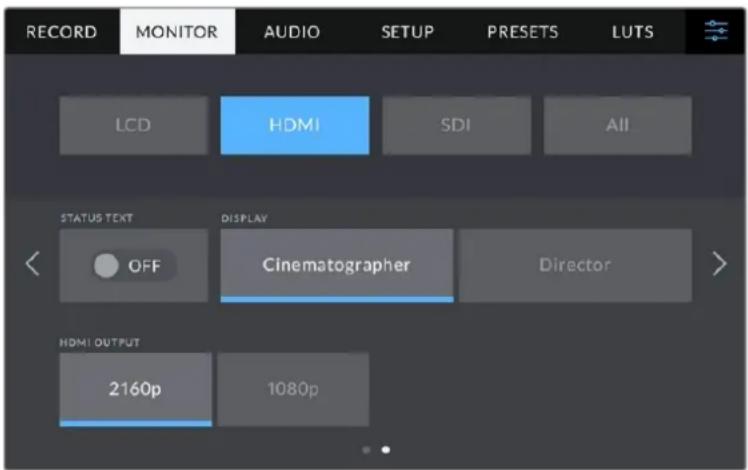
Cnyxke6haa Hhopmaun
YcTaHOBnTe OnguBv BbIKIOueHHe NOLOXeHHe, YTObI cKpbITb CnyXe6HyIO INΦOpMaUIO.Ha 3KpaHe 6yDyT HaxOINTbcra TOnbKO Te daHHble, KOtOpBie Heo6XoIMMbI DnRA KaDPnpOBAHn I cbEMKn. Ecn paMKn KaDPnpOBAHn, CETKa, INdNkauNaF oKyca N 3e6pa aKTINBnPOBaHbI, OHn 6yDyT no-PrexHemy OTo6paxatbcra.
Cnyke6ha HOpmaun nonepeatopa npexnccepaa
Ha ekpaH kamepbMOxHO BbIOHTb HAcTPOKu yCnJIeHn, 6aIahCa 6enoro n dnaΦpaRmbi, KOtOpBie NcNoJIb3yIOTc ONepaTOpOM BO BpeM cBemKn. HDMl-BbIXoJ TaKxe No3BOJIaET NOKa3bIBaTB INΦOPMaUIO DnIPEXNCceP aN cynepeBaI3epa NO CueHapInO, KOTOpBIMCTeMaTH3pyET 3AnncAHbI MaTePnA.I.
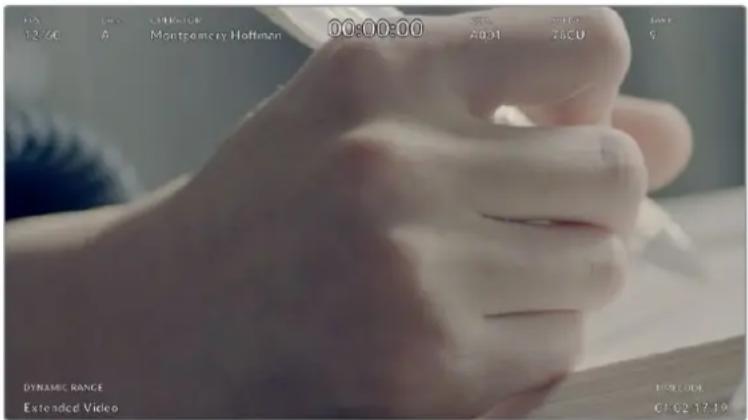
Blackmagic Studio Camera daet BO3MOXHOCb BBIOBnTb Ha HDMI-BbxoD dononHnteBHyu INHopMaUIO dIpeKnccepa
EcnB MeHIO HDMI-BbIXoD] nla HaCTpoKn CJIYXeBHAR INHΦOPMAUry IJRA Bbl6paTb Opiuio Pexnccepa),Ha BixoB MecTe c N3O6paxeHem 6ydet NoctynaTB INHΦOpMaun o npueDeHHbIX Hxke npaMeTpax.
FPS
AnHbI nHdkatop noka3bIbaet TekyuTo yacToy B kaPax B ckyHy. Ecnn CneuaJIbHaay acaToa OTKnIOyeHa, OTO6paXaETcT ToIbKO KaPobAay aactota npoeKta. Pn IcNoJIb3OBAHN 3ToI HAcTpOKn BBIOJNTc KaPobAay aactota ceHCopa, 3aTeM - Yactota npoeKta.
Kamepa
IeHTnΦKATOp KamepbI B COOTBETCTBUN C 3aDaHHo HAcTpoiKO B Ta6NueKe daHHbIX. POnpO6Hee cm. pa3dE N'Ta6Nua Ka daHHbIX'.
Onepatop
OnepaTop kamepbI B COOTBETCTBUN C 3aDaHHoH NaCTPOKo. NpObo6Hee cm. pa3dien «Ta6JIuKa daHHbIX>.
(aCbI:MNHytI:CEkyHdbI)
TOM,CLEHA,Dy6JIb
Tekyee 3naueHne Toma, ccehny ny6n. Npnpo6hee cm. pa3den «Ta6nka daHHbx
DINHAMUeCKN DNAHAP3OH
B IeBOM HnKHeM yrny dncnner oTo6paKaetcnaHfOpMaun O Tekyue HacTpoKe DnHaMnueckoro danaa30Ha. Ha 3kpahe 6ydt yka3an OINH n3 Tpex pexmOB: NbM, Neo] nn Unyu. Bneo
TAYM-KOD
B npabOM HxKHeM yrIy OTo6paXaetc TaIM-KoD
(aCbI:MNHytI:CEkyHdbI)
TOM,CLEHA,Dy6JIb
Tekyee 3naueHne Toma, ccehny ny6n. Npnpo6hee cm. pa3den «Ta6nka daHHbx
DINHAMUeCKN DNAHAP3OH
B cnyae nncnoh3oBaHnHa BbIXOe LUT-ta6nucbI B neBOM HxKhem yrny oTo6paXaetc8 ee Ha3BaHne. EcIn LUT-ta6nua He npImeHareTc, BbIOaNTcTeKT «ΦnMbM» nll «BundeO».
TAMKoI
B npabom HxHem yrny OTo6paXaetcra TaM-KoD (ya:MHHyTbI:CeKyHdbI:KaDpbI).
SDI-BbIXoA
SDI-BbIXoKamepBlBlackmagic Studio 4K Pro noDpeXnBaET φopMaTb1 2160p, 1080p n 1080i He3aBnCmO OT Bb6paHrO pa3peSeHn. PnBb6ope 2160p nn 1080p cTaNapr BnDeo 6ydt COOTBeCTBOBaT KaDPOBou qactote npoeKaTa.
SDI-BbIXoMD MoXeT BbIOMbITb CnHaN HD cYepeccpOuHOn pa3BepTKo, KOrda IaI KaIPOBOU
yactOtbl npoeKta BbIbpaHO 3HaueHne 50; 59,94 nn60 fps. B aTOM cnyae 6ydt
ncNoJIb3OBaH fOpMaT 1080i/50, 1080i/59,94 nn1080i/60 COOTBeTCTBeHHO.
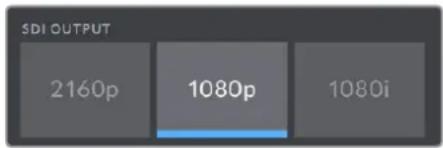
SDI-BbIXO
YpOBHn A n B cnHana 3G-SDI
3Ta Hactpoika no3BOJAE T Bb6npaTb cnocob BbBOda CnHana 3G-SDI, uTo6bl oecneuTb COBMeCTIMOCt b cObOpyIDOBaHNEM, KOtOpoe IOndepXINBaET BBOd 3G-SDI ToNko KaK Level A nn Level B. DAnHaonCuaIdoctynHa npu BbIOde CnHana B 108Op c qactotoi 50; 59,94 nn 60 fps uepe3 SDI-BbIXoD.
BklaIka «MOHHTOPINHΓ» > «Bce» (ctp. 1)
HactpoKMOHTOpHraYepeBCEBbIXOdbIcrpynnnpoBaHbBMehIO《Bce》(Blackmagic Studio Camera 4K Pro)Ии«O6a》(Blackmagic Studio Camera 4K Plus).HaNPmep,ecnB aTOM MeHIO nIЯ «ΓPAHILcbl N3OBPAXEHNRA»3aadTa3naeHne 90%,TO OHO bYdet IcNoJIb3OBAtbcraIJaKK-dIcnpeA,aTaKxe BbIXoobHDMI nSDI B 3aBucmocTo nOT IcNoJIb3yEmoMoI MoIeIi.
MeHIO «Bce» pa3dJeIeHO ha IBe cTpaHnIb. IepBaI n3 HIX coJepKHT nepeuIcneHbIe HNKe HAcTpoIKN.
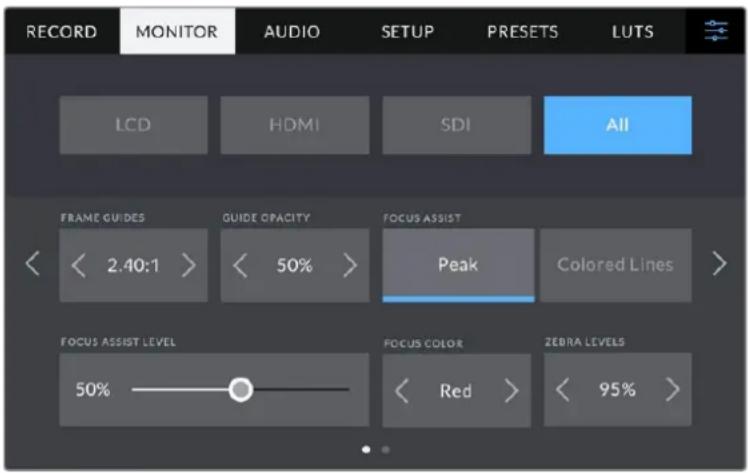
Pamkn KaapnpoBaHn
Kochntecb npaBoi nn neBoi cTePkn B noJe PAMKU KADPIPOBAHnR, YTO6bI Bv6paTb OndHy n3 NaCTpoek dJa BCex BbIXoDB Ha KaMepe. Bo3MOXhble oUcHn OncaHb I pa3dene Oprahbl ynpablenen C CeHCOPHO kpaHa.ДЯ DoCTyNa K Hm MoxHo TaKke NcNoJIb3OBaTb MeHIO MOHITOPINHr Ha KK-dncnnee. 3To MeHIO No3BOJraT NO OTdJIbHOCTN Bb6paTb pamKn KaDpnpobAHn DnA KK-dncnne, a TAKKe BixoDB HDMI n SDI.
Henpo3paHoctb paMok
Kochntecb npaBoi nn neBoi cTpeKn B noJe HEINPO3PAUHOCTb PAMOK》,HTo6blBb6paTb CTeneH HeIpo3paHocn yuaCTkOB, 3akpbBaembIX paMkaMn KaDpnpOBAHnHa KK-dncnnee, a TAKKe npu BbIObe uee3 HDMl n SDI. Bo3MOXhble onu: 25% 50% 75% n 100%
Hndkaunpaokyc
Kamepa mMeet Dba pekma nHnkaunn foKya: «BbIeJeHne» n «LBeThbIe nnHmN».
BbDeneHne
Pn nCnoB3OBaHmpeKImA BbIeJIeHHe yuaCTKn 3O6paKeHN B fokcye 6ydyT 60nee pe3KIMn Ha KK-dncnlee, a taKxe npn BbIBoJe uee3 HDMi n SDl, oHaako eTo He bInraet Ha 3anncb. Ha dncnlee kamepbI ctaHOBntc 3aMeTHoI pa3Hnca Mejdy 6bektamn B fOKyce n 3aHnM INaHOM. 3a ChET 3TOrO Oepatopy cTaHOBNTc JereYe BBICPTpAnBaTb KOMNo3NIO, ecn Ha ekpan He BbIBoNTcJdoONHHTeNBHa cnYxke6Hna INΦOpMaun.
UBethbIe HHHN
Pn nCnoIb3oBaHnnpeXmMa LcBeThbIe IHHN> yuaCTkn 3o6paKeHnB φokyce BblJeIaOTc LBeTHbIMIINHnA M. OH MoKet 6bl TNOe3HbIM Pn CbEmKe CIOXhblIX KOMNo3nCn C 60JIbShM KOInueCTBOM DeTanei, KOrDa HxHo HaCTpOuTb φokycdIg Oco6eHHO BaxHbIX ObkToB.
| + | ✓ | ← | ||
| Добaven综合体 | Загуз综合体 | Овов综合体 | Урabin综合体 | Удани综合体 |
CoxpaHeneHn 3aRpy3ka npedyctaHOBok
YTo6bCo3aTbHOByIO npedyctahOBky,BbI6epnte 3HaoyK《Doabntb》.Ha JKK-dncnlee OTo6pa3ntcA ceHCOPHAnKaJbNAtypa dIy BBOda IMeHN npedyctahOBKn.BBeNTe NmI HaxMNTe «O6HOBt》,YTo6b CoXPaHnTB BCE TeKyUne HaCTpOkn KamepbI B BIne daHHoN npedyctahOBKn.
EcnHa KaMepe yke ectb npedyctaHOBKa nO TaKIM Xe NMeHem, MOXHO nepe3ancaTb cyueCTByuoyu nn coxpaHnTb obe.
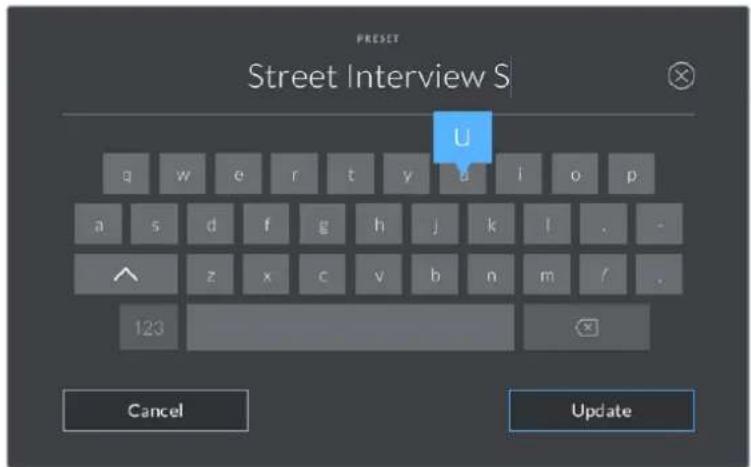
IJIY BBOda IMeHn IpeDyctaHOBKn Bb6epnte 3HaOHK
Yro6bI Bb6paTb paHee coXpaHeHHyIO npedyctaHOBky, KOCHNTecb ee. 3aTeM HaxMNTE 3HaoyK «3arpy3ntb>.
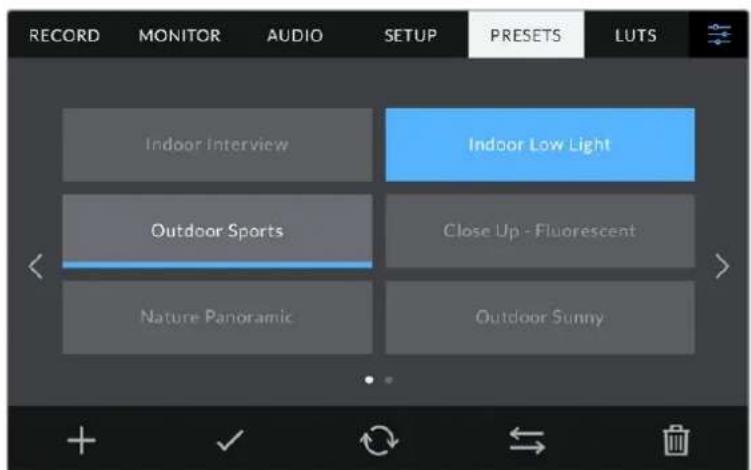
Bb6epnte Heo6xOMyIO npedyCTaHOKBy n HaxMITE 3aHcOK X3aRpy3nTb. Bb6paHnaI npedyCTaHOBka cHaET CnHero Ubeta, a Tekyuaa 6ydt NOnHePKHyTa CnHn nnHm, paCnNoLoXeHHoN oD cc MCHM.
UTo6bI O6HOBnTb npedctaHOBky, haxMNTe 3Haayok «O6HOBnTb. IOnBaNTcra dnaIarOBOe OKHO C 3anpocOM Ha o6HOBJIeHHe npedctaHOBKn B COOTBetCTBn C TeKyuIMN HAcTpoukAMn KamepbI. UTo6bI NODTBePdNTb, haxMNTe «O6HOBnTb.