Studio Camera 4K Plus - カメラ Blackmagic Design - 無料のユーザーマニュアル
デバイスのマニュアルを無料で見つける Studio Camera 4K Plus Blackmagic Design PDF形式.



| 製品タイプ | ライブプロダクション向けコンパクトスタジオカメラ |
| ブランド | Blackmagic Design |
| モデル | Studio Camera 4K Plus |
| レンズマウント | Micro 4/3 (MFT) |
| センサー | デュアルネイティブISO(0 dBおよび18 dB)搭載4Kセンサー、最大25,600 ISOの感度 |
| 記録解像度 | ウルトラHD(3840×2160)最大60fps |
| 記録フォーマット | Blackmagic RAW(固定ビットレート3:1~12:1または固定品質Q0~Q5) |
| ビデオ出力 | 1×HDMI 2.0(ウルトラHD 2160p 4:2:2 10ビット)、1×USB-C(外部録音用) |
| ディスプレイ | 7インチ(17.8cm)タッチスクリーンLCD、内蔵フード付き |
| 音声入力 | 1×3.5mmマイクジャック(ステレオ、ライン/マイクレベル)、1×3.5mmヘッドホンジャック(ステレオ) |
| 電源 | 12~18V DC(安全コネクタ経由、ACアダプター付属)、消費電力約30W |
| ネットワーク接続 | HDMI(ATEM Miniスイッチャーとカメラ制御およびタリー用) |
| 主な機能 | Blackmagic RAW録画、内蔵カラーコレクション、ゼブラ、フォーカスピーキング、フレーミングガイド、グリッド、フォールスカラー、ヒストグラム、タッチズーム、ダイヤルによるレンズコントロール |
| 重量(約) | 約2.2kg(レンズおよびアクセサリー除く) |
| 寸法(幅×高さ×奥行き、約) | 260×170×160mm(フード折りたたみ時) |
| メンテナンスとクリーニング | 柔らかく乾いた布で画面と本体を拭いてください。レンズを取り付けていないときはダストキャップを装着してください。ほこりや湿気を避けてください。 |
| 安全上の注意 | 付属のACアダプターのみを使用してください。雨や過度の熱にさらさないでください。クリーニングの前にプラグを抜いてください。周囲温度は最大40°Cです。 |
| 部品と修理可能性 | Micro 4/3レンズ、Blackmagic Zoom DemandおよびFocus Demandアクセサリー、USB-Cディスク、HDMIケーブル。ユーザーが修理可能な部品はありません。修理についてはBlackmagic Designサポートに連絡してください。 |
| 一般情報 | 12ヶ月限定保証。Blackmagic Design製。ファームウェアアップデートはBlackmagic Camera Setupソフトウェアで行います。ATEM Miniスイッチャーと互換性があります。 |
よくある質問 - Studio Camera 4K Plus Blackmagic Design
ユーザーの質問 Studio Camera 4K Plus Blackmagic Design
0 質問 この機器について。知っているものに答えるか、ご自身の質問をしてください。
この機器について新しい質問をする
デバイスの取扱説明書をダウンロード カメラ 無料でPDF形式で!マニュアルを見つける Studio Camera 4K Plus - Blackmagic Design 電子デバイスをもとに戻しましょう。このページにはデバイスの使用に必要なすべての書類が掲載されています。 Studio Camera 4K Plus ブランド Blackmagic Design.
使用説明書 Studio Camera 4K Plus Blackmagic Design
このたびはBlackmagic Studio Cameraをお買い求めいただき誠にありがとうございました。
Blackmagic Studio Cameraは、コンパクトで可搬性に優れたデザインに、大型のスタジオカメラと同じ機能を搭載しています。
これまで以上に広いダイナミックレンジおよびBlackmagic Designのカラーサイエンスに対応しているので、非常に厳しい照明条件でもシネマライクなルックのイメージを得られます。デュアルゲインセンサーはISO 25,600までに対応しており、薄暗い屋内であっても優れたイメージが得られ、
トークバック、タリー、カメラコントロール、内蔵カラーコレクター、USBディスクへのBlackmagic RAWでの収録など、多くの高度な機能を搭載しています!また、フォーカスおよびズームデマンドを追加すると、レンズコントロールが可能です。
ユーザーの皆様がこの新しいカメラを使い、素晴らしいライブプロダクションや最高の映像作品を作られることを願ってやみません。皆様のオリジナルリティ溢れる作品を拝見することを、心より楽しみにしています。
Grant Petty
どのStudio Cameraをお使いですか?107
はじめに 107
レンズの取り付け 108
電源の接続 109
カメラをオンにする 109
フレームレートと解像 度を設定する 110
ATEMスイッチ ヤー への接続 111
トー クバックヘッドセットの 接 続 112
ATEMカメラIDを設定する 113
セットアップの 確 認
Studio Cameraのコネクター 115
左パネル 115
右パネル 116
5ピンXLRトークバックコネクターの
ピン配列図 117
Studio Cameraのコントロールの使用 117
タッチスクリーン・コントロール 120
ヘッド アップ ディスプレイで 設定を
変更する 120
ヘッド アップ ディスプレイの設定
メニュー設定 140
収録設定 (RECORD) 141
Blackmagic RAW 142
Blackmagic RAWで収録 142
収録時間 145
ファイル命 名規 則
モニター設定 (MONITOR) 149
オーディオ設定 (AUDIO) 158
セットアップ設定 (SETUP) 161
プリセット (PRESETS) 168
LUT 170
サンシェードの使用 173
Blackmagic Zoom Demand
およびFocus Demand 174
カメラへ 接 続 および 取り付け 175
Blackmagic Focus Demandを使用する 177
Blackmagic Zoom Demandを使用する 178
113 Blackmagic Camera Setup 180
カメラの 内部 ソフトウェアのアップ デート 180
ATEM Software Controlの使用 181
カメラコントロール 181
カメラコントロール の 使用 181
DaVinci Resolveプライマリーカラー
コレクター 185
Developer Information 188
Arduinoを使用してタリーを接続 200
ヘルプ 202
149規制に関する警告 203
安全情報 204
保証 205
どのStudio Cameraをお使いですか?
Blackmagic Studio Cameraは、コンパクトで可搬性に優れたデザインに、大型のスタジオカメラと同様の機能を搭載しています。また、ワイドダイナミックレンジおよび高度なカラーサイエンスに対応しているので、難しい照明条件でもシネマライクなルックのイメージを得られます。
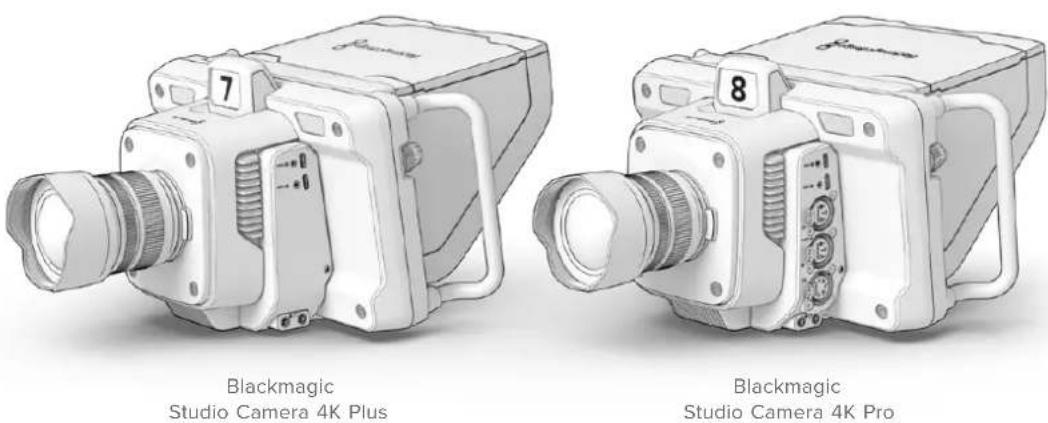
Blackmagic Studio Camera 4K Plusは、ATEM Miniとの使用を意図して設計されたスタジオカメラです。このモデルは、ISO 25,600までに対応した4Kセンサー、MFTレンズマウント、HDMI出力、7インチLCD、サンシェード、内蔵カラーコレクターを搭載しており、USBディスクにBlackmagic RAWで収録できるため、ライブプロダクションの後に編集が行えます。極めて高度な機種であるBlackmagic Studio Camera 4K Proは、プロ仕様のSDIまたはHDMIスイッチャーとの使用を意図して設計されました。Plusモデルの全機能に加え、12G-SDI、プロ仕様XLRオーディオ、高輝度HDR LCD、5ピンのXLRトークバック、SMPTEファイバーを用いたワークフロー用に10GイーサネットIPリンクに対応しています。
はじめに
このセクションでは、Blackmagic Studio Cameraを使い始めるにあたって必要な基本の情報を紹介します。
使用を開始するための準備は簡単で、時間は掛かりません。レンズを取り付け、電源を接続し、カメラをオンにするだけです。内蔵のタッチスクリーンに映像が即座に表示され、カメラをすぐに使い始められます。
レンズの取り付け
最初の作業は、保護用のダストキャップを外し、レンズを取り付けることです。レンズマウントからダストキャップを外すには、レンズリリースボタンを押しながら、反時計回りに回します。レンズの取り付けや取り外し時は、Blackmagicカメラの電源をオフにしてください。
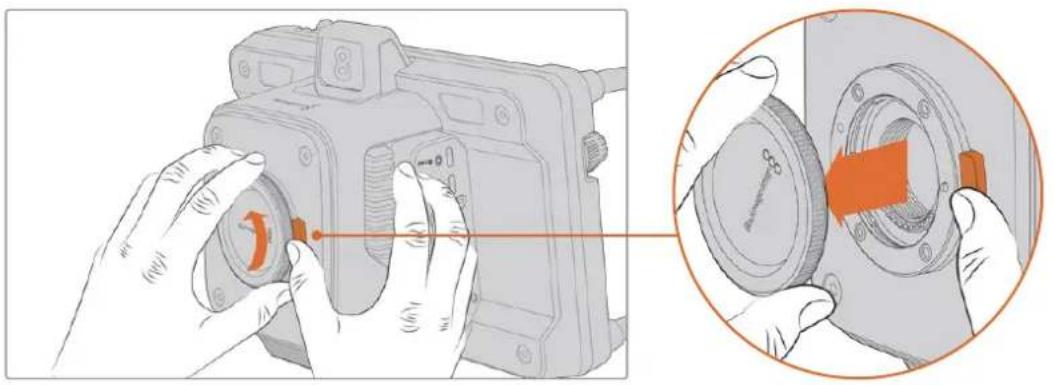
レンズリリースボタンを押しながら、ダストキャップを反時計回りに回します
Blackmagic Studio CameraはMFTレンズマウントを搭載しており、マイクロフォーサーズレンズを取り付けられます。
レンズを取り付ける:
1 レンズ上のドット(点)とカメラのマウント部分のドットを合わせます。多くのレンズは、色付きのドットやマークなどのインジケーターが付いています。
2 レンズのマウントがカメラのレンズマウントと並行になるようにゆっくり押し入れ、固定されるまで時計回りに回します。
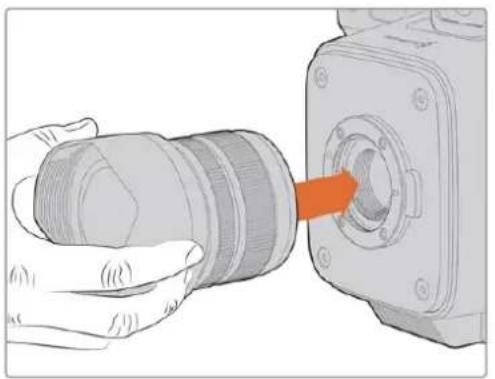
レンズをマウントに押し入れ、固定されるまで時計回りに回します
レンズを外す際は、レンズリリースボタンを押しながら、レンズを反時計回りに12時の位置まで回します。レンズがリリースされたら、マウントからゆっくりと取り外します。
メモ レンズを装着していない時は、レンズマウントがゴミや埃にさらされています。常にダストキャップを付けてセンサーを保護するようにしてください。
電源の接続
Blackmagic Studio Camera 4K PlusおよびBlackmagic Studio Camera 4K Proは、ロック式12V電源コネクターを搭載しています。コネクターを接続したら、ロックリングを締めてカメラに固定します。
4ピンのXLRコネクターでは、URSAに同梱される12V電源アダプターなど、放送スタイルの電源に接続できます。両方の電源コネクターが使用されている場合、4ピンのXLR入力は冗長電源の役割を果たし、ロック式コネクターがメインの電源となります。
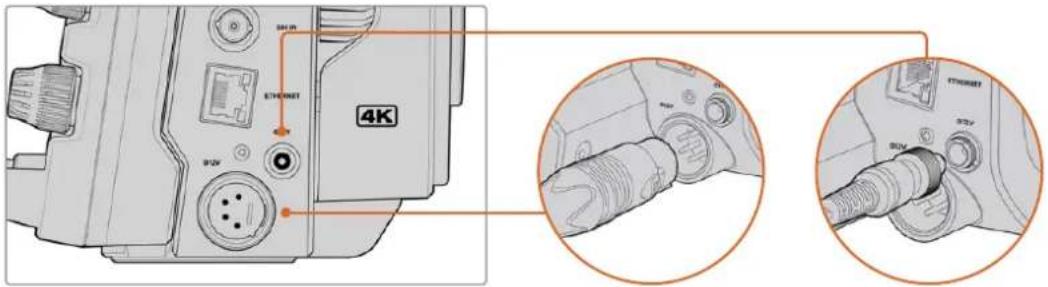
Blackmagic Studio Camera 4K Proでは、両方の電源入力を同時に接続すること冗長性が得られます。
作業のこつ Blackmagic Studio Cameraの電源入力は12~18Vなので、標準の14Vバッテリーまたは14Vブロックバッテリーを使用できます。これらのバッテリーをカメラに接続するには、小さなパレルコネクター、またはBlackmagic Studio Camera 4K Pro の4ピンXLR入力を使用します。
カメラをオンにする
電源ボタンを「ON」の位置にします。カメラのライブ画像がタッチスクリーンに表示され、ボタンが点灯します。カメラをオフにするには、スイッチを「OFF」の位置にします。
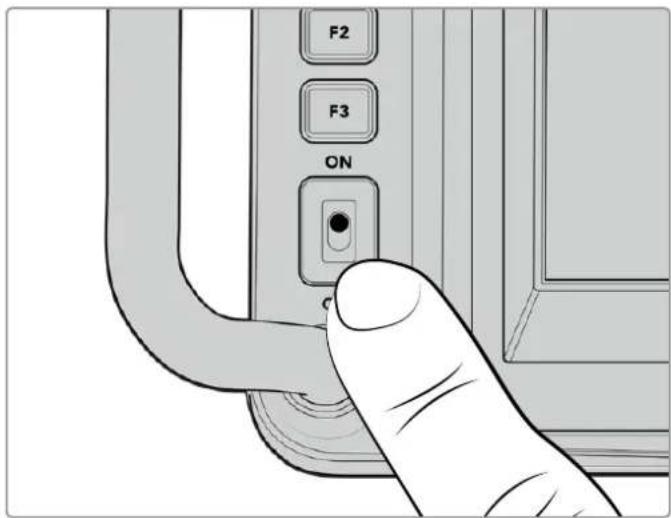
電源スイッチを「ON」の位置にするとカメラがオン
フレームレートと解像度を設定する
レンズを取り付け、カメラに電源を入れたら、HDMIまたはSDI出力に使用するビデオフォーマットを設定します。これは、ATEMスイッチャーやモニター、HyperDeckディスクレコーダーなどの機器に送信するビデオフォーマットおよびフレームレートです。
フレームレートを設定する:
1 LCDステータス表示のFPSアイコンをタップします。タッチスクリーンのヘッドアップディスプレイでフレームレート設定が開きます。
2 矢印をタップするか、スライダーをドラッグしてフレームレートを設定します。
3 設定以外の領域をタップすると確定し、ヘッドアップディスプレイが閉じます。
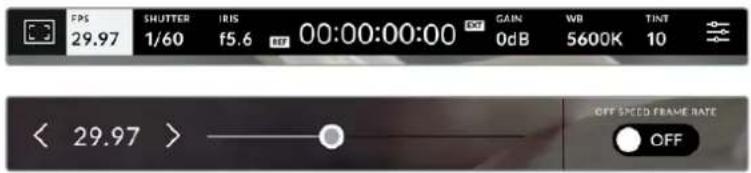
出力フォーマットを設定する:
1 タッチスクリーン右上のメニュー設定アイコンをタップします。カメラの全メニュー設定が開きます。
2 「モニター (MONITOR)」メニュータブをタップします。
3 右側の矢印をタップして、モニター設定の2ページ目を選択し、HDMIまたはSDI出力を選択します。
4 設定ページの底部に出力ビデオフォーマットが表示されます。Ultra HDには2160p、HDには1080pを選択します。
HDMI経由でATEMスイッチャーに接続している場合、カメラのHDMIコネクターはフォーマットが1080pであるべきか自動的に検出し、適切なフォーマットに設定します。
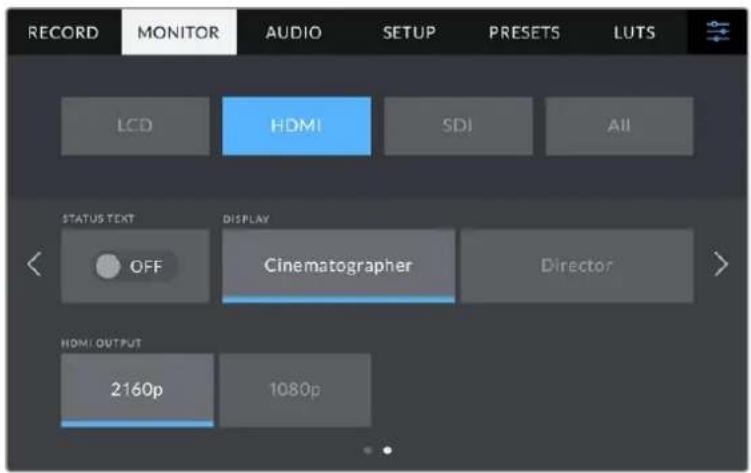
「モニター(MONITOR)」設定の2ページ目でHDMIまたはSDI出力のビデオフォーマットを設定
メモ カメラのUSBポートに接続されたUSBフラッシュディスクに収録している場合、収録フォーマットは常にUltra HDです。つまり、スイッチャーにHDフィードを送信している場合でも、フル解像度のUltra HDマスターを収録できます。
ATEMスイッチャーへの接続
ATEMスイッチャーを接続することで、ライブプロダクションで複数のStudio Cameraをスイッチングし、スイッチャーまたはATEM Software Controlを使用してコントロールできます。タリー信号がカメラに送信されるので、オンエアになるとカメラのタリーライトが点灯します。
HDMIで接続する
Blackmagic Studio CameraのHDMI出力をATEM MiniなどのATEMスイッチャーのHDMI入力に接続します。カメラとスイッチャーの入力番号が一致するように接続することを推奨します。例えば、カメラ1と入力1、カメラ2と入力2などのように接続してください。
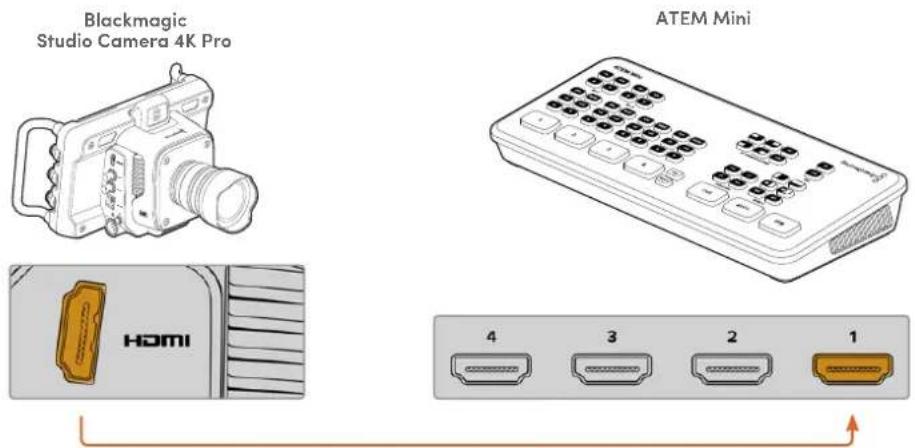
Studio CameraをATEM MiniのHDMI入力1に接続
HDMI経由で接続する場合、タリーとカメラコントロールデータは、接続に使用しているHDMIケーブルでカメラに送信されます。
SDIで接続する
Blackmagic Studio CameraのSDI出力をATEM Television Studio Pro 4KなどのATEMスイッチャーのSDI入力に接続します。
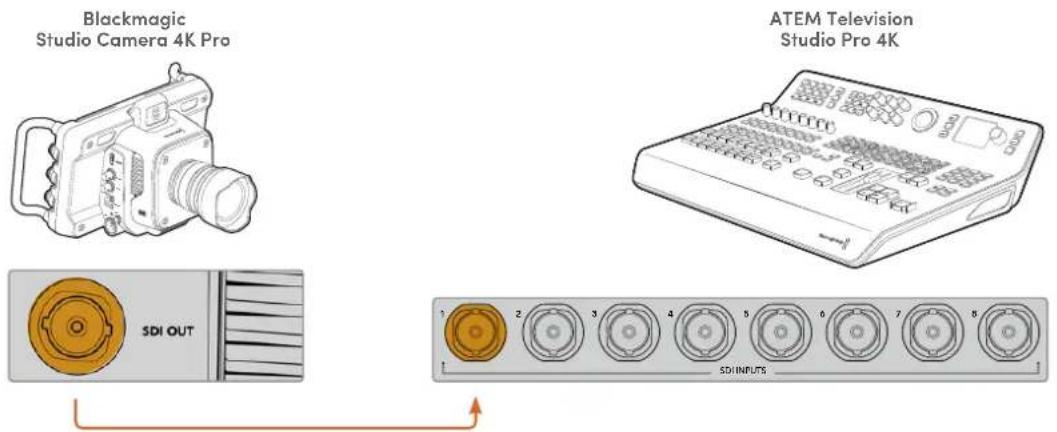
SDI経由で接続する場合、タリーとカメラコントロールデータは、個別のSDIプログラムリターンフィードでカメラに送信されます。詳細は以下を参照してください。
メモ ATEM Television Studio HDおよびATEM Television Studio HD Proシリーズは、HDMIおよびSDI入力の両方を搭載しており、最初のSDI入力は入力5になります。つまり、タリーを使用するには、スイッチャーで入力5を選択している場合、Studio CameraのIDを5に設定する必要がある場合があります。ATEMカメラIDの変更方法は、このセクションに後述されています。
プログラムリターンフィードの 接 続
プログラムリターンフィードでは、スイッチャーからのプログラム出力をStudio CameraのLCDでモニタリングできます。プログラム出力には、タリー、トークバック、カメラコントロールデータに加え、タイムコードおよびリファレンスゲンロック信号も含まれています。
プログラムリターンフィードをカメラに接続するには、ATEMスイッチャーのSDI出力をStudio CameraのSDI入力に接続します。プログラム出力が足りない場合、Aux出力を使用できます。ATEMスイッチャーの一部の機種は、複数のカメラを使用するにあたって十分な数の出力が得られるように、追加のプログラム出力を搭載しています。ATEM Constellation 8KなどのATEMスイッチャーでは、プログラムリターンはスイッチャーのいずれの出力にも設定できます。
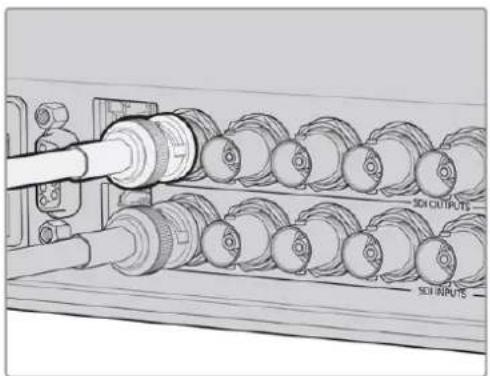
スイッチャーのSDI出力をカメラのSDI入力に接続
また、Blackmagic Mini Converter SDI Distributionを使用すると、プログラム出力をさらに多くのカメラに送信できます。
メモ 全出力は、マルチビューとダウンコンバート出力を除き、カメラコントロールデータを送信します。
トー クバックヘッドセットの 接 続
プロ仕様の放送ヘッドセットをBlackmagic Studio Camera 4K Proのサイドパネルにある5ピンのXLRコネクターに接続します。スマートフォンに広く使用されている民生用ヘッドセットは、3.5mmヘッドセットコネクターに接続して使用できます。
トークバックに接続することで、スイッチャーの担当者と通信できます。トークバックオーディオは、SDI信号のチャンネル15と16にエンベッドされます。
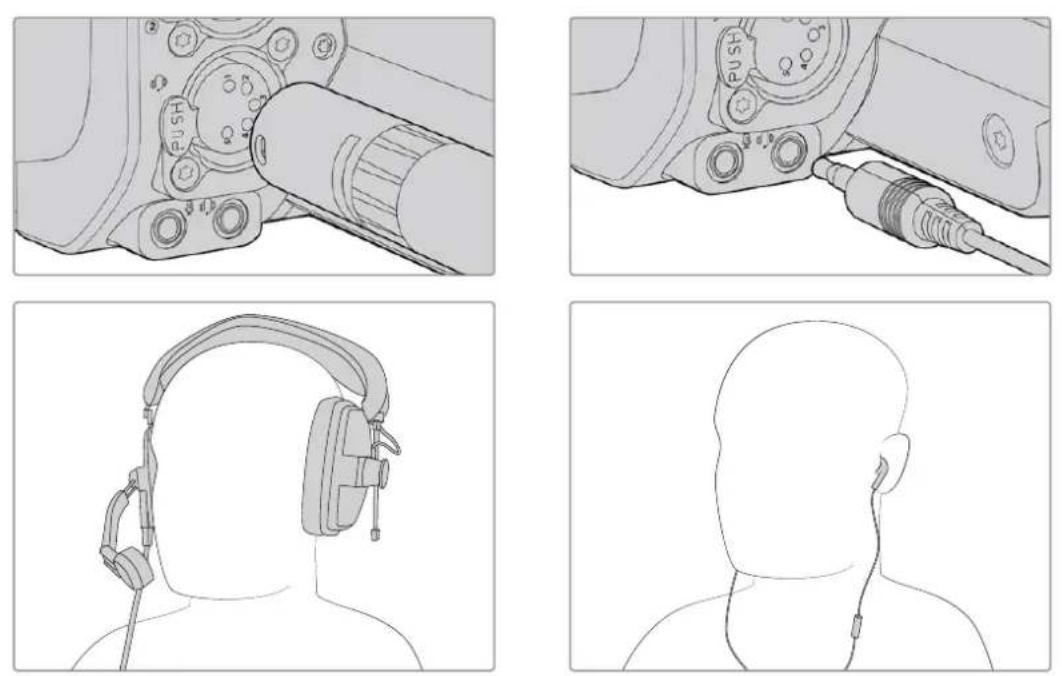
一般的な3.5mm TRRSを搭載した、3.5mmジャックを介して使用できるマイクを内蔵した携帯電話ヘッドセットに対応しています。Blackmagic Studio Camera 4K Proでは、5ピンのXLRトークバックヘッドセットを使用できます。
ATEMカメラIDを設定する
ATEMカメラIDはカメラのメニュー設定で変更でき、Studio Cameraを接続しているATEMスイッチャーのSDI入力を設定します。カメラIDがスイッチャーの入力番号と一致する場合、カメラは該当の入力でタリーデータを検出し、カメラのタリーライトが点灯します。
HDMI経由でATEMスイッチャーに接続されている場合は、カメラIDを設定する必要はありません。スイッチャーは、カメラが接続されている各入力を検出し、それに応じてタリーデータを割り当てます。
ATEMカメラIDの変更方法に関しては、「メニュー設定」セクションを参照してください。
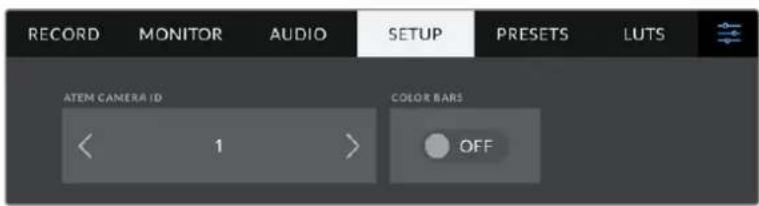
Studio Cameraの「SETUP (セットアップ)」設定でATEMカメラIDを変更
セットアップの 確 認
すべての接続が完了し、ATEMカメラIDが適切に設定されたので、カメラが正しく機能するか確認します。
Blackmagic Studio Camera 4K Proでチェックを行うには、PGM(プログラム)ボタンを長押し、ATEMスイッチャーのプログラム出力にカラーバーを切り替えます。カメラでカラーバーが確認できれば、カメラのプログラム出力が正常に機能しています。
画面にプログラムビューをロックするには、PGMボタンを2度押しします。もう一度押すと、カメラのライブ画像に戻ります。
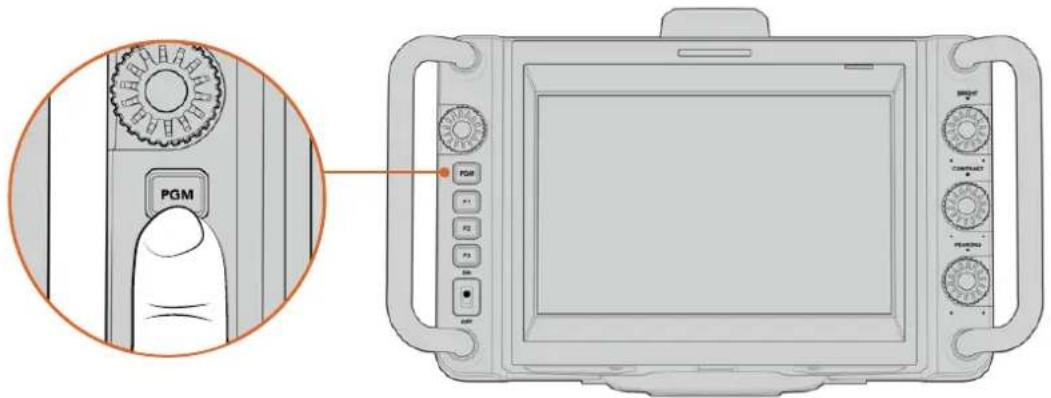
「PGM」とラベルの付いたプログラムボタンを長押しして、スイッチャーのプログラム出力をモニタリング
タリーが機能しているか確認するには、カメラ1をプログラム出力に切り替えます。Studio Camera のタリーライトが点灯しているはずです。点灯しない場合、ATEMカメラIDがスイッチャーの入力に一致するように設定されているか確認してください。
カメラが ATEM スイッチャーに適切に接続されました。
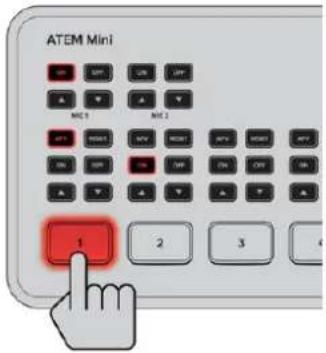
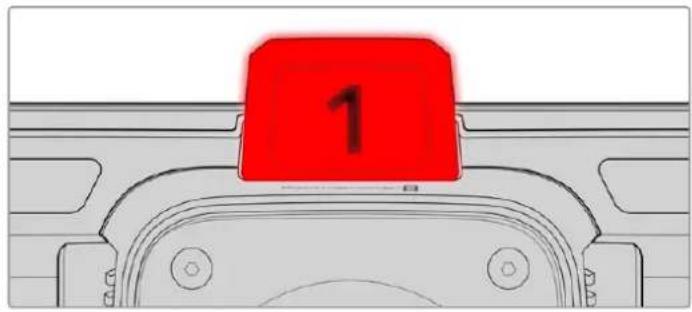
Studio Cameraがプログラム出力にスイッチングされると、タリーライトが点灯
Blackmagic RAWでUSBに収録
カメラでBlackmagic RAWを収録するには、Mac OS ExtendedまたはexFATでフォーマットされたUSB-CフラッシュディスクをカメラのUSBコネクターに接続し、タッチスクリーンの収録ボタンをタップするだけです。撮影を停止するには録画ボタンをもう一度押します。
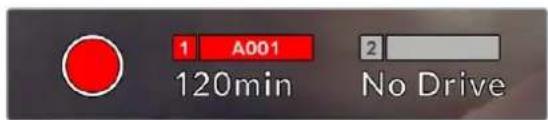
収録中、録画ボタンは赤に変わります。
作業のこつ ATEM Mini ProまたはExtremeシリーズに接続した場合、スイッチャーから全カメラの収録をトリガーできます。
最初に必要な作業はこれだけです!Blackmagic Studio Cameraのコントロールおよび設定に関する詳細は後述されています。
Studio Cameraのコネクター
このセクションでは、Blackmagic Studio Camera 4K Plusおよび4K Proに搭載されたコネクターについて説明します。
左パネル
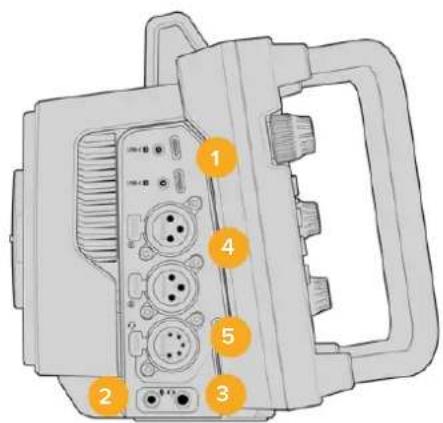
2つのUSB-C拡張ポートでは、USB-Cフラッシュディスクに直接ローカルで収録できます。また、Blackmagic Zoom DemandおよびFocus Demandの接続に使用します。ポートAはカメラの内部ソフトウェアのアップデートにも使用できます。
2 3.5mmマイクジャック
カメラの3.5mmステレオ端子にマイクを接続します。Mic/Lineレベルのオーディオをサポートしています。MicレベルオーディオはLineレベルよりも弱いため、マイクをカメラに接続してLineレベルを選択した場合、レベルが弱すぎることになります。マイク入力は、左チャンネルの外部ソースからのSMPTE準拠のLTCタイムコードも受信可能です。有効なタイムコードは自動的に検出され、ビデオファイルにタイムコードメタデータとしてエンベッドされます。LTCタイムコードはLineレベルで送信することを推奨します。特に、オーディオトラックとしてタイムコードを収録していない場合にお勧めします。
3 3.5mmヘッドフォンジャック
オーディオのモニタリング用に、3.5mmステレオヘッドフォンジャックにヘッドフォンを接続するために使用します。
4 XLRオーディオ入力
2つのバランスXLR入力を使用して、オーディオミキサー、PAシステム、外付けマイクなどのプロ仕様機器から外部アナログオーディオを接続します。XLRコネクターは48Vファンタム電源に対応しているので、電源を内蔵していないマイクも使用できます。ファンタム電源に関しては、「設定」セクションを参照してください。
5 5ピンXLRトークバック
放送ヘッドセットを接続するために5ピンXLRコネクターを使用します。放送ヘッドセットを使用することで、スイッチャーの担当者と通信できます。ピン配列図は、このセクションの後半に記載されています。
右パネル
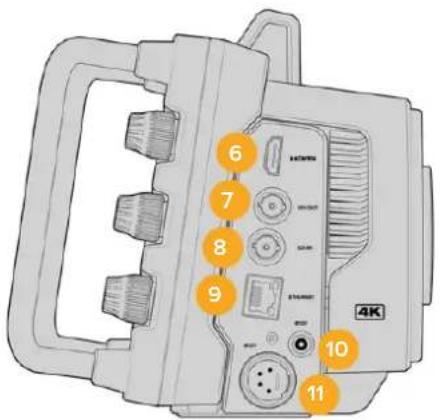
6 HDMI出力
フルサイズのHDMIコネクターは、60fpsまでの10-bit 4:2:2 2160p Ultra HDビデオ、および2チャンネルのエンベデッドオー ディオに対応しています。タッチスクリーンメニューを使用して、クリーンフィード、あるいはオーバーレイを含むフィードを設定できます。
HDMIポートで、外部モニター、ディスクレコーダー、ATEMスイッチャーに接続できます。Ultra HDのフッテージを出力する際は、HDMI 2.0ケーブルの使用をお勧めします。
メモ HDMIを介してATEM Miniに接続している場合、カメラのHDMI出力フォーマットは自動的にHDに設定されます。これは、HDモニターやHD対応のHyperDeckディスクレコーダーなどのHD機器に接続している場合も同様です。
7 SDI OUT (SDI出力)
Blackmagic Studio Camera 4K Proの12G-SDI出力コネクターでは、ATEMスイッチャーや HyperDeckディスクレコーダーなどのSDIビデオ機器に接続できます。
8 SDI IN (SDI入力)
Blackmagic Studio Camera 4K Proの12G-SDI入力は、SDIスイッチャーからのプログラムリターンフィードを接続するために使用します。
9 ETHERNET (イーサネット PoE)
Blackmagic Studio Camera 4K Proは、PoEに対応した10Gイーサネットポートを搭載しています。このポートでカメラに給電を行うには、Blackmagic Studio Converterなどの高機能で高性能なPoE電源や、PoEタイプ4電源が必要です。
10 ロック付き電源 入力
12~18ボルトのDCロック付き電源コネクターは、カメラに同梱されているAC電源に対応しています。ロックリングは、誤って接続が外れることを防ぎます。AC電源を使用できない場合、このコネクターでバッテリー電源に接続することも可能です。
11 4ピンXLR電源入力
Blackmagic Studio Camera 4K Proは、12~18ボルトの4ピンXLR(オス)コネクターを搭載しており、URSAの4ピンAC—12V DC電源やポータブルバッテリーなどの外部ソースからの冗長電源に接続できます。
5ピンXLRトークバックコネクターのピン配列図
| 外観 | ピン | 信号 | 入力/出力 | 意味 |
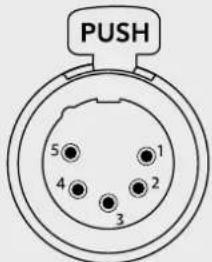 | 1 | Intercom MIC (Y) | GND | インターコムのマイク入力は、エレクトレットコンデンサーマイクに加え、バランスまたはアンバランスを使用するダイナミックマイクをサポートしています。ピン1はGNDマイク信号、ピン2は両方のタイプのマイク入力信号です。エレクトレットマイクでは、同じマイク入力信号ピン経由で直流バイアスは出力されます。 |
| 2 | Intercom MIC (X) | 入力 | ||
| ヘッドセット用5ピンXLRコネクター | 3 | GND | GND | GND |
| 4 | Intercom left | 出力 | ||
| 5 | Intercom right | 出力 |
Studio Cameraのコントロールの使用
Blackmagic Studio Cameraは高輝度の7インチLCDタッチスクリーンを搭載しているため、ライブの画像をモニタリングでき、直接LCDから設定を変更できます。オンスクリーン・メニューボタンを押して、メニューにアクセスすると、タップ&スワイプで設定を変更できます。
右側のダイヤルでは、画面の明るさ、コントラスト、フォーカスピーキングの感度を調整できます。
左側の設定ダイヤルでは、互換性のあるMFTレンズのアパーチャーを調整できます。また、ヘッドアップディスプレイでの設定変更やパラメーターの調整も可能です。
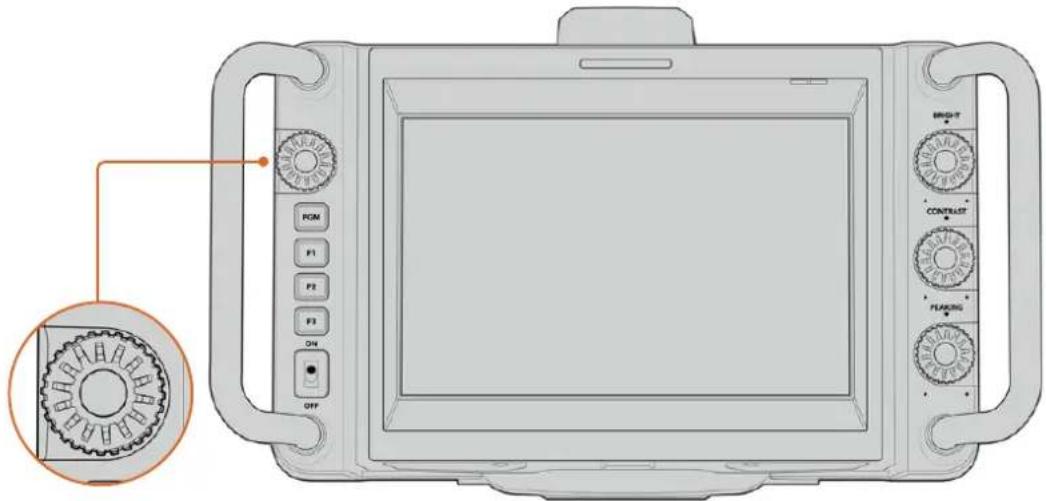
反時計回りにダイヤルを回すとアイリスが開き、時計回りでは閉じます。
ホワイトバランス、シャッタースピード、ゲインの設定がカメラのヘッドアップディスプレイで選択されている場合、サーチダイヤルでそれらを調整できます。
「フォーカスズーム (Focus Zoom)」が有効になっている場合、イメージが拡大され、ディテールが確認しやすくなります。拡大率はダイヤルを回して調整できます。ダイヤルを押して回転させると、クロップしたイメージの位置を調整できます。

タリーライト
Studio Camerは、LCDに小さなタリーインジケーターを表示し、カメラ上部に大型のタリーライトを搭載しています。カメラをATEMスイッチャーに接続している場合、出演者とスタッフはオンエア中のカメラを把握できます。また、収録している場合は、次にオンエアになる予定のカメラも確認できます。
タリーインジケーターは、カメラがオンエア中は赤、プレビュー出力に切り替えると緑、ISO収録中はオレンジに点灯します。
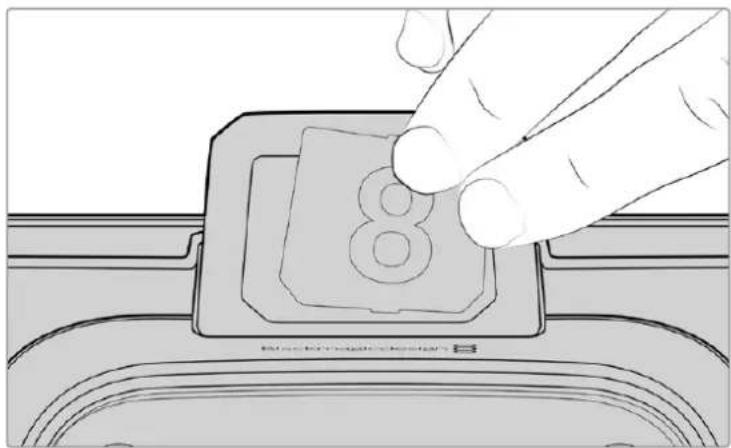
また、クリップ式の透明なカメラ番号が同梱されます。これらをタリーライトに取り付けることで、出演者は最大6メートル離れた場所からでもカメラ番号を確認できます。
カメラがプログラム出力に切り替えられており、ライブでオンエア中
カメラがプレビュー出力に切り替えられており、次にオンエアになる予定
USB-Cフラッシュディスクに収録中
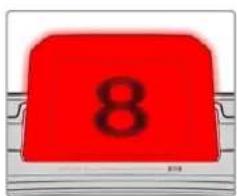
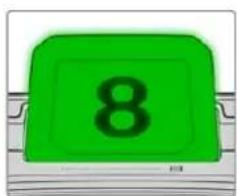
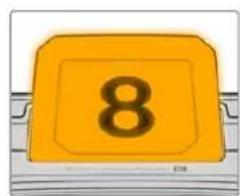
メモ カメラがスイッチャーに接続されていない場合、タリーライトは収録タリーインジケーターとして、赤で点灯します。
タリーライト番号テンプレート
ソフトウェアインストーラーには編集可能なPDFが含まれているため、タリー番号を編集し、印刷して使用できます。Blackmagic Cameraソフトウェアをインストールすると、これらのファイルはMacではApplication > Blackmagic Cameras > Documentsフォルダー、PCではBlackmagic Design > Documentsフォルダーに保存されます。
BRIGHT(明るさ)、CONTRAST(コントラスト)、PEAKING(ピーキング)
この3つのダイヤルで、LCDタッチスクリーンの明るさ、コントラスト、フォーカスピーキングを調整します。
従来型のフォーカスピーキングが使用でき、カラーラインを使用するオプションも搭載しています。「レッド」、「グリーン」、「ブルー」、「ブラック」、「ホワイト」からラインの色を選択できます。
タッチスクリーン・ディスプレイ
内蔵タッチスクリーンで画像をモニタリングできます。タップ&スワイプでズームや、設定の調整を実行できます。

BACK(戻る)/PGM(プログラム)ボタン
ATEMスイッチャーに接続されている場合、Blackmagic Studio Camera 4K ProのPGMボタンを長押しすると、LCDにリターンフィードが表示されます。ボタンをリリースすると、カメラのライブ画像に戻ります。「PGM」ボタンを2度押しすると、プログラムリターンフィードにロックできます。もう一度押すと、カメラのライブ画像に戻ります。
Blackmagic Studio Camera 4K Plusでは、このボタンは「BACK」というラベルが付いています。「BACK」ボタンを押すと、メニュー設定が閉じ、LCDにライブの画像が表示されます。

機能ボタン
頻繁に使用する機能に簡単にアクセスできるよう、これらのボタンは機能を割り当てられます。これらのボタンには、デフォルトで以下の機能が割り当てられています:
F1 - フォーカスズーム。

F2 - フォーカス。互換性のあるレンズのオートフォーカスをトリガー。
F3-アイリス。互換性のあるレンズのオートアイリスをトリガー。
機能ボタンへの機能の割り当て方法に関しては、「セットアップ設定 (SETUP)」の「メニュー設定」セクションを参照してください。

ON/OFFスイッチ
カメラのオン/オフを切り替えます。
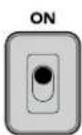
OFF
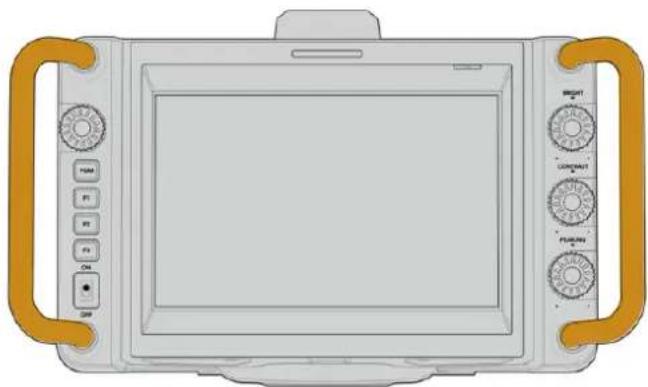
カメラ両側のハンドルは、運搬中やセットアップ中に掴んでカメラを動かせます。また、セットアップや収納の際にスクリーンを保護する役割を果たします。
タッチスクリーン・コントロール
Blackmagic Studio CameraのLCDタッチスクリーンは、タッチ&スワイプ方式のインターフェースを搭載しています。ステータス表示またはアイコンをタップ&スワイプすることで、ヘッドアップディスプレイをすばやく開き、撮影中にカメラの設定にアクセスできます。
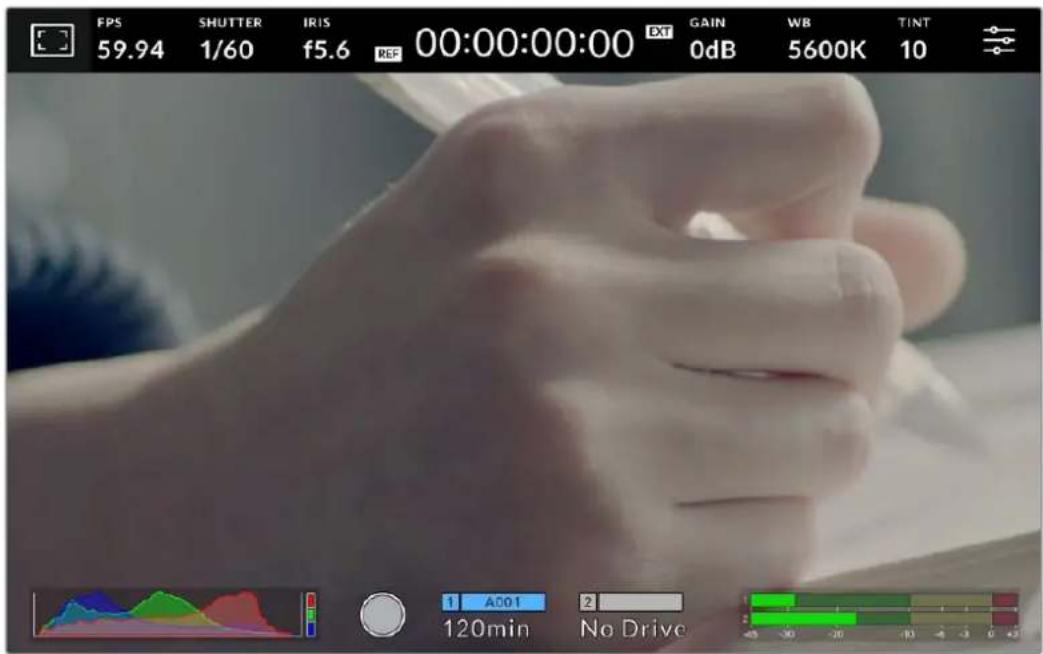
Studio CameraのLCDタッチスクリーンでは映像のモニタリングおよび設定の変更が可能
ヘッドアップディスプレイで設定を変更する
ヘッドアップディスプレイでは設定メニューをすばやく開き、設定をタップすることで簡単に変更できます。アイテムをタップしてヘッドアップディスプレイを開き、タッチスクリーンを使用するか、設定ダイヤルを回転させて変更を行います。選択したらダイヤルを押して、選択メニューを閉じます。
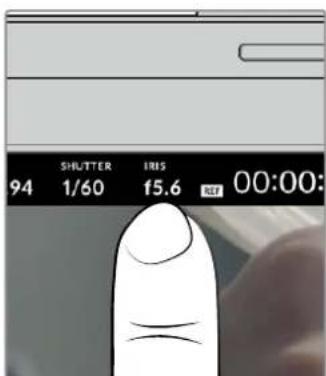
タッチスクリーンで設定をタップし、設定ダイヤルを回転させて設定を変更します。再び押すと、メニューが閉じます。
ヘッドアップディスプレイの 設 定
このセクションでは、ヘッドアップディスプレイと設定ダイヤルを使用した設定の変更方法を紹介します。
LCDモニターオプション
タッチスクリーンの左上にあるモニターアイコンをタップすると、LCDモニター設定にアクセスできます。これらの設定では、ゼブラ、フォーカスアシスト、フレームガイド、グリッド、セーフエリアガイド、フォルスカラーなどのStudio Cameraのモニタリング機能の表示を切り替え/調整できます。LCDモニター設定にアクセス中は、これらの機能のコントロールはLCDタッチスクリーン底部にタブメニューとして表示されます。

LCDタッチスクリーンの左上にあるアイコンをタップするとLCDモニター設定にアクセス可能
ゼブラ
LCDタッチスクリーン上のゼブラ表示のオン/オフを切り替え、ゼブラレベルを設定できます。
ゼブラは、イメージ内で、設定した露出レベルを越えた箇所に斜線を表示します。例えば、ゼブラを100%に設定すると露出オーバーのエリアを表示します。この機能は、固定された照明条件で最適な露出を設定する際に役立ちます。

LCDモニターオプションでゼブラアイコンをタップしてゼブラ設定にアクセス
LCDタッチスクリーンでゼブラのオン/オフを切り替えるには、ゼブラタブでスクリーン左下のスイッチをタップします。
スライダーを左右にドラッグするか、ゼブラレベル(%)の左右にある矢印ボタンをタップして、ゼブラが表示される露出レベルを設定します。ゼブラレベルは露出75~100%間で5%ずつ調整できます。
HDMIまたはSDI出力でのゼブラの使用に関しては、このマニュアルの「モニター設定(MONITOR)」セクションを参照してください。
作業のこつ 少し雲がかった日の屋外撮影など照明環境に変化がある場合は、ゼブラレベルを100未満に設定すると露出過多の注意が表示されることがあります。
フォーカスアシスト (FOCUS ASSIST)
LCDタッチスクリーンのフォーカスアシスト表示のオン/オフを切り替え、およびフォーカスアシスト・レベルを設定できます。

LCDモニターオプションでフォーカスアシストアイコンをタップして、カメラのフォーカスアシスト設定にアクセス
LCDタッチスクリーンでフォーカスアシストのオン/オフを切り替えるには、フォーカスアシストタブで、スクリーン左下のスイッチをタップします。フォーカスアシストのレベルを設定するには、タッチスクリーン底部のスライダーを左右に動かします。
フォーカスアシストの最適なレベルはショットごとに異なります。例えば、人物にフォーカスを合わせる場合は、フォーカスアシストのレベルを上げることで顔のエッジのディテールを際立たせることができます。逆に草木やレンガなどのショットでは、フォーカスアシストを高く設定するとディテールが増えすぎ、イメージの邪魔になる恐れがあります。
両モデルでのHDMI出力、およびStudio Camera 4K ProにおけるSDI出力でのフォーカスアシストの使用に関しては、このマニュアルの「モニター設定(MONITOR)」セクションを参照してください。
作業のこつ Blackmagic Studio Cameraには2種類のフォーカスアシストモードがあります。これらのモードは、「モニター(MONITOR)」設定メニューで「ピーク(Peak)」または「カラーライン(Colored Lines)」を選択して切り替えられます。詳細は、このマニュアルの「モニター設定(MONITOR)」セクションを参照してください。
フレームガイド (FRAME GUIDES)
LCDタッチスクリーンのフレームガイドの表示方法を切り替えます。フレームガイドには、様々な映画、テレビ、オンライン規格のアスペクトレシオが含まれます。

LCDモニターオプションでフレームガイドアイコンをタップして、フレームガイド設定にアクセス
LCDタッチスクリーンでフレームガイド表示のオン/オフを切り替えるには、スクリーン左下のスイッチをタップします。
スライダーを左右にドラッグするか、現在選択されているアスペクトレシオの横の矢印ボタンをタップして、使用したいフレームガイドを選択します。また、フレームガイドのアスペクトレシオをマニュアルで入力したい場合は、左右の矢印の間に表示されているアスペクトレシオをタップします。
選択できるガイド:
2.35:1、2.39:1、2.40:1
幅広いワイドスクリーンのアスペクトレシオを表示します。アナモルフィック、あるいはフラット・ワイドスクリーンシネマと互換。この3つのワイドスクリーン設定は、時代と共に変わるシネマ規格の変更に応じて若干異なっています。2.39:1は、今日最も多く使用されている規格です。
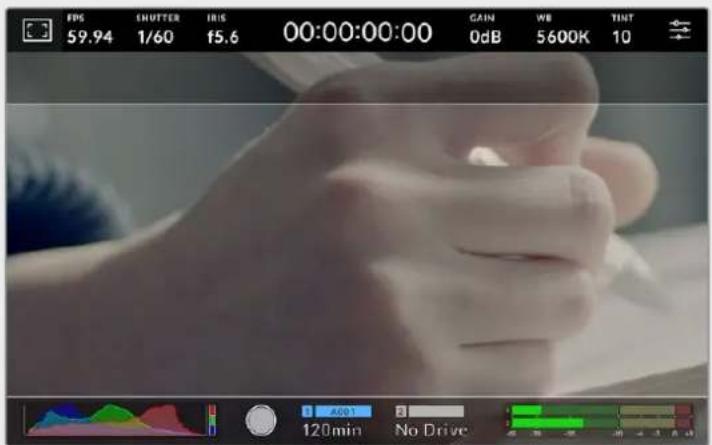
2.40:1フレームガイドを有効にしたLCDタッチスクリーン
2:1
幅は、16:9より少し広く、2.35:1ほど広くない比率です。
1.85:1
もう1つの一般的なフラット・ワイドスクリーンのシネマアスペクトレシオを表示します。この比率は、HDTV 1.78:1より若干幅広く、2.39:1ほど広くはありません。
16:9
1.78:1のアスペクトレシオを表示します。16:9 HDテレビおよびコンピュータースクリーンと互換。この比率は、HD放送やオンラインビデオで最も一般的に使用されています。同じアスペクトレシオがUltra HD放送にも使用されています。
14:9
14:9のアスペクトレシオを表示します。16:9と4:3の折衷的な比率として一部の放送局で使用されています。14:9に合わせてセンタークロップしても、16:9や4:3のフッテージが使用可能な状態であることが理想的服务。制作中のプロジェクトが14:9クロッピングを採用している放送局で使用されることが分かっている場合に、構図のガイドとして使用できます。
4:3
4:3のアスペクトレシオを表示します。SDテレビスクリーンと互換。2xアナモルフィックアダプターを使用している場合、フレーミングをサポート。
1:1
1:1のアスペクトレシオを表示。これは4:3より若干狭い比率です。この正方形のアスペクトレシオは、SNSで人気が高まっています。
4:5
4:5のアスペクトレシオを表示。この縦長のアスペクトレシオは、縦長の映像やスマートフォンでの視聴に適しています。
カスタムフレームガイド・レシオ
他にはない独自のフレームガイドの比率を作成するには、左右の矢印の間に表示されているアスペクトレシオをタップします。「カスタムフレームガイド(CUSTOM FRAME GUIDE)」画面で、バックスペースボタンをタップし、現在のアスペクトレシオを削除し、テンキーパッドで新しい比率を入力します。「アップデート(Update)」をタップして、カスタムフレームガイド・レシオを適用すると、その比率で撮影できるようになります。
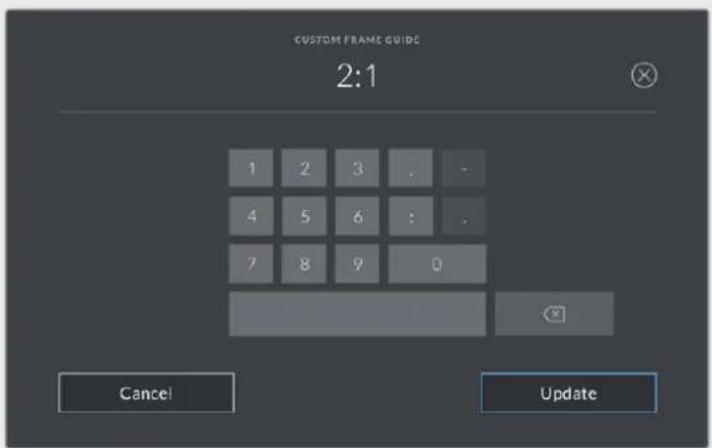
「カスタムフレームガイド」画面でテンキーパッドを使用して、フレームガイドの新しいレシオを入力
作業のこつ フレームガイドオーバーレイの不透明度は変更でき、カメラのHDMIまたはSDI出力でオン/オフを切り替えられます。詳細は、このマニュアルの「モニター設定(MONITOR)」セクションを参照してください。
グリッド(GRIDS)
LCDタッチスクリーン上の3×3グリッド、水平メーター、十字線、ドットの表示を切り替えます。

LCDモニターオプションでグリッドアイコンをタップしてグリッド設定にアクセス
グリッドおよび十字線はイメージの構図に役立つオーバーレイです。グリッドが有効になっている場合、LCDは3×3グリッド、水平、十字線、ドットを表示します。
カメラのタッチスクリーンでグリッド表示のオン/オフを切り替えるには、フレームガイドタブで、スクリーン左下のスイッチアイコンをタップします。
LCDに表示するオーバーレイを設定するには、「3x3グリッド(Thirds)」、「水平(Horizon)」、「十字線(Crosshair)」、「ドット(Dot)」のいずれかをタップします。水平、十字線、ドットのいずれかを、3x3グリッドと組み合わせて使用できます。つまり、「3x3グリッド」と「水平」、「3x3グリッド」と「十字線」、「3x3グリッド」と「ドット」の組み合わせが可能です。
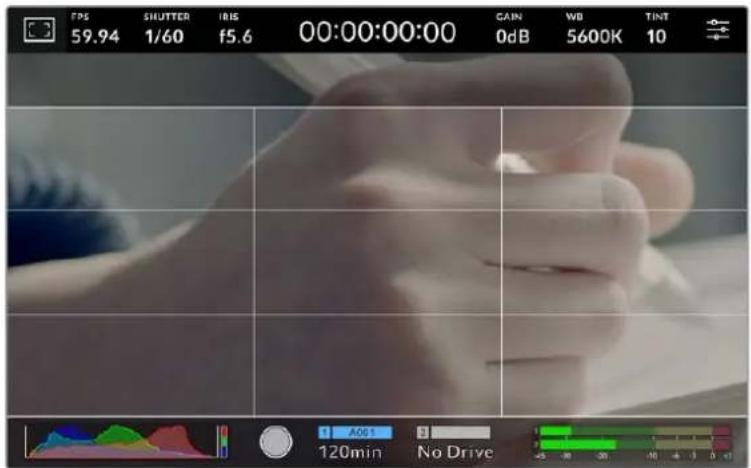
3x3グリッドのグリッドはスクリーンのフレームガイドに合わせて自動的に調整されます。
3×3グリッド (Thirds)
縦横各2本のラインで画面を均等に3分割する3×3グリッドを表示します。3×3グリッドは、非常にパワフルなツールで、ショットの構図を決めるのに役立ちます。例えば、人間の目は一般的に、これらのラインが交差する付近で起こるアクションに注目するので、3×3グリッド設定は、これらのエリアに重要なポイントを配置する上で役立ちます。俳優の目は一般的にスクリーンの上から1/3のラインにフレーミングされるので、上の横ラインをフレーミングガイドとして使用できます。この設定は、複数のショット間でフレーミングの一貫性を保つのにも役立ちます。
水平(Horizon)
水平メーターは、カメラが上下左右に傾いているか確認できるインジケーターです。このメーターを使用して、イメージが常に水平であるようにします。
中央にある十字線と薄いグレーの線の間の距離は、傾きの割合と比例しています。カメラのモーションセンサーのキャリブレーションを実行した後、動くラインはメーターの軸に重なると色が青に変わります。
カメラが真上を向いていたり、頭上からのショットのためにカメラが真下を向いている場合、水平メーターはこれを考慮して機能します。カメラを回転させ縦長で撮影する場合、水平メーターは軸を90°傾けます。
以下の表は、カメラの傾き状態を示す、水平メーターの表示例です。
| 水平メーター 意味 | |
| + | カメラは真っ直ぐで水平 |
| + | カメラは水平だが下に傾いている |
| + | カメラは真っ直ぐだが左に傾いている |
| + | カメラは上と右に傾いている |
通常の使用方法では、水平メーターが真っ直ぐで水平になるようにキャリブレーションしてください。特定のダッチアングルや、上または下からのショット用に一定の傾きを維持するために水平メーターを使用したい場合は、カメラを傾斜させて水平メーターをキャリブレーションできます。水平メーターのキャリブレーションに関しては、「モーションセンサー・キャリブレーション(MOTION SENSOR CALIBRATION)」を参照してください。
十字線(Crosshair)
フレームの中央に十字線を配置します。これは3×3グリッドと同様に非常に便利な構図ツールで、ショットの被写体をフレームの中央に簡単に配置できます。これは、カットがすばやく切り替わるシーンなどの撮影に使用されます。視聴者の目をフレームの中央にフォーカスさせておくことで、速いスピードの編集でもフォローしやすくなります。
ドット(Dot)
フレームの中央にドットを配置します。これは十字線と同じような役割を果たしますが、オーバーレイが小さいので邪魔になりません。
メモ HDMIまたはSDI出力でのグリッドの使用に関しては、このマニュアルの「モニター設定(MONITOR)」セクションを参照してください。
セーフエリア ガ イド
LCDタッチスクリーンのセーフエリアガイドのオン/オフを切り替え、セーフエリアガイドのサイズを設定できます。
セーフエリアは、放送プロダクションで、視聴者がショット内の最も重要な部分を見られるかどうかを確認するために使用します。ショット内の最も重要な部分を、中央の「セーフエリア」内に収めることで、テレビなどでクロッピングされることを防ぎます。またスクリーンの端にウォーターマークやニュースティッカー、その他のオーバーレイを追加するスペースを確保できます。多くの放送局は、タイトルやグラフィックなどの重要なコンテンツが90%セーフエリアに収まっている状態でフッテージが納品されることを要望します。
また、ポストプロダクションでショットがスタビライズされ、イメージの端がクロップされることが事前に分かっている場合のショットのフレーミングに、セーフエリアガイドは役立ちます。またセーフエリアで特定のクロップを表示することもできます。例えば、Ultra HD 3840×2160の収録中にセーフエリアを50%に設定すると、1920×1080のフレームクロップがどのように見えるか確認できます。セーフエリアガイドは、フレームガイドに合わせて調整されます。つまり、選択したパーセンテージに応じて、ターゲットフレームの表示範囲が調整されます。
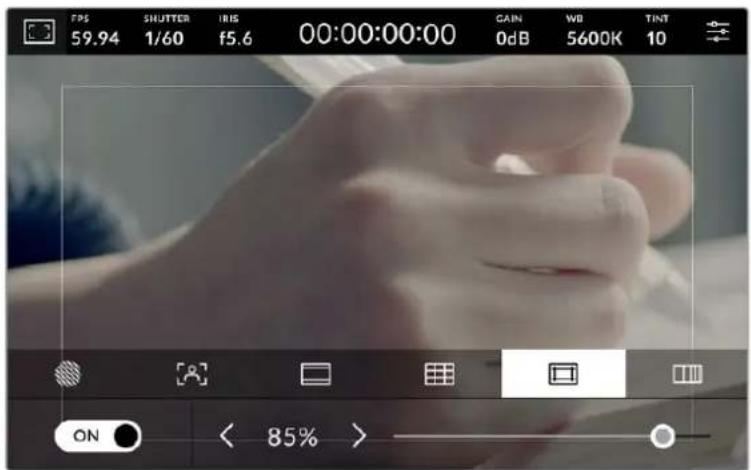
LCDタッチスクリーンでセーフエリアガイドのオン/オフを切り替えるには、セーフエリアガイドタブでスクリーン左下のスイッチをタップします。カメラのLDCタッチスクリーンのセーフエリアガイドのレベルを設定するには、タッチスクリーン底部にある、現在の数値の横の矢印アイコンをタップします。またはスライダーを左右にドラッグして調整することも可能です。
HDMIまたはSDI出力でのセーフエリアガイドの使用に関しては、このマニュアルの「モニター設定(MONITOR)」セクションを参照してください。
フォルスカラー
LCDタッチスクリーンのフォルスカラー露出アシスタントの表示を切り替えます。
フォルスカラーは、イメージ内のエレメントに応じて、異なる露出値を様々なカラーでオーバーレイします。例えば、明るめのスキントーンに最適な露出はピンク、暗めのスキントーンはグリーンで表示されます。人物を撮影する際は、ピンク/グリーンのフォルスカラーをモニタリングすることで、スキントーンで一貫性のある露出を維持できます。
同様に、イメージ内のエレメントが黄色から赤に変わった場合は、露出過多になったことを意味しています。
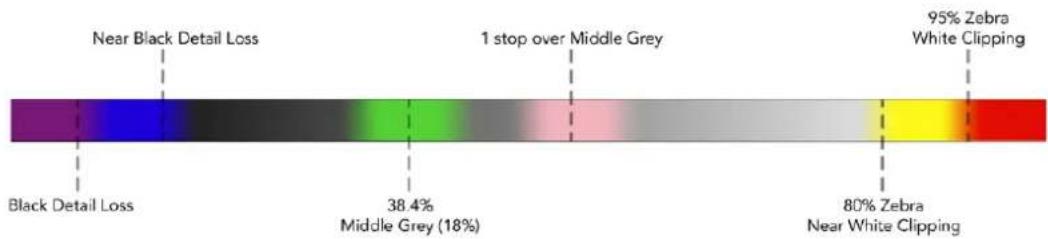
LCDタッチスクリーンでフォルスカラーのオン/オフを切り替えるには、フォルスカラータブでスクリーン左下のスイッチをタップします。

「フォルスカラー」露出アシスタントタブ
フレーム / 秒 (FPS)
「FPS」インジケーターは、現在選択しているフレーム/秒を表示します。

「FPS」インジケーターをタップして、フレームレート設定にアクセス
「FPS」インジケーターをタップすると、LCDタッチスクリーン底部のメニューでカメラのセンサーおよびプロジェクトフレームレートを変更できます。
プロジェクトフレームレート
プロジェクトフレームレートは、カメラの収録フォーマットのフレームレートで、映画やテレビ業界で一般的に使用されているフレームレートを選択できます。通常、フレームレートは放送納品フォーマットに一致するように設定する必要があります。
プロジェクトフレームレート設定は、23.98、24、25、29.97、30、50、59.94、60fpsの8つに対応しています。
「FPS」メニューでカメラのプロジェクトフレームレートを調整するには、タッチスクリーンの左下にある現在のフレームレートの横の矢印ボタンをタップします。またはスライダーを左右にドラッグして調整することも可能です。

プロジェクトフレームレートの横の矢印をタップ、またはスライダーを動かして調整
センサーフレームレート
センサーフレームレートは、1秒間にセンサーから収録する実際のフレーム数を設定します。このフレームレートは、設定したプロジェクトフレームレートで、収録したビデオをDaVinci Resolveで再生する際の再生速度に影響します。
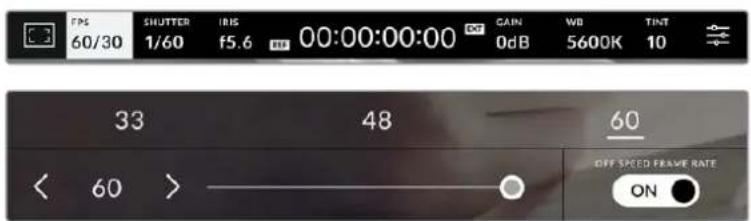
「オフスピードフレームレート (OFF SPEED FRAME RATE)」を有効にして、センサーフレームレートの横の矢印またはプリセットをタップ、あるいはスライダーを動かして調整
デフォルトでは、プロジェクトフレームレートとセンサーフレームレートは、自然な再生速度では一致するようになっています。しかし、カメラの「FPS」メニューの右下にある「オフスピードフレームレート(OFF SPEED FRAME RATE)」スイッチをタップすると、センサーフレームレートを個別に設定できます。
センサーフレームレートを変更するには、タッチスクリーンの左下にあるセンサーフレームレートインジケーターの横の矢印をタップします。スライダーを左右にドラッグしてフレームレートを変更することも可能です。スライダーの上には、一般的に使われているオフスピードフレームレートのオプションが表示されるので、これをタップして選択することも可能です。これらのオプションは、現在のプロジェクトフレームレートに基づいています。
収録したビデオのセンサーフレームレートを変更することで、DaVinci Resolveでダイナミックかつ視聴者の興味を引くようなスピードエフェクトを作成できます。センサーフレームレートをプロジェクトフレームよりも高く設定すると、再生した際にスローモーションの効果が得られます。
シャッター (SHUTTER)
「シャッター」インジケーターは、シャッタースピードまたはシャッターアングルを表示します。このインジケーターをタップすると、カメラのシャッターの値をマニュアルで変更したり、シャッターのオート露出モードを設定できます。「シャッター表示(SHUTTER MEASUREMENT)」設定で、シャッター情報の表示方法を「スピード(Shutter Speed)」と「アングル(Shutter Angle)」で切り替えられます。詳細は、このマニュアルの「セットアップ設定(SETUP)」セクションを参照してください。

「シャッター(SHUTTER)」インジケーターをタップして、シャッター設定にアクセス
シャッタースピードは、ビデオのモーションブラーのレベルを決定します。また、照明条件の変動を補うためにも使用できます。自然なモーションブラーが得られるシャッタースピードや使用可能なオプションは、撮影に使用するフレームレートによって異なります。例えば30pでの撮影では、1/60秒のシャッタースピードは180°のシャッターアングルに相当します。これは映画制作でよく使用される設定です。しかし25pの撮影で同じルックを得るには、シャッターを1/50に設定する必要があります。照明条件が変更したり、シーン内の動きが増えたりする場合には調整が必要です。
自然なモーションブラーが得られるシャッタースピードを計算するには、フレームレートに2を掛けます。例えば30pの場合、シャッタースピードを1/60秒に設定すると自然なモーションブラーが得られます。
センサーにより多くの光が必要な場合は、シャッターを最も遅い値(フレームレートと同じ値)に設定できます。例えば25pでは1/25、30pでは1/30です。シャッタースピードを最も遅い設定にすると、モーションブラーはやや極端なものになります。
モーションブラーを減らし、アクションをシャープにはっきりと表示させたい場合は、シャッタースピードを速めに設定します。30pの場合で1/120秒、25pの場合で1/100秒の設定は、90度のシャッターアングルに相当します。
メモ 照明の下で撮影する際は、シャッターが原因でフリッカーが生じる場合があります。Blackmagic Studio Cameraは、現在のフレームレートでフリッカーが生じないシャッターの値を自動的に算出します。シャッターの調整中、タッチスクリーン底部に、フリッカーが生じないシャッターの値の選択肢が3つ表示されます。これらのシャッターの値は、それぞれの国や地域で電源に使用される主電源周波数によって異なります。電源周波数は、カメラの「セットアップ (SETUP)」メニューで50Hzまたは60Hzに設定できます。詳細は、このマニュアルの「セットアップ設定 (SETUP)」セクションを参照してください。
「シャッター(SHUTTER)」インジケーターをタップするとタッチスクリーン底部にシャッターの値が表示されます。「オート露出(AUTO EXPOSURE)」がオフの場合、現在選択しているシャッターの値に加え、カメラの「セットアップ(SETUP)」メニューで選択した主電源周波数に基づく“フリッカーフリー(ちらつきが生じない)”のシャッターの値が表示されます。フリッカーの生じない値を使用しているにも関わらず、様々な照明の特性によりフリッカーが生じる場合があります。連続光を使用していない場合は、常にテスト撮影を行うことをお勧めします。詳細は、このマニュアルの「セットアップ設定(SETUP)」セクションを参照してください。
フリッカーの生じないシャッターの値を選択するには、表示されているシャッターの値のいずれかをタップします。現在のシャッターの値の左右にある矢印を使用すると、一般的に使用されている値の中から選択できます。

カメラは、セットアップ (SETUP) メニューで選択した主電源周波数に基づいた、フリッカーの生じないシャッターの値を表示
特定のシャッターの値を使用したい場合、スクリーンの左下にある現在のシャッターインジケーターをダブルタップします。キーパッドが表示されるので、任意のシャッターの値を入力できます。
現在のフレームレートを下回るシャッターの値を入力した場合、使用可能な値に最も近いシャッターの値が使用されます。例えば、29.97fpsでの撮影で1/25を入力すると、シャッタースピードは1/30が使用されます。
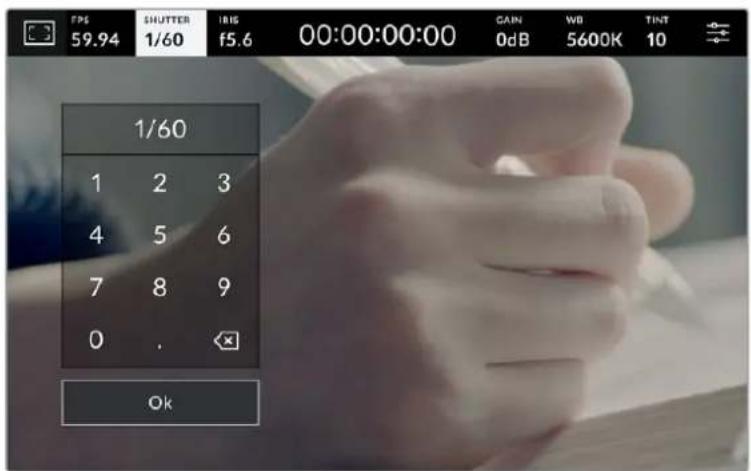
野外での撮影時、またはフリッカーの生じない照明下での撮影時に、マニュアル設定用のキーパッドを使ってシャッタータイミングを入力
「アイリス (IRIS)」メニューの一番右にある「オート露出 (AUTO EXPOSURE)」スイッチをタップすると、シャッターのオート露出メニューが開きます。
以下のオート露出オプションが選択できます。
Shutter (シャッター)
アパーチャーを維持したまま、露出を一定に保つためにシャッターの値を自動調整します。固定の被写界深度を維持したい場合に選択します。シャッターを自動調整すると、モーションブラーに影響がある場合があります。また、屋内撮影では、様々な照明器具によってフリッカーが生じる場合があります。オート露出に「シャッター(Shutter)」を選択すると、オートアイリス機能は使用できません。
Shutter + Iris (シャッター+アイリス)
シャッター、次にアパーチャーを調整して適切な露出レベルを維持します。シャッターの値が最大値/最小値になっても露出が維持できない場合、カメラはアパーチャーを調整して露出を一定に保ちます。
Iris + Shutter (アイリス+シャッター)
アパーチャー、次にシャッターの値を調整して適切な露出レベルを維持します。アパーチャーが最大値/最小値になっても露出が維持できない場合、カメラはシャッターの値を調整して露出を一定に保ちます。

「シャッター (SHUTTER)」メニューで「オート露出 (AUTO EXPOSURE)」をタップしてシャッターベースのオート露出モードにアクセス
作業のこつシャッターまたはアイリスに影響するオート露出モードを有効にすると、LCDタッチスクリーンの上部にあるシャッターまたはアイリスインジケーターの隣に小さな「A」が表示されます。
アイリス (IRIS)
「アイリス(IRIS)」インジケーターは、現在のレンズアパーチャーを表示します。このインジケーターをタップすると、互換性のあるレンズのアパーチャーを変更したり、アイリスペースのオート露出モードを設定できます。

「アイリス (IRIS)」インジケーターをタップしてアイリス設定にアクセス
「アイリス」インジケーターを1回タップすると、タッチスクリーン底部にアイリスメニューが表示されます。メニューの一番左で現在のレンズアパーチャーを確認できます。現在のアパーチャーの横の矢印ボタンをタップするか、スライダーを左右にドラッグして、アパーチャーを変更します。

「アイリス (IRIS)」メニューでアイリスインジケーターの横の矢印ボタンをタップ、あるいはスライダーを使ってアイリス設定を調整
「アイリス」メニューの一番右にある「オート露出(AUTO EXPOSURE)」スイッチをタップすると、アイリスのオート露出メニューが開きます。
以下のオート露出オプションが選択できます。
Iris (アイリス)
シャッタースピードを維持したまま、露出を一定に保つためにアパーチャーを自動調整します。モーションプラーは影響を受けませんが、被写界深度に影響がある場合があります。
Iris + Shutter (アイリス+シャッター)
アパーチャー、次にシャッターの値を調整して適切な露出レベルを維持します。アパーチャーが最大値/最小値になっても露出が維持できない場合、カメラはシャッターの値を調整して露出を一定に保ちます。
Shutter + Iris (シャッター+アイリス)
シャッター、次にアパーチャーを調整して適切な露出レベルを維持します。シャッターの値が最大値/最小値になっても露出が維持できない場合、カメラはアパーチャーを調整して露出を一定に保ちます。

「アイリス (IRIS)」メニューで「オート露出 (AUTO EXPOSURE)」をタップしてアイリスペースのオート露出モードにアクセス
作業のこつ アイリスまたはシャッターに影響するオート露出モードを有効にすると、LCDタッチスクリーンの上部にあるアイリスまたはシャッターインジケーターの隣に小さな「A」が表示されます。
継続時間表示
カメラの LCDタッチスクリーンの上部で、カメラの継続時間表示を確認できます。

収録中は、カメラの継続時間表示が赤に変わります。
継続時間表示は、タイムコードカウンターを表示するので、クリップの長さの確認や、収録中にタイムコードのモニタリングが可能です。カウンターはタイムシーケンスを、時間:分:秒:フレーム数で表示し、クリップの収録/再生に合わせて変わります。収録中、タイムコードは赤に変わります。
継続時間表示は、最初のクリップは00:00:00:00から開始します。現在のクリップまたは最後に収録したクリップの継続時間は、タッチスクリーンに表示されます。時刻タイムコードは、ポストプロダクションで使用できるようにクリップにエンベッドされます。
タイムコードを確認するには、継続時間表示をタップします。継続時間表示を再びタップするとクリップの継続時間表示に戻ります。
継続時間表示の周りに表示されるステータスインジケーター
TC タイムコードを表示している場合、継続時間表示の右に表示されます。
EXT は、HDMIを介してATEM Miniや、SDIプログラムリターンを介してATEMスイッチャーから送信できます。あるいは、アナログミニジャックやXLRタイムコードソースからも送信可能です。
INT 内部タイムコードがジャムシンクされて接続が切れた場合、継続時間表示の右に表示されます。
REF リファレンス入力設定に基づいた有効なリファレンスソースが接続されて、ロックされた時に表示されます。
ATEMスイッチャーを接続する場合、Studio CameraのLCDタッチスクリーンのタイムコードの下に、小さなタリーステータスオーバーレイを表示します。つまり、カメラでタリーライトを無効にしても、Studio Cameraがプレビュー出力にスイッチングされているか、またはオンエア中かをLCDで確認できます。
ATEMスイッチャーが接続されている場合、Studio Cameraのタイムコードを自動的に同期し、スイッチャーのタイムコードにマッチさせます。これにより、DaVinci Resolveでマルチカムの編集を正確に行いやすくなります。
ゲイン(GAIN)
「ゲイン (GAIN)」インジケーターは、Studio Cameraの現在のゲイン設定または光感度を表示します。このインジケーターをタップすると、様々な照明条件に適合するようゲインを調整できます。
Studio Cameraでの最適な値は0dBです。カメラはデュアルネイティブISOセンサーを搭載しています。つまり、低照明条件では10dBおよび18dBが適しており、ほとんどノイズのないクリーンなイメージが得られます。

「ゲイン(GAIN)」インジケーターをタップしてゲイン設定にアクセス

プリセットの下のスライダーまたは矢印で、ゲインを1/3段単位で調整可能
状況に応じて、ゲインは高い/低い設定に変更できます。例えば、極めて少ない照明での撮影では32dBまたは36dBを使用できますが、ノイズが生じる可能性があります。
デュアルネイティブゲイン
Blackmagic Studio Cameraのセンサーは、低照明条件と明るい日光の下での撮影に合わせて最適化されています。
照明条件に合わせてゲインを調整してください。デュアルネイティブゲインがバックグラウンドで起動し、高い/低いゲイン設定でもフッテージがクリーンで最低限のノイズになるようにします。
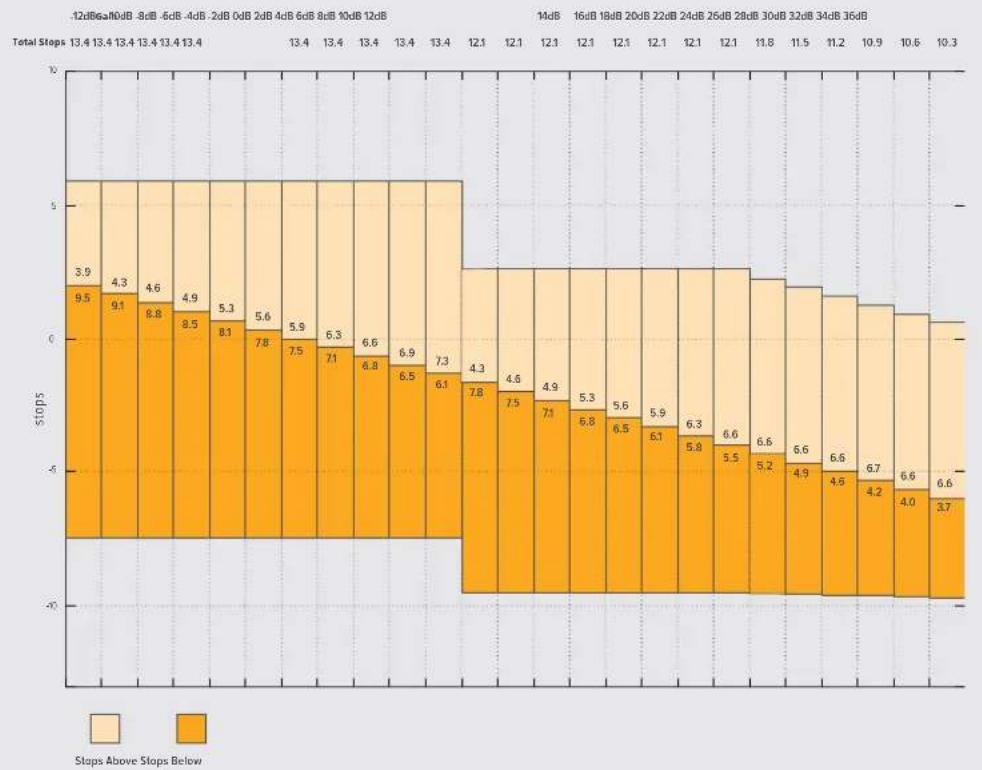
ゲイン設定が-12dB~8dBの場合、ネイティブゲインの0dBが参照ポイントとして使用されます。ゲイン設定が10dB~36dBの場合、ネイティブゲインの18dBが参照ポイントとして使用されます。8dBまたは10dBのどちらでも使用できる撮影条件の場合、レンズのアイリスの絞り値を1段小さくすることを推奨します。これにより、10dBを選択できるため、高いネイティブゲインが適用され、よりクリーンなイメージが得られます。
以下の 表 は 、ゲインとダイナミックレンジの 関 係 を 示しています。
Blackmagic Studio Cameraシリーズのダイナミックレンジ
「ホワイトバランス (WB)」および「ティント (TINT)」インジケーターは、カメラの現在のホワイトバランスとティントを表示します。このインジケーターをタップすると、様々な照明条件に適合するようカメラのホワイトバランスおよびティントを調整できます。

「WB」および「ティント(TINT)」インジケーターをタップしてそれぞれの設定にアクセス
すべての光源は色を放射しています。例えば、ロウソクの炎は暖色を、曇り空は寒色を放射しています。ホワイトバランス設定は、イメージのオレンジとブルーのミックスを調整することで、イメージのカラーバランスを調整し、ホワイトをホワイトとして維持します。例えば、温かいオレンジの光を放射するタングステンライトの照明で撮影する場合、3200Kを選択すると、イメージに青味がかかります。これによりカラーバランスが取れ、ホワイトは正確に記録されます。
Blackmagic Studio Cameraでは、様々な色温度条件に合わせて、以下のようなホワイトバランスプリセットが用意されています。以下のオプションから選択できます。
 | 明るい太陽光 | (5600K) |
 | 白熱電球 | (3200K) |
 | 蛍光灯 | (4000K) |
 | 混合照明 | (4500K) |
 | 曇り | (6500K) |
プリセットをカスタマイズするには、色温度インジケーターの横にある左右の矢印をタップまたはタップ&ホールドします。タップ1回は、色温度を50K単位で調整します。矢印を長押しすると、変更の速度がスピードアップします。または色温度スライダーを左右にドラッグして調整することも可能です。
さらにイメージの調整が必要な場合は、「ティント(TINT)」を調整します。「ティント(TINT)」は、イメージ内のグリーンとマゼンタのミックスを調整します。例えば、少量のマゼンタを加えることで、蛍光灯で生じがちなグリーンの色かぶりを相殺できます。カメラのホワイトバランスのプリセットの多くには、ティントが含まれています。

「WB」または「ティント(TINT)」インジケーターをタップして、5つのプリセット、ホワイトバランスインジケーターおよびスライダー(左)、ティントインジケーター(右)にアクセス。これらを調整して、各照明条件にあったホワイトバランスをカスタム設定します。
ホワイトバランスと同様に、ティントインジケーターの左右の矢印をタップすると、調整を実行できます。-50~+50の幅で1段ずつ調整できます。矢印を長押しするとすばやく調整できます。
メモ ホワイトバランスまたはティントを変更すると、プリセットが「カスタムホワイトバランス (CWB)」に変更されます。カスタムホワイトバランスは持続性のある設定で、電源を切って再起動したり、他のプリセットに変更してからCWBに戻した場合でも設定が保持されます。これにより、カスタムホワイトバランスと最後に使用したプリセットとの比較が簡単です。
自動ホワイトバランス (AWB)
Blackmagic Studio Cameraは、ホワイトバランスを自動設定できます。「自動ホワイトバランス(AWB)」をタップするとホワイトバランス画面が表示されます。
ホワイトバランスを自動設定する際、イメージの中央に四角い枠がオーバーレイされます。この枠内に、白やグレーのカードなど表面がニュートラルなものを写し、「WBを更新(Update WB)」をタップします。カメラは、枠内のホワイト/グレーの平均が可能な限りニュートラルになるように、ホワイトバランスとティントを自動的に調整します。アップデートしたら、カメラのカスタムホワイトバランスとして設定されます。また、カメラ上部の「WB」ボタンを3秒間長押しすることでも、自動ホワイトバランスが選択され、「WBを更新(Update WB)」機能がオンになります。
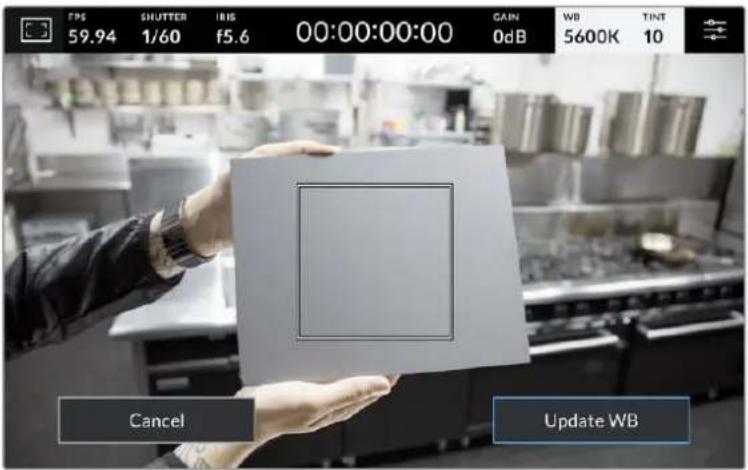
「WB」メニューで「自動ホワイトバランス(AWB)」アイコンをタップするとホワイトバランス画面が表示されます。表面が白または無彩色のグレーのものを使用し、ニュートラルなホワイトバランスを自動設定します。
LUTインジケーター
オンセットでLUTをプレピューツールとして使用している場合、スクリーンの左上にLUTアイコンが表示され、現在LUTが有効になっていることを示します。

カメラのタッチスクリーンの左下にはヒストグラムが表示されます。
ヒストグラムは、イメージのトーンレンジに対応する赤、緑、青チャンネルの強度を表示します。例えば、シャドウは左側、ミッドトーンは中央、ハイライトは右側に向かって表示されます。レンズアパーチャーを開閉すると、ヒストグラム上の情報が左右に動きます。
ヒストグラムは露出のインジケーターとして優れていますが、各チャンネルにクリッピングが生じていないかを確認するためにも使用します。グラフのシャドウやハイライトの端の下がり方が徐々ではなく、急激である場合、ハイライトまたはシャドウのディテールが失われます。ハイライトでクリッピングが生じると、ヒストグラムの右側のインジケーターが、クリッピングの起きているカラーチャンネルで警告を表示します。
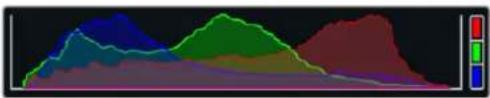
ヒストグラムは、クリップのシャドウとハイライトの間のトーンレンジの指標となります。また、露出のバランスを確認するのに役立つツールで、ハイライト部分がクリッピングされることを防ぎます。
メモタッチスクリーンの左下にヒストグラムが表示されない場合は、LCDモニターが「コーデックと解像度(Codec and Resolution)」に設定されている可能性があります。詳細は、このマニュアルの「モニター設定(MONITOR)」セクションを参照してください。
録画ボタン
Studio Cameraのタッチスクリーンの底部、ヒストグラムの隣に丸いグレーのボタンがあります。これは録画ボタンです。このボタンを1度タップすると収録が開始し、もう1度タップすると停止します。収録中、このボタンとストレージインジケーターに加え、Studio Cameraのタッチスクリーン上部のタイムコードは赤に変わります。
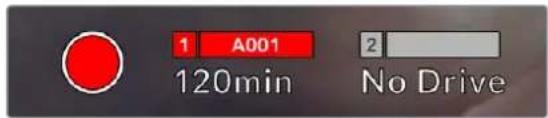
収録中、録画ボタンは赤に変わります。
カメラがATEM Miniに接続されている場合、ATEM Software Controlの「配信の収録」パレットを使用して、全カメラを同時にトリガーできます。
コマ落ちインジケーター
収録中にカメラでコマ落ちが発生すると、録画ボタンに「!」インジケーターが点滅してオーバーレイされ、影響を受けたフラッシュディスクの録画可能時間インジケーターが赤くなります。例えば、USB-Cフラッシュディスクでコマ落ちが生じている場合、「!」インジケーターが録画ボタンの上に表示され、フラッシュディスクの録画可能時間インジケーターが赤くなります。この機能により、特定のフラッシュディスクの速度が、現在選択しているコーデックと解像度には遅すぎることが分かります。コマ落ちインジケーターは、事前に収録したクリップにコマ落ちがあった場合にも表示されます。次のクリップを収録するか、カメラを再起動するまでインジケーターは表示され続けます。
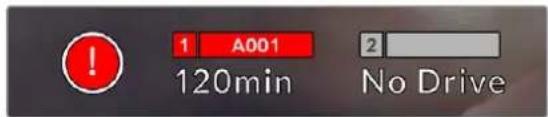
コマ落ちが生じると、カメラはコマ落ちインジケーターを表示
メモ Blackmagic Studio Cameraは、使用できないフッテージを収録しないよう、コマ落ちを検出したら収録を停止するように設定できます。詳細は、このマニュアルの「収録設定(RECORD)」セクションを参照してください。
錄画可能時間
カメラにUSB-Cフラッシュディスクを接続している場合、タッチスクリーン底部のストレージインジケーターにドライブの録画可能時間が表示されます。録画可能時間は分単位で表示され、選択したフレームレートやコーデックにより変わります。これらの設定を変更した場合、インジケーターは自動的に録画可能時間を計算し直します。ドライブの録画可能時間が約5分になると、インジケーターの文字が赤に変わります。2つ目のドライブが接続されていない場合、インジケーターは点滅し、現在収録中のドライブに収録できる時間が残り2分未満になったことを示します。ドライブの容量が一杯になると「フル(FULL)」と表示されます。
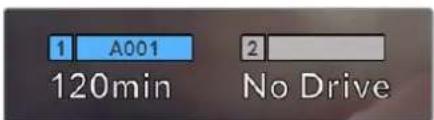
ストレージインジケーターは、USB-Cフラッシュディスクの名前および録画可能時間(分)を表示
ドライブ名は、録画可能時間の上にある小さなバーに表示されます。該当のUSB-Cフラッシュディスクへの収録が可能になると、バーが青くなります。別のドライブに収録する場合は、収録したいドライブの名前を長押しします。収録中、このバーは赤くなります。
other
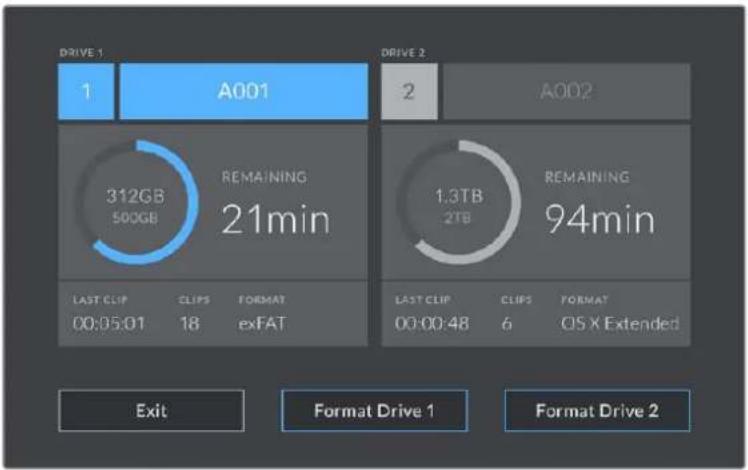
| Drive | Event | Value | | :--- | :--- | :--- | | A001 | DRIVE 1 | 1 | | A001 | DRIVE 2 | 2 | | A002 | DRIVE 2 | 2 | | REMAINING | DRIVE 1 | 312GB (500GB) | | REMAINING | DRIVE 2 | 94min (2TB) | | EXFAT | DRIVE 1 | LAST CLIP 00:05:01 | | EXFAT | DRIVE 2 | LAST CLIP 00:00:48 | | Format Drive 1 | A001 | 312GB (500GB) | | Format Drive 1 | A002 | 1.3TB (2TB) | | Format Drive 1 | REMAINING | Remaining (21min) | | Format Drive 1 | Format Drive 2 | 6 | | Format Drive 2 | A001 | 312GB (500GB) | | Format Drive 2 | A002 | 94min (2TB) | | Format Drive 2 | REMAINING | Remaining (21min) | | Format Drive 2 | Format Drive 2 | 6 | ExitLCDタッチスクリーンのストレージインジケーターをタップしてストレージ管理へアクセス
このメニューは、現在カメラが使用しているUSB-Cフラッシュディスクの残り容量、ドライブ名、最後のクリップの長さ、クリップの総数、各ドライブのファイルフォーマットを表示します。
このメニューからメディアのフォーマットが行えます。詳細は、このマニュアルの「撮影用にメディアを準備する」セクションを参照してください。
作業のこつ ストレージメニューでドライブ名をタップして、アクティブなドライブとして設定します。Blackmagic Studio Cameraは、タップしたドライブを最初に使用します。
ATEM Miniで収録をトリガーする
ATEM Mini ProまたはExtremeシリーズからISOファイルを収録する場合、HDMIで接続されたすべてのStudio Cameraで収録をトリガーできます。
例えば、ATEM Software Controlの「配信の収録」パレットには、「全カメラで収録」というチェックボックスがあります。このチェックボックスが有効になっている場合、収録ボタンをクリックまたは押すと、接続されたStudio Cameraすべてで収録が開始します。つまり、ボタン1つをクリックするか、押すだけで、全カメラで同時に収録が始まります。
詳細は、ATEM Miniマニュアルを参照してください。
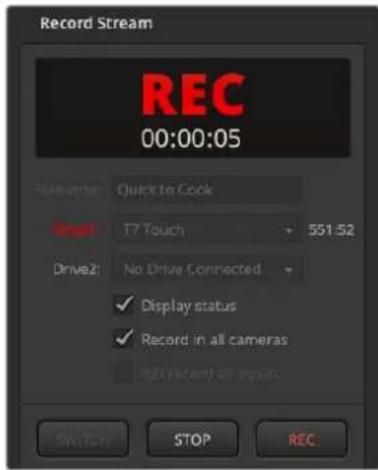
ATEM Mini Proシリーズで収録している場合、ATEM Software Controlの「配信の収録」パレットにある収録ボタンをクリックすると、すべてのStudio Cameraで収録を開始するように設定可能
オーディオメーター
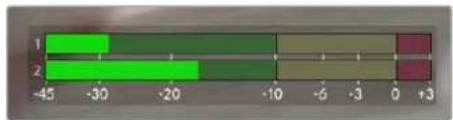
ピークオーディオメーターは、内部マイクを使用している場合はチャンネル1と2、外部オーディオを接続している場合は外部オーディオのオーディオレベルを表示します。単位はdBFSで表示され、ピークホールド・インジケーターはしばらく表示されるので、最大レベルに達したことがはっきりと確認できます。
メーターの表示は、PPMまたはVUで切り替えられます。
最適な音質を得るためには、オーディオレベルが0dBFSを越えないようにしてください。0dBFSはカメラが収録可能な最高のレベルなので、これを超えるオーディオはクリップされ、歪みの原因となります。
bar
| Category | Value | |---|---| | 1 | -30 | | 2 | -20 | | 3 | -10 | | 4 | -6 | | 5 | -3 | | 6 | 0 | | 7 | +3 |オーディオメーターのカラーバーは、ピークオーディオレベルを表示します。ピークオーディオレベルがグリーンのゾーン内の上限に近い位置に収まることが理想的服务。ピークレベルがイエローまたはレッドのゾーンになる場合は、オーディオクリッピングが生じる可能性があります。
オーディオメーターをタップすると、オーディオ入力チャンネル1と2、ヘッドセットのボリュームコントロールを表示できます。
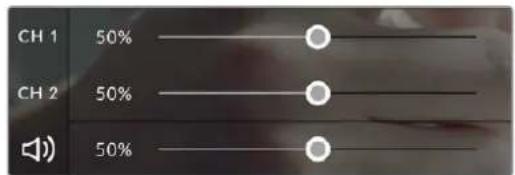
LCDタッチスクリーンのオーディオメーターをタップすると、オーディオチャンネルとヘッドセットボリュームのコントロールにアクセスできます。詳細は、このマニュアルの「オーディオ設定(AUDIO)」セクションを参照してください。
ダ ブルタップしてズーム
LCDタッチスクリーンをダブルタップすると、Blackmagic Studio Cameraのプレビューイメージのあらゆる部分を拡大できます。タップしたエリアが拡大され、LCDタッチスクリーンを指でドラッグしてイメージを動かすことができます。この機能はフォーカスを確認する際に役立ちます。画面を元に戻すには、カメラのタッチスクリーンを再度ダブルタップします。
デジタルズーム機能は機能ボタンに割り当て可能で、「フォーカスズーム (Focus Zoom)」と呼ばれます。
つまんでズーム
LCDタッチスクリーンのズームレベルは、指先でつまんで調整できます。この操作は、HDMI出力には影響しません。
2倍にズームするには、タッチスクリーンを2回タップします。ピンチアウトすると拡大され、ピンチインすると縮小されます。タッチ&ドラッグで拡大した領域を移動させることが可能です。画面を元に戻すには、再びタッチスクリーンをダブルタップします。
タッチフォーカス
LCDスクリーンでフォーカスしたい領域をタップ&ホールドすると、レンズをイメージ内のあらゆる領域にフォーカスできます。画面の拡大された領域にフォーカスしたい場合、ダブルタップして、次にタップ&ホールドするとオートフォーカスが実行されます。ダブルタップすると、通常の状態に戻ります。
フルスクリーンモード
ショットのフレーミングやフォーカスの際に、ヒストグラム、ストレージインジケーター、オーディオメーターなど、タッチスクリーンのローワーサードオーバーレイを一時的に非表示にすることで、作業を行いやすくなります。画面上部のステータス表示はイメージから分かれて、スクリーンの上部に常に表示されます。ローワーサードオーバーレイを非表示にするには、LCDタッチスクリーンを上下にスワイプします。収録インジケーター、フレームガイド、グリッド、フォーカスアシスト、ゼブラ表示は残ります。
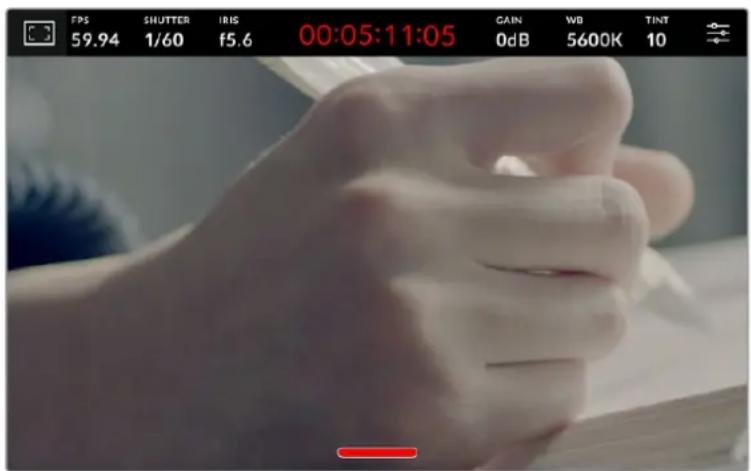
上下にスワイプして、LCDタッチスクリーンのローワーサードオーバーレイを非表示
メニュー設定
ヘッドアップディスプレイでは、重要な設定の一部をすばやく変更できますが、メインメニュー設定を使用するとカメラの全設定にアクセスできます。
設定 メニューを 開いて 変更を行うには、右上のメニューボタンをタップします。これによりLCDの設定 メニューが開くので、変更が必要な項目をタップ&スワイプで調整できま
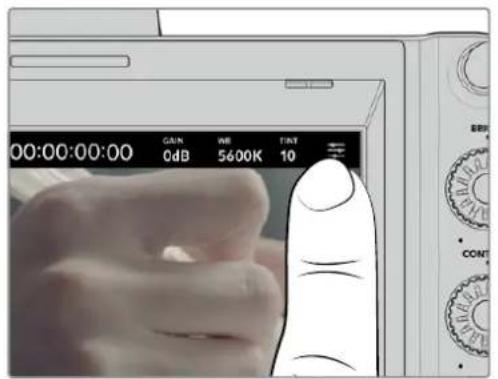
メニュー設定アイコンをタップし、タッチスクリーンを使用して設定を変更
設定は、機能ごとに「収録(RECORD)」、「モニター(MONITOR)」、「オーディオ(AUDIO)」、「セットアップ(SETUP)」、「プリセット(PRESETS)」、「LUT(LUTS)」タブに分かれています。各タブには複数のページが含まれており、カメラのタッチスクリーンの端にある矢印をタップするか、左右にスワイプして切り替えます。
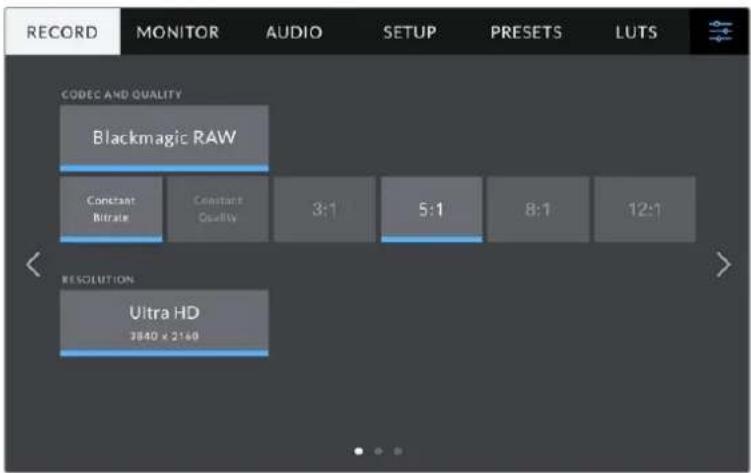
「収録 (RECORD)」、「モニター (MONITOR)」、「オーディオ (AUDIO)」、「セットアップ (SETUP)」、「プリセット (PRESETS)」、「LUT (LUTS)」のヘディングをタップしてStudio Cameraのメニュータブを移動
収録設定(RECORD)
「収録(RECORD)」タブは、ビデオフォーマット、コーデック、解像度の設定に加え、ダイナミックレンジやディテールのシャープニングなど、収録するフッテージに重要なその他の設定も調整できます。外付けフラッシュドライブなどの外付けメディアをカメラのUSBポートに接続して収録している場合のコーデックと品質も設定できます。
収録設定 ページ 1
「収録(RECORD)」設定タブの1ページ目には以下の設定が含まれます。
コーデックと品質 (CODEC AND QUALITY)
外付けしたメディアに収録する際のBlackmagic RAWの品質を設定できます。「固定ビットレート(Constant Bitrate)」または「固定クオリティ(Constant Quality)」を選択します。固定ビットレートは3:1、5:1、8:1、12:1から、固定クオリティはQ0、Q1、Q3、Q5から選択できます。これらのオプションは圧縮率を意味しています。Blackmagic RAWに関しては、このセクションで後述しています。
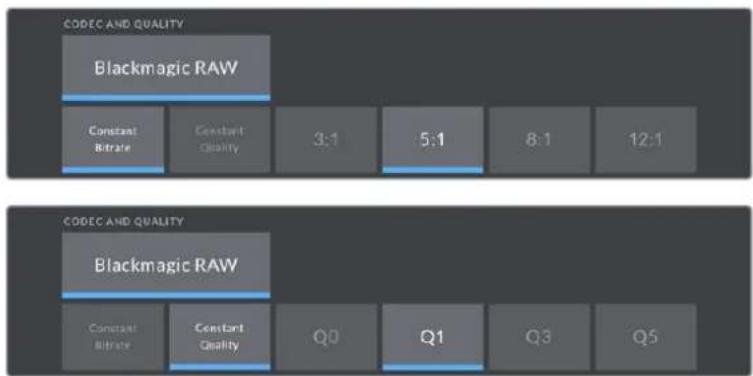
Blackmagic RAWの品質オプション
作業のこつ圧縮率の高いコーデックを使用することで、Blackmagic Studio Cameraに接続している外付けストレージメディアへの録画可能時間を伸ばすことができます。詳細は、「収録」セクションの「収録時間一覧」の表を参照してください。
解像度(RESOLUTION)
USB-C経由で外付けフラッシュディスクに収録している場合、収録に使用している解像度が表示されます。

USB-C経由で収録される解像度が表示されます
Blackmagic RAW
Blackmagic Studio Cameraは、Blackmagic RAWフォーマットに対応しています。このフォーマットは、優れた画質、ワイドダイナミックレンジ、幅広い圧縮率のオプションを特徴としています。Blackmagic RAWは、RAW収録の利点を余すところなく得られるだけでなく、非常に高速のファイル速度を実現しています。これは、ほとんどの処理がカメラで行われ、カメラ本体でハードウェアアクセラレーションが行われるためです。
また、Blackmagic RAWは豊富なメタデータに対応しているため、ファイルを読み取るソフトウェアがカメラの設定を認識できます。編集の締め切りが厳しく、カラーコレクションの時間がないため「Video」モードのビデオガンマを使用して撮影する場合、ビデオガンマで撮影したファイルをソフトウェアで開く際にビデオガンマが適用されます。しかし実際は、ファイルは「Film」モードで得られるフィルムガンマであり、ファイルのメタデータがソフトウェアに対してビデオガンマを適用するように指示しているだけです。
これは、将来的にイメージをカラーグレーディングすることになった場合に、ファイルに保存されているフィルムのダイナミックレンジが使用できることを意味します。ホワイトやブラックでイメージがハードクリップされないため、ディテールが維持されており、カラー グレーディングを施してイメージをシネマライクにできます。しかし、カラーグレーディングする時間がない場合でも、ビデオガンマがイメージに適用されているので、通常のビデオカメラのイメージのように見えます。撮影時の選択に固定されることなく、後のポストプロダクションで変更できます。
Blackmagic RAWファイルは高速で、コーデックはコンピューターのCPUとGPUに最適化されます。つまり、すばやく滑らかな再生が可能で、ハードウェアのデコーダーボードは必要ありません。これは、ラップトップでは重要です。また、Apple Metal、Nvidia CUDA、OpenCLに対応しているため、Blackmagic RAWの読み取りに使用するソフトウェアでその利点を活用できます。Blackmagic RAWは、事前にキャッシュしたり、解像度を下げる必要なく、ほとんどのコンピューターでビデオファイルのように通常速度で再生できます。
また、レンズ情報もフレームごとにメタデータとして記録されます。例えば、互換性のあるレンズを使用している場合、クリップの撮影中に行われたズームやフォーカスの変更は、フレームごとにBlackmagic RAWファイルにメタデータとして保存されます。
Blackmagic RAWで収録
Blackmagic RAWは2種類の方法でエンコードします。コーデックのオプションには、固定ビットレート (Constant Bitrate) と固定クオリティ (Constant Quality) があります。
固定ビットレートは、他のコーデックと同じように機能します。この設定では、データレートが一定のレベルを保ち、高くなりすぎないようにします。つまり、複雑なイメージを撮影していて、イメージを保存するために若干多くのデータが必要な場合、固定ビットレートではイメージの圧縮を高め、割り当てられたスペースにイメージが収まるようにします。
これは、ビデオコーデックでは良いかもしれませんが、Blackmagic RAWでの収録では予想通りの品質を得る必要があります。撮影しているイメージがより多くのデータを必要としているにも関わらず、特定のデータレートに収まるように圧縮を高めると何が起きるのでしょうか?品質が落ちる場合がありますが、撮影を終えて戻るまで、それに気付くことができません。
これを解決するために、Blackmagic RAWには固定クオリティという別のエンコード方法があります。これは、厳密に言えば可変ビットレートですが、実際には固定クオリティでは、イメージにより多くのデータが必要な場合、ファイルサイズを大きくすることで対応します。ファイルサイズの上限がないため、イメージをエンコードする必要があり、画質を維持したい場合に適しています。
Blackmagic RAWの固定クオリティでは、イメージのエンコードに必要なだけファイルサイズを拡大します。これは、撮影対象によりファイルサイズが拡大あるいは縮小することも意味しています。
Blackmagic RAWの品質設定の名前は謎めいた意味のない名前ではなく、実際の技術的な側面を反映しています。例えば、固定ビットレートの品質設定には、3:1、5:1、8:1、12:1があります。これらの数字は、非圧縮RAWのファイルサイズに対するBlackmagic RAWのファイルサイズの比率を示します。3:1はより優れた画質が得られますが、それに応じてファイルサイズも大きくなります。12:1は品質設定のうち画質は最も低くなりますが、最も小さなファイルサイズが得られます。多数のBlackmagic RAWユーザーから、12:1の設定でまったく問題なく、品質面でも制約は感じられないとのフィードバックを受けています。しかし、自分で使ってみて、様々な設定を試すのが最も良いでしょう。
Studio Cameraでは、Blackmagic RAWの固定クオリティの品質設定Q0、Q1、Q3、Q5に対応しています。これらの数字はコーデックで使用される圧縮パラメーターで、圧縮が適用される方法を技術的に設定します。Blackmagic RAWコーデックは、固定ビットレート設定と固定クオリティ設定で異なる方法で機能します。固定クオリティ設定では、撮影対象によってファイルサイズの比率が大いに異なります。そのため、ファイルサイズはメディアの保存に必要な大きさに応じて変わります。
固定ビットレート(Constant Bitrate)設定
3:1、5:1、8:1、12:1は圧縮率を示します。例えば、12:1では非圧縮RAWと比較して、ファイルサイズは約12分の1になります。
固定クオリティ (Constant Quality) 設定
Q0およびQ5は、量子化のレベルを意味します。Q5の量子化はより高いレベルですが、データレートが極めて優れています。上述したように、固定クオリティは撮影している対象により、ファイルサイズの大きさの振れ幅が大きい設定です。これは、メディアドライブが対応可能なファイルサイズを超える場合があることを意味します。これにより、コマ落ちが発生する可能性があります。しかし、この利点は撮影中に問題をすぐに発見でき、設定と品質を調整できることです。
Blackmagic RAW Player
Blackmagic RAW Playerは、Blackmagicカメラのソフトウェアインストーラーに含まれており、クリップ再生用に効率化されたアプリケーションです。Blackmagic RAWファイルを開くには、ファイルをダブルクリックするだけです。フル解像度およびビット深度でファイルをすばやく再生およびスクロールできます。
フレームのデコードにおいては、SDKライブラリのCPUアクセラレーションはあらゆる主要なアーキテクチャーをサポートしており、GPUアクセラレーションはApple Metal、Nvidia CUDA、OpenCLをサポートしています。また、Blackmagic eGPUにも対応しており、パフォーマンスをさらに向上できます。Blackmagic RAW Playerは、Mac、Windows、Linuxで使用できます。
サイドカーファイル
Blackmagic RAWのサイドカーファイルは、オリジナルのファイル内のエンベッドされたメタデータを上書きすることなく、ファイルのメタデータをオーバーライドできます。このメタデータには、Blackmagic RAW設定の他、アイリス、フォーカス、焦点距離、ホワイトバランス、ティント、カラースペース、プロジェクト名、テイク番号などの情報が含まれています。メタデータは、収録されたクリップの全域にわたって、フレームごとにエンコードされます。これは、撮影中にレンズを調整した場合、フレームごとのレンズデータを含むため役に立つ情報です。DaVinci Resolveだけでなく、テキストエディターでも、メタデータをサイドカーファイルで編集や追加できます。これは、人間が読める形式のメタデータが使用されているからです。
サイドカーファイルは、対応するBlackmagic RAWファイルの入っているフォルダーに移動させるだけで、新しいBlackmagic RAW設定を再生の際に自動的に追加できます。フォルダーからサイドカーファイルを取り出し、再度Blackmagic RAWを開くと、変更した設定は適用されず、オリジナルのファイルが再生されます。Blackmagic RAW SDKを使用するあらゆるソフトウェアで、これらの設定にアクセスできます。サイドカーファイルには変更の情報が保存されており、Blackmagic RAW Playerや、Blackmagic RAWの読み取りが可能なあらゆるソフトウェアで確認できます。
「Video」モードのビデオガンマで撮影する際は、ファイルは「Film」モードで得られるフィルムガンマを使用しますが、Blackmagic RAWを表示するにあたって、メタデータがビデオガンマを使用するように指示します。ビデオガンマは、イメージをグレーディングする余裕がなく、コンテンツをすみやかに納品する必要がある場合に優れていますが、Blackmagic RAWではイメージのブラックやホワイトを調整する上で必要なすべてのディテールが保存されています。ビデオがクリッピングすることなく、ディテールがすべて維持されているので、いつでもアクセスできます。
DaVinci ResolveでBlackmagic RAWを使用
各Blackmagic RAWファイルの設定は調整が可能で、DaVinci Resolveの「カメラRAW」タブで新しいサイドカーファイルとして保存できます。これにより、クリエイティブなエフェクトの作成や視聴のための最適化が可能です。つまり、他のDaVinci Resolveユーザーのためにメタデータを複製でき、それを読み込むと、変更されたガンマ設定に自動的にアクセスできるようになります。さらに、DaVinci Resolveは、カメラファイルに含まれるその他のメタデータに加え、撮影時に選択したダイナミックレンジが読み込めるため、「Film」、「Extended Video」、「Video」から適切なダイナミックレンジを自動的に選択してクリップを表示します。
これらの設定は、彩度、コントラスト、ミッドポイントに加え、「ハイライト ロールオフ」および「シャドウ ロールオフ」でカスタマイズできます。いかなる調整もサイドカーファイルとして保存されるので、ポストプロダクションで該当のファイルで作業をしている全ての人が確認できます。オリジナルのカメラメタデータには、いつでも戻すことが可能です。
DaVinci Resolveの「カメラRAW」タブでBlackmagic RAWの単一フレームを書き出すこともできます。これには、すべての調整、メタデータ、フル解像度、色情報が含まれているため、他のユーザーと単一のフレームや参照ファイルを簡単に共有できます。
Blackmagic RAWソフトウェア開発キット
Blackmagic RAW SDKは、Blackmagic Designにより開発されたAPIです。このSDKを使用して、Blackmagic RAWフォーマットを使用する、独自のアプリケーションを書くことができます。デベロッパーは、このSDKライブラリを使用して、Blackmagic RAWファイルの読み取り、編集、保存のサポートを追加できます。Blackmagic RAW SDKには、第4世代および第5世代カラーサイエンスが含まれているため、Blackmagic RAWをサポートするあらゆるアプリで、自然でシネマライクなイメージを得られます。Blackmagic RAW SDKは、Mac、Windows、Linuxに対応しており、Blackmagicのウェブサイトにあるデベロッパーページから無償でダウンロードできます。www.blackmagicdesign.com/developer
Blackmagic RAW APIのコンポーネントの概要:
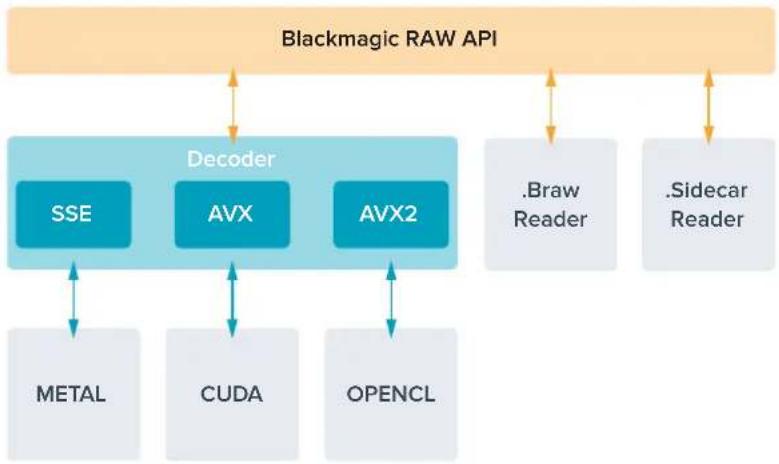
flowchart
graph TD
    A["Blackmagic RAW API"] --> B["Decoder"]
    B --> C["SSE"]
    B --> D["AVX"]
    B --> E["AVX2"]
    C <--> F["METAL"]
    D <--> G["CUDA"]
    E <--> H["OPENCL"]
    I["Braw Reader"] --> B
    J.Sidecar Reader] --> B
収録時間
以下の表は、フォーマット、プロジェクトのフレームレート、フラッシュディスクのサイズに基づいて、およその収録時間を分と秒で示しています。
フラッシュディスクの最大収録時間は、USB-Cフラッシュディスクのデータ容量や、選択したフレームレートによって変わります。フラッシュディスクの収録時間はメーカーによって若干異なり、ストレージメディアのフォーマットにexFATまたはMac OS Extendedのどちらを用いたかによっても多少変わることにも留意してください。
ディテールが少ないシンプルなシーンは、複雑な構成のシーンよりもデータが少ない傾向があります。以下の表は、複雑なショットを撮影していることを前提とした数値です。撮影内容によっては、記載されている時間よりも少し長く収録できる可能性があります。
| ULTRA HD | |||||
| USBフラッシュディスク フレームレート | Blackmagic RAW 3:1 | Blackmagic RAW 5:1 | Blackmagic RAW 8:1 | Blackmagic RAW 12:1 | |
| 256GB | 収録時間 収録時間 | 収録時間 収録時間 | 収録時間 | ||
| 23.98 | 41分 | 68分 | 110分 | 164分 | |
| 24 | 41分 | 68分 | 109分 | 164分 | |
| 25 | 39分 | 66分 | 105分 | 157分 | |
| 30 | 33分 | 55分 | 88分 | 131分 | |
| 50 | 19分 | 33分 | 52分 | 79分 | |
| 60 | 16分 | 27分 | 44分 | 66分 | |
収録設定 ページ 2
「収録(RECORD)」設定タブの2ページ目には以下の設定が含まれます。
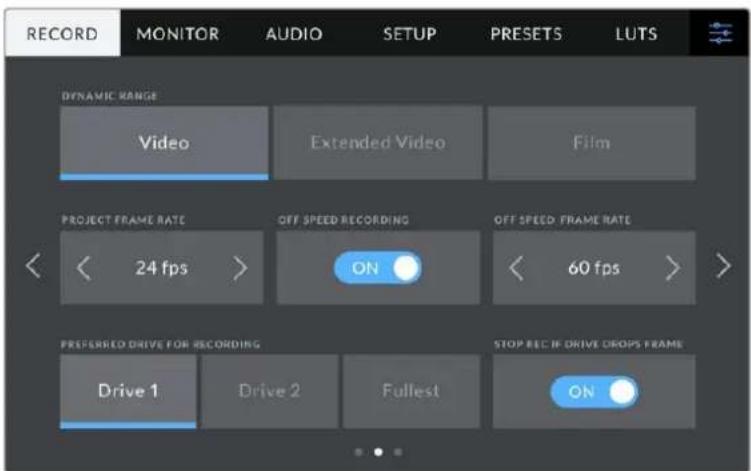
収録設定のページをめくって、変更したい設定を表示
ダイナミックレンジ (DYNAMIC RANGE)
ダイナミックレンジのアイコンをタップして、「ダイナミックレンジ (DYNAMIC RANGE)」設定を調整できます。Blackmagic Studio Cameraのダイナミックレンジ設定は3つあります:
| Video | 「Video」設定は生放送に最適です。そのままの納品やポストプロダクションの作業が最低限で済む、高コントラストのルックで収録できるため、作業効率が上がります。この設定はRec.709を使用し、中間グレーの6ストップ上、鏡面ハイライトではさらに3ストップに対応しています。これは、正確な開始点と同時に、美しいガンマカーブを得るのに適したオプションです。 |
| Extended Video | 「Extended Video」設定は、Blackmagic Wide Gamutに基づいており、コントラストと彩度が適用されています。「Video」モードとの最も顕著な違いは、プリントフィルムの特徴であるマゼンタ/グリーン軸の彩度が少ないイメージとなり、ハイライトのロールオフが「Video」モードより際立っているため、ハイライトの彩度が低くなります。ガンマカーブの曲線がよりフラットなため、彩度が下がります。 |
| Film | 「Film」設定は、Logカーブを用いてビデオを収録します。最大のダイナミックレンジを維持することで最も多くのビデオ信号の情報が得られるため、DaVinci Resolveなどのカラーグレーディングソフトウェアの能力を最大限に活用できます。 |
メモ 「Film」モードで、Blackmagic RAWで収録する場合、タッチスクリーンには薄暗く彩度の低いイメージが表示されます。これは、グレーディング前の多くの情報が含まれたイメージファイルを標準のディスプレイに合わせているためです。しかし、標準のコントラストをシミュレートするディスプレイLUT(ルックアップテーブル)を使用して、LCD、HDMIおよびSDI出力でビデオをモニタリングできます。詳細は、このマニュアルの「3D LUT」セクションを参照してください。
プロジェクトフレームレート
プロジェクトフレームレートは、映画やテレビ業界で一般的に使用されているフレームレートを選択できます。例えば、23.98fpsなどです。通常、このフレームレートは、ポストプロダクション・ワークフローと納品で求められる、再生速度およびオーディオ同期に合わせて設定します。
プロジェクトフレームレート設定は、23.98、24、25、29.97、30、50、59.94、60fpsの8つに対応しています。
メモ ATEM Miniを介してマルチカム収録を行う際、Blackmagic Studio Cameraのフレームレートは、ATEM Miniのフレームレート設定と一致するように変更されます。SDIベースのATEMスイッチャーを使用している場合は、カメラでプロジェクトフレームレートを設定して、スイッチャーとマッチさせる必要があります。
オフスピード収録 (OFF SPEED RECORDING)
デフォルトでは、プロジェクトフレームレートとセンサーフレームレートは、自然な再生速度では一致するようになっています。「オフスピード収録(OFF SPEED RECORDING)」スイッチをタップすると、個別にセンサーフレームレートを設定できます。
オフスピードフレームレート (OFF SPEED FRAME RATE)
「オフスピード収録(OFF SPEED RECORDING)」を有効にし、「オフスピードフレームレート(OFF SPEED FRAME RATE)」インジケーターの横にある矢印をタップして、カメラのセンサーフレームレートを設定します。
センサーフレームレートは、1秒間に収録するセンサーからの実際のフレーム数を設定します。これは、設定したプロジェクトフレームレートで再生する際にビデオの速度に影響します。
収録に使用するドライブ (PREFERRED DRIVE FOR RECORDING)
USBフラッシュディスクが両方のUSBポートに接続されている場合、この設定を使用して、先に収録に使用する方のメディアを指定できます。オプションは「ドライブ1(Drive 1)」、「ドライブ2」、「低残量ドライブ(Fullest Drive)」です。「ドライブ1」または「ドライブ2」のどちらを使用するかは特にルールはなく、選択したドライブがフルになると、カメラはもう一方のドライブに収録を継続します。「低残量ドライブ(Fullest Drive)」のオプションは、単一のカメラを使ったプロジェクトでファイルを古い順に分類する際に役立ちます。
この設定は、ストレージ管理でドライブ名をタップして「アクティブ(Active)」に設定することで、いつでもオーバーライドできます。しかし、ドライブをイジェクトしたり、入れ直した場合は、現在の「収録に使用するドライブ」の設定に戻ることに注意してください。
作業のこつ「低残量ドライブ (Fullest Drive)」設定は、収録メディアの使用容量のパーセンテージに基づいており、サイズや使用しているデータ量に基づくものではありません。
コマ落ち発生時に収録を停止(STOP REC IF DRIVE DROPS FRAME)
コマ落ちが生じた際のBlackmagic Studio Cameraの挙動を設定できます。オフの場合、コマ落ちが検出されても収録を続けます。オンの場合、コマ落ちが検出されると収録を停止します。これにより、使用できないフッテージを収録することを防ぎ、時間を無駄にすることを防止できます。
収録設定 ページ 3
「収録(RECORD)」設定タブの3ページ目には以下の設定が含まれます。
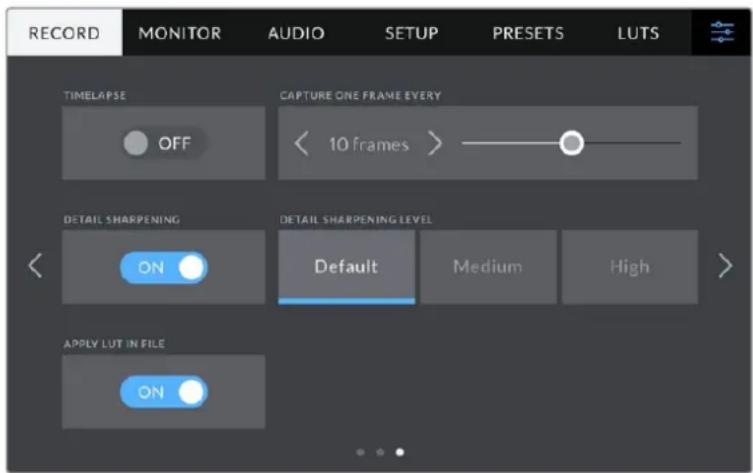
タイムラプス(TIMELAPSE)
タイムライプス機能が有効になり、以下のインターバルでスチルフレームを自動的に撮影します:
| フレーム | 2-10 |
| 秒 | 1-10、20、30、40、50 |
| 分 | 1-10 |
例えば、10フレーム、5秒、30秒、5分ごとにスチルフレームを撮影するように設定可能です。
タイムラプス機能を使用することで、クリエイティブなオプションが広がります。例えば、タイムラプスの間隔を2フレームに設定すると、再生した際に高速のエフェクトが得られます。
録画ボタンを押すと収録が開始されます。再度ボタンを押して収録を停止すると、タイムラプスのシーケンスは単一のクリップとして保存され、カメラで設定されたコー デックとフレームレートに一致します。つまり、ポストプロダクションのタイムラインにタイムラプスのシー ケンスを取り込み、収録した他のクリップと同様に扱えます。
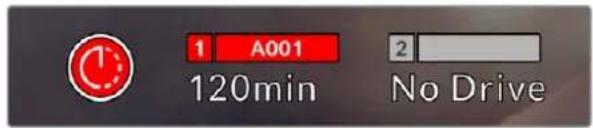
タイムラブスモードは、録画ボタンの上にアイコンで表示されます。
作業のこつ タイムラプスモードで クリップを収録する際は、ビデオフレームが 収録される度にタイムコードカウンターが更新されます。
ディテールシャープニング (DETAIL SHARPENING)
Blackmagic Studio Camera 4K PlusおよびProでは、この設定でイメージをシャープニングできます。シャープニング機能を有効にし、「デフォルト (Default)」、「中 (Medium)」、「高 (High)」のいずれかを選択してシャープニングのレベルを設定します。
有効にすると、HDMIおよびSDI出力にシャープニングが適用されますが、USB-Cでの収録は影響を受けません。収録したイメージは、DaVinci Resolveのシャープニング・ツールで、より幅広い種類のオプションやより高精度のコントロールを使用して調整できるため、カメラでは調整を適用しません。
ファイルにLUTを適用(APPLY LUT IN FILE)
LCD、またはHDMIおよびSDI出力にLUTを適用すると、LUTは収録しているBlackmagic RAWファイルにエンベッドされます。つまり、LUTはファイルのヘッダーに保存され、個別のファイルを扱う必要なく、ポストプロダクションで簡単に適用できます。「収録(RECORD)」メニューで「ファイルにLUTを適用」スイッチがオンになっている場合、クリップをBlackmagic RAW PlayerおよびDaVinci Resolveで開くと、選択したLUTが適用されて表示されます。LUTは簡単にオン/オフできますが、クリップ自体に情報が存在するため、移動させてもBlackmagic RAWファイルに常に伴います。
DaVinci ResolveのRAW設定のパレットにも「LUTを適用」スイッチがあり、Blackmagic RAWファイルの3D LUTを有効/無効にできます。DaVinci Resolveの「LUTを適用」設定はカメラの設定と同様に機能します。これは、撮影時にカメラでLUTを設定して使用することで、直接カラリストに指示ができることを意味しますが、DaVinci Resolveの「LUTを適用」設定で簡単にLUTをオフにすることも可能です。
ファイル命名規則
クリップは、常にBlackmagic RAWでUSB-Cフラッシュディスクに収録されます。
以下はファイル命名規則の例です:
A001_08151512_C001.mov QuickTimeムービーのファイル名
| A001_08151512_C001.mov | カメラインデックス |
| A001_08151512_C001.mov | リール番号 |
| A001_08151512_C001.mov | 月 |
| A001_08151512_C001.mov | 日 |
| A001_08151512_C001.mov | 時 |
| A001_08151512_C001.mov | 分 |
| A001_08151512_C001.mov | クリップ 番 号 |
ATEM Miniスイッチャーからの個別収録ファイルを収録している場合、クリップのファイル名はATEM Software Controlの「配信の収録」パレットにより決まります。つまり、ATEMからのDaVinci Resolve プロジェクトファイルをDaVinci Resolveで開くと、これらのファイルは認識・リンクされます。
詳細は、ATEM Miniマニュアルを参照してください。マニュアルは、Blackmagic Designのサポートセンターからダウンロードできます。www.blackmagicdesign.com/jp/support
モニター設定 (MONITOR)
「モニター(MONITOR)」タブでは、LCDタッチスクリーンおよびHDMI出力、Blackmagic Studio Camera 4K ProのSDI出力のステータステキスト、オーバーレイ、その他のモニタリングオプションを調整できます。メニューは2ページあり、カメラのタッチスクリーンの端にある矢印をタップするか、左右にスワイプして切り替えます。
LCD、HDMI、SDIモニター設定 ページ 1
「モニター(MONITOR)」タブの1ページ目には、各出力に同じ設定が含まれています。例えば、ゼブラ機能をLCDタッチスクリーンではオンにして、HDMIおよびSDI出力ではオフに設定できます。
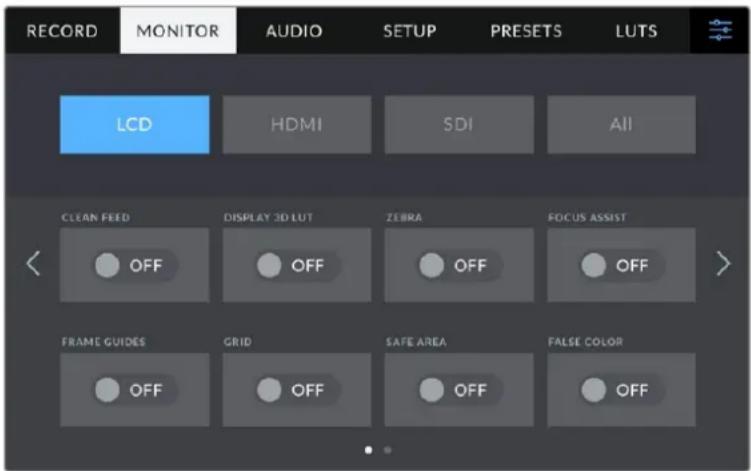
クリーンフィード (CLEAN FEED)
「LCD」、「HDMI」、「SDI」メニューで「クリーンフィード」スイッチをタップすると、該当の出力のステータステキストおよびオーバーレイすべてがオフになります。クリーンフィードが適用されても、収録タリーは LCDで引き続き表示されます。
マルチカムセットアップでは、スイッチャーやその他の外部レコーダーに出力している信号にクリーンフィードを適用することをお勧めします。
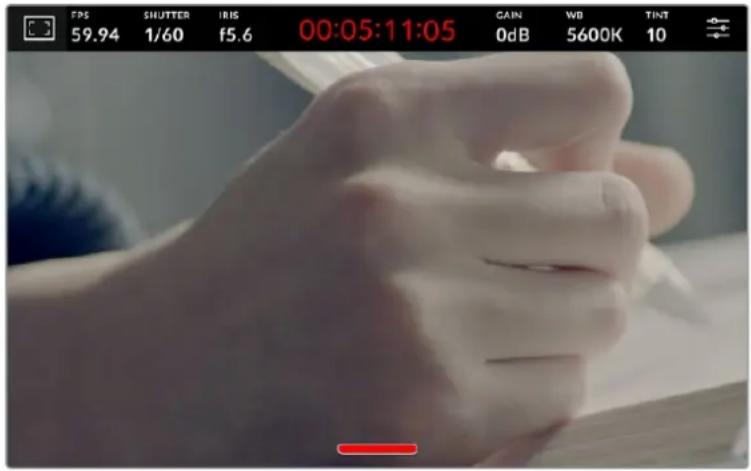
Studio Cameraは、クリーンフィードが有効になっていても収録タリーを表示
メモ クリーンフィードを有効にしている場合でもLUTは出力に適用されます。LUTを無効にするには、「モニター(MONITOR)」メニューで「3D LUTを表示(DISPLAY 3D LUT)」スイッチをオフにします。
3D LUTを表示 (DISPLAY 3D LUT)
Blackmagic Studio Cameraは、あらゆる出力に3D LUTを適用して、カラーグレーディングされたフッテージのルックに近づけることができます。これは「Film」ダイナミックレンジでクリップを収録している場合に、特に便利です。
カメラで有効な3D LUTがある場合、この設定でLCDタッチスクリーン、HDMI出力、SDI出力に個別にLUTを適用できます。
「LCD」、「HDMI」、「SDI」ページの「3D LUTを表示」スイッチをタップすると、これらの出力で3D LUTを使用できます。3D LUTのロードや使用に関しては、このマニュアルの「メニュー設定」セクションの「LUT」を参照してください。
ゼブラ (ZEBRA)
「LCD」、「HDMI」、「SDI」メニューで「ゼブラ」スイッチをタップすると、これらの出力でゼブラガイドを使用できます。ゼブラレベルの設定に関しては、このマニュアルの「タッチスクリーン・コントロール」セクションを参照してください。
フォーカスアシスト (FOCUS ASSIST)
「LCD」、「HDMI」、「SDI」メニューで「フォーカスアシスト」スイッチをタップすると、これらの出力でフォーカスアシストを使用できます。フォーカスアシストおよびフォーカスアシスト・レベルの設定に関しては、このマニュアルの「タッチスクリーン・コントロール」セクションを参照してください。
フレームガイド (FRAME GUIDE)
「LCD」、「HDMI」、「SDI」メニューで「フレームガイド」スイッチをタップすると、これらの出力でフレームガイドを使用できます。フレームガイドおよびガイドの選択基準に関しては、このマニュアルの「タッチスクリーン・コントロール」セクションを参照してください。
グリッド (GRID)
「LCD」、「HDMI」、「SDI」メニューで「グリッド」スイッチをタップすると、これらの出力で3x3グリッドを使用できます。3x3グリッドに関しては、「タッチスクリーン・コントロール」セクションを参照してください。
フォルスカラー (FALSE COLOR)
「LCD」、「HDMI」、「SDI」メニューで「フォルスカラー」スイッチをタップすると、これらの出力でフォルスカラーの露出アシスタントを使用できます。詳細は、このマニュアルの「メニュー設定」セクションを参照してください。
セーフエリアガイド (SAFE AREA GUIDE)
「LCD」、「HDMI」、「SDI」メニューで「セーフエリアガイド」スイッチをタップすると、これらの出力でセーフエリアオーバーレイを使用できます。詳細は、このマニュアルの「タッチスクリーン・コントロール」セクションの「セーフエリアガイド」を参照してください。
メモ Blackmagic Studio Cameraの「モニター(MONITOR)」設定の「両方(Both)」で「セーフエリアガイド(SAFE AREA GUIDE)」のパーセンテージ設定を使用すると、セーフエリアガイドのサイズを調整できます。
LCDモニター設定 ページ 2
Studio Cameraの「モニター(MONITOR)」タブの「LCD」設定の2ページ目には、LCDタッチスクリーン独自の設定が含まれます。
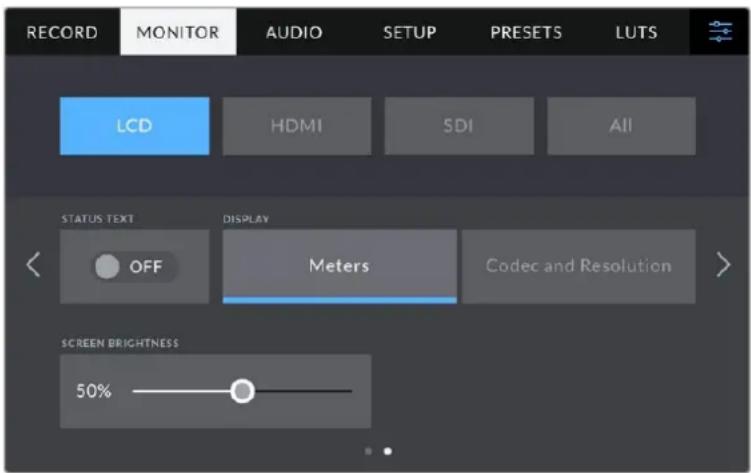
「ステータステキスト(STATUS TEXT)」を切り替えて、プレビューイメージのみを表示
ステータステキスト (STATUS TEXT)
オフにすると、LCDタッチスクリーンのローワーサードオーバーレイを非表示にし、ショットの構図や監督に必要な情報のみが表示されます。ローワーサードオーバーレイには、ヒストグラム、ストレージインジケーター、オーディオメーターが含まれます。フレームガイド、グリッド、フォーカスアシスト、ゼブラなどのオーバーレイ表示を有効にしている場合、これらのオーバーレイは残ります。
ディスプレイ (DISPLAY)
ヒストグラムとオーディオメーターの代わりに、カメラはコーデックおよび解像度情報を表示できます。露出の調整にフォルスカラーを使用する場合やオーディオを別に収録している場合など、ヒストグラムとオーディオメーターの代わりに、他の情報を表示したい時にこの機能が役立ちます。LCDメニューで「メーター (Meters)」または「コーデックと解像度 (Codec and Resolution)」をタップして、使用したいビューを選択します。
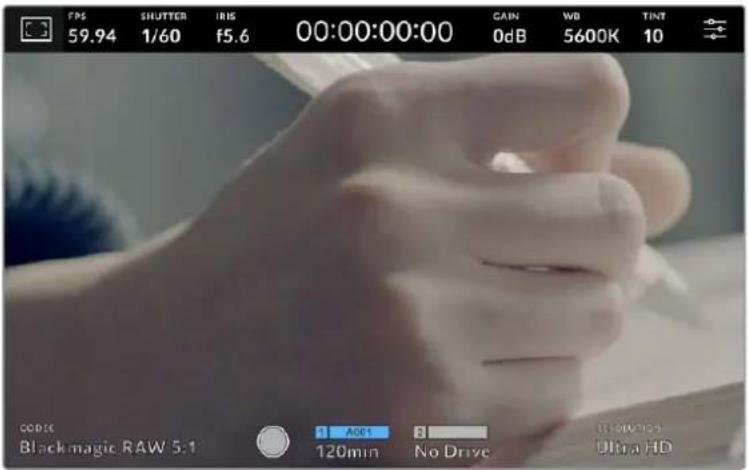
Blackmagic Studio Cameraは、ヒストグラムとオーディオメーターの代わりに、コーデックおよび解像度情報を表示可能
スクリーンの明るさ (SCREEN BRIGHTNESS)
LCDメニューで「スクリーンの明るさ」スライダーを左右にドラッグして、LCDタッチスクリーンの明るさを調整できます。
HDMIモニター設定 ページ 2
「HDMI」モニタータブの2ページ目には、HDMI出力独自の設定が含まれています。
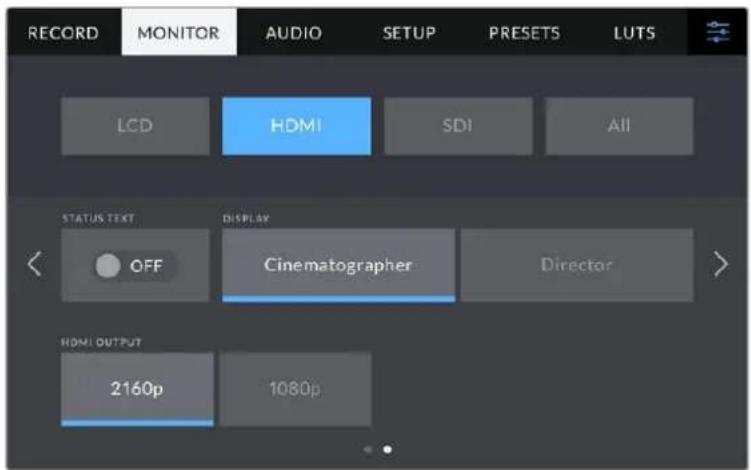
ステータステキスト(STATUS TEXT)
オフにすると、HDMI出力のオーバーレイを非表示にし、ショットの構図や監督に必要な情報のみが表示されます。フレームガイド、グリッド、フォーカスアシスト、ゼブラなどのオーバーレイ表示を有効にしている場合、これらのオーバーレイは残ります。
撮影監督/監督用ステータステキスト(DISPLAY STATUS TEXT FOR)
LCDタッチスクリーンは、ゲイン、ホワイトバランス、アパーチャーなどカメラオペレーターや撮影監督に役立つ情報を表示します。一方、カメラのHDMI出力は、監督や、複数のショットやカメラの記録を取っているスクリプターにとって役立つ情報も表示します。
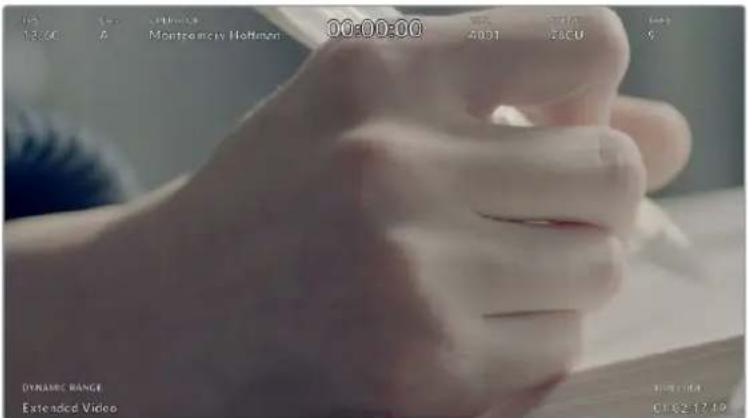
Blackmagic Studio CameraはHDMI出力に監督用のステータステキストを表示可能
HDMIモニター設定でステータステキストを「監督(Director)」に設定すると、該当出力のステータステキストが以下の情報を表示します。
FPS
現在カメラで選択されているフレーム/秒を表示します。オフスピードフレームレートが無効になっている場合、プロジェクトフレームレートのみを表示します。オフスピードフレームレートを使用している場合、センサーフレームレートの後にプロジェクトフレームレートが表示されます。
カメラ (CAM)
カメラのスレートで設定されたカメラインデックスを表示します。詳細は「スレート」セクションを参照してください。
オペレーター (OPERATOR)
カメラのスレートで設定されたカメラオペレーターを表示します。詳細は「スレート」セクションを参照してください。
継続時間表示
現在収録中のクリップ、または最後に撮影されたクリップの継続時間を
「時間: 分: 秒」で表示します。
リール (REEL)、シーン (SCENE)、テイク (TAKE)
現在のリール、シーン、テイクを表示します。リール、シーン、テイク、およびラベルの命名規則に関しては、「スレート」セクションを参照してください。
ダイナミックレンジ (DYNAMIC RANGE)
モニターの左下には、現在使用しているダイナミックレンジの設定が表示されます。「Film」、「Video」、「Extended Video」のいずれかが表示されます。
タイムコード (TIMECODE)
モニターの右下にカメラのタイムコードが
「時間:分:秒:フレーム」で表示されます。
HDMI出力(HDMI OUTPUT)
Studio CameraのHDMI出力は2160pおよび1080pに対応しており、収録解像度からは独立しています。ビデオフォーマットは、カメラのプロジェクトフレームレートと同じになります。
HDMI出力は、他のHDMI機器が対応しているビデオフォーマットとフレームレートを検出し、出力を自動的に設定します。例えば、ディスプレイを接続する場合、HDのみをサポートするATEMスイッチャーおよびHyperDeckディスクレコーダーでは、カメラは自動的にHDMI出力を1080pに設定します。
2160pに対応している機器では、HDMI出力を2160pまたは1080pに設定できます。

HDMI出力
SDIモニター設定 ページ 2
Blackmagic Studio Camera 4K Proの「SDI」モニタータブの2ページ目には、SDI出力独自の設定が含まれています。
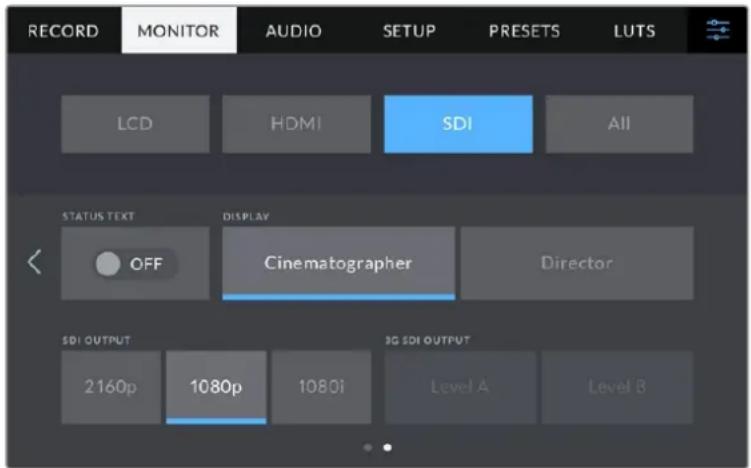
1080pを50、59.94、60fpsで出力している場合、
「3G-SDIレベル(3G SDI LEVEL)」オプションが選択可能
ステータステキスト (STATUS TEXT)
オフにすると、SDI出力のローワーサードオーバーレイを非表示にし、ショットの構図や監督に必要な情報のみが表示されます。ローワーサードオーバーレイには、ヒストグラム、ストレージインジケーター、オーディオメーターが含まれます。フレームガイド、グリッド、フォーカスアシスト、ゼブラなどのオーバーレイ表示を有効にしている場合、これらのオーバーレイは残ります。
撮影監督/監督用ステータステキスト(DISPLAY STATUS TEXT FOR)
LCDタッチスクリーンは、ゲイン、ホワイトバランス、アパーチャーなどカメラオペレーターや撮影監督に役立つ情報を表示します。一方、カメラのSDI出力は、監督や、複数のショットやカメラの記録を取っているスクリプターにとって役立つ情報も表示します。
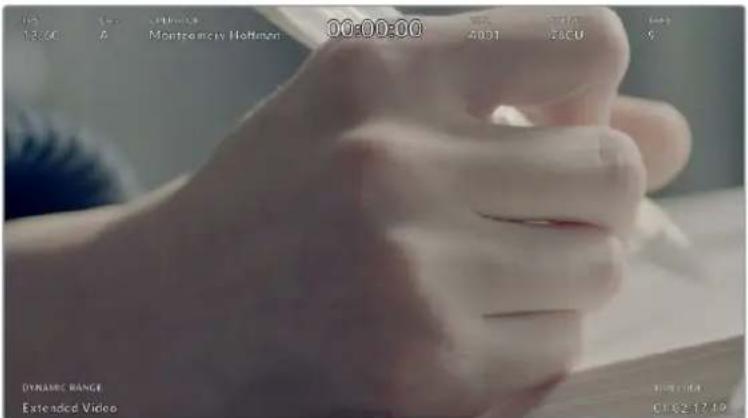
Blackmagic Studio Camera 4K ProはSDI出力に監督用のステータステキストを表示可能
SDIモニター設定でステータステキストを「監督(Director)」に設定すると、該当出力のステータステキストが以下の情報を表示します。
FPS
現在カメラで選択されているフレーム/秒を表示します。オフスピードフレームレートが無効になっている場合、プロジェクトフレームレートのみを表示します。オフスピードフレームレートを使用している場合、センサーフレームレートの後にプロジェクトフレームレートが表示されます。
カメラ (CAM)
カメラのスレートで設定されたカメラインデックスを表示します。詳細は「スレート」セクションを参照してください。
オペレーター (OPERATOR)
カメラのスレートで設定されたカメラオペレーターを表示します。詳細は「スレート」セクションを参照してください。
継続時間表示
現在収録中のクリップ、または最後に撮影されたクリップの継続時間を
「時間: 分: 秒」で表示します。
リール (REEL)、シーン (SCENE)、テイク (TAKE)
現在のリール、シーン、テイクを表示します。リール、シーン、テイク、およびラベルの命名規則に関しては、「スレート」セクションを参照してください。
ダイナミックレンジ (DYNAMIC RANGE)
出力にLUTを適用している場合、モニターの左下に現在適用しているLUTが表示されます。LUTを適用していない場合、「Film」または「Video」ダイナミックレンジが表示されます。
タイムコード (TIMECODE)
モニターの右下にカメラのタイムコードが
「時間:分:秒:フレーム」で表示されます。
SDI出力 (SDI OUTPUT)
Blackmagic Studio Camera 4K ProのSDI出力は2160p、1080p、1080iに対応しており、収録解像度からは独立しています。2160pまたは1080pに設定すると、ビデオフォーマットはカメラのプロジェクトフレームレートと同じになります。
プロジェクトフレームレートが50p、59.94p、60pのいずれかに設定されている場合、インターレースHDがSDI出力で使用可能です。この出力は、設定に応じて1080i50、59.94、60として送信されます。
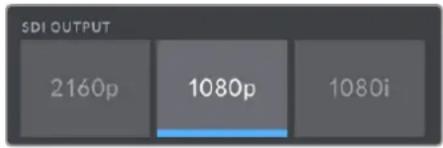
SDI出力
3G-SDIレベル (3G SDI LEVEL)
3G-SDI出力規格を変更できるため、Level AまたはLevel Bいずれかの3G-SDIのみを受信する3G-SDI機器との互換性を維持できます。このオプションは、SDI出力から50、59.94、60fpsで1080pを出力している場合に使用できます。
すべてのモニター設定 ページ 1
Studio Cameraの全出力に影響を与えるモニター設定は、「すべて(All)」メニューに分類されます。Blackmagic Studio Camera 4K Plusでは「両方(Both)」です。例えば、このメニューで「セーフエリアガイド(SAFE AREA GUIDE)」を90%に設定すると、カメラのLCDに加え、使用している機種に応じて、HDMIおよびSDI出力のセーフエリアガイドが90%に設定されます。
「すべて (All)」設定は2ページあります。Studio Cameraの「モニター (MONITOR)」タブの「すべて (All)」の1ページ目には以下の設定が含まれます。
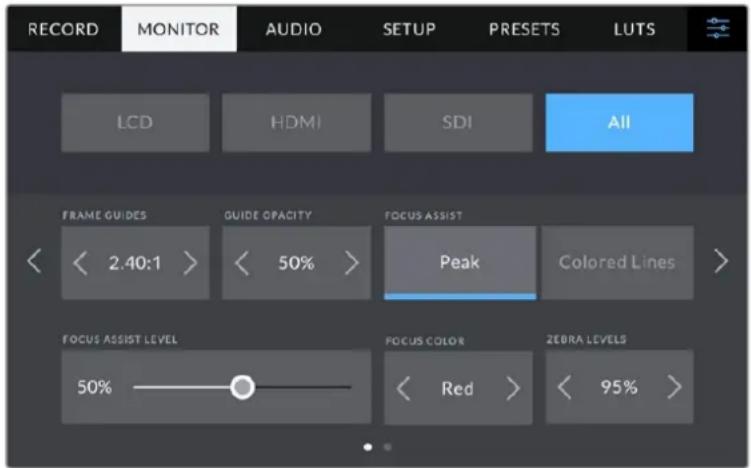
フレームガイド (FRAME GUIDES)
「フレームガイド(FRAME GUIDES)」メニュー設定の左右の矢印をタップして、Studio Cameraの全出力のフレームガイドオプションを切り替えます。オプションに関しては、このマニュアルの「タッチスクリーン・コントロール」セクションを参照してください。また、LCDタッチスクリーンのヘッドアップディスプレイに表示されるLCDモニタリングメニューからもアクセス可能です。「モニター(MONITOR)」メニューのLCDタッチスクリーン、HDMIおよびSDI出力の設定で、フレームガイドの表示/非表示を個別に選択することもできます。
ガイド不透明度 (GUIDE OPACITY)
「ガイド不透明度(GUIDE OPACITY)」メニュー設定の左右の矢印をタップして、LCDタッチスクリーン、HDMIおよびSDI出力で、フレームガイドによりブロックされた領域の不透明度を選択できます。オプションは25%、50%、75%、100%です。
フォーカスアシスト (FOCUS ASSIST)
Studio Cameraには「ピーク (Peak)」と「カラーライン (Colored Lines)」の2つのフォーカスアシストモードがあります。
ピーク (Peak)
ピークスタイルのフォーカスアシストを選択している場合、ショットのフォーカスが合っている領域はLCDタッチスクリーン、またはSDIおよびHDMI出力で非常にシャープになりますが、収録されたイメージには適用されません。ショット内でフォーカスが合っている部分が、スクリーン上のソフトなバックグラウンドにくっきり浮き出て見えます。追加のオーバーレイが使用されないため、非常に直感的な方法でフォーカスを確認できます。これは、フォーカスする被写体がショット内の他のエレメントから物理的に離れている場合に特に役立ちます。
カラーライン (Colored Lines)
カラーラインスタイルのフォーカスアシストを選択している場合、フォーカスが合っている部分の周囲にカラーラインが表示されます。これは、イメージ上に線が表示されるため、ピークスタイルのフォーカスアシストと比べて目立ちますが、画面上に多くのエレメントが存在する場合などに正確なフォーカスを得る助けになります。
フォーカスアシスト・レベル (FOCUS ASSIST LEVEL)
LCDの「フォーカスアシスト・レベル(FOCUS ASSIST LEVEL)」は、カメラの右側にある「PEAKING」ダイヤルで設定できます。これは、スライダーを左右にスワイプすることでオーバーライドできます。ダイヤルを調整しながらライブの画像をチェックすることで、微調整が可能です。
フォーカスアシストのレベルを変更しても、Studio CameraのLCDタッチスクリーンやHDMIおよびSDI出力のフォーカスアシストのオン/オフには影響しません。各出力のフォーカスアシストをオン/オフするには、「モニター(MONITOR)」メニューの「LCD」、「HDMI」、「SDI」で個別に設定を切り替える必要があります。
作業のこつ フォーカスアシストの最適なレベルは、ショットごとに異なります。例えば、人物にフォーカスを合わせる場合は、フォーカスアシストのレベルを上げることで顔のエッジのディテールを際立たせることができます。逆に草木やレンガなどのショットでは、フォーカスアシストを高く設定するとディテールが増えすぎ、イメージの邪魔になる恐れがあります。
フォーカスカラー (FOCUS COLOR)
カラーラインスタイルのフォーカスアシストを使用している場合、フォーカスラインオーバーレイの色を変更できます。フォーカスラインの色を変更すると、イメージ内のフォーカスアシストを確認しやすくなります。オプションは「ホワイト(White)」、「レッド(Red)」、「グリーン(Green)」、「ブルー(Blue)」、「ブラック(Black)」です。
ゼブラレベル (ZEBRA LEVELS)
横の矢印アイコンをタップして、ゼブラが表示される露出レベルを設定します。ゼブラレベルは露出75~100%間で5%ずつ調整できます。詳細は、このマニュアルの「タッチスクリーン・コントロール」セクションの「ゼブラ」を参照してください。
すべてのモニター設定 ページ 2
Studio Cameraの「モニター(MONITOR)」タブの「すべて(All)」の2ページ目には以下の設定が含まれます。
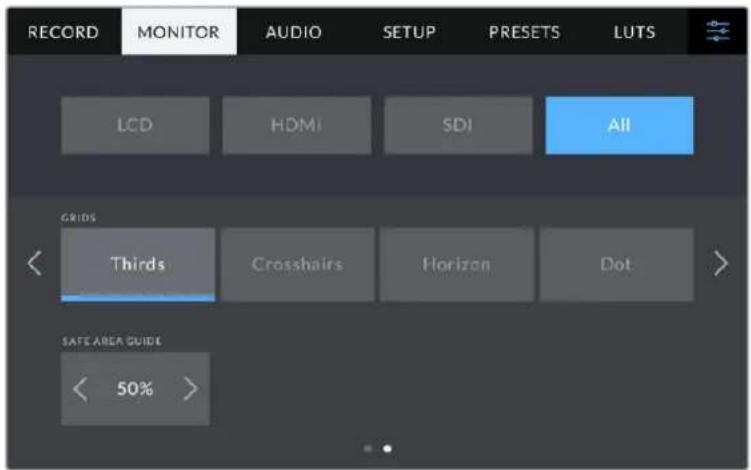
グリッド (GRIDS)
Studio CameraのLCDタッチスクリーン、HDMIおよびSDI出力で表示したいグリッドおよび十字線の組み合わせを設定するには、「3x3グリッド (Thirds)」、「十字線 (Crosshairs)」、「ドット (Dot)」をタップします。詳細は、前述の「タッチスクリーン・コントロール」セクションの「グリッド」を参照してください。
セーフエリアガイド (SAFE AREA GUIDE)
Studio CameraのLCDタッチスクリーン、HDMIおよびSDI出力のセーフエリアオーバーレイのサイズを調整するには、パーセンテージ表示の左右にある矢印ボタンをタップします。このパーセンテージは、イメージフレームのセーフエリアサイズを示します。多くの放送局では90%のセーフエリアが求められます。
オーディオ設定 (AUDIO)
「オーディオ(AUIDO)」タブでは、カメラのオーディオ入力およびモニタリング設定の調整が可能です。
カメラのオーディオ設定は2ページに分かれており、またチャンネル1と2に分かれています。各オーディオは異なるソースにマッピングできます。また、ゲインコントロールなどの様々な設定を調整できます。
オーディオ設定 ページ 1
「オーディオ(AUDIO)」タブの1ページ目には以下の設定が含まれます。
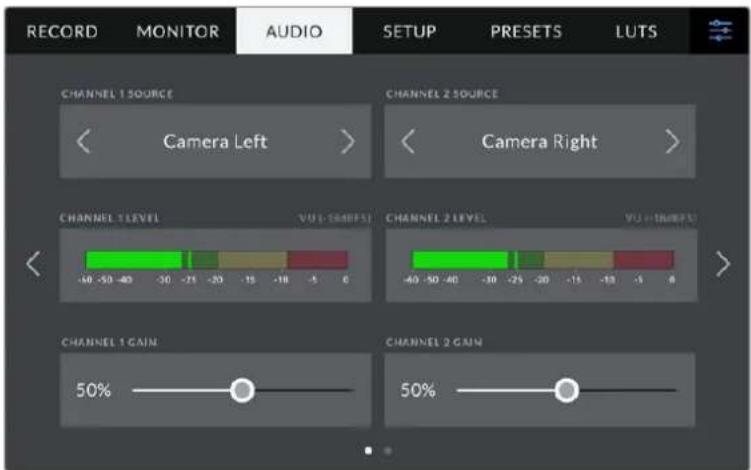
チャンネルソース (CHANNEL 1/2 SOURCE)
「チャンネルソース1 (CHANNEL 1 SOURCE)」および「チャンネルソース2 (CHANNEL 2 SOURCE)」ボタンを使用して、各オーディオチャンネルのオーディオソースを選択します。以下は、各チャンネルソース設定の詳細です。
・カメラ左/右 (Camera Left/Right)
カメラの内蔵マイクで収録を行います。
・カメラモノ (Camera - Mono)
Blackmagic Studio Cameraの内蔵マイクの左右のチャンネルから、単一のチャンネルを作成します。
- XLR - ライン (XLR - Line)
Blackmagic Studio Camera 4K ProのXLR入力を使用して、Lineレベルオーディオを収録します。
- XLR - マイク (XLR - Mic)
Blackmagic Studio Camera 4K ProのXLR入力を使用して、Micレベルオーディオを収録します。ファンタム電源がオンになっていてXLR入力を「マイク」に設定している場合、「+48V」のインジケーターも併せて表示されます。ファンタム電源マイクが接続されていない場合は、必ず「+48V」スイッチをオフにしてください。
- 3.5mm左 - ライン (3.5mm Left - Line)
3.5mm入力の左チャンネルのみをLineレベルオーディオとして使用します。
- 3.5mm右 - ライン (3.5mm Right - Line)
3.5mm入力の右チャンネルのみをLineレベルオーディオとして使用します。
- 3.5mmモノ - ライン (3.5mm Mono - Line)
3.5mm入力の左右チャンネルで、Lineレベルオーディオとしてモノミックスを作成します。
- 3.5mm左 - マイク (3.5mm Left - Mic)
3.5mm入力の左チャンネルのみをMicレベルオーディオとして使用します。
- 3.5mm右 - マイク (3.5mm Right - Mic)
3.5mm入力の右チャンネルのみをMicクレベルオーディオとして使用します。
- 3.5mmモノ - マイク (3.5mm Mono - Mic)
3.5mm入力の左右チャンネルで、Micレベルオーディオとしてモノミックスを作成します。
・なし (None)
オー ディオチャンネルを無効にします。
メモ オーディオソースとして3.5mm入力を選択する場合、チャンネル1と2のソースは両方ともLineレベルまたはMicレベルである必要があります。つまり、「3.5mm左 - ライン(3.5mm Left - Line)」をチャンネル1のソースとして選択する場合、チャンネル2の3.5mm入力として選択できるオプションは、「3.5mm左 - ライン(3.5mm Left - Line)」、「3.5mm右 - ライン(3.5mm Right - Line)」、「3.5mmモノ - ライン(3.5mm Mono - Line)」です。Micレベルのオプションは、グレーになって選択できません。
チャンネル1/2レベル (CHANNEL 1/2 LEVEL)
レベルメーターは、オーディオレベルを的 確に設定するのに役 立ちます。
チャンネル1/2ゲイン (CHANNEL 1/2 GAIN)
チャンネル1および2のソースの収録レベルは、このスライダーで調整できます。
オーディオ設定 ページ 2
「オーディオ(AUDIO)」タブの2ページ目には以下の設定が含まれます。
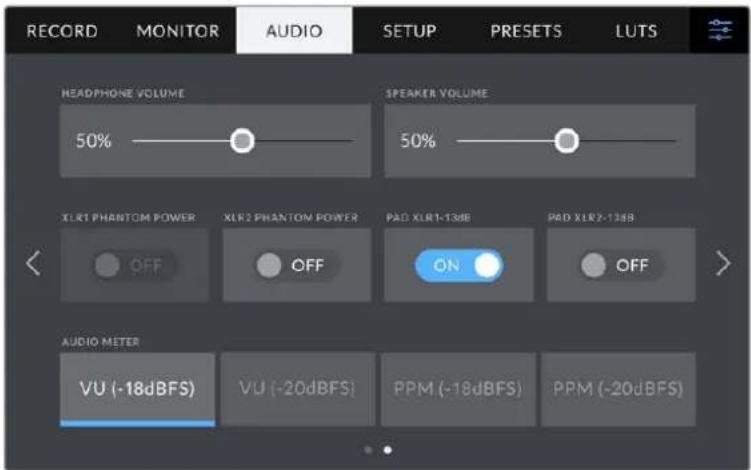
ヘッドフォンボリューム (HEADPHONES VOLUME)
このスライダーは、3.5mmヘッドフォンジャックまたは5ピンのXLRヘッドセットジャックに接続したヘッドフォンまたはヘッドセットの出力レベルを調整します。オーディオスライダーを左右に動かすことで、レベルを調整できます。
スピーカーボリューム (SPEAKER VOLUME)
このスライダーは、内蔵スピーカーの出力レベルを調整します。オーディオスライダーを左右に動かすことで、レベルを調整できます。
XLRファンタム電源 (XLR PHANTOM POWER)
Blackmagic Studio Camera 4K ProのXLR入力は48Vファンタム電源に対応しているので、電源を内蔵していないマイクも使用できます。カメラが「XLR」オーディオ入力に設定されている場合、「XLRファンタム電源(XLR PHANTOM POWER)」スイッチをタップしてファンタム電源を有効にします。Blackmagic Studio Camera 4K Proは、2つのXLR入力と、各入力用のファンタム電源スイッチを搭載しています。
オーディオメーター (Audio Meters)
メーターの種類はVUまたはPPMから選択できます。現在VUメーターが標準化されていますが、PPMおよびラウドネスメーターはスケーリングシステムや聴感上の音量測定に対応できます。
· vU
VUメーターは、オーディオ信号の短いピークおよびボトムの平均値を表示します。VUメーターは信号のピーク値のモニタリングに使用されることが多いですが、信号の平均値を表示できるため、オーディオの聴感上の音量をモニタリングする際にも使用できます。
- PPM
PPMメーターは、「ピークホールド」機能に対応しています。この機能では、信号のピーク値の表示が保持され、ゆっくりと戻るため、オーディオのピーク値が簡単に確認できます。
メモ XLRケーブルはファンタム電源をオンにする前に接続してください。ファンタム電源を使ったマイクを接続していない場合は、必ずファンタム電源をオフにすることが重要です。ファンタム電源モードを使用中にファンタム電源を必要としないデバイスを接続すると、カメラが電源供給の出力を続けるので機器の破損の原因となります。ファンタム電源をオフにした後は、放電に少し時間がかかります。
他のマイクやXLRオーディオ機器を接続する場合は、ファンタム電源をオフにしてから必ず数分待ち、その後に接続してください。
セットアップ設定( SETUP)
「セットアップ (SETUP)」タブには、Blackmagic Studio Cameraの識別設定、ソフトウェアバージョン、機能ボタン設定、収録やモニタリングと直接リンクしないその他のカメラ設定が含まれます。
「セットアップ (SETUP)」タブの1ページ目には以下の設定が含まれます。
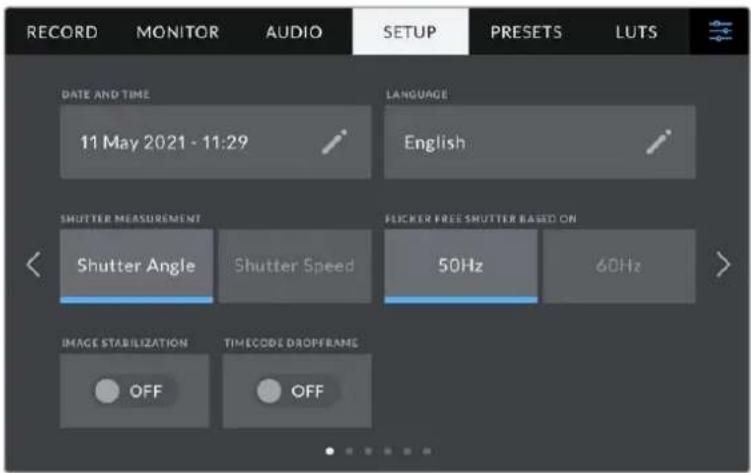
日付と時刻 (DATE AND TIME)
カメラの日付と時刻を設定します。日付フォーマットは、年、月、日で、時刻フォーマットは24時間です。外部タイムコードソースが接続されていない場合、日付と時刻は時刻タイムコードにも使用されます。
言語 (LANGUAGE)
Blackmagic Studio Cameraは11ヶ国語に対応しています。対応言語は、日本語、英語、中国語、韓国語、スペイン語、ドイツ語、フランス語、ロシア語、イタリア語、ポルトガル語、トルコ語です。
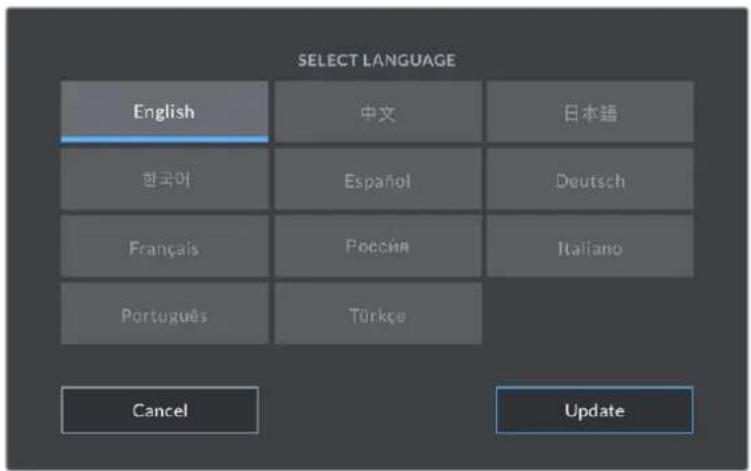
「言語を選択 (SELECT LANGUAGE)」ページは、初めて起動する際およびカメラの内部ソフトウェアをアップデートした後に表示されます。
言語を選択する:
1 リストから使用したい言語を選択して、タップします。
2 「アップデート (Update)」を押して、「セットアップ (SETUP)」メニューに戻ります。
シャッター表示 (SHUTTER MEASUREMENT)
シャッター情報の表示方法を「アングル(Shutter Angle)」と「スピード(Shutter Speed)」で切り替えられます。シャッターアングルを使用する場合、シャッターはフレームレートに連動します。シャッタースピードを使用する場合は、リアルタイムの絶対値が使用され、フレームレートとは連動しません。
例えば、シャッタースピードを1/48秒にすると、リアルタイムで計測されるため、モーションブラーはフレームレートの影響を受けません。または、180°のシャッターアングルは各フレームに直接適用されるため、毎秒収録されるフレームの数により影響を受けます。つまり、使用しているフレームレートにより、モーションブラーが変わります。
シャッタースピードの下限は、フレームレートに対応していることに留意してください。つまり、24pでの撮影では1/24秒、50pでは1/50秒が下限のシャッタースピードになります。
フリッカーの生じないシャッター (FLICKER FREE SHUTTER BASED ON)
カメラが使用する主電源周波数を変更し、フリッカーの生じないシャッター設定を計算します。
照明の下で撮影する際は、シャッターが原因でフリッカーが生じる場合があります。Blackmagic Studio Cameraは、現在のフレームレートでフリッカーの生じないシャッターの値を自動的に計算し、最大3つのシャッターの値を提案します。シャッターの値は、照明に使う主電源の周波数により影響を受けます。PALを採用している国の多くでは50Hz、NTSCを採用している国では一般的に60Hzが使用されています。「50Hz」または「60Hz」をタップして、撮影を行なっている地域の周波数に設定します。
イメージスタビライゼーション (IMAGE STABILIZATION)
Blackmagic Studio Camera 4K Plusおよび4K Proは、「イメージスタビライゼーション」オプションで、物理的なスイッチを搭載していないレンズのイメージスタビライズのオン/オフを切り替えます。
タイムコードドロップフレーム(TIMECODE DROP FRAME)
29.97および59.94のNTSCプロジェクトフレームレートを使用している場合、このオプションでドロップフレームタイムコードを有効にします。ドロップフレームタイムコードは、特定の間隔で少数のフレームをタイムコードからスキップします。これにより、1秒間にNTSCフレームレートで全フレームが含まれていなくても、プロジェクトのタイムコードの正確性が保たれます。
Blackmagic Studio Camera 4K Proのセットアップ設定 ページ 2
Blackmagic Studio Camera 4K Proの「セットアップ (SETUP)」タブの2ページ目には以下の設定が含まれます。
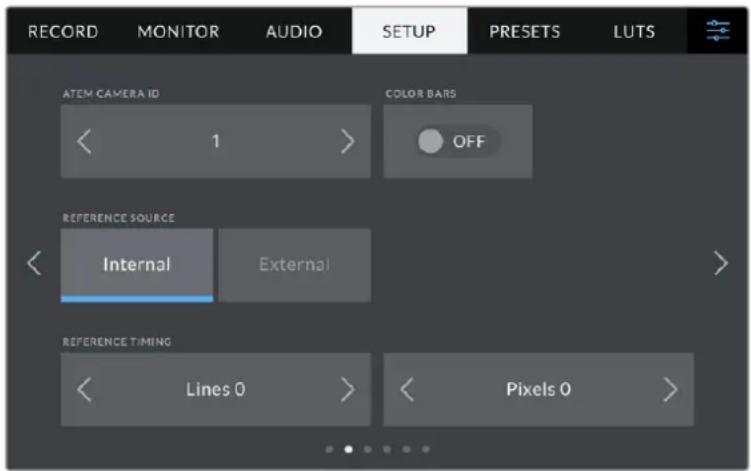
ATEMカメラID (ATEM CAMERA ID)
複数のBlackmagic Studio Camera 4K ProをATEMスイッチャーと併せて使用し、スイッチャーからのタリー信号をカメラで受信したい場合は、ATEMカメラIDを設定する必要があります。これにより、スイッチャーから適切なカメラにタリー信号を送信できます。カメラID番号は左右の矢印ボタンをタップして、1~99に設定できます。デフォルト設定は1です。
カラーバー (COLOR BARS)
プレビューイメージの代わりにカラーバーを出力する機能は、Studio Camera 4K Proをスイッチャーや外部モニターに接続している際に便利です。Studio Cameraのカラーバーにより、スイッチャーやモニターで接続を確認でき、カラーバーの色に基づいて基本的なモニターのキャリブレーションを実行できます。LCDタッチスクリーンを含むBlackmagic Studio Camera 4K Proの全出力でカラーバーをオンにするには、「カラーバー」スイッチをタップします。
リファレンスソース (REFERENCE SOURCE)
Blackmagic Studio Camera 4K Proは、内部および外部のリファレンスソースをロックできます。SDIを介して直接ATEMスイッチャーを接続している場合、「外部(External)」に設定すると、カメラはSDI入力経由でスイッチャーのプログラムリターンフィードにゲンロックします。
リファレンスタイミング (REFERENCE TIMING)
リファレンスタイミングをライン/ピクセルベースでマニュアル調整できます。「ライン(Lines)」と「ピクセル(Pixels)」設定の横にある矢印アイコンをタップして調整します。
Blackmagic Studio Camera 4K Proのセットアップ設定 ページ 3
Blackmagic Studio Camera 4K Proの「セットアップ (SETUP)」タブの3ページ目には以下の設定が含まれます。
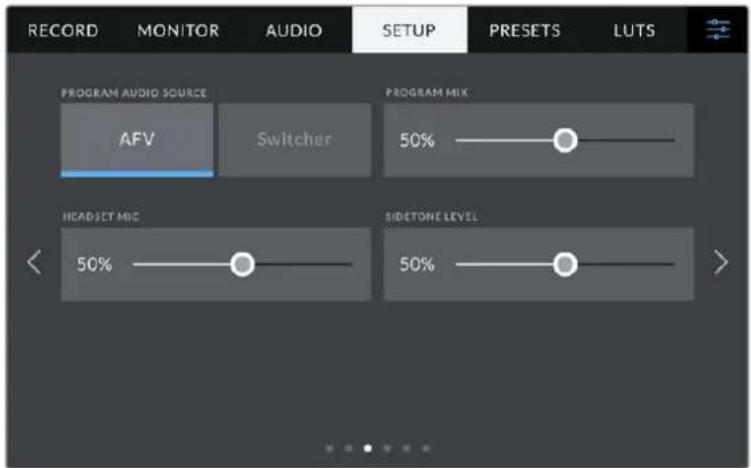
プログラムオーディオソース (PROGRAM AUDIO SOURCE)
ATEMスイッチャーに接続している場合、この設定を「スイッチャー(Switcher)」にすると、ヘッドフォンやヘッドセットを使用したモニタリングで、トークバックとミックスする入力ソースとしてプログラムリターンオーディオが優先されます。これは、カメラからオーディオをスイッチャーに送信していない状態で、スイッチャーからのプログラムフィードを「SDI IN」ポートを介して聞きたい場合に便利な機能です。「プログラムオーディオソース」を「AFV」に設定している場合、LCDに表示されているオーディオが優先されます。つまり、カメラのLCDにライブの画像が表示されている場合、そのオーディオソースが聞こえますが、プログラムリターンフィードを表示している場合は、プログラムオーディオフィードの音声が聞こえます。
プログラムミックス (PROGRAM MIX)
カメラ・サウンドとトークバック・サウンドのバランスを変更します。ヘッドフォンは、LCDに表示されている映像のオーディオを出力します。例えば、カメラの映像を表示している場合は、そのカメラのオーディオを聞くことができます。プログラム映像を表示している場合は、プログラム映像のオーディオを聞くことができます。デフォルト設定は100%です。
ヘッドセットマイク (HEADSET MIC)
ボリューム スライダーを左右に動かすことで、オーディオ マイクの入力レベルを調整できます。デフォルト設定は50%です。
サイドトーンレベル (SIDETONE LEVEL)
このスライダーで、ヘッドセットマイクの自分の声の音量を調整できます。
作業のこつ Blackmagic Studio Camera 4K Proは、パワフルなトークバックマイク・プリアンプを搭載しているので、3.5mmミニジャックの民生用イヤホンやヘッドセットのマイクゲインやサイドトーンレベルを調整する際に注意が必要です。これらの機器では、電気的な遮蔽が完全でないことが多く、クロストークが生じる可能性があります。こういった問題が発生した場合は、サイドトーンを極めて低く設定することで、ヘッドセットによるフィードバックを相殺できます。
セットアップ設定 ページ 4またはページ 2
Blackmagic Studio Camera 4K Proの「セットアップ (SETUP)」タブの4ページ目には以下の設定が含まれます。これらの設定は、Blackmagic Studio Camera 4K Plusの2ページ目にあります。
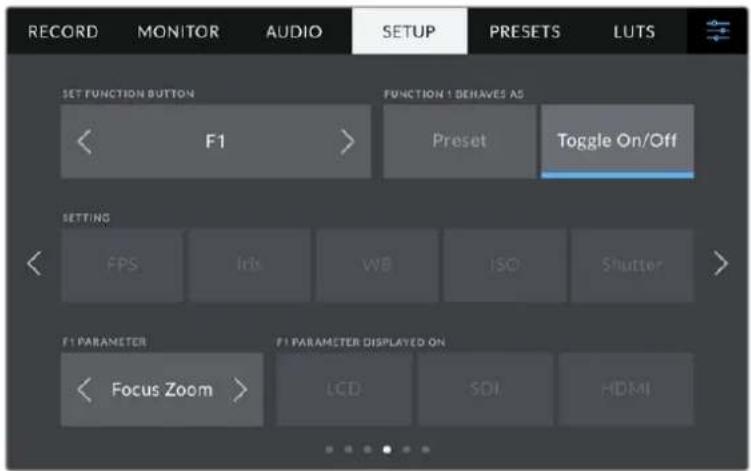
機能ボタンの設定 (SET FUNCTION BUTTON)
Studio CameraのLCDタッチスクリーンの横には「F1」、「F2」、「F3」機能ボタンが搭載されています。これらのボタンには頻繁に使用される機能をマッピングでき、ライブでカメラを操作している際に、タッチスクリーンを使用したくない場合にすばやく該当の機能にアクセスできます。
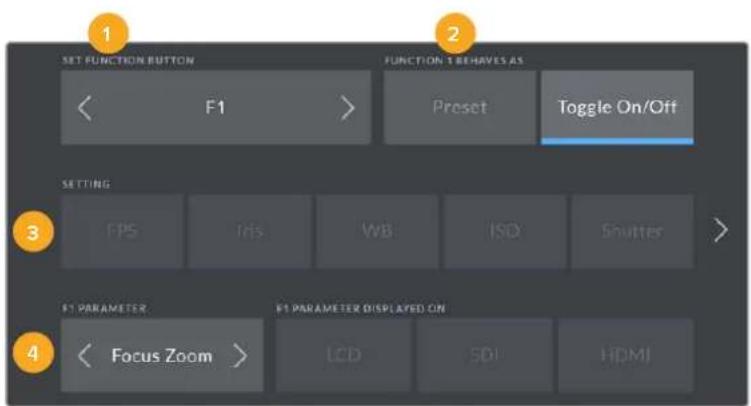
1 ボタン 2 撅動 3 設定 4 パラメーター
ボタンの挙動 (FUNCTION BEHAVES AS)
マッピングする機能ボタンを選択した後、その挙動を選択します。
選択できるオプション:
プリセット (Preset)
この挙動に設定すると、機能ボタンを押した際に設定とパラメーターの組み合わせが呼び出されます。
プリセットを設定するには、「設定 (SETTING)」メニューで選択を行い、「パラメーター (PARAMETER)」メニューの横にある矢印アイコンをタップして調整します。
例えば、F1ボタンでホワイトバランスのプリセットの呼び出しを設定する場合、「機能ボタン設定 (SET FUNCTION BUTTON)」で「F1」を選択し、次に挙動を「プリセット (Preset)」に設定します。次に、「設定 (SETTING)」で「WB」を選択して、「パラメーター (PARAMETER)」メニューの矢印をタップして「5600K」に設定し、その横のフィールドでティントを「10」に設定します。
トグル オン/オフ (Toggle On/Off)
この挙動に設定すると、機能ボタンを押した際に特定の設定のオン/オフが切り替わります。このモードでは「設定 (SETTING)」メニューはグレーアウトします。「パラメーター (PARAMETER)」メニューで左右の矢印ボタンをタップし、使用可能なオプションをスクロールできます。オプションは以下になります。「光学手ぶれ補正 (OIS)」、「フォーカスズーム (Focus Zoom)」、「フォーカス (Focus)」、「アイリス (Iris)」、「収録 (Record)」、「クリーンフィード (Clean Feed)」、「LUT表示 (Display LUT)」、「フレームガイド (Frame Guides)」、「フォーカスアシスト (Focus Assist)」、「フォルスカラー (False Color)」、「ゼブラ (Zebra)」、「グリッド (Grid)」、「セーフエリアガイド (Safe Area Guide)」「オフスピード収録 (Off Speed Rec)」、「ステータステキスト (Status Text)」、「カラーバー (Color Bars)」、「PTT (Push To Talk)」、「なし (None)」。
「トグルオン/オフ」では、設定を適用する出力を選択することもできます。「LCD」、「HDMI」、「SDI」のあらゆる組み合わせをタップして選択します。「フォーカスズーム」など、使用したいオプションが出力で使用できない場合、「HDMI」および「SDI」設定は無効になります。
セットアップ設定 ページ 5またはページ 3
Blackmagic Studio Camera 4K Proの「セットアップ (SETUP)」タブの5ページ目には以下の設定が含まれます。これらの設定は、Blackmagic Studio Camera 4K Plusの3ページ目にあります。
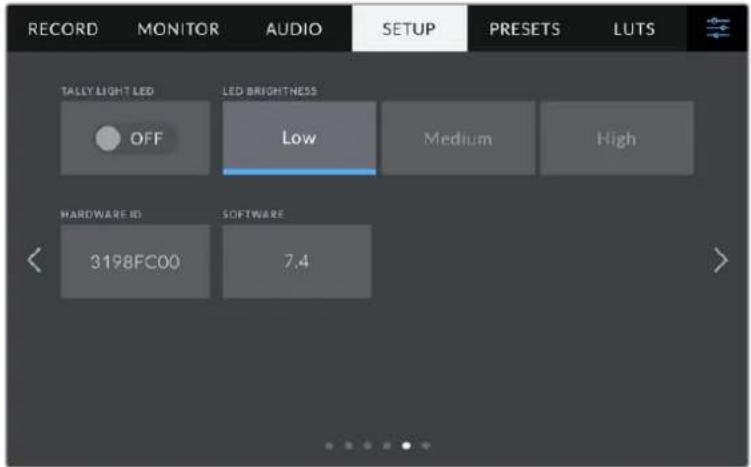
タリーライトLED (TALLY LIGHT LED)
薄暗い場所や小規模の劇場など、特定の撮影環境では、カメラのタリーライトをオフにしたい場合があります。タリーライトを無効にするには、「タリーライトLED」をオフにするだけです。タリーLEDを無効にすると、すべてのボタンとステータスライトのバックライトLEDも無効になります。
LEDの明るさ(LED BRIGHTNESS)
「低(Low)」、「中(Medium)」、「高(High)」のいずれかをタップして、タリーライトのLEDの明るさを設定します。これは、ボタンとステータスライトのバックライトLEDの明るさも変更します。
ハードウェアID (HARDWARE ID)
Blackmagic Studio Cameraを識別する8文字を表示します。これは各カメラ独自のものです。Blackmagic RAWのメタデータには、32文字バージョンのカメラIDが含まれます。これは、特定のカメラで撮影されたフッテージを識別する際に便利です。
ソフトウェア (SOFTWARE)
現在インストールされているソフトウェアのバージョン番号が表示されます。ソフトウェアのアップデートに関する詳細は、「Blackmagic Camera Setup Utility」セクションを参照してください。
セットアップ設定 ページ 6またはページ 4
Blackmagic Studio Camera 4K Proの「セットアップ (SETUP)」タブの6ページ目には以下の設定が含まれます。これらの設定は、Blackmagic Studio Camera 4K Plusの4ページ目にあります。
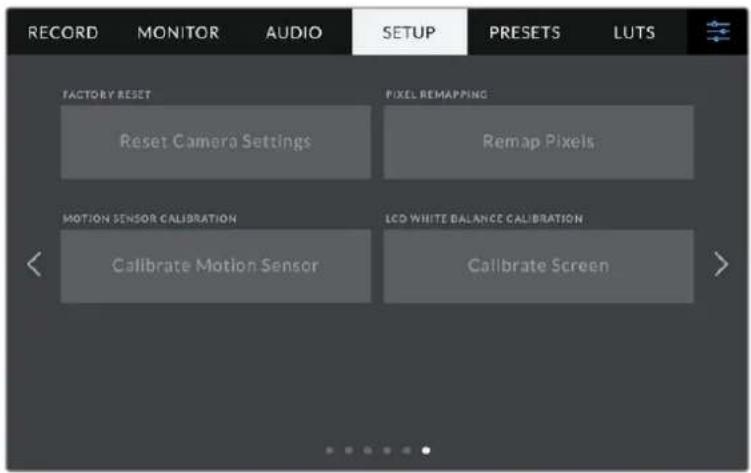
出荷時設定にリセット(FACTORY RESET)
カメラを出荷時の設定にリセットするには、「カメラ設定をリセット (Reset Camera Settings)」ボタンをタップします。確認画面で「リセット (Reset)」を押して、操作を確定します。カメラに保存されている全てのLUTとプリセットを消去し、全設定をリセットします。出荷時の設定にリセットする前に、USBフラッシュドライブにプリセットをバックアップとして書き出しておくことをお勧めします。出荷時設定にリセットした後に、フラッシュドライブからプリセットを簡単に読み込んで再びカメラで使用できます。出荷時の設定にリセットすると、水平メーターもリセットされるため、出荷時設定にリセットした後に、モーションセンサーのキャリブレーションを再度行うことで、精度が維持できます。
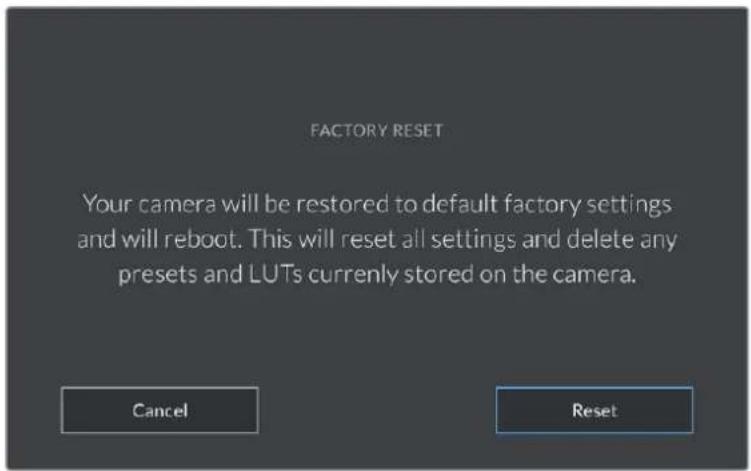
「リセット (Reset)」を選択すると表示される確認メッセージ
ピクセル再マッピング (PIXEL REMAPPING)
Blackmagic Studio CameraのCMOSセンサーは、数百万のピクセルで光を受光します。工場でセンサーキャリブレーションが行われてから時間が経過するにつれ、一部のピクセルの明るさが変化することがあります。その結果、それらのピクセルはより目立つようになり、ホットピクセルと呼ばれる状態に変化します。すべてのカメラセンサーは、製造元に関わらず、経年によりホットピクセルが生じます。
これを解決するために、カメラにはキャリブレーション機能が内蔵されており、イメージにホットピクセルがある場合に使用できます。
これを実行するには、レンズキャップを取り付け、「ピクセルを再マッピング(Remap Pixels)」ボタンを押して、ピクセル再マッピング機能を起動します。この処理には約1分かかります。
モーションセンサー・キャリブレーション (MOTION SENSOR CALIBRATION)
水平メーターのキャリブレーションを実行するには、カメラを水平な場所に置き、「モーションセンサーをキャリブレート(Calibrate Motion Sensor)」ボタンを押します。キャリブレーション実行中、カメラは安定して動いていない必要があります。この処理には約5秒かかります。
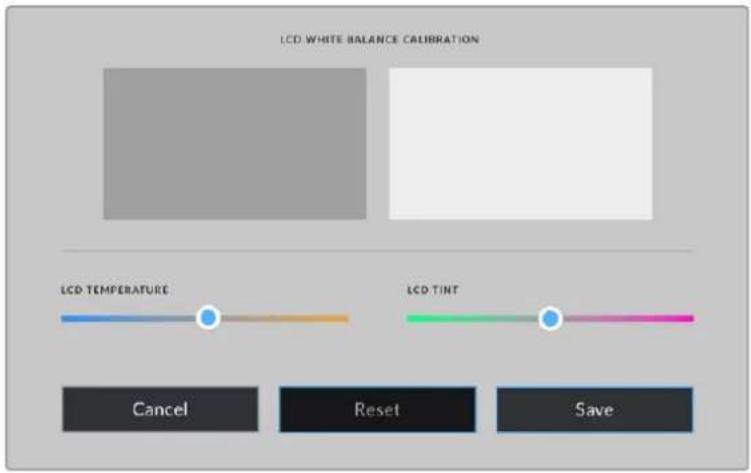
LCDホワイトバランス・キャリブレーション (WHITE BALANCE CALIBRATION)
「LCDホワイトバランス・キャリブレーション」を実行するには、「LCD色温度 (LCD TEMPERATURE) と「LCDテイント (LCD TINT)」を調整して、2つの参照用パッチがニュートラルになるようにします。設定を変更した後に「リセット (Reset)」ボタンを押すと、工場出荷時のキャリブレーションに戻せます。「元に戻す (Restore)」ボタンでは、新しい設定を呼び戻すことができるため、キャリブレーション前後の見た目を比較できます。LCDが適切なホワイトバランスを表示するようになったら、設定を保存します。
プリセット (PRESETS)
「プリセット (PRESETS)」タブでは、最大12個の設定を保存および呼び出しできます。この機能は、複数のプロジェクトでカメラを使用する場合、非常に役立ちます。例えば、プロジェクトのタイプにより設定が異なる複数の撮影でカメラを使用する場合などです。カメラのプリセット機能は、特定のプロジェクトやタイプの撮影の設定を保存し、必要な際にすばやく簡単に呼び出せます。12個のプリセットスロットにプリセットを保存できます。
プリセットは読み込みおよび書き出しが可能です。1台のBlackmagic Studio Cameraをプロジェクトに合わせて設定し、制作に使用している他のすべてのBlackmagic Studio Cameraにプリセットを書き出します。
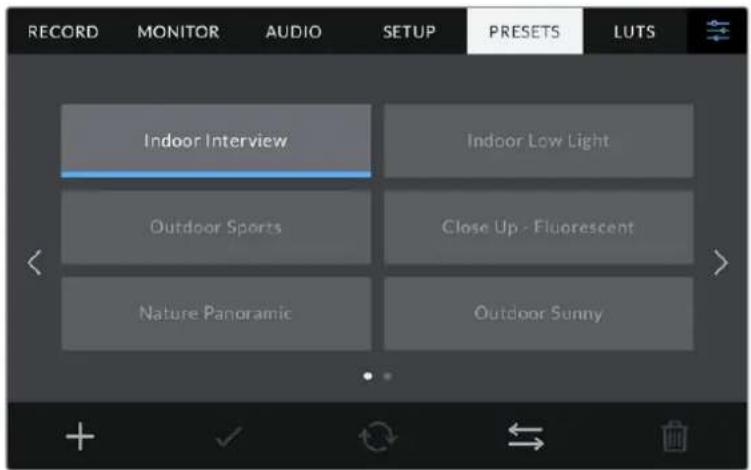
「ブリセット(PRESETS)」タブでは、保存した設定を簡単に切り替え可能
プリセットボタン
「プリセット(PRESETS)」メニューの底部に表示されるボタンアイコンは、以下の機能に対応しています。
 | [BHA2] | [C3BY] |  |  |
| 追加 | ロード | 更新 | 管理 | 削除 |
プリセットの 保存とロード
新しいプリセットを作成するには、「追加」アイコンをクリックします。これにより、LCDにタッチキーボードが表示され、プリセットの名前を入力できます。名前を入力したら、「アップデート (Update)」をタップして現在の設定を該当のプリセットに保存します。
カメラにすでに同名のプリセットがロードされている場合、既存のプリセットを上書きするか、両方キープするか選択できます。
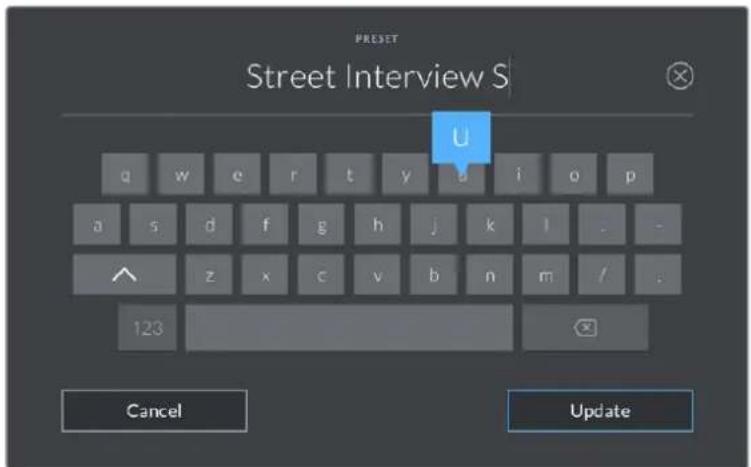
「プリセット (PRESETS)」タブで「追加」アイコンをタップして、タッチキーボードでプリセット名を入力
プリセットを保存したら、「プリセット (PRESETS)」メニューで名前をタップして選択します。プリセットをロードするには、「ロード」アイコンをタップします。
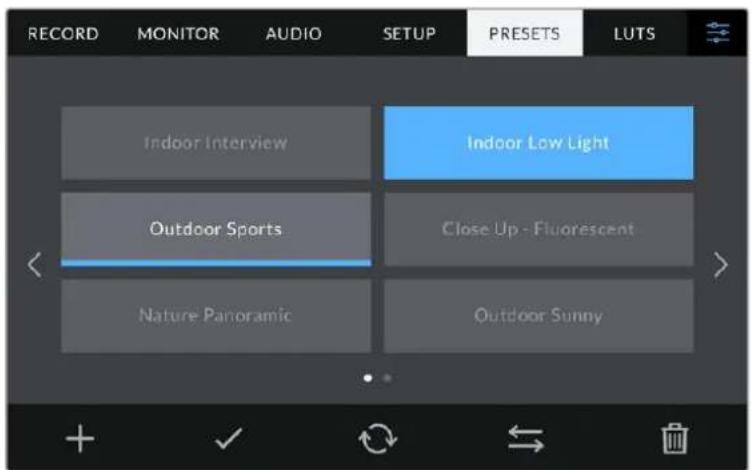
プリセットを選択し、「ロード」アイコンをタップしてロード。選択したプリセットが青く表示されます。現在ロードされているプリセットは、アイコンの下に青いラインが表示されます。
「更新」アイコンをタップするとプリセットをアップデートできます。Studio Cameraの現在の設定にプリセットをアップデートするか確認するメッセージが表示されます。「アップデート (Update)」を押して確定します。
プリセットの読み込み
USB-Cフラッシュディスクからプリセットを読み込むには、「プリセット」メニュー底部の「管理」アイコンをタップします。「プリセットの読み込み (Import Presets)」をタップし、その後「読み込み (Import)」をタップして確定します。プリセット読み込みのスクリーンが表示されます。読み込みたいプリセットがアクティブなドライブにない場合、タッチスクリーンの上部のメディアボタンをタップして、収録メディアを切り替えます。
カメラは、選択したメディアのルートディレクトリと「Presets」フォルダーを検索し、使用可能なプリセットをリストアップします。他の場所に保存されているプリセットは表示されません。
プリセットをタップして選択し、「読み込み (Import)」をタップして確定した後、次に使用可能なスロットにコピーします。
メモ カメラの12個のプリセットスロットすべてが使用されている場合、読み込みメニューは使用できません。既存のプリセットを削除して、スロットを空ける必要があります。
すでに同名のプリセットがカメラに保存されている場合、既存のプリセットを上書きするか、両方キープするか選択できます。スクリーンの右上に、カメラで使用できる空のプリセットスロット数が表示されます。カメラに読み込めるプリセット数は、空のスロット数のみです。
プリセットの 書 き出し
プリセットをUSB-Cフラッシュディスクに書き出すには、書き出しを行うプリセットを選択し、その後「管理」アイコンをタップします。「選択したプリセットの書き出し (Export Selected Preset)」をタップし、その後プリセットを書き出したいメディアをタップします。同名のプリセットがすでに存在する場合、既存のプリセットを上書きするか、両方キープするか選択します。カメラがプリセットを「Presets」フォルダーに書き出します。
プリセットの 消 去
プリセットを消去するには、選択して「消去」アイコンをタップします。確認メッセージが表示されたら、「消去(Delete)」をタップします。
LUT
「LUT (LUTS)」メニューでは、3D LUTの読み込み、書き出しに加え、LCDや、HDMIおよびSDI出力への適用が可能です。
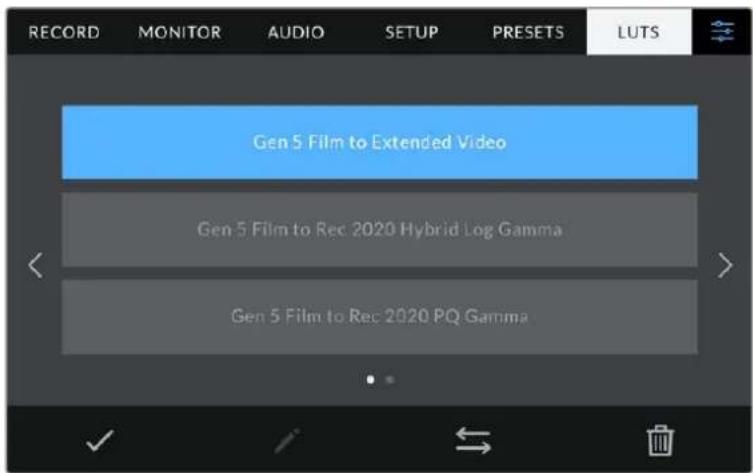
カメラのLUTタブを使って3D LUTを選択
3D LUTについて
3D LUTは、カメラのLCDタッチスクリーン、HDMIおよびSDI出力のイメージに適用できます。LUTは、特定のカラー/輝度入力に対して、カメラで表示するカラー/輝度出力を指定します。例えば、カメラの入力が比較的くすんだブルーの場合に、LUTを使用すれば鮮やかで彩度の高いブルーで表示できます。この機能は、意図的に彩度の低いフラットな見た目にしてあるBlackmagic RAWフッテージの収録や「Film」ダイナミックレンジを使用した収録などで便利です。LUTを適用することで、グレーディング後のフッテージのルックを想定できます。
3D LUTは、DaVinci Resolveやその他のカラーコレクションソフトウェアで簡単に作成できます。またはオンラインでもLUTを様々な提供元からダウンロードできます。カメラには、17ポイントまたは33ポイントの3D LUTを10個まで保存できます。それぞれの最大サイズは1.5メガバイトです。ロードしたLUTは、カメラのLCDタッチスクリーン、HDMIおよびSDI出力に適用して表示できます。
Blackmagic Studio Cameraは、DaVinci Resolveで作成した.cubeフォーマットの33ポイント3D LUT、さらにLUT変換プログラムでResolveの.cubeフォーマットに変換した17ポイント3D LUTをサポートしています。カメラの3D LUTは高品質の四面体補間法を使用します。
作業のこつ LUT表示に関しては、このマニュアルの「モニター設定(MONITOR)」セクションを参照してください。
内蔵LUT
多数のLUTが内蔵されているため、「Film」ダイナミックレンジまたはBlackmagic RAWで撮影している際のプレビューに異なるルックを適用できます。
各カメラは、第5世代カラーサイエンスまたはカメラセンサー特有のLUTを搭載しています:
「Film to Video」LUTより広いダイナミックレンジで表示され、穏やかなコントラスト変化を適用し、ハイライトが滑らかにロールオフされます。
HDRスクリーンに適したガンマカーブを表示します。通常のダイナミックレンジのスクリーンとも互換性があります。
人間の目が感知できるカラーに基づいたガンマカーブで表示され、HDRイメージを効率的にエンコードします。
Film to Video
HDビデオ用のREC 709カラー規格と似ており、高いレベルのコントラストと彩度を使用したLUTです。REC 709カラースペースを使用する他の放送用カメラと共に、Blackmagic Studio Cameraを使用する場合に便利な設定です。
LUTボタン
LUTメニューのボタンアイコンは、以下の機能に対応しています。
| √ | / | [IMAGE] | |
| ロード | メディア | 管理 | 削除 |
LUTの読み込み
3D LUTを読み込むには、LUTメニュー底部の「管理」アイコンをタップします。「LUTの読み込み(Import LUT)」をタップし、その後「読み込み(Import)」をタップして確定します。LUT読み込みのスクリーンが表示されます。読み込みたい3D LUTがアクティブなドライブにない場合、タッチスクリーンの上部のメディアボタンをタップして、収録メディアを切り替えます。LUTは、USB-Cフラッシュディスクから読み込めます。
カメラは、選択したメディアのルートディレクトリと「3DLUTs」フォルダーを検索し、使用可能なLUTをリストアップします。他の場所に保存したLUTは表示されません。
LUTをタップして選択し、「読み込み(Import)」をタップして確定した後、次に使用可能なスロットにコピーします。
メモ 新しいLUTを読み込む際、10個の3D LUTスロットすべてが使用されている場合、既存のLUTを消去する必要があります。
すでに同名のLUTがカメラに保存されている場合は、既存のLUTを上書きするか、両方を保存するか選択できます。スクリーンの右上に、カメラで使用できる空のLUTスロットの数が表示されます。カメラに読み込めるLUTの数は、空のスロット数のみです。
メモ LUTを読み込めない場合、サイズに問題がある可能性があります。LatticeなどのLUT編集ツールを使用してサイズを確認するか、コンピューターのテキストエディターでLUTを開きます。"LUT_3D_SIZE"タグの隣にLUTのサイズを示す数字があります。この値が17または33以外である場合は、Latticeを使用して3D LUTのサイズを17ポイントに変更してください。
LUTの適用
LUTをカメラに保存したら、LUTメニューでLUTをタップして選択し、さらに「ロード」ボタンをタップします。これでLUTがカメラの全出力で有効になります。カメラの出力にロードしたLUTを表示するには、モニターメニューの「LUT表示(Display LUT)」を有効にします。詳細は「モニター設定(MONITOR)」セクションを参照してください。
LUTの書き出し
LUTをUSB-Cフラッシュディスクに書き出すには、書き出しを行うLUTを選択し、その後「管理」アイコンをタップします。「選択したLUTの書き出し(Export Selected LUT)」をタップし、その後LUTを書き出したいメディアをタップします。同名のLUTがすでに存在する場合、既存のLUTを上書きするか、両方キープするか選択します。カメラがLUTを「3DLUTs」フォルダーに書き出します。
LUTの削除
必要ないLUTを削除するには、削除したいLUTを選択して「削除」アイコンをタップします。確認メッセージが表示されたら、「消去 (Delete)」をタップします。
エンベデッド3D LUT
Blackmagic Studio Cameraを使用して、Blackmagic RAWで撮影する際に3D LUTを適用すると、選択したLUTは収録しているBlackmagic RAWファイルにエンベッドされます。3D LUTは.brawファイルのヘッダーに保存され、個別のファイルを扱う必要なく、ポストプロダクションで簡単にフッテージに適用できます。
エディターやカラリストはBlackmagic RAWファイルを受け取ると、撮影中に使用されたLUTに簡単にアクセスできるため、異なる3D LUTが適用されることを防ぎます。フッテージの編集やグレーディングを進めながら、3D LUTを適用するかどうか選択できます。また、3D LUTはいつでも無効にできます。
「収録(RECORD)」メニューで「ファイルにLUTを適用」スイッチがオンになっている場合、収録されたクリップをBlackmagic RAW PlayerおよびDaVinci Resolveで開くと、選択した3D LUTが適用されて表示されます。
3D LUTは簡単にオン/オフできますが、クリップ自体に情報が存在するため、移動させてもBlackmagic RAWファイルに常に伴います。DaVinci ResolveのRAW設定のパレットにも「LUTを適用」スイッチがあり、Blackmagic RAWファイルの3D LUTを有効/無効にできます。
DaVinci Resolveの「LUTを適用」設定はカメラの設定と同様に機能します。これは、撮影時にカメラでLUTを設定して使用することで、直接カラリストに指示ができることを意味しますが、DaVinci Resolveの「LUTを適用」設定で簡単にLUTをオフにすることも可能です。
サンシェードの使用
サンシェードを取り付けると、明るい環境や日が照っている環境でもスクリーンが見やすくなります。サンシェードを取り付けるには、Blackmagic Studio CameraのLCD上部に沿ってサンシェードの上部のエッジを重ね、所定の位置に収まるまで底部を押し下げます。
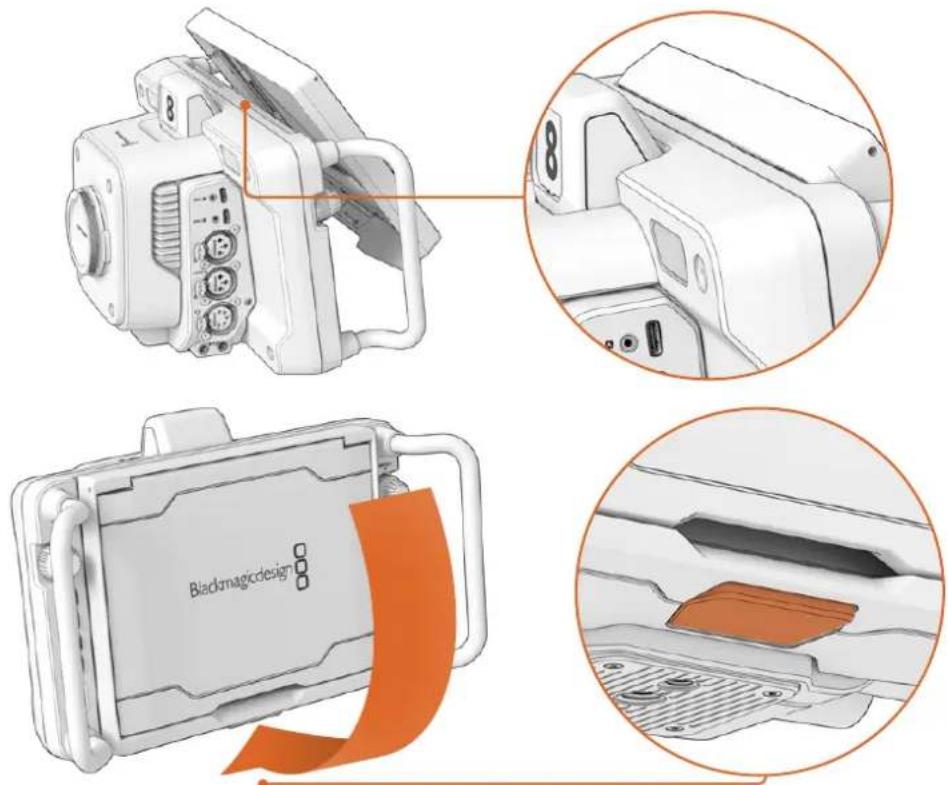
サンシェードの上部のエッジをLCD上部のスロットに重ね、所定の位置に収まるまで押し下げます。LCD底部のラッチでサンシェードをカメラに固定できます。サンシェードを外すには、ラッチを押してサンシェードをリリースし、引き上げるようにしてカメラから取り外します。
サンシェードは7インチスクリーンを保護します。また、不要な場合はすばやく簡単に取り外せます。サンシェードを閉じるには、まずサイドパネルを折り畳み、トップパネルがフレームに収まるまで押し下げます。
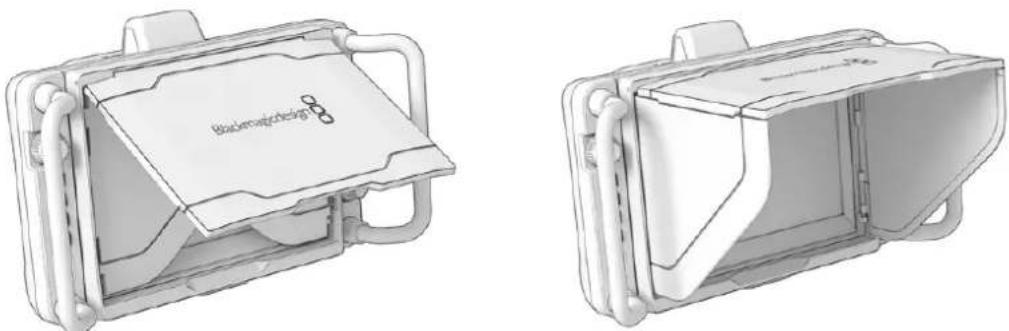
上部のパネルを持ち上げて開くと、側面のパネルも開きます。
サンシェードは7インチスクリーンを保護します。また、不要な場合はすばやく簡単に取り外せます。 サンシェードを閉じるには、まずサイドパネルを折り畳み、トップパネルがフレームに収まるまで押し下げます。
サンシェードを取り外すには、フレーム底部のラッチを押し、フレームをゆっくりと押し上げます。
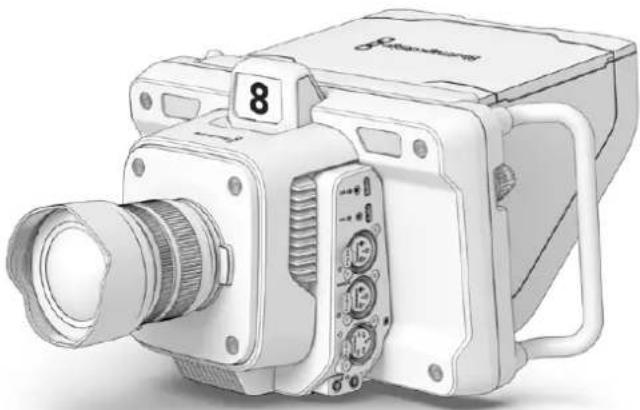
サンシェードは画面を保護する役割を果たし、明るい撮影条件でスクリーンを見やすくします。
Blackmagic Zoom Demand およびFocus Demand
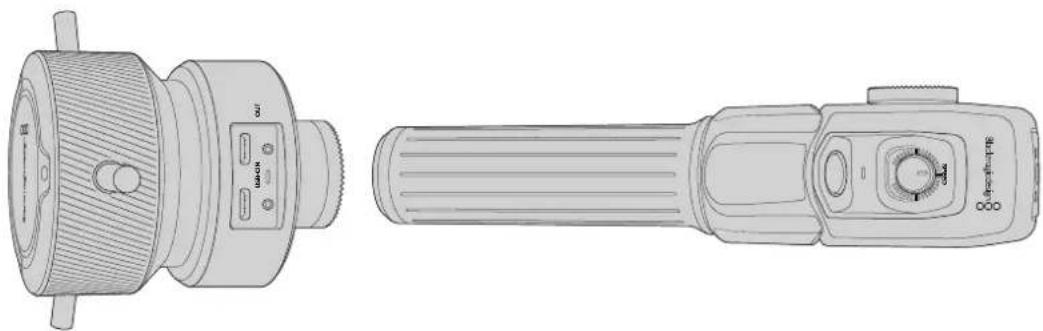
Blackmagic Zoom DemandとBlackmagic Focus Demandは、互換性のあるズームレンズを使用している際にフォーカスおよびズームをコントロールできるオプションのアクセサリです。あらゆるアクティブMFTレンズがBlackmagic Focus Demandと機能します。50種類以上のMFTレンズを使用できるため、Blackmagic Studio Cameraを使用する際に、三脚のハンドルからフォーカスをコントロールできるオプションが豊富にあります。
各ユニットは三脚やペデスタルのハンドルに取り付けます。これにより、カメラのパンおよびティルトを調整するのと同時に両手で、フォーカスとズームをコントロールできます。ボタンとコントロールを使用して、ズームコントロールの速度と感度の微調整、トークバックの使用、プログラムリターンのモニタリングなどを実行できます。
カメラへ 接 続 および 取り付け
三 脚ハンドルに取り付ける
ユニットは、マウント用ブラケットを介して三脚ハンドルに取り付けます。各ユニットは、ロゼットマウントを介してブラケットに取り付けます。
Zoom DemandおよびFocus Demandをブラケットに取り付けるには、ロゼットマウントを介して接続し、ノブを回して固定します。
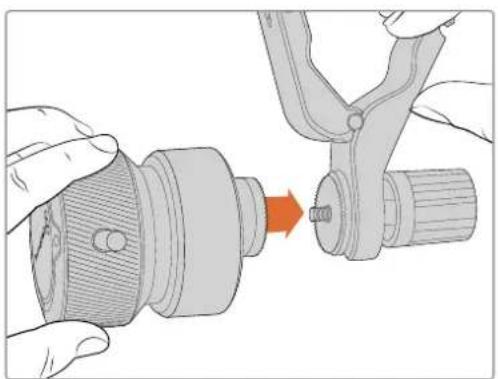
1 Zoom DemandまたはFocus Demandのネジ部分をブラケットのロゼットマウントに向けて配置します。
2 ユニットがブラケットにしっかりと取り付けられるまで、ノブを回して固定します。
ユニットをブラケットに取り付けたら、それを三脚のアームに取り付けます。ブラケットの片側にはT型のラッチがついており、これをスロットにはめ入れ、その後ノブで固定します。
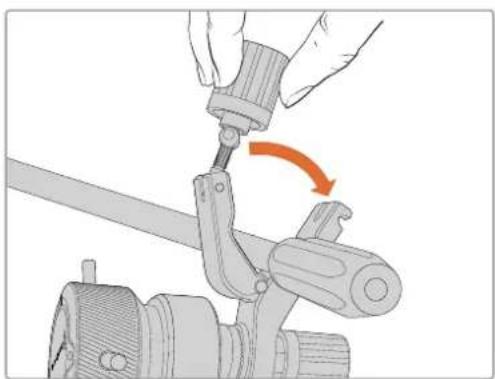
1 ラッチのノブを反時計回りに回して、ラッチを緩めます。これにより、T型のラッチがリリースされます。
2 ラッチが開いた状態で、三脚のアームをラッチで挟むようにし、ラッチをスロットにはめ込みます。希望の角度になるようにブラケットを回転させて調整します。
3 ラッチのノブを回して、三脚のアームにブラケットを固定します。
カメラに接続する
Blackmagic Zoom DemandおよびFocus Demandは、2つのUSB-Cポートを搭載しています。これにより、各ユニットを個別に、あるいは同時に両方を使用できます。
各ユニットには1メートルのUSB-Cケーブルが同梱されます。これは、Studio CameraのUSB-C拡張ポートのいずれかから、Demandの「IN」に直接接続します。
両方のユニットを使用する場合は、USB-Cを介して2つのユニットを接続して、デイジーチェーン接続します。
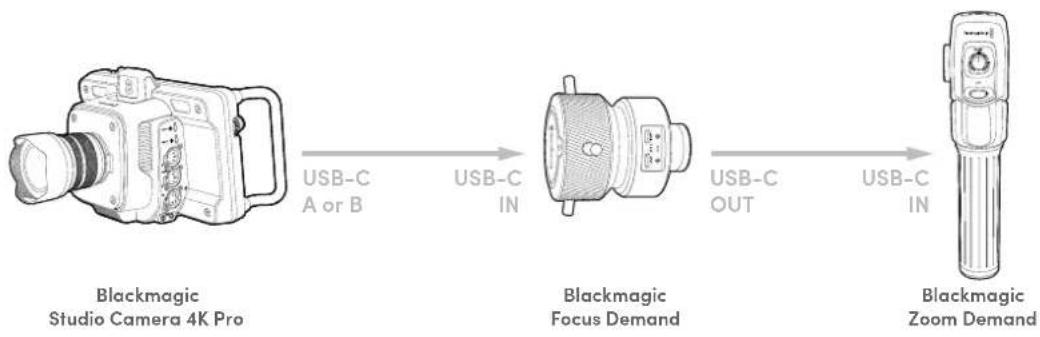
flowchart
graph LR
    A["Blackmagic Studio Camera 4K Pro"] -->|USB-C A or B| B["Blackmagic Focus Demand"]
    B -->|USB-C OUT| C["Blackmagic Zoom Demand"]
    B -->|USB-C IN| C
デイジーチェーンすることで、Studio CameraのUSBポートの1つだけを使用して、両方のユニット操作できるので、2つ目のポートを外付けUSBフラッシュディスクに使用できます。例えば、カメラの拡張ポートのAまたはBにUSB-Cケーブルを接続して、もう一方をFocus Demandの「IN」ポートに接続します。2本目のケーブルはFocus Demandの「OUT」ポートからZoom Demandの「IN」ポートに接続します。
USB-Cケーブルの両端にはロックネジが付いているので、各ユニットに固定でき、接続が誤って外れることを防ぎます。ロックネジを使用する必要はありませんが、ユニットがStudio Cameraに常に接続されているスタジオセットアップでは役立ちます。
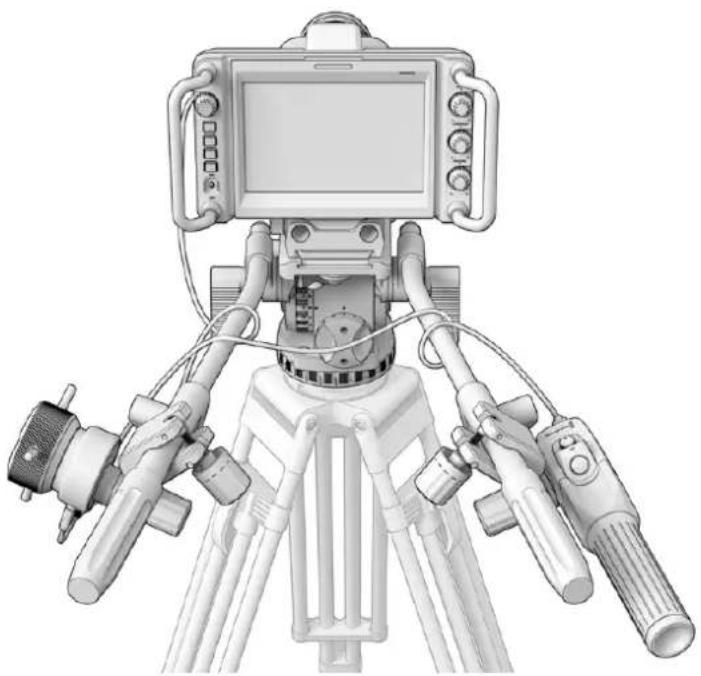
Blackmagic Focus DemandおよびZoom Demandは、スクリーンから目を離すことなく、フォーカスとズームを操作可能
Blackmagic Focus Demandを使用する
このセクションでは、Blackmagic Focus Demandの機能とコネクターについて説明します。
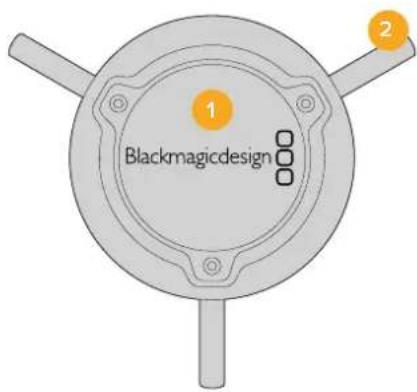
フォーカスホイールを時計回りに回すと、レンズに近い被写体にフォーカスします。反時計回りでは、レンズから離れた被写体にフォーカスします。フォーカスの方向は、メニューで「前方 (Forward)」または「後方 (Reverse)」に設定することで変更できます。
作業のこつ Blackmagic Zoom Demandと共に使用している場合、クイックズームボタンを押して、イメージを拡大しながら、Focus Demandでフォーカスします。
2 操作ピン
この3つのピンでは、より微細に操作できるため、指先でフォーカスをより繊細に調整できます。
3 USBポート
Focus Demandをカメラに接続し、Zoom Demandにデイジーチェーン接続するために使用します。「IN」ポートはBlackmagic Camera Setupユーティリティを介して内部ソフトウェアをアップデートする際にも使用します。
Blackmagic Zoom Demandを使用する
Zoom Demandのコントロールは、カメラの設定でマッピングできます。ボタンの機能を変更する方法は「設定」セクションの「セットアップ設定 (SETUP)」を参照してください。
以下の機能がデフォルトで割り当てられています:
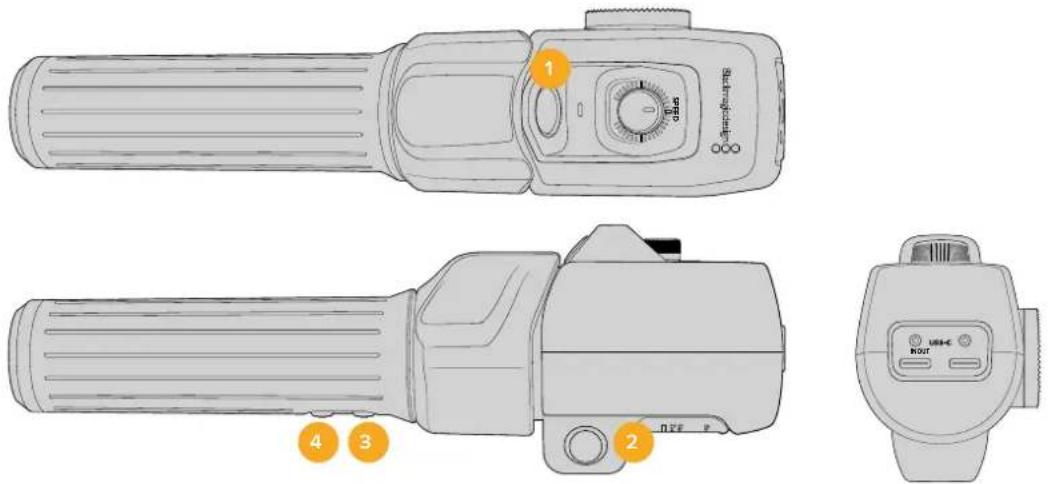
これは、ズーム機能ボタン1です。デフォルトでは、「収録(Record)」ボタンとしてマッピングされており、Blackmagic Studio CameraのUSB-Cポートに接続されている外付けドライブに収録を行います。
2 ズーム F2 (Zoom F2)
これは、ズーム機能ボタン2です。コントローラーの反対側には、同じ機能を実行するボタンが搭載されており、右利きと左利きに対応しています。デフォルトでは、クイックズーム機能が割り当てられており、ライブの画像に瞬時にズームできます。
メモ クイックズーム機能はBlackmagic Studio CameraのLCDのみに表示され、スイッチャーやレコーダーに接続された出力ビデオでは確認できません。
3 ズーム F3 (Zoom F3)
これは、ズーム機能ボタン 3です。Blackmagic Studio Camera 4K Proでは、このボタンはデフォルトで「プログラムリターン(Program Return)」に設定されています。これは、通常スイッチャーのプログラムリターンフィードですが、カメラのSDI入力に接続されている、あらゆるSDI信号が表示されます。
Blackmagic Studio Camera 4K Plusでは、このボタンはデフォルトで「オートWB (Auto WB)」に設定されています。
4 ズーム F4 (Zoom F4)
これは、ズーム機能ボタン 4です。Blackmagic Studio Camera 4K Proでは、このボタンはデフォルトで「PTT (Push To Talk)」に設定されています。SDI経由でATEMスイッチャーに接続されている場合、このボタンを長押しするとスイッチャーの担当者と通信できます。
Blackmagic Studio Camera 4K Plusでは、このボタンはデフォルトで「フレームガイド(Frame Guides)」に設定されています。
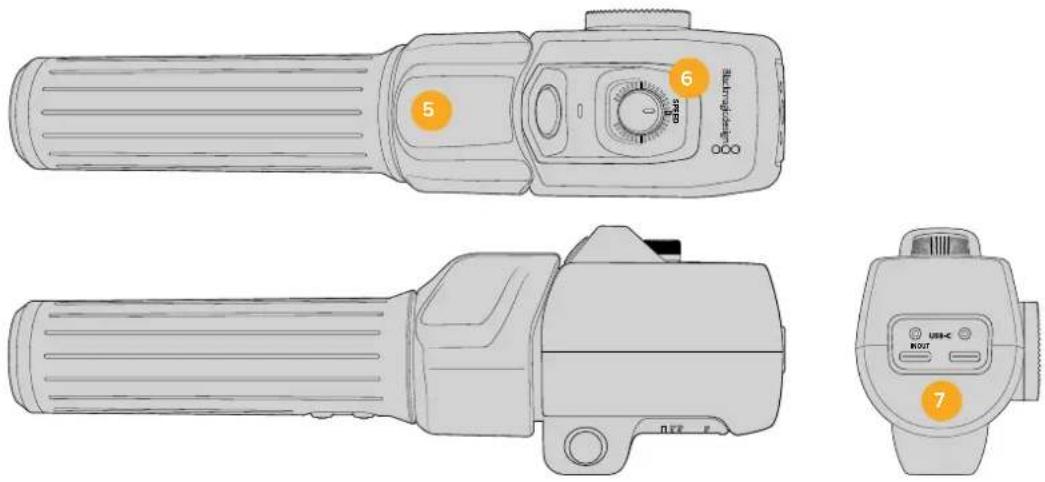
Zoom Demandは、親指ロッカーコントロールを搭載しています。親指ロッカーを左に押すとズームアウト、右に押すとズームインします。ズームイン/アウトは、カメラのメニュー設定で反転できます。
6 速度ダイヤル
ユニットの上部に付いている速度ダイヤルを調整することで、ズームの速度を微調整できます。このダイヤルは、ヘッドフォンレベルやアイリス調整だけでなく、フォーカス調整のコントロールとしてマッピングすることが可能です。
7 USB-Cポート
Zoom Demandをカメラに接続し、Focus Demandにデイジーチェーン接続するために使用します。「IN」ポートはBlackmagic Camera Setupユーティリティを介して内部ソフトウェアをアップデートする際にも使用します。
Blackmagic Focus Demandは50種類以上のMFTレンズをサポートしていますが、以下のレンズはFocus DemandとZoom Demandの両方で使用できます。
パワーズームレンズ
- Olympus 12-50mm f/3.5-6.3 ED M.Zuiko EZ Micro 4/3 レンズ
- Panasonic Lumix G X Vario PZ 45-175mm f/4.0-5.6 Zoom OIS レンズ
パンケー キパワーズームレンズ
- Olympus 14-42mm M.Zuiko f/3.5-5.6 Digital ED EZ レンズ
- Panasonic Lumix G X Vario PZ 14-42mm f/3.5-5.6 Power O.I.S. レンズ
Blackmagic Camera Setup
Mac OSでカメラソフトウェアをアップデートする
Blackmagic Designのサポートセンターから最新のBlackmagic Cameraアップデートソフトウェアをダウンロードしたら、ダウンロードしたzipファイルを解凍して、.dmgディスクイメージファイルをダブルクリックします。「Install Cameras」インストーラーを起動し、画面に表示される指示に従います。
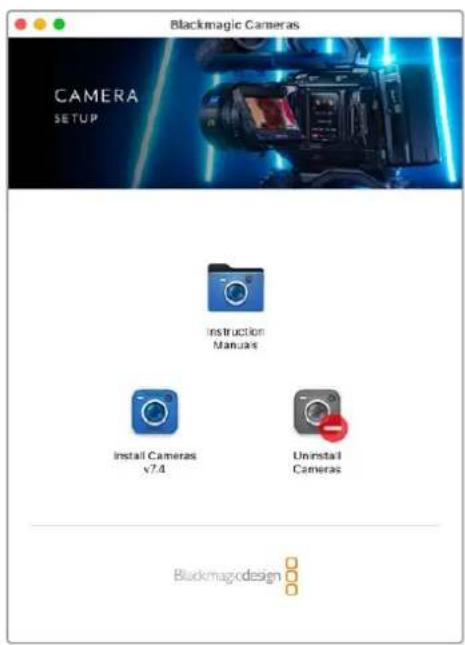
Windowsでカメラソフトウェアをアップデートする
Blackmagic Camera Setupソフトウェアをダウンロードしたら、ダウンロードしたzipファイルを解凍します。画面にBlackmagic Camera Setupインストーラーが表示されます。インストーラーアイコンをダブルクリックし、画面に表示される指示に従ってインストールします。
インストールが完了したら、Windowsのスタートメニューをクリックし、「All Programs」を選択します。Blackmagic Designフォルダーをクリックして、Blackmagic Camera Setupソフトウェアとインストラクション・マニュアルを開きます。
カメラの内部ソフトウェアのアップデート
コンピューターに最新のBlackmagic Camera Setupソフトウェアをインストールし、コンピューターからのUSBケーブルをカメラのUSB-CポートAに接続します。
カメラの電源を入れ、Blackmagic Camera Setupを起動し、画面に表示される指示に従ってカメラソフトウェアをアップデートします。
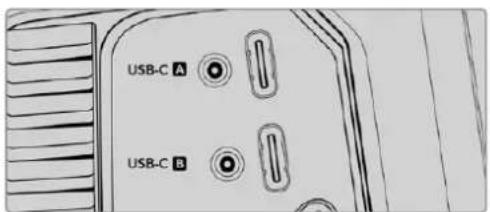
Blackmagic Studio Cameraは、USB-C拡張ポートのAコネクターを介してコンピューターに接続
ATEM Software Controlの使用
カメラコントロール
Blackmagic Studio Cameraは、ATEM Software Controlのカメラコントロール機能を使用して、ATEMスイッチャーからコントロールできます。ATEM Software Controlで「カメラ」ボタンをクリックすると、カメラコントロール機能が開きます。互換性のあるレンズを使用している場合は、アイリス、ゲイン、フォーカス、ズームコントロールなどの設定を簡単に調整できます。さらに、カメラのカラーバランスの調整や、内蔵のDaVinci Resolveプライマリーカラーコレクターを使用したユニークなルックの作成も可能です。
HDMIベースのATEMスイッチャーでは、ATEM Software Controlは、各入力に接続されたカメラを自動的に検出するので、タリー信号は常に正しいカメラに送信されます。カメラの入力を他のボタンに表示するようにボタンのマッピングを変更したい場合は、ATEM Software Controlの「環境設定」で「ボタンマッピング」設定を変更できます。
SDIベースのATEMスイッチャーでは、カメラコントロールデータ、タリー、トークバックは、プログラムリターンフィードでカメラに送信されます。SDIモデルで複数のカメラを使用している場合は、マニュアルでカメラ番号を設定する必要があります。
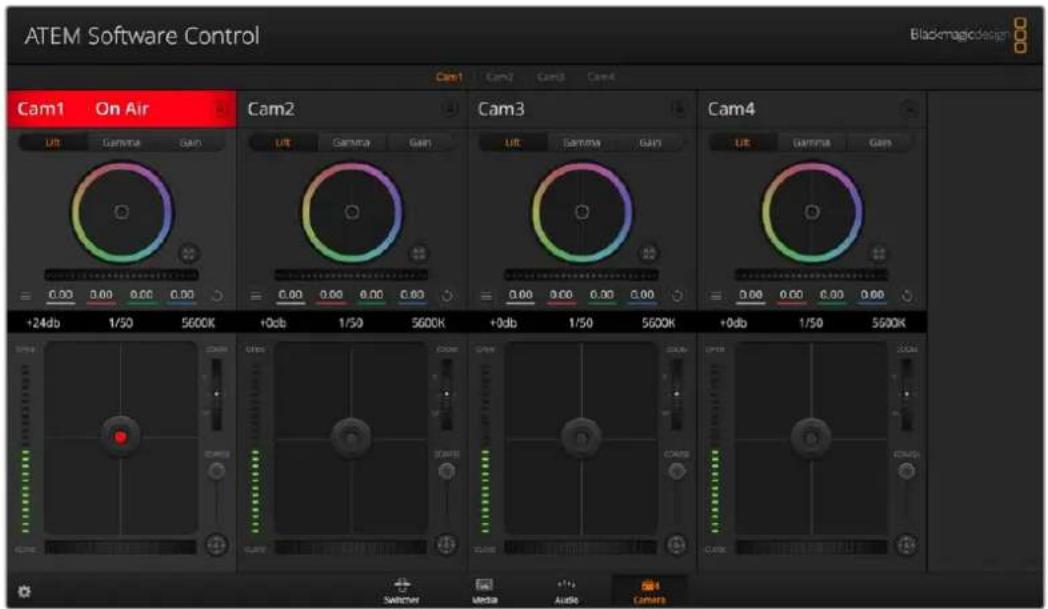
ATEMカメラコントロール
カメラコントロールの使用
カメラコントロールの選択
カメラコントロールページの上部にあるボタン列で、コントロールしたいカメラ番号を選択します。
チャンネルステータス
チャンネルステータスは、各カメラコントローラーの上部にあり、カメララベル、オンエア・インジケーター、ロックボタンを表示します。ロックボタンを押すと、該当のカメラのすべてのコントロール機能がロックされます。該当のカメラがオンエアされている場合、チャンネルステータスは赤くなり「On Air」と表示されます。
カメラ設定
マスターホイールの左下にあるカメラ設定ボタンでは、各カメラの映像信号の「ディテール」設定も調整できます。
ディテール
この設定を使用して、イメージのシャープニングをカメラからライブで実行できます。次のいずれかを選択して、シャープニングのレベルを上下に調整します:ディテール オフ、デフォルト ディテール(低ディテール)、中間ディテール、高ディテール
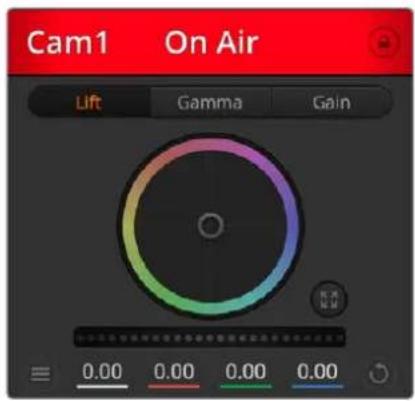
各カメラコントロールにチャンネルの状況が表示されるので、オンエア中のカメラが確認可能
カラーホイール
カラーホイールはDaVinci Resolveカラーコレクターのパワフルな機能で、各YRGBチャンネルのリフト、ガンマ、ゲイン設定のカラー調整に使用します。カラーホイールの上部にある3つの選択ボタンを押すと、調整する設定を選択できます。
マスターホイール
カラーホイールの下にあるマスターホイールを使用すると、すべてのYRGBチャンネルのコントラストを一度に調整できます。あるいは、各リフト、ガンマ、ゲイン設定で輝度のみの調整も可能です。
リセットボタン
各カメラコントローラーの右下にあるリセットボタンを使えば、リセット、コピー、あるいはペーストしたいカラーコレクション設定を簡単に選択できます。各カラーホイールにも、それぞれ独自のリセットボタンが付いています。ボタンを押すと、設定がデフォルトに戻るか、設定をコピー/ペーストできます。ロックされているコントローラーは、ペースト機能による影響を受けません。カラーコレクターパネルの右下にあるマスターリセットボタンは、リフト/ガンマ/ゲインのカラーホイール、そしてコントラスト、色相、彩度、輝度ミックス設定をリセットします。カラーコレクション設定は各カメラコントローラーに個別にペーストできますが、すべてのカメラに同時にペーストして統一されたルックを得ることも可能です。アイリス、フォーカス、調整幅、ペデスタルの設定は、ペースト機能による影響を受けません。「すべてにペースト」を適用する際は、操作を確認する注意メッセージが表示されます。このメッセージは、現在オンエア中でロックされていないカメラに、誤って新しい設定をペーストすることを避けるために表示されます。
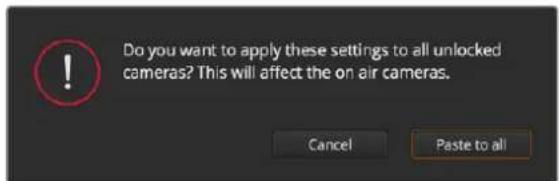
「すべてにペースト」を適用する際は、操作を確認する注意メッセージが表示されます。
アイリス/ペデスタルレベル・コントロール
アイリス/ペデスタルレベル・コントロールは、各カメラコントローラーの十字線 上にあります。該 当 のカメラがオンエアされている場合、このコントロール は 赤く光ります。
アイリスを開く/閉じるには、コントロールを上下に動かします。「SHIFT」キーを押しながら操作するとアイリスのみを調整できます。
ペデスタルレベルを下げる/上げるには、コントロールを左右に動かします。Macでは「command」キー、Windowsでは「CONTROL」キーを押しながら操作すると、ペデスタルレベルのみを調整できます。
ズームコントロール
電子ズーム機能に対応した互換性のあるレンズを使用している場合は、ズームコントロールを使用してレンズをズームイン/アウトできます。コントローラーは、レンズのズームロッカーと同様に機能します。一方は望遠、もう一方はワイドアングルです。調整幅スライダーの上にあるズームコントロールをクリックすると、上ヘドラッグしてズームイン、下ヘドラッグしてズームアウトできます。
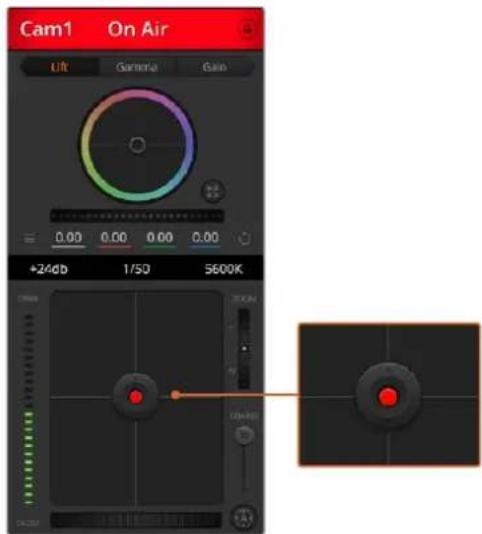
該当のカメラがオンエアされている場合、アイリス/ペデスタルレベル・コントロールは赤く光ります。
調整幅設定
アイリス/ペデスタルレベル・コントロールの右側にあるコース設定は、アイリスの幅を制限するために使用します。この機能は、露出過多の映像のオンエア防止に役立ちます。
調整幅のしきい値を設定するには、まずアイリスコントロールを使用してアイリスを完全に開きます。次に調整幅設定を上下に動かして適正露出を設定します。調整幅のしきい値を設定したことで、アイリスを調整する際に適正露出を越えることを防止できます。
アイリス・インジケーター
アイリス / ペデ スタル レベル・コントロール の左側にあるアイリス・インジケーターは、レンズアパーチャーの開閉状態を視覚的に、簡単に確認できます。アイリス・インジケーターは、調整幅設定の影響を受けます。
オートフォーカスポタン
オートフォーカスボタンは、各カメラコントローラーの右下にあります。電子フォーカス調整に対応するアクティブ方式のレンズを使用している場合、このボタンを押すと自動的にフォーカスを合わせられます。多くのレンズは電子フォーカスに対応していますが、マニュアルあるいはオートフォーカスモードに設定できるレンズもあります。使用するレンズがオートフ
オーカスモードになっていることを確認してください。レンズのフォーカスリングをスライドさせて設定できる場合もあります。

オートフォーカスポタンを押すか、マニュアルフォーカス調整を左右にドラッグして互換性のあるレンズのフォーカスを合わせます。
マニュアルフォーカス調整
カメラのフォーカスをマニュアルで調整したい場合、各カメラコントローラーの下にあるフォーカス調整を使用できます。ホイールコントロールを左右にドラッグすればマニュアルでフォーカスを調整できます。カメラからのビデオフィードで、イメージがシャープに見えるか確認できます。
カメラゲイン
カメラゲイン設定を使用すると、該当のカメラで追加のゲインをオンにできます。Blackmagic Studio Cameraでは、この設定はISOと関連しています。この機能は、低照明条件で撮影しており、イメージが露出アンダーにならないようにカメラのフロントエンドに追加ゲイン(ISO)を追加する必要がある場合に、非常に重要です。dBゲイン設定の左右の矢印ボタンをクリックするとゲインを調整できます。
日暮れ時の野外撮影で光が弱い場合や、イメージの明るさを強調したい場合など、必要に応じてゲインをオンにできます。ゲインを上げるとイメージのノイズが増えることに注意してください。
シャッタースピード・コントロール
シャッタースピード・コントロールは、カラーホイールとアイリス/ペデスタルコントロールの間にあります。マウスカーソルをシャッタースピード・インジケーターの上に置いて、左右の矢印をクリックすれば、シャッタースピードを調整できます。Blackmagic Studio Camera では、この設定はシャッタースピードと関連しています。
フリッカーが発生した場合、シャッタースピードを下げるとフリッカーを回避できます。シャッタースピードを下げると、イメージセンサーの露出時間が長くなるので、カメラゲインを上げずにイメージを明るくできます。シャッタースピードを上げるとモーションブラーが軽減されるため、最小限のモーションブラー効果でシャープかつクリーンなアクションショットを撮りたい場合に最適です。
ホワイトバランス (WB)
ホワイトバランス設定は、シャッタースピード・コントロールの隣にあります。色温度インジケーターの両側にある左右の矢印をクリックして調整できます。光源の種類によって、暖色や寒色など異なる色を発します。これらはホワイトバランスを調整して補正できます。この補正によって、映像内のホワイトを適切なホワイトに保持できます。
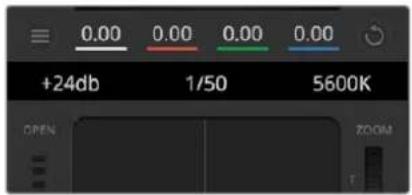
マウスカーソルをゲイン、シャッタースピード、ホワイトバランスのインジケーターに重ねて矢印を表示。クリックして各設定を調整
DaVinci Resolveプライマリーカラーコレクター
カラーコレクションの経験があるユーザーは、カメラコントロールのインターフェースをスイッチャースタイルのCCUインターフェースから、ポストプロダクションで使用するカラーグレーディングシステムのプライマリーカラーコレクター・ユーザーインターフェースに変更することもできます。
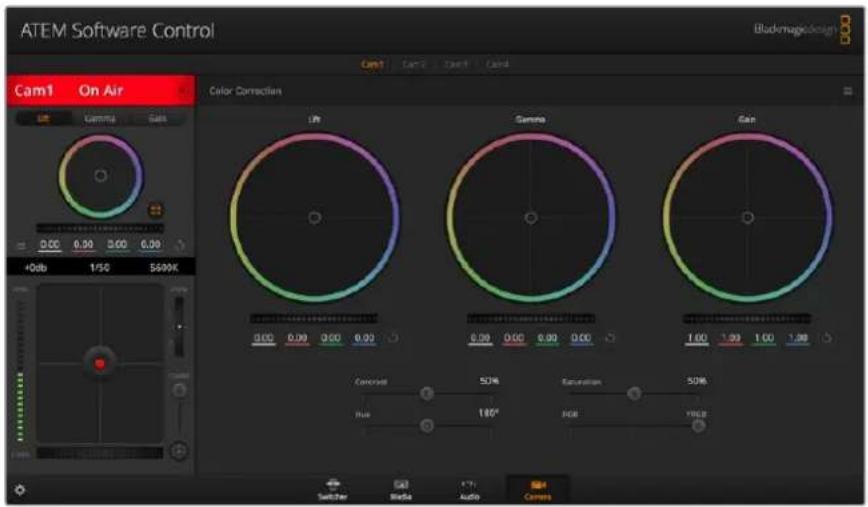
DaVinci Resolveプライマリーカラーコレクターボタンを押すと、カラーコレクションウィンドウが拡張し、設定の調整が可能
Blackmagicカメラは、DaVinci Resolveのプライマリーカラーコレクターを内蔵しています。BlackmagicカメラでのグレーディングはDaVinci Resolveと全く同じなので、ライブプロダクションでもDaVinci Resolveの経験を活かしたクリエイティブなカラーグレーディングが可能です。カラーコレクターパネルはすべてのカメラコントローラーから拡張でき、追加設定と完全なプライマリーカラーコレクター・インターフェースで、より多彩なカラーコレクション・コントロールが可能になります。
カラーホイール、そして彩度などの設定を調整でき、シャドウ、ミッドトーン、ハイライトの設定を同時に確認できます。必要に応じて、ウィンドウ上部のカメラ選択コントロールでカメラを切り替えます。
カラーホイール
カラーリング内でクリック&ドラッグ:
カラーバランス・インジケーター自体をドラッグする必要はありません。カラーバランス・インジケーターを動かすと、下にあるRGBパラメーターに、各チャンネルの変更が反映されます。
カラーリング内でシフトクリック&ドラッグ:
カラーバランス・インジケーターを、カーソルの絶対位置にジャンプするので、すばやく大幅な調整が可能です。
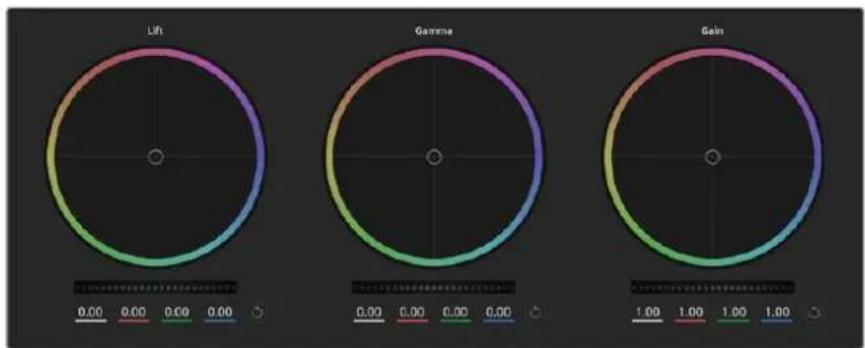
radar
| Metric | Value | |--------|-------| | Lift | 0.00 | | Gamma | 0.00 | | Gain | 1.00 |カラーコレクションパネルのリフト/ガンマ/ゲイン・カラーホイール
カラーリング内でダブルクリック:
マスターホイール調整をリセットせずに、カラー調整をリセットします。
カラーリング右上のリセットコントロールをクリック:
カラーバランス・コントロールおよび対応するマスターホイールを両方リセットします。
マスターホイール
カラーホイールの下にあるマスターホイールで、各YRGBチャンネルのリフト、ガンマ、ゲインコントロールを調整できます。
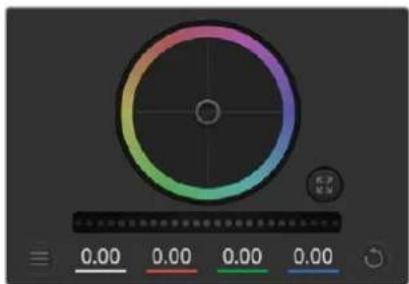
ホイールコントロールを左右にドラッグして マスターホイールを調整
マスター ホイール を 使った 調整:
マスターホイールを左右にドラッグ:
左にドラッグすると、選択したイメージのパラメーターが暗くなり、右にドラッグするとパラメーターが明るくなります。調整を行うと、下のYRGBパラメーターに変更が反映されます。Yのみ調整する場合は、ALTまたはCommandキーを押しながら左右にドラッグします。カラーコレクターはYRGB処理を採用しているので、創造力を発揮して、Yチャンネルのみを調整することでユニークなエフェクトを作成できます。Yチャンネル調整は、輝度ミックス設定が右側に設定されている時に最も効果的にYRGB処理を実行できます。通常のRGB処理の場合は左側です。通常、DaVinci Resolveのカラリストは、YRGBカラーコレクターを使用しますが、これは全体のゲインに影響を与えずに、より多彩なカラーバランス・コントロールが可能で、希望通りのルックを短時間で得られるためです。
コントラスト設定
コントラスト設定は、イメージの最も暗い部分と最も明るい部分の差をコントロールできます。リフトとゲインのマスターホイールをそれぞれ逆方向に調整するのと同様の効果が得られます。デフォルト設定は50%です。「ピボット」コントロールを使用して、Sカーブのピボットポイントを上下に動かすことが可能です。第5世代のFilmカーブなどのLogイメージを扱っている場合、ホワイトバランスの実行や露出の設定を行った後、コントラストとピボットを調整すると、カラーグレーディングのための優れた開始点をすばやく作成できます。
彩度設定
彩度設定は、イメージの色量を調整します。デフォルト設定は50%です。
色相設定
色相設定は、イメージに含まれるすべての色相を、カラーホイールを中心に回転させます。デフォルト設定の180°では、オリジナルの色相配置が表示されます。この数値を上下に調整すると、カラーホイールに表示される色相配置に沿って、すべての色相が前後に回転します。
輝度ミックス設定
Blackmagicカメラに内蔵されたカラーコレクターは、DaVinci Resolveのプライマリーカラーコレクターに基づいています。DaVinci Resolveは1980年代初頭よりカラーコレクターを設計しており、多くのハリウッド映画がDaVinci Resolveを使用してカラーグレーディングされています。
つまり、Blackmagicカメラに内蔵されたカラーコレクターには、ユニークかつクリエイティブなパワフルな機能が搭載されています。YRGB処理はこれらの機能のうちの1つです。
カラーグレーディングの際、RGBまたはYRGB処理を選択できます。ハイエンドのカラリストたちはYRGB処理を好みますが、これは色をより正確にコントロールでき、各チャンネルをはっきりと区別して調整し、より多くのクリエイティブなオプションを使用できるためです。
輝度ミックス・コントロールが右に設定されていると、YRGBカラーコレクターの100%の出力を得られます。輝度ミックス・コントロールが左に設定されていると、RGBカラーコレクターの100%の出力を得られます。輝度ミックスを左/右の間に設定すると、RGBおよびYRGBコレクターを組み合わせた出力を得られます。
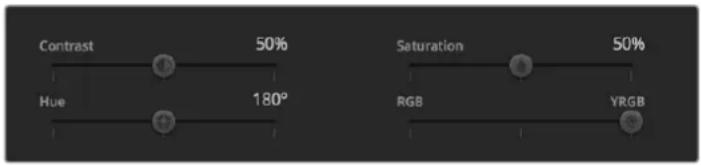
スライダーを左右にドラッグして、コントラスト、彩度、輝度ミックス設定を調整
どちらの設定を使用するかは、ユーザー次第です。カラーコレクションは、完全にクリエイティブな作業であるため、正解や間違えはありません。気に入ったり、好きなスタイルの映像にできるのであれば、その設定が最も適した設定であると言えます。
設定の同期
ATEMとBlackmagicカメラを接続すると、カメラコントロール信号がATEMスイッチャーからカメラへと送信されます。誤ってカメラで設定を調整した場合、カメラコントロールは同期を保持できるよう自動的にその設定をリセットします。
Developer Information
Blackmagic SDI Camera Control Protocol
Version 1.5
Blackmagic 3G-SDI Shield for Arduino を使用してタリーを接続
タリー出力コネクターを搭載したSDIスイッチャーを使用している場合、タリー出力をBlackmagic 3G-SDI Shield for Arduinoに接続し、タリー信号をBlackmagic Studio Cameraに送信できます。これは、ATEMスイッチャー以外のスイッチャーからでもSDIプログラムリターンフィードを介して、Blackmagicカメラでタリーを得られることを意味します。
例えば、スイッチャーのタリー用パラレルポートをBlackmagicシールドのD2~D9ピンに接続すると、シールドのSDI出力がBlackmagic Mini Converter SDI Distributionなどの分配増幅器を介して、すべてのBlackmagicカメラに送信されます。これにより、8台のBlackmagicカメラにタリーを送信できます。
カメラ番号は、スイッチャーのタリー出力と一致している必要があります。このため、ピンが各カメラ番号と一致するようにコネクターのカスタマイズが必要になる場合があります。スイッチャーのタリーコネクターからの共通接地(GND)は、必ずBlackmagic 3G-SDI Shield for ArduinoのGND ピンに接続してください。
下記は、Blackmagicのカメラ番号と、Blackmagic 3G-SDI Shield for Arduinoのピンに接続されているスイッチャーからのタリー出力を一致させる方法の一例です。
| Blackmagicカメラ番号 | スイッチャー入力番号 | Arduinoピン |
| 1 | 1 | D2 |
| 2 | 2 | D3 |
| 3 | 3 | D4 |
| 4 | 4 | D5 |
| 5 | 5 | D6 |
| 6 | 6 | D7 |
| 7 | 7 | D8 |
| 8 | 8 | D9 |
以下のスケッチ 例は、プログラム出力としてスイッチングされているカメラにタリー信号を送るために、Blackmagic 3G-SDI Shield for Arduinoをプログラムする方法です。オープンコレクター出力のSDIスイッチャーはすべて、Blackmagic 3G-SDI Shield for Arduinoを使用したタリーの設定が可能です。最新のマニュアルは、Blackmagic Designのサポートセンターからダウンロードできます。www.blackmagicdesign.com/jp/support
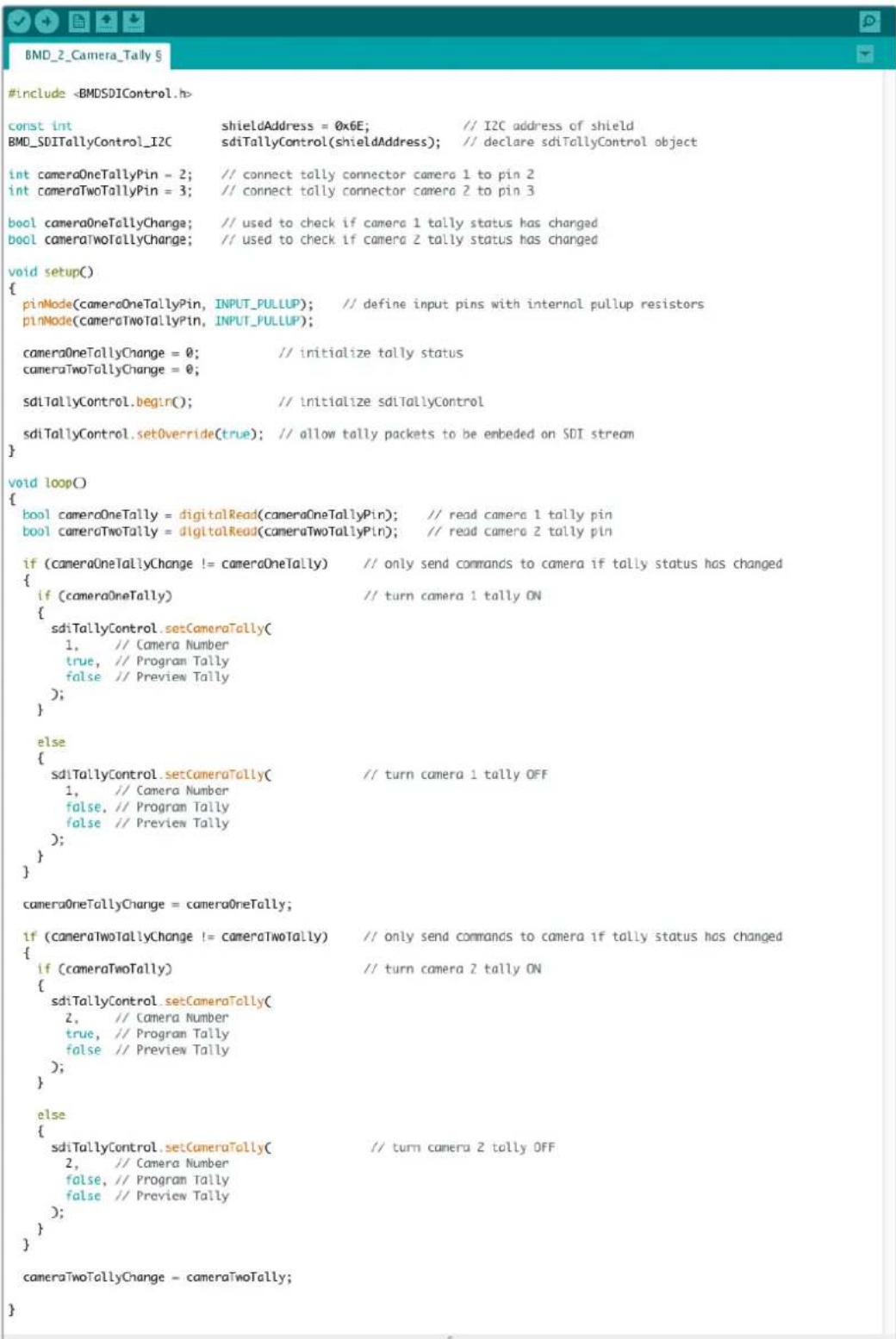
上記のスケッチ例は、Blackmagic 3G-SDI Shield for Arduinoがスイッチャーのタリー出力を介して、入力1または2のタリー信号を検出し、シールドのSDI出力にタリー信号をエンベッドするプログラム方法です。信号が送信されると、対応するカメラのタリーライトが点灯します。
ヘルプ
ヘルプライン
すぐに情報が必要な方は、Blackmagic Designオンラインサポートページで、Blackmagic Cameraの最新サポート情報を確認できます。
Blackmagic Designオンラインサポートページ
最新のマニュアル、ソフトウェア、サポートノートは、www.blackmagicdesign.com/jp/supportのBlackmagicサポートセンターで確認できます。
Blackmagic Designサポートへの連絡
サポートページで必要な情報を得られなかった場合は、カメラのサポートページの「メールを送信」ボタンで、サポートのリクエストをメール送信してください。あるいは、サポートページの「お住まいの地域のサポートオフィス」をクリックして、お住まいの地域のBlackmagic Designサポートオフィスに電話でお問い合わせください。
現在インストールされているソフトウェアのバージョンを確認する
コンピューターにインストールされているBlackmagic Camera Setupソフトウェアのバージョンを確認するには、「About Blackmagic Camera Setup」ウィンドウを開きます。
- Mac OSでは、アプリケーションフォルダーから「Blackmagic Camera Setup」を開きます。アプリケーションメニューから「About Blackmagic Camera Setup」を選択し、バージョンを確認します。
- Windowsでは、スタートメニューまたはスタート画面から「Blackmagic Camera Setup」を開きます。ヘルプメニューをクリックして「About Blackmagic Camera Setup」を選択し、バージョンを確認します。
最新のソフトウェアアップデートを入手する
コンピューターにインストールされているBlackmagic Camera Setupソフトウェアのバージョンを確認した後、Blackmagic Designサポートセンター(www.blackmagicdesign.com/jp/support)で最新のソフトウェアアップデートを確認してください。常に最新のソフトウェアを使用することを推奨しますが、重要なプロジェクトの実行中は、ソフトウェアのアップデートは行わない方がよいでしょう。
規制に関する警告

欧州連合内での電気機器および電子機器の廃棄処分
製品に記載されている記号は、当該の機器を他の廃棄物と共に処分してはならないことを示しています。機器を廃棄するには、必ずリサイクルのために指定の回収場所に引き渡してください。機器の廃棄において個別回収とリサイクルが行われることで、天然資源の保護につながり、健康と環境を守る方法でリサイクルが確実に行われるようになります。廃棄する機器のリサイクルのための回収場所に関しては、お住いの地方自治体のリサイクル部門、または製品を購入した販売業者にご連絡ください。

この機器は、FCC規定の第15部に準拠し、クラスAデジタル機器の制限に適合していることが確認されています。これらの制限は、商用環境で機器を使用している場合に有害な干渉に対する妥当な保護を提供するためのものです。この機器は無線周波エネルギーを生成、使用、放出する可能性があります。また、指示に従ってインストールおよび使用しない場合、無線通信に有害な干渉を引き起こす恐れがあります。住宅地域で当製品を使用すると有害な干渉を引き起こす可能性があり、その場合はユーザーが自己責任で干渉に対処する必要があります。
本機の動作は次の2つを条件とします:
1 本機は、有害な干渉を起こさない。
2 本機は希望しない動作を発生しかねない干渉を含む、いかなる受信干渉も受け入れる必要がある。

R-R-BMD-20210216001
R-R-BMD-20210216002
MSIP-REM-BMD-201511004
ICES-3 (A) NMB-3 (A)
ISED Canadaステートメント
本機は、カナダのクラスAデジタル機器の規格に準拠しています。
本機のいかなる改造、あるいは目的の用途以外での使用は、これらの規格への順守を無効にすることがあります。
HDMIインターフェースへの接続は、必ず高品質のシールドHDMIケーブルを使用する必要があります。
本機は、商業環境で目的の用途に順守した使用においてテストを行なっています。非商業環境で使用された場合、無線妨害を引き起こす可能性があります。
安全情報
Blackmagic Studio Cameraは、周囲温度が最高40℃までの熱帯地区での使用に適しています。
この製品の内部には、ユーザーが保守できる部品はありません。メンテナンスに関しては、お近くのBlackmagic Designのサービスセンターにお問い合わせください。
日が当たる条件では、カメラが長期にわたって太陽光にさらされないように、カメラに日よけを使用したり、日陰に移すなどの考慮をしてください。リチウム電池は、あらゆる熱源に近づけないでください。

同梱の電源アダプターを使用する場合、海抜2000m以上では使用しないでください。
カリフォルニア州ステートメント
この製品のユーザーは、プラスチック部品内の微量の多臭素化ビフェニルなどの化学物質にさらされる可能性があります。カリフォルニア州は、多臭素化ビフェニルは発がん性があり、先天異常や生殖機能へ危害を及ぼす物質であると認識しています。
詳細は、以下のウェブサイトをご確認ください。www.P65Warnings.ca.gov
保証
12ヶ月限 定保証
Blackmagic Designは、お買い上げの日から12ヶ月間、本製品の部品および仕上がりについて瑕疵がないことを保証します。この保証期間内に製品に瑕疵が見つかった場合、Blackmagic Designは弊社の裁量において部品代および人件費無料で該当製品の修理、あるいは製品の交換のいずれかで対応いたします。
この保証に基づいたサービスを受ける際、お客様は必ず保証期限終了前にBlackmagic Designに瑕疵を通知し、保証サービスの手続きを行ってください。お客様の責任において不良品を梱包し、Blackmagic Designが指定するサポートセンターへ配送料前払で送付いただきますようお願い致します。理由の如何を問わず、Blackmagic Designへの製品返送のための配送料、保険、関税、税金、その他すべての費用はお客様の自己負担となります。
不適切な使用、または不十分なメンテナンスや取扱いによる不具合、故障、損傷に対しては、この保証は適用されません。Blackmagic Designはこの保証で、以下に関してサービス提供義務を負わないものとします。a) 製品のインストールや修理、サービスを行うBlackmagic Design販売代理人以外の者によって生じた損傷の修理、b) 不適切な使用や互換性のない機器への接続によって生じた損傷の修理、c) Blackmagic Designの部品や供給品ではない物を使用して生じたすべての損傷や故障の修理、d) 改造や他製品との統合により時間増加や製品の機能低下が生じた場合のサービス。この保証はBlackmagic Designが保証するもので、明示または黙示を問わず他の保証すべてに代わるものです。Blackmagic Designとその販売社は、商品性と特定目的に対する適合性のあらゆる黙示保証を拒否します。Blackmagic Designの不良品の修理あるいは交換の責任が、特別に、間接的、偶発的、または結果的に生じる損害に対して、Blackmagic Designあるいは販売社がそのような損害の可能性についての事前通知を得ているか否かに関わらず、お客様に提供される完全唯一の救済手段となります。Blackmagic Designはお客様による機器のあらゆる不法使用に対して責任を負いません。Blackmagic Designは本製品の使用により生じるあらゆる損害に対して責任を負いません。使用者は自己の責任において本製品を使用するものとします。
* Copyright 2021 Blackmagic Design 著作権所有、無断複写・転載を禁じます。「Blackmagic Design」、「DeckLink」、「HDLink」、「Workgroup Videohub」、「Multibridge Pro」、「Multibridge Extreme」、「Intensity」、「Leading the creative video revolution」は、米国ならびにその他諸国での登録商標です。その他の企業名ならびに製品名全てはそれぞれ関連する会社の登録商標である可能性があります。
Blackmagic
Studio Cameras