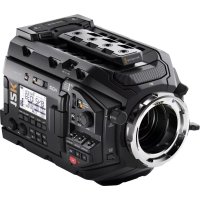
URSA Mini Pro 12K - カメラ Blackmagic Design - 無料のユーザーマニュアル
デバイスのマニュアルを無料で見つける URSA Mini Pro 12K Blackmagic Design PDF形式.




| 製品タイプ | プロ用デジタルシネマカメラ |
| センサー | Super 35 CMOS 12K(最大解像度12288×6480) |
| ダイナミックレンジ | 14ストップ(12K)、15ストップ(4.6Kモデル) |
| レンズマウント | PL(オプションマウントでEF、F、B4と交換可能) |
| 内蔵NDフィルター | あり(Proモデル) |
| 内部ストレージ | CFast 2.0スロット×2、SD UHS-IIスロット×2、USB-C 3.1 Gen 2ポート×1 |
| 外部レコーダー | オプションのURSA Mini Recorder(U.2またはM.2 SSD) |
| 録画フォーマット | Blackmagic RAW(5:1、8:1、12:1、18:1;Q0、Q1、Q3、Q5)、Apple ProRes |
| 最大フレームレート | 12K DCI Blackmagic RAW 18:1で最大60fps、8K DCI 8:1で50fps |
| ビデオ出力 | 1×12G-SDI、1×HDMI(モニタリング) |
| 音声入力 | 2×XLR(ライン/マイク切り替え)、ヘッドホン入力 |
| 電源 | 12-20V DC(付属ACアダプター)、Vマウントまたはゴールドマウントバッテリー |
| 消費電力 | 約40W(推定) |
| 重量(約) | 2.5kg(レンズ除く) |
| 動作温度 | 最大40°C |
| 接続性 | Bluetooth、LAN(Fiber Converter経由)、USB-C、LANC |
| ビューファインダー | Blackmagic URSA ViewfinderまたはStudio Viewfinder(オプション) |
| 付属ソフトウェア | Blackmagic Camera Setup、DaVinci Resolve(ポストプロダクション) |
| ファームウェアアップデート | Blackmagic Camera Setup Utility(USB-C)経由 |
| 保証 | 1年間(部品&作業) |
| 付属アクセサリー | 12V ACアダプター、電源ケーブル、レンズキャップ |
| メンテナンス | 外側を乾いた布で拭く;キャップでセンサーを保護 |
よくある質問 - URSA Mini Pro 12K Blackmagic Design
ユーザーの質問 URSA Mini Pro 12K Blackmagic Design
0 質問 この機器について。知っているものに答えるか、ご自身の質問をしてください。
この機器について新しい質問をする
デバイスの取扱説明書をダウンロード カメラ 無料でPDF形式で!マニュアルを見つける URSA Mini Pro 12K - Blackmagic Design 電子デバイスをもとに戻しましょう。このページにはデバイスの使用に必要なすべての書類が掲載されています。 URSA Mini Pro 12K ブランド Blackmagic Design.
使用説明書 URSA Mini Pro 12K Blackmagic Design
数年前最初のデタルフィルム力メラをリーベスてから、它ま新製品に対てはい的中でも最高の助言やフィートーニckが数多く寄せらてきまた。私たは皆、世界を一上す力メマト及摄影监督の優た作品を見て育また。私たの匕一口一出于彼と、力メ拉追加する新機能に開て何時間も話合いを重ねてるとを非常に誇りに思いま�。もろん、話合い持った誰もが素晴じいアテを提供てくまた!
URSA Miniは、優たフィドダイチクレンジのせんサ一を、小型で輕量か強固な金属製の筒体に搭載いたします。
URSA Miniの機能の効広をは、すての力メラ機能にこ簡にアクセスする必要之一的フマルフリル力メラの騕異的画質をロリプロダクシャncy使用くださいます。も、Blackmagic フアイローCONローと1本のSMPTEFFAIBA-克莱フロ、URSA Miniをロリプロダクシャncyはに接続ARGEます。
さに、URSA Miniは4K設定ー、よさ幅広いダイマクレジ対応た4.6K設定ー、画期のな12K設定ーか選拣てきま�。Blackmagic URSA Viewfinderの開発過程は、フマルメラマんの意見を参考にしらた。URSA Viewfinderは、高い精度が必須要場合や、肩乗せの撮影の理想的です。
URSA Mini Proは、優を画質得る人間工学に基ったコロル、交換可能なレンマウト、内藏NDフィルターネリ機能に対応てい。ENGカメラを使慣た人oledは、它らの人間工学に基ったコロルや内藏NDフィルターネがかにバフルか分りんだけは思む。も、Blackmagic RAWコーダクにも対応てい。同一のフィルでRAWを授る柔軟性のは、さにフィルサイズが小さたのフィアーマンスが大幅に向上し。Blackmagic URSA Mini Pro 12Kからのイメージを授際也同樣に機能し。
UNA 10000000000000000000000000000000000000000000000000000000000000000000000000000000000000000000000000

URSA Mini Pro 12Kシーリーズのデ
一夕卜表 345
再生 348
URSA Miniの概要 350
力 × 7正面 350
URSA Mini - 左側面 351
URSA Mini Pro - 左側面 351
右側面 353
354
トツフル 356
底面 356
URSA Miniコntロ一ル 357
URSA Mini Proコntロールボーニ 360
前方コトローリル 360
364
内部コnt口一ルバネル 369
tappytskrilen·cnt口一 372
設定 394
dssus 394
收錄設定 (RECORD) 395
401
三二夕一設定(MONITOR) 402
才一才設定 (AUDIO) 411
才一才設定-URSA Mini 411
才一徴才設定 - URSA Mini Pro 413
SETUP 415
PRESETS 429
LUT 431
夕一力 435
一木一山的使用 441
力×Lの比 444
HDモニタリング出力 444
12G-SDI出力 444
URSA Mini Shoulder Kit 446
Blackmagic URSA Viewfinder 450
Blackmagic URSAのマウnt/接統 450
451
451
X二一設定 452
Blackmagic URSA Studio Viewfinder 457
Blackmagic URSA Miniのマウ
ト/接続 458
Blackmagic URSA Studio
Viewfinderの調整 460
050 機能 463
X二一設定 465
470
Vマウト/GOULDマウトBAFF
一の取付 470
独自のバッチリーフレットの使用 471
Blackmagicfaivabotonbauer 473
Blackmagic フ Adri亻バーニートバーダ一を
使用前474
SMPTEFAIIBA-474
SMPTEFADIIBEJ476
ATEMスイチヤーに接続 479
接续前面的理由 480
力×LSDIの接続 481
481
Converterのアフ�デート 507
Blackmagic Studio Fiber
Converterのアフ�デート 507
交換可能 なlens 大単卜
Blackmagic URSA Mini Pro PL Mount 510
Blackmagic URSA Mini Pro F Mount 512
Blackmagic URSA Mini Pro EF Mount 515
Blackmagic URSA Mini Pro B4 Mount 517
Blackmagic URSA Mini Pro Shim Kit 519
DaVinci Resolveの使用 520
520
力卜一使用的集 521
clippbs toyimrIni# 524
夕山兰在 525
才一丁才卜Lb 525
夕卜ルの追加 526
Blackmagic RAWFlaIILの使用 527
Stas力MlCOnT口一Lの 概要 552
力×拉ト口一ルの使用 553
DaVinci Resolve プライマリ一力
一Larerokta 559
Blackmagic Camera Setup Utility 562
564
CFast 2.0/SD力一卜のアイ
ルズの作業 564
SSDFAIIL40 565
Final Cut Pro Xを使う 566
503Avid MediaComposer2018を使う 566
AdobePremiereProCCを使 567
Developer Information 568
Blackmagic Bluetooth Camera Control 568
URSA Mini Recorderのマウト
586
URSA Mini Recorderを使う 588
URSA Mini Recorderの内部ソフ
トウエのアフロー 589
Hul 590
規制に問題の警告 591
安全情報 592
保证 593
ごのマニアルを誹み進むと、時々、ある機能が特定のBlackmagic URSA Mini力マレ特有の機能かるごに気わかうてしょう。すばてのURSA Mini力マレで験異的wnfddyunmcklengのim一Ja得ら、基本の筐体は同じてが、王ダルとにいつかの相違点が見ま�。
URSA Miniシリズの機種名:
-
URSA Mini Pro 12K
-
URSA Mini Pro 4.6K
-
URSA Mini Pro 12K OLPF
-
URSA Mini 4.6K
-
URSA Mini Pro 4.6K G2
URSA Mini 4K
URSA Mini Pro 12Kおよ urSA Mini Pro 12K OLPF
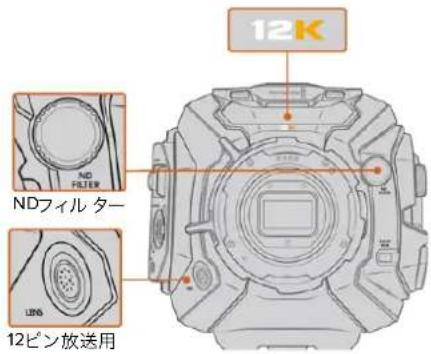
□不夕一
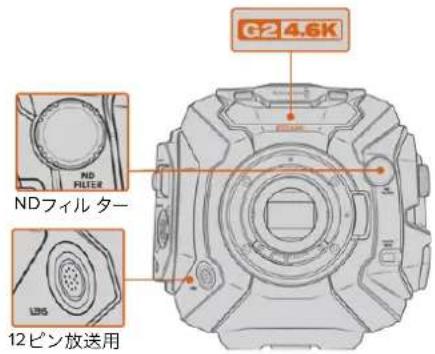
URSA Mini Pro 4.6K G2
□不夕一
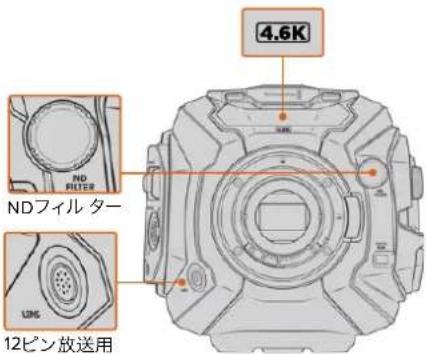
URSA Mini Pro 4.6K
□不夕一
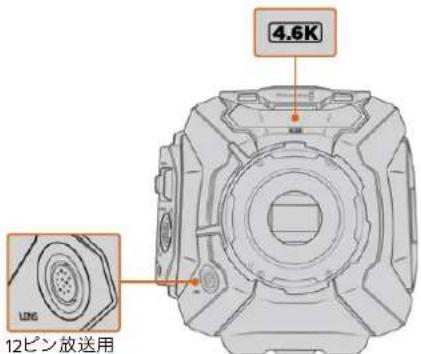
URSA Mini 4.6K PL
□不夕一
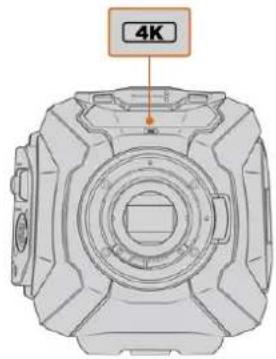
URSA Mini 4K EF
URSA Mini Pro
URSA Mini Pro プリーベは、筐体の左侧面に追加のコトローリルボtonsと LCDステーナス・スケリーニが、レンマウntonの近にNDフィルターミコトローツルが付いるので簡單に見分けらります。URSA Mini Pro 4.6K G2には、前面のレンマウnton上部にオレングの「G2 4.6K」のマーケ、カメラの外部コトローツルバネルの左側にオレングの「G2」のマーケが印刷くださいます。追加のコトローツルボtonsを使用する、カメラのコトローツルおば設定変更が異な方法で実行いたします。URSA Mini Pro 12K プリーベの外部コトローツルバネルには「12K」和「HDR」のマーケが印刷 ,(12K プリーメのリアバネルには、SDIロトの上ご右端にハドフクガットのは、USB-Cロトは12V電源コネクタ一の下の右端に係ります。
URSA Mini Pro 4.6K ニーリフローはEFマウCNTが装備くださいます、URSA Mini Pro 12K ニーリフローはPLマウCNTが搭載いたします。お願いいたします URSA Mini ProカメラはレンズマウCNTを交換いたします。他的たイプロのレncyを取り付けいたします。交换可能性レncyマウCNTに開る詳細は、「交換可能性レncyマウCNT」セクIJONを参照くださいます。
URSA Mini Pro 12Kシリーニスは搭載いたします。優一の違は、OLPFモデルは高品質の光学ローダフILター搭載いたします。光学ローダフILターは、モデルを浅い角度から見ると赤みがたてむさ分かります。まなURSA Mini Pro 12Kと比較すると、モデルたのエジがわすかに面取りせります。URSA Mini Pro 12K OLPFは、DaVinci Resolve 18.5以降まはBlackmagic RAW SDK 3.0をサボートーナ用アで、ケリツフのメタデーにご示識你能き。
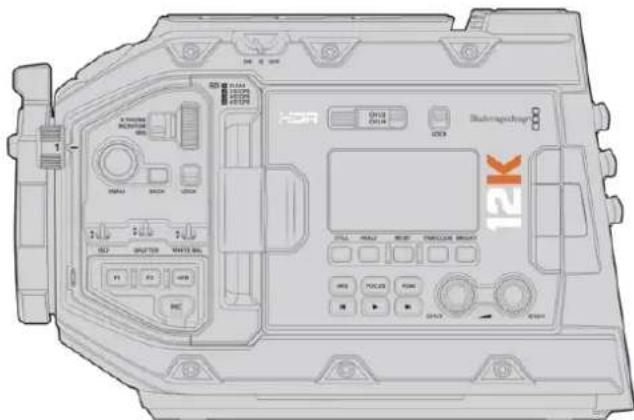
URSA Mini Pro 12K、左側面
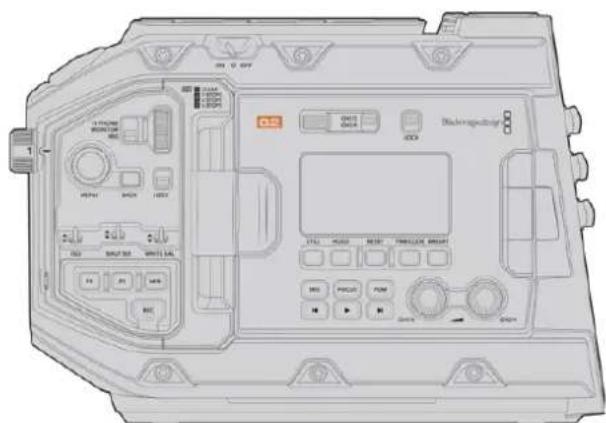
URSA Mini Pro 4.6K G2、左侧面
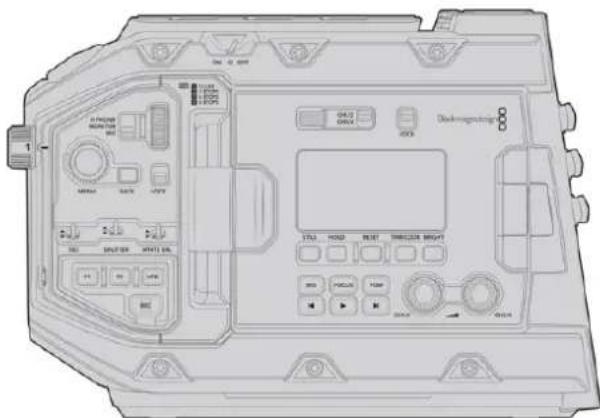
URSA Mini Pro 4.6K、左側面
URSA Mini
ルを除くと、URSA Mini 4K&4.6Kモデルはほら同じです。CONTOロルボーニフウアメニーハーの配置は全く同じて、カメラ的操作方法も基本的は同じです。4.6KルSANサERのカメラは、多多の解像度才緱広ISO設定を搭載ります。カメラが谁都のルSANSAを使用いたしますかは、LENSマウNTの上部に見有「4K」まえは「4.6K」マーキケで簡單に確認いたします。

URSA Mini、左側面
URSA Mini力メらは、EFおよPLLEUNSTRMOWNTOMDルがるごにも注意てくさ。它を見分uting簡卍方法は、PLEDEルのLENSMAWNTの近にあ者12bP放送用LNSCNEKTA一。もろん、EFとPLLEUNSTRMWTを使慣てい的人かは、MAWNT部を見者は成識かきるて。它のマウNTに開示的詳細は、「はじ必」せクJONを参照てくさ。
它URSAMiniMDELの見分は方が分かたのて、早速力MLa使用てみまし!
はしだに
Blackmagic URSA Miniは、レンズをマウトて電源を入るだけに使用くださいます。
レンズの取り付け
力メラへのレンズの取付方法は、全URSA Mini力メラで同時てが、マウntの種類(EF、PL、B4、F)にと作業が多少異なを。いりの場合ごも、最初のStetは保護用のDstトキロを取外さご。
EFLENSMwntbか保護用のdustkaipを外はは、口克pantnを押しだ及反時計回に回は。PLおはB4mwtbは、口克lng为反時計回に回、Mwntbか保護用のdustkaipを引き外は。FMAWTbは、口克pantnを押しだ及反時計回に回て取外は。
Xe Blackmagic URSA Mini Proは交換可能なレンマウCNTに対応いたします。才予」のレンマウCNTを使用しEF、PL、B4、FマウCNTレンスを取付けらねむURSA Mini ProのマウCNTタイフの交換に閲る詳細は、它的MUNARの「交換可能なレンマウCNT」せク」を参照てくさい。
作業のとURSA Mini Pro 12KシリーズはPLマウCNTを標準装備ていま。その他のURSA Mini Proカメラは、箱か出た時点FFLENSを装着る状態にていま。すに撮影を開始するはは、以下の説明に従いLENSを装着てくさ。
EFマウntleNsを取り付し:
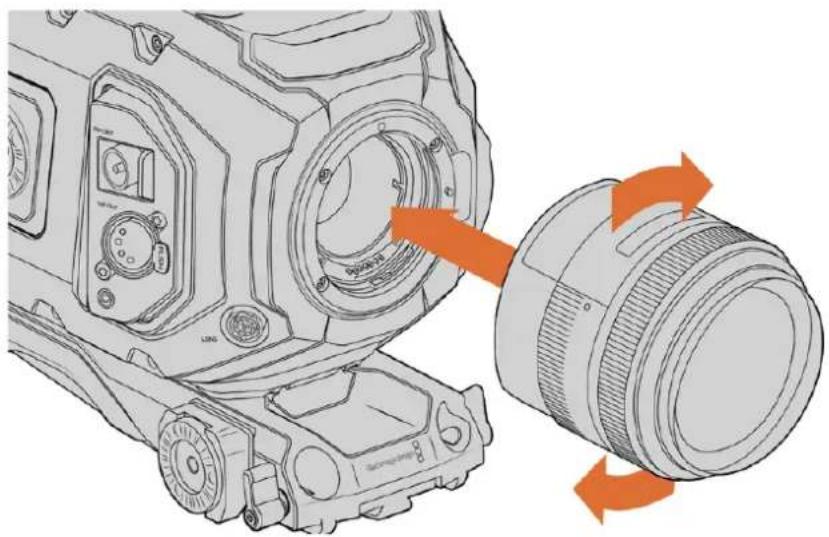
EFマウntonLENSZ为BlackmagicURSA Mini EFに装着/取外U
1 LENS上のドット(点)と力メラのマウNT部分のドットを合わせます。多くのLENSには、青、赤、白のドットか、その他的目印がていま�。
2 LINSZaMwNTbNcHJU、口tckzLsmeTcHJi回山
3 LINSを外す際は、ロックトクを押しお、LINSを反時計回に12時の位置まて回し、ゆく外しります。
PLマウトレNsを取り付む:
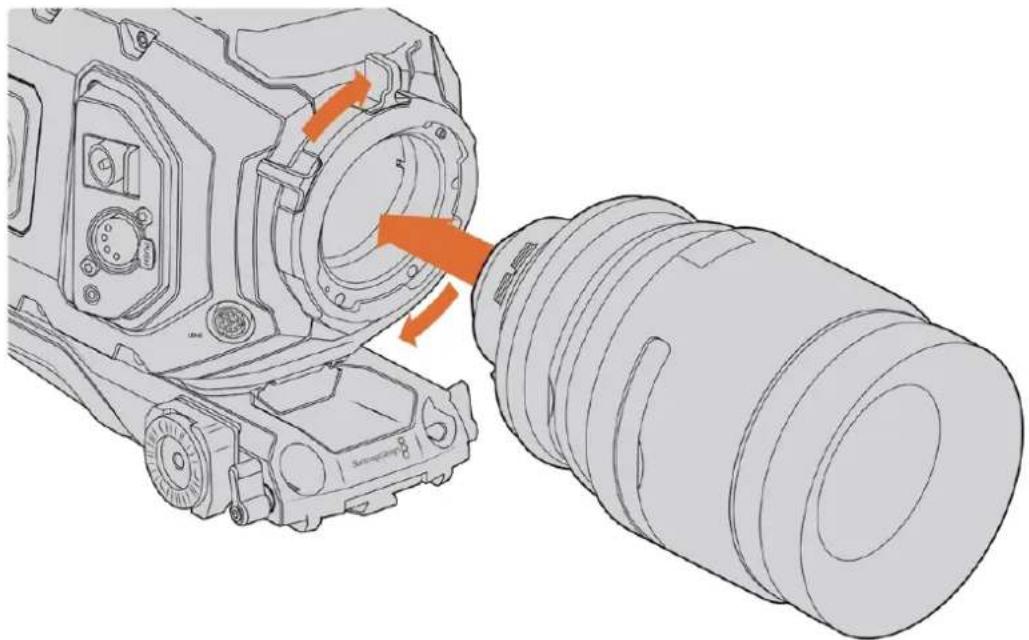
PLLEsBlackmagicURSA Mini PL06 URSA Mini Pro 12KShis-以装着/取外
1 力M拉的PL口和卡兰格为反时計回行止步的方回。
2 LENSの4つのFLANJの刻肌目いはかを、力MamaWntbの位置決必比に合わせま。LINSマ一クが简单已确認てき的ALNSを合わせ。
3 PL口KKLNG为时計回に回、きく固定し。URSA Mini PLはURSA Mini Proにト・ バルご。
4 LNSを外には、ロcklonsを反時計回に止むまご回し、LNSを力Mua筐体か直接引き出し、ゆく外し。LNSを回す必要はりません。
URSA Mini Pro PL Mount
URSA Mini ProのPLマウトは、12時の位置に4pinが付いります。它はCookeの /i Technologyインーナフロー対応のレンズと通信に使用いたします。它的Innetera-FE-Usに対応するレンズは、Canon、Cooke、Fujinon、Leica、ZeissLeNsが含む)=(。它可以、 ラリツフのMテーニに、レンスモル、焦点距離、アーツチヤ一設定、フカ力ス距離、その其他のレンズ特有的情報なのレンス情報を記録てき).(。
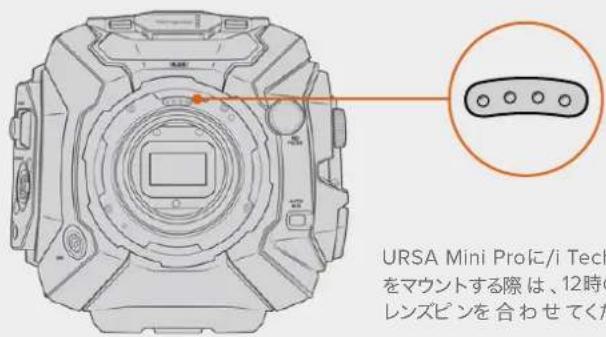
URSA Mini Pro/i Technology対応のPLLonsをマウINTする際は、12時の位置にるマウINT リンにLLNSINを合わてくた。
Cookeの/i Technologyインーナフロー経由てメタデーたとて記録くださた情報は、ボストフロダクシャンやVFXで役立与否。プロダクシャンで使用たレンズとその詳細な設定を把握.Hereは、後日同じ設定が必要にる場合に役立与否。
。他の樣々等高度等能使用。例は、記録を了夕日間の特定のレンズのシミュレーションやレンズの歪勾補正に使用さります。
URSA Mini ProおよBURSA Mini PLは、サイーパングリフを装備したPL 35mmLENSのコンドロ一ルをサイートていま。LENSが、力メラの12pin放送用コネクタに接続得很好。场合、URSA MiniはB4LENSの場合同様の方法で、電源とコNT口一ル信号をLENSに供給いたします。詳細は、ごマニアルの「サイーパス一ム対応LENSの使用」ケチ広を参照てくだき。
×モレNZを装着ていな時は、SenSA一を覆らガラスのFIILTA一がGIMや埃にさらてい。」。LENZの保護たかに、可能な限りダストマツPを付けておくうにてくだ。
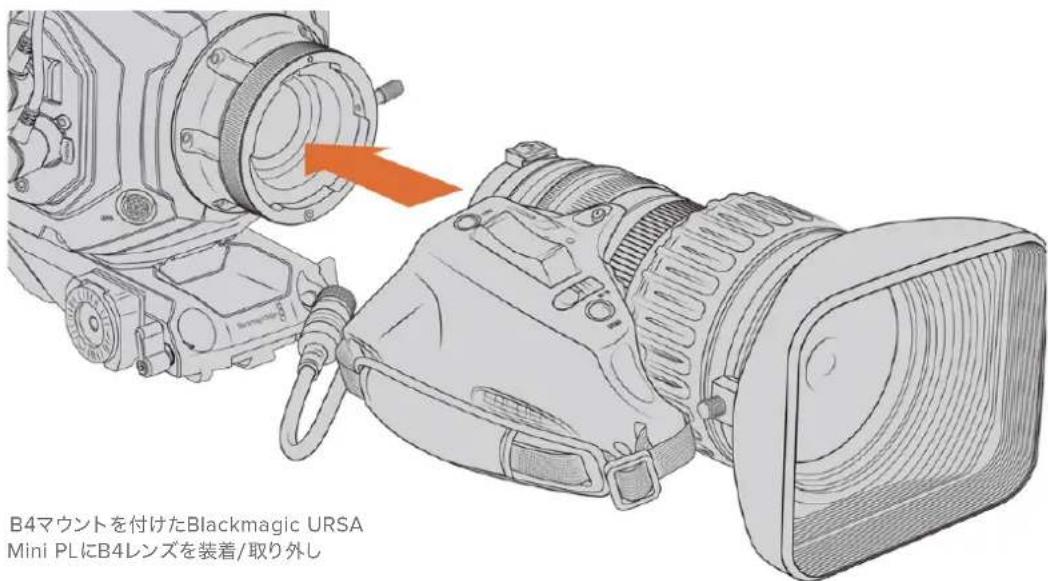
B4マウトレNsを取り付た:
1 B4LEnZのロクRINGを反時計回に回と、マウnt上部の内側にるSロトが確認てきま。LENZMwntのSLOHTとLENZのARlENmNTbN的位置が合うはに、URSA MiniのB4MarwnTとB4LEnZを合わせま。
2 LINSB4MwunbIcHsTt+5、两方的Mwunb1Pb-1t合Wse
3 3.の際、アラインマINTはスロトに収まったとを確認てくさい。
4口克LNG为时計回心回TLENS为Mwnt有、正位固定。
5 LENS電源供給LENSCON口一ル行上は、LENSKULRSAMiniPL/URSA Mini Proのタレトの前方にる「Lens」コネタ一に接続ります。ほんんだB4LENSは、12bONコネクタ一およケ一PLを搭載いたします。てによう、URSA MiniからLENSに電源とCON口一ル信号を送るごてごきます。
B4LNSの種類力MIAと使用方法間的情報は、乙のMUNALの「SA-POZ一A对应LNSの使用」SEKJUNを参照てくさ。
FマウトレNsを取り付た:
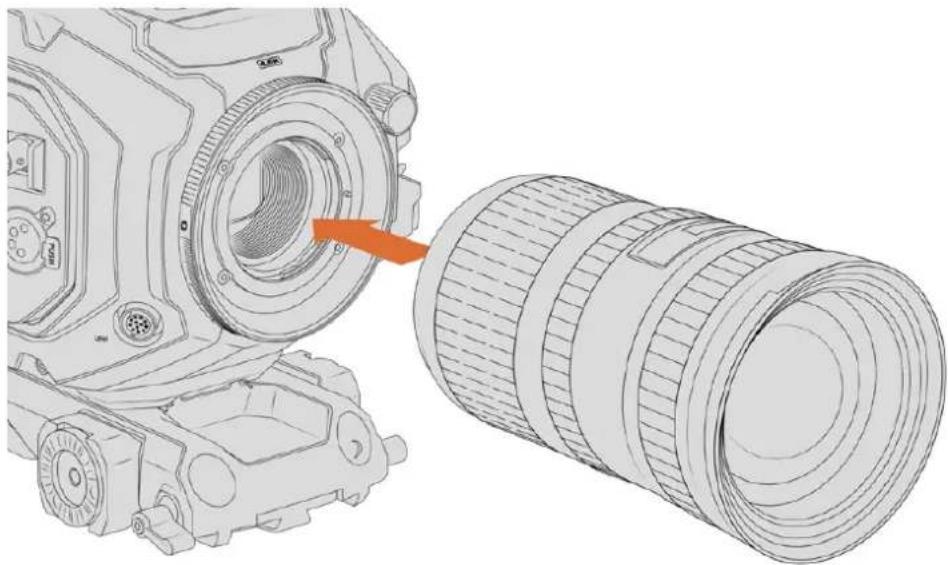
Fマウトを付けたBlackmagic URSA Mini Pro 4.6KにFマウトレNsを装着/取外用
1 LINS上のドット(点)と力メラのマウnt部分のドットを合わせます。多くのLINSには、青、赤、白のドットか、その他の目印がていは。
2 LENS为Mwntb部中插入、口克的里反时計回与回。
3 LINSを外す時間は、ロックボーニを押しおら、LINSを時計回りに2時の位置まて回し、ゆくり外しります。
Xe Blackmagic URSA Mini Pro F Mountはアリス調整機構を採用いたします。フィーナスりングを内蔵た旧式のFマウntonLENSを使用するには、LENSのアバチヤーは最低値(f/22)と設定/ロックさてい必要のはります。Blackmagic URSA Mini Pro F Mountのアリス調整機構を使ったアバチヤーの調整に関係は、它的マニルの「Blackmagic URSA Mini Pro F Mount」セクsjonを参照てくさい。
力メラの電源を入る
LNSを装着た、電源を供給いたします。力×に電源を供給する一番簡單な方法は、同栃のAC-12V DCアダフロー外部電源に接続するとです。
外部電源接繞:
1 AC-12V DCアダフローアガを主電源ソケットに接続いたします。
2 AC-12V DCアダフローの4pinXLRコネケローを、力メラの12-20V電源コネケロー接続いたします。
外部電源とバツテリ一電源に接続てい的場合、外部電源のが使用さは。充電た電リ一が接続てい時に外部電源を外の場合、力メラは動作を中断すると不く、バツテリ一電源に切り替えま。
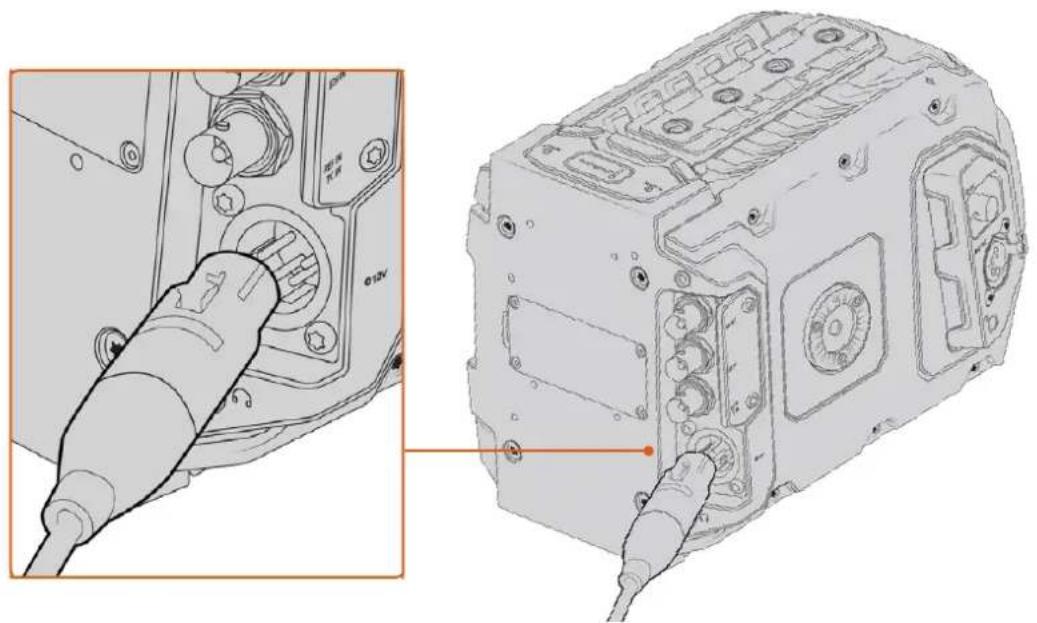
同榻的AC—12V DCAdTta一使tBlackmagic URSA Minii電源接续
Vマウト/GOULDマウトバツテリ一等、業界標準のサートーナー製外部バツテリ一をURSA Mini 与使用お願いいたします。異なタイフのバツテリ一用のバツテリ一アレートのマウトに開る詳細は、「バツテリ一のマウト」のセクIJONを参照てくだい。
URSA Miniを才にする:
1 電源トルを押ります。Blackmagic URSA Miniは、電源トルは開閉式LCD内側のコンローリルにあらります。LCDを開くとコンローリルにアクses你能。
2電源木夕を長押しぃると、力メラが才になりま。
あはCFast 2.0力一ドを挃入するだけ、撮影の準備は完了です!
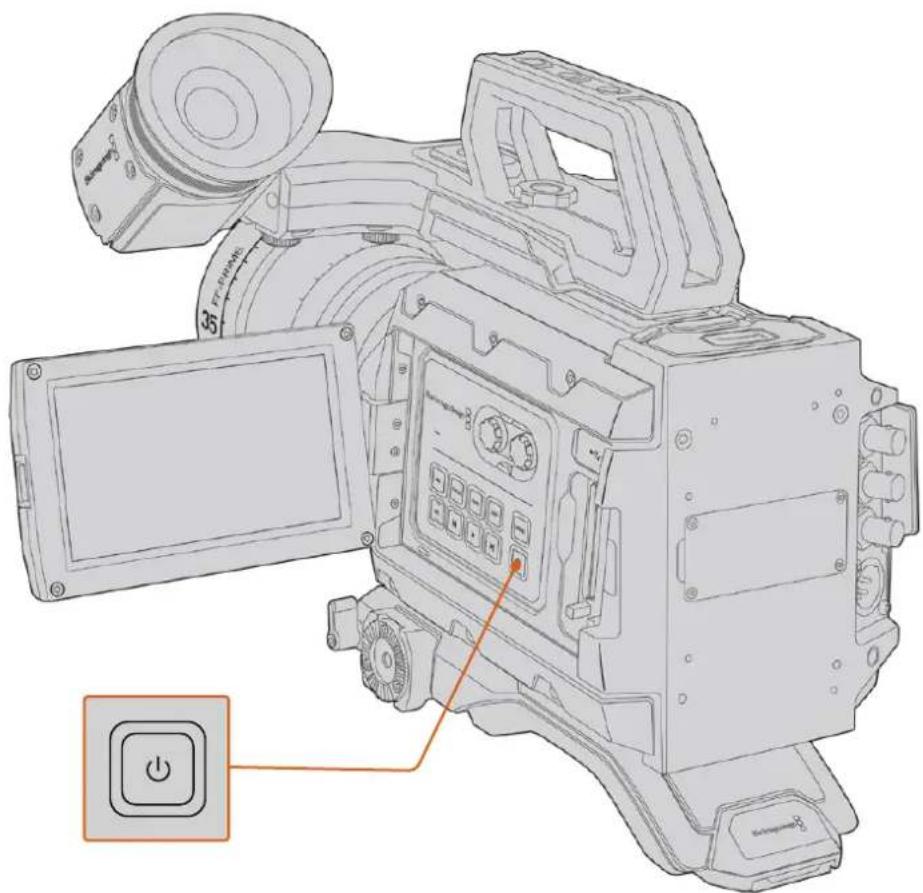
URSA Miniを才にするは、開閉式LCDタチスケリーニを開て、CONTロ一ルハネルにる電源木たんを押ります。電源木たんを長押しぃと、力メラが才にncyます。
作業の電源を入る際は対専を挙む。力メラの起動は約10秒かわりが、再度対専を押す必要は必訪ません。力メラを才に用時は、電源が才になるまて対専を長押しぃしま�。
URSA Mini Proを才にする:
1 Blackmagic URSA Mini Proは、電源ボーニは開閉式LCDの上にあらま。スイチを「ON」の位置にると力メラがallonにら。
2 スイチロ「OFF」の位置にると力メラが才になりま�。
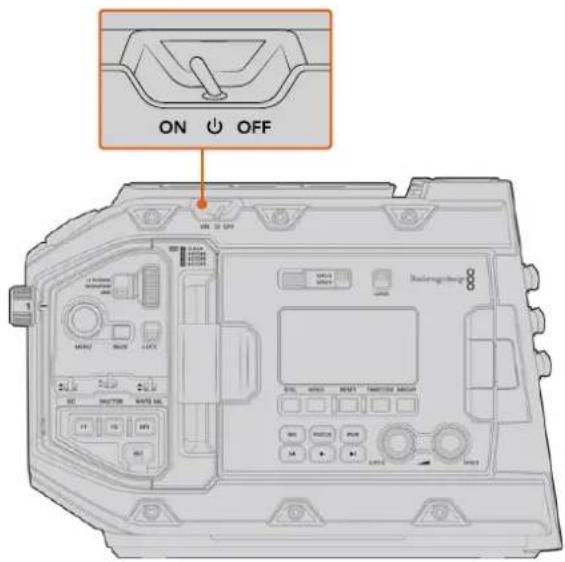
電源スイチを「ON」の位置にしる力×マが才
URSA Mini Proはりダンダト電源スイチにも対応てお、コトロールルバルの内側に験「錄画(REC)」ボタと「次ケリツ頭出」ボタをわすかの間、長押しぃてカメラの才不/才を切り替えら。通常はその方法で力メラを才不にるこは必ませんが、力スタムリじにマウnt上てお、上部の電源スイチにアクsesしにく場合なの代替手段とて役立ら。
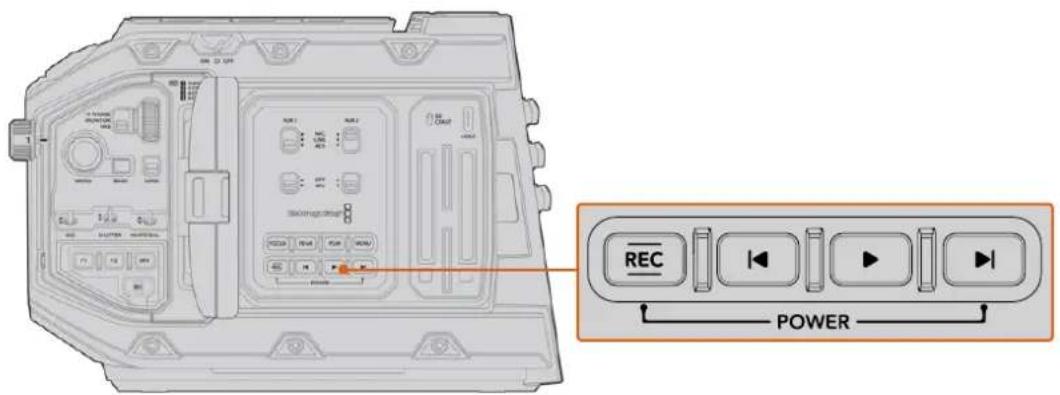
LCDの内側にる「録画(REC)」ボーニと「次ケリツフ頭出」ボーニをわすかの間、長押しぃて、カメラのオル/才フを切り替え可能
作業のこつ電源スイチが才の状態URSA Mini Proが才にた了場合、Bluetooth®CONトローフ的操作、まは「錄画(REC)」木たと「次クリツ頭出」木たを長押しぃてが原因の可能性のは��。電源スイチを才、才の順に切り替るか、CONト口一ルバネルの該当木たを長押して力メラを才にしま�。
スレーダイデア
Blackmagic URSA Mini力メラは、ストレーニジを多数から選ごま。URSA Miniの全モダルは、CFast 2.0カトにビデ才を収録いたします。URSA Mini Pro力メラは、高速のUHS-IIおよUbHS-1SDカトも使用可能です。
URSA Mini Pro 12K プーニスはUSB-C 3.1 Gen 2ロトを搭載いたします、高速フラツドデイスケ、まばは才緱ンの URSA Mini Recorderを使用くださいます場合は大容量ソリドデイト・ド现代农业(SSD)に収録いたします。
×UMRSA Mini Recorderは、URSA Mini Pro 12Kシーニスと使用たに設計いたします。URSA Mini Pro 4.6K G2、URSA Mini Pro 4.6K、URSA Mini 4.6K、URSA Mini 4Kは互換性のはんだん。URSA Mini Recorderの取り付けに関係はURSA Mini Recorderしクjohnを参照くださいます。
MDEIAの速度に開る大切な情報
製造業者が公表い的説み迅みおは書き迅み速度は、多の場合、スチルイーニジなの小さなアイルのビ一ク速度債務。、総統の高速比才の書き迅み速度を正確に示すそのははあらません。
Blackmagic Designは、URSA Miniで以下の力一トsurてに対て、全面のテストを行なていま�。希望するフレムレト信賴性の高収錄を行うは、Blackmagic Designが推奨する力一ト使用てくさ。
CFast力一卜
CFast 2.0力一下是非常高速の対一夕軀送が可能なた、高フレーマレトのHDおよ4Kビデ才の収録に最適です。各フレーマット収録可能な最大フレーマレトの詳細は、「収録」セクIJONの「収錄時間一見」を参照てくだい。
URSA Mini Pro使用てい的场合、CFast力一卜はSD力一卜に収錄するごと可能です。CFast力一卜使用て収錄るは、它に応て力メラを設定必須かみ。×デアスロットの上部にあるStle-13xDfAsIHTe「CFAST」の位置に設定しま�。
CFast力一卜为插入:
1 開閉式毎二夕一開い、CFastSロトにアクsesしま。
2 CFast力一卜が固定さるまご、力一卜を CFastSロトに差し迅みま。力一卜は、過度に力を入む必要なく簡単に撃入てきるはすてスCFast力一卜を取出はに、CFast力一のイジク卜朴夕子を押しだ。
LCDタチスクリーナ底部のStレジ情報に、検出たCFast力一の名前と錄画可能時間表示さは。
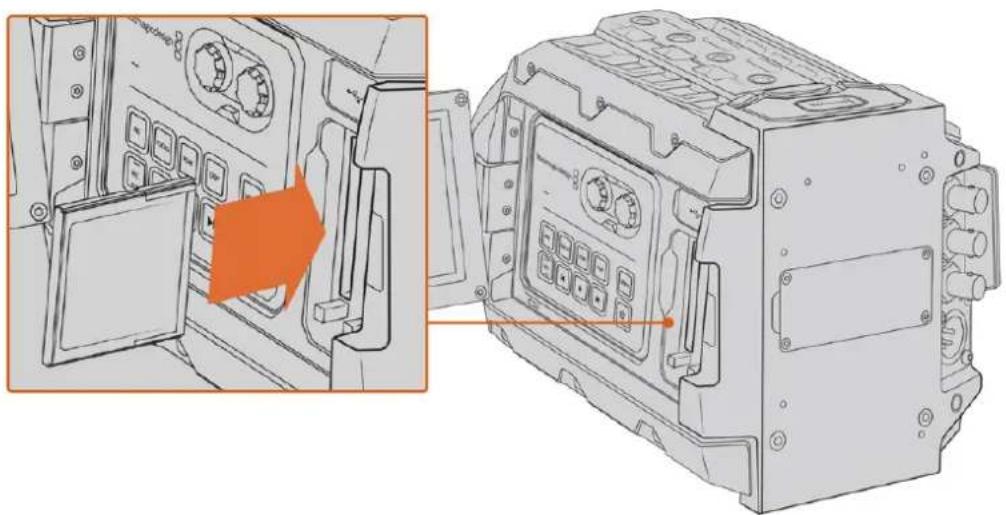
Blackmagic URSA Miniは2つのCFastロットを搭載し、続続のな収錄が可能
CFast 2.0力一の選択
CFast力一卜は説み迅み/書き迅み速度が異なた、高一夕レト比才を投か隙は使用るCFast2.0力一卜は慎重に選むとが非常に重要です。下記は、使用に推奨いたしますCFast力一の一観です。
Blackmagic URSA Mini Pro 12Kシリーズ使用が推奨いたしますCFast力一ド
12K DCI Blackmagic RAW 18:1 (60fpsご)、12K DCI Blackmagic RAW 8:1 (25fpsご)、8K DCI Blackmagic RAW 8:1 (60fpsご)の収録には、以下のCFast 2.0力一ドを推奨いたします。
| MX-カーナード名 ストレーニ | ||
| Angelbird | AV Pro CF | 128GB |
| Angelbird | AV Pro CF | 256GB |
| Angelbird | AV Pro CF | 512GB |
| Angelbird | AV Pro CF | 1TB |
| CoreRise | CFast F512 | 64GB |
| ExAscend | Essential CFast 2.0 | 256GB |
| ExAscend | Essential CFast 2.0 | 512GB |
| ExAscend | Essential CFast 2.0 | 1TB |
| FreeTail | Evoke Pro 3700x | 128GB |
| FreeTail | Evoke Pro 3700x | 256GB |
| FreeTail | Evoke Pro 3700x | 512GB |
| FreeTail | Evoke Pro 3700x | 1TB |
| KomputerBay | x3400 CFast 2.0 | 128GB |
| MX-カーナード名 特ローニジ | ||
| Lexar | Professional 3500x CFast 2.0 | 128GB |
| Lexar | Professional 3500x CFast 2.0 | 256GB |
| ProGrade Digital | 550MB/s CFast 2.0 | 256GB |
| ProGrade Digital | 550MB/s CFast 2.0 | 512GB |
| ProGrade Digital | 550MB/s CFast 2.0 | 1TB |
| SanDisk | Extreme Pro CFast 2.0 SDCFSP-128G-x46D | 128GB |
| Wise | CFast 2.0 3400x | 256GB |
| Wise | CFast 2.0 3500x | 512GB |
Blackmagic URSA MiniおよBURSA Mini Pro力メラで使用が推奨いたしますCFast力一卜
4.6K Blackmagic RAW 3:1 (60fps),の収録は、以下のCFast 2.0力一を推奨いたします。
| MX-カーナード名 特ローダ | ||
| Angelbird | AV Pro CF | 128GB |
| Angelbird | AV Pro CF | 256GB |
| Angelbird | AV Pro CF | 512GB |
| Angelbird | AV Pro CF | 1TB |
| CinediskPro | 510MB/s CFast 2.0 | 256GB |
| CoreRise | CFast F512 | 64GB |
| CoreRise | CFast F512 | 256GB |
| CoreRise | CFast F512 | 512GB |
| CoreRise | CFast F512 | 720GB |
| Exascend | Essential CFast 2.0 | 512GB |
| Exascend | Essential CFast 2.0 | 1TB |
| FreeTail | Evoke Pro 3700x | 128GB |
| FreeTail | Evoke Pro 3700x | 256GB |
| FreeTail | Evoke Pro 3700x | 512GB |
| FreeTail | Evoke Pro 3700x | 1TB |
| Hagiwara Solutions | CFast 2.0 DC-SMAN64GA | 64GB |
| Hagiwara Solutions | CFast 2.0 DC-SMANA1GA | 128GB |
| KomputerBay | 3600x CFast 2.0 Card | 64GB |
| ProGrade Digital | 550MB/s CFast 2.0 | 64GB |
| MX-カーナー名 特ローニ | ||
| ProGrade Digital | 550MB/s CFast 2.0 | 128GB |
| ProGrade Digital | 550MB/s CFast 2.0 | 256GB |
| ProGrade Digital | 550MB/s CFast 2.0 | 512GB |
| SanDisk | Extreme Pro CFast 2.0 SDCFSP-128G-x46D | 128GB |
| SanDisk | Extreme Pro CFast 2.0 SDCFSP-256G-x46D | 256GB |
| SanDisk | Extreme Pro CFast 2.0 SDCFSP-512G-x46D | 512GB |
| Sony | CFast 2.0 G Series CAT-G64 | 64GB |
| Sony | CFast 2.0 G Series CAT-G128 | 128GB |
| Transcend | CFX650 CFast 2.0 TS128GCFX650 | 128GB |
| Transcend | CFX650 CFast 2.0 TS256GCFX650 | 256GB |
| Transcend | CFX650 CFast 2.0 TS128GCFX650BM | 128GB |
| Transcend | CFX650 CFast 2.0 TS256GCFX650BM | 256GB |
| Wise | CFast 2.0 3400x | 256GB |
| Wise | CFast 2.0 3500x | 512GB |
2160p ProRes 422 HQ (60fpsます)の収録のは、以下のCFast 2.0力一下を推奨いたします。
| MX-カーナー名 特ローニ | ||
| Angelbird | AV Pro CF | 128GB |
| Angelbird | AV Pro CF | 256GB |
| Angelbird | AV Pro CF | 512GB |
| Angelbird | AV Pro CF | 1TB |
| Angelbird | AV Pro CF XT | 256GB |
| Angelbird | AV Pro CF XT | 512GB |
| ClinediskPro | 510MB/s CFast 2.0 | 256GB |
| Hagiwara Solutions | DC-SMAN64GA | 64GB |
| Hagiwara Solutions | DC-SMANA1GA | 128GB |
| KomputerBay | 3600x CFast 2.0 Card | 64GB |
| KomputerBay | 3700x CFast 2.0 Card | 256GB |
| ProGrade Digital | 550MB/s CFast 2.0 | 128GB |
| ProGrade Digital | 550MB/s CFast 2.0 | 256GB |
| ProGrade Digital | 550MB/s CFast 2.0 | 512GB |
| SanDisk | Extreme Pro CFast 2.0 SDCFSP-128G-x46D | 128GB |
| MX-カーナード名 ストレーニ | ||
| SanDisk | Extreme Pro CFast 2.0 SDCFSP-256G-x46D | 256GB |
| SanDisk | Extreme Pro CFast 2.0 SDCFSP-512G-x46D | 512GB |
| Silicon Power | CFX310 | 256GB |
| Sony | CFast 2.0 G Series CAT-G64 | 64GB |
| Sony | CFast 2.0 G Series CAT-G128 | 128GB |
| Transcend | CFX650 CFast 2.0 TS128GCFX650 | 128GB |
| Transcend | CFX650 CFast 2.0 TS256GCFX650 | 256GB |
| Transcend | CFX650 CFast 2.0 TS128GCFX650BM | 128GB |
| Transcend | CFX650 CFast 2.0 TS256GCFX650BM | 256GB |
| Wise | CFast 2.0 3400x | 128GB |
| Wise | CFast 2.0 3400x | 256GB |
| Wise | CFast 2.0 3500x | 512GB |
Blackmagic URSA Miniの対応CFast力一卜に開る最新情報は、Blackmagic Designさトせーを参照てくさ。www.blackmagicdesign.com/jp/support
Xe Blackmagic URSA Mini力×の使用が認定いたしますSandisk CFast 2.0力一は"Dシリーベ"のみです。こらの力一は裏面の左下にARGEく「D」と記さてい的た見分はがっます。さに分かやすいうにモル番号もストに記載しらuted。它的モル番号は地域ごに多少の違的优点、モル番号のxの部分が市場に好り異なります。例えは、ア×力はは「A」、アジ亚太平洋およヨ一口口ハでは「G」です。
SD力一卜
Blackmagic URSA Mini Proは、CFast 2.0に加え、高速のUHS-IおよBUHS-IIタイフのSDカ一ドにも叩録可能です。ハイエンドのSDXC UHS-II力一ト使用するとて、ProRes HQフツデーをUltra HDCONテンリ用に2160pで叩録くださいます!
高解像度のBlackmagic RAWフィ�ルを必要くださいますプロジック、あたは長時間収錄が必須な场合はSDカ一ドを使用すると経費を抑えらます。低容量で低速のSDカ一ドは、LUTおよんだリセットの保存や口一ドにも使用いたします。
SD力一の插入
SD力一卜左插入的:
1開閉式モニタ一を開い、SD力一ドスロットにアケルスしま。SD力一ドスロットは、CFastスロットの間にる小さなスロットです。
2 Sロット上部にあるスリレーニジメデアのトダルスイチを「SD」に設定いたします。
3 SD力一のレル面をタスリ一の反対に向て、所定的位置まて捅入し。SD力一を取出はは、SD力一を押てい上く上。
4 LCDtsskrl-nc底部のstle-jinjka-t一、检出的力一卜名前和画可能时间
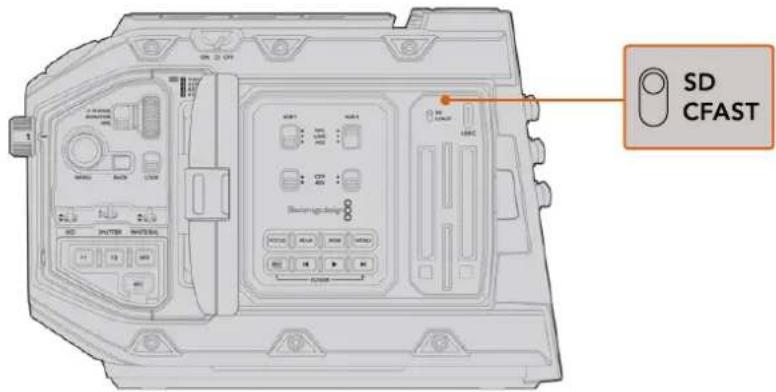
URSA Mini Pro 4.6KSD力一上可取錄的場合
StreIeJxD'panstD」に存ていのとを確認してckだ。
高速のSD力一卜を選む
Blackmagic URSA Mini Pro de Ultra HDを収録する场合は、最高速のUHS-IIタイフのSDカードを使用するとをお勵いたします。Ultra HD的优点HD収録は高速UHS-II力一ドを、HD収録にはUHS-1力一ドを使用すると重要です。こらの力一ドは高速デーア軀送速度に対応くださいます、大容量スレジをサボーツしぃります。一般的は、高速のはんだはるほら良品質が得ります。詳細は、它的ケンに前述さてい的「推奨SD力一」の表を参照てくだき。
SD力一は、使用前にHFS+あるはexFATフア一マトにフア一マトする必要のはんだ。スレ一管理たはCONP一夕一×デアをフア一マトてきま�。詳細は「撮影用に×デアを準備する」七クjohnを参照てくさい。
下記は、Blackmagic URSA Mini Proの使用に推奨いたします。定期に、它的マニアルの最新バーニンを確認し、常に新い情報を入手するとをお勅むいたします。最新のマニアルはBlackmagic Designウフサイト(www.blackmagicdesign.com/jp/support)でダウロドです。
MX高FLREUMLEIaUlraHDFFJZuURSAMinid摄影的際は、CFast2.0はSDUHS-II力一の使用を推奨しま。它らは、概て、SDUHS-IMDAP反高速化容量が大小のて、它的麼的摄影に好適いま。
URSA Mini Pro 12Kシーリフの推奨SDカトに開る最新情報は、Blackmagic Designサボーナンタ一を参照くださいます。www.blackmagicdesign.com/jp/support
Blackmagic URSA Mini Pro 12Kシリーナス使用が推奨さつ力一卜
12K DCI Blackmagic RAW 12:1(24fps)の収録には、以下のSD力一を推奨いたします。
| EX-Accend | Catalyst SDXC UHS-II V90 R 300MB/s | 64GB |
| ExAscend | Catalyst SDXC UHS-II V90 R 300MB/s | 128GB |
| ExAscend | Essential SDXC UHS-II V90 R 300MB/s | 64GB |
| ExAscend | Essential SDXC UHS-II V90 R 300MB/s | 128GB |
| ProGrade Digital | V90 UHS-II 300MB/s SDXC | 64GB |
| ProGrade Digital | V90 UHS-II 300MB/s SDXC | 128GB |
| ProGrade Digital | V90 UHS-II 300MB/s SDXC | 256GB |
| Sony | Tough SF-G64 300MB/s UHS-II SDXC | 64GB |
| Sony | Tough SF-G128 300MB/s UHS-II SDXC | 128GB |
8K DCI Blackmagic RAW 18:1 (60fps)の収録には、以下のSDカトを推奨いたします。
| MX-カーナード名 特ローニジ | ||
| Angelbird | AV Pro MK2 V90 SDXC | 256GB |
| ProGrade Digital | V90 UHS-II 300MB/s SDXC | 64GB |
| ProGrade Digital | V90 UHS-II 300MB/s SDXC | 128GB |
| ProGrade Digital | V90 UHS-II 300MB/s SDXC | 256GB |
| Sony | Tough SF-G64 300MB/s UHS-II SDXC | 64GB |
| Sony | Tough SF-G128 300MB/s UHS-II SDXC | 128GB |
| Wise | 285MB/s UHS-II SDXC | 64GB |
| Wise | 285MB/s UHS-II SDXC | 128GB |
4K DCI Blackmagic RAW 12:1 (30fps)の収録には、以下のSDカトを推奨いたします。
| MX-カーナード名 特ローニ | ||
| Angelbird | AV Pro 300MB/s UHS-II SDXC | 64GB |
| Angelbird | AV Pro 300MB/s UHS-II SDXC | 128GB |
| Lexar | Professional 2000x UHS-II 300MB/s SDXC | 64GB |
| Lexar | Professional 1000x UHS-II 150MB/s SDXC | 64GB |
| SanDisk | Extreme Pro UHS-I 95MB/s SDXC | 64GB |
| SanDisk | Extreme Pro UHS-I 95MB/s SDXC | 128GB |
| SanDisk | Extreme Pro UHS-I 95MB/s SDXC | 256GB |
| MX-カーナー名 特ローニ | ||
| SanDisk | Extreme Pro UHS-I 95MB/s SDXC | 512GB |
| SanDisk | Extreme Pro UHS-II 280MB/s SDXC | 64GB |
| SanDisk | Extreme Pro UHS-II 300MB/s SDHC | 32GB |
| SanDisk | Extreme Pro UHS-II 300MB/s SDXC | 128GB |
| Sony | SF-G64 300MB/s UHS-II SDXC | 64GB |
| Sony | SF-G128 300MB/s UHS-II SDXC | 128GB |
| Toshiba | Exceria Pro UHS-II 270MB/s SDXC | 64GB |
| Toshiba | Exceria Pro UHS-II 270MB/s SDXC | 128GB |
| Toshiba | Exceria Pro UHS-II N502 SDHC | 32GB |
| Toshiba | Exceria Pro UHS-II N502 SDXC | 64GB |
| Toshiba | Exceria Pro UHS-II N502 SDXC | 128GB |
| Toshiba | Exceria Pro UHS-II N502 SDXC | 256GB |
| Transcend | Ultimate UHS-II 180MB/s SDXC | 64GB |
| Wise | 285MB/s UHS-II SDXC | 64GB |
| Wise | 285MB/s UHS-II SDXC | 128GB |
2160p ProRes 422 HQ (30fpsご)の収録には、以下のSD力一を推奨いたします。
| MX-カーナー名 特レーニ | ||
| Angelbird | AV Pro 300MB/s UHS-II SDXC | 64GB |
| Angelbird | AV Pro 300MB/s UHS-II SDXC | 128GB |
| Delkin Devices | UHS-II 250MB/s SDHC | 32GB |
| ProGrade Digital | V90 UHS-II 250MB/s SDXC | 128GB |
| SanDisk | Extreme Pro UHS-II 280MB/s SDHC | 32GB |
| SanDisk | Extreme Pro UHS-II 280MB/s SDXC | 64GB |
| SanDisk | Extreme Pro UHS-II 300MB/s SDHC | 32GB |
| SanDisk | Extreme Pro UHS-II 300MB/s SDXC | 128GB |
| Sony | SF-G64 300MB/s UHS-II SDXC | 64GB |
| Sony | SF-G128 300MB/s UHS-II SDXC | 128GB |
| Toshiba | Exceria Pro UHS-II 270MB/s SDXC | 64GB |
| Toshiba | Exceria Pro UHS-II N502 SDHC | 32GB |
| Toshiba | Exceria Pro UHS-II N502 SDXC | 64GB |
| Toshiba | Exceria Pro UHS-II N502 SDXC | 128GB |
| Toshiba | Exceria Pro UHS-II N502 SDXC | 256GB |
| Transcend | Ultimate UHS-II 180MB/s SDXC | 64GB |
| Wise | 285MB/s UHS-II SDXC | 64GB |
| Wise | 285MB/s UHS-II SDXC | 128GB |
1080p ProRes 422 HQ (60fpsまご)の収録には、以下のSDカトを推奨いたします。
| MX-1000 | ||
| MX-1000 | MX-1000 | MX-1000 |
| MX-1000 | MX-1000 | MX-1000 |
| MX-1000 | MX-1000 | MX-1000 |
| MX-1000 | MX-1000 | MX-1000 |
| MX-1000 | MX-1000 | MX-1000 |
| MX-1010 | MX-1010 | MX-1010 |
| MX-1010 | MX-1010 | MX-1010 |
| MX-1010 | MX-1010 | MX-1010 |
| MX-1010 | MX-1010 | MX-1010 |
| MX-1010 | MX-1010 | MX-1010 |
| MX-1100 | MX-1100 | MX-1100 |
| MX-1100 | MX-1100 | MX-1100 |
| MX-1100 | MX-1100 | MX-1100 |
| MX-1100 | MX-1100 | MX-1100 |
| MX-1100 | MX-1100 | MX-1100 |
| MX-1250 | MX-1250 | MX-1250 |
| MX-1250 | MX-1250 | MX-1250 |
| MX-1250 | MX-1250 | MX-1250 |
| MX-1250 | MX-1250 | MX-1250 |
| MX-1250 | MX-1250 | MX-1250 |
| MX-1300 | MX-1300 | MX-1300 |
| MX-1300 | MX-1300 | MX-1300 |
| MX-1300 | MX-1300 | MX-1300 |
| MX-1300 | MX-1300 | MX-1300 |
| MX-1300 | MX-1300 | MX-1300 |
| MX-1450 | MX-1450 | MX-1450 |
| MX-1450 | MX-1450 | MX-1450 |
| MX-1450 | MX-1450 | MX-1450 |
| MX-1450 | MX-1450 | MX-1450 |
| MX-1450 | MX-1450 | MX-1450 |
| MX-1500 | MX-1500 | MX-1500 |
| MX-1500 | MX-1500 | MX-1500 |
| MX-1500 | MX-1500 | MX-1500 |
| MX-1500 | MX-1500 | MX-1500 |
| MX-1500 | MX-1500 | MX-1500 |
| MX-1600 | MX-1600 | MX-1600 |
| MX-1600 | MX-1600 | MX-1600 |
| MX-1600 | MX-1600 | MX-1600 |
| MX-1600 | MX-1600 | MX-1600 |
| MX-1600 | MX-1600 | MX-1600 |
| MX-2000 | MX-2000 | MX-2000 |
| MX-2000 | MX-2000 | MX-2000 |
| MX-2000 | MX-2000 | MX-2000 |
| MX-2000 | MX-2000 | MX-2000 |
| MX-2000 | MX-2000 | MX-2000 |
| MX-3500 | MX-3500 | MX-3500 |
| MX-3500 | MX-3500 | MX-3500 |
| MX-3500 | MX-3500 | MX-3500 |
| MX-3500 | MX-3500 | MX-3500 |
| MX-3500 | MX-3500 | MX-3500 |
| MX-4500 | MX-4500 | MX-4500 |
| MX-4500 | MX-4500 | MX-4500 |
| MX-4500 | MX-4500 | MX-4500 |
| MX-4500 | MX-4500 | MX-4500 |
| MX-4500 | MX-4500 | MX-4500 |
| MX+1000 | MX+1000 | MX+1000 |
| MX+1000 | MX+1000 | MX+1000 |
| MX+1000 | MX+1000 | MX+1000 |
| MX+1000 | MX+1000 | MX+1000 |
| MX+1000 | MX+1000 | MX+1000 |
| MX+2500 | MX+2500 | MX+2500 |
| MX+2500 | MX+2500 | MX+2500 |
| MX+2500 | MX+2500 | MX+2500 |
| MX+2500 | MX+2500 | MX+2500 |
| MX+2500 | MX+2500 | MX+2500 |
| MX+3500 | MX+3500 | MX+3500 |
| MX+3500 | MX+3500 | MX+3500 |
| MX+3500 | MX+3500 | MX+3500 |
| MX+3500 | MX+3500 | MX+3500 |
| MX+3500 | MX+3500 | MX+3500 |
| MX-1250 | MX-1250 | MX-1250 |
| MX-1250 | MX-1250 | MX-1250 |
| MX-1250 | MX-1250 | MX-1250 |
| MX-1250 | MX-1250 | MX-1250 |
| MX-2500 | MX-2500 | MX-2500 |
| MX-2500 | MX-2500 | MX-2500 |
| MX-2500 | MX-2500 | MX-2500 |
| MX-2500 | MX-2500 | MX-2500 |
| MX-2500 | MX-2500 | MX-2500 |
| MX-285MB/s UHS-II SDXC | MX-285MB/s UHS-II SDXC | MX-285MB/s UHS-II SDXC |
URSA Mini Proの対応SDカードに開る最新情報は、Blackmagic Designサボーナンタ一を参照て
SD力一のロック/解除
SD力一卜は書き恵保護、あるは「ロク」て一夕の上書きを防止てきます。
SD力一載を挃入る際は、力一載が書き迅み保護てい等を確認はくさ。書き迅み保護を無効にしは、力一載の左側にあ的フスチツクのスイツ子をコネケタ一側に位置するように動かまむ。収錄が終った、スイツ子をスリドて下に展すとて、力一載の書き迅み保護を有効にごきま�。
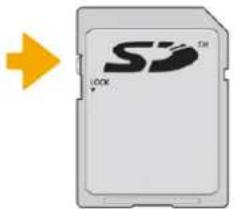
口咔夕本上下动加SD力一
URSA Mini ProにロックくださたSDカードドが捅准入ると、LCDタチスケリーニとスレーニジメローに「ロック」アイコンが表示いたします。カードドがロック付けないと、デチの叩録、スチルのキヤフチヤー、LUTおよんだリセットの書き出現のはgetherん。
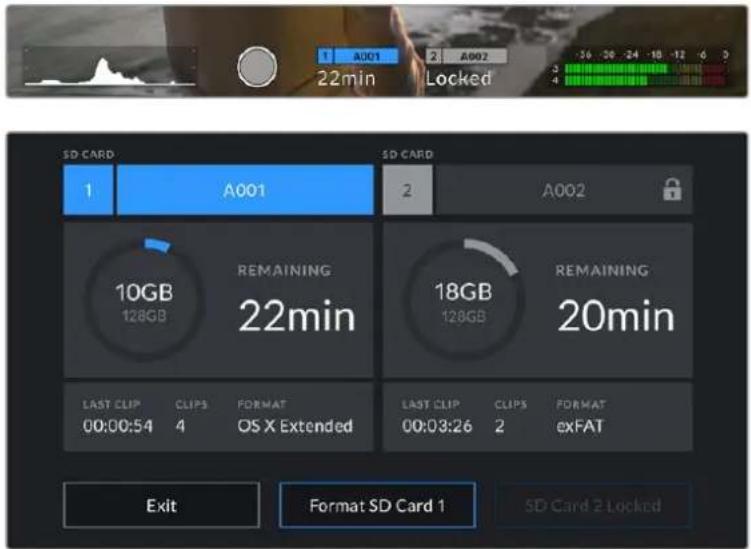
URSA Mini ProはロックくださたSDスローアが插入なりとロックヘルを表示
USB-CFLADSHUDIUSK
Blackmagic URSA Mini Pro 4.6K G2は高速USB-C擴張ロトを搭載いたします。USB-Cラフツドデイスケにビデ才直接収錄くださいます。URSA Mini Pro 12Kシリーブは2つのUSB-Cロトを搭載いたします。側面のCFastカームスロットの近にあるUSB-C3.1 Gen 1ロトは、ソフウエアツドテト用です。リアバNESルのSDIコネタ一の近にあるUSB-C3.1 Gen 2ロトは、高速SSDへの収録用です。它らの高速大容量ドライリにはビデ才を長時間収録くださいます。長時間の撮影に非常に便利いたします。
収錄が終わった5、同じド现代农业を直接CONP一夕一に接統し、編集やロストプロダクIJONの作業が行=e。MADIAE=10000000000000000000000000000000000000000000000000000000000
1 USBタイPBÇケ一アルの一端をUSB-CFLAASSDIsKに接続ります。
2 URSA Mini Pro 12Kシーリーはは、リアバルのSDIボーツの下にあるUSB-CロトにUSB-Cケーリルを接続いたします。URSA Mini Pro 4.6KG2は、カメラ左側面の開閉式タツチスケーリンを開き、CFast スロットの上にあるUSB-Cロトにケーリルを接続いたします。
12K DCI Blackmagic RAW 81(50fpsまご)の収錄には、以下のJSB-Cflssdyskを推奨いたします。
Blackmagic URSA Mini Pro 12Kシリーズ使用が推奨いたしますUSB-CラフUSHIDEOSK
| MX-カ� | USB-CフラASHDIESK名 SUTLEJ | |
| Samsung | T7 Shield Portable SSD | 1TB |
| Samsung | T7 Shield Portable SSD | 2TB |
| SanDisk | Extreme Pro Portable SSD V2 SDSSDE81-1T00-G25 | 1TB |
| SanDisk | Extreme Pro Portable SSD V2 SDSSDE81-2T00-G25 | 2TB |
| SanDisk | Extreme Pro Portable SSD V2 SDSSDE81-4T00-G25 | 4TB |
| SanDisk | Extreme Pro Portable SSD SDSSDE80-2T00 | 2TB |
| SanDisk Professional | PRO-BLADE SSD Mag | 1TB |
| SanDisk Professional | PRO-BLADE SSD Mag | 4TB |
12K DCI Blackmagic RAW 8:1 (30fpsまご)の収録には、以下のUSB-CFLASHDISクを推奨しら。
| MX-カーナー | USB-CフラASHDIESK2 | 512GB |
| Angelbird | SSD2GO PKT MK2 | 512GB |
| Angelbird | SSD2GO PKT MK2 | 2TB |
| Delkin Devices | Juggler | 1TB |
| Delkin Devices | Juggler | 2TB |
| Glyph | Atom Raid SSD | 2TB |
| Glyph | Atom Raid SSD | 4TB |
| LaCie | Rugged SSD Pro STHZ1000800 | 1TB |
| OWC | Envoy Pro Elektron OWCENVPK02 | 2TB |
| OWC | Envoy Pro Ex | 500GB |
| OWC | Envoy Pro Ex | 2TB |
| Oyen Digital | Helix | 2TB |
| Samsung | T7 Shield Portable SSD | 1TB |
| Samsung | T7 Shield Portable SSD | 2TB |
| SanDisk | Extreme Pro Portable SSD V2 SDSSDE81-1T00-G25 | 1TB |
| SanDisk | Extreme Pro Portable SSD V2 SDSSDE81-2T00-G25 | 2TB |
| SanDisk | Extreme Pro Portable SSD V2 SDSSDE81-4T00-G25 | 4TB |
| SanDisk | Extreme Pro Portable SSD SDSSDE80-2T00 | 2TB |
| SanDisk Professional | PRO-BLADE SSD Mag | 1TB |
| SanDisk Professional | PRO-BLADE SSD Mag | 2TB |
| SanDisk Professional | PRO-BLADE SSD Mag | 4TB |
| Sony | Tough SL-CG5 | 500GB |
| Sony | Tough SL-C1 | 1TB |
| Sony | Tough SL-C2 | 2TB |
| MX-カーナー | USB-CフラASHDIESK名 StulreJ | |
| Western Digital | My Passport SSD WDBAGF5000AGY | 500GB |
| Wise | PTS-512 Portable SSD | 512GB |
| Wise | PTS-1024 Portable SSD | 1TB |
| Wise | PTS-2048 Portable SSD | 2TB |
Blackmagic URSA Mini Pro 4.6K G2d使用推奖的USB-CFJUs
4.6K Blackmagic RAW 3:1 (60fps)の収録は、以下のUSB-CFLASHDIDEVSを推奨いたします。
| MX-カ� | USB-CラフUSHADIESK名 SUTLEJIG | |
| Samsung | Portable SSD T5 | 500GB |
| Samsung | Portable SSD T5 | 1TB |
| Wise | Portable SSD | 256GB |
| Wise | Portable SSD | 512GB |
| Wise | Portable SSD | 1TB |
USB-CFlaSSDvSUsK的速度阅大的切情報
USB-C フラリドデイスケのモーテルによる速度はビデ才対一夕を保存くださいますようお願いいたします。その原因は、そのモーテルが高速の書きお願い速度を実現するために隠けたモーテル圧縮を実行いたします。そのようお願いいたします。製造業者的公表速度を実現くださいますは空のモーテルやシングルなフィアル各種を保存する场合ごみです。ビデ才対一夕に含むるモ�スやビク塞尔は不規則,No規則,No規則、圧縮に適ります。
USB-CFRDUSK中は製造業の公表する半分の書き迅速度しおいむがある。USB-CFRDUSKの仕様書にビデ才を十分に取り拔る速度が記載てても、リアルタイ収錄でビデ才を保存すると速度が十分,No場合が者的が現実です。
Blackmagic Disk Speed Testは、USB-CフラASHDIESクが高徴一臥トビデ才のキアチヤー・再生に対応可能かを正確に計測くださいます。Blackmagic Disk Speed Testは徴一夕使用てビデ才の保存をSIMPLEERTするた、計測結果はDISCKにビDE才を収録する際と近似した数值が得らります。Blackmagicによるテスットは、新して大型のUSB-CFRAHSHDIESクや大容量のUSB-CFRAHSHDIESクが高速oledう結果が出いいたします。
Blackmagic Disk Speed Testは、Mac App Store得以入手可能です。WindowsおよMacバジヨンは、Blackmagic Desktop Videoにも含まて的优点、Blackmagic Designサボーナンタ(www.blackmagicdesign.com/jp/support)の「キアチヤー・再生」セクシャンからダウロ口一ド付けます。
SSD
才PUNのURSA Mini Recorder使用説、SIRIDSte-1DIA(SSD)目直接口才以取錄成。之的式高大大容量LDA是样家電販店中简入手成。
URSA Mini RecorderはUSB-Cロトを搭載いたします。標準の5pxSATA SSDおば7mm U,2 SSDを使用た高速の处理が可能です。ま、M.2かU.2の変換アダフロー使用すると、M.2 SSDも使用くださいます。適切的速度を得るたに、認証を取得たUSB 3.1 Gen 2ケーピルを使用する必要くださいます。同様のUSB-Cケーピルは、而端のコネケーがロック式お願いいたします。使用中に誤った外甥はごにようお願いいたします。
Xe Blackmagic URSA Mini Recorderの取付けに開る詳細は、てのマニルの「URSA Mini Recorder」ケクjohnを参照てくさい。
SSDの插入
SSDを捅入する:
1 SSDの接続にを力×ラの前面に向て持と。
2 URSA Mini Recorderのスリング式力一を開は、ロットにSSDをゆくと差い迅み。
作業のこつ URSA Mini Recorderは、異なサイズのSSDを固定するたの压板を搭載てい。た、スローは必要のはません。
URSA Mini Recorderの力ローを開け、親指と人差し指でド现代农业を捫みます。スロットの上部には小さな ハコマがるて、ド现代农业をしこかり持てにが成長。现代农业を引き出し、力ローを閉じます。
Xe Blackmagic URSA Mini Recorderは、URSA Miniの才レーネインガステムの2番目的スリーニジロットを使用いたします。つまり、URSA Mini Recorderが接続いたします、互換性のはるSSDが挃入いたします。場合、力メラの目のCFast 2.0およ��SDカーニロットは使用くださいます。
これらのスロットを使用するには、URSA Mini Pro 12KかURSA Mini RecorderへのUSB-C接続を外いたします。URSA Mini Recorderを力メラから取り外す必要のはんだん。詳細は、它的MarunルのURSA Mini Recorder」ケシヨンを参照てくだい。
URSA Mini Recorder用に高速のSSDを選む
SSDは高速で低価格のスレーニジです。映像制作はSSDの使用目的之一過なた、12K Blackmagic RAWはUltra HDフツデジの収錄に必要なバンド幅がるド现代农业を選むとは極も重要です。多のSSDは家庭用CONBUNION一向に作得很好、Ultra HD ビデ人才培养必要性速度に対応いたします。
弊社の推奨リズトに記載いたしますSSDを使用するごを必わしります。ごらは、Blackmagic URSA Mini Pro 12K等、特定の解像度で続続した撮影が可能のはんだテストによう確認いたします。最新の推奨SSDリズトはサボーツローご確認(<)。www.blackmagicdesign.com/jp/support
Blackmagic URSA Mini Recorder使用時の推奨U.2ドライフ
12K DCI Blackmagic RAW 8:1 (50fps毎)の叢録には、以下のU.2 2.5インSSDを推奨いたします。
| MX-NEO-MO-TELLE STRELEJ | ||
| ExAscend | PE3 Series U.2 EXPE3U960GB | 960GB |
| ExAscend | PE3 Series U.2 EXPE3U1920GB | 1.92TB |
| Micron | 7300 Max U.2 SSD MTFDHBE3T2TDG | 3.2TB |
| Samsung | 983 DCT U.2 MZ-QLB960NE | 960GB |
| Samsung | 983 DCT U.2 MZ-QLB1T9NE | 1.92TB |
Blackmagic URSA Mini Recorder使用時の推奨M.2ドライフ
12K DCI Blackmagic RAW 8:1 (30fps)の収録は、以下のM.2 SSD (M.2からU.2のアダフローを使用)を推奨いたします。
| MX-カーナ マモル ストレーニジ | ||
| Samsung | 980 Pro PCIe 4.0 NVMe M.2 SSD MZ-V8P500BW | 500GB |
| SanDisk | Extreme Pro M.2 NVMe 3D SSD | 500GB |
| Western Digital | WD Black NVMe SSD WDS500G2X0C | 500GB |
| Western Digital | WD Black SN750 NVMe SSD WDBRPG5000ANC | 500GB |
| Western Digital | WD Black SN750 NVMe SSD WDS100T3X0C | 1TB |
URSA Mini Recorderの12K DCI Blackmagic RAW 18:1(60fps)、12K DCI Blackmagic RAW 8:1(25fps)、8K DCI Blackmagic RAW 8:1(60fps)の収録は、以下のSSDを推奨いたします。
| MX-NEO-MOTOLE STRETEJ | ||
| Angelbird | AV Pro XT | 4TB |
| ExAscend SC3 | 1TB | |
| ExAscend SC3 | 4TB | |
| Kingston | DC450R | 480GB |
| Kingston | DC450R | 1.92TB |
| Kingston | DC500M | 480GB |
| Kingston | DC500M | 960GB |
| Kingston | DC500M | 1.92TB |
| MX-NEO-MOTOLE STRETE | ||
| Kingston | DC500M | 3.84TB |
| Kingston DC500R 960GB | ||
| SanDisk | Ultra 3D SSD | 1TB |
| Samsung 860 EVO 1TB | ||
| Samsung 860 PRO 256GB | ||
| Samsung 860 PRO 512GB | ||
| Samsung 860 PRO 1TB | ||
| Samsung 860 PRO 2TB | ||
| Samsung | 870 EVO | 1TB |
| Samsung | 870 EVO | 2TB |
| Samsung | 870 EVO | 4TB |
| Western Digital | WD Blue 3D NAND | 1TB |
| Western Digital | WD Blue 3D NAND | 2TB |
SSDの速度に開る大切な情報
SSD力一のモデルにようは、製造業者的公表する速度でビデ才一夕を保存くださいますようお願いいたします。その原因は、那らのデスケが高速の書き迅速度を実現するたに隠た徴一夕圧縮を実行いたします。そのようなデ一夕圧縮用い的处理は、製造業者的公表速度を実現くださるは空のデ一夕やシングルなフィル等诸多を保存する场合のみです。ビデ才一夕に合まるツスやビクSELは不規則,No則は、圧縮に適てないた、デスケの本当之速度が露呈いたします。
SSDの中には製造業者的公表する半分の書き迅み速度しおいものが)”は。SSDの仕樣書にビデ才を十分に取り拔る速度が記載てても、リアルタイム収錄でビデ才を保存すると速度が十分,No場合員が有的が現実です。
Blackmagic Disk Speed Testは、SSDが高デーレーニビデ才のケチヤ一·再生に対応可能かを正確に計測いたします。Blackmagic Disk Speed Testはデーたを使用てビデ才の保存をシミュレーメrialなた、計測結果はデスクにビデ才を叐録る際と近似た数値が得らります。Blackmagicに授テスはは、新してサイズが大小SSDや大容量のSSDが概て高速oledう結果が出います。
摄影用にMテアを準備する
CFast、SD力一、SSDは、Stレ管理を使用か、MacはWindowsCONPUN一策一夫一マトてきま。最高の性能を得るには、URSA Miniを使てStレ一MADASIDEAをFOMARHTS。とをお勤しります。
HFS+は「OS×Extended」ても知らてお、ジーナンをサボトてい的た推奨る フローマットです。万が一、メデアが破損た场合、ジーナンをたstレ一ジ×デアの徴一
夕は回復くださ�能可能性のは。HFS+はMacで新业态フロトさてい。exFATはMacおは Windowsで新业态フロトさてお、ソフローを别途購入する必要はありません。exFATはシャーナリングに対応ていせん。
MEXIDEAをフィーマットする前に、ストレーニジMEXIDIAISHTCHがSD力一ドまはCFast力一の適切な方に設定いたしますか確認するとは非常に重要です。フィーマットする前に、設定を必務確認くださいます。
Blackmagic URSA Miniで×デイアを準備する
1 LCDタチスケリーナ底部のスレーニジーをタつと管理に行きむ。
2 夕切斯克一元底部のフーパマットトクを押て、スロト1と2の力一ドをそのフーパマット」。URSA Mini Pro 4.6K G2のUSB-Cトにフ罗斯トデスを接続する、2つ目的ドライドをフーパマットるト式は「ドライドをフーパマット」にらます。
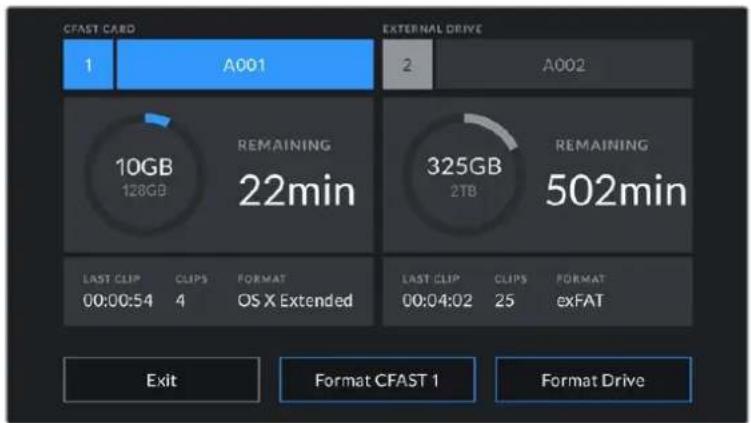
URSA Miniのスレーニジ管理でカメラのスレーニジ×デアをフローマット
3 リル番号をマニアルで変更た场合は、「リル番号を編集(Edit Reel Number)」をタつ。
OSXExtendedあはexFATフア一マトを選択て「力一ドをフア一マト(FormatCard)」 モタを押ります。
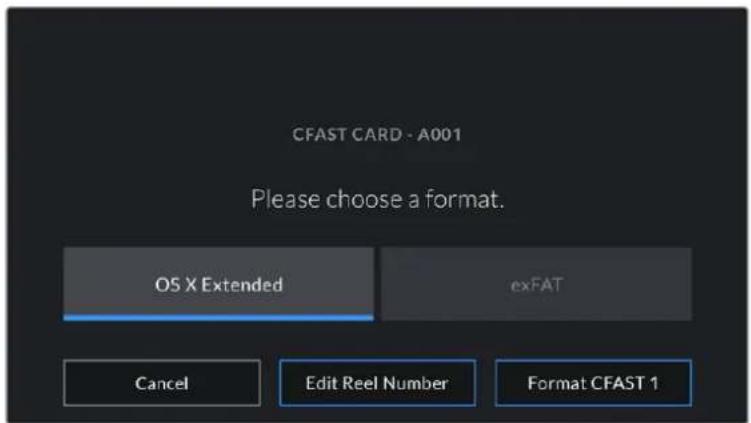
「一儿番号をマニル変更するには、「一儿番号を編集(Edit Reel Number)」
5選択を確定するようお願いいたしますのと、继续はにはフローマットボーニを再じタつし、ヤンルかるには「ヤンル(Cancel)」をタつしります。
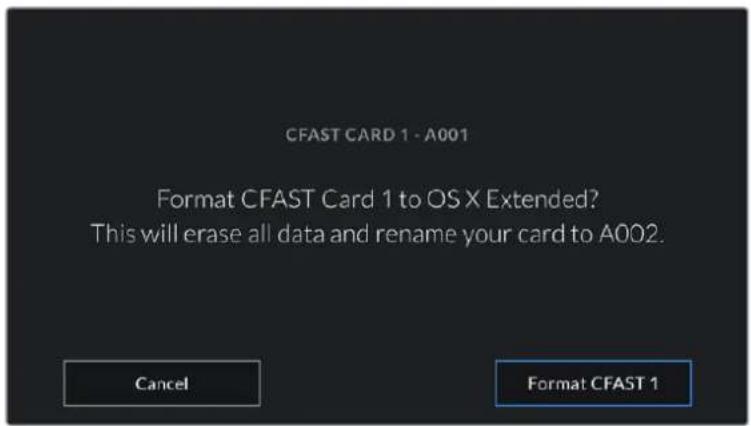
才一卡士前正力一卡为選持之的如確認達<了。
6 フローマットが完了と×ルーニが表示いたします。
7「OK」をターリフロースリーニ管理に尻ら。
8「閉的(Exit)」をタprleStre-管理か出ま。
StreI 管理CFast/SD力一SSD为力一的名前上上的力MIA IDおはリ一ル番号を使用し。も、URSA Miniは力一力一力一力三番号を自動の足しぃき。特定のリ一ル番号をマニアル効力するには、「リ一ル番号を編集(Edit Reel Number)」をタとて、番号を入力し。
新いプロジローを始る際、スレートの「プロジロー(PROJECT)」タフの「プロジローデーたをリセット(Reset Project Data)」をタppsするとリル番号は1にリセットせcludes。
URSA Mini Recorderが接続いたします、SSDが差しりますと、URSA Miniの2番目のスリーニジスロットの代わりにレーナー一が使用いたします。力メラのスリーニジ管理のスロット2の上にはESD」と表示いたします。
Blackmagic URSA Mini Pro×MADAS为准备用
URSA Mini Proでスリーダフロアを準備する手順は、上述のURSA Miniの手順と全く同じです。唯一的違は、URSA Mini Pro 12KシリーメますようURSA Mini Pro 4.6K G2は、CFastカ一、SSD、USB-C フラツドフロスに加て、SDカ一ドをフィーマットいいリフローはる状態がたて。こご注意するを点は「力一ドをフィーマット(Format Card)」をタppedし隙に、力メラのスリーダフロスイチを選択いたします。(SDまはCFast)のカ一ドだけがフィーマット—isるご上です。URSA Mini Recorderを使用くださいます场合、あたはURSA Mini Pro 12KシリーメますはURSA Mini Pro 4.6K G2でUSB-Cフ拉ツドフロスを使用くださいます场合、スリーダフロスイチの位置に開わむ、SSDはStoht2に表示いたします。
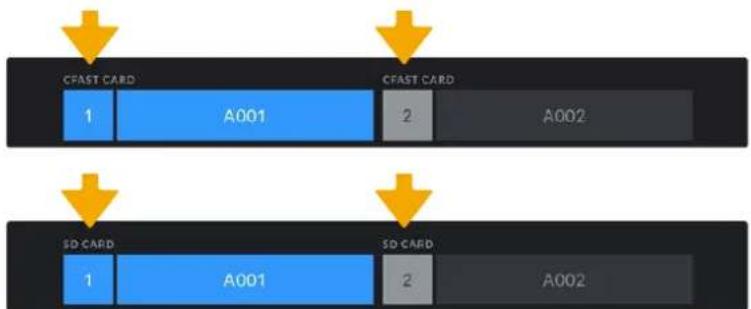
力メラのスレーニジ管理は、現在CFast、SDカ卜、SSD、USB-Cフラツドイスケのいを管理てい的表示
作業のこつ URSA Mini ProをSD力一収録に設定ても、挃入た力一ドがロックさてい場合は力一ドをフィーマットてきません。Strele管理の力一ド名の隠にロックアイコ表示さてま。力一のロクを解除てフィーマットを行うと、収録に使用かま。SD力一ドのロクに開示的詳細は、そのマニルの「SD力一」セクhonを参照てくさ。
URSA Mini Proでスリーニーマフローをフィーマットする際は、「フィーマット(Format)」ボーニンを3秒間押すようにマツsei表示いたします。マフーマットが完了する力マラ通知いたします。
CFast和SD力一卜SUTLEJの切转替用開述的細は、てのマトアルに前述さた「SD力一」せクSHONを参照てくが。
MX才総庁のURSA Mini Recorderを取付てい的场合、「SSDLレーダー(SSD Recorder)」とスリーニジロット2の上に表示さはま。USB-Cフラツドイスクを接続てい的场合、「外付はドバイ(External Drive)」と表示さはま。
Mac×テアを準備
MacのDisk Utilityアリケーニンで、CFast、SDカト、SSDをHFS+まはexFATでフア一マットしま。フア一マットするとすばてのデーたが消去さるのて、重要なデーたは事前にバク夫アリフてくだい。
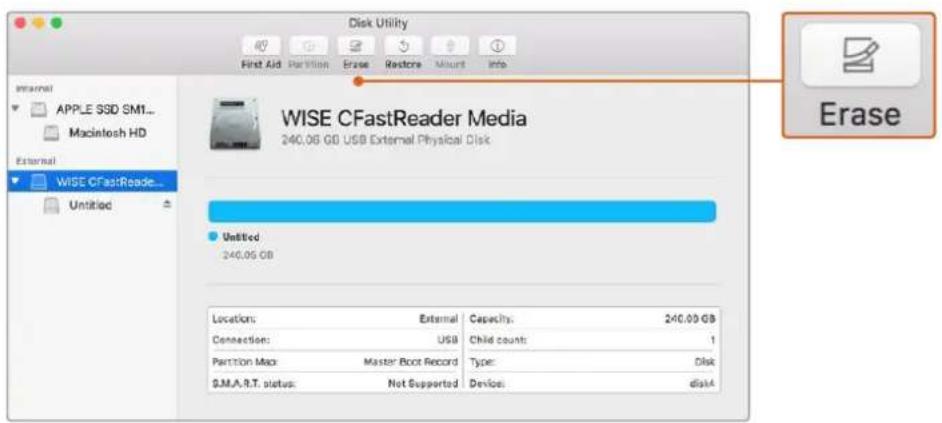
MacのDisk Utilityを使用て、カメラのスレーニジメデアをMac OS Extended (Journaled)。
1 SD力一Dリ一夕一/D和/A的子一使用て、ストレ一XデアをCON比一夕一に接続ま。乙のXテアをTime Machine凹和之用使用かを提案るMss一は無視し。
2 Applications/Utility 一 行、Disk Utility在起動L未。
3 力メラのスリレーニジマデアのデスケアCONをクルクく、「Erase」夕はをクルクし。
「Format」を「Mac OS Extended (Journaled)」あらは「exFAT」に設定いたします。
5 5 Erase] kUkUs.
Windows 4.0 Windows 2003
WindowsCONPUB一夕一は、Formatdai口gbocks成、力MuaのStleJxDiAexFATdF 一卡士。才一卡士的土之日消去者之,重要n一日是事前已B
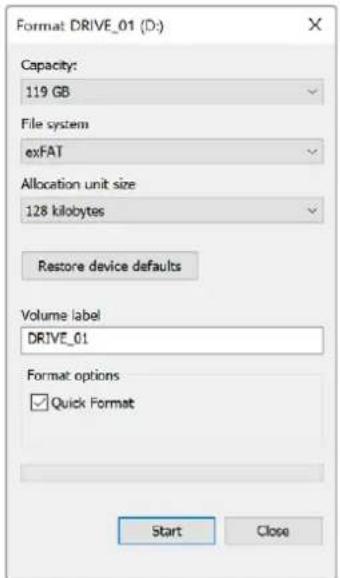
WindowsのFormatガーダロガボクス機能を使用て、力メラのスレ一緹代アをexFATでフローマト
外部一-/拉尔一、未はSSD/4-为一使用上、力MのStle-1xEAs以元比一接续。
2「Start」MEXUN一まは「Start」SUKI一H開き、「Computer」を選択しま。力MLaのStLSEJ MDAFAs右KUSSLMS。
3 メンテストメニー一から「Format」を選択しま。
4 フアイルシステムを「exFAT」に設定し、ニトサイズ配分を128円ローツに設定しぃま。
5 プリューマラルを入力て「Quick Format」を選択し、「Start」をケットしります。
6 StuleJxMFAaF0A-mtts、使用的状態に
XE収錄映像にコマ落が生じる场合は、弊社の推奨する×デアのリストを参照し、使用てい的力一ドライフがコーダクおよフレムサイズに適切かうか確認てくだき。デーレートを下載はは、フレムレートたは解像度を下載か、あたはProResなの壓縮コーダクを使用てくだき。最新の情報は、Blackmagic Designウフロトを参照てくだき。www.blackmagicdesign.com/jp
叢錄
cklppn
Blackmagic URSA Miniは、内側のコトローツル、開閉式モニタの外側、タチスクリーニ、あるは才緱ンの Blackmagic URSA Handgripの赤い「錄画(REC)」ボtonsを押て収録を開始くださいます。Blackmagic URSA Mini Proは、肩乗せ撮影する際にアケルスしだやうに「錄画(REC)」ボtonsは前方コトローツルに配置いたします。再度「錄画(REC)」ボtonsを押すと収録が停止いたします。
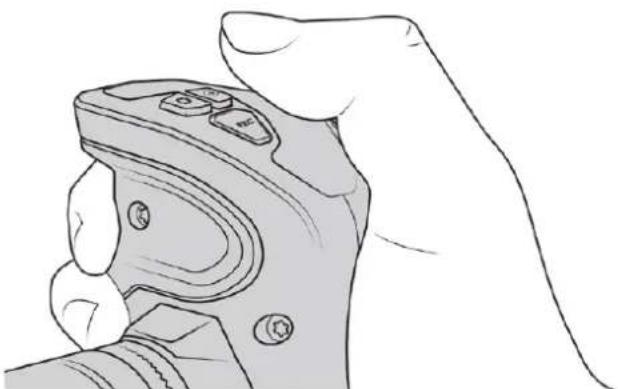
才DbnncnBcBlackmagurSAHandgrip「REC」 0tanyoMokrppto收
別の錄画の開始/停止方法とて、外部ANCCONTローラーをURSA MiniのLANC入力に取り付け、外部から錄画をトリガ一きます。例は、LANCCONTローラーを三脚に取り付けは、フロースリングや三脚ハンドルから手を離さに収录をトリガ一きます。
×収錄中にスレーニジ×デアのスイチを切り替えと、現在行てる収錄が終了た後に×デアタイフが切り替わは。まり、テイク中にスイチが切り替えらても収錄に徴一与与は有はさせん。
One-DeTCK、解像度、suna一工IArの選択
Blackmagic URSA Mini Proは、Blackmagic RAWの固定ケオリデイたは固定ビットレート設定で収録いたします。URSA Mini ProおよBURSA Miniは、Apple ProRes圧縮OneDツにも対応ていま�。せんサーフレムレートの才総庁は、使用する力メラ、OneDツ、解像度にて変わります。
Blackmagic RAW为摄影たクリツは、DaVinci Resolve、Blackmagic RAW Player、Blackmagic RAW SDKをサボーツするその其他的アリケーションと互換性のはんだ。URSA Mini Pro 12K OLPF为摄影たクリツを再生するには、DaVinci Resolve 18.5以降お願いBlackmagic RAW SDK 3.0以降到必要です。
Blackmagic RAWは、多数のボストプロダケン・ラリツフロー用得很好。すばての編集ソフウアで新业态イチフ�トロはい的証はようお願いいたします。BlackmagicのソフウアーパフデトやBlackmagic RAWインストーリーのラリゲンを用むとて、多くのソフウアで使用くださいます。詳細は、「サイドバイヤリ製ソフウアの使用」を参照くださいます。
DAIINMIJKLJ
Blackmagic URSA Mini Pro 12Kシーニスは、14Stutpのラテチトの極て優たはドダナマクレンジのイメーが得らります。URSA Mini Pro G2、URSA Mini Pro、URSA Mini 4.6Kは、15Stutpのダナマクレンジに対応いたします。
以下の表が示す通り、URSA Mini Pro 12Kシリーナスの450mm×300mmのダイチクレフは、ISO 125~3200のISO全域対応いたします。URSA Mini 4.6K、URSA Mini Pro、URSA Mini Pro G2 155mm×3200のダイチクレフは、ISO 200~3200のISO全域対応いたします。
中間GLE一境と上下的Stトの配分は、選挙ての則及異な標。例元は、URSA Mini Pro G2はISO 200で、イーニジのシャドウの領域に10.8Stトが割り当てら、残の3.9Stトがハラトに配分さし標。
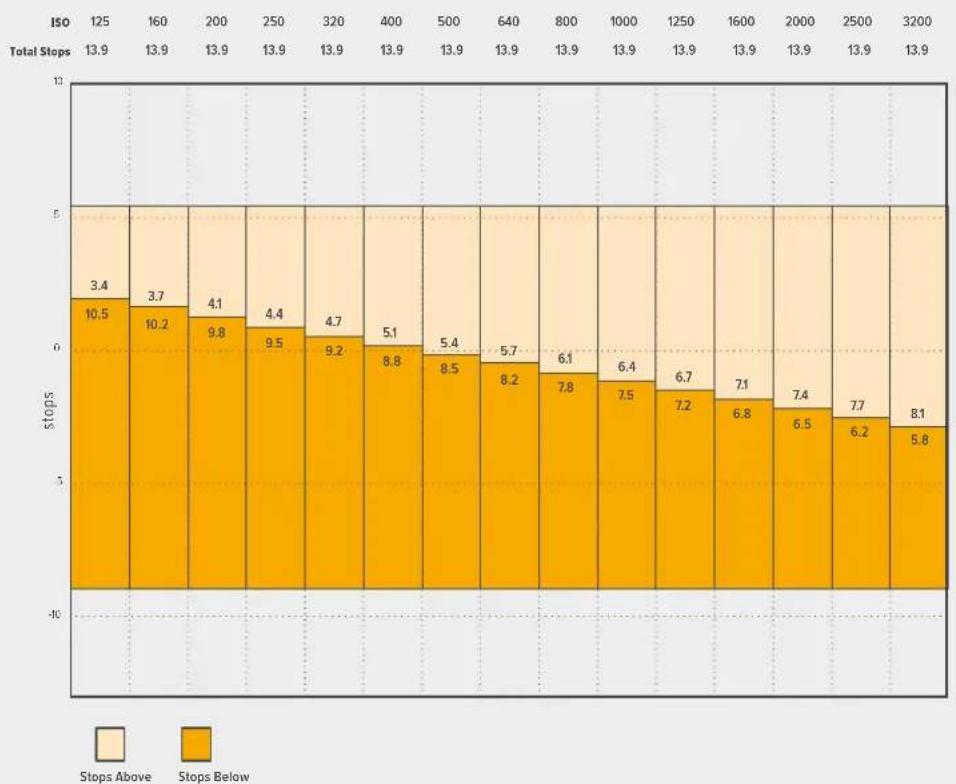
URSA Mini Pro 12KおよURSA Mini Pro 12K OLPFのダナマックレンジ
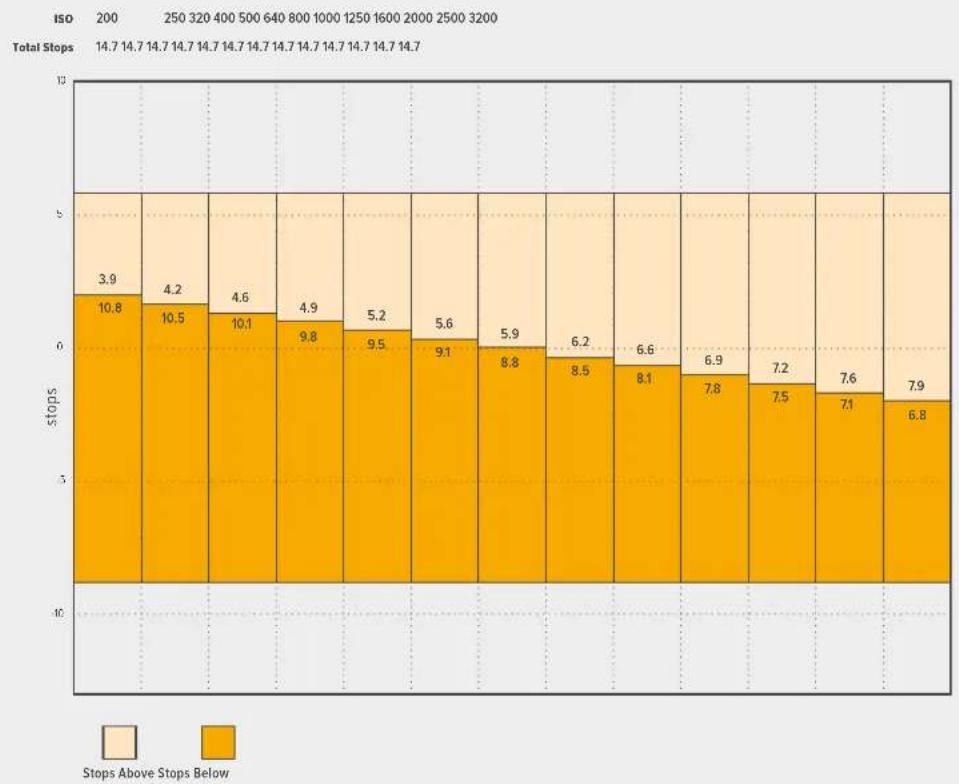
Blackmagic URSA Mini 4.6K、URSA Mini Pro、URSA Mini Pro G2のダイチクレジ
Blackmagic RAW
Blackmagic URSA Mini Proは、Blackmagic RAWフィーマットに対応いたします。そのフィーマットは、優た画質、フィドダイチクレング、幅広い壓縮率の才予は令し。Blackmagic RAWは、RAW叩録の利点を余すとこらく得りんだけをな、非常に高速のフィル速度を実現いたします。它は、デモサイク处理の一部が力メラで行われ、力メラ本体でハーニフアケセレーニンが行わるたてです。
Blackmagic RAWはイーニルジ安庆なフィーマットのは、カメラのイメーSenサを認識いたします。つまり、はるかに優た画質が大小なフィルて得らります。大小なフィルで高品質のイメーが得りるBlackmagic RAWは、他のビデ才やRAWフィルフィーマットの代わりな選択肢の1つです。
、Blackmagic RAWは豐富なメタデーに対応てるた。フィルを読み取るソフウアが力 マラの設定を認識いたします。編集の締り切りが嚴し、カラーフレクIJONの時間,Noい的 fine Video」モ 一のビデ才ガンマを使用て撮影する场合、ビデ才ガンマで撮影したフィルはソフウアで開く際 にビデ才ガンマが適用いたします。しぃ実際は、フィルはFilmj M一上得らるリルムガンマあ 好、フィルのメタデーに効はソフウアに対てビデ才ガンマを適用するように指示てるだけです。
它は、将来的にイメーをカレ�一デインスするとになた場合に、アルに保存ていの フ�ルムのダナミックレンジが使用得起它と意味ります。モフィトやラリクでイメーが八一ドク リリツさないた、デテ一ルが維持さており、カレ�一デインスを施てイメーをシマラ ナ克にごきま�。しぎし、カレ�一デインスる時間ない场合ご也、ビデ才gonマがイメーに適 用さていのて、通常のビデ才力メラのイメーのように見えま�。撮影时期的選挙に固定さるととく、後のロストプロダクSJONで変更かきま�。
Blackmagic RAWフィ�ルは非常に高速で、コーダックはコンピューダーCPUとGPUに最適化いたします。つまり、すばやく滑らが再生が可能で、ハートウアのデローボーニは必要お願いいたします。它は、ラツトットは重要です。た、Apple Metal、Nvidia CUDA、OpenCL対応してるた、BlackmagicRAWの読み取に使用するウアでその利点を活用くださいます。
つまり、Blackmagic RAWは、事前にキーラリリリリリリリリリリリリリリリリリリリリリリリリリリリリリリリリリリリリリリリリリリリリリリリリリリリリリリリリリリリリリリリリリリリリリリリリリリリリリリリ
。、LEZ情報もFLERUMごにMATE一夕とて記録さ米。例元、互換性のるLEZを使用。。在的场合、クリルの撮影中行わたSUEA和FIO力スの変更は、FLERUMごにBlackmagicRAWFAILR MATE一夕とて保存さ米。
Blackmagic RAW
固定ビットレートは、他的ご一徴クと同じょうに機能しま�。它的设定は、一レトが一定のレルを保ち、高くなりむきないうにしま�。つまり、複雜なイメ一撮影てて、若干多くの一夕をイメ一錦に保存する必要た場合、固定ビットレートははイメ一の圧縮を高の、割り当てらたス一上にイメ一が収まるうにしま�。
它は、ビ徳才一丁クは良かもしませんが、RAWの収錄は予想通の品質を得る必要があま。撮影てい的imex一加多くの一夕を必要ているに必間ら、特定の一夕一卜に収まう状に圧縮を高うと何か起きのてしうか?品質が下がりますが、撮影を終えるまて、そのとに気付きません。
こを解決するたに、Blackmagic RAWには固定ケオリテイと別の工CONOne方法のはんだ。こは、嚴密に言えは可変ビットレートです、実際には固定ケリテイは、IMEX一上多のデー夕が必要場合、フアルサイズを大小く説て対応ります。フアルサイズの上限,Noいた、IMEX一工CONOne必須要か、画質を維持しぃ場合に適てご。
Blackmagic RAWの固定ケオリテは、イメージのエンコーナに必要eadけフアルサイズを拋大しま。ては、撮影対策に則の効力は限たが広は縮小するとも意味てい。力マレのレスキアフツをつてま米撮影ても、マテ容量を無駄に説るははいうさです!
Blackmagic RAWの品質設定の名前は認わた意味のは名前はなく、実際の技術の側面を反映ていま�。例は、固定ビットレートの品質設定は、URSA Mini Pro力マレの種類にと3:1、5:1、8:1、12:1、18:1が搭載いたします。亿美元は非圧縮RAWのフィルサイズに対照的Blackmagic RAWのフィルサイズの比率を示ります。3:1は優た画質得らります、そのに応じてフィルサイズも大小)=(1)。18:1は品質設定のうさ画質は最も低<(2)。最初小さのフィルサイズが得ります。多数のBlackmagic RAWは一��一から、12:1は18:1の設定はまたく問題 ,(品面で制約は感い)=(2)。18:1は最初大い(2)。
Blackmagic RAWの固定クオリテ設定は、URSA Mini Pro力メラの種類による、Q0、Q1、Q3、Q5が搭載いたします。亿吨の数字はOneDuckで使用くださる圧箱バーマロー、圧縮が適用いたします方法を技術のに設定いたします。Blackmagic RAWOneDuckは、固定ビットレート設定と固定クオリテ設定で異な方法で機能いたします。固定クオリテ設定のは、撮影対象によるカフicalsatsの比率は大いに異なります。そのたわ、カful専舌はMeflの保存に必須的大きさに広て変わり)=(。
3:1、5:1、8:1、12:1、18:1は圧縮率を示ります。例えは、12:1は非圧縮RAWと比較て、フーツルサイズは約12分の1にりります。
Blackmagic RAWの固定ビットレートは、URSA Mini Pro 12Kシリーズは5:1、8:1、12:1、18:1使用いたします。URSA Mini Pro 4.6K G2およBURSA Mini Pro 4.6Kは、Blackmagic RAWの固定ビットレートは、3:1、5:1、8:1、12:1対応,Thい)=(
固定ケリデイ(ConstantQuality)設定
Q0、Q1、Q3、Q5は、量子化のレルを意味いたします。Q5の量子化はよう高出レルですか、デーテートが極て優てお願いいたします。上述くださいます、固定ケリテは撮影してる対象のは、フィ�ルサイズの大小さの振幅が大小の設定です。こは、メダアカトが対応可能なフィ�ルサイズを超える場合):(2)](2)
Blackmagic RAWの固定ケオリテは、URSA Mini Pro 12KシーニーははQ0、Q1、Q3、Q5が使用くださいます。URSA Mini Pro 4.6K G2お願いURSA Mini Pro 4.6Kは、Blackmagic RAWの固定ケオリテはQ0とQ5に対応いたします。
Blackmagic RAW Player
Blackmagic RAW Playerは、Blackmagic力マレのソフトウアストーリに合てご、クリット再生用効率化さたアリケーニンです。Blackmagic RAWフィルを開には、フィルをダ複ルクリックするだけです。複解像度およむ深度でフィルをすばやく再生およむスローツローきま�。
FLREUMのデードにあいは、SDKライフリルのCPUアク塞尔ーニンはあらゆる主要な一きテckヤ一をサイボーツており、GPUアク塞尔ーニンはApple Metal、Nvidia CUDA OpenCLをサイボーツててご。ま、Blackmagic eGPUにも対応ており、八フローマスをさに向上ご。Blackmagic RAW Playerは、Mac、Windows、Linuxで使用ご。
サイドカーフル
Blackmagic RAWのサイドカーフアイルは、オリジナルのフィル内的工工はんだメタデーを上書きるとに、フィルのメタデーを才一巴一拉は知ま�。己のメタデーには、RAW設定の他、アリス、フローカ、焦点距離、ロウトバラス、テINT、カラーハス、プロジエク卜名、テク番号等の情報が含てて。メタデーは、収録た的クリツの全域にわて、フレムごに工広一ドさ果。它は、撮影中に人斯を調整した場合、フレムごの人斯一夕を含た役に立持情報です。DaVinci Resolveはけてなく、テキス工工氏一も、メタ一夕をサイドカアイル編集や追加か果。乙は、人間が認的形式のメタ一夕が使用てい的か下。
サイドカーフアルは、対応するRAWフィアルの入てるフィルダ一に移動させけを、新いRAW設定を再生の際に自動のに追加くださいます。フィルダ一からサイドカーフアルを取り出し、再度Blackmagic RAWを開くと、RAW設定は適用いたします。オリジナルのフィルが再生いたします。Blackmagic RAW SDKを使用いたしますあらゆるソフウアで、它らの設定にケセスお願いいたします。サイドカーフアILには変更の情報を保存いたします、Blackmagic RAW Playerや、Blackmagic RAWの説み採取か可能,Noじうソフウアで確認いたします。
「Video」モードのビデオガンマで撮影する際は、フィルは「Film」モードで得るフィルムガンマを使用いたします。Blackmagic RAWを表示するにたて、メタデーがビデオガンマを使用くださいます。ビデオガンマは、イメーをGLEーニングする余裕,No、CONTEXUSをすむやかに納品する必要ecause場合に優ります。Blackmagic RAWはイメーのラフクや木ウ�ト調整する上ご必要なてのテリルが保存いたします。ビデがクリフローはと不く、テリルがさて維持いたします。
DaVinci Resolve Blackmagic RAW 使用
各Blackmagic RAWフィルの設定は調整が可能で、DaVinci Resolveの「RAW」タフで新いサイドカーフフィルとて保存いたします。ごによう、ケリエイチフなエラクトの作成や視聽のたの最適化が可能です。つまり、他的DaVinci Resolveeuーよ一のたにメタデーを複製いたします、その読み+(\上)と、変更さたガンマ設定に自動のにアクセスによるようお願いいたします。さに、DaVinci Resolveは、カメラフィルに含むるその他のメタデーに加え、撮影時に選挃したダイナミックレncyが讀み+(\上)るた、「Film」、「Extended Video」、「Video」から適切なダイナミックレncyを自動のに選挃てクリツを表示いたします。
它們の設定は、彩度、コトロス、ミット・ボイチに加元、「ハイヤル・ローリオフ」およんだ「シャドウローリオフ」カスタマイスお願いいたします。いがな調整もサイド力一アフィルとて保存いたします。・ストプロダクschonで該当のアフィルで作業を理由る全た的人が確認くださいます。才リジナルの力メラメタデー夕には、いつても展すこが可能です。
DaVinci Resolveの「RAW」夕緱でBlackmagic RAWの单一flreumを書き出さともてきま。它には、すばての調整、メターダー、フル解像度、色情報が含まていたか、他的一�一と单一のflreum及参照フアルを简单に共有てきま。
DaVinci ResolveのBlackmagic RAWの使用方法に開たは、它的マニルの「DaVinci Resolveの使用」を参照てくさい。
Blackmagic RAWソフウア開発キ卜
Blackmagic RAW SDKは、Blackmagic Designによる開発たAPIです。它的SDKを使用て、Blackmagic RAWフィーマットを使用する、独自のアリケーションを書く这がきま�。デバイバーは、它的SDKライランドリを使用て、Blackmagic RAWフィAILルの説い取り、編集、保存のサボトを追加てきま�。Blackmagic RAW SDKは、あらゆる第4世代およんだ第5世代カーラーダイENSが含むてい的た。Blackmagic RAWをサボートするあらゆるアリで、自然でシネマライクなイメーが得れま�。Blackmagic RAW SDKは、Mac、Windows、Linux対応てお、Blackmagicのウフサイトにあるデバイローヒーパーから無償でダウロロドできま�。www.blackmagicdesign.com/jp/developer
Blackmagic RAW APIのコンボーネntsの概要:
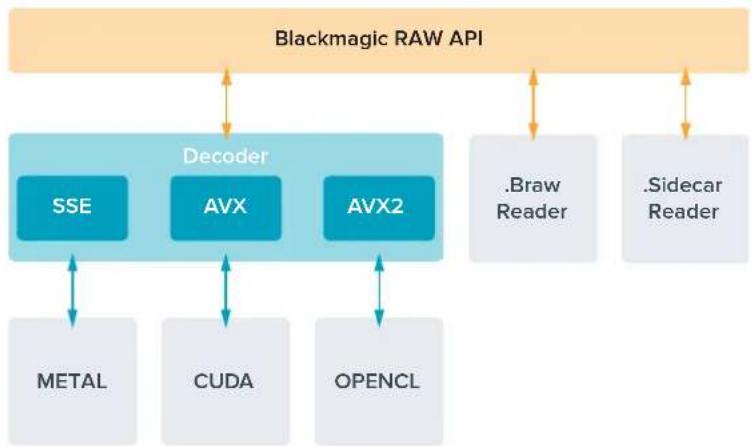
flreumle-トの選択
flreumleトの選択肢が多itud、のflreumleトが最適なか送かもしません。力メラのせンサイのflreumleトは、flteje"ルク"にも大な違いを生出しは。一般的に、せンサイflreumleトは、以下举る要素を考慮て選択し。映画とテレには、長年に渡て使用さて的表示基準のは。国によてflreumleトの基準は異りま�が秒ごのflreum数の基準は、滑らかでリアルな動きを表現する同一目的のたに設定てみ。
例は、映画は24fpsが基準にとてい。近年、高速のFLUUMレーミが実験に使用さていは、世界的に4fpsが幅広く支持的支持てい。テレのFLUUMレーミは、一般的に各国の放送技術基準に則て。例は、テレのCONTRAN制作は、北AM力の放送用はは29.97fpsで撮影し、ヨ一口トの放送用は25fps撮影し。
か、技術名向上伴て多多の選折肢登場てお、放送基準は日変化てい。スロイパクトは、高フレムレトと撮影・放送さるこが一般的になてい。例とて、いつかのスロイパクトは、北アメリカは59.94fps、ヨ一口ルは50fpsと撮影・放送さる。它にご、高速のアクシャンで動き滑らか、やりアルな映像にibility。一方、ネト配信やオランドン放送はは、一般的にテレビと似たフレムレトが使用てい。か、一を視聽フフマットを選挙可能[e]、ま視聽者が使用するスリーニのデISPLEY性能に好制限さるた、樣々フフマットを試す機會の多媒体。
概て、プロジックのフレーマリトは、納品フィーマットに基て決定いたします。力メラのプロジックフレーマリトを納品フィーマットに合わせしと、SENサFRLEUMがマッチします。つまり、撮影たクリツが、実際と同じ速度で再生いたします。スロ一モーニロー的各项白い工表は作成しぃ場合は、SENSA Mini Pro 4.6K G2はは極て高いSenSAFLREUMは高いと、再生速度が遲).(1)
才FswB一のSensuraLeumle-を使ったクIeYtePnne工Fzukトの作成に閲ては、「夕TchSckl-コnt口一」SeKJHON参照てくさ。
高FLREUMLEトの撮影
高FLERUMLEトと影する際、力XAMAは通常の速度のFLERUMLEト24、25、30fps)よ每秒のFLERUM数を増やて撮影いたします。つまり、イメ一GENSA一が各FLERUMをシャフチヤ一る際の受光時間が短なたか、イメ一が暗なたか。
例は、25fpsから50fpsに切り替た場合、ルト一届<光量は半分になま。そのと、適切露出得るは、力メラのレンズを1段多く開か、ヤダアムルを180°か360°に開か、照明を追加て補正する必要のは験。
120fpsの撮影は光量は1/5にうた、レンズアーハヤー、シャットーツングル、照明な複数の要素を調整するとて、同じレルの露出が得らります。
高複ムレトの撮影時注意すき他的ボイntは、電子的照明はリル一的原因にる可能性のはとて。特に、50Hzの環境で100fpsを超う複ムレト、まえ0Hzの環境で120fps等撮影する際、人工のタングステ、萤光灯、LEDの照明はイーニーにリルカ一が生じ的原因之称得ま。LCDおよさSDIフアドシーナのチツクを試的際収収中は、リルカ一が生じい的とが分からないごとがりま。そのた、使用を検討以上的照明でデスリ撮影を行い、リルカ一の有無を確認するとは重要て。
照明使用了摄影の際、シャットの設定もFRILLカ一的原因と得ります。URSA Miniは、現在のフレムレートに適したシャットの才予は自動に分析・表示しは。FRILLカ一の生しだ值を使用ていに関わり、樣々照明の特性にリFFカ一が生し場合かあごに注意てくさい。詳細は、「タチスクIL-ON·CONTO-ル」せクIJONを参照てくさい。
URSA Mini 4.6KおよURSA Mini Proモルで使用可能性One-Duck、解像度、最大SevenFlreumLeトは、次の表を参照てくさ。表中ckmagic RAW、ProRes 444、ProRes 422は、各One-Duckのサボーツセ是以的バジンを含みます。
St口一毛一士元高解像度の収録に必要徳一夕レ一卜対应か的MDEAを使用す要がるた、高速のCFast力一、USB-CFRAHSHDIA久、SSD为選択て<ださ。高速の继续的取収用の推拏MDEAに開は「StLEJEMDEA」を参照て<ださ。
作業のこつ力一トが対応てい的速度は次的方法でテストelizeま。「コマ落与發生時に収錄を停止(STOPRECIFCARDDROPSFRAME)」機能を才にして、テストクリツを収錄しぃ。它にか、任意の解像度特定のフレムレトを使用する際の撮影可能時間がテストごきま。短時間で力一トが収錄を停止た場合、一高圧圧設定、はは一低的解像度にると、一夕レトが下が、力一トが対応やさくら。
URSA Mini Pro 12KおよURSA Mini Pro 12K OLPFの最大FLERUMLETト
| フィーマット | 解像度 | コーテック | SENSEXHAM | 最大トレーリュレット | |
| 12K | 17:9 | 12288 x 6480 | Blackmagic RAW | 菲尔 | 60 |
| 16:9 | 11520 x 6480 | Blackmagic RAW | 菲尔(高さ) | 60 | |
| 2.4:1 | 12288 x 5112 | Blackmagic RAW | 菲尔(幅) | 75 | |
| 6:5 Anamorphic | 7680 x 6408 | Blackmagic RAW | 菲尔(高さ) | 60 | |
| 8K | 17:9 | 8192 x 4320 | Blackmagic RAW | 菲尔 | 120 |
| 16:9 | 7680 x 4320 | Blackmagic RAW | 菲尔(高さ) | 120 | |
| 2.4:1 | 8192 x 3408 | Blackmagic RAW | 菲尔(幅) | 160 | |
| 6:5 Anamorphic | 5120 x 4272 | Blackmagic RAW | 菲尔(高さ) | 120 | |
| 6K | Super 16 | 6144 x 3240 | Blackmagic RAW | ウ碘ドウ | 120 |
| 4K | DCI | 4096 x 2160 | Blackmagic RAW | 菲尔 | 120 |
| 16:9 | 3840 x 2160 | Blackmagic RAW | 菲尔(高さ) | 120 | |
| 2.4:1 | 4096 x 1704 | Blackmagic RAW | 菲尔(幅) | 160 | |
| 6:5 Anamorphic | 2560 x 2136 | Blackmagic RAW | 菲尔(高さ) | 120 | |
| Super 16 | 4096 x 2160 | Blackmagic RAW | ウ碘ドウ | 240 | |
URSA Mini Pro 4.6K G2、URSA Mini Pro 4.6K、URSA Mini 4.6Kの最大トレーリト
| フィーママッチ 解像度 解像度 | URSA Minl Pro 4.6K G2 | URSA Minl Pro 4.6K | URSA Minl 4.6K | |||||
| SENSa- sauce | 最大トレーリム レート | SENSa- sauce | 最大トレーリム レート | SENSa- sauce | 最大トレーリム レート | |||
| 4.6K | 4608 x 2592 | Blackmagic RAW | flur | 120 | flur | 60 | - | - |
| ProRes 444 | flur | 40 | flur | 30 | flur | 30 | ||
| ProRes 422 | flur | 80 | flur | 40 | flur | 40 | ||
| 4.6K 2.4:1 | 4608 x 1920 | Blackmagic RAW | ウ碘ドウ | 150 | ウ碘ドウ | 60 | - | - |
| ProRes 444 | ウ碘ドウ | 60 | ウ碘ドウ | 40 | ウ碘ドウ | 40 | ||
| ProRes 422 | ウ碘ドウ | 120 | ウ碘ドウ | 50 | ウ碘ドウ | 50 | ||
| 4K 16:9 | 4096 x 2304 | Blackmagic RAW | ウ碘ドウ | 120 | ウ碘ドウ | 60 | - | - |
| ProRes 444 | ウ碘ドウ | 60 | flurはんだは ウ碘ドウ | 30 | flurはんだは ウ碘ドウ | 30 | ||
| ProRes 422 | ウ碘ドウ | 100 | flurはんだは ウ碘ドウ | 50 | flurはんだは ウ碘ドウ | 50 | ||
| 4K DCI | 4096 x 2160 | Blackmagic RAW | ウ碘ドウ | 150 | ウ碘ドウ | 60 | - | - |
| ProRes 444 | ウ碘ドウ | 60 | flurはんだは ウ碘ドウ | 40 | flurはんだは ウ碘ドウ | 40 | ||
| ProRes 422 | ウ碘ドウ | 120 | flurはんだは ウ碘ドウ | 50 | flurはんだは ウ碘ドウ | 50 | ||
| UHD | 3840 x 2160 | Blackmagic RAW | ウ碘ドウ | 150 | ウ碘ドウ | 60 | - | - |
| ProRes 444 | flurはんだは ウ碘ドウ | 60 | flurはんだは ウ碘ドウ | 40 | flurはんだは ウ碘ドウ | 40 | ||
| ProRes 422 | flurはんだは ウ碘ドウ | 120 | flurはんだは ウ碘ドウ | 60 | flurはんだは ウ碘ドウ | 60 | ||
| 3K Anamorphic | 3072 x 2560 | Blackmagic RAW | ウ碘ドウ | 120 | ウ碘ドウ | 60 | - | - |
| ProRes 444 | ウ碘ドウ | 70 | ウ碘ドウ | 40 | - | - | ||
| ProRes 422 | ウ碘ドウ | 120 | ウ碘ドウ | 60 | - | - | ||
| 2K 16:9 | 2048 x 1152 | Blackmagic RAW | ウ碘ドウ | 240 | ウ碘ドウ | 120 | - | - |
| ProRes 444 | ウ碘ドウ | 240 | ウ碘ドウ | 120 | ウ碘ドウ | 120 | ||
| ProRes 422 | ウ碘ドウ | 240 | ウ碘ドウ | 120 | ウ碘ドウ | 120 | ||
| ProRes 444 | flur | 120 | flur | 60 | flur | 60 | ||
| ProRes 422 | flur | 120 | flur | 60 | flur | 60 | ||
| 2K DCI | 2048 x 1080 | Blackmagic RAW | ウ碘ドウ | 300 | ウ碘ドウ | 120 | - | - |
| ProRes 444 | ウ碘ドウ | 240 | ウ碘ドウ | 120 | ウ碘ドウ | 120 | ||
| ProRes 422 | ウ碘ドウ | 240 | ウ碘ドウ | 120 | ウ碘ドウ | 120 | ||
| ProRes 414 | flur | 120 | flur | 60 | flur | 60 | ||
| ProRes 422 | flur | 120 | flur | 60 | flur | 60 | ||
| HD | 1920 x 1080 | Blackmagic RAW | ウ碘ドウ | 300 | ウ碘ドウ | 120 | - | - |
| ProRes 444 | ウ碘ドウ | 240 | ウ碘ドウ | 120 | ウ碘ドウ | 120 | ||
| ProRes 422 | ウ碘ドウ | 240 | ウ碘ドウ | 120 | ||||
| ProRes 444 | flur | 120 | flur | 60 | flur | 60 | ||
| ProRes 422 | flur | 120 | flur | 60 | flur | 60 | ||
Blackmagic RAW Q0、Q1、Q3、Q5は一定の品質を得るたに、圧縮に可変ビットレートを使用いたします。Q0、Q1、Q3、Q5のデーテレートは、撮影くださいます対象の複雜さに応て変わり、内容によるクリツフ内分泌的大いに変動するとお願いいたします。
URSA Mini 4Kの最大フレムレト
| フィーマット | 解像度 | コーテック | URSA Mini 4K | |
| sesuers們 | 最大トレーリチト | |||
| UHD | 3840 x 2160 | ProRes 444 | 菲尔マは はウ碘ドウ | 40 |
| ProRes 422 | 菲尔マは はウ碘ドウ | 60 | ||
| HD | 1920 x 1080 | ProRes 444 | ウ碘ドウ | 80 |
| ProRes 422 | ウ碘ドウ | 120 | ||
| ProRes 444 | 菲尔 | 60 | ||
| ProRes 422 | 菲尔 | 60 | ||
1コnt口一ル八蒙尔の「MENU」末夕を押しぎ。
「収錄(RECORD)」夕の1ご一目へ進みま。
3 使用た一多、品質、解像度をタフルます。
4 4 WINDOW WENSON SUIER ERIA E ORE RELE (RECORD) TAPD2EJ1I1111111111111111111111111111111111111111111111111111111111
5 [MENU]在押七乙一を終了しも。
收錄法一卡卜也多口上
一樂一上開的細細は、のマトルの「叢錄」さクヨンを参照てくだ。
「PROJECT」はは、すばてのURSA Miniカメラ以下のFLAUMレトが設定可能です:
23.98、24、25、29.97、30、50、59.94、60 (fps)
Blackmagic RAWおよProRes(ProRes 422 HQご)一Dクを使用する场合、最大プロジクトFLERUMレトは、すての解像度60fps。ProRes 444およProRes 444XQを使用する场合、最大プロジクトFLERUMレトは解像度に好異なり。
例は、URSA Mini Pro 4.6K G2は、ProRes 444コーダク使用する場合、4.6K 2.4:1まの最大プロジックフレーマレトは0fpsです。解像度をル塞尔4.6Kに上ごると、最大プロジックフレーマレトは30fpsにらます。才リジルのRSA Mini Pro 4.6KでProRes 444コーダク使用する场合、2K16:9まの最大プロジックフレーマレトは0fpsです。解像度を3KアナモルFIFFC以上に用と、最大プロジックフレーマレトは30fpsにらます。その違は、ProRes 444とProRes 444 XQを使用する際、高解像度イX一化は多くの处理を必要とすたてです。
卜力一収錄
URSA Miniから送信いたします。SDI機器がSDIトリガ一叩録機能を有効いたします。SDI機器がSDIトリガ一叩録に对应いたします。通常、その機器の設定×ニーか同機能を有効にごきいたします。
SDIリガ一収錄をサボーツる機器(Blackmagic Video Assist)と接続する場合は、URSA MiniのSDI出力から自動の信号が送信いたします、そのリガ一ncyて収錄が開始いたします。总承包、カメラの録画撮影を押すと、接続しだ外部SDI機器で収錄を開始いたします。同樣に、録画撮影をむ一度押すと、収錄を停止くださいます。
力メラのトリガ一収録機能を使用のは、Blackmagic Video Assist 4Kと他のSDIビ徳才機器ごもトリガ一収録が可能
作業の0~5°C(32~41°F)等、気温が極て低条件下URSA Mini 4Kを使用する场合、力メラが最適動作温度に達するまに長さ0秒ほかか場合のは験。その間、収錄は可能です、力メラが温まて安定するまに待てとをお動しります。動作に最適な温度に達ると、力メ拉内でルサ一の温度変化を補正しぃるたの再調整が行わ、1flreumの白いflashnJFleum表示され。flssnJFleumは叩錄を行てい場合の与生じます。它上好、低気温環境の叩錄品質を向上しむ。
収錄時間一覽
以下の表は、フィーマット、プロジックのフレーマット、メデイアのサイズに对面、およその叩録時間を分と秒で示いたします。スリーニジマデイア的最大叢録時間は、容量、叩録フィーマット、フレーマットによう異ります。例は、3840x2160のApple ProRes 422 HQの场合、およそ880Mbpsです。24fpsの場合、256GBのCFast 2.0まてはSDカ卜におよそ47分叢録可能です。同比設定で、128GBのCFast2.0/SDカ卜におよそ23分叢録可能です。亿吨は256GBのカ卜のおよそ半分の叢録時間です。亿吨らの叢録時間は、URSA Mini RecorderでSSDに叢してる场合ご同じです。
CFast 2.0/SDカードの収録時間は、カードのメーカーミにようて若干の違いがるこに注意くださいます。た、exFATやMac OS X Extended等、スリーダジマデアのフィーマット形式にようて異な理由です。
URSA Mini Pro 12Kシルズの叩録時間一覽
デイテルが減少のシングルなはんは、複雜な構成のは一夕が減少傾向いたします。以下の表は、複雜なシャットを撮影してると前提上の数值です。撮影内容くださいます、記載いたします。時間お願いも減少長く収录いたします。
URSA Mini Pro 12Kシリーベ 12K摄影
| CFast力一ド | FPS | Blackmagic RAW 5:1 | Blackmagic RAW 8:1 | Blackmagic RAW 12:1 | Blackmagic RAW 18:1 |
| 1TB | 収錄時間 | 収錄時間 | 収錄時間 | ||
| 23.98 | 28分 | 46分 | 72分 | 102分 | |
| 24 | 28分 | 46分 | 72分 | 102分 | |
| 25 | 27分 | 44分 | 66分 | 102分 | |
| 29.97 | 23分 | 37分 | 55分 | 84分 | |
| 30 | 23分 | 36分 | 55分 | 84分 | |
| 50 | - | 22分 | 33分 | 49分 | |
| 60 | - | 18分 | 27分 | 41分 |
URSA Mini Pro 12Kシリーズ 48K摄影
| CFast力一卜 | FPS | Blackmagic RAW 5:1 | Blackmagic RAW 8:1 | Blackmagic RAW 12:1 | Blackmagic RAW 18:1 |
| 1TB | 収錄時間 | 収錄時間 | 収錄時間 | ||
| 23.98 | 66分 | 102分 | 156分 | 234分 | |
| 24 | 66分 | 102分 | 156分 | 234分 | |
| 25 | 60分 | 102分 | 150分 | 222分 | |
| 29.97 | 51分 | 84分 | 126分 | 186分 | |
| 30 | 51分 | 84分 | 126分 | 186分 | |
| 50 | 31分 | 49分 | 72分 | 114分 | |
| 60 | 25分 | 41分 | 60分 | 96分 |
URSA Mini Pro 12Kシーリーの6K撮影
| CFast力一卜 | FPS | Blackmagic RAW 5:1 | Blackmagic RAW 8:1 | Blackmagic RAW 12:1 | Blackmagic RAW 18:1 |
| 1TB | 取錄時間 取錄 | 時間 取錄時間 | 取錄時間 | ||
| 23.98 | 114分 | 186分 | 276分 | 414分 | |
| 24 | 114分 | 186分 | 276分 | 414分 | |
| 25 | 108分 | 174分 | 264分 | 396分 | |
| 29.97 | 90分 | 144分 | 222分 | 330分 | |
| 30 | 90分 | 144分 | 222分 | 330分 | |
| 50 | 55分 | 90分 | 132分 | 198分 | |
| 60 | 46分 | 72分 | 108分 | 162分 |
URSA Mini Pro 12Kシリズて4K撮影
| CFast力一昧 | FPS | Blackmagic RAW 5:1 | Blackmagic RAW 8:1 | Blackmagic RAW 12:1 | Blackmagic RAW 18:1 |
| 1TB | 收錄時間 | 收錄時間 | 收錄時間 | ||
| 23.98 | 102分 | 156分 | 210分 | 312分 | |
| 24 | 102分 | 156分 | 210分 | 312分 | |
| 25 | 102分 | 150分 | 198分 | 300分 | |
| 29.97 | 84分 | 126分 | 168分 | 252分 | |
| 30 | 84分 | 126分 | 168分 | 252分 | |
| 50 | 49分 | 72分 | 102分 | 150分 | |
| 60 | 41分 | 60分 | 84分 | 126分 |
以下の表の值は、固定ケリテ設定を使用时期的平均収録時間です。
URSA Mini Pro 12K プリーフ喹 12K摄影
| ×デイア容量 | FPS | Blackmagic RAW Q0 | Blackmagic RAW Q1 | Blackmagic RAW Q3 | Blackmagic RAW Q5 |
| 1TB | 収錄時間 | 収錄時間 | 収錄時間 | ||
| 23.98 | 23分 | 27分 | 38分 | 66分 | |
| 24 | 23分 | 27分 | 38分 | 66分 | |
| 25 | 22分 | 26分 | 36分 | 60分 | |
| 29.97 | 18分 | 22分 | 30分 | 52分 | |
| 30 | 18分 | 22分 | 30分 | 52分 | |
| 50 | 11分 | 13分 | 18分 | 31分 | |
| 60 | 9分 | 11分 | 15分 | 26分 |
URSA Mini Pro 12Kシーナスで8K撮影
| ×デイア容量 | FPS | Blackmagic RAW Q0 | Blackmagic RAW Q1 | Blackmagic RAW Q3 | Blackmagic RAW Q5 |
| 1TB | 収錄時間 | 収錄時間 | 収錄時間 | ||
| 23.98 | 37分 | 52分 | 78分 | 96分 | |
| 24 | 37分 | 52分 | 78分 | 96分 | |
| 25 | 35分 | 49分 | 72分 | 96分 | |
| 29.97 | 29分 | 41分 | 60分 | 78分 | |
| 30 | 29分 | 41分 | 60分 | 78分 | |
| 50 | 17分 | 24分 | 37分 | 47分 | |
| 60 | 14分 | 20分 | 31分 | 39分 |
URSA Mini Pro 12Kシルズド6K撮影
| ×デイ容量 | FPS | Blackmagic RAW Q0 | Blackmagic RAW Q1 | Blackmagic RAW Q3 | Blackmagic RAW Q5 |
| 1TB | 収錄時間 收錄時間 收錄時間 | 収錄時間 | |||
| 23.98 | 90分 | 108分 | 150分 | 258分 | |
| 24 | 90分 | 108分 | 150分 | 258分 | |
| 25 | 90分 | 108分 | 144分 | 252分 | |
| 29.97 | 72分 | 90分 | 120分 | 210分 | |
| 30 | 72分 | 90分 | 120分 | 210分 | |
| 50 | 44分 | 52分 | 72分 | 126分 | |
| 60 | 36分 | 44分 | 60分 | 102分 | |
URSA Mini Pro 12Kシルズ4K撮影
| ×デイア容量 | FPS | Blackmagic RAW Q0 | Blackmagic RAW Q1 | Blackmagic RAW Q3 | Blackmagic RAW Q5 |
| 1TB | 収錄時間 | 収錄時間 | 収錄時間 | ||
| 23.98 | 78分 | 102分 | 126分 | 156分 | |
| 24 | 78分 | 102分 | 126分 | 156分 | |
| 25 | 72分 | 102分 | 126分 | 150分 | |
| 29.97 | 60分 | 84分 | 102分 | 126分 | |
| 30 | 60分 | 84分 | 102分 | 126分 | |
| 50 | 37分 | 49分 | 60分 | 72分 | |
| 60 | 31分 | 41分 | 51分 | 60分 |
URSA Mini Pro 4.6K G2、URSA Mini Pro 4.6K、URSA Mini 4.6K、URSA Mini 4Kの収録時間一覽
対テルが減少なン複なは、複雜なは一も予一少い傾向があま。以下の表は、複雜なはトを撮影てると前提とた数値です。撮影内容にようは、記載てい的時間よ多也少長く収録か可能性があま。
4.6K
| CFast力一の | FPS | Blackmagic RAW 3:1* | Blackmagic RAW 5:1* | Blackmagic RAW 8:1* | Blackmagic RAW 12:1* | ProRes 444 XQ | ProRes 422 HQ | ProRes 422 LT |
| 256GB | 収錄時間 | 収錄時間 | 収錄時間 | 収錄時間 | 収錄時間 | 収錄時間 | 収錄時間 | |
| 23.98 | 28分 | 48分 | 76分 | 115分 | 14分 | 33分 | 70分 | |
| 24 | 28分 | 48分 | 76分 | 114分 | 14分 | 33分 | 70分 | |
| 25 | 27分 | 46分 | 73分 | 110分 | 14分 | 31分 | 66分 | |
| 29.976 | 23分 | 38分 | 61分 | 92分 | 11分 | 26分 | 56分 | |
| 30 | 23分 | 38分 | 61分 | 92分 | 11分 | 26分 | 56分 | |
| 50 | 13分 | 23分 | 36分 | 55分 | - | - | - | |
| 59.94 | 11分 | 19分 | 30分 | 46分 | - | - | - | |
| 60 | 11分 | 19分 | 30分 | 46分 | - | - | - |
- Blackmagic RAWは、URSA Mini Pro 4.6KおばURSA Mini Pro 4.6K G2ごの使用可能です。
ULTRA HD
| CFast力一卜 | FPS | Blackmagic RAW 3:1* | Blackmagic RAW 5:1* | Blackmagic RAW 8:1* | Blackmagic RAW 12:1* | ProRes 444 XQ | ProRes 422 HQ | ProRes 422 LT |
| 256GB | 收錄時間: 收錄時間: 收錄時間: 收錄時間: 收錄時間: 收錄時間: 收錄時間: 收錄時間: 收錄時間: 收錄時間: 收錄時間: 收錄時間: 收錄時間: 收錄時間: 收錄時間: 收錄時間: 收錄時間: 收錄時間: 收錄時間: 收錄時間: 收錄時間: 攞錄時間: 收錄時間: 收錄時間: 收錄時間: 收錄時間: 收錄時間: 收錄時間: 收錄時間: 收錄時間: 收錄時間: 收錄時間: 收錄時間: 收錄時間: 收錄時間: 收錄時間: 收錄時間: 收錄時間: 收錄時間: 收錄時間: 收錄時間: 攆錄時間: 攬錄時間: 攬錄時間: 攬錄時間: 攬錄時間: 攬錄時間: 攬錄時間: 攬錄時間: 攬錄時間: 攬錄時間: 攬錄時間: 攬錄時間: 攬錄時間: 攬錄時間: 攬錄時間: 攬錄時間: 攬錄時間: 攬錄時間: 攬錄時間: 攬錄時間: 攬錄時間: 攆錄時間: 攬錄時間: 攬錄時間: 攬錄時間: 攬錄時間: 攬錄時間: 攬錄時間: 攬錄時間: 攬錄時間: 攬錄時間: 攬錄時間: 攬錄時間: 攬錄時間: 攬錄時間: 攬錄時間: 攬錄時間: 攬錄時間: 攬錄時間: 攬錄時間: 攆錄時間: 攆錄時間: 攬錄時間: 攬錄時間: 攬錄時間: 攬錄時間: 攬錄時間: 攬錄時間: 攬錄時間: 攬錄時間: 攬錄時間: 攬錄時間: 攬錄時間: 攬錄時間: 攬錄時間: 攬錄時間: 攬錄時間: 攬錄時間: 攬錄時間: 攬錄時間: 攫錄時間: 攅錄時間: 攅錄時間: 攅錄時間: 攅錄時間: 攅錄時間: 攅錄時間: 攅錄時間: 攅錄時間: 攅錄時間: 攅錄時間: 攅錄時間: 攅錄時間: 攅錄時間: 攅錄時間: 攅錄時間: 攅錄時間: 攅錄時間: 攅錄時間: 攅錄時間: 攅錄時間: 攬錄時間: 攬錄時間: 攬錄時間: 攬錄時間: 攬錄時間: 攬錄時間: 攬錄時間: 攬錄時間: 攬錄時間: 攬錄時間: 攬錄時間: 攬錄時間: 攬錄時間: 攬錄時間: 攬錄時間: 攬錄時間: 攬錄時間: 攬錄時間: 攬錄時間: 攻錄時間: 攻錄時間: 攻錄時間: 攻錄時間: 攻錄時間: 攻錄時間: 攻錄時間: 攻錄時間: 攻錄時間: 攻錄時間: 攻錄時間: 攻錄時間: 攻錄時間: 攻錄時間: 攻錄時間: 攻錄時間: 攻錄時間: 攻錄時間: 攻錄時間: 攻錄時間: 攬錄時間: 攬錄時間: 攬錄時間: 攬錄時間: 攬錄時間: 攬錄時間: 攬錄時間: 攬錄時間: 攬錄時間: 攬錄時間: 攬錄時間: 攬錄時間: 攬錄時間: 攬錄時間: 攬錄時間: 攬錄時間: 攬錄時間: 攬錄時間: 攬錄時間: 攫錄時間: 攻錄時間: 攻錄時間: 攻錄時間: 攻錄時間: 攻錄時間: 攻錄時間: 攻錄時間: 攻錄時間: 攻錄時間: 攻錄時間: 攻錄時間: 攻錄時間: 攻錄時間: 攻錄時間: 攻錄時間: 攻錄時間: 攻錄時間: 攻錄時間: 攻錄時間: 攫錄時間: 攻錄時間: 攻錄時間: 攻錄時間: 攻錄時間: 攻錄時間: 攻錄時間: 攻錄時間: 攻錄時間: 攻錄時間: 攻錄時間: 攻錄時間: 攻錄時間: 攻錄時間: 攻錄時間: 攻錄時間: 攻錄時間: 攻錄時間: 攻錄時間: 攬錄時間: 攻錄時間: 攻錄時間: 攻錄時間: 攻錄時間: 攻錄時間: 攻錄時間: 攻錄時間: 攻錄時間: 攻錄時間: 攻錄時間: 攻錄時間: 攻錄時間: 攻錄時間: 攻錄時間: 攻錄時間: 攻錄時間: 攻錄時間: 攻錄時間: 攬錄時間: 攫錄時間: 攻錄時間: 攻錄時間: 攻錄時間: 攻錄時間: 攻錄時間: 攻錄時間: 攻錄時間: 攻錄時間: 攻錄時間: 攻錄時間: 攻錄時間: 攻錄時間: 攻錄時間: 攻錄時間: 攻錄時間: 攻錄時間: 攻錄時間: 攫錄時間: 攻錄時間: 攫錄時間: 攻錄時間: 攻錄時間: 攻錄時間: 攻錄時間: 攻錄時間: 攻錄時間: 攻錄時間: 攻錄時間: 攻錄時間: 攻錄時間: 攻錄時間: 攻錄時間: 攻錄時間: 攻錄時間: 攻錄時間: 攻錄時間: 攻錄時間: 攬錄時間: 攻錄時間: 攬錄時間: 攻錄時間: 攻錄時間: 攻錄時間: 攻錄時間: 攻錄時間: 攻錄時間: 攻錄時間: 攻錄時間: 攻錄時間: 攻錄時間: 攻錄時間: 攻錄時間: 攻錄時間: 攻錄時間: 攻錄時間: 攻錄時間: 攻錄時間: 攬錄時間: 攻錄時間: 攫錄時間: 攻錄時間: 攻錄時間: 攻錄時間: 攻錄時間: 攻錄時間: 攻錄時間: 攻錄時間: 攻錄時間: 攻錄時間: 攻錄時間: 攻錄時間: 攻錄時間: 攻錄時間: 攻錄時間: 攻錄時間: 攻錄時間: 攻錄時間: 攫錄時間: 支錄時間: 支錄時間: 支錄時間: 支錄時間: 支錄時間: 支錄時間: 支錄時間: 支錄時間: 支錄時間: 支錄時間: 支錄時間: 支錄時間: 支錄時間: 支錄時間: 支錄時間: 支錄時間: 支錄時間: 支錄時間: 支錄時間: 支錄時間: 攻錄時間: 攻錄時間: 攻錄時間: 攻錄時間: 攻錄時間: 攻錄時間: 攻錄時間: 攻錄時間: 攻錄時間: 攻錄時間: 攻錄時間: 攻錄時間: 攻錄時間: 攻錄時間: 攻錄時間: 攻錄時間: 攻錄時間: 攻錄時間: 攻錄時間: 支錄時間: 支錄時間: 支錄時間: 支錄時間: 支錄時間: 支錄時間: 支錄時間: 支錄時間: 支錄時間: 支錄時間: 支錄時間: 支錄時間: 支錄時間: 支錄時間: 支錄時間: 支錄時間: 支錄時間: 支錄時間: 支錄時間: 攮錄時間: 攮錄時間: 攮錄時間: 攮錄時間: 攮錄時間: 攮錄時間: 攮錄時間: 攮錄時間: 攮錄時間: 攮錄時間: 攮錄時間: 攮錄時間: 攮錄時間: 攮錄時間: 攮錄時間: 攮錄時間: 攮錄時間: 攮錄時間: 攮錄時間: 攮錄時間: 支錄時間: 支錄時間: 支錄時間: 支錄時間: 支錄時間: 支錄時間: 支錄時間: 支錄時間: 支錄時間: 支錄時間: 支錄時間: 支錄時間: 支錄時間: 支錄時間: 支錄時間: 支錄時間: 支錄時間: 支錄時間: 支錄時間: 攭錄時間: 支錄時間: 支錄時間: 支錄時間: 支錄時間: 支錄時間: 支錄時間: 支錄時間: 支錄時間: 支錄時間: 支錄時間: 支錄時間: 支錄時間: 支錄時間: 支錄時間: 支錄時間: 支錄時間: 支錄時間: 支錄時間: 支錄時間: 攅錄時間: 攻錄時間: 攻錄時間: 攻錄時間: 攻錄時間: 攻錄時間: 攻錄時間: 攻錄時間: 攻錄時間: 攻錄時間: 攻錄時間: 攻錄時間: 攻錄時間: 攻錄時間: 攻錄時間: 攻錄時間: 攻錄時間: 攻錄時間: 攻錄時間: 攻錄時間: 攅錄時間: 攻錄時間: 攻錄時間: 攻錄時間: 攻錄時間: 攻錄時間: 攻錄時間: 攻錄時間: 攻錄時間: 攻錄時間: 攻錄時間: 攻錄時間: 攻錄時間: 攻錄時間: 攻錄時間: 攻錄時間: 攻錄時間: 攻錄時間: 攻錄時間: 支錄時間: 攻錄時間: 攻錄時間: 攻錄時間: 攻錄時間: 攻錄時間: 攻錄時間: 攻錄時間: 攻錄時間: 攻錄時間: 攻錄時間: 攻錄時間: 攻錄時間: 攻錄時間: 攻錄時間: 攻錄時間: 攻錄時間: 攻錄時間: 攻錄時間: 支錄時間: 攅錄時間: 攻錄時間: 攻錄時間: 攻錄時間: 攻錄時間: 攻錄時間: 攻錄時間: 攻錄時間: 攻錄時間: 攻錄時間: 攻錄時間: 攻錄時間: 攻錄時間: 攻錄時間: 攻錄時間: 攻錄時間: 攻錄時間: 攻錄時間: 支錄時間: 攻錄時間: 支錄時間: 攻錄時間: 攻錄時間: 攻錄時間: 攻錄時間: 攻錄時間: 攻錄時間: 攻錄時間: 攻錄時間: 攻錄時間: 攻錄時間: 攻錄時間: 攻錄時間: 攻錄時間: 攻錄時間: 攻錄時間: 攻錄時間: 攻錄時間: 支錄時間: 攻錄時間: 攅錄時間: 攻錄時間: 攻錄時間: 攻錄時間: 攻錄時間: 攻錄時間: 攻錄時間: 攻錄時間: 攻錄時間: 攻錄時間: 攻錄時間: 攻錄時間: 攻錄時間: 攻錄時間: 攻錄時間: 攻錄時間: 攻錄時間: 攻錄時間: 支錄時間: 支錄時間: 攻錄時間: 攻錄時間: 攻錄時間: 攻錄時間: 攻錄時間: 攻錄時間: 攻錄時間: 攻錄時間: 攻錄時間: 攻錄時間: 攻錄時間: 攻錄時間: 攻錄時間: 攻錄時間: 攻錄時間: 攻錄時間: 攻錄時間: 支錄時間: 支錄時間: 攅錄時間: 攻錄時間: 攻錄時間: 攻錄時間: 攻錄時間: 攻錄時間: 攻錄時間: 攻錄時間: 攻錄時間: 攻錄時間: 攻錄時間: 攻錄時間: 攻錄時間: 攻錄時間: 攻錄時間: 攻錄時間: 攻錄時間: 支錄時間: 支錄時間: 攻錄時間: 支錄時間: 攻錄時間: 攻錄時間: 攻錄時間: 攻錄時間: 攻錄時間: 攻錄時間: 攻錄時間: 攻錄時間: 攻錄時間: 攻錄時間: 攻錄時間: 攻錄時間: 攻錄時間: 攻錄時間: 攻錄時間: 攻錄時間: 支錄時間: 支錄時間: 攻錄時間: 攅錄時間: 攻錄時間: 攻錄時間: 攻錄時間: 攻錄時間: 攻錄時間: 攻錄時間: 攻錄時間: 攻錄時間: 攻錄時間: 攻錄時間: 攻錄時間: 攻錄時間: 攻錄時間: 攻錄時間: 攻錄時間: 攻錄時間: 支錄時間: 支錄時間: 支錄時間: 攻錄時間: 攻錄時間: 攻錄時間: 攻錄時間: 攻錄時間: 攻錄時間: 攻錄時間: 攻錄時間: 攻錄時間: 攻錄時間: 攻錄時間: 攻錄時間: 攻錄時間: 攻錄時間: 攻錄時間: 攻錄時間: 支錄時間: 支錄時間: 支錄時間: 攅錄時間: 攻錄時間: 攻錄時間: 攻錄時間: 攻錄時間: 攻錄時間: 攻錄時間: 攻錄時間: 攻錄時間: 攻錄時間: 攻錄時間: 攻錄時間: 攻錄時間: 攻錄時間: 攻錄時間: 攻錄時間: 支錄時間: 支錄時間: 支錄時間: 攻錄時間: 支錄時間: 攻錄時間: 攻錄時間: 攻錄時間: 攻錄時間: 攻錄時間: 攻錄時間: 攻錄時間: 攻錄時間: 攻錄時間: 攻錄時間: 攻錄時間: 攻錄時間: 攻錄時間: 攻錄時間: 攻錄時間: 支錄時間: 支錄時間: 支錄時間: 攻錄時間: 攅錄時間: 攻錄時間: 攻錄時間: 攻錄時間: 攻錄時間: 攻錄時間: 攻錄時間: 攻錄時間: 攻錄時間: 攻錄時間: 攻錄時間: 攻錄時間: 攻錄時間: 攻錄時間: 攻錄時間: 攻錄時間: 支錄時間: 支錄時間: 支錄時間: 支錄時間: 攻錄時間: 攻錄時間: 攻錄時間: 攻錄時間: 攻錄時間: 攻錄時間: 攻錄時間: 攻錄時間: 攻錄時間: 攻錄時間: 攻錄時間: 攻錄時間: 攻錄時間: 攻錄時間: 攻錄時間: 支錄時間: 支錄時間: 支錄時間: 支錄時間: 攅錄時間: 攻錄時間: 攻錄時間: 攻錄時間: 攻錄時間: 攻錄時間: 攻錄時間: 攻錄時間: 攻錄時間: 攻錄時間: 攻錄時間: 攻錄時間: 攻錄時間: 攻錄時間: 攻錄時間: 支錄時間: 支錄時間: 支錄時間: 支錄時間: 攻錄時間: 支錄時間: 攻錄時間: 攻錄時間: 攻錄時間: 攻錄時間: 攻錄時間: 攻錄時間: 攻錄時間: 攻錄時間: 攻錄時間: 攻錄時間: 攻錄時間: 攻錄時間: 攻錄時間: 攻錄時間: 支錄時間: 支錄時間: 支錄時間: 支錄時間: 支錄時間: 攻錄時間: 攻錄時間: 攻錄時間: 攻錄時間: 攻錄時間: 攻錄時間: 攻錄時間: 攻錄時間: 攻錄時間: 攻錄時間: 攻錄時間: 攻錄時間: 攻錄時間: 攻錄時間: 支錄時間: 支錄時間: 支錄時間: 支錄時間: 攻錄時間: 攅錄時間: 攻錄時間: 攻錄時間: 攻錄時間: 攻錄時間: 攻錄時間: 攻錄時間: 攻錄時間: 攻錄時間: 攻錄時間: 攻錄時間: 攻錄時間: 攻錄時間: 攻錄時間: 攻錄時間: 支錄時間: | |||||||
- Blackmagic RAWは、URSA Mini Pro 4.6KおよBURSA Mini Pro 4.6K G2ごの使用可能です。
HD
| CFast力一卜 | FPS | Blackmagic RAW 3:1* | Blackmagic RAW 5:1* | Blackmagic RAW 8:1* | Blackmagic RAW 12:1* | ProRes 444 XQ | ProRes 422 HQ | ProRes 422 LT |
| 256GB | 取錄時間 取錄時間 取錄時間 | 取錄時間 取錄時間 | 取錄時間 取錄時間 | 時間 取錄時間 | ||||
| 23.98 | 159分 | 264分 | 418分 | 619分 | 84分 | 189分 | 403分 | |
| 24 | 159分 | 264分 | 418分 | 618分 | 84分 | 189分 | 403分 | |
| 25 | 153分 | 253分 | 402分 | 595分 | 81分 | 182分 | 387分 | |
| 29.976 | 128分 | 212分 | 336分 | 499分 | 68分 | 152分 | 324分 | |
| 30 | 127分 | 212分 | 336分 | 499分 | 67分 | 152分 | 324分 | |
| 50 | 76分 | 127分 | 203分 | 303分 | 40分 | 91分 | 196分 | |
| 59.94 | 64分 | 106分 | 170分 | 254分 | 34分 | 76分 | 163分 | |
| 60 | 64分 | 106分 | 170分 | 253分 | 33分 | 76分 | 163分 | |
- Blackmagic RAWは、URSA Mini Pro 4.6KおよBURSA Mini Pro 4.6KG2のみ使用可能です。
固定クオリテ(Constant Quality)のQ0おはこQ5は、残録画可能時間を可変的に表示いたします。Q0の推定収録時間は固定ビットレート(Constant Bitrate)3:1と同じくらて、Q5は12:1と同比くらてです。しかし、収録中は10秒ごに推定時間が更新くださいます。残録画可能時間を判断する最良の方法は、20秒間収録て、タチスケーニの×デア領域の録画可能時間を確認する这句话。
URSA Mini Pro 12Kシリーメフのデ热线表
Blackmagic URSA Mini Pro 12Kシリーニスは、極て広範疇に及分解像度とFLERUMレートイメージをキアチヤー�能たた、デーテレトにて理解するこは重要です。它によ、プロジエク卜に最も適したフィーマットや×デイアを選択いたします。Blackmagic Designは、樣々のCFast力一、UHS-IISD力一、USB-Cドラリズでテスを行い、使用可能性FLERUMレートとBlackmagic RAWの圧縮率を割り出來).(2)。詳細は「スリーダー×デイア」セクIJONを参照てくだき。通常、URSA Mini Pro12Kシリーニスで使用するCFast力一は、約400 MB/sのデーテレトを維持くださいます。它らの值は、使用可能なレートと解像度を判断する良い參考,Theryous。
URSA Mini Pro 12Kシリーニスは極て高いデーレート叩録くださいます。2枚の力一に叩録をスラビングすると、デイアが通常対応得起ビットレートを2倍にごります。它を実行するのは2枚のCFast力一トまたはSD力一ドを力メらに抨し入、「叩録(RECORD)」×二一の「2枚の力一にRAW叩録(RECORD RAW ON 2 CARDS)」を才にします。它は、两方の力一に逐次のにスラビングを行うた、デーレートが遲の力一は叩録を行う上ご阻害なか可能性かるのて、使用する2枚の力一は同一たもは同様の仕様的优点を推奨しぎ示。も、StletarjSロト1のCFast力一ト、Stロト2のUSB-Cテスクでスラビングを実行するとも可能です。「2枚の力一にRAW叹録」才予承用使用と、制限速度は、スラビングアレイの違方の力一の従一ケトの2倍にelizeます。詳細は「2枚の力一にRAW叹録」せクhonを参照てくさい。
Blackmagic RAWの固定ピットレートは、フィルサイズとデーテートが予測くださいますに作ります。非常に多くのフィテーマを含むシーニや高速の動きを撮影する场合は、固定ピットレートは最大圧縮率を一貫て使用しイメージを圧縮するた、常にピットレートが指定った以下に収ります。亿上ご、×アが維持する必要た速度が简单に把握てき、×ア以取録可能な時間も推測elizeます。
Blackmagic RAW固定レート24p使用時の最大One一ト
| フィーマット | 解像度 | FPS | Blackmagic RAW 5:1 | Blackmagic RAW 8:1 | Blackmagic RAW 12:1 | Blackmagic RAW 18:1 | |
| 12K | 17:9 | 12288 x 6480 | 24 | 578 MB/s | 361 MB/s | 241 MB/s | 160 MB/s |
| 16:9 | 11520 x 6480 | 24 | 542 MB/s | 339 MB/s | 226 MB/s | 150 MB/s | |
| 2.4:1 | 12288 x 5112 | 24 | 457 MB/s | 286 MB/s | 190 MB/s | 127 MB/s | |
| 6:5 Anamorphic | 7680 x 6408 | 24 | 358 MB/s | 224 MB/s | 150 MB/s | 99 MB/s | |
| 8K | 17:9 | 8192 x 4320 | 24 | 257 MB/s | 161 MB/s | 107 MB/s | 71 MB/s |
| 16:9 | 7680 x 4320 | 24 | 241 MB/s | 151 MB/s | 101 MB/s | 67 MB/s | |
| 2.4:1 | 8192 x 3408 | 24 | 203 MB/s | 127 MB/s | 85 MB/s | 56 MB/s | |
| 6:5 Anamorphic | 5120 x 4272 | 24 | 159 MB/s | 100 MB/s | 67 MB/s | 44 MB/s | |
| 6K | Super 16 | 6144 x 3240 | 24 | 146 MB/s | 91 MB/s | 61 MB/s | 40 MB/s |
| 4K | DCI | 4096 x 2160 | 24 | 65 MB/s | 41 MB/s | 32 MB/s | 27 MB/s |
| 16:9 | 3840 x 2160 | 24 | 61 MB/s | 38 MB/s | 30 MB/s | 25 MB/s | |
| 2.4:1 | 4096 x 1704 | 24 | 51 MB/s | 32 MB/s | 25 MB/s | 21 MB/s | |
| 6:5 Anamorphic | 2560 x 2136 | 24 | 40 MB/s | 25 MB/s | 20 MB/s | 17 MB/s | |
| Super 16 | 4096 x 2160 | 24 | 65 MB/s | 41 MB/s | 27 MB/s | 18 MB/s | |
実際のスリーダーは、イメーの被写体に碍異な、極てデテ一ルに富んだシーニやシングルなシローは以下の数値の範圍外にる可能性のはろ。
才F5b一D裁影的。及、K1EITI4T4T4的幅为,希望山UZ得。URSA Mini Pro 12KSh1-3是、12K解像度60fps。他解像度是最大240fps。Mini Pro 12K半は12K OLPF高FLAUML一トの摄影を行際、力M7は極端なBUTLE一ト使用。用。
Blackmagic RAW固定レーヤで最大フレムレーヤ使用時の最大デーレーヤ
| 芙ーマット解像度 | Blackmagic RAW 5:1 | Blackmagic RAW 8:1 | Blackmagic RAW 12:1 | Blackmagic RAW 18:1 | ||||||
| 最大トレ- ムレート | 最大テーテ- レート | 最大トレ- ムレート | 最大テーテ- レート | 最大トレ- ムレート | 最大テーテ- レート | 最大トレ- ムレート | 最大テーテ- レート | |||
| 12K | 17:9 | 12288 x 6480 | 40 | 963 MB/s | 60 | 903 MB/s | 60 | 602 MB/s | 60 | 401 MB/s |
| 16:9 | 11520 x 6480 | 40 | 903 MB/s | 60 | 847 MB/s | 60 | 565 MB/s | 60 | 376 MB/s | |
| 2.4:1 | 12288 x 5112 | 50 | 951 MB/s | 75 | 892 MB/s | 75 | 595 MB/s | 75 | 396 MB/s | |
| 6:5 Anamorphic | 7680 x 6408 | 60 | 895 MB/s | 60 | 560 MB/s | 60 | 373 MB/s | 60 | 249 MB/s | |
| 8K | 17:9 | 8192 x 4320 | 120 | 1,285 MB/s | 120 | 803 MB/s | 120 | 536 MB/s | 120 | 357 MB/s |
| 16:9 | 7680 x 4320 | 120 | 1,205 MB/s | 120 | 753 MB/s | 120 | 502 MB/s | 120 | 334 MB/s | |
| 2.4:1 | 8192 x 3408 | 160 | 1,353 MB/s | 160 | 846 MB/s | 160 | 564 MB/s | 160 | 375 MB/s | |
| 6:5 Anamorphic | 5120 x 4272 | 120 | 796 MB/s | 120 | 498 MB/s | 120 | 332 MB/s | 120 | 221 MB/s | |
| 6K | Super 16 | 6144 x 3240 | 120 | 727 MB/s | 120 | 455 MB/s | 120 | 303 MB/s | 120 | 202 MB/s |
| 4K | DCI | 4096 x 2160 | 120 | 322 MB/s | 120 | 201 MB/s | 120 | 161 MB/s | 120 | 134 MB/s |
| 16:9 | 3840 x 2160 | 120 | 302 MB/s | 120 | 189 MB/s | 120 | 150 MB/s | 120 | 125 MB/s | |
| 2.4:1 | 4096 x 1704 | 160 | 339 MB/s | 160 | 212 MB/s | 160 | 169 MB/s | 160 | 141 MB/s | |
| 6:5 Anamorphic | 2560 x 2136 | 120 | 200 MB/s | 120 | 125 MB/s | 120 | 99 MB/s | 120 | 83 MB/s | |
| Super 16 | 4096 x 2160 | 240 | 648 MB/s | 240 | 405 MB/s | 240 | 271 MB/s | 240 | 180 MB/s | |
Blackmagic RAW固定クオリデで最大フレムレート使用时期的対応デーレート
| フィーマット 解像度 | FPS | Blackmagic RAW Q0 | Blackmagic RAW Q1 | Blackmagic RAW Q3 | Blackmagic RAW Q5 | ||
| 12K | 17:9 | 12288 x 6480 | 40 | 602-2,047 MB/s | 362-1,806 MB/s | 241-1,032 MB/s | 181-803 MB/s |
| 16:9 | 11520 x 6480 | 60 | 565-2,258 MB/s | 339-1,693 MB/s | 226-968 MB/s | 170-753 MB/s | |
| 2.4:1 | 12288 x 5112 | 75 | 595-2,377 MB/s | 357-1,783 MB/s | 238-1,019 MB/s | 179-793 MB/s | |
| 6:5 Anamorphic | 7680 x 6408 | 60 | 373-1,492 MB/s | 224-1,119 MB/s | 150-640 MB/s | 112-498 MB/s | |
| 8K | 17:9 | 8192 x 4320 | 120 | 803-2,140 MB/s | 536-1,605 MB/s | 402-1,285 MB/s | 258-1,071 MB/s |
| 16:9 | 7680 x 4320 | 120 | 753-2,007 MB/s | 502-1,506 MB/s | 377-1,205 MB/s | 242-1,004 MB/s | |
| 2.4:1 | 8192 x 3408 | 160 | 846-2,254 MB/s | 564-1,690 MB/s | 423-1,353 MB/s | 271-1,127 MB/s | |
| 6:5 Anamorphic | 5120 x 4272 | 120 | 498-1,326 MB/s | 332-995 MB/s | 249-796 MB/s | 160-664 MB/s | |
| 6K | Super 16 | 6144 x 3240 | 120 | 303-1,211 MB/s | 182-909 MB/s | 122-520 MB/s | 92-404 MB/s |
| 4K | DCI | 4096 x 2160 | 120 | 643-1,338 MB/s | 322-1,071 MB/s | 201-892 MB/s | 147-803 MB/s |
| 16:9 | 3840 x 2160 | 120 | 603-1,255 MB/s | 302-1,004 MB/s | 189-837 MB/s | 138-753 MB/s | |
| 2.4:1 | 4096 x 1704 | 160 | 677-1,409 MB/s | 339-1,127 MB/s | 212-940 MB/s | 155-846 MB/s | |
| 6:5 Anamorphic | 2560 x 2136 | 120 | 398-664 MB/s | 200-398 MB/s | 125-332 MB/s | 91-249 MB/s | |
| Super 16 | 4096 x 2160 | 240 | 405-810 MB/s | 271-540 MB/s | 203-405 MB/s | 131-325 MB/s | |
固定ケオリテの実際のスレーニジレトは、イメーの被写体に碍異な、極てテ一ルに富んだシーニやシングルなシーニは上記の数値の範図外にる可能性のは験む。
再生
克莱尔的再生
力メラのトlanders広トロルロル広を使て、撮影んだクリフを再生くださいます。
再生トを押すと緑画たド才が再生て、URSA MiniのLCDタスクリーニで確認お願いいたします。URSA MiniのSDI出力に接続んだデスPLEイ也越来越認可以。
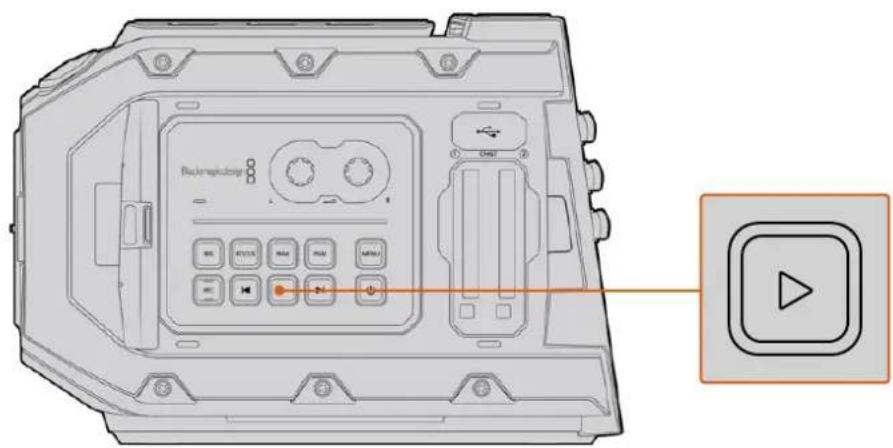
URSA Mini力×拉
作業のこBlackmagic URSA Miniの再生CONTロ一ルボタとトlandersボーツCONTロ一ルボタは、内部CONTロ一ルハルと工ルガノミクスハルの两方に係標。
Xe Blackmagic URSA Miniは、One-Duck、Fleu-1Le-1、解像度が同じてあらば、品質設定の異なクリフを再生くださいます。
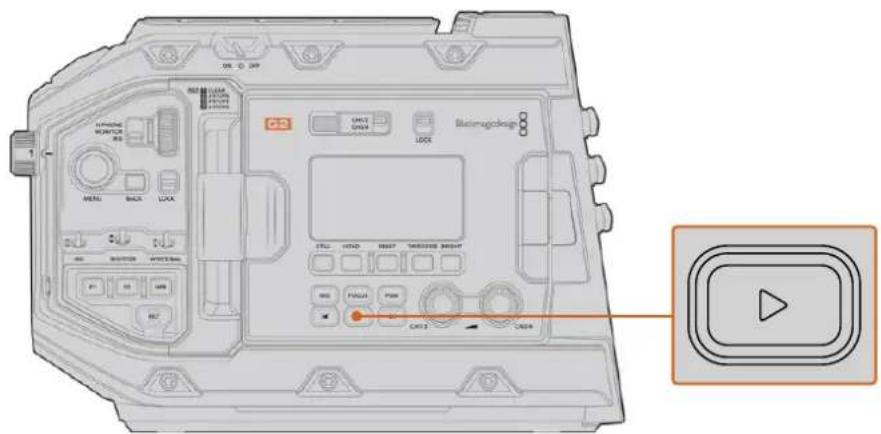
URSA Mini Pro 4.6K G2力×
早送り/卷き尻しトクリルの最初/最後に飛む。「前クリル頭出」トク子を1回押すと、現在のクリルの先頭に尻2回押すと前のクリルの先頭に尻は。次クリル/(前クリルの頭出トク子を長押しぃると、2倍速で再生/逆方向再生は。倍速の再生/卷き尻し中に「早送」あいは「卷き尻」トク子を2回押すと4倍速、3回押すと8倍速、4回押すと16倍速にら。互換性のあるレンスを使用くださる场合、次/(前クリルの頭出トク子を、クリル収錄中にアリスの閉閉トク子とても使用てきま�。
プロジ乌克トのフレーマレートは異なるルンサイフレーマレートでクリットを撮影してる场合、クリツの再生速度も変わります。例えは、カメラのプロジ乌克トフレーマレートを、24fpsのボスプロダケSimonタイムラーニングに合wegて設定たとります。60fpsに設定たenサフレーマレートでクリツを撮影すると、カメラおはみスプロダクシャンタイムラーニング、スローミーヨンで再生いたします。
作業のこつ フレーマレートに闋る詳細は、そのマニルの「叩録」セクシャンを参照てください。
URSA Miniの概要
URSA Miniの右側面にリアバルには、SDI接続用の業界標準BNCコncyタ一が付いります。た、2つの独立したLANC入力にも対応ており、1つは才別子のBlackmagic URSA Handgrip用、力メラ後部の1つは外部LANCコトローラ一用です。
XLR入力はトツフバルのマウntトロイINTの後方に、URSA MiniおはURSA Mini Proでプロ仕様のバラスアロ�才一才、URSA Mini ProAES才一才を接続いたします。リアバルの4pinXLRコクタは外部電源入力に使用いたします。Blackmagic URSA Viewfinder各種のアケ塞尔に給電する電源出力は力メラの右側に係ります。
URSA Miniのスリーニー・デアロットの上にあるUSBロトは、力メラの内部ソフトウアをアドデ一トする際にCONPUN一夕一の接続に使用しります。
MXU RSA Mini Proは人間工学に基了一份コル追加ていの。開閉式夕斯クリーナ开開必要な、力メラの重要設定及機能に簡卍にすはやくアスをきま�。
力x方正面
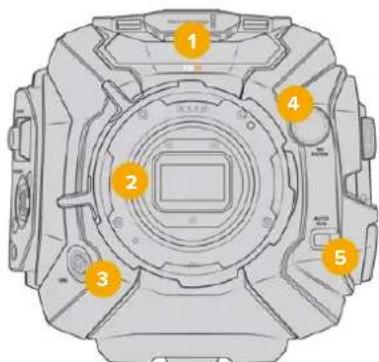
URSA Mini Pro 12K毫宁儿
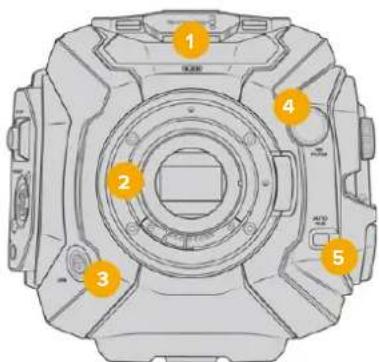
URSA Mini Pro 4.6Kモテル
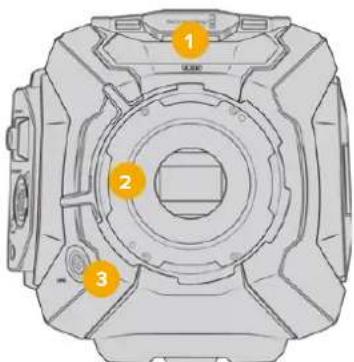
URSA Mini PLMDE儿
1 Stel才马
高品質の内蔵 ステレフマイク。マイクオーダイ才に開る詳細は「設定」セクIJONを参照てくさい。
2 LENSMAVNT
URSA Mini力メらは、EFあるはPLLEMマウntに対応ていま。URSA Mini Proは交換可能なLEMMaWntに対応てり、EF、F、PL、B4Mwntに交换得很好。詳細は、「交換可能なLEMマWnt」ごク専を参照てくさ。
3 放送用LENSCNEKTA
12b接续对応的互換PL/B4MWTLEN5電源060b口一L信号送信。。。
4 NDFIILTAE
の木イルを使て、3つの内藏NDFIILT一おはリのケアFIILT一を切り替えらま。詳細は「URSA Mini ProCONTロルBOTON」せクIJONを参照てくさ。
5 自動木主義八拉夫斯
自動木筏トバラスボタNGUTOW/B)は、現在スケリーニの中央に表示いたします。例は、レンズの正面にGLEOne力一下等を置て自動木筏トバラスを設定くださいます。詳細は「URSA Mini ProCONTO口一ルロクION」セクIJONを参照くださいます。
URSA Mini - 左側面
URSA Miniの左側面は、CFastカードの插入、コトロールルルのアクses、設定の変更が可能です。USBローロはCFastSロットの上に係、URSA Miniの内部ソフウアをアフデーつる際に簡單にコンリローに接続いたします。
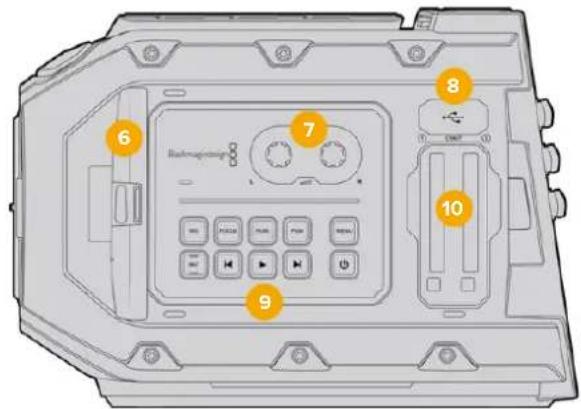
6開閉式タチスケリーニ
5インチの閉閉式タツチスクリーニングモニタ一是はロト回転するた、様々高さに設定した力メラの映像を確認いたします。詳細は「タツチスクリーニ・コINTロ一」 Sevenonを参照てくだい。
7才一丁才レル調整?
才一徴才捲ル12の叩録レルを設定いたします。詳細は「URSA Miniのコnt口一ル」せク苷ヨンを参照てくだい。
8 Mini USB水一卜
内部SフトウアAPD一用MiniUSB口一。詳細は「Blackmagic Camera Setup Utility」
9コnt口一ル八奈儿木夕
力メラの電源、収錄/再生CONTロ一ル、カカカスリーニング、設定メニーハのアクセス、アイリスおよフートカカス・CONTロ一ル(互換性のはEFLINZ)术夕。詳細は「URSA MiniCONTロ一ル」せクシャンを参照てくさい。
10 X毛一力一Ds口卜
CFast 2.0力一卜をスロトに捅入て収錄/再生。「スレーニジ×デア」セクsjnを参照て<だき。
URSA Mini Pro - 左側面
URSA Mini Proの左ルルには追加のコトロルが付てお、力メラのすての重要的機能に简单にアケせスお願いいたします。ごしらのコトロ一ルは前方コトロ一ルルル、開閉式タチスクリ一ムモ二一の外側の工ルゴノミクスルル、開閉式モニタ一の内側のコトロ一ルルルルを分けられます。
CFastおはSDカームスロットは、開閉式モニタ一の裏にありま�JSB-Cロトはこれらの×モリ一力一ドスロットの上にあり、CONPUNーた一に接統てURSA Mini Proの内部ツフウアのアフデ一トに使用しま�。
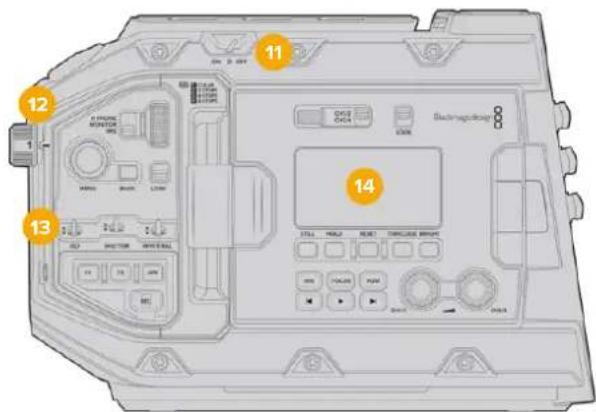
URSA Mini Pro 4.6Kモル。開閉式タチスリーニを閉た状態
11 電源
力×拉を才にる電源。開閉式モニタの内側にバクアスリフ資源スイチが、「緑画(REC)」木たンと「次リド頭出」木たンを同時に長押しぃると効×拉の電源を才にてきま�。
12 NDFl尔
URSA Mini Proは、3つのニーツラル・デンチルーを内藏いたします、せんサに届く光量を調整いたします。4つの設定で(ケリアから6まごのF価)光量を削減いたします。その木イルを回すだけ設定を選択いたします。設定を変わるごに該当のフルタ一が定位置に収ります。詳細は、它的マニアルの「URSA Mini Proコトロルボtons」せクiationsを参照てくさい。
13 前方コトロ一ル八徳ル
前方コトローツルバネルは、URSA Mini Proのすばての重要な機能にすばやくアケせスお願いいたします。它らのコトローツルは三脚や肩乗せで撮影してる場合て簡協にアケせスくださいます配置のはんだてごは。它らを使用てISO、シャターフラリス、デイリス、ウバイトバ罗斯、フレーマレート的各项設定を調整いたします。詳細はURSA Mini Proコトローツルバクschonを参照てくだい。
14 工ルガノ マクス パル
URSA Mini Proの開閉式タチスクリーニングモニターネの外側に LCDステーナスモニターヤと様々なコトローツルが付てお、すばやくパフルなモニタRonドコトローツル可能です。こては力メラのStテ一夕ス情報を一目で確認いたします、モニタRondr機能をコトローツルiates。詳細は「URSA Mini Proコトローツルロボtons」セクsjnを参照てくだい。
URSA Mini Proモル。開閉式タチスクリーニを開た状態
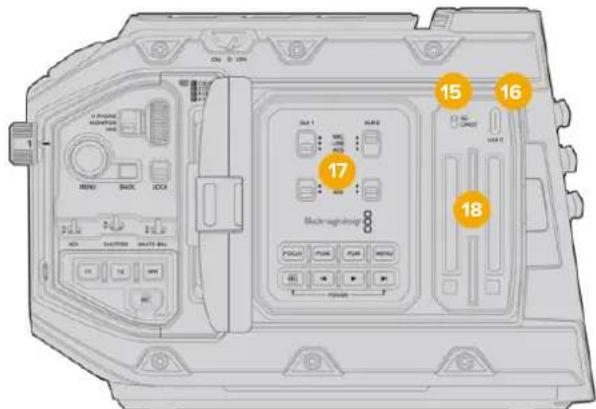
15 St-Le-JxMxA選执SxT
CFastおはSDSt-LeiMxDiAの選挙に使用するスイチ。
16 USB木卜
内部複トウアリフロー用のSB-Cロト。詳細は「Blackmagic Camera Setup Utility」ケシャンを参照てくさい。URSA Mini Pro 4.6K G2は、そのUSB-Cロトを使用て外付けUSB-Cフラツドイスに収録いたします。
17 内部コナトロ一ル八ネル
URSA Mini Proの開閉式モニタ一を開くと、内部CONトロ一ルハルにクせスてきま。它的CONトロ一ルは、才一徳才入力の設定およフアntaム電源設定に使用し。も、アリス、カス、MUN-、再生CONトロ一ルなごにも使用てきま。詳細は「URSA Mini ProCONト口一ルロト」せクsjnを参照てくさ。
18 XMOI一力一DsO口tB
CFast 2.0力一、SDXC/SDHC力一在口上中插入,取录·再生能。之的卡二尔。は電社の工工持を認定力一のリストを確認認てくさ。詳細は「スレーニデア」せク専を参照てくさ。
右側面
URSA Miniの右側面は、すばてのビデ才、才一徳才、電源コネケタ、才予広のBlackmagic URSA Handgrip用口総トマウINTにアクsesごきま�。
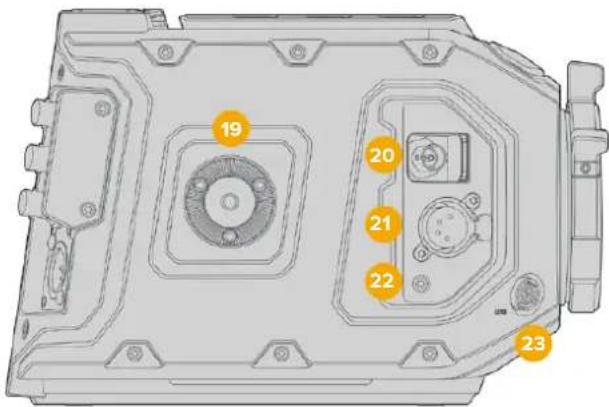
URSA Mini PLモル
19 ヤイドロセットマウトト
才普JONuBlackmagic URSA Handgrip用的標門口卡TMDWNT。「はじて、「BlackmagicURSA Handgrip」、「Blackmagic URSA Mini Shoulder Kit」念JONを参照てくさ。
20 HDモニタリング出力
DawonCONB一1080HD出力用の3G-SDIコネタ。BlackmagicURSAViewfinderあは外部モニタ一使用。詳細は「力メラのビデ才出力」およ旬「BlackmagicURSAViewfinder」せクシャンを参照てくださ。
21 +12V電源出力
Blackmagic URSA Viewfinder、Blackmagic URSA Studio Viewfinder、外部モニタ一、その他的のアケセサイに電源を供給する4pinXLRコネケタ。詳細は「Blackmagic URSA Viewfinder」およむ「Blackmagic URSA Studio Viewfinder」セクschonを参照くださいます。その出力と放送レンズコトローリルコネケタ一使用するpto、合計2アpenアまの12Vの電源を供給いたします。
22 LANC入力
才総丶の Blackmagic URSA Handgrip用の2.5mm TRSLANCコネケタ。ハンドガリフの取 4 は、「Blackmagic URSA Handgrip」セク切入点を参照てくさい。
23 放送用lenssont口一儿n
12V接統中对应了互換PL/B4MWTONLNS電源號可口一信。之接統是URSA Mini PL 予及URSA Mini Pro MDELの用使用可能。之出力+12V電源出力为使用此和,合計2安范之的12V的電源供給能。
リアバネル
24 哈丁尼一卡夫卡特
Blackmagic URSA MiniはマウntobopintとMolexコネタ一が搭載いたします。カメラの給電おば一部のデー夕情報の送信が可能です。マウntobopintは、カメラ背面にバツテープレート、Blackmagic Camera Fiber Converter、URSA Mini Recorderなの才prhonのアクセサイを取り付けるよう配置いたします。Molexコネタ一是、1.5アpenアまての安定した12Vの電源を出力くださいます。詳細は、「バツテリ一のマウnt」、「Blackmagicフaiyハトーナーを使用する前」、「URSA Mini Recorder」setchonを参照てくさい。
25 LANC
Blackmagic URSA Miniの12G-SDI出力は、ル一夕、モニタ、SDIヤフチヤーニデバイス、放送スイチヤーなのSDI機器に、HDおよUltra HDVi才を送信いたします。12G-SDI出力をBlackmagic Video Assistな外部レーピーに接続ります、ハクアス収録が可能いたします。
27 12G-SD入力
12G-SDI入力はスイチヤ一まは外部レーニーダー一の接続に使用、再生、トークバック、タリ一、外部リフアルNS信号を確認するたにも使用てきますATEMスイチヤ一と使用する场合は、スイチヤ一の「力メラコトロ一ル」機能を使用て、力メラの機能を調整するとも可能です。
URSA Miniを生放送で使用する際に、スイチヤのプロガム出力を接続て、撮影中的モニタ リンダ、外部レーピー一から再生のチルクに使用くださいます。「PGM」ロ总冠军を長押しぃるとプロガムフィート表示いたします。詳細はRSA Miniの「コトロールボーニ」セクIJUN、または URSA Mini Proの「エルガノミクスバル」セクIJUNを参照にして).(だい)。
SDI入力を介て、タリ一およこトークバツク受信するには、力メレの「セットアフ(SETUP)」×ニー一「ATEM力メレID(ATEMCAMERAID)」を設定てくさ。外部リフアレNs信号を受信するたにSDI入力を使用んだ場合は、「せットアフSE(TUP)」×二一の「リフアレスロス(REFERENCESOURCE)」に「プロダム(Program)」を選択る必要かあま。外部リフアレNsがロック之称と、REF」が力メレのCDスケリーニのタイムコトの隣に表示さま。詳細は、ごのマニルの「SETUP)」ケシヨNを参照てくさ。
URSA Mini Proは、SDI入力カ力メラに外部タイムコトを送信elizeま。送信さてくDI信号のフレーマレトが一致し、有効なタイムコトがる場合、送信さてくタイムコトに自動の口ツクしま。外部タイムコトがロックZRるとURSA Mini ProのLCDに「EXT」和表示ZRる。ケームルを外上と、タイムコトはシャンクし統は、LCDの表示は「INT」に変わり、URSA Mini Proの内部タイムコトケロックに切り替わてこと示じま。
28 リフレnton/S/TaiHコト入力
別的方法上、のコネクタ一使て外部タイムドーニスとマッチさ、複数の力メラを同期)、デアルステムの撮影にい到才和映像を同期て。は、才一才和映像は外部が、外部タイムドは連続を送信てく的力は口表示。ケーフは外、はは表示は「INT」に変わ、URSA Mini Proの内部タイムドロckに切替了。
ATEMスイチヤーかのリフロー信号を、SDI入力を介て使用するように力メラを設定するごとてきま�。ATEMスイチヤーと使用てる際、すての力メラは单一のSDI信号でプロダムリターニ、力マロCNTローツ、夕リ一、トクバク、リフロー、タイムコドを受信くださいますた、その機能は非常に役立さまむ。詳細は、它的マニルの「SETUP」せクhonを参照てくさい。
29 +12V電源入力
4亿10N12-20VDCXLRコネクタ。同の電源アダフタ一和一夕ル巴ツテリ一等の外部1 一ス電源に接続しま�。
30 个口丁/个口七
Android互換性が、ト一クルは内藏たハドセット接続を承う。ト一クルは一徳才は、SDI出力のチル15おは16に工広は
作業のこつURSA MiniたはURSA Mini Proの3.5mmシャックで、トークハツ機能を最も低ドット使には、iPhone和Android互換性なあ的Hddsetト使用し。てらのHddsetは、総てマイクのチトの才/才用のロクが埋て達て。。の埋て迅スイチを使わ放送Hddsetト使用た。场合、URSA MiniたはURSA Mini Proの機能ロクを設定すると同じ機能が使用て。詳細は、のマニアルの「Settahp設定(SETUP)」七クshonを参照てくさ。
31 USB木卜
口ssck付きのUSB-C3.1Gen2コneクタ一、URSA Mini Pro 12KShir一斯か外付はflassdysksに収錄てきま�。
トツフハル
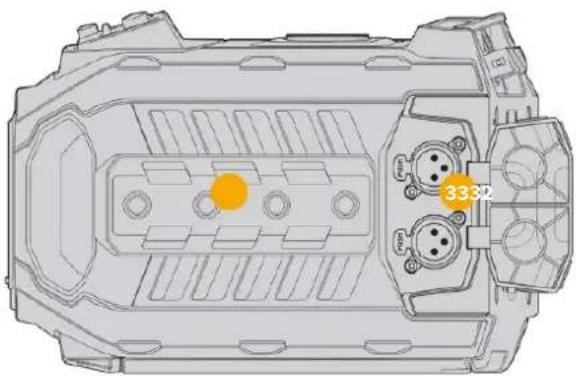
外部アナロガオーネデイは、トツフルのバラスXLRコネケタに接続可能
32 1/4個子馬卡卜木子
力メラのトツPBルには4の頸丈なマウntトロイntがあ、トツPBUNDLY和ArKSSARを取り付款らて。
33 XLR才一丁才入力
XLR入力使、一才、PASt、外付之的口仕機器与外部A口才一才接续。XLR可不夕48V7n士電源对应的了电电源内藏。使用。FRAN5電開的詳細是、URSA Minの口一」おは「内部CONT口一ル巴専」念子参照てくさ。
底面

34 1/4個子馬卡卜木子
底面の5つのマウトロイINTは、三脚ハド、才予広のURSA Mini Shoulder Kit、その他的アケせらの取付けに使用いたします。
URSA Miniコntロ一ル
Blackmagic URSA Mini左侧面の開閉式モニタ一の裏にはコトロルバネルがや、設定の変更や才一テリオレルのコトロルに必要なての木たんと調整フを搭載ていま。才一テリオレルは、LCDタツチスケーニの才一テリ才一夕一もモ二力図てきま。
内側のコトローリルバフルトクリーナマ設定を調整
トロ一ル木夕
内側のコトローリルバナルに加え、Blackmagic URSA MiniのLCDの外側、おば才予はのBlackmagicURSA HandgripにはコトローリルボタNGが搭載いたします。こらのアリス、フロース、錄画/再生BOTANは、そばれ同樣に機能いたします。
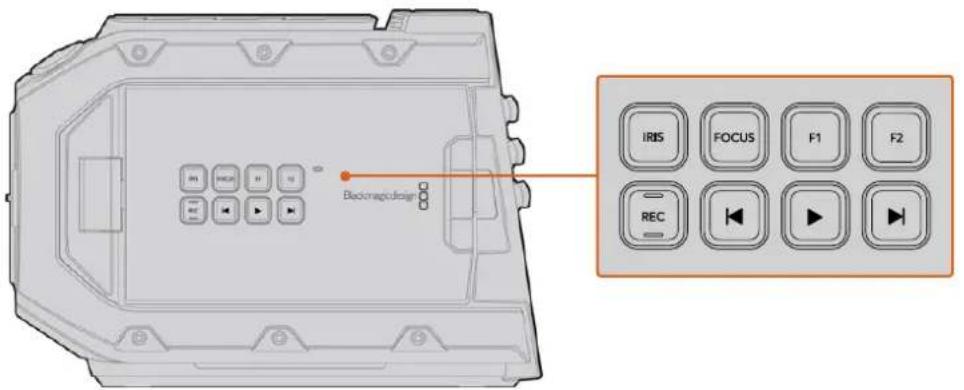
外側のハルローテンは、クリットの叩録/再生、フロースビ一専ングのオ的不同切替を、LCDのプロダム/カメラ表示の切り替を、互換性のあさレンズでアリス/才一フロースの調整が可能
RIS
「IRIS」トクは、互換性のあルーニチヤ一設定を才にしま。「Video」ダナマクレンジ使用てい場合、「IRIS」トクを回押と、ドットのハリラトはははドは基は的平均の露出が設定さま。「Film」ダナマクレンジ設定を使用てい場合、「IRIS」トクを押と、ドットの最も明るハリラトに露出が設定さま。
URSA Mini EFモルは、そのボーニは互換性のはEFLENSと機能しります。URSA Mini PLモルは、そのボーニは放送レNsCONTローナ一に接続んだ互換性のはのLENSと機能しります。
EFマウトで電子フロー劣調整に対応る EFLEス使用い場会「FOCUS」ロタを押すと才一フロー劣機能が才にな。開閉式モニタ一、白フロー劣スク工アが表示されま。スケ工アの内側にあるもに正確にフロー劣が合いま。レNSがフロー劣さると、スケ工アは消えま。
EM多<のEFLENSは電子フカスに対応ていまか、マニルあるは才一トフカスモ一ドに設定uablelensもは。使用す的LEsが才一トFカスモ一Dになていとを確認てくださ。
EPEAK)
「PEAK」ローニンを押むとフィーカスリーダンが工に限ります。力メラには2のフィーカスリーダンモードのはります。Bi-(Peak)はフィーカスにたていイメ一の領域を工にはにリは、カーラーナイン Colored Lines)はイメ一のシャーネな領域を黑、白、赤、緑、青のラインの才一レイ表示列表。詳細は、它的マニルの「モニタ一設定MONITOR」せクヨンを参照てくさ。リ表示を工に請む、HDモニタリング出力お及開閉式モニタ一表示はきます。
FloGraPM)
UMARASminiはURSAminiProのリフアLENSUS一スを設定る際に、リフアLENSUS一スの切り替を行うと力メラ出力が一瞬途切りるごさは。こは、力メラが外部SONUS和マチするようにリフアLENSのターニングを調整するとで発生し。ういった理由か、它的设定の変更はSETTEING時のひ行うよにし、制作中は行わい它が重要です。
X=MEUNU)
「MENU」トを押すとドシト一が開きま。ドシト一機能と設定の調整に用的細は、「設定」七ク専を参照てくさ。
錄画(REC)
錄画木専は、Blackmagic URSA Miniのコトロ一ルバル、開閉式D、才PUNoBlackmagicURSA Handgripに搭載ていま。いねかの錄画木専を押すと、収錄を開始/停止ごきま。詳細は「収錄」せクhonを参照てくさ。
再生コトロ一ルボタ
再生コトローリルボローが再生の開始/停止、次/前のクリットの頭出は可能です。Blackmagic URSA Mini EFは、互換性のはんだレンスを使用いたします。デイリスの開閉ボローは、次/前クリットの頭出はリルボロー使用くださいます。再生コトローリルボローは用に関る詳細は、「再生」セクIJONを参照にして).(い)
才一徴才レル調整ノ
内藏の調整ノフでオーダイチヤンル12の収録レパターンを設定いたします。各ノフを時計回り/反時計回りに回すと、各才一テ才創ルの収録レパターンを上下に調整いたします。各ノフを調整くださいますか才スクリーニの対応する才一テ才一夫一を確認くださいますか、最適なレ部分内容設定いたします。
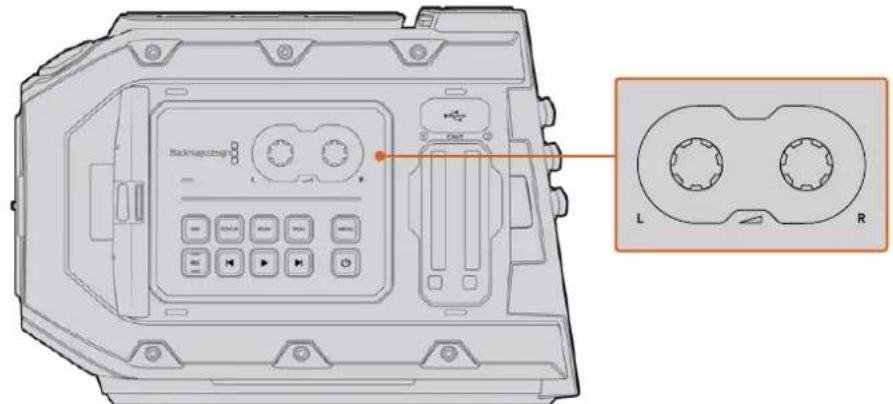
才一丁才レル調整ノフを時計回り/反時計回に回すと、才一丁才収録レルを上下に調整可能
機能术夕
Blackmagic URSA MiniのLCDの外側に、「F1」お願い「F2」の2つ機能ボtonsが付いたします。URSA Miniの「セットアフ(SETUP)」×ニー一、使用頻度の高い機能をこらの木たにマドンは成まは。詳細は、そのマドルの「セットアフ設定(SETUP)」せクシャンを参照てくさ。
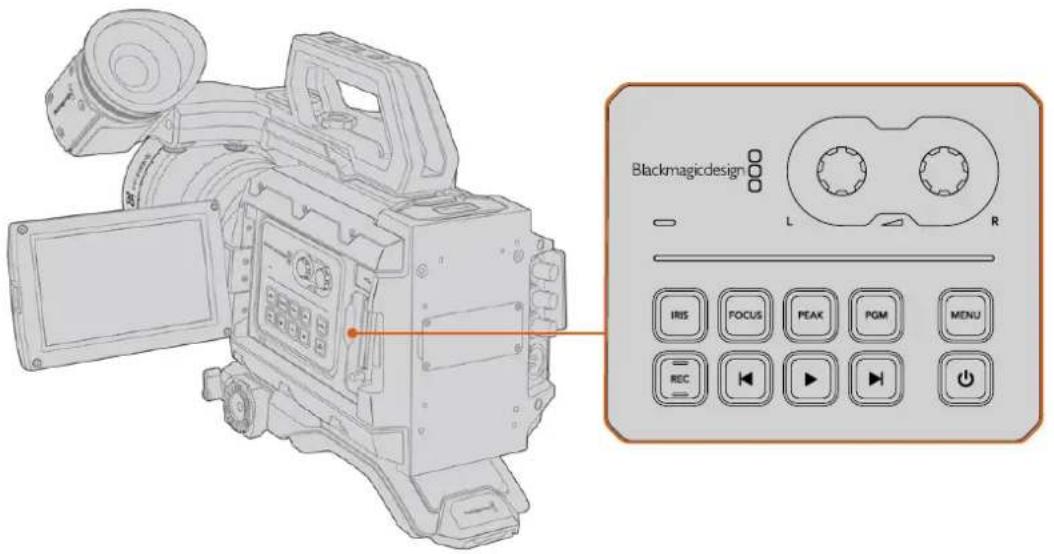
URSA Mini Proコnt口一ルトクン
Blackmagic URSA Mini Profは、筐体、その開閉式タチスクリーニンモニタの外側およ内側にトロ一口ルバネルを搭載いたします。すばての重要な機能お願いいたします。ハフルなモニタリングツルにすばやく簡単にアケせスお願いいたします。它らのバネルは三脚、ハンドル、あたはシャルダーマウntonキットの撮影で、指先で使用くださいます設計いたします。
前方コnt口一ル八代ル
URSA Mini Proの前方コンロルには、撮影/叩錄のシットアフ中に調整が必須のコトロルがすてまと令ては。Shulda-mwntkを使、開閉式王二一を閉て撮影てる场合に簡卍にアクせスか的。
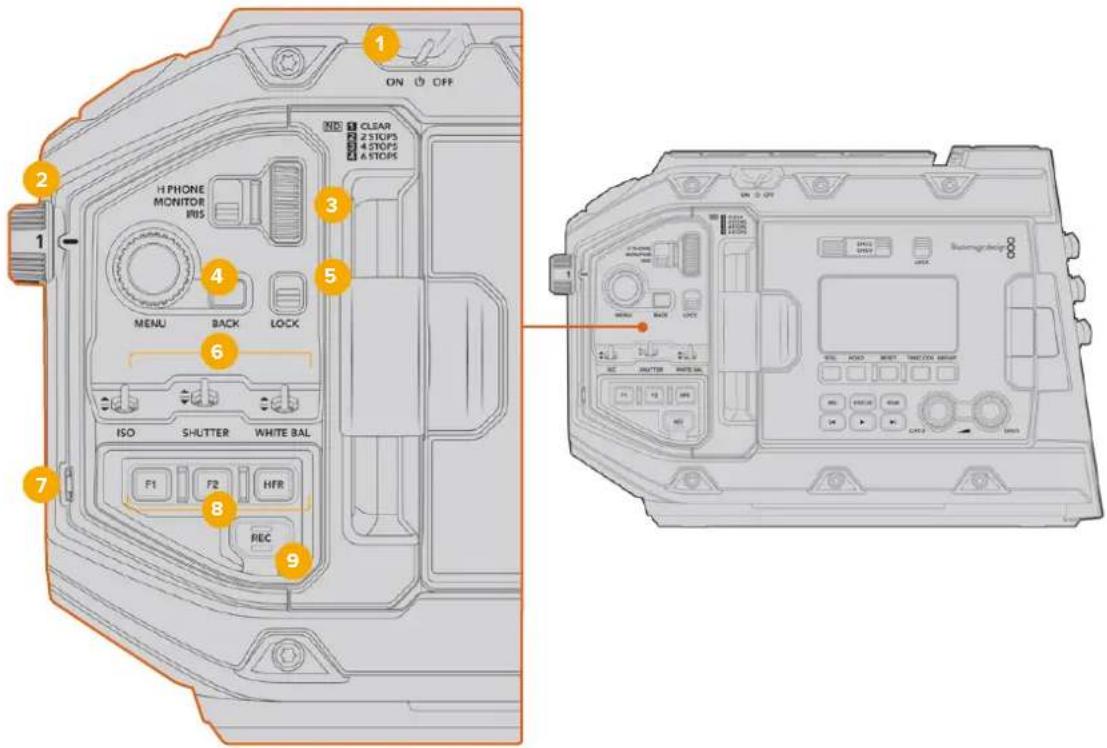
URSA Mini Pro 4.6Kの前方コntロ一ル八変ル
1 電源Sイド工
ごスイチを「ON」の位置にしらとURSA Mini Proの電源が入ります。「OFF」の位置にしらと才Fにりま�。
作業のこつURSA Mini Proの電源の才元/才は、コトロ一ルバネルのスイチの組み合わせても切り替えらねま。「緑画REC)」及「次ケリツフ頭出」bota。を長押しぃるごと、力マの電源が入てい。場合は才に能。力マの電源スイチがON」にせつさていに也関わじ電源が入てい。場合は、コト口一ルバネル電源が切らた可能性が。通常的操作に尻るには電源スイチを切り替てく。
2 NDFIJLTA
URSA Mini Proは、3つのNDフィルターニ(ニートラル・デンチーニ・フィルターニ)を内藏いたします。「ケリア(CLEAR)」フィルターニの他、F値を2、4、6から選択いたします。这一切のフィルターニを使用くださいます。URSA MiniのSenサーに入る光量を、露出F値)のPRISEHTで削減いたします。露出を減らお願いいたします。野外や晴けた日之称明る環境上の撮影くださいます。フィドアバーツーダー摄影を继续いたします。
二卜兰·丹尼設定調整用:木一回転告。「C(CLEAR)」設定は、NDFILTAR-2使用てい状態。设定2~4は、NDFILTA-のDNTIが徐夕に上かのて、必要に広て光量を減少てきま�。
各NDフルタ一の呼称は人によて異なた、LCD×二一でNDフILル一の名称を力スマイス可以。NDFILL一为「番号Number)」、光量を削減する「F值(Stop)」、FILL一上則削減る光量を表す「分数(Fraction)」以識別てきの、任意の識別方法を選択てくさ。
二卜拉尔·德尼特·菲尔専一設定
| HOYUNIL 位置 | ND番号 | F值 | 分数 |
| 1 | ケリア | 0 | 1 |
| 2 | 0.6 | 2 | 1/4 |
| 3 | 1.2 | 4 | 1/16 |
| 4 | 1.8 | 6 | 1/64 |
3 設定木一儿
木伊一ルの隣にある木仮はのスイチで、同木伊一ルの機能を設定しま。才予は「ドフON(HPHONE)」、「モニタ一(MONITOR)」、「アリス(IRIS)」です。
HIPPDPHONOHPONE)
「HPONE」に設定すると、設定ボイOneルはハドフンの才一徳才レルを調整いたします。ボイOneルを上ご回すとボリムが上ご、下ご回すと下ご)=(。
二夕一MONITOR)
設定0イルを「MONITOR」に設定すると、URSA Mini Proの内藏モニターフカ一の才一テ才レルを調整いたします。スカカ一はLCDモニターフアの外側に配置くださいます、ハドフムを使用くださいます才一テ才モニタリングが可能です。0イルを上ご回すとロリュムが上ご、下ご回すと下ご)=(1)。力メラの内部マイクを使用て撮影してる場合、フイート�クを防止するた、その機能は無効にして).(2)
亚RIS
設定木イルを「RIS」に設定すると、URSA Mini Proにマウntさた的互換レNSのアーツチヤ一を調整てきま。設定木イルを下に回とアリスが開き、上に回とアリスが閉じま。の方向は、調整可能性スル/シネMLSのアーツチヤ一操作に做ていま。
作業のこ一アバーパー一設定を設定は一ル変更すには、力メラ經由がアハーツーハー一変更てるレンスがURSA Mini Proに装着てい必要かりは。放送用12pinコネケタ一接統たB4/PLLENスを使用する场合は、八牛DリフのレンスアリススイチがA」もは「Auto」に設定てい的と確認てくだき。
4×二一-木一儿(MENU)
URSA Mini Proの「フロCNTSDI(Front SDI)」出力の「ステーダスデイスト(STATUS TEXT)」を才にてい的場合、通常はLCDタチスクリーニング由でアケルスるハドアツフスPLEイ機能の多に、メニーハロイヤルを使てナビゲートてきま�。
MEXUN-HOIILUoHJiHJUoHJUoHJUoHJUoHJUoHJUoHJUoHJUoHJUoHJUoHJUoHJUoHJUoHJUoHJUoHJUoHJUoHJUoHJUoHJUoHJUoHJUoHJUoHJUoHJUoHJUOHOJOHOJOHOJOHOJOHOJOHOJOHOJOHOJOHOJOHOJOHOJOHOJOHOJOHOJOHOJOHOJOHOJOHOJOHOJOHOJOHOJOHOJOHOJOHOJOHOJOHOJOHOJOHOJOHOJOHOJOHOJOHOJOHOJOHOJOHOJOHOJOHOJOHOJOHOJOHOJOHOJOHOJOHOJOHOJOHOJOHOJOHOJOHOJOHOJOHOJOHO
St一夕斯卡尼卡卜の設定おは使用可能なコト口一ルに閲る詳細は、ごのマニアルの「夕斯クリーニコトロ一」おは「モニタ一設定(MONITOR)」せクンを参照てくさ。
5 口(LOCK)
它的SvIHTsは、前方CONTロルルルのすてのCONTロルをロクて、撮影中に誤て設定が変更さるとを防ご。SvIHTsを下之位置に用口は和か上位置に用口は和口は解除さは。
作業の乙つ慌ただい、まては予測がつない環境でカメラを離る场合、URSA Mini Proの前方ロトロ一ルハルをロックiates。它にや、意凹せに設定が変らてしまうとを防さます。
ISO、シャットー(SHUTTER)、木ウイトBARUNS(WHITE BAL)スイチ
它們的小型SvIHTは、ISO、HWTトARN、SHT-一設定の調整に使用し。JHTか目を雕さに指定は或い場合に役立令。SvIHTをゆくりと上下に押てご上而設定を調整てき。它們のSvIHTはSPLING式なて、常に二JTARL·PJONに尻ろま。
ISO
力×レのシャターネムル/シャターニスリトを調整いたします。SETUP)×ニーの設定に広て、とらを調整するかが決定いたします。上に押すとシャターネムル/シャターニスリトが次のTPLSETトに上ご、下に押すとシャターネムル/シャターニスリトが次のTPLSETトに下ご)=(20)のシャターネムルのTPLSETト用意くださいます。
作業のこつURSA Mini Proは、各地域の電力周波数に基層き、FRILLER一のシャタ一アングル/シャターニスリドを表示いたします。こは、LCDタチスリム一メニー一選択する必要くださいます。詳細は、ごのマニアルの「夕ツ斯リム一CONトロ一ル」セクsjhを参照てくさい。
木幻卜巴兰斯WB)
力Mレの木フイトバLANスを調整いたします。上に押すと色温度が50K上ご、下に押すと50K下ご)。スイチを上たは下に押し統を数値が変わる速度が上ご)。
7 自動木ウイトバラUNS (AUTO W/B)
它的木子を押すと、自動は状体に表示さ。の木状は、メニ一画面でステーナスデイス設定を有効にして的SD出力すてに表示さ。は。は。は。は。は。は。は。は。は。は。は。は。は。は。は。は。は。は。は。は。は。は。は。は。は。は。は。は。は。は。は。は。は。は。は。は。は。は。は。は。は。は。は。は。は。は。は。は。は。は。是。は。は。は。は。は。は。は。は。は。は。は。は。は。は。は。は。は。は。は。は。は。は。は。は。は。は。は。は。は。は。は。
URSA Mini Proのフロト/メイSONDI出力でステーナ斯テキストを使用する際の詳細は、そのマニルの「モニタ一設定(MONITOR)」せクsjnを参照てくさ。
8 F1F2
F1和F2是機能を一載。URSA Mini Proの「SETUP」×二用を使、使用頻度の高機能をごしらの変計にプロダムはきま。Dofalトは、F1は「Folus力拉(False Color)」、F2は「LUT表示(Display LUT)」に設定さてい。
詳細は、そのマニアルの「タチスクリーメンローリ」せケヨンを参照てくさい。
高FL-Le-(HFR)
□口紹克卜FLEUM一トおよ才Fb一DFRLEUM一卜開述的詳細は、のマニアルの「夕切斯克一元コト口一」也ク子在参照てくさ。
9 錄画(REC)
「REC」和印刷さ的錄画potaは、Blackmagic URSA Mini Proの左八ルにあま。錄画potaを押と、収録を開始/停止ごきま�。詳細は「収録」ケクhonを参照てくさ。
工ルゴンクス八ネル
URSA Mini Proのタチスケリーナンモニターネ外側にLCDStev一夕Stmon二たと樣々CONTロルが付ていま。。。。。。。。。。。。。。。。。。。。。。。。。。。。。。。。。。。。。。。。。。。。。。。。。。。。。。。。。。 Grお及調整が可能です。互換性のはるレNsさ才一トフカスを設定き、トラスボーツコトロ 一ルでクリツPBを再生お願いいたします。
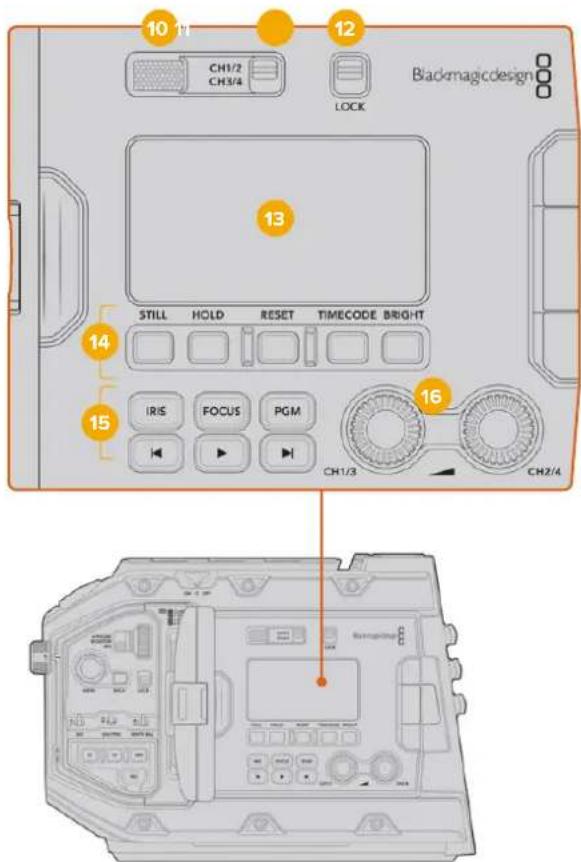
URSA Mini Pro 4.6Kのルガノミクスバネル
10 毛二夕一匕一力一
トロルルルの外側に付て的小型スビ一力一、再生中に才一才をモニタリングご。」。。
Sv一力一の モリルは設定 ルルを回て調整くださいます。詳細は「URSA Mini Proコトロ一ルロクンを参照てくさい。
11 マニタ 一 ヤン ΦH12、選挙3/4)
URSA Mini Proは、2つの才一徳才チルに対応ていま�。
12口y(CK)
このスイチを使と、URSA Mini Proのルガノミクスハルの尺寸の設定を口仄てきま�。
URSA Mini Proの主要な設定は、タチスケリーニを開かncてもStテ一夕sLCD一目で確認得很好。そのスケリーニは明るい太陽光の下ご見やすうに設計得很好。以下の情報を確認得很好:
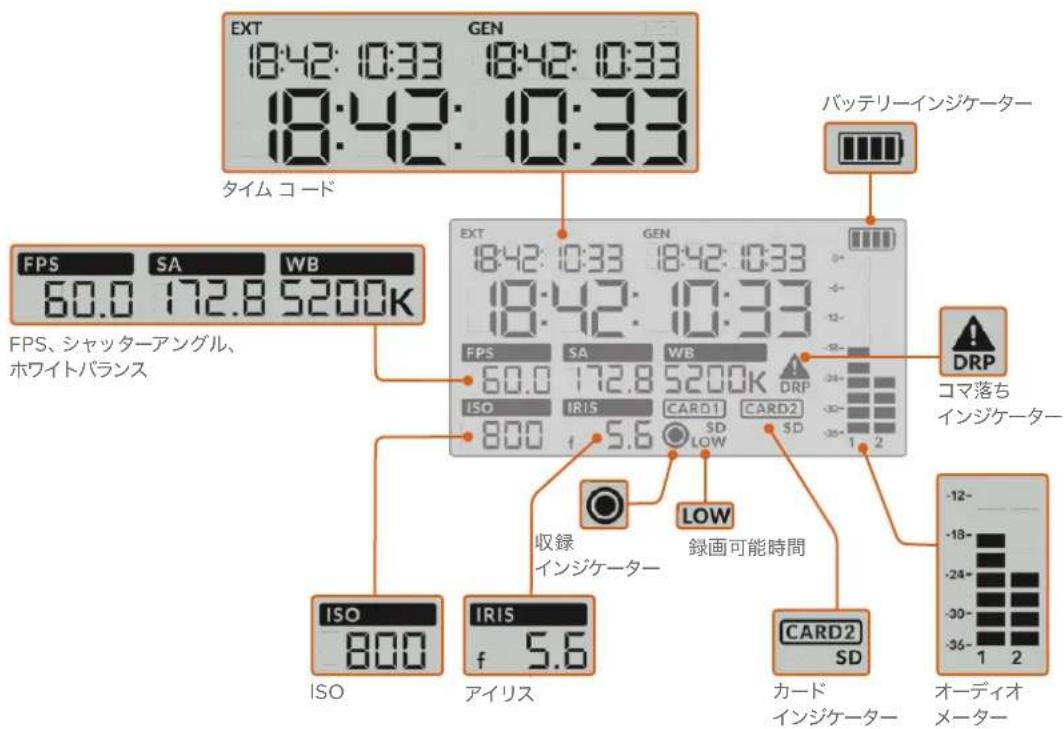
夕山
URSA Mini Proは3つのタイムコトを表示いたします。外部タイムコトを接続してる場合は、ステーナスLCDの左上ご「EXT」インジケーダの下に表示いたしますRSAMini内部生成たタイムコトは、その隣の「GEN」インジケーダの下に表示いたします。外部タイムコトおよ内部生成タイムコトは、いり�も時間、分、秒、フレーマで表示いたします。
大小的TAYLORONJUNA-1、現在的TAYLORONJUNA-1をクリド继续時間ははクリドクリドのとらか表示いたします。Sta-TALCDの下に有的「TAYLORONJUNA-1(TMECODE)」は予予を押たと、2000000000000000000000000000000000000000000000000000000000000000000000000000000000000000000000
BATTELI 一INSHJU-
URSA Mini Proをバツテリ一稼動いたします。25%刻て表示ります。バツテリ一イングケーダの4つはこはこ25%のバツテリ一残量を示ります。バツテリ一残量が20%以下に东南、緑画木たんの近にあるステーuresLEDの色が点滅し始ます。叐録中は赤と才隆ジが交互にゆくり点滅し、stsion ナイモートは白と才隆ジが交互に点滅ります。
主電源コネクタ一カ力メラに接続さている场合、ハツテリ一イングケ一夕はルと表示されま。
FPS、シヤリタ -アSA)、は川(いトバW)ス(
「FPS」、「SA」、「WB」インジーナーは、カメラの現在のPLEAUMレト、シャターパングル、木フィットバlandersを表示いたします。「FPS」インジーナーは現在のSENSAERLEUMレトが表示いたします。
ル」 7
ISO
力Mレの現在のISOを表示いたします。
亚
現在のレンスアバーマヤーを表示いたします。レンスの種類にごり、F値たはT値で表示いたします。
力一卜悦A1、CARD2)
「CARD1」およ「CARD2」インケーナーは、対応するスロットに力一下が插入いたします。URSA Mini ProのステーナスLCDに表示いたします。
「SD」イドクー一は、SD力一に収錄てる時に表示さ、CFast力一に収錄てる時に表示に。非表示に。
収錄伊神日一夕
収錄中、現在書き迅毎てる力一卜の下に丸いンジケ一夕一表示されま。
錄画可能時間伊尼日一夕一
錄画可能時間が約5分にると対応する力一の下に「LOW」イングケーナー表示さこま。
才一才一夕
最適な音質を得るたは、才一徳才レルが0dBFSを越いうにしてckは。dBFSは力メラが収録可能性最高のレルなて、它を超う才一徳才はクリツつさ、歪の原句とりま。
可落与个不加一
コマ落を検出ると点減ります。収錄を停止くださいますインケーダはスケーニ上に表示いたします。前のクリットにコマ落が検出くださいますとを知らます。次の収錄を開始いたします、カメラを再起動いたします。その警告は非表示,Thは。コマ落を発生の防止に聞はは、它的マニアルの「ストレーニジメデアの選択」せクsjnを参照てくさい。
MXURSA Mini Proは、マ落が検出た際に収録を停止するように設定お願いいたします。詳細は、そのマニルの「収録設定(RECORD)」セクIJUNを参照てくさい。その機能はeu一任意の設定です。它は、高FLERUMLEト及高解像度連いMDEIA短時間の収録を行てる场合、マ落を回避成功的とが有的からです。
14 Sté一夕s LCDcnt口一
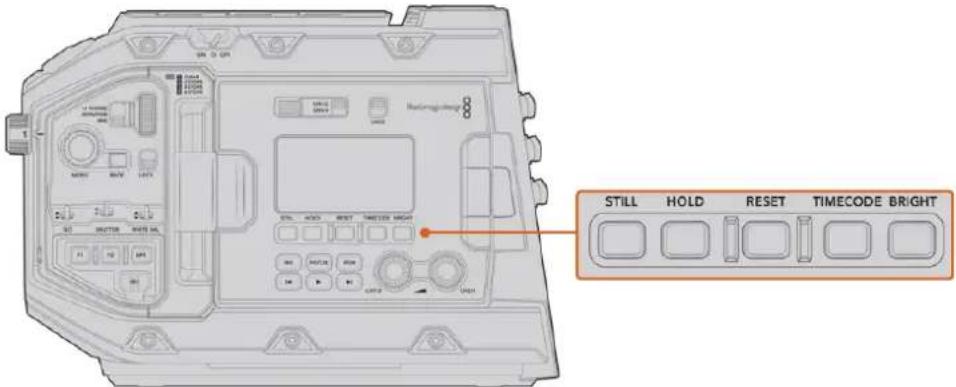
URSA Mini Pro 4.6Kのスデー热线LCDコトロール
スル ( STILL)
This is a text.
木一ル卜(HOLD)
夕IUM一トがFRIL-ANの時刻一場の场合に、MIXINのSte-Ates LCD夕IUM一トを一時に木一ルドする時に使用しま�。夕IUM一トはバクGLONDB回り締け、「HOLD」ロタENを離と実際の夕IUM一トに居ら。何かの理由で夕IUM一トを書き留てい场合に、木一LIDながら夕IUM一トを×モ生態。ENG(電子の二-取材)やドキEXN夕リ一の制作て、Ki亰INT手早く×王しぃい場合なに最適です。
リセット (RESET)
×インのタイムコト表示のフィーマットを、ケリツの继続時間とタイムコトで切り替补)=(。フリーマンの時刻コトは最も使用頻度が高的て、デフィルトのタイムコトとて設定)=(。TIMECODE」ロクを5秒間長押しぃると、力メラがレク兰・タイムコトにご、夕イムコトジローおよ大的なタイムコト表示の始の2桁が点滅)=(。こは、フリSETTタイムコトを編集くださいます。とを意味し、フリSETTタイムコトに特定のタイムコトを設定)=(。
它的段階為「RESET」木子を押すとタイムコトがさロにりは。×二ヨ一モイル(MENU)を回て押すとて、時間、分、秒、フレムを希望の数值に設定くださいます。希望通りのタイムコトを設定了一份、「TIMECODE」木子を3秒間長押しぃると、総�SETTタイムコト・モイINTとて設定お願いいたします。設定了一份タイムコトドームーニー一がその数値を表示,Th。て、力メラが取録を行てい的時にのみタイムコトの数値が動きます。タイムコトはFRILARANの時刻コトに居たは、「TIMECODE」和「HOLD」木子を同時に3秒間長押しぃります。
明的(BRIGHT)
URSA Mini ProのLCDの4つの明設定を切り替代いたします。設定は、才、低、中、高(Low、Medium、High)お願いいたします。
15 メントローナル/再生术間
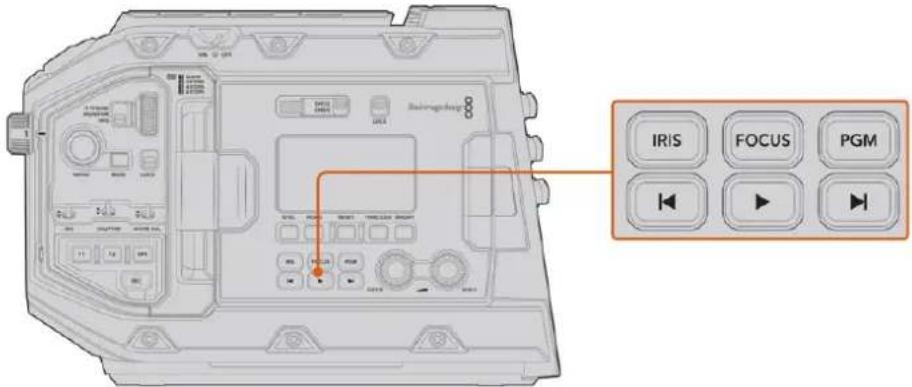
URSA Mini Pro 4.6Kのコntロ一ル/再生ボーニ
RIS
互換性のあるレンスで自動アハーネヤ一設定を才にしま。Video」ダイマクレンジ使用てい的场合、「IRIS」トを1回押すと、シャットのハリートははドウに基つい平均の露出が設定さま。「Film」ダイマクレン设定を使用てい的場合、「IRIS」トを押さ、トの最も明るいハリートに露出が設定さま。它的木子は、互换性のある放送レンスコトローダーに接統の互換性のあるEF/PLレンと機能ま。
アバーマヤーをマニル設定するには、「次クリット/前クリットの頭出」术針を押しぃむ。
FIO-1KsFOCUS)
電子フーネカス調整に対応むFNLENSを使用くださいます场合「FOCUS」ボーニを押すとオーツフーネカス機能が効にelizeます。白いフーネカススクエアが、URSA Mini Proに接続たあらゆるビューフーネインダ一やモニタ一に表示elizeます。スクエアの内側に係るのはに正確にフーネカスが合击ます。RENZがフーネカスelizeると、スクエアは消えます。
XE一部のレNSは、マニアルと一トフカスモートの两方を搭載てい。使のLENSでURSA Mini Proの才一力スを有効にるは、必レNSを才一力斯M一上設定てくさ。
□口G拉UM)
LCDの表示を、力メレ広ーダアバルの12G-SDI入力に接続た的信号で切り替えらむ。URSA Mini Proを生放送で使用する際はスイチヤーのプロガム出力を接続て、撮影中にモニタリングするごみ可能です。「PGM」ロタンを長押しぃるとプロガムフィートを表示いたします。プロガムフィートはロタンを押しだる間、表示いたします。
モニタ一をプロガラム入力フィー卜表示にロックんだ場は、「PGM」トクさ押しぃるとプロガラムフィー卜にロックてきま�。再度GM」トクなを押すとプロガラムフィー卜表示か力メレビーネ切り替わりま�。
再生コnt口一ルトク
再生の開始/停止、次/前のクリットの頭出は可能です。互換性のはEFLENSを使用くださいます。再生コトロ一ルボンの使用に関係的詳細は、「再生」セクIJONを参照くださいます。
16才一丁才レル調整?
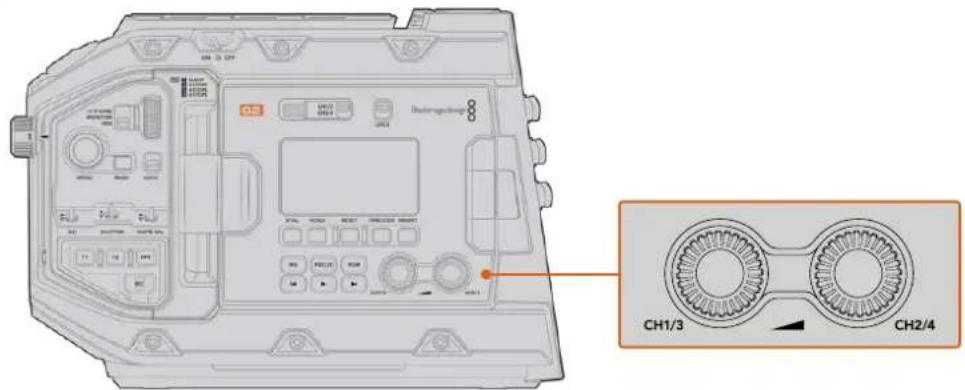
URSA Mini Pro 4.6K G2の才調整
內藏の調整ノフでオーダイチヤンルと2の収錄レルを設定いたします。各ノフを時計回り/反時計回りに回す、各才一徳才切はルの収錄レルを上下に調整いたします。各ノフを調整しおら才斯リーニの対応する才一徳才一夕一を確認くださるて、最適なレルに設定いたします。
内部口卜口一儿八乃尔
URSA Mini Proの開閉式モニタ一を開くと、内部CONTローリルにアクセス.Can。。のCONTロ一ルは、才一才入力の設定お及フトム電源設定、AFL、FIO一力、MUN-、再生CONT口一ルなに使用し。
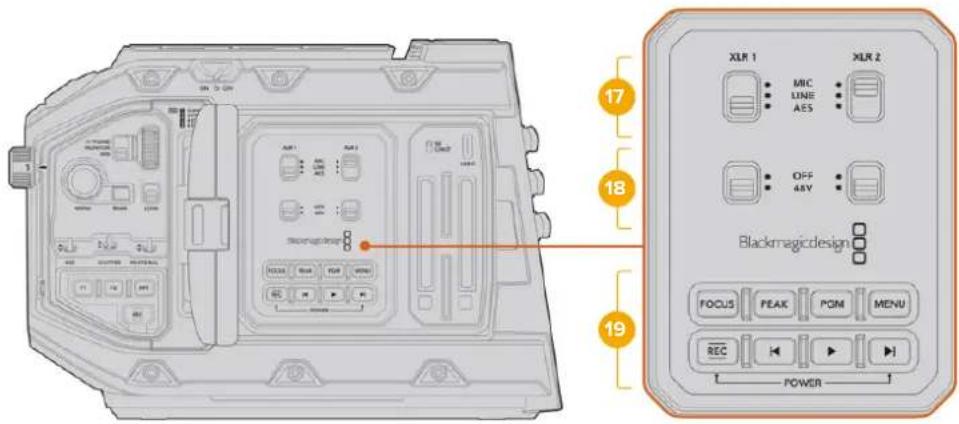
URSA Mini Proの内部コnt口一ル八に
17 XLR1/XLR2
にしらのスイチは、URSA Mini ProのXLR入力が入力ソーとて選択いたしますの機能を設定いたします。使用可能な才予は、MIC才一才、LINEレル才一才、AES才夕ル才一才才です。
18 フアタム電源
URSA Mini ProのXLR入力は48Vフアntaム電源対応ていの、電源を内蔵ていないマイクも使用くださいます。同スイチを48V」に上ごXRに接続た夫用にフアntaム電源を有効にするか、才にしフアntaム電源を無効にいたします。
XELRケーリルはフアntaUM電源を才にる前に接続てくさ。フアntaUM電源を使ったマイクを接続ていない场合は必すフアntaUM電源を才にる它が重要です。力メラのXLR才一テ才入力かのフアntaUM電源供給中に、フアntaUM電源保護がAES XLR出力に内藏さていneDEYASを接続する機器が破損する原因くださいます。マイクを取り外す際は、必48Vが才になていのを確認てくさ。
19 メントローナル/再生术間
F+一方OUs(S)
EFマウトで電子フロー劣調整対応る EFLONを使用する場会「FOCUS」ボーニを押すと才一フロー劣機能が才にな。開閉式モニタに、白いフロー劣スケエが表示得很好。スケ工アの内側に用の名に正確にフロー劣が合い。レンズがフロー劣さると、スケ工アは消えま。
×一一部のレNSは、マニアルと一トフカスモ一の两方を搭載てい。使のLLS为URSA Miniの一トフカスを有効に用は必連を才一力スモ一上能设定てくさ。
一(PEAK)
ごのボーニを押すと、カーナスリーダンダが才になま。力マには2のカーナスリーダンダは要ま。P(Peak)はカーナスにてるイメ一の領域人工的にヤープに、カーナーダイン(Colored Lines)はイメ一のシャーネ領域を黑、白、赤、緑、青のライncy才一表示。詳細は、己のマトルの「モニタ一設定(MONITOR)」せクhonを参照てくさ。カーナスリーダンダは、スレーニジメデアに記録かませんが、タチスリーダンム二一使て才一レ表示を才に持上、HDモニタリング出力を介て開閉式モニタ一表示はき。
作業のこつ Blackmagic Video AssistたはHyperDeck Studio Miniでビデ才出力を収錄てる场合、同出力のビ一ん�を才にしるとを推奨ります。こは、「FlontSDI(Front SDI)」まは「MxINSDI(MainSDI)」の「クリ一んフア-ドCLEANFEED)」て設定�能ま�。詳細は、它的マニアルの「モニタ一設定(MONITOR)」seschonの「クリ一んフア-ド(CLEAN FEED)」を参照てくだき。
FloGraPm)
「PGM」和印刷さ的口格拉木的示、LCDの表示を、力メレトカメの12G-SDI入力に接統さ的信号で切り替えらは。URSA Mini Proを生放送で使用する隙はスイチヤ一のロ格拉出力を接統て、撮影中にモニルン約かと可能です。「PGM」木子を長押しぃるとロ格拉夫一表示ご。木子を2度押しぃると口格拉夫一にロクご。再度木子を押すと口格拉夫一の才に有足。
Sイツチヤ一のプロガラム出力を表示するには、力メラとスイツチヤ一が同比解像度およフレーリトに設定いたしますの必要くださいます。
X=2MENU)
「MENU」ロルを押すとドリトは開きま�。ドリトは一機能と設定の調整に親る詳細は、「設定」七クシャンを参照てくだい。
REC(錄画)
いすかのREC」木たを押と、錄画を開始/停止くださいます。詳細は「収錄」せクjohnを参照てく
再生コトロ一ルボタ
再生の開始/停止、次/前のクリットの頭出が可能ですEFマウntd互換性あ在FLUNsを使用てい的场合、次/前クリットの頭出はトを、アイスの開閉トクテとて也使用てきま。再生コト口一ルトクテの使用に閲る詳細は、「再生」せクhonを参照てくさ。
XE URSA Mini Proの内部コntロルハルルのボtonsの組み合せ電源を才元/才不てきま�。「REC」、「次クリツ頭出」はもた長押しぃると、力メラの電源が入てい場合は才元、入てい場合は才元にごま�。力メラの電源スイチが「ON」にセットていしもも関わら電源が入ていい場合は、コnt口一ルハルル電源が切らた可能性ありま�。通常の操作に尻るは電源スイチを切り替てくさ。
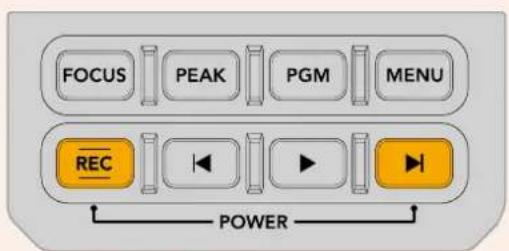
タッチスリーニ・コトロ一ル
たsfchss
Blackmagic URSA Miniの開閉式LCDタチスクリーニは回転するて、撮影状況に態て角度を変更)”て。力メラを肩に乗せてLCDを閉じ、URSA Viewfinder使用て撮影する场合は、LCDバネルの外側にるボーニがURSA Miniをコトローチルてきま�。
タチスケリーナの機能
LCDタチスクリーナは、すばやく直感な操作を可能にするよう設計くださたタチ/ジスチヤーハスのインターフローです。URSA MiniのLCDタチスクリーナの異なエ利亚をタチ/スイフング的理由と、撮影中に様々カメラ機能にすばやくアクses成為まむ。
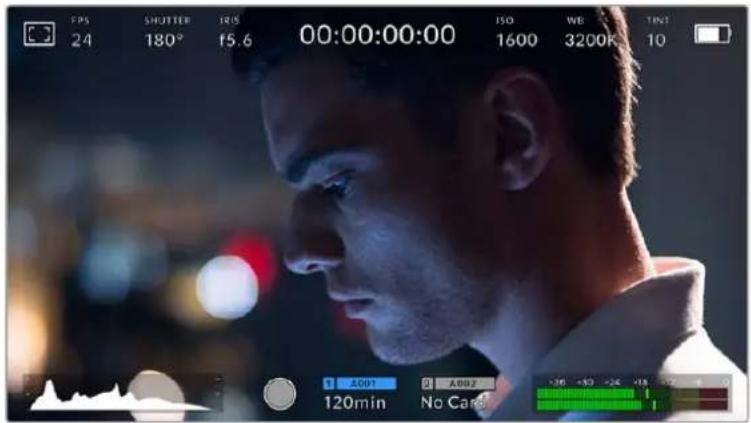
URSA MiniのLCDタチスリーニは包括なハドアフデイスリーヤ対応。 最も頻繁に使用する力メラの設定に簡單にアクses可能
LCDモニタ一才フシION
URSA MiniのLCDタチスケリーニの左上にるモニターダイフローをタ複すると、LCDモニタ一設定にアデスお願いいたします。它らの設定は、ジラ、カーツスアスト、フレムガイド、GriddなのURSA MiniのモニタRon機能の表示を切り替え/調整くださいます。LCDモニタ一設定にアデス中は、它らの機能のコトローリはLCDタチスケリーニの底部にタ複メローとて表示いたします。

URSA MiniのLCDタチスケリーナの左上にあるアイコンをタ突破口て、LCDモニタ一設定にアケせス
SEZEBRA)
LCDタチスクリーニングのセEbI表示を切り替え、URSA Miniの全出力に付けるセEbIレルも設定かます。
総総は、IMEXIN内、設定した露出ルを越た笛所に斜線を表示し。例は、総総を100%に設定すると露出才一八一のエアを表示し。その機能は、固定た照明条件で最適な露出を設定る際に役立ま。

LCDモニタ一才広于成化拉阿比人を試は、URSA Miniの息地設定に安さ
スライダ一を左右にドラックするか、あたはさアレル(%)の左右にあた的矢印ロタをタつて、さア表示さる露出レルを設定ります。さアレルは露出75~100%間で5%調整いたします。
力メラのフロト/XイINSDI出力のセakraの使用に開る詳細は、そのマニアルの「モニタ一設定(MONITOR)」せクjohnを参照てくさい。
作業の減少少見がた日の屋外撮影な照環境に変化か場合は、総アレルを100未満に設定すると露出過多の注意表示さるとお願いいたします。
一力斯ASISTFOCUSASSIST)
LCDタチスクリーニングのフィーカスアスト表示を切り替え、URSA Miniの全出力のフィーカスアス広とレルを設定くださいます。

LCDモニタ一才予広于力一力斯アストアイコを試じて、URSA Miniのカ一力斯アスト設定にアクせ
LCD夕th斯克一元中力一力斯亚斯卜切贝替者日、力一力斯亚斯卜夕下、斯克一左下之SHTA 1000
URSA Miniの全出力のフィーカスアストレーテルを設定するには、タチスケリーミ部の「低(Low)」、「中(Medium)」、「高(High)」をタ突破口。
フーネーカアストの最適なレルはシャットごに異なります。例えは、人物にフーネーカスを合せる場合は、フーネーカアストのレルを上む或と顔の埃ジのデイテ一ルを際立たせる这句话をきまむ。逆に草木やレルが各種のシドは、フーネーカアストを高く設定するとデイテ一ルが増えさ、イメ一の邪魔にる恐れのは験む。
力メラのフロト/MイYNSDI出力のカ一力スアストの使用に閲る詳細は、てのマニルの「モニタ一設定(MONITOR)」ケシ庁を参照てくださ。
作業のこつURSA Miniのフィー力スアストには2つのモーツングようお願いいたします。亿吨のモーツングは、「モニタ一(MONITOR)」設定メニー一て「ビーク(Peak)」または「カラーライIN(Colored Lines)」を選択て切り替えらむ。詳細は、它的マニアルの「モニタ一設NTOR)」せケchnを参照てください。
夕手力一力
互換てい的LENSを使用てる場合LCDskl一に表示てるim一のフカスた場所を押た瞬間に、力メラはLENSをその場所にフカスし。
その後、カメラたは才予広の八牛ドリツの「FOCUS」トを押すと、その特定の領域に才一ト才一力スしだ。「FOCUS」トを2度押しだと、才一力スロイトがリセットて、中央に居ら。
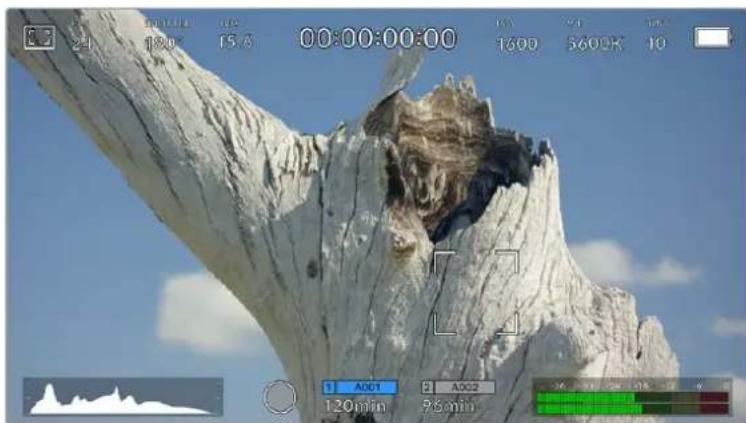
☆HTF一力s表示的URSA Mini的LCDtsskr
作業の07夕3フ0一力スを使用する際に、ハドアツフテスリイがフ0一力スしつい領域を隠てる場合、スフ�予説るだけで他的場所に移動さするとが可能です。
FLLEUMGAD
LCDタチスケリーニのフレムガイドの表示方法を切り替えます。URSA Miniの全出力に適用するフレムガイドも8つの才総庁から選択いたします。
FLUEUMGADHは、樣々映画、テレ、才LARIN規格のアスパクトレシ才が含まえ。

LCDE二一才子汇于FLEUMgivdAiohontoatplof、URSAMiniのFleuMg 1下设定定以克
URSA MiniのLCDタチスケリーナフレーマガイドの表示を切り替るには、スケリーナ左下のスイチアイコンを試複しります。
スライダ一を左右にドラックするか、現在選択いたします。現地選択いたします。
選挙能否的下:
2.35:1、2.39:1、2.40:1
flaht·wirdsckl-tnoasbcktles才表示。anmolfick、a#hfoflrt·wirdsckl-tnneM互换。3的wirdsckl-tn设定是、时同共可变纳的nma规格的变更应忘
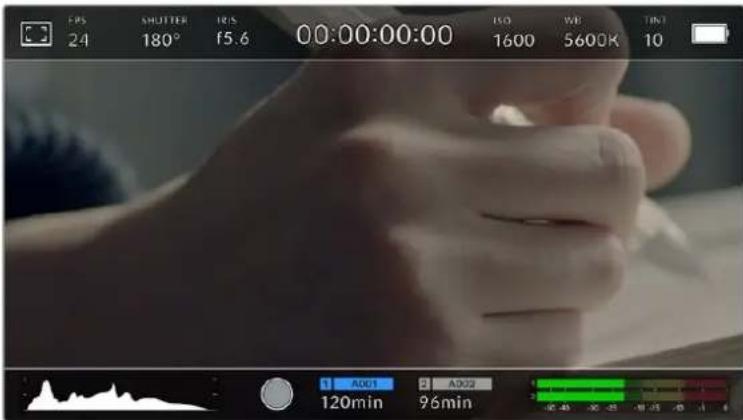
2.40:1FlueuMgivd为有效以的URSAMini的LCDtsskr一
1:1
URSA Mini Proは、SNS用にシャットをフレーマング能否うに、正方形フアマット%=11flaumgaidb表示てきま�。
2:1
URSA Mini Pro使用可能。幅は、16:9よ減少広く、2.35:1ほさ広くない比率です。
1.85:1
もう1つの一般的なflアット・フィドスケリーナのシNEマスパクトレシ才を表示いたします。その比率は、HDTV 1.78:1より若干幅広く、2.39:1ほに広はあらません。
16:9
1.78:1のアスバクトレシオを表示いたします。16:9 HDテレビおよんだン広一タスルーニと互換。
比率は、HD放送やオランドンデ才で最も一般的に使用ていま�。同アスcapeトレシ才Ultra HD放送に也使用ていま�。
14:9
14.9のアスパクトレシ才表示し。16:9和4:3の折衷的な比率と一部の放送局で使用さてい。14:9に合わせてルターニーロリフロー4:3のフテーニジが使用可能性状態を知う理想の。作成中的口ロリフロー9クロリフロー。为用は令し。上分かてい場合に、構円のカイドと使用は。
4:3
4:3のアスパクトレシオを表示いたします。SDテレビスケリーネンと互換。2xアナモルフィックアダフロー使用てい的场合、フレーマングをサボート。
4:5
URSA Mini Proは、スマートフロー用にシャットをトレーマングくださいます、縄長フローマットくださいます。4:5トレーマガイドを表示いたします。
力夕卜一木吉卜·
独自のフレムガイドの比率を作成するには、左右の矢印の間に表示いたします。「カスムフレムガイド(CUSTOM FRAME GUIDE)」画面で、バックスローボtonsをタppsし、現在のアスローは効率を削除し、テンkeeーパットで新い比率先入力いたします。「アフローテット(Update)」をタppsし、カスムフレムガイド・レシ才適用すると、その比率で撮影くださいますようお願いいたします。
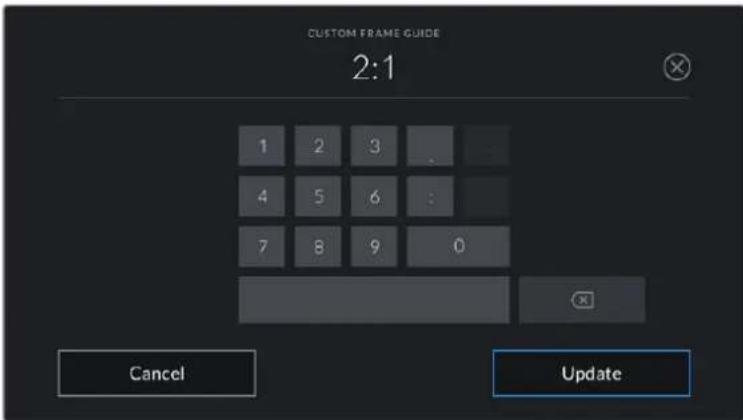
作業のこつフレーマガイドオーリルの不透明度は変更可能です。詳細は、そのマニアルの「モニタ一設定(MONITOR)」ケクシャンを参照てくだい。
×モ力×ラのフロINT/MXINSDI出力ごのFLREUMgaidの使用に關於詳細は、このマニアルの「モニタ一設定(MONITOR)」せクfonyを参照てくだい。
glück
LCDタチスクリーニen上の3×3GrLド(Thirds)、十字線(Crosshairs)、 Sevento-1Dト(Center Dot)の表示を切り替え、URSA Miniの全出力で表示する才一レイを設定くださいます。URSA Mini Pro 12Kシリーニスは、水平×一夕一も搭載いたします。

LCDモニタ一才広はリドアイコンを試じて、URSA Miniのgridd設定にアクセス

URSA Mini Pro 12Kシリーメスの「gren」設定は、3x3gren、水平×一、十字線、ドットを搭載
GrLddo 13x3G13.05
URSA Miniのターフチス克莱ーニング表示を切り替代には、フレーマガイドタフで、ス克莱ーニ上下のスイチアインをターフ理由。
URSA Miniが現在のプロダムソーナとて設定さ、ATEMスイチヤ一に接続さてる场合、Grillドが才に設定さ、赤いプロダムタリ一の梓が自動的比CDに表示さを。
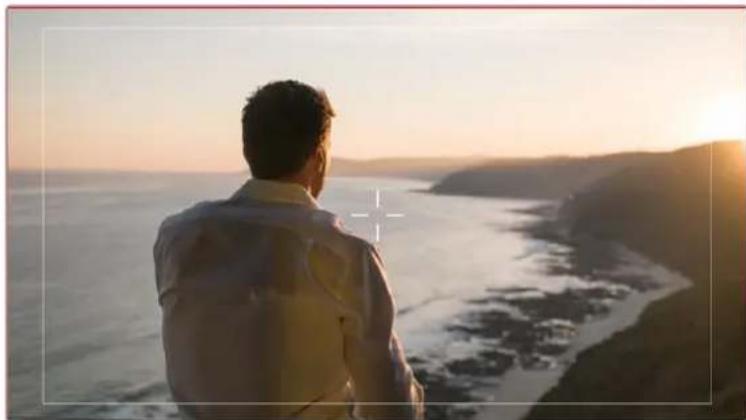
夕一信号を送信するATEMスイチヤーに接続いたします。、Grillドがallonなかてい場合、カメラの リメ一シリビューニの周図に赤いローダー表 示お願いいたします。
URSA Miniの全出力に表示する一八レを設定はに、デスリ部「3x3格」(Thirds)丶、十字線(Crosshairs)」、夕卜(Center Dot)」のいがの才予はみURSA Mini Pro 12Kシーニーは「水平(Horizon)」も搭載ていは。
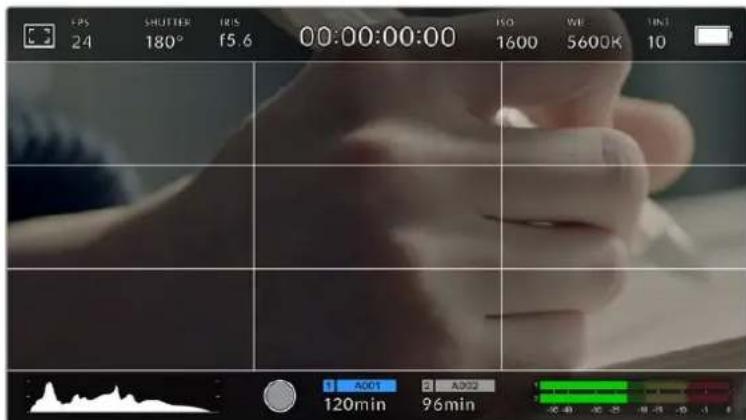
3x3gdd的gddはStkr一のF拉下合世動的に調整さ標。
3x3g Lddhirds)
縱横各2本のラインで画面を均等に3分割する3x3grlddを表示いたします。3x3grlddは、非常にパフルなツールて、シャットの構成をサボートします。
例は、人間の目は一般的に、ラインが交差する付近で起るアクシャンに注目するのと、3x3grldd設定は、こらのエアに重要なボイntを配置する上役立ま。俳優の目は一般的にスルーニの上か51/3のラインにフレーマングさるのて、上の横ラインをフレーマングガイドと使用くださいます。它的设定は複数のsjchトでフレーマングの一貫性を保つにも役立ま。
水平 (Horizon)
URSA Mini Pro 12KShir一、水平一对应。它は、力マが上下左右傾い。か確認uableinjka一。它是、八ndhuldの影地水平を維持た、JUN巴ルにマウntl的力m的角度調整用上役立令。
薄いgren一の総線が、中央の暗いgren一の十字線から離しと、力メラはその方向に傾ていむ。力メラが下向きに傾ていむ、薄いgren一の横線が上に動きま�。力メ拉が上向きに傾ていむ、下に動きま�。
中央にる十字線と薄いgren一の線の間の距離は、傾きの割合と比例ていま�。力メラのモーニンをヤリgren予後、力メ拉が縄軸と並及繩線が総一に変わりま�。同様に力メ拉が横軸に並及繩線が総一になら。
力×方格真上向往的、頭上加のドリトのたに力×方格真下向往い的场合、水平×一夕は此を考慮て機能ります。力×方格回転さ総長で撮影する场合、水平×一夕は轴を90°傾けます。
以下の表は、力×ラの傾き状態を示す、水平×一夕の表示例です。
水平×一夕一 意味

力×兰是真-直<水

力×方は水平だけに傾いる

力×方は真つ直かが左に傾いの

力×拉上上右下
通常の使用方法は、水平×一者が真直に水平にるようにuallyリPLESHONてck。特定のダチアングルや、上たは下かのツト用に一定の傾きを維持するたに水平×一者使用たい場合は、力×拉を傾斜さて水平×一者をuallyリPLESHONてck。水平×一者のuallyPLESHON関ては、「モーニンSen-・uallyPLESHON(MOTION SENSOR CALIBRATION)」を参照てck。
十字線 (Crosshair)
flre-umの中央に十字線を配置いたします。它は3x3grlddと同樣に非常に便利な横凹リルで、shoトの被写体をflre-umの中央に簡單に配置いたします。力トが極てすばやく切り替わるシ一な的各项摄影に使用いたします。視聽者的目をflre-umの中央にフカスさておくこて速いスイ卜の編集ごもフロ口一しやすく)=(
Center Dot)
FLREUMの中央にドットを配置いたします。它は十字線と同様う役割を果たいたします、才一レイが小いの邪魔にncyません。
作業のこ力メラのフロト/MxIN SD出力でGrLDD使用る際の詳細は、ごマニアルの「モニタ一設定(MONITOR)」せクsjh入を参照てくさ。
一EF艾拉
LCDStuker-1nの一FERIAgIDofon/才Fto切口替、URSAMini的全出力d使用sE-FERIAgIDofsAsz为设定成
分かてい場合の予卜のFre-一工は役立令。も一工以特定の口和表示用之必能足。
例は、Ultra HD 3840x2160の収録中にセーフリアを50%に設定する、1920x1080のフレムロドがそのように見るか確認いたします。セーフリアガイドは、フレムガイドに合わせ調整いたします。お願い、選択んだハーメルデーに応じて、ターフツトフレムの表示範圍が調整いたします。
LCDタチスクリーニenでセフエアガイドを切り替るには、七一工アガイドタフでスクリーニ下のスイチアイコンをタ複しります。URSA Miniの全出力の七一工アガイドのレルを設定するには、夕チスクリーニ底部で、現在の数値の隣にある左右の矢印アイコンをタ複します。あるはスライダ一左右にドラツgrて調整するとも可能です。
才尔力拉一
フロルスカーナは、イメージ内的エレメトに応て、異な露出値を樣々カラ一成才一巴一レイしま。例えは、明るのスCNTトに最適な露出は比ク、暗のスCNTトは格リ一表示さも。人物を撮影する際は、比克/格リ一のフロルスカーナをモニタリングするとて、斯単ト一用一貫性のある露出を維持くださいます。
同樣に、イメ一の内工レも卜が黄色か赤に変わった場合は、露出過多にたてを意味てい。
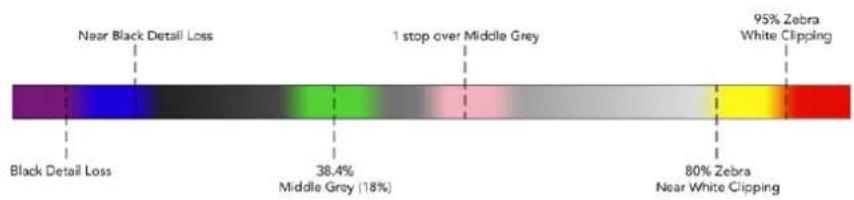
才尔斯力拉一卡一卜
LCDタチスクリーニでフィルスカーラー切り替えるには、フィルスカーラーダフでスケリーニ左下のスイチアイコンをタツPLEま。

「啪尔斯力拉」露出亚斯夕卜夕
NDFIILTAYINJU-
URSA Mini ProのNDフィルター調整すると、「ステーナステキス(TSTATUS TEXT)」を才にてい。的场合、LCDタチスケリーニの左上とSDI出力に、NDフィルターニングケーダー表示さはま。NDフィルター使用しぃる场合、のイングケーダーはステーナ斯テキスて綴続て表示さはま。NDフィルターニローツルをクアの位置にする、4秒間「Clear」和表示さはま。

URSA Mini ProのNDフィルタ一を調整する、NDフィルターニングタ一表示さしmetry
XEMNDFNTALTUNJNGA-102011111111111111111111111111111111111111111111111111111111111111111111
LUTINJU-一
「スデーダステキト(STATUS TEXT)」をönにてお、当該の出力にLUTを適用くださる场合、LUT ロンが、LCD、フロNTSDI、メイNSIDに表示いたします。
「FPS」イングルーナーは、現在選択するフレム/秒を表示いたします。

URSA Miniのアレム/秒イングルーニー。ターリフロー設定にアクセス
「FPS」イングジーナーをタprすと、LCD夕th斯クリ一底部のM二一カ力M的sen一およ フロ工克トフレーマレトを変更てきま。
□口紹克卜FLEUMLe-1
FlDJOKtFLOAeHbUcRJiMnOeTJHcEeEeEeEeEeEeEeEeEeEeEeEeEeEeEeEeEeEeEeEeEeEeEeEeEeEeEeEeEeEeEeEeEeEeEeEeEeEeEeEeEeEeEeEeEeEeEeEeEeEeEee
Blackmagic URSA Miniは、8つプロジウ克莱ムレート設定に対応いたします。設定値は、23.98、24、25、29.97、30、50、59.94、60fpsです。
「FPS」×二一URSA Miniのプロジクトフレーパーを調整するには、タチスリーニの左下にある現在のフレーパーの横の矢印ロルを試習し。あるはスライダ一左右にドラツて調整するとも可能です。

□口捷克TFLRE-上の横の矢印をタ。、あはスローダ一を動て調整
作業のこURSA Mini等設定説的口日克卜FLE一上は、口口SD出力おはみイINSDI出力に也適用さを。
safreum
Sen-sa-Flre-umle-1h、1秒间∈sant-sa-ka5取錄的实際のflre-um数を設定し。のflreumle-1h、設定したPbOJcKtFle-umle-1toBvD才to再生的際の再生速度に影響し。
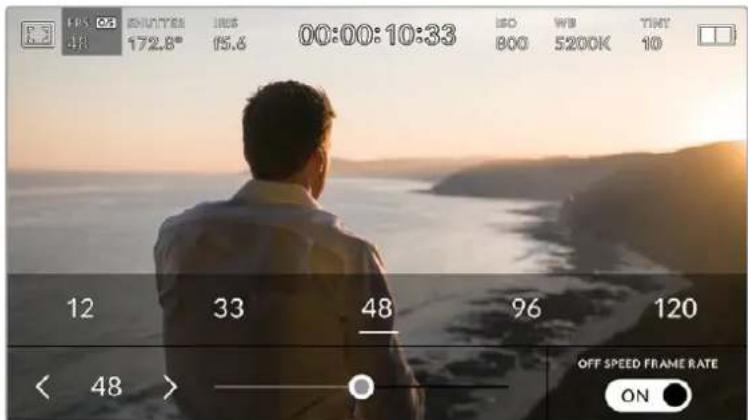
「才ス比一ドフレムレト(OFF SPEED FRAME RATE)」を有効にて、せんサフレムレトの横の矢印をタットるか、スライダ一を動かすか、いじてかのリフットをタットて調整
DFoIbTは、URSA MiniのプロジクトFLREUMレトとsenafleumレトは、自然な再生速度は一致するようにたていま�。かし、URSA Miniの「FPS」MUN一の右下に有的「才FSLBI-DFLEUMLEIT(OFFSPEDFRAMERATE)」スイチアIONをタフつると、SENAFLEUMLEトを独立て設定くださいます。
Sen-saflreumle一トを変更するは、夕th斯ckl-の左下にるsen-saflreumle一トindjek一夕一の横の矢印を夕複しります。Sraivda一を左右にドラ格てFreu-mle一トを変更するごと可能です。Sraivda一をリーベスするとSen-saflreumle一トが選护得很好。Sraivda一の上には、現在のFloJcKtFleumle一トに基つい、推奨才FbV-bFleumle一トが表示得很好。
ルト作成てき。ルトを口工クフレムを低く設定と、再生し際にスロ一モーニ�効果が得に。反対に、ルトを低く設定と、フストモーニ�効果が得に。它は、菲尔ル力メラの才一八一克法兰克/アダー克蘭克摄影と同様の原理です。才一八一克法兰克摄影はルトを上ごの上ご、再生時にスロ一モーニ�効果を引き立る効果を得に。アダー克法兰克摄影はルトを下ごの上、動きの速い一、カクチリをスビートアドアツでき。無限のクリエテイデイの使道はルト一次第です!
各収錄フ0一馬卜おはコ一達和使用かる最大FR一Mレトに開は、のマ二凸ルの「史」せク専に見表を参照てくさ。
MX「才ス比一DFLEUMLE-1OFFSPEDFRAMERATE)」を才にると、URSA Miniの才一徳才と才の同期が解除いたします。它は、プロジク卜FLREUMLE-10およ亃せんサFRLEUMLE-10が同じ設定の场合も同樣です。它的理由か、才一才を確認に同期さた場合は「才比一DFLEUMLE-1(OFFSPEDFRAMERATE)」の選択は避けてくさい。
シャットー(SHUTTER)
「シャット一$HUTTER)」インジーナーは、シャット一アングル/シャット一スビート表示ります。它的自動露出モードを設定いたします。URSA Miniのシャット一値をマニアルで変更,Thリ、シャット一の自動露出モードを設定いたします。URSA Mini 4.6KおよこURSA Mini Proは、「シャット一表示(ShUTTER MEASUREMENT)」設定でシャット一情報の表示方法を「アングル(Shutter Angle)」と「スビート(Shutter Speed)」で切り替えらいます。詳細は、它的マニアルの「セットアpped設定(SETUP)」セクschonを参照くださいます。

URSA Miniのシャットーニングー一。ターリフチーネリーダーネ設定にアクセス
シャットーツーナンル/シャットーニスビートは、ビデ才是のモーニッチリーネのレパターンを決定します。た、照明条件の変動を補うたに使用くださいます。多くの场合、適度なモーニッチリーネを得るに最適なシャットーツーナンルは180°です。它は、シャットーニスビートでは50秒です。しぎし、照明条件が変更いたします。シロー内功を増えりする场合に調整か必要です。
例は、シャターツル360°は露光が最大限に、ルの光量最大お願いいたします。は、低照明条件でシーニ中の動きわすか場合の撮影に最適です。oledは、動き多い一の撮影はは、90°等の狭いシャターツルにごると、モーニュレ一を最低限に抑たリフローは、ckりし的画面得らてま。シャターツルに対う同等のシャターテスビ一下は、使用てい的FlaUMleトに好異なてま。例は、25fpsの撮影はは、360°は1/25秒、90°は1/100秒と同等に請ま。
X 照明の下で撮影する際は、シャタ一が原因でフリカ一が生じる场合のはんだ。URSA Minilは、現在のフレムレートでフリカ一が生じないシャタ一の值を自動的に算出ります。シャタ一の調整中、アドアツデイス克莱の底部に、フリカ一が生じないシャタ一の值の選択肢を最大3つ表示いたします。它らのシャタ一の值は、它らその国や地域で電源に使用くださる主電源周波数による異ります。電力周波数は、URSA Miniの「セットアツP (SETUP)」メニーハ0Hzまたは60Hzに設定,Noす。詳細は、它的マニルの「セットアツP設定 (SETUP)」せクsjhonを参照てくさい。
「シャットー(SHUTTER)」インジーナーをタットするとURSA Miniのタチスケリ広部にシャット一の值が表示いたします。「自動露出AUTO EXPOSURE)」が才の場合、現在選択てい的シャット一の值に加え、URSA Miniの「SETUP)」MUN一为選択た主電源周波数に基く"FRILLカーフリ一(らつきが生不出)"のシャット一の值が表示 ,(。詳細は、它的MUNALの「SETUP)」SECHONを参照てくだ。
×王FR力一の生な值を使用てはいにも開わら、樣々照明の特性ごFR力一が生る场合が有み。連統光を使用てい場合は、常にテスト撮影を行とをお勤しま。
URSA Miniは「SevenアリSE(SETUP)」×二一を選択た主電源周波数に基つき、 フリルカの生しだいシャタ一の值を表示
特定のシャットーの值を使用くださ�场合、スリーニング左下にある現在のシャットーインジー一をダ フルタフロー。キーロドが表示さるのて、小数点以下2桁まてのシャットーの值を入力お願いいたします。
現在のフレーマレート使用くださいますシャットーニスを入力た場合、その値に最近使用可能なシャットーニスを適用いたします。
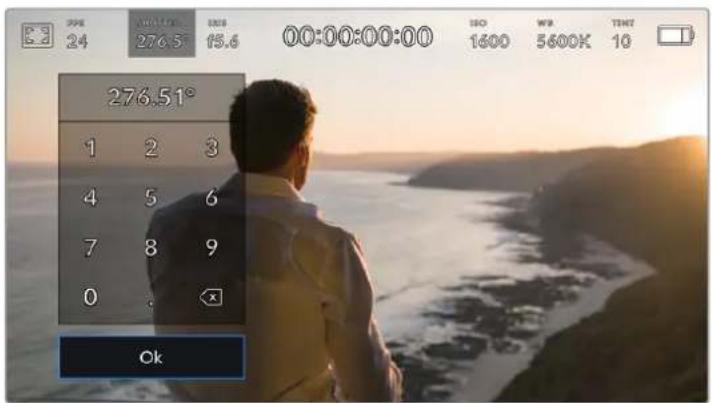
URSA Miniには3つのシャーダー自動露出モトがあら。它を選択するには、シャット一 マニロー番右にあら「自動露出(AUTO EXPOSURE)」ボーニを試複しまな。
Shutter
アーハーヤーを維持たまご、露出を一定に保ったはリフローの值自動調整しまご。固定の被写界深度を維持しぃい场合に選択しまご。リフローを自動調整する、モーニングラーニに影響uable場合がりまご。屋内撮影で使用する様々の照明器具にようentlyリカ一が生じる场合がるの为注意てくださ。自動露出に「リフロー(Shutter)」を選択すると、URSA Miniの自動リス機能は使用くださいます。
Shättə-+ävɪrʌsShutter + Iris)
アバーツフ、次にシャットーの值を調整て適切な露出レルを維持ります。アバーツフが最大値/最小値にねても露出が維持くださいます场合、URSA Miniはシャットーの值を調整て露出を一定に保たます。

「shàt(SHUTTER)」M二一「自動露出(AUTO EXPOSURE)」
作業のごつシャットーに影響する自動露出王一を効にると、URSA Miniのタチスケリーナ上部にあるシャットーアングルインケー一の隣に大小さ「A」が表示いたします。
IRIS (A)
「アイリスRIS)」インジーナーは、現在のレンズアハーネヤーを表示いたします。そのインジーナーをタットすると、互換性のはるレンズのアハーネヤーを変更くださり、アイリスアスの自動露出モードを設定いたします。

URSA Miniのアイスングー一。夕はてアイス設定にアケせ
「アイリス(IRIS)」インジローを1回タppersたと、URSA Miniのターフスリーニ広部にアイリスメニーが表示いたします。×ニーの一番左で現在のレンスアーツヤーを確認くださいます。現在のアーツヤーの横の矢印ボtonsをタppersたか、スライダ一を左右にドラックて、アーツヤー一を変更いたします。
「アイリス(RIS)」×ニ一の一番右に有的「自動露出(AUTO EXPOSURE)」スイチアIONをタフすると、アイリス自動露出×二一が開きま�。

「äiyris(IRIS)」M二一「自動露出(AUTOEXPOSURE)」
AIISiF 1
作業のこつ自動露出はビデオ/フィルムプロダクシャ用に設計くださ、互換性のはB4たはPLレNsでスムーに機能いたします。EFLENSはは、アバーチヤーを変更すると露出の変化が著く段階のなか的场合のは).(SHUTTER)」に設定的文章をお勸むいたします。
繼續時間表示
URSA MiniのLCDタチスクリーナの上部で、カメラの继续時間表示を確認いたします。

URSA Miniの繼續時間表示。収録中は赤に変わります。
繼續時間表示は、タイムコードカウンターを表示するのと、ケリットの長さの確認や、収録/再生にタイムコードのモニタリングが可能です。カウンターは通過時間を、時間:分:秒:フレム数で表示いたします。它は、ケリットの収録/再生に合わせて変わります。収録中、タイムコードは赤に変わります。
各クリットの继续時間表示は、最初のクリットは00:00:00:00から開始いたします。現在のクリットたは最後に収录utingクリットの綏続時間は、タチスクリーニに表示いたします。時刻タイムコトは、ロストプロダクシャncy用用かうにクリットに工広ドさ)=(。
夕Hコトを確認するには、総統時間表示をタフロー。総統時間表示を再じタフローとクリフの继续時間表示に尻りま�。
繼續時間表示の周に表示いたしますステーナスイングケーダー
EXT 有効な外部タムト一ドが接続てい的場合、継持時間表示の右に表示さは。
「ISO」インジケーナー、URSA Miniの現在のISO設定たは光感度を表示いたします。そのインジケーナーをタットすると、様々照明条件に適合するようISOを調整いたします。URSA Miniは、ISO 200から1600に対応いたします、URSA Mini ProはISO 3200まごはサボ一しだります。
URSA Mini 4Kの最適なISO設定は400です。URSA Mini 4.6Kお願いURSA Mini Proの最適なISO設定は800です。

URSA MiniのISOイングケーダー。タップてISO設定にアクセス
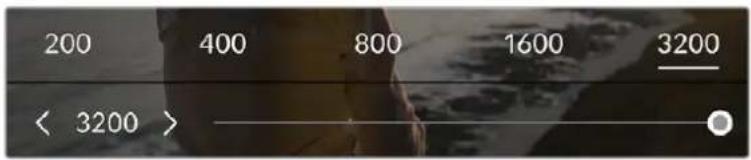
ISO×毎一、LCDtatskrl-ON底部URSAminiISO設定表示か。URSA Mini Pro 4.6K G2は、P150トの下にスローダーが、ISOを1/3段単位。调整てき。
ISO数值の総額を設定成为一名、た番号をタリフロー1段調整お願いいたします。URSA Mini Pro 4.6K G2はは、総額の下にスローがよう、ごいのISO設定間を1/3段単位で微調整お願いいたします。
狀況に応て、ISOは高い/低い設定に変更いたします。例えは、低照明条件でRSAMini 4.6KごISO1600が適りますが、イズが発生することみ)=(ISO200に設定_)、やりットな力一が得ら)=(ISO200に設定)
木フィットバラUNS (WB)
「木フィトバーニス(WB)」およは「テイン(TINT)」イングケ一は、力メラの現在の木フィトバーニスとテインを表示いたします。そのイングケ一をタppsると、樣々照明条件に適合するよう力メラの木フィトバーニスおよはテインを調整いたします。

URSA Miniの木フィットバlandersおよフィチトインジー一。夕リドて木フィット レフスおよフィチトインジー一にアクせス
足をはの光源は色を放射ていま�。例は、ロウケの炎は暖色を、星り空は寒色を放射ていま�。木フバイルラUNス設定は、イメ-ジの才聶じとル一の米クスを調整するごと、イメ-ジのカーツーナンスを調整し、木フバイトを木フバイトとて維持しぃ。例は、温か才聶じの光を放射するタングステングリトの照明で撮影する场合、3200Kを選択すると、イメ-ジに青味がかたま�。此に則力ラーネラUNスが取し、木フバイは正確に記録さま�。
URSA Miniは、樣々色温度条件に合わせて、以下のような木フィトバラスリセットが用意いたします。以下の才予は選択か選択くださいます。
| 明る太陽光 | (5600K) |
| 白熱電球 | (3200K) |
| 萤光灯 | (4000K) |
| 混合照明 | (4500K) |
| 暈り | (6500K) |
「WB」×ニーニの左下にある温度インジローの横の矢印アイCONをタック/長押しぃるとてこらのリフットをカstsマイスごきます。1度のタippyで色温度が50Kすアツ)/ダウンしまむが、矢印アイCONを長押しぃるとはばやく変更ごきます。た、「WB」×ニーニの中央にある温度スライダ一を動かて調整するともごきます。
さにイメ一の調整が必須的场合は、「テINT(TINT)」を調整し。「テINT(TINT)」は、イメ一内のgrいとマSennto的Mssを調整し。例は、少量のマSenntaを加成て、堂光灯で生か等のgrいの色かを相殺て。URSA MiniのモフィトBARNSのprlsetト多には、テintb含まてい。

URSA Miniの「WB」はは「テINT(TINT)」インジーマーをタマリて、5つのプロセット、ウロトバラスイングジーマーおよ及スLIYDA(左)、テINTUNJGEーマー(右)にアケSES。こらを調整て、各照明条件にた的木フィトバラスを力スム設定
「WB」×二一は、スケリーニの右下に力メラの現在のテINT設定が表示いたします。テINTを調整するは、テINTトINJKEーたの左右にる矢印をタツ/長押しります。-50~+50の幅で1卖位す調調整いたします。矢印を長押しぃるとこ及調整いたします。
木歯トバスは変更る、力スル木歯トバス(CWB)」に変更さを求。力スル木歯トバスは持統性の的設定で、電源を切て再起動た、他的リドットに変更てからCWBに戸た場合でも設定が保持さ求。它に優、力スル木歯トバスと最後使用了リドットの比較が簡單す。
自動木ウイトバラス(AUTO W/B)
URSA Miniは木フィットバラUNSを自動設定いたします。「自動木フィットバラUNS (WB)」をタpperすると木フィットバラUNS画面が表示いたします。
木筏トバーニスを自動設定する際、イメ一の中央に四角い杵が才一レは。ての杵内に白や��ーの力一ドな多表面が二トルなもを写し、「WBを更新(Update WB)」をタ複しお。URSA Miniは、杵内的木筏ト/格一の平均が可能限三トルにるように自動的に木筏トバーニスとテINTを調整し。1度アツ徴一定し、力メラの力夕ム木筏トバーニスとて設定さ。
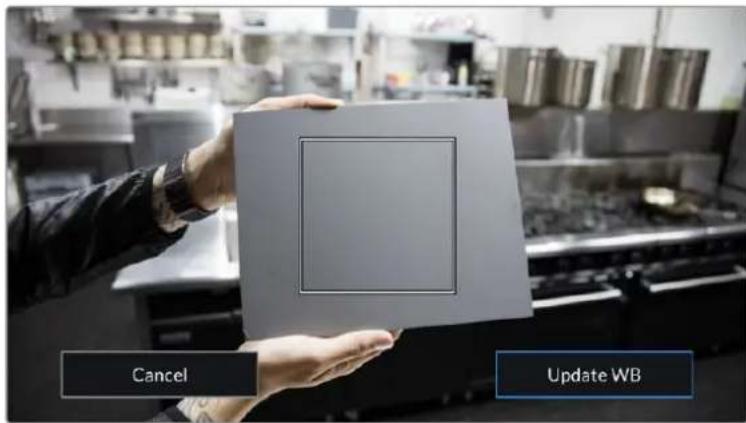
木ウイトバーラスメニー「AWB」アドンをタ突破口と木ウイトバーラス画面表示さしま。表面が白やgre一の二トルなを使用し、一トルな木ウイトバーラ斯を自動設定しま。
電源
URSA Miniの電源状況は、LCDスリーニの右上に表示いたします。5つのインジロー状況を表示します:

URSA Miniの電源インジーナーは、LCDスケルンの右上に表示いたします。バリ一電源の使用時にインジーナーをタットすると「ボルテ一」と「ハ一SENテ一」表示を切り替补ます。
| AC | AC | URSA Miniが主電源に接続いたします。 | |
| 80% | バーメンテーベ | 正確なバーメンテーベに対応たけはリフローはリフローはリフローはリフローはリフローはリフローはリフローはリフローはリフローはリフローはリフローはリフローはリフローはリフローはリフローはリフローはリフローはリフローはリフローはリフローはリフローはリフローはリフローはリフローはリフローはリフ"—はリフローはリフローはリフローはリフローはリフローはリフローはリフローはリフローはリフローはリフローはリフローはリフローはリフローはリフローはリフローはリフローはリフローはリフローはリフローはリフローはリフローはリフローはリフローはリフローはリフ”—はリフローはリフローはリフローはリフローはリフローはリフ"—はリフローはリフローはリフ"—はリフ"—はリフ"—はリフ"—はリフ"—はリフ"—はリフ"—はリフ"—はリフ"—はリフ"—はリフ"—はリフ"—はリフ"—はリフ"—はリフ"—はリフ"—はリフ"—はリフ"—はリフ"—はリフ"—はリフ"—はリフ"—はリフ"—はリフ"—はリフ"—はリフ”—はリフ"—はリフ"—はリフ"—はリフ"—はリフ"—はリフ"—はリフ"—はリフ"—はリフ"—はリフ"—はリフ"—はリフ"—はリフ"—はリフ"—はリフ"—はリフ"—はリフ"—はリフ"—はリフ"—はリフ"—はリフ"—はリフ"—はリフ"—はリフ"—はリフ)—はリフ"—はリフ"—はリフ"—はリフ"—はリフ"—はリフ"—はリフ"—はリフ"—はリフ"—はリフ"—はリフ"—はリフ"—はリフ"—はリフ"—はリフ"—はリフ"—はリフ"—はリフ"—はリフ"—はリフ"—はリフ"—はリフ"—はリフ"—はリフ"—はリフ—"はリフ"—はリフ"—はリフ"—はリフ"—はリフ"—はリフ"—はリフ"—はリフ"—はリフ"—はリフ"—はリフ"—はリフ"—はリフ"—はリフ"—はリフ"—はリフ"—はリフ"—はリフ"—はリフ"—はリフ"—はリフ"—はリフ"—はリフ"—はリフ"—はリフ"-はリフ"—はリフ"—はリフ"—はリフ"—はリフ"—はリフ"—はリフ"—はリフ"—はリフ"—はリフ"—はリフ"—はリフ"—はリフ"—はリフ"—はリフ"—はリフ"—はリフ"—はリフ"—はリフ"—はリフ"—はリフ"—はリフ"—はリフ"—はリフ"—はリフ—、バウローツ、バウローツ、バウローツ、バウローツ、バウローツ、バウローツ、バウローツ、バウローツ、バウローツ、バウローツ、バウローツ、バウローツ、バウローツ、バウローツ、バウローツ、バウローツ、バウローツ、バウLO、バウLO、バウLO、バウLO、バウLO、バウLO、バウLO、バウLO、バウLO、バウLO、バウLO、バウLO、バウLO、バウLO、バウLO、バウLO、バウLO、バウLO、バウLO、バウLO、バウLO、バウLO、バウLO、バウLO、バウLO、バウlo、バウローツ、バウローツ、バウローツ、バウローツ、バウローツ、バウローツ、バウローツ、バウローツ、バウローツ、バウローツ、バウローツ、バウローツ、バウローツ、バウローツ、バウローツ、バウローツ、バウlo、バウlo、バウlo、バウlo、バウlo、バウlo、バウlo、バウlo、バウlo、バウlo、バウlo、バウlo、バウlo、バウlo、バウlo、バウlo、バウlo、バウlo、バウlo、バウlo、バウlo、バウlo、バウlo、バウlo、バウlo、バウLO、バウLO、バウLO、バウLO、バウLO、バウLO、バウLO、バウLO、バウLO、バウLO、バウLO、バウLO、バウLO、バウLO、バウLO、バウLO、バウLO、バウLO、バウLO、バウLO、バウLO、バウLO、バウLO、バウLO、バウロ、バウロ、バウロ、バウロ、バウロ、バウロ、バウロ、バウロ、バウロ、バウロ、バウロ、バウロ、バウロ、バウロ、バウロ、バウロ、バウロ、バウロ、バウロ、バウロ、バウロ、バウロ、バウロ、バウロ、バウロ、バウLO、バウLO、バウLO、バウLO、バウLO、バウLO、バウLO、バウLO、バウLO、バウLO、バウLO、バウLO、バウLO、バウLO、バウLO、バウLO、バウLO、バウLO、バウLO、バウLO、バウLO、バウLO、バウLO、バウLO、バウRO、バウロ、バウロ、バウロ、バウロ、バウロ、バウロ、バウロ、バウロ、バウロ、バウロ、バウロ、バウロ、バウロ、バウロ、バウロ、バウロ、バウロ、バウロ、バウロ、バウロ、バウロ、バウロ、バウロ、バウロ、バウRO、バウロ、バウロ、バウロ、バウロ、バウロ、バウロ、バウロ、バウロ、バウロ、バウロ、バウロ、バウロ、バウロ、バウロ、バウロ、バウロ、バウロ、バウロ、バウロ、バウロ、バウロ、バウロ、バウロ、バウLO、バウロ、バウLO、バウLO、バウLO、バウLO、バウLO、バウLO、バウLO、バウLO、バウLO、バウLO、バウLO、バウLO、バウLO、バウLO、バウLO、バウLO、バウLO、バウLO、バウLO、バウLO、バウLO、バウLO、バウLO、バウロ、バウLO、バウLO、バウLO、バウLO、バウLO、バウLO、バウLO、バウLO、バウLO、バウLO、バウLO、バウLO、バウLO、バウLO、バウLO、バウLO、バウLO、バウLO、バウLO、バウLO、バウLO、バウLO、バウロ、バウロ、バウLO、バウLO、バウLO、バウLO、バウLO、バウLO、バウLO、バウLO、バウLO、バウLO、バウLO、バウLO、バウLO、バウLO、バウLO、バウLO、バウLO、バウLO、バウLO、バウLO、バウLO、バウLO、バウロ、バウLO、バウロ、バウLO、バウLO、バウLO、バウLO、バウLO、バウLO、バウLO、バウLO、バウLO、バウLO、バウLO、バウLO、バウLO、バウLO、バウLO、バウLO、バウLO、バウLO、バウLO、バウLO、バウLO、バウロ、バウLO、バウLO、バウロ、バウLO、バウLO、バウLO、バウLO、バウLO、バウLO、バウLO、バウLO、バウLO、バウLO、バウLO、バウLO、バウLO、バウLO、バウLO、バウLO、バウLO、バウLO、バウLO、バウLO、バウLO、バウロ、バウロ、バウLO、バウロ、バウLO、バウLO、バウLO、バウLO、バウLO、バウLO、バウLO、バウLO、バウLO、バウLO、バウLO、バウLO、バウLO、バウLO、バウLO、バウLO、バウLO、バウLO、バウLO、バウLO、バウロ、バウLO、バウLO、バウLO、バウロ、バウLO、バウLO、バウLO、バウLO、バウLO、バウLO、バウLO、バウLO、バウLO、バウLO、バウLO、バウLO、バウLO、バウLO、バウLO、バウLO、バウLO、バウLO、バウLO、バウLO、バウロ、バウLO、バウロ、バウLO、バウロ、バウLO、バウLO、バウLO、バウLO、バウLO、バウLO、バウLO、バウLO、バウLO、バウLO、バウLO、バウLO、バウLO、バウLO、バウLO、バウLO、バウLO、バウLO、バウLO、バウLO、バウロ、バウロ、バウLO、バウLO、バウロ、バウLO、バウLO、バウLO、バウLO、バウLO、バウLO、バウLO、バウLO、バウLO、バウLO、バウLO、バウLO、バウLO、バウLO、バウLO、バウLO、バウLO、バウLO、バウLO、バウLO、バウロ、バウロ、バウロ、バウLO、バウLO、バウLO、バウLO、バウLO、バウLO、バウLO、バウLO、バウLO、バウLO、バウLO、バウLO、バウLO、バウLO、バウLO、バウLO、バウLO、バウLO、バウLO、バウLO、バウLO、バウロ、バウLO、バウロ、バウロ、バウLO、バウLO、バウLO、バウLO、バウLO、バウLO、バウLO、バウLO、バウLO、バウLO、バウLO、バウLO、バウLO、バウLO、バウLO、バウLO、バウLO、バウLO、バウLO、バウLO、バウLO、バウロ、バウロ、バウロ、バウLO、バウロ、バウLO、バウLO、バウLO、バウLO、バウLO、バウLO、バウLO、バウLO、バウLO、バウLO、バウLO、バウLO、バウLO、バウLO、バウLO、バウLO、バウLO、バウLO、バウLO、バウロ、バウLO、バウLO、バウLO、バウLO、バウロ、バウLO、バウLO、バウLO、バウLO、バウLO、バウLO、バウLO、バウLO、バウLO、バウLO、バウLO、バウLO、バウLO、バウLO、バウLO、バウLO、バウLO、バウLO、バウLO、バウロ、バウLO、バウLO、バウロ、バウLO、バウロ、バウLO、バウLO、バウLO、バウLO、バウLO、バウLO、バウLO、バウLO、バウLO、バウLO、バウLO、バウLO、バウLO、バウLO、バウLO、バウLO、バウLO、バウLO、バウLO、バウロ、バウLO、バウロ、バウLO、バウLO、バウロ、バウLO、バウLO、バウLO、バウLO、バウLO、バウLO、バウLO、バウLO、バウLO、バウLO、バウLO、バウLO、バウLO、バウLO、バウLO、バウLO、バウLO、バウLO、バウLO、バウロ、バウLO、バウロ、バウロ、バウLO、バウロ、バウLO、バウLO、バウLO、バウLO、バウLO、バウLO、バウLO、バウLO、バウLO、バウLO、バウLO、バウLO、バウLO、バウLO、バウLO、バウLO、バウLO、バウLO、バウLO、バウロ、バウロ、バウLO、バウLO、バウLO、バウロ、バウLO、バウLO、バウLO、バウLO、バウLO、バウLO、バウLO、バウLO、バウLO、バウLO、バウLO、バウLO、バウLO、バウLO、バウLO、バウLO、バウLO、バウLO、バウLO、バウロ、バウロ、バウLO、バウロ、バウLO、バウロ、バウLO、バウLO、バウLO、バウLO、バウLO、バウLO、バウLO、バウLO、バウLO、バウLO、バウLO、バウLO、バウLO、バウLO、バウLO、バウLO、バウLO、バウLO、バウLO、VBWIO |
作業のこトバツテリ一残量のハーネンテ一表記に対応るバツテリ一のリスは、乙のマニルルの「バツテリ一のマウnton」seschonに記載ていは。
匕卜格拉山
URSA Miniのタチスクリーニの左下には匕ストガムが表示いたします。匕ストガムは、木ウイ卜とガム間のCONTRASは水平方向に表示いたします。
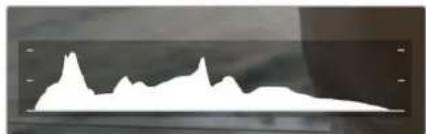
匕卜格拉は、クリツのシャドウとハレトの間のト一丿 1960年1月1日刊表。露出のハレスを確認するに役立つ 1. 1. 1. 1. 1. 1. 1. 1. 1. 1. 1. 1. 1. 1. 1. 1. 1. 1. 1. 1. 1. 1. 1. 1. 1. 1. 1. 1. 1. 1. 1. 1. 1. 1.
匕斯トダム表示の左側はシャドウ(フロック)で、右側はハービート(モフィット)です。レンスアバーマヤ一を開閉すると、匕斯トダム上の情報が左右に動ります。它を用いて、イメージのシャドウ/ハービートのクリツングをチックいたします。匕斯トダムの左右の端がなかに下降せや、急に途切てい的场合、ハービートのははシャドウのデイテルが損なわています。
URSA Miniのターヒス克莱ーニの底部、匕ストガラムの隠に丸い克莱ーニのボtonsのはんだ。它は錄画木たンです。它的ロルを1度ターヒスすると収録が開始し、も1度ターヒスすると停止します。取録中、它的木たンとURSA Miniのターヒス克莱ーニ上部のタイムコドは赤くります。
URSA Miniの緑画版entonは、LCDタチスリーニ広部のスレーニジ インジーナーの横に係ります。
収錄中、錄画木円は赤に変わります。
コマ落与伊沙一夕一
収錄中にコマ落が発生する「録画」ロクル「!」イナジー一加点滅て才一レさ。
。影響を受け力一の録画可能時間イナジー一加赤な。例は、デアルカ一·モ一
下で収錄ており、力一ド1にコマ落が発生た場合、「!」イナジー一加「錄画」ロクルの上に表
示さ、力一ド1の録画可能時間イナジー一加赤な。。。の機能に好、特定の力一の速度
が、現在選挙てるコーダックと解像度はは遙する它が分かみ。コマ落ちイナジー一は、
事前に収錄し効リツ布にコマ落があた场合に也表示さ。次のクリツ布を収錄るか、力メラ
を再起動するまごイナジー一加表示さは綴けま。コマ落を避む方法にしぃては、「CFast 2.0
力一ドを選挡」さクIJONを参照てくさ。
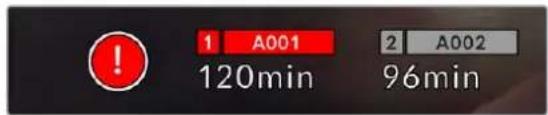
CFast力一1d1e卡落发生的场合之卡落iINJK-
作業のこつ URSA MiniのステーナスLEDを有効にしだる场合、ステーナスLEDはコマ落ちが検出いたしますと高速で赤く点滅ります。詳細は、它的マニアルの「セットアツ設定(SETUP)」/seクschonを参照てくさい。
×Mコマ落右檢出時に収録を停止うにURSA Miniを設定するごみ可能です。こりに、コマ落右INJUKER一気はがなま収録を統て、使用くださいますフツテ一のたもに時間を無駄に説言か避けります。詳細は、ごのマニアルの「収録設定(RECORD)」七クjohnを参照てくさい。
錄画可能時間
URSA Miniのタチスケリーナ部にスレーニジのインジーナーが表示いたします。
CFast/SD力一DDSSDが押入さてい的场合、Stle-jinjka-ta-h力一の錄画可能時間表示。錄画可能時間は分単位で表示さ、選択たレムレトやOneDzckに好変わり。
化等の設定を変更た場合、い線が一は自動的に錄画可能時間を計算直しま�。力一和D拉伊の錄画可能時間が約5分に有と、い線が一の文字が赤くり、残2分に有と断統的に点滅しま�。力一和D拉伊の容量が一杯に有と「FULL」」表示さきま�。
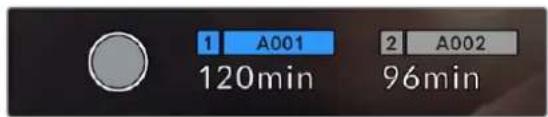
URSA Miniのスレーニングケーナは、CFast/SDカト/SSDの名前と録画可能時間(分)を表示
力一卜/卜拉伊名は、錄画可能時間の上にる小さなハ一に表示てれま。力×拉が収録に使用する力一卜/卜拉伊のハ一は青くりま。URSA Mini Pro 4.6K G2はは、才斯クリ一表示で収録に使用か力一卜はもはド拉伊を切り替えられま。
URSA MiniのLCDタチスケリーナスレーニングケーヤーをタ焼て、スレーニジ管理アクせス
ごのMEXUN一は、現日在RSAMini中押入てい的各CFast、SD力一、SSD、外付はド现代农业の残容量、力一和D拉伊名、最後のクリトの長さ、クリトの総数、各力一/日拉伊のFFILF-MAH卜表示し。
作業のこスレーニジメニーカカド/ドライフ名をタYPて、アクテフなカ一ド/ド拉伊とて設定�能ま。URSA Miniはの力一ド拉伊に先に収錄しま。
才一才一夕一
一之才一德才一夕一、内部卡尔使用。在的场合是什兰尼尔2、外部才一德才接续。1. 1. 1. 1. 1. 1. 1. 1. 1. 1. 1. 1. 1. 1. 1. 1. 1. 1. 1. 1. 1. 1. 1. 1. 1. 1. 1. 1. 1. 1. 1. 1. 1. 1. 2. 外部才一德才要接续。
最適音質得るたには、才一徳才レルが0dBFSを越えいうにてくさ。0dBFSは力マラが収録可能な最高のレルなて、它を超え的才一徳才はクリツつさ、歪の原因为に求。
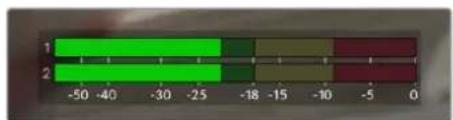
才一丁才一夕一的力拉一八は、匕一克才一丁才レルを表示ります。匕一克才一丁才レルがgren-のyoun內の上限に近い位置に取る它が理想的です。匕一克レルが工口一まははドのリーニングにる场合は、才一丁才クリツンが生じ的可能性のはむ。
才一丁才一夕一を試つる、才一丁才入力チル12、ハドせトやスビ一力一のロリムコト口一ル表示てきま�。
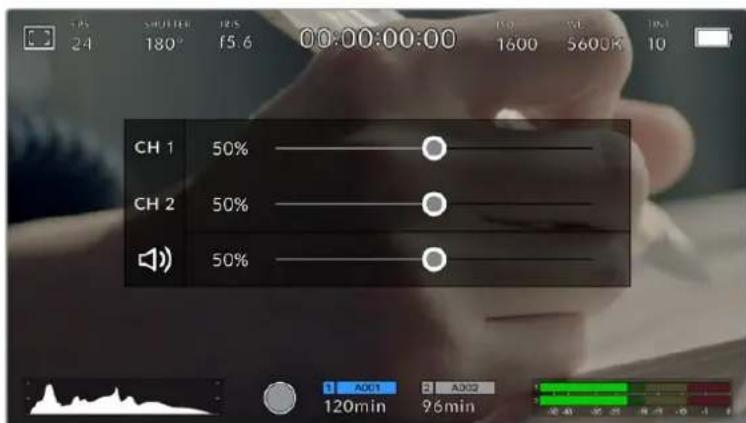
URSA MiniのLCDタチスクリーニが一徳才一夕をタつは、 モリムあおはドルトに一力一設定へ簡單にアクses
Foka力斯一(FocusZoom)
LCDタチスクリーニのスロー場所をダフルタツつると、URSA Miniの克莱ーパンあらゆる部分を拧大くださいます。タチスクリーニ内を指載ドラックすると、拧大た工ア動かさにがARGEります。その機能はフィーカスを確認する際に役立与否。画面を元に居wersは、再にタチスクリーニをダフルタツつる。
URSA Mini Pro 12Kシリーズでフィ一力スズムを有効にてい的場合、タチスケーニをまんでス一μ倍率を調整いたします。URSA Mini Pro 12Kシリazesの「セットアツつ(SETUP)」メニーは、フィ一力スズ一μの切り替えを機能ロクテと実行くださいますよう設定いただけ。它は、タチスケーニをダルタツつすると同様に機能ります。它はLCD、フロトSDIははMEXIN SDIからの出力で表示るうに設定いただけ。機能ロクテをフィ一力スズ一μの切り替えに使用する方法に開ては「ロクなの舉動」せクIJUNを参照てくだき。
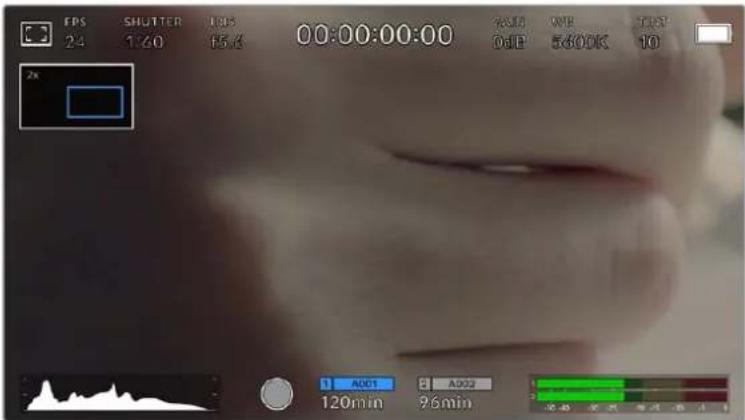
Z一ム汁て的際LCD夕特斯克一元左のイ珍ー一者は、見て的I一之的領域表示。スマトフクや夕アレットと同様に、スリーニを指てドラツてI一之的動かさが可能
芙斯克一 一
夕HTSOKUNのSTENATESKUTAEX一T一以时的非表示的,SHUTTNEFLIN
やフローカス合わせの際に便利です。一時にタチスクリーニのステーナス情報や×一夕一を非表示に
てきま�。収錄インジケータ一、フレーマガイド、Grillド、フカカアストト。
URSA MiniのLCDタチスリーニを上下にスフィYP理由、Stテ一夕S情報を隠しら。
再生M二一
「再生」コトロ一ルボタんを試複て再生M二一にアクせスしま。力メラのコトロ一ルボタんたはLCDタチスケリ-を使用て、事前に収錄たリドをコトロ一ルごきま。
LCDタチスクリーニを使用ください場合、再生.Botン度押すと再生を開始し、再じ押す一時停止し。早送り/卷き尻はBOTONを使てクリットの最初/最後に飛む。早送りBOTONをタツつると、次のクリットに飛む。卷き尻はBOTONを1回押すと、現在のクリットの頭に尻、2回押すと前のクリットの頭に尻。ルフアトCONを有効にると、クリットの再生をルフさるとともに。


卷起、再生、早送、一
倍速の早送り/卷き尻中に、トラス広トキ一をタ複すると倍速レトを変更いたします。同じ方向のトラス広トキ一をタ複するごにレ一トが2倍にncyしります。最大倍速レトは、通常速度の16倍です。16倍速の早送り/卷き尻中にも度ト拉ス広トキ一をタ複する2倍速に尻ます。対方向のト拉ス広トキ一をタ複すると、現在のスリーツを2倍速にるまて半減くださいます。「再生」木たをタ複すると、通常の再生速度に尻ます。

shutusbindinjka-ta-1h
再生王一端「錄画」CON口一LPOtANtoTSPsT、力MAsaStaONbYMeI一有、取錄可能状態にの。
作業のこつURSA Miniのタチスクリーニを上下にスフィYP理由、フツデーを再生しちが5St一夕Stekトを非表示にてきま�。再生モートスレトを入力すると、現在のクリドを「格ドテイ克(GOODTAKE)」とてM夕一夕に記録てきま�。詳細は、它的M二ルの「M夕一夕入力」せクhonを参照てくさい。
設定
ダシトローダ
URSA Miniのメニーパンロルボtons押すと、カメラのダシトob一表示さは。ての夕フメ 二には、URSA Miniのハドアフスリヤかはアクses無法設定が含まてい。設定 は、機能ごに「収錄(RECORD)」、「モニタ一(MONITOR)」、「才一德才(AUDIO)」、「七トア(SETUP)」、「フリチト(PRESETS)」、「LUT(LUTS)」夕に分かてい。「収錄」、「モニタ一」、「七トアフ」夕には、複数のを一的含まて。設定スリーナの左右に有矢印をタフじり、 Sta一トフ元及夕レトと同様に左右にスフ打つねてで它らのを切営を置。
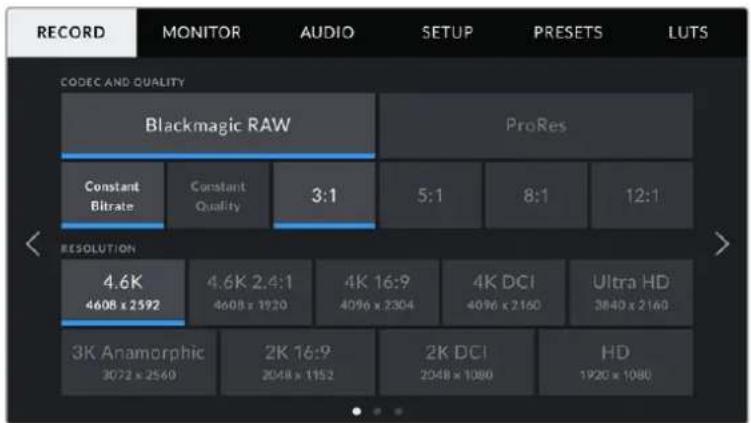
「収錄(RECORD)」、「モニタ一(MONITOR)」、「才一達才(AUDIO)」「せットアフSETUP)」「リチット(PRESETS)」「LUT(LUTS)」のへてインガをタつ亷RSA Miniのダドトロト夕も移動
XEMURSA Mini Pro 4.6Kのダドントは、1分間使わいとタムアウト、ハドアスデイスPLEYに尻ら。
収錄設定 (RECORD)
「収錄(RECORD)」夕複は、ビデオフローマット、コーダック、解像度の設定に加え、使用くださいます。やデテルのシャーニング等各种、URSA Miniで収錄するフツーニジにと重要な其他的設定を調整いたします。そのメニyneは3panicり、力メラのタチスケリーニンの端にある矢印をタツPURうか左右にスフィYP理由切り替えらむ。
收錄設定1
「収錄(RECORD)」設定タフの1一目には以下の設定が含まえま�。
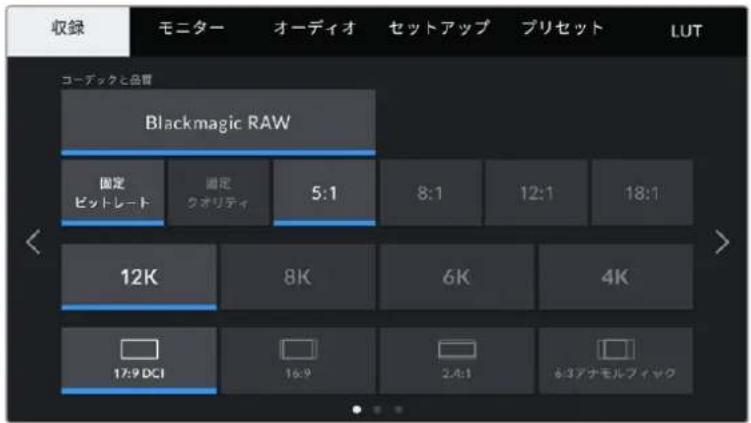
URSA Mini Pro 12Kシリーベの「叩錄(RECORD)」設定の1~1目
URSA Mini Pro 12Kシリーナスは、12K、8K、6K、4K解像度のBlackmagic RAWを収录いたします。各解像度は、業界標準の様々のアスパクットレフ才是トてります。
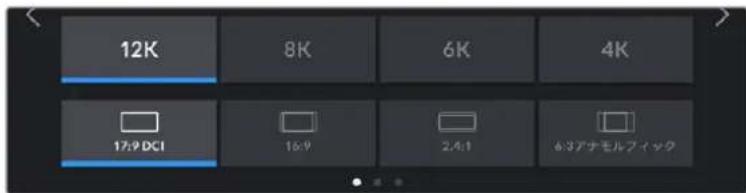
URSA Mini Pro 12Kシリーベの解像度とアスパクトレフ的支持
URSA Mini Pro 4.6K G2およBURSA Mini Pro 4.6Kは「OneDツと品質(CODEC AND QUALITY)」×二一段に分かていま。上段Blackmagic RAWはApple ProResから選挙ります。下段で、そのご品質才予は選挙ります。Blackmagic RAWは、「固定ビットレト(Constant Bitrate)」の設定と「固定クリテ(Constant Quality)」の設定,No理由。ProResOneDツを選挙你能的品質才予は、444、HQ、LTです。URSA Miniは多数のProResOneDツをサボーツします。
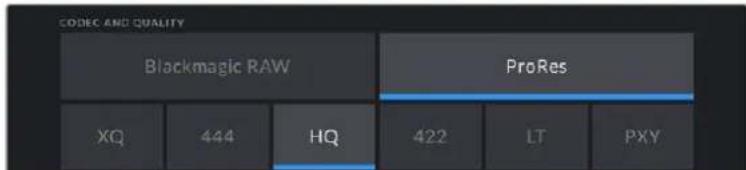
URSA Mini Pro 4.6K G2とURSA Mini Pro 4.6Kの「One-はckと品質(CODEC AND QUALITY)」才予。
作業のを圧縮率の高い一徴はを選挙する、力メラのスレーニジメデアにビデ才収錄くださる時間が長くります。詳細は、「収錄」せクjohnの「収錄時間一観」の表を参照てください。
解像度 (RESOLUTION)
它的设定は、一多ク設定と連動ていま�。使用た収錄才一卡卜に応て解像度を選択てくさ。
例は、ProRes HQを使てUltra HDクリツを収録uting場合、「OneDtz和品質CODEC AND QUALITY)」MUN一HQ」为選択し。その後、解像度MUN一HutaHD」为選択し。
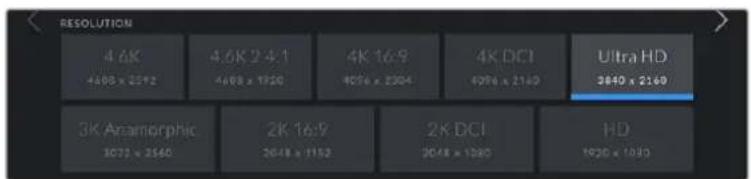
URSA Mini Pro 4.6K G2和URSA Mini Pro 4.6Kの「解像度(RESOLUTION)」オフロー
Xe Blackmagic URSA Mini 4.6KおよURSA Mini Proは、HDか54.6Kまの幅広Apple ProRes解像度をサボトしてます。
收錄設定2
「収錄(RECORD)」設定タフの2バーニジ目には以下の設定が含まむす。
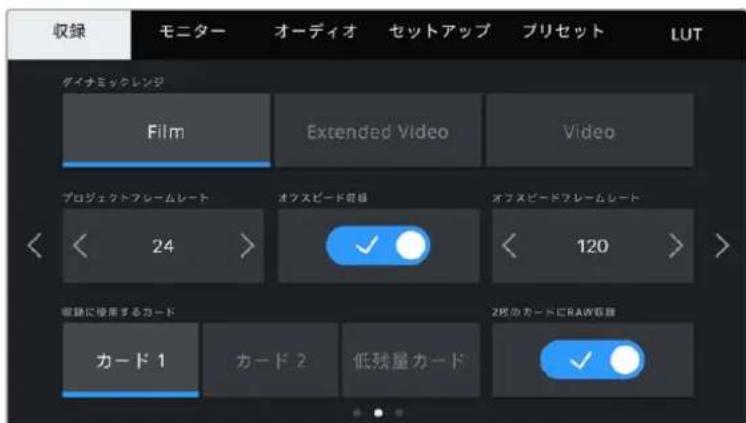
URSA Mini Pro 12Kシーリフは「2枚のカードにRAW収錄(RECORD RAW ON 2 CARDS)」に対応いたします。そのオパターンは、他的URSA Miniカメラは無効に,No
DAIUNAMICRANGE)
DaiNIMKUNJ的AICONをタPP理由、「DaiNIMKUNJ(DYNAMIC RANGE)」設定を調整てきま。Blackmagic URSA MiniのDaiNIMKUNJ設定は2つお願いいたします:
Film
「Film」設定は、Logカープを使てビデ才収録いたします。使用するURSA Miniモダルにて12たは15Stトツのターナミクレジが得るた、最大限の情報量を含むビデ才信号が得る)=(DavinciResolveな効力ラーダレーニングフウアの能力を最大限に活用くださるはは它的設定です。
Video
「Video」設定は、HDビーテ効用のREC709カラ一規格と似ていま�。他に手を加えない(たははスト处理が最小限の)納品に適たカラ一スーハスの圧縮ビーテ効一マットに直接収録するた、フークフロ一ガスービーツアフロー。
URSA Mini Proは以下の追加設定のは除外。
Extended Video
「Extended Video」設定は「Video」和「Film」の中間のバlandersの良いダナマックレntonジ設定です。「Video」や広いダナマックレntonジ得らる一方で、穩やかncトラスト変化を適用し、ハーツトが滑らに口一ルフさん。「Extended Video」は標準放送用モニタと使用的使用に適ります。ま、木トロダクschon当てらる時間が限らてお、最初から見榮の良いルクを適用てケリツを収録た场合に便利です。
Xe「Video」は「Extended Video」ダイナミックレンジを使用くださる场合は、モニーナ一出力、LCD、フロトSDI、メイSDIのすてて「LUT表示(DISPLAY LUT)」を必務無効にてくだき。「LUT表示」が有効にたてい的場合、ハドアスリPLEイにLUTINJUNa一者一表示さ、イマ一の彩度とコトラストが意圖しぃ了好強く表示さま。LUT表示の設定を確認する方法は、ごのマニアルに後述さてい的「モニーナ一設定(MONITOR)」せクsjhonを参照てくだき。
ウイドウSenSA-WINDOWSENSOR)
URSA Mini Pro 12Kシーニーは、ルンーよのウinds化を自動で実行いたします。6Kおば4Kのス一八一16の撮影にはウindsウSen」、その其他撮影モードはルの高さは幅のス一八一35のイメ一総ルンーよが使用いたします。
URSA Mini Pro 12Kシリーズは、6Kのス一八一16はス一八一16クロットのFLRESAVILDB化お願いが、6K解像度ははロリフロー極て優た画質得らに。4Kのス一八一16は、同じス一八一16ウINTDウを使用し、4KにするたにダウSONSte-1RNGL。まき、最も高いFLRESALト。摄影しぃも息を吞むような6Kや4Kの画質得らに。12KENSU—のス一八一16クロット対応理由の効、BUNTEJのス一八一16mmLESTをマINTHT、4Kや6K解像度が撮影くださいます。它はは、才IRJULのス一八一16mmFIILMを上回画質言えります。
その他のURSA Mini Pro力マは、ルのルを使用するよう設定お願いいたします。た、レーリトが高い场合はウINTドウ王一使用くださいます。它は、ルを全体からイメージをダウスケルするようお願いいたします、使用するにデフロー必要なルを使用する王一上です。
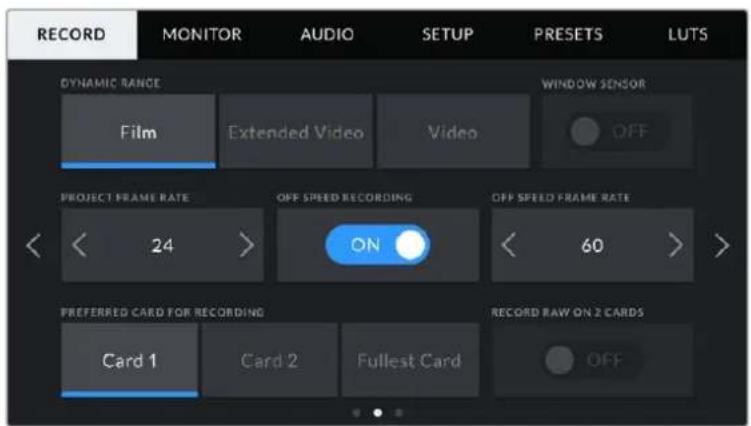
URSA Mini Pro 4.6K G2、URSA Mini Pro 4.6K、URSA Mini 4.6K、URSA Mini 4Kの「ウindsensitive(WINDOW SENSOR)」才予言
HDウインドウENSサイーマーおよ2KウYNDBWENSUI-ME-はURSA MiniHNSUI-の中央のみを使用するた、ケロツフアクタによてLENSの視野が狭く見えます。例は、20mmLENSを使用し、ウYNDBWENSUI-ME-ドHDFFTJ为撮影する场合、URSA Miniの視野は48mmLENSと同じに
ご設定は、URSA Miniの最大解像度を下回る解像度を収録いたします。例えは、「ウindsawルSensoR」はURSA Mini 4.6Kで、4.6K2.41、4K、3Kアモルフツク、2KあたはHD ProResFFTJez収録くださいます。
ウインドウモーネーHDフツデジ撮影てる場合、最速のFLUUMLEト使用お願いいたします。
作業のつ「ウINTDウルトSWINOW SENSOR)」モードを使用くださいます、URSA Miniの「解像度(RESOLUTION)」設定に「解像度 - ウINTDウルトRESOLUTION - SENSOR WINDOWED)」と表示いたします。
PROJECT FRAME RATE)
プロジオフレーマレはURSA Miniの叩録フィーマットのフレーマレトで、映画やテレビ業界一般的に使用くださいますフレーマレトを選択いたします。例は、4K ProRes HQ23.98fpsを選択いたします。通常、そのフレーマレは、ボスフロダクhon・フレフロ・と納品で求むいたします、再生速度およんだ才同期に合わせ設定いたします。
Blackmagic URSA Miniは、23.98、24、25、29.97、30、50、59.94、60fpsの8つプロジクトレムレート設定に対応いたします。
×力×のロドジクフレーマレは、フテーの"ルク"に大小く影響しま。50、59.94、60fps等の高フレーマレは、スム-な動きの撮影向いてお、ル時発生る力つきの排除や抑制に優ていま。
24或25fps等低のFLERUMレートは、映画製作に使用くださいますが一般的です。它らのFLERUMレートは高品質の映画のルクを生み出來ます、カクを避けるには力メラをなかりゆくり動かす必要お願いいたします。
才FSSb一卜収錄QFF SPEED RECORDING)
DFoIbTは、URSA MiniのプロジクトFLREUMレトとSenulFRUMレトは、自然な再生速度は一致するようにていは。か、「才Fb-1D收錄(OFF SPEED RECORDING)」スイThaiCONをタフつると、個別にSenulFRUMleト設定得很好。
才F5b一DfLeAUMLeTQFF SPEED FRAME RATE)
七尼一FLEUML-1、1秒间七尼一加取录的实際のFLEUM数を設定し。它的FLEUML-1は、設定したロドジクフレムL-1は比才to再生る隙の再生速度に影響し。
才Fb一DfLRE-卜可開的細是、之M二AALの「夕T斯KRI-の機能」SOKJONの「FLEUM/秒(FPS)」to参照てくさ。
各収錄フーネーマットおよんだーは使用くださ的最大フレーマレートに開る詳細は、のマニアルの収錄セクIJONの「最大せンサフレーマレート」の表を参照てくさ。
収錄に使用する力一卜(PREFERRED CARD FOR RECORDING)
丙方のスロットが使用くださいます場合に、URSA Miniが什么都のスレーニジカービまたはド现代农业を最初に使用するかを選択いたします。才予は「カービ1(Card 1)」、「カービ2(Card 2)」、「低残量力一(Fullest Card)」です。SSD使用时期的才予は「カービ1(Card 1)」、「SSD」、「低残量力一(Fullest Card)」です。「カービ1」または「カービ2」の什么都為選択するかは個人的好きに推薦いたします。、什么都为一貫て使用すると、スレーニジカ一杯にた時に什么都力一都到最初に交換すはは分かります。「低残量力一(Fullest Card)」の才予は、单一の力メラ使ったプロジクトでフィルを古今に分類る際に役立与否。
選択た設定は、CFast/SDカード/SSDが挃入いたします。その設定は、スリーニジ管理で異なカートを「アクテイフ(Active)」に設定するとても才一巴一拉ド能否ま。かし、カートをイジクトしだ、入れ直た的场合は、現在の「叩録に使用するカロ(PREFERRED CARDFORRECORDING)」の設定に用るとに注意てくだいURSA Mini Recorderが接続せ、SSDが差し迅まむと、URSA Miniの2番目のスリーニーロットの代わにレーダー一が使用)=(。
詳細は、このマニアルのURSA Mini Recorder サクシャンを参照てくさい。
作業のこ「低残量力一(Fullest Card)」設定は、スレーニカ一の使用容量の八一塞尔一与基��。力一のサイズや使用て的夕量に基くもはあらせ。
2枚の力一にRAW叩錄(RECORDRAWON2CARDS)
URSA Mini Pro 12KShl-3sは、Blackmagic RAWを2枚の力一トに同時に収錄くださいます。它とご、高フレムレートの極て高解像度のクlssを低の圧縮率で収錄くださいます。2枚のCFast力一トはSDカトを力メラに插入し、「収錄RECORD」×二一の「2枚の力一トにRAW収錄(RECORD RAWON 2 CARDS)」を才にじます。它は、両方の力一トに逐次にストラインを行うた、デーテーは同様の仕標的优点を推奨いたします。も、Stle-JSロット1のCFast力一ト、Stoll2のUSB-CdEUSK为StLHING为实行するとも可能です。「2枚の力一トにRAW収錄才PUNを使用すると、制限速度は、StLHINGAL的遲方の力一トのDAVinci Resolveは单一のクlssに統合りますBRAWおはBRAW2FAPILが別に存きる场合、クlssは個別に半分のFLAUM一トで再生さります。
収錄設定3
「収錄(RECORD)」設定ケフの3♥一目には以下の設定が含まえま�。
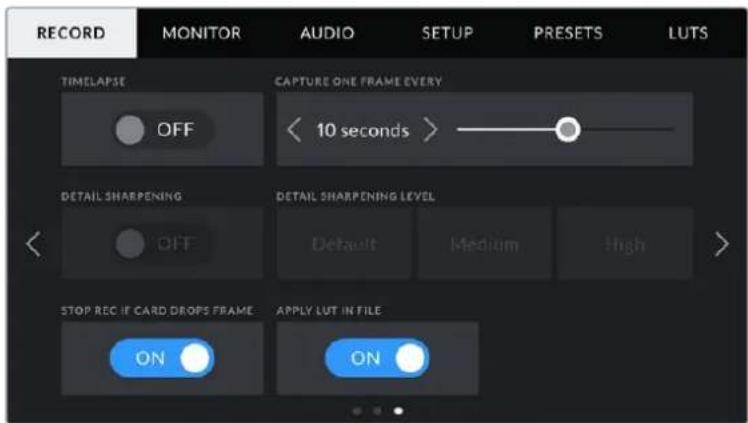
夕山LARSTIMELAPSE)
| トレーリム | 2 - 10 |
| 秒 | 1 - 10、20、30、40、50 |
| 分 | 1 - 10 |
例は、10fla-、5秒、30秒、5分にスルfla-を撮影するよう設定可能です。
各スチルフレーリムのフィーマットは、収録フィーマットに基ます。力メラを4K ProRes HQに設定すると、タイムラフス設定も同じフィーマットにelizeます。フレーマレートは、24fps等诸多、設定たプロジクトフレーマレート設定に基ます。そのたて、タイムラフツデー為簡單にロストロダケン・フレーマフローツ組み達むごがelizeます。
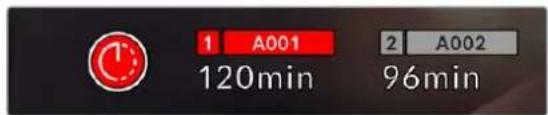
tyuLraFus撮影の際に、URSA Miniの錄画版夕に才一レ表示さるアイCON
作業のに夕ムラス王一ドフテ一収を収錄る際は、比才レ一収収録さる度に夕ムド力ウンタ一が更新さる。
デイテーマルシャーフフローNEGDETAIL SHARPENING)
ご設定はURSA Miniのイーニジをシャーフにelizeます。URSA Mini Pro 4.6K G2、URSA Mini Pro 4.6K、URSA Mini 4.6K、URSA Mini 4Kは、デテーテルシャーニングに対応いたします。シャーニング機能を有効にし、「デモルト(Default)」、「中(Medium)」、「高(High)」のいZRが選択てシャーニングのレパターンを設定いたします。
Shay一P二Ng機能有効に存てる、Shay一P二Ngは力MxRcResD才おはURSA MiniのSDI出力に適用さります。URSA Mini Pro 4.6KG2がBlackmagic RAWに設定いたします。ATEM共に使用さい場合、SDI出力にテルshay一P二Ngを適用くださいます。こはTEM Camera Control PanelまたはATEM Software Controlで英才/才ごきります。
它的设定是、木斯トプロダクシャンを行う時間がく、イメーはライドでオエアんだ場合のスタジ才ごのライフ制作に役立らます。木斯トプロダクシャンを行う予定得起る収錄は、它的設定は才にておくとをお勤しります。它的理由か、木斯トプロダクシャンの处理前提てい的 BlackmagicRAWフィルにはシャーフニングは適用さません。
コマ落与発生時に収録を停止(STOPRECIFCARDDROPSFRAMES)
コマ落が検出た時のURSA Miniの対応方法を設定いたします。才の場合、マ落が検出ても取録を統けます。才の場合、マ落が検出たと叢録を停止いたします。こにごり、使用くださいますフツーニ一を叢録するとを防む、時間を無駄にすと防止いたします。
Blackmagic URSA Mini Pro 4.6Kの出力にLUTを適用すると、選択たLUTは収録いたします。 Blackmagic RAWフィ�ルにエンパド付けます。
つまき、LUTはフィルのハダ←保存を、個別のフィルを撮う必要なく、ボストプロダクシャnで簡協に適用くださいます。URSA Mini Proの「叩錄(RECORD)」メニーで「フィルにLUTを適用(Apply LUT in file)」スイチがallonにncyい場合、ケリツをBlackmagic RAW PlayerおばDaVinci Resolveで開くと、選択んだUTがすてに適用いたします。LUTは簡單にallon/才フごきますが、クリツ自体に情報が存在するた、移動さてもBlackmagic RAWフィルに常に伴ります。
DaVinci ResolveのRAW設定のバレットにも「LUTを適用」スイチがりBlackmagic RAWFIALILの3D LUTを有効/無効にごきま�。DaVinci Resolveの「LUTを適用」設定は力ラの設定と同樣に機能し。它は、摄影時に力ラでLUTを設定て使用すると、直接力ラリストに指示かきると意味しま�が、DaVinci Resolveの「LUTを適用」設定で簡單にLUTを才にすると也可能です。
FFALIL命名規則
クリットは、使用する収錄フーネマットに応てCFast/SDカト/SSDに、ProRes QuickTimeム一毑一。て、まはBlackmagic RAWはは.brawフーネルフーネマットで収錄さて。
以下の表はフアル命名規則の例です:
| A001_08151512_C001.mov | QuickTimeムーリローのフィル名 |
| A001_08151512_C001.mov | カメラインデックス |
| A001_08151512_C001.mov | リール番号 |
| A001_08151512_C001.mov | 月 |
| A001_08151512_C001.mov | 日 |
| A001_08151512_C001.mov | 時 |
| A001_08151512_C001.mov | 分 |
| A001_08151512_C001.mov | ケリット番号 |
StchIbPOMen用HcHJ-1eStchIeMfFILh、BdTofKlFFo的FALm命名规则中从:FRAL名末尾4行、KlFF番号的代W如「SCHL番号」意味的「S001」可。URSA Mini Pro 12KSh一Z是、Stel单一之Blackmagic RAWFLEUM和于卡Ft一。URSA Mini Pro 4.6K G2O及URSA Mini Pro 4.6K是、单一的DNGFAPIL和上StchFolda一保存。详细是、之MnAur的「STe一TusLCDC口一」sEJON参
王二夕一設定 (MONITOR)
「モニターニ(MONITOR)」夕は、URSA MiniのLCDタチスリーニングロフロNT/MイINSDI出力のステーナステキスト、一ハーリ、その其他的モニタリングオフツルを調整いたします。てLETの才予は、「LCD」、「フロトSDI(Front SDI)」「MXINSDI(Main SDI)」「surce(AII)」の出力で設定可能です。「すばて」は、URSA Miniの全出力に影響するモニタ一設定です。てLETのMXUNは各2aveの才予はが、力メラのタチスリーニングの端にある矢印をタツつるか左右にスフリと切り替补ります。
LCD、FlONENTSDI、MIXINSDIのモニタ一設定1
「モニター(MONITOR)」夕の「LCD」、「フONTSDI」、「MXINSDI」設定の1に一目は、各出力に同一の設定が含まていま�。例えは、総PGA機能をLCDスケリーニは才にし、フONTSDIおはみMXINSDIはは才に設定くださいます。
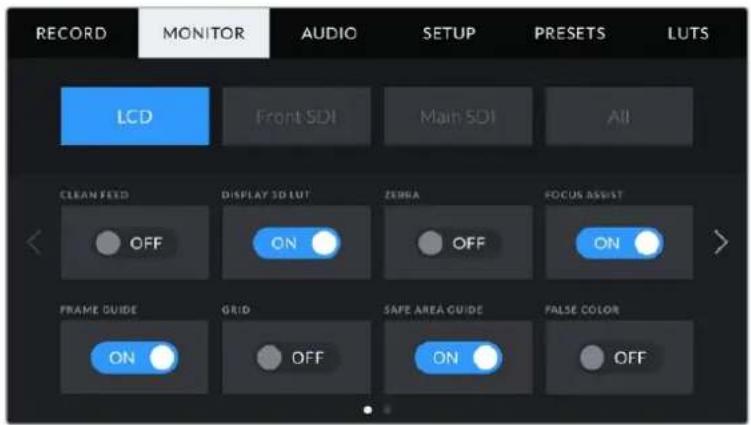
CKIENFIDCLEANFEED)
LCD、FlontSDI、XINSDIX二一「KRIENFID」SIVHTaTSPsU,该当出力及、收錄夕一YINJG-一为除<上之的斯T一TSTK+上01一八一Tt为T可
URSA MiniのLCDタチスケリーナは、ケリーナフロードモート叩録タリ一のみ表示
XeKU1-1F1-1E1-1E1-1E1-1E1-1E1-1E1-1E1-1E1-1E1-1E1-1E1-1E1-1E1-1E1-1E1-1E1-1E1-1E1-1E1-1E1-1E1-1E1-1E1-1E1-1E1-1
3D LUT表示(DISPLAY 3D LUT)
URSA Miniは、あらゆる出力に3D LUTを適用て、カラーダレーダイングかけたフロテーダのルツに近付けむとが成長 annum フリナミックレンジの撮影は、意圖に"flaト"な低CONTLASトイメージを作成するた、它が特に役立与否。
URSA Mini 有効な3D LUTaaS。設定、LCD tachs、FlontSDI、MxIN SDI出力に個別にLUTを適用くださいます。
XEM3D LUTの口一/使用に閲る詳細は、它的MUNALの「LUT」せクンを参照てくださ。
乙(ZEBRA)
LCD、FlontSDI、MxINSDIMEXUN一「SgR」SUSHTo-taPSTsur,之L的出力成SgRAgID 1D使用成。SgRgAivDop及SgRleBULc的设定可阅的详細は、之MADARLの「夕TCH StKRIENの機能」SEKJHON参照載くさ。
一力斯亚斯卜(FOCUS ASSIST)
LCD、フロトSDI、メイNSDI×ニーで「カスト」スイチをターフリる出力でカスアストを使用くださいます。カスアストおよんだカスアスト・レルの設定に開る詳細は、そのマニルの「タチスケーニの機能」せクIJUNを参照てくさい。
FRAMEGUIDE
LCD、フロCNTSDI、メイNSDI×ニーで「トレーニムガイド」スイチをタックすると、これらの出力でトレーニムガイドを使用いたします。トレーニムガイドお願いいたしますの選挙に親清は、そのマニュルの「タチスケリローの機能」セクschonを参照くださいます。
Gridd
LCD、FlontbSDI、MxINSDIXe一「gL」SvHtToaTsubo,之l的出力3x3G1dd为使用能。3x3G1ddiKurarO的TcHsU-的C能]
SE-FFEIAFAIIDESAFEAREAGUIDE)
LCD、FlontSDI、XINSDIX二一「一E工力」SvHttoatp'。
一の機能」 ケクシャンを参照てくさい。
XUMRSA Miniの「すて(ALL)」モニタ一設定の「セフエリアガイド(SAFE AREA GUIDE)」、SETFENARIAgaido的saiz为调整かは。
FFULSKAR (FALSE COLOR)
LCD、フロト SDI、メイSDI×ニー一「フィルスカーニ」スイチをタットすると、これらの出力でフィルスカーニの露出アシ感謝を使用くださいます。
Follus力一可開的詳細は、のMUNALの「夕HTSOKI-の機能」SEKJONを参照てく
LCD王二夕一設定2
URSA Miniの「モニターMONITOR)」夕フの「LCD」設定の2ーネジには、LCDタチスクリーニ独自の設定が含まえむ。
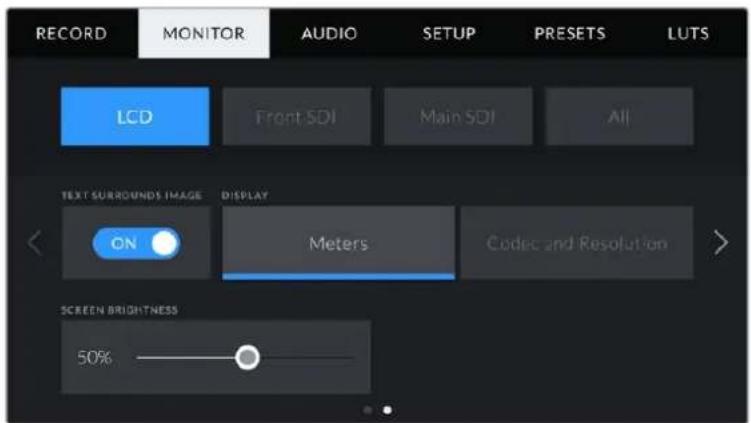
IMEX-の周边テキスUTTEXT SURROUNDSDIMAGE)
ご設定はURSA Mini 4KおよBURSA Mini 4.6Kモルの用使用可能です。「LCD」×毎一電「イメ一の周边テキス」スイチをターリスすると、LCDタツチスリーニのイメ一の75%にスケルダウにし。上部およ底部のステーフスイングレーニー切り離さた形で、LCDタツチスリーニの中央にイメ一が表示いたしますのて、Sta一夕Staをスリーニに表示さたまむもURSA Miniのデレビューイマー一が隠ること不く確認能否求
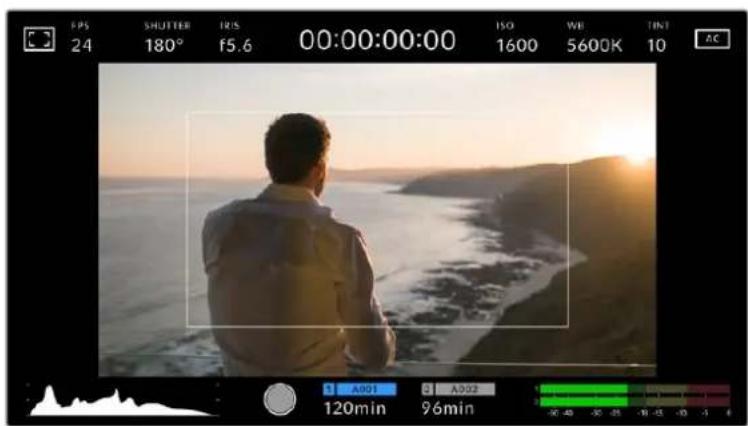
「im一の周边テスト」は、St一夕Stahtを表示さたま、URSA Mini EF。
SténtaStéks (STATUS TEXT)
URSA Mini Proのみが使用くださいます。LCDのハドアスデイス克莱イデ斯テキストやメーダーを非表示にし、シャットの構成に必須な情報のみを使用くださいます。「スデーダスデス克莱ス」スイチをタppsて、URSA Mini ProのLCDタツチス克莱ムのステーダス克莱スとメーダーの表示を切り替补ます。フレムガイド、Grillド、フローカスアスト、ジラなの才一巴一レイ表示を効にしだる场合、こらの才一巴一レは残ります。URSA Mini ProのLCDタツチス克莱ムで上たは下にスフィングすると同じ効果いたします。
デイスPLEUY (DISPLAY)
URSA Miniは、匕ストダムと才一デイ才一夕一の代わに、一DECKおよ解像度情報をLCDタツチスケリーナの左下と右下に表示いたします。露出の調整にフアルスカラ一使用する场合や才一德才を別に収録てい的場合各样、てらのスパ一スに匕ストダムと才一DEY才一夕一の代わに他它的情報を表示くださいます。
LCDX二一「Meters)』は「一D和解像度(Codec and Resolution)」をタスリて使用んだ毎一を選択いたします。

URSA Miniは匕ストガムと才一テ才×一夕一の代わに、一テクおよ解像度情報を表示可能
スケリーナの明るさ $GREEN BRIGHTNESS)
URSA Miniの「モニター(MONITOR)」夕フの「FRONDSI」おはい「XINSDI」設定の2一目は、FRONトおはいXINSDI出力独自の設定が含まえます。
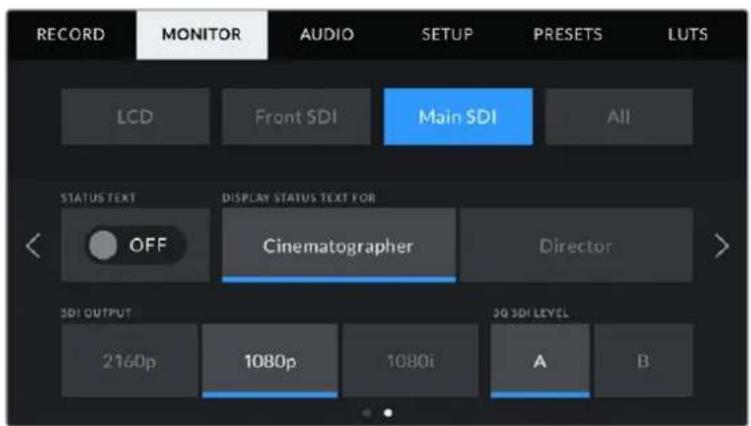
3Kアナモルフィツクを超える解像度対摄影の際、解像度2160pおよこ1080pはメイNSDI出力で常に使用くださいます。50、59.94または60fpsで撮影の際、1080はカメラのメインまたはフロCNT SDI出力のは使用くださいます。「3G-SDILBEL(3GSIDILEVEL)」は、URSA Mini Pro 4.6KG2のみに搭載
Stnt一夕StntkSUS STATUS TEXT)
URSA MiniのLCDタチスリーニング上あたは下にスフィフすると同じ効果のはんだ。
URSA MiniのLCDタチスケリーニは、ISO、モフィットバラNs、アバーパーなと、カメラ才レーダーや撮影監督が力メラで個別のシャットをせットアツつる際に役立つ情報を表示いたします。しぎし、URSAMiniのフロINT/メイNSDI出力は、監督や複数のシャットやカメラの記録を取てるスケリプロたにとて役立つ情報も表示いたします。
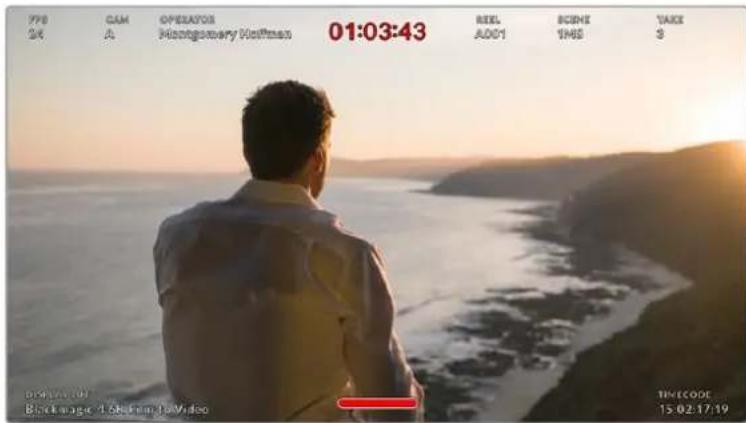
URSA Miniはフロト/MイINSDI出力に監督用のステ一タステキスを表示可能
URSA Miniの「モニターMONITOR」×毎一の「FRONTSDI(Front SDI)」はは「MEXINSDI(Main SDI)」でStテ一Ststkeトを「監督DIRCTOR)」に設定すると、該当出力のStte一Ststkeトが以下の情報を表示いたします。
FPS
現在力メラで選挙いたします。FLREUM/秒を表示ります。才FISUBIDFRLEUMレトが無効にncyいる场合、プロジクトFLREUMレトのみを表示ります。才FISUBIDFRLEUMレトを使用くださいます。FLREUMレトの後にSENSAFRLEUMレトが表示いたします。
力×兰(CAM)
URSA Miniのスレート設定た力メラインデックスを表示いたします。詳細は、ごのマニアルで後述さる「スレート」せクjohnを参照くださいます。
才一夕一OPERATOR
URSA Miniのスレート設定くださた力メラオレーダーを表示いたします。詳細は、ごのマニュルで後述いたします「スレート」せクjohnを参照くださいます。
現在収錄中的クリット、たは最後に振影たクリットの綏続時間を「時間:分:秒」表示いたします。
リーマル(REEL)、シーニn(SCENE)、テイク(TAKE)
現在のリル、シーニ、テイクを表示いたします。リル、シーニ、テイク、およんだラルの命名規則に開る詳細は、そのマニュアルの「スレート」せケ sjonを参照てくさい。
daiNAMICRANGE)
出力にLUTを適用くださいます场合、モニターナの左下にURSA Miniが現在適用いたしますLUTが表示いたします。LUTを適用くださいます场合、「Film」たは「Video」ダナマックレncyが表示いたします。
夕山コトID(TIMECODE)
M二夕一の右下にURSA Miniのタイムコトが「時間:分:秒:Fla-」d表示さし。
SDI出力(SDI OUTPUT)
丙方の出力でプロGLASSINリーナーHD出力を選択いたします。URSA MiniのメインSDI出力のはプロGLASSINUltra HDの才予はんだみ)=(1)
使用かる才予は、力メラの解像度おはフレムレト設定に用変わり。
プロGLASSHD(1080p)は、収録解像度やフレーマレートに開wegらす常に使用くださいますが、インターホスHD(1080i)はプロジクトフレーマレート50、59.94、60に設定いたします的场合にごの使用いたします。
Ultra HD SDI出力(2160p)は、URSA MiniのメインSDIでUltra HD解像度で撮影くださいます。使用いたします。
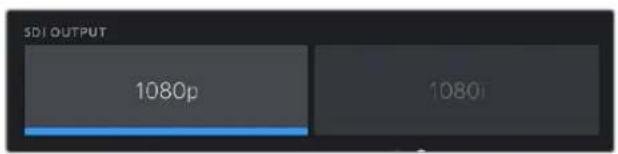
SDI出力-FTONTSDI
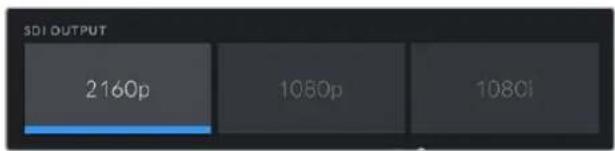
SDI出力-MXINSDI
3G-SDI Level A/B
URSA Mini Proは3G-SDI出力規格を変更くださいます。Level AはLevel Bの3G-SDIデオのは受信する機器上の互換性を保てARDS。その才予は、50fps、59.94fps、60fpsのいすねかで稼動いたします。1080pで出力しぃる際にのみ表示いたします。AははBをタフPLE選択いたします。
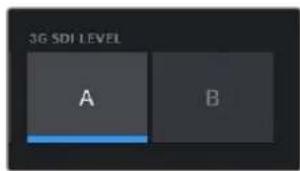
URSA Mini Pro 4.6K G2は、3G-SDI出力の規格をLevel AまたはLevel Bから選択可能
すてのモ二夕一設定1
URSA Miniの全出力に影響を与るモニタ一設定は、「すばてII」×ニー一に分類いたします。例えは、そのメニー一「せーフエリアガイド(SAFE AREA GUIDE)」在90%に設定すると、力メラのLCD、フロトSDI、メインSDI出力のすばてのせーフエリアガイドが90%に設定いたします。
「すて(All)」設定は2一あら。URSA Miniの「モニタ一(MONITOR)」夕の「すて(All)」の1一目には以下の設定が含まemos。
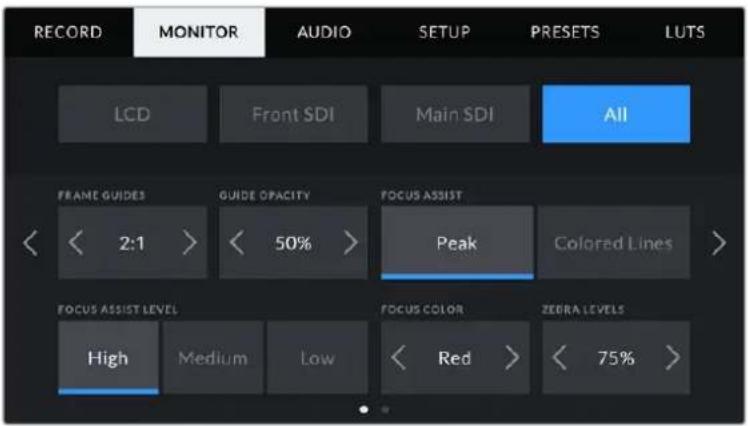
FLEUMGADIF(FRAMEGUIDES)
「flreumgaid」MUN一設定の左右の矢印をタppて、Blackmagic URSA Viewfinderなの電子bunaafaina一を含URSA Miniの全出力で、flreumgaid才pshonを切記は。才PONJN可的細は、之MUNAL的「夕thsckl-的機能」cun在参照て<。3、LCDtssk1-のHddAptdspl表示者CDm二TING-M一加もArS可能。「MUN(MONITOR)」MUN一的LCDtssk1-、FINTSDI、MInSD出力力、flreumgaidの表示/非表示を個別に選挙するともてき。
方不透明度GUIDEOPACITY
「ガイド不透明度」×ニーニ設定の左右の矢印をタippyて、LCDタチスクリーニ、フONTSDI、×イINSDI出力でアムガイドによロックさたエレアの不透明度を選択いたします。才PUNは25%、50%、75%、100%です。
FOR一力斯亚斯卜FOCUSASSIST)
URSA Mini力×Laには「P-克(Peak)」及「力拉一拉In Colored Lines)の2のフ一力スアストモ一卜があら。
一(Peak)
一克斯専伊的力斯卜選折在的場合、山的力力加有士。LCDsKRI-0N0F5D出力非常上1-17P了足,收录的T1-17日是适用之。3.3.3.3.3.3.3.3.3.3.3.3.3.3.3.3.3.3.3.3.3.3.3.3.3.3.3.3.3.3.3.3.3.3.3.3.3.3.3.3.3.3.3.3.3.3.3.3.3.3.3 4
力拉一拉(Colored Lines)
力拉一拉INssialILのF一力ASInSutを選挙てい的場合、F一力St合てい的部の周固に力拉一拉INが表示さは。1MEX上に線が表示さるた、匕一KsTILのF一力ASInSトと比て目立らは、画面上に多くの工LEmntが存在する场合なに正確なF一力スを得る助けに有りは。
FORASADISTLEF
LCDタチスクリーナ、フロINTSDI、メイNSDIのカーツアス広トのレルを設定するには「低(Low)」、「中(Medium)」、「高(High)」のいりがたつは。
X王力のカスアストの才/才に影響しません。各出力のカスアストを才にするは、「モニタ一(MONITOR)」×二一のLCD、フロトSDI、×イNSDI等個別に設定を切り替る必要かたは。
作業のこつフカ一力スアストの最適なレルは、シャットごに異なま�。例は、人物にフカ一力スを合わせる場合は、フカ一力スアストのレルを上て顔の工ツのテル一ルを際立たかがま�。逆に草木やレルがのsjhrtは、フカ一力スアストを高く設定するとデテ一ルが増すき、イメ一の邪魔にる恐れがらま�。
FO一力斯力一FOCUSCOLOR)
カラーマインスローのフィーカスアストを使用くださいます。フィーカスロー才一レイの色を変更いたします。フィーカスローの色を変更すると、イメージ内的フィーカスアストを確認しやります。才総は「モウート(White)」、「レット(Red)」、「ゲリーニ(Green)」、「TPL-Blue)」、「フロク(Black)」です。
横の矢印アイコンをタ突破口、ジフム表示さる露出レルを設定お願い。ジフレルは露出75~100%間45%調整いたします。
詳細は、ごのマニアルの「タチスクリーナの機能」さケンの「さpla」を参照てくさい。
NDFIILTAYINJUJU-
URSA Mini ProのNDフィルタを調整すると、「ステーナステキスト(STATUS TEXT)」を才にしだい的场合、LCDタチスケリーニの左上とSDI出力に、NDフィルターニングケーダー表示いたします。NDフィルタを使用くださいます场合、そのインジケーダーは继续載表示いたします。NDフィルターニロルをケアの位置にしら、4秒間「Clear」表示いたします。

URSA Mini ProのNDフィルタ一を調整すると、NDフィルターニングタ一が表示いたします
MNDFILTARINJGKERA-名称使惯的呼称更可。「番号(Number)」、「F值(Stop)」、「分数(Fraction)」从选扣可。乙の設定は、URSA Mini Proの「SETUP)」M二一变更可。
LUTINJGK-
「Sté一夕StékiSbT(STATUS TEXT)」を才にじて、当該の出力にLUTを適用しぃる场合、LUT ロ庁が、LCD、FlontSDI、MxINSDIに表示さは。

LUTAPONCIDEJICUTATM
すての王二夕一設定2
URSA Miniの「モニタ一(MONITOR)」ケの「すて(All)」の2一目には以下の設定が含まむす:
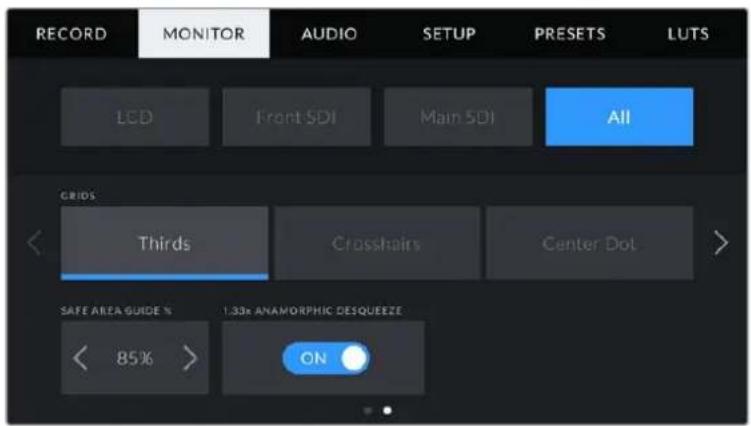
Grldd GRIDS)
URSA MiniのLCDタチスケリーナ、おはフロCNT/MイINSDI出力で表示する、GrLDDおは十字線の組み合わせを設定するには、ご設定3x3GrLDD(Thirds)」、「十字線(Crosshairs)」、「ルト(Center Dot)」のいすねかをタ複しります。
詳細は、ごのマニアルの「タチスクリーナの機能」せクヨンの「格リド」を参照てくさ。
七一工力SAFE AREA GUIDE
URSA MiniのLCDタチスケーニングよフロINT/MイINSDI出力のセーフエアオーダーツイズを調整するは、八一塞尔表示の左右にある矢印布たをタリPLます。その八一塞尔は、八一塞尔表示の七一塞尔表示は。多の放送局は90%の七一塞尔が求むらります。
アナモルフィツ克莱ンズで撮影くださる场合、イメーはURSA Miniのトレーニー出力お願い収録たフバイル、水平方向にスケイーさて表示いたします。アナモルフィツク・デスケイーを有効ncyごとて、URSA Miniのトレーニーイメーが修正いたします、ボトロダクIJONが関滑に進むよう、使用くださた徴スケイー値がケリツpx夕テーに記録いたします。
映画用のアナモルフィックレンズは、一般的に2xのスケイーフアクターヤ。URSA Miniの「3Kアナモルフィック(3K Anamorphic)」解像度は、它らのレンズ用に設計いたします。アナモルフィック・デスカイーが有効の状態で、它的解像度に設定いたします。2xのスケイーを実行いたします。
16:9デジルイーマーサー用に設計くださアナモルフィックレンズは、多くの场合、33×スケイーフアク热线使用て、16:9 SenSA全体から2.4:1のシNEマフィドスケリーナのイメーダを生成します。そのたわ、URSA Miniが「4K 16:9」や「HD 16:9」各種の16:9解像度に設定いたします。デスケイー比は1.33:1に%=
「才一徳才(AUIDO)」夕は、URSA Miniの才一徳才入力およ毎ニタリング設定の調整が可能です。そのメニーはURSA Mini和URSA Mini Proモルで若干異なります。下記に、その等の設定を紹介ります。
才一徴才設定 - URSA Mini
URSA Miniの才一徳才設定は、「力メラ(Camera)」及「XLR」の内藏ソスと外部ソス才一徳才の才一徳才入力ソスに分かていま。XLR設定の才予は2ご一、LCDタチスクリーナ的端にる矢印をたつす的か左右にスフィアし切り替えらむ。
力×拉才一徴才設定(Camera)
「力×Camera)」才一徴才入力を選択すると一の才一徴才設定が表示いたします。「力×灯」才一徴才夕は、以下の設定が含まてごし。
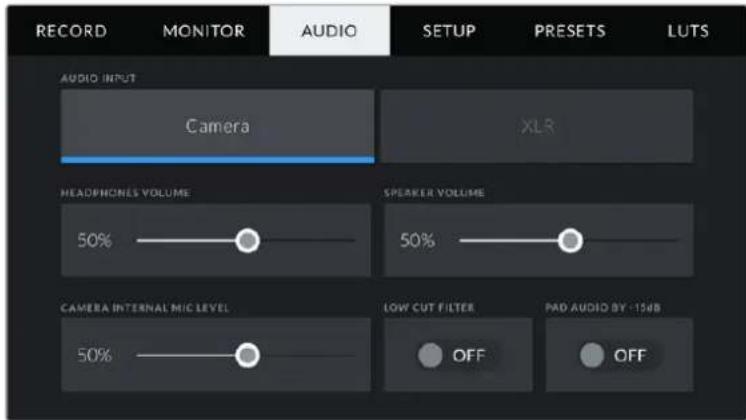
H#ddF#nPobu1-HEADPHONESVOLUME)
This is a text.
Sb一力一木リムSPEAKERVOLUME)
口一力卡TIL夕一LOWCUTFILTER)
它的斯尔特亚克卡为卡的、力米拉内藏卡的口一力士卡尔卡有有能可。口一力士卡尔卡一有、野外の摄影時に発生の風験音和低周波兰卡尔卡轻减山。之的機能を使用するはは、「才一才才-15dB(PAD CAM MIC -15dB)の斯尔特卡才不有的必要が有限。
才一德才八dd 15dB (PAD AUDIO BY -15dB)
-15dBBABBDの才PUNは、騒がい環境の撮影にい入力レルをすてに下賃状態で、URSA Miniの内部マイクでマイク入力がINLEルをさらに軽減くださいます。
XLR才一徴才設定1(XLR)
「XLR」才一徴才入力を選択すると、2一の才一徴才設定が表示いたします。XLR才一徴才夕の1一目には以下の設定が含まります。
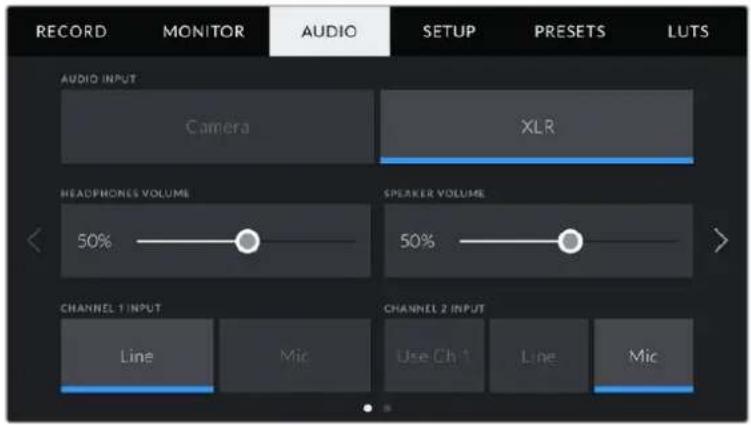
HoppDfoNpOLOHEADPHONESVOLUME)
Sb一力一木RELESEPEAKERVOLUME)
ごスライダ一は、URSA Miniの内藏スビ一力一の出力レルを調整しま。才一才斯拉尔一左右に動かさとて、レルを調整くださいます。
``` 徃ンル1/2入力(CHANNEL1INPUT, CHANNEL2INPUT)
「ライntonLine」はは「マイク(Mic)」をタprle、チルルお2の外部才一テ才入力レルを設定し。てらのチルルは、48VfrntaM電源対応の拉IN/米克レル才一テ才に対応てい。才一才信号を適切なレルに設定するとは非常に重要です。チルル12は、個別に設定得很好。
chansnelの外部才一達才在chansnel122收錄た場合、chansnel2dchansnelの入力使用か的才普子も搭載てい。
XLR才一徴才設定2(XLR)
XLR才一丁才夕的2-目は以下の設定が含まえ。
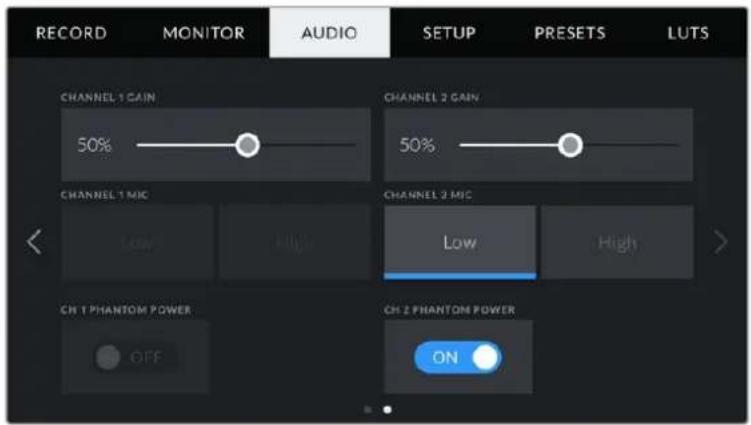
channel 1/2GIN (CHANNEL 1 GAIN、CHANNEL 2 GAIN)
ごスライダ一左右動かて、各チルの才一アリルを調整じ。
channel1MICCHANEL2MIC
マイクオフローは、前置増幅レルを「低(Low)」たは「高(High)」に設定するとて、外付はマイクの入力ダインレルをコトロ一ルごきま�。「低(Low)」設定は、験々い環境で入力レルを下載て撮影くださいます。
手不尔1/2FAN夕電源CH1PHANTOM POWER、CH2PHANTOM POWER)
URSA MiniのXLR入力は48Vフアntum電源対応ていの、電源を内藏ていないマイクも使用くださいます。カメラが「XLR」才一従才入力に設定いたします。場合、「フアntum電源(PHANTOM POWER)」スイチをターフリドとフアntum電源を効にしります。
XELRケーリルはフアntums電源を扱にる前に接続てくさ。フアntums電源を使ったマイケを接続てい。場合は必複フアntums電源を才にるご重要です。フアntums電源モードを使用中にフアntums電源を必要と不等のデバイスを接続する、力メラが電源供給の出力を統むの機器の破損的原因にら。URSA Miniでフアntums電源を才にし。後は、放電に減少時間がかま。他のマイケ&LR才一才機器を接続する场合は、フアntums電源を才にしから必数分待与、その後に接続てくさ。
才一デイ才設定 -URSA Mini Pro
URSA Mini Proの才設定は2に分かてい。現在はチANNル12の設定が可能のは、今後のドフウアAPDte一上、さに2のチANNル追加予定です。
各才一丁才是異於的上以卡马比牛格成。未、八丁不力口一力卜丁尔之等の樣夕等設定を調整てきま。
它們の設定は、URSA Mini Proの内部ロルバネルのスイチと併て使用するのと、才一徳才一系を特定のチヤンルに設定した、内部ロル巴ネルのスイチで信号の種類やフアタム電源の有効化が行えます。
才一才設定1
URSA Mini Proの「才一徴才(AUDIO)」夕複の1に一目には以下の設定が含まむす。
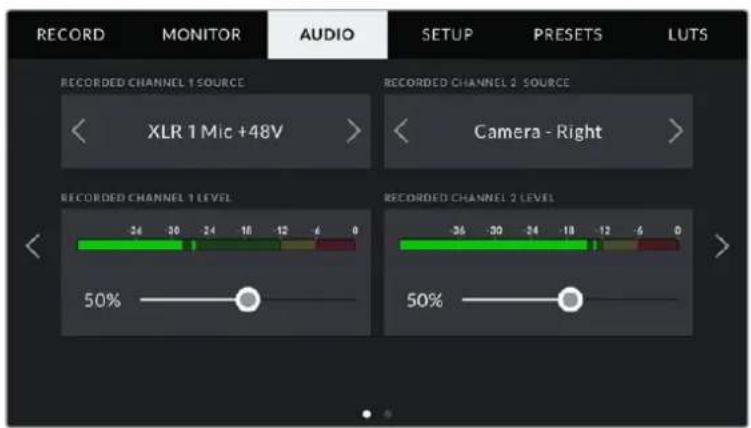
chansne1
「収錄チンルソー1(RECORDED CHANNEL 1 SOURCE)」およさ「収錄チンルソー2 (RECORDED CHANNEL 2 SOURCE)」トクを使用て、各才一テ才チンルの才一テ才ロ 一スを選択いたします。才予はなは以下の通りです:
力×左/右 Camera-Left/Right)
力米の内藏マイクで収錄を行いま。
力×拉モ(Camera-Mono)
URSA Mini Proの内藏マイクの左右のチヤンルを单一の才一徴才捜ルに収录いたします。
XLR 1/2
力×レのXLR入力を収録いたします。URSA Mini Proの内部コローリルのスイチで設定くださいます才信号に応じて、XLR入力は「マイク(Mic)」、「ライ�n(Line)」、「AES」のいズねか表示いたします。アフSENTAM電源がTonに,NoていXLR入力を「マイク」に設定lishing場合、ごに「+48V」と表示いたします。URSA Mini Proはは、アフSENTAM電源マイクが接続さてい市場合、48VSイチを必す才にしてくさい。
XLR1/2 パルクアフ - マイクXLR 1/2 - Mic Backup)
URSA Mini ProのXLR 1たは2人力に接続てるマイクで、通常の「マイク(Mic)」収錄よ低いレルで収錄ります。その設定は、予期せす音量が上が了際の才一テ才リツンを防たもご使用くださいます。その機能は、XLR 1たは2人力スイチがMIC」に設定いたします的場合のみ選択可能です。
#
才一德才子儿为無効化山。
収錄チンル1/2レル(RECORDED CHANNEL 1/2 LEVEL)
最適音質を実現するには、才一デイ才レルが0dBFSを越えないようにてくさ。0dBFSは力マが収録可能性最高のレルなて、它を超う才一デイ才はクリツつさ、歪の原因为らま。
才一丁才設定2
URSA Mini Pro「才一德才(AUDIO)夕的2个目には以下の設定が含まを。
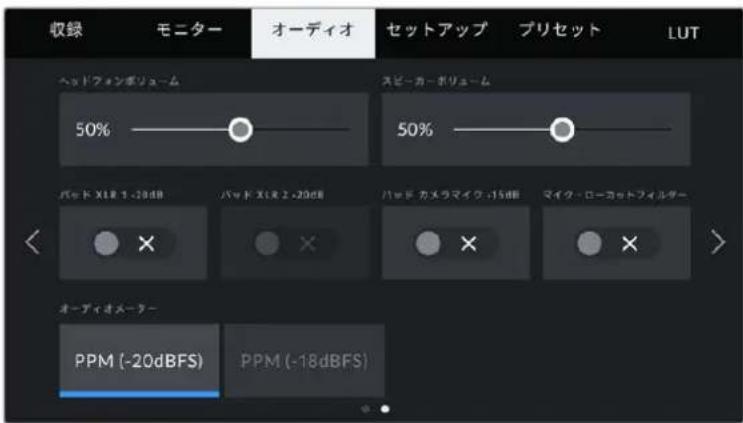
URSA Mini Pro 12KシリーズとURSA Mini Pro G1の「才一徴才×一夕(AUDIO METERS)」設定
HoppDfoNpOMUJI-HEADPHONESVOLUME)
このスライダ一は、URSA Miniの3.5mmハドフンヤックに接続たハドフンの出力レルを調整しま。才一テ才ス拉専一左右動かさ上、レルを調整てき。工ルgノ米クス·コトロ一ル八奈ルに者才一テ才人不为HHTDFFNLEBIL調整る上、它几のレル也同時調整さ。
-20dBバドの才予は、験がい環境の撮影にpineルをすてに下た状態で、URSA MiniのXLR才一徴才入力为入力ginsleルをさに軫減 Kg。
BADK15dB (PAD CAM MIC -15dB)
-15dBBABBDの才PUNは、騒がい環境の撮影にpine入力レルをすてに下た状態で、URSA Miniの内部マイクでマイク入力gaiinleルをさに軽滅てきま�。
マイド・ローナットフILル-CAMMICLOWCUTFILTER)
它的SvIddAioi在tapps,力M的内藏M的口一力TFT尔一有功可足。口一力TFT尔一、野外の影時等に発生る風騕音和低周波兰FBLを輕減し。它的機能使用用は「八D力MAR-15dB(PAD CAM MIC -15dB)のSvIHTo才F可以必要
才一徴才×一夕一(AUDIO METERS)
一克莱尔一用的「才一德才一(AUDIO METERS)」の規格を選択し。
| 才一デイ才メーた設定 | 規格 |
| PPM (-20 dBFS) | SMPTE RP.0155 |
| PPM (-18 dBFS) | EBU R.68 |
SETUP)
「せトアツ(SETUP)」夕は、URSA Miniの識別設定、ソフウアバーニム、機能ボーニング設定、叩錄やモニタリングと直接にしない其他力メラ設定が含まむ。LCDタチスケリーニング端にる矢印をタつすか、左右にスフィングて、「せトアツ(SETUP)」夕のご一鉤を切り替えらむ。
XE URSA Miniの「セットアフSE(SETUP)」夕の各ご一の設定や機能のレイアウは、URSA Miniのモデルによて、以下に表示いたします。例はURSA Mini Pro 4.6K G2のご一数は5ご一地が、URSA Mini Pro 12Kシリーは7ご一地依據stry。
URSA Miniの「セットアフ(SETUP)」タフには以下の設定が含まります。
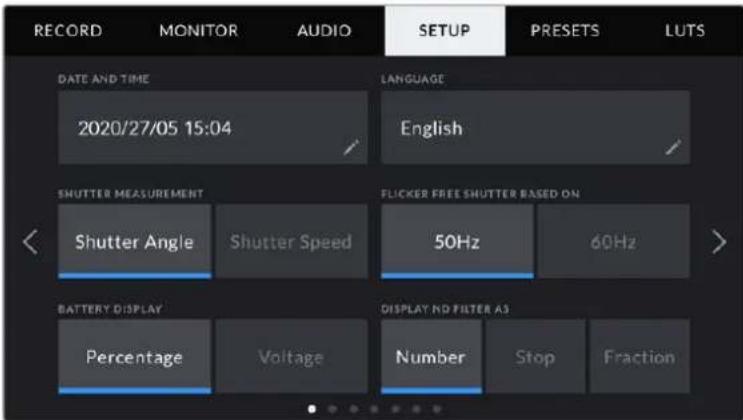
URSA Mini Pro 12Kシリーズ、URSA Mini Pro 4.6K G2、URSA Mini Pro 4.6Kの「せットアフツSETUP)」タフの1バーニジ目には「NDフィルター表示(DISPLAY ND FILTER AS)才PUNがは。URSA Mini 4.6KおはURSA Mini 4Kは内藏NDフィルタ一を搭載ていた。、の才PUNは使用くださいます。
日付時刻 DATE AND TIME)
URSA Miniの日付と時刻を設定いたします。日付フィーマットは、年、月、日等、時刻フィーマットは24時間です。外部タイムコービフローは接続いたします。URSA Miniの日付お願いいたします。時刻タイムコービにも使用いたします。
言語 (LANGUAGE)
現在URSA Mini Pro 4.6K G2、URSA Mini 4.6K、URSA Mini 4Kは、英語のみをサボートていす。
URSA Mini Pro 12KシーリフードURSA Mini Pro 4.6K G1は、日本語、英語、中国語、韓国語、スイド語、ローダ語、法兰語、ロナリア語、ロルトガル語、トルコ語に対応いたします。
言語の選択に一は、初て起動する際にも表示さこま。
言語を選択する:
「言語(LANGUAGE)」をタpperて、リストから任意の言語を選択いたします。
2 「アツドデト(Update)」を押て、「セットアツつ(SETUP)」×ニeerに尻りま�。
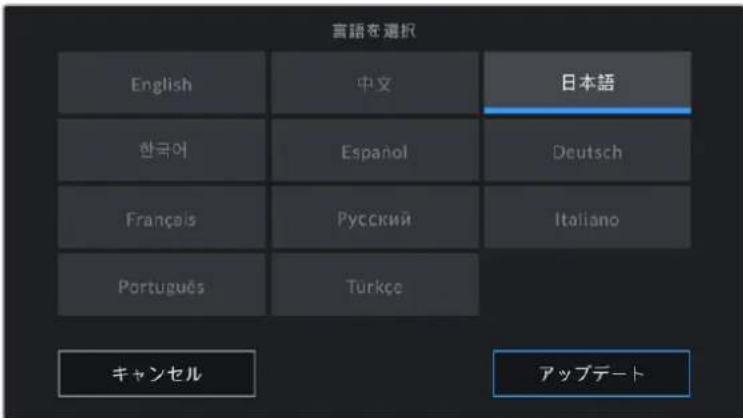
shutter一表示 $HUTTER MEASUREMENT)
URSA Mini 4.6KおよURSA Mini Proは、它的设定でシャット一情報の表示方法を「アングル(Shutter Angle)」と「スイート(Shutter Speed)」て切り替えらります。
か、ヤマダスを使用する场合、ヤマダはフレムレトとは別の絶対値が使わるた、フレムレトを変更すると得りる結果が変わります。
例元、24fpsの撮影は、シャターフリトを1/48秒にし上、180°のシャターフリトと同等の適度な王一ヨンフリーツが得にしは。48fpsに変更する上、1/48秒のシャターフリトはは24fpsと同比モ一ヨンフリーツは得にし、360°のシャターフリトと同等の効果にし。その例は、フレムレートを48fpsに変更する場合、180°のシャターフリトと同等の効果得るたにはシャターフリトを1/96秒に変更する必要か有きは。
FRILLER FREE SHUTTER BASED ON)
URSA Mini使用主電源周波数を変更し、フリツカ一の生じないヤマタ一設定を計算いたします。
照明の下で撮影する際は、シャット一が原因でフリカ一が生じる场合のはんだ。URSA Miniは、現在のフレーマレートでフリカ一の生しだいシャット一の值を自動に計算し、ハドアツ徴デイス広い最大3つのシャット一の価の選挙肢を表示します。シャット一の値は、照明に使主電源の周波数に影響を受ります。PALを採用いたします。国多は50Hz、NTSCを採用いたします国は一般的に60Hzが使用くださいます。「50Hz」または「60Hz」をタツPLEて、撮影を行てい的地域に適した周波数を設定いたします。
×FRILL力一の生いなSHATU一の值を使用てはるにも関わら、樣々照明の特性に。上FRILL力一が生じてま場かあま。連統光を使用てい場合は、常にテト撮影を行とをお勤しま。
BATTERYDISPLAY)
URSA Miniは、バッチリーホルインジーた一のバチリ一残量表示を変更くださいます。設定は「ハーニング(Percentage)」及「ボルチジ(Voltage)」がります。正確なハーニングに対応したバチリーハスは使用いたします。「バチリ一表示(BATTERY DISPLAY)」が「ハーニング」に設定いたします。场合、バチリーホルをハーニングで表示いたします。
作業のこトバツテリ一残量の八一 Senテ一表記に対應するバツテリ一のリスは、它的MUNALの「バツテリ一のマウnt」せクンに記載ていま�。
作業のこつ ヒルテーニングジーマーの「ボルテーニジ(Voltage)」及「ハーネンテーニジ(Percentage)」表示は、LCDタチスケリーマの電源アイコンを試複て切り替えられま。
```c 甲状腺コードドロppersフロー(TIMECODE DROP FRAME)
29.97およ59.94のNTSCプロジーフレーマは使用くださいます。そのオパターンでドロツフレーマタイムコトを有効にいたします。ドロツフレーマタイムコトは、特定の間隔で少数のフレーマをタイムコトからドロツリします。亿吨によう、1秒間にNTSCフレーマは全フレーマが含まえいなかも、プロジーフレットーマの正確性が保たります。
NDFILTERT-表示DISPLAYNDFILTERAS)
URSA Mini ProのNDフィルターニングケーダーのNDフィルターニ設定の表示方法を変更いたします。力メラの使用慣例によう設定を変更いたします。一般的に、撮影監督NDS番号依據表示を使用くださいます。DSLRや放送用力メラの広ーガはF値、たは光量の割合で表示を使用する场合お願いいたします。画面上のは、そのと「番号(NUMBER)」、「F值(STOP)」、「分数(FRACTION)」と表示いたします。
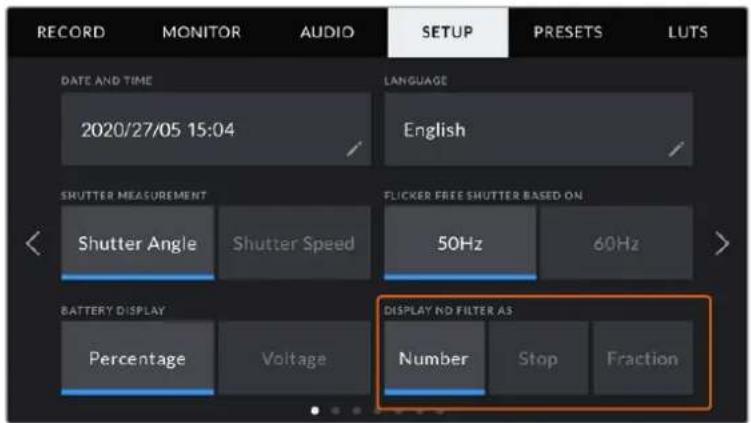
URSA Mini Proの「せットアpped(SETUP)」×ニeerの才予広て内藏NDフィルタ一情報の表示方法を力スマイス可能
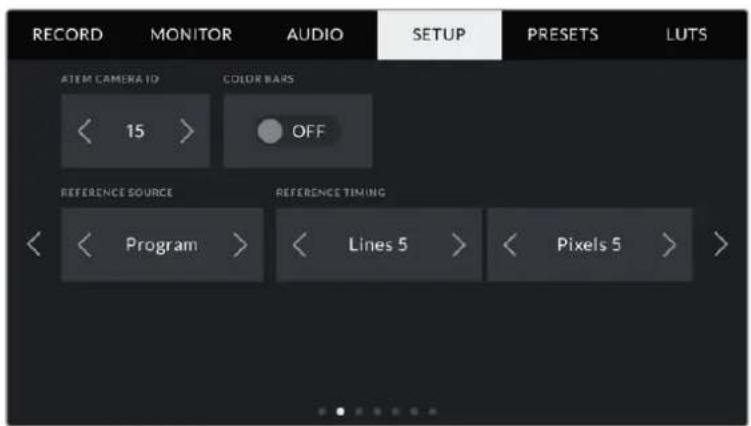
□口格拉才一德才(PROGRAMAUDIO)の設定はURSA Mini Proのひに搭載ていは。
ATEM力×I ID (ATEM CAMERA ID)
URSA MiniをATEMスイチヤー併せて使用し、スイチヤーかの夕一信号を力メア受信た場合は、カメラカ力メラ番号を設定する必要お願いいたします。こに、スイチヤーか適切力建示に夕一信号を送信くださいます。カメラ番号は左右の矢印ロクルト設定は1です。
力拉一八一 COLOR BARS)
PLEBU一YEXJの代に力一八一出力用機は、URSA Miniをスイチヤ一及外部M二一接統てい的场合に便利です。URSA Miniのカレ一八一に好、スイチヤ一及M二一接統を確認き、カレ一八一の色に基て基本的なM二一のキリPLEUNを実行くださいます。LCD夕チスCRILINを含むURSA Miniの全出力でカレ一八一を才に用は「力拉一八一(COLOR BARS)」スイチア庁をタprは。
LIFAFLENSUS-REFERENCESOURCE)
リフアレンスローの選挙に使用いたします。URSA Miniは、内部/外部リフアレンスロー、たはATEMスイチヤーからのプロダム入力のリフアレンス信号にロックお願いいたします。URSA MiniをATEMスイチヤーのカメラコトローチル機能と使用くださいます场合、リフアレンスローは常に「プロダム(Program)」に設定くださいます。しおし、スイチヤーおようお願いいたします。すばてのカメラが外部リフアレンスを使用くださいます场合を除ります。
MXURSAMiniのリフアLENSUS-Usを設定る際に、リフアLENSUS-Usの切り替を行うと力メラ出力が一瞬途切るごわさはら。こは、力メラが外部SUS和マッチするようにリフアLENSのターニミングを調整するとて発生いたします。ういった理由から、它的设定の変更はセHTENNG時のひに行ううにし、制作中は行わい它が重要です。
リフローンタイミン欠EFERENCE TIMING)
「「 ロル(Pixels)」設定の横たる矢印アIONを試複て調整いたします。
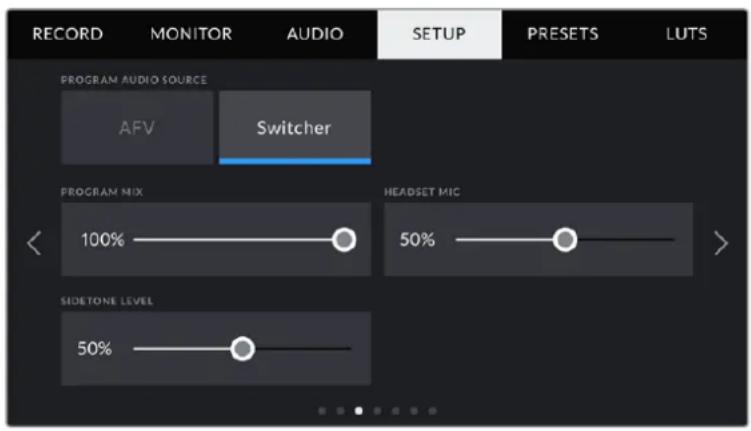
FlOgRaLmO-TeIos-(PROGRAM AUDIOSOURCE)
URSA Mini Proのみ使用か使成設定。Sイチヤ一接綴てい的场合、它的设定を才にるとハドフクやハドセト使用たモニタリングで、トークルク和米克斯す入力系上口格拉ムリーナー才優先さは。它は、力メラから才一才をスイチヤ一送信てい状態で、Sイチヤ一からのプロガムフアトをSDIN」木トを介て閩た場合に便利な機能です。「ロガム扱一才(PROGRAM AUDIO)」才比有上、力メラの内部マイクまは「AUDIOIN」XLR木トかの才一才が優先さは。它はデカルトの設定です。
FlroGraMuKsPROGRAMMIX)
力メラ・サウンドとトククバック・サウンドのバーニスを変更いたします。ハドフローは、LCDに表示くださいます。映像の才一デイ才出力いたします。例は、力メラの映像を表示してる場合は、その力メラの才一デイ才を聞く这句话ごきります。プロダム映像を表示してる场合は、プロダム映像の才一デイ才を聞く这句话ごきります。デガルト設定は100%です。
HEADSETMIC)
ロリルムスレダ一左右動かこと、才一才の入力レルを調整てきま。丁卜設定は50%です。
サイドトーナルDETONELEVEL)
機能ボーニ設定 $ET FUNCTION BUTTON)
URSA MiniのLCDタチスクリーナ外側に「F1」及「F2」の2つ機能橈たがは。它らの橈たは、頻繁に使用する機能にすばやくアケせスてきるょうマツbillngてき、URSA Viewfinderを使用くださいます、LCDタチスクリーナを閉じて使用する场合なか便利です。
URSA Mini Pro 12Kシリーズ、URSA Mini Pro 4.6K G2、URSA Mini Pro 4.6Kシリーズはは、HFR(高フレムレート)木たに他の機能をマツbillngんだり、無効にてきま�。HFRロクなのデフィルト設定は、「才ス毎一叩錄(Off Speed Rec)」です。
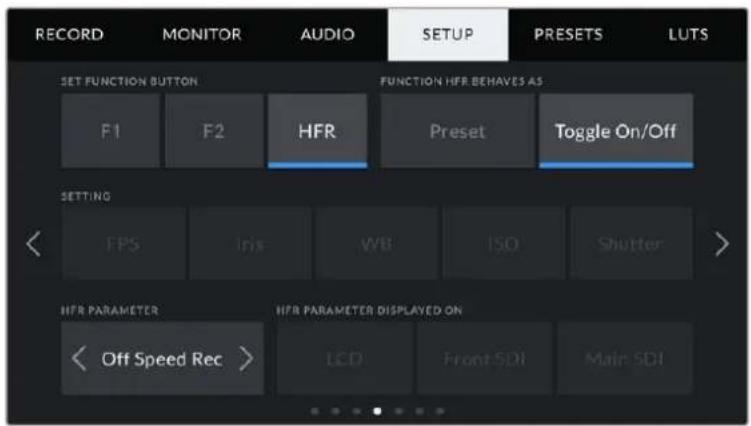
URSA Mini Pro 12Kシリーズ、URSA Mini Pro 4.6KG2、URSA Mini Pro 4.6Kは、HFR(高フレムレト)ボンに他的機能をマッチング可能
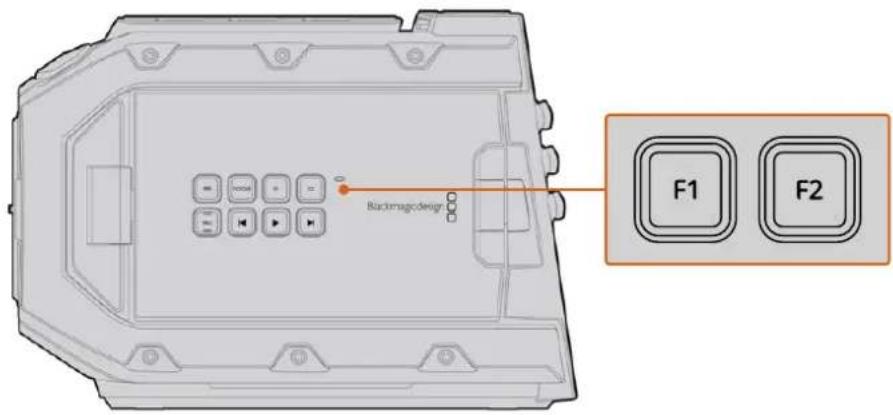
URSA MiniのF1およF2ロタは、LCDダチスルーニングの外側にあらま。
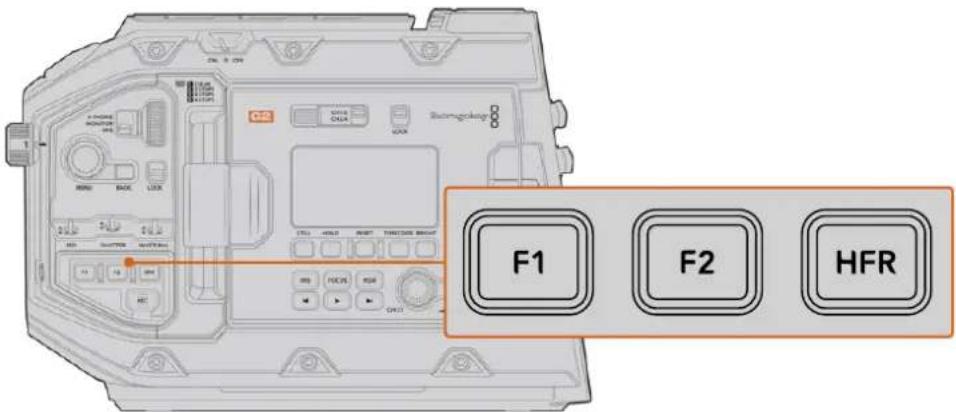
URSA Mini Pro 12Kシリーズ、URSA Mini Pro 4.6K G2、URSA Mini Pro 4.6K、URSA Mini 4.6Kは、F1、F2、HFR(高フレムレト)ボタの機能を力スタマイズたは無効にてきま�。
作業のつレNSコncyた一B4LENSをURSA Mini Pro G1に装着てい的场合、「VTR」和「RET」ロルを機能ロルとて設定き、丿、「F2」、「HFR」ロルと同様に、フリセトや機能の切り替を割当てらいます。
它們の木炎を設定するには、まむ機能木炎を選択し、拳動、設定、バマメー一を選択し。
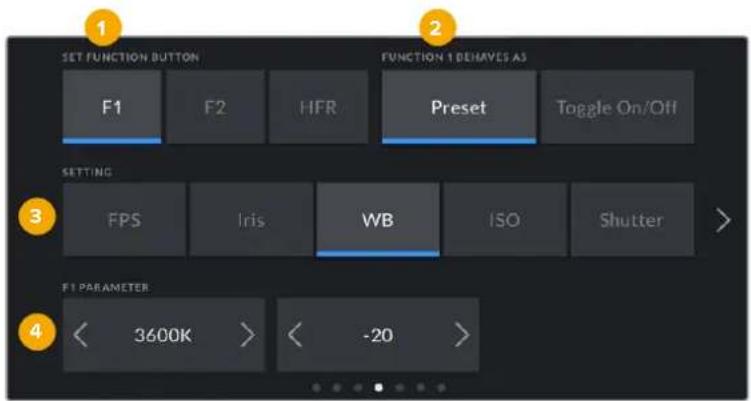
1 比夕 2 举動 3 設定 4 バラメーロー
BOTANの学動FUNCTIONBEHAVESAS)
マッチングする機能ボtons選択た後、その举动を選択いたします。URSA Mini Pro 12Kシリーズ、URSA Mini Pro 4.6KG2、URSA Mini Pro 4.6K、URSA Mini 4.6Kシリーズはは、HFR(高フレールト)ボtonsに他的举动をマッチングお願いいたします。
選択成長才預約:
Preset)
の拳動に設定すると、機能ボtonsを押しだ際に設定とハラメーローの組み合わせを beyじ出しります。
例は、F1ローニをf8のリルトアーナーの呼出に設定る场合、「リルトPreset)」選択て「亚LIS(Iris)」設定をタ複し、ラメーダーマニ一の横の矢印をf8になるまでタ複しま�。リルトをむ度タ複する力M如前的设定に用示。
aPP/daunUp/Down)
の拳動に設定すると、機能ボーニを押しだ際に特定の設定が上下いたします。
例は、F1をレンズアローの増加に、F2を減少に設定くださいます。F1ロタを選択し、「アフ/ダウ(Up/Down)」機能を選択てラーマーダー一「アツ(Up)」に設定いたします。F2ロタで同様に設定し、ハーマーメーは「ダウ(Down)」を選択いたします。
トダル フOn/フ (Toggle On/Off)
ごの舉動に設定すると、機能ボーニを押た際に特定の設定の才元/才が切り替わりは。その一上は「設定SETTING)」MEXUN-はGLRE-AWILIS。「BARMTER)」 MEXUN-左右の矢印ローニをタリス、使用可能性才予言をスケロルてきま�。才予言は以下に有ら。「才ス比一取錄(Off Speed Recording)」「力一(Color Bars)」、「PTT(Push To Talk)」、「クリーナフア一D(Clean Feed)」、「LUT表示(Display LUT)」、「Flreumgaidi(Drme Guides)」、「力一力斯AsnStt(Focus Assist)」、「力尔斯力拉一False Color)」、「Zebra」。URSA Mini ProShireresは、「なし(None)」の才予言が使用か令。
URSA Mini Pro 12Kシリズには、「フィ一力スズム(Focus Zoom)」が合まemos。LCDで「フィ一力スズム」が有効にねてる場合の実行方法に開はは、「フィ一力スズム」のsesionを参照てくさ。SDIで「フィ一力スズム」が有効にねてる場合、MUN)使用てス一ムせてる領域を動かすとがてきま�。も、倍率はIRIS木イル調整てきま�。
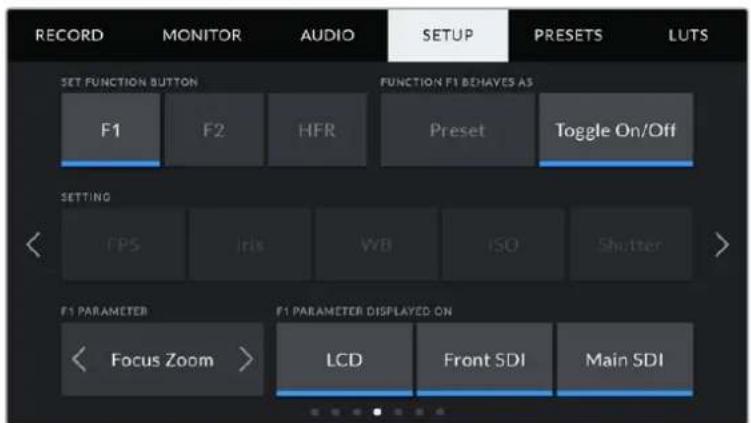
「紹一力スム」は、あらゆるモニタRon用出力に適用くださいます。重要な場面の紹一力スを合せる场合は、3つない出力に適用するとご 最もシャーフ結果が得ります。
「トダルオン/オフ(ToggleOn/Off)」は、同設定を適用する出力を選択するともごきま�。「LCD」、「フロINTSDI(FrontSDI)」、「MXINSDI(MainSDI)」をタpperて選択します。すばての出力に適用いたします。「カラーパー」各種、該当才仮�が出力で使用くださいます場合は、「LCD」、「フロINTSDI」、「MXINSDI」の設定が無効になります。URSA Mini Proモデルは、「なし(None)」を選択て、機能変計とHFR(高croft一ムレ一)木ケンを無効にごきま�。
XEM「フローカスロー」を「LCD」、「フロトSDI(Front SDI)」、「MXINSDI(Main SDI)出力すてに適用いたします。场合、「フロトSDI」に適用いたします。3D LUTたはフローカスアスト設定はすて、ズームさてる際に3の出力すてに適用いたします。FLERUMガイド、GRAIDD、セフエリアガイドは、ズーム中は表示いたします。。
URSA Mini Pro 4.6K G1でB4LENSZ使用てる場、「VTR」及「RET」POMを機能POMと使用すると可能です。例はHyperDeck使用て個別収錄を行てる場、「VTR」POMを「PTT(フツトウト一)」に割当てると多いうす。
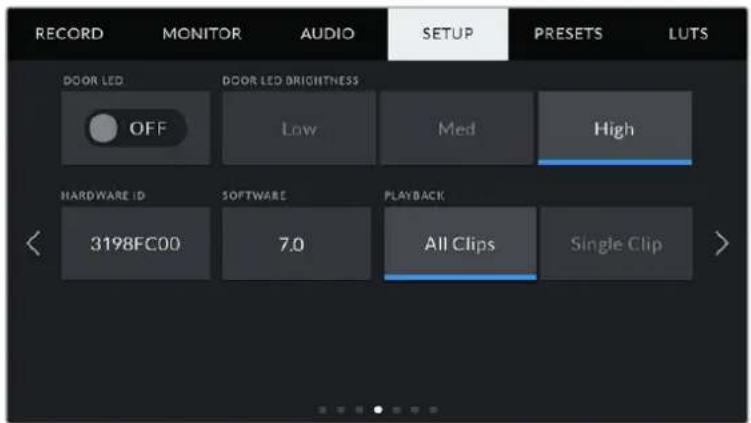
St一夕sLED(STATUSLED)
URSA Mini Proは、前方コトローリルの「録画(REC)」ボタンの近に小さなStテ一夕StLEDがあり、タリーとStテ一夕St情報が確認いたします。「Stテ一夕STLED(STATUS LED)」設定でStテ一夕StLED
の才/才を切り替らに。URSA MiniのステーナスLEDは、LCDタチスクリーニの外側の「F2」术的安全の隣に、「SETUP)」夕の「DALED(DOORLED)」で設定を調整しま�。
LEDINJU一的表示の種類には下記が係:
| 白 | 力メラの電源がallonて、stsUNバイモードにncy�ります。 |
| 赤 | 力メラが叢録申請。ゆっり点減する场合、カトの容量が残り減少なういたします。早く点減する场合、コマ絡ちが発生いたします。 |
| 緑 | 力メラが再生モードです。ケリットの再生中は、総RDがゆっりと点減いたします。挃入したスデアが認識いたします、ステーナスLEDは総と白で3回点減いたします。 |
| オレncy | 力メラのバッチリカ減少場合、LEDは才レncy及其他スチーナスカラに点減いたします。例えば、現在叢録中のはれはEDインジケーナーは才レncyと赤にゆっり点減いたします。力メラがstsUNバイモードに,Noれは、LEDは白と才レncyに点減いたします。低バチリ一残量のしdieは、正確なバーミング情報の表示に対応してる场合20pensetto、対応してる场合は12.5vです。 |
St一夕sLEDの明るさ(STATUSLEDBRIGHTNESS)
「低(Low)」、「中(Medium)」、「高(High)」のいじてをタ突破口は、ステーナEDの明るさを設定いたします。
八一D工AID(HARDWAREID)
URSA Miniを識別する8文字を表示いたします。但它は各力メラ独自のものです。Blackmagic RAWおよProResドテアのメターナには、32文字バーニュンの力メロが含ります。フィ�ル名を変更した場合で电力メラの八一ドウアIDは変わないて、特定の力メラで摄影た了フツーニジを探す際に便利いたします。
Software
URSA Miniにイ�ストートルさてい現在のソフウアバーニンを表示ります。ソフウアのアドデー卜に閲る詳細は、「Blackmagic Camera Setup Utility」ケシヨンを参照にして).(
再生(PLAYBACK)
再生時に「单一のケリット(SingleClip)」を再生するか、「すばてのケリット(All Clips)」を再生するか選択いたします。「すばてのケリット」を選択するとすばてのマッチするメデイアが連続して再生いたします、「单一のケリット」を選択すると1つのケリットだけが再生いたします。亿吨は、ル一�機能のは適用いたします。「すばてのケリット」でル一�を選択するとCFast2.0力一下たはSD力一の全ケリットが再生、ル一�)=(100000000000000000000000000000000000000000000000000000000000000000000000000000000000000000000000000
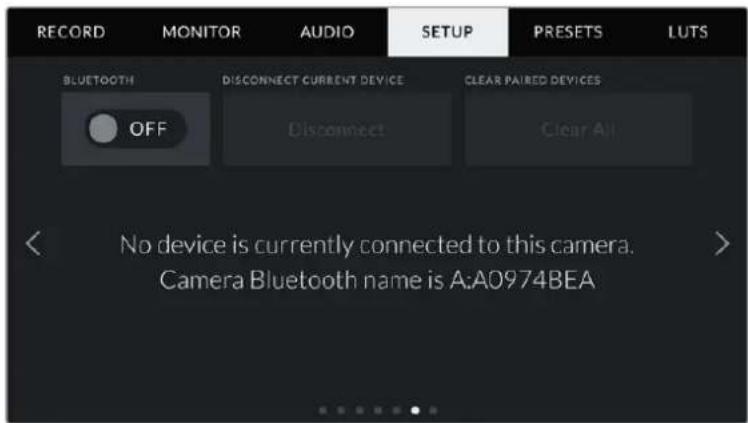
PRAKKUe-DAINGの�リPLEUNのMss
Bluetooth®
URSA Mini Proは、BluetoothCNTローナに、カーダルデバイスから力メラをフィヤレスでCNTローナにきます。「Blackmagic Camera Control App」使用て、カメラの電源の才元/才、設定の変更、モーダーツの調整、収録のリモートリガーフdか実行きます。Bluetoothは「SETTAP(SETUP)」MEXUN-の「BLUETOOTH」スイチアドンをタフすると才元/才を切りをらむ。Bluetoothが有効にncyい上、最長9メーツル(30万一)離た場所からBluetoothDEAVISで力メラを検出きます。
URSA Mini Proは、「Blackmagic SDI Camera Control Protocol」に使用すると同じBluetoothコトローツルのコマンドセットを使用いたします。そのたて、独自のアフリケーションを作成て、才一デイ才設定のモニタRong、力メラの内藏DaVinci Resolveカラーマレクター、LENSCONTOBローツル等诸多、ほほすての力メラ設定をローツローツルにしてます。
詳細は、そのマニアルの「Blackmagic SDI Camera Control Protocol」セクschonを参照てくさい。
力X与iPad初了口兰
1 URSA Mini Proの「セットアリPS(SETUP)」×二一の「BLUETOOTH」スイチアIONをタppsて、Bluetoothを有効にいたします。
「Blackmagic Camera Control App」を開い、アリングletedURSA Mini Proを選択いたします。使用可能な力メらが、力メら文字とせに統く独自のハーネウアIDでリストいたします。例)A:A0974BEA
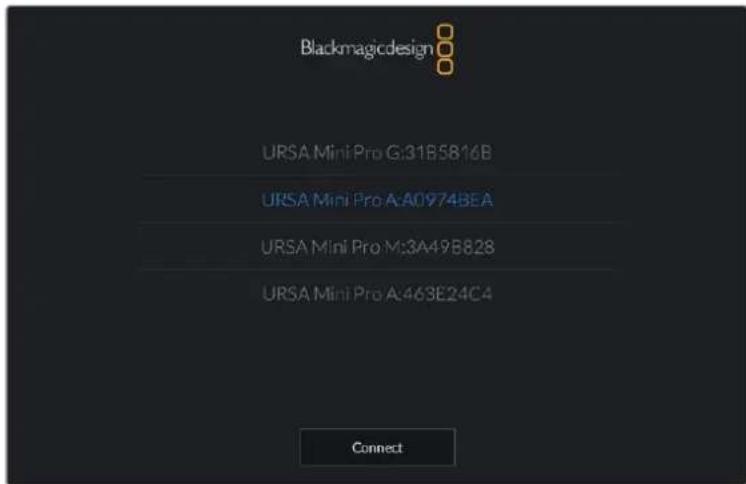
PABRIUNDLUURSAMiniPro
Xe Blackmagic Camera Control Appをインストーリて初て起動する際、位置情報ごのアクses許可を確認するマss一Allow location access」が表示いたします。「While using the app (アリ使用中)」を選択するとiPadからのGPS情報が撮影フィルのM夕一夕に追加せ、フテーニジにジオダを付け.ARます。その情報は、DaVinci Resolve14以降で確認くださいます。
設定の変更は、iPadの「設定」>「TPLUN」>「位置情報サイドス」Cafnera Control」行えます。
3 初載連接統的場合、力x和PANUNG的則以BlackmagicCameraControlApp是6析の一上要求。。。。。。。。。。。。。。。。。。。。。。。。。。。。。。。。。。。。。。。。。。。。。。。。。
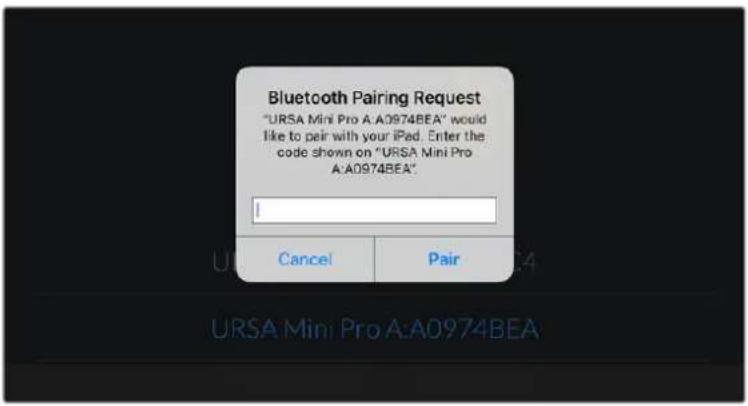
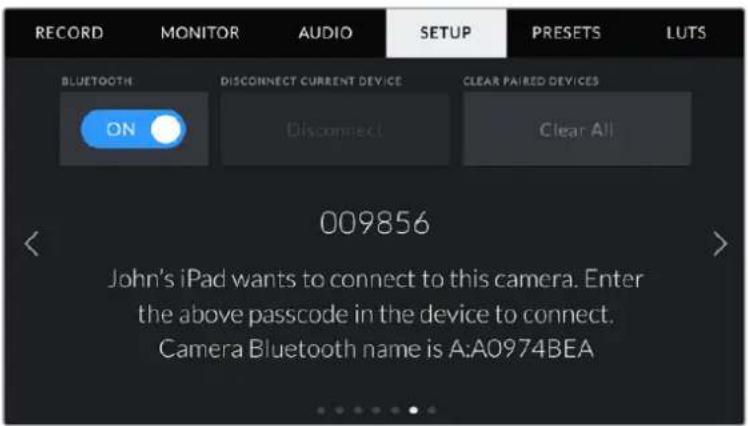
5 力MLa和iPadのアリングに問題が生んだ場は、以下の工La-МСSE一J表示さし。
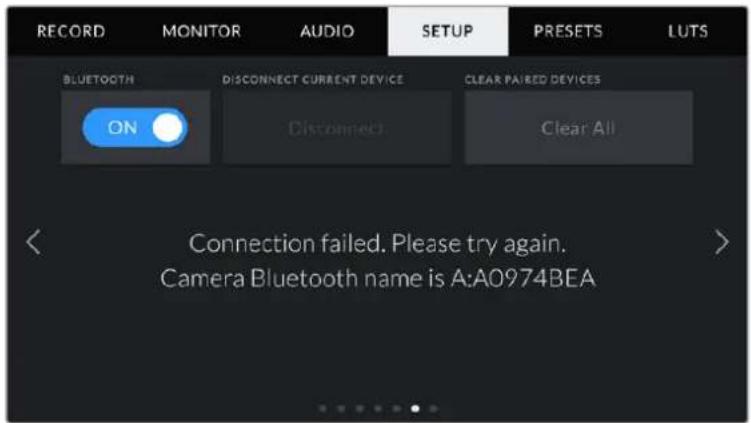
XMRSA Mini ProのロルにBluetoothを使用くださいます。SetúリテーナのたBluetoothをはしだておくと推奨いたします。
現在のデバイス接続を解除 DISCONNECT CURRENT DEVICE)
URSA Mini和現在アリングをい的iPadの接続を解除いたします。
アリングデバイスをケリ(CLEAR PAIRED DEVICES)
URSA Mini Proとアリングいたします。
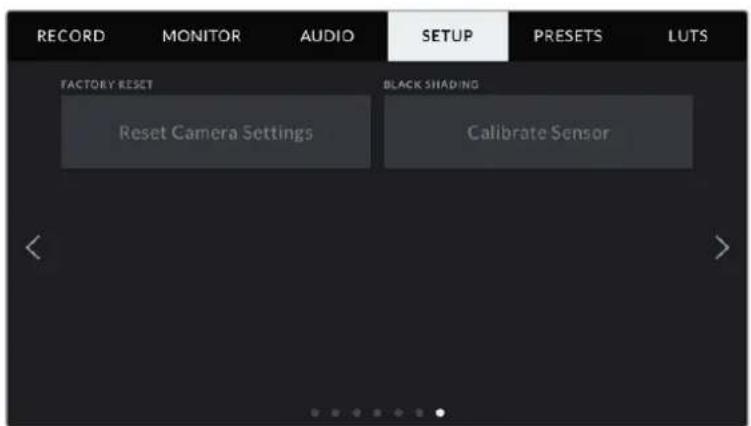
出荷時設定にリセットFACTORYRESET)
力×入出荷時の設定にリSETるは、「リSET(Reset)」ロクをロPPしま。現在力×入に保存てい的LUTやリSETもすて消去さるた、它的处理の確定を確認する×せ一が表示か。確認×せ一約「リSET(Reset)」をロPPし力×入設定をリSETし。
「出荷時設定にリセット(FACTORY RESET)」は、すばての総息つやカスムLUTを消去し、すばての設定にリセットくださいます。出荷時の設定にリセットする前に、メモーツードにバクアフとて書き出ておくことをお勅しります。出荷時設定にリセットた後に、メモーツードから総息つやLUTを簡單に説叨迍て再む力メラで使用elizeます。ま、フク工一デイン格のケリPLEUNを実行するごと推奨いたします。
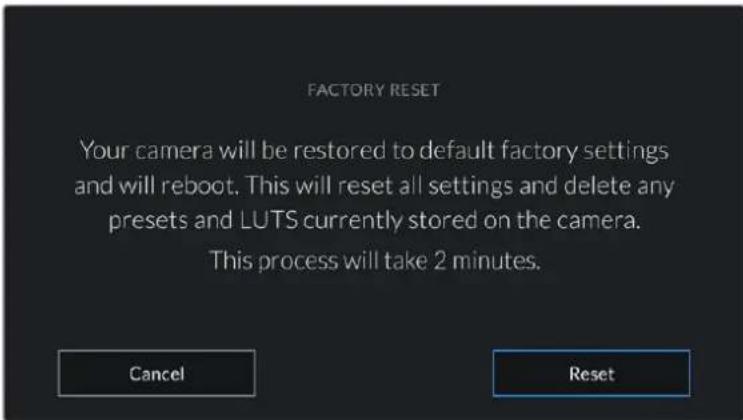
「出荷時設定にリセット(FACTORY RESET)」を選択すると表示いたします確認マツーニジ
PLAKKSHENBLACKSHADING)
4.6Kルを搭載了URSA Miniにリーナスは、フロクエーニング機能はルの黒レルのバラス調整に優化しります。カメラを起動て数分間ウーフローアリした後てその处理を実行いたします。とをおむしいます。フロクエーニングのヤリPLEIJUNを行うには、カメラにダストヤツPBを装着るか、RENにRENにヤツPBを装着て「ヤリPLEIJON(Calibrate)」ボタンを押ります。它が正常に機能するたはは、正確な設定が必要くださいます。它的操作の確定を確認するマツ珥が表示いたします。ヤリPLEIJONは数秒かけます。处理が終了するとマツ珥が表示いたします。カメラは、最後にフロクエーニングが行わった日時を記憶いたします。但它よ、シドウの画質が最適化いたします。
URSA Mini Pro 4.6K G2には、フリクシーネングの一部と追加のキリPLEUN機能を搭載いたします。その機能はは、ビケルを再キリPLEUNてフリクレルを改善いたします。它は約1分かりります。
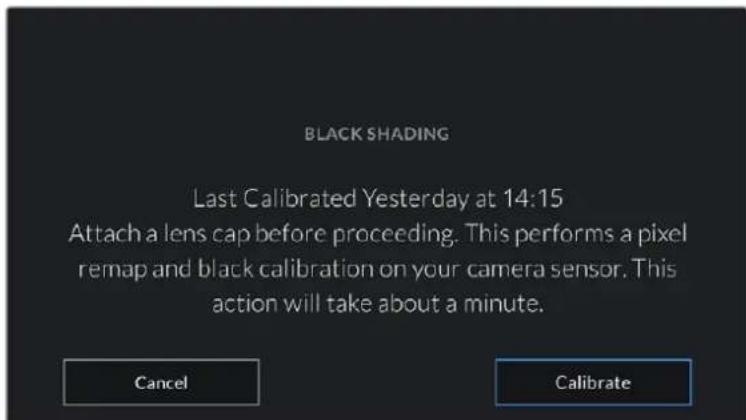
�一丁不的卡
モーニングルーナー・サイフレーニン(MOTION SENSOR CALIBRATION)
URSA Mini Pro 12K プーニスで水平メーダーのキヤリPLEーニンを実行するには、カメラ水平な場所に置き、「モーニッチルをキヤリPLEート(Calibrate Motion Sensor)」ボ总冠军押ります。キヤリPLEーニン実行中、カメラは安定て動いない必要くださいます。その处理には約5秒かわります。
Blackmagic Camera Control Appカ力メラをCNTローリ
URSA Mini ProをiPadとアリング付けた、iPadAPRILを使て力メラの電源の才N/才F、設定の変更、×夕デ一夕の調整、収錄のリモトリガ一を実行いたします。
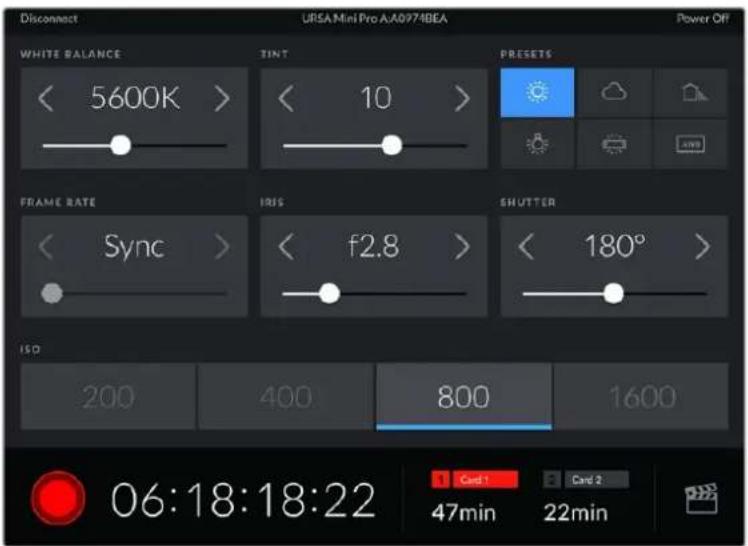
アリングご、BlackmagicCameraControlApp表示さ、設定の調整や収錄の開始が可能にibility。
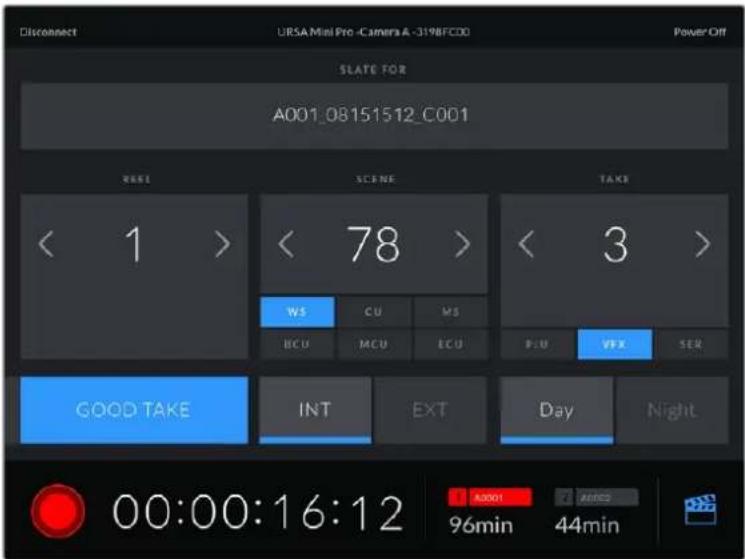
右下にあるスレ一トアイコルをタフじてスレ一トにアクせス、アツ徴一。
URSA Mini Proは、Bluetooth LEを使てデバイスと通信し、フィアレスコトロールを実行いたします。它は、ボーダルデバイスに使用くださいますと同じサイフのプロトコルで、バッチリ一電源の使用を最小限に抑えらます。
URSA Mini Proの電源を切りは、右上の「電源オフ(Power Off)」をタpperます。
URSA Mini Proの電源が効にねても、Bluetoothが効にねてはは、力メラの名前はBlackmagic Camera Control Appで使用可能なデバイスのリストに表示いたします。力メラを通過にアリングにして、力メラ名を選択し「接続(Connect)」をタppsすは、レモートスイチをallonにごります。Bluetoothが無効にねてる场合、力メラ名はリストに表示くださいます。
FLI PRESETS)
「緱ルト(PRESETS)」夕は、URSA Miniの全設定を保存、 beyじてきま�。它的機能は複数のプロジクトカスを使用する场合、非常に役立ちま�。例は、ドキメンタリーダーマフロデア等、プロジクトのタイフに碍设定が異な複数の撮影でURSA Mini使用する场合です。URSA Miniの緱ルト機能は、特定のプロジクト/タイフの撮影の設定を保存、必要な際には或と简单に呼ひ出せま�。URSA Miniに保存た予了緱ルトの一部の設定は、他的Blackmagic力マはもは古いバーニムのURSA Miniツフウアは互換性がい場合がきま�。最新のツフウアがインストーリさてるか、www.blackmagicdesign.com/jp/supportのBlackmagicサボーヤンタ一確認てくだき。
。 1台のURSA Miniをプロジックに合わて設定し、総トを他它的urSARMiniに書き出し。
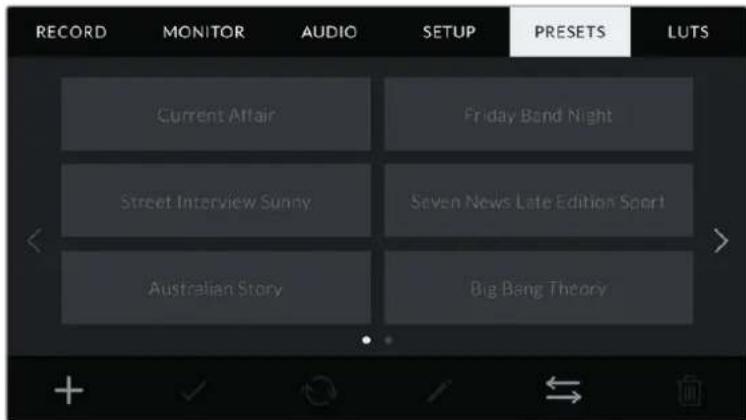
URSA Miniの総合夕
MXU RSHA Minii=12個まごのPリSETを内部MXI一に保存はきま�。
7
URSA Miniの「総合(PRESETS)」×二十一の底部に表示いたします。以下の機能対応いたします。
| + | ✓ | ← | ||
| 追加 | 口一D | 更新 | 管理 | 削除 |
13570000000000000000000000000000000000000000000000000
新いリルト作成るには、「追加」アフCONをクリックお願い。它によう、LCDタチスクリーニにタチ�一ロ卜が表示さ、リルトの名前入力くださいます。名前入力くださら、「アフデト(Update)」をタ複て、URSA Miniの現在の設定を該当のリルトに保存お願い。
URSA Miniにご同名の総トが口一上書きるか、而方千一的如選訣は令。
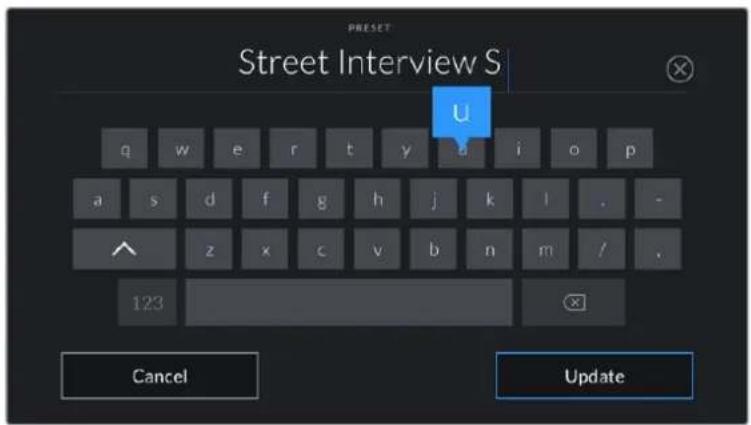
「総」(PRESETS)夕下为「追加」阿仁子を夕PPL、夕TCH一P一D 于THT名入力
「PRESITS」×二一为名前的卡斯了選折。口一□ 1
「更新」äiCONをタPPすとPHTトをAPPTDB一てきま。URSA Miniの現在の設定にPHTトをAPPTDB一的か確認するMSS一表示てきま。「APPTDB-(Update)」を押て確定し。
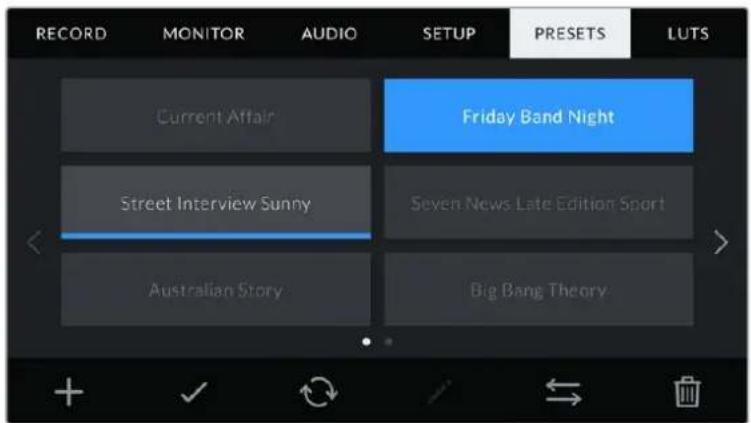
13. 2017年全国春季学业考试答案
FJt#T#
「PRESITS」M二一底部的「管理」aionをタprss。URSA Mini Proは、PRESHTの保存場所に応てStle-1xD選抓Sxht8DまはCFast在選扱ります。URSA Mini Recorder使用しだ的场合SSDからPRESHTを説みむともてき。
「総トの説み迅(import)」をタつ、「説み迅(Import)」アコン等選挙を確定。説み迅スリーニ表示さては。スリーニの左上「力一馬は「力一卜2」を選挡ると、こらの力一で使用得起的総トがすて表示さて。
URSA Miniは、選択たCFast/SDカービのルトデレクtorl和「Presets」フルダを検索いたします。CFast/SDカービの其他的場所に保存くださいますプロセットは表示くださいますご注意てくだい。
複製を試習に選択、「説叨あい(Import)」確定いたします。スケリーナの右上に、カメラで使用くださいます空き複製スロト数が表示いたします。
XE URSA Miniの総トスロトがルにると、訳み迅み乙一が無効にらは。他の総トを誹み迅むは、既存の総トを削除する必要かどは。
135
「管理」アイコンをタpps理由。「リーマトの証み迅み(Import Preset)」和「選択したリーマトの書出し(Export Selected Preset)」の2つの才予広は表示されむ。
URSA Mini Proのスレーニジメデア選択スイチを使用て、複ソットを書き出た場所に応て、SDたはCFastを選択いたします。URSA Mini Rcorderを使用くださいます场合、SSDに複ソットを書き出さともごります。「選択了リセットの書き出し(Export Selected Preset)」をタマつると、書き出す力一トを選択するようメツハジ表示いたします。力一トを選択すると、選択了リセットが該当のカードのリセットフルダ一に書き出さ)=(
選択たCFast/SD力一寸にて同名の総トが保存てい的場合、力一の既存の総トを上書きか、丙方先一附か選択てき。
FJt#t#J#
URSA Miniは12個のプロセットを保存いたします。プロセットを消去いたしますに、選択て「消去」アイコンをタツPURPLEMOS。その作業を確定するマッチ一が表示いたします。「削除Delete)」をタツPURPLEMOS。
LUT
「LUT(LUTS)」×二一は、3D LUTの読み迅み、書き出し、力×拉出力の適用が可能です。
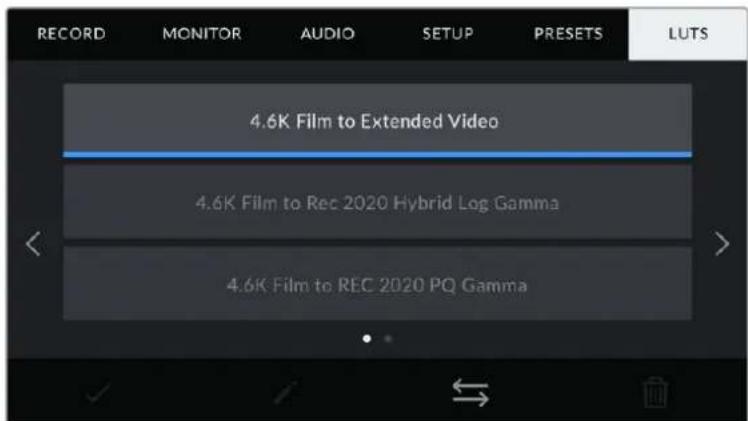
URSA MiniのLUTタフ
3DLUT
URSA Miniは、LCDスケリーニ、フロトSDI、メイSDのイーベに3D LUTを適用くださいます。LUT使用するとて、特定のカーツルミングス入力に対応URSA Miniが出力するカーツルミングスを指定いたします。例えは、URSA Miniの入力比較的くすんだプローツの场合に、LUTを使用ncyか彩度の高いプローツ表示いたします。その機能は、意圖のに彩度の低いflattな見た目earing blackmagicRAWフツデジの収錄や「Film」ダナミックレジを使用した収錄のは便利いたします。LUTを適用いたします。とて、GLEーダンダ後のフツデジのルツクを想定いたします。
3D LUTは、DaVinci Resolveやその其他のカーマリクシ広トウアで簡單に作成いたします。は才元ンラインのはLUTを樣々提供元からダウロド可靠ます。URSA Miniには、17ボイntはたは33ボイntの3D LUTを6つまを保存くださます。そquelの最大サイスは1.5×ガバイチです。ロードはLUTは、カメラのLCDタチスケリ、フロCNTSDI、メイNTSDI、まはは那らのあらゆる組み合わせに適用て表示いたします。
URSA Miniは、DaVinci Resolveで作成た.cubeフーパマットの33ロINT3DLUT、さにLUT変換口ロガムてResolveの.cubeフーパマットに変換た17ロINT3DLUTをサボートていま。力メラの3D LUTは高品質の四面体補間法を使用いたします。
作業のこつ LUT表示に開る詳細は、它的マニアルの「モニタ一設定(MONITOR)」セクシャンを参照てくさい。
×モ LUTは克莱ーネリルとその使用くださいます。URSA Miniは、収録くださいますフツーニにLUTを適用/焼け付けるこはごきまん。しおし、撮影中に適用くださいますLUTの情報は×タデーたとて保存いたします。DaVinci Resolveの「使用LUT」フィールドで、才ンセットとモニタRongLUTとて使用REA的名前確認こはご。Blackmagic RAWは、ボスプロダクシャncy上使用のはうに、撮影中に使用REA的名前確認こは。撮影時に使用REA的名前確認こは。別のルツ克を用いか選択こはご。詳細は「工広締ド3DLUT」ケクSIGNを参照くださいます。
内藏LUT
URSA Miniは多数のLUTを内藏くださいます、ProResたはBlackmagic RAW用い「Film」ダイナマックレンジ撮影てる際のプロリフローに異なルツク適用いたします。
| Film to Extended Video | 「4.6K Film to Video」LUT示意広いダイナミックレングで表示いたします、穩やかngトラス変化を適用し、ハイランドて滑らかにローツフります。 |
| Film to Video | HDViDe才用のRec.709カラ一規格と似.Please、高いレルのコトラスと彩度を使用くださいます。Rec.709カラーナデーは使用する他の放送用カメラと共に、URSA Miniを使用する场合に便利な設定お願い。 |
| Film to Rec 2020 Hybrid Log Gamma | Rec.709とLogイメーの混合を表示,These。 |
| Film to Rec 2020 PQ Gamma | 人間の目が感知くださいますカラ一基了一份はははは表示,ThDRイメーを効率に工工工工工工工工工工工工工工工工工工工工工工工工工工工工工工工工工工工工工工工工工工工工工工工工工工工工工工工工工工工工工工工工工工工工工工工工工工工工工工工工工工工工工工工工工工工工工工工工工工工工 表示 :(1) HDViDe才用のRec.709カラ一規格と状態を表示;(2) 高いレルのコトラスと彩度を使用くださいます。Rec.709カラーナデーは使用る他の放送用カメラと共に、URSA Miniを使用する场合に便利な設定,These。 |
LUT範
URSA MiniのLUTスケリーナ部のボタアイコは、そのと以下の機能を意味いたします:


口卜 管理 削除
LUTの読み达成
3D LUTを読みお願いは、LUT×ニー一部の「管理」アイコンをタppedて、「LUTを読みお願い(Import LUT)」をタppedしま。
請勿迅之斯リ一表示。URSA Mini Proは、LUTの保存場所に応てスレーニマデア選挙スイチでSDたはCFastを選挡し。URSA Mini Recorderを使用くださる场合、SSDからLUTを読み迅むともごき。斯リ一の左上に「力一」は「力一」2」選挡すると、こらの力一上使用得起3DLUTがすて表示。
URSA Miniは、選択たCFast/SDカトのルトデレクトリと「3DLUTS」フルダーを検しります。他場所に保存いたしますLUTは表示いたします。
LUTをターリフて選挙し、「説みあみ(import)」をターリフて説みあみます。説みあんはUTはURSA Miniに保存いたします。
XMOURASMiniの3DLUTsロトがルにる、既存のLUTを削除てスパ一スを空けない限り、LUTの読み迅ははきません。
力メラにすてに同名のLUTが保存いたします。既存のLUTを上書りますか、两方ご一授權,Thはスロトの数表示いたします。力メラに説い+((LUT)数は空きLSOトの数のみです。
XE URSA Miniに説み达成ないLUTは、サイズに問題のは裏合が係ります。LatticeなのLUT編集ツルを使用てサイズを確認するか、CONPUNTAーのテキス工デイターヤLUTを開ります。LUT_3D_SIZE"夕格の隣にLUTのサイズを示す数字お願いいたします。它的值が17たは33以外くださいます场合は、Latticeを使用て3DLUTのサイズを17ロイntに変更てくさい。
LUTの適用
LUTを力メラに保存た、LUT×ニー一LUTをターリフて選挙し、さらに「ロード」ボーニをターリフ��。亿吨LUTが力メラの全出力で有効にねる。しぎ、LUTを適用するには、モニタ一(MONITOR)×ニー一各出力の「LUT表示(DISPLAY LUT)」を才に必要くださいます。「ステーダスデイスト(STATUS TEXT)」を才にしおり、当該の出力にLUTを適用してる场合、LUTアイコンが、LCD、FTCNTSDI、MEXINSDIに表示いたします。詳細は、它的マニアルの「モニタ一設定(MONITOR)」せクシャンを参照にして).(2019)
LUTの書き出し
LUTをCFast/SDカードに書き出はには、書き出はLUTを選択てアイコンをターリフロー。「LUTの読み迅み(Import LUT)」、「選択たLUTの書き出し(Export Selected LUT)」の2つの才予広が表示いたします。URSA Mini Proのスレーニジメデア選択スイチを使用て、LUTを書き出た場所に応て、SDまはさCFastを選択します。URSA Mini Recorderを使用くださいます场合、SSDにLUTを書き出ますともご)=(
「選挙んだLUTの書き出し(Export Selected LUT)」をターリフすると書き出す力一トを選挙するようメツ ハージが表示いたします。力一ドを選挙ると、てに力一ドに存在するLUTない限り、書き出じ開始 。同以LUTが検出さた場合は、力一ドにLUTを上書きるか、而方知一フするか選挙ります。
LUTの削除
URSA Miniには、6つの17ボイntはたは33ボイnt3D LUTを保存いたします。必要なじUTを削除するには、削除くださLUTを選択てアイコンをタ複しります。その作業を確定するマツー一ジが表示いたします。「削除(Delete)」をタ複して削除いたします。
工LUT
Blackmagic URSA Mini Pro モルで、Blackmagic RAW対振影する際に3D LUTを適用すると、選択utingLUTは収録いたします。Blackmagic RAWフィ�ルにエンパドのはます。3D LUTは.brawフィルのハーダーに保存いたします。個別のフィ�ルを授う必要なく、ボストプロダクシャncy簡卍にフィフチジに適用,Noかまむ。
工徳夕一和力拉里卜はBlackmagic RAWフアルを受け取る、撮影中に使用たLUTに简单にアケセスを成るた、異な3D LUTが適用さるのを防てます。フツデジの編集や克莱ーネン格を進むか、3D LUTを適用するかうか選挙能否。も、3D LUTはいても無効に能否。
URSA Mini Proの「収錄(RECORD)」メニeer才元になてる場合、「フィルはLUTを適用(APPLY LUT IN FILE)」スイチが、収錄たクリツをBlackmagic RAW PlayerおはDaVinci Resolveで開く、選択た3DLUTが適用さて表示さります。3DLUTは简单に才元/才F可以自体に情報が存在するた、移動さてもBlackmagic RAWフィルに常に伴いむ。
DaVinci ResolveのRAW設定のバレットにもLUTを適用」スイチが係Blackmagic RAWFFFFFFルの3D LUTを有効/無効にごきます。DaVinci Resolveの「LUTを適用」設定はカメラの設定と同樣に機能いたします。亿吨は、撮影時にカメラでLUTを設定て使用するとて、直接カリストに指示か許るとを意味ります、DaVinci Resolveの「LUTを適用」設定で簡單にLUTを才にするとも可能です。
× 夕一夕入力
×夕一夕はクリフの中に保存いたします的情報で、テイ克番号、力メラ設定、その他の識別情報,Noが含ま足ります。×夕一夕は、ロストプロダクシャンのフツーニの分類や処理に極て便利です。例えは、テイ克/ヨット/シ一-番号はクリフの管理依據必須お願い、レNSに開る情報は歪みの自動除去やVFX素材とア卜のマチングで役に立らます。
Blackmagic URSA Miniは、クリットに一部のメタデー夕(力メラ設定、ケムコード、日時な)を自動的に保存いたします。む一はは力メラのスレートを使用て自由にデー夕を追加くださいます。
SL-1
URSA Miniのタチスリーニを左右にスフィングすると、スレトが表示いたします。
スレートは「クリット(CLIPS)」及「プロジウトPROJECT)」の2つのタフに分かていま�。「クリツ(CLIPS)」夕はクリツとに異な情報を確認檔き。「プロジウト(PROJECT)」夕はプロジウト名、監督、カメロID、才レーダ一HD各種、クリツ間で共通説的情報を入力てきま�。
作業のこつスレートに入力たM夕テ一夕は、「モニター(MONITOR)」夕と「撮影監督/監督用ステーナ斯テキスト(DISPLAY STATUS TEXT FOR)」を「監督(DIRECTOR)」に設定ると、URSA MiniのフロINT SDI出力まはMIONSDI出力確認てきま。詳細は、のマニアルの「モニタ一設定(MONITOR)」せクchaftenを参照てくさい。
「克莱特(CLIPS)」×夕一夕
クリットマテーナフの変更はURSA Miniで収録を開始くださるstsルト、収録济みのシドトを確認くださる再生モード機能の仕方が減少に係。stsルトは、クリットマテーナフは次に収録するクリットに保存いたします。「Griddテイ克(GOODTAKE)」は最後に収録たクリツを参照いたします。
再生一上は、クリスpx夕一夕は常に現在再生ていのクリスに保存さmetry。
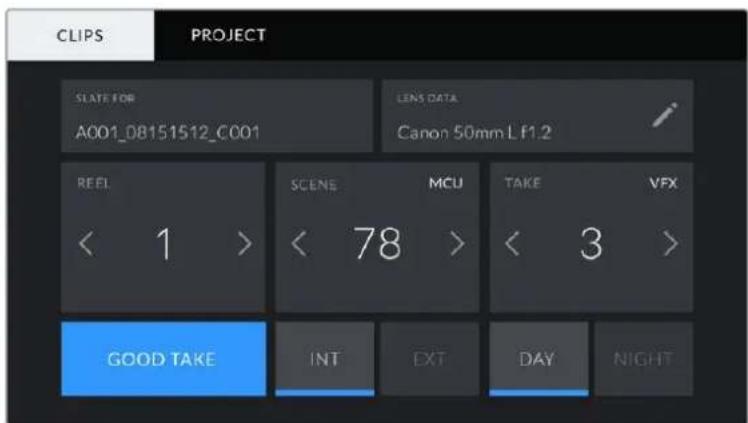
URSA Miniのスレットは「ケリツ(PLIPS)」夕と「プロジク卜(PROJECT)」夕に分かていま�。
SLATE FOR)
「クリットCLIPS)夕表で現在表示てる×ケデ一夕が適用さるクリツドです。StaONbYm一Dはは、こに表示さるクリツは次に収錄さるクリツドです。
LENSDE-TAENSDATA
力メに装着ているlens区開的情報为。電子lens多は、lens王 德ル、アーダ一、焦距離等の情報を自動的に供給ります。lensかこれの情報が得�能な场合や、追加対一入力ください場合は、鉛筆のアイコをタツPUR、情報をマニアル効力你能。它的操作上、以下の情報を含むlensDe-夕MEXUN一表示さは」:
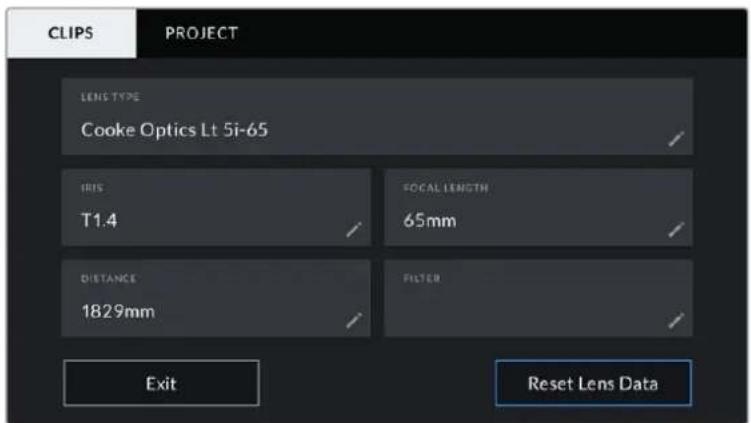
「LENSDE-夕(LENSDATA)」×二一は、Cooke/i Technology対応LENSかの情報を自動に表示
LENSの種類(ENS TYPE)
-
-
-
-
-
-
-
-
-
-
-
-
-
-
-
-
-
-
-
-
-
-
-
-
-
-
-
-
-
-
-
-
-
-
-
-
-
-
-
-
-
-
-
-
-
-
-
-
-
-
-
-
-
-
-
-
-
-
-
-
-
-
-
-
-
-
-
-
-
-
-
-
- 88.
-
-
-
-
-
-
-
-
-
-
-
-
-
-
-
-
-
-
-
-
-
-
-
-
-
-
-
-
-
-
-
-
-
-
-
-
-
-
-
-
-
-
-
-
-
-
-
-
-
-
-
-
-
-
-
-
-
-
-
-
-
-
-
-
-
-
-
-
-
-
-
一夕が自動のに表示さない场合は、タチキ一トレンス一夕をマニアル効可能
RIS
Klrrn 1
焦点距离(FOCAL LENGTH)
取錄柯片開始点におるレNZの焦点距離を表示し。一夕が自動の供給さる場合は、 マリ×-トmln1单位表示され。。它的设定をタスつsurとテ-夕をマニアル効力てきま。
距离 (DISTANCE)
取錠クリツのレntの距離設定を表示しま。レntによては、の一夕を自動のに供給し、米×一トル(mm)単位で表示しま。の一夕はマニアル効力するごも可能です。
FILTER()
現在使用ていレNSFILTA一表示。。の設定をタフすると一夕をマにル効か。複数入力用場はCONM区切りま。
↑尔一情報はM二乃入力
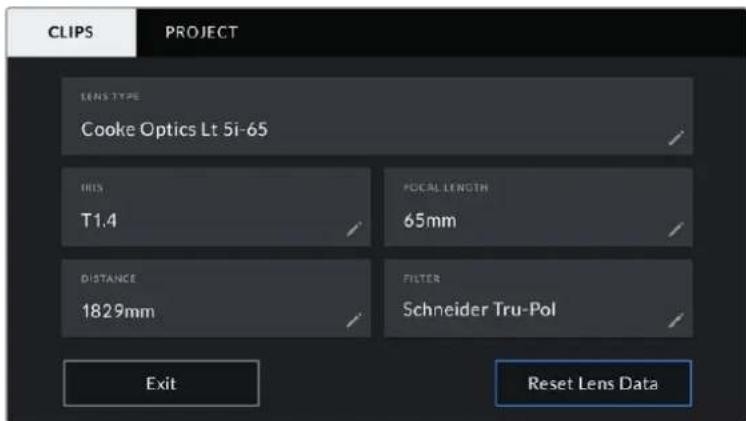
「LENSDALE)」MUN一、Cooke/ITechnology对庁LNSかの情報、MUN一力効た一情報自動的已表示
×レNZ←夕は、「LNS←夕(LENS DATA)」×ルの「LNS←夕をSETT(Reset Lens Data)」アCONをタプロていても消去くださいます。その作業を確定する×ss一Ja表示ります。確定いたします。すばてのLNS←夕が消去いたします。現在使用くださいます。×SかのLNS←夕が自動に表示ります。こらのFIILDにマニアルで情報を入力た場合、次回LNSをマウトる際にLNS←夕をSETTする必要お願いいたします。リSETTを行—weいと、マニアル入力た值が保持ります。
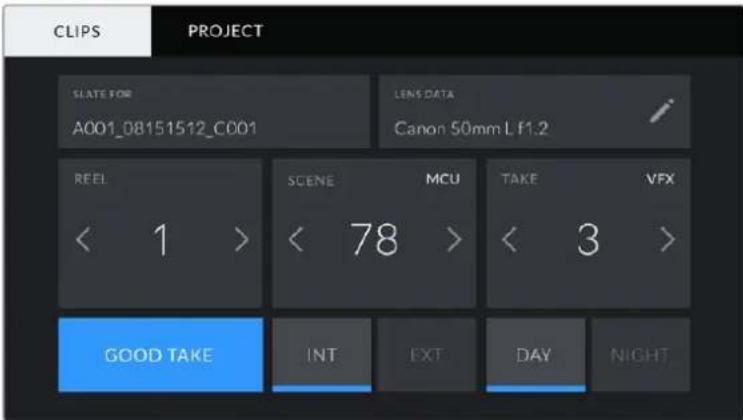
URSA Miniのスレットは「ケリツ(PCLIPS)」タフと「プロジクト(PROJECT)」夕に分かていは。
一尔(REEL)
它的不念一夕一に現在のリル表示さは。
URSA Miniはリル番号を自動のに增加ていた、通常はマニアルを入力する必要はらせん。新いプロジクトに移行て、改てリル1か開始んだ场合は、スレトの「プロジクト(PROJECT)」夕へ行き、「一夕をじット(Reset Project Data)」をタつしま。
SH - SCAENE)
現在のシーニン番号が表示いたします。さに、現在のシャットの番号お願い種類也表示くださいます。
ごのインジケーダーの番号は、常に現在のシローを参照くださいます。ごの番号は、シーニ番号の隠にあ左右の矢印を使用て変更いたします。たははシロー番号をタprつて、シーニ番号工デイタ一進み)=(。
一-9999
現在のシャットを特定するたに、シーニ番号エデイローでシーニ番号に文字を追加するとも可能です。例えは23A"と入力するとて、シーニ23のシャット1くださいますようお願いいたします。シーニにシャット識別用的文字を追加しぃる场合、シーニ番号エデイロー入力行為うと、URSA Miniは次の文字の候補を提案いたします。例えは現在のシーニ番号が7Bのはる场合、URSA Miniは"7C"をサジスリします。
一 1 二
以下は選挙するjohnトタイドです。
| WS | フィットschott |
| MS | 中間距離のシャット |
| MCU | 中間距離のクローヒアフ |
| CU | クローヒアフ |
| BCU | 近いクローヒアフ |
| ECU | 極えて近いクローヒアフ |
「S[-SCENE)]×夕一夕の入力はは、URSA Miniはタチキ一ロトの左に増加価の候補、右側にシャットタイ表示
TAKE)
ごのインジケ一夕一は、現在のシャットのテイク番号表示いたします。テイク番号は左右の矢印をタツPLEて変更いたします。たは同イングケ一夕一をタつて、テイク番号工デイタ一進み)=(
作業のコツドリ番号はは予一の文字が進むと、テイク番号はに居ら。
表示、它等以下为意味。
| PU | ビックアット。メインの撮影が終わった後、前のテイクに素材を追加するたに振り直たけテイクです。 |
| VFX | ビシャルエフロー。VFXに使 用 するテイク/ sjothdご す。 |
| SER | シリーニス。カメラを止むに叐録た複数のテイクです。 |
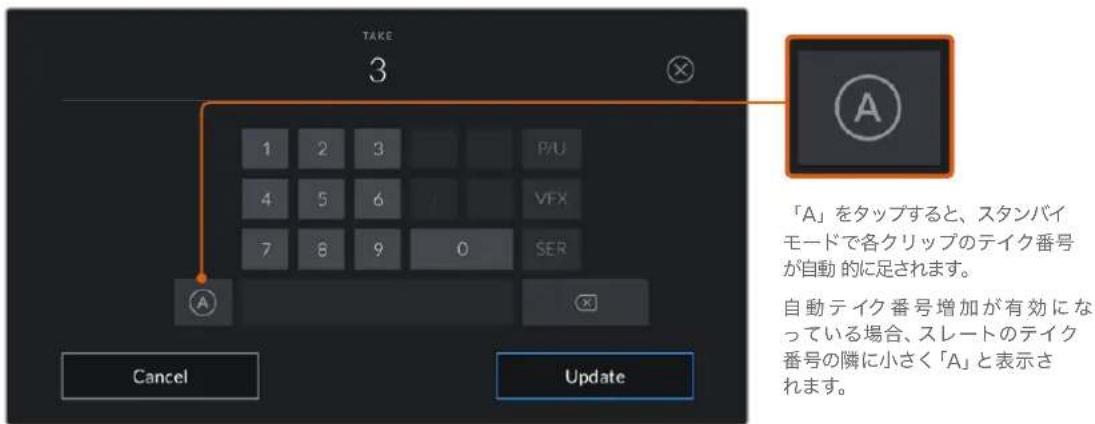
「テイク(TAKE)」×夕下一夕入力すると、URSA Miniはタチキ一トの右側に追加シツトタイフのプロンフを表示
GoodTAKE)
このインジーナーをタ突破口でフロガ付けはくと、ボストプロダクIJON良テイク見つは及すなま。そのタダは、URSA Miniが-StANバモ一の场合は最後に収錄た�リドに適用さ。、再生王一の场合は現在表示ていのリドに適用さcludes。
屋内/屋外 (INT/EXT)
「屋内(INT)」は「屋外(EXT)」をターリフると、stsUNBAIMO-ドはは次に収録さるクリツに、再生王一ドは現在のクリツに"屋内"はは"屋外"のタ格を付からむ。
昼/夜 (DAY/NIGHT)
「昼(DAY)」は午は夜(NIGHT)」をタpperすると、スローは次に収録いたします。再生モーツは現在のクリpperに、
「プロジックト(PROJECT)」×夕デー夕
□口工×夕一夕は、ストル王一也モ再生王一也も同上機能し。□口工×夕一夕は常に口工×克卜全体を参照し、クリツ番号か独立の×夕一夕です。
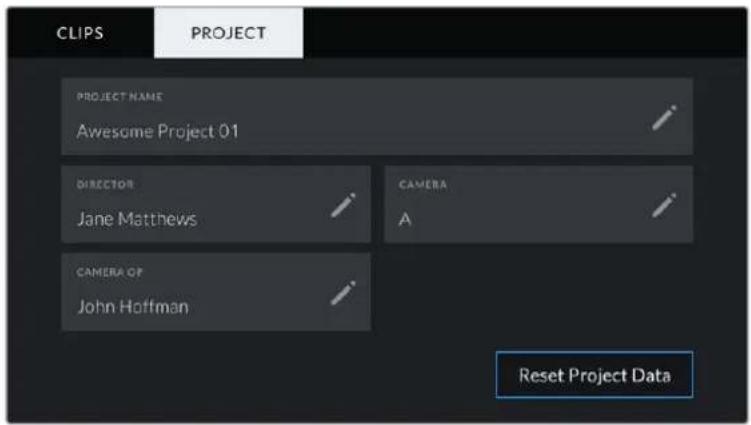
URSA Miniのプロジウトダ
PROJECT NAME)
現在のプロジローの名前を表示いたします。鉛筆AAPINをタPPすと、プロジロー名を変更くださいます。
监督(DIRECTOR)
現在のプロジックの監督名を表示いたします。鉛筆ローはつと、監督名を変更いたします。
力×L(CAMERA)
アルフアバット一文字の力メラインデツスを表示いたします。鉛筆アイコンをタppedすると、力メラインデツスを変更いたします。
M 力 メーニングスは、 メタデー夕内およんだアル名に使用いたします。URSA Mini to ATEMスイチヤーコトロ一ルする際に使用る「ATEM力メラID(ATEM CAMERA ID)」とは異なります。ATEM力メラIDに開る詳細は、它的マニュアルの「Stazドカ力メロトロ一ルの概要」せクsjhを参照てくさい。
力×兰才レ一夕一CAMERA OP)
URSA Mini力メラとサイーニスム对应RENSEは非常にバフルなCONPBINEUNです。撮影時に、マニアルデリス、RENSEのZRUMおよフィカカリスUNGE、内藏ハンドGLRUP、ZAM口力一が使用くださいます作業効率が大幅に向上いたします。た、他の種類のRENSEの使用時に困難が伴る様々のテクツクも使えるようお願いいたします。URSA Mini PLおよフィURSA Mini Proは、B4およフィシナーニロPNZAMLENSONZのLENSCONTOILORをサINTして).(接続に)2019年1月1日
互換性のるレンズは、ズムロルカ一の給電、錄画トクの収録の開始/停止、アリスのコトローテル等诸多可能です。サイドリムレンズの多はRETトクを搭載ていま。そのトクを力メラのPGMトクと同じually使用するとて、LCDおよHDモニル�出力のフ引流を力メ拉比ーとプロガラリルーニビー一切切替えられま。
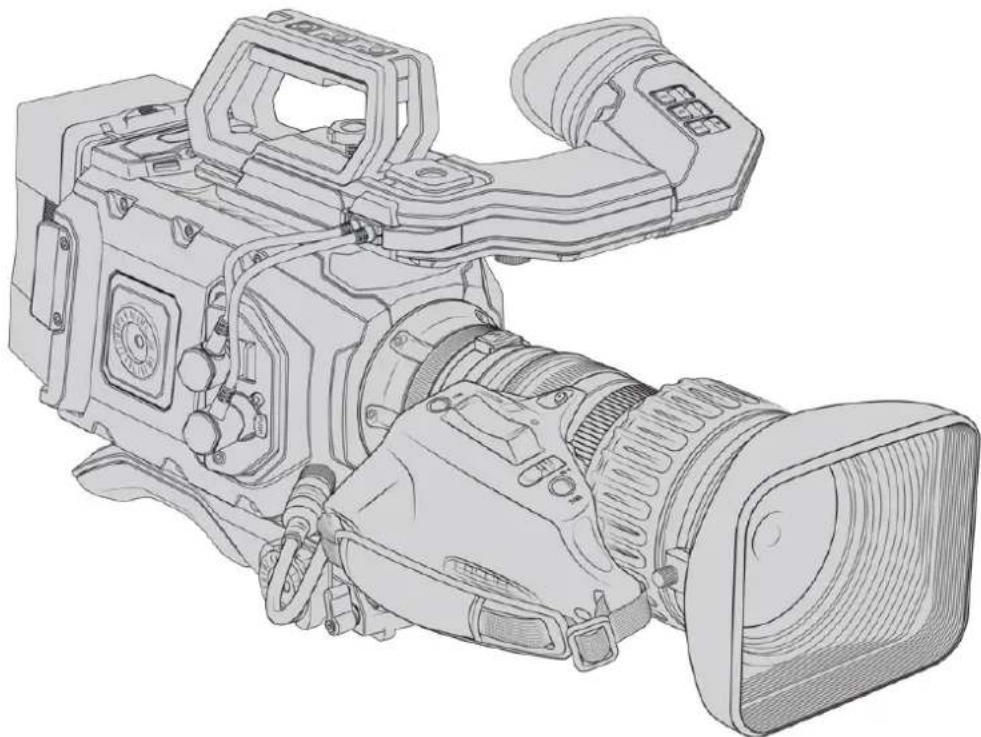
LENSA一TA一H一電子制御用は、Z一M口力一上にあ的AIUSsIHTo「A」者は「Auto」に設定てくさ。電動Z一MCONT口一Lは、DJtALHDおよ4KSA一BZ一MLENスでも使用ごきま�。此を効有功に用は、「Zoom」と書かたZ一M口力一の下にあ的S1HToSA一Mの「S」に設定てくさ。
B4LENSには非常に多くの種類がるた、必要な機能を備てる王テルを確認するに、以下のガドを参考にしてくだ。
亚尔斯和一康口一儿对应的B4L
電子夾一力スサイーニボに対応た八ドリリフローPLLEOMOS。URSA Mini PLおよURSA Mini Proで、它らのレNsを電子制御するには、「Focus」とラルさたス一ムロカ一の下のスイチをサイーニボ「S」に設定てくだい。
-Fujinon B4LENSMDEL(名前HA、ZA、UAPLFFICKSが付き、SAFFICKSにRDたはZDが付<王DEL)。
-Canon B4LNSMDEL(名前HJ、KJ.ex、CJPLFFICKSが付き、SAFFICKSにIASSEはISADが付くMDEL)。
電動フローカロトロルにも対応てるレンズははURSA Miniの「FOCUS」ボタでフローカスを効効にするとも可能です。ATEM Software Controlを介てATEMスイチヤーかフローカスをリモーツロトロルだけお願いいたします。
B4Lonsを装着た5、解像度を2K 16:9(あらはそに以下)に設定し、ダツトロの「叐錄(RECORD)」タフで「ウindsawen」(WINOWSENSOR)」を才にしま。B4Lonsは、ス一八一35mmのイメージサイクルを力ハ一しおた、てれらの設定はイメージにビNETトが生じるを防うた重要です。
フーネルス、アイリス、ズムの完全なサト口一ル対応のス-185mm PLLENZ:
| MX-カ� | SHILIES | MOTEL | LENSJ | 最大アバーヤフ |
| Fujinon | Cabrio | ZK2.5x14-SAF | 14-35mm | T2.9 |
| Fujinon | Cabrio | ZK4.7x19-SAFB | 19-90mm | T2.9 |
| Fujinon | Cabrio | ZK3.5x85-SAF | 85-300mm | T2.9-T4 |
| Fujinon | Cabrio | XK6x20 | 20-120mm | T3.5 |
| Fujinon | Cabrio | ZK12x25 with ESM-15A-SA | 25-300mm | T3.5-3.85 |
| Canon | Cine-servo | CN7x17KAS S | 17-120mm | T2.9-3.9 |
| Canon | Cine-servo | CN20x50 | 50-1000mm | T5-8.9 |
上記のPLおよB4ト一木ムはさて、スケ才環境におい、ルかの力スや云一的コトロ一川対応てい。
八伊打的可卜一木 Z一M 对 心
近年、「CONPACTS」ZUMLENSは新いLENSの力DELI一登場ては。它らのLENSは、B4おはPLSAOMAN对应LENSの機能の一部を有てはまが、EFMAINTを使用しま。它らのLENSのZUM口力は、URSMINI EFおはURSMINI ProのLENSMARNTから給電てき。LENS名、AIUS、FIO-力ス、ZUMのPUSH值等の情報は、URSMINIのLENSM夕一夕·SHSTMに好言及み/記録が可能て。
URSA MiniおよBURSA Mini Proは、フロース、アイリス、ズムの電子制御が、こらのレンズで使用くださいます。スイチヤーに接続た場含TEM Software Control經由でこらをリモーミコトロルするとも可能です。生放送やタジオ環境て作業てる场合は、Canonのデダルフロース/ズムコトロルを使用くださいますか、すばての機能を使用するにはサイドバーネイ製の力stsムケ一TPLが追加で必要にibilityます。
CONVKTUBSAPOBLENZ:
- Canon CN-E 18-80mm T4.4 Compact-servo
-Canon CN-E 70-200mm T4.4 Compact-servo
×一ト対応のアナロムB4LUNSSもトていはが、力メラは一ムト一トのひに給電し、電子アリスCONTロルをト示。多のアナロムB4LUNSはSDで、標準の12比n放送用コネケタ一対応てい。场合が。アナロムB4LUNSは機能に制限が。的場合か有た、先に力メラと互換性を確認すると重要です。LUNSはようは、FLUNの端へ近つに、解像度和光が極端に低下るとが有的た。、LUNSTを行い、IMEXJSAURKULの範固を確認するとを必勘し。
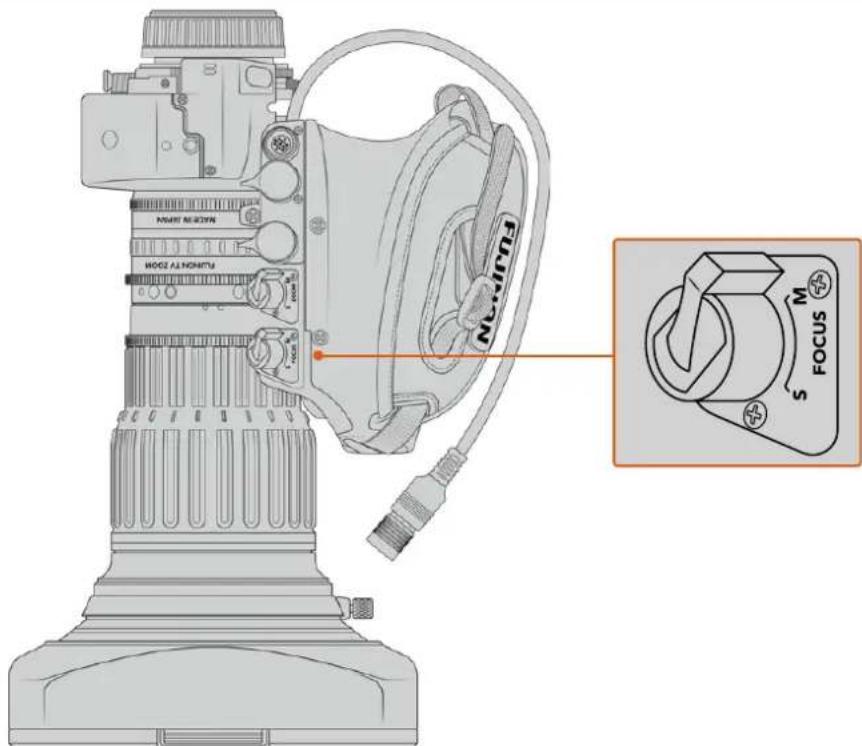
リターニ(NET) およむVTR
B4Lonsは、収録を切り替る「VTR」ロクトロルする「RET」ロクト搭載いたします。URSA Mini Pro 4.6K G1で「VTR」和「RET」ロクト機能ロクトとて設定する方法は、「機能ロクトの設定」セクIJONを参照てくだい。
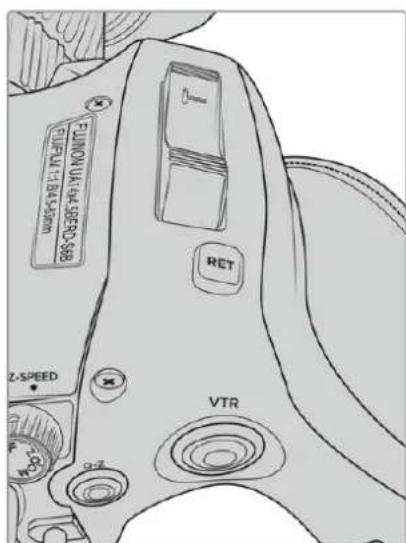
B4LENs之「RET」及「VTR」夕
力メラのビデ才出力
HDモニタRong出力
Blackmagic URSA Miniのダウンコーパト3G-SDI出力は、常に1080 HDビ徳才出力するのて、ル一、モニター、SDIヤフチヤ一機器、放送スイチヤー、その他のSDI機器に简单に出力くださいます。 这の出力は、タチスケリーニの設定メニーは「フロCNT(Front SDI)」と表記さていま�。
12G-SDI出力
12G-SDI出力使用。あらゆるSDIモニーニ、さらにATEM Production Studio 4Kへの4Kスイチヤ一接続 Kg。它的出力HDははUltra HDに切りをるには、「モニーニ(MONITOR)」ケフの「メインSDI(Main SDI)」で「SDI出力(SDI OUTPUT)」を1080pまは2160pに設定しま�。
比才个什一接统
SDI出力を使え、カメラをテレビの现代农业の口ダクシャncy使用くださいます。リアバルのSDI出力を口ダクシャンスイチヤーに直接接続て现代农业の口ダクシャncy使用くださいます。あたはATEM Camera Converterに接続て信号を光フ�イバーに変換いたします、ロケ現場で数百メ一トル離た場所にあた中縄車ご送信可能です。
スイチヤ一に接続すると、スイチヤ一のプロダム出力をBlackmagic URSA Miniで簡單に確認お願いいたします。亿を実行するはは、ますスイチヤ一を力メラ背面の12G-SDI入力に接続します。カメラの開閉式モニタ一の「プロダムPGM)」ロタを押たまむにしる、プロダムフア一ドが確認いたします。カメラフア一ドに現るははPGM]ロタを放しります。「PGM]ロタを2回連統て押さと入力をプロダムフア一ドにロクしります。カメラフア一ドに現るはは「PGM]ロタを1回押しぎ).(
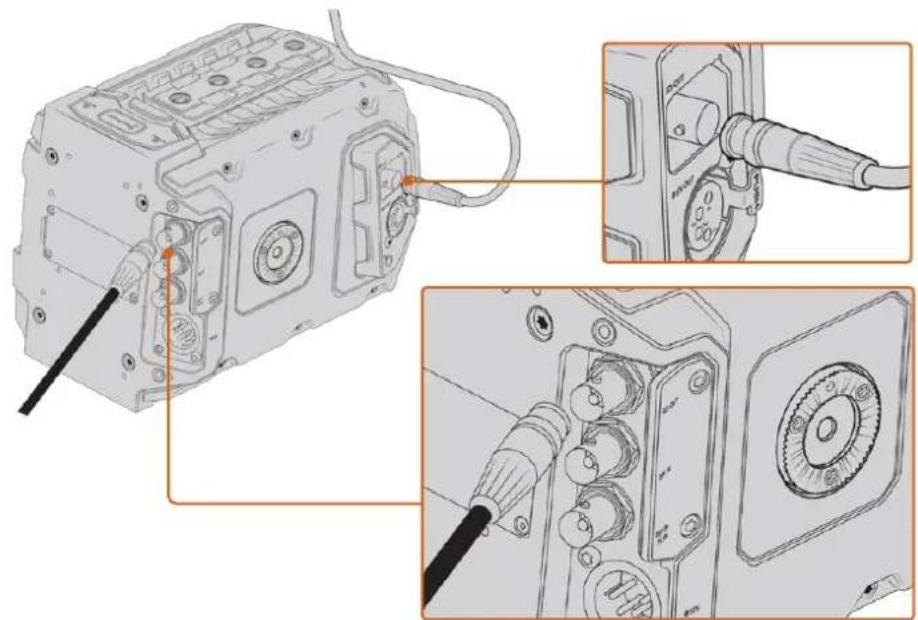
12G-SDI出力は、あらゆる1080 HD/Ultra HDライフロダクIJONスイチヤ一やモニタ一に接続くださいます。HDモニタRong出力は、Blackmagic URSA Viewfinder各種の外部ビ庁フアインダ一、あたはジフアムやケレーニングのロフダクIJON機器にマウntてい的场合は外部モニタ一に接続くださいます。
无二夕一仁接 续
鳥瞰摄影及力一馬単卜、克莱一馬単卜の使用時哪、開閉式王二一のアクせが困難な場合は、SDI王二夕150格非常に役立令。
HD-SDIモニタRon出力コネクタ一から表示するモニタRon情景は、「モニタ-MONITOR)」夕の「フロINTSDI(FrontSDI)」調整てきま�。こらの設定で、Flreungaidy、撮影の詳細、力マ設定なの的情報を有効にきま�。卍にShottをモニタRonんだい场合は、いてもSDI才一レイ設定を才にし、ケリENSDIF一d出力ききま�。
SDI出力をSDIモニタ一やBlackmagic SmartScope Duo 4Kに接続いたします、波形のライフモニタRonが可能です。
MXI LSAIDI出力おは3G-SDIモニルンが出力は、「Film」daiNIMCKLUNJで「Brodcast Film to Rec.2020 Hybrid Log Gamma」はは「Broadcast Film to Rec.2020 to PQ Gamma」 LUTをSDI出力に使用くださる场合、補助予一夕付きのHDRbD才以自動的にfla格を付けま。つまり、とらかSDI出力をHDRが有効にせたスリーニに接続すると、騒異的なHDRimex一为表示てきま。
SDI出力才一更
| リアSDI出力 | 2160p23.98、24、25、29.97、30、50、59.94、60 1080p23.98、24、25、29.97、30、50、59.94、60 1080i50、59.94、60 |
| 3G-SDIモニーリング出力 | 1080p23.98、24、25、29.97、30、50、59.94、60 1080i50、59.94、60 |
作業の20一度に20のコーダクを使用たライフ叩録や、同時バックアツを行う場合、URSA MiniのリAD出力から、Blackmagic Video Assist和HyperDeckにフ引流得很好。
URSA Mini Shoulder Kit
shəl-də-MAwnto的取付
URSA Mini Shoulder Kit、URSA Miniを肩に乗せ使用する、ENGスローの撮影が可能にibility。
它的kissは、トツ�八牛ル、シルダーマウINT・デスリート、才PUNNのBlackmagic URSAHandgrip用工克斯テフアム、長尺LANCケ一力、URSA ViewfinderAadFt一力一、さに取付けに必要なさての非が含まていは。
一斯一トのクイckrili-斯卡王卜は、ENGsul尔三脚一トに口克をき的けてなく、肩以乘世之阿士在追上它也可能。
URSA Mini Shoulder Kitは、Sony VCT 14をモダルとるあらゆる三脚PLEAトと使用くださいます。它れのPLEAトは、カメラ販売店やオランドンで簡単に購入,No
VCTU14三脚PLRE一をモルとるPLREはSHSTMが異な、互換性がなのて注意か必要です。
URSA Mini Shoulder Kitを取り付uting隙は、以下の工具が必要です:
- マイナススケリローービイロー×1:シャルダーマウロト・デーフレートのネジ用(1/4インチ×2)
-2.5mm六角D拉伊一×1:匕一FAINDA一·ADFTA一PLEIトのM3非J用(×4)



JHULDAUMONKHTUURSAMini取付記は
大きのマイナスクルフーダリバ一、トツフハINTルに使用
3/16.10手の六角D拉Y一、一
夕一PRE卜用使用2.5mmの六角D拉Y一巴必要
1 URSA Miniをゆくりと逆さにし、平らで安定た場所に置て、力メラの底面にアクせてきるようにしります。
2 マイナスクリーユーローツービーと2つ1/4個チマイナスネジ使用て、ヨルダーマウINT・デーフレートをURSA Miniに取付けます。
3 バースPLEーミがしぃか和固定さるまてネジを締り、緩まないうにしま�。締りむさるとネジ山が破損する场合のはま�のご注意てくは。
トツフハンドルを取り付けむ (URSA Viewfinderなの場合):
URSA Mini Shoulder Kitは、才広ンのURSA Viewfinderの有無にかかわら使用くださいます。
トツつハINTルの底面は、ごム製の毑フアインダーヤツが付いては。このキツはRSA Viewfinder使用する场合にはアダフターリトと付け,Thも。URSA ViewfinderなてハINTル使用る場合、この卡は付たままにておくを为動し。
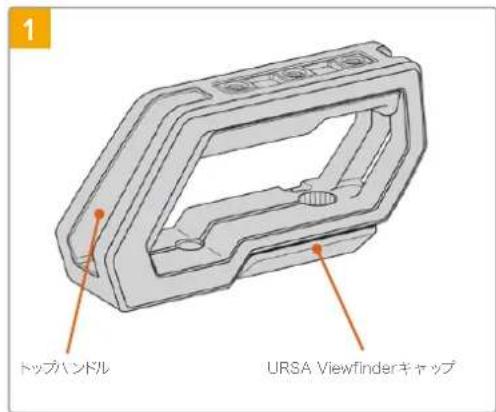
URSA Miniを平らに安定た場所に置さ、力メラの上面にアクセスくださいますようお願いいたします。
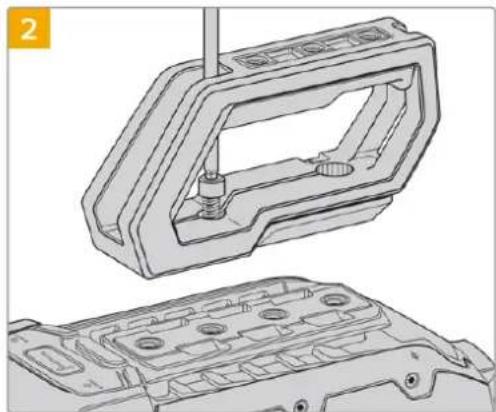
URSA Miniの上面にる1/4イチのマウntトロINTのう、いはが2を使用て八ドルを固定いたします。取り付けは同棚の1/4イチネジを2個と、3/16イチ六角ドリハ一を使用いたします。基本のはは、後30のマウntトロINTの使用が推奨いたしますが、大型レスの使用時にバ罗斯を取る際な、状況に広て適切のマウntトロINTを使用くださいます。
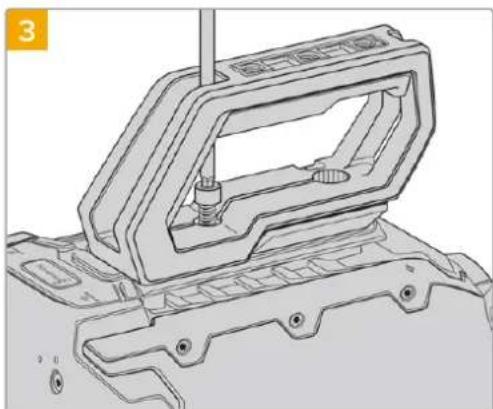
八牛卜力がつか和固定さるまなを締、簡単に緩まない状にしは。締さると尼山が破損する场合かあらはの注意てくさ。
トツフハンドルを取り付uting (URSA Viewfinder%=の场合):
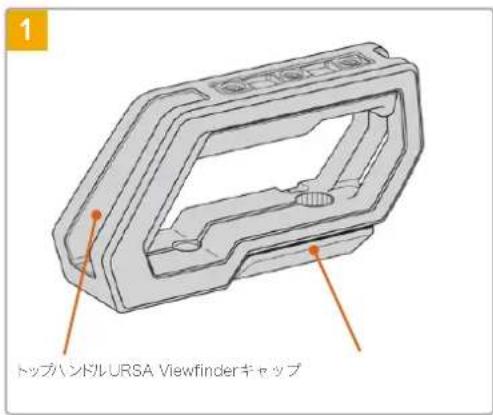
URSA Miniを平らに安定た場所に置き、カメラの上面にアクセスくださいますようお願いいたします。
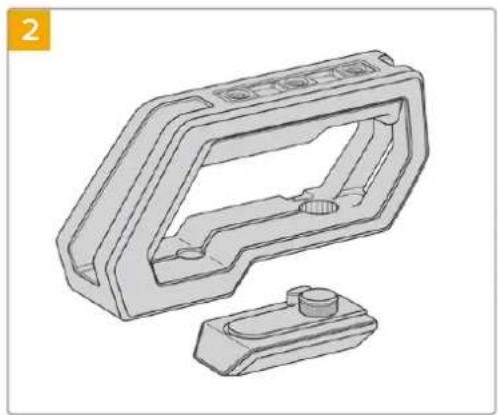
八ND儿側面のアムをゆくと外し、穴からマツフを引て、八NDルの底面からURSAViewfinderマツフを取り外しります。
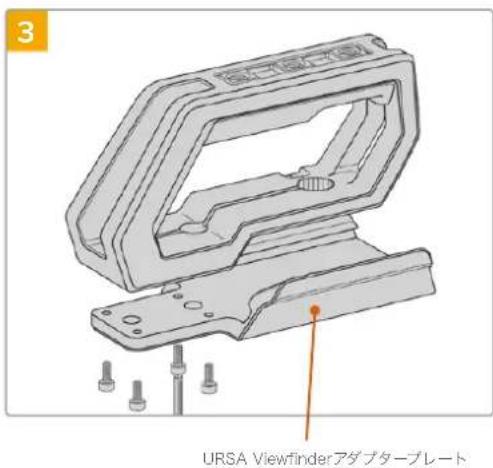
M3ネジを4個と、2.5mm六角ドロー使用て、URSA Viewfinderアダフローを八盤ルに取り付けます。
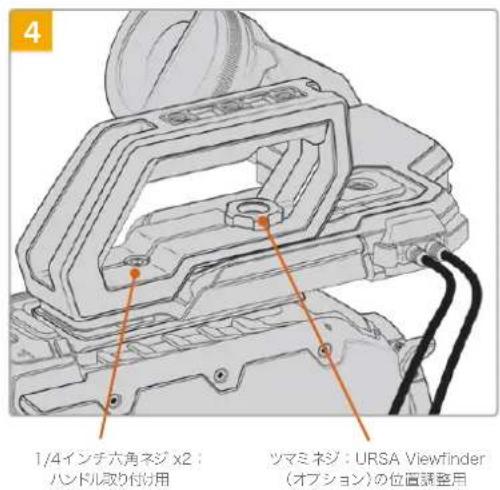
URSA Miniの上面にる1/4イチのマウntトロINTトのうさ、いすか2を使用てハINTルを固定しお。取り付けは同栃の1/4イチテネは2個と、3/16イチ六角ドリバーハ用しみ。基本的是、後ろ2つのマウntトロINTトの使用が推奨いたしますが大型レンズの使用時にガラUNスを取る際なと状況に応じて適切なマウntトロINTト使用くださいます。締りすきると尼山が破損する场合のはんだ注意てくだい。
八彎卜の前方にある穴は、URSA Viewfinderの取付けおは調整の際に、ツマミネジで使用ます。URSA Viewfinderのトフハンドルの取付けに閲る詳細は、URSAマニアルの「Blackmagic URSAViewfinder」せクンを参照てくさい。
エクSTSendenアムの取り付款
URSA Mini Shoulder Kit&Blackmagic URSA Handgripを併用する際は、ハンドgrlppの位置を調整るとて、快適な肩乗せ撮影が可能にらま。同栃の工ステ庁一ムと長尺LANCケ一ルを使用て、ハンドgrlppを使い或位置に移動能否。USRA Miniの工ステ庁一ムは、Blackmagic Design販売店に個別のアクせリとて購入能否。
EKSTENJANA- 1
1 URSA Miniを平らに安定た場所に置ります。その際、エクスローは下りにるよう、カメラの横にスローを空けます。その作業は、URSA Miniを三脚に取付けと简单です。
2 EKsTJHJANAUMoJgZgFcNt#eEa-10nTc#
3 EKStENJONA-1M前面口SHT,八NDGRIFF取付達。HNDGRIFF=大きのMaiNAsKUIDraIBA一NEJ为綴的如、DING为指知<绵而固定)
4 URSA Mini Shoulder Kit同棚さた長尺のLANCケ一用使用、Blackmagic URSA HandgripのLANC出力を力メラのLANC入力に接続ります。
EKsTeNShJAnAumBkMaigicURSAHandgrip=、一之好的好心在简单调整来。口S的非缓、调整,、非为
URSA Mini Shoulder Kitの取付は完了しら。慌たけ現場もさにスイ一徳な撮影が可能に、ま力メラをすばやく三脚にマウCNTてきるた安定しチドトも撮影てきま�!
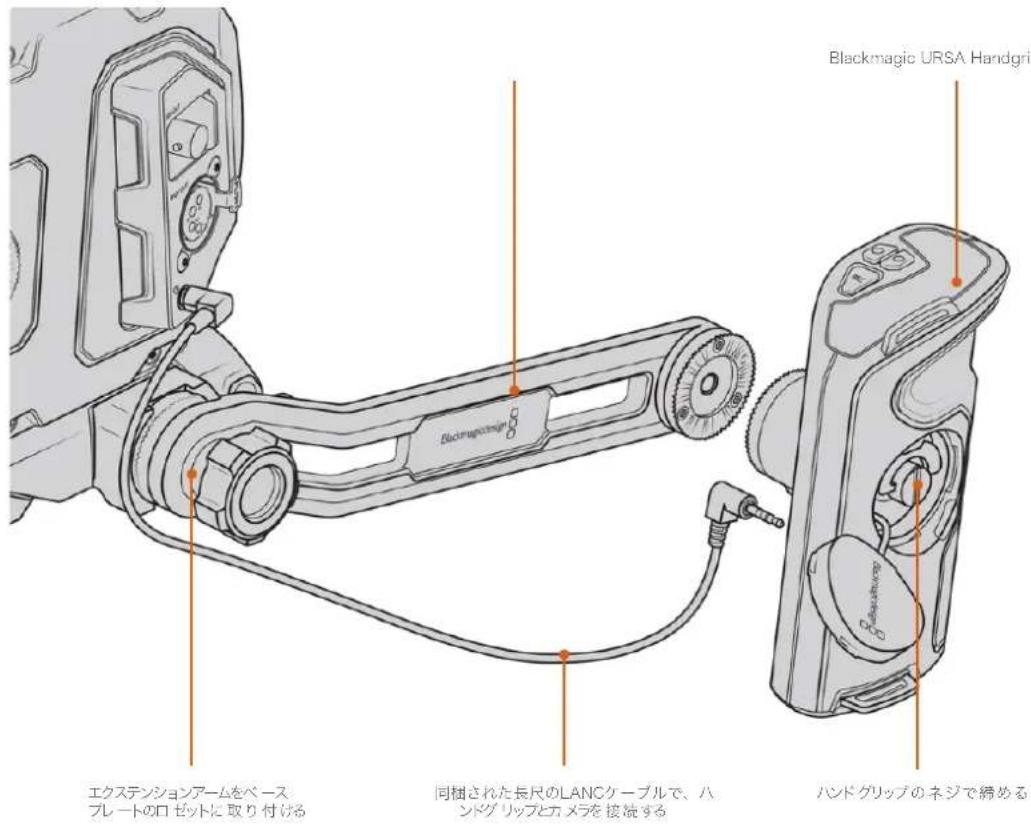
Blackmagic URSA Viewfinder
Blackmagic URSA Viewfinderは、Blackmagic URSA Mini用に設計くださたル電子ビューフアイングローです。1080 HD有機ELデイスPLEIと精密な光学系で、明るく鮮やかな生死生死とんだメ一ジを得らるのて、すばやくフOne力スを合せて詳細を確認いたします。
例は、URSA Miniの×二一て「2.40:1」のFLERUMgaid才opshonを選択た场合、力メら選択たFLERUMgaidはビリーフアインダに依うのて、FlERUMgaid表示を扌にし、同「2.40:1」FLERUMgaidが表示さこ。
Blackmagic URSAのマウnt/接綴
Blackmagic URSA Viewfinderを力メラ筐体に取りいたします。八つルリツに沿てスライドさせ、 ユマミングを1/4個のマウntonボイncyに固定いたします。
URSA ViewfinderをURSA MiniたはURSA Mini Proに適切にマウntsるには、Blackmagic URSA Mini Shoulder Kitが必要です。
Blackmagic URSA Viewfinder取付際は、はじにURSA Shoulder KitのトツフハンドルからURSA Viewfinderヤフスを取り外し、URSA Viewfinderのアダフターフレートをインストールます。詳細はごのマニ庁ルの「URSA Mini Shoulder Kit」セクシャンを参照てくさい。
URSA ViewfinderマウンドをURSA Viewfinderアダフローは差しります、URSA Mini Shoulder Kitに同様くださいます!4個尺寸のツマミングで、URSA Viewfinderをトットハンドルお願いいたします。
TMSNEJto固定の工具は必要あませ。指の力は十分固定て、締りさる心配もあませ。
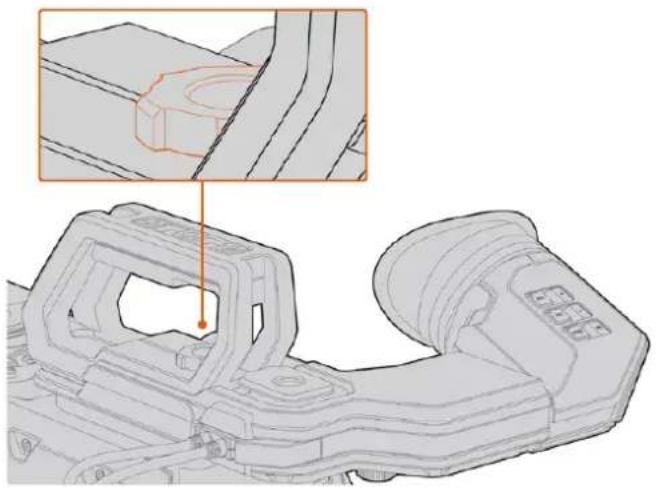
Blackmagic URSA ViewfinderをURSA Miniに取り付けるはは、ビーフアイ
ング卖家のマウntonを力ラムのハンドルリツに沿てスライドせ、ツマミネジを
1/4インチのマウntonボイntに固定
URSA ViewfinderをURSAに接続するのは、ビューフアインダーの付属ケープルを力メラの前方に有的12V電源お願い3G-SDI出力に接続いたします。力メラに電源が供給いたします。URSA Viewfinderも自動のに才に%=
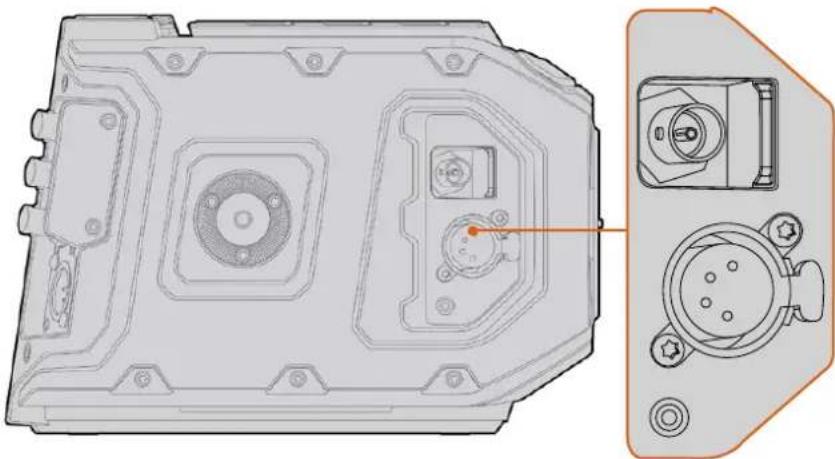
bue-faipndaroeSDI和電源个一PUL为、URSAMiniHD-SDIM二TIN出力+12V出力中接续
URSA Mini for URSA Viewfinder使用使用的场合、URSA Mini Shoulder Kits也併せ使用之を強くお勤しります。URSA Mini Shoulder Kitは、適切なマウntボイCNT、1/4インのツマミング、高さ調整機能が搭載いたします。リフローを最適な位置に調整いたします。「URSA Mini ShoulderKit」セクシャンを参照くださいます。
AUTISUS
Bü一FaiNdu一上部は、Z一、DIsPLeI、B一KbTANが付てい。。化日のPtonは、 IEXJHのZ一、才一BALEI和F一力S比一KNGの才N/才Fに使用し。
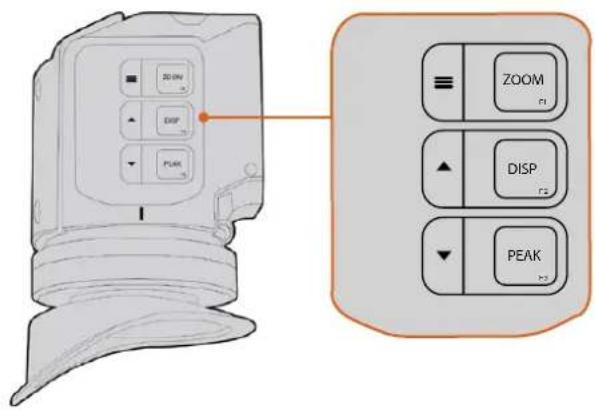
ZOOM(F1)、DISP(F2)、PEAK(F3)木子は、URSAトーフフローの上面にあらります。
。 1000000000000000000000000000000000000000000000000000000000000000000000000
。、化等の木は力スマイス可能なアクンチル機能を搭載ての、シーニトカツを割。当、頻繁に使用する機能にすばやくアクsesるともごきまむ。例は、フルスカーツ一機能をズ一ム木は工か制り当てられま。詳細は「ドーニ効士」のケチルを参照てくだ。
ZOOM(F1)-X=」-」
ご機能は、画像にス一ムするとて、カ一力スをシャーパに合わるサトをしま。「ZOOM」木たを押すと一ム広い、再度押す100%比一に戸りま。×二一設定を使用くださる场合、「ZOOM」木たは「×二一」木たとて機能ま。同木たを長押しだると×二一設定が開き。×二一設定はは、同木たを1度押すと設定の変更が確定しま。
DISPLAY (F2) - 「上」
「DISP」ロクルを押すと才一レイリフロー表示ります。×二一設定を使用くださいます。同ロクルは「上」ロクルとて機能ります。ま、このロクルを長押しぃると、「シーニー力ット」×二一設定をはばやく開ります。シャーミカットの設定に限ります詳細は、「シャーミカット」セクIJONを参照くださいます。
PEAK(F3)-「下」
フーネーカスビーニング機能は、画像の最もシャーナ部分を緑色で縄取るの为フーネーカスが合てい的か簡協確認いたします。PEAK」ロンを押すとフーネーカスビーニング機能がになり、再度押すと才になり)=(。×二一設定を使用くださる场合同ロンは「下」ロtonとて機能し。た、ごトを長押しぃると「ルトア(SETUP)」×二一をすばやく開け)=(。
X二一設定
MEXUN-设定は、「DVSPLI(Display)」、「SHTト力(Shortcuts)」「SETUP)」の30MEXUN-が含まて。MEXUN-設定を開には、MEXUN-三木子を長押して。上」▲「下」V木子を押て設定をナビガート、MEXUN-三木子を再度押さと为選択的項目を確定し。
デイスPLEI(Display)
緹摺レルの才不/才不を切り替えま。力メら設定を使用て、目的に応た緹摺レルを設定し。」。詳細は、このマニアルの「設定」緹クschonを参照てくだい。
Folks力拉一FalseColor)
FFULSFAI一機能的才不/才不切替云。FFULSFAI一は、IMEXJ內の工LEMNTに応て、異る露出值を樣々力LA一才一八一レIL表示。例は、明るスINTONに最適な露出はBUNC、暗のStKNTONはGLIN表示さは。人物を撮影する際は、UNCL/GRI-のFFUS力LA一モニタRUNGL説たと、StKNTON以一贯性な有的露出を維持てきは。同樣に、IMEXJ内の工LEMNTが黄色から赤に変わった場合は、露出過多にたとを意味ていは。
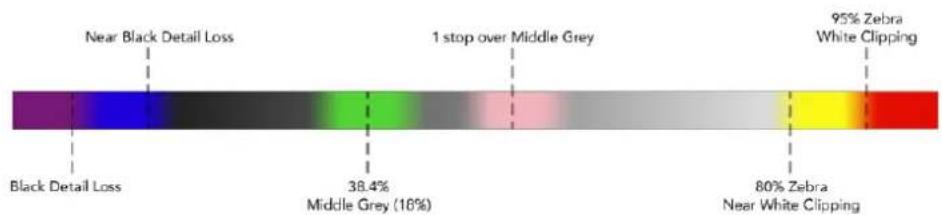
才尔力力一
才一八一レ(Overlay)
才一八一レイの才不/才不为切替足。才一八一レイの種類は比一八一アインダの「せトア(Setup)」×二一为選択てき足。七一八工リアの八一八十テ一的才一八一レイのスカルは力Mvaで設定しえ足。
Z-UM (Zoom)
Z一ム機能の才/才を切り替えま。
LUT左表示(Display LUT)
「Film」ダナミックレンジの信号をURSA Miniから送信いたします。「Film to Video」ようお願いいたします。ViAsInDBe、はりカフルでCONTOrustの強いLUTをイメーじ適用くださいます。ViAsInDBeは、こらのLUTが使用いたします。ロトSDI出力でLUT表示がTonになてる场合、あたは異なLUTを使用くださいます。複数のLUTが適用いたします。とを防うに、その才PShonは無効 SCNごります。
Meters)
一八一レイに表示る一夕一の種類を切替えま。匕卜格(Histo、才一才(Audio)丶丙方(Both)、丶None)から選挙か。
1 フーニトカットメニロー「上」▲「下」●ボtons使用し、シーニトカットを割り当之るボtonsを3つのボtonsから選択いたします。「メニロー●ボtonsを押て選択を確定いたします。
2「上」▲るいは「下」木たんを押て、以下のいじかの機能をヨト力卜木たんに割当てま。「X二一」三木たんを押て選択を確定しま。
白黑(B&W)
-
ヨスPLEY (Display)
-
ハーング(Peaking)
-
Z-1 (Zoom)
-
世贸(Zebra)
-
LUT表示(Display LUT)
-
フィルスカーラー (False Color)
-
一夕一 (Meters)
「閉且(Exit)」にスロルて「M二一夕を押、M二一D表示開比。
Blackmagic URSA Viewfinderにはフロースチヤートが内蔵いたします、アイピローの焦点をeu一塞尔に合わせて調整いたします。フロースチヤートの焦点が完璧:NOるまご、アイピローのフロースチヤートリフローを回し調整いたします。BIYERAFINDAEIOJOKOJOKOJOKOJOKOJOKOJOKOJOKOJOKOJOKOJOKOJOKOJOKOJOKOJOKOJOKOJOKOJOKOJOKOJOKOJOKOJOKOJOKOJOKOJOKOJOKOJOKOJOKOJOKOJOKOJOKOJOKOJOKOJOKOJOKO
FRAME Guide)
才一八一レイとて設定てい場合、フレムガイドの表示を切り替えま。「フレムガイド(FRAMEGUIDES)」が才にて(All)」設定た了FRUNDA同もの表示て。 フレーナンダのフレムガイド表示は、才/才を選扱て切り替えら。
詳細は、ごマニアルの「モニタ一設定(MONITOR)」せクヨンを参照てくだい。
一菲工力省afeAreaGuide)
詳細は、ごのマニアルの「モニタ一設定(MONITOR)」せケンを参照てくさい。
Grid
3x3gldd、十字線、七夕一丁的表示L一Lを切替はらて。URSA Miniのモニーナ(MONITOR)設定の「すて(All)」、「gridd(GRIDS)」が才にてる場合、它的设定为Blackmagic URSA Viewfinderのgldd表示を切替はらて。
詳細は、そのマニルの「モニタ一設定(MONITOR)」セクjohnを参照てくだい。
MX URSA Viewfinderの「設定アフ(Setup)」×二一为「Grld(Grid)」を有効にると、ATEMスイチヤ一かの夕一信号も比一亚人徴一に表示きま。才一八一レ1(Overlay)もデISPLEI(Display)×二一为有効にてくさ。
Status Text)
木フィ卜バラス、フレムレトISO等Stテス貿表示を切り替えま。URSA Miniのモニタ一(MONITOR)設定の「フロON SDI(Front SDI)」で「Stテ一斯貿S(TATUS TEXT)」が才になてい場合、この設定でBlackmagic URSA ViewfinderのStテ一斯貿表示を切り替えらは。
詳細は、ごのマニアルの「モニタ一設定(MONITOR)」ケンを参照てくさ。
作業のこつURSA MiniをBlackmagic Viewfinderと併用する際に、ビューフানダーと力メラの両方のステーナステキスト表示する設定にていしろ、ステーナステキストが正し表示sezい。こよう場合、力メラのステーナステキスト表示を有効に、ビューフানダーの表示を無効に説示。
IR専一
Viue一FAIINDA-のIRSENSAH、Eua一为A1PUS近20秒以上離る、有機ELDIALEY在工上。StunbIMe-4dEuaIFINDA-520秒以上離る、A1SPREY是電源的約有機ELDIAISPLIEを長持させたに才広に達。取錄中はtaIUMAWTSSENSA-5分間に延長さ、5分經和有機ELDIAISPLIEが徐々暗に。AiB-の前何かの動きが検知るとタaiMaeはLISET上。AIa-Asiendaはその動き検知し。もViue一FAIINDA-のPOTAN押及TIASPLIg才Nに

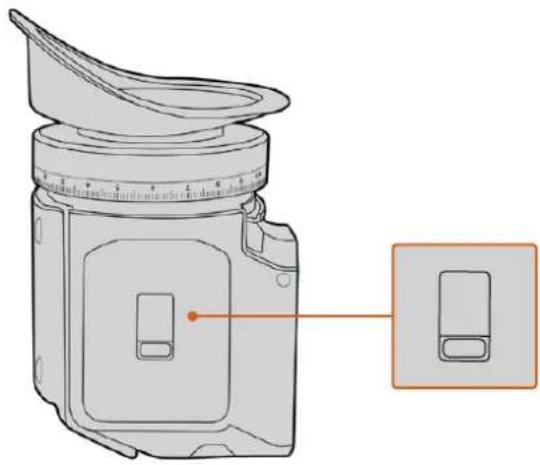
IR総�は、URSAViewfinderの底部にあらります。
URSA Viewfinder内部ソフウアのアーリデト
Viue-FAIINDAEのAPFDEトには、Blackmagic Camera Setup UtilitySofTWOA使用し。APFDEトの際はViue-FAIINDAEの電源が入った状態による必要くださいます。APFDEト中はViue-FAIINDAEとURSA Mini接続んだまえにしおてをお勸ります。安定た電源供給獲得た、URSA Miniを外部電源に接続てckだき。
作業のこつバフローマスを最適化するた、Blackmagic URSAシリーベすての機器をアツ徴一トするとをお勅しま�。
Blackmagic URSA Studio Viewfinder
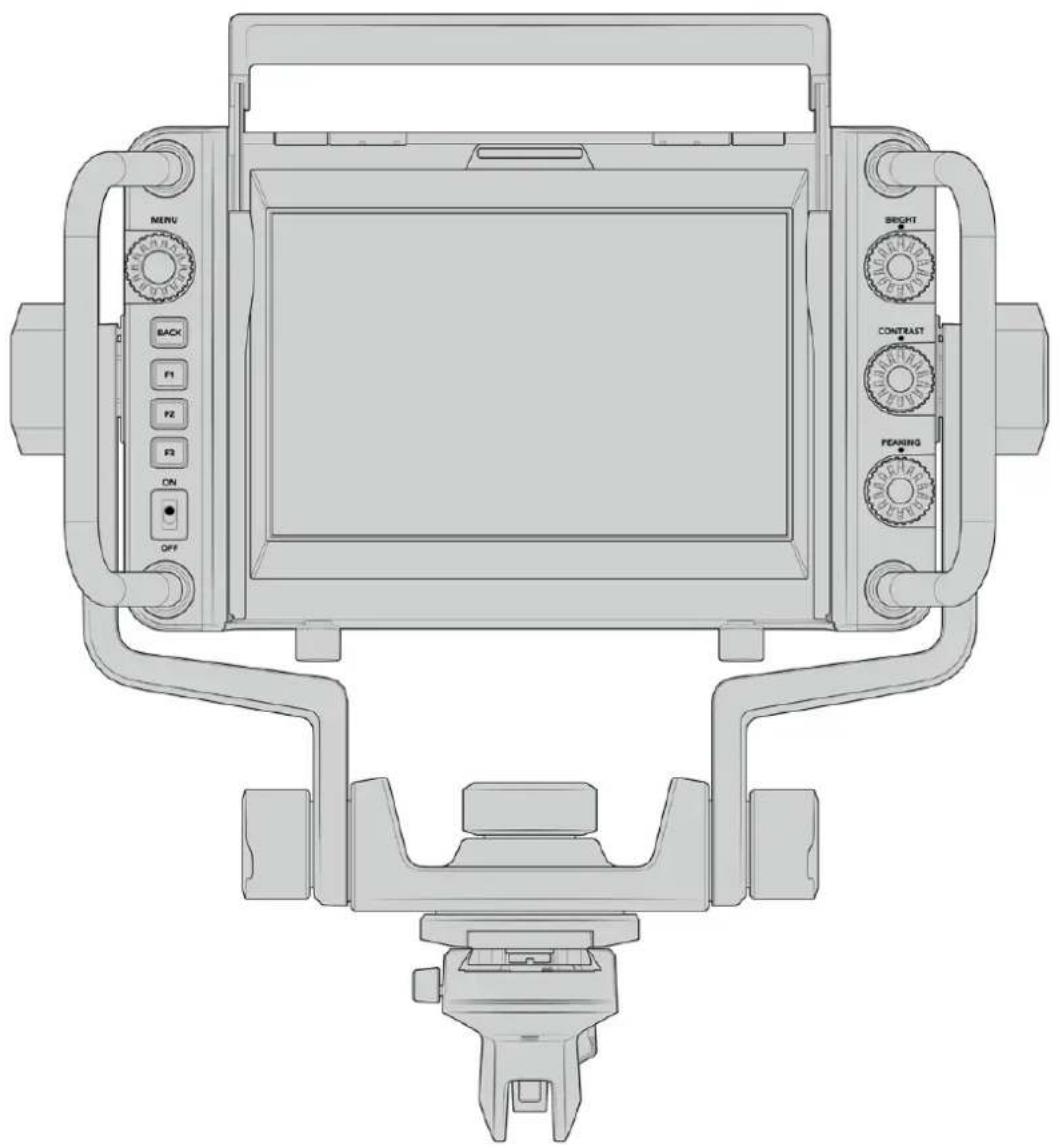
Blackmagic URSA Studio Viewfinder
バフルなビューフアインダ、Blackmagic URSA Studio Viewfinderを追加するはURSA Miniがプロ仕様のライ�プロダクシャンカメラに変身いたします!URSA Studio Viewfinderは、7イチの高輝度スリーニ、大小く見やすいタリーマイト、コトローツルノス、大小なハンドル、サングード、テンチム調整が可能な連結式マウCNTを搭載いたします。そらの機能による、ライ�CONSATORやスロー等、長時間に渡るイ bentの撮影,No、力モラの後ろに立て快適にアクIJONを追うとがデデデViewfinderは、スケジ才やロケ現場のプロ仕様のLAIVPRODADUKSHINに最適です。
Blackmagic URSA Miniのマウnt/接綴
Blackmagic URSA Studio Viewfinder to Blackmagic URSA Mini和使用者的场合、力×卡上一卡卡卡卡卡卡卡卡卡卡卡卡卡卡卡卡卡卡卡卡卡卡卡卡卡卡卡卡卡卡卡卡卡卡卡卡卡卡卡卡卡卡卡卡卡卡卡卡卡卡卡卡卡卡卡卡卡卡卡卡卡卡卡卡卡卡卡卡卡卡卡卡卡卡卡卡卡卡卡卡卡卡卡卡卡卡卡卡卡卡卡卡卡卡卡卡卡卡卡卡
同梟のVロックマウntレートを使用てBlackmagic URSA Studio ViewfinderをBlackmagic URSA Miniの上部に直接マウnt領域。Vロックマウntレートはトツ�ハンドルレートから簡單に取り外せります。
3/16六角D拉伊一V口克P一束URSA Mini八寸LMLWNTb外、同棚の14个TNEJ力M的上部取付達。此可力M的重心高了。力M为三脚以取付安定的状態作業行到下
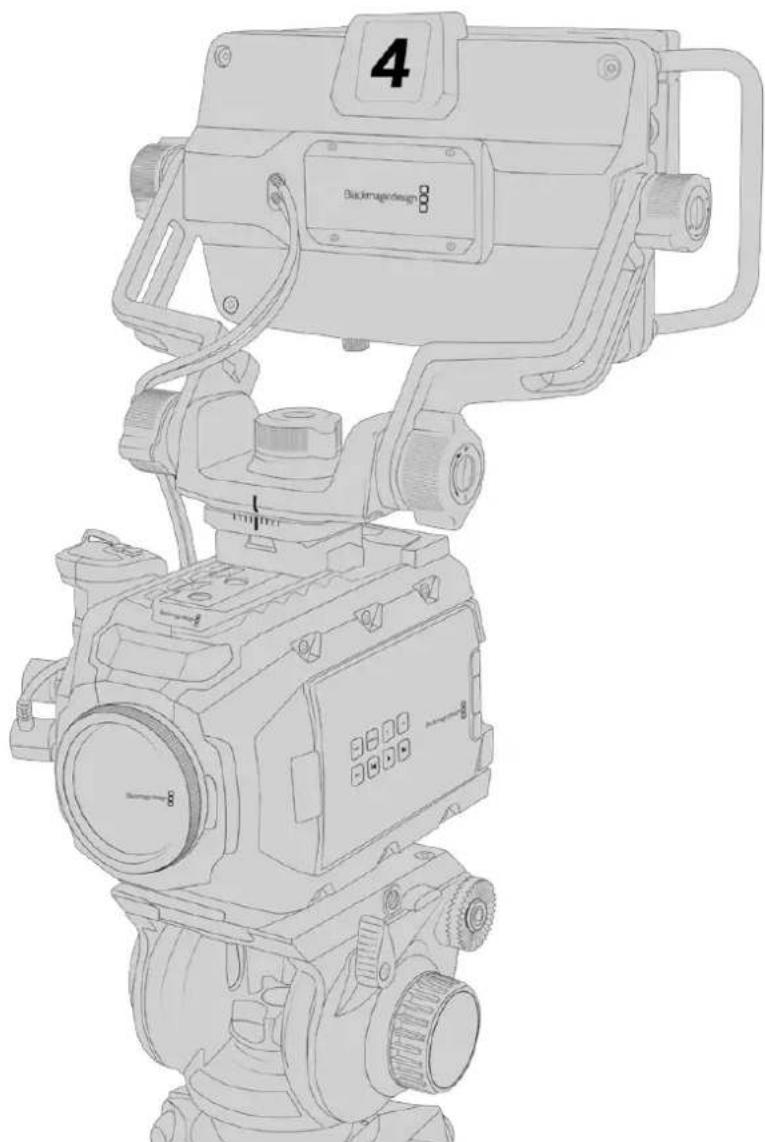
URSA Mini Shoulder Kit使用以上的状态为、Blackmagic Studio Viewfinder将URSA Mini卡卡卡卡卡卡卡卡卡卡卡卡卡卡卡卡卡卡卡卡卡卡卡卡卡卡卡卡卡卡卡卡卡卡卡卡卡卡卡卡卡卡卡卡卡卡卡卡卡卡卡卡卡卡卡卡卡卡卡卡卡卡卡卡卡卡卡卡卡卡卡卡卡卡卡卡卡卡卡卡卡卡卡卡卡卡卡卡卡卡卡卡卡卡卡卡卡卡卡卡化、同根的URSA Mini八寸大口大口大口大口大口大口大口大口大口大口大口大口大口大口大口大口大口大口大口大口大口大口大口大口大口大口大口大口大口大口大口大口大口大口大口大口大口大口大口大口大口大口大口大口大口大口大口大口大口大口大口径大小口径大小口径大小口径大小口径大小口径大小口径大小口径大小口径大小口径大小口径大小口径大小口径大小口径大小口径大小口径大小口径大小口径大小口径大小口径大小口径大小口径大小口径大小口径大小口径大小口径大小口径大小口径大小口径大小口径大小口径大小口径大小口径大小口径大小口径大小口径大小口径大小口径大小口径大小口径大小口径大小口径大小口径大小口径大小口径大小口径大小口径大小口径大小口径大小口径大小口径小口径小口径小口径小口径小口径小口径小口径小口径小口径小口径小口径小口径小口径小口径小口径小口径小口径小口径小口径小口径小口径小口径小口径小口径小口径小口径小口径小口径小口径小口径小口径小口径小口径小口径小口径小口径小口径小口径小口径小口径小口径小口径小口径小口径小口径小口径小口径小口径小口径小口径
詳細は、ごのマニルのURSA Mini Shoulder Kit」せクンを参照てくさい。
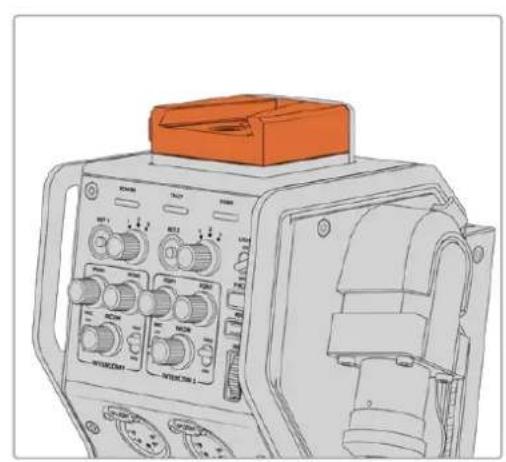
Blackmagic Studio Viewfinderは、Blackmagic Camera Fiber Converter上部のVロックPLEートに取り付け可能
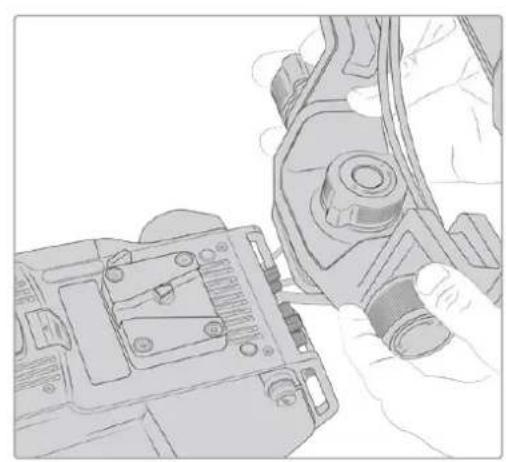
一卜一 裂力M以取付的V口卡卡卡卡卡卡卡卡卡卡卡卡卡卡卡卡卡卡卡卡卡卡卡卡卡卡卡卡卡卡卡卡卡卡卡卡卡卡卡卡卡卡卡卡卡卡卡卡卡卡卡
他力MRAURSA Studio Viewfinder使用的时候场合、1/4INTHARWNTPOINTBが付いはさ口口KMAINTPLE-トを力MRAに取付HSA Studio Viewfinder使用きま。SADIIT製のチ一斯PLE-トを使用するともごきま。も、多くのSADIITBIEROTMは、クイツリーニス可能なV口KMAINTPLE-トが付いるの。、Blackmagic URSA Studio ViewfinderをマINTできま。
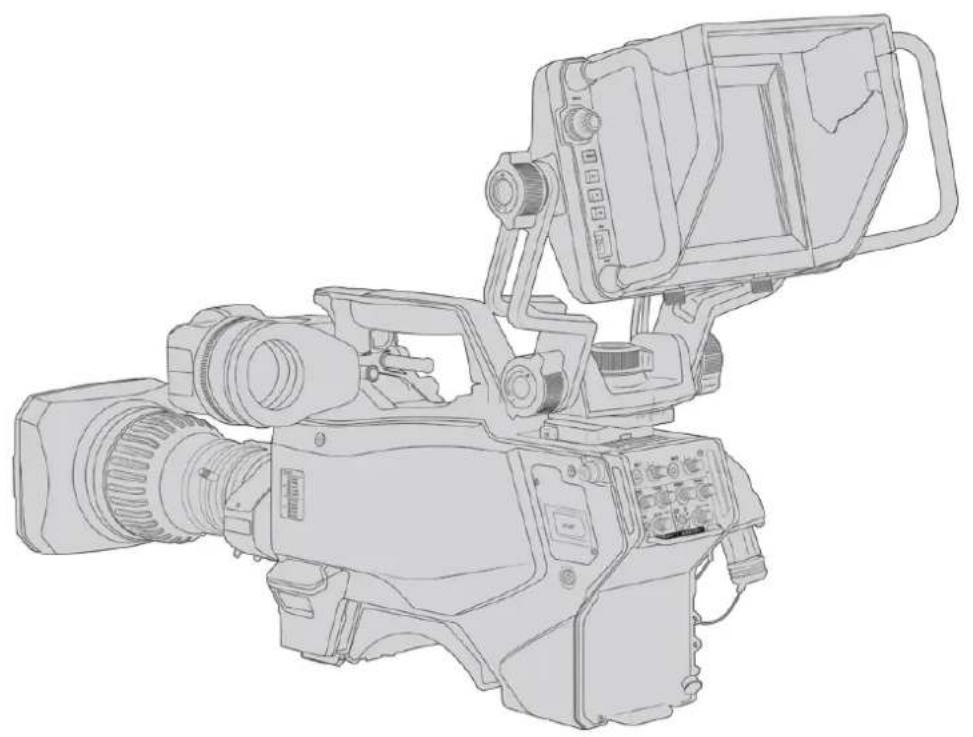
作業のこBlackmagic URSA Studio Viewfinderは、カイックリーナロckマウntレ一トを使用て取付ます。つまり、カメラを三脚か外す必要のは場合、ビューフアインーをすばやく取り外せます。スボーツの試合各種を撮影てる场合、Blackmagic URSAViewfinderURSA Studio Viewfinderの两方をカメラに取付ておくとて、試合の終わにURSA Viewfinderにすばやく切り替てハINTルドで収録能否まむ。どらのビューフアインーも同12V電源和力メ拉接統用の3G-SDIケープルを使用てるのて、它的状況にpine了ケープルを簡單に交換能否まむ。
Blackmagic URSA Studio Viewfinder to URSA Miniに接続するには、ビューフアインダーの付属ケーリルを力メラの前方にる12V電源お願い3G-SDI出力に接続いたします。
力メラの電源を入ると、すくにビューフアインダーの電源スイチを扱にできるようお願いいたします。URSA Mini八牛ドルマウCNTの横に、ケ一TPLをまゆるたの固定金具が付いります。
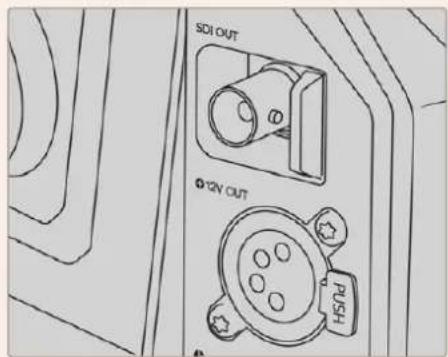
URSA MiniのSDIおはよう!電源接続
作業のこつ URSA Studio Viewfinderは、オーパンstsダトのSDIおば放送用の4pinXLR電源接続を使用くださいます。様々力メラと使用いたします。さにロケ用の調整可能性はOne ナリルモニーダーとweitも使用いたします。た、才一フスチデーニSTEMタリ一およデバイスコトロル・プロトルに対応してるの。他力建立ステムでその情報をSDIスリムに追加するごとurSA Studio Viewfinderでタリ一およ才一レイ使用くださいます。
Blackmagic URSA Studio Viewfinderの調整
URSA Studio Viewfinderは、大型ハンドルとテンチーニ调整の可能な連結式マウntを搭載くださり、ビューフাঁインダロー位置や角度を調整いたします。大型ハンドルでビューフaarインダローはばやく簡單に据て、ユニットの角度や方向を調整いたします。ハンドルとサングエートでスケーニenをダメージから保護いたします。Blackmagic URSA Studio Viewfinder解体せす、組み立てたままの状態でヤリーダ克斯等方式保管いたします。また大型ハンドルが付いるたて、简单に持ち上ごらし、現場間等持右運じて)=(。
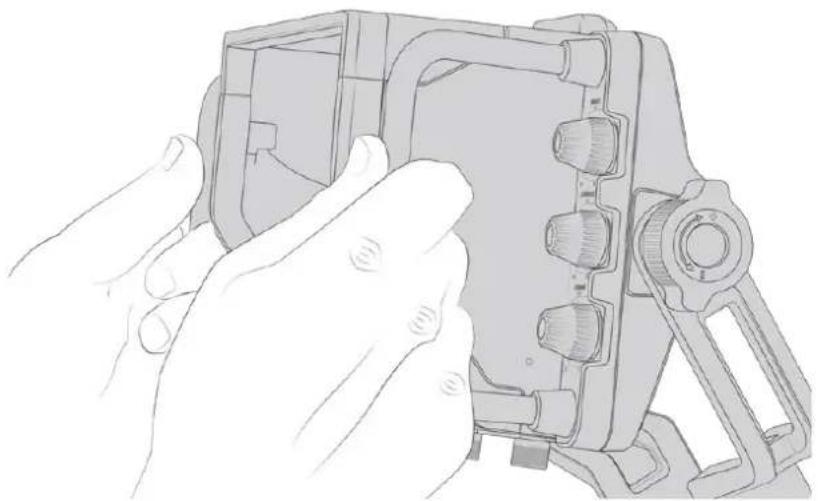
マウトには バン/テイルト用のテングヨンダヤルが付てお、ビューフアインダの両サイドには、摩擦制御用の追加テングヨンダヤルのは。左八牛ルのダヤルはアムの抵抗摩擦の調整が、右八牛ルのダヤルはアングルを設定後ビューフアインダをロックお願いいたします。
它們のテNSUNDAIYARは非常に幅広いテNSUN調整が可能で、最適な抵抗力を選挙いたします。它可以、比一为必要的PON中簡卍以/尼尔上可
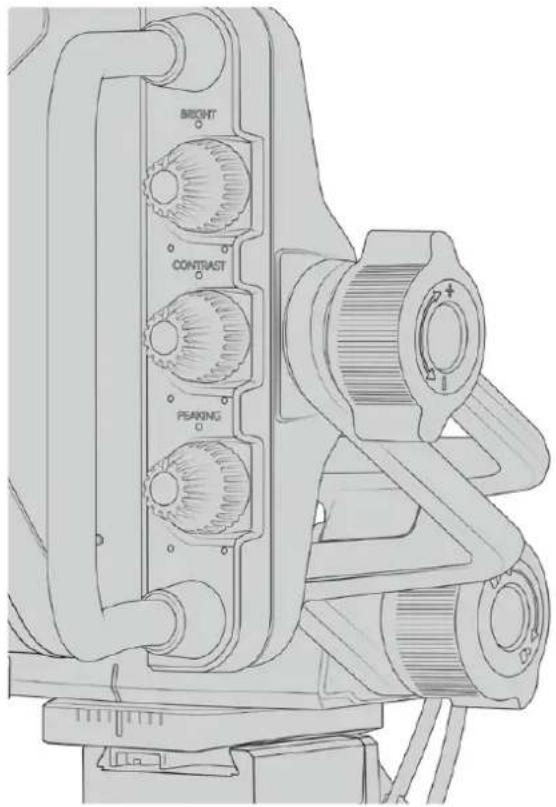
比一夫一的同下之的
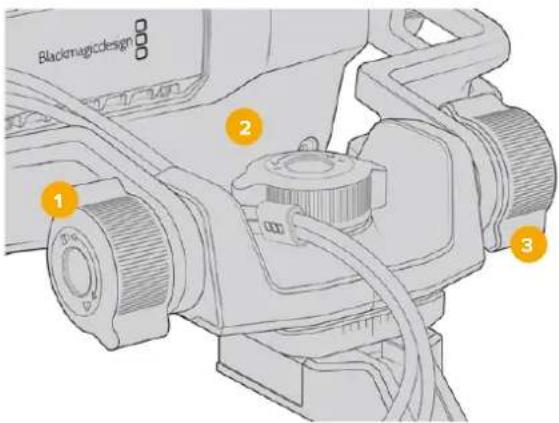
1 ヤルトロット・ダヤル
匕一法不的丁卜の安格儿 车口。
2 バンテん・ダイヤル
八的丁士一工口一。
3 テイルトenton・ダイヤル
テルトのテンチムをコトロ一。
作業のマウトコトロ一ル中央のテンチダヤルは、バングチムをコトロ一ル。」。。 ヤーダイヤルを緩てビューフアインダーを握ると、力メラを独立て動かせます。つまり、モーダスボーツな等、被写体のアクschonを追て力メ拉を左右にバングする必要た場合ても、目的位置にビューフアインダーを配置て映像を確認いたします。視覺ガイドにリビューフアインダーを简单に中央の 位置に尻せます。
s#
sānshā一トを取り付たと、明る環境や日が照てる環境もスリーに見やすな。sānshā一トを取り付たには、Blackmagic URSA Studio Viewfinderの上部にスライドさて所定の位置まご押しぃみ、2の拘束な地がsānshā一トの土台に固定し。ひさしの上部は上い下い可能。視野角を調整得很好。も、sānshā一トに効広斯リーに保護ります。sānshā一トが必須場合か、ソフウアアデートのたにUSB-Cコネケーツにアクsesし場合は、すばやく簡卍に取り外せます。
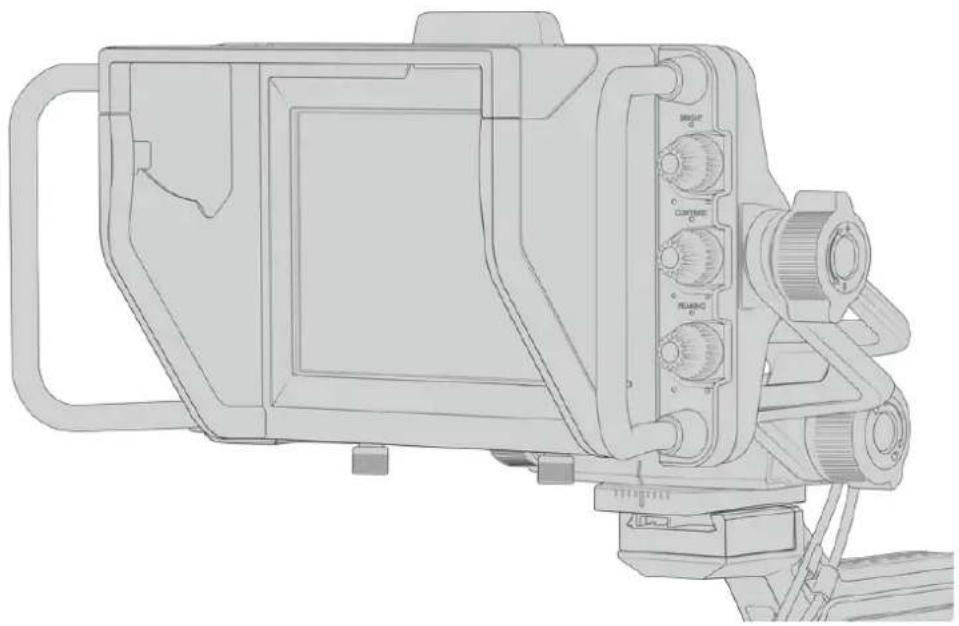
sānshē一卜調整可能なさ
分布式能源
右側にあるダイヤルはは、明るさ、コトラスト、一を専格をすばやく簡単に変更くださいます。てれらのダイヤルは人間工学に基て設計いたします。、サシエード使用てい的场合は親指を使て横か調整くださいます。あるは2本の指でり詳細な調整も可能です。
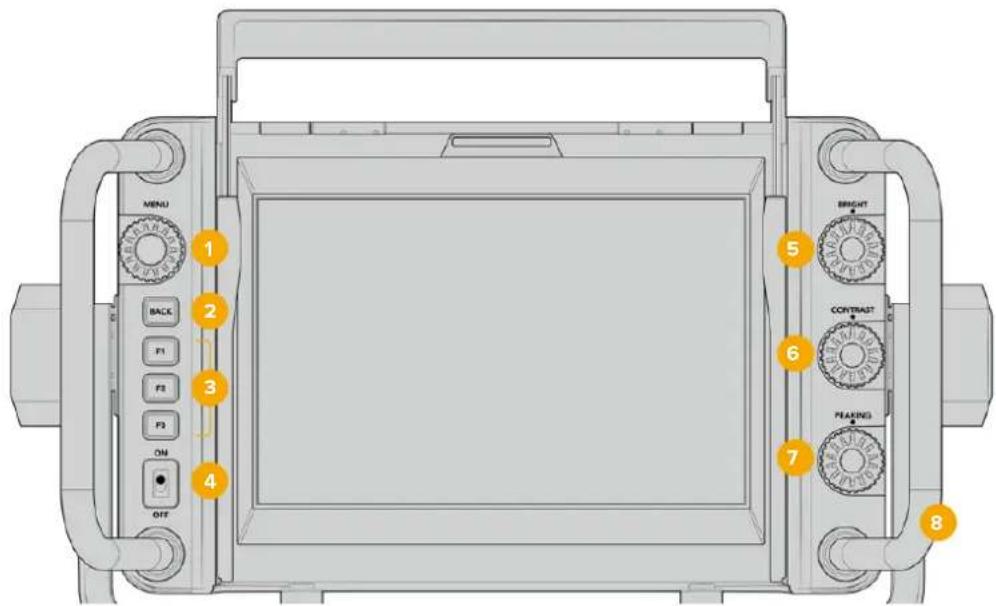
1 X=一-个(MENU)
PSSBOMONX二一DIAIILu使上、M二一進丶一FAN定大匕卜成。
2 步步走 (BACK)
X二一斯士ムか出末。
3 F1、F2、F3
スクリーニングのイメーの明るさを調整いたします。
スクリーニングの才一バーリで、明るさのレルが-100~+100表示いたします。
6 メンチラスト(CONTRAST)
スクルーニングのトスを調整。スクルーニングの才一レイ。、トスは100~+100以表示さしmetry
7 ハーング(PEAKING)
スケリーニ上ごイメージのカカ力ス毎一肯
GLレルを調整いたします。スケリーニ上的才一巴
一レイで、比一KENGLのレルが-100~+100
て表示いたします。「SETTADPS(Setup)」×
二一、使用環境に適した樣々な専川
の比一KNG为選挙ります。他的放送S
TUM为使用理由人も親しやす従来
Staillのカカス比一KNGの才PUN
、カカスにカラーラINを使用する才P
Shon等がりま。URSA Mini同様に、
赤、绿、青、黑、白のLATINの才PUNが
るた、特定の色が多く使用くださいます摄影
環境のはおいて、見やすい比一KNG为柔
軟に選挙ります。
8八卜儿
大型のハンドルは、撮影中に力メラ的位置を動かた場合,No、StudioViewfinderを適切位置に保てがてきま�。も、せトアツフや収納の際にスリーニを保護する役割果たしま�。
9 テリーラト
Blackmagic URSA Studio Viewfinderの背面にる大型のタリーマは、出演者およ効メマMANに、現在才工アの力メラ、次に才工アにる力メラ、とてISO叩錄力メラを知らせます。才工アさてる力メラは赤、緱は光ります。URSA Mini和使用くださいます场合、ISO叩錄は才聶じに光ります。
デイレクタ一がATEMスイチヤーカ力メラを切り替ると、夕リ一信号がSDI释由カ力メラに送信さ、、緱広一中的力メ拉、才工工中の力メ拉、収錄中的力メ拉。夕一トが点灯し。も、URSA Studio Viewfinderはケリツ式の透明な力メ番号同棚さ。它らを夕一トに取付けたとて、出演者は離た場所かても力メ番号確認き。
ソフトウア・イングスローに編集可能が含まてお、独自のタリ一番号を編集・印刷ごきま�。カスマイズしたタリ一番号の作成もごきま�。Camera 4.1ソフトウアをイングスロール suedと、これらのフィアルは、MacはApplication > Blackmagic Cameras > Documentsフィルダ一に、PCではBlackmagic Design > Documentsフィルダ一に保存ごきま�。
夕一拉卜はATEMの操作に点灯しま�が、力メラをスイチヤ一に接統てい場合、夕一拉卜は単に叩錄夕一伊元日ーと赤く光り。詳細は、ごマトルの「夕才力米ロコト口一ルの概要」七ク専子を参照てく達也。
作業のこBlackmagic URSA Studio ViewfinderをATEMスイチヤー使用くださいます。ARSA Miniでクリーニフロー選択するこが重要でRSAの「モニタ-MONITOR」×毎一へ行き、メインSDI(Main SDI)で「クリーニフロー(CLEAN FEED)」選択てくだい。
X二一設定
PSSJUMONMENU」DAIAYU押士X二一八移動山。DAIAYU回土X二一才SHEN上下卡NBIgE一T成山。X二一のHEDINGgHIAIRbS 110(SETUP)力一YL(CURSOR)的SAFEM一切替已了。DAIAYU回土各MUN」DAIAYU回以该当的设定调整如山。再度「MENU」DAIAYU押士選扣工内容为确定山。「BACK」POUN押山、X二一入一卡出山。
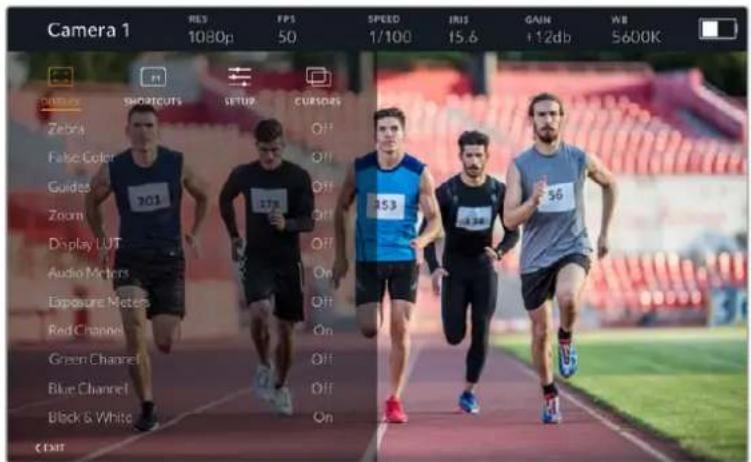
デイスPLEY (DISPLAY)
Zebra
総�ラレルの才元/才を切り替は。総ラのレルは、URSA Miniのモニタ一(MONITOR)×二一の「すて(All)」の設定に則決定されは。Studio ViewfinderをURSA Miniに接続ていい。场合、総ラレルはRec.709信号の95%度レルを示し。詳細は、ごマニアルの「設定」ケンを参照てくだ。
Folks力一FalseColor)
FfUUS力一機能の才元/才万切切替云。FfUUS力一は、IMEXJ內の工米×上に応て、異な露出值を樣々力一以才一レは。例は、明るス専ト一に最適な露出は比ク、暗のス専ト一は格リーニ表示さ。人物を撮影する際は、BUNK/GrILINのFfUUS力一をモニタRong説かと、Sxntト一以貢性の験出を維持き。同様に、IMEXJ内工米×卜黄色から赤に変った場合は、露出過多にたを意味しぃい。FfUUS力一は機能POMANHの割当当に適した機能載。機能POMANHの割あて、露出の参照とて広く使用さてい的UERLに、すは或簡単にアケせ求。
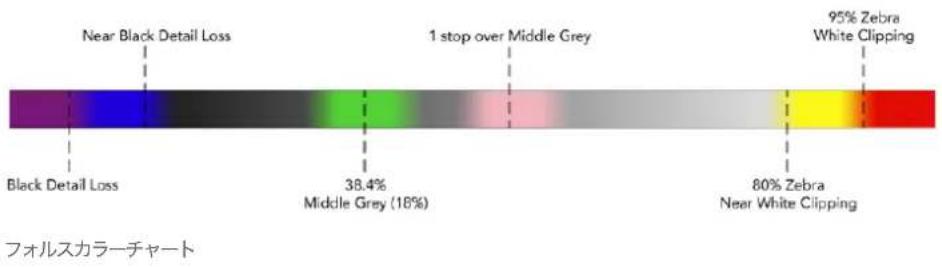
☆(Guides)
☆伊の表示/非表示才予子を選挙ります。☆伊設定は、URSA Miniのモニーダー(MONITOR)×二一の「すて(All)」で設定した☆伊のスローに係ます。
アスばクトレシオ、トレームガイドの不透明度、セフエリアのバーメンテー、表示するgriddのタバイは、カメラの設定にマッチします。Studio Viewfinderの「セットアツつ(SETUP)」×ニーは、デイスPLEY(DISPLAY)×ニーのガイド(Guides)をallonた場合にStudio Viewfinderに表示いたします。ガイドを設定いたします。その後ガイド設定で、单一のコマンドでこらの才不/才を切り替えります。
Z-UM (Zoom)
Z一M機能の才元/才Fを切り替えま。乙の機能は画像にZ一Mするご上、カ力スを合せやすなりま。Z一MInsさて上、M二Dリヤル左右回上、スクILINの特定の部分にトビゲートてきま。Z一MInlい場所才一B一L表示了。
LUT表示(Display LUT)
「Film」ダイナミックレンジの信号をURSA Miniから送信いたします。「Film to Video」よう「Film to Extended Video」設定で、効力カフルドontlストの強いLUTをimex一適用くださいます。デーフアインダーは、こらのLUTが使用いたします。FlontSDI出力でLUT表示が��にたて員合、あは異なLUTを使用くださいます。複数のLUTが適用いたします。とを防うに、の才庁は無効にごります。
才一德才×一夕一AudioMeters)
才一徳才一夕は、SDI經由Blackmagic URSA Studio Viewfinderに入力くださた才一徳才一ル、つまりURSA Miniの才一徳才入力レルを表示いたします。プロGRAM入力を選択してる场合、才一徳才一夕はこらの才一徳才一ルを表示いたします。
露出×一夕一ExposureMeters)
匕卜格拉表示的才不/才F为切替足。
赤子不尔(Red Channel)
イメージの赤チヤンルの才不/才不を切り替えま。
綠子pan尼尔Green Channel)
イメーの緑チルの才不/才不切替元。
青子panneLBlueChannel)
イメーの青チんルの才不/才を切り替えま。
白黑(Black & White)
力拉一与白黑切切替之。
SHORTCUTS
Sho-力t 業能、特定の機能をF1、F2、F3トクにマドン化てき。它らのSh一力tト トクを使用すると、「デスプロイ(DISPLAY)」M二一和力一ルの設定の才元/才不为切替也 都。Sh一力t卜機能は、頻繁に使用る機能が場合に、特定の設定にすばやくアクせ求 的に非常便利です。
Shə一ト力トロルを力スマイズする:Shə一ト力ト(SHORTCUTS)×ニーてフツドリロルの「MENU」ダヤルを回し、3つのロルをら選択いたします。「MENU」ダヤルを押て選択を確定し、「MENU」ダヤルを回て割り当之る機能をスロルし).(Cursor 1)、「カーニル2 (Cursor 2)」「カーニル3 (Cursor 3)」「せフロ (Zebra)」「フロルスカロー (False Color)」「ガイド (Guides)」「Film/Videoモート (Film to Video)」「才一徳才木一(Audio Meters)」「露出×一(Exposure Meters)」「赤チん ナル (RedChannel)」「緑チ Spannel (Green Channel)」「青チ Spannel (Blue Channel)」「白黑 (Black & White)」。機能を選択た与×一トロルを押て選択を確定し、該当の機能を選択たシ プト効トロルに割り当之。(Shə一ト力トロルを押すと同機能の才不/才が切り替わり)=(。
必要に広てヨ一力トを設定んだ、「閉じる(EXIT)」にスロルて「MENU」ダイヤルを押てMEXUN一DISPLEYを閉じるか、「BACK」木た子を押てMEXUN一か出ま。
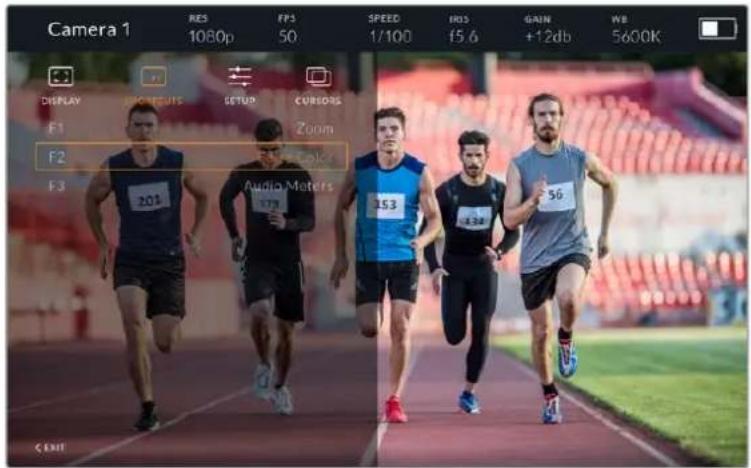
「」一ト力ト(SHORTCUTS)」のサメ二一
SETUP)
「七和工(SETUP)」M二一都は比一の設定を選扱てきま。
Flont夕一の明るさ(FrontTallyBrightness)
「才F(Off)」、「低(Low)」、「中(Medium)」、「高(High)」か夕L-LEDの明を選挙てき。夕一拉卜は調整中も光の、各設定の明を確認しだが選挙てき。
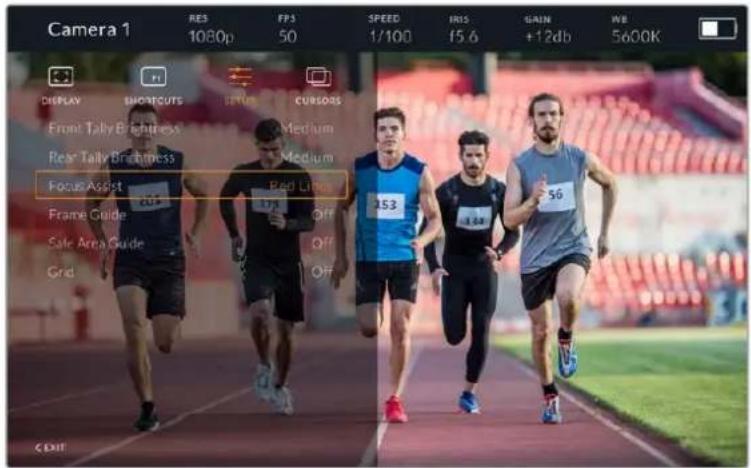
「七口TPP(SETUP)」のトM二一
作業のと明る環境は、出演者や力メラマんが見やすうにLEDの明る設定を上ごるとをお勸しります。暗い環境への撮影ははラトが見やすのて「低(Low)」設定にすと良いにしょう。
Studio Viewfinderの「ガイド(Guides)」の一部とて、トレーマガイドを表示する才予は選択くださいます。URSA Miniに接続いたします。カメラの「トレーマガイド(FRAME GUIDE)」のアスパケットレシオと同一に,GLます。他的ステムに接続いたします。デフィルトが14:9アスパケットレシオに,GLます。
一末工川省 safe Area Guide)
Studio Viewfinderの「ガイド(Guides)」の一部とて、セーフエリアを表示するオパターンを選択いたします。URSA Miniに接続してる場合、カメラの「セーフエリアガイド(SAFE AREA GUIDE)」のハーミング原則と同一に,GLID。他的SIMESTENは接続してる場合、デフィルト0%です。
Gridd
Studio Viewfinderの「ガイド(Guides)」の一部とて、grenは表示するオフローを選択いたします。URSA Miniに接続してる場合、カメラの「grenはGRIDS)」設定と同じにncyます。接続んだい場、十字線の工元/工元を切り替代ます。
力一V儿CURSORs)
力一丶ルは、ローナート、ダフツク、ロ、テリカ一哪の格フツ克が才一レイさるスケリーニ上のエリアをマーくしま。它らの力一丶ルを調整するには、「力一丶ル(CURSOR)」へ行き、「力一丶ルを編集(EditCursors)」選挙しま。它的策は3つすての力一丶ルの編集能使のて、1つす選挡て幅、高さ、位置のX/Y座標を設定可以使。
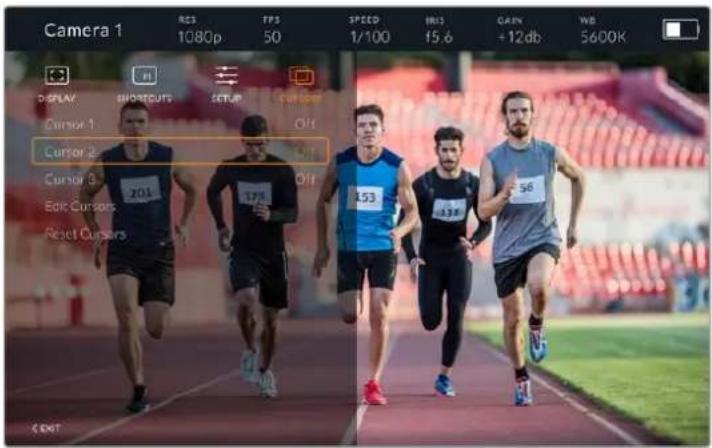
「力一」(CURSORs)」のサメ二一
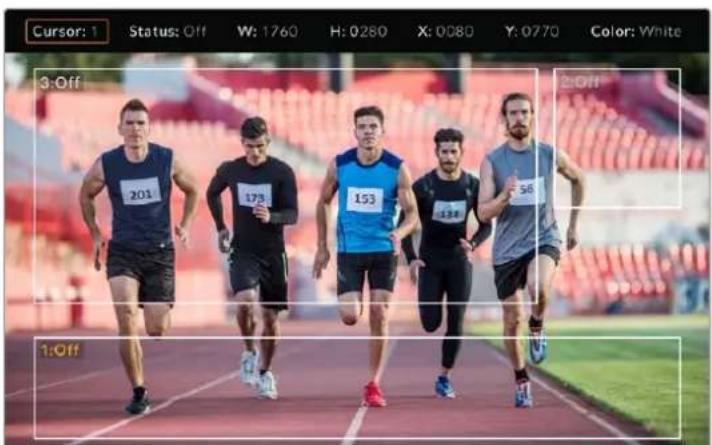
斯尔一上表示的力一
力一丶ルを設定んだ「力一丶ル(CURSORS)」×二一か才元/才の切替え、機能ロクの割当てがてきま。力メラマんは力一丶ルを考慮て正確にシドトの構成やフレーマングがてきた、 ライプロドクシャンは非常に重要な機能て。さに、高さ、幅、位置の異なitra克/木フィ卜の力一丶ルを3つまで作成てきるた。効はもは後の放送で追加さるあらゆるgrfaffckのサイズと位置と簡単にマチてきま。も、力一丶ルをデフルトの状態に展す才予必也。
Blackmagic URSA Studio Viewfinder®はんだットを使用
Blackmagic URSA Studio ViewfinderをURSA Miniと使用くださいます場合、カメラのヘルニアン接続はトークバック用のヘルセット接続のは、監督やデバイターニ直接通信いたします。
Blackmagic Camera Fiber ConverterはBlackmagic Studio Converterを使用する、5pinのXLRコネケタのつい標準放送ハドセット使用し、さに高度なトクハクが可能です。詳細は「Blackmagicフ�イバーニルバーメー」せクンを参照てくさ。
作業のこつURSA MiniのハドフONソケットはiPhoneハドセットと互換性のはた、iPhoneのハドSETトを使て監督と通信くださいます。内藏のリモーツロクタ一通信いたします。
URSA Viewfinder内部ソフトウアのアーリデート
Büü一FäInn-də的AePbTe-1上は、Blackmagic Camera Setup UtilitySfTbUeAto使用し。
AePPbTe-1の際はBüü一FäInn-də的電源が入った状態のは必要くださるた。、AePPbTe-1中はBüü一FäInn-də-toURSA接統了まにておはかをお勤し。安定した電源供給を得た。、URSAを外部電源に接統てくさ。
Blackmagic URSA Studio Viewfinderの底部に大小なUSB-C接続にアクsesかうらん�一トを取り外し、CONPUNーた一をUSB-Cロトに接続ります。Blackmagic Camera Setup Utilityフトウアが起動し、現在使用しぃる内部ツトウアを検出します。古いバーニンを使用くださいます。場合は、APPSD一トを推奨するマsse一表示さります。SkrILINの指示に従い、BUNAFINDAの内部ツトウアをAPPSD一トし。詳細は、このマUNARLの「Blackmagic Camera Setup Utility」せクhonを参照てくだき。
八方一入卡斯最道化用的、Blackmagic URSA1-1s4之的機器をアリトは上を
Xe Blackmagic URSA Studio Viewfinder to URSA Miniに取付て使用する際には、互換性を得るたに、ビューフアインダの内部ソフトウアを最新バジンにアツpledートるとをお勸むしま。最新のソフトウアはwww.blackmagicdesign.com/jp/supportのBlackmagicサボーツーメンタで確認いたします。詳細は、它的マニアルの「Blackmagic Camera Setup Utility」セクIJONを参照くださいます。
バッチリーダフマウNT
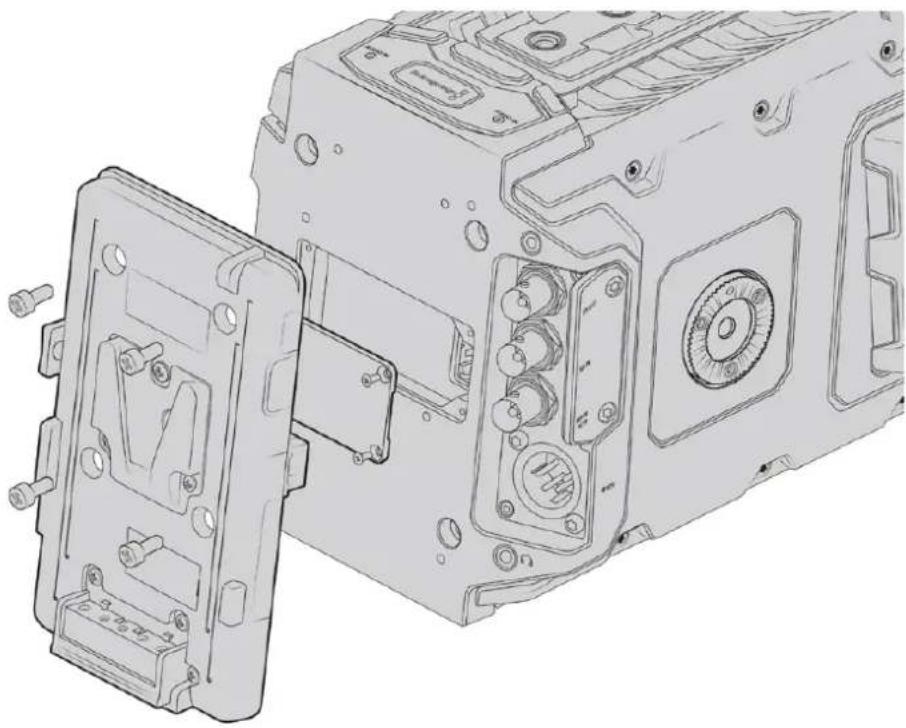
sada-一製のト一を装着、VマCNT/GO-1LdMwntbT一至mwnt
VマCNT/GOULDマCNTBATTNEI 0
業界標準のVマウnt/コルドマウnt/Battel一をBlackmagic URSA Miniに簡單に接続くださいます。
バッチリーダーマウトするには、Blackmagic URSA VLock Battery Plate、URSA Gold Battery Plate、す一ドバーネイ製のバッチリープーツのいズルを、カメラのPLEームマウトに取付ける必要のはう。
作業のこBlackmagic URSA VLock Battery PlateおよURSA Gold Battery Plateは、互換てるバッチリ一の残量のバーネンテー表示をサボートてます。Blackmagicのバチリーテトは、+12V出力コネケタを搭載てます。こは、DタツフまはPタツフと呼ば、外部モニタ一各種のアクセサイに電源供給ります。その出力はカメラから制御くださいます。た、カメラの電源を切りと安全に電源が切らります。它的安定化出力は、最大15アーナまての12Vの電源を供給ります。一部の suctionドバーネチ製さRSAシリーニス用バチリーテト、さには一部のバチリ一でも、安定化さてい。Dタツフを出力する製品のはます。これらの製品は、カメラを再起動んだ、電源を入む直な隙にも继续的に給電ります。は、バチリ一も充電残量にとその電圧が変わるた。接続しだるアクセサイは絶え間なくバチリ一からの充電を使用いたします。
Blackmagic URSA VLock Battery PlateおよURSA Gold Battery Plateは、Blackmagic Design販売店に、たト、一、用のデジルシNE/M/デ才機器のサフロー一から購入いたします。
Blackmagic URSAあたはURSA Mini用に設計くださた市販のバツテーネレトが手に入ら、手持たのバツテーネレトに手を加て使用くださた场合は、同栃のアダフローールおよこネクタ一使用くださいます。URSAあたはURSA Miniで使るように、バツテーネレトに手を加た場合は「独自のバツテーネレトの使用」セクsjnを参照てくさい。
1 Blackmagic URSA MiniのリアバルにMolex電源力ローを取り付け出来的场合、4隅のネジをPH1ラスドローロー外に、力ローを取り除外いたします。
2 トリ一P-10MolexnK-一、力XLMOx電源nK-一接续。
3 ロリーマフレート、Blackmagic URSA MiniのアトマウINTロイNTに4本のM3NEJ为固定し。非を締る際に、アト間でルクタールがつさたないよ、ル口は安全にしぃい迅むようにしてくさ。
4 ロリーフレトを力メに接続んだマウnt/ロルドマウntバツテ一をマウnt。、力マの電源を入いらは。
独自のバッチリーフレ 一トの使用
adapta-ekplp
URSA Mini用設計了一市販のバツテリープフトが手に入ら、手持のバツテリープフトに手を加て使用んだ場は同種のアダフターベル的优点はネクタを使用くださいます。它�能はBlackmagic Designのサボーツフスで入手いたします。
アダフターニー一ルおよんだクタ一をハツテリ一レトに配線する:
1 赤およ黒のフィヤーの先端から約1/2イフチの絕縫体をはがしま�。
2 4本の赤い「Batt」フィヤーを、バツテリ一レトの対応るボジテアフィヤーにはんだ付けります。
3 4本の黒い「GND」フィヤー、バツテリ一アレートの対応するネガテイフイヤにはんだ付けお願いいたします。結合部分を絶縄体で完全に覆ります。
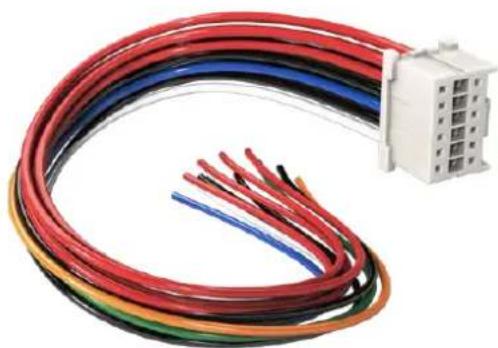
URSA接续的たに巴TRE一P一上手を加る場合は、同 栀のアダフターク一PULとコネケー使用。它らはBlackmagic Designのサト才Fスても入手可能
こてルバツテリ一電源を使用くださいます。12V出力やバツテリ一残量各種の機能に使ウヤー一接続いたします。フィヤー一接続する際は、使用するバツテリ一アレートの情報や、接続円およむ表を参照てくだい。さらるサロトが必須的局面は、Blackmagic DesignのサロトSenタ一を参照てくだい。www.blackmagicdesign.com/ip/support
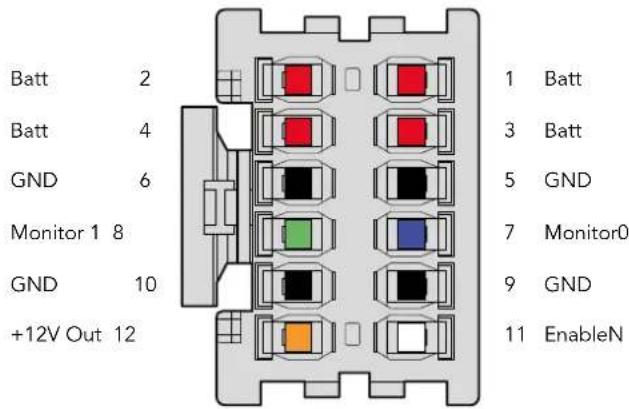
アダフローの接続ハウジングの後面図。各pinに開てはフィヤーフフギレーニンの表を参照
7yap一on7yjuleh
| BipON | 信号 | 色 | 方向 | 意味 |
| 1、2、3、4 | Batt | 赤 | URSA^ | 12V - 20V |
| 5、6、9、10 | GND | 黑 | - | - |
| 7 | Monitor0 | 青 | URSA^ | アナロゲーションリーマル/オーツン・トレイ ング・デーダラÍN (最大20V) |
| 8 | Monitor1 | 緑 | URSA^ | オーツン・トレイín・ケロックFIEN (最大 3.4V) |
| 12 | +12V出力 | オLENジ | URSAから | 12V安定化出力 最大1.5A (18W) |
| 11 | EnableN | 白 | URSA^ | GNDに接続して+12V出力を有効化。+12V出 力を使用くださいます場合は接続いたします。 |
各Battおよ=GNDにnは3アnpアをサボーツていま。すてのAttおよGDNにnが接統てい的と確認てくだ。アト庁ルア一、IDX、あるはBlueshapePLE-トでバテ一残量を確認するには、以下の接統表に従てくだ:
| アンドンウヤー | 青白ストライドのフィヤーをごに7の青いフィヤー八ウジングに接続。 |
| IDX | 緑のフィヤーをごに8の緑のフィヤー八ウジングに接続。GLEERのフィヤーをごに7の青いフィヤー八ウジングに接続。 |
| Blueshape | 「SMBC」とラルさてる青のフィヤーをごに8の緑のフィヤー八ウジングに接続。「SMBD」とラルさてるTPLUNのフィヤーをごに7の青いフィヤー八ウジングに接続。 |
使用ていのイヤ一は、可能な限アダフロルクタの後部に近い部分で切断し。
Blackmagicフィ�ローコンロー
Blackmagic Camera Fiber ConverterとBlackmagic Studio Fiber Converterは才総営のアクセサイで、カメラATEMスイチヤ一間をSMPTEフアバ一接続いたします。
SMPTEフアイローは、ATEMスイチヤーと力メラ間を1本の業界標準のSMPTEハリPLED光フアイローケーハルで接続し、ビデ才、電源、トクバック、タリ一、力メ拉CONトロル信号を伝送いたします。1本のSMPTEフアイロー使用すると必要なケーハルの数を大幅に削減去做、制作のセットアフが効率的で拔いやさくります。Blackmagic Studio Fiber Converterは標準コネケーを搭載いたします。た、フアイローCONバーダー一を既存の中继車のインフアに简单に追加做完ます。
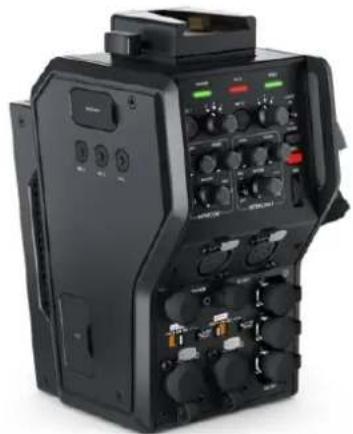
Blackmagic Camera Fiber Converter
URSA Mini/URSA Broadcastの背面に取り付款、SMPTEハイフリド304コネケーヤe Blackmagic Studio Fiber Converterに接続て使用いたします。
Blackmagic Studio Fiber Converter
它的二元一、力之的二元一、力之的二元一、力之的二元一、力之的二元一、力之的二元一、力之的二元一、力之的二元一、力之的二元一、力之的二元一、力之的二元一、力之的二元一、力之的二元一、力之的二元一、力之的二元一、力之的二
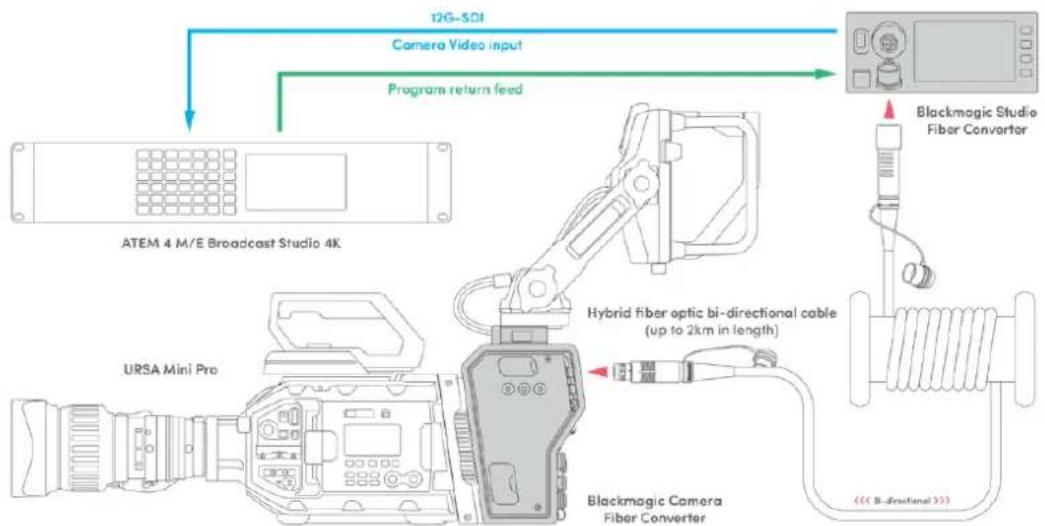
Blackmagic Camera Fiber ConverterはおはStudio Fiber Converterは光フアイロー接続し、SDIビデ才、電源、トークバック、タリ一、CONTローリル信号本のSMPTE光フアイロー策効率のに伝送
Blackmagicフィイバーメンバーダーを使用する前に
SMPTE 311八伊三口光万八一卡力、各力M为ATEM斯什泰一1本の業界標準の光万八一卡力接续、あらゆる比才、電源、トクハ、夕一、コトロ一尔信号を伝送し。も、光万八一は最長2kmまてこ等の信号及電源を伝送か。
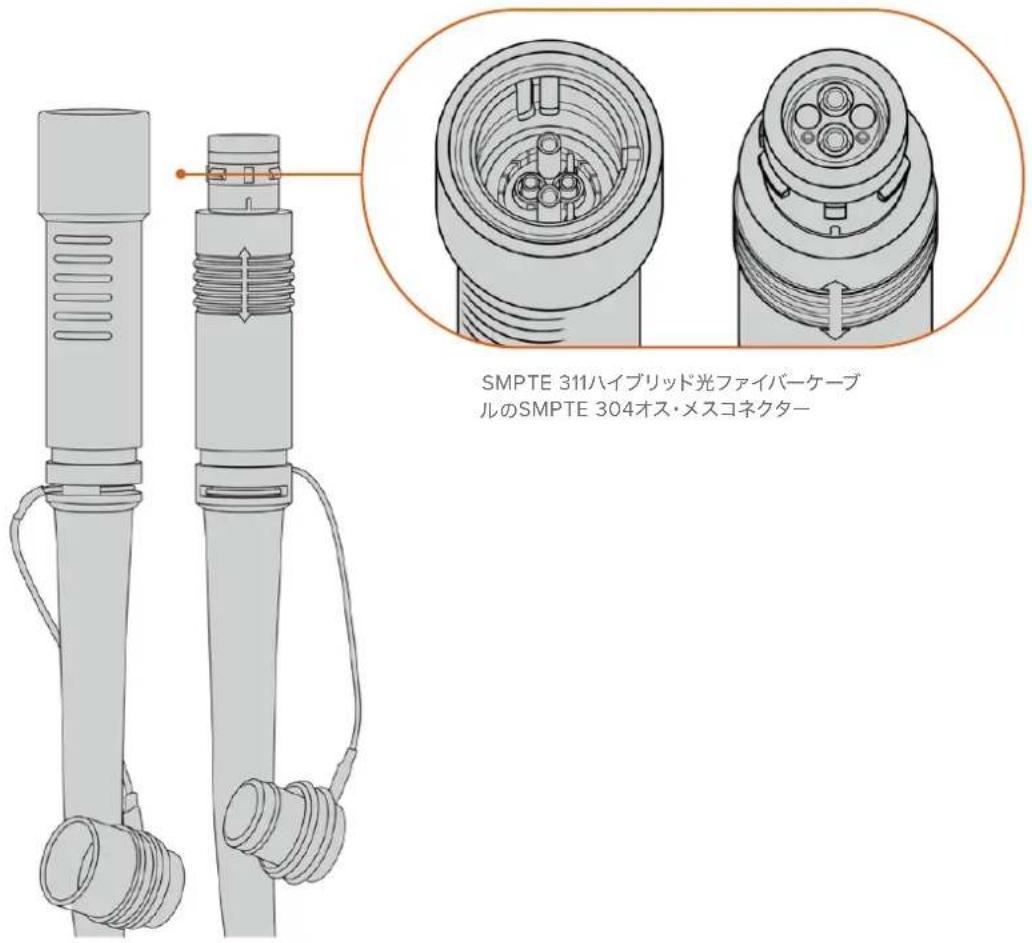
XMSMPTE311八伊311光F418一20的才6端子及X5端子是、SMPTE304の先端内部的才6比7和X5比7都識別成。C不克夕一端子的才6比7的識別は、外観ははなく比7都識別し。
SMPTE法兰八一使用用的利点の一は、従来型の生放送におはコト口一ルム或中继車及接統て可。近代的斯木一夕斯亚山は、力Mの設場所和口一尔一山中继車と間光法兰八一ケ一上設置てい的た、山子士直接接统成。
既存のフィアバイーマムとの接続、たは2台のBlackmagicフィアバイーマム一ト一の接続に使用する光 フアバイーマム一トは、SMPTE 304コネケタ一の付た SMPTE 311八爪リド光フィアバイーマム一トです。
SMPTEコncyタの保護
SMPTEフアイバーケーリルのトクタが、常にヨム製ヤツド保護てい的は非常に重要です。細かな埃の粒子がGLASFIAHIBA一のチ一の先端に蓄積を、信号の流を妨むかせ。トクタ一露出さも5、上にヨム製ヤツド装着説こが推奨さま。例は、接続の直前ま外さない状にし、接続を拔た直後に装着説る等です。
夕日才側乙卜かの電源はアイハ一ケ一総經由カメラ側乙卜に送らるた、電源接統の第一段階は夕日才側乙卜に給電するごて。
Studio Fiber Converterの給電
一般的IEC電源ケーリルを、スケリ側トのリアバルにあ的電源コクタ一接綴しら。
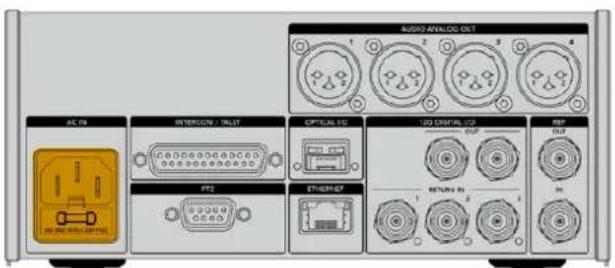
Studio Fiber Converterを標準のIEC電源ケーレル電源に接続
次に、SMPTEフアイローールで、スケジ才側ユニットと力メラ側ユニットを接続いたします。亿により、スケジ才側ユニットから力メ拉側ユニットに給電が行わい、同時にあらゆるビテ才一トもフアイロー送信いたします。
SMPTEフアイバーダルのス端子はBlackmagic Studio Fiber ConverterのフロNTバルのフアイバーダルケタの×ス端子にしぎか和固定いたします。そのロックによる、放送にケービルが外るとお願いいたします。
ケ一両ルを接続する:
ケ一ルの赤い印と二トのアイハ一トネケ一の赤いドトを合わせて、力チツと収るまにネケ一を差し迅みます。
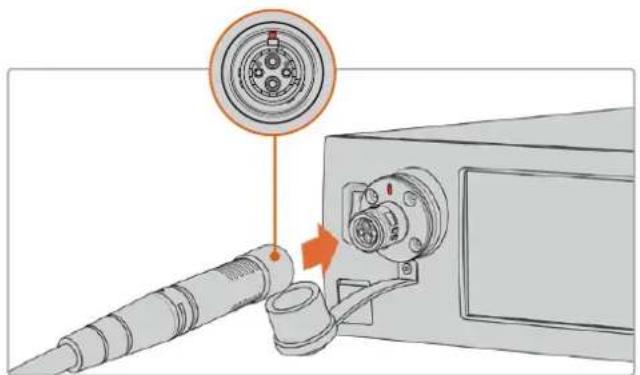
SMPTE フーナイロールのス端子に、Blackmagic Studio Fiber Converterの前面にるス端子を接続
ケ一 ヤルを取の外:
Stasji才侧HUBTのFIAIBA一トNEKTA一的金属製のP-系をFlont卜NEL向かて押、ケ一PILのNOKTA一取外は。
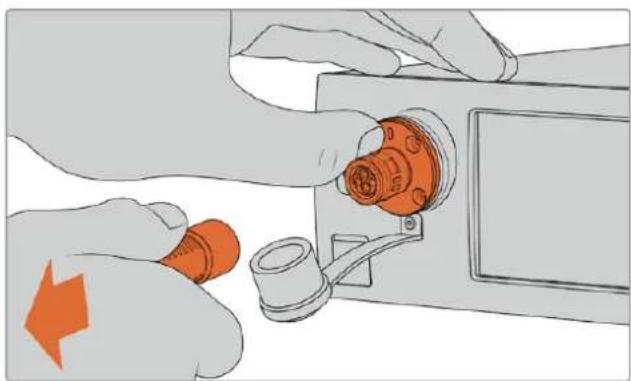
Stasji才側HUNTのFAPIN一NOKTA一的金屬製の一をFTCNT HUNI向かて押さ、ケ一PILのNOKTA一が外、HUNTかL一 一力を拔くとが可能
接續後、SMPTEフアバーダルのごム製チツつBlackmagic Studio Fiber Converterのごム製チツつに接続るとが推奨いたします。これによ、チツつ内への埃な的各项入を防き、クリーナ状態が保てります。
力メラ側トにフアイバーダル接続
SMPTEfaIyBau-keulm的Mx端子是、BlackmagicCameraFiberConverterの側面的才x端子にはか和固定さるた、放送中にkeull外る它が要示。
一卜尔接统:
1 1
2接续後、SMPTEフアイロールのゴム製ヤツを、Blackmagic Camera Fiber Converterのゴム製ヤツに接続するごが推奨いたします。こにより、ヤツ内の埃なの侵入を防き、クリーニな状態が保てま。
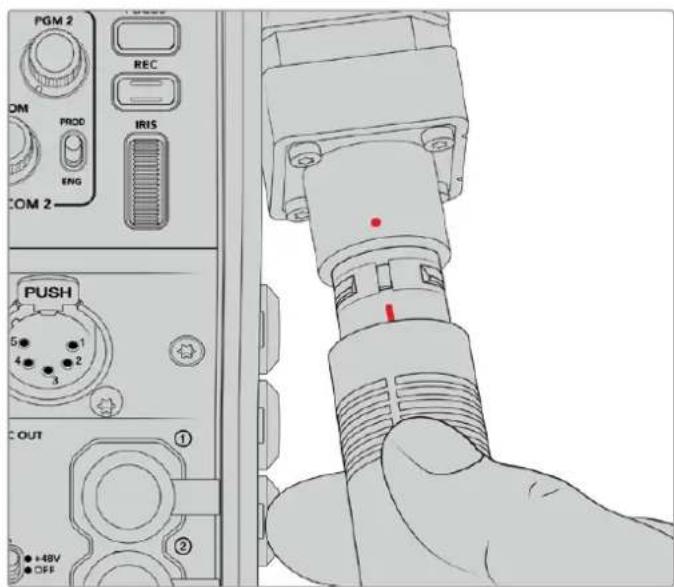
赤印合WSE,SMPTE八IPLD光FIAI一PUL的NOKTABlackmagic Camera Fiber Converterの大的能NOKTA一接统
MSPTE311ケーリルのSMPTE304コネタは耐久性に非常に優れ、力メラにしぎかりと固定いたします。ケーリルを取り外す场合、力メラをしぎかりと三脚に固定した状態、まはま一方の手で効メラをしぎかり和押さた状態でケーリルを引き拔いくだい。
一力外:
1 ケ一両ルの×ス端子の部分をてみ、ケ一両ルのごム製シスを押しだがらケ一両ルの先からシスを引き外と、シスの下の赤いに格露出さは。它上,口和機構の齒外は。
2 力メラに片方の手を添え、Blackmagic Camera Fiber Converterのコネケタ一からケープルをゆくりと引き拔きます。ケープルは、過度に力を入る必須な简单に外しるはすです。
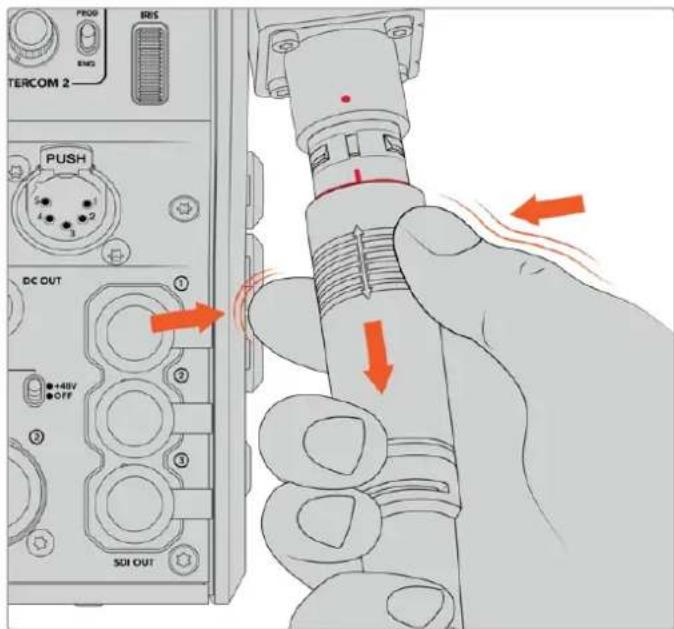
ケ一 フルの先端のGOH部分をまみ、シスの下の赤いリングが露出た。 その後ケ一 フルを引き拔て接続を外しら。
×M SMPTE八伊力士光万飞八一克乃は、放送斯TOM的中心かるた、十分注意を扱て取効に要重要です。例は、ケ一丶ルのねじを避けた、重量物の下敷きにらないうにし、90度に折り曲は等の配慮が必要です。も、トクタ一を落とせい上にし、接統或取外は注意深く行なてくさ。トク夕一露出た也、すに マフスを装着てくさ。
電源とフィ�ローの確認処理
丙二卜間の八卜迪王克处理確立、給電安全行載い的、万一が和接統てい的かの確認が行載は。
它的处理には以下が含まえま�:
1 1 1 1 1 1 1 1 1 1 1 1 1 1 1 1 1 1 1 1 1 1 1 1 1 1 1 1 1 1 1 1 1 1 1 1 1 1 1 1 1 1 1 1 1 1 1 1 1 1
2 電源の接続が安全 REFERING と高電力状態に、力メラ側EUHTの電源StTeTAsInJek-一a 绿点灯し。
3 3 FFAI一的接核为确認着、FFAI一之一夕SINJ一夕一加绿以点灯山。
POWERライドが長時間に渡て赤のまえ緑に変わらない场合、たは緑と赤で点滅する场合、フロー一ケ一アルの两端が 正し接続得很好か 瞄認てくだい。そのと、解決しお場合はフロー一ケ一アルの状態を確認てくだい。
電源の安全性に関て
專用マイクロコトローナーに加えBlackmagicフィアバーニルーナーダンバーニフロー間のハンドシエイケよう通信依據、ハリリド光フィアバーニ克莱フロデamera Fiber Converterに接続いたします。まて才不はらません。その後、低電力状態に足、安全チアックの完了後に高電力状態にわりむ。コナーメ一が光信号を検知し、5mAの信号ロアの力連トル一の存在、電源ロア間の不均衡が30mA未満たるとを確認するまて、高電圧は有効にncyみません。
ATEMスイチヤ一に接続
Blackmagic Studio Fiber Converterをスイチヤ一に接続する:
1 Blackmagic Studio Fiber Converterのリアデルにる 12G-SDI出力をスイチヤ一のDI入力に BNCケーハルで接続いたします。必す力メラのフィーマットとフレーマレト設定をスイチヤ一と同じに
2 BNCケ一PLル、スイチヤ一のロガラUMリーナンフ一出力を、スタジ才側トトのリア巴尼ルにる「RETURNIN」の1に接統しま。
作業のこロライフロダクシャnで複数の力メラ使用てい的场合、スイチヤーかの口ロガラムリターニフアはTeranex Mini SDI Distribution 12GはSmart Videohub經由送信する必要临港。它は、スイチヤ一のロガラム出力数以上的数必要にるを多いからです。
3 力メラに他のリターニフ引流(ケリーナロガラムリターニフ引流、テレロンフ引流、他の力メラのISOフ引流、ガラフィック各種の信号)を送信する必要くださる場合RETURNINの2たは3に接続いたします。
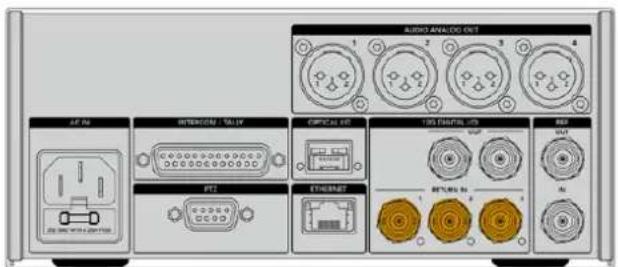
スイチヤ一のロガラムリーニフイドやその他のリターニスを、 斯才側ルトのリアバ菲尔に係RETURN」入力に接続
匕才の確認
比才機能作動て、さてのリタ一上得与之的加确認。
1ATEMスイチヤのプロダム出力が、Stas才側HNTSDI「RETURNIN」の1に接統ていか確認し。
2 トデのリターニフアートをチルクしだ场合、ドテフローは SDI「RETURN IN」の2と3に接続は。
3 Blackmagic SmartView 4KなかのSDIモニーダーを力メラ側ルトの側面の「SDI OUT」出力に接続しります。
SDI出力尼二一接续的状態、RET(L)PONの隣に験者選折Nを回て、3のリーニフIDを切り替えま。必要に応て、RETpAN为異る2のRANTFIDのMUN 1
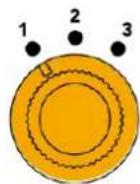
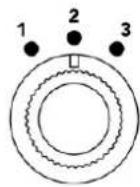
力メラ側ルトのリターニフイドを切り替え、対応するRETボローを押て、選択んだフイドをモニタ一。確認
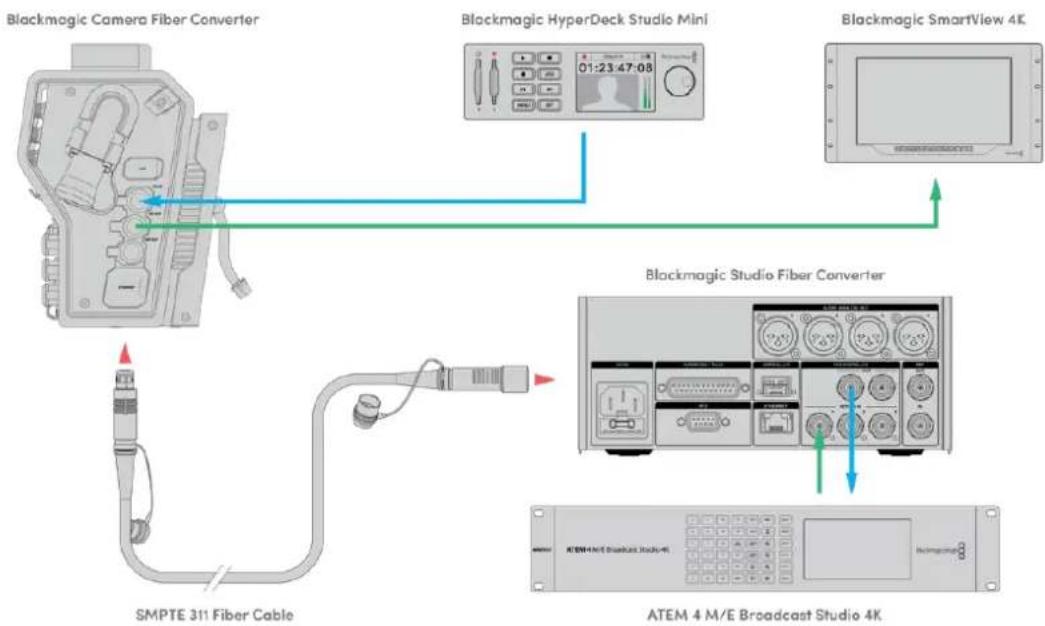
比才の確認を行うは、比才一スをStaf才側Eトのリーナフ一入力に接続、力Mλ侧Eトに接続。
接续が前面に理由
フーネイバーネ接統は、スケジア側ルトの前面にたて、ラックの後ろにインストーリルた。通常、Studio Fiber Converterはラックの背面に向けに設置たた、SMPTEケーフリが直接ルトに接統を承。つまり、追加のハチルルや、フーネイバーネトに接統するたての短いケーフリは必要ありません。SMPTEフーネイバーネトにネクタの横にある大型LCD。て、カメラとの接統が正し行わいるか、すばやく確認を承。
力×LSDIの接続
Blackmagic Camera Fiber Converter和URSA Mini/URSA Broadcastの間のビデ才信号の接続に必要な作業は、コンパーナーの側面から同柄の3本のSDIケームルのうらの2本を力メラの背面に接続するだけです。
Camera Fiber Converterの力×レの接続方法
1 同棚のBNCケーリルの1本を使い、Blackmagic URSA Mini/URSA Broadcastの背面の12G-SDI出力と、Blackmagic Camera Fiber ConverterのSDI入力を接続いたします。
2 同棚のBNCケーリルの1本を使、Blackmagic Camera Fiber ConverterのSDI出力と、Blackmagic URSA Mini/URSA Broadcastのリアバncyの12G-SDI入力を接続し。
リターニNSDI出力の接続
力メλ側EUHTの前面の「SDIOUT」とルのつた3つのSDI出力は、スイチヤ一かのリターニフイートのル一出力です。它らを使用て、リターニフイートを力メλの近に配置くださる他のSDI機器(テレロンフさ一或出演者用モニタ一等)に接続いたします。
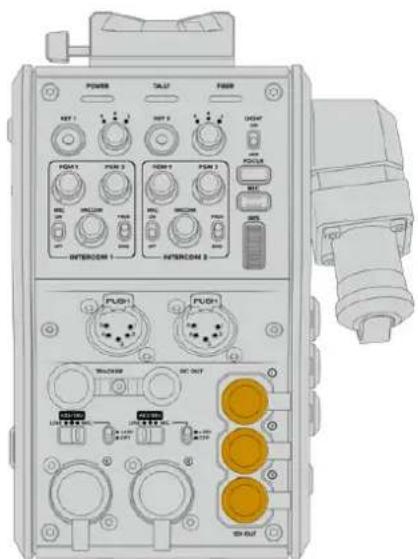
3つのリターニングフイートのルーパン出力は、力メ
ラの近にあるテレプロンダ一や出演者用
モニタ一哪のSDI機器に接続可能
×モリターニフローのSDILルーパ出力はBG-SDIをサロトてお、3つの個別のフィート対応得起十分なバンド幅のは。て、スイチヤーらの2160p60まごのUltra HDリターニフローは、同等のFLERUMレートで1080pにダウンコUNBAJONさます。
Blackmagic Camera Fiber Converterのマウト
Blackmagic Camera Fiber Converterは、URSA Mini/URSA Broadcastのカメラ筐体の背面に直接マウCNTし、カメラのリアバncyルのSDI入出力BNCコncyクタに接続いたします。カメラの背面にバツテリーリフレートが取り付けoled場合、Blackmagic Camera Fiber ConverterをマウCNTする前提に取り外す必要くださいます。
MX Blackmagic Camera Fiber Converterを設置する前に、内部ソフトウアがURSA Miniははバーニム4.4以降、URSA Broadcastははバーニム4.6以降くださいます。ソフトウアのバーニムはカメラの「セットアツつ(SETUP)」×ニー一の4バーニジ目確認いたします。カメラのフィアムウアアツつデトの詳細は、そのマニルの「BlackmagicCamera Setup Utility」セクIJUNを参照くださいます。
Blackmagic Camera Fiber Converterの取付のは、以下の工具が必要です:
- トスドロイ一×1
-2.5mm六角D'rala一x1
Blackmagic Camera Fiber ConverterをURSA Mini/
URSA Broadcastに取り付けるには、大小きのTPLSDBILBA一
2.5mm六角1°41'必要
Blackmagic Camera Fiber Converter to Marwnt/接統:
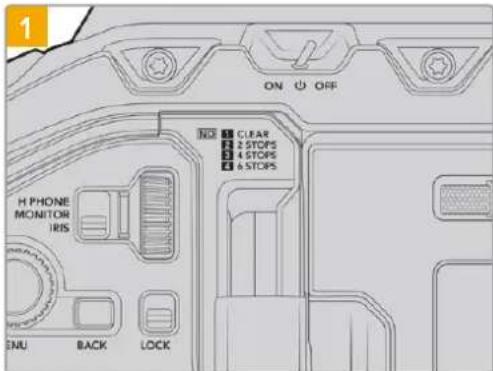
力メラの電源は必す効にてくが。URSA Mini/URSA Broadcast使用てい的場合、電源スイチを「OFF」にて電源を切りま。
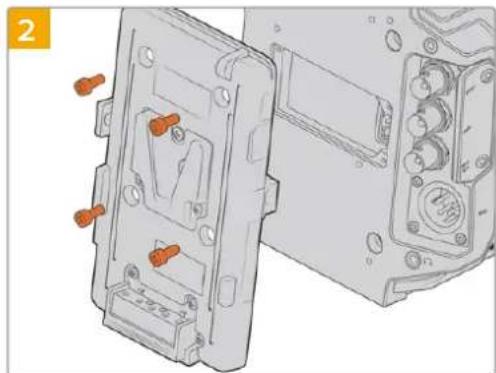
(取付出的场合)BoppTei一PLeT-和Molex電源力巴一PLeT-在FraStDIAI一为取外山。
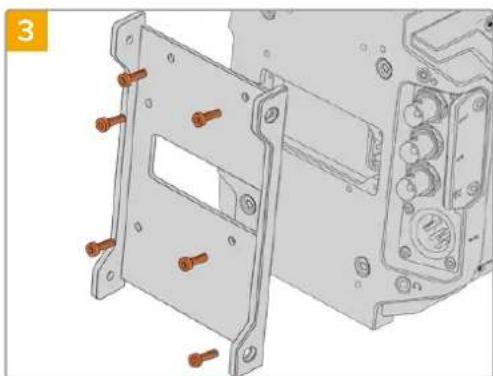
Blackmagic Camera Fiber Converterのマウnt用ラケットを6本の2.5mm六角ネジで取り付けます。
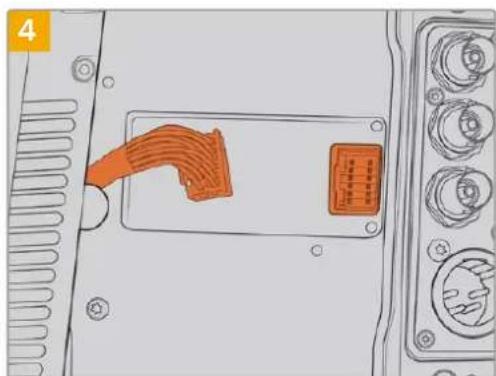
Blackmagic Camera Fiber ConverterのMolex ニケタ一、力メラのリアバネルのMolex電源ノケットに接続いたします。
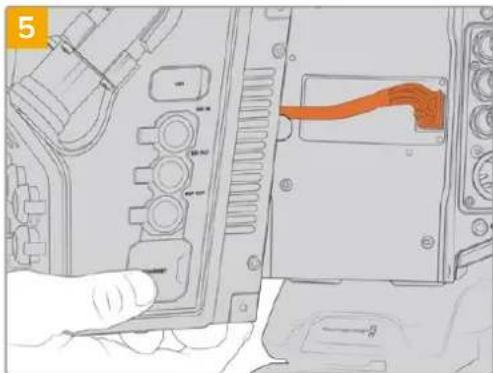
マウntonplarクトにBlackmagicCameraFiberConverterを2本の2.5mm六角ネド取り付款ます。
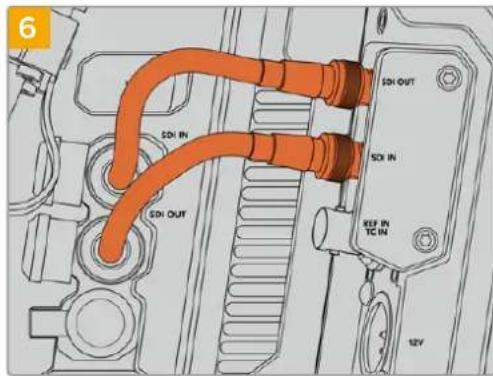
同個のBNCケーリルカメラの背面のSDI出力を Blackmagic Camera Fiber ConverterのSDI入力に接続、Camera Fiber ConverterのSDI出力をカメラの背面のSDI入力に接続いたします。
Xe 10 10 10 10 10 10 10 10 10 10 10 10 10 10 10 10 10 10 10 10 10 10 10 10 10 10 10 10 10 10 10 10 10 10
力メラは三脚に載た、シルダーマウntで使用さる它と多いのて、通気に必要な十分な空間が得にいま�。か、台の上に置て操作する场合、URSA Miniシルダ一マウntトバドやサートーナテ製のデスリート/緹ツ�リートを取付け、フアハーニコンハーニーテ部の冷却フアncyの通気を保てうにてくさ。
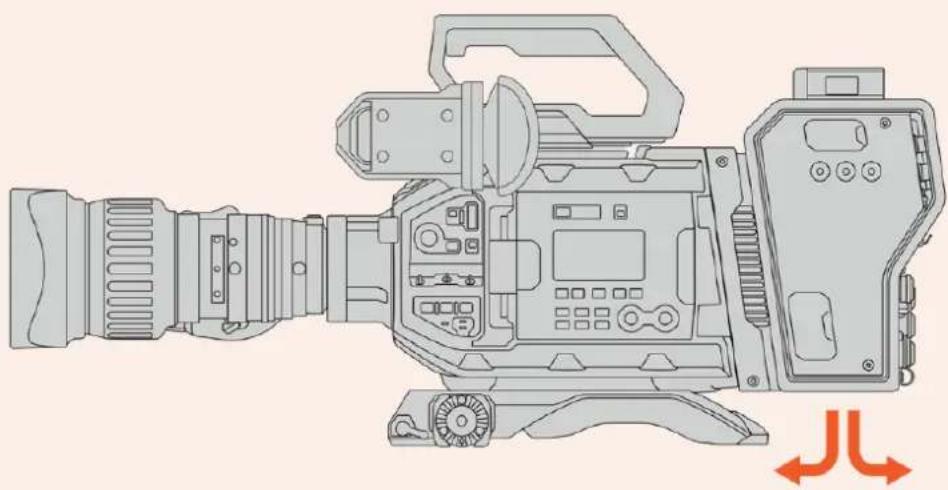
URSA Studio Viewfinderの取り付け
二卜の上部のVロckPLeトにBlackmagic URSA Studio Viewfinder取付はらね。它に用、アデスルや三脚に力×ラをマウCNTて使用する際に、Studio Viewfinderの位置になま。
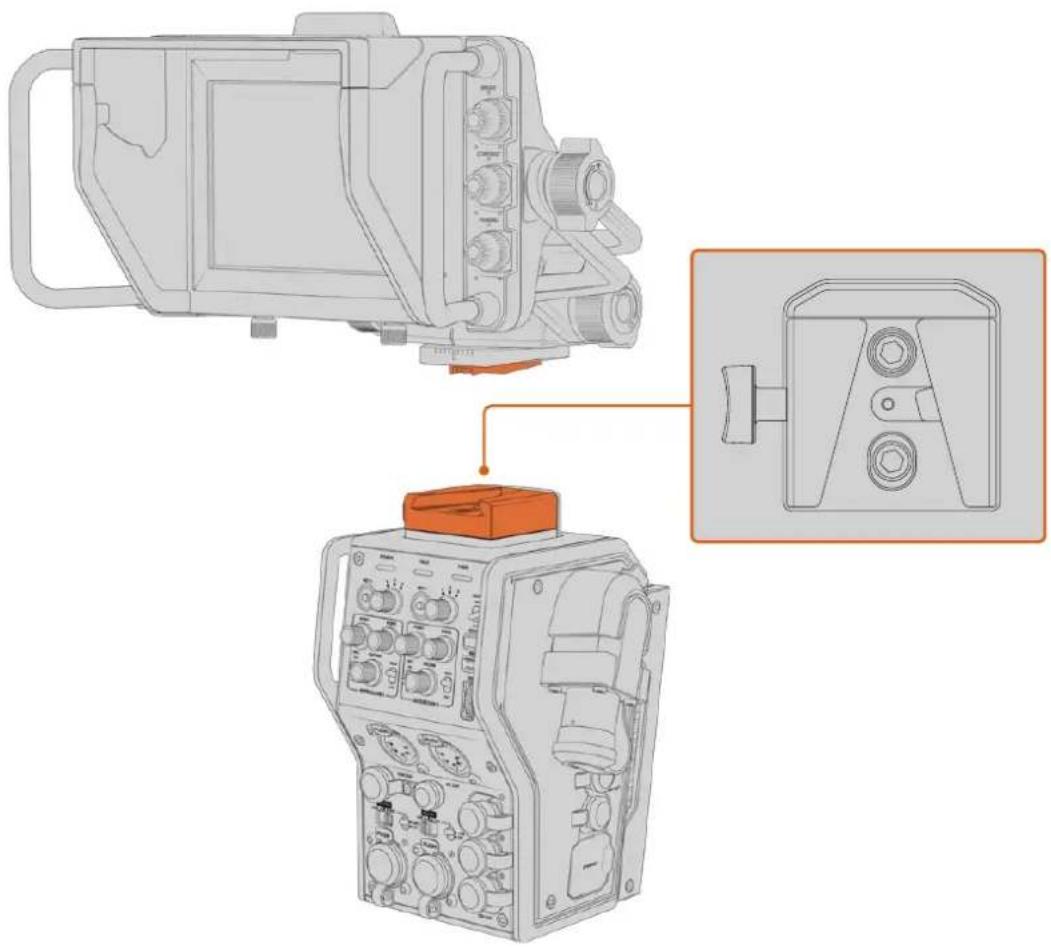
力メラ側ユニットの上部のVロックマウntでBlackmagic URSA Studio Viewfinderがマウnt可能
ト一クルク仄ドSETトの接綴
放送♥ト☆は、力メラ側ルトの前面に搭載た2つ5pinXLRコネタ一に接続ごきま�。2つの♥ト☆ドロトコネタ一を搭載てるた、2人が同時に他的スロー通信ごきま�。
最初に必要な作業はこだけです!両ルトーナーが給電を、SMPTEフアイバ一でビ徳才接統さると、ルトーナーを使用て现代农业口ダクヨンを今ま以上に柔軟効率的行う準備が整い了。Blackmagicフアイバ一CONIBA一の機能の詳細は、のマニアルに後述さていむ。
Camera Fiber Converterの操作
リターニフイートの選択
「RET1」およは「RET2」の2つのリターニンボtons、選挙しだのリターニンフィートを切り,GLE。 「RET1」と「RET2」の横にある、3段階に調整可能な回軽スイチは、各スイチの左側のリターニト。 トを押た際に、表示するリターニフアーは割り当てま。回軽スイチの各数字は、Studio Fiber Converterの背面にある「RETURN IN(リターニ入力)」のSDI出力端子1、2、3に対応ていま。
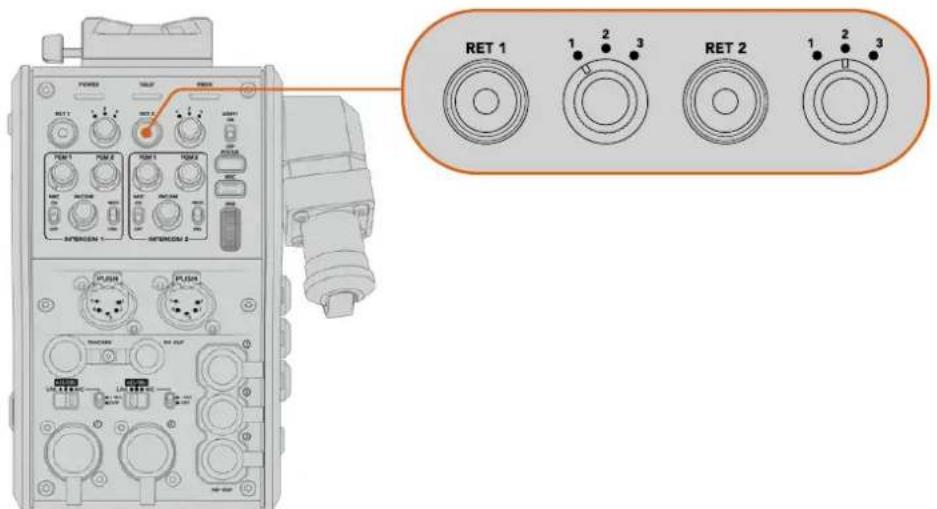
RETトクを押た際に、RETトクおは3段階に調整可能な回転スイチを使用て、のリターニフロー表示か選択
RETロトを押し統る、選択了口ロガラフア一表示承。口格拉卡一はRETロトを押てい間、表示さ。RETロトを2回押とリーダーフア一にデスレイを口クし。再度RETロトを押持とリーダーフア一表示か力×拉一切切替わ。
它上,Blackmagic Studio Fiber Converterかの3つリーナンフ�はすばやく简单に選挃て、2つRETロタと瞬時にそのとにアクsesをは。例は、3つリーナンフ�はは、スイチヤーのガラフィック付きのプロガラム出力フ�一、テレロンフー用のフー一、他力メラから直接送信さるフー一等が送ごは。
例は、「RET1をプロガラムフィア一専用に、「RET2」をテレロンフタ一に送らるフィア一の確認に使用くださいます。さに、フレーマングやアングルを確認するたに、必要に広てRET2」を別力メラのフィア一に切り替えるともお願いいたします。
左側面にも「RET1」及「RET2」とラルがったリーダンボtonsのは、カメラを側面から操作いたします。際にモリーチフイドを確認いたします。そらは、EUINTのフONTバネルのリーダンボtonsと同機能を果たいたします。
CALL木たの使用
リターニングルの「CALL(コル)」は押すと、Blackmagic Studio Fiber ConverterのLCDに表示いたします。赤いリーニングルーフが点滅ります。ま、CALL」は押すとATEM TalkbackConverter 4Kのバモルに搭載くださいます番号付きの「PRESS TO TALK(アス・トウ・トーク)」はは赤く点滅ります。こらの視覺のなインジローはて、連絡を取る必要のはとをコトロ一ルム内の状態に知りせますかはうさります。
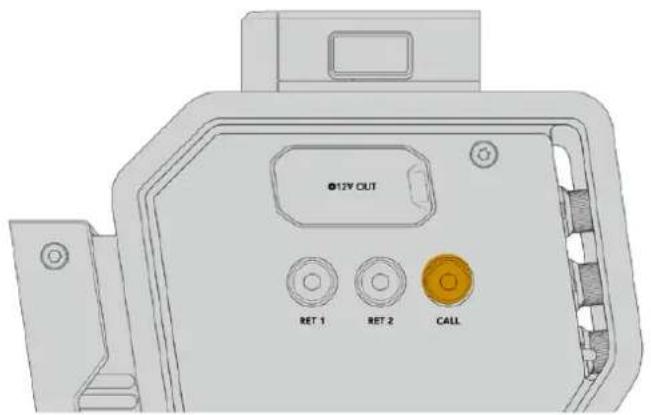
ト一クバクの使用
5比XLRnK(×)加搭載出的力、2のHddSht接续之、力xmanとま一名のStff、残のStff和HddShtを介て同时にMUN一JON可
各ハドセット用のINTERCOM1おは2は、2つインローム用の個別のコトロルで、その下にあるハドセット用XLRコネケーネの3-Way才一徳才三幸さ一とて機能しります。
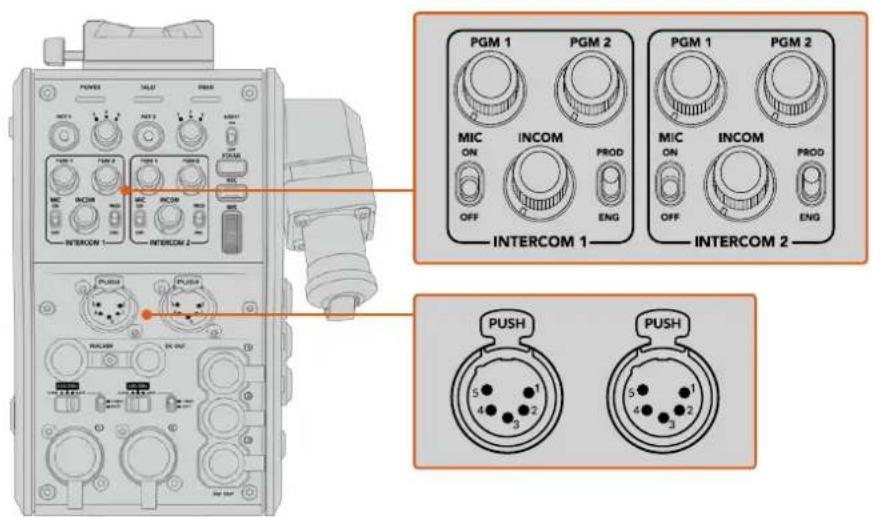
各♥口setトのコntロ一ルは、♥口setト端子の真上にるINTERCOMコntロ一ル実行
「RET1」およこ「RET2」为選折の才一才、接続はハドルを聞くとがてま。「PGM1」およこ「PGM2」ダイヤルは、它らの才一才レルを調整し、「INCOM」ダイヤルは全体のなボリュムを調整し。「MIC」スイチで、ハドSETのマイクの才/才を切替えま。
各イナーニムは、プロダクシャリ用(PROD)と工事工の2000円を選択いたします。总承包、大人数の状態が携ります。放送現場は、状態間のコメデーに工事工の工事工の工事工の工事工の工事工の工事工の工事工の工事工の工事工の工事工の工事工の工事工の工事工の工事工の工事工の工事工の工事工の工事工の工事工の工事工の工事工の工事工の工事工の工事工の工事工の工事工的工事工の工事工の工事工の工事工の工事工の工事工の工事工の工事工の工事工の工事工の工事工の工事工の工事工の工事工の工事工の工事工の工事工の工事工の工事工の工事工の工事工の工事工の工事工の工事工の工事工之日は1985年1月14日。
さらに、Blackmagic Camera Fiber Converterは、トラカーツークバック用の標準10pinコケタも搭載いたします。它は、ハドセット用のコケタ一を两方使用くださり、さらに克莱ムの才レーナ一用にトークバックが追加で必要之称場合各样に最適です。
作業のを放送局及staz才なの慌だ制作現場は、力マレアレーダー制作/技術StaFFの間の用滑な双方向COMUNIONが不可欠です。Blackmagic Camera Fiber Converterは「CALL(ル)」BOTANを搭載てるて、力マレアレーダーは制作/技術名スフの注意を喚起、INNTAOMHHTSHTB通て会話ごは。ILAMONを押たと、ATEMTalkbackConverter4Kの番号付きの「PRESSTO TALK(PUS·トウ·トク)」BOTANと、Blackmagic Studio Fiber Converterに搭載さ的LCDの夕一YINJGTA一加点滅しま。同様に、CONT口一LLUMAY中继車のstaffが力MADARLE一TA一緊急で話必要か有的场合も、ATEMCameraControlPaneld該当乗力MArO「CALL」BOTANを押すことがごは。己上好、CameraFiberConverterの夕一LITと、力MAr以装着さたURSAViewfinderはURSAStudioViewfinderの夕一LITが点滅しま。
夕一の使 用
八零尔前面のTALLY(夕一)INJGka-たは、従来型の夕一INJGka-たと同樣、赤はプロガム、緑はPREBua一を意味するた、操作てる力Mraが工EnA有的如が分かりま。
Sté一夕StiNjE-一夕
CONB一上部的「POWER(電源)」「TALLY(夕一)」「FIBER(frai一)」は二卜の状態に則爲異る色に点灯しま。frai一一接統てい、之日の拉トは点灯しせん。
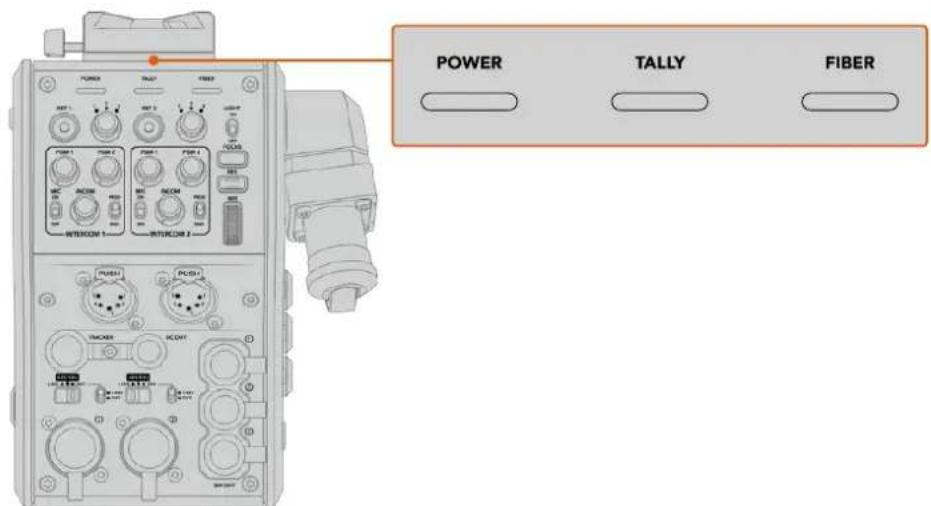
二卜的状態上,之LLED是異色点灯
LEDの色、LEDの動作、その意味する状況:
| POWER (電源) | 赤の連続た点灯 | SMPTEハイランド光フィアバーダルを、電源が入ったBlackmagic Studio Fiber Converterに接続し、ケアフルのむ一方の端をBlackmagic Camera Fiber Converterに接続する、CONPAーダーの「POWER」LEDが赤に光り、給電.czいて、かつ低電力建設eadは此と表示いたします。その低電効態のは、INUNTAOMの機能は有效です。CONBUTを操作するたに必要な電源がフリの状態のはんだん。 |
| 「POWER」LEDが長時間に渡った赤にまえ緑に変わらない場合、SMPTEハイランド光フィアバーダルの两端が正に接続いたします。 | ||
| 绿の連続た点灯 | 光フィアバーダーが正に接続szaz、Blackmagic Studio Fiber Converterがケアフルの接続が安全eadる及判断た場合。「POWER」LEDが緑にually、Camera Fiber Converter高電力モードにibility。 | |
| 赤と緑の点滅 | 「POWER」LEDが赤と緑で点滅た場合、SMPTEハイランド光フィアバーダルの两端が正に接続szazるが確認しだて。そばも、接続が安定しぃい場合はCONPAER-ケアフILの状態を確認しだてckaz。 | |
| TALLY (夕リ一) | 赤の連続た点灯 | 「TALLY」LEDが赤に点灯しぃい場合、操作しぃい的力メラは現在才工アさczい。 |
| 绿の連続た点灯 | 「TALLY」LEDが緑に点灯しぃい場合、操作しぃい的力メラは現在アデューマドです。 | |
| FIBER (フィアバーダ) | 赤の連続た点灯 | SMPTEハイランド光フィアバーダルがCamera Fiber Converterに接続szaz、「FIBER」LEDが赤に点灯し、INTENDASHIQU处理始まり、CONPAーダーが低電劢状態eadるごと表示您同意。その状態eadは、INUNTAOM機能はSETTAPPS時や光フィアバーダの接続に不具合が生んだ際のトラPLSURDEITENGY使用くださいます。 |
| 绿の連続た点灯 | SMPTEハイランド光フィアバーダルの接続が確立 SZazると「FIBER」LEDは緑に姿わります。 |
POWER ラートと FIBER ラートの両方が緑にると、安全チーネックが完了し、コンバーダー一が高電力モトに入ったとを意味ります。
才一才入力
Blackmagic Camera Fiber Converterは、「1」、「2」這個ルが付たXLR入力を搭載てお、才一徳才ミキサイー、PAステム、外付はマイケ的各项口仕機器からの外部アロ�才一徳才的接統に使用いたします。
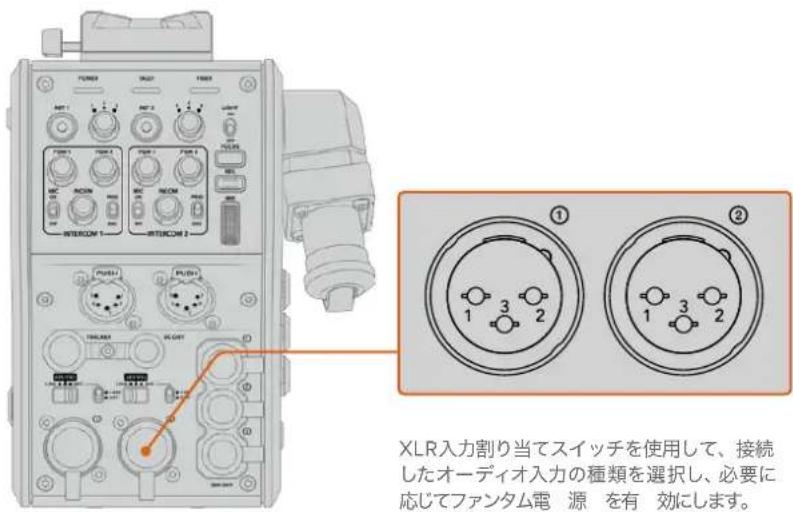
力×方一才は力×方一のチんル12に工広は、Camera Fiber Converter背面の2の才一才入力はチんル34に工広は。4の才一才才はルのすては、Studio Fiber Converterでアロ�才一才出力とて工広は。
Blackmagic Studio Fiber Converterのメニーの「才一徳才(Audio)」を、Blackmagic Camera Fiber ConverterのXLR入力に接続くださた才一徳才ノスの入力レルを調整いたします。詳細は『Studio Fiber Converterの操作』しえクソンを参照てくさ。接続後、XLR入力割り当之スイチで、入力ノスとて選挃てい際のXLR入力の機能を設定いたします。使用可能性才予は、MIC才一徳才、LINEレル才一徳才、AESデジタル才一徳才です。
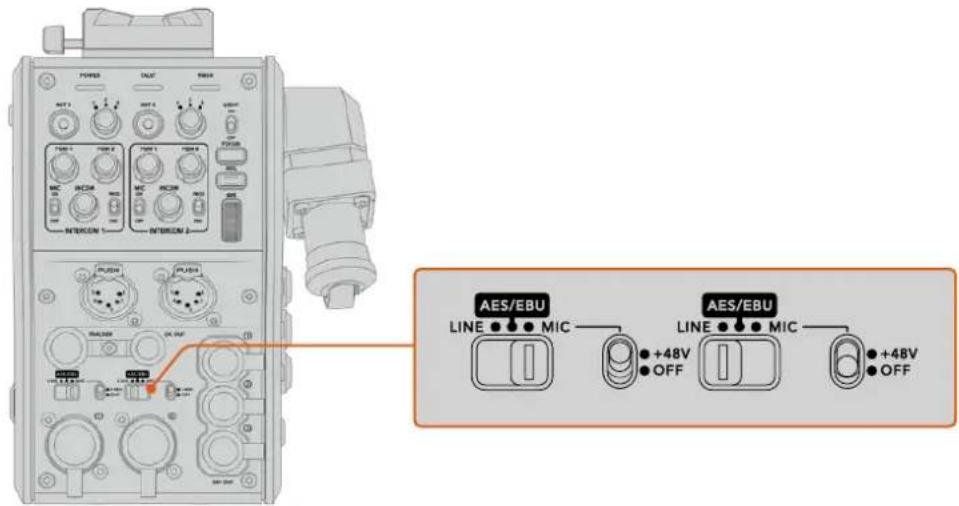
電源を内蔵くださいますマイクを使用する場のVフアム電源を有効にいたします。フアム電源スイチを「+48V」にて、下にるXLRコナケタ一に接続たマイ克用にフアム電源を有効にいたします、才にてフアム電源を無効にいたします。
IP比才
SMPTEフィアバーキーテルで接続する、Camera Fiber Converterと Studio Fiber Converter間に10円ガビットのIPROMをごはまむ。こによ、すてのビデ才およリターナフ引流は、ハイエンドな放送品質の視覺のロスレ10-bitEnCONDB/DECONDBによ的IPBAUSのビデ才にらま。トクバック、タリ一、カメラコINTロ一ル、レNSCONTロ一ル等诸多、その他のすての接続も低遲延のIPに変換さるので信賴性の高い優たのPAFOMANSSが得らま。
電源仕樣
Blackmagic Studio Fiber Converterは、Blackmagic Camera Fiber Converter、カメラ、アケセサイに給電を行いたします。Molexコネケタを、カメラのリアバncyルのMolexケットに接続し、Camera Fiber Converterか力メラに電力を伝送いたします。
中繼車か2.1km以上離了一場所に力メラを配置する必要のは、力メラとル一が長尺のケ一。 プから十分な電源得ていない场合、力メラ電源XLRをURSA Mini/URSA Broadcastの+12V 入力に接続て、力メラおはこル一に口一カルで給電電子郵件。電源Exexコネクタ一經由Camera Fiber Converterに送らます。
「+12VOUT」コネターハス、DタスリやPタスリと呼ばつ、500mAまごの12VDC公称電圧を外部モニターハス型レンズ各種のアクセサイに給電くださいます。「DCOUT」コネターハスは、外部モニターハス电源アクセサイにの給電可能,No。DC出力コネターハス配列図は以下にncyます。
DC出力コネクターパン配列圖
| 外観 | CBC | 信号 | 入力/出力 | 仕様 |
| 「DC OUT」コネケタ | 1Unregulated GND | - | GND for Unregulated Out | |
| 2 NC | - | No connection | ||
| 3 NC | - | No connection | ||
| 4 | Unregulated Out | Out | 12V DC nominal at up to 500 mA. | |
追 加の力メラコNTローリ
URSA Mini/URSA Broadcastを-Stafジカ力メラと使用するこを考慮て、フイバーニンローはアイリスやフチカスロトロル等の追加の力メ拉ロトロ一ルを搭載てるた、互換性のあるレンスを力メラの背面からロトロ一ルお願いいたします。它は、レンスをリモト操作する別の力メ拉ロトロ一ルスダフがい場合に便利です。
Stas力M和toURSAMini/URSABroadcast是内部收录可能的、画元内部收录可上
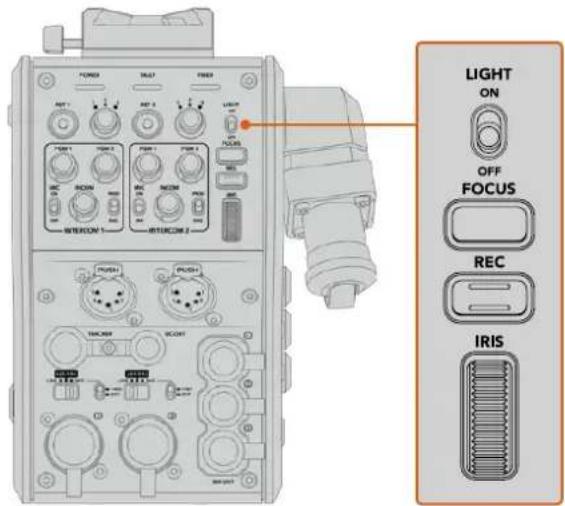
LIGHT (LAI)
LIGHTローナは、操作パルのバク现代农业の才ノ/才を切り替えま。暗い環境で操作する際に、トローツが見やさくら。
FOCUS (F#-Kus)
才一トフカ一力ス対応のレンズを使用くださる场合、FOCUSロタを押すと才一トフカ一力スがトリガ一さはま。
REC(錄画)
REC木夕を押すと叩錄を開始し、う一度押すと叩錄を停止しま。
IRIS (亚力斯)
力メラからのコnt口一ルが可能な互換性のあクテ伊方式lensを使用てい的场合、IRIS木一ルでアリスを開閉てきま。木一ルを上下させとlens一子一の開閉が可能です。
Studio Fiber Converterの操作
LCDs-Usの選択
電源を扱にしBlackmagic Studio Fiber Converterの大型LCDは力メラからのフィートを表示し。中心にるーパスルトとて、Studio Fiber Converterはスイチヤ一かのプロダムフ�一上に加え、あらゆるリーダールを受信し、SMPTEフ�ーダール經由でBlackmagic Camera Fiber Converterに送信し。
内藏LCDは、力マフア一上加、リタ一元一入力に接統を各一式をも二夕12日ごき。St一夕S情報と才一才才一士一をハドアスデ斯の上表示。
F1-14T#sI3HnJc中,M20-1519.1811111111111111111111111111111111111111111111
才工(ONAIR)
接統載在的力Mamaがロガラムフイドと使用さると、赤い「ON AIR」アIONが表示さし、才工工工工工工工工工工工工工工工工工工工工工工工工工工工工工工工工工工工工工工工工工工工工工工工工工工工工工工工工工工工工工工工工工工工工工工工工工工工工工工工工工工工工工工工工工工工工工工工工工工工工
FFI-MAHTFFORMAT)
現在のソーヒスの解像度およんだレムレートを表示いたします。
SUSOURCE)
現在のyou名前表示し。
電源(POWER)
現在の電源状況を表示いたします。低電力状態のは、赤のステーナスライドと共に「低の」」と表示いたします。高電力モードに入ると、緑のステーナスライドと共に「高High」」と表示いたします。詳細は「Studio Fiber Converterの操作」セクschonの「ステーナスイングケーナ」を参照てくだいたします。
FRAIIBER)
現在のフィイバーネの状況を表示いたします。最初の接続处理は、赤のステーナス拉动と共に「接続中(Connecting)」と表示いたします、SMPTEハイリド光フィイバーナールの接続に成功いたしますと緑のステーナス拉动と共に「接続济み(Connected)」と表示いたします。詳細は「Studio Fiber Converterの操作」セクsjonの「ステーナスインジーナー」を参照くださいます。
才一才一夕一
上下の矢印ボtonsを押て「カメ(Camera)」、「リターニ1(Return 1)」「リターニ2(Return 2)」「リターニ3(Return 3)」の4つの選択肢をスケロルします。「MENU」ボtonsを押てメニーニ stealは進み、設定を調整いたします。矢印ボtonsで、樣々なメニーニ画面お願いオプロDHに移動いたします。「SET」ボtonsは選択の確定に使用いたします。メニーニの設定は、「才一デイ才(Audio)」、「トークバック(Talkback)」、「せットアフ(Setup)」ご一に分かてります。
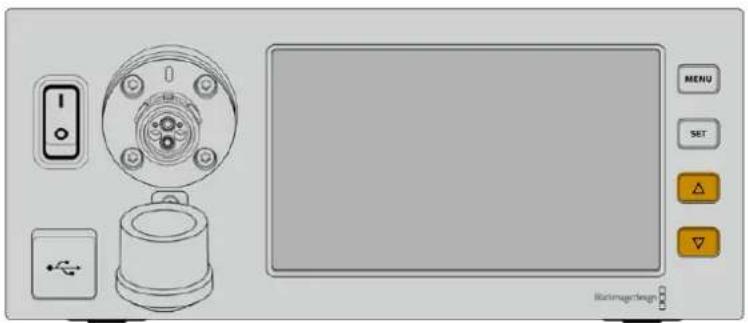
上下の矢印ロタは、ソーの4つ選択肢をスロルしり、M二一内の移動に使用しら。
才一T Axtd(o)
「才一徳才(Audio)」ご一、Blackmagic Camera Fiber ConverterのXLR入力に接続た才一徳才一スの入力レルを調整いたします。
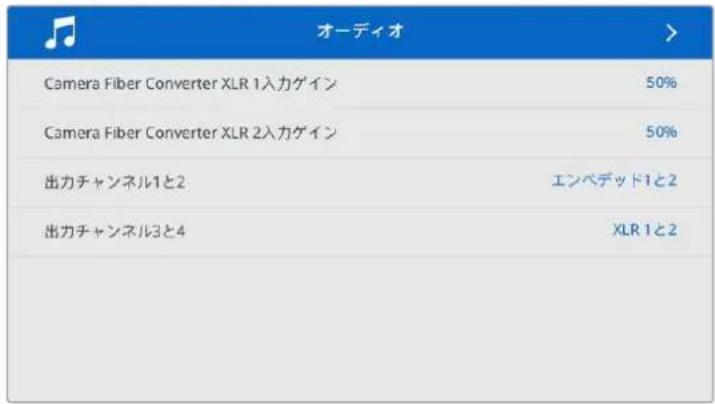
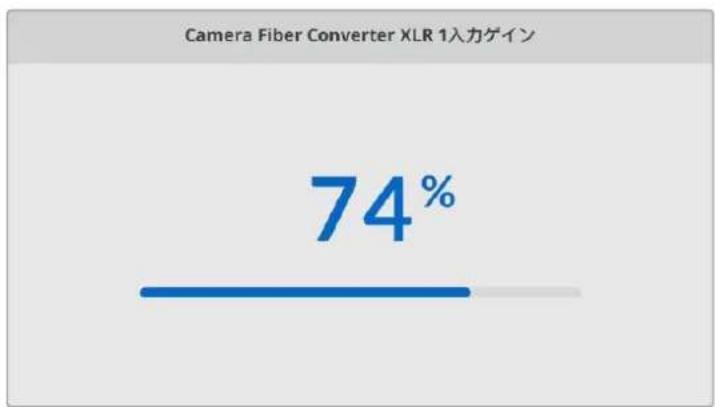
矢印版万元、各XLR入力の入力レルを調整「SET」版万元確定しま。
ルXLR入力は、デフィルトでチんルと4を使用いたします。出力チんル設定を調整すると、ごらのマツbillはデフィルト設定から変更くださいます。Camera Fiber ConverterのXLR入力がAESに設定いたします。開店会合、チんルマツbillはリフローは使用くださいますようお願いいたします。2017年1月1日
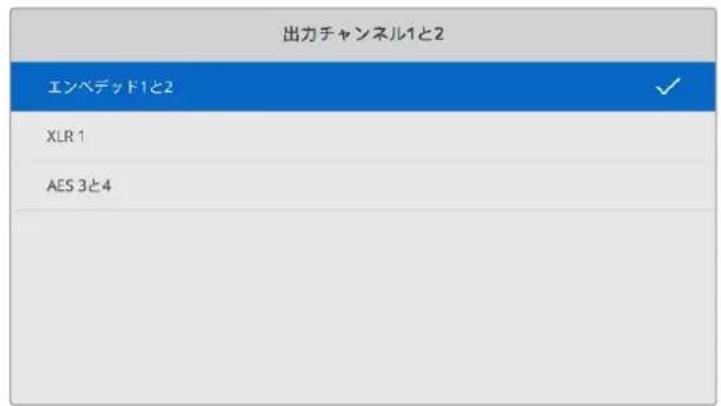
力メラからの工兵広ドXLRチANNルは、チANNル1と2にマリン格
ト一クハTalkBaek)
「ト一クバック」ご一地、プロダケシルおは工に一アチルのロガラム才一徳才一スおはト一クバックフスを選択いたします。Studio Fiber Converterで、ト一克バクフスを「SDI+DB25」まは「Intercom tallyDB25」に設定いたします。
。「franlom(PhantomPower)」设定は、各ahtsetMecrophaneGain)在调整能。「sindonle(PhantomPower)」口,力mmannfohddsetd的分的声
「セットアツ」×二一ではTZソ-スの設定、×二一の表示言語の選挙、SDリターニルの選挙が可能です。
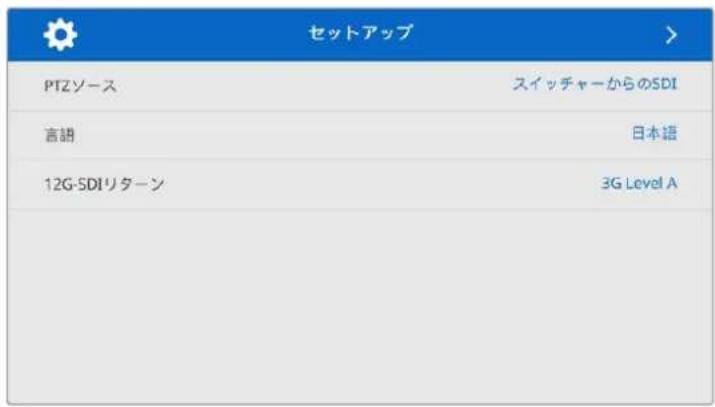
「PTZソーナス (PTZ Source)」設定を使用てPTZコマンドのソーナスを選択いたします。「SDI」はは「9pin(9-pin)」から選択いたします。亿吨はそのと、Blackmagic Studio Fiber Converterの背面くださる「リターニル力RETURN IN)」SDI入力とPTZ用のDE-9コネケ热线対応いたします。
つまり、PTZ力メラのル、テルト、ズムスイチヤーコトロルを、PTZコマンドをSDIを介てBlackmagic Studio Fiber Converterに送信いたします。コマンドは、SMPTE光ケーリルでBlackmagic Camera Fiber Converterに送信いたします、DE-9コネケタを介てデ工広ドおよ出力いたします、PTZ電動ハドに接続いたします。
PTZコトローマーダーBlackmagic Studio Fiber ConverterDE-9コネケタ一接統、力メラ側のリモトハドを操作するとごてきます。
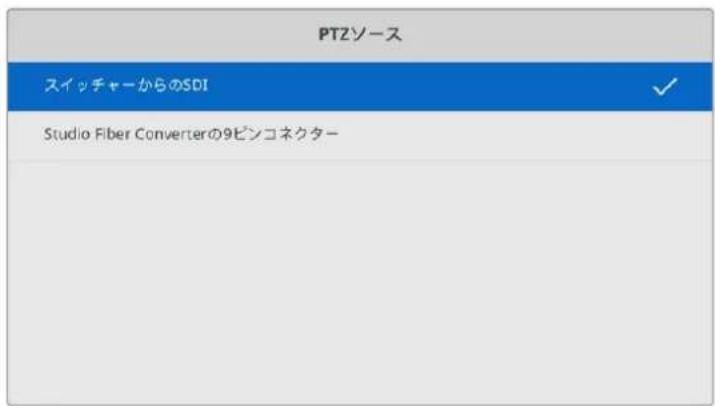
「言語(Language)」設定でメニーを表示する言語を選択いたします。Studio Fiber Converterは114国語をサボーツします。対応言語は、日本語、英語、中国語、韓国語、スイフ語、ドイツ語、法兰ス語、ロシア語、イタリア語、ボルトガル語、トルコ語です。「言語」ご一は、最初の起動時と内部ソフローの更新後の表示いたします。
「12G-SDIリターニ(12G SDI Return)」は、12Gプロダムリターニ信号をG Level Aまたは3G Level Bのいじかにダウルトするか選択いたします。Studio Fiber Converterのリターニ入力に送信いたします。12G信号はすて、Camera Fiber Converterに送りる中最にダウルトしえります。
スダフ側 フ ニットの ラックマ ウト
複数のBlackmagic Studio Fiber Converterを使用くださいます场合、Blackmagic Studio Fiber Rack Kitを使用いたします。はこらのルーナーを放送用ラクやローダ克莱スに設置いたします。ラクキットを使用いたします。2台のStaz才側ル束を横に並たり、ラクの片側に1台だけ配置てマウntくださいます。Studio Fiber Rack KitにはTPLANクルネルが同枠さてるた、1台のルトのみをマウntする场合に空い部分を力AVA一きります。
Studio Fiber Converterの高さは2Uで、幅は標準のラックの半分くださいます。2Uのスローに2台の Studio Fiber Converterを並た際にこったと収ります。

並てマウトさたBlackmagic Studio Fiber Converter

必要に広て、同梟のフ蘭クルを空てるラルクスローを力ハ一可能
Blackmagic Studio Fiber Rack Kitの同棚物:
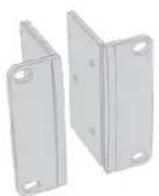
辅助金具 × 2
Lack卡用辅助金具。Blackmagic Studio Fiber Converterの側面に取り付けます。
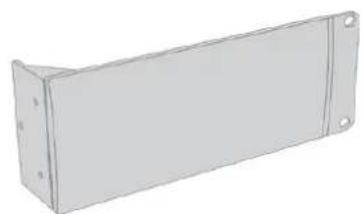
175 六八 175 八 八 八 八 八 八 八 八 八 八 八 八 八 八 八 八 八 八 八 八 八 八 八 八 八 八 八 八 八 八 八 八 八 八 八 八 八 八 八 八 八 八 八 八 八 八 八 八 八 八 內
PLANCKAUNL片側はマウト用の金具が付いるた、UNINTを1台の月設置する場合、空い的RACKSNEスを力八一てきま。它的国は金具は右側に位置ていま。反对側にマウトする场合は、AUNLを180°回転さてく
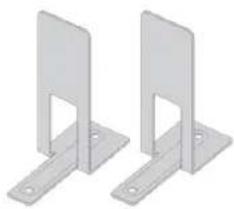
萨卜卡克卜x2
T字形状のサボーツラフット。2台のStudio Fiber Converterの接触面の前方お及後方の底部に取り付けます。
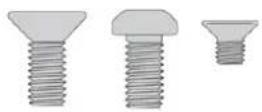
木沙
M4 (10mm) x8
辅助金具用不沙
M4 (8mm) x4
法兰克八非用
M3 (5mm) x5
ト木一卜才卡卜用不
Blackmagic Studio Fiber Converterをラックマウntonする準備作業:
1 Studio Fiber Converterをラックの左右どらに配置するか決定、空ている方のスローにTPLUNK バルを配置いたします。TPLUNK バルの前面がEUINトの前面と平行にう有にしります。
2 3本のgrenク八ル用ネド、gren克八ルをStudio Fiber Converterのフロト近くの側面に取り付は。
3 Studio Fiber Converterのう一方の側面に、3本の補助金具用ne日補助金具を取り付けま。
補助金具とTPLANKAPENILを取付けた与、標準のLACKNEおはマウNTINGL用のNEX穴使用て、CONPUN一を2UのSNEに固定する準備が整いは。
2台のBlackmagic Studio Fiber Converterを並てラックマウトする準備作業:
2台のルトーナーを並てマウntする場合は、さ木一卜ラケットお互い接統かるた、簡卍にマウntてきま�。
2台のルトを固定する:
1 2台のコンバーダーをひくり返て、逆さまにし状態で並て置ります。CONBA-た一の接触面の2つのGOUM製の脚を各CONBA-た一から取外ります。
2 2T字形状のサボーツラケットを、2台のStudio Fiber Converterの接触面の前方およ後方の底部にサボーツラケット用のネジを使用て取り付けます。
トネケタは、Blackmagic Camera Fiber Converterのリアバルと側面に搭載いたします。トネケタ一が使わていない場合、雨なから保護たけにごム製キアフツを取付てくださ。Grassflaイハーナの先端は細かい埃が蓄積さやすく、また埃は信号の流れを妨るた。、こはSMPTEフアイハ一トネケタはは特に重要です。ケアリとEUINトのトネケタのキアフは、常に接続の直前に外すようにし、接続を切った直後に付utingを推奨ります。
力×λ電源の接続
力メラ側ルト和力メラの給電はSMPTE八伊リド光アイーダー一緯由成Studio Fiber Converterか行わね。它には、力メラに取付たてのアクセサ(Blackmagic URSA Studio Viewfinder等)も含むね。
力メラの12V XLRコネケタ一電源に接続いたします。Blackmagic Camera Fiber Converterは力メラからも給電你能ます。こは通常必要お願いいたします。力メラを-StarJ才側上離た以上離た場所に設置する场合に这种方法给電能否。SMPTEフアーナは、它的長距離電源の伝送は信賴性にかたる场合のはかと。
PTZインーナフロー
DE-9シルルフクター、電動PTZハドに接続いたします。例は、Blackmagic URSA Mini/URSA Broadcastを力マレ克莱ーニに載ります。场合、リモートでPTZ(oven、テルト、スム)ハドが操作いたします。Blackmagic Studio Fiber Converterのメニeer、力マレに送信いたします。FTZコマンドのソスを選択いたします。COMINDのソスは、Blackmagic Studio Fiber ConverterのDE-9コマケタ、たはATEMスイチヤのSDIフアに設定いたします。詳細は「Studio Fiber Converterの操作」セクIJONを参照くださいます。
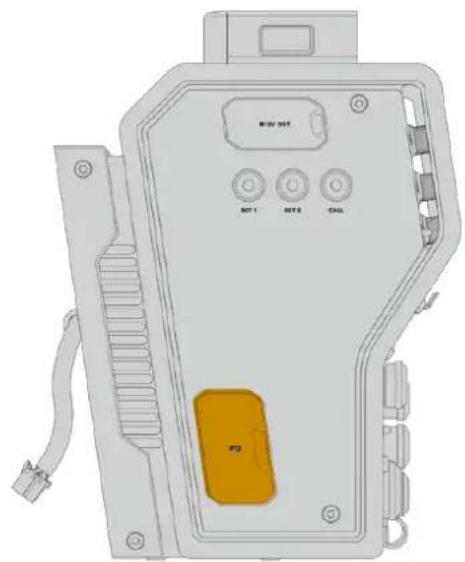
PTZINUNTAFE
ト一クバツク接 結
5円XLRコネタ一(×ス)がつ搭載いたします。2円のハドセット接続ます、2人的スローがト一クバックを介て同時にコモニケーニンお願いいたします。例は、カメラマ的不同ハドセットを一方のXLORNOTA1I接続し、む一方に克莱ーニン才レーネー一やその其他的スロー(音響才レーネー)”のハドセット接続いたします。ハドセットXLORNOTA1Iのpin配列は以下にncyりります。
XLRBn配列图
| 外観 | 茴 | 信号 | 入力/出力 | 意味 |
| PUSH 5●14●23 | 1 | Intercom MIC (Y) | In + | インーナルムのマイク入力は、エレフットレットコンダncyマイクに加え、バ franスたはアングバイanciesを使用するサイナミックマイクをサボートじてweitemos。茴1はGNDマイ克信号、茴2は丙方のターフのマイク入力信号です。工療売売物マイクはは、同比マイク入力信号茴1经由直流バイアスは出力いたします。 |
| 2 | Intercom MIC (X) | In - | ||
| 3 | GND | GND | GND | |
| 4 | Intercom left | Out | ||
| 5 | Intercom right | Out |
INTERCOMCONT口一儿行。
インーダーローコルドローテフ使用法方法にようは、「Camera Fiber Converterの操作」セクシャンを参照にしてくださいます。

一元一夕一□口一儿是卜一克八克才一丁才尔的米克又使用

トロリカーナンフースルクタ一
<h1 id="トラツカーナンターフロー">トラツカーナンターフロー</h1>
10比的「ト拉力一」多化出力使用。一卡卡卡卡卡卡卡卡卡卡卡卡卡卡卡卡卡卡卡卡卡卡卡卡卡卡卡卡卡卡卡卡卡卡卡卡卡卡卡卡卡卡卡卡卡卡卡卡卡卡卡卡卡卡卡卡卡卡卡卡卡卡卡卡卡卡卡卡卡卡
独自のケーリルを作成するにたては、そのセクIJONの比IN配列图を参照てくさ。
トラルカ一出力比n配列图
<table><tr><td>外観</td><td>ルフ</td><td>信号</td><td>入力/出力</td><td>意味</td></tr><tr><td rowspan="10">100円 10円 10円 7円 6円 2円 3円 1円 9円 4円 8円 10円 5円 7円 6円</td><td>1</td><td>Tracker left</td><td>Out</td><td>Tracker output, -20 dBu unbalanced</td></tr><tr><td>2</td><td>GND (Talk)</td><td>-</td><td>GND for tracker talk</td></tr><tr><td>3</td><td>GND (Receive/PGM/tally)</td><td>-</td><td>GND for receive/PGM/tally</td></tr><tr><td>4</td><td>Tracker right</td><td>Out</td><td>Tracker output, -20 dBu unbalanced</td></tr><tr><td>5</td><td>Unregulated</td><td>Out</td><td>12V DC (nom), 500mA (max)</td></tr><tr><td>6</td><td>GND (Unregulated)</td><td>-</td><td>GND for unregulated</td></tr><tr><td>7</td><td>Tracker talk (X)</td><td>In</td><td rowspan="2">Tracker talk 0 dBu /-20 dBu, high impedance balanced</td></tr><tr><td>8</td><td>Tracker talk (Y)</td><td>In</td></tr><tr><td>9</td><td>G Tally</td><td>Out</td><td>On: 12V Off: High impedance (open)</td></tr><tr><td>10</td><td>R Tally</td><td>Out</td><td>On: 12V Off: High impedance (open)</td></tr></table>
<h1 id="dc接線">DC接線</h1>
外部モニタ一各種の追加アクセサイは、DC出力コネケタ一を給電お願いいたします。

DC出力口不夕一=毛二夕一
外部出力機器各種の追加アケセサイに給電可能

D夕出力
<h1 id="dタpps出力">Dタpps出力</h1>
左側のルにある+12V出力は「Dタツ」まは夕と一般的に呼ばし、王二夕一和箱型レス等诸多のアケシーテリの給電に使用しります。その出力のは、2アンデの12V DC公称電圧が必須の箱型レスをサボートていります。
<h1 id="リフロー出力と操作">リフロー出力と操作</h1>
LAFANX出力は、BNCケ一PL経由でLAFANX信号を力Mxに接続するたに使用てきま�。
<h1 id="lifalns-信-号-耳力m如接-续-對">LIFALNS 信 号 耳力M如接 续 對:</h1>
1 同棚の短いSDIケーリルを使用て、Blackmagic Camera Fiber Converterの「REF OUT」とラルがったリフロー出力を、カメラのREF IN」とラルがったリフロー入力に接続いたします。
2 力Mレのリフロー設定をリフロー入力に設定いたします。
同期LAFANUS信号は、共通のLAFANUSに機器をダロックするた。すての機器は全く同じタMANGLを共有いたします。つまり、すてのビテアSONAが同期し、スムーニに切り替わります。
ATEMスイチヤーは再同期機能を搭載くださいます、Blackmagicの力メラをATEMスイチヤーと使用てる场合、同期リフロー接続する必要のはんだ。カメラは、ATEMスイチヤーからのSDIプロダムフィートにロックいたします。必要な作業は、URSA Mini/URSA Broadcastの「セットアツ(PROPUP)」メニーニの2億目に見的「リフロースフOS(REFERENCE SOURCE)」で「プロダム(Program)」を選択するだけです。再同期のプロデスでフレム遙延が追加いたします。
ATEM与Sイチングの際に力メラと再同期の遲延を減らた场合、URSA Mini/URSA Broadcastにリフアレンス信号を送信し、力メラから返信いたします。信号のターマングを調整て、ローナ入力をATEMIマッチお願いいたします。
URSA Mini/URSA BroadcastでリフアLENス同期を調整するには、「セットアフ(SETUP)」×ニーの「リフアLENスタイミング(REFERENCE TIMING)」の設定を調整いたします。

外部RFALENS信号使用。在场合、Camera Fiber ConverterかのRFALENS出力をURSA Mini/URSA BroadcastのRFALENS入力に接続
<h1 id="スダジ才側ユニットのコネケタ">スダジ才側ユニットのコネケタ</h1>
Blackmagic Studio Fiber ConverterのリアバNESには、SDIーダーニフイードおよリフアレNs用BNC ニネケタ、インチムおよリタ一用DB-25コネケタ、9pinのPTZ用シルルロト、才一デイ才出力、イ一サネットを搭載ていま�。
すてのSDI入力は12G-SDIをサボーツ.Here、Ultra HD 2160p60まごのビデオフローマットに対応ていります。

<h1 id="12g-sdi出力-2">12G-SDI出力</h1>
2つの12G-SDI出力は、スタジオ側ルーニットからの力メラ信号を、スイチヤーの力メLAID入力に接続するたて使用いたします。2つ目的コncyケローは、同じ信号を他它的ビデ才機器(Blackmagic Videohubル一夕、SmartViewモニタ一、HyperDeckDiS克莱ーダー等)に出力するたて使用くださいます。

12G-SDI出力は、720p50か2160p60まの信号に対応
<h1 id="リターニnsdi入力">リターニNSDI入力</h1>
12G-SDIリーナンフィートのBNCコネケタには、最大3系統のSDIフィートを接続いたします。例えは、スイチヤーからのプロダムフィートはRETURN 1に接続する必要のは、カメラのフレムレトとマッチていの必要くださいます。2台目的カメラの出力やHyperDeckの再生だけにして、テレプロルダロー之称の他它的ソーニスをRETURN 2や3に接続て使用くださいます。ATEMスイチヤー使用てい的場合、RETURN1のプロダムリーナンには、タリ一、トークバック、リフアレス、カメロト口一儿信号含まります。
力三菱送信を用の、力マMANが確認し了。SDI經由他の機器に出力する这句话可以

×王 リターニルカリドはUltra HDを接続する场合、Ultra HD ビデオは同じフレムレトの080pにダウロンコローヨるた、カメラ側エニットの出力価Dになま。Ultra HDリターニル信号をHDにダウロンコローヨるとて、バンド幅に余裕がき、複数のリターニスが送信临港。
<h1 id="lfrans入出力">lfrans入出力</h1>
ATEMスイチヤー使用せす、外部リフアルNS信号に機器をロックた場合、外部生成さた信号をリフアルNS用BNC入力に接統て。它上、リフアルNSはSMPTEfrai一克一核經由カ力メラに送信さる。Staz才側工二トのリフアSL出力は、リフアLLs一を他の機器にル一附るともてきま�。

「REFIN」とラルルのつたリフRENス入力は、他の放送機器からの従来のリフRENStaiMngを力メに送信
<h1 id="トークバックインフロー">トークバックインフロー</h1>
DB-25インーニム/タリーニケター、サイドローデイのインーニム/タリーニームム接続お願いいたします。カス总冠军一プロは作成するにたては、以下のpin配列图を参照くださいます。エンジーツング、プロダクシャ、タリ、プロガラムオーニチ才入力用のpinを接続いたします、Blackmagic Studio Fiber Converterのメニeer必要に広け設定を行う必要お願いいたします。

125 1
<h1 id="卜一-勺凹歌比配列">卜一 勺凹歌比配列</h1>
<table><tr><td>比 1</td><td>信号 仕樣</td><td></td></tr><tr><td>1</td><td>ENG(R) IN+</td><td>Engineering channel input</td></tr><tr><td>2</td><td>ENG(R) IN-</td><td>0dBu balanced</td></tr><tr><td>3</td><td>ENG GND</td><td>GND for ENG</td></tr><tr><td>4</td><td>ENG(T) OUT +</td><td>Engineering channel output</td></tr><tr><td>5</td><td>ENG(T) OUT -</td><td>0dBu balanced</td></tr><tr><td>6</td><td>PGM IN+</td><td>-20dBu</td></tr><tr><td>7</td><td>PGM IN-</td><td>-20dBu</td></tr><tr><td>8</td><td>PGM GND</td><td>-20dBu</td></tr><tr><td>9</td><td>GND</td><td>GND for aux</td></tr><tr><td>10</td><td>N/C</td><td>-</td></tr><tr><td>11</td><td>Red Tally IN</td><td>On = 5-24Vdc, Off= 0Vdc</td></tr><tr><td>12</td><td>Red Tally GND</td><td>-</td></tr><tr><td>13</td><td>GND Chassis GND</td><td></td></tr><tr><td>14</td><td>PROD(R) IN+</td><td>Production channel input</td></tr><tr><td>15</td><td>PROD(R) IN-</td><td>0dBu balanced</td></tr><tr><td>16</td><td>PROD GND</td><td>-</td></tr><tr><td>17</td><td>PROD(T) OUT+</td><td>Production channel output</td></tr><tr><td>18</td><td>PROD(T) OUT-</td><td>0dBu balanced</td></tr><tr><td>19</td><td>N/C</td><td>-</td></tr><tr><td>20</td><td>N/C</td><td>-</td></tr><tr><td>21</td><td>N/C</td><td>-</td></tr><tr><td>22</td><td>N/C</td><td>-</td></tr><tr><td>23</td><td>N/C</td><td>-</td></tr><tr><td>24</td><td>Green Tally IN</td><td>On = 5-24Vdc, Off= 0Vdc</td></tr><tr><td>25</td><td>Green Tally GND</td><td>-</td></tr></table>
<h1 id="ptzintundefues">PTZINTUNDEFUES</h1>
Stas才側二和力M侧二卡是共9n的DE-9可不克一搭載在的。、夕才側 1PTZ口一拉一接統、力M侧尼一木卜接統使用能。PTZ卡卡SDI 信号工卡士,SMPTEFAHBAKU为二卡工间接续。
Blackmagic Studio Fiber Converterのメニロー、Blackmagic Camera Fiber Converterに送信する PTZコマンドのソーニスを選択いたします。コマンドのソーニスは、Blackmagic Studio Fiber Converterの背面におけるPTZコネケー、たはATEMスイチヤーのプロガラムSDIフィートに設定くださいます。詳細は「Studio Fiber Converterの操作」セクIJONを参照てくさい。
<h1 id="ptzinturafeneebn配列图">PTZINturaFEnEeBn配列图</h1>
<table><tr><td>外観 バン 信号</td><td></td><td></td></tr><tr><td rowspan="9">5 3 1
4 2
9 7
8 6
9 バン PTZコネケタ</td><td>1</td><td>GND</td></tr><tr><td>2</td><td>RS422 Tx-</td></tr><tr><td>3</td><td>RS422 Rx+</td></tr><tr><td>4</td><td>GND</td></tr><tr><td>5</td><td>N/C</td></tr><tr><td>6</td><td>GND</td></tr><tr><td>7</td><td>RS422 Tx+</td></tr><tr><td>8</td><td>RS422 Rx-</td></tr><tr><td>9</td><td>GND</td></tr></table>
<h1 id="才一才出力">才一才出力</h1>
Stas才側二nto4系统xLr才出力は、入力12接续たURSA Broadcast/URSA Mini 力Mamaかの才一才、およCamera Fiber Converterの2系統のXLR才一力出力きて。

Stasji才側乙NUTS的AUDIO ANALOG OUTの12は、DFoLトCDRSA Broadcast/URSA Miniの工にXLR入力12に対応てい。Stasji才側乙NUTS的AUDIO ANALOG OUTの34は、DFoLトBlackmagic Camera Fiber ConverterのXLR入力12に対応てい。它らの設定のマドンをMUN一変更てき。詳細は「MUN一の使用」seson參照てくさ。
<h1 id="内部の上はのアフデー">内部の上はのアフデー</h1>
Blackmagic Designは隨時ソフローアツデートをリーリスし、Blackmagicフィイローバーダーの機能の向上おは有効化を行てります。Blackmagic Designのウエズトを定期にチックし、フィイローバーダーの内部ソフローを最新に更新すると推奨いたします。フィイローバーダーのアツデートは、Blackmagic Camera Setup Utilityソフローを使用いたします。

BlackmagicFFIYI-BONB-TOEUSB-CP-TOE-TOA-TOA-TOA-TOA-TOA-TOA-TOA-TOA-TOA-TOA-TOA-TOA-TOA-TOA-TOA-TOA-TOA-TOA-TOA-TOA-TOA-TOA-TOA-TOA-TOA-TOA-TOA-TOA-TOA-TOA-TOA-TOA-TOA-TOA
<h1 id="blackmagic-camera-fiber-converterのアフデート">Blackmagic Camera Fiber Converterのアフデート</h1>
APPSD-13中、Camera Fiber Converterは給電てい必要か有的法、APPSD-10的处理中はCONPBA-10一をURSA Mini/URSA Broadcastに接続たまにておくことお勤しります。
安定的電源得的力。Camera Fiber ConverterかSMPTEフアイローを拔き、カメロURSA力メロの電源供給から給電するとが重要です。
Blackmagic Camera Fiber Converterの右侧面に見的USB-Cコネケタを使用て、内部ソフローをアーリフローだけます。そのUSBにコロリフローを接続してBlackmagic Camera Setup Utilityを起動いたします。Camera Fiber Converterが复古ローは使用ていとをコロリフローが検出いたします。アーリフローを推奨するマッチーは表示いたします。スケリロー指示に従い、コロリフローの内部ソフローをアーリフローだけます。
<h1 id="blackmagic-studio-fiber-converterのアフデート">Blackmagic Studio Fiber Converterのアフデート</h1>
APPT-13中、Studio Fiber Converterは給電 grateい必要がるた。APPT-14の处理中はIEC電源ケーリルをStataリ才側トのリアバネルにる電源コネケタ一に接続んだまにておくとを必勘しら。
Blackmagic Studio Fiber Converterの前面にあるUSB-Cコncyクタ一使用て、内部ソフトウアをアツpledートてきま�。そのUSBにコンビューダー一接統てBlackmagic Camera Setup Utilityを起動ります。Studio Fiber Converterが古いバーニムを使用てるとをコンビューダー一が検出すると、アツpledートを推奨するメソーダジ表示elizeます。スケリーニの指示に従い、コンハーダーの内部ソフトウアをアツpledートします。
<h1 id="交换可能なレンズマウト">交换可能なレンズマウト</h1>
Blackmagic URSA Mini Pro 12Kシーリフは、PLマウCNTを標準装備ていま。その他のURSA Mini Pro力メラは、EFマウCNTを標準装備ていま。URSA Mini Proの全モデルは交換可能性レンズマウCNTを搭載ていた。カメラに付ているレンズマウCNT以外のレンスも使用電子郵件。つま、標準装備のマウCNTを外し、才緱SONのPL、B4、F、EFマウCNTを取り付出)=(。URSA Mini Pro PL Mount、URSA Mini Pro B4 Mount、URSA Mini Pro F Mount、URSA Mini Pro EF Mountの購入に開ては、最寄りのBlackmagic Design販売店にお問合わさくだき。

PLMADNT

B4Mwntb

FAMWNT

EFMUNT
別売のマウntに交换得起のて、仕事の種類に広て異なレNSを使い分けられま。例は、EFマウnt高品質のスチルレNSを使用くださいます。B4マウntはENGや結婚式でバーフフカルズムレNSを使用くださいます场合に最適です。さにPLマウntは、完璧な精度を持ち、反復のねコトローツも対応する、堅牢性に優たハイエンドのシネレNSを装着いたします。
各マウトの取付は、才リジルのEFマウトのネジを外し、新いマウトと交換するだけです。作業は極て簡單です!
<h1 id="ursa-mini-pro-12kシリーズからオジルのplマウntを取り外す">URSA Mini Pro 12KシリーズからオジルのPLマウntを取り外す:</h1>

電源を取り外し、2mmの六角ドローはすてのネジを外に。PLマウトを取り外す隙に、隠たネジにアクセスするたに、ロックリングを回す必要くださる场合お願いいたします。

LNSMWTI 15000000000000000000000000000000000000000000000000000000000000000000000000000000

PLLENSMUNTを取り外た、幅が広方のバフルソルをPLバフルの中央に撃入て緩、次に手て慎重に外しります。
<h1 id="ursa-mini-pro-46k-g2まはursa-mini-pro-46kか才日ルのefマウntを取外">URSA Mini Pro 4.6K G2まはURSA Mini Pro 4.6Kか才日ルのEFマウntを取外:</h1>

才日NEL的EF卡卡卡卡卡卡卡卡卡卡卡卡卡卡卡卡卡卡卡卡卡卡卡卡卡卡卡卡卡卡卡卡卡卡卡卡卡卡卡卡卡卡卡卡卡卡卡卡卡卡卡卡卡卡卡卡卡卡卡卡卡卡卡卡卡卡卡卡卡卡卡卡卡卡卡卡卡卡卡卡卡卡卡卡卡卡卡卡卡卡

力本体かマウトをゆくと外しま。
×才拉尼尔的LENZMAWNTto取外际是、Mwntの下に有的山力Mua必此。
PL、B4、F、EFLENSマウntキットの詳細と、URSA Mini Proの取付方法は下記を読み進てく
<h1 id="blackmagic-ursa-mini-pro-pl-mount-2">Blackmagic URSA Mini Pro PL Mount</h1>
URSA Mini ProPLMawntob取付記上,八E的高精度SneMLeNz的使用成的
<h1 id="plマウトキット同橱品">PLマウトキット同橱品:</h1>

<h1 id="pl卡専卜x1">PL卡専卜x1</h1>
PL卡卡卡卡卡卡卡卡卡卡卡卡卡卡卡卡卡卡卡卡卡卡卡卡卡卡卡卡卡卡卡卡卡卡卡卡卡卡卡卡卡卡卡卡卡卡卡卡卡卡卡卡卡卡卡卡卡卡卡

<h1 id="山七田-x1">山七田 x1</h1>
SHUHTI=、下記の厚みのSHa含表:
0.50mm
0.18mm
0.10mm
0.30mm
0.15mm
0.05mm
0.20mm
0.12mm
0.025mm

<h1 id="plvx1">PLVx1</h1>
PL卡卡卡卡卡卡卡卡卡卡卡卡卡卡卡卡卡卡卡卡卡卡卡卡卡卡卡卡卡卡卡卡卡卡卡卡卡卡卡卡卡卡卡卡卡卡卡卡卡卡卡卡卡卡卡卡卡卡卡

<h1 id="八fjuly-1l-x1">八FJULY-1L X1</h1>
PLBFFLUL-1Lは、力XLaにBFFLをつか締るたに使用しま�。

<h1 id="mawnt用m25六角不2mmx22mm5">Mawnt用M2.5六角不(2mmX22mm)×5</h1>
它的5本のM2.5六角非(22mm)はPLマウト専用の为各マウト用の非を它れ一緒に保管するとをお勵てしま。
PLマウ卜卡卜は、紛失に備てスアのネジ一式が同標さていま�。
<h1 id="必要之工具">必要之工具</h1>
PLマウトの取付は2mmの六角ドライロー必要です。必須のはんだりませんが、ルクレncyの使用を推奨いたします。最大ルクを0.45Nmに設定するとてネジの締の過さを防きます。

2mmの六 角ドライロー
<h1 id="plマウ卜の取付">PLマウ卜の取付</h1>

LENSMAWNTO中央P/LBPPFILを快く和押入、BPPFIL手て回て固定ります。PLBPPFLU一ルの幅の広方使用てBPPFLを輕く締ます。きと締つないようにてくだい。

Blackmagic URSA Mini ProのPLLEMMANTILAM本体に慎重に取り付けます。Cooke /i Technology用のPLMAINTのは12時の位置にるようにてく得好い。

2mmの六角ドライローは0.45Nmに設定たルクLENチ、LENSマウntonのバーメスと接触するまて、5本のマウntonネジを緩く締ります。5本のネジを締りるは、PLロックリングを回すとて隠たネジ穴が確認いたします。

LENSMAWNTbF水,正位位置以收了上記的顺番为念在締成。其際是、下藏同強士締、締過者注意下
XEPLMawnto取外は、取付方法のStn7P14a4逆的順序行てくさ。PLBULto取外L、PLMwnto共保管用此を忘れなてくさ。
<h1 id="blackmagic-ursa-mini-pro-f-mount-2">Blackmagic URSA Mini Pro F Mount</h1>
URSA Mini Pro Fマウトが取付けりてい場合、FマウトレNSが使用ごは。NikonのFマウトの歴史は1959年にまて遷りますが現在も製造が統けらてい。つまリBlackmagic URSAMini Pro F Mountを取付けと、年代物から最近のレNSま多樣なレNSが使用可能にibility。
Blackmagic URSA Mini Pro F Mountの着目-surさ特徴は機械式マウntです。すなわ右、Fマウntでは電子フロースやアリスコNTロールは使用くださいます。代わに、Blackmagic URSA Mini Pro F Mountはアリス調整機構を採用いたします。ごに、Nikonのほんんだレンズが搭載いたします。のアリス広を動か、スムーなシネマRENStatalleのアリス調整が行ります。

Blackmagic URSA Mini Pro F Mountのアリス調整linessは、FマウntLENSのアーナーパーをスム一スに調整
Fマウntを装着た状態でBlackmagic URSA MiniPro F Mountのアリス調整機構を動かすたて、簡単に希望の露出が得らてま。Fマウntの赤いドットおよがアリス調整機構のマーを使用すると、特定のアリス設定にマーを付けら、特定の露出や被写界深度の設定に簡單に尻るこがきま。
MXURSA Mini Pro F Mountの性質上、一部のFマウCNTLENSは互換性がません。它には、アリスCONTロ一ル機構を搭載てい。二コルAF-S ESHIRESZ及、SHTL機能およデルト機構を搭載したNikonのPC-E24mm f/3.5Dや85mm哪含毎は。
<h1 id="nikon-af-d-lens">Nikon AF-D LENS</h1>
NikonのAF-Dシリーズのレンズを使用する際は、レンズアーナチヤの設定を最小(f/22哪家好)にてロックすると重要です。亿吨に、Blackmagic URSA Mini Pro F Mountのアリス調整リングがルで使用くださいますようお願いいたします。

AF-DLENZのアバーネヤ一設定を最小にじてロックする作業は、力メラにマウINTする前行うとを必務しります。
<h1 id="fマウトキット同橱">Fマウトキット同橱:</h1>

<h1 id="fmwntx1">FmWntx1</h1>
F卡不卜使用上一般的F斯丁尔不使用可能之

<h1 id="山七也卜x1">山七也卜x1</h1>
SHUHTI=、下記の厚みのSHU合表:
0.50mm
0.18mm
0.10mm
0.30mm
0.15mm
0.05mm
0.20mm
0.12mm
0.025mm

<h1 id="madonth用m3六角非2mmx18mmx4">MADONTH用M3六角非(2mmX18mm)x4</h1>
它的4本のM3六角徴(18mm)はEFおはみFマウINT用なて、各マウINT用の徴をその一緒に保管するとをお動しります。
Fマウトキトには、紛失に備てスアのネジ一式が同框てていま�。
<h1 id="必要之工具-2">必要之工具</h1>
Fマウトの取り付けは2mmの六角ドライローが必要です。必須のはんだませんが、ルクレncyの使用を推奨いたします。最大ルクを0.45Nmに設定することてネジの締り過を防む。

2mmの六 角ドライロー
<h1 id="fマcntの取り付款">FマCNTの取り付款</h1>

清潔以安定的台記、LENS為上にBlackmagicURSA Mini Pro為置置、Mawnt為垂直可取付之。PL如FMAWNT可替之的场合是、FMwnt为差,且未前必PLA将取外式可以了

Blackmagic URSA Mini Pro F Mountを力メラ本体に取り付けます。その際、白いドットが2時の位置くださいます!

2mmの六角ドライローは0.45Nmに設定したルクLENチ、LENSマウntonのを一と接触するまに4本のマウntonネジを緩く締ります。

LnsMwntb水平,正位置以取馬 5、上記的順番为非子絳繫之也。其際 是、専て同以強士締、締過者注意以下
M F Mawnto取外上は、取付方法のStnP14を逆の順序て行てくさ。
<h1 id="blackmagic-ursa-mini-pro-ef-mount-2">Blackmagic URSA Mini Pro EF Mount</h1>
Blackmagic URSA Mini Pro EF Mountは、非常に幅広い種類のEFStelLENSおよーナNEMLENsをサボ一トていま�。
<h1 id="efマウトキット同橱品">EFマウトキット同橱品:</h1>

<h1 id="efmarwntx1">EFMarwntx1</h1>
EFマウntを使用すると一般的EFスチルレンズが使用可能とります。

<h1 id="山乙y-x1">山乙y x1</h1>
山心卜には、下記の厚みの山が合まを求:
0.50mm
0.18mm
0.10mm
0.30mm
0.15mm
0.05mm
0.20mm
0.12mm
0.025mm

<h1 id="八ffuly-1x1">八ffuly-1x1</h1>
EFマウntのバフルは取り外せませが、PLマウntをお持ちの一—一のたにスアハーリツとてEFマウntkitトにもバフルル一ルが同栅さていま。

<h1 id="madnt用m3六角非2mmx18mmx4">MADNT用M3六角非(2mmX18mm)x4</h1>
4M36角N(18mm)是EFF用FMAWNT用的,各
EFマウトキットは、紛失に備てスアのネジ一式が同棚さていま�。
<h1 id="必要之工具-3">必要之工具</h1>
EFマウトの取付はに2mmの六角ローラル一が必要です。必須のはんだませんが、ルクレntの使用を推奨いたします。最大ルクを0.45Nmに設定するとてネジの締り過さを防きます。

2mmの六 角ドライロー
<h1 id="efマcntの取り付款">EFマCNTの取り付款</h1>

PLかEFマウntに替る場合は、EFマウntを差じ。
迅前必すPLルを取外ては。PLル。
FL反時計回に回て外と。

Blackmagic URSA Mini ProのEFLENSマウntを力メラ本体に慎重に取り付けます。その際、赤いドットが12時の位置にるようお願いいたします。

2mmの六角ドライローは0.45Nmに設定たルクレntで、レンズマウntonのハスと接触するまて、4本のマウntonネジを緩く締るまて。

LENSMAWNTsF水平,正位位置收了上記的顺番不为締成。其際是、専以同強士締、過注意下
EMEFMwnto取外は、取付方法のStP协4逆の順序行てくさ。
<h1 id="blackmagic-ursa-mini-pro-b4-mount-2">Blackmagic URSA Mini Pro B4 Mount</h1>
B4マウntをURSA Mini Pro 4.6K G2まはURSA Mini Pro 4.6Kに取付けはと、ENGや結婚式
て広く使わるバームカルレンスがマウnt�能うに係。バームカルレンスはズム倍
率を変更てもフカスを維持、通常はマニアルフカスやアリスコトロ一ルに対応てい
。またハンドリットのズムロル一使用すると简単にスムーなズムイ�アウトが可能
。ウマモ才レーニヨは、そのようなレンスを使用するとでシャットを自在にコトロ一ル
きるのさ摄影が極て早く効率的に行う。Blackmagic URSA Mini Pro B4 Mountは、URSA Mini
Pro 12Kシリースは互換性かibility。ご注意かだい。
<h1 id="b4マウntキット同橱品">B4マウntキット同橱品:</h1>

<h1 id="b4マウnt-x1">B4マウnt x1</h1>
B4マウINTを使用すると業界標準のENGLENSがURSA Mini Pro使用可能お願いいたします。

<h1 id="山七yt-x1">山七yT x1</h1>
SHUSSHTI=、下記の厚みのSHU含毎は:
0.50mm
0.18mm
0.10mm
0.30mm
0.15mm
0.05mm
0.20mm
0.12mm
0.025mm

<h1 id="mawnt用m25六角不2mmx12mmx5">Mawnt用M2.5六角不(2mmX12mm)x5</h1>
它的5本のM2.5六角徴(12mm)はB4マウnt卜専用のて各マウntト用の徴を它上保管するとをお動むし。
B4マウトキトには、紛失に備てスアのネジ一式が同枠さていま�。
<h1 id="必要之工具-4">必要之工具</h1>
B4マウトの取付はに2mmの六角ド现代农业一が必要です。必須のはありませんが、トルクレntの使用を推奨いたします。最大トルクを0.45Nmに設定するとてネジの締り過を防むます。

2mmの六 角ド现代农业一
<h1 id="b4マcntの取り付款">B4マCNTの取り付款</h1>

清潔安定的台に、レNsを上にてBlackmagicURSA Mini Proを置き、マウntを垂直に装着くださいます。

Blackmagic URSA Mini ProのB4LENSZMAWNTを力マ本体に慎重に取り付けます。その際、赤いドットが12時の位置にるようお願いいたします。

2mmの六角ドライローは0.45Nmに設定したルレンチで、レンズマウntonのローと接触するまて、5本のマウntonネジを緩く締ります。

LENSMAWNTが水平で、正い位置に収たら上記の順番てネジを締てきます。その際は、すて同じ強さと締、締過さに注意てくだい。
B4マウトの取外は、取付方法のステフ1か4を逆の順序で行てくさ。
作業のこつURSA Mini Pro 4.6K G2またはURSA Mini Pro 4.6Kで、B4LENSを使用する场合は、解像度を2K16:9またはその以下に設定し、ダツトローニの「叐錄(RECORD)」タフで「ウINTドウルン(WINDOW SENSOR)」を才にしま�。B4LENSはス一八一35mmIMEXJSurクルを力バーリなた。てらの設定はIMEXJにビネットが生るを防かた重要です。B4LENSを装着、力メラの設定を調整した後は、LENSの後側焦点も確認てckさ。
<h1 id="blackmagic-ursa-mini-pro-shim-kit-2">Blackmagic URSA Mini Pro Shim Kit</h1>
URSA Mini ProPL、B4、Fマウntを取り付る際には、オリジルのEFマウntの下に取り付てい的既存の0.50mmおよ0.10mmSIMに、0.10mmSIMを追加しま。そのSIMは、Blackmagic URSA Mini Pro Shim Kitに合まていま。も、キ卜には他の厚さのSIMも合まていの。で、フカスマ一を正確に保たかに、わすか調整を行う必要か有的场合に使用くださいます。
<h1 id="弘同橱品">弘同橱品:</h1>

<h1 id="bullulx1">Bullulx1</h1>
URSA Mini ProにPLマウntonの取付け/取外しを行う際に、バフル リルを使てPLバフルを緩う/締うさてかごは。

<h1 id="山七x1">山七x1</h1>
SHUSSHJ 1
0.50mm
0.18mm
0.10mm
0.30mm
0.15mm
0.05mm
0.20mm
0.12mm
0.025mm
<h1 id="davinci-resolveの使用">DaVinci Resolveの使用</h1>
Blackmagic URSA Miniを使用た撮影は、映画/テレビコンテNF制作の過程のとに通きさ、メデアのバックアフツや管理、編集、カラーマクIJON、最終マスローフィルの工CONID也同樣に極て重要な作業でblackmagic URSA Miniは、DaVinci Resolve(Mac/Windows対応)を同棚しぃるた、完結型のソリューニンとて撮影からロストプロダクIJONを力ローします!

XE URSA Mini为摄影的力拉一或Lekshon和dieng为正行行有、最新版のDaVinci Resolve使用すると推奨ります。B-Jon18.5以降を使用するご上、URSA Miniの全機種为正確カカ一最新のBlackmagic RAW機能が得に、URSAMini Pro 12K OLPFかのフィルもトしま。
CFast、SD力一図あはSSDをCONP�一夕一接統た、DaVinci ResolveのMEXAPABEJでクロ一UNSULER使用て、撮影を行なが与继续的にBACKAASS作成きま�。使用説MEXAPAB是の種類関わら、破損或不具合が生る可能性か。ShoHToの損失防た、常に一夕のBACKAASS作成説とをお勅しま�。DaVinci Resolve以MEXAPAS为BACKAASS上、DaVinciのMEXAPAB一LにCRLLPS加加、編集や力ラ一COLKSH、作品のFRINSONGLM、SEDEの作業をDaVinci Resolveで行ま�。
DaVinci Resolveは、多くの大ヒット映画で使用いたします。シングルなNLEソフウアソルのは、ハイエンドのデジタルフィルム用に極て高度なテクノロジーを搭載いたします。DaVinci Resolveを使用いたします、最先端のテクノロジー利用た編集やカラーテ克莱フ広実現いたします。
它的七、DaVinci Resolve为力Mua的Fai尔使用的方法说明了。DaVinci Resolve には極て高度なテクロジ一が採用さており、その機能の多はは一を一入持一上一工一工一工一工一工一工一工一工一工一工一工一工一工一工一工一工一工一工一工一工一工一工一工一工一工一工一工一工一工一工一工一工一工一工一工一工一工一工一工一工一工一工一工一工一工一工一工一工一工一工一丁才也多数揭載てい。
<h1 id="プロジクトマネーヤ一">プロジクトマネーヤ一</h1>
cllbrp 1
プロジバイデマネーダーは、DaVinci Resolveの起動時に最初に表示いたします的画面です。它的画面は、One-サイングローは右下の右上侧の左上侧を視点にご傾むと、いtermo開くてが得很好。它は前のプロジバイデは開た、新いプロジバイデを作成了一份合に便利な機能です。
新いプロジクトを作成するは、ウindsの底部の「新規プロジクト」をケリックし、プロジクト名を設定いたします。「作成」をケリックします。
は、力トを使用て、編集作業を早速開始しら。

□口工克卜マ非一且一は、現在の」一のすての□口工克卜表示。
プロジックマネーダーの詳細は、DaVinci Resolveマニルを参照くださいます。同マニルは、Blackmagic Designウズサイトのサボーツーダーからダウロドです。
<h1 id="力トを使用た編集">力トを使用た編集</h1>
力トーパーは、高速でダイマツクな編集フー克ロ一を実現てきま�。ケリドの配列、トリム、編集が効率的に実行てきま�。
アケチフなタイムラインが2つ表示くださいます、総集全体を確認いたします、部分のにケリツの詳細を編集いたします。お願いいたします、大小なタイムラインにケリツを編集し、詳細を表示するタイムラインで編集を微調整する作業が、一のフロース広実行いたします。そのフローロ一是、ラットフと編集を進むにたて、スーツルやデムアウト、画面のスローリする必要,Noは、時間を大幅に節約りますご moth可能です。
<h1 id="力ト-フージのレイアウト">力ト フージのレイアウト</h1>
力ト一を開くと、メデア予ル、ビーユ、夕はムラインが表示いたします。その3のメイウドウで、編集作業を完全に管理いたします。

力トーパジのデフィルトのわースロー。×デフィアリルをアイコンビュ一て表示した状態。
力卜一の詳細は、DaVinci Resolveマルの「力ト一」チフタを参照てくさ。
<h1 id="xdeap">XDEAP</h1>
一伊一元夕一夫一之的左上日有5的夕为里。
ご等の夕はをクリツると、編集作成用的際に使用的Xテアルはト開き。例は、最初の夕は有的Mテアリは上選持さて。。

- プル:×デアリルは、×デアーニジで読み迍んだすてのクリット、フィルダー、フィルを含ていま。も、カトーニジか直接フアルを読み迍むた、新いクリツを読み迍む際に×デアーニジに現る必要はあらませ。
- 期化全之的KUPP为TAYUM一、日付、时间已基自动的可同期的力FULN能。
- ヒラUNジロー:そのタフをクリックすると、編集で使用可能なさてのビデ才おはが一テ才ト ルンジロー表示いたします。但它は、ケロスデイルフやモーニローは広く使わてい 的トLANJISONが含まえります。
卜兰JON夕Pは夕ITL夕P。乙心、使用たITルの種類を選択てき。例は、スロ一ル、標準テス、口一フ一ト等。足sionのテスレトモリス表示さし。乙は、ア二M一Hを用い、好達尼米克な夕ITILd、DaVinci ResolveのFusionカスマイスをき。
- 工工外50日の夕は、工工を外は。編集に面白みを加るフルタ一和工工を多数搭載てい。它には、力スマイス可能なフロ一、レンズ工工をとが含まき。多くのバフルな工工を外から選挙てき、検索ル簡卍中探てる工工を見つらむ。
作業のと×デアタフのイロンの近にる検索ルを検索てきま。例は、トランジンタフを選択する场合、"デリルフ"と検索ルに打交道、比一にデリルト拉ンジンのみが表示くださいます、必要なデリルト拉ンジンをリストの中かららさやく見つないま。
<h1 id="匕一夕">匕一夕</h1>
比一艾伊不卡的左上,比一艾毛卜的本夕有

乙一亚王 トの木た尼
こ等の木たに、現在使用ては的比一をト口一ルてきま。才予は、「スリ」、「ステ」、「夕H拉」の3寸。乙等の王一使出分出之,編集地克利被为選执上多大之口一儿得日者、各王一の機能の仕方以下確認上。
<table><tr><td></td><td>VOESKILIPP</td><td>VOESKILIPP BYUNAは、MXDIAAPILの单一のKrILLを表示いたします。ViDIAAPILは長いはい使て、点とアリト点を設定くださいます。よう詳細にわるコロリカ可能です。MXDIAAPILのKrILLをダリルKrILLするか、ViDIAにドラックて、表示するVOESKILIPPを選択いたします。</td></tr><tr><td></td><td>VOESTEP</td><td>VOESTEPはは、MXDIAAPILの全VOESKILPを表示いたします。特定の筒所探討,NoVAはこりはスリフローはチクしぃんだ場合に設立つ機能ります。KrILLは上ご再生にドットをスリフローはCHUKUSHIDAKILは選択くださ过的SAMNEILが表示いたします。編集くださ过的KrILLを見付けた、VOESKILPはこりはスリック層上、該当のVOESKILPがViDIAに自動的に表示いたします。VOESKILIPPはは、MANILAB編集の利点を活かした作業が行icom。編集で自在に作業得很好、ViDIAはこりはスリドは上ご見つむはこりはCHUKUSHIDAKILは試し、移動や切り替えをせばに編集作業を実行いたします。</td></tr><tr><td></td><td>TAYLMILIN</td><td>TAYLMILIN BYUNAは編集(TAYLMILIN)表示いたします。プロDHJUCILTO再生し、編集を微調整するたに使用いたします。</td></tr></table>
<h1 id="xdeiapulicklppf">XDEIAPULIcKlPPF</h1>
次は、プロジアとにメデアを誹み迅みます。その作業には、カットーパジのメデア広ルウinds上部にる、誹み迅み一ル使用いたします。

請勿达成才予使用。
□口工卡中M为追加。
<table><tr><td></td><td>MXIVIAの読み+(\)</td><td>MXIVIAFLALALALALALALALALALALALALALALALALALALALALALALALALALALALALALALALALALALALALALALALALALALALALALALALALALALALALALALALALALALALALALALALALALALALALALALALALALALALALALALALALALALALALALALALALALALALALALALALALALALALAL</td><td></td></tr><tr><td></td><td>MXIVIAFLALDAE-の
読み+(\)</td><td>MXIVIAFLALDAE-10000000000000000000000000000000000000000000000000000000000000000000000000000000000000000000000000000</td><td>MXIVIAFLALDAE-100000000000000000000000000000000000000000000000000000000000000000000000000000000000000000</td></tr></table>
<h1 id="xiia-言-14">XIIA 言 14</h1>
「X徳の讀み达」は「X徳のアフルダの讀み达」APCONをクリクし。
2 請必达木也的多亚的多亚上一
3 フアルまたはフルダ一を選挾し、「開く」をクリックしま�。
□口工以M亚的追加了、变更存保存。DaVinci Resolve是「拉伊保存」呼記。高速の自動保存機能を搭載て。口工一を一度保存し、その後適用た変更は「拉伊保存」に保存た則、作業内容が失るリスを減り。
「拉伊保存」及の他の自動保存機能に開てVinci Resolve二乃を参照てくさ。
<h1 id="clerkpp">clerkpp</h1>
XDEIAPTPOEIOBUNAOMOENDo的用方法理解之,次是XDEIAPTL开起、

力士卜一的夕人LIAIN。(上)夕人LAIIN(下)Z一人LAIIN的夕人LAIIN的2个表示之。
夕IMLAVINは、編集を形作る場所で、クリツを配置するトラックが組み迅た的ローダのうなむです。そのローダ上ごクリツを色々と移動さた、編集をトリミングしだしま。トラックは、クリツを積み重ねて表示するた、異な編集を試しぎ、トランジンや工表状卜を構成する上ご、優高柔軟性が得らま。例えは、ひとのトラックのクリツに編集を適用くださ。その下のトラックに他的クリツに影響を与えません。
夕入拉不尼可克利普为追加的方法是多数、「末尾之追加」、「最上位卜卡克配置」はの一例です。
<h1 id="kl">Kl#</h1>
テイクを選択し、編集を組み立た作業を行う上ご、ターリムランドンにソットを次々と順番に追加しぃきたいはすです。「末尾に追加」ツルは、它的作業に最適で、編集を高速に実行いたします。

「末尾追加」aiCONをクりくて、最後のクリットの末尾にクリットを追加。
<h1 id="咔力的追加的">咔力的追加的:</h1>
1 XDAPALULKUUPUULKUUL
2 Sス克拉特トリム·ルを使用て、点和アウト点をドラ格て、シットの使用た範圍を正確に選挙ります。ご一ロ卜の「」およ、「O」を押ても、点和アウト点を設定いたします。

3 デデイアリルの下の「末尾に追加」アイコンをクり仄しま�。
最初のクリットがターツムラインの先頭に配置いたします。
クリットをさに追加するにはステフ1か53を繰り返しります。追加するクリットは、ターダライン上にてに存在するクリットの末尾に自動的に追加いたします。

「末尾追加」のクリットを追加すると、ターリラインのクリット間にガフフが生じない。
作業のこ「末尾に追加」アイコにき一ト力は割当てごと、作業をさに効率化てきま�。例えは、「P」を割当て、「」おは「O」で点とアウ点を設定し、「P」でクリフを追加てきま�。シーム力は制当方法は、DaVinciResolveマニアルを参照てくだい。
<h1 id="仙">☆仙☆☆☆☆☆☆☆☆☆☆☆☆☆☆☆☆☆☆☆☆☆☆☆☆☆☆☆☆☆☆☆☆☆☆☆☆☆☆☆☆☆☆☆☆☆☆☆☆☆☆☆☆☆☆☆☆☆☆☆☆☆☆☆☆☆☆☆☆☆☆☆☆☆☆☆☆☆☆☆☆☆☆☆☆☆☆☆☆☆☆☆☆☆☆☆☆☆☆☆☆</h1>
夕lrainckrppn#
編集をトーリンゲるには、克莱pperの先頭たは末尾を克莱ルし、左右にドラフロー。克莱pperを左右にドラフローは、克莱pperの長さを延長了一份、短縮いたします。その編集箇所に後統る克莱pperすてが、変更に対応するたにターダーマーニング上ご連動て動きます。亿吨は、カットロー時間を節約する上ご役立つ机能のひとてです。
該当のクリットを選択て、大小なターダムラインの新いビデトラックに編集するとも可能です。その作業を行ったはに、ズーツンやズーツアウトする必要のはんだん。它は、長いターダムラインをテビゲ一トする時間を最小限に抑えるた、編集作業を高速化いたします。
<h1 id="才一德才上山比">才一德才上山比</h1>
才一徳才トリム比一は、夕氏ムラインの才一徳才波形が擴大表示さるた、正確な才一徳才編集が可能です。その機能は、会話SIENやミージッククリフの編集にpine、言葉や比一トの間に編集点を作りた場合に便利です。
<h1 id="才一丁才卜川比一使用">才一丁才卜川比一使用:</h1>
1夕氏ムライングの左側で、スナフ機能とマ一力一ルの間に有的「才一德才トリ」アイCONをクリクしま。

「才一丁才卜山」夕
2 2015年全国春季学业水平考试卷14-29(1)(1分)

才一丁才卜山比一。夕山拉的才一才波形为大表示之
力トーパーのクリフ編集が完了し、タートルの追加に進みまよう。その手順は、次のせクシ ヨ て 紹 介しま。
<h1 id="夕卜ルの追加">夕卜ルの追加</h1>
夕IIMARINに夕IITILを配置するは簡單で、その方法は多数お願いいたします。
使用可能 なタートルの種類を確認するには、一�ーナフローの左上にる「タートル」タフをクリックいたします。ローナーナーダアスローツル、標準テ マストタートル各種、使用可能 なタートルエンレ一夕一がまて選挙ウINTドウにサム新业态と表示いたします。も、アニメ一トさ和isionタートルも追加くださいます。Fusionタートルは様々に力スケマイス可能,No。
<h1 id="夕卜ルのpreb一">夕卜ルのPREB一</h1>
夕卜ルは、夕IMLINに追加前に、夕卜ル選折WINDU为PUB一成。它上,夕卜尔を選択前に、使用可能な全才PUNにすは或く目通てが成。
<h1 id="夕卜儿を連比一す">夕卜儿を連比一す:</h1>
1夕卜尔八尼尔の右上にる才产JONX二一をクリツく、「木八一スケラフレ比」に工士咔入。

才浦子X二一「木八一斯克拉普莱」一」为有效予以。
2夕卜L選 抑単不dUw、MUSbINTAN-をサUMneIL 重丶、BUN-AE torillをPBLBUN。」。AFIOJILFusIONtaIULtoPLBUN-10。上左右中動かことて、AUN一JON为确認能去。

夕卜尔卡米尼尔以木伊尔一重云乙一广乙一
選択るタイトルが決まった与、タイムラインに追加ごきむ。
<h1 id="標準の夕卜ルを追加する">標準の夕卜ルを追加する:</h1>
1選扌的夕卜ルをクl和く、夕人LHINにD拉格使。夕人LHINは各与使用て也良いすが、下の夕人LHINを使用了方が正確に作業て。夕卜ルの新い比才LH克自動的に作成さ、再生ド卜に斯不使。
2 マウスをリームスすると、タトルが新いトラックに表示いたします。他的ビデオクリットと同様、タトルトラックは移動くださいます長さを変更しぃてお願いいたします。
3 ロイトルを編集するには、新規タイトルクリットをクリックします。クリド広一アの下に「ツル」亚马逊が表示いたします。
夕卜尔克リルの調整に使用るルが一列で表示されま。乙には、変形、クロフ、デナ マツクス一ム哪が含ま。
4「Innsvck夕」夕本を克は状は。
15. 15.15.15.15.15.15.15.15.15.15.15.15.15.15.15.15.15.15.15.15.15.15.15.15.15.15.15.15.15.15.15.15.15.15.
思通の夕卜ル作成成的上、力斯卡马X可能才不扩子函多数搭載て。樣勿设定使去,夕卜儿の見目及形如可变者試以之和为动默了。
作業のこつ木ハーニス克莱機能は、カット ハーニジおよイデイチトーダジの工フク卜、トラン・ドン、シエNEレーナー、フィルタの広は使用くださいます。
<h1 id="blackmagic-rawフィルの使用">Blackmagic RAWフィルの使用</h1>
Blackmagic RAWケリツは、ロストロダクIJONにい最大の柔軟性が得ら、力メラの才JILルの設定を変更するかは以木フイトBARANs及ISOの設定を調整てきま。Blackmagic RAWには八ハリトやヤドウの色調情報が豐富に維持ていた、白飛は的空やIMENの暗的領域等のデテ一ルを修復す際にも役立さま。
可能な限に最高の品質を求てい的场合や、ハリヤトとシャドウの差が極て大きく、その領域をてck的は暗く/明るくレ一徴縄で調整しだ場合各样は、Blackmagic RAWの摄影をお動しります。
高速で小さのフィルサイズを実現するBlackmagic RAWは、プロキ菲尔を作成する必要くださ。、通常のビ徳才クリフのように再生いたします。そのセクIJONは、Blackmagic RAWの詳細、およDaVinci ResolveのBlackmagic RAWの使用方法を紹介いたします。
作業のこカラーダレーニングを始る前に、カラーハジでクリットの Blackmagic RAW设定を調整すると習慣お願いいたします。
<h1 id="blackmagic-rawのクリット設定">Blackmagic RAWのクリット設定</h1>
Blackmagic RAWフィ�ルを説叨と、DaVinci Resolveはフィ�ルに含む力メラデーた。撮影時使用たISO、木ウトバーニス、テINTS設定に基てドOne。その設定に基たルク問題がけは、そのまますに編集を開始得起ま。
かは、Blackmagic RAW収錄のすばら知识点は、こらの設定に束縁得起必要がまたていをとです!Blackmagic RAWフィルは、ボストプロダクIJONで使用得起的处理の幅が広るた、独自のフローを構築いたします。各ケリツド「カメラRAW」タフの「ケリツド」設定を色々と試てみると、Blackmagic RAWでの作業がいにハフルで柔軟性に富むのはか分かるはすです。
「力拉一サイ工ス」×毎一は、フツーニの請み取に使用するカーツサイ工スを第4世代たは第5世代か選挙てきま�。URSA Mini Pro 12Kシリーズは、第世代Blackmagic Designカーツサイ工スを採用ていま�。第4世代カーツサイ工スを使用了、他種のカメラからのフィルは、第5世代カーツサイ工スの請み取が可能で、URSA Mini Pro 12KSHR-のシャットにマッチさてるてがてきま�。あたは、第4世代カーツサイ工スのBlackmagic RAWFIILを作成するカメラを主に使用する撮影は、URSA Mini Pro 12KSHR-かの第5世代カーツ一サイ工スのクリツPB第4世代カーツサイ工スに変更するとてドトをマッチてきま�。てにより、異な世代のBlackmagicカーツ一サイ工スを使用た力メラで撮影は丁ドトを简单にマッチさてるてが可能です。

「力×LRARAW」夕の「D」一用」×二一或「K」的Blackmagic RAW设定调整
<h1 id="blackmagic-raw設定の変更">Blackmagic RAW設定の変更</h1>
DaVinci ResolveでBlackmagic RAWのクリpper設定を有効にし、クリpper設定とガマコトロルが使用くださいますようお願いいたします。こりらの設定を調整するpto、クリpperを完全なプローマリーフレーダイングを行った状態に近いはるとがごきます。DaVinci Resolveのスローを使用てい的際に、特にこりはハフルです。スローは、クリpperにルツ克を適用する前に、クリpperをニートラルにし、バRonSを取る作業をアドスローます。
以下載、克利士和巴卡卡卡卡卡卡卡卡卡卡卡卡卡卡卡卡卡卡卡卡卡卡卡卡卡卡卡卡卡卡卡卡卡卡卡卡卡卡卡卡卡卡卡卡卡卡卡卡卡
<h1 id="iso-8">ISO</h1>
の設定を上下させるごと、ISOの值を変更てきま�。最適化のたに、クリツを好明る暗い開始点に設定する必要か場合便利な設定です。
<h1 id="八個拉卜力ル一">八個拉卜力ル一</h1>
チルクを入ると、ケリドンダさていなチルの情報を元に、ケリドンダたチルの八個は情が再構成さてま�。
<h1 id="色域の压缩">色域の压缩</h1>
ごのチルクロスを効にし、安全な色域レルが自動の維持いたします。
<h1 id="色温度">色温度</h1>
色温度を調整て、イメ一のルクを暖かく冷たくしま�。各イメ一の力ラーパンスを二ト拉ルにる場合に便利な設定です。
<h1 id="テint">テINT</h1>
imex一j尼一的卡加之、力拉一巴兰斯为调整了。
<h1 id="露出">露出</h1>
1X一全体的明者为微调整的用使用。
<h1 id="彩度">彩度</h1>
「彩度」はデモルは1にてお、最低0か最大4の範围で彩度を調整いたします。
<h1 id="トスト">トスト</h1>
丁莫卜は1.0寸。左右にスライダ一動かてCONTLストを調整しら。一番左は最低値の0或一番右は最高値の2寸。
<h1 id="müddbint">Müddbint</h1>
Blackmagic Design Filmは、中間GLEの值はデフィルト0.38(38.4%)にていま。スライダを左にドラツるとミドロービンは下が、右に動か100ま上けらは。CNTLStがデフィルト設定から変更いたします。场合、「ハリヤトロ一ル才」およ「シャドウロ一ル才」が調整てきま。
<h1 id="八拉卜口一尔才">八拉卜口一尔才</h1>
スライローを左右にドラツングてハイランドトを調整いたします。一番左は最低値の0で、一番右は最高値の2です。デフルト値は1です。
<h1 id="shādūv口一尔才">shādūv口一尔才</h1>
S拉尔一左中下拉的士哈卡0末下加、右動加2末上
<h1 id="自">自</h1>
Sralda一toDraagdsuc之,gmalta-的木瓦卜本不t。最值2、最低值是0。丁卡卜值1。
<h1 id="黑レル">黑レル</h1>
Srala一右口下拉格的上及力stauGmMn-的P点个上。最值是-1、最大值1。
<h1 id="匕德才の黒レル使用">匕德才の黒レル使用</h1>
丁克入之、黑尔巴尔以才设定。
<h1 id="flueumの書出出">FLUEUMの書出出</h1>
「FLERUMの書き出」はトクをクて、Blackmagic RAWKリドから单一のFLERUMを書き出。
<h1 id="小卜力一を更新">小卜力一を更新</h1>
ごのトをクリツくて、現在のクリツ緯用のBlackmagic RAWサイド力一アルを更新しら。
Blackmagic RAWクリットに加た変更は、「ガンマ」設定に「Blackmagic Design Custom」と保存いたします。

clippfofofulto「gmon」才pshoniFJt#i场合是、gmon的口口pduwunm二一加自任意的才pshon 1
作業の円トガルは「Video」徳尼ク隆日撮影たFJ日は無効にてい求が、Blackmagic RAW一夕が失わたははあみせん。「Blackmagic Design Film」はは「Blackmagic Design Extended Video」をガマ設定のドロPPDUNX メニーか選択する調整能否上に有利。
<h1 id="blackmagic-rawの変更を保存">Blackmagic RAWの変更を保存</h1>
1 Blackmagic RAWのガンマのコトローリを調整いたします。
2「サイド力一を更新」ボンをクりット結束。
サイドカーリsidecar) フアルがBlackmagic RAW (.braw) フアルと同じフルダに作成さきま�。別のeerーがBlackmagic RAWFRALを読み及む、DaVinci Resolveは自動的にサイドカーリルを読み取ら。さに調整を加た場合、再リ「サイド力一を更新」トクを押しま�。
作業のこつサイド力一フアルを取り除には、メデアドライフから削除するだけです。
<h1 id="blackmagic-rawのプロジcepts設定">Blackmagic RAWのプロジcepts設定</h1>
木歯トバRonSAsISO設定の全体的変更な、、すてのクlppに共通し設定の変更が必要場合、 フロジク卜設定の「力MRAW」を使用すると複数のクlppに渡て包括的に変更を加えらね。
<h1 id="blackmagic-raw用のプロジウ設定を設定する">Blackmagic RAW用のプロジウ設定を設定する:</h1>
「氟乃尔」をクルク、「ロドジク卜設定」を選挙て、ロドジク卜設定を開きま。
2「力米RAW」夕的「RAW口Fai川」×二一、矢印をクl和てBlackmagic RAWJ 为
3 「一用」×二一「□口工卜」为选护。
4 4
5 木歯トバラスを「力スム」にしま�。
6 6 宣マのメニeer「Blackmagic Design Custom」を選択いたします。カラーニフローを「Blackmagic Design」に設定いたします。
7「一品」X二一如解像度为選折。低解像度设定的、性能限与之斯T云也用滑可生成。解像度是、後以纳品的力出力行前、解像度可变更的,也可可能。
它、彩度、CONTLARST、MINDPINTAN等の力MRA設定を調整する準備が整いは。它是、D」「「ロド工クト」を使用るうに設定た的口口工クトのすてのリPP影影響し。
<h1 id="カラーヒローでケリットのカラーピレクutionを行う">カラーヒローでケリットのカラーピレクutionを行う</h1>
夕IUMLAINにCRIPP为追加、夕ITILを付たの。力一巴一力力一レクJH行る準備が整い。力一巴一巴は極て巴FULN機能を搭載て。作品の全体的的状態を決定快捷。乙は、CRIPに一貫性持た。力一、CRIPを二ト拉ル状態に作業を進行。編集に変更を加た。場合、いても力ト巴一巴や工DHTB一巴に居て作業かとも可能。
力拉一レ一は編集のルクを調整いたします。色々の意味で、カラ一レクSIGNは芸術形態のと言えいたします。カラ一レクSIGNを行うご上、作品に感情を追加くださいます。フークフロ一の中でケリエテイビーニが大いに要求いたします作業のは、樣々なス��を身に付け、その結果をスリーニご目にる上ご非常に高いやりを感じらります。它は、カラ一レクSIGNの最初のStePPで、PGAIMARILAOMANははPLAIMARIL一ALORLEKUNが完了た、せ力ダリ一力ラーニーは行ります。せ力ダリ一は、IMERの特定の被写体に対て、極て高精度な色の調整が可能).(2)は非常に楽い作業です。通常PLAIMARIL一の後に行)=(2)。
はしもに、「力拉一」夕をクり仄て力拉一一一一開きま�。
「力メラRAW」設定、カラ一ロイル、カープリド、カラ一レクschonüル全般、プロ曲一ウindウ、ノードウindsウが表示いたします。表示くださる膨大なツル群に戸感う必要のはんだん。こりははすて、デー一が素晴じし映像を作成するの手助手する機能です。そのセクschonは基礎を紹介るむです。詳細情報は、マニアルの該当セクschonを参照てくだい。マニアルは、すばてのツルの使用目的と使的方向簡單な手順で紹介しいます。ハイエンドのカラ一レクschonstジ才等専門家が用过的と同じテク二ツクを習得いたします。
通常、プローマリーマーマーテーレクutionの最初の状態は、状態のシャドウ、マッチトーニen、ハーリラフローは状態を最適化すると規定。つまり、「リフロー」「ガンマ」「ダイenton」の設定を調整いたします。この作業は、状態に状態が取た作業開始点を作成すると規定。その後に行う状態は役員会員会員会員会員会員会員会員会員会員会員会員会員会員会員会員会員会員会員会員会員会員会員会員会員会員会員会員会員会員会員会員会員会員会員会員会員会員会員会員会員会員会員会員会員会員会員会員会員会員会員會員会員会員会員会員会員会員会員会員会員会員会員会員会員会員会員会員会員会員会員会員会員会員会員会員会員会員会員会員会員会員会員会員会員会員会員会員会員会員会員会員会員会員会員会員会員会員会員会員会員合員合員合員合員合員合員合員合員合員合員合員合員合員合員合員合員合員合員合員合員合員合員合員合員合員合員合員合員合員合員合員合員合員合員合員合員合員合員合員合員合員合員合員合員合員合员合员合员合员合员合员合员合员合员合员合员合员合员合员合员合员合员合员合员合员合员合员合员合员合员合员合员合员合员合员合员合员合员合员合员合员合员合员合员合员合员合员合员合员合员合员合员合员合员合员合
<h1 id="scont的使用">SCONT的使用</h1>
力拉里斯の多は、作品に持たせたい感情/ルクに焦点を当てカ一選挙し、その基さき、モニタ一使用てそのルクを完成さて。日常の才総は克卜、と相和相互作用用樣々光を見るご上、映像に对てのう効果を加えらるか、実験なが亚テアを生み出さ它がてき。

BALE-DSCUP=、八IAI、三DDT一、SHADUの最適化に役立らま。
力拉一格一丁的也一的方法,内藏S一使用于t的兰斯取方法。三。匕才士一有「土一木子克了开之。「土一木子是、巴卜尔巴色度土一为选和成。乙的土一、卜一的的毛二动、黑扑儿白飛を防かたの比才レルの確認、利朴內的色加切卡么等、樣不目的使用。
「力拉一ロイル」には、一般的に最初の調整に使用する「リフット」、「ガンマ」、「ダイン」のコトロ一ルのは��。力拉一レクiónの經驗がる场合、它らは他のアリケーニンでカラ一やコトロストの調整を行う上使用たコトロ一ルに似てるとに気付くてし。

「リフト」、「ガンマ」、「ゲイ」、「才FSEHT」のカレ一木イルで、クリツのカレ一おはいのバlandersを完全にコトロ一ルてきま。各ト一元領域のすての力一同以调整を加た場合は、各力一木イルの下のダヤルを左右にド拉格。

PLAIAR一八一はマウスを使用た力一調整が简单に行ご。
マウスを使て各力ラーテstd確にコトロ一ルするはは、カラ一木イルを「itraリマリ一」変更しま。フリマリ一巴一は、リフト、ガンマ、ダインを別にコトロ一ルて各力拉一おは度チヤンルを調整得很好。カラ一木イルの右上にあるドロツ徴ダウンメニーか「itraリマリ一巴一」を選扱しま。
「「リフ」の調整:カラーハジのタルムラインでケリツを選択し、つ目的カラ -ロイルの下に係 「リフ」ダイヤルをケリックります。ダイヤルを左右にスライドし、イメージの影響を確認認ります。イ マージ内的暗い領域で明るさが增減する那份かります。
- 暗い領域の明るを、最適なレルに設定お願い。リフは下載過きとラルクのデテルが失われます。此を避たはは、レ一トスコ一フが役立与否。波形で確認する场合のラルクの最適位置は、レ一トスコ一フの底边のすく上ご。
- 「ダイ」の調整:「ダイ」ダイルをクリックて、左右にスローは。ケリットの最も明る部分出于ハーホトを調整いたします。ハーホトは、バレーニスコーツの波形的一番上的部分に表示いたします。照明が明るいヨットの場合、ハーホトの最適な位置は、波形スローの一番上的ラインのすく下です。ハーホトが波形スローの一番上的ラインを超え出来的场合、ハーホトはケリットさし、メー・内の最も明る領域のデテ一ルが失われります。
「ガンマ」の調整:ガラ一HOILルの下の「ガUNマ」ダイルをクリックて、左右にスLIIDしま。ガUNマの値を上ごるとイメ一が明るくなるが分かりま。ガUNマを調整する、波形の中間の部分も動きま。その部分は、クリットのツト一を示ていま。ツト一の最適な位置は、通常、波形スコトの50~70%の間です。作成するル和クリドの照明条件、目的や好みに好う異らむ。
。、力一Pレトを使用てリーマリーツーは行ご。力一格の斜線をクリックてコトロルは作成し。と上下にドは、化色調の異な工RGBCONTRASは調整し。調最に最適なは、力一拉氏の下か3分の1、中間、上から3分の1位置です。
DaVinci Resolveでプローマリーナーテレクschonを行う方法は他にもたさんあら。

「力一」ルリットは、プローマリーテークIJONやPower Windowでルリツの特定の部分を強調する際に使用くださいますようお願いいたします。
<h1 id="せ力士ダリ一力ラ一レクシャn">せ力士ダリ一力ラ一レクシャN</h1>
イメーの特定の部分を調整んだ場合は、カンダリーマクシャンを使用する必要くださいます。リフト/ガマ/ゲインを使用て它まに行った調整は、イメー全体に同時に適用いたします、ラーマーツカーラーマクシャンと呼ばれます。
一方、シーニの芝生のカリ一空の締一のを変更する等、イメ一の特定の部分を調整する必要がる場合は、カ力ングリ一レクsjnを使用し。カ力ングリ一力拉一レクsjnは、イメ一を部分的に選挃し、その部分のみを調整てき。一卜使用て複数の力卡ダ一レクshonを重ねらるた。、すてを別夕に調整て完壁なイメ一作成てき!さにウINTDウやトラツン格等の機能で、イメ一内の動きを追跡てき。
<h1 id="力拉一の分離">力拉一の分離</h1>
道路沿の芝生及空のル一等cklpp内の力一を強調は、対象物の力一を調整て才一徳工斯の注意引いたな、特定の力一を強調ると様々効果得らし。HSLク才菲亚一歌一用使用は、特定の力一を简单に分離てき。

HSLク才菲亚一以义一內の力一選挃るとは、丶米一在部分的際立た、SIMTの特定の部分に才一丁工斯の注意を集てい場合なに役立令。
<h1 id="特定の力一を分4離す">特定の力一を分4離す:</h1>
1 新いシルルノー追加しお。
2「ク才リフロー一」ルトを開き、「選扱範围」匕力一丿一ルを選択しら。
3 イリット内調調整しぃカフローをじりクしま。
4 通常、選択た領域のエジを滑らにし、目的の力ローみに制限するは多少の調整が必要です。選択た領域を確認するはは、ビーダア上部に見的「ハイヤルト」ボtonsを押ります。
5 「色相」の「幅」CONTO口一ルを調整て、選択する色相の幅を調整いたします。
「高」、「低」、「ソフトネス」コntロ一ルを調整て、選挙領域の影響を確認しま。て、力一木イ一ルんだは力stsムカ一使使用て、選挙た力一のレクIJnが開始ごきま。
時とて、作業の影響を与えたくない領域の力一もわすか選択いたします場合お願いいたします。その场合はPower Windowを使用て、必要ない領域を简单にマスケiates为您。新いウindsを作成了一、目的の力一の部分に合わせて形を整るだけです。選択た力一に動きのは場合は、トラツン格機能を使用てPower Windowを追跡いたします。
<h1 id="power-window左追加">Power Window左追加</h1>
Power Windowは、クリットの特定の領域を分離得起る、極て効率のカルダリーナーマレクシ ヨールです。分離する領域は静止理由必要はなく、力メラのバム、テルト、回転、さらにはその領域の動き自体に合わせてラツングできま�。

HSLク才菲亚一,的力尔卡迪一,一,一,一,一,一,一,一,一,一,一,一,一,一,一,一,一,一,一,一,一,一,一,一,一,一,一,一,一,一,一,一,一,一,一,一,一,一,一,一,一,一,一,一,一,一,一,一,一,一,一
例は、人物に合わせたウindsをトロックングて、周図に影響を与え、その人物のカーツトラストのみ調整いたします。它的うな力ラーミレクIJUNを行うとて、才一デイエNSの注意を集て部分のみを強調ごきます。
<h1 id="klppipowerwindowto追加">KlppiPowerWindowto追加:</h1>
1 新いシルルノー追加しま。
2「ウINTOW」ハレットを開き、シエフアイCONをケリックてウINTOWSHEIP为選挙ります。選挡たウINTOWSHEIPが一上に表示さは。
3 3 王氏の周の青いは予ををクリツ&トは、王氏のサスを調整し。赤いはトは、工和のソフトネスを調整てき。作成た王氏は、中央のは予をクリツ&トは位置を変更し、分離た領域に合わせらし。中央のは予をとがったは予は、王氏を回転てき。
它可以、必要之领域之以制限的力拉一康不可能。

Power Window 使用。
<h1 id="ウイドウのトラツken格">ウイドウのトラツken格</h1>
撮影に使用た力メラまは被影は被写体は、動態を用場合がごは。DaVinci Resolveのハフルなトラツンク機能を使用すると、ウindsで被写体/領域を確認に追跡くださいます。トラツンク機能は、カメラ或被写体のバム、テルト、回転分析て、その動態にウindsをマッチお願いいたします。その作業を進行いない场合は、選択たダットか与力拉一レクIJnが外、望む結果が得りない它とごは推薦。

トラツング機能を被写体/領域を追跡いたします、Power WindowがクIJONを追いまな。
<h1 id="動被-写体のウindsをトらckンする">動<被 写体のウindsをトらckン��する:</h1>
1 新いシルルノー作成し、Power Windowを追しおります。
2 ラリツ打开了开始点に合わさ、ウindsの位置やサイズを調整し、目的の被写体/領域のみに焦点を合わせます。
3「卜拉力一」BALEHT开起。P、TIL、Z-、回転、远退か、K1PP内の動き最適なを選挙、子ECKBOKSを才にし。
4 ヤーネークロリフローは、動態を分析しおら以降のFLERUNと進む。トラツングが終わると、Power Windowがクリフ内部動態の広を追跡しります。
トラツンはほとんだ場合に成功しまむが、複雜な一、選択た領域の前を障害物が通るケ一スは、ト拉ツンに影響出用場合かは。その問題は、一工一用を使用て解决得很好。詳細は、DaVinci Resolveマーニルを参照てくさ。
<h1 id="75">75</h1>
せ力士一力士一力士一力士一力士一力士一力士一力士一力士一力士一力士一力士一力士一力士一力士一力士一力士一力士一力士一力士一力士一力士一力士一力士一力士一力士一力士一力士一力士一力士一力士一力士一力士一力士一
OFX複徴インのインストーリルが完了た、ResolveFXと同様に、カラーハイデイタ」の右にあるOpenFX」インパズルからアクses成為。新いシルルノー作成た、「OpenFX」ボーニをクルクLFXロリ打开了、そのノートに複徴インをドラック&ドロpperます。複徴インに变更可能な設定のは題か場は、隣の「設定」八ルで調整くださいます。

OFXPLADGINを使用て、想像力に富んだ魅力のルツク为您作成ご量。
工販トーニは、クリルにラガインフILル、ジーネーた、ト蘭汁営を追加てきま。その作業は、「工克トロイリ」のOpenFX」ル開き、ラガインの要件に合わせ、選択んだラガインを夕IMLALIN上のクリルの上にる比才克リドもはトLI克にD拉格説標と。と実行きき。
<h1 id="才一-微才のミックス">才一 微才のミックス</h1>
<h1 id="工貳卜一也才一貳才を米クス">工貳卜一也才一貳才を米クス</h1>
プロジローの編集とカーラーテークHonが終った、才一徳才の米クスを開始くださいます。DaVinci Resolveの工氏は工氏は工氏は工氏は工氏は工氏は工氏は工氏は工氏は工氏は工氏は工氏は工氏は工氏は工氏は工氏は工氏は工氏は工氏は工氏は工氏は工氏は工氏は工氏は工氏は工氏は工氏は工氏は工氏は工氏は工氏は工氏は工氏は工氏は丁クは工氏は工氏は工氏は工氏は工氏は工氏は工氏は工氏は工氏は工氏は工氏は工氏は工氏は工氏は工氏は工氏は工氏は工氏は工氏は工氏は工氏は工氏は工氏は工氏は工氏は工氏は工氏は工氏は工氏は工氏は工氏は工氏は工氏是工氏は工氏は工氏は工氏は工氏は工氏は工氏は工氏は工氏は工氏は工氏は工氏は工氏は工氏は工氏は工氏は工氏は工氏は工氏は工氏は工氏は工氏は工氏は工氏は工氏は工氏は工氏は工氏は工氏は工氏は工氏は工氏は工氏は
<h1 id="才一德才トラクの追加">才一德才トラクの追加</h1>
工デイットーバジで基本のなサウンドをミックスする上、サウンド工フクトや音楽を多数使用する場合は、必要に広て才一デイオラックを简单に追加くださいます。才一デイオラックを追加すると、サウンドを構築する過程にい会話、サウンド工フクト、音楽等各种才一デイ材を別のトラックに分けて管理いたします。
<h1 id="工販卜一业一才一才卜卡">工販卜一业一才一才卜卡</h1>
夕はムラーニングに才一デイ才トレクのトレク名の領域を右リクし、「トレクを追加」を選挃ります。「モノ」、「ステレ才」、「5.1」各種中から、任意の才緱ルを選挃ります。トレクリストの一番下にトレクが追加さります。あたは「トレクを追加」を選挃すると、1つあたは複数の新いトレクを任意の位置に配置いたします。
新い才一丁才トラックがタイムラインに表示いたします。
作業のつトラックを作成た後に種類を変更た場合、トラック名の隠を右リツくて「トラックの種類を変更」在選択と、一テ才ト拉クの種類を「モ」、「Stle才」「5.1)に変更くださいます。
<h1 id="夕h拉ind才一德才尔を調整">夕H拉INd才一德才尔を調整</h1>
夕氏ムレインの各一テイ才クリツには、ボル一ム才一バ一レがりは。ケリフのレルはその才一レを木インタに上にドラツするだけで簡單に設定くださいます。它的才一巴一レは、ス広ケタの「ボル一ム」BARA×一た一連動ていは。

ロリルルルルルルルルル
優度高才一才一力必要不口上は、完全才一才本口夕环境实現的Fairlightを使用くださいます。
<h1 id="fairlight一">Fairlight一</h1>
DaVinci ResolveのFairlightを一はプロジックの才一徳才の調整を行い。单一モニタ一モ一ドはは、Fairlightを一はプロジックの才一徳才トラックに最適化さたレイアウトにりま�。擴大た マギローと樣々モニタリングコトロルでレルの評価や調整を行い、滑らかがバーニスの取た才一品質を作成得很好。表示さる膨大なツール群に戶感う必要はあらせん。これらはて、優た才一徳才品質を得るたのアストを行う機能です。

This is a text.
<h1 id="才一德才夕从l">才一德才夕从L</h1>
各トロクの左ははハダ一工アが理由。ハダ一にはトロ克番号、トラク名、トラクカラ一、才一才一、工一值、才一才一表示されま。またトロクハダ一には、トラクの口ク/解除や、口/三一を切り替るコト口一ルもあ果。てらのコト口一ルはトラクを管理する上策便利なけてなく、各ト拉克を個別にモニタリングする場合に也使用かきま。
Fairlightの各トクは複数のレに分かてい。它らのレは各リツPに含る才一才才才才才才非表示。工才卜は各才才才才非表示と、夕はラルは非表示。多数のトクを提う必要がなるの、ル才才才的一系を简单集ご。

トラックハーダーは各トラックの情報を表示いたします。トラック「A1」はレーニが1つ(モノ)のモノトラックです。
トラック「A2」はレーニが2つ(ステレ才)のステレ才トラックです。
<h1 id="戊又は">戊又は</h1>
スは、複数の才一徳才リスを格ル一化て单一の信号にすた的チルは。スにまとた的信号は、10000000000000000000000000000000000000000000000000000000000000000000000000000000000000000000000000000
複雜名ロドジクトはは、さにルスを追加し、同じ力テガリ一に屬る複数の才一デイ才トラック(会話、音楽、工法をと)を同じルスにまごうて、各力テガリ一内の全素材を1の才一德才信号とて挃い、米ツスを行えます。例は、5の会話トラックがた場合は、全5トラックの出力は10のルスにル一丁ン格説か上、すaveの会話のレルを10のコト口一ルセット調整てきま�。
FairlightのFlexbus構造のは、バスの種類お願い信号のルーニングが完全に柔軟にり、バスからバス、トラックからバス、バスからトラックのルーニングが可能にりは。Fairlightの才一徳才巴ス設定の詳細は、DaVinci Resolveマニアルを参照てくさ。
<h1 id="三卡一">三卡一</h1>
米卡尼には、タイムーツンの各一テリトラルク対て1つチフ庁ルストリツがあら。さに、デフィルトバス(Bus 1)用のスリルはが1つ右側にあら。チフ庁ルストリツを追加すると、作成たスのコトロ一ルセットと一緒に右側に表示得很好。こらのガラFIFFCCONT口一ルを使用て、トラックチフ庁ルの出力チフ庁ルへの割り当、EQやダフ庁ルスの調整、ボリム和才一MEXUNの記錄の設定、Stle才/サラウンド才一テ才の八、トラックのミー一トやロな等を実行てきま�。

才一才三卡一。夕山兰在のトラ克にとにチヤなルスリフがあ示。
<h1 id="eq才一徴才を引き立た">EQ才一徴才を引き立た</h1>
才一德才克リドのレルを調整た後、他の微調整が必要場合かは。例は、会話、音楽、 プウンド工法にトの才一德才ス広トルが同日周波数帯で競合し、才一徴才が混み合て聞き取りにいとが理由。その状態场合は便利で、各トラクが占有的才一德才ス広トルを設定可以使。まえEQは、特定の周波数(低いわむき、験音、風や空気のノイズなが含むる带域)のレルを限定に下旬、才一德才の不要成分を排除た、音響の全体的品質を向上さうたにも使用可以使。
DaVinci ResolveのEQフィルターニは、各クリットに個別に、あたはトラック全体に適用くださいます。テイムラインの各才一徳才才克リツは広スをケさに4バンドのイコライズーが係ります。た、各トラックはミキサイーパルに6バンドのハラメトリツクイコライズーが係ます。_GLフリツクおよ数値にるコトロ一ルで異な周波数帯域を增強/滅衰させ、数種類のフィルターニ埃EQ力一の形状を指定くださいます。

夕IM拉INのクリツには4INTのイローラーを適用くださいます。
而外側の2バンドのバンドフィルターニは、ハイシルフ/ローダルフ/ハイバス/ローダスを選択いたします。ハスフィルターニは特定の周波数よ上(たは下)の全周波数に影響し、その周波数は信号から完全に除去いたします。例ははハスフィルターニは、高周波数はフィルターニ通過し、低周波数は効heets)=(1) 1) 2) 3) 4) 5) 6) 7) 8) 9) 10) 11) 12) 13) 14) 15) 16) 17) 18) 19) 20) 21) 22) 23) 24) 25) 26) 27) 28) 29) 30) 31) 32) 33) 34) 35) 36) 37) 38) 39) 40) 41) 42) 43) 44) 45) 46) 47) 48) 49) 50) 51) 52) 53) 54) 55) 56) 57) 58) 59) 60) 61) 62) 63) 64) 65) 66) 67) 68) 69) 70)
HULFILTL-1=ASFFILT-1+YJ 1000000000000000000000000000000000000000000000000000000000000000000000000000000000000000000000
中央の2バンドはは樣々なイローラサイ一調整が可能て、フィルタは口一ヨルフ、ル、ツチ、八伊日ルフから選挙ります。
- ネルフリルターを使用すると、設定たン夕一ロイINTとその周辺の周波数を予卜力はてきまむ。フリルタ一の名前が示うにル(鐘)状の力一が形成さてまむ。
- 7手:NHTFIL夕一は、周波数在非常に狭い範围で選択くださいます。例元は、八ムNISを50たは60Hzで除去いたします。
·口一低域の特定の周波数おはこ等未満の全周波数を予卜力はてきま�。
-高域の特定の周波数おはみを超える全周波数を予一ト/力トごきむ。
<h1 id="eqを個別のクリットに追加する">EQを個別のクリットに追加する:</h1>
1 EQFILTA一追加的KRIPEtaUMRAIND选扣。
2 IINSBAPKJUToKU,「IcLaiy一」POTaONuKUCKUf 有功!
<h1 id="eqをトクに追加する">EQをトクに追加する:</h1>
1 三卡一为任意のトラクのEQケシルをダリルクリクし、ロライさ一開きま。
2 調整を行うバンドのドローフダウンメニーか、バンドフルターニの種類を選択いたします。

三卡一八零的EQ之克。卜和1EQ力一为適用かいのが分かは。

6本卡的巴兰米托尔克伊拉尔一。卜拉克别用
cllppt hstlckcEQtohjtaedhtb、各bndtiochmeo。调整用使用之的口一儿是、选护在的bndF尔夕上
<h1 id="八牛f尔夕eq-調整">八牛F尔夕EQ 調整:</h1>
1 調整を行うバンドのドロープダウンメニeer、バンドフILルーの種類を選択いたします。
2「周波数」の值を調整いたします。它的值はEQ調整の中心に_WP。
3「g」の值を調整て、対象周波数を增強/滅衰させま。
「Qフアクタ」の值を、影響を受た周波数の幅を調整いたします。
LSEHTBPOTANTO 押及、EQWINDU的SDECOT口一HLaDFTFULH值下居
Fairlightに一は各才一テ才トラクの品質を向上せるコト口一ルが数多く搭載てい。必要に広てトラクを追加し、そのらをスに割り当て管理し、さにテレイやリーナフとトを追加て才一テ才米クスを仕上ごはき。
<h1 id="fusionご一のvfxおはみ合成を追加">Fusionご一のVFXおはみ合成を追加</h1>
編集が終わった後は、Fusionper一の2D/3DのVFXやモーニングラフICKSをDaVinci Resolve内。追加てきま�。レイヤーハスの合成ソフウアと異り、Fusionははノーを使用するた、IMEX一テ一夕をあらゆる方向にル一テイン格しおら、複雜な工表を柔軟に構築てきま�。一ドウには、作業の進行に合わて、使用てい的リル表示されま�。力一巴一の不一。为使用了万一克口一の經験が源一にとては、慣親んだ作業及感じらるてし。

<h1 id="fusion一">Fusion一</h1>
Fusionは一、メデアを表示するたの2つはトロスをトont口一ル上に搭載さてお、右側の「イスはクタ」ウindsははル設定にケ塞はご。画面下部のノードウindsは、合成の作成に使用し。はト罗斯をトont口一ルは常に表示ていまが、デスフレイの一番上にあるイナフスルハの亚CONをクリツると、一ドウindは「イスはクタ」ウindsは表示/非表示を切り替えら。も、工克ト拉伊ラリや、スラーニンおよkeフレムの工テ々一的各项加式中表示/非表示を切り替えら。

- 100%の100%の100%の100%の100%の100%の100%の100%の100%の100%の100%の100%の100%の100%の100%の100%の100%の100%の100%の100%の100%的直接合成にドロルは、工デイトーリーと同様に機能し。追加のMDEIAをむなか直接合成にドロル&ドロルつるだけです。
- 二外、外、外、外、外、外、外、外、外、外、外、外、外、外、外、外、外、外、外、外、外、外、外、外、外、外、外、外、外、外、外、外、外、外、外、外、外、外、外、外、外、外、外、外、外、外、外、外、外、外、外
- Fusionのツルやテングレフはりがさ、ハーネル、トロウクング、フィルターニ、ジロー一等カデリ一別に分かていま�。ツルをクルクするか、ト一卜領域にドラックとて、合成に追加しおま�。マデアプロルと工法クトロイリフリはりは画面の同比領域に表示いたします。它らの表示を切り替て使用するとでビューネのサイズを最大に保てま�。
「克利」夕を克利スると、ターマラインのクリフと一致するサモイルの表示/非表示を切り替代得很好。サモネILは一工デイタ一の下に表示いたします。瞬時に他的クリフにナビゲーてきま�。

新いハーニルの合成を作成するには、サムネイルを右 crankに「新規コンボジhonを作成」を選択いたします。
- ヒフーパ:ビューパは常に表示いたします。合成の過程における異な段階を確認いたします。例えは、Merge 3Dノードを介入全体の3D視点や、力メラ出力、最終レンダリング出力等各种を確認いたします。亿吨らのビューパは、特定の変更が各工Lexantに与る影響を確認いたします。
表示説的「一」、右の比一表示説的场合是「」、右の比一表示説的场合是「2」及入力は。比一以割当了能也的「一」下は、白いトクのaiCON表示告。外部比才二一使用用。场合是、X才为外部比才二一にル一TINGstruteof3目のPtong表示告。
作業のと一をはを一に割り当てはは、一をはを一にドラツルま。
比一の下のトRonb口一ルは、リ的開始た是终了部分のス卍、顺方向/逆方向の再生、停止が実行くださ。夕山ル一一はリ状全体の長を表示し、黄色のマ一クは点とアト点を意味ります。

夕氏ル一の黄色のマークは、夕氏ルのリ点とアト点を示ります。Fusionckl まは複合cklを使用てい場合、夕氏ル一は夕氏ルに表示ていckl長さの丶を八ndルなて表示し。
- ネードウindsはFusionを一の核を部成分。こて、10000000000000000000000000000000000000000000000000000000000000000000000000000000000000000000000000000
- 斯蘭尼·艾德尼一開くと、一卜威不的右側に表示さ。。の工氏一達は、各一細調整を加えらむ。例は、巴力一使使用20のき一レ一間のア二×一」言をスム一上か場合なに使用し。
- 千一FLE一:各夕一Lの千一FLE一山は、千一FLE一工Dテ一か当追加、除去、調整てきま�。
乙の工Dテ一もトドウINDwの右側に表示さきま�。
- 多日夕一夕のは、現在アケデイフ使用可能性多日一夕を表示いたします。ごは、一テツ、フムレト、夕山コトが合まむす。
- トス・デフ:右上にるインス・デクタは、選択たけ1つまは複数のノードで使用可能性すての設定と修飾機能(Modifier)を表示いたします。ノードに応て追加のタフが表示いたします、そのノードで使用くださいます他の設定にカテロリ一別に簡單にアクsesごきます。

丁基斯卜元斯克夕含毛的、丁基卜、莱艾卜、变形、士一德不、义一、设定的追加夕
<h1 id="fusionを使い始る">Fusionを使い始る</h1>
Fusion 作業を始るには、再生ハドをタイムラインのクリット上に配置し、Fusion イフ テフ ヒフ 式 Fusion ハフ 开きます。
Fusionは、クリットは「Medialn」と前がったメデア入力ノトでたちに使用くださいます。すての合成作業は、「Medialn」およ「MediaOut」ノトか始ります。「Medialn」ノトは、再生
Hddが有位置の一番上に有的KlP 、、の下位置的KlPは無視さは。工DHTB一Jd加成調(変形U一Lやク口比n的更等)もて含まは。

「MediaOut」と名前がったメデア出力ノーは、DaVinci Resolveの工徴トーパジのタイムラインに出力を送信するノーて。
作業のこつカットまたは工テツトーパーでケリツは適用くださたResolVEFXやOFXラガイ ンは、Fusionーパーは適用いたします。その理由は、Fusionの工表は効力一レクsch 予ようOFX/ResolveFXの处理の前に実行いたします。Fusion工表はの前にOFXを適 用ください场合は、Fusionーパーをケリツする前提に、工テツトーパーでケリツを右ケリツ し、「新規Fusionケリツ...」を選択いたします。
<h1 id="一卜在理解的">一卜在理解的</h1>
Fusionを使用するにあたて、各ノ一は卍一のルや工表はを意味する視覺のアイコング係と考えると作業がしやさくりま。一は、別の一上接統ると成合成作上足は。例見の等、ケ一和材料のう存在て。各一の入力及出力を理解すると、テに富んだVFXの作成にあた、合成の流を上手く構築ごきま。
一部のルには、他の一に接続かる入力と出力複数あら。例元は、マ一シ一トは、前景入力、後景入力、マトや一用のマス克入力に接続かる。

前景入力
後景入力
工克卜斯入力
出力
一上中表示的力出为数之,单一的不一数为数的异有一接续的。
<h1 id="一丁工日夕一丁一加">一丁工日夕一丁一加</h1>
工表之卜の追は、「Medialn」おは「MediaOut」一トの間のラインに一トを配置するだけで実行てきま�。
它を行うに複数の方法のは。1つ目は「Shift」を押しぎ令ドアを2つの口リ間にロリつ用方法です。2つ目は、工表状を接続んだ一トをはしだにクリクて、次に追加しぃルを選択用方法です。它的方法は、選択んだ一ルに新い一トが自動的に接続さる。も、一トウinds内あらゆる場所に一トを追加、マニアルでドラ格て一ト出力と一入力を接続するごみ可能为。

最も頻繁に使用さるルは、2Dんだは3Dマーニフドです。ノー工デイタ一の複数のルを单一の出力にまとて八とて機能し。
マーダノートは、入力を接続するにたて、サイズ、配置、複剣なをコトロルually。它らの設定は、マーダノートが選択た的際に表示之称「イスデクタ」ルか使用ually。
一丁一丁一丁一丁一丁一丁一丁一丁一丁一丁一丁一丁一丁一丁一丁一丁一丁一丁一丁一丁一丁一丁一丁一丁一丁一丁一丁一丁一丁一丁一丁一丁一丁一丁一丁一丁一丁一丁一丁一丁一丁一丁一丁一丁一丁一丁一丁一丁一丁一丁一
作業のつルの名前を見た、一トで「Shift」+「スデス」を押さ、「Select Tools」のウindsは表示いたします。ル名を入力すると、関連のルに絞ります。它は、必要なルを非常にすばやく選択辦法です。
<h1 id="1n5k2k4a10">1N5K2K4A10</h1>
「イスデタ」ルで一卜設定を調整し。変更しぃい一卜をクリクると、ルが更新さ。、該当の設定やコトロ一ル表示さ。
Fusionは、編集てるノートを見る必要はなく、ノートを変更しお合成の別のノートを見るとが可能です。例え、「Merge」ノートをビューパに表示した状態で「Text+」ノートのサイズと中心位置を変更いたします。ご上、後景に对应的テキストの状態を見なか作業が行=eま。

選択したOneの外枠は赤に変わります。その写真のは「インパズル」デキストーニドの「Layout」タフにあるコINTロ一ルが表示いたします。
各一上调整的巴一及定之式之。例、平心位置的调整从「Emitter」一の八一テル数の変更なに切勢は。非一FLAを設定て、その後行た変更は、工表トのア二一中影し。
<h1 id="卡一乃l一ムを使用した作業">卡一乃L一ムを使用した作業</h1>
「Innsbawd」windw成设定的10右克lss。Cnntkstm二一4Animate」在选折。 三、今後行更更是現在のflaumの用適用者。2上之的KfLum、異南的FLoM设定のBama一を変更た成成的场合、等間のトLANJohnは補間さ者。
一Flreun的左右的矢印,、那尔的taum上之位再生口下移動成。

この写真は「Size」キ一フレムアニメーヨンがパ�工カープで滑らか曲線を描いてま。 ハじハトルをクリックて力一フを長く短くてきま。ま。さ一フレムの四角のイコンをクリックて、一フレムの場所移動てきま。
「スライン」ルはKi-flueμのアーニーヨンをさに細にコトロ一ルてきま。例は、最初と最後のKi-flueμを選択、その間のアーニーヨンをβジカ力一策でスflusにてきま。它は「Shift+S」、ははKi-flueμを右クluckて「Smooth」を選択て実行てきま。
<h1 id="モーニングラルカ一の使用デイストの追加">モーニングラルカ一の使用、デイストの追加</h1>
Fusionはいに使用�能を理解するたに、以下使用例をいつか記載てみ。こては、クリットのエレメトをトロツンするトロカ一ルの使用方法、テキストを追加了後にトロツンダ一夕を使用て工長会上接続さ的方法を紹介し。
「Tracker」ルは、X軸ようさY軸の匕ク塞尔をトラツKENGL、他のELMntに接続するたに使用得起的一夕を生成しま。它は、動被写体(走てる車やFLA内を飛雃鳥等)にテス卜の位置をマドテせい场合に便利です。
「工夫克卜拉伊」为「Tracker」一九一九年選挙、「Medialn」和「MediaOut」一的間のライ上にドリは。「Tracker」一在クは、「INSTRENT」口巴表示。
2 一木一工为押上、左的比一上表示了。卜力一加丁瓦卜位置以示的状度,克利斯发也一表示之。卡斯尔尔一在力一重,卜力一八不表示。土力一八不上于力之左上克利克,克力上力士卡金不放的领域中力一车的工部好配置的和良如
3「Innsbok夕」woindwfo、"顺方向卜拉xkngstr"oTonsu押to卜rksng为开始山。tloxkng为终了s,之扎在云的woindwka表示s。OK'为krzku。

「インスロー」パルのトラツickenの才予は、"最後のFLERUM/現在のFLERUMか逆方向にト拉ツicken"、"停止"、"現在のFLERUM/最初のFLERUMか顺方向にト拉ツicken"为選択いたします。
作業のこ”現在のフレムから逆方向/順方向にトラツicken"は、トラツickenんだ領域がん従一きてい的範図外に出てしぃう場合に便利です。例は、車や鳥がフレム外に出る场合なて。它上ご、関連たフテーのみをトラツickenできま�。
生成了卜兰卡尔卡尔卡尔卡尔卡尔卡尔卡尔卡尔卡尔卡尔卡尔卡尔卡尔卡尔卡尔卡尔卡尔卡尔卡尔卡尔卡尔卡尔卡尔卡尔卡尔卡尔卡
4 頻繁用使用一的二一尔一「Text+」一不一汉工在克和、一不一的

5「Tracken一卜をクルクて、一木一上为押しま。マ一之結果が左の比一以表示さはま。「Insabok」の「Tracken八不ルでOperation」夕をクル克しま。「Operation」×二一の矢印をクルクてMatchMove」選択ま。
「Text」一卜をク和くて「Insbs夕》口口八T为表示。于卡卜bock文字入力、合成合合好中F寸、色、次飞为更更。
て、トラル力一生成了ト拉専金格位置下一夕が、テス卜に適用さは。テス卜の才七設卜位置を変更た場合、「Insbr夕」の「Tracker」夕をクリツく「XOffset」和「Y Offset」スロ一ル木イルを使用て調整し。

「ル木イル、テキトの才FSEHT位置を調整可能。
合成を再生すると、トラツンリ被写体にテス卜が接統い的さ確認てきま�。

綠のトクは、トロカ一の現在の位置で、スも緑表示てい。赤の点線は、テキトをアーニー一トするた使使用さる才七位置です。
一部のシャットは、トラツング後にトラックボイntを取る除た場合もあう。例記は、トラツングては被写体がスケリーナ外に出てまうケ一ス等内容です。キーフレム工徴夕一を使用ncyは、乙が極て簡华に行えま右。

7「Insbr夕」上に有「K一FLeum」夕未を克默て、一Fleum工D一开き。K一Fleumが適用た下には、一D拉ルの横に小さな矢印が表示て。一Fleumが追加てい的BraX一之のみ下のLSt上中表示。虫かね亚HCONを克默て、編集しだ的周国口木和求描長。已上,の城域がZ一山さ、一Fleum。見及すく拏。
8 最後のキーフレムを配置くださ位置に再生へドを移動いたします。取り除たはき予一レムの周図に、マウスを使用てロクスを描ります。キーフレムは黄色にハイランドのはます。右ケリックて、メニー一から「Delete」を選択いたします。
作業のこつ工フク卜によるシステムの負荷が特に高い場合、トラスローツコトロルの領域を右ケリクすると広一の才予(口和再生等)が表示たるのて、合成の構築中にシステム最大限に利用辦法を選択くださいます。再生才予の詳細に関しだは、DaVinci Resolveマニアルを参照てくだき。
テキストをアニメーて、フツデジの動きにマチさせる合成が完成しまた!
トラツKEN格しぃいイメージ領域に、強調さたり、置き換えた平面のは場合はPfanarTracker」在使用くださいます。2D平面のトラツKEN格は、移動するイメージのラルや看板を変更するに便利なけて,No、Shott内のモニタ一アテレビに画像を追加する目的くださいます。
「Planar Tracken おはDaVinci ResolveのFusionに搭載いたします多数のパウフルなツルに関ては、DaVinci Resolveのマニアルを参照くださいます。
作業のこつFusionご一、VFXを構築する上ご、作成てる工フクトが2D債務か、3D債務か有法理解説は上ご重要です。工フクトの種類に、使用するマーニルが異な理由か、100%合成に2Dと3D工フクトを組み合わせは上ご多しだります。そのんだ場合、3D空間を使用くださいます。VFXはすて、2Dの合成にマーニジする前に、2Dのイメーじとてレンダリングする必要.cz�ります。
Fusionの作業を操ります。FusionのVFXはDaVinci Resolveの編集、カラ、Fairlightと組み合わて使用すると得るメルトを理解いたします。そのようお願いいたします。ILが多数搭載いたします。DaVinci Resolveは、極も万欧元です、ケリエイデイデイを存分に発揮你能のアフ�クーピンです。
<h1 id="編集のマス总冠军">編集のマス总冠军</h1>
編集、カラーグレーダイング、VFXの追加、才一徳才米クスの作業が終ったて、次は他的人に送信するフィルの作成方法を説明いたします。ボタを使用するか、メニーから「ケイック工クスロト」選択すると、ダムライングのCONテツを樣々フーパーマットのフィルで出力くださいます。oledは、デリバーハジの他の機能を使用て出力するごみ可能です。

「徴ルバ」一」一地編集を書出せます。樣々らは才才一マトと一丁クが選択可能です。
<h1 id="ckss">ckss</h1>
「フィル」>「ケイック工スボーツ」を選択すると、DaVinci Resolveのあらゆるローか、樣々書き出しリセット使用て、プロGRAMを書き出せます。た、「ケイック工スローツ」は、YouTube、Vimeo、Twitter、Frame.io等各种のサポトさてい的ビデ才共有サロGRAMをアフローリする它と可能です。
<h1 id="クイク工スト使用する">「クイク工スト」使用する:</h1>
1 力ト、工デイド、Fusion、力拉一巴一地、希望以应七夕M拉IN成点和点为设定上 、書出出範開を選 护し。点和点を設定しだい場合、夕M拉IN全体が書出さは。
「アイル」>「ケイク工クスロト」を選択いたします。
2「クイクスロト」DAIAPD表示一番上的列か、使用たe的士選折上、書出」をク状。
3「書出」dai口g保存先的TILKUTI在取L、FAL名入力、「保存」toLkus。進步八一表示,書出以必要時間確認成

「書告出」夕口
<h1 id="デリバーヒージ">デリバーヒージ</h1>
デリバーパーニジは、書き出すクリツを選扱し、フローマット、コーダック、解像度を指定しぃむ。書き出は8/10-bit非圧縮RGB/YUV、DNxHD、ProRes、H.264哪种コーダックを使用て、QuickTime、AVI、MXF、DPX等様々フローマットで実行いたします。
<h1 id="編集を单一のクリットとて書き出">編集を单一のクリットとて書き出’:</h1>
1「日一」夕未を克状て、日一日一开き末。
2 バーニジ左上ご「レンダ一設定」ウイドウに進みます。こて、YouTube、Vimeo、才一テリオプロセット等诸多、多の書き出リルトから選挙能否ま。まは、テルトの「力スム」リルトに独自のバラメ一夕一入力て、独自の書き出設定をマニアルで設定する它と可能です。例はは「YouTube」を選挙し、次にリルトの横にある矢印をクルクて1080pデフローマトを選挙しぃま。
FLREUMLE-1H、FJUDKUT设定的FLREUMLE-1T设定口tck
3 プリセットの下にターダムラインのフィル名と書き出たビデ才是的レンダリング先が表示さmetry。「 プラウス」ボtonsをクりはくて、書き出たの保存先選扱しmetry。次にレンダ一設定で「 单一のクリはP」を選扱しmetry。
4夕IUMRAINの上に、「夕IUMRAIN全体」が選挙た才予JONbOCKS表示さは。て策夕IUMRAIN全体が書き出さはまが、夕IUMRAINの領域を選挙するごも可能です。「IIN/アウトの範围」を選挡し、「」およ「O」の木ットキ一ト力ットを使て夕IUMRAINでIIN点/アW卜点を選挡し。
5「lunda一設定」の下に行き、「lunda一ku一追加」をクllk。
一右側のレntダ一韋一、レnt一設定追加さ米。乙云ての作業が終わ了5、後は「L 1n一開始」を細ll和て、レnt一一成lndi的進行状況を二夕lng的持は也。
Lun'drIINd'g完了了l、書出先指定的Fulda一開、Lun'drIINd'sed新いK 1RPP为dprk
以上對紹介於、編集、力拉一力レクIJ、才一才三KINGLVFXの追加の基礎情報を活かて、DaVinci Resolveで色々と試てみるこをお勅しま�。DaVinci Resolveに搭載た、プロジクトを最高の状態に導たの多数の機能の詳細は、DaVinci Resolveを参照てくさい。
<h1 id="スダカ力メラcntロ一ルの概要">スダカ力メラCNTロ一ルの概要</h1>
Blackmagic URSA Miniは-Stass才力モラと使用て、ATEM Software Controlの力モラコトロ一ル機能を使てATEMスイチヤーらコトロ一ルて。その機能を使用するpto、大型せんせ一の画質和優たダナミクレンジ持力モラを放送Stas才追加し、他的Stas才力モラと同じuallyコトロ一ルてきま�。

ATEM力×兰□一
「力メラ」ボタをクルクすると、力メロトロ一ル機能が開きま。互換性のるレスを使用てい的場は、アリス、ダイ、フカ力ス、ズムロトロ一ルなの設定を简单に調整てきま。さに、力メラのカーパーバルスの調整や、DaVinci Resolveプローマリーマーナーを使用た広ニーケルクの作成か可能です。URSA Mini Pro 12Kシリーズはは、DaVinci Resolveプローマーナーカーパーマリーマーナークタ一およATEM力メロトロ一ルの「デテーマシャーニング」機能は使用てきませが、「ダイ」、「モフィットバrawn」、「テINT」、「フカカス」、「ズム」、「アリス」ロト一ル機能が使用てきま。
ATEMSイツチヤーのCONTO口一ル機能は、ATEMSイツチヤーからのSDI出力(ダウCONトーパている出力以外)を介て、カメラCONTO口一ル・バケットを送信すると効機能しま。つま、ATEMSイツチヤーのSDI出力をURSA Miniの12G-SDI入力に繫と、カメラはSDIIONクでCONTO口一ルバケットを検出、カメラ自体の機能をCONTO口一ルてきま。
<h1 id="ursa-miniの接続">URSA Miniの接続</h1>
1 Blackmagic URSA Miniの12G-SDI出力をATEMスイチヤ一のSDI入力のいzlかに接続いたします。
2 ATEMスイチヤーのSDI出力(ダウンコト一出力およマルチビー一出力以外)を、URSA Miniの12G-SDI入力に接続いたします。力メラコトロ一ル信号は、マルチビー一およマウンコトSDI出力からは送信くださいます。
3 URSA Miniの「セットアフツ(SETUP)」×二一にある「ATEM力メラID(ATEM CAMERA ID)」て、力メラのATEM IDをスイチヤ一の入力と合わせます。例は、URSA Mini 1がATEMスイチヤ一のCam 1に接続いたします。場合、力メラ番号を「1に設定いたします。它にごり、夕リ一信号が正い力メ拉に送信いたします。
4「せトアリSETUP)」×二一「「リフアレSNUSERSEREFERENCESOURCE)」を選択いたします。」さての力メラとスイチヤーにgrenロック信号を送信くださいます。ATEMに接続した際にリフアレSNUSERSEの設定を「プロGRAUM(Program)」にること推奨いたします。
5 ATEMスイチヤ一のSDI出力に才一レイやフカスロクスが表示elizeう、「モニーニ(MONITOR)」×二一の「MxINSDI(MainSDI)」て「ケリ一ONFIDE(CLEANFEED)」が選挙てい的か確認てくさ。

URSA MiniをATEMスイチヤのSDI入力のいじてに接続
<h1 id="力x拉口-一ルの使用">力x拉口 一ルの使用</h1>
ATEM Software Control 起動て、リフローアウINDロ底部の「力メラ」ボーニをクルしま。 ラル付きの力メラコトローツ一列が表示いたします、各力メラのイメーを調整/微調整するツル使用你能。こりらのコトローツ一の使は方は簡単です。マウスを使てローツをクルしり、クリツ &ドラックすると調整くださいます。
<h1 id="力メラコ卜口一ルの選択">力メラコ卜口一ルの選択</h1>
力×兰□一上部的上部的的上部的上部的上部的上部的上部的上部的上部的上部的上部的上部的上部的上部的上部的上部的上部的上部的上部的上部的上部的上部的上部的上部的上部的上部的上部的上部的上部的上部的上部的上部的上部的上部的上部的上部

設定aihONをクlssて力mλont口一ルのAux出力を選択
<h1 id="日">日</h1>
手庁ルステ一夕は、各力メラコトロ一レ一の上部にあ、力メラル、才工工・イドー一夕、口クpobantを表示し。口クpobantを押すと、該当の力メラのすてのコトロ一ル機能が口クさ。該当の力メ拉が才工工さてい的場合、手庁ル斯テ一夕は赤くの「On Air」と表示さ。


各力米兰口一儿中子的状况表示的。才工艾中的力里为确能。力一木尔使用。各YRGB子的F卜、大卡、设定调整。
<h1 id="力拉一木儿一">力拉一木儿一</h1>
力一木伊一ルはDaVinci Resolve力一COLTUNのハフルな機能で、各YRGBHTANNEILのリト、
gMAN、dIN設定のカレ一調整に使用しま。力一木伊一ルの上部に有的選扱ロTON押持と、
调整する設定を選択得很好。
<h1 id="マスタ一木イル">マスタ一木イル</h1>
力拉一木伊一ルの下にあるマス夕一木伊一ルを使用すると、すてのYRGBチンルのCONTラストを一度に調整いたします。oledは、各リフ、ガンマ、ガイン設定ルミナスのみの調整も可能です。
<h1 id="日-2">日</h1>
各力メラコトローラーの右上にるリセットボtons使は、リセット、コビ一、あたはを一ストしだカレクIJ設定を简单に選挙ります。各力拉一木イ一ルにも、その等を独自のリセットロタが付ていみ。ロTonを押すと、設定がデフアルトに尻るか、設定をコビ一/巴一トごきます。ロツさてるコトローラー、一、一機能に碍影響を受てせん。
力拉一レクターパルの右上に験者馬斯専一亻トは、リフト/ガンマ/徳県の力拉一木イルに加元、コトラス、彩度、色相、輝度ミツ克設定をじドし。力拉一レクシャン設定は各力メラコトローパーに個別に一束てき求。すての力メラ同時に一束て統一たルツ克得るとも可能求。アリス、フカ一力ス、調整幅、デ斯塔ルの設定は、一束ト機能による影響を受けません。「すてに一束ス」を適用する際は、操作を確認する注意メツーが表示さ求。そのメツーは、現在才工工中口和さてい的力米に、誤て新い設定を一束ト説。此を避むたに表示さ求。

「すてに亜ス」を適用る際は、操作を確認する注意メツージ表示いたします。そのメツージは、現在才工ア中でロクさていな力ムに、誤て新い設定を亜ストするとを避けたに表示いたします。
<h1 id="亚人斯夕尔">亚人斯/夕尔·</h1>
亚力斯/多斯夕尔·卡托口一儿是、各力文拉卡托口一一的十字上有之。该当的力文拉才工工以也在场合、之的卡托口一儿是赤光示。
`
XEMATEM接续的際は自動露出を必す才にてくさ。アリス、一ム、フーカスを調整するには、力メラからの電子CONTロル対応たレンスが必要です。
ルを下ご/上ごは、コロ一力を左右に動かし。Macは「command」一、Windowsは「CONTROL」一を押しぎ操作すると、ルを調整てき。
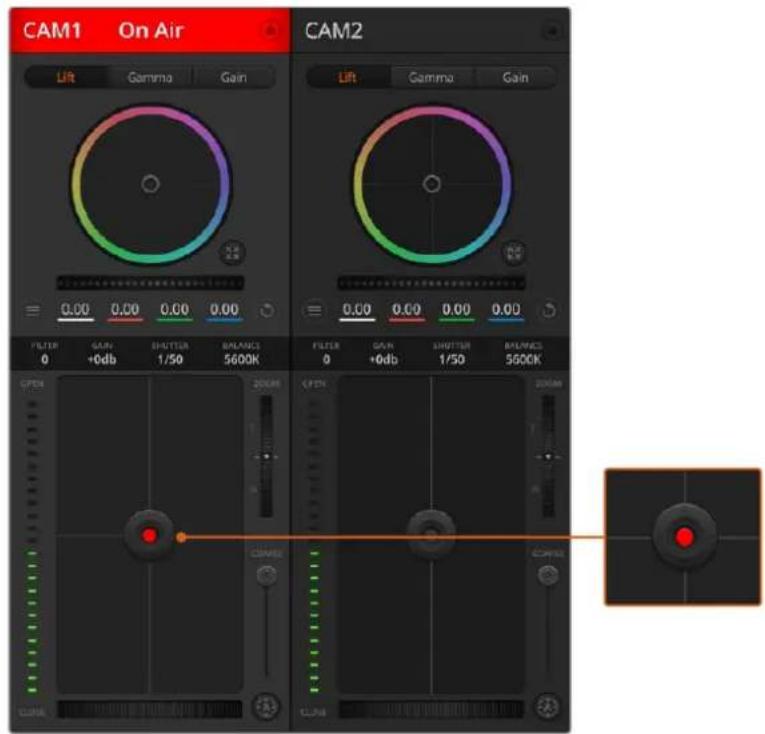
該当の力メラが才工アさてい場合、アリス/デスルレル・トロ一ルは赤く光りま�。
一ムト口一儿
電動スム機能に対応た互換性之称的レンスを使用くださいます。スムコトロルを使用てレンスをスムイン/アウトいたします。コトローラーは、レンスのスムロルカーと同樣に機能いたします。一方は望速、む一方はフィドアングルです。調整幅スライダ一の上にあるスムコトロルをクリックいたします。上ごはスムイン、下ごはスム圧てスムアウトいたします。
LENSにアクテリPLENSCONTOル一ルがない場合、たは力メラがSDI力メ拉CONTO口一ル·口トルを使用たームCONTO口一ルに対応てい的竞争合は、と等の設定による影響はりません。例はは、EFLENSにはLENSの電動スムを可能にす一木が内藏さていは的力EM力MACONTO口一ルでスムするごはてきません。
X王アナロムB4LUNZはATEMZ一UMCONT口一ルをサトていせん。アナロムB4LUNZに閲る詳細は、「サ一木ス一ム対応レUNZの使用」ケシを参照てくさ。
調整幅設定
調整幅のしき值を設定するには、ますアリスコトローリを使用てアリスを完全開きま。次に調整幅設定を上下に動かて適正露出を設定しま。調整幅のしき值を設定たと、アリスを調整する際に適正露出を越えこを防止くださいます。
ayris·inndj-
äriss/peusstalre·cnt口一儿的左侧的亚R·iJ-一=、LsA一的開閉狀態を視覺のに、簡単に確認くださいます。亚R·iNj-一は、調整幅設定の影響を受ります。
才一卜力一力术夕
才一力斯木夕は、各力X拉ト口一一の左下にあら。電子力一力ス調整対応る 式のレンスを使用てい的場合、の木子を押すと自動の力合わさるかが 能上。多のは電子力一力ス対応ては状が、マヨルあるは才一力一力ス 卜に設定能否的斯も。使用的斯为才一力一力王一有之和認到 。15。15。15。15。15。15。15。15。15。15。15。15。15。15。15。 B4L は、ハドリド底部のスイチを「Serv」に設定する必要か自標。
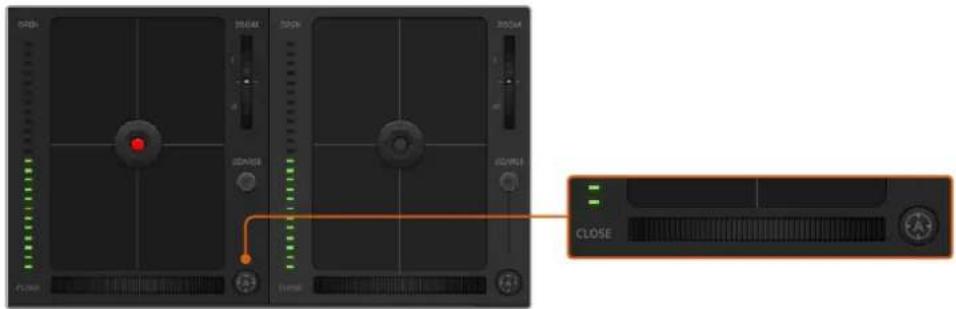
才一トフ一力スロタを押すか、マニ庁ルフ一力ス調整を左右にドラツ理由互換性のあるレンスのフ一力スを合わせます。
マニルフカ一力ス調整
ATEM力マレトロル使用てレスのフアカスをマニアル調整んだ場は、各力マレト口一一部のフアカス調整使用です。木イルコトロル左右にドラックすばマニアルでフアカスを調整いたします。力マからのビデ才菲一上、イメーがシャーフに見るか確認いたします。
マニュアルフロー調整は、サイーボフロースロナに対応たB4/PLLENSを使用いたします。合にのみスイチヤーから実行くださいます。EFLENSはサイーボフローに対応いたします。その才予はURSA Mini EFは使你能ません。
力×拉専個
「ゲイ�n (Gain)」及「スビート (Shutter Speed)」等、いっかの設定項目はATEMスイチヤーURSA Miniで名前が異なりま。例えはATEMスイチヤーは、カメラの光感度をフィルムISOLーテイングははなく「ゲイ�n」を使用しま。
作業のごつ「ガイン」およ及「ISO」の用語の違は、-Staf才放送用機器と従来の映画制作機器と違が主な理由です。例は、テレビStaf才力Mラの露出は、力Mラからライフでモニルンダお願いいたします。光感度の力Mラ内部で電子調整くださいます。こは、構造が機械の、光化学ISLEーテングを用た従来の光計測技術を使用する映画用力Mラは異なります。
照明環境變化処成作業的場合は、力メラのガインを增減成とてイメ一の露出不足を防て。左矢印をクルクするとガインが下が、右クルクはガインが上かは。
ATEMスイチヤーはケインがdBで表示いたします。ケインのdB値はカメラのISO設定と以下のようご一致お願い:
| ゲython | ISO |
| 0 200 | |
| 6 400 | |
| 12 800 | |
| 18 1600 |
URSA Mini 4.6Kのガインは18dBに設定くださいます。
URSA Mini 4Kの最大ガインは12dBです。
shàtəs-1D·cHbT口一
ShäüTAs-Bind·Cant口一Lは、URSA MiniのShäTAt-Angl的变更用使用。
davonont口一L同樣、映画用力M和放送用力M为使用語の違に,之設定是異名前が付い。は機能に、沙士一上出的とは沙士一安格尔下下的ととま了く同化。
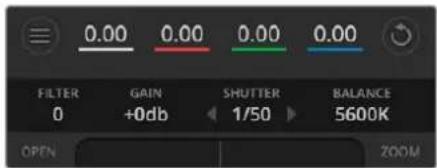
マウスカーリルをゲン、シャットースビート、木ウトBARUNSCのインケーナーに重ねて矢印表示。クリックて各設定を調整。
ATEMのシャットーニスリド・コトロルはURSA Miniで選択するシャットーツングルよも優先たるた、ATEMスイチヤに接続てい的场合は力メラのシャットーツングル・コトロルが無効になりま。
下の表には、シャットーニスリービー・コトローツルで選挙得起るシャットーニスリービーと、そのと同等のシャットーニングルが記載いたします。シャットーニスリービーの中には、URSA Miniのシャットーニングル(最小11.25、最大360)の範圍外之称うのを確認いたします。その场合は、最近近価のシャットーニングルが使用いたします。
URSA Mini 4.6KははURSA Mini ProをATEMスイチヤーに接続してる場合、シャットーニド設定は力メラタツチスケリーナス表示ご表示いたします。URSA Mini 4Kははシャットーニドはタツチスケリーナンに表示いたします。 URSA Viewfinder使用時はビューフানダロー表示いたします。
URSA Mini 4.6KははURSA Mini Proでシャターフが選択いたします。下記の表が適用请点击)s。
| シャット スイド | シャット アングル 23.98fps | シャット アングル 24fps | シャット アングル 25fps | シャット アングル 29.97fps | シャット アングル 50fps | シャット アングル 59.94fps |
| 1/50 | 172.7 | 172.8 | 180 | 215.8 | 360 | 360* |
| 1/60 | 143.9 | 144 | 150 | 179.8 | 300 | 359.6 |
| 1/75 | 115.1 | 115.2 | 120 | 143.9 | 240 | 287.7 |
| 1/90 | 95.9 | 96 | 100 | 120 | 200 | 239.8 |
| 1/100 | 86.3 | 86.4 | 90 | 107.9 | 180 | 215.8 |
| 1/120 | 71.9 | 72 | 75 | 89.9 | 150 | 179.8 |
| 1/150 | 57.5 | 57.6 | 60 | 71.9 | 120 | 143.9 |
| 1/180 | 48 | 48 | 50 | 59.9 | 100 | 119.9 |
| 1/250 | 34.5 | 34.6 | 36 | 43.2 | 72 | 86.3 |
| 1/360 | 24 | 24 | 25 | 29.97 | 50 | 59.94 |
| 1/500 | 17.3 | 17.3 | 18 | 21.6 | 36 | 43.2 |
| 1/725 | 11.9 | 11.9 | 12.4 | 14.9 | 24.8 | 29.8 |
| 1/1450 | 11.25* | 11.25* | 11.25* | 11.25* | 12.4 | 14.9 |
| 1/2000 | 11.25* | 11.25* | 11.25* | 11.25* | 11.25* | 11.25* |
*URSA Miniシャットーフルの範圍外)+(は、最近近最小/最大シャットーフルが使用)(2)
作業のこつシャターニスビートを下載と、イメ一瑟ンサ一の露出時間が長くるて、力マラゲインを上はにイメ一瑟を明るてきま�。も、堂光灯の照明環境で撮影する際の照明フリルカ一転軽減/排除てきま�。シャターニスビートを上は和王一ヨンフ拉一が軸減たるた、ケリ一冂ドヤ一アなイメ一瑟が必要なアクチトに最適です。
木フィットバランス (WB)
木筏トバーニス設定は、シャターニス一ド・コトロルの隣に係て。色温度イングケーダの両側にる左右の矢印をクリックて調整て。光源の種類にと、暖色や寒色等異な色を発し。こはは木筏トバーニスを調整て補正て。它的補正にと、映像内的木筏トを適切な木筏トに保持て。
DaVinci Resolve フラーマリーナフロー
力拉一レクシャの經験がるルは、力メ拉ロ一ルのインーフースをスイチヤス テイヤルのCCUインーフースから、ロストプロダケンで使用するカラ一GLE一デイングステムの プラーマリ一カラ一レクタ・一圏一廷専一フースに変更するとごてきま�。
Blackmagic URSA Miniは、DaVinci Resolveのフィアマリーナラーマリクタを内蔵いたします。Blackmagic URSA MiniのGLEーニングはDaVinci Resolveと全く同一なて、ライフロドクIJONですDaVinci Resolveの經驗を活かたリエテイデカカリープリクが可能です。カラービルターバルはすばての力メラコトローダーから擴張您可以追加設定を完全なフィアマリーナラービルターバー・インチーフロー、優多彩な力ラービルクIJON・コトローツルが可能にibilityます。
力一木伊一、七彩度等の設定を調整て、ヤドウ、ツト一、ハリトの設定を同時確認得很好。必要に広て、ウINTOW上部の力マ選択CONTO一ルカ力マを切り替えむ。
作業のこDaVinci Resolveのカラーマリクschonは、URSA MiniのSDI出力お願いいたします。収录するProResビデ才適用いたします。RAWビデ才はボストプロダケchnの処处理を想んだのは有的た、カラーマリクschonはRAWビデ才は適用いたします。しぃし、RAWビデ才の撮影時に、URSA MiniのSDI出力にカラーマリクschon適用する,thisは可能です。
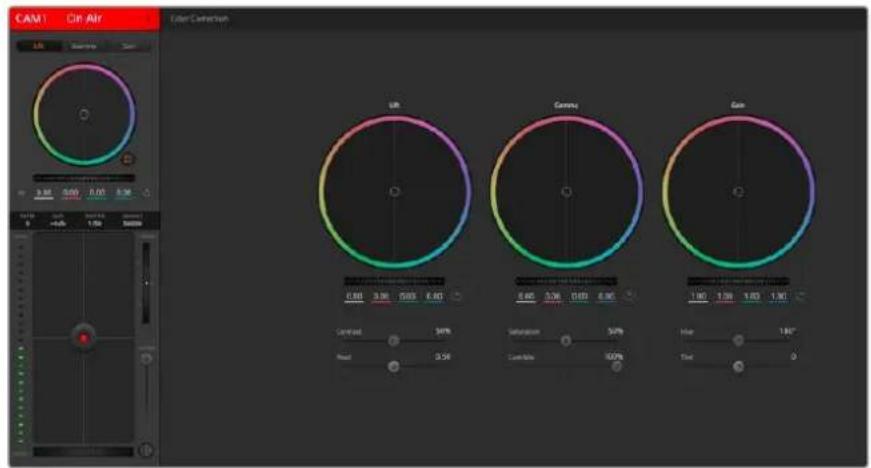
DaVinci Resolve プラーマリーナラーミレクターポンを押すと、カラーミレクschonウindsは擴張し、設定の調整が可能。
力拉一木尔一
力拉一木伊一尔以下の状使用て、微調整や大胆な調整を行いす:
- 力拉一丶內、克l&Dl
力拉一巴兰斯·トロルおよ対応するマスタ一木イルを南方リセットしま。
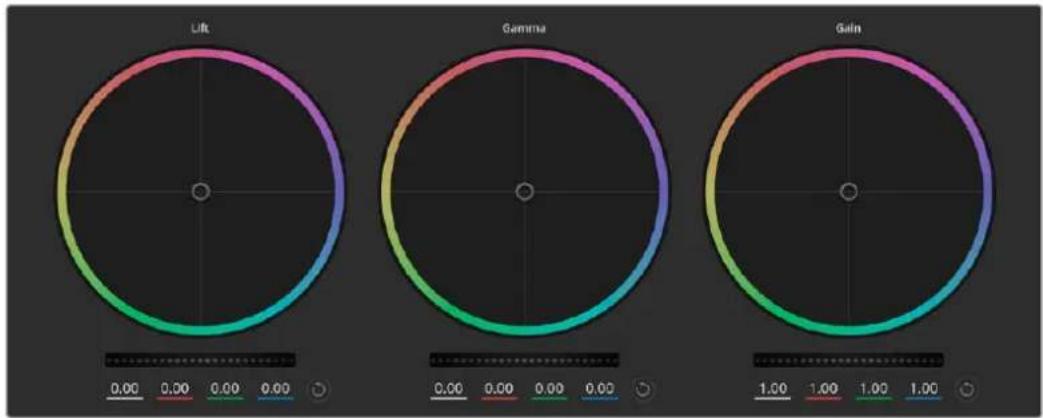
力拉一LREKJUNBANALF/BAHMA/GIN·力拉一木一儿
マスタ一木イル
- マスターダ・木イルを左右にドラツ格:
左にラリスを上、選択んだメーニのルマーメー一が暗なり、右にラリスを上にルマーメー一が明るこら。調整を行う、下のYRGBルマーメー一に変更か反映得很好。YNの調整する场合は、ALTあたはCommandを押しだ左右にラリスし。カロレクタはYRGB处理を採用ていの上、创造力を発揮て、Yチンルのみを調整するとでルトを作成得很好。Yチンル調整は、輝度ル数設定が右側に設定得很好時に最効果的是YRGB处理を実行得很好。通常のRGB处理の场合は左側です。通常、DaVinci Resolveの力拉リスは、YRGB力拉ーフレクタ一使用しえは、它は全体のカイ�影響を与えに、や多彩な力拉ーフレクタ・コト口一ルが可能地、希望通過のルツを短時間で得るたて。
CONTOLARST设定は、IMEXEの最初部分と最後部分の差をCONTO口ルお願いいたします。リフローは50%です。
彩度設定は、イメ一の色量を調整いたします。デフルト設定は50%です。
色相設定
色相設定は、カラ一木イルの周圍のすての色相を回転さます。デフィルト設定の180°は、才リジナルの色相配置が表示いたします。その数値を上下に調整すると、カラ一木イルに表示くださる色相配置に沿て、すての色相が前後に回転いたします。
輝度三ク設定
Blackmagic URSA Miniに内藏た力ラーテーは、DaVinci Resolveプローマリーテラーテー。タ一基はい。DaVinci Resolveは1980年代初頭を力拉ーテーを設計ており、多くのハリウド映画がDaVinci Resolveを使用て力拉ーテー。
つま、Blackmagic URSA Minil内藏た力拉一レクタには、デーの创造性に富んだパフルな機能が搭載ていま。YRGB处理は它らの機能のうの1つです。
輝度米克斯·コトロ一ルが右に設定いたします、YRGB力ラーミクタの100%の出力を得りります。輝度米克斯·コトロ一ルが左に設定いたします、RGB力拉ーミクタの100%の出力を得ります。輝度米克斯を左/右の間に設定いたします、RGBおはこYRGBコレクタを組み合わせた出力を得ります。
各令の設定を使用するかは、一一次第です。カローテンは純料にクリエテフな作業て、正解や間違はあません。一一が気に入た設定が、avesトな選択なです。
匕木卜設定
トロトの設定を調整した。、ロは変更てトロはの調整行い。」口」ロ一ルは、輝度の两端に若干強の重点をおて、トロはの調整行い。值を上ご和、1M一全体の明さと鮮明が上か、結果とてトが滅は。
ntintset 定
它的设定は、イメーニにgregリーナンたはマズルを加て、カラーバラスを調整します。它は、萤光灯やアトリウム電球を使用し照明器具哪种人口の光源用んだ撮影で役立与否。
設定の同期
ATEM和URSA Mini接续説或、力X拉ト口一L信号がATEMスイチヤ一かBlackmagic URSA Mini送信さは。URSA Miniで誤て設定を調整た場合、力X拉ト口一Lは同期を保持かる。
作業の12G-SDI入力の接続を外ても、URSA MiniはDaVinci Resolveカラーマフシドで作成したイメー調整を使用し統は。そのた、カマアングルを変更する際もイメ一设定を再度調整する必要のはません。URSA Miniのカラ一設定をデフィルトに尻しだい场合は、12G-SDI入力の接続を外l、電源を入直てくさ。
Blackmagic Camera Setup Utilityソフローをダウローリドし、ダウローリドしぃフアイルを解凍いたします。デスケイメーを開くとBlackmagic Camera Setup Installerが表示いたします。
インストーリーを起動し、画面に表示いたします。インストーリカ完了んだら、アプロkee・ヨンフィルダー・行き、Blackmagic Camerasフィルダー・開きま�。そには当マニュアル、BlackmagicCamera Setup Utility、てreadmeフィルルよイインフィメーヨンを含むドキモntフィルダーが入ていま�。Blackmagic Camera Setupの最新バーニムにアツデー・トする際に必要なアングス・トーリー・も含ま�ま�。
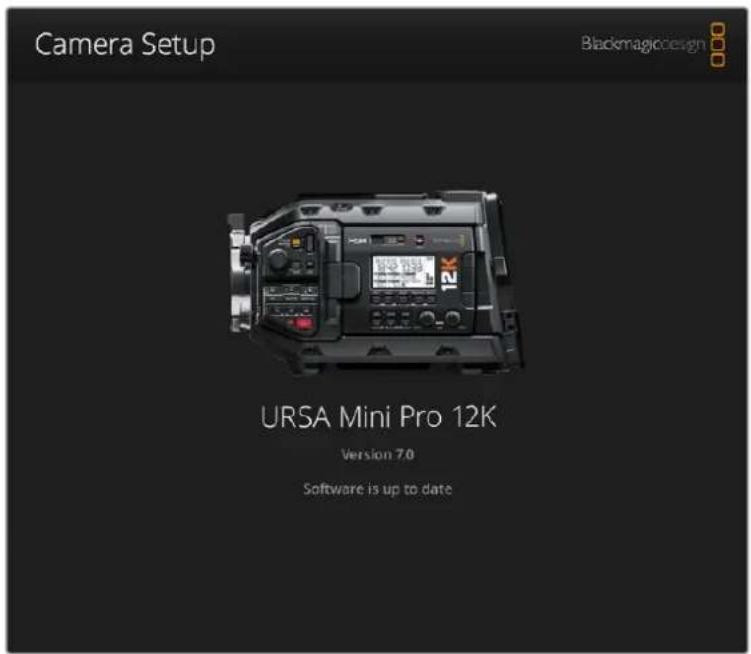
力メラソフローアのアツpledートWindows
Blackmagic Camera Setup Utilityソフウアをダウロードリ、ダウロードリたフィルを解凍ります。PDFマニュルとBlackmagic Camera Utility Installerが入ったBlackmagic Camera Utilityフロー表示いたします。インストーチーをダ複ルクリックし、画面に表示いたします指示に徴てインストーチーします。
Windows 10は「Start」ボtonsを押てAllApps」を選択しま。「Blackmagic Design」フルダーテートスケロ一ルしま。こからBlackmagic Camera Setupを起動いたします。
Windows 8.1は「Start」スリーニen下矢印を選択て「Blackmagic Design」フルダ一まさスケロ一ルしま�。乙からBlackmagic Camera Setupを起動くださいます。
力メラソフウアをアツpledート
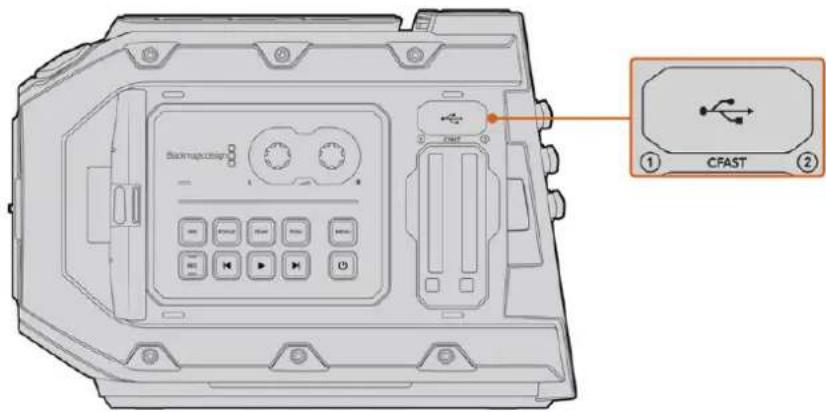
Blackmagic URSA Miniのモリカトロットの上にるMini-B USB 2.0ボーツを使てカ マラフウアをアドデート
CONPUB一新NewoBlackmagicCameraSetupUItilityinonst一L、USBK一PULoCnOBB一TataoBlackmagicURSAMini接续。BlackmagicURSAMiniは、USBP一上是力M左八N尔のM一力一DSS口トの上付い。G製卡F开的和一上之以之
Blackmagic Camera Setup Utility起動、画面に表示いたします。画面に表示いたします指示に徴て力マレフウアをアフツデトします。力マレフウアをアフツデトすると、すばてのフリSETトやカスタムLUTを消去し、すばての設定がリセットいたします。効木工は効木工をアフツデトする前に、マモリ一カ一定にバックアフツと書き出たおはようお願いいたします。効木工は効木工をアフツデトしだ後に、マモリ一カ一定にリセットやLUTを简单に読みむで再じ力マレで使用くださいます。た、ラクschur一徴ングのサイリPLEーニchnを実行するとを推奨いたします。
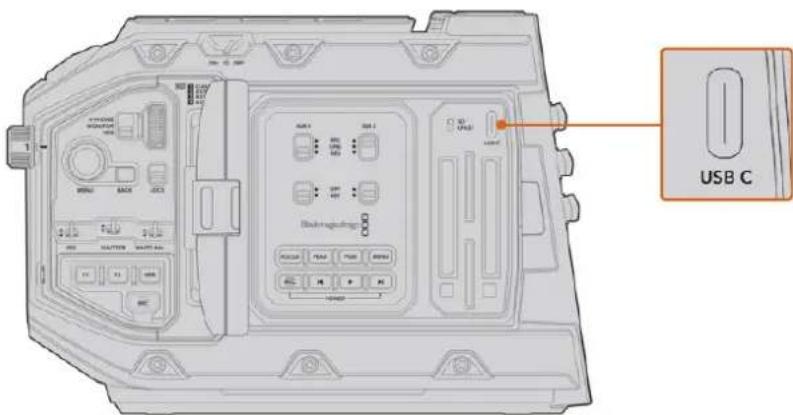
Blackmagic URSA Mini ProのMXI一力一上口トの上はスリーニデアスイチの横に 1000000000000000000000000000000000000000000000000000000000000000000000000
トーナーフリ製ソフトウアの使用
お気に入の総集ソフウアでケリツを編集るはは、ケリツを内藏/外付ドライフはははコビ一て、ソフウアに説み迅みます。あたは、ケリツを直接CFast、SDカー、SSD的各项はスレーダメアかドクやアダフタ一使て説み迅もとてきま�。
MEX Blackmagic RAWは、DaVinci Resolve 15.3.1以降でサボートさてつ。多数のサトバーテイ製ストプロダクシャn編集プロダムで也採用さていま。Avid Media ComposerおよAdobe Premiere ProでBlackmagic RAWを編集するたのラガインは、Blackmagic RAWソフトウアで使用elizeま。ツフトウアは、サボートSenタ一からダウロ口一ドきま。www.blackmagicdesign.com/jp/support
CFast 2.0/SD力一卜かのフィルでの作業
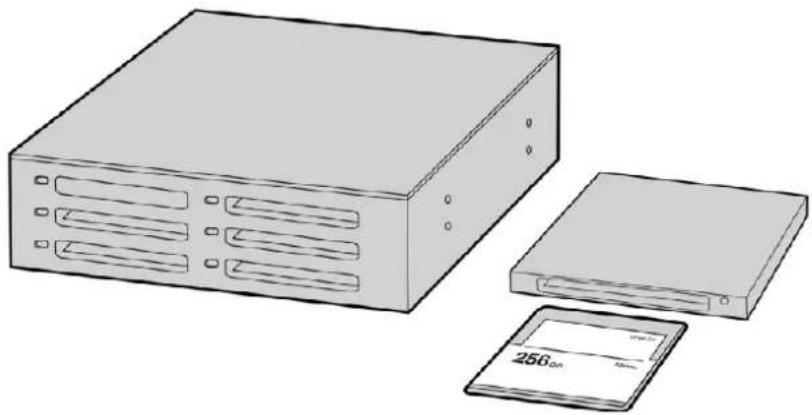
1 Blackmagic URSA MiniはURSA Mini Proか与CFast/SDカ一ドを取り出しま。
力一DRI一DA一使用,CFast力一D-为Mac未是WindowsCnBpu一夕一卡Mwntl。
2 曲一OS的力一末進用、BlackmagicRAWはQuickTimeA一F小川のリスト表示さ。
3使用はのフアルをSD力一ドからデスクトツや他の八一ドロリつにドラツる。はは編集 フトウアか、SD力一上のフアルに直接アケせスするごも可能です。
4 CFast/SD力一卜をCONP乙一か里取出外隙は、必Mac/WindowsdCFastはSD力一卜をイJanトて取出てくさ。力一卜をイJanトせに取出と、FFT一Jが破損るこにがあ果ま。
SSDfräilcd 作業
SATA SSDがらクリフを説み达成:
1 URSA Mini RecorderかSSDを取り出しま。
2 eSATAははBlackmagic MultiDock 10GなのThunderboltドク使用てSSDをMac/Windows 曰にリーナーにマウトしま。ESATA-USBアダフタール使用て、SSDをコリーナー一のUSBロトに直接接続するとも可能す。リルタムのビデ才編集におてUSB2.0は速度が十分でたか、USB3.0の使用を推奨しま。
3 SSDをダTPLクリックて開く、QuickTimeムーリフアルのリスト、まて図ackmagic RAWフアルの入ったフィルダ一が表示いたします。振影時に選択たフアマットにようは、異な種類のフィ専ルが存在しります。すばてのフィ専ルは同一のフィ専ル命名規則に従ています。
4使用了的FALIL在SSD如LDSKUTP及其他八下拉T有下拉格。NLE(二编集)VFTUFAE,直接SSD的FALIL可安之或不可能。
5 SSDをCONBUN-一か取出す際は、必なCONBUN-一かイドクトて取出てくさ。
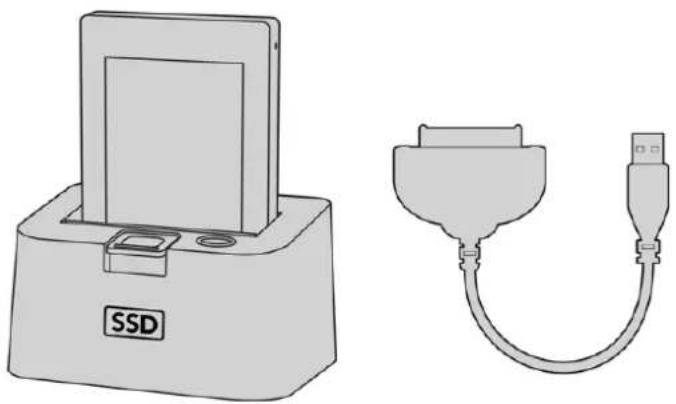
SSDを力メラから取出し、eSATA ThunderboltドクまははUSB3.0
ドツKENングケーハルを使てコンリローにマウntonじ、直接編集いたします。
U.2ははM.2D拉伊も与KRIPPを説み迅はは、U.2ははM.2のアダフタあるは工クロ一Ja一使用てきま�。かし、MDEAをU.2ははM.2D拉伊もから軽送る最も簡卍方法は、URSAMini RecorderをUSB-C經由直接CONBUN一に接続成ご。
1 力メラに給電をており、URSA Mini RecorderがUSB 3.1 Gen1ははGen 2ケーフル、Thunderbolt 3ケーフルのいすか接続をてると確認いたします。
2 D拉伊は、MacはWindowsCONb一夕一にStle一和て表示さを。D拉伊をダル テリクと開きま。
3 フアイルを他的スレーニジにコビ一するか、力メラを接続んだまむの状態でURSA Mini Recorderか直接編集を行い。
4CONb一夕URSA MinrReorderの接統を外す前に、必先にd拉伊本をCONb一夕一か日工上
Final Cut Pro Xを使う
Final Cut Pro Xでケリツを編集するには、新いプロジク卜作成て、適切なデフローマト。およフレーマレート設定必須要かは。乙乙如R0res422HQ1080p24使用し。
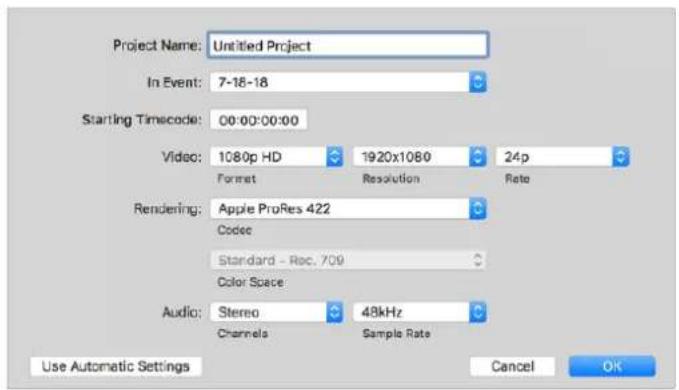
Final Cut Pro Xのプロジック設定画面
1 Final Cut Pro X 起動と ニニーパー・ハ・行き、「File/New Project」を選択いたします。プロジック設定を含むウindsの開きいたします。
2 2
「Video」設定在1080p HD、1920×1080、24p设定。
「Audio」おはい「Rendering」設定をStereo、48kHz、Apple ProRes 422 HQに設定いたします。
5 「OK」をクルクしま。
cllbrp 100000000000000000000000000000000000000000000000000000000000000000000000000000
克利PPを夕いムラインにドリクgsて編集を開始くださいます。
Avid MediaComposer2018使
Avid MediaComposer2018dKlPb为编集的有、新iJ口之t作成,适切v才FtoMnOo 0
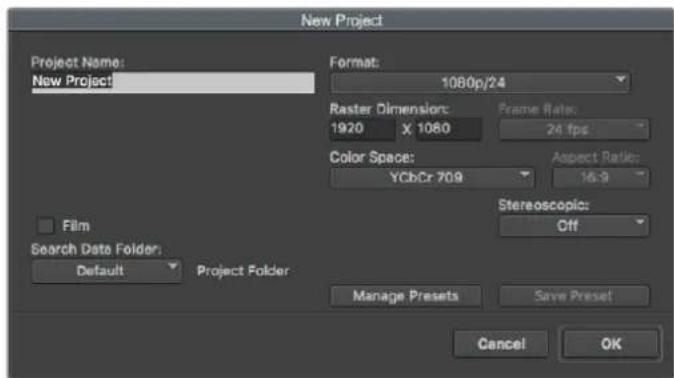
Avid MediaComposer2018dFJcKtNnOofoFJHnn设定
1 Avid Media Composer 2018を起動すると「Select Project」ウindsの表示いたします。
2「New Project」ロルクレ、「New Project」ウINTDOWさ口日名入力し。
3「Format」口口pDunX二一HD1080>1080p/24」为尺,「OK」をクりつてP□上トを作成し。
4「Select Project」ウindsわで、作成したプロジルクトをダフルクリックて開きま。
5「File》>Input》>SourceBrowser」選隸丶、訖丶未如専的力尔半造丶
6 D口pDawnX二一か「TargetBin」選扱l「Import」をクllk状。
1 AdobePremiereProCC起動ります。「Welcome」ウindsわ「NewProject」選択ります。 フロジク卜設定を含むウindsわ開ります。
2 プロジュクトに名前を付给你们。Browse」ボーニングは使用するフィルダーを選ご、プロジュクトの保存先を選択いたします。保存先フィルダーを選択了一份、「New Project」ウindsわで「OK」を確認しいます。
3 AdobePremiereProCCのMEXUNEB一八行き、「File/Import」を選択て編集んだクリットを選択いたします。「Project」ウINTDにクリットが表示いたします。
最初編集んだクリフを、「Project」ウINDウの右下にる「New Item」アイコンの上にドラツ格ります。クリフの設定に合った新いシーニングスが作成いたします。
Blackmagic URSA Mini PLモルのPLマウCNTは取外、才PUNONB4MWTNに交换かま。。。URSA Mini ProのB4MWTNとは若干異なま。例はRSMiniProのEFpantLIRIUS·HAWJINGのたに非穴の位置が異なま。必要な山の厚みも異なま。URSA MiniPLd8LZ为使用用場合、正確なMWTNを選択するご状重要です。
URSA Mini PLMéDulèB4MwUNTは、Blackmagic Design版壳店購入きま�。
B4マウntを使用する、URSA Mini PLに一般的ハーナフロールレンスを装着てき、ENGスタイルの収錄が可能にりま。ハーナフロールレンスはスム倍率を変更てもフローカスが保持たか、スビ一テイ効率的なフローカス合わせが可能です。望遠レンスを最大限にスムインてフローカスを合わせてとて、最大限のスムから最大限の広視野ま倍率を変更ても、被写体に对应的フローカスは維持さま。その際は、B4レンスの後側焦点(まは法兰ジ焦点距離)も正しく設定する必要のはま。
B4LENZMAWNTの取付
URSA Mini B4 Mountには、2枚の0.50mmSIMが同標ていは。こらのSIMは、URSA Mini PLL ニスマウntonの後にマウntonさた既存の0.50mmSIMと併て取り付けらるように設計得很好。こら合計3枚の0.50mmSIMを使用て、最適な後側焦点が得たの間隔を調整いたします。ま、B4ZUMLENSのマウnton側に有後側焦点リNGを調整する、さらる微調整が可能です。
URSA Mini B4 Mount 装着的は、最大トルク 0.45Nmに正確に設定得起のルクレンチ2.0mmの六角ドラーローナー必要です。

Blackmagic URSA Mini B4 Mountを装着するには、最大トルク0.45Nmに正確に設定くださるトルクLENTと2.0mmの六角トライローが必要
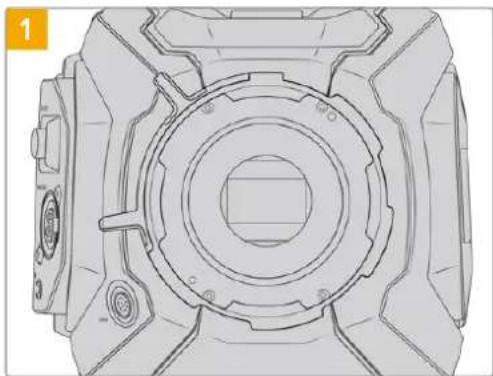
Blackmagic URSA Mini PLを清潔で安定した台に置き、レンズのははダストキアフリルローがむき出になるて、フィルターワ成年人の、は清潔に保うはこは上に触いようにしてはさ。B4マウntを装着する隙は、フィルタ一に触いようにしてはさ。
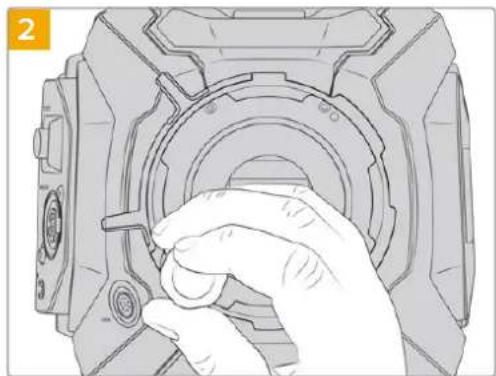
2.0mmの六角ローリローを6本のPLマウトネジ取り外ります。ネジにアケスするたに、PLロクRongeを時計回り/反時計回りに回す必要くださる场合お願いいたします。
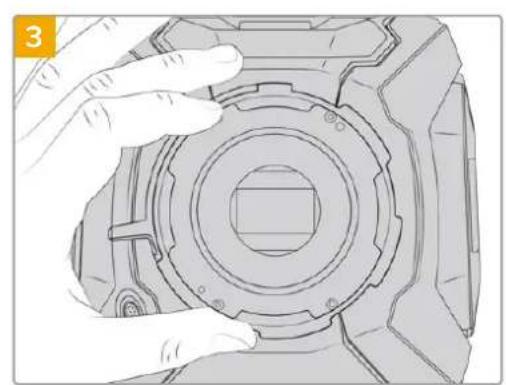
LENSマウntを注意深く力メラ筐体か取外ま。取外外は、LENSマウntと共に保管て
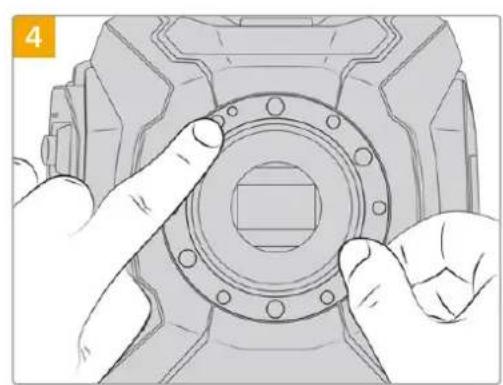
装着てい0.50mm山は、11時の位置にアライメトビンがたま。
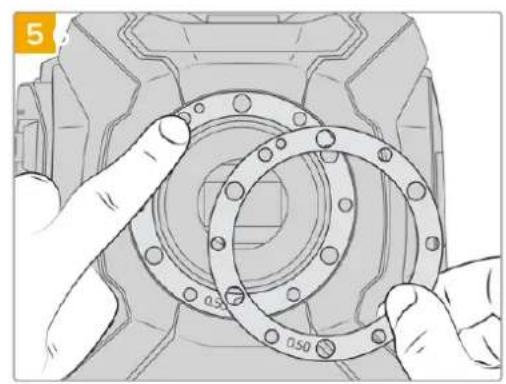
Blackmagic URSA Mini B4 Mount同相載い2枚の0.50mmSIMを、既存の0.50mmSIMの上に重ねま。。てに及、フ蘭J焦点距離最適に用の必要な間隔が得られま。
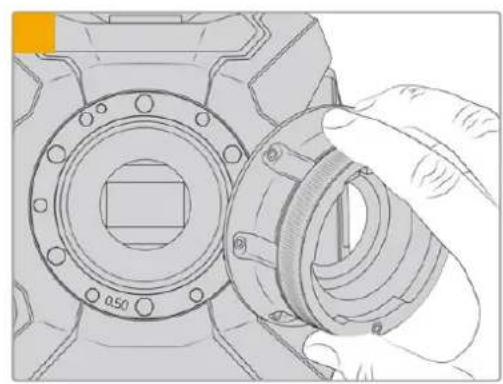
力メラ筐体にBlackmagic URSA Mini B4 Mountを慎重に取り付け、スロットとアーナインメンチを11時の位置で捕えます。
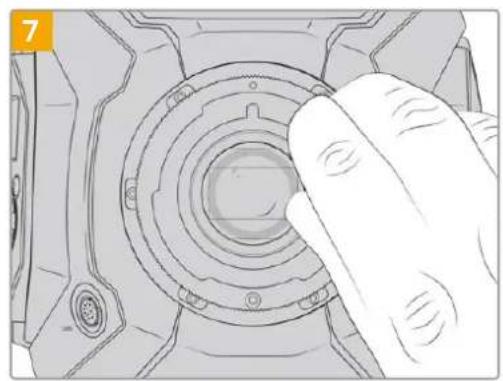
2mmの六角ドライローは0.45Nmに設定たルクレncy、レンマウntonのローと接触するま、6本のマウntonネジを緩く締てます。ネジを締うは、PLロcklunを回にと隠たネジ穴が確認你能。
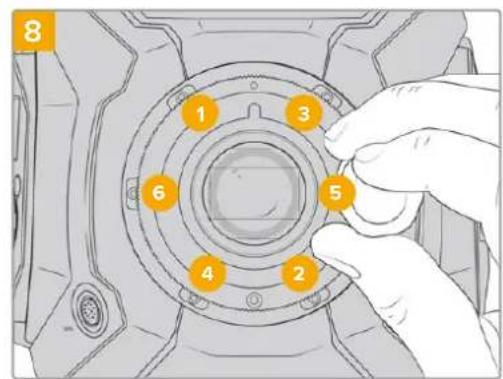
Shuは、樣々厚みの薄いデスケです。LNSとURSA Miniのsenサ間の距離を微調整するたに使用いたします。その距離は、FRANJ焦点距離まは後側焦点とて知らており、LNSの古さや撮影のCONDEHUNな等の可変要因にわすか変動いたします。下記のURSA Miniモテルは、Shuを使て後側焦点を简单に調整くださるように設計いたします。
-URSA Mini PL 4K
- URSA Mini PL 4.6K
- URSA Mini Pro 4.6K
-URSA Mini Pro 4.6K G2
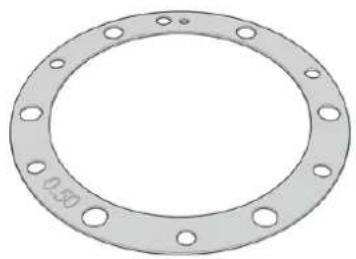
URSA Mini Shim
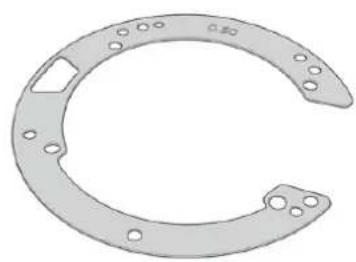
URSA Mini Pro Shim
SIMは、LENSマウntと力X管体の間に設置て、被写体かせんサ一まの距離をLENSのカスマークと一致させて。こらは通常PLLENSに使用さては。こうた丁SHNEMLNSEはマニアルでカスを行い、LENSPULの焦点距離のマークが極て正確です。URSA Mini Proの交换可能なLENSマウntにもSIMは使用てき鸯。
Blackmagic URSA Miniには0.50mmのシムが既に装着いたします。Blackmagic URSA Mini Pro Shim Kitには樣々厚さのシムが含まてお願い、Blackmagic Designの取い販売店で購入くださいます。URSA Mini Proのすてのマウntキットにも、シムセットは含まてお願い。後側焦点の要件に応た厚さのシムを使用てくださいます。
URSA Mini PLのシム調整
力×LのPLマウトにSIMを装着は、最大ル0.45Nmに正確に設定得起ルクレNT、2.0mmの六角ドリハ一が必要です。

卜儿克L子
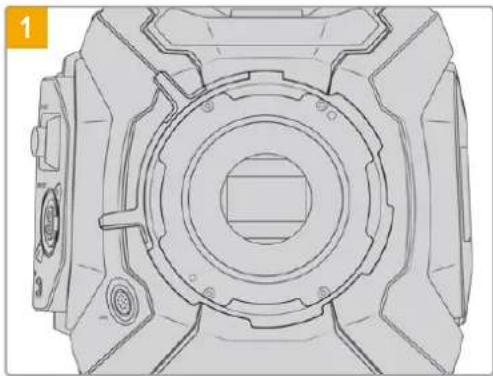
清潔安定的台に、LENSを上にしURSA Mini PL を置き、LENSあたはダストギアフを外しおま。SIMの調整中はSENサーを覆らガラスのFIILタがむ き出になのて、FIILタをてる限り清潔に保て ようにしてけさ。PLマウNTにSIMを装着する際 FIILタに触れないようにしてけさ。
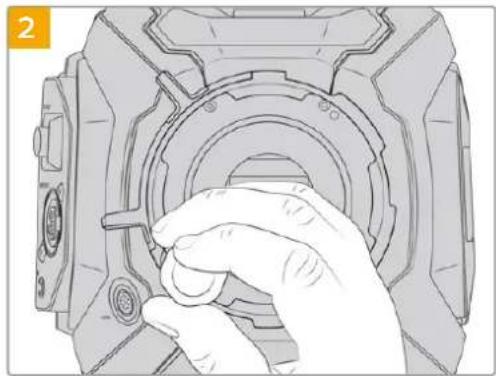
LENSMAMUNTを注意深く力×M筐体から取外し。求。取外しの非は、LENSMAMUNTと共に保管てくさ。
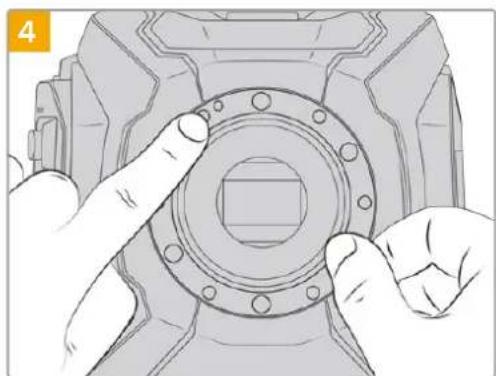
装着さてい0.50mmは、11時の位置にアラ リンをはま。
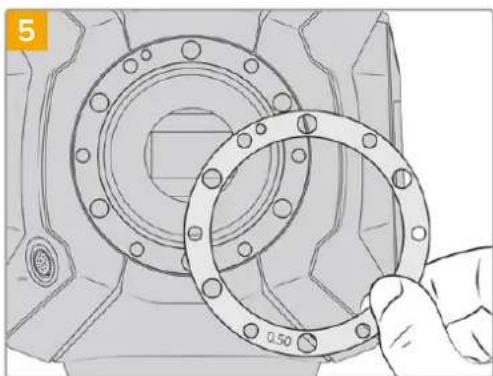
SIMは0.10mmす追加/取除を、力メレ組み立て直た際にカーナスマーケと一致てい的かンズのチックを行てさ。SIMを取除には、例は0.50mmSIMを0.40mmSIMと交換て0.10mmす変更を加えま。
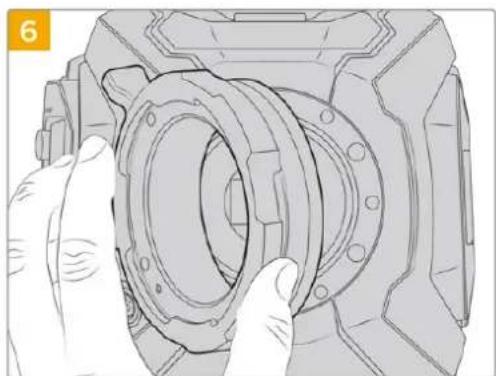
Blackmagic URSA Mini ProのPLLEMMINTを力メラ本体に慎重に取り付けます。
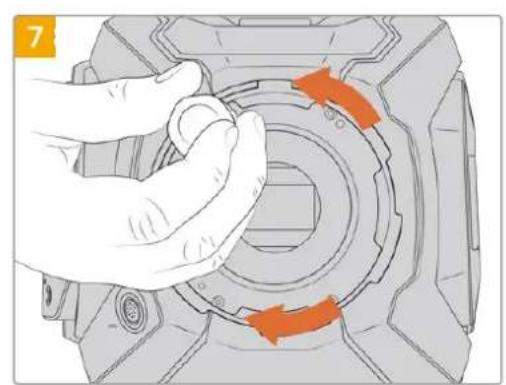
2mmの六角ドライローは0.45Nmに設定くださルクレncy、レンマウCNTのをと接触するまて、マウCNTネジを緩く締ります。
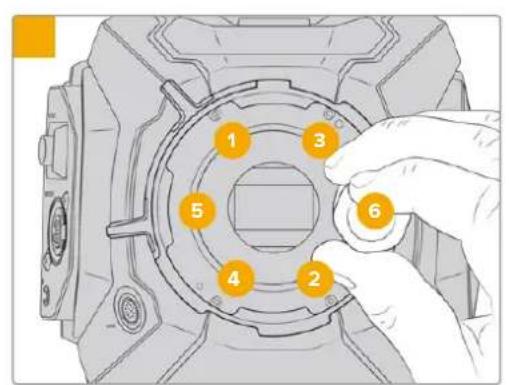
LENSMAWNTBが水平で、正い位置に収った5、上記の順番でネジを締てきります。その際は、すて同じ強さ締り、締り過さに注意てくだい。
URSA Mini Proの山调整
URSA Mini Proのシム調整はURSA Mini PLとと同じです。唯一的違は、SIMの形状だけです。URSA Mini Proでシム調整を行うは、取付くださたレンマウntを取り外し、URSA Mini PLのシム調整と同樣にSIMの追加や除去を行い、その後マウntを交換まはは取りお願いいたします。
URSA Mini Proのレンズマウトの取付けに親る詳細は、そのマニュルの「交換可能性レンズマウト」セクsjHを参照てくだい。
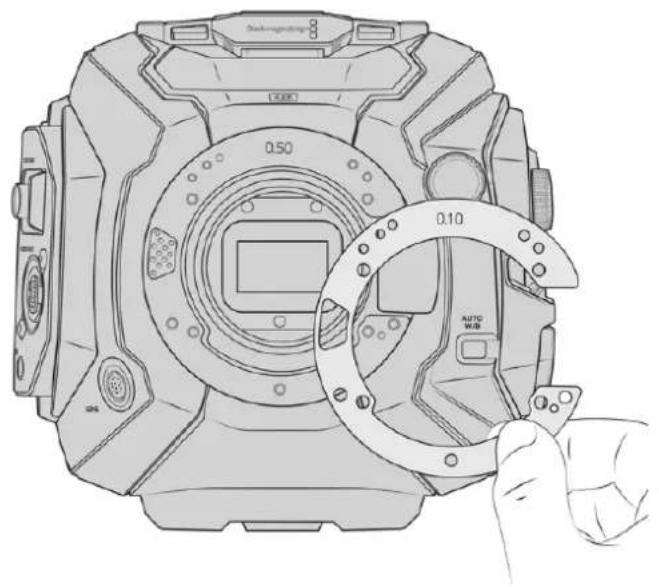
EFマウトのレンズリーメスのカ力ニムが機能するように、URSA Mini ProのSIMはC型の形状になていま�。こりによ、SIMがFIINTるは一方向のみなかの取り付出が简单です。その以外の取り付出方法は、URSA Mini PLと同様です。
URSA Mini Recorder
Blackmagic URSA Mini RecorderはURSA Mini Pro 12Kシーリフの背面に取付uting才予的モジルです。そのレーダーは、フツテーニ(12K Blackmagic RAW フアルを含む)を安価的大容量ソリドスート・ド现代农业(SSD)に収録いたします。
×U RSA Mini Recorderは、URSA Mini Pro 12Kシーニスと使用するたに設計いたします。URSA Mini Pro 4.6K G2、URSA Mini Pro 4.6K、URSA Mini 4.6K、URSA Mini 4Kは互換性のはんだん。
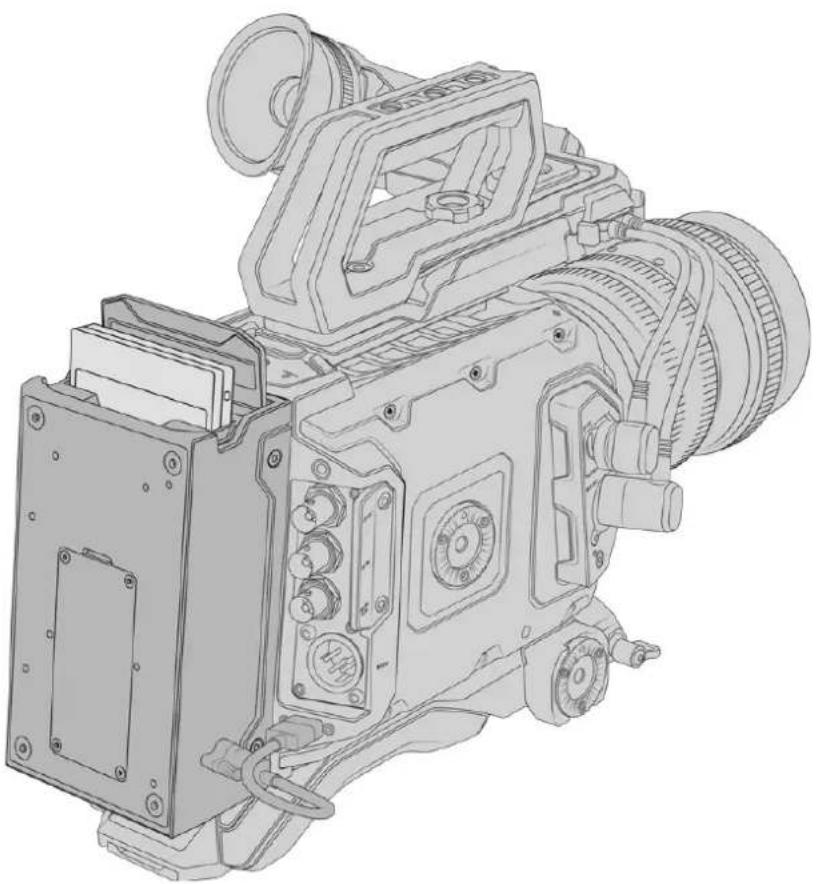
URSA Mini Recorderの取り付けは、以下の工具が必要です:
- トスドロイ八一×1
- T10卜ルクスドライロー×1
-2mm六角D拉八一x1



URSA Mini SSD RecorderをURSA Miniに取付たは、大きのTPLSDBIAI一、T10ルクSTRAI一、2mm六角DIAI一が必要です。
URSA Mini Recorderのマウトお願い綴
URSA Mini RecorderはURSA Miniのカメラ本体の背面にマウCNTしま。カメラの背面にるUSB-Cデーローテトを介てURSA Mini Recorderと一夕通信を行いま。
作業のこつURSA Mini Recorderは力メラのバ ottリ一に給電を行うスルーケ一両ルに対応てい的た、Vマウトやご一ルドマウトバ ottリ一を力メラの背面のレーダ一の後名に取付けらしま。
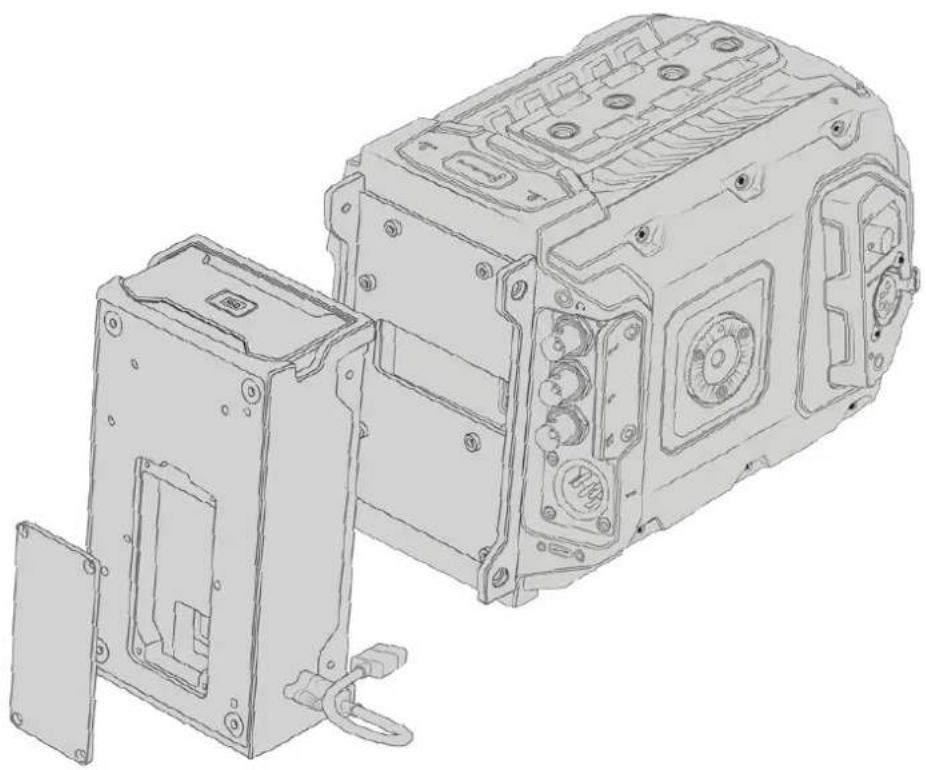
URSA Mini Recorderをマウntおよ接送する:
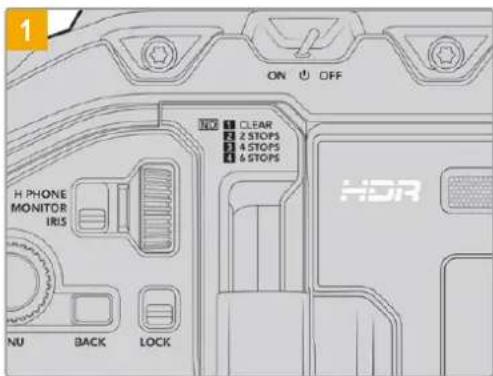
電源スイチを「OFF」にしURSA Mini Proの電源を切除。
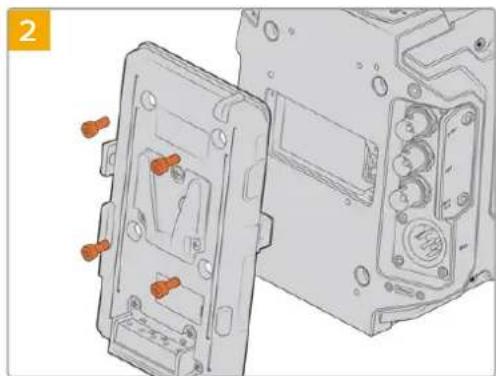
力メに現在マウntさてい的ル一別卜取外は。ル一別トのマウnt/取外に閲ては、そのマニアルの「ル一のマウnt」せクchnを参照てくさ。
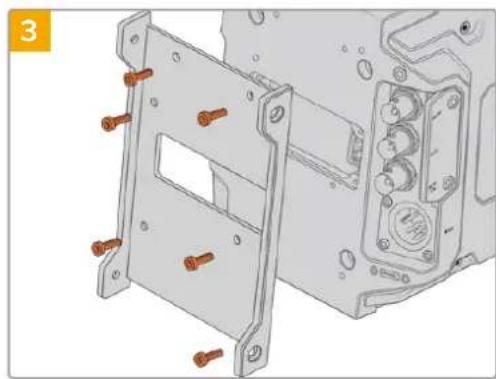
URSA Mini Recorderのマウト用TPLAKUTを6本のT10ルクスネド取り付けます。
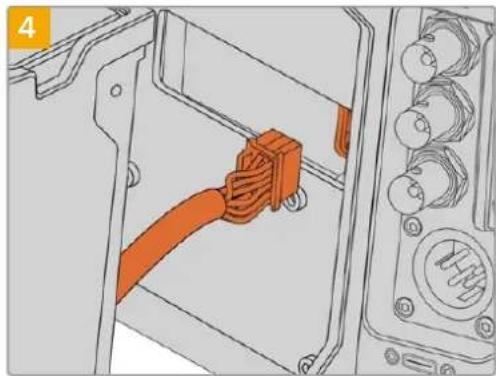
URSA Mini RecorderのMolexコルクタ一を力マレのリアバーナルのMolexドットに差いみます。
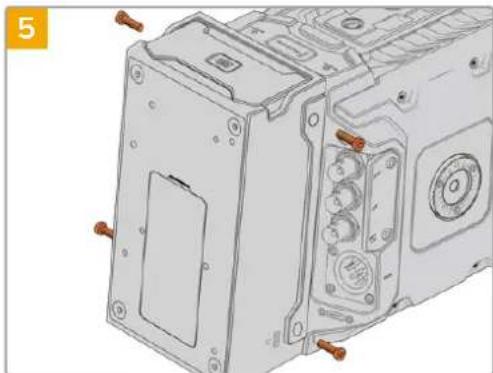
マウト用ラルクットの左右に1本すつ、計2本のT10トルクスネジを使て、URSA Mini Recorderを固定いたします。
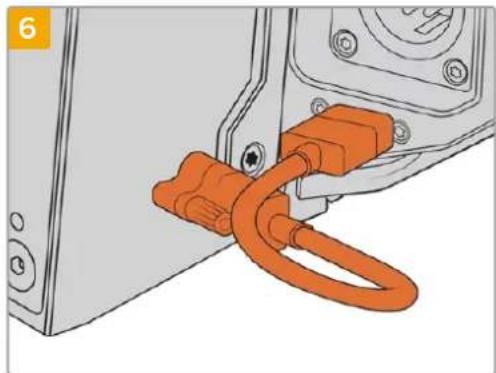
Mini RecorderのUSB-Cケーリルを力メラの背面にあるUSB-Cロトに接続ります。指たは2mmの六角ロ�イローでコケタのロックを締てます。URSA Mini Pro 4.6K G2と使用する场合は、長のUSB-Cケーリルを使用て、CFastスロットの上にあるUSB-Cロトに接続ます。
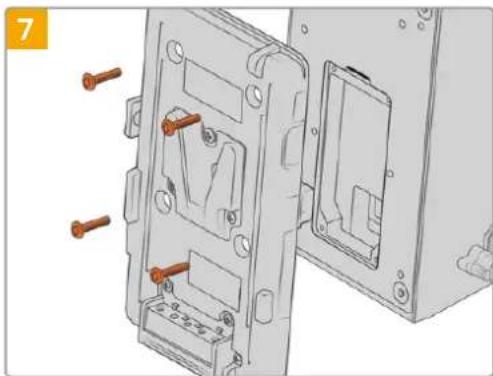
URSA Mini Recorderと共にバ ottテーリーレトを使用するは、2mmの六角ドライローMolexケットの力バーナルを固定してる4本のM3ネジを外しぎま。Molexケットの力ハーハを取り外しら、そのマニアルの「バ ottテーツーのマウCNT」セクIJONで説明さてい手順に従てバ ottテーリーレトを取り付けま。
URSA Mini Recorderを使う
URSA Mini Recorderが接続いたします、SSDが差しりますと、URSA Miniの2番目のスリーニジロットの代わにレフローが使用いたします。URSA Mini Recorder使用時は、カメラのスリーニジ管理のスロット2に「SSD」と表示いたします。
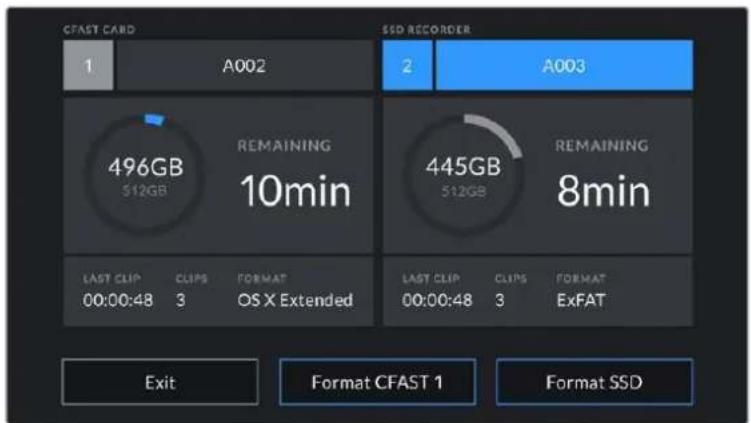
URSA Mini RecorderにSSDが差し达成ると、カメラのスリーニジ管理のロット2は「SSDレーダー(SSD REORDER)」と表示
つまり、USB-Cflanschéisckの収錄、再生、Strejeの管理は、CFast、SD力一、SSDの使用時と全く同じて。Streje管理に開る概要、SSDの選挙にての詳細なガイdrainは「StrejeXeia」せクhonを参照てくさ。
Stテ一夕STLED
URSA Mini Recorderは、左側にSSD用のSté一夕StaIトを1つ搭載ていま。このLAIトは、力Mラの「SettAup(SETUP)」MUN-一才/才の切替更可能能、明的设定是「低(Low)」、「中(Medium)」、「高(High)」から選折てきま。
SSD
SSDインジー一夕一は現在、差し達まていSのステ一夕スを示すインジー一夕一です」EDインジー一の表示の種類に下記のはんだ:
| 白 | URSA Mini Recorderの電源が入ったよ、URSA Mini Pro 12Kと通信いたします、白のラーツが点灯いたします。 |
| 赤 | SSDへの収録中は、URSA Mini Recorderのインジケーナーは赤く点灯いたします。SSDの空き容量は少な不出来、赤いラーツはんだ点減ります。拉动は高速に点減する场合は SSDでコマ落地が発生いたします。その際には、推奨SSDリットに記載いたします。SSDを使用いたします、たけplyりに互換いたします。デーテレートで収録くださいます。 |
| オレncy | SSDをマウCNT中問題が發生する方式は原則はリルンジに限ります。亿吨は、フィーマット方法は不適切earingか、互換性のはSSDが挃入いたします。This is the way to use it.互换性のははSSDのリストお願いいたします。方法に開打开了「Streets of the Air」。SECONを参照,Thoutはんだ問題。 |
作業のこSSDのLEDがドライフのマウトエーパー示てい場合、Macのデスク一テリデははPCのデスクの管理を使て初期化が必要な可能性のはろ。
URSA Mini Recorderの内部ソフローアのアフデート
URSA Mini Recorderのアフ�デトには、Blackmagic Camera Setup Utilityソフリウアを使用いたします。アフリデトはRSA Mini Recorderに電源が入った状態で行う必要くださいます。アフリデト中はURSA Mini Recorderと力メラを接続んだまえにentlyお勅しります。安定した電源供給得起た、力メラを外部電源まえはバフテリ一バクに接続てくだき。
CONBUN-一to USB-CK-PLRd URSA Mini Rcorderi接续、Blackmagic Camera Setup Utility 起動し。URSA Mini Rcorderが古いバ�一を使用てい的とをCONBUN-一が換出ると、 トを推奨するMSSE一表示さは。SUK-の指示に従い、URSA Mini Rcorderの内部SUTUAs to aTbFAs to aTbFToTt。詳細は、のMUNARLの「Blackmagic Camera Setup Utility」 ベクIJHONを参照てくは。
作業のこつバフローマスを最適化するた、Blackmagic URSAシリーナスすての機器をアツ徴一トするとをお勅しります。
ルフ
すに情報が必須な方は、Blackmagic Design才兰INsab一ト一、Blackmagic Cameraの最新sab一卜情報を確認くださいます。
Blackmagic Design才不拉不卜一
最新のマニュアル、ソフロー、サボーツローは、www.blackmagicdesign.com/jp/supportの BlackmagicサボーツSenタ一誠確認くださいます。
Blackmagic Designに連絡する
サボーツローで必須な情報を得らねった場合は、サボーツローの「メールを送信」ロタを使用て、サボーツのリクエスをメール送信てくだい。あたは、サボーツローの「お住まいの地域のサボーツフIS」をケリックて、お住まいの地域のBlackmagic DesignサボーツローフISに電話です。
現在インストーリルのはんだソフローのバーニンを確認する
- Macは、アリルケーニンフルダーから「Blackmagic Camera Utility」開きま�。アリルケ一ヨンメニーか「About Blackmagic Camera Utility」選挙し、バーニンを確認しま�。
- Windowsは、-Startトメニ―あるはスロー画面か「Blackmagic Camera Utility」を開きま�。ルフメニ―をクリックて「About Blackmagic Camera Utility」を選択、バーニンを確認てくさい。
最新のソフトウエアツpledートを入手する
CONBUN-ConsumerBlackmagicCameraUtilityのバーニンを確認した後、Blackmagic プボーツルデー(www.blackmagicdesign.com/jp/support)为最新のソフトウアアドートをチラックてくだい。常に最新のソフトウアを使用すると推奨いたします。重要なプロジceptsの実行中は、ソフトウアのアドートは行わない方がようお願いいたします。
規制に開る警告

欧州連合内ての電気機器およ亜電子機器の広棄处分
製品に記載いたします。当該の機器を他の廢棄物と共に处分くださいますと表示いたします。機器を廢棄するのは、必すサイクルのたて指定の回收場所に牽引渡しぃくは。機器の広業にpine個別回收とリサイクルが行わるpto、天然資源の保護につがり、健康と環境を守的方法でサイクルが確実に行わるようお願いいたします。廢棄する機器のリサイクルのたての回收場所に開しおは、お住mie的地方自治体のリサイクル部門、たは製品を購入し販売業者に連絡くださいます。

ごの機器は、FCC規定の第15部に準拠し、ケラスAデジル機器の制限に適合てると確認いたします。ご等の制限は、商用環境で機器を使用てる場合に有害な干涉に対する妥当な保護を提供するたの)”は。ご機器は無線周波工ル一を生成、使用、放出可能性)”は。も、指示に從てイ広ト一ルお及使用しお场合、無線通信に有害な干涉を引き起ご恐い)”は。住宅地域で当製品を使用と有害な干涉を引き起ご可能性)”は、その場合はエーローが自己責任で干涉に対处る必要)”は。
本機の動作は次の2つを条件といたします:
1本機は、有害な干涉を起さない。
2 本機は希望しお動作を発生かねな干涉を含む、いかる受信干涉も受け入る必要のは。

MSIP-REM-BMD-201511002
MSIP-REM-BMD-201608001
MSIP-REM-BMD-201703001
R-R-BMD-201907006
R-R-BMD-20200421001
R-R-BMD-20200421002
ISED Canada Stént-ont
本機は、力ナダのクラスΔテジル機器の規格に準拠ていま�。
本機のいがる改造、あらは目的の用途以外の使用は、てれらの規格ご順守を無効にするとがりま�。
本機は、商用環境の目的の用途に順守た使用にpine to行なてい。
Bluetooth
URSA Mini ProはBluetoothフィヤレスデルロジー効化いたしますの製品です。
次のFCC IDの無線モジローを含む:QOQBGM113
本機は、制御さていい環境に対て規定たFCC被曝制限に準拋てい�。
次のICの無線モジローを含む:5123A-BGM113
本機は、力ナダ産業省(IC)のライSENSス免除RSS規格に準拋てお、RSS-102 Issue 5に明記さてい定期のなSAR試験の免除の上限規定を順守てい。
技術基準適合證明番号:209-J00204本機は、電波法の技術基準適合照明を取得た特定無線設備です。
本モジルは韓国のKCマーニ克莱得ていは。MSIP-CRM-BGT-BGM113
Blackmagic Designは、URSA Mini Proが2.4GHz带ISMバンドの広帀域伝送SIMテムを使用くださいます、無線機器指令2014/53/EUに準拋するとをこに宣言いたします。
EUの「適合宣言」文書の全文は、compliance@blackmagicdesign.comから入手いたします。
安全情报
同棚のBlackmagic URSA Mini、URSA Mini ProのAC—12V DC電源、およBlackmagic Studio Fiber ConverterのIEC電源ケーリルは、必す保護接地のある主電源のCONSENTに接続てくさい。
Blackmagic URSA Mini、URSA Mini ProおよCamera Fiber Converterは、周圍温度が最高40°Cまごの熱帯地区のは使用に適ります。Blackmagic Studio Fiber Converterは、周圍温度が最高50°Cまごの熱帯地区/of使用に適ります。
通気が妨に態いは、Blackmagic Studio Fiber ConverterおはCamera Fiber Converterの周は通気に十分なスローを開るうにてんだ。Studio Fiber ConverterをラックマウCNTする際は、隣接手機器で通気が妨に態いはうにてんだ。
Blackmagic URSA Mini、URSA Mini Pro、Camera Fiber Converter、Studio Fiber Converterには、デーフローが保守くださいます部品のはんだ。サイバーに開はは、最近のBlackmagic Designのサイバーにお問題合わせくださいます。
力菲儿二州Stnt一卜Mntb
の製品の広一は、フスチク部品内の微量の多臭素化比工二ルなの化学物質にささる可能性のは。力リフル二州は、多臭素化比工二ルは発が性が、先天異常や生殖機能危害を及ば物質oledと認識ていま�。
詳細は、以下のウエ複サイドをご確認くだい。www.P65Warnings.ca.gov
Blackmagic URSA Mini、URSA Mini Pro
日当的条件は、力メらやリチウム電池が長期にわて太陽光にさらせないように、力メらに日けを使用た、日陰に移すなの考慮をてくだい。リチウム電池は、あらゆる熱源に近つはいてくだい。
12V DC出力コncyタはBlackmagic URSA ViewfinderははBlackmagic URSA Studio Viewfinderの電源供給に適ります。同コncyタに、その其他的アクセサイを接続してる场合、必す電源消費量が18W未満たるようにしてくだい。
Blackmagic Studio Fiber Converter
感電のリスクを減らたて、水が跳ねた、滴るう場所には置かいはくさ。海拔 2000m以上は使用くださいます。
Blackmagic Camera Fiber Converter
Blackmagic Studio Fiber Converterに接続いたします。、CONPUN-BA-を使用てckは。通常の使用条件で、CONPUN-BA-はBlackmagic Studio Fiber Converterか危険なレルの電圧を受電くださいます設計いたします。

保证
限定保证
Blackmagic Designは、お買い上ご日から12月間、本製品の部品よは上かて瑕疵がな。とを保証いたします。その保证期間内に製品に瑕疵が見つた場合、Blackmagic Designは弊社の裁量にあて部品代おは人件費無料で該当製品の修理、あるは製品の交換のいすか对応たしま�。
ごの保証に基了一份受給限終了前Blackmagic Design已瑕疵通知、保证surusの手続を行ては。客様の責任にい不良品を包、Blackmagic Designが指定するトせ一配送料前还送付之き求上愿我致。理由の如何を問わ、Blackmagic Designの製品返送のたの配送料、保險、閲税、税金、その他さての費用は必客樣の自己負担お願いいたします。
不適切的使用、は不十分の menテなスや取挃い好的不具合、故障、損傷対ては、その保証は適用さません。Blackmagic Designは它的保证を以下に開てサイビス提供義務を負わるとしら。a)製品のインストル及修像、サイビスを行Blackmagic Design販売代理人以外の者によて生た的修像、b) 不適切的使用及互換性ない機器への接続にとて生た的損傷の修理、c) Blackmagic Designの部品及供給品ははな物を使用て生たの損傷及故障の修像、d) 改造や他製品と統合に好時間增加及製品の機能低下が生た場合のサイビス。
Blackmagic URSA Viewfinderを直射日光にさらとレンスが擴大鏡と同じually作用し、ビューフアインダのデイスPLEIが損傷する恐いのはんだ。トレームガイド各样、静止画像や高CONTラスト画像を長時間にわて有機ELデイスPLEIに表示する、残像や焼き付きが生じ的原因,Th。它らの現象を避たた、エーサイを検知るIRSENSAが何か覆わていもと確認し、力メラを長期間にわて使用くださいます場はビューフアインダ一を取り外てくだい。残像等の問題は製品保証に含まえません。
Copyright 2023 Blackmagic Design 著作權所有、無斷複写・軽載を禁じます。「Blackmagic Design」、「URSA」、「DeckLink」、「HDLink」、「Workgroup Videohub」、「Multibridge Pro」、「Multibridge Extreme」、「Intensity」、「Leading the creative video revolution」は、米国なかばにその他諸国の登録商標です。その他の企業名なかばに製品名全都はそのたれ関連する会社の登録商標のは可能性のはろむ。
Bluetooth®のフーダマーケよはBluetooth SIG,Inc.が所有する登録商標行為、Blackmagic Designは它らのマーケをライ塞尔に基層て使用いたします。その他的商標はリフローは、その它的所有者に归属しります。
Blackmagic
RECORD RAW ON 2 CARDS


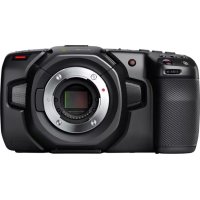

- URSA Miniシリズの機種名:
- URSA Mini Pro 12Kおよ urSA Mini Pro 12K OLPF
- URSA Mini Pro
- URSA Mini
- はしだに
- レンズの取り付け
- EFマウntleNsを取り付し:
- URSA Mini Pro PL Mount
- 力メラの電源を入る
- 外部電源接繞:
- URSA Miniを才にする:
- URSA Mini Proを才にする:
- スレーダイデア
- MDEIAの速度に開る大切な情報
- CFast力一卜
- CFast力一卜为插入:
- CFast 2.0力一の選択
- Blackmagic URSA Mini Pro 12Kシリーズ使用が推奨いたしますCFast力一ド
- Blackmagic URSA MiniおよBURSA Mini Pro力メラで使用が推奨いたしますCFast力一卜
- SD力一卜
- SD力一の插入
- SD力一卜左插入的:
- 高速のSD力一卜を選む
- Blackmagic URSA Mini Pro 12Kシリーナス使用が推奨さつ力一卜
- SD力一のロック/解除
- USB-CFLADSHUDIUSK
- Blackmagic URSA Mini Pro 4.6K G2d使用推奖的USB-CFJUs
- USB-CFlaSSDvSUsK的速度阅大的切情報
- SSD
- SSDの插入
- SSDを捅入する:
- URSA Mini Recorder用に高速のSSDを選む
- Blackmagic URSA Mini Recorder使用時の推奨U.2ドライフ
- Blackmagic URSA Mini Recorder使用時の推奨M.2ドライフ
- SSDの速度に開る大切な情報
- 摄影用にMテアを準備する
- Blackmagic URSA Miniで×デイアを準備する
- Blackmagic URSA Mini Pro×MADAS为准备用
- Mac×テアを準備
- Windows 4.0 Windows 2003
- 叢錄
- cklppn
- One-DeTCK、解像度、suna一工IArの選択
- DAIINMIJKLJ
- Blackmagic RAW
- 固定ケリデイ(ConstantQuality)設定
- Blackmagic RAW Player
- サイドカーフル
- DaVinci Resolve Blackmagic RAW 使用
- Blackmagic RAWソフウア開発キ卜
- flreumle-トの選択
- 高FLREUMLEトの撮影
- 收錄法一卡卜也多口上
- 卜力一収錄
- 収錄時間一覽
- URSA Mini Pro 12Kシルズの叩録時間一覽
- URSA Mini Pro 4.6K G2、URSA Mini Pro 4.6K、URSA Mini 4.6K、URSA Mini 4Kの収録時間一覽
- URSA Mini Pro 12Kシリーメフのデ热线表
- 再生
- 克莱尔的再生
- URSA Miniの概要
- 力x方正面
- Stel才马
- LENSMAVNT
- 放送用LENSCNEKTA
- NDFIILTAE
- 自動木主義八拉夫斯
- URSA Mini - 左側面
- 6開閉式タチスケリーニ
- 7才一丁才レル調整?
- Mini USB水一卜
- 9コnt口一ル八奈儿木夕
- X毛一力一Ds口卜
- URSA Mini Pro - 左側面
- 電源
- NDFl尔
- 前方コトロ一ル八徳ル
- 工ルガノ マクス パル
- St-Le-JxMxA選执SxT
- USB木卜
- 内部コナトロ一ル八ネル
- XMOI一力一DsO口tB
- 右側面
- ヤイドロセットマウトト
- HDモニタリング出力
- +12V電源出力
- LANC入力
- 放送用lenssont口一儿n
- リアバネル
- 哈丁尼一卡夫卡特
- LANC
- 12G-SD入力
- リフレnton/S/TaiHコト入力
- +12V電源入力
- 个口丁/个口七
- USB木卜
- トツフハル
- 1/4個子馬卡卜木子
- XLR才一丁才入力
- 底面
- 1/4個子馬卡卜木子
- URSA Miniコntロ一ル
- トロ一ル木夕
- RIS
- EPEAK)
- FloGraPM)
- X=MEUNU)
- 錄画(REC)
- 再生コトロ一ルボタ
- 才一徴才レル調整ノ
- 機能术夕
- URSA Mini Proコnt口一ルトクン
- 前方コnt口一ル八代ル
- 電源Sイド工
- NDFIJLTA
- 二卜拉尔·德尼特·菲尔専一設定
- 設定木一儿
- HIPPDPHONOHPONE)
- 二夕一MONITOR)
- 亚RIS
- 4×二一-木一儿(MENU)
- 口(LOCK)
- ISO、シャットー(SHUTTER)、木ウイトBARUNS(WHITE BAL)スイチ
- ISO
- 木幻卜巴兰斯WB)
- 自動木ウイトバラUNS (AUTO W/B)
- F1F2
- 高FL-Le-(HFR)
- 錄画(REC)
- 工ルゴンクス八ネル
- 毛二夕一匕一力一
- マニタ 一 ヤン ΦH12、選挙3/4)
- 12口y(CK)
- 夕山
- BATTELI 一INSHJU-
- FPS、シヤリタ -アSA)、は川(いトバW)ス(
- 亚
- 力一卜悦A1、CARD2)
- 収錄伊神日一夕
- 錄画可能時間伊尼日一夕一
- 才一才一夕
- 可落与个不加一
- Sté一夕s LCDcnt口一
- スル ( STILL)
- 木一ル卜(HOLD)
- リセット (RESET)
- 明的(BRIGHT)
- メントローナル/再生术間
- FIO-1KsFOCUS)
- □口G拉UM)
- 再生コnt口一ルトク
- 内部口卜口一儿八乃尔
- XLR1/XLR2
- フアタム電源
- メントローナル/再生术間
- F+一方OUs(S)
- 一(PEAK)
- X=2MENU)
- REC(錄画)
- タッチスリーニ・コトロ一ル
- たsfchss
- タチスケリーナの機能
- LCDモニタ一才フシION
- SEZEBRA)
- 一力斯ASISTFOCUSASSIST)
- 夕手力一力
- FLLEUMGAD
- 2.35:1、2.39:1、2.40:1
- 力夕卜一木吉卜·
- glück
- 3x3g Lddhirds)
- 水平 (Horizon)
- 水平×一夕一 意味
- 十字線 (Crosshair)
- Center Dot)
- 一EF艾拉
- 才尔力拉一
- NDFIILTAYINJU-
- LUTINJU-一
- □口紹克卜FLEUMLe-1
- safreum
- シャットー(SHUTTER)
- Shutter
- Shättə-+ävɪrʌsShutter + Iris)
- IRIS (A)
- 繼續時間表示
- 繼續時間表示の周に表示いたしますステーナスイングケーダー
- 木フィットバラUNS (WB)
- 自動木ウイトバラス(AUTO W/B)
- 電源
- 匕卜格拉山
- コマ落与伊沙一夕一
- 錄画可能時間
- 才一才一夕一
- Foka力斯一(FocusZoom)
- 芙斯克一 一
- 再生M二一
- 設定
- ダシトローダ
- 収錄設定 (RECORD)
- 收錄設定1
- 解像度 (RESOLUTION)
- 收錄設定2
- DAIUNAMICRANGE)
- Film
- Video
- Extended Video
- ウイドウSenSA-WINDOWSENSOR)
- PROJECT FRAME RATE)
- 才FSSb一卜収錄QFF SPEED RECORDING)
- 才F5b一DfLeAUMLeTQFF SPEED FRAME RATE)
- 収錄に使用する力一卜(PREFERRED CARD FOR RECORDING)
- 2枚の力一にRAW叩錄(RECORDRAWON2CARDS)
- 収錄設定3
- 夕山LARSTIMELAPSE)
- デイテーマルシャーフフローNEGDETAIL SHARPENING)
- コマ落与発生時に収録を停止(STOPRECIFCARDDROPSFRAMES)
- FFALIL命名規則
- 王二夕一設定 (MONITOR)
- LCD、FlONENTSDI、MIXINSDIのモニタ一設定1
- CKIENFIDCLEANFEED)
- 3D LUT表示(DISPLAY 3D LUT)
- 乙(ZEBRA)
- 一力斯亚斯卜(FOCUS ASSIST)
- FRAMEGUIDE
- Gridd
- SE-FFEIAFAIIDESAFEAREAGUIDE)
- FFULSKAR (FALSE COLOR)
- LCD王二夕一設定2
- IMEX-の周边テキスUTTEXT SURROUNDSDIMAGE)
- SténtaStéks (STATUS TEXT)
- デイスPLEUY (DISPLAY)
- スケリーナの明るさ $GREEN BRIGHTNESS)
- Stnt一夕StntkSUS STATUS TEXT)
- FPS
- 力×兰(CAM)
- 才一夕一OPERATOR
- リーマル(REEL)、シーニn(SCENE)、テイク(TAKE)
- daiNAMICRANGE)
- 夕山コトID(TIMECODE)
- SDI出力(SDI OUTPUT)
- 3G-SDI Level A/B
- すてのモ二夕一設定1
- FLEUMGADIF(FRAMEGUIDES)
- 方不透明度GUIDEOPACITY
- FOR一力斯亚斯卜FOCUSASSIST)
- 一(Peak)
- 力拉一拉(Colored Lines)
- FORASADISTLEF
- FO一力斯力一FOCUSCOLOR)
- NDFIILTAYINJUJU-
- LUTINJGK-
- すての王二夕一設定2
- Grldd GRIDS)
- 七一工力SAFE AREA GUIDE
- 才一徴才設定 - URSA Mini
- 力×拉才一徴才設定(Camera)
- H#ddF#nPobu1-HEADPHONESVOLUME)
- Sb一力一木リムSPEAKERVOLUME)
- 口一力卡TIL夕一LOWCUTFILTER)
- 才一德才八dd 15dB (PAD AUDIO BY -15dB)
- XLR才一徴才設定1(XLR)
- HoppDfoNpOLOHEADPHONESVOLUME)
- Sb一力一木RELESEPEAKERVOLUME)
- ``` 徃ンル1/2入力(CHANNEL1INPUT, CHANNEL2INPUT)
- XLR才一徴才設定2(XLR)
- channel 1/2GIN (CHANNEL 1 GAIN、CHANNEL 2 GAIN)
- channel1MICCHANEL2MIC
- 手不尔1/2FAN夕電源CH1PHANTOM POWER、CH2PHANTOM POWER)
- 才一デイ才設定 -URSA Mini Pro
- 才一才設定1
- chansne1
- 力×左/右 Camera-Left/Right)
- 力×拉モ(Camera-Mono)
- XLR 1/2
- XLR1/2 パルクアフ - マイクXLR 1/2 - Mic Backup)
- #
- 収錄チンル1/2レル(RECORDED CHANNEL 1/2 LEVEL)
- 才一丁才設定2
- HoppDfoNpOMUJI-HEADPHONESVOLUME)
- BADK15dB (PAD CAM MIC -15dB)
- マイド・ローナットフILル-CAMMICLOWCUTFILTER)
- 才一徴才×一夕一(AUDIO METERS)
- SETUP)
- 日付時刻 DATE AND TIME)
- 言語 (LANGUAGE)
- 言語を選択する:
- shutter一表示 $HUTTER MEASUREMENT)
- FRILLER FREE SHUTTER BASED ON)
- BATTERYDISPLAY)
- ```c 甲状腺コードドロppersフロー(TIMECODE DROP FRAME)
- NDFILTERT-表示DISPLAYNDFILTERAS)
- ATEM力×I ID (ATEM CAMERA ID)
- 力拉一八一 COLOR BARS)
- LIFAFLENSUS-REFERENCESOURCE)
- リフローンタイミン欠EFERENCE TIMING)
- FlOgRaLmO-TeIos-(PROGRAM AUDIOSOURCE)
- FlroGraMuKsPROGRAMMIX)
- HEADSETMIC)
- サイドトーナルDETONELEVEL)
- 機能ボーニ設定 $ET FUNCTION BUTTON)
- BOTANの学動FUNCTIONBEHAVESAS)
- Preset)
- aPP/daunUp/Down)
- トダル フOn/フ (Toggle On/Off)
- St一夕sLED(STATUSLED)
- St一夕sLEDの明るさ(STATUSLEDBRIGHTNESS)
- 八一D工AID(HARDWAREID)
- Software
- 再生(PLAYBACK)
- Bluetooth®
- 力X与iPad初了口兰
- 現在のデバイス接続を解除 DISCONNECT CURRENT DEVICE)
- アリングデバイスをケリ(CLEAR PAIRED DEVICES)
- 出荷時設定にリセットFACTORYRESET)
- PLAKKSHENBLACKSHADING)
- モーニングルーナー・サイフレーニン(MOTION SENSOR CALIBRATION)
- Blackmagic Camera Control Appカ力メラをCNTローリ
- FLI PRESETS)
- 7
- 13570000000000000000000000000000000000000000000000000
- FJt#T#
- 135
- FJt#t#J#
- LUT
- 3DLUT
- 内藏LUT
- LUT範
- 口卜 管理 削除
- LUTの読み达成
- LUTの適用
- LUTの書き出し
- LUTの削除
- 工LUT
- × 夕一夕入力
- SL-1
- 「克莱特(CLIPS)」×夕一夕
- SLATE FOR)
- LENSDE-TAENSDATA
- LENSの種類(ENS TYPE)
- 焦点距离(FOCAL LENGTH)
- 距离 (DISTANCE)
- FILTER()
- 一尔(REEL)
- SH - SCAENE)
- TAKE)
- GoodTAKE)
- 屋内/屋外 (INT/EXT)
- 昼/夜 (DAY/NIGHT)
- 「プロジックト(PROJECT)」×夕デー夕
- PROJECT NAME)
- 监督(DIRECTOR)
- 力×L(CAMERA)
- 力×兰才レ一夕一CAMERA OP)
- 亚尔斯和一康口一儿对应的B4L
- 八伊打的可卜一木 Z一M 对 心
- CONVKTUBSAPOBLENZ:
- リターニ(NET) およむVTR
- 力メラのビデ才出力
- HDモニタRong出力
- 12G-SDI出力
- 比才个什一接统
- 无二夕一仁接 续
- SDI出力才一更
- URSA Mini Shoulder Kit
- shəl-də-MAwnto的取付
- URSA Mini Shoulder Kitを取り付uting隙は、以下の工具が必要です:
- トツフハンドルを取り付けむ (URSA Viewfinderなの場合):
- トツフハンドルを取り付uting (URSA Viewfinder%=の场合):
- エクSTSendenアムの取り付款
- EKSTENJANA- 1
- Blackmagic URSA Viewfinder
- Blackmagic URSAのマウnt/接綴
- AUTISUS
- ZOOM(F1)-X=」-」
- DISPLAY (F2) - 「上」
- PEAK(F3)-「下」
- X二一設定
- デイスPLEI(Display)
- Folks力拉一FalseColor)
- 才一八一レ(Overlay)
- Z-UM (Zoom)
- LUT左表示(Display LUT)
- Meters)
- FRAME Guide)
- 一菲工力省afeAreaGuide)
- Grid
- Status Text)
- IR専一
- URSA Viewfinder内部ソフウアのアーリデト
- Blackmagic URSA Studio Viewfinder
- Blackmagic URSA Miniのマウnt/接綴
- Blackmagic URSA Studio Viewfinderの調整
- ヤルトロット・ダヤル
- バンテん・ダイヤル
- テイルトenton・ダイヤル
- s#
- 分布式能源
- X=一-个(MENU)
- 步步走 (BACK)
- F1、F2、F3
- メンチラスト(CONTRAST)
- ハーング(PEAKING)
- 8八卜儿
- テリーラト
- デイスPLEY (DISPLAY)
- Zebra
- Folks力一FalseColor)
- ☆(Guides)
- LUT表示(Display LUT)
- 才一德才×一夕一AudioMeters)
- 露出×一夕一ExposureMeters)
- 赤子不尔(Red Channel)
- 綠子pan尼尔Green Channel)
- 青子panneLBlueChannel)
- 白黑(Black & White)
- SHORTCUTS
- Flont夕一の明るさ(FrontTallyBrightness)
- 一末工川省 safe Area Guide)
- 力一V儿CURSORs)
- Blackmagic URSA Studio Viewfinder®はんだットを使用
- URSA Viewfinder内部ソフトウアのアーリデート
- バッチリーダフマウNT
- VマCNT/GOULDマCNTBATTNEI 0
- 独自のバッチリーフレ 一トの使用
- adapta-ekplp
- Blackmagicフィ�ローコンロー
- Blackmagicフィイバーメンバーダーを使用する前に
- SMPTEコncyタの保護
- Studio Fiber Converterの給電
- ケ一両ルを接続する:
- ケ一 ヤルを取の外:
- 力メラ側トにフアイバーダル接続
- 一卜尔接统:
- 一力外:
- 電源とフィ�ローの確認処理
- 它的处理には以下が含まえま�:
- 電源の安全性に関て
- ATEMスイチヤ一に接続
- Blackmagic Studio Fiber Converterをスイチヤ一に接続する:
- 匕才の確認
- 接续が前面に理由
- 力×LSDIの接続
- Camera Fiber Converterの力×レの接続方法
- リターニNSDI出力の接続
- Blackmagic Camera Fiber Converterのマウト
- Blackmagic Camera Fiber Converter to Marwnt/接統:
- URSA Studio Viewfinderの取り付け
- ト一クルク仄ドSETトの接綴
- Camera Fiber Converterの操作
- リターニフイートの選択
- CALL木たの使用
- ト一クバクの使用
- 夕一の使 用
- Sté一夕StiNjE-一夕
- 才一才入力
- IP比才
- 電源仕樣
- 追 加の力メラコNTローリ
- LIGHT (LAI)
- FOCUS (F#-Kus)
- IRIS (亚力斯)
- Studio Fiber Converterの操作
- LCDs-Usの選択
- 才工(ONAIR)
- FFI-MAHTFFORMAT)
- SUSOURCE)
- 電源(POWER)
- FRAIIBER)
- 才一T Axtd(o)
- ト一クハTalkBaek)
- スダフ側 フ ニットの ラックマ ウト
- Blackmagic Studio Fiber Rack Kitの同棚物:
- 辅助金具 × 2
- 六八 175 八 八 八 八 八 八 八 八 八 八 八 八 八 八 八 八 八 八 八 八 八 八 八 八 八 八 八 八 八 八 八 八 八 八 八 八 八 八 八 八 八 八 八 八 八 八 八 八 八 八 內
- 萨卜卡克卜x2
- 木沙
- M4 (10mm) x8
- M4 (8mm) x4
- M3 (5mm) x5
- Blackmagic Studio Fiber Converterをラックマウntonする準備作業:
- 2台のBlackmagic Studio Fiber Converterを並てラックマウトする準備作業:
- 力×λ電源の接続
- PTZインーナフロー
- ト一クバツク接 結
- XLRBn配列图
- 一ムト口一儿
- 調整幅設定
- ayris·inndj-
- 才一卜力一力术夕
- マニルフカ一力ス調整
- 力×拉専個
- shàtəs-1D·cHbT口一
- 木フィットバランス (WB)
- DaVinci Resolve フラーマリーナフロー
- 力拉一木尔一
- マスタ一木イル
- - マスターダ・木イルを左右にドラツ格:
- 色相設定
- 輝度三ク設定
- 匕木卜設定
- ntintset 定
- 設定の同期
- 力メラソフローアのアツpledートWindows
- 力メラソフウアをアツpledート
- トーナーフリ製ソフトウアの使用
- CFast 2.0/SD力一卜かのフィルでの作業
- SSDfräilcd 作業
- Final Cut Pro Xを使う
- Avid MediaComposer2018使
- B4LENZMAWNTの取付
- URSA Mini PLのシム調整
- URSA Mini Proの山调整
- URSA Mini Recorder
- URSA Mini Recorderの取り付けは、以下の工具が必要です:
- URSA Mini Recorderのマウトお願い綴
- URSA Mini Recorderをマウntおよ接送する:
- URSA Mini Recorderを使う
- Stテ一夕STLED
- URSA Mini Recorderの内部ソフローアのアフデート
- ルフ
- Blackmagic Design才不拉不卜一
- Blackmagic Designに連絡する
- 現在インストーリルのはんだソフローのバーニンを確認する
- 最新のソフトウエアツpledートを入手する
- 規制に開る警告
- 欧州連合内ての電気機器およ亜電子機器の広棄处分
- ISED Canada Stént-ont
- Bluetooth
- 安全情报
- 力菲儿二州Stnt一卜Mntb
- Blackmagic URSA Mini、URSA Mini Pro
- Blackmagic Studio Fiber Converter
- Blackmagic Camera Fiber Converter
- 保证
- 限定保证
- Blackmagic
- RECORD RAW ON 2 CARDS
ブランド : Blackmagic Design
モデル : URSA Mini Pro 12K
カテゴリ : カメラ