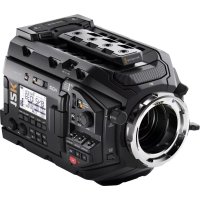
URSA Mini Pro 12K - Kamera Blackmagic Design - Kostenlose Bedienungsanleitung
Finden Sie kostenlos die Bedienungsanleitung des Geräts URSA Mini Pro 12K Blackmagic Design als PDF.



| Produkttyp | Professionelle digitale Kinokamera |
| Sensor | Super 35 CMOS 12K (maximale Auflösung 12288 x 6480) |
| Dynamikbereich | 14 Stops (12K), 15 Stops (4.6K Modelle) |
| Objektivhalterung | PL (austauschbar mit EF, F, B4 über optionale Halterungen) |
| Integrierte ND-Filter | Ja (Pro Modelle) |
| Interner Speicher | 2 CFast 2.0 Steckplätze, 2 SD UHS-II Steckplätze, 1 USB-C 3.1 Gen 2 Anschluss |
| Externer Recorder | Optionaler URSA Mini Recorder (SSD U.2 oder M.2) |
| Aufnahmeformate | Blackmagic RAW (5:1, 8:1, 12:1, 18:1; Q0, Q1, Q3, Q5), Apple ProRes |
| Maximale Bildraten | Bis zu 60 B/s in 12K DCI Blackmagic RAW 18:1, 50 B/s in 8K DCI 8:1 |
| Videoausgänge | 1x 12G-SDI, 1x HDMI (Monitoring) |
| Audioeingänge | 2x XLR (umschaltbar line/mic), Kopfhörereingang |
| Stromversorgung | 12-20V DC (Netzteil mitgeliefert), V-Mount oder Gold Mount Akku |
| Leistungsaufnahme | Ca. 40W (Schätzung) |
| Gewicht (ca.) | 2,5 kg (ohne Objektiv) |
| Betriebstemperatur | Bis zu 40°C |
| Konnektivität | Bluetooth, LAN (über Fiber Converter), USB-C, LANC |
| Sucher | Blackmagic URSA Viewfinder oder Studio Viewfinder (optional) |
| Mitgelieferte Software | Blackmagic Camera Setup, DaVinci Resolve (Postproduktion) |
| Firmware-Update | Über Blackmagic Camera Setup Utility (USB-C) |
| Garantie | 1 Jahr (Teile und Arbeit) |
| Mitgeliefertes Zubehör | 12V Netzteil, Netzkabel, Objektivdeckel |
| Wartung | Außenseite mit trockenem Tuch reinigen; Sensor mit der Abdeckung schützen |
Häufig gestellte Fragen - URSA Mini Pro 12K Blackmagic Design
Benutzerfragen zu URSA Mini Pro 12K Blackmagic Design
0 Frage zu diesem Gerät. Beantworten Sie die, die Sie kennen, oder stellen Sie Ihre eigene.
Eine neue Frage zu diesem Gerät stellen
Laden Sie die Anleitung für Ihr Kamera kostenlos im PDF-Format! Finden Sie Ihr Handbuch URSA Mini Pro 12K - Blackmagic Design und nehmen Sie Ihr elektronisches Gerät wieder in die Hand. Auf dieser Seite sind alle Dokumente veröffentlicht, die für die Verwendung Ihres Geräts notwendig sind. URSA Mini Pro 12K von der Marke Blackmagic Design.
BEDIENUNGSANLEITUNG URSA Mini Pro 12K Blackmagic Design
外部LANC10-10用2.5mmJ3。三脚一卡卡卡卡卡卡卡卡卡卡卡卡卡卡卡卡卡卡卡卡卡卡卡卡卡卡卡卡卡卡卡卡卡卡卡卡卡卡卡卡卡卡卡卡卡卡卡卡卡卡卡卡卡卡卡卡卡卡卡卡卡卡卡卡卡卡卡卡卡卡卡卡卡卡卡卡卡卡卡卡卡卡卡卡卡卡卡卡卡卡卡卡
URSA Mini Pro 4.6K G2、URSA Mini Pro 4.6K URSA Mini 4.6K、URSA Mini 4K URSA Mini Pro 12K OLPF
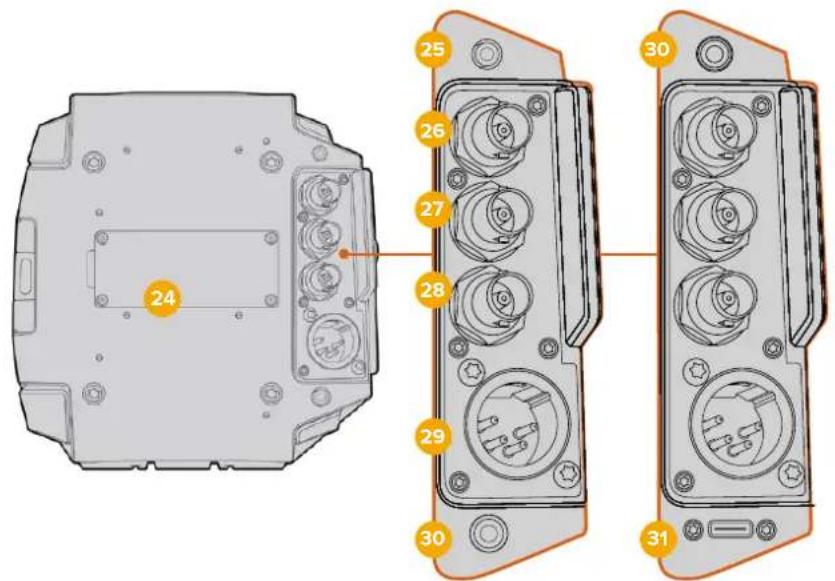
26 12G-SDI出力
才F51-1F51-1F51-1F51-1F51-1F51-1F51-1F51-1F51-1F51-1F51-1F51-1F51-1F51-1F51-1F51-1F51-1F51-1F51-1F51-1F51-2 F51-2 F51-2 F51-2 F51-2 F51-2 F51-2 F51-2 F51-2 F51-2 F51-2 F51-2 F51-2 F51-2 F51-2 F51-2 F51-2 F51-2 F51-2 F51-2 F51-2
一丁工口卡工口工口工口工口工口工口工口工口工口工口工口工口工口工口工口工口工口工口工口工口工口工口工口工口工口工口工口工口工口工口工口工口工口工口工口工口工口工口工口工口工口工口工口工口工口工口工口工口工口工口工□工□工□工□工□工□工□工□工□工□工□工□工□工□工□工□工□工□工□工□工□工□工□工□工□工□工□工□工□工□工□工□工□工□工□工□工□工□工□工□工□工□工□工□工□工□工□工□工□工□工口工口工口工口工口工口工口工口工口工口工口工口工口工口工口工口工口工口工口工口工口工口工口工口工口工口工口工口工口工口工口工口工口工口工口工口工口工口工口工口工口工口工口工口工口工口工口工口工口工☐丁丁丁丁丁丁丁丁丁丁丁丁丁丁丁丁丁丁丁丁丁丁丁丁丁丁丁丁丁丁丁丁丁丁丁丁丁丁丁丁丁丁丁丁丁丁丁丁丁丁丁丁丁丁丁丁丁丁丁丁丁丁丁丁丁丁丁丁丁丁丁丁丁丁丁丁丁丁丁丁丁丁丁丁丁丁丁丁丁丁丁丁丁丁丁丁丁丁丁丁
85% 1 設定的塞一菲力
工卡卡卡卡卡卡卡卡卡卡卡卡卡卡卡卡卡卡卡卡卡卡卡卡卡卡卡卡卡卡卡卡卡卡卡卡卡卡卡卡卡卡卡卡卡卡卡卡卡卡卡卡卡卡卡卡卡卡卡卡卡卡卡卡卡卡卡卡卡卡卡卡卡卡卡卡卡卡卡卡卡卡卡卡卡卡卡卡卡卡卡卡卡卡卡卡卡卡卡
Vielen Dank, dass Sie sich zum Kauf einer Blackmagic URSA Mini entschieden haben!
Seit der Markteinführung unserer ersten Digitalfilmkamera genießen wir das Privileg, hervorragende Anregungen und bestes Feedback zu erhalten, wie für kein anderes unserer neuen Produktejemals zuvor! Viele von uns sind in Bewunderung weltführungr Filmemacher und DOPs aufgewachsen. Es war eine Ehre, uns mit einigen dieser legendären Experten stundenlang über zusätzliche Features fur unsere Kamas auszutauschen. Tolle Tipps erhalten wir natürlich auch von diversen anderen Leuten, mit denen wir uns über unsere Kamas unterhalten.
Die URSA Mini kommt in einem superkleinen, leichten und robusten Metallgehäuse davon, in das wir unsere Sensoren mit einem unglaublich breiten Dynamikumfang gesteckt haben.
Die ansprechende Bedienoberfläche der URSA Mini ist für Solo-Bediener konzipiert und sorgt für einen zügigen, bequemen Zugriff auf alle Kamerafunktionen. Durch die umfassende Integration mit ATEM Bildmischern steht Live-Produktionsstudios jetzt die fulminante Bildqualität dieser Super-35mm-Digitalfilmkamera zur Verfügung. Sie können)sogar die Blackmagic Fiber Converters verwenden. Mithilfe dieser lasst sich eine URSA Mini über ein einziges SMPTE-Glasfaserkabel mit ihrer Live-Produktionsmischer verbinden.
Das Beste überhaupt, die URSA Mini gibt es mit einem 4K-Sensor, einem 4.6K-Sensor für einen noch breiteren Dynamikumfang oder dem revolutionären 12K-Sensor. Bei der Entwicklung unseres Blackmagic URSA Viewfinders haben wir uns die Vorschläge von Solo-Bediernn zu Herzen genommen. Er eignet sich perfect für praziseres Arbeiten und wenn Sie von der Schulter drehen.
Neben einer weiter verbesserten Bildqualität bringt die URSA Mini Pro zusätzliche Funktionen, darüber ergonomische Bedienelemente, auswechselbare Objektivanschlüsse und interne ND-Filter. Wenn Sie sich mit EB-Kameras auskennen, dann werden Sie diese ergonomischen Bedienelemente und integrierten ND-Filter bestimmt sehr schätzen. Es freut uns auch, unseren Blackmagic-RAW-Codec vorzustellen. Er bietet Ohnen die Flexibilität der RAW-Bildbearbeitung in einer einzigen Datie und damit sehr viel mehr Leistung bei reduzierten Dateigrößen. Und das selbst beim Verarbeiten von beeindruckenden Bildern von der Blackmagic URSA Mini Pro 12K!
Wir hoffen, Sie werden mit ihrer URSA Mini oder URSA Mini Pro spannende这部电影 und Fernsehprogramme sowie Musikvideos und Werbespots von Weltklasse kreieren. Wir sind sehr gespannt auf ihre kreativen Werke und Ihr Feedback bezüglich weiterer Features für die URSA.

Grant Petty
Mit welcher Kamera arbeiten Sie? 894
URSA Mini Pro 895
URSA Mini 896
Erste Schritte 897
Anbringen eines Objektivs 897
Stromversorgung der Kamera 901
Spelchermedien
CFast-Karten
SD-Karten
USB-C-Laufwerke
SSDs
Datenträger für die Aufnahme
vorbereiten
Datentrager mit der Blackmagic
URSA MiniVBorbereiten 919
Datentrager mit der Blackmagic
URSA Mini ProVBoreiten 920
Medien fur den Mac-EinsatzVBoreiten 927
Medien fur den Windows
EinsatzVBorbereiten 922
Aufzeichnen 923
Aufzeichnen von Clips
Auswahl von Codec, Auflösung
und Sensorfläche
Blackmagic RAW
Aufzeichnen in Blackmagic RAW
Auswahlen der Framerate
Trigger-Aufzeichnung 932
Tabellenübersicht der
Aufzeichnungsspannen 933
Tabellen mit den Datenraten für
URSA Mini Pro 12K Modelle 937
Wiedergabe
Die URSA Mini vorgestellt 942
Kameravorderseite 942
URSA Mini - linke Kameraseite 943
URSA Mini Pro - linke Kameraseite
Rechte Kameraseite
Kamerarückseite
Kameraoberseite
Kameraboden
Bedienung der URSA Mini 949
Bedienelemente der URSA Mini Pro 952
Frontbedienfeld
Linksseitiges Bedienfeld
Internes Bedienfeld
Bedienung per Touchscreen
Einstellungen
Dashboard
RECORD-Einstellungen
Dateinamenkonventionen
MONITOR-Einstellungen
AUDIO-Einstellungen
AUDIO-Einstellungen der URSA Mini
AUDIO-Einstellungen der URSA
Mini Pro 904
SETUP-Einstellungen
PRESETS-Einstellungen
LUTS-Einstellungen 916
Eingabe von Metadaten
Einsatz von Servo-280m-Objektiven
Videoausgabe der Kamera
HD-Monitoring-Ausgang
12G-SDI-Ausgang
URSA Mini Shoulder Mount Kit
Blackmagic URSA Viewfinder
Anbringen und Anschlieben des
Viewfinders an die Blackmagic URSA
Anpassen der Sucherlupe
Die Funktionen der Tasten
Menu-Einstellungen
Blackmagic URSA Studio Viewfinder
Anbringen und Anschliegen
des Viewfinders an die
Blackmagic URSA Mini 1050
AnpassenderPositiondes
Blackmagic URSA Studio Viewfinders 1052
Die Funktionen der Tasten
Menu-Einstellungen
Anbringen von Akkus
Anbringen von V-Mount-oder
Gold-Mount-Akkus
Gebrauch eigener Akkuplatten
Blackmagic Fiber Converters
Erste Schritte mit den Blackmagic
Fiber Convertern
Uber SMPTE-Glasfaser
Anschlieben von SMPTE-Glasfaser
Anschlieben an einen ATEM Mischer
Warum sind die Anschlüsse an
der Frontblende?
Anschlieben von Kamera-SDI-Signalen 1073
Anschlieben von Return-SDI
Ausgabesignalen
Installation des Blackmagic
Anschlieben eines Talkback-Headsets 1076
Bedienung des Camera Fiber
Converters 1077
Auswahlen eines Return-Feeds 1077
Verwendend der CALL-Taste 1078
Arbeiten mit Talkback 1078
Arbeiten mit Tally 1079
Statusanzeigen
Audioeingange
IP-Video
Stromspezifikationen
Zusätzliche Bedienelemente 1082
Bedienung des Studio Fiber
Converters 1083
Verwendendes Menus 1084
Rack-Montage des Stadiokonverters 1087
Anschluse des Kamerakonverters 1091
Stromanschlüsse des
Kamerakonverters 1091
PTZ-Schnittstelle 1091
Talkback-Anschluss 1092
Tracker-Schnittstelle 1093
DC Connection 1093
D-Tap-Ausgang 1094
Referenzausgang und Bedienung 1094
AnschlusdesStudiokonverters 1095
12G-SDI-Ausgang 1095
Return-SDI-Eingänge 1095
Referenzingang und -ausgang 1096
Talkback-Schnittstelle 1096
PTZ-Schnittstelle 1098
Audioausgabe 1098
Aktualisieren der Produktsoftware 1099
Aktualisieren des Blackmagic
Aktualisieren des Blackmagic
Studio Fiber Converters 1099
Wechselmounts 1100
Blackmagic URSA Mini Pro PL Mount 1102
Blackmagic URSA Mini Pro F Mount 1104
Blackmagic URSA Mini Pro EF Mount 1107
Blackmagic URSA Mini Pro B4 Mount 1109
Blackmagic URSA Mini Pro Shim Kit 1111
Verwendung von DaVinci Resolve 1112
Project Manager 1112
Schneiden im Cut-Arbeitsraum 1113
Einfugen von Clips in die Timeline 1116
Trimmen von Clips in der Timeline 117
Die „Audio Trim“-Ansicht 1117
Einfugen von Titeln 1118
Arbeiten mit Blackmagic-RAW-Dateien 1119
Farbkorrektur von Clips im
Color-Arbeitsraum 1122
Hinzufugen eines Power Windows 1126
Arbeiten mit Plug-ins 1128
Mixen von Ton 1128
Hinzufugen von VFX und
Compositing Fusion-Arbeitsraum 1133
Mastern InsgsSchnitts 1141
Quick Export 1081 1142
Der Deyer-Arbeitsraum 1143
Betrieb als Stadiokamera mit
Software-Kamerasteuerung 1144
Arbeiten mit Camera Control 1145
So aktualisieren Sie ihre
Kamerassoftware 1155
Arbeitern mit Fremdhersteller-Software 1156
Arbeiten mit Dateien von
CFast-2.0- und SD-Karten 1156
Arbeiten mit Dateien von SSDs 1157
Anwendung von Final Cut Pro X 1158
Anwendung von Avid Media
Composer 2018 1158
Anwendung von Adobe
Premiere Pro CC 1159
Informationen fur Entwickler (Englisch) 1160
Blackmagic Bluetooth Camera Control 1160
Objektivanschluss 1174
Feinjustierung der URSA Mini PL 1174
Feinjustierung der URSA Mini Pro 1176
URSA Mini Recorder 1177
Installieren und Anschliegen
Betrieb des URSA Mini Recorders 1180
Aktualisieren der URSA Mini
Recorder Produktsoftware 1181
Hilfe 1182
Gesetzliche Vorschriften 1183
Sicherheitshinweise 1184
Garantie 1185
Mit welcher Kamera arbeiten Sie?
Im Verlauf dieser Handbuchs werden Ohnen gelegentlich Funktionen begegen, die sich auf ein bestimmtes Blackmagic URSA Mini Kameramodell beziehen. Alle URSA Mini Kameras erzeugen sagenhafte Bilder mit einem breiten Dynamikumfang. Auch das Gehäuse ist vom Grundaufbau für alle Modelle gleich. Zwischen den einzelnen Modellen gibt es jedoch eine einzige Unterschiede.
Es gibt folgende URSA Mini Modelle:
- URSA Mini Pro 12K
URSA Mini Pro 4.6K
- URSA Mini Pro 12K OLPF
URSA Mini 4.6K
- URSA Mini Pro 4.6K G2
URSA Mini 4K
URSA Mini Pro 12K und
URSA Mini Pro 12K OLPF URSA Mini Pro 4.6KG2
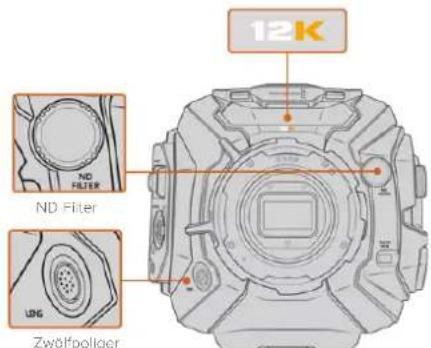
Zwolfpolger Broadcaster/inder
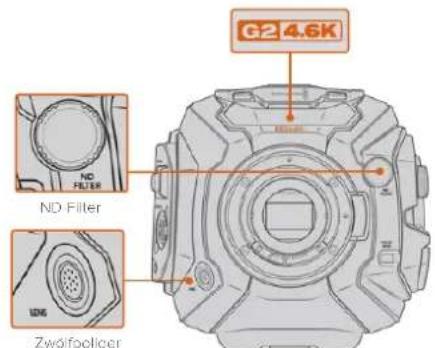
Zworboliger Broadcasterinder
URSA Mini Pro 4.6K URSA Mini 4.6K PL
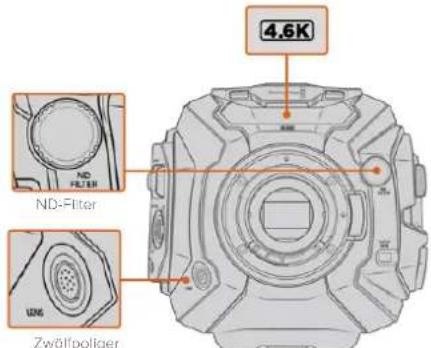
Zwöpfoliger
Brodcastevinbier
URSA Mini Pro Modelle erkennt man sofort an ihren zusätzlichen Bedientasten, der LCD-Statusanzeige links am Gehäuse und den ND-Filterreglern nahe des Objektivanschusses. Die URSA Mini Pro 4.6K G2trägt zusätzlich zwei orangefarbene Schriftzüge. Vorne über dem Objektivanschuss steht „G2 4.6K" und links vom externen Bedienfeld „G2". Die extra Bedientasten geben Ohnen zusätzliche Optionen zum Steuern ihrer Kamera und Ändern von Einstellungen. An URSA Mini Pro 12K Modellen stehen an der Seite mit dem externen Bedienfeld die Schriftzüge „12K" und „HDR". Am Rücken der 12K-Modelle ist offen rechts über den SDI-Anschlüssen eine Kopfhörerbuchse verortet. Ein USB-C-Port befindet sich an der rechten Ecke unterhalb der 12V-Strombuchse.
URSA Mini Pro 4.6K Modelle werden mit einem werkssheitig installierten EF-Mount ausgeliefert, URSA Mini Pro 12K Modelle hingegen mit einem PL-Mount. Die an URSA Mini Pro Kameras verbauten Mounts können Sie mit passenden für andere Objektivtypen auswechseln. Weitere Informationen zum ausauschbaren Objektivanschluss finden Sie im Abschnitt „Wechselmounts".
URSA Mini Pro 12K Modelle sind nahezu identisch und verfügen über dieselben Funktionsmerkmale. Das einzige Unterscheidungsmerkmal ist der beim OLPF-Modell installierte, hochwertige optische Tiefpassfilter. Visuell erkennbar ist der optische Tiefpassfilter beim Betrachten aus einem flachen Winkel an seiner leicht röttlichen Tönung oder an seinen im Vergleich zum URSA Mini Pro 12K Modell leicht abgeschragten Kanten. Auch die Metadata den Clips identifizieren die URSA Mini Pro 12K OLPF und sind in den DaVinci Resolve Versionen 18.5 und höher und sonstigen Schnittsoftwares mit Unterstützung für Blackmagic RAW SDK 3.0 auslesbar.
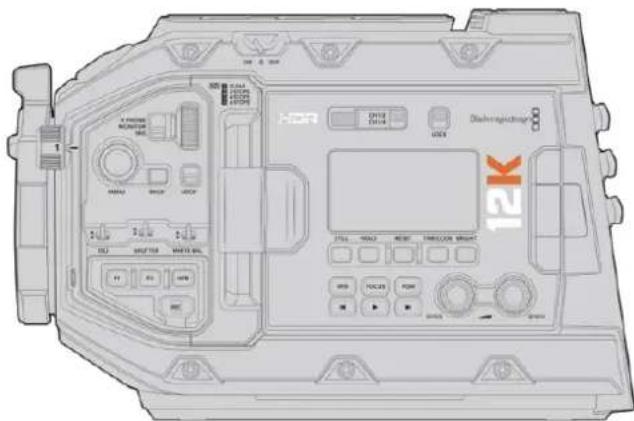
URSA Mini Pro 12K - linke Kameraseite

URSA Mini Pro 4.6K G2 - linke Kameraseite
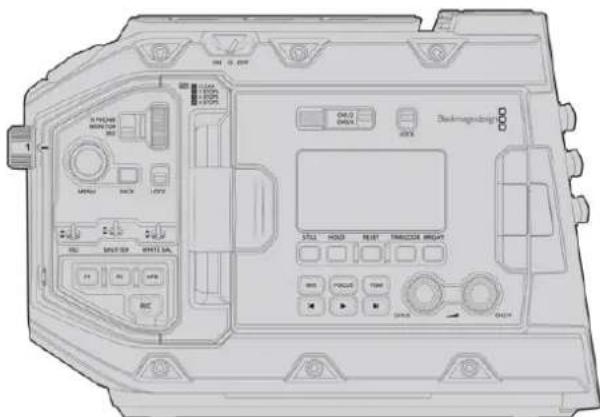
URSA Mini Pro 4.6K - linke Kameraseite
URSA Mini
Außer den verwendeten Sensoren sind die Modelle URSA Mini 4K und 4.6K so gut wie identisch. Die Bedientasten und Softwaremenüs sind gleich ausgelegt und auch die Bedienung unterscheidet sich kaum. Kamas, die den 4.6K-Sensor einsetzen, bieten schlicht ein paar mehr Optionen für die Auflösung sowie eine größere Auswahl an ISO-Einstellungen. Um festzustellen, mit welchem Sensor ihre Kamera ausgestattet ist, schauen Sie einfach über dem Objektivanschluss nach dem Kürzel 4K oder 4.6K.
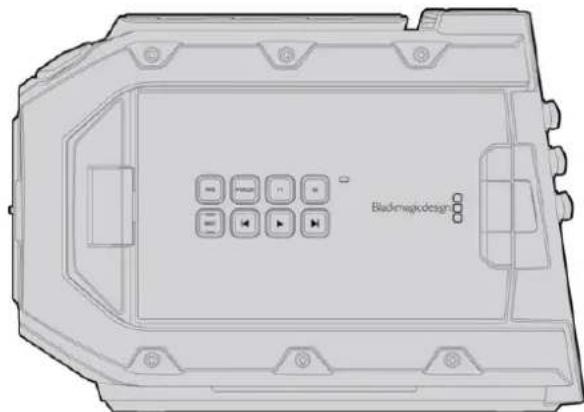
URSA Mini, Linksansicht
Wir möchten hier unbedingt erwähn haben, dass die URSA Mini Kameras mit EF- und PL-Objektivanschlüssen erhältlich sind. Der Unterschied ist leicht erkennbar. Bei PL-Modellen befindet sich in Höhe des Objektivanschlusses ein 12-poliger Broadcastverbinder. Und tatsächlich unterscheiden sich die Objektivanschlüsse selbst, was für Benutzer von EF- und PL-Anschlussystemen nichts Neues ist. Nähres zu diesen Objektivanschlüssen finden Sie im Abschnitt „Erste Schritte".
Nun können Sie die verschiedene URSA Mini Modelle untersuchen und sind bereit, mit ihrer Kamera zu arbeiten!
Erste Schritte
Die ersten Arbeitsschritte mit ihrer Blackmagic URSA Mini sind einfach: Stecken Sie ein Objektiv auf und schalten Sie ihre Kamera ein.
AnbringeneinesObjektivs
Zum Anbringen eines Objektivs gehen Sie bei allen URSA Mini Kameras gleich vor. Nur die Handhabung der EF-, PL-, B4- und F-Objektivanschlüsse ist etwas anders. Für alle Modelle gilt es zuerst die Staubschutzkappe abzunehmen.
Halten Sie zum Entfern den Verschlusskappe vom EF-Objektivanschluss die Verriegelungstaste gedrückt und drehen Sie dann die Kappe gegen den Uhrzeigersinn, bis sie sich lost. Drehen Sie bei Objektiven mit PL- oder B4-Mounts den Feststellring gegen den Uhrzeigersinn, bevor Sie die Staubschutzkappe vom Objektivanschluss entfern, Halten Sie zum Entfern der
Verschlusskappe von einem F-Objektivanschluss die Verriegelungstaste gedrückt und drehen Sie die Kappe gegen den Uhrzeigersinn, bis sie sich lost.
HINWEIS Die Blackmagic URSA Mini Pro verfügbar über einen Wechselmount. Mit dem entsprechenden Objektivanschluss versehen, kann man EF-, PL-, B4- oder F-Mount-Objektive mitsamt Zubehör auf die Kamera setzen. Weitere Informationen über das Wechseln von Objektivanschlüssen an der URSA Mini Pro finden Sie im Abschnitt „Wechselmounts" in dieser Bedienungsanleitung.
TIPP URSA Mini Pro 12K Modelle werden mit einem installierten PL-Mount ausgeliefert. Andere URSA Mini Pro Modelle sind werkssheitig mit Mounts für EF-Objektive ausgerüstet. Um direkt mit dem Filmen zu beginnen, schreiben Sie einfach wie unter beschrieben ein Objektiv an.
So bringen Sie ein EF-Mount-Objektiv an:
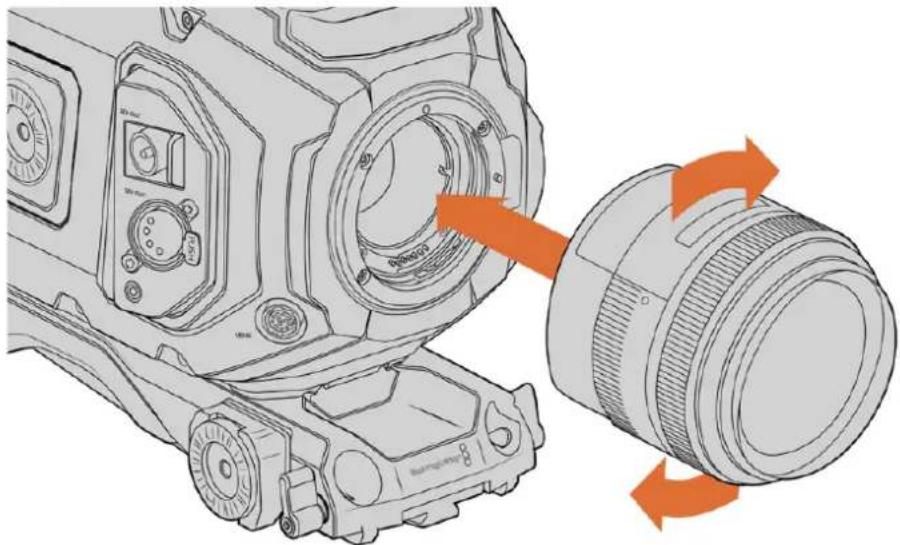
Anbringen oder Abnehmer eines EF-Mount-Objektivs bei der Blackmagic URSA Mini EF
1 Richten Sie den Punkt an Ihr Objektiv auf den Punkt am Objektivanschluss der Kamera aus. Viele Objektive verfügen über einen blauen, roten oder weiß Punkt oder eine andere Ansetzmarkierung.
2 Stecken Sie das Objektiv auf den Mount und drehen Sie es im Uhrzeigersinn, bis es einrastet.
3 Halten Sie zum Abnehmer des Objektivs die Verriegelungstaste gedrückt und drehen Sie es gegen den Uhrzeigersinn, bis der Punkt bzw. die Ansetzmarkierung die 12-Uhr-Position erreicht hat. Nehmen Sie das Objektiv vorsichtig ab.
So bringen Sie ein PL-Mount-Objektiv an:
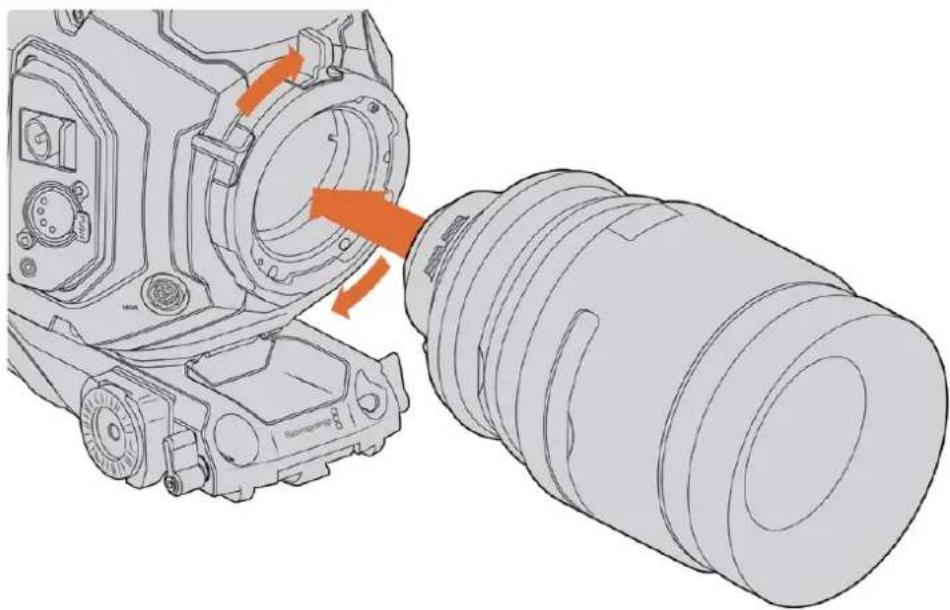
Anbringen und Abnehmer eines PL-Objektivs bei der Blackmagic URSA Mini PL und URSA Mini Pro 12K Modellen
Um den PL-Feststellring ihrer Kamera zu offen, drehen Sie diesen bis zum Anschlag gegen den Uhrzeigersinn.
2 Richten Sie eine der vier Flanschkerben Ihres Objektiv auf den Fixierstift am Bajonett ihrer Kamera aus. Vergewisern Sie sich, dass Ihr Objektiv korrekt ausgerichtet ist und die Objektivmarkierungen gut sightbar sind.
3 Drehen Sie den PL-Sperrring der Kamera im Uhrzeigersinn fest. Wenn Sie der URSA Mini PL oder URSA Mini Pro ein PL-Objektiv mit Servo aufstecken, können Sie auch den 12-poligen Broadcastverbinder für die Servosteuierung anschließen.
4 Zum Abnehmer des Objektivs drehen Sie den Verriegelungsring gegen den Uhrzeigersinn bis zum Anschlag und nehmen das Objektiv vorsichtig ab, indem Sie es direkt aus der Kamera Herausziehen. Das Objektiv muss nicht abgedreht werden.
URSA Mini Pro PL Mount
Der PL-Mount der URSA Mini Pro enthalt vier Stifte auf der 12-Uhr-Position, um mit Objektiven zu kommunizieren, die über eine Schnittstelle des Typs Cooke /i Technology verfügen. Objektive, die diese Schnittstelle unterstützen, gibt es von Canon, Cooke, Fujon, Leica und Zeiss. Auf diese Weise konnen Sie Informationen zu Ihr Hom Objectiv wie z. B. Modell, Brennweite, Blendeneinstellungen, Fokusabstand und andere objektivspezifische Informationen in den Clipmetadataen aufzeichnen.
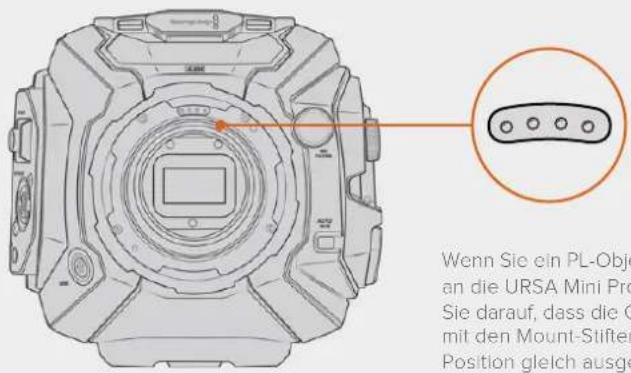
Wenn Sie ein PL-Objektiv mit /i Technology an die URSA Mini Pro anbringen, achten Sie darauf, dass die Objektivstifte mit den Mount-Stiften in der 12-Uhr-Position gleich ausgerichtet sind
Informationen, die mittels /i-Technology von Cooke als Metadaten aufgezeichnet werden, sind besonder für die Postproduktion und visuelle Effekte nutzlich. Wenn man die während einer Produktion verwendeten Objektive und ihre genauen Einstellungen gut kennt, kann man ein Setup zu einem späteren Zeitpunkt leichter nachbauen.
Sehr genau Informationen werden außerdem von leistungsstarken Applikationen wie DaVinci Resolve und Fusion von Blackmagic für eine breite Funktionspalette genutzt. Zum Beispiel halten sich mit den erfassten Metadaten bestimmte 3D-Objektiveeffekte simulieren oder Objektiverzerrungen korrigieren.
Die URSA Mini Pro und URSA Mini PL Modelle unterstützen die Steuerung von 35mm-PL-Objektiven mit Servo-Haltegriffen. Ist das Objektivkabel in den 12-poligen Broadcastverbinder der Kamera eingesteckt, versorgt die URSA Mini das Objektiv mit Strom und Steuersignalen, wie es auch bei B4-Objektiven der Fall ist. Nähres finden Sie im Abschnitt „Einsatz von Servo-Zoom-Objektiven" in this dem Handbuch.
HINWEIS Ohne angebrachte Objektiv liegt der den Sensor schützende Glasfilter frei und kann nicht durch Staub oder andere Ablagerungen verschmutzt werden. Belassen Sie die Staubschutzkappe deshalb möglichst standig an der Kamera.
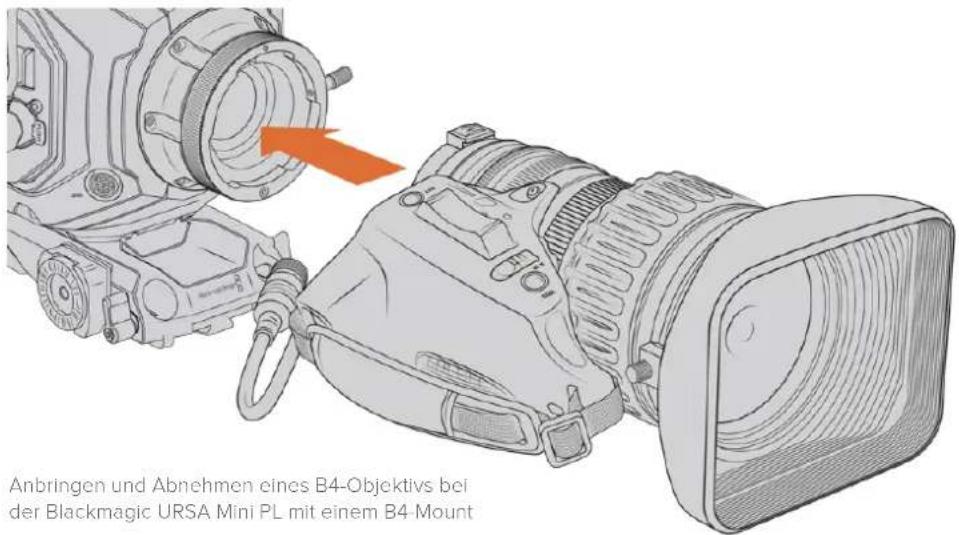
So bringen Sie ein B4-Mount-Objektiv an:
1 Drehen Sie den Sperring des B4-Objektivs gegen den Uhrzeigersinn, bis Sie die Ausrichtungskerbe oben an der Innenseite des Objektivanschlusses sehen. Richten Sie das B4-Objektiv so auf den B4-Mount Ihrer URSA Mini aus, dass die objektivseitige Ausrichtungskerbe und der Ausrichtungsstift aufeinander treffen.
2 Halten Sie das Objektiv so gegen das B4-Bajonett, dass die Anschlussplatten aneinander liegen.
3 Vergewissern Sie sich, dass der Ausrichtungsstift in der Kerbe eingerastet ist.
4 Drehen Sie den Sperrring im Uhrzeigersinn, um das Objektiv am Bajonett zu befestigen und zu verankern.
5 Um das Objektiv mit Strom zu versorgen und zu steuern, stecken Sie einfach das Objektivkabel in die mit „Lens" gekennzeichene Buchse vorne am Bajonett ihrer URSA Mini PL oder URSA Mini Pro. Bei den meisten B4-Objektiven sind der Anschluss für den 12-poligen Steckverbinder und das Kabel integriert. So wird das Objektiv von der URSA Mini mit Strom versorgt und gesteuert.
Weitere Informationen zu den Objektivtypen mit B4-Mount und wie Sie diese Objektive mit ihrer Kamera einsetzen, finden Sie im Abschnitt „Einsatz von Servo-Zoomobjektiven".
So bringen Sie ein F-Mount-Objektiv an:
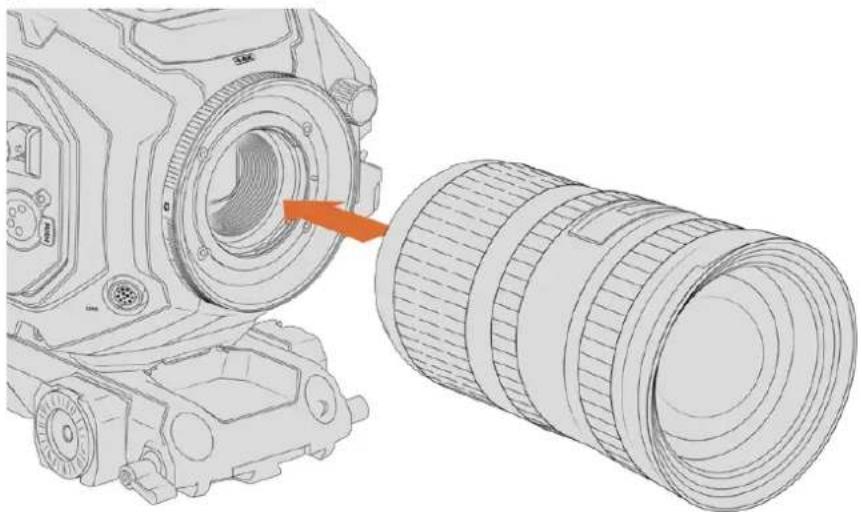
Anbringen und Entfernen eines F-Mount-Objektse bei einer URSA Mini Pro 4.6K mit optionalem F-Mount
1 Richten Sie den Punkt an Ihr Objektiv auf den Punkt am Objektivanschluss der Kamera aus. Viele Objekte sind mit einer Ansetzmarkierung wie einem blauen, roten oder weiß Punkt versehen.
2 Stecken Sie das Objektiv auf den Objektivanschluss und drehen Sie es gegen den Uhrzeigersinn, bis es einrastet.
3 Halten Sie zum Abnehmer des Objektivs die Verriegelungstaste gedrück, drehen Sie das Objektiv im Uhrzeigersinn, bis der Punkt bzw. die Ansetzmarkierung die 2-Uhr-Position erreicht hat. Nehmen Sie das Objektiv dann vorsichtig ab.
HINWEIS Der Blackmagic URSA Mini Pro F Mount verfügbar über einen mechanischen Blendenregler. Für den Einsatz klassischer F-Mount-Objektive mit integrierten Fokussierringen an thisem Mount mussen Sie die Blende auf den kleinsten Öffnungswert, bspw. f/22, einstellen und fixieren. Naheres zum Einstellen der Blendenwerte anhand des manuellen Blendenreglers am F-Mount der Blackmagic URSA Mini Pro finden Sie im Abschnitt „Blackmagic URSA Mini Pro F Mount" in thisem Handbuch.
Stromversorgung der Kamera
Nachdem Sie ein Objektiv angebracht haben, heißt es, ihre Kamera mit Strom zu versorgen. Am schnellsten gehen das, indem Sie ihre Kamera über den mitgelieferten AC nach 12V DC-Adapter an eine externe Stromquelle anschließen.
So koppeln Sie die Kamera an eine externe Stromquelle:
1 Fuhren Sie den AC nach 12V DC-Adapterstecker in eine Netzstrom-Steckdose ein.
2 Stecken Sie den 4-poligen XLR-Verbinder des AC nach 12V DC-Adapters in die 12-20V-Strombuchse ihrer Kamera.
Ist die Kamera gleichzeitig an eine externe Stromquelle und an Akkustrom angeschlossen, so wird nur die externe Stromzufuhr benutzt. Wenn dieser Akku geladen ist, schaltet ihre Kamera unterbrechungslos auf Akkustrom um, sobald die externe Stromquelle entfernt wird.
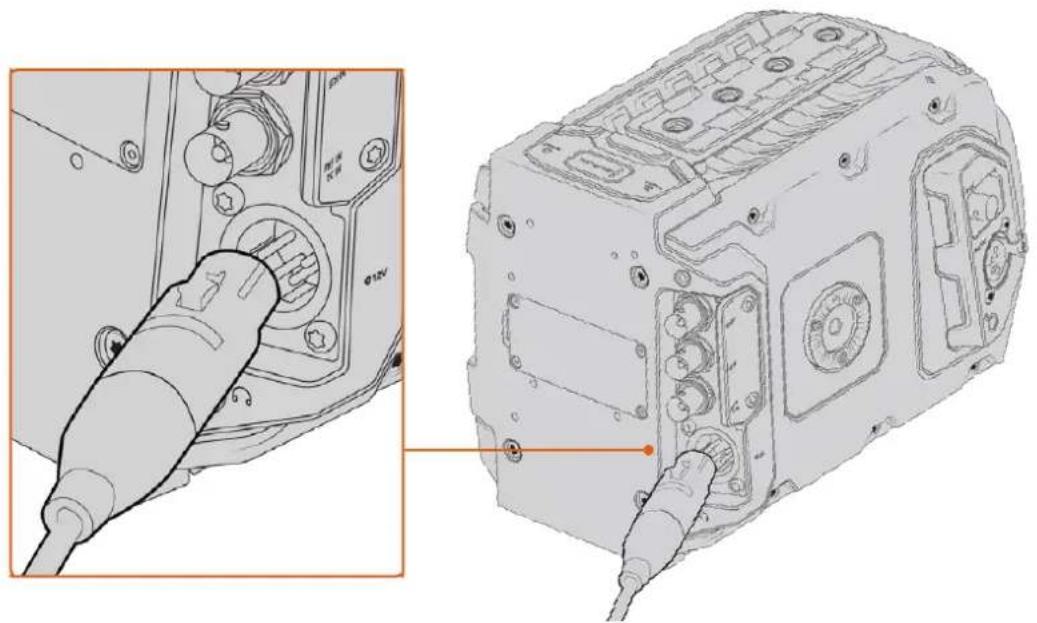
Speisen Sie ihre Blackmagic URSA Mini über den mitgelieferten AC/DC-Wandler für 12V-Strom
Sie konnen ihre URSA Mini mit branchenüblichen externen Fremdhersteller-Akkus der Macharten V-Mount oder Gold Mount betreiben. Im Abschnitt „Anbringen von Akkus" wird erklär, wie Sie für verschiedene Akkutypen die passende Akkutträgerplatte befestigen.
So schalten Sie ihre URSA Mini ein:
1 Drücken Sie die Ein-/Austaste und setzen Sie sie wieder los. Bei der Blackmagic URSA Mini befindet sich die Ein-/Austaste auf dem Bedienfeld hinter dem Ausklapp-LCD. Sie gelangen an das Bedienfeld, indem Sie einfach das LCD aufklappen.
2 Halten Sie die Ein-/Austaste gedrückt, um die Kamera auszuschalten.
Sie konnen nun CFast-2.0-Karten einlagen und mit dem Aufnehmen beginnen!
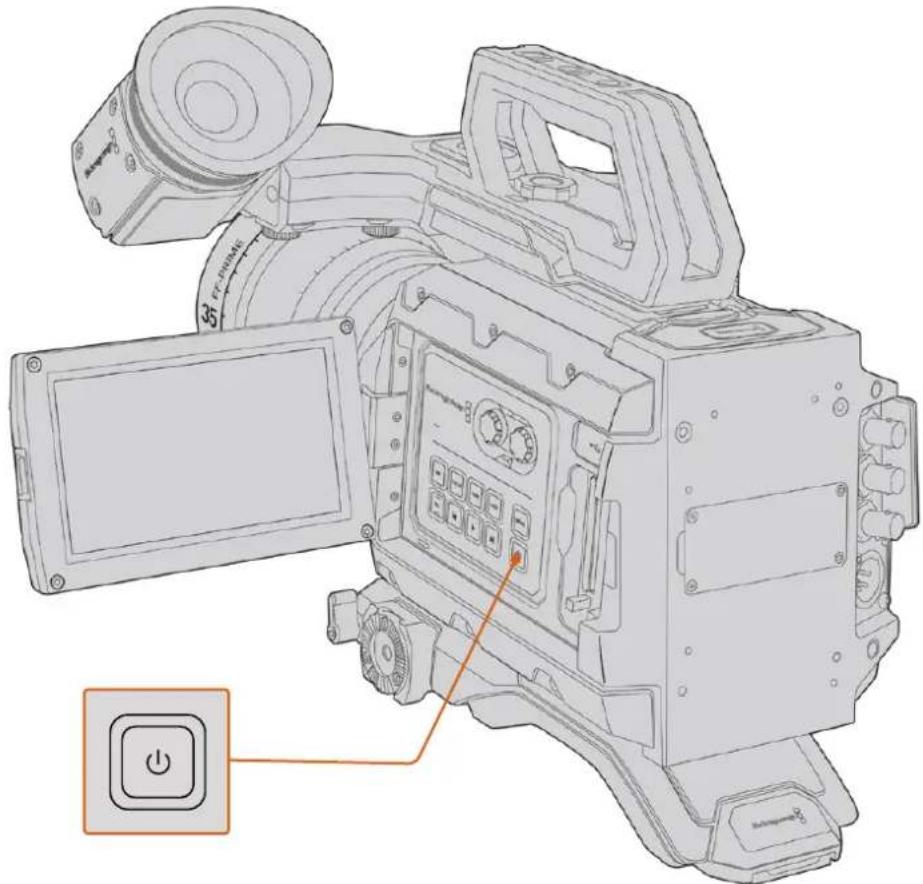
Schalten Sie Ihr URSA Mini ein, Indem Sie den LCD-Touchscreen aufklappen und die Ein-/Austaste auf dem Bedienfeld drücken und loslassen. Halten Sie diese Taste gedrückt, um sie auszuschalten
TIPP Achten Sie beim Anschalten der Kamera darauf, die Ein-/Austaste zügig zu drücken und wieder loszulassen. Ihr Kamera braucht ungebahr zehn Sekunden, um hochzufahren. Es ist nicht nötig die Ein-/Austaste ein zweites Mal zu drücken. Zum Ausschalten drücken und halten Sie die Taste, bis sich die Kamera ausschaltet.
So schalten Sie ihre URSA Mini Pro ein:
1 Auf der Blackmagic URSA Mini Pro befindet sich auch über dem ausklappbaren LCD ein Ein-/Ausschalter. Stellen Sie den Schalter auf ON, um ihre Kamera einszuschalten.
2 Um ihre Kamera auszuschalten, stellen Sie den Schalter auf OFF.
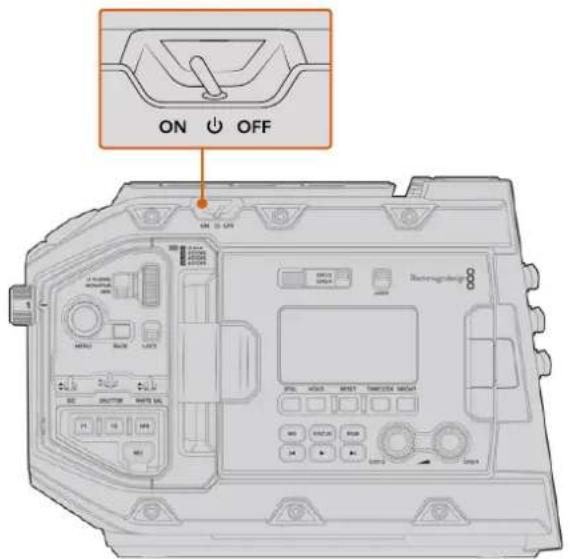
Stellen Sie den Schalter auf ON, um ihre Kamera einzuschalten
Die URSA Mini Pro verfügbar auch über eine redundant ausgeführte Stromversorgungsschaltung. Sie ermöglicht das Einsatzen ihrer Kamera, indem Sie die rote Aufnahmetaste REC und die Vorlauftaste auf dem inneren Bedienfeld kurz gedrück halten. Unter normalen Umständen verwenden Sie diese Methode natürlich nicht. Sie eignet sich jedoch, wenn der Ein-/Ausschafteraben am Gerät verddeckt ist, bspw. wenn die Kamera an einem Rig befestigt ist.
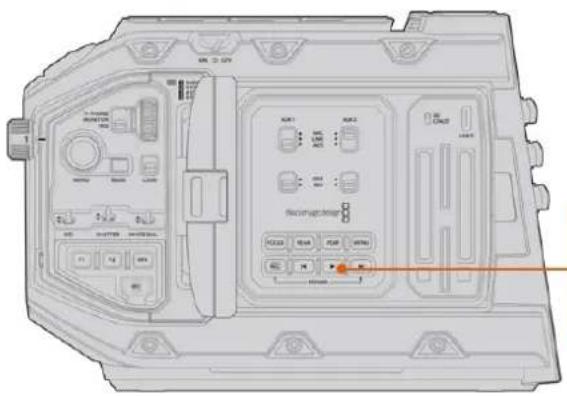
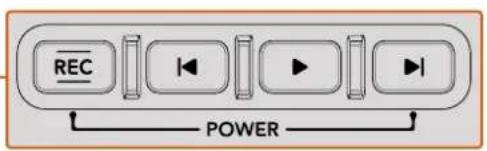
Falls erforderlich, konnen Sie die Kamera ein- und ausschalten, indem Sie die REC- und Vorlaufasten auf dem Bedienfeld hinter dem LCD kurz gedrückt halten
TIPP Wenn ihre URSA Mini Pro ausgeschaltet ist, obwohl der Ein-/Ausschalter auf ON steht, wurde die Kamera möglichwerse über die Bluetooth®-Steuerung oder durch Gedrückthalten der Aufnahme- und Vorlauftaste auf dem Bedienfeld ausgeschaltet. Bringen Sie den Schalter einfach in die OFF- und erneut in die ON-Stellung oder halten Sie die entsprechenden Tasten auf dem Bedienfeld gedrückt, bis sich die Kamera wieder einschaltet.
Speichermedien
Ohre Blackmagic URSA Mini Kamera bietet mehrere Optionen fur Speichermedien. Alle URSA Mini Kameras zeichnen Video auf CFast-2.0-Karten auf. Die URSA Mini Pro Kameras konnen Video auch auf schnelle UHS-II- und UHS-I-SD-Karten aufzeichen.
URSA Mini Pro 12K Modèle verfügbar über einen USB-C-Port des Typs 3.1 der 2. Generation. Vondort wird auf hochschnittelle Flash-Laufwerke oder mit einem optionalen URSA Mini Recorder auf speicherstarke Solid-State-Drives (SSDs) aufgezeichnet.
HINWEIS Der URSA Mini Recorder ist zum Einsatz mit URSA Mini Pro 12K Modellen konzipiert. Er ist nicht kompatibel mit den Modellen URSA Mini Pro 4.6K G2, URSA Mini Pro 4.6K, URSA Mini 4.6K und URSA Mini 4K. Einzelheiten zum Anschlieben eines URSA Mini Recorders an ihre Kamera finden Sie im Abschnitt „Blackmagic URSA Mini Recorder".
Wichtige Hinweise zur Geschwindigkeit von Datenträgern
Die Herstellerangaben zu Lese- und Schreibgeschwindigkeit von Speichermedien beruhen)\ haufig auf den Höchstgeschwindigkeiten für keinere Dateien wie bspw. Standbildern.\ Bei einem kontinuierlichen Fluss von hochschnellem Video stimmen diese Werte ggf.\ nicht genau.
Die nachstehenden Karten für die URSA Mini hat Blackmagic Design gründlich getestet. Verwenden Sie für eine verlüssliche Aufzeinung mit ihren ausgewählten Frameraten darum nur die von Blackmagic Design empfohlenen Karten.
CFast-Karten
CFast-2.0-Karten verarbeiten hohe Datenraten und sind damit perfekt für die Aufzeichnung von HD- und 4K-Video mit hohen Frameraten geeignet. Naheres zu den maximalen Frameraten eines jeder Formats finden Sie in der Aufzeinungsdaeuer-Tabelle im Abschnitt „Aufzeihn".
HINWEIS Obwohl CFast-2.0-Karten in der Regel schnell sind, ist die
Schreibgeschwindigkeit mancher Karten geringer als die Lesegeschwindigkeit. Zudem können die Datendurchsatzraten zwischen den unterschiedlichen Modellen variieren. Benutzen Sie für eine zuverlösige Aufzeichnung in den gewünschten Frameraten ausschließlich die in this dem Abschnitt empfohlenen Karten.
Einlagen einer CFast-Karte
Benutzer einer URSA Mini Pro konnen auf CFast- oder SD-Karten aufzeichnen. Bevor Sie auf CFast-Karten aufzeichnen, müssen Sie ihre Kamera entsprechend einstellen. Setzen Sie hierfür den Speichermedienschalter über den Kartenschächten in die CFAST-Position.
So legen Sie eine CFast-Karte ein:
1 Klappen Sie den Monitor aus, um an die CFast-Kartenschächte zu gelangen.
2 Schieben Sie die CFast-Karte in den CFast-Kartenschacht, bis sie einrastet. Die Karte solls sich ohne übermögensen Kraftaufwand eingehren halten. Drücken Sie die CFast-Auswurftaste, um die Karte auszugegeben.
Die Speicherangabe am unteren Rand des LCD-Touchscreens zeigt die Bezeichnung der erkannten CFast-Karten und die auf ihren verbleibende Zeit an.
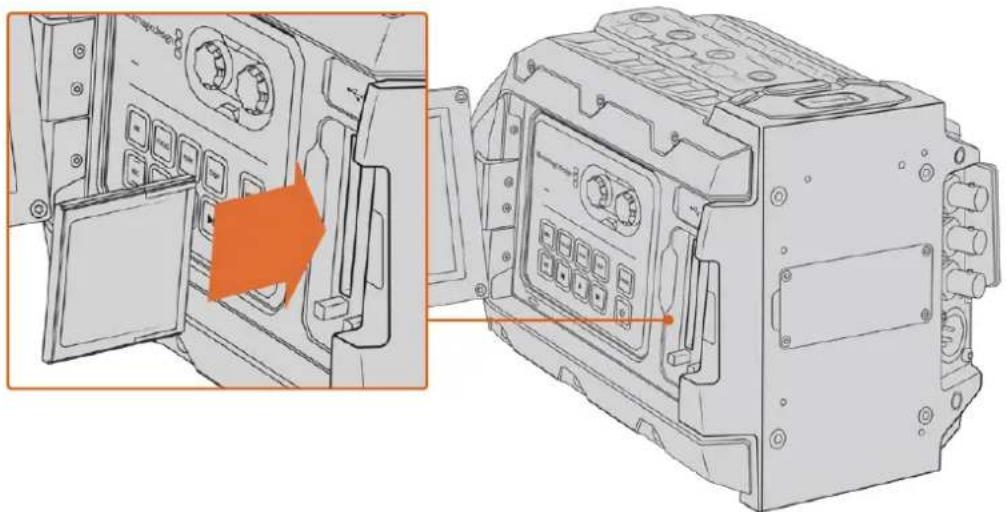
Die Blackmagic URSA Mini hat zwei CFast-Steckplätze fur unterbrechungsfreies Aufnehmen
Auswahl einer CFast-2.0-Karte
Beim Verarbeiten von Videomaterial mit hohen Datenübertragungsstraten will疃 überlegt sein, welchen Typ von CFast-Karte man verwendet. Dies begründet sich durch die entsprechlichen Lese- und Schreibgeschwindigkeiten von CFast-2.0-Karten. Die nachstehenden Tabellen führen die empfohlenen CFast-Karten auf.
Welche CFast-Karten sollte ich mit Blackmagic URSA Mini Pro 12K Modellen einsetzen?
Für Aufzeinungen in 12K DCI Blackmagic RAW 18:1 und 8K DCI Blackmagic RAW 8:1 bei bis zu 60 fps werden folgende CFast-2.0-Karten empfohlen:
| Marke Kartenname Speicher | |
| Angelbird AV Pro CF 128 GB | |
| Angelbird AV Pro CF 256 GB | |
| Angelbird AV Pro CF 512 GB | |
| Angelbird AV Pro CF 1 TB | |
| CoreRise CFast F512 64 GB | |
| ExAscend Essential CFast 2.0 256 GB | |
| ExAscend Essential CFast 2.0 512 GB | |
| ExAscend Essential CFast 2.0 1 TB | |
| FreeTail Evoke Pro 3700x 128 GB | |
| FreeTail Evoke Pro 3700x 256 GB | |
| FreeTail Evoke Pro 3700x 512 GB | |
| FreeTail Evoke Pro 3700x 1 TB | |
| KomputerBay x3400 CFast 2.0 128 GB | |
| Marke Kartename Speicher | |
| Lexar Professional 3500x | CFast 2.0 128 GB |
| Lexar Professional 3500x | CFast 2.0 256 GB |
| ProGrade Digital 550MB/s | CFast 2.0 256 GB |
| ProGrade Digital 550MB/s | CFast 2.0 512 GB |
| ProGrade Digital 550MB/s | CFast 2.0 1 TB |
| SanDisk Extreme Pro CFast | 2.0 SDCFSP-128G-x46D 128 GB |
| Wise CFast 2.0 3400x 256 GB | |
| Wise CFast 2.0 3500x 512 GB | |
Welche CFast-Karten sollen ich mit Blackmagic URSA Mini und URSA Mini Pro Kameras einszen?
Für Aufzeichnungen in Blackmagic RAW 3:1 bei 4,6K mit bis zu 60 fps werden folgende CFast-2.0-Karten empfohlen:
| Marke Kartename Speicher | ||
| Angelbird AV Pro CF | 128 GB | |
| Angelbird AV Pro CF | 256 GB | |
| Angelbird AV Pro CF | 512 GB | |
| Angelbird AV Pro CF | 1 TB | |
| CinediskPro | 510MB/s CFast 2.0 | 256 GB |
| CoreRise | CFast F512 | 64 GB |
| CoreRise | CFast F512 | 256 GB |
| CoreRise | CFast F512 | 512 GB |
| CoreRise | CFast F512 | 720 GB |
| Exascend | Essential CFast 2.0 | 512 GB |
| Exascend | Essential CFast 2.0 | 1 TB |
| FreeTail | Evoke Pro 3700x | 128 GB |
| FreeTail | Evoke Pro 3700x | 256 GB |
| FreeTail | Evoke Pro 3700x | 512 GB |
| FreeTail | Evoke Pro 3700x | 1 TB |
| Hagiwara Solutions | CFast 2.0 DC-SMAN64GA | 64 GB |
| Hagiwara Solutions | CFast 2.0 DC-SMANA1GA | 128 GB |
| KomputerBay | 3600x CFast 2.0 Card | 64 GB |
| ProGrade Digital 550MB/s | CFast 2.0 64 GB | |
| Marke Kartenname Speicher | ||
| ProGrade Digital 550MB/s | CFast 2.0 128 GB | |
| ProGrade Digital 550MB/s | CFast 2.0 256 GB | |
| ProGrade Digital 550MB/s | CFast 2.0 512 GB | |
| SanDisk Extreme Pro CFast | 2.0 SDCFSP-128G-x46D 128 GB | |
| SanDisk Extreme Pro CFast | 2.0 SDCFSP-256G-x46D 256 GB | |
| SanDisk Extreme Pro CFast | 2.0 SDCFSP-512G-x46D 512 GB | |
| Sony CFast 2.0 G Series CAT-G64 64 GB | ||
| Sony CFast 2.0 G Series CAT-G128 128 GB | ||
| Transcend CFX650 CFast | 2.0 TS128GCFX650 128 GB | |
| Transcend CFX650 CFast | 2.0 TS256GCFX650 256 GB | |
| Transcend | CFX650 CFast 2.0 TS128GCFX650BM | 128 GB |
| Transcend | CFX650 CFast 2.0 TS256GCFX650BM | 256 GB |
| Wise | CFast 2.0 3400x | 256 GB |
| Wise | CFast 2.0 3500x | 512 GB |
Für Aufzeinungen in ProRes 422 HQ bei 2160p mit bis zu 60 fps werden folgende CFast-2.0-Karten empfohlen:
| Marke Kartenname Spelcher | ||
| Angelbird | AV Pro CF | 128 GB |
| Angelbird | AV Pro CF | 256 GB |
| Angelbird | AV Pro CF | 512 GB |
| Angelbird | AV Pro CF | 1 TB |
| Angelbird | AV Pro CF XT | 256 GB |
| Angelbird | AV Pro CF XT | 512 GB |
| CinediskPro | 510MB/s CFast 2.0 | 256 GB |
| Hagiwara Solutions | DC-SMAN64GA | 64 GB |
| Hagiwara Solutions | DC-SMANA1GA | 128 GB |
| KomputerBay | 3600x CFast 2.0 Card | 64 GB |
| KomputerBay | 3700x CFast 2.0 Card | 256 GB |
| ProGrade Digital 550MB/s | CFast 2.0 128 GB | |
| ProGrade Digital 550MB/s | CFast 2.0 256 GB | |
| ProGrade Digital 550MB/s | CFast 2.0 512 GB | |
| SanDisk Extreme Pro CFast | 2.0 SDCFSP-128G-x46D 128 GB | |
| Marke Kartenname Speicher | |
| SanDisk Extreme Pro CFast 2.0 SDCFSP-256G-x46D 256 GB | |
| SanDisk Extreme Pro CFast 2.0 SDCFSP-512G-x46D 512 GB | |
| Silicon Power CFX310 256 GB | |
| Sony CFast 2.0 G Series CAT-G64 64 GB | |
| Sony CFast 2.0 G Series CAT-G128 128 GB | |
| Transcend CFX650 CFast 2.0 TS128GCFX650 128 GB | |
| Transcend CFX650 CFast 2.0 TS256GCFX650 256 GB | |
| Transcend | CFX650 CFast 2.0 TS128GCFX650BM |
| Transcend | CFX650 CFast 2.0 TS256GCFX650BM |
| Wise | CFast 2.0 3400x |
| Wise | CFast 2.0 3400x |
| Wise | CFast 2.0 3500x |
Bitte informieren Sie sich über die aktuellsten Angaben zu empfohlenen CFast-Karten für die Blackmagic URSA Mini im Blackmagic Design Support-Center unter www.blackmagicdesign.com/de/support.
HINWEIS Es sind nur SanDisk CFast-2.0-Karten der D-Reihe für den Einsatz mit der Blackmagic URSA Mini zertifiziert. Sie erkennen diese Karten an dem große „D“ unter links auf der Kartenrückseite. Zudem haben wir die Modellnummern aufgelistet, damit die Karten leichter identifiziert werden konnen. Die Modellnummer kann von Region zu Region variieren. Entsprechend werden anstelle des „X“ in den verschiedene Märkten andere Buchstaben verwendet. In den Vereinigten Staaten von Amerika wird z. B. ein „A“ verwendet, im asiatisch-pazifischen und europäischen Raum ein „G“.
SD-Karten
Zusätzlich zu CFast-2.0-Karten kann die URSA Mini Pro auch auf extrem schnelle UHS-I- und UHS-II-SD-Karten aufzeichnen. Unter Verwendung von hochwertigen SDXC-UHS-II-Karten konnen Sie selbst Ultra-HD-Inhalte in ProRes HQ in 2160p aufzeichnen.
SD-Karten ermöglich den Einsatz von erschwinglicheren Speichermedien, wenn Sie komprimierte Videoforme in HD drehen. SDXC und SDHC sind welt verbreitete Speicherforme, die Benutzer von Standbild- und Videokameras verwenden.
Falls Sie bereits mit einer DSLR oder einer Blackmagic Micro Cinema Camera, Pocket Cinema Camera 4K Video gefilmt oder einen Blackmagic Video Assist verwendet haben, besitzen Sie wahrscheinlich bereits kompatible SD-Karten.
Für Projekte, die keine hochaufgelösten Blackmagic-RAW-Dateien erfordern, oder über lange Zeiträume aufgezeichnet werden, bieten SD-Karten ggf. eine preiswerte Alternative. SD-Karten mit geringer Leistung und Geschwindigkeit eignen sich auch für das Speichern und Laden von LUTs und Presets.
Einlagen einer SD-Karte
So schieben Sie eine SD-Karte ein:
1 Klappen Sie den Monitor aus, um an die SD-Kartenschächte zu gelangen. Dabei handelt es sich um die klinen Steckpläte zwischen den CFast-Kartenschächten.
2 Stellen Sie den Speichermedienschalter über den Kartenschächten auf SD.
3 Halten Sie die SD-Karte mit der Beschrifting vom Touchscreen abgewandt und schieben Sie die Karte ein, bis sie spürbar einrastet. Um die SD-Karte zu entfernen, drücken Sie die Karte in Richtung Schacht, bis sie ausgeworfen wird.
Die Speicherangabe am unteren Rand des LCD-Touchscreens zeigt die Bezeichnung der erkannten Karten und die auf ihren verbleibende Zeit an.
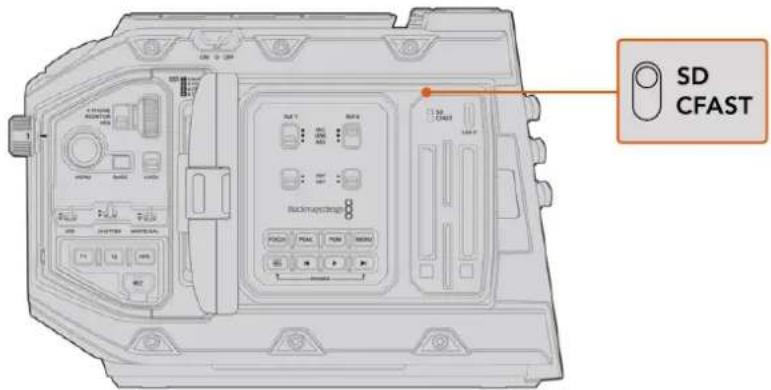
Wenn Sie mit der URSA Mini Pro 4.6K auf SD-Karten aufzeichen, sorgen Sie davon, dass Ihr Auswahrschein alter auf SD stehen
Auswahl einer schellen SD-Karte
Für Ultra-HD-Aufnahmen auf der Blackmagic URSA Mini Pro empfehlen wir, die schnellsten Hochgeschwindigkeits-SD-Karten des Typs UHS-II zu verwenden. Es ist wichtig, für die Aufzeichnung in Ultra HD und HD schnelle UHS-II-SD-Karten zu verwenden. Wenn Sie ausschließlich in HD aufzeichen, eignen sich auch UHS-1-Karten. Die für hohe Datenraten konzipierten Karten bieten größere Speicherkapazitäten. Allgemein gilt: Je Schneller die Karte,esto better. Weitere Informationen finden Sie in der SD-Karten-Tabelle weiter unter in thisem Abschnitt.
Vor Gebrauch mussen Sie ihre Karten entweder in HFS+ oder exFAT formatieren. Sie konnen ihre Datenträger in der Speicherverwaltung der Kamera oder mit ihrem Computer formatieren. Weitere Informationen finden Sie unter „Datenträger für die Aufnahme vorbereiten" in dieser Handbuch.
Sie können ihre Karten auch mit einem Mac- oder Windows-Computer formatieren. Wer seine Datenträger auf einem Mac benutzt, verwendet das Mac-Datenträgerformat HFS+. Wer unter Windows arbeitet, sollte das Windows-Datenträgerformat exFAT verwenden. Dieses Format konnen jedoch auch Mac-Computerlesen.
Die für das Filmen mit der Blackmagic URSA Mini Pro empfohlenen SD-Karten sind in den nachstehenden Tabellen aufgeführrt. Sehen Sie in der aktuellsten Ausgabe theses Handbuchsgelammig nach den neuestenInfos. Die aktuellste Version theses Handbuchst shit zum Herunterladen auf der Blackmagic Design Website unter www.blackmagicdesign.com/de/support bereit.
HINWEIS Wenn Sie mit ihrer URSA Mini bei hohen Bildwechselraten oder in Ultra HD filmen, empfehlen wir CFast-2.0- oder SD-UHS-II-Speichermedien, die generell schneller als SD-UHS-I-Medien und mit mehr Speicherkapazität verfügbar sind.
Aktuellste Informationen zu Unterstützung SD-Karten für URSA Mini Pro 12K Modelle finden Sie im Blackmagic Design Support Center unter www.blackmagicdesign.com/de/support bereit.
Welche SD-Karten sollen ich mit Blackmagic URSA Mini Pro 12K Modellen einsetzen?
Für Aufzeihnungen in 12K DCI Blackmagic RAW 12:1 bei bis zu 24 fps werden folgende SD-Karten empfohlen:
| Marke Kartenname Speicher | |
| ExAscend Catalyst SDXC UHS-II V90 R 300MB/s 64 GB | |
| ExAscend Catalyst SDXC UHS-II V90 R 300MB/s 128 GB | |
| ExAscend Essential SDXC UHS-II V90 R 300MB/s 64 GB | |
| ExAscend Essential SDXC UHS-II V90 R 300MB/s 128 GB | |
| ProGrade Digital V90 UHS-II 300MB/s SDXC 64 GB | |
| ProGrade Digital V90 UHS-II 300MB/s SDXC 128 GB | |
| ProGrade Digital V90 UHS-II 300MB/s SDXC 256 GB | |
| Sony Tough SF-G64 300MB/s UHS-II SDXC 64 GB | |
| Sony Tough SF-G128 300MB/s UHS-II SDXC 128 GB |
Für Aufzeichnungen in 8K DCI Blackmagic RAW 18:1 bei bis zu 60 fps werden folgende SD-Karten empfohlen:
| Marke Kartenname Speicher | |
| Angelbird AV Pro MK2 V90 SDXC 256 GB | |
| ProGrade Digital V90 UHS-II 300MB/s SDXC 64 GB | |
| ProGrade Digital V90 UHS-II 300MB/s SDXC 128 GB | |
| ProGrade Digital V90 UHS-II 300MB/s SDXC 256 GB | |
| Sony Tough SF-G64 300MB/s UHS-II SDXC 64 GB | |
| Sony Tough SF-G128 300MB/s UHS-II SDXC 128 GB | |
| Wise 285MB/s UHS-II SDXC | 64 GB |
| Wise 285MB/s UHS-II SDXC | 128 GB |
Welche SD-Karten sollen ich mit der URSA Mini Pro einsetzen?
Für Aufzeinungen in Blackmagic RAW 12:1 bei 4K DCI mit bis zu 30 fps werden folgende SD-Karten empfohlen:
| Marke Kartenname Speicher | ||
| Angelbird AV Pro 300MB/s | UHS-II SDXC | 64 GB |
| Angelbird | AV Pro 300MB/s UHS-II SDXC | 128 GB |
| Lexar | Professional 2000x UHS-II 300MB/s SDXC | 64 GB |
| Lexar | Professional 1000x UHS-II 150MB/s SDXC | 64 GB |
| SanDisk | Extreme Pro UHS-I 95MB/s SDXC | 64 GB |
| SanDisk | Extreme Pro UHS-I 95MB/s SDXC | 128 GB |
| SanDisk | Extreme Pro UHS-I 95MB/s SDXC | 256 GB |
| Marke Kartenname Speicher | |
| SanDisk Extreme Pro UHS-I 95MB/s SDXC 512 GB | |
| SanDisk Extreme Pro UHS-II 280MB/s SDXC 64 GB | |
| SanDisk Extreme Pro UHS-II 300MB/s SDHC 32 GB | |
| SanDisk Extreme Pro UHS-II 300MB/s SDXC 128 GB | |
| Sony SF-G64 300MB/s UHS-II SDXC 64 GB | |
| Sony SF-G128 300MB/s UHS-II SDXC 128 GB | |
| Toshiba Exceria Pro UHS-II 270MB/s SDXC 64 GB | |
| Toshiba Exceria Pro UHS-II 270MB/s SDXC 128 GB | |
| Toshiba Exceria Pro UHS-II N502 SDHC 32 GB | |
| Toshiba Exceria Pro UHS-II N502 SDXC 64 GB | |
| Toshiba Exceria Pro UHS-II N502 SDXC 128 GB | |
| Toshiba Exceria Pro UHS-II N502 SDXC 256 GB | |
| Transcend Ultimate UHS-II 180MB/s SDXC 64 GB | |
| Wise | 285MB/s UHS-II SDXC 64 GB |
| Wise | 285MB/s UHS-II SDXC 128 GB |
Für ProRes-422-HQ-Aufzeichnungen bei 2160p bis 30 fps werden folgende SD-Karten empfohlen:
| Marke Kartenname Speicher | ||
| Angelbird | AV Pro 300MB/s UHS-II SDXC | 64 GB |
| Angelbird | AV Pro 300MB/s UHS-II SDXC | 128 GB |
| Delkin Devices | UHS-II 250MB/s SDHC | 32 GB |
| ProGrade Digital | V90 UHS-II 250MB/s SDXC | 128 GB |
| SanDisk Extreme Pro UHS-II 280MB/s SDHC 32 GB | ||
| SanDisk Extreme Pro UHS-II 280MB/s SDXC 64 GB | ||
| SanDisk Extreme Pro UHS-II 300MB/s SDHC 32 GB | ||
| SanDisk Extreme Pro UHS-II 300MB/s SDXC 128 GB | ||
| Sony SF-G64 300MB/s UHS-II SDXC 64 GB | ||
| Sony SF-G128 300MB/s UHS-II SDXC 128 GB | ||
| Toshiba Exceria Pro UHS-II 270MB/s SDXC 64 GB | ||
| Toshiba Exceria Pro UHS-II N502 SDHC 32 GB | ||
| Toshiba Exceria Pro UHS-II N502 SDXC 64 GB | ||
| Toshiba Exceria Pro UHS-II N502 SDXC 128 GB | ||
| Toshiba Exceria Pro UHS-II N502 SDXC 256 GB | ||
| Transcend Ultimate UHS-II 180MB/s SDXC 64 GB | ||
| Wise | 285MB/s UHS-II SDXC | 64 GB |
| Wise | 285MB/s UHS-II SDXC | 128 GB |
Für ProRes-422-HQ-Aufzeinungen bei 1080p bis 60 fps werden folgende SD-Karten empfohlen:
| Marke Kartename Speicher | ||
| Angelbird AV Pro 300MB/s | UHS-II SDXC 64 GB | |
| Angelbird AV Pro 300MB/s | UHS-II SDXC 128 GB | |
| Delkin Devices UHS-II 250MB/s | SDHC 32 GB | |
| Lexar Professional 2000x | UHS-II 300MB/s SDHC 32 GB | |
| Lexar Professional 2000x | UHS-II 300MB/s SDXC 64 GB | |
| Lexar Professional 1000x | UHS-II 150MB/s SDXC 64 GB | |
| ProGrade Digital V90 UHS-II | SDXC 128 GB | |
| ProGrade Digital V60 UHS-II | SDXC 64 GB | |
| ProGrade Digital V60 UHS-II | SDXC 128 GB | |
| SanDisk Extreme Pro UHS-I | 95MB/s SDXC | 64 GB |
| SanDisk | Extreme Pro UHS-I 95MB/s SDXC | 128 GB |
| SanDisk | Extreme Pro UHS-I 95MB/s SDXC | 256 GB |
| SanDisk | Extreme Pro UHS-I 95MB/s SDXC | 512 GB |
| SanDisk Extreme Pro UHS-II | 280MB/s SDHC 32 GB | |
| SanDisk Extreme Pro UHS-II | 280MB/s SDXC | 64 GB |
| SanDisk Extreme Pro UHS-II | 300MB/s SDXC | 64 GB |
| SanDisk | Extreme Pro UHS-II 300MB/s SDXC | 128 GB |
| Sony | SF-G64 300MB/s UHS-II SDXC | 64 GB |
| Sony | SF-G128 300MB/s UHS-II SDXC | 128 GB |
| Toshiba | Exceria Pro UHS-II 270MB/s SDXC | 64 GB |
| Toshiba | Exceria Pro UHS-II 270MB/s SDXC | 128 GB |
| Toshiba | Exceria Pro UHS-II 270MB/s SDXC | 256 GB |
| Toshiba | Exceria Pro UHS-II N502 SDHC | 32 GB |
| Toshiba | Exceria Pro UHS-II N502 SDXC | 64 GB |
| Toshiba | Exceria Pro UHS-II N502 SDXC | 128 GB |
| Toshiba | Exceria Pro UHS-II N502 SDXC | 256 GB |
| Transcend | Ultimate UHS-II 180MB/s SDXC | 64 GB |
| Wise | 285MB/s UHS-II SDXC | 64 GB |
| Wise | 285MB/s UHS-II SDXC | 128 GB |
Aktuellste Informationen zu Unterstützungsd-Karten fur die URSA Mini Pro finden Sie im Blackmagic Design Support Center unter www.blackmagicdesign.com/de/support.
SD-Karten sperren und entsperren
SD-Karten können schreiben geschützt oder gesperrt werden, um zu verhindern, dass Daten überschieden werden.
Vergewissern Sie sich, dass eingelegte Karten nicht schreibgeschützt sind. Der Schreibschutz lasst sich durch Umlegen des kleinen Plastikschalters an der linken Kartenseite zu den Anschüssen hin aufheben. Nach erfolgter Aufzeinung konnen Sie den Schreibschutz der Karte wiederherstellen, indem Sie den Schalter in seine Abwärtsposition zurücklegen.
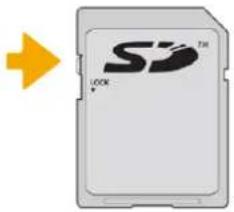
Schieben Sie die Spertaste nach..., zu spieren oder zu entsperren
Wenn Sie eine gesperste SD-Karte eingeschoben haben, reagiert ihre URSA Mini Pro 4.6K mit der Anzeige „Locked" auf dem LCD-Touchscreen und im Speichernmenü. Mit einer gespersten Karte können Sie weder Videos aufzeichnen noch Standbilder festhalten oder LUTs und Presets exportieren, bis die Karte entsprert wird.
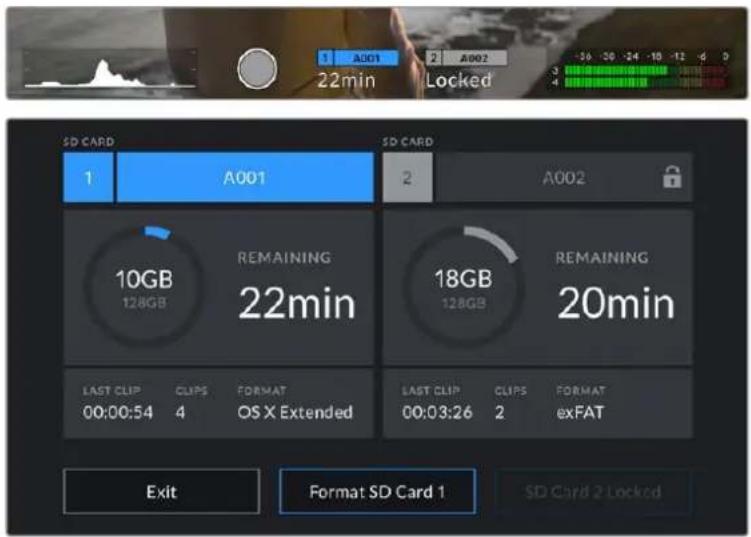
Ohre URSA Mini Pro 4.6K Informiert Sie darüber, wenn gesperte SD-Speichermedlen eingeschoben werden
USB-C-Laufwerke
Über den in die Blackmagic URSA Mini Pro 4.6K G2 verbauten hochschnellen USB-C-Expansionsport konnen Sie Video direkt auf USB-C-Laufwerke aufzeichnen. URSA Mini Pro 12K Modelle haben zwei USB-Ports. Der seitliche USB-C-Port des Typs 3.1 Generation 1 nahe den CFast-Kartenschächten ist für Software-Updates. Der USB-C 3.1 Gen 2 Port an der Rückseite in Höhe der SDI-Anschlüsse dient zur Aufzeichnung auf hochschnelle SSDs. Diese Schnellen, speicherstarken Laufwerke ermöglichen Videoaufzeichnungen über ausgedehnte Zeiträume. Das kann bei längeren Drehs sehr wichtig sein.
Ist ein USB-C-Laufwerk in ihre Kamera eingesteckt, belegt es den zweiten Medienschacht im Betriebssystem ihrer Kamera. Durch Antippen des Karten- oder Laufwerknamens im Speichernu aktivieren Sie den jeweiligen Datenträger. Demnach erfolgen Aufzeichnung, Wiedergabe und Speicherverwaltung von USB-C-Laufwerken genauso wie mit CFast-, SD- und SSD-Datenträgern.
Nach beendeter Aufzeichnung konnen Sie dasselbe Laufwerk direkt in ihren Computer einstecken und für Schnitt und Postproduktion ohne jegliches Umherkopieren von Daten nutzen.
So verbinden Sie ein USB-C-Laufwerk:
1 Stecken Sie ein Ende des USB-C-Kabels in Ihr USB-C-Laufwerk.
2 URSA Mini Pro 12K Modelle: Stecken Sie das andere Ende des USB-C-Kabels in den rückwärftigen USB-C-Port an unterhalb der SDI-Anschlüsse. URSA Mini Pro 4.6K G2: Klappen Sie den Touchscreen links an der Kamera auf und stecken Sie das andere Kabelende in die USB-C-Buchse oberhalb der CFast-Kartenschächte.
Welche USB-C-Laufwerke sollen ich mit Blackmagic URSA Mini Pro 12K Modellen einsetzen?
Für Aufzeinungen in 12K DCI Blackmagic RAW 8:1 bei bis zu 50 fps werden folgende USB-C-Laufwerke empfohlen:
| Marke Name des USB-C-Laufwerks Speicher | |
| Samsung T7 Shield Portable SSD 1 TB | |
| Samsung T7 Shield Portable SSD 2 TB | |
| SanDisk Extreme Pro Portable SSD V2 SDSSDE81-1T00-G25 1 TB | |
| SanDisk Extreme Pro Portable SSD V2 SDSSDE81-2T00-G25 2 TB | |
| SanDisk Extreme Pro Portable SSD V2 SDSSDE81-4T00-G25 4 TB | |
| SanDisk Extreme Pro Portable SSD SDSSDE80-2T00 2 TB | |
| SanDisk Professional PRO-BLADE SSD Mag 1 TB | |
| SanDisk Professional PRO-BLADE SSD Mag 4 TB |
Für Aufzeichnungen in 12K DCI Blackmagic RAW 8:1 bei bis zu 30 fps werden folgende USB-C-Laufwerke empfohlen:
| Marke Name des USB-C-Laufwerks Speicher | ||
| Angelbird SSD2GO PKT MK2 512 GB | ||
| Angelbird SSD2GO PKT MK2 2 TB | ||
| Delkin Devices | Juggler | 1 TB |
| Delkin Devices | Juggler | 2 TB |
| Glyph | Atom Raid SSD | 2 TB |
| Glyph | Atom Raid SSD | 4 TB |
| LaCie | Rugged SSD Pro STHZ1000800 | 1 TB |
| OWC | Envoy Pro Elektron OWCENVPK02 | 2 TB |
| OWC | Envoy Pro Ex | 500 GB |
| OWC | Envoy Pro Ex | 2 TB |
| Oyen Digital | Helix | 2 TB |
| Samsung T7 Shield Portable SSD 1 TB | ||
| Samsung T7 Shield Portable SSD 2 TB | ||
| SanDisk Extreme Pro Portable SSD V2 SDSSDE81-1T00-G25 1 TB | ||
| SanDisk Extreme Pro Portable SSD V2 SDSSDE81-2T00-G25 2 TB | ||
| SanDisk Extreme Pro Portable SSD V2 SDSSDE81-4T00-G25 4 TB | ||
| SanDisk Extreme Pro Portable SSD SDSSDE80-2T00 2 TB | ||
| SanDisk Professional PRO-BLADE SSD Mag 1 TB | ||
| SanDisk Professional PRO-BLADE SSD Mag 2 TB | ||
| SanDisk Professional PRO-BLADE SSD Mag 4 TB | ||
| Sony | Tough SL-CG5 | 500 GB |
| Marke Name des USB-C-Laufwerks Speicher | |
| Sony Tough SL-C1 1 TB | |
| Sony Tough SL-C2 2 TB | |
| Western Digital My Passport SSD WDBAGF5000AGY 500 GB | |
| Wise PTS-512 Portable SSD 512 GB | |
| Wise PTS-1024 Portable SSD 1 TB | |
| Wise PTS-2048 Portable SSD 2 TB |
Welche USB-C-Laufwerke sollte ich mit einer Blackmagic URSA Mini Pro 4.6K G2 benutzen?
Für Aufzeichnungen in Blackmagic RAW bei 4,6K mit bis zu 60 fps werden folgende USB-C-Sticks empfohlen:
| Marke Name des USB-C-Laufwerks Speicher | ||
| Samsung Portable SSD T5 | 500 GB | |
| Samsung Portable SSD T5 | 1 TB | |
| Wise Portable SSD | 1 TB | |
| Wise Portable SSD | 256 GB | |
| Wise Portable SSD | 1 TB | |
Die aktuellste listened mit empfohlenen USB-C-Laufwerken finden Sie unter www.blackmagicdesign.com/de/support.
Wichtige Hinweise zur Geschwindigkeit von USB-C-Laufwerken
Eine Modèle von USB-C-Laufwerken zeichnen Videodaten nicht in der vom Hersteller angegebenen Geschwindigkeit auf. Das liegt an einer vom Laufwerk verwendeten versteckten Datenkompression, mit der höhere Schreibgeschwindigkeiten erreicht werden. Mit dieser Datenkompression konnen Daten nur dann in den vom Hersteller angegebenen Geschwindigkeiten gespeichert werden, wenn es sich um Fülldaten oder einfache Datien handelt. Videodaten enthalten Videorauschen und zufällige Pixel, die die Kompression erschwenen und daher die wahre Geschwindigkeit des Speicherträgers offenbaren.
Die Schreibgeschwindigkeit mancher USB-C-Laufwerke kann bis zu 50% geringer sein als vom Hersteller angegeben. Es kann also sein, dass ein USB-C-Laufwerk entgegen seinen technischen Daten nicht schnell genug für die Videoaufzeinung in Echtzeit ist.
Prufen Sie mithilfe des Blackmagic Disk Speed Tests, ob Ihr USB-C-Laufwerk für die Aufzeichnung und Wiedergabe von hohen Datenraten geeignet ist. Beim Blackmagic Disk Speed Test wird anhand von Daten die Videospeicherung simuliert. Er zeigt Ohnen ähnliche Ergebnisse an, wie sie sich bei der Erfassung von Video auf einer Festplatte ergeben wurden. Von Blackmagic durchgeführte Tests haben ergeben, dass neuere, größere USB-C-Laufwerke und solche mit higheren Kapazitäten in der Regel schneller sind.
Der Blackmagic Disk Speed Test ist im Mac App Store erhält. Windows- und MacVersionen sind ebenfals in der Blackmagic Desktop Video Software enthalten. Diese steht Ihnen im Blackmagic Design Support Center auf www.blackmagicdesign.com/de/support unter „Aufzechnung und Wiedergabe" als Download zur Verfügung.
SSDs
Mit einem optionalen URSA Mini Recorder konnen Sie direkt auf Solid-State-Drives, kurz SSDs, aufzeichnen. Diese Schnellen speicherstarken Festplatten sind heutzutage überall im Elektronikfachhandel erhältlich.
Der URSA Mini Recorder ist mit einem USB-C-Port ausgestattet, der die hohen Geschwindigkeiten von regulären 2,5-Zoll-SATA-SSDs und 7mm-U.2-SSDs untersucht. Unter Einsatz eines M.2-zu-U.2-Adapters können auch M.2-Solid-State-Drives benutz werden. Um die technisch möglich den Geschwindigkeiten zu erreichen, ist ein zertifizierte USB-3.1-Kabel der Generation 2 erforderlich. Die Verriegelung an beiden Enden des mitgelieferten USB-C-Kabels sorgt während des Gebrauchs für eine feste Verbindung.
HINWEIS Im Abschnitt „Blackmagic URSA Mini Recorder"这意味着 Handbuchs wird erklärart, wie Sie den Blackmagic URSA Mini Recorder anschließen.
Einlagen einer SSD
So legen Sie eine SSD ein:
1 Halten Sie die SSD mit nach unter gerichteten Anschlussstiften vor ihre Kamera.
2 Öffnen Sie den federgespannten Deckel am URSA Mini Recorder und schiben Sie die SSD vorschichtig in den Steckplatz.
TIPP Der URSA Mini Recorder ist mit einer Druckplatte für SSDs unterschiedlicher Größen versehen, die so ohne Abstandhalter in Ihr Laufwerk passen.
3 Sobald die SSD eingerast ist, schlieben Sie den Deckel des URSA Mini Recorders wieder.
So entfernen Sie eine SSD:
Öffnen Sie den Deckel Ihres URSA Mini Recorders und halten Sie das Laufwerk vorsichtig zwischen Daumen und Zeigefinger. Der Steckplatz ist obenleitung eingebuchtet, sodass Sie das Laufwerk better ergreifen konnen. Ziehen Sie das Laufwerk einfach hereaus und schlieben Sie den Deckel.
HINWEIS Der Blackmagic URSA Mini Recorder besetzt den zweiten Speicherslot im Betriebssystem ihrer URSA Mini. Demnach ist der zweite Speicherslot nicht für eine CFast-2.0-bzw. SD-Karte verfügbar, wenn ein mit einer kompatiblen SSD bestückter URSA Mini Recorder angeschlossen ist.
Um beke Speicherslots für Karten zu benutzen, entkoppeln Sie den USB-C-Anschluss des Rekorders von der URSA Mini Pro 12K. Es ist nicht nötig, den URSA Mini Recorder selbst von der Kamera zu halten. Weitere Informationen finden Sie im Abschnitt „Blackmagic URSA Mini Recorder" in this dem Handbuch.
Auswahl einer schllen SSD für den URSA Mini Recorder
SSDs sind als schnelle, erschwingliche Speicherträger für die entsprechlichsten Geräte konzipiert. Da das Filmemachen nur einer von vielen Einsatzzwecken für SSDs ist, ist es sehr wichtig, das richtige Laufwerk mit genügend Bandbreite zum Aufzeichen von Footage in 12K Blackmagic RAW oder Ultra HD auszuwahlen. Vielen für Heimcomputer konzipierten SSDs mangelt es an der notigen Geschwindigkeit für Videoaufzeichnungen in Ultra HD.
Wir empfehlen dringend, ausschließlich die in der nachstehenden Tabelle aufgeführten SSDs einzusetzen. Diese mit der Blackmagic URSA Mini Pro 12K getesteten SSDs unterstützen ununterbrochenes Filmen in den spezifierten Auflösungen. Die aktuellste Seite mit empfohlenen SSD-Laufwerken finden Sie unter www.blackmagicdesign.com/de/support.
Blackmagic URSA Mini Recorder U.2-Laufwerke
Für Aufzeinungen in 12K DCI Blackmagic RAW 8:1 bei bis zu 50 fps werden folgende U.2-2,5-ZollSSDs empfohlen:
| Marke Modell Spelcherkapazität | |
| ExAscend PE3 Series U.2 EXPE3U960GB 960 GB | |
| ExAscend PE3 Series U.2 EXPE3U1920GB 1.92 TB | |
| Micron 7300 Max U.2 SSD MTFDHBE3T2TDG 3,2 TB | |
| Samsung 983 DCT U.2 MZ-QLB960NE 960 GB | |
| Samsung 983 DCT U.2 MZ-QLB1T9NE 1,92 TB |
Blackmagic URSA Mini Recorder M.2-Laufwerke
Für Aufzeinungen in 12K DCI Blackmagic RAW 8:1 bei bis zu 30 fps werden folgende M.2-SSDs unter Einsatz eines M.2-zu-U.2-Adapters empfohlen:
| Marke Modell Speicherkapazität | |
| Samsung 980 Pro PCIe 4.0 NVMe M.2 SSD MZ-V8P500BW 500 GB | |
| SanDisk Extreme Pro M.2 NVMe 3D SSD 500 GB | |
| Western Digital | WD Black NVMe SSD WDS500G2X0C |
| Western Digital | WD Black SN750 NVMe SSD WDBRPG5000ANC |
| Western Digital | WD Black SN750 NVMe SSD WDS100T3X0C |
Für Aufzeinungen in 12K DCI Blackmagic RAW 18:1 bei bis zu 60 fps, in 12K DCI Blackmagic RAW 8:1 bei bis zu 25 fps und in 8K DCI Blackmagic RAW 8:1 bei bis zu 60 fps auf URSA Mini Recorder werden folgende SSDs empfohlen:
| Marke 74 | Speicherkapazität | |
| Angelbird | AV Pro XT | 4 TB |
| ExAscend SC3 | 1 TB | |
| ExAscend SC3 | 4 TB | |
| Kingston | DC450R | 480 GB |
| Kingston | DC450R | 1,92 TB |
| Kingston | DC500M | 480 GB |
| Kingston | DC500M | 960 GB |
| Kingston | DC500M | 1.92 TB |
| Marke 74 Speicherkapazität | |
| Kingston DC500M 3,84 TB | |
| Kingston DC500R 960 GB | |
| SanDisk Ultra 3D SSD 1 TB | |
| Samsung 860 EVO 1 TB | |
| Samsung 860 PRO 256 GB | |
| Samsung 860 PRO 512 GB | |
| Samsung 860 PRO 1 TB | |
| Samsung 860 PRO 2 TB | |
| Samsung 870 EVO 1 TB | |
| Samsung 870 EVO 2 TB | |
| Samsung 870 EVO 4 TB | |
| Western Digital WD Blue 3D NAND 1 TB | |
| Western Digital WD Blue 3D NAND 2 TB |
Wichtige Hinweise zur Geschwindigkeit von SSDs
Eine SSD-Modelle können Videodaten nicht in der vom Hersteller angegebenen Geschwindigkeit aufzeichnen. Das liegt an einer vom Speicher verwendeten versteckten Datenkompression, mit der höhere Schreibgeschwindigkeiten erreicht werden. Mit dieser Datenkompression können Daten nur dann in den vom Hersteller angegebenen Geschwindigkeiten gespeichert werden, wenn es sich um Fülldaten oder einfache Dateien handelt. Videodaten enthalten Videorauschen und zufällige Pixel, die die Komprimierung erschwenen und dazu die wahre Geschwindigkeit des Speicherträgers offenbaren.
Einige SSDs haben bis zu 50% geringere Schreibgeschwindigkeiten als vom Hersteller angegeben. Es kann also sein, dass die SSD entgegen der für sie angegebenen technischen Daten nicht schnell genug für die Echtzeitaufzeichnung von Video ist.
Prufen Sie mithilfe des Blackmagic Disk Speed Tests, ob sich ihre SSD für die Aufzeichnung und Wiedergabe von hohen Datenraten eignet. Beim Blackmagic Disk Speed Test wird anhand von Daten die Videospeicherung simuliert. Das zeigt Ohnen ähnliche Ergebnisse an, wie sie sich bei der Erfassung von Video auf einer Festplatte ergeben wurden. Von Blackmagic durchgeführte Tests haben ergeben, dass neuere, größere SSD-Modelle und SSDs mit higheren Kapazitäten in der Regel schneller sind.
Datenträger für die AufnahmeVBorbereiten
Ihre CFast-, SD- oder SSD-Medien konnen Sie in der Speicherverwaltung der Kamera oder mit einem Mac- oder Windows-Computer formatieren. Für eine optimale Leistung formatieren Sie ihre Datenträger am besten mit der URSA Mini.
HFS+ wird auch als „OS X Extended“ bezeichnet und ist das empfohlene Format, da es Journaling unterszt. Auf Datenträgern mit Journaling gespeicherte Daten halten sich im seltenen Fall einer Beschädigung Ihr's Speichermediums mit higherer Wahrscheinlichkeit wiederherstellen. HFS+ wird
nativ von Mac Unterstützung. ExFAT wird von Mac und Windows nativ Unterstützung und macht den Kauf zusätzlicher Software überflüssig. Journaling wird jedoch nicht von exFAT Unterstützung.
HINWEIS Bevor Sie ihre Medien formatieren, ist der Schalter für Ihr Speichermedium entsprechend auf SD oder CFAST umzulegen. Überprüfen Sie die Einstellungen vor der Formatierung immer sorgfältig.
Datenträger mit der Blackmagic URSA MiniVBoreiten
Tippen Sie auf eine der Speicheranzeigen am unteren Rand des LCD-Touchscreens, um den Storage Manager zu öffnen.
Tippen Sie auf einen der Formatier-Buttons unter am Touchscreen, um die Karte in Slot 1 oder Slot 2 zu formatieren. Ein mit dem USB-C-Anschluss einer URSA Mini Pro G2 verbundenes Laufwerk besetzt Slot 2 und wird über den Button „Format Drive" formaitiert.
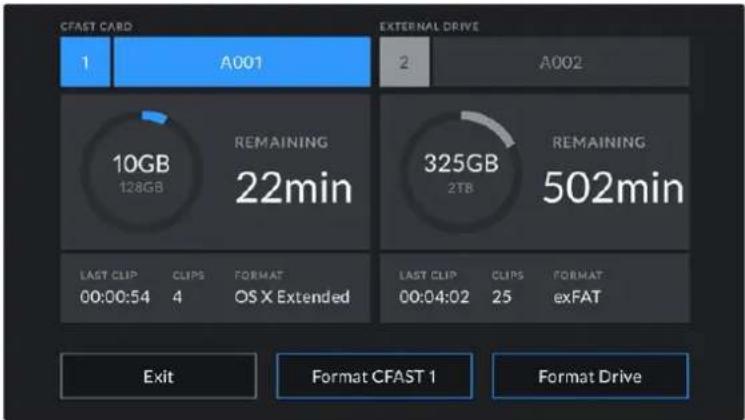
Formatieren Sie die Datenträger für ihre Kamera über die Speicherverwaltung der URSA Mini
Tippen Sie auf „Edit Reel Number“, wenn Sie die Bandnummer manuelländern möchten.
4 Wahlen Sie das Format OS X Extended oder exFAT und tippen Sie auf einen Formatier-Button.
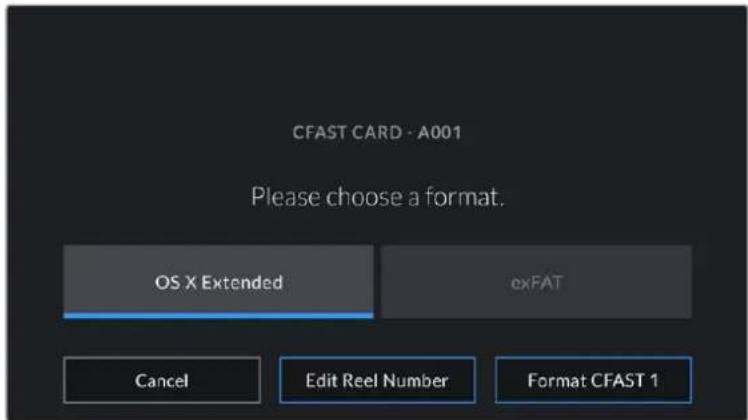
Tippen Sie auf „Edit Reel Number“, um die Bandnummer manuell zuändern
5 Sie werden nun aufgefordert, ihre Auswahl zu bestätigen. Tippen Sie erneut auf den Formatier-Button, um fortzufahren, oder auf „Cancel", um die Formatierung zu stoppen.
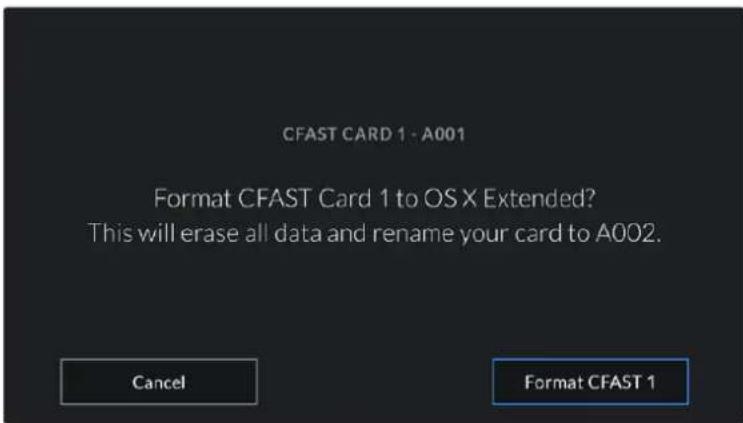
Vergewissem Sie sich vor dem Formatieren, dass Sie die richtige Karte ausgewählten haben
6 Sie werden bei abgeschlossener Formatierung benachrichtigt.
Tippen Sie auf "OK", um zum Storage Manager zusückzugehen.
8 Tippen Sie auf "Exit", um den Storage Manager zu verlassen.
Wenn Sie CFast-, SD- oder SSD-Medien über die Speicherverwaltung formatieren, verwendet ihre URSA Mini für die Benennung der Karte die unter KAMERA-ID eingetragene Bezeichnung auf der Slate sowie die Bandnummer. Ihr URSA Mini erhöht die Bandnummer bei jeder Formatierung automatisch. Um eine bestimmte Bandnummer manuell einzugegeben, tippen Sie auf „Reelnummer bearbeiten" und geben Sie die Nummer vor, die ihrer Karte bei der Formatierung zugewiesen werden soll.
Zu Beginn eines neuen Projekts wird die Bandnummerierung auf 1 zureckgesetzt, wenn Sie auf der PROJECT-Registerkarte der Slate auf „Reset Project Data" tippen.
Ist ein URSA Mini Recorder angeschlossen und eine SSD geladen, besetzt der Rekorder Speicherkartenschacht Nummer 2 der URSA Mini. Im Storage Manager ihrer Kamera erscheidint ein SSD-Indikator über Schacht 2.
Datentrager mit der Blackmagic URSA Mini ProVBbereiten
Speichermedien werden mit der URSA Mini Pro genausoVBereitet wie oben fur die URSA Mini beschreiben. Der einzige Unterschied ist die von URSA Mini Pro 12K Modellen und der URSA Mini Pro 4.6K G2 gebotene zusätzliche Option zum Formatieren von sowohl SD-Karten als auch SSDs und USB-C-Laufwerken. Wenn Sie auf „Format Card" tippen, wird je nach Stellung des Speichermedien-Schalters Ihr Kamera auf SD oder CFAST nur der vorgegebene Kartentyp formatiert. Bei Einsatz eines URSA Mini Recorders oder eines USB-C-Laufwerks mit URSA Mini Pro 12K Modellen und der URSA Mini Pro 4.6K G2 wird die SSD ungeachtet der Position des Speichermedien-Schalters uber Slot 2 angezeigt.
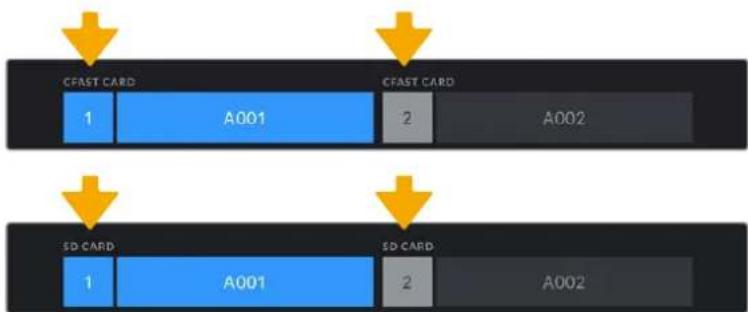
Der Storage Manager Ihrer Kamera zeigt an, ob Sie aktuell CFast-, SD-Karten, SSD- oder USB-C-Laufwerke managen
TIPP Wenn ihre URSA Mini Pro für den Einsatz von SD-Karten eingestellt ist und Sie eine gesperste Karte einstecken, lässt sich diese nicht formatieren. Im Storage Manager erscheidt dann kein dem Name der Karte ein Schloss-Icon. Entsperren Sie die Karte, um sie zu formatieren und darauf aufzuzeichnen. Weitere Informationen zum Entsperren von SD-Karten finden Sie im Abschnitt „SD-Karten" in dieser Handbuch.
Zum Formatieren von Speichermeiden auf Ihrer URSA Mini Pro werden Sie aufgefordert, den „Format“-Button 3 Sekunden lang gedrückt zu halten. Nach abgeschlossener Formatierung zeigt Ohnen die Kamera eine Benachrichtigung an.
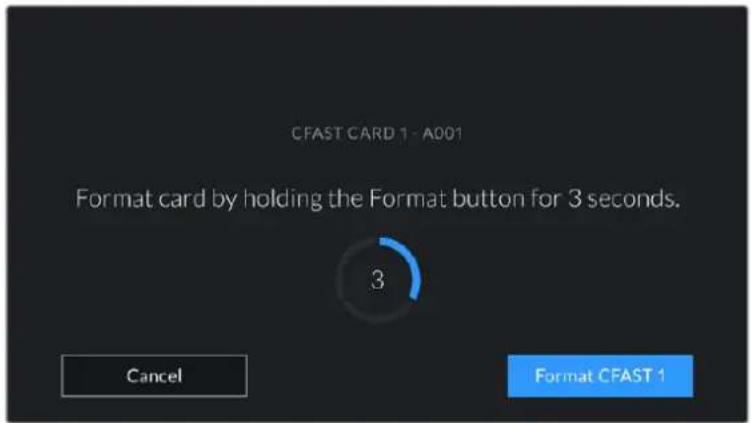
Halten Sie den „Format“-Button 3 Sekunden lang gedrückt, um Ihr Medium zu formalieren
Weitere Informationen zum Umschalten zwischen CFast- und SD-Speichermedien finden Sie weiter offen in dieser Handbuch im Abschnitt „SD-Karten".
HINWEIS Ist ein optionaler URSA Mini Recorder angeschlossen, so erscheint die Anzeige „SSD Recorder" über Speicherschacht 2. Wenn ein USB-C-Laufwerk eingesteckt ist, erscheint die Anzeige „External Drive".
Medien für den Mac-EinsatzVBoreiten
Benutzen Sie das unter Mac enthaltene Festplattendienstprogramm, um ihre CFast-, SD-Karte oder SSD im HFS+- oder exFAT-Format zu formatieren. Denken Sie daran, zuerst eine Sicherungskopie aller wichtigen Inhalte auf ihren Datenträgern zu erstellen, da beim Formatieren alle vorhandenen Daten gelöscht werden.
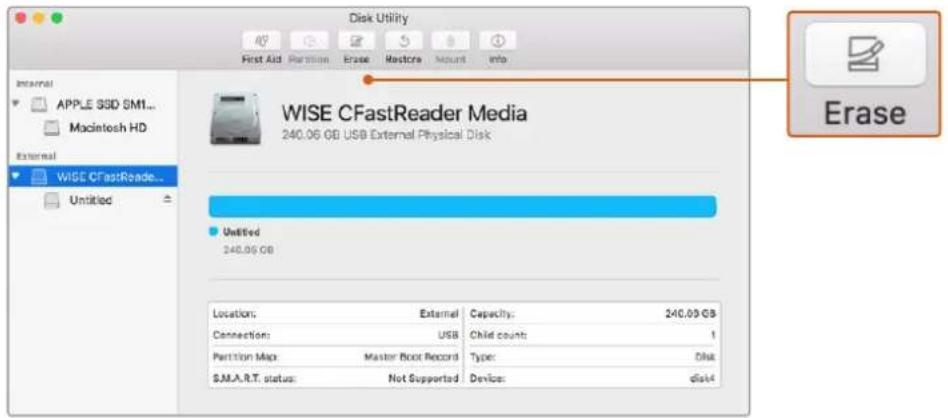
Verwenden Sie das Festplattendienstprogramm unter Mac, um das Speichermedium ihrer Kamera im Format „Mac OS Extended" (Joumaled) oder „exFAT" zu formatieren
1 Schlieben Sie das CFast-, SD- oder SSD-Medium mittels eines CFast-2.0- oder SD-Kartenlesers bzw. SSD-Docks oder -Adapters an ihren Computer an. Schlieben Sie zudem jegliche Aufforderungen, Ihr Medium für Time Machine Backups verwenden.
2 Gehen Sie zu „Programme“ > „Dienstprogramme“ und starten Sie das Festplattendienstprogramm.
3 Klichen Sie auf das Datenträgersymbol Ihres CFast-, SD- oder SSD-Mediums und dann auf die Registerkarte „Löschen".
4 Geben Sie als Format „Mac OS Extended (Journaled)“ oder „exFAT“ vor.
5 Geben Sie einen Namen für das neue Volumen ein und klichen Sie auf „Löschen". Ihr CFast-, SD- oder SSD-Medium ist im Nu formatiert und einsatzbereit.
Medien für den Windows-EinsatzVBoreiten
Auf einem Windows-PC erfolgt die Formatierung eines Speichermediums für ihre Kamera in exFAT über das Dialogfeld „Formatieren". Denken Sie daran, eine Sicherungskopie von wichtigen Inhalten auf ihren Medien zu machen, da beim Formatieren alle vorhandenen Daten gelöscht werden.
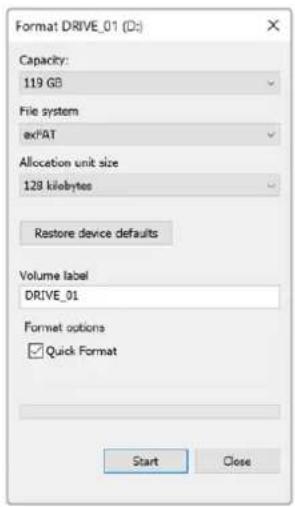
Formalieren Sie das
Speichermedium Ihrer Kamera
auf Windows über das Dialogfeld
"Formatieren" im exFAT-Format
1 SchlieBen Sie ihren Kameradatentrager mittels eines externen Speicherkartenlesers/-schreibers oder über ein SSD-Dock bzw. einen -Adapter an ihren Computer an.
2 Öffnen Sie das Startmenu oder den Startbildschirm und wahlen Sie „Computer" aus. Führn Sie einen Rechtsklick auf dem Speichermedium für ihre Kamera aus.
3 Wahlen Sie im Kontextmenu „Formatieren" aus.
4 Stellen Sie das Dateisystem auf exFAT und die Gröbe der Zuordnungseinheit auf 128 Kilobytes ein.
5 Geben Sie eine Volumenkennung ein, wahren Sie „Schnellformatierung" aus und kli-cken Sie auf „Start".
6 Ihr Speichermedium ist im Nu formatiert und einsatzbereit.
HINWEIS Wenn während der Aufzeichnung Bilder fallen gelassen werden, prüfen Sie, ob Ihr Speichermedium auf unserer Liste empfohlener Medien stehen und ob es für den genutzten Codec und die Framegroße geeignet ist. Versuchen Sie ihre Framerate oder Framegroße für gingere Datenraten zu reduzieren oder einen komprimierten Codec wie ProRes zu verwenden. Die aktuellsten Informationen finden Sie auf der Blackmagic Design Website unter www.blackmagicdesign.com/de
Aufzeichnen
Aufzeichnen von Clips
Bei der Blackmagic URSA Mini konnen Sie die Aufzeichnung durch Drucken der roten REC-Taste auf dem innenliegenden Bedienfeld, außen am Ausklapp-Monitor, auf dem Touchscreen oder am optionalen Blackmagic URSA Handgrip ausliesen. Bei der Blackmagic URSA Mini Pro befindet sich die externe REC-Taste zum Aufzeichnen auf dem vorderen Bedienfeld, um leichteren Zugriff zu gewahren, wenn Sie von der Schulter filmen. Drucken Sie erneut auf die REC-Taste, um die Aufzeichnung zu stoppen.
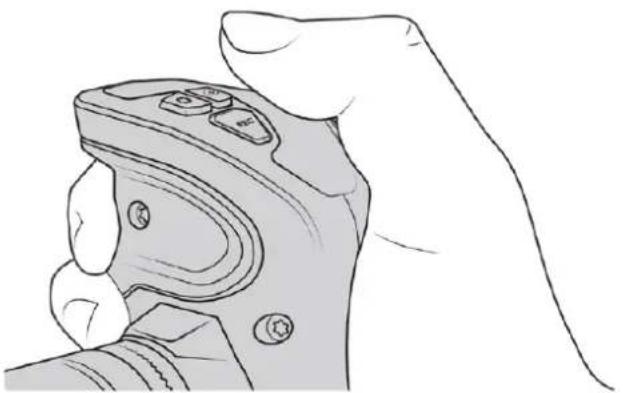
Alternative können Sie Clips durch Drucken der REC-Taste am optionalen Blackmagic URSA Handgrip aufnehmen
Eine weitere Möglichkeit die Aufzeinung zu starten und zu stoppen, ist ein externer LANC-Controller, der an den LANC-Eingang ihrer URSA Mini angeschlossen werden kann. Beispielsweise möchten Sie vielleicht eine LANC-Steuierung an Ihr dem Stativ anbringen, um die Aufzeinung auszulösen, ohne darauf den Fokussierring und den Stativgriff loslassen zu müssen.
HINWEIS Wenn Sie die Position des Auswahlschalters für Speichermedien während der Aufzeichnungändern, beendet die Kamera die aktuelle Aufzeichnung, bevor sie auf einen anderen Medientyp umschaltet. Damit wird gewährleistet, dass ihre Aufzeichnung fehlerlos weiterläufig, wenn der Schalter während eines Takes umgelegt wird.
Auswahl von Codec, Auflösung und Sensorfläche
Ohre Blackmagic URSA Mini Pro kann im Blackmagic-RAW-Codec wahlweise mit einer der Einstellungen in der Rubrik „Constant Quality" (konstante Qualität) oder „Constant Bitrate" (konstante Bitrate) aufzeichen. URSA Mini Pro und URSA Mini Kameras können zusätzlich in komprimierten ProRes-Codcs von Apple aufzeichen. Wieche Sensor-Frameraten verfügbar sind, richtig sich nach dem Codec und der Auflösung, die Sie vorgegeben haben.
Hier sei angemerkt, dass in Blackmagic RAW aufgezeichnete Clips mit DaVinci Resolve, Blackmagic RAW Player und anderen Anwendungen, die das Blackmagic RAW SDK unterstützen, kompatibel sind. Wichtig: Die Wiedergabe von mit der URSA Mini Pro 12K OLPF aufgenommen clips erfordert die Softwareversionen DaVinci Resolve 18.5 oderHigher und Blackmagic RAW SDK 3.0 oder Higher.
Blackmagic RAW wird bereits von zahlreichen Postproduktionsanwendungen unterszt. Diese Codec mag noch nicht von allen Schnittsoftwarens nativ unterszt werden, Funktioniert aber mit den meisten über die mit unseren Camera Update und dem Blackmagic RAW Installationsprogramm bereitgestelltten Plug-ins. Nähresfinden Sie im Abschnitt „Arbeiten mit Fremdhersteller Software".
Dynamikumfang
Blackmagic URSA Mini Pro 12K Modelle liefern mit einem Dynamikumfang von 14 Blendenstufen großartige Bilder. Die URSA Mini Pro G2, URSA Mini Pro und URSA Mini 4.6K haben einen Dynamikumfang von 15 Blendenstufen.
Dies maximiert die in Ihr dem Videosignal enthaltenen Daten und optimiert die mit Farbkorrektursoftware wie DaVinci Resolve erzielbaren Ergebnisse.
Der erfasste breite Dynamikumfang eignet sich auch für die Lieferung von HDR-Content (High Dynamic Range).
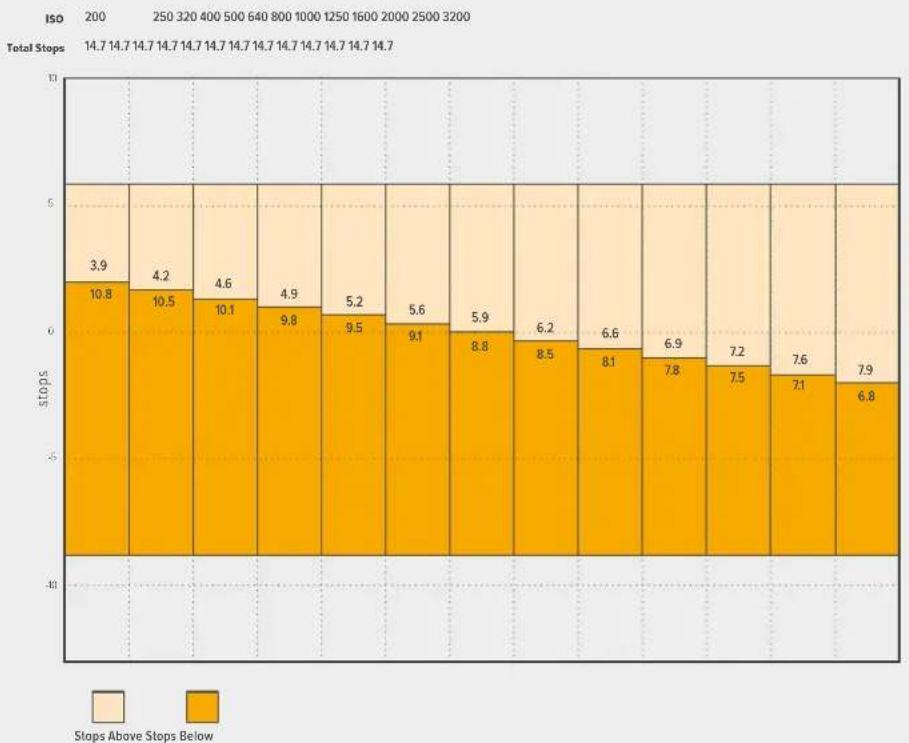
Wie aus den nachstehenden Tabellen ersichtlich, sind bei URSA Mini Pro 12K Modellen die 14 Blendenstufen Dynamikumfang über die gesamte ISO-Spanne von 125 bis 3200 ISO verfügbar. Bei der URSA Mini 4.6K, URSA Mini Pro und URSA Mini Pro G2 sind die 15 Blendenstufen über eine ISO-Spanne von 200 bis 3.200 verfügbar.
Die Verteilung der Blendenstufen ober- und unterhalb der mittleren Grauwerte richtig sich nach dem ausgewählten ISO-Wert. Beispiel: Die URSA Mini Pro G2 ordnet bei ISO 200 den Schattenbereichen des Bilds 10,8 Blendenstufen zu, die übrigen 3,9 Blendenstufen hingegen den Lichterbereichen des Bilds.
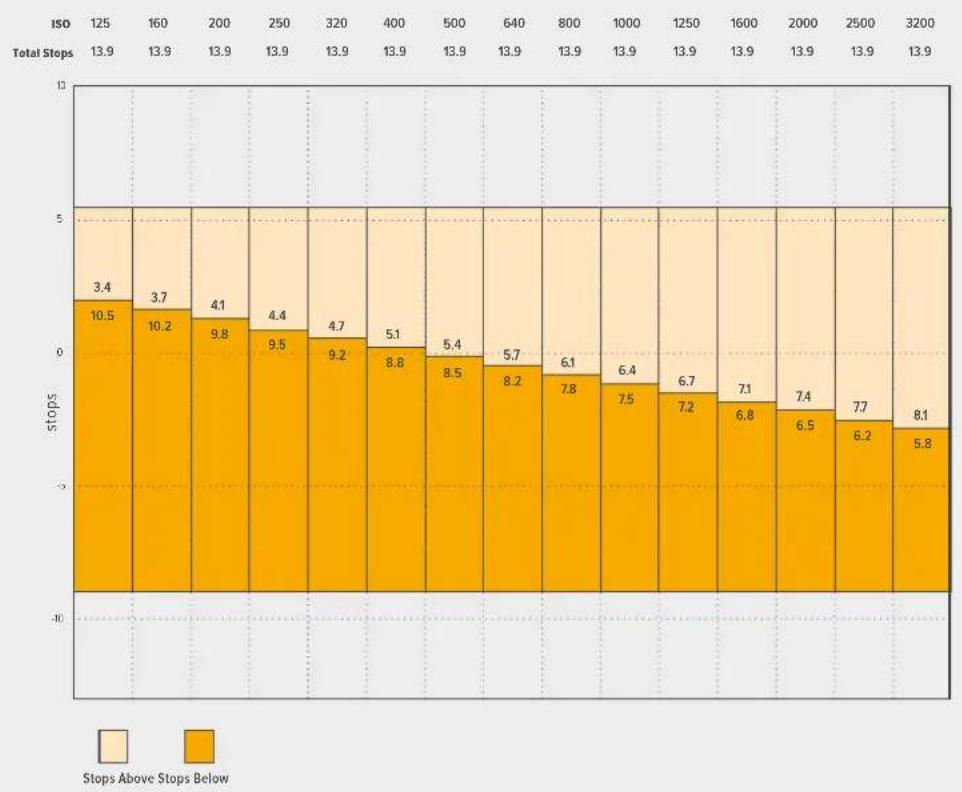
Dynamikumfang der Blackmagic URSA Mini Pro 12K und URSA Mini Pro 12K OLPF
Dynamikumfang der Blackmagic URSA Mini 4.6K, URSA Mini Pro und URSA Mini Pro G2
Blackmagic RAW
Die Blackmagic URSA Mini Pro unterstützt das neue Dateifformat Blackmagic RAW. Das Format liefert eine übbragende Bildqualität und einen breiten Dynamikumfang in zahlreichen Kompressionsverhältnissen. Mit Blackmagic RAW genieß man alle Vorteile von RAW-Aufzeichnungen. Da das „Demosaicing" zum Teil in der Kamera staatfindet und von der Hardware beschleunigt wird, sind die Dateien sehr schnell zu handhaben.
Überlies ist das Blackmagic-RAW-Format intelligent, weil es den Bildsensor der Kamera „versteht". Das bedeutet eine wesentlich bessere Qualität bei vergleichsweise kleineren Dateien. Mit kleineren Dateien bei higherer Qualität ist Blackmagic RAW eine gute Alternative zu anderen Video- und RAW-Dateiformaten.
Blackmagic RAW bietet ebenfalls umfangreichen Metadataen-Support, sodass die Software, die die Dateien liest, ihre Kameraeinstellungen gleich miterfasst. Wenn Sie vorzugswise in Video-Gammadrehen, weil Sie im Nu schneiden mussen und keine Zeit fur Farbkorrekturen haben, dann eröffnet Ihnen die Metadataen-Feature eine neue Option. Sie konnen wie gehabt Video-Gamma auswahlen und in Video-Gamma filmen. Beim späteren Offnen der Datie in einer Software wird sie dann mit angewendeten Video-Gamma darestellt. Unter all diesen Daten ist in dieser Datie aber auch das Film-Gamma verborgen. Die Datie wird nur deshalb in Video-Gamma angezeigt, weil die darin enthaltenen Metadataen die Software instruieren, Video-Gamma anzuzeigen.
Möchten Sie ihre Bilder später noch irgendwann farbkorrigieren, verfügen Sie dank der in der Datel bewahrten Daten über den gesamtten „Film“-Dynamikumfang. Da die Videoüberpegel ihrer Bilder in den Weiß- und Schwarztönen nicht per „Hard Clipping“ abgeschritten werden, ist ausreichend Detail vorhanden, um all ihren Bildern durch Colorgrading einen filmischen Look zu verleihen. Kein Problem, wenn他们在 die Zeit furs Grading fehl, da die Bilder mit dem angewendeten Video-Gamma ohnehin wie reguläre Videokamerabildner aussehen. Ihr beim Dreh getroffene Entscheidung ist nicht verbindlich, da sie sie später in der Postproduktion revidieren können.
Blackmagic-RAW-Dateien sind extrem schnell und der Codec ist für den Einsatz von CPUs und GPUs auf Ihr Computer optimiert. So wird die reibungslose Wiedergabe beschleunigt und es sind keine Hardware-Decoder mehr nötig, die andernfalls für die Verwendung auf Laptops wichtig sind. Software, die Blackmagic RAWlesen kann, bietet den zusätzlichen Vorteil der Verarbeitung mit Apple Metal, Nvidia CUDA oder OpenCL.
So lessen sich Blackmagic-RAW-Dateien auf den meisten Rechnern bei normaler Geschwindigkeit abspielen, ohne dass man sie zunachst cachen oder ihre Auflosung reduzieren muss.
Wissenswert ist auch, dass in den Metadata n für eines Einzelbild auch die objektivbezogenen Daten mit aufgezeichnet werden. Beispiel: Alle im Laufe eines Clips an kompatiblen Objektiven vorgenommen Änderungen der Zoomstellung oder Fokussierung werden für jeder einzelnen Frame in den Metadata der Blackmagic-RAW-Datei gespeichert.
Aufzeichnen in Blackmagic RAW
Blackmagic RAW Funktioniert auf zweierlei Weise. Sie haben die Wahl zwischen den Codec-Modi „Constant Bitrate" mit konstanter Bitrate oder „Constant Quality" mit konstanter Qualität.
Der Codec-Modus mit konstanter Bitrate Funktioniertähnlich wie die meisten Codec. Er strebt eine Datenrate auf konstantem Niveau an und verhindert allzu weite Ausschlage der Datenrate nach offen. Wenn es beim Drehen einer komplexen Einstellung gilt, mehr Bilddaten zu speichern, so komprimiert der Codec-Modus mit konstanter Bitrate das Bild einfach stärker, damit die Daten in den zugeordneten Speicherplatz passen.
Für Video-Codecs mag das ausreichen. Beim Drehen in Blackmagic RAW ist es jedoch wichtig, für eine kalkulierbare Qualität zu sorgen. Was passiert nun, wenn ihre Aufnahmen mehr Daten generieren, der Codec sie aber bloß stärker komprimiert, damit eine vordefinierte Datenrate eingehalten wird? Womöglich hat Ihnen das einen Qualitätsverlust beschert. Sicherheiten können Sie aber erst, wenn Sie das nach abgeschlossenem Dreh prufen.
Blackmagic RAW lost these Problem mit einem alternative Codec-Modus namens "Constant Quality". Technisch ist dieser Codec bei konstanter Qualität ein Codec mit variabler Bitrate. Er laubt steigende Dateigrößen, wenn die Aufzeichnung ihrer Bilder mehr Speicherplatz in Anspruch nimmt. Soll ein Bild unter Beibehaltung der Qualität verschlüsselt werden, ist die Dateigröse in this dem Modus nach oben hin offen.
Hier ist es genau richtig, Blackmagic RAW auf "Constant Quality" einzustellen, da die Datei so groß werden darf, wie es das Encoding Ihrer Bilder verlangt. Je nachdem, was für Objekte Sie filmen,)dürfen die Dateien entsprechend größter oder kleiner ausfallen. Sollten Sie{jemals versehentlich mit aufgelecktem Objektivdeckel filmen, wird so kein Speicherplatz vergaedet.
Die Qualitätseinstellungen für Blackmagic RAW sind übrigens nicht willkürlich benannt. Die Nameleiten sich von den technischen Abläufen ab. Bei Auswahl des Codecss „Constant Bitrate" werden. Ihnen je nach Modell Ihrer URSA Mini Pro Kamera die Qualitätseinstellungen 3:1, 5:1, 8:1, 12:1 oder 18:1 angezeigt. Die Zahlen drucken das Verhältnis zwischen der Höhe der Daten in unkomprimiertem RAW und der Höhe der beim Filmen in Blackmagic RAW zu erwartenden Daten aus. Das Kompressionsverhältnis 3:1 liefert bessere Qualität, da die Daten枭嚣 ist. Die stärkste Kompression von 18:1 liefert die klinste Daten und die gingste Qualität. Zahlreiche Anwender von Blackmagic RAW finden 12:1 oder 18:1 vollig in Ordnung und bemerken keine augenfälligen Qualitätseinschränkungen. Experimentieren Sie einfach selbst mit den entsprechenden Einstellungen.
Wenn Sie Blackmagic RAW bei konstanter Qualität verwenden, werden Ils je nach Modell Ihrer URSA Mini Pro Kamera die Einstellungen Q0, Q1, Q3 und Q5 angezeigt. Dabei handelt es sich um die Kompressionsparameter für den Codec, die das Maß der anzuwendenden Kompression aus technischer Sight ausdrücken. Diese Einstellung dient zur Auswahl der auf entsprechicedliche Weise - bei konstanter Bitrate im Gegensatz zu konstanter Qualität - arbeitenden Codec. Mit der Einstellung „Constant Quality" ist es unmöglich, das darauf resultierende Dateigrößenverhältnis vorherzusagen, da es je nach Natur der Aufnahme stark variiert. In dieser Fall wird die Daten ein fach so groß, wie das zum Speichern ihrer Mediendaten erforderlich ist.
"Constant Bitrate"-Einstellungen
Die Bezeichnungen 3:1, 5:1, 8:1, 12:1 und 18:1 drücken das Kompressionsverhältnis aus. Bspw. entsteh bei einer 12:1-Kompression eine Datei, die um das 12-fache kleiner ist als der Umfang der unkomprimierten RAW-Daten.
Blackmagic RAW ist bei URSA Mini Pro 12K Modellen bei konstanter Bitrate in 5:1, 8:1, 12:1 und 18:1 verfügbar. Die URSA Mini Pro 4.6K G2 und URSA Mini Pro 4.6K unterstützen Blackmagic RAW bei konstanter Bitrate in 3:1, 5:1, 8:1 und 12:1.
"Constant Quality"-Einstellungen
Die Einstellungen Q0, Q1, Q3 und Q5 drucken verschiedene Quantisierungsstufen aus. Mit einer stärkerten Quantisierung erzielt Q5 eine erheblich bessere Datenrate. Mit der Einstellung für konstante Qualität kann es je nach Motiv wie gesagt zu erheblichen Variationen der resultierenden Datiegrößen kommt. Es kann also passieren, dass Sie mitten im Dreh bemerken, dass die Datiegroße über die Kapazität Ihres Speicherträgers hinauswachst. Das konnte zum Auslassen von Frames führen. Das Gute ist jedoch, dass Sie das beim Dreh sofort sehen und unter Erwägung der Qualität ggf. ihre Einstellungenändern können.
Blackmagic RAW ist bei URSA Mini Pro 12K Modellen bei konstanter Qualität in Q0, Q1, Q3 und Q5 verfügbar. Die URSA Mini Pro 4.6K G2 und URSA Mini Pro 4.6K unterstützen Blackmagic RAW bei konstanter Qualität in Q0 und Q5.
Blackmagic RAW Player
Der im Softwareinstallationsprogramm Ihrer Blackmagic Kamera enthaltene Blackmagic RAW Player ist eine optimierte Anwendung zum Sichtein von Clips. Öffnen Sie eine Blackmagic-RAW-Datei einfach per Doppelklick, um sie sofort wiederzugegeben und bei voller Auflösung und Bittiefe durch die Datel zu scrollen.
Beim Decodieren der Frames Unterstützung die CPU-beschleunigte SDK-Bibliothek alle wichtigen Architekturen. Ebenfalls Unterstützung wird GPU-Beschleunigung via Metal, Nvidia CUDA und OpenCL. Für extra Performance Funktioniert der Blackmagic RAW Player auch mit der Blackmagic eGPU. Der Blackmagic RAW Player ist für Mac, Windows und Linux erhältlich.
Filialdateien
Blackmagic-RAW-Filialdateien (.sidecar) erlauben Ihnen, die Metadaten in einer solchen Sidecar-Datei zu überschreiben, ohne darauf die in der Originaldatei eingebetteten Metadaten zu ersetzen. Die Metadaten enthalten neben den RAW-Einstellungen auch Informationen zu Blende, Fokussierung, Brennweite, Weißabgleich, Tönung, Farbraum sowie Projektnamen, Take-Nummern usw. Das Encoding von Metadaten wird während der Dauer des Clips von Einzelbild zu Einzelbild vorgenommen. Wichtig ist das bspw. für Objektivdaten, falls beim Filmen einer Einstellung das Objektiv nachjustiert wurde. Da es sich um ein visuell lesbares Format handelt, konnen Sie mit DaVinci Resolve oder soccer mit einem Text-Editor Metadaten in Filialdateien bearbeiten oder neue hinzufugen.
Anhand von Filialdateien kann man eine Wiedergabe automatisch mit neuen RAW-Einstellungen versehen, indem man einfach die Filialdatei in denselben Ordner wie die dazugehörige RAW-Datei verschiett. Wenn Sie die Filialdatei wieder aus dem Ordnerziehen und die Blackmagic-RAW-Datei erneut öffnen, wird Ihnen die Datie in ihrer ursprünglich gefilmten Darstellung ohne angewendete RAW-Einstellungen angezeigt. Jede Software, die das Blackmagic RAW SDK verwendet, kann auf diese Einstellungen zugreifen. Vorgenommene Änderungen werden in einer Filialdatei gespeichert, auf die der Blackmagic RAW Player und alle anderen Softwares mit der Kapazität, Blackmagic-RAW-Dateien zulesen, zugreifen können.
Beim Drehen in Video-Gamma verbleibt die Datei in Film-Gamma. Es sind die Metadataen, die der Blackmagic-RAW-Verarbeitung den Befehl für die Anzeige in Video-Gamma erteilen. Video-Gamma ist großartig für Bilder, die Sie nicht graden, sondern unverzüglich ausgegeben möchten. Trotzem werden alle Einzelheiten festgehalten, sodass Sie später die Schwarztonbereiche eines Bildes hochziehen oder die weiß abschwächen konnen. Weil niemals Videoüberpegel abgeschritten werden, bleibt das gesamte Detail für den späteren Zugriff erhalten.
Für künstlerische Effekte oder optimiertes Sichteken konnen die Einstellungen jeder einzelnen Blackmagic-RAW-Datei angepasst und über den „Blackmagic RAW“-Tab in DaVinci Resolve in Form einer neuen Filialdatei (.sidecar) gespeichert werden. Somit konnen Sie ihre Medien für andere DaVinci Resolve Artists kopieren, die dann nach dem Import automatisch Zugriff auf ihre modifizierten Gamma-Einstellungen haben. Zusätzlich zu den anderen in ihren Kameradateien enthaltenen Metadaten kann DaVinci Resolve Ihren ausgewählten Dynamikumfang lessen und zeitige Clips automatisch in „Film“, „Extended Video“ oder „Video“ an.
Die Einstellungen sind modifizierbar, indem Sie Sattigung, Kontrast, Mitteltone sowie die Highlightund Schatten-Werte für das Roll-Off anpassen. Sümmtliche Anpassungen werden dann in einer Filialdatei (sidecar) gespeichert. Dort sind sie für jeder sightbar, der in der Postproduktion an den Dateien arbeitet. Sie konnen aber jederzeit wieder auf die ursprünglichen Kamerametakdaten zugreifen.
Einzelne Blackmagic-RAW-Frames konnen zusammen mit allen Anpassungen, Metadataen, voller Auflösung und Farbinformationen über den RAW-Tab aus DaVinci Resolve exportiert werden. So ist es ein Leichtes, ein Einzelbild oder eine Referenzdatei mit anderen zu teilen.
Wie Sie Blackmagic RAW im Einzelnen in DaVinci Resolve verwenden, steht im Kapitel „Anwendung von DaVinci Resolve" dieser Bedienungsanleitung.
Blackmagic RAW Software Development Kit
Das Blackmagic RAW Software Development Kit (SDK) ist eine von Blackmagic Design entwickelte Schnittstelle zur Anwendungsprogrammierung (API). Mit dem Blackmagic RAW SDK konnen Sie ihre eigenen Anwendungen so programmieren, dass sie das Blackmagic-RAW-Format verwenden. Entwickler konnen Anwendungen mithilfe der SDK-Bibliothek um Support zum Lesen, Bearbeiten und Speichern von Blackmagic-RAW-Dateien erweitern. Im Blackmagic RAW SDK steckt die gesamte Generation 4 und Generation 5 Color Science. Damit konnen Sie in allen Anwendungen, die sie unterstützen, natürliche filmische Bilder erzielen. Das Blackmagic RAW SDK unterstützt Mac, Windows und Linux. Es stets zum kostenlosen Download auf der Entwickler-Section der Blackmagic Design Website unter www.blackmagicdesign.com/de/developer bereit.
Das nachstehende Diagramm veranschaulicht die Komponenten der Blackmagic RAW API.
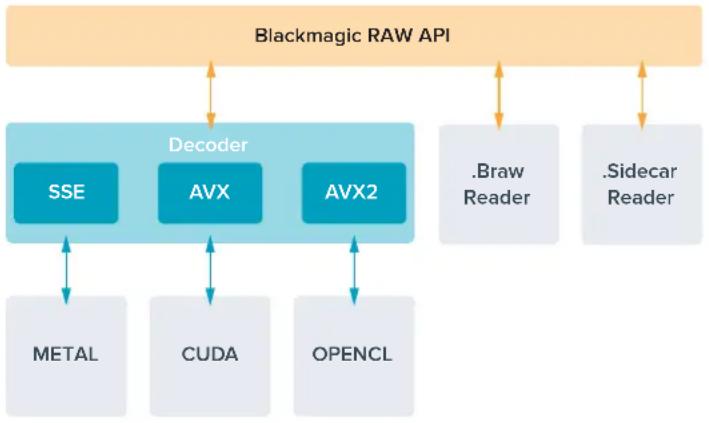
Auswahlen der Framerate
Ohre Kamera kann Video in vielen entsprechenden Bildwechselfrequenzen aufnehmen. Damögen Sie sich fragen, welche Sie am besten verwenden. Die Sensor-Framerate ihrer Kamera hat das Potenzial, den Look Ihrer Footage stark zu beeinflussen. In der Regel sind bei der Wahl der Sensor-Framerate eine generele Faktoren zu berücksichtigten. Für die Filmverwertung im Kino und Fernsehen gibt es seit vielen Jahren Normen. Die Vorgaben für Bildwechselfrequenzen unterscheiden sichzar von Land zu Land, bezwecken jedoch das Gleiche. Es soll eine effiziente Anzahl von Vollbildern pro Sekunde gezeigt werden, damit Bewegungen im Bild angenehm und
glaubwürdig dargestellt werden. Im Kino gilt beispiselsweise die Norm von 24 Frames pro Sekunde. In jüngster Zeit wurde bereits auch mit schnellenen Frameraten experimentiert, für internationale Zuschauerschaften ist es jedoch bei den vielorts akzeptierten 24 Bildern pro Sekunde geblieben.
Der in Kinos übliche Standard ist bspw. 24 Frames pro Sekunde. Obwohl es unlangst Experimente mit schnellen Frameraten gegeben hat, sind 24 Frames pro Sekunde für ein internationales Publikumweitestgehend der gängige Standard. TV-Frameraten richten sich seit jeher im Allgemeinen nach den jeweiligen länderspezifischen technischen Sendestandards. So hatte man bspw. TV-Inhalte für die Distribution in Nordamerika bislang üblicherweise mit 29,97 fps aufgezeichnet, für Europa aber mit 25 fps.
Aufgrund des technischen Fortschritts hat man heute jeder noch Auswahr und die Sendestandards sind im Wandel begriffen. Inzwischen ist es üblich, Sportevents bei higheren Frameraten aufzuzeichnen und auszustrahlen. Manche Sportveranstaltungen in Nordamerika werden bspw. mit bis zu 59,94 fps und in Europa mit 50 fps aufgezeichnet und ausgestrahlt. Schnelle Action erscheidt dadurch geschmeidiger in der Bewegung und realitätsnaher. Streaming- und Online-Broadcaster arbeiten normalerweise mit ähnlichen Frameraten wie beim Fernsehen. Sie haben allerdings mehr Experimentierfreieit. Aufgrund nutzerspezifischer Ansichtsformate sind sie lediglich darauf beschränkt, was die Bildschirme des Publikums wiedergeben konnen.
Bei der Auswahl einer Framerate für ein Projekt richtig man sich in der Regel nach dem Lieferformat. Stellen Sie die Projekt-Framerate ihrer Kamera auf das Lieferformat ein. Auch die Sensor-Framerate sollene dementsprechend eingestellt werden. Dann werden ihre Clips in der gleichen Geschwindigkeit wiedergegeben, in der sich das Event in Wirklichkeit abgeschweit hat. Wenn Sie einen Effekt wie bspw. Zeitlupe gestalten möchen, konnen Sie als Sensor-Framerate einen höeren Wert einstehen. Je higher die Sensor-Framerate im Verhältnis zur Projekt-Framerate,esto langsamer ist die Wiedergabegeschwindigkeit. Zum Beispiel konnen Sie auf der URSA Mini Pro 4.6K G2 extreme Zeitlupen mit sehr hohen Sensor-Frameraten filmen.
Weitere Informationen, wie sich mit Off-Speed-Sensorframeraten kreative Effekte erzielen setzen, finden Sie im Abschnitt „Bedienung per Touchscreen".
Mit hohen Frameraten filmen
Beim Filmen mit hohen Bildwechselfrequenzen erfasst ihre Kamera mehr Bilder pro Sekunde als mit den herkömmlichen synchronisierten Framerate-Geschwindigkeiten von 24, 25 und 30 fps. So hat der Sensor weniger Zeit, das für jedem Einzelbild auf die Sensorfläche treffende Licht umzusetzen, und die Kamera liefert letztendlich ein dunkleres Bild.
Wenn Sie bspw. von 25 fps auf 50 fps wechseln, halbiert sich damit die auf den Sensor treffende Lichtmenge. Soll die aktuelle Belichtung beibehalten werden, muss diese Änderung kompensiert werden. Hierfür konnen Sie wahlweise Ihr Objektiv um einen weiteren Blendenschritt öffnen, den Verschlusswinkel von 180^ auf 360^ stellen oder die Szene Ihres Drehs stärker beleuchten.
Beim Filmen mit 120 Bildern pro Sekunde reduziert sich die Lichtmenge auf ein Fünftel.
Möglicherweise sind zur Erzielung der gleichen Belichtung also mehrere Faktoren zu justieren, bspw. Blendenöffnung oder Verschlusswinkel.
Beim Filmen mit hohen Bildwechselfrequenzen ist auch die Tatsache zu berücksichtigten, dass elektronische Lichtquellen möglicherweise Flimmern im aufgezeichneten Bild verursachen. Dies gilt insbesondere beim Filmen mit Frameraten über 100 fps bei einer Netzspannung von 50Hz bzw. 120 fps bei 60Hz , in künstlichem Tungsten-, Leuchtstoff- oder LED-Licht. In all diesen Situationen kann es zu Bildflimmern kommt. Probleme mit Lichtflimmern sind bei der Voransicht einer Szene auf Ihr dem LCD oder im SDI-Feed bei der Aufzeichnung nicht unbedingt erkenntlich. Deshalb sollte man einen Testdreh unter Einsatz der vorgesehenen Leuchten ausführten und den Clip bei der Wiedergabe auf Flimmern prufen.
Auch die Verschlusseinstellung kann beim Filmen unter Leuchten sightbares Flimmern beeinflussen. Darum kann ihre URSA Mini dies automatisch berechnen und ihren für ihre aktuelle Framerate flimmerfreie Verschlusswerte aneigen. Aufgrund der Eigenschaften individueller Lichtquellen kann es selbst mit flimmerfrei den Verschlusswerten zu Flimmern kommt. Einzelheiten hierüber finden Sie im Abschnitt „Bedienung per Touchscreen".
Wenn Sie bei maximaler Verschlussöffnung oder langsamster Verschlusszeit immer noch Flimmern im aufgezeichneten Bild erkennen, empfeht es sich ggf., andere Lichtquellen für die Szene oder den Einsatz eines Schnelleren Objektiv zu erwägen.
Maximale Frameraten
Die folgende Tabelle listet verfügbar Codecs, Auflösungen und maximale Sensor-Frameraten für die Modelle URSA Mini 4.6K und die URSA Mini Pro Modelle auf:itte beachten Sie,dass sich die Referenzwerte fur Blackmagic RAW,ProRes 444 und ProRes 422 auf alle unterstützt Varianten innerhalb des jeweiligen Codecs beziehen.
Aufgrund der für hochaufgelöste Aufzeichnungen in Zeitlupe erforderlichen Datendurchsatzraten, sollen Sie hierfür eine schnelle CFast-Karte, einen USB-C-Stick oder eine SSD benutzen. Angaben zu den für ununterbrochene High-Speed-Aufzeichnungen empfohlenen Medien finden Sie im Abschnitt „Speichermedien".
TIPPrifen Sie die von Ihrer Karte geleisteten Geschwindigkeit, indem Sie die Funktion ,Stop record if card drops frames" (Aufzeichnung bei fallengelassenen Bildern stoppen) aktivieren und einen Testclip aufzeichen. So kann geprüft werden, wie lange Sie mit einer spezifischen Bildwechselrate und Auflösung filmen konnen. Stoppt die Karte die Aufzeichnung zu schnell, geben Sie die nachstniedrige Kompressionseinstellung oder Auflösung vor. Das reduziert die Datenrate und beansprucht die Karte weniger.
Maximale Frameraten fur die URSA Mini Pro 12K und URSA Mini Pro 12K OLPF
| Format | Auflösung | Codec | Sensorfläche | Max. Framerate | |
| 12K | 17:9 | 12288 x 6480 | Blackmagic RAW | Voll | 60 |
| 16:9 | 11520 x 6480 | Blackmagic RAW | Volle Höhe | 60 | |
| 2.4:1 | 12288 x 5112 | Blackmagic RAW | Volle Breite | 75 | |
| 6:5 Anamorphic | 7680 x 6408 | Blackmagic RAW | Volle Höhe | 60 | |
| 8K | 17:9 | 8192 x 4320 | Blackmagic RAW | Voll | 120 |
| 16:9 | 7680 x 4320 | Blackmagic RAW | Volle Höhe | 120 | |
| 2.4:1 | 8192 x 3408 | Blackmagic RAW | Volle Breite | 160 | |
| 6:5 Anamorphic | 5120 x 4272 | Blackmagic RAW | Volle Höhe | 120 | |
| 6K | Super 16 | 6144 x 3240 | Blackmagic RAW | Gefenstert | 120 |
| 4K | DCI | 4096 x 2160 | Blackmagic RAW | Voll | 120 |
| 16:9 | 3840 x 2160 | Blackmagic RAW | Volle Höhe | 120 | |
| 2.4:1 | 4096 x 1704 | Blackmagic RAW | Volle Breite | 160 | |
| 6:5 Anamorphic | 2560 x 2136 | Blackmagic RAW | Volle Höhe | 120 | |
| Super 16 | 4096 x 2160 | Blackmagic RAW | Gefenstert | 240 | |
Maximale Frameraten für die URSA Mini Pro 4.6K G2, URSA Mini Pro 4.6K und URSA Mini 4.6K
| Format Auflösung Codec | URSA Mini Pro 4.6K G2 | URSA Mini Pro 4.6K | URSA Mini 4.6K | |||||
| Sensorfläche | Max. Framerate | Sensorfläche | Max. Framerate | Sensorfläche | Max. Framerate | |||
| 4.6K 4608 x 2592 | Blackmagic RAW | Voll | 120 Voll 60 | -- | ||||
| ProRes 444 | Voll | 40 Voll 30 | Voll 30 | |||||
| ProRes 422 | Voll | 80 Voll 40 | Voll 40 | |||||
| 4.6K 2.4:1 4608 x 1920 | Blackmagic RAW | Gefenstert | 150 Gefenstert 60 | -- | ||||
| ProRes 444 | Gefenstert | 60 Gefenstert 40 | Gefenstert 40 | |||||
| ProRes 422 | Gefenstert | 120 Gefenstert 50 | Gefenstert 50 | |||||
| 4K 16:9 4096 x 2304 | Blackmagic RAW | Gefenstert | 120 Gefenstert 60 | -- | ||||
| ProRes 444 | Gefenstert | 60 | Voll oder gefenstert | 30 | Voll oder gefenstert | 30 | ||
| ProRes 422 | Gefenstert | 100 | Voll oder gefenstert | 50 | Voll oder gefenstert | 50 | ||
| 4K DCI | 4096 x 2160 | Blackmagic RAW | Gefenstert | 150 Gefenstert 60 | -- | |||
| ProRes 444 | Gefenstert | 60 | Voll oder gefenstert | 40 | Voll oder gefenstert | 40 | ||
| ProRes 422 | Gefenstert | 120 | Voll oder gefenstert | 50 | Voll oder gefenstert | 50 | ||
| UHD | 3840 x 2160 | Blackmagic RAW | Gefenstert | 150 Gefenstert 60 | -- | |||
| ProRes 444 | Voll oder gefenstert | 60 | Voll oder gefenstert | 40 | Voll oder gefenstert | 40 | ||
| ProRes 422 | Voll oder gefenstert | 120 | Voll oder gefenstert | 60 | Voll oder gefenstert | 60 | ||
| 3K Anamorphic | 3072 x 2560 | Blackmagic RAW | Gefenstert | 120 Gefenstert 60 | -- | |||
| ProRes 444 | Gefenstert | 70 | Gefenstert | 40 | - | - | ||
| ProRes 422 | Gefenstert | 120 Gefenstert 60 | -- | |||||
| 2K 16:9 2048 x 1152 | Blackmagic RAW | Gefenstert | 240 | Gefenstert | 120 | - | - | |
| ProRes 444 | Gefenstert | 240 | Gefenstert | 120 | Gefenstert | 120 | ||
| ProRes 422 | Gefenstert | 240 | Gefenstert | 120 | Gefenstert | 120 | ||
| ProRes 444 | Voll | 120 Voll 60 | Voll 60 | |||||
| ProRes 422 | Voll | 120 Voll 60 | Voll 60 | |||||
| 2K DCI | 2048 x 1080 | Blackmagic RAW | Gefenstert | 300 | Gefenstert | 120 | - | - |
| ProRes 444 | Gefenstert | 240 | Gefenstert | 120 | Gefenstert | 120 | ||
| ProRes 422 | Gefenstert | 240 | Gefenstert | 120 | Gefenstert | 120 | ||
| ProRes 444 | Voll | 120 Voll 60 | Voll 60 | |||||
| ProRes 422 | Voll | 120 Voll 60 | Voll 60 | |||||
| HD | 1920 x 1080 | Blackmagic RAW | Gefenstert | 300 | Gefenstert | 120 | - | - |
| ProRes 444 | Gefenstert | 240 | Gefenstert | 120 | Gefenstert | 120 | ||
| ProRes 422 | Gefenstert | 240 | GefENSTERT | 120 | Gefenstert | 120 | ||
| ProRes 444 | Voll | 120 Voll 60 | Voll 60 | |||||
| ProRes 422 | Voll | 120 Voll 60 | Voll 60 | |||||
Wichtig: Blackmagic RAW Q0, Q1, Q3 und Q5 komprimieren bei variabler Bitrate, um eine konstante Qualität zu erzielen. Die mit Q0, Q1, Q3 und Q5 generierten Datenraten hangen von der Komplextätter aufgenommen den Motive ab und variieren innerhalb eines Clips ggf. erheblich.
Maximale Frameraten fur die URSA Mini 4K
| Format Auflösung Codec | URSA Mini Pro 4K | |||
| Sensorfläche | Max. Framerate | |||
| UHD 3840 x 2160 | ProRes 444 Voll oder gefenstert 40 | |||
| ProRes 422 Voll oder gefenstert 60 | ||||
| HD 1920 x 1080 | ProRes 444 Gefenstert 80 | |||
| ProRes 422 Gefenstert 120 | ||||
| ProRes 444 Voll 60 | ||||
| ProRes 422 Voll 60 | ||||
So geben Sie bei der Blackmagic URSA Mini den Codec und die Auflösung nach Wunsch vor:
1 Drucken Sie auf die MENU-Taste im Bedienfeld.
2 Navigieren Sie zur ersten Seite des RECORD-Tabs.
3 Tippen Sie auf ihre gewünschte Kombination von Codec, Qualität und Auflosung.
4 Wenn Sie mit gefensterter Sensorfläche aufzeichnen möchten, navigieren Sie zu Seite 2 des RECORD-Menus und aktivieren Sie „Window Sensor". Mit OFF deaktivieren Sie dies, um mit voller Sensorfläche aufzuzeichnen.
5 Drucken Sie zum Schlieben auf MENU.
Aufzeichnungsformate und Projekt-Frameraten
Bestimmten Sie Codec und Auflösung und geben Sie dann ihre Projekt- und Sensor-Frameraten vor. Näheres zu Frameraten finden Sie im Abschnitt „Aufzeichen" dieser Bedienungsanleitung.
Die folgenden Projekt-Frameraten sind für alle URSA Mini Kameras verfügbar:
23,98; 24; 25; 29,97; 30; 50; 59,94 und 60 Bilder pro Sekunde.
Die alleinigen Ausnahmen bilden die Formate ProRes 444 XQ und ProRes 444, die bei einer Auflösung von über 2K 16:9 die Projekt-Frameraten 23,98, 24, 25, 29,97 sowie 30 Unterstützung.
Bei Verwendung von Blackmagic-RAW- oder ProRes-Codecs bis zu ProRes 422 HQ beträgt die maximale Projekt-Framerate in allen Auflösungen 60 Bilder pro Sekunde. Werden die Codecs ProRes 444 oder ProRes 444 XQ verwendet, hängt die maximale Projekt-Framerate von der Auflösung ab.
Beispielsweise beträgt die maximale Projekt-Framerate der URSA Mini Pro 4.6K G2 beim Filmen mit ProRes-444-Codecs bei bis zu 4,6K und 2.4:1 insgesamt 60 Bilder pro Sekunde. Wenn Sie die Auflösung auf die gesamte 4.6K-Sensorfläche hochsetzen, ergibt das eine Projekt-Framerate von maximal 30 Bildern pro Sekunde. Bei der ursprünglichen URSA Mini Pro 4.6K beträgt die maximale Projekt-Framerate für ProRes-444-Codecs bei bis zu 2K und 16:9 insgesamt 60 Bilder pro Sekunde. Wenn Sie die Auflösung auf 3K anamorphotisch oder höher einstellen, ergibt das eine Projekt-Framerate von maximal 30 Bildern pro Sekunde. Der Unterschied resultiert aus der hohenen Verarbeitungsleistung, die bei ProRes 444 und ProRes 444 XQ erforderlich ist.
Trigger-Aufzeichnung
Aktivieren Sie die Funktion zur Aufzeichnung per SDI-Trigger an angeschlossenen Geräten und prüfen Sie, dass diese auf das Auslösesignal von ihrer URSA Mini reagieren. Wenn Ihr SDI
Equipment die Aufzeichnung per SDI-Trigger unterstützt, lässt sich diese Funktion in der Regel im Einstellungsmenu des SDI-Geräts aktivieren.
Ohne URSA Mini gibt über die SDI-Ausgabe automatisch ein Signal aus, das auf angeschlossenen Geräten mit Unterstützungter SDI-Trigger-Aufzeinungsfunktion den Aufnahmevorgang auslöszt, zum Beispiel bei einem Blackmagic Video Assist. Sobald Sie die Aufnahmeste ihrer Kamera drücken, beginnen diese externen SDI-Geräte ebenfls aufzuzeichnen. Ein erneutes Drucken der Aufnahmeste stoppt auch diese Geräte.
Sie können die Aufzeichnung mit der Trigger-Funktion ihrer Kamera auch auf anderen SDI-Videogeräten auslösen, so zum Beispiel auf dem Blackmagic Video Assist 4K
TIPP Bei extrem kalter oder warmer Witterung - beispielsweise bei Temperaturen um 0 - 5^ und 32 - 41^ - braucht die URSA Mini 4K manchmal bis zu 30 Sekunden, ehe sie die optimale Betriebstemperatur erreicht hat. In dieser Zeit konnen Sie bereits, falls nötig, aufnehmen, wir raten ihren jedoch, abzuwarten, bis ihre Kamera sich erwartmt und stabilisiert hat. Sobald ihre Kamera die optimale Betriebstemperatur erreicht hat, kalibriert sie sich neu. Das kompensiert die geänderte Sensortemperatur und Sie bemerken ggf. einen einzelnen weißen Flash-Frame. Das geschieht nur, wenn nicht aufgenommen wird, und verbessert die Ergebnisse beim Filmen in kalten Umgebungen.
Tabellenübersicht der Aufzeichnungsspannen
Die nachstehende Tabelle gibt die ungebahren Aufzeinungszeiten in Minuten und Sekunden im Verhältnis zu Format, Projekt-Framerate und Speicherkapazität an. Die von ihrem Datenträger entwickelte, maximale Aufzeinungszeit richtet sich nach seiner Kapazität, dem Aufnahmeformat und der Framerate. Zum Beispiel liegt die Speicherrate für Apple ProRes 422 HQ mit 3840 x 2160 bei etwa 880 Mbit/s. Bei 24 Bildern pro Sekunde konnen Sie ungebung 47 Minuten an Videomaterial auf eine 256 GB große CFast-2.0- oder SD-Karte aufzeichnen. Mit den gleichen Einstellungen passen auf eine 128 GB CFast-2.0- oder SD-Karte rund 23 Minuten Video. Das entspricht ungebung der halben Aufzeinungsdauer einer Karte mit 256 GB Kapazität. Beim Aufzeihn auf SSDs mit einem URSA Mini Recorder gelten die gleichen Zeitspannen.
Beachten Sie, dass sich auch die Aufzeinungsspannen von CFast-2.0- und SD-Karten unterschiedlicher Hersteller ggf. möglich untersuchen. Auch die Formatierung der CFast-Karte in exFAT oder Mac OS X Extended beeinfusst ggf. die Aufzeinungsdauer von Speichermedien.
Tabellen mit den Aufzeichnungsspannen von URSA Mini Pro 12K Modellen
Einfache Szenen mit weniger Details erfordern weniger Speicherkapazitat als kompliziertere Kompositionen. Den Werten in diesen Tabellen liegen hochkomplexe Shots zugrunde. Je nach Art Ihres Drehs kann es also sein, dass Sie etwas langere Aufzeinungszeiten erzielen.
12K auf URSA Mini Pro 12K Modellen
| CFast-Karte | Frame-rate | Blackmagic RAW 5:1 | Blackmagic RAW 8:1 | Blackmagic RAW 12:1 | Blackmagic RAW 18:1 |
| 1 TB | Dauer Dauer Dauer Dauer | ||||
| 23,98 28 Min. | 46 Min. | 72 Min. | 102 Min. | ||
| 24 28 Min. | 46 Min. | 72 Min. | 102 Min. | ||
| 25 27 Min. | 44 Min. | 66 Min. | 102 Min. | ||
| 29,97 23 Min. | 37 Min. | 55 Min. | 84 Min. | ||
| 30 23 Min. | 36 Min. | 55 Min. | 84 Min. | ||
| 50 – 22 Min. | 33 Min. | 49 Min. | |||
| 60 – 18 Min. | 27 Min. | 41 Min. | |||
8K auf URSA Mini Pro 12K Modellen
| CFast-Karte | Frame-rate | Blackmagic RAW 5:1 | Blackmagic RAW 8:1 | Blackmagic RAW 12:1 | Blackmagic RAW 18:1 |
| 1 TB | Dauer Dauer Dauer Dauer | ||||
| 23,98 | 66 Min. | 102 Min. | 156 Min. | 234 Min. | |
| 24 | 66 Min. | 102 Min. | 156 Min. | 234 Min. | |
| 25 | 60 Min. | 102 Min. | 150 Min. | 222 Min. | |
| 29,97 | 51 Min. | 84 Min. | 126 Min. | 186 Min. | |
| 30 | 51 Min. | 84 Min. | 126 Min. | 186 Min. | |
| 50 31 Min. | 49 Min. 72 Min. 114 Min. | ||||
| 60 | 25 Min. | 41 Min. | 60 Min. | 96 Min. | |
6K auf URSA Mini Pro 12K Modellen
| CFast-Karte | Frame-rate | Blackmagic RAW 5:1 | Blackmagic RAW 8:1 | Blackmagic RAW 12:1 | Blackmagic RAW 18:1 |
| 1 TB | Dauer Dauer Dauer Dauer | ||||
| 23,98 | 114 Min. | 186 Min. | 276 Min. | 414 Min. | |
| 24 | 114 Min. | 186 Min. | 276 Min. | 414 Min. | |
| 25 | 108 Min. | 174 Min. | 264 Min. | 396 Min. | |
| 29,97 | 90 Min. | 144 Min. | 222 Min. | 330 Min. | |
| 30 | 90 Min. | 144 Min. | 222 Min. | 330 Min. | |
| 50 | 55 Min. | 90 Min. | 132 Min. | 198 Min. | |
| 60 | 46 Min. | 72 Min. | 108 Min. | 162 Min. | |
4K auf URSA Mini Pro 12K Modellen
| CFast-Karte | Frame-rate | Blackmagic RAW 5:1 | Blackmagic RAW 8:1 | Blackmagic RAW 12:1 | Blackmagic RAW 18:1 |
| 1 TB | Dauer Dauer Dauer Dauer | ||||
| 23.98 | 102 Min. | 156 Min. | 210 Min. | 312 Min. | |
| 24 | 102 Min. | 156 Min. | 210 Min. | 312 Min. | |
| 25 | 102 Min. | 150 Min. | 198 Min. | 300 Min. | |
| 29.97 | 84 Min. | 126 Min. | 168 Min. | 252 Min. | |
| 30 | 84 Min. | 126 Min. | 168 Min. | 252 Min. | |
| 50 49 Min. | 72 Min. | 102 Min. | 150 Min. | ||
| 60 | 41 Min. | 60 Min. | 84 Min. | 126 Min. | |
Die nachstehenden Tabellen geben die durchschnittlichen Aufnahmezeiten für „Constant Quality“-Einstellungen an.
12K auf URSA Mini Pro 12K Modellen
| Kapazität | Frame-rate | Blackmagic RAW Q0 | Blackmagic RAW Q1 | Blackmagic RAW Q3 | Blackmagic RAW Q5 |
| 1TB | Dauer Dauer Dauer Dauer | ||||
| 23.98 23 Min. | 27 Min. 38 Min. | 66 Min. | |||
| 24 23 Min. | 27 Min. 38 Min. 66 Min. | ||||
| 25 22 Min. | 26 Min. 36 Min. 60 Min. | ||||
| 29.97 18 Min. | 22 Min. 30 Min. | 52 Min. | |||
| 30 18 Min. | 22 Min. 30 Min. 52 Min. | ||||
| 50 11 Min. 13 | Min. 18 Min. 31 Min. | ||||
| 60 9 Min. | 11 Min. 15 Min. | 26 Min. |
8K auf URSA Mini Pro 12K Modellen
| Kapazität | Frame-rate | Blackmagic RAW Q0 | Blackmagic RAW Q1 | Blackmagic RAW Q3 | Blackmagic RAW Q5 |
| 1TB | Dauer Dauer Dauer Dauer | ||||
| 23.98 | 37 Min. | 52 Min. | 78 Min. | 96 Min. | |
| 24 37 Min. | 52 Min. | 78 Min. | 96 Min. | ||
| 25 35 Min. | 49 Min. | 72 Min. | 96 Min. | ||
| 29.97 | 29 Min. | 41 Min. | 60 Min. | 78 Min. | |
| 30 | 29 Min. | 41 Min. | 60 Min. | 78 Min. | |
| 50 | 17 Min. | 24 Min. | 37 Min. | 47 Min. | |
| 60 14 Min. | 20 Min. | 31 Min. | Min. | ||
6K auf URSA Mini Pro 12K Modellen
| Kapazität | Frame-rate | Blackmagic RAW Q0 | Blackmagic RAW Q1 | Blackmagic RAW Q3 | Blackmagic RAW Q5 |
| 1TB | Dauer Dauer Dauer Dauer | ||||
| 23.98 | 90 Min. | 108 Min. | 150 Min. | 258 Min. | |
| 24 | 90 Min. | 108 Min. | 150 Min. | 258 Min. | |
| 25 90 Min. | 108 Min. 144 Min. | 252 Min. | |||
| 29.97 | 72 Min. | 90 Min. | 120 Min. | 210 Min. | |
| 30 72 Min. | 90 Min. 120 Min. | 210 Min. | |||
| 50 | 44 Min. | 52 Min. | 72 Min. | 126 Min. | |
| 60 36 Min. | 44 Min. 60 Min. | 102 Min. | |||
4K auf URSA Mini Pro 12K Modellen
| Kapazität | Frame-rate | Blackmagic RAW Q0 | Blackmagic RAW Q1 | Blackmagic RAW Q3 | Blackmagic RAW Q5 |
| 1TB | Dauer Dauer Dauer Dauer | ||||
| 23.98 | 78 Min. | 102 Min. | 126 Min. | 156 Min. | |
| 24 | 78 Min. | 102 Min. | 126 Min. | 156 Min. | |
| 25 | 72 Min. | 102 Min. | 126 Min. | 150 Min. | |
| 29.97 | 60 Min. | 84 Min. | 102 Min. | 126 Min. | |
| 30 | 60 Min. | 84 Min. | 102 Min. | 126 Min. | |
| 50 37 Min. | 49 Min. 60 Min. 72 Min. | ||||
| 60 | 31 Min. | 41 Min. | 51 Min. | 60 Min. | |
Tabellenübersicht der Aufzeichnungsspannen der URSA Mini Pro 4.6K G2, URSA Mini Pro 4.6K, URSA Mini 4.6K und URSA Mini 4K
Einfache Szenen mit weniger Details erfordern weniger Speicherkapazität als komplexere Kompositionen. Den Werten in diesen Tabellen liegen hochkomplexe Shots zugrunde. Je nach Art Ihres Drehs kann es also sein, dass Sie etwas langere Aufzeinungszeiten erzielen.
4.6K
| CFast-Karte | Frame-rate | Blackmagic RAW 3:1* | Blackmagic RAW 5:1* | Blackmagic RAW 8:1* | Blackmagic RAW 12:1* | ProRes 444 XQ | ProRes 422 HQ | ProRes 422 LT |
| Dauer | Dauer | Dauer | Dauer | Dauer | Dauer | Dauer | ||
| 256GB | 23,98 | 28 Min. | 48 Min. | 76 Min. | 115 Min. | 14 Min. | 33 Min. | 70 Min. |
| 24 | 28 Min. | 48 Min. | 76 Min. | 114 Min. | 14 Min. | 33 Min. | 70 Min. | |
| 25 | 27 Min. | 46 Min. | 73 Min. | 110 Min. | 14 Min. | 31 Min. | 66 Min. | |
| 29,976 | 23 Min. | 38 Min. | 61 Min. | 92 Min. | 11 Min. | 26 Min. | 56 Min. | |
| 30 | 23 Min. | 38 Min. | 61 Min. | 92 Min. | 11 Min. | 26 Min. | 56 Min. | |
| 50 | 13 Min. | 23 Min. | 36 Min. | 55 Min. | - | - | - | |
| 59,94 | 11 Min. | 19 Min. | 30 Min. | 46 Min. | - | - | - | |
| 60 | 11 Min. | 19 Min. | 30 Min. | 46 Min. | - | - | - |
*Blackmagic RAW ist nur auf der URSA Mini Pro 4.6K und der URSA Mini Pro 4.6K G2 verfügbar
ULTRA HD
| CFast-Karte | Frame-rate | Blackmagic RAW 3:1* | Blackmagic RAW 5:1* | Blackmagic RAW 8:1* | Blackmagic RAW 12:1* | ProRes 444 XQ | ProRes 422 HQ | ProRes 422 LT |
| Dauer Dauer | Dauer Dauer | Dauer Dauer | Dauer | |||||
| 256GB | 23,98 | 41 Min. | 68 Min. | 110 Min. | 164 Min. | 21 Min. | 47 Min. | 101 Min. |
| 24 | 41 Min. | 68 Min. | 109 Min. | 164 Min. | 21 Min. | 47 Min. | 101 Min. | |
| 25 | 39 Min. | 66 Min. | 105 Min. | 157 Min. | 20 Min. | 45 min | 97 Min. | |
| 29,976 | 33 Min. | 55 Min. | 88 Min. | 131 Min. | 16 Min. | 38 Min. | 81 Min. | |
| 30 | 33 Min. | 55 Min. | 88 Min. | 131 Min. | 16 Min. | 38 Min. | 81 Min. | |
| 50 | 19 Min. | 33 Min. | 52 Min. | 79 Min. | - | 22 Min. | 48 Min. | |
| 59,94 | 16 Min. | 27 Min. | 44 Min. | 66 Min. | - | 18 Min. | 40 Min. | |
| 60 | 16 Min. | 27 Min. | 44 Min. | 66 Min. | - | 18 Min. | 40 Min. |
*Blackmagic RAW ist nur auf der URSA Mini Pro 4.6K und der URSA Mini Pro 4.6K G2 verfügbar
HD
| CFast-Karte | Frame-rate | Blackmagic RAW 3:1* | Blackmagic RAW 5:1* | Blackmagic RAW 8:1* | Blackmagic RAW 12:1* | ProRes 444 XQ | ProRes 422 HQ | ProRes 422 LT |
| Dauer Dauer | Dauer Dauer | Dauer Dauer | Dauer | |||||
| 256GB | 23,98 | 159 Min. | 264 Min. | 418 Min. | 619 Min. | 84 Min. | 189 Min. | 403 Min. |
| 24 | 159 Min. | 264 Min. | 418 Min. | 618 Min. | 84 Min. | 189 Min. | 403 Min. | |
| 25 | 153 Min. | 253 Min. | 402 Min. | 595 Min. | 81 Min. | 182 Min. | 387 Min. | |
| 29,976 | 128 Min. | 212 Min. | 336 Min. | 499 Min. | 68 Min. | 152 Min. | 324 Min. | |
| 30 | 127 Min. | 212 Min. | 336 Min. | 499 Min. | 67 Min. | 152 Min. | 324 Min. | |
| 50 | 76 Min. | 127 Min. | 203 Min. | 303 Min. | 40 Min. | 91 Min. | 196 Min. | |
| 59,94 | 64 Min. | 106 Min. | 170 Min. | 254 Min. | 34 Min. | 76 Min. | 163 Min. | |
| 60 | 64 Min. | 106 Min. | 170 Min. | 253 Min. | 33 Min. | 76 Min. | 163 Min. |
*Blackmagic RAW Ist nur auf der URSA Mini Pro 4.6K und der URSA Mini Pro 4.6K G2 verfügbar
Die „Constant Quality“-Einstellungen Q0 und Q5 zeigen variierende Spannen für die verbleibende Aufzeinungszeit an. Die geschätzte Dauer für Q0 istählich wie für die 3:1-Komprimierung bei „Constant Bitrate“ und die für Q5GLEcht der fur die 12:1-Komprimierung.Wahrend der Aufzeinung wird die geschätzte Aufzeinungsduer alle 10 Sekunden aktualisiert. Um ihre verbleibende Aufzeinungsduer selbst abzuschätzen,nehmen Sie am besten 20 Sekunden lang auf und beobachten Sie die im Medienfeld des Touchscreen-Displays angezeigte
Tabellen mit den Datenraten für URSA Mini Pro 12K Modelle
Blackmagic URSA Mini Pro 12K Modèle ermögen die Erfassung von Bildern mit vielen verschieden Auflösungen und Frameraten. Daher ist es zur Auswahl des geeignetsten Formats und Speichermediums für Ihr Projekt wichtig, die Auswirkungen auf die Datenrate zu verstehen. Blackmagic Design hat eine Vielzahl von CFast-, SD-UHS-II-Karten und USB-C-Laufwerken gründlich getestet und erreichbare Frameraten und Komprimierungsvershältnisse für Blackmagic RAW ermittelt. Weitere Informationen sind im Abschnitt „Speichermedien" zu finden. Im Allgemeinen unterstützen CFast-Karten bei URSA Mini Pro 12K Modellen Datenraten von etwa 400 MB/s. Diese ungebähre Angabe ist einGreater Ausgangspunkt für realistisch erzielbare Raten und Auflösungen.
URSA Mini Pro 12K Modelle konnen mit extrem hohen Datenraten aufzeichnen. Um die gewohnte Bitrate ihrer Datenträger zu verdoppeln, konnen Sie die Aufzeichnung auf zwei Karten vertellen. Schlieben Sie dazu zwei CFast- oder SD-Karten ein und aktivieren Sie im AUFNAHME-Menu die Option „RAW auf 2 Karten aufzeichnen". Beim Striping, das die Daten nacheinander auf beiden Karten verteil, wird die Datenrate von der langsamsten Karte bestimmt. Es ist davon ratsam, zwei Karten mit den gleichen oder ähnlichen Spezifikationen einzusetzen. Zudem ist es möglich, zwischen einer CFast-Karte in Speicherslot 1 und einem USB-C-Laufwerk in Speicherslot 2 zu strippen. Mit der Option „RAW auf 2 Karten aufzeichnen" ist das Geschwindigkeitslimit doppelt so groß wie die Datenrate der langsamsten Karte im RAID-System. Weitere Informationen finden Sie unter „Record RAW on 2 Cards".
Die Optionen für konstante Bitraten in Blackmagic RAW bieten Ihnen kalkulierbare Dateigrößen und Datenraten. Beim Drehen von Szenen mit sehr vielen Details oder schellen Bewegungen komprimiert die „Constant Bitrate"-Option das Bild bei einem konstanten Maximalwert, um die Bitrate durchgehend beizubehalten oder unter dem angegebenen Wert zu halten. Somit wissen Sie jederzeit, welche Geschwindigkeiten ihre Datenträger beibehalten müssen, und haben einen eigenen Anhaltspunkt, wie lange Sie darauf aufnehmen können.
Maximale Datenraten bei 24 fps mit Blackmagic RAW Constant Bitrate
| Format Auflösung Framerate | Blackmagic RAW 5:1 | Blackmagic RAW 8:1 | Blackmagic RAW 12:1 | Blackmagic RAW 18:1 | |||
| 12K | 17:9 | 12288 x 6480 | 24 | 578 MB/s | 361 MB/s | 241 MB/s | 160 MB/s |
| 16:9 | 11520 x 6480 | 24 | 542 MB/s | 339 MB/s | 226 MB/s | 150 MB/s | |
| 2.4:1 | 12288 x 5112 | 24 | 457 MB/s | 286 MB/s | 190 MB/s | 127 MB/s | |
| 6:5 Anamorphic | 7680 x 6408 | 24 | 358 MB/s | 224 MB/s | 150 MB/s | 99 MB/s | |
| 8K | 17:9 | 8192 x 4320 | 24 | 257 MB/s | 161 MB/s | 107 MB/s | 71 MB/s |
| 16:9 | 7680 x 4320 | 24 | 241 MB/s | 151 MB/s | 101 MB/s | 67 MB/s | |
| 2.4:1 | 8192 x 3408 | 24 | 203 MB/s | 127 MB/s | 85 MB/s | 56 MB/s | |
| 6:5 Anamorphic | 5120 x 4272 | 24 | 159 MB/s | 100 MB/s | 67 MB/s | 44 MB/s | |
| 6K | Super 16 | 6144 x 3240 | 24 | 146 MB/s | 91 MB/s | 61 MB/s | 40 MB/s |
| 4K | DCI | 4096 x 2160 | 24 | 65 MB/s | 41 MB/s | 32 MB/s | 27 MB/s |
| 16:9 | 3840 x 2160 | 24 | 61 MB/s | 38 MB/s | 30 MB/s | 25 MB/s | |
| 2.4:1 | 4096 x 1704 | 24 | 51 MB/s | 32 MB/s | 25 MB/s | 21 MB/s | |
| 6:5 Anamorphic | 2560 x 2136 | 24 | 40 MB/s | 25 MB/s | 20 MB/s | 17 MB/s | |
| Super 16 | 4096 x 2160 | 24 | 65 MB/s | 41 MB/s | 27 MB/s | 18 MB/s | |
Es sei angemerkt, dass die tatsächlichen Speicherraten von den Bildinhalten abhängig sind. Es mag sein, dass sie bei Szenen mit weitere Details oder sehr simples Zelen außerhalb des nachstehenden Bereichs liegen.
Datumbereich bei 24 fps mit Blackmagic RAW Constant Quality
| Format Auflösung Framerate | Blackmagic RAW Q0 | Blackmagic RAW Q1 | Blackmagic RAW Q3 | Blackmagic RAW Q5 | |||
| 12K | 17:9 | 12288 x 6480 | 24 | 289-1,156 MB/s | 241-963 MB/s | 145-722 MB/s | 97-413 MB/s |
| 16:9 | 11520 x 6480 | 24 | 271-1,084 MB/s | 226-903 MB/s | 136-678 MB/s | 91-387 MB/s | |
| 2.4:1 | 12288 x 5112 | 24 | 228-913 MB/s | 190-761 MB/s | 114-571 MB/s | 76-326 MB/s | |
| 6:5 Anamorphic | 7680 x 6408 | 24 | 179-716 MB/s | 150-597 MB/s | 90-448 MB/s | 60-256 MB/s | |
| 8K | 17:9 | 8192 x 4320 | 24 | 257-642 MB/s | 214-428 MB/s | 107-321 MB/s | 81-257 MB/s |
| 16:9 | 7680 x 4320 | 24 | 241-602 MB/s | 201-402 MB/s | 101-301 MB/s | 76-241 MB/s | |
| 2.4:1 | 8192 x 3408 | 24 | 203-507 MB/s | 169-338 MB/s | 85-254 MB/s | 64-203 MB/s | |
| 6:5 Anamorphic | 5120 x 4272 | 24 | 159-398 MB/s | 133-265 MB/s | 67-199 MB/s | 50-159 MB/s | |
| 6K | Super 16 | 6144 x 3240 | 24 | 73-291 MB/s | 61-242 MB/s | 37-182 MB/s | 25-104 MB/s |
| 4K | DCI | 4096 x 2160 | 24 | 161-268 MB/s | 107-214 MB/s | 81-179 MB/s | 54-161 MB/s |
| 16:9 | 3840 x 2160 | 24 | 151-251 MB/s | 101-201 MB/s | 76-168 MB/s | 51-151 MB/s | |
| 2.4:1 | 4096 x 1704 | 24 | 127-212 MB/s | 85-169 MB/s | 64-141 MB/s | 43-127 MB/s | |
| 6:5 Anamorphic | 2560 x 2136 | 24 | 100-166 MB/s | 67-133 MB/s | 50-111 MB/s | 34-100 MB/s | |
| Super 16 | 4096 x 2160 | 24 | 65-162 MB/s | 54-108 MB/s | 27-81 MB/s | 21-65 MB/s | |
Mit Off-Speed-Aufnahmen konnen Sie kreative Entscheidungen treffen und den gewünschten Look erzielen. URSA Mini Pro 12K Modelle konnen in 12K-Auflösung bei bis zu 60 fps und in anderen Auflösungen bei Höchstwerten von 220 fps aufnehmen. Beim Drehen mit hohen Frameraten auf der URSA Mini Pro 12K oder 12K OLPF arbeitet die Kamera mit extremen Bitraten. Daher ist es wichtig, eine angemessene Komprimierung für Blackmagic RAW auszuwahlen.
Maximale Datenraten bei maximalen Frameraten mit Blackmagic RAW Constant Bitrate
| Format | Auflösung | Blackmagic RAW 5:1 | Blackmagic RAW 8:1 | Blackmagic RAW 12:1 | Blackmagic RAW 18:1 | |||||
| Frame-rate | Max. Datenrate | Frame- rate | Max. Datenrate | Frame- rate | Max. Datenrate | Frame- rate | Max. Datenrate | |||
| 12K | 17:9 | 12288 x 6480 | 40 | 963 MB/s | 60 | 903 MB/s | 60 | 602 MB/s | 60 | 401 MB/s |
| 16:9 | 11520 x 6480 | 40 | 903 MB/s | 60 | 847 MB/s | 60 | 565 MB/s | 60 | 376 MB/s | |
| 2.4:1 | 12288 x 5112 | 50 | 951 MB/s | 75 | 892 MB/s | 75 | 595 MB/s | 75 | 396 MB/s | |
| 6:5 Anamorphic | 7680 x 6408 | 60 | 895 MB/s | 60 | 560 MB/s | 60 | 373 MB/s | 60 | 249 MB/s | |
| 8K | 17:9 | 8192 x 4320 | 120 | 1285 MB/s | 120 | 803 MB/s | 120 | 536 MB/s | 120 | 357 MB/s |
| 16:9 | 7680 x 4320 | 120 | 1205 MB/s | 120 | 753 MB/s | 120 | 502 MB/s | 120 | 334 MB/s | |
| 2.4:1 | 8192 x 3408 | 160 | 1353 MB/s | 160 | 846 MB/s | 160 | 564 MB/s | 160 | 375 MB/s | |
| 6:5 Anamorphic | 5120 x 4272 | 120 | 796 MB/s | 120 | 498 MB/s | 120 | 332 MB/s | 120 | 221 MB/s | |
| 6K | Super 16 | 6144 x 3240 | 120 | 727 MB/s | 120 | 455 MB/s | 120 | 303 MB/s | 120 | 202 MB/s |
| 4K | DCI | 4096 x 2160 | 120 | 322 MB/s | 120 | 201 MB/s | 120 | 161 MB/s | 120 | 134 MB/s |
| 16:9 | 3840 x 2160 | 120 | 302 MB/s | 120 | 189 MB/s | 120 | 150 MB/s | 120 | 125 MB/s | |
| 2.4:1 | 4096 x 1704 | 160 | 339 MB/s | 160 | 212 MB/s | 160 | 169 MB/s | 160 | 141 MB/s | |
| 6:5 Anamorphic | 2560 x 2136 | 120 | 200 MB/s | 120 | 125 MB/s | 120 | 99 MB/s | 120 | 83 MB/s | |
| Super 16 | 4096 x 2160 | 240 | 648 MB/s | 240 | 405 MB/s | 240 | 271 MB/s | 240 | 180 MB/s | |
Datumbereich bei maximalen Frameraten mit Blackmagic RAW Constant Quality
| Format Auflösung Framerate | Blackmagic RAW Q0 | Blackmagic RAW Q1 | Blackmagic RAW Q3 | Blackmagic RAW Q5 | |||
| 12K | 17:9 | 12288 x 6480 | 40 | 602-2,047 MB/s | 362-1,806 MB/s | 241-1,032 MB/s | 181-803 MB/s |
| 16:9 | 11520 x 6480 | 60 | 565-2,258 MB/s | 339-1,693 MB/s | 226-968 MB/s | 170-753 MB/s | |
| 2.4:1 | 12288 x 5112 | 75 | 595-2,377 MB/s | 357-1,783 MB/s | 238-1,019 MB/s | 179-793 MB/s | |
| 6:5 Anamorphic | 7680 x 6408 | 60 | 373-1,492 MB/s | 224-1,119 MB/s | 150-640 MB/s | 112-498 MB/s | |
| 8K | 17:9 | 8192 x 4320 | 120 | 803-2,140 MB/s | 536-1,605 MB/s | 402-1,285 MB/s | 258-1,071 MB/s |
| 16:9 | 7680 x 4320 | 120 | 753-2,007 MB/s | 502-1,506 MB/s | 377-1,205 MB/s | 242-1,004 MB/s | |
| 2.4:1 | 8192 x 3408 | 160 | 846-2,254 MB/s | 564-1,690 MB/s | 423-1,353 MB/s | 271-1,127 MB/s | |
| 6:5 Anamorphic | 5120 x 4272 | 120 | 498-1,326 MB/s | 332-995 MB/s | 249-796 MB/s | 160-664 MB/s | |
| 6K | Super 16 | 6144 x 3240 | 120 | 303-1,211 MB/s | 182-909 MB/s | 122-520 MB/s | 92-404 MB/s |
| 4K | DCI | 4096 x 2160 | 120 | 643-1,338 MB/s | 322-1,071 MB/s | 201-892 MB/s | 147-803 MB/s |
| 16:9 | 3840 x 2160 | 120 | 603-1,255 MB/s | 302-1,004 MB/s | 189-837 MB/s | 138-753 MB/s | |
| 2.4:1 | 4096 x 1704 | 160 | 677-1,409 MB/s | 339-1,127 MB/s | 212-940 MB/s | 155-846 MB/s | |
| 6:5 Anamorphic | 2560 x 2136 | 120 | 398-664 MB/s | 200-398 MB/s | 125-332 MB/s | 91-249 MB/s | |
| Super 16 | 4096 x 2160 | 240 | 405-810 MB/s | 271-540 MB/s | 203-405 MB/s | 131-325 MB/s | |
Tatsächliche Speicherraten für „Constant Quality"-Formate sind vom Bildmotiv abhängig und können bei sehr detailreichen Szenen oder sehr einfachen Szenen außerhalb des oben stehenden Bereichs liegen.
Wiedergabe
Wiedergabe von Clips
Nach dem Sie Ihr Video aufgezeichnet haben, können Sie ihre Clips mithilfe der Steuertasten abspielen.
Drücken Sie einmal auf die Wiedergabetaste, um Ihr aufgezeichnetes Video sofort auf dem LCD-Touchscreen der URSA Mini abzuspielen. Ihr Clips können auch auf beliebigen Displays wiedergegeben werden, die Sie an die SDI-Ausgabe ihrer URSA Mini anschließen.
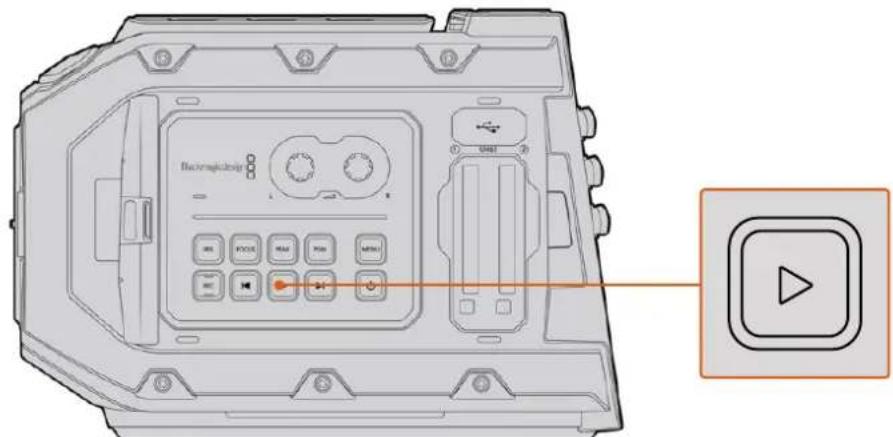
URSA Mini Kamera
TIPP Die Blackmagic URSA Mini verfügbar über Wiedergabe- und Transporttasten auf dem internen sowie auf dem linksseitigen Bedienfeld.
HINWEIS Die Blackmagic URSA Mini kann aber Clips mit entsprechenden Qualitätseinstellungen abspielen, sofern Codec, Framerate und Auflösung dieser Clips übereinstimmen.

URSA Mini Pro 4.6K G2 Kamera
Mit den Vor- und Rücklaufasten springen Sie an den Anfang oder das Ende eines Clips. Drücken Sie einmal auf die Rücklaufaste, um an den Anfang des aktuellen Clips zu gelangen oder drucken Sie sie zweimal, um zum Anfang des vorhergehenden Clips zurückzugehen. Halten Sie die Vor- oder Rücklaufaste gedrückt, um ihren Clip in doppelter Geschwindigkeit abzuspielen oder zurückzuspalen. Drücken Sie die Vorlauf- bzw. Rücklaufaste beim Vor- bzw. Zurückspulen zweimal, bewirkt dies eine vierfache Beschleunigung. Drücken Sie sie dreimal für eine achtfache und viernal für eine sechzehnliche Beschleunigung. Bei Gebrauch kompatibler Objektive konnen Sie während der Clipaufzeichnung mithilfe der Vor- und Rücklaufasten darüber hinaus die Blende öffnen oder schreiben.
Beim Aufnehmer eines Clips mit einer Sensor-Framerate, die von der Framerate Ihres Projekts abweicht, unterscheidet sich auch die Wiedergabegeschwindigkeit Ihres Clips. Nehmen wir an, dass Sie eine Projekt-Framerate vorgegeben, die der Timeline ihrer Postproduktion von 24 Frames pro Sekunde entspricht. Wenn Sie einen Clip mit einer auf 60 Frames pro Sekunde eingestellten Framerate aufnehmen, erfolgt die Wiedergabe ihrer Clips sowohl auf der Kamera als auch in der Timeline ihrer Postproduktion in Zeitlupe.
TIPP Im Kapitel „Aufzeichnen" in diesen Handbuch finden Sie weitere Informationen über Frameraten.
Die URSA Mini vorgestellt
Branchenübliche BNC-Verbinder für Verbindungen via SDI befinden sich an der rechten Seite und an der Rückseite ihrer URSA Mini. Es sind auch zwei separate LANC-Eingänge vorhanden, einer für den optionalen Blackmagic URSA Handgrip, ein zweiter an der Kamerarückseite für die externe LANC-Steuerung.
XLR Buchsen für den Einsatz von professionellem symmetrischem Analogaudio sind bei der URSA Mini und der URSA Mini Pro an der Oberseite hinter den Befestigungspunkten vorhanden. Die URSA Mini Pro hat zudem einen AES-Eingang für Digitalaudio.
An der Geräterückseite steht ein 4-poliger XLR-Verbinder für die externe Stromspeisung bereit. Von der rechten Seite aus hat man Zugriff auf einen Ausgang zum Betrieben von Zubehör wie dem Blackmagic URSA Viewfinder.
Der USB-Port über den Steckplätzen für die Speichermedien erlaubt die Verbindung zu einem Computer, wenn Sie die Produktsoftware ihrer URSA Miniactualisieren wollen.
HINWEIS Die URSA Mini Pro enthalt zusätzliche ergonomische Bedienelemente, mit denen der Zugriff auf die Grundeinstellungen und -funktionen der Kamera einfach und schnell gehen, ohne den Ausklapp-Touchscreen öffnen zu müssen.
Kameravorderseite
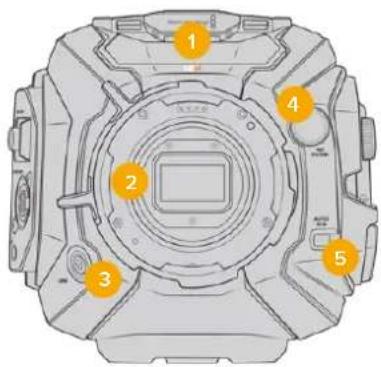
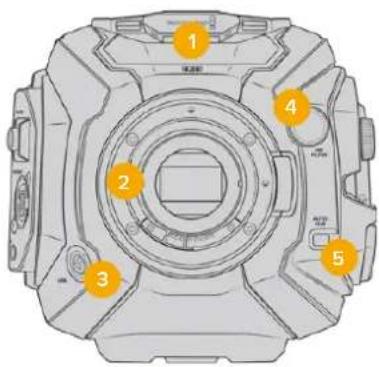
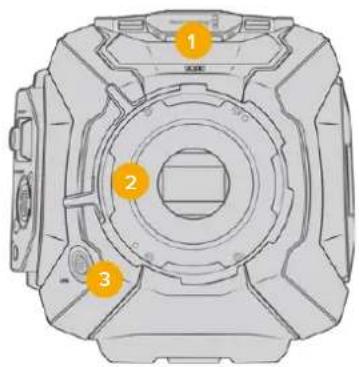
URSA Mini Pro 12K Modelle Das Model URSA Mini Pro 4.6K Das Model URSA Mini PL
1 Stereomikrofon
Hochwertiges internes Stereomikrofon. Informationen zu Mikrofon- und Audio-Einstellungen finden Sie im Kapitel „Einstellungen".
2 Objektivanschluss
URSA Mini Kameras sind mit einem EF- oder einem PL-Objektivanschluss ausgestellt. Die URSA Mini Pro verfügbar über einen auswechselbaren Objektivanschluss, der durch einen EF-, F-, PL- oder B4-Mount ersetzt werden kann. Weitere Informationen finden Sie im Abschnitt „Wechselmounts".
3 Anschluss für Broadcast-Objektive
Über diesen Anschluss erfolgt die Stromversorgung und Steuerung kompatibler PL- und B4-Mount-Objektive mit 12-poligen Anschlüssen. Diese Anschluss ist nur bei den Modellen URSA Mini PL und URSA Mini Pro vorhanden. Im Abschnitt „Einsatz von Servo-Zoom-Objektiven" dieser Bedienungsanleitung finds Sie eine Auflistung kompatibler Objektive einschließlich PL- und B4-Modellen.
4 ND-Filter
Mit diesen Drehknopf navigieren Sie durch die integrierten Neutraldichtefilter und loschen Einstellungen. Weitere Informationen finden Sie im Abschnitt „Bedienung der URSA Mini Pro".
5 Automatischer Weißabgleich
Der Schalter für den automatischen Weißabgleich ist mit „Auto W/B" beschrittet. Er kommt zum Einsatz, wenn Sie ihren Weißabgleich danach ausrichten möchten, was aktuell in der Mitte des Bildschirms zu sehen ist. So zum Beispiel Weißabgleich-Einstellungen mit Graukarten als Bezugspunkt vor ihrem Objektiv. Weitere Informationen finden Sie im Abschnitt „Bedienung der URSA Mini Pro".
URSA Mini - linke Kameraseite
An der linken Seite der URSA Mini konnen Sie CFast-Karten eingehren, auf das Bedienfeld zugreifen und Einstellungen ändern. Der USB-Port befindet sich direkt über den Steckplätzen für die CFast-Karten, sodass Sie ihre URSA Mini zur Aktualisierung der Produktsoftware problemlos an einen Computer koppeln konnen.
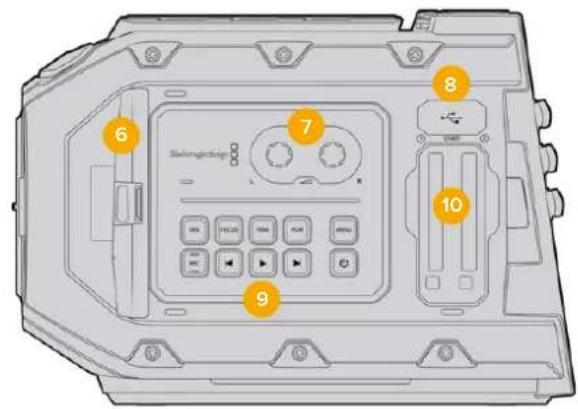
6 Ausklapp-Touchscreen
Ausklappbarer 5-Zoll-Monitor, der sich zur Betrachtung in entsprechenden Kamerahohen schwenken lasst. Einzelheiten hierüber finden Sie im Abschnitt „Bedienung per Touchscreen".
7 Audiogel-Drehregler
Mittels dieser Drehregler gibt man die Aufnahmepegel für die Audiokanäle 1 und 2 vor. Siehe Abschnitt „Bedienung der URSA Mini".
8 Mini-USB-Port
Mini-USB-Port zum Aktualisieren der Produktsoftware. Siehe Abschnitt „Blacmagic Camera Setup Dienstprogramm" für weitere Informationen.
9 Bedienfeldtasten
Dienen zum Ein-/Ausschalten der Kamera, zur Steuerung von Aufzeichnung und Wiedergabe, Focus Peaking, Aufrufen des Einstellungenmenus sowie bei kompatiblen EF-Objektiven zur Blenden- und Autofokussteuerung. Siehe Abschnitt „Bedienung der URSA Mini" für weitere Informationen.
10 Speicherkartenschächte
Führn Sie zum Aufnahmen und zur Wiedergabe jeweils eine CFast-2.0-Karte in die Kartensteckplatz ein. Weitere Informationen finden Sie im Abschnitt „Speichermedien".
URSA Mini Pro - linke Kameraseite
Auf der linken Geräteite der URSA Mini Pro befinden sich zusätzliche Bedienelemente, die den Zugang zu grundlegenden Kamerafunktionen erleichtern. Diese Bedienelemente sind zwischen dem Frontbedienfeld, dem linksseitigen Bedienfeld an der Außenseite des ausklappbaren Touchscreen-Monitors und dem internen Bedienfeld des Ausklappmonitors aufgegett.
CFast- und SD-Kartenschächte sind hinter dem Ausklappmonitor untergebracht. Der USB-Port Typ C liegt über den Speicherkartenschächten. Er dient dem Anschliegen an einen Computer, um die Produktsoftware ihrer URSA Mini Pro zu aktivisieren.
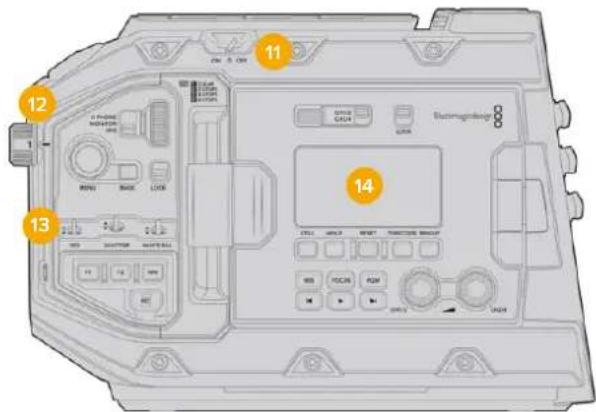
Das Modell URSA Mini Pro 4.6K mit eingeklapptem Touchscreen
11 Ein-/Ausschalter
Mit dem Ein-/Ausschalter schalten Sie die Kamera ein. Darüber hinaus kann die Kamera auf der Innenseite des Ausklappmonitors eingeschaltet werden, indem Sie die REC-Taste und die Vorlauftaste gleichzeitig gedrück halten.
12 ND-Filter
Ohre URSA Mini Pro enthalt drei interne Neutraldichtefilter, um zu steuern, wie viel Licht auf den Sensor fällt. Es gibt vier Einstellungen für die Lichtreduktion um null bis sechs Blendenstufen. Um durch die verfügbaren Einstellungen zu navigieren, drehen Sie einfach an dieser Rad. Der Filter rastet bei jeder Einstellung mit einem Klick ein. Weitere Informationen finden Sie im Abschnitt „Bedienung der URSA Mini Pro" in diesen Handbuch.
13 Frontbedienfeld
Das Frontbedienfeld betet schlagen Zugriff auf die Grundfunktionen ihrer URSA Mini Pro. Auf die dort befindlichen Bedienelemente konnen Sie leicht zugreifen, wenn Sie vom Stativ oder von der Schulter drehen. Des Weiteren passen Sie hier Einstellungen wie ISO, Verschlusswinkel oder Verschlusszeit, Blende, Weißabgleich, Framerate und mehr an. Weitere Informationen finden Sie im Abschnitt „Bedienung der URSA Mini Pro".
14 Linksseitiges Bedienfeld
Außen auf dem Touchscreen-Monitor Ihrer URSA Mini Pro finden Sie den LCD-Statusmonitor sowie diverse Bedienelemente für die schnelle und effektive Bildkontrolle. Hier haben Sie alle Statusinformationen Ihrer Kamera im Blick. Auch etliche leistungsfähige Monitoring-Funktionen können hier gesteuert werden. Weitere Informationen finden Sie im Abschnitt „Bedienung der URSA Mini Pro".
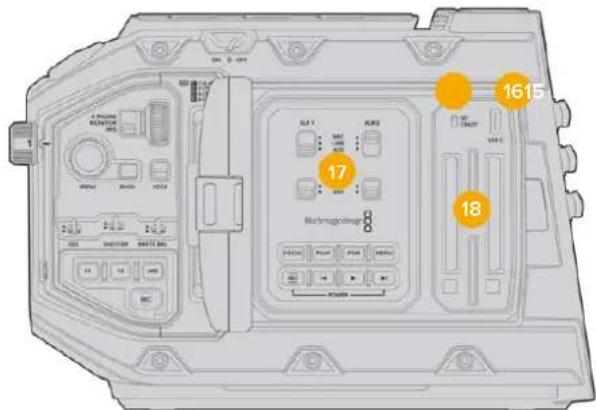
Das Modell URSA Mini Pro mit mit Ausklapp-Touchscreen
15 Medienauswahlschalter
Mit diesen Schalter wahlen Sie zwischen CFast- und SD-Speichermedien.
16 USB-Port
USB-C-Port zum Aktualisieren der Produktsoftware. Weitere Informationen finden Sie im Abschnitt „Blackmagic Camera Setup Dienstprogramm". Auf der URSA Mini Pro 4.6K G2 dient der USB-C-Port auch zum Aufzeichnen auf externe USB-C-Laufwerke.
17 Internes Bedienfeld
Wenn der Ausklappmonitor ihrer URSA Mini Pro ausgeklapt ist, haben Sie Zugang zum internen Bedienfeld. Mit den Dort befindlichen Bedienelementen fühmen Sie Einstellungen für ihre Audioeingaben und die Phantomspeisung vor. Ebenso greifen Sie hier auf Blende und Fokus sowie auf Menu- und Transportlasten und mehr zu. Weitere Informationen finden Sie im Abschnitt „Bedienung der URSA Mini Pro".
18 Speicherkartenschächte
Schieben Sie zum Aufzeichnen und zur Wiedergabe CFast-2.0-Karten oder SDXC-bzw. SDHC-Karten in die Kartensteckplätze ein.itte uberprüfen Sie die Listemit zugelassenen Speicherkarten in thism Handbuch oder auf unserer Website. Weitere Informationen sind im Abschnitt „Speichermedien" zu finden.
Rechte Kameraseite
Das Bedienfeld rechts an der URSA Mini bietet Zugriff auf alle Video-, Audio- und Stromanschlüsse. An der rechten Kameraseite ist auch die Rosettenbefestigung für den optionalen Blackmagic URSA Handgrip verortet.
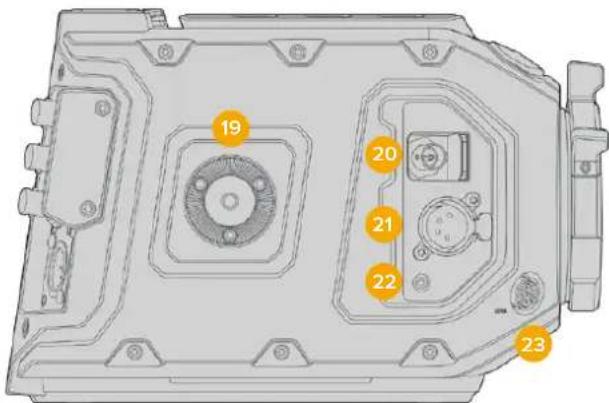
URSA Mini PL Modell
19 Seitliche Rosettenbefestigung
Normgerechter Rosettenträger für den optionalen Blackmagic URSA Handgrip. Weiteres finden Sie in den Abschnitten „Erste Schritte“, „Blackmagic URSA Handgrip" und „Blackmagic URSA Mini Shoulder Mount Kit".
20 HD-Monitoring-Ausgang
3G-SDI-Buchse für abwärtskonvertierte 1080p-HD-Ausgaben. Zum Gebrauch mit dem Blackmagic URSA Viewfinder oder externen Monitoren. Siehe Abschnittte „Videoausgabe der Kamera" und „Blackmagic URSA Viewfinder" für weitere Informationen.
21+12V Stromausgang
Vierpolige XLR-Buchse zum Betrieb des Blackmagic URSA Viewfinders, des Blackmagic URSA Studio Viewfinders oder von externen Monitoren und Zubehör. Weitere Details finden Sie in den Abschnitten „Blackmagic URSA Viewfinder" und „Blackmagic URSA Studio Viewfinder". Diese Ausgang und der Broadcast-Objektivanschluss liefern zusammen insgesamt 12 Volt bei bis zu 2 Ampere.
22 LANC-Eingang
Speziell für den optionalen Blackmagic URSA Handgrip vorgesehener 2,5mm-TRS-LANC-Anschluss. Weitere Einzelheiten zum Anschließen des Haltegriffs finden Sie im Abschnitt
"Blackmagic URSA Handgrip".
23 Steueranschluss für Broadcast-Objektive
Über diesen Anschluss erfolgen die Stromversorgung und Steuerung kompatibler PL- und B4-Mount-Objektive mit 12-poligen Anschlüssen. Diese Anschluss ist nur bei den Modellen URSA Mini PL und URSA Mini Provorhanden. Diese Ausgang und die 12V-Strombuchse liefern zusammen insgesamt 12 Volt bei bis zu 2 Ampere.
Kamerarückseite
24 Befestigungspunkte für Akkutträgerplatte
Ohne Blackmagic URSA Mini verfügbar über Befestigungspunkte für Zubehor und einen eingelassenen Molex-Anschluss für die Stromzufuhr von und zur Kamera und für den Datentransfer. An den Befestigungspunkten halten an der Kamera konnen Sie optionales Zubehor wie Akkutträgerplatten, einen Blackmagic Camera Fiber Converter oder URSA Mini Recorder anbringen. Wenn in Gebrauch, wird über den eingelassenen Molex-Verbinder eine geregelte 12-Volt-Spannung von bis zu 1,5 Ampere geleifert. Näheres finden Sie in den Kapiteln „Anbringen von Akkus", „Erste Schritte mit Blackmagic Fiber Convertern" und „URSA Mini Recorder".
25 LANC
2,5mm-Klinkenstecker für externe Fernbedienungen über LANC, wie bspw. ein externes Aufnahmestart-/stopp-Bedienelement zur Befestigung am Stativarm. LANC unterstützt den Aufnahmestart und -stopp sowie bei kompatiblen EF-Objektiven die Blenden- und Fokussteuerung. URSA Mini Pro 12K Modelle haben keine LANC-Buchse an der Rückseite. Nutzen Sie zum Steuern über LANC den 2,5mm-TRS-LANC-Verbinder an der rechten Seite.
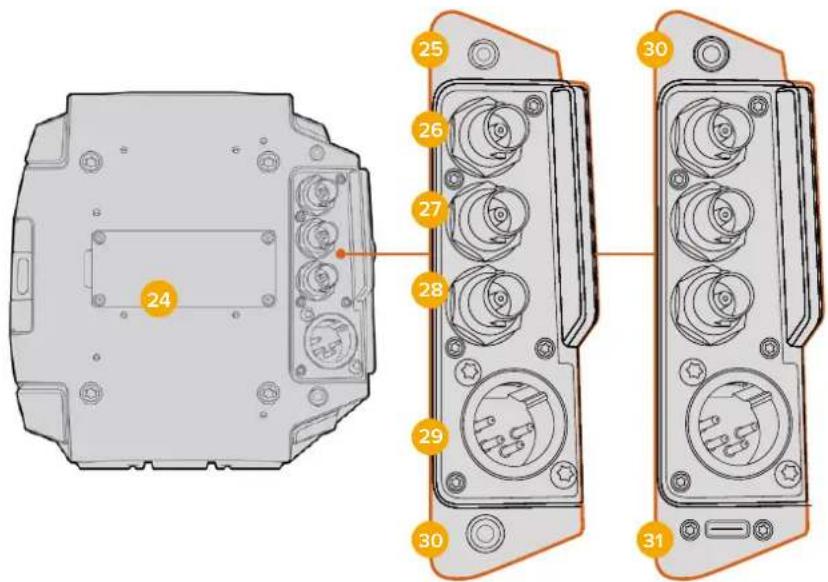
URSA Mini Pro 4.6K G2, URSA Mini Pro 4.6K, URSA Mini 4.6K und URSA Mini 4K
URSA Mini Pro 12K und URSA Mini Pro 12K OLPF
26 12G-SDI Out
Der 12G-SDI-Ausgang der Blackmagic URSA Mini dient zur Übermittlung von HD- und Ultra-HD-Video an SDI-Geräte wie Kreuzschienen, Monitore, SDI-Aufzeinungsgeräte und Broadcast-Mischer. Sie können den 12G-SDI-Ausgang auch an einen externen Rekorder wie den Blackmagic Video Assist anschließen, um Backup-Aufzeinungen zu machen.
27 12G-SDl In
Der 12G-SDI-Eingang dient zum Anschlieben eines Mischers oder externen Rekorders. Überihn konnen Wiedergabe, Talkback, Tally oder externe Referenzsignale überwacht werden. In Verbindung mit einem ATEM Mischer halten sich zudem mithilfe der „Camera Control"-Feature des Mischers die Kamerafunktionen anpassen.
Wenn Sie die URSA Mini für eine Live-Übertragung verwenden, können Sie die Programmausgabe des Mischers anschließen und diese während des Films « überprüfen oder die Wiedergabe von einem externen Rekorder prufen. Halten Sie die PGM-Taste gedrückt, um den Programmfeed zu betrachten. Näheres findsen Sie im Abschnitt „Bedientasten" der URSA Mini oder im Abschnitt „Linksseitiges Bedienfeld" der URSA Mini Pro.
Um über den SDI-Eingang Tally oder Talkback zu empfangen, vergewissern Sie sich, dass Sie im SETUP-Menu der Kamera ihre „ATEM Camera ID" (ATEM Kamerakennung) eingestellt haben. Soll ihre SDI-Eingabe ein externes Referenzsignal empfangen, müssen Sie in den SETUP-Einstellungen als Referenzquelle „Program" auswahlen. Auf dem LCD-Bildschirm ihrer Kamera erscheint darüber der Timecode-Anzeige das Kurzel „REF", wenn mit dem externen Referenzsignal synchronisiert wird. Näheres findsen Sie im Abschnitt „SETUP-Einstellungen" in dieser Handbuch.
Auf der URSA Mini Pro kann über den SDI-Eingang auch externer Timecode in die Kamera eingespeist werden. Die Kamera greift den eingehenden Timode automatisch auf, wenn die Framerate des eingehenden SDI-Signals passt und über einen gültigen Timode verfügt. Auf dem LCD der URSA Mini Pro erscheidt das Kurzel „EXT“, wenn mit externem Timode synchronisiert wird. Wenn Sie das Kabel entfernen, wird der Timode gespert und es erscheidt ein „INT“-Kurzel, das darauf hinweist, dass der Timode nun über den internen Timode-Generator der URSA Mini Pro lauf.
28 Referenz- und Timecode-Eingang
Dieser Eingang erkennt eingehende Referenz- und Timecode-Signale und schaltet automatisch zwischen diesen um. Synchronisieren Sie die Blackmagic URSA Mini über ein gängiges Referenzsignal wie Tri-Level-Sync, indem Sie sie an den BNC-Referenzeingang REF IN anschließen. Wenn Sie auf thisem Anschluss ein Referenzsignal verwenden, denken Sie daran, ihre Referenzquelle im SETUP-MENU der URSA Mini unbedingt auf „external" (extern) zu stellen.
Alternative können Sie über diesen Anschluss externe Timecode-Quellen anpassen, um mehrere Kamas oder Ton und Bild zu synchronisieren. SoLANsich Ton und Bild oder Video von mehreren Kamas während der Postproduktion bequem synchronisieren. Ist eine externe Timecode-Quelle mit passender Framerate an diesen Anschluss gekoppelt, greift die Kamera automatisch den eingehenden Timecode auf. Auf dem LCD der URSA Mini Pro erscheidt das Kurzel EXT, wenn mit externem Timecode synchronisiert wird. Wenn Sie das Kabel entfernen, wird der Timecode gespeRT und es erscheidt das Kurzel INT, das darauf hinweist, dass Timecode nun uber den internen Timecode-Generator der URSA Mini Pro lauft.
Auch konnen Sie auf Ihrer Kamera einstellen, das Referenzsignal von einem ATEM Mischer über die SDI-Eingabe zu verwenden. Dies ist bei der Arbeit mit ATEM Mischern von Vorteil, weil alle Kameras das rückgespeiste Programm, Kamerasteuerungssignale, Tally, Talkback sowie Referenz- und Timecode-Signale auf einem einzigen SDI-Signal basierend empfangen konnen. Nähres finden Sie im Abschnitt „SETUP-Einstellungen" in thisem Handbuch.
29 12V+-Strombuchse
Die 4-polige XLR-Buchse für 12-20V DC dient zum Anschlieben der Kamera an externe Stromquellen, so etwa über das mitgelieferte Netzteil und tragbare Akkus.
30 Kopfhörer/Headset
3,5mm-Klinkenbuchse für Kopfhörer-Monitoring und Talkback. Hierfür können Sie dasCompatible Headset eines iPhone- oder Android-Mobiletelefons mit eingebautem Mikrofon benutzen. Talkback-Audio wird in Kanal 15 und 16 des SDI-Ausgangs eingebettet.
TIPP Wenn Sie die 3,5mm-Klinkenbuchse der URSA Mini oder URSA Mini Pro für Talkback verwenden, bietet sich der Einsatz eines erschwinglichen iPhone- oder Android-kompatiblen Headsets an. Diese haben normalerweise eine Inline-Taste, mit der das Mikrofon stumm oder aktiv geschalte werden kann. Wenn Sie lieber ein Broadcast
Headset ohne eine solche Inline-Taste benutzen, können Sie die Funktionstasten der URSA Mini oder URSA Mini Pro so konfigurieren, dass sie diese Funktionalität ebenfalls bieten. Nähres finden Sie im Abschnitt „SETUP-Einstellungen" in dieser Handbuch.
31 USB-Port
Der USB-C-Port 3.1 Gen 2 mit Sperrmechanismus dient fur Videoaufzeichnungen von URSA Mini Pro 12K Modellen auf ein externes Flash-Laufwerk.
Kameraoberseite
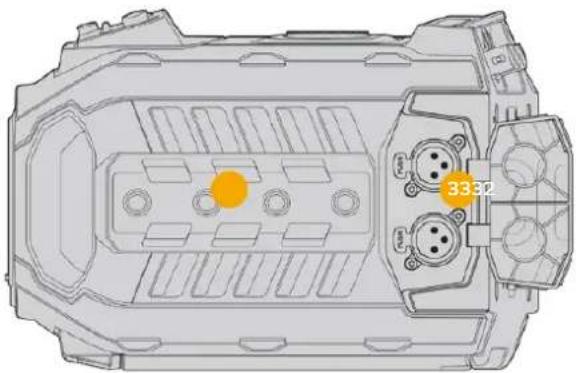
Externes Analogaudio kann über die symmetrischen XLR-Verbinder an der Geräte Oberseite angeschlossen werden
32 1/4-Zoll-Befestigungspunkte
Die Kameraoberseite verfügbar über vier robuste Befestigungspunkte zum Anbringen des Kamerahaltegriffs und Zubehörs.
33 XLR-Audio-Eingang
Schlieben Sie externes Audio, wie es von professionellen Anlagen wie Audiomischern, PA-Systemen oder externen Mikrofonen eingegt, an die symmetrischen XLR-Buchsen an. Die XLR-Buchsen liefern 48V-Phantomspeisung und gestatten den Einsatz von Mikrofonen ohne eigene Stromzufahr. Naheres zur Phantomspeisung entnehmer Sieitte dem Abschnitt "Internes Bedienfeld" im Kapitel, Bedienelemente der URSA Mini Pro".
Kameraboden
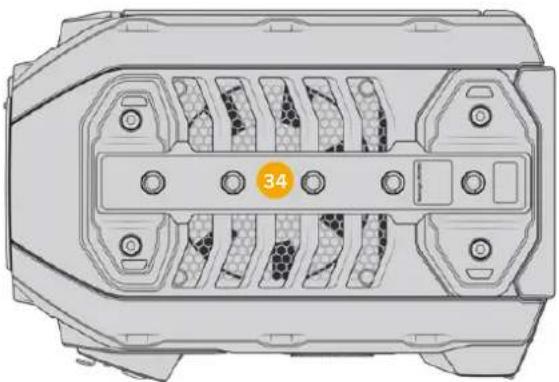
34 1/4-Zoll-Befestigungspunkte
Die fülf Befestigungspunkte an der Unterseite dieren zur Anbringung von Stativköpfen, des optionalen URSA Mini Shoulder Mount Kits und anderen Zubehor.
Bedienung der URSA Mini
Ohre URSA Mini verfugt über ein Bedienfeld an der linken Kameraseite hinter dem ausklappbaren Monitor. Hier finden Sie alle Tasten und Drehregler, die Sie fur die Änderung von Einstellungen und Audiokontrollpegeln benöttigen. Anhand der Audiopegelmesser auf dem LCD-Touchscreen konnen Sie ihre Audiopegel überprüfen.
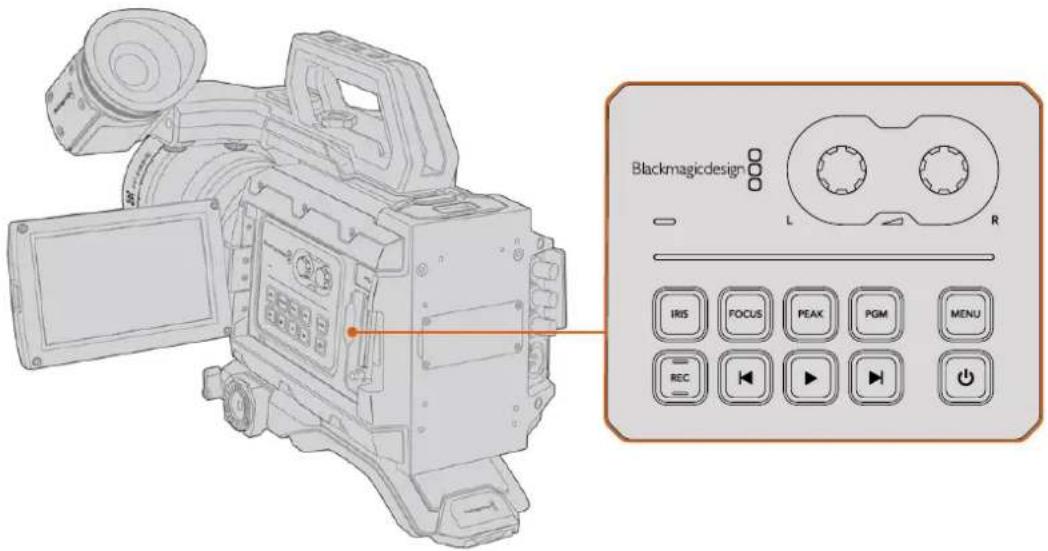
Änder Sie Kärmerainstellungen mithilfe der inneren Bedientasten und des Touchscreens
Bedientasten
Zusätzlich zum internen Bedienfeld verfügt ihre Blackmagic URSA Mini über Bedientasten an der Außenseite des LCDs sowie am optionalen Blackmagic URSA Handgrip. Die Tasten für Blende, Fokus und Wiedergabe erfüllen jeweils dieselben Funktionen.
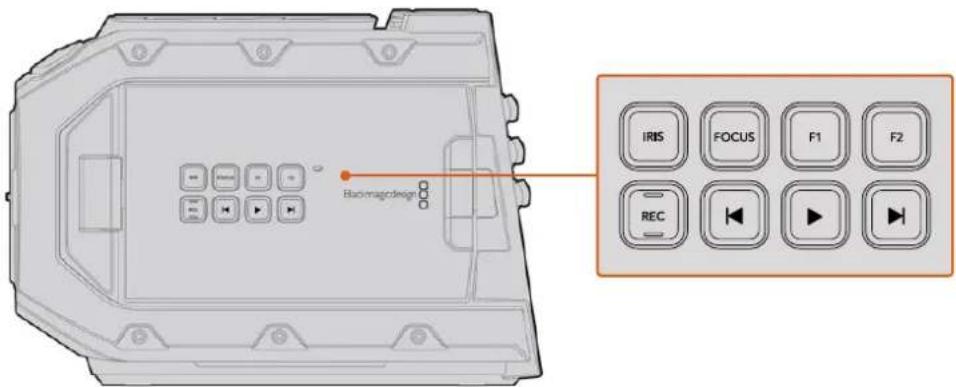
Mit den äußerten Bedientasten konnen Sie aufzeichnen, Clips wiedergeben, Focus Peaking ein und ausschalten, zwischen Programm und Kameraansicht auf dem LCD hin und her schalten sowie Blenden- und Autofokuseinstellungen vornehmen, wenn SieCompatible EF-Objektive verwenden
IRIS
Bei Einsatz kompatibler Objektive aktiviert die IRIS-Taste die automatische Blendeneinstellung. Bei Verwendung der Dynamikumfang-Einstellungen für „Video" wird durch einmaliges Drücken der IRIS-Taste eine durchschnittliche Belichtungszeit basierend auf der Helligeitsverteilung in Ihrer Aufnahme eingestellt. Bei Verwendung der Dynamikumfang-Einstellungen „Film" wird die Belichtung durch Drucken der IRIS-Taste auf die Spitzlichter in Ihrer Aufnahme eingestellt.
Bei den URSA Mini EF Modellen Funktioniert diese Taste im Zusammenhang mit kompatiblen EF-Objektiven. Bei URSA Mini PL Modellen Funktioniert diese Taste mit kompatiblen Objektiven, die an die Broadcast-Objektivsteuerung angeschlossen sind.
Um die Blende manuell einzustellen, drücken Sie die Vor- bzw. Rücklauftaste.
FOCUS
Bei Einsatz eines EF-Bajonets mit einem EF-Objektiv, das elektronische Fokusanpassungen unterszt, aktivieren Sie den Autofocus per Druck auf die FOCUS-Taste. Auf dem Ausklappmonitor wird nun ein weißes Rechtek zum Fokussieren angezeigt. Innerhalb des Rechtecks wird alles korrekt scharf gestellt. Sobald das Objektiv fokussiert hat, verschwindet das Rechtek wieder.
HINWEIS Die meisten EF-Objektive Unterstützungen elektronische Fokussierung. Stellen Sie jedoch bei Objektiven, die automatisch und manuell fokussierbar sind, den Autofokusmodus ein.
PEAK
Drucken Sie die PEAK-Taste, um Focus Peaking zu aktivieren. Ihr Kamera bietet zwei Focus-Peaking-Modi. Im klassischen Focus-Peaking-Modus werden fokussierte Bildpartien künstlich geschärt. Im Modus „Colored Lines" werden die fokussierten Bildpartien mit Overlays in Form schwarzer, weiß, roter, grüner oder blauer Linien überlagert. Naheres findsen Sie im Abschnitt „MONITOR-Einstellungen" in this dem Handbuch. Focus Peaking Overlays werden auf den Speicherträgern nicht mit aufgezeichnet, können aber über den HD-Monitoring-Ausgang und auf dem Ausklappmonitor angezeigt werden, indem Sie im Touchscreen-MENU Overlays aktivieren.
PGM
Die Programmtaste ist mit PGM gekennzeichnet und lasst Sie das LCD zwischen Kameraansicht und jeglichem Signal hin und her schalten, das an den 12G-SDI-Anschluss an der Rückseite angeschlossen ist. Wenn Sie die URSA Mini für eine Live-Übertragung verwenden, können Sie also die Programmausgabe des Mischers anschließen und diese während des Films überprüfen. Halten Sie die PGM-Taste gedrückt, um ihren Programmfeed zu betrachten. Solange die PGM-Taste gedrückt wird, bleibt der Programmfeed zu sehen. Durch zweimaliges Drucken der PGM-Taste wird auf den Programmfeed geschaltet, ein erneutes Drucken dieser Taste beendet die Programmfeed-Anzeige. Um die Programmausgabe eines Mischers anzeigen zu konnen, müssen ihre Kamera und der Mischer auf thiselbe Framerate eingestellt sein.
HINWEIS Wenn Sie die Referenzquelle für ihre URSA Mini oder URSA Mini Pro vorgegeben, kann es beim Hin- und Herschalten zwischen den Referenzquellen zu kurzen
Signalunterbrechungen kommt. Das ruhrt davon, dass die Kamera ihre Referenzzeiten an die externe Quelle anpassst. Deshalb ist es wichtig, diese Einstellung nicht während einer Produktion, sondern nur in der Setup-Phase vorzunehmen.
MENU
Drücken Sie auf die MENU-Taste, um das Dashboard aufzurufen. Weitere Informationen über die Dashboard-Feature und Einstellungsmöglichkeiten finden Sie im Abschnitt „Einstellungen".
Aufzeihn
Es befindet sich je eine mit REC gekennzeichene Aufnahmetaste in den Bedienfeldern innen und außen am Ausklapp-LCD sowie am optionalen Blackmagic URSA Mini Handgrip. Drücken Sie irgendene dieser Aufnahmetasten, um die Aufzeichnung zu starten und stoppen. Einzelheiten hierüber finden Sie im Abschnitt „Aufzeichen".
Transporttasten fur die Wiedergabe
Mit den Transporttasten konnen Sie die Wiedergabe von Clips starten und stoppen sowie zum nachsten oder vorherigen Clip springen. Bei der Blackmagic URSA Mini EF dienen die Vor- und Rücklaufasten bei Gebrauch kompatibler Objektive darüber hinaus zum Öffnen bzw. Schließen der Blende. Nähres zur Verwendung der Transporttasten finden Sie im Abschnitt „Wiedergabe".
Tonpegelregler
Stellen Sie die Aufnahmepegel für die Audiokanäe 1 und 2 mithilfe der eingebauten Drehregler ein. Drehen Sie den jeweiligen Regler im oder gegen den Uhrzeigersinn, um den Aufzeichnungspegel für den entsprechenden Audiokanal anzuheiten oder zu senken. Achten Sie damit auf die Audiopegelmesser auf dem Display, damit Sie den für Sie gänstigsten Wert einstellen können.
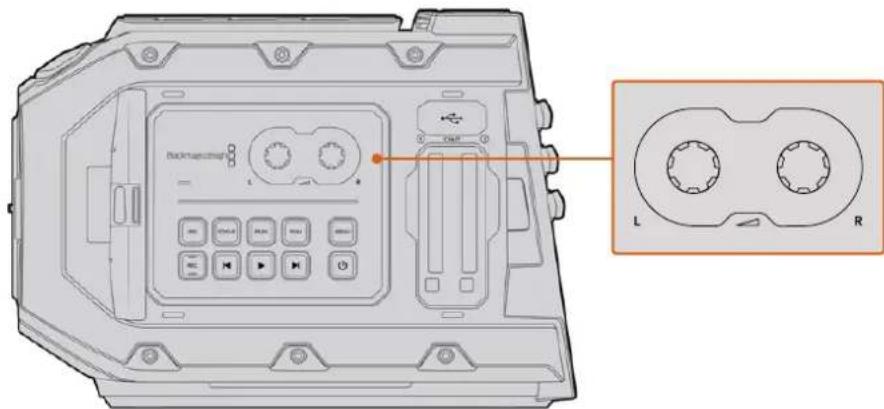
Drehen Sie die Lautstärkeregler im oder gegen den Uhrzeigersinn, um die Audlopegel der Aufnahme zu erhöhen oder senken
Funktionstasten
Auf der Rückseite des Blackmagic URSA Mini LCDs befinden sich zwei Funktionstasten, die mit F1 und F2 markiert sind. Diese können Sie im SETUP-MENU ihrer URSA Mini mit halten verwendeten Funktionen belagen. Näheresfinden Sie im Abschnitt „SETUP-Einstellungen" in dieser Handbuch..
Bedienelemente der URSA Mini Pro
Die Blackmagic URSA Mini Pro wartet mit mehreren Bedienfeldern auf, die in das Gehäuse und in die Außen- und Innenseiten des Ausklapp-Touchscreens eingelassen sind. Sie bieten Ihnen schellen und bequemen Zugriff auf alle relevanten Kamerafunktionen und auf leistungsstarke Monitoring-Tools. Die Bedienfelder sind so ausgelegt, dass sie beim Kameraeinsatz vom Stativ, frei Hand oder mit einem Schulterauflage-Kit unmittelbar griffbereit sind.
Frontbedienfeld
Auf dem Frontbedienfeld ihrer URSA Mini Pro sind alle Bedienelemente gruppiert, die es möglicherweise zu justieren gilt, um eine Einstellung und die Aufzeichnung einzurichten. Alles ist auf einfachen Zugriff beim Drehen mit geschlossen Ausklappmonitor getrimmt, beispielsweise wenn ein Schulter-Kit benutzt wird.
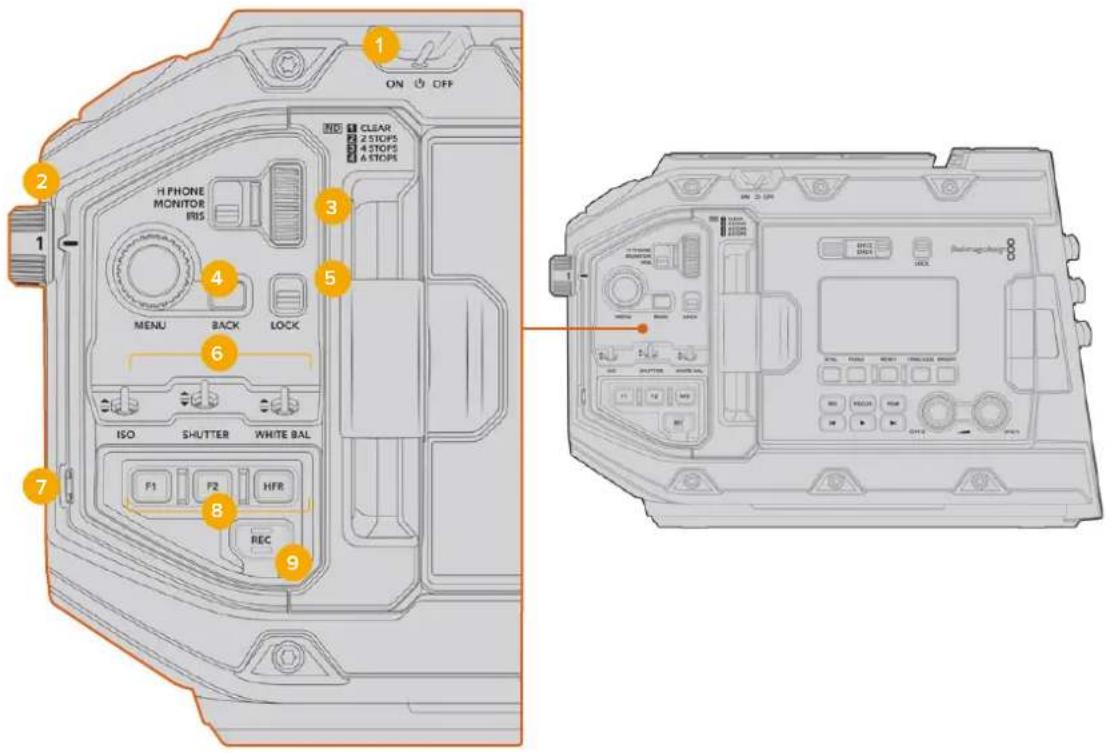
Das Frontbedienfeld der URSA Minl Pro 4.6K
1 Ein-/Ausschalter
Schalten Sie ihre URSA Mini Pro ein, indem Sie diesen Schalter auf die ON-Position umlegen. Zum Ausschalten stellen Sie den Schalter auf OFF.
TIPP Its He URSA Mini Pro kann auch per Tastenkombination auf dem Bedienfeld eingeschaltet werden. Halten Sie die REC- und Vorlauftaste gedrückt, um ihre Kamera ein- oder auszuschalten. Sollte der Ein-/Aussalter auf ON stehen, obwohl ihre Kamera ausgeschaltet ist, wurde sie möglicherweise uber das Bedienfeld ausgeschaltet. Legen Sie den Schalter erneut um, um zum Normalbetrieb zurückzukehren.
2 ND-Filter
Ohre URSA Mini Pro ist mit drei internen Neutraldichtefilter - auch Graufilter genannt - versehen. Die verfügbaren Einstellungen sind CLEAR (Kein Filter), 2 STOPS, 4 STOPS und 6 STOPS. Diese Filter reduzieren die auf den Sensor der URSA Mini einfallende Lichtmenge um eine vordefinierte Anzahl von Blendenstufen (Stops). Die so reduzierte Belichtung ermöglich es Ihnen, in hellen Lichtverhältnissen bei weiter geöffneten Blenden zu filmen, beispelsweise an einem sonstigen Tag im Freien.
Stellen Sie den Neutraldichtefilter ein, indem Sie das Einstellungsdad nach oben oder unter bewegen. Die Einstellung CLEAR beschagt, dass kein ND-Filter eingesetzt wird. Mit den Blendenstufen von 2 bis 4 nimmt die Dichte der eingesetzten ND-Filter stufenweise zu, sodass Sie bei Bedarf die einfallende Lichtmenge entsprechend reduzieren können.
Da Nutzer für jeder ND-Filter entsprechiche Bezeichnungen verwenden, kann die Messeinheit ihrer ND-Einstellungen im LCD-MENU vorgegeben werden. Zur Wahl stehen die Angabe als ND-Filternummer, als Anzahl der lichtreduzierenden Blendenstufen oder als Bruchzahl, die den durch den Filter erzielen Lichtverlust ausrückt.
Einstellungen der Neutraldichtefilter
| Position des Rads ND-Zahl Blendenstufen Bruchzahl | |||
| 1 CLEAR 0 1 | |||
| 2 0.6 2 1/4 | |||
| 31.2 4 1/16 | |||
| 41.8 6 1/64 | |||
3 Einstellungsrad
Bestimmten Sie die Funktion des Einstellungensrads anhand des dreistufigen Schalters geben dem Rad. Die verfügbarbaren Optionen sind H PHONE, MONITOR und IRIS.
H PHONE
In der Position H PHONE justiert man mit dem Einstellungsrad die Kopfhörerlaufstärke. Bewegen Sie das Rad nach oben, um die Lautstärke anzuheben bzw. nach unten, um sie zu senken.
MONITOR
In der Position MONITOR justiert man mit dem Einstellungenrad die Lautstärke des in die URSA Mini Pro eingebauten Monitorlautsprechers. Der Lautsprecher befindet sich am Rücken des LCD-Klappmonitors. Er dient zur Tonkontrolle ohne Einsatz von Kopfhöern. Drehen Sie das Rad nach oben, um die Lautstärke anzuheiten bzw. nach unten, um sie zu senken. Bei Tonaufnahmen mit dem eingebauten Kameramikrofon wird diese Funktion deaktiviert, um unerwänschte Rückkopplungen zu vermeiden.
IRIS
In der Position "IRIS" justiert man mit dem Einstellungenrad die Blendenöffnung von auf die URSA Mini Pro aufgesteckten kompatiblen Objektiven. Bewegen Sie das Rad nach unten, um die Blende zu öffnen bzw. nach oben, um sie zu schreiben. Die jeweilige Richtung ist der Funktionseise der Blenden bei einstellbaren Festbrennwieten und Kinoobjektiven nachempfunden.
TIPP Um Blendeneinstellungen über den Einstellungen-Drehregler zuändern, muss die URSA Mini Pro mit einem entsprechenden Objektiv ausgestellt sein, das diese Funktion unterszt. Vergewissern Sie sich bei einem B4- oder PL-Objektiv, das an den 12-poligen Broadcast-Anschluss angeschlossen ist, dass der Blendenschalter am Handgriff auf „A" oder „Auto" steht.
4 Menürad
Wenn die Funktion „Status Text" für den Front-SDI-Ausgang ihrer URSA Mini Pro aktiviert ist, können Sie anhand des Menurads zu weitere Features des Head-up-Displays navigieren, auf die normalerweise über den LCD-Touchscreen zugegriffen wird.
Drücken Sie das Menürad wie einen Knopf, um das Head-up-Display ihrer URSA Mini Pro auf einem externen Bildschirm wie einem Blackmagic SmartView, Video Assist oder URSA Viewfinder aufzurufen. Drehen Sie das Rad in aktiviertem Zustand, um einzelne Features auszuwahlen, wie bspw. die Monitoroptionen, Framerate, ISO, Weißabgleich und Tönung. Drücken Sie auf das Rad, um eine getroffene Auswahr zu bestätigen und um weitere Änderungen vorzunehmen. Brechen Sie den Vorgang mit der oben dem Rad befindlichen BACK-Taste ab. Sie konnen mit der BACK-Taste auch auf die{nachsthöhere Menüebene springen oder, wenn Sie auf der hochsten Ebene angelamt sind, den Vorgang beenden. Bei der URSA Mini Pro 4.6K schließt sich das Menu nach einer Minute ohne Aktivität automatisch.
Naheres zu den verfügbaren Statustext-Einstellungen und Bedienelementen finden Sie in den Abschnitten „LCD-Touchscreen" und „MONITOR-Einstellungen" in dieser Handbuch.
5 LOCK
Durch Umlegen these Schalters spurren Sie alle Bedienelemente am Frontbedienfeld, um deren versehentliche Betatigung beim Filmen zu unterbinden. Legen Sie den Schalter nach unten, um die Sperrung zu aktivieren bzw. nach oben, um sie zu entsperren.
TIPP Für Drehs in belebten Umgebungen konnen Sie das Frontbedienfeld der URSA Mini Pro sperren, sollen den Sie die Kamera unbeaufsichtigt setzen. Auf diese Weise werden Einstellungen nicht versehentlich von anderen Personen verändert.
6 Die Schalter ISO, SHUTTER, WHITE BAL
Mit diesen klinen Schaltern justieren Sie die ISO-, Weißabgleichs- und Verschlussseinstellungen. Praktisch für flinke Anpassungen, ohne den Blick vom Motiv abzuwenden. Schieben Sie die Schalter behutsam hoch oder runter, um Einstellungen zu justieren. Die Schalter sind federbelastet und Schnappen stets in eine neutrale Position zurück.
ISO
Schieben Sie diesen Schalter hoch oder runter, um die ISO-Werte ihrer Kamera zu modifizieren. Das Hochschieben erhöht die Einstellung um eine Stufe, das Herunterschieben sentk den Wert um eine Stufe. Die verfügbaren Einstellungen für die URSA Mini lauten 200, 400, 800 und 1600, und für die URSA Mini Pro gibt es die Einstellungen 200, 400, 800, 1600 und 3200.
SHUTTER
Stellen Sie den Verschlusswinkel oder die Verschlusszeit der Kamera mithilfe these Schalters ein, je nachdem welche Option Sie im Einstellungsmenu gewählt haben. Hochschieben erhöht den Wert des Verschlusswinkels bzw. der Verschlusszeit auf die{nachste verfügbare Voreinstellung. Runterschieben hingegen sentkihn auf die nachste verfügbare Voreinstellung ab. Wird der Schalter beim Hoch- oder Runterschieben gedrückt gehalten, beschleunigt dies die Navigation durch die verfügbaren Werte. Für den Verschlusswinkel gibt es 20 Presets, die von 11,2 bis 360 Grad reichen.
TIPP Je nach der landesüblichen Netzspannung konnen Sie sich von ihrer URSA Mini Pro auch flimmerfreie Verschlusswinkel vorschlagen halten. Wahlen Sie diese über das LCD-Touchscreenmenu aus. Weitere Informationen finden Sie im Abschnitt „Bedienung per Touchscreen" in this dem Handbuch.
WHITE BAL
Mit thisem Schalter wird der Weißabgleich der Kamera eingestellt. Durch Hochschieben wird die Farbtemperatur jeweils in Schritten von 50 Kelvin erhöht, Runterschieben reduziert sie jeweils um 50 Kelvin. Wir der Schalter beim Hoch- oder Runterschieben gedrückt gehalten, beschleunigt dies die Navigation durch die verfügbaren Werte.
7 Auto W/B
Durch Drucken der Auto-White-Balance-Taste AWB erscheint mitten auf dem LCD ein weißes Feld für den automatischen Weißabgleich, das fünf Sekunden lang eingeblendet bleibt. Das Feld wird auch auf allen SDI-Ausgangen angezeigt, für die „Status Text" in den Menüeinstellungen aktiviert ist. Das weiß Feld zeigt die spezifische Bildpartie an, anhand derer der Weißabgleich berechnet wird. Richten Sie ihre Graukarte demnach so aus, dass sie innerhalb dieseres Felds liegt. Halten Sie die AWB-Taste drei Sekunden lang gedrückt, um einen automatischen Weißabgleich vorzunehmen. Dabei wechselt die Farbe des Felds von weiß zu grün, was他们在 accomplishment ergebnis abgewiesen.
Weitere Informationen zum Aktivieren des Statustext-Modus auf den Front- und Haupt-SDI-Ausgangen ihrer URSA Mini Pro finden Sie im Abschnitt „MONITOR-Einstellungen" in this dem Handbuch.
8 F1 und F2
Hierbei handelt es sich um Funktionstaten, die über das SETUP-MENU Ihrer URSA Mini Pro mit vielerlei halten benutzten Funktionen belegt werden konnen. Standardmäßig ist F1 auf Falschfarben-Belichtung, und F2 auf „Display LUT" zum Anzeigen von LUTs eingestellt.
Weitere Informationen finden Sie im Abschnitt „Bedienung per Touchscreen" in thisem Handbuch.
HFR
Die HFR-Taste für hohe Frameraten dient zum Hin- und Herschalten zwischen verschiedenen Off-Speed-Frameraten. Um sie zu benutzen, geben Sie über das Frameraten-MENU ihrer URSA Mini Pro einfach die zu verwendende Off-Speed-Framerate vor. Wenn Sie dann die Taste drücken, wird zwischen ihrer vorgegebenen Off-Speed-Framerate und der Projekt-Framerate hin und her gewechselt. Hier ist zu erwähnen, dass sich diese Einstellung nur bei gestoppter Aufzeichnung modifizieren{lsst. Alternativ dient die HFR-Taste als Funktionstaste, die Sie mit einer Auswahl gebrächlicher Funktion belege oder deaktivieren konnen.
Weitere Informationen zu den Projekt- und Off-Speed-Frameraten finden Sie im Abschnitt „Bedienung per Touchscreen" in dieser Handbuch.
9 Aufzeichnen
Die mit REC gekennzeichene Aufnahmetaste befindet sich an der linken Seite der URSA Mini Pro. Drücken Sie die Aufnahmetaste, um die Aufzeichnung zu starten und stoppen. Einzelheiten hierüber finden Sie im Abschnitt „Aufzeichnen".
Linksseitiges Bedienfeld
An der Außenseite des Touchscreen-Monitors Ihrer URSA Mini Pro finden Sie einen LCD-StatusMonitor und diverse Bedienelemente für das Monitoring. Dieses Bedienfeld zeigt Ichnen auf einen Blick sämtliche Statusinformationen der Kamera an. Überdies erfolgen das Monitoring und die Tonpegelung von hier. Auch die automatische Fokussierung kompatibler Objektive konnen Sie über das Bedienfeld einstellen, und anhand der Transportelemente Clips abspielen.
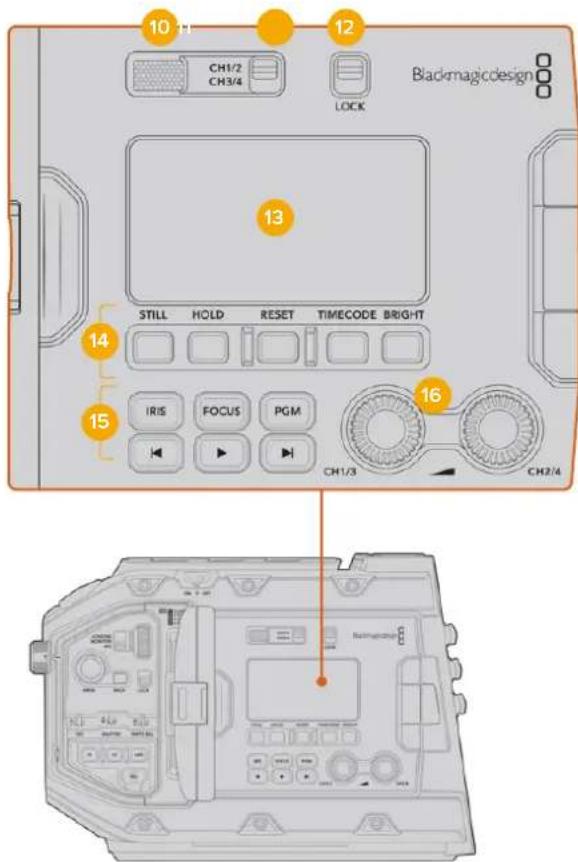
Das linksseitige Bedienfeld der URSA Mini Pro 4.6K
10 Monitorlautsprecher
Über den kleinen, in die Außenseite des Bedienfelds eingelassenen Laufsprecher können Sie während der Wiedergabe den Ton mithören. Der Laufsprecher ist Dort verortet, wo sich beim Filmen mit geschulterter Kamera in der Regel das Ohr des Operators befindet.
Drehen Sie zur Anpassung des Lautsprecherpegels einzach das Einstellungsrad, das im Abschnitt „Bedienung der URSA Mini Pro" beschrieben wird.
11 Kanalausswahl am Monitor
Ihre URSA Mini Pro unterstützenzt zwei Audiokanäe.
12 LOCK
Mit dieser Taste spieren Sie alle Einstellungen auf dem linkssitigen Bedienfeld ihrer URSA Mini Pro. Wahrend die LOCK-Taste auf ON steht, bleibenriotz Sperre als einzige Elemente die Tasten zur Auswahl der Monitorkanale aktiv.
13 Status-LCD
Dieser Bildschirm zeigt alle wichtigen Einstellungen ihrer URSA Mini Pro auf einen Blick an. Den internen Touchscreen braucht man hierfür nicht aufzuklappen. Der Bildschirm ist für gute Sichtbarkeit ausgelegt, selbst bei hellem Tageslicht. Er zeigt die nachstehenden Informationen an:
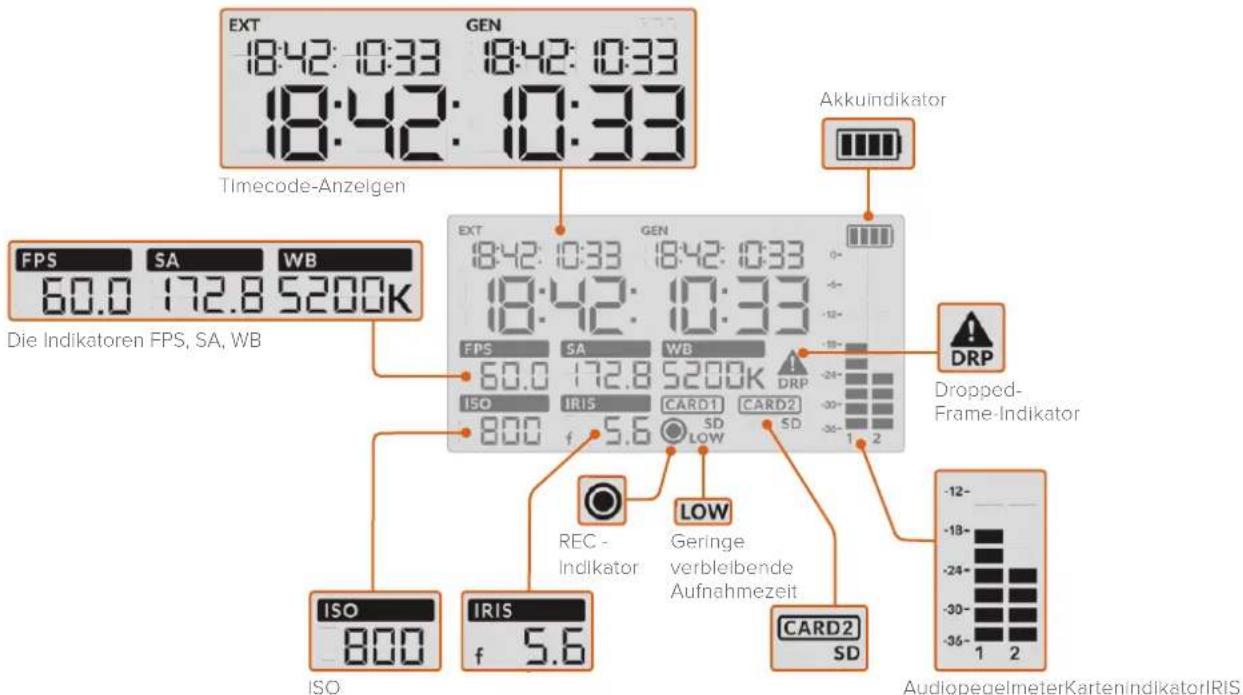
Timecode-Anzeigen
Ohr URSA Mini Pro zeigt drei Timecodes an. Bei Einspeisung eines externen Timecodes in die Kamera wird dieser unterhalb der EXT-Anzeige oben links im Status-LCD angezeigt. Der von Ihrer URSA Mini intern generierte Timecode wird daneben in der GEN-Anzeige darestellt. Der exter we ich der kameragenerierte Timecode werden in Stunden, Minuten, Sekunden und Frames angezeigt.
Die größere Timecode-Hauptanzeige gibt ihren aktuellen Timecode wahlweise als Clipdauer oder Timecode an. Um zwischen den beiden Anzeigemodi hin und her zu wechseln, drucken Sie die TIMECODE-Taste unter dem Status-LCD.
Akkuanzeige
Bei Benutzung ihrer URSA Mini Pro mit Akkustrom zeigt Ihnen dieser Indikator die verbleibende Akkulaufzeit in Viertelschritten an. Jeder der vier Akkuanzeigebalken entspricht 25% der verbleibenden Akkulaufzeit. Sinkt der Akkustatus unter 20% des verbleibenden Stroms ab, wechsel das LED besoin der Aufnahmetaste die Farbe und beginnt zu blinken. Wahrend der Aufzeichnung blinkt sie abwechselnd langsam rot und orangefarben. Im Standby-Modus blinkt sie abwechselnd welt und orangefarben.
Wenn die Kamera an den Netzstrom angeschlossen ist, wird der Akku-Ladezustand als voll angezeigt.
Die Indikatoren FPS, SA, WB
These Indikatoren zeigen die aktuelle Framerate (FPS), den Verschlusswinkel (SA) und den Weisabgleich (WB) ihrer Kamera an. Unter FPS wird die aktuelle Sensor-Framerate angegeben.
Naheres zu den Sensor- und Projekt-Frameraten finden Sie im Abschnitt „Bedienung per Touchscreen" in diesen Handbuch.
ISO
Zeigt den aktuell eingestellen ISO-Wert Ihrer Kamera an.
IRIS
Zeigt die aktuell eingestellte Blendenstufe an. Je nach Objektivtyp wird die Blendenstufe als f- oder T-Stop angezeigt.
Karteninformationen
Wenn beide Kartenschächte besetzt sind, erscheinen auf dem URSA Mini Pro Status-LCD die Indikatoren „CARD 1" und „CARD 2".
Der SD-Indikator entscheidt bei der Aufnahme mit SD-Karten, verschwindet aber beim Aufnehmen auf CFast-Karten.
Aufnahmesymbol
Daskreisfornige Aufnahmesymbol erscheint unter der bzw. den Karten, auf die aktuell aufgezeichnet wird.
LOW für geringe verbleibende Aufnahmezeit
Die LOW-Anzeige erscheint, wenn weniger als circa 5 Minuten Aufnahmezeit verbleiben.
Audio Meters
Die Audiopegelmeter zeigen die Spitzenpegel bei Gebrauch des internen Mikrofons oder einer angeschlossenen externen Audioquelle an. Das Tonpegel-Display ist in dBFS kalibriert und verfügbar über Peak-Indikatoren mit Haltefunktion (Peak Hold), die nach der Übersteuerung kurzfristig sightbar bleiben. Dies zeigt Ihnen erreichte Höchstpegel deutlich an.
Eine optimale Tonqualität wird mit Audiogeln gewährleistet, die den Wert von 0 dBFS nicht erreichen. Hierbei handelt es sich um den Höchstpegel, den ihre Kamera aufzeichnen kann. Audio, das diesen Wert überschreitet, wird abgeschritten, was zu Verzerrungen führt.
Indikator fur ausgelassene Bilder
Der Dropped-Frame-Indikator blinkt, wenn ihre Kamera erkennt, dass Einzelbildner fallen gelassen werden. Sobald Sie die Aufzeichnung stoppen, verbleibt der Indikator auf dem Bildschirm, um ihren anzuzeigen, dass im vorherigen Clip das Fallenlassen von Frames erkannt wurde. Diese Warnhinweis verschwindet, wenn Sie die Aufzeichnung wiederaufnahme noder die Kamera aus- und wieder einschalten. Weitere Informationen wie sich das Fallenlassen von Einzelbildern vermeiden lässt, siehe Abschnitt „Speichermedien".
HINWEIS Sie können ihre URSA Mini Pro so einstellen, dass sie die Aufzeichnung bei Erkennung ausgelassener Einzelbilder stoppt. Naheres findsen Sie im Abschnitt „RECORD-Einstellungen" in this Handbuch. Diese Funktion ist vom Benutzer aktivierbar, da es bei kurzen, burstartigen Aufnahmeperioden ggf. gelingt, bei higheren Frameraten oder Auflösungen erfolgreich auf langsamere Datenträger aufzuzeichnen.
14 Bedienelemente des Status-LCDs
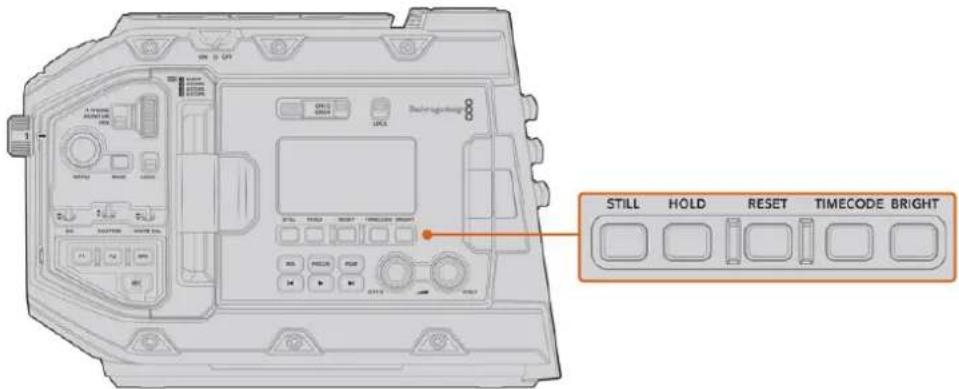
Die Status-LCD-Bedienelemente der URSA Mini Pro 4.6K
STILL
Drücken Sie diese Taste, um ein Standbild aufzunehmen. 12K-Modèle nehmen Standbilder als Einzelframe in Blackmagic RAW auf. URSA Mini Pro 4.6K Modelle nehmen Standbilder jeweils als Einzelbild in unkomprimiertem DNG auf. Gespeichert werden Bilddateien im Stills-Ordner im Stammverzeichnis des Datenträgers, auf den aktuell aufgezeichnet wird. Die Datenamen für gespeicherte Standbilder werden gemäß der für Videoclips üblichen Namenskonvention erteilt, wobei Kurzel wie „S001" die Anzahl der Standbilder mit den letzten vier Stellen des Datenamens angegeben. Die erfolgliche Speicherung eines Standbilds wird durch ein offen rechts auf dem URSA Mini Touchscreen erscheinendes Kamerasymbol und durch dreimaliges Blinken des Aufnahmeindikators auf der LCD-Statusanzeige bestätigt.
HOLD
Mit dieser Taste lassst sich der Timecode auf dem Haupt-Status-LCD zeitweilig anhalten, wenn er sich im frei laufenden Uhrzeitmodus befindet. Der Timecode lauft im Hintergrund weiter und(goht bei Loslassen der HOLD-Taste auf seinen aktuellen Stand zurück. Das Anhalten gestattet Ihnen, sich den Timecode fur ein spezielles Event zu notieren. Das kann sich bei elektronischen Berichterstattungen oder Dokumentationen als practisch erweisen, damit man sich wichtige Timecode-Werte notieren kann.
RESET
Mit dieser Taste setzen Sie den Timecode auf 00:00:00:00 zurück, sollen den einen voreingestelltten Timecode vorgegeben wollen.
TIMECODE
Durch Drücken der TIMECODE-Taste wird auf dem Timecode-Hauptdisplay zwischen den Timecode-Formaten Clipdauer und Timecode hin und her gewechselt. Standardmäßig ist der Timecode auf fortlaufenden Uhrzeit-Timecode eingestellt, da dieser am früfigsten verwendet wird. Wenn Sie die TIMECODE-Taste fünf Sekunden lang gedrück gehalten, wechselt die Kamera zu Record Run Timecode. Der Timecode-Generator und die ersten beiden Ziffern des größten Timecode-Displays beginnen zu blinken. Das bedeutet, dass Sie den voreingestellttem Timecode nun auf einen gewünschten Wert ändern können.
Wenn Sie in thisem Zustand RESET drucken, wird der Timecode auf Null zurückgesetzt.
Per Druck auf das Menürad gelangen Sie vom Stundenwert zum Minutenwert und anschließend zu den Sekunden und Frames. Durch Drehen des Menürads lasst sich der Wert anpassen. Wenn Sie ihre gewünschten Werte vorgegeben haben, halten Sie die TIMECODE-Taste drei Sekunden lang gedrückt. Der Wert wird somit als voreingestelter Timecode gespeichert. Der Timecode-Generator zeigt nun diesen Wert an und zahlt nur dann weiter hoch, wenn die Kamera aufzeichnet. Das sorgt für durchgehend fortlaufende Timecode-Werte. Um zu fortlaufendem Uhrzeit-Timecode zurückzukehren, halten Sie die TIMECODE- und HOLD-Taste möglichst drei Sekunden lang gedrückt.
BRIGHT
Durch Drücken dieser Taste werden die vier Helligkeitseinstellungen für das LCD-Status-Display ihrer URSA Mini Pro durchlaufen. Verfügbare Einstellungen sind: OFF (Aus), LOW (Niedrig), MEDIUM (Mittel) und HIGH (Hoch).
15 Steuer- und Wiedergabetasten
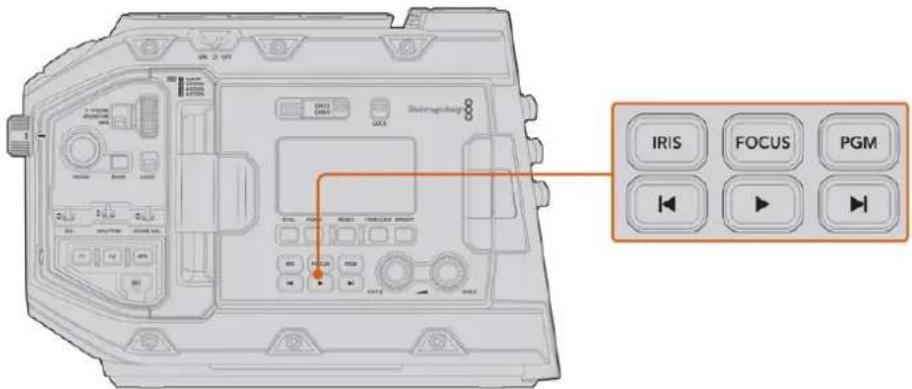
Die Steuer- und Wiedergabetasten der URSA Mini Pro 4.6K
IRIS
Bei Einsatz kompatibler Objektive aktiviert die IRIS-Taste die automatische Blendeneinstellung. Bei Verwendung der Dynamikumfang-Einstellungen für „Video" wird durch einmaliges Stücken der IRIS-Taste eine durchschnittliche Belichtungszeit basierend auf der Helligkeitsverteilung in ihrer Aufnahme eingestellt. Bei Verwendung der Dynamikumfang-Einstellungen „Film" wird die Belichtung durch Stücken der IRIS-Taste auf die Spitzlichter in ihrer Aufnahme eingestellt. Diese Taste Funktioniert mit kompatiblen EF- und PL-Objektiven, die über eine kompatible Broadcast-Objektivsteuerung angeschlossen sind.
Um die Blende manuell einzustellen, drücken Sie die Vor- bzw. Rücklauftaste.
FOCUS
Bei Einsatz eines EF-Objektivs, das elektronische Fokusanpassungen unterszt, aktivieren Sie den Autofokus durch Drücken der FOCUS-Taste. Auf an ihre URSA Mini Pro angeschlossenen Suchern und Monitoren erscheidt dann ein weißes Fokussier-Rechteck. Innerhalb des Rechtecks wird alles korrekt scharf gestellt. Sobald das Objektiv fokussiert hat, verschwindet das Rechteck wieder.
HINWEIS Manche Objektive haben einen manuellen und einen automatischen Fokussiermodus. Die URSA Mini Pro kann mit Ihr Objektiv nur dann automatisch fokussieren, wenn Sie auf Ihr Objektiv den Modus „Auto Focus" (automatische Fokussierung) vorgegeben.
PGM
Die Programm taste ist mit PGM gekennzeichnet und lasst Sie das LCD zwischen Kameraansicht und Signalquellen, die an den 12G-SDI-Anschluss an der Rückseite angeschlossen sind, hin und her schalten. Bei Einsatz der URSA Mini Pro für eine Live-Übertragung konnen Sie so die Grammausgabe des Mischers anschließen und diese während des Drehs überprüfen. Halten Sie die PGM-Taste gedrückt, um ihren Programmfeed zu betrachten. Solange die PGM-Taste gedrückt wird, bleibt der Programmfeed zu sehen.
Wenn der Monitor auf die Anzeige des eingehenden Programmfeeds eingestellt bleiben soll, drücken Sie zwei Mal auf die PGM-Taste. Ein erneuter Druck auf die PGM-Taste beendet den Programmfeed und bringt den Monitor auf die Kameraansicht zurück.
Transporttasten fur die Wiedergabe
Mit den Transporttasten konnen Sie die Wiedergabe von Clips starten und stoppen sowie zum nachsten oder vorherigen Clip springen. Beim Gebrauch eines kompatiblen EF-Objektivs dienen die Vorwarts- und Rückwartstasten darüber hinaus zum Offnen bzw. Schliegen der Blende. Nähres zur Verwendung der Transporttasten finden Sie im Abschnitt „Wiedergabe".
16 Tonpegelregler
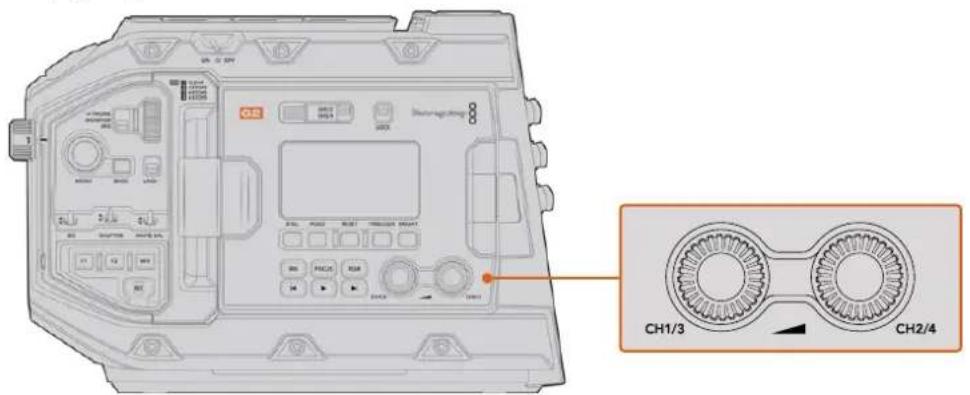
Die Tonpegelregler der URSA Mini Pro 4.6K G2
Stellen Sie die Aufnahmepegel für die Audiokanäle 1 und 2 mithilfe der eingebauten Drehregler ein. Drehen Sie den jeweiligen Regler im oder gegen den Uhrzeigersinn, um den Aufzeichnungspegel für den entsprechenden Audiokanal anzuheiten oder zu senken. Achten Sie darauf auf die Audiopegelmesser auf dem Display, damit Sie den für Sie gänstigsten Wert einstehen können.
Internes Bedienfeld
Wenn der Ausklappmonitor der URSA Mini Pro geöffnet ist, haben Sie Zugriff auf das interne Bedienfeld. Dort befinden sich die Bedienelemente zum Einrichten ihrer Audioeingaben und zum Einstellen der Phantomspeisung. Auch die Tasten für Blende, Fokussierung, Menu und den Transport sind hier zu finden.
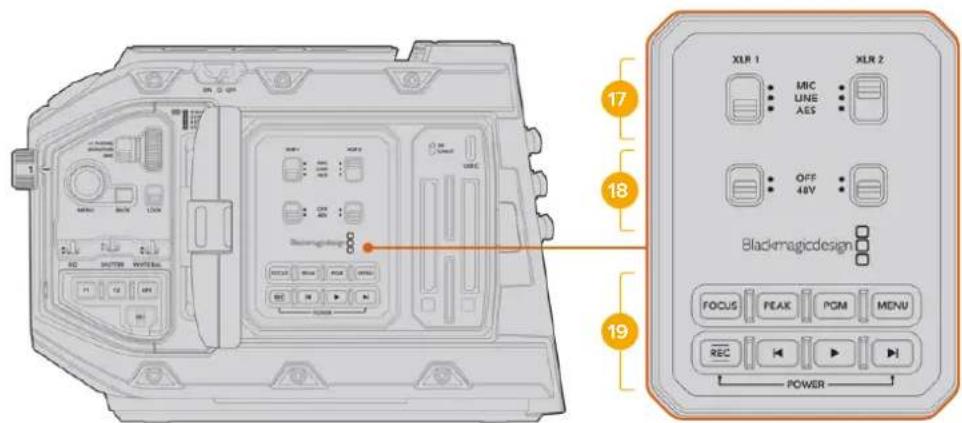
Das interne Bedienfeld der URSA Mini Pro
17 XLR1/XLR2
Bestimmten Sie anhand dieser Schalter das Verhalten der XLR-Eingänge ihrer URSA Mini Pro, wenn diese als Eingabequelle aktiviert sind. Zur Auswahl stehen die Optionen MIC für Mikrofonton, LINE für Bezugsgelgen und AES für Digitalaudio.
18 Phantomspeisung
Über die XLR-Eingänge ihrer URSA Mini Pro konnen externe Mikrofone ohne Eigenversorgung mit 48V-Phantomstrom gespeist werden. Stellen Sie diesen Schalter für die jeweilige XLR-Buchse - siehe Kennzeichnung über dem Schalter - auf 48 V, um ein angeschlossenes Mikrofon mit Strom zu versorgen. In der OFF-Position erfolgt keine Phantomspeisung.
HINWEIS Es ist übliche Praxis, immer erst das XLR-Kabel anzuschreiben und anschließend die Phantomspeisung einzuschalten. Schalten Sie unbedingt auch die Phantomspeisung aus, wenn Sie kein phantomgespeistes Mikrofon mehr angeschlossen haben. Geräte anzuschreiben, die keinen Schutz für die Phantomspeisin in die AES-XLR-Ausgänge integriert haben, während noch Phantomspeisin von den XLR-Audioeingangen der Kamera eingeht, kann Ihr Equipment beschädigen. Sorgen Sie immer davon, dass der 48V-Schalter auf OFF stehen, wenn Sie Ihr Mikrofon entkoppeln.
19 Steuer- und Wiedergabetasten
FOCUS
Bei Einsatz eines EF-Bajonets mit einem EF-Objektiv, das elektronische Fokusanpassungen unterszt, aktivieren Sie den Autofocus per Druck auf die FOCUS-Taste. Auf dem Ausklappmonitor wird nun ein weißes Rechtek zum Fokussieren angezeigt. Innerhalb des Rechtecks wird alles korrekt scharf gestellt. Sobald das Objektiv fokussiert hat, verschwindet das Rechtek wieder.
HINWEIS Manche Objektive bieten die manuelle und automatische Fokussierung. Die URSA Mini kann mit ihrem Objektiv nur automatisch fokussieren, wenn Sie auf ihrem Objektiv den Modus „Auto Focus" (automatische Fokussierung) vorgegeben.
PEAK
Drucken Sie die PEAK-Taste, um Focus Peaking zu aktivieren. Ihr Kamera bietet zwei FocusPeaking-Modi. Im klassischen Focus-Peaking-Modus werden fokussierte Bildpartien künstlich geschäft. Im Modus „Colored Lines" werden die fokussierten Bildpartien mit Overlays in Form Schwarzer, weiß, roter, grüner oder blauer Linien überlagert. Naheres finden Sie im Abschnitt „MONITOR-Einstellungen" in thisem Handbuch. Focus Peaking Overlays werden auf den Speicherträgern nicht mit aufgezeichnet, können aber über den HD-Monitoring-Ausgang und auf dem Ausklappmonitor angezeigt werden, indem Sie im Touchscreen-MENU Overlays aktivieren.
TIPP Beim Aufzeichnen Ihr Videoausgabe auf einen Blackmagic Video Assist oder einen Hyperdeck Studio Mini, empfehlts es sich, unbedingt die Peaking-Anzeige für diese Ausgabe auszuschalten. Tun Sie dies mittels der „Clean Feed“-Funktion für den Front-SDI-bzw. Haupt-SDI-Ausgang der Kamera.
WeitereInfos zur Ausgabe eines Clean-Feedsfinden Sie im Abschnitt „MONITOR-Einstellungen" in thisem Handbuch.
PGM
Die mit PGM gekennzeichene Programmtaste lasst Sie das LCD zwischen Kameraansicht und jeglichem Signal hin und her schalten, das an den 12G-SDI-Anschluss am Kamerarücken angeschlossen ist. Bei Einsatz der URSA Mini Pro 4.6K für eine Live-Übertragung konnen Sie so die Programmausgabe des Mischers anschließen und diese während des Drehs überprüfen. Halten Sie die PGM-Taste gedrückt, um ihren Programmfeed zu betrachten. Zweimaliges Drucken der Taste bindet den Programmfeed fest an. Ein erneuter Tastendruck schaltet den Programmfeed wieder aus.
Um die Programmausgabe eines Mischers anzeigen zu konnen, müssen ihre Kamera und der Mischer auf dieselbe Framerate eingestellt sein.
MENU
Drucken Sie auf die MENU-Taste, um das Dashboard aufzurufen. Weitere Informationen über die Dashboard-Feature und Einstellungsmöglichkeiten finden Sie im Abschnitt „Einstellungen".
REC
Drucken Sie irgendene dieser Aufnahmetasten, um die Aufnahme zu starten und stoppen. Einzelheiten hierüber finden Sie im Abschnitt „Aufzeichen".
Transporttasten fur die Wiedergabe
Mit den Transporttasten konnen Sie die Wiedergabe von Clips starten und stoppen sowie zum nachsten oder vorherigen Clip springen. Auf der Blackmagic URSA EF dienen die Tasten Vorwarts-und Rückwartsspringen bei Gebrauch kompatibler Objektive darüber hinaus zum Offnen bzw. Schlieben der Blende. Naheres zur Verwendung der Transporttasten finden Sie im Abschnitt "Wiedergabe".
HINWEIS Alternatively Iassst sich ihre URSA Mini Pro anhand einer Tastenkombination über das Bedienfeld ein- oder ausschalten. Halten Sie die REC- und Vorlaufasten gedrückt, um ihre Kamera ein- oder auszuschalten. Sollte der Ein-/Ausschalter auf ON stehen, obwohl ihre Kamera ausgeschaltet ist, wurde sie möglicherweise über das Bedienfeld ausgeschaltet. Legen Sie den Schalter erneut um, um zum Normalbetrieb zurückzukehren.
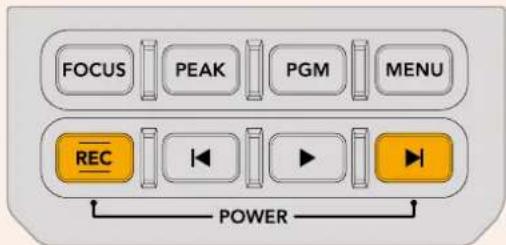
Bedienung per Touchscreen
Touchscreen
Der ausklappbare 5 Zoll große LCD-Touchscreen Ihrer Blackmagic URSA Mini lasst sich schwenken, damit Sie aus entsprechenden Winkeln führen können. Wenn Sie ihre URSA Mini auf der Schulter tragen und den URSA Viewfinder benutzen, können Sie die Kamera über die Tasten an der Rückseite des eingeklappten Bildschirms bedieren.
Funktionsmerkmale des Touchscreens
Für eine schnelle und intuitive Handhabung lassst sich der LCD-Touchscreen per Tipp- und Wischgesten bedieren. Wenn Sie in verschiedene Bereichen des LCD-Touchscreens Tippoder Wischgesten ausführten, können Sie während des Filmschnell auf die Kamerafunktionen zugreifen.
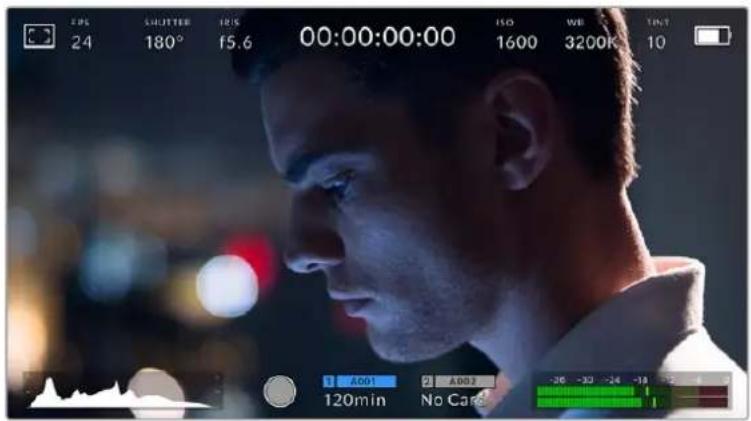
Der LCD-Touchscreen Ihrer URSA Mini verfügbar über ein umfassendes Head-up-Display und bietet Zugriff auf die am halten verwendeten Kameraeinstellungen
LCD-Monitor-Optionen
Tippen Sie auf das Monitor-Icon oben links auf dem LCD-Touchscreen der URSA Mini, um zu den LCD-Monitoreinstellungen zu gelangen. Mithilfe dieser Einstellungen lässt sich das Erscheinungsbild der Monitoring-Funktionen ihrer URSA Mini verändern und anpassen. Dazu zahlen Zebra, Focus Assist, Frame Guides und Grids. Wenn Sie auf die LCD-Monitor-Optionen zugreifen, erschinen die Steuerelemente für die Features in Form von Registerkarten entlang der Unterkante des LCD-Touchscreens.

Tippen Sie auf das Icon oben links auf dem LCD-Touchscreen, um auf die LCD-Monitor-Optionen zuzugrelfen
Zebra
Mit der Zebra-Einstellung verändern Sie das Erscheinungsbild der Zebra-Funktion auf dem LCD-Touchscreen und stellen gleichzeitig den Zebra-Pegel für alle URSA Mini Ausgänge ein.
Im Zebra-Modus werden auf Bildbereichen, die den voreingestalten Den Belichtungspegel übersteigen, diagonalne Streifen eingeblendent. Wenn Sie Zebra bspw. auf 100% einstellen, wird Ihnen angezeigt, welche Bereiche komplett uberbelichtet sind. Diese Funktion ist hilfreich, um bei gleichbleibenden Lichtbedingungen einen optimalen Belichtungspegel beizubehalten.

Tippen Sie in den LCD-Monitor-Optionen auf das ZebraIcon, um auf die Zebra-Einstellungen zuzugreifen
Die Zebra-Einstellung für den LCD-Touchscreen stellen Sie ein, indem Sie auf der Zebra-Registerkarte auf das Schalter-Icon unter links im Display drücken.
Ziehen Sie den Schieberegler nun nach links oder rechts oder tippen Sie auf die Pfeilsymbole, um die gewünschte Prozentzahl für den Zebra-Modus einzustellen. Die Intensität von Zebra lasst sich zwischen 75 und 100% in 5% -Sritten einstellen.
Weitere Informationen zum Aktivieren des Zebra-Modus auf den Front- und Haupt-SDI-Ausgangen der Kamera finden Sie im Abschnitt „MONITOR-Einstellungen" in dieser Handbuch.
TIPP Beim Filmen in variablen Lichtverhältnissen - bspw. im Freien an einem teilweise bewölkten Tag - wird ein auf unter 100 eingestellter Zebra-Wert Sie vor möglicher Überbelichtung warnen.
Focus Assist
Mit der Focus-Assist-Einstellung passen Sie das Erscheinungsbild der Fokussierhilde auf dem LCD-Touchscreen an. Gleichzeitig konnen Sie das Level der Fokussierhilde für alle Ausgänge an ihrer URSA Mini einstellen.

Tippen Sie in den LCD-Monitor-Optionen auf das Focus-AssistIcon, um auf die jeweiligen Einstellungen zuzugreifen
Um die Fokussierhilde für den LCD-Touchscreen anzupassen, tippen Sie auf der Focus-Assist-Registerkarte auf das Schalter-Icon links unter im Display.
Das Level der Fokussierhilde für alle Ausgabe ihrer URSA Mini konnen Sie durch Antippen von "Low", "Med" oder "High" am unteren Rand des Touchscreens festlegen.
Die optimale Stärke der Fokussierhilfe richtet sich nach dem jeweiligen Shot. Wird bspw. auf Darsteller scharf gestellt, empfehl't sich eine stärkere Fokussierhilfe, um mehr Einzelheiten an den Konturen der Gesichter festzuhalten. Bei einer Einstellung von Blatt- oder Mauerwerk wurden die darauf zusammen erfassten Details womoglich ablenkend wirken.
Weitere Informationen zum Aktivieren des Fokussierhilfe-Modus auf den Front- und Haupt-SDI-Ausgangen ihrer Kamera finden Sie im Abschnitt „MONITOR-Einstellungen" in dieser Handbuch.
TIPP ihre URSA Mini verfügbar über zwei Fokussierhilfe-Modi. Im MONITOR-EinstellungsmENU konnen Sie zwischen den Modi „Peaking" und „Colored Lines" hin und her wechseln. Naheres finden Sie im Abschnitt „MONITOR-Einstellungen" in dieser Handbuch.
Per Touch-Druck fokussieren
Beim Gebrauch von kompatiblen Objektiven konnen Sie gezielt zu scharfende Bildbereiche auf dem LCD-Schirm auswahlen, indem Sie fest auf die betroffenen Bereiche drucken. Die Kamera fokussiert Ihr Objektiv dann auf den ausgewählten Bereich.
Die automatische Fokussierung these speziellen Bereichs wird durch Drücken der FOCUS-Taste an der Kamera oder am optionalen Haltegriff ausgelost. Um den Fokuspunkt auf die Mitte des Bildschirms zurückzusetzen, drücken Sie zweimal die FOCUS-Taste.
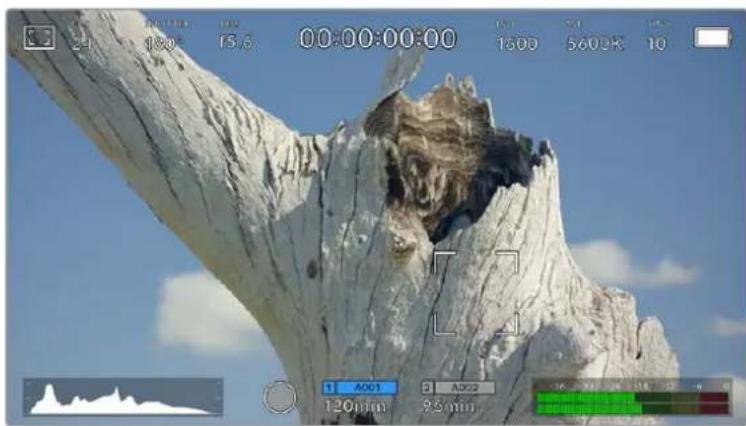
Touch-LCD der URSA Mini mit Fokussierung per Druck-Touch
TIPP Wenn der zu fokussierende Bildbereich bei aktivierter Touch-Fokussierfungtion vom Head-up-Display verdeckt wird, wischen Sie das Display einfach nach oben oder unter, um es beiseite zu schiben.
Frame Guides
Die Frame-Guides-Einstellung passst das Erscheinungsbild von Bildrandmarkierungen auf Ihrm LCD-Touchscreen an. Sie konnen außer dem zwischen acht Frame-Guide-Optionen fur alle Ausgänge ihrer URSA Mini wahlen.
Unter den Optionen für Bildrandmarkierungen finden Sie u. a. Seitenverhältnisse für verschiedene Kino-, TV- oder Online-Standards.

Tippen Sie in den LCD-Monitor-Optionen auf das Frame-Guides-Icon, um auf die Bildbrandmarkierungs-Einstellungen ihrer URSA Mini zuzugreifen
Um das Erscheinungsbild der Bildbrandmarkierungen auf dem LCD-Touchscreen ihrer URSA Minianzupassen, tippen Sie auf das Schalter-Icon links unter auf dem Display.
Wahlen Sie die gewünschte Bildbrandmarkierung aus, indem Sie den Schieberegler nach links oder rechts zieren oder die Pfeilsymbole auf beiden Seiten des derzeit ausgewählten Bildseitenverhältnisses antippen.
Die verfügbar Bildrandmarkierungen sind folgende:
2,35:1, 2,39:1 und 2,40:1
Zeigen das Breitbartdformat an, das mit anamorphotischer oder Flat-Widescreen-Kinopresentiation kompatibel ist. Die drei leicht voneinander abweichenden Breitbart-Einstellungen sind auf wechselnde Film-Standards im Laufe der Zeit zurückzuführn. 2,39:1 ist einer der heutzutage am haufigsten verwendeten Standards.
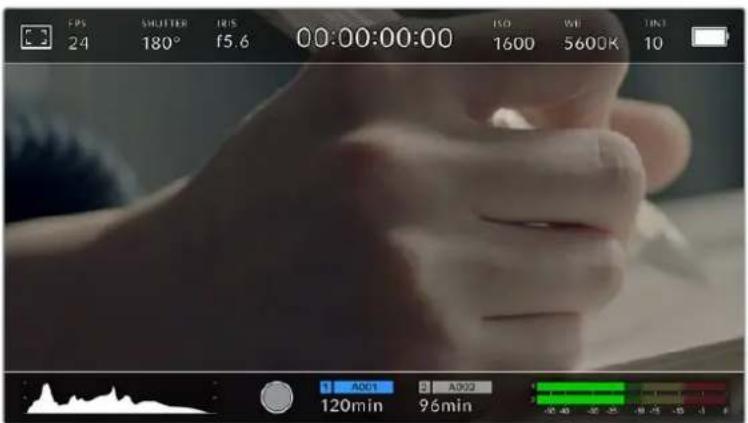
URSA Mini LCD-Touchscreen mit aktivierten 2,40:1-Bildbrandmarkierungen
1:1
Zum Zusammenstellen von Einstellungen für Social-Media-Material kann man auf der URSA Mini Pro Bildrandmarkierungen im quadratischen 1:1-Format anzeigen.
2:1
Das auf der URSA Mini Pro verfügbar Bildseitenverhältnis ist etwas breiter als 16:9, liegt aber unter 2.35:1.
1,85:1
Zeigt ein weiteres gängiges Flat-Widescreen-Kinobildseitenverhältnis an. Dieses Verhältnis ist etwas breiter als HDTV 1,78:1, aber schmaler als 2,39:1.
16:9
Zeigt ein 1,78:1 Bildseitenverhältnis an, das mit 16:9 HD TV- und Computerbildschirmen kompatibel ist.
Dieses Bildseitenverhältnis wird vor allem für HD-Broadcasts und Online-Videos verwendet. Das gleiche Bildseitenverhältnis wurde auch für das Broadcasting in Ultra HD übernommen.
14:9
Zeigt ein 14:9 Bildseitenverhältnis an, das von einigen Broadcaestern verwendet wird, um einen Kompromiss zwischen 16:9- und 4:3-Fernsehgeräten zu schaffen. Idealerweise bleibt sowohl 16:9-als auch 4:3-Footage ansehnlich, wenn sie auf das 14:9-Format beschritten wird. Sie konnen diese Verhältnis als kompositorieische Markierung verwenden, wenn Sie wissen, dass Ihr Projekt von einem Fernsehsender ausgestraht werden wird, das von 14:9 Gebrauch macht.
4:3
Zeigt das mit SD-Fernsehbildschirmen kompatible 4:3-Seitenverhältnis an. Das Format hilft zudem bei der Bildeinstellung, wenn 2 anamorphotische Adapter verwendet werden.
4:5
Für Kompositionen von Einstellungen für Smartphone-Content setzen sich auf der URSA Mini Pro Bildrandmarkierungen im 4:5-Hochformat einblenden.
CUSTOM FRAME GUIDE
Um für eine einzigartige Darstellung ihre eigene Bildrandmarkierung zu erstellen, tippen Sie auf den eingeblendeten Wert zwischen den beiden Pfeilsymbolen. Tippen Sie auf dem Bildschirm „Custom Frame Guide" auf die Rücktaste, um das aktuelle Seitenverhältnis zu Löschen und geben Sie über den Ziffernblock ein neuen Seitenverhältnis ein. Tippen Sie auf „Update", um ihre eingegebene Bildrandmarkierung zu übernehmen und zum Aufzeinungsmodus zurückzukehren.
Eine neue Bildbrandmarkierung wird auf dem Bildschirm „Custom
Frame Guide" über den Ziffernblock eingegeben
TIPP Sie können die Deckkraft der eingeblendeten Bildbrandmarkierungen ändern.
Naheres finden Sie im Abschnitt „Monitor-Einstellungen" in dieser Handbuch.
HINWEIS Weitere Informationen zum Aktivieren der Bildbrandmarkierungen auf den Front- und Haupt-SDI-Ausgängen ihrer Kamera finden Sie im Abschnitt „Monitor-Einstellungen" in this dem Handbuch.
Grids
Die Raster-Einstellung passt die Erscheinung des Kompositionsrasters entsprechend der Drittel-Regel, als Fadenkreuz oder Mittelpunkt auf Ihr dem LCD-Touchscreen an. Zudem legen Sie hierüber fest, welche Overlay auf allen URSA Mini Ausgängen zu sehen sein wird. URSA Mini Pro 12K Modelle bieten zudem die Option eines Horizont-Meters.

Tippen Sie in den LCD-Monitor-Optionen auf das Grids-Icon, um auf die Rastereinstellungen ihrer URSA Mini zuzugreifen

Bei URSA Mini Pro 12K Modellen bietet die Raster-Einstellung die Optionen.Thirds"
(Drittel), Horizon (Horizont), Crosshairs (Fadenkreuz) oder Dot (Punkt).
Raster- und Fadenkreuz-Overlays konnen bei der Bildkomposition behilflich sein. Bei aktivierter Raster-Option zeigt ihre URSA Mini wahlweise Linien nach der Drittel-Regel, ein Fadenkreuz oder einen Mittelpunkt an. URSA Mini Pro 12K Modelle verfügen über eine zusätzliche Option zum Einblenden eines Horizont-Meters.
Um das Erscheinungsbild der Raster auf dem Touchscreen ihrer URSA Mini anzupassen, tippen Sie auf der Frame-Guides-Registerkarte das Schalter-Icon links unter auf dem Display an.
Wenn ihre URSA Mini als derzeitige Programm-Quelle an einen ATEM Mischer angeschlossen ist und die Raster aktiviert sind, erscheidt die rote Programm-Tally-Markierung automatisch auf Ihrtem LCD.
Wenn Sie bei einem angeschlossenem ATEM Mischer ein Tally-Signal senden, erscheint um die Bildvorschau ihrer Kamera einer roter Rand, wenn das Raster auf ON steht
Um das in allen URSA Mini Ausgaben anzuzeigende Overlay vorzugeben, tippen Sie unter auf dem LCD auf „Thirds" (Drittel), „Crosshairs" (Fadenkreuz) oder „Dot" (Punkt). URSA Mini Pro 12K Modelleieten zudem die Option „Horizont".
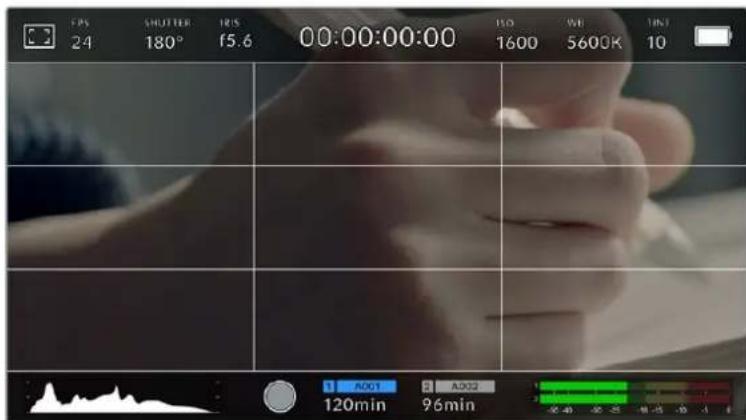
Das Drittel-Raster passt sich automatisch dem Maßstab jeder Bildrandmarkierung an
Thirds
Die Einstellung „Thirds" zeigt ein Raster mit zwei vertikalen und zwei horizontalen Linien an, die das Bild in Drittel aufteilen. Mit dem Drittel-Prinzip{laffen sich Shots sehr effektiv komponieren. Zum Beispiel erwartet das menschliche Auge in der Regel, dass sich die Action im Schnittpunktbereich dieser Linien abspielt. Deshalb platziert man dort kein Dinge, auf die aufmerksam gemacht werden soll. Die Augenpartie eines Schauspielers wird oftmais im oberen Drittel des Bildschirms positioniert. Bei der Platzierung hilft Ohnen hier die Markierung des horizontalen oberen Drittel des Bildes. Überdies dienen Drittel zum Erhalt einer konsistenten Kadierung von einem Shot zum nachsten.
Horizon
URSA Mini Pro 12K Modelle verfügbar über einen Horizont-Meter. Es zeigt an, wenn ihre Kamera nach links oder rechts bzw. nach vorne oder hinten geneigt bzw. gekippt ist. Es hilft bei Freihandaufnahmen eine waagrecht verlaufende Horizontlinie zu bewahren und vertikale Kameraneigungen auf einem Gimbal zu kompensieren.
In welche Richtung ihre Kamera geneigt ist, erkennen Sie an der Richtung, in die sich die vertikale hellgraue Linie vom mittig platzierten dunkelgrauen Fadenkreuz entfernt. Bei einem Auf- oder Abschwenk der Kamera ruckt die horizontale hellgraue Linie entsprechend nach unten oder oben.
Die Entflammung zwischen den Linien und dem mittigen Fadenkreuz verhält sich proportional zum Grad der horizontalen oder vertikalen Neigung. Wenn Sie den Bewegungssensor der Kamera kalibriert haben und die Kamera korrekt auf die vertikale oder horizontale Rotationsachse ausgerichtet ist, dann erscheint auch die vertikale oder horizontale Linie blau.
Beachten Sie, dass das Horizont-Meter die Verkantung der Kamera für Auf- und Untersichten miteinberechnet. Wenn Sie die Kamera entsprechend für Hochformataufnahmen drehen, dreht sich auch das Horizont-Meter um 90 Grad.
Die folgende Tabelle zeigt anhand des Horizont-Meters, ob die Kamera nach links/rechts bzw. unter/oben geneigt ist.
Horizont-Meter Beschreibung

Keine Neigung

Nur nach unten geneigt

Nur nach links geneigt

Nach oben und rechts geneigt
Für reguläre Anwendungen kalibrierten Sie Ihr Horizont-Meter ohne Kameraneigung. Wenn Sie das Horizont-Meter zur Beibehaltung einer gleichbleibenden Neigung oder für konsistentes Ab- und Aufschwenken verwenden möchten, können Sie es bei Schraglage der Kamera kalibrierten. Informationen zur Kalibrierung des Horizont-Meters finden Sie im Abschnitt „Motion Sensor Calibration".
Crosshair
Die Fadenkreuzeinstellung zeigt in der Mitte des Bildes ein Fadenkreuz an. Wie das Drittel-Raster ist auch das Fadenkreuz ein sehr hilfreiches Kompositionswerkzeug. So fängt man das Objekt genau in der Mitte eines Bildes ein. Diese Option wird manchmal verwendet, wenn Szenen gedreht werden, die später in schnellen Schnittfolgen zusammengesetzt werden. Oft ist es für den Zuschauser leichter, schnellen Schnitten zu folgen, wenn sich die Augen auf die Mitte konzentrierten.
Center Dot
Bei der Mittelpunkt-Option wird ein Punkt in der Mitte des Bildes angezeigt. Der Mittelpunkt hat denselben Zweck wie das Fadenkreuz, ist aber ein dezenteres Overlay, das weniger aufdringlich wirkt.
Durch Antippen von zwei Optionen im Grids-Menu konnen Sie eine Kombination der Optionen "Thirds" und "Crosshairs" oder "Center Dot" aktivieren. "Crosshairs" und "Center Dot" konnen nicht gemeinsam ausgewählt werden.
TIPP Weitere Informationen zum Aktivieren des Raster-Modus auf den Front- und HauptSDI-Ausgangen der Kamera finden Sie im Abschnitt „MONITOR-Einstellungen" in this Handbuch.
Schutzbereich
Über die Schutzbereich-Einstellung{laffen sich Safe-Area-Markierungen auf dem LCD-Touchscreen ein- und ausschalten. Auch die Gröse dieser Markierungen lassen sich hier für alle Ausgaben ihrer URSA Mini vorgegeben.
Schutzbereiche können in Fernsehproduktionen eingesetzt werden, um sicherzustellen, dass die wichtigsten Bereiche eines Shots von den meisten Zuschauern gesehen werden konnen. Indem Sied die wichtigsten Objekte Ihrres Shots in thisem zentrierten sicheren Bereich halten, konnen Sie verhindern, dass das Bild auf einigen Fernsehgeräten abgeschritten wird. Zudem hat der Broadcaster die Möglichkeit, Fliegen, Newsticker und andere Overlays am Bildschirmrand einzublenden. Viele Broadcaster benötigmen Material, das sich zu 90% im Schutzbereich befindet.
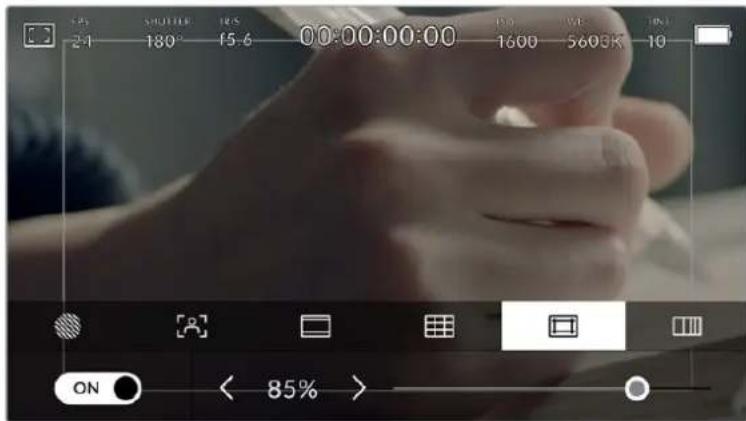
Der Schutzbereich-Indikator ist auf 85% eingestellt.
Schutzbereiche dieren auch der Kadierung von Shots, wenn Sie bspw. wollen, dass ein Shot in der Postproduktion stabilisiert werden soll. Dadurch konnen die Kanten des Bilds abgeschritten werden. Sie konnen auch darauf genutzt werden, einen bestimmten Zuschnitt anzuzeigen.
Hier ein Beispiel: Bei einer Einstellung von 50% können Sie beim Aufzeichnen in Ultra HD 3840 x 2160 sehen, wie eine Framegroße von 1920 x 1080 ausgehen wurde. Schutzbereiche werden entsprechend ihrer Bildrandmarkierungen skaliert. D. h. sie passen sich so an, dass sie die ausgewählte Prozentzahl Ihres Zielframes anziegen.
Um Schutzbereiche auf dem LCD-Touchscreen ein- oder auszuschalten, tippen Sie auf der Schutzbereich-Registerkarte unter links das Schalter-Icon an. Die große des Schutzbereichs für alle Ausgaben ihrer URSA Mini stellen Sie über die Links- und Rechtspiele seitlich der derzeitigen numerischen Werte am unteren Rand des Touchscreens ein. Oder zieren Sie den Schieberegler nach links oder rechts.
Falschfarben
Über die Falschfarben-Einstellung lasst sich das Erscheinungsbild der False-Color-Belichtungshilfe auf dem LCD-Touchscreen anpassen.
Falschfarben stellen unterschiedliche Helligkeitswerte von Elementen in Ihrm Bild in Farben dar, die dem jeweiligen Wertebereich entsprechen. Pink repraesertiert bspw. eine optimale Belichtung fur helle Hauttone, während Grun fur dunklere Hauttone better geeignet ist. Wenn Sie beim Filmen von Menschen anhand der Falschfarben-Funktion Pink oder Grun kontrollieren, lasst sich eine gleichformige Belichtung von Hauttosten erzielen.
Gleichermassen zeigtlichen eine vom Gelben ins Rote wechselnde Falschfarben-Darstellung an, dass diese Bildbereiche nun überbelichtet sind.
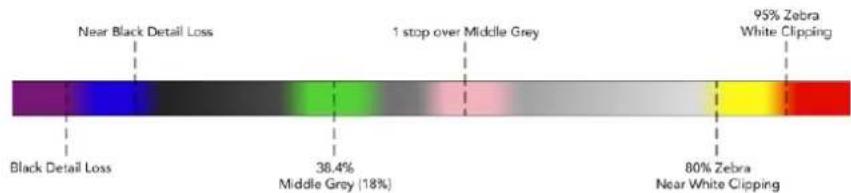
Falschfarbentabelle
Um Falschfarben auf dem LCD-Touchscreen ein- oder auszuschalten, tippen Sie auf der Falschfarben-Registerkarte unten links das Schalter-Icon an.

Die Falschfarben-Registerkarte für die Belichtungshilfe
ND-Filteranzeige
Wenn Sie den ND-Filter Ihrer URSA Mini Pro anpassen, erschinen oben links auf dem LCD-Touchscreen die ND-Filteranzeige sowie die SDI-Ausgaben, für die Statustext aktiviert ist. Die Anzeige bleibt als Statustext eingeblendet, solange der ND-Filter aktiviert ist. Ist kein ND-Filter aktiviert, wird der „durchsichtigte" Text nach vier Sekunden wieder ausgebrendet.

Die ND-Filteranzeige wird eingeblendet, wenn Sie auf ihrer URSA Mini Pro die ND-Filtereinstellungen anpassen
HINWEIS Sie können die vom ND-Filter-Indikator verwendete Terminologie ihren eigenen Konventionen entsprechend ändern. Es gibt die Optionen ND-Nummer, Blendenstufe und Bruchzahl. Geben Sie Ihr bevorzugtes ND-Format im SETUP-Menu ihrer URSA Mini Pro vor.
LUT-Anzeige
Das LUT-Icon erscheint immer dann auf dem LCD und in den Signalen der Front- und Haupt-SDI-Ausgänge, wenn Statustext aktiviert ist und eine LUT auf den Ausgang angewendet wird.

Das LUT-Icon zeigt an, dass eine LUT auf das Bild angewendet wird.
Bilder pro Sekunde
Der FPS-Indikator zeigt die derzeit ausgewählte Zahl der Bilder pro Sekunde (Frames per Second) an.

Der FPS-Indikator ihrer URSA Mini. Tippen Sie daraufuf, um auf die Frameraten-Einstellungen zuzugreifen
Wenn Sie auf den FPS-Indikator tippen, können Sie die Sensor- und Projekt-Framerate über das Menu am unteren Rand Ihres LCD-Touchscreensändern.
Project Frame Rate
Die Projekt-Framerate ist die Framerate des Aufzeinungsformats der URSA Mini. Hierfür gibt es eine Auswahl von in der Film- und Fernsehbranche gebrachte den Frameraten. Diese Framerate ist in der Regel so eingestellt, dass sie der in Ihrem Postproduktionss-Workflow verwendenten Wiedergabegeschwindigkeit entspricht.
Ohre Blackmagic URSA Mini verfügt über acht Projekt-Frameraten: 23,98; 24; 25; 29,97; 30; 50; 59,94 und 60 fps.
Um die Projekt-Framerate Ihrer URSA Mini im FPS-MENU anzupassen, tippen Sie auf die Pfeilsymbole...,
naben der derzeitig ausgewählten Framerate unter links auf dem Display. Oderziehen Sie den Schieberegler nach links oder rechts.

Tippen Sie auf die Pfeilsymbole geben der Projekt-Framerate oderziehen Sie den Schieberegler hin und her
TIPP Mit der Projekt-Framerate ihrer URSA Mini wird auch die Framerate für die Front- und Haupt-SDI-Ausgänge mitbestimmmt.
Sensor Frame Rate
Anhand der Sensor-Framerate wird vorgegeben, wie weitere Vollbildder der Sensor pro Sekunde tatsächlich aufzeichnet. Diese Framerate wirkt sich darauf aus, wie schnell oder langsam Ihr Video bei ihrer vorgegebenen Projekt-Framerate wiedergegeben wird.
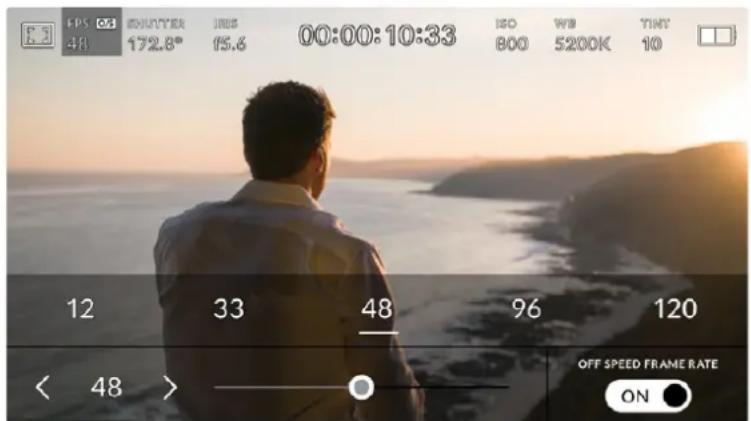
Aktivieren Sie zunachst OFF SPEED FRAME RATE und tippen Sie dann, um Anpassungen vorzunehmen, auf die Pfeilsymbole befind der Sensor-Framerate. Alternativziehen Sie davon den Schieberegler nach rechts oder links oder tippen auf eins der Presets
Standardmäßig sind die Projekt- und Sensor-Framerate auf eine natürliche Wiedergabegeschwindigkeit eingestellt. Wenn Sie jedoch auf den Schalter OFF SPEED FRAME RATE rechts unter im FPS-Menu ihrer URSA Mini tippen, können Sie die Sensor-Framerate frei wahren.
Um die Sensor-Frakterate zu ändern, tippen Sie auf die Pfeileiben der Sensor-Frakterate-Anzeige unter links auf dem Touchscreen. Alternativziehen Sie den Schieberegler nach links oder rechts, um die Framerate anzuheiten oder zu verringern. Sobald Sie den Schieberegler loslassen, wird die Sensor-Frakterate ausgewählt. Über dem Schieberegler konnen Sie eine empfohlene Off-Speed-Frakterate passend zu ihrer aktuellen Projekt-Frakterate auswahlen.
Sie können ihre Clips mit dynamischen und interessanten Tempoeffecten versehen, indem Sie unterscheidliche Sensor-Frameraten einstellen. Ist die Sensor-Framerate auf einen hohenen Wert als ihre Projekt-Framerate eingestellt, kreieren Sie so während der Wiedergabe einen Zeitlupeneffekt. Umgekehrt gilt: Je niedriger ihre Sensor-Framerate,estochneller werden ihre Clips wiederergegeben. Thiser Effekt gleicht dem Prinzip des Overcranking und Undercranking einer Filmkamera. Durch Overcranking wird die Sensor-Framerate beschleunigt, was eine Ausdehnung von Zeitspannen bei der Wiedergabe bewirkt und so Emotionen betont. Undcranking hingegen verlangsamt die Sensor-Framerate, was Sie die Action in Szenen mit viel Bewegung weiter beschleunigen lasst. Die kreativen Mochlichkeiten sind unendlich und liegen vollig in ihrer Hand.
Naheres zu den maximalen Bildwechselraten, die für die einzelnen Aufzeichnungsformate und Codec verfügbar sind, finden Sie in der Tabelle im Kapitel „Aufzeichen".
HINWEIS Bei aktivierter Option OFF SPEED FRAME RATE werden Audio und Ton ihrer URSA Mini nicht mehr synchronisiert. Das ist soccer der Fall, wenn Sie die gleiche Framerate für Projekt und Sensor gesetzt haben. Deshalb sollte die OFF SPEED FRAME RATE nie ausgewählten, wenn die Tonsynchronisation gewährleistet werden sollen.
SHUTTER
Der Verschluss-Indikator zeigt den Verschlusswinkel bzw. die Verschlusszeit an. Wenn Sie auf diesen Indikator tippen, können Sie die Verschlusswerte ihrer URSA Mini manuell ändern oder bevorzugte Auto-Exposure-Modi konfigurieren. Auf der URSA Mini 4.6K und der URSA Mini Pro können Sie wahlen, ob Verschlusswerte als Verschlusswinkel oder Verschlusszeit angegeben werden. Nähres findsen Sie im Abschnitt „SETUP-Einstellungen" in dieserm Handbuch.

Der Verschluss-Indikator ihrer URSA Mini. Tippen Sie daraufuf, um auf die SHUTTER-Einstellungen zuzugreifen
Der Verschlusswinkel bzw. die Verschlusszeit bestimmt das Ausmaß der Bewegungsunsächerte in Ihr dem Video und kann darüber hinaus zur Kompensation variierender Lichtverhältnisse genutzt werden. Meist liegt der optimale Verschlusswinkel für eine angemessene Bewegungsunsächerte bei 180 Grad bzw. bei einer Verschlusszeit von 1/50 Sekunde. Wenn sich jedoch die Beleuchungsverhältnisse verändern oder sich das Bewegungsspektrum in ihrer Szene erweitert, erfordert dies ggf. entsprechende Feinabstimmungen.
Zum Beispiel gilt eine 360-Grad-Einstellung, die die maximale Lichtmenge auf den Sensor treffen lasst, als welt offen. Das ist eine geeignete Einstellung für Szenen bei Low-Light-Bedingungen mit geringfügiger Bewegung. Beim Filmen von vielbewegten Objekten sorgt ein geringer Verschlusswinkel von bspw. 90 Grad für minimale Bewegungsunscharfe und ergibt scharfere, gestochenere Aufnahmen. Weiche Verschlusszeit einem bestimmten Verschlusswinkel entspricht, ist abhängig von der verwendeten Framerate. Wenn Sie bspw. bei 25 fps filmen, entsprechen 360 Grad 1/25 und 90 Grad 1/100 einer Sekunde.
HINWEIS Beim Dreh in Kunstlicht kann Ihr Verschlusswinkel die Sichtbarkeit von Flimmern begünstigen. ihre URSA Mini berechnet glimmerfreie Verschlusswerte automatisch anhand der derzeitigen Framerate. Beim Einstellen des Verschlusses zeigt Sie Ihnen daraufhin am unteren Rand des Head-up-Displays bis zu drei glimmerfreie Verschlussoptionen an. Diese Verschlusswerte hangen von der Netzfrequenz in ihrer Region ab. Im Einrichtungsmenu Ihrer URSA Mini konnen Sie die lokale Netzfrequenz auf 50 Hz oder 60 Hz einstellen. Naheres finden Sie im Abschnitt „SETUP-Einstellungen" in dieser Handbuch.
Durch Antippen des SHUTTER-Indikators öffnen sich die vorgeschlagen den Verschlusswerte entlang des unteren Rands des URSA Mini Touchscreens. Wenn „Auto Exposure" ausgeschelt ist, zeigt diese Display Ohnen den derzeit ausgewählten Verschlusswert an sowie die verfügbaren flimmerfreien Verschlusswerte entsprechend der Netzfrequenz, die Sie im URSA Mini SETUP-MENU ausgewählt haben. Nähres finds Sie im Abschnitt „SETUP-Einstellungen" in dieser Handbuch.
HINWEIS Aufgrund der Eigenschaften individueller Lichtquellen kann es selbst mit flimmerfreien Verschlusswerten zu Flimmern kommt. Wir empfehlen dazu, beim Filmen bei unregelmäßigem Licht immer einen Probedreh vorzunehmen.
Um einen flimmerfreien Verschlusswert auszuwahlen, tippen Sie einfach auf einen der angezeigten Shutter-Werte. Um durch die gebrächlichsten Verschlusswerte zu navigieren, tippen Sie auf einen der Pfeile rechts und links vom aktuellen Verschlusswert-Indikator.

Ihre URSA Mini schlątlichen flimmerfreie Verschlusswerte entsprechend der Netzfrequenz vor, die Sie im SETUP-MENU ausgewählten haben
Um einen spezifischen Verschlusswert auszuwahlen, tippen Sie zweimal auf den aktuellen Wert im SHUTTER-Indikator unter links auf Ihr dem Display. Es erscheint eine keine Tastatur, über die Sie einen beliebigen Verschlusswert mit bis zu zwei Dezimalstellen eintippen können.
Wenn Sie eine Verschlusszeit eingeben, die nicht mit ihrem aktuellen Verschlusswert kompatibel ist, wird die dieser am nachsten liegende Zeit verwendet.
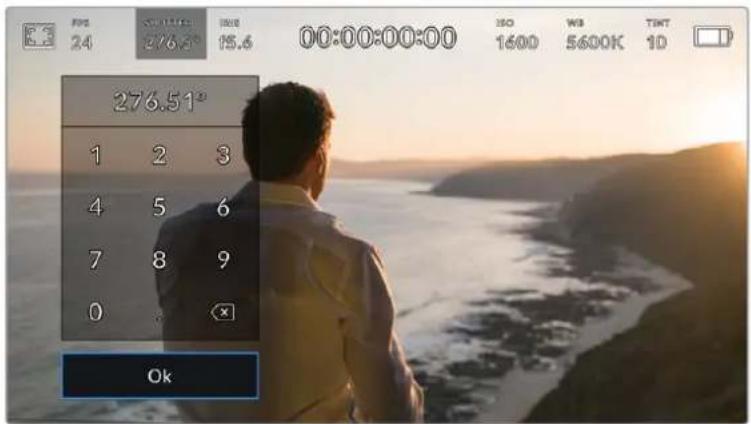
Über die Shutter-Tastatur konnen Sie jeder beliebigen Verschlusswert eingeben
Ohre URSA Mini verfügbar über drei verschlussbasierte Belichtungsautomatik-Modi. Um einen von diesen auszuwahlen, tippen Sie auf den Auto-Exposure-Button ganz rechts im Verschlussmenu.
Shutter
These Einstellung justiert den Verschlusswert automatisch, um bei konstanter Blendenöffnung eine konstante Belichtung zu bewahren. Wenn Sie eine feste Scharfentiefe beibehalten möhen, sollen den sie diese Einstellung wahlen. Denken Sie jedoch daran, dass kleiste automatische Anpassungen des Verschlusses Auswirkungen auf die Bewegungsunsächerte haben können. Beim Dreh in geschlossenen Räumen ist es zudem ratsam, nach etwaigen Flimmern Ausschau zu halten, das durch entsprechende Beleuchtingskörper hervorgerufen werden kann. Die Blendenautomatikfunktion der Blackmagic URSA Mini ist nicht verfügbar, wenn der Verschlussmodus AUTO EXPOSURE ausgewählt ist.
Shutter + Iris
Behalt die korrekte Belichtungsstärke bei, indem zunachst der Verschluss und danach die Blende angepasst wird. Wenn der maximal oder minimal verfügbare Verschlusswert erreicht ist, der Belichtungswert darauf aber nicht beibehalten werden kann, beginnt die URSA Mini für eine konstante Belichtung die Blende zu justieren.
Iris + Shutter
Behalt die korrekte Belichtungsstarke bei, indem zunachst die Blende und danach der Verschlusswert angepasst wird. Wenn der maximal oder minimal verfügbare Blendenwert erreicht ist, der Belichtungswert darauf aber nicht beibehalten werden kann, beginnnt die URSA Mini für eine konstante Belichtung den Verschlusswert zu justieren.

Tippen Sie im Verschlussmenu auf AUTO EXPOSURE, um auf die verschlussbasierten Belichtungsautomatik-Modi zuzugrelfen
TIPP Wenn sich der aktivierte Modus für automatische Belichtung auf den Verschluss auswirkt, erscheint oben am Touchscreen ihrer URSA Mini darüber dem Verschlussindikator ein kleines „A".
IRIS
Der IRIS-Indikator zeigt die derzeit ausgewählte Blendenöffnung an. Durch Antippen这点es Indikators lassst sich die Blendenöffnung an kompatiblen Objektiven anpassen und die blendenbasierten Belichtungsautomatik-Modi konfigurieren.

Der IRIS-Indikator ihrer URSA Mini. Tippen Sie darauf, um auf die IRIS-Einstellungen zuzugreifen
HINWEIS Die Blende lasst sich über den LCD-Touchscreen steuern, wenn ihre URSA Mini mit einem Objektiv versehen ist, das die Vornahme von Änderungen der Blendenwerte über die Kamera unterstützt. Vergewissern Sie sich bei einem B4- oder PL-Objektiv, das an den 12-poligen Broadcast-Anschluss der URSA Mini PL angeschlossen ist, dass der Blendenschalter am Handgriff auf „A" oder „Auto" stehen.
Durch das Antippen des IRIS-Indikators öffnet sich das IRIS-Menu entlang des unteren Rands des URSA Mini Touchscreens. Ihr derzeitig eingestellte Blendenöffnung wird gaz links im Menu angezeigt. Sie können die Blendeneinstellung ändern, indem Sie auf die Pfeileiben der derzeitigen Blendenöffnung tippen oder den Schieberegler nach links oder rechts ziehen.
Das Antippen des AUTO EXPOSURE Schalter-Icons ganz rechts im IRIS-MENU öffnet das Blendenautomatik-MENU.

Tippen Sie im IRIS-MENU auf die Pfeile halten dem IRIS-Indikator oder benutilzen Sie den Schieberegler, um Blendeneinstellungen anzupassen
Hier stehen Ihnen folgende Optionen zur Verfugung:
Iris
These Einstellung justiert die Blende automatisch und sorgt für eine konstante Belichtung bei gleichbleibendem Verschlusswinkel. Dies hält die Bewegungsunscharfe konstant, beeinfusst ggf. jeder die Schärfentiefe.
Iris + Shutter
Behalt die korrekte Belichtungsstarke bei, indem zunachst die Blende und danach der Verschlusswert angepasst wird. Wenn der maximal oder minimal verfügbare Blendenwert erreicht ist, der Belichtungswert darauf aber nicht beibehalten werden kann, beginnnt die URSA Mini für eine konstante Belichtung den Verschlusswert zu justieren.
Shutter + Iris
Behalt die korrekte Belichtungsstärke bei, indem zunachst der Verschluss und danach die Blende angepasst wird. Wenn der maximal oder minimal verfügbare Verschlusswert erreicht ist, der Belichtungswert darauf aber nicht beibehalten werden kann, beginnnt die URSA Mini für eine konstante Belichtung die Blende zu justieren.
Tippen Sie im „Iris“-Menu auf AUTO EXPOSURE, um auf die blendenbasierten Belichtungsautomatik-Modi zuzugreifen
Wenn sich der aktivierte Modus für automatische Belichtung auf die Blende auswirkt, erscheint oben am Touchscreen ihrer URSA Mini darüber dem Blendenindikator ein kleines „A".
TIPP Mit speziell für die Video- oder Filmproduktion konzipierten, kompatiblen B4- oder PL-Objektiven Funktioniert die Belichtungsautomatik reibungslos. Bei EF-Objektiven kann es ggf. zu erkennbaren Abstufungen kommt, wenn sich die Blendenöffnungändert. Für Filmen mit der URSA Mini EF empfehlen wir aus thisem Grund, ausschließlich den automatischen Belichtungsmodus „Shutter" zu verwenden.
Clipdaueranzeige
Ganz oben auf dem LCD-Touchscreen ihrer URSA Mini führen Sie die Clipdaueranzeige.
Die Clipdaueranzeige ihrer URSA Mini. Diese färbt sich während der Aufzeichnung rot
Anhand der Clipdaueranzeige in Form eines Timecode-Zählers lässt sich die Dauer ihrer Clips prüfen und der Timecode bei Aufnahme und Wiedergabe kontrollieren. Der Zähler zeigt eine Sequenz in Stunden:Minutes:Sekunden:Frames an und durchlauf während der Aufnahme oder Wiedergabe von Clips die gesamte Sequenz. Der Timecode färbt sich während der Aufzeichnung rot.
Die angezeigte Dauer eines jeder Clips beginnt bei 00:00:00:00. Die Dauer des derzeitigen oder zuletzt aufgezeichneten Clips wird auf dem Touchscreen angezeigt. Der Uhrzeit-Timecode wird in die Clips eingebettet. Dies vereinfacht die Postproduktion.
Um den Timecode anzuzeigen, tippen Sie einfach auf die Clipdaueranzeige. Tippen Sie erneut daraufuf, um zur Clipdaueranzeige zurück zu wechseln.
Es konnen zusätzliche Statusindikatoren um die Anzeige herum erschinen:
| W | Erscheint links darüber daueranzeige, wenn ihre URSA Mini von einem gefensterten Sensormodus Gebrauch macht. |
| TC | Erscheint rechts darüber Clipdaueranzeige, wenn der Timecode angezeigt wird. |
| EXT | Erscheint rechts darüber Daueranzeige, wenn ein gültiger externer Timecode erkannt wird. |
| INT | Erscheint rechts darüber Daueranzeige, wenn die Kamera nach einem Jam-Sync und einer Unterbrechung einen internen Timecode abspielt. |
| PRE | Wird beim Sichtev-on Timecode im Modus „Preset Record Run" rechts darüber Dauer-Anzeige eingeblendet. |
| REF | Erscheint, wenn eine gültige Referenzquelle basierend auf den Referenzeingangseinstellungen angeschlossen und per Genlock gesichert wurde. |
ISO
Der ISO-Indikator zeigt die derzeitige ISO-Einstellung bzw. Lichtempfindlichkeit der URSA Mini an. Durch Antippen theses Indikators konnen Sie ISO-Einstellungen wechselnden Lichtverhältnissen entsprechend anpassen. Der ISO-Wertbereich der URSA Mini liegt zwischen ISO 200 und 1600. Bei der URSA Mini Pro kann er überdies auf ISO 3200 angehoben werden.
Der optimale ISO-Wert für die URSA Mini 4K liegt bei 400. Der optimale ISO-Wert für die URSA Mini 4.6K und die URSA Mini Pro liegt bei 800.

Der ISO-Indikator Ihrer URSA Mini. Tippen Sie darauf, um auf die ISO-Einstellungen zuzugreifen
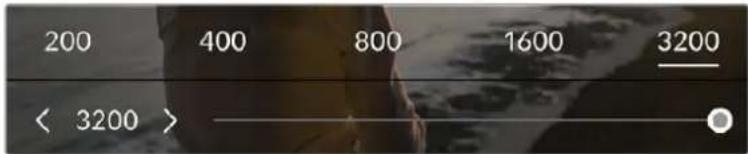
Im ISO-MENU erschaffen die ISO-Einstellungen Ihrer URSA Mini am unteren Rand des LCD-Touchscreens. Unter den Presets bietet die URSA Mini Pro 4.6K G2 einen Schieberegler zum Anpassen der ISO-Werte in 1/3-Blendenstufen
Numerische Presets ermögliches es, einen ISO-Wert in vollen Blendenstufen durch Antippen der entsprechenden Zahl auszuwahlen. Unter den Presets bietet die URSA Mini Pro 4.6K G2 einen Slider zum abgestuften Feintunen ihrer ISO-Einstellung in gedrittelten Blendenstufen zwischen den Preset-Werten.
Je nach Situation mag eine niedrigere oder höhere ISO-Einstellung geeigneter sein. Ein ISO-Wert von 1600 kann bei schlechten Lichtverhältnissen bzw angemessen sein, wenn man mit der URSA Mini 4.6K filmt, führt dies aber ggf. zu sightbarem Bildrauschen. Bei hellen Lichtverhältnissen kann ein ISO-Wert von 200 stärker gesättigte Farben bewirken.
WB
Die Indikatoren WB (White Balance) und TINT (Farbton) zeigen den derzeitigen Weißabgleich und Farbton ihrer Kamera an. Durch Antippen dieser Indikatoren konnen Sie den Weißabgleich sowie den Farbton ihrer Kamera variierenden Lichtverhältnissen anpassen.

Die WB- und TINT-Indikatoren ihrer URSA Mini. Tippen Sie daraufauf, um auf die Weßabgleichs- und Farbton-Einstellungen zuzugreifen
Jede Lichtquelle gibt Licht mit einer Färbung aus. Beisiel: Eine Kerze strahlt warmes Licht aus, und ein bedeckter Himmel kühlerfarbenes Licht. Die Weißabgleicheinstellungen dienen zum Ausbalancieren der Farben eines Bildes, damit Weißbereiche auch wirklich weß bleiben. Dies geschiet durch das Anpassen der Orange- und Blautöne in ihrem Bild. Beisiel: Beim Filmen unter Kunstlichtlampen, die warmes, orangefarbenes Licht abgeben, bewirkt man durch Auswahl von 3200 K, dass dem Bild zusätzliches Blau beigeführigt wird. Der hiermit bewirkte farbliche Abgleich sorgt für eine akkurate Aufzeichnung von Weß.
Auf ihrer URSA Mini sind eine Reihe an Farbtemperaturbedingungen für den Weißabgleich voreingestellt.
| Bright sunlight (Helles Sonnenlicht) (5600K) |
| Incandescent bulbs (Glühlampen) (3200K) |
| Fluorescent bulbs (Leuchtstofflampen) (4000K) |
| Mixed light (Gemischtes Licht) (4500K) |
| Cloud (Wolken) (6500K) |
Sie konnen all diese Voreinstellungen nach Ihrm Belieben anpassen. Tippen Sie dafür auf die Pfeilsymbole links und rechts neben dem Temperaturindikator unter links im White-Balance-Menu. Durch jedem Antippen wird die Farbtemperatur um 50 K angehoben bzw. abgesenkt. Wenn Sie die Pfeilsymbole gedrück halten, andern sich die Werte schneller. Alternativ konnen Sie auch den Schieberegler in der Mitte des White-Balance-Menus bewegen.
Um Ihr Bild noch weiter anzupassen, konnen Sie zudem den Farbton anpassen. Dies verändert die Grün- und Magentaanteile in ihrem Bild. Zum Beispiel konnen eine Magentaanteile den Grünstich kompensieren, wie er zahlig bei Leuchtstofflampen vorkommen. Viele der Weißabgleich-Voreinstellungen der URSA Mini enthalten einen leichten Farbstich.

Wenn Sie auf den WB- oder TINT-Indikator tippen, erhalten Sie Zugriff auf fünf Voreinstellungen sowie einen Weißabgleichindikator und Schieberegler auf der Linken und einen Farbstonindikator auf der rechten Selte. Passen Sie diese an, um einen beliebigen Weißabgleich für ihre Lichtverhältnisse einzustellen
Im White-Balance-MENU wird der derzeitige Farbton der Kamera rechts unten auf dem Touchscreen angezeigt. Um den Farbton anzupassen, tippen Sie einfach kurz auf die Pfeile links und rechts geben dem TINT-Indikator oder halten Sie sie gedrückt. Der verfügbare Bereich liegt bei -50 bis +50 in Abstufungen von einer Einheit. Halten Sie die Pfeile gedrückt, um den Wert schneller zu verändern.
HINWEIS Die Vorgabe eines nutzerspezifischen Weißabgleichs oder Tönungswertes bewirkt, dass Ihr Preset auf CWB (Custom White Balance) wechselt. Nutzerspezifische Weißabgleichseinstellungen haben hohe Priorität und bleiben nach dem Ein- und Ausschalten konfiguriert. Das Gleiche gilt, wenn zu einem Preset und wieder zurück zu CWB gewechselt wird. So ist es ein Leichtes, einen nutzerspezifischen Weißabgleich mit dem letzten verwendeten Preset zu vergleichen.
Automatischer Weißabgleich
Ohre URSA Mini kann den Weisabgleich automatisch vorgegeben. Durch Antippen von AWB gelangen Sie ins White-Balance-Menu.
Wenn Sie den automatischen Weißabgleich einstellen, erscheint ein Quadrat-Overlay in der Mitte Ihres Bildes. Richten Sie theseus Quadrat auf eine neutralen Oberfläche wie eine weiß oder graue Karte und tippen Sie auf „Update WB" (WB Aktualisieren). Ihr URSA Mini passst den Weißabgleich und die Farbonwerte nun automatisch an, um sicherzustellen, dass die durchschnittlichen Weiß-oder Grautöne innerhalb des Quadrats so neutral wie möglich aussehen. Sobald Sie den Weißabgleichactualisiert haben, wird dieser als standardmäßige Einstellung von ihrer Kamera benutzt.
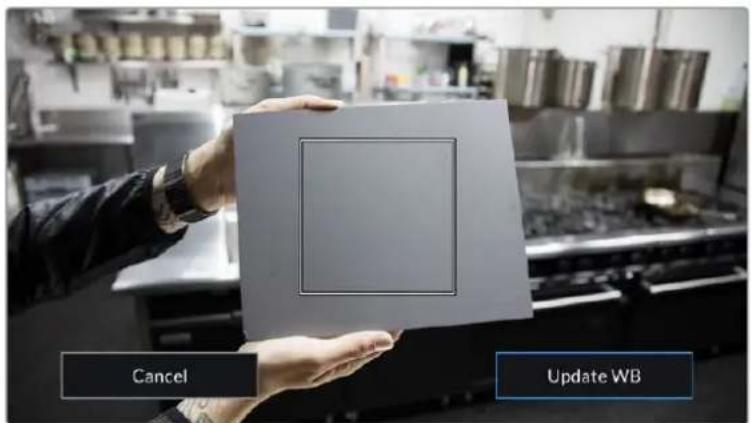
Wenn Sie im White-Balance-MENU auf das AWB-Icon tippen, rufen Sie das White-Balance-Display auf. Verwenden Sie eine weiß oder neutral graue Oberfläche, um einen neutralen Weißabgleich automatisch einzustellen
Stromversorgung
Der Stromstatus Ihrer URSA Mini wird oben rechts auf dem LCD-Touchscreen angezeigt. Es gibt fünf verzischendene Indikatoren:

Der Stromindikator Ihrer URSA Mini befindet sich oben rechts auf dem LCD-Touchscreen. Bei Verwendung von Akkustrom schalten Sie durch Antippen thises Indikators zwischen der Volt- und Prozentanzeige hin und her
| AC | Wird angezeigt, wenn ihre URSA Mini an den Netzstrom angeschlossen ist. |
| 80% | Prozent Wenn Sie eine Kombination aus Akku und Akkuplatte verwenden, die Ladestandanzeigen in Prozent understandszt, und der Indikator auf Prozent eingestellt ist, zeit er den Ladezustand des Akkus in Prozent an. Bei einem verbleibenden Ladezustand von 20 % färbt sich der Indikator rot. |
| Akkubalken Ist der Indikator auf Prozent eingestellt, die Kombination aus Akku und Akkuplatte understandszt jedoch keine prozentgenauen Akkuinformationen, zeit ihre URSA Mini ein Akku-Icon an, das 25%-Schnitte angibt. Bei einem verbleibenden Ladezustand von 20 % färbt sich der Akkubalken rot. | |
| 16.4w | Spannung Ist Ihr Strom-Indikator auf Spannung eingestellt, wird die verbleibende Spannung Ihrches Akkus angezeigt. Sinkt die Spannung unter 12,5 Volt, färbt sich dieser Indikator rot. Ihrure URSA Mini schaltet sich automatisch aus, wenn eine Spannung von 11,9 Volt erreicht wird. |
| FIBER | Fiber Diese Anzeige erscheint, wenn ein Blackmagic Camera Fiber Converter an Ihr Kamera angebracht ist und sie über ein SMPTE-Glasfaserkabel mit Strom versorgt wird. Wenn Sie bei angeschlossenem Konverter ein XLR-Stromkabel an Ihrure URSA Mini anschließen, erscheidt stattdessen das AC-Icon. |
Beim Filmen mit Akku konnen Sie durch Tippen auf die Stromzufuhranzeige zwischen den Anzeigen Spannung, Prozent oder Akkubalken hin und her wechseln.
TIPP Eine Liste mit Akkus, die prozentgenaue Informationen zum Ladezustand untersufen, finden Sie im Abschnitt „Anbringen von Akkus" in dieser Handbuch.
Histogramm
Unten rechts auf dem Touchscreen ihrer URSA Mini führen Sie das Histogramm. Das Histogramm stellt die Kontraste zwischen weiß und schwarzen Tonwerten anhand einer horizontalen Skala dar.

Das Histogramm verschaftt Ohnen einen Überblick über die Tonwertspanne zwischen Schatten und Lichtern in Ihr hem Clip. Es ist außer dem ein hilfreiches Werkzeug, um die Ausgewogenheit der Belichtung zu überprüfen und sicherzustellen, dass keine Lichter abgeschritten werden
Am linken Rand des Histogramms werden die Schatten bzw. Schwarzwerte und ganz rechts die Lichter bzw. Weiswerte angezeigt. Wenn Sie die Blende schreiben oder öffnen, wird Ihnen auffallen, dass sich die Helligeitsinformationen im Histogramm entsprechend nach links oder rechts verschiben. Sie können somit die Schatten und Lichter ihrer Bilder auf Clipping überprüfen. Wenn die linke und rechte Kante Ihrés Histogramms abrupt abfallen und nicht graduell auslaufen, kann es sein, dass Details in den hellen und dunklen Bereichen verloren geben.
HINWEIS Ist unter links an Ihr Touchscreen kein Histogramm zu sehen, sind ihre LCD-Monitoreinstellungen möglicherweise auf die Anzeige von CODEC AND RESOLUTION (Codec und Auflösung) eingestellt. Nähresfinden Sie im Abschnitt „MONITOR-Einstellungen" in this dem Handbuch.
Aufnahme-Button
Neben dem Histogramm am unteren Rand des URSA Mini Touchscreens sehen Sie einen grauen Button. Dies ist der Aufnahme-Button. Tippen Sie darauf, um mit der Aufzeinung zu beginnen. Tippen Sie erneut, um die Aufzeinung zu stoppen. Wahrend des Aufzeinungsvorgangs färben sich der Button und der Timecode am oberen Rand des Touchscreens rot.
Der Aufnahme-Button Ihrer URSA Mini befindet sich oben den Speicher-Indikatoren am unteren Rand des LCD-Touchscreens
Der Aufnahme-Button färbt sich rot, wenn aufgezeichnet wird
Indikator für ausgelassene Bilder
Der Aufnahme-Button wird mit einem blinkenden „I“ überdeckt, wenn ihre URSA Mini während der Aufzeichnung Bilder ausländst. Der Indikator für die verbleibende Aufnahmedauer der betroffenen Karte oder Karten färbt sich zudem rot. Wenn Sie bspw. im Dualkartenmodus aufzeichnen und Karte 1 lasst Bilder aus, erscheint der „I“-Indikator auf dem Aufnahme-Button und der Indikator für die verbleibende Aufnahmedauer von Karte 1 färbt sich rot. Das informiert Sie darüber, ob eine bestimmte Karte zu langsam für den ausgewählten Codec oder die ausgewählte Auflösung ist. Die Anzeige für ausgelassene Bilder zeigt außer dem an, sollte es beim vorherigen Clip ausgelassene Bilder geben. Der Indikator wird so lange angezeigt, bis ein neuer Clip aufgezeichnet oder die Kamera aus- und wieder eingeschaltet wird. Wie man vermeidet, dass Frames fallengelassen werden, wird im Abschnitt „Auswahl einer CFast-2.0-Karte" erklär.
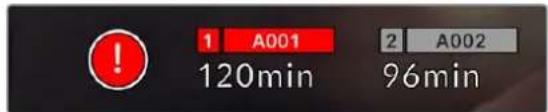
Indikator zeit für CFast-Karte 1 ausgelassene Bilder an
TIPP Wenn die Status-LED Ihrer URSA Mini aktiviert ist, beginnt sie, in kurzen Intervallen rot zu blinken, sobald das Fallenlassen von Frames erkannt wird. Nähresfinden Sie im Abschnitt „SETUP-Einstellungen" in thisem Handbuch.
HINWEIS Sie können ihre URSA Mini so=einstellen, dass sie aufhört aufzuzeichnen, sobald fallengelassene Bilder erkannt werden. So kann es ihren nie passieren, dass Sie Zeit mit dem Filmen unbrauchbarer Footage vertun, falls Sie mal den Indikator für ausgelassene Bilder übersehen sollenen. Naheres finden Sie im Abschnitt „MONITOR-Einstellungen" in this dem Handbuch.
Verbleibende Aufnahmezeit
Unten auf dem Touchscreen ihrer URSA Mini führen Sie die Speicher-Indikatoren.
Wird ein CFast-, SD- oder SSD-Medium eingeschoben, zeit der Speicher-Indikator am unteren Rand des Touchscreens die verbleibende Aufnahmedauer der Karte an. Die in Minuten angegebene Zeit variiert entsprechend ihren gewährten Einstellungen für Bildwechselfrequency und Codec.
Bei Änderung dieser Einstellungen berechnet der Indikator den angegebenen Wert automatisch neu. Bei einer verbleibenden Restzeit von circa fünf Minuten wird der Indikator rot. Bei einer verbleibenden Dauer von nur zwei Minuten beginnnt er zu blinken. Erreicht ein Medium seine maximale Kapazität, wird FULL angezeigt.
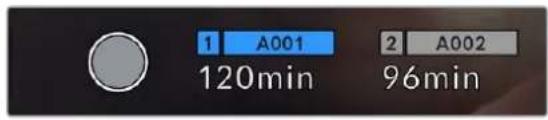
Die Speicher-Indikatoren Ihrer URSA Mini zeigen den Namen Ihres CFast-, SD- oder SSD-Mediums sowie die verbleibende Aufnahmedauer in Minuten an
Zudem wird der Name des Speichermediums in einem kleinen Balken über der verbleibenden Aufnahmedauer angezeigt. Diese Balken färbt sich blau, um anzuzeigen, dass die Kamera auf diese Speichermedium aufzeichnet. Bei der URSA Mini Pro 4.6K G2 konnen Sie über das Onscreen-Display für die Aufzeinung auf eine andere Speicherkarte oder ein anderes Laufwerk wechseln.
Tippen Sie hierfür den Name der Karte oder des USB-C-Sticks an, auf die bzw. den aufgezeichnet werden soll, und halten Sie ihn gedrückt. Der Balken wird dann blau. Wahrend der Aufzeichnung färbt sich der Balken rot. Durch Tippen auf die Speicher-Indikatoren rufen Sie das Speicher- und Formatierungsmenu auf.
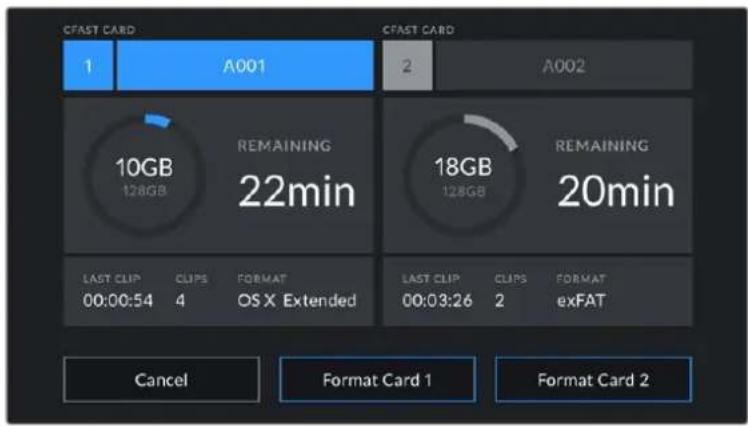
Tippen Sie auf die Speicher-Indikatoren auf dem LCD-Touchscreen. Ihrer URSA Mini, um auf den Storage Manager zuzugrelfen
Dieses Menu zeigt den frei en Speicherplatz eines jeder CFast-, SD-, SSD-Mediums in der URSA Mini oder an die Kamera angeschlossenen externen Laufwerks an. Angezeigt werden auch der Mediename, die Lenge des letzten Clips, die Gesamtzahl der Clips pro Medium und das Dateifornat.
Sie konnen Ihr Medium über diese Menu formatieren. Weitere Informationen zur Formatierung von Speichermedien mit ihrer URSA Mini finden Sie im Abschnitt „Datenträger mit der Blackmagic URSA MiniVBoreiten" in dieser Handbuch.
TIPP Durch Antippen des Namens eines Speichermediums im Speichernmu wird dieses Medium als aktives vorgegeben. Dieses Medium fuhl ihre URSA Mini zuerst.
Audiopegelmesser
Bei Gebrauch des internen Mikrofons oder einer angeschlossenen externen Audioquelle zeigen die Audiopegelmesser die Tonpegel der Kanäle 1 und 2 an. Das Tonpegel-Display ist in dBFS kalibriert und verfügt über Peak-Indikatoren mit Haltefunktion (Peak Hold), die nach der Übersteuerung kurzfristig sightbar bleiben. Dies zeigt Ohnen erreichte Höchstpegel deutlich an.
Eine optimale Tonqualität wird mit Audiogeln gewährleistet, die den Wert von 0 dBFS nicht erreichen. Hierbei handelt es sich um den Höchstpegel, den ihre Kamera aufzeichnen kann. Audio, das diesen Wert überschreitet, wird abgeschritten, was zu Verzerrungen führt.
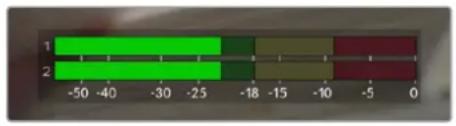
Die farbigen Balken des Audiogeelmeters stellen die maximalen Audiogegel dar. Idealerweise sollen den Pegelspitzen im oberen grünen Bereich liegen. Schlagen ihre Pegelspitzen jedoch in den gelben oder roten Bereich aus, besteht die Gefahr, dass Ihr Audio abgeschritten wird.
Sie konnen auf die Audiogeelmesser tippen, um die Lautstärkeregler für Audioeingangsgkanäe 1 und 2 sowie Kopfhörer- oder Laatsprecherlautstärke aufzurufen.
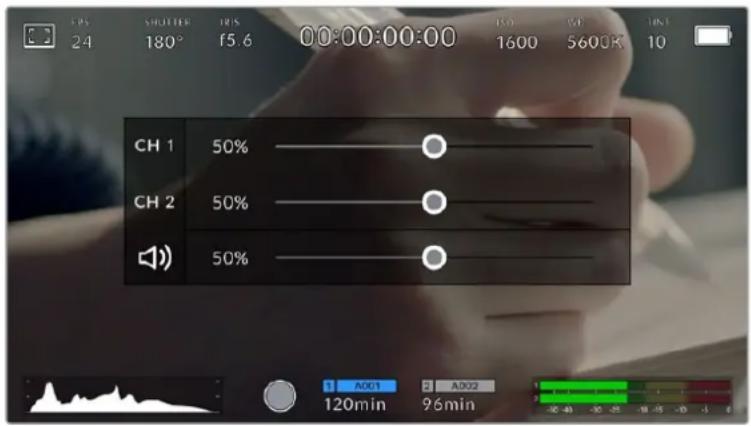
Tippen Sie auf die Audiogeelmesser auf dem LCD-Touchscreen Ihrer URSA Mini, um muhelos auf die Lautstärke-, Kopfhörder Laatsprecherinstallungen zuzugrelfen
Focus Zoom
Durch doppeltes Tippen auf den LCD-Touchscreen konnen Sie einen beliebigen Bereich des Vorschaubilds ihrer URSA Mini vergroßern. Der Bereich, auf den Sie tippen, wird vergroßert. Wenn Sie ihren Finger über den LCD-Touchscreenziehen, konnen Sie das Bild bewegen. Das istalanders hilfreich beim Überprüfen des Fokus. Um zur normalen Bildgroße zurückzukehren, tippen Sie einfach erneut zweimal kurz hinterinander auf den Touchscreen.
Wenn Sie bei einem URSA Mini Pro 12K Modell „Fokuszoom" aktiviert haben, können Sie den Vergroßerungsgrad auch mit einer Zoomgeste auf dem Touchscreen anpassen. Das SETUP-Menu von URSA Mini Pro 12K Modellen gestattet es Ihnen, eine Funktionstaste so zu konfigurierten, dass sie das Gleiche bewirkt wie ein Doppelipp auf den Touchscreen. Die Umschaltfunktionen halten sich für die Ausgabe per LCD, Front-SDI oder Haupt-SDI konfigurierten. Nähres zur Konfiguration von Funktionstasten als Fokuszoom finds Sie im Abschnitt „Funktionstaste fungiert als Preset oder Umschalter".
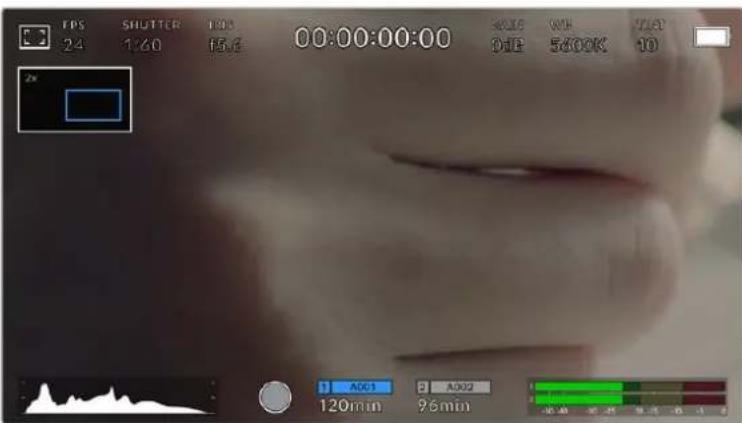
Haben Sie in das Bild hineingezoomt, zeigt ein Indikator oben links auf Ihrlem LCD-Touchscreen an, welchen Teil des Bildes Sie zurzeit anzeigen. Ziehen Sie ihren Finger wie bei einem Smartphone oder Tablet über den Touchscreen, um das Bild zu bewegen
Vollbildschirm-Modus
Bei der Einstellung oder Fokussierung eines Shots ist es manchmal hilfreich, den Statustext und die Messwerte auf dem Touchscreen zeitweilig auszublenden. Um dies zu tun, wischen Sie mit dem Finger auf dem LCD-Touchscreen ihrer URSA Mini nach oben oder unter. Der Aufnahme-Indikator, Bildbrandmarkierungen, Raster, die Fokussierhile und Zebra bleiben weiterhin sightbar.
Wischen Sie nach oben oder unter, um alle Statusindikatoren auf dem LCD-Touchscreen Ihrer URSA Mini auszublenden
Wiedergabenu
Tippen Sie auf den Wiedergabe-Button, um auf das Wiedergabenu zuzugreifen. Bereits aufgezeichnete Clips konnen Sie mit den Bedientasten auf dem LCD-Touchscreen ihrer Kamera steuern.
Wenn Sie den LCD-Touchscreen verwenden, tippen Sie einmal auf den Wiedergabe-Button, um die Wiedergabe zu starten, und erneut, um sie anzuhalten. Verwenden Sie den Vor- oder Rücklauf-Button, um zum Anfang oder Ende eines Clips zurückzuspringen. Einmaliges Antippen des Vorlauf-Buttons bringt Sie zum nachsten Clip. Tippen Sie einmal auf den Rücklauf-Button, um an den Anfang des aktuellen Clips zu gelangen, oder tippen Sieihn zweimal an, um zum Anfang des vorhergehenden Clips zurückzugehen. Clips konnen zudem in Dauerschleife abgespielt werden, indem Sie auf den Loop-Button tippen.


Die Rucklauf-, Wiedergabe-, Vorlauf- und Loop-Buttons
Um vor- oder zurückzuspelen, halten Sie die Vor- oder Rücklauf-Buttons gedrückt. Dies spielte ihre Footage in doppelter Geschwindigkeit vor oder darüber.
Während des Spulens konnen Sie die Geschwindigkeit durch ein erneutes Tippen der Buttons erhöhen. Mit jedem Tippen verdoppelt sich die Vor- bzw. Rückspulgeschwindigkeit. Die maximale Geschwindigkeit liegt jedoch bei x16 der normalen Abspielgeschwindigkeit. Tippen Sie bei x16 erneut auf den Vor- oder Rücklauf-Button, gelangen Sie zurück zur doppelten Geschwindigkeit. Einmaliges Tippen auf den entgegengesetzten Button halbiert die derzeitige Vor- bzw. Rücklaufgeschwindigkeit. Um zur normalen Abspielgeschwindigkeit zurückzukehren, tippen Sie auf den Wiedergabe-Button.

Der Geschwindigkeitssindikator fur den Vor- oder Rücklauf gezigt die Geschwindigkeit und Laufrichtung an
Durch Drücken des Aufnahme-Buttons im Wiedergabemodus wird die Kamera darüber in den Standby-Modus versetzt und ist wieder aufnahmebereit.
TIPP Führn Sie auf dem Touchscreen ihrer URSA Mini eine Wischbewegung nach oben oder unter aus, um den Statustext bei der Wiedergabe von Footage zu verbergen. Wenn Sie die Slate im Wiedergabe-Modus öffnen, gestattet dies, den aktuellen Clip in den Metadata n als "Good Take" (Guter Take) zu markieren. Weitere Informationen finden Sie im Abschnitt „Eingegeben von Metadata".
Einstellungen
Dashboard
Durch Drücken der MENU-Taste an Ihrer URSA Mini gelangen Sie zum Dashboard der Kamera. Hierbei handelt es sich um ein Menu mit Registerkarten, auf denen Sie Einstellungen finden, die auf dem Head-up-Display nicht verfügbar sind. Das Einstellungsregister ist in Funktionen unterheit, wie RECORD, MONITOR, AUDIO, SETUP, PRESETS und LUTS. Einige Registerkarten, wie bspw. RECORD, MONITOR und SETUP bestehen aus mehreren Seiten. Zu den einzelnen Seiten gelangen Sie über die Pfeile links und rechts von der Einstellungssuite. Oder wischen Sie wie bei einem Smartphone oder Tablet nach links bzw. rechts.
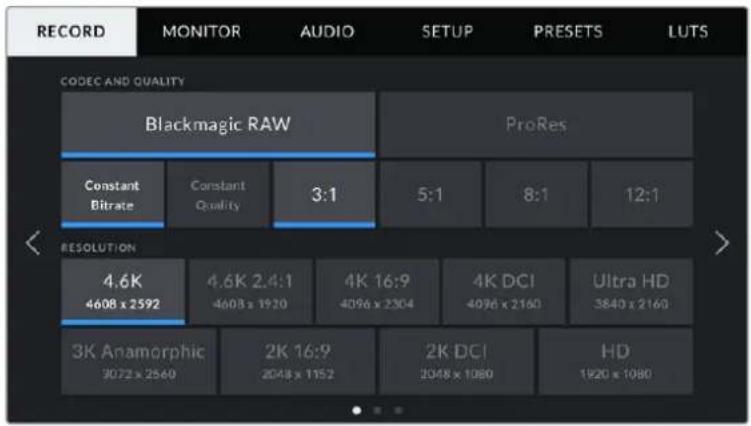
Tippen Sie auf die Überschreiben RECORD, MONITOR, AUDIO, SETUP, PRESETS und LUTS um auf die entsprechenden Registerkarten zu gelangen
HINWEIS Auf der URSA Mini Pro 4.6K schließt sich das Kamera-Director, wenn es länger als eine Minute inaktiv ist und kehr dann zum Head-up-Display zusück.
RECORD-Einstellungen
Über die RECORD-Registerkarte geben Sie Videoformat, Codec und Auflösung sowie andere Einstellungen vor, die das von Ihrer URSA Mini aufgezeichnete Material betreften. Dazu gehören auch die bevorzugte Karte oder Detailschärfung. Dieses Menu besteht aus drei Seiten, zu denen Sie jeweils über die Pfeilsymbole am Rand der Kamera oder durch Wischen nach links oder rechts gelangen.
RECORD-Einstellungen 1
Die erste Seite der RECORD-Einstellungen beinhaltet die folgenden Einstellungen:
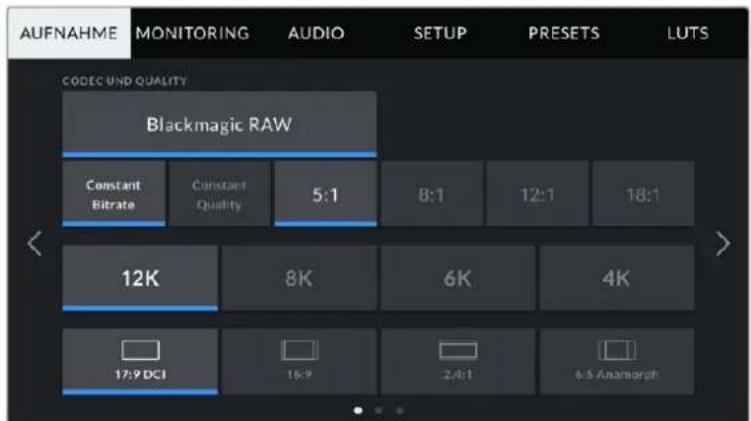
Die erste Seite der RECORD-Registerkarte bei URSA Mini Pro 12K Modellen beinhaltet folgende Einstellungen:
CODEC AND QUALITY
URSA Mini Pro 12K Modèle zeichnen Blackmagic RAW in 12K-, 8K-, 6K- und 4K-Auflösungen auf. Für jeder Auflösung gibt es ein Menu mit Unterstützungen branchenüblichen Seitenverhältnissen.
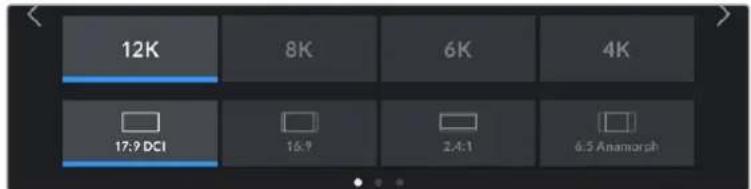
Optionen fur Auflösung und Seltenverhältnis von URSA Mini Pro 12K Modellen
Auf URSA Mini Pro 4.6K G2 und URSA Mini Pro 4.6K Kamas ist das Menu „Codec and Quality" über zwei Zeilen verteil. Sie können zwischen Blackmagic RAW und Apple ProRes wahren. Die untere Displayzeile zeigt die in diesen Codecfamilien verfügbar Optionen an. Die Optionen für Blackmagic RAW sind gemäß der Kompressionsmethoden in vier „Constant Bitrate"- und zwei „Constant Quality"-Einstellungen unterheit. In der ProRes-Codec-Familie verfügbar Qualitätoptionen umfassen 444, HQ und LT. URSA Mini Kamas unterstützen vielfältige ProRes-Codec-Optionen.
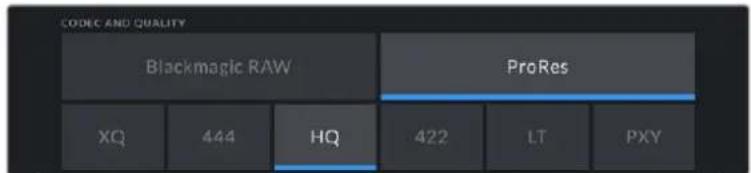
"Codec and Quality"-Optionen auf URSA Mini Pro 4.6K G2 und URSA Mini Pro 4.6K Kameras
TIPP Der Umfang der Videoinhalte, die Sie auf das Speichermedium ihrer Kamera aufzeichen konnen, lasst sich durch Auswahl eines Codec's mit einer hohenen Kompressionsrate vergrobern. Naheres finden Sie unter „Tabellenübersicht der Aufzeichnungsspannen" im Kapitel „Aufzeichen".
RESOLUTION
These Einstellung steht in Zusammenhang mit der Codec-Einstellung. Wahlen Sie hier die Auflösung für das gewünschte Aufnahmeformat aus.
Wenn Sie bspw. Ultra-HD-Clips in ProRes HQ aufzeichen wollen, wahren Sie „ProRes" und „HQ" im Menu CODEC AND QUALITY aus. Wahren Sie anschließend im RESOLUTION-MENU „Ultra HD".
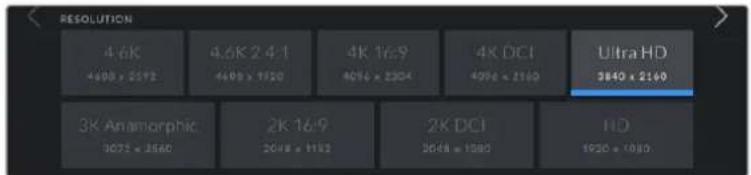
Auflösungsoptionen auf URSA Mini Pro 4.6K G2 und URSA Mini Pro 4.6K Kameras
HINWEIS Die Blackmagic URSA Mini 4.6K und die URSA Mini Pro unterstützen ein breites Spektrum an Apples ProRes-Auflösungen von 4,6K bis hinunter zu HD.
RECORD-Einstellungen 2
Die zweite Seite der RECORD-Einstellungen beinhaltet die folgenden Einstellungen:
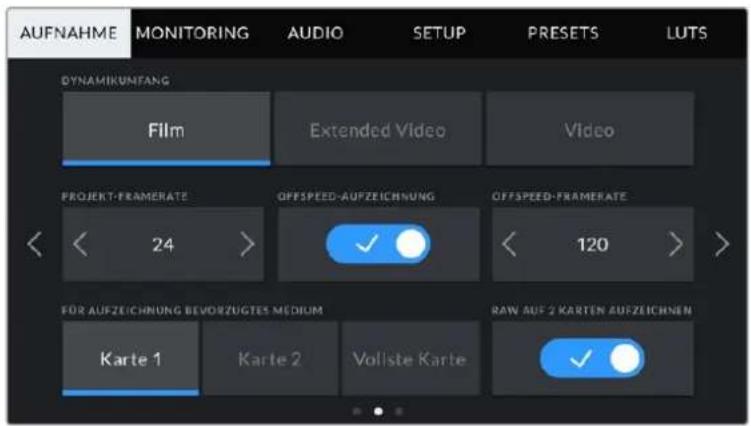
URSA Mini Pro 12K Modelle bieten die Einstellung, RAW auf 2 Karten aufzeichen. Bei anderen URSA Mini Kameras ist diese Option deaktiviert
DYNAMIKUMFANG
Justieren Sie die Einstellungen für den Dynamikumfang, indem Sie die Icons unter DYNAMIC RANGE antippen. Die Blackmagic URSA Mini hat zwei Einstellungen für den Dynamikumfang;
Film
In der „Film“-Einstellung wird Video unter Anwendung einer Log-Kurve aufgenommen, was ihren je nach Modell ihrer URSA Mini einen Dynamikumfang von 12 bis 15 Blendenstufen gibt. Dies maximiert die in Ihr dem Video signal enthaltenen Daten und ermöglicht den optimalen Einsatz von Farbkorrektursoftware wie DaVinci Resolve.
Video
Die Einstellung „Video“ähnelt dem REC709-Farbstandard fur Video in High Definition. Das erleichtert die Arbeit, da Sie direkt in einem komprimierten Videoformat und mit einem Farbraum aufzeichen, die für die Auslieferung mit minimaler Nachbearbeitung geeignet sind.
Die URSA Mini Pro bietet eine weitere Einstellung:
Extended Video
Der Modus „Extended Video" bietet ein ausgewogenes Verhältnis zwischen den Dynamikmodi „Video" und „Film". Er arbeitet mit einem breiteren Dynamikumgang als der Video-Modus und sorgt gleichzeitig für eine leichte Kontraständerung mit einem weichen Roll-Off in den Highlights. „Extended Video" eignet sich für gängige Broadcastmonitore, erweit ist sich darüber hinaus aber auch als hilfreich, wenn die Zeit für die Postproduktion knapp ist und Sie ihre Clips bereits mit einem ansprechenden Look aufzeichnen wollen.
HINWEIS Wenn Sie den Dynamikumfang „Video" oder „Extended Video" verwenden, stellen Sie sicher, dass keine LUTs für die Ausgabe per Monitor, LCD, Front SDI oder Main SDI aktiviert sind. Bei aktivierter LUT-Anzeige wird der LUT-Indikator in die Blickfeldanzeige eingeblendet und das Bild mit mehr Sattigung und mehr Kontrast als beabsichtigtdargestellt. Wie Sie ihre eingestellte LUT-Anzeige prufen, siehe Abschnitt „MONITOR-Einstellungen" in this dem Handbuch.
WINDOW SENSOR
Bei URSA Mini Pro 12K Modellen Funktioniert das Cropping automatisch. Der gecroppte Sensormodus wird für Aufnahmen in 6K Super 16 und 4K Super 16 angewendet. In allen anderen Aufnahmemodi werden die volle Höhe und Breite des Super-35-Bild sensors genutzt.
Wichtig: Bei URSA Mini Pro 12K Modellen croppt der Sensor die Bildmaße in 6K Super 16 zu einem Super-16-Crop. Die gecroppte 6K-Auflösung liefert jedoch auch eine fantastische Bildqualität. In 4K Super 16 wird derselbe Super 16-Ausschnitt verwendet und das Ergebnis auf 4K abwärtskaliert. Sie können also mit Höchstframeraten filmen und die Bildqualität in 6K oder 4K bleibtriotzdem spektakulär. Der 12K-Sensor im Super-16-Crop-Modus erfolglicht es, mit einem 16mm-Vintage-Objektiv an Ihrer Kamera in 4K- oder 6K-Auflösung zu drehen. Das ist unbestritten hoher als die originale Qualität von Super-16mm-Film.
Die URSA Mini lasst sich so einstellen, dass die gesamte Sensorfläche genutzt wird. Für noch höhere Frameraten können Sie den Cropmodus, einstellen. Statt das gesamte Sensorbild zu verkleinern, werden darauf nur die für das vorgegebene Videoformat benöttigten Pixel verwendet.
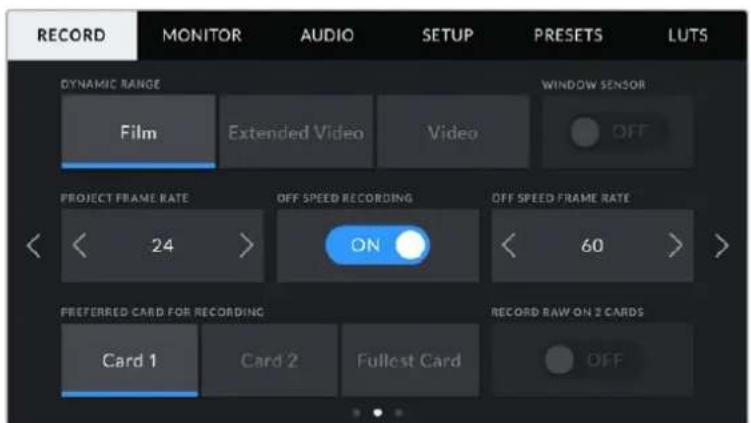
Die „Window Sensor"-Option auf der URSA Mini Pro 4.6K G2, URSA Mini Pro 4.6K, URSA Mini 4.6K und URSA Mini 4K
Da in den gefensterten Sensormodi HD „Window Sensor" und 2K „Window Sensor" nur die mittige Sensorfläche benutzt wird, wirkt das Sichtfeld beliebiger Objektive aufgrund des Formafaktors länger. Wird bspw. HD-Material mit einem 20mm-Objektiv im gefensterten Sensormodus gefilmt, so entsprachte das Sichtfeld der URSA Mini dem eines 48mm-Objektivs.
These Einstellung ist verfügbar, wenn Sie mit einer Auflösung aufzeichen, die unterhalb der maximal möglich den Auflösung der URSA Mini liegt. WINDOW SENSOR ist bspw. verfügbar, wenn Sie 4.6K 2.4:1, 4K, anamorphotisches 3K, 2K oder HD-ProRes-Footage mit der URSA Mini 4.6K drehen.
Die hochsten Frameraten sind bei der Aufzeichnung von HD-Material im gefensterten Modus verfügbar.
TIPP Im „Window Sensor“-Modus werden die Auflösungseinstellungen „Resolution“ Ihrer URSA Mini mit „Resolution - Sensor Windowed“ (gefensterter Sensor) gekennzeichnet.
PROJECT FRAME RATE
Die Projekt-Framerate ist die Framerate des Aufzeichnungsformats der URSA Mini. Hierfür gibt es eine Auswahl von in der Film- und Fernsehbranche gebrachte den Frameraten. Zum Beispiel: 23,98 Frames pro Sekunde unter Verwendung von 4K ProRes HQ. Diese Framerate ist in der Regel so eingestellt, dass sie der in ihrem Postproduktions-Workflow verwendeten Wiedergabegeschwindigkeit und der Audio-Synchronisation sowie den Auslieferungsvorschriften entspricht.
Ohre Blackmagic URSA Mini verfügbar über acht Projekt-Frameraten: 23,98; 24; 25; 29,97; 30; 50; 59,94 und 60 fps.
HINWEIS Die Projekt-Framerate Ihrer Kamera kann den Look Ihrer Footage potenziell stark beeinflussen.
Bei hohen Frameraten wie 50, 59,94 oder 60 fps werden Bewegungsabläufe geschmeidig festgehalten und durch Schwenkbewegungen verursachtes Ruckeln minimiert oder eliminiert.
Bei Kinofilproduktionen werden möglich niedrigere Frameraten wie 24 oder 25 fps eingesetzt. Diese Frameraten sorgen für einen filmischen Look. Zum Verhindern von Bildrucklern erfordert dies jeder erhebliche langsamere Kamerabewegungen.
OFF SPEED RECORDING
Standardmäßig sind die Projekt- und Sensor-Frakterate auf eine natürliche Wiedergabegeschwindigkeit eingestellt. Wenn Sie jedoch das Schalter-Icon unter OFF SPEED RECORDING antippen, können Sie ihre Sensor-Frakterate selbst wahren.
OFF SPEED FRAME RATE
Wenn OFF SPEED FRAME RATE aktiviert ist, tippen Sie einzach auf die Pfeile geben dem Indikator für OFF SPEED FRAME RATE, um die Sensor-Framerate Ihrer URSA Mini einzustellen.
Anhand der Sensor-Framerate wird vorgegeben, wie weitere Vollbilder der Sensor pro Sekunde tatsächlich aufzeichnet. Diese Framerate wirkt sich darauf aus, wie schnell oder langsam Ihr Video bei ihrer vorgegebenen Projekt-Framerate wiedergegeben wird.
Weitere Informationen zu OFF SPEED FRAME RATE finden Sie unter „FPS" im Abschnitt „Funktionsmerkmale des Touchscreens" in dieser Handbuch.
HINWEIS Naheres zu den maximalen Bildwechselraten, die fur die einzeln
Aufzechnungsformate und Codec verfügbar sind, finden Sie unter „Maximale Sensor-Frameraten" im Kapitel „Aufzeichen".
PREFERRED CARD FOR RECORDING
Mit dieser Einstellung konnen Sie wahlen, welches Speichermedium ihre URSA Mini zuerst bespielen soll, wenn beide Steckplätze in Benutzung sind. Die Optionen lauten „Card 1" für Karte 1, „Card 2" für Karte 2 und „Fullest Card" für die vollste Karte. Bei Verwendung einer SSD stehen die Optionen „Karte 1", „SSD" und „Fullest Card" zur Verfügung. Ob Sie nun „Card 1" oder „Card 2" wahren, ist eine Frage der persönlichen Präferenz. Wenn Sie sich jedoch konsistent für die eine oder andere Karte entscheiden, wollen Sie immer, welche Karte Sie bei knappem Speicherplatz zuerst austauschen:müssen. Die Option „Fullest Card" kann darauf halten, Dateien bei einem Einzelkameraprojekt chronologisch zu gruppieren.
Die gewählte Einstellung wird angewendet, sobald ein CFast-, SD- oder SSD-Medium eingeschoben wird. Sie können diese Einstellung jederzeit außer Kraft setzen, indem Sie in den Storage Manager gehen und einen anderen Datenträger Medium aktiv schalten. Wichtig: Sobald Sie einen Datenträger auswerfen und wieder einschieben, tritt die Einstellung für den bevorzugten Datenträger wieder in Kraft. Wenn der URSA Mini Recorder an die Kamera gekoppelt und eine SSD geladen ist, besetzt er Speicherslot Nummer 2 der URSA Mini.
Weitere Informationen finden Sie im Abschnitt „URSA Mini Recorder“ in diesen Handbuch.
TIPP Der Befehl „Fullest Card“, also die vollste Karte zuerst zu bespielen, richtet sich allein nach dem Fullprozentsatz ihrer Speicherkarten, und nicht nach ihrer Kapazität oder dem belegten Speicherplatz.
URSA Mini Pro 12K Modelle können Blackmagic RAW auf zwei Karten gleichzeitig aufzeichnen. Sie können somit extrem hochaufgelöste Clips bei hohen Frameraten mit geringeren Kompressionsniveauaus aufnehmen. Legen Sie zwei CFast- oder SD-Karten ein und aktivieren Sie im RECORD-Tab die Option „Record RAW on 2 Cards" (RAW auf 2 Karten aufzeichnen). Beim Striping, das die Daten nacheinander auf beiden Karten verteil, wird die Datenrate von der langsamsten Karte bestimmt. Es ist davon ratsam, zwei Karten mit den gleichen oder ähnlichen Spezifikationen einzusetzen. Zudem ist es möglich, zwischen einer CFast-Karte in Speicherslot 1 und einem USB-C-Laufwerk in Speicherslot 2 zu strippen. Mit der Option „RAW auf 2 Karten aufzeichnen" ist das Geschwindigkeitslimmit doppelt so groß wie die Datenrate der langsamsten Karte im RAID-System. Kopieren Sie die BRAW- und BRAW2-Dateien aus beiden Datenträgern in denselben Ordner auf Ihr dem Computer. Beim Importieren in den Media Pool fegt DaVinci Resolve sie dann in einem einzelnen Clip zusammen. Wenn die BRAW- und BRAW2-Dateien getrennt werden, setzen sich die Clips mit halber Framerate auch unabhängig voneinander abspielen.
RECORD-Einstellungen 3
Die dritte Seite der RECORD-Einstellungen beinhaltet die folgenden Einstellungen:
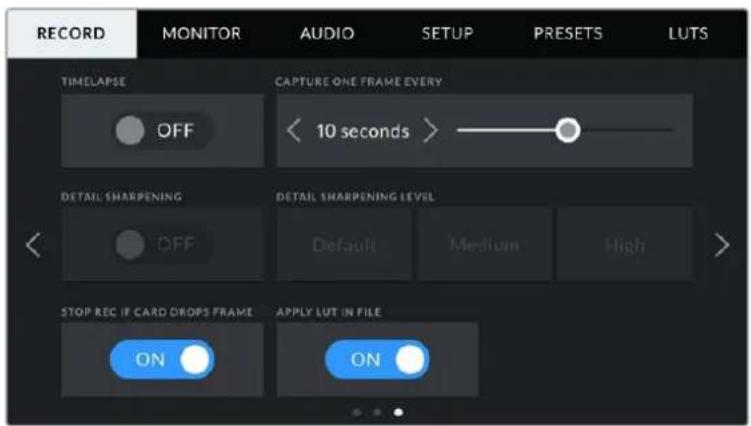
TIMELAPSE
These Einstellung aktiviert die Timelapse-Funktion, um automatisch Standbildern mit folgenden Intervallen aufzunehmen:
| Frames 2-10 | |
| Sekunden 1-10, 20, 30, 40, 50 | |
| Minuten 1-10 | |
Sie können bspw. festlegen, dass die Kamera alle 10 Frames, alle 5 Sekunden, alle 30 Sekunden oder alle 5 Minuten etc. ein Standbild aufnimmt.
Die Zeitraffer-Funktion bietet vile kreative Mochlichkeiten. Beispiel: Wenn ein Timelapse-Interval von 2 Frames eingestellt ist, ergibt dies bei der Wiedergabe des aufgezeichneten Videos einen stroboskopischen Effekt.
Das Format der einzelnen Standbilder basiert auf dem Aufnahmeformat. Wenn die Kamera also auf 4K ProRes HQ eingestellt ist, behält die Timelapse-Einstellung these Format bei. Die Framerate basiert auf der Einstellung ihrer Projekt-Framerate, z. B. 24 fps. Auf diese Weise konnen Sie Timelapse-Aufnahmen problemlos in ihren Postproduktion's-Workflow integrieren.
Ein Icon über dem Aufnahme-Button zeigt an, dass sich ihre URSA Mini im Timelapse-Modus befindet
TIPP Wenn Sie bei aktiviertem Timelapse-Modus filmen,actualisiert sich der Timecode-Zahler mit jeder Videoframe-Aufnahme.
DETAIL SHARPENING
These Einstellung dient zur Schärfung Ihres URSA Mini Bildes. "Detail Sharpening" ist auf der URSA Mini Pro 4.6K G2, URSA Mini Pro 4.6K, URSA Mini 4.6K und URSA Mini 4K verfügbar. Wenn die Detailschärfung aktiviert ist, können Sie den Schärfungsgrad anheiten oder senken, indem Sie Default (Standard), Medium oder High wahlen.
Wenn die Schärfung aktiviert ist, wird dies auf das von der Kamera aufgezeichnete ProRes-Video sowie auf die SDI-Ausgabe der URSA Mini angewendet. Wirde eine auf Blackmagic RAW eingestellte URSA Mini Pro 4.6K G2 zusammen mit einem ATEM Mischer eingesetzt, kann die Detailschärfung auf ihre SDI-Ausgabe angewendet werden. Diese Funktion lasst sich anhand eines ATEM Camera Control Panels oder mit ATEM Software Control ein- und ausschalten.
These Einstellung eignet sich für Liveproduktionen, wo keine Zeit für die Postproduktion bleibt, weil das Bild live ausgestrahlt wird. Ist eine Nachbearbeitung ihrer aufgezeichneten Bilder geplant, schalten Sie diese Einstellung am besten aus. Bei Material, das in der Postproduktion erheblich nachbearbeitet werden soll, werden Blackmagic-RAW-Dateien nicht geschärft.
STOP RECORDING IF FRAME DROPS
Über diese Einstellung können Sie das Verhalten der URSA Mini konfigurieren, wenn fallengelassene Frames entdeckt werden. Ist OFF eingestellt, wirdriotz fallengelassener Frames Weiter aufgezeichnet. Ist ON eingestellt, stoppt ihre Kamera die Aufzeichnung, sollenn fallengelassene Frames entdeckt werden. Dies verhinder, dass Sie kostbare Zeit vergeufen, indem Sie unbrauchbares Material aufzeichnen, weil Sie den Indikator fur ausgelassene Bilder nicht bemerkt haben.
TIPP Einzelheiten zum Fallenlassen von Frames und wie Sie dies verhindern, finden Sie in den Kapiteln „Auswahl einer CFast-2.0-Karte“, „Auswahl einer SD-Karte" und „Auswahl einer Schnellen SSD" dieser Handbuchs.
APPLY LUT IN FILE
Wenn Sie auf eine der Ausgaben ihrer Blackmagic URSA Mini Pro 4.6K eine LUT anwenden, wird ihre ausgewählte LUT beim Aufzeichnen in die Blackmagic-RAW-Datei eingebettet.
Die LUT wird in den Kopfdaten der Datei gespeichert und lasst sich in der Postproduktion muhelos auf den Clip anwenden. Man muss also keine separate Datei handhaben. Steht der Schalter „Apply LUT in File" im Aufzeichungsmenu der URSA Mini Pro auf ON, wird dieser Clip beim Öffnen im Blackmagic RAW Player und in DaVinci Resolve mit der zuvor angewendeten LUT dargestellt. Die LUT lasst sich leicht ein- und ausschalten. Sie bleibt aber immer in der Blackmagic-RAW-Datei erhalten, da die entsprechenden Daten im Clip selbst gespeichert sind.
In DaVinci Resolve bietet das Menu mit den RAW-Einstellungen einen „Apply LUT“-Schalter, mit dem sich die 3D-LUT in der Blackmagic-RAW-Datei de- bzw. aktivieren lasst. Die „Apply LUT“-Einstellung in DaVinci ResolveGLEcht der Einstellung in der Kamera. Dies ermoGlicht hnen schon beim Dreh, den Coloristen anhand der in der Kamera eingestellten LUT zu ihrer Verwendung anzuweisen. Diese LUT kann in DaVinci Resolve aber einfach deaktiviert werden, indem man „Apply LUT“ auf OFF setzen.
Dateinamenkonventionen
Je nach ausgewähltem Format werden Clips in folgenden Datenformaten auf ihre CFast- bzw. SD-Karte oder SSD aufgezeichnet: mit Blackmagic RAW im BRAW-Format (.braw) oder mit ProRes in einem QuickTime-Movie-Format (.mov).
Die nachstehende Tabelle zeigt ein Beispiel der Namenskonvention:
| A001_08151512_C001.mov QuickTime-Movie-Datelname | |
| A001_08151512_C001.mov Kamera-Index | |
| A001_08151512_C001.mov | Bandnummer |
| A001_08151512_C001.mov | Monat |
| A001_08151512_C001.mov | Tag |
| A001_08151512_C001.mov | Stunde |
| A001_08151512_C001.mov | MInute |
| A001_08151512_C001.mov | Clip-Nummer |
Mit der STILL-Taste aufgenommene Standbilder folgen derselben Dateinamenkonvention wie Videoclips. Der Datename enthalt jedochstatt der Clipnummer die Endung „S001". Diese steht fur die Standbildnummer. URSA Mini Pro 12K Modelle zeichnen Standbilder in einem einzelnen Blackmagic RAW Frame auf. URSA Mini Pro 4.6K G2 und URSA Mini Pro 4.6K Kameras zeichnen Standbilder als DNG-Dateien in den Standbild-Ordner auf. Naheres finden Sie im Abschnitt „Bedienelemente des Status-LCDs" in dieser Handbuch.
MONITOR-Einstellungen
Die Registerkarte MONITOR lasst Sie Statustext, Overlays und andere Monitoring-Optionen Ihres URSA Mini LCD-Touchscreens sowie der Front- und Haupt-SDI-Ausgänge anpassen. Die Optionen sind nach Ausgabe sortiert: „LCD“, „Front SDI“ und „Main SDI“, „AI“deckt die Monitoreinstellungen ab, die alle Ausgänge ihrer URSA Mini betreffen. Jedes dieser Menüst besteht aus drei Seiten, zu denen Sie jeweils über die Pfeilsymbole am Rand der Kamera oder durch Wischen nach links oder rechts gelangen.
MONITOR-Einstellungen 1, LCD, Front SDI, Main SDI
Die erstige Seite der MONITOR-Registerkarte für „LCD“, „Front SDI“ und „Main SDI“ enthalt identische Einstellungen für jeder Ausgang. Beispiel: Sie können Zebra für den LCD-Touchscreen aktivieren, aber für den Front- oder Haupt-SDI-Ausgang ausschalten.

CLEAN FEED
Tippen Sie auf das Schalter-Icon unter CLEAN FEED in den „LCD“-, „Front SDI“- und „Main SDI“-Menus, um bis auf den Aufnahme-Tally-Indikator den gesamten Statustext und alle Overlays für den jeweiligen Ausgang zu deaktivieren.
Ihr URSA Mini LCD-Touchscreen gezigt auch im CleanFeed-Modus weiterhin das Tally an
HINWEIS LUTs werden auch bei aktiviertem Clean Feed auf die Ausgaben angewendet. Die LUTs halten sich ausschalten, indem Sie im MONITOR-MENU für die jeweilige Ausgabe den „Display LUT“-Switch deaktivieren.
DISPLAY 3D LUT
Ohre URSA Mini kann 3D-LUTs auf jeder beliebigen Ausgang anwenden, um den annahernden Look von gegradetem Material darzustellen. Besonderss hilfreich ist das beim Filmen im „Film“-
Dynamikumfang, da dies ein gewollt flaches, kontrastarmes Bild generiert.
Ist auf Ihrer URSA Mini eine 3D-LUT aktiviert, verwenden Sie diese Einstellung, um diese LUT auf ihren LCD-Touchscreen, den Front- oder Haupt-SDI-Ausgang anzuwenden.
HINWEIS Nähres zum Laden und Anwenden von 3D-LUTs finden Sie im Abschnitt „LUTS"这点 Handbuch.
ZEBRA
Tippen Sie auf das Schalter-Icon unter ZEBRA in den „LCD“-, „Front SDI“- und „Main SDI“-Menüs, um die Zebra-Funktion für diese Ausgänge zu aktivieren. Weitere Informationen zur Zebra-Funktion und wie Sie deren Grad einstellen, finden Sie im Abschnitt „Funktionsmerkmale des Touchscreens" in this dem Handbuch
FOCUS ASSIST
Tippen Sie auf das Schalter-Icon unter FOCUS ASSIST in den „LCD“-, „Front SDI“- und „Main SDI“-Menus, um Focus Assist für diese Ausgänge zu aktivieren. Weitere Informationen zur Fokussierhilfe finden Sie im Abschnitt „Funktionsmerkmale des Touchscreens" in dieser Handbuch.
FRAME GUIDE
Tippen Sie auf das Schalter-Icon unter FRAME GUIDE in den „LCD“-, „Front SDI“- und „Main SDI“-Menüs, um Bildrandmarkierungen für diese Ausgänge zu aktivieren. Weitere Informationen zu Bildrandmarkierungen und wie Sie diese auswahlen, finden Sie im Abschnitt „Funktionsmerkmale des Touchscreens" in this dem Handbuch.
GRIDS
Tippen Sie auf das Schalter-Icon unter GRID in den „LCD“-, „Front SDI“- und „Main SDI“-Menüs, um das Drittel-Raster für diese Ausgänge zu aktivieren. Weitere Informationen zum Raster entsprechend der Drittel-Regel finden Sie im Abschnitt „Funktionsmerkmale des Touchscreens" in this dem Handbuch.
SAFE AREA GUIDE
Tippen Sie auf das Schalter-Icon unter SAFE AREA GUIDE in den „LCD“-, „Front SDI“- und „Main SDI“-Menü, um das Schutzbereich-Overlay für diese Ausgänge zu aktivieren.
Weitere Informationen zu Schutzbereichen und den jeweiligen Einstellungen finden Sie im Abschnitt „Funktionsmerkmale des Touchscreens" in this Handbuch.
HINWEIS Die Größe des sendesicheren Bereichs geben Sie über die Einstellung „Safe Area Guide %" unter „All" in den Monitoring-Einstellungen ihrer URSA Mini vor.
FALSE COLOR
Tippen Sie auf das Schalter-Icon unter FALSE COLOR in den „LCD“-, „Front SDI“- und „Main SDI“- Menüs, um die Falschfarbenerkennung für diese Ausgänge zu aktivieren.
Weitere Informationen zur Falschfarben-Funktion finden Sie im Abschnitt „Funktionsmerkmale des Touchscreens" in diesen Handbuch.
MONITOR-Einstellungen 2, LCD
Die Einstellungen auf der zweiten Seite unter der MONITOR-Registerkarte beziehen sich ausschließlich auf den LCD-Touchscreen.
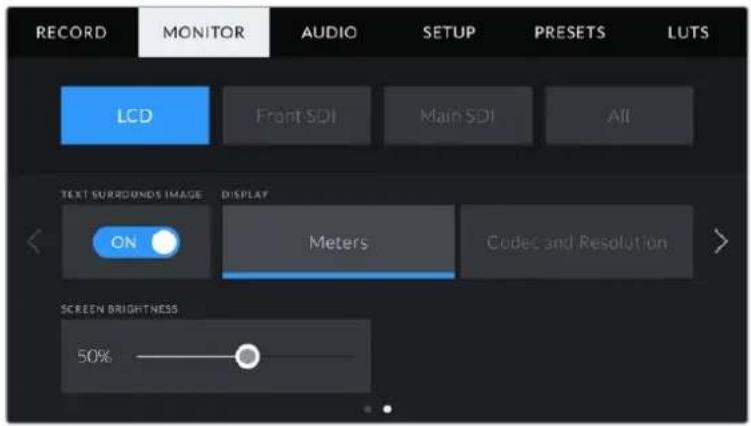
TEXT SURROUNDSD IMAGE
These Einstellung ist nur bei den Modellen URSA Mini 4K und URSA Mini 4.6K verfügbar. Tippen Sie im LCD-MENU auf das Schalter-Icon unter TEXT SURROUNDSD IMAGE, um das Bild auf Ihr dem LCD-Touchscreen um 75% zu verkleinern. Dadurch wird das Bild in die Mitte des LCD-Touchscreens und weg von den Statusindikatoren am oberen und unteren Rand gerückt und Sie erhalten eine unverspernte Sichte auf das Vorschaubild ihrer URSA Mini, ohne den Statustext verbergen zu müssen.
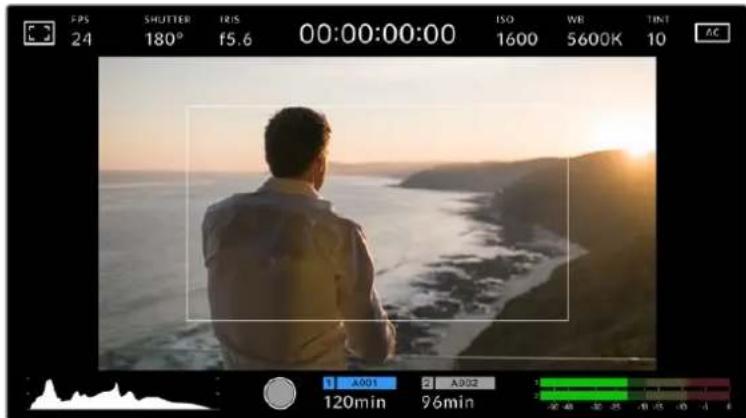
TEXT SURROUNDSD IMAGE gibt Ichnen einen klaren Überblick über das Vorschaubild der URSA Mini EF oder PL, ohne den Statustext auszublenden. Das hilft bei der Bildeinstellung
STATUS TEXT ON/OFF
These Einstellung gibt es nur bei der URSA Mini Pro. Manchmal ist es von Vorteil, den Statustext und die Meter nicht in die Blickfeldanzeige Ihres LCD einzublenden und lediglich die notigen Informationen für die Komposition oder Regie einer Aufnahme anzuzeigen. Um die Anzeige von Statustext und Metern auf dem LCD-Touchscreen ihrer URSA Mini Pro ein- oder auszuschalten, tippen Sie auf das Schalter-Icon für STATUS TEXT. Falls aktiviert, bleiben Overlays wie Bildrandmarkierungen, Raster, Focus Assist und Zebra weiterhin sightbar. Alternativ konnen Sie den Statustext aktivieren, indem Sie auf dem LCD-Touchscreen ihrer URSA Mini mit dem Finger nach oben oder unter wischen.
DISPLAY
Anstelle des Histogramms und den Audiogelemmessern kann ihre URSA Mini Codec- und Auflösungsinformationen in der linken und rechten unteren Ecke des LCD-Touchscreens anzeigen. Dies ist dann hilfreich, wenn Sie lieber die False-Color-Funktion für die richtige Belichtigung verwenden oder wenn Sie Audio separat aufzeichen und an der Stelle, an der normalerweise das Histogramm und die Audiogelemesser erschienen, zusätzliche Informationen einblenden möchten.
Tippen Sie im LCD-Menu einzach auf „Meters" oder „Codec and Resolution", um die bevorzugte Ansicht auszuwahlen.

Ohre URSA Mini kann anstelle des Histogramms und der
Audiopegelmesser Codec- und Auflösungsinformationen anzeigen
SCREEN BRIGHTNESS
Ziehen Sie den Schieberegler unter SCREEN BRIGHTNESS im LCD-MENU nach links oder rechts, um die Helligkeit Ihr's LCD-Touchscreens anzupassen.
MONITOR-Einstellungen 2, Front SDI und Main SDI
Die zweite Seite unter „Front SDI" und „Main SDI" auf der MONITOR-Registerkarte enthalt Einstellungen, die sich nur auf den Front- und Haupt-SDI-Ausgang beziehen.
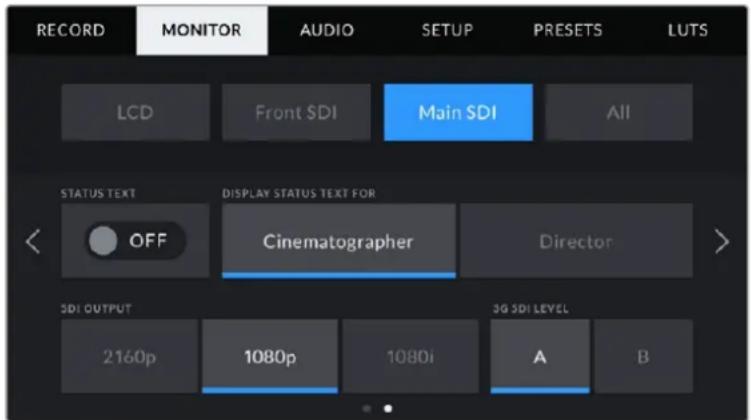
Beim Filmen mit Auflösungen in hohenen Einstellungen als „3K Anamorphic"
sind auf Ihrm Main-SDI-Ausgang Immer die Auflösungen 2160p und
1080p verfugbar. 1080i ist auf dem Main- oder Front-SDI-Ausgang ihrer
Kamera nur beim Filmen mit den Frameraten 50, 59,94 oder 60 verfügbar.
3G SDI Levelist nur auf der URSA Mini Pro 4.6K G2 verfügbar.
STATUS TEXT
Manchmal ist es von Vorteil, den Statustext und die Meter nicht über den Front- und Haupt-SDI-Ausgang auszugeben und lediglich die Informationen anzuzeigen, die für die Komposition oder Regie eines Shots notwendig sind. Tippen Sie im „Front SDI"- oder „Main SDI"-Menu auf das Schalter-Icon für STATUS TEXT, um das Erscheinungsbild des Statustexts und der Meter für den jeweiligen Ausgang einzustellen. Overlays wie Bildbrandmarkierungen, Raster, Focus Assist und Zebra sind - falls aktiviert - weiterhin sightbar.
Denselben Effekt erzielen Sie, wenn Sie auf dem LCD-Touchscreen ihrer URSA Mini mit dem Finger nach oben oder unter wischen.
DISPLAY STATUS TEXT FOR CINEMATOGRAPHER/DIRECTOR
Auf dem LCD-Touchscreen ihrer URSA Mini werden Informationen wie ISO, Weißabgleich und Blendeneinstellungen angezeigt. Diese sind für den Kamerabediener oder Kinematografen, der die Kamera für individuelle Shots einstellt, sehr hilfreich. Über den Front- und Haupt-SDI-Ausgang konnen jedoch zusätzlich Informationen angezeigt werden, die dem Regisseur oder Script Supervisor Diana, der mehrere Shots bzw. Kamas im Auge gehalten miss.
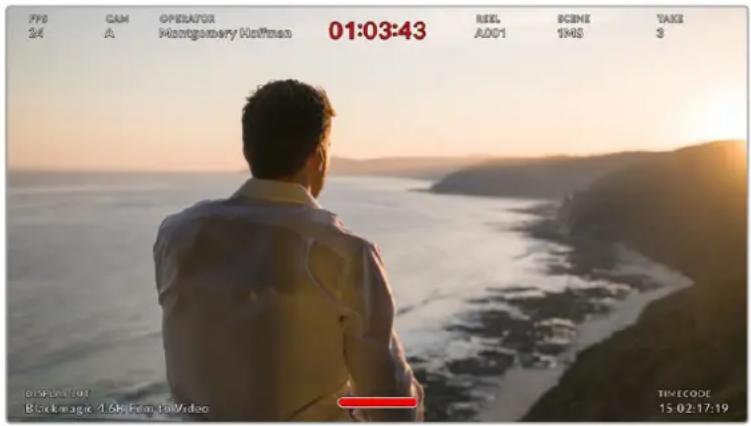
Ohre URSA Mini kann regiespezifischen Statustext über den Front- und Haupt-SDI-Ausgang ausgegeben
Wenn Sie unter STATUS TEXT für einen der SDI-Ausgänge die Regie-Option „Director" wahren, werden die folgenden Informationen angezeigt:
FPS
Zeigt die derzeit ausgewählte Framerate in Bildern pro Sekunde an. Ist OFF SPEED FRAME RATE deaktiviert, wird nur die Projekt-Framerate eingebrendet. Wird von einer OFF SPEED FRAME RATE Gebrauch gemacht, erscheidt die Sensor-Framerate gefolggt von der Projekt-Framerate.
CAM
Zeigt den Kamera-Index gemäß ihrer URSA Mini Slate-Einstellungen an. Im Abschnitt „Die Slate" weiterinnen in thisem Handbuch finden Sie nahere Informationen.
OPERATOR
Identifiziert den Kamerabediener gemäß ihrer URSA Mini Slate-Einstellungen. Im Abschnitt „Die Slate" weiterinnen in dieser Handbuch finden Sie nahere Informationen.
DAUERANZEIGE
Zeigt die Dauer des derzeitigen Clips während der Aufzeichnung oder des vorherigen Clips im Format Stunden:Minutes:Sekunden an.
REEL, SCENE, TAKE
Zeigt das derzeitige Band, die Szene und das Take an. Weitere Informationen zu Bändern, Szenen und Takes sowie deren Kennzeichnungskonventionen finden Sie im Abschnitt „Die Slate" weiter halten in thisem Handbuch.
DYNAMIC RANGE
In der linken unteren Ecke des Touchscreens werden die derzeit angewandten LUTs der URSA Mini angezeigt – sofern für den jeweiligen Ausgang aktiviert. Wird keine LUT angewandt, entscheidter Dynamikumfang „Film“ bzw. „Video".
TIMECODE
In der rechten unteren Ecke erscheint der URSA Mini Timecode im Format Stunden:Minutes:Sekunden:Frames.
SDI OUTPUT
Beide Ausgabe erlauben die Wahl zwischen HD-Ausgaben in „progressive" und „interlaced". Für den Haupt-SDI-Ausgang der URSA Mini steht außer dem die Option „progressive Ultra HD" zur Wahl.
Die verfügbar Optionen hangen von den Auflösungs- und Framerate-Einstellungen ab.
"Progressive HD" oder "1080p" ist immer verfügbar, während „Interlaced HD" oder "1080i" nur dann währbar ist, wenn ihre Projekt-Framerate auf 50; 59,94 oder 60 eingestellt ist.
Bei Auflösungen in Ultra HD sind „Ultra HD Output" oder „2160p" verfügbar.
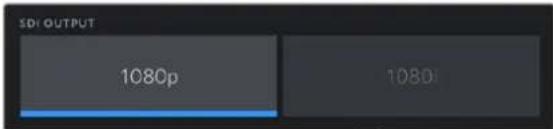
SDI-Ausgang-Front-SDI
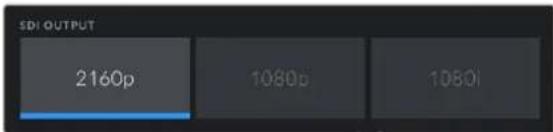
SDI-Ausgang-Haupt-SDI
3G SDI LEVEL
Bei der URSA Mini Pro können Sie den 3G-SDI-Ausgabestand erändern, um die Kompatibilität mit Equipment zu gewährleisten, das lediglich Level A oder Level B 3G-SDI-Video empfangen kann. Diese Option wird nur angezeigt, wenn Sie mit 50, 59,94 oder 60 Vollbildern pro Sekunde filmen und in 1080p ausgegeben. Tippen Sie zur Auswahl des Standards das „A“- oder „B“-Icon an.
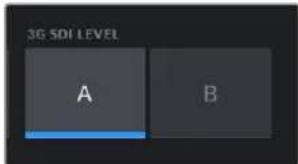
Wahlen Sie auf der URSA Mini Pro 4.6K G2 als 3G-SDI-Ausgabenorm Level A oder Level B vor
MONITOR-Einstellungen 1, All
Monitoreinstellungen, die alle Ausgänge Ihrer URSA Mini betreffen, sind unter dem Menüpunkt „All“ zusammengefasst. Stellen Sie die Option SAFE AREA GUIDE bspw. auf 90%, wird diese Einstellung auf das LCD, den Front- und den Haupt-SDI-Ausgang angewandt.
Unter „All“ finden Sie zwei Seiten mit Einstellungsoptionen. Auf der ersten Seite sind folgende Einstellungen enthalten:


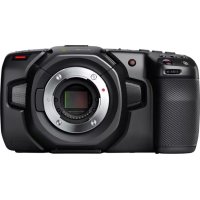

- 12G-SDI出力
- Grant Petty
- Mit welcher Kamera arbeiten Sie?
- Es gibt folgende URSA Mini Modelle:
- URSA Mini Pro 12K und
- URSA Mini Pro 12K OLPF URSA Mini Pro 4.6KG2
- URSA Mini Pro 4.6K URSA Mini 4.6K PL
- URSA Mini
- Erste Schritte
- AnbringeneinesObjektivs
- So bringen Sie ein EF-Mount-Objektiv an:
- So bringen Sie ein PL-Mount-Objektiv an:
- URSA Mini Pro PL Mount
- Stromversorgung der Kamera
- So koppeln Sie die Kamera an eine externe Stromquelle:
- So schalten Sie ihre URSA Mini ein:
- So schalten Sie ihre URSA Mini Pro ein:
- Speichermedien
- Wichtige Hinweise zur Geschwindigkeit von Datenträgern
- CFast-Karten
- Einlagen einer CFast-Karte
- So legen Sie eine CFast-Karte ein:
- Auswahl einer CFast-2.0-Karte
- Welche CFast-Karten sollte ich mit Blackmagic URSA Mini Pro 12K Modellen einsetzen?
- Welche CFast-Karten sollen ich mit Blackmagic URSA Mini und URSA Mini Pro Kameras einszen?
- SD-Karten
- Einlagen einer SD-Karte
- So schieben Sie eine SD-Karte ein:
- Auswahl einer schellen SD-Karte
- Welche SD-Karten sollen ich mit Blackmagic URSA Mini Pro 12K Modellen einsetzen?
- Welche SD-Karten sollen ich mit der URSA Mini Pro einsetzen?
- SD-Karten sperren und entsperren
- USB-C-Laufwerke
- So verbinden Sie ein USB-C-Laufwerk:
- Welche USB-C-Laufwerke sollen ich mit Blackmagic URSA Mini Pro 12K Modellen einsetzen?
- Welche USB-C-Laufwerke sollte ich mit einer Blackmagic URSA Mini Pro 4.6K G2 benutzen?
- Wichtige Hinweise zur Geschwindigkeit von USB-C-Laufwerken
- SSDs
- Einlagen einer SSD
- So legen Sie eine SSD ein:
- So entfernen Sie eine SSD:
- Auswahl einer schllen SSD für den URSA Mini Recorder
- Blackmagic URSA Mini Recorder U.2-Laufwerke
- Blackmagic URSA Mini Recorder M.2-Laufwerke
- Wichtige Hinweise zur Geschwindigkeit von SSDs
- Datenträger für die AufnahmeVBorbereiten
- Datenträger mit der Blackmagic URSA MiniVBoreiten
- Datentrager mit der Blackmagic URSA Mini ProVBbereiten
- Medien für den Mac-EinsatzVBoreiten
- Medien für den Windows-EinsatzVBoreiten
- Aufzeichnen
- Aufzeichnen von Clips
- Auswahl von Codec, Auflösung und Sensorfläche
- Dynamikumfang
- Dynamikumfang der Blackmagic URSA Mini 4.6K, URSA Mini Pro und URSA Mini Pro G2
- Blackmagic RAW
- Aufzeichnen in Blackmagic RAW
- "Constant Bitrate"-Einstellungen
- "Constant Quality"-Einstellungen
- Blackmagic RAW Player
- Filialdateien
- Blackmagic RAW Software Development Kit
- Auswahlen der Framerate
- Mit hohen Frameraten filmen
- Maximale Frameraten
- So geben Sie bei der Blackmagic URSA Mini den Codec und die Auflösung nach Wunsch vor:
- Aufzeichnungsformate und Projekt-Frameraten
- Trigger-Aufzeichnung
- Tabellenübersicht der Aufzeichnungsspannen
- Tabellen mit den Aufzeichnungsspannen von URSA Mini Pro 12K Modellen
- Tabellenübersicht der Aufzeichnungsspannen der URSA Mini Pro 4.6K G2, URSA Mini Pro 4.6K, URSA Mini 4.6K und URSA Mini 4K
- Tabellen mit den Datenraten für URSA Mini Pro 12K Modelle
- Wiedergabe
- Wiedergabe von Clips
- Die URSA Mini vorgestellt
- Kameravorderseite
- Stereomikrofon
- Objektivanschluss
- Anschluss für Broadcast-Objektive
- ND-Filter
- Automatischer Weißabgleich
- URSA Mini - linke Kameraseite
- Ausklapp-Touchscreen
- Audiogel-Drehregler
- Mini-USB-Port
- Bedienfeldtasten
- Speicherkartenschächte
- URSA Mini Pro - linke Kameraseite
- Ein-/Ausschalter
- ND-Filter
- Frontbedienfeld
- Linksseitiges Bedienfeld
- Medienauswahlschalter
- USB-Port
- Internes Bedienfeld
- Speicherkartenschächte
- Rechte Kameraseite
- Seitliche Rosettenbefestigung
- HD-Monitoring-Ausgang
- 21+12V Stromausgang
- LANC-Eingang
- Steueranschluss für Broadcast-Objektive
- Kamerarückseite
- Befestigungspunkte für Akkutträgerplatte
- LANC
- 12G-SDI Out
- 12G-SDl In
- Referenz- und Timecode-Eingang
- 12V+-Strombuchse
- Kopfhörer/Headset
- USB-Port
- Kameraoberseite
- 1/4-Zoll-Befestigungspunkte
- XLR-Audio-Eingang
- Kameraboden
- 1/4-Zoll-Befestigungspunkte
- Bedienung der URSA Mini
- Bedientasten
- IRIS
- FOCUS
- PEAK
- PGM
- MENU
- Aufzeihn
- Transporttasten fur die Wiedergabe
- Tonpegelregler
- Funktionstasten
- Bedienelemente der URSA Mini Pro
- Frontbedienfeld
- Ein-/Ausschalter
- ND-Filter
- Einstellungen der Neutraldichtefilter
- Einstellungsrad
- H PHONE
- MONITOR
- Menürad
- LOCK
- Die Schalter ISO, SHUTTER, WHITE BAL
- ISO
- SHUTTER
- WHITE BAL
- Auto W/B
- F1 und F2
- HFR
- Aufzeichnen
- Linksseitiges Bedienfeld
- Monitorlautsprecher
- Kanalausswahl am Monitor
- LOCK
- Status-LCD
- Timecode-Anzeigen
- Akkuanzeige
- Die Indikatoren FPS, SA, WB
- Karteninformationen
- Aufnahmesymbol
- LOW für geringe verbleibende Aufnahmezeit
- Audio Meters
- Indikator fur ausgelassene Bilder
- STILL
- HOLD
- RESET
- TIMECODE
- BRIGHT
- Internes Bedienfeld
- XLR1/XLR2
- Phantomspeisung
- Steuer- und Wiedergabetasten
- REC
- Bedienung per Touchscreen
- Touchscreen
- Funktionsmerkmale des Touchscreens
- LCD-Monitor-Optionen
- Zebra
- Focus Assist
- Per Touch-Druck fokussieren
- Frame Guides
- 2,35:1, 2,39:1 und 2,40:1
- 1:1
- 2:1
- 1,85:1
- 16:9
- 14:9
- 4:3
- 4:5
- CUSTOM FRAME GUIDE
- Grids
- Thirds
- Horizon
- Horizont-Meter Beschreibung
- Crosshair
- Center Dot
- Schutzbereich
- Falschfarben
- ND-Filteranzeige
- LUT-Anzeige
- Bilder pro Sekunde
- Project Frame Rate
- Sensor Frame Rate
- Shutter + Iris
- Iris + Shutter
- Clipdaueranzeige
- Es konnen zusätzliche Statusindikatoren um die Anzeige herum erschinen:
- WB
- Automatischer Weißabgleich
- Stromversorgung
- Histogramm
- Aufnahme-Button
- Indikator für ausgelassene Bilder
- Verbleibende Aufnahmezeit
- Audiopegelmesser
- Focus Zoom
- Vollbildschirm-Modus
- Wiedergabenu
- Einstellungen
- Dashboard
- RECORD-Einstellungen
- RECORD-Einstellungen 1
- CODEC AND QUALITY
- RESOLUTION
- RECORD-Einstellungen 2
- Film
- Video
- Extended Video
- WINDOW SENSOR
- OFF SPEED RECORDING
- OFF SPEED FRAME RATE
- PREFERRED CARD FOR RECORDING
- RECORD-Einstellungen 3
- TIMELAPSE
- DETAIL SHARPENING
- STOP RECORDING IF FRAME DROPS
- APPLY LUT IN FILE
- Dateinamenkonventionen
- MONITOR-Einstellungen
- MONITOR-Einstellungen 1, LCD, Front SDI, Main SDI
- CLEAN FEED
- DISPLAY 3D LUT
- FRAME GUIDE
- SAFE AREA GUIDE
- FALSE COLOR
- MONITOR-Einstellungen 2, LCD
- TEXT SURROUNDSD IMAGE
- STATUS TEXT ON/OFF
- DISPLAY
- SCREEN BRIGHTNESS
- MONITOR-Einstellungen 2, Front SDI und Main SDI
- STATUS TEXT
- DISPLAY STATUS TEXT FOR CINEMATOGRAPHER/DIRECTOR
- FPS
- CAM
- OPERATOR
- DAUERANZEIGE
- REEL, SCENE, TAKE
- DYNAMIC RANGE
- SDI OUTPUT
- 3G SDI LEVEL
- MONITOR-Einstellungen 1, All
Marke : Blackmagic Design
Modell : URSA Mini Pro 12K
Kategorie : Kamera