
ATEM Microphone Converter - Audio-/Video-Konverter Blackmagic Design - Kostenlose Bedienungsanleitung
Finden Sie kostenlos die Bedienungsanleitung des Geräts ATEM Microphone Converter Blackmagic Design als PDF.


| Produkttyp | Audio/Video-Konverter mit Gegensprechfunktion und Tally |
| Modell | ATEM Mikrofon-Konverter (Teil der ATEM Converters Serie) |
| Videoeingänge | 1 x SDI, 1 x HDMI |
| Videoausgänge | 1 x SDI, 1 x HDMI |
| Audioeingänge | 2 x symmetrisch 1/4" TRS (Mikrofonpegel), 1 x 3,5 mm Headset-Mikrofon |
| Audioausgänge | 1 x 3,5 mm Kopfhörer, eingebettetes SDI/HDMI-Audio |
| Glasfaser | 1 x SFP-Steckplatz (Duplex LC Singlemode) |
| Unterstützte Videoformate | SD, HD, 3G-SDI |
| Stromversorgung | Interner Akku (über 2 Stunden) oder extern 12V-31V DC |
| Stromanschluss | 12V-31V DC-Eingang |
| Gegensprechfunktion | 3,5 mm Headset mit PTT-Taste, unterstützt Gegensprechanlage mit ATEM Studio Converter oder Talkback Converter |
| Tally | Rote Tally-Leuchten an den Seiten, Tally-Rahmen am Monitorausgang über Softwareeinstellung |
| Kameranummer-Einstellung | Bis zu 99, über Taste am Gerät oder Blackmagic Converters Setup Software |
| Bedienfeld | Tasten für PTT, Kopfhörerlautstärke, Mikrofonlautstärke, PGM/Kamera-Umschaltung, Ein/Aus, Kameranummer |
| Statusanzeigen | Akkuladestand (4 LEDs), Glasfasersignal, Videosignal, Tally |
| Montage | Gürtelclip, 1/4" und 3/8" Stativgewinde, Gummifüße für Tischgebrauch |
| Abmessungen | Ca. 140 x 80 x 40 mm (geschätzt) |
| Gewicht | Ca. 0,5 kg (geschätzt) |
| Software | Blackmagic Converters Setup (USB-Verbindung für Updates und Einstellungen) |
| Kompatible Mischpulte | ATEM Mischpulte für Tally- und Gegensprechintegration |
| Garantie | 12 Monate eingeschränkt |
Häufig gestellte Fragen - ATEM Microphone Converter Blackmagic Design
Benutzerfragen zu ATEM Microphone Converter Blackmagic Design
0 Frage zu diesem Gerät. Beantworten Sie die, die Sie kennen, oder stellen Sie Ihre eigene.
Eine neue Frage zu diesem Gerät stellen
Laden Sie die Anleitung für Ihr Audio-/Video-Konverter kostenlos im PDF-Format! Finden Sie Ihr Handbuch ATEM Microphone Converter - Blackmagic Design und nehmen Sie Ihr elektronisches Gerät wieder in die Hand. Auf dieser Seite sind alle Dokumente veröffentlicht, die für die Verwendung Ihres Geräts notwendig sind. ATEM Microphone Converter von der Marke Blackmagic Design.
BEDIENUNGSANLEITUNG ATEM Microphone Converter Blackmagic Design
Installations- und Bedienungsanleitung
ATEM Converters
März 2020
Deutsch
Es freut uns, dass Sie sich einen Blackmagic Design Konverter für Ihre Live-Produktionsarbeit angeschafft haben.
Mit den Konvertermodellen ATEM Camera Converter und ATEM Studio Converter lässt sich die Reichweite Ihrer SDI-Broadcastkameras und HDMI-Kameras über preisgünstige Lichtwellenleiter erweitern. Auf diese Weise können Sie Ihre Kameras an weitläufigen Einsatzorten wie Rennbahnen, Sportstadien oder gar großen Golfplätzen per Kabel in Ihr Setup einbinden. ATEM Camera Converter ermöglichen es Ihnen, mehrere Kameras näher an die Action zu rücken und großartige Einstellungen für Ihre Liveproduktionen einzufangen. ATEM Camera Converter wandeln Kamerasignale in optische Signale um und bieten darüber hinaus Features wie Talkback, einen Eingang für externe Mikrofone, Programmfeed-Rückleitung, Tally und ein internes Netzteil für die Stromversorgung. So realisieren Sie Kamerasetups bei voller sendetauglicher HD-Videoqualität an verschiedenen, meilenweit von Ihrem Bildmischer entfernten Orten.
Für die teaminterne Verteilung der Programmausgabe und die Unterstützung von Sprechverbindungen sind der ATEM Studio Converter und der ATEM Camera Converter ein Dreamteam. Soll Talkback mit mehr als vier Kameras unterstützt werden, können Sie mehrere ATEM Studio Converter in Reihe schalten. Der ATEM Talkback Converter 4K bietet neben extra Kameraanschlüssen einen Port zum Installieren optionaler Glasfaser-SFPs für längere Kabelstrecken und 12G-SDI-Support für Ultra-HD-Video bis zu 2160p/60. Beim Einsatz von ATEM Convertern mit ATEM Mischern und Blackmagic Studio Cameras verspricht Ihnen dieses aufeinander abgestimmte Profi-Videoequipment ein großartiges Liveproduktionserlebnis.
Mit der Blackmagic Converters Setup Software werden Einstellungen geändert und die Produktsoftware Ihres ATEM Rekorders aktualisiert. Die aktuellste Version von Blackmagic Converters Setup können Sie sich jederzeit von unserer Website unter www.blackmagicdesign.com/de/support herunterladen. Unserer Einschätzung nach dürften circa fünf Minuten für die komplette Installation reichen, Bevor Sie Blackmagic Converters Setup installieren, sehen Sie auf der Support-Seite unserer Website nach Updates. Laden Sie sich ggf. die aktuellste Version dieser Bedienungsanleitung und der Blackmagic Converters Setup Software herunter. Alternativ folgen Sie uns auf Twitter, dann werden Sie sofort über Softwareaktualisierungen benachrichtigt. Bitte registrieren Sie Ihren ATEM Camera Converter oder ATEM Studio Converter, wenn Sie Softwareupdates herunterladen, da wir Sie gerne über künftige Software-Updates und neue Features informieren möchten.
Vielleicht mögen Sie uns sogar Ihre Vorschläge für Verbesserungen an unseren Konvertern schicken. Wir arbeiten ständig an neuen Features und Optimierungen und würden uns über Ihr Feedback freuen.
Grant Petty
Grant Petty
ATEM Converter im Überblick 83
ATEM Camera Converter anschließen 84
ATEM Studio Converter anschließen 86
ATEM Talkback Converter 4Ks anschließen 89
Das Setup Ihres ATEM Converters bestätigen 90
Arbeiten mit ATEM Camera Convertern 92
Frontbedienfeld 92
Statusindikatoren
Bedienfeldtasten
Kameranummern einstellen 94
ATEM Camera Converter anbringen 94
Arbeiten mit ATEM Studio Convertern 95
Frontbedienfeld 95
Arbeiten mit ATEM Talkback Converter 4Ks 96
Frontbedienfeld 96
Verwenden von Blackmagic Converters Setup 97
Blackmagic Converters Setup installieren 97
Blackmagic Converters Setup entfernen 98
ATEM Converter Software aktualisieren 98
Eine Tally-Umrandung und Kameranummer einrichten 98
Anschlussdiagramme 99
Einen ATEM Mischer über ATEM Talkback Converter 4Ks anschließen 99
Einen ATEM Mischer über ATEM Camera und Studio Converter anschließen 100
Reihenschaltung mehrerer ATEM Converter 101
Hilfe 102
Gesetzliche Vorschriften 103
Sicherheitshinweise 104
Garantie 105
Erste Schritte
ATEM Converter im Überblick
ATEM Camera Converter, ATEM Studio Converter and ATEM Talkback Converter 4K werden an Bildmischer, bspw. ATEM Mischer, angeschlossen und bieten dann eine komplette Talkback- und Tally-Lösung fürs Studio. Dies umfasst auch die Möglichkeit einer Geräteeinbindung über große Distanzen mittels kostengünstiger Glasfaserkabel.
ATEM Camera Converter
Der ATEM Camera Converter ist ein portabler Konverter, den man an eine beliebige SDI- oder HDMI-Kamera anschließen kann. Über bidirektionale Lichtwellenleiter sorgt der ATEM Camera Converter für den Fluss von Video-, Audio-, Tally- und Talkback-Signalen zwischen dem Konverter selbst und einer Remote-Einheit, die die Signale ihrerseits an einen Mischer sendet. Der wahlweise über sein eingebautes aufladbares Netzteil oder Netzstrom gepowerte ATEM Camera Converter unterstützt SD-, HD- und 3G-SDI-Formate.
Im Zusammenspiel mit einem weiteren ATEM Camera Converter, ATEM Studio Converter oder ATEM Talkback Converter 4K gibt ein ATEM Camera Converter Ihnen eine komplette Sprechverbindungs- lösung für Liveproduktionen. Wenn er mit einem ATEM Mischer verbunden ist, wird auch die Tally-Funktion des Konverters aktiviert.
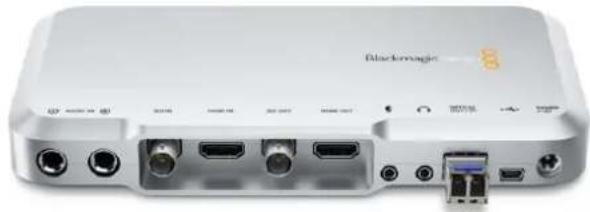
ATEM Studio Converter lassen sich über eine Glasfaserleitung mit ATEM Camera Convertern verbinden und stellen so Talkback-Support für beliebige SDI- oder HDMI-Kameras bereit. Auf diese Weise können Sie die SDI-Feeds von bis zu vier Kameras als optische Signale über lange Kabelstrecken übermitteln.
Der ATEM Camera Converter wird über ein Monomode-Glasfaserkabel mit LC-Verbindern an den ATEM Studio Converter angeschlossen. Wenn Sie mit Blackmagic Studio Cameras arbeiten, können Sie Ihre Videofeeds über Lichtwellenleiter direkt einbinden. Die SDI-Anschlüsse einschließlich der Glasfasereingänge unterstützen SD-, HD- und 6G-SDI-Video.
Die Audioausgänge Ihrer Kamera können Sie einfach an ein externes Mischpult anschließen, indem Sie sie mit den symmetrischen Analogausgängen hinten am ATEM Studio Converter verbinden.
Werden mehr als vier Kameras benötigt, kann man mehrere ATEM Studio Converter und ATEM Talkback Converter 4Ks in Reihe schalten.
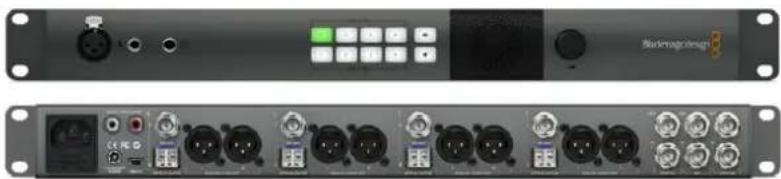
An den ATEM Talkback Converter 4K kann man bis zu acht Kameras über ein bis zu 12G-SDI ausgelegtes Koaxialkabel an einen Mischer anschließen. Wenn der Konverter an einen ATEM Mischer angeschlossen ist, haben Sie auch Zugriff auf die Tally-Funktion. Ein via Lichtwellenleiter angeschlossener ATEM Camera Converter bietet Ihnen außerdem Talkback.
Der Anschluss einer Blackmagic Studio Camera an Ihren ATEM Talkback Converter 4K erfolgt wahlweise über die BNC-Buchsen oder optionale Glasfasermodule. Ist ein Konverter mit einem Mischer verbunden, stehen Ihnen sowohl Talkback als auch Tally zur Verfügung.
Um mehr Kameras einzubinden, können zusätzliche ATEM Talkback Converter 4Ks in Reihe geschaltet werden. ATEM Talkback Converter 4Ks unterstützen Video in SD, HD und Ultra HD bis zu 2160p/60.
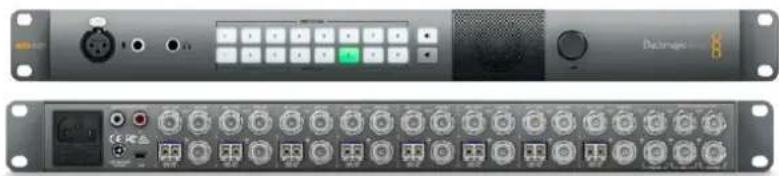
Ein mit acht optionalen SFP-Modulen bestückter ATEM Talkback Converter 4K
ATEM Camera Converter anschließen
Zuallererst gilt es, Ihren ATEM Camera Converter mit Strom zu versorgen und Ihre Kamera, Kopfhörer und einen Monitor anzuschließen.
Stromversorgung Ihrer Konverter
ATEM Camera Converter verfügen sowohl über ein internes, aufladbares Netzteil für Mobilität bei Außeneinsätzen als auch über eine Buchse für den mit dem ATEM Camera Converter gelieferten Netzadapter. Die Strombuchse des ATEM Camera Converters unterstützt Spannungen zwischen 12 und 31 Volt und kann sogar über einen externen Kameraakku gespeist werden. Eine angeschlossene Stromquelle lädt gleichzeitig das interne Netzteil auf.
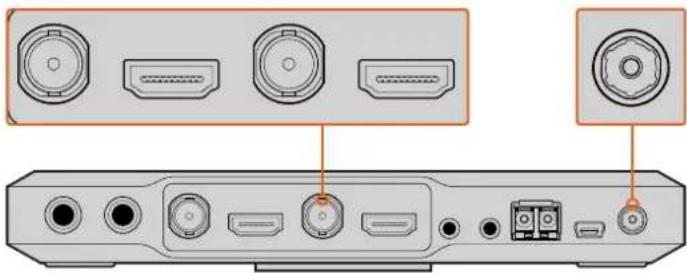
Schließen Sie den Konverter zum Aufladen des internen Netzteils über den 12–31V-Anschluss an eine Stromquelle an. Verbinden Sie Ihre Kamera über den SDI- oder HDMI-Eingang und Ihren Monitor über den SDI- oder HDMI-Ausgang. Standardmäßig arbeitet der ATEM Camera Converter mit dem eingebetteten SDI- oder HDMI-Audio aus Ihrer Kamera.
Ihre Kamera anschließen
Verbinden Sie Ihre Kamera mit dem HDMI- oder SDI-Anschluss Ihres ATEM Camera Converters.
Vergewissern Sie sich, dass Ihre Kameraausgabe auf ein Format eingestellt ist, das Ihr Live-Produktionsmischer unterstützt. Wenn Sie den Konverter mit einem ATEM Mischer verbinden, prüfen Sie, dass Mischer und Kamera auf die gleiche Videonorm eingestellt sind, bspw. 1080i/59,94.
Ihr Headset anschließen
Schließen Sie Ihre Talkback-Hör-Sprechgarnitur an die 3,5mm-Stereoklinke für Analogmikrofone und die Kopfhörer-Eingänge an. Ein iPhone- oder Android-kompatibles Headset lässt sich nur über den Kopfhörereingang anschließen. Ist jedoch gleichzeitig ein externes Mikrofon angeschlossen, wird nur das externe Mikrofon benutzt.
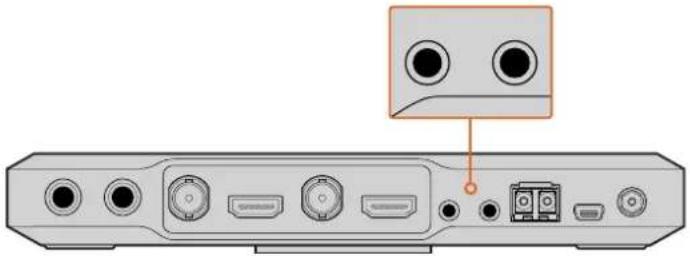
Verbinden Sie Ihre Hör-Sprechgarnitur über den normierten 3,5mm-Kopfhörerausgang und den Mikrofonelngang mit dem ATEM Camera Converter
Ihren Monitor anschließen
Schließen Sie Ihren Monitor an den SDI- oder HDMI-Ausgang des ATEM Camera Converters an. Der Einsatz eines Bildschirms ermöglicht Ihnen, die Kamera- oder Programmausgabe aus einem Mischer zu betrachten. Wenn Sie einen ATEM Mischer einbinden, müssen Sie auf Ihrem ATEM Camera Converter eine Kameranummer vorgeben. Sobald die Kamera auf den Programmausgang geschaltet wird, leuchtet das Tally. Näheres finden Sie in den Abschnitten „Arbeiten mit ATEM Camera Converter“ und „Kameranummern einstellen“.
Verbindungen via Glasfaserkabel herstellen
Nun geht es daran, Ihren ATEM Camera Converter über ein Monomode-Glasfaserkabel in Duplex-Ausführung mit LC-Verbindern wahlweise an einen zweiten Kamerakonverter, einen ATEM Talkback Converter 4K oder einen ATEM Studio Converter anzuschließen.
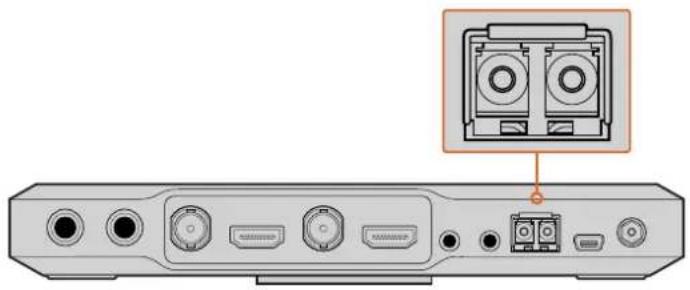
Das SFP-Glasfasermodul des ATEM Camera Converters
LC-Glasfaserverbinder installieren
So stecken Sie einen Glasfaserverbinder in Ihren ATEM Converter ein:
1 Führen Sie ein Ende des Patchkabels in das SFP-Modul Ihres ATEM Camera Converters ein.
2 Stecken Sie das andere Ende des Patchkabels in das SFP-Modul des zweiten ATEM Camera Converters. Wenn Sie mehrere Kameras an einen ATEM Talkback Converter 4K oder ATEM Studio Converter koppeln, schließen Sie die jeweilige Kamera an das für sie vorgesehene SPF-Modul an.
Verbinden Sie also bspw. Kamera 1 mit dem für Kamera 1 vorgesehenen SPF-Modul.

Glasfaser-Patchkabel mit zwei LC-Steckern
Audiogeräte anschließen
Der ATEM Camera Converter stellt zwei Kanäle für den Kameraton bereit, die über die Audiokanäle 1 und 2 der Glasfaser-SDI-Verbindung übermittelt werden. Standardmäßig arbeitet der ATEM Camera Converter mit dem eingebetteten Ton von Ihrem Kameramikrofon. Soll hingegen eine externe Audioquelle angeschlossen werden, verbinden Sie Ihr Audiogerät mit den beiden symmetrischen 6,35mm-Klinkenbuchsen des ATEM Camera Converters. Statt des eingebetteten Kameratons wird dann der Ton des angeschlossenen externen Audiogeräts verwendet.
Die 6,35mm-Klinkenbuchse eignet sich für Stereo-Analogaudio auf Mikrofonpegelhöhe, das im SDI-Video in Audiokanäle 1 und 2 eingebettet und als optisches Signal über die Glasfaserverbindung übermittelt wird.
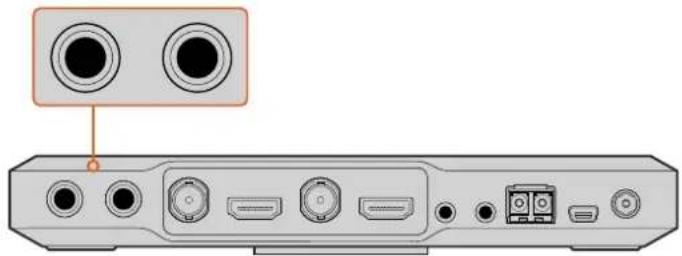
Externes Audioequipment wird über die 6,35mm-Klinke an den ATEM Camera Converter angeschlossen
Ihr Videosignal bestätigen
Wenn eine Kamera an Ihren mit Strom versorgten ATEM Camera Converter angeschlossen ist und ein gültiges SDI- oder HDMI-Signal anliegt, leuchtet auf dem Bedienfeld der Statusindikator „Video“ auf.
Ist zusätzlich ein Monitor angeschlossen und die PGM-Taste für Kameravideo eingeschaltet, wird die Ausgabe Ihrer Kamera angezeigt. Sie wissen dann, dass Ihr ATEM Camera Converter funktioniert.
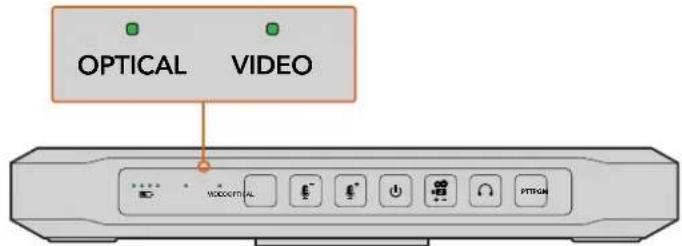
Wird am SDI- oder HDMI-Eingang ein gültiges Videosignal erkannt, leuchtet der VIDEO-Statusindikator des ATEM Camera Converters. Wird am Glasfasereingang ein gültiges SDI-Signal erkannt, leuchtet der OPTICAL-Statusindikator
ATEM Studio Converter anschließen
Zuallererst gilt es, den Konverter mit Strom zu versorgen, Ihre Kameras, ein Headset und einen Mischer anzuschließen. Für Talkback ohne Einsatz eines Headsets können Sie ein externes Mikrofon wie bspw. ein Schwanenhalsmikrofon anschließen. Es ist sogar möglich, den Kameraton über die symmetrischen analogen XLR-Buchsen auszugeben.
Stromversorgung
Schließen Sie Ihren ATEM Converter über seine Strombuchse mit einem regulären IEC-Kabel an den Netzstrom an. Alternativ schließen Sie einen Netzadapter oder einen externen Kameraakku an den 12–31V-Stromanschluss an.
Falls eine Stromquelle ausfällt oder versehentlich entnommen wird, ermöglichen es Ihnen die zwei vorhandenen Stromanschlüsse, eine redundante Stromversorgung zu benutzen.
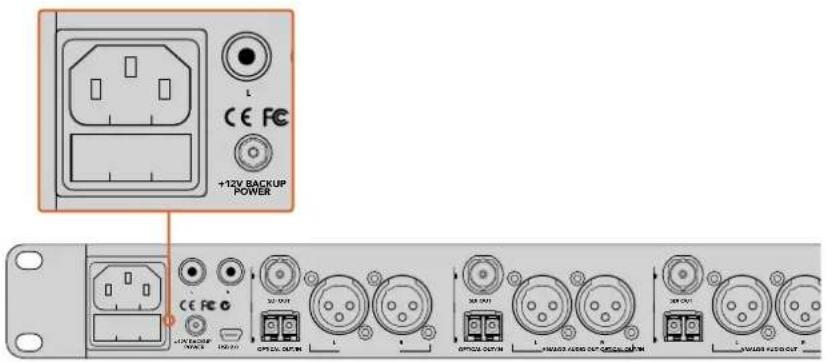
Schließen Sie das Gerät direkt an den Netzstrom oder über selnen 12V-Stromanschluss an
Kameras anschließen
An der Rückseite Ihres ATEM Studio Converters sehen Sie in vier Gruppen angeordnete, von 1 bis 4 nummerierte Anschlüsse.
1 Schließen Sie je eine Kamera an eines der Glasfaser-SPF-Module an.
2 Über den zweiten, an das SFP-Modul angeschlossenen LC-Stecker erfolgt die Rückführung des Programmvideos zurück zu Ihrer Blackmagic Studio Camera oder Ihrem ATEM Camera Converter.
3 Verbinden Sie die SDI-Ausgänge der einzelnen Kameras über Ihren ATEM Studio Converter mit den entsprechenden Kameraeingängen Ihres Mischers.
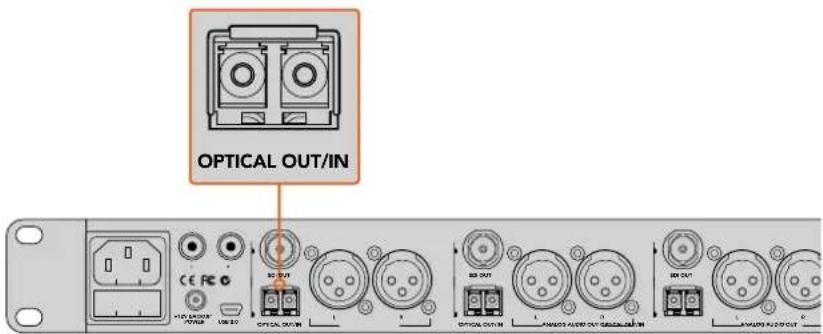
Verbinden Sie Ihre Kameras mit den Glasfasereingängen des ATEM Studio Converters
Den Mischer-Programmfeed einbinden
Verbinden Sie den Programmausgang des Mischers mit dem „PGM SDI IN“-Anschluss Ihres ATEM Studio Converters. Ist der Konverter an den Programmausgang eines ATEM Mischers angeschlossen, wird das Tally-Signal ebenfalls in das SDI-Signal eingebettet. Dies ermöglicht die Tally-Funktion, wenn Studiokonverter per Lichtwellenleiter an ATEM Camera Converter und Blackmagic Studio Cameras angeschlossen sind.
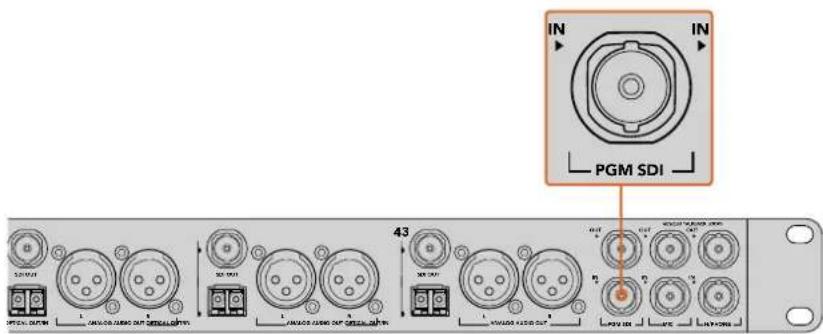
Verbinden Sie den Programmausgang Ihres Mischers mit dem „PGM SDI IN“-Anschluss Ihres ATEM Studio Converters
Ihr Headset anschließen
Ihr ATEM Studio Converter ist für Luftfahrt-Headsets ausgelegt, die über die 1/4-Zoll-Kopfhörer- und die 0,206-Zoll-Mikrofonklinken (beide TRS) angeschlossen werden. Wenn sowohl ein Headset als auch ein externes Mikrofon angeschlossen sind, wird nur das Headset benutzt. Talkback-Audio wird in die Audiokanäle 15 und 16 des SDI-Signals eingebettet.

Schließen Sie Ihr Luftfahrt-Headset über die Klinkenbuchsen an der Frontblende Ihres ATEM Studio Converters an. Alternativ gibt es einen symmetrischen XLR-Analogeingang zum Anschließen eines externen Mikrofons
Ein externes Mikrofon anschließen
Ein externes Mikrofon können Sie über den symmetrischen XLR-Analogeingang an der Frontblende Ihres ATEM Studio Converters anschließen.
Kameraton ausgeben
Den Ton von Ihren Kameras können Sie einfach an ein externes Mischpult senden, indem Sie die Kamera an die symmetrischen XLR-Analogausgänge hinten am Konverter anschließen.
Audio kontrollieren
Um Ihren Programm- oder Talkbackton über ein externes Audiogerät wie bspw. einen Blackmagic Audio Monitor zu kontrollieren, schließen Sie das Gerät an die RCA-Ausgänge hinten am ATEM Studio Converter an. Überdies können Sie Ihren Kameraton über die XLR-Ausgänge für Analogaudio einfach an einen Mischer senden.
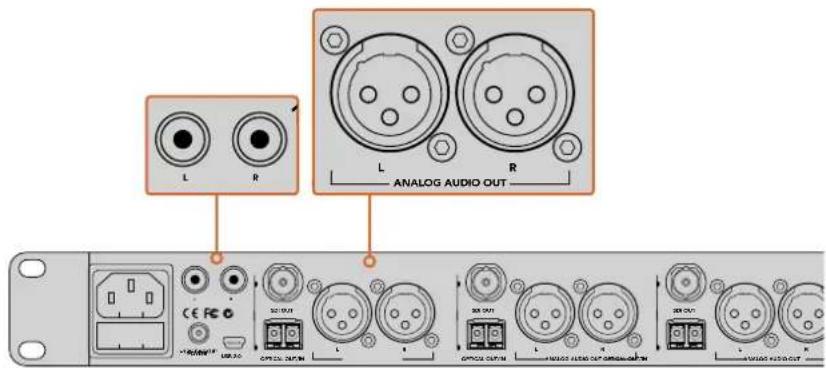
Um Ihren Programm- und Talkbackton mit einem externen Gerät zu kontrolleren, schließen Sie das Gerät an die RCA-Ausgänge des ATEM Studio Converters an
ATEM Talkback Converter 4Ks anschließen
Zuallererst gilt es, den Konverter mit Strom zu versorgen, Ihre Kameras, ein Headset und einen Mischer anzuschließen. Um Talkback ohne Einsatz eines Headsets zu verwenden, können Sie ein externes Mikrofon wie bspw. ein Schwanenhalsmikrofon anschließen.
Stromversorgung
Schließen Sie Ihren ATEM Talkback Converter 4K über seine Strombuchse mit einem regulären IEC-Kabel an den Netzstrom an. Alternativ schließen Sie einen Netzadapter oder einen externen Kameraakku an die 12–31V-Strombuchse an. Da zwei Strombuchsen vorhanden sind, ist Ihnen bei Versagen oder versehentlichem Entfernen einer Stromquelle die Möglichkeit gegeben, eine redundante Stromquelle zu benutzen.
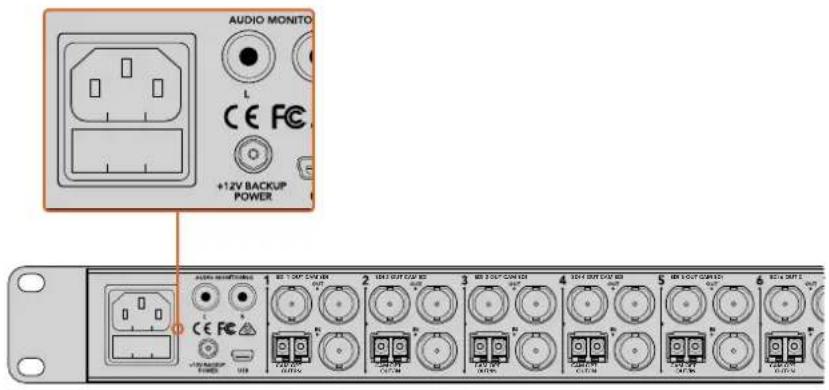
Schließen Sie das Gerät direkt an den Netzstrom oder über seinen 12–31V-Stromanschluss an
Kameras anschließen
An der Rückseite Ihres ATEM Studio Converters 4K sehen Sie in acht Gruppen angeordnete, von 1 bis 8 nummerierte Anschlüsse.
1 Schließen Sie Ihre Kameras jeweils an die mit „CAM SDI IN“ beschrifteten Ausgänge an.
2 Verbinden Sie den „CAM SDI OUT“-Ausgang Ihres ATEM Talkback Converter 4K mit dem SDI-Programmeingang Ihrer Kamera.
Bei Einsatz von ATEM Camera Converter mit dem ATEM Talkback Converter 4K ist es wichtig, zu wissen, dass die Talkback- und Tally-Signale nur über die Glasfaserverbindung in das SDI-Signal eingebettet werden.
3 Schließen Sie die nummerierten SDI-Ausgänge, bspw. „SDI 1 OUT“, an die entsprechend nummerierten Kameraeingänge Ihres Mischers an.
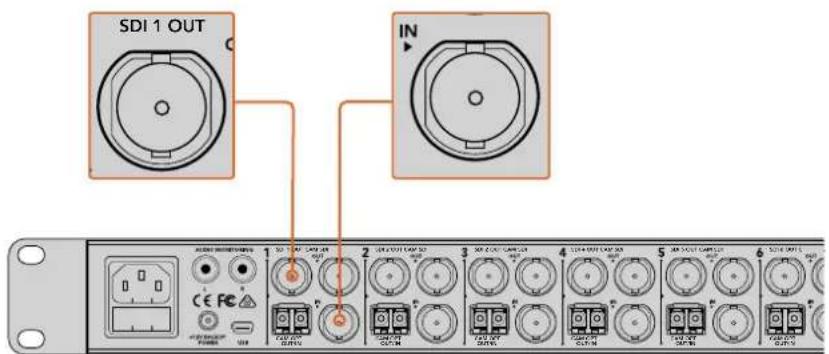
Verbinden Sie Ihre Kameras mit den SDI-Eingängen des ATEM Talkback Converter 4K. Sofern Glasfaser-SFP-Module installiert sind, können Sie an Ihren ATEM Talkback Converter 4K über Lichtwellenleiter auch Kameras anschließen. Schließen Sie den „SDI OUT“-Ausgang Ihres ATEM Talkback Converter 4K an Ihren Mischer an.
Den Mischer-Programmfeed einbinden
Schließen Sie den Programmausgang Ihres Mischers an den „PGM SDI IN“-Anschluss Ihres ATEM Talkback Converter 4K an. Ist der Konverter an den Programmausgang eines ATEM Mischers angeschlossen, wird das Tally-Signal ebenfalls in das SDI-Signal eingebettet. Dies ermöglicht die Tally-Funktion, wenn ATEM Camera Converter, Blackmagic Studio Cameras oder Blackmagic URSA Broadcast Cameras angeschlossen sind.
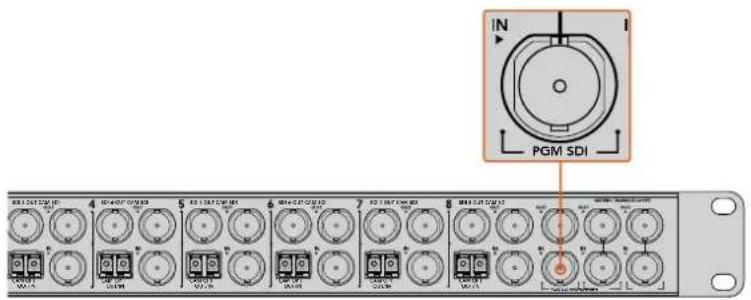
Schließen Sie den SDI-Ausgang Ihres Mischers an den „PGM SDI“-Eingang Ihres ATEM Talkback Converter 4K an
Ihr Headset anschließen
Ihr ATEM Talkback Converter 4K ist für Luftfahrt-Headsets ausgelegt, die über die 1/4-Zoll-Kopfhörer- und die 0,206-Zoll-Mikrofonklinke angeschlossen werden.
Wenn sowohl ein Headset als auch ein externes Mikrofon angeschlossen sind, wird nur das Headset benutzt.
Talkback-Audio wird in die Audiokanäle 15 und 16 des SDI-Signals eingebettet.

Schließen Sie Ihr Luftfahrt-Headset über die Klinkenbuchsen an der Frontblende Ihres ATEM Talkback Converter 4K an. Um Talkback ohne Einsatz eines Headsets zu benutzen, können Sie ein externes Mikrofon an den symmetrischen XLR-Analogeingang anschließen.
Ein externes Mikrofon anschließen
Der Anschluss eines externen Mikrofons erfolgt über den symmetrischen XLR-Analogeingang an der Frontblende Ihres ATEM Converters.
Audio kontrollieren
Für das Monitoring Ihres Programm- oder Talkbacktons über ein externes Audiogerät wie bswp. einen Blackmagic Audio Monitor, schließen Sie das Gerät an die RCA-Ausgänge hinten am ATEM Talkback Converter 4K an.
Das Setup Ihres ATEM Converters bestätigen
Nach erfolgtem Anschließen Ihrer ATEM Converter an einen Live-Produktionsmischer wollen Sie sich versichern, dass alles funktioniert.
Vergewissern Sie sich, dass der Mischer ein gültiges Signal von den Kameras empfängt, indem Sie Ihren Bildmischer anweisen, eine Kamera nach der anderen auf den Vorschau- oder Programmausgang zu schalten. Werden die Signale aller Kameras über die Vorschau- oder Programmausgabe dargestellt, ist dies die Bestätigung, dass die ATEM Converter funktionieren.
Prüfen Sie als Nächstes Ihr Talkback. Lassen Sie den Bildmischer und die Kameraoperatoren mithilfe ihrer Sprechtasten (PTT = Press to Talk) und Headsets per Talkback miteinander reden.
Bei Einsatz eines ATEM Mischers werden die Tally-Signale über die SDI-Verbindung übermittelt. Vergewissern Sie sich, dass das Tally funktioniert. Prüfen Sie, dass die Kameranummern an den ATEM Camera Convertern den Kameranummern des ATEM Mischers entsprechen. Näheres finden Sie in den Abschnitten „Arbeiten mit ATEM Camera Convertern“ und „Kameranummern einstellen“.
Gehen Sie bei Schwierigkeiten mit der Einrichtung Ihres ATEM Converters zum Blackmagic Design Support Center unter www.blackmagicdesign.com/de/support und sehen Sie sich im Blackmagic Forum um. Oftmals finden Sie dort schnell Antworten auf Ihre Fragen. Im Forum können Sie Informationen und Kommentare von erfahrenen Benutzern und Blackmagic Design Mitarbeitern nachlesen. Überdies finden Sie dort die Kontaktdaten für Ihr Blackmagic Design Support-Team vor Ort.
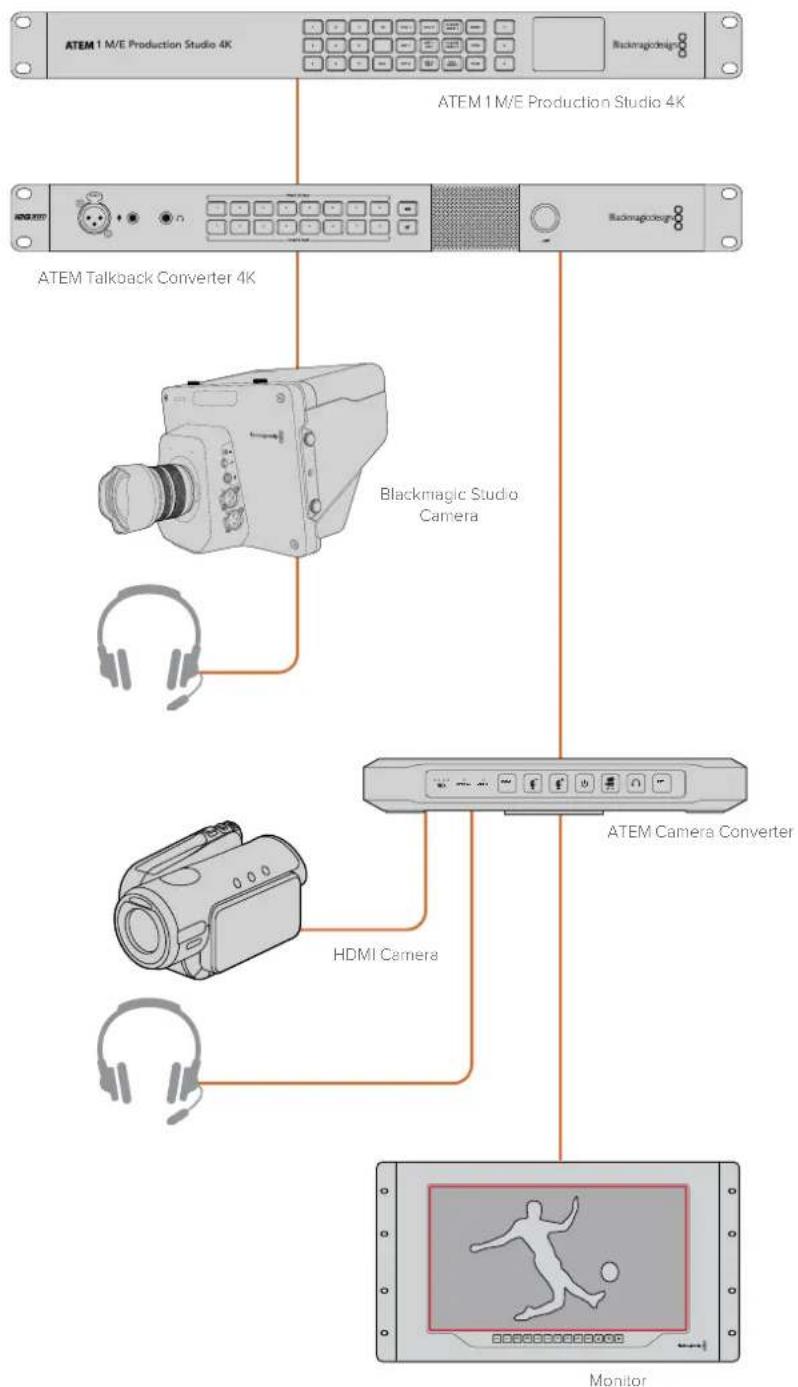
flowchart
graph TD
    A["ATEM 1 M/E Production Studio 4K"] --> B["Blackmagic Studio"]
    B --> C["ATEM Talkback Converter 4K"]
    C --> D["Blackmagic Studio Camera"]
    D --> E["HDMI Camera"]
    E --> F["Monitor"]
    G["ATEM Camera Converter"] --> F
Einzelheiten zum Anschließen Ihrer ATEM Converter finden Sie im Abschnitt „Anschlussdiagramme“.
Arbeiten mit ATEM Camera Convertern
Frontbedienfeld
An der Frontblende des ATEM Camera Converters befindet sich ein Bedienfeld mit Tasten, anhand derer man die Headset- und Mikrofonlautstärke reguliert, Talkback sowie Programm-/Kamera-Monitoring aktiviert, Kameranummern vorgibt und den Konverter ein- und ausschaltet. Überdies gibt es fünf Statusindikatoren, die Aufschluss über den Akkuladestand und Tally-Status sowie darüber geben, ob ein SDI-, HDMI- oder ein optisches Signal anliegt.
Statusindikatoren
Akkuladestand
Ganz links auf dem Bedienfeld befindet sich der aus vier grünen LEDs bestehende Indikator für den Akkuladestand. Mit abnehmendem Akkustand verringert sich auch die Anzahl der erleuchteten LEDs. Beginnt die letzte leuchtende LED zu blinken, verbleiben nur noch circa 10 Minuten Akkustrom. Schließen Sie dann eine externe Stromquelle an oder wechseln Sie zu einem anderen ATEM Camera Converter mit geladenem Akku. Der Akku hält bei Dauereinsatz über zwei Stunden. Die vollständige Akkuaufladung dauert circa acht Stunden.
OPTICAL
Die OPTICAL-Anzeige neben den Akkuindikator-LEDs steht für optische Signale. Die Anzeige leuchtet, sobald der ATEM Camera Converter ein als optisches Signal übermitteltes SDI-Signal erkennt. Vergewissern Sie sich anhand dieser Anzeige, dass ein gültiges SDI-Signal in Form eines optischen Signals gesendet oder empfangen wird.
VIDEO
Die VIDEO-Anzeige leuchtet, sobald ein gültiges SDI- oder HDMI-Videosignal erkannt wird. Benutzen Sie diese Anzeige, um zu bestätigen, dass Ihr eingehendes Kamerasignal erkannt wird.
Tally-Lichter
Die Tally-Lichter leuchten, sobald ein Tally-Signal vom Programmausgang eines ATEM Mischers eingeht. Mitwirkende und Kameraoperatoren können anhand der beiden roten Tallys vorne und hinten am ATEM Camera Converter sehen, ob sie auf Sendung sind.
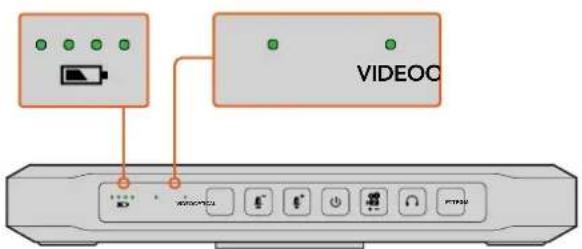
Indikatoren für den Akkustand sowie für optische und Videosignale
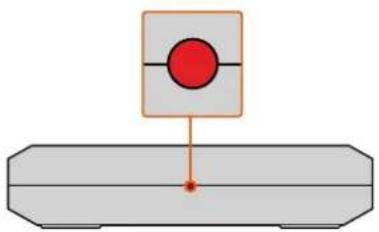
Die Tallys an der Vorder- und Rückseite des ATEM Camera Converters leuchten rot, sobald Ihre Kamera live auf den Programmausgang eines ATEM Mischers geschaltet ist
Bedienfeldtasten
PGM
Durch Drücken der PGM-Taste wird zwischen dem Programmvideosignal und dem eingehenden Kamerasignal hin- und hergewechselt. Die Programmeingabe ist das per Glasfaser angeschlossene Signal.
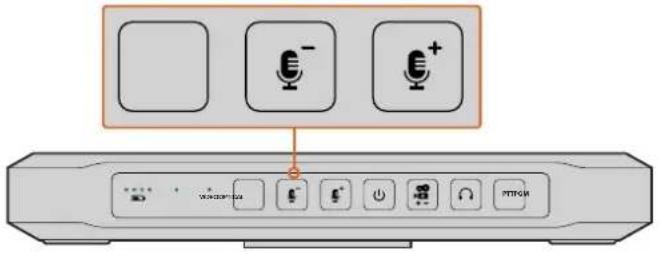
Die PGM-Taste und die Lautstärketasten für das Mikrofon. Die Tasten leuchten, wenn sie gedrückt oder aktiviert werden
Mikrofonlautstärke regulieren
Mit den Mikrofonlautstärketasten lassen sich die Pegel externer Tonquellen im Nu justieren. Mit jedem Drücken einer dieser Mikrofontasten wird die Lautstärke in einsekündigen Schritten erhöht oder vermindert. Bei Erreichen der Höchst- oder Mindestlautstärke des Mikrofons, oder wenn diese beim Einschalten des Geräts bereits erreicht ist, leuchtet die jeweilige Taste drei Sekunden lang auf. Die Tasten wirken sich nicht auf die Lautstärke von SDI- und HDMI-Audio aus, das direkt von der Kamera eingeht.
Ein-/Austaste
Halten Sie diese Taste kurz gedrückt, um den Konverter sofort einzuschalten. Halten Sie die Taste zum Ausschalten eine Sekunde lang gedrückt.
Kameranummer
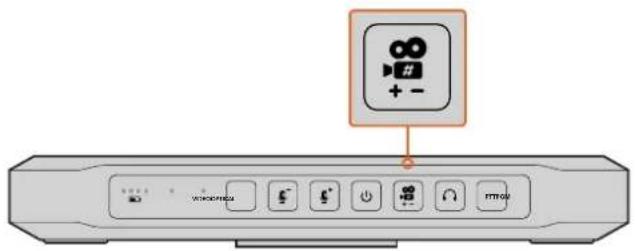
Anhand dieser Taste werden auf Ihrem ATEM Camera Converter die Kameranummern vorgegeben, damit Ihre Tally-Lichter richtig funktionieren. Eine detaillierte Beschreibung finden Sie im Abschnitt „Kameranummern einstellen“ in diesem Handbuch.
Lautstärke des Talkback-Kopfhörers
Um die Lautstärke des Talkback-Kopfhörers zu erhöhen, drücken Sie diese Taste. Bei Erreichen der Höchst- oder Mindestlautstärke des Mikrofons leuchtet die Taste drei Sekunden lang auf. Mit dem nächsten Drücken wird die Lautstärke auf ihr Minimum gesetzt, ehe sie wieder erhöht wird.
PTT
Bei gedrückter Sprechtaste (PTT = Press to Talk) können Kameraoperatoren mit dem Bildmischer reden. Die Taste muss beim Sprechen gedrückt gehalten werden. Wird die Sprechtaste zweimal direkt hintereinander gedrückt, bleibt der Kommunikationsweg offen und man behält die Hände frei. Ein erneutes Drücken der Sprechtaste versetzt das Gerät wieder in seinen normalen Sprechmodus.
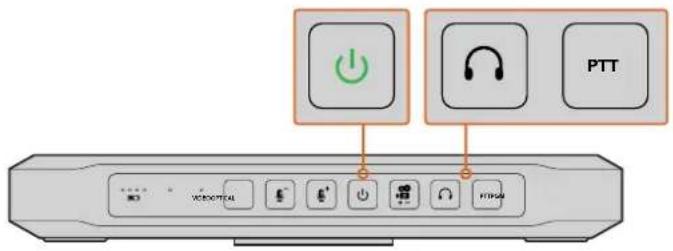
Die Ein-/Austaste leuchtet, wenn der ATEM Camera Converter eingeschaltet ist. Drücken Sie die Sprechtaste, um per Talkback über einen anderen ATEM Camera Converter, ATEM Talkback Converter 4K oder ATEM Studio Converter zu kommunizieren. Regeln Sie die Talkback-Lautstärke durch Drücken der Kopfhörertaste.
Kameranummern einstellen
Wenn Ihr ATEM Camera Converter Tally-Signale von einem ATEM Mischer empfangen soll, müssen Sie auf Ihrem ATEM Camera Converter zunächst eine Kameranummer vorgeben. Dies gewährleistet, dass der Mischer das Tally-Signal an die richtige Kamera übermittelt. Es können Kameranummern zwischen 1 und 99 eingestellt werden.
Um die Kameranummer mit der Kameranummerntaste vorzugeben, halten Sie die Taste gedrückt, bis sie dreimal blinkt. Diese Aktion setzt die Kameranummer auf Kamera 1 zurück. Jeder weitere Tastendruck erhöht die Kameranummer auf die nächste Zahl. Beispiel: Um auf Ihrem ATEM Camera Converter die Kameranummer 5 vorzugeben, setzen Sie die Kameranummer zunächst auf 1 zurück. Drücken Sie dann viermal die Kameranummerntaste.
Um nachzuprüfen, ob die Nummer 5 richtig eingestellt ist, bitten Sie den ATEM Bildmischer, Ihre Kamera Nummer 5 auf den Programmausgang zu schalten. Wenn die Kameranummer richtig eingestellt ist, leuchten die Tallys an Ihrem ATEM Camera Converter.
Um nachzuprüfen, auf welche Kameranummer Ihr ATEM Camera Converter eingestellt ist, bitten Sie den ATEM Bildmischer, die Kameraeingänge auf den Programmausgang zu schalten, bis Ihre Tallys erleuchten. Der Bildmischer kann Ihnen dann Ihre Kameranummer bestätigen.
Wenn Ihre Kamera mobil bleiben soll, verbinden Sie die Kabel mit dem ATEM Camera Converter und schnallen Sie sich die integrierte Gürtelhalterung an Ihren Gürtel. Für fixe Einstellungen lässt sich der ATEM Camera Converter über seine normierten 18 - oder 14 -Zollgewinde an einen Stativarm anbringen. Um den ATEM Camera Converter auf seinen Gummifüßen auf einen Tisch zu stellen, lösen Sie die beiden Sechskantschrauben und entfernen Sie die Gürtelhalterung.
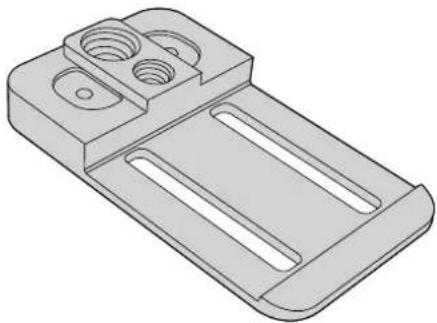
ATEM Camera Converter kann man sich an den Gürtel schnallen, an einen Stativarm anbringen oder auf seinen Gummifüßen auf einen Tisch stellen
Arbeiten mit ATEM Studio Convertern
Frontbedienfeld
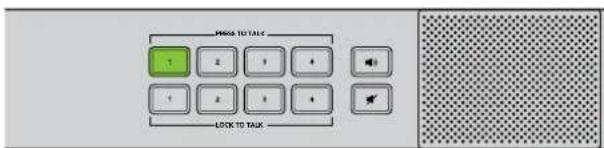
Das Bedienfeld an der Frontblende des ATEM Studio Converters besteht aus zwei Reihen mit Tasten, einschließlich der Funktionen „PTT“ (Press to Talk = Sprechen) und „LTT“ (Lock to Talk = Freisprechen) für jeden der Kameraeingänge. Die PGM- und Stummtasten befinden sich neben den Talkback-Tasten. Alle Tasten leuchten weiß und wechseln im aktivierten Zustand auf grün.
PTT 1–4 — Die Sprechtasten (PTT = Press to Talk) ermöglichen es, separate Gespräche mit einzelnen Kameraoperatoren zu führen. Die PTT-Taste leuchtet grün und aktiviert Ihr externes Mikrofon oder Headset-Mikrofon, solange sie gedrückt ist.
LTT 1-4 — Die Freisprechtasten (LTT = Lock to Talk) halten Ihr externes oder Headset-Mikrofon solange offen, bis sie erneut gedrückt werden. Sie können Ihr Mikrofon sogar für alle Kameras offen schalten, um mit allen Kameraoperatoren zugleich zu sprechen. Die Kommunikation mit separaten Kamerastationen per PTT ist selbst dann möglich, wenn alle LTT-Tasten aktiviert sind.
PGM 📋 Durch Drücken der Programmtaste wird der Programmton für Talkback aktiviert. Wenn ein Kameraoperator über Talkback kommuniziert, reduziert Ihr ATEM Studio Converter die PGM-Lautstärke, damit die Sprachkommunikation deutlich hörbar ist. Bei ausgeschaltetem PGM ist nur der Talkback-Ton zu hören.
Stummtaste ✦ Durch Drücken der Stummtaste wird der integrierte Lautsprecher schnell auf lautlos heruntergefahren. Durch erneutes Drücken der Stummtaste oder Hochfahren der Lautstärke wird der Ton wiederhergestellt. Diese Taste gilt nur für die Lautsprecherausgabe und lässt die Ausgabe Ihres Programm- oder Talkback-Tons unberührt.
Integlerter Lautsprecher und Lautstärkeregelung — Programm- und Talkback-Ton können Sie über den Lautsprecher am Bedienfeld oder mit einem Kopfhörer über die 6,35mm-Kopfhörerklinke anhören. Justieren Sie die Lautstärke für den Lautsprecher oder Kopfhörer, indem Sie den Lautstärkedrehregler im oder gegen den Uhrzeigersinn drehen.
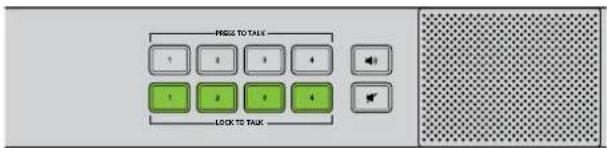
Die Tasten am Frontbedienfeld des ATEM Studio Converters dienen für Talkback, zum Aktivieren und Deaktivieren des Programmtons sowie zum Stummschalten des Lautsprechers. In der obigen Abbildung sind alle LTT-Tasten aktiviert
Sie können selbst dann mit einem einzelnen Kameraoperator kommunizieren, wenn LTT für alle Kameras ausgewählt Ist. Alle LTT-Tasten bleiben deaktiviert, solange die PTT-Taste gedrückt ist
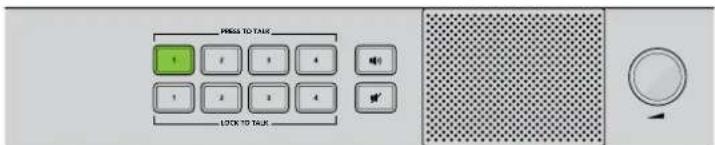
Die Lautstärke justiert man einfach durch Drehen des Lautstärkereglers im oder gegen den Uhrzeigersinn
Arbeiten mit ATEM Talkback Converter 4Ks
Frontbedienfeld
Das Bedienfeld an der Frontblende des ATEM Studio Converter 4K besteht aus zwei Tastenreihen, einschließlich der Funktionen „PTT“ (Press to Talk = Sprechen) und „LTT“ (Lock to Talk = Freisprechen) für jeden der Kameraeingänge. Die PGM- und Stummtasten befinden sich neben den Talkback-Tasten. Alle Tasten leuchten weiß und wechseln im aktivierten Zustand auf grün.
Drückt ein Kameraoperator die „Call“-Taste an der linken Seite eines mit der Kamera verbundenen Blackmagic Camera Fiber Converters, blinkt die jeweilige nummerierte PTT-Taste an der Frontblende des ATEM Talkback Converter 4K rot. Damit macht der Kameraoperator auf sich aufmerksam.
Ist eine Kamera auf die Programmausgabe des ATEM Mischers geschaltet, leuchtet die PTT-Taste rot. Da die nummerierten PTT-Tasten für diese Kameras rot sind, sieht man auf einen Blick, welche Kameras auf Sendung sind.
PTT 1–8 — Die Sprechtasten (PTT = Press to Talk) ermöglichen es Ihnen, separate Gespräche mit einzelnen Kameraoperatoren zu führen. Die PTT-Taste leuchtet grün und aktiviert Ihr externes Mikrofon oder Headset-Mikrofon, solange sie gedrückt ist.
LTT 1–8 — Die Freisprechtasten (LTT = Lock to Talk) halten Ihr externes oder Headset-Mikrofon solange offen, bis sie erneut gedrückt werden. Um mit allen Kameraoperatoren zugleich zu sprechen, können Sie Ihr Mikrofon sogar für alle Kameras offen schalten. Die Kommunikation mit separaten Kamerastationen per PTT ist selbst dann möglich, wenn alle LTT-Tasten aktiviert sind.
PGM 📋 Durch Drücken der Programmtaste wird der Programmton für Talkback aktiviert. Wenn ein Kameraoperator über Talkback kommuniziert, reduziert Ihr ATEM Studio Converter 4K die PGM-Lautstärke, damit die Sprachkommunikation deutlich hörbar ist. Bei ausgeschaltetem PGM ist nur der Talkback-Ton zu hören.
Stummtaste ✪ Durch Drücken der Stummtaste wird der integrierte Lautsprecher schnell auf lautlos heruntergefahren. Durch erneutes Drücken der Stummtaste oder Hochfahren der Lautstärke wird der Ton wiederhergestellt. Diese Taste gilt nur für die Lautsprecherausgabe und lässt die Ausgabe Ihres Programm- oder Talkback-Tons unberührt.
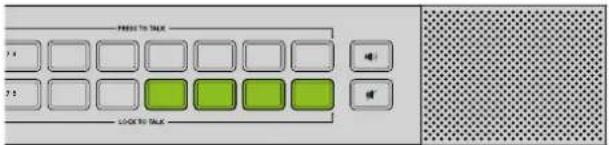
Die Tasten am Frontbedienfeld des ATEM Talkback Converter 4K dienen für Talkback, zum Aktivieren und Deaktivieren des Programmtons sowie zum Stummschalten des Lautsprechers. In der obigen Abbildung sind die LTT-Tasten 5, 6, 7 und 8 aktiviert
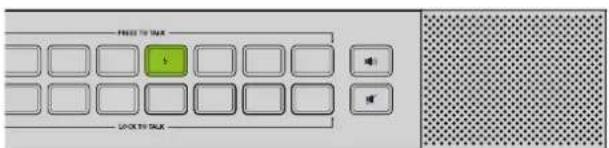
Sie können selbst dann mit einem einzelnen Kameraoperator kommunizieren, wenn LTT für alle Kameras ausgewählt ist. Solange die PTT-Taste gedrückt ist, bleiben alle LTT-Tasten deaktiviert

Die Lautstärke justiert man einfach durch Drehen des Lautstärkereglers im oder gegen den Uhrzeigersinn
Integrierter Lautsprecher und Lautstärkeregelung — Programm- und Talkback-Ton können Sie über den Lautsprecher am Bedienfeld oder mit einem Kopfhörer über die 6,35mm-Kopfhörerklinke anhören. Justieren Sie die Lautstärke für den Lautsprecher oder Kopfhörer, indem Sie den Lautstärkeregler im oder gegen den Uhrzeigersinn drehen.
Verwenden von Blackmagic Converters Setup
Blackmagic Converters Setup dient zum Konfigurieren der Einstellungen und zum Aktualisieren der Produktsoftware in Ihrem ATEM Camera Converter, ATEM Talkback Converter 4K oder ATEM Studio Converter.
Blackmagic Converters Setup installieren
Anhand des Dienstprogramms Blackmagic Converters Setup können Sie die Videonormen Ihres Konverters aktualisieren, die Kompatibilität mit neuer Hardware erweitern sowie Video- und Audiopegel anpassen.
Installation unter Mac
1 Laden Sie Blackmagic Converters Setup unter www.blackmagicdesign.com/de herunter.
2 Entpacken Sie die heruntergeladene Datei und öffnen Sie das angezeigte Disk-Image, um den Inhalt anzuzeigen.
3 Doppelklicken Sie auf das Installationsprogramm und folgen Sie den Anweisungen, um die Installation abzuschließen.
4 Nach abgeschlossener Installation werden Sie aufgefordert, Ihren Computer neu zu starten. Klicken Sie auf „Neustart“, um die Installation abzuschließen. Blackmagic Converters Setup ist jetzt installiert.
Installation unter Windows
1 Laden Sie Blackmagic Converters Setup unter www.blackmagicdesign.com/de herunter.
2 Entpacken Sie die heruntergeladene Datei. Jetzt sollte Ihnen ein Ordner namens „Blackmagic Converters Setup“ angezeigt werden, der ein PDF dieser Bedienungsanleitung und das Installationsprogramm für Blackmagic Converters Setup enthält.
3 Doppelklicken Sie auf das Installationsprogramm und folgen Sie den Anweisungen, um die Installation abzuschließen.
4 Nach abgeschlossener Installation werden Sie aufgefordert, Ihren Computer neu zu starten. Klicken Sie auf „Neustart“, um die Installation abzuschließen.
Sobald der Computer erneut hochgefahren ist, ist Blackmagic Converters Setup betriebsbereit.
Blackmagic Converters Setup entfernen
Um die Blackmagic Converters Setup Software unter Mac zu entfernen, öffnen Sie die Installationsdatei „Blackmagic Converters.dmg“, doppelklicken Sie auf „Uninstall Converters“ und folgen Sie einfach den Anweisungen auf Ihrem Bildschirm.
Um die Blackmagic Converters Setup Software unter Windows zu entfernen, öffnen Sie die Windows-Systemsteuerung und klicken Sie auf „Programme und Funktionen“. Wählen Sie aus der Liste „Blackmagic Converters“ aus, klicken Sie auf „Deinstallieren“ und folgen Sie den Anweisungen auf Ihrem Bildschirm.
ATEM Converter Software aktualisieren
Nach erfolgter Installation von Blackmagic Converters Setup auf Ihrem Computer verbinden Sie den Computer und Ihren ATEM Converter über eine USB-Kabel miteinander. Starten Sie Blackmagic Converters Setup und folgen Sie den Aufforderungen auf Ihrem Bildschirm, um die Produktsoftware Ihres ATEM Converters zu aktualisieren. Erscheint keine Aufforderung, so ist Ihre Produktsoftware auf dem neuesten Stand. Es sind keine weiteren Aktionen Ihrerseits notwendig.
Eine Tally-Umrandung und Kameranummer einrichten
Auf einem an Ihren ATEM Camera Converter angeschlossenen SDI- oder HDMI-Monitor können Sie sich zusätzlich zu den Tally-Lichtern eine Tally-Umrandung anzeigen lassen. Diese wahlweise Funktion wird mithilfe der Blackmagic Converters Setup Software eingerichtet, mit der Sie auch Ihre Kameranummern vorgeben können.
1 Verbinden Sie einen ATEM Camera Converter via USB mit Ihrem Computer.
2 Starten Sie Blackmagic Converters Setup, wählen Sie Ihren ATEM Camera Converter aus und klicken Sie auf die Registerkarte „Settings“.
3 Geben Sie die Kameranummer vor und wählen Sie ebenfalls aus, ob auf einem an den ATEM Camera Converter angeschlossenen Bildschirm eine Tally-Umrandung angezeigt werden soll oder nicht. Um Ihre Einstellungen zu bestätigen und Blackmagic Converters Setup zu beenden, klicken Sie auf „Save“.
Wenn Sie sich keine Tally-Umrandung anzeigen lassen, leuchten die Tally-Lichter an Ihrem ATEM Camera Converter jedoch weiterhin, wenn Ihre Kamera live auf den Programmausgang eines ATEM Mischers geschaltet ist.
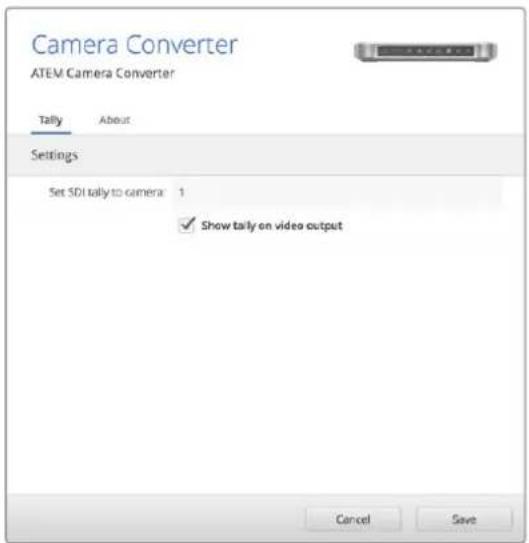
Die Einstellung der Kameranummer für Ihren ATEM Camera Converter können Sie anhand von Blackmagic Converters Setup einfach ändern. Ob auf einem angeschlossenen Bildschirm eine Tally-Umrandung angezeigt wird oder nicht, bestimmen Sie durch Aktivieren bzw. Deaktivieren des Kontrollkästchens „Show tally on video output“
Anschlussdiagramme
Einen ATEM Mischer über
ATEM Talkback Converter 4Ks anschließen
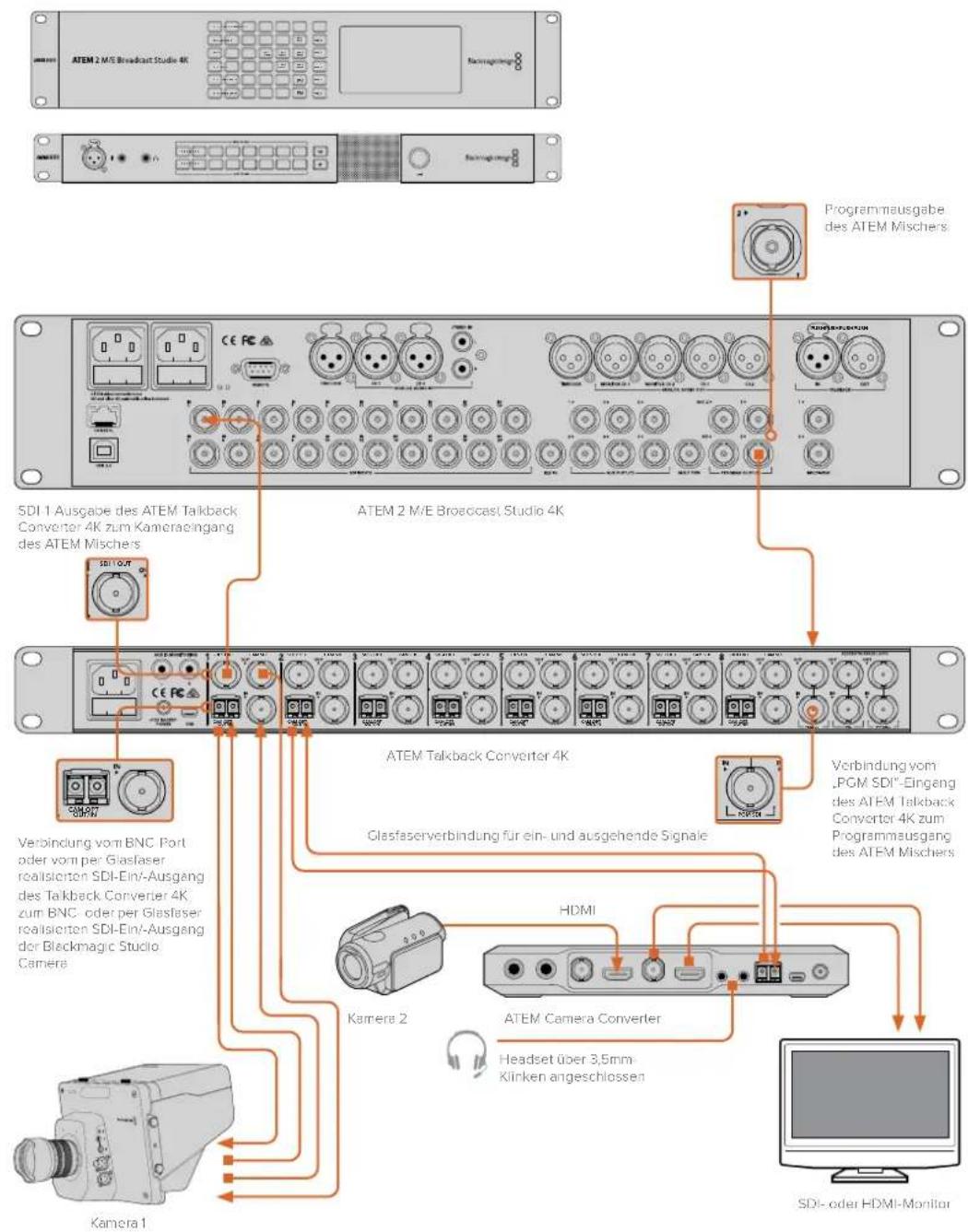
Der kombinierte Einsatz eines ATEM Talkback Converter 4K mit einem ATEM Mischer gibt Ihnen gleichzeitig Zugriff auf Talkback und Tally für bis zu acht Kameras. Das nachstehende Beispiel zeigt einen HD-Workflow mit einem ATEM Camera Converter. Dieser wird per Lichtwellenleiter mit einer HD-Kamera und per Glasfaser- oder BNC-Port mit einer Blackmagic Studio Camera verbunden.
Einen ATEM Mischer über ATEM Camera und Studio Converter anschließen
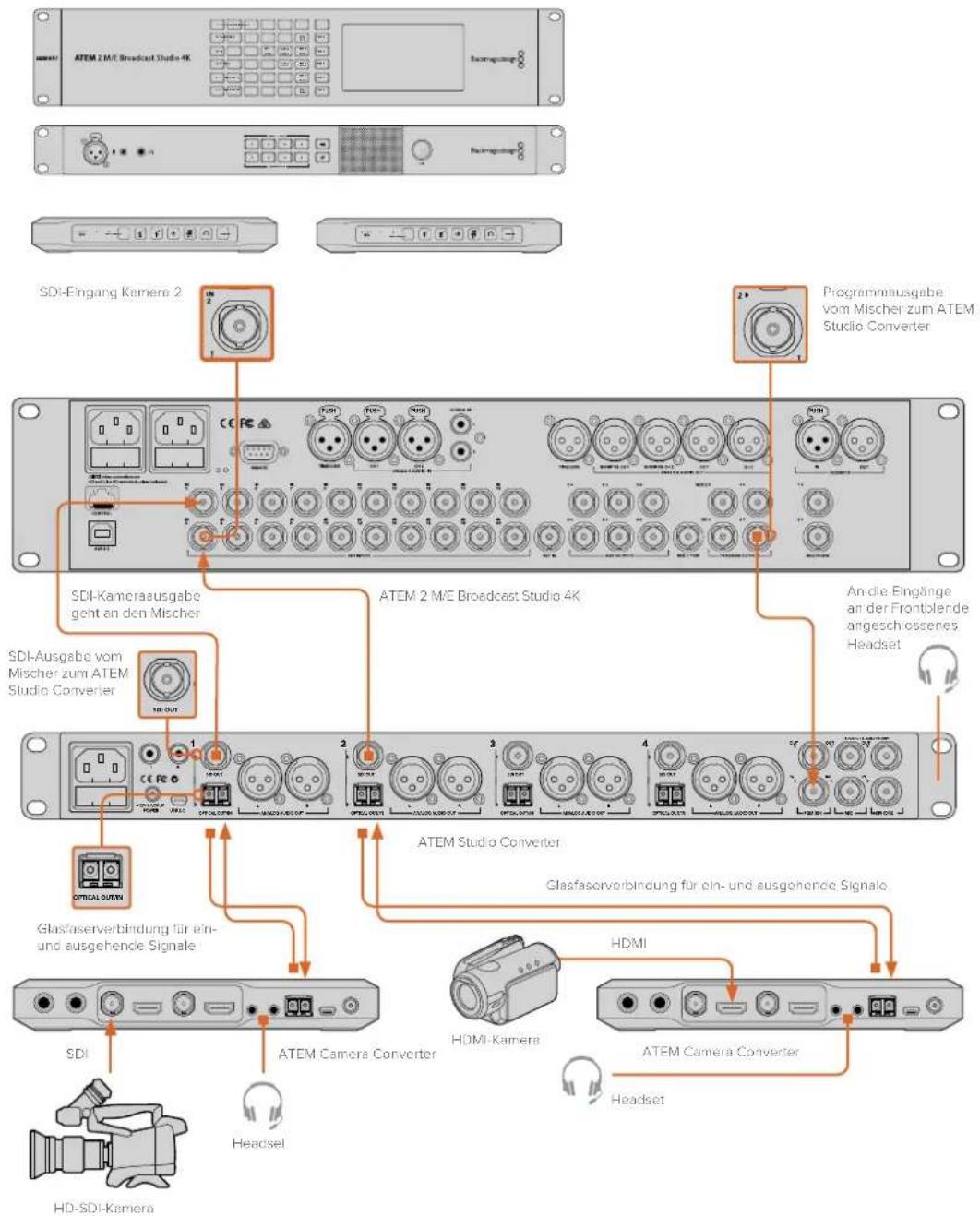
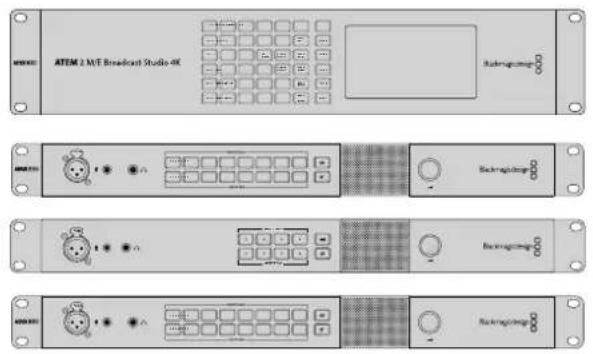
Dieses Beispiel zeigt einen 3G-SDI-Workflow mit zwei Kameras. Die Kameras sind über zwei ATEM Camera Converter an einen ATEM 2 M/E Broadcast Studio 4K angeschlossen, wobei die Konverter zudem mit je einem ATEM Studio Converter gepaart sind. Den Kameraton können Sie über die analogen XLR-Ausgänge des ATEM Studio Converters an ein Mischpult ausgeben. Anhand der ATEM Camera Converter können die HDMI-Signale der Kamera in SDI umgewandelt und per Lichtwellenleiter an einen Mischer übermittelt werden. Dies ermöglicht die Überbrückung großer Entfernungen und gibt Ihnen Tally und Talkback.
Reihenschaltung mehrerer ATEM Converter
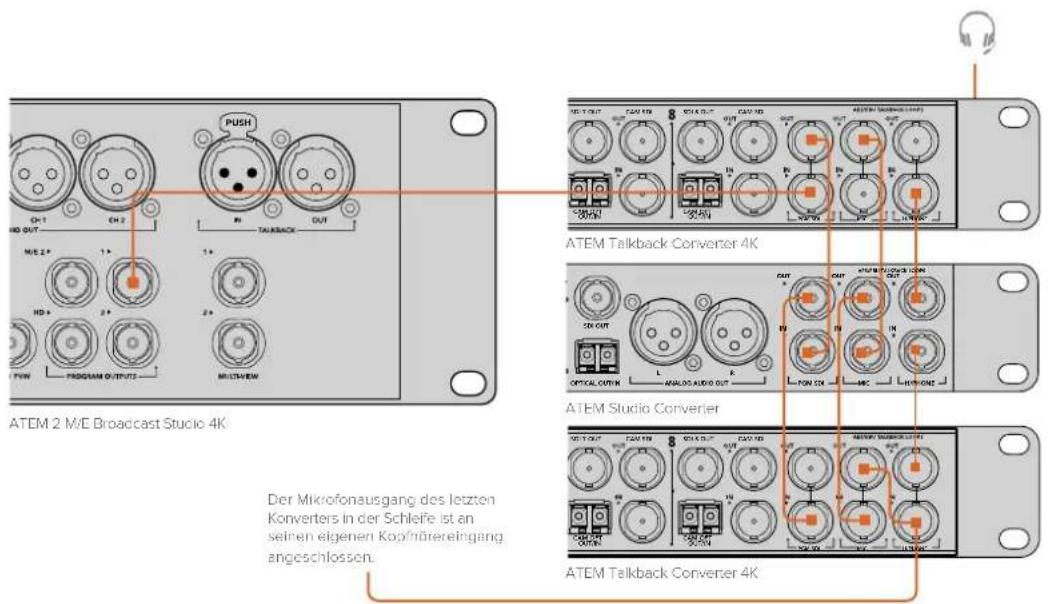
Wenn es mehr Kameras einzubinden gilt, als es die Kapazität einzelner ATEM Talkback Converter 4K zulässt, können Sie weitere Kameraanschlüsse bereitstellen, indem Sie mehrere ATEM Converter in Reihe schalten. Dieses Beispiel zeigt eine Reihenschaltung von zwei ATEM Talkback Converter 4Ks und einem ATEM Studio Converter, die den Einsatz von bis zu 20 Kameras ermöglicht. Der erste Konverter in der Schleife empfängt die Programmausgabe vom Mischer. Schließen Sie das Talkback-Headset oder externe Mikrofon an die Frontblende des ersten Konverters an. Die Programm- und Mikrofonausgaben des ersten Konverters werden so angeschlossen, dass sie zu den entsprechenden Eingängen des nächsten Konverters durchgeschleift werden. Schließen Sie den Mikrofonausgang des letzten Konverters in der Schleife an seinen eigenen Kopfhörereingang an. Schließen Sie den Kopfhörerausgang der Konverter jeweils an den Kopfhörereingang des ihm vorangehenden Konverters an. Dies schließt die Schleife und alle ATEM Converter sind nun in das Talkback-Netz eingebunden.
Hilfe
Hilfestellung
Am schnellsten erhalten Sie Hilfe über die Online-Support-Seiten auf der Blackmagic Design Website. Sehen Sie dort nach dem aktuellsten Support-Material für Ihren ATEM Converter.
Blackmagic Design Online-Support-Seiten
Die aktuellste Version der Bedienungsanleitung, Produktsoftware und Support-Hinweise finden Sie im Blackmagic Support Center unter www.blackmagicdesign.com/de/support.
Kontaktaufnahme mit dem Blackmagic Design Support
Wenn unser Support-Material Ihnen nicht wie erhofft hilft, gehen Sie auf die entsprechende Support-Seite für Ihr ATEM Converter Modell. Klicken Sie dort auf „Senden Sie uns eine E-Mail“ und schicken Sie uns Ihre Support-Anfrage. Oder klicken Sie auf „Finden Sie Ihr lokales Support-Team“ und rufen Sie Ihre nächstgelegene Blackmagic Design Support-Stelle an.
Das Blackmagic Design Forum nutzen
Das Blackmagic Design Forum auf unserer Website ist eine praktische und nützliche Informationsquelle. Manchmal finden Sie dort schneller hilfreiche Lösungen, da es möglicherweise bereits Antworten auf ähnliche Fragen von anderen erfahrenen Anwendern und Blackmagic Design Mitarbeitern gibt. Besuchen Sie das Forum unter https://forum.blackmagicdesign.com.
Die aktuell installierte Softwareversion prüfen
Um zu überprüfen, welche Version der Blackmagic Converters Setup Software auf Ihrem Computer installiert ist, öffnen Sie das Fenster „About Blackmagic Converters Setup“.
- Unter Mac: Öffnen Sie das Dienstprogramm Blackmagic Converters Setup über den Ordner „Programme“. Wählen Sie im Anwendungsmenü „About Blackmagic Converters Setup“, um die Versionsnummer nachzusehen.
- Unter Windows 7: Öffnen Sie das Dienstprogramm Blackmagic Converters Setup über das Menü „Start“. Klicken Sie auf das Menü „Hilfe“ und wählen Sie „About Blackmagic Converters Setup“ aus, um die Versionsnummer nachzusehen.
- Unter Windows 8: Öffnen Sie das Dienstprogramm Blackmagic Converters Setup über die Blackmagic Converters Setup-Kachel auf Ihrem Startbildschirm. Klicken Sie auf das Menü „Hilfe“ und wählen Sie „About Blackmagic Converters Setup“ aus, um die Versionsnummer nachzusehen.
- Unter Windows 10: Öffnen Sie das Dienstprogramm Blackmagic Converters Setup über die Blackmagic Converters Setup-Kachel auf Ihrem Startbildschirm. Klicken Sie auf das Menü „Hilfe“ und wählen Sie „About Blackmagic Converters Setup“ aus, um die Versionsnummer nachzusehen.
So erhalten Sie die aktuellsten Software-Updates:
Nachdem Sie die Version der auf Ihrem Computer installierten Blackmagic Converters Setup Software ausfindig gemacht haben, besuchen Sie das Blackmagic Support-Center unter www.blackmagicdesign.com/support/de und sehen Sie dort nach eventuellen Updates. In der Regel empfiehlt es sich, die aktuellsten Updates zu installieren. Aktualisieren Sie Ihre Software aber vorsichtshalber nicht mitten in einem wichtigen Projekt.
Gesetzliche Vorschriften

Entsorgung von elektrischen und elektronischen Geräten innerhalb der Europäischen Union
Das auf dem Produkt abgebildete Symbol weist darauf hin, dass dieses Gerät nicht zusammen mit anderen Abfallstoffen entsorgt werden darf. Altgeräte müssen daher zur Wiederverwertung an eine dafür vorgesehene Sammelstelle übergeben werden. Mülltrennung und Wiederverwertung von Altgeräten tragen zum nachhaltigen Umgang mit natürlichen Ressourcen bei. Gleichzeitig wird sichergestellt, dass die Wiederverwertung nicht zulasten der menschlichen Gesundheit und der Umwelt geht. Weitere Informationen zur Entsorgung von Altgeräten sowie zu den Standorten der zuständigen Sammelstellen erhalten Sie von Ihren örtlichen Müllentsorgungsbetrieben sowie vom Händler, bei dem Sie dieses Produkt erworben haben.

Dieses Gerät wurde geprüft und entspricht den Grenzwerten für Digitalgeräte der Klasse A gemäß Abschnitt 15 der FCC-Bestimmungen für Funkentstörung. Diese Grenzwerte dienen dem angemessenen Schutz gegen schädliche Störungen bei Betrieb des Geräts in einem gewerblichen Umfeld. Geräte dieser Art erzeugen und verwenden Hochfrequenzen und können diese auch ausstrahlen. Bei Nichteinhaltung der Installations- und Gebrauchs-vorschriften können sie zu Störungen beim Rundfunkempfang führen. Der Betrieb solcher Geräte in Wohngebieten führt mit großer Wahrscheinlichkeit zu Funkstörungen.
In diesem Fall kann vom Betreiber verlangt werden, selbst für die Beseitigung solcher Störungen aufzukommen.
Der Betrieb unterliegt den folgenden zwei Bedingungen:
1 Dieses Gerät darf keine schädigenden Störungen hervorrufen.
2 Dieses Gerät muss allen Störungen standhalten, einschließlich Störungen, die einen unerwünschten Betrieb zur Folge haben.
Verbindungen zu HDMI-Schnittstellen müssen über abgeschirmte HDMI-Kabel hergestellt werden.
Dieses Gerät wurde geprüft und erfüllt die Bestimmungen zum Einsatz in einem gewerblichen Umfeld. Bei Einsatz des Geräts in einer häuslichen Umgebung verursacht es möglicherweise Funkstörungen.

KCC-REM-BMD-ATEMCameraConv
MSIP-REM-BMD-201602002
KCC-REM-BMD-ATEMStudioConv
ISED-Zertifizierung für den kanadischen Markt
Dieses Gerät erfüllt die kanadischen Vorschriften für digitale Geräte der Klasse A.
Jedwede an diesem Produkt vorgenommene Änderung oder unsachgemäße Verwendung kann die Konformitätserklärung zum Erlöschen bringen.
Verbindungen zu HDMI-Schnittstellen müssen über abgeschirmte HDMI-Kabel hergestellt werden. Dieses Gerät wurde geprüft und erfüllt die Bestimmungen zum Einsatz in einem gewerblichen Umfeld. Bei Einsatz des Geräts in einer häuslichen Umgebung verursacht es möglicherweise Funkstörungen.
Sicherheitshinweise
Die folgenden Sicherheitshinweise gelten für mit Netzstrom betriebene Produkte:
Das Gerät muss an ein vorschriftsmäßig geerdetes Stromnetz angeschlossen werden.
Um das Risiko eines elektrischen Schlages zu verringern, setzen Sie das Gerät weder Tropfen noch Spritzern aus.
Das Gerät eignet sich für den Einsatz in tropischen Gebieten bei Umgebungstemperaturen bis zu 40 °C.
Sorgen Sie in der Umgebung des Geräts für eine ausreichende und unbehinderte Luftzufuhr. Bei der Installation im Rack darf die Luftzufuhr nicht durch andere Geräte behindert werden.
Das Gehäuseinnere enthält keine durch den Anwender zu wartenden Teile. Wenden Sie sich für die Wartung an ein Blackmagic Design Service-Center in Ihrer Nähe.
Nicht in Höhen über 2000 m über dem Meeresspiegel einsetzen.
Einige Produkte bieten die Möglichkeit, ein Small-Form-Factor-Glasfasermodul (SFP) anzuschließen. Es dürfen nur SFP-Glasfasermodule der Laserklasse 1 eingesetzt werden.
Blackmagic Design empfiehlt die nachstehenden SFP-Module:
- 3G-SDI: PL-4F20-311C
- 6G-SDI: PL-8F10-311C
- 12G-SDI: PL-TG10-311C
Plastikteile dieses Produkts können Spuren von polybromierten Biphenylen enthalten. Im US-amerikanischen Bundesstaat Kalifornien werden diese Chemikalien mit Krebs, Geburtsfehlern und anderen Schäden der Fortpflanzungsfähigkeit in Verbindung gebracht.
Weitere Informationen finden Sie unter www.P65Warnings.ca.gov.

Warnhinweise für autorisiertes Wartungspersonal
Vorsicht – Doppelpol/Neutrale Sicherung
Die in diesem Gerät enthaltenen Außen- und Neutralleiter sind beide durch eine Sicherung geschützt. Daher ist das Gerät für den Anschluss an das IT-Stromnetz in Norwegen geeignet.
Garantie
12 Monate eingeschränkte Garantie
Für dieses Produkt gewährt die Firma Blackmagic Design eine Garantie auf Material- und Verarbeitungsfehler von 12 Monaten ab Kaufdatum. Sollte sich ein Produkt innerhalb dieser Garantiezeit als fehlerhaft erweisen, wird die Firma Blackmagic Design nach ihrem Ermessen das defekte Produkt entweder ohne Kostenerhebung für Teile und Arbeitszeit reparieren oder Ihnen das defekte Produkt ersetzen.
Zur Inanspruchnahme der Garantieleistungen müssen Sie als Kunde Blackmagic Design über den Defekt innerhalb der Garantiezeit in Kenntnis setzen und die entsprechenden Vorkehrungen für die Leistungserbringung treffen. Es obliegt dem Kunden, für die Verpackung und den bezahlten Versand des defekten Produkts an ein spezielles von Blackmagic Design benanntes Service Center zu sorgen und hierfür aufzukommen. Sämtliche Versandkosten, Versicherungen, Zölle, Steuern und sonstige Abgaben im Zusammenhang mit der Rücksendung von Waren an uns, ungeachtet des Grundes, sind vom Kunden zu tragen.
Diese Garantie gilt nicht für Mängel, Fehler oder Schäden, die durch unsachgemäße Handhabung oder unsachgemäße oder unzureichende Wartung und Pflege verursacht wurden. Blackmagic Design ist im Rahmen dieser Garantie nicht verpflichtet, die folgenden Serviceleistungen zu erbringen: a) Behebung von Schäden infolge von Versuchen Dritter, die Installation, Reparatur oder Wartung des Produkts vorzunehmen, b) Behebung von Schäden aufgrund von unsachgemäßer Handhabung oder Anschluss an nicht kompatible Geräte, c) Behebung von Schäden oder Störungen, die durch die Verwendung von nicht Blackmagic-Design-Ersatzteilen oder -Verbrauchsmaterialien entstanden sind, d) Service für ein Produkt, das verändert oder in andere Produkte integriert wurde, sofern eine solche Änderung oder Integration zu einer Erhöhung des Zeitaufwands oder zu Schwierigkeiten bei der Wartung des Produkts führt.
ÜBER DIE IN DIESER GARANTIEERKLÄRUNG AUSDRÜCKLICH AUFGEFÜHRTEN ANSPRÜCHE HINAUS ÜBERNIMMT BLACKMAGIC DESIGN KEINE WEITEREN GARANTIEN, WEDER AUSDRÜCKLICH NOCH STILLSCHWEIGEND. DIE FIRMA BLACKMAGIC DESIGN UND IHRE HÄNDLER LEHNEN JEGLICHE STILLSCHWEIGENDEN GARANTIEN IN BEZUG AUF AUSSAGEN ZUR MARKTGÄNGIGKEIT UND GEBRAUCHSTAUGLICHKEIT FÜR EINEN BESTIMMTEN ZWECK AB. DIE VERANTWORTUNG VON BLACKMAGIC DESIGN, FEHLERHAFTE PRODUKTE ZU REPARIEREN ODER ZU ERSETZEN, IST DIE EINZIGE UND AUSSCHLIESSLICHE ABHILFE, DIE GEGENÜBER DEM KUNDEN FÜR ALLE INDIREKTEN, SPEZIELLEN, NEBEN- ODER FOLGESCHÄDEN ZUR VERFÜGUNG GESTELLT WIRD, UNABHÄNGIG DAVON, OB BLACKMAGIC DESIGN ODER DER HÄNDLER VON DER MÖGLICHKEIT SOLCHER SCHÄDEN ZUVOR IN KENNTNIS GESETZT WURDE. BLACKMAGIC DESIGN IST NICHT HAFTBAR FÜR JEGLICHE WIDERRECHTLICHE VERWENDUNG DER GERÄTE DURCH DEN KUNDEN. BLACKMAGIC HAFTET NICHT FÜR SCHÄDEN, DIE SICH AUS DER VERWENDUNG DES PRODUKTS ERGEBEN. NUTZUNG DES PRODUKTS AUF EIGENE GEFAHR.
© Copyright 2020 Blackmagic Design. Alle Rechte vorbehalten. „Blackmagic Design“, „DeckLink“, „HDLink“, „Workgroup Videohub“, „Multibridge Pro“, „Multibridge Extreme“, „Intensity“ und „Leading the creative video revolution“ sind eingetragene Warenzeichen in den USA und in anderen Ländern. Alle anderen Unternehmens- und Produktnamen sind möglicherweise Warenzeichen der jeweiligen Firmen, mit denen sie verbunden sind.





- Installations- und Bedienungsanleitung
- ATEM Converters
- Erste Schritte
- ATEM Converter im Überblick
- ATEM Camera Converter
- ATEM Camera Converter anschließen
- Stromversorgung Ihrer Konverter
- Ihre Kamera anschließen
- Ihr Headset anschließen
- Ihren Monitor anschließen
- Verbindungen via Glasfaserkabel herstellen
- LC-Glasfaserverbinder installieren
- Audiogeräte anschließen
- Ihr Videosignal bestätigen
- ATEM Studio Converter anschließen
- Stromversorgung
- Kameras anschließen
- Den Mischer-Programmfeed einbinden
- Ein externes Mikrofon anschließen
- Kameraton ausgeben
- Audio kontrollieren
- ATEM Talkback Converter 4Ks anschließen
- Das Setup Ihres ATEM Converters bestätigen
- Arbeiten mit ATEM Camera Convertern
- Frontbedienfeld
- Statusindikatoren
- Akkuladestand
- OPTICAL
- VIDEO
- Tally-Lichter
- Bedienfeldtasten
- PGM
- Mikrofonlautstärke regulieren
- Ein-/Austaste
- Kameranummer
- Lautstärke des Talkback-Kopfhörers
- PTT
- Kameranummern einstellen
- Arbeiten mit ATEM Studio Convertern
- Arbeiten mit ATEM Talkback Converter 4Ks
- Verwenden von Blackmagic Converters Setup
- Blackmagic Converters Setup installieren
- Installation unter Mac
- Installation unter Windows
- Blackmagic Converters Setup entfernen
- ATEM Converter Software aktualisieren
- Eine Tally-Umrandung und Kameranummer einrichten
- Anschlussdiagramme
- Einen ATEM Mischer über
- Einen ATEM Mischer über ATEM Camera und Studio Converter anschließen
- Reihenschaltung mehrerer ATEM Converter
- Hilfe
- Hilfestellung
- Blackmagic Design Online-Support-Seiten
- Kontaktaufnahme mit dem Blackmagic Design Support
- Das Blackmagic Design Forum nutzen
- Die aktuell installierte Softwareversion prüfen
- So erhalten Sie die aktuellsten Software-Updates:
- Gesetzliche Vorschriften
- Entsorgung von elektrischen und elektronischen Geräten innerhalb der Europäischen Union
- ISED-Zertifizierung für den kanadischen Markt
- Sicherheitshinweise
- Die folgenden Sicherheitshinweise gelten für mit Netzstrom betriebene Produkte:
- Warnhinweise für autorisiertes Wartungspersonal
- Vorsicht – Doppelpol/Neutrale Sicherung
- Garantie
- Monate eingeschränkte Garantie
Marke : Blackmagic Design
Modell : ATEM Microphone Converter
Kategorie : Audio-/Video-Konverter