
ATEM Microphone Converter - Convertitore audio/video Blackmagic Design - Manuale utente e istruzioni gratuiti
Trova gratuitamente il manuale del dispositivo ATEM Microphone Converter Blackmagic Design in formato PDF.


| Tipo di prodotto | Convertitore audio/video con talkback e tally |
| Modello | ATEM Microphone Converter (parte della serie ATEM Converters) |
| Ingressi video | 1 x SDI, 1 x HDMI |
| Uscite video | 1 x SDI, 1 x HDMI |
| Ingressi audio | 2 x TRS bilanciati da 1/4" (livello microfono), 1 x microfono per auricolare da 3,5 mm |
| Uscite audio | 1 x cuffia da 3,5 mm, audio SDI/HDMI incorporato |
| Fibra ottica | 1 x slot SFP (duplex LC monomodale) |
| Formati video supportati | SD, HD, 3G-SDI |
| Alimentazione | Batteria interna ricaricabile (oltre 2 ore) o esterna 12V-31V DC |
| Connettore di alimentazione | Ingresso 12V-31V DC |
| Talkback | Auricolare da 3,5 mm con pulsante PTT, supporta interfono con ATEM Studio Converter o Talkback Converter |
| Tally | Luci tally rosse sui lati, bordo tally sull'uscita monitor tramite impostazione software |
| Impostazione numero telecamera | Fino a 99, tramite pulsante sull'unità o software Blackmagic Converters Setup |
| Pannello di controllo | Pulsanti per PTT, volume cuffia, volume microfono, commutazione PGM/Telecamera, alimentazione, numero telecamera |
| Indicatori di stato | Livello batteria (4 LED), segnale ottico, segnale video, tally |
| Montaggio | Clip per cintura, filettature per treppiede da 1/4" e 3/8", piedini in gomma per uso da tavolo |
| Dimensioni | Circa 140 x 80 x 40 mm (stimato) |
| Peso | Circa 0,5 kg (stimato) |
| Software | Blackmagic Converters Setup (connessione USB per aggiornamenti e impostazioni) |
| Mescitori compatibili | Mescitori ATEM per integrazione tally e talkback |
| Garanzia | 12 mesi limitata |
Domande frequenti - ATEM Microphone Converter Blackmagic Design
Domande degli utenti su ATEM Microphone Converter Blackmagic Design
0 domanda su questo apparecchio. Rispondi a quelle che conosci o fai la tua.
Fai una nuova domanda su questo apparecchio
Scarica le istruzioni per il tuo Convertitore audio/video in formato PDF gratuitamente! Trova il tuo manuale ATEM Microphone Converter - Blackmagic Design e riprendi in mano il tuo dispositivo elettronico. In questa pagina sono pubblicati tutti i documenti necessari per l'utilizzo del tuo dispositivo. ATEM Microphone Converter del marchio Blackmagic Design.
MANUALE UTENTE ATEM Microphone Converter Blackmagic Design
Manuale di istruzioni
Convertitori ATEM
Marzo 2020
Italiano
Benvenuto, Benvenuta
Grazie per aver acquistato un convertitore ATEM per la produzione dal vivo.
ATEM Camera Converter e ATEM Studio Converter estendono la connettività delle camere broadcast SDI e di largo consumo HDMI tramite economici cavi in fibra ottica. Circuiti di gara, impianti sportivi e campi da golf sono solo alcuni esempi in cui questi convertitori trovano applicazione. ATEM Camera Converter permette di avvicinare le camere all'azione per catturare angolazioni entusiasmanti. Non solo converte il segnale della camera in fibra ottica, ma offre connessioni per microfoni esterni, talkback e ritorno programma, oltre a una batteria interna. Così facendo è possibile collocare le camere in diverse postazioni distanti dallo switcher, pur mantenendo la qualità HD necessaria per le trasmissioni broadcast.
ATEM Studio Converter è il partner perfetto di ATEM Camera Converter, in quanto distribuisce internamente l'uscita del programma e supporta il talkback. Interconnettendo diversi ATEM Studio Converter è possibile usare il talkback con più di quattro camere. ATEM Talkback Converter 4K consente di connettere ancora più camere, installare moduli SFP per usare cavi molto lunghi, e utilizzare la tecnologia 12G-SDI per il video Ultra HD 2160p60. Abbinando i convertitori ATEM agli switcher ATEM e alle camere Blackmagic Studio Camera, si ottiene un impianto professionale perfettamente interoperabile per un'esperienza di produzione dal vivo straordinaria.
Grazie al software Blackmagic Converters Setup è possibile cambiare le impostazioni e aggiornare il software interno dei convertitori. La versione più recente è disponibile per il download alla pagina Supporto del nostro sito www.blackmagicdesign.com/it/support. L'installazione richiede circa 5 minuti. Prima di installare Blackmagic Converters Setup, visita la pagina di supporto del nostro sito per scaricare l'ultima versione di questo manuale e del software. Seguici su Twitter per stare al passo con le novità, e registra i tuoi dati quando scarichi gli aggiornamenti software per ATEM Camera Converter o ATEM Studio Converter per ricevere le notifiche sulle ultime funzioni disponibili. Ti invitiamo a condividere i tuoi preziosi suggerimenti per consentirci di migliorare prestazioni e funzionalità.
Grant Petty
Grant Petty
AD di Blackmagic Design
Indice
Convertitori ATEM
Operazioni preliminari 213
Panoramica generale 213
Connettere ATEM Camera Converter 214
Connettere ATEM Studio Converter 216
Connettere ATEM Talkback Converter 4K 219
Verificare le connessioni 220
Utilizzare ATEM Camera Converter 222
Pannello di controllo frontale 222
Spie di stato 222
Tasti di controllo 223
Assegnare un numero alla camera 224
Installare ATEM Camera Converter 224
Utilizzare ATEM Studio Converter 225
Pannello di controllo frontale 225
Utilizzare ATEM Talkback Converter 4K 226
Pannello di controllo frontale 226
Utilizzare Blackmagic Converters Setup 227
Installare Blackmagic Converters Setup 227
Disinstallare Blackmagic Converters Setup 228
Aggiornare il software dei convertitori ATEM 228
Impostare il bordo tally e il numero della camera 228
Schema di configurazione 229
Connettere uno switcher ATEM tramite ATEM Talkback Converter 4K 229
Connettere uno switcher ATEM tramite ATEM Camera e Studio Converter 230
Interconnettere più convertitori ATEM 231
Assistenza 232
Normative 233
Sicurezza 234
Garanzia 235
Operazioni preliminari
Panoramica generale
ATEM Camera Converter, ATEM Studio Converter e ATEM Talkback Converter 4K si connettono agli switcher (per esempio quelli della famiglia ATEM) per fornire una soluzione completa per lo studio, inclusi talkback, tally, e connessioni a lunga distanza usando un economico cavo in fibra ottica.
ATEM Camera Converter
ATEM Camera Converter è un convertitore portatile che si connette alle camere SDI e HDMI. Tramite fibra ottica bidirezionale, invia un segnale contenente video, audio, tally e talkback a un'unità remota, per esempio ATEM Studio Converter, che a sua volta distribuisce il segnale a uno switcher. Supporta i formati SD, HD e 3G-SDI, e si alimenta tramite la batteria interna ricaricabile o collegando l'adattatore.
Abbinalo a un altro ATEM Camera Converter, ATEM Studio Converter, o ATEM Talkback Converter 4K e ottieni la soluzione completa di talkback per la produzione dal vivo. Le spie tally sono abilitate quando è connesso a uno switcher ATEM.
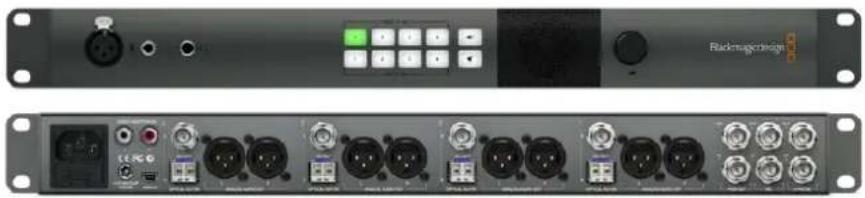
ATEM Studio Converter si può usare in congiunzione ad ATEM Camera Converter tramite fibra ottica per fornire il talkback a qualsiasi camera SDI e HDMI. È ideale per convertire fino a 4 camere in fibra ottica SDI nelle configurazioni che richiedono il trasporto dei segnali con cavi molto lunghi.
Per connettere ATEM Camera Converter ad ATEM Studio Converter serve un cavo in fibra ottica monomodale con connettori LC. Se usi le Blackmagic Studio Camera puoi connettere il video direttamente tramite fibra ottica. Le connessioni SDI, inclusi gli ingressi ottici, supportano video SD, HD e 6G-SDI.
Per inviare l'audio della camera a un mixer esterno basta collegare quest'ultimo alle uscite XLR analogiche bilanciate sul retro di ATEM Studio Converter.
Se utilizzi più di 4 camere, puoi interconnettere diversi ATEM Studio Converter e ATEM Talkback Converter 4K.
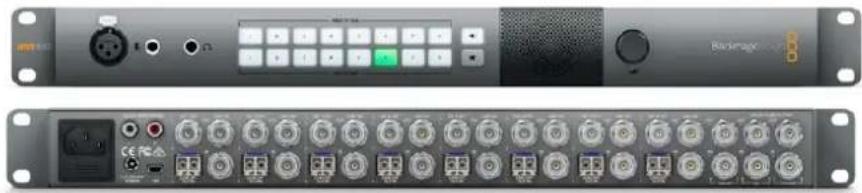
ATEM Talkback Converter 4K connette fino a 8 camere a uno switcher tramite un cavo coassiale che supporta il 12G-SDI. Se connesso a uno switcher ATEM, fornisce il tally; se connesso ad ATEM Camera Converter tramite fibra ottica, aggiunge anche il talkback.
ATEM Talkback Converter 4K si connette a Blackmagic Studio Camera tramite BNC o moduli ottici opzionali. Se connesso a uno switcher ATEM, rende disponibili anche talkback e tally.
Per usare più camere basta interconnettere diversi ATEM Talkback Converter 4K. Questo convertitore supporta video SD, HD e Ultra HD fino al 2160p60.
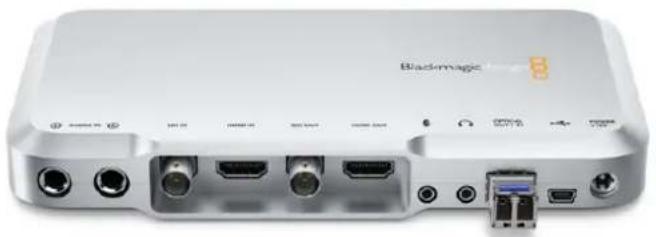
Innanzitutto alimenta ATEM Camera Converter, poi connetti una camera, le cuffie e un monitor.
Collegare l'alimentazione
ATEM Camera Converter ospita una batteria interna ricaricabile per la massima portabilità, e un connettore che supporta un intervallo di tensione di 12-31V, consentendo di collegare l'adattatore in dotazione o una batteria esterna per camera. La batteria interna si ricarica quando è collegata l'alimentazione.
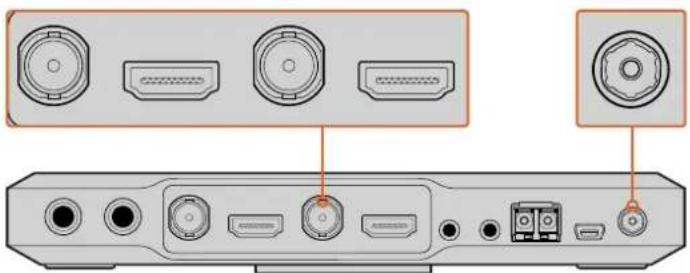
Collega l'adattatore al conneltore 12-31V per ricaricare la batteria interna. Connetti la camera all'ingresso SDI o HDMI, e il monitor all'uscita SDI o HDMI. Di default ATEM Camera Converter usa l'audio integrato nella connessione SDI o HDMI della camera
Collegare la camera
Collega la camera all'ingresso HDMI o SDI di ATEM Camera Converter.
Assicurati che il formato impostato per l'uscita della camera sia compatibile con lo switcher di produzione live in uso. Se connetti uno switcher ATEM, controlla lo standard video utilizzato e seleziona lo stesso per la camera, per esempio 1080i59.94.
Collegare le cuffie
Collega le cuffie per il talkback alle connessioni 3,5 mm standard di audio stereo analogico per microfono e cuffie. Le cuffie compatibili con iPhone o Android si possono connettere usando solo l'ingresso cuffie. Se allo stesso tempo sono connessi cuffie e microfono esterno, verrà usato solo quest'ultimo.
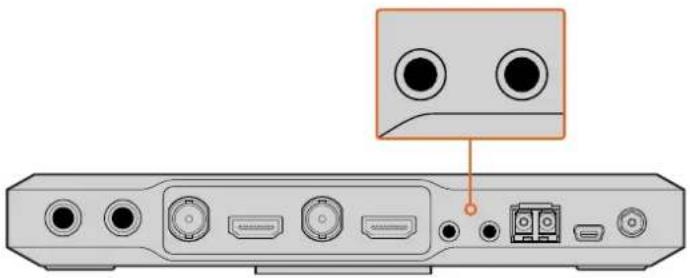
Collega le cuffie alle connessioni 3,5 mm per cuffie e microfono di ATEM camera Converter
Collegare un monitor
Collega un monitor all'uscita SDI o HDMI di ATEM Camera Converter per monitorare le immagini della camera o il programma dello switcher. Se connetti uno switcher ATEM, assegna un numero alla camera su ATEM Camera Converter di modo che la spia tally si illumini quando la camera viene selezionata sull'uscita di programma. Consulta la sezione "Utilizzare ATEM Camera Converter/Assegnare un numero alla camera" per tutti i dettagli.
Connessione tramite fibra ottica
ATEM Camera Converter si può connettere a un altro ATEM Camera Converter, ad ATEM Talkback Converter 4K o ad ATEM Studio Converter tramite cavi duplex in fibra ottica monomodale con connettori LC.
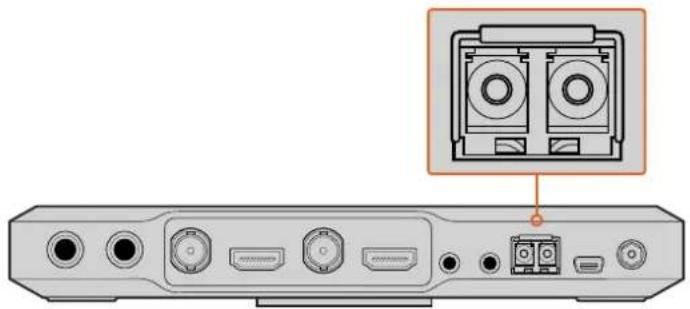
Collegare un cavo in fibra ottica con connettori LC
Segui i passi seguenti:
1 Collega un'estremità del cavo al modulo SFP installato su ATEM Camera Converter.
2 Collega l'altra estremità del cavo al modulo SFP del secondo ATEM Camera Converter. Se connetti più di una camera ad ATEM Talkback Converter 4K o ATEM Studio Converter, scegli i moduli SFP corrispondenti al numero della camera.
Per esempio connetti camera 1 al modulo SFP 1.

Cavo in fibra ottica con due connettori LC
Collegare una sorgente audio
ATEM Camera Converter supporta 2 canali audio in arrivo dalla camera, trasportati nei canali 1 e 2 della connessione SDI in fibra ottica. Di default ATEM Camera Converter usa l'audio integrato catturato dal microfono della camera. Se preferisci collegare una sorgente audio esterna, connettila ai due ingressi TRS 1/4" bilanciati. Quando è collegata una sorgente esterna, quest'ultima viene usata al posto dell'audio integrato nel video della camera.
I connettori TRS 1/4" ammettono audio analogico stereo a livello microfonico, trasportato nei canali 1 e 2 della connessione SDI in fibra ottica.
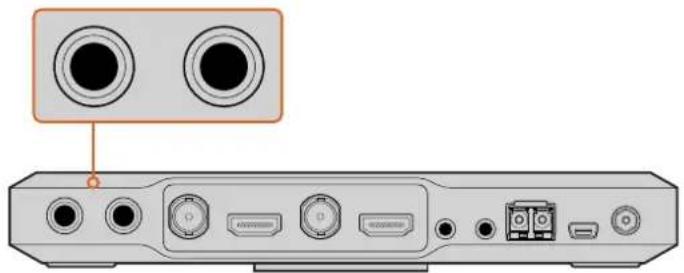
Connetti una sorgente audio esterna ai connettori TRS
Confermare il segnale video
Dopo aver collegato l'alimentazione e la camera, e quando è presente un segnale SDI o HDMI valido, la spia di stato Video sul pannello frontale si illumina.
Inoltre se hai connesso un monitor e impostato il pulsante PGM perché mostri le immagini della camera, premilo e guarda il monitor. Se vedi le immagini della camera, ATEM Camera Converter funziona correttamente.
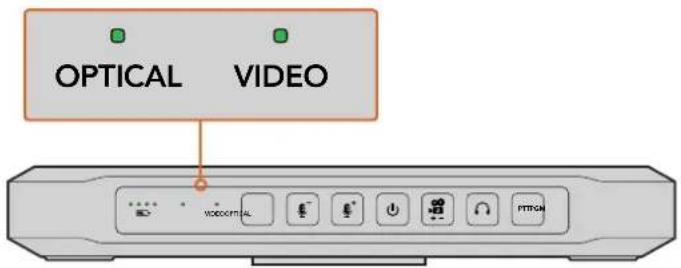
Quando ATEM Camera Converter rileva un segnale video SDI o HDMI valido, la spia Video si illumina. La spia Optical si illumina quando viene rilevato un segnale SDI valido sull'ingresso ottico
Connettere ATEM Studio Converter
Collega l'alimentazione, le camere, le cuffie, e uno switcher. Collega anche un microfono esterno, per esempio uno flessibile, se vuoi usare il talkback senza le cuffie. Usa i connettori XLR analogici bilanciati per inviare l'audio di ciascuna camera a un mixer.
©
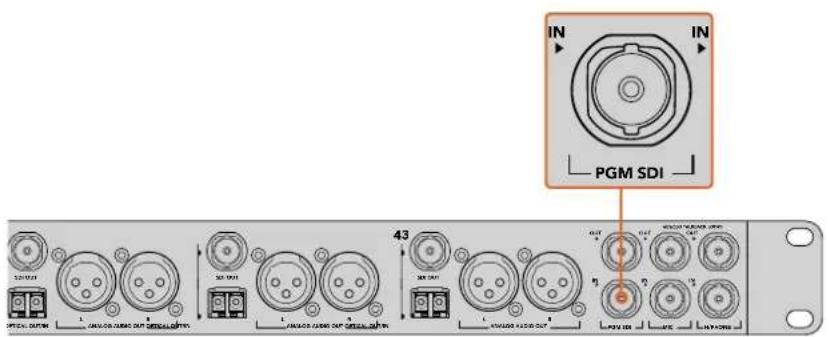
Connetti l'uscita di programma SDI dello switcher all'ingresso PGM SDI IN di ATEM Studio Converter
Collegare le cuffie
ATEM Studio Converter è compatibile con le cuffie aeronautiche. Connettile ai jack cuffie TRS 1/4" e per microfono 0.206". Se allo stesso tempo sono connessi cuffie e microfono esterno, verranno usate solo le cuffie. Il talkback è integrato nei canali audio 15 e 16 del segnale SDI.

Connetti le cuffie aeronautiche ai connettori TRS e un microfono esterno all'ingresso XLR analogico di ATEM Studio Converter
Collegare un microfono esterno
Collega il microfono esterno desiderato all'ingresso XLR analogico bilanciato sul pannello frontale di ATEM Studio Converter.
Inviare l'audio della camera a un mixer
Usa le uscite XLR analogiche sul retro del dispositivo per inviare l'audio in uscita della camera a un mixer esterno.
Monitorare l'audio
Per monitorare l'audio del programma o del talkback su un dispositivo di monitoraggio esterno, per esempio Blackmagic Audio Monitor, collegalo alle uscite RCA sul retro di ATEM Studio Converter. Per inviare l'audio della camera a un mixer, usa le uscite XLR analogiche.
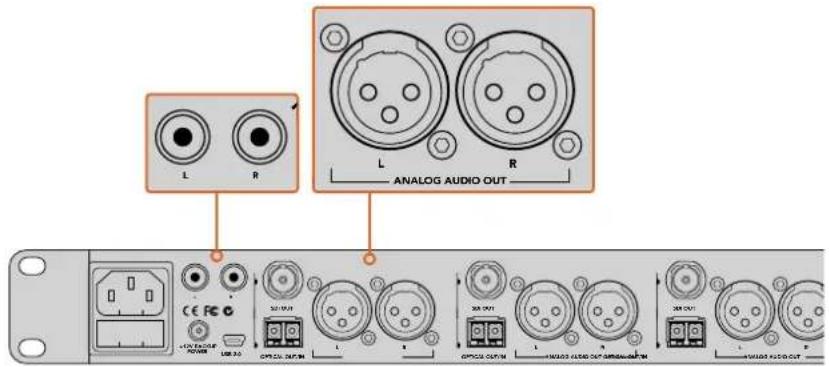
Usa le uscite RCA di ATEM Studio Converter per monitorare l'audio del programma o del talkback su un dispositivo di monitoraggio esterno
Connettere ATEM Talkback Converter 4K
Collega l'alimentazione, le camere, le cuffie e lo switcher. Collega anche un microfono esterno, per esempio uno flessibile, se vuoi usare il talkback senza le cuffie.
Collegare l'alimentazione
Collega ATEM Talkback Converter 4K alla corrente usando un cavo IEC standard, oppure connetti un adattatore o una batteria esterna per camera all'ingresso di alimentazione 12-31V. Due ingressi di alimentazione offrono un'opzione di backup nel caso di interruzione o disconnessione accidentali.
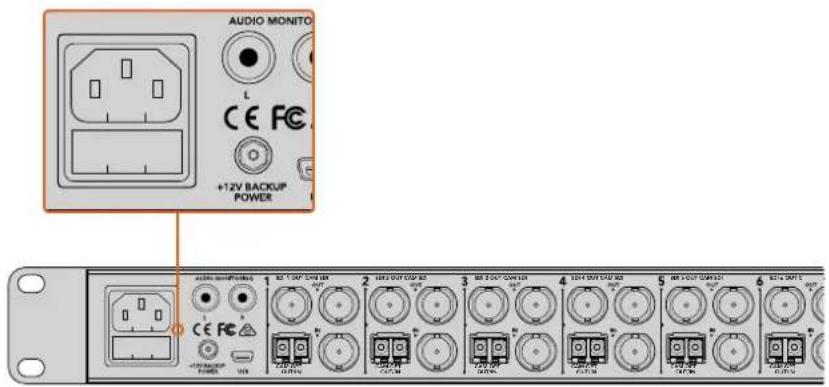
Collega il dispositivo alla corrente oppure connetti un adaltatore all'ingresso 12-31V
Collegare le camere
Sul pannello posteriore di ATEM Talkback Converter 4K ci sono otto gruppi di connettori numerati da 1 a 8.
1 Collega le camere a ciascuno dei connettori CAM SDI IN.
2 Collega l'uscita CAM SDI OUT di ATEM Talkback Converter 4K all'ingresso di programma SDI della camera.
Se usi ATEM Camera Converter con ATEM Talkback Converter 4K, ricorda che talkback e tally sono integrati nel segnale SDI solo tramite fibra ottica.
3 Collega le uscite SDI numerate, per esempio SDI 1 OUT, agli ingressi corrispondenti sullo switcher.
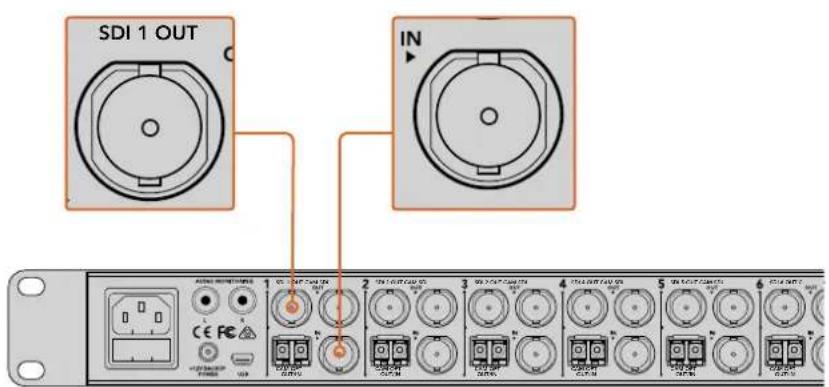
Collega le camere agli Ingressi SDI IN di ATEM Talkback Converter 4K. Se sono Insertiti i moduli SFP, puoi collegare le camere ad ATEM Talkback Converter 4K tramite fibra ottica. Collega l'uscita SDI OUT di ATEM Talkback Converter 4K allo switcher
Collegare l'uscita di programma dello switcher
Connetti l'uscita di programma dello switcher al connettore PGM SDI IN di ATEM Talkback Converter 4K. Se lo switcher in uso è ATEM, il segnale SDI integra anche il tally. Quindi se ATEM Talkback Converter 4K è connesso ad ATEM Camera Converter, Blackmagic Studio Camera o Blackmagic URSA Broadcast, il tally illumina le spie di questi dispositivi quando sono on air.
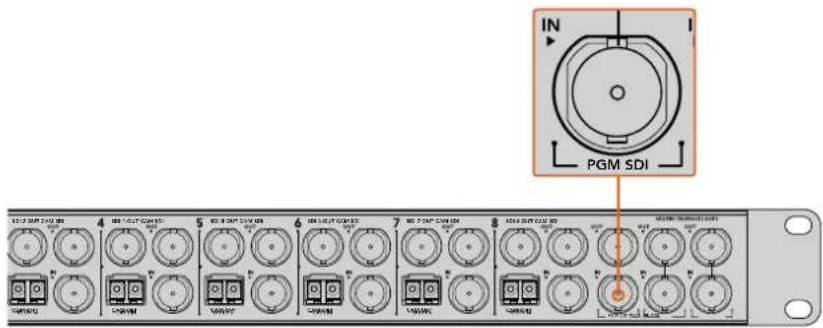
Connetti l'uscita SDI di programma dello switcher all'ingresso PGM SDI IN di ATEM Talkback Converter 4K
Collegare le cuffie
ATEM Talkback Converter 4K è compatibile con le cuffie aeronautiche. Connettile ai jack cuffie TRS 1/4" e per microfono 0.206".
Se allo stesso tempo sono connessi cuffie e microfono esterno, verranno usate solo le cuffie.
Il talkback è integrato nei canali audio 15 e 16 del segnale SDI.

Connetti le cuffie aeronautiche al connettori TRS oppure un microfono esterno all'ingresso XLR analogico bilanciato per usare il talkback senza cuffie
Collegare un microfono esterno
Collega il microfono esterno desiderato all'ingresso XLR analogico bilanciato sul pannello frontale del convertitore.
Monitorare l'audio
Per monitorare l'audio del programma o del talkback su un dispositivo di monitoraggio esterno, per esempio Blackmagic Audio Monitor, collegalo alle uscite RCA sul pannello posteriore di ATEM Talkback Converter 4K o ATEM Studio Converter.
Verificare le connessioni
Dopo aver connesso il convertitore ATEM a uno switcher di produzione live è necessario verificare le connessioni.
Controlla che lo switcher riceva un segnale valido dalle camere, chiedendo all'operatore di selezionarle una alla volta sul bus di anteprima o di programma. Se vedi i segnali di tutte le camere sull'uscita di anteprima o di programma dello switcher, il convertitore funziona correttamente.
Poi verifica il funzionamento del talkback. Chiedi agli operatori dello switcher e delle camere di provare a comunicare usando i tasti premi per parlare e le cuffie.
Se usi uno switcher ATEM, i segnali di tally vengono trasportati dalla connessione SDI. Per assicurarti che il tally funzioni, controlla che il numero della camera su ATEM Camera Converter coincida con quello indicato sullo switcher ATEM. Consulta la sezione "Utilizzare ATEM Camera Converter/Assegnare un numero alla camera" per tutti i dettagli.
Se incontri difficoltà durante la configurazione dei convertitori e desideri assistenza tecnica, visita la pagina Supporto www.blackmagicdesign.com/it/support oppure il Blackmagic Forum sul nostro sito. Qui trovi informazioni e suggerimenti condivisi da utenti esperti e dal team Blackmagic Design. Oppure contatta il centro assistenza Blackmagic Design più vicino a te.
flowchart
graph TD
    A["ATEM 1 M/E Production Studio 4K"] --> B["Blackmagic Studio Camera"]
    C["ATEM Talkback Converter 4K"] --> B
    D["HDMI Camera"] --> E["ATEM Camera Converter"]
    F["Monitor"] --> E
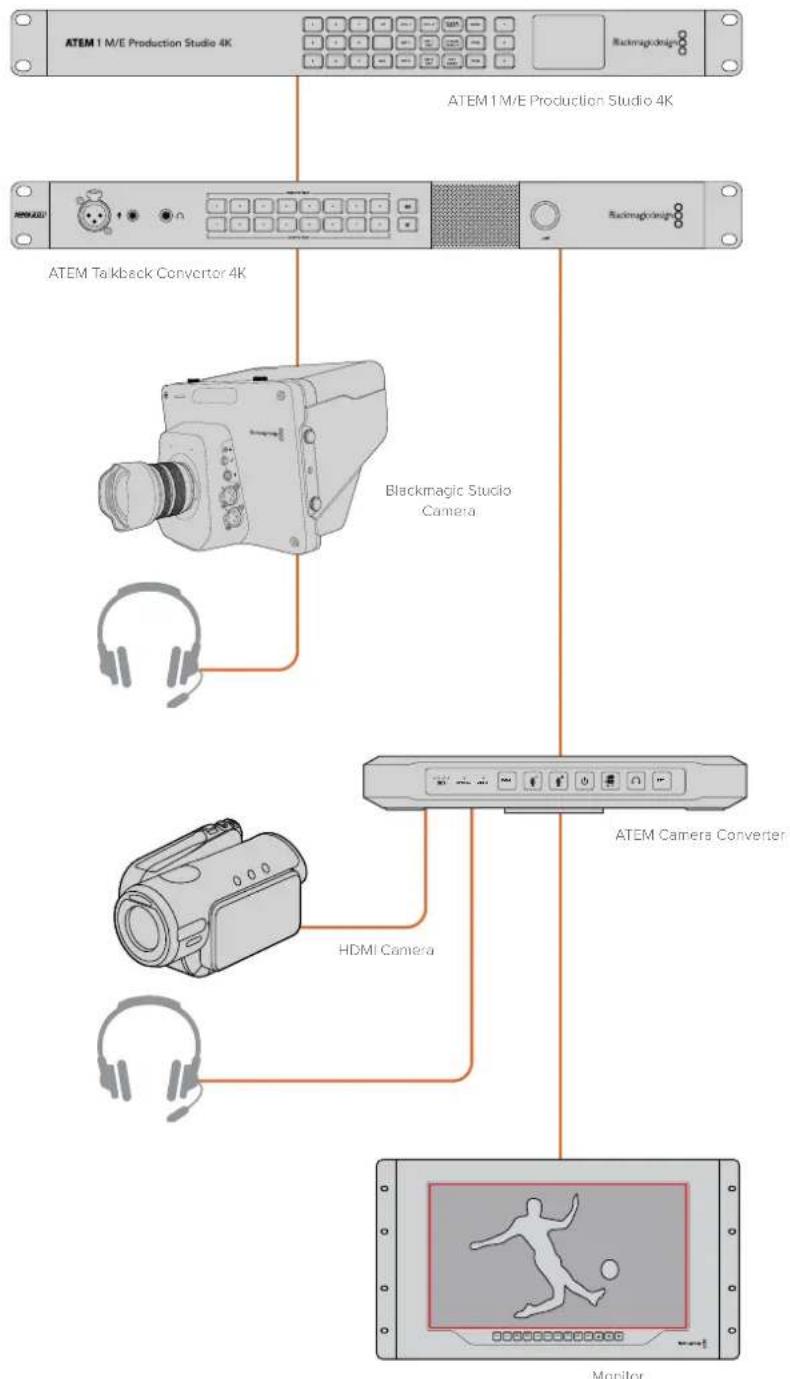
Consulta la sezione "Schema di configurazione" per tutti i dettagli
Utilizzare ATEM Camera Converter
Pannello di controllo frontale
Il pannello di controllo frontale di ATEM Camera Converter ospita una serie di tasti per regolare il volume delle cuffie e del microfono, attivare il talkback, monitorare programma/camera, accendere/spegnere, e assegnare un numero alla camera. Ci sono anche cinque spie di stato per la batteria residua, il segnale ottico, il segnale SDI o HDMI, e il tally.
Spie di stato
Batteria residua
Sul lato sinistro del pannello ci sono quattro spie verdi che segnalano la batteria residua. Le spie si spengono man mano che la batteria si scarica. Quando l'ultima spia inizia a lampeggiare, significa che sono rimasti circa dieci minuti di autonomia. A questo punto collega il dispositivo a una fonte di alimentazione esterna o usa un altro ATEM Camera Converter carico. La batteria dura poco più di due ore e ne richiede circa otto per ricaricarsi completamente.
Fibra ottica
La spia Optical si accende quando ATEM Camera Converter rileva un segnale video SDI in fibra ottica. Conferma la validità del segnale in uscita o in entrata.
Video
La spia Video si accende quando ATEM Camera Converter rileva un segnale video SDI o HDMI valido. Conferma la presenza del segnale in arrivo dalla camera.
Tally
Queste spie si accendono quando ATEM Camera Converter riceve un segnale di tally dall'uscita di programma dello switcher ATEM in uso. Le spie sono situate sul lato frontale e posteriore del dispositivo per segnalare che la camera è on air sia al talent che all'operatore.
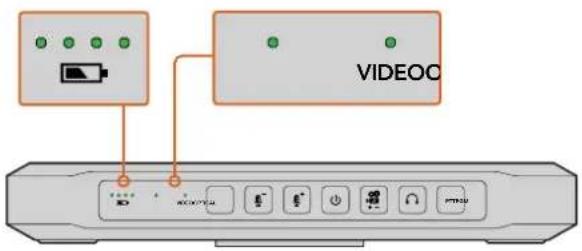
Le spie per la batteria residua, il segnale ottico e il segnale video
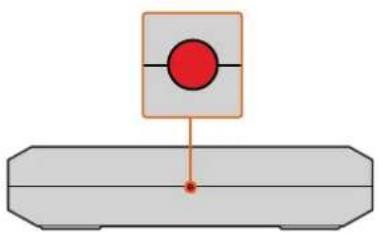
Le spie tally sul lato frontale e posteriore si illuminano quando la camera è selezionata sull'uscita di programma dello switcher ATEM in uso
Tasti di controllo
PGM
Premi questo tasto per alternare il segnale del programma e il segnale in arrivo dalla camera. Il segnale del programma è quello connesso tramite fibra ottica.
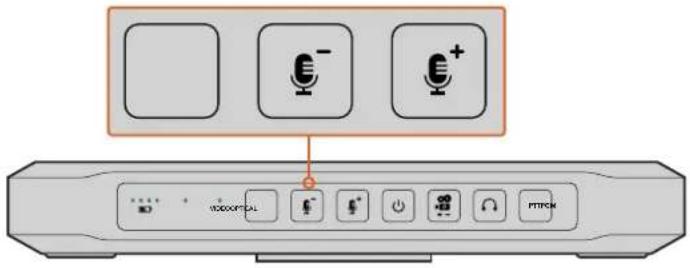
I tasti PGM e volume microfono si illuminano se premuti o se attivi
Volume microfono - / +
Premi questi tasti per regolare i livelli dell'audio esterno. Il volume aumenta o diminuisce in modo graduale nell'arco di un secondo. Quando raggiungi il livello di volume minimo o massimo, o se il volume è al minimo o al massimo all'accensione, il tasto pertinente si illumina per tre secondi. Questi tasti non regolano il volume dell'audio SDI o HDMI integrato in arrivo dalla camera.
On/Off
Premi questo tasto per accendere il dispositivo, e tienilo premuto per un secondo per spegnerlo.
Numero camera
Il tasto con l'immagine della camera serve per assegnare un numero alla camera di modo che le spie tally funzionino correttamente. Consulta la sezione "Assegnare un numero alla camera" per tutti i dettagli.
Volume talkback per cuffie
Il tasto con l'immagine delle cuffie aumenta il volume del talkback. Quando raggiungi il livello di volume massimo, o se il volume è al massimo all'accensione, il tasto si illumina per tre secondi. Premi di nuovo il tasto per ridurre il volume al minimo.
PTT
Tieni premuto questo tasto per parlare con l'operatore dello switcher. Premilo due volte di seguito per parlare senza doverlo tenere premuto. Premendo di nuovo il tasto, ritorni alla modalità premi per parlare.
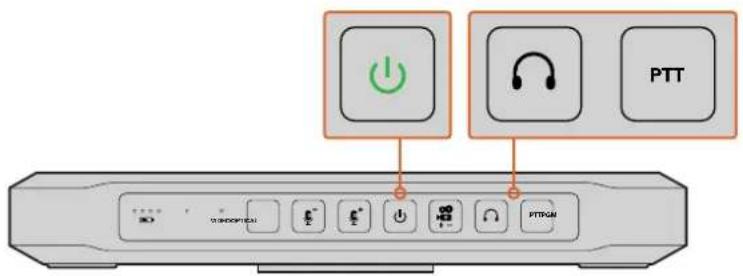
Il pulsante On/Off si illumina quando ATEM Camera Converter è acceso. Premi PTT per comunicare con un altro ATEM Camera Converter, ATEM Talkback Converter 4K o ATEM Studio Converter. Premi il tasto con l'immagine delle cuffie per regolare il volume del talkback
Assegnare un numero alla camera
Per far sì che ATEM Camera Converter riceva i segnali di tally da uno switcher ATEM è necessario assegnare un numero alla camera. Così facendo lo switcher invia il segnale di tally all'unità ATEM Camera Converter corrispondente. I numeri vanno da 1 a 99.
Tieni premuto il tasto con l'immagine della camera sul pannello frontale fino a vederlo lampeggiare tre volte. Il numero viene resettato su 1 e incrementa di un valore alla volta quando premi il tasto. Per esempio se vuoi assegnare il numero 5, resetta il numero su 1 e poi premi il tasto quattro volte.
Per vedere se il numero è corretto, chiedi all'operatore dello switcher ATEM di selezionare la camera 5 sull'uscita di programma. Se il numero è corretto, le spie tally su ATEM Camera Converter si illuminano.
Invece per vedere quale numero è stato assegnato ad ATEM Camera Converter, chiedi all'operatore dello switcher ATEM di selezionare una camera alla volta sull'uscita di programma fino a quando le spie tally si illuminano. A questo punto l'operatore può confermare il numero della camera.
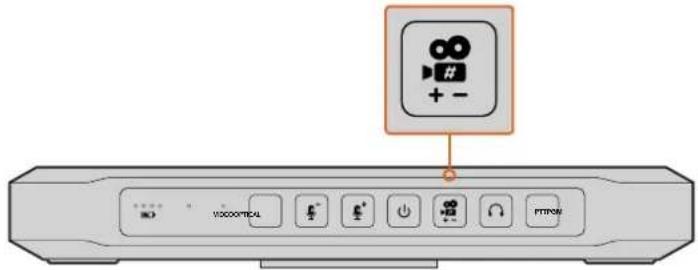
Il tasto per assegnare un numero alla camera
Installare ATEM Camera Converter
Se hai bisogno di spostare la camera liberamente, puoi connetterla ad ATEM Camera Converter usando i cavi e fissare il convertitore a una clip da cintura. Per le riprese da postazioni fisse basta installare ATEM Camera Converter su un braccio treppiede sfruttando i fori di montaggio 3/8" o 1/4". Se preferisci poggiarlo su un piano usando i piedini in gomma, estrai le due viti con cava esagonale da 2,5 mm e rimuovi la clip da cintura.
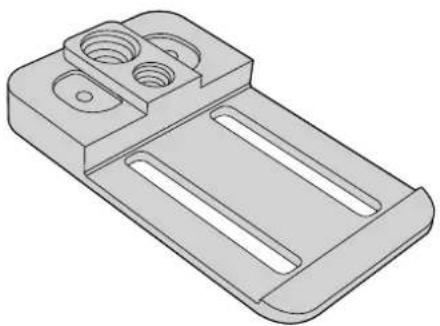
Fissa ATEM Camera Converter a una clip da cintura, installalo su un braccio treppiede oppure poggialo su un piano usando i piedini in gomma
Utilizzare ATEM Studio Converter
Pannello di controllo frontale
Il pannello di controllo frontale di ATEM Studio Converter ha due file di tasti per talkback: premi per parlare Press to Talk (PTT) e blocca per parlare Lock to Talk (LTT), uno per ingresso. Ci sono anche un tasto per il programma (PGM) 🎨 e uno per silenziare l'audio (Mute) 🎩. Tutti i tasti sono illuminati di bianco e diventano verdi se selezionati.
PTT 1-4 — Tieni premuto uno dei quattro tasti per comunicare in privato con l'operatore della camera corrispondente. Si illuminano di verde e attivano il microfono esterno o quello delle cuffie.
LTT 1-4 — Premi questi tasti per mantenere la comunicazione aperta per il microfono esterno o per quello delle cuffie. Puoi anche mantenere la comunicazione aperta con tutti gli operatori contemporaneamente, e premere i tasti PTT per comunicare in privato con un solo operatore a scelta, anche quando i tasti LTT sono attivi.
PGM 📋 Premi questo tasto per abilitare l'audio del programma con il talkback. Quando l'operatore di una camera usa il talkback, ATEM Studio Converter abbassa il volume dell'audio del programma per riprodurre chiaramente l'audio del talkback. Quando PGM non è attivo, è udibile solo l'audio del talkback.
Mute ▶ Premi questo tasto per silenziare lo speaker interno. Premendolo di nuovo, o aumentando il volume, lo speaker si riattiva. Questo tasto non influisce sull'audio del programma o del talkback.
Speaker interno e manopola volume — Per ascoltare l'audio del programma e del talkback puoi usare lo speaker interno o collegare le cuffie all'ingresso TRS 1/4". Ruota la manopola per regolare il volume dello speaker o delle cuffie.
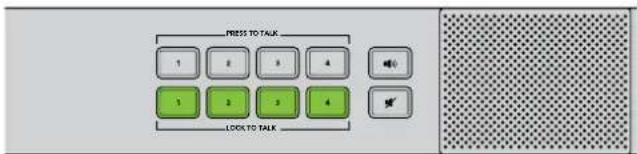
I tasti sul pannello frontale servono per gestire il talkback, abilitare/disabilitare l'audio del programma, e silenziare lo speaker. Nell'immagine in alto, tutti i tasti LTT sono attivi
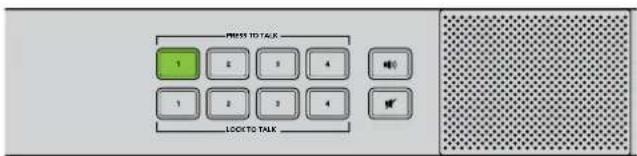
Premendo i tasti PTT puoi comunicare privatamente con un solo operatore anche se tutti i tasti LTT sono attivi. I tasti LTT si disattivano quando premi un tasto PTT
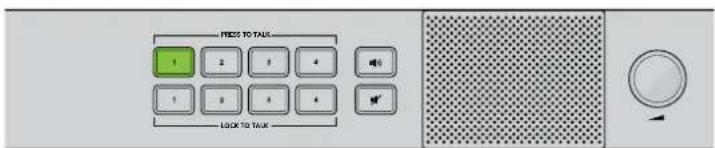
Regola il volume ruotando la manopola
Utilizzare ATEM Talkback Converter 4K
Pannello di controllo frontale
Il pannello di controllo frontale di ATEM Talkback Converter 4K ha due file di tasti per talkback: premi per parlare Press to Talk (PTT) e blocca per parlare Lock to Talk (LTT), uno per ingresso. Ci sono anche un tasto per il programma (PGM) 🎯 e uno per silenziare l'audio (Mute) 🎋. Tutti i tasti sono illuminati di bianco e diventano verdi se selezionati.
Quando l'operatore preme il pulsante CALL sul lato sinistro del Blackmagic Camera Fiber Converter collegato alla camera, il pulsante PTT numerato corrispondente sul pannello frontale lampeggia in rosso, richiamando l'attenzione.
Capire quale camera è in onda a colpo d'occhio è facile perché quando è attiva sull'uscita di programma dello switcher ATEM, il pulsante PTT numerato corrispondente si illumina di rosso.
PTT 1-8 — Tieni premuto uno degli otto tasti per comunicare in privato con l'operatore della camera corrispondente. Si illuminano di verde e attivano il microfono esterno o quello delle cuffie.
LTT 1-8 — Premi questi tasti per mantenere la comunicazione aperta per il microfono esterno o per quello delle cuffie. Puoi anche mantenere la comunicazione aperta con tutti gli operatori contemporaneamente, e premere i tasti PTT per comunicare in privato con un solo operatore a scelta, anche quando i tasti LTT sono attivi.
PGM 📋 Premi questo tasto per abilitare l'audio del programma con il talkback. Quando l'operatore di una camera usa il talkback, ATEM Talkback Converter 4K abbassa il volume dell'audio del programma per riprodurre chiaramente l'audio del talkback. Quando PGM non è attivo, è udibile solo l'audio del talkback.
Mute ✿ Premi questo tasto per silenziare lo speaker interno. Premendolo di nuovo, o aumentando il volume, lo speaker si riattiva. Questo tasto non influisce sull'audio del programma o del talkback.
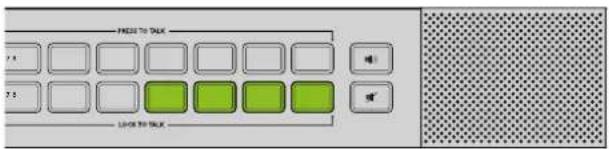
I tasti sul pannello frontale servono per gestire il talkback, abilitare/disabilitare l'audio del programma, e silenziare lo speaker. Nell'Immagine in alto, I tasti LTT 5, 6, 7 e 8 sono attivi
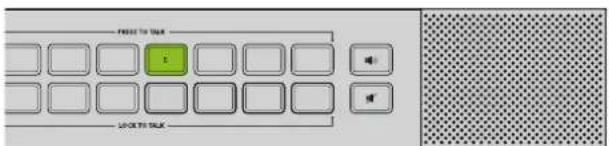
Premendo i tasti PTT puoi comunicare privatamente con un solo operatore anche se tutti i tasti LTT sono attivi. I tasti LTT si disattivano quando premi un tasto PTT
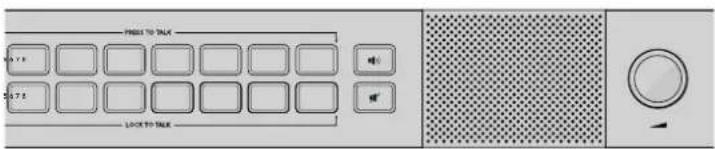
Regola il volume ruotando la manopola
Speaker interno e manopola volume — Per ascoltare l'audio del programma e del talkback puoi usare lo speaker interno o collegare le cuffie all'ingresso TRS 1/4". Ruota la manopola per regolare il volume dello speaker o delle cuffie.
Utilizzare Blackmagic Converters Setup
Blackmagic Converters Setup serve per configurare le impostazioni e aggiornare il software interno di ATEM Camera Converter, ATEM Talkback Converter 4K e ATEM Studio Converter.
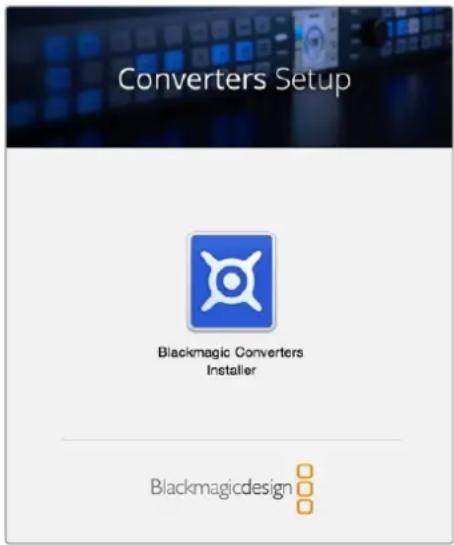
Installare Blackmagic Converters Setup
Blackmagic Converters Setup è utile per aggiornare il convertitore a nuovi standard video, aggiungere compatibilità con altri hardware o regolare i livelli video e audio.
Installazione su Mac OS X
1 Scarica Blackmagic Converters Setup dal sito www.blackmagicdesign.com/it.
2 Estrai il file zip scaricato e clicca sull'immagine disco per visualizzare i contenuti.
3 Fai doppio clic sull'installer e segui le istruzioni per completare l'installazione.
4 A installazione completata, un avviso suggerirà di riavviare il computer. Riavvia il computer per completare l'installazione. Blackmagic Converters Setup è pronto all'uso.
Installazione su Windows
1 Scarica Blackmagic Converters Setup dal sito www.blackmagicdesign.com/it.
2 Estrai il file zip scaricato. La cartella Blackmagic Converters Setup contiene il PDF di questo manuale e l'installer.
3 Fai doppio clic sull'installer e segui le istruzioni per completare l'installazione.
4 A installazione completata, un avviso suggerirà di riavviare il computer. Riavvia il computer per completare l'installazione.
Dopo il riavvio, Blackmagic Converters Setup è pronto all'uso.
Disinstallare Blackmagic Converters Setup
Per disinstallare Blackmagic Converters Setup da Mac OS X, lancia il file di installazione Blackmagic Converters.dmg, fai doppio clic su Uninstall Converters e segui le istruzioni.
Per disinstallare Blackmagic Converters Setup da Windows, apri il pannello di controllo di Windows e clicca su Programmi e funzionalità. Seleziona Blackmagic Converters dalla lista, clicca su Uninstall e segui le istruzioni.
Aggiornare il software dei convertitori ATEM
Dopo aver installato Blackmagic Converters Setup sul computer, connetti il convertitore ATEM al computer con un cavo USB. Lancia Blackmagic Converters Setup e segui le istruzioni per aggiornare il software interno del convertitore. Se non appare nessuna finestra, il software interno è già aggiornato.
Impostare il bordo tally e il numero della camera
Oltre alle spie tally, puoi visualizzare un bordo rosso sul monitor SDI o HDMI connesso ad ATEM Camera Converter. Blackmagic Converters Setup ti consente di abilitare il bordo tally e assegnare un numero alla camera.
1 Connetti ATEM Camera Converter al computer tramite USB.
2 Lancia Blackmagic Converters Setup, seleziona ATEM Camera Converter e clicca sulla tab delle impostazioni Settings.
3 Assegna un numero alla camera e scegli se abilitare il bordo tally sul monitor connesso ad ATEM Camera Converter. Clicca su Save per confermare le impostazioni e uscire da Blackmagic Converters Setup.
Se decidi di non abilitare il bordo tally, le spie tally su ATEM Camera Converter sono comunque attive e si illumineranno quando la camera è selezionata sull'uscita di programma dello switcher ATEM.
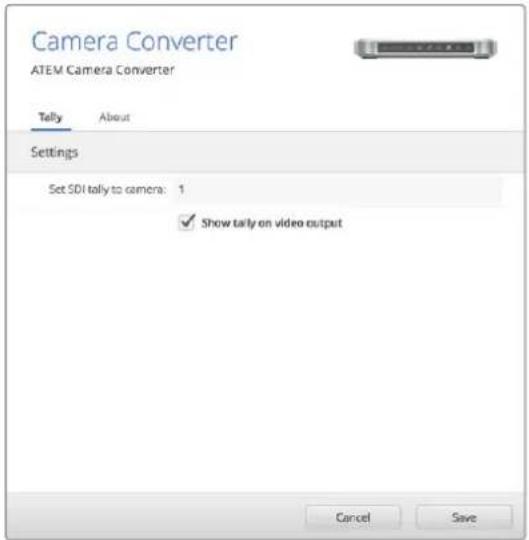
Usa Blackmagic Converters Setup per cambiare il numero assegnato alla camera. Abilita o disabilità il bordo tally sul monitor con la casella Show tally on video output
Schema di configurazione
Connettere uno switcher ATEM tramite ATEM Talkback Converter 4K
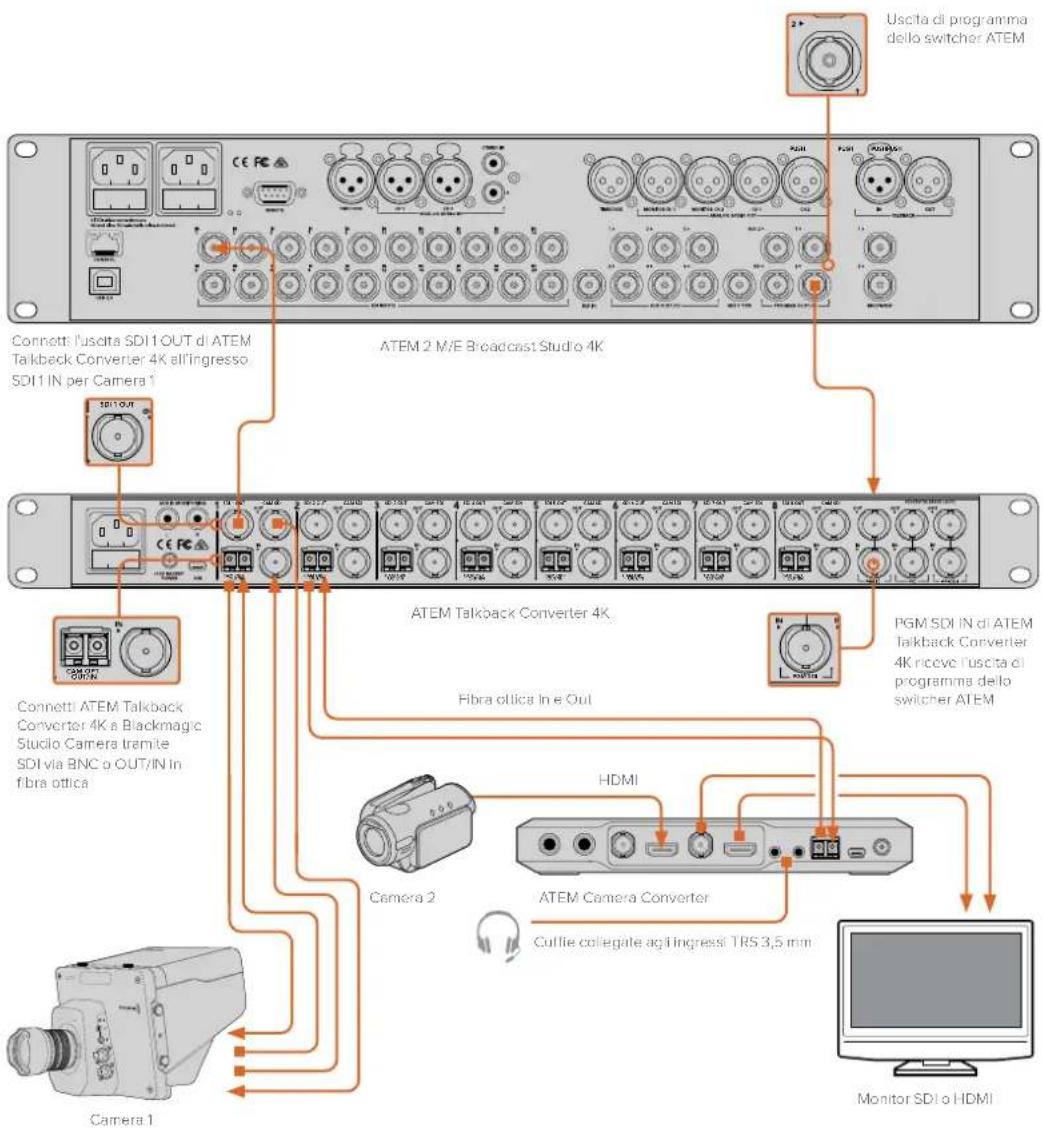
Lavorando con ATEM Talkback Converter 4K e uno switcher ATEM puoi ottenere talkback e tally per otto camere contemporaneamente. L'esempio qui sotto mostra un flusso di lavoro HD, in cui una camera HDMI è connessa mediante fibra ottica tramite ATEM Camera Converter, e una Blackmagic Studio Camera è connessa mediante fibra ottica o BNC.
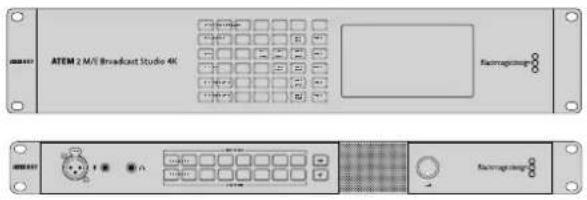
Connettere uno switcher ATEM tramite ATEM Camera e Studio Converter
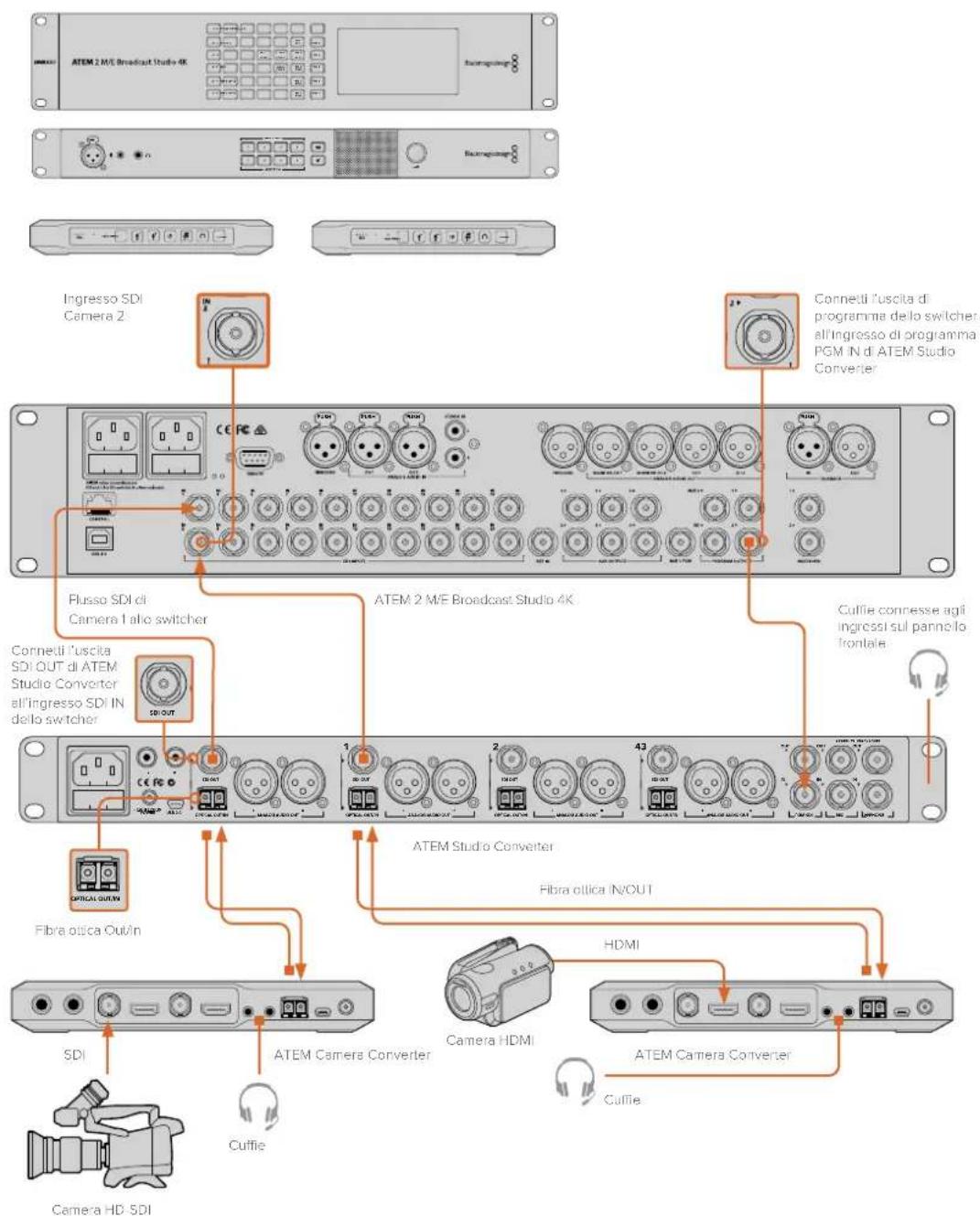
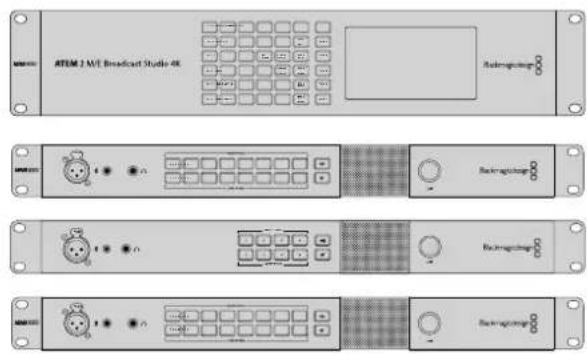
Questo esempio mostra un flusso di lavoro 3G-SDI composto da due camere, connesse ad ATEM 2 M/E Broadcast Studio 4K tramite due ATEM Camera Converter, e un ATEM Studio Converter. Le uscite XLR analogiche di ATEM Studio Converter inviano l'audio di ciascuna camera al mixer. Gli ATEM Camera Converter convertono le camere HDMI in SDI, consentendo di connetterle a uno switcher molto distante e ottenere anche tally e talkback tramite fibra ottica.
Interconnettere più convertitori ATEM
Se intendi utilizzare più camere di quante ne supportino ATEM Talkback Converter 4K o ATEM Studio Converter, puoi interconnettere diversi convertitori ATEM. In questo esempio, due ATEM Talkback Converter 4K sono interconnessi ad ATEM Studio Converter, permettendo di connettere fino a 20 camere. La prima unità riceve l'uscita di programma dallo switcher. Connetti le cuffie per il talkback o il microfono esterno agli ingressi sul pannello frontale della prima unità. Connetti l'uscita di programma e del microfono della prima unità agli ingressi corrispondenti sull'unità successiva. Infine collega l'uscita del microfono dell'ultima unità all'ingresso cuffie sulla stessa unità. Collega l'uscita delle cuffie all'ingresso delle cuffie di ciascuna unità precedente fino ad arrivare alla prima. Quest'operazione completa la configurazione cosicché tutti i convertitori ATEM possono condividere il talkback.

Assistenza
Assistenza clienti
Il modo più veloce per ottenere assistenza tecnica è visitare la pagina di supporto online del sito Blackmagic Design.
Pagina di supporto online
Le versioni più recenti del manuale, del software e delle note informative sono incluse nella pagina Supporto del sito Blackmagic Design www.blackmagicdesign.com/it/support.
Contattare Blackmagic Design
Se il materiale di supporto non risponde alle tue domande, invia un'email al nostro team cliccando su Invia una email in fondo alla pagina Supporto, oppure clicca su Trova un team di supporto per contattare il centro assistenza Blackmagic Design più vicino a te.
Blackmagic Forum
La pagina Forum del sito Blackmagic Design è un'altra ottima risorsa dove trovi le risposte alle domande più frequenti e consigli. Clicca su https://forum.blackmagicdesign.com per visitare il forum.
Verificare la versione del software installata
Per verificare quale versione del software Blackmagic Converters Setup è installata sul tuo computer, apri la finestra About Blackmagic Converters Setup.
- Su Mac OS X, apri la cartella Applicazioni e seleziona Blackmagic Converters Setup. Seleziona About Blackmagic Converters Setup per scoprire il numero della versione.
- Su Windows 7, apri Blackmagic Converters Setup dal menù Start. Clicca su Help e seleziona About Blackmagic Converters Setup per scoprire il numero della versione.
- Su Windows 8, apri Blackmagic Converters Setup dall'omonima icona nella pagina Start. Clicca su Help e seleziona About Blackmagic Converters Setup per scoprire il numero della versione.
- Su Windows 10, apri Blackmagic Converters Setup dal menù Start o clicca sull'icona Blackmagic Converters Setup dalla pagina Start. Clicca su Help e seleziona About Blackmagic Converters Setup per scoprire il numero della versione.
Trovare gli aggiornamenti software più recenti
Dopo aver verificato quale versione del software Blackmagic Converters Setup è installata sul tuo computer, visita la pagina Supporto www.blackmagicdesign.com/it/support per scaricare gli aggiornamenti più recenti. Consigliamo di non aggiornare il software se stai già lavorando a un progetto importante.
Normative

Smaltimento di apparecchiature elettriche ed elettroniche nell'Unione Europea
Questo simbolo indica che il prodotto non deve essere scartato insieme agli altri rifiuti, ma consegnato a uno degli appositi centri di raccolta e riciclaggio. La raccolta e lo smaltimento differenziato corretto di questo tipo di apparecchiatura evita lo spreco di risorse e contribuisce alla sostenibilità ambientale e umana. Per tutte le informazioni sui centri di raccolta e riciclaggio, contatta gli uffici del tuo comune di residenza o il punto vendita presso cui hai acquistato il prodotto.

Questo dispositivo è stato testato e dichiarato conforme ai limiti relativi ai dispositivi digitali di Classe A, ai sensi dell'articolo 15 del regolamento FCC. Tali limiti sono stati stabiliti con lo scopo di fornire protezione ragionevole da interferenze dannose in ambienti commerciali. Questo dispositivo genera, usa e può irradiare energia a radiofrequenza e, se non è installato o usato in conformità alle istruzioni, può causare interferenze dannose che compromettono le comunicazioni radio. Operare questo dispositivo in ambienti residenziali può causare interferenze dannose, nella cui evenienza l'utente dovrà porvi rimedio a proprie spese.
Il funzionamento è soggetto alle due condizioni seguenti:
1 Questo dispositivo non deve causare interferenze dannose.
2 Questo dispositivo deve accettare eventuali interferenze ricevute, incluse le interferenze che possono causare un funzionamento indesiderato.
Consigliamo di connettere le interfacce HDMI usando cavi schermati HDMI di alta qualità.
Questo dispositivo è stato testato per l'uso in ambienti commerciali. Se utilizzato in ambienti domestici, può causare interferenze radio.

KCC-REM-BMD-ATEMCameraConv
MSIP-REM-BMD-201602002
KCC-REM-BMD-ATEMStudioConv
Dichiarazione ISED (Canada)
Questo dispositivo è conforme agli standard canadesi sui dispositivi digitali di Classe A. Qualsiasi modifica o utilizzo del dispositivo al di fuori di quello previsto potrebbe invalidare la conformità a tali standard. Connettere le interfacce HDMI usando cavi schermati HDMI di alta qualità. Questo dispositivo è stato testato per l'uso in ambienti commerciali. Se utilizzato in ambienti domestici, può causare interferenze radio.
Sicurezza
Le seguenti informazioni si riferiscono ai dispositivi alimentati dalla rete elettrica.
Questo dispositivo deve essere connesso a una presa di corrente con messa a terra.
Per ridurre il rischio di scosse elettriche, evitare di esporre il dispositivo a gocce o spruzzi.
Questo dispositivo è adatto all'uso nei luoghi tropicali con una temperatura ambiente non superiore ai 40°C.
Lasciare uno spazio adeguato intorno al dispositivo per consentire sufficiente ventilazione. Se il dispositivo è installato su rack, assicurarsi che i dispositivi adiacenti non ostacolino la ventilazione.
Le parti all'interno del dispositivo non sono riparabili dall'utente. Contattare un centro Blackmagic Design per le operazioni di manutenzione.
Usare il dispositivo a un'altitudine non superiore a 2000 m sopra il livello del mare.
Alcuni dispositivi ospitano una porta per connettere ricetrasmettitori ottici SFP.
Usare solo moduli SFP Laser, Class 1.
Moduli SFP consigliati da Blackmagic Design:
- 3G-SDI: PL-4F20-311C
- 6G-SDI: PL-8F10-311C
-12G-SDI PL-TG10-311C
Dichiarazione dello Stato della California
Questo dispositivo può esporre l'utente a sostanze chimiche, per esempio tracce di bifenili polibromurati nelle parti in plastica, che nello Stato della California sono considerati causa di cancro e difetti alla nascita o altri danni al sistema riproduttivo.
Per maggiori informazioni, visita www.P65Warnings.ca.gov.

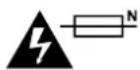
Avvertenze per il personale autorizzato
Attenzione - Fusione bipolare/neutra
L'alimentatore all'interno di questo dispositivo ha un fusibile nei conduttori di linea e di neutro, ed è idoneo alla connessione al sistema di distribuzione di energia IT in Norvegia.
Garanzia
Garanzia limitata di un anno
Blackmagic Design garantisce che questo prodotto è fornito privo di difetti nei materiali e nella manifattura per un periodo di un anno a partire dalla data d'acquisto. Durante il periodo di garanzia Blackmagic Design riparerà o, a sua scelta, sostituirà tutti i componenti che risultino difettosi esonerando il/la Cliente da costi aggiuntivi, purché i componenti vengano restituiti dal/la Cliente.
Per ottenere l'assistenza coperta dalla presente garanzia, il/la Cliente deve notificare Blackmagic Design del difetto entro il periodo di garanzia, e organizzare il servizio di riparazione. Il Cliente è responsabile del costo di imballaggio e di spedizione del prodotto al centro di assistenza indicato da Blackmagic Design, con spese di spedizione prepagate. Il costo include spedizione, assicurazione, tasse, dogana, e altre spese pertinenti alla resa del prodotto a Blackmagic Design.
Questa garanzia perde di validità per danni causati da un utilizzo improprio, o da manutenzione e cura inadeguate del prodotto. Blackmagic Design non ha obbligo di assistenza e riparazione sotto garanzia per danni al prodotto risultanti da: a) precedenti tentativi di installazione, riparazione o manutenzione da personale non autorizzato, ovvero al di fuori del personale Blackmagic Design, b) precedenti usi impropri o tentativi di connessione ad attrezzatura incompatibile al prodotto, c) precedente uso di parti o ricambi non originali Blackmagic Design, o d) precedenti modifiche o integrazione del prodotto ad altri prodotti, con il risultato di rendere la riparazione più difficoltàosa o di allungare le tempistiche di eventuali ispezioni atte alla riparazione.
LA PRESENTE GARANZIA DI BLACKMAGIC DESIGN SOSTITUISCE QUALSIASI ALTRA GARANZIA, ESPLICITA O IMPLICITA. BLACKMAGIC DESIGN E I SUOI FORNITORI ESCLUDONO QUALSIASI ALTRA GARANZIA IMPLICITA DI COMMERCIABILITÀ O DI IDONEITÀ AD UN USO SPECIFICO. L'INTERA RESPONSABILITÀ DI BLACKMAGIC DESIGN E L'UNICO ESCLUSIVO RICORSO DELL'UTENTE PER QUALSIASI DANNO ARRECATO DI NATURA INDIRETTA, SPECIFICA, ACCIDENTALE O CONSEQUENZIALE, ANCHE QUALORA BLACKMAGIC DESIGN FOSSE STATA AVVERTITA DELLA POSSIBILITÀ DI TALI DANNI, È LA RIPARAZIONE O LA SOSTITUZIONE DEI PRODOTTI DIFETTOSI. BLACKMAGIC DESIGN NON SI ASSUME ALCUNA RESPONSABILITÀ PER QUALSIASI USO ILLEGALE DEL PRODOTTO DA PARTE DEL/LA CLIENTE. BLACKMAGIC DESIGN NON SI ASSUME ALCUNA RESPONSABILITÀ PER DANNI DERIVANTI DALL'USO DI QUESTO PRODOTTO. IL/LA CLIENTE UTILIZZA QUESTO PRODOTTO A PROPRIO RISCHIO.
Copyright 2020 Blackmagic Design. Tutti i diritti riservati. 'Blackmagic Design', 'DeckLink', 'HDLink', 'Workgroup Videohub', 'Multibridge Pro', 'Multibridge Extreme', 'Intensity' and 'Leading the creative video revolution' sono marchi registrati negli Stati Uniti e in altri Paesi. Altri nomi di prodotti e aziende qui contenuti potrebbero essere marchi dei rispettivi proprietari.




- Manuale di istruzioni
- Convertitori ATEM
- Benvenuto, Benvenuta
- Grant Petty
- Indice
- Operazioni preliminari
- Panoramica generale
- ATEM Camera Converter
- Collegare l'alimentazione
- Collegare la camera
- Collegare le cuffie
- Collegare un monitor
- Connessione tramite fibra ottica
- Collegare un cavo in fibra ottica con connettori LC
- Collegare una sorgente audio
- Confermare il segnale video
- Connettere ATEM Studio Converter
- Collegare un microfono esterno
- Inviare l'audio della camera a un mixer
- Monitorare l'audio
- Connettere ATEM Talkback Converter 4K
- Collegare le camere
- Collegare l'uscita di programma dello switcher
- Verificare le connessioni
- Utilizzare ATEM Camera Converter
- Pannello di controllo frontale
- Spie di stato
- Batteria residua
- Fibra ottica
- Video
- Tally
- Tasti di controllo
- PGM
- Volume microfono - / +
- On/Off
- Numero camera
- Volume talkback per cuffie
- PTT
- Assegnare un numero alla camera
- Installare ATEM Camera Converter
- Utilizzare ATEM Studio Converter
- Utilizzare ATEM Talkback Converter 4K
- Utilizzare Blackmagic Converters Setup
- Installare Blackmagic Converters Setup
- Installazione su Mac OS X
- Installazione su Windows
- Disinstallare Blackmagic Converters Setup
- Aggiornare il software dei convertitori ATEM
- Impostare il bordo tally e il numero della camera
- Schema di configurazione
- Connettere uno switcher ATEM tramite ATEM Talkback Converter 4K
- Connettere uno switcher ATEM tramite ATEM Camera e Studio Converter
- Interconnettere più convertitori ATEM
- Assistenza
- Assistenza clienti
- Pagina di supporto online
- Contattare Blackmagic Design
- Blackmagic Forum
- Verificare la versione del software installata
- Trovare gli aggiornamenti software più recenti
- Normative
- Smaltimento di apparecchiature elettriche ed elettroniche nell'Unione Europea
- Dichiarazione ISED (Canada)
- Sicurezza
- Le seguenti informazioni si riferiscono ai dispositivi alimentati dalla rete elettrica.
- Dichiarazione dello Stato della California
- Avvertenze per il personale autorizzato
- Attenzione - Fusione bipolare/neutra
- Garanzia
- Garanzia limitata di un anno
Marca : Blackmagic Design
Modello : ATEM Microphone Converter
Categoria : Convertitore audio/video