
Micro Converter HDMI to SDI wPSU - Convertitore audio/video Blackmagic Design - Manuale utente e istruzioni gratuiti
Trova gratuitamente il manuale del dispositivo Micro Converter HDMI to SDI wPSU Blackmagic Design in formato PDF.



Domande degli utenti su Micro Converter HDMI to SDI wPSU Blackmagic Design
0 domanda su questo apparecchio. Rispondi a quelle che conosci o fai la tua.
Fai una nuova domanda su questo apparecchio
Scarica le istruzioni per il tuo Convertitore audio/video in formato PDF gratuitamente! Trova il tuo manuale Micro Converter HDMI to SDI wPSU - Blackmagic Design e riprendi in mano il tuo dispositivo elettronico. In questa pagina sono pubblicati tutti i documenti necessari per l'utilizzo del tuo dispositivo. Micro Converter HDMI to SDI wPSU del marchio Blackmagic Design.
MANUALE UTENTE Micro Converter HDMI to SDI wPSU Blackmagic Design
Manuale di istruzioni
Blackmagic Converter
Giugno 2018
Italiano

Benvenuto e benvenuta
Grazie per aver acquistato un convertitore Blackmagic.
Blackmagic Mini Converter, Mini Converter Heavy Duty, Battery Converter e Micro Converter offrono qualsiasi tipo di conversione. I modelli Mini Converter convertono l'analogico in digitale e viceversa, e i segnali SDI in audio e viceversa. Eseguono conversioni in risoluzione inferiore o superiore, e incrociate. Consentono la distribuzione SDI e la sincronizzazione dei dispositivi video allo stesso segnale di riferimento. Mini Converter Heavy Duty effettua le stesses conversioni con un design ultrasistente, ideale per le produzioni in loco. Per lavorare con o senza alimentazione esterna, scegli i modelli Battery Converter. La gamma Blackmagic Micro Converter offre modelli alla core a compatti. Progettati per le comuni conversioni dall'SDI all'HDMI e viceversa, consentono la connessione dei sistemi HDMI ai registratori eagli switcher SDI, e dei prodotti video SDI ai monitor HDMI.
Il manuale di istruzioni contiene tutte le informazioni per installare e utilizzare i convertitori Blackmagic.
La versione più recente di quello manuale e gli aggiornamenti software dei convertitori Blackmagic sono disponibili sulla pagina Supporto del nostro site www.blackmagicdesign.com/ it. è importante aggiornare il software regolarmente per disporre delle ultime funzioni. Una volta scaricato il software, registra i loro dati personali per ricevere le notifiche sugli aggiornamenti futuro. Blackmagic è in costante stato di innovazione. Ti invitiamo a lasciare i loro preziosi suggerimenti per consentire di migliorare prestazioni e funzionalità.

Grant Petty
AD di Blackmagic Design
Indice
Blackmagic Converter
Operazional prellinari 725
Collegare l'alimentazione 725
Collegare la fonte video 726
Collegare la fonte audio 727
Installare II software
di amministrazione
Installare Blackmagic Converter Setup 728
Aggiornare il software interno 729
Aggiornare Mini Converter SDI
Distribution 4K 730
Camblare le Impostazloni 731
Cambiare le impostazioni
congliinterrupttori 731
Cambiare le impostazioni
con Blackmagic Converter Setup 732
I modelli dei convertitori Blackmagic 733
I convertorl Teranex Mini 733
I convertitori Micro Converter 734
Micro Converter SDI to HDMI 734
Micro Converter HDMI to SDI 735
Micro Converter BiDirectional SDI/HDMI 737
I convertitori Mini Converter 739
Mini Converter SDI to HDMI 739
Mini Converter SDI to HDMI 4K 742
Mini Converter SDI to HDMI 6G 746
Mini Converter HDMI to SDI 751
Mini Converter HDMI to SDI 4K 754
Mini Converter HDMI to SDI 6G 757
Mini Converter SDI to Analog 760
Mini Converter SDI to Analog 4K 765
Mini Converter Analog to SDI 769
Mini Converter SDI to Audio 773
Mini Converter SDI to Audio 4K 776
Utilità di sistema 806
Blackmagic Battery Converter 807
Battery Converter SDI to HDMI 807
Operazioni preliminari
Collega l'alimentazione, la fonte video all'apposto ingresso del convertitore, e l'uscita video al dispositivo di destinazione.
Collegare l'alimentazione
Collega il cavo di alimentazione 12V incluso utilizzato l'adattatore per il loro Paese.
Fissa il cavo con la fascetta di serraggio se il dispositorio dispone dell'apposto foro.
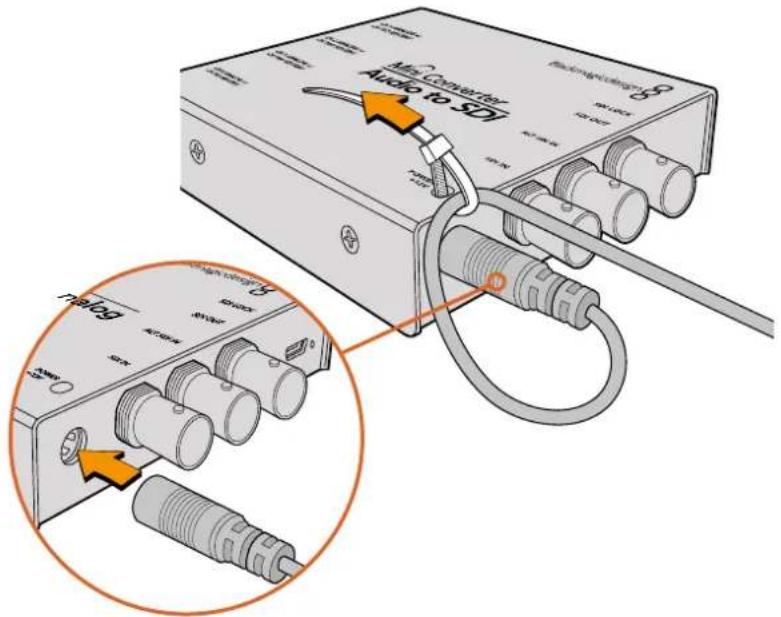
Fissa il cavo al convertitore con la fascetta di serraggio per evitare la disconnessione occidentale.
Micro Converter
Blackmagic Micro Converter si alimenta tramite una connessione micro USB. É una soluzione comoda e flessibile perché consente di sfruttare il caricatore dei comuni smart phone, oppure la connessione USB del computer. Blackmagic Micro Converter si alimenta collegandolo a qualsiasi disposativo 5V tramite un cavo USB o micro USB standard.
Battery Converter
I modelli Blackmagic Battery Converter hanno un interruptore denominato "On Batt Off" per passare dall'alimentazione di corrente alla batteria. Imposta l'interruttore su ON per utilizzato la batteria interna in assenza di alimentazione esterna, su OFF per sfruttare unicamente l'alimentazione esterna e risparmiare la carica della batteria. La spia LED accento all'interruttore rimane accesa quando la batteria è carica al 100%, lampeggia tre volte tra il 50% e il 90%, due volte tra il 10% e il 50%, e una volta se la carica residua è inferiore al 10%.
Collegare la fonte video
Per connettere ingressi e uscite video, collega la fonte video all'apposto ingresso del convertitore, e l'uscita video al dispositorio di destinazione.
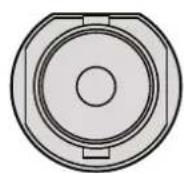
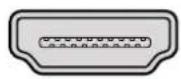
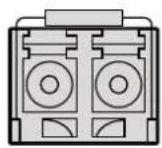
BNC HDMI Optical Fiber
A seconda del modello di convertitore Blackmagic, troverai connettori BNC, HDMI o LC per fibra ottica.
Connessione per fibra ottica
Alcuni modelli di convertitori includono una porta SFP per connettere moduli SFP in fibra ottica compatibili con video 3G, 6G, o 12G-SDI. Il modulo è un ricetrasmettitore ottico dotato di connecttori per cavi in fibra ottica.
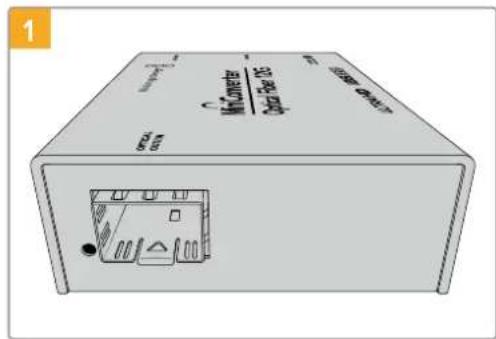
Assicurati che all'interno della porta non ci siano depositi di polvere.
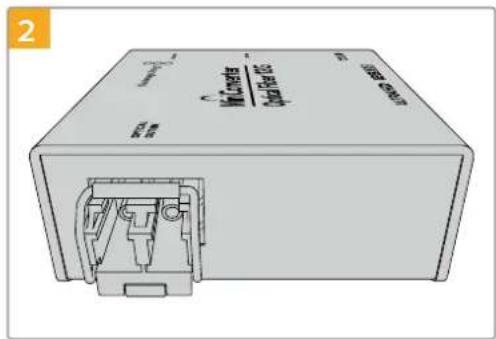
Rimuovi la protezione dal modulo SFP e insertisci nella porta SFP. Sentirai un cliq quando il modulo si ancora saldamente alla porta.

I cavi in fibra ottica sono dotati di piccole alette di aggancio che evitano la disconnessione.
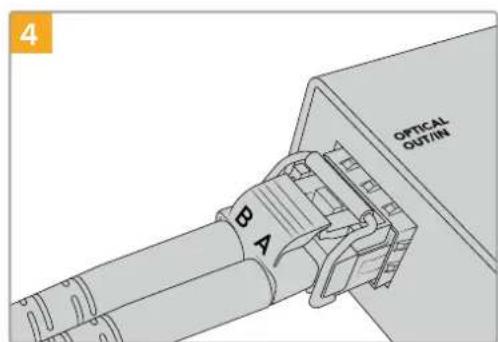
Inserisci i cavi nel modulo. Assicurati che i cavi In e Out siano inserti nell'alloggamento giusto, e che le alette di aggancio mantengano la levetta del modulo verso l'alto.
Ingressi SDI ridondanti
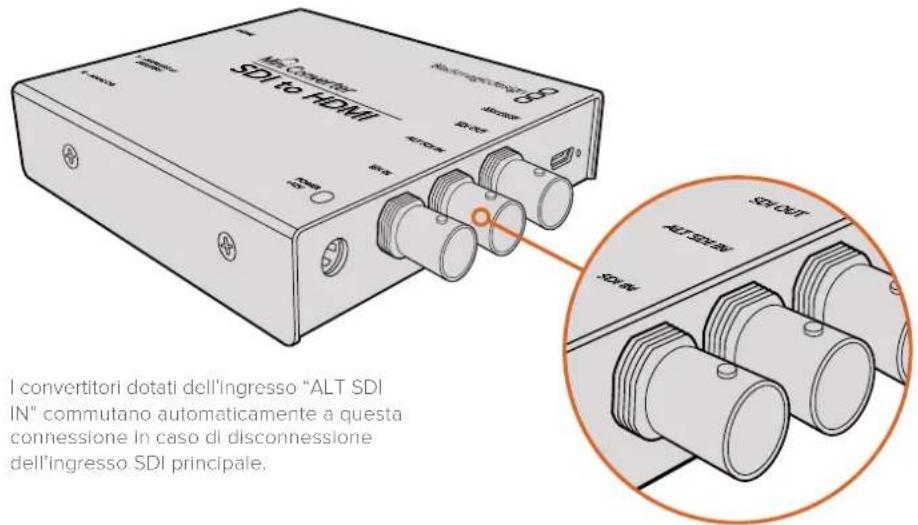
Alcuni modelli di convertitori Blackmagic includono ingressi SDI ridondanti denominati "ALT SDI IN" che subentrano in caso di disconnessione dell'ingresso SDI principale. In questa rara evenienza, la spia "SDI LOCK" lampeggia a indicate che il convertitore è passato all'ingresso ridondante.
Collegare la fonte audio
Connettori jack
Alcuni convertitori Blackmagic ospitano connettori jack 1/4" per connette le fonti esterne di audio analogico bilanciato o AES/EBU digitale. I jack 1/4" sono connettori TRS bilanciati. La dicitura TRS sta per "Tip" (Punta), "Ring" (Anello) e "Sleeve" (Manica).
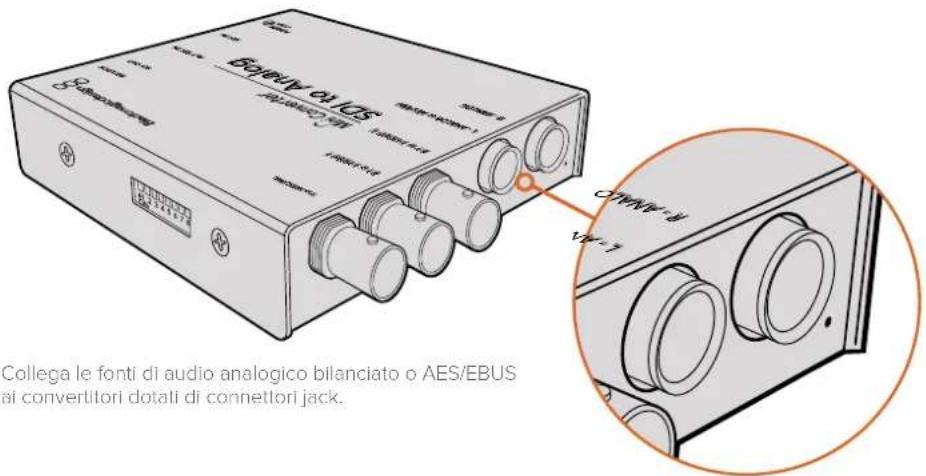
Se desideri costruire il loro cavo audio, fai riferimento all'illustrazione qui sono che myast contatti interni di un connettore jack 1/4".
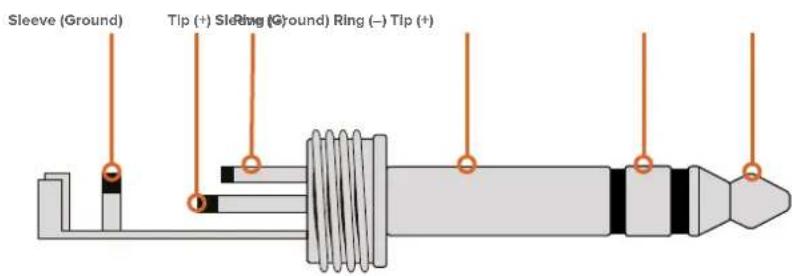
L'illustrazione nella pagina precedente alla disposizione dei contatti Tip (+), Ring (-) e Sleeve (Ground) di un connettore jack. Per cancellare la polarità del cavo analogico e assecondare la strumentazione audio a disposizione, inverti i contatti Tip (+) e Ring (-).
NOTA Se connetti audio analogico stereo Cambiando la polarità dei contatti del connettore jack, è importante effettuare la stessa operazioneanche sul secondo connettore per evitare che l'audio sia fuori sincrono.
Installare il software di amministrazione
Installare Blackmagic Converter Setup
Blackmagic Converter Setup consente di cuiare le impostazioni del convertitore e di aggiornare il software interno. Le impostazioni disponibili cambiano a seconda del convertitore. Alcuni modelli non richiedono il cambiamento delle impostazioni e non dispongo di un software interno o di un connettore USB. Se hai acquistato uno di quosti modelli, passa alla sezione del manuale interessata.
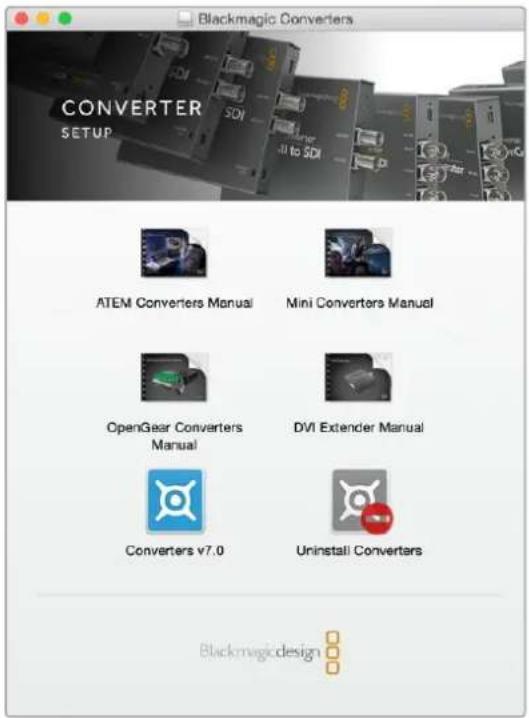
Blackmagic Teranex Setup si Installa su Mac OS X e Windows.
Installazione su Mac OS X
1 Scarica Blackmagic Converter Setup dal site www.blackmagicdesign.com/it.
2 Estrai il file Zip scaricato e clcca sull'immagine disco per visualizzare i contenuit.
3 Clicca su "Installer" e segui le istruzioni a schermo per completare l'installazione.
4 A installmente completata, circa su "Close". L'installazione di Blackmagic Converter Setup è completa.
Installazione su Windows
1 Scarica Blackmagic Converter Setup dal site www.blackmagicdesign.com/it.
2 Estrai il file Zip scaricato. La cartella Blackmagic Converter Setup contiene il PDF di quello manuale e l'applicazione di installmente Blackmagic Converter Setup.
3 Clicca su "Installer" e segui le istruzioni a scherno per completare l'installazione.
4 Clicca su"Finish" per completing l'installazione.
L'installazione di Blackmagic Converter Setup è completa.
Aggiornare il software interno
Se il loro convertitore Blackmagic ospita una porta USB, potrebbe essere necessario cancellare alcune impostazioni. Sfrutta la connessione USB per aggiornare il software interno. Gli ultimi aggiornamenti software sono disponibili sul site Blackmagic Design alla pagina di supporto www.blackmagicdesign.com/it/support.
Durante l'aggiornamento dei modelli Blackmagic Micro Converter la connessione USB alimenta il convertitore.
Per alimentare i modelli Blackmagic Mini Converter, Battery Converter e Mini Converter Heavy Duty collegali a un computer tramite USB.
1 Collega l'alimentazione.
2 Collega un cavo USB dal computer al convertitore e lancia Blackmagic Converter Setup.
La schermata principale dell'utilità alla modello del convertitore. Se più convertitori sono connessi tramite USB, cicca sulle frece a destra e a sinistra della schermata principale per selezionare il modello desiderato.
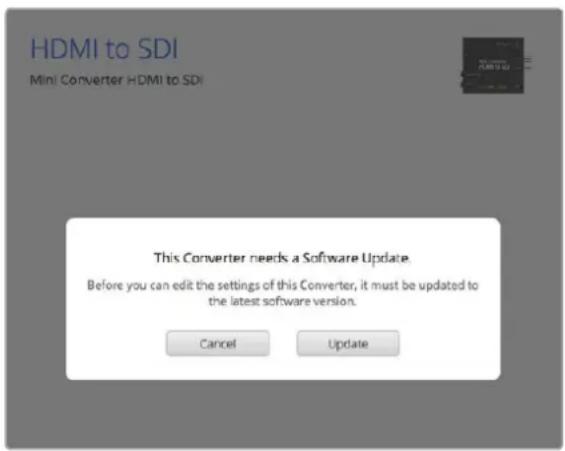
Blackmagic Converter Setup suggerisce di aggiornare il software Interno se rileva una versione precedente.
La schermata principale molto il messaggio "No converters found" quando non è rilevato alcun convertitore. Se il convertitore è connesso al computertramite USB,ma non è collegato all'alimentazione,la schermata principale molto il messaggio "No power connected".Collega il convertitore alla fonte di alimentazione per accedere alle impostazioni.
Blackmagic Converter Setup suggerisce di aggiornare il software interno se rileva una versione precedente. Segui le istruzioni a scherno per completare l'aggiornamento.
Aggiornare Mini Converter SDI Distribution 4K
Blackmagic Mini Converter SDI Distribution 4K ospita un connettore USB interno. Le impostazioni di questo mini convertitore non sono modificabili dall'utente, quando non ci sare mai bisogno di usare l'utilità di sistema. Di tanto in tanto perché vengono rilasciate aggiornamenti del software interno per migliorare la compatibilità con alcuni dispositivi. Per esempio, l'update Converters 7.0.9 migliorara la compatibilità del convertitore con i segnali 3G-SDI di livello A.
Se é disponibile un aggiornamento pertinente alla strumentazione connessa a Mini Converter SDI Distribution 4K, segui queste istruzioni per accedere al connettore USB del convertitore:
NOTA Assicurati di scollegare l'alimentazione prima di accedere alle parti interne di Mini Converter SDI Distribution 4K. É consigliabile rivolgersi a personale qualificato, e usare un bracciale anti statico.
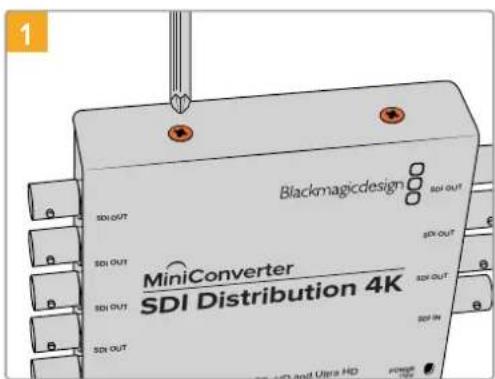
Con un cacciavite a croce estrai le quattro viti M3 dai lati di Mini Converter SDI Distribution 4K.
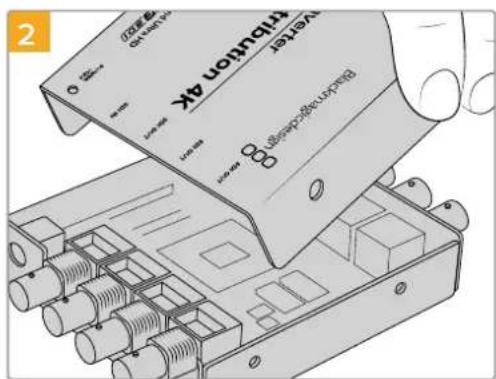
Rimuovi il pezzo di copertura esterno.
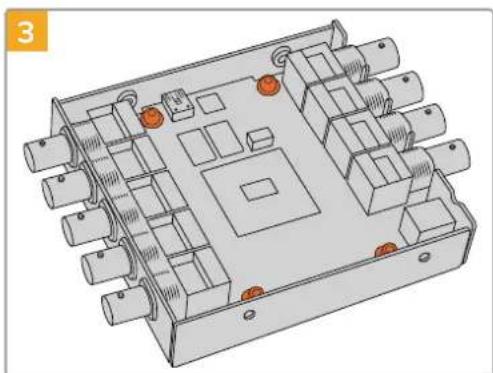
Con un cacciavite Torx T10 estrai le quattro viti che anticorano la sched di circuito al telaio di Mini Converter SDI Distribution 4K.
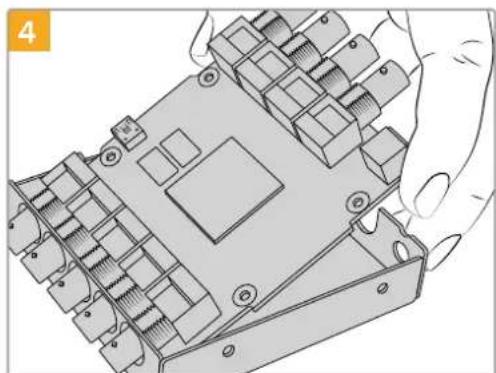
Alza delicatamente la性和 di circuito per acceder al connettore USB.
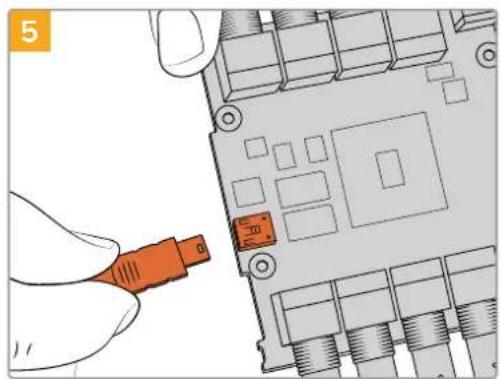
Collega Mini Converter SDI Distribution 4K all'alimentazione e connettilo a un computer con un cavo USB. Aggiorna il software interno come con qualiasiutto modello di mini convertitore.
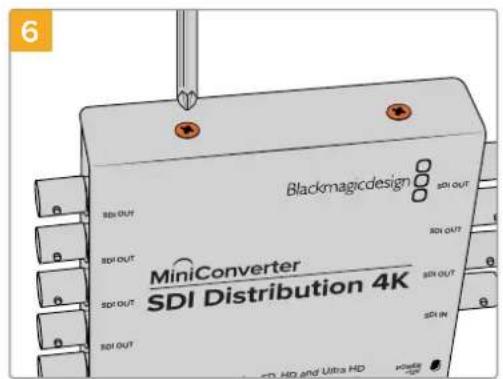
Ripercorri le istruzioni da 1 a 4 al contrario per riassembleblare Mini Converter SDI Distribution 4K.
NOTA Quando maneggi la sched di circuito di Mini Converter SDI Distribution 4K, tienila dai bordi per evitare un corto circuito accidentale dei componenti interni.
Cambiare le impostazioni
Le impostazioni dei modelli di convertitori Blackmagic configurabili si regolano in due modi:tramite gli interruptatori situati sulla parte laterale del dispositivo oppure dall'utilità di sistema Blackmagic Converter Setup. A differenza degli interrupturi, l'utilità da accesso a tutte le impostazioni, come per esempio il video analogico e i livelli audio.
Cambiare le impostazioni con gli interrupttori
Molti modelli di convertitori Blackmagic integrano gli interrupttori.
Per cancellare le impostazioni sposta gli interrupttori su ON o OFF con la punta di una penna. Cambia la combinazioni degli 8 interrupttori per configurare le modalità di conversione desiderate.
Alla base del convertitore troverai uno schema di configurazione. Appurati che le combinazioni degli interruptoriti corrispondano a quella indicate dello schema, seguendo i numeroi da 1 a 8, da sinistra verso destra.
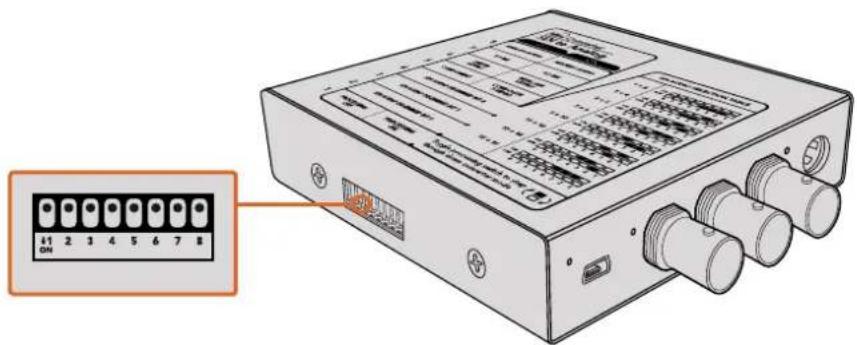
Cambia le impostazioni spostando gli interrupttori con la puna di una penna.
Per una descrizione completeness degli interruttori e delle impostazioni, passa alla pagina relativa al modello del loro convertitore. Oltre allo schema alla base del convertitore, è consigliabile consultare la versione più recente di quello manuale per scoprir se sono disponibili nuove funzioni. Scarica la versione più recente dal site Blackmagic Design alla pagina di supporto www.blackmagicdesign. com/it/support.
Cambiare le impostazioni con Blackmagic Converter Setup
Una volta Installato Blackmagic Converter Setup sul computer, connetti il convertitore tramite USB.
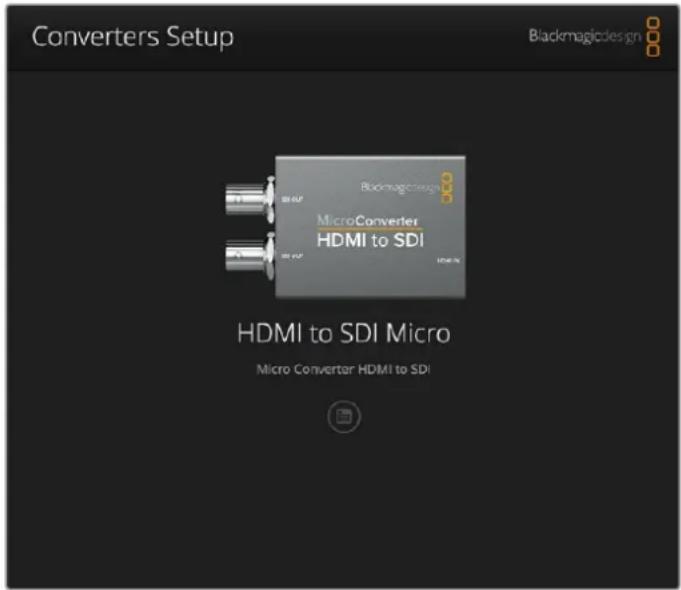
L'utility di systema Blackmagic Converter Setup consente di aggiornare il software interno del convertitore e di regolare le impostazioni su Mac OS X o Windows.
L'utilità si保税e con una schermata principale. Se sono connessi più convertitori, selezione quello desideratoismatico sulle freccce a destra o sinistra sulla schermata principale.
Per cancellare le impostazioni, cigca sull'icona "Settings"izzato l'immagine del convertitore. Il convertitore salva immediatamente le nuove impostazioni. In assenza di corrente, le impostazioni si riconfigurano automaticamente al riaccendersi del disposizio.
La maggior parte delle impostazioni si configura con gli interruttori nelle volte, tra cui video analogico e livelli audio, richiedono l'attività di ricerca.
SUGGERIMENTO I convertitori Teranex Mini offrono Tecnologia 12G-SDI, compatibile con i formati video sono al 4K DCI 60p. Per tutte le informazioni sull'utilizzo di Teranex Mini e le istruzioni per cancellare le impostazioni con l'utilità Blackmagic Teranex Setup, consulta il manuale Teranex Mini Converter. Scarica la versione più recente del manuale alla pagina Supporto del site Blackmagic Design www.blackmagicdesign. com/it/support
La tab "About"
La tab "About" di Blackmagic Converter Setup è identica per tutti i modelli di convertitori.
Usa esta tab per assegnare un nome al tuo convertitore Blackmagic. Cicca sul campo "Name", digita il nome desiderato e ricerca su "Save" per confermare.
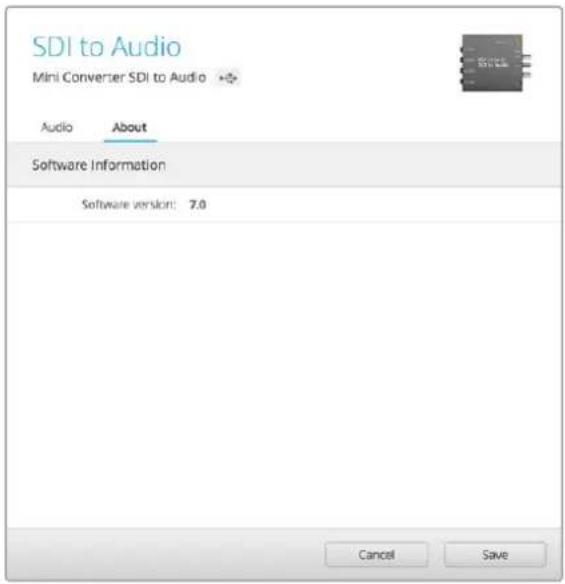
Usa la tab "About" di Blackmagic Converter Setup per assegnare un nome alwhose convertatore Blackmaglce scopire la versione del software interno.
Il menu "Software Information" nella tab "About"在哪 la versione operante del software del convertitore. Se il software interno del convertitore non è aggiornato, cicca sul pulsante "Update" per scaricare la versione più recente.
I modelli dei convertitori Blackmagic
I modelli dei convertitori Blackmagic soddisfano agli tipo di conversione. Per esempio, I Mini Converter sono robusti e leggeri per il montaggio sulla strumentazione video e sulle passerelle portacavi. I Battery Converter sono ultrasistenti e portatili perché ospitano una batteria interna ricaricabile, nelle i piccoli Mini Converter elaborano i segnali SDI e HDMI, e si alimentano comodamente dai monitor e dai computertramite USB.
Lesezioni seguntlllustrano il funzionamento di tutti i modelli di convertitori Blackmagic e le istruzioni per cancellare le impostazioni con gli interrupttori e con l'utilita di systema.
I convertitori Teranex Mini
I convertitori Blackmagic Teranex Mini offrono technologia 12G-SDI, compatible con i formati video fino al 4K DCI 60p. Questi convertitori sono gestibili con il pannello opzionale Teranex Mini Smart Panel, dotato di display LCD, pulsanti e manopola di controllo, e sono in grado di ricevere alimentazionetramiteuna connessiona a ethernet.Per tutte le informazioni e le istruzioni per controllarequesti convertitori dall'utilta Blackmagic Teranex Setup, consulta il manuale Teranex Mini Converter, disponibile per il download sul site Blackmagic Design alla pagina di supporto www. blackmagicdesign.com/it/support.
I convertitori Micro Converter
Micro Converter SDI to HDMI
Micro Converter SDI to HDMI consente di connettere un'ampia varietà di display HDMI e videoproiettori a dispositivi SDI. Rileva automaticamente I formati SD/HD/3G-SDI e li converter in HDMI con audio integrato. Questo piccolo convertitore di qualità broadcast è protetto da una resistente chassis in alluminio. Ospita una porta USB che permette di alimentare l'unità connettendola a un laptop o a un tevisore mediante un cavo micro USB standard. É lo stesso cavo usato per connettere alcuni modelli di smartphone al caricatore o al laptop. Se non hai un cavo di quello tipo, puoi acquistarlo nei nego di elettronica.
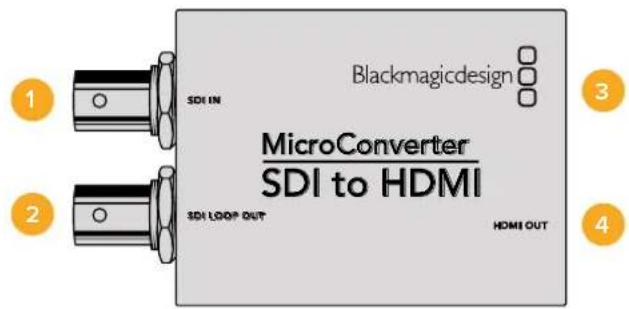
Connettori
1 SDIN
Connettore BNC per ingresso SDI principale.
2 SDI LOOP OUT
Connettore BNC per uscita di loop dell'ingresso SDI.
3 Micro USB / Alimentazione
Alimenta il convertitore mediante l'adattatore incluso o un cavo Micro USB standard connesso a qualsiasi dispositivo 5V, tra cui laptop e teilevisori. Si connette ai computer Mac OS X o Windows per accedere all'utilità Blackmagic Converter Setup.
4 HDMI OUT
HDMI tipo A per uscita video.
Le impostazioni di Blackmagic Converter Setup
L'utilta Blackmagic Converter Setup consente di cuiare le impostazioni e di aggiornare il software del Micro Converter. Tutte le impostazioni disponibili sono contente nelle tab "Video" e "About".
La tab "About" è descrietta in dettaglio nel capitolo "Cambiare le impostazioni" del manuale.
La tab "Video" di Micro Converter SDI to HDMI contiene le seguenti impostazionali:
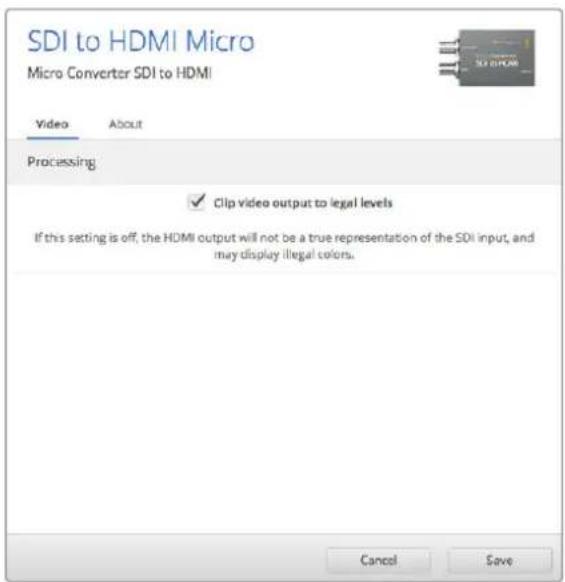
La voce "Clip video output to legal levels" è spuntata di default. Questa opzione fa si che l'uscita HDMI rappresenti correttamente l'ingresso SDL.
Il menu "Processing"
La voce "Clip video output to legal levels" limita il clipping dell'ingresso SDI entro i livelli HDMI a norma, ed è consigliabile tenerla sempre selezionata.
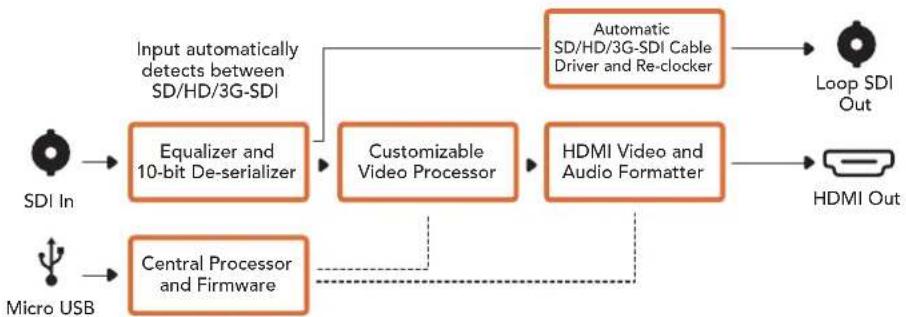
Lo schema di Micro Converter SDI to HDMI
Micro Converter HDMI to SDI
Micro Converter HDMI to SDI converte in SDI le uscite HDMI dei dispositivi come videocamere HDV e console di gioco, consentendo di trasmettere il segnale mediate cavi SDI molto lunghi. Con questo modello puoi aggiungere uscite SDI ai computer compatibili con l'HDMI. Questo piccolo convertitore di qualità broadcast è protetto da una resistente chassis in alluminio. Ospita una porta USB che permette di alimentare l'unità connettendola a un laptop o a un tevisore mediate un cavo micro USB standard. É lo stesso cavo usato per connettre alcuni modelli di smartphone al caricatore o al laptop. Se non hai un cavo di quello tipo, puoi acquistarlo nei negozi di elettronica.
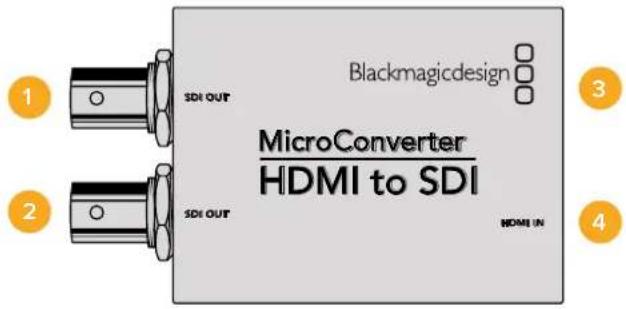
Connettori
1 SDI OUT
Connettore BNC per uscita video SDI.
2 SDI OUT
Uscita SDI ridondante.
3 Micro USB / Alimentazione
Alimenta il convertitore mediante l'adattatore incluso o un cavo Micro USB standard connesso a qualsiasi dispositivo 5V, tra cui laptop e teilevisori. Si connette ai computer Mac OS X o Windows per accedere all'utilità Blackmagic Converter Setup.
4 HDMI IN
HDMI tipo A per ingresso video.
Le impostazioni di Blackmagic Converter Setup
L'utilita Blackmagic Converter Setup consente di cuiare le impostazioni e di aggiornare il software del Micro Converter. Tutte le impostazioni disponibili sono contente nelle tab "Video", "Audio" e "About".
La tab "About" é descrietta in dettaglio nel capitolo "Cambiare le impostazioni" del manuale.
La tab "Video" di Micro Converter HDMI to SDI contiene le seguenti impostazioni:
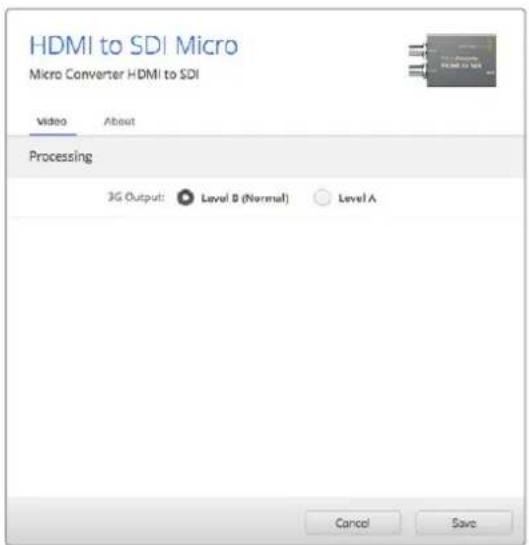
Accedi alla tab "Video" di Blackmagic Converter Setup per selezionare il livello del segnale SDI.
Il menu "Processing"
La voce "3G Output" consente di scegliere tra livello A o B per l'uscita 3G-SDI. A seconda della selezione, lo standard dell'uscita 3G-SDI cambia per abilitare la compatibilità con i dispositivi video 3G-SDI di livello A o B. La configurazione di default è il livello B.
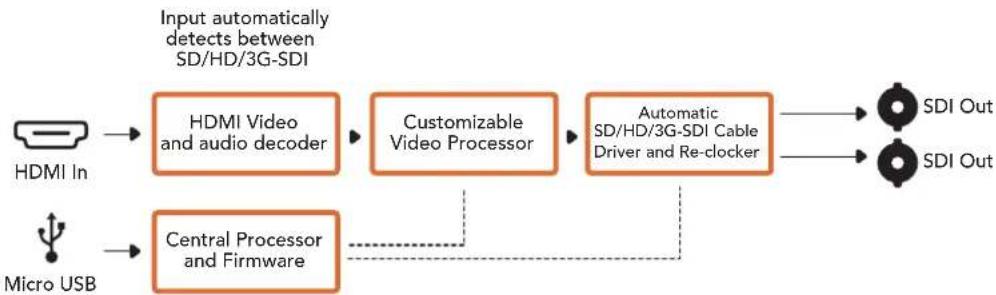
Lo schema di Micro Converter HDMI to SDI
Micro Converter BiDirectional SDI/HDMI
Micro Converter BiDirectional SDI/HDMI converte il video SD e HD da HDMI a SDi e viceversa contemporaneamente, e integra l'audio. Per esempio puoi convertire l'uscita HDMI di una camera HDV in SDI e inviare il segnale mediante cavi molto lunghi, e allo stesso tempo convertire il ritorno SDI in HDMI per connetterlo a una Tv HDMI.
Seutilizzun solo ingressore,entrambele uscite SDI e HDMI possono fungere da uscite di loop, per inviare il segnale di ingressore ad altri dispositivi HDMI o SDI.
Micro Converter BiDirectional SDI/HDMI rileva automaticamente il fornato di ingressso SD/HD/3GSDI e fa s che il fornato di uscita vi si uniformi.
Questo piccolo convertitore di qualità broadcast è protetto da una resistente chassis in alluminio. Ospita una porta USB che permette di alimentare l'unità connettendola a un laptop o a un teilevisore mediante un cavo micro USB standard. É lo stesso cavo usato per connettere alcuni modelli di smartphone al caricatore o al laptop. Se non hai un cavo di quello tipo, puoi acquistarlo nei negozi di elettronica.
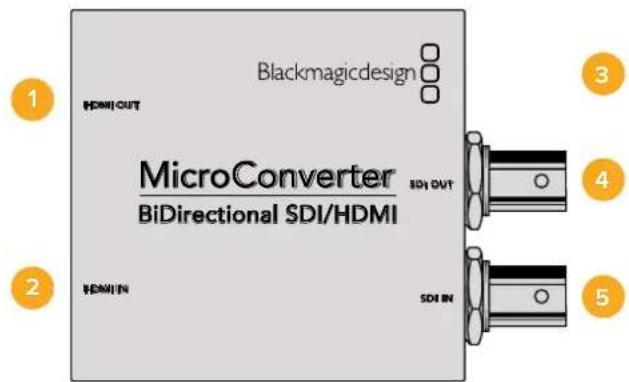
Connettori
1 HDMI OUT
HDMI tipo A per uscita video.
2 HDMI IN
HDMI tipo A per ingresso video.
3 Micro USB / Alimentazione
Si connette al laptop o alla Tv mediante un cavo micro USB standard e fornisce corrente a 5V. Si connette ai computer Mac OS X e Windows per accedere all'utilità Blackmagic Converter Setup.
4 SDI OUT
Connettore BNC per uscita video SDI.
5 SDIN
Connettore BNC per ingresso video SDL.
Le impostazioni di Blackmagic Converter Setup
L'utilà Blackmagic Converter Setup consente di cancellare le impostazioni e di aggiornare il software dei Micro Converter. Tutte le impostazioni disponibili sono contente nelle tab "Video" e "About".
La tab "About" è descrietta in dettaglio nella sezione "Cambiare le impostazioni" del manuale.
La tab "Video" di Micro Converter BiDirectional SDI/HDMI contiene le seguenti impostazioni:
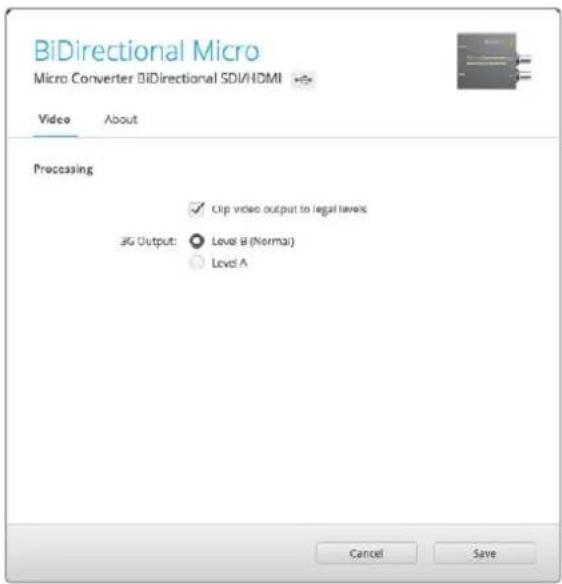
La voce "Clip video output to legal levels" spuntata di default. Questa opzione fa s che l'uscita HDMI rappresenti in modo corretto l'ingresso SDI.
Il menu "Processing"
La voce "Clip video output to legal levels" limita il clipping dell'ingresso SDI entro i livelli HDMI a norma, ed è consigliabile tenere questa casella sempre selezionata.
La voce "3G Output" consente di scegliere tra livello A e B per l'uscita 3G-SDI. Scegli l'opzione più adatta in base alle specifiche del dispositivo 3G-SDI connesso. L'impostazione di default è il livello B.
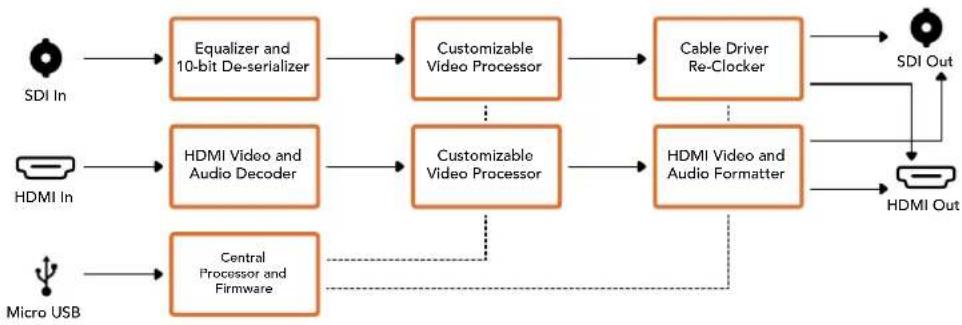
Micro Converter BiDirectional SDI/HDMI Block Diagram
I convertitori Mini Converter
Mini Converter SDI to HDMI
Mini Converter SDI to HDMI consente di connettere un'ampia varietà di display HDMI e videoproiettori alla strumentazione SDI. Questo modello rileva automaticamente i formati SD/ HD/3G-SDI e li convertere in HDMI con audio integrato, AES/EBU bilanziato o audio analogico.
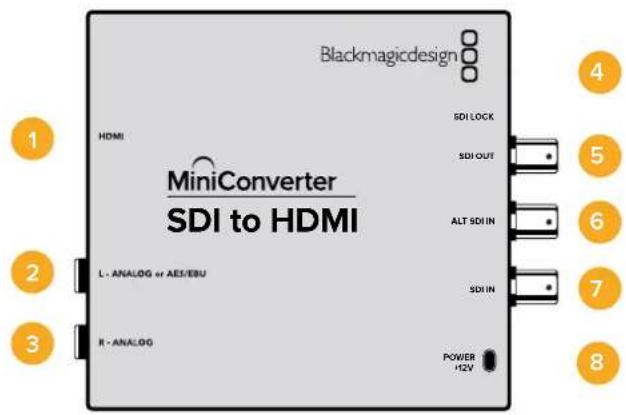
Connettori
1HDMI
HDMI tipo A per uscita video.
Connettore jack 1/4" per uscita audio analogico bilanziato (canale di sinistra) o audio digitale AES/EBU.
3 R-ANALOG
Connettor jack 1/4" per uscita audio analogico bilanciato (canale di destra).
4 Porta USB MINI B
Si connette ai computer Mac OS X o Windows per accedere all'utility Blackmagic Converter Setup. La connessione USB consenteanche di aggiornare il software interno del convertitore.
5 SDI OUT
Connettore BNC per uscita video SDI.
ALT SDI IN Ingresso SDI ridondante.
7 SDIN Ingrasso SDI principale.
8 POWER +12V Ingresso di alimentazione 12V.
Interruttori
Interruttore 8 - Analog Audio, AES/EBU Audio
Posizione l'interruttore 8 su OFF per trasmettere audio analogico bilanziato, su ON per audio digitale AES/EBU.
Interruttore 4 - SDI Audio De-Embed Bit 2
Gli interrupttori 4, 3 e 2 sono raggruppati per ottenere 8 combinazioni ON/OFF. Conutto combinazioni diverse è possibile分开areotto coppi di canali indipendenti dall'ingresso SDI e trasmetterle in HDMI, analogico o AES/EBU.
Interruttore 3 - SDI Audio De-Embed Bit 1
Vedi Interrufttore 4.
Interrupttore 2 - SDI Audio De-Embed Bit 0
Vedi Interrupttore 4.
Interru tture 1 - Processing Off - Processing On
Questo interruptore e inutilizzato.
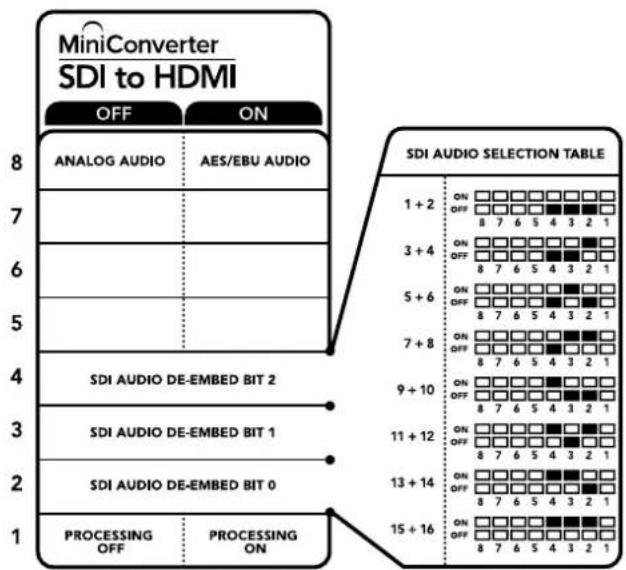
Lo schema alla base del dispositivo在哪?
le combinazioni delle impostazioni di conversione.
Esempio di configurazione
In questo esempio Blackmagic Mini Converter è configurato per separare i canali audio SDI 1 e 2 e trasmetterli in analogico, impostando gli interrupttori 8, 4, 3 e 2 su OFF.
Tabella di selezione audio SDI
| Canali audio | Interruttore 4 | Interruttore 3 | Interruttore 2 | Posizione |
| 1 e 2 OFF OFF OFF | ONOFF8 7 6 5 4 3 2 1 | |||
| 3 e 4 OFF ON | ONOFF8 7 6 5 4 3 2 1 | |||
| 5 e 6 OFF ON OFF | ONOFF8 7 6 5 4 3 2 1 | |||
| 7 e 8 OFF ON ON | ONOFF8 7 6 5 4 3 2 1 | |||
| 9 e 10 ON OFF OFF | ONOFF8 7 6 5 4 3 2 1 | |||
| 11 e 12 ON OFF ON | ONOFF8 7 6 5 4 3 2 1 | |||
| 13 e 14 ON ON OFF | ONOFF8 7 6 5 4 3 2 1 | |||
| 15 e 16 ON ON ON | ONOFF8 7 6 5 4 3 2 1 |
Le impostazioni di Blackmagic Converter Setup
L'utilta Blackmagic Converter Setup consente di cuiare le impostazioni e aggiornare il software del Mini Converter. Tutte le impostazioni disponibili sono contenate nelle tab "Video", "Audio" e "About".
La tab "About" è descritta in dettaglio nel capitolo "Cambiare le impostazioni" del manuale.
La tab "Video" di Mini Converter SDI to HDMI contiene le seguenti impostazioni.
Il menu "Processing"
La voce "Clip video output to legal levels" limita il clipping dell'ingresso SDI entro i livelli HDMI a norma, ed è consigliabile tenerla sempre selezionata.
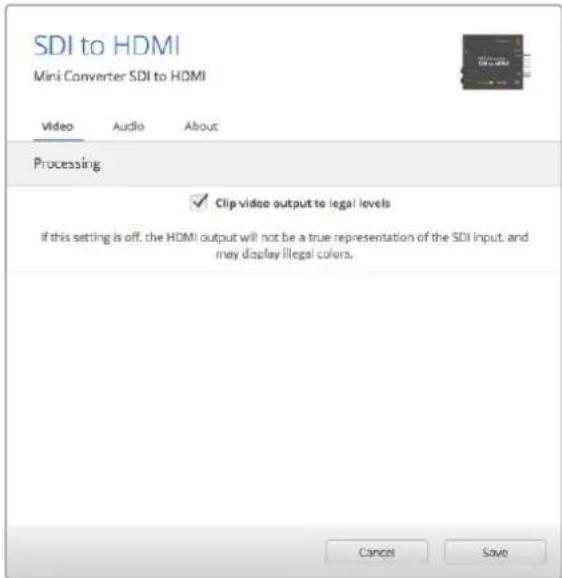
La voce "Clip video to legal levels" é selezionata di default permantere livelli dell'uscita HDMI entro la norma.
La tab "Audio" di Mini Converter SDI to HDMI contiene le seguenti impostazioni.
Il menu "Output Levels"
Questo menù consente di regolare il guadagno dell'uscita audio singolarmente o per coppie di canali,lickando sull'icona di collegamento accanto alle barre del cursore.Per resettarile livelli audio a 0 dBclcca sulla freccia circolare a destra del menu "Output Levels".
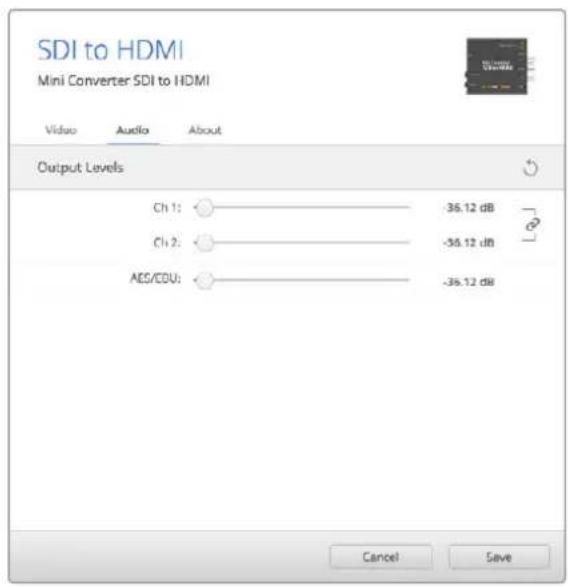
Accedi alla tab "Audio" per regolare i livelli audio.
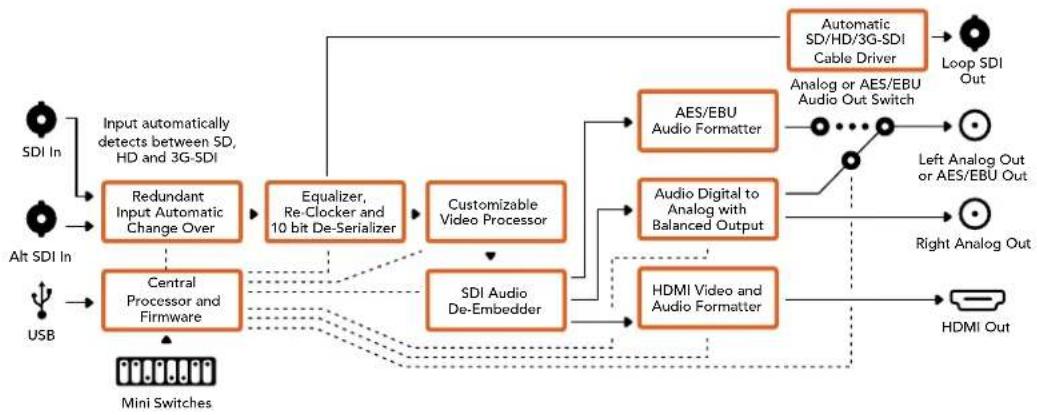
Lo schema di Mini Converter SDI to HDMI
Mini Converter SDI to HDMI 4K
I modelli Mini Converter SDI to HDMI 4K e SDI to HDMI 4K Heavy Duty consento di connettere un' amplia varietà di display HDMI e videoproiettori alla strumentazione SDI. Mini Converter SDI to HDMI 4K rileva automaticamente i formati SD/HD/3G/6G-SDI-SDI e li convertere in HDMI con audio integrato, AES/EBU bilanziato o audio analogico. La funzione Instant Lock synchronizza l'uscita HDMI al tipo dell'ingresso in un istante. Quando un monitor HD o una TV sono connessi all'uscita HDMI, e l'ingresso SDI del convertitore è connesso a una fonte Ultra HD, quest's ultimately viene automaticamente convertita in risoluzione minore per visualizzarla sul monitor HD.
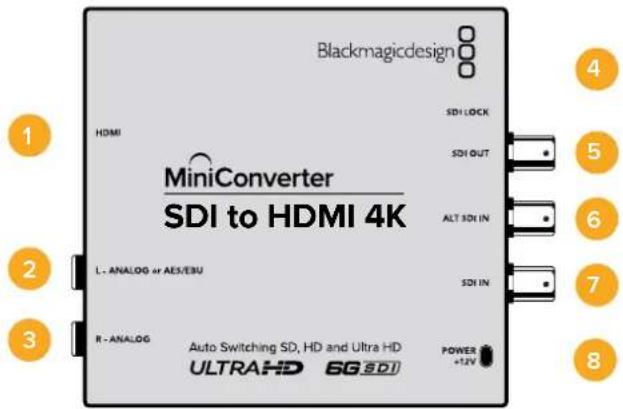
Connettori
1 HDMI
HDMI tipo A per uscita video.
Connettore jack 1/4 per uscita audio analogico bilanziato (canale di sinistra) o audio digitale AES/EBU.
3 R-ANALOG
Connettor jack 1/4" per uscita audio analogico bilanciato (canale di destra).
4 Porta USB MINI B
Si connette ai computer Mac OS X o Windows per accedere all'utility Blackmagic Converter Setup. La connessione USB consenteanche di aggiornare il software interno del convertitore.
5 SDI OUT
Connettore BNC per uscita video SDI.
6 ALT SDI IN
Ingresso SDI ridondante.
7 SDIN
Ingresso SDI principale.
8 POWER +12V
Ingresso di alimentazione 12V.
Interruttori
SUGGERIMENTO Gli interrupttori di Mini Converter Heavy Duty sono protetti da uno sportellino in gomma. Sollevalo per accedereagli interrupttori.
Gli interrupttori di Mini Converter SDI to HDMI 4K consentono di regolare le seguente impostazioni:
Interruttore 8 - Analog Audio, AES/EBU Audio
Posizione l'interruttore 8 su OFF per trasmettere audio analogico bilanziato, su ON per audio digitale AES/EBU.
Interruttore 4 - SDI Audio De-Embed Bit 2
Gli interrupttori 4, 3 e 2 sono raggruppati per ottenere 8 combinazioni ON/OFF. Con otto combinazioni diverse è possibile分开areotto coppi di canali indipendenti dall'ingresso SDI e trasmetterle in HDMI, analogico o AES/EBU.
Interruttore 3 - SDI Audio De-Embed Bit 1
Vedi Interruftore 4.
Interruttore 2 - SDI Audio De-Embed Bit 0
Vedi Interruuttore 4.
Interru tlore 1 - Processing Off - Processing On
Questo interruptore e inutilizzato.
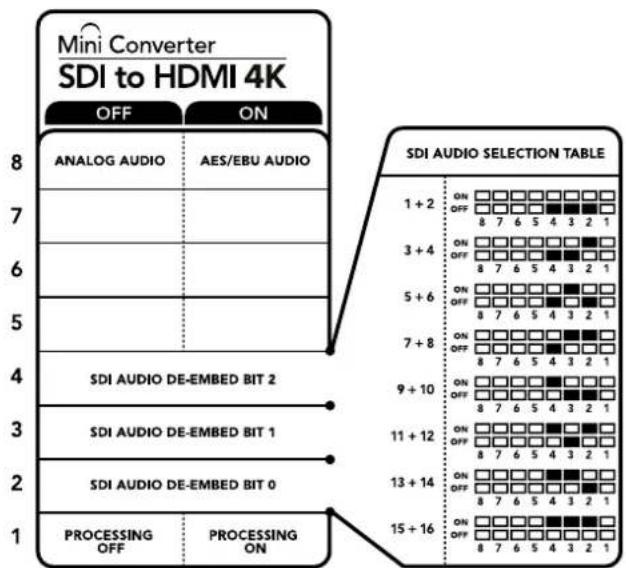
Lo schema alla base del dispositivo在哪?
le combinazioni delle impostazioni di conversione.
Esempio di configurazione
In questo esempio Blackmagic Mini Converter è configurato per separare i canali audio SDI 1 e 2 e strasetterli in analogico, impostando gli interrupttori 8, 4, 3 e 2 su OFF.
Tabella di selezione audio SDI
| Canali audio | Interruttore 4 | Interruttore 3 | Interruttore 2 | Posizione |
| 1 e 2 OFF OFF OFF | ONOFF87654321 | |||
| 3 e 4 OFF ON | ONOFF87654321 | |||
| 5 e 6 OFF ON OFF | ONOFF87654321 | |||
| 7 e 8 OFF ON ON | ONOFF87654321 | |||
| 9 e 10 ON OFF OFF | ONOFF87654321 | |||
| 11 e 12 ON OFF ON | ONOFF87654321 | |||
| 13 e 14 ON ON OFF | ONOFF87654321 | |||
| 15 e 16 ON ON ON | ONOFF87654321 |
Le impostazioni di Blackmagic Converter Setup
L'utilita Blackmagic Converter Setup consente di cuiare le impostazioni e aggiornare il software del Mini Converter. Tutte le impostazioni disponibili sono contenate nelle tab "Video", "Audio" e "About".
La tab "About" è descrietta in dettaglio nel capitolo "Cambiare le impostazioni" del manuale.
La tab "Video" di Mini Converter SDI to HDMI 4K contiene le seguenti impostazioni:

La voce "Clip video to legal levels" è selezionata di default permantere i livelli dell'uscita HDMI entro la norma.
Il menu "Processing"
HDMI Instant Lock
Spunta esta casa per abilitare la funzione Instant Lock HDMI. Questa funzione fa si che il segnale HDMI di uscita rimanga attivoanche quando si connettono altre fonti, per visualizzare l'uscita video su teilevisori o monitor HDMI in un istante. Funziona solo quando le fonti connesse condividono lo stesso standard video.
Instant Lock HDMI potrebbe causare un leggero ritardo nellagettura video e audio dell'uscita convertita. Per eliminare il ritardo, deseleziona esta opzione.
Spunta esta casella per limitare il clipping dell'ingresso SDI entro la norma HDMI.
E consigliabile tenerla sempre selezionata.
Il menu "Output Levels"
Clicca sull'icona di collegamento accanto alle barre del cursore per regolare i livelli audio singolarmente per canale oppure contemporaneamente. Per resettare i livelli audio a 0 dB circa sulla freccia circolare a destra del menu "Output Levels".
La tab "Audio" di Mini Converter HDMI to SDI 4K contiene le seguenti impostazioni.
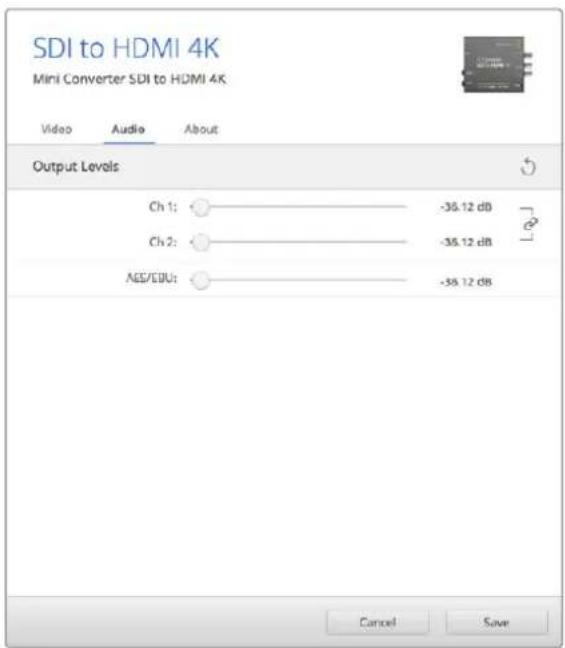
Accedi alla tab "Audio" per regolare i livelli audio.
Lo schema di Mini Converter HDMI to SDI 4K
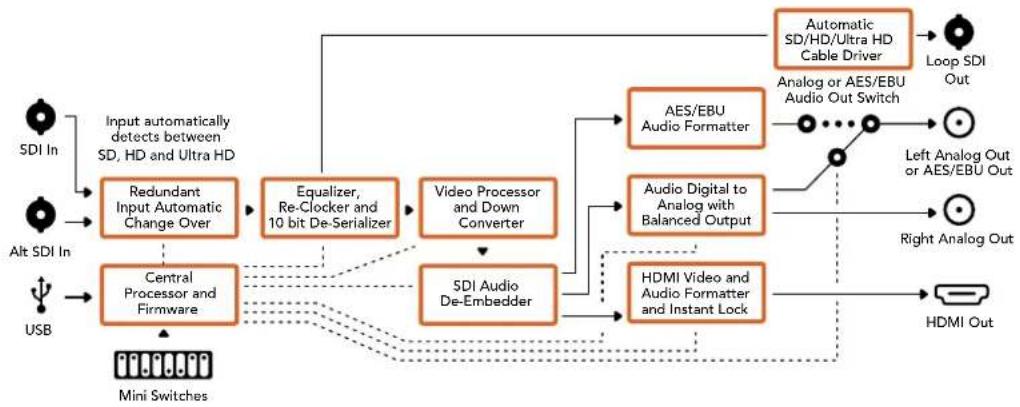
Mini Converter SDI to HDMI 6G
Mini Converter SDI to HDMI 6G consente di connettere un'ampia varietà di display HDMI e videoproiettori all'attrezatura SDI. Commuta automaticamente tra le fonti di ingresso SD-SDI, HD-SDI, 3G-SDI, e 6G-SDI, e le converte in HDMI con audio integrato, e audio AES/EBU bilanziato o analogico.
La funzione Instant Lock HDMI stabilizza il segnale all'istante sull'uscita HDMI quando si connettono fonti che hanno lo stesso fornato. Se un monitor o una Tv HD è connesso all'uscita HDMI del convertitore, e una fonte Ultra HD all'ingresso SDI, la converte automaticamente in risoluizione minore per visualizzarla sullo schermo HD.
Eanche possibile caricare LUT 3D per conferire all'immagine convertita loke profili cromatici unici. Le LUT 3D a 33 punti garantisco la massima accuratezza in fase di manipolazione del colore, consentendo anche di tarare le Tv di large consumo per le operazioni di correzione più complesse. Le LUT 3D ammettono conversioni in diversi spazi colore,utilizzabill su una varietà di monitor. Mini Converter SDI to HDMI 6G offre 2 LUT interne,ovvero colore/bianco e nero e spazio colore default della camera Blackmagic/REC 709.
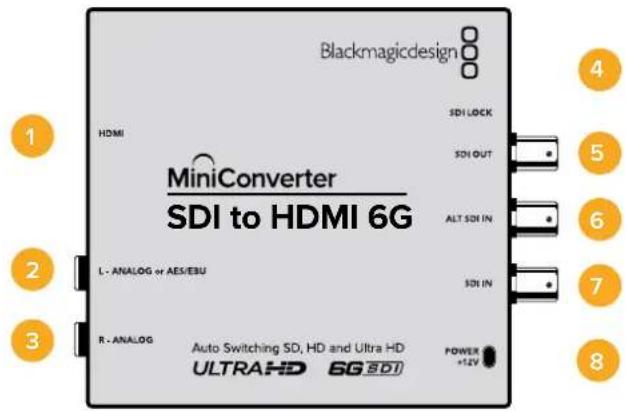
Connettori
1 HDMI
Uscita video HDMI tipo A.
Jack 1/4" per il canale audio analogico bilanziato di sinistra o per audio digitale AES/EBU.
3 R-ANALOG
Jack 1/4" per il canale audio analogico bilanciato di destra.
4 Porta USB Mini B
Si connette ai computer Mac OS X o Windows per accedere a Blackmagic Converter Setup. La connessione USB consenteanche di aggiornare il software interno del convertitore.
5 SDI OUT
Connettore BNC per video in uscita.
6 ALT SDI IN
Ingresso SDI ridondante.
7 SDIN
Ingresso SDI principale.
8 POWER +12V
Ingresso di alimentazione 12V.
Interruttori
Gli interrupttori di Mini Converter SDI to HDMI 6G consentono di regolare le seguenti impostazioni:
Interruttore 8 - Analog Audio, AES/EBU Audio
Posizione l'interruttore 8 su OFF per selezionare audio analogico bilanziato, su ON per l'audio digitale AES/EBU in uscita.
Imposta l'interrotture 7 su OFF per disabilitare la LUT, su ON per abilitarla.
Interruttore 6 - LUT 1, LUT 2
Imposta l'interruttore 6 su OFF per selezionare la LUT 1, su ON per selezionare la LUT 2.
Imposta l'interruttore 5 su OFF per disabilitare la riproduzione continua della LUT, su ON per abilitarla.
Interruttore 4 - SDI Audio De-Embed Bit 2
Gli interrupttori 4, 3 e 2 sono raggruppati per ottenere 8 combinazioni ON/OFF. Con 8 combinazioni diverse è possibile分开are 8 coppie di canali indipendenti dall'ingresso SDI e trasmetterle nel segnale HDMI, analogico, o AES/EBU.
Interruttore 3 - SDI Audio De-Embed Bit 1
Vedi Interruftore 4.
Interruttore 2 - SDI Audio De-Embed Bit 0
Vedi Interruftlore 4.
Interruttore 1 - HDMI Instant Lock Off, HDMI Instant Lock On
Imposta l'interrottre 1 su OFF per disabilitare la funzione Instant Lock HDMI, su ON per abilitarla.
Questa funzione fa si che il segnale sull'uscita HDMI rimanga attivoanche quando si cambiano le fonti, visualizzandolo immediatamente sulla Tv o sul monitor HDMI. Instant Lock HDMI funziona solo quando le nuove fonti hanno lo stesso standard video.
Inoltre potrebbe causare un leggero ritardo nel video e nell'audio. Per evitare il ritardo sull'uscita convertita, deseleziona esta opzione.
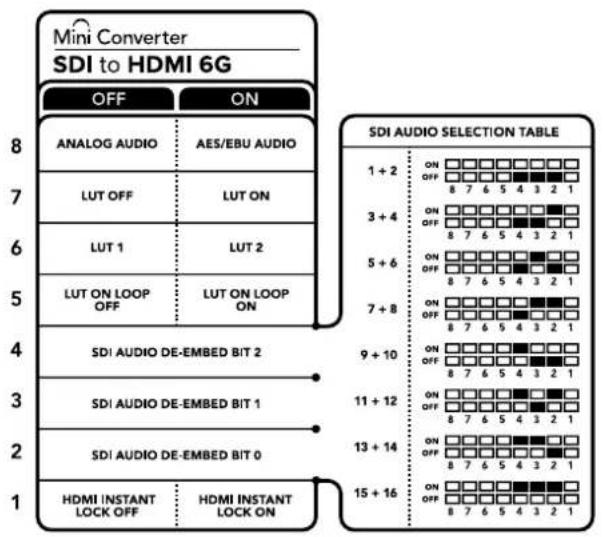
Lo schema alla base del dispositivo rilporta tutte le combinazioni delle impostazioni di conversione.
Esempio di configurazione
Imposta gli interrupttori 8, 4, 3 e 2 su OFF per separare i canali audio SDI 1 e 2 e trasmetterli incontraverso l'uscita analogica.
Tabella di selezione audio SDI
Le impostazioni di Blackmagic Converter Setup
L'utilità Blackmagic Converter Setup consente di cancellare le impostazioni e aggiornare il software di Mini Converter. Tutte le impostazioni disponibili sono contenate nelle tab "Video", "Audio" e "About". La tab "About" è descritta in dettaglio nel capitolo "Cambiare le impostazioni" del manuale.
La tab "Video" di Mini Converter SDI to HDMI 6G contiene le seguente impostazioni.
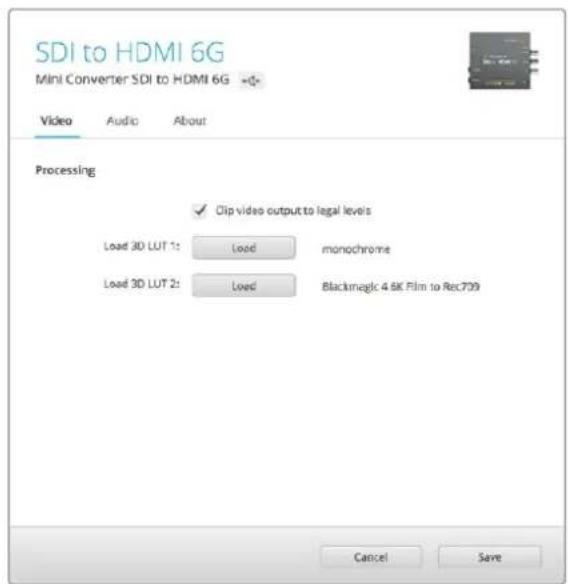
La voce "Clip video output to legal levels" è spunata di default per mantenere i livoli dell'uscita video HDMI nella norma.
Il menu "Processing"
33 Point 3D LUT
Mini Converter SDI to HDMI 6G supporta le LUT in formato .cube, create con DaVinci Resolve o con altri software di corazione colore compatibili.
Per caricare due LUT distinte, cigca sul pulsante "Load" di ciascuna, selezione il file .cube desiderato dal computer, poi cigca su OK. Clicca su "Save" per confermare. Il nome del file LUT apparirà accanto ai rispettivi pulsanti "Load", perindicare chiaramente quali LUT sono in uso per la LUT 1 e la LUT 2.
- Cos'e una LUT 3D?
Una LUT 3D (look up table) é un file contenente una tabella di valori utilizzati per modificare lo spazio colore del video all'interno di un cubo di colore.
Il cubo di colore contiene tutte le variazioni della combinazione di ogni colore primario, identificabili sugliassi x,y,e z.l canali RGB all'interno del video SDI di ingressso si possono\ dunque riassegnare a qualiasi例外 segnale RGB di uscita sull'uscita HDMI. Questo è uno\ strumento molto potente perché ogni colore è assegnabile a un colore qualiasi. La\ correzione colore per calibrare i display è quindi estremamente precisa, e per di più consente\ di caricare curve gamma logaritmiche per visualizzare la gamma lineare dei file RAW sul set.
Per esempio una delle LUT di default è in grado di convertire il video di ingressso in bianco e nero. Cïo significica che grazie alla LUT 3D, tutti i colori RGB vengono riassegnati ai valori RGB nero e bianco sull'uscita HDMI. Puoi creare LUT 3D personalizzate e applicarle tramite l'utilità diSYSTEMA. Inoltre Mini Converter SDI to HDMI 6G permette di usare LUT personalizzate, create a partire da una correzione colore su DaVinci Resolve. Le LUT 3D si possono trasmettereattraverso I'uscita SDI di loop,trasformando il convertitore in un comodo processore di colore,anche quando non si usa I'uscita HDMI.
Per tutti i dettagli su come creare una LUT 3D con estensione .cube, consulta il manuale di DaVinci Resolve, disponibile per il download alla pagina www.blackmagicdesign.com/it/support.
Spunta esta casella per mantenere il clipping dell'ingresso SDI entro i livelli HDMI definiti alla norma. E consigliabile tenerla sempre selezionata.
II menu "Output Levels"
Questo menu consente di regolare il guidagno dell'uscita audio per singoli canali o coppie di canali, cliccando sull'icona di collegamento accanto alle barre del cursore. Per resettar i livelli audio a 0 dB,clcca sulla freccia circolare in alto a destra del menu "Output Levels".La tab "Audio" di Mini Converter SDI to HDMI 6G contiene le seguenti impostazioni.
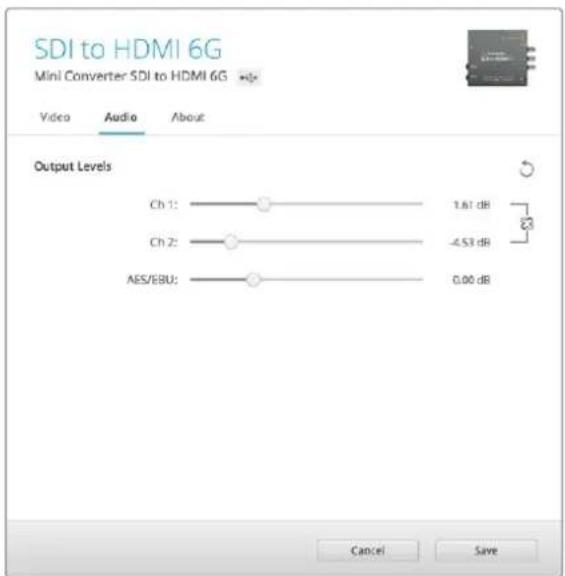
Accedi alla tab "Audio" per regolare livelli audio.
Mini Converter HDMI to SDI
Mini Converter HDMI to SDI converte in SDI i segnali HDMI di uscita provenienti da dispositivi come telemagere HDV e console di gioco, integrando l'audio dagli ingressii HDMI, AES/EBU o analogico bilanziato. Consente di inviare segnali video HDMI mediate lunghi cavi SDI, e di aggiungere uscite SDI ai computer dotati di connessione HDMI. Inoltre quello modello converte HD in SD.
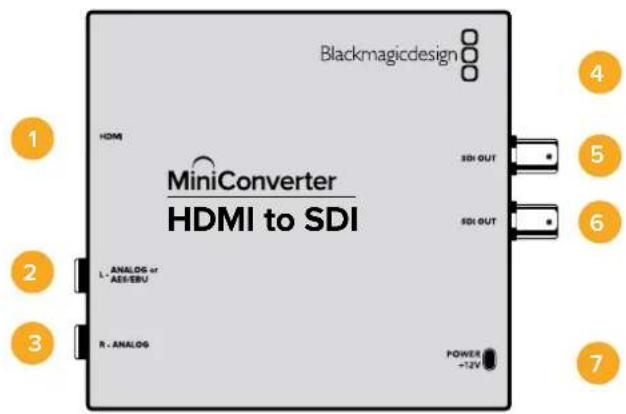
Connettori
1HDMI
HDMI tipo A per ingresso video.
Connettore jack 1/4 per uscita audio analogico bilanziato (canale di sinistra) o audio digitale AES/EBU.
3 R-ANALOG
Connettor jack 1/4" per ingresso audio analogico bilanziato (canale di destra).
4 Porta USB MINI B
Si connette ai computer Mac OS X o Windows per accedere all'utilità Blackmagic Converter Setup. La connessione USB consenteanche di aggiornare il software interno del convertitore.

SDI OUT
Connettore BNC per uscita video SDI.

SDI OUT
Uscita SDI ridondante.

POWER +12V
Ingresso di alimentazione 12V.
Interruttori
Gli interrupttori di Mini Converter HDMI to SDI consento di regolare le seguenti impostazioni:
Interruttore 8 - Analog Audio, AES/EBU Audio
Posizione l'interrottore 8 su OFF per selezionare l'audio analogico bilanziato, su ON per l'audio digitale AES/EBU di entrata. Per usare quosti ingressi, posizione l'interrottore 7 su ON.
Interruttore 7 - HDMI Audio - Input Audio
Posizione l'interruttore 7 su OFF per selezionare audio HDMI integrato, su ON per audio analogico o AES/EBU.
Interru tlore 1 - Processing Off - Processing On
Conversion in minore risoluzione con oswana l'opzione di 3 tipi di rapporto d'aspetto. Posizione l'interruttore 1 su ON per selezionare il rapporto d'aspetto anamorfico, center cut o letterbox. Posizione l'interruttore 1 su OFF per aggiare la conversione in minore risoluzione e trasmettre in HD.
Connettendo il convertitore a un computertramite USB è possibile gestire queste impostazioni con Blackmagic Converter Setup. Per far si che il convertitore memorizzi le impostazioni configurate con l'utilità, disconnetti il cavo USB e configura le impostazioni di conversione in minore risoluzione usingo I'interruttore 1.
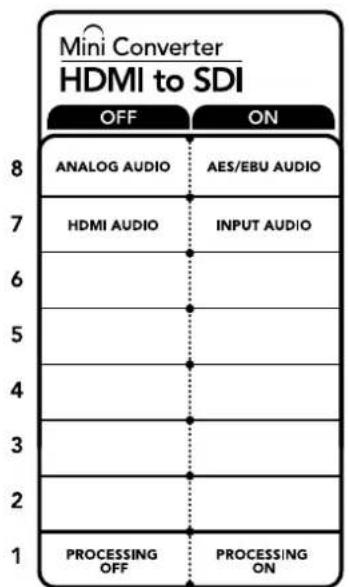
Lo schema alla base del dispositivo在哪?
le combinazioni delle Impostazioni di conversione.
Le impostazioni di Blackmagic Converter Setup
L'utilita Blackmagic Converter Setup consente di cuiare le impostazioni e aggiornare il software del Mini Converter. Tutte le impostazioni disponibili sono contente nelle tab "Video", "Audio" e "About".
La tab "About" è descririta in dettaglio nel capitolo "Cambiare le impostazioni" del manuale.
La tab "Video" di Mini Converter HDMI to SDI contiene le seguenti impostazioni.
Il menu "Processing"
Questo menù consente di selezionare il rapporto d'aspetto dei contenuti convertiti in minore risoluzione (HD in SD). Le opzioni disponibili sono "Letterbox", "Anamorphic", "Center cut" e "Off".
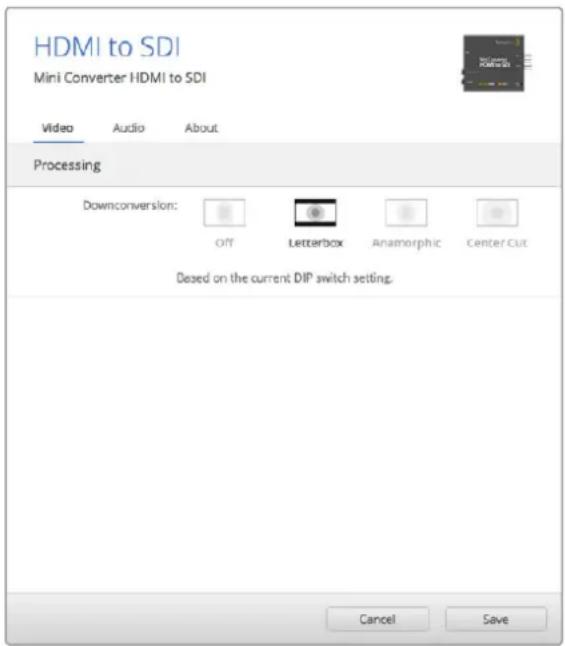
Regola le impostazioni di elaborazione nella tab "Video".
La tab "Audio" di Mini Converter HDMI to SDI contiene le seguenti impostazioni:
Il menu "Input levels"
Questo menù consente di regolare il guadagno dell'ingresso audio, singolarmente per canale o per coppie di canalilickando sull'icona di collegamento accanto alle barre del cursore. Per resettare i livelli audio a 0 dBclcca sulla freccia circolare a destra del menù "Input levels".
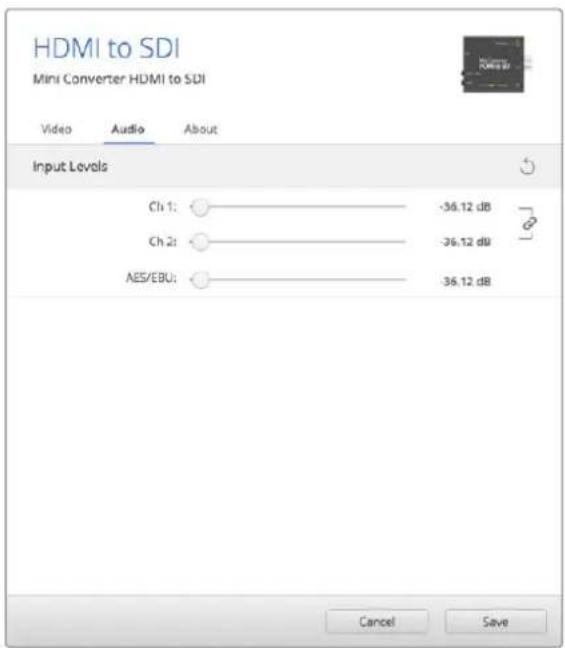
Accedi alla tab "Audio" per regolare i livelli audio.
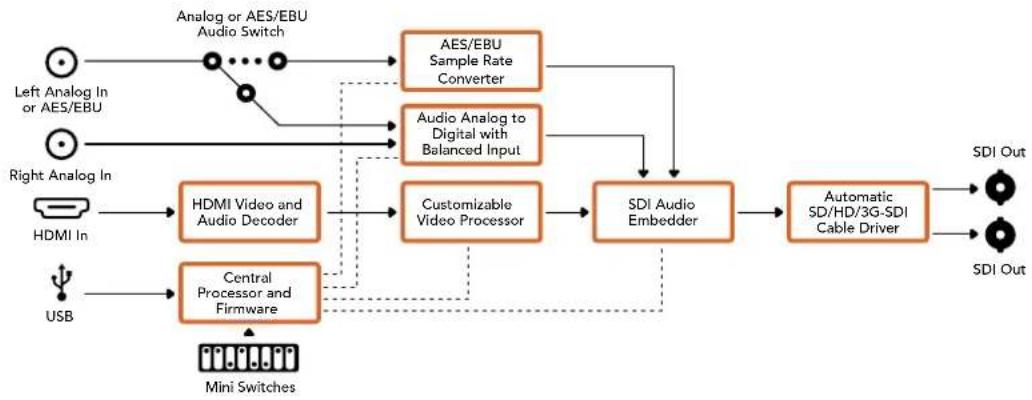
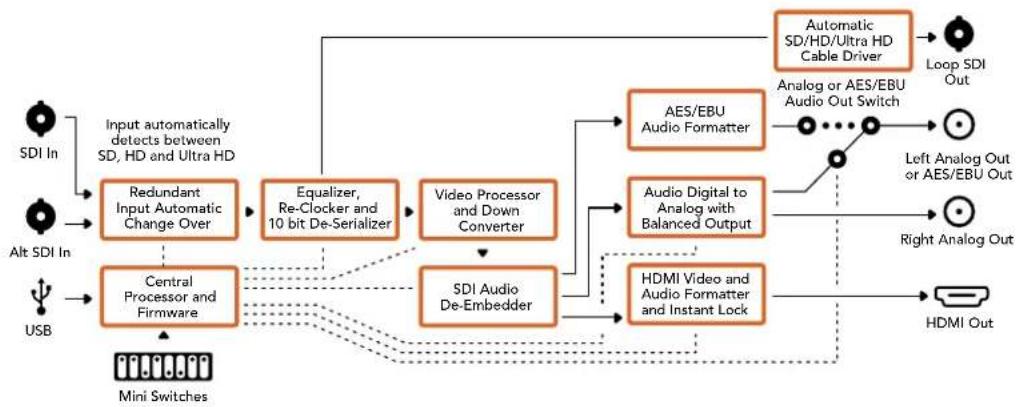
Lo schema di Mini Converter HDMI to SDI
Mini Converter HDMI to SDI 4K
I modelli Mini Converter HDMI to SDI 4K e HDMI to SDI 4K Heavy Duty convertono in SDI i segnali HDMI in uscita da dispositivi come telecamere HDV e console di gioco, integrando l'audio dagli ingressi HDMI, AES/EBU o analogico bilanciato. Consentono di inviare i segnali video della connessione HDMI mediante lunghi cavi SDI e di aggiungere uscite SDI ai computer dotati di connessione HDMI.
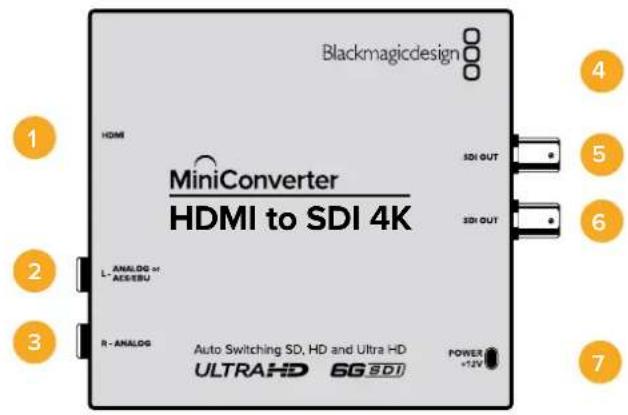
Connettori
1HDMI
HDMI tipo A per ingresso video.
2 L - ANALOG or AES/EBU Connettore jack 1 / 4^ per uscita audio analogico bilanciato (canale di sinistra) o audio digitale AES/EBU.
3 R-ANALOG
Connettor jack 1/4" per ingresso audio analogico bilanziato (canale di destra).
4 Porta USB MINI B
Si connette ai computer Mac OS X o Windows per accedere all'utility Blackmagic Converter Setup. La connessione USB consenteanche di aggiornare il software interno del convertitore.
5 SDI OUT
Connettore BNC per uscita video SDI.
6 SDI OUT
Uscita SDI ridondante.
7 POWER +12V
Ingresso di alimentazione 12V.
Interruttori
SUGGERIMENTO Gli interrupttori di Mini Converter Heavy Duty sono protetti da uno sportellino in gomma. Sollevalo per accedereagli interrupttori.
Gli interrupttori di Mini Converter HDMI to SDI 4K consento di impostare le seguenti impostazioni:
Interruttore 8 - Analog Audio, AES/EBU Audio
Posizione l'interrottore 8 su OFF per selezionare l'audio analogico bilanziato, su ON per l'audio digitale AES/EBU di entrata. Per usare quosti ingressi, posizione l'interrottore 7 su ON.
Interruttore 7 - HDMI Audio - Input Audio
Posizione l'interruttore 7 su OFF per selezionare audio HDMI integrato, su ON per audio analogico o AES/EBU.
Interruttori 2,1 - Select Format Bit 1,0
Connettendo una fonte HDMI in grado di trasmettere in Ultra HD o HD, puoi configurare il convertitore perché trasmetta in Ultra HD o in HD. É un'opzione moltovantaggiosa se desideri registrar o visualizzare in HD il desktop del computer su dispositivi SDI.
Questa impostazione non converte in minore o maggiore risoluzione, ma fa si che la fonte connessa strasetta in Ultra HD o HD, e di conseguenza il convertitore trasmetta il video in HD o Ultra HD nativo perché eseguire alcuna conversione.
Sfrutta gli interrupttori 1 e 2 per forzare la fonte video in HD o Ultra HD, o lasciare che il convertitore opti per la risoluzione ottmale in base al dispositivo connesso.
Le combinazioni sono riportate qui sotto:
Auto - Interruttore 1 su OFF, interruptore 2 su OFF.
Il convertitore scegli la risoluzione HD o Ultra HD ottimale in base alle specifiche del dispositivo connesso.
Force to HD - Interruttore 1 su OFF, interruptore 2 su ON.
Se la fonte HDMI è in grado di trasmettre in HD o Ultra HD, il convertitore forza la trasmissione del video in HD.
Force to Ultra HD - Interruttore 1 su ON, interruptore 2 su OFF.
Se la fonte HDMI è in grado di trasmettere in HD o Ultra HD, il convertitore forza la trasmissione del video in Ultra HD.
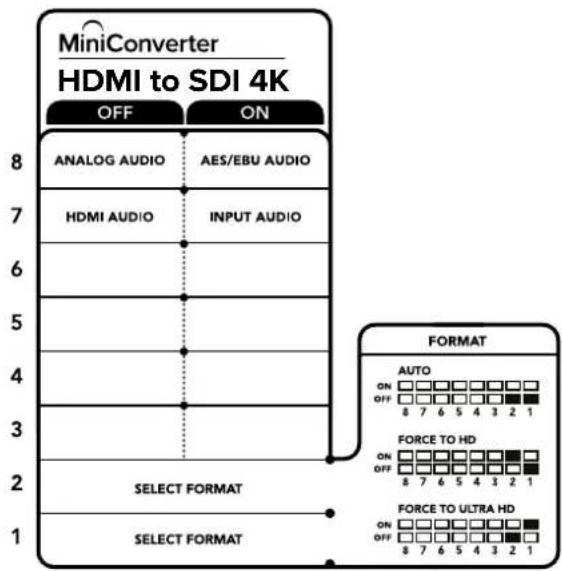
Lo schema alla base del dispositivo在哪?
le combinazioni delle impostazioni di conversione.
Le impostazioni di Blackmagic Converter Setup
L'utilita Blackmagic Converter Setup consente di cuiare le impostazioni e aggiornare il software del Mini Converter. Tutte le impostazioni disponibili sono contenate nelle tab "Audio" e "About".
La tab "About" è descritta in dettaglio nel capitolo "Cambiare le impostazioni" del manuale.
La tab "Audio" di Mini Converter HDMI to SDI 4K contiene le seguenti impostazioni:
II menu "Input levels"
Questo menu consente di regolare il guidagno dell'ingresso audio singolarmente o per coppie di canali, cliccando sull'icona di collegamento accanto alle barre del cursore. Per resettar i livelli audio a 0 dBclcca sulla freccia circolare a destra del menu "Input levels".
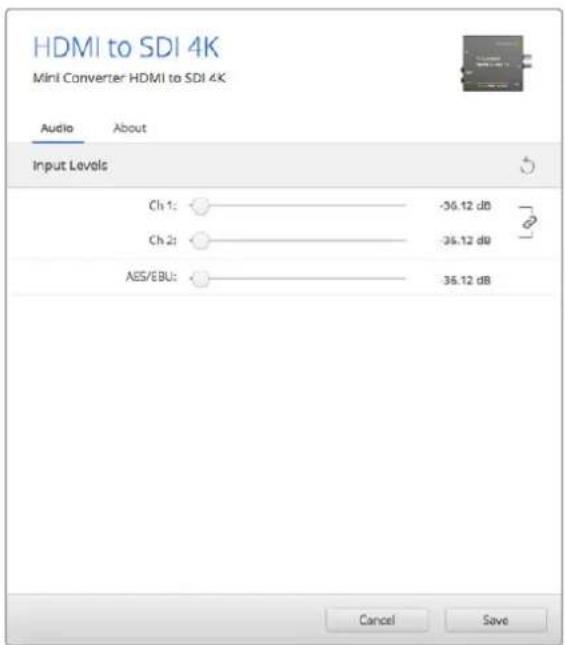
Accedi alla tab "Audio" per regolare i livelli audio.
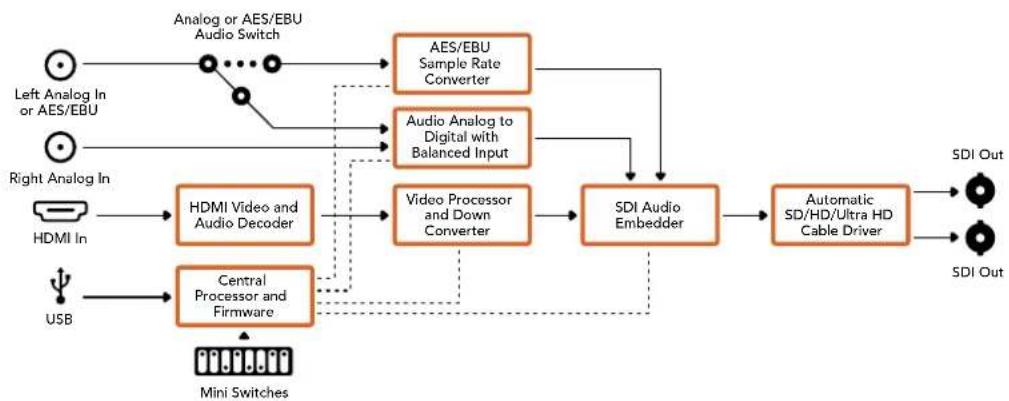
Lo schema di Mini Converter HDMI to SDI 4K
Mini Converter HDMI to SDI 6G
Mini Converter HDMI to SDI 6G converte in SDI i segnali di uscita provenienti da dispositivi HDMI come telemagere HDV e console di gioco, con l'opzione di integrare l'audio dagli ingressivi HDMI, AES/EBU, o analogico bilanziato. Invia i segnali video della connessione HDMI a dispositivi SDI mediante lunghi cavi SDI. Inoltre consente di aggiungere uscite SDI ai computer compatibili con l'HDMI.
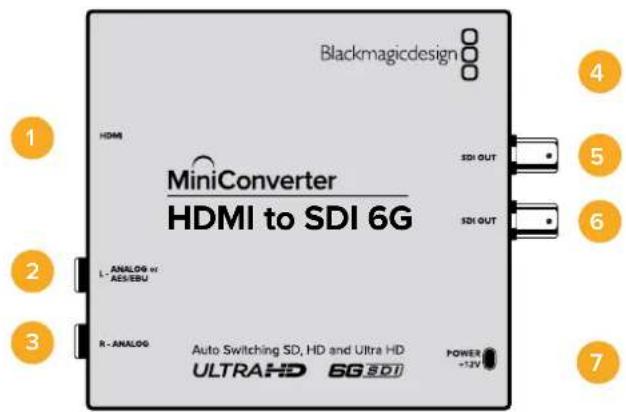
Connettori
1HDMI
HDMI tipo A per ingresso video.
Jack 1/4" per il canale audio analogico bilanziato di sinistra o l'ingresso audio digitale AES/EBU.
3 R-ANALOG
Jack 1 / 4" per il canale audio analogico bilanziato di destra.
4 Porta USB Mini B
Si connette ai computer Mac OS X o Windows per accedere a Blackmagic Converter Setup. La connessione USB consenteanche di aggiornare il software interno del convertitore.
5 SDI OUT
ConnettoBNC per video in uscita.
6 SDI OUT
Uscita SDI ridondante.
7 POWER +12V
Ingresso di alimentazione 12V.
Interruttori
Gli interrupttori di Mini Converter HDMI to SDI 6G consentono di regolare le seguenti impostazioni:
Interruttore 8 - Analog Audio, AES/EBU Audio
Posizione l'interrottore 8 su OFF per selezionare l'audio analogico bilanziato, su ON per l'ingresso audio digitale AES/EBU. Per usare quosti ingressi, posizione l'interrottore 7 su ON.
Interruttore 7 - HDMI Audio, Input Audio
Posizione l'interruttore 7 su OFF per selezionare l'audio HDMI integrato, su ON per l'audio analogico o AES/EBU.
Switch 6 - 3G Level B Output (Normal), 3G Level A Output
Imposta l'interruttore 6 su OFF per selezionare il 3G di livello B, su ON per il 3G di livello A.
Interruttori 2,1 - Select Format Bit 1,0
Connettendo una fonte HDMI in grado di trasmettere in Ultra HD o HD, vuoi configurare il convertitore perché trasmetta o in Ultra HD o in HD. è un'opzione molto vantage della registrar o visualizzare il desktop del computer in HD su dispositivi SDI.
Questa impostazione non converte in minore o maggiore risoluzione, ma fa si che la fonte connessa trasmetta in Ultra HD o HD, e di seguenza il convertitore trasmetta il video in HD o Ultra HD nativo perché eseguire alcuna conversione.
Sfrutta gli interrupturi 1 e 2 per forzare la fonte video in HD o Ultra HD, o lasciare che il convertitore opti per la risoluzione ottimale in base al dispositivo connesso.
Le combinazioni sono riportate qui sotto:
Auto - Interruttore 1 su OFF, interruptore 2 su OFF
Il convertitore scegli la risoluzione HD o Ultra HD ottimale in base alle specifiche del dispositivo connesso.
Force to HD - Interrupttore 1 su OFF, interruptore 2 su ON
Se la fonte HDMI è in grado di trasmettre in HD o Ultra HD, il convertitore forza la trasmissione del video in HD.
Force to Ultra HD - Interrupttre 1 su ON, interruptre 2 su OFF
Se la fonte HDMI è in grado di trasmettre in HD o Ultra HD, il convertitore forza la trasmissione del video in Ultra HD.
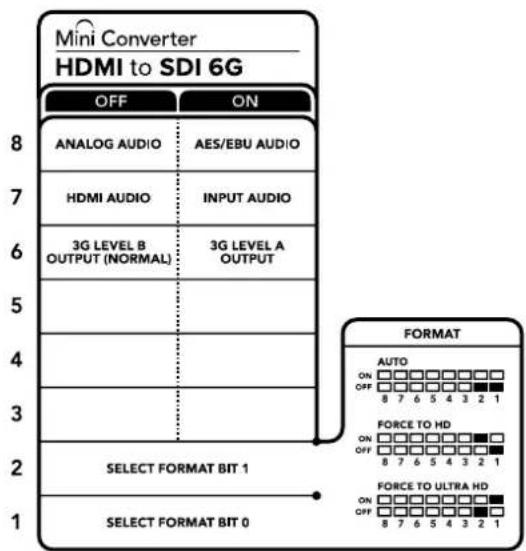
Lo schema alla base del dispositivo在哪?
combinazioni delle impostazioni di conversione.
Le impostazioni di Blackmagic Converter Setup
L'utilta Blackmagic Converter Setup consente di cuiare le impostazioni e aggiornare il software di Mini Converter. Tutte le impostazioni disponibili sono contente nelle tab "Audio" e "About". La tab "About" è descritta in dettaglio nel capitolo "Cambiare le impostazioni" del manuale. La tab "Audio" di Mini Converter HDMI to SDI 6G contiene le seguenti impostazioni.
Il menu "Input levels"
Questo menù consente di regolare il guadagno dell'ingresso audio per singoli canali o coppie di canali, cliccando sull'icona di collegamento accanto alle barre del cursore. Per resettare i livelli audio a 0 dB cicca sulla freccia circolare a destra del menu "Input levels".
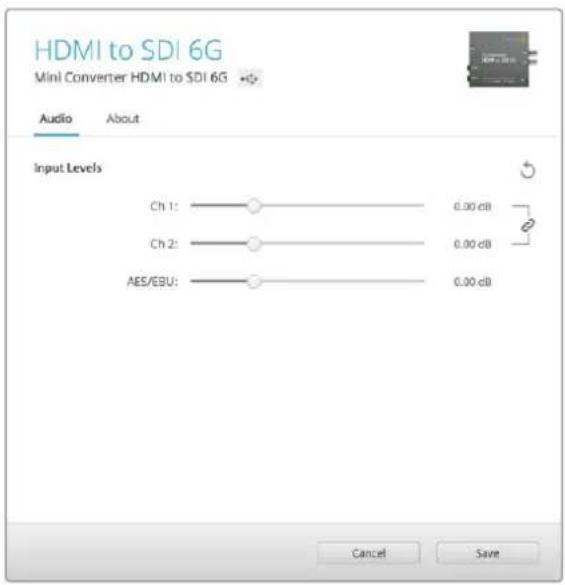
Accedi alla tab "Audio" per regolare Il livelli audio.
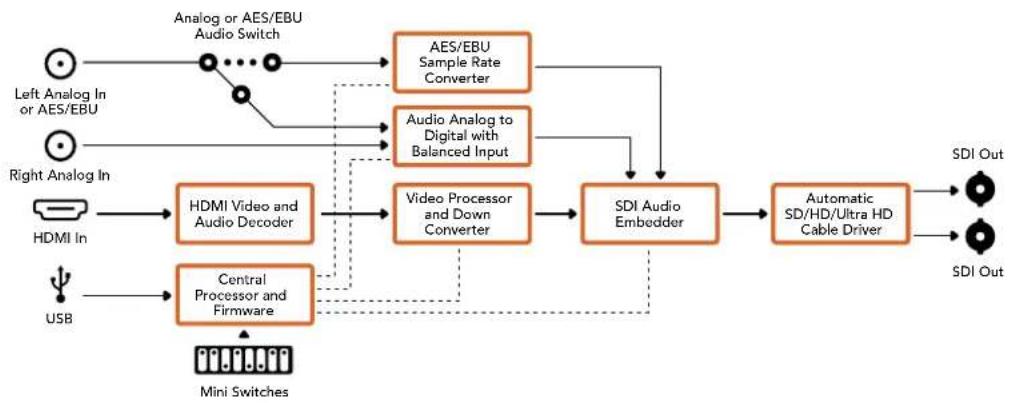
Lo schema di Mini Converter HDMI to SDI 6G
Converti formati SD SDI e HD-SDI in video analogico a componenti, NTSC e PAL, con audio bilanziato AES/EBU e audio analogico. Consente la connessione ai monitor e ai deck analogici tra cui Betacam SP e VHS. Integra un hardware di conversione per connette video HD-SDI ai dispositivi analogici SD. Inoltre e in grado di trasmettere coppie di audio analogico da 16 canali audio SDI separati.
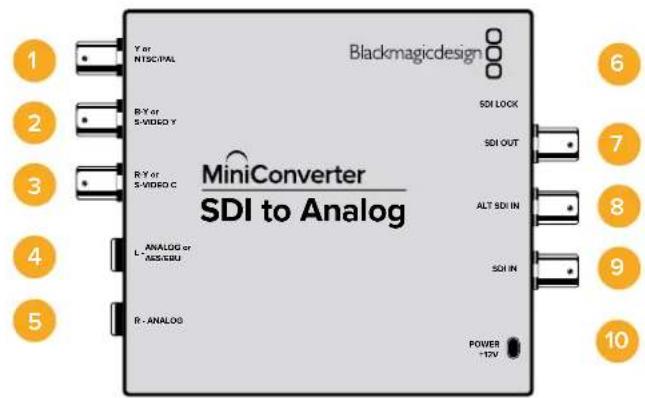
Connettori
1 Y or NTSC/PAL
Connettore BNC per uscita analogico a componenti Y o composito NTSC/PAL.
2 B-Y or S-VIDEO Y
Connettore BNC per uscita analogico a componenti B-Y o s-video Y.
3 R-Y or S-VIDEO C
Connettore BNC per uscita analogico a componenti R-Y o s-video C.
Connettore jack 1/4" per uscita audio analogico bilanziato (canale di sinistra) o audio digitale AES/EBU.
5 R-ANALOG
Connettoire jack 1 / 4" per uscita audio analogico bilanciato (canale di destra).
6 Porta USB MINI B
Si connette ai computer Mac OS X o Windows per accedere all'utilita Blackmagic Converter Setup. La connessione USB consenteanche di aggiornare il software interno del convertitore.
7 SDI OUT
Connettore BNC per uscita video SDI.
8 ALT SDI IN
Ingresso SDI ridondante.
9 SDI IN
Ingresso SDI principale.
10 POWER +12V
Ingresso di alimentazione 12V.
Interruttori
Interruttore 8 - Analog Audio, AES/EBU Audio
Posizione l'interruttore 8 su OFF per trasmettere audio analogico bilanciato, su ON per audio digitale AES/EBU.
Interruttore 7 - 7.5 IRE - 0.0 IRE
Negli Stati Uniti e nei Paesi che utilizzato NTSC 7,5, posizione l'interrottore 7 su OFF. Nei Paesi che non usano lo standard 7,5, posizione l'interrottore 7 su ON. Questa impostazione interessa solamente le uscite di video composito o s-video.
Interruttore 6 - SMPTE Levels - Betacam Levels
Posizione l'interrutto 6 su OFF per selezionare lo standard SMPTE, su ON per lo standard Betacam. Lo standard SMPTE è più comune ed èCompatibleanche con i deck Betacam SP. Se desideri scegliere Betacam, assicurati che sia lo standard utilizzato.
Interruttore 5 - Component, Composite o S-Video
Posizione l'interruttre 5 su OFF per trasmettere video analogico a componenti, su ON per il video composito e s-video.
Peramente l'ingresso video HD sulle uscite s-video e composito, posizione l'interruttore 1 su ON. Il video analogico a componenti supporta HD e SD.
Interruttore 4 - SDI Audio De-Embed Bit 2
Gli interrupttori 4, 3 e 2 sono raggruppati per ottenere 8 combinazioni ON/OFF. Con otto combinazioni diverse è possibile分开areotto coppi di canali audio indipendenti dall'ingresso SDI.
Interruttore 3 - SDI Audio De-Embed Bit 1
Vedi Interruftore 4.
Interruttore 2 - SDI Audio De-Embed Bit 0
Vedi Interru tture 4.
Interru tlore 1 - Processing Off - Processing On
Conversion in minore risoluzione con o除去 l'opzione di 3 tipi di rapporto d'aspetto. Posizione l'interruttore 1 su ON per selezionare il rapporto d'aspetto anamorfico, center cut o letterbox. Posizione l'interruttore 1 su OFF per aggirare la conversione in minore risoluzione e trasmettere in HD.
Connettendo il convertitore a un computer tramite USB è possibile gestire queste impostazioni con Blackmagic Converter Setup. Per far si che il convertitore memorizzi le impostazioni configurate con l'utilità, disconnetti il cavo USB e configura le impostazioni di conversione in minore risoluzione using l'interruttore 1.
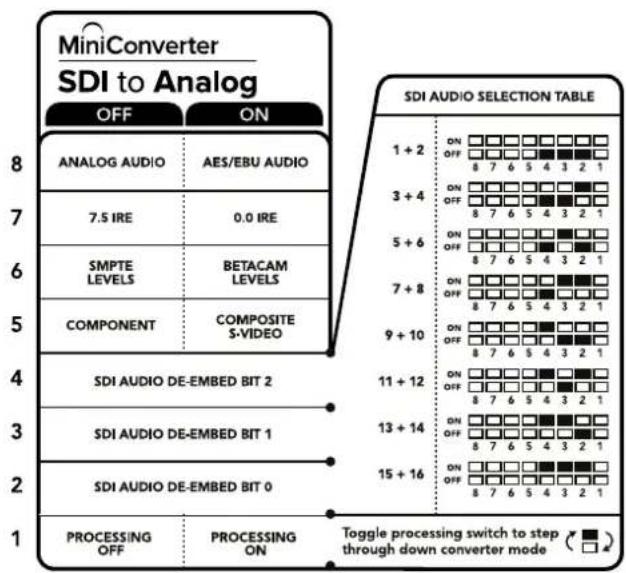
sle combinazioni delle impostazioni di conversione.
Esempio di configurazione
In questo esempio impostiamo gli interruptori 8, 5, 4, 3 e 2 di Blackmagic Mini Converter su OFF per trasmettere video a componenti ad alta definizione e i canali audio 1 e 2.
Tabella di selezione audio SDI
| Canall audio | Interruttore 4 | Interruttore 3 | Interruttore 2 | Posizione |
| 1 e 2 OFF OFF OFF | ONOFF87654321 | |||
| 3 e 4 OFF ON | ONOFF87654321 | |||
| 5 e 6 OFF ON OFF | ONOFF87654321 | |||
| 7 e 8 OFF ON ON | ONOFF87654321 | |||
| 9 e 10 ON OFF OFF | ONOFF87654321 | |||
| 11 e 12 ON OFF ON | ONOFF87654321 | |||
| 13 e 14 ON ON OFF | ONOFF87654321 | |||
| 15 e 16 ON ON ON | ONOFF87654321 |
Le impostazioni di Blackmagic Converter Setup
L'utility Blackmagic Converter Setup consente di cuiare le impostazioni e aggiornare il software del Mini Converter. Tutte le impostazioni disponibili sono contenate nelle tab "Video", "Audio" e "About".
La tab "About" è descritta in dettaglio nel capitolo "Cambiare le impostazioni" del manuale.
La tab "Video" di Mini Converter SDI to Analog contiene le seguenti impostazioni:
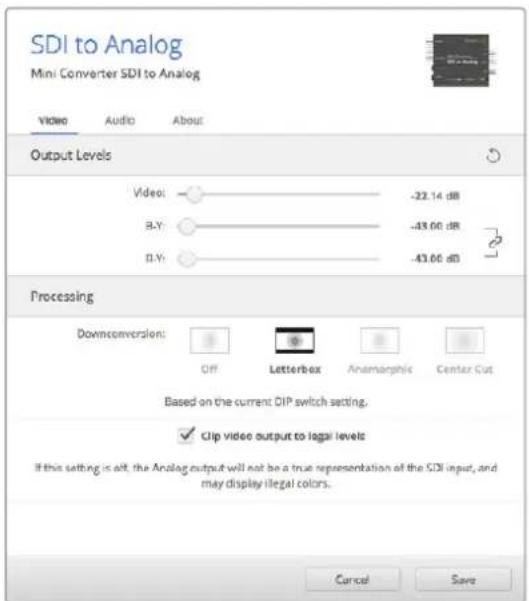
Regola livelli del video analogo e le impostazioni di elaborazione nella tab "Video".
Il menu "Processing"
In questo menu vuoi impostare il rapporto d'aspetto del video convertito in minore risoluzione. Le opzioni disponibili sono "Letterbox", "Anamorphic", "Center cut" e "Off".
La voce "Clip video output to legal levels" limita il clipping dell'ingresso SDI entro i livelli HDMI a norma, ed è consigliabile tenerla sempre selezionata.
II menu "Output Levels"
In questo menu vuoi impostare la luminanza e la crominanza, e i livelli dei componenti B-Y e R-Y.
indipendentamente.
La tab "Video" di Mini Converter SDI to Analog contiene le seguenti impostazioni:
II menu "Output Levels"
Questo menu consente di regolare il guidagno dell'uscita audio, singolarmente o per coppie di canali, cliccando sull'icona di collegamento accanto alle barre del cursore. Per resettare i livelli audio a 0 dBclcca sulla freccia circolare a destra del menu "Output Levels".
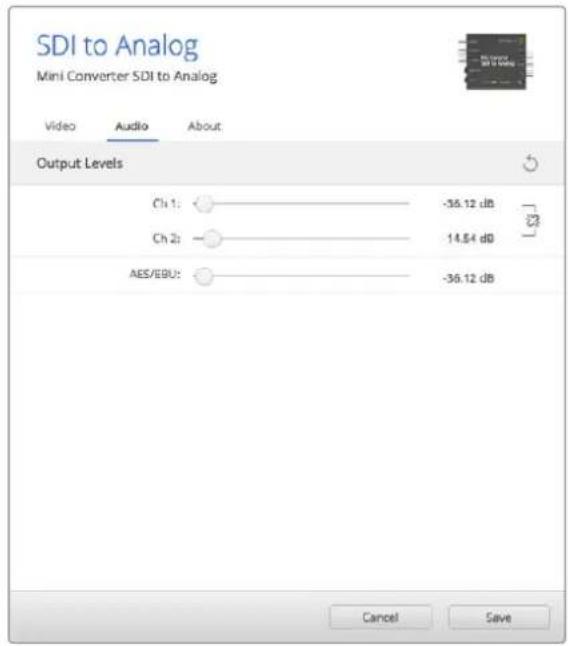
Accedi alla tab "Audio" per regolare I livelli di audio analogico.
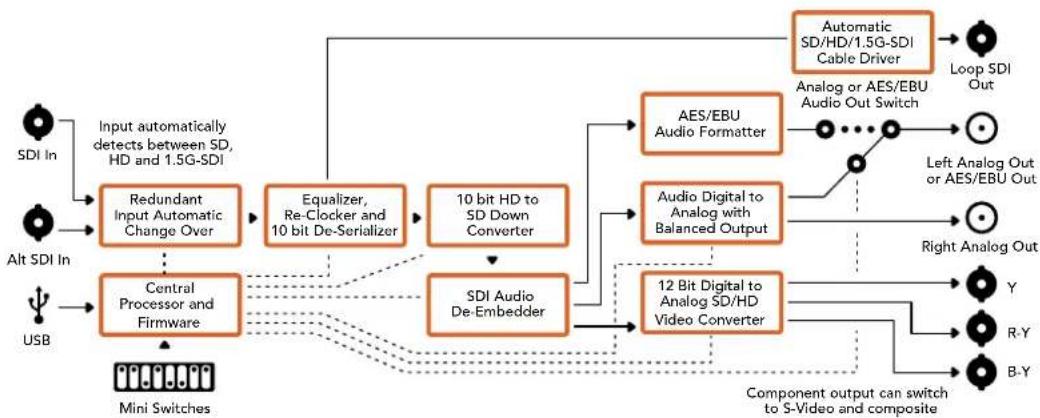
Lo schema di Mini Converter SDI to Analog
Mini Converter SDI to Analog 4K
I modelli Mini Converter SDI to Analog 4K e SDI to Analog 4K Heavy Duty convertono SD/HD/3G/6G-SDI in video analogico a componenti, NTSC e PAL, con audio bilanziato AES/EBU e audio analogico. Il convertitore per risoluzione minore consente di connettere il 6G-SDI ai dispositivi analogici in SD e HD, e utilizzato monitor e deck tra cui Betacam SP e VHS. Inoltre è in grado di trasmettere coppi di audio analogico da 16 canali audio SDI separati.
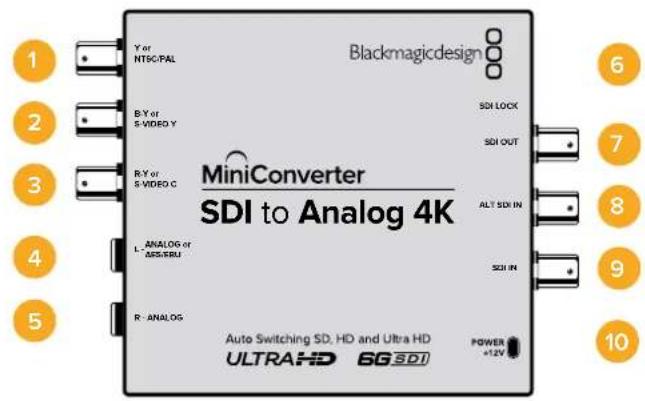
Connettori
1 Y or NTSC/PAL
Connettore BNC per uscita analogico a componenti Y o composito NTSC/PAL.
2 B-Y or S-VIDEO Y
Connettore BNC per uscita analogico a componenti B-Y o s-video Y.
3 R-Y or S-VIDEO C
Connettore BNC per uscita analogico a componenti R-Y o s-video C.
Connettore jack 1/4" per uscita audio analogico bilanciato (canale di sinistra) o audio digitale AES/EBU.
5 R-ANALOG
Connettor jack 1 / 4" per uscita audio analogico bilanziato (canale di destra).
6 Porta USB MINI B
Si connette ai computer Mac OS X o Windows per accedere all'utility Blackmagic Converter Setup. La connessione USB consenteanche di aggiornare il software interno del convertitore.
7 SDI OUT
Connettore BNC per uscita video SDI.
8 ALT SDI IN
Ingresso SDI ridondante.
9 SDIN
Ingresso SDI principale.
10 POWER +12V
Ingresso di alimentazione 12V.
Interruttori
SUGGERIMENTO Gli interrupttori di Mini Converter Heavy Duty sono protetti da uno sportellino in gomma. Sollevalo per accedereagli interrupttori.
Gli interrupttori di Mini Converter SDI to Analog 4K consentono di regolare le seguenti impostazioni:
Interruttore 8 - Analog Audio, AES/EBU Audio
Posizione l'interruttore 8 su OFF per trasmettere audio analogico bilanziato, su ON per audio digitale AES/EBU.
Interruttore 7 - 7.5 IRE - 0.0 IRE
Negli Stati Uniti e nei Paesi che utilizzato NTSC 7.5, posizione l'interruttore 7 su OFF. Nei Paesi che non usano lo standard 7.5, posizione l'interruttore 7 su ON. Questa impostazione interessa solamente le uscite di video composito o s-video.
Interruttore 6 - SMPTE Levels - Betacam Levels
Posizione l'interruttore 6 su OFF per selezionare lo standard SMPTE, su ON per lo standard Betacam. Lo standard SMPTE è più comune ed èCompatibleanche con i deck Betacam SP. Se desideri scegliere Betacam, assicurati che sia lo standard utilizzato.
Interruttore 5 - Component, Composite o S-Video
Posizione l'interrutture 5 su OFF per trasmettere video analogico a componenti, su ON per il video composito e s-video.
Peramente l'ingresso video HD nel formato SD sulle uscite s-video e composito, posizionala I'interruttore 1 su ON. Il video analogico a componenti supporta sua l'HD che l'SD.
Interruttori 4, 3, 2 - SDI Audio De-Embed
Gli interrupttori 4, 3 e 2 sono raggruppati per ottenere 8 combinazioni ON/OFF. Con otto combinazioni diverse è possibile分开are otto coppie di canali audio independenti dall'ingresso SDI.
Interruftore 1 - Processing Off - Processing On
Conversion per minore risoluzione con 3 tipi di rapporto d'aspetto, selezionabili positizondo l'interruttore 1 sull'opzione desiderata. Posizione l'interruttore 1 su ON per selezionare il rapporto d'aspetto anamorfico, center cut o letterbox.
In presenza di un ingresso HD o Ultra HD, posizione l'interruttore su OFF per trasmettere video analogico HD tramite le uscite a componenti.
Positionando l'interruttore su ON, l'ingresso Ultra HD converte il video in minore risoluzione in analogico PAL/NTSC o a componenti HD a seconda della posizione degli altri interrupttori. Il 4K DCIiene ridimensionato sull'uscita HD a componenti.
Positionando I'interuttore su ON, I'ingresso HD converte il video in minore risoluzione in analogico PAL/NTSC o a componenti a seconda della posizione degli altri interttorti.
Connettendo il convertitore a un computer tramite USB è possible gestire queste impostazioni con Blackmagic Converter Setup. Per far si che il convertitore memorizzi le impostazioni configurate con l'utilità, disconnetti il cavo USB e configura le impostazioni di conversione in minore risoluzione usingo l'interruttore 1.
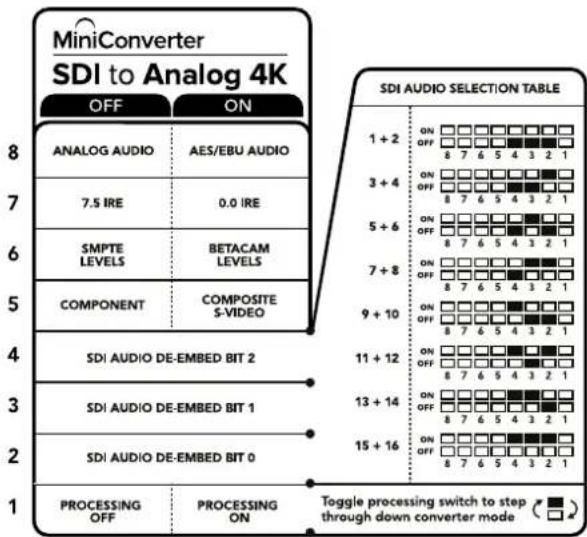
Lo schema alla base del dispositivo在哪?
le combinazioni delle impostazioni di conversione.
Esempio di configurazione
In questo esempio impostiamo gli interruptori 8, 5, 4, 3 e 2 di Blackmagic Mini Converter su OFF per trasmettre video a componenti ad alta definizione e i canali audio 1 e 2.
Tabella di riferimento per la selezione audio
| Canali audio | Interruttore 4 | Interruttore 3 | Interruttore 2 | Posizione |
| 1 e 2 OFF OFF OFF | ONOFF8 7 6 5 4 3 2 1 | |||
| 3 e 4 OFF ON | ONOFF8 7 6 5 4 3 2 1 | |||
| 5 e 6 OFF ON OFF | ONOFF8 7 6 5 4 3 2 1 | |||
| 7 e 8 OFF ON ON | ONOFF8 7 6 5 4 3 2 1 | |||
| 9 e 10 ON OFF OFF | ONOFF8 7 6 5 4 3 2 1 | |||
| 11 e 12 ON OFF ON | ONOFF8 7 6 5 4 3 2 1 | |||
| 13 e 14 ON ON OFF | ONOFF8 7 6 5 4 3 2 1 | |||
| 15 e 16 ON ON ON | ONOFF8 7 6 5 4 3 2 1 |
Le impostazioni di Blackmagic Converter Setup
L'utilità Blackmagic Converter Setup consente di cancellare le impostazioni e aggiornare il software del Mini Converter. Tutte le impostazioni disponibili sono contente nelle tab "Video", "Audio" e "About".
La tab "About" è descrietta in dettaglio nel capitolo "Cambiare le impostazioni" del manuale.
La tab "Video" di Mini Converter SDI to Analog 4K contiene le seguenti impostazioni:
Il menu "Output Levels"
In questo menu vuoi impostare la luminanza e la crominanza, e i livelli dei componenti B-Y e R-Y indipendente.
Il menu "Processing"
In questo menu vuoi impostare il rapporto d'aspetto del video convertito in minore risoluzione. Le opzioni disponibili sono "Letterbox", "Anamorphic", "Center cut" e "Off".
La voce "Clip video output to legal levels" limita il clipping dell'ingresso SDI entro i livelli HDMI a norma, ed è consigliabile tenerla sempre selezionata.
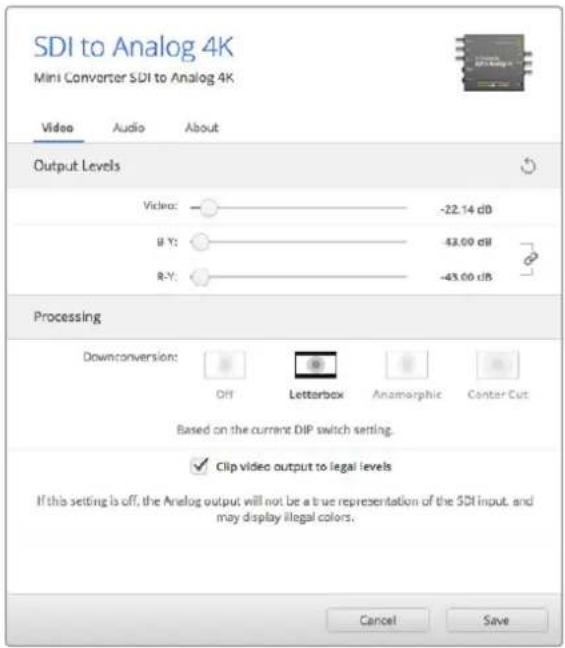
Regola livelli del video analogio e le impostazioni di elaborazione nella tab "Video".
La tab "Video" di Mini Converter SDI to Analog 4K contiene le seguenti impostazioni:
Il menu "Output Levels"
Questo menu consente di regolare il guadagno dell'ingresso audio singolarmente o per coppie di canali,lickando sull'icona di collegamento accanto alle barre del cursore. Per resettar i livelli audio a 0 dBclcca sulla freccia circolare in alto a destra del menu "Output Levels".
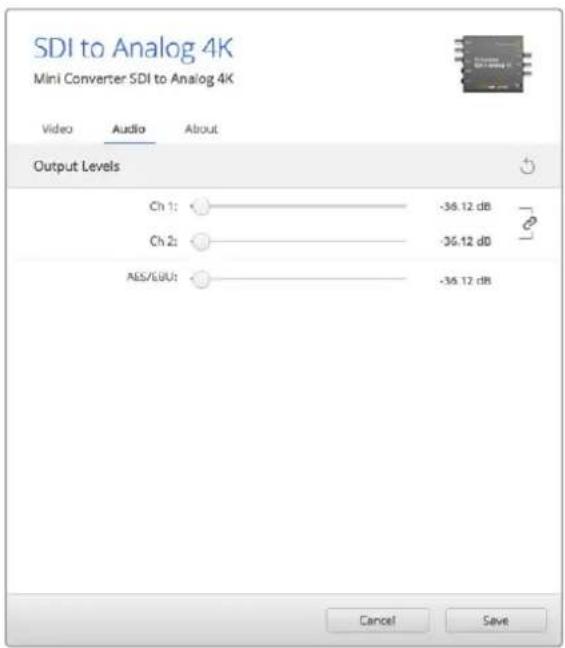
Accedi alla tab "Audio" per regolare i livelli di audio analogico.
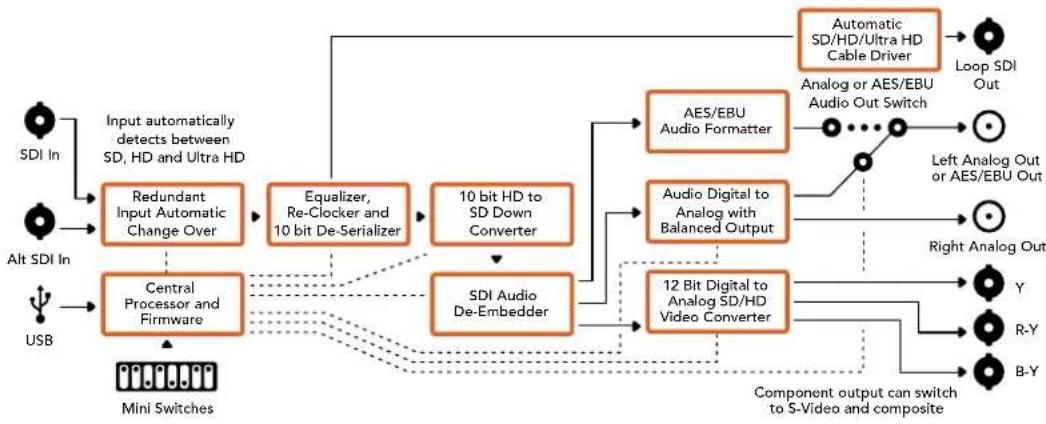
Lo schema di Mini Converter SDI to Analog 4K
I modelli Mini Converter Analog to SDI e Analog to SDI Heavy Duty convertono i segnali video e audio provenienti da attrezzatura analogica, tra cui deck Betacam SP, telecamere HDV e console di gioco, in video SD/HD-SDI. Sono disponibili diversi formati analogici e digitali tra cui video a componenti SD/HD, s-video o composito NTSC e PAL. Le uscite HD-SDI del convertitore offrono l'opzione di integrare l'audio digitale AES/EBU o analogico.
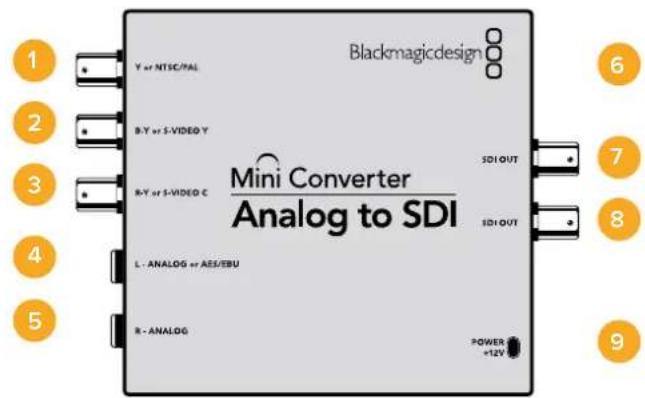
Connettori
1 Y or NTSC/PAL
Connettore BNC per ingresso analogico a componenti Y o composito NTSC/PAL.
2 B-Y or S-VIDEO Y
Connettore BNC per ingresso analogico a componenti B-Y o s-video Y.
3 R-Y or S-VIDEO C
Connettore BNC per ingresso analogico a componenti R-Y o s-video C.
Connettore jack 1/4 per ingresso audio analogico bilanziato (canale di sinistra) o audio digitale AES/EBU.
5 R-ANALOG
Connettore jack 1 / 4" per ingresso audio analogico bilanziato (canale di destra).
6 Porta USB MINI B
Si connette ai computer Mac OS X o Windows per accedere all'utility Blackmagic Converter Setup. La connessione USB consenteanche di aggiornare il software interno del convertitore.
7 SDI OUT
Connettore BNC per uscita video SDI.
8 SDI OUT
Uscita SDI ridondante.
9 POWER +12V
Ingresso di alimentazione 12V.
Interruttori
SUGGERIMENTO Gli interrupttori di Mini Converter Heavy Duty sono protetti da uno sportellino in gomma. Sollevalo per accedereagli interrupttori.
Gli interrupttori di Mini Converter SDI to Analog consento di impostare le seguenti impostazioni:
Interruttore 8 - Analog Audio, AES/EBU Audio
Posizione l'interrottore 8 su OFF per selezionare l'audio analogico bilanziato, su ON per l'audio digitale AES/EBU di entrata.
Interruttore 7 - 7.5 IRE - 0.0 IRE
Negli Stati Uniti e nei Paesi che utilizzato NTSC 7.5, posizione l'interrottore 7 su OFF. Nei Paesi che non usano lo standard 7.5, posizione l'interrottore 7 su ON. Questa impostazione interessa solamente le uscite di video composito o s-video.
Interruttore 6 - SMPTE Levels - Betacam Levels
Consente di selezionare lo standard SMPTE o Betacam. Posizione l'interruttore 6 su OFF per selezionare SMPTE, su ON per Betacam. Lo standard SMPTE è più comune ed è compatibleanche con i deck Betacam SP. Se desideri scegliere Betacam, assicurati che sa lo standard utilizzato.
Interruttore 5 - Component, Composite o S-Video
Posizione l'interrottore 5 su OFF per selezionare l'ingresso video analogico a componenti, su ON per il video composto e s-video.
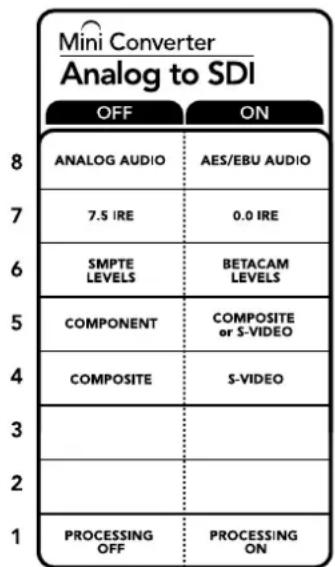
Lo schema alla base del dispositivo***
mostra tutte le combinazioni delle
impostazioni di conversione.
Interruttore 4 - Composite - S-Video
Posizione l'interruttore 4 su OFF per selezionare l'ingresso video composito, su ON per s-video.
Interruttore 1 - Processing Off - Processing On
Questo interruptore e inutilizzato.
Esempio di configurazione
In questo esempio impostiamo gli interrupturi 8 e 5 di Blackmagic Mini Converter su OFF per ricevere video a componenti e audio analogico.
Le impostazioni di Blackmagic Converter Setup
L'utilità Blackmagic Converter Setup consente di cancellare le impostazioni e aggiornare il software del Mini Converter. Tutte le impostazioni disponibili sono contenate nelle tab "Video", "Audio" e "About".
La tab "About" é descrietta in dettaglio nel capitolo "Cambiare le impostazioni" del manuale.
La tab "Video" di Mini Converter Analog to SDI contiene le seguenti impostazioni:
II menu "Input levels"
In questo menu vuoi impostare la luminanza e la crominanza, e i livelli dei componenti B-Y e R-Y independently.
La tab "Audio" di Mini Converter HDMI to SDI contiene le seguenti impostazioni:
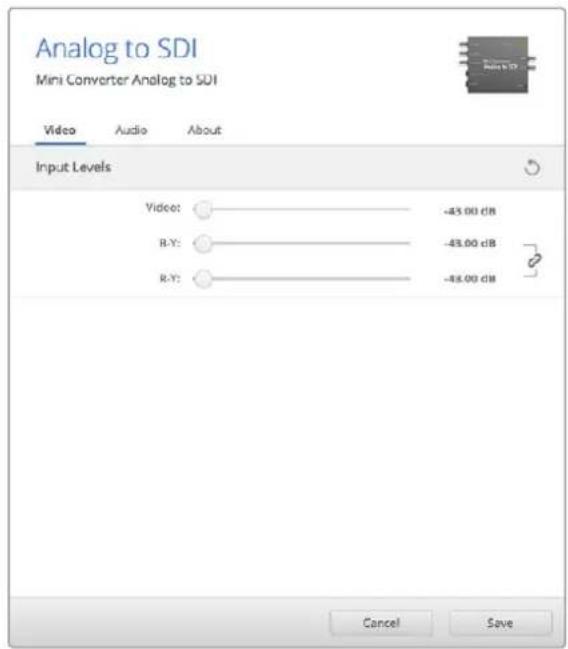
Regola livelli video nella tab "Video".
Il menu "Input levels"
Questo menu consente di regolare il guadagno dell'ingresso audio singolarmente o per coppie di canali ciccando sull'icona di collegamento accanto alle barre del cursore. Per resettare i livelli audio a 0 dBclcca sulla freccia circolare a destra del menu "Input levels".
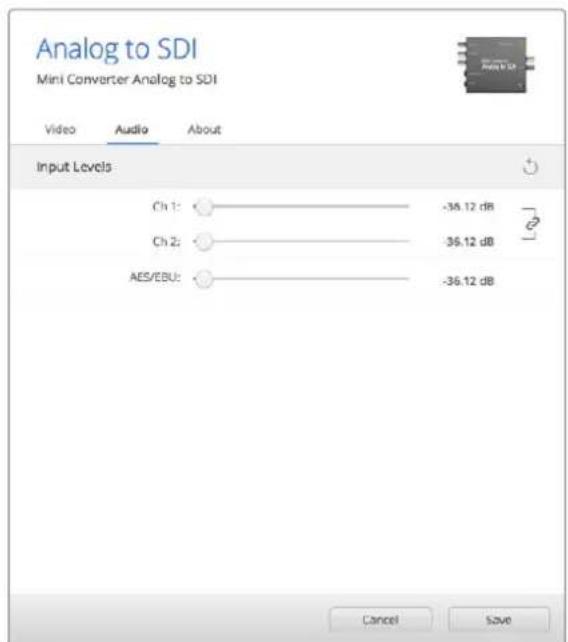
Accedi alla tab "Audio" per regolare Il livelli di audio analogico.
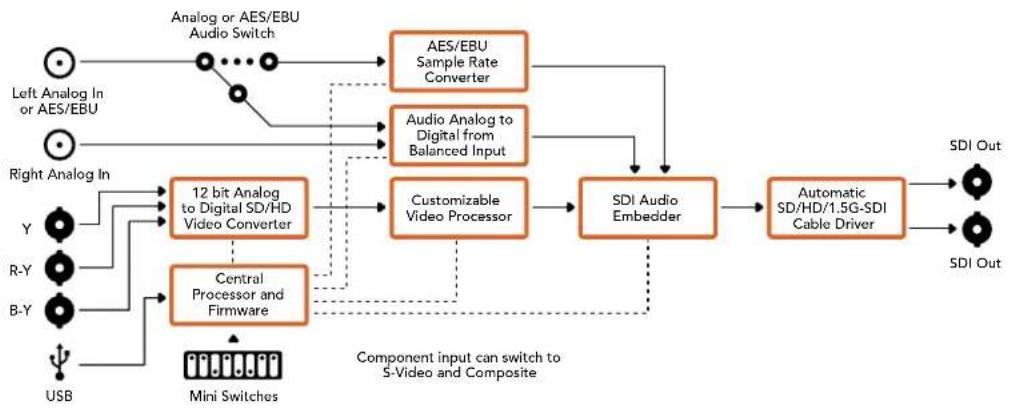
Lo schema di Mini Converter Analog to SDI
Separa 4 canali audio da qualsiasi connessione video SDI e trasmette fino a 4 canali di audio analogico o 8 canali di audio digitale AES/EBU. Indirizza l'audio ai disposittivi analogici quali mixer, deck e altoparlanti di test. Consente anche di separare ulteriori canali audio SDI interconnettendo un altri Mini Converter SDI to Audio all'uscita SDI del convertitore.
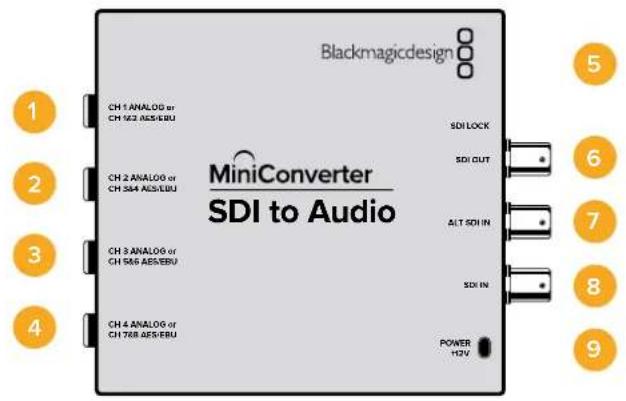
Connettori
Connettore jack 1/4" per uscita audio analogico bilanziato (canale 1), o audio digitale AES/EBU (canali 1 e 2).
2 CH 2 ANALOG or CH 3 & 4 AES/EBU
Connettore jack 1/4" per uscita audio analogico bilanciato (canale 2), o audio digitale AES/EBU (canali 3 e 4).
3 CH 3 ANALOG or CH 5 & 6 AES/EBU
Connettore jack 1/4" per uscita audio analogico bilanziato (canale 3), o audio digitale AES/EBU (canali 5 e 6).
4 CH 4 ANALOG or CH 5 & 6 AES/EBU
Connettore jack 1/4" per uscita audio analogico bilanziato (canale 4), o audio digitale AES/EBU (canali 7 e 8).
5 Porta USB MINI B
Si connette ai computer Mac OS X o Windows per accedere all'utilita Blackmagic Converter Setup. La connessione USB consente anc di aggiornare il software interno del convertitore.
6 SDI OUT
Connettore BNC per uscita video SDI.
7 ALT SDI IN
Ingresso SDI ridondante. Seutilizzentrambi gli ingressi SDIN e ALT SDIN,ALT SDIN subentare se SDIN si disconnette.La spia "SDI LOCK" lampeggia quando il convertitore passa all'ingresso ridondante.
8 SDIN
Ingresso SDI principale.
9 POWER +12V
Ingresso di alimentazione 12V.
Interruttori
Gli interrupttori di Mini Converter SDI to Audio consento di impostare le seguenti impostazioni:
Interruttore 8 - Analog Audio, AES/EBU Audio
Posizione l'interruttore 8 su OFF per trasmettere audio analogico bilanziato, su ON per audio digitale AES/EBU.
Interruttore 6 - Audio Group Bit 1
Gli interrupttori 6 e 5 sono raggruppati per ottenere 4 combinazioni ON/OFF. In quello modo si ottengono 4 coppie di canali di audio analogico, o 2 gruppi di 8 canali audio AES/EBU, separabili dall'ingresso SDI.
Interruttore 6 - Audio Group Bit 0
Vedi Interrupttore 6.
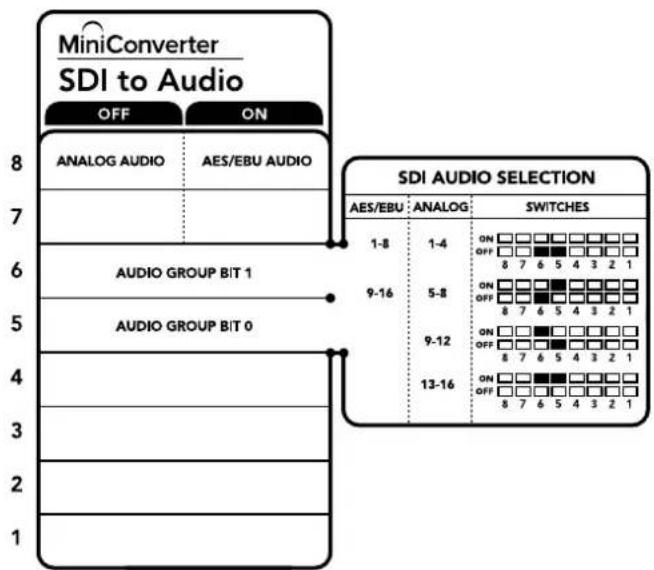
Lo schema alla base del dispositivo在哪? combinazioni delle impostazioni di conversione.
Esempio di configurazione
Prova diverse combinazioni cuiando la posizione degli interruttori. Seleziona i canali 1 e 4 di audio analogico positioning gli interruttori 8, 6 e 5 su OFF.
Tabella di selezione audio
| Canali audio analogico Interruttore 6 Interruttore 5 Posizione | |||
| 1 - 4 OFF OFF | ON OFF 8 7 6 5 4 3 2 1 | ||
| 5 - 8 OFF ON | ON OFF 8 7 6 5 4 3 2 1 | ||
| 9 - 12 ON OFF | ON OFF 8 7 6 5 4 3 2 1 | ||
| 13 - 16 ON ON | ON OFF 8 7 6 5 4 3 2 1 | ||
| Canali AES/EBU Interruttore 6 Interruttore 5 Posizione | |||
| 1 - 8 OFF OFF | ON OFF 8 7 6 5 4 3 2 1 | ||
| 9 - 16 OFF ON | ON OFF 8 7 6 5 4 3 2 1 | ||
Le impostazioni di Blackmagic Converter Setup
L'utilita Blackmagic Converter Setup consente di cuiare le impostazioni e aggiornare il software del Mini Converter. Tutte le impostazioni disponibili sono contente nelle tab "Audio" e "About".
La tab "About" è descrietta in dettaglio nel capitolo "Cambiare le impostazioni" del manuale.
La tab "Audio" di Mini Converter SDI to Audio contiene le seguenti impostazioni:
Il menu "Output Levels"
Questo menù consente di regolare il guadagno dell'uscita audio, singolarmente o per coppie di canali,lickando sull'icona di collegamento accanto alle barre del cursore. Per resettar i livelli audio a 0 dBclcca sulla freccia circolare a destra del menu "Output Levels".
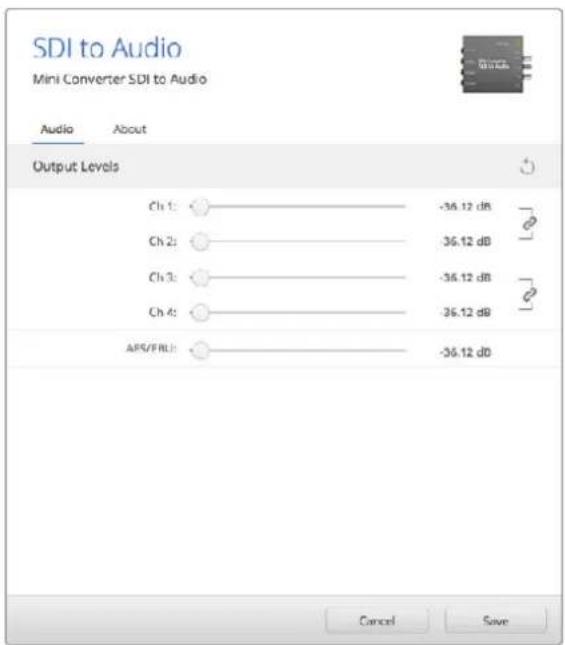
Accedi alla tab "Audio" per regolare i livelli audio.
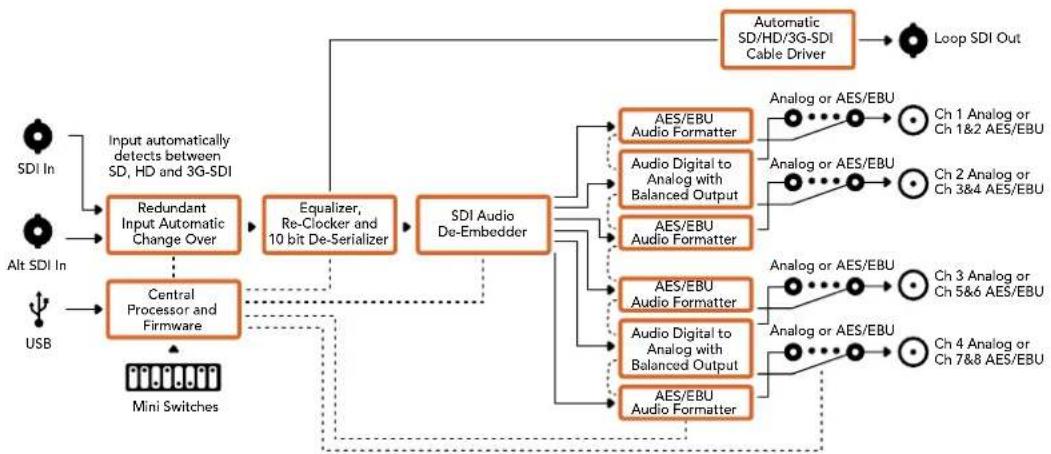
Lo schema di Mini Converter SDI to Audio
Mini Converter SDI to Audio 4K
Separa 4 canali audio da qualsiasi connessione video SDI e trasmette fino a 4 canali di audio analogico o 8 canali di audio digitale AES/EBU. Indirizza l'audio verso attrezzature come mixer, deck analogici e altoparlanti di test. Consenteanche di separare ulteriori canali audio SDI interconnettendo un alto Mini Converter SDI to Audio 4K all'uscita SDI del convertitore.
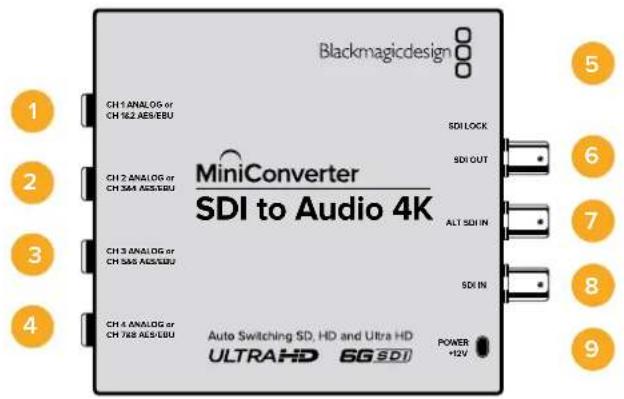
Connettori
Connettore jack 1/4 per uscita audio analogico bilanziato (canale 1), o audio digitale AES/EBU (canali 1 e 2).
2 CH 2 ANALOG or CH 3 & 4 AES/EBU
Connettore jack 1/4" per uscita audio analogico bilanciato (canale 2), o audio digitale AES/EBU (canali 3 e 4).
3 CH 3 ANALOG or CH 5 & 6 AES/EBU
Connettore jack 1/4" per uscita audio analogico bilanciato (canale 3), o audio digitale AES/EBU (canali 5 e 6).
4 CH 4 ANALOG or CH 5 & 6 AES/EBU
Connettoe jack 1/4" per uscita audio analogico bilanciato (canale 4), o audio digitale AES/EBU (canali 7 e 8).
5 Porta USB Micro B
Si connette ai computer Mac OS X o Windows per accedere all'utilità Blackmagic Converter Setup. La connessione USB consenteanche di aggiornare il software interno del convertitore.
6 SDI OUT
Connettore BNC per uscita video SDI.
7 ALT SDI IN
Ingresso SDI ridondante. Seutilizzentrambi gli ingressi SDIN e ALT SDIN,ALT SDIN subentra se SDIN si disconnette.La spia "SDI LOCK" lampeggia quando il convertitore passa all'ingresso ridondante.
8 SDIN
Ingresso SDI principale.
9 POWER +12V
Ingresso di alimentazione 12V.
Interruttori
Gli interrupttori di Mini Converter SDI to Audio 4K consentono di regolare le seguenti impostazioni:
Interruttore 8 - Analog Audio, AES/EBU Audio
Posizione l'interruttore 8 su OFF per trasmettere audio analogico bilanciato, su ON per audio digitale AES/EBU.
Interruttore 6 - Audio Group Bit 1
Gli interrupttori 6 e 5 sono raggruppati per ottenere 4 combinazioni ON/OFF. In quello modo si ottengono 4 coppie di canali di audio analogico, o 2 gruppi di 8 canali audio AES/EBU, separabili dall'ingresso SDI.
Interruttore 6 - Audio Group Bit 0
Vedi Interrupttore 6.
Esempio di configurazione
Prova diverse combinazioni dati di segno degli interruttori. Seleziona i canali 1 e 4 di audio analogico posizionando gli interruttori 8, 6 e 5 su OFF.
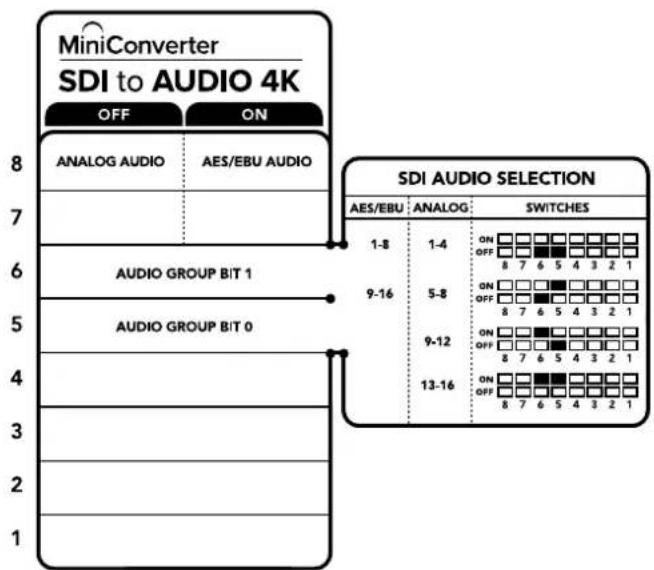
Lo schema alla base del dispositivo在哪?
combinazioni delle impostazioni di conversione.
Tabella di selezione audio
| Canall audio analogico Interruttore 6 Interruttore 5 Posizione | |||
| 1-4 OFF OFF | ON OFF 8 7 6 5 4 3 2 1 | ||
| 5-8 OFF ON | ON OFF 8 7 6 5 4 3 2 1 | ||
| 9-12 ON OFF | ON OFF 8 7 6 5 4 3 2 1 | ||
| 13-16 ON ON | ON OFF 8 7 6 5 4 3 2 1 | ||
| Canali AES/EBU Interruttore 6 Interruttore 5 Posizione | |||
| 1-8 OFF OFF | ON OFF 8 7 6 5 4 3 2 1 | ||
| 9-16 OFF ON | ON OFF 8 7 6 5 4 3 2 1 | ||
Le impostazioni di Blackmagic Converter Setup
L'utilà Blackmagic Converter Setup consente di cancellare le impostazioni e aggiornare il software del Mini Converter. Tutte le impostazioni disponibili sono contente nelle tab "Audio" e "About".
La tab "About" è descrietta in dettaglio nel capitolo "Cambiare le impostazioni" del manuale.
La tab "Audio" di Mini Converter SDI to Audio 4K contiene le seguenti impostazioni:
Il menu "Output Levels"
Questo menu consente di regolare il guidagno dell'uscita audio singolarmente o per coppie di canali,lickando sullicona di collegamento accanto alle barre del cursore.Per resettare i livelli audio a 0 dBclcca sulla freccia circolare a destra del menu "Output Levels".
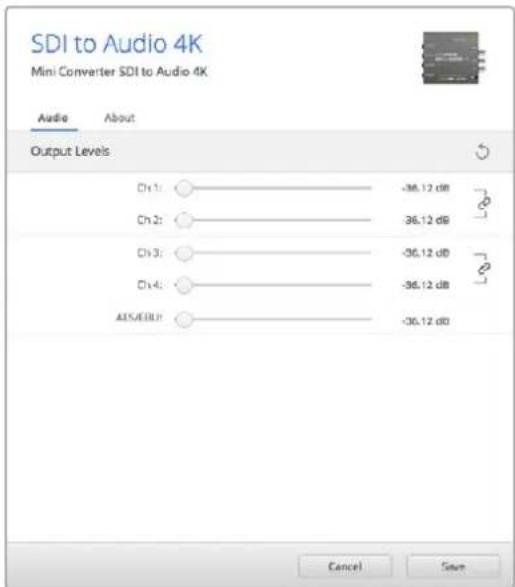
Accedi alla tab "Audio" per regolare i livelli di audio analogico.
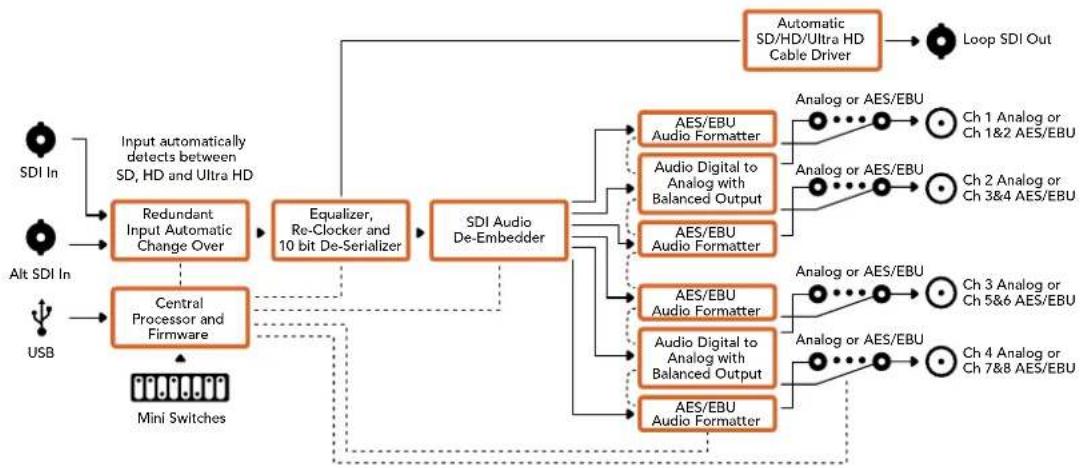
Lo schema di Mini Converter SDI to Audio 4K
Integra 4 canali di audio analogico, oppure 8 canali di audio digitale AES/EBU in qualsiasi connessione video SDI. Questo modello cosente di integrare l'audio proveniente da mixer audio e deck analogi ci alle connessioni video SDI di router e deck. Ulteriori canali audio SDI sono integrabili interconnettendo un altro Mini Converter Audio to SDI all'uscita SDI del convertitore.
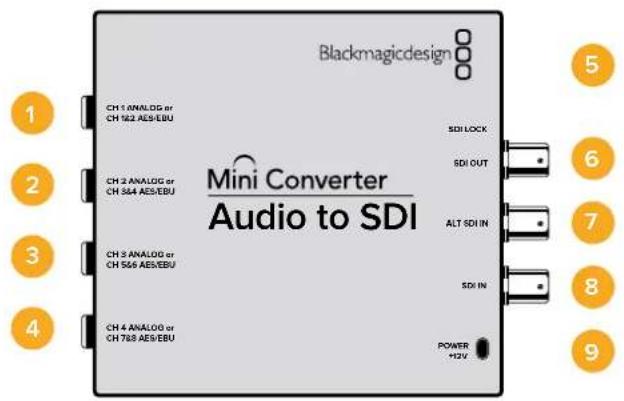
Connettori
Connettore jack 1/4" per ingresso audio analogico bilanziato (canale 1), o audio digitale AES/EBU (canali 1 e 2).
2 CH 2 ANALOG or CH 3 & 4 AES/EBU
Connettore jack 1/4" per ingresso audio analogico bilanciato (canale 2), o audio digitale AES/EBU (canali 3 e 4).
3 CH 3 ANALOG or CH 5 & 6 AES/EBU
Connettore jack 1/4" per ingresso audio analogico bilanciato (canale 3), o audio digitale AES/EBU (canali 5 e 6).
Connettore jack 1/4" per ingresso audio analogico bilanciato (canale 4), o audio digitale AES/EBU (canali 7 e 8).
5 Porta USB MINI B
Si connette ai computer Mac OS X o Windows per accedere all'utilà Blackmagic Converter Setup. La connessione USB consenteanche di aggiornare il software interno del convertitore.

SDI OUT
Connettore BNC per uscita video SDI.

ALT SDI IN
Ingresso SDI ridondante. Seutilizzi entrambi gli ingressi SDIN e ALT SDIN, ALT SDIN subentra se SDIN si disconnette. La spia "SDI LOCK" lampeggia quando il convertitore passa all'ingresso ridondante.

SDI IN
Ingresso SDI principale.

POWER +12V
Ingresso di alimentazione 12V.
Interruttori
Gli interrupttori di Mini Converter Audio to SDI consento di regolare le seguenti impostazioni:
Interruttore 8 - Analog Audio, AES/EBU Audio
Posizione l'interrottore 8 su OFF per selezionare l'audio analogico bilanziato, su ON per l'audio digitale AES/EBU di entrata.
Interruttore 7 - Sample Rate Conversion, No Sample Rate Conversion
Posizione l'interrottre 7 su OFF per abilitare la conversione di frequenza di campionamento, su ON per disabilitarla. Per assicurarti che l'audio venga integrato con la frequenza di campionamento corretta, quello interrottre va impostato quasi sempre su OFF.
Posizione l'interrottore 7 su OFF per abilitare la conversione di frequenza di campionamento dell'audio analogico o AES/EBU e integrare l'audio all'uscita SDI ad una frequenza di 48kHz Posizione l'interrottore 7 su ON per disabilitare la conversione di frequenza di campionamento e trasmettere l'audio alla frequenza originale dell'ingresso audio.
Interrupttre 6 - Audio Group Bit 1
Gli interrupttori 6 e 5 sono raggruppati per ottenere 4 combinazioni ON/OFF. Con quattro combinazioni diverse è possibile integrare fino a 4 canali di audio analogico oppure 8 canali AES/EBU nell'uscita SDI.
Interruttore 5 - Audio Group Bit 0
Vedi Interruftlore 6.
Tabella di selezione audio
| Canali audio analogico Interruttore 6 Interruttore 5 Posizione | |||
| 1 - 4 OFF OFF | ON OFF 8 7 6 5 4 3 2 1 | ||
| 5 - 8 OFF ON | ON OFF 8 7 6 5 4 3 2 1 | ||
| 9 - 12 ON OFF | ON OFF 8 7 6 5 4 3 2 1 | ||
| 13 - 16 ON | ON | ON OFF 8 7 6 5 4 3 2 1 | |
| Canali AES/EBU | Interruttore 6 | Interruttore 5 | Posizione |
| 1 - 8 OFF OFF | ON OFF 8 7 6 5 4 3 2 1 | ||
| 9 - 16 OFF ON | ON OFF 8 7 6 5 4 3 2 1 | ||
Integrare o disabilitare i canali
Una volta selezionati i canali audio, usa gli interrupttori 4, 3, 2 e 1 per scegliere i canali che desideri integrare o disabilitare. L'opzione di disabilitazione aggira la sovrascrittura sui canali che desideri mantenere nel segnale SDI.
Per esempio, disabilita il canale 1 di audio analogico o i canali 1 e 2 di AES/EBU posizionando l'interrottore 1 su ON, oppure integrali posizionando l'interrottore su OFF.
Tabella di riferimento per integrare o disabilitare i canali
| Interruttore Posizione Canali audio | |
| 4 | ON Disabilita il canale 4 analogico, e i canali 7 e 8 AES/EBU |
| OFF Integra il canale 4 analogico, e i canali 7 e 8 AES/EBU | |
| 3 | ON Disabilita il canale 3 analogico, e i canali 5 e 6 AES/EBU |
| OFF Integra il canale 3 analogico, e i canali 5 e 6 AES/EBU | |
| 2 | ON Disabilita il canale 2 analogico, e i canali 3 e 4 AES/EBU |
| OFF Integra il canale 2 analogico, e i canali 3 e 4 AES/EBU | |
| 1 | ON Disabilita il canale 1 analogico, e i canali 1 e 2 AES/EBU |
| OFF Integra il canale 1 analogico, e i canali 1 e 2 AES/EBU | |
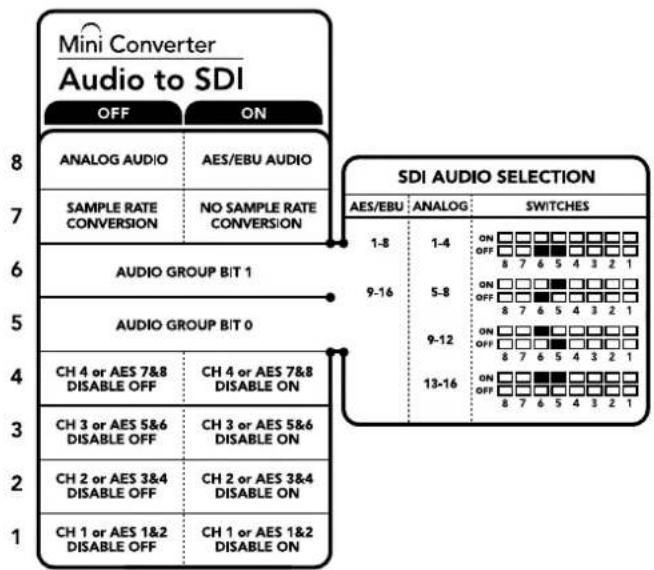
Lo schema alla base del disposicao mystra tutte le combinazioni delle impostazioni di conversione.
Esempio di configurazione
Prova diverse combinazioni cuiando la posizione degli interruttori. Seleziona i canali 1 e 4 di audio analogico positizionando gli interruttori 8, 6 e 5 su OFF.
Le impostazioni di Blackmagic Converter Setup
L'utilà Blackmagic Converter Setup consente di cancellare le impostazioni e aggiornare il software del Mini Converter. Tutte le impostazioni disponibili sono contenate nelle tab "Audio" e "About".
La tab "About" è descritta in dettaglio nel capitolo "Cambiare le impostazioni" del manuale.
La tab "Audio" di Mini Converter Audio to SDI contiene le seguenti impostazioni:
Il menu "Input levels"
Questo menù consente di regolare il guadagno dell'ingresso audio singolarmente o per coppie di canali, cliccando sull'icona di collegamento accanto alle barre del cursore. Per resettare i livelli audio a 0 dBclcca sulla freccia circolare a destra del menu "Output Levels".
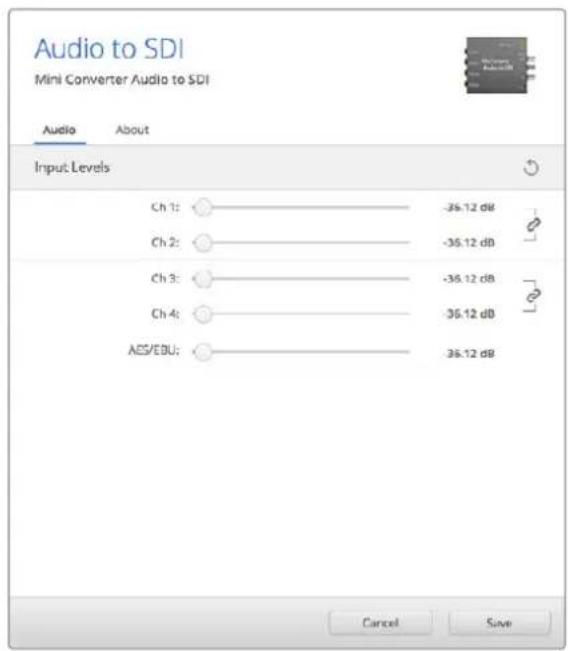
Accedi alla tab "Audio" per regolare i livelli di audio analogico.
Lo schema di Mini Converter Audio to SDI
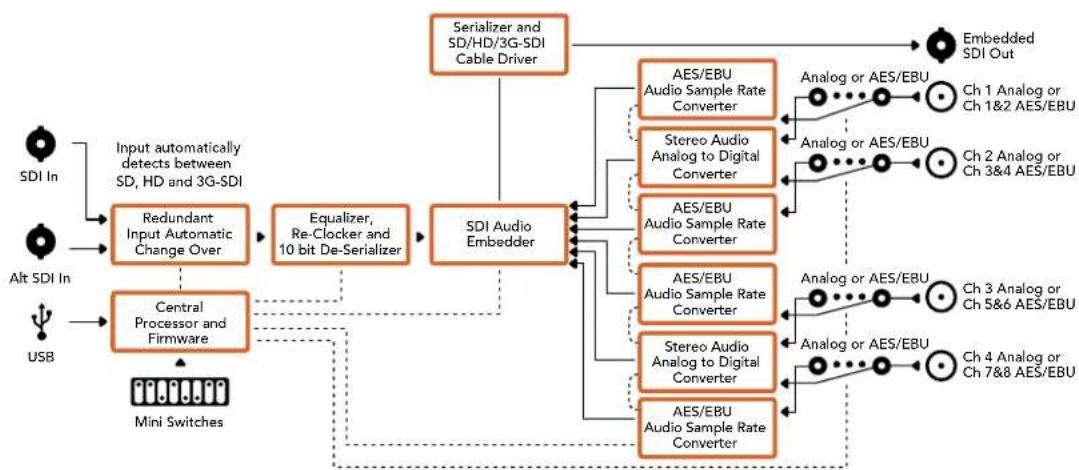
Mini Converter Audio to SDI 4K
Integra 4 canali di audio analogico, oppure 8 canali di audio digitale AES/EBU in qualiasi connessione video SDI. Questo modello consente di integrare l'audio proveniente da mixer audio e deck analogi ci alle connessioni video SDI di router e deck. Ulteriori canali audio SDI sono integrabili interconnettendo un altri Mini Converter Audio to SDI 4K all'uscita SDI del convertitore.
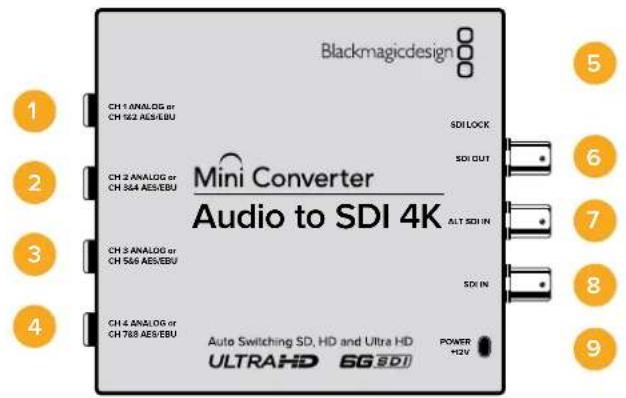
Connettori
Connettore jack 1/4" per ingresso audio analogico bilanziato (canale 1), o audio digitale AES/EBU (canali 1 e 2).
2 CH 2 ANALOG or CH 3 & 4 AES/EBU
Connettore jack 1/4 per ingresso audio analogico bilanciato (canale 2), o audio digitale AES/EBU (canali 3 e 4).
3 CH 3 ANALOG or CH 5 & 6 AES/EBU
Connettore jack 1/4 per ingresso audio analogico bilanciato (canale 3), o audio digitale AES/EBU (canali 5 e 6).
Connettor jack 1/4" per ingresso audio analogico bilanciato (canale 4), o audio digitale AES/EBU (canali 7 e 8).
5 Porta USB MINI B
Si connette ai computer Mac OS X o Windows per accedere all'utilità Blackmagic Converter Setup. La connessione USB consenteanche di aggiornare il software interno del convertitore.
6 SDI OUT
Connettore BNC per uscita video SDI.
7 ALT SDI IN
Ingresso SDI ridondante. Seutilizzi entrambi gli ingressi SDIN e ALT SDIN, ALT SDIN subentra se SDIN si disconnette. La spia "SDI LOCK" lampeggia quando il convertitore passa all'ingresso ridondante.
8 SDIN
Ingresso SDI principale.
9 POWER +12V
Ingresso di alimentazione 12V.
Interruttori
Gli interrupttori di Mini Converter Audio to SDI 4K consentono di impostare le seguenti impostazioni:
Interruttore 8 - Analog Audio, AES/EBU Audio
Posizione l'interrottore 8 su OFF per selezionare l'audio analogico bilanziato, su ON per l'audio digitale AES/EBU di entrata.
Interru tto 7 - Sample Rate Conversion, No Sample Rate Conversion
Posizione l'interrottre 7 su OFF per abilitare la conversione di frequenza di campionamento, su ON per disabillarla. Per assicurarti che l'audio venga integrato con la frequenza di campionamento corretta, quello interrottre va impostato quasi sempre su OFF.
Posizione l'interrottore 7 su OFF per abilitare la conversione di frequenza di campionamento dell'audio analogico o AES/EBU e integrare l'audio all'uscita SDI ad una frequenza di 48kHz Posizione l'interrottore 7 su ON per disabilitare la conversione di frequenza di campionamento e trasmettere l'audio alla frequenza originale dell'ingresso audio.
Interruttore 6 - Audio Group Bit 1
Gli interrupttori 6 e 5 sono raggruppati per ottenere 4 combinazioni ON/OFF. Con quattro combinazioni diverse è possible integrare fino a 4 canali di audio analogico oppure 8 canali AES/EBU nell'uscita SDI.
Interruttore 5 - Audio Group Bit 0
Vedi Interruftore 6.
Tabella di riferimento per la selezione audio
| Canali audio analogico Interruttore 6 Interruttore 5 Posizione | |||
| 1 - 4 OFF OFF | ON ☐ ☐ ☐ ☐ ☐ ☐ ☐ ☐ ☐ ☐ ☐ ☐ ☐ ☐ ☐ ☐ ☐ ☐ ☐ ☐ ☐ ☐ ☐ ☐ ☐ ☐ ☐ ☐ ☐ ☐ ☐ ☐ ☐ ☐ ☐ ☐ ☐ ☐ ☐ ☐ ☐ ☐ ☐ ☐ ☐ ☐ ☐ ☐ ☐ ☐ ☓ ☐ ☐ ☐ ☐ ☐ ☐ ☐ ☐ ☐ ☐ ☐ ☐ ☐ ☐ ☐ ☐ ☐ ☐ ☐ ☐ ☐ ☐ ☐ ☐ ☐ ☐ ☐ ☐ ☐ ☐ ☐ ☐ ☐ ☐ ☐ ☐ ☐ ☐ ☐ ☐ ☐ ☐ ☐ ☐ ☐ ☐ ☐ ☐ ☐ ☽ | ||
| 5 - 8 OFF ON | ON ☐ ☐ ☐ ☐ ☐ ☐ ☐ ☐ ☐ ☐ ☐ ☐ ☐ ☐ ☐ ☐ ☐ ☐ ☐ ☐ ☐ ☐ ☐ ☐ ☐ ☐ ☐ ☐ ☐ ☐ ☐ ☐ ☐ ☐ ☐ ☐ ☐ ☐ ☐ ☐ ☐ ☐ ☐ ☐ ☐ ☐ ☐ ☌ | ||
| 9 - 12 ON OFF | ON ☐ ☐ ☐ ☐ ☐ ☐ ☐ ☐ ☐ ☐ ☐ ☐ ☐ ☐ ☐ ☐ ☐ ☐ ☐ ☐ ☐ ☐ ☐ ☐ ☐ ☐ ☐ ☐ ☐ ☐ ☐ ☐ ☐ ☐ ☐ ☐ ☐ ☐ ☐ ☐ ☐ ☐ ☐ ☐ ☐ ☐ ☐ | ||
| 13 - 16 ON ON | ON ☐ ☐ ☐ ☐ ☐ ☐ ☐ ☐ ☐ ☐ ☐ ☐ ☐ ☐ ☐ ☐ ☐ ☐ ☐ ☐ ☐ ☐ ☐ ☐ ☐ ☐ ☐ ☐ ☐ ☐ ☐ ☐ ☐ ☐ ☐ ☐ ☐ ☐ ☐ ☐ ☐ ☐ ☐ ☐ ☐ ☐ ☐ | ||
Integrare o disabilitare i canali
Una volta selezionati i canali audio, usa gli interrupttori 4, 3, 2 e 1 per scegliere i canali che desideri integrare o disabilitare. L'opzione di disabilitazione aggira la sovrascrittura sui canali che desideri mantenere nel segnale SDI.
Per esempio, disabilita il canale 1 di audio analogico o I canali 1 e 2 di AES/EBU posizionando l'interrottlore 1 su ON, oppure integrali posizionando l'interrottlore su OFF.
Tabella di riferimento per integrare o disabilitare i canali
| Interruttore Posizione Canali audio | |
| 4 | ON Disabilita il canale 4 analogico, e i canali 7 e 8 AES/EBU |
| OFF Integra il canale 4 analogico, e i canali 7 e 8 AES/EBU | |
| 3 | ON Disabilita il canale 3 analogico, e i canali 5 e 6 AES/EBU |
| OFF Integra il canale 3 analogico, e i canali 5 e 6 AES/EBU | |
| 2 | ON Disabilita il canale 2 analogico, e i canali 3 e 4 AES/EBU |
| OFF Integra il canale 2 analogico, e i canali 3 e 4 AES/EBU | |
| 1 | ON Disabilita il canale 1 analogico, e i canali 1 e 2 AES/EBU |
| OFF Integra il canale 1 analogico, e i canali 1 e 2 AES/EBU | |
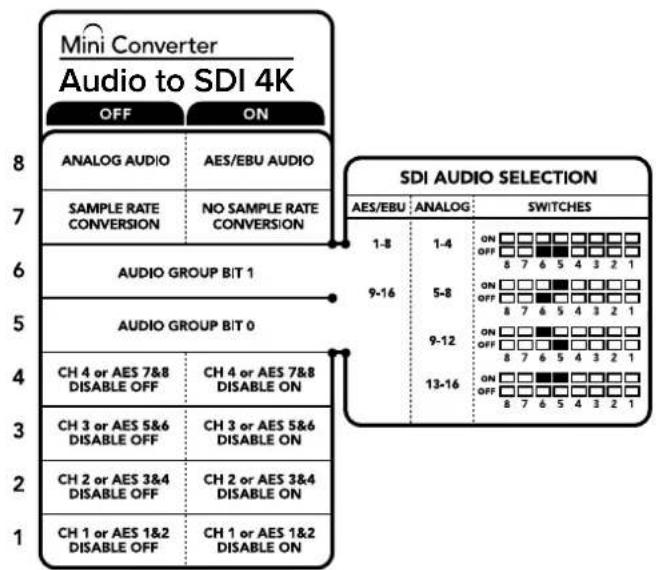
Lo schema alla base del dispositivo在哪?
combinazioni delle impostazioni di conversione.
Esempio di configurazione
Prova diverse combinazioni cuiando la posizione degli interruttori. Seleziona i canali 1 e 4 di audio analogico positznando gli interruttori 8,6 e 5 su OFF.
Le impostazioni di Blackmagic Converter Setup
L'utilita Blackmagic Converter Setup consente di cuiare le impostazioni e aggiornare il software del Mini Converter. Tutte le impostazioni disponibili sono contente nelle tab "Audio" e "About".
La tab "About" è descritta in dettaglio nel capitolo "Cambiare le impostazioni" del manuale.
La tab "Audio" di Mini Converter Audio to SDI 4K contiene le seguenti impostazioni:
II menu "Input levels"
Questo menu consente di regolare il guidagno dell'ingresso audio singolarmente o per coppie di canali,lickcando sullicona di collegamento accanto alle barre del cursore.Per resettare i livelli audio a 0 dBclcca sulla freccia circolare in alto a destra del menu "Output Levels".
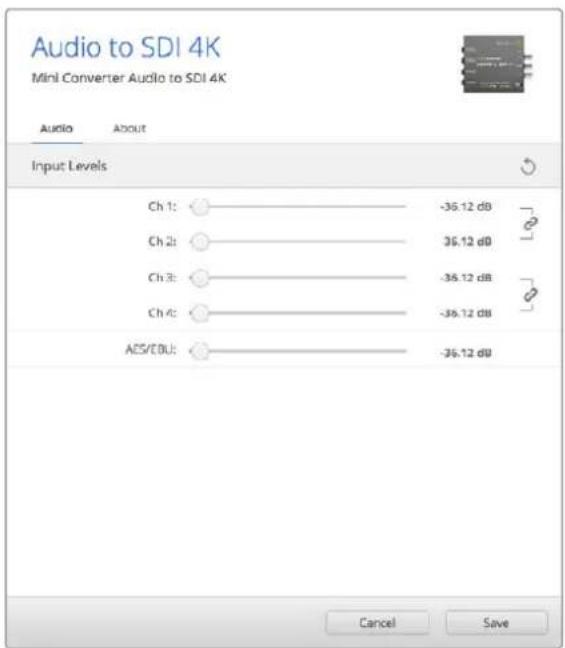
Accedi alla tab "Audio" per regolare i livelli di audio analogico.
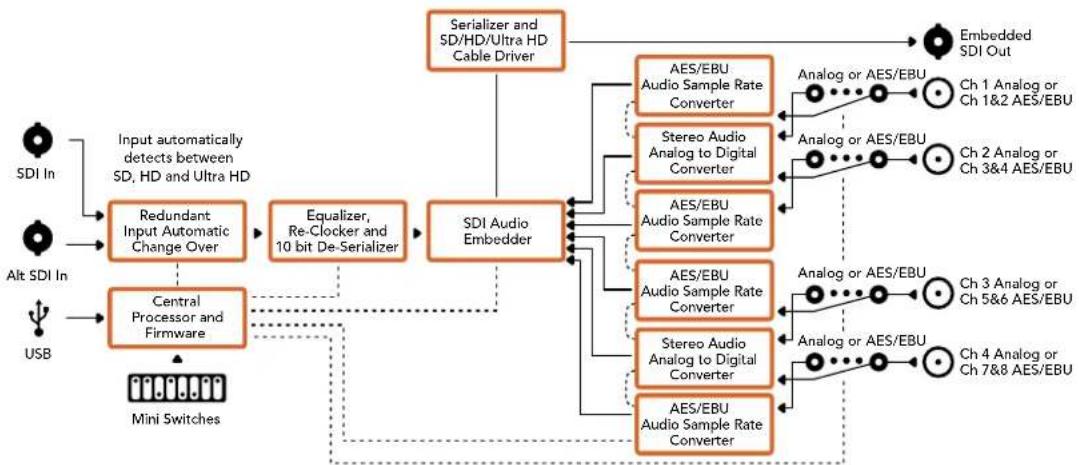
Lo schema di Mini Converter Audio to SDI 4K
Mini Converter Optical Fiber
Converti i segnai SDI in fibra ottica e viceversa allo stesso tempo e commuta automaticamente tra qualsiasi standard video SD/HD/3G-SDI. Le direzioni di conversione sono independenti. Questo modello consente di inviare e ricevere segnali SDI su distance più lunghe rispetto a quella coperte dai tradizionali cavi SDI. Infatti utilizzando la fibra ottica è possible inviare video SD fine a 45 km invece di 1 km con i cavi SDI in rame, e il 3G-SDI raggiunge i 25 Km!

Connettori
1 OPTICAL OUT
Uscita per fibra ottica con connettore LC, compatibile con cavo per fibra ottica a modalità singola.
2 OPTICAL IN
Ingresso per fibra ottica con connettore LC, compatible con cavo per fibra ottica a modalità singola.
3 3G-SDI OUT
Connettore BNC per uscita video SDI per la connessione ai tradizionali dispositivi SDI.
4 3G-SDIN
Connettore BNC per ingresso video SDI per la connessione ai tradizionali dispositivi SDI.
5 POWER +12V
Ingresso di alimentazione 12V.
Lo schema di Mini Converter Optical Fiber
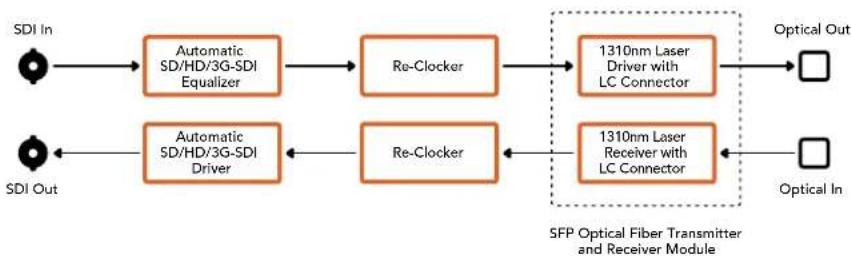
Mini Converter Optical Fiber 4K
Converte SD/HD e 6G-SDI single link in fibra ottica e viceversa allo stesso tempo e commuta automaticamente tra qualsiasi standard video SD/HD/3G/6G SDI. Le direzioni di conversione sono independenti. Questo modello consente di inviare e ricevere segnali SDI su distanze più lunghe rispetto a quella coperte dai tradizioniali cavi SDI. Infatti utilizzando la fibra ottica è possibile inviare video SD fino a 45 km inceve di 1 km con i cavi SDI in rame, e il 6G-SDI raggiunge i 12 Kml
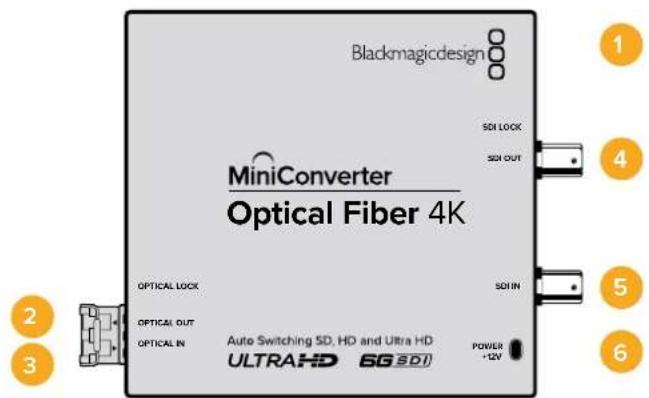
Connettori
1 Porta USB MINI B
Si connette al convertitore per aggiornare il software interno del convertitore.
2 OPTICAL OUT
Uscita per fibra ottica con connettore LC, compatible con cavo per fibra ottica a modalità singola.
3 OPTICAL IN
Ingresso per fibra ottica con connettore LC, compatible con cavo per fibra ottica a modalità singola.
4 SDI OUT
Connettore BNC per uscita video SDI per la connessione ai tradizionali dispositivi SDI.
5 SDIN
Connettore BNC per ingresso video SDI per la connessione ai tradizionali dispositivi SDI.
6 POWER +12V
Ingresso di alimentazione 12V.
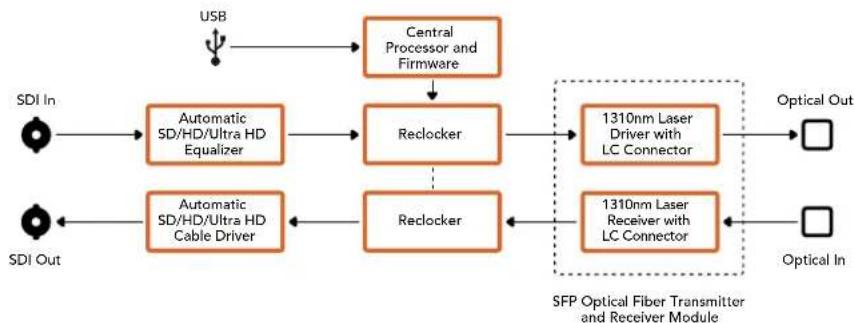
Lo schema di Mini Converter Optical Fiber 4K
Mini Converter Optical Fiber 12G
Questo modello converte video SD e HD sino al 12G-SDI in fibra ottica e viceversa contemporaneamente.
La porta SFP consente la connessione di moduli SFP in fibra ottica compatibili con video 3G, 6G, o 12G-SDI.
Il convertitore rileva automaticamente il formato di ingressso e fa si che il formato di uscita vi si uniformi. Le direzioni di conversione sono completeness indipendenti.
Questo modello è utile per inviare e ricevere segnali SDI su distance più grands di quale coperte dai tradizionali cavi SDI. Infatti utilizzando la fibra ottica è possible inviare video SD sono a 45 km inceve di 1 km con i cavi SDI in rame, e video 12G-SDI sono a 6 km.
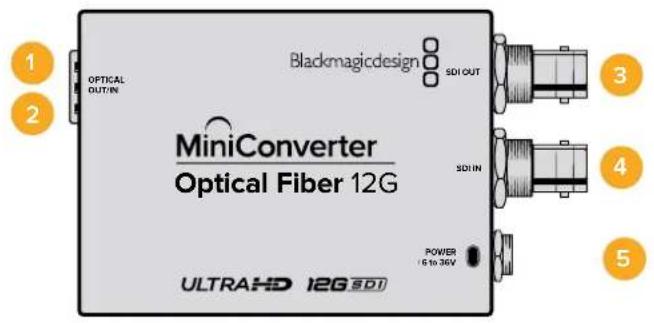
Connettori
OPTICAL OUT
Uscita per fibra ottica, compatible con cavo monomodale con connettore LC.
2 OPTICAL IN
Ingresso per fibra ottica compatibile con cavo monomodale con connettore LC.
3 SDI OUT
Connettore BNC per uscita video SDI. Si connette ai dispositiivi SDI.
4 SDIN
Connettore BNC per ingresso video SDI. Si connette ai dispositiivi SDI.
5 POWER +6 to 36V
Ingresso di alimentazione 6V - 36V. Il cavo si avvita saldamente al connettore sull'unita per evitare la disconnessione occidentale.
Lo schema di Mini Converter Optical Fiber 12G
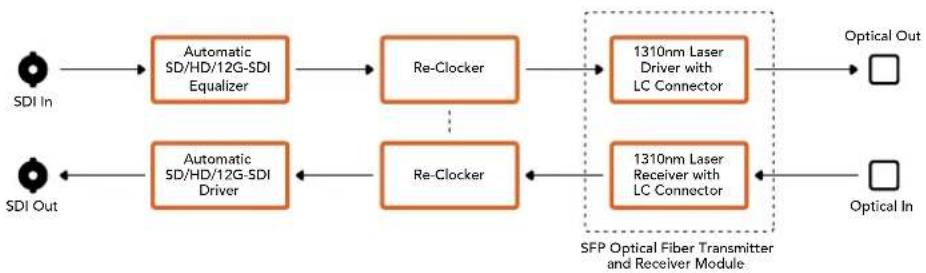
Mini Converter Quad SDI to HDMI 4K
Consente di connettere single link, dual link e quad link SDI in Ultra HD agli ultimi proiettori e televitori Ultra HD tramite un solo cavo HDMI. La lista qui sotto riporta gli ingressi convertibili in HDMI:
SD SDI
HD-SDI
3G-SDI single link
6G-SDI single link
HD-SDI dual link
3G-SDI Ultra HD dual link
- HD-SDI Ultra HD quad link
Se l'uscita HDMI rileva un monitor o una TV HD, il segnale viene automaticamente convertito in minore risoluzione. Usa gli ingressi 1 e 2 solo con un segnale dual link valido.
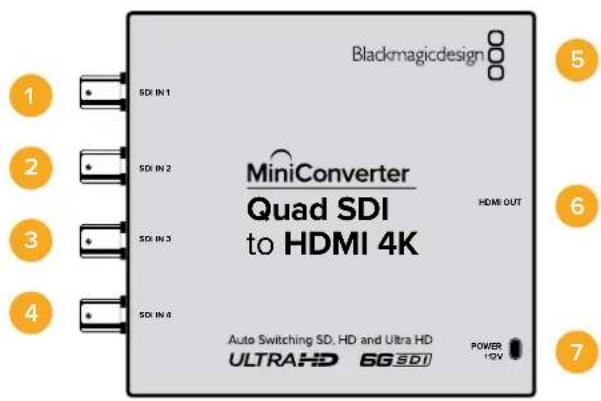
Connettori
Ogni ingresso SDI è compatibile con i seguenti formati:
1 SDIN1
SD/HD-SDI
3G-SDI single link
6G-SDI single link
- HD-SDI dual link canale A
3G-SDI Ultra HD dual link canale A
- HD-SDI Ultra HD quad link canale A
2 SDIN 2
- HD-SDI dual link canale B
3G-SDI Ultra HD dual link canale B - HD-SDI Ultra HD quad link canale B
3 SDIN 3
- HD-SDI Ultra HD quad link canale C
4 SDIN 4
- HD-SDI Ultra HD quad link canale D
5 Porta USB MINI B
Si connette ai computer Mac OS X o Windows per accedere all'utilita Blackmagic Converter Setup. La connessione USB consenteanche di aggiornare il software interno del convertitore.

HDMI
HDMI tipo A per uscita video.

POWER +12V
Ingresso di alimentazione 12V.
Lo schema di Mini Converter Quad SDI to HDMI 4K
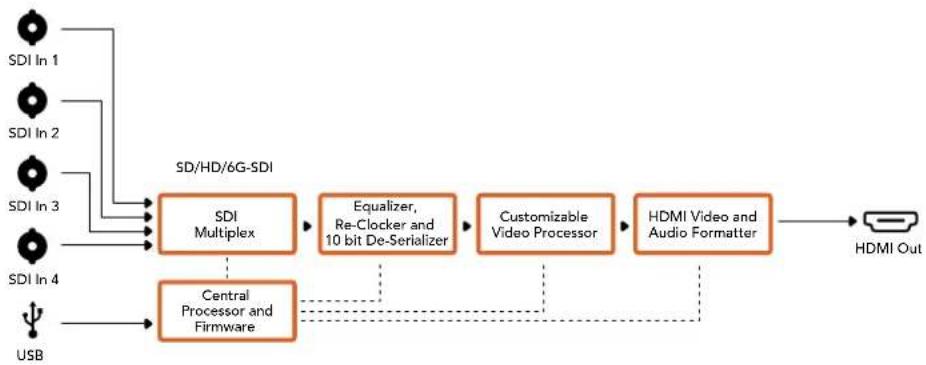
Mini Converter SDI Distribution
Trasmette contemporaneamente il segnale SDI a 8 dispositivi SDI, tra cui deck, monitor e switcher. Se l'ingresso video altema i formati SD SDI, HD-SDI e 3G-SDI, Mini Converter SDI Distribution commuta opportunamente le 8 uscite con reclocking, e supporta i formati ASI, dati ausiliari e audio integrato.
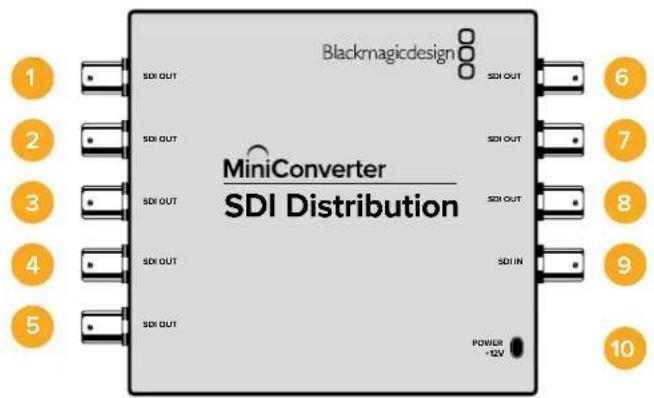
Connettori

3 SDI OUT
Connettori BNC per uscite video SDI.
9SDIIN
Ingresso SDI.

POWER +12V
Ingresso di alimentazione 12V.
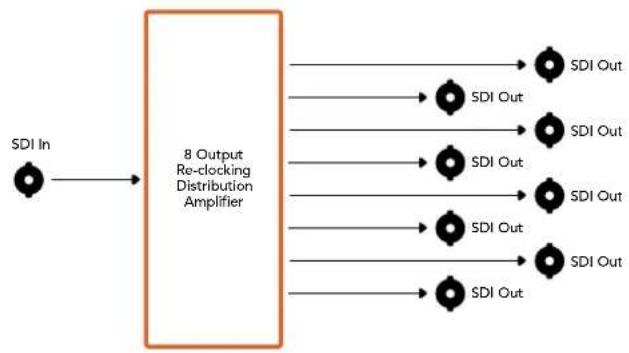
Lo schema di Mini Converter SDI Distribution
Mini Converter SDI Distribution 4K
Trasmette contemporaneamente il segnale SDI a 8 dispositivi SDI, tra cui deck, monitor e switcher. Se l'ingresso video alterna i formati SD SD/HD/3G/6G-SDI, Mini Converter SDI Distribution 4K commuta opportunamente le 8 uscite con reclocking, e supporta i formati ASI, dati ausiliari e audio integrato.
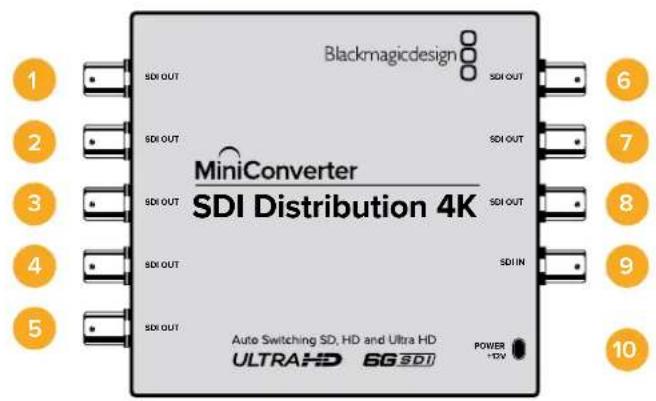
Connettori
1-8 SDI OUT
Connettori BNC per uscite video SDI.
SDiIN
Ingresso SDI.
10 POWER+12V
Ingresso di alimentazione 12V.
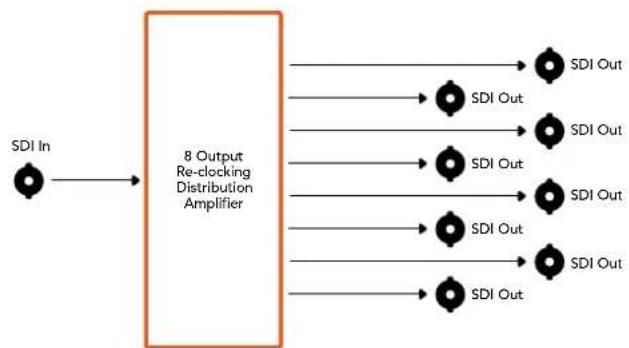
Lo schema di Mini Converter SDI Distribution 4K
Mini Converter SDI Multiplex 4K
Questo modello esgue le conversioni seguenti:
- Distribuisce un segnale SD/HD e 6G-SDI alle 4 uscite.
-
Distribuisce un segnale HD-SDI dual link alle 4 uscite 3G-SDI.
-
3G-SDI single link in HD-SDI dual link. L'uscita dual link viene distribuita a entrambe le coppie di connettori di uscita.
-
6G-SDI single link in 3G-SDI dual link o 1.5G SDI quad link.
- HD-SDI Ultra HD quad link in 6G-SDI single link o 3G-SDI Ultra HD dual link, consentingo di connettere le fonti Ultra HD ai display Ultra HD dual link. L'uscita dual link viene distribuita a entrambé le coppie di connettori di uscita.
3G-SDI dual link in 6G-SDI single link - 3G-SDI Ultra HD dual link in HD-SDI Ultra HD quad link, per connettere gli ultimi dispositivi Ultra HD dual link ai display Ultra HD quad link esistenti.
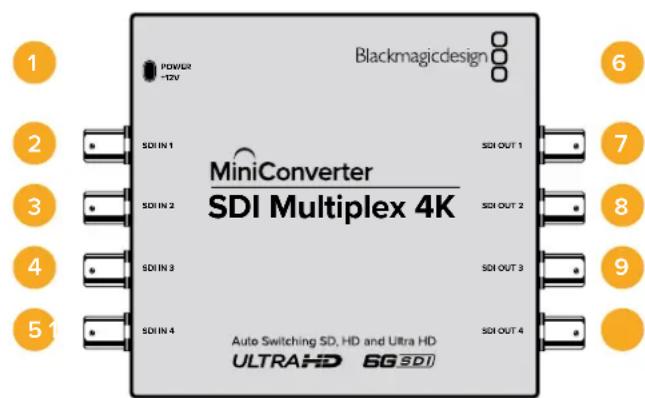
Connettori
1 Power +12V
- Ingresso di alimentazione 12V.
- Ogni ingresso SDI è compatible con i seguenti formati:
2 SDIN1
SD/HD-SDI
3G-SDI single link
6G-SDI single link
- HD-SDI dual link canale A
3G-SDI Ultra HD dual link canale A
- HD-SDI Ultra HD quad link canale A
3 SDIN2
- HD-SDI dual link canale B
3G-SDI Ultra HD dual link canale B - HD-SDI Ultra HD quad link canale B
4 SDIN3
- HD-SDI Ultra HD quad link canale C
5 SDIN4
- HD-SDI Ultra HD quad link canale D
6 Porta USB MINI B
Si connette ai computer Mac OS X o Windows per accedere all'utilità Blackmagic Converter Setup. La connessione USB consenteanche di aggiornare il software interno del convertitore.
Ogni ingresso SDI è compatibile con i seguenti formati:
7 SDI OUT1
SD/HD-SDI
3G-SDI single link
6G-SDI single link
HD-SDI dual link canale A
3G-SDI Ultra HD dual link canale A
- HD-SDI Ultra HD quad link canale A
8 SDI OUT 2
SD/HD-SDI
3G-SDI single link
6G-SDI single link
- HD-SDI dual link canale B
3G-SDI Ultra HD dual link canale B
- HD-SDI Ultra HD quad link canale B
9 SDI OUT 3
SD/HD-SDI
3G-SDI single link
6G-SDI single link
HD-SDI dual link canale A
3G-SDI Ultra HD dual link canale A
- HD-SDI Ultra HD quad link canale C
10 SDIOUT4
SD/HD-SDI
3G-SDI single link
6G-SDI single link
- HD-SDI dual link canale B
3G-SDI Ultra HD dual link canale B
- HD-SDI Ultra HD quad link canale D
Interruttori
Gli interrupttori di Mini Converter SDI Multiplex 4K consento di impostare le seguenti impostazioni:
Interruttori 8, 7 e 6 - Format Conversion
Usa gli interrupttori 8, 7 e 6 per convertire HD-SDI dual link in HD-SDI single link, oppure Ultra HD quad link in Ultra HD single link.
Interruttore 1 - Processing ON/OFF
Posizione l'interrottre 1 su OFF per utilizzare Mini Converter SDI Multiplex 4K come amplificatore di distribuzione SD/HD/6G-SDI a 4 uscite.
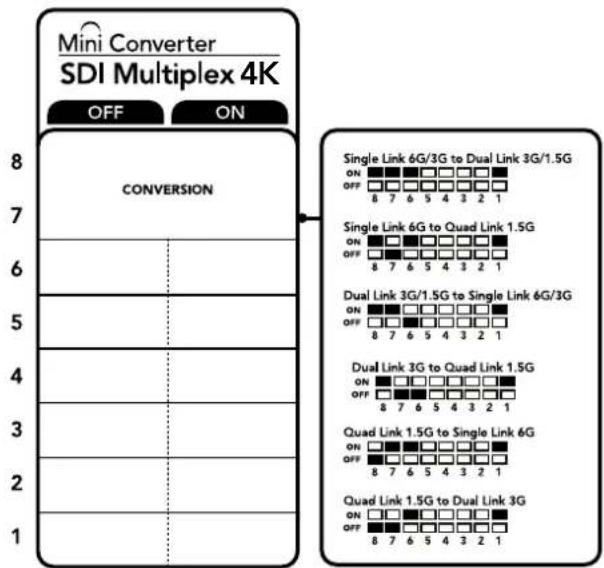
Lo schema alla base del dispositorio alla tutte le combinazioni delle impostazioni di conversione.
Esempio di configurazione
Posizione l'interruttore 8 su ON e l'interruttore 7 su OFF per convertire Ultra HD quad link in Ultra HD dual link.
Tabella delle connessioni SDI
| Conversione | Interruttore 8 | Interruttore 7 | Interruttore 6 | Interruttore 1 | Posizione |
| 6G/3G-SDI single link in 3G/1.5G-SDI dual link | ON ON ON ON | ON OFF 8 7 6 5 4 3 2 1 | |||
| 6G-SDI single link in 1.5G-SDI quad link | ON OFF ON ON | ON OFF 8 7 6 5 4 3 2 1 | |||
| 3G/1.5G-SDI dual link in 6G/3G-SDI single link | ON ON OFF ON | ON OFF 8 7 6 5 4 3 2 1 | |||
| 3G-SDI dual link in 1.5G-SDI quad link | ON OFF OFF ON | ON OFF 8 7 6 5 4 3 2 1 | |||
| 1.5G-SDI quad link in 6G-SDI single link | OFF ON ON ON | ON OFF 8 7 6 5 4 3 2 1 | |||
| 1.5G-SDI quad link in 3G-SDI dual link | OFF OFF ON ON | ON OFF 8 7 6 5 4 3 2 1 |
Lo schema di Mini Converter SDI Multiplex 4K
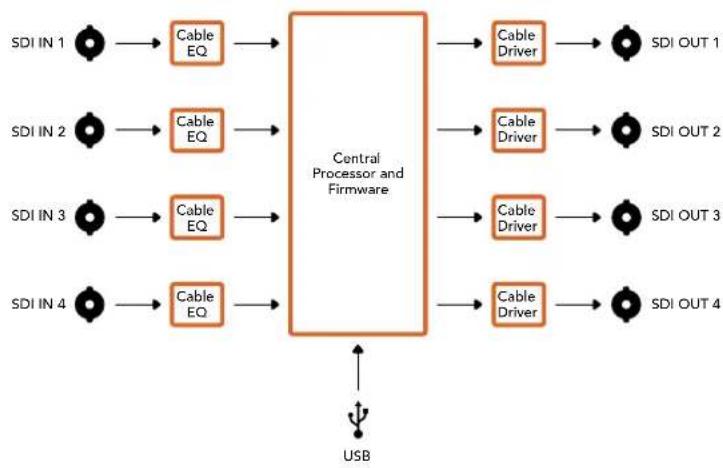
Mini Converter Sync Generator
Mini Converter Sync Generator include 6 uscite video di riferimento stabilizzate al quarzo per sincronizzare la strumentazione video al comune segnale di riferimento. Produce segnali tri-sync HD o black burst SD, ed è perfetto per gli studi di piccole dimensioni e il broadcast in esterna.
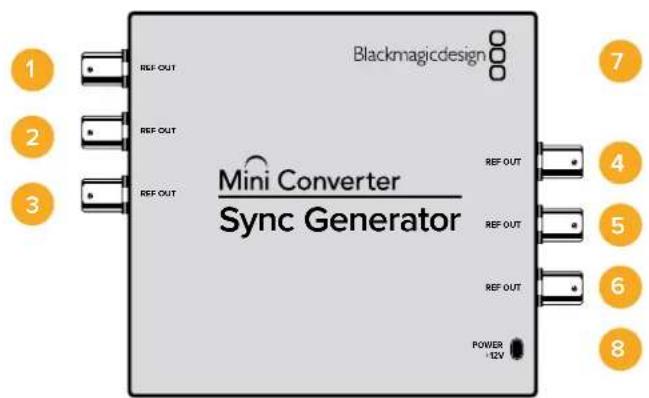
Connettori
1-6 REF OUT
Connettori BNC per uscite video di riferimento.
7 Porta USB MINI B
Si connette ai computer Mac OS X o Windows per accedere all'utilita Blackmagic Converter Setup. La connessione USB consenteanche di aggiornare il software interno del convertitore.
8 POWER+12V
Ingresso di alimentazione 12V.
Interruttori
Gli interrupttori di Mini Converter Sync Generator consento di regolare le seguenti impostazioni:
Interrupttore 4,3,2,1-Sync Ref Format Bit 3,2,1,0
Gli interrupttori 4, 3, 2 e 1 sono raggruppati per selezionale tra diversi formati video di riferimento.
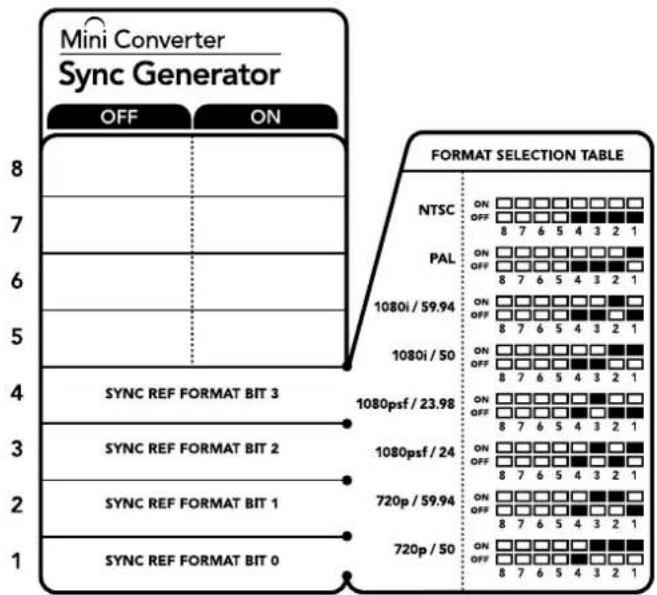
Lo schema alla base del dispositivo在哪?
combinazioni delle impostazioni di conversione.
Tabella di selezione del fornato video
| Formato video | Interruttore 4 | Interruttore 3 | Interruttore 2 | Interruttore 1 | Posizione |
| NTSC OFF OFF OFF | ONOFF87654321 | ||||
| PAL OFF OFF ON | ONOFF87654321 | ||||
| 720p50 OFF ON ON | ONOFF87654321 | ||||
| 720p59.94 OFF ON ON OFF | ONOFF87654321 | ||||
| 720p60 ON ON ON OFF | ONOFF87654321 | ||||
| 1080i50 | OFF OFF ON ON | ONOFF87654321 | |||
| 1080i59.94 | OFF OFF ON OFF | ONOFF87654321 | |||
| 1080i60 | ON OFF OFF | ONOFF87654321 | |||
| 1080PsF23.98 OFF ON OFF OFF | ONOFF8 7 6 5 4 3 2 1 | ||||
| 1080PsF24 OFF ON OFF ON | ONOFF8 7 6 5 4 3 2 1 | ||||
| 1080p23.98 ON ON OFF ON | ONOFF8 7 6 5 4 3 2 1 | ||||
| 1080p24 ON ON OFF OFF | ONOFF8 7 6 5 4 3 2 1 | ||||
| 1080p25 ON OFF ON ON | ONOFF8 7 6 5 4 3 2 1 | ||||
| 1080p29.97 ON OFF ON OFF | ONOFF8 7 6 5 4 3 2 1 | ||||
| 1080p30 ON OFF OFF ON | ONOFF8 7 6 5 4 3 2 1 |
Lo schema di Mini Converter Sync Generator
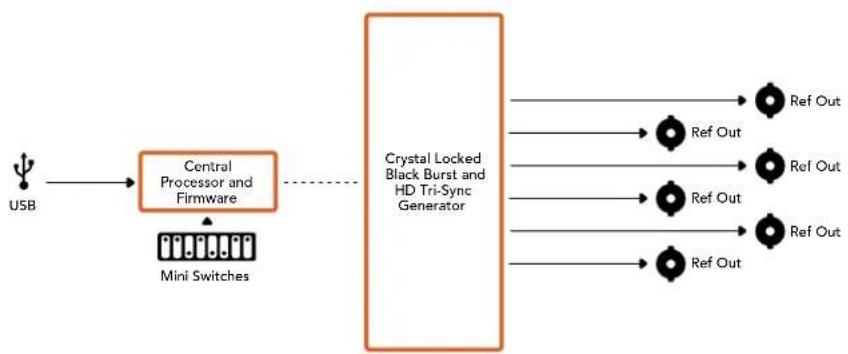
Mini ConverterUpDownCross
Esegue conversioni in minore e maggiore risoluzione, incrociate, di standard NTSC/PAL e formati. E in grado di convertire i formati video 720p, 1080i, PAL e NTSC. Le conversioni in maggiore risoluzione hanno un rapporto d'aspetto Pillarbox 4:3 o Zoom 16:9. Le opzioni disponibili per quella in minore risoluzione sono Letterbox 4:3 e Anamorphic 16:9.
Quando l'opzione "Processing" è impostata su OFF, Mini Converter opera in qualità di amplificatore di distribuzione SDI.
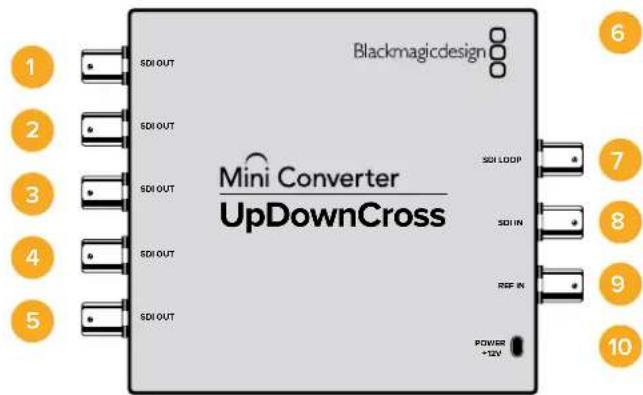
Connettori
1-5 SDI OUT
Connettori BNC per uscite video SDI.
6 Porta USB MINI B
Si connette ai computer Mac OS X o Windows per accedere all'utilità Blackmagic Converter Setup. La connessione USB consenteanche di aggiornare il software interno del convertitore.
7 SDI LOOP
Uscita principale dell'ingresso video.
8 SDI IN
Ingresso SDI.
9 REF IN
Ingresso video di riferimento.
10 POWER+12V
Ingresso di alimentazione 12V.
Interruttori
Gli interrupttori di Mini Converter UpDownCross consentono di impostare le seguenti impostazioni:
Interruttore 8 - Aspect Ratio Conversion
Gli interrupttori 8 e 7 configurano il rapporto d'aspetto durante le conversioni in maggiore o minore risoluzione. Per esempio, durante una conversione in minore risoluzione, scegli il rapporto d'aspetto Letterbox posizionando gli interrupttori 8 e 7 su OFF.
Tabella di conversione del rapporto d'aspetto
| Conversione in minore risoluzione Interruttore 8 Interruttore 7 Posizione | ||||
| Letterbox | Aspetto 16:9 Visualizzazione 4.3 | OFF OFF | ON OFF 8 7 6 5 4 3 2 1 | |
| Anamorphic | Aspetto 16:9 Visualizzazione 4.3 | OFF ON | ON OFF 8 7 6 5 4 3 2 1 | |
| Center Cut | Aspetto 16:9 Visualizzazione 4.3 | ON ON | ON OFF 8 7 6 5 4 3 2 1 | |
| Conversione in minore risoluzione Interruttore 8 Interruttore 7 Posizione | ||||
| 4:3 Pillarbox | Visualizzazione 16:9Aspetto 4:3 | OFF OFF | ON OFF 8 7 6 5 4 3 2 1 | |
| 14:9 Pillarbox | Aspetto 4:3 | Visualizzazione 16:9 | OFF ON | ON OFF 8 7 6 5 4 3 2 1 |
| 16:9 De-Squeeze | Visualizzazione 4:3 | Aspetto 16:9 | ON ON | ON OFF 8 7 6 5 4 3 2 1 |
Gli interrupttori 8 e 7 configurano le stesse impostazioni per le conversioni in minore e maggiore risoluzione, perché il rapporto d'aspetto è determinato delle impostazioni dell'uscita. Per esempio se gli interrupttori 3 e 2 sono impostati per trasmettre in 1080i50 HD, e l'interruttore 1 è posizionato su ON, Mini Converter UpDownCross configura automaticamente gli interrupttori 8 e 7 per convertire in minore risoluzione.
I rapporti d'aspetto disponibili sono descriitti qui sotto:
Conversion in maggiore risoluzione
4:3 Pillarbox: Mostra l'immagine a definizione standard nel formato 4:3 in un riquadro 16:9 ad alta definizione. Una barra nera appeare ai lati dell'immagine.
Conversion in minore risoluzione
- Letterbox: Ridimensiona l'intera imagine HD 16:9 nel formato 4:3 SD, e在哪 una barra nera sopra e quello immagine.
Anamorphic: Ridimensiona l'immagine HD 16:9 orizzontale nel formato 4:3 SD. - Center Cut: Ricrea un'immagine 4:3 SD dal formato 16:9 HD. Questo rapporto d'aspetto scarta una porzione della visuale da entrambi i lati dell'imagine 16:9.
14:9 Pillarbox: Combina i formati Pillarbox 4:3 e Zoom 16:9. L'immagine 4:3 SD è leggermente più grande, una porzione maggiore di immagine trovà spazio nel formato 16:9, si riduce la quantità di barre nere laterali, ma si perde una piccola parte del lato superiore e inferiore.
16:9 De-Squeeze: Ridimensiona l'immagine SD in 4:3 anamorfico fino a riempire il fornato 16:9. Non si perde nessuna porzione dell'immagine.
Interru tlore 1 - Processing Off - Processing On
Positiano l'interrottore 1 su OFF, il convertitore aggira le conversioni e consente di distribuire il video a sei dispositivi SDI.
Esempio di configurazione
Configura il convertitore per convertire video 625i50 4:3 in 1080i50 con rapporto d'aspetto Pillarbox 4:3, posizionando gli interrupttori 8 e 7 su OFF e gli interrupttori 3, 2 e 1 su ON.
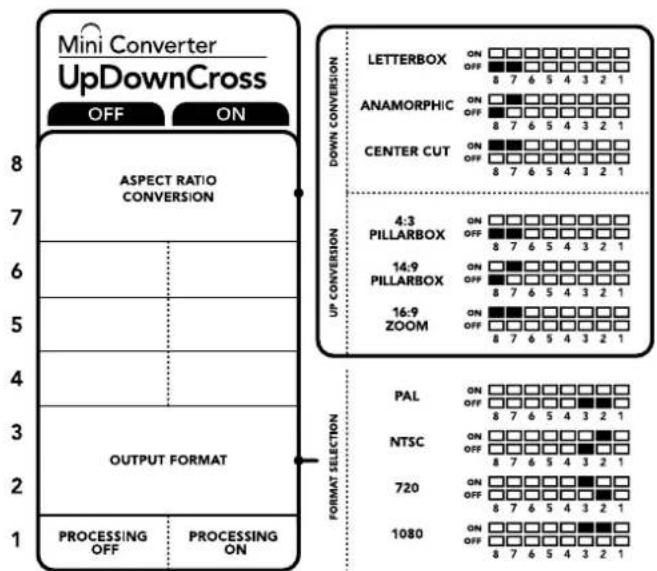
Lo schema alla base del dispositovo mystra tutte le combinazioni delle impostazioni di conversione.
Tabella di conversione di Mini Converter UpDownCross
| Ingresso video | NTSC Interruttori 1 e 2 ON | PAL Interruttore 1 ON | 720p Interruttori 1 e 3 ON | 1080 Interruttori 1, 2 e 3 ON |
| 525i59.94 525i59.94 625i50 720p59.94 | 1080i59.94 | |||
| 625i50 | 525i59.94 | 625i50 | 720p50 | 1080i50 |
| 720p50 525i59.94 625i50 720p50 1080i50 | ||||
| 720p59.94 525i59.94 625i50 720p59.94 | 1080i59.94 | |||
| 720p60 525i59.94 625i50 720p60 1080i60 | ||||
| 1080PsF23.98 525i59.94 625i50 720p59.94 | 1080PsF23.98 | |||
| 1080p23.98 525i59.94 625i50 720p59.94 | 1080p23.98 | |||
| 1080PsF24 525i59.94 625i50 720p50 1080PsF24 | ||||
| 1080p24 525i59.94 625i50 720p50 1080p24 | ||||
| 1080p25 | 525i59.94 | 625i50 | 720p50 | 1080p25 |
| 1080p29.97 | 525i59.94 625i50 720p59.94 1080p29.97 | |||
| 1080p30 | 525i59.94 | 625i50 | 720p60 | 1080p30 |
| 1080i50 | 525i59.94 | 625i50 | 720p50 | 1080i50 |
| 1080i59.94 525i59.94 625i50 720p59.94 | 1080i59.94 | |||
| 1080i60 | 525i59.94 | 625i50 | 720p60 | 1080i60 |
| 1080p50 | 525i59.94 | 625i50 | 720p50 | 1080p50 |
| 1080p59.94 525i59.94 625i50 720p59.94 | 1080p59.94 | |||
| 1080p60 | 525i59.94 | 625i50 | 720p60 | 1080p60 |
| 2048x1556PsF23.98 | 525i59.94 | 625i50 | 2048x1556PsF23.98 | 2048x1556PsF23.98 |
| 2048x1556PsF24 | 525i59.94 | 625i50 | 2048x1556PsF24 | 2048x1556PsF24 |
| 2048x1556PsF25 | 525i59.94 | 625i50 | 2048x1556PsF25 | 2048x1556PsF25 |
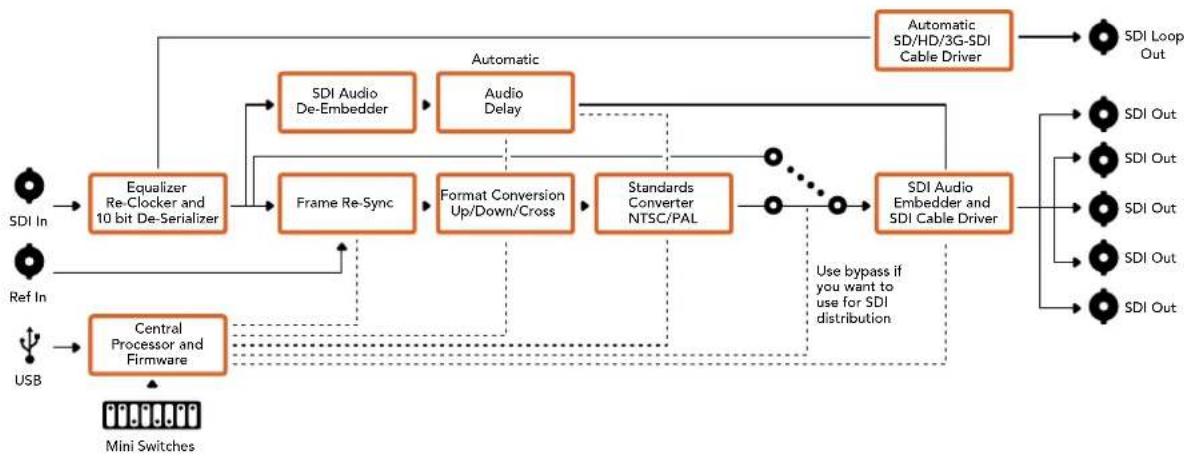
Lo schema di Mini Converter UpDownCross
Mini ConverterUpDownCross HD
Mini Converter UpDownCross HD é un potente convertitore di standard in grado di convertire qualsiasti formato video SD o HD in risoluzione maggiore (up) o minore (down), o di eseguire una conversione incrociata (cross) via SDI e HDMI. Supporta tutti i formati SD e HD sono al 1080p60, inclusi NTSC e PAL, e offre diverse opzioni di rapporto d'aspetto per le conversioni up e down. L'ingresso HDMI accettaanche risoluzioni di uscita 1024× 768 800× 600 e 640× 480 del computer.
Se l'elaborazione di conversione è impostata su OFF, le uscite HDMI e SDI divertano uscite di loop, che cui usare per inviare il segnale di ingresso ad altri dispositivi SDI.
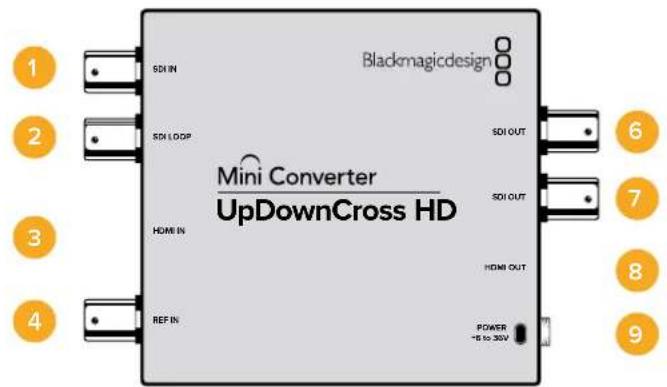
Connettori
1 SDI IN
Ingresso SDI. La spia LED accanto al connettore BNC si illumina quando viene rilevato un segnale SDI sincronizzato. Se entrambi gli ingressi SDI e HDMI sono in uso, l'ingresso SDI ha la priorità.
2 SDI LOOP
Uscita di loop principale dell'ingresso video SDI.
3 HDMI IN
HDMI tipo A per ingresso video. La spia LED accanto al connettore si illumina quando viene rilevato un segnale HDMI di ingresso dato.
4 REF IN
Ingresso video di riferimento. La spia LED accanto al connettore indica lo stato del segnale:
Blanco flsso - il fornato dell'ingresso di riferimento corrisponde al fornato dell'uscita video impostato sul convertitore.
Blanco lampegglante - il formato dell'ingresso di riferimento è valido ma non corrisponde al formato dell'uscita video impostato sul convertitore.
5 Porta USB C
Si connette ai computer Mac OS X e Windows per accedere all'utilità Blackmagic
Converter Setup. La connessione USB consenteanche di aggiornare il software interno del convertitore.
6-7 SDIOUT
Connettori BNC per uscita video SDI.
8 HDMI OUT
HDMI tipo A di uscita video.
9 POWER +6 to 36V
Ingresso di alimentazione 6V - 36V. Il cavo si avvita saldamente al connettore sull'unità per evitare la disconnessione occidentale. La spia LED accanto al connettore DC si illumina quando la corrente è connessa.
Interruttori
Gli interrupttori di Mini Converter UpDownCross HD consentono di impostare le seguenti impostazioni:
Interru tlore 1 - Processing Off - Processing On
Positionando l'interruttore 1 su OFF, il convertitore aggira tutte le conversioni e consente di distribuire il videotramite le uscite SDI e HDMI.
Con questa configurazione le uscite SDI e HDMI corrispondono ai rispetti ingressi.
Positionando l'interruttore su ON, l'elaborazione è abilitata e gli interruttori 4 e 8 configurano l'uscita del convertitore.
Interruftore 2 - Level A output / Level B output
Posizione l'interruttore 2 su OFF per selezionare il livello B, su ON per selezionare il livello A. Con\ quosto interuttore puoi determinare il livello dell'uscita 3G-SDI in base ai dispositiivi\ 3G-SDI connessi.
SUGGERIMENTO Se hai connesso un segnale 3G-SDI a un dispositivo 3G-SDI ma il segnale non viene rilevato, prova a cancellare la posizione dell'interruttore 2 per assecondare le specifiche del dispositivo in uso.
Interruttori 4-8
Gli interrupttor da 4 a 8 determinano il fornato e lo standard del segnale di uscita del convertitore. Lo schema alla base del convertitore alla la configurazione per ciascun fornato e standard.
Esempio di configurazione
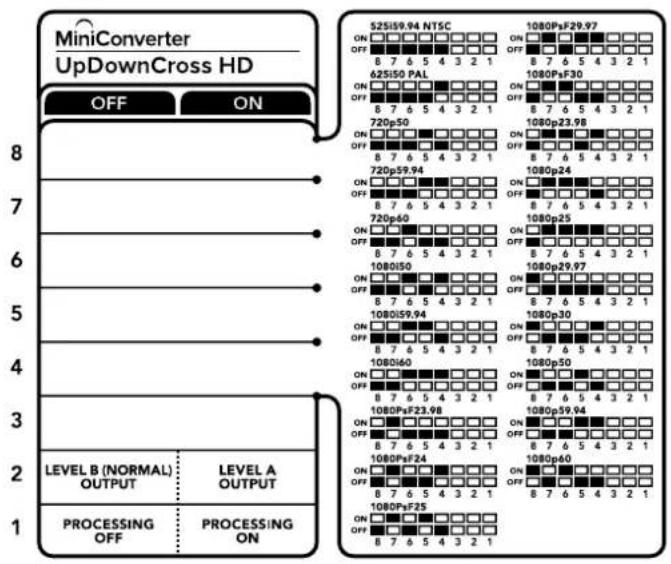
Tabella di selezione del fornato video
| Formato video | Interruttore8 | Interruttore7 | Interruttore6 | Interruttore5 | Interruttore4 | Posizione |
| 525i59.94 NTSC OFF OFF OFF OFF | ONOFF8 7 6 5 4 3 2 1 | |||||
| 625i50 PAL OFF OFF OFF ON | ONOFF8 7 6 5 4 3 2 1 | |||||
| 720p50 OFF OFF ON OFF | ONOFF8 7 6 5 4 3 2 1 | |||||
| 720p59.94 OFF OFF ON ON | ONOFF8 7 6 5 4 3 2 1 | |||||
| 720p60 OFF ON OFF ON | ONOFF8 7 6 5 4 3 2 1 | |||||
| 1080i50 OFF ON OFF ON | ONOFF8 7 6 5 4 3 2 1 | |||||
| 1080i59.94 OFF ON ON OFF | ONOFF8 7 6 5 4 3 2 1 | |||||
| 1080i60 OFF ON ON ON | ONOFF8 7 6 5 4 3 2 1 | |||||
| 1080PsF23.98 OFF ON OFF° OFF ON | ONOFF8 7 6 5 4 3 2 1 | |||||
| 1080PsF24 OFF ON OFF ON | ONOFF8 7 6 5 4 3 2 1 | |||||
| 1080PsF25 OFF ON OFF ON | ONOFF8 7 6 5 4 3 2 1 | |||||
| 1080PsF29.97 | OFF | ON | OFF | ON | ON | ONOFF8 7 6 5 4 3 2 1 |
| 1080PsF30 OFF ON ON OFF OFF | ONOFF8 7 6 5 4 3 2 1 | |||||
| 1080p23.98 | OFF | ON | ON | OFF | ON | ONOFF8 7 6 5 4 3 2 1 |
| 1080p24 | OFF ON ON ON OFF | ONOFF8 7 6 5 4 3 2 1 | ||||
| 1080p25 | OFF ON ON ON ON | ONOFF8 7 6 5 4 3 2 1 | ||||
| 1080p29.97 | OFF ON ON ON ON OFF | ONOFF8 7 6 5 4 3 2 1 | ||||
| 1080p30 | ON OFF OFF ON | ONOFF8 7 6 5 4 3 2 1 | ||||
| 1080p50 | ON | OFF | OFF | ON | OFF | ONOFF8 7 6 5 4 3 2 1 |
| 1080p59.94 ON OFF ON ON | ONOFF8 7 6 5 4 3 2 1 | |||||
| 1080p60 | ON | OFF | ON | OFF | OFF | ONOFF8 7 6 5 4 3 2 1 |
Utilità di sistema
L'utilita Blackmagic Converter Setup consente di cuiare le impostazioni, per esempio il rapporto d'aspetto, e di aggiornare il software del convertitore. Le impostazioni vengono salute e mantenute alla riaccensione. Le impostazioni disponibili sono contenate nelle tab "Video", "Audio" e "About".
La tab "About" è descritta in dettaglio nella sezione "Cambiare le impostazioni" del manuale.
La tab "Video" di Mini Converter UpDownCross HD contiene le seguenti impostazioni:
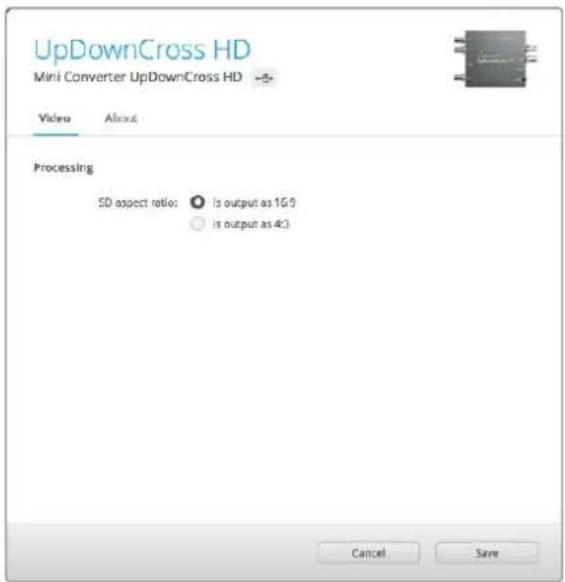
Selezione un rapporto d'aspetto per SD nella tab "Video" dell'utilità.
Rapporto d'aspetto per definizione standard
Deseleziona la casella "SD aspect ratio" per selezionare l'opzione pillarbox 4:3. Spunta la casella per selezionare l'opzione SD 16:9. Per esempio se l'ingresso video è SD 4:3, deselezionando la casella il video verrà visualizzato in pillarbox 4:3 per mantenere il rapporto d'aspetto originale 4:3 nel formato 16:9. Ma se il video di ingresso è SD 16:9, spuntando la casella si abilita la conversione diretta al 16:9.
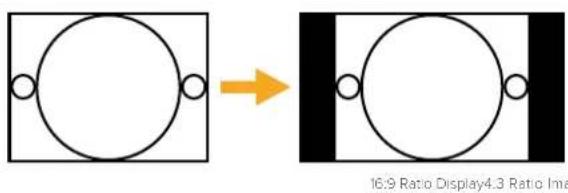
Il rapporto d'aspetto di default nell'utilità di sistema è SD pillarbox 4:3. Per impostare il convertitore perché mantenga un rapporto di 16:9, spunta l'apposita casella nella tab "Video".
Blackmagic Battery Converter
Battery Converter SDI to HDMI consente di connettere un'ampia varietà di display HDMI e videoproiettori alla strumentazione SDI. Rileva automaticamente i formati SD/HD/3G-SDI e converti i segnali in HDMI con audio integrato. Ospita una batteria ricaricabile e connettori a incasso protetti da una struttura in alluminio aeronautico.
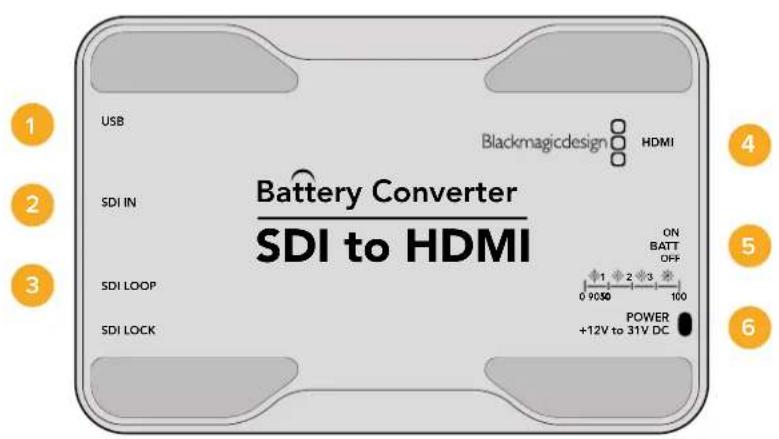
Connettori
1 Porta USB MINI B
Si connette ai computer Mac OS X o Windows per accedere all'utilità Blackmagic Converter Setup. La connessione USB consenteanche di aggiornare il software interno del convertitore.
2 SDIN
Connettore BNC per ingresso SDI principale.
3 SDI Loop
Connettore BNC per uscita di loop dell'ingresso SDI.
4HDMI
HDMI tipo A per uscita video.
5 ON BATT OFF
Batteria interna ON/OFF. Posizione l'interruttore su ON per utilizzare la batteria interna in assenza di alimentazione esterna, su OFF per sfruttare unicamente l'alimentazione esterna e risparmiare la carica. La spia LED rimane accesa quando la batteria è carica al 100%, lampeggia tre volte tra il 50% e il 90%, due volte tra il 10% e il 50%, e una volta se la carica residua è inferiore al 10%.
6 POWER +12V
Ingresso di alimentazione 12V.
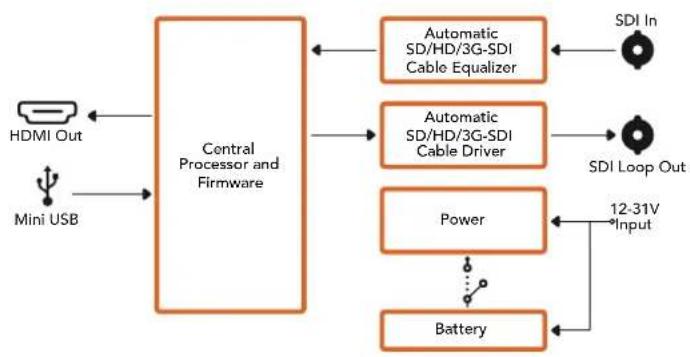
Lo schema di Battery Converter SDI to HDMI
Battery Converter HDMI to SDI converte in SDI le uscite HDMI dei dispositivi quali videocamere HDV e console di gioco, inviando i segnali video della connessione HDMI mediante lunghi cavi SDI. Questo modello consente di aggiungere uscite SDI ai computer compatibili con l'HDMI. Include una batteria interna ricaricabile, e opsita connessioni a incasso protette da una struttura in alluminio aeronautico.
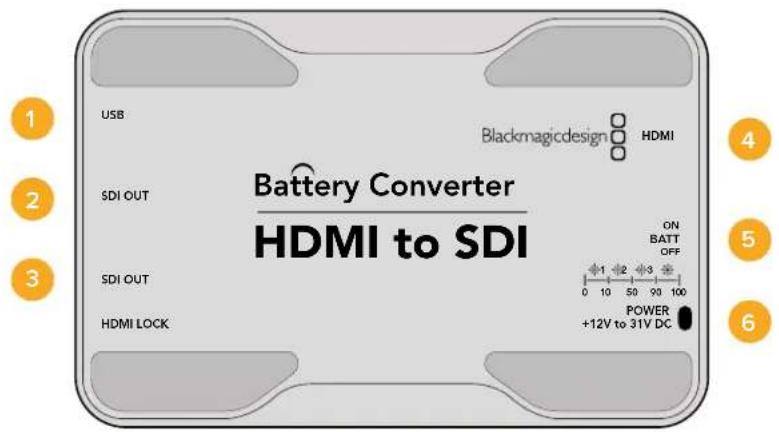
Connettori
1 Porta USB MINI B
Si connette ai computer Mac OS X o Windows per accedere all'utility Blackmagic Converter Setup. La connessione USB consenteanche di aggiornare il software interno del convertitore.
2 SDI OUT
Connettore BNC per uscita video SDI.
3 SDI OUT
Uscita SDI ridondante.
4HDMI
HDMI tipo A per ingresso video.
5 ON BATT OFF
Batteria interna ON/OFF. Posizione l'interruttore su ON per utilizzare la batteria interna in assenza di alimentazione esterna, su OFF per sfruttare unicamente l'alimentazione esterna e risparmiare la carica. La spia LED rimane accesa quando la batteria è carica al 100%, lampeggia tre volte tra il 50% e il 90%, due volte tra il 10% e il 50%, e una volta se la carica residua è inferiore al 10%.
6 POWER +12V
Ingresso di alimentazione 12V.
Lo schema di Battery Converter HDMI to SDI

Assistenza
Assistenza clienti
Per ottenere supporto tecnico e non solo, visita la pagina Supporto del site Blackmagic Design.
Pagina di supporto online di Blackmagic Design
Per il materiale più recente, inclusi software e note di supporto, visita il site Blackmagic Design alla pagina www.blackmagicdesign.com/it/support
II Forum Blackmagic Design
La pagina Forum del nostro sito Blackmagic Design è un'ottima risorsa per ottenere informazioni utili e condidere idee creative. Qui trovai le risposte alle domande più frequenti,或者其他 ai consigli degli utenti esistenti e dello staff Blackmagic Design. Visita la pagina Forum su https://forum.blackmagicdesign.com
Contatta Blackmagic Design
Se il materiale sulla nostra pagina Forum non risponde alle tue domande, cigca su "Invia una email" nella pagina Supporto, oppure cigca su "Trova un team di supporto" per contattare direttamente il team di Blackmagic Design più vicino a te.
Verificare la versione del software
Per verificare quale versione del software Converter Setup è installata sul tuo computer, apri la tab "About" dell'utilità.
- Su Mac OS X, apri la cartella Applicazioni e selezione Blackmagic Converter Setup. La tab "About" di Blackmagic Converter Setup alla versione attualmente in uso.
- Su Windows 7, selezione Blackmagic Converter Setup dal menu Start. Clicca su Help e selezione "About Blackmagic Converter Setup" per scopirne la versione.
- Su Windows 8, selezione Blackmagic Converter Setup dall'icona Blackmagic Converter Setup nella pagina Start. Clicca su Help e selezione "About Blackmagic Converter Setup" per scopirne la versione.
Dove trovare gli aggiornamenti più recenti del software
Per verificare quale versione del software Blackmagic Converter Setup e installata sul tuo computer, après la tab "About" del software.
Gli ultimi aggiornamenti software sono disponibili sul site Blackmagic Design alla pagina di supporto www.blackmagicdesign.com/it/support. Ti consigliamo di non aggiornare il software se sei nel mezzo di un progettto importante.
Garanzia
Garanzia limitata di un anno
Blackmagic Design garantisce al Cliente l'esenzione dei modelli Mini Converter e Mini Converter Heavy Duty da difetti nei materiali e nella fabbricazione per il periodo di garanzia di 3 anni alla data di acquisto del prodotto. Sono esclusi i connettori, i cavi, i moduli per fibra ottica, i fusibili e le batterie, forniti privi di difetti nei materiali e nella costruzione per un periodo limitato di 1 anno alla data di acquisto. Blackmagic Design garantisce l'esenzione dei modelli Battery Converter da difetti nei materiali e nella fabbricazione per un periodo di 1 anno alla data d'acquisto. Durante il periodo di garanzia Blackmagic Design riparera o, a sua scelta, sostituirà tutti i componenti che risultino difettosi esonerando il Cliente da costi aggiuntivi, perché queste vengano restituiti dal Cliente.
Per ottenere l'assistenza coperta alla presente garanzia, il Cliente deve notificare Blackmagic Design del difetto entro il periodo di garanzia. Il Cliente è responsabile del costo di imballaggio e di spedizione del prodotto al centro di assistenza indicato da Blackmagic Design, con spese di spedizione prepagate. Il costo include spedizione, assicurazione, tasse, dogana, e altre spese pertinenti alla resa del prodotto a Blackmagic Design.
Questa garanzia perde validità per anni causati da un utilizzo improprio, o da manutenzione e cura inadequate del prodotto. Blackmagic Design non ha obbligo di assistenza e riparazione sotto garanzia per anni al prodotto risultanti da: a) precedenti tentativi di installatione, riparazione o manutenzione da personale non autorizzato, overo al di fuori del personale Blackmagic Design, b) precedenti usi improper o tentativi di connessione ad attrezzatura incompatibile con il prodotto, c) precedente uso di parti o ricambi non originali Blackmagic Design, o d) precedenti modifiche o integrazione del prodotto ad altri prodotti, con il risultato di renderare la riparazione più difficoltosa o di allungare le tempistiche di eventuali ispezioniatte alla riparazione. La presente garanzia di Blackmagic Design sostituisce qualsiasi alla garanzia, esplicita o implicita. Blackmagic Design e i loro fornitori escludono qualsiasi alla garanzia implicita di commercialisità o di idoneità ad un uso specifico. L'intera responsabilità di Blackmagic Design e l'uno esclusivo ricorso dell'utente per qualsiasi danno arrecato di natura indiretta, specifica, occidentale o consequencesiale,anche qualora Blackmagic Design fosse stata avvertita della possibilità di tali dati, è la riparazione o la sostituzione dei prodotti difettosi. Blackmagic Design non si assume alcuna responsabilità per qualsiasi uso illegale del dispositivo da parte del CLIENTe. Blackmagic Design non si assume alcuna responsabilità per anni derivanti dall'uso di quello prodotto. Il CLIENTe utilizeszone lo?.
Copyright 2018 Blackmagic Design. Tutti diritti riscvatl. 'Blackmagic Design', 'DeckLink', 'HDLink', 'Workgroup Videohub', 'Multibridge Pro', 'Multibridge Extreme', 'Intensity' and 'Leading the creative video revolution' sono marchi registrati negli Stati Uniti e in altri Paesi. Altri nomi di prodotti e aziende qui contenuti possono essere marchi dei rispetti proprietari.


