
Micro Converter HDMI to SDI wPSU - 音频/视频转换器 Blackmagic Design - 免费用户手册
免费查找设备手册 Micro Converter HDMI to SDI wPSU Blackmagic Design PDF格式.



用户关于以下问题的提问 Micro Converter HDMI to SDI wPSU Blackmagic Design
0 问题 关于此设备。回答您知道的问题或提出自己的问题。
提出关于此设备的新问题
下载您的设备说明 音频/视频转换器 免费PDF格式!查找您的手册 Micro Converter HDMI to SDI wPSU - Blackmagic Design 并重新掌握您的电子设备。本页发布了使用您的设备所需的所有文档。 Micro Converter HDMI to SDI wPSU 品牌 Blackmagic Design.
用户手册 Micro Converter HDMI to SDI wPSU Blackmagic Design
使用使用的国電源適用的夕卡一使用同相2V電源接統。
一木本付的二一之有、電源的三一之一简单固定可。
乙記Blackmagic Converters Setup使用
内部ドフウアのアフデート
Blackmagic Converters Setup古い一的内部トを検出た场合、アフテ一を推奨るマさ表示さは。
CONB一夕一加接续之在。场合、木一M一汇「No Converters found」和表示者。CONB一夕一以USB经由成口一丘接续了也电,電源入到的不是有二力一汇「No Power Connected」和表示者。CONB一夕一的電源入扎的和设定已安心
SDI入力BNCコネタ一かのル一アスル一出力。
3 マイケ口USB/電源
处理 × 二Processing)
处理 × 二Processing)
处理 × 二Proeessing)
BPPKAPFUPPNJHUNRJDNADNBDI入力。
7 SDI入力(SDIN)
主要SDI入力。
8 電源 +12V (POWER +12V)
12木卜の電源入力。
汉堡
SvIyT8-A7a口G才一T才AES/EBU才一T才
BATTCKAUPFON用的LADDNSDI入力。
7 SDI入力(SDIN)
主要SDI入力。
Sv3-SDI才一 德才の 丁工B1t1
スイチ2-SDI才一 ヤイチの工八凹Bit0
40
スイチ 1 - 处理OFF - 处理ON
它的状什是使用了也

CONB-TA-NEI、CONB-1JON设定变更
すのに必要な情報を記載いたします。
<h1 id="スイチ設定の例-2">スイチ設定の例</h1>
Blackmagic Mini Converterのスイチ8、4、3、2をOFFにするとて、SDI才一テ才チル1、2をデエンパドし、アロフを出力する設定にるか試てみてくさい。
<h1 id="sdi才一丁才選-护表">SDI才一丁才選 护表</h1>
<table><tr><td>才一テイチ広ル</td><td>スイッチ 4</td><td>スイッチ 3</td><td>スイッチ 2</td><td>スイッチ 夕いアダム</td></tr><tr><td>1おはよう2 OFF OFF OFF</td><td></td><td></td><td></td><td>ON
OFF
8 7 6 5 4 3 2 1</td></tr><tr><td>3おはよう4 OFF ON</td><td></td><td></td><td></td><td>ON
OFF
8 7 6 5 4 3 2 1</td></tr><tr><td>5おはよう6 OFF ON OFF</td><td></td><td></td><td></td><td>ON
OFF
8 7 6 5 4 3 2 1</td></tr><tr><td>7おはよう8</td><td>OFF</td><td>ON</td><td>ON</td><td>ON
OFF
8 7 6 5 4 3 2 1</td></tr><tr><td>9おはよう10</td><td>ON</td><td>OFF</td><td>OFF</td><td>ON
OFF
8 7 6 5 4 3 2 1</td></tr><tr><td>11おはよう12</td><td>ON</td><td>OFF</td><td>ON</td><td>ON
OFF
8 7 6 5 4 3 2 1</td></tr><tr><td>13おはよう14</td><td>ON</td><td>ON</td><td>OFF</td><td>ON
OFF
8 7 6 5 4 3 2 1</td></tr><tr><td>15おはよう16</td><td>ON</td><td>ON</td><td>ON</td><td>ON
OFF
8 7 6 5 4 3 2 1</td></tr></table>
<h1 id="blackmagic-converters-setup設定-5">Blackmagic Converters Setup設定</h1>
Converters Setup Utilityを使て設定の変更に Converterソフトウアのアツ徴ートがきま�。
「Video」、「Audio」、「About」夕予を切り替るご上、て、它らの設定にアクセスお願いいたします。
「About」夕披に閲る詳細は、同マニアルの「設定の変更」せクsjnに記載さていま�。
Mini Converter SDI to HDMI4Kの「Video」タEbは以下の設定が含まemos。

「Clip video output to legal levels チエクロックスは、デフィルト有効になていま�。它にごり、
HDMI比才出力は常に適正レル保たれま。
<h1 id="处理二一processing-2">处理×二一(Processing)</h1>
<h1 id="hdmiイクスローロック-hdmi-instant-lock">·HDMIイクスローロック (HDMI Instant Lock)</h1>
它的工克口克機能有功可。HDMI 一卡口的能为有效可。HDMI 一卡口口的能为有效可。、一卡切替的际中也HDM出力信号的才之。HDMI信号的口克是的,二一卡,HDMI/三二一卡才出力表示前口克的为待必要可。。它的机能是、同比才才用的使用的心切替时的有效的有知注意
HDMIインクロル機能はデ才和一徳才にわかな遲を生じせる場合があみ。変換後の出力の遲をを口にす必要た場合は、チ克木克スの選挙を外てHDMIインクロル機能を回避てくさ。
<h1 id="ピデ才出力を適正レルにケリットclip-video-output-to-legal-levels">· ピデ才出力を適正レルにケリット(Clip video output to legal levels)</h1>
SDI入力のクリツビングをコトロ一ル、HDMI出力の信号を規定レル内に収て。そのチウクボックスは常に才にておは動てしま。
<h1 id="出力レル二outputlevels">出力レル×二(OutputLevels)</h1>
同×二一は才一テ才出力の�Inを調整てきま。才一テ才レルの調は、各手庁ルとに行うとも、スライダ一横のリクアトをク和て同时行うともてき。すての才一テ才レルを0dBにリセットるには、出力レル×二一の上部にあるリSETトローニをク和てくだ。
Mini Converter SDI to HDMI 4Kの「Audio」夕は以下の設定が含まえま�。

Converters Setupの「Audio」夕フで才一テ才レルを調整いたします。

Mini Converter SDI to HDMI 4K Proppk
<h1 id="mini-converter-sdi-to-hdmi-6g-2">Mini Converter SDI to HDMI 6G</h1>
Mini Converter SDI to HDMI 6G使用は、広範な種類のHDMIデイスPLEIやビデオプロジクタを、SDIバーメスの機器に接続得很好ini Converter SDI to HDMI 6Gは、SD-SDI、HD-SDI、3G-SDI、6G-SDIの入力Oneを自動に認識し、HDMIと工捜ド才一デイ才、さに巴兰スAES/EBUまはアナロム才一デイ才出力に変換ります。
HDMIイングスローロック機能はHDMI出力をロックするたて、同じフーネマットのソーネの切り替えがクリーニで問題が発生いたします。HDMI出力にHDモニタ一/テレビが接続た状態でUltra HDソーネがSDIに入力いたします。入力くださ过的Ultra HDソーネは自動にダウンコトートるたて、Ultra HDソーネ的内容をHDモニタ一確認いたします。
た、3DLUTを口一ドて、変換さ出力にルク、克莱、カーツロフアルを追加するとも可能です。3DLUTはル33ボイntの八一ドウアUTで、精度の高いカーパー操作を提供いたします。た、民生用テレビの正確なカーチーマリフローは使用くださいます。重要なカービー操作に有効です。3DLUTでカーホスデースを変換するともごきるた。異な複数のカーホスデースを樣々のデス適用使用くださいます。Mini Converter SDI to HDMI 6Gに、カーツからモノクロBlackmagicカラのデフバイ・カーホスデースからREC709の2種類のデフバイUTがります。

<h1 id="接续-6">接续</h1>
1 HDMI
HDMI化才出力(夕)
2 L-アナロム、AES/EBU (L-ANALOG or AES/EBU)
左手 yanneルの ローナロガ才一デイ才、あたはAES/EBU ダジル才一デイ才出力用の1/4InchJahckoNek夕一。
3 R-ANALOG
右子卡尼尔的巴兰斯亚口格才一丁才出力用的1/4个托什克
4 Minl-B USB木一卜
Mac OS X あるは Windowsコンビーダー。Converters Setupのウアに接続。USB バートを使つ Mini Converterの内部のウアフデトも可能です。
5 SDI出力(SDIOUT)
SDI比才出力用のBNCコネクタ一。
6 代替SDI入力(ALT SDIN)
BAPCKAUPFUPSHJN用的LdANDNBDI入力。
7 SDI入力(SDIN)
MEXINのSDI入力。
8 電源+12V(POWER +12V)
12臼卜の電源入力。
<h1 id="水心">水心</h1>
Mini Converter SDI to HDMI 6Gのスイチは、以下の設定が可能です:
<h1 id="スイチ-8-アナロガオ一デイ才aesebu才一デイ才-2">スイチ 8-アナロガオ一デイ才、AES/EBU才一デイ才</h1>
スイチ8を才にするとバラスアナロガオ一デイ才、才にするとデジルAES/EBU才一徴才出力が選挙いたします。
<h1 id="7-lut才flut才">7-LUT才F/LUT才</h1>
スイチ7を才にしとLUTが無効にり、才にしと有効にりは。
6-LUT1/LUT2
6を才にとLUT1、才にとUT2が選扱さは。
スイチ5-LUT才、ル-UT才次ル一忒
スイチ5を才にしとLUT才、ル一フが選挙さ、才にしとLUT才、ル一フは選挡さ。
4-SDI才一才的工
スイチ 4、3、2はgrenル一化さてお、才工フで8八taenのコン比一子を設定てきま。乙の8八taenのコン比一子は、選持了8の才一丁才捫ル・アを、SDI入力か丁工トドてHDMI、アロ�、AES/EBU才一丁才に出力てきま。
3. SDI 才一 ヤリの ム 工工
40
2-SDI才一才的工
40
スイチ 1-HDMIインズトロック才行/HDMIインズトロック才行
スイチ1を才にするとHDMIインストロック才が選挙て、才にるとHDMIインストロック才が選挙さmetry。
HDMIインstonロック機能を有効お願いいたします、ソーが切り替わる際もHDMI出力信号がアクテフのままにります。HDMI信号はてにロックさていた則HDMIレビ/モニタ一がリ才出力を表示する前にロックさるのを待つ必要はあらせん。その機能は、同じドチフフーママトを使用するソーの切り替え時にの効有序かご注意てくだき。
HDMIINsstnt口tck機能は才和一才に有かな遲を生じさせ場合があま。変換後の出力の遲延をも口にする必要が場合は、HDMIINsstnt口tck機能を才にてくは。

CONB一夕一的底,CONB一JON设定变更用的必要情報記載成也。
<h1 id="三二-stiytj-設定の例">三二 StIyTJ 設定の例</h1>
Blackmagic Mini Converterのスイチ8、4、3、2を才にするとて、SDI才一徳才汉子ル、2をデ工広ドし、アロフを出力する設定にるか試てみてくだき。
SDI才一才選扌表
<table><tr><td>才一テイチクル</td><td>スイッチ 4</td><td>スイッチ 3</td><td>スイッチ 2</td><td>スイッチ 天平表は</td></tr><tr><td>1おはよう2 OFF OFF OFF</td><td></td><td></td><td></td><td>ON
OFF
8 7 6 5 4 3 2 1</td></tr><tr><td>3おはよう4 OFF OFF ON</td><td></td><td></td><td></td><td>ON
OFF
8 7 6 5 4 3 2 1</td></tr><tr><td>5おはよう6 OFF ON OFF</td><td></td><td></td><td></td><td>ON
OFF
8 7 6 5 4 3 2 1</td></tr><tr><td>7おはよう8 OFF ON ON</td><td></td><td></td><td></td><td>ON
OFF
8 7 6 5 4 3 2 1</td></tr><tr><td>9おはよう10</td><td>ON</td><td>OFF</td><td>OFF</td><td>ON
OFF
8 7 6 5 4 3 2 1</td></tr><tr><td>11おはよう12</td><td>ON</td><td>OFF</td><td>ON</td><td>ON
OFF
8 7 6 5 4 3 2 1</td></tr><tr><td>13おはよう14</td><td>ON</td><td>ON</td><td>OFF</td><td>ON
OFF
8 7 6 5 4 3 2 1</td></tr><tr><td>15おはよう16 ON ON ON</td><td></td><td></td><td></td><td>ON
OFF
8 7 6 5 4 3 2 1</td></tr></table>
<h1 id="blackmagic-converters-setup設定-6">Blackmagic Converters Setup設定</h1>
Converters Setup Utilityを使て設定の変更にini Converterソフローのアフデトがffects。「Video」、「Audio」、「About」タフを切り替ること、它らの設定にアケせスffects。「About」タフに開る詳細は、同マニアルの「設定の変更」セク余万元記載いたします。
Mini Converter SDI to HDMI 6Gの「Video」夕は以下の設定が含まります。

「比才出力を適直レルにクリツン(Clip video output to legal levels)」の設定はデモルて才になていま。它上,HDM比才出力は常に適正レルに保たま。
<h1 id="处理-times-processing">处理 × = - (Processing)</h1>
<h1 id="33ロイヤル3d-lut">-33ロイヤル3D LUT</h1>
Mini Converter SDI to HDMI 6Gは、.cube LUTフィ�ルをサボーツします。.cube LUTフィ�ルは、DaVinci Resolveソフトウアたはその他の.cubeフィ�ルの書き出に対応してるカラーミレクschon·ソフトウアで作成いたします。
各LUTロットのLoad」ボーニをクリックて、CONBUNTAー上の.cubefralul選択、さに「OK」をクリックて20LUTをローツはきま。Save」をクリックて設定を確定しま。「Load」ロトな横はUFTFALIL名表示かるた、LUT1およじLUT2に使用しだるLUTを簡単確認てきま。
<h1 id="3d-lutは">-3D LUTは?</h1>
3D LUT (3Dルツ克アーリフリル)は、映像のカラームフリスをD立方体スフリスに付ける新いカフリ値の組み合わせに修正する際に使用する値の表が含むるフィイルです。
This is a text.
3D LUTの優た特徴を示例に、デバイルUTはこに、入力ビチを白黒に変換�能るLUTがibility。そのD LUTは、入力さるすてのGB力カ一を再マリン格、HDMI出力で白黒のRGB值とて出力ります。eerは独自のLUT作成て、管理フウアでアツローツドきます。も、DaVinci Resolveでカーレーテング設定をLUTに変換し、它らをMini Converter SDI to HDMI 6Gにアツローツドするとみ可能です。3DLUTはSDIビチカル一出力からも出力くださるてHDM出力を使用せに、Mini Converterを3DLUT専用のカーツローマーつ�チ一とて機能さしぃることてきます!
3D LUTの.cubeフィ�ル作成に開る詳細は、DaVinci Resolve マニアルを参照くださいます。DaVinci Resolve マニアルは、Blackmagic Designのウーパット(https://www.blackmagicdesign.com/jp/support)からダウロドローのは。
<h1 id="ピデ才出力を適正レルにケリツン格-clip-hdmi-output-to-legal-levels">· ピデ才出力を適正レルにケリツン格 (Clip HDMI Output to Legal Levels)</h1>
SDI入力のクリツンをCNTロ一ル、HDMI出力の信号を規定レル内に収ります。そのチ歐克トクスは常に才上にておくとをお勤しります。
<h1 id="出力l-ロルoutputlevels">出力L ロル×OutputLevels)</h1>
同×毎一は才一デイ才出力のgrenを調整いたします。才一デイレルの調整は、チANNILごに行うとも、ス linersダ一横のリンクアインをクリックて同時行うともお願いいたします。すての才一テロレルを0dBにリセットするは、出力レル×毎一の上部にあるリSETトボtonsをクリックてくだい。Mini Converter SDI to HDMI 6Gの「Audio」夕pletは以下の設定が含む)=(。

Converters Setupの「Audio」タフで才一テ才レルを調整します。
<h1 id="mini-converter-sdi-to-hdmi-6g口口">Mini Converter SDI to HDMI 6G口口</h1>

<h1 id="mini-converter-hdmi-to-sdi-2">Mini Converter HDMI to SDI</h1>
Mini Converter HDMI to SDIは、HDV力マレ、ゲム機なのデバイスかのHDMI出力をSDIに変換いたします。才一徴才はHDMI、AES/EBU、ハラスアナロガオ一徴才入力からエンパドお願いいたします。HDMIのビ徴才信号を長のSDIケーリル送信くださいます。HDMI出力を搭載するCONbue一夕一SDI出力を追加いたします。同モテルは、HD一SDダウ府トーナ一も搭載いたします。

<h1 id="接綫">接綫</h1>
1 HDMI
HDMI デデ人才培养(タイフ)。
2 L-アナロムAES/EBU (L-ANALOG or AES/EBU)
左手ルのハリスアロが才一才、あはAES/EBU日専才一才入力の14 个手ドクトク。
3 R-ANALOG)
右手ルのハリスアロガ才一才入力の1/4个丁捷咔克不末夕一。
4 MINI-B USB木卜
Mac OS XあたはWindowsコンビューダー化 Converters Setupトウアに接統。USB トを使つMini Converterの内部トウアアフデトも可能です。
5 SDI出力(SDIOUT)
SDI ビデ才出力用のBNCコncyタ一。
6 SDI出力(SDIOUT)
2つうのSD出力。
7 電源 +12V (POWER +12V)
12. ヒルトの電源入力。
<h1 id="スイチ-2">スイチ</h1>
Mini Converter HDMI to SDIのスイチは、以下の設定が可能です:
<h1 id="sv8-a7口才一才aesebu才一才">Sv8-A7口才一才、AES/EBU才一才</h1>
スイチ8をOFFにするとバラスアナロガオ一デイ才、ONにするとデタルAES/EBU才一徳才入力が選択いたします。它らの入力を使用するはは、スイチ7もONにする必要お願いいたします。
<h1 id="7-hdmi才一才-入力才一才">7-HDMI才一才-入力才一才</h1>
Sty7toFFHDMi一才選扣、ONにるとアロはAES/EBU才一才選扣さ。
<h1 id="スイチ-1-处理off-处理on">スイチ 1- 处理OFF - 处理ON</h1>
Sty11 使30的45的45的45的45的45的45的45的45的45的45的45的45的45的45的45的45的45的45的45的45的45的45的45的45的45的45的45的45的45的45的45的45的45的45
USB經由為Blackmagic Converters Setupに接続てる场合、ダウルバーニングの設定をソフトウアでコINTロールだけます。ソフウア設定をコINTバーニロー保存くださいます。は、はリデーフローか外REAにコINTバーニローの電源を入れ直し、スイドを使てダウルバーニングを設定いたします。

CONBUN-ON 设定を変更するに必要な情報を記載いたします。
<h1 id="blackmagic-converters-setup設定-7">Blackmagic Converters Setup設定</h1>
Converters Setup Utilityを使て設定の変更にConvertererソフトウアのアツPLEートがきま�。
「Video」、「Audio」、「About」夕披を切り替ることて、こらの設定にケルズ成長。
「About」夕別閲用的詳細は、同マニルの「設定の変更」せクヨンに記載ていま�。
Mini Converter HDMI to SDIの「Video」タフには以下の設定が含まemos。
<h1 id="处理二processng">处理×二Process(ng)</h1>
同M二一はHDかSDにダウルトをるCONテルのアスデリス才選挙お願いいたします。選択才総庁はレタ一ロツク、アナモルフリック、 Sevena力トあはOFFです。

Converters Setupの「Video」夕従处理設定を調整いたします。
Mini Converter HDMI to SDIの「Audio」タフには以下の設定が含まemos。
<h1 id="入力レル-xinput-levels">入力レル xInput levels</h1>
同×二一は才一テ才入力のダいを調整てきま。才一テ才レルの調整は、各手庁ルごに行うとも、スライダ一横のリンクアイCONをケリツて同時行うともてきま。すての才一テ才レルを0dBにリセットるは、入力レル×二一の上部にあるリセットトロフをケリツてくださ。

Converters Setupの「Audio」タフでオーダイオレルを調整いたします。
<h1 id="mini-converter-hdmi-to-sdi口口">Mini Converter HDMI to SDI口口</h1>

<h1 id="mini-converter-hdmi-to-sdi-4k-2">Mini Converter HDMI to SDI 4K</h1>
Mini Converter HDMI to SDI 4K 予HDMI to SDI 4K Heavy Duty モルは、HDV力メラ、ム機な。のデバイスからの HDMI出力をSDIに変換ります。才一徳イ才DMI、AES/EBU、BARUNSアナロデ。才一徳イ才入力か工ENBドてきま。HDMIのビ徳才信号を最長のSDIケーリル送信てきるた。HDMI出力を搭載するCONPDJ一夕にSDI出力を追加てきま。

<h1 id="接续-7">接续</h1>
1 HDMI
HDMI デデ人才培养(タイフ)。
2 L-アナロムAES/EBU (L-ANALOG or AES/EBU)
左手汉子的巴兰斯艾口格才一丁才、あはAES/EBU日夕才一丁才入力の14 个手地卡之不克
3 R-ANALOG
右手嘆ルのハラスアナロガ才一達才入力の1/4个手ヨクトケタ。
4 MINI-B USB木卜
Mac OS X あるは Windowsコンビーユ一た Converters Setupトウアに接統。USB トを使 Mini Converterの内部トウアアフデトも可能です。
5 SDI出力(SDIOUT)
SDI比才出力的BNC不克夕一。
6 SDI出力(SDIOUT)
2つうのSD出力。
7 電源 +12V (POWER +12V)
12棵卜の電源入力。
<h1 id="スイチ-3">スイチ</h1>
作業のこつ Mini Converter Heavy Dutyモダルは、スイチはごム製のダストカハ一保護さていま。力バ一の端を上ごとスイチを使用てきま。
Mini Converter HDMI to SDI 4Kのスイチは、以下の設定が可能です:
<h1 id="sv8-4aeeaeesebu">Sv8-4AeEAEESEBU</h1>
Sイチ8をONにるとBARANASAPDGL才一才、才にると日夕AES/EBU才一才入力選挙ります。它らの入力を使用するは、Sイチ7もONにる必要お願いいたします。
<h1 id="7hdmi才一才-入力才一才">7.HDMI才一才-入力才一才</h1>
Sti7oOFFHHDMI才一才選扣、ONにるとアロはAES/EBU才一才選扣さ。
<h1 id="21-701-mahit-10">2.1-701-MAHIT 1,0</h1>
Ultra HDおよHDを出力くださるHDMIソーナスを接続する场合は、ルバーダーのソーニ出力をとらかに強制するよう設定いたします。その機能は、ルバーダーのデスクトフを SDI機器の大的な画面で確認し、HDで録画/表示くださいます场合お願いいたします。
它的設定はアフツ/ダウONCONBABBJON設定のはんだ。它的設定は、CONBA-た一でAPPS/DAWUNCONBABBJONを実行せにネイデYPHD/Ultra HD解像度のソーニビデ才を出力くださるよう、ソース機器にUltra HDあたはHDを出力するよう伝達いたします。
スイチ12を組み合せて使用するpto、一ス比才在HDはUltra HDに強制しだ、一ス機器の最適な解像度を自動のか割出たな設定が可能です。
以下はスイツひ2を組み合わせた設定です。
<h1 id="auto-スイチ124調-方をff">AUTO - スイチ124調 方をFF</h1>
CONB一者一加一器的出力機能被認,HD半是UltraHD加最適解像度为决定。
<h1 id="force-tohd-スイチ1がoffスイ-2がon">FORCE TOHD -スイチ1がOFF、スイ 2がON</h1>
HDMI一ス機器がHDおよUltra HDの出力に対応てる场合、HDビ従才出力するよう一ス機器に伝達いたします。
<h1 id="force-toultra-hd-スイチ科协onスイフoff">FORCE TOULTRA HD - スイチ科协ON、スイフOFF</h1>
HDMI-一機器がHDおよUbtra HDの出力に対応てる場合、Ultra HD比才を出力するよう一機器に依達ります。

一的底,二设定变更。
<h1 id="blackmagic-converters-setup-設定">Blackmagic Converters Setup 設定</h1>
Converters Setup Utility 使 設設定の変更 Mini Converter ニフローアのアリーダーはきま�。
「Audio」、「About」夕を切り替るて、它らの設定にアクセスお願いいたします。
「About」夕卜閲る詳細は、同マニアルの「設定の変更」せクhonに記載ていま�。
Mini Converter HDMI to SDI 4Kの「Audio」夕は以下の設定が含まえま�。
<h1 id="入力レル-xinput-levels-2">入力レル XInput levels</h1>
同×二一は才一徳才入力のgrenを調整いたします。才一徳才レルの調整は、各チんルごに行うとも、ス linersダ一横のリンクアフCONを克莱ツて同時に行うとも)=(1)、すにの才一徳才レルを0dにリセットするは、入力レル×二一の上部に有るリセットトローダンを克莱ツてくだい。

Converters Setup的「Audio」夕披为才一丁才尔を調整いたします。
<h1 id="mini-converter-hdmi-to-sdi-4k-proppk">Mini Converter HDMI to SDI 4K Proppk</h1>

<h1 id="mini-converter-hdmi-to-sdi-6g-2">Mini Converter HDMI to SDI 6G</h1>
Mini Converter HDMI to SDI 6Gは、HDV力メラ、ゲム機なのデバイスからのHDMI出力をSDIに変換いたします。才一徳イ才はHDMI、AES/EBU、バlandersアナロ格才一徳イ才入力から工広ドごきます。HDMIのビデ才信号を最長のSDIケーリル送信くださいます。HDMI出力を搭載するCONBUN-た一SDI出力を追加いたします。

<h1 id="接綫-2">接綫</h1>
1 HDMI
HDMI デデ人才培养(夕伊)
2 L-アナロムAES/EBU (L-ANALOG or AES/EBU)
左手ルのバラスアロ格才一才、あはAES/EBU 德専才一才入力用の1/4手ドク。
3 R-ANALOG)
右手ルのハリスアロダ才一才入力用の1/4个子切克一夕。
4 Minl-B USB木一卜
Mac OS XあたはWindowsコンビューダー化 Converters Setupトウアに接続。USBトを使てMini Converterの内部トウアのアフデトも可能です。
5 SDI出力(SDIOUT)
SDI比才出力用のBNCコネケタ。
6 SDI出力(SDIOUT)
2つうのSD出力。
7 電源+12V (POWER +12V)
12. メルトの電源入力。
<h1 id="スイチ-4">スイチ</h1>
Mini Converter HDMI to SDI 6Gのスイチは、以下の設定が可能です:
<h1 id="sv8-aadg才一e才aesebu才一才">Sv8-AaDg才一E才AES/EBU才一才</h1>
Sty8t 8 t 104
<h1 id="7-hdmi才一木入力才一才">7-HDMI才一木、入力才一才</h1>
スイチ7を才にしと工にHDMI才一テ才が選択さ、才にしとアロ格たはAES/EBU才一テ才が選扱さ。
<h1 id="スイチ6-3glevelb出力標準glevela出力">スイチ6-3GLevelB出力(標準G)LevelA出力</h1>
Sty6t6i 3G Level B出力、才1出力A出力
<h1 id="21-70-1-mahotio">2.1-70-1-MAHOTIO</h1>
Ultra HD的优点HDを出力くださるHDMIソスを接続する场合は、コンパーダーのソス出力いたします。強制するよう設定,ThC機は、CONPUN-一のDusKtupto SDI機器的大きな画面確認し、HDで錄画/表示くださいます場合各样に便利です。
它的設定はアフリダウONCONBUNION設定ははりまん。它的設定は、CONBUNIONCONBUNIONを実行せにネイテHD/Ultra HD解像度のスビデ才出力くださう、ス一機器にUltrADるはHDを出力するよう伝達いたします。
スイチ1和2組み合わて使用すること、ルーニビデ才在HDはUltra HDに強制んだり、ルーニ斯機器の最適な解像度を自動的に割り出たな設定が可能です。
以下はスイドリ2を組み合わた設定です。
<h1 id="auto-スイチ124方も才">AUTO-スイチ124方も才</h1>
CONB一夕一加一機器の出力機能を確認し、HDははUltraHDから最適な解像度を決定しま。
<h1 id="force-to-hdスイチがオフスカフンチ">FORCE TO HD.スイチがオフ、スカフンチ</h1>
HDMI-1S機器がHDおよULtra HDの出力に対応てる场合、HDビデ才を出力するよう1S機器に依達いたします。
<h1 id="force-to-ultra-hd-スイチフ-インス-ナフ-ユ">FORCE TO ULTRA HD - スイチフ イン、ス ナフ ユ</h1>
HDMI-1S機器がHDおはUltra HDの出力に対応てる場合Ultra HDビデ才を出力するようソ一S機器に伝達いたします。

一夕一的底,二一设定变更 用心 必要情報告記載了。
<h1 id="blackmagic-converters-setup-設定-2">Blackmagic Converters Setup 設定</h1>
Converters Setup Utilityを使て設定の変更やMini Converterソフローのアツ徴ートが生態。「Audio」、「About」タブを切り替るとて、它らの設定にアクses生態。About」夕ブに開る詳細は、同マニルの「設定の変更」セクsjnに記載いたします。Mini Converter HDMI to SDI 6Gの「Audio」タブに以下の設定が含むます
<h1 id="入力レルinput-beveits">入力レル×Input beveits</h1>
同×二一は才一徳才入力のがいを調整てき。才一徳才レルの調整は、チんルご行うと、スリダ一横のリンクアトをクりックし同時行うと必き。すての才一徳才レルをodBにリセットするは、入力レル×二一の上部にあるリSETトロタをクりックてくさ。

Converters Setupの「Audio」夕フで才一テ才レルを調整いたします。
<h1 id="mini-converter-hdmi-to-sdi-6g-proppk">Mini Converter HDMI to SDI 6G Proppk</h1>

<h1 id="mini-converter-sdi-to-analog-2">Mini Converter SDI to Analog</h1>
Blackmagic Mini Converter SDI to Analogは、SD/HD-SDIからアロダムトーネト、NTSC、PAL テ才出力、てハフスAES/EBUおよんだアロダム才一デイ才出力へ変換しま�。同CONBA一夕一使はさ、 トロダム才王二一、Betacam SR、VHSなのデツに簡單に接続得很好。ハーニドウアダウON ト一、HD-SDI比才をSDアロダ機器に接続得很好。6チルの工広はDSI才一 テ才チヤンルか2チルルのアロダ才一デイ才出力するとも可能す。

<h1 id="接续-8">接续</h1>
1 YまはNTSC/PAL (Y or NTSC/PAL)
An口GonPoneNTY、COnPJHTNTC/PAL出力用的BNC可奈克夕一。
2 B-YまはS-VIDEOY(B-YorS-VIDEOY)
A7口GbONP一NtB-Y、Sb才Y出力用的BNCcNtK夕一。
3 R-YまはS-VIDEO C (R-Y or S-VIDEO C)
A7口GcpanPoneR-Y、Sb才C出力用的BNCcnpk夕一。
4 L-アナロムAES/EBU (L-ANALOG or AES/EBU)
左手ルの八兰斯アロが才一才、あはAES/EBU日才一才出力の4个手ドク。
5 R-ANALOG
右手ルのハリスアロガ才一才出力の1/4个丁捷咔克コク夕一。
6 MINI-B USB本一卜
Mac OS X あるは Windowsコンビューダー Converters Setup プフウアに接続。USBロトを使て Mini Converterの内部ツフウアアドートも可能です。
7 SD出力(SDIOUT)
SDI比才出力用のBNCコネケタ。
8 代替SDI入力(ALT SDIN)
BüCKAappFpDn用的IdunSDI入力。
9 SDI入力(SDIN)
主要SDI入力。
10 電源 +2V (POWER +12V)
12. メルトの電源入力。
<h1 id="又n个力">又N个力</h1>
スイチ 8-アナロガオーダイ才AES/EBU才一テ才
スイチ8をOFFにするとバラスアナロガ才一徳才、ONにるとAES/EBU徳夕ル才一徳才出力が選扱さて。
7.5IRE、0IRE
AM力合衆国おは7.5設定のNTSC使用る国はスイフをOFFに設定し。7.5設定使用い国はスイフをONにてくさ。同設定は、CONPトあるはS比才出力のみ影響し。
<h1 id="sviy6smptelebclbetacamlebc">SvIy6.SMPTELeBcL、BetacamLeBc</h1>
SMPTEレルはスイフ6をOFFに、BetacamレルはONにしります。SMPTEレルはよう一般的)”Betacam SPデツキ对我SPMTEレルを使用くださいます。確実はBetacamレルが使用くださいます場合にの必Betacamに設定くださいます。
<h1 id="sv175-5-トトトトトトトトトトトトトトトトトトトトトトトトトトトトトトトトトトトトトトトトトトトトトトトトトトト">Sv175 5- ト、ト、ト、ト、ト、ト、ト、ト、ト、ト、ト、ト、ト、ト、ト、ト、ト、ト、ト、ト、ト、ト、ト、ト、ト、ト、ト、ト、ト、ト、ト、ト、ト、ト、ト、ト、ト、ト、ト、ト、ト、ト、ト、ト、ト、ト、ト、ト、ト、ト、ト</h1>
StiHT5oFFI 5eOFF1sUoTJ0N0P-NENTbE才出力、ON1sUoTcP0JtOgSVE才出力为選折哉。
HD ビデ人才培养力はS ビデ才およドンロド出力表示すには、ダウルトーニンをONにする必要かごは。CONP一トアロ�リドテ才の上はSDリドテの两方をサロトていは。
<h1 id="4-sdi才一-德才の工心blt-2">4-SDI才一 德才の工心Blt 2</h1>
スイチ 4、3、2は格尔一化さており、ON/OFFで8バーニングルにトの広にを設定くださいます。その8バーニングルの広にを選択した才一デイ才チムル・アをSDI入力からデ工バドて您可以。
<h1 id="スイチ3-sdi才一-ヤ才の工工はbit1">スイチ3-SDI才一 ヤ才の工工はBit1</h1>
4.4.1 次方程的解法
<h1 id="2-sdi才一才0">2-SDI才一才0</h1>
4n
<h1 id="1-处理off-处理on">1- 处理OFF-处理ON</h1>
StiHT 1使3的夕F的AaTLeTn的dunonpan一Jn可能。ON/OFFto切替之,于安王尔F、、t、L-BoKs的AsTLeTn才为适用。
USB經由以Blackmagic Converters Setupに接続てい的场合、ダウルトバーニングの設定をソフウアでコINTロールだけ。ツフウア設定をコナーナーは保存んだ場合は、コリデーフーか外し了際にコルバーナーの電源を入直し、スイド使てダウルトバーニングを設定しぃむ。

CONB-UNI-UNI-UNI-UNI-UNI-UNI-UNI-UNI-UNI-UNI-UNI-UNI-UNI-UNI-UNI-UNI-UNI-UNI-UNI-UNI-UNI-UNI-UNI-UNI-UNI-UNI-UNI-UNI-UNI-UNI-UNI-UNI-UNI-UNI
のに必須な情報が記載いたします。
<h1 id="スイチ設定の例-3">スイチ設定の例</h1>
Blackmagic Mini Converterのスイチ8、5、4、3、2をOFFにするとて、HDCONP一新业态トビデ才おはこアロガ才一テ才チヤンル1、2を出力する設定にるか試てみてくさい。
<h1 id="sdi才一丁才選扌表">SDI才一丁才選扌表</h1>
<table><tr><td>才一テイ才
チアncyル</td><td>スイッチ 4</td><td>スイッチ 3</td><td>スイッチ 2</td><td>スイッチ 夕いアガラム</td></tr><tr><td>1おはよう2 OFF OFF OFF</td><td></td><td></td><td></td><td>ON
OFF
8 7 6 5 4 3 2 1</td></tr><tr><td>3おはよう4 OFF OFF ON</td><td></td><td></td><td></td><td>ON
OFF
8 7 6 5 4 3 2 1</td></tr><tr><td>5おはよう6 OFF ON OFF</td><td></td><td></td><td></td><td>ON
OFF
8 7 6 5 4 3 2 1</td></tr><tr><td>7おはよう8 OFF ON ON</td><td></td><td></td><td></td><td>ON
OFF
8 7 6 5 4 3 2 1</td></tr><tr><td>9おはよう10</td><td>ON</td><td>OFF</td><td>OFF</td><td>ON
OFF
8 7 6 5 4 3 2 1</td></tr><tr><td>11おはよう12</td><td>ON</td><td>OFF</td><td>ON</td><td>ON
OFF
8 7 6 5 4 3 2 1</td></tr><tr><td>13おはよう14</td><td>ON</td><td>ON</td><td>OFF</td><td>ON
OFF
8 7 6 5 4 3 2 1</td></tr><tr><td>15おはよう16 ON ON ON</td><td></td><td></td><td></td><td>ON
OFF
8 7 6 5 4 3 2 1</td></tr></table>
<h1 id="blackmagic-converters-setup設定-8">Blackmagic Converters Setup設定</h1>
Converters Setup Utilityを使て設定の変更例ini Converterソフトウアのアツpledートがごきま�。「Video」、「Audio」、「About」タフを切り替るとて、它らの設定にアクせスごきま�。
「About」夕卜閲用細的詳細は、同マニルの「設定の変更」せクhonに記載ていま�。
Mini Converter SDI to Analogの「Video」たプロは以下の設定が含まえま�。

Converters Setupの「Video」夕とアナロデ才レルと处理設定を調整いたします。
<h1 id="处理-times-二processng">处理 × 二Processng)</h1>
ダウルトにリスフのアスデトレフを設定お願いいたします。選択才はレーダー・デクス、アナモル フツク、Senテカト、未处理です。
「Clip video output to legal levels」チルクロリツンをコトロル、HDMI出力の信号を規定レル内に収て。そのチルクロリツンは常に才にしておくとをお勸てしま。
<h1 id="出力lルoutputlevels">出力Lル×OutputLevel(s)</h1>
ルミンスおよクロマレル、B-YおよR-YCON プーネntレルを別に設定くださいます。
Mini Converter SDI to Analogの「Audio」タフには以下の設定が含まえむ。
<h1 id="出力lルxoutputlevels">出力LルXOutputLevels)</h1>
同×二一は才一徴才出力のガインを調整いたします。才一徴才レルの調整は、各チんnelごに行うとも、スライダ一横のリンクアイCONを克莱ツて同時に行うとも)=(1) 1000000000000000000000000000000000000000000000000000000000000000000000000000000000000

Converters Setupの「Audio」タフでアロガ
才一丁才L儿在调整。
<h1 id="mini-converter-sdi-to-analog-プロック圖">Mini Converter SDI to Analog プロック圖</h1>

<h1 id="mini-converter-sdi-to-analog-4k-2">Mini Converter SDI to Analog 4K</h1>
Mini Converter SDI to Analog 4KおよSDI to Analog 4K Heavy Duty Motoleは、SD/HD/3G/6G-SDIか5アナロムフロー、NTSC/PAL ビデ才出力、そのハラUNIES/EBUおよアナロムフロー才出力変換いたします。ダウロムフローが内蔵くださいますね、6G-SDIま上のビデ才をSD/HDアナロム機器に接続いたします。た、ビデ才モニタ一やBetacam SPやVHS各種のビデ才モニタ一やデツキにし簡協接続いたします。6チヤンルのデエンバデドリ才一テ才チヤンルから2チヤンルのアナロムフロー才出力するとも可能いたします。

<h1 id="接续-9">接续</h1>
1 YまはNTSC/PAL (Y or NTSC/PAL)
アナロムトルト Y、トルトNTSC/PAL 出力用のBNCトルタ。
2 B-YはS-VIDEOY(B-YorS-VIDEOY)
A7口GbP-一NtB-Y、Sb才Y出力用的BNCcKt夕。
3 R-YははS-VIDEO C (R-Y or S-VIDEO C)
A7口G元-一NトR-Y、S比才C出力用のBNC可末夕一。
4 L-アナロム、AES/EBU (L-ANALOG or AES/EBU)
左手汉子的八兰斯卡口才一才、有的是AES/EBU日才才出力的4个手打和之。
5 R-アナロGr-R-ANALOG
右手ルのハリスアロガ才一才出力の14個はドクコケタ。
6 MINI-B USB木卜
Mac OS Xあるは WindowsコンビーユたConverters Setupトウアに接続。USB トを使つMini Converterの内部トウアアフデトも可能です。
7 SDI出力(SDIOUT)
SDI比才出力的BNC不克夕一。
8 代替SDI入力(ALT SDI IN)
BLOKAPLADLDI入力。
9 SDI入力(SDIN)
主要SDI入力。
10 電源 +12V (POWER +12V)
12. メルトの電源入力。
<h1 id="汉堡-2">汉堡</h1>
作業のこつ Mini Converter Heavy Dutyモダルは、スイチはごム製のダスト力ローを保護得很好。カバ一の端を上ご和スイチを使用くださいます。
Mini Converter SDI to Analog 4Kのスイチは、以下の設定が可能です:
<h1 id="sイチ-8-アロガ才一テ才aesebu才一テ才">Sイチ 8-アロガ才一テ才、AES/EBU才一テ才</h1>
StiHT8eOFFI 101111111111111111111111111111111111111111111
<h1 id="7-75ire0ire">7-7.5IRE、0IRE</h1>
AM力合衆国おは7.5設定のNTSC使用説国はスイフをOFFに設定し。7.5設定使用い国はスイフを才にてくさ。同設定は、CONPトあるはビ才出力のみに影響し。
<h1 id="sviyt6-smptelebulbetacamlebul">SvIyT6-SMPTELeBul、BetacamLeBul</h1>
SMPTEレルはスイツをOFFに、BetacamレルはONにしま。SMPTEレルはよ一般的よう、Betacam SPデット对我 SMPTEレルを使用くださいます。確実にBetacamレルが使用いたします。场合にごの贝Betacamに設定にして,left。
<h1 id="sviht5-onp一nntonpjutsvt才">SvIHT5-ONP一NNT、ONPJUT、SvT才</h1>
StyIHT5toFFi#oandAaN口GcONpOe-NTbE才出力、ONi#oandCOnPooJtO#SvE才出力为選挙さ。
HD バーナリスカリスリド出力はSD表示するには、ダウロトーニンをONにる必要のはんだ。コナロデ才はDおはSD バーナリスの两方をサロトていむ。
<h1 id="sv432-sdi才一丁才的工">Sv432-SDI才一丁才的工</h1>
StiHT 4、3、2はGLUL一化さてお、ON/OFF8八夕一のCONNBI-NEHUNを設定てきま。。の8八夕一のCONBINHUNで、選択た8つの才一德才才CHENIL·APASAD力か工工口ドてきま。
<h1 id="スイチ2-1-1-1-1-1-1-1-1-1-1-1-1-1-1-1-1-1-1-1-1-1-1-1-1-1-1-1-1-1-1-1-1-1-1-1-1-1-1-1-1-1-1-1-1-1-1-1-1-1-1-1-1">スイチ2-1-1 -1 -1 -1 -1 -1 -1 -1 -1 -1 -1 -1 -1 -1 -1 -1 -1 -1 -1 -1 -1 -1 -1 -1 -1 -1 -1 -1 -1 -1 -1 -1 -1 -1 -1 -1 -1 -1 -1 -1 -1 -1 -1 -1 -1 -1 -1 -1 -1 -1 -1</h1>
Sti11 1.
HDおよUltraHD入力は、スイチをFFにるとコンローネト出力からHDアナロフ出力さた。
スイチをONにしると、Ultra HD入力は他のスイチ設定に応てアーパングTSCはたはHDコン バーCNTにダウンドルトさcludes。4K DCIはCON ローCNT HD出力でスケーリングさcludes。
HD入力成斯什子在ON的上,他斯什子设定心应口APLNTSC本はト一诺卡 1
USB経由でBlackmagic Converters Setupに接続してる場合、ダウンコンバeerónの設定をソフトウアでコンローリceedます。ソフトウア設定をCONバーダーに保存くださ�場は、CONbue一から外た際にCONBAーOne電源を入き直し、スイツを使てdwunconbigeronを設定ります。

CONB一夕一的底に、CONB一JON設定を変更するに必要な情報が記載ていは。
<h1 id="styts-設定の例">Styts 設定の例:</h1>
Blackmagic Mini Converterのスイチ8、5、4、3、2をOFFにするとて、HDCONP一NEトビデ才おはこアロク才一テ才チル1、2を出力する設定にるか試てみてくさ。
才一才選扌表
<table><tr><td>才一デイオチムル</td><td>スイッチ 4</td><td>スイッチ 3</td><td>スイッチ 2</td><td>スイッチ 4</td></tr><tr><td>1おはよう2 OFF OFF OFF</td><td></td><td></td><td></td><td>ONOFF8 7 6 5 4 3 2 1</td></tr><tr><td>3おはよう4 OFF OFF ON</td><td></td><td></td><td></td><td>ONOFF8 7 6 5 4 3 2 1</td></tr><tr><td>5おはよう6 OFF ON OFF</td><td></td><td></td><td></td><td>ONOFF8 7 6 5 4 3 2 1</td></tr><tr><td>7おはよう8</td><td>OFF</td><td>ON</td><td>ON</td><td>ONOFF8 7 6 5 4 3 2 1</td></tr><tr><td>9おはよう10</td><td>ON</td><td>OFF</td><td>OFF</td><td>ONOFF8 7 6 5 4 3 2 1</td></tr><tr><td>11おはよう12</td><td>ON</td><td>OFF</td><td>ON</td><td>ONOFF8 7 6 5 4 3 2 1</td></tr><tr><td>13おはよう14</td><td>ON</td><td>ON</td><td>OFF</td><td>ONOFF8 7 6 5 4 3 2 1</td></tr><tr><td>15おはよう16</td><td>ON</td><td>ON</td><td>ON</td><td>ONOFF8 7 6 5 4 3 2 1</td></tr></table>
<h1 id="blackmagic-converters-setup設定-9">Blackmagic Converters Setup設定</h1>
Converters Setup Utilityを使て設定の変更にMini Converterソフトウアのアツ徴一トがきま�。
「Video」、「Audio」、「About」夕予を切り替るご上て、亿らの設定にアクセスお願いいたします。
「About」夕卜閲る詳細は、同マニルの「設定の変更」せクヨンに記載ていま�。
Mini Converter SDI to Analog 4Kの「Video」タフには以下の設定が含ります。
<h1 id="出力lルoutputlevels-2">出力Lル×OutputLevels)</h1>
ルミンスおよクロマレル、B-YおよR-YCON モトルを別夕に設定くださいます。
<h1 id="处理-times-二pocessing">处理 × 二Pocessing)</h1>
ダウルトにトは才のアスバク卜は才を設定くださいます。選択才はリフローは状状、アナモル フツク、Senタ一力ド、未处理です。
「Clip video output to legal levels」チルクロリドは、SDI入力のクリツンをCNTロ一ル、HDMI出力の信号を規定レル内に収てま。そのチルクロリドは常に才上ておくとをお勸しむ。

Converters Setupの「Video」夕フでアナロ格
比才レルと处理設定を調整しま。
Mini Converter SDI to Analog 4Kの「Audio」タフには以下の設定が含まemos。
<h1 id="出力lルoutputlevels-3">出力Lル×OutputLevel(s)</h1>
同×二一は才一テイ才入力のダイを調整てきま。才一テレルの調整は、各チんルごに行うとも、スローダー横のリンクアイCONをクillて同时行うともてきま。すての才一テレルを0dにリセットするはは、出力レル×二一の上部にるリセットトロタをクillてくだい。

Converters Setupの「Audio」夕フアナロガ才一テイレルを調整いたします。
<h1 id="mini-converter-sdi-to-analog-4k-プロック圖">Mini Converter SDI to Analog 4K プロック圖</h1>

<h1 id="mini-converter-analog-to-sdi-2">Mini Converter Analog to SDI</h1>
Mini Converter Analog to SDIおよAnalog to SDI Heavy Dutyモダルは、Betacam SPデツキ、HDV力メラ、ゲム機ながアロケ機器のビデ才およ才一テ才を、SD/HD-SDI比才に変換いたします。CONP-BENNTSD/HD、SE才、CONPJNTSCおよPALのアロケカカフーマトを選択いたします。CONPBA-TER—の HD-SDI出力は、DEJITARAES/EBUあたはアロケカ一テ才の工ABB才広ド才広SHONが付いります。

<h1 id="接续-10">接续</h1>
YはたはNTSC/PAL(Yor NTSC/PAL)
An口GonP一诺NTY、ponpJt、NTSC/PAL入力用的BNC可克夕一。
2 B-YまはS-VIDEOY(B-Y or S-VIDEOY)
A7口GbP一NtB-Y、Sb才Y入力用的BNCcT夕一。
3 R-YまたはS-VIDEO C (R-Y or S-VIDEO C)
A7口G元-一诺卜R-Y、S1D才C入力用的BNC可克夕一。
4 L-アナロムAES/EBU (L-ANALOG or AES/EBU)
左手ルのハリスアロダ才一才、あはAES/EBU ダル才一才入力の14 トドドドドドドドドドドドドドドドドドドドドドドドドドドドドドドドドドドドドドドドドドドドドドドドドド
5 R-ANALOG
右手嘆ルのバlandersアナロガオ一徳才入力の1/4個手チヤックコネケタ。
6 MINI-B USB术一卜
Mac OS X あるは Windowsコンビーダー Converters Setup ユフウアに接続 USBロトを使て Mini Converterの内部ツフウアアリドートも可能です。
7 SD出力(SDIOUT)
SDI比才出力的BNC可克夕一。
8 SD出力(SDIOUT)
2つうのSDI出力。
9 電源 +12V (POWER +12V)
12. メルトの電源入力。
<h1 id="水心手">水心手</h1>
作業のこつ Mini Converter Heavy Dutyモダルは、スイチはごム製のダストカロー保護さていま。力一の端を上ご及スイチを使用てきま。
Mini Converter Analog to SDIのスイチは、以下の設定が可能です:
<h1 id="sv8-apadfoa-faaesebufo-a">Sv8-APaDfoA-FAAES/EBUfo-A</h1>
SvHT8oOFFI 7EOTBANSTAPGTA-DETATONITOTJALAES/EBU才一TIN力选护。
<h1 id="7-75ire0ire-2">7-75IRE、0IRE</h1>
7.5設定使用不等国(日本を含む)等使用用場は、スイチ7をONにしまう。同設定は、CONPDBつるいはS比才出力のみに影響しま�。
<h1 id="svt6smptelebebetacamleb">SvT6.SMPTELeBebetacamLeB</h1>
同設定は、SMPTEのははBetacamビデオルを選挙いたします。SMPTEレルはスイツをOFFに、BetacamレルはONにしります。SMPTEレルはよう一般的确り、Betacam SPデツキです SMPTEレルを使用くださいますか、確実はBetacamレルが使用くださいます场合にごのBetacamに設定くださいます。
<h1 id="sv175-5-2018-1-16">Sv175 5-2018-1-16</h1>
Sイツ5をOFFにするとアナロムンボーネnts才入力、才にるとトはドはスリドはスリドアナロムカ選挙さて。

一的底に、一设定を変更するに必要な情報が記載いたします。
<h1 id="4-2">4-2</h1>
CONPUBDITBVDTIN力H=USYFF40FF1、SVDTIN力H=ON!
<h1 id="1-处理off-处理on-2">1. 处理OFF-处理ON</h1>
它的SvIHTs是使用之日起至
<h1 id="スイチ設定の例-4">スイチ設定の例</h1>
Blackmagic Mini Converterのスイチ8、5をOFFにするとて、CONP-oneトビテ才およアロガ才一テ才チルを入力する設定にるか試てみてくさ。
<h1 id="blackmagic-converters-setup設定-10">Blackmagic Converters Setup設定</h1>
Converters Setup Utility 使 設 定の変更 Mini Converter ニフトウアのアリデートが 始ま。 「Video」、「Audio」、「About」 イフを切り替るとて、它らの設定にアクセスごきま�。
「About」夕卜閲る詳細は、同マニルの「設定の変更」せク専に記載ていま�。
Mini Converter Analog to SDIの「Video」タフには以下の設定が含まえます。
<h1 id="入力レル-xinput-levels-3">入力レル XInput levels</h1>
ルミンスおよクロマレル、B-YおよR-YCON プ一_ntレルを別に設定くださいます。
Mini Converter Analog to SDI「Audio」夕下は以下の設定が含まえ。

Converters Setupの「Video」夕フでビデオルを調整いたします。
<h1 id="入力レルinput-levels">入力レル×Input levels</h1>
同×二一は才一テイ入力の分を調整てき。才一テレルの調整は、各チんルごに行うとも、スライダ一横のリンクアフCONをケリツケて同時行うともてき。すての才一テレリルを0dBにリセットるは、カ力レル×二一の上部にあるリセットトローニをケリツケてくだき。

Converters Setupの「Audio」夕でアナロガ才一テイレルを調整いたします。
<h1 id="mini-converter-analog-to-sdi-プロック圖">Mini Converter Analog to SDI プロック圖</h1>

<h1 id="mini-converter-sdi-to-audio-2">Mini Converter SDI to Audio</h1>
Mini Converter SDI to Audioは、あらゆるSDIに才接続から4チANNルの才一テ才をデENバドて、4チANNルのアナロが一テ才まは8チANNルのAES/EBU総日ル才一テ才に出力。才一テ才米基�一、アナロがト、リフアレスモニタ一各種の才一テ才機器に出力くださいます。CONBATERのSDI出力にむ1台のMini Converter SDI to AudioをデIJHTEN接続するご上、追加のSDI才一テ才CHNLEto ENBIDてきます。

<h1 id="接綫-3">接綫</h1>
1 哈丶尼尔 17口戈 末はは、ル&2AES/EBU (CH1ANALOG or CH1&2AES/EBU) ラーナスアナロガ才一、才才1、もはAES/EBU夕ル才一才才1/2出力用の1410手珍クトネケ。
2 トフル2アロガたはチフル3&4AES/EBU(CH2ANALOGorCH3&4AES/EBU) ヒラスアナロガ才一才フル2、ははAES/EBU日夕ル才一才フル3/4出 力用の1/4イチヤクコネケー。
3 トフル 3アロリははトフルAES/EBU(CH3ANALOGorCH5&6AES/EBU) ダラスアナロリオーネイ才捜ル3、ははAES/EBUデジル才一才捜ル5/6 出力用の1/4INTHJADKUNCRUN。
4 トフル4アロガたはトフル7&8AES/EBU(CH4ANALOGorCH7&8AES/EBU) ヒラスアナロガオーダイ才捜ル4、たはAES/EBU日夕ル才一才捜ル7/8出 力用の1/4INTHJAPCKCNEKTA。
<h1 id="5-mini-b-usb本一卜">5 MINI-B USB本一卜</h1>
Mac OS XあるはWindowsCONPUB一夕一化 Converters Setupトウアに接統。USB トを使つMini Converterの内部トウア�PPD一トも可能す。
<h1 id="6-sdi出力sdiout">6 SDI出力(SDIOUT)</h1>
ル一Prosル一SDI比才出力用のBNCコネケタ。
<h1 id="7-代替sdi入力alt-sdin">7 代替SDI入力(ALT SDIN)</h1>
BASSAPD1N用的力。SDI入力和代替SDI入力を whichever使用か、SDI入力信号問題が生た際に代替SDI入力に切り替わる。SDILOCK」のLEDが点滅し、CONBA-一が「ALT SDIN」の入力に切り替わったと表示いたします。
<h1 id="8-sdi入力sdin">8 SDI入力(SDIN)</h1>
主要SDI入力。
<h1 id="9-電源-12v-power-12v">9 電源 +12V (POWER +12V)</h1>
12 バルトの電源入力。
<h1 id="スイチ-5">スイチ</h1>
Mini Converter SDI to Audioのスイチは、以下の設定が可能です:
<h1 id="svi8-8-a7口g才一t才aesebu才一t才">SvI8 8. A7口G才一T才、AES/EBU才一T才</h1>
Sty8F 8 FFF7 #T# T#A#T- D#T、ON#T #TJALAES/EBU#T一T#T出力选护
<h1 id="6-才一丁才gulbit1">6-才一丁才gulBit1</h1>
スイチ 6、5はgren一化さてお、ON/OFF4ル一のCONBNEHANを設定電子郵件。它に則、4SETトの4アロドク一才一才広ル、は2SETトの8AES/EBU才一才広ルをSDI入力から地工に工は口は。
<h1 id="5-才一丁才格尔一blt0">5-才一丁才格尔一Blt0</h1>
6.7.10 次は、次は、次は、次は、次は、次は、次は、次は、次は、次は、次は、次は、次は、次は、次は、次は、次は、次は、次は、次は、次は、次は、次は、次は、次は、次は、次は、次は、次は、次は、次は、次は、次は、次は、次是

CONB-一夕一的底、CONB-1JON设定を変更る。の必要な情報が記載ていは。
<h1 id="スイチ-設定の例">スイチ 設定の例</h1>
樣夕なスイツ子設定を試てみてくさ。スイ、5をOFFにて、アナロガフ一テ才チル1-4を選択てくさ。
才一才選扌表
<table><tr><td>アナロックオーダイオ
チーパンル</td><td>スイッチ</td><td>6</td><td>スイッチ</td><td>5</td><td>スイッチ</td><td>ダイアガラム</td></tr><tr><td>1~4 OFF OFF</td><td></td><td></td><td></td><td></td><td colspan="2">ON
OFF
8 7 6 5 4 3 2 1</td></tr><tr><td>5~8 OFF ON</td><td></td><td></td><td></td><td></td><td colspan="2">ON
OFF
8 7 6 5 4 3 2 1</td></tr><tr><td>9~12</td><td>ON</td><td colspan="3">OFF</td><td colspan="2">ON
OFF
8 7 6 5 4 3 2 1</td></tr><tr><td>13~16 ON ON</td><td></td><td colspan="3"></td><td colspan="2">ON
OFF
8 7 6 5 4 3 2 1</td></tr><tr><td>AES/EBUチーパンル</td><td>スイッチ 6</td><td colspan="3">スイッチ 5</td><td>スイッチ</td><td>ダイアガラム</td></tr><tr><td>1~8 OFF OFF</td><td></td><td colspan="3"></td><td colspan="2">ON
OFF
8 7 6 5 4 3 2 1</td></tr><tr><td>9~16</td><td>OFF</td><td colspan="3">ON</td><td colspan="2">ON
OFF
8 7 6 5 4 3 2 1</td></tr></table>
<h1 id="blackmagic-converters-setup設定-11">Blackmagic Converters Setup設定</h1>
Converters Setup Utility 使 設 定の変更 必ini Converter ニフウアのアツpledートがきま�。 「Audio」、「About」夕を切り替るご上、它等らの設定にアケセスかきま�。
「About」夕卜閲用細的詳細は、同マニルの「設定の変更」ケクヨに記載てい。
Mini Converter SDI to Audio「Audio」夕下は以下の設定が含まむす。
<h1 id="出力lルoutput-levels">出力Lル×Output levels)</h1>
同×二一は才出力のgivnを調整てき。才一×レルの調は、各手pannelごに行とも、スイダ一横のリクアCONをク和て同时行うとも成。すての才一×レルを0dBにリセトするには、出力レル×二一の上部にるロト木たを克和てくだ。

Converters Setup「Audio」夕F才一丁才力専を調整し。

Mini Converter SDI to Audio プロック圖
<h1 id="mini-converter-sdi-to-audio-4k-2">Mini Converter SDI to Audio 4K</h1>
Mini Converter SDI to Audio 4Kは、あらゆるSDIが才接続か4チんルの才一テ才をデ工広ドて、4チんルのアロ�ガオ一テ才まは8チんルのAES/EBUデジル才一テ才に出力。才一テ才ミきuya、アロ口格dss、リフレNSモニーニんだ才一テ才機器に出力くださいます。CONBハーOneのSD出力にむ1台のMini Converter SDI to Audio 4Kをテジー一工一接統するとて追加のSD才一テ才チんルをデ工広ドいたします。

<h1 id="接綫-4">接綫</h1>
1 哈丶尼尔 1アナロダははチ・ル&2 AES/EBU (CH 1 ANALOG or CH 1 & 2 AES/EBU) バラスアナロダ才一デイ才捜ル1、ははAES/EBU ダジル才一デイ才捜ル1/2出 力用の1/4イドチヤツクフクタ。
2 子汁 274AES/EBU CH2ANALOGorCH3&4AES/EBU)
150
150
150
150
150
3 奈ンル 3アナロガんだはチンル5&6AES/EBU (CH 3 ANALOG or CH 5 & 6 AES/EBU) ダラスアナロガオ一デイ才汉子ル3、またはAES/EBU 德タル才一才汉子ル5/6 出力用の1/4個トヤックコネケー。
4 子卡尼尔4阿口戈末は子卡尼尔7&8AES/EBU(CH4ANALOGorCH7&8AES/EBU)
巴兰斯安口戈才一德才卡尼尔4、未はAES/EBU丁夕儿才一德才卡尼尔7/8出力用の1/4不子卡什克コ宋。
<h1 id="5-mini-b-usb本一卜-2">5 MINI-B USB本一卜</h1>
Mac OS X あるは Windowsコンビューダー Converters Setupトウアに接統。USB トを使つMini Converterの内部トウア�フデトも可能です。
<h1 id="6-sdi出力sdiout-2">6 SDI出力(SDIOUT)</h1>
一PSL-SDI出力用的BNC
<h1 id="7-代替sdi入力alt-sdin-2">7 代替SDI入力(ALT SDIN)</h1>
BASSAAPFIOJUN用的力。SDI入力和代替SDI入力を whichever使用か、SDI入力信号問題が生んだ際に代替SDI入力に切り替わりは。SDILOCK」のLEDが点滅し、CONBA-一が「ALT SDIN」の入力に切り替わったと表示いたします。
<h1 id="8-sdi入力sdin-2">8 SDI入力(SDIN)</h1>
主要SDI入力。
<h1 id="9-電源-12v-power-12v-2">9 電源 +12V (POWER +12V)</h1>
12. バルトの電源入力。
<h1 id="スイチ-6">スイチ</h1>
Mini Converter SDI to Audio 4Kのスイチは、以下の設定が可能です:
<h1 id="svi8-8-a7口g才一t才aesebu才一t才-2">SvI8 8. A7口G才一T才、AES/EBU才一T才</h1>
スイチ8をOFFにするとハラスアナロガ才一デイ才、ONにするとテジルAES/EBU才一デイ才出力が選扱さて。
<h1 id="6-才一丁才gulbit1-2">6-才一丁才gulBit1</h1>
スイチ 6、5はgren一化さてお、ON/OFF4ルーニングンを設定電子郵件。它に、4setトの4アロガ才一才才広ル、は2setトの8AES/EBU才一才才広ルをSDI入力から工工は工工は工。
<h1 id="5-才一丁才格尔一blt0-2">5-才一丁才格尔一Blt0</h1>
6.7.10 次方程 6 的说明
<h1 id="スイチ-設定の例-2">スイチ 設定の例</h1>
樣久なスイフ設定を試てみてくさ。スイ、5をOFFにて、アナロガフ一テ才チル1-4を選択てくさ。

CONB-UNONJUNONJUNONJUNONJUNONJUNONJUNONJUNONJUNONJUNONJUNONJUNONJUNONJUNONJUNONJUNONJUNONJUNONJUNONJUNONJUNONJUNONJUNONJUN
才一才選扌表
<table><tr><td>アナロックオーダイオ
チーパンル</td><td>スイッチ</td><td>6</td><td>スイッチ</td><td>5</td><td>スイッチ</td><td>ダイアガラム</td></tr><tr><td>1~4 OFF OFF</td><td></td><td></td><td></td><td></td><td colspan="2">ON
OFF
8 7 6 5 4 3 2 1</td></tr><tr><td>5~8 OFF ON</td><td></td><td></td><td></td><td></td><td colspan="2">ON
OFF
8 7 6 5 4 3 2 1</td></tr><tr><td>9~12</td><td>ON</td><td colspan="3">OFF</td><td colspan="2">ON
OFF
8 7 6 5 4 3 2 1</td></tr><tr><td>13~16 ON ON</td><td></td><td colspan="3"></td><td colspan="2">ON
OFF
8 7 6 5 4 3 2 1</td></tr><tr><td>AES/EBUチーパンル</td><td>スイッチ 6</td><td colspan="3">スイッチ 5</td><td>スイッチ</td><td>ダイアガラム</td></tr><tr><td>1~8 OFF OFF</td><td></td><td colspan="3"></td><td colspan="2">ON
OFF
8 7 6 5 4 3 2 1</td></tr><tr><td>9~16</td><td>OFF</td><td colspan="3">ON</td><td colspan="2">ON
OFF
8 7 6 5 4 3 2 1</td></tr></table>
<h1 id="blackmagic-converters-setup設定-12">Blackmagic Converters Setup設定</h1>
Converters Setup Utility 使 設 定の変更 心ini Converter ニフトウアのアフデートがきま�。
「Audio」、「About」夕予を切り替ることて、它らの設定にアケセスお願いいたします。
「About」夕卜閲用細的詳細は、同マニルの「設定の変更」ケクヨに記載てい。
Mini Converter SDI to Audio 4Kの「Audio」タフには以下の設定が含まります。
<h1 id="出力lルoutput-levels-2">出力Lル×Output levels</h1>
同M二一は才一テ才出力のダイを調整得很好。才一テ才レルの調整は、各手pannelごに行うとも、スライダ一横のリンクアイCONをケリツて同時行うとも得很好。すての才一テ才レルを0dBにリセットるには、出力レルM二一の上部にるリセット木呉をケリツてくださ。

Converters Setupの「Audio」夕フアナロガ才一テイオルを調整いたします。

Mini Converter SDI to Audio 4K プロック圖
<h1 id="mini-converter-audio-to-sdi-2">Mini Converter Audio to SDI</h1>
Mini Converter Audio to SDIは、4チンルのアロ�ガオーダイ才、まは8チンルのAES/EBUデジルオーダイ才をあらゆるSDI亿才接統に工enバドしま。Mini Converter Audio to SDI使用すば、才一才ミサイー一やアロ口が販売如何の機器か、SDI亿才INNTER-AEUSと才工工工は、SDIル一夕一和は用械き。CONBA一0DI出力にも1台のMineral Converter Audio to SDIをデイジーツーダン接統するてと、追加才一才chans尼を工工はは。

<h1 id="接续-11">接续</h1>
1 女子儿17口戈 12AES/EBU (CH 1 ANALOG or CH 1 & 2 AES/EBU)
巴拉斯艾卡口戈才一德才什拿尔 1、未达AES/EBU夕尔才一德才什卡儿/2入力用的14个丁沙克都克
2 她子尼27口戈未はは子尼3&4AES/EBU(CH2ANALOGorCH3&4AES/EBU) バラスアロガ才一達才子尼2、ははAES/EBU才一达才子尼3/4入 力用の1/4INTJADKOnk。
3 子数 3 个口号。は子数 5&6 AES/EBU (CH 3 ANALOG or CH 5 & 6 AES/EBU) ダラスアナロが一デイ才捜ル3、ははAES/EBU ダジル才一才捜ル5/6 入力用の14個子数コネケタ。
4 子卡尼尔47口卡卡卡卡卡卡卡卡卡卡卡卡卡卡卡卡卡卡卡卡卡卡卡卡卡卡卡卡卡卡卡卡卡卡卡卡卡卡卡卡卡卡卡卡卡卡卡卡卡卡卡卡卡卡卡卡卡卡卡卡卡卡卡卡卡卡卡卡卡卡卡卡卡卡卡卡卡卡卡卡卡卡卡卡卡卡卡卡卡卡卡卡卡
5 Mini-B USB口一Mac OS Xあるは WindowsCONPbue一to Converters Setup?SfTUsAに接統。USB 10-使 mini Converterの内部SfTUsA?sFpTe一to可能です。
6 SDI出力(SDIOUT)
ル一Prosル一SDI比才出力用のBNCコネケタ。
7 代替SDI入力(ALT SDIN)
BASSAPPROPHON用的力。SDI入力和代替SDI入力を whichever使用か、SDI入力信号問題が生た際に代替SDI入力に切り替わる。SDILOCK」のLEDが点滅し、CONBA-TER一「ALTSDIN」の入力に切り替わったと表示いたします。
8 SDI入力(SDIN)
主要SDI人力。
9 電源 +12V (POWER +12V)
12 ヒルトの電源入力。
<h1 id="スイチ-7">スイチ</h1>
Mini Converter Audio to SDIのスイチは、以下の設定が可能です:
Sty8-4aDgT-AE/EBU才一
スイチ8をOFFにするとバラスアナロGr才一テ才、ONにするとデタルAES/EBU才一才入力が選扱さて。
スイチ7.ンルレートンバーニングの才1/才
スイチ7をOFFにるとルレトCONバーダーが有効に、ONにると無効に、才一。才才がテレ用の正確なルレトで工はドさるよう、它的Sイチは常にONにておくと
スイチ7がOFFにたてる场合、同設定は、アロケるはAES/EBU才一テ才のサングルレを変換し、48kHzのサングルレートカ一テ才出力に工总承包。スイリONにと、サングルレーミCONBAJONが無効にり、才一テ才は入力才一テ才のまなのサングルレート出力さては。
6.才一丁才格儿一Blt1
スイチ 6、5はル一化さてお、ON/OFF4八夕一のCONBNEUNを設定電子郵件。4八夕
のルを定成に、4アナロ�チルはAES/EBU才一才子
SvIyT5-才一丁才Gulb1Blt0
スイチ6の説明を参照てくさ。
才一才選 抚表
<table><tr><td>アナロGroーナイオ
チアングル</td><td>スイッチ 6</td><td>スイッチ</td><td>5 スイッチ ダイアGRAM</td></tr><tr><td>1 ~ 4</td><td>OFF</td><td>OFF</td><td>ON
OFF
8 7 6 5 4 3 2 1</td></tr><tr><td>5 ~ 8</td><td>OFF</td><td>ON</td><td>ON
OFF
8 7 6 5 4 3 2 1</td></tr><tr><td>9 ~ 12</td><td>ON</td><td>OFF</td><td>ON
OFF
8 7 6 5 4 3 2 1</td></tr><tr><td>13 ~ 16</td><td>ON</td><td>ON</td><td>ON
OFF
8 7 6 5 4 3 2 1</td></tr><tr><td>AES/EBUチアングル</td><td>スイッチ 6</td><td>スイッチ 5</td><td>スイッチ ダイアGRAM</td></tr><tr><td>1 ~ 8</td><td>OFF</td><td>OFF</td><td>ON
OFF
8 7 6 5 4 3 2 1</td></tr><tr><td>9 ~ 16</td><td>OFF</td><td>ON</td><td>ON
OFF
8 7 6 5 4 3 2 1</td></tr></table>
<h1 id="工丶ドとハ無効化">工丶ドとハ(無効化)</h1>
才一徳才嘆ルを選択んだ、スイチ4、3、2、1使て工に(無効化)す的才一徳ルを選択ります。才一徳ルを無効化するとて、SDI信号に残た才一徳才嘆ルが上書きさるとを防えます。
例は、スイドをONにすて、アロルフチーナンル1ははAES/EBUチヤルは2を無効化いたします。スイドOFFにすて、その状の才一フチヤルが工INTドさ)=(。
<h1 id="才一-德才手応ルの工工に和効化">才一 德才手応ルの工工に和効化</h1>
<table><tr><td>スイチ</td><td>設定</td><td>オーダイチANNIL</td></tr><tr><td rowspan="2">4</td><td>ON</td><td>アナロング CH 4、AES/EBU CH 7と8を無効化</td></tr><tr><td>OFF</td><td>アナロング CH 4、AES/EBU CH 7と8を工んだット</td></tr><tr><td rowspan="2">3</td><td>ON</td><td>アナロング CH 3、AES/EBU CH 5と6を無効化</td></tr><tr><td>OFF</td><td>アナロング CH 3、AES/EBU CH 5と6を工んだット</td></tr><tr><td rowspan="2">2</td><td>ON</td><td>アナロング CH 2、AES/EBU CH 3と4を無効化</td></tr><tr><td>OFF</td><td>アナロング CH 2、AES/EBU CH 3と4を工んだット</td></tr><tr><td rowspan="2">1</td><td>ON</td><td>アナロング CH 1、AES/EBU CH 1和2を無効化</td></tr><tr><td>OFF</td><td>アナロング CH 1、AES/EBU CH 1和2を工んだット</td></tr></table>

CONB一夕一の底に、CONB一JUN設定を変更する
の必要情報記載てい。
<h1 id="スイチ設定の例-5">スイチ設定の例:</h1>
樣夕次イツ設定を試てみてくさ。スイツ8、6、5をOFFにして、アロガ才一テ才汉子ル1-4を選択てくさ。
<h1 id="blackmagic-converters-setup設定-13">Blackmagic Converters Setup設定</h1>
Converters Setup Utility 使 設 定の変更 Mini Converter ニフウアのアフデトがきま�。 「Audio」、「About」夕を切り替るとて、它らの設定にアクsesかきま�。
「About」夕卜閲る詳細は、同マニアルの「設定の変更」ケクヨンに記載ていま�。
Mini Converter Audio to SDIの「Audio」タフには以下の設定が含まemos。
<h1 id="入力レルxinput-levels">入力レルXInput levels</h1>
ごのメニーは才一徳才入力のdvlnを調整てきま。才一徳才レルの調は、各手に不ルごと行うとも、スラダ一横のリンクアフCONをケリツて同時行うともてき。すての才一徳才レルを0dBにリセトするは、出力レルメニーの上部に有る于ト朴子をケリツくてくさ。

Converters Setupの「Audio」夕フでアナロガ才一テイオレルを調整いたします。
<h1 id="mini-converter-audio-to-sdi-プロック圖">Mini Converter Audio to SDI プロック圖</h1>

<h1 id="mini-converter-audio-to-sdi-4k-2">Mini Converter Audio to SDI 4K</h1>
Mini Converter Audio to SDI 4Kは、4チANNルのアナロデイ才、たは8チANNルのAES/EBU ダジル才一テ才をあらゆる SDI ビデ才接続に工ENバドしま�。Mini Converter Audio to SDI 4Kを使用いたします、才一テ才ミキサイーアナロデツキ的各项機器かSDI ビデ才INUNTAN-スと才一テ才を工ENバドて、SDIL一夕一及ツキで使用くださいます。CONB-A-TA-SDI出力にむ1台のMini Converter Audio to SDI 4KをデIJ一HTEEN接続するごて、追加のSDI才一テ才チANNルを工ENバドてきります。

<h1 id="接綫-5">接綫</h1>
1 パムル 1アロガたはチムル 1&2AES/EBU (CH 1ANALOG or CH 1 & 2 AES/EBU) バラスアナロガ才一 ヤ才チムル 1、まはAES/EBU ダジル才一 ヤ才チムル 1/2入力用の1/4イドリドリドクコケー。
2 女子儿 274 AES/EBU (CH 2ANALOG or CH 3 & 4 AES/EBU) バラスアナロガオーネイ才汉子ル2、はさAES/EBU ダジル才一才汉子ル3/4入力用の1/4イチダクフクタ。
3 哈卡尼尔 37456789056AES/EBU (CH 3 ANALOG or CH 5 & 6 AES/EBU) ダラスアナロガオーネイ才捜ル3、は効用の141007070707070707070707070707070707070707070707070707070707070707070707070707070707070707070707070707070
4 ヤンル 78AES/EBU CH4ANALOG or CH7&8AES/EBU) ランスアロガオーネイ才汉子ル4、は効用の1/4イチヤックコncyタ。
5 Mini-B USBロトMac OS XあるはWindowsCONPbue一夕一化Converters SetupSofTwaI接統。USB トを使つMinl Converterの内部SofTwaIAPeD一トも可能です。
6 SDI出力(SDIOUT)
一斯尔一SDI比才出力用的BNC可
7 代替SDI入力(ALT SDIN)
Buckeapfoptpon用のlindanSDI入力。SDI入力と代替SDI入力をどらも使用ると、SDI入力信号に問題が生んだ際に代替SDI入力に切り替わりは。SDILOCK」のLED点滅し、CON一夕一「ALT SDIN」の入力に切り替わたと表示します。
8 SDI入力(SDIN)主要SDI入力。
9 電源 +12V (POWER +12V) 12 リルトの電源入力。
<h1 id="又n">又N</h1>
Mini Converter Audio to SDI 4Kのスイチは、以下の設定が可能です:
<h1 id="sイチ-8-アナロガオ一デイ才aesebu才一デイ才">Sイチ 8-アナロガオ一デイ才AES/EBU才一デイ才</h1>
スイチ8をONにするとバーニスアナロガ才一デイ才、才にるとテジルAES/EBU才一徴才入力が選訃さて。
<h1 id="スイチ7-サングルレートンバーニングの才才">スイチ7-サングルレートンバーニングの才/才</h1>
スイチ7をOFFにすると�ルレートコンバーダーが有効にり、ONにると無効にらま。才一デイチがテレリ用の正確なサルレートで工兵はドさるよう、它的スイチは常にONにておくとよいてょう。
スイチ7がOFFに,Noてる场合、同設定は、アナロケるはAES/EBU才一デイ才のSANPLレトを変換し、48kHzのSANPLレトで才一デイ才をDI出力に工ENバドしま。スイリをONにご、SANPLレトCONバーニンが無効に、才一デイ才は入力才一デイ才のまむのSANPLレトで出力さて。
<h1 id="6-才一丁才格尔一-1">6-才一丁才格尔一 1</h1>
スイチ6、5はル一化てて。ON/OFF4八一のCONBNEHUNを設定電子郵件。4八一のCONBNEHUNを設定電子郵件。4アロドクフチルは8AES/EBU才一德才CHNELtoSDI出力に工ENBDDできま�。
<h1 id="5-才一丁才gulblt0">5-才一丁才gulblt0</h1>
6n
<h1 id="才一才選-抚表">才一才選 抚表</h1>
<table><tr><td>アナロGroーナイオ
チヤングル</td><td>スイッチ 6</td><td>スイッチ 5</td><td>スイッチ ダイアガラム</td></tr><tr><td>1~4</td><td>OFF</td><td>OFF</td><td>ON
OFF
8 7 6 5 4 3 2 1</td></tr><tr><td>5~8</td><td>OFF</td><td>ON</td><td>ON
OFF
8 7 6 5 4 3 2 1</td></tr><tr><td>9~12</td><td>ON</td><td>OFF</td><td>ON
OFF
8 7 6 5 4 3 2 1</td></tr><tr><td>13~16</td><td>ON</td><td>ON</td><td>ON
OFF
8 7 6 5 4 3 2 1</td></tr><tr><td>AES/EBUチヤングル</td><td>スイッチ 6</td><td>スイッチ 5</td><td>スイッチ ダイアガラム</td></tr><tr><td>1~8</td><td>OFF</td><td>OFF</td><td>ON
OFF
8 7 6 5 4 3 2 1</td></tr><tr><td>9~16</td><td>OFF</td><td>ON</td><td>ON
OFF
8 7 6 5 4 3 2 1</td></tr></table>
<h1 id="工丶はドとハい庁無効化">工丶はドとハい庁(無効化)</h1>
才一丁才扌ルを選択た、スイツ4、3、21使て工に(無効化)す的才ルを選択ります。才ルを無効化すると、SDI信号に残た才一丁才扌ルが上書さるとを防てま。
例は、スイドをONにすて、アロルフチルはAES/EBUチルは2を無効化いたします。スイドをOFFにすて、その状態は100%の可能性最大。
<h1 id="才一-德才捱不ルの-丁工-ト和無-劲化">才一 德才捱不ルの 丁工 ト和無 劲化</h1>
<table><tr><td>スイチ</td><td>設定</td><td>オーダイチANNIL</td></tr><tr><td rowspan="2">4</td><td>ON</td><td>アナロングCH 4、AES/EBU CH 7と8を無効化</td></tr><tr><td>OFF</td><td>アナロングCH 4、AES/EBU CH 7と8を工んだット</td></tr><tr><td rowspan="2">3</td><td>ON</td><td>アナロングCH 3、AES/EBU CH 5と6を無効化</td></tr><tr><td>OFF</td><td>アナロングCH 3、AES/EBU CH 5と6を工んだット</td></tr><tr><td rowspan="2">2</td><td>ON</td><td>アナロングCH 2、AES/EBU CH 3と4を無効化</td></tr><tr><td>OFF</td><td>アナロングCH 2、AES/EBU CH 3と4を工んだット</td></tr><tr><td rowspan="2">1</td><td>ON</td><td>アナロングCH 1、AES/EBU CH 1和2を無効化</td></tr><tr><td>OFF</td><td>アナロングCH 1、AES/EBU CH 1和2を工んだット</td></tr></table>

CONB-UNONANJUNNNE
のに必須な情報が記載いたします。
<h1 id="スイチ設定の例-6">スイチ設定の例</h1>
樣夕不スイド設定を試てみてくさ。スイ茨6、5をOFFにし、アナロガ才一テ才チル1-4を選択てくさ。
<h1 id="blackmagic-converters-setup設定-14">Blackmagic Converters Setup設定</h1>
Converters Setup Utilityを使て設定の変更に Mini ConverterソフトウアのアツPLEートがffects。「Audio」、「About」夕効を切とて、它らの設定にアクsesはる。
「About」夕卜閲る詳細は、同マニアルの「設定の変更」せクヨンに記載ていま�。
Mini Converter Audio to SDI 4Kの「Audio」タフには以下の設定が含まえます。
<h1 id="入力レルxinput-levels-2">入力レルXInput levels</h1>
ごの×二一は才一デイ才入力のgrenを調整いたします。才一徳才レルの調整は、各チんルごに行うと、スライダ一横のリンクアフCONをケリックて同時行うとごに)=(1)。すての才一徳才レルを0dBにリセットするには、出力レル×二一の上部にあるリSETトローニをケリックてくだい。

Converters Setupの「Audio」タフでアナロガ才一テイ才ルを調整いたします。
<h1 id="mini-converter-audio-to-sdi-4k-プロック圖">Mini Converter Audio to SDI 4K プロック圖</h1>

<h1 id="mini-converter-optical-fiber-2">Mini Converter Optical Fiber</h1>
Mini Converter Optical Fiberは、SDIか光フアイロー、光フアイローかSDIへの同時変換が可能です。 Mini Converter Optical Fiberは、SD/HD/3G-SDIビデオフローマット間の切り替を自動で行いたします。変換は各方向で完全に独立て実行いたします。從来のSDIケームル対応くださいます長距離間でSDI信号を送受信する必要くださいます場合は、そのCONバーダーを使用てんだい。同軸 SDIケームルは90mほこか送信,NockedSDIは5kmまご送信お願いいたします。3G-SDIも25kmまご送信お願いいたします!

<h1 id="接续-12">接续</h1>
1 光出光calOut)
光法兰一出力。LC端子のシングルモード光法兰一ケ一格尔を試�一。
2 光入力(PTical In)
光法兰一入力。LC端子のシングルモード光法兰一ケーつルをサト。
3 3G-SDI出力(SDIOut)
SDI比德才出力的BNCコネケタ一。従来のDI機器との接続に使用。
4 3G-SDI入力(SDIn)
SDI比才入力的BNCコネケタ。従来のDI機器と接続に使用。
5 電源+12V(POWER +12V)
12 ヒルトの電源入力。
<h1 id="mini-converter-optical-fiber-プロック圖">Mini Converter Optical Fiber プロック圖</h1>

<h1 id="mini-converter-optical-fiber-4k-2">Mini Converter Optical Fiber 4K</h1>
SD/HDおよがシングルリク 6G-SDIから光フアイロー、光フアイローか SD/HDおよが6G-SDIへの同時変換が可能で Mini Converter Optical Fiber 4Kは、SD/HD/3G/6G-SDIビデオフローマット間の切り替を自動で行いたします。変換は各方向で完全に独立て実行いたします。従来のDIケーリル対応能否い長距離間でSDI信号を送受信する必要くださる场合は、そのコンバーダーを使用てんだaisy。同軸ケーツルは90mほらしぃ送信:NO小区SDIテ才を、光フアイローは5kmまご送信YESMO12kmまご送信YESM!

<h1 id="接续-13">接续</h1>
1 Minl-B USB木一卜
Mini Converterの内部ソフローのアツpledートに使用するUSBロト。
2 光出OpticalOut)
光万一出力。LC端子的神格尔毛一卜光万一巴一克卜拉卡
3 光入 (tical In)
光万一入力。LC端子のsingrleM一卜光万一八一克一上尔卡
4 SDI出力(SDI Out)
SDI比德才出力のBNCコネケタ一。従来のDI機器との接続に使用。
5 SDI入力(SDIn)
SDI比才入力的BNCコネタ。従来のDI機器と接続に使用。
6 電源+12V(POWER +12V)
12. メルトの電源入力。
<h1 id="mini-converter-optical-fiber-4k-プロック圖">Mini Converter Optical Fiber 4K プロック圖</h1>

<h1 id="mini-converter-optical-fiber-12g-2">Mini Converter Optical Fiber 12G</h1>
Mini Converter Optical Fiber 12Gは、12G-SDIまのSD/HDビデ才を光フアイバ一に、光フアイバ一に同時に変換ります。
SFP光FAIVAI一MJU一L用的NCKUTには、SMPTE準扱のSFP光FAIVA一MJU一Lがつた収ま、3G/6G/12G-SDI比才以对应。
CONB一夕一は比才入力才一マトを自動検出、出力才一マトをマチングし。而方向の変換は完全に独立ていま�。
従来のSDIケーリル対応くださいます長距離間でSDI信号を送受信する必要くださいます场合、它的CONPバーダは非常に便利です。例えは、同軸DIケーリルは90mほらしだ送信くださいますSDIデ才会、光フローは45kmまて送信いたします2G-SDIも6kmまて送信いたします!

<h1 id="接续-14">接续</h1>
1 光出 opticalOUTIN)
光万伊一出力。LC端子的神格儿毛一卜光万伊一巴一乃卜。
2 光入力(optical OUT/IN)
光万八一入力。LC端子的神格儿毛一卜光万八一巴一束卜。
3 SDI出力(SDIOUT)
SDI比德才出力用のBNCコncyタ。SDI機器との接綴に使用。
4 SDI入力(SDIN)
SDI比德才入力用のBNCコncyタ。SDI機器との接統に使用。
5 電源 +6 36V (POWER +6 to 36V)
+6~36木ルトの電源入力。サロトネジによ、デニットの電源コネケタ一が誤て外れるとを防きます。
<h1 id="mini-converter-optical-fiber-12g-プロック圖">Mini Converter Optical Fiber 12G プロック圖</h1>

<h1 id="mini-converter-quad-sdi-to-hdmi-4k-2">Mini Converter Quad SDI to HDMI 4K</h1>
Mini Converter Quad SDI to HDMI 4Kは、シングルリンクデアルリンク/ケアドリンク SDI接続uting Ultra HDを、最新のUltra HDプロジクターパUltra HD対応テレに1本のHDMIリンク接続ごきます。以下の入力もHDMIに変換くださいます:
SD-SDI
HD-SDI
- 曲尔尼SG-SDI
- 小SNGULRANG-SDI
- ヨルリルのSDI
- ヨルリNG-SDI Ultra HD
- キアドリIN外D-SDI Ultra HD
HDMI出力がHDモニタ一まは HDテレビを換出すると、出力信号は自動のにダンコルトされま。デアルク信号には入力12のみ使用てくさい。

<h1 id="接续-15">接续</h1>
対応 フローマットは各SDI入力の下に表記さていは:
<h1 id="1-sdi入力1sdin1">1 SDI入力1(SDIN1)</h1>
SD/HD-SDI
- トNGULRNGSDI
- 5G
- ヨルリSONのD-SDI ヤンルA
- ダルリルG-SDI Ultra HD ヤンルA
- キアドリルD-SDI Ultra HD ヤンルA
<h1 id="2-sdi入力2sdiout2">2 SDI入力2(SDIOUT2)</h1>
- ヨルリSOND-SDITANNEILB
- ヨルリルG-SDI Ultra HD ヤンルB
- イードリド-SDI Ultra HD マンルB
<h1 id="3-sdi入力3-sdi-out-3">3 SDI入力3 (SDI OUT 3)</h1>
- キアドリIN外D-SDI Ultra HD ヤンルC
<h1 id="4-sdi入力4sdin4">4 SDI入力4(SDIN4)</h1>
- キアドリIN外D-SDI Ultra HD ヤンルD
<h1 id="5-mini-b-usb本一卜-3">5 Mini-B USB本一卜</h1>
Mac OS X あるは Windowsコンビーダー一化 Converters Setupのウアに接続。USB バートを使て Mini Converterの内部のウア�フトも可能です。
6 HDMI
HDMI匕才出力(夕)
7 電源+12V(POWER +12V)
12木ルトの電源入力。
<h1 id="mini-converter-quad-sdi-to-hdmi-4k-プロック圖">Mini Converter Quad SDI to HDMI 4K プロック圖</h1>

<h1 id="mini-converter-sdi-distribution-2">Mini Converter SDI Distribution</h1>
Mini Converter SDI Distributionは、デス、モニタ、スイチヤーなとのSDIデバイスにSDI信号を分配いたします。ビデカ入力のフーネマットがSD-SDI、HD-SDI、3G-SDIで切り替わてもMini Converter SDI Distributionは8系統のリクロック出力を自動のに切り替换成一致させまあ、アソラリデ一夕、工広ド才一才才才才才才才才才才才才才才才才才才才才才才才才才才才才才才才才才才才才才才才才才才才才才才才才才才才才才才

<h1 id="接续-16">接续</h1>
1-8 SDI出力(SDIOUT)
SDI比才出力用のBNCコネケタ。
9 SDI入力(SDIN)
SDI入力。
10 電源+12V(POWER +12V)
12木ルの電源入力。

Mini Converter SDI Distribution 12G 50K
<h1 id="mini-converter-sdi-distribution-4k-2">Mini Converter SDI Distribution 4K</h1>
Mini Converter SDI Distribution 4Kは、デック、モニタ、スイチヤ一なとのSDIデバイスにSDI信号を分配いたします。ビデ人才培养のフィーマットがSD/HD/3G/6G-SDIで切り替てもMini Converter SDIDistribution 4Kは8系統のリクロック出力を自動的に切り替て一致させま、アソラリデー、工ンデット才一テ才才一マトもサト一トさていま。

<h1 id="接续-17">接续</h1>
1-8 SDI出力(SDIOUT)
SDI比才出力用のBNCコネクタ一。
9 SDI入力(SDI IN)
SDI入力。
10 電源+H2V(POWER +12V)
12 リルトの電源入力。

Mini Converter SDI Distribution 4K プロック圖
<h1 id="mini-converter-sdi-multiplex-4k-2">Mini Converter SDI Multiplex 4K</h1>
Mini Converter SDI Multiplex 4Kは、以下のコンバーニングを実行いたします:
-SD/HDおは6G-SDI信号を全4系統の出力に分配。
- ヨルリフ D-SDI信号を全4系統の3G-SDIに分配。
- トーダリルリルド-SDI。デアルリング出力は出力で各に分
配哉未哉。
- 1.5G SDI。
- イリスはリドリドHD。優先のデバイルはリドリドHD。優先のデバイルはリドリドHD。優先のデバイルはリドリドHD。優先のデバイルはリドリドHD。優先のデバイルはリドリドHD。優先のデバイルはリドリドHD。優先のデバイルはリドリドHD。優先のデバイルはリドリドHD。優优先のデバイILはリドリドHD。優先のデバイILはリドリドHD。優先のデバイILはリドリドHD。優先のデバイILはリドリドHD。優先のデバイILはリドリドHD。優先のデバイILはリドリドHD。優先のデバイILはリドリドHD。優先のデバイILはリドリドHD。優先のデバイILはリドリDEH。優先のデバイILはリドリDEH。優先のデバイILはリドリDEH。優先のデバイILはリドリDEH。優先のデバイILはリドリDEH。優先のデバイILはリドリDEH。優先のデバイILはリドリDEH。優先のデバイILはリドリDEH。優先のデバイILはRIH。優先のデバイILはRIH。優先のデバイILはRIH。優先のデバイILはRIH。優先のデバイILはRIH。優先のデバイILはRIH。優先のデバイILはRIH。優先のデバイILはRIH。優先のデバイILはRIH。優先のデバイILはRIH。優先のデバイILはRTH。優先のデバイILはRTH。優先のデバイILはRTH。優先のデバイILはRTH。優先のデバイILはRTH。優先のデ債ILはRTH。優先のデ債ILはRTH。優先のデ債ILはRTH。優先のデ債ILはRTH。優先のデ債ILはRTH。優先のデ債ILはRTH。優先のデ債ILはRTH。優先のデ債ILはRTH。優先のデ債ILはRTH。優先のデ債ILはRTH。優先のデ债ILはRTH。優先のデ債ILはRTH。優先のデ債ILはRTH。優先のデ債ILはRTH。優先のデ債ILはRTH。優先のデ債ILはRTH。優先のデ債ILはRTH。優先のデ債ILはRTH。優先のデ債ILはRTH。優先のデ債ILはRTH。優先のデ償ILはRTH。優先のデ償ILはRTH。優先のデ償ILはRTH。優先のデ償ILはRTH。優先のデ償ILはRTH。優先のデ償ILはRTH。優先のデ償ILはRTH。優先のデ償ILはRTH。優先のデ償ILはRTH.優先のデ償ILはRTH.優先のデ償ILはRTH.優先のDEH、DEC、DEC、DEC、DEC、DEC、DEC、DEC、DEC、DEC、DEC、DEC、DEC、DEC、DEC、DEC、DEC、DEC、DEC、DEC、DEC、DEC、DEC、DEC、DEC、DEC、DEC、DEC、DEC、DEC、DEC、DEC、DEC、DEC、DEC、DEC、DEC、DEC、DEC、DEC、DEC、DEC、DEC、DEC、DEC、DEC、DEC、DEC、DEC、DEC、DEC、 DEC、DEC、DEC、DEC、DEC、DEC、DEC、DEC、DEC、DEC、DEC、DEC、DEC、DEC、DEC、DEC、DEC、DEC、DEC、DEC、DEC、DEC、DEC、DEC、DEC、DEC、DEC、DEC、DEC、DEC、DEC、DEC、DEC、DEC、DEC、DEC、DEC、DEC、DEC、DEC、DEC、DEC、DEC、DEC、DEC、DEC、DEC、DEC、DEC、DEC、DCN, DCN, DCN, DCN, DCN, DCN, DCN, DCN, DCN, DCN, DCN, DCN, DCN, DCN, DCN, DCN, DCN, DCN, DCN, DCN, DCN, DCN, DCN, DCN, DCN, DCN, DCN, DCN, DCN, DCN, DCN, DCN, DCN, DCN, DC N, DC N, DC N, DC N, DC N, DC N, DC N, DC N, DC N, DC N, DC N, DC N, DC N, DC N, DC N, DC N, DC N, DC N, DC N, DC N, DC N, DC N, DC N, DC N, DC N, DC N, DC N, DC N, DC N, DC N, DC N, DC N, DC N, DC N
- ヨルリルのG-SDIが、シングルリル欠G-SDI。
- ヨルリル 大のHDは、クアドリルHD。最新のデルリル 大のHDに、クアドリルHDと接続いたします。

<h1 id="接续-18">接续</h1>
<h1 id="1-電源12v">1 電源+12V</h1>
·12木卜の電源入力。
- 买入力表卡木一卜森儿的才一
<h1 id="2-sdi入力1sdin1">2 SDI入力1(SDIN1)</h1>
SD/HD-SDI
- 500ml/包(2019)
- 曲尔尼SG-SDI
- ヨルリSONDA-SDI ヤンル A
- ヨルリルのG-SDI Ultra HD ヤンルA
- キアドリIOND-SDI Ultra HD ヤンル A
<h1 id="3-sdi入力2sdin2">3 SDI入力2(SDIN2)</h1>
- ヨルリドSDI トル B
- ヨルリルG-SDI Ultra HD ヤンル B
- キアドリIOND-SDI Ultra HD ヤンル B
<h1 id="4-sdi入力3sdin3">4 SDI入力3(SDIN3)</h1>
- キアドリIOND-SDI Ultra HD ヤンル C
<h1 id="5-sdi入力4sdin4">5 SDI入力4(SDIN4)</h1>
- キアドリIOND-SDI Ultra HD ヤンル D
<h1 id="6-minl-b-usb木一卜">6 Minl-B USB木一卜</h1>
Mac OS X あるは Windowsコンビーユ一域 Converters Setupの上アに接続。
USB本一トを使つMini Converterの内部ソフトウアアツ�デ一トも可能です。
对应fro一MHT是各SDI入力的下以表記さていは:
<h1 id="7-sdi出力1sdiout1">7 SDI出力1(SDIOUT1)</h1>
· SD/HD-SDI
- トNGDL
- 曲G-SDI
- ヨルリフ D-SDI ヤンル A
- ヨーツルリフ G-SDI Ultra HD ヤンル A
- キアドリIOND-SDI Ultra HD ヤンル A
<h1 id="8-sdi出力2sdiout2">8 SDI出力2(SDIOUT2)</h1>
SD/HD-SDI
- 曲尔尼SG-SDI
- 曲式G-SDI
- ヨルリド-SDI ヤンルB
- ヨーツルリフ G-SDI Ultra HD ヤンル B
- キアドリIONID-SDI Ultra HD ヤンル B
<h1 id="9-sdi出力3sdiout3">9 SDI出力3(SDIOUT3)</h1>
*SD/HD-SDI
- 曲式(G-SD)
- 曲G-SDI
- ヨルリド-SDI ヤンルA
- ヨルリルG-SDI Ultra HD ヤンル A
- キアドリIOND-SDI Ultra HD ヤンル C
<h1 id="10-sdi出力4sdiout4">10 SDI出力4(SDIOUT4)</h1>
SD/HD-SDI
- トクの日の日の日の日の日の日の日の日の日の日の日の日の日の日の日の日の日の日の日の日の日の日の日の日の日の日の日の日の日の日の日の日の日の日の日の日の日の日の日の日の日の日の日の日の日の日の日の日の日の日の目
- 曲G-SDI
- ヨルリド-SDI ヤンルB
- ヨーツルリフ G-SDI Ultra HD ヤンル B
- キアドリIOND-SDI Ultra HD ヤンル D
<h1 id="スイチ-8">スイチ</h1>
Mini Converter SDI Multiplex 4Kのスイチは、以下の設定が可能です:
<h1 id="スイチ876-フローマト変換">スイチ8、7、6-フローマト変換</h1>
Sti78、7.6組み合わせ使用するごと、デアルリド-SDIかsinglrInc HD-SDI、克アドLruncUltra HDかssnglrrunc Ultra HDなの変換を設定临港。
<h1 id="sty17-1-处理onoff">Sty17 1-处理ON/OFF</h1>
Sイチ1をOFFにすると、Mini Converter SDI Multiplex 4Kは4系統出力のSD/HD/6G-SDI分配增幅器とて機能いたします。

CONB-UNONUNUNUNUNUNUNUNUNUNUNUNUNUNUNUNUNUNUNUNUNUNUNUNUNUNUNUNUNUNUNUNUNUNUNUNUNUNUNUNUNUNUNUNUNUNUNUNUNUNUNUNUNUNUNUNUNUNUNUNUNUNUNUNUNUNUNUN
变更のに必要な情報を記載いたします。
<h1 id="styts-設定の例-2">Styts 設定の例</h1>
Utra HDをデアルリング Ultra HDに変換するは、スイフをON、スイフをOFFにしま。
SDI接統表
<table><tr><td>変換</td><td>スイッチ 8</td><td>スイッチ 7</td><td>スイッチ 6</td><td>スイッチ 1</td><td>スイッチ 2</td></tr><tr><td>シングルランド6G /3G-SDIか徴アダルランド3G /15G -SDI</td><td>ON ON ON ON</td><td></td><td></td><td></td><td>ON OFF 8 7 6 5 4 3 2 1</td></tr><tr><td>シングルランド6G -SDIか徴アドリ兰花1 .5G -SDI</td><td>ON OFF ON ON</td><td></td><td></td><td></td><td>ON OFF 8 7 6 5 4 3 2 1</td></tr><tr><td>デアルランド3G /15G-SDIからシングル兰花6G/3G-SDI</td><td>ON ON OFF ON</td><td></td><td></td><td></td><td>ON OFF 8 7 6 5 4 3 2 1</td></tr><tr><td>デアルランド3G -SDIからケアドリ兰花.5G -SDI</td><td>ON OFF OFF ON</td><td></td><td></td><td></td><td>ON OFF 8 7 6 5 4 3 2 1</td></tr><tr><td>ケアドリ兰花1 .5G-SDI</td><td>OFF ON ON ON</td><td></td><td></td><td></td><td>ON OFF 8 7 6 5 4 3 2 1</td></tr><tr><td>ケアドリ兰花1 .5G-SDIからシングル兰花6G -SDI</td><td>OFF OFF ON ON</td><td></td><td></td><td></td><td>ON OFF 8 7 6 5 4 3 2 1</td></tr><tr><td>ケアドリ兰花1 .5G-SDIからデアル兰花3G -SDI</td><td>OFF OFF ON ON</td><td></td><td></td><td></td><td>ON OFF 8 7 6 5 4 3 2 1</td></tr></table>
<h1 id="mini-converter-sdi-multiplex-4k-プロック圖">Mini Converter SDI Multiplex 4K プロック圖</h1>

<h1 id="mini-converter-sync-generator-2">Mini Converter Sync Generator</h1>
Mini Converter Sync Generatorは、6系統の水晶発振子による安定したリフアレンス出力を搭載いたします。 ビデ才機器を共通のリフアレンス信号にロックくださいますSync GeneratorはHD3値シングようはSDラルクバームト信号を生成するた、大小なsts才や屋外放送ごも最適です。

<h1 id="接续-19">接续</h1>
1-6 リフレLNREF出功(
LIFAFANSLSvD才出力のBNCコネケタ。
7 Mini-B USB木卜
Mac OS X あるは Windowsコンビーユ一夕一化 Converters Setupの上工アに接続。
USBを一を使てMini Converterの内部ツフウアアフ�一トも可能です。
8 電源 + 12V (POWER +12V)
12. メルトの電源入力。
<h1 id="又n-2">又N</h1>
Mini Converter Sync Generatorのスイチは、以下の設定が可能です:
<h1 id="sv134321-同期falnsf0一m3210">Sv134、3、2、1- 同期FALNSF0一M3、2、1、0</h1>
SvIHT4、3、2、1はGLUL一化さてお、以下を含む樣々のFLENSVD才才一Mトか選抓てきま�:

一的底,二定变更的
必要情報記載てい。
匕 豹 才 才 一 口卜 選 抬 表
<table><tr><td>ビdeo 才フローマット</td><td>スイッチ 4</td><td>スイッチ 3</td><td>スイッチ 2</td><td>スイッチ 1</td><td>スイッチ イーダアガラム</td></tr><tr><td colspan="2">NTSC OFF OFF OFF OFF</td><td></td><td></td><td></td><td>ON
OFF
8 7 6 5 4 3 2 1</td></tr><tr><td>PAL</td><td>OFF</td><td>OFF</td><td>OFF</td><td>ON</td><td>ON
OFF
8 7 6 5 4 3 2 1</td></tr><tr><td>720p50</td><td>OFF</td><td>ON</td><td>ON</td><td>ON</td><td>ON
OFF
8 7 6 5 4 3 2 1</td></tr><tr><td>720p59.94</td><td>OFF</td><td>ON</td><td>ON</td><td>OFF</td><td>ON
OFF
8 7 6 5 4 3 2 1</td></tr><tr><td>720p60</td><td>ON</td><td>ON</td><td>ON</td><td>OFF</td><td>ON
OFF
8 7 6 5 4 3 2 1</td></tr><tr><td>1080i50</td><td>OFF</td><td>OFF</td><td>ON</td><td>ON</td><td>ON
OFF
8 7 6 5 4 3 2 1</td></tr><tr><td>1080i59.94</td><td>OFF</td><td>OFF</td><td>ON</td><td>OFF</td><td>ON
OFF
8 7 6 5 4 3 2 1</td></tr><tr><td>1080i60</td><td>ON</td><td>OFF</td><td>OFF</td><td>OFF</td><td>ON
OFF
8 7 6 5 4 3 2 1</td></tr><tr><td>1080PsF23.98</td><td>OFF</td><td>ON</td><td>OFF</td><td>OFF</td><td>ON
OFF
8 7 6 5 4 3 2 1</td></tr><tr><td>ビdeo 才 gooseーマット</td><td>スイッチ 4</td><td>スイッチ 3</td><td>スイッチ 2</td><td>スイッチ 1</td><td>スイッチ ダイアガラム</td></tr><tr><td>1080PsF24 OFF ON OFF ON</td><td></td><td></td><td></td><td></td><td>ON
OFF
8 7 6 5 4 3 2 1</td></tr><tr><td>1080p23.98 ON ON OFF ON</td><td></td><td></td><td></td><td></td><td>ON
OFF
8 7 6 5 4 3 2 1</td></tr><tr><td>1080p24 ON ON OFF OFF</td><td></td><td></td><td></td><td></td><td>ON
OFF
8 7 6 5 4 3 2 1</td></tr><tr><td>1080p25 ON OFF ON ON</td><td></td><td></td><td></td><td></td><td>ON
OFF
8 7 6 5 4 3 2 1</td></tr><tr><td>1080p29.97 ON OFF ON OFF</td><td></td><td></td><td></td><td></td><td>ON
OFF
8 7 6 5 4 3 2 1</td></tr><tr><td>1080p30 ON OFF OFF ON</td><td></td><td></td><td></td><td></td><td>ON
OFF
8 7 6 5 4 3 2 1</td></tr></table>
SvIHTe 1-同期LAFLENSFOTMAHTBtO
4の説明を参照てくさ。
<h1 id="mini-converter-sync-generator-プロック圖">Mini Converter Sync Generator プロック圖</h1>

<h1 id="mini-converterupdowncross-2">Mini ConverterUpDownCross</h1>
Mini ConverterUpDownCrossは、アフダウ/クロスコンバーニン、NTSC/PAL スタングードCONバーニン、フィーマットCONバーニンに対応いたします。 Mini ConverterUpDownCrossは、720pから1080i、PAL/NTSC ビデ才規格各種のビデ才フィーマット間で変換を行ります。た4:3ビラーミックス及16:9スム各種のアスパクトレシ才是のアフ広CONバーニン、レタ一ロツクス4:3やアナモルフィツク16:9な的各种のダウCONバーニンも可能います。
CONBANON处理がOFFにたる場合はMini Converter UpDownCrossはSDI分配增幅器とて機能しま�。

<h1 id="接续-20">接续</h1>
1-5 SDI出力(SDIOUT)
SDI比才出力用的BNC可不夕一。
6 Mini-B USB本一卜
Mac OS XあるはWindowsConnbi一to Converters SetupSofTwa已接綏。USBを使てMini Converterの内部SofTwaAappDta也可能す。
7 SDI儿 1 loop)
入力比才をそのまま出力しま。
8 SDI入力(SDI IN)
SDI入力。
9 リフレNSRE内N
LIFAFANSLSvD才入力。
10 電源+12V(POWER +12V)
12. メルトの電源入力。
<h1 id="又n个字">又N个字</h1>
Mini ConverterUpDownCrossのスイチは、以下の設定が可能です:
<h1 id="スイチ8-アスローレシ才変換">スイチ8-アスローレシ才変換</h1>
スイツ8、7の組み合せにて、アフ/DウONCONBAJUN時のビデアスパクトレSH才設定しま。例は5DUNCONBAJUNを行う際、レーダーリドクスのASPACUTLESH才適用用ははスイツ8おは7をOFFにしま。
ASVbKtLSh才变换 表
<table><tr><td>ダウ
コンバ就业岗位</td><td></td><td>スイッチ 8</td><td>スイッチ 7</td><td>スイチダイアガム</td></tr><tr><td>レタープックス</td><td>16:9比のイメーidge</td><td>4:3比の
デイスPLEIJ</td><td>OFF OFF</td><td>ON
OFF
8 7 6 5 4 3 2 1</td></tr><tr><td>アナモルフィット</td><td>16:9比のイメーidge</td><td>4:3比の
デイスPLEIJ</td><td>OFF ON</td><td>ON
OFF
8 7 6 5 4 3 2 1</td></tr><tr><td>SENタカット</td><td>16:9比のイメーidge</td><td>4:3比の
デイスPLEIJ</td><td>ON ON</td><td>ON
OFF
8 7 6 5 4 3 2 1</td></tr><tr><td>アット
CONBABAJON</td><td></td><td>スイッチ 8</td><td>スイッチ 7</td><td>スイチダイアガム</td></tr><tr><td>4:3
ビラープックス</td><td>4:3比のイメーidge</td><td>16:9比のデイスPLEIJ</td><td>OFF OFF</td><td>ON
OFF
8 7 6 5 4 3 2 1</td></tr><tr><td>14:9
ビラープックス</td><td>4:3比のイメーidge</td><td>16:9比のデイスPLEIJ</td><td>OFF ON</td><td>ON
OFF
8 7 6 5 4 3 2 1</td></tr><tr><td>16:9 ムスケイズ</td><td>4:3比のイメ
4:3比のデイ
16:9比のイメ一idge</td><td>16:9比のイメ一idge</td><td>ON ON</td><td>ON
OFF
8 7 6 5 4 3 2 1</td></tr></table>
上表から、スイフ87の組み合わてアツPB/ダウルトーニンが設定くださいます。它は、アスパクレシ才設定が出力設定に広て決定くださいます。例えは、スイチ3221080i50HD出力に設定し、处理スイチ1をONに設定いたします、Mini Converter UpDownCrossは自動のにスイチ87をダウルトーニンに設定いたします。
以下は各アスをつレシ才変換の説明です:
<h1 id="apbonbaujon">a#PbONBauJON</h1>
4:3 ビラーネルクス:HD 16:9FLLEUMの中に4:3SDを表示いたします。両側にはFLLEUNBA一が表示いたします。
14:9 ビラーネリクス:4:3 ビラーネリクス」と6:9 プム」の中間です。SD 4:3 フレフジがわすかにスーツムインセ、多くのイメージが9FLREUNに表示いたします。両側のフレツルハローは大小くださいますが、上下のイメージがわすかに失/weり)=(。
16:9 ムスケイーニː:SD 4:3アナモルフィックイチジを16:9フレムに完全に一致するよう ムスケイーニestr。元のイチジは一切損なわれません。
<h1 id="dωн">dωн!</h1>
·L夕一木y6:天D代一金体在3SDFLEUM压缩不以斯一元隆上、上下下
·艾王毛LFL9D1M一在水平方向压缩上4:3SDFLEUMi
·七夕一91-3SDFLE-1A。
<h1 id="スイチ2-1-1-1-1-1-1-1-1-1-1-1-1-1-1-1-1-1-1-1-1-1-1-1-1-1-1-1-1-1-1-1-1-1-1-1-1-1-1-1-1-1-1-1-1-1-1-1-1-1-1-1-1-2">スイチ2-1-1 -1 -1 -1 -1 -1 -1 -1 -1 -1 -1 -1 -1 -1 -1 -1 -1 -1 -1 -1 -1 -1 -1 -1 -1 -1 -1 -1 -1 -1 -1 -1 -1 -1 -1 -1 -1 -1 -1 -1 -1 -1 -1 -1 -1 -1 -1 -1 -1 -1 -1</h1>
Sイツ1をOFFにするとavesの変換がイスを6つSDIデバイスに分配る目的でMini Converter使用いたします。
<h1 id="スイチ設定の例-7">スイチ設定の例:</h1>
4:3 625i50比才都4:3 ヒラーネルクスアスバクトレシ才1080i50にアツフCONハJOUNするには、スイチ87をOFFに、スイリフ2、1をONに設定お願い。

CONB-TA-の底に、CONB-JJON設定を変更するに必要な情報が記載いたします。
Mini ConverterUpDownCross变换表
<table><tr><td>入力ビdeo才</td><td>NTSC
スイッチ
1、2-ON</td><td>PAL
スイッチ
1-ON</td><td>720p
スイッチ
1、3-ON</td><td>1080
スイッチ
1、2、3-ON</td></tr><tr><td>525i59.94 525i59</td><td>.94 625i50 720p59</td><td></td><td>.94 1080i59</td><td>.94</td></tr><tr><td>625i50 525i59</td><td>.94 625i50 720p50 1080i50</td><td></td><td></td><td></td></tr><tr><td>720p50 525i59</td><td>.94 625i50 720p50 1080i50</td><td></td><td></td><td></td></tr><tr><td>720p59.94 525i59</td><td>.94 625i50 720p59</td><td></td><td>.94 1080i59</td><td>.94</td></tr><tr><td>720p60 525i59</td><td>.94 625i50 720p60 1080i60</td><td></td><td></td><td></td></tr><tr><td>1080PsF23.98 525i59</td><td>.94 625i50 720p59</td><td></td><td>.94 1080PsF23</td><td>.98</td></tr><tr><td>1080p23.98 525i59</td><td>.94 625i50 720p59</td><td></td><td>.94 1080p23</td><td>.98</td></tr><tr><td>1080PsF24 525i59</td><td>.94 625i50 720p50 1080PsF24</td><td></td><td></td><td></td></tr><tr><td>1080p24 525i59</td><td>.94 625i50 720p50 1080p24</td><td></td><td></td><td></td></tr><tr><td>1080p25</td><td>525i59.94 625i50 720p50 1080p25</td><td></td><td></td><td></td></tr><tr><td>1080p29.97</td><td>525i59.94 625i50 720p59</td><td></td><td>.94 1080p29</td><td>.97</td></tr><tr><td>1080p30</td><td>525i59.94 625i50 720p60 1080p30</td><td></td><td></td><td></td></tr><tr><td>1080i50</td><td>525i59.94 625i50 720p50 1080i50</td><td></td><td></td><td></td></tr><tr><td>1080i59 94 525i59</td><td>.94 625i50 720p59</td><td></td><td>.94 1080i59</td><td>.94</td></tr><tr><td>1080i60</td><td>525i59.94 625i50 720p60 1080i60</td><td></td><td></td><td></td></tr><tr><td>1080p50</td><td>525i59.94 625i50 720p50 1080p50</td><td></td><td></td><td></td></tr><tr><td>1080p59.94 525i59</td><td>.94 625i50 720p59</td><td></td><td>.94 1080p59</td><td>.94</td></tr><tr><td>1080p60</td><td>525i59.94 625i50 720p60 1080p60</td><td></td><td></td><td></td></tr><tr><td>2048x1556PsF23.98</td><td>525i59.94 625i50 2048x1556PsF23</td><td></td><td>.98</td><td>2048x1556PsF23.98</td></tr><tr><td>2048x1556PsF24</td><td>525i59.94</td><td>625i50</td><td>2048x1556PsF24</td><td>2048x1556PsF24</td></tr><tr><td>2048x1556PsF25</td><td>525i59.94</td><td>625i50</td><td>2048x1556PsF25</td><td>2048x1556PsF25</td></tr></table>

Mini ConverterUpDownCross口口
<h1 id="mini-converterupdowncross-hd-2">Mini ConverterUpDownCross HD</h1>
Mini ConverterUpDownCross HDは、SDIようHDMIで、あらゆるSD、HDフィーマットのアフ/pdウ/クロスコンバーニンが可能なハフルなフィーマットCONBAーて。1080p60まのはのあらゆるSD/HDフィーマット、NTSC、PALをサボ一トし、アフ/pdウ/クロスCONVAードのアスパ克莱フロ・才PUNHに対応ります。HDMI入力は、CONPUN�一出力解像度の1024x768、800x600、640x480もサロトします。
CONBANONJHIXI#F#FFi#E#T#A#、SDI/HDMI出力はル一P出力になのて、入力信号を他のHDMI/SDI機器に送信かきま�。

<h1 id="接续-21">接续</h1>
1 SDI入力(SDIN)
SDI入力。口咔さ的DI信号检出者叫、BNCコルケタ一の隣的小さなLEDが光りま。SDI入力とHDMI入力が接続てい的場合、SDI入力が優先さは。
2 SDI儿 -SD(LOOP)
SDI入力为直接儿一出力。
3 HDMI入力(HDMI IN)
HDMI ビデ才入力(タイズ)。有効なHDMI入力が検出いたします。HDMI入力コncyタ一の隣の小さなLEDが光ります。
4 リフアレンR&F(N)力(
LIFAFLENSbTn入力。LIFAFLENS入力cnoKta一的小的LEDh、以下的状況意味山:白点灯- LIFAFLENS入力为CONB一夕一成设定出力比才一M和卡默t也。白点减- LIFAFLENS入力是有效力一M有设为CONB一夕一设定出力比才才一M和卡默t也。
5 USB-C木卜
Mac OS X、Windows 宏一詞 Converters Setup ユフウアに接続。USBロトを使て Mini Converterの内部ソフウアのアドデーつ可能です。
6-7 SDI出力(SDIOUT)
SDI ビデ才出力用のBNCコncyタ。
8HDMI出力(HDMIOUT)
HDMI比才出力(夕)
9 電源 +6 36V (POWER +6 to 36V)
+6~36ルトの電源入力。サトトは、ルトの電源ルクタ一が誤て外るとを防きま。電源が検出さると入力力ヤクの小さなLEDが光ります。
<h1 id="汉堡-3">汉堡</h1>
Mini ConverterUpDownCross HDのスイチは、以下の設定が可能です:
<h1 id="sv137-1-处理off-处理on">Sv137 1-处理OFF-处理ON</h1>
スイチ1をOFFにするとすての変換がバイヤスいたします。ビデ才をSDI/HDMI出力經由で分配する目的で使用くださいます。
スイチ1をOFFにすると、SDI/HDMI出力は、対応する入力にマッチしま。
Sv1y1 10ON1 #, #, Sv1y1 \~8c0nB-夕一的出力を設定きも。
<h1 id="スイチ2-levelaおよはlevelbの3g-sdi">スイチ2-LevelAおよはLevelBの3G-SDI</h1>
StiHT2oOFF13oONB-1eLevelB03G-SDI出力。StiHToON13oONB-1eLevelA03G-SDI出力。。C03G-SDI出力的LevelA、LevelBto切替之,他Dl機器の互換性得也。
作業の3G-SDI信号を3G-SDI機器に接続してる状態で信号が検出くださいます場合、接続んだ機器が異なDI Levelを使用してる可能性のはう、スイチ2の設定を变更てみてくだい。
<h1 id="又似于-4-sim-8">又似于 4 8</h1>
Sty4\~8は、CONBA-た一の出力信号のフアマトを設定しま。各フアマトの設定は、H2Tトの底面の表に記載さていま。
<h1 id="スイチ設定の例-8">スイチ設定の例:</h1>

Mini ConverterUpDownCross HD变换表
<table><tr><td>ビデオフィーマット</td><td>スイッチ 8</td><td>スイッチ 7</td><td>スイッチ 6</td><td>スイッチ 5</td><td>スイッチ 4</td><td>スイッチダサイアム</td></tr><tr><td>525i59.94 NTSC OFF OFF OFF OFF</td><td></td><td></td><td></td><td></td><td></td><td>ONOFF8 7 6 5 4 3 2 1</td></tr><tr><td>625i50 PAL</td><td>OFF</td><td>OFF</td><td>OFF</td><td>OFF</td><td>ON</td><td>ONOFF8 7 6 5 4 3 2 1</td></tr><tr><td>720p50 OFF OFF OFF ON OFF</td><td></td><td></td><td></td><td></td><td></td><td>ONOFF8 7 6 5 4 3 2 1</td></tr><tr><td>720p59.94 OFF OFF ON ON</td><td></td><td></td><td></td><td></td><td></td><td>ONOFF8 7 6 5 4 3 2 1</td></tr><tr><td>720p60 OFF OFF ON OFF ON</td><td></td><td></td><td></td><td></td><td></td><td>ONOFF8 7 6 5 4 3 2 1</td></tr><tr><td>1080i50 OFF OFF ON OFF ON</td><td></td><td></td><td></td><td></td><td></td><td>ONOFF8 7 6 5 4 3 2 1</td></tr><tr><td>1080i59 94</td><td>OFF OFF ON ON OFF</td><td></td><td></td><td></td><td></td><td>ONOFF8 7 6 5 4 3 2 1</td></tr><tr><td>1080i60 OFF OFF ON ON ON</td><td></td><td></td><td></td><td></td><td></td><td>ONOFF8 7 6 5 4 3 2 1</td></tr><tr><td>1080PsF23.98</td><td>OFF ON OFF OFF OFF</td><td></td><td></td><td></td><td></td><td>ONOFF8 7 6 5 4 3 2 1</td></tr><tr><td>1080PsF24</td><td>OFF</td><td>ON</td><td>OFF</td><td>OFF</td><td>ON</td><td>ONOFF8 7 6 5 4 3 2 1</td></tr><tr><td>1080PsF25</td><td>OFF</td><td>ON</td><td>OFF</td><td>ON</td><td>OFF</td><td>ONOFF8 7 6 5 4 3 2 1</td></tr><tr><td>1080PsF29.97</td><td>OFF</td><td>ON</td><td>OFF</td><td>ON</td><td>ON</td><td>ONOFF8 7 6 5 4 3 2 1</td></tr><tr><td>1080PsF30</td><td>OFF</td><td>ON</td><td>ON</td><td>OFF</td><td>OFF</td><td>ONOFF8 7 6 5 4 3 2 1</td></tr><tr><td>1080p23.98</td><td>OFF</td><td>ON</td><td>ON</td><td>OFF</td><td>ON</td><td>ONOFF8 7 6 5 4 3 2 1</td></tr><tr><td>1080p24</td><td>OFF</td><td>ON</td><td>ON</td><td>ON</td><td>OFF</td><td>ONOFF8 7 6 5 4 3 2 1</td></tr><tr><td>1080p25</td><td>OFF ON ON ON ON</td><td></td><td></td><td></td><td></td><td>ONOFF8 7 6 5 4 3 2 1</td></tr><tr><td>1080p29.97</td><td>OFF</td><td>ON</td><td>ON</td><td>ON</td><td>OFF</td><td>ONOFF8 7 6 5 4 3 2 1</td></tr><tr><td>1080p30</td><td>ON</td><td>OFF</td><td>OFF</td><td>OFF</td><td>ON</td><td>ONOFF8 7 6 5 4 3 2 1</td></tr><tr><td>1080p50</td><td>ON</td><td>OFF</td><td>OFF</td><td>ON</td><td>OFF</td><td>ONOFF8 7 6 5 4 3 2 1</td></tr><tr><td>1080p59.94</td><td>ON</td><td>OFF</td><td>OFF</td><td>ON</td><td>ON</td><td>ONOFF8 7 6 5 4 3 2 1</td></tr><tr><td>1080p60</td><td>ON</td><td>OFF</td><td>ON</td><td>OFF</td><td>OFF</td><td>ONOFF8 7 6 5 4 3 2 1</td></tr></table>
<h1 id="converter-setup-utility-2">Converter Setup Utility</h1>
Blackmagic Converters Setup Utilityを使て設定の変更や Mini Converterソフウアのアフデトがいたします。その��ーダリテの設定はMini Converterの電源を切ても保存くださいますようお願いいたします。「Video」、「Audio」、「About」タフを切除いたします。
「About」夕別開的詳細は、同マニルの「設定の変更」ケンに記載てい。
Mini ConverterUpDownCross HDの「Video」タフには以下の設定が含まemos。

Converters Setupの「Video」タpletSDのアスパクトレフを選択。
<h1 id="sdのアスパクトレシ才">SDのアスパクトレシ才</h1>
4:3比拉一朴克斯出力用場合は、のチル克朴克ス非選技にしま。16:9のSD出力用場合は、のチル克朴克スを選技に。例は、入力比才がSD 4:3の場合、チル克朴克ス非選技にし上、4:3比拉一朴克ス出力さき、才リジルの4:3アス広レチ才が6:9フレムの内部残り。入力比才が16:9の场合、チル克朴克ス選技に16:9のCONBAJON出力さき。

Setup Utilityのデフィルトのアスパクトレシ才能設定は、SDViDを ビラーバックス4.3出力いたします。16:9出力くださいます场合は Setup Utilityの「Video」タフチエックボックスを選択いたします。
<h1 id="blackmagic-battery-converters-2">Blackmagic Battery Converters</h1>
<h1 id="battery-converter-sdi-to-hdmi-2">Battery Converter SDI to HDMI</h1>
Battery Converter SDItoHDMI使用は、広範の種類的HDMDyspliey和才口JcK一、SDIB-の機器に接続てき電Battery Converter SDI to HDMIは、SD/HD/3G-SDI自動のに檢出、工彌d才の付はDMl変換し。Battery Converter SDI to HDMIは、充電可能Btt一、航空機級のアル筐体で保護た埋の迅式トクタ一搭載てい。

<h1 id="接续-22">接续</h1>
1 Mini-B USB本一卜
Mac OS XあるはWindowsCONPUB一Ta-Blackmagic Converters SetupNFTUAPに接綴。USB bot 使 mini Converterの内部NFTUAPAPD一It可能也。
2 SDI入力(SDIN)
SDI比才入力用のBNCコクタ。
3 SDI儿 - SDI LOOPOUT)
SDI入力BNCコネケタ一かのルームスル一出力
4 HDMI
HDMI才出力()
5 象T一電源才ONBATTOFF)
バッチリ一電源のON/OFFを切り替えます。「ON」に設定くださいます場合Battery Converterは、外部電源からの給電が止まても動作を統けます。「OFF」に設定くださいます场合、外部電源のは使用いたします。内蔵バッチリ一の電池残量は維持いたします。スイチの側のLEDは、バッチリ一充電レルを表示いたします00%充電いたします。場合は继续のに光り、50~90%のは3度点滅、10~50%のは2度点滅、とて充電が0%以下にelorと1度点滅くださいます。
6 電源+12V(POWER +12V)
12. バルトの電源入力。
<h1 id="battery-converter-sdi-to-hdmi-20">Battery Converter SDI to HDMI 2.0</h1>

<h1 id="battery-converter-hdmi-to-sdi-2">Battery Converter HDMI to SDI</h1>
Battery Converter HDMI to SDI使用HDV力X、g-1機怎のDvHDS出力SDI变換能。HDMI的b才信号最長的SDK一P送信可的,HDM出力搭载的Cnpu一T一SDI出力追加能。Battery Converter HDMI to SDIに有充電可能BHT一内藏也。接统部是航空機級的ALM筐体中埋之未了保護也。

<h1 id="接续-23">接续</h1>
1 Mini-B USBロト Mac OS XあるはWindowsCONnbi一夕一Blackmagic Converters SetupNトウアに接続。 USBロトを使つMini Converterの内部NトウアAPD一トも可能です。
2 SDI出力(SDIOUT)SDI比才出力用のBNCコネケタ。
3 SDI出力(SDIOUT)20060
4 HDMI HDMI芯片入力(夕)
<h1 id="5-口卡t一電源才onbattoff">5 口卡T一電源才ONBATTOFF)</h1>
バーリーチーニーフ電源ON/OFFを切替て。「ON」に設定いたします。外部電源からの給電が止まて動作を統けます。OFF」に設定いたします。外部電源のみが使用いたします、内蔵バーリーツーハー電池残量は維持いたします。スイチの側のLEDは、バーリード充电レルを表示いたします。100%充電いたします。場合は继续に光り、50~90%は3度点滅、10~50%は2度点滅、て熱充電を10%以下にしと1度点滅くださいます。
<h1 id="6-電源12vpower-12v">6 電源+12V(POWER +12V)</h1>
12. バルトの電源入力。
<h1 id="battery-converter-hdmi-to-sdi-プロック圖">Battery Converter HDMI to SDI プロック圖</h1>

<h1 id="ルフ">ルフ</h1>
<h1 id="ルフ拉动">ルフ拉动</h1>
専に情報が欲い方は、Blackmagic Design才兰人nss一ト一、Blackmagic Converterの最新sabot一情報を確認てきま�。
<h1 id="blackmagic-design-フングラインサイバー一">Blackmagic Design フングラインサイバー一</h1>
最新のマニアル、ソフロー、サボーツローはwww.blackmagicdesign.com/jp/supportのBlackmagic
サボーツローを確認いたします。
<h1 id="blackmagic-design-フoorum">Blackmagic Design フoorum</h1>
弊社ウーパンコBlackmagic Designフィーマは、樣々情報やクリエイチフなフィデアを共有かき有利益なリソスです。經驗豐富なフィーマはBlackmagic Design スタフにようて、すてに多くの問題の解決策が公開いたします。は、そのフィーマは参考お願いいたします。現在の問題はすばや解决くださる它のはります。sed利用んだい。Blackmagic fiopraumは、http://forum.blackmagicdesign.comからアケセスお願いいたします。
<h1 id="blackmagic-designにトに連絡する">Blackmagic Designにトに連絡する</h1>
ト一ト一、才一拉木必要情報得不的场合是、末一托一之「X一儿送信」 择夕をク扎快て、末一のリク工斯を検ル送信にく。あは「住まいの地域の末 末一才FIS」をク扎快て、住まいの地域のBlackmagic Design末一才FISに電話でお問い 合わさく。
<h1 id="現在インストーリルのはんだソフロウアのバーキングを確認">現在インストーリルのはんだソフロウアのバーキングを確認</h1>
のバーニングの Converter Setupツトウアがコンピューダにインストールさていか確認するは、About Blackmagic Converter Setup」ウイドウを開きま�。
- Mac OS Xは、アリケーニルダーか「Blackmagic Converter Setup」を開きまむ。アリケーニルメニeerAbout Blackmagic Converter Setup」を選択し、バーニンを確認てくだい。
- Windows 7は、スロールーニーか「Blackmagic Converter Setup」を開きま�。ル フル フルーニーをケリックて「About Blackmagic Converter Setup」を選択し、バーニンを確認てくだせ。
- Windows 8は、スローerved「Blackmagic Converter Setup」タイルがBlackmagic Teranex Setupを開ります。ルフメニーをクリックて「About Blackmagic Converter Setup」を選択し、バーニンを確認てくだいたします。
<h1 id="最新のソフトウアアフトを入手する">最新のソフトウアアフ�トを入手する</h1>
CONPUBUN一INSTUTELsBeBlackmagicConverterSetupSHTWUAの八一JHNN为确認了Blackmagicsabot一トseta-ww.Blackmagicdesign.com/jp/support)为最新のSHTWUAAPPPT トをご確認くださいます。
常に最新のソフトウアを使用すると推奨いたしますが、重要なプロジ乌克トの実行中は、ソフトウアのアープデートは行わい方お願いいたします。
<h1 id="保证">保证</h1>
<h1 id="12月限-定保証">12月限 定保証</h1>
Blackmagic Designは、販売上の日から36ケ月間、Teranex MiniCONPARATOR部品お願い仕上がにて瑕疵がないとを保証いたします。しおし、フクター、ケープル、光フィイバーマモジロー、ビューニ、バチリーチにては、その部品お願い仕上有りに瑕症がないと対応的保証は12ケ月間です。Blackmagic Designは、販売上の日から2ケ月間、本製品の部品お願い仕上有りにて瑕症不能为空とを保証いたします。その保证期間内に製品に瑕症が見つった場合Blackmagic Designは弊社の裁量にpine部品代およ便人件費無料で該当製品の修理、あたは製品の交換のいすねか対応たけ態む。
This is the proof of the following statements.
1. 你已取得Blackmagic Design的瑕疵证书。
2. 你已获得Blackmagic Design的瑕疵证书。
3. 你已获得Blackmagic Design的瑕疵证书。
4. 你已获得Blackmagic Design的瑕疵证书。
5. 你已获得Blackmagic Design的瑕疵证书。
6. 你已获得Blackmagic Design的瑕疵证书。
7. 你已获得Blackmagic Design的瑕疵证书。
8. 你已获得Blackmagic Design的瑕疵证书。
不適切な使用、まは不十分分の×ルや修、言援の不具合、故障、損傷対ては、の保証適用さません。Blackmagic Designは它的保証を以下に開てサイービス提供義務を負わいもごし。a)製品のインストル及修理、サイービスを行Blackmagic Design販売代理人以外の者にて生た者上が生的损傷の修、b)不適切な使用和互換性のない機器への接統にて生了的修。) BlackmagicDesignの部品或供給品はは不孕物を使用て生た場合のサイービ斯。它的保证Blackmagic Design保証するか、明示まは默示を問わ他の保証て代わるむ。Blackmagic Designと它的販売社は、商品性と特定目的に対う適合性のあらゆる默示保証を拒否し。Blackmagic Designの不良品の修理あは交換の責任が、特別に、間接的、偶発的、まは結果の生じる損害対はBlackmagicDesignあは販売社がそのう等损害的可能性にて的事前通知得て的か否に開わら、お客様に提供た完全唯一的救济手段とりBlackmagic Designは客樣による機器のあらゆる不法使用に对て责任を負ませんBlackmagic Designは本製品の使用に碍るあらゆる损害対て责任を負ません。使用者は自己的責任にて本製品を使用す用のとし。
Copyright 2018 Blackmagic Design 著作所有、無断複写·軸載を禁じます。「Blackmagic Design」、「DeckLink」、「HDLink」、「Workgroup Videohub」、「Multibridge Pro」、「Multibridge Extreme」、「Intensity」、「Leading the creative video revolution」は、米国らにごその諸国の登録商标です。その他の企業名らに製品名全都は那れ関連する会社の登録商标のは可能性のは��。

Manuel d'utilisation et d'installation
<h1 id="blackmagic-converters-5">Blackmagic Converters</h1>
Juin 2018
Français

<h1 id="bienvenue">Bienvenue</h1>
Nos you remercions d'avoir fait l'acquisition d'un convertisseur Blackmagic.
Les Blackmagic Mini Converters, Mini Converter Heavy Duty, Battery Converters et Micro Converters you offreetune solution pour la plupart de vos besoins de conversion. Les Mini Converters convertissent des signaux analogiques en signaux numériques, des signaux numériques en signaux analogiques, mais aussi des signaux SDI en signaux audio, et de l'audio en SDI. Certains modèle prennt également en charge la up/down/cross-conversion, la distribution du signal SDI et la synchronisation des signaux. Les Mini Converter Heavy Duty allient ces mêmes types de conversion à une construction très robuste, parfaitement adaptée à une'utilisation sur le lieu de tournage. Les Battery Converters, quant à eux, vous permettent de travailler avec ou sans alimentation externe. Enfin, les Blackmagic Micro Converters sont des convertisseurs encore plus petits, concus pour les conversions standard telles que SDI vers HDMI et HDMI vers SDI. Vous pouvez ainsi brancher une sortie HDMI à des enregistreurs video et à des mélangeurs SDI, ou brancher du matériel video SDI à des moniteurs HDMI.
Ce manuel d'utilisation comprend toutes les informations dont vous avez besoin pour utiliser vos convertisseurs Blackmagic.
Consultez la page d'assistance de notre site Internet www.blackmagicdesign.com/fr pour obtenir la derniere version de ce manuel et des mises à jour, si vous convertisseur Blackmagic intégre un logiciel interne. Nous vous recommendons de mettre le logiciel interne à jour régulièrement afin de travailler avec les fonctions les plus récentes. N'oubliez pas d'enregistrer vos coordonnées lorsque vous téléchargez le logiciel afin d'être informé des dernières mises à jour. Nous souhaitons continulement améliorer nos produits, n'hésitez donc pas à nous faire part de vos commentaires!

<h1 id="grant-petty-2">Grant Petty</h1>
PDG de Blackmagic Design
<h1 id="sommaire">Sommaire</h1>
<h1 id="blackmagic-converters-6">Blackmagic Converters</h1>
Mise en route 185 Mini Converter HDMI to SDI 211
Brancher l'alimentation 185 Mini Converter HDMI to SDI 4K 214
Brancher la video 186 Mini Converter HDMI to SDI 6G 217
Brancher l'audio 187 Mini Converter SDI to Analog 220
Installer le logiciel d'administration 188 Mini Converter SDI to Analog 4K 225
Installer Je Blackmagic Converters Setup 188 Mini Converter Analog to SDI 229
Mettre à jour le logiciel interne 189 Mini Converter SDI to Audio 233
Mise à jour du Mini Converter Mini Converter SDI to Audio 4K 236
SDI Distribution 4K 190 Mini Converter Audio to SDI 239
Régler les paramétres 191 Mini Converter Audio to SDI 4K 243
Régrles paramétres à l'aide Minl Converter Optical Fiber 247
des interrupteurs 191 Mini Converter Optical Fiber 4K 248
Modifier les paramétres à l'aide Mini Converter Optical Fiber 12G 249
du Blackmagic Converters Setup 192 Mini Converter Quad SDL to HDMI 4K 250
Onglet About 193 Mini Converter SDL Distribution 251
Modèle de convertisseurs Blackmagic 193 Mini Converter SDI Distribution 4K 252
Teranex Mini Converters 193 Mini Converter SDI Multiplex 4K 253
Blackmagic Micro Converters 194 Mini Converter Sync Generator 256
Micro Converter SDI to HDMI 194 Mini Converter UpDownCross 259
Micro Converter HDMI to SDI 195 Mini Converter UpDownCross HD 263
Micro Converter BiDirectional SDI/HDMI 197 Blackmagic Battery Converters 267
Blackmagic Mini Converters 199 Battery Converter SDI to HDMI 267
Mini Converter SDI to HDMI 199 Battery Converter HDMI to SDI 268
Mini Converter SDI to HDMI 4K 202 Assistance 270
Mini Converter SDI to HDMI 6G 206 Garantie 271
<h1 id="mise-en-route">Mise en route</h1>
PourmettrevoireconvertisseurBlackmagicenrout,il suffit d'alimenter l'appareil,debrancher la source videoaI'entree video du convertisseur et de connecter la sortie videoaI'appareil destinataire.
<h1 id="brancher-lalimentation">Brancher l'alimentation</h1>
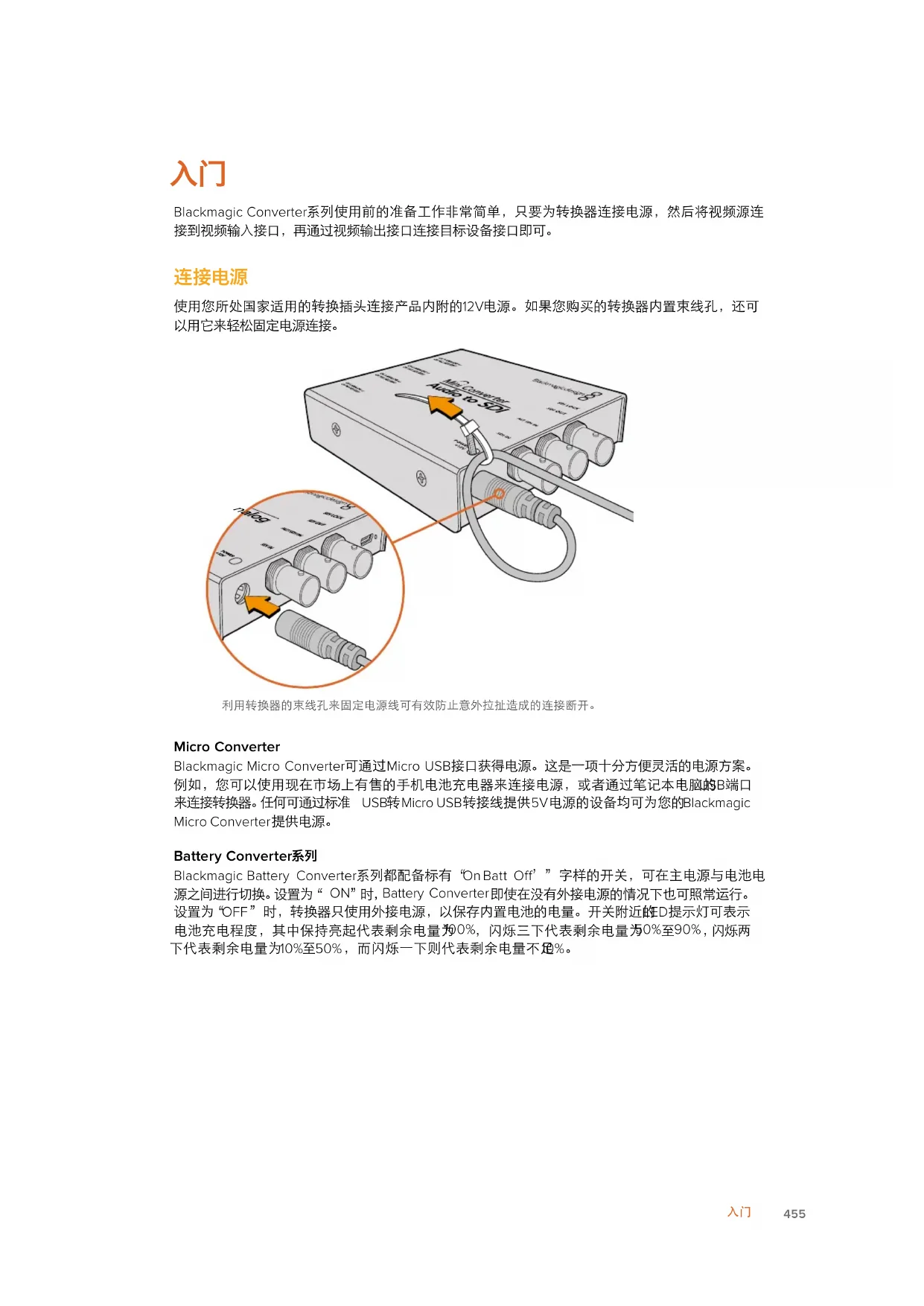
Branchez le bloc d'alimentation de 12V fourni à l'aide de l'adaptateur correspondant à votre pays. Si vous convertisseur possède une attache de cable, vous pouvez facilement sécuriser l'alimentation.

Securiser le cable d'alimentation à l'attache de cable afin d'éviter une déconnexion accidentelle.
<h1 id="micro-converter-2">Micro Converter</h1>
Le Blackmagic Micro Converter est alimenté à l'aide d'un connecteur micro USB. Vous disposez donc d'une solution d'alimentation pratique et polyvalente. Par exemple, vous pouvez alimenter le convertisseur avec un chargeur pour téléphone portable, ou via le port USB de votre ordinateur. Tout apparéil capable de fournir 5V via un cable USB vers Micro USB standard peut alimenter le Blackmagic Micro Converter.
<h1 id="battery-converters-3">Battery Converters</h1>
Les Blackmagic Battery Converters sont dotés d'un interrupteur On Batt Off, utilisé pour commuter entre la prise secteur et l'alimentation par batterie. Lorsqu'il est régé sur On, le Battery Converter continue de fonctionner même si l'alimentation externe est interrompue. Lorsqu'il est régé sur Off, seule l'alimentation externe est utilisée afin de conserver la charge de la batterie. La LED située à côté de l'interrupteur indique le niveau de charge. Lorsque levoyant est allumé en continu, la charge est de 100% . Le voyant clignote trois fois, lorsque la charge est de 50 - 90% , deux fois lorsque la charge est de 10 - 50% et une fois lorsque la charge est inférieure à 10% .
<h1 id="brancher-la-video">Brancher la video</h1>
Pour connecter les entrées et les sorties video, il suffit de brancher la source video à l'entrée video du convertisseur et de brancher la sortie video au matériel destinataire.


<h1 id="bnc-hdmi-optical-fiber-2">BNC HDMI Optical Fiber</h1>
Selon le modele de convertisseur Blackmagic que vous utilisez, vous disposerez de connecteurs video BNC, HDMI, ou fibre optique LC.
<h1 id="connecteurs-fibre-optique">Connecteurs fibre optique</h1>
Certains modèles de convertisseurs Blackmagic complènent un logement SFP pour connecter un module SFP fibre optique compatible prenant en charge la video 3G, 6G ou 12-SDI. Ce module est un émetteur et récepteur optique doté de logements pour les cables fibre optique.

Verifiez qu'il n'y ait pas de poussière à l'intérieur du logement Optical Out/In.

Retirez la protection du module SFP fibre optique puis inserez-le dans le logement SFP. La broche de verrouillage va se clipser pour assurer que le module est branché au logement.

Les cables fibre optique possed des pattes de verrouillage sur le dessus pour assurer leur stabilité.

Branchez les cables fibre optique. Verifiez que les branchements In et Out sont dans les logements adequats, et que les pattes de verrouillage maintiennent le levier du module SFP fibre optique droit.
<h1 id="entrées-sdi-redondantes-à-sécurité-intégrée">Entrées SDI redondantes à sécurité intégrée</h1>
Certains modèles de convertisseurs Blackmagic intégrént des entées SDI alternatives pour la redondance. Ces entées, nommées ALT SDI, prendront directement le reliais si le signal d'entrée SDI est interrompu. Dans ce cas-là, la LED SDI LOCK clignotera, pour indiquer que le convertisseur a basculé sur l'entrée ALT SDI.

<h1 id="brancher-laudio">Brancher l'audio</h1>
<h1 id="connecteurs-audio">Connecteurs audio</h1>
Certains convertisseurs Blackmagic integrent des jacks de 1 / 4" , you pouvez donc facilement brancher de I'audio externe analogique symétrique ou numérique AES/EBU. Les jacks de 1 / 4 " sont des connecteurs TRS symétriques. TRS signifie Tip (pointe), Ring (anneau), Sleeve (corps) et fait reference aux trois points de contact de la prise jack.

L'illustration ci-dessous représenté les broches d'un jack male, au cas où vous souhaiteriez fabriquer vos propres câbles.

L'illustration du jack située sur la page précédente montre le point chaud, le point froid et la masse du connecteur. Si vous devez inverser la polarité de votre cable audio analogique pour répondre aux besoin de votre équipement audio, il suffit d'échanger le point chaud et le point froid des broches Tip et Ring.
REMARQUE Si vous connectez de l'audio analogique stéreo et que vous inversez la polarité du jack de l'un des deux canaux, veillez à faire de même pour l'autre afin d'éviter que l'audio analogique stéreo soit déphasée.
<h1 id="installer-le-calcul-dadministration">Installer le calcul d'administration</h1>
<h1 id="installer-le-blackmagic-converters-setup">Installer le Blackmagic Converters Setup</h1>
Le Blackmagic Converters Setup permet de modifier les paramétres et de mettre à jour le logiciel interne de votre convertisseur. Les paramétres disponibles dépendent du modele que vous utilisez. Toutefois, certains convertisseurs Blackmagic ne possèdent pas de paramétres régiables et de logiciel interne, c'est pourquoit ils ne sont pas dotés d'un port USB. Si vous possèdez un de ces modèles, vous pouvez directement consulter la section relative au modele en question.

Le logiciel Blackmagic Converters Setup peut etre Installé sur les ordinateurs Mac OS X et Windows.
<h1 id="installation-sur-mac-os-x">Installation sur Mac OS X</h1>
1 Telechargez le logiciel Blackmagic Converters Setup sur www.blackmagicdesign.com/fr
2 Dézippez le fichier et cliquez sur l'icone pour l'ouvrir.
3 Double-cliquez sur le programme d'installation et suivez les instructions a Iecran pour terminer I'st installation.
4 Une fois l'installation terminée, cliquez sur Close. Le Blackmagic Converters Setup est a present instalé.
<h1 id="installation-sur-windows">Installation sur Windows</h1>
1 Telechargez le logiciel Blackmagic Converters Setup sur www.blackmagicdesign.com/fr
2 Dézippez le fjichier télécharge. Le dossier Blackmagic Converters Setup contenant la version PDF de ce manuel et le programme d'installation Blackmagic Converters Setup devrait apparaitre.
3 Double-cliquez sur le programme d'installation et suivez les instructions à l'écran pour terminer l'installation.
4 Cliquez sur Finish pour terminer l'installation.
Le Blackmagic Converters Setup est à présent installe.
<h1 id="mettre-à-jour-le-logiciel-interne">Mettre à jour le logiciel interne</h1>
Si vous convertisseur Blackmagic est doté d'un port USB, vous pourrez peut'être modifier davantage de paramètres etmettre à jour le logiciel interne du convertisseur. Les mises à jour les plus récentes peuvent être téléchargees sur la page Assistance de Blackmagic Design à l'adresse www.blackmagicdesign.com/fr/support.
Lorsque vous mettez à jour les Blackmagic Micro Converters, vous n'avez pas besoin de les brancher à une source d'alimentation car ils sont déjà alimentés via le port USB.
Avec les modèles Blackmagic Mini Converters, Battery Converters et Mini Converters Heavy Duty, voirlez à ce que le convertisseur soit alimenté avant de le connecter à votre ordinateur via USB.
1 Branchez le convertisseur à une source d'alimentation.
2 Connectez un cable USB entre l'ordinateur et le convertisseur, puis lancez le Blackmagic Converter Setup.
Le nom de votre convertisseur Blackmagic s'affiche sur la page d'accueil de votre utiliser. Si plus d'un convertisseur est connecté via USB, cliquez sur les flèches situées de part et d'autre de la page d'accueil afin de selectionner le convertisseur souhaité.

Si le Blackmagic Converters Setup detecte une version plus ancienne du logiciel, il vous invitera à le mettre à jour.
Si aucun convertisseur n'est connecté, la page d'accueil affiche le message No converters found. Si un convertisseur est connecté à votre ordinateur via USB, mais qu'il n'est pas alimenté, il se peut que la page d'accueil affiche le message No power connected. Il suffit alors de brancher le convertisseur à une source d'alimentation pour acceder aux paramétres.
Si le Blackmagic Converters Setup contient une version du logiciel plus recente que celle installée sur votre convertisseur Blackmagic, une mise a jour vous sera proposée. Suivez simplement les instructions à l'écran pour effectuer la mise a jour.
<h1 id="mise-à-jour-du-mini-converter-sdi-distribution-4k">Mise à jour du Mini Converter SDI Distribution 4K</h1>
Le Blackmagic Mini Converter SDI Distribution 4K est doté d'un connecteur USB interne. Ce mini-convertisseur ne possède pas de paramètres modifiables, vous n'aurez donc jamais besoin de connecter de logiciel d'installation. Cependant, occasionnellement, des mises à jour pour le logiciel interne seront disponibles afin d'améliorer la compatibilité du convertisseur avec d'autres apparciels. Par exemple, la version Blackmagic Converters Software 7.0.9 améliore la compatibilité du mini-convertisseur avec les signaux 3G SDI de niveau A.
Lorsqu'une mise a jour s'applique au matériel que vous utilisez avec le Mini Converter SDI Distribution 4K, suivez les etapes suivantes afin d'acceder au connecteur USB du mini-convertisseur.
REMARQUE Veillez à ce que l'alimentation soit débranchée avant d'ouvrir le Mini Converter SDI Distribution 4K. Nous recommendons que cette opération soit effectuee par un ingénieur qualifie a I'aide d'un bracelet antistatique.

Avec un tournevis cruciforme, retirez les quatre vis (M3) situées sur les cotés du Mini Converter SDI Distribution 4K.

Faites glisser le couvercle externe.

Avec un tournevis T10 Torx, retirez les quatre vis qui connecte la carte circuit au boitier du Mini Converter SDI Distribution 4K.

Retirez délicatement la carte circuit du boitier pour acceder au connecteur USB.

Alimentez le Mini Converter SDI Distribution 4K et connectez-le à un ordinateur à l'aide d'un cable USB. Mettez le logiciel à jour comme pour n'importe quel autre mini-convertisseur.

Répétez les étapes 1 à 4 dans le sens inverse pour réassembler le Mini Converter Distribution 4K.
REMARQUE Lorsque vous manipulez la carte circuit du Mini Converter SDI Distribution 4K, voirlez à toutes la tener par les côts afin d'éviter de court-circuiter des composants internes.
<h1 id="régler-les-paramètres">Régler les paramètres</h1>
Si vous convertisseur Blackmagic possede des parametes reglables, il y a deux facons de les modifier : vous pouze utiliser les interrupteurs situés sur la face laterale du convertisseur, ou utiliser l'utilitaire Blackmagic Converters Setup. Cet utiliser peutrement eglement de modifier les parametes qui ne peuvent pas etre regles avec les interrupteurs,notamment les niveaux audio et video analogiques.
<h1 id="régler-les-paramètres-à-laide-des-interrupteurs">Régler les paramètres à l'aide des interrupteurs</h1>
Plusieurs modèles de convertisseurs Blackmagic sont dotés d'interrupteurs.
Pour modifier le paramètre d'un interrupteur, il suffit de déplacer l'interrupteur vers le haut ou vers le bas avec la pointe d'un stylo. Vous pourrez ainsi activer ou désactiver les interrupteurs. Les huit interrupteurs offrent de nombreuses combinaisons possibles, vous pouvez donc désir voir vos paramétres de conversion avec précision.
Un schéma fonctionnel est imprimé sous le convertisseur. Veillez à ce que la position des interrupteurs corresponde au schéma représenté sur le convertisseur. La lecture du schéma s'effectue de 1 à 8 et de gauche à droite.
Pour une description complète des interrupteurs et de leurs réglages, consultez la section relative au modele de convertisseur que vous possédez. Meme si un schéma fonctionnel est imprimé sous le convertisseur, de nouvelles fonctionnalités peuvent être ajoutées au fur et à mesure des mises à jour. N'hésitez pas à vérifier les dernières versions du manuel pour Obtir les informations les plus récentes. Télechargez la première version de ce manuel sur la page d'assistance de Blackmagic Design www.blackmagicdesign.com/fr/support.

Réglez les paramètres en changeant la position des interrupteurs avec un stylo.
<h1 id="modifier-les-paramètres-à-laide-du-blackmagic-converters-setup">Modifier les paramètres à l'aide du Blackmagic Converters Setup</h1>
Une fois le Blackmagic Converters Setup installé sur votre ordinateur, connectez-le au convertisseur via USB.

L'utilitaire Blackmagic Converters Setup you permit de mesure à jour le logiciel interne de votre convertisseur et d'ajuster les paramétres à l'aide d'un ordinateur Mac OS X ou Windows.
La page d'accueil s'affiche lorsque vous ouvrez le logiciel. Si plus d'un convertisseur est connecté à votre ordinateur, Sélectionné le convertisseur désiré en cliquant sur les flèches situées de part et d'autre de la page d'accueil du Blackmagic Converters Setup.
Pour modifier les paramétres, cliquez sur l'icone située sous l'image du convertisseur Blackmagic. Les réglages effectuels sur le logiciel sont alors automatiquement produits dans le convertisseur. Cela signifie que si une coupure de courant se produit, les réglages pourront être rapidement rétablis.
La plupart des paramètres peuvent être configurés à l'aide des interrupteurs. Cependant, certains paramètres, tels que les niveaux audio et video analogiques, ne peuvent être régles que sur le logiciel.
CONSEIL Les Teranex Mini Converters sont des convertisseurs 12G-SDI qui prenent en charge de nombreux formats video jusqu'au 4K DCI 60p. Si vous souhaitez obtenir des informations à propos de ces convertisseurs, par exemple la façon de les contrôle avec l'utilitaire Blackmagic Teranex Setup, il suffit de télécharger le manuel Teranex Mini Converters sur la page d'assistance de Blackmagic Design : www.blackmagicdesign.com/ fr/support.
<h1 id="onglet-about">Onglet About</h1>
Tous les modèles de convertisseurs disposènt d'un onglet About au sein du Blackmagic Converters Setup. Les paramètres de cet onglet permettent de renomer votre convertisseur Blackmagic. Cliquez simplement dans le champ Name et saisissez le nom que vous avez choisi. Cliquez sur Save pour confirmer le changement.

L'onglet About du Blackmagic Converters Setup permet de renomer cette convertisseur. Il comprend également la version du logiciel.
Le menu Software information situé dans l'onglet About, vous permet de savoir qu'elle version du logiciel est installée. Si la version du logiciel interne de votre convertisseur est plus ancienne que celle utilisée par le Blackmagic Converters Setup, le bouton Update vous permettra de partager à jour le logiciel.
<h1 id="modèles-de-convertisseurs-blackmagic">Modèles de convertisseurs Blackmagic</h1>
Les convertisseurs Blackmagic offrent des solutions de conversion en toute circonstance. Par exemple, les Mini Converters sont robustes et légers, vous pouvez donc les installer sur du matériel video ou sur des plateaux coulissants. Les Battery Converters, quant à eux, sont très robustes et intégrant une batterie rechargeable, ils sont donc portatifs et autonomes. Enfin, les Blackmagic Micro Converters sont des petits convertisseurs SDI vers HDMI et HDMI vers SDI qui peuvent être alimentés via USB, ils sont donc parfaits pour être reliés à des moniteurs et à des ordinateurs portables.
Les pages suivantes contiennent des informations sur les convertisseurs Blackmagic et sur les paramétres des interrupteurs et du logiciel.
<h1 id="teranex-mini-converters-3">Teranex Mini Converters</h1>
Les Blackmagic Teranex Mini Converters sont des convertisseurs 12G-SDI qui prenrent en charge les formats video jusqu'à 4K DCI 60p. Il est possible de les équipier d'un Teranex Mini Smart Panel vendu en option pour modifier les paramétres à l'aide des boutons, de la molette et de l'écran LCD. Il est également possible de les alimenter via Ethernet. Si vous souhaitez Obtirir des informations à propos de ces convertisseurs, par exemple la façon de les contrôle avec l'utilitaire Blackmagic Teranex Setup, il suffit de télécharger le manuel Teranex Mini Converters sur la page d'assistance de Blackmagic Design : www.blackmagicdesign.com/fr/support.
<h1 id="blackmagic-micro-converters-3">Blackmagic Micro Converters</h1>
<h1 id="micro-converter-sdi-to-hdmi-3">Micro Converter SDI to HDMI</h1>
Grace au Micro Converter SDI to HDMI, vous pouvez connecter une large gamme d'écrons et de videoprojecteurs HDMI à du matériel SDI. Le Micro Converter SDI to HDMI détecte automatiquement les signaux SD/HD/3G-SDI et les convertit en HDMI avec audio intégré. Ce tout petit convertisseur de qualité broadcast est protégé par un boîtier robuste en aluminium, doté d'un port USB. Vous pouvez donc l'alimenter via le port USB d'un ordinateur portable ou d'un téléviseur à l'aide d'un cable micro USB standard. Les cables Micro USB seront à connecter ou à charger certains téléphones portables. Si vous en possédez un, vous pouvez vous en servir. Si le connecteur USB de votre cable est différent, vous pouvez vous procurar le cable requis dans la plupart des magasins de matériellectronique.

<h1 id="connecteurs">Connecteurs</h1>
<h1 id="1-entree-sdi">1 Entree SDI</h1>
Connecteur BNC pour entree SDI.
<h1 id="2-sortie-sdi-en-boucle">2 Sortie SDI en boucle</h1>
Sortie en boucle de l'entrée SDI.
<h1 id="3-micro-usb-allmentation">3 Micro USB / Allmentation</h1>
Alimente l'appareil à partir de l'adaptateur fourni ou de tout appareil capable de fournir une tension de 5V via un cable USB to Micro USB standard, notamment un ordinateur ou un téléviseur. Offre également une connexion vers le logiciel Blackmagic Converters Setup via un ordinateur Mac OS X ou Windows.
<h1 id="4-sortie-hdmi">4 Sortie HDMI</h1>
Sortie video HDMI de type A.
<h1 id="paramètres-du-blackmagic-converters-setup">Paramètres du Blackmagic Converters Setup</h1>
L'utilitaire Blackmagic Converters Setup you permit de modifier les paramétres et de mettre à jour le logiciel des Micro Converter. Vous pouvez acceder à ces paramétres en utilisant les onglets Video et About.
Voutrouvrez de plus amples informations concernant I'onglet About dans la section « Régler les paramétres » de ce manuel.
L'onglet Video du Micro Converter SDI to HDMI donne acces aux parametes suivants.

Le paramètre Clip video output to legal levels est coché par défaut. Il permet de garantir que la sortie HDMI correspond exactement à l'entrée SDI.
<h1 id="menu-processing">Menu Processing</h1>
La case Clip video output to legal levels contrôle l'échéage de l'entrée SDI pour garantir des niveaux HDMI légaux. Elle est cochée par défaut.
<h1 id="scheme-fonctionnel-du-micro-converter-sdi-to-hdmi">Scheme fonctionnel du Micro Converter SDI to HDMI</h1>

<h1 id="micro-converter-hdmi-to-sdi-3">Micro Converter HDMI to SDI</h1>
Utilisez le Micro Converter HDMI to SDI pour convertir des signaux HDMI provenant d'appareils tels que des cameras HDV et des consoles de yeux en SDI. Vous pouvez ainsi envoyer des signaux video provenant d'appareils HDMI à du matériel SDI à l'aide de longs cables SDI. Vous pouze même ajouter des sorties SDI à des ordinateurs équipés de connexions HDMI. Ce tout petit convertisseur de qualite broadband est protégé par un boitier robuste en aluminium, doté d'un port USB. Vous pouze donc l'alimenter via le port USB d'un ordinateur portable ou d'un téléviseur à l'aide d'un cable micro USB standard. Les cables Micro USB seront à connecter ou à charger certains téléphones portables. Si vous en possedez un, vous pouze vous en servir. Si le connecteur USB de votre cable est différent, vous pouze vous procurar le cable requis dans la plupart des magasins de matériel electronique.

<h1 id="connecteurs-2">Connecteurs</h1>
<h1 id="1-sortie-sdi">1 SORTIE SDI</h1>
Connecteur BNC pour sortie video SDI.
<h1 id="2-sortie-sdi">2 SORTIE SDI</h1>
Deuxieme sortie SDI.
<h1 id="3-micro-usb-allmentation-2">3 Micro USB / Allmentation</h1>
Alimente l'appareil à partir de l'adaptateur fourni ou de tout appareil capable de fournir une tension de 5V via un cable USB to Micro USB standard, notamment un ordinateur ou un téléviseur. Offre également une connexion vers le logiciel Blackmagic Converters Setup via un ordinateur Mac OS X ou Windows pourmettre à jour le logiciel interne du Micro Converter.
<h1 id="4-entree-hdmi">4 Entree HDMI</h1>
Entrée videoi HDMI de type A.
<h1 id="paramètres-du-blackmagic-converters-setup-2">Paramètres du Blackmagic Converters Setup</h1>
L'utilitaire Blackmagic Converters Setup you permit de modifier les paramétres et de mettre à jour le logiciel des Micro Converter. Vous pouvez acceder à ces paramétres en utilisant les angelets Video et About.

Utilise2 l'onglet Video du Blackmagic Converters
Setup pour basculer entre les niveaux SDI
Voutrouvrez de plus amples informations concernant I'onglet About dans la section « Regler les parametes » de ce manuel.
L'onglet Video du Micro Converter HDMI to SDI donne accès aux paramétres suivants.
<h1 id="menu-processing-2">Menu Processing</h1>
Le menu 3G Output yous permiet de selectionner entre une sortie 3G-SDI de niveau A ou de niveau B. Ce parametre yous permiet de modifier le standard de la sortie 3G-SDI pour maintainir une compatibilite avec les equipments qui prenent uniquement en charge les signaux 3G-SDI de niveau A ou B. Par defaut, ce parametre est regle sur Niveau B.
<h1 id="scheme-fonctionnel-du-micro-converter-hdmi-to-sdi">Scheme fonctionnel du Micro Converter HDMI to SDI</h1>

<h1 id="micro-converter-bidirectional-sdihdmi-3">Micro Converter BiDirectional SDI/HDMI</h1>
Le Micro Converter BiDirectional SDI/HDMI convertit des signaux video SD et HD HDMI en SDI, et SDI en HDMI tout en intégrant l'audio simultanément. Par exemple, vous pouvez convertir la sortie HDMI d'uneamera HDV en SDI pour connecter des cables plus longs, tout en convertissant une voie de retard SDI en HDMI, si vous souhaitez vous connecter à un écran TV.
Si une seule entree est connectee, les sorties SDI et HDMI deviennent des sorties en boucle. Ainsi, vous pouvez acheminer le signal d'entree vers d'autres équipements HDMI et SDI.
Le Micro Converter BiDirectional SDI/HDMI détecte automatiquement les formats d'entrée SD/ HD/3G-SDI et règle la sortie sur le format ajustat.
Ce convertisseur broadcast au format réduit est protégé par un boitier en aluminium très résistant. Le Micro Converter BiDirectional SDI/HDMI s'almente via USB. Vous pouvez ainsi le charger avec un cable USB depuis le port USB de votre ordinateur ou de votre télévision. Les cables Micro USB seront à connecter ou à charger certains téléphones portables. Si vous en possédez un, vous pouvez vous en servir. Si le connecteur USB de votre cable est différent, vous pouvez vous procurer le cable requis dans la plupart des magasins de matériel électronique.

<h1 id="connecteurs-3">Connecteurs</h1>
<h1 id="1-sortle-hdmi">1 Sortle HDMI</h1>
Sortie videoHDMI de type A.
<h1 id="2-entrée-hdmi">2 Entrée HDMI</h1>
Entrée video HDMI de type A.
<h1 id="3-micro-usb-alimentation">3 Micro USB / Alimentation</h1>
Fournit une alimentation de 5V à partir de l'adaptateur fourni ou de tout apparéil capable de fournir une tension de 5V via un cable USB to Micro USB standard, notamment un ordinateur ou un téléviseur. Offre également une connexion vers le logiciel Blackmagic Converters Setup via un ordinateur Mac OS X ou Windows.
<h1 id="4-sortie-sdi">4 Sortie SDI</h1>
Connecteur BNC pour sortie video SDI.
<h1 id="5-entree-sdi">5 Entree SDI</h1>
Connecteur BNC pour entrée video SDI.
<h1 id="paramètres-du-blackmagic-converters-setup-3">Paramètres du Blackmagic Converters Setup</h1>
L'utilitaire Blackmagic Converters Setup you permit de modifier les paramétres et de mettre à jour le logiciel des Micro Converters. Vous pouvez acceder à ces paramétres en utilisant les onglets Video et About.
Vous trouvez de plus amples informations concernant I'onglet About dans la section « Régler les paramétres » de ce manuel.
L'onglet Video du Micro Converter BiDirectional SDI/HDMI donne accès aux paramètres suivants :

Le paramètre Clip video output to legal levels est coché par défaut. Il permet de garantir que la sortie HDMI correspond exactement à l'entrée SDI.
<h1 id="menu-processing-3">Menu Processing</h1>
La case Clip video output to legal levels contrôle l'échéage de l'entrée SDI pour garantir des niveaux HDMI légaux. Elle est cochée par défaut.
Le réglage 3G Output vous permet de sélectionner une sortie 3G-SDI de niveau A ou de niveau B. Elle modifie le standard de la sortie 3G-SDI afin de conserver une compatibilité avec des équipements qui ne peuvent recevoir que de la video 3G-SDI de niveau A et B. Par défaut, ce paramètre est régisé sur Niveau B.

Scheme fonctionnel du Micro Converter BiDirectional SDI/HDMI
<h1 id="blackmagic-mini-converters-3">Blackmagic Mini Converters</h1>
<h1 id="mini-converter-sdi-to-hdmi-3">Mini Converter SDI to HDMI</h1>
Le Mini Converter SDI to HDMI you permit de connecter une large gamme d'écrons et de videoprojecteurs HDMI à du matériel SDI. Le Mini Converter SDI to HDMI détecte automatiquement les signaux SD/HD/3G-SDI et les convertit en HDMI avec audio intégré, ainsi qu'en sortie audio analogique ou AES/EBU symétrique.

<h1 id="connecteurs-4">Connecteurs</h1>
1HDMI
Sortie video HDMI de type A.
2 L-ANALOGIQUE ou AES/EBU
Jack de 1/4 pour le canal audio symétrique analogique gauche ou la sortie audio numérique AES/EBU.
3 R-ANALOGIQUE
Jack de 1/4" pour le canal audio analogue symétrique droit.
4 PORT USB MINI-B
Offre une connexion vers le logiciel Blackmagic Converters Setup via un ordinateur
Mac OS X ou Windows. Le logiciel interne du Mini Converter peut également être mis à jour à l'aide du port USB.
5 SORTIE SDI
Connecteur BNC pour sortie video SDI.
ENTRÉE SDI ALT
Entree SDI redondante.
7 ENTRÉE SDI
Entree SDi principale.
8 ALIMENTATION +12V
Entrée d'alimentation 12 volts.
<h1 id="interrupteurs">Interrupteurs</h1>
<h1 id="interrupteur-8-analog-audio-aesebu-audio">Interrupteur 8 - Analog Audio, AES/EBU Audio</h1>
Réglez l'interrupteur 8 sur OFF pour sélectionner de l'audio symétrique analogique, ou sur ON pour une sortie audio numérique AES/EBU.
<h1 id="interrupteur-4-sdi-audio-de-embed-bit-2">Interrupteur 4 - SDI Audio De-Embed Bit 2</h1>
Les interrupteurs 4, 3 et 2 sont regroupés pour fournir huit combinaisons ON/OFF. Grace à ces huit combinaisons, huit paires de canaux audio indépendants peuvent être isolées de l'entrée SDI et acheminées en signal HDMI, audio analogique ou audio AES/EBU.
<h1 id="interrupteur-3-sdi-audio-de-embed-bit-1">Interrupteur 3 - SDI Audio De-Embed Bit 1</h1>
Référez-vous à la description de l'interrupteur 4.
<h1 id="interrupteur-2-sdi-audio-de-embed-bit-0">Interrupteur 2 - SDI Audio De-Embed Bit 0</h1>
Référez-vous à la description de l'interrupteur 4.
<h1 id="interrupteur-1-processing-off-processing-on">Interrupteur 1 - Processing Off - Processing On</h1>
Cet interrupteur ne peut pas etre utilise.

La légende située sous le convertisseur vous donne toutes les informations nécessaires pour changer les parametres de conversion.
<h1 id="exemple-de-paramétrage-des-interrupteurs">Exemple de paramétrage des interrupteurs</h1>
Réglez les interrupteurs 8, 4, 3 et 2 du Blackmagic Mini Converter sur OFF pour isoler les canaux audio 1 et 2 du signal SDI et les acheminer en sortie analogique.
Tableau de selection de l'audio SDI
<table><tr><td>Canaux audio</td><td>Interrupteur 4</td><td>Interrupteur 3</td><td>Interrupteur 2</td><td>Scheme</td></tr><tr><td>1 et 2 OFF OFF OFF</td><td></td><td></td><td></td><td>ONOFF87654321</td></tr><tr><td>3 et 4 OFF OFF ON</td><td></td><td></td><td></td><td>ONOFF87654321</td></tr><tr><td>5 et 6 OFF ON OFF</td><td></td><td></td><td></td><td>ONOFF87654321</td></tr><tr><td>7 et 8 OFF ON ON</td><td></td><td></td><td></td><td>ONOFF87654321</td></tr><tr><td>9 et 10 ON OFF OFF</td><td></td><td></td><td></td><td>ONOFF87654321</td></tr><tr><td>11 et 12 ON OFF ON</td><td></td><td></td><td></td><td>ONOFF87654321</td></tr><tr><td>13 et 14 ON ON OFF</td><td></td><td></td><td></td><td>ONOFF87654321</td></tr><tr><td>15 et 16 ON ON ON</td><td></td><td></td><td></td><td>ONOFF87654321</td></tr></table>
<h1 id="paramètres-du-blackmagic-converters-setup-4">Paramètres du Blackmagic Converters Setup</h1>
Cet utiliser peut être utilisé pour modifier les paramètres du convertisseur etmettre à jour le logiciel interne. Vous pouvez acceder à ces paramètres en utilisant les onglets Video, Audio et About.
Vous trouvez de plus amples informations concernant I'onglet About dans la section « Régler les paramétres » de ce manuel.
L'onglet Video du Mini Converter SDI to HDMI donne acces aux parametes suivants.
<h1 id="menu-processing-4">Menu Processing</h1>
La case Clip video output to legal levels contrôle l'échéage de l'entrée SDI pour garantir des niveaux HDMI légaux. Elle est cochée par défaut.

Le paramètre Clip video output to legal levels est coché par défaut. Cela permet à la sortie video HDMI de conserver des niveaux légaux.
L'onglet Audio du Mini Converter SDI to HDMI donne acces aux parametes suivants.
<h1 id="menu-output-levels">Menu Output Levels</h1>
Ce menu vous permet d'ajuster le gain de la sortie audio. Vous pouvez ajuster les niveaux audio par canal ou ensemble, en cliquant sur l'icone de liaison située à côte des curseurs. Pour réinitialiser tous les niveaux audio sur OdB, cliquez sur le bouton de réinitialisation situé en haut du menu
Output levels.

Utilisez l'onglet Audio du Blackmagic Converters Setup pour ajuster les niveaux audio.

Scheme fonctionnel du Mini Converter SDI to HDMI
<h1 id="mini-converter-sdi-to-hdmi-4k-3">Mini Converter SDI to HDMI 4K</h1>
Les modèles Mini Converter SDI to HDMI 4K et SDI to HDMI 4K Heavy Duty yous permettent de connecter une large gamme d'écrans et de videoprojecteurs HDMI à du matériel SDI. Le Mini Converter SDI to HDMI 4K détecte automatiquement les signaux SD/HD/3G/6G-SDI et les convertit en HDMI avec audio intégré, et en audio analogique ou AES/EBU symétrique. La fonction HDMI Instant Lock vous permet de synchroniser instantanément la sortie HDMI pour effectuer des changements propres des sources, lorsque celles-ci ont le même format. Si le convertisseur détecte un moniteur ou un téléviseur HD connecté à la sortie HDMI mais qu'une source Ultra HD est connectée à l'entrée SDI, la source sera alors automatiquement down-convertie afin qu'elle s'affiche sur l'écran HD.

<h1 id="connecteurs-5">Connecteurs</h1>
<h1 id="1hdmi">1HDMI</h1>
Sortie videoHDMI de type A.
<h1 id="2-l-analogique-ou-aesebu">2 L - ANALOGIQUE ou AES/EBU</h1>
Jack de 1/4" pour le canal audio symétrique analogique gauche ou la sortie audio numérique AES/EBU.
<h1 id="3-r-analogique">3 R-ANALOGIQUE</h1>
Jack de 1 / 4 pour le canal audio analogique symétrique droit.
<h1 id="4-port-usb-mini-b">4 PORT USB MINI-B</h1>
Offre une connexion vers le logiciel Blackmagic Converters Setup via un ordinateur Mac OS X ou Windows. Le logiciel interne du Mini Converter peut également être mis à jour à l'aide du port USB.
<h1 id="5-sortie-sdi">5 SORTIE SDI</h1>
Connecteur BNC pour sortie video SDI.
<h1 id="6-entree-sdi-alt">6 ENTREE SDI ALT</h1>
Entree SDI redondante.
<h1 id="7-entrée-sdi">7 ENTRÉE SDI</h1>
Entree SDI principale.
<h1 id="8-alimentation-12v">8 ALIMENTATION +12V</h1>
Entrée d'alimentation 12 volts.
<h1 id="interrupteurs-2">Interrupteurs</h1>
CONSEIL Sur le modele Mini Converter Heavy Duty, les interrupteurs sont protégés par un support en caoutchouc. Pour acceder aux interrupteurs, il suffit de soulever le support.
Les interrupteurs du Mini Converter SDI to HDMI 4K donnent accès aux paramétres suivants :
<h1 id="interrupter-8-analog-audio-aesebu-audio">Interrupter 8 - Analog Audio, AES/EBU Audio</h1>
Réglez l'interrupteur 8 sur OFF pour sélectionner de l'audio symétrique analogique, ou sur ON pour une sortie audio numérique AES/EBU.
<h1 id="interrupteur-4-sdi-audio-de-embed-bit-2-2">Interrupteur 4 - SDI Audio De-Embed Bit 2</h1>
Les interrupteurs 4, 3 et 2 sont regroupés pour fournir huit combinaisons ON/OFF. Grace à ces huit combinaisons, huit paires de canaux audio indépendants peuvent être isolées de l'entrée SDI et acheminées en signal HDMI, audio analogique ou audio AES/EBU.
Interrupteur 3 - SDI Audio De-Embed Bit 1
Référez-vous à la description de l'interrupteur 4.
Interrupteur 2 - SDI Audio De-Embed Bit 0
Référez-vous à la description de l'interrupteur 4.
Interrupteur 1 - Processing Off - Processing On
Cet interrupteur ne peut pas etre utilise.

La légende située sous le convertisseur vous donne toutes les informations nécessaires pour changer les paramétres de conversion.
<h1 id="exemple-de-paramétrage-des-interrupteurs-2">Exemple de paramétrage des interrupteurs</h1>
Réglez les interrupteurs 8, 4, 3 et 2 du Blackmagic Mini Converter sur OFF pour isoler les canaux audio 1 et 2 du signal SDI et les acheminer en sortie analogique.
Tableau de selection de l'audio SDI
<table><tr><td>Canaux audio</td><td>Interrupteur 4</td><td>Interrupteur 3</td><td>Interrupteur 2</td><td>Schéma</td></tr><tr><td>1 et 2 OFF OFF</td><td>OFF</td><td></td><td></td><td>ONOFF8 7 6 5 4 3 2 1</td></tr><tr><td>3 et 4 OFF OFF</td><td>ON</td><td></td><td></td><td>ONOFF8 7 6 5 4 3 2 1</td></tr><tr><td>5 et 6 OFF ON</td><td>OFF</td><td></td><td></td><td>ONOFF8 7 6 5 4 3 2 1</td></tr><tr><td>7 et 8 OFF ON</td><td>ON</td><td></td><td></td><td>ONOFF8 7 6 5 4 3 2 1</td></tr><tr><td>9 et 10 ON OFF</td><td>OFF</td><td></td><td></td><td>ONOFF8 7 6 5 4 3 2 1</td></tr><tr><td>11 et 12 ON OFF</td><td>ON</td><td></td><td></td><td>ONOFF8 7 6 5 4 3 2 1</td></tr><tr><td>13 et 14 ON ON</td><td>OFF</td><td></td><td></td><td>ONOFF8 7 6 5 4 3 2 1</td></tr><tr><td>15 et 16 ON ON</td><td>ON</td><td></td><td></td><td>ONOFF8 7 6 5 4 3 2 1</td></tr></table>
<h1 id="paramètres-du-blackmagic-converters-setup-5">Paramètres du Blackmagic Converters Setup</h1>
Cet utiliser peut être utilisé pour modifier les paramètres du convertisseur etmettre à jour le logiciel interne, Vous pouvez acceder à ces paramètres en utilisant les onglets Video, Audio et About.
Vous trouvrez de plus amples informations concernant I'onglet About dans la section « Régler les paramétres » de ce manuel.
L'onglet Video du Mini Converter SDI to HDMI 4K donne acces aux parametes suivants.

Le paramètre Clip video output to legal levels est coché par défaut. Cela permet à la sortie video HDMI de conserver des niveaux légaux.
<h1 id="menu-processing-5">Menu Processing</h1>
<h1 id="fonction-hdmi-instant-lock">- Fonction HDMI Instant Lock</h1>
Cochez cette case pour activer la fonction HDMI Instant Lock. Quand la fonction HDMI Instant Lock est activée, le signal de sortie HDMI ne s'interrompt pas quand les sources changent. Le convertisseur n'attend pas que la synchronisation des téléviseurs ou des moniteurs HDMI soit effectue pour afficher le signal de sortie video. Le signal HDMI est en effet déjà synchronisé. Cette fonction ne fonctionne que lorsque les différentes sources sont au même format.
La fonction HDMI Instant Lock peut faire apparaître un petit décalage sur la vente et l'audio. Si vous souhaitez travailler sans décalage, déscochez la case pour désactiver la fonction.
<h1 id="fonction-clip-video-output-to-legal-levels">- Fonction Clip video output to legal levels</h1>
Cette case contrôle l'ecretage de l'entrée SDI pour garantir des niveaux HDMI légaux. Elle est cochée par défaut.
<h1 id="menu-output-levels-2">Menu Output Levels</h1>
Ce menu vous permet de modifier le gain de la sortie video. Vous pouvez ajuster les niveaux audio par canal ou ensemble, en cliquant sur l'icone de liaison située à côté des curseurs. Pour réinitialiser tous les niveaux audio sur OdB, cliquez sur le bouton de réinitialisation situé en haut du menu
<h1 id="output-levels">Output levels.</h1>
L'onglet Audio du Mini Converter SDI to HDMI 4K donne acces aux parametes suivants.

Utilize l'onglet Audio du Blackmagic Converters
Setup pour ajuster les niveaux audio.

Scheme fonctionnel du Mini Converter SDI to HDMI 4K
<h1 id="mini-converter-sdi-to-hdmi-6g-3">Mini Converter SDI to HDMI 6G</h1>
Grace au Mini Converter SDI to HDMI 6G, you could connect a large gamme d'écrans et de videoprojecteurs HDMI à du matériel SDI. Le Mini Converter SDI to HDMI 6G detecte automatiquement les sources d'entrée SD SDI, HD-SDI, 3G-SDI et 6G-SDI. Il convertit ces signaux en HDMI avec audio intégré et fournit également une sortie audio symétrique AES/EBU ou audio analogique.
La fonction HDMI Instant Lock yous permit de synchroniser instantanement la sortie HDMI pour effectuer des changements propres de sources, lorsque celles-ci ont le meme format. Si le convertisseur detecte un moniteur ou un televiseur HD connecte a la sortie HDMI mais qu'une source Ultra HD est connectee a l'entrée SDI, la source sera alors automatiquement down-convertie afin qu'elle s'affiche sur I'ecran HD.
Voupez eaglement charger des LUTs 3D pour amelierer le rendu, l'étaconnage et les profils colorimétriques de la sortie convertie. Une LUT 3D est une table de correspondance à 33 points qui permet de manipuler précisément la couleur et le calibrage des téléviseurs. Elle permet donc d'effectuer un étaconnage précis. De plus, elle permet de convertir les espaces colorimétriques, qui peuvent donc être utilisés sur différents écrons. Le Mini Converter SDI to HDMI 6G comprend deux LUTs par défaut : une LUT couleur vers monochrome et une LUT espace colorimétrique des cameras Blackmagic vers REC 709.

<h1 id="connecteurs-6">Connecteurs</h1>
<h1 id="1hdmi-2">1HDMI</h1>
Sortie videoHDMI de type A.
<h1 id="2-l-analogique-ou-aesebu-2">2 L - ANALOGIQUE ou AES/EBU</h1>
Jack de 1/4" pour le canal audio symétrique analogique gauche ou la sortie audio numérique AES/EBU.
<h1 id="3-r-analogique-2">3 R-ANALOGIQUE</h1>
Jack de 1 / 4 pour le canal audio analogique symétrique droit.
<h1 id="4-port-usb-mini-b-2">4 PORT USB MINI-B</h1>
Offre une connexion vers le logiciel Blackmagic Converters Setup via un ordinateur Mac OS X ou Windows. Le logiciel interne du Mini Converter peut également être mis à jour à l'aide du port USB.
<h1 id="5-sortie-sdi-2">5 SORTIE SDI</h1>
Connecteur BNC pour sortie video SDI.
<h1 id="6-entree-sdi-alt-2">6 ENTREE SDI ALT</h1>
Entree SDI redondante.
<h1 id="7-entrée-sdi-2">7 ENTRÉE SDI</h1>
Entree SDI principale.
<h1 id="8-alimentation-12v-2">8 ALIMENTATION +12V</h1>
Entrée d'alimentation 12 volts.
<h1 id="interrupteurs-3">Interrupteurs</h1>
Les interrupteurs du Mini Converter SDI to HDMI 6G donnent accès aux paramétres suivants :
<h1 id="interrupteur-8-analog-audio-aesebu-audio-2">Interrupteur 8 - Analog Audio, AES/EBU Audio</h1>
Réglez l'interrupteur 8 sur OFF pour sélectionner de l'audio symétrique analogique, ou sur ON pour une sortie audio numérique AES/EBU.
<h1 id="interrupteur-7-lut-off-lut-on">Interrupteur 7 - LUT Off, LUT On</h1>
Réglez l'interrupteur 7 sur OFF pour désactiver la LUT, ou sur ON pour l'activer.
<h1 id="interrupteur-6-lut-1-lut2">Interrupteur 6 - LUT 1, LUT2</h1>
Réglez l'interrupteur 6 sur OFF pour sélectionner la LUT 1, ou sur ON pour sélectionner la LUT 2.
<h1 id="interrupteur-5-lut-on-loop-off-lut-on-loop-on">Interrupteur 5 - LUT On Loop Off, LUT On Loop On</h1>
Réglez l'interrupteur 5 sur OFF pour désactiver la lecture en boucle de la LUT, ou sur ON pour activer la lecture en boucle.
<h1 id="interrupteur-4-sdi-audio-de-embed-bit-2-3">Interrupteur 4 - SDI Audio De-Embed Bit 2</h1>
Les interrupteurs 4, 3 et 2 sont regroupés pour fournir huit combinaisons ON/OFF. Grace à ces huit combinaisons, huit paires de canaux audio indépendants peuvent être isolées de l'entrée SDI et acheminées en signal HDMI, audio analogique ou audio AES/EBU.
<h1 id="interrupteur-3-sdi-audio-de-embed-bit-1-2">Interrupteur 3 - SDI Audio De-Embed Bit 1</h1>
Référez-vous à la description de l'interrupteur 4.
<h1 id="interrupteur-2-sdi-audio-de-embed-bit-0-2">Interrupteur 2 - SDI Audio De-Embed Bit 0</h1>
Référez-vous à la description de l'interrupteur 4.
<h1 id="interrupteur-1-hdmi-instant-lock-off-hdmi-instant-lock-on">Interrupteur 1 - HDMI Instant Lock Off, HDMI Instant Lock On</h1>
Réglez l'interrupteur 1 sur OFF pour désactiver la fonction HDMI Instant Lock, ou sur ON pour l'activer.
Quand la fonction HDMI Instant lock est activée, le signal de sortie HDMI ne s'interrompt pas quand les sources changent. Le convertisseur n'attend pas que la synchronisation des téléviseurs ou des moniteurs HDMI soit effectue pour afficher le signal de sortie video. Le signal HDMI est en effet déjà synchronisé. Cette fonction ne fonctionne que lorsque les différentes sources sont au même format.
La fonction HDMI Instant lock peut faire apparaitre un petit décalage sur la vente et l'audio. Si vous souhaitez travailler sans décalage, vous pouvez la désactiver en réglient l'interrupteur de la fonction HDMI Instant Lock sur OFF.

La légende située sous le convertisseur vous donne toutes les informations nécessaires pour changer les paramétres de conversion.
<h1 id="exemple-de-paramétrage-des-interrupteurs-3">Exemple de paramétrage des interrupteurs</h1>
Réglez les interrupteurs 8, 4, 3 et 2 du Blackmagic Mini Converter sur OFF pour isoler les canaux audio 1 et 2 du signal SDI et les acheminer en sortie analogue.
Tableau de selection de l'audio SDI
<table><tr><td colspan="3">Audio Channels Switch 4 Switch 3 Switch 2 Switch Diagram</td></tr><tr><td>1 and 2 OFF OFF OFF</td><td></td><td>ON OFF 8 7 6 5 4 3 2 1</td></tr><tr><td>3 and 4 OFF ON</td><td></td><td>ON OFF 8 7 6 5 4 3 2 1</td></tr><tr><td>5 and 6 OFF ON</td><td></td><td>ON OFF 8 7 6 5 4 3 2 1</td></tr><tr><td>7 and 8 OFF ON</td><td></td><td>ON OFF 8 7 6 5 4 3 2 1</td></tr><tr><td>9 and 10 ON OFF OFF</td><td></td><td>ON OFF 8 7 6 5 4 3 2 1</td></tr><tr><td>11 and 12 ON OFF ON</td><td></td><td>ON OFF 8 7 6 5 4 3 2 1</td></tr><tr><td>13 and 14 ON ON OFF</td><td></td><td>ON OFF 8 7 6 5 4 3 2 1</td></tr><tr><td>15 and 16 ON ON ON</td><td></td><td>ON OFF 8 7 6 5 4 3 2 1</td></tr></table>
<h1 id="paramètres-du-blackmagic-converters-setup-6">Paramètres du Blackmagic Converters Setup</h1>
Cet utiliser peut être utilisé pour modifier les paramètres du convertisseur etmettre à jour le
logiciel interne. Vous pouvez acceder à ces paramètres en utilisant les angelets Video, Audio et
About. Vous trouvez de plus amples informations concernant l'onglet About dans la section
« Régler les paramètres » de ce manuel.
L'onglet Video du Mini Converter SDI to HDMI 6G donne acces aux parametes suivants :

Le paramètre Clip video output to legal levels est coché par défaut. Cela permet à la sortie video HDMI de conserver des niveaux légaux.
<h1 id="menu-processing-6">Menu Processing</h1>
<h1 id="lut-3d-à-33-points">LUT 3D à 33 points</h1>
Le Mini Converter SDI to HDMI 6G prend en charge les fichiers LUT .cube, créés avec DaVinci Resolve ou avec d'autres logériels d'étalonnage prénant en charge ce format.
Appuyez sur le bouton Load de chaque LUT pour charger 2 LUTs distinctes. Sélectionnez le fichier .cube que vous souhaitez utiliser, puis cliquez sur OK. Cliquez sur Save pour confirmer. Le nom du fichier de la LUT apparait à côté du bouton Load, vous savez ainsi qu'elle LUT est utilisé pour la LUT 1 ou 2.
<h1 id="quest-ce-quune-lut-3d">Qu'est-ce qu'une LUT 3D?</h1>
Une LUT 3D, ou table de conversion 3D, contient des valeurs qui permettent de modifier l'espace colorimétrique de la réserve dans un cube colorimétrique.
Le cube colorimétrique contient toutes les variations des couleurs primaires, inscrites sur les axes : x, y et z. Les canaux RVB des entrées video SDI peuvent donc être réassignés à n'importe quel signal de sortie RVB sur la sortie HDMI. Cet outil est très performant, car les couleurs peuvent être assignées à n'importe quelles autres couleurs. Le réglage des couleurs pour calibrer les écans est donc extrémement précis. Il est également possible de charger des courbes gamma logarithmiques pour afficher le gamma linéaire des fichiers RAW.
Les LUTs 3D par défaut peuvent notamment convertir un signal d'entrée video en noir et blanc. Gréce à la LUT 3D, toutes les couleurs RVB du signal d'entrée sont alors réassignées à des valeurs RVB noir et blanc sur la sortie HDMI. Si vous le souhaitez, vous pouvez creer vos propres LUTs 3D et les charger dans DaVinci Resolve. Ce logiciel vous permet également de convertir un paramètre d'étaconnage en une LUT, que vous pourrez ensuite charger dans votre Mini Converter SDI to HDMI 6G. Vous pouvez aussi acheminer la LUT 3D vers une sortie video en boucle SDI, et ainsi utiliser le Mini Converter comme processeur couleur sans passer par la sortie HDMI.
Pour plus d'informations sur la façon de creer un fichier .cube, tellechargez le manuel DaVinci Resolve sur le site Internet de Blackmagic Design : www.blackmagicdesign.com/fr/support.
<h1 id="clip-video-output-to-legal-levels-3">- Clip Video Output to Legal Levels</h1>
Cette case contrôle l'échéage de l'entrée SDI pour garantir des niveaux HDMI légaux. Elle est cochée par défaut.
<h1 id="menu-output-levels-3">Menu Output Levels</h1>
Ce menu vous permet d'ajuster le gain de la sortie audio. Vous pouvez ajuster les niveaux audio par canal ou ensemble, en cliquant sur l'icone de liaison située à côté des curseurs. Pour réinitialiser tous les niveaux audio sur OdB, cliquez sur le bouton de réinitialisation situé en haut du menu Output levels. L'onglet Audio du Mini Converter SDI to HDMI 6G donne accès aux paramétres suivants :

Utilizez I'onglet Audio du Blackmagic Converters Setup pour ajuster les niveaux audio

Scheme fonctionnel du Mini Converter SDI to HDMI 6G
<h1 id="mini-converter-hdmi-to-sdi-3">Mini Converter HDMI to SDI</h1>
Le Mini Converter HDMI to SDI permet de convertir des sorties HDMI provenant d'appareils tels que des caméras HDV et des consoles de yeux en SDI. Il permet également d'intégrer l'audio provenant des entrées audio HDMI, AES/EBU ou audio symétrique analogique. Vous pouvez ainsi envoyer des signaux video provenant d'appareils HDMI à du matériel SDI à l'aide de longs cables SDI. Vous pouvez même ajouter des sorties SDI à des ordinateurs équipés de connexions HDMI. Ce convertisseur comprend également la down-conversion HD vers SD.

<h1 id="connecteurs-7">Connecteurs</h1>
1HDMI
Entrée video HDMI de type A.
2 L-ANALOGIQUE ou AES/EBU
Jack de 1/4" pour le canal audio symétrique analogique gauche ou l'entrée audio numérique AES/EBU.
3 R - ANALOGIQUE
Jack de 1 / 4 pour le canal audio analogique symétrique droit.
4 PORT USB MINI-B
Offre une connexion vers le logiciel Blackmagic Converters Setup via un ordinateur
Mac OS X ou Windows. Le logiciel interne du Mini Converter peut également être mis à jour à l'aide du port USB.
5 SORTIE SDI
Connecteur BNC pour sortie video SDI.
6 SORTIE SDI
Deuxieme sortie SDI.
7 ALIMENTATION +12V
Entree d'alimentation 12 volts.
<h1 id="interrupteurs-4">Interrupteurs</h1>
Les interrupteurs du Mini Converter HDMI to SDI donnent accès aux paramétres suivants :
<h1 id="interrupteur-8-analog-audio-aesebu-audio-3">Interrupteur 8 - Analog Audio, AES/EBU Audio</h1>
Réglez l'interrupteur 8 sur OFF pour sélectionner de l'audio symétrique analogique, ou sur ON pour une entrée audio numérique AES/EBU. Pour utiliser ces entrées, l'interrupteur 7 doit également être régèle sur ON.
<h1 id="interrupteur-7-hdmi-audio-input-audio">Interrupteur 7 - HDMI Audio - Input Audio</h1>
Réglez l'interrupteur 7 sur OFF pour sélectionner de l'audio HDMI intégré, ou sur ON pour de l'audio analogique ou AES/EBU.
<h1 id="interrupteur-1-processing-off-processing-on-2">Interrupteur 1 - Processing Off - Processing On</h1>
Down-conversion HD vers SD avec trois types de formats d'image. Faites basculer cet interrupteur entre OFF et ON pour passer du format d'image anamorphose au format d'image Center Cut puis au format Letterbox. En laissant l'interrupteur 1 sur OFF, vous évitez la down-conversion et acheminerez le signal en HD.

La légende située sous le convertisseur vous donne toutes les informations nécessaires pour changer les parametres de conversion.
Lorsque le convertisseur est connecté au Blackmagic Converters Setup via USB, les parametres de down-conversion sont contrôlés par le logiciel. Si vous souhaitez que le convertisseur garde les paramétres du logiciel en mémoire, il suffit de le déconnecter de l'ordinateur, de redémarrer le convertisseur et de régler la down-conversion à l'aide de l'interrupteur 1.
<h1 id="paramètres-du-blackmagic-converters-setup-7">Paramètres du Blackmagic Converters Setup</h1>
Cet utiliser peut être utilisé pour modifier les paramètres du convertisseur etmettre à jour le logiciel interne. Vous pouvez acceder à ces paramètres en utilisant les angelets Video, Audio et About.
Vous trouvez de plus amples informations concernant I'onglet About dans la section « Regler les parametes » de ce manuel.
Longlet Video du Mini Converter HDMI to SDI donne acces aux parametes suivants :
<h1 id="menu-processing-7">Menu Processing</h1>
Ce menu vous permet de selectionner le format d'image du contenu down-converti de la HD vers la SD. Les options sont : Letterbox, Anamorphic, Center Cut ou Off.

Utilissez l'onglet Video du Blackmagic Converters Setup pour modifier les paramétres du menu Processing.
L'onglet Audio du Mini Converter HDMI to SDI donne acces aux parametes suivants.
<h1 id="menu-input-levels">Menu Input Levels</h1>
Ce menu vous permet d'ajuster le gain de l'entrée audio. Vous pouvez ajuster les niveaux audio par canal ou ensemble, en cliquant sur l'icone de liaison située à côté des curseurs. Pour réinitialiser tous les niveaux audio sur OdB, cliquez sur le bouton de réinitialisation situé en haut du menu Input levels.

Utilizez I'onglet Audio du Blackmagic Converters Setup pour ajuster les niveaux audio.
<h1 id="scheme-fonctionnel-du-mini-converter-hdmi-to-sdi">Scheme fonctionnel du Mini Converter HDMI to SDI</h1>

<h1 id="mini-converter-hdmi-to-sdi-4k-3">Mini Converter HDMI to SDI 4K</h1>
Les modèles Mini Converter HDMI to SDI 4K et HDMI to SDI 4K Heavy Duty peuvent convertir des sorties HDMI provenant d'appareils tels que des caméras HDV et des consoles deieux en SDI. Ils permettent égalément d'intégrer l'audio provenant des entrées audio HDMI, AES/EBU ou audio symétrique analogique. Vous pouvez ainsi envoyer des signaux video provenant d'appareils HDMI à du matériel SDI à l'aide de longs cables SDI. Vous pouvez même ajouter des sorties SDI à des ordinateurs équipés de connexions HDMI.

<h1 id="connecteurs-8">Connecteurs</h1>
1HDMI
Entree video HDMI de type A.
2 L - ANALOGIQUE ou AES/EBU
Jack de 1/4" pour le canal audio symétrique analogique gauche ou l'entrée audio numérique AES/EBU.
3 R - ANALOGIQUE
Jack de 1/4" pour le canal audio analogique symétrique droit.
4 PORT USB MINI-B
Offre une connexion vers le logiciel Blackmagic Converters Setup via un ordinateur
Mac OS X ou Windows. Le logiciel interne du Mini Converter peut également être mis à jour à l'aide du port USB.
5 SORTIE SDI
Connecteur BNC pour sortie video SDI.
6 SORTIE SDI
Deuxieme sortie SDI.
7 ALIMENTATION +12V
Entrée d'alimentation 12 volts.
<h1 id="interrupteurs-5">Interrupteurs</h1>
CONSEIL Sur le modele Mini Converter Heavy Duty, les interrupteurs sont protégés par un support en caoutchouc. Pour acceder aux interrupteurs, il suffit de soulever le support.
Les interrupteurs du Mini Converter HDMI to SDI 4K donnent accès aux paramétres suivants :
<h1 id="interrupter-8-analog-audio-aesebu-audio-2">Interrupter 8 - Analog Audio, AES/EBU Audio</h1>
Réglé l'interrupteur 8 sur OFF pour sélectionner de l'audio symétrique analogique, ou sur ON pour une entrée audio numérique AES/EBU. Pour utiliser ces entrées, l'interrupteur 7 doit également être réglé sur ON.
<h1 id="interrupteur-7-hdmi-audio-input-audio-2">Interrupteur 7 - HDMI Audio - Input Audio</h1>
Réglez l'interrupteur 7 sur OFF pour sélectionner de l'audio HDMI intégré, ou sur ON pour de l'audio analogique ou AES/EBU.
<h1 id="interrupteurs-21-select-format-bit-10">Interrupteurs 2,1 - Select Format Bit 1,0</h1>
Lorsque you connectez une source HDMI qui peut acheminer de l'Ultra HD et de la HD, vous pouvez regler le convertisseur pour qu'il achemine la source vers l'un ou l'autre format. Cela peut etre utile si vous enregistrrez ou affichez les travaux qui se trouvent sur voite ordinateur sur un ecran SDI en HD.
Bien que cela puisse faire penser à une simple up/down conversion, le résultat est assez différent.
Le convertisseur négocie en effet avec l'appareil source pour qu'il achemie de la video Ultra HD ou HD. La video native est donc acheminée en HD ou Ultra HD sans conversion.
Pour régler la source video sur HD, Ultra HD ou pour que le convertisseur négocie automatiquement la meilleure résolution avec votre équipement source, utilisez simplement les combinaisons des interrupteurs 1 et 2.
Le réglage de ces combinaisons est indiqué ci-dessous.
<h1 id="auto-interrupteur-1-sur-off-interrupteur-2-sur-off">AUTO - Interrupteur 1 sur OFF, Interrupteur 2 sur OFF.</h1>
Le convertisseur négocie la résolution optimale entre la HD ou l'Ultra HD avec l'équipment source en fonction de sa capacité de sortie.
<h1 id="force-to-hd-interrupteur-1-sur-off-interrupteur-2-sur-on">FORCE TO HD - Interrupteur 1 sur OFF, interrupteur 2 sur ON.</h1>
Si l'équipment source HDMI est capable d'acheminer de la HD et de l'Ultra HD, le convertisseur le force à acheminer de la video HD.
<h1 id="force-to-ultra-hd-interrupteur-1-sur-on-interrupteur-2-sur-off">FORCE TO ULTRA HD - Interrupteur 1 sur ON, Interrupteur 2 sur OFF.</h1>
Si l'équipment source HDMI est capable d'acheminer de la HD et de l'Ultra HD, le convertisseur le force à acheminer de la video Ultra HD.

La légende située sous le convertisseur vous donne toutes les informations nécessaires pour changer les paramétres de conversion.
<h1 id="paramètres-du-blackmagic-converters-setup-8">Paramètres du Blackmagic Converters Setup</h1>
Cet utiliser peut être utilisé pour modifier les paramètres du convertisseur etmettre à jour le logiciel interne. Vous pouvez acceder à ces paramètres en utilisant les onglets Audio et About.
Voutrouvrez de plus amples informations concernant I'onglet About dans la section « Regler les parametres » de ce manuel.
L'onglet Audio du Mini Converter HDMI to SDI 4K donne acces aux parametes suivants.
<h1 id="menu-input-levels-2">Menu Input Levels</h1>
Ce menu vous permet d'ajuster le gain de l'entrée audio. Vous pouvez ajuster les niveaux audio par canal ou ensemble, en cliquant sur l'icone de liaison située à côté des curseurs. Pour réinitialiser tous les niveaux audio sur OdB, cliquez sur le bouton de réinitialisation situé en haut du menu Input levels.

Utilisez I'onglet Audio du Blackmagic Converters Setup pour ajuster les niveaux audio.
<h1 id="scheme-fonctionnel-du-mini-converter-hdmi-to-sdi-4k">Scheme fonctionnel du Mini Converter HDMI to SDI 4K</h1>

<h1 id="mini-converter-hdmi-to-sdi-6g-3">Mini Converter HDMI to SDI 6G</h1>
Le Mini Converter HDMI to SDI 6G permit de convertir des sorties HDMI provenant d'appareils tels que des caméras HDV et des consoles deiaux en SDI. Il permet egalement d'integrer l'audio provenant des entrées audio HDMI, AES/EBU ou audio symétrique analogue. Vous pouze ainsi envoyer des signaux video provenant d'appareils HDMI à du matériel SDI à l'aide de longs cables SDI. Vous pouze même ajouter des sorties SDI à des ordinateurs équipés de connexions HDMI.

<h1 id="connecteurs-9">Connecteurs</h1>
1 HDMI
Entrée video HDMI de type A.
2 L - ANALOGIQUE ou AES/EBU
Jack de 1/4" pour le canal audio symétrique analogique gauche ou l'entrée audio numérique AES/EBU.
3 R-ANALOGIQUE
Jack de 1/4" pour le canal audio analogue symétrique droit.
4 PORT USB MINI-B
Offre une connexion vers le logiciel Blackmagic Converters Setup via un ordinateur Mac OS X ou Windows. Le logiciel interne du Mini Converter peut également être mis à jour à l'aide du port USB.
5 SORTIE SDI
Connecteur BNC pour sortie video SDI.
6 SORTIE SDI
Deuxieme sortie SDI.
7 ALIMENTATION +12V
Entrée d'alimentation 12 volts.
<h1 id="interrupteurs-6">Interrupteurs</h1>
Les interrupteurs du Mini Converter HDMI to SDI 6G donnent accès aux paramétres suivants :
<h1 id="interrupteur-8-analog-audio-aesebu-audio-4">Interrupteur 8 - Analog Audio, AES/EBU Audio</h1>
Réglez l'interrupteur 8 sur OFF pour sélectionner de l'audio symétrique analogique, ou sur ON pour une entrée audio numérique AES/EBU. Pour utiliser ces entrées, l'interrupteur 7 doit également être réglé sur ON.
<h1 id="interrupteur-7-hdmi-audio-input-audio-3">Interrupteur 7 - HDMI Audio, Input Audio</h1>
Réglez l'interrupteur 7 sur OFF pour sélectionner de l'audio HDMI intégré, ou sur ON pour de l'audio analogique ou AES/EBU.
<h1 id="interrupteur-6-3g-level-b-output-normal-3g-level-a-output">Interrupteur 6 - 3G Level B Output (Normal), 3G Level A Output</h1>
Réglez l'interrupteur 6 sur OFF pour sélectionner la sortie 3G de Niveau B, ou sur ON pour sélectionner la sortie 3G de Niveau A.
<h1 id="interrupteurs-21-select-format-bit-10-2">Interrupteurs 2,1 - Select Format Bit 1,0</h1>
Lorsque vous connectez une source HDMI qui peut acheminer de l'Ultra HD et de la HD, vous pouvez regler le convertisseur pour qu'il achemine la source vers l'un ou l'autre format. Cela peut etre utile si vous enregistrez ou affichez les travaux qui se trouvent sur voire ordinateur sur un ecran SDI en HD.
Bien que cela puisse faire penser à une simple up/down conversion, le résultat est assez différent. Le convertisseur négocie en effet avec l'appareil source pour qu'il achemie de la video Ultra HD ou HD. La video native est donc acheminée en HD ou Ultra HD sans conversion.
Pour régler la source video sur HD, Ultra HD ou pour que le convertisseur négocie automatiquement la(Meilleure) résolution avec voitre équipement source,utilisez simplement les combinaisons des interrupteurs 1 et 2.
Le réglage de ces combinaisons est indiqué ci-dessous.
<h1 id="auto-interrupteur-1-sur-off-interrupteur-2-sur-off-2">AUTO - Interrupteur 1 sur OFF, Interrupteur 2 sur OFF</h1>
Le convertisseur négocie la résolution optimale entre la HD ou l'Ultra HD avec l'équipment source en fonction de sa capacité de sortie.
<h1 id="force-to-hd-interrupteur-1-sur-off-interrupteur-2-sur-on-2">FORCE TO HD - Interrupteur 1 sur OFF, Interrupteur 2 sur ON</h1>
Si l'équipement source HDMI est capable d'acheminer de la HD et de l'Ultra HD, le convertisseur le force à acheminer de la video HD.
<h1 id="force-to-ultra-hd-interrupteur-1-sur-on-interrupteur-2-sur-off-2">FORCE TO ULTRA HD - Interrupteur 1 sur ON, interrupteur 2 sur OFF</h1>
Si l'équipement source HDMI est capable d'acheminer de la HD et de l'Ultra HD, le convertisseur le force à acheminer de la video Ultra HD.

La légende située sous le convertisseur vous donne toutes les informations nécessaires pour changer les paramètres de conversion.
<h1 id="paramètres-du-blackmagic-converters-setup-9">Paramètres du Blackmagic Converters Setup</h1>
Cet utiliser peut être utilisé pour modifier les paramétres du convertisseur etmettre à jour le logiciel interne. Vous pouvez acceder à ces paramétres en utilisant les onglets Audio, et About. Vous trouvrez de plus amples informations concernant l'onglet About dans la section « Regler les paramétres » de ce manuel. L'onglet Audio du Mini Converter HDMI to SDI 6G donne accès aux paramétres suivants :
<h1 id="menu-input-levels-3">Menu Input Levels</h1>
Ce menu vous permet d'ajuster le gain de l'entrée audio. Vous pouvez ajuster les niveaux audio par canal ou ensemble, en cliquant sur l'icone de liaison située a coté des curseurs. Pour réinitialiser tous les niveaux audio sur OdB, cliquez sur le bouton de réinitialisation situé en haut du menu Input levels.

Utilizez l'onglet Audio du Blackmagic Converters Setup pour ajuster les niveaux audio.
<h1 id="scheme-fonctionnel-du-mini-converter-hdmi-to-sdi-6g">Scheme fonctionnel du Mini Converter HDMI to SDI 6G</h1>

<h1 id="mini-converter-sdi-to-analog-3">Mini Converter SDI to Analog</h1>
Le Blackmagic Mini Converter SDI to Analog convertit des signaux SD/HD-SDI en sortie video composante analogique, NTSC et PAL, ainsi qu'en audio symétrique AES/EBU et audio analogique. Ce convertisseur peut facilement etre connecte aux écrans analogiques et aux enregistrurs tels Betacam SP et VHS. Le down-convertisseur intégre vous permet de connecter de la video HD-SDI à du matériel analogue SD. Vous pouvez également acheminer des paires de canaux audio analogiques en sortie, à partir de 16 canaux audio SDI isolés.

<h1 id="connecteurs-10">Connecteurs</h1>
<h1 id="1-you-ntscpal">1 You NTSC/PAL</h1>
Connecteur BNC pour sortie composante analogique Y ou composite NTSC/PAL.
<h1 id="2-b-y-ou-s-video-y">2 B-Y ou S-VIDEO Y</h1>
Connecteur BNC pour sortie composante analogique B-Y ou S-Video Y.
<h1 id="3-r-y-ou-s-video-c">3 R-Y ou S-VIDEO C</h1>
Connecteur BNC pour sortie composante analogique R-Y ou S-Video C.
<h1 id="4-l-analogique-ou-aesebu">4 L-ANALOGIQUE ou AES/EBU</h1>
Jack de 1/4" pour le canal audio symétrique analogique gauche ou la sortie audio numérique AES/EBU.
<h1 id="5-r-analogique">5 R - ANALOGIQUE</h1>
Jack de 1/4" pour le canal audio analogique symétrique droit.
<h1 id="6-port-usb-mini-b">6 PORT USB MINI-B</h1>
Offre une connexion vers le logiciel Blackmagic Converters Setup via un ordinateur
Mac OS X ou Windows. Le logiciel interne du Mini Converter peut également être mis à jour à l'aide du port USB.
<h1 id="7-sortie-sdi">7 SORTIE SDI</h1>
Connecteur BNC pour sortie video SDI.
<h1 id="8entree-sdi-alt">8ENTREE SDI ALT</h1>
Entree SDI redondante.
<h1 id="9-entree-sdi">9 ENTREE SDI</h1>
Entree SDi principale.
<h1 id="10-alimentation-12v">10 ALIMENTATION +12V</h1>
Entree d'alimentation 12 volts.
<h1 id="interrupteurs-7">Interrupteurs</h1>
<h1 id="interrupter-8-analog-audio-aesebu-audio-3">Interrupter 8 - Analog Audio, AES/EBU Audio</h1>
Réglez l'interrupteur 8 sur OFF pour sélectionner de l'audio symétrique analogique, ou sur ON pour une sortie audio numérique AES/EBU.
<h1 id="interrupteur-7-75-ire-00-ire">Interrupteur 7 - 7.5 IRE - 0.0 IRE</h1>
Les États-Unis et tout autre pays qui utilisent le système NTSC configurable sur 7.5 devraient régier l'interrupteur 7 sur OFF. Si vous travailliez dans des pays qui n'utilisent pas la configuration 7.5, reglez l'interrupteur 7 sur ON. Ce paramètre affecte uniquement les sorties composite ou S-Video.
<h1 id="interrupteur-6-smpte-levels-betacam-levels">Interrupteur 6 - SMPTE Levels - Betacam Levels</h1>
Réglez l'interrupteur 6 sur OFF pour obtenir des niveaux SMPTE, ou sur ON pour des niveaux Betacam. Les niveaux SMPTE sont plus repandus que les niveaux Betacam. Meme les enregistrures Betacam SP prennant en charge les niveaux SMPTE. Ne commutez sur l'option Betacam que si vous etes certain que voitre materiel utilise des niveaux Betacam.
<h1 id="interrupteur-5-component-composite-or-s-video">Interrupteur 5 - Component, Composite or S-Video</h1>
Réglez l'interrupteur 5 sur OFF pour sélectionner une sortie video composante analogique, ou sur ON pour des sorties composite et S-Video.
Pour afficher l'entrée video en HD sur les sorties S-Video et composite, reglez la down-conversion sur ON. La video composante analogique prend en charge la video HD et SD.
<h1 id="interrupteur-4-sdi-audio-de-embed-blt-2">Interrupteur 4 - SDI Audio De-Embed Blt 2</h1>
Les interrupteurs 4, 3 et 2 sont regroupés pour fournir huit combinaisons ON/OFF. Grace à ces huit combinaisons, huit paires de canaux audio indépendants peuvent être isolées de l'entrée SDI.
<h1 id="interrupteur-3-sdi-audio-de-embed-bit-1-3">Interrupteur 3 - SDI Audio De-Embed Bit 1</h1>
Référez-vous à la description de l'interrupteur 4.
<h1 id="interrupteur-2-sdi-audio-de-embed-bit-0-3">Interrupteur 2 - SDI Audio De-Embed Bit 0</h1>
Référez-vous à la description de l'interrupteur 4.
<h1 id="interrupteur-1-processing-off-processing-on-3">Interrupteur 1 - Processing Off - Processing On</h1>
Down-conversion HD vers SD avec trois types de formats d'image. Faites basculer cet interrupteur entre OFF et ON pour passer du format d'image anamorphose au format d'image Center Cut puis au format Letterbox. En laissant l'interrupteur 1 sur OFF, vous évitez la down-conversion et acheminerez le signal en HD.
Lorsque le convertisseur est connecté au Blackmagic Converters Setup via USB, les paramétres de down-conversion sont contrôlés par le logiciel. Si vous souhaitez que le convertisseur garde les paramétres du logiciel en mémoire, il suffit de le déconnecter de l'ordinateur, de redémarrer le convertisseur et de régler la down-conversion à l'aide de l'interrupteur 1.

La légende située sous le convertisseur vous donne toutes les informations nécessaires pour changer les paramétres de conversion.
<h1 id="exemple-de-paramétrage-des-interrupteurs-4">Exemple de paramétrage des interrupteurs</h1>
Réglez les interrupteurs 8, 5, 4, 3 et 2 du Blackmagic Mini Converter sur OFF pour acheminer de la video composante haute définition et de l'audio analogue vers les canaux 1 et 2.
Tableau de selection de l'audio SDI
<table><tr><td>Canaux audio</td><td>Interrupteur 4</td><td>Interrupteur 3</td><td>Interrupteur 2</td><td>Schéma</td></tr><tr><td>1 et 2 OFF OFF OFF</td><td></td><td></td><td></td><td>ONOFF87654321</td></tr><tr><td>3 et 4 OFF OFF ON</td><td></td><td></td><td></td><td>ONOFF87654321</td></tr><tr><td>5 et 6 OFF ON OFF</td><td></td><td></td><td></td><td>ONOFF87654321</td></tr><tr><td>7 et 8 OFF ON ON</td><td></td><td></td><td></td><td>ONOFF87654321</td></tr><tr><td>9 et 10 ON OFF OFF</td><td></td><td></td><td></td><td>ONOFF87654321</td></tr><tr><td>11 et 12 ON OFF ON</td><td></td><td></td><td></td><td>ONOFF87654321</td></tr><tr><td>13 et 14 ON ON OFF</td><td></td><td></td><td></td><td>ONOFF87654321</td></tr><tr><td>15 et 16 ON ON ON</td><td></td><td></td><td></td><td>ONOFF87654321</td></tr></table>
<h1 id="paramètres-du-blackmagic-converters-setup-10">Paramètres du Blackmagic Converters Setup</h1>
Cet utiliser peut être utilisé pour modifier les paramètres du convertisseur etmettre à jour le logiciel interne. Vous pouvez acceder à ces paramètres en utilisant les onglets Video, Audio et About.
Voutrouvrez de plus amples informations concernant Ionglet About dans la section « Régler les paramétres » de ce manuel.

Utilisiez l'onglet Video du Blackmagic Converters Setup pour modifier les niveaux de la video analogue et les paramétres du menu Processing.
<h1 id="menu-processing-8">Menu Processing</h1>
Ce menu vous permet de régler le format d'image de la video down-convertie. Les options sont : Letterbox, Anamorphic, Center Cut ou Off.
La case Clip video output to legal levels contrôle l'échéage de l'entrée SDI pour garantir des niveaux HDMI légaux. Elle est cochée par défaut.
<h1 id="menu-output-levels-4">Menu Output Levels</h1>
Ce menu vous permet de régler les niveaux de luminance et de chroma ainsi que les niveaux de la video composante B-Y et R-Y.
L'onglet Audio du Mini Converter SDI to Analog donne acces aux parametes suivants.
<h1 id="menu-output-levels-5">Menu Output Levels</h1>
Ce menu vous permet d'ajuster le gain de la sortie audio. Vous pouvez ajuster les niveaux audio par canal ou ensemble, en cliquant sur l'icone de liaison située à côté des curseurs. Pour réinitialiser tous les niveaux audio sur OdB, cliquez sur le bouton de réinitialisation situé en haut du menu
Output levels.

Utilisez l'onglet Audio du Blackmagic Converters Setup pour ajuster les niveaux de laudio analogique.

Scheme fonctionnel du Mini Converter SDI to Analog
<h1 id="mini-converter-sdi-to-analog-4k-3">Mini Converter SDI to Analog 4K</h1>
Les modèles Mini Converter SDI to Analog 4K et SDI to Analog 4K Heavy Duty convertissant des signaux SD/HD/3G/6G-SDI en sortie video composante analogue, NTSC et PAL, ainsi qu'en audio symétrique AES/EBU et audio analogique. Ces down-convertisseurs vous permettent de connecter de la réserve 6G-SDI à du matériel analogue SD et HD. De plus, il est facile de les connecter à des écrons et à des enregistrleurs Betacam SP et VHS. Vous pouvez également acheminer une paire de canaux audio analogique en sortie, à partir de 16 canaux audio SDI isolés.

<h1 id="connecteurs-11">Connecteurs</h1>
<h1 id="1-you-ntscpal-2">1 You NTSC/PAL</h1>
Connecteur BNC pour sortie composante analogique Y ou composite NTSC/PAL.
<h1 id="2-b-y-ou-s-video-y-2">2 B-Y ou S-VIDEO Y</h1>
Connecteur BNC pour sortie composante analogique B-Y ou S-Video Y.
<h1 id="3-r-y-ou-s-video-c-2">3 R-Y ou S-VIDEO C</h1>
Connecteur BNC pour sortie composante analogique R-Y ou S-Video C.
<h1 id="4-l-analogique-ou-aesebu-2">4 L - ANALOGIQUE ou AES/EBU</h1>
Jack de 1/4" pour le canal audio symétrique analogique gauche ou la sortie audio numérique AES/EBU.
<h1 id="5-r-analogique-2">5 R-ANALOGIQUE</h1>
Jack de 1/4" pour le canal audio analogue symétrique droit.
<h1 id="6-port-usb-mini-b-2">6 PORT USB MINI-B</h1>
Offre une connexion vers le logiciel Blackmagic Converters Setup via un ordinateur Mac OS X ou Windows. Le logiciel interne du Mini Converter peut également être mis à jour à l'aide du port USB.
<h1 id="7-sortie-sdi-2">7 SORTIE SDI</h1>
Connecteur BNC pour sortie video SDI.
<h1 id="8entree-sdi-alt-2">8ENTREE SDI ALT</h1>
Entree SDI redondante.
<h1 id="9-entrée-sdi">9 ENTRÉE SDI</h1>
Entree SDI principale.
<h1 id="10-alimentation-12v-2">10 ALIMENTATION +12V</h1>
Entrée d'alimentation 12 volts.
<h1 id="interrupteurs-8">Interrupteurs</h1>
CONSEIL Sur le modele Mini Converter Heavy Duty, les interrupteurs sont protégés par un support en caoutchouc. Pour acceder aux interrupteurs, il suffit de soulever le support.
Les interrupteurs du Mini Converter SDI to Analog 4K seront accès aux paramétres suivants :
<h1 id="interrupteur-8-analog-audio-aesebu-audio-5">Interrupteur 8 - Analog Audio, AES/EBU Audio</h1>
Réglez l'interrupteur 8 sur OFF pour sélectionner de l'audio symétrique analogique, ou sur ON pour une sortie audio numérique AES/EBU.
<h1 id="interrupteur-7-75-ire-00-ire-2">Interrupteur 7 - 7.5 IRE - 0.0 IRE</h1>
Les États-Unis et tout autre pays qui utilisent le système NTSC configuré sur 7.5 devraient régier l'interrupteur 7 sur OFF. Si vous travailliez dans des pays qui n'utilisent pas la configuration 7.5, réglez l'interrupteur 7 sur ON. Ce paramètre affecte uniquement les sorties composite ou S-Video.
<h1 id="interrupteur-6-smpte-levels-betacam-levels-2">Interrupteur 6 - SMPTE Levels - Betacam Levels</h1>
Réglez l'interrupteur 6 sur OFF pour obtenir des niveaux SMPTE, ou sur ON pour des niveaux Betacam. Les niveaux SMPTE sont plus repandus que les niveaux Betacam. Meme les enregistrateurs Betacam SP prennant en charge les niveaux SMPTE. Ne commutez sur l'option Betacam que si vous etes certain que voitre materiel utilise des niveaux Betacam.
<h1 id="interrupteur-5-component-composite-or-s-video-2">Interrupteur 5 - Component, Composite or S-Video</h1>
Réglez l'interrupteur 5 sur OFF pour sélectionner une sortie video composante analogique, ou sur ON pour des sorties composite et S-Video.
Pour afficher l'entrée video HD en SD sur les sorties S-Video et composite, reglez la downconversion sur ON. La video composante analogique prend en charge la video HD et SD.
<h1 id="interrupteurs-4-3-et-2-sdi-audio-de-embed">Interrupteurs 4, 3 et 2 - SDI Audio De-Embed</h1>
Les interrupteurs 4, 3 et 2 sont regroupés pour fournir huit combinaisons ON/OFF. Grace à ces huit combinaisons, huit paires de canaux audio indépendants peuvent être isolées de l'entrée SDL.

La légende située sous le convertisseur vous donne toutes les informations nécessaires pour changer les paramètres de conversion.
<h1 id="interrupteur-1-processing-off-processing-on-4">Interrupteur 1 - Processing Off - Processing On</h1>
Down-conversion avec trois types de formats d'image. Faites basculer cet interrupteur entre OFF et ON pour passer du format d'image anamorphose au format d'image Center Cut puis au format Letterbox.
Pour les entrées HD et Ultra HD, réglez l'interrupteur sur OFF pour acheminer de la réserve HD analogue via les sorties composantes.
Régler l'interrupteur sur ON pour que l'entrée Ultra HD soit down-convertie en video analogique PAL/NTSC ou HD composante selon le réglage de l'autre interrupteur. Le DCI 4K sera rogné sur la sortie HD composante.
Régler l'interrupteur sur ON pour que l'entrée HD soit down-convertie en video analogue PAL/NTSC ou composante selon le réglage de l'autre interrupteur.
Lorsque le convertisseur est connecté au Blackmagic Converters Setup via USB, les parametes de down-conversion sont contrôlés par le logiciel. Si vous souhaitez que le convertisseur garde les paramétres du logiciel en mémoire, il suffit de le déconnecter de l'ordinateur, de redémarrer le convertisseur et de régler la down-conversion à l'aide de l'interrupteur 1.
<h1 id="exemple-de-paramétrage-des-interrupteurs-5">Exemple de paramétrage des interrupteurs :</h1>
Réglez les interrupteurs 8, 5, 4, 3 et 2 du Blackmagic Mini Converter sur OFF pour acheminer de la video composante haute définition et de l'audio analogique vers les canaux 1 et 2.
Tableau de selection de l'audio
<table><tr><td>Canaux audio</td><td>Interrupteur 4</td><td>Interrupteur 3</td><td>Interrupteur 2</td><td>Scheme</td></tr><tr><td>1 et 2 OFF OFF</td><td>OFF</td><td></td><td></td><td>ON
OFF
8 7 6 5 4 3 2 1</td></tr><tr><td>3 et 4 OFF OFF</td><td>ON</td><td></td><td></td><td>ON
OFF
8 7 6 5 4 3 2 1</td></tr><tr><td>5 et 6 OFF ON</td><td>OFF</td><td></td><td></td><td>ON
OFF
8 7 6 5 4 3 2 1</td></tr><tr><td>7 et 8 OFF ON</td><td>ON</td><td></td><td></td><td>ON
OFF
8 7 6 5 4 3 2 1</td></tr><tr><td>9 et 10 ON OFF</td><td>OFF</td><td></td><td></td><td>ON
OFF
8 7 6 5 4 3 2 1</td></tr><tr><td>11 et 12 ON OFF</td><td>ON</td><td></td><td></td><td>ON
OFF
8 7 6 5 4 3 2 1</td></tr><tr><td>13 et 14 ON ON</td><td>OFF</td><td></td><td></td><td>ON
OFF
8 7 6 5 4 3 2 1</td></tr><tr><td>15 et 16 ON</td><td>ON</td><td>ON</td><td></td><td>ON
OFF
8 7 6 5 4 3 2 1</td></tr></table>
<h1 id="paramètres-du-blackmagic-converters-setup-11">Paramètres du Blackmagic Converters Setup</h1>
Cet utiliser peut être utilisé pour modifier les paramètres du convertisseur etmettre à jour le logiciel interne. Vous pouvez acceder à ces paramètres en utilisant les oglets Video, Audio et About.
Vous trouvrez de plus amples informations concernant I'onglet About dans la section « Régler les paramètres » de ce manuel.
L'onglet Video du Mini Converter SDI to Analog 4K donne acces aux parametes suivants.
<h1 id="menu-output-levels-6">Menu Output Levels</h1>
Ce menu vous permet de régler les niveaux de luminance et de chroma ainsi que les niveaux de la réserve composante B-Y et R-Y.
<h1 id="menu-processing-9">Menu Processing</h1>
Ce menu vous permet de régler le format d'image de la video down-convertie. Les options sont : Letterbox, Anamorphic, Center Cut ou Off.
La case Clip video output to legal levels contrôle l'écretage de l'entrée SDI pour garantir des niveaux HDMI légaux. Elle est cochée par défaut.

Utilisez l'onglet Video du Blackmagic Converters Setup pour modifier les niveaux de la video analogique et les parametres du menu Processing.
L'onglet Audio du Mini Converter SDI to Analog 4K donne acces aux parametes suivants.
<h1 id="menu-output-levels-7">Menu Output Levels</h1>
Ce menu vous permet d'ajuster le gain de l'entrée audio. Vous pouvez ajuster les niveaux audio par canal ou ensemble, en cliquant sur l'icone de liaison située à côté des curseurs. Pour réinitialiser tous les niveaux audio sur OdB, cliquez sur le bouton de réinitialisation situé en haut du menu Output levels.

Utilisez l'anglet Audio du Blackmagic Converters Setup pour ajuster les niveaux de laudio analogique.
<h1 id="scheme-fonctionnel-du-mini-converter-sdi-to-analog-4k">Scheme fonctionnel du Mini Converter SDI to Analog 4K</h1>

<h1 id="mini-converter-analog-to-sdi-3">Mini Converter Analog to SDI</h1>
Les modèles Mini Converter Analog to SDI et Analog to SDI Heavy Duty you permétent de convertir de la video et de l'audio provenant d'équipements analogiques tels que des enregistrurs Betacam SP, des caméras HDV et des consoles deiaux en video SD/HD-SDI. Ces convertisseurs prennt en charge toute une gamme de formats analogiques et numériques, notamment la video composante SD/HD, S-Video ou composite NTSC et PAL. Les sorties HD-SDI des convertisseurs permettent d'intégrer l'audio numérique AES/EBU ou l'audio analogue.

<h1 id="connecteurs-12">Connecteurs</h1>
<h1 id="1-you-ntscpal-3">1 You NTSC/PAL</h1>
Connecteur BNC pour entree composante analogique Y ou composite NTSC/PAL.
<h1 id="2-b-y-ou-s-video-y-3">2 B-Y ou S-VIDEO Y</h1>
Connecteur BNC pour entree composante analogique B-Y ou S-Video Y.
<h1 id="3-r-y-ou-s-video-c-3">3 R-Y ou S-VIDEO C</h1>
Connecteur BNC pour entree composante analogique R-Y ou S-Video C.
<h1 id="4-l-analogique-ou-aesebu-3">4 L - ANALOGIQUE ou AES/EBU</h1>
Jack de 1/4" pour le canal audio symétrique analogique gauche ou l'entrée audio numérique AES/EBU.
<h1 id="5-r-analogique-3">5 R - ANALOGIQUE</h1>
Jack de 1/4" pour le canal audio analogique symétrique droit.
<h1 id="6-port-usb-mini-b-3">6 PORT USB MINI-B</h1>
Offre une connexion vers le logiciel Blackmagic Converters Setup via un ordinateur Mac OS X ou Windows. Le logiciel interne du Mini Converter peut également être mis à jour à l'aide du port USB.
<h1 id="7-sortie-sdi-3">7 SORTIE SDI</h1>
Connecteur BNC pour sortie video SDI.
<h1 id="8-sortie-sdi">8 SORTIE SDI</h1>
Deuxieme sortie SDI.
<h1 id="9-alimentation-12v">9 ALIMENTATION +12V</h1>
Entree d'alimentation 12 volts.
<h1 id="interrupteurs-9">Interrupteurs</h1>
CONSEIL Sur le modele Mini Converter Heavy Duty, les interrupteurs sont protégés par un support en caoutchouc. Pour acceder aux interrupteurs, il suffit de soulever le support.
Les interrupteurs du Mini Converter Analog to SDI donnent accès aux paramétres suivants :
<h1 id="interrupteur-8-analog-audio-aesebu-audio-6">Interrupteur 8 - Analog Audio, AES/EBU Audio</h1>
Réglez l'interrupteur 8 sur OFF pour sélectionner de l'audio symétrique analogique, ou sur ON pour une entrée audio numérique AES/EBU.
<h1 id="interrupteur-7-75-ire-00-ire-3">Interrupteur 7 - 7.5 IRE - 0.0 IRE</h1>
Les États-Unis et tout autre pays qui utilisent le système NTSC configuré sur 7.5 devraient régier l'interrupteur 7 sur OFF. Si vous travailliez dans des pays qui n'utilisent pas la configuration 7.5, par exemple le Japon, réglez l'interrupteur 7 sur ON. Ce paramètre affecte uniquement les sorties composite ou S-Video.
<h1 id="interrupteur-6-smpte-levels-betacam-levels-3">Interrupteur 6 - SMPTE Levels - Betacam Levels</h1>
Ce paramètre permet deCHOISIR entre les niveaux video SMPTE et Betacam. Reglez l'interrupteur 6 sur Off pour obtenir des niveaux SMPTE, ou sur On pour des niveaux Betacam. Les niveaux SMPTE sont plus repandus que les niveaux Betacam. Meme les enregistrureurs Betacam SP prenent en charge les niveaux SMPTE. Ne commutez sur I'option Betacam que si vous etes certain que voitre materiel utilise des niveaux Betacam.
<h1 id="interrupteur-5-component-composite-or-s-video-3">Interrupteur 5 - Component, Composite or S-Video</h1>
Réglez l'interrupteur 5 sur Off pour sélectionner une entrée video composante analogue, ou sur On pour des entrées video composites et S-Video.

La légende située sous le convertisseur vous donne toutes les informations nécessaires pour changer les paramétres de conversion.
<h1 id="interrupteur-4-composite-s-video">Interrupteur 4 - Composite - S-Video</h1>
Réglez l'interrupteur 4 sur Off pour sélectionner une entrée video composite, ou sur On pour une entrée S-Video.
<h1 id="interrupteur-1-processing-off-processing-on-5">Interrupteur 1 - Processing Off - Processing On</h1>
Cet interrupteur ne peut pas etre utilise.
<h1 id="exemple-de-paramétrage-des-interrupteurs-6">Exemple de paramétrage des interrupteurs</h1>
Réglez les interrupteurs 8 et 5 du Blackmagic Mini Converter sur OFF pour sélectionner les entrées video composante et audio analogique.
<h1 id="paramètres-du-blackmagic-converters-setup-12">Paramètres du Blackmagic Converters Setup</h1>
Cet utiliser peut être utilisé pour modifier les paramètres du convertisseur etmettre à jour le logiciel interne. Vous pouvez acceder à ces paramètres en utilisant les onglets Video, Audio et About.
Vous trouvez de plus amples informations concernant I'onglet About dans la section « Regler les paramétres » de ce manuel.
Longlet Video du Mini Converter Analog to SDI donne acces aux parametes suivants.
<h1 id="menu-input-levels-4">Menu Input Levels</h1>
Ce menu vous permet de régler les niveaux de luminance et de chroma ainsi que les niveaux de la video composante B-Y et R-Y.
L'onglet Audio du Mini Converter Analog to SDI donne acces aux parametes suivants.

Utilizez l'onglet Video du Blackmagic Converters Setup pour modifier les niveaux de la video.
<h1 id="menu-input-levels-5">Menu Input Levels</h1>
Ce menu vous permet d'ajuster le gain de l'entrée audio. Vous pouvez ajuster les niveaux audio par canal ou ensemble, en cliquant sur l'icone de liaison située à côté des curseurs. Pour réinitialiser tous les niveaux audio sur OdB, cliquez sur le bouton de réinitialisation situé en haut du menu Input levels.

Utilisez I'onglet Audio du Blackmagic Converters Setup pour ajuster les niveaux de l'audio analogique.
<h1 id="scheme-fonctionnel-du-mini-converter-analog-to-sdi">Scheme fonctionnel du Mini Converter Analog to SDI</h1>

<h1 id="mini-converter-sdi-to-audio-3">Mini Converter SDI to Audio</h1>
Le Mini Converter SDI to Audio permet d'isoler quatre canaux audio de n'importe qu'elle connexion video SDI et de les acheminer sur quatre canaux audio analogique ou huit canaux audio numérique AES/EBU. Vous pouvez acheminer les signaux sur du matériel audio tel que des consoles de mixage, des enregistrurs analogiques et des moniteurs. Il est possible d'isoler des canaux audio SDI supplémentaires en reliant un autre Mini Converter SDI to Audio à la sortie SDI de votre convertisseur.

<h1 id="connecteurs-13">Connecteurs</h1>
1 Canal 1 analogue ou Canaux 1 & 2 AES/EBU
Jack de 1 / 4 pour une sortie audio analogique symétrique sur le canal 1, ou audio numérique AES/EBU sur les canaux 1 et 2.
2 Canal 2 analogique ou Canaux 3 & 4 AES/EBU
Jack de 1/4" pour une sortie audio analogue symétrique sur le canal 2, ou audio numérique AES/EBU sur les canaux 3 et 4.
3 Canal 3 analogue ou Canaux 5 & 6 AES/EBU
Jack de 1/4" pour une sortie audio analogue symétrique sur le canal 3, ou audio numérique AES/EBU sur les canaux 5 et 6.
4 Canal 4 analogue ou Canaux 7 & 8 AES/EBU
Jack de 1/4 pour une sortie audio analogue symétrique sur le canal 4, ou audio numérique AES/EBU sur les canaux 7 et 8.
<h1 id="5-port-usb-mini-b">5 PORT USB MINI-B</h1>
Offre une connexion vers le logiciel Blackmagic Converters Setup via un ordinateur Mac OS X ou Windows. Le logiciel interne du Mini Converter peut également être mis à jour à l'aide du port USB.
<h1 id="6-sortie-sdi">6 SORTIE SDI</h1>
Connecteur BNC pour sortie video SDI en boucle.
<h1 id="7-entree-sdi-alt">7 ENTREE SDI ALT</h1>
Entree SDI redondante. Lorsque you utilisez a la fois l'entree SDI et I'entree SDI ALT, I'entree SDI ALT prenda le relais si le signal d'entree SDI est interrompu. Dans ce cas-la, la LED SDI LOCK clignotera, pour indiquer que le convertisseur a basculé sur I'entree ALT SDI.
<h1 id="8entree-sdi">8ENTREE SDI</h1>
Entree SDi principale.
<h1 id="9-alimentation-12v-2">9 ALIMENTATION +12V</h1>
Entrée d'alimentation 12 volts.
<h1 id="interrupteurs-10">Interrupteurs</h1>
Les interrupteurs du Mini Converter SDI to Audio donnent accès aux paramétres suivants :
<h1 id="interrupteur-8-analog-audio-aesebu-audio-7">Interrupteur 8 - Analog Audio, AES/EBU Audio</h1>
Réglez l'interrupteur 8 sur OFF pour sélectionner de l'audio symétrique analogique, ou sur ON pour une sortie audio numérique AES/EBU.
<h1 id="interrupteur-6-audio-group-bit-1">Interrupteur 6 - Audio Group Bit 1</h1>
Les interrupteurs 6 et 5 sont regroupés pour fournir quatre combinaisons ON/OFF. Quatre groupes de quatre canaux audio analogiques, ou deux groupes de huit canaux audio AES/EBU peuvent ainsi être isolés de l'entrée SDI.
<h1 id="interrupteur-5-audio-group-bit-0">Interrupteur 5 - Audio Group Bit 0</h1>
Référez-vous à la description de l'interrupteur 6.

La légende située sous le convertisseur vous donne toutes les informations nécessaires pour changer les paramétres de conversion.
<h1 id="exemple-de-paramétrage-des-interrupteurs-7">Exemple de paramétrage des interrupteurs</h1>
N'hésitez pas à faire quelques essais avec les interrupteurs. Sélectionné par exemple les canaux audio analogiques 1 à 4 en réglant les interrupteurs 8, 6 et 5 sur OFF.
Tableau de selection de l'audio
<table><tr><td colspan="3">Canaux audio analogique Interrupteur 6 Interrupteur 5 Schéma</td></tr><tr><td>1 à 4 OFF OFF</td><td></td><td>ON
OFF
8 7 6 5 4 3 2 1</td></tr><tr><td>5 à 8 OFF ON</td><td></td><td>ON
OFF
8 7 6 5 4 3 2 1</td></tr><tr><td>9 à 12 ON OFF</td><td></td><td>ON
OFF
8 7 6 5 4 3 2 1</td></tr><tr><td>13 à 16 ON ON</td><td></td><td>ON
OFF
8 7 6 5 4 3 2 1</td></tr><tr><td colspan="3">Canaux AES/EBU Interrupteur 6 Interrupteur 5 Schéma</td></tr><tr><td>1 à 8 OFF OFF</td><td></td><td>ON
OFF
8 7 6 5 4 3 2 1</td></tr><tr><td>9 à 16 OFF ON</td><td></td><td>ON
OFF
8 7 6 5 4 3 2 1</td></tr></table>
<h1 id="paramètres-du-blackmagic-converters-setup-13">Paramètres du Blackmagic Converters Setup</h1>
Cet utiliser peut être utilisé pour modifier les paramètres du convertisseur etmettre à jour le logiciel interne. Vous pouvez acceder à ces paramètres en utilisant les anglets Audio et About.
Vous trouvez de plus amples informations concernant I'onglet About dans la section « Régler les paramétres » de ce manuel.
L'onglet Audio du Mini Converter SDI to Audio donne acces aux parametes suivants.
<h1 id="menu-output-levels-8">Menu Output Levels</h1>
Ce menu vous permet d'ajuster le gain de la sortie audio. Vous pouvez ajuster les niveaux audio par canal, ou par paire de canaux en cliquant sur l'icone de liaison située à côté des curseurs. Pour réinitialiser tous les niveaux audio sur OdB, cliquez sur le bouton de réinitialisation situé en haut du menu Output levels.

Utilize I'onglet Audio du Blackmagic Converters Setup pour ajuster les niveaux audio.

Scheme fonctionnel du Mini Converter SDI to Audio
<h1 id="mini-converter-sdi-to-audio-4k-3">Mini Converter SDI to Audio 4K</h1>
Le Mini Converter SDI to Audio 4K permit d'isoler quatre canaux audio de n'importe qu'elle connexion video SDI et de les acheminer sur quatre canaux audio analogique ou huit canaux audio numérique AES/EBU. Vous pouvez acheminer les signaux sur du matériel audio tel que des consoles de mixage, des enregistrateurs analogiques et des moniteurs. Il est possible d'isoler des canaux audio SDI supplémentaires en reliant un autre Mini Converter SDI to Audio 4K à la sortie SDI de votre convertisseur.

<h1 id="connecteurs-14">Connecteurs</h1>
1 Canal 1 analogue ou Canaux 1 & 2 AES/EBU
Jack de 1 / 4 pour une sortie audio analogue symétrique sur le canal 1, ou audio numérique AES/EBU sur les canaux 1 et 2.
2 Canal 2 analogue ou Canaux 3 & 4 AES/EBU
Jack de 1/4" pour une sortie audio analogue symétrique sur le canal 2, ou audio numérique AES/EBU sur les canaux 3 et 4.
3 Canal 3 analogique ou Canaux 5 & 6 AES/EBU
Jack de 1/4" pour une sortie audio analogue symétrique sur le canal 3, ou audio numérique AES/EBU sur les canaux 5 et 6.
4 Canal 4 analogue ou Canaux 7 & 8 AES/EBU
Jack de 1/4" pour une sortie audio analogue symétrique sur le canal 4, ou audio numérique AES/EBU sur les canaux 7 et 8.
<h1 id="5-port-usb-mini-b-2">5 PORT USB MINI-B</h1>
Offre une connexion vers le logiciel Blackmagic Converters Setup via un ordinateur Mac OS X ou Windows. Le logiciel interne du Mini Converter peut également être mis à jour à l'aide du port USB.
<h1 id="6-sortie-sdi-2">6 SORTIE SDI</h1>
Connecteur BNC pour sortie video SDI en boucle.
<h1 id="7-entree-sdi-alt-2">7 ENTREE SDI ALT</h1>
Entree SDI redondante. Lorsque you utilisez a la fois l'entree SDI et I'entree SDI ALT, I'entree SDI ALT prenda le relais si le signal d'entree SDI est interrompu. Dans ce cas-la, la LED SDI LOCK clignotera, pour indiquer que le convertisseur a basculé sur I'entree ALT SDI.
<h1 id="8-entree-sdi">8 ENTREE SDI</h1>
Entree SDi principale.
<h1 id="9-alimentation-12v-3">9 ALIMENTATION +12V</h1>
Entrée d'alimentation 12 volts.
<h1 id="interrupteurs-11">Interrupteurs</h1>
Les interrupteurs du Mini Converter SDI to Audio 4K donnent accès aux paramétres suivants :
<h1 id="interrupteur-8-analog-audio-aesebu-audio-8">Interrupteur 8 - Analog Audio, AES/EBU Audio</h1>
Réglez l'interrupteur 8 sur OFF pour sélectionner de l'audio symétrique analogique, ou sur ON pour une sortie audio numérique AES/EBU.
<h1 id="interrupteur-6-audio-group-bit-1-2">Interrupteur 6 - Audio Group Bit 1</h1>
Les interrupteurs 6 et 5 sont regroupés pour fournir quatre combinaisons ON/OFF. 4 groupes de quatre canaux audio analogiques, ou deux groupes de huit canaux audio AES/EBU peuvent ainsi être isolés de l'entrée SDI.
<h1 id="interrupteur-5-audio-group-bit-0-2">Interrupteur 5 - Audio Group Bit 0</h1>
Référez-vous à la description de l'interrupteur 6.
<h1 id="exemple-de-paramétrage-des-interrupteurs-8">Exemple de paramétrage des interrupteurs</h1>
N'hésitez pas à faire quelques essais avec les interrupteurs. Sélectionnez par exemple les canaux audio analogiques 1 à 4 en réglant les interrupteurs 8, 6 et 5 sur OFF.

La légende située sous le convertisseur vous donne toutes les informations nécessaires pour changer les paramétres de conversion.
Tableau de selection de l'audio
<table><tr><td colspan="3">Canaux audio analogique Interrupteur 6 Interrupteur 5 Schéma</td></tr><tr><td>1 à 4 OFF OFF</td><td></td><td>ON
OFF
8 7 6 5 4 3 2 1</td></tr><tr><td>5 à 8 OFF ON</td><td></td><td>ON
OFF
8 7 6 5 4 3 2 1</td></tr><tr><td>9 à 12 ON OFF</td><td></td><td>ON
OFF
8 7 6 5 4 3 2 1</td></tr><tr><td>13 à 16 ON ON</td><td></td><td>ON
OFF
8 7 6 5 4 3 2 1</td></tr><tr><td colspan="3">Canaux AES/EBU Interrupteur 6 Interrupteur 5 Schéma</td></tr><tr><td>1 à 8 OFF OFF</td><td></td><td>ON
OFF
8 7 6 5 4 3 2 1</td></tr><tr><td>9 à 16 OFF ON</td><td></td><td>ON
OFF
8 7 6 5 4 3 2 1</td></tr></table>
<h1 id="paramètres-du-blackmagic-converters-setup-14">Paramètres du Blackmagic Converters Setup</h1>
Cet utiliser peut être utilisé pour modifier les paramètres du convertisseur etmettre à jour le logiciel interne. Vous pouvez acceder à ces paramètres en utilisant les angelets Audio et About.
Vous trouvez de plus amples informations concernant I'onglet About dans la section « Regler les paramétres » de ce manuel.
L'onglet Audio du Mini Converter SDI to Audio 4K donne acces aux parametes suivants.
<h1 id="menu-output-levels-9">Menu Output Levels</h1>
Ce menu vous permet d'ajuster le gain de la sortie audio. Vous pouvez ajuster les niveaux audio par canal ou par paire de canaux, en cliquant sur l'icone de liaison située à côté des curseurs. Pour réinitialiser tous les niveaux audio sur OdB, cliquez sur le bouton de réinitialisation situé en haut du menu Output levels.

Utilisez l'onglet Audio du Blackmagic Converters Setup pour ajuster les niveaux de l'audio analogique.

Scheme fonctionnel du Mini Converter SDI to Audio 4K
<h1 id="mini-converter-audio-to-sdi-3">Mini Converter Audio to SDI</h1>
Le Mini Converter Audio to SDI permet d'intégrer quatre canaux audio analogiques, ou huit canaux audio numériques AES/EBU à n'importequelle connexion video SDI. Vous pouvez utiliser ce convertisseur pour intégrer de l'audio provenant d'équipements, tels que des consoles de mixage audio et des enregistrurs analogiques, à des signaux video SDI pour une utilisation avec des grilles de commutation et des enregistrurs SDI. Il est possible d'intégrer des canaux audio SDI supplémentaires en reliant un autre Mini Converter Audio to SDI à la sortie SDI de votre convertisseur.

<h1 id="connecteurs-15">Connecteurs</h1>
<h1 id="1-canal-1-analogue-ou-canaux-1-2-aesebu">1 Canal 1 analogue ou Canaux 1 & 2 AES/EBU</h1>
Jack de 1/4 pour une entree audio analogique symétrique sur le canal 1, ou audio numérique AES/EBU sur les canaux 1 et 2.
<h1 id="2-canal-2-analogue-ou-canaux-3-4-aesebu">2 Canal 2 analogue ou Canaux 3 & 4 AES/EBU</h1>
Jack de 1/4 pour une entree audio analogique symetrique sur le canal 2, ou audio numérique AES/EBU sur les canaux 3 et 4.
<h1 id="3-canal-3-analogique-ou-canaux-5-6-aesebu">3 Canal 3 analogique ou Canaux 5 & 6 AES/EBU</h1>
Jack de 1/4 pour une entrée audio analogue symétrique sur le canal 3, ou audio numérique AES/EBU sur les canaux 5 et 6.
<h1 id="4-canal-4-analogue-ou-canaux-7-8-aesebu">4 Canal 4 analogue ou Canaux 7 & 8 AES/EBU</h1>
Jack de 1/4" pour une entree audio analogique symétrique sur le canal 4, ou audio numérique AES/EBU sur les canaux 7 et 8.
<h1 id="5-port-usb-mini-b-3">5 PORT USB Mini-B</h1>
Offre une connexion vers le logiciel Blackmagic Converters Setup via un ordinateur Mac OS X ou Windows. Le logiciel interne du Mini Converter peut également être mis à jour à l'aide du port USB.
6 SORTIE SDI
Connecteur BNC pour sortie video SDI en boucle.
7 ENTREE SDI ALT
Entree SDI redondante. Lorsque you utilisez à la fois l'entree SDI et I'entree SDI ALT, I'entree SDI ALT prenda le relais si le signal d'entree SDI est interrompu. Dans ce cas-la, la LED SDI LOCK clignotera, pour indiquer que le convertisseur a basculé sur I'entree ALT SDI.
8 ENTREE SDI
Entree SDi principale.
9 ALIMENTATION +12V
Entrée d'alimentation 12 volts.
<h1 id="interrupteurs-12">Interrupteurs</h1>
Les interrupteurs du Mini Converter Audio to SDI donnent accès aux paramétres suivants :
<h1 id="interrupter-8-analog-audio-aesebu-audio-4">Interrupter 8 - Analog Audio, AES/EBU Audio</h1>
Réglez l'interrupteur 8 sur OFF pour sélectionner de l'audio symétrique analogique, ou sur ON pour une entrée audio numérique AES/EBU.
<h1 id="interrupteur-7-sample-rate-conversion-no-sample-rate-conversion">Interrupteur 7 - Sample Rate Conversion, No Sample Rate Conversion</h1>
Réglez l'interrupteur 7 sur OFF pour activer la conversion de féquence d'échantillonnage, ou sur ON pour la désactiver. Il est préféable que cet interrupteur soit régé sur OFF (sauf exception) pour que la féquence d'échantillonnage de l'audio corresponde au format de télévision.
Lorsque l'interrupteur 7 est regle sur OFF, cela convertit la fréquence d'échantillonnage de l'audio analogique ou AES/EBU et intègre l'audio à la sortie SDI à une fréquence d'échantillonnage de 48 kHz. Lorsque l'interrupteur est regle sur ON, la conversion de fréquence d'échantillonnage est désactivée et l'audio est achemie à la fréquence d'échantillonnage d'origine.
<h1 id="interrupteur-6-audio-group-blt-1">Interrupteur 6 - Audio Group Blt 1</h1>
Les interrupteurs 6 et 5 sont regroupés pour fournir quatre combinaisons ON/OFF. Grace à ces quatre combinaisons, quatre canaux audio analogiques, ou huit canaux audio AES/EBU peuvent être intégrés à la sortie SDI.
<h1 id="interrupteur-5-audio-group-bit-0-3">Interrupteur 5 - Audio Group Bit 0</h1>
Référez-vous à la description de l'interrupteur 6.
<h1 id="tableau-de-selection-de-laudio">Tableau de selection de l'audio</h1>
<table><tr><td colspan="3">Canaux audio analogique Interrupteur 6 Interrupteur 5 Schéma</td></tr><tr><td>1 à 4 OFF OFF</td><td></td><td>ON
OFF
8 7 6 5 4 3 2 1</td></tr><tr><td>5 à 8 OFF ON</td><td></td><td>ON
OFF
8 7 6 5 4 3 2 1</td></tr><tr><td>9 à 12 ON OFF</td><td></td><td>ON
OFF
8 7 6 5 4 3 2 1</td></tr><tr><td>13 à 16 ON</td><td>ON</td><td>ON
OFF
8 7 6 5 4 3 2 1</td></tr><tr><td>Canaux AES/EBU</td><td colspan="2">Interrupteur 6 Interrupteur 5 Schéma</td></tr><tr><td>1 à 8 OFF OFF</td><td></td><td>ON
OFF
8 7 6 5 4 3 2 1</td></tr><tr><td>9 à 16 OFF ON</td><td></td><td>ON
OFF
8 7 6 5 4 3 2 1</td></tr></table>
<h1 id="intégrer-ou-désactiver-des-canaux">Intégrer ou désactiver des canaux</h1>
Une fois les canaux audio sélectionnés, utilisez les interrupteurs 4, 3, 2 et 1 pour désirir les canaux que vous souhaitez intégrer ou désactiver. La fonction de désactivation du canal permet d'éviter d'effacer les canaux audio que vous souhaitiez garder dans le signal SDI.
Par exemple, vous pouvez désactiver le canal audio analogique 1 ou les canaux AES/EBU 1 et 2 en réglant l'interrupteur 1 sur ON. Vous pouvez également intégrer ces canaux audio en réglant l'interrupteur 1 sur OFF.
<h1 id="isoler-ou-désactiver-des-canaux-audio">Isoler ou désactiver des canaux audio</h1>
<table><tr><td>Interrupteur</td><td>Paramètre Canaux audio</td></tr><tr><td rowspan="2">4</td><td>ON Désactive le canal 4 analogique, les canaux 7 et 8 AES/EBU</td></tr><tr><td>OFF Intègre le canal 4 analogique, les canaux 7 et 8 AES/EBU</td></tr><tr><td rowspan="2">3</td><td>ON Désactive le canal 3 analogique, les canaux 5 et 6 AES/EBU</td></tr><tr><td>OFF Intègre le canal 3 analogique, les canaux 5 et 6 AES/EBU</td></tr><tr><td rowspan="2">2</td><td>ON Désactive le canal 2 analogique, les canaux 3 et 4 AES/EBU</td></tr><tr><td>OFF Intègre le canal 2 analogique, les canaux 3 et 4 AES/EBU</td></tr><tr><td rowspan="2">1</td><td>ON Désactive le canal 1 analogique, les canaux 1 et 2 AES/EBU</td></tr><tr><td>OFF Intègre le canal 1 analogique, les canaux 1 et 2 AES/EBU</td></tr></table>

La légende située sous le convertisseur vous donne toutes les informations nécessaires pour changer les paramétres de conversion.
<h1 id="exemple-de-paramétrage-des-interrupteurs-9">Exemple de paramétrage des interrupteurs :</h1>
N'hésitez pas à faire quelques essais avec les interrupteurs. Sélectionnez par exemple les canaux audio analogiques 1 à 4 en réglant les interrupteurs 8, 6 et 5 sur OFF.
<h1 id="paramètres-du-blackmagic-converters-setup-15">Paramètres du Blackmagic Converters Setup</h1>
Cet usilitaire peut etre utilise pour modifier les parametes du convertisseur et metre a jour le logiciel interne. Vous pouvez acceder a ces parametes en utilisant les onglets Audio et About.
Vous trouvez de plus amples informations concernant I'onglet About dans la section « Régler les paramétres » de ce manuel.
L'onglet Audio du Mini Converter Audio to SDI donne acces aux parametes suivants.
<h1 id="menu-input-levels-6">Menu Input Levels</h1>
Ce menu vous permet de modifier le gain de l'entrée audio. Vous pouvez ajuster les niveaux audio par canal ou par paire de canaux, en cliquant sur l'icone de liaison située à côté des curseurs. Pour réinitialiser tous les niveaux audio sur OdB, cliquez sur le bouton de réinitialisation situé en haut du menu Output levels.

Utilisez l'onglet Audio du Blackmagic Converters Setup pour ajuster les niveaux de l'audio analogique.
<h1 id="scheme-fonctionnel-du-mini-converter-audio-to-sdi">Scheme fonctionnel du Mini Converter Audio to SDI</h1>

<h1 id="mini-converter-audio-to-sdi-4k-3">Mini Converter Audio to SDI 4K</h1>
Le Mini Converter Audio to SDI 4K permit d'intégrer quatre canaux audio analogiques, ou huit canaux audio numériques AES/EBU à n'importe qu'elle connexion video SDI. Vous pouvez utiliser ce convertisseur pour intégrer de l'audio provenant d'équipements, tels que des consoles de mixage audio et des enregistrurs analogiques, à des signaux video SDI pour une utilisation avec des grilles de commutation et des enregistrurs SDI. Il est possible d'intégrer des canaux audio SDI supplémentaires en reliant un autre Mini Converter Audio to SDI 4K à la sortie SDI de votre convertisseur.

<h1 id="connecteurs-16">Connecteurs</h1>
1 Canal 1 analogue ou Canaux 1 & 2 AES/EBU
Jack de 1/4" pour une entree audio analogique symétrique sur le canal 1, ou audio numérique AES/EBU sur les canaux 1 et 2.
2 Canal 2 analogue ou Canaux 3 & 4 AES/EBU
Jack de 1/4 pour une entree audio analogue symetrique sur le canal 2, ou audio numérique AES/EBU sur les canaux 3 et 4.
3 Canal 3 analogue ou Canaux 5 & 6 AES/EBU
Jack de 1/4" pour une entree audio analogique symétrique sur le canal 3, ou audio numérique AES/EBU sur les canaux 5 et 6.
4 Canal 4 analogue ou Canaux 7 & 8 AES/EBU
Jack de 1/4" pour une entree audio analogique symétrique sur le canal 4, ou audio numérique AES/EBU sur les canaux 7 et 8.
5 PORT USB Mini-B
Offre une connexion vers le logiciel Blackmagic Converters Setup via un ordinateur Mac OS X ou Windows. Le logiciel interne du Mini Converter peut également être mis à jour à l'aide du port USB.
6 SORTIE SDI
Connecteur BNC pour sortie video SDI en boucle.
7 ENTRÉE SDI ALT
Entree SDI redondante. Lorsque you utilisez a la fois l'entree SDI et I'entree SDI ALT, I'entree SDI ALT prenda le relais si le signal d'entree SDI est interrompu. Dans ce cas-la, la LED SDI LOCK clignotera, pour indiquer que le convertisseur a basculé sur I'entree ALT SDI.
8ENTREE SDI
Entree SDI principale.
9 ALIMENTATION +12V
Entrée d'alimentation 12 volts.
<h1 id="interrupteurs-13">Interrupteurs</h1>
Les interrupteurs du Mini Converter Audio to SDI 4K donnent accès aux paramétres suivants :
<h1 id="interrupter-8-analog-audio-aesebu-audio-5">Interrupter 8 - Analog Audio, AES/EBU Audio</h1>
Réglez l'interrupteur 8 sur OFF pour sélectionner de l'audio symétrique analogique, ou sur ON pour une entrée audio numérique AES/EBU.
<h1 id="interrupteur-7-sample-rate-conversion-no-sample-rate-conversion-2">Interrupteur 7 - Sample Rate Conversion, No Sample Rate Conversion</h1>
Réglez l'interrupteur 7 sur OFF pour activer la conversion de fréquence d'échantillonnage, ou sur ON pour la désactiver. Il est préféable que cet interrupteur soit régèle sur OFF (sauf exception) pour que la fréquence d'échantillonnage de l'audio corresponde au format de télévision.
Lorsque l'interrupteur 7 est reglé sur OFF, cela convertit la fréquence d'échantillonnage de l'audio analogique ou AES/EBU et intègre l'audio à la sortie SDI à une fréquence d'échantillonnage de 48 kHz. Lorsque l'interrupteur est reglé sur ON, la conversion de fréquence d'échantillonnage est désactivée et l'audio est achemie à la fréquence d'échantillonnage d'origine.
<h1 id="interrupteur-6-audio-group-bit-1-3">Interrupteur 6 - Audio Group Bit 1</h1>
Les interrupteurs 6 et 5 sont regroupés pour fournir quatre combinaisons ON/OFF. Grace à ces quatre combinaisons, quatre canaux audio analogiques, ou huit canaux audio AES/EBU peuvent être intégrés à la sortie SDI.
<h1 id="interrupteur-5-audio-group-bit-0-4">Interrupteur 5 - Audio Group Bit 0</h1>
Référez-vous à la description de l'interrupteur 6.
Tableau de selection de l'audio
<table><tr><td colspan="3">Canaux audio analogique Interrupteur 6 Interrupteur 5 Schéma</td></tr><tr><td>1 à 4 OFF OFF</td><td></td><td>ON
OFF
8 7 6 5 4 3 2 1</td></tr><tr><td>5 à 8 OFF ON</td><td></td><td>ON
OFF
8 7 6 5 4 3 2 1</td></tr><tr><td>9 à 12 ON OFF</td><td></td><td>ON
OFF
8 7 6 5 4 3 2 1</td></tr><tr><td>13 à 16 ON ON</td><td></td><td>ON
OFF
8 7 6 5 4 3 2 1</td></tr><tr><td colspan="3">Canaux AES/EBU Interrupteur 6 Interrupteur 5 Schéma</td></tr><tr><td>1 à 8 OFF OFF</td><td></td><td>ON
OFF
8 7 6 5 4 3 2 1</td></tr><tr><td>9 à 16 OFF ON</td><td></td><td>ON
OFF
8 7 6 5 4 3 2 1</td></tr></table>
<h1 id="intégrer-ou-désactiver-des-canaux-2">Intégrer ou désactiver des canaux</h1>
Une fois les canaux audio sélectionnés, utilisez les interrupteurs 4, 3, 2 et 1 pour désirir les canaux que vous souhaitez intégrer ou désactiver. La fonction de désactivation du canal permet d'éviter d'effacer les canaux audio que vous souhaitiez garder dans le signal SDI.
Par exemple, vous pouvez désactiver le canal audio analogique 1 ou les canaux AES/EBU 1 et 2 en réglant l'interrupteur 1 sur ON. Vous pouvez également intégrer ces canaux audio en réglant l'interrupteur 1 sur OFF.
Isoler ou désactiver des canaux audio
<table><tr><td>Interrupteur</td><td>Paramètre Canaux audio</td></tr><tr><td rowspan="2">4</td><td>ON Désactive le canal 4 analogique, les canaux 7 et 8 AES/EBU</td></tr><tr><td>OFF Intègre le canal 4 analogique, les canaux 7 et 8 AES/EBU</td></tr><tr><td rowspan="2">3</td><td>ON Désactive le canal 3 analogique, les canaux 5 et 6 AES/EBU</td></tr><tr><td>OFF Intègre le canal 3 analogique, les canaux 5 et 6 AES/EBU</td></tr><tr><td rowspan="2">2</td><td>ON Désactive le canal 2 analogique, les canaux 3 et 4 AES/EBU</td></tr><tr><td>OFF Intègre le canal 2 analogique, les canaux 3 et 4 AES/EBU</td></tr><tr><td rowspan="2">1</td><td>ON Désactive le canal 1 analogique, les canaux 1 et 2 AES/EBU</td></tr><tr><td>OFF Intègre le canal 1 analogique, les canaux 1 et 2 AES/EBU</td></tr></table>

La légende située sous le convertisseur vous donne toutes les informations nécessaires pour changer les paramétres de conversion.
<h1 id="exemple-de-paramétrage-des-interrupteurs-10">Exemple de paramétrage des interrupteurs</h1>
N'hésitez pas à faire quelques essais avec les interrupteurs. Sélectionnez par exemple les canaux audio analogiques 1 à 4 en réglant les interrupteurs 8, 6 et 5 sur OFF.
<h1 id="paramètres-du-blackmagic-converters-setup-16">Paramètres du Blackmagic Converters Setup</h1>
Cet utiliser peut être utilisé pour modifier les paramètres du convertisseur etmettre à jour le logiciel interne. Vous pouvez acceder à ces paramètres en utilisant les onglets Audio et About.
Vous trouvez de plus amples informations concernant I'onglet About dans la section « Regler les paramétres » de ce manuel.
L'onglet Audio du Mini Converter Audio to SDI 4K donne acces aux parametes suivants.
<h1 id="menu-input-levels-7">Menu Input Levels</h1>
Ce menu vous permet de modifier le gain de l'entrée audio. Vous pouvez ajuster les niveaux audio par canal ou par paire de canaux, en cliquant sur l'icone de liaison située à côté des curseurs. Pour réinitialiser tous les niveaux audio sur OdB, cliquez sur le bouton de réinitialisation situé en haut du menu Output levels.

Utilizez l'onglet Audio du Blackmagic Converters Setup pour ajuster les niveaux de l'audio analogique.
<h1 id="scheme-fonctionnel-du-mini-converter-audio-to-sdi-4k">Scheme fonctionnel du Mini Converter Audio to SDI 4K</h1>

<h1 id="mini-converter-optical-fiber-3">Mini Converter Optical Fiber</h1>
Le Mini Converter Optical Fiber permet de convertir simultanément des signaux SDI en fibre optique et des signaux fibre optique en SDI. Il commute automatiquement entre les standards video SD/HD/3G-SDI et chaque direction est complètement independante. Utilise ce convertisseur si vous avez besoin d'envoyer et de receivevoir des signaux SDI sur de plus longues distances avec des cables SDI standard. Grace à la fibre optique, la video SD peut être acheminee sur 45 km, au lieu de 90 metres avec un cable SDI en cuivre. Le 3G-SDI peut, quant a lui, etre achemine sur 25 km.

<h1 id="connecteurs-17">Connecteurs</h1>
<h1 id="1-sortie-optique">1 Sortie optique</h1>
La sortie fibre optique prend en charge les cables optiques monomodes Equipes d'un connecteur LC.
<h1 id="2-entrée-optique">2 Entrée optique</h1>
L'entrée fibre optique prend en charge les cables optiques monomodes équipés d'un connecteur LC.
<h1 id="3-sortle-3g-sdi">3 Sortle 3G-SDI</h1>
Sortie video SDI sur connecteur BNC, permettant une connexion à des équipements SDI traditionnels.
<h1 id="4-entre-3g-sdi">4 Entre 3G-SDI</h1>
Entrée video SDI sur connecteur BNC, permettant une connexion à des équipements. SDI traditionnels.
<h1 id="5-allmentation-12v">5 Allmentation +12V</h1>
Entrée d'alimentation 12 volts.

Scheme fonctionnel du Mini Converter Optical Fiber
<h1 id="mini-converter-optical-fiber-4k-3">Mini Converter Optical Fiber 4K</h1>
Convertissez simultanément des signaux SD/HD et 6G-SDI single link en signaux fibre optique et des signaux fibre optique en signaux SD/HD et 6G-SDI single link. Le Mini Converter Optical Fiber 4K commute automatiquement entre les standards video SD/HD/3G/6G-SDI et chaque direction est complètement independante. Utilise ce convertisseur si vous avez besoin d'envoyer et de receivevoir des signaux SDI sur de plus longues distances avec des cables SDI standard. Grace à la fibre optique, la video SD peut être acheminée sur 45km , au lieu de 90 metres avec un cable SDI en cuivre. Le 6G-SDI peut, quant à lui, être acheminé sur 12km .

<h1 id="connecteurs-18">Connecteurs</h1>
<h1 id="1-port-usb-mini-b">1 Port USB Mini-B</h1>
Le logiciel interne du Mini Converter peut etre mis a jour a l'aide du port USB.
<h1 id="2-sortle-optique">2 Sortle optique</h1>
La sortie fibre optique prend en charge les cables optiques monomodes Equipes d'un connecteur LC.
<h1 id="3-entrée-optique">3 Entrée optique</h1>
L'entrée fibre optique prend en charge les cables optiques monomodes équipés d'un connecteur LC.
<h1 id="4-sortle-sdi">4 Sortle SDI</h1>
Sortie video SDI sur connecteur BNC, permettant une connexion à des équipements SDI traditionnels.
<h1 id="5-entree-sdi-2">5 Entree SDI</h1>
Entrée SDI sur connecteur BNC, permettant une connexion à des équipements SDI traditionnels.
<h1 id="6-alimentation-12v">6 Alimentation +12V</h1>
Entree d'alimentation 12 volts.
<h1 id="scheme-fonctionnel-du-mini-converter-optical-fiber-4k">Scheme fonctionnel du Mini Converter Optical Fiber 4K</h1>

SFP Optical Fiber Transmitter and Receiver Module
<h1 id="mini-converter-optical-fiber-12g-3">Mini Converter Optical Fiber 12G</h1>
Ce convertisseur convertit de la video SD et HD jusqu'en 12G-SDI en fibre optique et vice-versa simultanement.
Voussupoezinserun moduleSFPfibre optiquecompatible qui prend en chargelesvidos3G,6G ou12G-SDI dans le logement fibre optique.
Votre convertisseur va automatiquement detecter le format de l'entree video et regler la sortie sur le format correspondant. Les deux directions de conversion sont complètement independantes.
Ce convertisseur est ideal si vous avez besoin d'envoyer et de receivevoir des signaux SDI sur de plus longues distances qu'vec des cables SDI standard. Par exemple, grace a la fibre optique, la video SD peut etre acheminee sur 45 km, au lieu de 90 metres avec un cable SDI en cuivre. Le 12G-SDI peut, quant a lui, etre achemine sur 6 km!

<h1 id="connecteurs-19">Connecteurs</h1>
<h1 id="1-sortie-optique-2">1 Sortie optique</h1>
La sortie fibre optique prend en charge les cables optiques monomodes Equipes d'un connecteur LC.
<h1 id="2-entrée-optique-2">2 Entrée optique</h1>
L'entrée fibre optique prend en charge les cables optiques monomodes équipés d'un connecteur LC.
<h1 id="3-sortie-sdi">3 Sortie SDI</h1>
Sortie video SDI sur un connecteur BNC, permettant une connexion à des équipements SDI.
<h1 id="4-entre-sdi">4 Entre SDI</h1>
Entree SDI sur un connecteur BNC, permottant une connexion a des equipments SDI.
<h1 id="5-alimentation-6-à-36v">5 ALIMENTATION +6 à 36V</h1>
Entrée d'alimentation 6-36 volts. Pour éviter toute déconnexion accidentelle, les vis de support peuvent être fixées de manière sécurisée sur le connecteur d'alimentation.
<h1 id="scheme-fonctionnel-du-mini-converter-optical-fiber-12g">Scheme fonctionnel du Mini Converter Optical Fiber 12G</h1>

<h1 id="mini-converter-quad-sdi-to-hdmi-4k-3">Mini Converter Quad SDI to HDMI 4K</h1>
Le Mini Converter Quad SDI to HDMI 4K permit de convertir des signaux Ultra HD SDI single link, dual link et quad link aux nouveaux projecteurs et téléviseurs Ultra HD qui prennet en charge l'Ultra HD à partir d'une seule sortie HDMI. Vous pouvez également convertir n'importe que toute entrée en HDMI :
SD SDI.
HD-SDI.
3G-SDI Single link
6G-SDI Single link
HD-SDI Dual link
Ultra HD 3G-SDI Dual link.
Ultra HD HD-SDI Quad link.
Lorsque la sortie HDMI détecte un moniteur HD ou une HDTV, le signal de sortie est automatiquement down-converti. Utilisez les entrées 1 et 2 uniquement avec un signal dual link valide.

<h1 id="connecteurs-20">Connecteurs</h1>
Les formats pris en charge sont listedes sous chaque entree SDI:
<h1 id="1-entrée-sdi-1">1 Entrée SDI 1</h1>
SD/HD-SDI
3G-SDI Single link
- 6G-SDI Single link
HD-SDI Dual link canal A
Ultra HD 3G-SDI Dual link canal A
Ultra HD HD-SDI Quad link canal A
<h1 id="2-entresdi-2">2 EntreSDI 2</h1>
HD-SDI Dual link canal B
Ultra HD 3G-SDI Dual link canal B
Ultra HD HD-SDI Quad link canal B
<h1 id="3-entreé-sdi-3">3 Entreé SDI 3</h1>
Ultra HD HD-SDI Quad link canal C
<h1 id="4-entre-4">4 Entre 4</h1>
Ultra HD HD-SDI Quad link canal D
<h1 id="5-port-usb-mini-b-4">5 Port USB Mini-B</h1>
Offre une connexion vers le logiciel Blackmagic Converters Setup via un ordinateur Mac OS X ou Windows. Le logiciel interne du Mini Converter peut également être mis à jour à l'aide du port USB.

<h1 id="hdmi">HDMI</h1>
Sortie video HDMI de type A.

<h1 id="allimentation-12v">Allimentation +12V</h1>
Entrée d'alimentation 12 volts.

Scheme fonctionnel du Mini Converter Quad SDI to HDMI 4K
<h1 id="mini-converter-sdi-distribution-3">Mini Converter SDI Distribution</h1>
Le Mini Converter SDI Distribution you permit d'acheminer le signal SDI simultanément vers huit apparèts SDI tels que des enregistrleurs, des murs d'images et des melangeurs. Lorsque l'entrée video bascule entre les formats video SD-SDI, HD-SDI et 3G-SDI, le Mini Converter SDI Distribution fait automatiquement correspondre les huit sorties synchronisées. Ce convertisseur prend en charge le format ASI, les données auxiliaires et l'audio intégré.

<h1 id="connecteurs-21">Connecteurs</h1>
<h1 id="1-8-sorties-sdi">1-8 Sorties SDI</h1>
Connecteurs BNC pour sortie video SDI.
<h1 id="9sdlin-3">9SDlIn</h1>
Entree SDI.
<h1 id="10-allimentation-12v">10 Allimentation +12V</h1>
Entrée d'alimentation 12 volts.

Scheme fonctionnel du Mini Converter SDI Distribution
<h1 id="mini-converter-sdi-distribution-4k-3">Mini Converter SDI Distribution 4K</h1>
Le Mini Converter SDI Distribution 4K achemine le signal SDI simultanément vers huit apparciels SDI tels que des enregistrurs, des murs d'images et des melangeurs. Lorsque l'entrée video bascule entre les formats video SD/HD/3G/6G-SDI, le Mini Converter SDI Distribution 4K fait automatiquement correspondre les huit sorties synchronisées. Ce convertisseur prend en charge le format ASI, les données auxiliaires et l'audio intégré.

<h1 id="connecteurs-22">Connecteurs</h1>
<h1 id="1-8-sorties-sdi-2">1-8 Sorties SDI</h1>
Connecteurs BNC pour sortie video SDI.
<h1 id="9sdlin-4">9SDlIn</h1>
Entree SDI.
<h1 id="10-allimentation-12v-2">10 Allimentation +12V</h1>
Entrée d'alimentation 12 volts.

Scheme fonctionnel du Mini Converter SDI Distribution 4K
<h1 id="mini-converter-sdi-multiplex-4k-3">Mini Converter SDI Multiplex 4K</h1>
Le Mini Converter SDI Multiplex 4K permit d'effectuer les conversions suivantes :
- Distribuer un signal SD/HD et 6G-SDI vers les quatre sorties.
- Distribuer un signal HD-SDI dual link vers les quatre sorties 3G-SDI.
- 3G-SDI single link vers HD-SDI dual link. La sortie dual link est distribuée sur les deux paires de sorties.
- 6G-SDI single link vers 3G-SDI dual link ou 1.5G-SDI quad link.
- Ultra HD HD-SDI quad link vers 6G-SDI single link, ou Ultra HD 3G-SDI dual link afin de pouvoir connecter des sources Ultra HD à des écrons Ultra HD dual link. La sortie dual link est distribuée sur les deux paires de sorties.
3G-SDI dual link vers 6G-SDI single link.
- Ultra HD 3G-SDI dual link vers Ultra HD HD-SDI quad link afin de pouvoir connecter les toutes dernières sources Ultra HD dual link à des écans Ultra HD quad link.

<h1 id="connecteurs-23">Connecteurs</h1>
<h1 id="1-allimentation-12v">1 Allimentation +12V</h1>
- Entree d'alimentation 12 volts.
- Formats pris en charge pour chaque entree SDI :
<h1 id="2-entreé-sdi-1">2 Entreé SDI 1</h1>
SD/HD-SDI
3G-SDI Single link
6G-SDI Single link
HD-SDI Dual link canal A
Ultra HD 3G-SDI Dual link canal A
Ultra HD HD-SDI Quad link canal A
<h1 id="3-entreé-sdi-2">3 Entreé SDI 2</h1>
HD-SDI Dual link canal B
Ultra HD 3G-SDI Dual link canal B
Ultra HD HD-SDI Quad link canal B
<h1 id="4-entresdi-3">4 EntreSDI 3</h1>
Ultra HD HD-SDI Quad link canal C
<h1 id="5-entreé-sdi-4">5 Entreé SDI 4</h1>
Ultra HD HD-SDI Quad link canal D
<h1 id="6-port-usb-mini-b-4">6 Port USB Mini-B</h1>
Offre une connexion vers le logiciel Blackmagic Converters Setup via un ordinateur Mac OS X ou Windows. Le logiciel interne du Mini Converter peut également être mis à jour à l'aide du port USB.
Les formats pris en charge sont listedes sous chaque sortie SDI :
<h1 id="7-sortle-sdi-1">7 Sortle SDI 1</h1>
SD/HD-SDI
3G-SDI Single link
- 6G-SDI Single link
HD-SDI Dual link canal A
Ultra HD 3G-SDI Dual link canal A
- Ultra HD HD-SDI Quad link canal A
<h1 id="8-sortie-sdi-2">8 Sortie SDI 2</h1>
SD/HD-SDI
3G-SDI Single link
- 6G-SDI Single link
HD-SDI Dual link canal B
Ultra HD 3G-SDI Dual link canal B
- Ultra HD HD-SDI Quad link canal B
<h1 id="9-sortle-sdi-3">9 Sortle SDI 3</h1>
SD/HD-SDI
3G-SDI Single link
6G-SDI Single link
- HD-SDI Dual link canal A
Ultra HD 3G-SDI Dual link canal A
- Ultra HD HD-SDI Quad link canal C
<h1 id="10-sortie-sdi-4">10 Sortie SDI 4</h1>
SD/HD-SDI
3G-SDI Single link
- 6G-SDI Single link
HD-SDI Dual link canal B
Ultra HD 3G-SDI Dual link canal B
Ultra HD HD-SDI Quad link canal D
<h1 id="interrupteurs-14">Interrupteurs</h1>
Les interrupteurs du Mini Converter SDI Multiplex 4K doivent acces aux parametes suivants :
<h1 id="interrupteurs-8-7-et-6-conversion-de-format">Interrupteurs 8, 7 et 6 - Conversion de format</h1>
Les interrupteurs 8, 7 et 6 permettent de régler les conversions telles que HD-SDI dual link vers HD-SDI single link, ou Ultra HD quad link vers Ultra HD single link.
<h1 id="interrupteur-1-processing-onoff">Interrupteur 1 - Processing ON/OFF</h1>
Lorsque l'interrupteur 1 est regé sur OFF, le Mini Converter SDI Multiplex 4K fait office de distributeur de signal afin d'achemer 4 sorties SD/HD/6G-SDI.

La légende située sous le convertisseur vous donne toutes les informations nécessaires pour changer les parametres de conversion.
<h1 id="exemple-de-paramétrage-des-interrupteurs-11">Exemple de paramétrage des interrupteurs</h1>
Convertissez un signal Ultra HD quad link en Ultra HD dual link en reglant l'interrupteur 8 sur ON et l'interrupteur 7 sur OFF.
Tableau de connexions SDI
<table><tr><td>Conversion</td><td>Interrupteur 8</td><td>Interrupteur 7</td><td>Interrupteur 6</td><td>Interrupteur 1</td><td>Schéma</td></tr><tr><td>6G/3G-SDI Single Link vers 3G/1.5G-SDI Dual Link</td><td colspan="4">ON ON ON ON</td><td>ONOFF87654321</td></tr><tr><td>6G-SDI Single Link vers 1.5G-SDI Quad Link</td><td colspan="4">ON OFF ON ON</td><td>ONOFF87654321</td></tr><tr><td>3G/1.5G-SDI Dual Link vers 6G/3G-SDI Single Link</td><td colspan="4">ON ON OFF ON</td><td>ONOFF87654321</td></tr><tr><td>3G-SDI Dual Link vers 1.5G-SDI Quad Link</td><td colspan="4">ON OFF OFF ON</td><td>ONOFF87654321</td></tr><tr><td>1.5G-SDI Quad Link vers 6G-SDI Single Link</td><td colspan="4">OFF ON ON ON</td><td>ONOFF87654321</td></tr><tr><td>1.5G-SDI Quad Link vers 3G-SDI Dual Link</td><td colspan="4">OFF OFF ON ON</td><td>ONOFF87654321</td></tr></table>

Scheme fonctionnel du Mini Converter SDI Multiplex 4K
<h1 id="mini-converter-sync-generator-3">Mini Converter Sync Generator</h1>
Le Mini Converter Sync Generator comprend six sorties video de reference stabilisées au quartz pour synchroniser tous vos équipements video. Il produit des signaux tri-sync en haute définition ou blackburst en définition standard. C'est la solution parfait pour les petits studios et les carségie.

<h1 id="connecteurs-24">Connecteurs</h1>
<h1 id="1-6-sortle-de-reférence">1-6 Sortle de reférence</h1>
Connecteurs BNC pour sortie de reference.
<h1 id="7-port-usb-mini-b">7 Port USB Mini-B</h1>
Offre une connexion vers le logiciel Blackmagic Converters Setup via un ordinateur Mac OS X ou Windows. Le logiciel interne du Mini Converter peut également être mis à jour à l'aide du port USB.
<h1 id="8-alimentation12v">8 Alimentation+12V</h1>
Entree d'alimentation 12 volts.
<h1 id="interrupteurs-15">Interrupteurs</h1>
Les interrupteurs du Mini Converter Sync Generator donnent accès aux paramétres suivants :
Interrupteurs 4, 3, 2 et 1 - SYNC REF FORMAT BIT 3, 2, 1 et 0
Les interrupteurs 4, 3, 2 et 1 sont regroupés pour offrir les formats de référence suivants :

La légende située sous le convertisseur vous donne toutes les Informations nécessaires pour changer les parametres de conversion.
Tableau de selection du format video
<table><tr><td>Format matériel</td><td>Interrupteur 4</td><td>Interrupteur 3</td><td>Interrupteur 2</td><td>Interrupteur 1</td><td>Schéma</td></tr><tr><td>NTSC OFF OFF</td><td>OFF OFF</td><td></td><td></td><td></td><td>ONOFF8 7 6 5 4 3 2 1</td></tr><tr><td>PAL OFF OFF ON</td><td></td><td></td><td></td><td></td><td>ONOFF8 7 6 5 4 3 2 1</td></tr><tr><td>720p50 OFF ON ON ON</td><td></td><td></td><td></td><td></td><td>ONOFF8 7 6 5 4 3 2 1</td></tr><tr><td>720p59.94 OFFON ON OFF</td><td></td><td></td><td></td><td></td><td>ONOFF8 7 6 5 4 3 2 1</td></tr><tr><td>720p60 ON ON ON</td><td>ON OFF</td><td></td><td></td><td></td><td>ONOFF8 7 6 5 4 3 2 1</td></tr><tr><td>1080i50 OFF ON ON</td><td></td><td></td><td></td><td></td><td>ONOFF8 7 6 5 4 3 2 1</td></tr><tr><td>1080i59.94</td><td>OFF OFF ON OFF</td><td></td><td></td><td></td><td>ONOFF8 7 6 5 4 3 2 1</td></tr><tr><td>1080i60</td><td>ON OFF OFF</td><td></td><td></td><td></td><td>ONOFF8 7 6 5 4 3 2 1</td></tr><tr><td>Format video</td><td>Interrupteur 4</td><td>Interrupteur 3</td><td>Interrupteur 2</td><td>Interrupteur 1</td><td>Schéma</td></tr><tr><td>1080PsF23.98 OFF ON OFF OFF</td><td></td><td></td><td></td><td></td><td>ON
OFF
8 7 6 5 4 3 2 1</td></tr><tr><td>1080PsF24 OFF ON OFF ON</td><td></td><td></td><td></td><td></td><td>ON
OFF
8 7 6 5 4 3 2 1</td></tr><tr><td>1080p23.98 ON ON OFF ON</td><td></td><td></td><td></td><td></td><td>ON
OFF
8 7 6 5 4 3 2 1</td></tr><tr><td>1080p24 ON ON OFF OFF</td><td></td><td></td><td></td><td></td><td>ON
OFF
8 7 6 5 4 3 2 1</td></tr><tr><td>1080p25 ON OFF ON ON</td><td></td><td></td><td></td><td></td><td>ON
OFF
8 7 6 5 4 3 2 1</td></tr><tr><td>1080p29.97</td><td>ON</td><td>OFF</td><td>ON</td><td>OFF</td><td>ON
OFF
8 7 6 5 4 3 2 1</td></tr><tr><td>1080p30</td><td>ON</td><td>OFF</td><td>OFF</td><td>ON</td><td>ON
OFF
8 7 6 5 4 3 2 1</td></tr></table>
<h1 id="interrupteur-3-sync-ref-format-bit-2">Interrupteur 3 - Sync Ref Format Bit 2</h1>
Référez-vous à la description de l'interrupteur 4.
<h1 id="interrupteur-2-sync-ref-format-bit-1">Interrupteur 2 - Sync Ref Format Bit 1</h1>
Référez-vous à la description de l'interrupteur 4.
<h1 id="interrupteur-1-sync-ref-format-bit-0">Interrupteur 1 - Sync Ref Format Bit 0</h1>
Référez-vous à la description de l'interrupteur 4.
Scheme fonctionnel du Mini Converter Sync Generator

<h1 id="mini-converterupdowncross-3">Mini ConverterUpDownCross</h1>
Le Mini Converter UpDownCross effectue des up/down/cross-conversions ainsi que des conversions de standard NTSC/PAL et des conversions de format. Il permet de convertir des formats video tels que 720p et 1080i, et des standards video PAL et NTSC. Il effectue également des up-conversions avec différents formats d'image tels que Pillarbox 4:3 et Zoom 16:9 ainsi que des down-conversions aux formats Letterbox 4:3 et 16:9 anamorphose.
Lorsque la conversion est reglee sur OFF, ce Mini Converter fait office de distributeur de signal SDI.

<h1 id="connecteurs-25">Connecteurs</h1>
<h1 id="1-5-sorties-sdi">1-5 Sorties SDI</h1>
Connecteurs BNC pour sortie video SDI.
<h1 id="6-port-usb-mini-b-5">6 Port USB Mini-B</h1>
Offre une connexion vers le logiciel Blackmagic Converters Setup via un ordinateur Mac OS X ou Windows. Le logiciel interne du Mini Converter peut également être mis à jour à l'aide du port USB.
<h1 id="7-sortle-sdi-en-boucle">7 Sortle SDI en boucle</h1>
Sortie directe de I'entree video.
<h1 id="8-sdi-in-3">8 SDI In</h1>
Entree SDI.
<h1 id="9-ref-in-2">9 REF IN</h1>
Entree de reference.
<h1 id="10-allimentation-12v-3">10 Allimentation +12V</h1>
Entrée d'alimentation 12 volts.
<h1 id="interrupteurs-16">Interrupteurs</h1>
Les interrupteurs du Mini Converter UpDownCross donnent accès aux paramétres suivants :
<h1 id="interrupteur-8-aspect-ratio-conversion">Interrupteur 8 - Aspect Ratio Conversion</h1>
Les interrupteurs 8 et 7 permettent de regler le format de l'image lors de la up ou down-conversion. Par exemple, lors de la down-conversion, il est possible d'appliquer le format d'image Letterbox en réglant les interrupteurs 8 et 7 sur OFF.
Tableau de conversion de formats d'image
<table><tr><td>Down-conversion</td><td colspan="2"></td><td>Interrupteur
8</td><td>Interrupteur
7 Schéma</td><td></td></tr><tr><td>Letterbox</td><td colspan="2">Format d'Image 16:9 Format d'écran 4:3</td><td>OFF OFF</td><td></td><td>ON
OFF
8 7 6 5 4 3 2 1</td></tr><tr><td>Anamorphose</td><td colspan="2">Format d'Image 16:9 Format d'écran 4:3</td><td>OFF ON</td><td></td><td>ON
OFF
8 7 6 5 4 3 2 1</td></tr><tr><td>Center Cut</td><td colspan="2">Format d'Image 16:9 Format d'écran 4:3</td><td>ON ON</td><td></td><td>ON
OFF
8 7 6 5 4 3 2 1</td></tr><tr><td>Up-conversion</td><td colspan="2"></td><td>Interrupteur
8</td><td>Interrupteur
7 Schéma</td><td></td></tr><tr><td>Pillarbox
4:3</td><td colspan="2">Format d'écran 16:9 Format d'écran 4:3</td><td>OFF OFF</td><td></td><td>ON
OFF
8 7 6 5 4 3 2 1</td></tr><tr><td>Pillarbox
14:9</td><td>Format d'Image 4:3</td><td>Format d'écran 16:9</td><td>OFF ON</td><td></td><td>ON
OFF
8 7 6 5 4 3 2 1</td></tr><tr><td>De-Squeeze 16:9</td><td>Format d'écran 4:3</td><td>Format d'Image 16:9</td><td>ON ON</td><td></td><td>ON
OFF
8 7 6 5 4 3 2 1</td></tr></table>
Vouas avez surement remarque que les interrupteurs 8 et 7 partagent des parametes pour les up et down-conversions. La raison pour cela est que les parametes de format d'image sont déterminés par les parametes de sortie. Par exemple, si les interrupteurs 3 et 2 sont régles pour une sortie HD 1080150, et que l'interrupteur 1 est régé sur ON, le Mini Converter UpDownCross va automatiquement régler les interrupteurs 8 et 7 sur une down-conversion.
Voutrouverez ci-dessous une description pour chaque conversion de format d'image :
<h1 id="up-conversion-2">Up-conversion</h1>
- Pillarbox 4:3: Ce paramètre affiche une image SD 4:3 dans un cadre HD 16:9. Des bandes noires apparaissent sur les parties laterales.
<h1 id="down-conversion-2">Down-conversion</h1>
- Letterbox: Ce paramètre affiche l'intégralité de l'image HD 16:9 dans un cadre SD 4:3 sans comprimer l'image. Des bandes noires apparaissent dans les parties supérieures et inférieures de l'image.
- Anamorphose: Ce paramètre comprime horizontallyment l'image HD 16:9 pour qu'elle renplisse le cadre SD 4:3.
- Center Cut: Ce paramètre découverte un cadre SD 4:3 dans l'image HD 16:9. Ce format d'image supprime une portion des parties laterales de l'image 16:9.
- Pillarbox 14:9: Ce paramètre est un compromis entre le pillarbox 4:3 et le zoom 16:9. Léger zoom dans l'image SD 4:3. Le cadre 16:9 contient plus d'images et moins de bandes noires laterales. Légère perte dans les parties inférieures et supérieures de l'image.
- De-Squeeze 16:9: Ce paramètre est rétre l'image anamorphosee SD 4:3 jusqu'à ce qu'elle renplisse le cadre 16:9. L'imagé 4:3 est affichée dans son intégralité.
<h1 id="interrupteur-1-processing-off-processing-on-6">Interrupteur 1 - Processing Off - Processing On</h1>
Lorsque l'interrupteur 1 est regle sur OFF, les conversions ne sont pas appliquées et le Mini Converter peut etre utilise pour distribuer la video a six apparciels SDI.
<h1 id="exemple-de-paramétrage-des-interrupteurs-12">Exemple de paramétrage des interrupteurs :</h1>
Réglez les interrupteurs 8 et 7 sur OFF et les interrupteurs 3, 2 et 1 sur ON pour up-convertir de la video 625i50 4:3 en 1080i50 avec un format d'image Pillarbox 4:3.

La légende située sous le convertisseur vous donne toutes les informations nécessaires pour changer les paramétres de conversion.
Tableau de conversion du Mini Converter UpDownCross
<table><tr><td>Entrée video</td><td>NTSCInterrupteurs1 et 2 ON</td><td>PALInterrupteur1 ON</td><td>720pInterrupteurs1 et 3 ON</td><td>1080Interrupteurs1, 2 et 3 ON</td></tr><tr><td>525i59.94 525i59.94 625i50 720p59.94</td><td>1080i59.94</td><td></td><td></td><td></td></tr><tr><td>625i50 525i59.94 625i50 720p50 1080i50</td><td></td><td></td><td></td><td></td></tr><tr><td>720p50 525i59.94 625i50 720p50 1080i50</td><td></td><td></td><td></td><td></td></tr><tr><td>720p59.94 525i59.94 625i50 720p59.94</td><td>1080i59.94</td><td></td><td></td><td></td></tr><tr><td>720p60 525i59.94 625i50 720p60 1080i60</td><td></td><td></td><td></td><td></td></tr><tr><td>1080PsF23.98 525i59.94 625i50 720p59.94</td><td>1080PsF23.98</td><td></td><td></td><td></td></tr><tr><td>1080p23.98 525i59.94 625i50 720p59.94</td><td>1080p23.98</td><td></td><td></td><td></td></tr><tr><td>1080PsF24 525i59.94 625i50 720p50</td><td>1080PsF24</td><td></td><td></td><td></td></tr><tr><td>1080p24 525i59.94 625i50 720p50 1080p24</td><td></td><td></td><td></td><td></td></tr><tr><td>1080p25 525i59.94 625i50 720p50 1080p25</td><td></td><td></td><td></td><td></td></tr><tr><td>1080p29.97</td><td>525i59.94</td><td>625i50</td><td>720p59.94</td><td>1080p29.97</td></tr><tr><td>1080p30</td><td>525i59.94</td><td>625i50</td><td>720p60</td><td>1080p30</td></tr><tr><td>1080i50</td><td>525i59.94</td><td>625i50</td><td>720p50</td><td>1080i50</td></tr><tr><td>1080i59.94 525i59.94 625i50 720p59.94</td><td>1080i59.94</td><td></td><td></td><td></td></tr><tr><td>1080i60 525i59.94 625i50 720p60 1080i60</td><td></td><td></td><td></td><td></td></tr><tr><td>1080p50</td><td>525i59.94</td><td>625i50</td><td>720p50</td><td>1080p50</td></tr><tr><td>1080p59.94 525i59.94 625i50 720p59.94</td><td>1080p59.94</td><td></td><td></td><td></td></tr><tr><td>1080p60</td><td>525i59.94</td><td>625i50</td><td>720p60</td><td>1080p60</td></tr><tr><td>2048x1556PsF23.98</td><td>525i59.94</td><td>625i50</td><td>2048x1556PsF23.98</td><td>2048x1556PsF23.98</td></tr><tr><td>2048x1556PsF24</td><td>525i59.94</td><td>625i50</td><td>2048x1556PsF24</td><td>2048x1556PsF24</td></tr><tr><td>2048x1556PsF25</td><td>525i59.94</td><td>625i50</td><td>2048x1556PsF25</td><td>2048x1556PsF25</td></tr></table>

Scheme fonctionnel du Mini Converter UpDownCross
<h1 id="mini-converterupdowncross-hd-3">Mini ConverterUpDownCross HD</h1>
Le Mini Converter UpDownCross HD est un convertisseur de normes très puissant qui permet d'effectuer une up-conversion, une down-conversion ou une cross-conversion à partir de n'importequel format video SD ou HD via SDI et HDMI. Ce convertisseur prend en charge les formats SD et HD jusqu'à 1080p60 et NTSC et PAL avec différents formats d'image pour les up et les downconversions. L'entree HDMI accepte également les résolutions de sortie d'ordinateur 1024 x 768, 800× 600 et 640× 480
Lorsque la conversion est reglee sur OFF, les sorties HDMI et SDI se transformen sorties en boute. Ainsi, vous pouze acheminer le signal d'entree vers un autre equipement HDMI ou SDI.

<h1 id="connecteurs-26">Connecteurs</h1>
<h1 id="1-entree-sdi-2">1 ENTREE SDI</h1>
Le petitvoyantLEDsituépresdun connecteurBNCsallumelorsqu'un signalSDIsynchronisé estdetected.LorsquelesentretesSDIetHDMIsonttouseteuxconnectee,laprioriteestdonnéea la sortieSDI.
<h1 id="2-boucle-sdi">2 BOUCLE SDI</h1>
Sortie en boucle directe de I'entree video SDI.
<h1 id="3entreehdmi">3ENTREEHDMI</h1>
Entrée video HDMI de type A. Un petitvoyant LED situé pres du connecteur HDMI IN s'allume lorsqu'une entrée HDMI valide est détectee.
<h1 id="4-entrée-de-réference">4 ENTRÉE DE RÉFERENCE</h1>
Entrée de reférence. Un petitvoyant LED situé pres du connecteur REF IN indique les différents statuts du signal de reférence : Blanc fixe - L'entrée de reférence correspond au format de la sortie video régèle sur le convertisseur. Blanc clignotant - Le format de l'entrée de reférence est valide mais il ne correspond pas au format video de la sortie régèle sur le convertisseur.
<h1 id="5-port-usb-c">5 PORT USB-C</h1>
Offre une connexion vers le logiciel Blackmagic Converters Setup via un ordinateur Mac OS X ou Windows. Le logiciel interne du Mini Converter peut également être mis à jour à l'aide du port USB.
<h1 id="6-7-sorties-sdi">6-7 SORTIES SDI</h1>
Connecteurs BNC pour sortie video SDI.
<h1 id="8-sortie-hdmi">8 SORTIE HDMI</h1>
Sortie videoHDMI de type A.
<h1 id="9-alimentation-6-à-36v">9 ALIMENTATION +6 à 36V</h1>
Entrée d'alimentation 6-36 volts. Pour éviter toute déconnexion accidentelle, les vis de support peuvent être fixées de manière sécurisée sur le connecteur d'alimentation. Un petit voyant LED situé pres de l'entrée jack DC s'allume lorsque l'alimentation est connectée.
<h1 id="interrupteurs-17">Interrupteurs</h1>
Les interrupteurs du Mini Converter UpDownCross HD donnent accès aux paramétres suivants :
<h1 id="interrupteur-1-processing-off-processing-on-7">Interrupteur 1 - Processing Off - Processing On</h1>
Lorsque l'interrupteur 1 est regle sur OFF, les conversions ne sont pas appliquées et le convertisseur peut ettre utilise pour distribuer la video via les sorties SDI et HDMI.
Lorsque l'interrupteur 1 est regle sur OFF, les sorties SDI et HDMI sont regles sur le format de leurs entrées correspondantes.
Lorsque l'interrupteur 1 est regle sur ON, la conversion est activée et les interrupteurs 4 et 8 permettent de regler la sortie du convertisseur.
<h1 id="interrupteur-2-3g-sdi-de-niveau-a-et-de-niveau-b">Interrupteur 2 - 3G-SDI de Niveau A et de Niveau B</h1>
Lorsque l'interrupteur 2 est regle sur OFF, le convertisseur achemine les signaux en 3G-SDI de Niveau B. Lorsqu'il est regle sur ON, le convertisseur achemine les signaux en 3G-SDI de Niveau A. Ainsi, tous les autres équipements SDI qui fonctionnent en 3G-SDI de niveau A ou de niveau B sont compatibles.
CONSEIL Si vous connectez un signal 3G-SDI à un équipement 3G-SDI mais qu'il n'est pas détecté, essayez de regler les paramétres de l'interrupteur 2. En effet, il se peut que votre équipement utilise un niveau SDI différent.
<h1 id="interrupteurs-4-8">Interrupteurs 4-8</h1>
Les interrupteurs 4 à 8 déterminent le format et la norme du signal de sortie du convertisseur. Le tableau de configuration des interrupteurs pour chaque format et norme est imprimé sous l'appareil.
Exemple de paramétrage des interrupteurs :

Tableau de selection du format video
<table><tr><td colspan="6">Video Format 8 7 6 5 4 Switch Diagram</td></tr><tr><td>525i59.94 NTSC</td><td colspan="4">OFF OFF OFF OFF OFF</td><td>ON OFF 8 7 6 5 4 3 2 1</td></tr><tr><td colspan="5">625i50 PAL OFF OFF OFF ON</td><td>ON OFF 8 7 6 5 4 3 2 1</td></tr><tr><td colspan="5">720p50 OFF OFF ON OFF</td><td>ON OFF 8 7 6 5 4 3 2 1</td></tr><tr><td colspan="5">720p59.94 OFF OFF ON ON</td><td>ON OFF 8 7 6 5 4 3 2 1</td></tr><tr><td colspan="5">720p60 OFF OFF ON OFF ON</td><td>ON OFF 8 7 6 5 4 3 2 1</td></tr><tr><td colspan="5">1080i50 OFF OFF ON OFF ON</td><td>ON OFF 8 7 6 5 4 3 2 1</td></tr><tr><td>1080i59.94</td><td colspan="4">OFF OFF ON ON OFF</td><td>ON OFF 8 7 6 5 4 3 2 1</td></tr><tr><td>1080i60</td><td colspan="4">OFF OFF ON ON ON</td><td>ON OFF 8 7 6 5 4 3 2 1</td></tr><tr><td>1080PsF23.98</td><td>OFF</td><td>ON</td><td>OFF</td><td>OFF</td><td>ON OFF 8 7 6 5 4 3 2 1</td></tr><tr><td>1080PsF24</td><td>OFF</td><td>ON</td><td>OFF</td><td>OFF</td><td>ON OFF 8 7 6 5 4 3 2 1</td></tr><tr><td>1080PsF25</td><td>OFF</td><td>ON</td><td>OFF</td><td>ON</td><td>OFF 8 7 6 5 4 3 2 1</td></tr><tr><td>1080PsF29.97</td><td>OFF</td><td>ON</td><td>OFF</td><td>ON</td><td>ON OFF 8 7 6 5 4 3 2 1</td></tr><tr><td>1080PsF30</td><td>OFF</td><td>ON</td><td>ON</td><td>OFF</td><td>ON OFF 8 7 6 5 4 3 2 1</td></tr><tr><td>1080p23.98</td><td>OFF</td><td>ON</td><td>ON</td><td>OFF</td><td>ON OFF 8 7 6 5 4 3 2 1</td></tr><tr><td>1080p24</td><td colspan="4">OFF ON ON ON OFF</td><td>ON OFF 8 7 6 5 4 3 2 1</td></tr><tr><td>1080p25</td><td>OFF</td><td>ON</td><td>ON</td><td>ON</td><td>ON OFF 8 7 6 5 4 3 2 1</td></tr><tr><td>1080p29.97</td><td colspan="4">OFF ON ON ON OFF</td><td>ON OFF 8 7 6 5 4 3 2 1</td></tr><tr><td>1080p30</td><td colspan="4">ON OFF OFF OFF ON</td><td>ON OFF 8 7 6 5 4 3 2 1</td></tr><tr><td>1080p50</td><td>ON</td><td>OFF</td><td>OFF</td><td>ON</td><td>OFF 8 7 6 5 4 3 2 1</td></tr><tr><td colspan="5">1080p59.94 ON OFF ON ON</td><td>ON OFF 8 7 6 5 4 3 2 1</td></tr><tr><td>1080p60</td><td>ON</td><td>OFF</td><td>ON</td><td>OFF</td><td>ON OFF 8 7 6 5 4 3 2 1</td></tr></table>
<h1 id="utilitaire-blackmagic-converters-setup">Utilitaire Blackmagic Converters Setup</h1>
L'utilitaire Blackmagic Converters Setup you permit de modifier les paramétres, tels que le format de l'image, et de mettre à jour le logiciel des Micro Converter. Tous les réglages de l'utilitaire sont conservés, même lorsque le Mini Converter est étant. Vous pouvez acceder à ces paramétres en utilisant les onglets Video, Audio et About.
Voutrouvrez de plus amples informations concernant Ionglet About dans la section « Régler les paramétres » de ce manuel.
L'onglet Video du Mini Converter UpDownCross HD donne acces aux parametes suivants:

Utilizez l'onglet Video du Converters Setup pour selectionner un format d'image SD.
<h1 id="format-dimage-pour-la-définition-standard">Format d'image pour la définition standard</h1>
Décochez cette case pour acheminer de la video 4:3 pillarbox. Cochez cette case pour acheminer une version SD 16:9. Par exemple, si vous sortie video est en SD 4:3 et que vous laissez cette case décochee, la video sera acheminée en 4:3 pillarbox pour conserver le format d'image 4:3 original à l'intérieur d'une image 16:9. Cependant, si vous entree video est en SD 16:9, vous devrez cocher la case pour effectuer une conversion directe en 16:9.

16:9 Ratio Display4:3 Ratio Image
Le format d'image de l'utilitaire est reglo par défaut sur la video SD en 4:3 pillarbox. Toutefois, vous pouvez configurer le convertisseur pour conserver un format 16:9, en selectionnant la case sur l'onglet Video de l'utilitaire.
<h1 id="blackmagic-battery-converters-3">Blackmagic Battery Converters</h1>
<h1 id="battery-converter-sdi-to-hdmi-3">Battery Converter SDI to HDMI</h1>
Le Battery Converter SDI to HDMI permit de connecter une large gamme d'écrans HDMI et de videoprojecteurs HDMI à du matériel SDI. Ce convertisseur détecte automatiquement les signaux SD/HD/3G-SDI et les convertit en HDMI avec audio intégré. De plus, il intégre une batterie rechargeable et des connecteurs encastrés, protégés par un boîtier en aluminium de qualité aeronautique.

<h1 id="connecteurs-27">Connecteurs</h1>
<h1 id="1-port-usb-mini-b-2">1 Port USB Mini-B</h1>
Offre une connexion vers le logiciel Blackmagic Converters Setup via un ordinateur Mac OS X ou Windows. Le logiciel interne du Mini Converter peut également être mis à jour à l'aide du port USB.
<h1 id="2-entree-sdi">2 Entree SDI</h1>
Connecteur BNC pour l'entrée SDI principale.
<h1 id="3-sortie-sdi-en-boucle">3 Sortie SDI en boucle</h1>
Sortie en boucle de entrée SDI.
<h1 id="4-hdmi-3">4 HDMI</h1>
Sortie video HDMI de type A.
<h1 id="5-on-batt-off-3">5 ON BATT OFF</h1>
Active et désactive l'alimentation par batterie. Lorsqu'il est régé sur On, le Battery Converter continue de fonctionner même si l'alimentation externe est interrompue. Lorsqu'il est régé sur Off, seule l'alimentation externe est utilisée afin de conserver la charge de la batterie. La LED située à côté de l'interrupteur indique le niveau de charge. Lorsque levoyant est allumé en continu, la charge est de 100% . Le voyant clignote trois fois, lorsque la charge est de 50 - 90% , deux fois lorsque la charge est de 10 - 50% et une fois lorsque la charge est inférieure à 10% .
<h1 id="6-allimentation-12v">6 Allimentation +12V</h1>
Entrée d'alimentation 12 volts.
<h1 id="scheme-fonctionnel-du-battery-converter-sdi-to-hdmi">Scheme fonctionnel du Battery Converter SDI to HDMI</h1>

<h1 id="battery-converter-hdmi-to-sdi-3">Battery Converter HDMI to SDI</h1>
Le Battery Converter HDMI to SDI permit de convertir des signaux HDMI provenant d'appareils tels que des caméras HDV et des consoles de produits en SDI. Vous pouze ainsi envoyer des signaux videoo provenant d'appareils HDMI à du matériel SDI à l'aide de longs cables SDI. Vous pouvez même ajouter des sorties SDI à des ordinateurs équipés de connexions HDMI. Le Battery Converter HDMI to SDI intègre une batterie rechargeable. De plus, les connexions sont encastrées et protégées par un boîtier en aluminium de qualité aeronautique.

<h1 id="connecteurs-28">Connecteurs</h1>
<h1 id="1-port-usb-mini-b-3">1 Port USB Mini-B</h1>
Offre une connexion vers le logiciel Blackmagic Converters Setup via un ordinateur Mac OS X ou Windows. Le logiciel interne du Mini Converter peut également être mis à jour à l'aide du port USB.
<h1 id="2-sortie-sdi-2">2 SORTIE SDI</h1>
Connecteur BNC pour sortie video SDI.
<h1 id="3-sortie-sdi-2">3 SORTIE SDI</h1>
Deuxieme sortie SDI.
<h1 id="4hdmi">4HDMI</h1>
Entree videoo HDMI de type A.
<h1 id="5-on-batt-off-4">5 ON BATT OFF</h1>
Active et désactive l'alimentation par batterie. Lorsqu'il est régled sur On, le Battery Converter continue de fonctionner même si l'alimentation externe est interrompue. Lorsqu'il est régled sur Off, seule l'alimentation externe est utilisée afin de conserver la charge de la batterie. La LED située à côté de l'interrupteur indique le niveau de charge. Lorsque levoyant est allumé en continu, la charge est de 100% . Le voyant clignote trois fois, lorsque la charge est de 50 - 90% , deux fois lorsque la charge est de 10 - 50% et une fois lorsque la charge est inférieure à 10% .
<h1 id="6-alimentation-12v-2">6 Alimentation +12V</h1>
Entrée d'alimentation 12 volts.
<h1 id="scheme-fonctionnel-du-battery-converter-hdmi-to-sdi">Scheme fonctionnel du Battery Converter HDMI to SDI</h1>

<h1 id="assistance">Assistance</h1>
<h1 id="obtenir-de-laide">Obtenir de l'aide</h1>
Le moyen le plus rapide d'obtenir de l'aide est de consulter les pages d'assistance en ligne de Blackmagic Design et de consulter les informations les plus récentes concernant votre convertisseur Blackmagic.
<h1 id="pages-dassistance-en-ligne-de-blackmagic-design">Pages d'assistance en ligne de Blackmagic Design</h1>
Les dernières versions du manuel, du logiciel et des notes d'assistance peuvent être consultées sur la page d'assistance technique de Blackmagic Design: www.blackmagicdesign.com/fr/support.
<h1 id="forum-blackmagic-design">Forum Blackmagic Design</h1>
Le forum Blackmagic Design est une source d'information utile qui offre des idées innovantes pour vos productions. Cette plate-forme d'aide vous permettra également d'obtenir des réponses rapides à vos questions, car un grand nombre de sujets peuvent avoir déjà été abordés par d'autres utilisateurs. Pour vous rendre sur le forum : http://forum.blackmagicdesign.com
<h1 id="contacter-le-service-dassistance-de-blackmagic-design">Contacter le service d'assistance de Blackmagic Design</h1>
Si vous ne parvenez pas à tracer l'aide dont vous avons besoin sur la page d'assistance ou sur notre forum, veillez utiliser l'options « Envoyez un email», accessible sur la page d'assistance pour envoyer une demande d'aide par email. Vous pouze également cliquer sur le bouton « Trouver un support technique » et contacter ainsi le centre d'assistance technique Blackmagic Design le plus proche de chez vous.
<h1 id="verification-du-logiciel-actuel">Verification du logiciel actuel</h1>
Pour vérifier chaque version du logiciel Blackmagic Converter Setup est installée sur votre ordinateur, ouvre la fenêtre About Blackmagic Converter Setup.
- Sur Mac OS X, ouvre le logiciel Blackmagic Converter Setup dans le dossier Applications. Sélectionnez À propos de Blackmagic Converter Setup dans le menu d'application pour connaître le nombre de version.
- Sur Windows 7, ouvre le logiciel Blackmagic Converter Setup dans le menu Demarrer. Cliquez sur le menu Aide et selectionnez À propos de Blackmagic Converter Setup pour connaître le nombre de version.
- Sur Windows 8, ouvre le logiciel Blackmagic Converter Setup à partir de la vignette Blackmagic Converter Setup située sur l'écran d'accueil. Cliquez sur le menu Aide et Sélectionnez À propos de Blackmagic Converter Setup pour connaître le numéro de version.
<h1 id="comment-obtenir-les-dernières-mises-à-jour-du-logiciel">Comment obtenir les dernières mises à jour du logiciel</h1>
Après avoir vérifié la version du logiciel Blackmagic Converter Setup installée sur votre ordinateur, veillez visiter le centre d'assistance technique de Blackmagic Design à l'adresse suivante www.blackmagicdesign.com/fr/support pour vérifier les dernières mises à jour. Meme s'il est généralement conseilé d'installer les dernières mises à jour, il est prudent d'eviter d'effectuer ces mises à jour au milieu d'un projet important.
<h1 id="garantie">Garantie</h1>
<h1 id="garantie-limitee">Garantie limitee</h1>
Par la presente, Blackmagic Design garantit que les Mini Converters et les Mini Converters Heavy Duty seront exemptes de defaults matériels et de fabrication pendant une durée de 36 mois à compter de la date d'achat, ceci excluant les connecteurs, cables, modules à fibre optique, fusibles et batteries qui seront exemptes de defaults matériels et de fabrication pendant une durée de 12 mois à compter de la date d'achat. Blackmagic Design garantit que les Battery Converters seront exemptes de defaults matériels et de fabrication pendant une durée de 12 mois à compter de la date d'achat Si un produit s'avéré défectieux pendant la période de garantie, Blackmagic Design peut, à sa seule discrétion, réparer le produit déflectieux sans frais pour les pieces et la main-d'oeuvre, ou le remplaçer.
Pour se prévaloir du service offert en vertu de la presente garantie, il vous incombe d'informer Blackmagic Design de l'existence du defaulted avant expiration de la période de garantie, et de prendre les mesures nécessaires pour l'exécution des dispositions de ce service. Le consommateur a la responsabilité de s'occuper de l'emballage et de l'expédition du produit défectueux au centre de service nommément désigné par Blackmagic Design, en frais de port prépayé. Il incombe au consommateur de payer tous les frais de transport, d'assurance, droits de douane et taxes et toutes autres charges relatives aux produits qui nous auront été returnés, et cequelle que soit la raison.
La presente garantie ne saurait en aucun cas s'appliquer a des defaults, pannes ou dommages causés par une utilisation inappropriée ou un entretien inadéquat ou incorrect. Blackmagic Design n'a en aucun cas l'obligation de fournir un service en vertu de la presente garantie : a) pour réparer les dommages resultant de tentatives de réparations, d'installations ou tous services effectuels par du personnel non qualifié par Blackmagic Design, b) pour réparer tout dommage resultant d'une utilisation inadéquate ou d'une connexion à du matériel incompatible, c) pour réparer tout dommage ou dysfonctionnement causés par l'utilisation de pieces ou de fournitures n'appartenant pas à la marque de Blackmagic Design, d) pour examiner un produit qui a été modifié ou intégré à d'autres produits quand l'impact d'une telle modification ou intégration augmente les délais ou la difficulté d'examiner ce produit. CETTE GARANTIE REMPLACE TOUTE GARANTIE EXPlicitÉ OU IMPLICITÉ. BLACKMAGIC DESIGN ET SES REVENDEURS DÉCLINENT EXPRESSEMENT TOUTE GARANTIE IMPLICITÉ DE COMMERCIALISATION OU D'ADAPTATION DANS QUELQUE BUT QUE CE SOIT. LA RESPONSABILÉ DE BLACKMAGIC DESIGN POUR RÉPARER OU REMPLACER UN PRODUIT S'AVÉRANT DEFECTUEX CONSITUE LA TOTALITE ET LE SEUL RECOURS EXCLUSIF PRÉVU ET FOURNI AU CONSOMMATEUR POUR TOUT DOMMAGE INDIRECT, SPECIFIQUE, ACCIDENTEL OU CONSECUTIF, PEU IMPORTÉ QUE BLACKMAGIC DESIGN OU SES REVENDEURS AIENT ÉTÉ INFORMÉS OU SE SOIENT RENDU COMPTE AU PREALABLE DE L'EVENTUALité DE CES DOMMAGES. BLACKMAGIC DESIGN NE POTÉ ÉTRE TENU POUR RESPONSABLE DE Toute UTILISATION ILLICITE OU ABUSIVE DU MATériEL PAR LE CONSOMMATEUR. BLACKMAGIC DESIGN N'EST PAS RESPONSABLE DES DOMMAGES RÉSULTANT DE L'UTILISATION DE CE PRODUIT. LE CONSOMMATEUR MANIPULE CE PRODUIT À SES SEULS RISQUES.
Copyright 2018 Blackmagic Design. Tous droits réservés. 'Blackmagic Design', 'DeckLink', 'HDLink', 'Workgroup Videohub', 'Multibridge Pro', 'Multibridge Extreme', 'Intensity' et 'Leading the creative video revolution' sont des marques déposées aux États-Unis et dans d'autres pays. Tous les autres noms de société et de produits peuvent être des marques déposées des sociétés respectives auxquelles ils sont associés.

<h1 id="installations-und-bedienungsanleitung">Installations- und Bedienungsanleitung</h1>
<h1 id="blackmagic-converters-7">Blackmagic Converters</h1>
Juni 2018
Deutsch

<h1 id="willkommen">Willkommen</h1>
Vielen Dank, dass Sie für ihre Produktionsbedürfnisse unsere Blackmagic Converter erworbEN haben.
Mit den Blackmagic Konvertersieren Mini Converter, Mini Converter Heavy Duty, Battery Converter und Micro Converter besteht. Mini Converter erhöhungen folgende Konvertierungen: analog nach digital, digital nach analog, SDI nach Audio, Audio nach SDI sowie Ab- und Aufwärts- bzw. Crosskonvertierung und SDI-Distribution. Zudem synchronisiert ein Sync-Generator ihre entsprechenden Videogeräte gemäß eines vorgegebenen Referenzsignals. Unsere Mini Converter Heavy Duty bewältigen dieselben Konvertierungen und sind dank ihrer robusten Ausführung ideal für den Drehorteinsatz. Die Battery Converter eignen sich ferner für ortsungebundene Drehs mit und ohne externe Stromversorgung. Die noch kompakteren Blackmagic Micro Converter sind speziell für gängige Konvertierungen wie SDI nach HDMI und HDMI nach SDI konzipiert. So setzen sich ihre HDMI-Ausgaben beliebig an SDI-Videoekorder und Mischer oder aber SDI-Videogeräte an HDMI-Bildschirme anschließen.
These Bedienungsanleitung enthalt alle Informationen zur Inbetriebnahme ihrer Blackmagic Converter.
Bitte sehen Sie auf den Support-Sections unter www.blackmagicdesign.com/de/support nach der aktuellsten Auflage dieser Handbuchs und etwaigen Aktualisierungen der Produktsoftware für ihre Blackmagic Converter. Halten Sie ihre Produktsoftware stets auf dem aktuellsten Stand und sichern Sie sich so den Zugriff auf die neusten Features.itte registrieren Sie beim Herunterlagen von Software ihre Kontaktdaten, damit wir Sie über neue Versionen informieren konnen. Wir arbeiten ständig an neuen Features und Verbesserungen und wurden uns über Ihr Feedback freuen!

Grant Petty
CEO, Blackmagic Design
<h1 id="inhaltsverzeichnis">Inhaltsverzeichnis</h1>
<h1 id="blackmagic-converters-8">Blackmagic Converters</h1>
<h1 id="erste-schritte-275">Erste Schritte 275</h1>
Anschlieben an das Stromnetz 275
Anschlieben von Videogeräten 276
Anschlieben von Audiogeräten 277
<h1 id="installieren-der-verwaltungssoftware-278">Installieren der Verwaltungssoftware 278</h1>
Installation von Blackmagic
Converters Setup 278
Aktualisieren der Produktsoftware 279
Aktualisieren des Mini Converter
SDI Distribution 4K 280
<h1 id="einstellungen-ändern-281">Einstellungen ändern 281</h1>
Einstellungen über die Switchesändern 281
Einstellungen mit Blackmagic
Converters Setup andern 282
Der Reiter „About" 283
<h1 id="blackmagic-konverterserien-283">Blackmagic Konverterserien 283</h1>
Teranex Mini Converters 283
<h1 id="blackmagic-micro-converters-284">Blackmagic Micro Converters 284</h1>
Micro Converter SDI to HDMI 284
Micro Converter HDMI to SDI 285
Micro Converter BiDirectional SDI/HDMI 287
<h1 id="blackmagic-mini-converters-289">Blackmagic Mini Converters 289</h1>
Mini Converter SDI to HDMI 289
Mini Converter SDI to HDMI 4K 292
Mini Converter SDI to HDMI 6G 296
Mini Converter HDMI to SDI 301
Mini Converter HDMI to SDI 4K 304
Mini Converter HDMI to SDI 6G 307
Mini Converter SDI to Analog 310
Mini Converter SDI to Analog 4K 315
Mini Converter Analog to SDI 319
Mini Converter SDI to Audio 323
Mini Converter SDI to Audio 4K 326
Mini Converter Audio to SDI 329
Mini Converter Audio to SDI 4K 333
Mini Converter Optical Fiber 337
Mini Converter Optical Fiber 4K 338
Mini Converter Optical Fiber 12G 339
Mini Converter Quad SDI to HDMI 4K 340
Mini Converter SDI Distribution 341
Mini Converter SDI Distribution 4K 342
Mini Converter SDI Multiplex 4K 343
Mini Converter Sync Generator 346
Mini Converter UpDownCross 349
Mini Converter UpDownCross HD 353
Converters Setup Dienstprogramm 356
<h1 id="blackmagic-battery-converters-357">Blackmagic Battery Converters 357</h1>
Battery Converter SDI to HDMI 357
Battery Converter HDMI to SDI 358
<h1 id="hilfe-360">Hilfe 360</h1>
Garantie 361
<h1 id="erste-schritte">Erste Schritte</h1>
Die Inbetriebnahme Ihr's Blackmagic Converters ist einfach: Stecken Sie ein Stromkabel ein und schlieben Sie ihre Videoquellen an den Videogang und die Zielgeräte für die Ausgabe an.
<h1 id="anschlieben-an-das-stromnetz">Anschlieben an das Stromnetz</h1>
Wahlen Sie den entsprechenden Steckdosenadapter fur Ihr Land und stecken Sie das mitgelieferte 12V-Netzteil ein. Wenn Ihr Konverter uber einen Kabelbinderpunkt verfügt, konnen Sie angeschlossene Stromkabel zusammen sicher am Gerät befestigen.

Befestigen Sie das Stromkabel am Kabelbinderpunkt, um unbeabsichtigte Stromunterbrechungen zu vermelden
<h1 id="micro-converter-3">Micro Converter</h1>
Blackmagic Micro Converter werden über einen Micro-USB-Verbinder mit Strom versorgt. Diese Stromversorgung ist praktisch und flexibel. Sie können ihren Konverter bspw. beliebig mit einem Akkuladegerät moderner Mobiltelefone oder über den USB-Port Ihr Laptops mit Strom versorgen. Die Stromversorgung kann von jedem Gerät erfolgen, das 5-Volt-fähige USB-Kabel mit Standard-USB nach Micro-USB halten.
<h1 id="battery-converter">Battery Converter</h1>
Blackmagic Battery Converter haben einen Schalter „Battery On/Off" (Akku Ein/Aus), mit dem zwischen Netz- und Akkustrom hin und her geschält wird. Ist „ON" (Ein) aktiviert, lauft der Battery Converter während einer externen Stromunterbrechung weiter. Im „OFF" Modus (Aus) wird nur auf externen Strom zugegriffen, um internen Akkustrom zu sparen. Eine LED-Leuchte besteht dem Schalter informiert über den Akkuladestatus: Leuchtet sie durchgehend, ist der Akku voll. Blinkt sie dreimal bzw. zweimal, sind 50–90% bzw. 10–50% Akkustrom vorhanden. Ein einmaliges Blinken bedeutet weniger als 10% Akkustrom.
<h1 id="anschlieben-von-videogeräten">Anschlieben von Videogeräten</h1>
Um ihre Videoein- und ausgaben zu verbinden, koppeln Sie ihre Videoquelle an den Videoeingang Ihres Konverters und die Videoausgabe an Ihr Zielequipment.


<h1 id="bnc-hdmi-optical-fiber-3">BNC HDMI Optical Fiber</h1>
Die Videoanschlüsse der Blackmagic Converter liegen je nach Model als BNC, HDMI oder Optical Fiber LC (Glasfaser) vor
<h1 id="glasfaser-steckverbinder">Glasfaser-Steckverbinder</h1>
Einige Blackmagic Converter Modèle haben eine SFP-Buchse für ein kompatibles SFP-Glasfasermodul, das 3G-, 6G und 12G-SDI-Video Unterstützung. Das Modul ist ein optischer Sender und Empfänger mit Buchsen für Glasfaserkabel.

Prufen Sie die Glasfaserbuchse und stellen Sie schlechter, dass sie staubfrei ist.

Nehmen Sie die Schutzabdeckung vom SFP-Glasfasermodul ab und stecken Sie es in die SFP-Buchse. Eine Sperrvorrichtung rastet ein, um das Modul sicher in der Buchse zu befestigen.

Die Stecker der Glasfaserkabel sind oben mit einer Selfsthalterung versehen, damit sie nicht hersaufallen.

Stecken Sie die Glasfaserkabel ein. Vergewissern Sie sich, dass Sie die Stecker richtig herum in die Buchse stecken und dass die Selbsthalterung an den Steckern aufrecht an der Metallklammer des SFP-Glasfasermodulus einrastet.
<h1 id="alternative-fall-safe-sdi-eingänge">Alternative Fall-Safe-SDI-Eingänge</h1>
Einige Blackmagic Converter Modèle sind mit alternativen SDI-Eingängen zu Redundanzwrecken ausgestattet. Diese Eingänge sind mit ALT SDI IN gekennzeichnet und springen bei Ausfall des primären SDI-Eingabesignals sofort ein. Sollte dies vorkommen, blinkt das Lämpchen SDI LOCK, um anzuzeigen, dass der Konverter auf den alternativen SDI-Eingang ALT SDI IN umgeschalttet hat.

<h1 id="anschließlich-von-audiogeräten">Anschließlich von Audiogeräten</h1>
<h1 id="audioklinkenstecker">Audioklinkenstecker</h1>
Einige Blackmagic Converter verfügen über integrierte 1/4-Zoll-Klinkenbuchsen. D. h. Sie können symmetrische externe Analogaudioquellen oder digitale AES/EBU-Audioquellen anschließen. Bei diesen 1/4-Zoll-Klinkensteckern handelt es sich um TRS-Klinkenstecker. TRS steth für „Tip" (Spitze), „Ring" (Ring) und „Sleeve" (Schaft) und bezieht sich auf die drei Kontaktpunkte des Klinkensteckers.

Die nachfolgende Abbildung zeigt den 1/4-Zoll-Klinkenstecker mit internen Kontaktstiften. So konnen Sie ihre eigenen Audiokabel bauen.

Die Abbildung auf der vorhergehenden Seite stellt die positiven und negativen Kontaktstifte sowie Erdungsstiftes des Audioklinkensteckers dar. Mochten Sie die Polarität Ihres Analogaudiokabels entsprechend Ihres Audioequipments umkehren, können Sie die positiven und negativen Drahte an Spitze und Ring einfach austauschen.
HINWEIS Wenn Sie analoge Audioinhalte in Stereo anschließen und für eine Klinkenbuchse die Polarität umkehren, ist dies auch für die zweite Buchse vorzunehmen, sodass Ihr Audio nicht phasenverkehr wird.
<h1 id="installieren-der-verwaltungssoftware">Installieren der Verwaltungssoftware</h1>
<h1 id="installation-von-blackmagic-converters-setup">Installation von Blackmagic Converters Setup</h1>
Blackmagic Converters Setup wird für die Änderung von Einstellungen und zur Aktualisierung der Produktsoftware Ihr's Konverters verwendet. Die verfügbaren Einstellungen untersuchen sich je nach Konvertermodell. Einige Blackmagic Converter Modelle werden ohne Einstellungsänderungen betrieben und verfügen über keine Produktsoftware. Daher haben diese Modèle keinen USB-Anschluss. Wenn Ihr Konverter einer von diesen ist, konnen Sie direkt zu dieser Modell blättern, um mehr zu erfahren.

Blackmagic Converters Setup kann auf Computern unter Mac OS X und Windows Installiert werden
<h1 id="installation-unter-mac-os-x">Installation unter Mac OS X</h1>
1 Laden Sie die Blackmagic Converters Setup Software von unserer Firmenwebsite www.blackmagicdesign.com/de herunter.
Entpacken Sie die heruntergeladene Datei und öffnen Sie das angezeigte Disk-Image, um den Inhalt zu halten.
3 Doppelklicken Sie auf das Installationsprogramm und folgen Sie den Anweisungen zur Fertigstellung der Installation.
4 Klichen Sie nach abgeschlossener Installation auf „Close" (SchlieBen). Blackmagic Converters Setup ist nun installiert.
<h1 id="installation-unter-windows">Installation unter Windows</h1>
1 Laden Sie die Blackmagic Converters Setup Software von unserer Firmenwebsite www.blackmagicdesign.com/de herunter.
2 Entpacken Sie die heruntergeladene Datei. Nun müssen Sie einen Ordner namens Blackmagic Converters Setup sehen, der eine PDF-Version theses Handbuchs und das Installationsprogramm Blackmagic Converters Setup enthalt.
3 Doppelklicken Sie auf das Installationsprogramm und folgen Sie den Anweisungen zur Fertigstellung der Installation.
4 Klichen Sie auf,Finish" (Fertigstellen),um die Installation abzuschliegen.
Blackmagic Converters Setup ist jetzt einsatzbereit.
<h1 id="aktualisieren-der-produktsoftware">Aktualisieren der Produktsoftware</h1>
Wenn Ihr Blackmagic Converter einen USB-Anschluss enthalt, stehen ihren weitere Einstellungen zur Verfugung und Sie konnen ihren Konverter mit der neuesten Produktsoftware aktualisieren. Die aktuellste Software kann im Support-Center unter www.blackmagicdesign.com/de/support heruntergeladen werden.
Während Sie ihren Blackmagic Micro Converter aktualisieren, brauchen Sie keine externe Stromversorgung, weil er über den USB-Port mit Strom gespeist wird.
Die Modelle Blackmagic Mini Converter, Battery Converter und Mini Converter Heavy Duty sind jedoch extern mit Strom zu versorgen, bevor sie per USB an ihren Computer angeschlossen werden.
Versorgen Sie Ihr Konverter mit Strom.
2 Verbinden Sie ihren Konverter per USB-Kabel mit Ihrem Computer und starten Sie Blackmagic Converters Setup.
Ihr Blackmagic Converter wird auf der Startseite des Setup-Dienstprogramms angezeigt. Wenn Sie mehrere Konverter über USB angeschlossen haben, klichen Sie auf die Pfeilsymbole rechts und links auf der Homepage, um Konverter gezielt auszuwahlen.

Blackmagic Converters Setup fordert Si zu einem Update auf, sollte auf ihrem Konverter eine altere Version der Produktsoftware erkannt werden
Ist kein Konverter angeschlossen, erscheint auf der Startseite die Meldung „No Converters Found" (Keine Konverter gefunden). Ist ein Konverter per USB an ihren Computer angeschlossen, wird aber nicht extern mit Strom versorgt, liefert die Startseite die Meldung „Keine Stromversorgung vorhanden". Schreiben Sie ihren Konverter an das Stromnetz an, um zu den Einstellungen zu gelangen.
Wenn Blackmagic Converters Setup eine neuere Produktsoftware enthalt, als die in ihrem Blackmagic Converter aktuell installierte, werden Sie zu einem Update aufgefordert. Folgen Sie den Anweisungen auf dem Bildschirm, um die Aktualisierung auszuführen.
<h1 id="aktualisieren-des-mini-converter-sdi-distribution-4k">Aktualisieren des Mini Converter SDI Distribution 4K</h1>
Der Blackmagic Mini Converter SDI Distribution 4K verfügt über einen internen USB-Anschluss. Da es für diesen Mini Converter keine vom Benutzer anpassbaren Einstellungen gibt, muss er auch nicht an eine Setup-Software angeschlossen werden. Hin und wieder werden jeder Produktsoftware-Updates veröffentlich, die die Kompatibilität des Konverters mit anderen Geräten verbessern. So optimiert bspw. die Blackmagic Converters Software in der Version 7.0.9 die Kompatilität des Mini Converters mit Level-A-3G-SDI-Signalen.
Sollte sich ein bestimmtes Update an Equipment richten, das Sie in Verbindung mit dem Mini Converter SDI Distribution 4K setzen, dann folgen Sieitte diesen Schritten, um auf den USB-Anschluss Ihrches Mini Converters zuzugreifen:
HINWEIS Vergewissern Sie sich, dass Ihr Mini Converter SDI Distribution 4K vom Stromnetz getrennt ist, bevor Sie fortfahren. Wir empfehlen, diese Aufgabe von einem qualifizierten Techniker unter Zuhlifenahme eines Antistatikbands durchführten zu halten.

Entfernen Sie die vier M3-Schrauben an den Seiten des Mini Converter SDI Distribution 4K mit einem Kreuzschlitzschraubendreher.

Ziehen Sie die äußere Abdeckung ab.

Entfernen Sie mithilfe eines T10-Torx-Schraubendrethers die vier Schrauben, mit denen die Leiterplatte mit dem Rahmen des Mini Converter SDI Distribution 4K verschraubt ist.

Heben Sie die Leiterplatte vorsichtig aus dem Rahmen, um an den USB-Anschluss zu gelangen.

SchlieBen Sie Ihr Mini Converter SDI Distribution 4K ans Stromnetz an und koppeln Sieihn über ein USB-Kabel an Ihr Computer. Aktualisieren Sie die Produktsoftware auf dieselbe Weise, wie bei anderen Mini Converters.

Wiederholen Sie die Schritte 1-4 in umgekehrter Reihenfolge, um den Mini Converter SDI Distribution 4K wieder zusammenzusetzen.
HINWEIS Achten Sie beim Entfernen der Leiterplatte darauf, dass Sie ausschließlich die Kanten des Mini Converter SDI Distribution 4K berühren, um unbeabsichtigte Kurzschlüsse internet Komponenten zu vermeiden.
<h1 id="einstellungenändern">Einstellungenändern</h1>
Unterstützt Ihr Blackmagic Converter Modell Einstellungenänderungen, können Sie diese auf zwei Arten vornehmen. Sie können die am Konverter seitlich angebrachten Switches (Schalter) oder das Blackmagic Converters Setup Dienstprogramm verwenden, um ihre Einstellungen zu ändern. Über das Dienstprogramm werden auch Einstellungen geändert, die nicht mit den Switches möglich sind, darunter Analogvideo und Audiogel.
<h1 id="einstellungen-über-die-switchesändern">Einstellungen über die Switchesändern</h1>
Viele der Blackmagic Converter Modèle haben integrierte Switches (Schalter).
Um eine Einstellungen zu ändern, legen Sie den Switch einfach mit einer Stiftspitze um. Damit werden die Switches ein- oder ausgeschältet. Mit acht Switches erhalten Sie weitere Kombinationen und können gezielt ihre bereits konvertierungseinstellungen vorgegeben.
Ein Einstellungsdiagramm für die Switches ist am Boden Ihres Konverters abgedrucht. Stellen Sie sicher, dass ihre Switch-Einstellungen mit der Legende übereinstimmen, indem Sie die Switch-Reihenfolge von 1 bis 8 von links nach rechts beachten.

Änder Sie Einstellungen durch Umlegen der Switches mit einem Stift
Eine ausfuhrliche Beschreibung der Switches und ihrer Einstellungen finden Sie im Abschnitt des jeweiligen Konvertermodells in dieser Handbuch. Obwohl die Switch-Einstellungen als Diagramm am Boden Ihres Konverters aufgedruckt sind, empfehl't es sich, in der aktuellsten Version dieser Handbuch's nach der neuesten Version zu schauen. Künftige Updates beinhalten)namlich ggf. neue Features und neue Einstellungen. Die aktuellste Version steht im Blackmagic Design Support-Center unter www.blackmagicdesign.com/de/support zum Download bereit.
<h1 id="einstellungen-mit-blackmagic-converters-setupändern">Einstellungen mit Blackmagic Converters Setupändern</h1>
Ist Blackmagic Converters Setup erfolgreich auf Ihr Computer installiert, verbinden Sie das Setup-Dienstprogramm mit Ihr Blackmagic Converter via USB.

Mit dem Blackmagic Converters Setup Dienstprogrammaktuallsieren Sie die Konverter-Produktsoftware und ändernEinstellungen mit einem Computer unter Mac OS X und Windows
Wenn Sie das Programm starten, sehen Sie zunachst die Startseite „Home". Wenn Sie mehrere Konverter an ihren Computer angeschlossen haben, klichen Sie auf die Pfeilsymbole rechts und links auf der Blackmagic Converters Setup Startseite, um einen Konverter gezielt auszuwahlen.
Um Einstellungen zu ändern, klichen Sie auf das Einstellungssymbol unterhalb der Abbildung Ihres Blackmagic Converters. Justierungen werden sofort auf ihren Blackmagic Converter gespeichert. D. h. nach einem Stromausfall werden ihre Einstellungen retabliert, sobald die Stromversorgung wiederhergestellt wird.
Die meisten Einstellungen werden anhand der Switches konfiguriert. Einige Einstellungen wie Analogvideo und Audiodegel sind jedoch ausschließlich mit dem Dienstprogramm möglich.
TIPP Teranex Mini Converter sind 12G-SDI-Konverter, die noch mehr Videoformate bis einschließlich 4K DCI 60p unterstützen. Informationen zum Einsatz der Teranex Mini Converter und wie Sie Einstellungen mithilfe des Blackmagic Teranex Setup Dienstprogramms ändern, finden Sie im Teranex Mini Converter Handbuch. Die aktuellste Version stehen im Blackmagic Design Support Center unter www.blackmagicdesign.com/de/support zum Download bereit.
<h1 id="der-reiter-about">Der Reiter „About"</h1>
Der Reiter „About" in Blackmagic Converters Setup ist bei allen Konvertermodellen zu sehen. Mit den Einstellungen in thisem Reiter benennen Sie ihren Blackmagic Converter. Klichen Sie dazu auf das Textfeld „Name" und geben Sie ihre gewünschte Konverterbezeichnung ein. Klichen Sie auf „Save" (Speichern), um die Änderung zu bestätigen.

Der Reiter „About" in Blackmagic Converters Setup dient der Benennung Ihres Blackmagic Converters. Hier konnen Sie auch die Versionsnummer Ihres Setup-Dienstprogramms nachseden
Im Menu „Software-Information" unter dem Reiter „About" wird angegeben, welche Softwareversion Ihr Blackmagic Converter betriebt. Wenn die Produktsoftware Ihres Konverters alter ist als die aktuell in Ihr Blackmagic Converters Setup enthaltene Version, erscheidt an dieser Stelle ein Update-Button, über den Sie die Software Ihres Konvertersactualisieren können.
<h1 id="blackmagic-konverterserien">Blackmagic Konverterserien</h1>
Blackmagic Converterieten Konvertierungslösungen für alle Einsatzbedingungen. Mini Converter sind robust und leicht und damit perfekt für die Installation in Videoequipment oder -wannen geeignet. Battery Converter sind noch widerstandsfähiger. Ihr integrierter wiederaufladbarer Akku sorgt für eine interne Stromversorgung und macht sie ortsunabhängig. Die winzigen Blackmagic Micro Converter konvertieren SDI nach HDMI und HDMI nach SDI. Sie werden per USB mit Strom versorgt und halten sich an Bildschirme und Laptops anschließen.
Auf den folgenden Seiten finden Sie Informationen zu den unterschiedlichen Blackmagic Converter Modellen mit den jeweiligen Einstellungen für Switches und die Setup-Software.
<h1 id="teranex-mini-converters-4">Teranex Mini Converters</h1>
Blackmagic Teranex Mini Converter sind 12G-SDI-Konverter und Unterstützung Videoformate bis zu 4K DCI 60p. Diese Konverter lasen sich mit einem optionalen Teranex Mini Smart Panel steuern, das über einen LCD, Tasten und einen Drehregler verfügbar und per Ethernet mit Strom versorgt werden kann. Weitere Informationen zu den Teranex Mini Konvertern und wie sie mit dem Blackmagic Teranex Setup Dienstprogramm gesteuert werden, finden Sie im Teranex Mini Converter Handbuch. Dies konnen Sie im Support-Center der Blackmagic Design Website unter www.blackmagicdesign.com/de/support herunterlagen.
<h1 id="blackmagic-micro-converters-4">Blackmagic Micro Converters</h1>
<h1 id="micro-converter-sdi-to-hdmi-4">Micro Converter SDI to HDMI</h1>
Mit dem Micro Converter SDI to HDMI koppeln Sie HDMI-Monitore und Videoprojektoren aus einem breiten Angebottspektrum an SDI-basiertes Equipment. Ihr Micro Converter SDI to HDMI erkennt SD, HD und 3G-SDI automatisch und konvertiert nach HDMI mit eingebetteten Audio. Der winzige broadcasttaugliche Blackmagic Micro Converter mit Understandsfähigem Aluminiumgehause erhögt die Stromversorgung über ein gängiges USB-Kabel, entweder über ihren Laptop oder den USB-Anschluss an Ihrem Fernsehgerät. Micro-USB-Kabel werden dazu benutzt, Mobiletelefone mit Ladegeräten bzw. Laptops zu verbinden. Und mit thisem Kabel lassst sich auch Ihr Konverter mit Strom versorgen. Wenn der USB-Stecker an Ihrem Kabel nicht passt, können Sie die passende Ausführung in den meisten Elektronikfachgeschäften kaufen.

<h1 id="anschlüsse">Anschlüsse</h1>
<h1 id="1-sdin-2">1 SDIN</h1>
Primärer BNC-Verbinder für SDI-Eingaben.
<h1 id="2-sdi-loop-3">2 SDI LOOP</h1>
Durchscheifausgang fur eingehende SDI-Videosignale uber den BNC-Verbinder.
<h1 id="3-micro-usbpower">3 MICRO USB/POWER</h1>
Liefert Strom über den mitgelieferten Adapter oder jeder beliebige Gerät, das 5-Volt-Strom über ein übliches USB-zu-Micro-USB-Kabel bereitstellt, wie bspw. Laptops oder Fernseher. Ermöglicht die Verbindung zur Blackmagic Converters Setup Software über ihren MacOS-X- oder Windows-Computer.
<h1 id="4-hdmi-out">4 HDMI OUT</h1>
HDMI Typ A Videoausgang.
<h1 id="blackmagic-converters-setup-einstellungen">Blackmagic Converters Setup Einstellungen</h1>
Mit dem Blackmagic Converters Setup Dienstprogramm werden Einstellungen geändert und die Konvertersoftware aktualisiert. Greifen Sie auf diese Einstellungen jeweils über die Reiter „Video" und „About" (Info) zu.
Naheres über den Reiter „About" (Info) finden Sie im Abschnitt „Einstellungen ändern" in this dem Handbuch.
Der „Video“-Reiter für den Micro Converter SDI to HDMI weist folgende Einstellungen auf.

Das Kontrollkastchen „Clip video output to legal levels" ist standardmäßig aktiviert. Diese Einstellung gewährleistet, dass ihre HDMI-Ausgabe eine korrekte Représentation der SDI-Eingabe ist
<h1 id="processing-menu-10">"Processing"-Menu</h1>
Das Kontrollkastchen „Clip video output to legal levels" regelt das Abschneiden von Übersteuerungen der SDI-Eingabe, damit ihre HDMI-Signale im zulässigen Pegelbereich bleiben. Es sollte standardmäßig aktiviert sein.
<h1 id="micro-converter-sdi-to-hdmi-blockschaltbild">Micro Converter SDI to HDMI Blockschaltbild</h1>

<h1 id="micro-converter-hdmi-to-sdi-4">Micro Converter HDMI to SDI</h1>
Mit dem Micro Converter HDMI to SDI konnen Sie HDMI-Ausgaben von Geräten wie HDV-Kameras und Spielekonsolen nach SDI konvertieren. Dies gestattet die Übermittlung von Videosignalen von HDMI über SDI mit SDI-Kabeln maximaler Lange. Sie konnen HDMI-kompatible Computer sareg mit SDI-Ausgangen versehen. Der winzige broadcasttaugliche Blackmagic Micro Converter mit withstandfähigem Aluminiumgehause ermöglich die Stromversorgung uber ein gängiges USB-Kabel, entweder uber ihren Laptop oder den USB-Anschluss an Ihr Fernsehgerat. Micro-USB-Kabel werden zahlig dazu benutzt, Mobiletelefon mit Ladegeraten bzw. Laptops zu verbin-den. Und mit thisem Kabel lasst sich auch Ihr Mirco Converter mit Strom versorgen. Wenn der USBStecker an Ihr Kabel nicht passst, konnen Sie die passende Ausführung in den meisten Elektronikfachgeschäften kaufen.

<h1 id="anschlüsse-2">Anschlüsse</h1>
<h1 id="1-sdi-out-2">1 SDI OUT</h1>
BNC-Buchse fur ausgehende SDI-Visoesignale.
<h1 id="2-sdi-out-3">2 SDI OUT</h1>
Sekundärer SDI-Ausgang.
<h1 id="3-micro-usbpower-2">3 MICRO USB/POWER</h1>
Liefert Strom über den mitgelieferten Adapter oder jedem beliebige Gerät, das 5-Volt-Strom über ein übliches USB-zu-Micro-USB-Kabel bereitstellt, wie bspw. Laptops oder Fernseher. Ermöglicht die Verbindung zur Blackmagic Converters Setup Software über ihren Mac-OS-X-oder Windows-Computer, um die Produktsoftware Ihres Micro Converters zu aktualisieren.
<h1 id="4-hdmi-in">4 HDMI IN</h1>
HDMI Typ A Videoeingang.
<h1 id="blackmagic-converters-setup-einstellungen-2">Blackmagic Converters Setup Einstellungen</h1>
Mit dem Blackmagic Converters Setup Dienstprogramm werden Einstellungen geändert und die Software Ihres Micro Convertersactualisiert. Greifen Sie auf diese Einstellungen jeweils über die Reiter „Video" und „About" (Info) zu.
Naheres über den Reiter „About" (Info) finden Sie im Abschnitt „Einstellungen ändern" in this Handbuch.
Der „Video“-Reiter für den Micro Converter HDMI to SDI weist folgende Einstellungen auf.

Über den „Video" Reiter in Blackmagic Converters Setup schaffen Sie zwischen SDI Level A und Level B hin und her
<h1 id="processing-menu-11">"Processing"-Menu</h1>
Im Menu „3G Output“ wahren Sie zwischen Level A oder Level B 3G-SDI. Über diese Einstellung können Sie den 3G-SDI-Ausgabestandard ändern, um die Kompatibilität mit Equipment zu gewährleisten, das lediglich Level-A- oder Level-B-3G-SDI-Video empfangen kann. Level B ist die Standardeinstellung.
<h1 id="micro-converter-hdmi-to-sdi-blockschaltbild">Micro Converter HDMI to SDI Blockschaltbild</h1>

<h1 id="micro-converter-bidirectional-sdihdmi-4">Micro Converter BiDirectional SDI/HDMI</h1>
Der Micro Converter BiDirectional SDI/HDMI konvertiert SD- und HD-Video von HDMI nach SDI sowie SDI nach HDMI, beides mit eingebettetem Audio und in beiden Richtungen gleichzeitig. Beispiel: Sie können die HDMI-Ausgabe von einer HDV-Kamera für längerere Kabelwege nach SDI konvertieren, während Sie gleichzeitig einen SDI-Return-Feed nach HDMI wandeln, um diesen an einen HDMI-Fernseher ausgegeben.
Wenn Sie nur eine Eingabe an den Konverter koppeln, fungieren der SDI- und der HDMI-Ausgang als Durchschnittlausgänge. Darüber konnen Sie das Eingabesignal an andere HDMI- und SDI-Geräte durchschnittlichen.
Ihr Micro Converter BiDirectional SDI/HDMI erkennt das SD/HD/3G-SDI-Eingabeformat automatisch und stellt das entsprechende Ausgabeformat ein.
Dieser winzige Konverter in Broadcastqualität wird durch ein robustes Aluminiumgehäuse geschützt. Den Strom liefert eine USB-Verbindung. Das heißt Sie konnen ihren Blackmagic Micro Converter BiDirectional SDI/HDMI über den USB-Anschluss Ihr Laptops bzw. Fernsehers und ein handelsübliches Micro-USB-Kabel betreiben. Micro-USB-Kabel werden zahlig dazu benutzt, Mobiletelefon mit Ladegeräten bzw. Laptops zu verbinden. Und mit dieser dem Kabel lasst sich auch ihr Konverter mit Strom versorgen. Wenn der USB-Stecker an Ihr Kabel nicht passst, konnen Sie die passende Ausführung in den meisten Elektronikfachgeschäften kaufen.

<h1 id="anschlüsse-3">Anschlüsse</h1>
<h1 id="1hdmi-out">1HDMI OUT</h1>
HDMI-Videoausgang Typ A.
<h1 id="2hdmi-in-2">2HDMI IN</h1>
HDMI-Videoeingang Typ A.
<h1 id="3-micro-usbpower-3">3 MICRO USB/POWER</h1>
Liefert Strom über den mitgelieferten Adapter oder jeder beliebige Gerät, das 5-Volt-Strom über ein übliches USB-zu-Micro-USB-Kabel bereitstellt, wie bspw. Laptops oder Fernseher. Ermöglicht die Verbindung zur Blackmagic Converters Setup Software über ihren Mac-OS-X- oder Windows-Computer.
<h1 id="4-sdi-out-3">4 SDI OUT</h1>
BNC-Buchse fur ausgehende SDI-Visoesignale.
<h1 id="5-sdin-3">5 SDIN</h1>
BNC-Buchse für eingehende SDI-Visoignale.
<h1 id="blackmagic-converters-setup-einstellungen-3">Blackmagic Converters Setup Einstellungen</h1>
Mit dem Blackmagic Converters Setup Dienstprogramm werden Einstellungen geändert und die Konvertersoftwareactualisiert. Greifen Sie auf diese Einstellungen jeweils über die Reiter „Video" und „About" (Info) zu.
Naheres über den Tab „About"finden Sie im Abschnitt „Einstellungen ändern" in this Handbuch. Der „Video"-Tab für den Micro Converter BiDirectional SDI/HDMI weist folgende Einstellungen auf.

Das Kontrollkastchen "Clip video output to legal levels" ist standardmaig aktiviert. Diese Einstellung gewährleistet, dass ihre HDMI-Ausgabe eine korrekte Repräsentation der SDI-Eingabe Ist
<h1 id="processing-menu-12">"Processing"-Menu</h1>
Das Kontrollkastchen „Clip video output to legal levels" regelt das Abschneiden von Übersteuerungen der SDI-Eingabe, damit ihre HDMI-Signale im zulässigen Pegelbereich bleiben. Es sollte standardmäßig aktiviert sein.
In der Einstellung „3G Output" wahren Sie zwischen Level A oder Level B 3G-SDI. Dies ändert den 3G-SDI-Ausgabestandard, um die Kompatibilität mit Equipment zu gewährleisten, das lediglich Level-A- oder Level-B-3G-SDI-Video empfangen kann. Level B ist die Standardeinstellung.

Micro Converter BiDirectional SDI/HDMI Blockschaltbild
<h1 id="blackmagic-mini-converters-4">Blackmagic Mini Converters</h1>
<h1 id="mini-converter-sdi-to-hdmi-4">Mini Converter SDI to HDMI</h1>
Mit dem Mini Converter SDI to HDMI koppel in Sie HDMI-Monitore und Videoprojektoren aus einem breiten Angebottspektrum an SDI-Equipment. Ihr Mini Converter SDI to HDMI erkennt SD-, HD- und 3G-SDI-Signale automatisch und konvertiert diese in HDMI mit eingebetteten Audio sowie symmetrische AES/EBU- oder Analogaudio-Ausgaben.

<h1 id="anschlüsse-4">Anschlüsse</h1>
1HDMI
HDMI Typ A Videoausgang.
2 L-ANALOG or AES/EBU
1/4-Zoll-Klinkenbuchse für den linken Kanal für symmetrische Analogaudio- oder digitale AES/EBU-Audioausgaben.
3 R-ANALOG
1/4-Zoll-Klinkenbuchse für den rechten Kanal für symmetrische Analogaudio-Ausgaben.
4 MINI-B USB PORT
Ermöglicht die Verbindung mit der Setup-Software des Konverters über einen Mac-OS-X-oder Windows-Computer. Die Produktsoftware der Mini Converter wird ebenfalls über den USB-Portactualisiert.
5 SDI OUT
BNC-Verbinder fur ausgehende SDI-Videosignale.
6 ALT SDI IN
Der redundantete SDI-EingangClient als optionales Backup.
7 SDIN
Primärer SDI-Eingang.
8 POWER +12V
Strombuchse für 12V-Netzteil.
<h1 id="switches-18">Switches</h1>
<h1 id="switch-8-analog-audio-aesebu-audio-12">Switch 8 - ANALOG AUDIO, AES/EBU AUDIO</h1>
Stellen Sie Switch 8 auf OFF, um symmetrisches Analogaudio auszuwahlen oder auf ON, um digitales AES/EBU-Audio auszugeben.
<h1 id="switch-4-sdi-audio-de-embed-bit-2-4">Switch 4 - SDI AUDIO DE-EMBED BIT 2</h1>
Switches 4, 3 und 2 liefern gesammelt acht ON/OFF-Kombinationen. Mit acht verschieden Kombinationen halten sich acht unabhängige Audiokanal-Paare aus ihrer SDI-Eingabe herauslösen und in HDMI, Analog- oder AES/EBU-Audio ausgegeben.
<h1 id="switch-3-sdi-audio-de-embed-bit-1-5">Switch 3 - SDI AUDIO DE-EMBED BIT 1</h1>
Siehe Erklärung für Switch 4.
<h1 id="switch-2-sdi-audio-de-embed-bit-0-5">Switch 2 - SDI AUDIO DE-EMBED BIT 0</h1>
Siehe Erklärung für Switch 4.
<h1 id="switch-1-processing-off-processing-on-9">Switch 1 - PROCESSING OFF, PROCESSING ON</h1>
Dieser Switch wird nicht verwendet.

Die Switch-Legende am Boden Ihres Konverters gibt Innen alle erforderlichen Informationen, um die Umwandlungseinstellungen zu verändern
<h1 id="beiselfurswitch-einstellungen">BeiselfurSwitch-Einstellungen</h1>
Experimentieren Sie mit ihren Switches: Stellen Sie für ihren Blackmagic Mini Converter Switches 8, 4, 3 und 2 auf OFF, um SDI-Audiokanäe 1 und 2 herauszulösen und als Analog auszugeben.
Auswahltabelle fur SDI-Audio
<table><tr><td colspan="3">Audiokanäle Switch 4 Switch 3 Switch 2 Schaltdiagramm</td></tr><tr><td>1 und 2 OFF OFF</td><td></td><td>ON
OFF
8 7 6 5 4 3 2 1</td></tr><tr><td>3 und 4 OFF ON</td><td></td><td>ON
OFF
8 7 6 5 4 3 2 1</td></tr><tr><td>5 und 6 OFF ON</td><td></td><td>ON
OFF
8 7 6 5 4 3 2 1</td></tr><tr><td>7 und 8 OFF ON</td><td></td><td>ON
OFF
8 7 6 5 4 3 2 1</td></tr><tr><td>9 und 10 ON OFF</td><td></td><td>ON
OFF
8 7 6 5 4 3 2 1</td></tr><tr><td>11 und 12 ON OFF ON</td><td></td><td>ON
OFF
8 7 6 5 4 3 2 1</td></tr><tr><td>13 und 14 ON ON OFF</td><td></td><td>ON
OFF
8 7 6 5 4 3 2 1</td></tr><tr><td>15 und 16 ON ON ON</td><td></td><td>ON
OFF
8 7 6 5 4 3 2 1</td></tr></table>
<h1 id="blackmagic-converters-setup-einstellungen-4">Blackmagic Converters Setup Einstellungen</h1>
Mit dem Blackmagic Converters Setup Dienstprogramm konnen Einstellungen geändert und die Mini Converter Software aktualisiert werden. Greifen Sie auf diese Einstellungen jeweils über die Reiter „Video", „Audio" und „About" (Info) zu.
Naheres über den Reiter „About" (Info) finden Sie im Abschnitt „Einstellungenändern" in this Handbuch.
Der „Video“-Reiter für den Mini Converter SDI to HDMI weist folgende Einstellungen auf.
<h1 id="processing-menu-13">"Processing"-Menu</h1>
Das Kontrollkastchen „Clip video output to legal levels" regelt das Abschneiden von Übersteuerungen der SDI-Eingabe, damit ihre HDMI-Signale im zulässigen Pegelbereich bleiben. Es sollte standardmäßig aktiviert sein.

Das Kontrollkastchen „Clip video to legal levels" ist standardmäßig aktiviert. So bleiben HDMI-Videoausgaben verlässlich im zulässigen Pegelbereich
Der „Audio“-Reiter für den Mini Converter SDI to HDMI weist folgende Einstellungen auf.
<h1 id="output-levels-menu-10">"Output Levels"-Menu</h1>
Mit diesen Menu regulieren Sie „Gain“-Einstellungen (Verständung) für ihre Audioausgabe. Sie können die Audiodegel für jeder Kanal einzeln oder, indem Sie das Link-Symboliben den Schiebereglern aktivieren, auch gesammelt justieren. Klichen Sie auf das Reset-Symbol oben im „Output Levels“-Menu, um die Audiodegel auf 0 dB zurückzusetzen.

Audiopegel werden in Blackmagic Converters
Setup über den „Audio“-Reiter angepasst

Mini Converter SDI to HDMI Blockschaltbild
<h1 id="mini-converter-sdi-to-hdmi-4k-4">Mini Converter SDI to HDMI 4K</h1>
Mit dem Mini Converter SDI to HDMI 4K und dem Modell SDI to HDMI 4K Heavy Duty koppeln Sie HDMI-Monitore und Videoprojektoren aus einem breiten Angebotspektrum an SDI-Equipment. Ihr Mini Converter SDI to HDMI 4K erkennt SD-, HD-, 3G und 6G-SDI-Signale automatisch und konvertiert diese in HDMI mit eingebetteten Audio sowie in symmetrische AES/EBU- oder Analogaudio-Ausgaben. Mit der Funktion HDMI-Instant-Lock spieren Sie die HDMI-Ausgabe, damit der Wechsel von Quellen unter Verwendung des gleichen Formats sauber und paffenfrei vostatten gehen. Wenn Ihr Konverter einen an den HDMI-Ausgang gekoppelten HD-Monitor oder Fernseher erkennt, an seinen SDI-Eingang aber ein Ultra-HD-Gerät angeschlossen ist, nimmt er automatisch eine Abwärtskonvertierung der Ultra-HD-Quelle vor. So konnen Sie diese Ultra-HD-Quelle auf einem HD-Monitor betrachten.

<h1 id="anschlüsse-5">Anschlüsse</h1>
1HDMI
HDMI Typ A Videoausgang.
2 L-ANALOG or AES/EBU
1/4-Zoll-Klinkenbuchse für den linken Kanal für symmetrische Analogaudio- oder digitale AES/EBU-Audioausgaben.
3 R-ANALOG
1/4-Zoll-Klinkenbuchse für den rechten Kanal für symmetrische Analogaudio-Ausgaben.
4 MINI-B USB PORT
Ermöglicht die Verbindung mit der Setup-Software des Konverters über einen Mac-OS-X-oder Windows-Computer. Die Produktsoftware der Mini Converter wird ebenfls über den USB-Port aktualisiert.
5 SDI OUT
BNC-Buchse fur ausgehende SDI-Videosignale.
6 ALT SDI IN
Der redundantete SDI-Eingang dient als optionales Backup.
7 SDIN
Primärer SDI-Eingang.
8 POWER +12V
Strombuchse für 12V-Netzteil.
<h1 id="switches-19">Switches</h1>
TIPP Die Switches des Mini Converter Heavy Duty Modells sind mit einer Gummibdeckung versehen. Heben Sie einfach die Abdeckung ab, um zu den Switches zu gelangen.
Die Switches am Mini Converter SDI to HDMI 4K erfolgenden folgende Einstellungen:
<h1 id="switch-8-analog-audio-aesebu-audio-13">Switch 8 - ANALOG AUDIO, AES/EBU AUDIO</h1>
Stellen Sie Switch 8 auf OFF, um symmetrisches Analogaudio auszuwahlen oder auf ON, um digitales AES/EBU-Audio auszugeben.
<h1 id="switch-4-sdi-audio-de-embed-bit-2-5">Switch 4 - SDI AUDIO DE-EMBED BIT 2</h1>
Switches 4, 3 und 2 liefern gesammelt acht ON/OFF-Kombinationen. Mit acht verschieden Kombinationen halten sich acht unabhängige Audiokanal-Paare aus ihrer SDI-Eingabe herauslösen und in HDMI, Analog- oder AES/EBU-Audio ausgegeben.
<h1 id="switch-3-sdi-audio-de-embed-bit-1-6">Switch 3 - SDI AUDIO DE-EMBED BIT 1</h1>
Siehe Erklärung für Switch 4.
<h1 id="switch-2-sdi-audio-de-embed-bit-0-6">Switch 2 - SDI AUDIO DE-EMBED BIT 0</h1>
Siehe Erklärung für Switch 4.
<h1 id="switch-1-processing-off-processing-on-10">Switch 1 - PROCESSING OFF, PROCESSING ON</h1>
Dieser Switch wird nicht verwendet.

Die Switch-Legende am Boden Ihres Konverters gibt denen erforderlichen Informationen, um die Umwandlungseinstellungen zu verändern
<h1 id="beiselfurswitch-einstellungen-2">BeiselfurSwitch-Einstellungen</h1>
Experimentieren Sie mit ihren Switches: Stellen Sie für ihren Blackmagic Mini Converter Switches 8, 4, 3 und 2 auf OFF, um SDI-Audiokanäe 1 und 2 herauszulösen und als Analog auszugeben.
<h1 id="auswahltabelle-fur-sdi-audio">Auswahltabelle fur SDI-Audio</h1>
<table><tr><td colspan="3">Audiokanäle Switch 4 Switch 3 Switch 2 Schaltdiagramm</td></tr><tr><td>1 und 2 OFF OFF OFF</td><td></td><td>ON
OFF
8 7 6 5 4 3 2 1</td></tr><tr><td>3 und 4 OFF OFF ON</td><td></td><td>ON
OFF
8 7 6 5 4 3 2 1</td></tr><tr><td>5 und 6 OFF ON OFF</td><td></td><td>ON
OFF
8 7 6 5 4 3 2 1</td></tr><tr><td>7 und 8 OFF ON ON</td><td></td><td>ON
OFF
8 7 6 5 4 3 2 1</td></tr><tr><td>9 und 10 ON OFF OFF</td><td></td><td>ON
OFF
8 7 6 5 4 3 2 1</td></tr><tr><td>11 und 12 ON OFF ON</td><td></td><td>ON
OFF
8 7 6 5 4 3 2 1</td></tr><tr><td>13 und 14 ON ON OFF</td><td></td><td>ON
OFF
8 7 6 5 4 3 2 1</td></tr><tr><td>15 und 16 ON ON ON</td><td></td><td>ON
OFF
8 7 6 5 4 3 2 1</td></tr></table>
<h1 id="blackmagic-converters-setup-einstellungen-5">Blackmagic Converters Setup Einstellungen</h1>
Mit dem Blackmagic Converters Setup Dienstprogramm konnen Einstellungen geändert und die Mini Converter Software aktualisiert werden. Greifen Sie auf diese Einstellungen jeweils über die Reiter „Video", „Audio" und „About" (Info) zu.
Naheres über den Reiter „About" (Info) finden Sie im Abschnitt „Einstellungen ändern" in this Handbuch.
Der „Video“-Reiter für den Mini Converter SDI to HDMI 4K weist folgende Einstellungen auf.

Das Kontrrollkastchen „Clip video to legal levels" ist standardmäßig aktiviert. So bleiben HDMI-Videoausgaben verlächlich im zulässigen Pegelbereich
<h1 id="processing-menu-14">"Processing"-Menu</h1>
<h1 id="hdmi-instant-lock-2">HDMI Instant Lock</h1>
Aktivieren Sie diese Kontrollkästchen, um die Signalsicherungsfunktion HDMI-Instant-Lock zu aktivieren. Bei eingeschalteten HDMI-Instant-Lock wird der Ausgabefluss des HDMI-Signals auch bei Quellenwechseln aufrecht erhalten. So braucht Ihr Konverter nicht auf die Signalbereitschaft des HDMI-Fernsehers oder -Monitors zu warten, um das Ausgabevideo darzustellen, da bereits ein gesichertes Signal vorhanden ist. Wichtig: Diese Funktion Funktioniert nur beim Wechsel zwischen Quellen mit der gleichen Videonorm.
HDMI-Instant-Lock kann kurze Verzögerungen von Video und Ton verursachen. Wo es für ihre konvertierte Signalausgabe keine Verzögerung geben darf, umgehen Sie HDMI-Instant-Lock, indem Sie das Kontrollkastchen deaktivieren.
<h1 id="clip-video-output-to-legal-levels-4">Clip video output to legal levels</h1>
Dieses Kontrollkästchen regelt das Abschneiden von Übersteuerungen der SDI-Eingabe, damit ihre HDMI-Signale im zulässigen Pegelbereich bleiben. Es sollte standardmäßig aktiviert sein.
<h1 id="output-levels-menu-11">"Output Levels"-Menu</h1>
In this menu I aen sich "Gain-Einstellungen fur Ihre Audioausgabe anpassen. Sie konnen die Audiogel fur jedem Kanal einzeln oder, indem Si das Link-Symbol neben den Schiebereglern aktivieren, auch gesammelt justieren. Klichen Si auf das Reset-Symbol oben im Output Levels" Menu, um die Audiogel auf 0 dB zurückzusetzen.
Der „Audio“-Reiter für den Mini Converter SDI to HDMI 4K weist folgende Einstellungen auf.

Audioegel werden in Blackmagic Converters Setup über den Audio"Reiter angepasst
<h1 id="mini-converter-sdi-to-hdmi-4k-blockschaltbild">Mini Converter SDI to HDMI 4K Blockschaltbild</h1>

<h1 id="mini-converter-sdi-to-hdmi-6g-4">Mini Converter SDI to HDMI 6G</h1>
Mit dem Mini Converter SDI to HDMI 6G konnen Sie HDMI-Monitore und Videoprojektoren aus einem breiten Angebotspektrum an SDI-basiertes Equipment anschließen. Ihr Mini Converter SDI to HDMI 6G schaltet automatisch auf die jeweilige Signalquelle in SD SDI, HD-SDI, 3G-SDI und 6G-SDI um und konvertiert eingehende SDI-Signale in HDMI mit eingebetteten Ton oder in symmetrische AES/EBU-Audio- oder Analogaudio-Ausgaben.
Mit der Funktion HDMI-Instant-Lock wird das ausgegebene HDMI-Signal festgehalten, damit der Wechsel von Quellen unter Verwendung des gleichen Formats sauber und paffenfrei vonstattengeht. Wenn Ihr Konverter einen an den HDMI-Ausgang gekoppelten HD-Monitor oder Fernseher erkennt, an seinen SDI-Eingang aber ein Ultra-HD-Gerät angeschlossen ist, nimmt er automatisch eine Abwärtskonvertierung der Ultra-HD-Quelle vor. So konnen Sie diese Ultra-HD-Quelle auf einem HD-Monitor betrachten.
Sie können auch 3D-LUTs hochlagen, um ihre konvertierte Ausgabe mit Optiken, Gradings und Farbprofilen zu verstehen. Bei einer 3D-LUT handelt es sich um eine 33-Punkt-Hardware-Lookup-Tabelle, die für prazisere Farbmodifizierungen sorgt. Sie kann)sogar Consumer-TVs akkurat kalibrieren, damit diese sich fur kritische Farbkorrekturen einsetzen setzen. Eine 3D-LUT ermöglich auch Farbraum-Konvertierungen, um auf verschiedene Monitoren unterscheidliche Farbräume zu verwenden. Im Lieferumfang Ihres Mini Converter SDI to HDMI 6G sind zwei Standard-LUTs enthalten: eine fur Farbe zu Schwarz-Weis, die andere fur den Standardfarbraum der Blackmagic Kameras zu REC 709.

<h1 id="anschlüsse-6">Anschlüsse</h1>
<h1 id="1hdmi-3">1HDMI</h1>
HDMI Typ A Videoausgang.
<h1 id="2-l-analog-or-aesebu-2">2 L-ANALOG or AES/EBU</h1>
1/4-Zoll-Klinkenbuchse für den linken Kanal für symmetrische Analogaudio- oder digitale AES/EBU-Audioausgaben.
<h1 id="3-r-analog-2">3 R-ANALOG</h1>
1/4-Zoll-Klinkenbuchse für den rechten Kanal für symmetrische Analogaudio-Ausgaben.
<h1 id="4-mini-b-usb-port-2">4 MINI-B USB PORT</h1>
Ermöglicht die Verbindung mit der Setupsoftware des Konverters über einen Mac-OS-X-oder Windows-Computer. Die Produktsoftware des Mini Converters wird ebenfalls über den USB-Portactualisiert.
<h1 id="5-sdi-out">5 SDI OUT</h1>
BNC-Buchse fur ausgehende SDI-Visoesignale.
<h1 id="6-alt-sdi-in-2">6 ALT SDI IN</h1>
Der redundantete SDI-EingangClient als optionales Backup.
<h1 id="7-sdin-2">7 SDIN</h1>
Primärer SDI-Eingang.
<h1 id="8-power">8 POWER</h1>
+12V Strombuchse für 12V-Netzteil.
<h1 id="switches-20">Switches</h1>
Die Switches am Mini Converter SDI to HDMI 6G ermodlich den folgende Einstellungen:
<h1 id="switch-8-analog-audio-aesebu-audio-14">Switch 8 - ANALOG AUDIO, AES/EBU AUDIO</h1>
Stellen Sie Switch 8 auf OFF, um symmetrisches Analogaudio auszuwahlen oder auf ON, um digitales AES/EBU-Audio auszugeben.
<h1 id="switch-7-lut-off-lut-on">Switch 7 - LUT OFF, LUT ON</h1>
Stellen Sie Switch 7 auf OFF, um die LUT zu deaktivieren oder auf ON, um die LUT einzuschalten.
<h1 id="switch-6-lut-1-lut-2">Switch 6 - LUT 1, LUT 2</h1>
Stellen Sie Switch 6 auf OFF, um LUT 1 auszuwahlen oder auf ON, um LUT 2 auszuwahlen.
<h1 id="switch-5-lut-on-loop-off-lut-on-loop-on-2">Switch 5 - LUT ON LOOP OFF, LUT ON LOOP ON</h1>
Stellen Sie Switch 5 auf OFF, um LUT ON LOOP OFF auszuschalten oder auf ON, um LUT ON LOOP ON einzuschalten.
<h1 id="switch-4-sdi-audio-de-embed-bit-2-6">Switch 4 - SDI AUDIO DE-EMBED BIT 2</h1>
Switches 4, 3 und 2 liefern gruppiert acht ON/OFF-Kombinationen. Mit acht verschiedenen Kombinationen lessen sich acht unabhängige Audiokanal-Paare aus ihrer SDI-Eingabe hersausliesen und in HDMI, Analog- oder AES/EBU-Audio ausgegeben.
<h1 id="switch-3-sdi-audio-de-embed-bit-1-7">Switch 3 - SDI AUDIO DE-EMBED BIT 1</h1>
Siehe Erklärung für Switch 4.
<h1 id="switch-2-sdi-audio-de-embed-bit-0-7">Switch 2 - SDI AUDIO DE-EMBED BIT 0</h1>
Siehe Erklärung für Switch 4.
<h1 id="switch-1-hdmi-instant-lock-offhdmi-instant-lock-on">Switch 1-HDMI INSTANT LOCK OFF,HDMI INSTANT LOCK ON</h1>
Stellen Sie Switch 1 auf OFF, um HDMI INSTANT LOCK OFF auszuschalten oder auf ON, um HDMI INSTANT LOCK ON einszuschalten.
Bei eingeschaltetem HDMI-Instant-Lock wird der Ausgabefluss des HDMI-Signals auch bei Quellenwechseln aufrechterhalten. Da so bereits ein gesichertes Signal vorhanden ist, braucht Ihr Konverter nicht auf die Signalbereitschaft des HDMI-Fernsehers oder -Monitors zu warten, um das Ausgabevideo darzustellen. Wichtig: Diese Funktion Funktioniert nur beim Wechsel zwischen Quellen mit der gleichen Videonorm.
HDMI-Instant-Lock kann kurze Verzögerungen von Video und Ton verursachen. Wo es für ihre konvertierte Signalausgabe keine Verzögerung geben darauf, umgeben Sie HDMI-Instant-Lock, indem Sie HDMI INSTANT LOCK OFF vorgegeben.

Die Switch-Legende am Boden Ihres Konverters gibt denen erforderlichen Informationen, um die Umwandlungseinstellungen zu verändern
<h1 id="beispiel-für-switch-einstellungen">Beispiel für Switch-Einstellungen</h1>
Experimentieren Sie mit den Switches: Um SDI-Audiokanäe 1 und 2 Herauszulösen und als Analogton auszugeben, stellen Sie für ihren Blackmagic Mini Converter die Switches 8, 4, 3 und 2 auf OFF.
Auswahltabelle fur SDI-Audio
<table><tr><td colspan="3">Audiokanäle Switch 4 Switch 3 Switch 2 Schaltdiagramm</td></tr><tr><td>1 und 2 OFF OFF</td><td></td><td>ON
OFF
8 7 6 5 4 3 2 1</td></tr><tr><td>3 und 4 OFF ON</td><td></td><td>ON
OFF
8 7 6 5 4 3 2 1</td></tr><tr><td>5 und 6 OFF ON</td><td></td><td>ON
OFF
8 7 6 5 4 3 2 1</td></tr><tr><td>7 und 8 OFF ON</td><td></td><td>ON
OFF
8 7 6 5 4 3 2 1</td></tr><tr><td>9 und 10 ON OFF</td><td></td><td>ON
OFF
8 7 6 5 4 3 2 1</td></tr><tr><td>11 und 12 ON OFF ON</td><td></td><td>ON
OFF
8 7 6 5 4 3 2 1</td></tr><tr><td>13 und 14 ON ON OFF</td><td></td><td>ON
OFF
8 7 6 5 4 3 2 1</td></tr><tr><td>15 und 16 ON ON ON</td><td></td><td>ON
OFF
8 7 6 5 4 3 2 1</td></tr></table>
<h1 id="blackmagic-converters-setup-einstellungen-6">Blackmagic Converters Setup Einstellungen</h1>
Mit dem Blackmagic Converters Setup Dienstprogramm können Einstellungen geändert und die Mini Converter Software aktualisiert werden. Greifen Sie auf diese Einstellungen jeweils über die Reiter „Video", „Audio" und „About" (Info) zu. Nähres über den Reiter „About" finden Sie im Abschnitt „Einstellungen ändern" in thisen Handbuch.
Der „Video“-Reiter für den Mini Converter SDI to HDMI 6G weist folgende Einstellungen auf.

Über das standardmäßig aktivierte Kontrollkästchen „Clip video output to legal levels" wird vorgegeben, dass übersteuerte Signalanteile abgeschritten werden. Dies gewährleistet eine HDMI-Signalausgabe im zulässigen Pegelbereich
<h1 id="processing-menu-15">"Processing"-Menu</h1>
<h1 id="33-punkt-3d-lut">33-Punkt-3D-LUT</h1>
Ihr Mini Converter SDI to HDMI 6G Unterstützung LUT-Dateien im .cube-Format. Diese können mit DaVinci Resolve oder anderen Farbkorrektursoftware erstellt werden, die .cube-Dateien exportieren.
Sie können zwei separate LUTs laden, indem Sie für jeder LUT-Slot auf „Load“ klichen. Wahlen Sie dann die gewünschte .cube-Datei von Ihr Computer aus und klichen Sie auf OK. Bestätigen Sie ihre Einstellungen durch Klichen auf „Save“. Der jeweilige Datename erscheidt kein dem „Load“-Button. So wisnen Sie immer/genau, welche LUT für LUT 1 oder LUT 2 verwendet wird.
<h1 id="was-ist-elaine-3d-lut">Was Ist Elaine 3D-LUT?</h1>
Eine 3D-LUT oder 3D-Lookup-Tabelle enthalt eine Tabelle mit Informationen, die den in einem dreidimensionalen Koordinatensystem (Würfel) dargestellt den Farbraum eines Videos anhand neuer Farbwerte verändert.
Dieser Farbwürfel enthalt alle Variationen einer jeder Grundfarbe und ist in räumlichen Dimensionen entlang der X-, Y- und Z-Achsen definiert. Das bedeutet, dass die RGB-Kanäle der SDI-Videoeingabe in der HDMI-Videoausgabe mit einer beliebigen anderen RGB-Ausgabefarbe belegt werden konnen. Es handelt sich hierbei um ein sehr wirksames Tool, da einer jeder Farbe eine beliebige andere Farbe zugeordnet werden kann. Das ermöglich sehr(PRZISE Farbanpassungen, um bspw. Displays zu kalibrieren oder um Log-GammaKurven zu laden, wenn Sie am Set mit entsprechenden RAW-Kameradateien arbeiten und darauf lineares Gamma sehen wollen.
Wie wirksam 3D-LUTs sein können, zeigt eine der Standard-LUTs, die ihre Videeingabe nach Schwarz-Weiß konvertiert. Hierbei wird deutlich, dass alle RGB-Farben der Eingabe anhand der 3D-LUT über den HDMI-Ausgang mit schwarzen und weißen RGB-Ausgabewerten belegt werden. Kreieren Sie ihre eigenen 3D-LUTs und laden Sie diese über die Admin-Software hoch. Mit DaVinci Resolve ist es soccer möglich, Farbkorrektureinstellungen in 3D-LUTs zu konvertieren und sie auf ihren Mini Converter SDI to HDMI 6G hochzuladen. Sie können die 3D-LUT über den SDI-Video-Durchschleifausgang ausgegeben und ihren Mini Converter so als dedizierten 3D-LUT-Farbprozessor verwenden. Das gehen saregar dann, wenn Sie den HDMI-Ausgang nicht verwenden.
Weitere Informationen zum Erstellen einer .cube-Datei für eine 3D-LUT finden Sie im englishsprachigen DaVinci Resolve Handbuch, das Sie von der Blackmagic Design Website unter www.blackmagicdesign.com/de/support herunterlagen können.
<h1 id="clip-video-output-to-legal-levels-5">- "Clip video output to legal levels"</h1>
Dieses Kontrollkästchen regelt das Abschneiden übersteuerter Signalanteile der SDI-Eingabe, um HDMI-Signale im zulässigen Pegelbereich zu halten. Es sollen standardmäßig aktiviert sein.
<h1 id="output-levels-menu-12">"Output Levels"-Menu</h1>
Mit diesen Menu regulieren Sie über „Gain" die Verstärkungseinstellung für ihre Audioausgabe. Sie können die Audiopegel für jeder Kanal einzeln oder, indem Sie das Link-Symboliben den Schiebereglern aktivieren, auch gesammelt justieren. Klichen Sie auf das Reset-Symbol oben im „Output Levels"-Menu, um die Audiopegel auf 0 dB zurückzusetzen. Der „Audio"-Reiter für den Mini Converter SDI to HDMI 6G weist folgende Einstellungen auf.

Audiogel werden in Blackmagic Converters Setup über den Audio-Reiter angepasst
<h1 id="mini-converter-sdi-to-hdmi-6g-blockschaltbild">Mini Converter SDI to HDMI 6G Blockschaltbild</h1>

<h1 id="mini-converter-hdmi-to-sdi-4">Mini Converter HDMI to SDI</h1>
Ihr Mini Converter HDMI to SDi konvertiert HDMI-Ausgaben von Geräten wie HDV-Kameras und Spielekonsolen in SDI aus. Zusätzlich können Sie Audio wahlweise von HDMI, AES/EBU oder symmetrischen Analog-Audioeingangen einbetten. Dies gestattet die Übermittlung von Videosignalen von HDMI über SDI mit SDI-Kabeln maximaler Lange. Sie können HDMI-kompatible Computer sarem mit SDI-Ausgangen versehen. Die Abwartskonvertierung von HD nach SD ist ebenfls möglich.

<h1 id="anschlüsse-7">Anschlüsse</h1>
1HDMI
HDMI Typ A Videoeingang.
2 L - ANALOG or AES/EBU
1/4-Zoll-Klinkenbuchse für den linken Kanal für symmetrische Analogaudio- oder digitale AES/EBU-Audioeingaben.
3 R-ANALOG
1/4-Zoll-Klinkenbuchse für den rechten Kanal für symmetrische Analogaudio-Eingaben.
4 MINI-B USB PORT
Ermöglicht die Verbindung mit der Setup-Software des Konverters über einen Mac-OS-X-oder Windows-Computer. Die Produktsoftware der Mini Converter wird ebenfalls über den USB-Portactualisiert.
5 SDI OUT
BNC-Verbinder fur die SDI-Videoausgabe.
6 SDI OUT
Sekundärer SDI-Ausgang.
7 POWER +12V
Strombuchse für 12V-Netzteil.
<h1 id="switches-21">Switches</h1>
Die Switches am Mini Converter HDMI to SDI erfolgenden folgende Einstellungen:
<h1 id="switch-8-analog-audio-aesebu-audio-15">Switch 8 - ANALOG AUDIO, AES/EBU AUDIO</h1>
Stellen Sie Switch 8 auf OFF, um symmetrisches Analogaudio auszuwahlen oder auf ON, um digitales AES/EBU-Audio zu empfangen. Um diese Eingänge zu verwenden, muss Switch 7 ebenfls auf ON stehen.
<h1 id="switch-7-hdmi-audioinput-audio">Switch 7-HDMI AUDIO,INPUT AUDIO</h1>
Stellen Sie Switch 7 zur Auswahl von eingebetteten HDMI-Audio auf OFF oder für Analog-bzw. AES/EBU-Audio auf ON.
<h1 id="switch-1-processing-off-processing-on-11">Switch 1 - PROCESSING OFF, PROCESSING ON</h1>
Konvertieren Sie abwarts von HD nach SD mit drei Seitenverhältnis-Modi. Diese Modi durchlaufen Sie, indem Sie Switch 1 mehrmals umlegen. D. h. jak des Mal, wenn Sie zwischen OFF und ON hin und her schalten, aktivieren Sie die Seitenverhältnisse anamorphotisch, Center Cut oder Letterbox. Belassen Sie Switch 1 in der OFF-Position, wird die Abwärtskonvertierung umgangen und in HD ausgegeben.
Wenn eine Verbindung zu Blackmagic Converters Setup per USB besteht, werden die Einstellungen für die Abwärtskonvertierung von der Software gesteuet. Soll der Konverter ihre Softwareinstallungen übernehmen, unterbrechen Sie die Verbindung mit ihrem Computer und starten Sie den Konverter neu. Geben Sie dann die Abwärtskonvertierung mit Switch 1 vor.

Die Switch-Legende am Boden Ihres Konverters gibt ihren alle erforderlichen Informationen, um die Umwandlungseinstellungen zu verändern
<h1 id="blackmagic-converters-setup-einstellungen-7">Blackmagic Converters Setup Einstellungen</h1>
Mit dem Blackmagic Converters Setup Dienstprogramm konnen Einstellungen geändert und die Mini Converter Software aktualisiert werden. Greifen Sie auf diese Einstellungen jeweils über die Reiter „Video“, „Audio“ und „About“ (Info) zu.
Naheres über den Reiter „About" (Info) finden Sie im Abschnitt „Einstellungen ändern" in thisem Handbuch.
Der „Video“-Reiter für den Mini Converter HDMI to SDI weist folgende Einstellungen auf.
<h1 id="processing-menu-16">"Processing"-Menu</h1>
In this Menu wahlen Sie das Seitenverhältnis für den Inhalt aus, der von HD nach SD abwärtskonvertiert werden soll. Es gibt die Optionen Letterbox, anamorphotisch, Center Cut und OFF.

Über den „Video“-Reiter in Blackmagic Converters Setup passen Sie ihre Verarbeitungseinstellungen an
Der „Audio“-Reiter für den Mini Converter HDMI to SDI weist folgende Einstellungen auf.
<h1 id="input-levels-menu-8">"Input Levels"-Menu</h1>
Mit diesen Menu regulieren Sie „Gain“-Einstellungen (Verständung) für ihre Audioeingabe. Sie können die Audiodegel für jeder Kanal einzeln oder, indem Sie das Link-Symboliben den Schiebereglern aktivieren, auch gesammelt justieren. Klichen Sie auf das Reset-Symboliben im „Input Levels“-Menu, um die Audiodegel auf 0 dB zurückzusetzen.

Audlopegel werden in Blackmagic Converters Setup uber den Audio"Reiter angepasst
<h1 id="mini-converter-hdmi-to-sdi-blockschaltbild">Mini Converter HDMI to SDI Blockschaltbild</h1>

<h1 id="mini-converter-hdmi-to-sdi-4k-4">Mini Converter HDMI to SDI 4K</h1>
Ihr Mini Converter HDMI to SDI 4K und das Modell HDMI to SDI 4K Heavy Duty convertiert HDMI-Ausgaben von Geräten wie HDV-Kameras und Spielekonsolen in SDI. Zusätzlich können Sie Audio wahlweise von HDMI, AES/EBU oder symmetrischen Analogaudio-Eingängen einbetten. Dies gestattet die Übermittlung von Videosignalen von HDMI über SDI mit SDI-Kabeln maximaler Länge. Sie können HDMI-kompatible Computer sareg mit SDI-Ausgangen versehen.

<h1 id="anschlüsse-8">Anschlüsse</h1>
1HDMI
HDMI Typ A Videoeingang.
2 L-ANALOG or AES/EBU
1/4-Zoll-Klinkenbuchse für den linken Kanal für symmetrische Analogaudio- oder digitale AES/EBU-Audioeingaben.
3 R-ANALOG
1/4-Zoll-Klinkenbuchse für den rechten Kanal für symmetrische Analogaudio-Eingaben.
4 MINI-B USB PORT
Ermöglicht die Verbindung mit der Setup-Software des Konverters über einen Mac-OS-X-oder Windows-Computer. Die Produktsoftware der Mini Converter wird ebenfalls über den USB-Portactualisiert.
5 SDI OUT
BNC-Buchse fur ausgehende SDI-Visoesignale
6 SDI OUT
Sekundärer SDI-Ausgang.
7 POWER +12V
Strombuchse fur 12V-Netzteil.
<h1 id="switches-22">Switches</h1>
TIPP Die Switches des Mini Converter Heavy Duty Modells sind mit einer Gummibdeckung versehen. Hebben Sie einfach die Abdeckung ab, um zu den Switches zu gelangen.
Die Switches am Mini Converter HDMI to SDI 4K ermodlich den folgende Einstellungen:
<h1 id="switch-8-analog-audio-aesebu-audio-16">Switch 8 - ANALOG AUDIO, AES/EBU AUDIO</h1>
Stellen Sie Switch 8 auf OFF, um symmetrisches Analogaudio auszuwahlen oder auf ON, um digitales AES/EBU-Audio zu empfangen. Um diese Eingänge zu verwenden, muss Switch 7 ebenfalls auf ON stehen.
<h1 id="switch-7-hdmi-audioinput-audio-2">Switch 7-HDMI AUDIO,INPUT AUDIO</h1>
Stellen Sie Switch 7 zur Auswahl von eingebettetem HDMI-Audio auf OFF oder für Analog-bzw. AES/EBU-Audio auf ON.
<h1 id="switches-21-select-format-bit-10">Switches 2,1-SELECT FORMAT BIT 1,0</h1>
Wenn Sie eine HDMI-Quelle anschlieben, die sowohl Ultra HD als auch HD ausgibt, können Sie ihren Konverter so einstellen, dass er die Quelle zwingt, entweder das Eine oder das Andere auszugeben. Das ist hilfreich, wenn Sie das Bild Ihres Desktops über SDI-Equipment in HD aufzeichnen oder anziegen wollen. Dadurch wird das Bild großer und ist leichter zu sehen.
Auch wenn der Eindruck entsteht, dass es sich hierbei um eine Einstellung für Up- bzw. Downkonvertierungen handelt, Goes es lediglich darum, dass Ihr Konverter ihrer Quellgerät vorgibt, Video in Ultra HD oder HD auszugegeben. Damit kann Ihr Konverter das Quellvideo schließlich in nativer HD- oder Ultra-HD-Auflösung ohne vorherige Up- oder Downkonvertierung ausgegeben.
Ob Ihr Quellvideo in HD oder Ultra HD ausgegeben wird oder ob Ihr Konverter automatisch die optimale Auflösung hinsichtlich Ihres Quellgeräts ermittelt in soll, konnen Sie mit den Kombinationen der Switches 1 und 2 bestimmten.
Die Kombinationseinstellungen finden Sie unter.
<h1 id="auto-switch-1-auf-off-switch-2-auf-off">AUTO - Switch 1 auf OFF, Switch 2 auf OFF</h1>
Ihr Konverter ermittelt nun die optimale HD- oder Ultra-HD-Auflösung hinsichtlich der Ausgabefähigkeiten Ihres Quellgerats automatisch.
<h1 id="force-to-hd-switch-1-auf-off-switch-2-auf-on">FORCE TO HD - Switch 1 auf OFF, Switch 2 auf ON</h1>
Wenn Ihr HDMI-Quellequipment sowohl HD als auch Ultra HD ausgegeben kann, wird Ihr Konverter ihm vorgegeben, HD-Video aussugegeben.
<h1 id="force-to-ultra-hd-switch-1-auf-on-switch-2-auf-off">FORCE TO ULTRA HD - Switch 1 auf ON, Switch 2 auf OFF</h1>
Wenn Ihr HDMI-Quellequipment sowohl HD als auch Ultra HD ausgegeben kann, wird Ihr Konverter ihm vorgegeben, Ultra-HD-Video auszugegeben.

Die Switch-Legende am Boden Ihres Konverters gibt Inn den alle erforderlichen Informationen, um die Umwandlungseinstellungen zu verändern
<h1 id="blackmagic-converters-setup-einstellungen-8">Blackmagic Converters Setup Einstellungen</h1>
Mit dem Blackmagic Converters Setup Dienstprogramm können Einstellungen geändert und die Mini Converter Softwareactualisiert werden. Greifen Sie auf diese Einstellungen jeweils über die Reiter „Audio" und „About" (Infos) zu.
Naheres über den Reiter „About" (Info) finden Sie im Abschnitt „Einstellungenändern" in this Handbuch.
Der „Audio“-Reiter für den Mini Converter HDMI to S 4K weist folgende Einstellungen auf.
<h1 id="input-levels-menu-9">"Input Levels"-Menu</h1>
Mit diesen Menu regulieren Sie „Gain“-Einstellungen (Verständung) für ihre Audioeingabe. Sie können die Audiodegel für jeder Kanal einzeln oder, indem Sie das Link-Symboliben den Schiebereglern aktivieren, auch gesammelt justieren. Klichen Sie auf das Reset-Symboluben im „Input Levels“-Menu, um die Audiodegel auf 0 dB zurückzusetzen.

Audiopegel werden in Blackmagic Converters Setup über den „Audio-Reiter angepasst
<h1 id="mini-converter-hdmi-to-sdi-4k-blockschaltbild">Mini Converter HDMI to SDI 4K Blockschaltbild</h1>

<h1 id="mini-converter-hdmi-to-sdi-6g-4">Mini Converter HDMI to SDI 6G</h1>
Ihr Mini Converter HDMI to SDI 6G konvertiert HDMI-Ausgaben von Geräten wie HDV-K cameras und Spielekonsolen in SDI. Zusätzlich konnen Sie Audio wahlweise von den HDMI-, AES/EBU- oder symmetrischen Analogaudio-Eingängen einbetten. Dies gestattet die Übermittlung von Videosignalen von HDMI über SDI mit SDI-Kabeln maximaler Länge. Sie konnen HDMI-kompatible Computer sareg mit SDI-Ausgangen versehen.

<h1 id="anschlüsse-9">Anschlüsse</h1>
<h1 id="1hdmi-4">1HDMI</h1>
HDMI Typ A Videoeingang.
<h1 id="2-l-analog-or-aesebu-3">2 L-ANALOG or AES/EBU</h1>
1/4-Zoll-Klinkenbuchse für den linken Kanal für symmetrische Analogaudio- oder AES/EBU-Audioeingaben.
<h1 id="3-r-analog-3">3 R-ANALOG</h1>
1/4-Zoll-Klinkenbuchse für den rechten Kanal für symmetrische Analogaudio-Eingaben.
<h1 id="4-mini-b-usb-port-3">4 MINI-B USB PORT</h1>
Ermöglicht die Verbindung mit der Setupsoftware des Konverters über einen Mac-OS-X-oder Windows-Computer. Die Produktsoftware des Mini Converters wird ebenfalls über den USB-Portactualisiert.
<h1 id="5-sdi-out-2">5 SDI OUT</h1>
BNC-Buchse fur ausgehende SDI-Visoesignale.
<h1 id="6-sdi-out-4">6 SDI OUT</h1>
Sekundärer SDI-Ausgang.
<h1 id="7-power-12v-3">7 POWER +12V</h1>
Strombuchse für 12V-Netzteil.
<h1 id="switches-23">Switches</h1>
Die Switches am Mini Converter HDMI to SDI 6G ermodlich den folgende Einstellungen:
<h1 id="switch-8-analog-audio-aesebu-audio-17">Switch 8 - ANALOG AUDIO, AES/EBU AUDIO</h1>
Stellen Sie Switch 8 auf OFF, um symmetrisches Analogaudio auszuwahlen oder auf ON, um digitales AES/EBU-Audio zu empfangen. Um diese Eingänge zu verwenden, muss Switch 7 ebenfls auf ON stehen.
<h1 id="switch-7-hdmi-audioinput-audio-3">Switch 7-HDMI AUDIO,INPUT AUDIO</h1>
Stellen Sie Switch 7 zur Auswahl von eingebettetem HDMI-Audio auf OFF oder für Analog- bzw. AES/EBU-Audio auf ON.
<h1 id="switch-6-3g-level-b-output-normal-3g-level-a-output-2">Switch 6 - 3G LEVEL B OUTPUT (Normal), 3G LEVEL A OUTPUT</h1>
Um die Ausgabe von 3G-Level-B-Signalen zu aktivieren, stellen Sie Switch 6 auf OFF. Um 3G-Level-A-Signale aussugeben, stellen Sieihn auf ON.
<h1 id="switches-21-select-format-bit-10-2">Switches 2,1-SELECT FORMAT BIT 1,0</h1>
Ist eine HDMI-Quelle angeschlossen, die sowohl Ultra HD als auch HD ausgibt, konnen Sie ihren Konverter so einstellen, dass er die Quelle zwingt, entweder das Eine oder das Andere auszugeben. Das ist hilfreich, wenn Sie das Bild Ihr des Desktops über SDI-Equipment in HD aufzeichen oder anzeigen wollen. Dadurch wird das Bild großer und ist leichter zu sehen.
Auch wenn der Eindruck entsteht, dass es sich hierbei um eine Einstellung für Up-bzw.
Downkonvertierungen handelt, goes es lediglich darum, dass Ihr Konverter Ihrem Quellgerät vorgibt, Video in Ultra HD oder HD auszugeben. So kann Ihr Konverter das Quellvideo ohne vorherige Up- oder Downkonvertierung in nativer HD- oder Ultra-HD-Auflösung ausgegeben.
Ob Ihr Quellvideo in HD oder Ultra HD ausgegeben wird oder ob Ihr Konverter automatisch die optimale Auflösung für Ihr Quellgerät ermittelt in soll, bestimmten Sie mit den Kombinationen der Switches 1 und 2.
Die Kombinationseinstellungen finden Sie unter.
<h1 id="auto-swlch-1-auf-off-swlch-2-auf-off">AUTO - Swlch 1 auf OFF, Swlch 2 auf OFF</h1>
Ihr Konverter ermittelt nun automatisch die für die Ausgabefähigkeiten Ihres Quellgeräts optimale HD- oder Ultra-HD-Auflösung.
<h1 id="force-to-hd-switch-1-auf-off-switch-2-auf-on-2">FORCE TO HD - Switch 1 auf OFF, Switch 2 auf ON</h1>
Wenn Ihr HDMI-Quellequipment sowohl HD als auch Ultra HD ausgegeben kann, wird Ihr Konverter..., ohm vorgegeben, HD-Video auszugegeben.
<h1 id="force-to-ultra-hd-switch-1-auf-on-switch-2-auf-off-2">FORCE TO ULTRA HD - Switch 1 auf ON, Switch 2 auf OFF</h1>
Wenn Ihr HDMI-Quellequipment sowohl HD als auch Ultra HD ausgegeben kann, wird Ihr Konverter ihm vorgegeben, Ultra-HD-Video auszugeben.

Die Switch-Legende am Boden Ihres Konverters gibt denen alle erforderlichen Informationen, um die Umwandlungseinstellungen zu verändern
<h1 id="blackmagic-converters-setup-einstellungen-9">Blackmagic Converters Setup Einstellungen</h1>
Mit dem Blackmagic Converters Setup Dienstprogramm konnen Einstellungen geändert und die Mini Converter Software aktualisiert werden. Greifen Sie auf diese Einstellungen jeweils über die Reiter „Audio" und „About" (Infos) zu. Naheres über den Reiter „About" finden Sie im Abschnitt „Einstellungen ändern" in thisem Handbuch. Der „Audio"-Reiter für den Mini Converter HDMI to SDI 6G weist folgende Einstellungen auf.
<h1 id="input-levels-menu-10">"Input Levels"-Menu</h1>
Mit diesen Menu regulieren Sie über „Gain" die Verständungseinstellungen für ihre Audioeingabe. Sie können die Audiodegel für jeder Kanal einzeln oder, indem Sie das Link-Symboliben den Schiebereglern aktivieren, auch gesammelt justieren. Klichen Sie auf das Reset-Symboluben im „Input Levels"-Menu, um die Audiodegel auf 0 dB zurückzusetzen.

Audiogel werden in Blackmagic Converters Setup uber den „Audio“-Reiter angepasst
<h1 id="mini-converter-hdmi-to-sdi-6g-blockschaltbild">Mini Converter HDMI to SDI 6G Blockschaltbild</h1>

<h1 id="mini-converter-sdi-to-analog-4">Mini Converter SDI to Analog</h1>
Ihr Blackmagic Mini Converter SDI to Analog wandelt SD- und HD-SDI-Inhalte in analoges Komponenten-Video, NTSC- und PAL-Videoausgaben sowie in symmetrische AES/EBU- und analoge Audio-Ausgaben um. Ihr Konverter lasst sich muhelos an analoge Videomonitore und MAZen wie Betacam SP und VHS anschließen. Ein Hardware-Downconverter ermöglicht die Anbindung von HD-SDI-Videoquellen an analoges SD-Equipment. Sie können)sogar paarweise Analogaudio von 16 herausgelösten SDI-Audiokanäten ausgegeben.

<h1 id="anschlüsse-10">Anschlüsse</h1>
<h1 id="1-y-or-ntscpal-4">1 Y or NTSC/PAL</h1>
BNC-Buchse zur Ausgabe von analogen Komponentensignalen Y oder FBAS-NTSC/PAL.
<h1 id="2-b-y-or-s-video-y-4">2 B-Y or S-VIDEO Y</h1>
BNC-Buchse zur Ausgabe von analogen Komponentensignalen B-Y oder S-Video Y.
<h1 id="3-r-y-or-s-video-c-4">3 R-Y or S-VIDEO C</h1>
BNC-Buchse zur Ausgabe von analogen Komponentensignalen R-Y oder S-Video C.
<h1 id="4-l-analog-or-aesebu-4">4 L-ANALOG or AES/EBU</h1>
1/4-Zoll-Klinkenbuchse für den linken Kanal für symmetrische Analogaudio- oder digitale AES/EBU-Audioausgaben.
<h1 id="5-r-analog-4">5 R-ANALOG</h1>
1/4-Zoll-Klinkenbuchse für den rechten Kanal für symmetrische Analogaudio-Ausgaben.
<h1 id="6-mini-b-usb-port-6">6 MINI-B USB PORT</h1>
Ermöglicht die Verbindung mit der Setup-Software des Konverters über einen Mac-OS-X-oder Windows-Computer. Die Produktsoftware der Mini Converter wird ebenfalls über den USB-Portactualisiert.
<h1 id="7-sdi-out-4">7 SDI OUT</h1>
BNC-Verbinder fur die SDI-Videoausgabe.
<h1 id="8-alt-sdin">8 ALT SDIN</h1>
Der redundantete SDI-Eingang dient als optionales Backup.
<h1 id="sdin">SDIN</h1>
Primärer SDI-Eingang.
<h1 id="10-power-12v-6">10 POWER +12V</h1>
Strombuchse für 12V-Netzteil.
<h1 id="switches-24">Switches</h1>
<h1 id="switch-8-analog-audio-aesebu-audio-18">Switch 8 - ANALOG AUDIO, AES/EBU AUDIO</h1>
Stellen Sie Switch 8 auf OFF, um symmetrisches Analogaudio auszuwahlen oder auf ON, um digitales AES/EBU-Audio auszugeben.
<h1 id="switch-7-75ire00ire">Switch 7-7.5IRE,0.0IRE</h1>
In den USA und anderen Ländern, wo NTSC mit einem IRE-Wert von 7,5 üblich ist, sollte Switch 7 auf OFF eingestellt sein. In Ländern, wo das 7,5-IRE-Setup nicht üblich ist, stellen Sie Switch 7 auf ON. Diese Einstellung betriff nur die Ausgabe von FBAS- oder S-Video-Signalen.
<h1 id="switch-6-smpte-levels-betacam-levels-3">Switch 6 - SMPTE LEVELS, BETACAM LEVELS</h1>
Stellen Sie Switch 6 für SMPTE-Pegel auf OFF oder für Betacam-Pegel auf ON. Da SMPTE-Pegel gebrachteher sind und)sogar Betacam-SP-MAZen SMPTE-Pegel verarbeiten, solte Betacam nur eingestellt werden, wenn Sie sichere sind, dass Betacam-Pegel verwendet werden.
<h1 id="switch-5-component-composite-oder-s-video">Switch 5 - COMPONENT, COMPOSITE oder S-VIDEO</h1>
Stellen Sie Switch 5 auf OFF, um analoges Komponentenvideo auszugeben oder auf ON zur Ausgabe von FBAS- und S-Video.
Um eingehende HD-Video signale an den S-Video- und FBAS-Ausgangen anzuzeigen, muss die Abwärtskonvertierung auf ON eingeseltt sein. Analoges Komponentenvideo unterstützt HD-und SD-Video.
<h1 id="switch-4-sdi-audio-de-embed-bit-2-7">Switch 4 - SDI AUDIO DE-EMBED BIT 2</h1>
Switches 4, 3 und 2 liefern gesammelt acht ON/OFF-Kombinationen. Mit acht verschieden Kombinationen halten sich acht unabhängige Audiokanal-Paare aus Ihrer SDI-Eingabe herauslosen.
<h1 id="switch-3-sdi-audio-de-embed-bit-1-8">Switch 3 - SDI AUDIO DE-EMBED BIT 1</h1>
Siehe Erklärung für Switch 4.
<h1 id="switch-2-sdi-audio-de-embed-bit-0-8">Switch 2 - SDI AUDIO DE-EMBED BIT 0</h1>
Siehe Erklärung für Switch 4.
<h1 id="switch-1-processing-off-processing-on-12">Switch 1 - PROCESSING OFF, PROCESSING ON</h1>
Kovertieren Sie abwarts von HD nach SD mit drei Seitenverhältnis-Modi. Diese Modi durchlaufen Sie, indem Sie Switch 1 mehrmals umlegen. D. h. jeges Mal, wenn Sie zwischen OFF und ON hin und her schalten, aktivieren Sie die Seitenverhältnisse anamorphotisch, Center Cut oder Letterbox. Belassen Sie Switch 1 in der OFF-Position, wird die Abwärtskonvertierung umgangen und in HD ausgegeben.
Wenn eine Verbindung zu Blackmagic Converters Setup per USB besteht, werden die Einstellungen für die Abwärtskonvertierung von der Software gesteuet. Soll der Konverter ihre Softwareinstallungen übernehmen, unterbrechen Sie die Verbindung mit ihrem Computer und starten Sie den Konverter neu. Geben Sie nun die Abwärtskonvertierung mit Switch 1 vor.

Die Switch-Legende am Boden Imh's Konverters gibt'Hinne alle erforderlichen Informationen,um die Umwandlungseinstellungen zu verändern
<h1 id="beispel-fur-switch-einstellungen">Beispel fur Switch-Einstellungen</h1>
Experimentieren Sie mit ihren Switches: Stellen Sie für ihren Blackmagic Mini Converter Switches 8, 5, 4, 3 und 2 auf OFF, um HD-Komponenten-Video und Analogaudio für Kanäle 1 und 2 auszugegeben.
Auswahltabelle fur SDI-Audio
<table><tr><td colspan="3">Audiokanäle Switch 4 Switch 3 Switch 2 Schaltdiagramm</td></tr><tr><td>1 und 2 OFF OFF OFF</td><td></td><td>ON
OFF
8 7 6 5 4 3 2 1</td></tr><tr><td>3 und 4 OFF OFF ON</td><td></td><td>ON
OFF
8 7 6 5 4 3 2 1</td></tr><tr><td>5 und 6 OFF ON OFF</td><td></td><td>ON
OFF
8 7 6 5 4 3 2 1</td></tr><tr><td>7 und 8 OFF ON ON</td><td></td><td>ON
OFF
8 7 6 5 4 3 2 1</td></tr><tr><td>9 und 10 ON OFF OFF</td><td></td><td>ON
OFF
8 7 6 5 4 3 2 1</td></tr><tr><td>11 und 12 ON OFF ON</td><td></td><td>ON
OFF
8 7 6 5 4 3 2 1</td></tr><tr><td>13 und 14 ON ON OFF</td><td></td><td>ON
OFF
8 7 6 5 4 3 2 1</td></tr><tr><td>15 und 16 ON ON ON</td><td></td><td>ON
OFF
8 7 6 5 4 3 2 1</td></tr></table>
<h1 id="blackmagic-converters-setup-einstellungen-10">Blackmagic Converters Setup Einstellungen</h1>
Mit dem Blackmagic Converters Setup Dienstprogramm konnen Einstellungen geändert und die Mini Converter Software aktualisiert werden. Greifen Sie auf diese Einstellungen jeweils über die Reiter „Video“, „Audio“ und „About“ (Info) zu.
Naheres über den Reiter „About" (Info) finden Sie im Abschnitt „Einstellungen ändern" in this Handbuch.

Über den „Video"-Reiter im Converter Setup passen Sie ihre analogen Videopegel und Verarbeitungseinstellungen an
<h1 id="processing-menu-17">"Processing"-Menu</h1>
In this menu, given Sie das Seitenverhältnis des abwärtskonvertierten Videos vor. Verfügbare Optionen sind „Letterbox“, „Anamorphic“, „Center Cut“ oder „No Processing“ (Keine Bearbeitung).
Das Kontrollkastchen „Clip video output to legal levels" regelt das Abschneiden von Übersteuerungen der SDI-Eingabe, damit ihre HDMI-Signale im zulässigen Pegelbereich bleiben. Es sollte standardmäßig aktiviert sein.
<h1 id="output-levels-menu-13">"Output Levels"-Menu</h1>
In diesen Menugebenie Luminanz- und Chromawerte vor sowie die separate Einstellung der Luminanz- und Chroma-Werte der B-Y- und R-Y-Komponenten-Pegel.
Der „Video“-Reiter für den Mini Converter SDI to Analog weist folgende Einstellungen auf.
<h1 id="output-levels-menu-14">"Output Levels"-Menu</h1>
Mit diesen Menu regulieren Sie „Gain"-Einstellungen (Verständung) für ihre Audioausgabe. Sie können die Audiodegel für jeder Kanal einzeln oder, indem Sie das Link-Symbol setzen den Schiebereglern aktivieren, auch gesammelt justieren. Klichen Sie auf das Reset-Symbol oben im „Output Levels"-Menu, um die Audiodegel auf 0 dB zurückzusetzen.

Analoge Audiopegel werden in Blackmagic Converters Setup uber den Audio-Reiter angepasst

Mini Converter SDI to Analog Blockschaltbild
<h1 id="mini-converter-sdi-to-analog-4k-4">Mini Converter SDI to Analog 4K</h1>
Ihr Mini Converter SDI to Analog 4K und das Modell SDI to Analog 4K Heavy Duty wandelt SD-/ HD-/3G-/6G-SDI-Inhalte in analoges Komponenten-Video, in NTSC- und PAL-Videoausgaben sowie in symmetrische AES/EBU- und analoge Audio-Ausgaben um. Dieser Downkonverter lasst Sie 6G-SDI-Videoquellen an SD- und HD- Analoggeräte anschließen. Auch die Anbindung von Videomonitoren und MAZen wie Betacam SP und VHS ist möglich. Sie können)sagar paarweise Analogaudio von 16 herausgelösten SDI-Audiokanalen ausgeben.

<h1 id="anschlüsse-11">Anschlüsse</h1>
<h1 id="1-y-or-ntscpal-5">1 Y or NTSC/PAL</h1>
BNC-Buchse zur Ausgabe von analogen Komponentensignalen Y oder NTSC/PAL.
<h1 id="2-b-y-or-s-video-y-5">2 B-Y or S-VIDEO Y</h1>
BNC-Buchse zur Ausgabe von analogen Komponentensignalen B-Y oder S-Video Y.
<h1 id="3-r-y-or-s-video-c-5">3 R-Y or S-VIDEO C</h1>
BNC-Buchse zur Ausgabe von analogen Komponentensignalen R-Y oder S-Video C.
<h1 id="4-l-analog-or-aesebu-5">4 L-ANALOG or AES/EBU</h1>
1/4-Zoll-Klinkenbuchse für den linken Kanal für symmetrische Analogaudio- oder digitale AES/EBU-Audioausgaben.
<h1 id="5-r-analog-5">5 R-ANALOG</h1>
1/4-Zoll-Klinkenbuchse für den rechten Kanal für symmetrische Analogaudio-Ausgaben.
<h1 id="6-mini-b-usb-port-7">6 MINI-B USB PORT</h1>
Ermöglicht die Verbindung mit der Setup-Software des Konverters über einen Mac-OS-X-oder Windows-Computer. Die Produktsoftware der Mini Converter wird ebenfalls über den USB-Portactualisiert.
<h1 id="7-sdi-out-5">7 SDI OUT</h1>
BNC-Buchse fur ausgehende SDI-Visoesignale
<h1 id="8-alt-sdi-in-3">8 ALT SDI IN</h1>
Der redundantete SDI-EingangClient als optionales Backup.
<h1 id="9-sdin-2">9 SDIN</h1>
Primärer SDI-Eingang.
<h1 id="10-power-12v-7">10 POWER +12V</h1>
Strombuchse für 12V-Netzteil.
<h1 id="switches-25">Switches</h1>
TIPP Die Switches des Mini Converter Heavy Duty Modells sind mit einer Gummiaabdeckung versehen. Hebben Sie einfach die Abdeckung ab, um zu den Switches zu gelangen.
Die Switches am Mini Converter SDI to Analog 4K erlauben folgende Einstellungen:
<h1 id="switch-8-analog-audio-aesebu-audio-19">Switch 8 - ANALOG AUDIO, AES/EBU AUDIO</h1>
Stellen Sie Switch 8 auf OFF, um symmetrisches Analogaudio auszwahlen oder auf ON, um digitales AES/EBU-Audio auszugeben.
<h1 id="switch-7-75ire00ire-2">Switch 7-7.5IRE,0.0IRE</h1>
In den USA und anderen Ländern, wo NTSC mit einem IRE-Wert von 7,5 üblich ist, sollte Switch 7 auf OFF eingestellt sein. In Ländern, wo das 7,5-IRE-Setup nicht üblich ist, stellen Sie Switch 7 auf ON. Diese Einstellung betrift nur die Ausgabe von FBAS- oder S-Video-Signalen.
<h1 id="switch-6-smpte-levels-betacam-levels-4">Switch 6 - SMPTE LEVELS, BETACAM LEVELS</h1>
Stellen Sie Switch 6 für SMPTE-Pegel auf OFF oder für Betacam-Pegel auf ON. Da SMPTE-Pegel gebrachteiner sind und)sogar Betacam SP-MAZen SMPTE-Pegel verarbeiten, sollte Betacam nur eingestellt werden, wenn Sie sichere sind, dass Betacam-Pegel verwendet werden.
<h1 id="switch-5-component-composite-oder-s-video-2">Switch 5 - COMPONENT, COMPOSITE oder S-VIDEO</h1>
Stellen Sie Switch 5 auf OFF, um analoges Componentenvideo auszugeben oder auf ON zur Ausgabe von FBAS- und S-Video.
Um eingehende HD-Video signale an den S-Video- und FBAS-Ausgangen als SD anzuzeigen, muss die Abwärtskonvertierung auf ON stehen. Analoges Komponentenvideo unterstützt HD- und SD-Video.
<h1 id="switch-4-3-und-2-sdi-audio-de-embed">Switch 4, 3 und 2 - SDI AUDIO DE-EMBED</h1>
Switches 4, 3 und 2 liefern gesammelt acht ON/OFF-Kombinationen. Mit acht verschieden Kombinationen lessen sich acht unabhängige Audiokanal-Paare aus ihrer SDI-Eingabe herauslösen.
<h1 id="switch-1-processing-off-processing-on-13">Switch 1 - PROCESSING OFF, PROCESSING ON</h1>
Abwärtskonvertierung mit drei Seitenverhältnis-Modi, die durch Umlegen von Switch 1 durchlaufen werden. D. h. jeges Mal, wenn Sie zwischen OFF und ON hin und her schalten, aktivieren Sie die Seitenverhältnisse Anamorphotisch, Center Cut oder Letterbox.
Stellen Sie den Switch für die HD- und Ultra-HD-Eingabe auf OFF, um HD-Analoginhalte über die Komponentenausgänge auszugeben.
Wenn Sie den Switch auf ON stellen, wird die Ultra-HD-Eingabe entweder zu analogen PAL/NTSC- oder HD-Komponenten-Signalen abwärtskonvertiert, je nachdem welche Einstellungen für die anderen Switches vorgegeben sind. Das Zuschneiden von 4K-DCI-Material erfolgt am Komponenten-HD-Ausgang.
Wird der Switch für den HD-Eingang auf ON gestellt, dann werden HD-Signale zu analogen PAL/NTSC- oder Komponenten-Signalen abwärtskonvertiert, je nachdem welche Einstellungen für die anderen Switches vorgegeben sind.
Wenn eine Verbindung zu Blackmagic Converters Setup per USB besteht, werden die Einstellungen für die Abwärtskonvertierung von der Software gesteuet. Soll der Konverter ihre Softwareinstallungen übernehmen, unterbrechen Sie die Verbindung mit ihrem Computer und starten Sie den Konverter neu. Geben Sie nun die Abwärtskonvertierung mit Switch 1 vor.

Die Switch-Legende am Boden Ihres Konverters gibt ihren alle erforderlichen Informationen, um die Umwandlungseinstellungen zu verändern
<h1 id="beiselfurswitch-einstellungen-3">BeiselfurSwitch-Einstellungen:</h1>
Experimentieren Sie mit ihren Switches: Stellen Sie für ihren Blackmagic Mini Converter Switches 8, 5, 4, 3 und 2 auf OFF, um HD-Komponenten-Video und Analogaudio für Kanäle 1 und 2 auszugegeben.
<h1 id="auswahltabelle-fur-audio">Auswahltabelle fur Audio</h1>
<table><tr><td colspan="3">Audiokanäle Switch 4 Switch 3 Switch 2 Schaltdiagramm</td></tr><tr><td>1 und 2 OFF OFF</td><td></td><td>ON
OFF
8 7 6 5 4 3 2 1</td></tr><tr><td>3 und 4 OFF ON</td><td></td><td>ON
OFF
8 7 6 5 4 3 2 1</td></tr><tr><td>5 und 6 OFF ON</td><td></td><td>ON
OFF
8 7 6 5 4 3 2 1</td></tr><tr><td>7 und 8 OFF ON</td><td></td><td>ON
OFF
8 7 6 5 4 3 2 1</td></tr><tr><td>9 und 10 ON OFF</td><td></td><td>ON
OFF
8 7 6 5 4 3 2 1</td></tr><tr><td>11 und 12 ON OFF ON</td><td></td><td>ON
OFF
8 7 6 5 4 3 2 1</td></tr><tr><td>13 und 14 ON ON OFF</td><td></td><td>ON
OFF
8 7 6 5 4 3 2 1</td></tr><tr><td>15 und 16 ON ON ON</td><td></td><td>ON
OFF
8 7 6 5 4 3 2 1</td></tr></table>
<h1 id="blackmagic-converters-setup-einstellungen-11">Blackmagic Converters Setup Einstellungen</h1>
Mit dem Blackmagic Converters Setup Dienstprogramm konnen Einstellungen geändert und die Mini Converter Software aktualisiert werden. Greifen Sie auf diese Einstellungen jeweils über die Reiter „Video", „Audio" und „About" (Info) zu.
Naheres über den Reiter „About" (Info) finden Sie im Abschnitt „Einstellungen ändern" in this Handbuch.
Der „Video“-Reiter für den Mini Converter SDI to Analog 4K weist folgende Einstellungen auf.
<h1 id="output-levels-menu-15">"Output Levels"-Menu</h1>
In this menu, given Sie Luminanz- und Chromawerte vor sowie die separate Einstellung der Luminanz- und Chroma-Werte der B-Y- und R-Y-Komponenten-Pegel.
<h1 id="processing-menu-18">"Processing"-Menu</h1>
Im Bearbeitungsmenu geben Sie das Seitenverhältnis des abwärtskonvertierten Videos vor. Verfügbare Optionen sind „Letterbox“, „Anamorphic“, „Center Cut“ oder „No Processing“ (Keine Bearbeitung).
Dieses Kontrollkästchen „Clip video output to legal levels" regelt das Abschneiden von Übersteuerungen der SDI-Eingabe, damit ihre HDMI-Signale im zulässigen Pegelbereich bleiben. Es sollte standardmäßig aktiviert sein.

Über den „Video“-Reiter im Converter Setup passen Sie ihre analogen Videopegel und Verarbeitungseinstellungen an
Der „Audio“-Reiter für den Mini Converter SDI to Analog 4K weist folgende Einstellungen auf.
<h1 id="output-levels-menu-16">"Output Levels"-Menu</h1>
Mit thisem Menu regulieren Sie „Gain“-Einstellungen (Verstärkung) für ihre Audioeingabe. Sie können die Audiodegel für jeder Kanal einzeln oder, indem Sie das Link-Symbol darüber den Schiebereglern aktivieren, auch gesammelt justieren. Klichen Sie auf das Reset-Symbol oben im „Output Levels“-Menu, um die Audiodegel auf 0 dB zurückzusetzen.

Analoge Audiogel werden in Blackmagic Converters Setup über den Audio"Reiter angepasst
<h1 id="mini-converter-sdi-to-analog-4k-blockschaltbild">Mini Converter SDI to Analog 4K Blockschaltbild</h1>

<h1 id="mini-converter-analog-to-sdi-4">Mini Converter Analog to SDI</h1>
Mit Ihr dem Mini Converter Analog to SDI und dem Modell Analog to SDI Heavy Duty konnen Sie Video und Audio von Analoggeräten wie Betacam-SP-MAZen, HDV-Kameras und Sielekonsolen zu SD-/HD-SDI-Video konvertieren. Unterstützung werden mehrere analogue und digitale Eingabeformate, darüber Sonderkomponenten-SD-/HD, S-Video oder FBAS-NTSC und PAL. Über die HD-SDI-Ausgänge des Konverters ist u.a. die Einbettung von digitalem AES/EBU- oder Analogaudio möglich.

<h1 id="anschlüsse-12">Anschlüsse</h1>
1 Y or NTSC/PAL
BNC-Buchse zur Eingabe von analogen Komponentensignalen Y oder FBAS-NTSC/PAL.
2 B-Y or S-VIDEO Y
BNC-Buchse zur Eingabe von analogen Komponentensignalen B-Y oder S-Video Y.
3 R-Y or S-VIDEO C
BNC-Buchse zur Eingabe von analogen Komponentensignalen R-Y oder S-Video C.
4 L - ANALOG or AES/EBU
1/4-Zoll-Klinkenbuchse für den linken Kanal für symmetrisches Analogaudio oder digitales AES/EBU-Audio.
5 R-ANALOG
1/4-Zoll-Klinkenbuchse für den rechten Kanal für symmetrische Analogaudio-Eingaben.
6 MINI-B USB PORT
Ermöglicht die Verbindung mit der Setup-Software des Konverters über einen Mac-OS-Xoeder Windows-Computer. Die Produktsoftware der Mini Converter wird ebenfalls über den USB-Port aktualisiert.
7 SDI OUT
BNC-Buchse fur ausgehende SDI-Visoesignale.
8 SDI OUT
Sekundärer SDI-Ausgang.
9 POWER +12V
Strombuchse fur 12V-Netzteil.
<h1 id="switches-26">Switches</h1>
TIPP Die Switches des Mini Converter Heavy Duty Modells sind mit einer Gummibdeckung versehen. Hebben Sie einfach die Abdeckung ab, um zu den Switches zu gelangen.
Die Switches am Mini Converter Analog to SDI erlauben folgende Einstellungen:
<h1 id="switch-8-analog-audio-aesebu-audio-20">Switch 8 - ANALOG AUDIO, AES/EBU AUDIO</h1>
Stellen Sie Switch 8 auf OFF, um symmetrisches Analogaudio auszuwahlen oder auf ON, um digitales AES/EBU-Audio zu empfangen.
<h1 id="switch-7-75-ire00ire">Switch 7-7.5 IRE,0.0IRE</h1>
In den USA und anderen Ländern, wo NTSC mit einem IRE-Wert von 7,5 üblich ist, sollte Switch 7 auf OFF eingestellt sein. Sollen Sie in anderen Ländern arbeiten, in denen ein IRE-Wert von 7,5 unüblich ist – wie bspw. in Japan – setzen Sie Switch 7 auf ON. Diese Einstellung betriff nur die Ausgabe von FBAS- oder S-Video-Signalen.
<h1 id="switch-6-smpte-levels-betacam-levels-5">Switch 6 - SMPTE LEVELS, BETACAM LEVELS</h1>
These Einstellung bietet die Wahl zwischen SMPTE- oder Betacam-Videoepgeln. Stellen Sie Switch 6 für SMPTE-Pegel auf OFF oder für Betacam-Pegel auf ON. Da SMPTE-Pegel gebrächlicher sind und)sagar Betacam SP-MAZen SMPTE-Pegel verarbeiten, solte Betacam nur eingestellt werden, wenn tatsächlich Betacam-Pegel verwendet werden.
<h1 id="switch-5-component-composite-oder-s-video-3">Switch 5 - COMPONENT, COMPOSITE oder S-VIDEO</h1>
Stellen Sie Switch 5 auf OFF, um die Eingabe von analogem Komponentenvideo auszuwahlen oder auf ON für die Analogeingabe von FBAS- und S-Video.

Die Switch-Legende am Boden Ihres Konverters gibt Ihnen alle erforderlichen Informationen, um die Umwandlungseinstellungen zu verändern
<h1 id="switch-4-composite-s-video-2">Switch 4 - COMPOSITE, S-VIDEO</h1>
Stellen Sie Switch 4 auf OFF, um die Eingabe von FBAS-Video auszuwahlen oder auf ON für die Eingabe von S-Video.
<h1 id="switch-1-processing-off-processing-on-14">Switch 1 - PROCESSING OFF, PROCESSING ON</h1>
Dieser Switch wird nicht verwendet.
<h1 id="beispiel-für-switch-einstellungen-2">Beispiel für Switch-Einstellungen</h1>
Experimentieren Sie mit den Switches: Stellen Sie für ihren Blackmagic Mini Converter Switches 8 und 5 auf OFF, um Komponenten-Video und Analogaudio zu empfangen.
<h1 id="blackmagic-converters-setup-einstellungen-12">Blackmagic Converters Setup Einstellungen</h1>
Mit dem Blackmagic Converters Setup Dienstprogramm konnen Einstellungen geändert und die Mini Converter Software aktualisiert werden. Greifen Sie auf diese Einstellungen jeweils über die Reiter „Video", „Audio" und „About" (Info) zu.
Naheres über den Reiter „About" (Info) finden Sie im Abschnitt „Einstellungen ändern" in this Handbuch.
Der „Video“-Reiter für den Mini Converter Analog to SDI weist folgende Einstellungen auf.
<h1 id="input-levels-menu-11">"Input Levels"-Menu</h1>
In this menu, given Sie Luminanz- und Chromawerte vor sowie die separate Einstellung der Luminanz- und Chroma-Werte der B-Y- und R-Y-Komponenten-Pegel.
Der „Audio“-Reiter für den Mini Converter Analog to SDI weist folgende Einstellungen auf.

Uber den Video-Reiter im Blackmagic Converters Setup passen Sie Videopegel an
<h1 id="input-levels-menu-12">"Input Levels"-Menu</h1>
Mit diesen Menu regulieren Sie „Gain“-Einstellungen (Verständung) für ihre Audioeingabe. Sie können die Audiodegel für jeder Kanal einzeln oder, indem Sie das Link-Symboliben den Schiebereglern aktivieren, auch gesammelt justieren. Klichen Sie auf das Reset-Symboliben im „Input Levels“-Menu, um die Audiodegel auf 0 dB zurückzusetzen.

Analoge Audiopegel werden in Blackmagic Converters Setup uber den Audio-Reiter angepasst

Mini Converter Analog to SDI Blockschaltbild
<h1 id="mini-converter-sdi-to-audio-4">Mini Converter SDI to Audio</h1>
Mit dem Mini Converter SDI to Audio konnen Sie vier Audiokanäe auf aus beliebigen SDI-Videoquellen Herauslösen, um sie in vier Analogaudio- oder in acht AES/EBU-Digitalaudio-Kanäen aussugegeben. Geben Sie Signale an Audiogeräte wie Audiomixer, analoge MAZen und Referenzmonitore aus. Um zusätzliche SDI-Audiokanäe herauszulösen, konnen Sie einen weiteren Mini Converter SDI to Audio mit ihrem vorhandenen Konverter in Reihe schalten, indem Sie das zweite Gerät an den SDI-Ausgang des ersten Geräts anschließen.

<h1 id="anschlüsse-13">Anschlüsse</h1>
<h1 id="1-ch-1-analog-or-ch-1-2-aesebu-4">1 CH 1 ANALOG or CH 1 & 2 AES/EBU</h1>
1/4-Zoll-Klinkenbuchse für symmetrisches Analogaudio auf Kanal 1 oder digitales AES/EBU-Audio auf Kanal 1 und 2.
<h1 id="2-ch-2-analog-or-ch-3-4-aesebu-5">2 CH 2 Analog or CH 3 & 4 AES/EBU</h1>
1/4-Zoll-Klinkenbuchse für symmetrisches Analogaudio auf Kanal 2 oder digitales AES/EBU-Audio auf Kanal 3 und 4.
<h1 id="3-ch-3-analog-or-ch-5-6-aesebu-5">3 CH 3 Analog or CH 5 & 6 AES/EBU</h1>
1/4-Zoll-Klinkenbuchse für symmetrisches Analogaudio auf Kanal 3 oder digitales AES/EBU-Audio auf Kanal 5 und 6.
<h1 id="4-ch-4-analog-or-ch-7-8-aesebu-5">4 CH 4 Analog or CH 7 & 8 AES/EBU</h1>
1/4-Zoll-Klinkenbuchse für symmetrisches Analogaudio auf Kanal 4 oder digitales AES/EBU-Audio auf Kanalen 7 und 8.
<h1 id="5-mini-b-usb-port-6">5 MINI-B USB PORT</h1>
Ermöglicht die Verbindung mit der Setup-Software des Konverters über einen Mac-OS-X-oder Windows-Computer. Die Produktsoftware der Mini Converter wird ebenfalls über den USB-Portactualisiert.
<h1 id="6-sdi-out-5">6 SDI OUT</h1>
BNC-Buchse für durchgeschlefte ausgegehende SDI-Visoesignale.
<h1 id="7-alt-sdi-in-4">7 ALT SDI IN</h1>
Der redundantete SDI-Eingang dient als optionales Backup. Bei Einsatz beider Eingänge, SDI IN und ALT SDI IN, wird der alternative SDI-Eingang ALT SDI IN aktiviert, wenn das Signal auf SDI IN ausfällt. Sollte dies vorkommen, blinkt das Lämpchen SDI LOCK, um anzuzeigen, dass der Konverter auf den alternativen SDI-Eingang ALT SDI IN umgeschaltet hat.
<h1 id="8-sdin-3">8 SDIN</h1>
Primärer SDI-Eingang.
<h1 id="9-power-12v-5">9 POWER +12V</h1>
Strombuchse für 12V-Netzteil.
<h1 id="switches-27">Switches</h1>
Die Switches am Mini Converter SDI to Audio erlauben folgende Einstellungen:
<h1 id="switch-8-analog-audio-aesebu-audio-21">Switch 8 - ANALOG AUDIO, AES/EBU AUDIO</h1>
Stellen Sie Switch 8 auf OFF, um symmetrisches Analogaudio auszuwahlen oder auf ON, um digitales AES/EBU-Audio auszugeben.
<h1 id="switch-6-audio-group-bit-1-5">Switch 6 - AUDIO GROUP BIT 1</h1>
Switches 6 und 5 liefern gesammelt vier ON/OFF-Kombinationen. Dies ermöglich bis zu vier Vierlinge an analogen Audiokanälen oder zwei Satze mit acht AES/EBU-Audiokanälen, die aus ihrer SDI-Eingang herausgelöst werden.
<h1 id="switch-5-audio-group-bit-0-5">Switch 5 - AUDIO GROUP BIT 0</h1>
Siehe Erklärung für Switch 6.

Die Switch-Legende am Boden Ihres Konverters gibt ihren alle erforderlichen Informationen, um die Umwandlungseinstellungen zu verändern
<h1 id="beispiel-für-switch-einstellungen-3">Beispiel für Switch-Einstellungen</h1>
Experimentieren Sie mit den Switches: Schalten Sie Switches 8, 6 und 5 auf OFF, um die analogen Audiokanäle 1 bis 4 auszuwahlen.
Auswahltabellen für Audio
<table><tr><td colspan="3">Analoge Audiokanäle Switch 6 Switch 5 Schaltdiagramm</td></tr><tr><td>1 bis 4 OFF OFF</td><td></td><td>ON
OFF
8 7 6 5 4 3 2 1</td></tr><tr><td>5 bis 8 OFF ON</td><td></td><td>ON
OFF
8 7 6 5 4 3 2 1</td></tr><tr><td>9 bis 12 ON OFF</td><td></td><td>ON
OFF
8 7 6 5 4 3 2 1</td></tr><tr><td>13 bis 16 ON ON</td><td></td><td>ON
OFF
8 7 6 5 4 3 2 1</td></tr><tr><td colspan="3">Kanäle für AES/EBU Switch 6 Switch 5 Schaltdiagramm</td></tr><tr><td>1 bis 8 OFF OFF</td><td></td><td>ON
OFF
8 7 6 5 4 3 2 1</td></tr><tr><td>9 bis 16 OFF ON</td><td></td><td>ON
OFF
8 7 6 5 4 3 2 1</td></tr></table>
<h1 id="blackmagic-converters-setup-einstellungen-13">Blackmagic Converters Setup Einstellungen</h1>
Mit dem Blackmagic Converters Setup Dienstprogramm konnen Einstellungen geändert und die Mini Converter Software aktualisiert werden. Greifen Sie auf diese Einstellungen jeweils über die Reiter „Audio" und „About" (Infos) zu.
Naheres über den Reiter „About" (Info) finden Sie im Abschnitt „Einstellungen ändern" in this Handbuch.
Der „Audio“-Reiter für den Mini Converter SDI to Audio weist folgende Einstellungen auf.
<h1 id="output-levels-menu-17">"Output Levels"-Menu</h1>
Mit thisem Menu regulieren Sie „Gain“-Einstellungen (Verstärkung) für ihre Audioausgabe. Sie können die Audiodegel für jeder Kanal einzeln oder, indem Sie das Link-Symboliben den Schiebereglern aktivieren, auch als Kanalpaare justieren. Klichen Sie auf das Reset-Symboluben im „Output Levels“-Menu, um die Audiodegel auf 0 dB zurückzusetzen.

Audiopegel werden in Blackmagic Converters Setup über den „Audio“-Reiter angepasst

Mini Converter SDI to Audio Blockschaltbild
<h1 id="mini-converter-sdi-to-audio-4k-4">Mini Converter SDI to Audio 4K</h1>
Mit dem Mini Converter SDI to Audio 4K konnen Sie vier Audiokanäe aus beliebigen SDI-Videoquellen Herauslösen, um sie in vier Kanäen Analogaudio oder in acht digitalen AES/EBU-Kanäen aussugegeben. Geben Sie Signale an Audiogeräte wie Audiomixer, analoge MAZen und Referenzmonitore aus. Um zusätzliche SDI-Audiokanäe herauszulösen, konnen Sie einen weiteren Mini Converter SDI to Audio 4K mit Ihrem vorhandenen Konverter in Reihe schalten, indem Sie das zweite Gerät an seinen SDI-Ausgang anschließen.

<h1 id="anschlüsse-14">Anschlüsse</h1>
1 CH 1 ANALOG or CH 1 & 2 AES/EBU
1/4-Zoll-Klinkenbuchse für symmetrisches Analogaudio auf Kanal 1 oder digitales AES/EBU-Audio auf Kanal 1 und 2.
2 CH 2 Analog or CH 3 & 4 AES/EBU
1/4-Zoll-Klinkenbuchse für symmetrisches Analogaudio auf Kanal 2 oder digitales AES/EBU-Audio auf Kanal 3 und 4.
3 CH 3 Analog or CH 5 & 6 AES/EBU
1/4-Zoll-Klinkenbuchse für symmetrisches Analogaudio auf Kanal 3 oder digitales AES/EBU-Audio auf Kanal 5 und 6.
4 CH 4 Analog or CH 7 & 8 AES/EBU
1/4-Zoll-Klinkenbuchse für symmetrisches Analogaudio auf Kanal 4 oder digitales AES/EBU-Audio auf Kanalen 7 und 8.
<h1 id="5-mini-b-usb-port-7">5 MINI-B USB PORT</h1>
Ermöglicht die Verbindung mit der Setup-Software des Konverters über einen Mac-OS-X-oder Windows-Computer. Die Produktsoftware der Mini Converter wird ebenfalls über den USB-Portactualisiert.
<h1 id="6-sdi-out-6">6 SDI OUT</h1>
BNC-Buchse fur durchgeschleiffe ausgegehende SDI-Visoesignale.
<h1 id="7-alt-sdi-in-5">7 ALT SDI IN</h1>
Der redundantete SDI-Eingang dient als optionales Backup. Bei Einsatz beider Eingänge, SDI IN und ALT SDI IN, wird der alternative SDI-Eingang ALT SDI IN aktiviert, wenn das Signal auf SDI IN ausfält. Soltte dies vorkommen, blinkt das Lämpchen SDI LOCK, um anzuzeigen, dass der Konverter auf den alternativen SDI-Eingang ALT SDI IN umgeschaltet hat.
<h1 id="8-sdin-4">8 SDIN</h1>
Primärer SDI-Eingang.
<h1 id="9-power-12v-6">9 POWER +12V</h1>
Strombuchse für 12V-Netzteil.
<h1 id="switches-28">Switches</h1>
Die Switches am Mini Converter SDI to Audio 4K ermodlich genfende Einstellungen:
<h1 id="switch-8-analog-audio-aesebu-audio-22">Switch 8 - ANALOG AUDIO, AES/EBU AUDIO</h1>
Stellen Sie Switch 8 auf OFF, um symmetrisches Analogaudio auszuwahlen oder auf ON, um digitales AES/EBU-Audio auszugeben.
<h1 id="switch-6-audio-group-bit-1-6">Switch 6 - AUDIO GROUP BIT 1</h1>
Switches 6 und 5 liefern gesammelt vier ON/OFF-Kombinationen. Dies ermöglich bis zu vier Vierlinge an analogen Audiokanälen oder zwei Satze mit acht AES/EBU-Audiokanälen, die aus ihrer SDI-Eingang herausgelöst werden.
<h1 id="switch-5-audio-group-bit-0-6">Switch 5 - AUDIO GROUP BIT 0</h1>
Siehe Erklärung für Switch 6.
<h1 id="beispiel-für-switch-einstellungen-4">Beispiel für Switch-Einstellungen</h1>
Experimentieren Sie mit den Switches: Um die analogen Audiokanäle 1 bis 4 auszuwahlen, legen Sie Switches 8, 6 und 5 auf OFF.

Die Schalterlegende am Boden Ihres Konverters gibt Ihnen alle erforderlichen Informationen, um die Umwandlungseinstellungen zu verändern
Auswahltabellen für Audio
<table><tr><td colspan="3">Analoge Audiokanäle Switch 6 Switch 5 Schaltdiagramm</td></tr><tr><td>1 bis 4 OFF OFF</td><td></td><td>ON
OFF
8 7 6 5 4 3 2 1</td></tr><tr><td>5 bis 8 OFF ON</td><td></td><td>ON
OFF
8 7 6 5 4 3 2 1</td></tr><tr><td>9 bis 12 ON OFF</td><td></td><td>ON
OFF
8 7 6 5 4 3 2 1</td></tr><tr><td>13 bis 16 ON ON</td><td></td><td>ON
OFF
8 7 6 5 4 3 2 1</td></tr><tr><td colspan="3">Kanäle für AES/EBU Switch 6 Switch 5 Schaltdiagramm</td></tr><tr><td>1 bis 8 OFF OFF</td><td></td><td>ON
OFF
8 7 6 5 4 3 2 1</td></tr><tr><td>9 bis 16 OFF ON</td><td></td><td>ON
OFF
8 7 6 5 4 3 2 1</td></tr></table>
<h1 id="blackmagic-converters-setup-einstellungen-14">Blackmagic Converters Setup Einstellungen</h1>
Mit dem Blackmagic Converters Setup Dienstprogramm konnen Einstellungen geändert und die Mini Converter Softwareactualisiert werden. Greifen Sie auf diese Einstellungen jeweils über die Reiter „Audio" und „About" (Infos) zu.
Naheres über den Reiter „About" (Info) finden Sie im Abschnitt „Einstellungen ändern" in thisen Handbuch.
Der „Audio“-Reiter für den Mini Converter SDI to Audio 4K weist folgende Einstellungen auf.
<h1 id="output-levels-menu-18">"Output Levels"-Menu</h1>
Mit thisem Menu regulieren Sie „Gain"-Einstellungen (Verstärkung) für ihre Audioausgabe. Sie können die Audiopegel für jeder Kanal einzeln oder, indem Sie das Link-Symbol stehen den Schiebereglern aktivieren, auch als Kanalpaare justieren. Klicken Sie auf das Reset-Symbol oben im „Output Levels"-Menu, um die Audiopegel auf 0 dB zurückzusetzen.

Analoge Audiogel werden in Blackmagic Converters Setup über den „Audio-Reiter angepasst

Mini Converter SDI to Audio 4K Blockschaltbild
<h1 id="mini-converter-audio-to-sdi-4">Mini Converter Audio to SDI</h1>
Mit dem Mini Converter Audio to SDI konnen Sie vier Kanäle Analogaudio oder acht Kanäle digitales AES/EBU-Audio in beliebige SDI-Videoquellen einbetten. Dieser Mini Converter gestattetlichen, eingehendes Audio von Geräten wie Audiomixern und analogen MAZen in SDI-Videoquellen einzubetten, die mit SDI-Kreuzschienen und MAZen verwendet werden. Um zusätzliche SDI-Audiokanäle einzubetten, konnen Sie einen weiteren Mini Converter Audio to SDI mit ihrervorhandenen Konverter in Reihe schalten, indem Sie das zweite Gerät an seinen SDI-Ausgang anschließen.

<h1 id="anschlüsse-15">Anschlüsse</h1>
<h1 id="1-ch-1-analog-or-ch-1-2-aesebu-5">1 CH 1 Analog or CH 1 & 2 AES/EBU</h1>
1/4-Zoll-Klinkenbuchse für symmetrisches Analogaudio auf Kanal 1 oder digitales AES/EBU-Audio auf Kanalen 1 und 2.
<h1 id="2-ch-2-analog-or-ch-3-4-aesebu-6">2 CH 2 Analog or CH 3 & 4 AES/EBU</h1>
1/4-Zoll-Klinkenbuchse für symmetrisches Analogaudio auf Kanal 2 oder digitales AES/EBU-Audio auf Kanal 3 und 4.
<h1 id="3-ch-3-analog-or-ch-5-6-aesebu-6">3 CH 3 Analog or CH 5 & 6 AES/EBU</h1>
1/4-Zoll-Klinkenbuchse für symmetrisches Analogaudio auf Kanal 3 oder digitales AES/EBU-Audio auf Kanalen 5 und 6.
<h1 id="4-ch-4-analog-or-ch-7-8-aesebu-6">4 CH 4 Analog or CH 7 & 8 AES/EBU</h1>
1/4-Zoll-Klinkenbuchse für symmetrisches Analogaudio auf Kanal 4 oder digitales AES/EBU-Audio auf Kanalen 7 und 8.
<h1 id="5-mini-b-usb-port-8">5 MINI-B USB PORT</h1>
Ermöglicht die Verbindung mit der Setup-Software des Konverters über einen Mac-OS-X-oder Windows-Computer. Die Produktsoftware der Mini Converter wird ebenfls über den USB-Portactualisiert.

<h1 id="sdi-out">SDI OUT</h1>
BNC-Buchse fur durchgeschleifte ausgegehende SDI-Viseosignale.

<h1 id="alt-sdi-in">ALT SDI IN</h1>
Der redundantete SDI-Eingang dient als optionales Backup. Bei Einsatz beider Eingänge, SDI IN und ALT SDI IN, wird der alternative SDI-Eingang ALT SDI IN aktiviert, wenn das Signal auf SDI IN ausfällt. Sollte dies vorkommen, blinkt das Lempchen SDI LOCK, um anzuzeigen, dass der Konverter auf den alternativen SDI-Eingang ALT SDI IN umgeschaltet hat.

<h1 id="sdin-2">SDIN</h1>
Primärer SDI-Eingang.

<h1 id="power-12v">POWER +12V</h1>
Strombuchse fur 12V-Netzteil.
<h1 id="switches-29">Switches</h1>
Die Switches am Mini Converter Audio to SDI erlauben folgende Einstellungen:
<h1 id="switch-8-analog-audio-aesebu-audio-23">Switch 8 - ANALOG AUDIO, AES/EBU AUDIO</h1>
Stellen Sie Switch 8 auf OFF, um symmetrisches Analogaudio auszuwahlen oder auf ON, um digitales AES/EBU-Audio zu empfangen.
<h1 id="switch-7-sample-rate-conversion-no-sample-rate-conversion-3">Switch 7 - SAMPLE RATE CONVERSION, NO SAMPLE RATE CONVERSION</h1>
Stellen Sie Switch 7 auf OFF, um die Konvertierung der Abtastrate zu aktivieren oder auf ON, damit die Abtastrate nicht konvertiert wird. Diese Switch sollen fast ausnahmslos auf OFF stehen, da dies die Einbettung von Audio mit der korrekten Abtastrate für die Fernsehwiedergabe gewährleistet.
Steht Switch 7 auf OFF, so wird die Abtastrate Ihres Analog- oder AES-EBU-Audios mit einer Abtastrate von 48kHz in die SDI-Ausgabe eingebettet. Steht Switch 7 auf ON, dann wird die Konvertierung mit dieser Abtastrate deaktiviert und Audio mit der ursprünglichen Abtastrate in Übereinstimmung mit ihrer Audioeingabe ausgegeben.
<h1 id="switch-6-audio-group-bit-1-7">Switch 6 - AUDIO GROUP BIT 1</h1>
Switches 6 und 5 liefern gesammelt vier ON/OFF-Kombinationen. Mit vier verschiedene Kombinationen setzen sich bis zu vier analoge oder acht AES/EBU-Audiokanäle in ihre SDI-Ausgabe einbetten.
<h1 id="switch-5-audio-group-bit-0-7">Switch 5 - AUDIO GROUP BIT 0</h1>
Siehe Erklärung für Switch 6.
<h1 id="auswahltabelle-fur-audio-2">Auswahltabelle fur Audio</h1>
<table><tr><td colspan="4">Analoge Audiokanäle Switch 6 Switch 5 Schaltdiagramm</td></tr><tr><td>1 bis 4 OFF OFF</td><td></td><td></td><td>ONOFF87654321</td></tr><tr><td>5 bis 8 OFF ON</td><td></td><td></td><td>ONOFF87654321</td></tr><tr><td>9 bis 12 ON OFF</td><td></td><td></td><td>ONOFF87654321</td></tr><tr><td>13 bis 16 ON ON</td><td></td><td></td><td>ONOFF87654321</td></tr><tr><td>Kanäle für AES/EBU</td><td>Switch 6</td><td>Switch 5</td><td>Schaltdiagramm</td></tr><tr><td>1 bis 8 OFF OFF</td><td></td><td></td><td>ONOFF87654321</td></tr><tr><td>9 bis 16 OFF ON</td><td></td><td></td><td>ONOFF87654321</td></tr></table>
<h1 id="kanäle-einbetten-oder-deaktivieren">Kanäle einbetten oder deaktivieren</h1>
Geben Sie nach erfolgter Auswahl ihrer Audiokanäe über Switches 4, 3, 2 und 1 vor, welche Kanäe eingebettet oder deaktiviert werden sollen. Durch die Deaktivierungseinstellung können Sie verhindern, dass erwünschte Audiokanäe in ihrem SDI-Signal überschreiben werden.
Bspw. halten sich der analoge Audiokanal 1 oder AES/EBU-Kanäle 1 und 2 deaktivieren, indem Sie Switch 1 auf ON stellen. Alternativ können Sie Audiokanäle einbetten, indem Sie Switch 1 auf OFF stellen.
Einstellungen zum Herauslösen oder Deaktivieren von Audiokanäten
<table><tr><td colspan="2">Switch Einstellung Audiokanäle</td></tr><tr><td rowspan="2">4</td><td>ON Analogen Kanal CH 4 und AES/EBU-Kanäle CH 7 und 8 deaktivieren</td></tr><tr><td>OFF Analogen Kanal CH 4 und AES/EBU-Kanäle CH 7 und 8 einbetten</td></tr><tr><td rowspan="2">3</td><td>ON Analogen Kanal CH 3 und AES/EBU-Kanäle CH 5 und 6 deaktivieren</td></tr><tr><td>OFF Analogen Kanal CH 3 und AES/EBU-Kanäle CH 5 und 6 einbetten</td></tr><tr><td rowspan="2">2</td><td>ON Analogen Kanal CH 2 und AES/EBU-Kanäle CH 3 und 4 deaktivieren</td></tr><tr><td>OFF Analogen Kanal CH 2 und AES/EBU-Kanäle CH 3 und 4 einbetten</td></tr><tr><td rowspan="2">1</td><td>ON Analogen Kanal CH 1 und AES/EBU-Kanäle CH 1 und 2 deaktivieren</td></tr><tr><td>OFF Analogen Kanal CH 1 und AES/EBU-Kanäle CH 1 und 2 einbetten</td></tr></table>

Die Switch-Legende am Boden Ihres Konverters gibt denen erforderlichen Informationen, um die Umwandlungseinstellungen zu verändern
<h1 id="beiselfurswitch-einstellungen-4">BeiselfurSwitch-Einstellungen:</h1>
Experimentieren Sie mit den Switches: Schalten Sie Switches 8, 6 und 5 auf OFF, um die analogen Audiokanäle 1 bis 4 auszuwahlen.
<h1 id="blackmagic-converters-setup-einstellungen-15">Blackmagic Converters Setup Einstellungen</h1>
Mit dem Blackmagic Converters Setup Dienstprogramm konnen Einstellungen geändert und die Mini Converter Software aktualisiert werden. Greifen Sie auf diese Einstellungen jeweils über die Reiter „Audio" und „About" (Infos) zu.
Naheres über den Reiter „About" (Info) finden Sie im Abschnitt „Einstellungen ändern" in this Handbuch.
Der „Audio“-Reiter für den Mini Converter Audio to SDI weist folgende Einstellungen auf.
<h1 id="input-levels-menu-13">"Input Levels"-Menu</h1>
Mit thisem Menu lassen sich die „Gain“-Einstellungen fur ihre Audio-Eingabe vorgehen. Sie konnen die Audiopegel fur jedem Kanal einzeln oder, indem Sie das Link-Symboliben den Schiebereglern aktivieren, auch als Kanalpaare justieren. Klichen Sie auf das Reset-Symboluben im „Output Levels“-Menu, um die Audiopegel auf 0 dB zurückzusetzen.

Analoge Audiogel werden in Blackmagic Converters Setup uber den Audio-Reiter angepasst
<h1 id="mini-converter-audio-to-sdi-blockschaltbild">Mini Converter Audio to SDI Blockschaltbild</h1>

<h1 id="mini-converter-audio-to-sdi-4k-4">Mini Converter Audio to SDI 4K</h1>
Mit dem Mini Converter Audio to SDI 4K konnen Sie vier Kanäle Analogaudio oder acht Kanäle digitales AES/EBU-Audio in beliebige SDI-Videoquellen einbetten. Dieser Mini Converter gestattet Ohnen, eingehendes Audio von Geräten wie Audiomixern und analogen MAZen in SDI-Videoquellen einzubetten, die mit SDI-Kreuzschienen und MAZen verwendet werden. Um zusätzliche SDI-Audiokanäle einzubetten, konnen Sie einen weiteren Mini Converter Audio to SDI 4K mit Imrem vorhandenen Konverter in Reihe schalten, indem Sie das zweite Gerät an seinen SDI-Ausgang anschließen.

<h1 id="anschlüsse-16">Anschlüsse</h1>
1 CH 1 Analog or CH 1 & 2 AES/EBU
1/4 Zoll-Klinkenbuchse für symmetrisches Analogaudio auf Kanal 1 oder digitales AES/EBU-Audio auf Kanalen 1 und 2.
2 CH 2 Analog or CH 3 & 4 AES/EBU
1/4-Zoll-Klinkenbuchse für symmetrisches Analogaudio auf Kanal 2 oder digitales AES/EBU-Audio auf Kanal 3 und 4.
3 CH 3 Analog or CH 5 & 6 AES/EBU
1/4-Zoll-Klinkenbuchse für symmetrisches Analogaudio auf Kanal 3 oder digitales AES/EBU-Audio auf Kanalen 5 und 6.
4 CH 4 Analog or CH 7 & 8 AES/EBU
1/4-Zoll-Klinkenbuchse für symmetrisches Analogaudio auf Kanal 4 oder digitales AES/EBU-Audio auf Kanalen 7 und 8.
5 MINI-B USB PORT
Ermöglicht die Verbindung mit der Setup-Software des Konverters über einen Mac-OS-X-oder Windows-Computer. Die Produktsoftware der Mini Converter wird ebenfls über den USB-Port aktualisiert.
6 SDI OUT
BNC-Buchse fur durchgeschleiffe ausgehende SDI-VIDeosignale.
7 ALT SDI IN
Der redundantete SDI-Eingang dient als optionales Backup. Bei Einsatz beider Eingänge, SDIN und ALT SDIN, wird der alternative SDI-Eingang ALT SDIN aktiviert, wenn das Signal auf SDIN ausfält. Soltte dies vorkommen, blinkt das Lempchen SDI LOCK, um anzuzeigen, dass der Konverter auf den alternativen SDI-Eingang ALT SDIN umgeschaltet hat.
8 SDIN
Primärer SDI-Eingang.
9 POWER +12V
Strombuchse fur 12V-Netzteil.
<h1 id="switches-30">Switches</h1>
Die Switches am Mini Converter Audio to SDI 4K ermodlichenden folgenden Einstellungen:
<h1 id="switch-8-analog-audio-aesebu-audio-24">Switch 8 - ANALOG AUDIO, AES/EBU AUDIO</h1>
Stellen Sie Switch 8 auf OFF, um symmetrisches Analogaudio auszuwahlen oder auf ON, um digitales AES/EBU-Audio zu empfangen.
<h1 id="switch-7-sample-rate-conversion-no-sample-rate-conversion-4">Switch 7 - SAMPLE RATE CONVERSION, NO SAMPLE RATE CONVERSION</h1>
Stellen Sie Switch 7 auf OFF, um die Konvertierung der Abtastrate zu aktivieren oder auf ON, damit die Abtastrate nicht konvertiert wird. Diese Switch sollen fast ausnahmslos auf OFF stehen, da dies die Einbettung von Audio mit der korrekten Abtastrate für die Fernsehwiedergabe gewährleistet.
Steht Switch 7 auf OFF, so wird die Abtastrate Ihres Analog- oder AES-EBU-Audios mit einer Abtastrate von 48kHz in die SDI-Ausgabe eingebettet. Steht Switch 7 auf ON, dann wird die Konvertierung mit dieser Abtastrate deaktiviert und Audio mit der ursprünglichen Abtastrate in Übereinstimmung mit ihrer Audioeingabe ausgegeben.
<h1 id="switch-6-audio-group-bit-1-8">Switch 6 - AUDIO GROUP BIT 1</h1>
Switches 6 und 5 liefern gesammelt vier ON/OFF-Kombinationen. Mit vier verschiedeneen Kombinationen halten sich bis zu vier analoge oder acht AES/EBU-Audiokanäle in ihre SDI-Ausgabe einbetten.
<h1 id="switch-5-audio-group-bit-0-8">Switch 5 - AUDIO GROUP BIT 0</h1>
Siehe Erklärung für Switch 6.
Auswahltabelle fur Audio
<table><tr><td colspan="4">Analoge Audiokanäle Switch 6 Switch 5 Schaltdiagramm</td></tr><tr><td>1 bis 4 OFF OFF</td><td></td><td></td><td>ON
OFF
8 7 6 5 4 3 2 1</td></tr><tr><td>5 bis 8 OFF ON</td><td></td><td></td><td>ON
OFF
8 7 6 5 4 3 2 1</td></tr><tr><td>9 bis 12 ON OFF</td><td></td><td></td><td>ON
OFF
8 7 6 5 4 3 2 1</td></tr><tr><td>13 bis 16 ON ON</td><td></td><td></td><td>ON
OFF
8 7 6 5 4 3 2 1</td></tr><tr><td colspan="4">Kanäle für AES/EBU Switch 6 Switch 5 Schaltdiagramm</td></tr><tr><td>1 bis 8 OFF OFF</td><td></td><td></td><td>ON
OFF
8 7 6 5 4 3 2 1</td></tr><tr><td>9 bis 16 OFF ON</td><td></td><td></td><td>ON
OFF
8 7 6 5 4 3 2 1</td></tr></table>
<h1 id="kanäle-einbetten-oder-deaktivieren-2">Kanäle einbetten oder deaktivieren</h1>
Geben Sie nach erfolgter Auswahl ihrer Audiokanäe über Switches 4, 3, 2 und 1 vor, welche Kanäe eingebettet oder deaktiviert werden sollen. Durch die Deaktivierungseinstellung können Sie verhindern, dass erwünschte Audiokanäe in ihrem SDI-Signal überschreiben werden.
Bspw. halten sich der analoge Audiokanal 1 oder AES/EBU-Kanäle 1 und 2 deaktivieren, indem Sie Switch 1 auf ON stellen. Alternativ können Sie Audiokanäle einbetten, indem Sie Switch 1 auf OFF stellen.
Einstellungen zum Herauslösen oder Deaktivieren von Audiokanälen
<table><tr><td colspan="2">Switch Einstellung Audiokanäle</td></tr><tr><td rowspan="2">4</td><td>ON Analogen Kanal CH 4 und AES/EBU-Kanäle CH 7 und 8 deaktivieren</td></tr><tr><td>OFF Analogen Kanal CH 4 und AES/EBU-Kanäle CH 7 und 8 einbetten</td></tr><tr><td rowspan="2">3</td><td>ON Analogen Kanal CH 3 und AES/EBU-Kanäle CH 5 und 6 deaktivieren</td></tr><tr><td>OFF Analogen Kanal CH 3 und AES/EBU-Kanäle CH 5 und 6 einbetten</td></tr><tr><td rowspan="2">2</td><td>ON Analogen Kanal CH 2 und AES/EBU-Kanäle CH 3 und 4 deaktivieren</td></tr><tr><td>OFF Analogen Kanal CH 2 und AES/EBU-Kanäle CH 3 und 4 einbetten</td></tr><tr><td rowspan="2">1</td><td>ON Analogen Kanal CH 1 und AES/EBU-Kanäle CH 1 und 2 deaktivieren</td></tr><tr><td>OFF Analogen Kanal CH 1 und AES/EBU-Kanäle CH 1 und 2 einbetten</td></tr></table>

Die Switch-Legende am Boden Ihres Konverters gibt ihren alle erforderlichen Informationen, um die Umwandlungseinstellungen zu verändem
<h1 id="beispiel-fur-switch-einstellungen">Beispiel fur Switch-Einstellungen</h1>
Experimentieren Sie mit den Switches: Schalten Sie Switches 8, 6 und 5 auf OFF, um die analogen Audiokanäle 1 bis 4 auszuwahlen.
<h1 id="blackmagic-converters-setup-einstellungen-16">Blackmagic Converters Setup Einstellungen</h1>
Mit dem Blackmagic Converters Setup Dienstprogramm konnen Einstellungen geändert und die Mini Converter Softwareactualisiert werden. Greifen Sie auf diese Einstellungen jeweils über die Reiter „Audio" und „About" (Infos) zu.
Naheres über den Reiter „About" (Info) finden Sie im Abschnitt „Einstellungen ändern" in this Handbuch.
Der „Audio“-Reiter für den Mini Converter Audio to SDI 4K weist folgende Einstellungen auf.
<h1 id="input-levels-menu-14">"Input Levels"-Menu</h1>
Mit diesen Menu halten sich die „Gain“-Einstellungen für ihre Audio-Eingabe vorgehen. Sie konnen die Audiologie für jeder Kanal einzel oder, indem Sie das Link-Symbolaben den Schiebereglenn aktivieren, auch als Kanalpaare justieren. Klichen Sie auf das Reset-Symboluben im „Output Levels“-Menu, um die Audiologie auf 0 dB zurückzusetzen.

Analoge Audiogel werden In Blackmagic Converters Setup über den Audio-Reiter angepasst
<h1 id="mini-converter-audio-to-sdi-4k-blockschaltbild">Mini Converter Audio to SDI 4K Blockschaltbild</h1>

<h1 id="mini-converter-optical-fiber-4">Mini Converter Optical Fiber</h1>
Mit dem Mini Converter Optical Fiber konvertieren Sie SDI nach Glasfaser und Glasfaser nach SDI simultan. Der Mini Converter Optical Fiber schaltet automatisch zwischen den Videostandards SD, HD und 3G-SDI um. Jege Richtung arbeitet damit komplett unabhängig. Verwenden Sie diesen Konverter, wenn Sie SDI-Signale über große Entfernungen senden oder empfangen müssen, die herkommliche SDI-Kabel nicht unterstützen. Mit Glasfaser lassst sich SDI-Video über Entfernungen von bis zu 45km senden im Gegensatz zu ledigious 90 Metern mit SDI-Kupferkabeln. 3G-SD-Signale können an bis zu 25km entfernte Zielorte gesendet werden!

<h1 id="anschlüsse-17">Anschlüsse</h1>
<h1 id="1-optical-out-3">1 OPTICAL OUT</h1>
Glasfaserausgang unterstzt Singlemode-Glasfaserkabel mit einem LC-Verbinder.
<h1 id="2-optical-in-3">2 OPTICAL IN</h1>
Glasfasereingang unterstützt Singlemode-Glasfaserkabel mit einem LC-Verbinder.
<h1 id="3-3g-sdi-out-2">3 3G-SDI OUT</h1>
BNC-Buchse für ausgehende SDI-Videosignale zum Anschluss an herkömmliches SDI-Equipment.
<h1 id="4-3g-sdi-in-2">4 3G-SDI IN</h1>
BNC-Buchse für eingehende SDI-Signale zum Anschluss an herkömmliches SDI-Equipment.
<h1 id="5-power-12v-2">5 POWER +12V</h1>
Strombuchse für 12V-Netzteil.

Mini Converter Optical Fiber Blockschaltbild
<h1 id="mini-converter-optical-fiber-4k-4">Mini Converter Optical Fiber 4K</h1>
Konvertieren Sie SD/HD und Single Link 6G-SDI nach Glasfaser und Glasfaser nach SD/HD und Single Link 6G-SDI simultan. Der Mini Converter Optical Fiber 4K schaltet automatisch zwischen den Videostandards SD, HD, 3G- und 6G-SDI um. Jege Richtung arbeitet damit komplett unabhängig. Verwenden Sie diesen Konverter, wenn Sie SDI-Signale über große Entfernungen senden oder empfangen müssen, die herkommliche SDI-Kabel nicht unterstützen. Mit Glasfaser lässt sich SDI-Video über Entfernungen von bis zu 45 km senden im Gegensatz zu ledigious 90 Meter mit SDI-Kupferkabeln. 6G-SD-Signale konnen an bis zu 12 km entfernte Zielerte gesendet werden!

<h1 id="anschlüsse-18">Anschlüsse</h1>
<h1 id="1-mini-b-usb-port-4">1 Mini-B USB Port</h1>
Die Produktsoftware der Mini Converter wird über den USB-Port aktualisiert.
<h1 id="2-optical-out-2">2 OPTICAL OUT</h1>
Glasfaserausgang unterstutz Singlemode-Glasfaserkabel mit einem LC-Verbinder.
<h1 id="3-optical-in-2">3 OPTICAL IN</h1>
Glasfasereingang unterstützt Singlemode-Glasfaserkabel mit einem LC-Verbinder.
<h1 id="4-sdi-out-4">4 SDI OUT</h1>
BNC-Buchse für ausgehende SDI-Videosignale zum Anschluss an herkömmliches SDI-Equipment.
<h1 id="5-sdin-5">5 SDIN</h1>
BNC-Buchse für eingehende SDI-Signale zum Anschluss an herkömmliches SDI-Equipment.
<h1 id="6-power-12v-4">6 POWER +12V</h1>
Strombuchse für 12V-Netzteil.
<h1 id="mini-converter-optical-fiber-4k-blockschaltbild">Mini Converter Optical Fiber 4K Blockschaltbild</h1>

<h1 id="mini-converter-optical-fiber-12g-4">Mini Converter Optical Fiber 12G</h1>
Dieser Konverter wandelt SD- und HD-Video bis 12G-SDI in optische Signale sowie optische Signale in 12G-SDI, und bzw. in beiden Richtungen gleichzeitig.
Die SFP-Buchse kann mit einem kompatiblen SFP-Glasfasermodul ausgestattet werden, das Video bei bis zu 3G-, 6G- oder 12G-SDI unterstützt.
Ihr Konverter erkennt das Videeingabepattern automatisch und liegt das entsprechende Ausgabeformat fest. Beide Richtungen laufen komplett unabhängig voneinander.
Dieser Konverter ist praktisch, wenn Sie SDI-Signale über große Entfernungen senden oder empfangen müssen, die herkömmliche SDI-Kabel nicht Unterstützung. Beispiel: Mit Glasfaser lasst sich SDI-Video über Entfernungen von bis zu 45 km senden, im Gegensatz zu lediglich 90 Meter mit SDI-Kupferkabeln. 12G-SD-Signale konnen an bis zu 6 km entfernte Zielerte gesendet werden.

<h1 id="anschlüsse-19">Anschlüsse</h1>
1 OPTICAL OUT
Glasfaserausgang unterstutz Singlemode-Glasfaserkabel mit einem LC-Verbinder.
2 OPTICAL IN
Glasfasereingang unterstützt Singlemode-Glasfaserkabel mit einem LC-Verbinder.
3 SDI OUT
BNC-Buchse für ausgehende SDI-Videosignale zum Anschluss an SDI-Equipment.
4 SDIN
BNC-Buchse für eingehende SDI-Signale zum Anschluss an SDI-Equipment.
5 POWER +6 to +36V
Strombuchse für Netzteil mit 6-36 V. Das Schraubgewinde sichert die Stromverbindung und verhindert das versehentliche Trennen der Stromzufahr.
<h1 id="mini-converter-optical-fiber-12g-blockschaltbild">Mini Converter Optical Fiber 12G Blockschaltbild</h1>

<h1 id="mini-converter-quad-sdi-to-hdmi-4k-4">Mini Converter Quad SDI to HDMI 4K</h1>
Mit Ihr hem Mini Converter Quad SDI to HDMI 4K lasst sich Single-, Dual-, und Quad-Link-SDI in Ultra-HD an neue Ultra-HD-Projektoren und -Fernsehgeräte anschließen, die Ultra HD über eine einzeln HDMI-Verbindung untersätzen. Zudem können folgende Eingaben nach HDMI konvertiert werden:
SD-SDI
HD-SDI
Single-Link 3G-SDI
Single-Link 6G-SDI
Dual-Link HD-SDI
Dual-Link 3G-SDI Ultra HD
Quad-Link HD-SDI Ultra HD
Erkennt der HDMI-Ausgang einen HD-Monitor oder -Fernseher, wird das ausgegebene Signal automatisch abwärtskonvertiert. Verwenden Sie Eingänge 1 und 2 nur mit einem gültigen Dual-Link-Signal.

<h1 id="anschlüsse-20">Anschlüsse</h1>
Unter jedem SDI-Eingang führen Sie Unterstützungte Formate gelistet.
<h1 id="1-sdin1">1 SDIN1</h1>
SD/HD-SDI
Single-Link 3G-SDI
Single-Link 6G-SDI
Dual-Link HD-SDI Kanal A
Dual-Link 3G-SDI Ultra HD Kanal A
Quad-Link HD-SDI Ultra HD Kanal A
<h1 id="2-sdin-2-2">2 SDIN 2</h1>
Dual-Link HD-SDI Kanal B
Dual-Link 3G-SDI Ultra HD Kanal B
- Quad-Link HD-SDI Ultra HD Kanai B
<h1 id="3-sdin3">3 SDIN3</h1>
- Quad-Link HD-SDI Ultra HD Kanal C
<h1 id="4-sdin-4-2">4 SDIN 4</h1>
Quad-Link HD-SDI Ultra HD Kanal D
<h1 id="5-mini-b-usb-port-9">5 MINI-B USB PORT</h1>
Ermöglicht die Verbindung mit der Setup-Software des Konverters über einen Mac-OS-X-oder Windows-Computer. Die Produktsoftware der Mini Converter wird entsprechend den USB-Portactualisiert.

HDMI
HDMI Typ A Videoausgang.

POWER +12V
Strombuchse für 12V-Netzteil.
<h1 id="mini-converter-quad-sdi-to-hdmi-4k-blockschaltbild">Mini Converter Quad SDI to HDMI 4K Blockschaltbild</h1>

<h1 id="mini-converter-sdi-distribution-4">Mini Converter SDI Distribution</h1>
Mit dem Mini Converter SDI Distribution konnen Sie SDI-Signale an acht SDI-Geräte wie MAZen, Bildschirmwände und Mischer simultan ausgegeben. Jedes Mal, wenn die Videoeingabe zwischen den Videoformaten SD-SDI, HD-SDI und 3G-SDI wechselt, schaltet der Mini Converter SDI Distribution die acht neugetakteten Ausgänge automatisch in Übereinstimmung mit Support für ASI, Zusatzdaten und eingebetteten Audioformaten um.

<h1 id="anschlüsse-21">Anschlüsse</h1>
1-8 SDI OUT
BNC-Buchse fur die SDI-Videoausgabe.
SDiN
SDI-Eingang.
10 POWER+12V
Strombuchse fur 12V-Netzteil.

Mini Converter SDI Distribution Blockschaltbild
<h1 id="mini-converter-sdi-distribution-4k-4">Mini Converter SDI Distribution 4K</h1>
Mit dem Mini Converter SDI Distribution 4K konnen Sie SDI-Signale an acht SDI-Geräte wie MAZen, Bildschirmwände und Mischer simultan ausgegeben. Jedes Mal, wenn die Videoeingabe zwischen den Videoformaten SD/HD/3G/6G-SDI wechselt, schaltet der Mini Converter SDI Distribution 4K die acht neugetakteten Ausgänge automatisch in Übereinstimmung mit Support für ASI, Zusatzdaten und eingebetteten Audioformaten um.

<h1 id="anschlüsse-22">Anschlüsse</h1>
1-8 SDI OUT
BNC-Buchse für die SDI-Videoausgabe.
9SDIIN
SDI-Eingang.
10 POWER+12V
Strombuchse für 12V-Netzteil.

Mini Converter SDI Distribution 4K Blockschaltbild
<h1 id="mini-converter-sdi-multiplex-4k-4">Mini Converter SDI Multiplex 4K</h1>
Ihr Mini Converter SDI Multiplex 4K kann folgende Konvertierungen vornehmen:
- Ein SD-, HD- und 6G-SDI-Signal an alle vier Ausgänge vertellen.
- Ein Dual-Link-HD-SDI-Signal an alle vier 3G-SDI-Ausgänge verteilen.
- Single-Link 3G-SDI nach Dual-Link HD-SDI. Die Dual-Link-Ausgabe wird an beide Ausgangspoare verteil.
- Single-Link 6G-SDI nach Dual-Link 3G-SDI oder Quad-Link 1.5G SDI.
- Quad-Link HD-SDI Ultra HD nach Single-Link 6G-SDI oder Dual-Link 3G-SDI Ultra HD, sodass Sie bestehende Ultra-HD-Quellgeräte an Dual-Link Ultra-HD-Displays anschließen können. Die Dual-Link-Ausgabe wird an andere Ausgangspaare verteil.
- Dual-Link 3G-SDI nach Single-Link 6G-SDI.
- Dual-Link 3G-SDI Ultra HD nach Quad-Link HD-SDI Ultra HD, sodass Sie modernste Dual-Link Ultra-HD-Quellen an bestehende Quad-Link Ultra-HD-Displays anschließen können.

<h1 id="anschlüsse-23">Anschlüsse</h1>
<h1 id="1-power-12v-2">1 POWER +12V</h1>
12V-Strombuchse
- Unterstützte Formate für jeder SDI-Eingang:
<h1 id="2-sdin1-2">2 SDIN1</h1>
SD/HD-SDI
Single-Link 3G-SDI
Single-Link 6G-SDI
Dual-Link HD-SDI Kanai A
Dual-Link 3G-SDI Ultra HD Kanal A
Quad-Link HD-SDI Ultra HD Kanal A
<h1 id="3-sdin2">3 SDIN2</h1>
Dual-Link HD-SDI Kanal B
Dual-Link 3G-SDI Ultra HD Kanal B
- Quad-Link HD-SDI Ultra HD Kanal B
<h1 id="4-sdin3">4 SDIN3</h1>
- Quad-Link HD-SDI Ultra HD Kanal C
<h1 id="5-sdin4">5 SDIN4</h1>
- Quad-Link HD-SDI Ultra HD Kanal D
<h1 id="6-mini-b-usb-port-8">6 MINI-B USB PORT</h1>
Ermöglicht die Verbindung mit der Setup-Software des Konverters über einen Mac-OS-X-oder Windows-Computer. Die Produktsoftware der Mini Converter wird entsprechend den USB-Portactualisiert.
Unter jedem SDI-Ausgang finden Sie Unterstützunge Formate gelistet:
<h1 id="7-sdi-out1">7 SDI OUT1</h1>
SD/HD-SDI
Single-Link 3G-SDI
Single-Link 6G-SDI
Dual-Link HD-SDI Kanal A
Dual-Link 3G-SDI Ultra HD Kanal A
- Quad-Link HD-SDI Ultra HD Kanal A
<h1 id="8-sdi-out-2-2">8 SDI OUT 2</h1>
SD/HD-SDI
Single-Link 3G-SDI
Single-Link 6G-SDI
Dual-Link HD-SDI Kanal B
Dual-Link 3G-SDI Ultra HD Kanal B
- Quad-Link HD-SDI Ultra HD Kanal B
<h1 id="sdi-out-3">SDI OUT 3</h1>
SD/HD-SDI
Single-Link 3G-SDI
Single-Link 6G-SDI
Dual-Link HD-SDI Kanal A
Dual-Link 3G-SDI Ultra HD Kanal A
- Quad-Link HD-SDI Ultra HD Kanal C
<h1 id="10-sdi-out-4-2">10 SDI OUT 4</h1>
SD/HD-SDI
Single-Link 3G-SDI
Single-Link 6G-SDI
Dual-Link HD-SDI Kanal B
Dual-Link 3G-SDI Ultra HD Kanal B
- Quad-Link HD-SDI Ultra HD Kanal D
<h1 id="switches-31">Switches</h1>
Die Switches am Mini Converter SDI Multiplex 4K ermöglich folgende Einstellungen:
<h1 id="switches-8-7-und-6-formatkonvertierung">Switches 8, 7 und 6 - Formatkonvertierung</h1>
Der kombinierte Einsatz der Switches 8, 7 und 6 erfolglicht Konvertierungen wie Dual-Link HD-SDI nach Single-Link HD-SDI oder Quad-Link Ultra HD nach Single-Link Ultra HD.
<h1 id="switch-1-processing-onoff-2">Switch 1 - PROCESSING ON/OFF</h1>
Wenn Switch 1 auf OFF steht, agiert der Mini Converter SDI Multiplex 4K als Verteilveränder mit vier Ausgängen für die Formate SD, HD und 6G-SDI.

Die Switch-Legende am Boden Ihres Konverters gibt denen alle erforderlichen Informationen, um die Umwandlungseinstellungen zu verändern
<h1 id="beiselfurswitch-einstellungen-5">BeiselfurSwitch-Einstellungen</h1>
Kovertieren Sie Quad-Link Ultra HD nach Dual-Link Ultra HD, indem Sie Switch 8 auf ON und Switch 7 auf OFF stellen.
SDI-Anschluss-Tabelle
<table><tr><td colspan="5">Kovertierung Switch 8 Switch 7 Switch 6 Switch 1 Schaltdiagramm</td></tr><tr><td>Single-Link 6G/3G-SDI nach Dual-Link 3G/1.5G-SDI</td><td>ON ON ON ON</td><td></td><td></td><td>ON OFF 8 7 6 5 4 3 2 1</td></tr><tr><td>Single-Link 6G-SDI nach Quad-Link 1.5G-SDI</td><td>ON OFF ON ON</td><td></td><td></td><td>ON OFF 8 7 6 5 4 3 2 1</td></tr><tr><td>Dual-Link 3G/1.5G-SDI nach Single-Link 6G/3G-SDI</td><td>ON ON OFF ON</td><td></td><td></td><td>ON OFF 8 7 6 5 4 3 2 1</td></tr><tr><td>Dual-Link 3G-SDI nach Quad-Link 1.5G-SDI</td><td>ON OFF OFF ON</td><td></td><td></td><td>ON OFF 8 7 6 5 4 3 2 1</td></tr><tr><td>Quad-Link 1.5G-SDI nach Single-Link 6G-SDI</td><td>OFF ON ON ON</td><td></td><td></td><td>ON OFF 8 7 6 5 4 3 2 1</td></tr><tr><td>Quad-Link 1.5G-SDI nach Dual-Link 3G-SDI</td><td>OFF OFF ON ON</td><td></td><td></td><td>ON OFF 8 7 6 5 4 3 2 1</td></tr></table>

Mini Converter SDI Multiplex 4K Blockschaltbild
<h1 id="mini-converter-sync-generator-4">Mini Converter Sync Generator</h1>
Ihr Mini Converter Sync Generator enthalt sechs quarzstabillisierte Video-Referenzausgänge, um Ihr Videoequipment an gängige Referenzsignale zu koppeln. Der Sync Generator erzeugt Tri-Level-Sync-Signale in High Definition oder Blackburnst-Signale in Standard Definition und eignet sich perfect für keine Studios und Außenübertragungen.

<h1 id="anschlüsse-24">Anschlüsse</h1>
<h1 id="1-6-ref-out-2">1-6 REF OUT</h1>
BNC-Buchse fur ausgehendes Referenzvideo.
<h1 id="7-mini-b-usb-port-2">7 MINI-B USB PORT</h1>
Ermöglicht die Verbindung mit der Setup-Software des Konverters über einen Mac-OS-X-oder Windows-Computer. Die Produktsoftware der Mini Converter wird ebenfalls über den USB-Portactualisiert.
<h1 id="8-power12v-2">8 POWER+12V</h1>
Strombuchse für 12V-Netzteil.
<h1 id="switches-32">Switches</h1>
Die Switches am Mini Converter Sync Generator ermodlichenden folgende Einstellungen:
<h1 id="switch-432-und-1-sync-ref-format-bit-321-und-0">Switch 4,3,2 und 1-SYNC REF FORMAT BIT 3,2,1 und 0</h1>
Switches 4, 3, 2 und 1 liegen gruppiert vor und bieten die Auswahl aus weitere Referenz-Videoformaten, darüber:

Die Switch-Legende am Boden Ihres Konverters gibt Ohnen alle erforderlichen Informationen, um die Umwandlungseinstellungen zu verändern
Tabelle zur Auswahl des Videoformats
<table><tr><td colspan="5">Videoformat Switch 4 Switch 3 Switch 2 Switch 1 Schaltdiagramm</td></tr><tr><td>NTSC OFF OFF OFF OFF</td><td></td><td></td><td></td><td>ON
OFF
8 7 6 5 4 3 2 1</td></tr><tr><td>PAL OFF OFF OFF ON</td><td></td><td></td><td></td><td>ON
OFF
8 7 6 5 4 3 2 1</td></tr><tr><td>720p/50 OFF ON ON ON</td><td></td><td></td><td></td><td>ON
OFF
8 7 6 5 4 3 2 1</td></tr><tr><td>720p/59,94 OFF ON ON OFF</td><td></td><td></td><td></td><td>ON
OFF
8 7 6 5 4 3 2 1</td></tr><tr><td>720p/60 ON ON ON OFF</td><td></td><td></td><td></td><td>ON
OFF
8 7 6 5 4 3 2 1</td></tr><tr><td>1080i/50</td><td>OFF OFF ON ON</td><td></td><td></td><td>ON
OFF
8 7 6 5 4 3 2 1</td></tr><tr><td>1080i/59,94</td><td>OFF OFF ON OFF</td><td></td><td></td><td>ON
OFF
8 7 6 5 4 3 2 1</td></tr><tr><td>1080i/60</td><td>ON OFF OFF</td><td></td><td></td><td>ON
OFF
8 7 6 5 4 3 2 1</td></tr><tr><td colspan="5">Videofloat Switch 4 Switch 3 Switch 2 Switch 1 Schaltdiagramm</td></tr><tr><td>1080PsF/23,98 OFF ON OFF OFF</td><td></td><td></td><td></td><td>ON
OFF
8 7 6 5 4 3 2 1</td></tr><tr><td>1080PsF/24 OFF ON OFF ON</td><td></td><td></td><td></td><td>ON
OFF
8 7 6 5 4 3 2 1</td></tr><tr><td>1080p/23,98 ON ON OFF ON</td><td></td><td></td><td></td><td>ON
OFF
8 7 6 5 4 3 2 1</td></tr><tr><td>1080p/24 ON ON OFF OFF</td><td></td><td></td><td></td><td>ON
OFF
8 7 6 5 4 3 2 1</td></tr><tr><td>1080p/25 ON OFF ON ON</td><td></td><td></td><td></td><td>ON
OFF
8 7 6 5 4 3 2 1</td></tr><tr><td>1080p/29,97 ON OFF ON OFF</td><td></td><td></td><td></td><td>ON
OFF
8 7 6 5 4 3 2 1</td></tr><tr><td>1080p/30 ON OFF OFF ON</td><td></td><td></td><td></td><td>ON
OFF
8 7 6 5 4 3 2 1</td></tr></table>

Mini Converter Sync Generator Blockschaltbild
<h1 id="mini-converterupdowncross-4">Mini ConverterUpDownCross</h1>
Ihr Mini Converter UpDownCross leistet Up-, Down- und Crosskonvertierungen sowie NTSC/ PAL-Normwandlung und Formatkonvertierungen. Der Mini Converter UpDownCross kann zwischen Videoformaten konvertieren, darunter 720p nach 1080i sowie zwischen PAL- und NTSC- Videonormen. Er ermöglich auch die Upkonvertierung mit Bildseitenverhältnissen wie 4:3 Pillarbox und 16:9 Zoom sowie die Downkonvertierung in Letterbox 4:3 und anamorphotisches 16:9.
Wenn, Processing' fur die Konvertierung auf OFF steht, agiert der Mini Converter als SDI-Verteilversteller.

<h1 id="anschlüsse-25">Anschlüsse</h1>
<h1 id="1-5-sdi-out-2">1-5 SDI OUT</h1>
BNC-Buchse fur die SDI-Videoausgabe.
<h1 id="6-mini-b-usb-port-9">6 MINI-B USB PORT</h1>
Ermöglicht die Verbindung mit der Setup-Software des Konverters über einen Mac-OS-X-oder Windows-Computer. Die Produktsoftware der Mini Converter wird ebenfalls über den USB-Portactualisiert.
<h1 id="7-sdi-loop-2">7 SDI LOOP</h1>
Gibt ihre Videoeingabe direkt aus.
<h1 id="8-sdin-5">8 SDIN</h1>
SDI-Eingang.
<h1 id="9-ref-in-3">9 REF IN</h1>
Referenz-Videoeingang.
<h1 id="10-power12v">10 POWER+12V</h1>
Strombuchse für 12V-Netzteil.
<h1 id="switches-33">Switches</h1>
Die Switches am Mini Converter UpDownCross ermodlich den folgenden Einstellungen:
<h1 id="switch-8-umwandlung-der-bildseitenverhältnisse">Switch 8 - Umwandlung der Bildseitenverhältnisse</h1>
Der kombinierte Einsatz der Switches 8 und 7 gibt das Bildseitenverhältnis während der Up- und Downkonvertierung vor. Bei der Downkonvertierung wird bspw. das Seitenverhältnis Letterbox angewandt, wenn sich Switches 8 und 7 in der OFF-Position befinden.

Tabelle zur Seitenverhältnisumwandlung
Ihnen ist bestimmt aufgefallen, dass Switches 8 und 7 über gemeinsame Einstellungen für die Up- und Downkonvertierung verfügen. Dem ist so, weil die Bildseitenverhältnisse über die Ausgabeinstellungen bestimmt werden. Wenn Sie z. B. für Switches 3 und 2 die Ausgabe in 1080i/50 vorgegeben und „Processing" für Switch 1 auf ON stehen, dann gibt der Mini Converter UpDownCross für Switches 8 und 7 automatische die Abwärtskonvertierung vor.
Nachstehend werden die Konvertierungen für die einzelnen Seitenverhältnisse beschrieben:
<h1 id="upkonvertierung">Upkonvertierung</h1>
4:3 Pillarbox: Diese Einstellung stellt 4:3-SD-Inhalte im 16:9-HD-Format dar. Links- und rechtsseitig befinden sich schwarze Balken.
<h1 id="downkonvertierung">Downkonvertierung</h1>
- Letterbox: Diese Einstellung skaliert das gesamte 16:9-HD-Bild in ein 4:3-SD-Bild. Oben und unter sind schwarze Balken zu sehen.
- Anamorphotlsch: These Einstellung streckt das 16:9-HD-Bild horizontal in einen 4:3-SD-Rahmen.
- Center Cut: These Einstellung schneidet ein 4:3-SD-Bild aus dem 16:9-HD-Bild. Dieses Seitenverhältnis schneidet beidseitig die Ränder eines 16:9-HD-Bildes ab.
14:9 Pillarbox: Diese Einstellung kombiniert die Verhältnisse 4:3-Pillarbox und 16:9-Zoom. Das 4:3-SD-Bild ist leicht vergroßert und stellt insgesamt mehr Bildanteile innerhalb des 16:9-Formats dar. Die seitlichen schwarzen Balken sind schmaler, während am oberen und unteren Bildrand Bildanteile gingefugig verloren gehen.
16:9 De-Squeeze: Diese Einstellung entschaftt ein anamorphotisch dargestelltes 4:3-SD-Bild so lange, bis die große einem 16:9-Format entspricht. Es gehen keine 4:3-Bildanteile verloren.
<h1 id="switch-1-processing-off-processing-on-15">Switch 1 - PROCESSING OFF, PROCESSING ON</h1>
Befindet sich Switch 1 in der OFF-Position, dann werden alle Konvertierungen umgangen. Auf diese Weise kann der Mini Converter ihre Videoinhalte an sechs SDI-Geräte verteilen.
<h1 id="beiselfurswitch-einstellungen-6">BeiselfurSwitch-Einstellungen:</h1>
Wenn Sie 4:3-Video in 625i/50 nach 1080i/50 mit einem 4:3-Pillarbox-Seitenverhältnis konvertieren möchten, stellen Sie Switches 8 und 7 auf OFF und Switches 3, 2 und 1 auf ON.

Die Switch-Legende am Boden Ihres Konverters gibt ihren alle erforderlichen Informationen, um die Umwandlungseinstellungen zu verändern
Tabelle zur Konvertierung mit dem Mini Converter UpDownCross
<table><tr><td>Videolingabe</td><td>NTSC
Switches
1 und 2 ON</td><td>PAL
Switch
1 ON</td><td>720p
Switches
1 und 3 ON</td><td>1080
Switches
1, 2 und 3 ON</td></tr><tr><td>525i/59,94 525i/59,94 625i/50 720p/59,94</td><td>1080i/59,94</td><td></td><td></td><td></td></tr><tr><td>625i/50 525i/59,94 625i/50 720p/50 1080i/50</td><td></td><td></td><td></td><td></td></tr><tr><td>720p/50 525i/59,94 625i/50 720p/50 1080i/50</td><td></td><td></td><td></td><td></td></tr><tr><td>720p/59,94 525i/59,94 625i/50 720p/59,94</td><td>1080i/59,94</td><td></td><td></td><td></td></tr><tr><td>720p/60 525i/59,94 625i/50 720p/60 1080i/60</td><td></td><td></td><td></td><td></td></tr><tr><td>1080PsF/23,98 525i/59,94 625i/50 720p/59,94 1080PsF/23,98</td><td></td><td></td><td></td><td></td></tr><tr><td>1080p/23,98 525i/59,94 625i/50 720p/59,94 1080p/23,98</td><td></td><td></td><td></td><td></td></tr><tr><td>1080PsF/24 525i/59,94 625i/50 720p/50</td><td>1080PsF/24</td><td></td><td></td><td></td></tr><tr><td>1080p/24</td><td>525i/59,94</td><td>625i/50</td><td>720p/50</td><td>1080p/24</td></tr><tr><td>1080p/25</td><td>525i/59,94</td><td>625i/50</td><td>720p/50</td><td>1080p/25</td></tr><tr><td>1080p/29,97 525i/59,94</td><td>625i/50 720p/59,94</td><td>1080p/29,97</td><td></td><td></td></tr><tr><td>1080p/30</td><td>525i/59,94</td><td>625i/50</td><td>720p/60</td><td>1080p/30</td></tr><tr><td>1080i/50 525i/59,94 625i/50 720p/50 1080i/50</td><td></td><td></td><td></td><td></td></tr><tr><td>1080i/59,94 525i/59,94 625i/50 720p/59,94</td><td>1080i/59,94</td><td></td><td></td><td></td></tr><tr><td>1080i/60</td><td>525i/59,94</td><td>625i/50</td><td>720p/60</td><td>1080i/60</td></tr><tr><td>1080p/50</td><td>525i/59,94</td><td>625i/50</td><td>720p/50</td><td>1080p/50</td></tr><tr><td>1080p/59,94 525i/59,94</td><td>625i/50 720p/59,94</td><td>1080p/59,94</td><td></td><td></td></tr><tr><td>1080p/60</td><td>525i/59,94 625i/50 720p/60 1080p/60</td><td></td><td></td><td></td></tr><tr><td>2048x1556PsF/23,98</td><td>525i/59,94</td><td>625i/50</td><td>2048x1556PsF/23,98</td><td>2048x1556PsF/23,98</td></tr><tr><td>2048x1556PsF/24</td><td>525i/59,94</td><td>625i/50</td><td>2048x1556PsF/24</td><td>2048x1556PsF/24</td></tr><tr><td>2048x1556PsF/25</td><td>525i/59,94</td><td>625i/50</td><td>2048x1556PsF/25</td><td>2048x1556PsF/25</td></tr></table>

Mini ConverterUpDownCross Blockschaltbild
<h1 id="mini-converterupdowncross-hd-4">Mini ConverterUpDownCross HD</h1>
Der Mini Converter UpDownCross HD ist ein leistungsstarker Normwandler, der jedem beliebige SD- oder HD-Videoformat per Up-, Down- oder Crosskonvertierung über SDI und HDMI wandelt. Er unterstützt alle SD- und HD-Formate bis 1080p/60 sowie NTSC und PAL inkl. Bildseitenverhältnisoptionen bei der Aufwarts- und Abwärtskonvertierung. Der HDMI-Eingang unterstützen zudem Computer-Ausgabeauflösungen von 1024 x 768, 800 x 600 und 640 x 480.
Ist die Konvertierungsverarbeitung mit OFF deaktiviert, fungieren der SDI- und der HDMI-Ausgang als Durchschnittlausgabe. Darüber konnen Sie das Eingabesignal an andere HDMI- und SDI-Geräte schicken.

<h1 id="anschlüsse-26">Anschlüsse</h1>
<h1 id="1-sdin-3">1 SDIN</h1>
SDI-Eingang. Die klinne LED neben dem BNC-Anschluss leuchtet auf, wenn ein angeschlossenes Locked-SDI-Signal erkannt wurde. Sind der SDI- und der HDMI-Eingang beide in Benutzung, erhält der SDI-Eingang Vorrang.
<h1 id="2-sdi-loop-4">2 SDI LOOP</h1>
Direkte Durchscheleifausgabe Ihres SDI-Eingabevideos.
<h1 id="3hdmi-in">3HDMI IN</h1>
HDMI-Videoeingang Typ A. Einekleine LED besoin dem HDMI IN-Anschluss leuchtet auf, wenn ein angeschlossenes HDMI-Signal erkannt wurde.
<h1 id="4-ref-in-2">4 REF IN</h1>
Referenz-Videoeingang. Eine petite LED neben dem REF IN-Anschluss gezigt den Verbindungsstatus des Referenzeingangs an:
Konstant weiß - Der Eingang REF IN entspricht dem Format des am Konverter eingesstellen Ausgabevideoformats.
Weil blinkend - Der Eingang REF IN ist auf ein gultiges Videoformat eingestellt, stimmt aber nicht mit dem am Konverter eingestellten Ausgabevideoformat überein.
<h1 id="5-usb-c-port-2">5 USB-C-PORT</h1>
Ermöglicht die Verbindung mit der Setup-Software des Konverters über einen Mac-OS-X-oder Windows-Computer. Die Produktsoftware des Mini Converters wird ebenfls über den USB-Portactualisiert.
<h1 id="6-7-sdiout">6-7 SDIOUT</h1>
BNC-Buchsen fur die SDI-Videoausgabe.
<h1 id="8-hdmi-out">8 HDMI OUT</h1>
HDMI-Videoausgang Typ A.
<h1 id="9-power6to36v">9 POWER+6to36V</h1>
Strombuchse für Netzteil mit 6-36 V. Das Schraubgewinde sichert die Stromverbindung und verhindert das versehentliche Trennen der Stromzufuhr. Eine petite LED darüber dem DC-Anschluss leuchtet auf und zeigt an, wenn eine Verbindung zum Strom besteht.
<h1 id="switches-34">Switches</h1>
Die Switches am Mini Converter UpDownCross HD ermodlich den folgenden Einstellungen:
<h1 id="switch-1-processing-off-processing-on-16">Switch 1 - PROCESSING OFF, PROCESSING ON</h1>
Befindet sich Switch 1 in der OFF-Position, dann werden alle Konvertierungen umgangen. Auf diese Weise kann der Konverter ihre Videoinhalte sowohl über SDI als auch über HDMI verteilen.
Ist Switch 1 in der OFF-Position, entsprechen der SDI- und der HDMI-Ausgang den jeweiligen Eingaben.
Mit Switch 1 in der ON-Position ist die Konvertierung aktiviert. Die Switches 4 bis 8 konfigurieren den Ausgang des Konverters.
<h1 id="switch-2-level-a-und-level-b-normal-output">Switch 2 - LEVEL A und LEVEL B (NORMAL) OUTPUT</h1>
Ist Switch 2 auf OFF eingestellt, gibt der Konverter Level-B-3G-SDI aus. Steht der Switch auf ON, gibt der Konverter Level-A-3G-SDI aus. Das sorgt für Kompatibilität anderen SDI-Geräten für Level-Aund Level-B-3G-SDI.
TIPP Wenn bei Anschluss eines 3G-SDI-Signals an 3G-SDI-Equipment these Signal nicht erkannt wird, kann es sein, dass das von Ihnen angebundene Gerät ein alternative SDI-Level-Signal verwendet. Versuchen Sie in dieser Fall die Einstellungen für Switch 2 zuändern.
<h1 id="switches-4-8-2">Switches 4-8</h1>
Die Switches 4 bis 8 bestimm den das Format und die Norm für das Ausgabesign des Konverters. Die Switch-Konfigurationen für die jeweiligen Formate und Normen sind in der Tabelle am Geräteboden des Konverters aufgeführrt.
BeiselfurSwitch-Einstellungen:

Tabelle zur Auswahl des Videoformats
<table><tr><td>Videofacet</td><td>Switch 8</td><td>Switch 7</td><td>Switch 6</td><td>Switch 5</td><td>Switch 4</td><td>Schaltdiagramm</td></tr><tr><td>525i/59,94 NTSC OFF OFF OFF</td><td></td><td></td><td></td><td></td><td></td><td>ONOFF87654321</td></tr><tr><td>625i/50 PAL OFF OFF OFF ON</td><td></td><td></td><td></td><td></td><td></td><td>ONOFF87654321</td></tr><tr><td>720p/50 OFF OFF ON OFF</td><td></td><td></td><td></td><td></td><td></td><td>ONOFF87654321</td></tr><tr><td>720p/59,94 OFF OFF ON ON</td><td></td><td></td><td></td><td></td><td></td><td>ONOFF87654321</td></tr><tr><td>720p/60 OFF ON OFF ON</td><td></td><td></td><td></td><td></td><td></td><td>ONOFF87654321</td></tr><tr><td>1080i/50 OFF ON OFF ON</td><td></td><td></td><td></td><td></td><td></td><td>ONOFF87654321</td></tr><tr><td>1080i/59,94 OFF ON ON OFF</td><td></td><td></td><td></td><td></td><td></td><td>ONOFF87654321</td></tr><tr><td>1080i/60</td><td>OFF OFF ON ON ON</td><td></td><td></td><td></td><td></td><td>ONOFF87654321</td></tr><tr><td>1080PsF/23,98</td><td>OFF</td><td>ON</td><td>OFF</td><td>OFF</td><td>OFF</td><td>ONOFF87654321</td></tr><tr><td>1080PsF/24</td><td>OFF</td><td>ON</td><td>OFF</td><td>OFF</td><td>ON</td><td>ONOFF87654321</td></tr><tr><td>1080PsF/25</td><td>OFF</td><td>ON</td><td>OFF</td><td>ON</td><td>OFF</td><td>ONOFF87654321</td></tr><tr><td>1080PsF/29,97</td><td>OFF</td><td>ON</td><td>OFF</td><td>ON</td><td>ON</td><td>ONOFF87654321</td></tr><tr><td>1080PsF/30 OFF ON ON OFF</td><td></td><td></td><td></td><td></td><td></td><td>ONOFF87654321</td></tr><tr><td>1080p/23,98</td><td>OFF</td><td>ON</td><td>ON</td><td>OFF</td><td>ON</td><td>ONOFF87654321</td></tr><tr><td>1080p/24</td><td>OFF ON ON ON OFF</td><td></td><td></td><td></td><td></td><td>ONOFF87654321</td></tr><tr><td>1080p/25</td><td>OFF ON ON ON ON</td><td></td><td></td><td></td><td></td><td>ONOFF87654321</td></tr><tr><td>1080p/29,97</td><td>OFF ON ON ON OFF</td><td></td><td></td><td></td><td></td><td>ONOFF87654321</td></tr><tr><td>1080p/30</td><td>ON OFF OFF ON ON</td><td></td><td></td><td></td><td></td><td>ONOFF87654321</td></tr><tr><td>1080p/50</td><td>ON</td><td>OFF</td><td>OFF</td><td>ON</td><td>OFF</td><td>ONOFF87654321</td></tr><tr><td>1080p/59,94 ON OFF ON ON</td><td></td><td></td><td></td><td></td><td></td><td>ONOFF87654321</td></tr><tr><td>1080p/60</td><td>ON</td><td>OFF</td><td>ON</td><td>OFF</td><td>OFF</td><td>ONOFF87654321</td></tr></table>
<h1 id="converters-setup-dienstprogramm">Converters Setup Dienstprogramm</h1>
Mit dem Blackmagic Converters Setup Dienstprogramm werden Einstellungen wie das
Bildseitenverhältnis geändert und die Konvertersoftware aktualisiert. Alle Einstellungen im
Dienstprogramm bleiben erhalten, auch wenn der Mini Converter ausgeschaltet wird. Greifen Sie auf diese Einstellungen jeweils über die Tabs „Video“, „Audio“ und „About“ (Info) zu.
Naheres über den Tab „About" finden Sie im Abschnitt „Einstellungen ändern" in dieser Handbuch.
Der „Video“-Tab für den Mini Converter UpDownCross HD weist folgende Einstellungen auf:

Auf dem „Video“-Tab in Converters Setup können
Sie ein SD-Bildseitenverhältnis wahren
<h1 id="bildseitenverhältnis-für-standard-definition">Bildseitenverhältnis für Standard Definition</h1>
Deaktivieren Sie das Kontrollkastchen, um 4:3-Pillarbox-Video auszugeben. Aktivieren Sie das Kontrollkastchen, um 16:9-SD-Video auszugeben. Beispiel: Liegt Ihr Eingabevideo in 4:3 SD vor das Kontrollkastchen ist deaktiviert, erfolgt die Ausgabe im originalen 4:3-Pillarbox-
Bildseitenverhältnis, jedoch in einem 16:9-Bildausschnitt. Wenn ihre Videoeingabe aber in 16:9 SD vorliegt, aktivieren Sie das Kontrollkästchen, um eine direkte 16:9-Konvertierung auszugegeben.

16:9 Ratio Display4:3 Ratio Image
Bei der standardmäßigen Bildseitenverhältnis-Einstellung im Setup-Dienstprogramm wird SD-Video Im 4:3-Pillarbox-Verhältnis ausgegeben. Sie konnen dem Konverter bei Bedarf jeder vorgegeben, das 16:9-Bildseitenverhältnis zu bewahren, indem Sie auf dem „Video“-Tab das Kontrollkastchen aktivieren
<h1 id="blackmagic-battery-converters-4">Blackmagic Battery Converters</h1>
<h1 id="battery-converter-sdi-to-hdmi-4">Battery Converter SDI to HDMI</h1>
Mit dem Battery Converter SDI to HDMI koppeln Sie HDMI-Monitore und Videoprojektoren aus einem breiten Angebottspektrum an SDI-Equipment. Ihr Battery Converter SDI to HDMI erkennt SD, HD und 3G-SDI automatisch und konvertiert nach HDMI mit eingebetteten Audio. Der Battery Converter SDI to HDMI ist mit einem wiederaufladbaren Akku und eingelassenen Anschüssen ausgestattet und schützend von einem luftfahrtauglichen Aluminiumgehause umgeben.

<h1 id="anschlüsse-27">Anschlüsse</h1>
<h1 id="1-mini-b-usb-port-5">1 MINI-B USB PORT</h1>
Ermöglicht die Verbindung mit der Blackmagic Converters Setup Software über einen Mac OS X oder Windows Computer. Die Produktsoftware der Mini Converter wird ebenfls über den USB-Portactualisiert.
<h1 id="2-sdin">2 SDIN</h1>
Primärer BNC-Verbinder für SDI-Eingaben.
<h1 id="3-sdi-loop-2">3 SDI LOOP</h1>
Durchscheifausgang fur eingehende SDI-Videosignale uber den BNC-Verbinder.
<h1 id="4hdmi-2">4HDMI</h1>
HDMI Typ A Videoausgang.
<h1 id="5-on-batt-off-5">5 ON BATT OFF</h1>
Schaltet Akkustrom ein oder aus. Ist ON aktiviert, lauft der Battery Converter während einer externen Stromunterbrechung weiter. Im OFF-Modus wird nur auf externen Strom zugegriffen, um internen Akkustrom zu sparen. Eine LED neben dem thisem Schalter informiert über den Akkuldestatus: Leuchtet sie durchgehend, ist der Akku voll. Blinkt sie dreimal bzw. zweimal, sind 50–90% bzw. 10–50% Akkustrom vorhanden. Ein einmaliges Blinken bedeutet weniger als 10% Akkustrom.
<h1 id="6-power-12v-5">6 POWER +12V</h1>
Strombuchse für 12V-Netzteil.

Battery Converter SDI to HDMI Blockschaltbild
<h1 id="battery-converter-hdmi-to-sdi-4">Battery Converter HDMI to SDI</h1>
Mit dem Battery Converter HDMI to SDI konnen Sie HDMI-Ausgaben von Geräten wie HDV-Kameras und Spielekonsolen nach SDI convertieren. Dies gestattet die Übermittlung von Videosignalen von HDMI über SDI mit SDI-Kabeln maximaler Länge. Sie konnen HDMI-kompatible Computer sareg mit SDI-Ausgangen versehen. Der Battery Converter HDMI to SDI ist mit einem wiederaufladbaren Akku ausgestattet. Die Anschluse sind eingelassen und ein luftfahrtaugliches Aluminiumgehause bietet Schutz.

<h1 id="anschlüsse-28">Anschlüsse</h1>
<h1 id="1-mini-b-usb-port-6">1 MINI-B USB PORT</h1>
Ermöglicht die Verbindung mit der Blackmagic Converters Setup Software über einen Mac OS X oder Windows Computer. Die Produktsoftware der Mini Converter wird ebenfls über den USB-Portactualisiert.
<h1 id="2-sdi-out-4">2 SDI OUT</h1>
BNC-Buchse fur ausgehende SDI-Visoesignale.
<h1 id="3-sdi-out-3">3 SDI OUT</h1>
Sekundärer SDI-Ausgang.
<h1 id="4hdmi-3">4HDMI</h1>
HDMI Typ A Videoeingang.
<h1 id="5-on-batt-off-6">5 ON BATT OFF</h1>
Schaltet Akkustrom ein oder aus. Ist ON aktiviert, lauft der Battery Converter während einer externen Stromunterbrechung weiter. Im OFF-Modus wird nur auf externen Strom zugegriffen, um internen Akkustrom zu sparen. Eine LED darüber dem dieser Schalter informiert über den Akkuladestatus: Leuchtet sie durchgehend, ist der Akku voll. Blinkt sie dreimal bzw. zweimal, sind 50–90% bzw. 10–50% Akkustrom vorhanden. Ein einmaliges Blinken bedeutet weniger als 10% Akkustrom.
<h1 id="6-power-12v-6">6 POWER +12V</h1>
Strombuchse für 12V-Netzteil.
<h1 id="battery-converter-hdmi-to-sdi-blockschaltbild">Battery Converter HDMI to SDI Blockschaltbild</h1>

<h1 id="hilfe">Hilfe</h1>
<h1 id="hilfestellung">Hilfestellung</h1>
Am Schnellsten erhalten Sie Hilfe online über die Support-Seiten der Website von Blackmagic Design. Sehen Sie Dort nach dem aktuellsten Support-Material für ihren Blackmagic Converter.
<h1 id="blackmagic-design-online-support-seiten">Blackmagic Design Online Support Seiten</h1>
Die aktuellsten Versionen der Bedienungsanleitung, Produktsoftware und der Support-Hinweise,.
finden Sie im Blackmagic Support Center unter https://www.blackmagicdesign.com/de/support.
<h1 id="blackmagic-design-forum-2">Blackmagic Design Forum</h1>
Das Blackmagic Design Forum auf unserer Website ist eine praktische Ressource, das Sie für mehr Information und kreative Ideen aufsuchen konnen. Manchmal finds Sie Dort schnellere Lösungen, da möglicherweise bereits Antwerten auf ähnliche Fragen von anderen erfahrenen Anwendern und Blackmagic Design Mitarbeitern vorliegen, die Ils werdenhelfen. Das Forum findes Sie unter http://forum.blackmagicdesign.com.
<h1 id="kontaktaufnahme-mit-blackmagic-design-support">Kontaktaufnahme mit Blackmagic Design Support</h1>
Wenn unser Support-Material oder das Forum Ihnen nicht wie gewünscht helfen, gehen Sieitte auf unsere Support-Seite und schicken Sie uns ihre Anfrage über „Senden Sie uns eine E-Mail". Oder klichen Sie auf „Funden Sie Ihr lokales Support-Team" und rufen Sie ihre nachstgelegene Blackmagic Design Support Stelle an.
<h1 id="überprüfen-der-aktuell-installierten-softwareversion">Überprüfen der aktuell installierten Softwareversion</h1>
Um zu überprüfen, welche Version der Blackmagic Converters Setup Software auf Ihr Computer installiert ist, öffnen Sie das Fenster „About Blackmagic Converters Setup".
- Offnen Sie unter Mac OS X das Blackmagic Converters Setup Dienstprogramm über den Ordner Programme. Wahlen Sie im Anwendungsmenu „About Blackmagic Converters Setup“, um die Versionsnummer nachzusehen.
- Öffnen Sie unter Windows 7 das Blackmagic Converters Setup Dienstprogramm über das Menu „Start". Klicken Sie auf das Menu „Hilfe" und wahlen Sie „About Blackmagic Converters Setup" aus, um die Versionsnummer nachzusehen.
- Öffnen Sie unter Windows 8 das Blackmagic Converters Setup Dienstprogramm über die Blackmagic Converters Setup Kachel auf Ihr hem Startbildschirm. Klichen Sie auf das Menu „Hilfe" und wahlen Sie „About Blackmagic Converters Setup" aus, um die Versionsnummer nachzusehen.
<h1 id="so-erhalten-sied-die-aktuellsten-software-updates">So erhalten Sied die aktuellsten Software-Updates</h1>
Prufen Sie zunachst die Versionsnummer der auf Ihr dem Computer installierten Blackmagic Converters Setup Software. Besuchen Sie dann das Blackmagic Design Support Center unter www.blackmagicdesign.com/de/support und sehen Sie dort nach den neuesten Updates. In der Regel empfehlts es sich, die neuesten Updates zu laden. Vermeiden Sie jedoch Software-Updates mitten in einem wichtigen Projekt.
<h1 id="garantie-2">Garantie</h1>
<h1 id="eingeschränkte-garantie">Eingeschränkte Garantie</h1>
Für Geräte der Produktfamilie Teranex Mini Converters gewährt Blackmagic Design eine Garantie auf Material- und Verarbeitungsfehler von 36 Monaten ab Kaufdatum mit Ausnahme von Steckverbindern, Kabeln, Glasfasermodulen, Sicherungen und Batterien, für die eine Garantie auf Material- und Verarbeitungsfehler von 12 Monaten ab dem Kaufdatum gewährt wird. Für Battery Converter gewährt Firma Blackmagic Design eine Garantie auf Material- und Verarbeitungsfehler von 12 Monaten ab Kaufdatum. Sollte sich ein Produkt innerhalb dieser Garantiezeit als fehlerhaft erweisen, wird die Firma Blackmagic Design nach ihrem Ermessen das defekte Produkt entweder ohne Kostenerhebung für Teile und Arbeitszeit reparieren oder ihren das defekte Produkt ersetzen.
Zur Inanspruchnahme der Garantieleistungen müssen Sie als Kunde Blackmagic Design über den Defekt innerhalb der Garantiezeit in Kenntnis setzen und die entsprechenden Vorkehrungen für die Leistungserbringung treffen. Es obliegt dem Kunden, für die Verpackung und den bezahlten Versand des defekten Produk's an ein spezielles von Blackmagic Design benannten Service Center zu sorgen und hierfür aufzukommen. S'amtliche Versandkosten, Versicherungen, Zolle, Steuern und sonstige Abgaben im Zusammenhang mit der Rücksendung von Waren an uns, ungeachtet des Grundes, sind vom Kunden zu tragien.
These Garantie gilt nicht für Mängel, Fehler oder Schäden, die durch unsachgemäß Handhabung oder unsachgemäß oder unzureichende Wartung und Pflege verursacht wurden. Blackmagic Design ist im Rahmen dieser Garantie nicht verpflichtet, die folgenden Serviceleistungen zu erbringen: a) Behebung von Schäden infolge von Versuchen Dritter, die Installation, Reparatur oder Wartung des Produkts vorzehmen, b) Behebung von Schäden aufgrund von unsachgemäßer Handhabung oder Anschluss an nicht kompatible Geräte, c) Behebung von Schäden oder Störungen, die durch die Verwendung von nicht Blackmagic-Design-Ersatzteilen oder -Verbrauchsmaterialien entstanden sind, d) Service für ein Produkt, das verändert oder in andere Produkte integriert wurde, sofern eine solche Änderung oder Integration zu einer Erhöhung des Zeitaufwands oder zu Schwierigkeiten bei der Wartung des Produkts führt. Über DIE IN DIESER GARANTIEERKLÄRUNG AUSDRÜCKLICH AUFGEFUHRTEM ANSPRÜCHE HINAUS ÜBERNIMMT BLACKMAGIC DESIGN KEINE WEITEREN GARANTIEN, WEDER AUSDRÜCKLICH NOCH STILLSCHWEIGEND. DIE FIRMA BLACKMAGIC DESIGN UND IHRE HANDLER LEHNEN JEGLiche STILLSCHWEIGENDEN GARANTIEN IN BEZUG Auf AUSSAGEN ZUR MARKTGANGIGKEIT UND GEBRAUCHSTAUGLICHKEIT FÜR EINEN BESTIMTMEN ZWECK AB. DIE VERANTWORTUNG VON BLACKMAGIC DESIGN, FEHLERHAFTE PRODUKTE ZU REPARIEREN ODER ZU ERSETZEN, IST DIE EINZIGE UND AUSSCHLIESSLICHE ABHILFE, DIE GEGENÜBER DEM KUNDEN FÜR ALLE INDIREKTEN, SPEZIELLEN, NEBEN- ODER FOLGESCHÄDEN ZUR VERFUGUNG GESTELLT WIRD, UNABHÄNGIG DAVON, OB BLACKMAGIC DESIGN ODER DER HANDLER VON DER MÖGLICHKEIT SOLCHER SCHÄDEN ZUVOR IN KENNTNIS GESETZT WURDE. BLACKMAGIC DESIGN IST NICT HAFTBAR FÜR JEGLiche WIDERRECHTLICHE VERWENDUNG DER GERÄTE DURING DEN KUNDEN. BLACKMAGIC HAFTET NICHT FÜR SCHÄDEN, DIE SICH AUS DER VERWENDUNG DES PRODUKTS ERGEBEN. NUTZUNG DES PRODUKTS AUF EIGENE GEFAHR.
Copyright 2018 Blackmagic Design. Alle Rechte vorbehalten „Blackmagic Design“, „DeckLink“, „HDLink“, „Workgroup Videohub“, „Multibridge Pro“, „Multibridge Extreme“, „Intensity“ und „Leading the creative video revolution“ sind eingetragene Warenzeichen in den USA und in anderen Ländern. Alle anderen Unternehmens- und Produktnamen sind möglicherweise Warenzeichen der jeweiligen Firmen, mit denen sie verbunden sind.

Manual de instalación y funciona bajo la law
<h1 id="conversores-blackmagic">Conversores Blackmagic</h1>
Junio 2018
Espanol

<h1 id="bienvenido">Bienvenido</h1>
Gracias por haber adquirido este producto.
La gama de conversores que offre Blackmagic Design brindan una solución exceptional para realizar todo tipo de conversiones. Los modelos Mini Converter permiten procesar FORMATos analógicos y digitales, modifier el-formato del material original, distribuirseydsi y generar referencias para sincronizar todos los equipos. Las versiones Heavy Duty brindan las mismas prestaciones con un diseño solidoy resistente que resulta ideal para producciones en exteriores,@m间隙 que el Battery Converter-ofre la posibidad de utilizear fuentes de alimentacion externas. Por other parte,los dispositivos Micro Converter son aun mas微量元素 y han sido diseñados para facilitar la compatibilidad entre equipos SDI y HDMI.
Este manual de instrucciones brinda toda la informacion necesaria relativa a los differentes modelos.
En la page de soporte técnico de nuestro Sitio web encontrarás su version más reciente, asi comoactualizaciones para el software internodel dispositivo. Recuerda mantenenerloactualizzato para tener accesoa las prestaciones mas recientes. Por ultimo, no olvides registrarte para que podamosmantenerede informado sobre{nuevos lanzamientos.Trabajamosconstantemente paradesarrollarrhramrientasinnovadoras y superarnos,de modo que nosencantariaconocer tu Opinion.

<h1 id="grant-petty-3">Grant Petty</h1>
Director executivo, Blackmagic Design
<h1 id="índice">Índice</h1>
<h1 id="conversores-blackmagic-2">Conversores Blackmagic</h1>
<table><tr><td colspan="2">Primeros pasos 365</td><td>Mini Converter HDMI to SDI</td><td>391</td></tr><tr><td colspan="2">Conexión del cable de alimentación 365</td><td>Mini Converter HDMI to SDI 4K</td><td>394</td></tr><tr><td colspan="2">Conexiones de video 366</td><td>Mini Converter HDMI to SDI 6G</td><td>397</td></tr><tr><td colspan="2">Conexiones de audio 367</td><td>Mini Converter SDI to Analog</td><td>400</td></tr><tr><td colspan="2">Instalación del programa正常使用 368</td><td>Mini Converter SDI to Analog 4K</td><td>405</td></tr><tr><td colspan="2">Instalación del programa</td><td>Mini Converter Analog to SDI</td><td>409</td></tr><tr><td colspan="2">Blackmagic Converters Setup 368</td><td>Mini Converter SDI to Audio</td><td>413</td></tr><tr><td colspan="2">Actualización del software interno 369</td><td>Mini Converter SDI to Audio 4K</td><td>416</td></tr><tr><td colspan="2">Actualización del modelos Mini</td><td>Mini Converter Audio to SDI</td><td>419</td></tr><tr><td colspan="2">Converter SDI Distribution 4K 370</td><td>Mini Converter Audio to SDI 4K</td><td>423</td></tr><tr><td colspan="2">Configuración</td><td>371</td><td>427</td></tr><tr><td colspan="2">Configuración mediante interruptores 371</td><td>Mini Converter Optical Fiber</td><td>428</td></tr><tr><td colspan="2">Configuración mediante el programa Blackmagic</td><td>Mini Converter Optical Fiber 4K</td><td>429</td></tr><tr><td colspan="2">Converters Setup 372</td><td>Mini Converter Optical Fiber 12G</td><td>430</td></tr><tr><td colspan="2">Pestaña «About» 373</td><td>Mini Converter Quad SDI to HDMI 4K</td><td>431</td></tr><tr><td colspan="2">Conversores Blackmagic</td><td>Mini Converter SDI Distribution 4K 432</td><td></td></tr><tr><td colspan="2">Modelos Teranex Mini</td><td>Mini Converter SDI Multiplex 4K</td><td>433</td></tr><tr><td colspan="2">Modelos Micro Converter</td><td>Mini Converter Sync Generator</td><td>436</td></tr><tr><td colspan="2">Micro Converter SDI to HDMI</td><td>Mini Converter UpDownCross 439</td><td></td></tr><tr><td colspan="2">Micro Converter HDMI to SDI</td><td>Mini Converter UpDownCross HD</td><td>443</td></tr><tr><td colspan="2">Micro Converter BiDirectional</td><td>Interruptores</td><td>444</td></tr><tr><td colspan="2">SDI/HDMI</td><td>Modelos Battery Converter</td><td>447</td></tr><tr><td colspan="2">Modelos Mini Converter</td><td>Battery Converter SDI to HDMI</td><td>447</td></tr><tr><td colspan="2">Mini Converter SDI to HDMI</td><td>Battery Converter HDMI to SDI</td><td>448</td></tr><tr><td colspan="2">Mini Converter SDI to HDMI 4K</td><td>Ayuda</td><td>456</td></tr><tr><td colspan="2">Mini Converter SDI to HDMI 6G</td><td>Garantía</td><td>451</td></tr></table>
<h1 id="primeros-pasos">Primeros pasos</h1>
Comenzar a usar el dispositivo es muy simple. Además del cable de alimentación, solo es NEEDario conectar una fuente a la entrada para señales de video y la calidad al equipo de destino.
<h1 id="conexión-del-cable-de-alimentación">Conexión del cable de alimentación</h1>
Conecte la fuente de alimentacion de 12 voltios mediante el adaptor correspondiente. Utilice el sujétador de cables integrado (dependiendo del modelo) para affirmarlo.

Sujete el cable para evitar que se desconecte accidentamente.
<h1 id="modelos-micro-converter">Modelos Micro Converter</h1>
Los modelos Micro Converter se alimentan mediante el conector micro-USB. Este brinda mayor flexibilitad y convenencia. Por exemple, se pueda suministrar energia al conversor utilizing el cargador incluido con algunos modelos de Telefonos moviles o incluo a工程技术 del puerto USB de un equipo informatico. Basta que el dispositivo empleado para tal fin sea capaz de proportionsar una corriente electrica de 5 voltios.
<h1 id="modelos-battery-converter">Modelos Battery Converter</h1>
Estos modelos@cuentan con un interruptor denominado ON BATT OFF que permite alternar entre la fuente de alimentacion externa y la bateria. Cuando se encuena en la posicion ON, el dispositivo continua comofunctionando aun si se interruppe el suministro electrico. Cuando se coloca en la posicion OFF, solo seutiliza la fuente de alimentacion externa para no gastar la bateria. El indicator luminoso situado cerda del interruptor permanece encendido cuando la bateria se envueira totalmente cargada. Este parpadea tres veces cuando el nivel de carga restante se situa entre 50 y 90% dos veces entre 10 y 50% ,y una vez si es menor de 10%
<h1 id="conexiones-de-video">Conexiones de video</h1>
Conecte la fuente a la entrada para señales de video y la calidad al equipo de destino.


<h1 id="bnc-hdmi-optical-fiber-4">BNC HDMI Optical Fiber</h1>
El dispositivouede incluir conectores BNC,HDMI o LC,segun el Modelo.
<h1 id="conexiones-para-fibra-optica">Conexiones para fibra optica</h1>
Algunos de los modelos de conversores de Blackmagic incluyen un compartmento compatible con módulos SFP de fibra optica para señas SDI 3G, 6G y 12G. Dichos modulos son transmisores y receptores opticos que@cuentan con conexiones para cables de fibra optica.

Asegürese de que el compartmento no Tiene polvo.

Retire la cubierta protectora del modulo SFP e insertelo en el compartmento. Empujelo hasta que encaje en su lugar.

El cable de fibra optica tiene pestanas de seguidad en la parte superior que impiden que se desconecte.

Conecte los cables de fibra optica. Asegüres de que la entrada y la calidad estén conectadas a los comportimientos correspondientes y que las pestañas de bloqueo mantengan la cuna del modulo SFP en su posicion.
<h1 id="entradas-sdialternativas">Entradas SDIalternativas</h1>
Algunos modelos de conversores@cuentan con entradas SDI adiconiales de respaldo. Estas se denominan ALT SDI IN y entran en functiOnamento inmediatamente cuando ocurre un problema con la entrada principal. Si thiso suede, el indicator SDI LOCK se encendera de forma intermitente para signalar que el dispositivo está usingla entrada alternativa.

<h1 id="conexiones-de-audio">Conexiones de audio</h1>
<h1 id="conectores-de-entrada">Conectores de entrada</h1>
Algunos modelos@cuentan con conectores de 0.25 pulgadas que permitenutilizar fuentes de audio externas analogicas o digitales (AES/EBU).El tipo de connexion es TRS (del ingles «Tip, Ring, Sleeve»).
Esta denominacionhace referencia a los tres tips de contactos presentes:punta, anillo y cuerpo.

A continuación se proporcióna un diagrama del conector para que el usuario pueda fabricar sus propios cables de ser NEEDario.

La ilustracion anterior muestra los pines positivos, los negativos y las conexiones a tierra. Para invertir la polaridad del cable de audio analógico a fin de adaptarlo a un equipo determinado, basta con intercambiary la conexión positiva y negativa del aró y la punta del conector.
NOTA: En el caso de señas analógicas en estéreo, asegürese de invertir la polaridad de los conectores para ambos canales, a fin de evaporar un desfase en el audio.
<h1 id="instalación-del-programa-utilisé">Instalación del programa utilisé</h1>
<h1 id="instalación-del-programa-blackmagic-converters-setup">Instalación del programa Blackmagic Converters Setup</h1>
Este programa permite modifier la configuracion del conversor yactualizar el software interno. Las options disponibles varian segun el modelo utilisé. Cabe destacar que aquellos sin puerto USB no tienen software interno ni brindan la posibidad de realizar ajustes. Si ha acquirido uno de these, consulte el apartado correspondiente en este manual para Obtener mas informacion.

El programa Blackmagic Converters Setup puede instalarse en equipos informáticos con sistemas operativo Mac OS X a Windows.
<h1 id="instalación-en-mac-os-x">Instalación en Mac OS X</h1>
1 Descargue el programa desde el situ0 www.blackmagicdesign.com/es.
2 Descomprima el archivo y abra la imagen de disco para ver el contenido.
3 Haga doble tic en el instalador de la aplicacion y siga las instrucciones en pantalla para completar el procedimiento.
4 Al finalizar, hagablick en Close. El programa quedarar instalado en el equipo.
<h1 id="instalación-en-windows">Instalación en Windows</h1>
1 Descargue el programa desde el situow. blackmagicdesign.com/es.
2 Descomprima el archivo obtenido. Ver a una carpeta denominada Blackmagic Converters Setup que contiene este manual y el archivo de instalacion.
3 Haga dobleblick en el instalador de la aplicacion y siga las instrucciones en pantalla para completar el procedimiento.
4 Al finalizar, haga tic en Finish.
El programa quedará instalado en el equipo.
<h1 id="actualización-del-software-interno">Actualización del software interno</h1>
Los modelos con puerto USB permiten modifierales ajustes y además actualizar el software interno del dispositivo. La version másrecenteuedeescargarsede la párgina de soporte技术和 en el situweb de Blackmagic Design: https://www.blackmagicdesign.com/es/support.
En los modelos Blackmagic Micro Converters, no esnecessary garantizar el suministro electrico durante el procesodeactualizacion,ya queeldispositivo secargaa travis delpuerto USB.
En las versiones Blackmagic Mini Converters, Battery Converters y Mini Converters Heavy Duty, es precise asegurar de que el dispositivo está enchufado antes de conectarlo al equipo informatico mediante el puerto USB.
1 Enchufe el conversor.
2 Conéctelo al equipo informatico mediante un cable USB y abra el programa Blackmagic Converter Setup.
El modelo del dispositivo aparecerá en la ventana de inizio. Si hay más de un conversor conectado, selección launidad correspondiente mediante las flechas situadas aodos lateros de la ventana.

El programa le indicará queactualice el software interno en caso de que sea necessitiesario.
Si no hay un dispositivo conectado, la ventsa de inicio做不到 elsignificante mensaje:
No converters found. En caso de que el conversor este connectado al equipo informático pero no a una red de suministro electrico, se做不到 elsignificante mensaje: No power connected. Simplemente enchufe el dispositivo para acceder a los distinctos ajustes.
El programa le solicitaráactualizar el software interno si detecta que la version instalada en el dispositivo no es la más reciente. Para tal fin, siga las instrucciones que se indicate en la pantalla.
<h1 id="actualización-del-modelo-mini-converter-sdi-distribution-4k">Actualización del modelo Mini Converter SDI Distribution 4K</h1>
El dispositivo Blackmagic Mini Converter SDI Distribution 4K incluye un conector USB interno. Dado que no cuenta con ajustes personalizables, no esnecessary conectarlo para executar un programa de configuracion. No obstarve, de manera occasional, se lanzanactualizaciones del software interno del conversor, a fin de melhorar su compatibilidad conotherspositivos. Por exemple, la version 7.0.9 para los modelos Blackmagic Mini Converter permite procesar senales SDI 3G (nivel A).
En caso de que el equipamiento empleado con el modelo Mini Converter SDI Distribution 4K requiera unaactualizacionespecifica, sigalos pasossiguientes para acceder al puerto USB interno;
NOTA: Asegürese dedisconnectar la fuente de alimentación antes de acceder al dispositivo. Recomendamos que esta operación lelle a cabo un profesional, empleando un brazalete antiestálico.

Extraiga los quatre tornillos M3 que se encontrartran a los días del conversor empleando un destornillador de estrella.

Retire la cubierta externa.

Extralga los quatre tornillos que mantienen unida la plaza de circuitos al marco del dispositivo utilizingo un destornillador T10 Torx.

Retire la placac con cuidado para acceder al conector USB.

Conecte el Modelo Mini Converter SDI Distribution 4K a la fuente de alimentacion y a un equipo Informatico mediente un cable USB. Actualice el software interno, tal y como lo haria conequalier otro conversor.

Siga las instrucciones enorden inverso paravoltar ansambar el dispositivo.
NOTA: Al Manipurar la plac de circuitos del Modelo Mini Converter SDI Distribution 4K, sujetela con cuidado y siempre por las esquinas, a fin de prevenir un corto circuito accidental de los componentes internos.
<h1 id="configuración">Configuración</h1>
Existen dos formas de configurar el dispositivo si este offre有一些 options. Se pueda usarlos interruptores situados en el lateral del conversor o, de manière alternatively, el programa utiliséBlackmagic Converters Setup. Este también permite ajustar parámetros que no es possible modifiermediante los interruptores, tales como los values relativos a las señales de video analógicas y laintensidad del audio.
<h1 id="configuración-mediante-interruptores">Configuración mediante interruptores</h1>
Varios modelos de conversores@cuentan con interruptores integrados.
ParaATTERunaopion,simplicamentemuevael interruptor haciaarribao abajo conla punta de un boligrafo.esto permiteactivarodesactivardiferentesfunciones.Hayochointerruptorescuayas posiciones se combinan de diversas maneras parabrindarlasoptionesnecasarias al convertir material audiovisual.
En la parte inferior del dispositivo se proporciona un diagrama que explicá su configuración. Compruebe que la posicón de los interruptores coincida con dicho esquema observando los míneros correspondientes del 1 al 8, de izquierda aaretha.

Utilice la punta de un boligrafo paraCambiar la posicjion de los interruptores.
Consulte elApartado correspondiente almodeloutilizado paraobtenermasinformacionalrespecto.
Aunque la configuracionde los interruptores se explica en la base de cada dispositivo,alactualizar el software interno se anaden nuevas prestaciones.Por lo tanto,es aconsejable consultarla ultima versiondeeste manualpara accederalinformationmasreciente.Esta seencuentrada disponible en la pagina de soporte Tecnico de Blackmagic Design:https://www.blackmagicdesign.com/es/support.
<h1 id="configuración-mediante-el-programa-blackmagic-converters-setup">Configuración mediante el programa Blackmagic Converters Setup</h1>
Una vez instalado el programa, conecte el equipo informatico al conversor mediante el puerto USB.

El programa Blackmagic Converters Setup permitted configuracion del conversor yactualizar el software interno mediante los sistemas operativos Mac OS X o Windows.
Al executar el programa, se abre una ventana que muestra la pantalla principal. Si hay mas de un conversor connectado, seleccione el modelos correspondiente mediante las flechas situadas aamins lados de la ventana.
Hagablick en el icono que aparece bajo de la imagen del dispositivo para modifier su configuracion. Las modificaciones realizadas se guardaran de inmediato. De esta manera, ante qualquier problema con la fuente de alimentacion, la configuracion se restablecera una vez que se reanude el suministro electrico.
Aúnque la mayoría de las options se establen mediate los interruptores, algunos parámetros tales como los values relativos a las señales analógicas o la intensidad del intensidad del audio solo se pueda modifierar a工程技术.
SUGERENCIA: Todos los conversores de la linea Teranex Mini disponible de Tecnología SDI 12G y permiten procesar una mayor�性質 de formatos, inclujo en definición DCI 4K a 60p. Para Obtener más información sobre这些东西 modelos, consulte el manual correspondiente. Este se encontrará disponible en la págrina de soporte técnico de nuestros situó web.
<h1 id="pestana-about">Pestana «About»</h1>
Esta pestaña del programa Blackmagic Converters Setup es igual para todos los modelos de conversores y permitteCambiar el nombre del dispositivo. Paraarlo, basta con ingresarlo el cuadro de dato Name.A continuación,haga click en Save para confirmar el cambio.

La pestaña About permite embarir el nombre del dispositivo. Asimismo, es posible comprobar la version del programa utiliser Instalada en el conversor.
En la sección Software Information se muestra la version del software instalado en el conversor. Si se detecta que hay una version másrecente disponible, aparecerá un botón denominado Update que permite realizar laactualización.
<h1 id="conversores-blackmagic-3">Conversores Blackmagic</h1>
Los conversores de Blackmagic brindan una solución practica para convertir todo tipo de contentsidos. Por exemple, los modelos Mini Converter son livianos y resistentes, lo cual permite colocarlos sobre equipos de video o bandejas deslizantes. Los dispositivos Battery ConverterCNTAN conuna bateria recargable integra de que ofrece una mayor portabilitad. Por su parte, las dos versiones de la linea Mini Converter facillan el procesamento de senales SDI o HDMI y pueda alimentarse a工程技术 del puerto USB.
Las siguientes páginas contienen información sobre losDistinctos modelos de conversores y las options de configuración que Ofrecen los interruptores y el programa utiliser.
<h1 id="modelos-teranex-mini">Modelos Teranex Mini</h1>
Estos modelos disponible de Tecnología SDI 12G y permiten procesar formatos en definición DCI 4K a 60p. Se pueda controlar mediante un panel inteligente(optional que Offerce una pantalla de cristal liquido, un mando giratorio y various botones. Asimismo, es possible suministrables energia electrónica a工程技术 del puerto Ethernet. Para Obtener más información sobre esta linea de conversores, consulte el manual correspondiente disponible en la página de soporte técnico de nuestro Sitio web.
<h1 id="modelos-micro-converter-2">Modelos Micro Converter</h1>
<h1 id="micro-converter-sdi-to-hdmi-5">Micro Converter SDI to HDMI</h1>
Este Modelo permite conectar equipos con Tecnología SDI a una gran variedad de projectores y monitors HDMI. Detecta automatistically la definición de la SERIAL y brinda la posibiliidad de integrar canales de audio al realizar la conversion. El dispositivo está protegado por un armazón de aluminio resistente y se alimenta a travers de la connexion USB, de modo que es possible suministrale corriente electrónica mediante un telesor o un equipo informativo. A tal fin, pueda emplearserialquier cable micro-USButilido para carrgar Telefonos moviles.Si el conductor esdifferente, basta con adquirir el cable adecuado enequalquier Tienda de insumos electrónicos.

<h1 id="conexiones">Conexiones</h1>
<h1 id="1-sdin-4">1 SDIN</h1>
Entrada SDI principal con conector BNC.
<h1 id="2-sdi-loop-out">2 SDI LOOP OUT</h1>
Salida SDI derivada con conector BNC.
<h1 id="3-usb-power">3 USB POWER</h1>
Alimentación mediante el adaptor incluido o cualquier dispositivo capaz de proportionsar una corrente electrica de 5 voltios a工程技术 de un cable USB. Internacional permitte conectar el dispositivo a un equipo informatico Mac OS X o Windows para utiliser el programa Blackmagic Converters Setup.
<h1 id="4-hdmi-out-2">4 HDMI OUT</h1>
Salida HDMI tipo A.
<h1 id="opiones-del-programa-blackmagic-converters-setup">Opiones del programa Blackmagic Converters Setup</h1>
El programa Blackmagic Converters Setup permite modifier la configuracion del conversor yactualizar el software interno. Se peute acceder a las distinctas options mediante las pestañas Video y About.
Para Obtener más información sobre la PSTA. About, consulte el apartado Modificacion de ajustes en este manual.
A continuación se muestran los ajustes disponibles en la pestaña Video.

La casilla Clip video output to legal levels se encuentra marchada por defecto. Esto permite garantizar que la SERIAL HDMI emitida sea un fiel reflejo de la SERIAL SDI original.
<h1 id="procesamiento">Procesamiento</h1>
Al activar la option Clip video output to legal levels se ajustan los parámetros de la SERIAL SDI entrada, a fin de garantizar que se encontrarren dentro del rango acceptable para el formatting HDMI. Se aconteja estar这条 marcada.
<h1 id="diagrama-de-bloques">Diagrama de bloques</h1>

<h1 id="micro-converter-hdmi-to-sdi-5">Micro Converter HDMI to SDI</h1>
Este Modelo permite Obtener una SERIAL SDI a partir de dispositivos HDMI, tales como camaras HDV y consolas de videojuegos, fácilando de este modo la transmisión de contenido audiovisuales mediante cables de mayor longitud. Asimismo, brinda la posibiliad de encontrar salidas SDI a equipos informativos que disponen de conexiones HDMI. El dispositivo está protegado por un armazon de aluminio resistente y se alimenta a工程技术 USB, de modo que es possible suministrarle corriente electrica mediante un televisor o un equipo informatico. A tal fin, pueda emplearserialquier cable micro-USB realizado para cargar Telefonos moviles. Si el conductor es diferente, basta con adquirir el cable adecuado encularquier Tienda de insumos electronicos.

<h1 id="conexiones-2">Conexiones</h1>
<h1 id="1-sdi-out-3">1 SDI OUT</h1>
Salida SDI con conector BNC.
<h1 id="2-sdi-out-5">2 SDI OUT</h1>
Salida SDI secundaria.
<h1 id="3-usb-power-2">3 USB POWER</h1>
Alimentación mediante el adaptor incluido o cualquier dispositivo capaz de proportionsar una corrente electrica de 5 voltos a travers de un cable USB. también permitted conectar el dispositivo a un equipo informatico Mac OS X o Windows para usar el programa Blackmagic Converters Setup yactualizar el software interno.
<h1 id="4-hdmi-in-2">4 HDMI IN</h1>
Entrada HDMI tipo A.
<h1 id="opiones-del-programa-blackmagic-converters-setup-2">Opiones del programa Blackmagic Converters Setup</h1>
El programa Blackmagic Converters Setup permitted to configuración del conversor yactualizar el software interno. Se pueda acceder a las-distintas OPCIONES mediante las pestañas Video y About.
Para Obtener más información sobre la pestaña About, consulte elApartado Modificación deajustes en este manual.
A continuación se muestran los ajustes disponibles en la pestaña Video.

Las options de la pestaña Video permiten para!.
<h1 id="procesamento">Procesamento</h1>
La optacion 3G Output permite selectionar el nivel de la seals SDI 3G (A o B). De este modo, se mantiene la compatibilidad con equipos que solo admiten uno de these niveles. Notese que el navel B se encuentra selectionado por defecto.
<h1 id="diagrama-de-bloques-2">Diagrama de bloques</h1>

<h1 id="micro-converter-bidirectional-sdihdmi-5">Micro Converter BiDirectional SDI/HDMI</h1>
Este Modelo permite convertir senhas SDI a HDMI y viceversa simultaneamente, con canales de audio integrais. De este modo, por exemple, es possible transmitir las imagenes captadas por una camera HDV mediante cables SDI de mayor longitud, o ver la SERIAL SDI de returno en televisores HDMI.
Al utilize una sola entrada, las salidas SDI y HDMI puede emplearse como salidas derivadas para conectarotirosequiposSDi oHDMI.
Cabe destacar además que esta version detecta automatistically la definición original y ajusta el formatting de salute para que coincida.
El dispositivo está protegado por un armazón de aluminio y se alimenta agravés de la conexión USB, de modo que es possible suministrarle corriente electrica mediante un televisor o un equipo informativo. A tal fin, pueda emplearserialquier cable micro-USButilizzato para carrgar Telefonos moviles. Si el conductor esdifferente, basta con adquirir el cable adecuado en qualquier tienda de insumos electronicos.

<h1 id="conectores">Conectores</h1>
1HDMI OUT
Salida HDMI tipo A.
2HDMI IN
Entrada HDMI tipo A.
<h1 id="3-micro-usb-alimentación">3 Micro-USB / Alimentación</h1>
Suministra una corriente electrica de 5 V mediante un cable Micro-USB convencional. Además permite conectar el conversor a un equipo Mac o Windows para usar el programa Blackmagic Converters Setup.
<h1 id="4-sdi-out-5">4 SDI OUT</h1>
Salida SDI con conector BNC.
<h1 id="5-sdin-6">5 SDIN</h1>
Entrada SDI con conector BNC.
<h1 id="opiones-del-programa-blackmagic-converters-setup-3">Opiones del programa Blackmagic Converters Setup</h1>
El programa Blackmagic Converters Setup permite configurar yactualizar el conversor. Se peute acceder a estas options mediante las pestañas Video y About, situadas en la parte superior de la interfaz.
Consulte el apartado Modificacion de ajustes para Obtener mas informacion sobre la pestaña About.
A continuación se muestran los ajustes disponibles en la pestaña Video.

La casilla Clip video output to legal levels se encuentra marcada por defecko. Esto permite garantizar que la seals HDMI Transmitida sea igual a la seals SDI original.
<h1 id="procesamiento-de-imagenes">Procesamiento de Imagenes</h1>
Al activar la option Clip video output to legal levels, se ajustan los parámetros de la seals DI entrante, a fin de garantizar que se encontrarren dentro del rango acceptable para el formatting HDMI. Aconsejarosdeersta casa marcada.
Laopia 3G Output permite selectionar el nivel de la senal SDI 3G (A or B).En consecuencia, es possible modifier el estandar de la senal SDI 3G transmitida, a fin de no perder compatibilidad con los equipos que solo admiten snales nivel A or B. La option predeterminada es Level B.

Diagrama de bloques
<h1 id="modelos-mini-converter">Modelos Mini Converter</h1>
<h1 id="mini-converter-sdi-to-hdmi-5">Mini Converter SDI to HDMI</h1>
Este Modelo permite conectar equipos con Tecnología SDI a una gran variedad de proyectores y monitors HDMI. Detecta automatistically la definición de la postal y brinda la posibiliad de integrar canales de audio analógico o digital (AES/EBU) al realizar la conversion.

<h1 id="conexiones-3">Conexiones</h1>
1HDMI
Salida HDMI tipo A.
2 L-ANALOG or AES/EBU
Salida para señas de audio analógicas balanceadas (canal izquierdo) o digitales con conector de 0.25 pulgadas.
3 R-ANALOG
Salida para señales de audio analógicas balanceadas (canal derecho) con conector de 0.25 pulgadas.
4 Puerto mnl-USB tipo B
Permite conectar el dispositivo a un equipo informatico Mac OS X o Windows para usar el programa Blackmagic Converters Setup. también sirve paraactualizar el software interno del conector.
5 SDI OUT
Salida SDI con conector BNC.
6 ALT SDI IN
Entrada SDI adicional que pueda utiliser a modo de respaldo.
7 SDIN
Entrada SDI principal.
8 POWER +12V
Entrada para fuente de alimentacion de 12 voltios.
<h1 id="interruptores">Interruptores</h1>
<h1 id="interruptor-8-audio-analógico-aesebu">Interruptor 8 - Audio analógico, AES/EBU</h1>
Cologne este interruptor en la posicion OFF para transmitir snales de audio analogicas balanceadas o en la posicion ON para snales digitales en formato AES/EBU.
<h1 id="interruptor-4-alstar-audio-sdi-bit-2">Interruptor 4 - Alstar audio SDI, bit 2</h1>
Los interruptores 4, 3 y 2 ofrecen varias combinaciones posibles que permiten aislar ocho pares independentes de canales de audio y transmitirlos a travers de la calidad HDMI o AES/EBU.
<h1 id="interruptor-3-aislar-audio-sdi-bit-1">Interruptor 3 - Aislar audio SDI, bit 1</h1>
Ver descripción para el interruptor 4.
<h1 id="interruptor-2-aislar-audio-sdi-bit-0">Interruptor 2 - Aislar audio SDI, bit 0</h1>
Ver descripción para el interruptor 4.
<h1 id="interruptor-1-activardesactivar-procesamlento">Interruptor 1-Activar/desactivar procesamlento</h1>
Este interruptor no se utilizes.

El diagrama situado en la base del conversor proportiencia toda la informacion necesaria para modifier su configuracion.
<h1 id="ejemplo-de-configuracion-mediante-los-interruptores">Ejemplo de configuracion mediante los interruptores</h1>
Intente configurar el conversor para aislar los canales de audio 1 y 2 de la seals DI y Transmitirlos mediante la calidad analógica colocando los interruptores 8, 4, 3 y 2 en la posión OFF.
Tabla de referencia para canales de audio
<table><tr><td>Canales de audio</td><td>Interruptor 4</td><td>Interruptor 3</td><td>Interruptor 2</td><td>Diagrama</td></tr><tr><td>1 y 2 OFF OFF</td><td>OFF</td><td></td><td></td><td>ON
OFF
8 7 6 5 4 3 2 1</td></tr><tr><td>3 y 4 OFF OFF</td><td>ON</td><td></td><td></td><td>ON
OFF
8 7 6 5 4 3 2 1</td></tr><tr><td>5 y 6 OFF ON</td><td>OFF</td><td></td><td></td><td>ON
OFF
8 7 6 5 4 3 2 1</td></tr><tr><td>7 y 8 OFF ON</td><td>ON</td><td></td><td></td><td>ON
OFF
8 7 6 5 4 3 2 1</td></tr><tr><td>9 y 10 ON OFF</td><td>OFF</td><td></td><td></td><td>ON
OFF
8 7 6 5 4 3 2 1</td></tr><tr><td>11 y 12 ON OFF</td><td>ON</td><td></td><td></td><td>ON
OFF
8 7 6 5 4 3 2 1</td></tr><tr><td>13 y 14 ON ON</td><td>OFF</td><td></td><td></td><td>ON
OFF
8 7 6 5 4 3 2 1</td></tr><tr><td>15 y 16 ON ON</td><td>ON</td><td></td><td></td><td>ON
OFF
8 7 6 5 4 3 2 1</td></tr></table>
<h1 id="opaciones-del-programa-blackmagic-converters-setup">Opaciones del programa Blackmagic Converters Setup</h1>
Este programa utiliser permiteCambiar la configuracion del conversor yactualizar el software interno. Se puebe acceder a lasdistinctasoptionesmediante las pestanas Video, Audio y About.
Para Obtener más información sobre la pestaña About, consulte el apartado Modificación de ajustes en este manual.
A continuación se muestran los ajustes disponibles en la pestaña Video.
<h1 id="procesamlento">Procesamlento</h1>
Al activar la option Clip video output to legal levels se ajustan los parámetros de la sealsi SDI entrada, a fin de garantizar que se enquirytren dentro del rango acceptable para el formatting HDMI. Se aconsejadeersta casillamarca.

La casilla Clip video output to legal levels se envieuarto marcadar por defecto. Estogo garantiza que la sofia HDMI transmitida se mantenga bajo el valores acceptables.
A continuación se muestran los ajustes disponibles en la pestaña Audio.
<h1 id="gananca">Gananca</h1>
El menu Output Levels permite和睦ar la ganancia de la senal de audio Transmitida. La intensidad de cada canal se suepe modifcar independiente. De manera alternativa, para和睦ar ambos canales en forma simultanea, haga cie en el icono situado a la derecha de los 控les deslizantes. Para restablecer los values a 0 dB, haga cie en la flecha circular situada en el margen derecho de la ventilana.

Las options de la pestaña Audio permiten ajustar la intensidad del volumen.
<h1 id="diagrama-de-bloques-3">Diagrama de bloques</h1>

<h1 id="mini-converter-sdi-to-hdmi-4k-5">Mini Converter SDI to HDMI 4K</h1>
Este Modelo y su version Heavy Duty faciltan la connexion de equipos con Tecnología SDI a una gran variedad de proyectores y monitores HDMI. Ambos dispositivos detectan automatistically la definición de laelfast original y brindan la posibiliad de integrar canales de audio analógico o digital (AES/EBU) al realizar la conversion. Asimismo, la función HDMI Instant Lock permite alternar entre distinctas fuentes en un mismo formatting sin dificultades. Si el conversor detecta un monitor o televisor HD conectado a la calidad HDMI y la definiación del material original es UHD, esta se reduce automatistically para adecuarse a la resolución admitida por el equipo de destino.

<h1 id="conexiones-4">Conexiones</h1>
1 HDMI
Salida HDMI tipo A.
2 L - ANALOG or AES/EBU
Salida para señales de audio analógicas balanceadas (canal izquierdo) o digitales con conector de 0.25 pulgadas.
3 R-ANALOG
Salida para señas de audio analógicas balanceadas (canal derecho) con conector de 0.25 pulgadas.
4 Puerto mini-USB tipo B
Permite conectar el dispositivo a un equipo informatico Mac OS X o Windows para utiliser el programa Blackmagic Converters Setup. también sirve paraactualizar el software internodel conector.
5 SDI OUT
Salida SDI con conector BNC.
6 ALT SDI IN
Entrada SDI adicional que pueda'utilizar a modo de respaldo.
7 SDI IN
Entrada SDI principal.
8 POWER +12V
Entrada para fuente de alimentacion de 12 voltios.
<h1 id="interruptores-2">Interruptores</h1>
SUGERENCIa: En la version Heavy Duty de este modelo, los interruptores se encapsran protegidos por una cubierta de goma. Simplemente levante el borde para abrirla y acceder a ellos.
Los interruptores de este Modelo brindan las siguientesustralianes:
<h1 id="interruptor-8-audio-analógico-aesebu-2">Interruptor 8 - Audio analógico, AES/EBU</h1>
Cologne este interruptor en la posicnON para transmitir snales de audio analogicas balanceadas o en la posicnON para snales digitales en formato AES/EBU.
<h1 id="interruptor-4-alslar-audio-sdi-bit-2">Interruptor 4 - Alslar audio SDI, bit 2</h1>
Los interruptores 4, 3 y 2 ofrecen varias combinaciones posibles que permiten aislar ocho pares independentes de canales de audio y Transmitirlos a工程技术 de la calidad HDMI o AES/EBU.
<h1 id="interruptor-3-alstar-audio-sdi-blt-1">Interruptor 3 - Alstar audio SDI, blt 1</h1>
Ver descripción para el interruptor 4.
<h1 id="interruptor-2-aislar-audio-sdi-bit-0-2">Interruptor 2 - Aislar audio SDI, bit 0</h1>
Ver descripción para el interruptor 4.
<h1 id="interruptor-1-activardesactivar-procesamliento">Interruptor 1-Activar/desactivar procesamliento</h1>
Este interruptor no se utilizes.

El diagrama situado en la base del conversor proporción toda la Información necesaria para modifier su configuración.
<h1 id="ejemplo-de-configuracion-mediante-los-interruptores-2">Ejemplo de configuracion mediante los interruptores</h1>
Intente configurar el conversor para aislar los canales de audio 1 y 2 de la SERIAL SDI y transmitirlos mediante la calidad analógica colocando los interruptores 8, 4, 3 y 2 en la posión OFF.
Tabla de referencia para canales de audio
<table><tr><td>Canales de audio</td><td>Interruptor 4</td><td>Interruptor 3</td><td>Interruptor 2</td><td>Diagrama</td></tr><tr><td>1 y 2 OFF OFF</td><td>OFF</td><td></td><td></td><td>ON
OFF
8 7 6 5 4 3 2 1</td></tr><tr><td>3 y 4 OFF OFF</td><td>ON</td><td></td><td></td><td>ON
OFF
8 7 6 5 4 3 2 1</td></tr><tr><td>5 y 6 OFF ON</td><td>OFF</td><td></td><td></td><td>ON
OFF
8 7 6 5 4 3 2 1</td></tr><tr><td>7 y 8 OFF ON</td><td>ON</td><td></td><td></td><td>ON
OFF
8 7 6 5 4 3 2 1</td></tr><tr><td>9 y 10 ON OFF</td><td>OFF</td><td></td><td></td><td>ON
OFF
8 7 6 5 4 3 2 1</td></tr><tr><td>11 y 12 ON OFF</td><td>ON</td><td></td><td></td><td>ON
OFF
8 7 6 5 4 3 2 1</td></tr><tr><td>13 y 14 ON ON</td><td>OFF</td><td></td><td></td><td>ON
OFF
8 7 6 5 4 3 2 1</td></tr><tr><td>15 y 16 ON ON</td><td>ON</td><td></td><td></td><td>ON
OFF
8 7 6 5 4 3 2 1</td></tr></table>
<h1 id="opiones-en-el-programa-blackmagic-converters-setup">Opiones en el programa Blackmagic Converters Setup</h1>
Este programa utiliser permitechangiar la configuracion del conversor yactualizar el software interno. Se puede acceder a lasdistinctasoptionedesinterlaspestanasVideoyAbout.
Para Obtener más información sobre la pestaña About, consulte elApartado Modificacion deajustes en este manual.
A continuación se muestran los ajustes de la pestaña Video.

La casilla Clip video output to legal levels se encontrar
marca por defection. Esto garantiza que la SERIAL HDMI
transmitida se mantenga bajo los values acceptables.
<h1 id="procesamlento-2">Procesamlento</h1>
<h1 id="sintonizacion-instantanea">Sintonizacion instantanea</h1>
Marque la casilla HDMI Instant Lock para activar esta funciona. Cuando está fácilada, la seals HDMI saliente se mantiene activa incluso alCambiar la fuente. De este modo, no es necessitieso esperar a que finalice la sincronizacion entre el conversor y el monitor o televisor HDMI para ver las imagenes. Cabe destacar que this prestacion solo functiona al alternar entre fuentes correspondientes a unismo estandar.
Por otherlado, es possible que haya una petite demora entre las imagenes y el audio. Para evitar que this occurra, desactive esta funcion.
<h1 id="restringir-el-nivel-de-la-seals">- Restringir el nivel de la seals</h1>
LaopiaClip video output to legal levels permiteajustar los parametros de la signal SDI entrante, a fin de garantizar que se encuentren bajo del rango acceptable para el formatting HDMI. Se aconsejaalarstasa casillamarca.
<h1 id="ganancia">Ganancia</h1>
La option Output Levels permite ajustar la ganancia del audio para cada canal en forma independiente o, de manière alternatively, parareds canales simultaneamente, hacer clc en el icono situado a la derecha de los controles deslizantes. Para restablecer los values a 0 dB, haga clic en la flecha circular situada en el margen derechocho de la ventana.
A continuación se muestran los ajustes disponibles en la pestaña Audio.

Las options de la pestaña Audio permiten ajustar la intensidad del volumen.
<h1 id="diagramadebloques">Diagramadebloques</h1>

<h1 id="mini-converter-sdi-to-hdmi-6g-5">Mini Converter SDI to HDMI 6G</h1>
Este Modelo faculta la connexion de equipos con Tecnología SDI a una gran variedad de proyectores y monitores HDMI. Asimismo, brinda la posibidad de detectar automatistically distinctos típos de fuentes para Obtener Señales HDMI con audio integrado y dispone desonianas para canales analógicos o AES/EBU balanceados.
A su vez, la funciona de sincronizacion instantanea para la calidad HDMI permite alternar entre-distinas fuentes en unismo formattingo sin que se produzcan saltos en la imagen. Si el conversor detecta un monitor o televisor de alta definacion connectado a la calidad HDMI y la signal original es UHD, esta se convierte automatically para adecuarse a la resolution del dispositivo de destino.
Por另一边 parte, es possible aplicar tablas de conversion tridimensionales al contenido convertido para realizar el color y create differentes estilos o apariencias. Estas tablas de 33 puntos son procesadas por launidad, a fin de lograr una mayor precision en los ajustes cromáticos, y además pueda employarse para calibrarTelevisores comunes empleados en tareas de etalonaje. Asimismo, las tablas facilitan la conversion de espacios de color, con el objetivo usar differentes temas de equipos. Este Modelo incluye dos tablas de conversion predeterminadas para Obtener imagenes monocromáticas, a partir de material en color, o convertir el空間 cromálico empleado por las cármas de Blackmagic al Sistema REC 709.

<h1 id="conexiones-5">Conexiones</h1>
<h1 id="1hdmi-5">1HDMI</h1>
Salida HDMI tipo A.
<h1 id="2-l-analog-or-aesebu-4">2 L - ANALOG or AES/EBU</h1>
Salida para señas de audio analógicas balanceadas (canal izquierdo) o AES/EBU con conector de 0.25 pulgadas.
<h1 id="3-r-analog-4">3 R - ANALOG</h1>
Salida para señales de audio analógicas balanceadas (canal derecho) con conector de 0.25 pulgadas.
<h1 id="4-puerto-mini-usb-tipo-b">4 Puerto mini-USB tipo B</h1>
Permite conectar el dispositivo a un equipo Mac OS X o Windows para usar el programa Converters Setup. también brinda la posibiliad deactualizar el system operativo interno de la unidad.
<h1 id="5-sdi-out-3">5 SDI OUT</h1>
Salida SDI con conector BNC.
<h1 id="6-alt-sdi-in-3">6 ALT SDI IN</h1>
Entrada SDI adicional que pueda utilizar a modo de respaldo.
<h1 id="7-sdin-3">7 SDIN</h1>
Entrada SDI principal.
<h1 id="8-power-12v-2">8 POWER +12V</h1>
Entrada para fuente de alimentacion de 12 voltios.
<h1 id="interruptores-3">Interruptores</h1>
Los interruptores de este modelo offre las siguientesustralianes:
<h1 id="interruptor-8-audio-analógico-aesebu-3">Interruptor 8 - Audio analógico, AES/EBU</h1>
Cologne este interruptor en la posicnON a fin de transmitir snales de audio analogicas balanceadas, o en la posicnON para snales digitales en formato AES/EBU.
Interruptor 7 - Activar / desactivar LUT
Cologne este interruptor en la posicion ON u OFF para activar o desactivar la tabla respectivamente.
Interruptor 6 - LUT 1, LUT 2
Cologne este interruptor en la posicion ON u OFF para seleccionar la tabla 1 o 2 respectivamente.
Interruptor 5 - Activar / desactivar LUT en salida derivada
Cologne este interruptor en la posicion ON para aplicar la tabla a la senal transmitida medianta la salida, o en la posicion OFF para desactivarla.
Interruptor 4 - Alslar audio SDI, bit 2
Los interruptores 4, 3 y 2 ofrecen varias combinaciones posibles que permiten aislar ocho pares independentes de canales de audio integrados en la seminal SDI y Transmitirlos en formattinganologico, HDMI o AES/EBU.
Interruptor 3 - Alstar audio SDI, bit 1
Ver descripción para el interruptor 4.
Interruptor 2 - Aislar audio SDI, bit 0
Ver descripción para el interruptor 4.
Interruptor 1 - Activar / desactivar sintonizacion HDMI instantaneea
Cologne este interruptor en la posicion ON para activar la funciOn de sincronizacion instantanea, o en la posicio OFF para desactivarla.
Cuando está habitada, la seals HDMI saliente se mantiene activa, incluo alCambiar la fuente. De este modo, no esnecessaryesperar a queel monitor o eltelevisor HDMI se sincrionice con el conversor para ver las imagenes. Cabe destacar que esta prestacion solo funciona al alternar fuentes pertenecientes a unismo estandar.
Por otherwise, es possible que haya unaLEEa demora entre las imagenes y el audio. Para evitar que this occurra, desactive la funcie de sincronizacion instantanea.

El diagrama situado en la parte inferior del conversor proporcionala informacion necessitiesaria paraCambiar losajustes.
<h1 id="ejemplo-de-configuracion-mediante-los-interruptores-3">Ejemplo de configuracion mediante los interruptores</h1>
Intente configurar el conversor para aislar los canales de audio 1 y 2 en la postal SDI y Transmitirlos en formatting analógico colocando los interruptores 8, 4, 3 y 2 en la posión OFF.
Tabla de referencia para canales de audio
<table><tr><td>Canales de audio</td><td>Interruptor 4</td><td>Interruptor 3</td><td>Interruptor 2</td><td>Diagrama</td></tr><tr><td>1 and 2 OFF OFF OFF</td><td></td><td></td><td></td><td>ONOFF87654321</td></tr><tr><td>3 and 4 OFF ON</td><td></td><td></td><td></td><td>ONOFF87654321</td></tr><tr><td>5 and 6 OFF ON OFF</td><td></td><td></td><td></td><td>ONOFF87654321</td></tr><tr><td>7 and 8 OFF ON</td><td></td><td></td><td></td><td>ONOFF87654321</td></tr><tr><td>9 and 10 ON OFF OFF</td><td></td><td></td><td></td><td>ONOFF87654321</td></tr><tr><td>11 and 12 ON OFF ON</td><td></td><td></td><td></td><td>ONOFF87654321</td></tr><tr><td>13 and 14 ON ON OFF</td><td></td><td></td><td></td><td>ONOFF87654321</td></tr><tr><td>15 and 16 ON ON ON</td><td></td><td></td><td></td><td>ONOFF87654321</td></tr></table>
<h1 id="opiones-del-programa-blackmagic-converters-setup-4">Opiones del programa Blackmagic Converters Setup</h1>
Este programa utiliser permite携带 la configuración del conversor yactualizar el sistemas operativo interno. Se pueda acceder a estas OPCIONES mediante las pestañas Video, Audio y About, situadas en la parte superior de la interfaz.Esta ultima se describe de forma mas detallada en el apartado Modificacion deajustes.
A continuación se muestran los ajustes disponibles en la pestaña Video.

La casilla Clip video output to legal levels se encuentra marcada por defecto. Esto garantiza que la seals HDMI transmitsa se mantenga bajo de los valores aceptables.
<h1 id="procesamento-2">Procesamento</h1>
<h1 id="lut-de-33puntos">LUT de 33+puntos</h1>
Este Modelo es compatible con ARCHivos .cubecretados en DaVinci Resolve uothers programas de etalonaje digital que admiten este formatting.
Para aplicar dos tablas de conversion distinctas, haga tic en el boton Load correspondiente a cada una de ellas. A continuacion, elija el archivo .cube desrado y bajo haga tic en OK Haga tic en Save para confirmar. El nombre del archivo aparecerá jusqu'à cada botón para identificar que tabla se aplica en cada caso.
<h1 id="que-es-una-lut-tridimensional">- Que es una LUT tridimensional?</h1>
Una tabla de conversion (LUT) tridimensional es un archivo que contiene una lista de valeurs realizados para modifier el espacio cromático, a fin de Obtener un nuevo Conjunto de parámetros en un entorno cubico tridimensional.
Este incluye todas las variaciones posibles resultantes de la mezcla de cada color primario, definidas según tres dimensiones espaciales (x, y, z). De esta forma, los canales rojo, verde y azul en la sealsal SDI entrada pueda reassignarse arialquier otro espacio cromatico en el material convertido. Este es desuma energia, dato que, al asignar un color a qualier other, es possible realizar ajustes precios para calibrar monitores o aplicar curvas de responsa tonal al trabajo con distinctos tips de ARCHivos RAW en el set de grabacion.
Una de las tablas incluidas con este modelo permite Obtener una imagen en blanco y negro a partir del material original. Este significa que los values de los colores se redistribuyen en la seals HDMI saliente. El usuario可以选择 crear sus propias tablas y aplicarlas mediante el programa utiliser. Por su parte, DaVinci Resolve brinda la posibididad de tener tablas de conversion tridimensionales a partir de ciertos ajustes employados en el etalonaje. Esto facilita el procesamento del color mediante la calidad SDI derivada del dispositivo, incluo excepte no se utilise la connexion HDMI.
Para Obtener más información al respecto, consulte el manual del programa DaVinci Resolve disponible en nuestro situ web.
<h1 id="reststringir-el-nivel-de-la-seals">- Reststringir el nivel de la seals</h1>
La.option Clip video output to legal levels permite ajustar los parámetros de la SSHA. Entrante, a fin de garantizar que se encuentren dentro del rango acceptable para el formatting HDMI. Se acontejadeersta casa marcad.
<h1 id="ganancia-2">Ganancia</h1>
El menú Output Levels permiteaabstarla ganancia de la senialde audio transmitida para cada canal en forma independiente o, de manera alternativa, para todos los canales simultaneamente, haceroclic en el icono ubicado a la derecha de los controlles deslizantes. Para restablecer los valores a 0 dB, haga clic en la flecha circular situada en el margen derecho de la ventsa. A continuacion semuestran los ajustes disponibles en la pestaña Audio.

Las options de la pestaña Audio permiten ajustar la intensidad del volumen.

Diagrama de bloques
<h1 id="mini-converter-hdmi-to-sdi-5">Mini Converter HDMI to SDI</h1>
Este Modelo permite tener una SERIAL SDI a partir de material original en formato HDMI proveniente de cármas HDV o UHD, consolas de videojuegos y dispositivos similares. Asimismo, brinda la posibili-dade integrar canales de audio en formatting analogico o digital, fácilando de este modo la transmisión de material audiovisual mediante cables de mayor longitud. Asimismo, brinda la posibili-dade añadir salidas SDI a equipos informáticos que disponen de conexiones HDMI. Cabe destacar que esta version es capaz de Obtener imagenes en definirction estandar a partir de contentsidos en alta definirion.

<h1 id="conexiones-6">Conexiones</h1>
<h1 id="1hdmi-6">1HDMI</h1>
Entrada HDMI tipo A.
<h1 id="2-l-analog-or-aesebu-5">2 L-ANALOG or AES/EBU</h1>
Entrada para señales de audio analógicas balanceadas (canal izquierdo) o digitales con conector de 0.25 pulgadas.
<h1 id="3-r-analog-5">3 R-ANALOG</h1>
Entrada para señales de audio analógicas balanceadas (canal derecho) con conector de 0.25 pulgadas.
<h1 id="4-puerto-mnl-usb-tipo-b">4 Puerto mnl-USB tipo B</h1>
Permite conectar el dispositivo a un equipo informatico Mac OS X o Windows para usar el programa Blackmagic Converters Setup. también sirve paraactualizar el software internodel conector.
<h1 id="5-sdi-out-4">5 SDI OUT</h1>
Salida SDI con conector BNC.
<h1 id="6-sdi-out-7">6 SDI OUT</h1>
Salida SDI secundaria.
<h1 id="7-power-12v-4">7 POWER +12V</h1>
Entrada para fuente de alimentacion de 12 voltios.
<h1 id="interruptores-4">Interruptores</h1>
Los interruptores de este Modelo brindan las siguientesustralianes:
<h1 id="interruptor-8-audio-analógico-aesebu-4">Interruptor 8 - Audio analógico, AES/EBU</h1>
Cologne este interruptor en la posicion OFF para recibir snales de audio analogicas balanceadas o en la posicion ON para snales digitales en formato AES/EBU. Para utiliser estas entradas, el interruptor 7 también debe colocarse en la posicion ON.
<h1 id="interruptor-7-audio-hdmi-entrada-para-audio">Interruptor 7-Audio HDMI, entrada para audio</h1>
Cologne este interruptor en la posicn OFF para selec tionar el audio integrado en la senal HDMI o en la posicn ON para snales en formato analogico o AES/EBU.
<h1 id="interruptor-1-activardesactivar-procesamento">Interruptor 1-Activar/desactivar procesamento</h1>
Permite reducir la definirion de la imogen y escoger entre 3 típos de relaciones de aspecto. Alterne la posicón del interruptor para selecciónar uno de los siguientes发展模式: anamórfico, centrado o panoramicico. Al colocar el interruptor 1 en la posición OFF, se mantiene la definirion de la senal original HD.
Cuando el dispositivo se enquirytra conectado a un equipo informatico mediate el puerto USB, es possible controlar theseajestes mediate el programa utilario. Para que el conversor mantenga la configuracion, desconectelo del equipo informatico, reinicioy realize loschangos necessarios mediate el interruptor 1.

El diagrama situado en la base del conversor proportiencia toda la informacion necessaria para modifier su configuracion.
<h1 id="opiones-del-programa-blackmagic-converters-setup-5">Opiones del programa Blackmagic Converters Setup</h1>
Este programa utiliser permiteCambiar la configuracion del conversor yactualizar el software interno. Se peutec加der a lasdistinctasoptionesmediantelaspestanasVideoyAbout.
Para Obtener más información sobre la pestaña About, consulte el apartado Modificación de ajustes en este manual.
A continuación se muestran los ajustes disponible en la pestaña Video.
<h1 id="procesamiento-2">Procesamiento</h1>
Este menu permite seleccionar la relation de aspecto de la imagen obtenida en definacion estandar a partir de senales en alta definacion. Las options disponibles son Off, Letterbox, Anamorphic o Center Cut.

Las options de la pestaña Video permiten embarrar la relacion de aspecto de la SERIAL obtenida.
A continuación se muestran los ajustes disponibles en la pestaña Audio.
<h1 id="ganancia-3">Ganancia</h1>
El menu Input Levels permite ajustar la ganancia de la seals de audio entrada. La intensidad de cada canal se peut modifier independiente. De manera alternatively, para ajustar ambos canales en forma simultanea, haha tic en el icono situado a la derecha de los controlles deslizantes. Para restablecer los values a 0 dB, Hera clic en la flecha circular situada en el margen derechocho de la ventsa.

Las options de la pestaña Audio permitted ajustar la intensidad del volumen.
<h1 id="diagrama-de-bloques-4">Diagrama de bloques</h1>

<h1 id="mini-converter-hdmi-to-sdi-4k-5">Mini Converter HDMI to SDI 4K</h1>
Estos modelos permiten tener una SERIAL SDI a partir de material original en formatting HDMI proveniente de cármas HDV o UHD, consolas de videojuegos y dispositivos similares. Asimismo, ofrecen la posibiliad de integrar canales de audio en formatting analgico o digital, fácilando de este modo la transmisión de material audiovisual mediante cables de mayor longitud. Por othera parte, brindan la OPPUNITY de encontrar salidas SDI a equipos informáticos que disponen de conexiones HDMI.

<h1 id="conexiones-7">Conexiones</h1>
1HDMI
Entrada HDMI tipo A.
2 L-ANALOG or AES/EBU
Entrada para señales de audio analógicas balanceadas (canal izquierdo) o digitales con conector de 0.25 pulgadas.
3 R-ANALOG
Entrada para senhas de audio analógicas balanceadas (canal correcho) con conector de 0.25 pulgadas.
4 Puerto mnl-USB tipo B
Permite conectar el dispositivo a un equipo informatico Mac OS X o Windows para usar el programa Blackmagic Converters Setup. también sirve paraactualizar el software internodelconector.
5 SDI OUT
Salida SDI con conector BNC.
6 SDI OUT
Salida SDI secundaria.
7 POWER +12V
Entrada para fuente de alimentacion de 12 voltios.
<h1 id="interruptores-5">Interruptores</h1>
SUGERENCA: En la version Heavy Duty de este modelo, los interruptores se encuentran protegidos por una cubierta de goma. Simplemente levante el borde para abrirla y acceder a ellos.
Los interruptores de este modelo brindan las siguientesustralianes:
<h1 id="interruptor-8-audio-analógico-aesebu-5">Interruptor 8 - Audio analógico, AES/EBU</h1>
Cologne este interruptor en la posicion OFF para recibir snales de audio analogicas balanceadas o en la posicion ON para snales digitales en formato AES/EBU. Para utiliser estas entradas, el interruptor 7 también debe colocarse en la posicion ON.
<h1 id="interruptor-7-audio-hdmi-entrada-para-audio-2">Interruptor 7-Audio HDMI, entrada para audio</h1>
Cologne este interruptor en la posicn OFF para selec tionar el audio integrado en la senal HDMI o en la posicn ON para seines en formato analogico o AES/EBU.
<h1 id="interruptores-2-y-1-formato-de-conversion-bit-1-0">Interruptores 2 y 1 - Formato de conversion (bit 1, 0)</h1>
Al conectar una fuente HDMI que Transmitte señales en HD y UHD, se pueda configurar el conversor para que priorice una de estas definições. Esto pueda resultar de gran utility, por exemple si se desea proyector el contenido de la pantalla de un equipo informativo en dispositivos SDI de alta definacion.
Aúnque parezca que esta configuración permiteacular o disminuir la definición de la imagen, lo que en realizad sucede es que el conversor determina dicho parámetro en el equipo original, a fin de poder transmitir la SERIAL en su resolution nativa, sin realizar ningún tipo de conversion.
Modifique la posicón de los interruptores 1 y 2 para dar prioridad al uso de una determinada definisión o permitir que el conversor establishzca automatistically la que的结果e más adecuada.
A continuación se explicá la combinación de lasdietres posiciones.
<h1 id="auto-interruptor-1-en-off-interruptor-2-en-off">AUTO - Interruptor 1 en OFF, Interruptor 2 en OFF.</h1>
El conversor determinará automatistically la definión más adecuada según las specifications del equipo original.
<h1 id="force-to-hd-interruptor-1-en-off-interruptor-2-en-on">FORCE TO HD - interruptor 1 en OFF, interruptor 2 en ON.</h1>
Independiente de las options disponibles en el equipo original, este Transmitirá una seals HD.
<h1 id="force-to-uhd-interruptor-1-en-on-interruptor-2-en-off">FORCE TO UHD - interruptor 1 en ON, interruptor 2 en OFF.</h1>
Independiente de las options disponibles en el equipo original, este transmits una postal UHD.

El diagrama situado en la base del conversor proporción toda la información necesaria para modifier su configuración.
<h1 id="opiones-del-programa-blackmagic-converters-setup-6">Opiones del programa Blackmagic Converters Setup</h1>
Este programa utiliser permiteCambiar la configuracion del conversor yactualizar el software interno. Se puede acceder a lasdistinctasoptionedesmediante las pestañas Audio y About.
Para Obtener más información sobre la pestaña About, consulte elApartado Modificacion deajustes en este manual.
A continuación se muestran los ajustes disponibles en la pestaña Audio.
<h1 id="ganancia-4">Ganancia</h1>
El menu Input Levels permite和睦ar la ganancia de la senal de audio entrada. La intensidad de cada canal se suepe modifier independiente. De manera alternativa, para和睦ar ambos canales en forma simultanea, haga ticn en el icono situado a la derecha de los controlles deslizantes. Para restablecer los values a 0 dB, haga ticn en la flecha circular situada en el margen derecho de la ventana.

Las options de la postaña Audio permitted ajustar la intensidad del volumen.
<h1 id="diagrama-de-bloques-5">Diagrama de bloques</h1>

<h1 id="mini-converter-hdmi-to-sdi-6g-5">Mini Converter HDMI to SDI 6G</h1>
Este Modelo permite Obtener senhas SDI a partir del material audiovisual proveniente de dispositivos tales como cármas HDV o consolas de videojuegos. Asimismo, brinda la posibidad de integrar canales de audio en formatting analgico balanceado, HDMI o AES/EBU, fácilando asla transmisión del contenido mediante cables de mayor longitud. El conversor también puede emplearse para encontrar salidas SDI a equipos informáticos que disponen de conexiones HDMI.

<h1 id="conexiones-8">Conexiones</h1>
1HDMI
Entrada HDMI tipo A.
2 L-ANALOG or AES/EBU
Entrada para señales de audio analógicas balanceadas (canal izquierdo) o AES/EBU con conector de 0.25 pulgadas.
3 R-ANALOG
Entrada para senhas de audio analógicas balanceadas (canal direcho) con conector de 0.25 pulgadas.
4 Puerto mini-USB tipo B
Permite conectar el dispositivo a un equipo Mac OS X o Windows para usar el programa Converters Setup. también brinda la posibiliad deactualizar el sistemas operativo interno de la unidad.
5 SDI OUT
Salida SDI con conector BNC.
6 SDI OUT
Salida SDI adicional.
7 POWER +12V
Entrada para fuente de alimentacion de 12 voltios.
<h1 id="interruptores-6">Interruptores</h1>
Los interruptores de este modelo offre las siguientesustralianes:
<h1 id="interruptor-8-audio-analógico-aesebu-6">Interruptor 8 - Audio analógico, AES/EBU</h1>
Cologne este interruptor en la posicn ON a fin de procesar snales de audio analogicas balanceadas, o en la posicn ON para snales digitales en formato AES/EBU. Para/utilizar estas entradas, el interruptor 7 también debe estar en la posicn ON.
<h1 id="interruptor-7-audio-hdmi-entrada-de-audio">Interruptor 7-Audio HDMI, entrada de audio</h1>
Cologne este interruptor en la posicion OFF a fin de procesar canales de audio integrados en la
serial HDMI, o en la posicion ON para audio en formato AES/EBU.
<h1 id="interruptor-6-senal-3g-nivel-b-normal-3g-nivel-a">Interruptor 6 - Senal 3G nivel B (normal) / 3G nivel A</h1>
Coloque este interruptor en la posicion ON u OFF para transmitir senales 3G nivel A o B, respectivamente.
<h1 id="interruptores-2-y-1-formato-de-conversion-bit-1-0-2">Interruptores 2 y 1- Formato de conversion (bit 1, 0)</h1>
Al conectar una fuente HDMI que transmite senales en HD y UHD, es posible configurar el conversor para que priorice una de estas definiciones. Esto peute resultar de gran utilityd, por example, a fin de ver la imagen de un equipo informatico en dispositivos SDI de alta definacion.
Aúnque parezca que esta configuración permite aumento o disminuir la definición de la imagen, lo que en realizad sucede es que el conversor indica la definición en la que debe Transmitir la fuente, con el objetivo de procesar la sealsn resolución original, sin realizar ningún tipo de conversion.
Modifique la posicion de los interruptores 1 y 2 para dar prioridad al uso de una determinada definacion o permitir que el conversor establishe automatamente la que的结果as adequadas.
A continuación se explicá la combinación de lasdietres posiciones.
<h1 id="automático-interruptor-1-en-off-interruptor-2-en-off">AUTOMÁTICO - Interruptor 1 en OFF, Interruptor 2 en OFF</h1>
El conversor determinará automatistically la definión más adecuada, según las espécificaciones del equipo original.
<h1 id="forzar-hd-interruptor-1-en-off-interruptor-2-en-on">FORZAR HD - interruptor 1 en OFF, interruptor 2 en ON</h1>
El conversor indica al equipo original que transmits una seals en HD, siempre que esta option este disponible.
<h1 id="forzar-uhd-interruptor-1-en-on-interruptor-2-en-off">FORZAR UHD - Interruptor 1 en ON, Interruptor 2 en OFF</h1>
El conversor indica al equipo original que transmits a una postal en UHD, siempre que esta option este disponible.

El diagrama situado en la parte inferior del conversor
proporcionla la informacionnecessary parachangiar losajustes.
<h1 id="opiones-del-programa-blackmagic-converters-setup-7">Opiones del programa Blackmagic Converters Setup</h1>
Este programa utiliser permite携带 la configuración del conversor yactualizar el sistemas operativo interno. Se pueda acceder a estas OPCIONES mediante las pestañas Audio y About, situadas en la parte superior de la interfaz.Esta ultima se describe de forma más detallada en el apartado Modificacion de ajustes. A continuacion se muestran los ajustes disponibles en la pestaña Audio.
<h1 id="ganancia-5">Ganancia</h1>
El menu Input Levels permite ajustar la ganancia de la seals de audio entrada para cada canal en forma independiente o, de manière alternatively, para todos los canales simultaneamente, haciendoblick en el icono ubicado a la derecha de los controlles deslizantes. Para restablecer los values a 0 dB, hagablick en la flecha circular situada en el margen derechocho de la ventilana.

Las options de la pestaña Audio permiten
ajustar la intensidad del volumen.
<h1 id="diagrama-de-bloques-6">Diagrama de bloques</h1>

<h1 id="mini-converter-sdi-to-analog-5">Mini Converter SDI to Analog</h1>
Este Modelo permite tener contents en formato analógico por componentes (HD/SD), NTSC y PAL a partir de senas SDI. Asimismo, conta con salidas para audio analógico balanceado o AES/EBU. De este modo, se faculta la connexion a unidades Betacam SP y videograbadores. Por other parte, brinda la posibiliad utiliser otros equipos analógicos junto con dispositivos HD que incluyen Tecnología SDI. Asimismo, se pueda selectionar los pares de canales analógicos integrados en la SENAL SDI que se desean transmitir.

<h1 id="conexiones-9">Conexiones</h1>
<h1 id="1-y-or-ntscpal-6">1 Y or NTSC/PAL</h1>
Salida para señas analógicas por componentes (Y) o compuestos (NTSC/PAL) con conductor BNC.
<h1 id="2-b-y-or-s-video-y-6">2 B-Y or S-VIDEO Y</h1>
Salida señales analógicas por componentes (B-Y) o S-Video (Y) con conector BNC.
<h1 id="3-r-y-or-s-video-c-6">3 R-Y or S-VIDEO C</h1>
Salida para señales analógicas por componentes (R-Y) o S-Video (C) con conector BNC.
<h1 id="4-l-analog-or-aesebu-6">4 L - ANALOG or AES/EBU</h1>
Salida para señales de audio analógicas balanceadas (canal izquierdo) o digitales con conector de 0.25 pulgadas.
<h1 id="5-r-analog-6">5 R-ANALOG</h1>
Salida para señales de audio analógicas balanceadas (canal derecho) con conector de 0.25 pulgadas.
<h1 id="6-puerto-mini-usb-tipo-b">6 Puerto mini-USB tipo B</h1>
Permite conectar el dispositivo a un equipo informatico Mac OS X o Windows para usar el programa Blackmagic Converters Setup. también sirve paraactualizar el software internodel conector.
<h1 id="7-sdi-out-6">7 SDI OUT</h1>
Salida SDI con conector BNC.
<h1 id="8-alt-sdi-in-4">8 ALT SDI IN</h1>
Entrada SDI adicional que pueda usarase a modo de respaldo.
<h1 id="9-sdi-in-2">9 SDI IN</h1>
Entrada SDI principal.
<h1 id="10-power-12v-8">10 POWER +12V</h1>
Entrada para fuente de alimentacion de 12 voltios.
<h1 id="interruptores-7">Interruptores</h1>
<h1 id="interruptor-8-audio-analógico-aesebu-7">Interruptor 8 - Audio analógico, AES/EBU</h1>
Cologne este interruptor en la posicion OFF para transmitir snales de audio analogicas balanceadas o en la posicion ON para snales digitales en formato AES/EBU.
<h1 id="interruptor-7-75-ire-00-ire">Interruptor 7-7.5 IRE, 0.0 IRE</h1>
En Estados Unidos y otros países que utilizar la norma NTSC con un valor IRE de 7.5, este interruptor debe colocarse en la posición OFF.De lo contrario, colóquelo en la posición ON. Este parámetro solo afecta a lassonianas compuestos o S-Video.
<h1 id="interruptor-6-niveles-smpte-betacam">Interruptor 6 - Niveles SMPTE, Betacam</h1>
Cologne este interruptor en la posicnON para selectionar la option SMPTE o en la posicnON para Betacam. Los values SMPTE son mas comunes e incluso可以更好 ser realizados por las unidas Betacam SP. Por lo tanto, solo escoja la segunda optiOn si esta seguro de que emplearar parametros Betacam.
<h1 id="interruptor-5-senales-compuestos-por-componentes-o-s-video">Interruptor 5 - Senales compuestos, por componentes o S-Video.</h1>
Cologne este interruptor en la posicion OFF para obtener snales analogicas por componentes o en la posicion ON para snales compuestas o S-Video.
Para Transmitir imagenes en alta definccion a trovés de las salidas para este tipo de senales, es necessitieso convertirlas a un formatting de menor resolution. Las senales analogicas por componentes peuvent transmitirse en definiacion estandar o alta definicion.
<h1 id="interruptor-4-alstar-audio-sdi-bit-2-2">Interruptor 4 - Alstar audio SDI, bit 2</h1>
Los interruptores 4, 3 y 2 ofrecen varias combinaciones posibles que permiten aislar ocho pares independentes de canales de audio integrados en la seals SDI entrada.
<h1 id="interruptor-3-aislar-audio-sdi-bit-1-2">Interruptor 3 - Aislar audio SDI, bit 1</h1>
Ver descripción para el interruptor 4.
<h1 id="interruptor-2-alstar-audio-sdi-bit-0">Interruptor 2 - Alstar audio SDI, bit 0</h1>
Ver descripción para el interruptor 4.
<h1 id="interruptor-1-activardesactivar-procesamiento">Interruptor 1-Activar/desactivar procesamiento</h1>
Permite reducir la definirion de la imogen y escoger entre 3 tipos de relations de aspecto. Alterne la posicón del interruptor para selecciónar uno de los seguides modos: anamórfico, bajo o panoramicico. Al colocar el interruptor 1 en la posición OFF, se mantiene la definirion de la senal original HD.
Cuando el dispositivo se encuentra conectado a un equipo informático mediante el puerto USB, es possible controlar这些ajustesmedianteelprogramautilitario.Paraqueelconversormantenga la configuracion,desconectelo del equipo informatico,reinicielo yrealice loscombiosnecasarios utilizingelinterruptor1.

El diagrama situado en la base del conversor proporcionala toda la Informacion necesaria para modifier su configuracion.
<h1 id="ejemplode-configuracion-mediate-los-interruptores">Ejemplode configuracion mediate los interruptores</h1>
Intente configurar el conversor para Obtener una postal por componentes en alta definccion con los canales de audio 1 y 2 colocando los interruptores 8, 5, 4, 3 y 2 en la posicion OFF.
Tabla de referencia para canales de audio
<table><tr><td>Canales de audio</td><td>Interruptor 4</td><td>Interruptor 3</td><td>Interruptor 2</td><td>Diagrama</td></tr><tr><td>1 y 2 OFF OFF</td><td>OFF</td><td></td><td></td><td>ON
OFF
8 7 6 5 4 3 2 1</td></tr><tr><td>3 y 4 OFF OFF</td><td>ON</td><td></td><td></td><td>ON
OFF
8 7 6 5 4 3 2 1</td></tr><tr><td>5 y 6 OFF ON</td><td>OFF</td><td></td><td></td><td>ON
OFF
8 7 6 5 4 3 2 1</td></tr><tr><td>7 y 8 OFF ON</td><td>ON</td><td></td><td></td><td>ON
OFF
8 7 6 5 4 3 2 1</td></tr><tr><td>9 y 10 ON OFF</td><td>OFF</td><td></td><td></td><td>ON
OFF
8 7 6 5 4 3 2 1</td></tr><tr><td>11 y 12 ON OFF</td><td>ON</td><td></td><td></td><td>ON
OFF
8 7 6 5 4 3 2 1</td></tr><tr><td>13 y 14 ON ON</td><td>OFF</td><td></td><td></td><td>ON
OFF
8 7 6 5 4 3 2 1</td></tr><tr><td>15 y 16 ON ON</td><td>ON</td><td></td><td></td><td>ON
OFF
8 7 6 5 4 3 2 1</td></tr></table>
<h1 id="opaciones-del-programa-blackmagic-converters-setup-2">Opaciones del programa Blackmagic Converters Setup</h1>
Este programa utiliser permiteCambiar la configuracion del conversor yactualizar el software interno. Se pueda acceder a lasdistinctasoptionesmediante las pestanas Video y About.
Para Obtener más información sobre la pestaña About, consulte elApartado Modificación deajustes en este manual.

Las options de la pestaña Video permitenCambiar los parámedos de procesamento y los values de la senalanalógica.
<h1 id="procesamento-3">Procesamento</h1>
Este panel permite seleccionar la relacion de aspecto de la senal subconvertida. Las options disponibles son Off, Letterbox, Anamorphic o Center Cut.
Al activar la option Clip video output to legal levels se ajustan los parámetros de la sealsi SDI entrada, a fin de garantizar que se enquirytren dentro del rango acceptable para el formatting HDMI. Se aconseja做不到 esta casilla marcada.
<h1 id="ganancia-6">Ganancia</h1>
La optacion Output Levels permite modifier los parametros cromaticos y de luminancia, asi como ajustar los niveles de los componentes B-Y o R-Y.
A continuación se muestran los ajustes disponibles en la pestaña Audio.
<h1 id="ganancia-7">Ganancia</h1>
El menu Output Levels permite和睦ar la ganancia de la senal de audio Transmitida. La intensidad de cada canal se suece modificar independiente. De manera alternativa, para和睦ar ambos canales en forma simultanea, haga ticn en el icono situado a la derecha de los controles deslizantes. Para restablecer los values a 0 dB, haga ticn en la flecha circular situada en el margen derecho de la ventana.

Las options de la pestaña Audio permiten ajustar los values de los canales analógicos.

Diagrama de bloques
<h1 id="mini-converter-sdi-to-analog-4k-5">Mini Converter SDI to Analog 4K</h1>
Este Modelo y su version Heavy Duty permiten tener contents en formatting analógico por componentes (HD/SD), NTSC y PAL a partir de señas SDI. Asimismo,@cuentan con salidas para audio analógico balanceado o AES/EBU. Por other parte,brindan la posibidad de conectar equipos SDI 6G a dispositivos SD o HD analógicos para utilizear monitores y videograbadores,por ejemplo unidades Betacam SP. Asimismo,se pueda selectionar los pares de canales analógicos integrados en la senal SDI que se descan transmitir.

<h1 id="conexiones-10">Conexiones</h1>
<h1 id="1-y-or-ntscpal-7">1 Y or NTSC/PAL</h1>
Salida para señas analógicas por componentes (Y), compuestos o NTSC/PAL con conductor BNC.
<h1 id="2-b-y-or-s-video-y-7">2 B-Y or S-VIDEO Y</h1>
Salida señales analógicas por componentes (B-Y) o S-Video (Y) con conductor BNC.
<h1 id="3-r-y-or-s-video-c-7">3 R-Y or S-VIDEO C</h1>
Salida para señales analógicas por componentes (R-Y) o S-Video (C) con conector BNC.
<h1 id="4-l-analog-or-aesebu-7">4 L-ANALOG or AES/EBU</h1>
Salida para señas de audio analógicas balanceadas (canal izquierdo) o digitales con conector de 0.25 pulgadas.
<h1 id="5-r-analog-7">5 R-ANALOG</h1>
Salida para señales de audio analógicas balanceadas (canal derecho) con conector de 0.25 pulgadas.
<h1 id="6-puerto-mini-usb-tipo-b-2">6 Puerto mini-USB tipo B</h1>
Permite conectar el dispositivo a un equipo informatico Mac OS X o Windows para usar el programa Blackmagic Converters Setup. también sirve paraactualizar el software interno del conductor.
<h1 id="7-sdi-out-7">7 SDI OUT</h1>
Salida SDI con conector BNC.
<h1 id="8-alt-sdin-2">8 ALT SDIN</h1>
Entrada SDI adicional que pueda'utilizar a modo de respaldo.
<h1 id="9-sdi-in-3">9 SDI IN</h1>
Entrada SDI principal.
<h1 id="10-power-12v-9">10 POWER +12V</h1>
Entrada para fuente de alimentacion de 12 voltios.
<h1 id="interruptores-8">Interruptores</h1>
SUGERENCA: En la version Heavy Duty de este Modelo, los interruptores se encuentran protegidos por una cubierta de goma. Simplemente levante el borde para abrirla y acceder a ellos.
Los interruptores de este Modelo brindan las siguientesustralianes:
<h1 id="interruptor-8-audio-analógico-aesebu-8">Interruptor 8 - Audio analógico, AES/EBU</h1>
Cologne este interruptor en la posicjON OFF para transmitir seneles de audio analogicas balanceadas o en la posicjON ON para seneles digitales en formato AES/EBU.
<h1 id="interruptor-7-75ire00ire">Interruptor 7-7.5IRE,0.0IRE</h1>
En Estados Unidos y otros Países que utilizen la norma NTSC con un valor IRE de 7.5, este interruptor debe colocarse en la posicion OFF.De lo contrario, colqueo en la posicion ON Este parametro solo afecta a las calidas para senales compuestos o S-Video.
<h1 id="interruptor-6-niveles-smpte-betacam-2">Interruptor 6 - Niveles SMPTE, Betacam</h1>
Cologne is the most powerful currency exchange in the world. The euro is one of the most popular currencies in the country, and it is used to measure financial assets. It is also used to measure the amount of money that people have in their accounts. In 2013, the euro was used to measure the amount of money that people had in their accounts.
<h1 id="interruptor-5-senales-compuestos-por-componentes-o-s-video-2">Interruptor 5 - Senales compuestos, por componentes o S-Video.</h1>
Cologne este interruptor en la posicion OFF para obtener snales analogicas por componentes o en la posicion ON para snales compuestas o S-Video.
Para Transmitir imagenes en alta definccion a trovés de las salidas para este tipo de senales, es necessario convertirlas a un formato de menor resolution. Las senales analogicas por componentes能把 transmitirse en definacion estandar o alta definacion.
<h1 id="interruptores-4-3-y-2-aislar-audio-sdi">Interruptores 4, 3 y 2 - Aislar audio SDI</h1>
Los interruptores 4, 3 y 2 ofrecen varias combinaciones posibles que permiten aislar ocho pares independentes de canales de audio integrados en la seals SDI entrada.
<h1 id="interruptor-1-activardesactivar-procesasamente">Interruptor 1-Activar/desactivar procesasamente</h1>
Permite disminuir la definacion de la seals y escoger entre tres tips de relaciones de aspecto. Alterne la posicion del interruptor para selectionar uno de los siguientes发展模式: anamorfico, centrado o panoramicico.
Al procesar material en HD o UHD, colque este interruptor en la posicjON OFF para transmitir imagenes de alta definicion en formato analogico a trovés de la salida para senales por componentes.
Cuando el interruptor se encuesta en la posicón ON, se reduce la definión el contenido UHD original para Obtener una SERIAL ANALGICA (PAL/NTSC) o por componentes, según la configuración de los demas interruptores. Las imagenes en formattingo DCI 4K se recortan al Transmitirlas mediante la calidad para senales por componentes en alta definisión.
Cuando el interruptor se encuesta en la posicón ON, se reduce la definión el contenido UHD original para Obtener una postalanalógica (PAL/NTSC) o por componentes, según la configuración de los demas interruptores.
Cuando el dispositivo se encuesta conectado a un equipo informático mediente el puerto USB, es possible controlar这些ajustes mediateleprogramautilitario.Paraqueelconversormantenga la configuracion,desconectelo del equipo informatico,reinicielo yrealice los Cambios necessarios utilizingelinterruptor1.

El diagrama situado en la base del conversor proporcionata toda la informacionnecessary para modifier su configuracion.
<h1 id="ejemplode-configuracion-mediate-los-interruptores-2">Ejemplode configuracion mediate los interruptores</h1>
Intente configurar el conversor para Obtener una postal por componentes en alta definccion con los canales de audio 1 y 2 colocando los interruptores 8, 5, 4, 3 y 2 en la posicion OFF.
Tabla de referencia para la seleccion de audio
<table><tr><td>Canales de audio</td><td>Interruptor 4</td><td>Interruptor 3</td><td>Interruptor 2</td><td>Diagrama</td></tr><tr><td>1 y 2 OFF OFF</td><td>OFF</td><td></td><td></td><td>ON
OFF
8 7 6 5 4 3 2 1</td></tr><tr><td>3 y 4 OFF OFF ON</td><td></td><td></td><td></td><td>ON
OFF
8 7 6 5 4 3 2 1</td></tr><tr><td>5 y 6 OFF ON OFF</td><td></td><td></td><td></td><td>ON
OFF
8 7 6 5 4 3 2 1</td></tr><tr><td>7 y 8 OFF ON ON</td><td></td><td></td><td></td><td>ON
OFF
8 7 6 5 4 3 2 1</td></tr><tr><td>9 y 10 ON OFF OFF</td><td></td><td></td><td></td><td>ON
OFF
8 7 6 5 4 3 2 1</td></tr><tr><td>11 y 12 ON OFF ON</td><td></td><td></td><td></td><td>ON
OFF
8 7 6 5 4 3 2 1</td></tr><tr><td>13 y 14 ON ON OFF</td><td></td><td></td><td></td><td>ON
OFF
8 7 6 5 4 3 2 1</td></tr><tr><td>15 y 16 ON ON ON</td><td></td><td></td><td></td><td>ON
OFF
8 7 6 5 4 3 2 1</td></tr></table>
<h1 id="opiones-del-programa-blackmagic-converters-setup-8">Opiones del programa Blackmagic Converters Setup</h1>
Este programa utiliser permiteCambiar la configuracion del conversor yactualizar el software interno. Se puede acceder a lasdistinctasoptionedesintera las pestañas Video y About.
Para Obtener más información sobre la pestaña About, consulte el apartado Modificación de ajustes en este manual.
A continuación se muestran los ajustes disponibles en la pestaña Video.
<h1 id="ganancia-8">Ganancia</h1>
La optacion Output Levels permite modifier los parametros cromaticos y de luminancia, asf como ajustar los niveles de los componentes B-Y o R-Y.
<h1 id="procesamlento-3">Procesamlento</h1>
Este panel permite selectionar la relacion de aspecto de la sealsubconvertida.Las options disponibles son Off, Letterbox, Anamorphic o Center Cut.
Al activar la option Clip video output to legal levels se ajustan los parámetros de la SERIAL SDI entrada, a fin de garantizar que se encontrarren dentro del rango acceptable para el formatting HDMI. Se acontejadefer esta casillamarca.

Las options de la pestaña Video permiten携带 los parámedros de procesamento y los valeurs de la postalanalógica.
A continuación se muestran los ajustes disponibles en la pestaña Audio.
<h1 id="gananca-2">Gananca</h1>
El menu Input Levels permite和睦ar la ganancia de la senal de audio entrante. La intensidad de cada canal se suece modificar independiente. De forma alternativa, para和睦ar ambos canales en forma simultanea, haga ticn en el icono situado a la derecha de los controlles deslizantes. Para restablecer los values a 0 dB, haga ticn en la flecha circular situada en el margen derecho de la ventana.

Las options de la pestaña Audio permitted ajustar los values de los canales analógicos.
<h1 id="diagramadebloques-2">Diagramadebloques</h1>

<h1 id="mini-converter-analog-to-sdi-5">Mini Converter Analog to SDI</h1>
Este Modelo y su version Heavy Duty permiten procesar señales de equipos analógicos tales como unidades Betacam SP, cármas HDV y consolas de videojuegos para Obtener contentsos SDI. Son compatibles con diversos formatos analógicos y digitales que incluyen señales compuestos (NTSC/PAL), por componentes (SD/HD) o S-Video. Lassonian SDI brindan la posibidad de integrar canales de audio analógico o digital al realizar la conversion.

<h1 id="conexiones-11">Conexiones</h1>
<h1 id="1-y-or-ntscpal-8">1 Y or NTSC/PAL</h1>
Entrada para senas analógicas por componentes (Y) o compuestos (NTSC/PAL) con conductor BNC.
<h1 id="2-b-y-or-s-video-y-8">2 B-Y or S-VIDEO Y</h1>
Entrada para señas analógicas por componentes (B-Y) o S-Video (Y) con conductor BNC.
<h1 id="3-r-y-or-s-video-c-8">3 R-Y or S-VIDEO C</h1>
Entrada para señas analógicas por componentes (R-Y) o S-Video (C) con conductor BNC.
<h1 id="4-l-analog-or-aesebu-8">4 L-ANALOG or AES/EBU</h1>
Entrada para señales de audio analógicas balanceadas (canal izquierdo) o digitales con conector de 0.25 pulgadas.
<h1 id="5-r-analog-8">5 R-ANALOG</h1>
Entrada para señales de audio analógicas balanceadas (canal derecho) con conector de 0.25 pulgadas.
<h1 id="6-puerto-mnl-usb-tlpo-b">6 Puerto mnl-USB tlpo B</h1>
Permite conectar el dispositivo a un equipo informatico Mac OS X o Windows para utiliser el programa Blackmagic Converters Setup. también sirve paraactualizar el software internodel conector.
<h1 id="7-sdi-out-8">7 SDI OUT</h1>
Salida SDI con conector BNC.
<h1 id="8-sdi-out-3">8 SDI OUT</h1>
Salida SDI secundaria.
<h1 id="power-12v-2">POWER +12V</h1>
Entrada para fuente de alimentacion de 12 voltios.
<h1 id="interruptores-9">Interruptores</h1>
SUGERENCA: En la version Heavy Duty de este Modelo, los interruptores se encuentran protegidos por una cubierta de goma. Simplemente levante el borde para abrirla y acceder a ellos.
Los interruptores de este Modelo brindan las siguientesustralianes:
<h1 id="interruptor-8-audio-analógico-aesebu-9">Interruptor 8 - Audio analógico, AES/EBU</h1>
Cologne este interruptor en la posicn OFF para recibir snales de audio analogicas balanceadas o en la posicn ON para snales digitales en formato AES/EBU.
<h1 id="interruptor-7-75-ire-00-ire-2">Interruptor 7-7.5 IRE, 0.0 IRE</h1>
En Estados Unidos y otros países que utilizar la norma NTSC con un valor IRE de 7.5, este interruptor debe colocarse en la posicón OFF.De lo contrario, colóquelo en la posición ON. Este parámetro solo afecta a las salidas para señales compuestos o S-Video.
<h1 id="interruptor-6-niveles-smpte-betacam-3">Interruptor 6 - Niveles SMPTE, Betacam</h1>
Permitte seleccionar parámetros SMPTE o Betacam. Coloque este interruptor en la posicion OFF para elegir la option SMPTE o en la posicion ON para Betacam. Los values SMPTE son mas comunes e incluo poder ser realizados por las unidades Betacam SP. Por lo tanto, solo escoja la segunda optacion si está seguro de que emplearay parámetros Betacam.
<h1 id="interruptor-5-senales-compuestos-por-componentes-o-s-video-3">Interruptor 5 - Senales compuestos, por componentes o S-Video.</h1>
Cologne este interruptor en la posicjON OFF para obtener snales analogicas por componentes o en la posicjON para snales compuestas o en forma S-Video.

El diagrama situado en la base del conversor
proportiona toda la informacion necesaria
para modifier su configuracion.
<h1 id="interruptor-4-senales-compuestos-s-video">Interruptor 4 - Senales compuestos, S-Video</h1>
Cologne este interruptor en la posicnON para obtener snales compuestas o en la posicnON para S-Video.
<h1 id="interruptor-1-activardesactivar-procesammando">Interruptor 1-Activar/desactivar procesammando</h1>
Este interruptor no se utilizes.
<h1 id="ejemplo-de-configuracion-mediante-los-interruptores-4">Ejemplo de configuracion mediante los interruptores</h1>
Intente configurar el conversor para Obtener una postal por componentes con canales de audio analógico colocando los interruptores 8 y 5 en la posión OFF.
<h1 id="opiones-del-programa-blackmagic-converters-setup-9">Opiones del programa Blackmagic Converters Setup</h1>
Este programa utiliser permiteCambiar la configuracion del conversor yactualizar el software interno. Se peutecacer a lasdistinctasoptionedamente las pestañas Video y About.
Para Obtener más información sobre la pestaña About, consulte elApartado Modificacion deajustes en este manual.
A continuación se muestran los ajustes disponibles en la pestaña Video.
<h1 id="gananca-3">Gananca</h1>
La optacion Output Levels permite modifier los parametros cromaticos y de luminancia, asi como ajustar los niveles de los componentes B-Y o R-Y.
A continuación se muestran los ajustes disponibles en la pestaña Audio.

Las options de la pestaña Video permiten!.
cantiar los paramedros de la serial.
<h1 id="gananca-4">Gananca</h1>
El menu Input Levels permite ajustar la ganancia de la seals de audio entrante. La intensidad de cada canal se peut modifier independiente. De forma alternatively, para ajustar ambos canales en forma simultanea, haya ticn en el icono situado a la derecha de los controles deslizantes. Para restablecer los values a 0 dB, haya ticn en la flecha circular situada en el margen derecho de la ventana.

Las options de la pestaña Audio permitenajsurar los values de los canales analglicos.

Diagrama de bloques
<h1 id="mini-converter-sdi-to-audio-5">Mini Converter SDI to Audio</h1>
Este Modelo permite aislar el audio integrado enequalquier signal SDI y transmitir quatre canales analógicos u ocho digitales (AES/EBU), brindando de esta manera la posibiliad de utiliser equipos como megas de mezcla, grabadores analógicos y monitors de referencia. Asimismo, se pueda Obtener canales de audio adiconiales conectando除外o conversor a la calidad SDI del dispositivo.

<h1 id="conexiones-12">Conexiones</h1>
<h1 id="1-ch1analog-or-ch-12-aesebu">1 CH1ANALOG or CH 1&2 AES/EBU</h1>
Salida para señales de audio analógicas balanceadas (canal 1) o digitales (canales 1 y 2) con conector de 0.25 pulgadas.
<h1 id="2-ch-2-analog-or-ch-3-4-aesebu-7">2 CH 2 ANALOG or CH 3 & 4 AES/EBU</h1>
Salida para señales de audio analógicas balanceadas (canal 2) o digitales (canales 3 y 4) con conector de 0.25 pulgadas.
<h1 id="3-ch-3-analog-or-ch-5-6-aesebu-7">3 CH 3 ANALOG or CH 5 & 6 AES/EBU</h1>
Salida para señales de audio analógicas balanceadas (canal 3) o digitales (canales 5 y 6) con conector de 0.25 pulgadas.
<h1 id="4-ch-4-analog-or-ch-7-8-aesebu-7">4 CH 4 ANALOG or CH 7 & 8 AES/EBU</h1>
Salida para señales de audio analógicas balanceadas (canal 4) o digitales (canales 7 y 8) con conector de 0.25 pulgadas.
<h1 id="5-puerto-minl-usb-tipo-b">5 Puerto minl-USB tipo B</h1>
Permite conectar el dispositivo a un equipo informatico Mac OS X o Windows para utiliser el programa Blackmagic Converters Setup. también sirve paraactualizar el software interno del conector.
<h1 id="6-sdi-out-8">6 SDI OUT</h1>
Salida SDI derivada con conector BNC.
<h1 id="7-alt-sdi-in-6">7 ALT SDI IN</h1>
Entrada SDI adicional que pueda utiliser a modo de respaldo. Al utilizar las entradas SDI IN y ALT SDI IN en forma simultánea, estaULTa entrada en funcióncimiento en caso de que se produzca una falla en la seals principal. Siesto sucede, el indicator SDI LOCK se encenderde forma intermitente para senalar que el dispositivo está usingo la entrada alternativa.
<h1 id="8-sdin-6">8 SDIN</h1>
Entrada SDI principal.
<h1 id="9-power-12v-7">9 POWER +12V</h1>
Entrada para fuente de alimentacion de 12 voltios.
<h1 id="interruptores-10">Interruptores</h1>
Los interruptores de este Modelo brindan las siguientesustralianes:
<h1 id="interruptor-8-audio-analóglo-aesebu">Interruptor 8 - Audio analóglo, AES/EBU</h1>
Cologne este interruptor en la posicion OFF para transmitir snales de audio analogicas balanceadas o en la posicion ON para snales digitales en formato AES/EBU.
<h1 id="interruptor-6-agrupar-audio-bit-1">Interruptor 6 - agrupar audio, bit 1</h1>
Los interruptores 6 y 5 ofrecen varias combinaciones posibles que permiten Obtener quatre grupos de quatre canales analgicos o dos grupos de ocho canales digitales a partir de la signal SDI.
<h1 id="interruptor-5-agrupar-audio-bit-0">Interruptor 5 - agrupar audio, bit 0</h1>
Ver descripción para el interruptor 6.

El diagrama situado en la base del conversor proporciona toda la Informacion necesaria para modifier su configuracion.
<h1 id="ejempio-de-configuracion-mediante-los-interruptores">Ejempio de configuracion mediante los interruptores</h1>
Pruebe differentes optiones carrying la configuracion de los interruptores. Seccione los canales 1 a 4 colocando los interruptores 8, 6 y 5 en la posicono OFF.
Tabla de referencia para la seleccion de audio
<table><tr><td>Canales de audio analógico</td><td>Interruptor 6</td><td>Interruptor 5</td><td>Diagrama</td></tr><tr><td>1 a 4 OFF OFF</td><td></td><td></td><td>ON
OFF
8 7 6 5 4 3 2 1</td></tr><tr><td>5 a 8 OFF ON</td><td></td><td></td><td>ON
OFF
8 7 6 5 4 3 2 1</td></tr><tr><td>9 a 12 ON OFF</td><td></td><td></td><td>ON
OFF
8 7 6 5 4 3 2 1</td></tr><tr><td>13 a 16 ON ON</td><td></td><td></td><td>ON
OFF
8 7 6 5 4 3 2 1</td></tr><tr><td>Canales de audio digital (AES/EBU)</td><td colspan="2">Interruptor 6 Interruptor 5 Diagrama</td><td></td></tr><tr><td>1 a 8 OFF OFF</td><td></td><td></td><td>ON
OFF
8 7 6 5 4 3 2 1</td></tr><tr><td>9 a 16 OFF ON</td><td></td><td></td><td>ON
OFF
8 7 6 5 4 3 2 1</td></tr></table>
<h1 id="opiones-del-programa-blackmagic-converters-setup-10">Opiones del programa Blackmagic Converters Setup</h1>
Este programa utiliseroom permitcbral configuracion del conversor yactualizar el software.
interno.Se puebe acceder a las distinctas opciones mediate las pestanas Audio y About.
Para Obtener más información sobre la pestaña About, consulte el apartado Modificación de ajustes en este manual.
A continuación se muestran los ajustes disponibles en la pestaña Audio.
<h1 id="gananciat">Gananciat</h1>
El menu Output Levels permite ajustar la ganancia de la seals de audio Transmitida. La intensidad de cada canal se peut modifier independiente. De forma alternatively, para ajustar ambos canales en forma simultanea, haga click en el icono situado a la derecha de los 控les deslizantes. Para restablecer los values a 0 dB, haga click en la flecha circular situada en el margen derechocho de la ventsa.

Las options de la pestaña Audio permitted.
ajustar la intensidad del volumen.

Diagrama de bloques
<h1 id="mini-converter-sdi-to-audio-4k-5">Mini Converter SDI to Audio 4K</h1>
Este Modelo permite aislar el audio integrado en qualquierignal SDI y transmitir quatre canales analógicos u ocho digitales (AES/EBU),brindando de esta manera la posibiliad de utiliser equipoistales como mesas de mezcla,grabadores analógicos y monitores de referencia. Asimismo, se pueda Obtener canales de audio adiconiales conectando除外o conversor a la calidad SDI del dispositivo.

<h1 id="conexiones-13">Conexiones</h1>
<h1 id="1-ch1analog-or-ch12aesebu">1 CH1ANALOG or CH1&2AES/EBU</h1>
Salida para señales de audio analógicas balanceadas (canal 1) o digitales (canales 1 y 2) con conector de 0.25 pulgadas.
<h1 id="2-ch-2-analog-or-ch-3-4-aesebu-8">2 CH 2 ANALOG or CH 3 & 4 AES/EBU</h1>
Salida para señales de audio analógicas balanceadas (canal 2) o digitales (canales 3 y 4) con conector de 0.25 pulgadas.
<h1 id="3-ch-3-analog-or-ch-5-6-aesebu-8">3 CH 3 ANALOG or CH 5 & 6 AES/EBU</h1>
Salida para señales de audio analógicas balanceadas (canal 3) o digitales (canales 5 y 6) con conector de 0.25 pulgadas.
<h1 id="4-ch-4-analog-or-ch-7-8-aesebu-8">4 CH 4 ANALOG or CH 7 & 8 AES/EBU</h1>
Salida para señales de audio analógicas balanceadas (canal 4) o digitales (canales 7 y 8) con conector de 0.25 pulgadas.
<h1 id="5-puerto-mini-usb-tipo-b">5 Puerto mini-USB tipo B</h1>
Permite conectar el dispositivo a un equipo informatico Mac OS X o Windows para utiliser el programa Blackmagic Converters Setup. también sirve paraactualizar el software interno del conector.
<h1 id="6-sdi-out-9">6 SDI OUT</h1>
Salida SDI derivada con conductor BNC.
<h1 id="7-alt-sdi-in-7">7 ALT SDI IN</h1>
Entrada SDI adicional que pueda usar a modo de respaldo. Al utilizar las entradas SDI IN y ALT SDI IN en forma simultánea, estaULTA entrada en función en caso de que se produzca una falla en la seals principal. Siesto sucede, el indicator SDI LOCK se encendera de forma intermitente para signalar que el dispositivo está usingo la entrada alternativa.
<h1 id="8-sdin-7">8 SDIN</h1>
Entrada SDI principal.
<h1 id="9-power-12v-8">9 POWER +12V</h1>
Entrada para fuente de alimentacion de 12 voltios.
<h1 id="interruptores-11">Interruptores</h1>
Los interruptores de este Modelo brindan las siguientesustralianes:
<h1 id="interruptor-8-audio-analóglo-aesebu-2">Interruptor 8 - Audio analóglo, AES/EBU</h1>
Cologne este interruptor en la posicnON para transmitir snales de audio analogicas, balanceadas o en la posicnON para snales digitales en formato AES/EBU.
<h1 id="interruptor-6-agrupar-audio-bit-1-2">Interruptor 6 - agrupar audio, bit 1</h1>
Los interruptores 6 y 5 ofrecen varias combinaciones posibles que permiten Obtener cinco-grupos de cinco canales analgicos o dos groupos de ocho canales digitales a partir de la penal SDI.
<h1 id="interruptor-5-agrupar-audio-bit-0-2">Interruptor 5 - agrupar audio, bit 0</h1>
Ver descripción para el interruptor 6.
<h1 id="ejempio-de-configuracion-mediante-los-interruptores-2">Ejempio de configuracion mediante los interruptores</h1>
Pruebe differentes options我可以 configuracion de los interruptores. Seccione los canales 1 a 4 colocando los interruptores 8, 6 y 5 en la posicion OFF.

El diagrama situado en la base del conversor proporción toda la información necesaria para modifier su configuración.
Tabla de referencia para la seleccion de audio
<table><tr><td>Canales de audio analógico</td><td>Interruptor 6</td><td>Interruptor 5</td><td>Diagrama</td></tr><tr><td>1 a 4 OFF OFF</td><td></td><td></td><td>ON
OFF
8 7 6 5 4 3 2 1</td></tr><tr><td>5 a 8 OFF ON</td><td></td><td></td><td>ON
OFF
8 7 6 5 4 3 2 1</td></tr><tr><td>9 a 12 ON OFF</td><td></td><td></td><td>ON
OFF
8 7 6 5 4 3 2 1</td></tr><tr><td>13 a 16 ON ON</td><td></td><td></td><td>ON
OFF
8 7 6 5 4 3 2 1</td></tr><tr><td>Canales de audio digital (AES/EBU)</td><td colspan="2">Interruptor 6 Interruptor 5 Diagrama</td><td></td></tr><tr><td>1 a 8 OFF OFF</td><td></td><td></td><td>ON
OFF
8 7 6 5 4 3 2 1</td></tr><tr><td>9 a 16 OFF ON</td><td></td><td></td><td>ON
OFF
8 7 6 5 4 3 2 1</td></tr></table>
<h1 id="opiones-del-programa-blackmagic-converters-setup-11">Opiones del programa Blackmagic Converters Setup</h1>
Este programa utiliser permite携带 la configuracion del conversor yactualizar el software interno. Se pueda acceder a lasDistinctasoptionedesamente las pestanas Audio y About.
Para Obtener más información sobre la PSTANA About, consulte el apartado Modificación de ajustes en este manual.
A continuación se muestran los ajustes disponibles en la pestaña Audio.
<h1 id="ganancia-9">Ganancia</h1>
El menu Output Levels permite ajustar la ganancia de la seals de audio Transmitida. La intensidad de cada canal se peut modifier independiente. De forma alternatively, para ajustar ambos canales en forma simultanea, haga click en el icono situado a la derecha de los controlles deslizantes. Para restablecer los values a 0 dB, haga click en la flecha circular situada en el margen derecho de la ventsa.

Las options de la pestaña Audio permitted ajustar los values de los canales analógicos.

Diagrama de bloques
<h1 id="mini-converter-audio-to-sdi-5">Mini Converter Audio to SDI</h1>
Este Modelo permite integrar cada canales de audio analógico u ocho canales digitales (AES/EBU) en cualquier número SDI, brindando de este modo la posibiliad de connectar una gran variedad de dispositivos, tales como pesas de mezcla y grabadores analógicos, para utilizarlos con comutadores matriciales yotiros equipos similares. Asimismo, se pueda integrar canales de audio adicondales conectando other conversor a la calidad SDI del dispositivo.

<h1 id="conexiones-14">Conexiones</h1>
<h1 id="1-ch-1-analog-or-ch-1-2-aesebu-6">1 CH 1 ANALOG or CH 1 & 2 AES/EBU</h1>
Entrada para señas de audio analógicas balanceadas (canal 1) o digitales (canales 1 y 2) con conductor de 0.25 pulgadas.
<h1 id="2-ch-2-analog-or-ch-3-4-aesebu-9">2 CH 2 ANALOG or CH 3 & 4 AES/EBU</h1>
Entrada para señales de audio analógicas balanceadas (canal 2) o digitales (canales 3 y 4) con conector de 0.25 pulgadas.
<h1 id="3-ch-3-analog-or-ch-5-6-aesebu-9">3 CH 3 ANALOG or CH 5 & 6 AES/EBU</h1>
Entrada para señales de audio analógicas balanceadas (canal 3) o digitales (canales 5 y 6) con conector de 0.25 pulgadas.
<h1 id="4-ch-4-analog-or-ch-7-8-aesebu-9">4 CH 4 ANALOG or CH 7 & 8 AES/EBU</h1>
Entrada para senhas de audio analgicas balanceadas (canal 4) o digitales (canales 7 y 8) con conector de 0.25 pulgadas.
<h1 id="5-puerto-mini-usb-tipo-b-2">5 Puerto mini-USB tipo B</h1>
Permite conectar el dispositivo a un equipo informatico Mac OS X o Windows para utiliser el programa Blackmagic Converters Setup. también sirve paraactualizar el software interno del conector.
<h1 id="6-sdi-out-10">6 SDI OUT</h1>
Salida SDI derivada con conductor BNC.
<h1 id="7-alt-sdi-in-8">7 ALT SDI IN</h1>
Entrada SDI adicional que pueda utiliser a modo de respaldo. Al utilizar las entradas SDI IN y ALT SDI IN en forma simultánea, estaULTima entrada en funciona bajo en caso de que se produzca una falla en la sealsign principal. Siesto sucede, el indicator SDI LOCK se encenderade forma intermitente para sealsalarque el dispositivo está usando la entrada alternativa.
<h1 id="8-sdin-8">8 SDIN</h1>
Entrada SDI principal.
<h1 id="9-power-12v-9">9 POWER +12V</h1>
Entrada para fuente de alimentacion de 12 voltios.
<h1 id="interruptores-12">Interruptores</h1>
Los interruptores de este Modelo brindan las siguientesustralianes:
<h1 id="interruptor-8-audio-analógico-aesebu-10">Interruptor 8 - Audio analógico, AES/EBU</h1>
Cologne este interruptor en la posicnON para recibir snales de audio analogicas balanceadas o en la posicnON para snales digitales en formato AES/EBU.
<h1 id="interruptor-7-activardesactivar-conversion-de-la-frequencia-de-muestreo">Interruptor 7 - Activar/desactivar conversion de la Frequencia de muestreo</h1>
Cologne este interruptor en la posicn OFF para activar la funci de conversion de la fecuencia de muestreo o en la posicn ON para desactivarla. En general, siempre debe estar en OFF para integrar el audio utilizinga una fecuencia de muestreo adecuada para la industria tevisiva.
De esta forma, al realizar la conversion, los canales en formattingo analogico o AES/EBU se integran a una Frequencia de 48kHz . Cuando el interruptor 7 se encuentra en la posicion ON, esta funciona que da desactivada y se mantiene la Frequencia original del audio.
<h1 id="interruptor-6-agrupar-audio-bit-1-3">Interruptor 6 - agrupar audio, bit 1</h1>
Los interruptores 6 y 5 ofrecen varias combinaciones posibles que permiten integrar quatre canales.
anlogicos u ocho digitales (AES/EBU) en la senal transmitida mediante la calidad SDI.
<h1 id="interruptor-5-agrupar-audio-bit-0-3">Interruptor 5 - agrupar audio, bit 0</h1>
Ver descripción para el interruptor 6.
Tabla de referencia para la seleccion de audio
<table><tr><td>Canales de audio analógico</td><td>Interruptor 6</td><td>Interruptor 5</td><td>Diagrama</td></tr><tr><td>1 a 4 OFF OFF</td><td></td><td></td><td>ON
OFF
8 7 6 5 4 3 2 1</td></tr><tr><td>5 a 8 OFF ON</td><td></td><td></td><td>ON
OFF
8 7 6 5 4 3 2 1</td></tr><tr><td>9 a 12 ON OFF</td><td></td><td></td><td>ON
OFF
8 7 6 5 4 3 2 1</td></tr><tr><td>13 a 16 ON ON</td><td></td><td></td><td>ON
OFF
8 7 6 5 4 3 2 1</td></tr></table>
<table><tr><td>Canales de audio digital (AES/EBU)</td><td>Interruptor 6 Interruptor 5 Diagrama</td><td></td></tr><tr><td>1 a 8 OFF OFF</td><td></td><td>ON
OFF
8 7 6 5 4 3 2 1</td></tr><tr><td>9 a 16 OFF ON</td><td></td><td>ON
OFF
8 7 6 5 4 3 2 1</td></tr></table>
<h1 id="integrar-o-desactivar-canales-de-audio">Integrar o desactivar canales de audio</h1>
Luego de elegir los canales de audio, los interruptores 4, 3, 2 y 1 permitted integrarlos en la seals o desactivarlos.Esta ultima.option evita sobrescribir los canales que se desean conservar.
Por exemple, al colocar el interruptor 1 en la posicion ON, se desactiva el canal analógico 1 o los canales digitales 1 y 2. Deforma alternatively, these can be integrated in the signal colocando el interruptor en la posión OFF.
<h1 id="configuración-para-integrar-o-desactivar-canales-de-audio">Configuración para integrar o desactivar canales de audio</h1>
<table><tr><td colspan="2">Interruptor Posición Canales de audio</td></tr><tr><td rowspan="2">4</td><td>ON Desactiva el canal analógico 4 y los canales digitales 7 y 8.</td></tr><tr><td>OFF Integra el canal analógico 4 y los canales digitales 7 y 8.</td></tr><tr><td rowspan="2">3</td><td>ON Desactiva el canal analógico 3 y los canales digitales 5 y 6.</td></tr><tr><td>OFF Integra el canal analógico 3 y los canales digitales 5 y 6.</td></tr><tr><td rowspan="2">2</td><td>ON Desactiva el canal analógico 2 y los canales digitales 3 y 4.</td></tr><tr><td>OFF Integra el canal analógico 2 y los canales digitales 3 y 4.</td></tr><tr><td rowspan="2">1</td><td>ON Desactiva el canal analógico 1 y los canales digitales 1 y 2.</td></tr><tr><td>OFF Integra el canal analógico 1 y los canales digitales 1 y 2.</td></tr></table>

El diagrama situado en la base del conversor proporción toda la información necesaria para modifier su configuración.
<h1 id="ejemplo-de-configuracion-mediante-los-interruptores-5">Ejemplo de configuracion mediante los interruptores</h1>
Pruebe differentes optiones carrying la configuracion de los interruptores. Seleccione los canales 1 a 4 colocando los interruptores 8, 6 y 5 en la posicion OFF.
<h1 id="opiones-del-programa-blackmagic-converters-setup-12">Opiones del programa Blackmagic Converters Setup</h1>
Este programa utiliser permiteCambiar la configuracion del conversor yactualizar el software interno. Se pueda acceder a lasdistinctasoptionesmediante las pestanas Audio y About.
Para Obtener más información sobre la pestaña About, consulte el apartado Modificación de ajustes en este manual.
A continuación se muestran los ajustes disponibles en la pestaña Audio.
<h1 id="gananca-5">Gananca</h1>
El menu Input Levels permite modifier la intensidad de cada canal independiente. De forma alternatively, paraajsar ambos canales en forma simultanea, haga tic en el icono situado a la derecha de los 控les deslizantes. Para restablecer los values a 0 dB, haga tic en la flecha circular situada en el margen derecho de la ventilana.

Las options de la pestaña Audio permitted ajustar los values de los canales analágicos.

Diagrama de bloques
<h1 id="mini-converter-audio-to-sdi-4k-5">Mini Converter Audio to SDI 4K</h1>
Este Modelo permite integrar cada canales de audio analógico u ocho canales digitales (AES/EBU) en cualquier)."al SDI, brindando de este modo la posibiliad de connectar una gran variedad de dispositivos, tales como mesas de mezcla y grabadores analógicos, para utiliserlos con comutadores matriciales y除外些 equipos similares. Asimismo, se pueda integrar canales de audio adicondales conectando除外o conversor a la calidad SDI del dispositivo.

<h1 id="conexiones-15">Conexiones</h1>
1 CH 1 ANALOG or CH 1 & 2 AES/EBU
Entrada para señas de audio analógicas balanceadas (canal 1) o digitales (canales 1 y 2) con conductor de 0.25 pulgadas.
2 CH 2 ANALOG or CH 3 & 4 AES/EBU
Entrada para senhas de audio analgicas balanceadas (canal 2) o digitales (canales 3 y 4) con conector de 0.25 pulgadas.
3 CH 3 ANALOG or CH 5 & 6 AES/EBU
Entrada para senhas de audio analgicas balanceadas (canal 3) o digitales (canales 5 y 6) con conector de 0.25 pulgadas.
4 CH 4 ANALOG or CH 7 & 8 AES/EBU
Entrada para senhas de audio analgicas balanceadas (canal 4) o digitales (canales 7 y 8) con conector de 0.25 pulgadas.
5 Puerto mini-USB tipo B
Permite conectar el dispositivo a un equipo informatico Mac OS X o Windows para usar el programa Blackmagic Converters Setup. también sirve paraactualizar el software interno del conector.
6 SDI OUT
Salida SDI derivada con conector BNC.
7 ALT SDI IN
Entrada SDI adicional que pueda utiliser a modo de respaldo. Al utilizar las entradas SDI IN y ALT SDI IN en forma simultánea, estaULTIMA entrada en funcióncimiento en caso de que se produzca una falla en la seals principal. Si thiso sucede, el indicator SDI LOCK se encendera de forma intermitente para signalar que el dispositivo está usinga la entrada alternativa.
8 SDIN
Entrada SDI principal.
9 POWER +12V
Entrada para fuente de alimentacion de 12 voltios.
<h1 id="interruptores-13">Interruptores</h1>
Los interruptores de este modelo brindan las siguientesustralianes:
<h1 id="interruptor-8-audio-analógico-aesebu-11">Interruptor 8 - Audio analógico, AES/EBU</h1>
Cologne este interruptor en la posicn OFF para recibir snales de audio analogicas balanceadas o en la posicn ON para snales digitales en formato AES/EBU.
<h1 id="interruptor-7-activardesactivar-conversion-de-la-frequencia-de-muestreo-2">Interruptor 7 - Activar/desactivar conversion de la Frequencia de muestreo</h1>
Cologne este interruptor en la posicion OFF para activar la funciOn de conversion de la frequencia de muestreo o en la posicion ON para desactivarla. En general,iami bebe estar en OFF para integrar el audio utilizinguna fecuencia de muestreo adecuada para la industria tevisiva.
De esta forma, al realizar la conversion, los canales en formattingo analogico o AES/EBU se integran a una Frequencia de 48kHz . Cuando el interruptor 7 se encuentra en la posicion ON, esta funciona que da desactivada y se mantiene la Frequencia original del audio.
<h1 id="interruptor-6-agrupar-audio-bit-1-4">Interruptor 6 - agrupar audio, bit 1</h1>
Los interruptores 6 y 5 ofrecen varias combinaciones posibles que permiten integrar quatre canales analgicos u ocho digitales (AES/EBU) en la senal transmitida mediante la calidad SDI.
<h1 id="interruptor-5-agrupar-audio-bit-0-4">Interruptor 5 - agrupar audio, bit 0</h1>
Ver descripción para el interruptor 6.
Tabla de referencia para la seleccion de audio
<table><tr><td>Canales de audio analógico</td><td>Interruptor 6</td><td>Interruptor 5</td><td>Diagrama</td></tr><tr><td>1 a 4 OFF OFF</td><td></td><td></td><td>ON
OFF
8 7 6 5 4 3 2 1</td></tr><tr><td>5 a 8 OFF ON</td><td></td><td></td><td>ON
OFF
8 7 6 5 4 3 2 1</td></tr><tr><td>9 a 12 ON OFF</td><td></td><td></td><td>ON
OFF
8 7 6 5 4 3 2 1</td></tr><tr><td>13 a 16 ON ON</td><td></td><td></td><td>ON
OFF
8 7 6 5 4 3 2 1</td></tr><tr><td>Canales de audio digital (AES/EBU)</td><td colspan="2">Interruptor 6 Interruptor 5 Diagrama</td><td></td></tr><tr><td>1 a 8 OFF OFF</td><td></td><td></td><td>ON
OFF
8 7 6 5 4 3 2 1</td></tr><tr><td>9 a 16 OFF ON</td><td></td><td></td><td>ON
OFF
8 7 6 5 4 3 2 1</td></tr></table>
<h1 id="integrar-o-desactivar-canales-de-audio-2">Integrar o desactivar canales de audio</h1>
Luego de elegir los canales de audio, los interruptores 4, 3, 2 y 1 permitted integrarlos en la seals o desactivarlos.Esta ultima.option evita sobrescribir los canales que se desean conservar.
Por exemple, al colocar el interruptor 1 en la posicion ON, se desactiva el canal analógico 1 o los canales digitales 1 y 2. Deforma alternatively, estas se pueda integrar en la SERIAL colocando el interruptor en la posión OFF.
<h1 id="configuración-para-integrar-o-desactivar-canales-de-audio-2">Configuración para integrar o desactivar canales de audio</h1>
<table><tr><td colspan="2">Interruptor Posición Canales de audio</td></tr><tr><td rowspan="2">4</td><td>ON Desactiva el canal analógico 4 y los canales digitales 7 y 8.</td></tr><tr><td>OFF Integra el canal analógico 4 y los canales digitales 7 y 8.</td></tr><tr><td rowspan="2">3</td><td>ON Desactiva el canal analógico 3 y los canales digitales 5 y 6.</td></tr><tr><td>OFF Integra el canal analógico 3 y los canales digitales 5 y 6.</td></tr><tr><td rowspan="2">2</td><td>ON Desactiva el canal analógico 2 y los canales digitales 3 y 4.</td></tr><tr><td>OFF Integra el canal analógico 2 y los canales digitales 3 y 4.</td></tr><tr><td rowspan="2">1</td><td>ON Desactiva el canal analógico 1 y los canales digitales 1 y 2.</td></tr><tr><td>OFF Integra el canal analógico 1 y los canales digitales 1 y 2.</td></tr></table>

El diagrama situado en la base del conversor proporcionada toda la Informacion necessaria para modifier su configuracion.
<h1 id="ejempio-de-configuracion-mediante-los-interruptores-3">Ejempio de configuracion mediante los interruptores</h1>
Pruebe differentes optiones Cambiando la configuracion de los interruptores. Seccione los canales 1 a 4 colocando los interruptores 8, 6 y 5 en la posicin OFF.
<h1 id="opaciones-del-programa-blackmagic-converters-setup-3">Opaciones del programa Blackmagic Converters Setup</h1>
Este programa utiliser permitechangiar la configuracion del conversoryactualizar el software interno. Se puede acceder alasdistinctasondiejastejasAudioyAbout.
Para Obtener más información sobre la pestaña About, consulte el apartado Modificación de ajustes en este manual.
A continuación se muestran los ajustes disponibles en la pestaña Audio.
<h1 id="ganancia-10">Ganancia</h1>
El menu Input Levels permite modifier la intensidad de cada canal independiente.
De forma alternatively, paraaabstar ambos canales en forma simultanea, haga clic en el icono situado a la derecha de los controles deslizantes. Para restablecer los values a 0 dB, haga clic en la flecha circular situada en el margen derecho de la ventana.

Las options de la pestaña Audio permiten ajustar los values de los canales analgicos.

Diagrama de bloques
<h1 id="mini-converter-optical-fiber-5">Mini Converter Optical Fiber</h1>
Este Modelo permite transmitir contentsos por fibra optica a partir de una seals DI o viceversa en forma simultanea. El dispositivo selecciona automatistically la definacion mas adecuad y las conversiones se realizan en un sentido u othero de manera independiente. Resulta ideal cuando es necessario abarcar distancias mayores que no se pueda cubrir mediante el uso de cables SDI. Al emplear conexiones de fibra optica, es possible transmitir una seals DA un equipo situado a 45 kilometros,)millas que con cables de cobre no se superan los 90 metros.La Tecnologia SDI 3G brinda la posibidad de alcanzar una distancia de 25 kilometros.

<h1 id="conexiones-16">Conexiones</h1>
<h1 id="1-optical-out-4">1 OPTICAL OUT</h1>
Salida para cables de fibra optica monomodo con conector LC.
<h1 id="2-optical-in-4">2 OPTICAL IN</h1>
Entrada para cables de fibra optica monomodo con conector LC.
<h1 id="3-sdi-out-4">3 SDI OUT</h1>
Salida SDI con conductor BNC para equipos convenciones.
<h1 id="4-sdi-in">4 SDI IN</h1>
Entrada SDI con conductor BNC para equipos convenciones.
<h1 id="5-power-12v-3">5 POWER +12V</h1>
Entrada para fuente de alimentacion de 12 voltios.

Diagrama de bloques
<h1 id="mini-converter-optical-fiber-4k-5">Mini Converter Optical Fiber 4K</h1>
Este Modelo incluye conectividad SDI 6G que permite transmitir contentsidos por fibra optica a partir de una sealsdi o viceversa en forma simultanea. El disposito selecciona automatamente la definacion mas adecuad y las conversiones se realizan en un sentido u other de manera independiente. Resulta ideal cuando es necessario abarcar distancias mayores que no se pueda cubrir mediante el uso de cables SDI. Al emplear conexiones de fibra optica, es possible transmitir una sealsd a un equipo situado a 45 kilometros,minteras que con cables de cobre no se superan los 90 metros. La technologia SDI 6G brinda la posibility de alcanzar una distancia de 12 kilometros.

<h1 id="conexiones-17">Conexiones</h1>
1 Puerto mini-USB tipo B
Permite actualizar el software interno del conector.
2 OPTICAL OUT
Salida para cables de fibra optica monomodo con conector LC.
3 OPTICAL IN
Entrada para cables de fibra optica monomodo con conector LC.
4 SDI OUT
Salida SDI con conductor BNC para equipos convenciones.
5 SDIN
Entrada SDI con conductor BNC para equipos convenciones.
6 POWER +12V
Entrada para fuente de alimentacion de 12 voltios.
<h1 id="diagrama-de-bloques-7">Diagrama de bloques</h1>

<h1 id="mini-converter-optical-fiber-12g-5">Mini Converter Optical Fiber 12G</h1>
Este Modelo facilita la conversion entre senales SDI y por fibra optica en forma simultanea.
Para ello, es possible instalar un modulo SFP compatible con-distintas velocidades de transmisión.
El dispositivo detecta automatistically la definccion original y ajusta el formatting de calidad para que coincida. Cabe destacar ademas que es possible convertir a SDI y fibra optica al mesmo tiempo.
Esta version的结果应当如何是必须的。如果需要使用此版本,您可以在网站上找到链接。

<h1 id="conectores-2">Conectores</h1>
<h1 id="1-optical-out-5">1 OPTICAL OUT</h1>
Salida para cables de fibra optica monomodo con connector LC.
<h1 id="2-optical-in-5">2 OPTICAL IN</h1>
Entrada para cables de fibra optica monomodo con conector LC.
<h1 id="3-sdi-out-5">3 SDI OUT</h1>
Salida SDI con conductor BNC para equipos convenciones.
<h1 id="4-sdin-2">4 SDIN</h1>
Entrada SDI con conductor BNC para equipos convenciones.
<h1 id="5-power-6-to-36v-2">5 POWER +6 TO 36V</h1>
Entrada para fuente de alimentacion de 6-36 voltios. El tornillo de sujecion permite evitar que el cable se desconecte accidentalmente.
<h1 id="diagrama-de-bloques-8">Diagrama de bloques</h1>

<h1 id="mini-converter-quad-sdi-to-hdmi-4k-5">Mini Converter Quad SDI to HDMI 4K</h1>
Este Modelo permite conectar equipos con uno, dos o cinco enlaces SDI a los más modernos proyectores ytelevisores UHD mediante un solo cable HDMI. Asimismo,brinda la posibiliad de procesar los siguientes temas de senales:
SDISD
SDI HD
SDI 3G mediante un enlace
SDI 6G mediate un enlace
SDI HD mediantedos enlaces
UHD mediate dos enlaces SDI 3G
UHD mediante cuales enlaces SDI HD
Si el dispositivo detecta un monitor HD o HDTV conectado a la calidad HDMI, la definccion de la postal saliente se disminuye automatically. Utilice las entradas 1 y 2 solo para seniales Transmitidas mediante dos enlaces.

<h1 id="conexiones-18">Conexiones</h1>
Los formatos compatibles se detallan a continuacion de cada entrada:
<h1 id="1-sdi-in-1">1 SDI IN 1</h1>
SDI SD/HD
SDI 3G mediente un enlace
SDI 6G mediante un enlace
SDI HD mediente dos enlaces (canal A)
UHD mediating dos enlaces SDI 3G (canal A)
UHD mediate cuiro enlaces SDI HD (canal A)
<h1 id="2-sdi-in-2">2 SDI IN 2</h1>
SDI HD mediente dos enlaces (canal B)
UHD mediantedes onlaces SDI 3G (canal B)
UHD mediate cuiro enlaces SDI HD (canal B)
<h1 id="3-sdin3-2">3 SDIN3</h1>
UHD mediate cuiro enlaces SDI HD (canal C)
<h1 id="4-sdin4">4 SDIN4</h1>
UHD mediate cuiro enlaces SDI HD (canal D)
<h1 id="5-puerto-mini-usb-tipo-b-3">5 Puerto mini-USB tipo B</h1>
Permite conectar el dispositivo a un equipo informatico Mac OS X o Windows para usar el programa Blackmagic Converters Setup. también sirve paraactualizar el software interno del conector.
<h1 id="6hdmi-2">6HDMI</h1>
Salida HDMI tipo A.
<h1 id="7-power-12v-5">7 POWER +12V</h1>
Entrada para fuente de alimentacion de 12 voltios.

Diagrama de bloques
<h1 id="mini-converter-sdi-distribution-5">Mini Converter SDI Distribution</h1>
Este Modelo permite transmitir una SERIAL SDI a och dispositivos simultaneamente. Lasidas guestan con una funcion de resincronizacion que detecta automatisticamente el tipo de serial recibida, a modo de proportionsar compatibilidad con formatos ASI, datos auxiliares y canales de audio integrados.

<h1 id="conexiones-19">Conexiones</h1>
<h1 id="1-8-sdi-out-3">1-8 SDI OUT</h1>
Salida SDI con conector BNC.
<h1 id="9sdiin">9SDIIN</h1>
Entrada SDI.
<h1 id="10-power12v-2">10 POWER+12V</h1>
Entrada para fuente de alimentacion de 12 voltios.

Diagrama de bloques
<h1 id="mini-converter-sdi-distribution-4k-5">Mini Converter SDI Distribution 4K</h1>
Este Modelo permite transmitir una SERIAL SDI a och Dispositivos simultaneamente. Las cuales cuestionan con una func tion de resincronizacion que detecta automatisticamente el tipo de serial recibida, a modo de proportionsar compatibilidad con formatos ASI, datos auxiliares y canales de audio integrados.

<h1 id="conexiones-20">Conexiones</h1>
<h1 id="1-8-sdi-out-4">1-8 SDI OUT</h1>
Salida SDI con conector BNC.
<h1 id="9sdiin-2">9SDIIN</h1>
Entrada SDI.
<h1 id="10-power-12v-10">10 POWER +12V</h1>
Entrada para fuente de alimentacion de 12 voltios.

Diagrama de bloques
<h1 id="mini-converter-sdi-multiplex-4k-5">Mini Converter SDI Multiplex 4K</h1>
Este dispositivo permite realizar las siguientesmericanas:
- Distribuir senhas SDI SD/HD/6G mediante las quatre salidas.
- Distribuir senaies SDI HD recibidas mediante dos enlaces, a trovés de las cuales salidas SDI 3G.
- Procesar una SERIAL SDI 3G recibida a工程技术 de un enlace para transmitirla a工程技术 de dos enlaces SDI HD. A tal fin, se utilizes ), pares de salidas.
- Procesar una SERIAL SDI 6G recibida a工程技术 de un enlace para transmitirla mediante dos enlaces SDI 3G o quatre enlaces SDI 1.5G.
- Procesar una SERIAL UHD recibida a工程技术 de cinco enlaces SDI HD para transmitirla mediante un enlace SDI 6G o dos enlaces SDI 3G y, de este modo, poder utiliser equipos con differentes conexiones. A tal fin, se utilizes ambos pares de salidas.
- Procesar una SERIAL SDI 3G recibida a工程技术 de dos enlaces para Transmitirla a工程技术 de un enlace SDI 6G.
- Procesar una seals UHD recibida a工程技术 de dos enlaces SDI 3G para transmitirla mediate该如何 enlaces SDI HD, a fin de utilizear equipos con differentes conexiones.

<h1 id="conexiones-21">Conexiones</h1>
<h1 id="1-power-12v-3">1 POWER +12V</h1>
- Entrada para fuente de alimentacion de 12 voltos.
- Los formatos compatibles se detallan a continuación de cada entrada:
<h1 id="2-sdin1-3">2 SDIN1</h1>
SDISD/HD
SDI 3G mediante un enlace
SDI 6G mediante un enlace
SDI HD mediate dos enlaces (canal A)
UHD mediantedos enlaces SDI 3G (canal A)
UHD mediante cuiro enlaces SDI HD (canal A)
<h1 id="3-sdin2-2">3 SDIN2</h1>
SDI HD mediente dos enlaces (canal B)
UHD mediating dos enlaces SDI 3G (canal B)
UHD mediate cuiro enlaces SDI HD (canal B)
<h1 id="4-sdin3-2">4 SDIN3</h1>
UHD mediate cuiro enlaces SDI HD (canal C)
<h1 id="5-sdin4-2">5 SDIN4</h1>
UHD mediate曹操 enlaces SDI HD (canal D)
<h1 id="6-puerto-mini-usb-tipo-b-3">6 Puerto mini-USB tipo B</h1>
Permite conectar el dispositivo a un equipo informatico Mac OS X o Windows para utiliser el programa Blackmagic Converters Setup. también sirve paraactualizar el software internodel conector.
Los formatos compatibles se detallan a continuacion de cada entrada:
<h1 id="7-sdi-out1-2">7 SDI OUT1</h1>
SDISD/HD
SDI 3G mediate un enlace
SDI 6G mediante un enlace
SDI HD mediating dos enlaces (canal A)
UHD mediantedes enlaces SDI 3G (canal A)
UHD mediate cuiro enlaces SDI HD (canal A)
<h1 id="8-sdi-out-2-3">8 SDI OUT 2</h1>
SDI SD/HD
SDI 3G mediante un enlace
SDI 6G mediante un enlace
SDI HD mediantedesolonies (canal B)
UHD mediantedos enlaces SDI 3G (canal B)
UHD mediate cuiro enlaces SDI HD (canal B)
<h1 id="9-sdi-out-3-2">9 SDI OUT 3</h1>
SDISD/HD
SDI 3G mediante un enlace
SDI 6G mediate un enlace
SDI HD mediating dos enlaces (canal A)
UHD mediantedos enlaces SDI 3G (canal A)
UHD mediate cuiro enlaces SDI HD (canal C)
<h1 id="10-sdi-out-4-3">10 SDI OUT 4</h1>
SDI SD/HD
SDI 3G mediante un enlace
SDI 6G mediante un enlace
SDI HD mediate dos enlaces (canal B)
UHD mediantedos enlaces SDI 3G (canal B)
UHD mediate cuiro enlaces SDI HD (canal D)
<h1 id="interruptores-14">Interruptores</h1>
Los interruptores de este modelo brindan las siguientesustralianes:
<h1 id="interruptores-87-y-6-conversión-de-formatos">Interruptores 8,7 y 6 - Conversión de formatos</h1>
Al combinar las posiciones de these interruptores de distincta manera es possible realizar varioustips de conversiones.
<h1 id="interruptor-1-procesamento-activadodesactivado">Interruptor 1 - Procesamento activado/desactivado</h1>
Al colocar este interruptor en la posicion OFF, el dispositivo permite amplificar y distribuir senales SDI a trovés de las quatre salidas.

El diagrama situado en la base del conversor proporción toda la información necesaria para modifier su configuración.
<h1 id="ejemplo-de-configuracion-mediante-los-interruptores-6">Ejemplo de configuracion mediante los interruptores</h1>
Intente procesar una BCH recibida mediante quatre enlaces y Transmitirla mediante dos enlaces colocando el interruptor 8 en la posic 己 on y el interruptor 7 en la posic 己 OFF.
Tabla de conexiones SDI
<table><tr><td>Conversión</td><td>Interruptor 8</td><td>Interruptor 7</td><td>Interruptor 6</td><td>Interruptor 1</td><td>Diagrama</td></tr><tr><td>SDI 6G/3G (un enlace) a SDI 3G/1.5G (dos enlaces)</td><td colspan="2">ON ON ON ON</td><td></td><td></td><td>ON OFF 8 7 6 5 4 3 2 1</td></tr><tr><td>SDI 6G (un enlace) a SDI 1.5G (cuatro enlaces)</td><td colspan="2">ON OFF ON ON</td><td></td><td></td><td>ON OFF 8 7 6 5 4 3 2 1</td></tr><tr><td>SDI 3G/1.5G (dos enlaces) a SDI 6G/3G (un enlace)</td><td colspan="2">ON ON OFF ON</td><td></td><td></td><td>ON OFF 8 7 6 5 4 3 2 1</td></tr><tr><td>SDI 3G (dos enlaces) a SDI 1.5G (cuatro enlaces)</td><td colspan="2">ON OFF OFF ON</td><td></td><td></td><td>ON OFF 8 7 6 5 4 3 2 1</td></tr><tr><td>SDI 1.5G (cuatro enlaces) a SDI 6G (un enlace)</td><td colspan="2">OFF ON ON ON</td><td></td><td></td><td>ON OFF 8 7 6 5 4 3 2 1</td></tr><tr><td>SDI 1.5G (cuatro enlaces) a SDI 3G (dos enlaces)</td><td colspan="2">OFF OFF ON ON</td><td></td><td></td><td>ON OFF 8 7 6 5 4 3 2 1</td></tr></table>
<h1 id="diagrama-de-bloques-9">Diagrama de bloques</h1>

<h1 id="mini-converter-sync-generator-5">Mini Converter Sync Generator</h1>
Este Modelo incluye seis開放s con estabilizacion mediante un oscilador de cristal para sincronizar differentes equipos. Brinda la posibidad de generar senales Black Burst o Tri-Sync en alta definccion y es ideal para estudioos微量元素 o transmissions desde exteriorores.

<h1 id="conexiones-22">Conexiones</h1>
<h1 id="1-6-ref-out-3">1-6 REF OUT</h1>
Salida para senhas de referencia con conector BNC.
<h1 id="7-puerto-mini-usb-tipo-b">7 Puerto mini-USB tipo B</h1>
Permite conectar el dispositivo a un equipo informatico Mac OS X o Windows para usar el programa Blackmagic Converters Setup. también sirve paraactualizar el software interno del conector.
<h1 id="8-power12v-3">8 POWER+12V</h1>
Entrada para fuente de alimentacion de 12 voltios.
<h1 id="interruptores-15">Interruptores</h1>
Los interruptores de este Modelo brindan las siguientesustralianes:
Interruptores 4, 3, 2 y 1 - Formato de sincronismos blt 3, 2, 1 y 0
Al combinar los interruptores 4, 3, 2 y 1, es possible seleccionar distinctos formatos.

El diagrama situado en la base del conversor proporción toda la información necesaria para modifier su configuración.
Selección de formatos
<table><tr><td>Formato</td><td>Interruptor 4</td><td>Interruptor 3</td><td>Interruptor 2</td><td>Interruptor 1</td><td>Diagrama</td></tr><tr><td>NTSC OFF OFF OFF</td><td></td><td></td><td></td><td></td><td>ONOFF87654321</td></tr><tr><td>PAL OFF OFF ON</td><td></td><td></td><td></td><td></td><td>ONOFF87654321</td></tr><tr><td>720p50 OFF ON ON ON</td><td></td><td></td><td></td><td></td><td>ONOFF87654321</td></tr><tr><td>720p59.94 OFF ON ON OFF</td><td></td><td></td><td></td><td></td><td>ONOFF87654321</td></tr><tr><td>720p60 ON ON ON OFF</td><td></td><td></td><td></td><td></td><td>ONOFF87654321</td></tr><tr><td>1080i50 OFF ON ON</td><td></td><td></td><td></td><td></td><td>ONOFF87654321</td></tr><tr><td>1080i59.94 OFF ON ON OFF</td><td></td><td></td><td></td><td></td><td>ONOFF87654321</td></tr><tr><td>1080i60 ON OFF OFF</td><td></td><td></td><td></td><td></td><td>ONOFF87654321</td></tr><tr><td>1080PsF23.98 OFF ON OFF OFF</td><td></td><td></td><td></td><td></td><td>ON
OFF
8 7 6 5 4 3 2 1</td></tr><tr><td>1080PsF24 OFF ON OFF ON</td><td></td><td></td><td></td><td></td><td>ON
OFF
8 7 6 5 4 3 2 1</td></tr><tr><td>1080p23.98 ON ON OFF ON</td><td></td><td></td><td></td><td></td><td>ON
OFF
8 7 6 5 4 3 2 1</td></tr><tr><td>1080p24 ON ON OFF OFF</td><td></td><td></td><td></td><td></td><td>ON
OFF
8 7 6 5 4 3 2 1</td></tr><tr><td>1080p25 ON OFF ON ON</td><td></td><td></td><td></td><td></td><td>ON
OFF
8 7 6 5 4 3 2 1</td></tr><tr><td>1080p29.97 ON OFF ON OFF</td><td></td><td></td><td></td><td></td><td>ON
OFF
8 7 6 5 4 3 2 1</td></tr><tr><td>1080p30 ON OFF OFF ON</td><td></td><td></td><td></td><td></td><td>ON
OFF
8 7 6 5 4 3 2 1</td></tr></table>

Diagramadebloques
<h1 id="mini-converterupdowncross-5">Mini ConverterUpDownCross</h1>
Este Modelo facilita la conversion de contenido a formatos de SINGLE definir y el procesamento de differentes estandares. Por exemple, brinda la posibiliad de Obtener material 1080i a partir de imagenes en resolution 720p y alternar entre la forma PAL o NTSC. Asimismo, permite modifier la relacion de aspecto y Offerce diversas options en este sentido.
Cuando el procesamento está desactivado, el dispositivo funciona como un amplificador para la distribución de señales SDI.

<h1 id="conexiones-23">Conexiones</h1>
<h1 id="1-5-sdi-out-3">1-5 SDI OUT</h1>
Salida SDI con conector BNC.
<h1 id="6-puerto-mini-usb-tipo-b-4">6 Puerto mini-USB tipo B</h1>
Permite conectar el dispositivo a un equipo informatico Mac OS X o Windows para usar el programa Blackmagic Converters Setup. también sirve paraactualizar el software interno del conector.
<h1 id="7-sdi-loop-3">7 SDI LOOP</h1>
Salida directa.
<h1 id="8-sdin-9">8 SDIN</h1>
Entrada SDI.
<h1 id="ref-in">REF IN</h1>
Entrada para señales de referencia.
<h1 id="10-power12v-3">10 POWER+12V</h1>
Entrada para fuente de alimentacion de 12 voltios.
<h1 id="interruptores-16">Interruptores</h1>
Los interruptores de este Modelo brindan las siguientesustralianes:
<h1 id="interruptor-8-conversion-de-la-relacion-de-aspecto">Interruptor 8 - Conversion de la relacion de aspecto</h1>
Al modifier la posicón de los interruptores 8 y 7, es possible ALTERAR la relacion de aspecto al realizar una conversion a formatos de menor definición. Por exemple, se pueda Obtener una imagen en formatting apaisado colocando dichos interruptores en la posicón OFF.
Tabla de conversion para relaciones de aspecto
<table><tr><td>Conversión
a formatos
de menor
definisión</td><td colspan="2"></td><td>Interruptor
8</td><td>Interruptor
7 Diagrama</td><td></td></tr><tr><td>Formato
apaisado</td><td colspan="2">Imagen 16:9 Relación 4:3</td><td>OFF OFF</td><td></td><td>ON
OFF
8 7 6 5 4 3 2 1</td></tr><tr><td>Formato
anamórfico</td><td>Imagen 16:9</td><td>Relación 4:3</td><td>OFF ON</td><td></td><td>ON
OFF
8 7 6 5 4 3 2 1</td></tr><tr><td>Formato
centrado</td><td>Imagen 16:9</td><td>Relación 4:3</td><td>ON ON</td><td></td><td>ON
OFF
8 7 6 5 4 3 2 1</td></tr><tr><td>Conversión
a formatos
de mayor
definisión</td><td colspan="2"></td><td>Interruptor
8</td><td>Interruptor
7 Diagrama</td><td></td></tr><tr><td>4:3
Estándar</td><td>→</td><td>Relación 16:9Imagen 4:3</td><td>OFF OFF</td><td></td><td>ON
OFF
8 7 6 5 4 3 2 1</td></tr><tr><td>14:9
Estándar</td><td>Imagen 4:3</td><td>Relación 16:9</td><td>OFF ON</td><td></td><td>ON
OFF
8 7 6 5 4 3 2 1</td></tr><tr><td>16:9
Expandido</td><td>Relación 4:3</td><td>Imagen 16:9</td><td>ON ON</td><td></td><td>ON
OFF
8 7 6 5 4 3 2 1</td></tr></table>
Nótese que también interruptores (8 y 7) se realizan al realizar conversiones a formatos de Distinta definisión. Este se debe a que la configuración final determina la relacion de aspecto. Por exemple, si el dispositivo se ha configurado para Obtener una SERIAL en formatting HD 1080i50 y el interruptor 1 se enquiryra en ON, la posicón de los interruptores 8 y 7 se modifica automaticamente a fin de reduir la definisión de laImagen.
A continuación se describe cada tipo de conversion:
<h1 id="conversión-a-formatos-de-mayor-definición">Conversión a formatos de mayor definición</h1>
- 4:3 Estándar: Muestra una sealsd SD en formatting 4:3 bajo de un fotograma HD con una relacion de 16:9. LaImagen resultante contiene franjas negras en los costados.
- 14:9 Estándar: Este es un valor intermedió entre los formatos 4:3 y 16:9. LaImagen SD en formattingo 4:3 se expandé levamente para abarcar una porción mayor del fotograma con una relacion de 16:9 y se reducen las franjas negras laterales, excepte se pierden partes del contenido original en la zona superior e inferior.
- 16:9 Expandido: Permite expandir unaImagen SD en formatting 4:3 anamorfico hasta cubrir el area de un fotografia con una relacion de 16:9. No se pierden partes del material original
<h1 id="conversión-a-formatos-de-menor-definición">Conversión a formatos de menor definición</h1>
- Apaisado: Permite procesar la imagen HD yCambiar la relacion de 16:9 a 4:3 sin comprimirla. El material resultante en definacion estandar contiene franjas negras en la parte superior e inferior.
- Anamórfico: Comprime horizontallymente una imagen HD en formatting 16:9 para Obtener un fotograma en definirónica estandar con una relacion de 4:3.
- Centrado: PermiteATTER la relacion de aspecto de una senal HD para Obtener un imagen en definacion estandar con una relation de 4:3. Cabe destacar que se pierde una porcion del material original en ambos laterales.
<h1 id="interruptor-1-activardesactivar-procesamiento-2">Interruptor 1-Activar/desactivar procesamiento</h1>
Cuando el interruptor 1 se encuesta en la posicón OFF, no se realiza ningún tipo de conversion y el dispositivo pueda utiliser para transmitir la señ al作為 equipos SDI.
<h1 id="ejempio-de-configuracion-mediante-los-interruptores-4">Ejempio de configuracion mediante los interruptores</h1>
Configure el dispositivo para procesar una seals en formatting 625i50 con una relacion de 4:3 estandar, a fin de Obtener imagenes en definacion 1080i50. Paraarlo, colocque los interruptores 8 y 7 en la posicion OFF y los interruptores 3, 2 y 1 en la posicion ON.

El diagrama situado en la base del conversor proporcionata toda la informacion necessaria para modifier su configuracion.
Tabla de conversiones
<table><tr><td>Formato original</td><td>NTSC
Interruptores
1 y 2 ON</td><td>PAL
Interruptor
1 ON</td><td>720p
Interruptores
1 y 3 ON</td><td>1080
Interruptores
1, 2 y 3 ON</td></tr><tr><td colspan="2">525i59.94 525i59.94 625i50 720p59.94</td><td>1080i59.94</td><td></td><td></td></tr><tr><td colspan="2">625i50 525i59.94 625i50 720p50 1080i50</td><td></td><td></td><td></td></tr><tr><td>720p50</td><td>525i59.94</td><td>625i50</td><td>720p50</td><td>1080i50</td></tr><tr><td>720p59.94</td><td>525i59.94</td><td>625i50</td><td>720p59.94</td><td>1080i59.94</td></tr><tr><td>720p60</td><td>525i59.94</td><td>625i50</td><td>720p60</td><td>1080i60</td></tr><tr><td>1080PsF23.98</td><td>525i59.94</td><td>625i50</td><td>720p59.94</td><td>1080PsF23.98</td></tr><tr><td>1080p23.98</td><td>525i59.94</td><td>625i50</td><td>720p59.94</td><td>1080p23.98</td></tr><tr><td>1080PsF24</td><td>525i59.94</td><td>625i50</td><td>720p50</td><td>1080PsF24</td></tr><tr><td>1080p24</td><td>525i59.94</td><td>625i50</td><td>720p50</td><td>1080p24</td></tr><tr><td>1080p25</td><td>525i59.94</td><td>625i50</td><td>720p50</td><td>1080p25</td></tr><tr><td>1080p29.97</td><td>525i59.94</td><td>625i50</td><td>720p59.94</td><td>1080p29.97</td></tr><tr><td>1080p30</td><td>525i59.94</td><td>625i50</td><td>720p60</td><td>1080p30</td></tr><tr><td>1080i50</td><td>525i59.94</td><td>625i50</td><td>720p50</td><td>1080i50</td></tr><tr><td>1080i59.94</td><td>525i59.94</td><td>625i50</td><td>720p59.94</td><td>1080i59.94</td></tr><tr><td>1080i60</td><td>525i59.94</td><td>625i50</td><td>720p60</td><td>1080i60</td></tr><tr><td>1080p50</td><td>525i59.94</td><td>625i50</td><td>720p50</td><td>1080p50</td></tr><tr><td colspan="2">1080p59.94 525i59.94 625i50 720p59.94</td><td>1080p59.94</td><td></td><td></td></tr><tr><td>1080p60</td><td>525i59.94</td><td>625i50</td><td>720p60</td><td>1080p60</td></tr><tr><td>2048 x 1556PsF23.98</td><td>525i59.94</td><td>625i50</td><td>2048 x 1556PsF23.98</td><td>2048 x 1556PsF23.98</td></tr><tr><td>2048 x 1556PsF24</td><td>525i59.94</td><td>625i50</td><td>2048 x 1556PsF24</td><td>2048 x 1556PsF24</td></tr><tr><td>2048 x 1556PsF25</td><td>525i59.94</td><td>625i50</td><td>2048 x 1556PsF25</td><td>2048 x 1556PsF25</td></tr></table>

Diagrama de bloques
<h1 id="mini-converterupdowncross-hd-5">Mini ConverterUpDownCross HD</h1>
Este Modelo permiteacular o disminuiar la definicao de senhas SD y HDMI. Es compatible con todos los formatos SD y HD, inclusive PAL y NTSC, hasta una resolution maxima de 1080p60, y ofrece ademas distinctas opciones para la relation de aspecto. Cabe destacar que la entrada HDMI admite resolutions de 1024× 768 800× 600 y 640× 480 , generalmente realizadas en equipos informaticos.
Al desactivar la direccion de conversion, las calidas SDI y HDMI能把 emplearse como calidas derivadas para conectar otheros equipos SDI o HDMI.

<h1 id="conectores-3">Conectores</h1>
<h1 id="1-sdin-5">1 SDIN</h1>
Entrada SDI. El led situado+junto al conector BNC se enciende al detectarse una sealsincronizada. Cuando ambas entradas estan conectadas, la entrada SDIiene prioridad.
<h1 id="2-sdi-loop-5">2 SDI LOOP</h1>
Salida derivada directa para la entrada SDI.
<h1 id="3hdmi-in-2">3HDMI IN</h1>
Entrada HDMI tipo A. El led situado+junto al conector se enciende al detectarse una sealsnal calidad.
<h1 id="4-ref-in-3">4 REF IN</h1>
Entrada para sernal de referencia. El led situadoppo al conector indica su estado, segun se describe a continuacion:
Blanco fljo - El formatting de la senal de referencia coincide con el de salute.
Blanco Intermitente - El formatting de la SERIAL de referencia es valido pero no coincide con el de salute.
<h1 id="5-puerto-usb-c">5 Puerto USB-C</h1>
Permite conectar el conversor a un equipo Mac o Windows para utiliser el programa Blackmagic Converters Setup. también brinda la posibiliad deactualizar el sistemas operativo interno de laupon.
<h1 id="6-7-sdi-out-2">6-7 SDI OUT</h1>
Salida SDI con conector BNC.
<h1 id="8-hdmi-out-2">8 HDMI OUT</h1>
Salida HDMI tipo A.
<h1 id="9-power-6-to-36v-2">9 POWER +6 to 36V</h1>
Entrada para fuente de alimentacion de 6-36 voltios. El tornillo de sujeccion permite evaporar que el cable se desconecte accidentalmente. El led bajo a la conexion se illumina cuando el dispositivo recibe corriente electrica.
<h1 id="interruptores-17">Interruptores</h1>
Los interruptores de este modelo brindan las siguientesustralianes:
<h1 id="interruptor-1-activar-desactivar-procesammando">Interruptor 1 - Activar / desactivar procesammando</h1>
Cuando el interruptor 1 se encuentra en la posicón OFF, no se realiza ningún tipo de conversion, y la seals可能导致 transmitirse mediante lassonian SDI o HDMI.
En este caso, el formatting coincide con el de la seals entrada.
Cuando el interruptor 1 se encuesta en la posicón ON, la función de conversion está activada. Los interruptores 4 a 8 determinan el formatting de salute.
<h1 id="interruptor-2-sdi-3g-nivel-a-o-b">Interruptor 2 - SDI 3G nivel A o B</h1>
Cuando el interruptor 2 se enquiryra en la posicn OFF, el conversor transmite una senal SDI 3G nivel B. Cuando se enquirytra en la posicn ON, el conversor transmite una senal nivel A. De esta forma, se brinda compatibilidad con equipos que solo admiten un tipo de senal en particular.
SUGERENCIa: Si ha connectado un equipo SDI 3G y el dispositivo no detecta la seals, cambie la posicion del interruptor 2, ya que el nivel de la mesmauede serdifferente.
<h1 id="interruptores-4-a-8">Interruptores 4 a 8</h1>
Estos interruptores permiten determinar el formatting y el estandar de la SERIAL Transmitida. La configuracion se indica en la base de la unidad.
<h1 id="ejemplo-de-configuracion-mediante-los-interruptores-7">Ejemplo de configuracion mediante los interruptores</h1>

Selección de formatos
<table><tr><td>Formato</td><td>Interruptor8</td><td>Interruptor7</td><td>Interruptor6</td><td>Interruptor5</td><td>Interruptor4 Diagram</td></tr><tr><td colspan="5">Interruptor 8 OFF OFF OFF OFF</td><td>ONOFF8 7 6 5 4 3 2 1</td></tr><tr><td colspan="5">Interruptor 7 OFF OFF OFF ON</td><td>ONOFF8 7 6 5 4 3 2 1</td></tr><tr><td colspan="5">Interruptor 6 OFF OFF ON OFF</td><td>ONOFF8 7 6 5 4 3 2 1</td></tr><tr><td colspan="5">Interruptor 5 OFF OFF ON ON</td><td>ONOFF8 7 6 5 4 3 2 1</td></tr><tr><td colspan="5">Interruptor 4 OFF ON OFF ON</td><td>ONOFF8 7 6 5 4 3 2 1</td></tr><tr><td colspan="5">Diagrama OFF ON OFF ON</td><td>ONOFF8 7 6 5 4 3 2 1</td></tr><tr><td colspan="5">1080159.94 OFFOFF ON ON OFF</td><td>ONOFF8 7 6 5 4 3 2 1</td></tr><tr><td colspan="5">1080160 OFF ON ON ON</td><td>ONOFF8 7 6 5 4 3 2 1</td></tr><tr><td>1080PsF23.98</td><td colspan="4">OFF ON OFF OFF</td><td>ONOFF8 7 6 5 4 3 2 1</td></tr><tr><td colspan="5">1080PsF24 OFFON OFF ON</td><td>ONOFF8 7 6 5 4 3 2 1</td></tr><tr><td colspan="5">1080PsF25 OFFON OFF ON</td><td>ONOFF8 7 6 5 4 3 2 1</td></tr><tr><td colspan="5">1080PsF29.97OFFON OFF ON</td><td>ONOFF8 7 6 5 4 3 2 1</td></tr><tr><td colspan="5">1080PsF30 OFFON ON OFF</td><td>ONOFF8 7 6 5 4 3 2 1</td></tr><tr><td>1080p23.98</td><td>OFF</td><td>ON</td><td>ON</td><td>OFF</td><td>ONONOFF8 7 6 5 4 3 2 1</td></tr><tr><td>1080p24</td><td>OFF</td><td>ON</td><td>ON</td><td>ON</td><td>OFFONOFF8 7 6 5 4 3 2 1</td></tr><tr><td>1080p25</td><td colspan="4">OFF ON ON ON ON</td><td>ONOFF8 7 6 5 4 3 2 1</td></tr><tr><td>1080p29.97</td><td colspan="4">OFF ON ON ON OFF</td><td>ONOFF8 7 6 5 4 3 2 1</td></tr><tr><td>1080p30</td><td colspan="4">ON OFF OFF ON</td><td>ONOFF8 7 6 5 4 3 2 1</td></tr><tr><td>1080p50</td><td>ON</td><td>OFF</td><td>OFF</td><td>ON</td><td>OFFONOFF8 7 6 5 4 3 2 1</td></tr><tr><td>1080p59.94</td><td colspan="4">ON OFF ON ON</td><td>ONOFF8 7 6 5 4 3 2 1</td></tr><tr><td>1080p60</td><td>ON</td><td>OFF</td><td>ON</td><td>OFF</td><td>ONOFF8 7 6 5 4 3 2 1</td></tr></table>
<h1 id="programa-utiliser">Programa utiliser</h1>
El programa Blackmagic Converters Setup permite configurar yactualizar el conversor. Cabe signalar que todos los ajustes se mantienen al apagar el dispositivo. Se pueda acceder a estas options mediante las pestañas Video, Audio y About, situadas en la parte superior de la interfaz.
Consulte el apartado Modificacion de ajustes para Obtener mas informacion sobre la pestaña About.
A continuación se muestran los ajustes disponibles en la pestaña Video.

Selección una relacion de aspecto en
la pestaña Video del programa utilisé.
<h1 id="relación-de-aspecto-para-definición-estandar">Relación de aspecto para definición estandar</h1>
Deje esta option sin marcar para transmitir una sealsstandar con una relation de 4:3. Marque la casilla si desea Obtener una seals con una relation de 16:9. Por exemple, si la fuenteiene una relation de aspecto de 4:3, aldeer esta option sin marcar, se Transmite una seals que mantiene la relation original bajo de un cuadro 16:9. Sin embargo, si la fuente SDiene una relation de 16:9, marque la casilla correspondiente para realizar la conversion.

Relación de visualización 16:9 Reología de aspecto 4:3
La relacion de aspecto predeterminada para la seals transmitida es de 4:3.
Sin embargo, es posiblemanteneruna relacionde 16:9 si esnecessarymarcando
laopia correspondiente en la pestaña Video del programautilitario.
<h1 id="modelos-battery-converter-2">Modelos Battery Converter</h1>
<h1 id="battery-converter-sdi-to-hdmi-5">Battery Converter SDI to HDMI</h1>
Este Modelo permite conectar equipos con Tecnología SDI a una gran variedad de projectores y monitors HDMI. Detecta automatistically la definición de laelfast y brinda la posibiliidad de integrar canales de audio al realizar la conversion. Asimismo, incluye una bateria integra recargable y un armazón de aluminio de很棒 parte que protege las conexiones empotradas.

<h1 id="conexiones-24">Conexiones</h1>
<h1 id="1-puerto-mini-usb-tipo-b">1 Puerto mini-USB tipo B</h1>
Permite conectar el dispositivo a un equipo informatico Mac OS X o Windows para usar el programa Blackmagic Converters Setup. también sirve paraactualizar el software interno del conector.
<h1 id="2-sdin-3">2 SDIN</h1>
Entrada SDI principal con connector BNC.
<h1 id="3-sdi-loop-out">3 SDI LOOP OUT</h1>
Salida SDI derivada con conector BNC.
<h1 id="4-hdmi-4">4 HDMI</h1>
Salida HDMI tipo A.
<h1 id="5-on-batt-off-7">5 ON BATT OFF</h1>
Permite activar o desactivar la batería. Cuando este interruptor se enquirytra en la posición ON, el dispositivo continua的功能ando aun si se interrupme el suministro electrico. Al colocarlo en la posición OFF, solo se usa la fuente de alimentación externa para no gastar la batería. El indicator luminoso situado cerca del interruptor permanece encendido cuando la batería se enquirytra totalmente cargada. Este parpadea tres vezes cuando el nivel de cargo restante se sitúa entre 50 y 90%, dos veces entre 10 y 50%, y una vez si es menor de 10%.
<h1 id="6-power-12v-7">6 POWER +12V</h1>
Entrada para fuente de alimentacion de 12 voltios.
<h1 id="diagrama-de-bloques-10">Diagrama de bloques</h1>

<h1 id="battery-converter-hdmi-to-sdi-5">Battery Converter HDMI to SDI</h1>
Este Modelo permite Obtener una SERIAL SDI a partir de dispositivos HDMI tales como cármas HDV y consolas de videojuegos, fácilando de este modo la transmisión de material audiovisual mediante cables de mayor longitud. Asimismo, brinda la posibiliad deañadir salidas SDI aordenadores que disponen de conexiones HDMI. El dispositivo incluye una bateria recargable, y el armazon de aluminio sirve de proteccion para las conexiones empotradas.

<h1 id="conexiones-25">Conexiones</h1>
<h1 id="1-puerto-minl-usb-tipo-b">1 Puerto minl-USB tipo B</h1>
Permite conectar el dispositivo a un equipo informatico Mac OS X o Windows para usar el programa Blackmagic Converters Setup. también sirve paraactualizar el software internodelconector.
<h1 id="2-sdi-out-6">2 SDI OUT</h1>
Salida SDI con conector BNC.
<h1 id="3-sdi-out-6">3 SDI OUT</h1>
Salida SDI secundaria.
<h1 id="4hdmi-4">4HDMI</h1>
Entrada HDMI tipo A.
<h1 id="5-on-batt-off-8">5 ON BATT OFF</h1>
Permite activar o desactivar la bateria. Cuando este interruptor se encuesta en la posicion ON, el dispositivo continua的功能ando aun si se interrupte el suministro electrico. Al colocarlo en la posicion OFF, solo se usa la fuente de alimentacion externa para no gastar la bateria. El indicator luminoso situado cerca del interruptor permanece encendido cuando la bateria se encuesta totalmente cargada. Este parpadea tres vezes cuando el nivel de carga restante se situa entre 50 y 90% , dos vezes entre 10 y 50% , y una vez si es menor de 10% .
<h1 id="6-power-12v-8">6 POWER +12V</h1>
Entrada para fuente de alimentacion de 12 voltios.
<h1 id="diagrama-de-bloques-11">Diagrama de bloques</h1>

<h1 id="ayuda">Ayuda</h1>
<h1 id="cómo-obtener-ahora">Cómo Obtener ahora</h1>
La forma más=rápida de Obtenertips es visitando las páginas de soporte专业技术 en el situ web de Blackmagic Design,donde es possible acceder al material de apoyo masrecente.
<h1 id="págrina-de-soporte-técnico-de-blackmagic-design">Págrina de soporte técnico de Blackmagic Design</h1>
Las versiones mas recientes del manual, el software de los dispositivos y el material de apoyo se encontrartran disponibles en el centro de soporte técnico de Blackmagic Design: www.blackmagicdesign.com/es/support
<h1 id="foro-de-blackmagic-design">Foro de Blackmagic Design</h1>
Este foro permite partir ideas creativas y constituya un recurso uyil para Obtener mas informacion sobre nuestros productos. Alli también es possible encontrar rapidamente respuestos de usuario experimentados o suministradas por el personal de Blackmagic Design. Para acceder al foro, visite la page http://forum.blackmagicdesign.com.
<h1 id="cómo-ponerse-en-contacto-con-blackmagic-design">Cómo ponerse en contacto con Blackmagic Design</h1>
Si no enquiryra la ayuda que necesita, Solicite asistencia tecnica mediate el boton Enviar correo electrono situado en la parte inferior de la pagina de soporte en是我国 siteo web. De manera alternatively, haga clic en el boton Soporte专业技术 local para acceder al numero Telefonico del centro de atencion mas cercano.
<h1 id="como-comprobar-la-version-del-software-instalado">como comprobar la version del software instalado</h1>
Para comprar la version del programa utiliser en el dispositivo, seleccionla optacion About Blackmagic Converter Setup.
- En Mac OS X, Ejecute el programa desde la carpeta de aplicaciones. Seleectione About Blackmagic Converter Setup en el menu de la aplicacion para ver el numero de la version.
- En Windows 7, abra el programa mediante el icono correspondiente en el menu Inicio. Hagablick en el menuHelp y seleccione About Blackmagic Converter Setup para ver el numero de la version.
- En Windows 8, abra el programa mediante el icono correspondiente en la頁a de inception. Haga click en el menu Help y seleccione About Blackmagic Converter Setup para ver el numero de la version.
<h1 id="como-obtener-lasactualizacionesmasrecientes">como Obtener lasactualizacionesmasrecientes</h1>
Luego de verificar la version del software instalada en el dispositivo, visite nuestra頁a de soporte专业技术o para comprobar si hayactualizaciones disponibles. Aunque generalmente es recomendable descargar las versiones mas recientes, evite realizar modifications al systeme operativo interno si se encuentra en medio de un proyecto importante.
<h1 id="garantía">Garantía</h1>
<h1 id="12-días-de-garantía-limitada">12 días de garantía limitada</h1>
Blackmagic Design garantiza que los productos Mini Converter y Mini Converter Heavy Duty no presentarán defectos en los materiales o en su fabricacion por un periodo de 36 meas a partir de la Fecha de compra (a exception de connectores, cables, ventiladores, modulos de fibra optica, fusibles, teclados y baterias, cuya garantia por defectos materiales o de fabricacion es de 12 meas a partir de la Fecha de la compra). Blackmagic Design garantiza que el producto Battery Converter no presentará defectos en los materiales o en su fabricacion por un periodo de 12 meas a partir de la Fecha de compra. Si un producto的结果 defective durante el periodo de validez de la garantía, Blackmagic Designould optar por reemplazar lo repararlo sin cargo algo npor concepto de piezas y/o mano de oa.
Para acceder al service proportionsado bajo los términos de esta garantía, el Cliente deben dar a viso del defecto a Blackmagic Design antes del vencimiento del periodo de garantía y encargarse de los arreglos necessarios para la prestación del mesmo. El Cliente sera responsable por el empaque y el envío del producto defectuoso al centro de service的专业 designado por Blackmagic Design y deben abonar las tarifas postales por adelantado. El Cliente sera responsable de todos los gastos de envío, seguros, arances, impuestos y cualquier(other loque suja con relacion a la devolución de productos por cualquier motivo.
Esta garantía carecerá de validez ante defectos o daños causados por un uso indefinido o por falta de cuidado y mantenimiento. Blackmagic Design no tendrá obligation de prestar el service estipulado en esta garantía para (a) reparar daños provocados por intentos de personal ajeno a Blackmagic Design de instalar, reparar o realizar un mantenimiento del producto; (b) reparar daños resultantes del uso de equipos incompatibles o conexiones a los mismos; (c) repararrialquier daño o mal funcionaprovocado por el uso de piezas o repuestos no suministrados por Blackmagic Design; o (d) brindar serviceo的专业 to un producto que haya sido modico o integrado con other products, cuando dicha modificacion o integrazioneonga como resultado un aumento de la dificultad o el tiempo necessario para reparar el producto. ESTA GARANTIA OFRECIDA POR BLACKMAGIC DESIGN REEMPLAZA CUALQUIER OTRA GARANTIA, EXPRESA O IMPLICITA. POR MEDIO DE LA PRESENTE, BLACKMAGIC DESIGN Y SUS DISTRIBUIDORES RECHAZAN CUALQUIER GARANTIA IMPLICITA DE COMERCIALIZATION O IDONEIDAD PARA UN PROPOSTO PARTICULAR. LA RESPONSABILITY DE BLACKMAGIC DESIGN EN CUANTO A LA REPARACION O SUSTITUCION DE PRODUCTOS DEFECTUOSOS CONSTITUYE UNA COMPENSACION COMPLETA Y EXCLUsIVE PROPORcionADA AL CLIENTE POR CUALQUIER DANO INDIRECTO, ESPECIAL, FORTuito O EMERGENTE, AL MARGEN DE QUE BLACKMAGIC DESIGN O SUS DISTRUBUIDORES HAYAN SIDO ADVERTIDOS CON ANTERIORIDAD SOBRE LA POSIBILIDAD DE TALES DANOS. BLACKMAGIC DESIGN NO SE HACE RESPONSABLE POR EL USO ILEGAL DE EQUIPOS POR PARTE DEL CLIENTE. BLACKMAGIC DESIGN NO SE HACE RESPONSABLE POR DANOS CAUSADOS POR EL USO DE Este PRODUCTO. EL USUARIO UTILIZA EL PRODUCTO BASO SU PROPIA RESPONSABILITYDAD.
Copyright 2018 Blackmagic Design. Todos los derechos reservados. Blackmagic Design, DockLink, HDLink, Vidcohub Workgroup, Multibridge Pro, Multibridge Extreme, Intensity y Leading the Creative Video Revolution son marcas registradas en Estados Unidos yotiros paises. Todos los demas nombres de companies y productos peuvent ser marcas commerciales de las respectivas entreprises a las que esten asociadas.

安装操作手册
<h1 id="blackmagic-converter-系列">Blackmagic Converter 系列</h1>
2018年6月
中文

<h1 id="欢迎辞">欢迎辞</h1>
感谢您购买和使用Blackmagic Converter系列转换器!
Blackmagic Mini Converter、Mini Converter Heavy Duty、Battery Converter以及Micro Converter转换器系列能为您提供几乎任何类型的转换方案。Mini Converter系列可从事模拟到数字、数字到模拟、SDI到音频、音频到DI等转换,以及上、下、交叉变换和信号分配,甚至可提供同步信号发生器将您的所有视频设备锁定到相同的同步信号。Mini Converter Heavy Duty系列转换器除了可提供同样的转换功能之外,还具备坚固设计,非常适合户外制作环境;Battery Converter系列则还能在无需外接电源的情况下从事户外工作。Blackmagic Micro Converter系列具备更小巧设计,可从事 SDI转HDMI、HDMI转SDI等常见的转换工作,能方便您将任何HDMI输出连接到SDI视频录像机和切换台上,或者将SDI视频设备连接到HDMI监视器上。
本操作手册包含您使用Blackmagic Converter系列所需的全部信息。
请登陆公司网站www.blackmagicdesign.com/cn的支持页面获得Blackmagic Converte的最新版操作手册及其各项内部软件更新。同时,请注意定时更新内部软件以便获得最新功能。下载软件时,请注册您的相关信息,以便我们发布新软件时能及时通知您。我们不断致力于产品的功能开发和改进,因此我们热忱期待您的意见和建议!

<h1 id="grant-petty-4">Grant Petty</h1>
Blackmagic Design首席执行官
<h1 id="目录">目录</h1>
<h1 id="blackmagic-converter系列">Blackmagic Converter系列</h1>
<h1 id="入门-455">入门 455</h1>
连接电源 455
连接视频 456
连接音频 457
<h1 id="安装管理软件-458">安装管理软件 458</h1>
安装Blackmagic Converters Setup软件 458
更新内部软件 459
更新Mini Converter SDI Distribution 4K 460
<h1 id="更改设置-461">更改设置 461</h1>
使用开关更改设置 461
使用Blackmagic Converters
Setup软件更改设置 462
About(关于)选项卡 463
<h1 id="blackmagic-converter系列型号-463">Blackmagic Converter系列型号 463</h1>
Teranex Mini Converter系列 463
<h1 id="blackmagic-micro-converter系列-464">Blackmagic Micro Converter系列 464</h1>
Micro Converter SDI to HDMI 464
接口 464
Micro Converter HDMI to SDI 465
Micro Converter BiDirectional SDI/HDMI 467
<h1 id="blackmagic-mini-converter系列-469">Blackmagic Mini Converter系列 469</h1>
Mini Converter SDI to HDMI 469
Mini Converter SDI to HDMI 4K 472
Mini Converter SDI to HDMI 6G 476
Mini Converter HDMI to SDI 481
<h1 id="mini-converter-hdmi-to-sdi-4k-484">Mini Converter HDMI to SDI 4K 484</h1>
Mini Converter HDMI to SDI 6G 487
Mini Converter SDI to Analog 490
Mini Converter SDI to Analog 4K 495
Mini Converter Analog to SDI 499
Mini Converter SDI to Audio 503
Mini Converter SDI to Audio 4K 506
Mini Converter Audio to SDI 509
Mini Converter Audio to SDI 4K 513
Mini Converter Optical Fiber 517
Mini Converter Optical Fiber 4K 518
Mini Converter Optical Fiber 12G 519
Mini Converter Quad SDI to HDMI 4K 520
Mini Converter SDI Distribution 521
Mini Converter SDI Distribution 4K 522
Mini Converter SDI Multiplex 4K 523
Mini Converter Sync Generator 526
Mini Converter UpDownCross 529
Mini ConverterUpDownCross HD 533
转换器设置实用程序 536
<h1 id="blackmagic-battery-converter系列-537">Blackmagic Battery Converter系列 537</h1>
Battery Converter SDI to HDMI 537
Battery Converter HDMI to SDI 538
<h1 id="帮助-540">帮助 540</h1>
保修 541
<h1 id="入门">入门</h1>
Blackmagic Converter系列使用前的准备工作非常简单,只要为转换器连接电源,然后将视频源连接到视频输入接口,再通过视频输出接口连接目标设备接口即可。
<h1 id="连接电源">连接电源</h1>
使用您所处国家适用的转换插头连接产品内附的12V电源。如果您购买的转换器内置束线孔,还可以用它来轻松固定电源连接。

利用转换器的束线孔来固定电源线可有效防止意外拉扯造成的连接断开。
<h1 id="micro-converter-4">Micro Converter</h1>
- Blackmagic Micro Converter可通过Micro USB接口获得电源。这是一项十分方便灵活的电源方案。例如,您可以使用现在市场上有售的手机电池充电器来连接电源,或者通过笔记本电脑的B端口来连接转换器。任何可通过标准USB转Micro USB转接线提供5V电源的设备均可为您的Blackmagic Micro Converter提供电源。
<h1 id="battery-converter系列">Battery Converter系列</h1>
Blackmagic Battery Converter系列都配备标有“On Batt Off”字样的开关,可在主电源与电池电源之间进行切换。设置为“ON”时,Battery Converter即使在没有外接电源的情况下也可照常运行。设置为“OFF”时,转换器只使用外接电源,以保存内置电池的电量。开关附近的D提示灯可表示电池充电程度,其中保持亮起代表剩余电量为0%,闪烁三下代表剩余电量为0%至90%,闪烁两下代表剩余电量为10%至50%,而闪烁一下则代表剩余电量不足%。
<h1 id="连接视频">连接视频</h1>
要连接视频输入和输出,只要将视频源连接到转换器的视频输入接口,并将其视频输出接口连接到目标设备即可。

BNC HDMI

Optical Fiber

根据您所使用的Blackmagic Converter型号,视频接口可能是BNC、HDMI或光纤LC。
<h1 id="光纤接口">光纤接口</h1>
部分Blackmagic Converter机型包含SFP扩展槽,接受兼容的SFP光纤模块,最高支持3G、6G或12G-SDI视频。该模块是一台带光纤扩展槽的光纤发射接收器。

检查光纤输出/输入扩展槽,确保里面没有灰尘。

卸下SFP光纤模块的保护盖,插入SFP扩展槽。锁销锁定入位,将模块固定在扩展槽内。

光纤顶部附有锁定装置,可以避免线缆掉落。插入光纤线缆。确认输出和输入连接器均准确插入

相应的扩展槽内,并且连接器上的锁定装置垂直撑起SFP光纤模块的杠杆。
<h1 id="故障保护备用sdi输入">故障保护备用SDI输入</h1>
部分Blackmagic Converter型号配有备用SDI输入作为冗余方案。这些输入接口上标有ALT SDIN”字样,可在任何SDI主输入出现信号故障时立即启用。出现此类罕见情况时,SDI LOCK LED提示灯将会闪烁,表示该转换器已被切换到备用DI输入上。

<h1 id="连接音频">连接音频</h1>
<h1 id="音频插孔">音频插孔</h1>
部分Blackmagic Converter内置1/4英寸插孔,可方便您连接外部平衡模拟或数字ES/EBU音频。这一1/4英寸插孔为平衡TRS接口。TRS即“Tip”信号、“Ring”信号和“Sleeve”按钮三个英文单词的首字母,它们分别代表这一接口的三个接触点。

下面这张图展示的是1/4英寸公头引脚的内部结构,可在您自行制作音频线缆时作为参考。

上页中音频插头图示向您展示了这一接头的正极、负极以及接地引脚结构。如果您需要更改模拟音频线缆的正负极以便能用于您的音频设备,只需要将Tip和Ring针脚的正极和负极配线互换即可。
备注:如果您连接了立体声模拟音频,那么需要注意的是,如果您在一个通道插孔反接了极性,请务必在第二个插孔上同样反接,否则您的立体声模拟音频将出现异相。
<h1 id="安装管理软件">安装管理软件</h1>
<h1 id="安装blackmagic-converters-setup软件">安装Blackmagic Converters Setup软件</h1>
Blackmagic Converters Setup软件可用来更改转换器的各项设置,并更新其内部软件。具体可用的设置取决于您所使用的转换器型号。但是,部分blackmagic Converter并不需要进行任何设置调整,所以不带内部软件,因此这些转换器不具备USB接口。如果您的转换器属于上述类型,请直接跳到本操作手册中相关型号的具体介绍章节来了解详情。

Blackmagic Converters Setup软件可在 Mac OS X 以及 Windows 计算机上安装。
<h1 id="在mac-os-x系统下安装">在Mac OS X系统下安装</h1>
1 请到 www.blackmagicdesign.com/cn网站下载Blackmagic Converters Setup软件。
2 解压缩下载的文件并打开磁盘图标以显示其中的内容。
3 双击该安装程序,根据屏幕提示完成安装。
完成安装后,点击“Close”关闭。Blackmagic Converters Setup软件已安装完毕。
<h1 id="在windows系统下安装">在Windows系统下安装</h1>
1 请到 www.blackmagicdesign.com/cn网站下载Blackmagic Converters Setup软件。
2 解压缩下载的文件。您将可以看到一个 Blackmagic Converters Setup 文件夹,当中包含了本操作手册的PDF版本以及Blackmagic Converters Setup安装程序。
3 双击该安装程序,根据屏幕提示完成安装。
4 点击“Finish”完成安装。
Blackmagic Converters Setup 软件已可开始使用。
<h1 id="更新内部软件">更新内部软件</h1>
如果您的Blackmagic Converter带有USB接口,您可能会获得更多可更改的设置项,并且可以为您的转换器更新到最新的内部软件。请访问Blackmagic Design支持中心网址www.blackmagicdesign.com/cn/support下载最新版软件。
升级Blackmagic Micro Converter时,USB端口可为转换器提供电源,因此您不用再连接其它电源。
如使用Blackmagic Mini Converter、Battery Converter以及Mini Converters Heavy Duty型号的转换器,请确保在通过USB连接计算机时先为您的转换器连接电源。
1 为转换器连接电源。
2 使用USB线缆连接计算机和转换器,并运行Blackmagic Converters Setup软件。
您的Blackmagic Converter将会显示在该设置软件的主页面上。如果您通过USB连接一台以上转换器,请点击主页面左右两侧的箭头图标来选择相应的转换器。

如果Blackmagic Converters Setup软件检测到转换器的内部软件仍属较早版本,软件会提示您进行更新。
如果没有连接转换器,主页面将会显示“fo converters found”(未连接)。如果您通过USB将转换器连接到计算机,但并未连接电源,主页面会显示“fo power connected”(未连接电源)。此时,您只需为转换器连接电源即可进行各项设置。
如果Blackmagic Converters Setup中所带的内部软件版本高于您 Blackmagic Converter当前安装的版本,它就会提示您进行软件更新。只要根据屏幕提示即可完成更新。
<h1 id="更新mini-converter-sdi-distribution-4k">更新Mini Converter SDI Distribution 4K</h1>
- Blackmagic Mini Converter SDI Distribution 4K搭载内部USB接口。这台Mini Converter的设置无需用户调整,所以永远不需要连接设置软件。在很罕见的情况下,为了改进与一些设备的兼容性,我们会推出内部软件更新。比如Blackmagic Converters Software 7.0.9版本改进了Mini Converter对A级3G SDI信号的兼容性。
如果Mini Converter SDI Distribution 4K搭配使用的设备有适用的更新,您可以按照以下步骤连接 Mini Converter的USB接口:
备注:连接Mini Converter SDI Distribution 4K前请务必切断电源。我们建议这项工作应由具有专业资格的工程师使用防静电带完成。

使用十字螺丝刀卸下位于Mini Converter SDI Distribution 4K两侧的四个(M3)螺丝。

滑动取下外壳。

使用T10 Torx螺丝刀卸下将电路板固定在Mini Converter SDI Distribution 4K框架上的四个螺丝。

小心将电路板从框架上抬起,找到USB接口。

接通Mini Converter SDI Distribution 4K电源,通过USB缆线将其与计算机连接。以与Mini Converter同样的方式更新内部软件。

从后往前重复步骤1到4重新组装Mini Converter SDI Distribution 4K。
备注:手持Mini Converter SDI Distribution 4K电路板时,请务必握住电路板的边缘,从而避免造成内部元件意外短路。
<h1 id="更改设置">更改设置</h1>
如果您的Blackmagic Converter含有可调整的设置,您可通过两种方法进行设置更改:使用转换器一侧的内置开关进行更改,或者使用Blackmagic Converters Setup实用软件来更改设置。这一实用软件也可用来更改任何无法通过开关更改的设置选项,例如模拟视频和音频电平。
<h1 id="使用开关更改设置">使用开关更改设置</h1>
很多Blackmagic Converter型号都具备内置开关。
要更改开关设置,只需使用笔尖上下拨动开关即可。这样可开启或关闭开关8个开关可为您提供众多组合选择,您可以根据需要挑选适合的转换设置。
转换器底部印有开关设置图表。请从左到右仔细观察1到8号开关,以确保您的开关设置对应相关说明。关于每个开关及其设置的具体信息,请参考本手册中相应转换器型号的介绍部分。虽然转换器背面已印有开关设置图表,但是将来设备更新后或将添加新的设置功能,因此请关注本操作手册的最新版本发布,以便获得最新的信息。请到ackmagic Design的支持中心下载最新版操作手册,网址:www.blackmagicdesign.com/cn/support

使用笔尖拨动开关来调整设置。
<h1 id="使用blackmagic-converters-setup软件更改设置">使用Blackmagic Converters Setup软件更改设置</h1>
在计算机上安装Blackmagic Converters Setup实用程序后,请通过SB将实用程序连接到您的Blackmagic Converter。

- Blackmagic Converters Setup实用程序可以让您通过Mac OS X或Windows计算机更新转换器的内部软件并调整设置。
运行该实用程序后,首先出现的是主界面。如果您将多台转换器连接到计算机上,请点ackmagic Converters Setup主页面左右两侧的箭头图标来进行选择。
要更改设置,请点击Blackmagic Converter图像下方的设置图标。所有调整都会立即保存到您的转换器上。这样一来,一旦发生断电,您的各项设置都可在电源恢复后重新应用。
大部分设置只要使用转换器的内置开关就可以完成配置,但有些设置只能通过实用软件来配置,比如调整模拟视频或音频电平等。
提示:TeranexMini Converter是12G-SDI转换器,因此支持包括高达4K DCI 60p在内的更多视频格式。如果您想要获得关于如何使用teranex Mini Converter,包括如何通过Blackmagic TeranexSetup软件更改设置的信息,请参考TeranexMini Converter操作手册。请到Blackmagic Design的支持中心下载最新版操作手册,网址:www.blackmagicdesign.com/cn/support。
<h1 id="about-关于-选项卡">About (关于) 选项卡</h1>
Blackmagic Converters Setup软件中的“About”选项卡是所有转换器型号都具备的。您可以使用该选项卡中的设置来为您的Blackmagic Converter命名。点击“Name”文本框并键入想要的转换器名称即可。点击“Save”保存以确更

Blackmagic Converters Setup软件中的“About”(关于)选项卡可用于为您的Blackmagic Converter命名。您还可以查看该设置软件的版本信息。
“About”选项卡中的“Software Information”软件信息菜单的 Blackmagic Converter当前运行的是哪个软件版本。如果您的转换器的内部软件版本低于Blackmagic Converters Setup实用程序中的当前版本,程序中会出现“Update”(更新)按钮以便您更新转换器软件。
<h1 id="blackmagic-converter系列型号">Blackmagic Converter系列型号</h1>
- Blackmagic Converter系列可提供种类齐全的转换方案。例如,Mini Converter系列轻质坚固,可以被安装到视频设备或视频托架上;Battery Converter系列具有高强度设计,并内置充电电池,可实现自供电便携应用方案;而Blackmagic Micro Converter系列则是袖珍型SDI to HDMI和HDMI to SDI转换器,可通过USB供电,因此非常适合安装到监视器和笔记本电脑上使用。
在接下来几页中,本手册将为您介绍Blackmagic Converter以及开关配置和初始软件设置方面的内容。
<h1 id="teranex-mini-converter系列">Teranex Mini Converter系列</h1>
Blackmagic Teranex Mini Converter均为12G-SDI转换器,该系列支持高达4K DCI 60p的视频格式。
这类转换器可使用选购的Teranex Mini SmartPanel实现控制,获得内置LCD、控制按钮和旋钮等功能,还可通过以太网获得电源。如果您想要了解关于此类转换器的详细信息,包括如何通过Blackmagic Teranex Setup实用软件进行控制,可参考Teranex Mini Converter系列操作手册。具体请到Blackmagic Design支持中心www.blackmagicdesign.com/cn/support进行下载。
<h1 id="blackmagic-micro-converter系列">Blackmagic Micro Converter系列</h1>
<h1 id="micro-converter-sdi-to-hdmi-6">Micro Converter SDI to HDMI</h1>
Micro Converter SDI to HDMI可将类型广泛的HDMI显示器和视频投影仪连接到SDI设备上。您的 Micro Converter SDI to HDMI可自动检测SD/HD/3G-SDI,将信号转换到HDMI并带加嵌音频。这款微型广播级高品质转换器采用坚固的铝制机身,可通过USB获得电源,因此您可以使用一根常见的市售Micro USB线缆从笔记本电脑或者电视机的USB端口获得电源。Micro USB线缆可用来将手机连接到充电器或笔记本电脑上,因此如果您手头有此类线缆,正好可以派上用场。如果您线缆上的USB接头属于不同类型,请到电子设备商店购买合适的线缆即可。

<h1 id="接口">接口</h1>
1 SDI IN
BNC接口,主SDI视频输入。
2 SDI LOOP
BNC接口,SDI输入的环通输出。
3 Micro USB / Power
可通过内附的适配器提供电源,或者任何可通过标准USB转Micro USB转接线提供5V电源的设备,如笔记本电脑或电视机,都可以为转换器提供电源。还可通过您的c OSX或Windows计算机连接Blackmagic Converters Setup软件。
4 HDMI OUT
HDMI A类视频输出。
<h1 id="blackmagic-converters-setup的各项设置">Blackmagic Converters Setup的各项设置</h1>
Blackmagic Converters Setup实用程序可用于更改 Micro Converter的各项设置并更新转换器的内部软件。您可在“Video”以及“About”(关于)选项卡之间移动来实现各种设置。
“About”(关于)选项卡的相关内容在本手册“更改设置”部分进行了详述。
Micro Converter SDlto HDMI的“Video”(视频)选项卡包含了如下设置:

"Clip video output to legal levels"
(视频限幅输出到合法电平)设置默认为勾选状态。
该设置可确保您的HDMI输出真实体现SDI输入。
<h1 id="processing-处理-菜单">Processing (处理) 菜单</h1>
"Clip video outputto legallevels”复选框可控制SDI输入上的限幅,以确保信号保持在HDMI合法电平之内,默认情况下应处于启用状态。
<h1 id="micro-converter-sdi-to-hdmi原理图">Micro Converter SDI to HDMI原理图</h1>

<h1 id="micro-converter-hdmi-to-sdi-6">Micro Converter HDMI to SDI</h1>
您可以使用Micro Converter HDMI to SDI型号的转换器将来自HDV摄像机和游戏机等设备的HDMI输出转换为SDI信号。这样就可以使用最长的SDI线缆,将来自HDMI的视频信号发送到SDI上,甚至可以为兼容HDMI的计算机添加SDI输出。这款微型广播级高品质转换器采用坚固的铝制机身,可通过USB获得电源,因此您可以使用一根常见的市micro USB线缆从笔记本电脑或者电视机的USB端口获得电源。Micro USB线缆可用来将手机连接到充电器或笔记本电脑上,因此如果您手头有此类线缆,正好可以派上用场。如果您线缆上的USB接头属于不同类型,请到电子设备商店购买合适的线缆即可。

<h1 id="接口-2">接口</h1>
<h1 id="1-sdi-out-4">1 SDI OUT</h1>
BNC接口,SDI视频输出。
<h1 id="2-sdi-out-7">2 SDI OUT</h1>
备用SDI视频输出。
<h1 id="3-micro-usb-power-4">3 Micro USB / Power</h1>
可通过内附的适配器提供电源,或者任何可通过标准USB转Micro USB转接线提供5V电源的设备,如笔记本电脑或电视机,都可以为转换器提供电源。还可通过您的c OS X或Windows计算机连接Blackmagic Converters Setup软件,以便更新Micro Converter的内部软件。
<h1 id="4-hdmi-in-3">4 HDMI IN</h1>
HDMI A类视频输入。
<h1 id="blackmagic-converters-setup的各项设置-2">Blackmagic Converters Setup的各项设置</h1>
Blackmagic Converters Setup实用程序可用于更改 Micro Converter的各项设置并更新转换器的内部软件。您可在“Video”以及“About”(关于)选项卡之间移动来实现各种设置。
“About”(关于)选项卡的相关内容在本手册“更改设置”部分进行了详述。
Micro Converter HDMI to SDI的“Video”(视频)选项卡包含了如下设置:

使用Blackmagic Converters Setup软件的
“Video”选项卡可调整SD级别。
<h1 id="processing-处理-菜单-2">Processing (处理) 菜单</h1>
“3G Output”(3D输出)菜单可用来选择A级或B级3G-SDI。该设置可用来更改3G-SDI输出标准,从而保持与设备之间的兼容,即指接收A级和B级的3G-SDI视频信号。B级是默认设置。
<h1 id="micro-converter-hdmi-to-sdi原理图">Micro Converter HDMI to SDI原理图</h1>

<h1 id="micro-converter-bidirectional-sdihdmi-6">Micro Converter BiDirectional SDI/HDMI</h1>
Micro Converter BiDirectional SDI/HDMI可将HDMI转换为SDI和HD SDI视频,还可将SD和HD SDI转换成HDMI,同时加嵌音频。例如,您可以V摄影机的HDMI输出转换成SDI来实现更长的线缆距离,还可以将DI返送信号转换成HDMI以便连接HDMI电视机。
如果只连接了一路输入,那么SDI和HDMI输出都可以作为环通输出使用,从而将输入信号发送至其他HDMI或SDI设备上。
Micro Converter BiDirectional SDI/HDMI将自动检测到SD/HD/3G-SDI输入格式,并将输出格式与之匹配。
这款微型广播级高品质转换器采用坚固的铝制机身,可通过USB获得电源,因此您可以使用一根常见的市售Micro USB线缆从笔记本电脑或者电视机的USB端口就能为Blackmagic Micro Converter BiDirectional SDI/HDMI供电。Micro USB线缆可用来将手机连接到充电器或笔记本电脑上,因此如果您手头有此类线缆,正好可以派上用场。如果您线缆上的SB接头属于不同类型,请到电子设备商店购买合适的线缆即可。

<h1 id="各类接口">各类接口</h1>
1 HDMI OUT HDMIA类视频输出。
2 HDMI IN HDMIA类视频输入。
<h1 id="3-micro-usb-电源">3 Micro USB / 电源</h1>
从笔记本电脑或电视机等能够通过标准USB转MicroUSB线缆提供5V电源的设备上,为设备提供5V电源。还可通过您的MacOSX或Windows计算机连接BlackmagicConverters Setup软件。
<h1 id="4-sdi-out-6">4 SDI OUT</h1>
BNC接口,SDI视频输出。
<h1 id="5-sdin-7">5 SDIN</h1>
BNC接口,SDI视频输入。
<h1 id="blackmagic-converters-setup的各项设置-3">Blackmagic Converters Setup的各项设置</h1>
Blackmagic Converters Setup实用程序可用于更改 Micro Converter的各项设置并更新转换器的内部软件。您可在“Video”以及“About”(关于)选项卡之间移动来实现各种设置。
“About”(关于)选项卡的相关内容在本手册“更改设置”部分进行了详述。
Micro Converter BiDirectional SDI/HDMI的“Video”(视频)选项卡包含了如下设置:

"Clip video outputto legal levels" (视频限幅输出到合法电平)
设置默认为勾选状态。该设置可确保您的HDMI输出真实体现SD输入。
<h1 id="processing-处理-菜单-3">Processing (处理) 菜单</h1>
"Clip video output to legal levels" 复选框可控制 SDI输入上的限幅,以确保信号保持在 HDMI合法电平之内,默认情况下应处于启用状态。
“3G Output”(3D输出)设置可用来选择A级或B级3G-SDI。该菜单可用来更改3G-SDI输出标准,从而保持与设备之间的兼容,即只接收A级和B级的3G-SDI视频信号。默认设置为B级。
<h1 id="micro-converter-bidirectional-sdihdm原理图">Micro Converter BiDirectional SDI/HDM原理图</h1>

<h1 id="blackmagic-mini-converter系列">Blackmagic Mini Converter系列</h1>
<h1 id="mini-converter-sdi-to-hdmi-6">Mini Converter SDI to HDMI</h1>
Mini Converter SDI to HDMI可将类型广泛的HDMI显示器和视频投影仪连接到SDI设备上。您的 MiniConverter SDI to HDMI可自动检测SD/HD/3G-SDI,将信号转换到HDMI并带加嵌音频,以及平衡AES/EBU或模拟音频输出。

<h1 id="接口-3">接口</h1>
1 HDMI
HDMI A类视频输出。
2 L-ANALOG or AES/EBU
1/4英寸接口,平衡左声道模拟音频或AES/EBU数字音频输出。
3 R-ANALOG
1/4英寸接口,平衡右声道模拟音频输出。
4 MINI-B USB端口
可通过您的MacOSX或Windows计算机连接到转换器设置软件。MiniConverter的内部软件也可通过这一USB端口更新。
5 SDI OUT
BNC接口,SDI视频输出。
6 ALT SDI IN
可提供冗余SD输入作为备用选择。
7 SDI IN
主SDI输入。
8 POWER +12V
12V电源输入。
<h1 id="开关">开关</h1>
<h1 id="8号开关-模拟音频aesebu音频">8号开关-模拟音频、AES/EBU音频</h1>
将8号开关置为“OFF”可选择调频置为“ON”(开)则可选择数字/EBU音频输出。
<h1 id="4号开关-sdi音频解嵌bit-2">4号开关 - SDI音频解嵌Bit 2</h1>
4、3、2号开关合在一起可提供8个开/关组合。拥有八种不同的组合可从D输入上解嵌出八对独立的声道并输出为HDMI、模拟或AES/EBU音频。
<h1 id="3号开关-sdi音频解嵌bit-1">3号开关 - SDI音频解嵌Bit 1</h1>
详见4号开关描述。
<h1 id="2号开关-sdi音频解嵌bit0">2号开关 - SDI音频解嵌Bit0</h1>
详见4号开关描述。
<h1 id="1号开关-处理停止-处理开始">1号开关-处理停止-处理开始</h1>
此开关不使用。

转换器背面印有开关示意图,图中详细介绍了更改转换设置所需的全部信息。
<h1 id="开关设置示例">开关设置示例</h1>
您可以尝试不同的开关设置,比如将Blackmagic Mini Converter的8、4、3和2号开关置于“OFF”的位置,从而将其设置为解嵌SDI声道1和2并输出模拟音频。
SDI音频选项表
<table><tr><td>音频通道</td><td>4号开关</td><td>3号开关</td><td colspan="2">2号开关 开关示意图</td></tr><tr><td>1和2 OFF</td><td>(关)</td><td>OFF(关)</td><td>OFF(关)</td><td>ONOFF87654321</td></tr><tr><td>3和4 OFF</td><td>(关)</td><td>OFF(关)</td><td>ON(开)</td><td>ONOFF87654321</td></tr><tr><td>5和6 OFF</td><td>(关)</td><td>ON(开)</td><td>OFF(关)</td><td>ONOFF87654321</td></tr><tr><td>7和8 OFF</td><td>(关)</td><td>ON(开)</td><td>ON(开)</td><td>ONOFF87654321</td></tr><tr><td>9和10 ON</td><td>(开)</td><td>OFF(关)</td><td>OFF(关)</td><td>ONOFF87654321</td></tr><tr><td>11和12 ON</td><td>(开)</td><td>OFF(关)</td><td>ON(开)</td><td>ONOFF87654321</td></tr><tr><td>13和14 ON</td><td>(开)</td><td>ON(开)</td><td>OFF(关)</td><td>ONOFF87654321</td></tr><tr><td>15和16 ON</td><td>(开)</td><td>ON(开)</td><td>ON(开)</td><td>ONOFF87654321</td></tr></table>
<h1 id="blackmagic-converters-setup的各项设置-4">Blackmagic Converters Setup的各项设置</h1>
Converters Setup实用程序可用来更改Mini Converter的各项设置并更新其软件。您可在“Video”视频、“Audio”音频以及“About”(关于)选项卡之间移动来实现各种设置。
“About”(关于)选项卡的相关内容在本手册“更改设置”部分进行了详述。
Mini Converter SDI to HDMI的“Video”(视频)选项卡包含了如下设置:
<h1 id="processing-处理-菜单-4">Processing (处理) 菜单</h1>
"Clip video output to legal levels" 复选框可控制SDI输入上的限幅,以确保信号保持在HDMI合法电平之内,默认情况下应处于启用状态。

"Clipvideo output to legal levels”设置默认为勾选。这样可确保您的HDMI视频输出保持在合法电平范围内。
Mini Converter SDI to HDMI的“Audio”(音频)选项卡包含了如下设置:
<h1 id="outputlevels输出电平菜单">OutputLevels(输出电平)菜单</h1>
这一菜单可用来调整音频输出的增益设置。您可以单独调整每个通道的音频电平,或点击其滑块一侧的链接图标来统一调整每个通道。要将音频电平全部重置到0 dB,点击“Output Levels”菜单顶部的重置按钮即可。

使用Converters Setup软件中的“Audio”
(音频)选项卡来调整音频电平。
<h1 id="mini-converter-sdi-to-hdmi原理图">Mini Converter SDI to HDMI原理图</h1>

<h1 id="mini-converter-sdi-to-hdmi-4k-6">Mini Converter SDI to HDMI 4K</h1>
Mini Converter SDI to HDMI 4K以及SDI to HDMI 4K Heavy Duty型号可将类型广泛的HDMI显示器和视频投影仪连接到SDI设备上。您的Mini Converter SDI to HDMI 4K可自动检测SD/HD/3G/6G-SDI,将信号转换到HDMI并带加嵌音频,以及平衡AES/EBU或模拟音频输出。HDMI即时锁定功能可锁定HDMI输出,以便对使用相同格式的信号源进行更改时确保画面清晰稳定。如果您的转换器检测到HDMI输出上连接了HD监视器或电视机,并且其SDI输入上连接了Ultra HD信号源,那么转换器会自动对该信号进行下变换,以便您在HD监视器上查看Ultra HD信号源。

<h1 id="接口-4">接口</h1>
1 HDMI
HDMI A类视频输出。
2 L-ANALOG or AES/EBU
1/4英寸接口,平衡左声道模拟音频或AES/EBU数字音频输出。
3 R-ANALOG
1/4英寸接口,平衡右声道模拟音频输出。
4 MINI-B USB端口
可通过您的MacOS X或Windows计算机连接到转换器设置软件。Mini Converter的内部软件也可通过这一USB端口更新。
5 SDI OUT
BNC接口,SDI视频输出。
6 ALT SDI IN
可提供冗余SDI输入作为备用选择。
7 SDI IN
主SDI输入。
8 POWER +12V
12V电源输入。
<h1 id="开关-2">开关</h1>
提示:Mini Converter Heavy Duty型号的开关设有橡胶防尘盖,可起到保护作用。只要沿着保护盖的边缘打开就可以看到这些开关。
Mini Converter SDI to HDMI 4K的开关可提供以下设置:
<h1 id="8号开关-模拟音频aesebu音频-2">8号开关 - 模拟音频、AESEBU音频</h1>
将8号开关置为“OFF”(可选择模糊音频置为“ON”(开)则可选择数字S/EBU音频输出。
<h1 id="4号开关-sdi音频解嵌bit2">4号开关-SDI音频解嵌Bit2</h1>
4、3、2号开关合在一起可提供8个开/关组合。拥有八种不同的组合可从D输入上解嵌出八对独立的声道并输出为HDMI、模拟或AES/EBU音频。
3号开关 - SDI音频解嵌Bit1
详见4号开关描述。
2号开关 - SDI音频解嵌Bit0
详见4号开关描述。
1号开关-处理停止-处理开始
此开关不使用。

转换器背面印有开关示意图,图中详细介绍了更改转换设置所需的全部信息。
<h1 id="开关设置示例-2">开关设置示例</h1>
您可以尝试不同的开关设置,比如将Blackmagic Mini Converter的8、4、3和2号开关置于“OFF”的位置,从而将其设置为解嵌SDI声道1和2并输出模拟音频。
<h1 id="sdi音频选项表">SDI音频选项表</h1>
<table><tr><td>音频通道</td><td>4号开关</td><td>3号开关</td><td colspan="2">2号开关 开关示意图</td></tr><tr><td>1和2 OFF</td><td>(关)</td><td>OFF(关)</td><td>OFF(关)</td><td>ONOFF87654321</td></tr><tr><td>3和4 OFF</td><td>(关)</td><td>OFF(关)</td><td>ON(开)</td><td>ONOFF87654321</td></tr><tr><td>5和6 OFF</td><td>(关)</td><td>ON(开)</td><td>OFF(关)</td><td>ONOFF87654321</td></tr><tr><td>7和8 OFF</td><td>(关)</td><td>ON(开)</td><td>ON(开)</td><td>ONOFF87654321</td></tr><tr><td>9和10 ON</td><td>(开)</td><td>OFF(关)</td><td>OFF(关)</td><td>ONOFF87654321</td></tr><tr><td>1和12 ON</td><td>(开)</td><td>OFF(关)</td><td>ON(开)</td><td>ONOFF87654321</td></tr><tr><td>13和14 ON</td><td>(开)</td><td>ON(开)</td><td>OFF(关)</td><td>ONOFF87654321</td></tr><tr><td>15和16 ON</td><td>(开)</td><td>ON(开)</td><td>ON(开)</td><td>ONOFF87654321</td></tr></table>
<h1 id="blackmagic-converters-setup的各项设置-5">Blackmagic Converters Setup的各项设置</h1>
Converters Setup实用程序可用来更改 Mini Converter的各项设置并更新其软件。您可在 Video"视频、“Audio”音频以及“About”(关于)选项卡之间移动来实现各种设置。
“About”(关于)选项卡的相关内容在本手册“更改设置”部分进行了详述。
Mini Converter SDI to HDMI 4K的“Video”(视频)选项卡包含了如下设置:

"Clipvideo output to legal levels”设置默认为勾选这样可确保您的HDMI视频输出保持在合法电平范围内。
<h1 id="processing-处理-菜单-5">Processing (处理) 菜单</h1>
<h1 id="hdmi-instant-lock-hdmi即时锁定">-HDMI Instant Lock (HDMI即时锁定)</h1>
选择此复选框可启用HDMI即时锁定功能。启用HDMI即时锁定功能后,即使在信号源更改时,HDMI输出信号依然保持有效。这样一来,您的转换器就无需在显示视频输出画面之前先等待HDMI电视机或监视器进行锁定,因为该HDMI信号已被锁定。有一点请务必注意,该功能只能在更改使用相同视频格式的信号时适用。
这一HDMI即时锁定功能会造成视频和音频的短暂延迟,因此如果您要求的是零延迟转换输出,请取消勾选HDMI Instant Lock复选框来绕过HDMI即时锁定功能。
<h1 id="clip-hdmi-output-to-legal-levels-hdmi限幅输出到合法电平">- Clip HDMI Output to Legal Levels (HDMI限幅输出到合法电平)</h1>
此复选框可控制SD输入上的限幅以确保信号保持HDMI合法电平之内,默认情况下应处于勾选状态。
<h1 id="outputlevels输出电平菜单-2">OutputLevels(输出电平)菜单</h1>
该菜单可用来调整音频输出上的增益设置。您可以单独调整每个声道的音频电平,或点击每个滑块一侧的链接图标来统一调整。要将音频电平全部重置到O dB,点击“Output Levels”菜单顶部的重置按钮即可。
Mini Converter SDI to HDMI 4K的“Audio”(音频)选项卡包含了如下设置:

使用Converters Setup软件中的“Audio”
(音频)选项卡来调整音频电平。
<h1 id="mini-converter-sdi-to-hdmi-4k原理图">Mini Converter SDI to HDMI 4K原理图</h1>

<h1 id="mini-converter-sdi-to-hdmi-6g-6">Mini Converter SDI to HDMI 6G</h1>
Mini Converter SDI to HDMI6G可将类型广泛的HDMI显示器和视频投影仪连接到SDI设备上。Mini Converter SDI to HDMI 6G可自动切换SD-SDI、HD-SDI、3G-SDI以及6G-SDI输入源,将信号转换为带嵌入音频的HDMI信号,并提供平衡AES/EBU或模拟音频输出。
HDMI即时锁定功能可锁定HDMI输出,以便对使用相同格式的信号源进行更改时确保画面清晰稳定。如果您的转换器检测到HDMI输出上连接了HD监视器或电视机,并且其SDI输入上连接了Ultra HD信号源,那么转换器会自动对该信号进行下变换,以便您在HD监视器上查看Ultra HD信号源。
您还可以加载3DLUT,为转换后的输出画面添加各类风格、调色以及色彩配置文件。3DLUT是基于硬件的标准33点精度查找表,它拥有更高精度的色彩处理能力,因此能为消费级电视机进行精确的色彩校准,以便用于重要的调色工作。3DLUT还能进行色彩空间转换,使不同的色彩空间能在各种显示器上使用。Mini Converter SDI to HDMI 6G附带两套默认LUT,包括彩色转黑白,以及Blackmagic摄影机默认色彩空间转REC709。

<h1 id="各类接口-2">各类接口</h1>
1 HDMI
HDMI A类视频输出。
2 L - ANALOG or AES/EBU
1/4英寸接口,平衡左声道模拟音频或AES/EBU数字音频输出。
3 R-ANALOG
1/4英寸接口,平衡右声道模拟音频输出。
4 MINI-B USB端口
可通过您的MacOS X或Windows计算机连接到转换器设置软件。Mini Converter的内部软件也可通过这一USB端口更新。
5 SDI OUT
BNC接口,SDI视频输出。
6 ALT SDI IN
可提供冗余SD输入作为备用选择。
7 SDLIN
主SDI输入。
8 POWER +12V
12V电源输入。
<h1 id="开关-3">开关</h1>
Mini Converter SDI to HDMI6G的开关可提供以下设置:
<h1 id="8号开关-模拟音频aesebu音频-3">8号开关-模拟音频、AESEBU音频</h1>
将8号开关设置为“OFF”可选择平衡频设置为“音频输出。
ON”(开)则可选择数字/EBU
<h1 id="7号开关-lut关lut开">7号开关-LUT关,LUT开</h1>
将7号开关设置为“OFF”可禁用LUT,设置为“ON”可启用LUT。
6号开关-LUT1,LUT2
将6号开关设置为“OFF”可选择LUT1,设置为“ON”可启用LUT2。
5号开关-LUT开环通关,LUT开环通开
将5号开关设置为“OFF”可选择LUT开环通关,设置为“ON”可选择LUT开环通开。
4号开关-SDI音频解嵌Bit2。
4、3、2号开关合在一起可提供8个开/关组合。拥有八种不同的组合可从D输入上解嵌出八对独立的声道并输出为HDMI、模拟或AES/EBU音频。
3号开关 -SDI音频解嵌Bit1。
详见4号开关描述。
2号开关-SDI音频解嵌Bit0。
详见4号开关描述。
1号开关-HDMI即时锁定关,HDMI即时锁定开
将1号开关设置为“OFF”可选择HDMI即时锁定关,设置为“ON”可选择HDMI即时锁定开。
启用HDMI即时锁定功能后,即使在信号源更改时HDMI输出信号依然保持有效。这样一来,您的转换器就无需在显示视频输出画面之前先等待HDMI电视机或监视器进行锁定,因为该HDMI信号已被锁定。有一点请务必注意,该功能只能在更改使用相同视频格式的信号时适用。
这一HDMI即时锁定功能会造成视频和音频的短暂延迟,因此如果您要求的是零延迟转换输出,请关闭HDMIInstantLock来绕过HDMI即时锁定功能。

转换器背面印有开关示意图,图中详细介绍了更改转换设置所需的全部信息。
<h1 id="小型开关设置示例">小型开关设置示例</h1>
您可以尝试不同的开关设置,比如将Blackmagic Mini Converter的8、4、3和2号开关置于“OFF”的位置,从而将其设置为解嵌SDI声道1和2并输出模拟音频。
SDI音频选项表
<table><tr><td>音频通道</td><td>4号开关</td><td>3号开关</td><td>2号开关 开关示意图</td></tr><tr><td>1和2 OFF</td><td>(关)</td><td>OFF(关)</td><td>OFF(关)ONOFF87654321</td></tr><tr><td>3和4 OFF</td><td>(关)</td><td>OFF(关)</td><td>ONOFF87654321</td></tr><tr><td>5和6 OFF</td><td>(关)</td><td>ON(开)</td><td>OFF(关)ONOFF87654321</td></tr><tr><td>7和8 OFF</td><td>(关)</td><td>ON(开)</td><td>ONOFF87654321</td></tr><tr><td>9和10 ON</td><td>(开)</td><td>OFF(关)</td><td>OFF(关)ONOFF87654321</td></tr><tr><td>11和12 ON</td><td>(开)</td><td>OFF(关)</td><td>ON(开)ONOFF87654321</td></tr><tr><td>13和14 ON</td><td>(开)</td><td>ON(开)</td><td>OFF(关)ONOFF87654321</td></tr><tr><td>15和16 ON</td><td>(开)</td><td>ON(开)</td><td>ONOFF87654321</td></tr></table>
<h1 id="blackmagic-converters-setup的各项设置-6">Blackmagic Converters Setup的各项设置</h1>
Converters Setup实用程序可用来更改 Mini Converter 的各项设置并更新其软件。您可在“Video”视频、“Audio”音频以及“About”(关于)选项卡之间移动来实现各种设置。About“关于”选项卡的相关内容在本手册“更改设置”部分进行了详述。
Mini Converter SDI to HDMI 6G的“Video”(视频)选项卡包含了如下设置:

"Clip video output to legal levels”(视频限幅输出到合法电平)设置默认为勾选状态。这样可确保您的HDMI视频输出保持在合法电平范围内。
<h1 id="processing-处理-菜单-6">Processing (处理) 菜单</h1>
<h1 id="33-point-3d-lut-33点精度3d-lut">-33 Point 3D LUT (33点精度3D LUT)</h1>
Mini Converter SDI to HDMI 6G支持.cube LUT文件,这类文件可由DaVinci Resolve或其他可导出.cube文件的调色软件创建获得。
您可以点击每个LUT栏相对应的“Load”按钮,从计算机上选择想要的tube文件,然后点击“OK”来加载2个独立的LUT。点击“Save”以确认设置。LUT的文件名将出现在每个“Load”按钮一侧,以便您明确LUT1和LUT2分别使用的是哪个LUT。
<h1 id="什么是3d-lut">- 什么是3D LUT?</h1>
3D LUT, 也称“3D 查找表”,它是一个含有数值表格的文件,这一表格可将视频的色彩空间转为一组3D立方空间的新色彩数值。
这个色彩立方包含了由X、Y、Z的三维空间所定义的初级色彩的所有变化。这样一来,SDI输入视频中的RGB通道就能被重新映射到HDMI视频输出中的任何一个RGB输出色彩中。这一功能非常强大,因为这意味着任何色彩都能被映射到另一个色彩上,这样您就能执行非常精确的色彩调整来校准显示器;或者当您处理不同类型的现场RAW摄影机文件,并且想查看线性Gamma时,可为显示器加载对数Gamma曲线。
其中一个加载的默认LUT可将您的输入视频转换为黑白画面,3DLUT究竟有多强大可见一斑。这说明所有的输入RGB色彩都通过这一3DLUT被重新映射成了黑白RGB输出值,并通过HDMI输出。您可以创建自己的3DLUT,并可通过管理软件上传,DaVinci Resolve甚至还能将调色设置转换成3DLUT,以便您随后上传到您的Mini Converter SDI to HDMI 6G。您可以输出SDI视频环通输出上的3DLUT,从而将Mini Converter作为专门的3DLUT色彩处理器使用,即使您并不使用HDMI输出也可如此操作!
更多关于如何创建3D LUT的.cube文件详情,请参考 DaVinci Resolve 操作手册,该手册可到 Blackmagic Design 官网www.blackmagicdesign.com/cn/support下载。
<h1 id="clip-video-output-to-legal-levels-hdmi限幅输出到合法电平">- Clip Video Output to Legal Levels (HDMI限幅输出到合法电平)</h1>
此复选框可控制SDI输入上的限幅以确保信号保持HDMI合法电平之内,默认情况下应处于勾选状态。
<h1 id="outputlevels输出电平菜单-3">OutputLevels(输出电平)菜单</h1>
这一菜单可用来调整音频输出的增益设置。您可以单独调整每个通道的音频电平,或点击其滑块一侧的链接图标来统一调整每个通道。要将音频电平全部重置到0dB,点击“Output Levels”菜单顶部的重置按钮即可。Mini Converter SDI to HDMI 6G的“Audio”(音频)选项卡包含了如下设置:

使用Converters Setup软件中的“Audio”
(音频)选项卡来调整音频电平。
<h1 id="mini-converter-sdi-to-hdmi-6g原理图">Mini Converter SDI to HDMI 6G原理图</h1>

<h1 id="mini-converter-hdmi-to-sdi-6">Mini Converter HDMI to SDI</h1>
您的Mini Converter HDMI to SDI可将来自HDV摄影机和游戏机等设备的HDMI输出转换为SDI输出,并可选择嵌入来自HDMI、AES/EBU或平衡模拟输入上的音频。换言之,您可以使用最长的DI线缆,将来自HDM的视频信号发送到SDI上,甚至可以为兼容HDMI的计算机添加SDI输出。这款转换器还自带HD到SD下变换器。

<h1 id="接口-5">接口</h1>
1 HDMI
HDMI A类视频输入。
2 L-ANALOG or AES/EBU
1/4英寸接口,平衡左声道模拟音频或AES/EBU数字音频输入。
3 R-ANALOG
1/4英寸接口,平衡右声道模拟音频输入。
4 MINI-B USB端口
可通过您的MacOS X或Windows计算机连接到转换器设置软件。Mini Converter的内部软件也可通过这一USB端口更新。
5 SDI OUT
BNC接口,SDI视频输出。
6 SDI OUT
备用SD视频输出。
7 POWER +12V
12V电源输入。
<h1 id="开关-4">开关</h1>
Mini Converter HDMI to SDI的开关可提供以下设置:
<h1 id="8号开关-模拟音频aesebu音频-4">8号开关 - 模拟音频、AESEBU音频</h1>
将8号开关置为“OFF”可选择模糊增频置为“ON”(开)则可选择数字/EBU音频输入。要使用这些输入,请务必将7号开关也设为“ON”(开)。
<h1 id="7号开关-hdmi音频输入音频">7号开关-HDMI音频、输入音频</h1>
将7号开关置为“OFF”(关)可选勒HDMI音频,置为“ON”(开)可选勒或AES/EBU音频。
<h1 id="1号开关-处理停止-处理开始-2">1号开关-处理停止-处理开始</h1>
拨动1号开关可逐个选择3种不同宽高比的HD到SD下变换。例如,您每次在关和开之间切换可依次应用Anamorphic(变形)、Center Cut(左右切边)以及Letterbox(上下加黑边)的宽高比选项。将1号开关置为“OFF”可绕过变换器输出 HD。
通过USB连接Blackmagic Converters Setup软件时,您的下变换设置可通过该软件来控制。如果您希望转换器记住各项软件设置,请从计算机断开,开启转换器,并使用号开关来设置下变换。

转换器背面印有开关示意图,图中详细介绍了更改转换设置所需的全部信息。
<h1 id="blackmagic-converters-setup的各项设置-7">Blackmagic Converters Setup的各项设置</h1>
Converters Setup实用程序可用来更改Mini Converter的各项设置并更新其软件。您可在“Video”视频、“Audio”音频以及“About”(关于)选项卡之间移动来实现各种设置。
“About”(关于)选项卡的相关内容在本手册“更改设置”部分进行了详述。
Mini Converter HDMI to SDI的“Video”(视频)选项卡包含了如下设置:
<h1 id="processing-处理-菜单-7">Processing (处理) 菜单</h1>
该菜单可用来选择HD到SD下变换画面的宽高比。选项包括Letterbox(上下加黑边)、Anamorphic(变形)、Center Cut(左右切边)或“Off”不处理。

Converters Setup软件中的“Video”(视频)选项卡可用来调整各项处理设置。
Mini Converter HDMI to SDI的“Audio”(音频)选项卡包含了如下设置:
<h1 id="inputlevels输入电平菜单">InputLevels(输入电平)菜单</h1>
此菜单可让您调整音频输入上的增益。您可以单独调整每个通道的音频电平,或点击其滑块一侧的链接图标来统一调整每个通道。要将音频电平全部重置到O dB,点击“Input Levels”菜单顶部的重置按钮即可。

使用Converters Setup软件中的“Audio”
(音频)选项卡来调整音频电平。
<h1 id="mini-converter-hdmi-to-sdi原理图">Mini Converter HDMI to SDI原理图</h1>

<h1 id="mini-converter-hdmi-to-sdi-4k-6">Mini Converter HDMI to SDI 4K</h1>
Mini Converter HDMI to SDI 4K和HDMI to SDI 4K Heavy Duty型号可将来自HDV摄影机和游戏机等设备的HDMI输出转换为SDI输出,并可选择嵌入来自HDMI、AES/EBU或平衡模拟输入上的音频。换言之,您可以使用最长的SDI线缆,将来自HDMI的视频信号发送到SDI上,甚至可以为兼容HDMI的计算机添加SDI输出。

<h1 id="接口-6">接口</h1>
1 HDMI
HDMI A类视频输入。
2 L-ANALOG or AES/EBU
1/4英寸接口,平衡左声道模拟音频或AES/EBU数字音频输入。
3 R-ANALOG
1/4英寸接口,平衡右声道模拟音频输入。
4 MINI-B USB端口
可通过您的MacOS X或Windows计算机连接到转换器设置软件。Mini Converter的内部软件也可通过这一USB端口更新。
5 SDI OUT
BNC接口,SDI视频输出。
6 SDI OUT
备用SD视频输出。
7 POWER +12V
12V电源输入。
<h1 id="开关-5">开关</h1>
提示:Mini Converter Heavy Duty型号的开关设有橡胶防尘盖,可起到保护作用。只要沿着保护盖的边缘打开就可以看到这些开关。
Mini Converter HDMI to SDI4K的开关可提供以下设置:
<h1 id="8号开关-模拟音频aesebu音频-5">8号开关 - 模拟音频、AESEBU音频</h1>
将8号开关置为“OFF”(可选择模糊置为“ON”(开)则可选择数字S/EBU音频输入。要使用这些输入,请务必将7号开关也设为“ON”(开)。
<h1 id="7号开关-hdmi音频输入音频-2">7号开关-HDMI音频、输入音频</h1>
将7号开关置为“OFF”可选HDMI音频,置为“ON”(开)可选AES/EBU音频。
<h1 id="21号开关选择格式bit10">2、1号开关选择格式Bit1、0</h1>
如果连接的HDMI源可以输出Ultra HD和HD,您可以通过对转换器进行设置,强制该信号源输出使用其中一种格式。当您想要在SDI设备上以HD记录或显示计算机桌面以便查看画面时,这一功能会非常有用。
它可能看起来类似上变换或下变换设置,但转换器实际的操作是命令源设备输出Ultra HD或HD视频,以便转换器输出未经上变换或下变换的源视频原生HD或Ultra HD分辨率。
要强制您的源视频使用HD、Ultra HD,或让转换器自动决定源设备的最佳分辨率,只需使用开关和开关2的组合即可。
组合设置如下:
<h1 id="auto-1号开关置为off2号开关置为off">AUTO-1号开关置为OFF,2号开关置为OFF。</h1>
转换器将根据其输出能力,为源设备决定最佳HD或Ultra HD分辨率。
<h1 id="force-to-hd-1号开关置为off2号开关置为on">FORCE TO HD - 1号开关置为OFF,2号开关置为ON。</h1>
如果您的HDMI源设备可输出HD和Ultra HD,您的转换器将命令源设备输出HD视频。
<h1 id="force-to-ultra-hd-1号开关置为on-2号开关置为off">FORCE TO ULTRA HD - 1号开关置为ON, 2号开关置为OFF。</h1>
如果您的HDMI源设备可输出HD和Ultra HD,您的转换器将命令源设备输出Ultra HD视频。

转换器背面印有开关示意图,图中详细介绍了更改转换设置所需的全部信息。
<h1 id="blackmagic-converters-setup的各项设置-8">Blackmagic Converters Setup的各项设置</h1>
Converters Setup实用程序可用来更改 Mini Converter的各项设置并更新其软件。您可在 Audio"(音频)以及“About”(关于)选项卡之间移动来实现各种设置。
“About”(关于)选项卡的相关内容在本手册“更改设置”部分进行了详述。
Mini Converter HDMI to SDI 4K的“Audio”(音频)选项卡包含了如下设置:
<h1 id="inputlevels输入电平菜单-2">InputLevels(输入电平)菜单</h1>
此菜单可让您调整音频输入上的增益。您可以单独调整每个通道的音频电平,或点击其滑块一侧的链接图标来统一调整每个通道。要将音频电平全部重置到O dB,点击“Input Levels”菜单顶部的重置按钮即可。

使用 Converters Setup 软件中的“Audio”
(音频)选项卡来调整音频电平。
<h1 id="mini-converter-hdmi-to-sdi-4k原理图">Mini Converter HDMI to SDI 4K原理图</h1>

<h1 id="mini-converter-hdmi-to-sdi-6g-6">Mini Converter HDMI to SDI 6G</h1>
您的Mini Converter HDMI to SDI 6G可将来自HDV摄影机和游戏机等设备的HDMI输出转换为SDI输出,并可选择嵌入来自HDMI、AES/EBU或平衡模拟输入上的音频。换言之,您可以使用最长的线缆,将来自HDMI的视频信号发送到SDI上,甚至可以为配备HDMI兼容的计算机添加SDI输出。

<h1 id="各类接口-3">各类接口</h1>
1 HDMI
HDMI A类视频输入。
2 L-ANALOG or AES/EBU
1/4英寸接口,平衡左声道模拟音频或AES/EBU数字音频输入。
3 R-ANALOG
1/4英寸接口,平衡右声道模拟音频输入。
4 MINI-B USB端口
可通过您的MacOS X或Windows计算机连接到转换器设置软件。Mini Converter的内部软件也可通过这一USB端口更新。
5 SDI OUT
BNC接口,SDI视频输出。
6 SDI OUT
备用SD视频输出。
7 POWER +12V
12V电源输入。
<h1 id="开关-6">开关</h1>
Mini Converter HDMI to SDI6G的小型开关可提供以下设置:
<h1 id="8号开关-模拟音频aesbu音频">8号开关 - 模拟音频、AESBU音频</h1>
将8号开关设置为“OFF”可选择平衡拨音频设置为“ON”(开)则可选择数字/EBU音频输入。要使用这些输入,请务必将号开关也设为“ON”开。
<h1 id="7号开关-hdmi音频输入音频-3">7号开关-HDMI音频、输入音频</h1>
将7号开关设置为“OFF”可选HDMI音频,设置为“ON”可选AES/EBU音频。
<h1 id="6号开关-3gb级输出普通3ga级输出">6号开关-3GB级输出(普通),3GA级输出</h1>
将6号开关设置为“OFF”可选择3GB级输出,设置为“ON”可选择3GA级输出
<h1 id="21号开关选择格式bit10-2">2、1号开关选择格式Bit1、0</h1>
如果连接的HDMI源可以输出Ultra HD和HD,您可以通过对转换器进行设置,强制该信号源输出使用其中一种格式。当您想要在SDI设备上以HD记录或显示计算机桌面以便查看画面时,这一功能会非常有用。
它可能看起来类似上变换或下变换设置,但转换器实际的操作是命令源设备输出Ultra HD或HD视频,以便转换器输出未经上变换或下变换的源视频原生HD或Ultra HD分辨率。
要强制您的源视频使用HD、Ultra HD,或让转换器自动决定源设备的最佳分辨率,只需使用开关和开关2的组合即可。
组合设置如下:
<h1 id="auto-1号开关置为off2号开关置为off-2">AUTO-1号开关置为OFF,2号开关置为OFF</h1>
转换器将根据其输出能力,为源设备决定最佳HD或Ultra HD分辨率。
<h1 id="force-to-hd-1号开关置为off-2号开关置为on">FORCE TO HD - 1号开关置为OFF, 2号开关置为ON</h1>
如果您的HDMI源设备可输出HD和Ultra HD,您的转换器将命令源设备输出HD视频。
<h1 id="force-to-ultra-hd-1号开关置为on-2号开关置为off-2">FORCE TO ULTRA HD - 1号开关置为ON, 2号开关置为OFF</h1>
如果您的HDMI源设备可输出HD和Ultra HD,您的转换器将命令源设备输出Ultra HD视频。

转换器背面印有开关示意图,图中详细介绍了更改转换设置所需的全部信息。
<h1 id="blackmagic-converters-setup的各项设置-9">Blackmagic Converters Setup的各项设置</h1>
Converters Setup实用程序可用来更改Mini Converter的各项设置并更新其软件。您可在Audio"(音频)以及“About”(关于)选项卡之间移动来实现各种设置。Atbout”(关于)选项卡的相关内容在本手册“更改设置”部分进行了详述。Mini Converter HDMI to SDI 6G的“Audio”音频选项卡包含了如下设置:
<h1 id="inputlevels输入电平菜单-3">InputLevels(输入电平)菜单</h1>
此菜单可让您调整音频输入上的增益。您可以单独调整每个通道的音频电平,或点击其滑块一侧的链接图标来统一调整每个通道。要将音频电平全部重置到O dB,点击“Input Levels”菜单顶部的重置按钮即可。

使用Converters Setup软件中的“Audio”
(音频)选项卡来调整音频电平。
<h1 id="mini-converter-hdmi-to-sdi-6g原理图">Mini Converter HDMI to SDI 6G原理图</h1>

<h1 id="mini-converter-sdi-to-analog-6">Mini Converter SDI to Analog</h1>
Blackmagic Mini Converter SDI to Analog型号可将SD/HD-SDI转换为模拟分量、NTSC和PAL视频输出,以及平衡AES/EBU或模拟音频输出。您的转换器可轻松连接到模拟视频监视器和Betacam SP以及VHS等录像机设备。转换器内置的硬件下变换器可让您将D-SDI视频连接到SD模拟设备。您甚至可以从16路解嵌SDI音频通道输出各对模拟音频。

<h1 id="接口-7">接口</h1>
Y or NTSC/PAL
BNC接口,模拟分量Y或复合NTSC/PAL输出。
2 B-Y or S-VIDEO Y
BNC接口,模拟分量B-Y或S-VideoY输出。
3 R-Y or S-VIDEO C
BNC接口,模拟分量R-Y或S-VideoC输出。
4 L-ANALOGor AES/EBU
1/4英寸接口,平衡左声道模拟音频或AES/EBU数字音频输出。
5 R-ANALOG
1/4英寸接口,平衡右声道模拟音频输出。
6 MINI-B USB端口
7 可通过您的 Mac OS X或Windows 计算机连接到转换器设置软件。Mini Converter 的内部软件也可通过这一 USB 端口更新。
8 SDI OUT
BNC接口,SDI视频输出。
9 ALT SDI IN
可提供冗余SDI输入作为备用选择。
10 SDIN
主SDI输入。
11 POWER +12V
12V电源输入。
<h1 id="开关-7">开关</h1>
8号开关-模拟音频、AES/EBU音频
将8号开关置为“OFF”(可选择模糊频置为“ON”(开)则可选择数字/EBU音频输出。
7号开关-75IRE-0.0IRE
美国及其它使用NTSC7.5黑电平设置的国家应将7号开关置为“OFF”。其它不使用 7.5黑电平设置的国家则应将7号开关置为“ON”。此设置双复合或 S-Video输出有影响。
<h1 id="6号开关-smpte电平-betacam电平">6号开关-SMPTE电平-Betacam电平</h1>
将6号开关置为“OFF”(关)可选择SMPTE电平,置为“ON”(开)则选择Betacam电平。SMPTE电平使用更为广泛,甚至是Betacam SP录机也可以使用SMPTE电平,因此仅在您十分确定使用Betacam电平时再将此开关设置为Betacam选项。
<h1 id="5号开关-分量复合或svideo">5号开关-分量、复合或SVideo</h1>
将5号开关置为“OFF”可选择模量输出置为
ON”则越复合和
S-Video输出。
想要通过S-Video和复合输出来显示HD视频输入,请务必将下变换置为“ON”(开)。分量视频支持HD和SD视频。
<h1 id="4号开关-sdi音频解嵌bit-2-2">4号开关 - SDI音频解嵌Bit 2</h1>
4、3、2号开关合在一起可提供8个开/关组合。拥有八种不同的组合可以从DI输入上解嵌出八对独立的声道。
<h1 id="3号开关-sdi音频解嵌bit1">3号开关 - SDI音频解嵌Bit1</h1>
详见4号开关描述。
<h1 id="2号开关-sdi音频解嵌bit-0">2号开关 -SDI音频解嵌Bit 0</h1>
详见4号开关描述。
<h1 id="1号开关-处理停止-处理开始-3">1号开关-处理停止-处理开始</h1>
拨动1号开关可逐个选择3种不同宽高比的HD到SD下变换。例如,您每次在关和开之间切换可依次应用Anamorphic(变形)、Center Cut(左右切边)以及Letterbox(上下加黑边)的宽高比选项。开关置为“OFF”可绕过下变输出 HD。
通过USB连接Blackmagic Converters Setup软件时,您的下变换设置可通过该软件来控制。如果您希望转换器记住各项软件设置,请从计算机断开,开启转换器,并使用开关来设置下变换。

转换器背面印有开关示意图,图中详细介绍了更改转换设置所需的全部信息。
<h1 id="开关设置示例-3">开关设置示例</h1>
您可以尝试不同的开关设置,比如将Blackmagic Mini Converter的8、5、4、3和2号开关置于“OFF”的位置,从而将其设置输出高清复合视频和模拟声道1和2。
SDI音频选项表
<table><tr><td>音频通道</td><td>4号开关</td><td>3号开关</td><td>2号开关 开关示意图</td></tr><tr><td>1和2 OFF</td><td>(关)</td><td>OFF(关)</td><td>OFF(关)</td></tr><tr><td>3和4 OFF</td><td>(关)</td><td>OFF(关)</td><td>ON(开)</td></tr><tr><td>5和6 OFF</td><td>(关)</td><td>ON(开)</td><td>OFF(关)</td></tr><tr><td>7和8 OFF</td><td>(关)</td><td>ON(开)</td><td>ON(开)</td></tr><tr><td>9和10 ON</td><td>(开)</td><td>OFF(关)</td><td>OFF(关)</td></tr><tr><td>11和12 ON</td><td>(开)</td><td>OFF(关)</td><td>ON(开)</td></tr><tr><td>13和14 ON</td><td>(开)</td><td>ON(开)</td><td>OFF(关)</td></tr><tr><td>15和16 ON</td><td>(开)</td><td>ON(开)</td><td>ON(开)</td></tr></table>
<h1 id="blackmagic-converters-setup的各项设置-10">Blackmagic Converters Setup的各项设置</h1>
Converters Setup实用程序可用来更改Mini Converter的各项设置并更新其软件。您可在“video”视频、“Audio”音频以及“About”(关于)选项卡之间移动来实现各种设置。
“About”(关于)选项卡的相关内容在本手册“更改设置”部分进行了详述。

Converters Setup软件中的“Video”(视频)选项卡可用来调整模拟视频级别并各项处理设置。
<h1 id="processing-处理-菜单-8">Processing (处理) 菜单</h1>
此菜单可让您设置下变换视频的宽高比。选项包括Letterbox(上下加黑边)、Anamorphic(变形)、Center Cut(左右切边)或不处理。
"Clip video output to legal levels" 复选框可控制 SDI输入上的限幅,以确保信号保持在 HDMI合法电平之内,默认情况下应处于启用状态。
<h1 id="outputlevels输出电平菜单-4">OutputLevels(输出电平)菜单</h1>
该菜单可用来单独设置亮度和色度电平,以及-Y和R-Y分量电平。
Mini Converter SDI to Analog的“Audio”(音频)选项卡包含了如下设置:
<h1 id="outputlevels输出电平菜单-5">OutputLevels(输出电平)菜单</h1>
这一菜单可用来调整音频输出的增益设置。您可以单独调整每个通道的音频电平,或点击其滑块一侧的链接图标来统一调整每个通道。要将音频电平全部重置到O dB,点击“Output Levels”菜单顶部的重置按钮即可。

使用Converters Setup软件中的“Audio”(音频)
选项卡来调整模拟音频电平。

Mini Converter SDI to Analog原理图
<h1 id="mini-converter-sdi-to-analog-4k-6">Mini Converter SDI to Analog 4K</h1>
Mini Converter SDI to Analog 4K和SDI to Analog 4K Heavy Duty型号可将SD/HD/3G/6G-SDI转换为模拟分量、NTSC和PAL视频输出,以及平衡AES/EBU或模拟音频输出。它的下变换器可将6G-SDI视频连接到SD或HD模拟设备,轻松连接如Betacam SP和VHS等视频监视器和录机设备。您甚至可以从16路解嵌SDI音频通道输出各对模拟音频。

<h1 id="接口-8">接口</h1>
Y or NTSC/PAL
BNC接口,模拟分量Y或复合NTSC/PAL输出。
2 B-Y or S-VIDEO Y
BNC接口,模拟分量B-Y或S-VideoY输出。
3 R-Y or S-VIDEO C
BNC接口,模拟分量R-Y或S-VideoC输出。
4 L-ANALOG or AES/EBU
1/4英寸接口,平衡左声道模拟音频或AES/EBU数字音频输出。
5 R-ANALOG
1/4英寸接口,平衡右声道模拟音频输出。
6 MINI-B USB端口
可通过您的Mac OSX或Windows计算机连接到转换器设置软件。Mini Converter的内部软件也可通过这一USB端口更新。
7 SDI OUT
BNC接口,SDI视频输出。
8 ALT SDI IN
可提供冗余SDI输入作为备用选择。
9 SDIN
主SDI输入。
10 POWER +12V
12V电源输入。
<h1 id="开关-8">开关</h1>
提示:Mini Converter Heavy Duty型号的开关设有橡胶防尘盖,可起到保护作用。只要沿着保护盖的边缘打开就可以看到这些开关。
Mini Converter SDI to Analog 4K的开关可提供以下设置:
<h1 id="8号开关-模拟音频aesebu音频-6">8号开关 - 模拟音频、AES/EBU音频</h1>
将8号开关置为“OFF”(关)可选择平衡模频置为“ON”(开)则可选择数字S/EBU音频输出。
<h1 id="7号开关-75ire-00ire">7号开关-7.5IRE-0.0IRE</h1>
美国及其它使用NTSC7.5黑电平设置的国家应将7号开关置为“OFF”(关)。其它不使用 7.5黑电平设置的国家则应将7号开关置为“ON”(开)。此装置复合或 S-Video输出有影响。
<h1 id="6号开关-smpte电平-betacam电平-2">6号开关-SMPTE电平-Betacam电平</h1>
将6号开关置为“OFF”(关)可选择SMPTE电平,置为“ON”(开)则可选择Betacam电平。SMPTE电平使用更为广泛,甚至是Betacam SP录机也可以使用SMPTE电平,因此仅在您十分确定使用Betacam电平时再将此开关设置为Betacam选项。
<h1 id="5号开关-分量复合或svideo-2">5号开关-分量、复合或SVideo</h1>
将5号开关置为“OFF”可选择量输出置为“ON”则可选择复合和 S-Video输出。
想要通过S-Video和复合输出将HD视频输入作为SD显示,请务必将下变换置为“ON”(开)。分量以视频支持HD和SD视频。
<h1 id="43和2号开关-sdi音频解嵌">4、3和2号开关-SDI音频解嵌</h1>
4、3、2号开关合在一起可提供8个开/关组合。拥有八种不同的组合可从SDI输入上解嵌出八对独立的声道。
<h1 id="1号开关-处理停止-处理开始-4">1号开关-处理停止-处理开始</h1>
拨动1号开关可逐个选择3种不同宽高比的下变换。您每次在关和开之间切换可依次应用Anamorphic、(变形)、Center Cut (左右切边)以及Letterbox(上下加黑边)的宽高比选项。
如输入HD和Ultra HD,请将开关置为“OFF”(关),以便通过复合输出接口输出HD模拟信号。
将开关置为“ON”开,Ultra HD输入将根据其它开关设置相应下变换到模拟PAL/NTSC或HD分量信号。4K DCI将在分量HD输出上被裁切。
将开关置为“ON”(开),HD输入将根据其它开关设置相应下变换到模拟PAL/NTSC或分量信号。
通过USB连接Blackmagic Converters Setup软件时,您的下变换设置可通过该软件来控制。如果您希望转换器记住各项软件设置,请从计算机断开,开启转换器,并使用开关来设置下变换。

转换器背面印有开关示意图,图中详细介绍了更改转换设置所需的全部信息。
<h1 id="开关设置示例-4">开关设置示例:</h1>
您可以尝试不同的开关设置,比如将Blackmagic Mini Converter的8、5、4、3和2号开关置于“OFF”的位置,从而将其设置输出高清复合视频和模拟声道1和2。
<h1 id="音频选项表">音频选项表</h1>
<table><tr><td>音频通道</td><td>4号开关</td><td>3号开关</td><td colspan="2">2号开关 开关示意图</td></tr><tr><td>1和2 OFF</td><td>(关)</td><td>OFF(关)</td><td>OFF(关)</td><td>ONOFF87654321</td></tr><tr><td>3和4 OFF</td><td>(关)</td><td>OFF(关)</td><td>ON(开)</td><td>ONOFF87654321</td></tr><tr><td>5和6 OFF</td><td>(关)</td><td>ON(开)</td><td>OFF(关)</td><td>ONOFF87654321</td></tr><tr><td>7和8 OFF</td><td>(关)</td><td>ON(开)</td><td>ON(开)</td><td>ONOFF87654321</td></tr><tr><td>9和10 ON</td><td>(开)</td><td>OFF(关)</td><td>OFF(关)</td><td>ONOFF87654321</td></tr><tr><td>11和12 ON</td><td>(开)</td><td>OFF(关)</td><td>ON(开)</td><td>ONOFF87654321</td></tr><tr><td>13和14 ON</td><td>(开)</td><td>ON(开)</td><td>OFF(关)</td><td>ONOFF87654321</td></tr><tr><td>15和16 ON</td><td>(开)</td><td>ON(开)</td><td>ON(开)</td><td>ONOFF87654321</td></tr></table>
<h1 id="blackmagic-converters-setup的各项设置-11">Blackmagic Converters Setup的各项设置</h1>
Converters Setup实用程序可用来更改 Mini Converter的各项设置并更新其软件。您可在 Video"音频、Audio"音频以及About”(关于)选项卡之间移动来实现各种设置。
“About”(关于)选项卡的相关内容在本手册“更改设置”部分进行了详述。
Mini Converter SDI to Analog 4K的“Video”(视频)选项卡包含了如下设置:
<h1 id="outputlevels输出电平菜单-6">OutputLevels(输出电平)菜单</h1>
该菜单可用来单独设置亮度和色度电平,以及Y和R-Y分量电平。
<h1 id="processing-处理-菜单-9">Processing (处理) 菜单</h1>
此菜单可让您设置下变换视频的宽高比。选项包括Letterbox(上下加黑边)、Anamorphic(变形)、Center Cut(左右切边)或不处理。
"Clip video output to legal levels" 复选框可控制 SDI输入上的限幅,以确保信号保持在 HDMI合法电平之内,默认情况下应处于启用状态。

Converters Setup软件中的“Video”(视频)
选项卡可用来调整模拟视频级别并各项处理设置。
Mini Converter SDI to Analog 4K的“Audio”(音频)选项卡包含了如下设置:
<h1 id="outputlevels输出电平菜单-7">OutputLevels(输出电平)菜单</h1>
此菜单可让您调整音频输入上的增益。您可以单独调整每个通道的音频电平,或点击其滑块一侧的链接图标来统一调整每个通道。要将音频电平全部重置到0dB,点击“Output Levels”菜单顶部的重置按钮即可。

使用Converters Setup软件中的“Audio”
(音频)选项卡来调整模拟音频电平。

Mini Converter SDI to Analog 4K原理图
<h1 id="mini-converter-analog-to-sdi-6">Mini Converter Analog to SDI</h1>
MiniConverter Analog to SDI和Analog to SDI Heavy Duty型号可将Betacam SP录机、HDV摄像机、游戏机等模拟设备视频和音频信号转换为SD/HD-SDI视频信号。支持的模拟和数字格式包括D/HD分量、S-Video或复合NTSC和PAL等一系列选项。转换器的HD-SDI输出包括加嵌数字AES/EBU或模拟音频选项。

<h1 id="接口-9">接口</h1>
1 Y or NTSC/PAL
BNC接口,模拟分量Y、复合或NTSC/PAL输入。
2 B-Y or S-VIDEO Y
BNC接口,模拟分量B-Y或S-VideoY输入。
3 R-Y or S-VIDEO C
BNC接口,模拟分量R-Y或S-VideoC输入。
4 L-ANALOGor AES/EBU
1/4英寸接口,平衡左声道模拟音频或AES/EBU数字音频输入。
5 R-ANALOG
1/4英寸接口,平衡右声道模拟音频输入。
6 MINI-B USB端口
可通过您的Mac OS X或Windows计算机连接到转换器设置软件。Mini Converter的内部软件也可通过这一USB端口更新。
7 SDI OUT
BNC接口,SDI视频输出。
8 SDI OUT
备用SDI视频输出。
9 POWER +12V
12V电源输入。
<h1 id="开关-9">开关</h1>
提示:Mini Converter Heavy Duty型号的开关设有橡胶防尘盖,可起到保护作用。只要沿着保护盖的边缘打开就可以看到这些开关。
Mini Converter Analog to SDI的开关可提供以下设置功能:
<h1 id="8号开关-模拟音频aesebu音频-7">8号开关-模拟音频、AES/EBU音频</h1>
将8号开关置为“OFF”(可选择平衡模式,置为“音频输入。
ON”(开)则可选择S/EBU
<h1 id="7号开关-75ire-00ire-2">7号开关-7.5IRE-0.0IRE</h1>
美国及其它使用NTSC7.5黑电平设置的国家应将7号开关置为“OFF”(关)。如果您位于日本等不使用7.5黑电平设置的国家和地区,请将7号开关置为“ON”。此设置仅适合S-Video输出有影响。
<h1 id="6号开关-smpte电平-betacam电平-3">6号开关-SMPTE电平-Betacam电平</h1>
此设置具有SMPTE或Betacam视频电平两个选项。将6号开关置为“OFF”关可选择SMPTE电平,置为“ON”则可选择Betacam电平。SMPTE电平使用更为广泛,甚至是Betacam SP录机也可以使用SMPTE电平,因此仅在您十分确定使用Betacam电平时再将此开关设置为Betacam选项。
<h1 id="5号开关-分量复合或svideo-3">5号开关-分量、复合或SVideo</h1>
将5号开关置为“OFF”(关)可选择模拟分量视频输入,置为ON(开)则可选择复合视频和S-Video模拟输入。

转换器背面印有开关示意图,图中详细介绍了更改转换设置所需的全部信息。
<h1 id="4号开关-复合s-video">4号开关-复合、S-Video</h1>
将4号开关置为“OFF”(关)选择复合视频输入,置为“ON”则可选择 S-Video 输入。
<h1 id="1号开关-处理停止-处理开始-5">1号开关-处理停止-处理开始</h1>
此开关不使用。
<h1 id="开关设置示例-5">开关设置示例</h1>
您可以尝试不同的开关设置,比如将8号和5号开关置为“OFF”(的位从而将 Blackmagic Mini Converter设为复合视频和模拟音频输入。
<h1 id="blackmagic-converters-setup的各项设置-12">Blackmagic Converters Setup的各项设置</h1>
Converters Setup实用程序可用来更改 Mini Converter的各项设置并更新其软件。您可在“Video”视频、“Audio”音频以及“About”(关于)选项卡之间移动来实现各种设置。
"About”(关于)选项卡的相关内容在本手册“更改设置”部分进行了详述。
Mini Converter SDI to Analog的“Video”(视频)选项卡包含了如下设置:
<h1 id="inputlevels输入电平菜单-4">InputLevels(输入电平)菜单</h1>
该菜单可用来单独设置亮度和色度电平,以及-Y和R-Y分量电平。
Mini Converter SDI to Analog的“Audio”(音频)选项卡包含了如下设置:

Converters Setup软件中的“Video”
(视频)选项卡可用来调整视频电平。
<h1 id="inputlevels输入电平菜单-5">InputLevels(输入电平)菜单</h1>
此菜单可让您调整音频输入上的增益。您可以单独调整每个通道的音频电平,或点击其滑块一侧的链接图标来统一调整每个通道。要将音频电平全部重置到O dB,点击“Input Levels”菜单顶部的重置按钮即可。

使用 ConvertersSetup 软件中的 "Audio"
(音频)选项卡来调整模拟音频电平。
<h1 id="mini-converter-sdi-to-analog原理图">Mini Converter SDI to Analog原理图</h1>

<h1 id="mini-converter-sdi-to-audio-6">Mini Converter SDI to Audio</h1>
Mini Converter SDI to Audio可从任何SDI视频连接解嵌4通道音频并输出4通道模拟音频或8通道AES/EBU数字音频。从而输出到调音台、模拟录机以及监视器等音频设备上。额外的DI音频通道可通过菊链式连接到其它Mini Converter SDI to Audio解嵌到您的转换器SDI输出上。

<h1 id="接口-10">接口</h1>
1 CH 1 ANALOG or CH 1 & 2 AES/EBU
1/4英寸插孔,平衡模拟音频通道1,或AES/EBU数字音频通道1和2输出。
2 CH 2 Analog or CH 3 & 4 AES/EBU
1/4英寸插孔,平衡模拟音频通道2,或AES/EBU数字音频通道3和4输出。
3 CH 3 Analog or CH 5 & 6 AES/EBU
1/4英寸插孔,平衡模拟音频通道3,或AES/EBU数字音频通道5和6输出。
4 CH 4 Analog or CH 7 & 8 AES/EBU
1/4英寸插孔,平衡模拟音频通道4,或AES/EBU数字音频通道7和8输出。
5 MINI-B USB端口
可通过您的Mac OS X或Windows计算机连接到转换器设置软件。Mini Converter的内部软件也可通过这一USB端口更新。
6 SDI OUT
BNC接口,SDI视频环通输出。
<h1 id="7-alt-sdi-in-9">7 ALT SDI IN</h1>
提供冗余SDI输入作为备用选项。当同时使用SDIIN和ALT SDIIN接口时,ALT SDIIN可在主SDIIN发生信号故障时立即启用。SDILOCKLED将闪烁提示转换器已切换到备用SDI输入上。
<h1 id="8-sdin-10">8 SDIN</h1>
主SDI输入。
<h1 id="9-power-12v-10">9 POWER +12V</h1>
12V电源输入。
<h1 id="开关-10">开关</h1>
Mini Converter SDI to Audio的开关可提供以下设置:
<h1 id="8号开关-模拟音频aesebu音频-8">8号开关-模拟音频、AES/EBU音频</h1>
将8号开关置为“OFF”(可选择平衡模式,置为“ON”(开)则可选择数字/EBU音频输出。
<h1 id="6号开关-音频组bit1">6号开关-音频组Bit1</h1>
5号和6号开关合并在一起可提供四种开/关组合。这一组合实现了从您的DI输入解嵌为4组模拟音频通道,或2组8AES/EBU音频通道。
<h1 id="号开关-音频组bit0">号开关-音频组Bit0</h1>
详见6号开关描述。

转换器背面印有开关示意图,图中详细介绍了更改转换设置所需的全部信息。
<h1 id="开关设置示例-6">开关设置示例</h1>
您可以尝试各种不同的开关设置组合。将8号、6号和5号开关置为“OFF”,可选择音频通道1到4。
音频选项表
<table><tr><td>模拟音频通道</td><td>6号开关</td><td>5号开关 开关示意图</td></tr><tr><td>1到4 OFF</td><td>(关)</td><td>OFF(关)</td></tr><tr><td>5到8 OFF</td><td>(关)</td><td>ON(开)</td></tr><tr><td>9到12 ON</td><td>(开)</td><td>OFF(关)</td></tr><tr><td>13到16 ON</td><td>(开)</td><td>ON(开)</td></tr><tr><td>AES/EBU通道</td><td>6号开关</td><td>5号开关 开关示意图</td></tr><tr><td>1到8 OFF</td><td>(关)</td><td>OFF(关)</td></tr><tr><td>9到16 OFF</td><td>(关)</td><td>ON(开)</td></tr></table>
<h1 id="blackmagic-converters-setup的各项设置-13">Blackmagic Converters Setup的各项设置</h1>
Converters Setup实用程序可用来更改Mini Converter的各项设置并更新其软件。您可在Audio"(音频)以及“About”(关于)选项卡之间移动来实现各种设置。
“About”(关于)选项卡的相关内容在本手册“更改设置”部分进行了详述。
Mini Converter SDI to Audio的“Audio”(音频)选项卡包含了如下设置:
<h1 id="outputlevels输出电平菜单-8">OutputLevels(输出电平)菜单</h1>
这一菜单可用来调整音频输出的增益设置。您可以单独调整每个声道的音频电平,或点击其滑块一侧的链接图标来统一调整每个或每对通道。要将音频电平全部重置到0 dB,点击“Output Levels”菜单顶部的重置按钮即可。

使用Converters Setup软件中的“Audio”
(音频)选项卡来调整音频电平。

Mini Converter SDI to Audio原理图
<h1 id="mini-converter-sdi-to-audio-4k-6">Mini Converter SDI to Audio 4K</h1>
Mini Converter SDI to Audio 4K可从任何SDI视频连接和输出解嵌出4通道模拟音频或8通道AES/EBU数字音频,从而输出到调音台、模拟录机以及监视器等音频设备上。额外的DI音频通道可通过菊链式连接到其它Mini Converter SDI to Audio 4K解嵌到您的转换器SDI输出上。

<h1 id="接口-11">接口</h1>
1 CH 1 ANALOG or CH 1 & 2 AES/EBU
1/4英寸插孔,平衡模拟音频通道1,或AES/EBU数字音频通道1和2输出。
2 CH 2 Analog or CH 3 & 4 AES/EBU
1/4英寸插孔,平衡模拟音频通道2,或AES/EBU数字音频通道3和4输出。
3 CH 3 Analog or CH 5 & 6 AES/EBU
1/4英寸插孔,平衡模拟音频通道3,或AES/EBU数字音频通道5和6输出。
4 CH 4 Analog or CH 7 & 8 AES/EBU
1/4英寸插孔,平衡模拟音频通道4,或AES/EBU数字音频通道7和8输出。
5 MINI-B USB端口
可通过您的Mac OS X或Windows计算机连接到转换器设置软件。MiniConverter的内部软件也可通过这一USB端口更新。
6 SDI OUT
BNC接口,SDI视频环通输出。
<h1 id="7-alt-sdi-in-10">7 ALT SDI IN</h1>
提供冗余SDI输入作为备用选项。当同时使用SDI IN和ALT SDI IN接口时,ALT SDI IN可在主SDI IN发生信号故障时立即启用。SDI LOCK LED将闪烁提示转换器已切换到备用SDI输入上。
<h1 id="8-sdin-11">8 SDIN</h1>
主SDI输入。
<h1 id="9-power-12v-11">9 POWER +12V</h1>
12V电源输入。
<h1 id="开关-11">开关</h1>
Mini Converter SDI to Audio 4K的开关具有以下设置功能:
<h1 id="8号开关-模拟音频aesebu音频-9">8号开关-模拟音频、AES/EBU音频</h1>
将8号开关置为“OFF”(可选择模糊频率置为“ON”(开)则可选择数字/EBU音频输出。
<h1 id="6号开关-音频组bit1-2">6号开关-音频组Bit1</h1>
5号和6号开关合并在一起可提供四种开/关组合。这一组合实现了从您的DI输入解嵌为4组模拟音频通道,或2组8AES/EBU音频通道。
<h1 id="5号开关-音频组bit0">5号开关-音频组Bit0</h1>
详见6号开关描述。
<h1 id="开关设置示例-7">开关设置示例</h1>
您可以尝试各种不同的开关设置组合。号、6号和5号开关置为“OFF”(关),可选择模拟音频通道4。

转换器背面印有开关示意图,图中详细介绍了更改转换设置所需的全部信息。
音频选项表
<table><tr><td>模拟音频通道</td><td>6号开关</td><td colspan="2">5号开关 开关示意图</td></tr><tr><td>1到4 OFF</td><td>(关)</td><td>OFF(关)</td><td>ONOFF8 7 6 5 4 3 2 1</td></tr><tr><td>5到8 OFF</td><td>(关)</td><td>ON(开)</td><td>ONOFF8 7 6 5 4 3 2 1</td></tr><tr><td>9到12 ON</td><td>(开)</td><td>OFF(关)</td><td>ONOFF8 7 6 5 4 3 2 1</td></tr><tr><td>13到16 ON</td><td>(开)</td><td>ON(开)</td><td>ONOFF8 7 6 5 4 3 2 1</td></tr><tr><td>AES/EBU通道</td><td>6号开关</td><td colspan="2">5号开关 开关示意图</td></tr><tr><td>1到8 OFF</td><td>(关)</td><td>OFF(关)</td><td>ONOFF8 7 6 5 4 3 2 1</td></tr><tr><td>9到16 OFF</td><td>(关)</td><td>ON(开)</td><td>ONOFF8 7 6 5 4 3 2 1</td></tr></table>
<h1 id="blackmagic-converters-setup的各项设置-14">Blackmagic Converters Setup的各项设置</h1>
Converters Setup实用程序可用来更改 Mini Converter的各项设置并更新其软件。您可在 Audio"(音频)以及“About”(关于)选项卡之间移动来实现各种设置。
“About”(关于)选项卡的相关内容在本手册“更改设置”部分进行了详述。
Mini Converter SDI to Audio 4K的“Audio”(音频)选项卡包含了如下设置:
<h1 id="outputlevels输出电平菜单-9">OutputLevels(输出电平)菜单</h1>
这一菜单可用来调整音频输出的增益设置。您可以单独调整每个声道的音频电平,或点击其滑块一侧的链接图标来统一调整每个或每对通道。要将音频电平全部重置到0 dB,点击“Output Levels”菜单顶部的重置按钮即可。

使用Converters Setup软件中的“Audio”
(音频)选项卡来调整模拟音频电平。

Mini Converter SDI to Audio 4K原理图
<h1 id="mini-converter-audio-to-sdi-6">Mini Converter Audio to SDI</h1>
Mini Converter Audio to SDI可为任何SDI视频连接加嵌4通道模拟音频或8通道AES/EBU数字音频。您可以使用这款Mini Converter将来自调音台和模拟录机等设备上的音频加嵌到SDI视频连接上用于SDI矩阵和录机。额外的SDI音频通道可通过菊链式连接到其它Mini Converter Audio to SDI加嵌到您的转换器SDI输出上。

<h1 id="接口-12">接口</h1>
1 CH 1 Analog or CH 1 & 2 AES/EBU
1/4英寸插孔,平衡模拟音频通道1,或AES/EBU数字音频通道1和2输入。
2 CH 2 Analog or CH 3 & 4 AES/EBU
1/4英寸插孔,平衡模拟音频通道2,或AES/EBU数字音频通道3和2输入。
3 CH 3 Analog or CH 5 & 6 AES/EBU
1/4英寸插孔,平衡模拟音频通道3,或AES/EBU数字音频通道5和6输入。
4 CH 4 Analog or CH 7 & 8 AES/EBU
1/4英寸插孔,平衡模拟音频通道4,或AES/EBU数字音频通道7和8输入。
5 Mini-B USB端口
可通过MacOS X或Windows计算机连接 Converters Setup软件。Mini Converter的内部软件也可通过这一USB端口更新。
<h1 id="6-sdi-out-11">6 SDI OUT</h1>
BNC接口,SDI视频环通输出。
<h1 id="7-altsdin">7 ALTSDIN</h1>
提供冗余SD输入作为备用选项。当同时使用SDIIN和ALT SDIIN接口时,ALT SDIIN可在主SDIIN发生信号故障时立即启用。SDI LOCKLED将闪烁提示转换器已切换到备用SDI输入上。
<h1 id="8-sdi-in-4">8 SDI IN</h1>
主SDI输入。
<h1 id="9-power-12v-12">9 POWER +12V</h1>
12V电源输入。
<h1 id="开关-12">开关</h1>
Mini Converter Audio to SDI的开关具有以下设置功能:
<h1 id="8号开关-模拟音频aesebu音频-10">8号开关-模拟音频、AES/EBU音频</h1>
将8号开关置为“OFF”(可选择平衡模式,置为“音频输入。
ON”(开)则可选择数字/EBU
<h1 id="7号开关-采样率转换无采样率转换">7号开关-采样率转换、无采样率转换</h1>
将7号开关置为“OFF”(关)可启用采样率转换,置为ON”(开则转换大多数情况此开关应该置为“OFF”(关)从而以确保音频以正确的电视采样率进行加嵌。
将7号开关置为“OFF”(关)可设置开启模拟或ES/EBU音频的采样率转换,并将音频以采样率48kHz加嵌到SDI输出上。将7号开关置为“ON”(开)则禁用采样率转换,并将音频以您输入音频的原始采样率输出。
<h1 id="6号开关-音频组bit1-3">6号开关-音频组Bit1</h1>
5号和6号开关合并在一起可提供四种开/关组合。四种不同的组合可在您的DI输出上加嵌多达4通道模拟音频,或8通道AES/EBU音频。
<h1 id="5号开关-音频组bit0-2">5号开关-音频组Bit0</h1>
详见6号开关描述。
音频选项表
<table><tr><td>模拟音频通道</td><td>6号开关</td><td>5号开关</td><td>开关示意图</td></tr><tr><td>1到4</td><td>OFF(关)</td><td>OFF(关)</td><td>ON
OFF
8 7 6 5 4 3 2 1</td></tr><tr><td>5到8</td><td>OFF(关)</td><td>ON(开)</td><td>ON
OFF
8 7 6 5 4 3 2 1</td></tr><tr><td>9到12</td><td>ON(开)</td><td>OFF(关)</td><td>ON
OFF
8 7 6 5 4 3 2 1</td></tr><tr><td>13到16</td><td>ON(开)</td><td>ON(开)</td><td>ON
OFF
8 7 6 5 4 3 2 1</td></tr><tr><td>AES/EBU通道</td><td>6号开关</td><td>5号开关</td><td>开关示意图</td></tr><tr><td>1到8</td><td>OFF(关)</td><td>OFF(关)</td><td>ON
OFF
8 7 6 5 4 3 2 1</td></tr><tr><td>9到16</td><td>OFF(关)</td><td>ON(开)</td><td>ON
OFF
8 7 6 5 4 3 2 1</td></tr></table>
<h1 id="加嵌或禁用通道">加嵌或禁用通道</h1>
选择了音频通道后,使用4、3、2和1号开关可选择哪个通道要加嵌或禁用。禁用设置可以保护您想要保留的SDI信号音频通道,避免其被覆盖。
例如,您可以将1号开关置为“ON”(开)位置,从而禁用模拟音频通道AES/EBU通道1和2。或者,您可以将1号开关置为“OFF”(关)位置,从而音频通道
音频通道解嵌或禁用设置
<table><tr><td>开关设置</td><td>音频通道</td><td></td></tr><tr><td rowspan="2">4</td><td>ON(开)</td><td>禁用模拟通道4,AES/EBU通道7和8</td></tr><tr><td>OFF(关)</td><td>加嵌模拟通道4,AES/EBU通道7和8</td></tr><tr><td rowspan="2">3</td><td>ON(开)</td><td>禁用模拟通道3,AES/EBU通道5和6</td></tr><tr><td>OFF(关)</td><td>加嵌模拟通道3,AES/EBU通道5和6</td></tr><tr><td rowspan="2">2</td><td>ON(开)</td><td>禁用模拟通道2,AES/EBU通道3和4</td></tr><tr><td>OFF(关)</td><td>加嵌模拟通道2,AES/EBU通道3和4</td></tr><tr><td rowspan="2">1</td><td>ON(开)</td><td>禁用模拟通道1,AES/EBU通道1和2</td></tr><tr><td>OFF(关)</td><td>加嵌模拟通道1,AES/EBU通道1和2</td></tr></table>

转换器背面印有开关示意图,图中详细介绍了更改转换设置所需的全部信息。
<h1 id="开关设置示例-8">开关设置示例:</h1>
您可以尝试各种不同的开关设置组合。将8号、6号和5号开关置为“OFF”(关),可选择模拟音频通道1到4。
<h1 id="blackmagic-converters-setup的各项设置-15">Blackmagic Converters Setup的各项设置</h1>
Converters Setup实用程序可用来更改Mini Converter的各项设置并更新其软件。您可在Audio"(音频)以及“About”(关于)选项卡之间移动来实现各种设置。
"About”(关于)选项卡的相关内容在本手册“更改设置”部分进行了详述。
Mini Converter Audio to SDI的“Audio”(音频)选项卡包含了如下设置:
<h1 id="inputlevels输入电平菜单-6">InputLevels(输入电平)菜单</h1>
此菜单可用来调整音频输入上的增益设置。您可以单独调整每个通道的音频电平,或点击其滑块一侧的链接图标来统一调整每个或每对通道。要将音频电平全部重置到0 dB,点击“Output Levels”菜单顶部的重置按钮即可。

使用Converters Setup软件中的“Audio”(音频)选项卡来调整模拟音频电平。

Mini Converter Audio to SDI原理图
<h1 id="mini-converter-audio-to-sdi-4k-6">Mini Converter Audio to SDI 4K</h1>
Mini Converter Audio to SDI4K可为任何SDI视频连接加嵌4通道模拟音频或8通道AES/EBU数字音频。您可以使用这款Mini Converter将来自调音台和模拟录机等设备上的音频加嵌到SDI视频连接上用于SDI矩阵和录机。额外的SDI音频通道可通过菊链式连接到其它Mini Converter Audio to SDI 4K加嵌到您的转换器SDI输出上。

<h1 id="接口-13">接口</h1>
1 CH 1 Analog or CH 1 & 2 AES/EBU
1/4英寸插孔,平衡模拟音频通道1,或AES/EBU数字音频通道1和2输入。
2 CH 2 Analog or CH 3 & 4 AES/EBU
1/4英寸插孔,平衡模拟音频通道2,或AES/EBU数字音频通道3和2输入。
3 CH 3 Analog or CH 5 & 6 AES/EBU
1/4英寸插孔,平衡模拟音频通道3,或AES/EBU数字音频通道5和6输入。
4 CH 4 Analog or CH 7 & 8 AES/EBU
1/4英寸插孔,平衡模拟音频通道4,或AES/EBU数字音频通道7和8输入。
5 Mini-B USB端口
可通过MacOSX或Windows计算机连接Converters Setup软件。Mini Converter的内部软件也可通过这一USB端口更新。
6 SDI OUT
BNC接口,SDI视频环通输出。
7 ALT SDI IN
提供冗余SD输入作为备用选项。当同时使用SDI IN和ALT SDI IN接口时,ALT SDI IN可在主SDI IN发生信号故障时立即启用。SDI LOCK LED将闪烁提示转换器已切换到备用SDI输入上。
8 SDIN
主SDI输入。
9 POWER +12V
12V电源输入。
<h1 id="开关-13">开关</h1>
Mini Converter Audio to SDI 4K的开关具有以下设置功能:
<h1 id="8号开关-模拟音频aesebu音频-11">8号开关-模拟音频、AES/EBU音频</h1>
将8号开关置为“OFF”(关)可选择平衡模音频置为“音频输入。
ON”(开)则可选择数字/EBU
<h1 id="7号开关-采样率转换无采样率转换-2">7号开关-采样率转换、无采样率转换</h1>
将7号开关置为“OFF”(关)可启用采样率转换,置为ON”(开则用摇转换大多数情况此开关应该置为“OFF”(关)从而以确保音频以正确的电视采样率进行加嵌。
将7号开关置为“OFF”(关)可设置开启模拟或ES/EBU音频的采样率转换,并将音频以采样率48kHz加嵌到SDI输出上。将7号开关置为“ON”(开)则禁用采样率转换,并将音频以您输入音频的原始采样率输出。
<h1 id="6号开关-音频组bit1-4">6号开关-音频组Bit1</h1>
5号和6号开关合并在一起可提供四种开/关组合。四种不同的组合可在您的DI输出上加嵌多达4通道模拟音频,或8通道AES/EBU音频。
<h1 id="5号开关-音频组bit0-3">5号开关-音频组Bit0</h1>
详见6号开关描述。
音频选项表
<table><tr><td>模拟音频通道</td><td>6号开关</td><td>5号开关</td><td>开关示意图</td></tr><tr><td>1到4</td><td>OFF(关)</td><td>OFF(关)</td><td>ON
OFF
8 7 6 5 4 3 2 1</td></tr><tr><td>5到8</td><td>OFF(关)</td><td>ON(开)</td><td>ON
OFF
8 7 6 5 4 3 2 1</td></tr><tr><td>9到12</td><td>ON(开)</td><td>OFF(关)</td><td>ON
OFF
8 7 6 5 4 3 2 1</td></tr><tr><td>13到16</td><td>ON(开)</td><td>ON(开)</td><td>ON
OFF
8 7 6 5 4 3 2 1</td></tr><tr><td>AES/EBU通道</td><td>6号开关</td><td>5号开关</td><td>开关示意图</td></tr><tr><td>1到8</td><td>OFF(关)</td><td>OFF(关)</td><td>ON
OFF
8 7 6 5 4 3 2 1</td></tr><tr><td>9到16</td><td>OFF(关)</td><td>ON(开)</td><td>ON
OFF
8 7 6 5 4 3 2 1</td></tr></table>
<h1 id="加嵌或禁用通道-2">加嵌或禁用通道</h1>
选择了音频通道后,使用4、3、2和1号开关可选择哪个通道要加嵌或禁用。禁用设置可以保护您想要保留的SDI信号音频通道,避免其被覆盖。
例如,您可以将1号开关置为“ON”(开)位置,从而禁用模拟音频通道或AES/EBU通道1和2。或者,您可以将1号开关置为“OFF”(关)位置,从功能通道
<h1 id="音频通道解嵌或禁用设置">音频通道解嵌或禁用设置</h1>
<table><tr><td colspan="2">开关设置音频通道</td><td></td></tr><tr><td rowspan="2">4</td><td>ON(开)禁用模拟通道</td><td>4,AES/EBU通道7和8</td></tr><tr><td>OFF(关)加嵌模拟通道</td><td>4,AES/EBU通道7和8</td></tr><tr><td rowspan="2">3</td><td>ON(开)禁用模拟通道</td><td>3,AES/EBU通道5和6</td></tr><tr><td>OFF(关)加嵌模拟通道</td><td>3,AES/EBU通道5和6</td></tr><tr><td rowspan="2">2</td><td>ON(开)禁用模拟通道</td><td>2,AES/EBU通道3和4</td></tr><tr><td>OFF(关)加嵌模拟通道</td><td>2,AES/EBU通道3和4</td></tr><tr><td rowspan="2">1</td><td>ON(开)禁用模拟通道</td><td>1,AES/EBU通道1和2</td></tr><tr><td>OFF(关)加嵌模拟通道</td><td>1,AES/EBU通道1和2</td></tr></table>

转换器背面印有开关示意图,图中详细介绍了更改转换设置所需的全部信息。
<h1 id="开关设置示例-9">开关设置示例</h1>
您可以尝试各种不同的开关设置组合。将8号、6号和5号开关置为“OFF”,可选择熔断器通道倒4。
<h1 id="blackmagic-converters-setup的各项设置-16">Blackmagic Converters Setup的各项设置</h1>
Converters Setup实用程序可用来更改Mini Converter的各项设置并更新其软件。您可在Audio"(音频)以及“About”(关于)选项卡之间移动来实现各种设置。
“About”(关于)选项卡的相关内容在本手册“更改设置”部分进行了详述。
Mini Converter Audio to SDI 4K的“Audio”(音频)选项卡包含了如下设置:
<h1 id="inputlevels输入电平菜单-7">InputLevels(输入电平)菜单</h1>
此菜单可用来调整音频输入上的增益设置。您可以单独调整每个通道的音频电平,或点击其滑块一侧的链接图标来统一调整每个或每对通道。要将音频电平全部重置到0 dB,点击“Output Levels”菜单顶部的重置按钮即可。

使用Converters Setup软件中的“Audio”
(音频)选项卡来调整模拟音频电平。
<h1 id="mini-converter-audio-to-sdi-4k原理图">Mini Converter Audio to SDI 4K原理图</h1>

<h1 id="mini-converter-optical-fiber-6">Mini Converter Optical Fiber</h1>
Mini Converter Optical Fiber可让您实现SDI到光纤及光纤到SDI的同时转换。它可以在 SD/HD/3G-SDI视频格式之间自动切换,并且每个方向都可以是完全独立的。如果您需要进行的 SDI信号收发距离超出传统SDI线缆的布线范围,就可以使用这款转换器。如果使用DI铜缆传输,SD视频的发送距离只有300英尺。相比之下,使用光纤可实现45公里或147000英尺的传输距离,而3G-SDI则可实现最远25公里的传输距离!

<h1 id="接口-14">接口</h1>
<h1 id="1-optical-out-6">1 OPTICAL OUT</h1>
光纤输出接口,支持LC连接头单模光纤线缆。
<h1 id="2-optical-in-6">2 OPTICAL IN</h1>
光纤输入接口,支持LC连接头单模光纤线缆。
<h1 id="3-3g-sdi-out-3">3 3G-SDI OUT</h1>
BNC接口SDI视频输出,可连接传统DI设备。
<h1 id="4-3g-sdi-in-3">4 3G-SDI IN</h1>
BNC接口SDI视频输入,可连接传统DI设备。
<h1 id="5-power-12v-4">5 POWER +12V</h1>
12V电源输入。
<h1 id="mini-converter-optical-fiber原理图">Mini Converter Optical Fiber原理图</h1>

<h1 id="mini-converter-optical-fiber-4k-6">Mini Converter Optical Fiber 4K</h1>
实现SD/HD和单链路6G-SDI到光纤,以及光纤到D/HD和单链路6G-SDI的同时转换。它可以在SD/HD/3G/6G-SDI视频格式之间自动切换,并且每个方向都可以是完全独立的。如果您需要进行的信号收发距离超出传统SDI线缆的布线范围,就可以使用这款转换器。如果使用铜缆传输,SD视频的发送距离只有300英尺。相比之下,使用光纤可实现45公里或147000英尺的传输距离,6G-SDI则可实现最远12公里的传输距离!

<h1 id="接口-15">接口</h1>
<h1 id="1-mini-b-usb端口">1 Mini-B USB端口</h1>
可用来更新Mini Converter的内部软件。
<h1 id="2-optical-out-3">2 OPTICAL OUT</h1>
光纤输出接口,支持LC连接头单模光纤线缆。
<h1 id="3-optical-in-3">3 OPTICAL IN</h1>
光纤输入接口,支持LC连接头单模光纤线缆。
<h1 id="4-sdi-out-7">4 SDI OUT</h1>
BNC接口SDI视频输出,可连接传统DI设备。
<h1 id="5-sdin-8">5 SDIN</h1>
BNC接口SDI视频输入,可连接传统DI设备。
<h1 id="6-power-12v-9">6 POWER +12V</h1>
12V电源输入。
<h1 id="mini-converter-optical-fiber-4k原理图">Mini Converter Optical Fiber 4K原理图</h1>

<h1 id="mini-converter-optical-fiber-12g-6">Mini Converter Optical Fiber 12G</h1>
该转换器可将上至12G-SDI的SD和HD视频转换成光纤信号,同时还可以进行反向的转换。
SFP型光纤模块可安装兼容的SFP光纤模块,支3韩6以至12G-SDI的视频。
转换器可自动检测到视频输入格式,并将输出设置为与之匹配的格式。两个方向的传输是完全独立的。
如果您需要进行的SDI信号收发距离超出传统SDI线缆的布线范围,就可以使用这款转换器。例如,如果使用SDI铜缆传输,SD视频的发送距离只有300英尺。相比之下,使用4G或可实现147000英尺的传输距离,12G-SDI则可实现最远6公里的传输距离!

<h1 id="各类接口-4">各类接口</h1>
<h1 id="1-optical-out-7">1 Optical Out</h1>
光纤输出接口连接头并模光纤线缆。
<h1 id="2-optical-in-7">2 Optical In</h1>
光纤输入接口连接头静模光纤线缆。
<h1 id="3-sdi-out-7">3 SDI Out</h1>
BNC接口SDI视频输出,可D备
<h1 id="4-sdi-in-2">4 SDI In</h1>
BNC接口SDI视频输入,可D
<h1 id="5-power-6-to-36v-3">5 POWER +6 to 36V</h1>
6至36V电源输入。转换器接口可用螺丝拧紧,以防意外断开连接。
<h1 id="mini-converter-optical-fiber-12g原理图">Mini Converter Optical Fiber 12G原理图</h1>

<h1 id="mini-converter-quad-sdi-to-hdmi-4k-6">Mini Converter Quad SDI to HDMI 4K</h1>
Mini Converter Quad SDI to HDMI 4K可将单链路、双链路及四链路DI Ultra HD信号通过单根HDMI线缆连接到支持超高清的最新Ultra HD投影仪和电视机上。您还可将以下输入转换成DMI:
SD SDI
HD-SDI
- 单链路-SDI
单链路-SDI
- 双链路-SDI
- 双链路-SDI Ultra HD
- 四链-SDI Ultra HD
如果HDMI输出检测到一台HD监视器或HD电视机,那么输出信号将自动进行下变换。仅将输入和2用于有效双链路信号。

<h1 id="接口-16">接口</h1>
每路SDI输入支持的格式如下:
<h1 id="1-sdi-in-1-2">1 SDI IN 1</h1>
SD/HD-SDI
- 单链路-SDI
单链路-SDI
双链-SDI通道A
双链路-SDI Ultra HD通道A
- 四链路-SDI Ultra HD通道A
<h1 id="2-sdin-2-3">2 SDIN 2</h1>
双链-SDI通道B
双链路-SDI Ultra HD通道B
- 四链路-SDI Ultra HD通道B
<h1 id="3-sdin3-3">3 SDIN3</h1>
四链-SDI Ultra HD通道C
<h1 id="4-sdin4-2">4 SDIN4</h1>
四链路-SDI Ultra HD通道D
<h1 id="5-mini-b-usb端口">5 Mini-B USB端口</h1>
可通过Mac OS X或Windows计算机连接Converters Setup软件。Mini Converter的内部软件也可通过这一USB端口更新。
6 HDMI
HDMI A类视频输出。
7 POWER +12V
12V电源输入。

Mini Converter Quad SDI to HDMI 4K原理图
<h1 id="mini-converter-sdi-distribution-6">Mini Converter SDI Distribution</h1>
Mini Converter SDI Distribution可将SDI信号同时输出到8台录机、监视屏墙及切换台等SDI设备上。当视频输入在SD-SDI、HD-SDI以及3G-SDI视频格式间更改时,Mini Converter SDI Distribution可自动将8路时钟恢复输出切换到支持ASI、辅助数据以及加嵌音频的格式加以匹配。

<h1 id="接口-17">接口</h1>
1-8 SDI OUT
BNC接口,SDI视频输出。
9 SDI IN
SDI输入。
10 POWER +12V
12V电源输入。
<h1 id="mini-converter-sdi-distribution原理图">Mini Converter SDI Distribution原理图</h1>

<h1 id="mini-converter-sdi-distribution-4k-6">Mini Converter SDI Distribution 4K</h1>
Mini Converter SDI Distribution 4K可将SDI信号同时输出到8台录机、监视屏墙及切换台等SDI设备上。当视频输入在SD/HD/3G/6G-SDI视频格式间更改时,Mini Converter SDI Distribution 4K可自动将8路时钟恢复输出切换到支持ASI、辅助数据以及加嵌音频的格式加以匹配。

<h1 id="接口-18">接口</h1>
1-8 SDI OUT
BNC接口,SDI视频输出。
9 SDI IN
SDI输入。
10 POWER +12V
12V电源输入。
<h1 id="mini-converter-sdi-distribution-4k原理图">Mini Converter SDI Distribution 4K原理图</h1>

<h1 id="mini-converter-sdi-multiplex-4k-6">Mini Converter SDI Multiplex 4K</h1>
Mini Converter SDI Multiplex 4K可进行以下转换:
- 将一路/HD和6G-SDI信号分配到所有4路输出上。
- 将双链路SDI信号分配到所有4路3G-SDI输出上。
- 将单链路-SDI转换到双链路HD-SDI。将双链路输出分配到两对输出上。
- 将单链路SDI转换到双链路3G-SDI或四链路1.5G SDI。
- 将四链路HD-SDIUltra HD转换到单链路6G-SDI,或双链路3G-SDIUltra HD,以便您将已有的Ultra HD视频源连接到双链路Ultra HD显示屏上。将双链路输出分配到两对输出上。
- 将双链路-SDI转换到单链路6G-SDI。
将双链路3G-SDI Ultra HD转换到四链路HD-SDI Ultra HD,以便将最新双链路Ultra HD视频源连接到已有的四链路Ultra HD显示屏上。

<h1 id="接口-19">接口</h1>
<h1 id="1-power-12v-4">1 POWER +12V</h1>
12V电源输入。
- 每路输入支持的格式如下:
<h1 id="2-sdin1-4">2 SDIN1</h1>
SD/HD-SDI
单链路-SDI
单链路-SDI
双链路-SDI通道A
双链路-SDI Ultra HD通道A
- 四链-SDI Ultra HD通道A
<h1 id="3-sdin2-3">3 SDIN2</h1>
双链路-SDI通道B
双链路-SDI Ultra HD通道B
四链路-SDI Ultra HD通道B
<h1 id="4-sdin3-3">4 SDIN3</h1>
四链路-SDI Ultra HD通道C
<h1 id="5-sdin4-3">5 SDIN4</h1>
四链-SDI Ultra HD通道D
<h1 id="6-mini-b-usb端口">6 Mini-B USB端口</h1>
计算机连接Converters Setup软件。Mini Converter的内部软件也可通过这一USB端口更新。
每路SDI输入支持的格式如下:
<h1 id="7-sdi-out-1-2">7 SDI OUT 1</h1>
SD/HD-SDI
- 单链路-SDI
单链路-SDI
双链-SDI通道A
双链路-SDI Ultra HD通道A
四链-SDI Ultra HD通道A
<h1 id="8-sdi-out-2-4">8 SDI OUT 2</h1>
SD/HD-SDI
- 单链路-SDI
单链路-SDI
- 双链路-SDI通道B
双链路-SDI Ultra HD通道B
四链路-SDI Ultra HD通道B
<h1 id="9-sdi-out-3-3">9 SDI OUT 3</h1>
SD/HD-SDI
单链路-SDI
单链路-SDI
- 双链路-SDI通道A
双链路-SDI Ultra HD通道A
- 四链路-SDI Ultra HD通道C
<h1 id="10-sdi-out-4-4">10 SDI OUT 4</h1>
SD/HD-SDI
单链路-SDI
单链路-SDI
- 双链-SDI通道B
双链路-SDI Ultra HD通道B
- 四链路-SDI Ultra HD通道D
<h1 id="开关-14">开关</h1>
Mini Converter SDI Multiplex 4K的开关具有以下设置功能:
<h1 id="87和6号开关-格式转换">8、7和6号开关 - 格式转换</h1>
8、7和6号开关组合可设置双链路HD-SDI转单链路HD-SDI,或四链路Ultra HD转单链路Ultra HD的转换。
<h1 id="1号开关-处理开始关闭">1号开关-处理开始/关闭</h1>
当1号开关置为“OFF”时,Mini ConverterSDI Multiplex 4K将作为一台4路输出的SD/HD/6G-SDI分配放大器。

转换器背面印有开关示意图,图中详细介绍
绍了更改转换设置所需的全部信息。
<h1 id="开关设置示例-10">开关设置示例</h1>
将8号开关置为“ON”开、7号开关置为“OFF”,可将四链路 Ultra HD转换为双链路 Ultra HD。
SDI连接表
<table><tr><td>转换</td><td>8号开关</td><td>7号开关</td><td>6号开关</td><td>1号开关</td><td>开关示意图</td></tr><tr><td>单链路6G/3G-SDI转换到双链路3G/1.5G-SDI</td><td>ON(开)</td><td>ON(开)</td><td>ON(开)</td><td>ON(开)</td><td>ONOFF8 7 6 5 4 3 2 1</td></tr><tr><td>单链路6G-SDI转换到四链路1.5G-SDI</td><td>ON(开)</td><td>OFF(关)</td><td>ON(开)</td><td>ON(开)</td><td>ONOFF8 7 6 5 4 3 2 1</td></tr><tr><td>双链路3G/1.5G-SDI转换到单链路6G/3G-SDI</td><td>ON(开)</td><td>ON(开)</td><td>OFF(关)</td><td>ON(开)</td><td>ONOFF8 7 6 5 4 3 2 1</td></tr><tr><td>双链路3G-SDI转换到四链路1.5G-SDI</td><td>ON(开)</td><td>OFF(关)</td><td>OFF(关)</td><td>ON(开)</td><td>ONOFF8 7 6 5 4 3 2 1</td></tr><tr><td>四链路1.5G-SDI转换到单链路6G-SDI</td><td>OFF(关)</td><td>ON(开)</td><td>ON(开)</td><td>ON(开)</td><td>ONOFF8 7 6 5 4 3 2 1</td></tr><tr><td>四链路1.5G-SDI转换到双链路3G-SDI</td><td>OFF(关)</td><td>OFF(关)</td><td>ON(开)</td><td>ON(开)</td><td>ONOFF8 7 6 5 4 3 2 1</td></tr></table>

Mini Converter SDI Multiplex 4K原理图
<h1 id="mini-converter-sync-generator-6">Mini Converter Sync Generator</h1>
MiniConverterSyncGenerator包含了6路晶稳视频同步输出,可将您的视频设备同步为常见同步信号。这一同步信号发生器可提供高清三电平或标清黑场信号,是小型工作室和户外播出的完美方案。

<h1 id="接口-20">接口</h1>
<h1 id="1-6-ref-out-4">1-6 REF OUT</h1>
BNC接口,同步视频输出。
<h1 id="7-mini-b-usb端口">7 Mini-B USB端口</h1>
可通过Mac OS X或Windows计算机连接Converters Setup软件。Mini Converter的内部软件也可通过这一USB端口更新。
<h1 id="8-power-12v-3">8 POWER +12V</h1>
12V电源输入。
<h1 id="开关-15">开关</h1>
Mini Converter Sync Generator的开关具有以下设置功能:
<h1 id="1234号开关同步格式bit0123">1、2、3、4号开关同步格式BIT0、1、2、3</h1>
4、3、2号开关合在一起可提供以下多种同步视频格式:

转换器背面印有开关示意图,图中详细介绍了更改转换设置所需的全部信息。
视频格式选择表
<table><tr><td>视频格式</td><td>4号开关</td><td>3号开关</td><td>2号开关</td><td>1号开关 开关示意图</td></tr><tr><td>NTSC OFF</td><td>(关)</td><td>OFF (关)</td><td>OFF (关)</td><td>ONOFF8 7 6 5 4 3 2 1</td></tr><tr><td>PAL OFF</td><td>(关)</td><td>OFF (关)</td><td>OFF (关)</td><td>ONOFF8 7 6 5 4 3 2 1</td></tr><tr><td>720p50 OFF</td><td>(关)</td><td>ON (开)</td><td>ON (开)</td><td>ONOFF8 7 6 5 4 3 2 1</td></tr><tr><td>720p59.94 OFF</td><td>(关)</td><td>ON (开)</td><td>ON (开)</td><td>ONOFF8 7 6 5 4 3 2 1</td></tr><tr><td>720p60 ON</td><td>(开)</td><td>ON (开)</td><td>ON (开)</td><td>ONOFF8 7 6 5 4 3 2 1</td></tr><tr><td>1080i50 OFF</td><td>(关)</td><td>OFF (关)</td><td>ON (开)</td><td>ONOFF8 7 6 5 4 3 2 1</td></tr><tr><td>1080i59.94 OFF</td><td>(关)</td><td>OFF (关)</td><td>ON (开)</td><td>ONOFF8 7 6 5 4 3 2 1</td></tr><tr><td>1080i60 ON</td><td>(开)</td><td>OFF (关)</td><td>OFF (关)</td><td>ONOFF8 7 6 5 4 3 2 1</td></tr><tr><td>1080PsF23.98 OFF</td><td>(关)</td><td>ON (开)</td><td>OFF (关)</td><td>OFF (关)</td></tr><tr><td>1080PsF24 OFF</td><td>(关)</td><td>ON (开)</td><td>OFF (关)</td><td>ON (开)</td></tr><tr><td>1080p23.98 ON</td><td>(开)</td><td>ON (开)</td><td>OFF (关)</td><td>ON (开)</td></tr><tr><td>1080p24 ON</td><td>(开)</td><td>ON (开)</td><td>OFF (关)</td><td>ON (开)</td></tr><tr><td>1080p25 ON</td><td>(开)</td><td>OFF (关)</td><td>ON (开)</td><td>ON (开)</td></tr><tr><td>1080p29.97 ON</td><td>(开)</td><td>OFF (关)</td><td>ON (开)</td><td>ON (开)</td></tr><tr><td>1080p30 ON</td><td>(开)</td><td>OFF (关)</td><td>OFF (关)</td><td>ON (开)</td></tr></table>

Mini Converter Sync Generator原理图
<h1 id="mini-converterupdowncross-6">Mini ConverterUpDownCross</h1>
Mini ConverterUpDownCross可进行上、下和交叉变换以及TSC/PAL制式转换和格式转换。它可在720p和1080i以及PAL和NTSC等视频格式之间进行转换。同时还提供了带有3 Pillarbox(左右加黑边)及16:9缩放等宽高比的上变换,以及带有4:3 Letterbox(上下加黑边)及16:9 Anamorphic(变形)的下变换选项。
当转换处理置为“OFF”时,Mini Converter相当于一台SDI分配放大器。

<h1 id="接口-21">接口</h1>
<h1 id="1-5-sdi-out-4">1-5 SDI OUT</h1>
BNC接口,SDI视频输出。
<h1 id="6-mini-b-usb端口-2">6 Mini-B USB端口</h1>
可通过Mac OSX或Windows计算机连接Converters Setup软件。Mini Converter的内部软件也可通过这一USB端口更新。
<h1 id="7-sdi-loop-4">7 SDI LOOP</h1>
可直接输出您的输入视频。
<h1 id="8-sdi-in-5">8 SDI IN</h1>
SDI输入。
<h1 id="9-ref-in-4">9 REF IN</h1>
同步视频输入。
<h1 id="10-power-12v-11">10 POWER +12V</h1>
12V电源输入。
<h1 id="开关-16">开关</h1>
Mini ConverterUpDownCross的开关具有以下设置功能:
<h1 id="8号开关-宽高比转换">8号开关-宽高比转换</h1>
当上或下变换时,8和7号开关的组合设定了视频的宽高比。例如,当下变换时,将8和7号开关置为“OFF”(关)时,会应用上下加黑边宽高比。
宽高比转换表
<table><tr><td>下变换</td><td colspan="2"></td><td>8号开关</td><td>7号开关</td><td>开关示意图</td></tr><tr><td>Letterbox(上下加黑边)</td><td>16:9比例画面</td><td>4:3比例显示</td><td>OFF(关)</td><td>OFF(关)</td><td>ONOFF8 7 6 5 4 3 2 1</td></tr><tr><td>Anamorphic(变形)</td><td>16:9比例画面</td><td>4:3比例显示</td><td>OFF(关)</td><td>ON(开)</td><td>ONOFF8 7 6 5 4 3 2 1</td></tr><tr><td>Center Cut(左右切边)</td><td>16:9比例画面</td><td>4:3比例显示</td><td>ON(开)</td><td>ON(开)</td><td>ONOFF8 7 6 5 4 3 2 1</td></tr><tr><td>上变换</td><td colspan="2"></td><td>8号开关</td><td>7号开关</td><td>开关示意图</td></tr><tr><td>4:3Pillarbox(左右加黑边)</td><td>4:3比例画面</td><td>16:9比例显示</td><td>OFF(关)</td><td>OFF(关)</td><td>ONOFF8 7 6 5 4 3 2 1</td></tr><tr><td>14:9Pillarbox(左右加黑边)</td><td>4:3比例画面</td><td>16:9比例显示</td><td>OFF(关)</td><td>ON(开)</td><td>ONOFF8 7 6 5 4 3 2 1</td></tr><tr><td>16:9 De-Squeeze(压缩还原)</td><td>4:3比例显示</td><td>16:9比例画面</td><td>ON(开)</td><td>ON(开)</td><td>ONOFF8 7 6 5 4 3 2 1</td></tr></table>
您可能已经注意到了8和7号开关共享上、下变换设置。这是因为宽高比设置是由输出设置决定的。例如,如果您将3和2号开关设为1080i50 HD输出,再将1号开关设为“ON”开,那么 Mini ConverterUpDownCross 就会自动将8和7号开关设成下变换。
每种宽高比转换的描述如下:
<h1 id="上变换">上变换</h1>
<h1 id="43-pillarbox左右加黑边">-4:3 Pillarbox(左右加黑边):</h1>
此设置可在HD16:9画幅内显示4:3SD图像。左右两侧留有黑边。
<h1 id="149-pillarbox左右加黑边">-14:9 Pillarbox(左右加黑边):</h1>
此设置是4:3 Pillarbox(左右加黑边)和16:9 Zoom(16:9缩放)的折中方案。SD 4:3图像将被略微放大,以便16:9画幅里能容纳更多图像并减少两侧黑边的程度,但图像顶部和底部将稍有丢失。
<h1 id="169-de-squeeze压缩还原">-16:9 De.-Squeeze(压缩还原):</h1>
此设置可将SD4:3变形图像进行压缩还原直至其完全填充整个16:9画幅。4:3图像无丢失部分。
<h1 id="下变换">下变换</h1>
<h1 id="letterbox上下加黑边">-Letterbox(上下加黑边):</h1>
此设置可将整个16:9HD画幅按比例无挤压地缩小到4:3SD画幅,顶部和底部留有黑边。
<h1 id="anamorphic变形">-Anamorphic(变形):</h1>
此设置可将16:9HD画幅水平挤压为4:3SD画幅。
<h1 id="center-cut左右切边">-Center Cut(左右切边):</h1>
此设置可将16:9HD图像裁切成4:3SD帧画面。此宽高比设置会损失6:9图像两侧的部分图像。
<h1 id="1号开关-处理停止-处理开始-6">1号开关-处理停止-处理开始</h1>
当1号开关置为“OFF”(关)位置时,Mini Converter将绕过所有转换,可被用于将视频分配到六台SDI设备上。
<h1 id="开关设置示例-11">开关设置示例:</h1>
将8和7号开关置为“OFF”(关)且3、2和1号开关置为“ON”(开),那么转换器将把4:3625i50视频上变换为带有4:3Pillarbox(左右加黑边)宽高比的1080i50视频。

转换器背面印有开关示意图,图中详细介绍了更改转换设置所需的全部信息。
Mini ConverterUpDownCross转换表
<table><tr><td>输入视频</td><td>NTSC
1和2号开关置为开</td><td>PAL
1号开关置为开</td><td>720p
1和3号开关置为开</td><td>1080
1、2和3号开关置为开</td></tr><tr><td>525i59.94</td><td>525i59.94</td><td>625i50</td><td>720p59.94</td><td>1080i59.94</td></tr><tr><td>625i50</td><td>525i59.94</td><td>625i50</td><td>720p50</td><td>1080i50</td></tr><tr><td>720p50</td><td>525i59.94</td><td>625i50</td><td>720p50</td><td>1080i50</td></tr><tr><td>720p59.94</td><td>525i59.94</td><td>625i50</td><td>720p59.94</td><td>1080i59.94</td></tr><tr><td>720p60</td><td>525i59.94</td><td>625i50</td><td>720p60</td><td>1080i60</td></tr><tr><td>1080PsF23.98</td><td>525i59.94</td><td>625i50</td><td>720p59.94</td><td>1080PsF23.98</td></tr><tr><td>1080p23.98</td><td>525i59.94</td><td>625i50</td><td>720p59.94</td><td>1080p23.98</td></tr><tr><td>1080PsF24</td><td>525i59.94</td><td>625i50</td><td>720p50</td><td>1080PsF24</td></tr><tr><td>1080p24</td><td>525i59.94</td><td>625i50</td><td>720p50</td><td>1080p24</td></tr><tr><td>1080p25</td><td>525i59.94</td><td>625i50</td><td>720p50</td><td>1080p25</td></tr><tr><td>1080p29.97</td><td>525i59.94</td><td>625i50</td><td>720p59.94</td><td>1080p29.97</td></tr><tr><td>1080p30</td><td>525i59.94</td><td>625i50</td><td>720p60</td><td>1080p30</td></tr><tr><td>1080i50</td><td>525i59.94</td><td>625i50</td><td>720p50</td><td>1080i50</td></tr><tr><td>1080i59.94</td><td>525i59.94</td><td>625i50</td><td>720p59.94</td><td>1080i59.94</td></tr><tr><td>1080i60</td><td>525i59.94</td><td>625i50</td><td>720p60</td><td>1080i60</td></tr><tr><td>1080p50</td><td>525i59.94</td><td>625i50</td><td>720p50</td><td>1080p50</td></tr><tr><td>1080p59.94</td><td>525i59.94</td><td>625i50</td><td>720p59.94</td><td>1080p59.94</td></tr><tr><td>1080p60</td><td>525i59.94</td><td>625i50</td><td>720p60</td><td>1080p60</td></tr><tr><td>2048x1556PsF23.98</td><td>525i59.94</td><td>625i50</td><td>2048x1556PsF23.98</td><td>2048x1556PsF23.98</td></tr><tr><td>2048x1556PsF24</td><td>525i59.94</td><td>625i50</td><td>2048x1556PsF24</td><td>2048x1556PsF24</td></tr><tr><td>2048x1556PsF25</td><td>525i59.94</td><td>625i50</td><td>2048x1556PsF25</td><td>2048x1556PsF25</td></tr></table>

Mini ConverterUpDownCross原理图
<h1 id="mini-converterupdowncross-hd-6">Mini ConverterUpDownCross HD</h1>
Mini ConverterUpDownCross HD是一款功能强大的格式转换器,可让您能将任意SD或HD视频格式通过SDI和HDMI进行上下或交叉变换。该转换器支持所有 SD和上至1080p60的HD格式,以及带宽高比选项的NTSC和PAL制式上下变换。HDMI输入还支持 1024 × 768 、 800 × 600 以及 640 × 480 计算机输出分辨率。
当转换处理设置为“OFF”关闭时 HDMI和SDI输出都将成为环通输出,因此您可以将输入信号发送至其他HDMI或SDI设备。

<h1 id="各类接口-5">各类接口</h1>
<h1 id="1-sdin-6">1 SDIN</h1>
SDI输入。当检测到锁定SDI信号时,BNC接口旁边的小LED灯将亮起。SDI和HDMI输出同时连接时,将优先SDI输入。
<h1 id="2-sdi-loop-6">2 SDI LOOP</h1>
直接环通输出您的SDI输入视频。
<h1 id="3-hdmi-in">3 HDMI IN</h1>
HDMI A类视频输入。当检测到有效的 HDMI 输入时,HDMI IN 接口旁边的小LED 灯将亮起。
<h1 id="4-ref-in-4">4 REF IN</h1>
同步视频输入。REFIN接口旁边的小LED亮起指示了以下同步锁定状态:
持续白色-同步输入信号与转换器上设定的输出视频格式相一致。
闪烁白色-同步输入信号是有效的视频格式,但与转换器上设定的输出视频格式不一致。
<h1 id="5-usb-c-port-3">5 USB-C PORT</h1>
通过您的Mac OS X或Windows计算机连接Blackmagic Converters Setup软件。Mini Converter的内部软件也可通过这一USB端口更新。
<h1 id="6-7-sdi-out-3">6-7 SDI OUT</h1>
BNC接口,SDI视频输出。
<h1 id="8-hdmi-out-3">8 HDMI OUT</h1>
HDMI A类视频输出。
<h1 id="9-power-6-to-36v-3">9 POWER +6 to 36V</h1>
6至36V电源输入。转换器接口可用螺丝拧紧,以防意外断开连接。连接电源局C输入接口旁边的小LED灯将亮起。
<h1 id="开关-17">开关</h1>
Mini ConverterUpDownCrossHD的开关具有以下设置功能:
<h1 id="1号开关-处理停止-处理开始-7">1号开关-处理停止-处理开始</h1>
当1号开关置为“OFF”(关)位置时,该转换器将绕过所有转换,可被用于将视频分配到SDI和HDMI输出上。
当1号开关置为“OFF”位置时 SDI和HDMI将输出与其对应输入相匹配的格式。
当1号开关置为“ON”(开)位置时,处理功能被开高号至8号开关可配置转换器输出。
<h1 id="2号开关-a级和b级3g-sdi">2号开关-A级和B级3G-SDI</h1>
当2号开关置为“OFF”位置时,转换器输出 B级3G-SDI。当置为“ON”位置时,转换器将输出A级3G-SDI。此设置可让您兼容其他使用A级或B级3G-SDI的SDI设备。
提示:当您将3G-SDI信号与3G-SDI设备连接,却没有检测到信号时,可以尝试修改开关的设置,因为所连接的设备可能在使用另一种DI级别。
<h1 id="4-8号开关">4-8号开关</h1>
4至8号开关决定了转换器输出信号的格式和制式。设备底部印有表格详列了每个格式和制式的开关配置。
<h1 id="小型开关设置案例">小型开关设置案例:</h1>

视频格式选择表
<table><tr><td>视频格式</td><td>8号开关</td><td>7号开关</td><td>6号开关</td><td>5号开关</td><td>4号开关</td><td>开关示意图</td></tr><tr><td>525i59.94 NTSC</td><td>关关关关关</td><td></td><td></td><td></td><td></td><td>ONOFF8 7 6 5 4 3 2 1</td></tr><tr><td>625i50 PAL</td><td>关关关关开</td><td></td><td></td><td></td><td></td><td>ONOFF8 7 6 5 4 3 2 1</td></tr><tr><td>720p50</td><td>关关关开关</td><td></td><td></td><td></td><td></td><td>ONOFF8 7 6 5 4 3 2 1</td></tr><tr><td>720p59.94</td><td>关关关开开</td><td></td><td></td><td></td><td></td><td>ONOFF8 7 6 5 4 3 2 1</td></tr><tr><td>720p60</td><td>关关开关开</td><td></td><td></td><td></td><td></td><td>ONOFF8 7 6 5 4 3 2 1</td></tr><tr><td>1080i50</td><td>关关开关开</td><td></td><td></td><td></td><td></td><td>ONOFF8 7 6 5 4 3 2 1</td></tr><tr><td>1080i59.94</td><td>关关开开关</td><td></td><td></td><td></td><td></td><td>ONOFF8 7 6 5 4 3 2 1</td></tr><tr><td>1080i60</td><td>关关开开开</td><td></td><td></td><td></td><td></td><td>ONOFF8 7 6 5 4 3 2 1</td></tr><tr><td>1080PsF23.98</td><td>关开关</td><td></td><td>关</td><td>关</td><td>关</td><td>ONOFF8 7 6 5 4 3 2 1</td></tr><tr><td>1080PsF24</td><td>关开关关开</td><td></td><td></td><td></td><td></td><td>ONOFF8 7 6 5 4 3 2 1</td></tr><tr><td>1080PsF25</td><td>关开关开关</td><td></td><td></td><td></td><td></td><td>ONOFF8 7 6 5 4 3 2 1</td></tr><tr><td>1080PsF29.97</td><td>关开关开开</td><td></td><td></td><td></td><td></td><td>ONOFF8 7 6 5 4 3 2 1</td></tr><tr><td>1080PsF30</td><td>关开开关关</td><td></td><td></td><td></td><td></td><td>ONOFF8 7 6 5 4 3 2 1</td></tr><tr><td>1080p23.98</td><td>关开开关开</td><td></td><td></td><td></td><td></td><td>ONOFF8 7 6 5 4 3 2 1</td></tr><tr><td>1080p24</td><td>关开开开关</td><td></td><td></td><td></td><td></td><td>ONOFF8 7 6 5 4 3 2 1</td></tr><tr><td>1080p25</td><td>关开开开开</td><td></td><td></td><td></td><td></td><td>ONOFF8 7 6 5 4 3 2 1</td></tr><tr><td>1080p29.97</td><td>关开开开关</td><td></td><td></td><td></td><td></td><td>ONOFF8 7 6 5 4 3 2 1</td></tr><tr><td>1080p30</td><td>开关关关开</td><td></td><td></td><td></td><td></td><td>ONOFF8 7 6 5 4 3 2 1</td></tr><tr><td>1080p50</td><td>开关关开关</td><td></td><td></td><td></td><td></td><td>ONOFF8 7 6 5 4 3 2 1</td></tr><tr><td>1080p59.94</td><td>开关关开开</td><td></td><td></td><td></td><td></td><td>ONOFF8 7 6 5 4 3 2 1</td></tr><tr><td>1080p60</td><td>开关开关关</td><td></td><td></td><td></td><td></td><td>ONOFF8 7 6 5 4 3 2 1</td></tr></table>
<h1 id="转换器设置实用程序">转换器设置实用程序</h1>
Blackmagic Converters Setup实用程序可用于更改 Mini Converter的宽高比等各项设置并更新转换器的内部软件。即使 Mini Converter 电源关闭时,所有实用设置功能也都能得以保持。在 Video 视频、“Audio”音频、以及“About”(关于)选项卡之间移动实现各种设置。
“About”(关于)选项卡的相关内容在本手册“更改设置”部分进行了详述。
Mini Converter UpDownCross HD的“Video”(视频)选项卡包含了如下设置:

Converters Setup 软件中的“Video”(视频)选项卡可用来选择SD宽高比。
<h1 id="标清宽高比">标清宽高比</h1>
取消勾选此复选框可输出4:3左右加黑边视频。启用此复选框可输出16:9 SD版本。例如,如果您的输入视频是SD4:3,那么取消勾选此复选框就能输出4:3左右加黑边视频,在16:9的画幅中保留原版4:3的宽高比。但如果输入视频是SD16:9,那么勾选此复选框就能直接输出6:9转换。

实用程序中的默认宽高比设置将输出4:3左右加黑边SD视频,但如有需要,您可以在实用程序里的“Video”(视频)选项卡中勾选此复选框来保持16:9宽高比。
<h1 id="blackmagic-battery-converter系列">Blackmagic Battery Converter系列</h1>
<h1 id="battery-converter-sdi-to-hdmi-6">Battery Converter SDI to HDMI</h1>
Battery Converter SDI to HDMI可让您将类型广泛的HDMI显示器和视频投影仪连接到SDI设备上。它可自动检测SD/HD/3G-SDI并转换为带有加嵌音频的HDMI信号。Battery Converter SDI to HDMI配有一个内置充电电池,其航空铝材机身设有凹槽式接口设计,可起到保护作用。

<h1 id="接口-22">接口</h1>
<h1 id="1-mini-b-usb端口-2">1 Mini-B USB端口</h1>
可通过MacOSX或Windows计算机连接Blackmagic Converters Setup软件。Mini Converter的内部软件也可通过这一USB端口更新。
<h1 id="2-sdi-in-3">2 SDI IN</h1>
BNC接口,主SDI输入。
<h1 id="3-sdi-loop-3">3 SDI LOOP</h1>
BNC接口,SDI输入的环通输出。
<h1 id="4-hdmi-5">4 HDMI</h1>
HDMI A类视频输出。
<h1 id="5-on-batt-off-9">5 ON BATT OFF</h1>
开启或关闭电池电源。置为ON”时,即断外部电源 Battery Converter仍将继续工作。置为“OFF”(关)时,仅使用外部电源,以保存转换器的电池电量。开关附近的提示灯可表示电池充电程度,持续亮起代表 00% 电量,闪烁三次代表 50% 到 90% 电量,闪烁两次代表 10% 到 50% 电量,闪烁一次代表剩余不到 10% 电量。
<h1 id="6-power-12v-10">6 POWER +12V</h1>
12V电源输入。
<h1 id="battery-converter-sdi-to-hdmi原理图">Battery Converter SDI to HDMI原理图</h1>

<h1 id="battery-converter-hdmi-to-sdi-6">Battery Converter HDMI to SDI</h1>
Battery Converter HDMI to SDI可从HDV摄影机和游戏机等设备的HDMI输出转换到SDI。换言之,您可以使用最长的SDI线缆,将来自HDMI的视频信号发送到SDI上,甚至可以为配备HDMI兼容的计算机添加SDI输出。Battery Converter HDMI to SDI配有一个内置充电电池。接口采用凹槽式设计,且由航空铝材机座保护。

<h1 id="接口-23">接口</h1>
<h1 id="1-mini-b-usb端口-3">1 Mini-B USB端口</h1>
可通过Mac OSX或Windows计算机连接Blackmagic Converters Setup软件。Mini Converter的内部软件也可通过这一USB端口更新。
<h1 id="2-sdi-out-8">2 SDI OUT</h1>
BNC接口,SDI视频输出。
<h1 id="3-sdi-out-8">3 SDI OUT</h1>
备用SD视频输出。
<h1 id="4-hdmi-6">4 HDMI</h1>
HDMI A类视频输入。
<h1 id="5-on-batt-off-10">5 ON BATT OFF</h1>
开启或关闭电池电源。置为ON”开时,即使内部电源 Battery Converter仍将继续工作。置为“OFF”(关)时,仅使用外部电源,以保存转换器的电池电量。开关附近的提示灯可表示电池充电程度,持续亮起代表100%电量,闪烁三次代表0%到90%电量,闪烁两次代表10%到50%电量,闪烁一次代表剩余不到0%电量。
<h1 id="6-power-12v-11">6 POWER +12V</h1>
12V电源输入。
<h1 id="battery-converter-hdmi-to-sdi原理图">Battery Converter HDMI to SDI原理图</h1>

<h1 id="帮助">帮助</h1>
<h1 id="获得帮助">获得帮助</h1>
获得帮助最快捷的方法是登陆Blackmagic Design在线支持页面,浏览Blackmagic Converter的相关最新支持材料。
<h1 id="blackmagic-design在线支持页面">Blackmagic Design在线支持页面</h1>
请登陆Blackmagic Design支持中心www.blackmagicdesign.com/cn/support获得最新版操作手册、软件以及技术答疑文章。
<h1 id="blackmagic-design论坛">Blackmagic Design论坛</h1>
您可以登陆我们的网站访问Blackmagic Design论坛,获得更多信息和有用的创意资源。访问论坛也是获取帮助的一个捷径,因为论坛中不乏经验丰富的用户和Blackmagic Design的员工,他们都能为您答疑解惑。请登陆网址http://forum.blackmagicdesign.com进入论坛。
<h1 id="联系blackmagic-design支持中心">联系Blackmagic Design支持中心</h1>
如果我们提供的支持信息和论坛均无法解答您的疑问,请到支持页面下点击“给我们发送电子邮件”按钮即可发送技术支持请求。或者,您也可以点击“查找您所在地区的支持团队”按钮,致电您所在地区的Blackmagic Design支持中心获得帮助。
<h1 id="查看当前安装的软件版本">查看当前安装的软件版本</h1>
要检查您的计算机上安装的Converter Setup设置软件版本,请打开About Blackmagic Converter Setup”窗口查看。
- Mac OS X系统下,请到“应用程序”文件夹下打Blackmagic Converter Setup。点击程序菜单中的“About Blackmagic Converter Setup”后即可查看版本号。
- 在Windows7系统下,请到开始菜单打开Blackmagic Converter Setup软件。点击“Help”(帮助)菜单并选择Blackmagic Converter Setup”即可查看版本号。
- 在Windows8系统下,请从开始页面的Blackmagic Converter Setup板块打开Blackmagic Converter Setup。点击“Help”(帮助)菜单并选择Blackmagic Converter Setup”即可查看版本号。
<h1 id="如何获得软件更新">如何获得软件更新</h1>
检查完您计算机上安装的Blackmagic Converter Setup软件版本后,请访问
Blackmagic Design支持中心网址:www.blackmagicdesign.com/cn/support查看最新软件更新。
请及时将软件升级到最新版本,但切勿在重要项目制作过程中升级软件。
<h1 id="保修">保修</h1>
<h1 id="有限保修">有限保修</h1>
- Blackmagic Design保证Teranex Mini Converter系列产品自购买之日起36个月内不会有材料和工艺上的缺陷;自购买之日起12个月内,接口、线缆、光纤模块、保险丝、及电池不会出现材料或工艺上的缺陷。Blackmagic Design保证Battery Converter系列产品自购买本产品之日起12个月内不会有材料和工艺上的缺陷。若本产品在保修期内出现质量问题,Blackmagic Design可选择为产品提供免费修理或更换零部件,或者更换缺陷产品。
为确保消费者有权享受本保修条款中的服务,如遇产品质量问题请务必在保修期内联系Blackmagic Design并妥善安排保修事宜。消费者应将缺陷产品包装并运送到Blackmagic Design的指定服务中心进行维修,运费由消费者承担并预先支付。若消费者因任何原因退货,所有运费、保险费、关税等各项税务以及其他费用均由消费者承担。
本保修条款不适用于任何因使用、维护不当或保养不周造成的缺陷、故障或损坏。根据本保修服务,Blackmagic Design的保修服务范围不包括以下内容:1.对由非Blackmagic Design专门人员进行的安装、维修或保养所造成的损坏进行维修,2.对因使用不当或连接到不兼容设备所造成的损坏进行维修,3.对因使用了非Blackmagic Design生产的零部件所导致的损坏或故障进行维修,及4.对经过改装或和其他产品进行组装的产品进行保养维修(因为产品经改装或组装后会增加保养维修所需时间或保养难度)。本保修条款由BLACKMAGIC DESIGN提供,它可取代所有其他明示或隐含的保修。BLACKMAGIC DESIGN及其供应商对任何有关适销性及就特定用途的适用性等隐含保证不作任何担保。BLACKMAGIC DESIGN负责为消费者提供缺陷产品的维修或更换服务是完整和排他性补救措施,不论BLACKMAGIC DESIGN或其供应商是否事先获悉发生间接、特殊、偶然或必然损坏等损坏的可能性。若消费者对本设备进行非法使用BLACKMAGIC DESIGN概不负责。对因使用本产品造成的损失,BLACKMAGIC DESIGN概不负责。本产品的操作风险由用户自行承担。
Copyright 2018 Blackmagic Design 版有“Blackmagic Design”、“DeckLink”、“HDLink”、“Workgroup Videohub”、“Multibridge Pro”、“Multibridge Extreme”、“Intensity”以及“Leading the creative video revolution”均为美国及其他国家的注册商标。所有其他公司名称及产品名称可能是其他所有者的注册商标。

締切及承認
<h1 id="blackmagic-converters-9">Blackmagic Converters</h1>
2018年06月
中国

<h1 id="宣电影">宣电影</h1>
Flrolodefn J
Blackmagic Mini Converter与Mini Converter Heavy Duty, Battery Converter, Micro Converter将通过编写宏的模式,使系统能自动地加载到内存中。Mini Converter是将宏写入到内存中,然后在内存中加载到内存中。SDI则将宏写入到内存中,然后在内存中加载到内存中。SDI则将宏写入到内存中,然后在内存中加载到内存中。SDI则将宏写入到内存中,然后在内存中加载到内存中。SDI则将宏写入到内存中,然后在内存中加载到内存中。SDI则将宏写入到内存中,然后在内存中加载到内存中。SDI 则将宏写入到内存中,然后在内存中加载到内存中。SDI 则将宏写入到内存中,然后在内存中加载到内存中。SDI 则将宏写入到内存中,然后在内存中加载到内存中。SDI 则将宏写入到内存中,然后在内存中加载到内存中。SDI 则将宏写入到内存中,然后在内存中加载到内存。
iI selmyeBnBlackmagic Converter aouoe fokoh moen geo aon
Jana's wu. www.bkmacicdesign.com/kr gokeiwrpeitser chin bvrn of Blackmagic Converter nmb SuFt Wrrer hndteitre tohch inahil s uohnu da nub SfT Wrrer hndteitre to hede itre to hdeh oon nroan gncn to ihyahsl s uohnu da sFt Wrrer ta onrtoch t aong Jua 1000000000000000000000000000000000000000000000000000000000000000000000000000000000000000

Blackmagic Design的CEO그라드 썸류
<h1 id="目录-2">目录</h1>
<h1 id="blackmagic-converters-10">Blackmagic Converters</h1>
#
545
545
前円原用
546
ViDIOI
546
OukiO
547
司国用神元德用电电电电电电电电电电电电电电电电电电电电电电电电电电电电电电电电电电电电电电电电电电电电电电电电电电电电电电电电电电电电电电电电电电电电电电电电电电电电电电电电电电电
Blackmagic Converters Setup
548
内部多式期代码代码代码代码代码代码代码代码代码代码代码代码代码代码代码代码代码代码代码代码代码代码代码代码代码代码代码代码代码代码代码代码代码代码代码代码代码代码代码代码代码代码代码代码代码代码代码代码代码代码代码代码代码代码代码代码代码代码
Updating Mini Converter SDI Distribution 4K
550
整定 阅题 551
SwoiJIeJ 551
Blackmagic Converters Setup
从表尾到尾
结束
551
Blackmagic Converter 0
Teranex Mini 553
Blackmagic Micro Converter 554
Micro Converter SDI to HDMI 554
Micro Converter HDMI to SDI 555
Micro Converter BiDirectional SDI/HDMI
557
Blackmagic Mini Converters 559
Mini Converter SDI to HDMI 559
Mini Converter SDI to HDMI 4K 562
Mini Converter SDI to HDMI 6G 566
Mini Converter HDMI to SDI
571
Mini Converter HDMI to SDI 4K 574
Mini Converter HDMI to SDI 6G 577
Mini Converter SDI to Analog 580
Mini Converter SDI to Analog 4K 585
Mini Converter Analog to SDI 589
Mini Converter SDI to Audio 593
Mini Converter SDI to Audio 4K 596
Mini Converter Audio to SDI 599
Mini Converter Audio to SDI 4K 603
Mini Converter Optical Fiber 607
Mini Converter Optical Fiber 4K 608
Mini Converter Optical Fiber 12G 609
Mini Converter Quad SDI to HDMI 4K 610
Mini Converter SDI Distribution 611
Mini Converter SDI Distribution 4K 612
Mini Converter SDI Multiplex 4K 613
Mini Converter Sync Generator 616
Mini ConverterUpDownCross 619
Mini Converter UpDownCross HD 623
KunbeiTe 626
Blackmagic Battery Converter 627
Battery Converter SDI to HDMI 627
Battery Converter HDMI to SDI 628
中国 630
631
<h1 id="人">人</h1>
Blackmagic Converter 用到的连接和功能都由 Bitr 的 bitr 为 I 机的 Ss 为 机的连接的使用。
<h1 id="前詞">前詞</h1>
海当国有要

前原伊贝藏用阿布托的凯伊塔T
信手或传真到本公司,本公司将及时通知您有关情况。
<h1 id="micro-converter-5">Micro Converter</h1>
Blackmagic Micro Converterは Maikrlo USB kntterlto 總連前開到公音法上,用利加
大向的前開将来到公音法上,,真中用。
<h1 id="battery-converter-2">Battery Converter</h1>
Blackmagic Battery Converter에서 On Batt Off라고 썸 히 흀명스워지를 사용해 主 썸원만
버터리 전원을 전화울수 기다 On에 썸선 하면 Battery Converter의 유부 전원이
사단해다드 친목 썸동화울수Off로 썸선 하면 유부 전원만을 사용해내장
버터리 전leys을
수 기다.스워지 기어에 기는 LED를通過
버터리
過전
상태
을
사용해
��
悉
수
가
수
가
수
가
수
가
수
가
수
가
수
가
수
가
수
가
수
가
수
가
수
가
수
가
수
가
수
가
수
가
수
가
수
가
수
가
수
가
수
가
수
가
수
過
過
過
過
過
過
過
過
過
過
過
過
過
過
過
過
過
過
過
過
過
過
過
過
過
過
過
過
過
過
過
過
過
過
過
过
过
过
过
过
过
过
过
过
过
过
过
过
过
过
过
过
过
过
过
过
过
过
过
过
过
过
过
过
过
过
过
过
过
过
过
过
过
过
过
过
过
过
过
过
过
过
过
过
过
不过
不过
不过
不过
不过
不过
不过
不过
不过
不过
不过
不过
不过
不过
不过
不过
不过
不过
不过
不过
不过
不过
不过
不过
不过
不过
不过
不过
不过
不过
不过
不过
不过
不过
不过
不过
不过
不过
不过
不过
不过
不过
不过
不过
不过
不过
不过
不过<fcel>100%
30%
30%
30%
30%
30%
30%
30%
30%
30%
30%
30%
30%
30%
30%
30%
30%
30%
30%
30%
30%
30%
30%
30%
30%
30%
30%
30%
30%
30%
30%
30%
30%
30%
35%
35%
35%
35%
35%
35%
35%
35%
35%
35%
35%
35%
35%
35%
35%
35%
35%
35%
35%
35%
35%
35%
35%
35%
35%
35%
35%
35%
35%
35%<nl>
<h1 id="vidio">ViDIO</h1>
BidiO日/鲁以用 100000000000000000000000000000000000000000000000000000


<h1 id="bnc-hdmi-optical-fiber-5">BNC HDMI Optical Fiber</h1>
SAHJL
<h1 id="龍峰號用-製版社">龍峰號用 製版社</h1>
日部 Blackmagic Converter 用都电是SFP 福贝以在有如

增信/香默斯贝蒙贝贝贝贝贝贝贝贝贝贝贝贝贝贝贝贝贝贝贝贝贝贝贝贝贝贝贝贝贝贝贝贝贝贝贝贝贝贝贝贝贝贝贝贝贝贝贝

SFP 育開號 电电电电电电电电电电电电电电电电电电电电电电电电电电电电电电电电电电电电电电电电电电电电电电电电电电电电电电电电电电电电电电电电电电电电电电电电电电电电电电电电电电电电电电电电电电电电电电电电电电电电

開業用KIII将士当上是青国T日

月云 员云 云 云 云 云 云 云 云 云 云 云 云 云 云 云 云 云 云 云 云 云 云 云 云 云 云 云 云 云 云 云 云 云 云 云 云 云 云 云 云 云 云 云 云 云 云 云 云 云 云 云
<h1 id="印日韩eioa">印日韩EIOA</h1>
日月白 Blackmagic Converter 用它在 R1000000000000000000000000000000000000000000000000000000000000000000000000000000000000000

<h1 id="diào">○diào</h1>
<h1 id="默-oukio-kukket">默 OukiO KukkeT</h1>
Bub Blackmagic Converter1/4in3i k inaegdher h eong yh ohyo h aalrohtn DzTAEES/ EBU OdiOo ro cng engelah su hnu 1/4in3i chc n ng trs knteHn. TRSn Tip/Ring/Sleeve's akraor ktekne Tt 3a9 tchk bweil lclnn

あらのとは1/4数をはに部部の策を書い他者。

i 1
相加SSTRELOAahnalrogooiooouroelenghSiuohalchgcnHcnelnoeKnTREO 1
<h1 id="導引號索引號載詞">導引號索引號載詞</h1>
<h1 id="blackmagic-converters-setup">Blackmagic Converters Setup</h1>
Blackmagic Converters Setup是商超的使命到终绩一商超内部主私弗瑞器来
法代码在当当,自用有商超的,商超的,商超的,商超的,商超的,商超的,商超的,商超的,商超的,商超的,商超的,商超的,商超的,商超的,商超的,商超的,商超的,商超的,商超的,商超的,商超的,商超的,商超的,商超的,商超的,商超的。
其上,该等行为将导致一个或多个服务器都可能被拒绝。

Blackmagic Converters Setup MyTlRtIe Mac OS X/Windows KcFepTe eelchahs uohn
<h1 id="mac-os-x-临床认知">Mac OS X® 临床认知</h1>
1 Blackmagic Converters Setup 次元电路代码 www.blackmagicdesign.com/kn 从上而下讲,可以将一个数字转换成一个二进制数。
2 daourotdaioiieo 1
3 3
4. 4.1.2.1.1.1.1.1.1.1.1.1.1.1.1.1.1.1.1.1.1.1.1.1.1.1.1.1.1.1.1.1.1.1.1.1.1.1.1.1.1.1.1.1.1.1.1.1.1.1.1.1.1.
<h1 id="windows">Windows®</h1>
1 Blackmagic Converters Setup Sófrénde éperre www.blackmagicdesign.com/kn
丛 于
2 DuaouroD3HnIeJiJIeJHJ. Blackmagic Converters Setup pIeDuEep BPD
3 3
4 [Finish] 胎子的 蛋白 电 子
Blackmagic Converters Setup 1
<h1 id="内部外接式电路">内部外接式电路</h1>
USB 游标器将自动调用 Blackmagic Converter,以便使用。如果需要使用,首先选择“Blackmagic Converter”,然后选择“Blackmagic Converter”,然后选择“Blackmagic Converter”,最后选择“Blackmagic Converter”,然后选择“Blackmagic Converter”,最后选择“Blackmagic Converter”,然后选择“Blackmagic Converter”,最后选择“Blackmagic Converter”,然后选择“Blackmagic Converter”,最后选择“Blackmagic Converter”,然后选择“Blackmagic Converter”,最后选择“Blackmagic Converter”,然后选择“Blackmagic Converter”,然后选择“Blackmagic Converter”,然后选择“Blackmagic Converter”,然后选择“Blackmagic Converter”,然后选择“Blackmagic Converter”,然后选择“Blackmagic Converter”,然后选择“Blackmagic Converter”,然后选择“Blackmagic Converter”,然后选择“Blackmagic Converter”,然后选择“Blackmagic Converter”,然后选择“Blackmagic Converter”,然后选择“Blackmagic Converter”,然后选择“Blackmagic Converter”,然后选择“Blackmagic Converter”,然后选择 “Blackmagic Converter”,然后选择“Blackmagic Converter”,然后选择“Blackmagic Converter”,然后选择“Blackmagic Converter”,然后选择“Blackmagic Converter”,然后选择“Blackmagic Converter”,然后选择“Blackmagic Converter”,然后选择“Blackmagic Converter”,然后选择“Blackmagic Converter”,然后选择“Blackmagic Converter”,然后选择“Blackmagic Converter”,然后选择“Blackmagic Converter”,然后选择“Blackmagic Converter”,然后选择“Blackmagic Converter”,然后选择“Black magic Design”的工具栏的插入(www.blackmagicdesign.com/kr/support)”上所示的元素,如图10-2所示。
Blackmagic Micro Converter将客户端Ie3连接USBFtoBt到通他M1i前wni公同得和有
Blackmagic Mini Converter与Battery Converter, Mini Converters Heavy Duty的规程上,USB将通过装卸器对连接好在硬件安装完成后即可使用。
1. 1
2 USB脚本将通过脚本和脚本的连接来实现 Blackmagic Converter Setup 脚本的安装。
Blackmagic Converter Setup MyTREIHTEeHIEITeNATaHNTuUSBeTHeEnETeINBnTBeTg 1dEiSgIeW,6wUo的Haf5FbAaiKcuiqLHeHtahnncnBnTeRto

Blackmagic Converters Setup専承前的
Kerter内部多私元器加音时将开
knbrer h 1000000000000000000000000000000000000000000000000000000000000000000000
Blackmagic Converters Setupi 现在 Blackmagic Converter 里 就可以写成的。
本地 多个 SopfT-Wer 装入 装入的进程,
时 装入的进程,
时 装入的进程,
<h1 id="updating-mini-converter-sdi-distribution-4k-2">Updating Mini Converter SDI Distribution 4K</h1>
Blackmagic Mini Converter SDI Distribution 4K이는내부USB 키버터가 기재다이 사고
knbrter boel에는사용자가조울수有點성定期기遞이 기재에根據소드워어에만일이 기esy들다 하지만 이주가 갑개만다운 기재와의 힜원성 희상을 기재내부소드워어
endeitogaihokoiHkngiHg
knbrter boel oflevel A3GSDI신후와의 힜원성 희상시리다
Min Converter SDI Distribution 4K将连接好在端口,通过串口进行连接。
分组连接。
本地连接。
连接的类型为网络连接。

微信小程序代码:http://www.swsc.com.cn/
微信小程序代码:http://www.swsc.com.cn

向当卡贝贝日

T10 Torx 德拉伊布鲁卡应用者 Mini Converter
SDI Distribution 4K 迪拉里和欧氏波列
端到端的4个相的N相夹角
制造需要

F3eJH 1

Mini Converter SDI Distribution 4K的首頁用
総結態和USB端點引線都將自動連線到
線上,這兩種方式都可以實現。

1~4 个相等的单个相异的相等的相异的相异的相异的相异的相异的相异的相异的相异的相异的相异的相异的相异的相异的相异的相异的相异的相异的相异的相异的相异的相异的相异的相异的相异的相异的相异的相异的相异的相异的相异的相异的相异的相异的相异
中 Mini Converter SDI Distribution 4K的朝向于将,信云在内部
<h1 id="締繫遍地">締繫遍地</h1>
Blackmagic Converter 从原程能的实程自用到成2个机节范码上成的
Mini Converter SDI Distribution 4Koh) saugahn hng bui wihh kng hdeihtg hwhl gwhfhye daumghd qhnnh ng hnh nne hnnn hnnn hnnn hnnn hnnn hnnn hnnn hnnn hnnn hnnn hnnn hnnn hnnn hnnn hnnn hnnn hnnn hnnn hnnn hnnn hnnn hnnn hnnn hnnn hnnn hnnn hnnn hnnn hnnn hnnn hnnn hnnn hnnn hnnn
<h1 id="stw则">Stw则</h1>
Deep Submem of Blackmagic Converter Moel e h s w t ha n aagd oohn da
斯戦則載上8的s戦則d韵造藥士造藥者,建
KunberTb bndmep 5wJt selct daiorhfoi fucnnda Stwi t aou gbrle e nke stwi t hetymf 0tienit kihinahc. Swi t sas nre lqkse oonr qo onrobu T8j t it rtoer j
SwoiJH 1

则在音用部上,为“
<h1 id="blackmagic-converters-setup-对于设置的详细说明">Blackmagic Converters Setup 对于设置的详细说明</h1>
Blackmagic Converters Setup将KunipTe上电能可USB到通电,

Mac OS X/Windows 凯旋托则通Blackmagic Converters Setup 用Teranex Mini的内标 Sófréte érroe en deiEhgo fengtong 贝造
Sofia Tewer to hte selhaght hndt Hpei jatnnda KcTepTe aengelten KcBtter 1an iHg in
ge, Blackmagic Converter Setup hpeiJere t wu Haalb Aai konu e krlde hwlh n KcBtter to
sckhshy.
鍙詠鍙詠鍙詠鍙詠鍙詠鍙詠鍙詠鍙詠鍙詠鍙詠鍙詠鍙詠鍙詠鍙詠鍙詠鍙詠鍙詠鍙詠鍙詠鍙詠鍙詠鍙詠鍙詠鍙詠鍙詠鍙詰鍙詠鍙詠鍙詠鍙詠鍙詠鍙詠鍙詠鍙詠鍙詠鍙詠鍙詠鍙詠鍙詠鍙詠鍙詠鍙詠鍙詠鍙詠鍙詠鍙詠鍙詠鍙詠鍙詠鍙詠鍙詪鍙詠鍙詠鍙詪鍙詪鍙詪鍙詪鍙詪鍙詪鍙詪鍙詪鍙詪鍙詪鍙詪鍙詪鍙詪鍙詪鍙詪鍙詪鍙詪鍙詪鍙詪鍙詪鍙詪鍙詪鍙詪鍙詪鍙詪鍙詼
比默内增斯的用,如
Teranex Mini Converter是4K DCI 60p将功能的。12G-SDI Kontrarteri在。Blackmagic Teranex Setup uylrlte行,s用的电终范被
<h1 id="about">About</h1>
Blackmagic Converters Setup上海是 [About] 裹是 本藏的 凯勒托 那里 从 河有 河有 河有 河有 河有 河有 河有 河有 河有 河有 河有 河有 河有 河有 河有 河有 河有 河有 河有 河有 河有 河有 河有 河有 河有 河

Blackmagic Converters Setup 该在 [About] 被用来
Blackmagic Converter 请登录后使用此链接
Setup 电FJ
About tabe on Software Information Mepndseer hctre Blackmagic Converter) saong chonin
Softe Tewer tien to hich nlln su ftni d kterer of nub sfoetweer tien iBlackmagic
Converters Setup e foahen the hctre bortd nigt to gwn, kterer of sfoetweer toh itin tien ro
<h1 id="blackmagic-converter-週日">Blackmagic Converter 週日</h1>
Blackmagic Converter是多德的当歌里找的商版前路早放到用国合如,告加
NGUH 1
NAGH 1
SDI HDMI, HDMI SDI 200000000000000000000000000000000000000000000000000000000000000000000000000000
DaH e 1 h 1 h 1 h 1 h 1 h 1 h 1 h 1 h 1 h 1 h 1 h 1 h 1 h 1 h 1 h 1 h 1 h 1 h 1 h 1 h 1 h 1 h 1 h 1 h 1 h 1 h 1 h 1 h 1 h 1 h 1 h 1 h 1 h 1 h
<h1 id="teranex-mini-商店">Teranex Mini 商店</h1>
Blackmagic Teranex Mini Converter是3K DCI 60p的bitioo fo映到将自用12G-SDI Konbterl.。NATLCDW,,HJiTn,HJiTnHJiTnHJiTnHJiTnHJiTnHJiTnHJiTnHJiTnHJiTnHJiTnHJiTnHJiTnHJiTnHJiTnHJiTnHJiTnHJiTnHJiTnHJiTnHJiTnHJiTt HJiTnHJiTnHJiTnHJiTnHJiTnHJiTnHJiTnHJiTnHJiTnHJiTnHJiTnHJiTnHJiTnHJiTnHJiTnHJiTnHJiTnHJiTnHJiTnHJiTn HJiTn HJi T n HJi T n HJi T n HJi T n HJi T n HJi T n HJi T n HJi T n HJi T n HJi T n HJi T n HJi T n HJi T n HJi T n HJi T n HJi T n HJi T n HJi T n HJi T n HJi T n HJi T
<h1 id="blackmagic-micro-converter">Blackmagic Micro Converter</h1>
<h1 id="micro-converter-sdi-to-hdmi-7">Micro Converter SDI to HDMI</h1>
Micro Converter SDI to HDMI将正常使用HDMI Mini SsplRei与BiDIO 共行到SDI,如需使用,可直接在USB端口安装。 Micro Converter SDI to HDMI是SD/HD/3G-SDI,将自动连接到USB端口,以便用户可以随时查看、修改或调整屏幕上的信息。 Blackmagic Micro Converter是支持USB端口的,用户可以通过USB端口进行操作,如需要,只需在USB端口上单击“Start”按钮即可完成。

<h1 id="k">K</h1>
1 SDl In
孕 SDI 信BNC
2 SDI Loop
SDI 1
3 叶豆克/USB/
[About] 译文:关于该国家的有关信息的《世界地图》。
Micro Converter SDI to HDMI的[Video]脚表上,可以将图像和声音转换为数字。
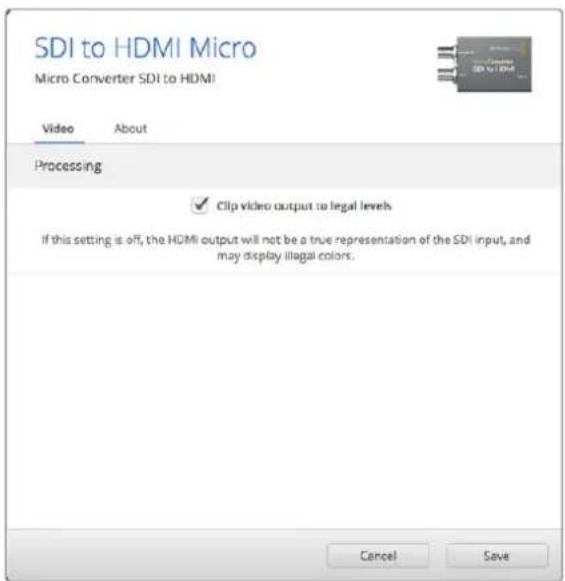
[Clip video output to legal levels] 應用在Java框架的属性设置时,就会显示。此属性是SDI引擎的继承对象,如HDMI、字符串等。
Flororese(Processing)
[Clip video output to legal levels] 意识的含义是 SDI 与嵌入式机的通信。
Micro Converter SDI to HDMI 落図 送電
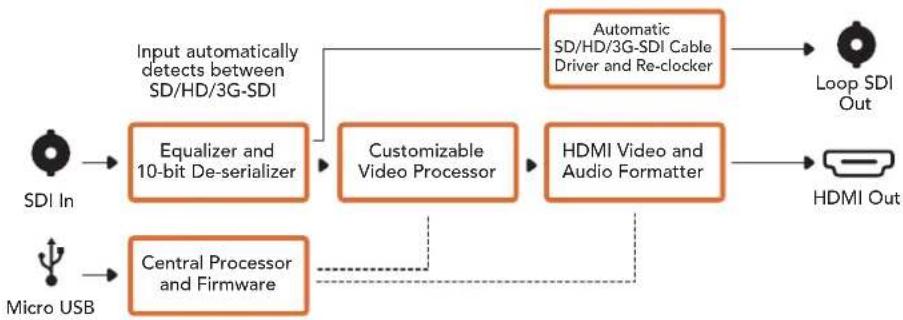
Micro Converter HDMI to SDI
Micro Converter HDMI to SDI将正常使用HDV卡摄像机,HDMI折叠屏的HDMI折叠屏为SDI折叠屏,HDMI折叠屏为SDI折叠屏,HDMI折叠屏为SDI折叠屏,HDMI折叠屏为SDI折叠屏,HDMI折叠屏为SDI折叠屏,HDMI折叠屏为SDI折叠屏,HDMI折叠屏为SDI折叠屏,HDMI折叠屏为SDI折叠屏,HDMI折叠屏为SDI折叠屏,HDMI折叠屏为SDI折叠屏,HDMI折叠屏为SDI折叠屏, HMI折叠屏为SDI折叠屏, HMI折叠屏为SDI折叠屏, HMI折叠屏为SDI折叠屏, HMI折叠屏为SDI折叠屏, HMI折叠屏为SDI折叠屏, HMI折叠屏为SDI折叠屏, HMI折叠屏为SDI折叠屏, HMI折叠屏为SDI折叠屏, HMI折叠屏为SDI折叠屏, HMI折叠屏为SDI折叠屏, HBI折叠屏为SDI折叠屏, HBI折叠屏为SDI折叠屏, HBI折叠屏为SDI折叠屏, HBI折叠屏为SDI折叠屏, HBI折叠屏为SDI折叠屏, HBI折叠屏为SDI折叠屏, HBI折叠屏为SDI折叠屏, HBI折叠屏为SDI折叠屏, HBI折叠屏为SDI折叠屏, HBI折叠屏为SDI折叠屏, HBi折叠屏为SDI折叠屏, HBI折叠屏为SDI折叠屏, HBI折叠屏为SDI折叠屏, HBI折叠屏为SDI折叠屏, HBI折叠屏为SDI折叠屏, HBI折叠屏为SDI折叠屏, HBI折叠屏为SDI折叠屏, HBI折叠屏为SDI折叠屏, HBI折叠屏为SDI折叠屏, HBI折叠屏为SDI折叠屏, HBT折叠屏为SDI折叠屏, HBT折叠屏为SDI折叠屏, HBT折叠屏为SDI折叠屏, HBT折叠屏为SDI折叠屏, HBT折叠屏为SDI折叠屏, HBT折叠屏为SDI折叠屏, HBT折叠屏为SDI折叠屏, HBT折叠屏为SDI折叠屏, HBT折叠屏为SDI折叠屏, HBT折叠屏为SDI折叠屏, HBD折叠屏为SDI折叠屏, HD翻车屏幕为SDI折叠屏, HD翻车屏幕为SDI折叠屏, HD翻车屏幕为SDI折叠屏, HD翻车屏幕为SDI折叠屏, HD翻车屏幕为SDI折叠屏, HD翻车屏幕为SDI折叠屏, HD翻车屏幕为SDI折叠屏, HD翻车屏幕为SDI折叠屏, HD翻车屏幕为SDI折叠屏, HD翻车屏幕为SDI折叠屏, HD翻车
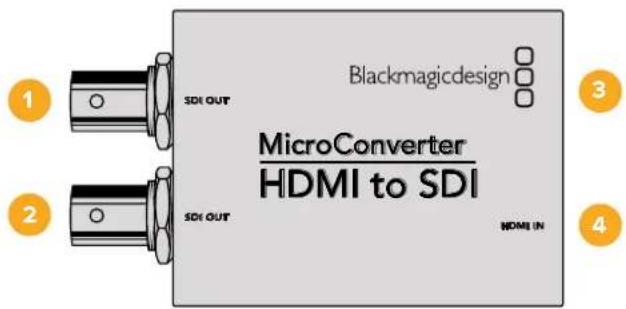
K
1 SDI OUT
SDI bitoO BNC KcikHe
2 SDI OUT
摇摇 SDI 善
3 马耳克力 USB/京东
[About] 附录对相关者的内容是本研究报告的全部内容。
Micro Converter HDMI to SDI的[Video]脚表从属在D400上,如图1-2所示。
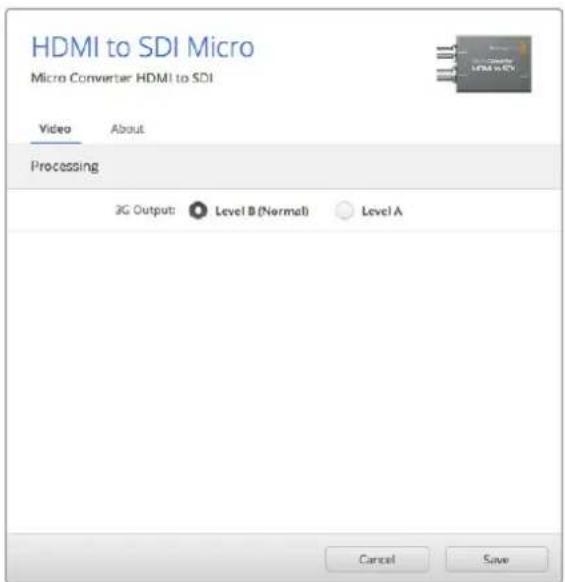
Micro Converter BiDirectional SDI/HDMI的 Video 样板表達的是 非同音的 感应器,就像在电视上。
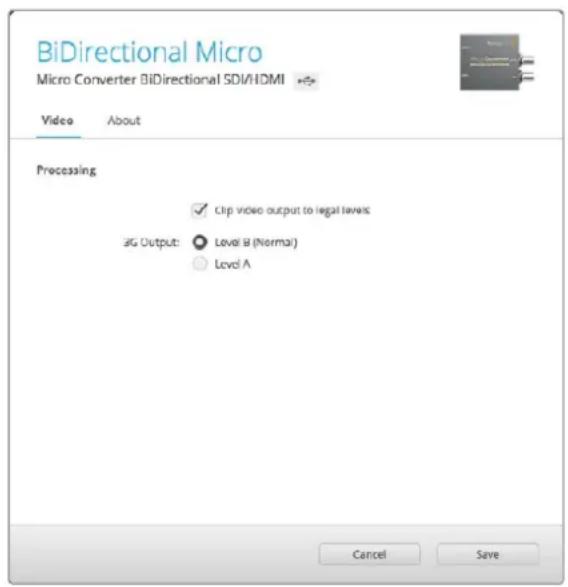
[Clip video output to legal levels] 案例:如图所示,
締定期號者有於。
叠默里,重过
ProloReSsing(Procesing)
[Clip video output to legal levels] 意识的在SDI嵌入式机上,如图1-2所示。
3G Output 送定器Level A 无 Level B 3G-SDI 10 3G-SDI 3G-SDI 3G-SDI 3G-SDI 3G-SDI 3G-SDI 3G-SDI 3G-SDI 3G-SDI 3G-SDI 3G-SDI 3G-SDI 3G-SDI 3G-SDI 3G-SDI 3G-SDI 3G-SDI 3G
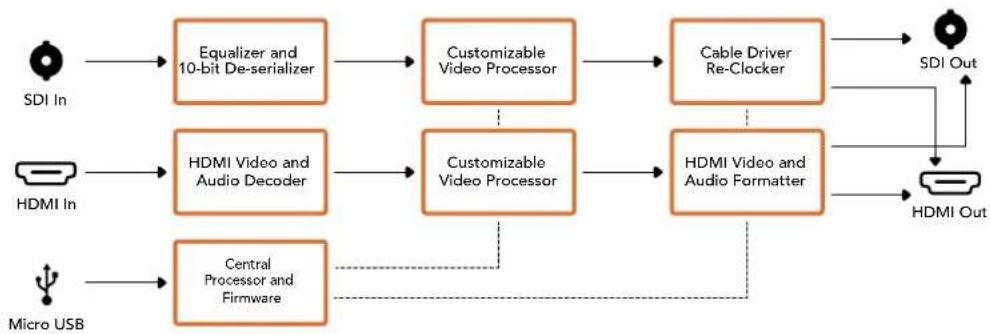
Blackmagic Mini Converters
Mini Converter SDI to HDMI
Mini Converter SDI to HDMI将正常使用HDMI Mini Converter SDI to HDMI,如需使用,可直接在HMI上进行设置。
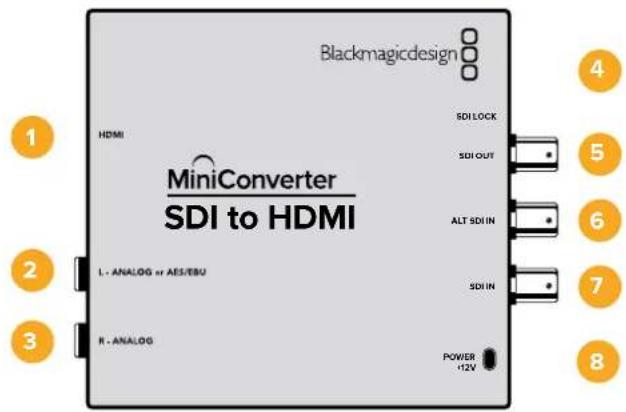
KuN
1 HDMI
HDMI TAPIL A BUDI O CHUK
首部朝南的国韵阿南自上AES/EBU尼于日
3 R-ANALOG
兌韻賊的國造阿半則去O口O樂1/4日制
4 MI L -B USB 托三
Mac OS X/Windows Konfiguraer's Blackmagic Converters Setup SObTWeHoe 8e Hefd hse 1000000000000000000000000000000000000000000000000000000000
5 SDI OUT
SDI 包口云 壳默(BNC 用
6 ALT SDI IN
RII
7 SDI IN
孕 SDI
8 POWER +12V
12V 直通元官网 信
swoi
S-8-Analog Audio,AES/EBU Audio
Swoi8oOFFro 8oONOIOAES/EBU
4-SDI Audio De-Embed Bit 2
Swoi43,28aJ90ON/OFF5F 8AeH 8AeH 10EBA EBUO
S3-SDI Audio De-Embed Bit 1
SWEI4的藥男到中正海
SloVt2-SDI Audio De-Embed Bit 0
Swoi4的藥男到中正h
Blackmagic Converters Setup 유信息披露于内容的使用,使用者可以使用。Mini Converter的SousoTrteWerEe为该文件的下载和上传。所有文件都将在本地保存在文件中。
[About]TablE]
Mini Converter SDI to HDMI的 [Video] 脚部上是 100 厘米的 2.5 英寸的 4GB 高密度 CPU,可以支持 8Gbps 的 100Mb/s 传输速率。
FlororeSs(Processing)
[Clip video output to legal levels] 意识的 SDI 机制的实现,即利用到 HDMI 规定的网络,以实现对图像的压缩和解码。
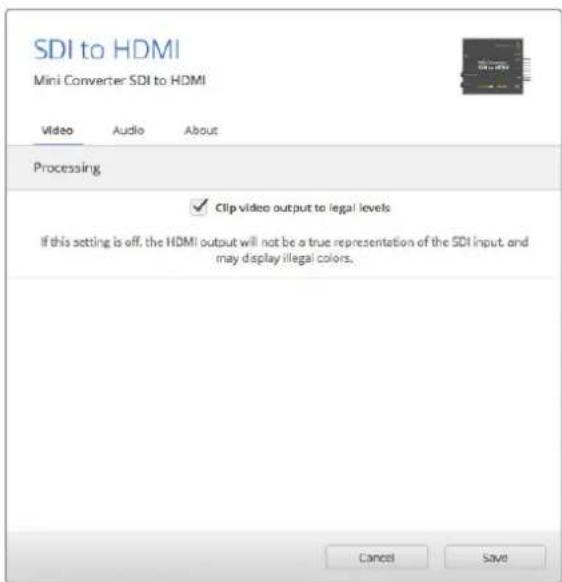
[Clip video output to legal levels] 次入人法的生本,放程以示
Mini Converter SDI to HDMI的[Audio]脚架表達器是二音和一音,其音量为100000000000000000000000000000000000000000000000000000000
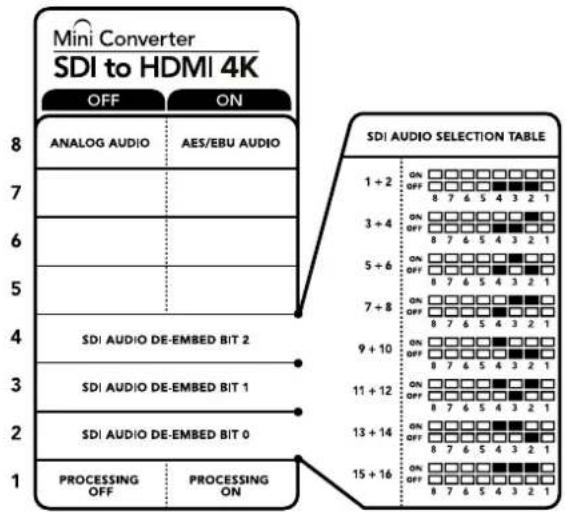
KnBnTnIeNnEeRnEeHnAnrAe
在的swiiin
Swoi t
Blackmagic Mini Converter丛 SDI Ondio OJ 1和 2即 DlM B3H 0n 香默法者用 S. W J 8,4,3,2 到 OFF 网络结于人
SDI OukiO
[About] 附录对相关著作的有关内容的叙述,如《关于在城市中进行城市规划》、《城市总体规划》等。
Mini Converter SDI to HDMI 4K of Video] taberser n daou and g an hagl selgehup u fllnnda
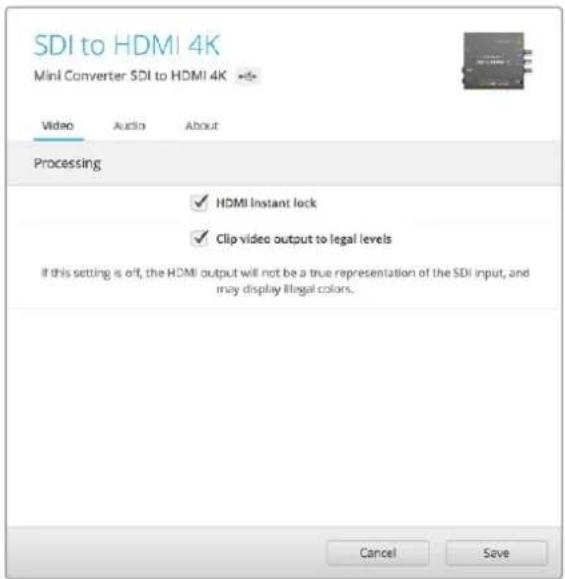
[Clip video output to legal levels] 案例:在某一个已知的坐标系中,点 A 位于坐标轴上。点 B 位于坐标轴外。点 C 位于坐标轴上。
HDMI Instant Lock 言語を使用起来很容易。您可以在任何情况下使用此功能。您还可以通过以下方法来使用此功能:
- 使用 HMI Instant Lock 命令,可以使用此功能。
- 使用 HMI Instant Lock 语言,可以使用此功能。
Micro Converter SDI to HDMI 4K的[Audio] 走里面是那么和谐,就像在电影里一样。
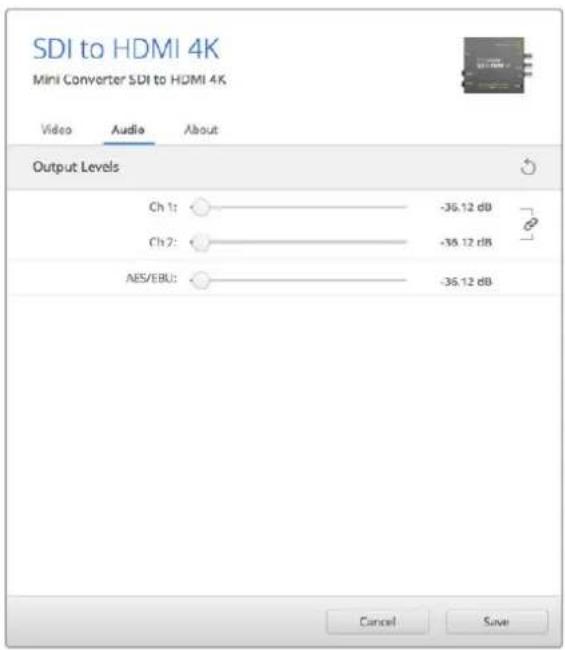
Blackmagic Converters Setup [Audio]
藥藥藻
Micro Converter SDI to HDMI 4K 落默走向
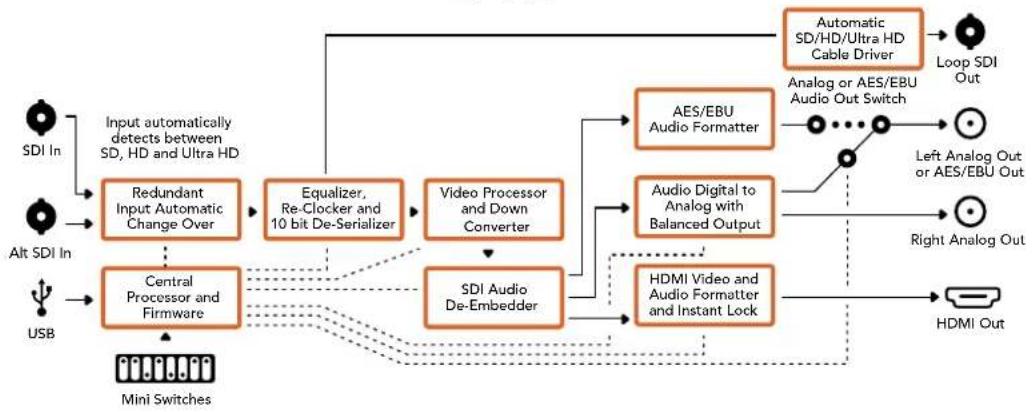
Mini Converter SDI to HDMI 6G
Mini Converter SDI to HDMI 6G将通过Dongshan HDMI DiS pllei与bito Prolocter to SDI
16G-SDI 像的连接,可自动转换到HDMI上。
HDMI Instant Lock功能是HDMI叠层机上能将信号转换为数字信号,从而实现对信号进行数字化转换。HMI可提供两种功能:HD模式和SDI模式。HD模式可以使用HD的CPU、内存和网络等硬件,而SDI模式则使用SDI的CPU、内存和网络等硬件。
Mac OS X/Windows 凭號器則通過 Converters Setup 小布式電動器,通過將電動機連接到 Micro Converter 的內部小布式電動器,以便對電動機進行檢測。 Mini Converter 的內部小布式電動器還可連接 USB 小布式電動器,以便對電動機進行檢測。
5 SDI OUT
SDI BnDIOO 雷BNC KNTNTEH
6 ALT SDI IN
RiIeTDSDI
7 SDI IN
孕 SDI
8 Power +12V
12V 1
sui
Mini Converter SDI to HDMI 6G的S-Wi-1320在上图中,可以显示“S-Wi-1320”信息。
HDMI Instant Lock功能是通过将当前的头伸入到锁紧位置,从而实现锁紧功能。HDMI锁紧功能可以同时实现头伸入和头伸出两种方式。HDMI锁紧功能还可以通过使用“HMI”键来选择头伸入或伸出。HMI锁紧功能可以同时实现头伸入和头伸出两种方式。HMI锁紧功能可以同时实现头伸入和头伸出两种方式。HMI锁紧功能可以同时实现头伸入和头伸出两种方式。HMI锁紧功能可以同时实现头伸入和头伸出两种方式。HMI锁紧功能可以同时实现头伸入和头伸出两种方式。HMI锁紧功能可以同时实现头伸入和头伸出两种方式。HMI锁紧功能可以同时实现头部伸入和头部伸出两种方式。HMI锁紧功能可以同时实现头部伸入和头部伸出两种方式。HMI锁紧功能可以同时实现头部伸入和头部伸出两种方式。HMI锁紧功能可以同时实现头部伸入和头部伸出两种方式。HMI锁紧功能可以同时实现头部伸入和头部伸出两种方式。HMI锁紧功能可以同时实现头部伸入和头部伸出两种方式。HMI锁紧的功能可以同时实现头部伸入和头部伸出两种方式。HMI锁紧功能可以同时实现头部伸入和头部伸出两种方式。HMI锁紧功能可以同时实现头部伸入和头部伸出两种方式。HMI锁紧功能可以同时实现头部伸入和头部伸出两种方式。HMI锁紧功能可以同时实现头部伸入和头部伸出两种方式。HMI锁紧功能可以同时实现头部伸入和头部伸 出两种方式。HMI锁紧功能可以同时实现头部 伸入和头部 伸 出两种方式。HMI锁紧功能可以同时实现头部 伸入和头部 伸 出两种方式。HMI锁紧功能可以同时实现头部 伸入和头部 伸 出两种方式。HMI锁紧功能可以同时实现头部 伸入和头部 伸 出两种方式。HMI锁紧功能可以同时实现头部 伸入和头部 伸 出两种方式。HMI锁紧功能可以同时实现头部伸入和头部 伸 出两种方式。HMI锁紧功能可以同时实现头部 伸入和头部 伸 出两种方式。HMI锁紧功能可以同时实现头部 伸入和头部 伸 出两种方式。HMI锁紧功能可以同时实现头部 伸入和头部 伸 出两种方式。HMI锁紧功能可以同时实现头部 伸入和头部 伸 出两种方式。HMI锁紧
HDMI Instant Lock 能在使用中,如出现任何故障,应立即通知用户及时进行维修。
Instant Lock 能在使用中,如出现任何故障,应立即通知用户及时进行维修。
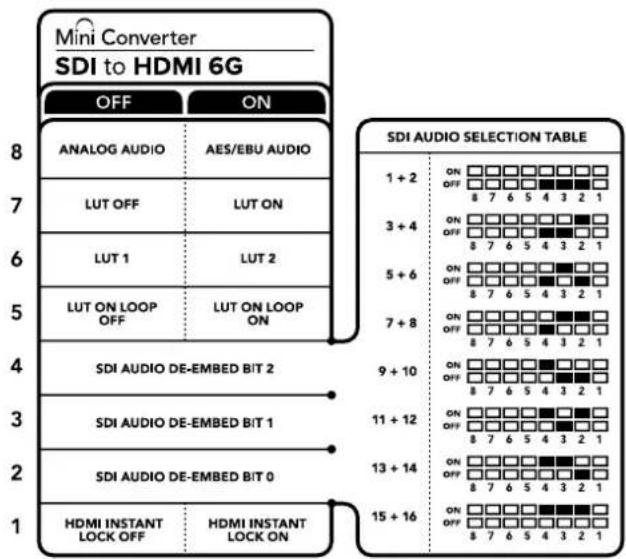
KnBnT
在的S司川音用范部以者默印合有
Swoi t
SDI OukiO 1和 2都DimelB DhaA hloRgL Rho 集默h iHsW84,3,2oFFro selgeh BkMgic Mini Converter SwiT Jchngn siDto
SDI OukiO
| 오DDS오 채일 | SSWCH 4 | SSWCH 3 | SSWCH 2 | SSWCH 키우어그래夫 |
| 1과 2 OFF OFF OFF | ONOFF87654321 | |||
| 3과 4 OFF OFF ON | ONOFF87654321 | |||
| 5와 6 OFF ON OFF | ONOFF87654321 | |||
| 7과 8 OFF ON ON | ONOFF87654321 | |||
| 9와 10 | ON | OFF | OFF | ONOFF87654321 |
| 11과 12 | ON | OFF | ON | ONOFF87654321 |
| 13과 14 ON ON OFF | ONOFF87654321 | |||
| 15와 16 | ON ON ON | ONOFF87654321 |
Blackmagic Converters Setup
Blackmagic Converters Setup 휀일리티를 썸용해 쿰명을 전쟁고 Mini Converter的 소트워어를 기재이트hal수 옹심내다모운 쿰명은 [Video]及[Audio],[About].'"([About]:"([About]"([About]"([About]"([About]"([About]"([About]"([About]"([About]"([About]"([About]"([About]"([About]"([About]"([About]"([About]"([About]"([About]"([About]"([About]"([About]"([About]"([About]"([About]"([About]"([About]"([About]"([About]"([About]"([About]"([About]"([About]"([About]"([About]"([About]"
Mini Converter SDI to HDMI 6G的[Video]插表器是二进制的数字信号,它由二进制数表示。
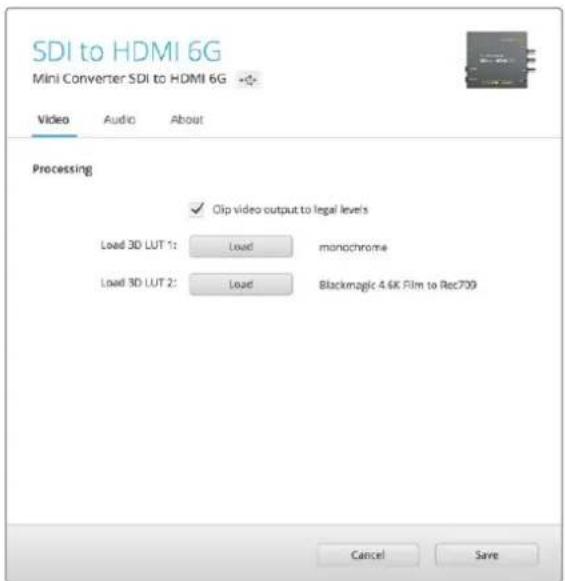
[Clip video output to legal levels] 愿在人如已本之以
设置到用,就合。
FlororeSs(Procesing)
33 托氏电 3D LUT
Mini Converter SDI to HDMI 6G是DaVinci Resolve 紅弗式器的。cube 而日用
LUT 会灵将自Load 账洞到 集锁和去,KunTepEe 用的。cube 班日的电电
OK 到 集锁而从 多的这的 LUT 到 集锁而有 没在。[Save]到 集锁而对 出
-3D LUT?
3D LUT .cube 形成的生成和可调的数字的解码。DaVinci Resolve 电影导演在电影中,如电影导演在电影中,如电影导演在电影中,如电影导演在电影中,如电影导演在电影中,如电影导演在电影中,如电影导演在电影中,如电影导演在电影中,如电影导演在电影中,如电影导演在电影中,如电影导演在电影中,如电影导演在电影中,如电影导演在电影中,如电影导演在电影中,如电影导演在电影中,如电影导
HD是SD的多于个键动时,S的1为常用的,如的中量比到的。
(Center Cut),Letterbox)中量比到的。
USB将通过Blackmagic Converters Setup对端击打的光束到端口,这样可以得到一个新的光束,而这个光束可以在不同的设备上使用。
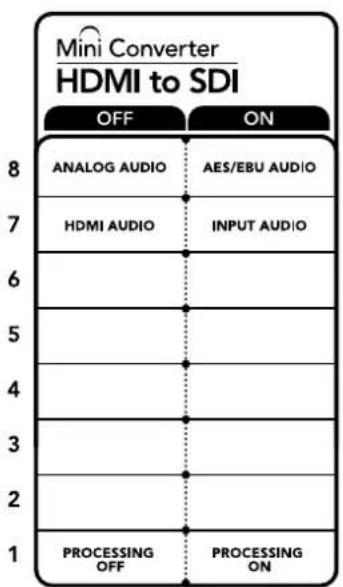
商超商城
就的Sw到,SA用B面一,
Blackmagic Converters Setup
Blackmagic Converters Setup 유류리지를 ���해 쾸성을 전쟁고 Mini Converter's Sofr Tre Woe어를 <|im_start|>assistant ExteiTrchulhupohltnaMnDcHtJFmN 10
[About] 附录对相关著作中内容的有关内容的叙述,如:
Mini Converter HDMI to SDI的 [Audio] 译码器是用在 CD-ROM 马上,可以将声音和图像转换为 CD-ROM 文件。
启用脚本的输入Levels)
oi MeunseouoioiOeIeRyJceInnQeHsHtueoohuNIOoAeBaeBaeBaeBaeBaeBaeOIOIOIOIOIOIOIOIOIOIOIOIOIOIOIOIOIOIOIOIOIOIOIOIOIOIOIOIOIOIOIOIOIOIOIOIOIOIOIOIOIOIOIOIOIOIOIOIOIOIOIOIOIOIOIOIOIOIOIOIOIOIOIOIOIOIOIOIOIOIOIOIOIOIOIOIOIOIOIOIOIOIOIOIO
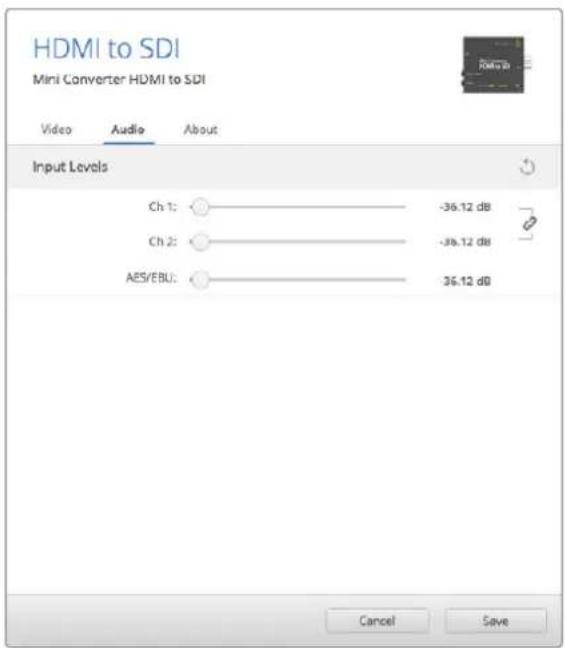
Blackmagic Converters Setup的 [Audio] 摆动通过 ODiO RReBbE to Stelher
Mini Converter HDMI to SDI 账户
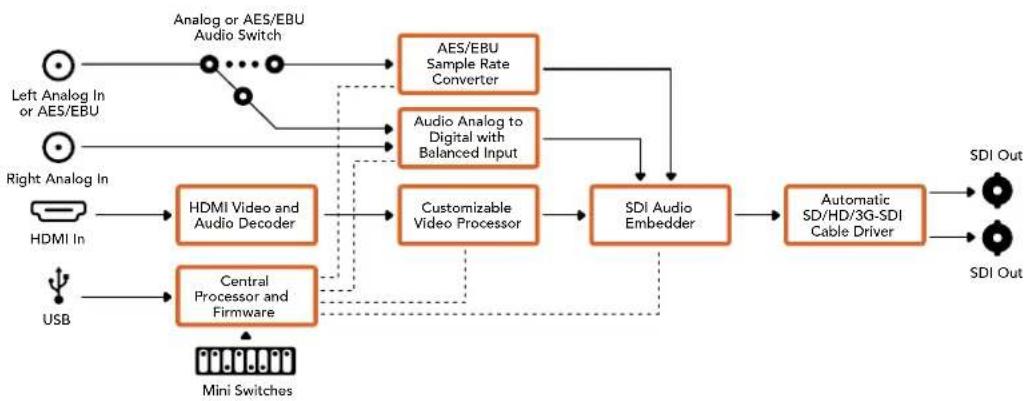
Mini Converter HDMI to SDI 4K
Mini Converter HDMI to SDI 4K& HDMI to SDI 4K Heavy Duty HDV Karma La n Keim Keh Cn HMI chy e SDI Ro chy h, HMI& AES/EBU, ghy aalnoo oio o i k y c HMI oioo hme bde h oioo r sikh h s h, gaoi KSDI kihb lto hDMBI dio o h h h h h h h h h h h h h h h h h h h h h h h h h h h h h h h h h h h h h h h h h h h h h h h h h h h h h h h h h h h h h h h h h h h h h h h h h h h h h h h h h
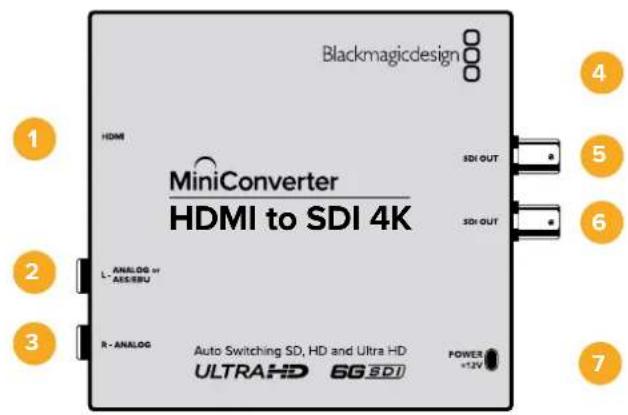
K
1HDMI
HDMI 转印 A 包口口
[About]Taboe观汉自海内用的本部,
Micro Converter Mini Converter HDMI to SD14K 的 [Audio] 样表,就是说,当用户希望将声音从音频转换为文本时,只需在该文件中输入一个文本。
inputLevels)
i 10

Blackmagic Converters Setup [Audio]
将用通上,
Mini Converter HDMI to SDI 4K 背景 10
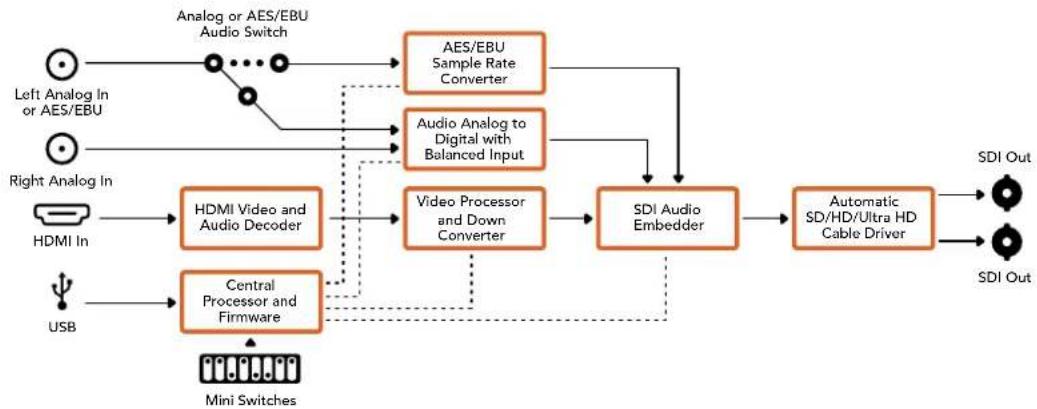
Mini Converter HDMI to SDI 6G
Mini Converter HDMI to SDI 6G Morbeln HDV KmaLa nKeim Keh Cng h HDM ChyRSDI Ro Chryshog, HDMAES/EBU, KGH Aalrogo Odoo IeRy Chne SDoOme IeBdch OMOto sckhupnkaaagnK SDI KeiBt usagheHDM BIOO Nho Rrno Tcnghupnue HdmN J
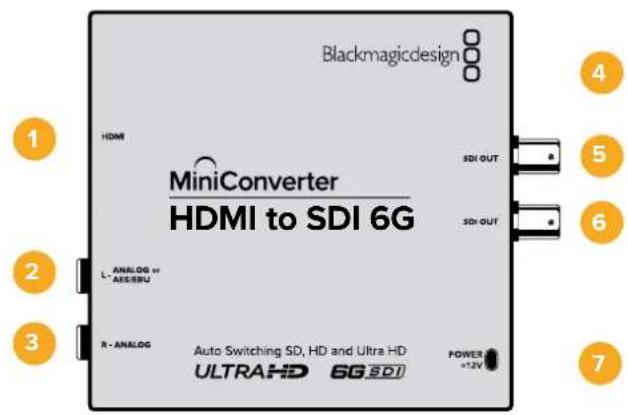
K
1HDMI
HDMI TAPAL A BUDI OLOLE
Ultra HD的HD将储藏到内存上,存储在SDRAM中。��可以在下载时查看存储在内存中的数据。
dunh 1/da n kbrn t 100000000000000000000000000000000000000000000000000000000000000000000000
swoi 14
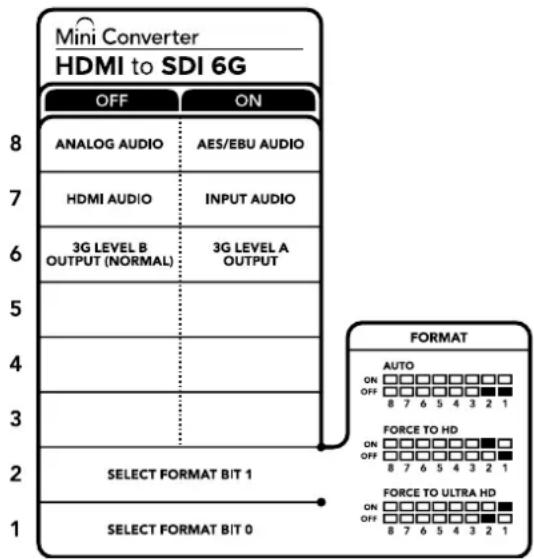
専賊賊前総詠鍾鍔鍇國對關者,自藥記在賊賊前者,有
Blackmagic Converters Setup 小结
Blackmagic Converters Setup 유信息披露于使用该属性的属性为 Mini Converter的
Sofre To Eer to Use Eire To Hs 有关信息,如在链接中出现的链接或链接,都与本链接中的链接相同。
Convert HDMI to SDI 6G 的 [Audio] 转换器是下面的链接:
日制的InpututLevels)
i 10
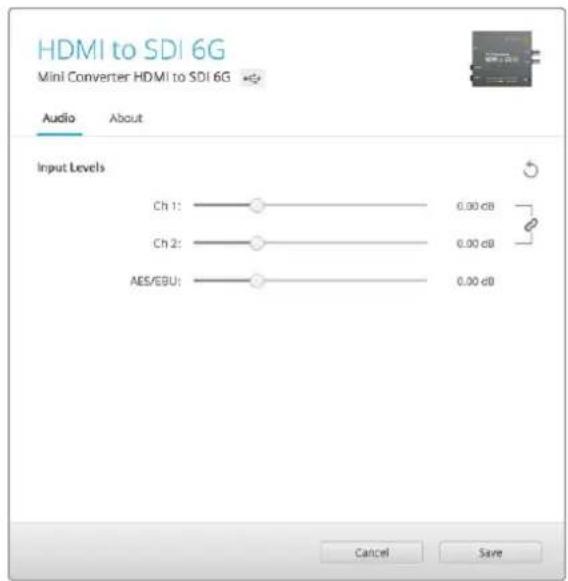
Blackmagic Converters Setup of [Audio]
藥用通海云口罗龙贝到
Mini Converter HDMI to SDI 6G 样跳示
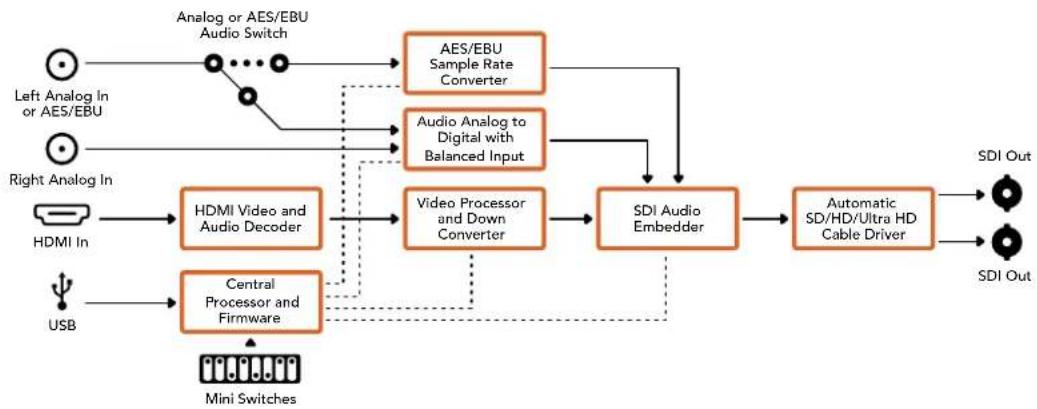
ahnelroRkfoNnR-Y,S-VideoC叠(BNCKnkeT)
HD是SD的上子,S的1用责韵中安的中化为前忘合
USB将通过Blackmagic Converters Setup对连接成功,此连接成功后,系统将自动重启USB。USB将通过Blackmagic Converters Setup对连接成功后,系统将自动重启USB。USB将通过Blackmagic Converters Setup对连接成功后,系统将自动重启USB。USB将通过Blackmagic Converters Setup对连接成功后,系统将自动重启USB。USB将通过Blackmagic Converters Setup对连接成功后,系统将自动重启USB。USB将通过Blackmagic Converters Setup对连接成功后,系统将自动重启USB。USB将通过Blackmagic Converters Setup对连接成功后,将自动重启USB。USB将通过Blackmagic Converters Setup对连接成功后,将自动重启USB。USB将通过Blackmagic Converters Setup对连接成功后,将自动重启USB。USB将通过Blackmagic Converters Setup对连接成功后,将自动重启USB。USB将通过Blackmagic Converters Setup对连接成功后,将自动重启USB。USB将通过Blackmagic Converters Setup对连接成功后,将自动重启USB。USB将通过Black magic Converters Setup对连接成功后,将自动重启USB。USB将通过Black magic Converters Setup对连接成功后,将自动重启USB。USB将通过Black magic Converters Setup对连接成功后,将自动重启USB。USB将通过Black magic Converters Setup对连接成功后,将自动重启USB。USB将通过Black magic Converters Setup对连接成功后,将自动重启USB。USB将通过Black magic Converters Setup对连接成功后,将启动USB。USB将通过Black magic Converters Setup对连接成功后,将启动USB。USB将通过Black magic Converters Setup对连接成功后,将启动USB。USB将通过Black magic Converters Setup对连接成功后,将启动USB。USB将通过Black magic Converters Setup对连接成功后,将启动USB。USB将通过Black magic Converters Setup对连接成功后,将启动USB。USB将通过Black magic Converters Setup对连接成功后,将启动USB。USB将通过Black magic Converter s403 对连接成功后,将启动USB。USB将通过Black magic Converter s403 对连接成功后,将启动USB。USB将通过Black magic Converter s403 对连接成功后,将启动USB。USB将通过Black magic Converter s403 对连接成功后,将启动USB。USB将通过Black magic Converter s403 对连接成功后,将启动USB。USB将通过Black magic Converter s403 号的 USB 将该端口的 USB 信号接通,并将其转换为 Black Magic Converter s403 的 USB 信号,然后在该端口的 USB 信号上加一个符号 “#” ,并将该端口的 USB 信号接通,并将其转换为 Black Magic Converter s403 的 USB 信号,然后在该端口的 USB 信号上加一个符号 “# ” ,并将该端口的 USB 信号接通,并将其转换为 Black Magic Converter s403 的 USB 信号,然后在该端口的 USB 信号上加一个符号 “# ” ,并将该端口的 USB 信号接通,并将其转换为 Black Magic Converter s403 的 USB 信号,然后在该端口的 USB 信号上加一个符号 “# ” ,并将该端口的 USB 信号置位,并将其转换为 Black Magic Converter s403 的 USB 信号,然后在该端口的 USB 信号上加一个符号 “# ” ,并将该端口的 USB 信号置位,并将其转换为 Black Magic Converter s403 的 USB 信号,然后在该端口的 USB 信号上加一个符号 “# ” ,并将该端口的 USB 信号置位,并将其转换为 Black Magic Converter S403 的 USB 信号,然后在该端口的 USB 信号上加一个符号 “# ” ,并将该端口的 USB 信号置位,并将其转换为 Black Magic Converter S403 的 USB 信号,然后在该端口的 USB 信号上加一个符号 “# ” ,并将该端口的 USB 信号置位,并将其转换为 Black Magic Converter S403 的 USB 信号,然后 在该端口的 USB 信号上加一个符号 “# ” ,并将该端口的 USB 信号置位,并将其转换为 Black Magic Converter S403 的 USB 信号,然后在该端口的 USB 信号上加一个符号 “# ” ,并将该端口的 USB 信号置位,并将其转换为 Black Magic Converter S403 的 USB 信号,然后在该端口的 USB 信号上加个符号 “# ” ,并将该端口的 USB 信号置位,并将其转换为 Black Magic Converter S403 的 USB 信号,然后在该端口的 USB 信号上加个符号 “# ” ,并将该端口的 USB 信号置位,并将其转换为 Black Magic Converter S403 的 USB 信号,然后在该端口的 USB 信号上加个符号 “# ” ,并将该端口
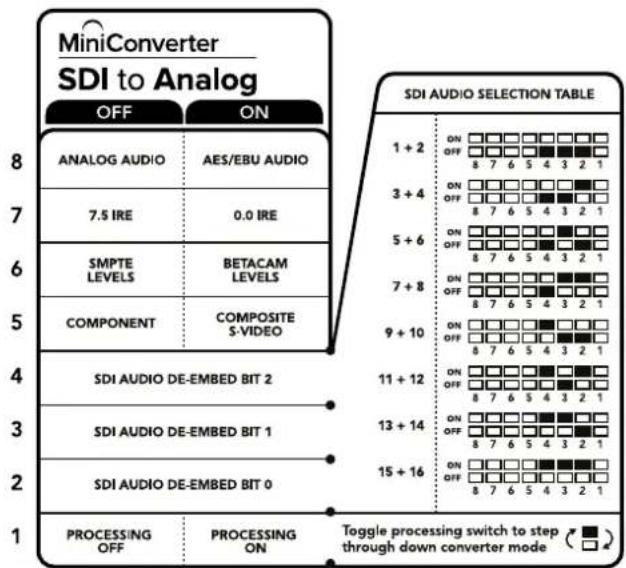
KnBnT 1
在的Sw到T安用B列里一到确人合如
Swoihtelpreny
Blackmagic Mini Converter上海HD数码王国币SDI数码王国查询1日查询2日查询3日查询4日查询5日查询6日查询7日查询8日查询9日查询10日查询11日查询12日查询13日查询14日查询15日查询16日查询17日查询18日查询19日查询20日查询21日查询22日查询23日查询24日查询25日查询26日查询27日查询28日查询29日查询30日查询31日查询32日查询33日查询34日查询35日查询36日查询37日查询38日查询39日查询40日查询41日查询42日查询43日查询44日查询45日查询46日查询47日查询48日查询49日查询50日查询51日查询52日查询53日查询54日查询55日查询56日查询57日查询58日查询59日查询60日查询61日查询62日查询63日查询64日查询65日查询66日查询67日查询68日查询69日查询70日查询71日查询72日查询73日查询74日查询75日查询76日查询77日查询78日查询79日查询80日查询81日查询82日查询83日查询84日查询85日查询86日查询87日查询88日查询89日查询90日查询91日查询92日查询93日查询94日查询95日查询96日查询97日查询98日查询99日
SDI OukiO
| 오DDS오 채일 | SSWITCH 4 | SSWITCH 3 | SSWITCH 2 | SSWITCH다이어그래夫 |
| 1과 2 OFF OFF OFF | OFF 8 7 6 5 4 3 2 1 | |||
| 3과 4 OFF OFF ON | OFF 8 7 6 5 4 3 2 1 | |||
| 5과 6 OFF ON OFF | OFF 8 7 6 5 4 3 2 1 | |||
| 7과 8 OFF ON ON | OFF 8 7 6 5 4 3 2 1 | |||
| 9과 10 | ON | OFF | OFF | OFF 8 7 6 5 4 3 2 1 |
| 11과 12 | ON | OFF | ON | OFF 8 7 6 5 4 3 2 1 |
| 13과 14 ON ON OFF | OFF 8 7 6 5 4 3 2 1 | |||
| 15과 16 ON ON ON | OFF 8 7 6 5 4 3 2 1 |
Blackmagic Converters Setup 1
Blackmagic Converters Setup 유류리지를通過서 썸명을 전쟁고 Mini Converter 的 Spot�트워어를 <|im_start|>assistant Exeetchshwthhupwhlhyoohnndmthcng [Video] [About] [About] [About] [About] [About] [About] [About] [About] [About] [About] [About] [About] [About] [About] [About] [About] [About] [About] [About] [About] [About] [About] [About] [About] [About] [About] [About] [About] [About] [About] [About] [About] [About] [About
[About] 调用该函数,返回一个包含在数组中的数组元素的值。
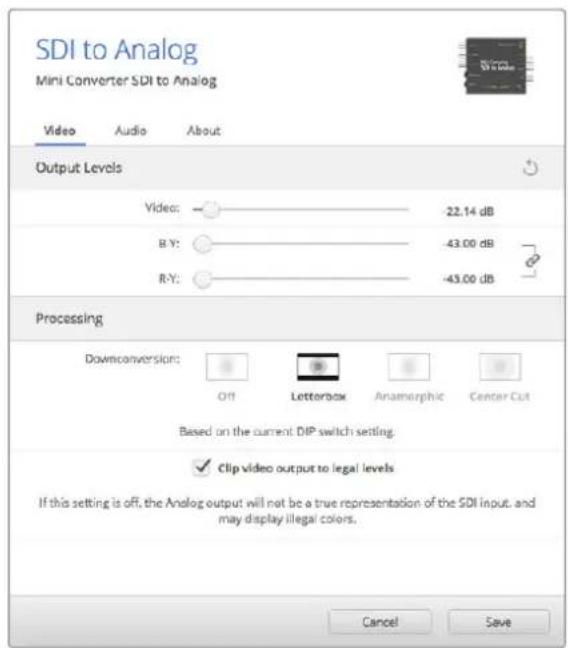
Blackmagic Converters Setup['Video] 備用,通过
ahnalrogo Raleo和FroLoRseSfLg 0
FroRoSEs(Procesing)
[Clip video output to legal levels] 意识的在SDI 机制下,即使在HDI 规定的范围内,也能够使用。
请输入输出的输入数据格式:
Ie 1
叠默莱(OutputLevels)
Ie MeTn 10DIO OIOO CIOIOIOIOIOIOIOIOIOIOIOIOIOIOIOIOIOIOIOIOIOIOIOIOIOIOIOIOIOIOIOIOIOIOIOIOIOIOIOIOIOIOIOIOIOIOIOIOIOIOIOIOIOIOIOIOIOIOIOIOIOIOIOIOIOIOIOIOIO
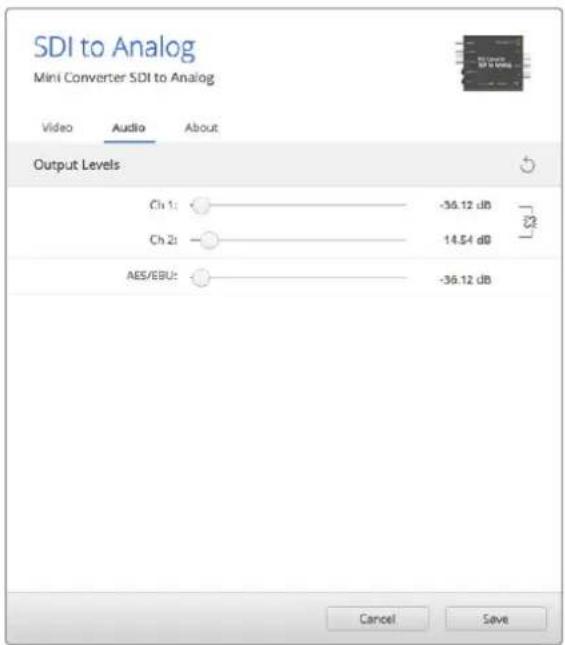
Blackmagic Converters Setup [Audio]
藥用通海阿半羅其O多I罗贝到中
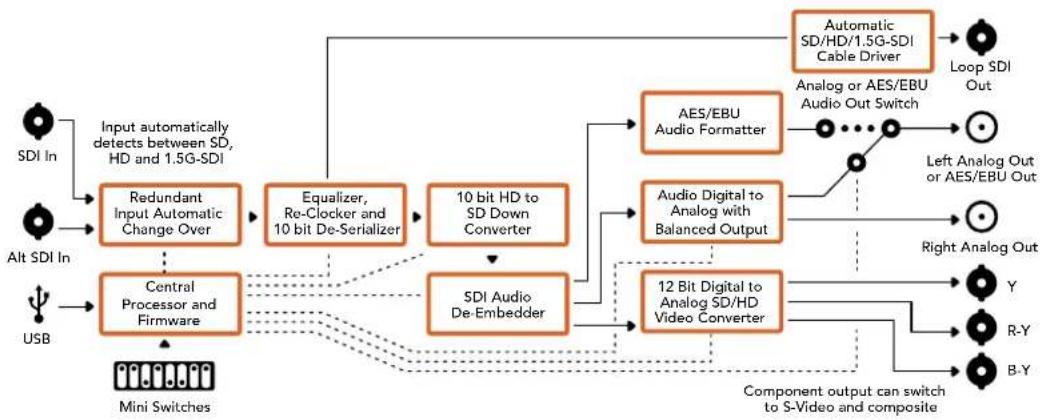
Mini Converter SDI to Analog 落図 送動器
Mini Converter SDI to Analog 4K
Mini Converter SDI to Analog 4K&SDI to Analog 4K Heavy Duty MoTcSD/HD/3G/6G-SDI 電 ahnalrogo KpntoNTSC/PAL bitioo chrylo Ro hchol s ooiin an nina knoAES/EBU #i ahnalrogo OdiOto chrylhal suo fohnida daon kbrer to thoe 6G-SDI bitioo ro SD #n HD ahnalrogo Jtphie ene jhchal s oor, Betacam SPn VHS was cn bdo moNtter #dck e cke enelchhal s oihnu 16n deimbeidr SDI oioo rne brolbte hn aig of ahnalrogo oioo to chrylhal sdo hlu niida
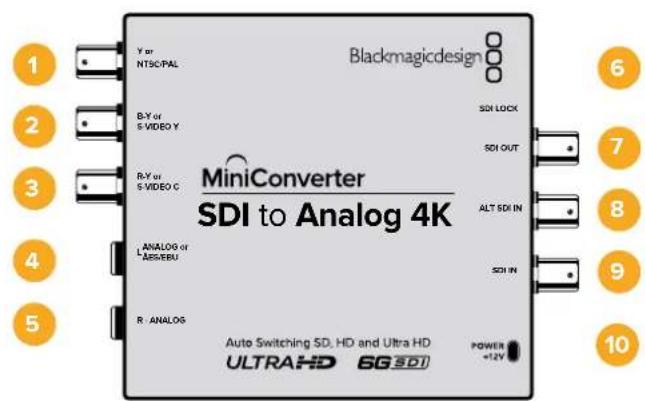
K
1 Y or NTSC/PAL
ahnlohKoYNTSC/PAL
2 B-Y M S-VIDEO Y
ahnalroh kcmnntB-Y,S-VideoY 雍(BNCkntteT).
3 R-Y & S-VIDEO C
S-Wiki 5 置 OFF 为 设置的,当在任何用。KoFonnt BicDIO 套弱于 ON 之以列定的,可对子网 S-Video 套弱于 1.0 有误。
HD bitioo 10000000000000000000000000000000000000000000000000000000000000000000000000000
Slowi 4,3,2-SDI Audio De-Embed
Swoi473,288aJ9J 8J0FF5E96H 8J0J14
SloW1-Processing Off-Processing On
HD与Ultra HD 伺服的程序,S-3000将自动调整。
S戦則ONORLSEPGHmUIThDILKIEI DnSWEHTF 4K DCI是KPTBnTHD贝
HD 伺服的 经用 S-戦き到 ON 以成 电造 哪一的 S-戦き 就定要 以拉 有后PAL/NTSC 无
USB将通过Blackmagic Converters Setup等实现端到端的SofrTewe为D.2000的端到端的端到端的端到端的端到端的端到端的端到端的端到端的端到端的端到端的端到端的端到端的端到端的端到端的端到端的端到端的端到端的端到端的端到端的端到端的端到端的端到端的端到端的端到端的端到端的端到端的端到
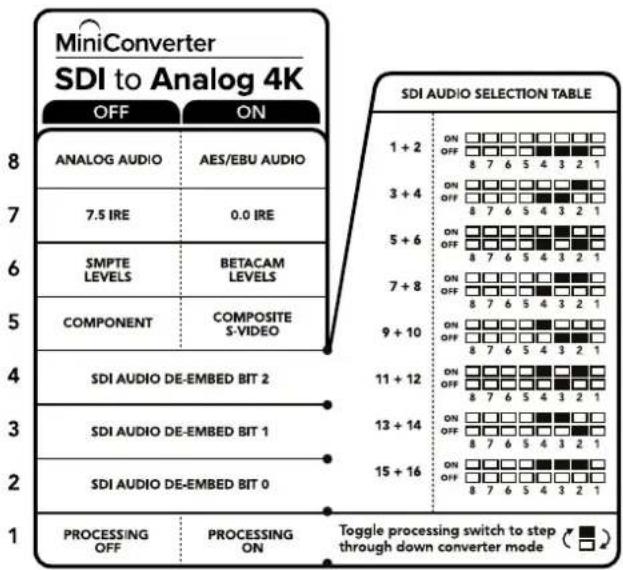
商超前终请越策过相关自新建正告是商超行者
S-WIJI
Blackmagic Mini ConverterHT HD Konfonnto BidiOWoSDI ODiO Chel1 2
OukiO
| 오DDS오 채명 | SSWCH 4 | SSWCH 3 | SSWCH 2 | SSWCH 키우어그라운 |
| 1과 2 OFF OFF | ONOFF87654321 | |||
| 3과 4 OFF ON | ONOFF87654321 | |||
| 5와 6 OFF ON | ONOFF87654321 | |||
| 7과 8 OFF ON | ONOFF87654321 | |||
| 9와 10 | ON | OFF | OFF | ONOFF87654321 |
| 11과 12 | ON | OFF | ON | ONOFF87654321 |
| 13과 14 ON ON | ONOFF87654321 | |||
| 15와 16 ON ON | ONOFF87654321 |
Blackmagic Converters Setup
Blackmagic Converters Setup 유류리터를通過 쿰성을 전쟁고 Mini Converter 的 쿰트워어를 <|im_start|>assistant Exteitetohalsssnglndo. Moed selcting [Video] [About] taep aenagihh sthttna
[About] 译以关汉
Mini Converter SDI to Analog 4K of [Audio] 備用器的音量和音量的大小都与声音的大小有关,如图 1-2 所示。
套取法(OutputLevels)
Ie MeNepaer Odoio Ielre of the inen to stetch s Hsnuo daac hnei oio RoBte bto be tio 0 dBro fhiHae eon ngkaioue hokn eohn oio ro Bto 0 dBto hciHaHae rny OutputLevels nno onn qne eon nri teh

Blackmagic Converters Setup [Audio]
藥樂 語 皂
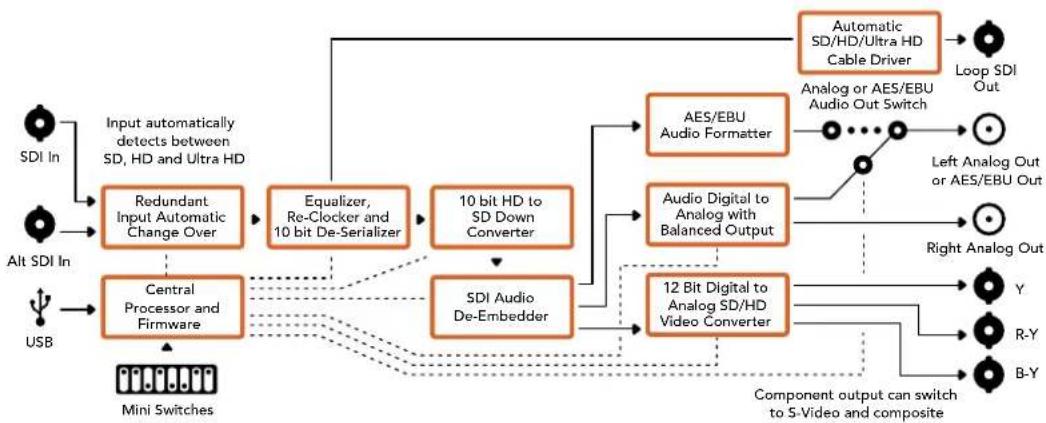
Mini Converter SDI to Analog 4K 融默送
栽青朝南的国造阿南迢去O云口云AES/EBU尼日制云口云门默(1/4日
5 R-ANALOG
乌香朝南的国造阿南托其O口口日
6 MI-LB USB 扎旦
Mini Converter Heavy Duty Moil 的 Stwch是 那 大 账 为 罗 账 有 味
Mini Converter Analog to SDI St-weiTn is daou and aeg in selgng sahagto jenghni
S-Wiki 8 - Analog Audio, AES/EBU Audio
SWEI8OFFLOFSEPHKnHgAALRGOADIOGAsNTHQONMOFSEHTAHNTD 1AES/EBU ODOIOWILRyE I
SUKI 7-7.5IRE-0.0IRE
総成用Rt7.5NTSCT 751053105310531053105310531053105310531053105310531053105310531053105310531053105310531053105310531053105
Slow 6 - SMPTE Levels - Betacam Levels
IiswurichefiHOrSMPTEbrIDoRaleBtbeNtacambrIDoRaleBteonrachnidaSwoch6OFFroclsthAeSMPTEraBb,ONrOReelctaHBeTacamraBteonrachhSeohsuSMPTE RabeHcHHaHsHaeBETACAMSPDeKcpeTDoSMPTEraBbLsHuaHdH 0
S-Wiki 5 - Component, Composite & S-Video
S-wei55OFFoF 50fT 1000000000000000000000000000000000000000000000000000000000000
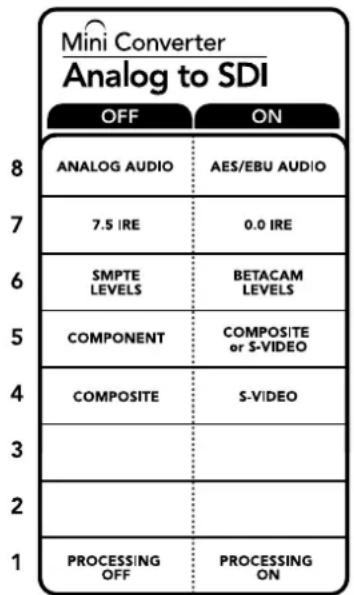
商币兑港币兑港币兑换汇率:人民币兑美元
S-Composite-S-Video
S-Video 備用
[About] 附录对相关著作的有关内容的叙述,包括关于该书的出版、发行、销售以及有关信息。
Mini Converter Analog to SD! of Video] Tepenr n the dum and gthn s haght wetgehup uif
```python def leptonize(inputLevels) ->
Ie 100000000000000000000000000000000000000000000000000000000000000000000000000000
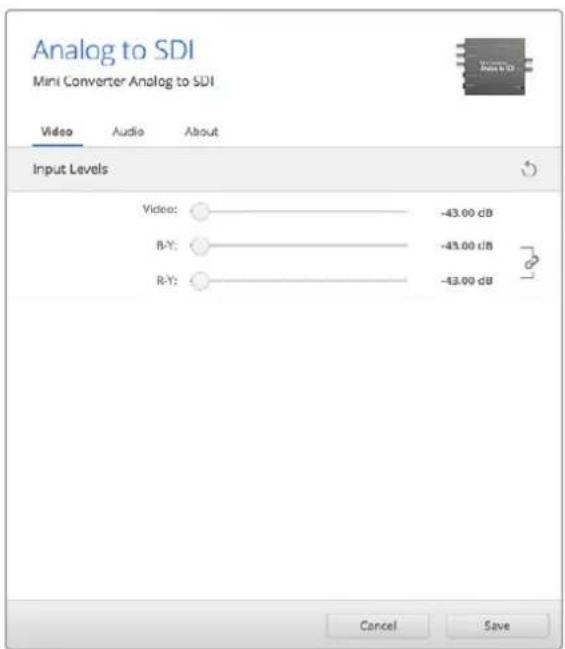
Blackmagic Converters Setup的[Video]脚本通过 bitioo RleBb到主键h
InputLevels)
Ie MeueHepoOio IeRy of 1000000000000000000000000000000000000000000000000000000000000000000000000
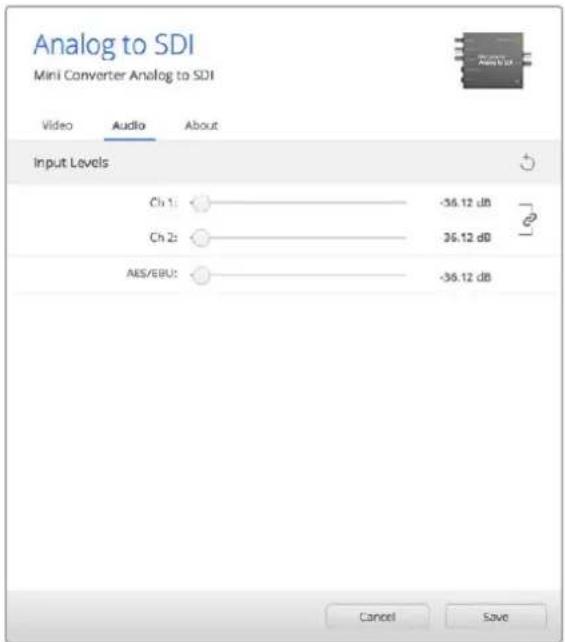
Blackmagic Converters Setup的 [Audio] 样本通过将音量改为 10 倍,以保持声音的清晰度。
Mini Converter Analog to SDI 落默 释
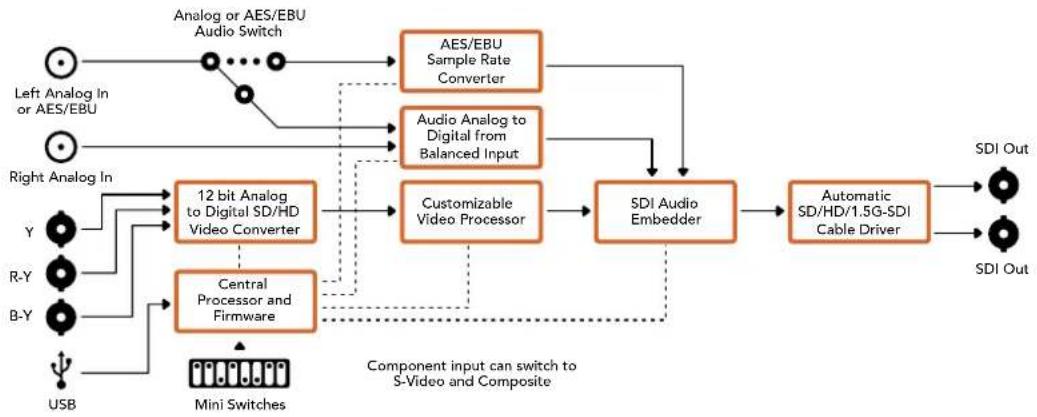
Mini Converter SDI to Audio将通过载在SDI接口上以供4种不同的Audio的播放。Mini Converter SDI to Audio将通过载在SDI接口上以供4种不同的Audio的播放。
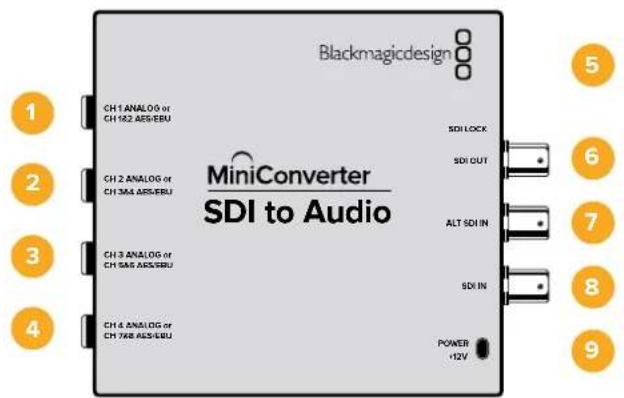
KuN
Mac OS X/Windows敲穿器的Blackmagic Converters Setup 索引式端到端的嵌入式CPU,Mini Converter的内部安装在USB port上。
6 SDI OUT
早FSSSDIBIIDIO
7 ALT SDI IN
Backer 10000000000000000000000000000000000000000000000000000000000000000000000000000000000
8 SDIN
孕 SDI
9 POWER +12V
12V 目前用公钥口
sui
Mini Converter SDIto Audio的Stwiti是d音和如能实定,就
S-Analog Audio, AES/EBU Audio
Swoi8oOFFro selcthanyuonogouOOnorlo selcthanyoAES/EBU OoiO 香
S-Audio Group Bit1
Swoi 6和Swoi5将内加的ON/OFF主合以成整数有实会如之。
Blackmagic Converters Setup 유信息披露于通过设置的顺序进行,Mini Converter的步骤代码如下:
[About] 附录对相关著作中内容的有关信息的叙述。
Mini Converter SDI to Audio的 [Audio] 備器表達器的音量和音量的调整,可以调整声音的音量。
输出Levels)
i 100000000000000000000000000000000000000000000000000000000000
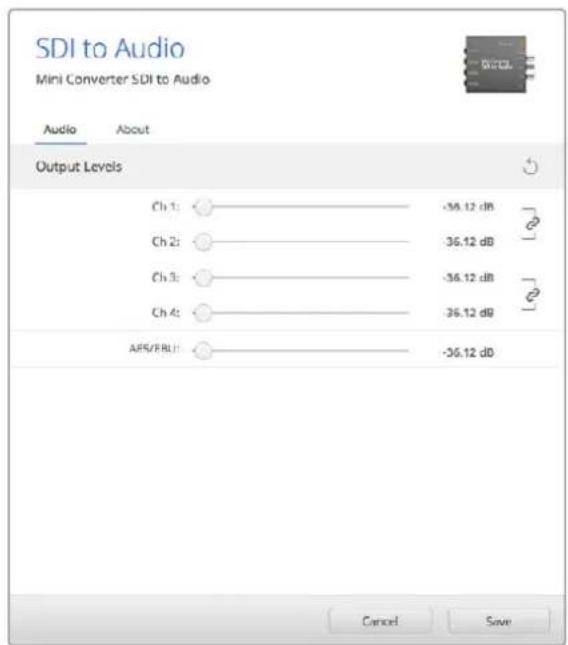
Converters Setup] [Audio] 轉动通过 去口口
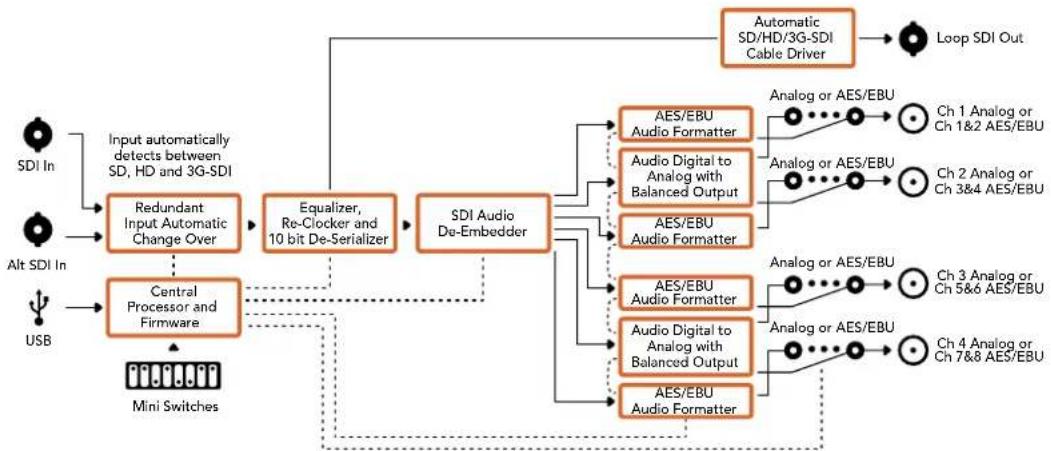
Mini Converter SDI to Audio 背景
Mini Converter SDI to Audio 4K
Mini Converter SDI to Audio 4K将通过多盘SDI bitioo信路表4个的0i01
diimbe3h44nlo88eAES/EBU diziltochleh 00000000000000000000000000000000000000000000000000000000000000000000000000
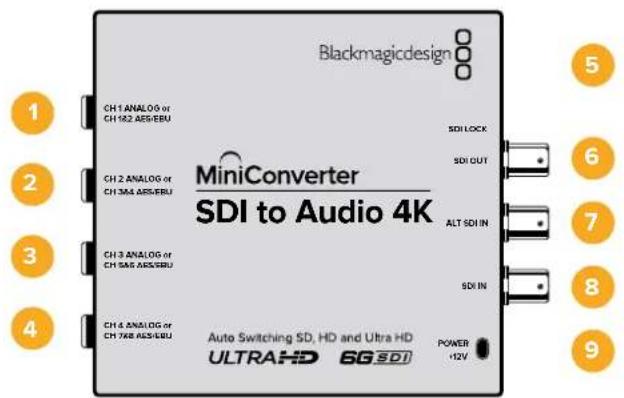
KuN
密 用 密 有 密 有 密 有 密 有 密 有 密 有 密 有 密 有 密 有 密 有 密 有 密 有
8 SDIN
孕 SDI
9 POWER +12V
12V 目前用公钥信道
sui
Mini Converter SDIto Audio 4K SwoiTn n dae and g h e stg hag to qnghni
S-Analog Audio, AES/EBU Audio
Swoi8oOFFro selcthanyngloHOuOOnofoHsAES/EBU Odo
S-Audio Group Bit1
Swoi 6和Swoi5将内之吉的ON/OFF主由或整造者有合n这人
S-Audio Group Bit0
Swirki6的使命将告
Swoihtelpreny
SwoiHro 86,50FFo
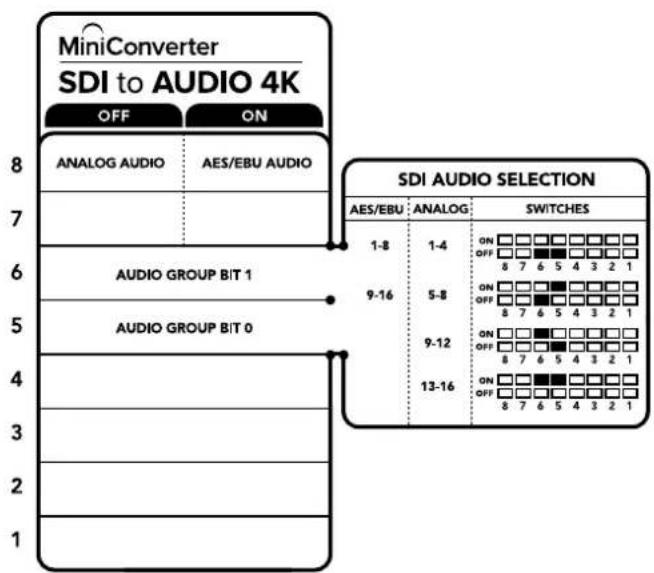
Mac OS X/Windows 黑Magic Converters Setup 紅兆器用的调用调用调用调用调用调用调用调用调用调用调用调用调用调用调用调用调用调用调用调用调用调用调用调用调用调用调用调用调用调用调用调用调用调用调用调用调用调用调用调用调用调用调用调用调用调用调用调用调用调用调
6 SDI OUT
SDI bito 声 载 载
7 ALTSDIN
BK 100000000000000000000000000000000000000000000000000000000000000000000000000000000
8 SDIN
孕 SDI
9 POWER +12V
12V 推前同国
sui
Teranex Mini Audio to SDI 12G Swoihtn dae and g h e stgng aagh l
S-Wiki 8 - Analog Audio, AES/EBU Audio
Swoi 8o OFFro selcthao ngh oalrgo Ondoog aenckod ONoR selcthaon dci t
[About] 附录对相关著作中内容的有关信息的[详细说明] 责编:李晓峰
Mini Converter Audio to SDI的 [Audio] 块表上是下面的表格:
``` 启用该调用的输入输出函数 ```c InputLevel = 1;
i Maue n e o dio o lre of h i aie b t s f n da r hne o dio ro b t k t t t t t t t t t t t t t t t t t t t t t t t t t t t t t t t t t t t t t t t t t t t t t t t t t t 0 dBor hia hae rnn OutputLevls Ma n ra of the
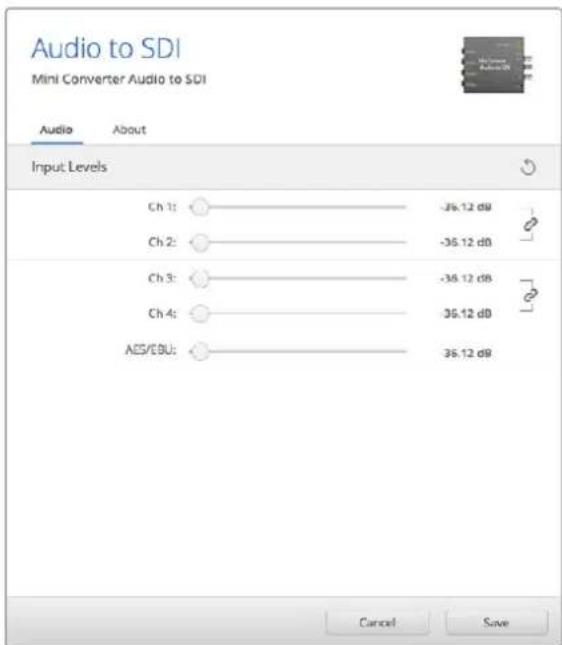
Blackmagic Converters Setup [About]
摇摇摇摇摇摇摇摇摇摇摇摇摇摇摇摇摇摇摇摇摇摇摇摇摇摇摇摇摇摇摇摇摇摇摇摇摇摇摇摇摇摇摇摇摇摇摇摇摇摇
mini Converter Audio to SDI 4K 将此款 CD-ROM 那样,将 CD-ROM 从 CD-ROM 到 CD-ROM 的 CD-ROM 部分。
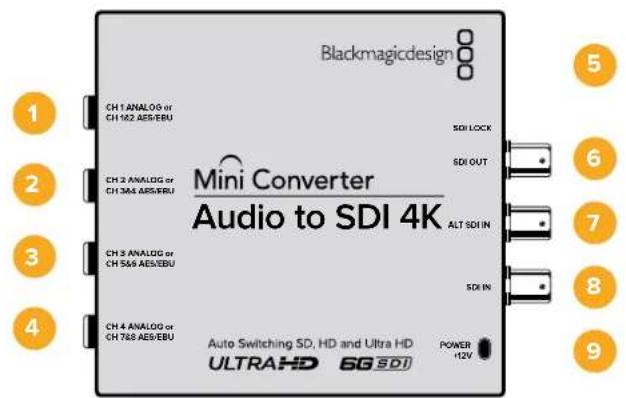
K
1 CH 1AhnelroH 2AES/EBU
鍵器音,以示人,SDI信和大,SDI信。
上电时,SAH,SDI信,SDDI信。
SDI LOCK LED为键器功能,KBRT为大,SDI信,或可
8 SDIN
孕 SDI
9 POWER +12V
12V 裁元 公司 用
sui
6和6的ON/OFF主音由或整音,如在音上。
S-Wiki 5 - Audio Group Bit0
6的
OdiO
| ahnell로그 오리다에 썸aab | 斯워지 6 斯워지 | 5 | 斯戸지다이어그러 |
| 1~4 OFF OFF | ON OFF 8 7 6 5 4 3 2 1 | ||
| 5~8 OFF ON | ON OFF 8 7 6 5 4 3 2 1 | ||
| 9~12 ON OFF | ON OFF 8 7 6 5 4 3 2 1 | ||
| 13~16 ON ON | ON OFF 8 7 6 5 4 3 2 1 | ||
| AES/EBU 썸aab | 斯戸지 6 | 斯戸지 5 | 斯戸지다이어그러 |
| 1~8 OFF OFF | ON OFF 8 7 6 5 4 3 2 1 | ||
| 9~16 | OFF | ON | ON OFF 8 7 6 5 4 3 2 1 |
imbe3dhi
OukiO 朝南是 43,2,1 1
対策将,S戦戦1ONORSEHJAHNROGODIOO 12AES/EBU 1和 2是
比首行的有如:
1.
OukiO 该日日日日日日日日日日日日日日日日日日日日日日日日日日日日日日日日日日日日日日日日日日日日日
[About] 附录对相关著作的有关内容的叙述,包括关于如何使用该书的详细信息。
Mini Converter Audio to SDI 4K将用 [Audio] 调节器,从而将声音的音量调整到最佳。
日制的InputLevels)
i 1
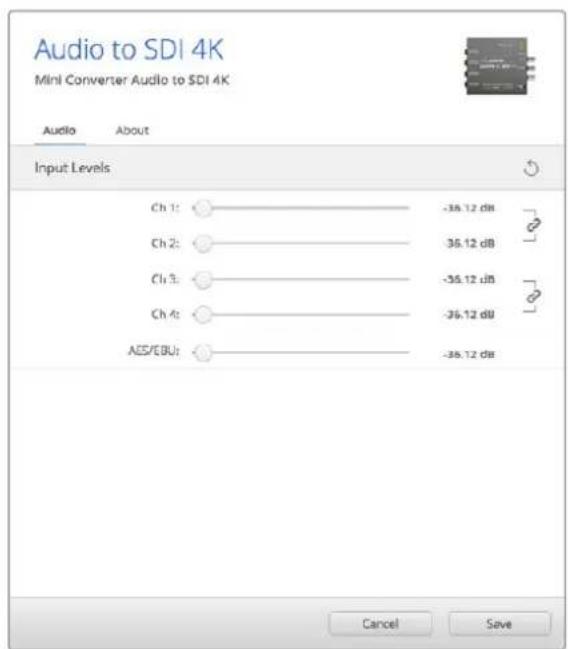
Blackmagic Converters Setup的 [About] トーメリにあらantlyは上ご上ご上ご上ご上ご上ご上ご上ご上ご上ご上ご上ご上ご上ご上ご上ご上ご上ご上ご上ご上ご上ご上ご上ご上ご上ご上ご上ご上ご上ご上ご上ご上ご上ご上ご上ご上ご上ご上ご上ご上ご上ご上ご
Mini Converter Audio to SDI 4K 账户数
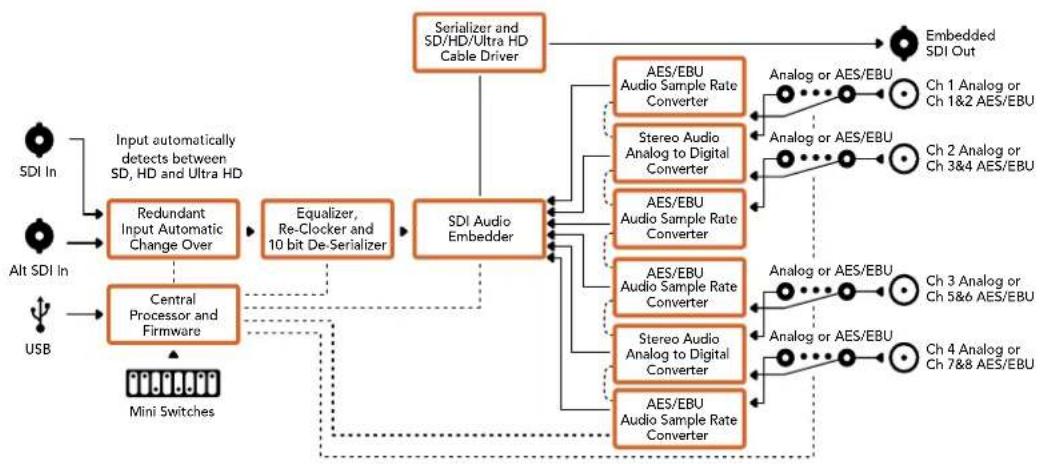
Mini Converter Optical Fiber
Mini Converter Optical Fiber MoBeln SDIe 3GSDI 3GSDI 3GSDI 3GSDI 3GSDI 3GSDI 3GSDI 3GSDI 3GSDI 3GSDI 3GSDI 3GSDI 3GSDI 3GSDI 3GSDI 3GSDI 3GSDI 3GSDI 3GSDI 3GSDI 3GSD1
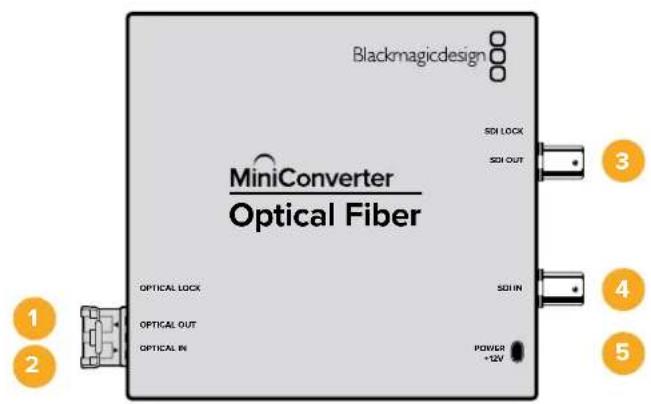
KuN
1 Optical Out
當達成的,請選擇以下方式:
2 Optical In
龍藏用藥默是LCK藏贝拉蒙露的思自,本德藻藏用集贝将自
3 3G-SDI Out
日
4 3G-SDI In
日
5 目前 +12V
12V 1
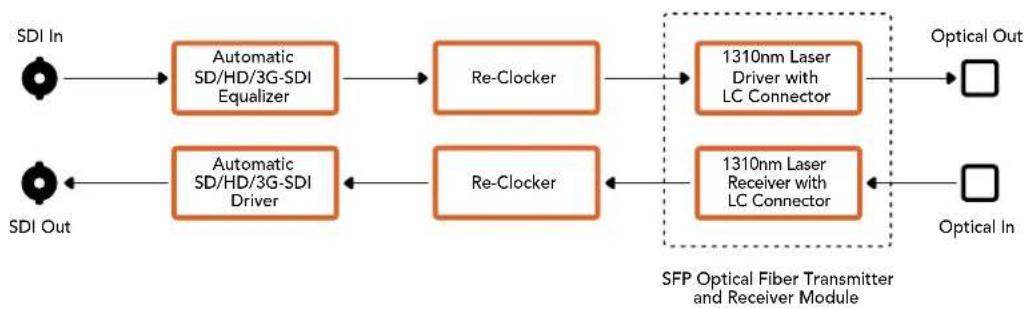
Mini Converter Optical Fiber 嵌摺 伸展
Mini Converter Optical Fiber 4K
SD/HDの上ごは6G-SDI将相成用,上也。6G-SDI的上电
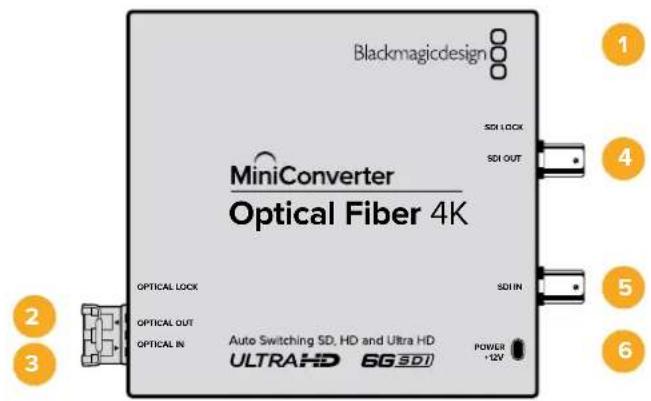
K
1 MLI -B USB 扎三
Mini Converter的内部SOSFTRWERHNNUSBFHTREWTHETHEATID
2 Optical Out
★群服用 际是LC 装饰越加为一的神目毛布 龙服用 套贝将到
4 SDI Out
日
5 SDIn
日
6 Power +12V
12V 1
Mini Converter Optical Fiber 4K 嵌図 射電
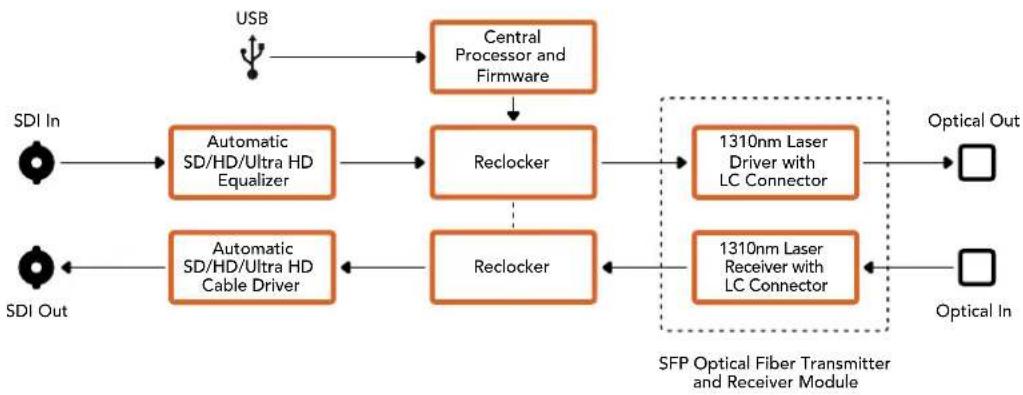
Mini Converter Optical Fiber 12G
iE 12G-SDI的
SFP 用的增属用多将用中3G,6G,12G-SDI bitio为到于有SFP
Kunberer 云 转动 云 云 云 云 云 云 云 云 云 云 云 云 云 云 云 云 云 云 云 云 云 云 云 云 云 云 云 云 云 云 云 云 云 云 云 云 云 云 云 云 云 云 云 云 云 云 云 云 云 云 2
i 300丌連則丶丶丶丶丶丶丶丶丶丶丶丶丶丶丶丶丶丶丶丶丶丶丶丶丶丶丶丶丶丶丶丶丶丶丶丶丶丶丶丶丶丶丶丶丶丶丶丶丶丶丅 147,000丌連則丶丶丶丶丶丶丶丶丶丶丶丶丶丶丶丶丶丶丶丶丶丶丶丶丶丶
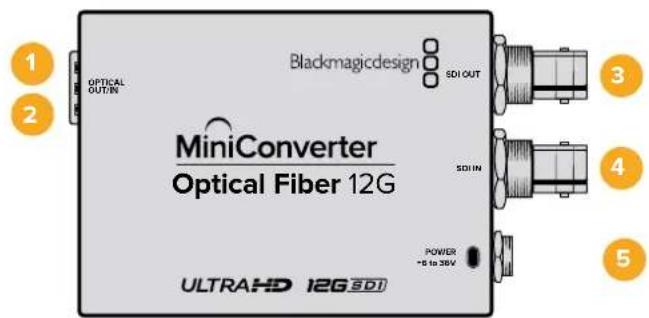
K
1 OPTICAL OUT
★龍頭號優質強韻的LC軟態鏈鏈為關聯運營的種類組合,這種類號軟態鏈鏈為關聯運營的種類組合。
2 OPTICAL IN
★相産用日默是LCK国电贝为安策到生自马本德相产用制贝为自
3 SDI OUT
SDI 壁面用 用
4 SDI IN
SDI 建信应用终端如能成功安装 SDI 版本,用户可以使用 BNC 购买终端。
5 POWER +6 TO 36V
6V-36V 1J000000000000000000000000000000000000000000000000000000000000000000
Mini Converter Optical Fiber 12G Block Diagram
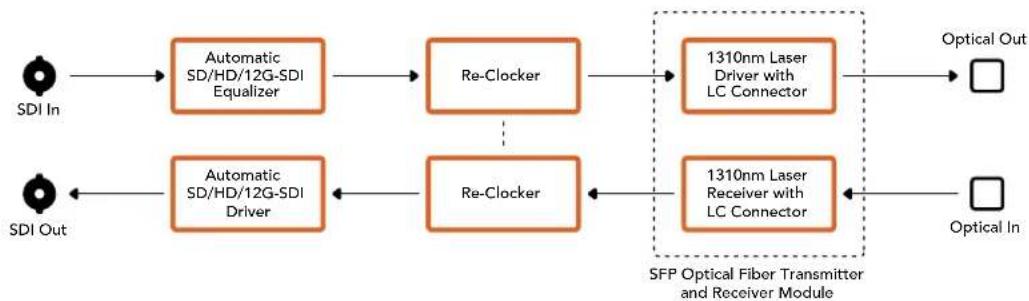
Mini Converter Quad SDI to HDMI 4K
Mini Converter Quad SDI to HDMI 4K 运算器是1个的HDMI 刷电后将自动连接到电脑上,同时将该接口连接到电脑上。
SD SDI.
HD-SDI.
- 金融联盟G-SDI
- 丹泉尔联BD-SDI
- 連部LRLG-SDI Ultra HD.
- 堰連圓HD-SDI Ultra HD.
HDMI 乘機器士HD 本尼托 越不是 HDTV将加时者乘机 信之自动或为大同的成行信
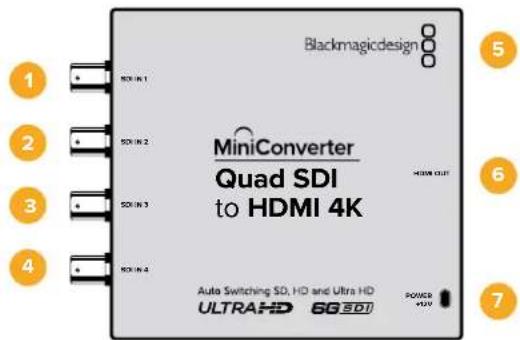
K
志川元田是的在的SDI信的
1 SDI 1
SD/HD-SDI
- 金融银行SG-SDI
- 金融联盟G-SDI
- 丹數日國D-SDI
- 連部LNGSDI Ultra HD 1A
- 勺連彌HD-SDI Ultra HD 願號 A
2 SDI 1
- 連部長日SDI
- 連部LRLG-SDI Ultra HD 1
- 奎德隆BD-SDI Ultra HD 佳能 B
3 SDI 1
- 動動式電動機HD-SDI Ultra HD 裝頭 C
4 SDI 1
- 動動機 DSDI Ultra HD 裝頭 D
5 MLI B USB foB
USB 连接将通过 Mac OS X/Windows 黑Magic Converters Setup
Sofro드워어에 썸고수 휘会给 Mini Converter 的내부소트워어 휘pson USB foet 转换用的端口
6 HDMI
HDMI TAPIL A BIDI O CHI
7 Power +12V
12V 目前用 公司 信
Mini Converter Quad SDI to HDMI 4K 标录
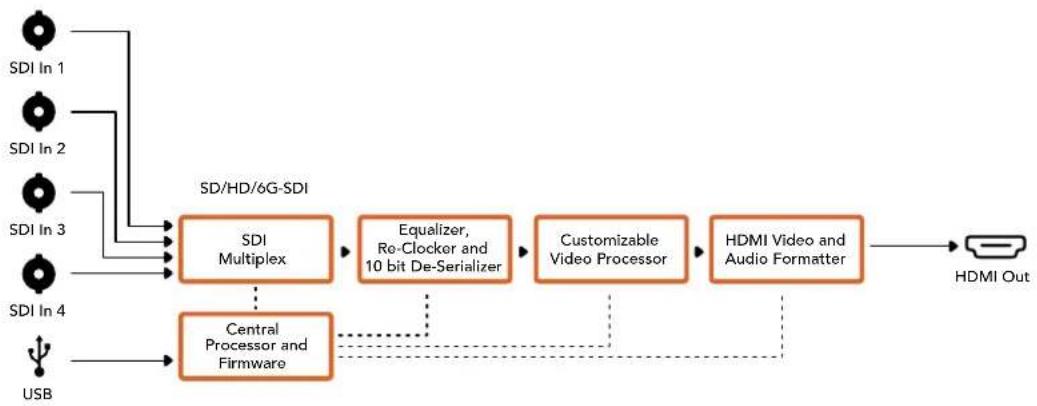
Mini Converter SDI Distribution
Mini Converter SDI Distribution トはSDI 10000000000000000000000000000000000000000000000000000000000000000000000000000000000000000000000000000
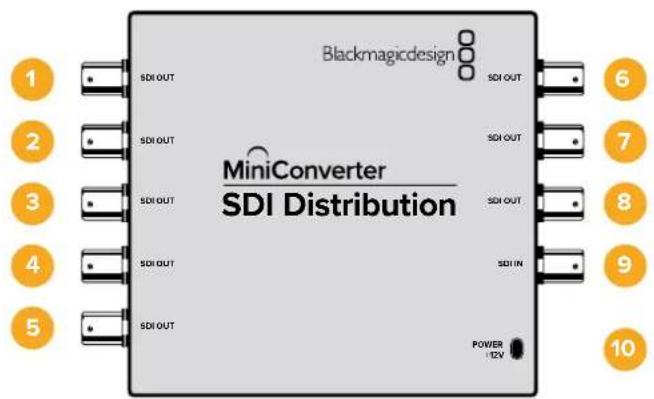
KuN
1-8 SDI OUT
SDI bitioo 1BNC KntteT).
9 SDI In
SDI 1
10 Power +12V
12V 直通元合同
Mini Converter SDI Distribution 落図ドーパーはう
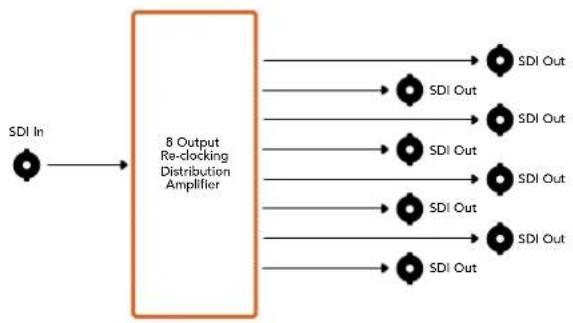
Mini Converter SDI Distribution 4K
Mini Converter SDI Distribution 4K 影像是 SDI 信道的 CD3 和 CD4,而 CD3 是 CD4 的 CD2。Mini Converter SDI Distribution 4K 影像是 CD3 和 CD4 的 CD2。Mini Converter SDI Distribution 4K 影像是 CD3 和 CD4 的 CD1。Mini Converter SDI Distribution 4K 影像是 CD3 和 CD4 的 CD0。Mini Converter SDI Distribution 4K 影像是 CD3 和 CD4 的 CD1。Mini Converter SDI Distribution 4K 影像是 CD3 和 CD4 的 CD0。Mini Converter SDI Distribution 4K 影像是 CD3 和 CD4 的 CD1。Mini Converter SDI Distribution 4K 影像是 CD3 和 CD4 的 CD0。Mini Converter SDI Distribution 4K 影像是 CD3和CD4的 CD1。Mini Converter SDI Distribution 4K 影像是 CD3和CD4的CD0。Mini Converter SDI Distribution 4K 影像是 CD3和CD4的CD1。Mini Converter SDI Distribution 4K 影像是 CD3和CD4的CD0。Mini Converter SDI Distribution 4K 影像是 CD3和CD4的CD1。Mini Converter SDI Distribution 4K 影像是 CD3和CD4的CD0。Mini Converter SDI Distribution 4K 影像是 CD3和CD4的CD1。Mini Converter SDI Distribution 4K 影像是 CD1和CD2的CD0。Mini Converter SDI Distribution 4K 影像是 CD1和CD2的CD1。Mini Converter SDI Distribution 4K 影像是 CD1和CD2的CD0。Mini Converter SDI Distribution 4K 影像是 CD1和CD2的CD1。Mini Converter SDI Distribution 4K 影像是 CD1和CD2的CD0。Mini Converter SDI Distribution 4K 影像是 CD1和CD2的CD1。Mini Converter SDI Distribution 4K 影像
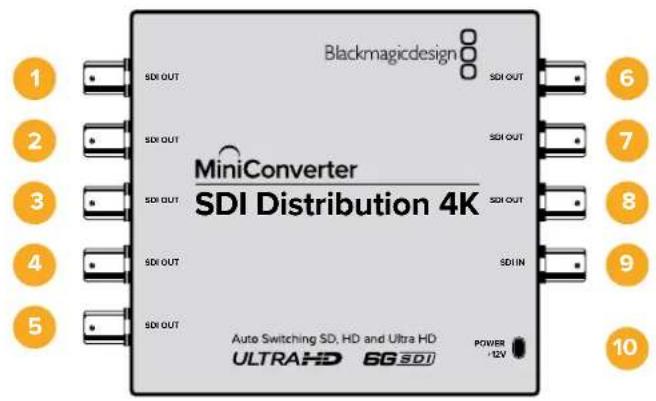
封装
1-8 SDI OUT
SDI BnDIO
9 SDI In
SDI 1
10 Power +12V
12V 直接输入 公共信 号 机
Mini Converter SDI Distribution 4K 落默 斜豆
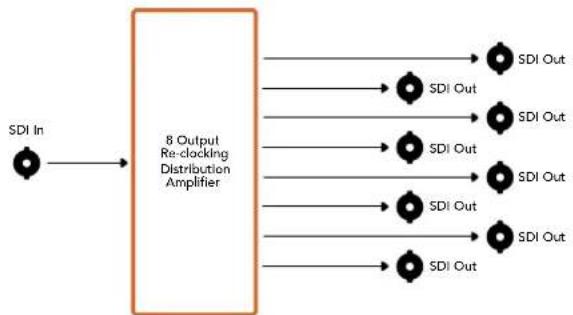
Mini Converter SDI Multiplex 4K
Mini Converter SDI Multiplex 4Kはドドドドドドドドドドドドドドドドドドドド
-SD/HD/6G-SDI 4个的 香酸式 2018年
- トーリルリドSDI 47033GSDI 香順効広多部本部部部
- 金融银行 EBS-SDI 是由金融银行 EBS-SDI 所属的金融银行,即金融银行 EBS-SDI。
- 金融银行G-SDI将升级到3G-SDI,成为全球最大的金融支付服务提供商。
- 動動式電動機 - SDI Ultra HD電動機電動機電動機電動機電動機電動機電動機電動機電動機電動機電動機電動機電動機電動機電動機電動機電動機電動機電動機電動機電動機電動機電動機電動機電動機電動機電動機電動機電動機電動機電動機電動機電動機電動機
- 卸の限額G-SDIの信用圧承認6G-SDIの保険��態。
- 卓爾連韋·SDI Ultra HD將號德韋克HD-SDI為版本化為可視,無線傳輸,優質的設計優質的設計優質的設計優質的設計優質的設計優質的設計優質的設計優質的設計優質的設計優質的設計優質的設計優質的設計優質的設計優質的設計優質的設計優質的設計優質的設計優質的設計優質的設計優質的設計優質的設計優質的設計優質的設計優質的設計優質的設計優質的
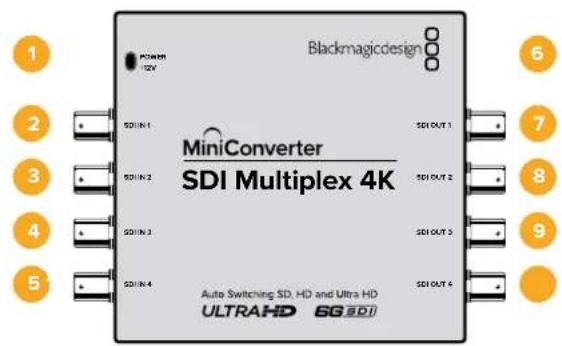
K
1 Power +12V
12V 1
- 。(
2 SDI 1
SD/HD-SDI
- 金融工具 - SDI
- 金融银行G-SDI
- 丹日尔联BD-SDI
- 卸部LRLSDI Ultra HD 1A
- 堰連彌HD-SDI Ultra HD対照 A
3 SDI 1
- 丹號日LSDI
- 卸部LRLG-SDI Ultra HD 1
- 堰連彌D-SDI Ultra HD 1
4 SDI 3
- 堰連順HD-SDI Ultra HD 願號 D
6 MLI -B USB 扎三
Mac OS X/Windows Knipper's Blackmagic Converters Setup SosFtWoeer enegeh Micro Converter的内服SosFtWoeer到LepdeIeTchup us htnuNdiMini Converter的内服SosFtWoeertohUSBFotltohheAeEitre
志川元通はのがのSDI壺強あらに状発発者有合会。
7 SDI 唯弱 1
SD/HD-SDI
- 金融工具(包括金融衍生品)
- 金融银行G-SDI
- 『丹日联BID-SDI-
- 卸部LRLG-SDI Ultra HD 1A
- 堰連國D-SDI Ultra HD 願號 A
8 SDI叠层2
SD/HD-SDI
- 『心組長』SG-SDI
- 金融银行G-SDI
- 連部長D-SDI
- 卸部LingG-SDI Ultra HD 1
- 奎德隆HD-SDI Ultra HD 佳佳 B
9 SDI 3
SD/HD-SDI
- 金融规则SG-SDI
- 『鼎龍國』SDI
- 連部LIDSDI
- 卸部LINGSDI Ultra HD 1A
- 奎德隆BD-SDI Ultra HD 佳能 C
10 SDI 喷洛克 4
SD/HD-SDI
- 『鼎龍LING-SDI
- 金融银行G-SDI
- ��號碼碼碼碼碼碼碼碼碼碼碼碼碼碼碼碼碼碼碼碼碼碼碼碼碼碼碼碼碼碼碼碼碼碼碼碼碼碼碼碼碼碼碼碼碼碼碼碼碼碼碼碼碼碼碼碼碼碼碼碼碼碼碼碼碼碼碼碼碼碼碼碼碼碼碼碼碼碼碼碼碼碼碼碼碼碼碼碼碼碼碼碼碼碼碼碼碼碼碼碼码
- 卸部LingG-SDI Ultra HD 1
- 奎德隆HD-SDI Ultra HD 佳能 D
swoi
Mini Converter SDI Multiplex 4K的スイチは�音和各種実例を製成し
S. 86-
Swoi 876 HSDI HD-SDI Ro htd
SWEI 1- FIOLOSEN ON/OFF
Swoi11eOFFroelgehMiniConverterSDIMultiplex4Koeinne4的击成SD/HD/6G-SDI版面中多机为
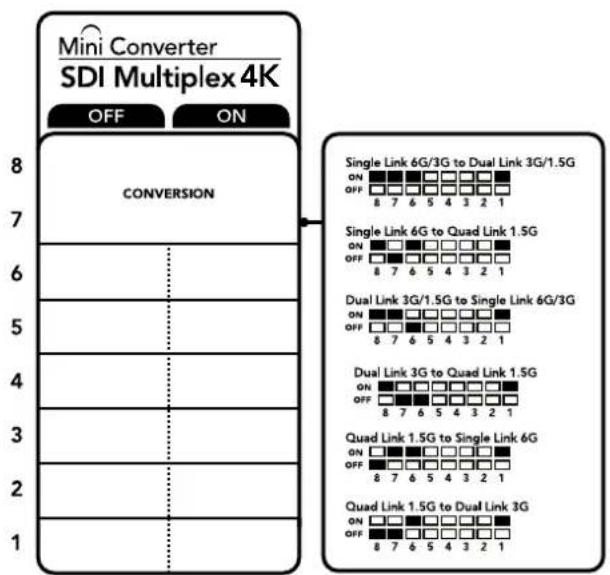
商防正韩定越策日自云海无道最北是商防贝 贝
S-WIJI
Swoi 8OONoRgIgou Swoi7oFFRo selgeHry KcUtra HDtoeJLngk Ultra HDro
SDI 译码器
Mac OS X/Windows敲击器的Blackmagic Converters Setup 紅豆式電器用藥對用藥對用藥對用藥對用藥對用藥對用藥對用藥對用藥對用藥對用藥對用藥對用藥對用藥對用藥對用藥對用藥對用藥對用藥對用藥對用藥對用藥對用藥對用藥對用藥對用藥對用藥對用藥對用藥對用藥對用藥對用藥對用藥對用藥對
8 Power +12V
12V 直接输入 公共信 号 机
swo
Mini Converter Sync Generator Swoihtn daoue and gao in selgng sahagtoe qonghni
Swo 4,3,2,1-同iRrLs foBt3,2,1,0
Swoi 3,2,1
| 製作-wave 이터ter | SWSI 8 | SWSI 7 | SWSI 4 | ||
| 4:3 波特率高斯 | 4:3波特率低斯 | 16:9波特率大斯 | OFF OFF | ON OFF 8 7 6 5 4 3 2 1 | |
| 14:9 波特率高斯 | 4:3波特率低斯 | 16:9波特率大斯 | OFF ON | ON OFF 8 7 6 5 4 3 2 1 | |
| 16:9 微斯変化 | 4:3波特率低斯 4:3波特率大斯 | 16:9波特率大斯 | ON ON | ON OFF 8 7 6 5 4 3 2 1 |
北社士时斯的8和s的7是成商前和多上商前要动
音:常興比 贝响中 畏于 电,是 音和
[1]
16:9 DiSue: 16:9 形成的。
#
- 週日開店
- 週日開店
- 週日開店
- 週日開店
- 週日開店
- 週日開店
- 週日開店
- Anamorphic): 16:9 HD 影响将上行的高斯函数 4:3 SD 扎据的
-center Cut): 16:9 HD 16:9 HD 4:3 SD Franchise 3D 我司的
Mini ConverterUpDownCross 工商银行
| 일RK 버DI오 | NTSC Stω류 1과 2 ON | PAL Stω류 1 ON | 720p Stω류 1과 3 ON | 1080 Stω류 1과 2,3 ON |
| 525i59.94 525i59 | .94 625i50 720p59 | .94 1080i59 | .94 | |
| 625i50 525i59 | .94 625i50 720p50 1080i50 | |||
| 720p50 525i59 | .94 625i50 720p50 1080i50 | |||
| 720p59.94 525i59 | .94 625i50 720p59 | .94 1080i59 | .94 | |
| 720p60 525i59 | .94 625i50 720p60 1080i60 | |||
| 1080PsF23.98 525i59 | .94 625i50 720p59 | .94 1080PsF23 | .98 | |
| 1080p23.98 525i59 | .94 625i50 720p59 | .94 1080p23 | .98 | |
| 1080PsF24 525i59 | .94 625i50 720p50 1080PsF24 | |||
| 1080p24 | 525i59.94 625i50 720p50 1080p24 | |||
| 1080p25 | 525i59.94 625i50 720p50 1080p25 | |||
| 1080p29.97 | 525i59.94 625i50 720p59 | .94 1080p29 | .97 | |
| 1080p30 | 525i59.94 625i50 720p60 1080p30 | |||
| 1080i50 | 525i59.94 625i50 720p50 1080i50 | |||
| 1080i59.94 | 525i59.94 625i50 720p59 | .94 1080i59 | .94 | |
| 1080i60 525i59 | .94 625i50 720p60 1080i60 | |||
| 1080p50 | 525i59.94 625i50 720p50 1080p50 | |||
| 1080p59.94 525i59 | .94 625i50 720p59 | .94 1080p59 | .94 | |
| 1080p60 | 525i59.94 625i50 720p60 1080p60 | |||
| 2048x1556PsF23.98 | 525i59.94 625i50 2048x1556PsF23 | .98 | 2048x1556PsF23,98 | |
| 2048x1556PsF24 | 525i59.94 | 625i50 | 2048x1556PsF24 | 2048x1556PsF24 |
| 2048x1556PsF25 | 525i59.94 | 625i50 | 2048x1556PsF25 | 2048x1556PsF25 |
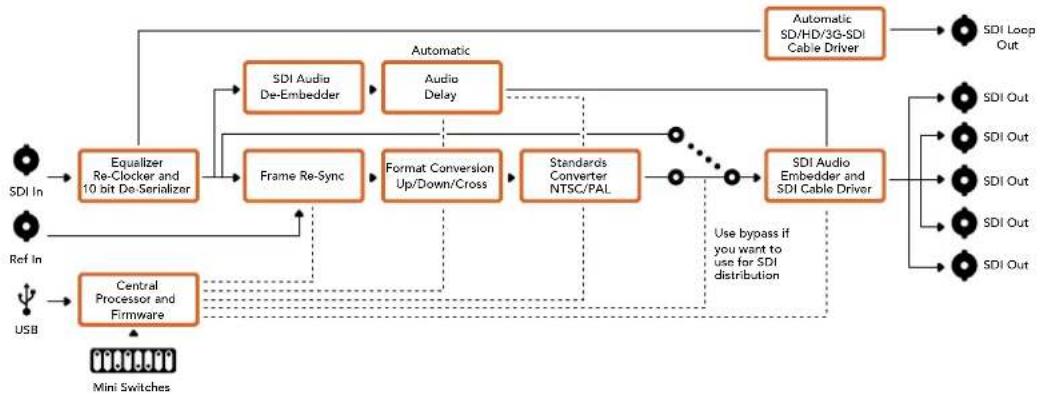
Mini ConverterUpDownCross 账户登录
Mini ConverterUpDownCross HD
Mini Converter UpDownCross HD是的强的在加器,SDI及HDMI将通过嵌/台或/克上
HDMI HMI SDI
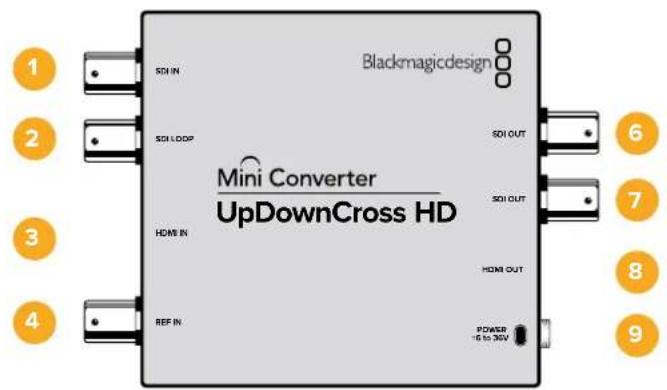
KuN
1 SDIN
SDI默,同功如的SDI思加关自到,BNC快电到有就的在LED都
2 SDI LOOP
SDI 1
3 HDMI IN
图:3G-SDI 建信应用 3G-SDI 信通业务的布局
S的4-8
S 戦 戦 4 ^ SsWt8eT8eT
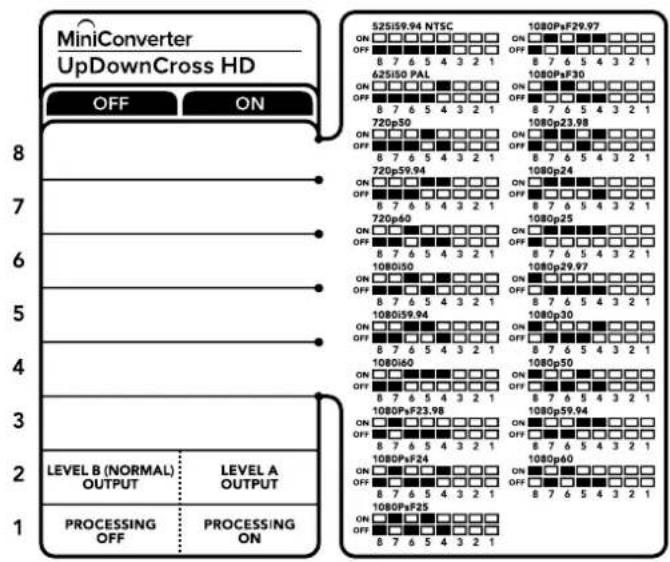
Mni SuWuTtIeStgEeSi
ViDIOFOFMOFFSEL
| 버DI오品牌形象 | 斯ウェ지 8 | 斯ウェ지 7 | 斯ウェ지 6 | 斯ウェ지 5 | 斯ウェ지 4 | 斯ウェ지다이어新格局 |
| 525i59.94 NTSC OFF OFF OFF OFF | ONOFF8 7 6 5 4 3 2 1 | |||||
| 625i50 PAL | OFF | OFF | OFF | OFF | ON | ONOFF8 7 6 5 4 3 2 1 |
| 720p50 OFF OFF OFF ON OFF | ONOFF8 7 6 5 4 3 2 1 | |||||
| 720p59.94 OFF OFF ON ON | ONOFF8 7 6 5 4 3 2 1 | |||||
| 720p60 OFF OFF ON OFF ON | ONOFF8 7 6 5 4 3 2 1 | |||||
| 1080i50 OFF OFF ON OFF ON | ONOFF8 7 6 5 4 3 2 1 | |||||
| 1080i59.94 OFF ON ON OFF | ONOFF8 7 6 5 4 3 2 1 | |||||
| 1080i60 OFF ON ON ON | ONOFF8 7 6 5 4 3 2 1 | |||||
| 1080PsF23.98 | OFF | ON | OFF | OFF OFF | ONOFF8 7 6 5 4 3 2 1 | |
| 1080PsF24 | OFF | ON | OFF | OFF | ON | ONOFF8 7 6 5 4 3 2 1 |
| 1080PsF25 | OFF | ON | OFF | ON | OFF | ONOFF8 7 6 5 4 3 2 1 |
| 1080PsF29.97 | OFF | ON | OFF | ON | ON | ONOFF8 7 6 5 4 3 2 1 |
| 1080PsF30 | OFF | ON | ON | OFF | OFF | ONOFF8 7 6 5 4 3 2 1 |
| 1080p23.98 | OFF | ON | ON | OFF | ON | ONOFF8 7 6 5 4 3 2 1 |
| 1080p24 | OFF | ON | ON | ON | OFF | ONOFF8 7 6 5 4 3 2 1 |
| 1080p25 | OFF ON ON ON ON | ONOFF8 7 6 5 4 3 2 1 | ||||
| 1080p29.97 | OFF | ON | ON | ON | OFF | ONOFF8 7 6 5 4 3 2 1 |
| 1080p30 | ON | OFF | OFF | OFF | ON | ONOFF8 7 6 5 4 3 2 1 |
| 1080p50 | ON | OFF | OFF | ON | OFF | ONOFF8 7 6 5 4 3 2 1 |
| 1080p59.94 | ON | OFF | OFF | ON | ON | ONOFF8 7 6 5 4 3 2 1 |
| 1080p60 | ON | OFF | ON | OFF | OFF | ONOFF8 7 6 5 4 3 2 1 |
knbrer
Battery Converter HDMI to SDI将采用HDV卡来加载HDMI折叠器SDI到屏幕,然后通过USB接口将屏幕上的图像转换为数字信号。
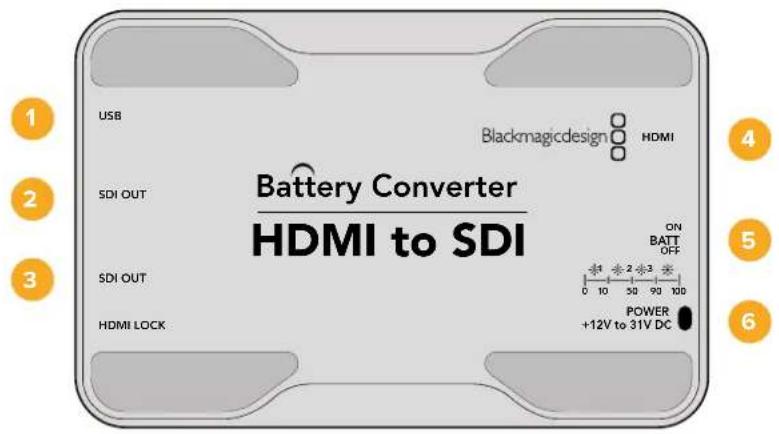
KuN
1 MNI -B USB 五
Mac OS X/Windows敲穿器的Blackmagic Converters Setup 紅豆式脚手架安装脚手架安装脚手架安装脚手架安装脚手架安装脚手架安装脚手架安装脚手架安装脚手架安装脚手架安装脚手架安装脚手架安装脚手架安装脚手架安装脚手架安装脚手架安装脚手架安装脚手架安装脚手架安装脚手架安装脚手架安装脚手架安装脚手架安装脚手架安装脚手架安装脚手架
2 SDI OUT
SDI BIDIOM 转BNC
3 SDI OUT
摇SDI
4HDMI
HDMI TELM A BIDI O I
5 ON BATT OFF
BateRl 10% 好用,50~90% 增前的3年,10~50%
6 Power +12V
12V 直接输入
Blackmagic Design 还在上任的高格机将用此设计
真信,自用,自用,自用,自用,自用,自用,自用,自用,自用,自用,自用,自用,自用,自用,自用,自用,自用,自用,自用,自用,自用,自用,自用,自用,自用,自用,自用,自用,自用,自用,自用,自用,自用,自用
Windows8用者是自的,Blackmagic Converter Setup Ta日里, Blackmagic Converter Setup将使能如。M-上,D.
真信,
KuTepe e h tBlackmagie Cnverter Setup sFtRer Her the preen to hich an
Blackmagic Design是Teranex Mini Converter脚本的脚本及脚本,如:
1. Blackmagic Design是一款基于Windows 2003的脚本设计的脚本,它提供了一个脚本,即脚本。
2. Blackmagic Design是一款基于Windows 2003的脚本,它提供了一个脚本,即脚本。
3. Blackmagic Design是一款基于Windows 2003的脚本,它提供一个脚本,即脚本。
4. Blackmagic Design是一款基于Windows 2003的脚本,它提供一个脚本,即脚本。
子。当的,当的,当的,当的,当的,当的,当的,当的,当的,当的,当的,当的,当的,当的,当的,当的,当的,当的,当的,当的,当的,当的,当的,当的,当的,当的,当的,当的,当的,当的,当的,当的,当的,当的,
iBkMgic Design 2000
Blackmagic Design a) Blackmagic Design 1998
Blackmagic Design 1997
Blackmagic Design 1996





- 内部ドフウアのアフデート
- 处理 × 二Processing)
- 处理 × 二Proeessing)
- 汉堡
- Flororese(Processing)
- Micro Converter SDI to HDMI 落図 送電
- Micro Converter HDMI to SDI
- K
- SDI OUT
- SDI OUT
- 马耳克力 USB/京东
- ProloReSsing(Procesing)
- Blackmagic Mini Converters
- Mini Converter SDI to HDMI
- KuN
- swoi
- S-8-Analog Audio,AES/EBU Audio
- 4-SDI Audio De-Embed Bit 2
- S3-SDI Audio De-Embed Bit 1
- SloVt2-SDI Audio De-Embed Bit 0
- FlororeSs(Processing)
- Swoi t
- Micro Converter SDI to HDMI 4K 落默走向
- Mini Converter SDI to HDMI 6G
- sui
- Blackmagic Converters Setup
- FlororeSs(Procesing)
- 托氏电 3D LUT
- -3D LUT?
- 启用脚本的输入Levels)
- Mini Converter HDMI to SDI 账户
- Mini Converter HDMI to SDI 4K
- inputLevels)
- Mini Converter HDMI to SDI 4K 背景 10
- Mini Converter HDMI to SDI 6G
- Blackmagic Converters Setup 小结
- 日制的InpututLevels)
- Mini Converter HDMI to SDI 6G 样跳示
- Swoihtelpreny
- Blackmagic Converters Setup 1
- FroRoSEs(Procesing)
- 请输入输出的输入数据格式:
- 叠默莱(OutputLevels)
- Mini Converter SDI to Analog 4K
- Slowi 4,3,2-SDI Audio De-Embed
- SloW1-Processing Off-Processing On
- S-WIJI
- OukiO
- 套取法(OutputLevels)
- SUKI 7-7.5IRE-0.0IRE
- Slow 6 - SMPTE Levels - Betacam Levels
- S-Wiki 5 - Component, Composite & S-Video
- S-Composite-S-Video
- ```python def leptonize(inputLevels) ->
- InputLevels)
- Mini Converter Analog to SDI 落默 释
- 输出Levels)
- Mini Converter SDI to Audio 4K
- ``` 启用该调用的输入输出函数 ```c InputLevel = 1;
- S-Wiki 5 - Audio Group Bit0
- imbe3dhi
- 日制的InputLevels)
- Mini Converter Audio to SDI 4K 账户数
- Mini Converter Optical Fiber
- Mini Converter Optical Fiber 4K
- Mini Converter Optical Fiber 4K 嵌図 射電
- Mini Converter Optical Fiber 12G
- Mini Converter Optical Fiber 12G Block Diagram
- Mini Converter Quad SDI to HDMI 4K
- SDI 1
- SDI 1
- SDI 1
- SDI 1
- Mini Converter Quad SDI to HDMI 4K 标录
- Mini Converter SDI Distribution
- Mini Converter SDI Distribution 落図ドーパーはう
- Mini Converter SDI Distribution 4K
- 封装
- Mini Converter SDI Distribution 4K 落默 斜豆
- Mini Converter SDI Multiplex 4K
- Power +12V
- SDI 3
- MLI -B USB 扎三
- SDI 唯弱 1
- SDI叠层2
- SDI 3
- SDI 喷洛克 4
- 86-
- SWEI 1- FIOLOSEN ON/OFF
- Power +12V
- swo
- [1]
- #
- Mini ConverterUpDownCross HD
- S的4-8
- knbrer
- ON BATT OFF
- Power +12V
- Blackmagic Design 还在上任的高格机将用此设计
- 真信,
品牌 : Blackmagic Design
型号 : Micro Converter HDMI to SDI wPSU
类别 : 音频/视频转换器