Teranex Mini 1 - 音频/视频转换器 Blackmagic Design - 免费用户手册
免费查找设备手册 Teranex Mini 1 Blackmagic Design PDF格式.


| 产品类型 | 专业音频/视频转换器 |
| 品牌和型号 | Blackmagic Design Teranex Mini 1 |
| 尺寸(约) | 140 x 171 x 48 毫米(长 x 宽 x 高) |
| 重量(约) | 0.5 千克 |
| 电源 | AC 90-240 V 通过 IEC 连接器或 PoE+(以太网供电+) |
| 功耗 | 约 30 W |
| 支持的视频格式 | SD、HD、Ultra HD 高达 2160p60 和 8K(视型号而定)、SD/HD/3G/6G/12G-SDI |
| 连接性 | SDI BNC 输入/输出、HDMI、分量、复合、S-Video、XLR 音频、RCA、光纤 TOSLINK、以太网、USB |
| 主要功能 | SDI/HDMI/模拟/光纤双向转换、音频嵌入/解嵌、支持 3D LUT(33 点)、示波器(波形、矢量、直方图、分量)、使用探头校准监视器 |
| 音频功能 | SDI 音频解嵌多达 16 通道、平衡/非平衡模拟输入/输出、AES/EBU、时间码、增益控制 |
| 网络管理 | 通过以太网静态或动态 IP 配置、Teranex Setup 工具(USB 或网络)、可选智能面板 |
| 维护与清洁 | 用柔软干布清洁。请勿使用液体或研磨性清洁剂。 |
| 安全 | 连接到带保护导体的电源插座。请勿接触液体。室内使用,海拔 <2000 米,环境温度 <40°C。 |
| 备件与可维修性 | 用户不可维修任何部件。如需维修,请联系 Blackmagic Design 售后服务。 |
| 保修 | 外壳 36 个月,连接器、线缆、风扇、光纤模块、保险丝、键盘和电池 12 个月 |
| 一般信息 | 高品质广播级转换器,采用 12G-SDI 技术,可机架安装(Teranex Mini Rack Shelf),可选智能面板 |
常见问题 - Teranex Mini 1 Blackmagic Design
用户关于以下问题的提问 Teranex Mini 1 Blackmagic Design
0 问题 关于此设备。回答您知道的问题或提出自己的问题。
提出关于此设备的新问题
下载您的设备说明 音频/视频转换器 免费PDF格式!查找您的手册 Teranex Mini 1 - Blackmagic Design 并重新掌握您的电子设备。本页发布了使用您的设备所需的所有文档。 Teranex Mini 1 品牌 Blackmagic Design.
用户手册 Teranex Mini 1 Blackmagic Design
它可以必要n準備的整い。必要应変換の設定を変更LTeranexMini使用てき的。
管理ソフトウアのインストーリ
1 Teranex Setup?SfTOWAe www.Blackmagicdesign.com/jp 054
2 Dωνnロ一丁リフアルを解凍し。Teranex Setupfl尔専には、PDFマニアルおよBereranex Setup Utility Installerが含てい。
3 IINSUTLA一toDulKUCKU、画面的指示i徃TINSTUL山。
4 I n s t 一 l 出 完了的 没 、 C on b u 一 夕 一 再 起 动 的 指 示 表 示 是 于。 「Restart(再起動)」をクリクとI n s t 一 L 为完了。
CONPUB一TA-和PBA一TA一USB接统前、TeranexMini電源接续之在的
巴 使用七快切替之,设定变更。
Teranex Setup?Ftwo的'Configure」夕? 而 不T一 之设定变更。
About夕
SDI比德才尔一出力のBNCコネクタ一。
6 SDI入力
右手彎専のアナロが才一達才出力RCAコネケタ一。
Blackmagic Teranex Setupの設定
This is a displayPort Instant Lock功能。DisplayPort Instant Lock功能为有效,同时该功能有功的1/2倍于其功的1/2倍。此外,该功能还具有以下功能:DisplayPort Instant Lock功能为有效,同时该功能有功的1/2倍于其功的1/2倍。
KaniPLERIIN行前、使用以上的M二一もはテレのDISPLI设定開き、設定をいつ変更す必要かあみ。
DisplayPortE二一以表示的Tst八ta一于沙d的D一九卡
DisplayPortE二一表示的Tata一八拉的T一在
卡日一三□一三、小型的三脚等可卡王卡安定之也。
右手攵不専のアナロが才一才出力RCAコネケタ一。
Blackmagic Teranex Setupの設定
。
。
。
。
。
。
。
。
。
。
。
。
。
。
。
。
。
。
。
。
。
。
。
。
。
。
。
。
。
。
。
。
。
。
。
。
。
。
。
。
。
。
。
。
。
。
。
.
.
.
.
.
.
.
.
.
.
.
.
.
.
.
.
.
.
.
.
.
.
.
.
.
.
.
.
.
.
.
.
.
.
.
.
.
.
.
.
.
.
.
.
.
.
.
.
.
.
.
.
.
.
.
.
.
.
.
.
.
.
.
.
.
.
.
.
.
.
.
.
.
.
.
.
.
.
.
.
.
.
.
.
.
.
.
.
.
.
.
.
.
.
.
.
.
.
.
.
.
.
.
.
.
.
.
.
.
.
.
.
.
.
.
.
.
.
.
.
.
.
.
.
.
.
.
.
.
.
.
.
.
.
.
、
、
、
、
、
、
、
、
、
、
、
、
、
、
、
、
、
、
、
、
、
、
、
、
、
、
、
、
、
、
、
、
、
、
、
、
、
、
、
、
、
、
、
、
、
、
、
、
、
、
、
一非一非是自的3D LUT作成,管理不才工之阿插口一可为。VicnResolve力拉一格一定在3D LUT以变换、Teranex Mini SDI to HDMI 8K HDR以阿插口一可此也可能为。HDMI出力3D LUT使用用的如或当选折可为。
4、3、2-SDI才一丁才丁工BIT 2、1、0
Smart Panel 裝着。LUT 才有。
3D LUTは?
2つ目的SDIビデ才出力のBNCコncyクタ一。
9 7A7Og左手JNNELAES/EBU
CONP一者一加一器的出力性能为确認、HDははUltra HDか最適な解像度を決定しま�。
Video Processing (比才处理) × 二一
Conversion (变换)
才PbJOnoTeranexMiniSmartPanelHDMltoSDI12GonBauTera一装着L的场合、Vdeo()」、「Audio()」、「Network(不トF)」M二一使用成。它L的M二一用以用能的设定项目是、前的说明了通
Teranex Mini Smart Panel使て、Teranex Setupyfrowα和同设定A克。
AN口GON-一诺NTY、NTSC/PALCONPJUT出力用的BNC-一。
6 B-Y、S比才Y
A7口GbP一NtB-Y、Sb才Y出力用的BNCcKt。
7 R-Y、S比才C
Video Processing ( プデ才处理 ) ×ニューネ
dawonCONPABUTBVDTADASVETLSTLEH才設定成:選折才PRONはLetterbox(L-TOCKS)、Anamorphic(AutaMULFFK)、CenterCut(七夕一力)Off(未处理)。
Teranex Mini Smart Panel使、Teranex Setupの工アと同設定ハクせ。
A7口GbP-一NtB-Y、Sv才Y入力用的BNC可奈尔。
7 R-Y、S比才C
A7口G元-一不卜R-Y、SE才C入力用のBNC可克専一。
8 一ト PoE+
SvIHTe 5- COnPobennt、COnPbJt、SViT才
CONPONNTBIDTIN力HDCSDI出力解像度uUHTAHDiAPDCONPABIT32为才中。入力解像度合怎的场合是才中。
1-才一才/夕山コトの入力
Video Processing (比才处理) × 二一
CONPUN-TERANEXMINiSDItoAudio12GtoDeiJHTEN接续的上,追加的SDI才一DITIANELtoDEINbD了。



一
1 USB Mini-B木一卜
6、5、4-SDI才一才丁工BIT2、1、0
6 左-安兰汉斯 HiFi阿口GLineLeBul入力
7右-安兰汉斯 HiFiAn口GLineLeBul入力
Stylo 6、5、4-才一才的工ENBDBBIT2、1、0
才一德才才汉子尼尔来選拟了、S1132使去工卡/巴尔(無効化)的才一念尼尔来選拟了。設定在無效に用之,才一才才信号を保存はい才一才才才才一上書を防止てきま�。
- 3G-SDI
- 6G-SDI
- 德爾ALRONKHD-SDI 豪不尔A
- 德爾ALRLONK3G-SDI Ultra HD 女子儿A
- トSDI Ultra HD 夷ルA
10 12G-SDI入力(12G-SDIN)
才PShon的Teranex Mini Smart Panel装着的场合、「Video(b才)」也网(Ntwo)」设定为FOnntBn尔加变更可。之M二一使用成的设定是、Blackmagic Teranex Setup的设定」之说明全同。Teranex Mini Smart Panel使了设定变更可阅的详细是、之M二A的’设定的变更」之在参照下
Teranex Mini Smart Panel使
Teranex SetupYFTOUwA与同设定A或K。
SDI入力 DのBNCコncyタは、ケアドリUN克HD-SDI Ultra HDのチANNル Dの接統に使用しま�。
9 一ト PoE+
2022年1月1日,日本央行宣布将停止发行20亿美元的央票。
汉堡
一夕一的底面,变换设定要变更的必要情報記載了。
Blackmagic Teranex Setupの設定
Video Processing(比才处理)×二一
3G Output (3G出力)
USB口一上成二一至Mac未日Windows口一夕一接统、设定的调整也。
二一的内部SofU的Appde一卜当行可
2 ムツド
3D LUT对力拉一斯一的变換也成的、異的複数の力拉一斯一を樣々のデス広は使用てきま�。
Sv134、3、2-SDI才一才才丁ENBIBIT2、1、0
比才信号在瞬时再同期HDMIInstantLock设定的调整
3D LUTFAPILL的口一、XLRAPAL口G才一T才出力L的变更哪可能?
HDMI 乃才入力。
6 一ト PoE+
一夕一的底面,变换设定要变更的必要情報記載也。
Blackmagic Teranex Setupの設定
Video Processing ( ピデ才处理 ) ×二一
Conversion (变换)
Force to HD、Force to Ultra HD 与选扣可求。
標準59.94FLU一卜使用用的才機器及接統用場合
才別的Teranex Mini Smart PaneltoHDMI to Optical 12Gonpa一以装着在的场合、「Video()」、「Audio()」、「Network()」二一使用成。它之的义一用使用能的设定项目是、前的
A7口GbP0-NEB-Y、SbY出力用的BNCcT。
7 R-Y、S比才C
A7口G□一不卜R-Y、S1D才C出力用的BNC□不卡夕一。
8 一ト PoE+
Video Processing (比才处理) × 二一
DawunCONBABITDeTn的AsbKtLEH才設定成。選折才PONはLetterbox(L夕一PCKS)、Anamorphic(AutaMULFFK)、CenterCut(七夕一力ト)、Off(未处理)也。
才PbJOnoTeranex Mini Smart PaneloOptical to Analog 12Gonpan一装着L的场合、「Video(V)、「Audio(才一才)」「Network(neトF)」M二一使用成。它L的M二一用能的设定是、上述的「Blackmagic Teranex Setup的设定」之和全同。Teranex Mini Smart Panel使了设定变更可的详细是、之的M二A的「设定的更」之。
An口GonP一诺NTY、NTSC/PALonPJt入力用的BNC可奈T。
6 B-Y、S比才Y
A7口GbP0-NEB-Y、SbY入力用的BNCcKt。
7 R-Y、S比才C
A7口G□一-N□B R-Y、S□才C入力用的BNC□-夕一。
8 一卡不Poe+
SvIyT5e才F有和Aa口GbONP一NNTBVD才入力、才有和CnBpJtO+SvD才Aa口G入力为查择者。
4-2017年4月3日
Video Processing (比才处理) x 二一
它的二一は、使用用的才入力心。
才ProShonのTeranex Mini Smart PanelをAnalog to Optical 12GCONpanba-tar一装着てる場合、「Video()」、「Audio()」、「Network()」M二一使用ごきま�。它らのM二一用功成的设定は、上述の「Blackmagic Teranex Setupの設定」SeKshonと全同上。
NettFwKcStiHsAaHsIeHcONbUeT-TeIeHcLerTanexSetupNfTWuaEau使用了设定为变更之。
9 SDI入力
SDIvD才入力的BNC可克夕一。
10 光方一八出力/入力
スイチ6、5、4-SDI才一才工INTBIT2、1、0
6 左-アンバLANスHIFIアナロLineレBEL入力
右手panneのアpanbanssan口才一才入力RCAコネケタ。
8 一 赞不 扭 PoE+
Sty654-才一丁才的工ENBBIT2、1、0
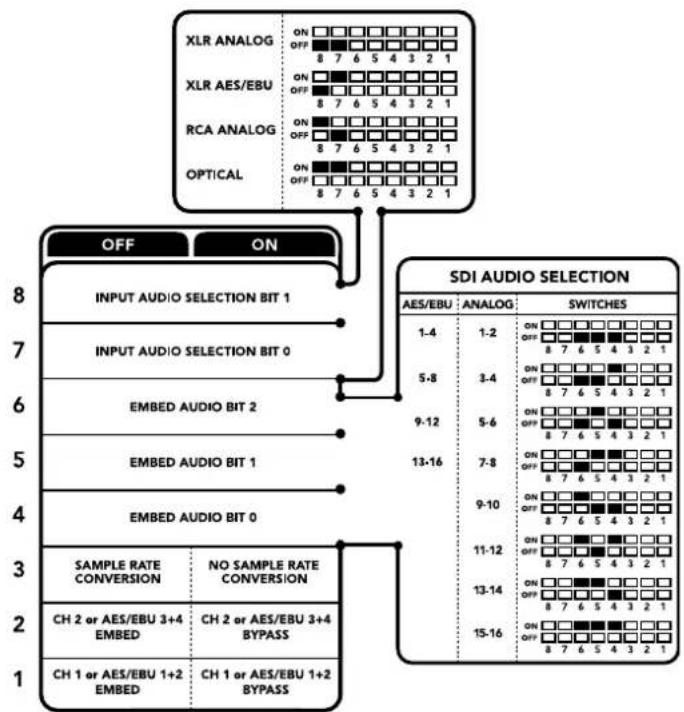
一夕一的底面,变换设定要变更的必要情報記載了。
才一才選扱表
它的二一都RCA、XLR、光入力为选护之
XLRto选护t的场合、Aa口gAES/EBU、夕山一入力为选护成的可
CONPUN-一夕一中INsTUL-尔士在BlackmagicTeranexSetup的SFTWUA-1JHON为确認 有:「AboutBlackmagicTeranexSetup」WINDU开。
用、放出的可能性がは。も、指示に徃てル使用し場、無線
通信有有害干涉引起乙恐要。住宅地域当製品使用用有害干涉
通氣妨賊罷不等。如製品的周圍是通氣中十分之二,開出的氣力會比普通氣力大。
LackMunltsaHc=、隔接的機器可造通气妨不
Mithilfe des Teranex Setup Dienstprogramms让学生们可以了解如何使用这些功能。
感谢您购买Teranex Mini Converter系列。
Teranex Mini转换器系列搭载12G-SDI技术,能为广电行业的播出和制作工作提供视音频转换,并且能灵活胜任制作现场、工作台以及机架安装等应用方案。
它拥有高效、紧凑设计,仅略大于Mini Converter系列,可纳入从单人操作的后期制作室到大型机架式SDI工作流程在内的任何制作环境。我们非常激动推出Teranex Mini SDI to DisplayPort 8K HDR来补充Teranex Mini SDI to HDMI 8K HDR。这两款8K Mini Converter产品都配有双屏示波器和屏幕校准功能可用于精准色彩监看。
本操作手册包含使用Teranex Mini Converter系列所需的全部信息。
请登陆公司网站www.blackmagicdesign.com并进入支持页面获得Teranex Mini Converter系列的最新版操作手册及其内部软件更新。定期更新软件可确保您获得最新功能,并在将来推出最新SDI格式时获得支持!下载软件时,请注册您的相关信息,以便我们发布新软件时能及时通知您。或者,您也可以关注我们的推特账号获取软件更新通知。我们会不断地增加新功能,提升产品性能,同时也希望聆听您的宝贵意见!

Grant Petty
Blackmagic Design首席执行官
目录
Teranex Mini转换器系列
入门 560
连接电源 560
连接视频 560
连接音频 560
安装管理软件 561
安装Blackmagic Teranex Setup 561
安装Teranex Mini Smart Panel 562
智能前面板的功能 563
更改设置 565
使用开关更改设置 565
使用Blackmagic Teranex Setup更改设置 565
Teranex Mini型号介绍 569
Teranex Mini - SDI to DisplayPort 8K HDR 569
Teranex Mini - SDI to HDMI 8K HDR 582
Teranex Mini - IP Video 12G 592
Teranex Mini - SDI to HDMI 12G 592
Teranex Mini-HDMI to SDI 12G 598
Teranex Mini - SDI to Analog 12G 602
Teranex Mini - Analog to SDI 12G 608
Teranex Mini - SDI to Audio 12G 613
Teranex Mini - Audio to SDI 12G 617
Teranex Mini - 12G-SDI to Quad SDI 622
Teranex Mini - Quad SDI to 12G-SDI 627
Teranex Mini - SDI Distribution 12G 631
Teranex Mini - Optical to HDMI 12G 632
Teranex Mini-HDMI to Optical 12G 638
Teranex Minl - Optical to Analog 12G 643
Teranex Mini - Analog to Optical 12G 649
Teranex Mini - Optical to Audio 12G 653
Teranex Mini - Audio to Optical 12G 658
帮助 664
监管声明 665
安全信息 666
保修 667
入门
连接电源
设备使用前的准备工作非常简单,只需插上电源并连接输入和输出信号即可。
请使用标准IEC电源线连接Teranex Mini Converter后面板的电源输入接口。您也可以通过以太网将Teranex Mini连接到兼容的以太网交换机(支持PoE+,即“以太网供电”)。
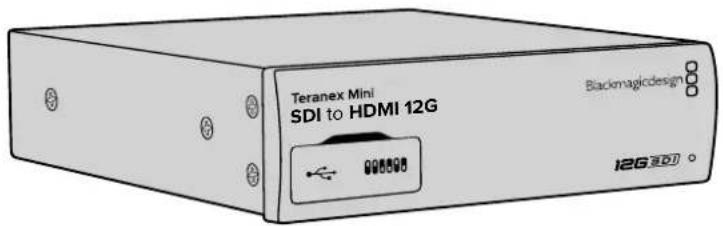
Teranex Mini Converter系列转换器支持12G-SDI数据速率,因此可以在SD、HD和Ultra HD乃至高达2160p60的格式间自动切换。
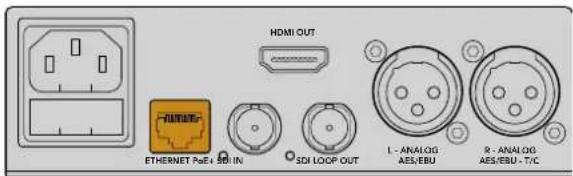
您可通过标准IEC电源线缆将Teranex Mini转换器连接至电源,或通过支持PoE+的兼容以太网交换机供电。
连接视频
将视频源连接到Teranex Mini Converter的视频输入接口,并将其视频输出接口连接到目标设备。不同型号的转换器可能会有不同的视频输入和输出接口。根据您所购买的Teranex Mini型号,可能有SDI、HDMI、分量、复合或S-Video输入或输出等接口选择。
连接音频
如果您使用SDI或HDMI格式的嵌入音频,那么音频可通过该视频输入接口实现传输。如果使用外部数字音频或模拟音频,请将音频连接到XLR接口。XLR接口的“R”(右)通道可用于时间码。有些Teranex Mini设备支持RCA模拟音频或光纤音频。更多详细信息请查阅本手册针对每个型号的具体介绍。
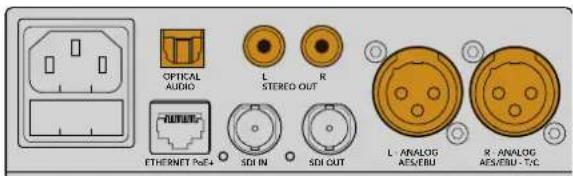
将模拟或数字音频连接到您Teranex Mini Converter的光纤音频、RCA或平衡XLR接口。
一切准备就绪!现在,您可以更改转换设置并开始使用Teranex Mini了。请参考“更改设置”部分内容获得更多信息。
安装管理软件
安装Blackmagic Teranex Setup
Teranex Setup软件可用于更新Teranex Mini并更改视频、音频以及网络设置。
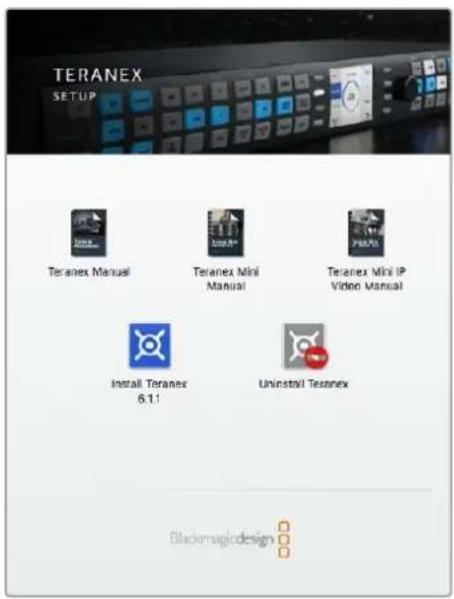
Blackmagic Teranex Setup软件可在Mac和Windows计算机上安装。
在Mac系统下安装
请到www.blackmagicdesign.com/cn网站下载BlackmagicTeranex Setup软件。
2 解压缩下载的文件并打开磁盘图标以显示其中的内容。
3 双击该安装程序,根据屏幕提示完成安装。
Teranex Setup实用程序现已安装完毕。
在Windows系统下安装
1 请到www.blackmagicdesign.com/cn网站下载Blackmagic Teranex Setup软件。
2 解压缩下载的文件。您会看到一个名为“Blackmagic Teranex Setup”的文件夹,该文件夹中含有PDF版操作手册以及Teranex Setup安装程序。
3 双击该安装程序,根据屏幕提示完成安装。
完成安装后,系统会提示您重启计算机。点击“Restart”(重启)来完成安装。
计算机重启后,您就可以开始使用Blackmagic Teranex Setup软件了。
更新内部软件
使用USB线缆连接计算机和Teranex Mini转换器之前,请先确保转换器已连接电源。
1 为转换器连接电源。
2 使用USB线缆或通过以太网连接计算机和转换器,运行Teranex Setup实用程序。
如果系统并未检测到转换器,Blackmagic Teranex Setup的标题栏中会出现“No converter connected”信息,提示您并未连接转换器。如检测到转换器,系统会显示您的Teranex Mini型号名称。
如果Blackmagic Teranex Setup中包含高于您Teranex Mini当前安装的内部软件,它会提示您进行软件更新。请根据屏幕提示完成更新。完成内部软件更新后,您就能使用Teranex Setup实用程序对Teranex Mini进行调整了。
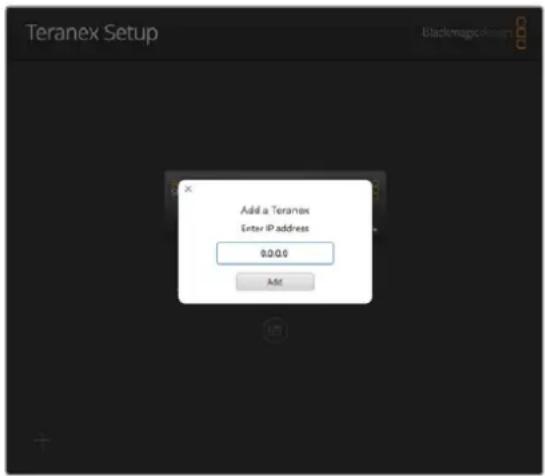
如果您之前使用静态IP地址设置过您的Terenex Mini,那么只要在网络里从Terenex Setup实用程序的主界面键入IP地址即可找到。
安装Teranex Mini Smart Panel
您还可以选购并安装Teranex Mini Smart Panel智能前面板来更改设置。这款控制面板可安装于Teranex Mini的正面,替换转换器出厂标配的基本款面板。您可以使用智能前面板上的按钮和旋钮快速选择设置,并通过其内置LCD屏幕查看输入信号。
由于这款选购的智能前面板支持热插拔操作,因此您无需关闭Teranex Mini Converter便能安装,步骤非常简单。
1 使用Pozidriv2号螺丝刀卸下TeranexMini转换器标配前面板两侧各两枚M3螺丝,小心取下前面板。
2 在标配面板内侧,您会发现底部角落里有一根透明的塑料管。这根塑料管将设备内部LED的灯光导出照亮标配面板上的状态指示灯。塑料管应和标配前面板保持连接状态。
提示如果要重新安装回标配前面板,请确保灯管对齐设备前方的管槽。
3 将智能前面板后侧的接口对准Teranex Mini Converter正面的连接口后,再将智能前面板轻轻推入转换器,直至接口牢牢固定。智能前面板将和您的Teranex Mini Converter正面紧密贴合并固定到位。
4 将标配前面板上的M3螺丝重新安装到智能前面板上。
如果Teranex Mini安装在Teranex Mini Rack Shelf机架上,您需要先将Mini Converter从机架上卸下方可拆装其前面板的螺丝。
详细内容请参考“Teranex Mini Rack Shelf”章节。
Teranex Mini的USB端口在安装了Smart Panel智能前面板后依然可以使用。只需打开USB橡胶盖即可找到该端口。安装了智能前面板后,前面板上的小型开关将被盖住并不再使用,这是因为所有开关设置和其他设置都可通过Teranex Smart Panel菜单结合使用LCD完成。可用的设置视Teranex Mini的型号而定,因为不同的型号具备不同的功能。但是屏幕上的导航布局都是一样的,因此即便使用不同型号也能快速查找并完成设置更改。
有关使用选购的Teranex Mini Smart Panel来更改设置的具体内容请参考“更改设置”部分。标配基本款前面板的设计非常牢固,因此如果您需要将Teranex Mini安装到设备机架系统后侧,或者安装在布满线缆且有工作人员频繁走动的位置时,可以重新安装基本款前面板。
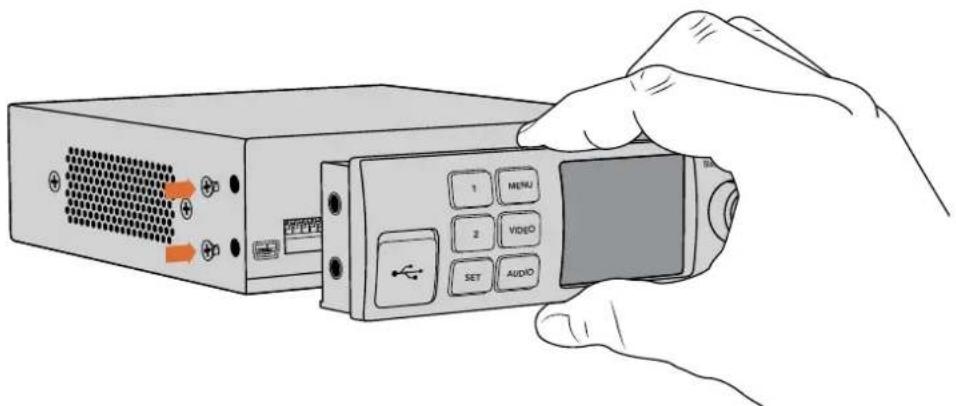
为您的Teranex Mini安装Teranex Mini Smart Panel时,请手持智能前面板,并将其后侧的接口对准转换器正面的接口以便固定到位。
备注 有些Teranex Mini型号预安装有一体化Smart Panel面板,而不是带有一系列小开关的基本面板。这一集成Smart Panel面板不可拆卸,尽管其功能与选配件Teranex Mini Smart Panel是一样的。
智能前面板的功能
LCD显示屏
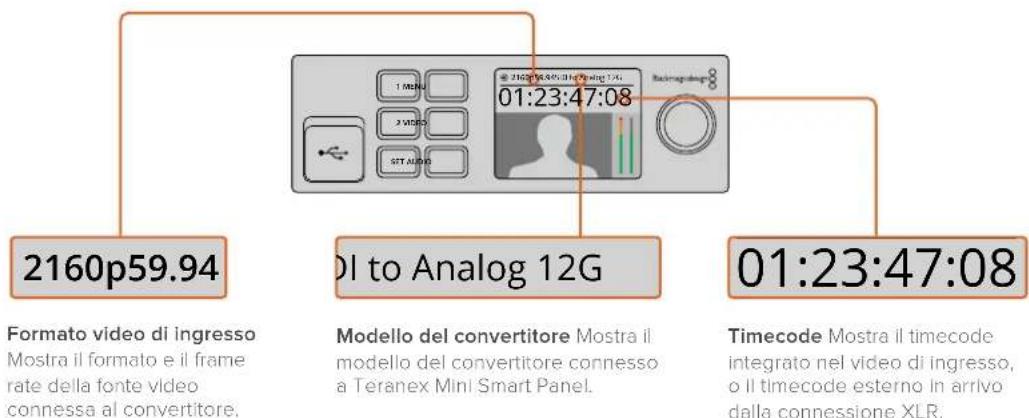
Teranex Mini Smart Panel的LCD显示器上首先出现的将是主屏幕,上面会显示以下重要信息:
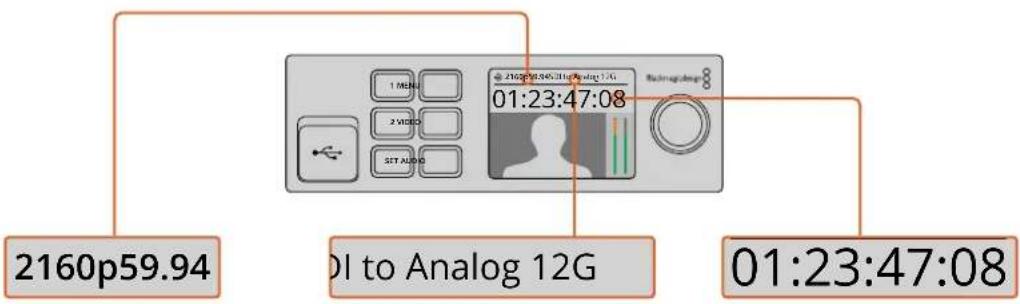
输入视频格式-连接到TerenexMini转换器的视频源信号的格式和帧率。
转换器型号-当前连接至Teranex MiniSmartPanel的TeranexMini转换器型号。
时间码-加嵌在视频输入的时间码、或通过TeranexMin转换器的XLR接口获得的外部时间码。
控制按钮和旋钮
Teranex Mini Smart Panel设有一组按钮和一个旋钮,可用来上下翻找Teranex Mini Converter的设置菜单。
按钮1和按钮2
这两个按钮可增加或减少数字设置值,或在菜单设置中上下移动。
SET按钮
使用按钮1和按钮2能成设置更改后,按“SET”按钮可确认更改。
MENU
按此按钮可进入Teranex Mini Converter的设置菜单。该按钮还可用于逐层退出菜单条目。
VIDEO和AUDIO按钮
按“VIDEO”和“AUDIO”按钮可直接进入Teranex Mini Converter的视频或音频设置。具体可用的设置取决于智能前面板所连接的转换器型号。
旋钮
顺时针或逆时针旋转旋钮可来回查看菜单设置,也可调整数字设置值。
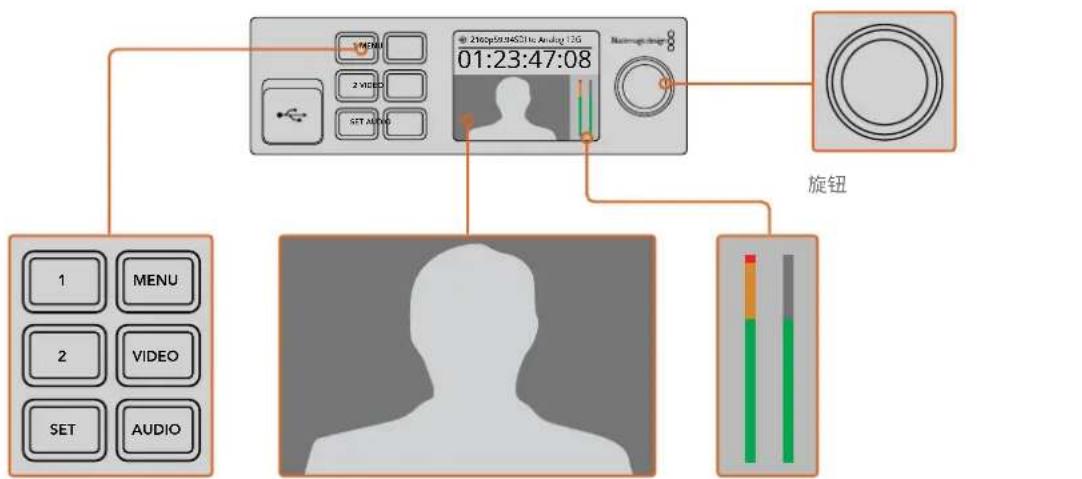
控制按钮
视频监视器-显示了输入视频的格式,以便您即时查看到转换。
音频表 - 显示了连接到Teranex Mini转换器上的视频源信号的音频电平。
更改设置
更改Teranex Mini的设置有三种途径。使用前面板上的开关、Blackmagic Teranex Setup实用程序,或者安装Teranex Mini Smart Panel后通过控制按钮、旋钮和LCD均可实现设置更改。
使用开关更改设置
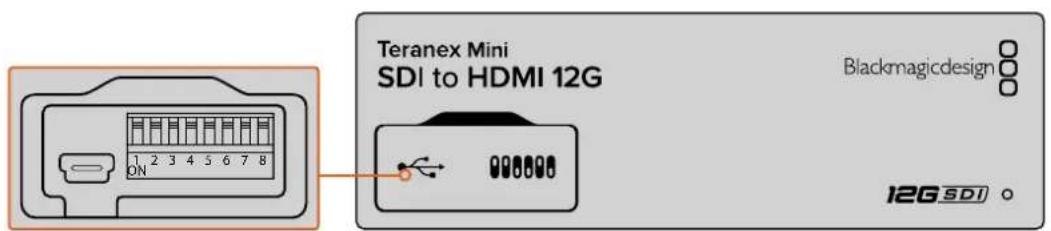
Teranex Mini转换器的基本款前面板上配有一个橡胶保护盖,它是为了保护一排小型设置开关而设计的。这些开关可用于内部设置配置,您可以使用笔尖拨动开关来切换。
转换器底部印有开关设置图表。请从左到右仔细观察1到8号开关,以确保您的开关设置对应相关说明。使用选购的Teranex Mini Smart Panel时,开关设置将被智能前面板的设置代替。不论是通过开关、智能前面板或是Blackmagic Teranex Setup软件设置,您的Teranex Mini将保持最近一次应用的操作。当卸下智能前面板或通过软件更新转换器设置后想要恢复到开关控制,您可能需要手动切换每个开关,使新设置生效。
关于每个开关及其设置的具体信息,请参考本手册中相应转换器型号的介绍部分。虽然转换器背面已印有开关设置图表,但是将来设备更新后或将添加新的设置功能,因此请关注本操作手册的最新版本发布,以便获得最新的信息。请前往Blackmagic Design的支持中心下载最新版操作手册,网址:www.blackmagicdesign.com/cn/support。
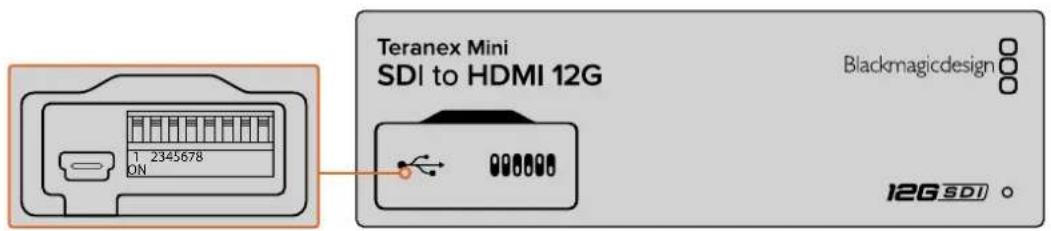
使用笔尖拨动开关来调整设置。
使用Blackmagic Teranex Setup更改设置
在计算机上安装实用程序后,请通过USB或以太网将实用程序连接到您的TeranexMini。如果您无法通过以太网找到Teranex Mini,可能要先通过USB接口完成配置,具体信息详见“更改网络设置”部分。
运行该实用程序后,首先出现的是主界面。您可以在这一界面选择想要配置的Teranex Mini。要更改设置,请点击Teranex Mini图像下方的设置图标。
如果您的网络中连接了一台以上Teranex Mini,软件只会显示您所选Teranex Mini的相关设置。点击Blackmagic Teranex Setup主界面左右两侧的箭头选择想要设置的转换器。
所有调整都会立即保存到您的Teranex Mini。这样一来,一旦发生断电,您的各项设置都可在电源恢复后重新应用。
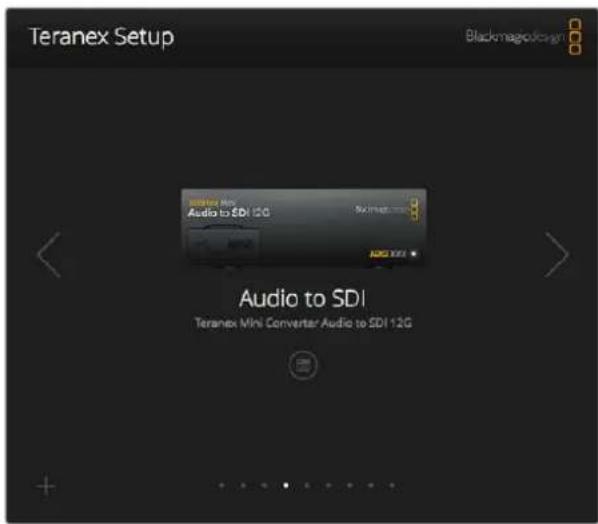
Teranex Setup实用程序可以让您通过Mac或Windows计算机更新Teranex Mini内部软件并调整设置。
所有Teranex Mini型号在Blackmagic Teranex Setup软件中都具有“Configure”(配置)和“About”(关于)选项卡。
Configure(配置)选项卡
“Configure”(配置)是所有Teranex Mini转换器均具备的选项卡,它包含转换器的网络设置。您可使用该选项卡将转换器切换到动态或静态网络地址,并设置Teranex Mini的IP地址、子网掩码以及网关。详情请参考“更改网络设置”部分内容。
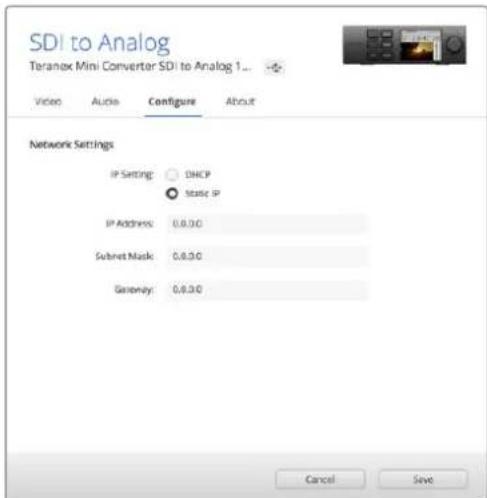
使用Blackmagic Teranex Setup软件中的“Configure”(配置)选项卡可进入网络设置。
About(关于)选项卡
您可以使用这一选项卡中的设置来为Teranex Mini命名,并识别每个转换器。要为Teranex Mini Converter命名,请点击“Name”文本框并键入想要的转换器名称即可。点击“Save”(保存)以确认更改。要快速识别您选中的Teranex Mini转换器,请点击“Identify”(识别)复选框。该操作会使Teranex Mini转换器标配前面板上的多功能提示灯闪烁。如果安装了Teranex Mini Smart Panel,您将可看到LCD屏幕中的型号名称由灰色变为红色。取消勾选这一复选框可关闭识别提示。
“About”选项卡中的“Software Settings”(软件设置)菜单可识别您的Teranex Mini目前运行的是哪个软件版本。如果您的转换器的内部软件版本低于Blackmagic Teranex Setup实用程序中的当前版本,程序中会出现“Update”(更新)按钮以便您更新转换器软件。
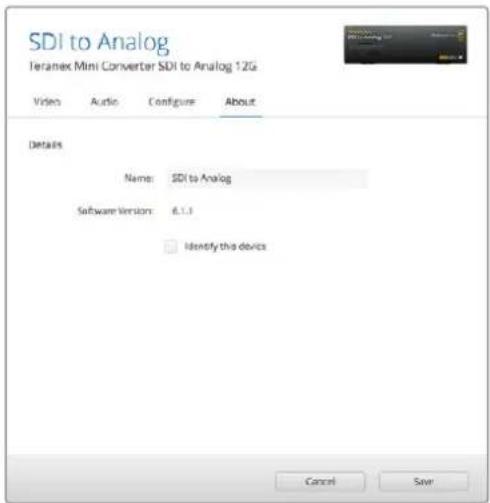
Blackmagic Teranex Setup软件中的“About”(关于)选项卡可用于命名和识别您的Teranex Mini。您还可以查看该设置软件的版本信息。
您还可以选购并安装Teranex Mini Smart Panel智能前面板来更改设置。这款控制面板可安装于Teranex Mini的正面,替换转换器出厂标配的基本款前面板。您可以使用智能前面板上的按钮和旋钮快速选择设置,并通过其内置LCD屏幕查看输入信号。
转换器的USB端口在安装了Teranex Smart Panel后依然可以使用。只需打开USB橡胶盖即可找到该端口。安装了Teranex SmartPanel后,前面板上的小型开关将被盖住并不再使用,这是因为所有开关设置和其他设置都可通过Teranex Smart Panel菜单结合使用LCD完成。可用的设置视Teranex Mini转换器的型号而定,因为不同的型号具备不同的功能。但是屏幕上的导航布局都是一样的,因此即便使用不同型号也能快速查找并完成设置更改。
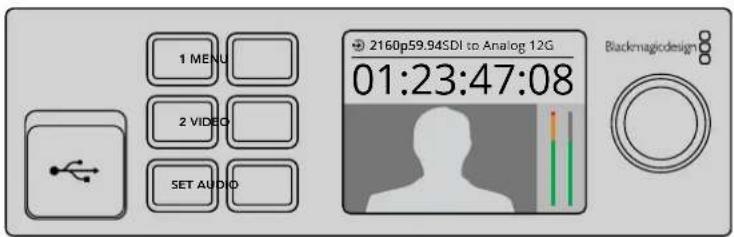
您还可以使用选购的Teranex Mini Smart Panel智能前面板来查看并更改设置。智能前面板可快速便捷地安装到Teranex Mini Converter的正面。
更改网络设置
通过网络来操控Teranex Mini是管理多台转换器的最便捷途径。您可通过Blackmagic Teranex Setup来实现这一操控。Teranex Mini的默认配置可自动获取网络地址,从而便于从Blackmagic Teranex Setup软件的启动界面上快速选择相应转换器,详情请参考“使用Blackmagic Teranex Setup更改设置”章节。
如果您无法在网络上找到Teranex Mini,或者之前设置使用的静态地址无匹配当前网络,您可能需要到设备上手动更改其网络设置。请通过USB或Teranex Mini Smart Panel完成这一操作。
通过USB更改网络设置
如果通过USB更改网络设置,请通过USB接口将您的Teranex Mini连接到运行有Teranex Setup实用程序的计算机。TeranexMini前面板设有USB接口,不论使用标配前面板还是智能前面板均可适用。
连接后,请从Teranex Setup实用程序的启动界面中选择您的Teranex Mini,并找到“Configure”(配置)选项卡。您可以在该选项卡下将转换器切换成动态或静态网络地址。如果选择静息地址,您可以手动配置转换器的IP地址、子网掩码以及网关。
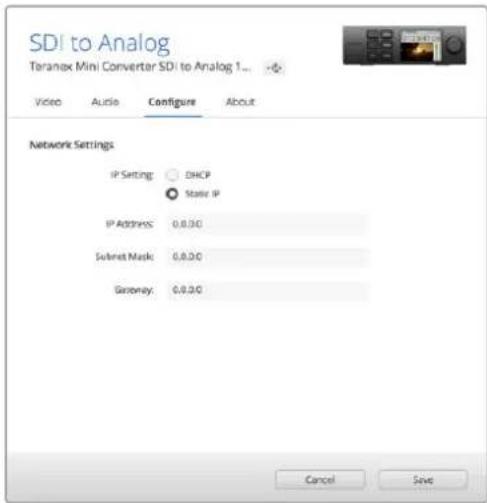
通过USB使用Blackmagic Teranex Setup软件的“Configure”(配置)选项卡更改网络设置
Teranex Mini Smart Panel有一项非常实用的功能,就是可以在设备上手动更改网络设置。具体步骤如下:
1 按“MENU”按钮打开设置菜单。
2 使用旋钮或按钮1和按钮2选择“Networking”(网络),然后按“SET”确认。
3 使用旋钮或按钮1和按钮2选择“Configure IP”(配置IP),然后按“SET”确认。
4 使用旋钮或按钮1和按钮2选择“Manually”(手动),然后按“SET”确认。然后使用相同步骤选择“IP Address”(IP地址)。
5 使用旋钮或按钮1和按钮2查找可用IP地址号码,按“SET”确认。重复相同步骤完成“Subnet”(子网)和“Gateway”(网关)设置。
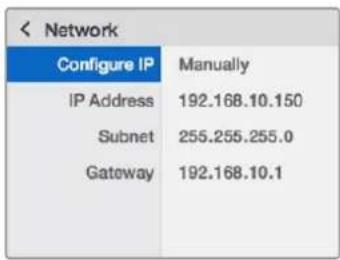
使用Teranex Mini Smart Panel上的网络菜单来更改转换器的网络设置。
Teranex Mini Rack Shelf
如果您运行有多台Teranex Mini,可使用Teranex Mini Rack Shelf机架将您的转换器安装到广播级机架或航空箱内。每个1RU大小的Teranex Mini Rack Shelf机架最多可整齐容纳三台Teranex Mini。将您的转换器安装到TeranexMini Rack Shelf机架的步骤非常简单,只需移除转换器上的橡胶垫(如有安装),再将每台转换器底部的安装孔对准机架底部的螺孔,并使用螺丝加以固定即可。Teranex Mini Rack Shelf附带两块标配空白面板,可在您不想安装多台Teranex Mini时可用来填补机架的空隙。
详情请访问Blackmagic Design网站www.blackmagicdesign.com/cn。

Teranex Mini型号介绍
Teranex Mini Converter系列有着丰富的型号,每款转换器都具备不同转换类型和不同设置。
在接下来的内容里,本操作手册将为您一一介绍Teranex Mini各款型号的最新信息,其中包括在最新版Teranex Mini内部软件更新中添加的各项设置。
Teranex Mini - SDI to DisplayPort 8K HDR
- Teranex Mini SDI to DisplayPort 8K HDR可将8K SDI信号转换到DisplayPort,用于连接DisplayPort监视器、电视机和投影仪。它可将8K SDI输入转换成不支持8K的DisplayPort监视器的原生分辨率。
- 两个屏幕示波器可叠加显示在DisplayPort输出上,因此您可监看波形图、矢量图、直方图或分量图。
监视器校准功能有助于生成3D LUT在DisplayPort监视器上进行精确的参考监看。您还可以加载3D LUT为转换后的输出添加风格效果。
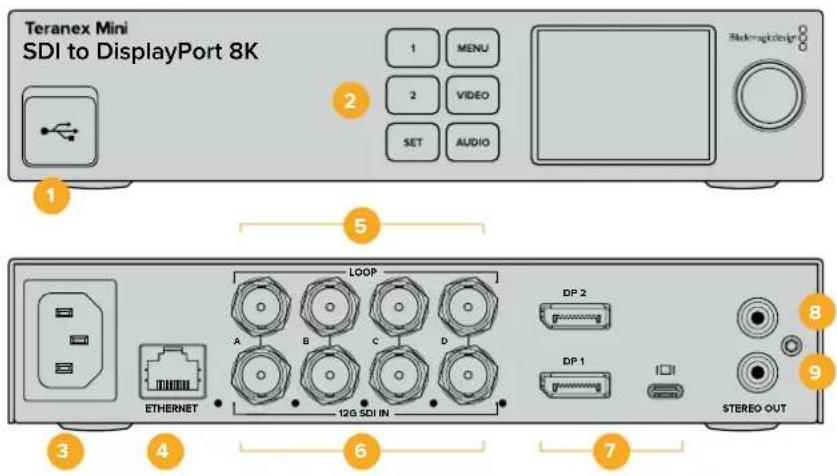
接口
USB-C端口
可通过Mac或Windows计算机连接Blackmagic Teranex Setup软件,用于调整设置并更新Teranex Mini的内部软件。将监视器校准仪连接至USB-C端口。
2 前面板
LCD屏显示了重要信息,您可以使用控制按钮和旋钮导航设置菜单。
3 电源
标准内置IEC C14接口,可使用90至240伏AC电源。
4 以太网
可连接网络交换机或计算机,以便您使用Teranex Setup实用程序更改设置。以太网端口右侧设有白色LED灯。
5 LOOP(SDI环通输出)
SDI视频环通输出BNC接口。
6 SDIN(SDI输入)
这些BNC接口可连接您的SDI视频源。每个“SDIN”BNC接口的右侧都设有白色LED灯提示了视频输入锁定状态。8K输入能以上至8Kp60的四链路四分法或四链路2SI的12G-SDI信号通过SDInA和B输入,或者以上至8Kp30的双链路12G-SDI信号输入至SDInA和B。上至2160p60的HD和Ultra HD视频则能以单链路12G-SDI信号通过SDInA输入。
7 DisplayPort输出
Teranex SDI to DisplayPort 8K可输出到一台监视器,并设有三个DisplayPort端口,在一系列监视器上都兼容8K格式。D1和D2是标准尺寸的DisplayPort端口。而USB-C端口是USB-C类DisplayPort。需要注意的是,需要经过认证的USB-C类DisplayPort线缆,与普通的USB-C或Thunderbolt线缆是不同的。
将您的监视器连接到Teranex SDI to DisplayPort 8K时,请查阅咨询监视器的技术规格。大部分8K监视器可通过单个DisplayPort连接到DP1或USB-C类DisplayPort。而有些8K监视器需要两个DisplayPort连接到DP1和DP2端口来显示8K内容。双链路高帧率8K内容采用兼容的DisplayPort监视器可以8bit色彩显示。对于4K或HD视频,您可以使用DP1或USB-C类DisplayPort端口。
8 L-Analog
左通道模拟音频输出RCA接口。
9 R-Analog
右通道模拟音频输出RCA接口。
Blackmagic Teranex Setup设置
Teranex Setup实用程序可更改通过前面板实现的所有设置,外加一些额外设置。您可在“Video”(视频)、“Scopes”(示波器)、“Audio”(音频)、“Configure”(配置)以及“About”(关于)选项卡之间移动实现各种设置。
“About”(关于)和“Configure”(配置)选项卡的相关内容在本手册“更改设置”部分进行了详述。
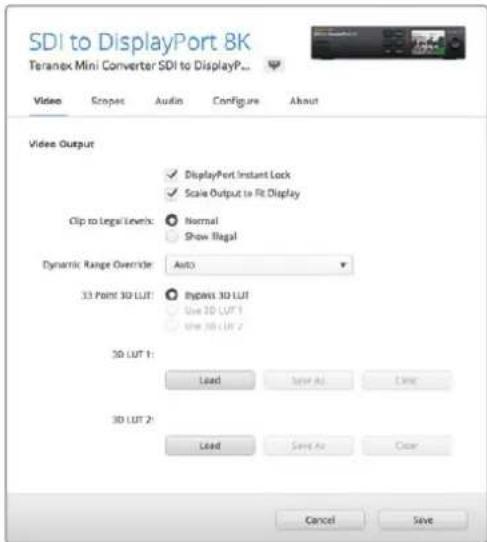
Blackmagic Teranex Setup可用来调整DisplayPort即时锁定等设置,从而在更改或指派信号源时立即重新同步视频信号,加载3D LUT文件,更改RCA模拟音频输出级别等。
视频选项卡
DisplayPort Instant Lock (DisplayPort即时锁定)
选择该复选框可启用DisplayPort即时锁定功能,因此对使用相同格式的信号源进行更改时确保画面清晰稳定。启用DisplayPort即时锁定功能后,即使在信号源更改时,DisplayPort输出信号依然保持有效。这样一来,您的转换器就无需在显示视频输出画面之前先等待DisplayPort电视机或监视器进行锁定,因为该DisplayPort信号已被锁定。有一点请务必注意,该功能只能在更改使用相同视频格式的信号时适用。
这一DisplayPort即时锁定功能会造成视频和音频的短暂延迟,因此如果您要求的是零延迟转换输出,请取消勾选DisplayPort Instant Lock复选框来绕过DisplayPort即时锁定功能。
该选项描述了转换器的输入范围,因为DisplayPort监视器一直都显示了视频的全部范围。当选择“Normal”(正常)时,Teranex Mini SDI to DisplayPort 8K会将输入扩展以匹配监视器。如果选择“Show Illegal”(显示非法电平),发送到您监视器的输入范围不会扩展。
Dynamic Range Override(动态范围覆盖)
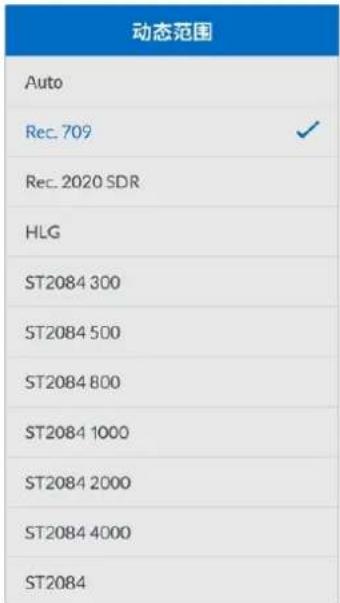
该选项可让您为监视器选择Rec.709等颜色配置文件,或选择“Auto”(自动)可保持源信号的原始动态范围。
33 Point 3D LUT (33点精度3D LUT)
Teranex Mini SDI to DisplayPort 8K HDR支持.cube 3D LUT文件,这类文件可由DaVinci Resolve等任何调色软件创建获得。DaVinci Resolve可将调色保存为3D LUT。
您可以点击每个3D LUT栏相对应的“Load”按钮,从计算机上选择想要的.cube文件,然后点击“Open”来加载2个独立的3D LUT。点击“Save”以确认设置。3D LUT的文件名将出现在每个“Load”按钮上方,以便您明确3D LUT 1或3D LUT 2分别使用的是哪个3D LUT。
要启用3D LUT,只要点击“Use 3D LUT 1”或“Use 3D LUT 2”选项即可。要关闭3D LUT,请点击“Bypass 3D LUT”选项。
提示 您可以通过按下设备前面板上的或2按钮启用3D LUT。再次按下这些按钮可关闭相应的3D LUT。
Bypass 3D LUT (绕过3D LUT)
点击此按钮可禁用所有3D LUT,因此DisplayPort输出上不会应用任何3D LUT。
Clear(清除)
点击此按钮可将3D LUT 1或3D LUT 2从转换器内存移除。
Load (加载)
点击“Load”(加载)按钮可加载您计算机中的3D LUT。
Save As(另存为)
点击“Save as”按钮可将加载后的3D LUT保存到您计算机的文件中。生成校准3D LUT后,务必保持到您的计算机中。
什么是3D LUT?
3D LUT,也称“3D查找表”,它是一个含有数值表格的文件,这一表格可将视频的色彩空间转为一组3D立方空间的新RGB数值。
这个色彩立方包含了由X、Y、Z的三维空间所定义的初级色彩的所有变化。这样一来,SDI输入视频中的RGB通道就能被重新映射到DisplayPort视频输出中的任何一个RGB输出色彩中。
这一功能非常强大,因为这意味着任何色彩都能被映射到另一个色彩上,这样您就能执行非常精确的色彩调整来校准显示器;或者当您处理不同类型的现场RAW摄影机文件,并且想查看线性Gamma时,可为显示器加载对数Gamma曲线。
其中一个加载的默认LUT可将您的输入视频转换为黑白画面,3D LUT究竟有多强大可见一斑。这说明所有的输入RGB色彩都通过这一3D LUT被重新映射成了黑白RGB输出值,并通过DisplayPort输出。
您可以创建自己的3D LUT,并可通过管理软件上传,DaVinci Resolve甚至还能将调色设置转换成3D LUT,以便您随后上传到您的TeranexMini SDI to DisplayPort 8K。DisplayPort输出上可选3D LUT,而SDI视频环通输出是纯净画面。更多关于如何创建3D LUT的.cube文件详情,请参考DaVinci Resolve操作手册,该手册可到Blackmagic Design官网www.blackmagicdesign.com/cn/support下载。
示波器选项卡
配置示波器叠加显示
Teranex Mini SDI to DisplayPort 8K可在DisplayPort输出的影像上叠加显示最多两个示波器。在“Scopes”菜单中,选择“large”(大尺寸)选项可让示波器以屏幕16分之一的尺寸显示,或选择“small”(小尺寸)选项以屏幕64分之一的尺寸显示。
您可以使用Teranex Setup软件来配置示波器,或使用前面板上的“Scopes”菜单和旋钮进行设置。选项包括示波器类型、尺寸、水平和垂直位置、背景不透明度以及示波器亮度。选择示波器类型时,可选波形图、矢量图 100% 、矢量图 75% 、直方图、RGB分量图或YUV分量图。请注意,矢量图仅在示波器1上可选。
音频选项卡
Set RCA Output(设置RCA输出)
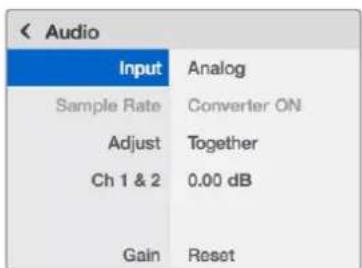
"Audio Output"(音频输出)设置可让您统一或单独地调整模拟音频的左右通道。在“Stereo De-embed”(立体声解嵌)菜单中,可将通道1和2等一对音频通道从RCA端口输出。
Teranex Mini会保持您最近一次使用控制面板或Teranex Setup实用程序所应用的设置状态。
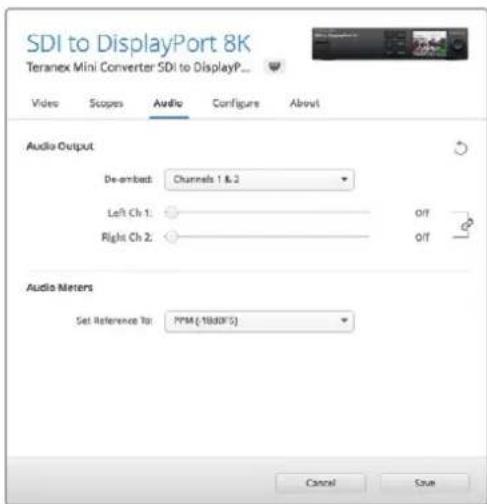
如果您想要单独降低或升高每个通道的电平,可关闭通道链接图标选项。
配置音频表
"AudioMeters”(音频表类型)选项可让您选择所显示的音频表类型。选项包括VU-18dBFS、VU-20dBFS、PPM-18dBFS或PPM-20dBFS参考电平。
监视器校准步骤
如果您的监视器支持,且有监视器校准仪,可使用Teranex Mini SDI to DisplayPort 8K HDR为您的DisplayPort监视器生成校准3D LUT。Teranex Mini SDI to DisplayPort 8K支持Klein Instruments K10-A、SpectraCal C6以及X-Rite iDisplay Pro。这一操作可让您以精准的色彩和亮度进行显示,甚至是消费级DisplayPort电视机。
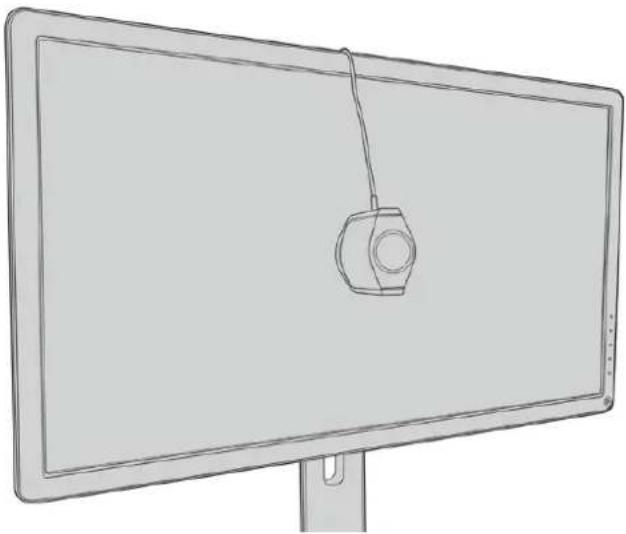
校准仪是一种包含感光传感器的小型设备。将校准仪朝向您监视器或电视机的屏幕时,它会扫描色彩和亮度数据,因此Teranex Mini可以为您的监视器优化DisplayPort输出。
随着您开始校准操作,电视机、监视器或计算机上的显示设置将需要逐步调整。该操作非常简单,不会占用很久时间。如果操作出现错误,只要选择“Back”(后退)并重复该步骤即可。
1 优化监视器设置
开始校准程序前,您需要打开监视器或电视机的显示设置并更改几项设置。
1.1 在监视器设置中,关闭所有动态对比度和亮度选项。很多电视机厂商包含了一个叫作Motion Smoothing(运动平滑)、Motion flow(运动流畅)或是Motion Interpolation(运动插值)的流畅模式。请关闭该模式。
1.2 将Gamma值设为2.4(Rec709)或2.6(DCI-P3)。这两个色彩空间时针对标准家庭电视机观看和数字电影院发布所设置的,因此您的选择取决于您项目的交付要求。例如,如果您要交付YouTube格式以供家庭电视机观看,可将Gamma设为2.4。如果观看DCP交付的影院发布格式,可将Gamma设为2.6。
2 连接校准仪
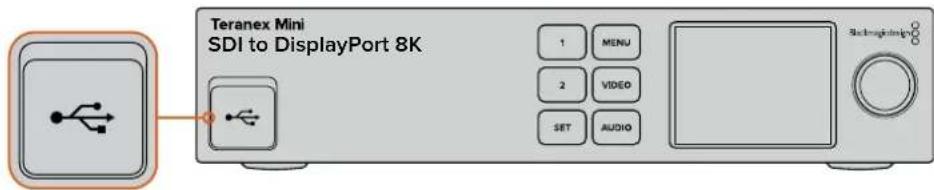
现在监视器或电视机设置已优化为校准设置,接下来请将校准仪连接至Terenex Mini SDI to DisplayPort 8K HDR的USB-C端口。掀开防尘橡胶塞,找到USB-C端口。
3 开始校准处理
3.1 在主页面屏幕上,按下“MENU”按钮。使用旋转旋钮找到“校准”菜单并按“设置”。
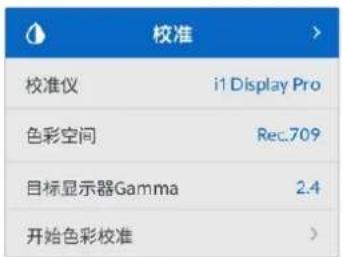
3.2 按下“设置”可查看所支持的校准仪列表。选项包括“i1 Display Pro”、“SpectraCal C6”及“Klein K-10-A”。使用旋钮在选项间上下移动,当您的校准仪被高光后,按“设置”按钮确认您的选择。
3.3 在“校准”菜单上,通过旋钮高光“色彩空间”并按“设置”以确认。根据监视器类型选择色彩空间,按“设置”以确认。
3.4 在“Calibration”菜单上,向下滚动到“Target Gamma”(目标Gamma)选项,并按“Set”以确认。将“Target Gamma”值设为与您的监视器或电视相匹配的数值,并按“Set”。针对Rec709的推荐设置为Gamma2.4,而DCI-P3的推荐设置为Gamma2.6。
目标显示器Gamma
2.4
3.5 在“校准”菜单上,滚动到“开始色彩校准”选项,并按“设置”以确认。
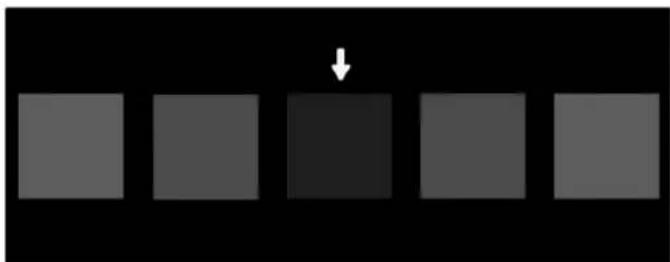
3.6 这一步可将您的监视器亮度调整到显示暗部细节而不损失暗部画面。如果您的系统没有调整亮度的选项,那么选择“Next”并按“Set”跳过此步骤。提高亮度电平,让所有暗部方块都可以看见。降低亮度电平,让所提示的方块刚好与背景混为一体。在Terenex Mini SDI to DisplayPort 8K HDR上按“下一步”选项。
步骤1
请按照监视器上的说明准确设置亮度,然后按下一步。
后退
下一步
LCD上的亮度电平校准操作说明
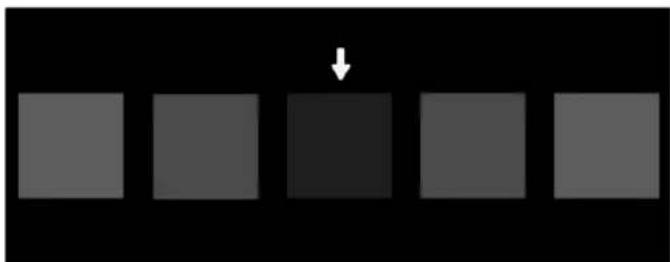
DisplayPort监视器上用于校准暗部细节的测试图案。
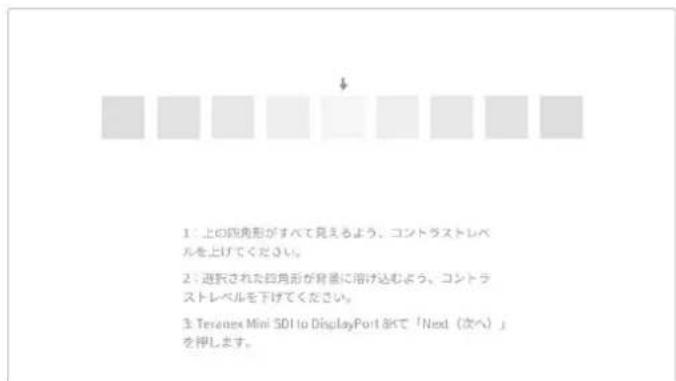
3.7 这一步可将您的监视器对比度调整到显示亮部细节而不会有亮部裁切。如果您的系统没有调整对比度的选项,那么选择“Next”并按“Set”跳过此步骤。提高对比度电平,让所有亮部方块都可以看见。降低对比度电平,让所提示的方块刚好与背景混为一体。在Teranex Mini SDI to DisplayPort 8K HDR上按“下一步”选项。
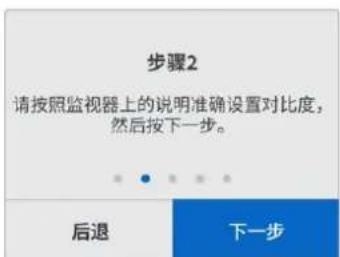
TeranexLCD上的
对比度电平校准操作说明
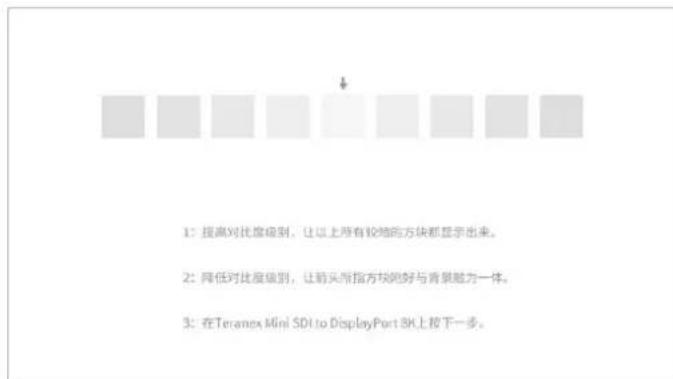
DisplayPort监视器上用于校准亮部细节的测试图案。
3.8 非常重要的是,可以重复操作这两步以确保您监视器的亮度和对比度设置,如果需要的话还可以进一步细调。
3.9 Teranex Mini SDI to DisplayPort 8K HDR上的LCD屏幕应该显示“检测到校准仪”字样。选择“选择”并按下“设置”。LCD上显示了所支持的显示屏类型的预配置光谱配置文件列表。选择匹配您显示屏的配置文件。如果不确定或您的屏幕类型不在该列表上,请选“通用型”。按下“设置”。
如果Teranex LCD上状态信息显示为“未检测到校准仪”,请确认您的校准仪是否为兼容型号,且是否恰当地连接至前面板的USB-C端口。
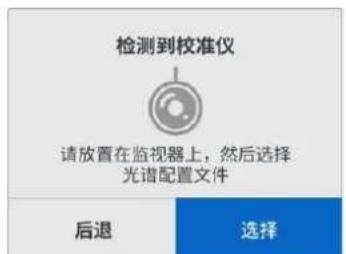
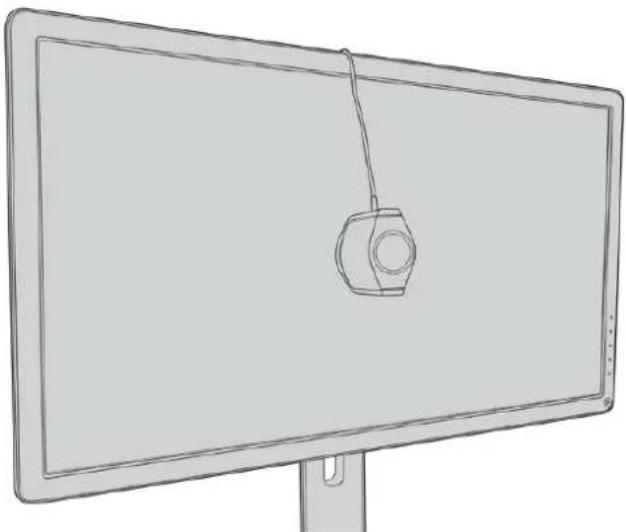
3.10 如果校准仪有保护壳,请将其移除。将校准仪正对监视器放置,使传感器平行对准屏幕并轻触屏幕中间显示的白色方块。
我们建议您以小型三脚架或校准仪所提供的安装方法将校准仪固定。
3.11 参考您的监视器操作手册中的细则,通过监视器设置将其设为所提供选项中最宽的色彩空间设置。不同厂商针对该设置可能使用不同的术语名称,如原生、扩展或宽度等。该操作可以让3D LUT全面准确地覆盖您在“Color Space”菜单中所选的目标色彩空间。
3.12 它会显示一个测试白块,从而校准仪可测量显示屏的色温。使用您监视器的显示设置可设定该色温,让读数尽量靠近6500K。选择“xia'yi'bu”并按下“设置”以继续设置。
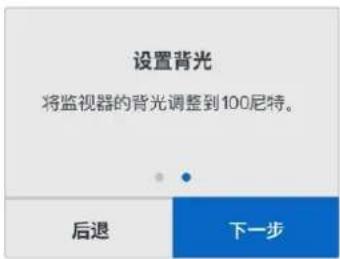
3.13 您的DisplayPort监视器如今可以尼特显示该测试块的发光度。使用您监视器的显示设置来设定其背光或对比度,从而让其读数尽量靠近100尼特(SDR)或400尼特(HDR)。选择“下一步”并按下“设置”以确认。
3.14当Teranex Mini SDI to DisplayPort 8K HDR显示“校准仪就绪”后,选择“校准”并按“设置”开始自动色彩校准程序。
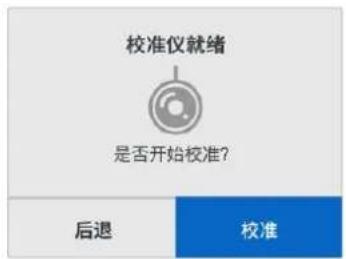
3.15 这一校准过程大约需要10-15分钟。Teranex Mini SDI to DisplayPort 8K HDR会以不同的亮度值生成并测量非常广泛的色彩,把测量后结果与预期值进行比较。当程序结束后,它会生成校准3D LUT并显示确认信息。
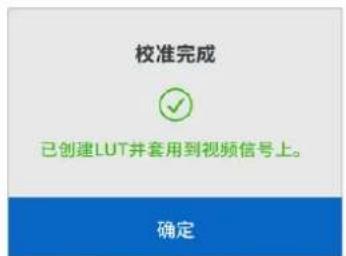
按“Set”回到“Calibration”菜单。按“MENU”按钮返回主页面。
生成的3D LUT被指派为“3D LUT 1”并启用。默认设置下,3D LUT被命名为“校准LUT”。
备注该3D LUT存储在您转换器的内存里,我们建议您使用Blackmagic Teranex Setup将其保存至您的计算机。更多关于如何管理3D LUT的信息,请参考“Blackmagic Teranex Setup设置”部分的内容。
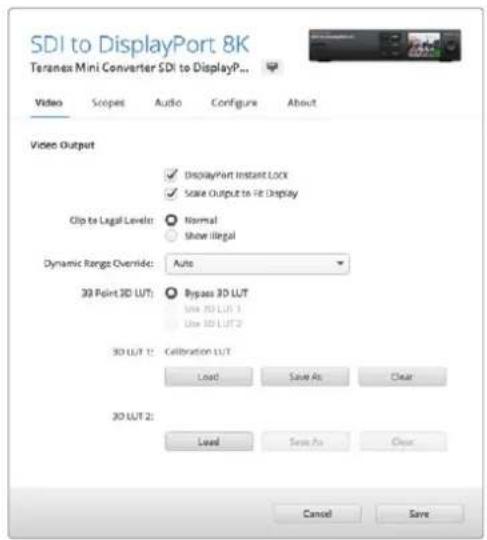
默认设置下,监视器校准3D LUT通常被指派为“3D LUT 1”。
控制面板设置
屏幕主页面上显示了带有格式和帧率信息的SDI输入的视频预览。
LCD菜单可让您更改“Video”、“Audio Output”、“Scopes”、“Network”、“Calibration”以及“Setup”信息。请继续阅读关于每个设置的详细信息。
Video(视频)菜单
“Video”菜单选项包括“Dynamic Range”(动态范围)、“DisplayPort Instant Lock”(DisplayPort即时锁定)及“Clip to Legal Levels”(限幅到法定电平)。
“Dynamic Range”可让您为监视器选择Rec.709等颜色配置文件。
"DisplayPort Instant Lock"可保持更改信号时DisplayPort信号的使用状态,因此您的转换器就无需在显示视频输出画面之前先等待DisplayPort电视机或监视器进行锁定。
该选项描述了转换器的输入范围,因为DisplayPort监视器一直都显示了视频的全部范围。当选择“Normal”(正常)时,Teranex Mini SDI to DisplayPort 8K会将输入扩展以匹配监视器。如果选择“Show Illegal”(显示非法电平),发送到您监视器的输入范围不会扩展。
Display(显示)菜单
“Display”菜单的设置包括“Scale To Fit”(缩放以适配)、“Brightness”(亮度)、“Contrast”(对比度)及“Preset”(预设)。“Scale To Fit”可将输入分辨率转换成监视器原生分辨率从而全屏显示。不启用“Scale To Fit”选项时,监视器将以输入信号的像素来显示。举个例子,如果把HD或4K视频发送至Teranex Mini SDI to DisplayPort 8K并输出到8K监视器上,您可以将视频上变换进行显示。如果您关闭“Scale To Fit”选项,该视频将以其原始分辨率显示在屏幕的中间,周围显示有黑边。
如果有的话,“Brightness”和“Contrast”设置可让您调整暗部细节和亮度细节。
“Preset”选项适用于Apple Pro Display XDR,包括一系列显示配置文件。
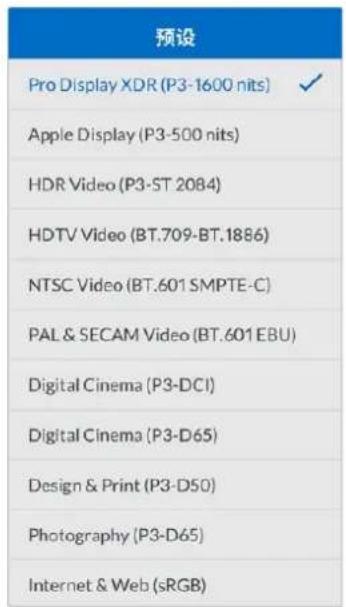
Audio(音频)菜单
"Audio"菜单可让您选择通道解嵌的立体声通道以及调整其增益。
Scopes(示波器)菜单
"Scopes"菜单可让您启用一种或两种示波器叠加显示。您可以设定示波器类型,以及其尺寸、位置、亮度及示波器背景的不透明度和标线。选择示波器类型时,可选波形图、矢量图 100% 、矢量图 75% 、直方图、RGB分量图或YUV分量图。
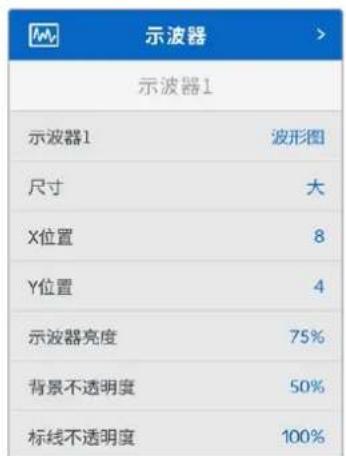
前面板可让您实现在BlackmagicTeranex Setup程序中所提供的同样设置。

Network(网络)菜单
“Network”菜单可将Teranex Mini SDI to DisplayPort 8K配置连入局域网并在局域网上进行通信。
更多详细内容,请查阅“通过Teranex Mini Smart Panel更改网络设置”部分的内容。
Calibration(校准)菜单
"Calibration"菜单可开始并控制监视器色彩校准过程。详情请参考本手册“监视器校准程序”部分的内容。
Setup(设置)菜单
“Setup”菜单可让您配置音频并为LCD菜单设置显示语言。“AudioMeters”(音频表类型)选菜单让您选择所显示的音频表类型。选项包括VU-18dBFS、VU-20dBFS、PPM-18dBFS或PPM-18dBFS参考电平。您可以使用“Language”菜单选择控制面板LCD上的菜单显示语言。Teranex Mini SDI to DisplayPort 8K支持常用的11种语言,包括:英语、中文、日语、韩语、西班牙语、德语、法语、俄语、意大利语、葡萄牙语以及土耳其语。语言菜单在首次开机时也会显示。
Warnings(警告)菜单
如果您的监视器向Teranex Mini SDI to DisplayPort 8K发送警告,LCD的前面板上会显示有警告图标。如果您发现警告图标,可到“Warnings”菜单获取详情。
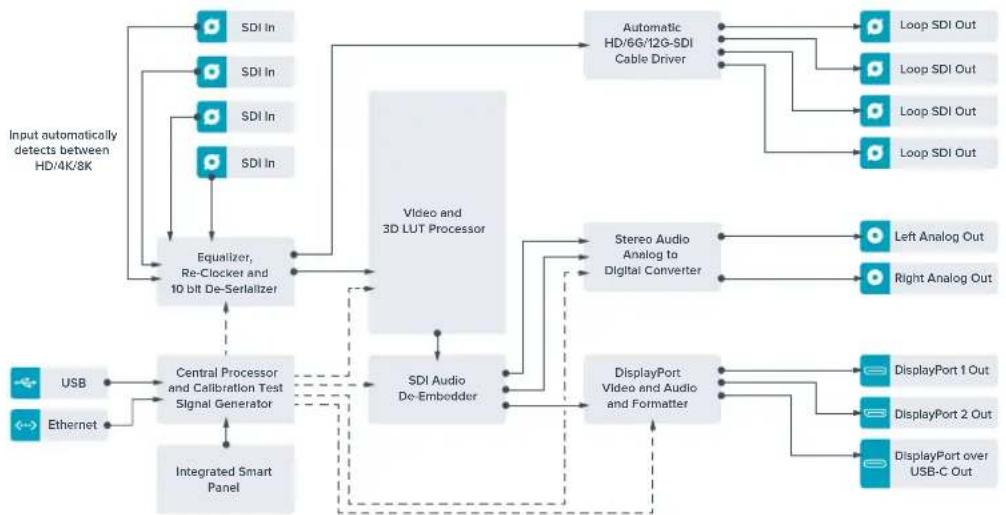
Teranex Mini - SDI to DisplayPort 8K原理图
Teranex Mini - SDI to HDMI 8K HDR
Teranex Mini SDI to HDMI 8K HDR可将8K SDI信号转换为HDMI,从而可连接8K HDMI监视器、电视以及投影仪。两个屏幕示波器可叠加显示在HDMI输出上,因此您可监看波形图、矢量图、直方图或分量图。
监视器校准功能有助于生成3D LUT在HDMI电视机上进行精确的参考监看。您还可以加载3D LUT为转换后的输出添加风格效果。
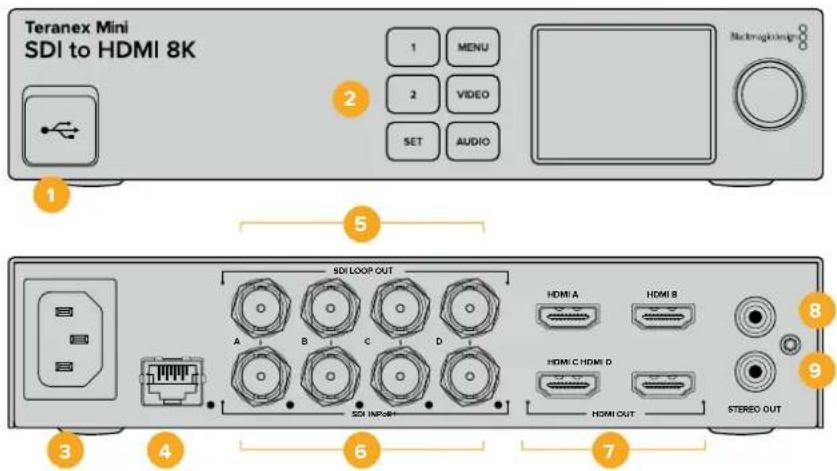
接口
1 USB-C端口
可通过Mac或Windows计算机连接Blackmagic Teranex Setup软件,用于调整设置并更新Teranex Mini的内部软件。将监视器校准仪连接至USB-C端口。
2 前面板
LCD屏显示了重要信息,您可以使用控制按钮和旋钮导航设置菜单。
3 电源
标准内置IEC C14接口,可使用90至240伏AC电源。
4 ETHERNET PoE+
可连接网络交换机或计算机,以便您使用Teranex Setup实用程序更改设置。以太网端口右侧设有白色LED灯。该以太网端口还支持以太网供电。
5 SDI LOOP OUT (SDI环通输出)
SDI视频环通输出BNC接口。
6 SDIN(SD输入)
这些BNC接口可连接您的SDI视频源。每个“SDIN”BNC接口的右侧都设有白色LED灯提示了视频输入锁定状态。8K输入能以上至8Kp60的四链路四分法或四链路2SI的12G-SDI信号通过SDInA和B输入,或者以上至8Kp30的双链路12G-SDI信号输入至SDInA和B。上至2160p60的HD和Ultra HD视频则能以单链路12G-SDI信号通过SDInA输入。
7HDMI OUT (HDMI输出)
四个HDMI输出支持以四分法传输8K画面。HDMI A输出可发送HD和Ultra HD视频上至2160p60。如果您有HD或Ultra HD监视器或电视连接至HDMI A输出且有Ultra HD或8K输入,那么信号源视频可自动转换帧率并下变换到HD或Ultra HD以匹配您显示器的性能。帧率转换取决于源帧率,例如60fps可转换到30fps,或59.94fps可转换到29.97fps。
8 L-Analog
左通道模拟音频输出RCA接口。
9 R-Analog
右通道模拟音频输出RCA接口。
Blackmagic Teranex Setup设置
Teranex Setup实用程序可更改通过前面板实现的所有设置,外加一些额外设置。您可在“Video”(视频)、“Scopes”(示波器)、“Audio”(音频)、“Configure”(配置)以及“About”(关于)选项卡之间移动实现各种设置。
“About”(关于)和“Configure”(配置)选项卡的相关内容在本手册“更改设置”部分进行了详述。
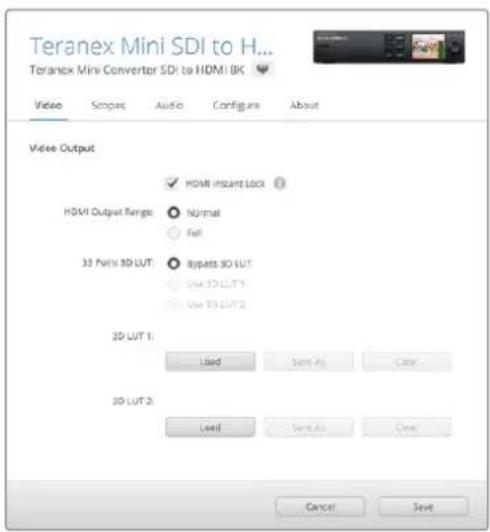
Blackmagic Teranex Setup可用来调整HDMI即时锁定等设置,从而在更改或指派信号源时立即重新同步视频信号,加载3D LUT文件,更改RCA模拟音频输出级别等。
视频输出选项卡
HDMI Instant Lock (HDMI即时锁定)
选择该复选框可启用HDMI即时锁定功能,因此对使用相同格式的信号源进行更改时确保画面清晰稳定。启用HDMI即时锁定功能后,即使在信号源更改时,HDMI输出信号依然保持有效。这样一来,您的转换器就无需在显示视频输出画面之前先等待HDMI电视机或监视器进行锁定,因为该HDMI信号已被锁定。有一点请务必注意,该功能只能在更改使用相同视频格式的信号时适用。
这一HDMI即时锁定功能会造成视频和音频的短暂延迟,因此如果您要求的是零延迟转换输出,请取消勾选HDMI Instant Lock复选框来绕过HDMI即时锁定功能。
HDMI Output Range (HDMI输出范围)
此选项可控制HDMI输出以确保信号保持HDMI合法电平之内,默认情况下应处于开启状态。为HDMI输出选择“Normal”(正常)将其设定到法定范围之内。
33 Point 3D LUT (33点精度3D LUT)
Teranex Mini SDI to HDMI 8K HDR支持.cube 3D LUT文件,这类文件可由DaVinci Resolve等任何调色软件创建获得。DaVinci Resolve可将调色保存为3D LUT。
您可以点击每个3D LUT栏相对应的“Load”按钮,从计算机上选择想要的.cube文件,然后点击“Open”来加载2个独立的3D LUT。点击“Save”以确认设置。3D LUT的文件名将出现在每个“Load”按钮上方,以便您明确3D LUT 1或3D LUT 2分别使用的是哪个3D LUT。
要启用3D LUT,只要点击“Use 3D LUT 1”或“Use 3D LUT 2”选项即可。要关闭3D LUT,请点击“Bypass 3D LUT”选项。
提示 您可以通过按下设备前面板上的1或2按钮启用3D LUT。再次按下这些按钮可关闭相应的3D LUT。
Bypass 3D LUT (绕过3D LUT)
点击此按钮可禁用所有3D LUT,因此HDMI输出上不会应用任何3D LUT。
Clear(清除)
点击此按钮可将3DLUT1或3DLUT2从转换器内存移除。
Load(加载)
点击“Load”(加载)按钮可加载您计算机中的3D LUT。
Save As(另存为)
点击“Save as”按钮可将加载后的3D LUT保存到您计算机的文件中。生成校准3D LUT后,务必保持到您的计算机中。
什么是3D LUT?
3D LUT,也称“3D查找表”,它是一个含有数值表格的文件,这一表格可将视频的色彩空间转为一组3D立方空间的新RGB数值。
这个色彩立方包含了由X、Y、Z的三维空间所定义的初级色彩的所有变化。这样一来,SDI输入视频中的RGB通道就能被重新映射到HDMI视频输出中的任何一个RGB输出色彩中。
这一功能非常强大,因为这意味着任何色彩都能被映射到另一个色彩上,这样您就能执行非常精确的色彩调整来校准显示器;或者当您处理不同类型的现场RAW摄影机文件,并且想查看线性Gamma时,可为显示器加载对数Gamma曲线。
其中一个加载的默认LUT可将您的输入视频转换为黑白画面,3D LUT究竟有多强大可见一斑。这说明所有的输入RGB色彩都通过这一3D LUT被重新映射成了黑白RGB输出值,并通过HDMI输出。
您可以创建自己的3D LUT,并可通过管理软件上传,DaVinci Resolve甚至还能将调色设置转换成3D LUT,以便您随后上传到您的Teranex Mini SDI to HDMI 8K。HDMI输出上可选3D LUT,而SDI视频环通输出是纯净画面。更多关于如何创建3D LUT的.cube文件详情,请参考DaVinci Resolve操作手册,该手册可到Blackmagic Design官网www.blackmagicdesign.com/cn/support下载。
示波器选项卡
配置示波器叠加显示
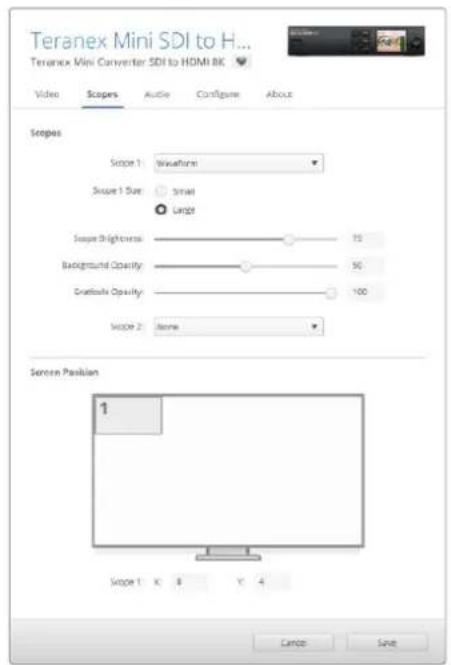
Teranex Mini SDI to HDMI 8K可在HDMI输出影像上叠加显示上至两个示波器。在“Scopes”菜单中,选择“large”(大尺寸)选项可让示波器以屏幕16分之一的尺寸显示,或选择“small”(小尺寸)选项以屏幕64分之一的尺寸显示。
您可以使用Teranex Setup软件来配置示波器,或使用前面板上的“Scopes”菜单和旋钮进行设置。选项包括示波器类型、尺寸、水平和垂直位置、背景不透明度以及示波器亮度。选择示波器类型时,可选波形图、矢量图 100% 、矢量图 75% 、直方图、RGB分量图或YUV分量图。请注意,矢量图仅在示波器1上可选。
音频选项卡
Set RCA Output(设置RCA输出)
"Audio Output”(音频输出)设置可让您统一或单独地调整模拟音频的左右通道。在“Stereo De-embed”(立体声解嵌)菜单中,可将通道1和2等一对音频通道从RCA端口输出。
Teranex Mini会保持您最近一次使用控制面板或Teranex Setup实用程序所应用的设置状态。
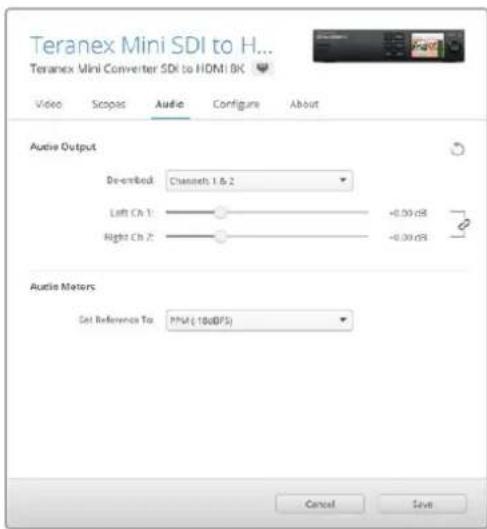
如果您想要单独降低或升高每个通道的电平,可关闭通道链接图标选项。
配置音频表
“AudioMeters”(音频表类型)选项可让您选择所显示的音频表类型。选项包括VU-18dBFS、VU-20dBFS、PPM-18dBFS或PPM-20dBFS参考电平。
监视器校准步骤
如果您有监视器校准仪,可使用Teranex Mini SDI to HDMI 8K HDR为您的HDMI监视器生成校准3D LUT。Teranex Mini SDI to HDMI 8K支持Klein Instruments K10-A、SpectraCal C6以及X-Rite iDisplay Pro。这一操作可让您以精准的色彩和亮度进行显示,甚至是消费级HDMI电视机。
校准仪是一种包含感光传感器的小型设备。将校准仪朝向您监视器或电视机的屏幕时,它会扫描色彩和亮度数据,因此Teranex Mini可以为您的监视器优化HDMI输出。
随着您开始校准操作,电视机或监视器上的显示设置将需要逐步调整。该操作非常简单,不会占用很久时间。如果操作出现错误,只要选择“Back”(后退)并重复该步骤即可。
1 优化监视器设置
开始校准程序前,您需要打开监视器或电视机菜单并更改几项设置。
1.1 在监视器的菜单上,关闭所有动态对比度和亮度选项。很多电视机厂商包含了一个叫作 Motion Smoothing(运动平滑)、Motion flow(运动流畅)或是Motion Interpolation(运动插值)的流畅模式。请关闭该模式。
1.2 将Gamma值设为2.4(Rec709)或2.6(DCI-P3)。这两个色彩空间时针对标准家庭电视机观看和数字电影院发布所设置的,因此您的选择取决于您项目的交付要求。例如,如果您要交付YouTube格式以供家庭电视机观看,可将Gamma设为2.4。如果观看DCP交付的影院发布格式,可将Gamma设为2.6。
2 连接校准仪
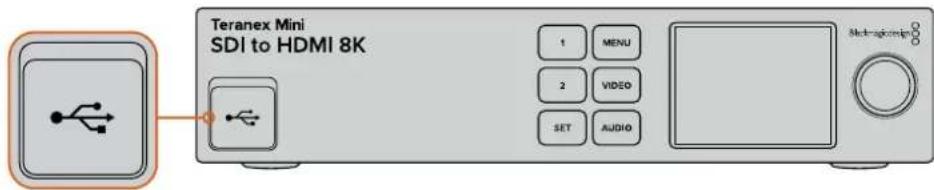
现在监视器或电视机设置已优化为校准设置,接下来请将校准仪连接至Terenex Mini SDI to HDMI 8K HDR的USB-C端口。掀开防尘橡胶塞,找到USB-C端口。
3 开始校准处理
3.1 在主页面屏幕上,按下“MENU”按钮面。使用旋转旋钮找到“color calibration”(色彩校准)菜单并按“Set”(设置)。
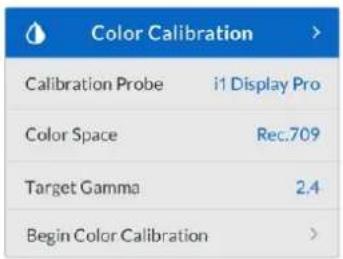
3.2 按下“Set”(设置)可查看所支持的校准仪列表。选项包括“i1 Display Pro”、“SpectraCal C6”及“Klein K-10-A”。使用旋钮在选项间上下移动,当您的校准仪被高光后,按“Set”按钮确认您的选择。
3.3 在“color calibration”菜单上,通过旋钮高光“color space”(色彩空间)并按“Set”以确认。根据监视器类型选择色彩空间,按“Set”以确认。
3.4 在“color calibration”菜单上,向下滚动到“target gamma”(目标Gamma)选项,并按“Set”以确认。将“target gamma”值设为与您的监视器或电视相匹配的数值,并按“Set”。针对Rec709的推荐设置为Gamma2.4,而DCI-P3的Gamma值为2.6

3.5 在“color calibration”菜单上,滚动到“begin color calibration”(开始色彩校准)选项,并按“Set”以确认。
3.6 这一步可将您的监视器亮度调整到显示暗部细节而不损失暗部画面。提高亮度电平,让所有暗部方块都可以看见。降低亮度电平,让所提示的方块刚好与背景混为一体。在Teranex Mini SDI to HDMI 8K HDR上按“Next”(下一步)选项。
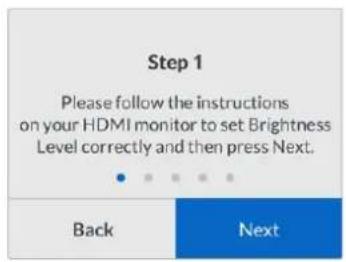
LCD上的亮度电平校准操作说明
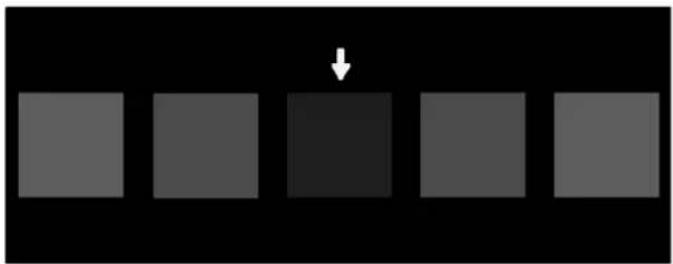
HDMI监视器上用于校准暗部细节的测试图案。
3.7 这一步可将您的监视器对比度调整到显示亮部细节而不会有亮部裁切。提高对比度电平,让所有亮部方块都可以看见。降低对比度电平,让所提示的方块刚好与背景混为一体。在Teranex Mini SDI to HDMI 8K HDR上按“Next”(下一步)选项。
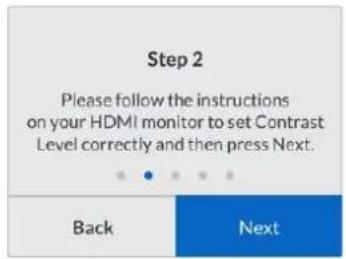
Teranex LCD上的对比度电平校准操作说明
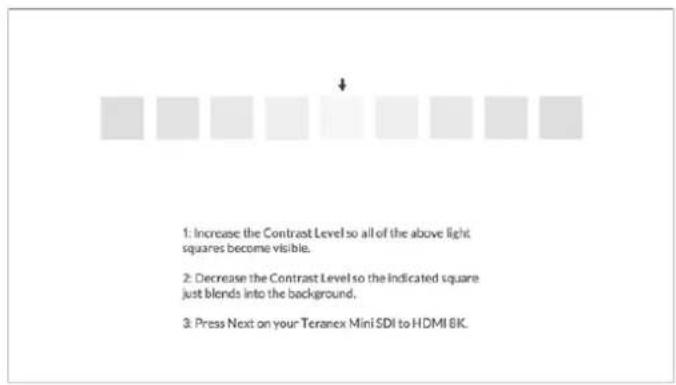
HDMI监视器上用于校准亮部细节的测试图案。
3.8 非常重要的是,可以重复操作这两步以确保您监视器的亮度和对比度设置,如果需要的话还可以进一步细调。
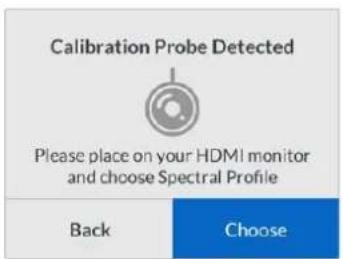
3.9 Teranex Mini SDI to HDMI 8K HDR上的LCD屏幕应该显示“calibration probe detected”(检测到校准仪)字样。选择“Choose”并按下“Set”。LCD上显示了所支持的显示屏类型的预配置光谱配置文件列表。选择匹配您显示屏的配置文件。如果不确定或您的屏幕类型不在该列表上,请选“generic”(通用型)。按下“Set”。
如果Teranex LCD上状态信息显示为“no calibration probe detected”(未检测到校准仪),请确认您的校准仪是否为兼容型号,且是否恰当地连接至前面板的USB-C端口。
3.10 如果校准仪有保护壳,请将其移除。将校准仪正对监视器放置,使传感器平行对准屏幕并轻触屏幕中间显示的白色方块。
我们建议您以小型三脚架或校准仪所提供的安装方法将校准仪固定。
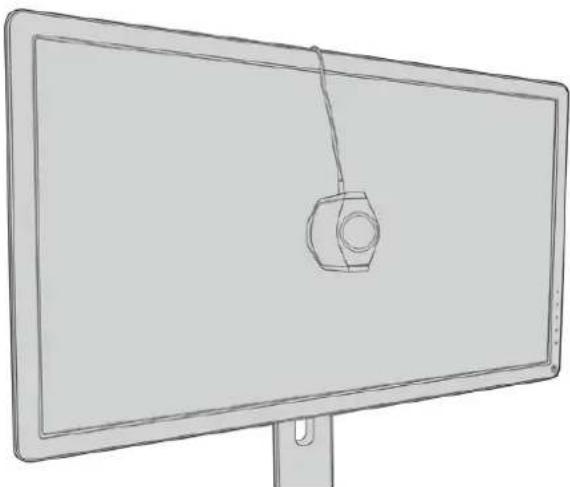
3.11 参考您的监视器操作手册中的细则,通过监视器菜单将其设为所提供选项中最宽的色彩空间设置。不同厂商针对该设置可能使用不同的术语名称,如原生、扩展或宽度等。该操作可以让3D LUT全面准确地覆盖您在“color space”菜单中所选的目标色彩空间。
3.12 它会显示一个测试白块,从而校准仪可测量显示屏的色温。使用您监视器的菜单可设定该色温,让读数尽量靠近6500K。选择“Next”并按下“Set”以继续设置。
3.13 您的HDMI监视器如今可以尼特显示该测试块的发光度。使用您监视器的菜单来设定其背光或对比度,从而让其读数尽量靠近100尼特(SDR)或400尼特(HDR)。选择“Next”并按下“Set”以确认。
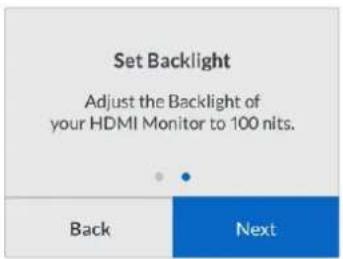
3.14当Teranex Mini SDI to HDMI 8K HDR显示“calibration probe ready”(校准仪就绪)后,选择“Calibrate”(校准)并按“Set”开始自动色彩校准程序。
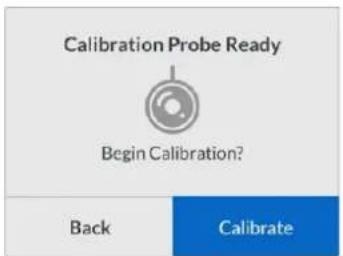
3.15 这一校准过程大约需要10-15分钟。Teranex Mini SDI to HDMI 8K HDR会以不同的亮度值生成并测量非常广泛的色彩,把测量后结果与预期值进行比较。当程序结束后,它会生成校准3D LUT并显示确认信息。
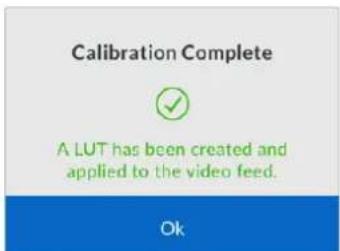
按“Set”回到色彩“color calibration”菜单。按“MENU”按钮返回主页面。
生成的3D LUT被指派为“3D LUT 1”并启用。默认设置下,3D LUT被命名为“calibration LUT”(校准LUT)。
备注 该3D LUT存储在您转换器的内存里,我们建议您使用Blackmagic Teranex Setup将其保存至您的计算机。更多关于如何管理3D LUT的信息,请参考“Blackmagic Teranex Setup设置”部分的内容。
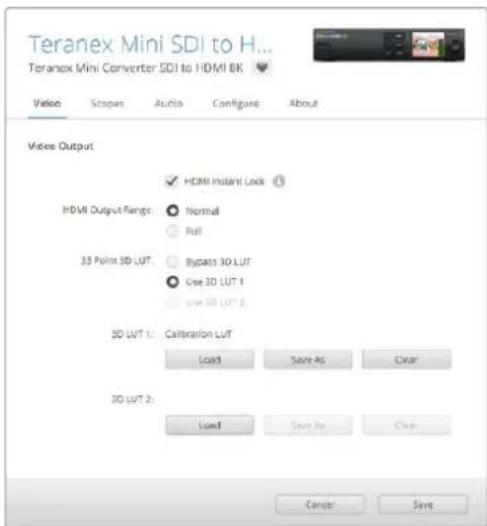
默认设置下,监视器校准3D LUT通常被指派为“3D LUT 1”。
控制面板设置
屏幕主页面上显示了带有格式和帧率信息的SDI输入的视频预览。
LCD菜单可让您更改“Video”、“Audio Output”、“Scopes”、“Network”、“Color Calibration”以及“Setup”信息。请继续阅读关于每个设置的详细信息。
Video(视频)菜单
“Video”菜单选项包括“HDMI instant lock”及“HDMI output range”。"HDMI instant lock"可保持更改信号时HDMI信号的使用状态,因此您的转换器就无需在显示视频输出画面之前先等待HDMI电视机或监视器进行锁定。“HDMI output range”可保持输出在HDMI法定电平内。
"Audio Output"菜单可让您选择通道解嵌的立体声通道以及调整其增益。
Scopes(示波器)菜单
"Scopes"菜单可让您启用一种或两种示波器叠加显示。您可以设定示波器类型,以及其尺寸、位置、亮度及示波器背景的不透明度和标线。选择示波器类型时,可选波形图、矢量图 100% 、矢量图 75% 、直方图、RGB分量图或YUV分量图。
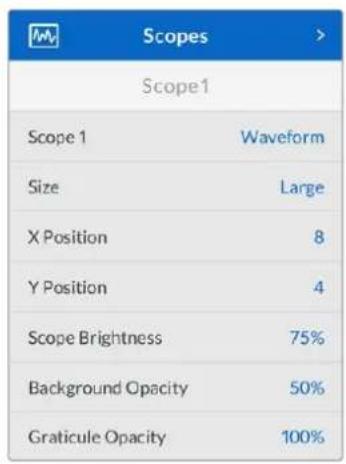
前面板可让您实现在BlackmagicTeranex Setup程序中所提供的同样设置。
Network(网络)菜单
"Network"菜单可将Teranex Mini SDI to HDMI 8K配置连入LAN并在LAN上进行通信。更多详细内容,请查阅“通过Teranex Mini Smart Panel更改网络设置”部分的内容。
Color Calibration(色彩校准)菜单
“color calibration”菜单可开始并控制监视器色彩校准过程。详情请参考本手册“监视器校准程序”部分的内容。
Setup(设置)菜单
“Setup”菜单可让您配置音频。“AudioMeters”(音频表类型)选菜单让您选择所显示的音频表类型。选项包括VU-18dBFS、VU-20dBFS、PPM-18dBFS或PPM-20dBFS参考电平。
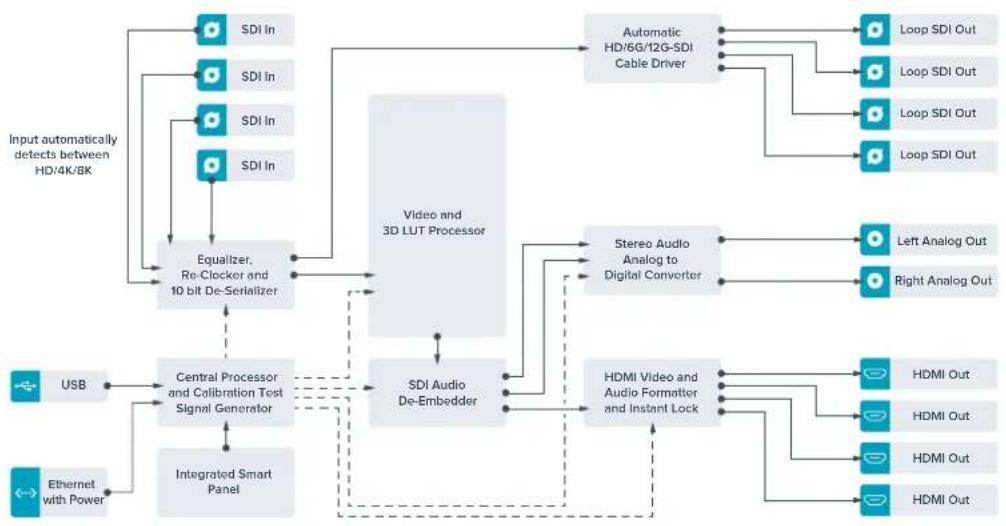
Teranex Mini - SDI to HDMI 8K原理图
Teranex Mini - IP Video 12G
如果您需要关于如何安装和操作Blackmagic Teranex Mini IP Video 12G的信息,请查阅Blackmagic Teranex Mini IP Video 12G手册。
下载网址:www.blackmagicdesign.com/cn/support。
Teranex Mini - SDI to HDMI 12G
Teranex Mini - SDI to HDMI 12G型号可将大量HDMI显示器和视频投影仪连接到SDI设备上。这款转换器可自动切换SD-SDI、HD-SDI、3G-SDI、6G-SDI以及12G-SDI输入源,将信号转换为带嵌入音频的HDMI信号,并提供平衡AES/EBU或模拟音频输出。标有“R ANALOG”(右模拟)的XLR接口也可设置为输出时间码。
HDMI即时锁定功能可锁定HDMI输出,以便对使用相同格式的信号源进行更改时确保画面清晰稳定。如果您的转换器检测到HDMI输出上连接了HD监视器或电视机,并且其SDI输入上连接了Ultra HD信号源,那么转换器会自动对该信号进行下变换,以便您在HD监视器上查看Ultra HD信号源。
您还可以加载3D LUT,为转换后的输出画面添加各类风格、调色以及色彩配置文件。3D LUT是基于硬件的标准33点精度查找表,它拥有更高精度的色彩处理能力,因此能为消费级电视机进行精确的色彩校准,以便用于重要的调色工作。
3D LUT还能进行色彩空间转换,使不同的色彩空间能在各种显示器上使用。
Teranex Mini - SDI to HDMI 12G附带两套默认LUT,包括彩色转黑白,以及Blackmagic摄影机默认色彩空间转Rec.709。
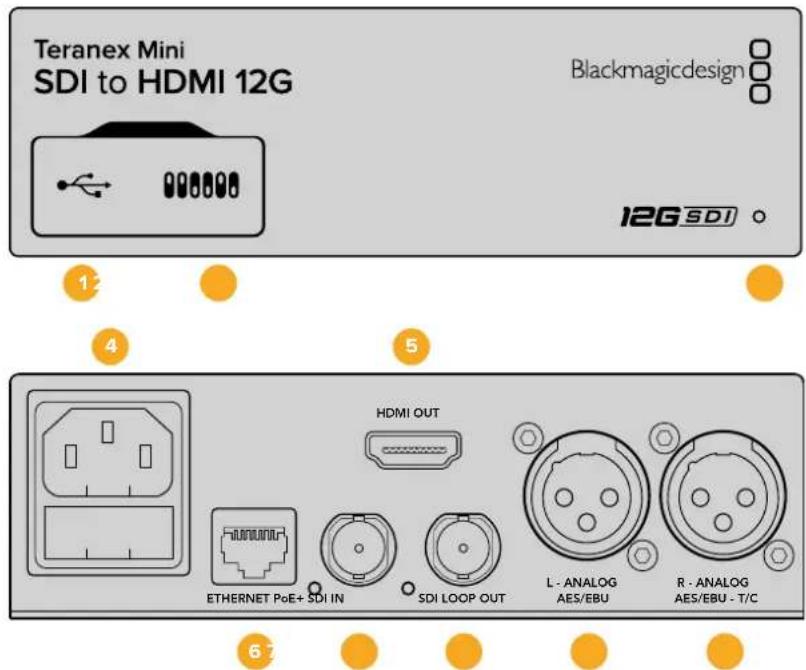
接口
1 Mini-B USB端口
可通过Mac或Windows计算机连接Blackmagic Teranex Setup软件,用于调整设置并更新Teranex Mini的内部软件。
2 开关
可调节开关,用于更改设置。
3 LED状态提示灯
在转换器获得电源时亮起白灯,并在检测到有效视频输入信号时亮起绿灯。通过Blackmagic Teranex Setup软件识别单个转换器时会闪烁/停止闪烁。
4 电源
标准内置IEC C14接口,可使用90至240伏AC电源
5 HDMI
HDMI视频输出。
6 ETHERNET PoE+
可连接网络交换机或计算机,以便您使用Teranex Setup实用程序更改设置。该以太网端口还支持以太网供电。
7 SDIN(SD输入)
SDI视频输入BNC接口。
8 SDI LOOP OUT (SD环通输出)
SDI视频输出BNC接口。
9 L-ANALOG或AES/EBU
左声道平衡模拟音频,或AES/EBU数字音频输出XLR接口。
10 R-ANALOG、AES/EBU或T/C
右声道平衡模拟音频,或AES/EBU数字音频输出XLR接口。也可通过配置用于时间码输出。
开关
Teranex Mini - SDI to HDMI 12G的开关可提供以下设置:
8号开关-模拟音频、AES/EBU音频
将8号开关置为“OFF”(关)可输出平衡模拟音频。置为“ON”(开)可输出数字AES/EBU音频。
7号开关-输出音频/时间码
将7号开关置为“ON”(开)可通过右声道音频XLR接口输出时间码。置为“OFF”(关)可输出音频。
4、3、2号开关分别代表Bit2、1、0。这表示通过设置不同的4、3、2号开/关组合,您可以选择来自SDI输入的哪一对音频通道用于输出到HDMI、模拟或AES/EBU音频。
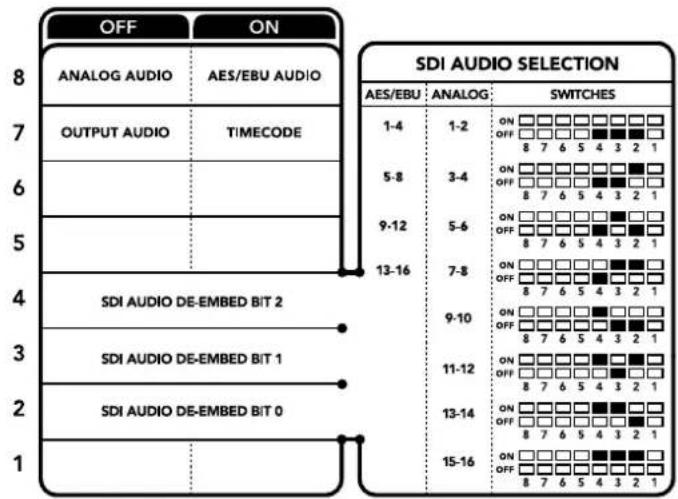
转换器背面印有开关示意图,图中详细介绍了更改转换设置所需的全部信息。
SDI音频选项表
您可以使用以下开关设置组合来选择哪些SDI音频通道被加嵌到Teranex Mini SDI to HDMI 12G的输出信号上。
Teranex Setup实用程序可更改通过开关实现的所有设置,外加一些额外设置。在“Video”(视频)、“Audio”(音频)、“Configure”(配置)以及“About”(关于)选项卡之间移动实现各种设置。
“About”(关于)和“Configure”(配置)选项卡的相关内容在本手册“更改设置”部分进行了详述。Teranex Mini - SDI to HDMI 12G的“Video”(视频)选项卡包含了如下设置:
ClipHDMIOutputtoLegalLevels(HDMI限幅输出到合法电平)
此复选框可控制SDI输入上的限幅以确保信号保持HDMI合法电平之内,默认情况下应处于勾选状态。
HDMI Instant Lock (HDMI即时锁定)
选择此复选框可启用HDMI即时锁定功能。启用HDMI即时锁定功能后,即使在信号源更改时,HDMI输出信号依然保持有效。这样一来,您的转换器就无需在显示视频输出画面之前先等待HDMI电视机或监视器进行锁定,因为该HDMI信号已被锁定。有一点请务必注意,该功能只能在更改使用相同视频格式的信号时适用。
这一HDMI即时锁定功能会造成视频和音频的短暂延迟,因此如果您要求的是零延迟转换输出,请取消勾选HDMI Instant Lock复选框来绕过HDMI即时锁定功能。
33 Point 3D LUT (33点精度3D LUT)
Blackmagic TeranexMini - SDI to HDMI 12G支持.cube LUT文件,这类文件可由DaVinci Resolve或其他可导出.cube文件的调色软件创建获得。
您可以点击每个LUT栏相对应的“Load”按钮,从计算机上选择想要的.cube文件,然后点击“OK”来加载2个独立的LUT。点击“Save”以确认设置。LUT的文件名将出现在每个“Load”按钮一侧,以便您明确LUT1和LUT2分别使用的是哪个LUT。
要开启某个LUT,只需点击“Use LUT 1”或“Use LUT 2”复选框即可。要关闭LUT,请点击“Bypass LUT”复选框。
勾选“Enable 3D LUT on Loop SDI Output”复选框还可将3D LUT应用到转换器的环通输出上。如果您不想将LUT应用到该环通输出,只需取消勾选该复选框即可。
如果您安装了Smart Panel智能前面板,只要按控制面板上的1或2按钮就能启用该LUT。再次按下这些按钮可关闭相应LUT。
什么是3D LUT?
3D LUT,也称“3D查找表”,它是一个含有数值表格的文件,这一表格可将视频的色彩空间转为一组3D立方空间的新色彩数值。
这个色彩立方包含了由X、Y、Z的三维空间所定义的初级色彩的所有变化。这样一来,SDI输入视频中的RGB通道就能被重新映射到HDMI视频输出中的任何一个RGB输出色彩中。这一功能非常强大,因为这意味着任何色彩都能被映射到另一个色彩上,这样您就能执行非常精确的色彩调整来校准显示器;或者当您处理不同类型的现场RAW摄影机文件,并且想查看线性Gamma时,可为显示器加载对数Gamma曲线。
其中一个加载的默认LUT可将您的输入视频转换为黑白画面,3D LUT究竟有多强大可见一斑。这说明所有的输入RGB色彩都通过这一3D LUT被重新映射成了黑白RGB输出值,并通过HDMI输出。您可以创建自己的3D LUT,并可通过管理软件上传,DaVinci Resolve甚至还能将调色设置转换成3D LUT,以便您随后上传到您的Teranex Mini - SDI to HDMI 12G。您可以输出SDI视频环通输出上的3D LUT,从而将Teranex Mini作为专门的3D LUT色彩处理器使用,即使您并不使用HDMI输出也可如此操作!
更多关于如何创建3D LUT的.cube文件详情,请参考DaVinci Resolve操作手册,该手册可到Blackmagic Design官网www.blackmagicdesign.com/cn/support下载。
Teranex Mini - SDI to HDMI 12G的“Audio”(音频)选项卡包含了如下设置:
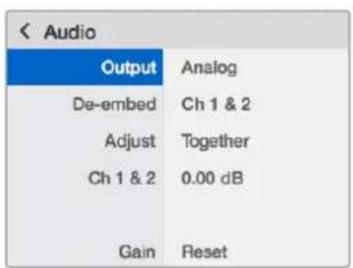
您可以通过突出显示“Audio Output”(音频输出)菜单中的“Analog”(模拟)、“AES/EBU”和“Timecode”(时间码)按钮来选择模拟或AES/EBU输出。选择“Timecode”时,左XLR接口将输出模拟音频,右XLR将输出时间码信号。
您可以根据所选的音频输出选项来选择SDI输入的哪一个音频通道将发送到HDMI、AES/EBU或模拟音频输出,并可以单通道或双通道为单位调整增益。如果通过两个XLR接口输出AES/EBU音频,最多可选择四个通道。如果输出模拟音频,最多可选择两个通道。如果使用右XLR接口输出时间码信号,那么左XLR接口将输出一路模拟音频。
不论是通过开关、智能前面板还是Teranex Setup实用程序所应用的设置,您的Teranex Mini都将保留最近一次设置。当卸下智能前面板或通过软件更新转换器设置后想要恢复到开关控制,您可能需要手动切换每个开关,使新设置生效。
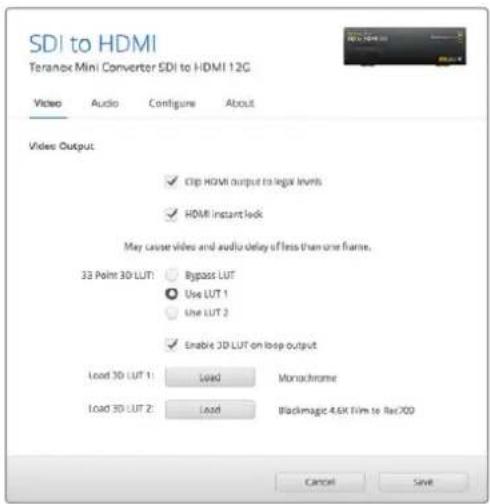
Blackmagic Teranex Setup可用来调整HDMI即时锁定等设置,从而在更改或指派信号源时立即重新同步视频信号,加载3D LUT文件,更改XLR模拟音频输出级别等。
Teranex Mini Smart Panel设置
如果您为SDI to HDMI 12G转换器选配并安装了Teranex Mini Smart Panel智能前面板,那么将具有如下菜单选项:“Video”(视频)、“Audio”(音频)和“Network”(网络)。菜单里的这些设置和“Blackmagic Teranex Setup设置”中介绍的设置完全一样。关于使用Teranex Mini Smart Panel智能前面板更改设置的详细内容,请查阅“更改设置”部分的内容。
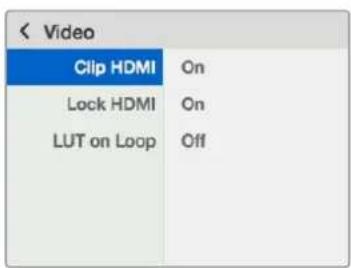
Teranex Mini Smart Pane智能前面板可提供与Blackmagic Teranex Setup相同的设置。
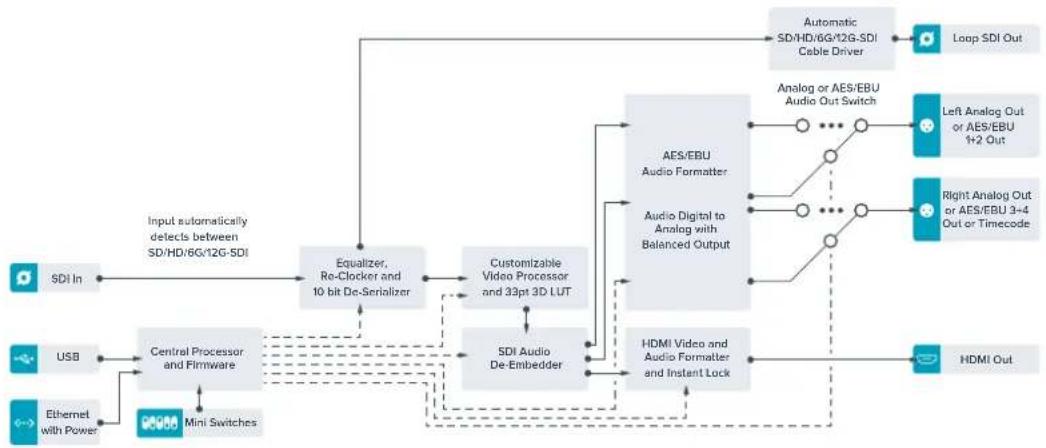
Teranex Mini - SDI to HDMI 12G原理图
Teranex Mini – HDMI to SDI 12G
Teranex Mini-HDMI to SDI 12G可将来自HDV摄影机、Ultra HD摄影机以及游戏机等HDMI设备的信号转换为上至2160p60的12G-SDI BNC,并可选择嵌入来自HDMI、AES/EBU或平衡模拟输入上的音频。这样一来,您就能实现更长距离的HDMI信号传输。这一功能非常适合将HDMI消费级摄像机或者配有HDMI输出的计算机的信号转换成SDI。
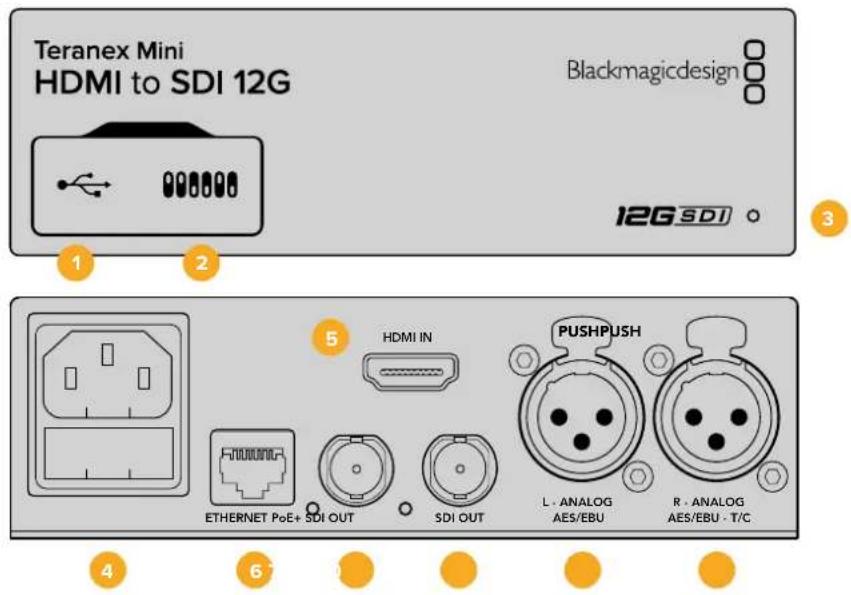
接口
1 Mini-B USB端口
可通过Mac或Windows计算机连接Blackmagic Teranex Setup软件,用于更改设置并更新Teranex Mini的内部软件。
2 开关
可调节开关,用于更改设置。
3 LED状态提示灯
在转换器获得电源时亮起白灯,并在检测到有效视频输入信号时亮起绿灯。通过Blackmagic Teranex Setup软件识别单个转换器时会闪烁/停止闪烁。
4 电源
标准内置IEC C14接口,可使用90至240伏AC电源。
5 HDMI
HDMI视频输入。
6 ETHERNET PoE+
用于连接网络交换机或计算机,以便使用Blackmagic Teranex Setup软件更改设置。该以太网端口还支持以太网供电。
7 SDI OUT (SDI输出)
SDI视频输出BNC接口。
8 SDI OUT (SDI输出)
备用SDI输出BNC接口。
9 L-ANALOG或AES/EBU
左声道平衡模拟音频,或AES/EBU数字音频输入XLR接口。
10 R-ANALOG、AES/EBU或T/C
右声道平衡模拟音频,或AES/EBU数字音频输入XLR接口。还可通过配置用于时间码输入。
开关
Teranex Mini-HDMI to SDI 12G的开关可提供以下设置:
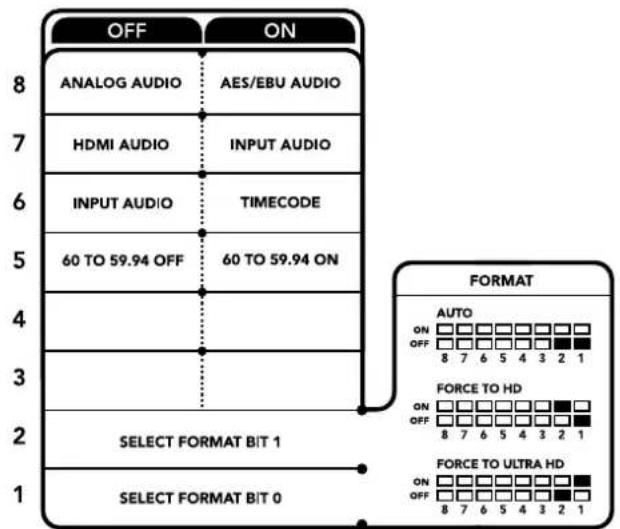
8号开关-模拟音频、AES/EBU音频
将8号开关置为“OFF”(关)可加嵌平衡模拟音频。置为“ON”(开)可输出数字AES/EBU音频。要使用这些输入,请务必将7号开关设为“ON”(开)。
7号开关-HDMI音频、输入音频
将7号开关置为“OFF”(关)可选择加嵌HDMI音频,置为“ON”(开)可选择加嵌模拟或AES/EBU音频。
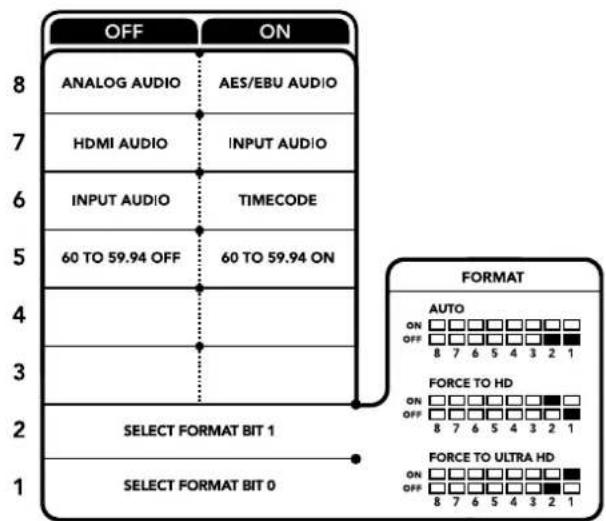
转换器背面印有开关示意图,
图中详细介绍了更改转换设置所需的全部信息。
6号开关-输入音频/时间码
将6号开关置为“ON”(开)可通过右声道音频XLR接口输入时间码。置为“OFF”(关)可输入音频。
5号开关-60到59.94关/开
设为“ON”(开)时,此设置将允许转换器检测到任何每秒60帧1080p格式HDMI源视频,并自动将其转为每秒59.94场的隔行视频。
例如,您可能需要将一路计算机的HDM输出连接到使用标准1080i 59.94帧率的切换台上。有些计算机输出的是每秒60帧,因此将开关5设为“ON”(开)时,您的转换器将始终检测到每秒60帧1080p格式,并将它转换为每秒59.94场的1080i格式。
2、1号开关 - 选择格式Bit1、0
如果连接的HDMI源可以输出Ultra HD和HD,您可以通过对转换器进行设置,强制该信号源输出使用其中一种格式。当您想要在SDI设备上以HD记录或显示计算机桌面以便查看画面时,这一功能会非常有用。
它可能看起来类似上变换或下变换设置,但转换器实际的操作是命令源设备输出Ultra HD或HD视频,以便转换器输出未经上变换或下变换的源视频原生HD或Ultra HD分辨率。
要强制您的源视频使用HD、Ultra HD,或让转换器自动决定源设备的最佳分辨率,只需使用开关1和开关2的组合即可。组合设置如下:
- AUTO - 1号开关置为OFF,2号开关置为OFF。
转换器将根据其输出能力,为源设备决定最佳HD或Ultra HD分辨率。
FORCE TO HD - 1号开关置为OFF,2号开关置为ON。
如果您的HDMI源设备可输出HD和Ultra HD,您的转换器将命令源设备输出HD视频。
FORCE TO ULTRA HD - 1号开关置为ON,2号开关置为OFF。
如果您的HDMI源设备可输出HD和Ultra HD,您的转换器将命令源设备输出Ultra HD视频。
Blackmagic Teranex Setup设置
Teranex Setup实用程序可更改通过开关实现的所有设置,外加一些额外设置。在“Video”(视频)、“Audio”(音频)、“Configure”(配置)以及“About”(关于)选项卡之间移动实现各种设置。
“About”(关于)和“Configure”(配置)选项卡的相关内容在本手册“更改设置”部分进行了详述。
Teranex Mini-HDMI to SDI 12G的“Video”(视频)选项卡包含了如下设置:
Video Processing(视频处理)菜单
转换
点击“Conversion”下拉菜单来选择SDI输出的转换设置。将此设置设定为“Auto”(自动)将根据设备输出能力来决定源设备的最佳分辨率是HD或Ultra HD,而设定为“Force HD”(强制为HD)和“Force Ultra HD”(强制为Ultra HD)则将不考虑HDMI输入,始终输出HD和Ultra HD视频。但SD将保持不变。
Frame Rate (帧率)
仅适用于1080p60转1080i59.94格式转换。启用时,帧率功能将命令转换器检测任何使用每秒60帧1080p源视频,并自动将其转为每秒59.94帧1080i格式。勾选或取消勾选该复选框来启用或禁用该项功能。
当您需要将输出为每秒60帧1080p格式HDMI源连接到使用标准的每秒59.94帧1080i格式的SDI设备时,这一功能将十分有用。
3G Output (3G输出)
可用来更改3G-SDI输出标准,从而保持与设备之间的兼容,即只接收A级和B级的3G-SDI视频信号。B级是默认设置。这些设置仅适合在输出3G-SDI视频时使用。
Teranex Mini-HDMI to SDI 12G的“Audio”(音频)选项卡包含了如下设置:
Audio Input(音频输入)菜单
此菜单可用于选择XLR和HDMI音频输入。选择HDMI可将HDMI音频加嵌到SDI视频输出上。选择“XLR”可选择模拟、AES/EBU以及时间码输入,并可选择在哪些SDI音频输出通道上加嵌音频。您还可以调整音频信号的增益设置。
选择AES/EBU可再获得“Sample Rate Converter”(采样率转换)选项。选中该选项后,您的SDI音频输出的采样率将被强制设为48Khz,即正确的电视采样率。
如果您需要通过一路与同步信号进行采样锁定的AES/EBU信号源转换Dolby音频,请确保您已取消勾选“Sample Rate Converter”(采样率转换器)复选框从而将其禁用,否则它可能会干扰您的Dolby音频转换。
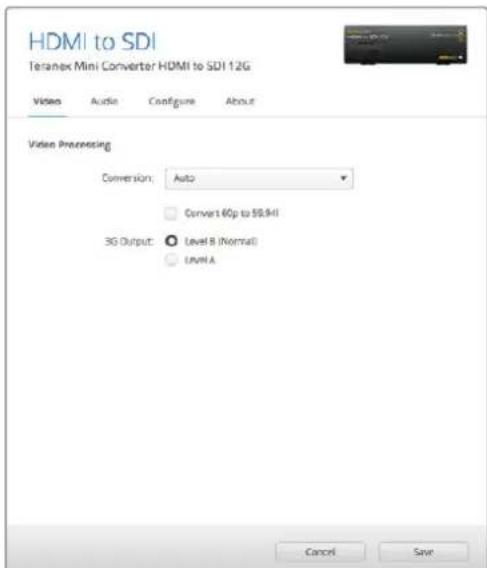
可在Blackmagic TeranexSetup软件的“Video”(视频)设置中选择“Auto”(自动)、“Force to HD”(强制为HD),或“Force to Ultra HD”(强制为Ultra HD)上变换设置选项。当连接到使用59.94标准帧率的视频设备时,您还能对转换器进行设置,使其能够检测每秒60帧的视频,并自动将其转为每秒59.94帧。
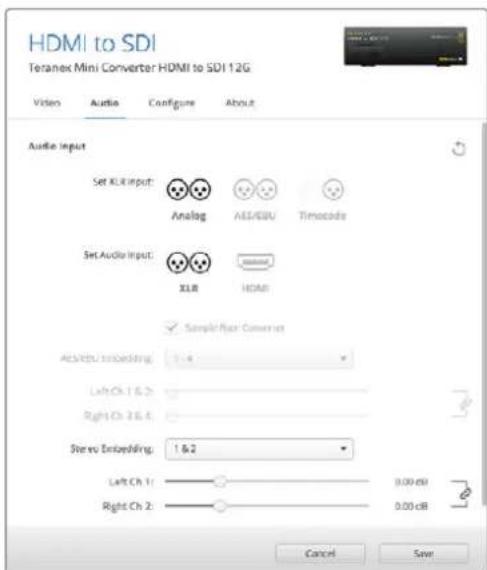
通过“Audio”(音频)设置选项卡来调整您的模拟音频电平和AES/EBU电平。
不论是通过开关、智能前面板还是Teranex Setup实用程序所应用的设置,您的Teranex Mini都将保留最近一次设置。当卸下智能前面板或通过软件更新转换器设置后想要恢复到开关控制,可能需要手动切换每个开关,使新设置生效。
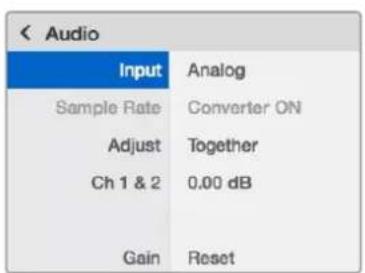
Teranex Mini Smart Panel设置
如果您为HDMI to SDI 12G转换器选配并安装了Teranex Mini Smart Panel智能前面板,那么将具有如下菜单选项:“Video”(视频)、“Audio”(音频)和“Network”(网络)。这些菜单中的设置和上一节中介绍的完全一样。
更多关于使用Teranex Mini Smart Panel智能前面板更改设置的内容,请查阅本手册“更改设置”部分。
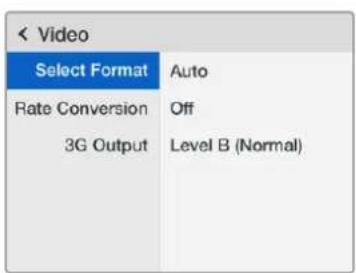
Teranex Mini Smart Panel智能前面板可提供与Blackmagic Teranex Setup相同的设置。
Teranex Mini - HDMI to SDI 12G原理图
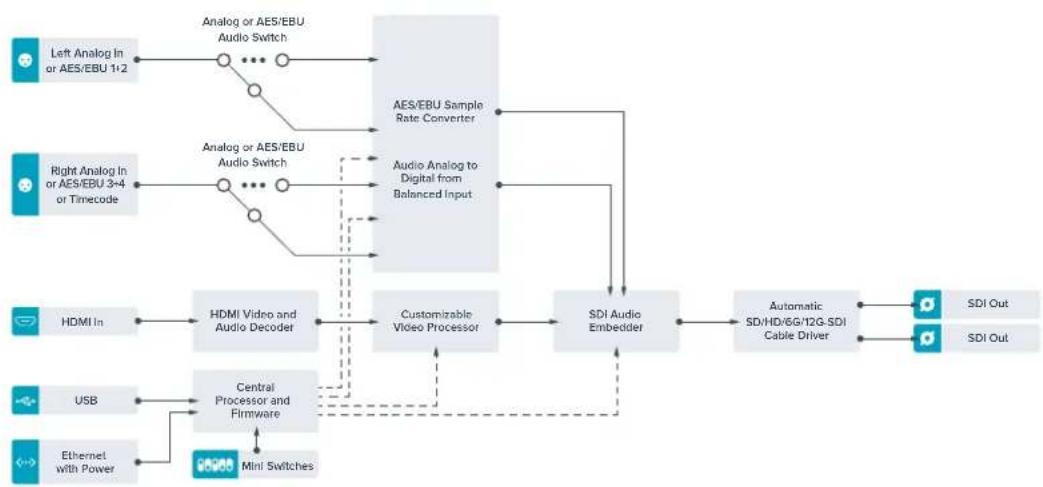
Teranex Mini - SDI to Analog 12G
您的Teranex Mini - SDI to Analog 12G可将SD-SDI、HD-SDI、3G-SDI、6G-SDI以及12G-SDI输入源转换为模拟分量、NTSC和PAL视频输出,以及平衡AES/EBU和模拟音频输出。转换器自带下变换器,因此您可将12G-SDI视频连接到SD和HD模拟设备,轻松连接如Betacam SP和VHS等视频监视器和录机设备。您甚至可以从16路解嵌SDI音频通道输出各对模拟音频。
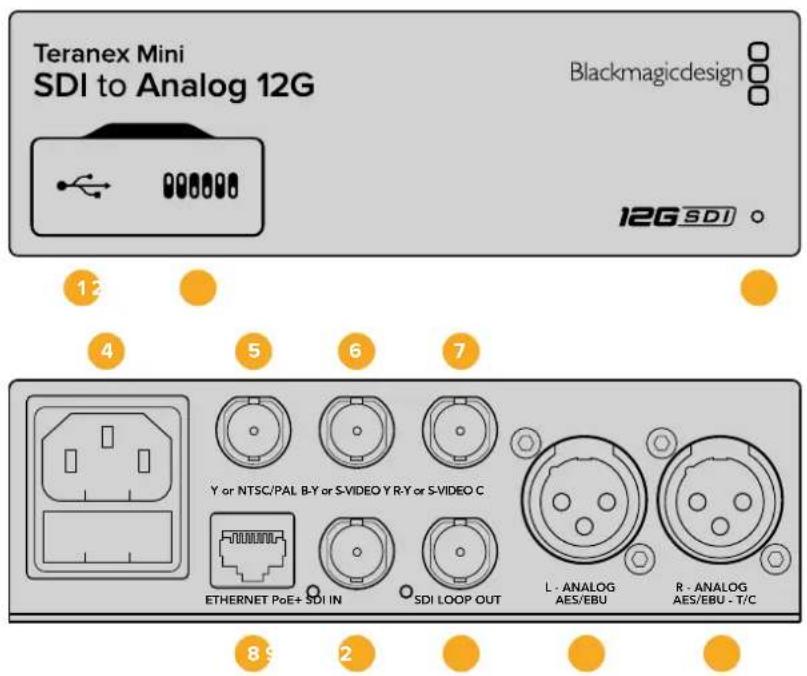
接口
1 Mini-B USB端口
可通过Mac或Windows计算机连接Blackmagic Teranex Setup软件,用于调整设置并更新Teranex Mini的内部软件。
2 开关
可调节开关,用于更改设置。
3 LED状态提示灯
在转换器获得电源时亮起白灯,并在检测到有效视频输入信号时亮起绿灯。通过Blackmagic Teranex Setup软件识别单个转换器时会闪烁/停止闪烁。
4 电源
标准内置IEC C14接口,可使用90至240伏AC电源。
5 Y or NTSC/PAL
模拟分量Y、NTSC或PAL复合输出BNC接口。
6 B-Y or S-VIDEO Y
模拟分量B-Y或S-VideoY输出BNC接口。
7 R-Y or S-VIDEO C
模拟分量R-Y或S-VideoC输出BNC接口。
8 ETHERNET PoE+
用于连接网络交换机或计算机,以便使用Blackmagic Teranex Setup软件更改设置。该以太网端口还支持以太网供电。
9 SDIN(SDI输入)
SDI视频输入BNC接口。
10 SDI LOOP OUT (SD环通输出)
SDI视频输出BNC接口。
11 L-ANALOG或AES/EBU
左声道平衡模拟音频,或AES/EBU数字音频输出XLR接口。
12 R-ANALOG、AES/EBU或T/C
右声道平衡模拟音频,或AES/EBU数字音频输出XLR接口。也可通过配置用于时间码输出。
开关
Teranex Mini - SDI to Analog 12G的开关具有以下设置功能:
8号开关-模拟音频、AES/EBU音频
将8号开关置为“OFF”(关)可选择平衡模拟音频,置为“ON”(开)则可选择数字AES/EBU音频输出。
7号开关-7.5IRE、0.0IRE
美国及其他使用NTSC7.5黑电平设置的国家应将7号开关置为“OFF”(关)。如果您位于日本等不使用7.5黑电平设置的国家和地区,请将7号开关置为“ON”(开)。此设置仅对复合或S-Video输出有影响。
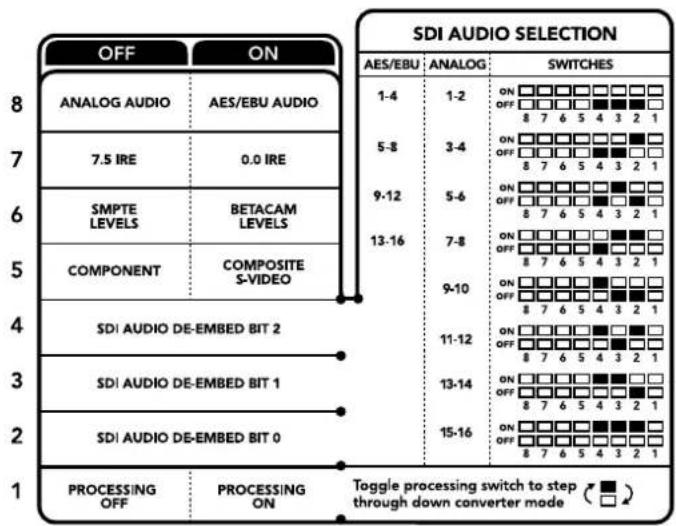
转换器背面印有开关示意图,图中详细介绍了更改转换设置所需的全部信息。
将6号开关置为“OFF”(关)可选择SMPTE电平,置为“ON”(开)则可选择Betacam电平。SMPTE电平使用更为广泛,甚至是Betacam SP录机也可以使用SMPTE电平,因此仅在您十分确定使用Betacam电平时再将此开关设置为Betacam选项。
5号开关-分量、复合或S-Video
将5号开关置为“OFF”(关)可选择模拟分量视频输出,置为“ON”(开)则可选择复合和S-Video 输出。
想要在S-Video和复合输出上将HD视频输入作为SD显示,请务必将1号开关置为“ON”(开)以启用下变换。分量模拟视频支持HD和SD视频。
4、3和2号开关-SDI音频解嵌
4、3、2号开关分别代表Bit2、1、0。简单来说,通过将4、3、2号开关设置为不同开/关组合,您可以选择来自SDI输入的哪一对音频通道来输出到模拟或AES/EBU音频。
1号开关 - 处理停止 - 处理开始
1号开关能在将Ultra HD或HD输入下变换为SD模拟输出时更改所发生的宽高比转换。发生这一现象是因为Ultra HD和HD格式是以16:9的宽度和高度比例进行显示,而SD使用的是4:3比例。
用于宽高比转换的三个可选项分别为“Anamorphic”(变形)、“Center Cut”(左右切边)和“Letterbox”(上下加黑边)。这些选项分别能拉伸、裁切画面,或者在画面上下添加黑边。要在这些选项间切换,只需将1号开关置为开或关即可在可用选项之间跳转。每当1号开关被置为“ON”(开)时,宽高比类型就会向前移动一个选项。
1号开关的作用会根据您所使用的模拟输出格式而有所变化。复合视频始终为标清格式,因此将1号开关置为“OFF”(关)就可将最后一个宽高比转换选项保持不变。但是,分量视频可支持HD信号,因此当您将Ultra HD或HD视频从SD源转换到分量输出时,将1号开关置为“OFF”(关)将输出宽屏HD模拟信号,不带宽高比转换。
SDI音频选项表
遵循以下不同开关组合设置,您可以选择通过Teranex Mini - SDI to Analog 12G将某个SDI音频通道作为模拟或数字AES/EBU音频输出。
Teranex Setup实用程序可更改通过开关实现的所有设置,外加一些额外设置。
在“Video”(视频)、“Audio”(音频)、“Configure”(配置)以及“About”(关于)
选项卡之间移动实现各种设置。
“About”(关于)和“Configure”(配置)选项卡的相关内容在本手册“更改设置”部分进行了详述。
Teranex Mini - SDI to Analog 12G的“Video”(视频)选项卡包含了如下设置:
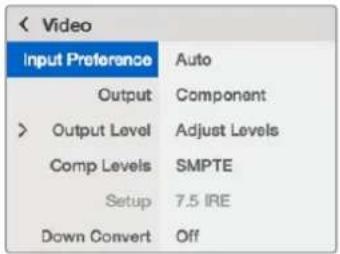
在此您可以在分量,或者S-video和复合视频输出之间选择,还可以独立设置亮度和色度电平以及B-Y和R-Y分量电平。
如果选择了S-Video和复合输出,根据您所在的区域可另外在7.5IRE和0.0IRE黑电平之间进行选择。如果选择了分量视频,您可在SMPTE和Betacam电平间进行切换。SMPTE电平使用更为广泛,甚至是Betacam SP录机也可以使用SMPTE电平,因此仅在您十分确定使用Betacam电平时再将此开关设置为Betacam选项。
Video Processing(视频处理)菜单
此菜单可让您设置下变换视频的宽高比。选项包括Letterbox(上下加黑边)、Anamorphic(变形)、Center Cut(左右切边)或不处理。
Teranex Mini - SDI to Analog 12G的“Audio”(音频)选项卡包含了如下设置:
此菜单可用来选择模拟、AES/EBU和时间码音频输出,还可选择需要解嵌的SDI音频输入通道。您还可以调整音频输出的增益设置。
不论是通过开关、智能前面板还是Teranex Setup实用程序所应用的设置,您的Teranex Mini都将保留最近一次设置。当卸下智能前面板或通过软件更新转换器设置后想要恢复到开关控制,您可能需要手动切换每个开关,使新设置生效。
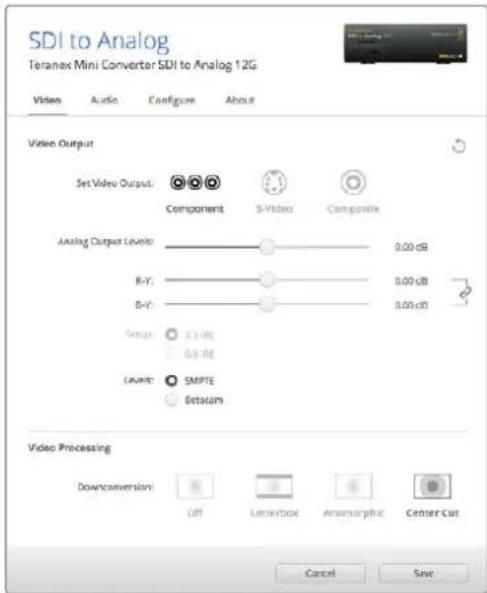
使用Blackmagic Teranex Setup软件中的“Video”(视频)设置选项卡可调整您的视频亮度和色度电平以及分量色度电平。
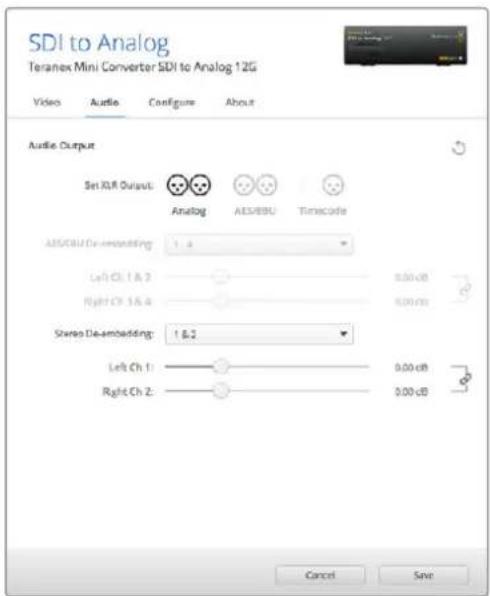
通过“Audio”(音频)设置选项卡来调整您的模拟音频电平和AES/EBU电平。
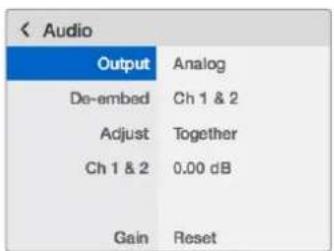
Teranex Mini Smart Panel设置
如果您为SDI to Analog 12G转换器选配并安装了Teranex Mini Smart Panel智能前面板,那么将具有如下菜单选项:“Video”(视频)、“Audio”(音频)和“Network”(网络)。菜单里的这些设置和“Blackmagic Teranex Setup设置”中介绍的设置完全一样。更多关于使用Teranex Mini Smart Panel智能前面板更改设置的内容,请查阅本手册“更改设置”部分。
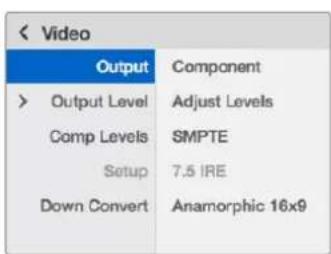
Teranex Mini Smart Panel智能前面板可提供与Blackmagic Teranex Setup相同的设置。
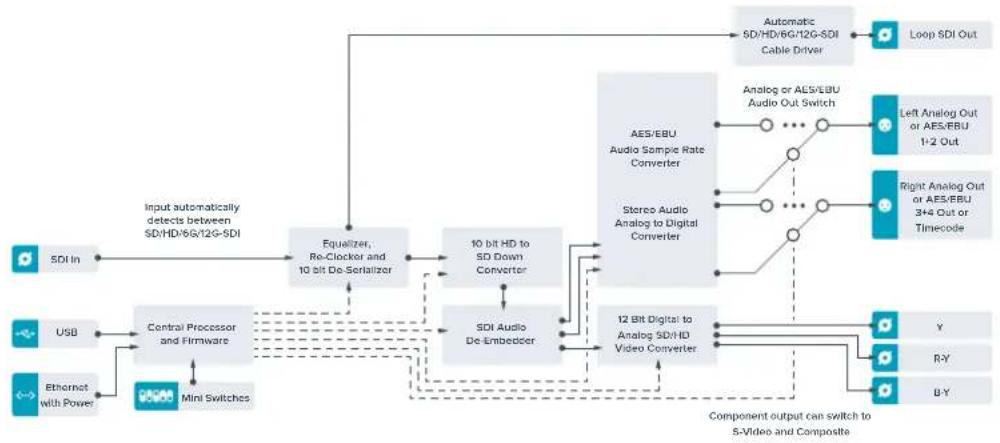
Teranex Mini - SDI to Analog 12G原理图
Teranex Mini – Analog to SDI 12G
Teranex Mini Analog to SDI 12G可将Betacam SP录机、HDV摄影机、游戏机等模拟设备视频和音频信号转换为SD-SDI、HD-SDI以及12G-SDI视频信号。支持的模拟输入格式包括SD/HD分量、S-Video或复合NTSC和PAL等一系列选项。转换器的12G-SDI输出包括加嵌数字AES/EBU或模拟音频选项。
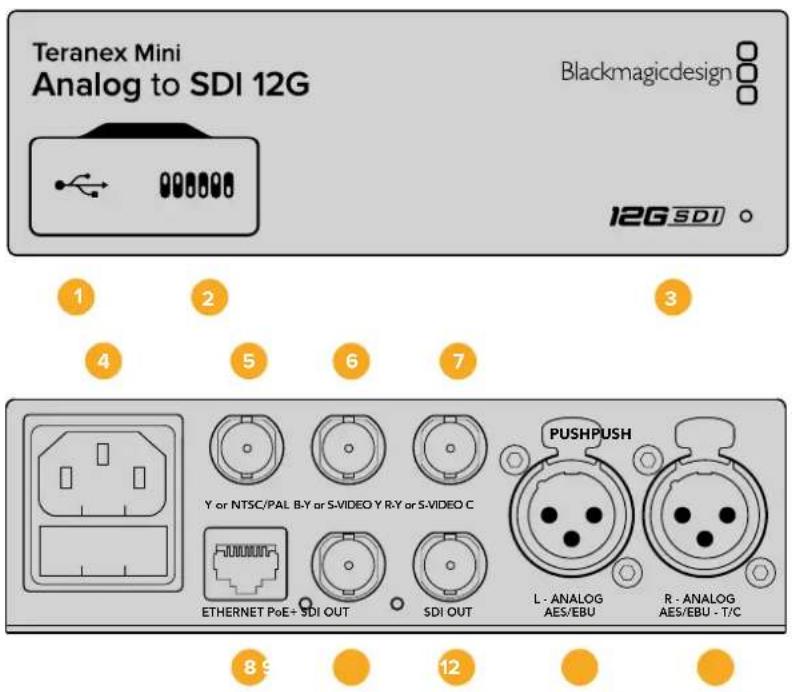
接口
1 Mini-B USB端口
该端口可通过Mac或Windows计算机连接至Teranex Setup设置软件,用于调整设置和更新Teranex Mini内部软件。
2 开关
可调节开关,用于更改设置。
3 LED状态提示灯
在转换器获得电源时亮起白灯,并在检测到有效视频输入信号时亮起绿灯。通过Blackmagic Teranex Setup软件识别单个转换器时会闪烁/停止闪烁。
4 电源
标准内置IEC C14接口,可使用90至240伏AC电源。
5 Y or NTSC/PAL
模拟分量Y、NTSC或PAL复合输入BNC接口。
6 B-Y or S-VIDEO Y
模拟分量B-Y或S-VideoY输入BNC接口。
7 R-Y or S-VIDEO C
模拟分量R-Y或S-VideoC输入BNC接口。
8 ETHERNET PoE+
用于连接网络交换机或计算机,以便使用Blackmagic Teranex Setup软件更改设置。该以太网端口还支持以太网供电。
9 SDI OUT (SDI输出)
SDI视频输出BNC接口。
10 SDI OUT (SDI输出)
SDI视频输出BNC接口。
11 L-ANALOG或AES/EBU
左声道平衡模拟音频,或AES/EBU数字音频输入XLR接口。
12 R-ANALOG、AES/EBU或T/C
右声道平衡模拟音频,或AES/EBU数字音频输入XLR接口。还可通过配置用于时间码输入。
开关
Teranex Mini Analog to SDI 12G的开关具有以下设置功能:
8号开关-模拟音频、AES/EBU音频
将8号开关置为“OFF”(关)可选择平衡模拟音频,置为“ON”(开)则可选择数字AES/EBU音频输入。
7号开关-7.5IRE-0.0IRE
美国及其它使用NTSC7.5黑电平设置的国家应将7号开关置为“OFF”(关)。其它不使用7.5黑电平设置的国家则应将7号开关置为“ON”(开)。此设置仅对复合或NTSC S-Video输出有影响。
6号开关-SMPTE电平-Betacam电平
此设置具有SMPTE或Betacam视频电平两个选项。将6号开关置为“OFF”(关)可选择SMPTE电平,置为“ON”(开)则可选择Betacam电平。SMPTE电平使用更为广泛,甚至是Betacam SP录机也可以使用SMPTE电平,因此仅在您十分确定使用Betacam电平时再将此开关设置为Betacam选项。
5号开关-分量、复合或S-Video
将5号开关置为“OFF”(关)可选择模拟分量视频输入,置为“ON”(开)则可选择复合视频和S-Video模拟输入。
4号开关-复合、S-Video
将4号开关置为“OFF”(关)选择复合视频输入,置为“ON”(开)则可选择S-Video输入。
3号开关 - SD到HD
如果复合、S-Video或分量输入为SD时,将3号开关置为“ON”(开)可将SDI输出分辨率从SD上变换到HD。置为“OFF”(关)则可匹配输入分辨率。
2号开关-HD到UHD
如果分量视频输入为HD时,将2号开关置为“ON”(开)可将SDI输出分辨率上变换到Ultra HD。置为“OFF”(关)则可匹配输入分辨率。
1号开关 - 输入音频/时间码
将1号开关置为“ON”(开)可通过右声道音频XLR接口输入时间码。置为“OFF”(关)可输入音频。
| OFF | ON |
| ANALOG AUDIO | AES/EBU AUDIO |
| 7.5 IRE | 0.0 IRE |
| SMPTE LEVELS | BETACAM LEVELS |
| COMPONENT | COMPOSITE or S-VIDEO |
| COMPOSITE | S-VIDEO |
| SD TO HD OFF | SD TO HD ON |
| HD TO UHD OFF | HD TO UHD ON |
| INPUT AUDIO | TIMECODE |
Teranex Mini背面印有开关示意图,图中详细介绍了更改转换设置所需的全部信息。
Blackmagic Teranex Setup设置
Teranex Setup实用程序可更改通过开关实现的所有设置,外加一些额外设置。
在“Video”(视频)、“Audio”(音频)、“Configure”(配置)以及“About”(关于)选项卡之间移动实现各种设置。
"About”(关于)和“Configure”(配置)选项卡的相关内容在本手册“更改设置”部分进行了详述。
Teranex Mini Analog to SDI 12G的“Video”(视频)选项卡包含了如下设置:
Video Input(视频输入)菜单
在此您可以在分量、S-Video以及复合视频输入之间选择,还可以独立设置亮度和色度电平以及B-Y和R-Y分量电平。
如果选择了S-Video或复合输入,根据您所在的区域可另外在7.5IRE和0.0IRE黑电平之间进行选择。
如果选择了分量视频,您可在SMPTE和Betacam电平间进行切换。SMPTE电平使用更为广泛,甚至是Betacam SP录机也可以使用SMPTE电平,因此仅在您十分确定使用Betacam电平时再将此开关设置为Betacam选项。
Video Processing(视频处理)菜单
此菜单可独立于模拟视频输入来设置上变换的选项。分量视频输入可从SD转换到HD,以及从HD转换到Ultra HD。S-Video和复合输入仅可进行SD到HD的转换。
Teranex Mini Analog to SDI 12G的“Audio”(音频)选项卡包含了如下设置:
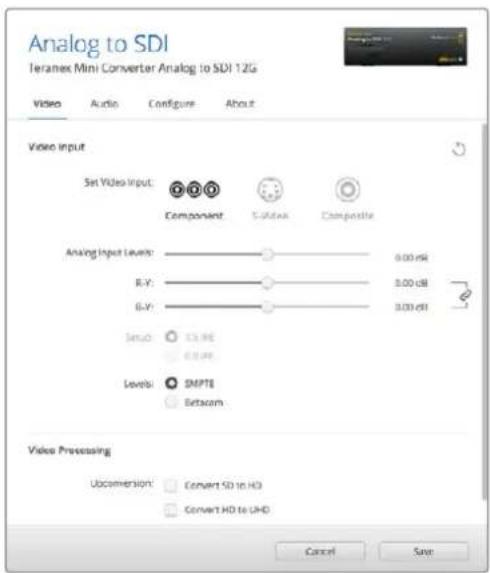
使用Blackmagic Teranex Setup软件中的“Video”(视频)设置选项卡可调整您的视频亮度和色度电平以及分量色度电平。
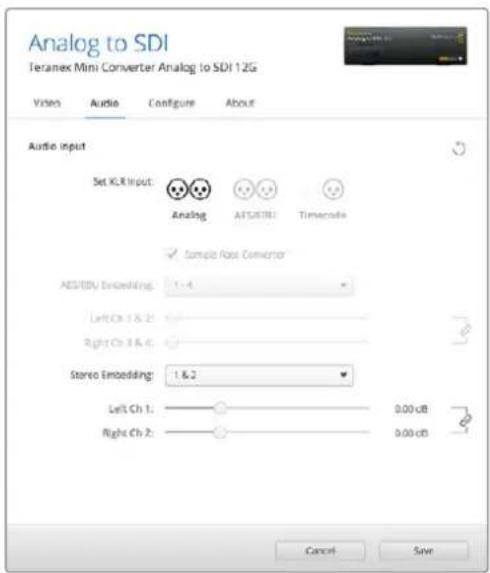
通过“Audio”(音频)设置选项卡来调整您的模拟音频电平和AES/EBU电平。
Audio Input(音频输入)菜单
此菜单可用来选择模拟、AES/EBU和时间码音频输入,还可选择需要加嵌的SDI音频输出通道。您还可以调整音频信号的增益设置。
选择AES/EBU可再获得“Sample Rate Converter”(采样率转换)选项。但选中此选项后,您的SDI音频输出采样率将被上变换或下变换为24bit、48KHz。
不论是通过开关、智能前面板还是Teranex Setup实用程序所应用的设置,您的Teranex Mini都将保留最近一次设置。当卸下智能前面板或通过软件更新转换器设置后想要恢复到开关控制,您可能需要手动切换每个开关,使新设置生效。
Teranex Mini Smart Panel设置
如果您为Analog to SDI 12G转换器选配并安装了Teranex Mini Smart Panel智能前面板,那么将具有如下菜单选项:“Video”(视频)、“Audio”(音频)和“Network”(网络)。菜单里的这些设置和“Blackmagic Teranex Setup设置”中介绍的设置完全一样。
更多关于使用Teranex Mini Smart Panel智能前面板更改设置的内容,请查阅本手册“更改设置”部分。
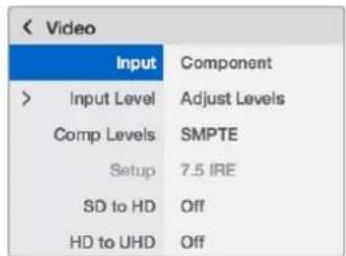
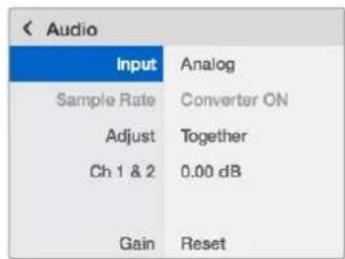
Teranex Mini Smart Panel智能前面板可提供与Blackmagic Teranex Setup相同的设置。
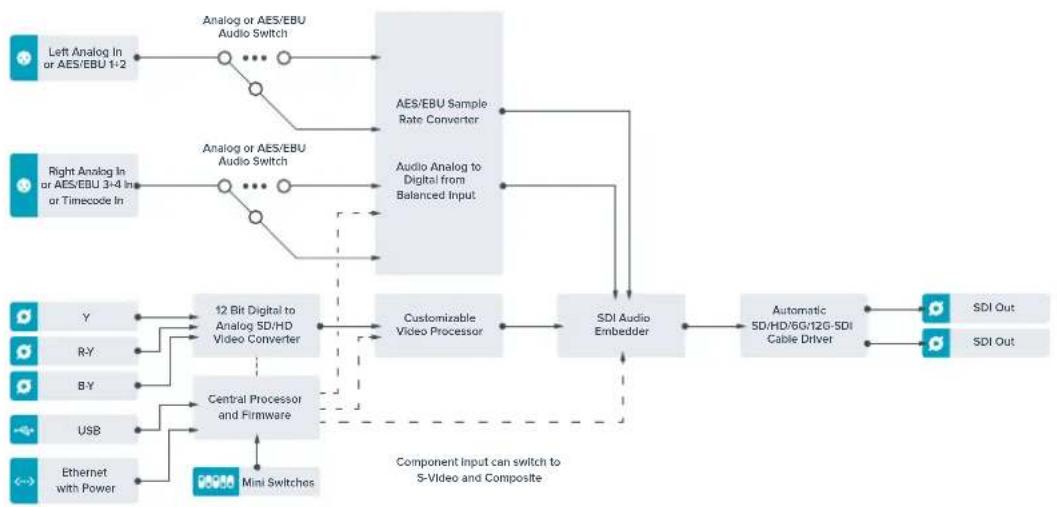
Teranex Mini Analog to SDI 12G原理图
Teranex Mini – SDI to Audio 12G
TeranexMini SDI to Audio 12G可从任何SDI视频连接和输出解嵌出2通道模拟音频或4通道AES/EBU数字音频,从而输出到调音台、模拟录机以及监视器等音频设备上。
额外的SDI音频通道可通过菊链式连接到其他Teranex Mini SDI to Audio 12G解嵌到您的转换器SDI输出上。
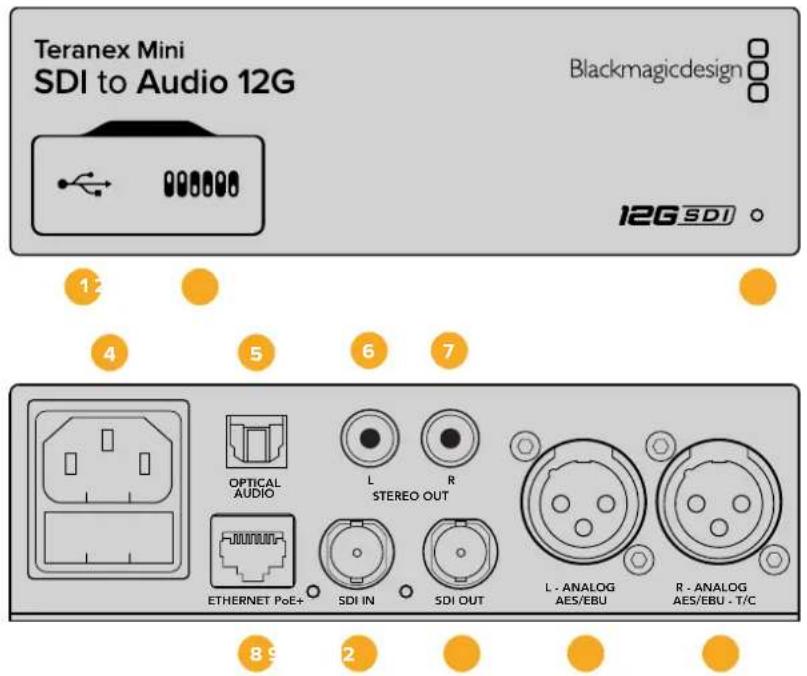
接口
1 Mini-B USB端口
该端口可通过Mac或Windows计算机连接至Teranex Setup设置软件,用于调整设置和更新Teranex Mini内部软件。
2 开关
可调节开关,用于更改设置。
3 LED状态提示灯
在转换器获得电源时亮起白灯,并在检测到有效视频输入信号时亮起绿灯。通过Blackmagic Teranex Setup软件识别单个转换器时会闪烁/停止闪烁。
4 电源
标准内置IEC C14接口,可使用90至240伏AC电源。
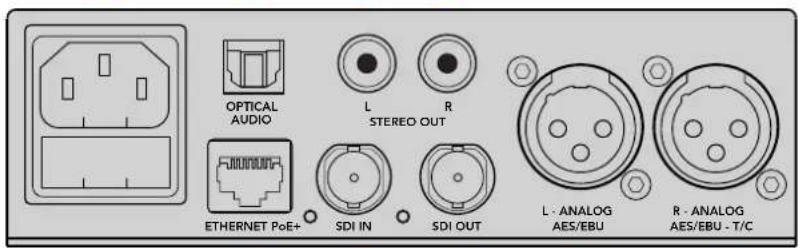
5 OPTICAL AUDIO-光纤S/PDIF音频输出
可传输S/PDIF信号,配有TOSLINK接口。
6 L-非平衡HiFi模拟线路电平输出
非平衡左通道模拟音频输出RCA接口。
7 R-非平衡HiFi模拟线路电平输出
非平衡右通道模拟音频输出RCA接口。
8 ETHERNET PoE+
用于连接网络交换机或计算机,以便使用Blackmagic Teranex Setup软件更改设置。该以太网端口还支持以太网供电。
9 SDIN(SD输入)
SDI视频输入BNC接口。
10 SDI LOOP OUT (SD环通输出)
SDI视频输出BNC接口。
11 L-ANALOG或AES/EBU
左声道平衡模拟音频,或AES/EBU数字音频输出XLR接口。
12 R-ANALOG、AES/EBU或T/C
右声道平衡模拟音频,或AES/EBU数字音频输出XLR接口。也可通过配置用于时间码输出。
开关
Teranex Mini SDI to Audio 12G的开关具有以下设置功能:
8号开关-模拟音频、AES/EBU音频
将8号开关设置为“OFF”(关)可选择平衡模拟音频,设置为“ON”(开)则可选择数字AES/EBU音频输出。
7号开关-输出音频/时间码
将7号开关置为“ON”(开)可通过右声道音频XLR接口输出时间码。置为“OFF”(关)可输出音频。
6、5、4号开关-SDI音频解嵌Bit2、1、0
6、5和4号开关分别代表Bit2、1和0。简单来说,通过将开关6、5、4设置为不同开/关组合,您可以选择来自SDI输入信号中的哪一对音频通道来解嵌到您的音频输出。
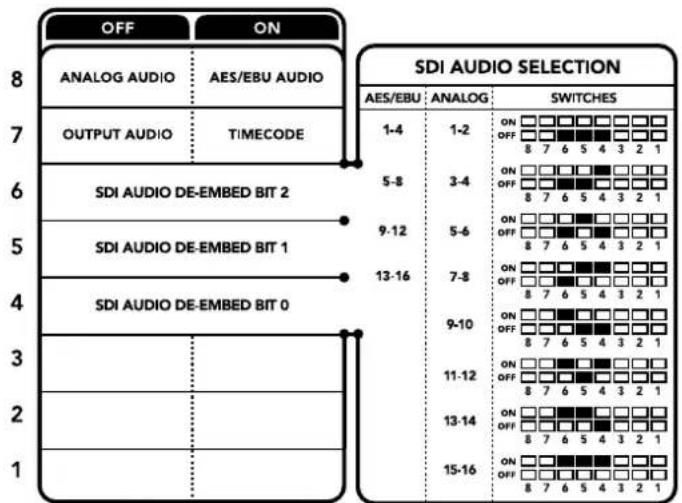
转换器背面印有开关示意图,图中详细介绍了更改转换设置所需的全部信息。
SDI音频解嵌表
Teranex Setup实用程序可更改通过开关实现的所有设置,外加一些额外设置。
在“Audio”(音频)、“Configure”(配置)以及“About”(关于)选项卡之间移动实现各种设置。“About”(关于)和“Configure”(配置)选项卡的相关内容在本手册“更改设置”部分进行了详述。Teranex Mini SDI to Audio 12G的“Audio”(音频)选项卡包含了如下设置:
此菜单可用来选择模拟、AES/EBU和时间码音频输出,还可选择需要解嵌的SDI音频输入通道。您还可以调整音频输出的增益设置。
不论是通过开关、智能前面板还是Teranex Setup实用程序所应用的设置,您的Teranex Mini都将保留最近一次设置。当卸下智能前面板或通过软件更新转换器设置后想要恢复到开关控制,您可能需要手动切换每个开关,使新设置生效。
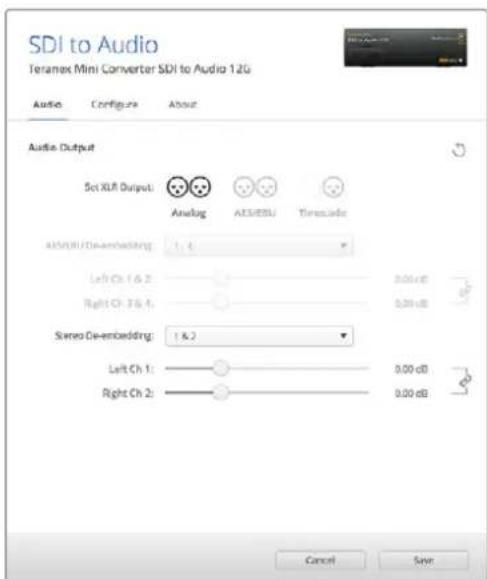
使用Blackmagic Teranex Setup软件的“Audio”(音频)设置页面调整模拟音频电平和AES/EBU电平。
Teranex Mini Smart Panel设置
如果您为SDI to Audio 12G转换器选配并安装了Teranex Mini Smart Panel智能前面板,那么将具有如下菜单选项:“Audio”(音频)和“Network”(网络)。菜单里的这些设置和“Blackmagic Teranex Setup设置”中介绍的设置完全一样。更多关于使用Teranex Mini Smart Pane智能前面板更改设置的内容,请查阅本手册“更改设置”部分。
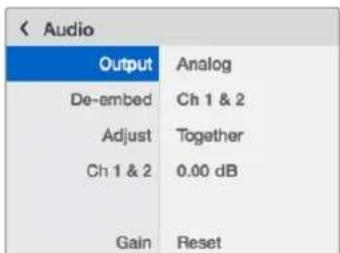
Teranex Mini Smart Panel智能前面板可提供与Blackmagic Teranex Setup相同的设置。
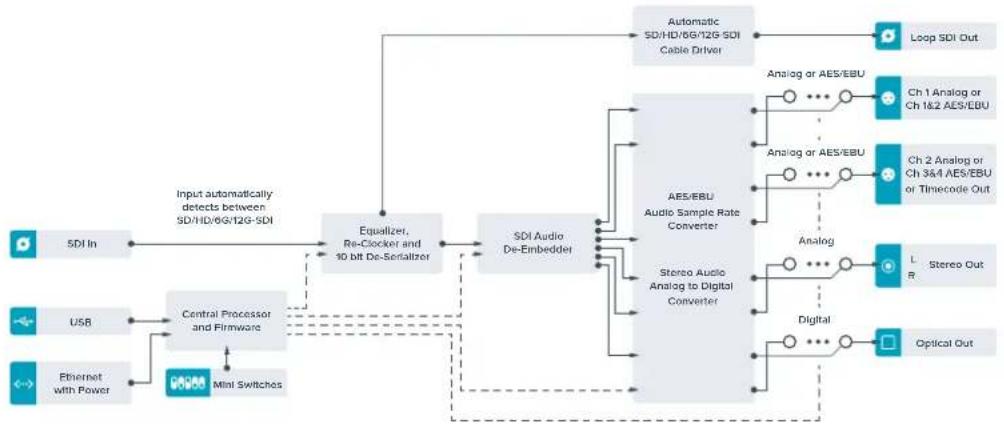
Teranex Mini SDI To Audio 12G原理图
Teranex Mini – Audio to SDI 12G
Teranex Mini Audioto SDI 12G可将2通道模拟音频或四通道AES/EBU数字音频加嵌到任何一路SDI视频接口上。您可以使用这款Teranex Mini从调音台和模拟录机等设备上加嵌音频到SDI视频连接上用于SDI矩阵和录机。额外的SDI音频通道可通过菊链式连接到其他Teranex Mini Audio to SDI 12G加嵌到您的转换器SDI输出上。
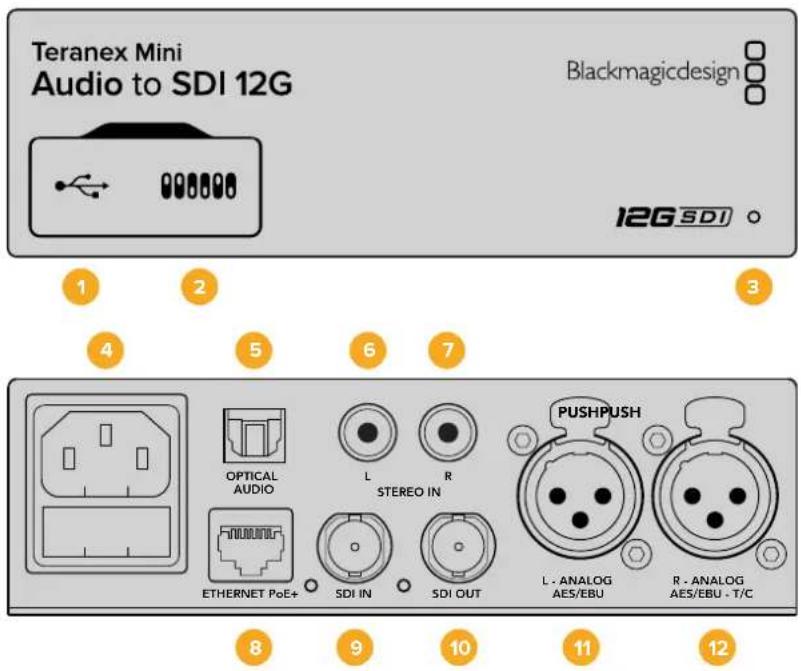
接口
1 Mini-B USB端口
可通过Mac或Windows计算机连接Blackmagic Teranex Setup软件,用于调整设置并更新Teranex Mini的内部软件。
2 开关
可调节开关,用于更改设置。
3 LED状态提示灯
在转换器获得电源时亮起白灯,并在检测到有效视频输入信号时亮起绿灯。通过BlackmagicTeranex Setup软件识别单个转换器时会闪烁/停止闪烁。
4 电源
标准内置IEC C14接口,可使用90至240伏AC电源
5 OPTICAL AUDIO-光纤S/PDIF音频输入
可传输S/PDIF信号,配有TOSLINK接口。
6 L-非平衡HiFi模拟线路电平输入
非平衡左通道模拟音频输入RCA接口。
7 R-非平衡HiFi模拟线路电平输入
非平衡右通道模拟音频输入RCA接口。
8 ETHERNET PoE+
用于连接网络交换机或计算机,以便使用Blackmagic Teranex Setup软件更改设置。该以太网端口还支持以太网供电。
9 SDIN(SD输入)
SDI视频输入BNC接口。
10 SDI OUT (SD输出)
SDI视频输出BNC接口。
11 L-ANALOG或AES/EBU
左声道平衡模拟音频,或AES/EBU数字音频输入XLR接口。
右声道平衡模拟音频,或AES/EBU数字音频输入XLR接口。还可通过配置用于时间码输入。
开关
Teranex Mini Audio to SDI 12G的开关具有以下设置功能:
8、7号开关 - 输入音频选择Bit1、0
8、7号开关分别代表Bit1和0。简单来说,通过将开关8和7设置为不同开/关组合,您可以在四个不同的输入音频选项里进行选择。
6、5、4号开关-加嵌音频Bit2、1、0
6、5、4号开关分别代表Bit2、1和0。简单来说,通过将开关6、5、4设置为不同开/关组合,您可以选择想要加嵌音频到SDI信号的哪一对音频通道上。
加嵌模拟音频时共有8个不同的组合选项,让您可以加嵌音频到从1-2通道一直到15-16通道。
加嵌AES/EBU音频时共有4个不同组合选项。您可以选择将音频加嵌到1-4、5-8、9-12或13-16号通道上。
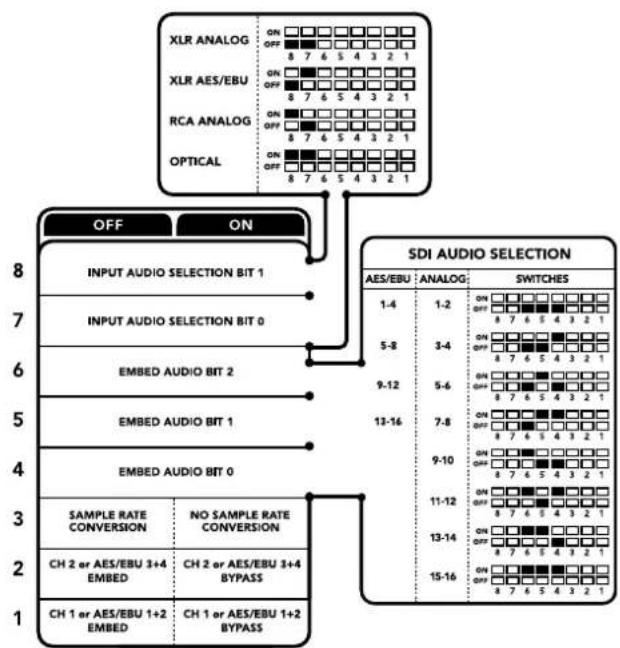
转换器背面印有开关示意图,
图中详细介绍了更改转换设置所需的全部信息。
3号开关-采样率转换、无采样率转换
将3号开关置为“OFF”(关)可启用采样率转换,置为“ON”(开)则可禁用采样率转换。大多数情况,此开关应该置为“OFF”(关)从而以确保音频以正确的电视采样率进行加嵌。
将3号开关置为“OFF”(关)可设置开启模拟或AES/EBU音频的采样率转换,并将音频以采样率48kHz加嵌到SDI输出上。
2号开关-通道2或AES/EBU3+4加嵌/绕过
选择了音频通道后,使用2和1号开关可选择哪个通道要加嵌或禁用。禁用设置让您可以避免您想要保持音频信号的音频通道覆盖操作。
Teranex setup实用程序可更改通过开关实现的所有设置,外加一些额外设置。在Blackmagic Teranex Setup软件中的“Audio”(音频)、“Configure”(配置)以及“About”(关于)选项卡之间移动实现各种设置。“About”(关于)和“Configure”(配置)选项卡的相关内容在本手册“更改设置”部分进行了详述。
Teranex Mini Audio to SDI 12G的“Audio”(音频)选项卡包含了如下设置:
Audio Input(音频输入)菜单
此菜单可用于选择RCA、XLR和光纤输入。
如果您选择了XLR,还可进一步选择模拟、AES/EBU或时间码输入。
选择AES/EBU可再获得“Sample Rate Converter”(采样率转换)选项。选中该选项后,您的SDI音频输出的采样率将被强制设为48Khz,即正确的电视采样率。
音频输入菜单还可以让您选择想要将音频加嵌到SDI信号的哪一对通道,或者如果是AES/EBU音频时选择哪两对通道,并调整音频增益。
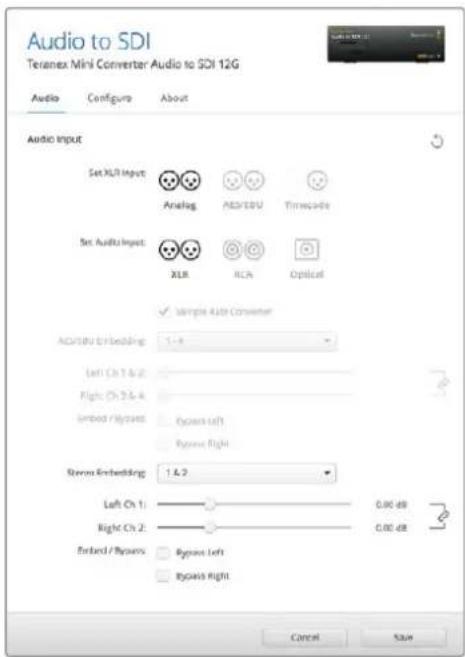
使用Blackmagic Teranex Setup软件的“Audio”(音频)设置页面调整模拟音频电平和AES/EBU电平。
如果您想要避免SDI信号的覆盖音频操作,可以绕过这些通道。
不论是通过开关、智能前面板或是Blackmagic Teranex Setup软件设置,您的Teranex Mini将保持最近一次应用的操作。当卸下智能前面板或通过软件更新转换器设置后想要恢复到开关控制,您可能需要手动切换每个开关,使新设置生效。
Teranex Mini Smart Panel设置
如果您为Audio to SDI 12G转换器选配并安装了Teranex Mini Smart Panel智能前面板,那么将具有如下菜单选项:“Audio”(音频)和“Network”(网络)。菜单里的这些设置和“Blackmagic Teranex Setup设置”中介绍的设置完全一样。
更多关于使用Teranex Mini Smart Panel智能前面板更改设置的内容,请查阅本手册“更改设置”部分。
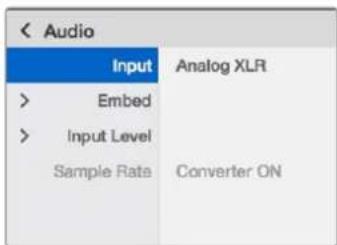
Teranex Mini Smart Panel智能前面板可提供与Blackmagic Teranex Setup相同的设置。
Teranex Mini Audio to SDI 12G原理图
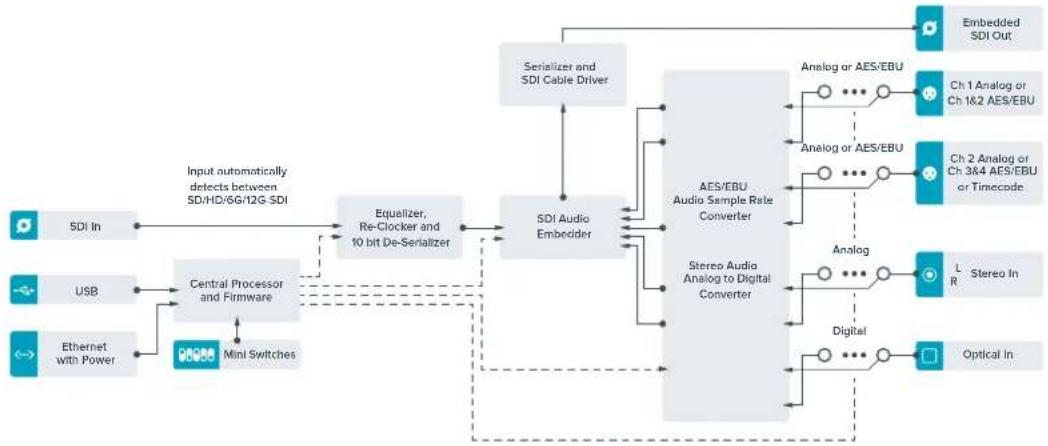
Teranex Mini - 12G-SDI to Quad SDI
Teranex Mini 12G-SDI to Quad SDI可将12G-SDI信号转换为四链路SDI信号,以便您连接使用四个BNC接口的Ultra HD设备。这款转换器是将12G-SDI Ultra HD信号连接到四台独立HD监视器上的完美选择,可用于如视频墙显示等功能。您的Teranex Mini还配备12G-SDI环通输出接口,并支持A级和B级3G-SDI设备。
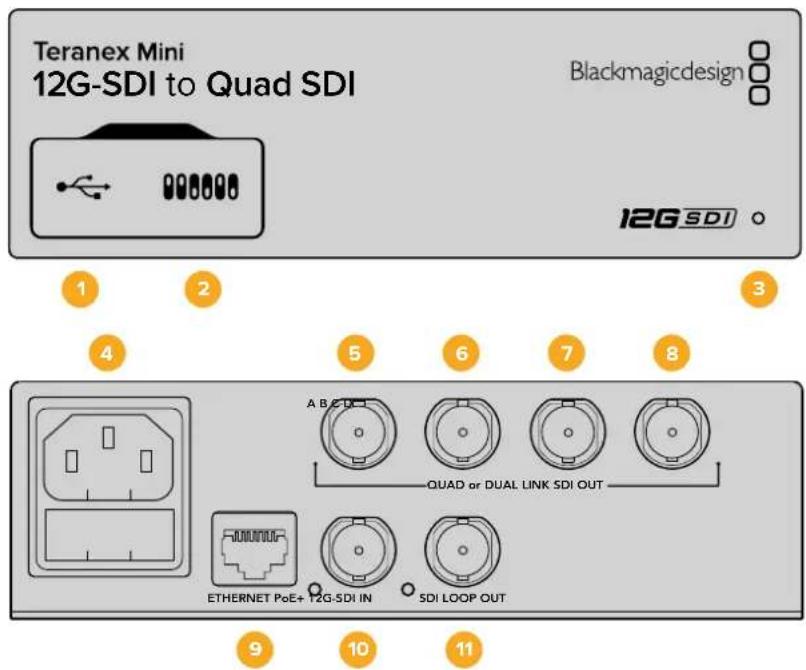
接口
1 Mini-B USB端口
该USB端口可让您通过Mac或Windows计算机连接转换器,从而调整设置并更新转换器的内部软件。
2 开关
您可以使用笔尖拨动Teranex Mini前面板的开关来更改设置。
3 LED状态提示灯
该LED可在转换器获得电源时亮起白灯,并在检测到有效视频输入信号时亮起绿灯。当您的计算机连接有多台Teranex Mini时,可以通过Blackmagic Teranex Setup软件中的“Identify”(识别)复选框来识别每台转换器。启用该复选框时,转换器的LED提示灯会亮起或熄灭。
4 电源
标准内置IEC C14接口,可使用90至240伏AC电源。
5 SDI Out A (SDI输出A)
这一BNC接口可输出以下信号:
-SD/HD-SDI
-单链路3G-SDI
-单链路6G-SDI
- 双链路HD-SDI通道A
- 双链路3G-SDI Ultra HD通道A
- 四链路HD-SDI Ultra HD通道A
6 SDIOutB(SDI输出B)
这一SDI视频输出BNC接口可输出以下信号:
-双链路HD-SDI通道B
- 双链路3G-SDI Ultra HD通道B
-四链路HD-SDI Ultra HD通道B
7 SDIOutC(SDI输出C)
这一SDI输出C BNC接口可输出四链路HD-SDI Ultra HD通道C。
8 SDIOutD(SDI输出D)
这一BNC接口可用于输出四链路HD-SDI Ultra HD通道D。
9 ETHERNET PoE+
这一以太网接口可用于将Teranex Mini连接到交换机或计算机,以便您通过Blackmagic Teranex Setup软件来更改设置。该以太网端口还支持以太网供电。
10 12G-SDI In (12G-SDI输入)
该路输入可通过BNC接口传输12G-SDI信号。
11 SDI LOOP OUT (SD环通输出)
这一BNC接口可输出接收到的12G-SDI信号,以便您将该路信号发送至其他12G-SDI设备上。
四链路HD分割
您的Teranex Mini 12G SDI to Quad SDI转换器能以多种途径通过带宽相对较低的连接发送高带宽图像数据。
下面这张图表向您展示了四链路SDI和HD四分割的区别。前者是将图像信息分给四根3G-SDI线缆,在单个Ultra HD显示屏上组成一幅完整的图像;后者是让四个HD显示屏分别接收一幅完整图像的四分之一画面,作为视频墙的一部分使用。
双链路6G SDI运行起来和四链路一样,也是一路完整的信号被分到多条线缆,区别在于双链路只使用两路3G-SDI输出。
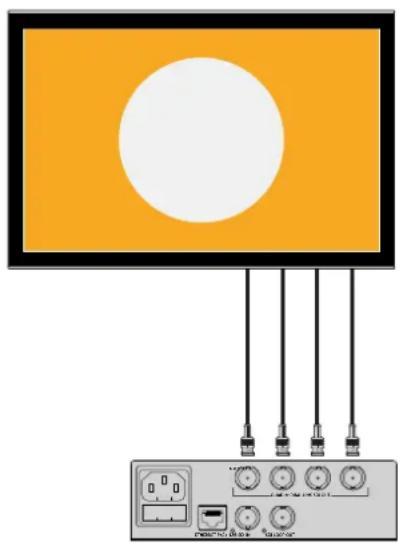
四链路
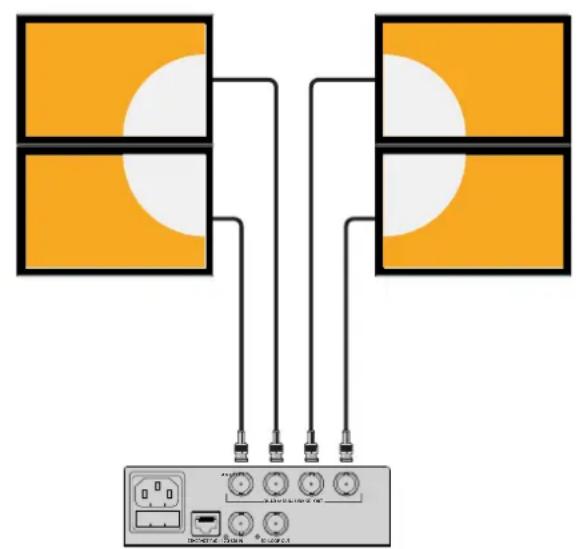
四分割HD
开关
Teranex Mini - 12G-SDI to Quad SDI型号转换器的开关具有以下设置功能:
8、7号开关-四链路SDI输出
8、7号开关分别代表Bit1和0。简单来说,通过将8、7号开关设置为不同的开/关组合,您可以选择12G-SDI Ultra HD信号在Teranex Mini Converter上如何分成四路信号输出。
以下是将Ultra HD信号分别转换到四链路、双链路以及四链路HD分割模式的部分配置示例。
如果输入为12G-SDI信号,且8、7号开关设为“OFF”,那么转换器将输出独立画面四链路信号。
如果输入为12G-SDI信号,且8号开关设置“OFF”,7号开关设为“ON”,那么转换器将输出4路HD分割信号。
如果输入为6G-SDI信号,且8号开关设为“ON”,7号和6号开关设为“OFF”,那么转换器将输出双链路3G-SDIB级信号。
如果输入为6G-SDI信号,且8号开关设为“ON”,7号开关设为“OFF”,6号开关设为“ON”,那么转换器将输出双链路3G-SDI A级信号。
当转换器处于四链路HD分割模式时,其四路输出将分别携带一路HD分割信号,从而组成一个完整的Ultra HD图像。
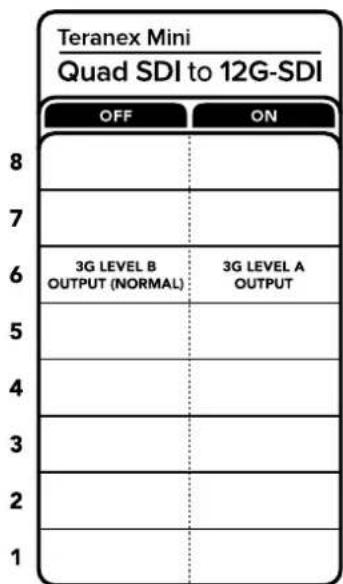
转换器背面印有开关示意图,
图中详细介绍了更改转换设置所需的全部信息。
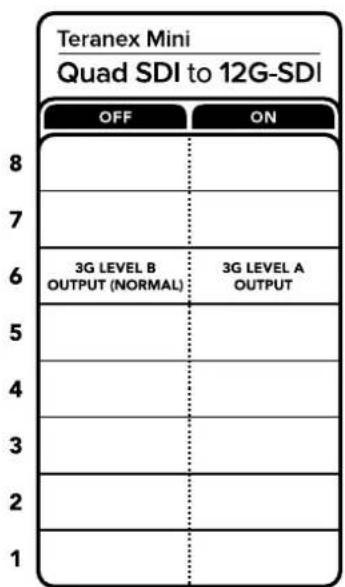
6号开关-3GB/A级
该设置可用来更改3G-SDI输出标准,从而保持与设备之间的兼容,即指接收A级和B级的3G-SDI视频信号。B级为默认设置,可通过将6号开关设为“OFF”来实现。要输出A级视频,请将6号开关设为“ON”(开)。这些设置仅适合在输出3G-SDI视频时使用。
四链路选项表
| 四链路SDI输出8号开关7号开关开关示意图 | |||
| 四链路HD分割 | OFF(关) | ON(开) | ONOFF87654321 |
| 四链路 | OFF(关)OFF(关) | ONOFF87654321 | |
| 双链路 | ON(开)OFF(关) | ONOFF87654321 | |
| 单链路 | ON(开)ON(开) | ONOFF87654321 | |
Blackmagic TeranexSetup设置
Teranex Setup实用程序可更改通过开关实现的所有设置,外加一些额外设置。您可在“Video”(视频)、“Configure”(配置)以及“About”(关于)选项卡之间移动来实现各种设置。
“About”(关于)和“Configure”(配置)选项卡的相关内容在本手册“更改设置”部分进行了详述。
Teranex Mini 12G-SDI to Quad SDI型号转换器的“Video”(视频)选项卡包含以下设置:
Video Processing(视频处理)菜单
SDI Output (SDI输出)
该菜单可用来选择SDI输出选项。可用选项有Single Link(单链路)、Dual Link(双链路)、Quad HD Split(四链路HD分割)以及Quad Link(四链路)。这些选项可命令您的转换器如何将12G-SDI Ultra HD信号分割为四路SDI输出。
12G-SDI输入信号可作为四链路或四链路HD分割信号输出;而6G输入信号则分割为四路1.5G输出,或两对3G输出。3G-SDI或1.5G-SDI等低比特率的输入信号均可通过选择“Single Link”(单链路)选项将信号进行复制并通过转换器的四个输出口输出。
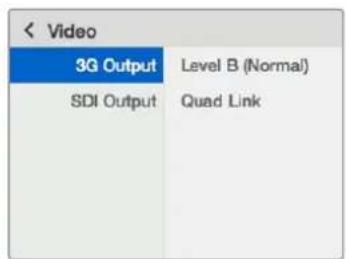
3G Output (3G输出)
该设置可用来更改3G-SDI输出标准,从而保持与设备之间的兼容,即只接收A级和B级的3G-SDI视频信号。B级是默认设置。这些设置仅适合在输出3G-SDI视频时使用。
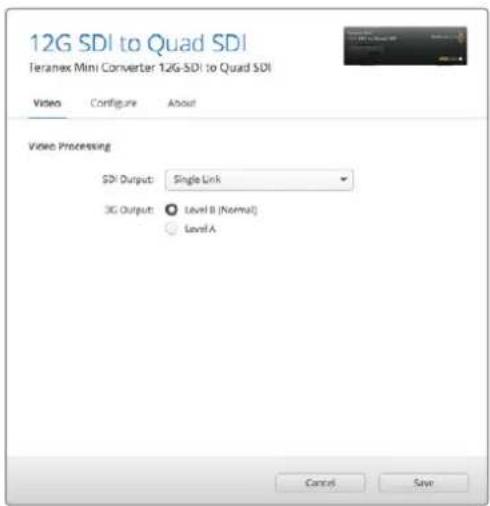
请到Blackmagic Teranex Setup软件中的调整您的SDI输出设置。
Teranex Mini Smart Panel设置
安装了选购配件Teranex Mini Smart Panel智能前面板后,您还能通过转换器的前面板更改“Video”(视频)和“Network”(网络)设置。菜单里的这些设置和“Blackmagic Teranex Setup设置”中介绍的设置完全一样。更多关于使用Teranex Mini Smart Panel智能前面板更改设置的内容,请查阅本手册“更改设置”部分。
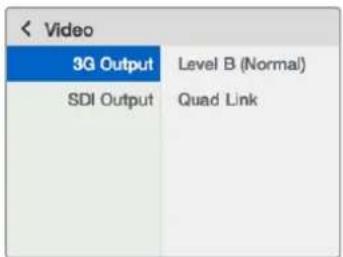
TeranexMini Smart Panel智能前面板可提供与Blackmagic Teranex Setup相同的设置。
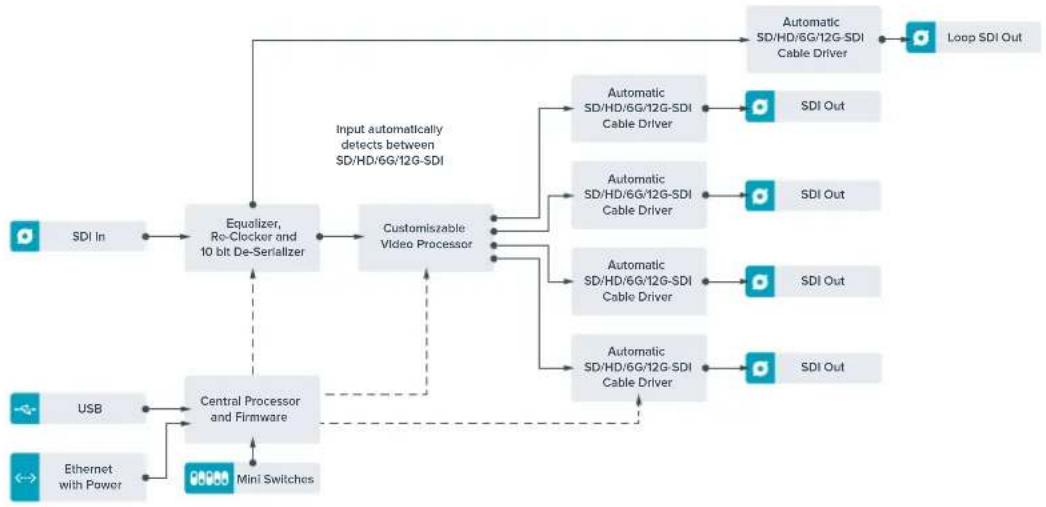
Teranex Mini 12G-SDI to Quad SDI原理图
Teranex Mini - Quad SDI to 12G-SDI
TeranexMini Quad SDI to 12G-SDI可将四链路Ultra HD设备连接到最新的12G-SDI Ultra HD设备上。也就是说,您可以将使用四跟BNC线缆的UltraHD输出信号转换为仅需要单根BNC线缆的12G-SDI信号,从而连接最新的12G-SDI矩阵、切换台、投影仪等设备!此外,它还支持A级和B级3G-SDI设备。
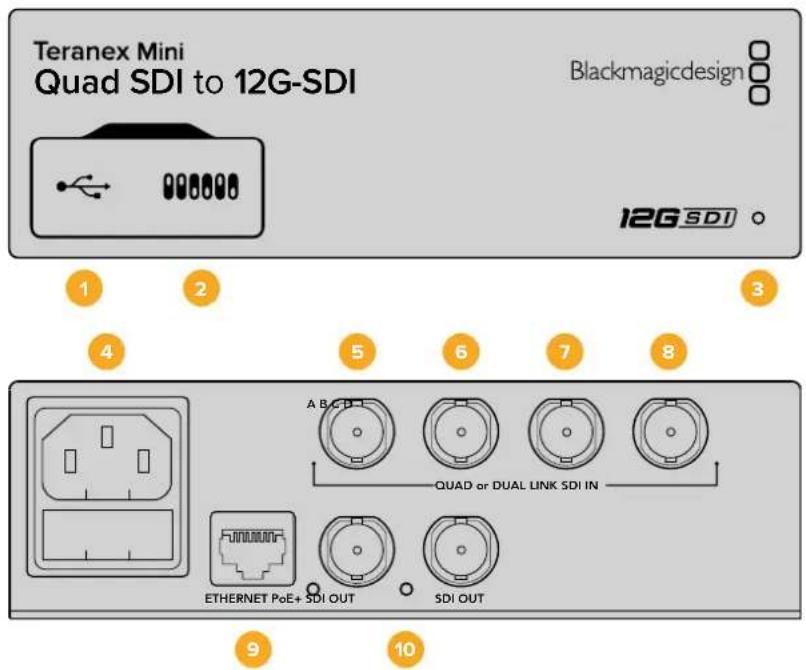
接口
1 Mini-B USB端口
该USB端口可让您通过Mac或Windows计算机连接转换器,从而调整设置并更新转换器的内部软件。
2 开关
您可以使用笔尖拨动Teranex Mini前面板的开关来更改设置。
3 LED状态提示灯
该LED可在转换器获得电源时亮起白灯,并在检测到有效视频输入信号时亮起绿灯。当您的计算机连接有多台Teranex Mini时,可以通过Blackmagic Teranex Setup软件中的“Identify”(识别)复选框来识别每台转换器。启用该复选框时,转换器的LED提示灯会亮起或熄灭。
4 电源
标准内置IEC C14接口,可使用90至240伏AC电源。
5 SDInA(SDI输入A)
这一BNC接口可连接以下输入信号:
-SD/HD-SDI
-单链路3G-SDI
-单链路6G-SDI
- 双链路HD-SDI通道A
- 双链路3G-SDI Ultra HD通道A
- 四链路HD-SDI Ultra HD通道A
6 SDInB(SD输入B)
这一BNC接口可连接以下输入信号:
- 双链路HD-SDI通道B
- 双链路3G-SDI Ultra HD通道B
-四链路HD-SDI Ultra HD通道B
7 SDInC(SD输入C)
这一SDI输入C接口可用于连接四链路HD-SDI Ultra HD通道C。
8 SDInD(SD输入D)
这一BNC接口可用来连接四链路HD-SDI Ultra HD通道D。
9 ETHERNET PoE+
这一以太网接口可用于将Teranex Mini连接到网络交换机或计算机,以便您通过Blackmagic Teranex Setup软件来更改设置。该以太网端口还支持PoE+。
10 SDI OUTPUT (SDI输出)
这两个BNC接口可输出二路单独的12G-SDI信号。
开关
6号开关的“ON/OFF”设置可用来更改3G-SDI输出标准,从而保持与设备之间的兼容,即只接收A级和B级的3G-SDI视频信号。B级为默认设置,可通过将6号开关设为“OFF”(关)来实现。要输出A级视频,请将6号开关设为“ON”(开)。这些设置仅适合在输出3G-SDI视频时使用。
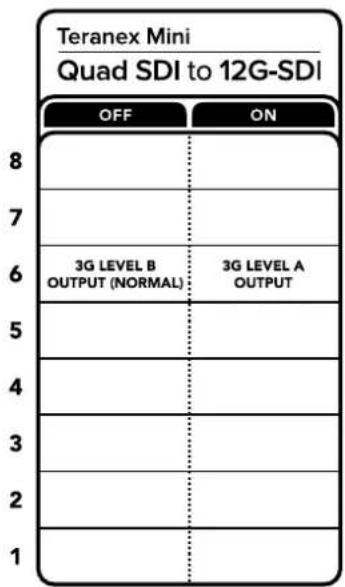
转换器背面印有开关示意图,
图中详细介绍了更改转换设置所需的全部信息。
Blackmagic Teranex Setup设置
Teranex Setup实用程序可更改通过开关实现的所有设置,外加一些额外设置。您可在“Video”(视频)、“Configure”(配置)以及“About”(关于)选项卡之间移动来实现各种设置。
“About”(关于)和“Configure”(配置)选项卡的相关内容在本手册“更改设置”部分进行了详述。
Teranex Mini - SDI to Analog 12G的“Video”(视频)选项卡包含了如下设置:
Video Processing(视频处理)菜单
3G Output (3G输出)
可用来更改3G-SDI输出标准,从而保持与设备之间的兼容,即只接收A级和B级的3G-SDI视频信号。B级是默认设置。这些设置仅适合在输出3G-SDI视频时使用。
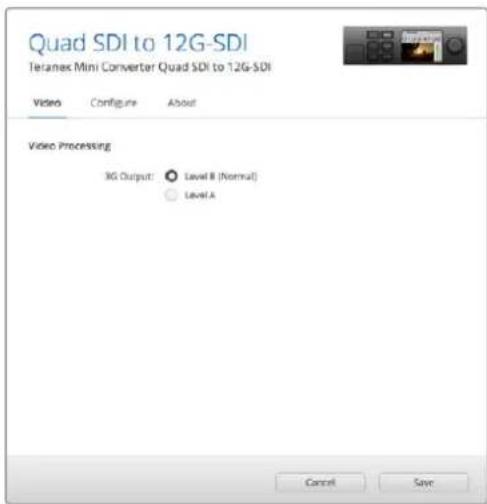
请到Blackmagic Teranex Setup软件中的“Video”(视频)页面下
调整Terenex Mini Smart Panel设置
安装了选购配件Teranex Mini Smart Panel智能前面板后,您还能通过转换器的前面板更改“Video”(视频)和“Network”(网络)设置。菜单里的这些设置和“Blackmagic Teranex Setup设置”中介绍的设置完全一样。更多关于使用Teranex Mini Smart Panel智能前面板更改设置的内容,请查阅本手册“更改设置”部分。
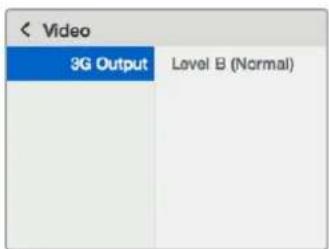
Teranex Mini Smart Panel智能前面板可提供与Blackmagic Teranex Setup相同的设置。
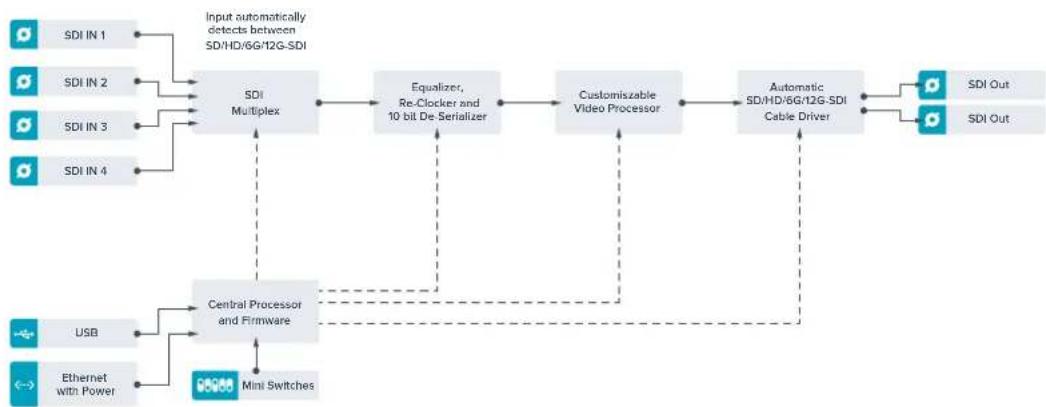
Teranex Mini Quad SDI to 12G-SDI原理图
Teranex Mini - SDI Distribution 12G
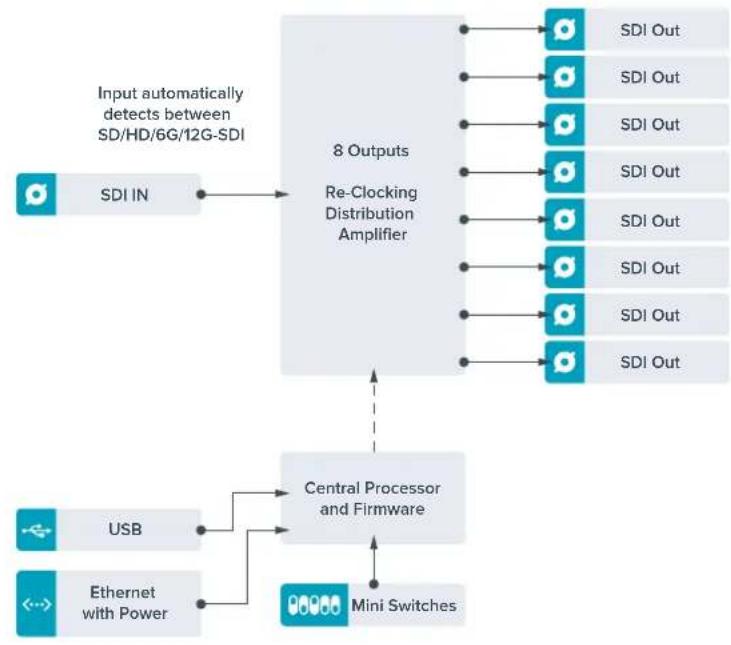
Teranex Mini - SDI Distribution 12G转换器可将单路SDI视频输入信号分配到多达八路SDI输出。Teranex Mini搭载最新多速率12G-SDI接口,配备全面的SDI时钟恢复功能,可在SD、HD和最高可达2160p60的Ultra HD格式间自动切换,Teranex Mini SDI Distribution 12G是将单路SDI信号分配到监视器、切换台以及编码器等多台设备上的完美方案。
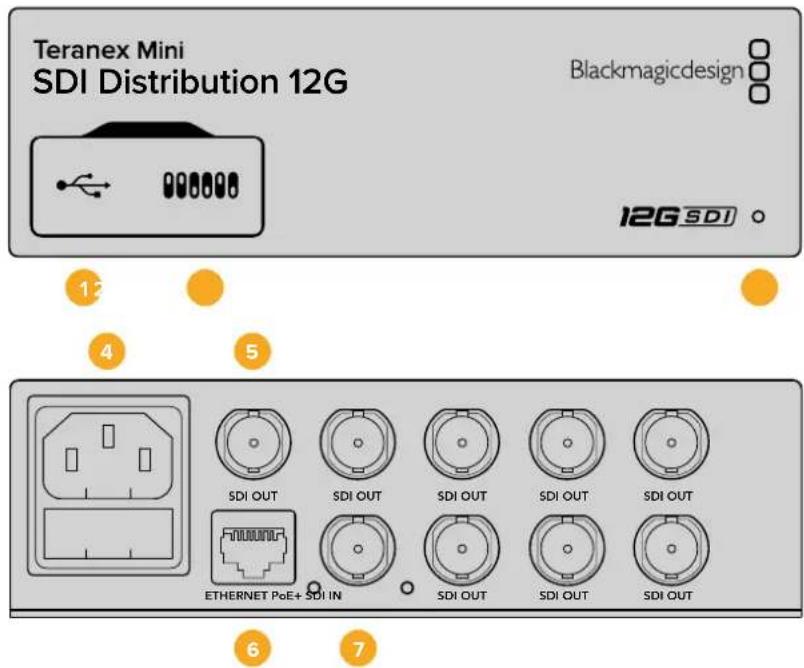
接口
1 Mini-B USB端口
该USB端口可让您通过Mac或Windows计算机连接转换器,从而调整设置并更新转换器的内部软件。
2 开关
您可以使用笔尖拨动Teranex Mini前面板的开关来更改设置。
3 LED状态提示灯
该LED可在转换器获得电源时亮起白灯,并在检测到有效视频输入信号时亮起绿灯。当您的计算机连接有多台Teranex Mini时,可以通过Blackmagic Teranex Setup软件中的“Identify”(识别)复选框来识别每台转换器。启用该复选框时,转换器的LED提示灯会亮起或熄灭。
4 电源
标准内置IEC C14接口,可使用90至240伏AC电源。
5 SDI OUT (SDI输出)
这8个标有“SDI OUT”的BNC接口可连接8路单独信号,将信号输出到SDI视频设备上。
6 ETHERNET PoE+
这一以太网接口可用于将Teranex Mini连接到交换机或计算机,以便您通过Blackmagic Teranex Setup软件来更改设置。该以太网端口还支持以太网供电。
7 SDIN(SD输入)
这一BNC接口可连接您的SDI视频源。
开关
Teranex Mini - SDI Distribution 12G不需要进行用户设置。
TeranexMini - SDI Distribution 12G原理图
Teranex Mini - Optical to HDMI 12G
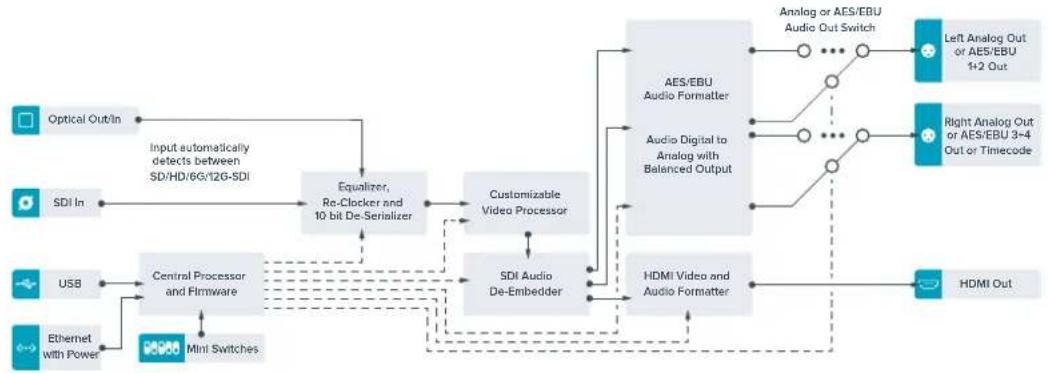
Teranex Mini - Optical to HDMI 12G型号可将一系列HDMI显示器和视频投影仪连接到支持通过光纤传输SDI视频的设备上。这款转换器可自动切换SD-SDI、HD-SDI、3G-SDI、6G-SDI以及12G-SDI输入源,将信号转换为带嵌入音频的HDMI信号,并提供平衡AES/EBU或模拟音频输出。标有“R ANALOG”(右模拟)的XLR接口也可设置为输出时间码。
HDMI即时锁定功能可锁定HDMI输出,以便对使用相同格式的信号源进行更改时确保画面清晰稳定。如果您的转换器检测到HDMI输出上连接了HD监视器或电视机,并且其SDI或光纤输入上连接了Ultra HD信号源,那么转换器会自动对该信号进行下变换,以便您在HD监视器上查看Ultra HD信号源。
您还可以加载3D LUT,为转换后的输出画面添加各类风格、调色以及色彩配置文件。3D LUT是基于硬件的标准33点精度查找表,它拥有更高精度的色彩处理能力,因此能为消费级电视机进行精确的色彩校准,以便用于重要的调色工作。
3D LUT还能进行色彩空间转换,使不同的色彩空间能在各种显示器上使用。
Teranex Mini - Optical to HDMI 12G附带两套默认LUT,包括彩色转黑白,以及Blackmagic摄影机默认色彩空间转REC 709。
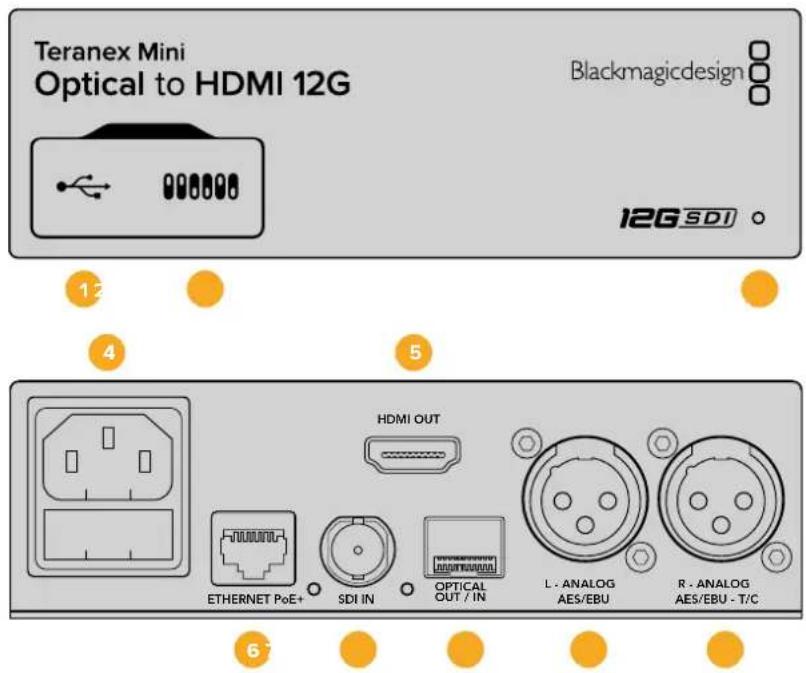
接口
1 Mini-B USB端口
可通过Mac或Windows计算机连接Blackmagic Teranex Setup软件,用于调整设置并更新Teranex Mini的内部软件。
2 开关
可调节开关,用于更改设置。
3 LED状态提示灯
在转换器获得电源时亮起白灯,并在检测到有效视频输入信号时亮起绿灯。通过Blackmagic.Teranex Setup软件识别单个转换器时会闪烁/停止闪烁。
4 电源
标准内置IEC C14接口,可使用90至240伏AC电源。
5 HDMI OUT (HDMI输出)
HDMI视频输出。
6 ETHERNET PoE+
可连接网络交换机或计算机,以便您使用Teranex Setup实用程序更改设置。该以太网端口还支持以太网供电。
7 SDIN(SD输入)
SDI视频输入BNC接口。
光纤视频输入和输出LC连接头,通过选购的SMPTE兼容SDI光纤模块。该光纤输入可在SD/HD/6G/12G-SDI输入间自动检测。该光纤输出可用于环通输出。
9 L-ANALOG或AES/EBU
左声道平衡模拟音频,或AES/EBU数字音频输出XLR接口。
右声道平衡模拟音频,或AES/EBU数字音频输出XLR接口。也可通过配置用于时间码输出。
开关
Teranex Mini - Optical to HDMI 12G的开关可提供以下设置:
8号开关-模拟音频、AES/EBU音频
将8号开关置为“OFF”(关)可输出平衡模拟音频。置为“ON”(开)可输出数字AES/EBU音频。
7号开关-输出音频/时间码
将7号开关置为“ON”(开)可通过右声道音频XLR接口输出时间码。置为“OFF”(关)可输出音频。
4、3、2号开关-SDI音频解嵌Bit 2、1、0
4、3、2号开关分别代表Bit2、1、0。这表示通过设置不同的4、3、2号开/关组合,您可以选择来自SDI输入或光纤输入的哪一对音频通道用于输出到HDMI、模拟或AES/EBU音频。
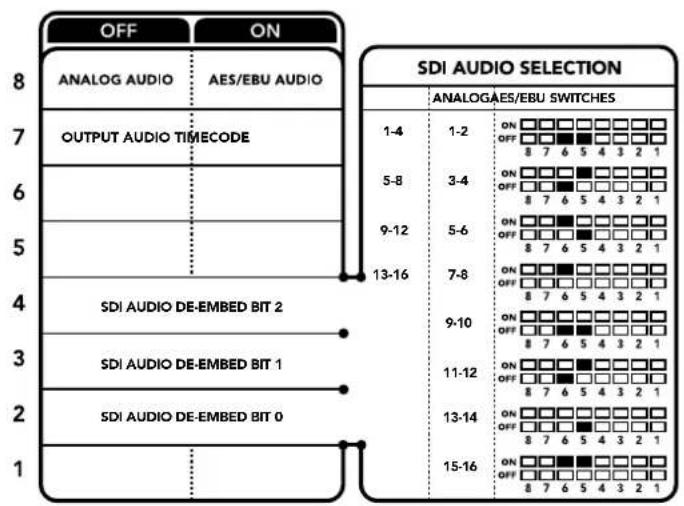
转换器背面印有开关示意图,图中详细介绍了更改转换设置所需的全部信息。
SDI音频选项表
您可以使用以下开关设置组合来选择哪些SDI或光纤音频通道被加嵌到Teranex Mini - Optical to HDMI 12G的输出信号上。
TeranexSetup实用程序可更改通过开关实现的所有设置,外加一些额外设置。在“Video”(视频)、“Audio”(音频)、“Configure”(配置)以及“About”(关于)选项卡之间移动实现各种设置。
"About”(关于)和“Configure”(配置)选项卡的相关内容在本手册“更改设置”部分进行了详述。Teranex Mini - Optical to HDMI 12G的“Video”(视频)选项卡包含了如下设置:
ClipHDMIOutputtoLegalLevels(HDMI限幅输出到合法电平)
此复选框可控制SDI和光纤输入上的限幅,以确保信号保持在HDMI合法电平之内,默认情况下应处于勾选状态。
HDMI Instant Lock (HDMI即时锁定)
选择此复选框可启用HDMI即时锁定功能。启用HDMI即时锁定功能后,即使在信号源更改时,HDMI输出信号依然保持有效。这样一来,您的转换器就无需在显示视频输出画面之前先等待HDMI电视机或监视器进行锁定,因为该HDMI信号已被锁定。有一点请务必注意,该功能只能在更改使用相同视频格式的信号时适用。
这一HDMI即时锁定功能会造成视频和音频的短暂延迟,因此如果您要求的是零延迟转换输出,请取消勾选HDMI Instant Lock复选框来绕过HDMI即时锁定功能。
33 Point 3D LUT (33点精度3D LUT)
Blackmagic Teranex Mini - Optical to HDMI 12G支持.cube LUT文件,这类文件可由DaVinci Resolve或其他可导出.cube文件的调色软件创建获得。
您可以点击每个LUT栏相对应的“Load”按钮,从计算机上选择想要的.cube文件,然后点击“OK”来加载2个独立的LUT。点击“Save”以确认设置。LUT的文件名将出现在每个“Load”按钮一侧,以便您明确LUT1和LUT2分别使用的是哪个LUT。
要开启某个LUT,只需点击“Use LUT 1”或“Use LUT 2”复选框即可。要关闭LUT,请点击“Bypass LUT”复选框。
勾选“Enable 3D LUT on Loop SDI Output”复选框还可将3D LUT应用到转换器的环通输出上。如果您不想将LUT应用到该环通输出,只需取消勾选该复选框即可。
如果您安装了Smart Panel智能前面板,只要按控制面板上的1或2按钮就能启用该LUT。再次按下这些按钮可关闭相应LUT。
什么是3DLUT?
3D LUT,也称“3D查找表”,它是一个含有数值表格的文件,这一表格可将视频的色彩空间转为一组3D立方空间的新色彩数值。
这个色彩立方包含了由X、Y、Z的三维空间所定义的初级色彩的所有变化。这样一来,SDI或光纤输入视频中的RGB通道就能被重新映射到HDMI视频输出中的任何一个RGB输出色彩中。这一功能非常强大,因为这意味着任何色彩都能被映射到另一个色彩上,这样您就能执行非常精确的色彩调整来校准显示器;或者当您处理不同类型的现场RAW摄影机文件,并且想查看线性Gamma时,可为显示器加载对数Gamma曲线。
其中一个加载的默认LUT可将您的输入视频转换为黑白画面,3D LUT究竟有多强大可见一斑。这说明所有的输入RGB色彩都通过这一3D LUT被重新映射成了黑白RGB输出值,并通过HDMI输出。您可以创建自己的3D LUT,并可通过管理软件上传,DaVinci Resolve甚至还能将调色设置转换成3D LUT,以便您随后上传到您的Teranex Mini - Optical toHDMI 12G。您可以输出光纤视频环通输出上的3D LUT,从而将Teranex Mini作为专门的3D LUT色彩处理器使用,即使您并不使用HDMI输出也可如此操作!
更多关于如何创建3D LUT的.cube文件详情,请参考DaVinci Resolve操作手册,该手册可到Blackmagic Design官网 www.blackmagicdesign.com/cn/support
Teranex Mini - Optical to HDMI 12G的“Audio”(音频)选项卡包含了如下设置:
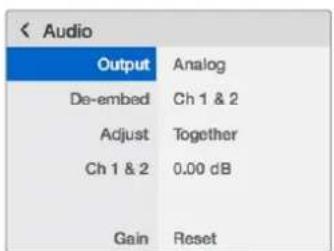
您可以通过突出显示“Audio Output”(音频输出)菜单中的“Analog”(模拟)、“AES/EBU”和“Timecode”(时间码)按钮来选择模拟或AES/EBU输出。选择“Timecode”时,左XLR接口将输出模拟音频,右XLR将输出时间码信号。
您可以根据所选的音频输出选项来选择SDI输入或光纤输入的哪一个音频通道将发送到HDMI、AES/EBU或模拟音频输出,并可以单通道或双通道为单位调整增益。如果通过两个XLR接口输出AES/EBU音频,最多可选择四个通道。如果输出模拟音频,最多可选择两个通道。如果使用右XLR接口输出时间码信号,那么左XLR接口将输出一路模拟音频。
不论是通过开关、智能前面板还是Teranex Setup实用程序所应用的设置,您的Teranex Mini都将保留最近一次设置。当卸下智能前面板或通过软件更新转换器设置后想要恢复到开关控制,您可能需要手动切换每个开关,使新设置生效。
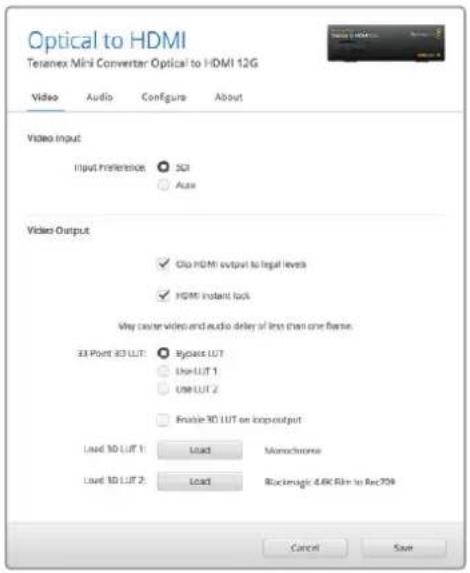
Blackmagic Teranex Setup可用来调整HDMI即时锁定等设置,从而在更改或指派信号源时立即重新同步视频信号,加载3D LUT文件,更改XLR模拟音频输出级别等。
Teranex Mini Smart Panel设置
为Optical to HDMI 12G转换器选配并安装Teranex Mini Smart Panel智能前面板之后,您将获得“Video”(视频)、“Audio”(音频)和“Network”(网络)菜单选项。菜单里的这些设置和“Blackmagic Teranex Setup设置”中介绍的设置完全一样。关于使用Teranex Mini Smart Panel智能前面板更改设置的详细内容,请查阅“更改设置”部分的内容。
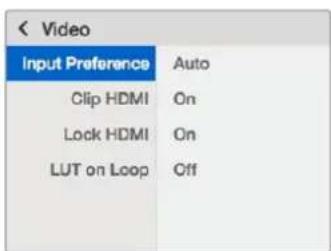
Teranex Mini Smart Pane智能前面板可提供Blackmagic Teranex Setup相同的设置。
Teranex Mini - Optical to HDMI 12G原理图
Teranex Mini – HDMI to Optical 12G
Teranex Mini-HDMI to Optical 12G可将来自HDV摄影机、Ultra HD摄影机以及游戏机等HDMI设备的信号转换为上至2160p60的12G-SDI BNC或光纤信号,并可选择嵌入来自HDMI、AES/EBU或平衡模拟输入上的音频。这样一来,您就能通过光纤线缆实现更长距离的HDMI信号传输。这一功能非常适合将HDMI消费级摄像机或者配有HDMI输出的计算机的信号转换成SDI或光纤信号。
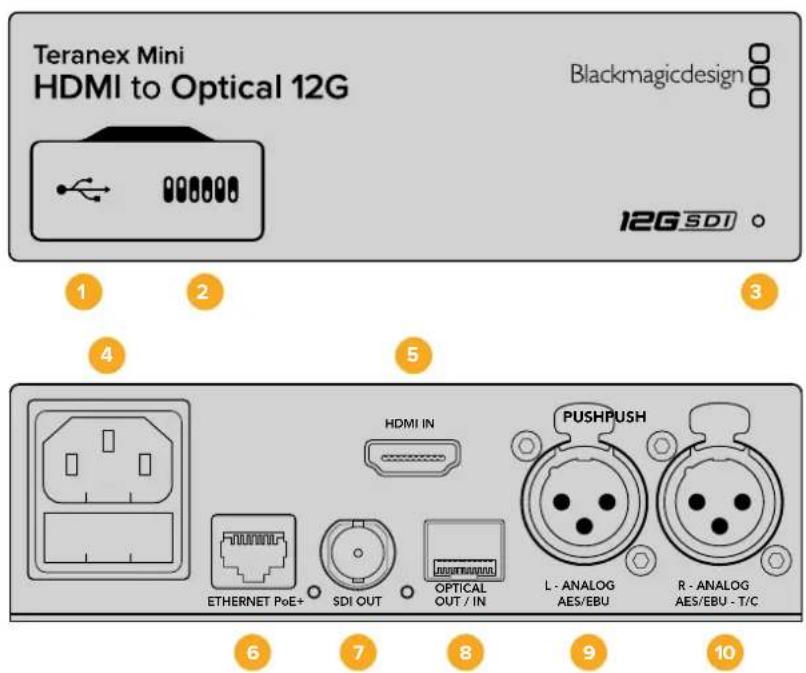
接口
1 Mini-BUSB端口
可通过Mac或Windows计算机连接Blackmagic Teranex Setup软件,用于调整设置并更新Teranex Mini的内部软件。
2 开关
可调节开关,用于更改设置。
3 LED状态提示灯
在转换器获得电源时亮起白灯,并在检测到有效视频输入信号时亮起绿灯。通过Blackmagic Teranex Setup软件识别单个转换器时会闪烁/停止闪烁。
4 电源
标准内置IEC C14接口,可使用90至240伏AC电源。
5 HDMI输入
HDMI视频输入。
6 ETHERNET PoE+
可连接网络交换机或计算机,以便您使用Teranex Setup实用程序更改设置。该以太网端口还支持以太网供电。
7 SDI OUT (SDI输出)
SDI视频输出BNC接口。
8 Optical OUTPUT (光纤输出)
光纤视频输出LC连接头,通过选购的SMPTE兼容SDI光纤模块。该光纤输出可自动匹配输入视频。
9 L-ANALOG或AES/EBU
左声道平衡模拟音频,或AES/EBU数字音频输出XLR接口。
右声道平衡模拟音频,或AES/EBU数字音频输出XLR接口。也可通过配置用于时间码输出。
开关
Teranex Mini - Optical to HDMI 12G的开关可提供以下设置:
8号开关-模拟音频、AES/EBU音频
将8号开关置为“OFF”(关)可加嵌平衡模拟音频。置为“ON”(开)可输出数字AES/EBU音频。要使用这些输入,请务必将7号开关设为“ON”(开)。
7号开关-HDMI音频、输入音频
将7号开关置为“OFF”(关)可选择加嵌HDMI音频,置为“ON”(开)可选择加嵌模拟或AES/EBU音频。
6号开关-输入音频/时间码
将6号开关置为“ON”(开)可通过右声道音频XLR接口输入时间码。置为“OFF”(关)可输入音频。
5号开关-60到59.94关/开
设为“ON”(开)时,此设置将允许转换器检测到任何每秒60帧1080p格式HDMI源视频,并自动将其转为每秒59.94场的隔行视频。
例如,您可能需要将一路计算机的HDM输出连接到使用标准1080i59.94帧率的切换台上。有些计算机输出的是每秒60帧,因此将开关5设为“ON”(开)时,您的转换器将始终检测到每秒60帧1080p格式,并将它转换为每秒59.94场的1080i格式。
2、1号开关 - 选择格式Bit1、0
如果连接的HDMI源可以输出Ultra HD和HD,您可以通过对转换器进行设置,强制该信号源输出使用其中一种格式。当您想要在SDI或光纤设备上以HD记录或显示计算机桌面以便查看画面时,这一功能会非常有用。
它可能看起来类似上变换或下变换设置,但转换器实际的操作是命令源设备输出Ultra HD或HD视频,以便转换器输出未经上变换或下变换的源视频原生HD或Ultra HD分辨率。
要强制您的源视频使用HD、Ultra HD,或让转换器自动决定源设备的最佳分辨率,只需使用开关1和开关2的组合即可。组合设置如下:
- AUTO(自动切换)-1号开关置为“OFF”(关),2号开关置为“OFF”(关)。
转换器将根据其输出能力,为源设备决定最佳HD或Ultra HD分辨率。
FORCE TO HD(强制为HD)-1号开关置为“OFF”(关),2号开关置为“ON”(开)。
如果您的HDMI源设备可输出HD和Ultra HD,您的转换器将命令源设备输出HD视频。
FORCE TO ULTRA HD(强制为Ultra HD)-1号开关置为“ON”(开),2号开关置为“OFF”(关)。
如果您的HDMI源设备可输出HD和Ultra HD,您的转换器将命令源设备输出Ultra HD视频。
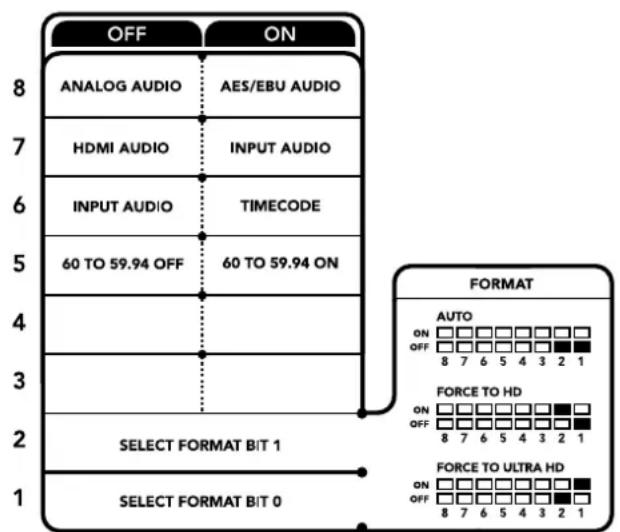
转换器背面印有开关示意图,图中详细介绍了更改转换设置所需的全部信息。
Blackmagic Teranex Setup设置
Teranex Setup实用程序可更改通过开关实现的所有设置,外加一些额外设置。在“Video”(视频)、“Audio”(音频)、“Configure”(配置)以及“About”(关于)选项卡之间移动实现各种设置。
“About”(关于)和“Configure”(配置)选项卡的相关内容在本手册“更改设置”部分进行了详述。
Teranex Mini-HDMI to Optical 12G的“Video”(视频)选项卡包含了如下设置:
Video Processing(视频处理)菜单
转换
点击“Conversion”下拉菜单来选择SDI或光纤输出的转换设置。将此设置设定为“Auto”(自动)将根据设备输出能力来决定源设备的最佳分辨率是HD或Ultra HD,而设定为“Force HD”(强制为HD)和“Force Ultra HD”(强制为Ultra HD)则将不考虑HDMI输入,始终输出HD和Ultra HD视频。但SD将保持不变。
帧率
启用时,帧率功能将命令转换器检测任何使用每秒60帧的源视频,并自动将其转为每秒59.94帧。勾选或取消勾选该复选框来启用或禁用该项功能。
当您需要将输出为每秒60帧的HDMI源连接到使用标准的每秒59.94帧HD格式的SDI或光纤设备时,这一功能将十分有用。
3G Output (3G输出)
该设置可用来选择通过光纤输出A级或B级3G-SDI。该选项可更改3G-SDI输出标准,从而和那些只能接收A级或B级3G-SDI视频信号的设备之间保持兼容。默认设置为B级。
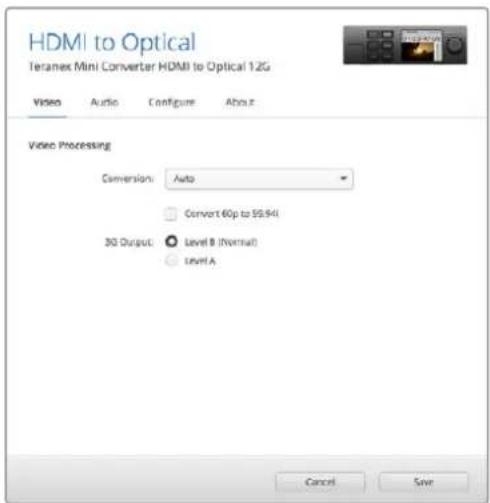
可在Blackmagic Teranex Setup软件的“Video”(视频)设置中选择“Auto”(自动)、“Force to HD”(强制为HD),或“Force to Ultra HD”(强制为Ultra HD)上变换设置选项。当连接到使用59.94标准帧率的视频设备时,您还能对转换器进行设置,使其能够检测每秒60帧的视频,并自动将其转为每秒59.94帧。
Teranex Mini-HDMI to Optical 12G的“Audio”(音频)选项卡包含了如下设置:
Audio Input(音频输入)菜单
此菜单可用于选择XLR和HDMI音频输入。选择HDMI可将HDMI音频加嵌到SDI或光纤视频输出上。选择“XLR”可选择模拟、AES/EBU以及时间码输入,并可选择在哪些SDI或光纤音频输出通道上加嵌音频。您还可以调整音频信号的增益设置。
选择AES/EBU可再获得“Sample Rate Converter”(采样率转换)选项。选中该选项后,您的SDI或光纤音频输出将被强制设为48Khz,即正确的电视采样率。
如果您需要通过一路与同步信号进行采样锁定的AES/EBU信号源转换Dolby音频,请确保您已取消勾选“Sample Rate Converter”(采样率转换器)复选框从而将其禁用,否则它可能会干扰您的Dolby音频转换。
不论是通过开关、智能前面板还是Teranex Setup实用程序所应用的设置,您的Teranex Mini都将保留最近一次设置。当卸下智能前面板或通过软件更新转换器设置后想要恢复到开关控制,您可能需要手动切换每个开关,使新设置生效。
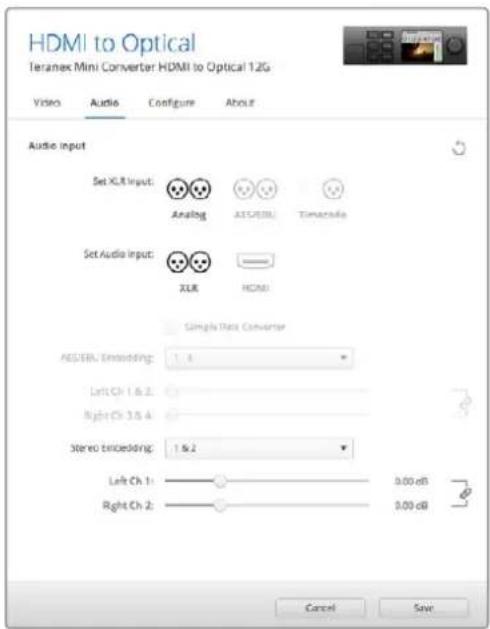
使用Blackmagic Teranex Setup软件的“Audio”(音频)设置页面调整模拟音频电平和AES/EBU电平。
Teranex Mini Smart Panel设置
为HDMI to Optical 12G转换器选配并安装Teranex Mini Smart Panel智能前面板之后,您将获得“Video”(视频)、“Audio”(音频)和“Network”(网络)菜单选项。这些菜单中的设置和上一节中介绍的完全一样。
更多关于使用Teranex Mini Smart Panel智能前面板更改设置的内容,请查阅本手册“更改设置”部分。
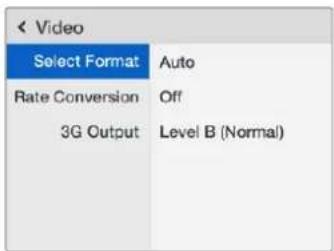
Teranex Mini Smart Panel智能前面板可提供与Blackmagic Teranex Setup相同的设置。
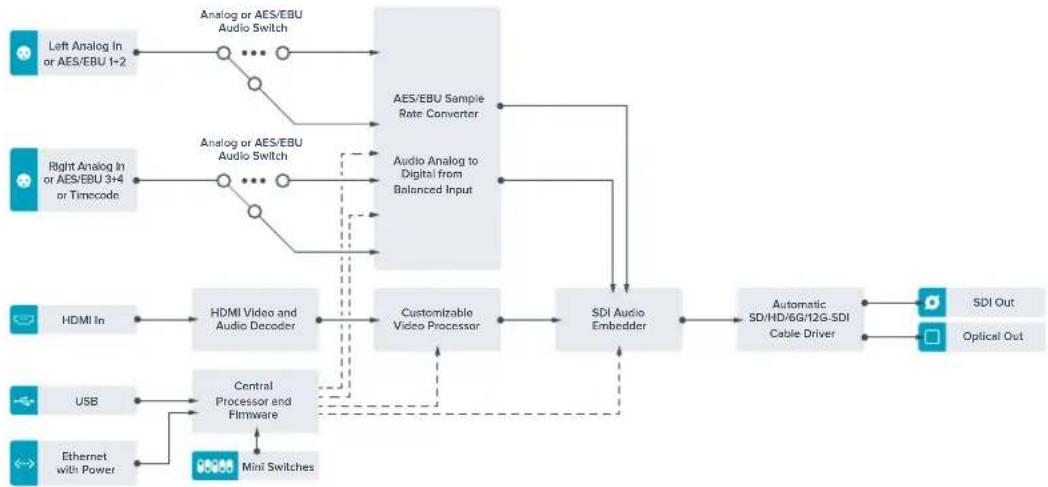
Teranex Mini HDMI to Optical 12G原理图
Teranex Mini - Optical to Analog 12G
Teranex Mini - Optical to Analog 12G可将SD SDI、HD-SDI、3G-SDI、6G-SDI以及12G-SDI和光纤输入源转换为模拟分量、NTSC和PAL视频输出,以及平衡AES/EBU和模拟音频输出。转换器自带下变换器,因此您可将12G-SDI视频通过BNC或光纤输入连接到SD和HD模拟设备,轻松连接如Betacam SP和VHS等视频监视器和录机设备。您甚至可以从16路解嵌SDI和光纤音频通道输出各对模拟音频。
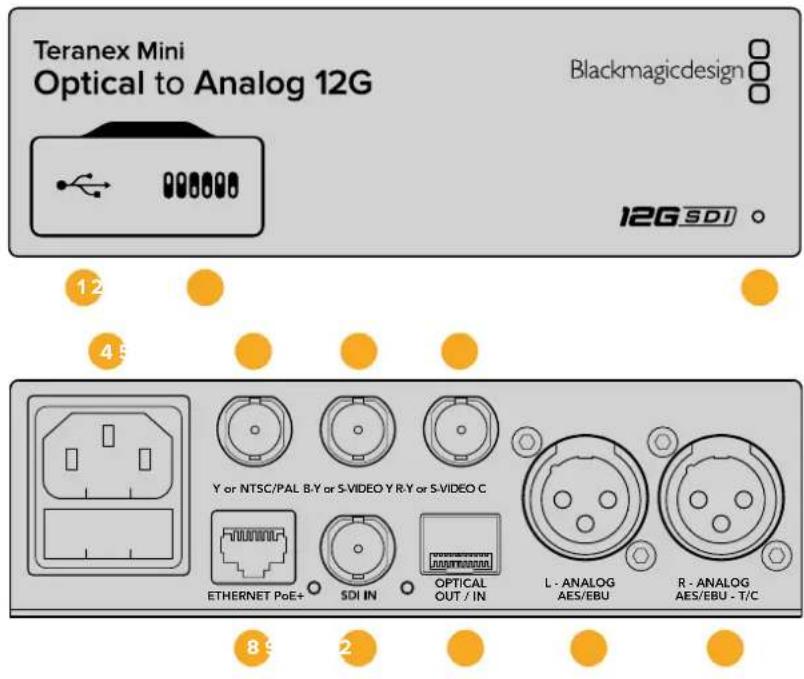
接口
1 Mini-B USB端口
可通过Mac或Windows计算机连接Blackmagic Teranex Setup软件,用于调整设置并更新Teranex Mini的内部软件。
2 开关
可调节开关,用于更改设置。
3 LED状态提示灯
在转换器获得电源时亮起白灯,并在检测到有效视频输入信号时亮起绿灯。通过Blackmagic Teranex Setup软件识别单个转换器时会闪烁/停止闪烁。
4 电源
标准内置IEC C14接口,可使用90至240伏AC电源。
5 Y or NTSC/PAL
模拟分量Y、NTSC或PAL复合输出BNC接口。
6 B-Y or S-VIDEO Y
模拟分量B-Y或S-VideoY输出BNC接口。
7 R-Y or S-VIDEO C
模拟分量R-Y或S-VideoC输出BNC接口。
8 ETHERNET PoE+
用于连接网络交换机或计算机,以便使用Blackmagic Teranex Setup软件更改设置。该以太网端口还支持以太网供电。
9 SDIN(SDI输入)
SDI视频输入BNC接口。
光纤视频输入和输出LC连接头,通过选购的SMPTE兼容SDI光纤模块。该光纤输入可在SD/HD/6G/12G-SDI输入间自动检测。该光纤输出可用于环通输出。
11 L-ANALOG或AES/EBU
左声道平衡模拟音频,或AES/EBU数字音频输出XLR接口。
右声道平衡模拟音频,或AES/EBU数字音频输出XLR接口。也可通过配置用于时间码输出。
开关
Teranex Mini - Optical to Analog 12G的开关具有以下设置功能:
8号开关-模拟音频,AES/EBU音频
将8号开关置为“OFF”(关)可选择平衡模拟音频,置为“ON”(开)则可选择数字AES/EBU音频输出。
7号开关-7.5IRE,0.0IRE
美国及其他使用NTSC 7.5黑电平设置的国家应将7号开关置为“OFF”(关)。如果您位于日本等不使用7.5黑电平设置的国家和地区,请将7号开关置为“ON”(开)。此设置仅对复合或S-Video输出有影响。
将6号开关置为“OFF”(关)可选择SMPTE电平,置为“ON”(开)则可选择Betacam电平。SMPTE电平使用更为广泛,甚至是Betacam SP录机也可以使用SMPTE电平,因此仅在您十分确定使用Betacam电平时再将此开关设置为Betacam选项。
5号开关-分量、复合或S-Video
将5号开关置为“OFF”(关)可选择模拟分量视频输出,置为“ON”(开)则可选择复合和S-Video输出。想要在S-Video和复合输出上将HD视频输入作为SD显示,请务必将1号开关置为“ON”(开)以启用下变换。分量模拟视频支持HD和SD视频。
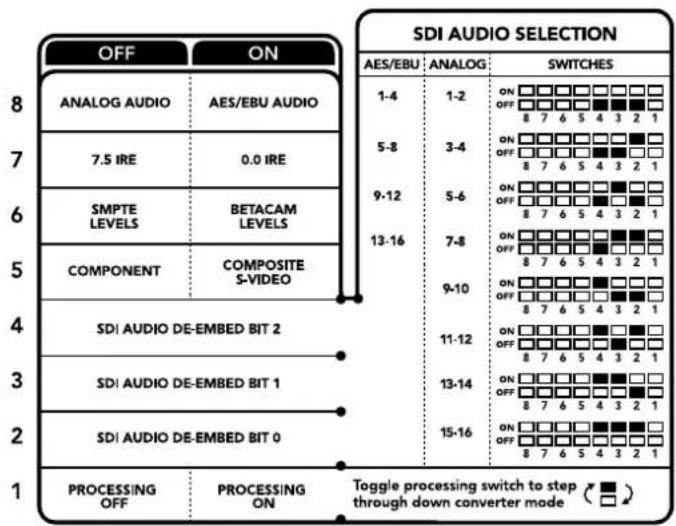
转换器背面印有开关示意图,图中详细介绍了更改转换设置所需的全部信息。
4、3和2号开关-SDI音频解嵌
4、3、2号开关分别代表Bit 2、1、0。简单来说,通过将4、3、2号开关设置为不同开/关组合,您可以选择来自SDI或光纤输入的哪一对音频通道来输出到模拟或AES/EBU音频。
1号开关 - 处理停止 - 处理开始
1号开关能在将Ultra HD或HD输入下变换为SD模拟输出时更改所发生的宽高比转换。发生这一现象是因为Ultra HD和HD格式是以16:9的宽度和高度比例进行显示,而SD使用的是4:3比例。
用于宽高比转换的三个可选项分别为“Anamorphic”(变形)、“Center Cut”(左右切边)和“Letterbox”(上下加黑边)。这些选项分别能拉伸、裁切画面,或者在画面上下添加黑边。要在这些选项间切换,只需将1号开关置为开或关即可在可用选项之间跳转。每当1号开关被置为“ON”(开)时,宽高比类型就会向前移动一个选项。
1号开关的作用会根据您所使用的模拟输出格式而有所变化。复合视频始终为标清格式,因此将1号开关置为“OFF”(关)就可将最后一个宽高比转换选项保持不变。但是,分量视频可支持HD信号,因此当您将视频从SD源转换到分量输出时,将1号开关置为“OFF”(关)将输出宽屏HD模拟信号,不带宽高比转换。
SDI音频选项表
遵循以下不同开关组合设置,您可以选择通过Teranex Mini - Optical to Analog 12G将哪几个SDI音频通道作为模拟或数字AES/EBU音频输出。
Teranex Setup实用程序可更改通过开关实现的所有设置,外加一些额外设置。
在“Video”(视频)、“Audio”(音频)、“Configure”(配置)以及“About”(关于)选项卡之间移动实现各种设置。
“About”(关于)和“Configure”(配置)选项卡的相关内容在本手册“更改设置”部分进行了详述。
Teranex Mini - Optical to Analog 12G的“Video”(视频)选项卡包含了如下设置:
在此您可以在分量,或者S-video和复合视频输出之间选择,还可以独立设置亮度和色度电平以及B-Y和R-Y分量电平。
如果选择了S-Video和复合输出,根据您所在的区域可另外在7.5IRE和0.0IRE黑电平之间进行选择。如果选择了分量视频,您可在SMPTE和Betacam电平间进行切换。SMPTE电平使用更为广泛,甚至是Betacam SP录机也可以使用SMPTE电平,因此仅在您十分确定使用Betacam电平时再将此开关设置为Betacam选项。
Video Processing(视频处理)菜单
此菜单可让您设置下变换视频的宽高比。选项包括Letterbox(上下加黑边)Anamorphic(变形)、Center Cut(左右切边)或不处理。
Teranex Mini - Optical to Analog 12G的“Audio”(音频)选项卡包含了如下设置:
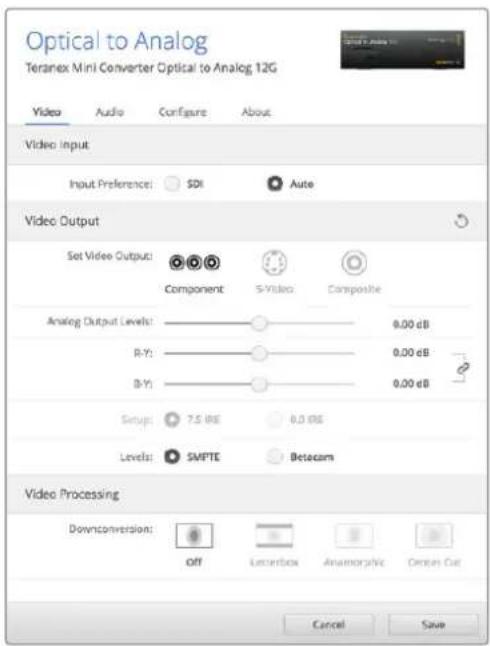
使用Blackmagic Teranex Setup软件中的“Video”(视频)设置选项卡可调整您的视频亮度和色度电平以及分量色度电平。
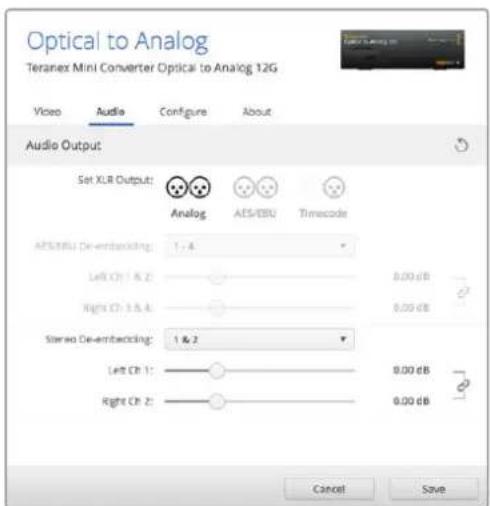
通过“Audio”(音频)设置选项卡来调整您的模拟音频电平和AES/EBU电平。
此菜单可用来选择模拟、AES/EBU和时间码音频输出,还可选择需要解嵌的SDI音频输入通道。您还可以调整音频输出的增益设置。
不论是通过开关、智能前面板还是Teranex Setup实用程序所应用的设置,您的Teranex Mini都将保留最近一次设置。当卸下智能前面板或通过软件更新转换器设置后想要恢复到开关控制,您可能需要手动切换每个开关,使新设置生效。
Teranex Mini Smart Panel设置
为Optical to Analog 12G转换器选配并安装Teranex Mini Smart Panel智能前面板之后,您将获得“Video”(视频)、“Audio”(音频)和“Network”(网络)菜单选项。菜单里的这些设置和“Blackmagic Teranex Setup设置”中介绍的设置完全一样。更多关于使用Teranex Mini Smart Panel智能前面板更改设置的内容,请查阅本手册“更改设置”部分。
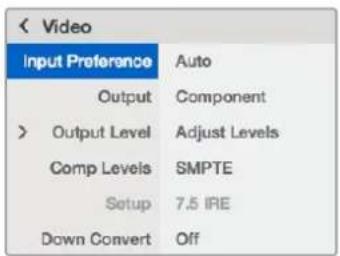
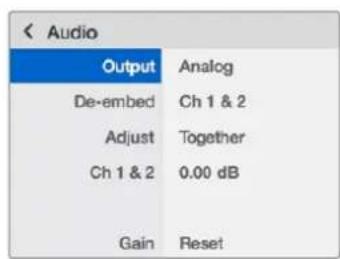
Teranex Mini Smart Panel智能前面板可提供与Blackmagic Teranex Setup相同的设置。
Teranex Mini Optical to Analog 12G原理图
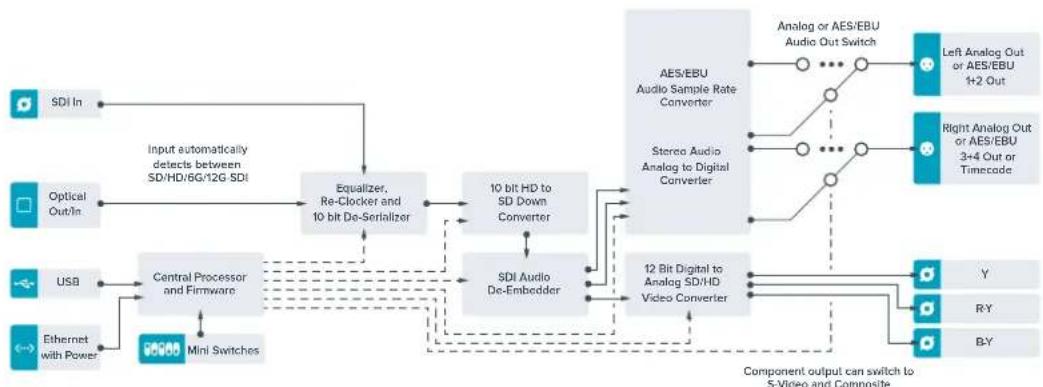
Teranex Mini – Analog to Optical 12G
Teranex Mini Analog to Optical 12G可将Betacam SP录机、HDV摄影机、游戏机等模拟设备视频和音频信号通过BNC或光纤输出转换为12G-SDI视频信号。支持的模拟输入格式包括SD/HD分量、S-Video或复合NTSC和PAL等一系列选项。转换器的12G-SDI和光纤输出包括加嵌数字AES/EBU或模拟音频选项。
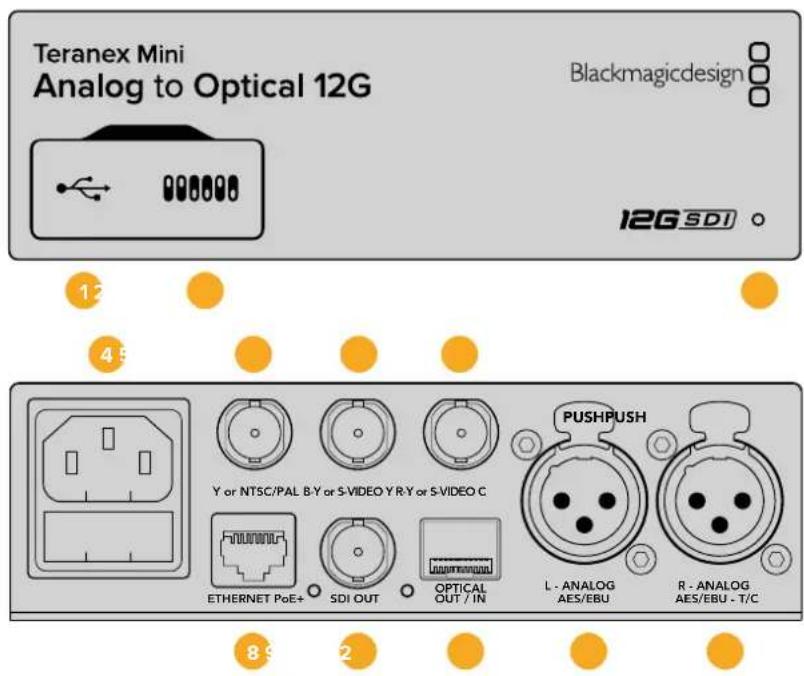
接口
1 Mini-B USB端口
该端口可通过Mac或Windows计算机连接至Teranex Setup设置软件,用于调整设置和更新Teranex Mini内部软件。
2 开关
可调节开关,用于更改设置。
3 LED状态提示灯
在转换器获得电源时亮起白灯,并在检测到有效视频输入信号时亮起绿灯。通过Blackmagic Teranex Setup软件识别单个转换器时会闪烁/停止闪烁。
4 电源
标准内置IEC C14接口,可使用90至240伏AC电源
5 Y or NTSC/PAL
模拟分量Y、NTSC或PAL复合输入BNC接口。
6 B-Y or S-VIDEOY
模拟分量B-Y或S-VideoY输入BNC接口。
7 R-Y or S-VIDEO C
模拟分量R-Y或S-VideoC输入BNC接口。
8 ETHERNET PoE+
用于连接网络交换机或计算机,以便使用Blackmagic Teranex Setup软件更改设置。该以太网端口还支持以太网供电。
9 SDI OUT (SDI输出)
SDI视频输出BNC接口。
10 Optical OUTPUT (光纤输出)
光纤视频输出LC连接头,通过选购的SMPTE兼容SDI光纤模块。该光纤输出可自动匹配输入视频。
11 L-ANALOG或AES/EBU
左声道平衡模拟音频,或AES/EBU数字音频输入XLR接口。
右声道平衡模拟音频,或AES/EBU数字音频输入XLR接口。还可通过配置用于时间码输入。
开关
Teranex Mini - Analog to Optical 12G的开关具有以下设置功能:
8号开关 - 模拟音频,AES/EBU音频
将8号开关置为“OFF”(关)可选择平衡模拟音频,置为“ON”(开)则可选择数字AES/EBU音频输入。
7号开关-7.5IRE-0.0IRE
美国及其它使用NTSC7.5黑电平设置的国家应将7号开关置为“OFF”(关)。其它不使用7.5黑电平设置的国家则应将7号开关置为“ON”(开)。此设置仅对复合或NTSC S-Video输出有影响。
6号开关-SMPTE电平-Betacam电平
此设置具有SMPTE或Betacam视频电平两个选项。将6号开关置为“OFF”(关)可选择SMPTE电平,置为“ON”(开)则可选择Betacam电平。SMPTE电平使用更为广泛,甚至是Betacam SP录机也可以使用SMPTE电平,因此仅在您十分确定使用Betacam电平时再将此开关设置为Betacam选项。
| OFF | ON |
| ANALOG AUDIO | AES/EBU AUDIO |
| 7.5 IRE | 0.0 IRE |
| SMPTE LEVELS | BETACAM LEVELS |
| COMPONENT | COMPOSITE or S-VIDEO |
| COMPOSITE | S-VIDEO |
| SD TO HD OFF | SD TO HD ON |
| HD TO UHD OFF | HD TO UHD ON |
| INPUT AUDIO | TIMECODE |
TerenexMini背面印有开关示意图,图中详细介绍了更改转换设置所需的全部信息。
5号开关-分量、复合或S-Video
将5号开关置为“OFF”(关)可选择模拟分量视频输入,置为“ON”(开)则可选择复合视频和S-Video模拟输入。
4号开关-复合、S-Video
将4号开关置为“OFF”(关)选择复合视频输入,置为“ON”(开)则可选择S-Video输入。
3号开关 - SD到HD
如果复合、S-Video或分量输入为SD时,将3号开关置为“ON”(开)可将SDI或光纤输出分辨率从SD上变换到HD。置为“OFF”(关)则可匹配输入分辨率。
2号开关-HD到UHD
如果分量视频输入为HD时,将2号开关置为“ON”(开)可将SDI或光纤输出分辨率上变换到Ultra HD。置为“OFF”(关)则可匹配输入分辨率。
1号开关-输入音频/时间码
将1号开关置为“ON”(开)可通过右声道音频XLR接口输入时间码。置为“OFF”(关)可输入音频。
Blackmagic Teranex Setup设置
Teranex Setup实用程序可更改通过开关实现的所有设置,外加一些额外设置。
在“Video”(视频)、“Audio”(音频)、“Configure”(配置)以及“About”(关于)选项卡之间移动实现各种设置。
“About”(关于)和“Configure”(配置)选项卡的相关内容在本手册“更改设置”部分进行了详述。Teranex Mini - Analog to Optical 12G的“Video”(视频)选项卡包含了如下设置:
Video Input(视频输入)菜单
在此您可以在分量、S-Video以及复合视频输入之间选择,还可以独立设置亮度和色度电平以及B-Y和R-Y分量电平。
如果选择了S-Video或复合输入,根据您所在的区域可另外在7.5IRE和0.0IRE黑电平之间进行选择。
如果选择了分量视频,您可在SMPTE和Betacam电平间进行切换。SMPTE电平使用更为广泛,甚至是Betacam SP录机也可以使用SMPTE电平,因此仅在您十分确定使用Betacam电平时再将此开关设置为Betacam选项。
Video Processing(视频处理)菜单
此菜单可独立于模拟视频输入来设置上变换的选项。
分量视频输入可从SD转换到HD,以及从HD转换到Ultra HD。S-Video和复合输入仅可进行SD到HD的转换。
Teranex Mini - Analog to Optical 12G的“Audio”(音频)选项卡包含了如下设置:
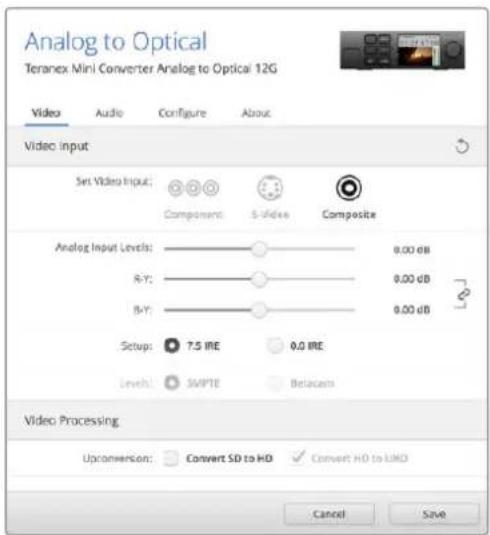
使用Blackmagic Teranex Setup软件中的“Video”(视频)设置选项卡可调整您的视频亮度和色度电平以及分量色度电平。
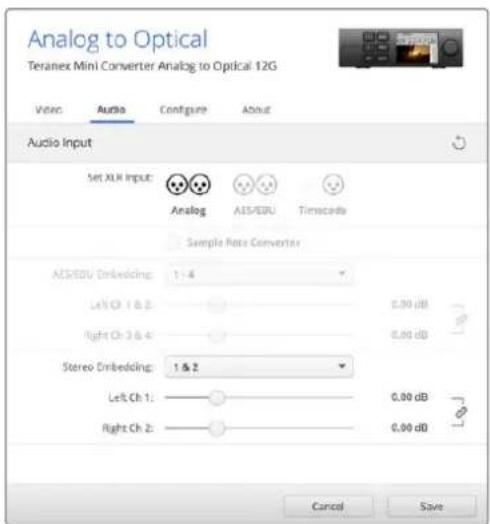
通过“Audio”(音频)设置选项卡来调整您的模拟音频电平和AES/EBU电平。
Audio Input(音频输入)菜单
此菜单可用来选择模拟、AES/EBU和时间码音频输入,还可选择需要加嵌的SDI或光纤音频输出通道。您还可以调整音频信号的增益设置。
选择AES/EBU可再获得“Sample Rate Converter”(采样率转换)选项。但选中此选项后,您的SDI或光纤音频输出采样率将被上变换或下变换为24bit、48Khz。
不论是通过开关、智能前面板还是Teranex Setup实用程序所应用的设置,您的Teranex Mini都将保留最近一次设置。当卸下智能前面板或通过软件更新转换器设置后想要恢复到开关控制,您可能需要手动切换每个开关,使新设置生效。
Teranex Mini Smart Panel设置
为Analog to Optical 12G转换器选配并安装Teranex Mini Smart Panel智能前面板之后,您将获得“Video”(视频)、“Audio”(音频)和“Network”(网络)菜单选项。菜单里的这些设置和“Blackmagic Teranex Setup设置”中介绍的设置完全一样。
更多关于使用Teranex Mini Smart Panel智能前面板更改设置的内容,请查阅本手册“更改设置”部分。
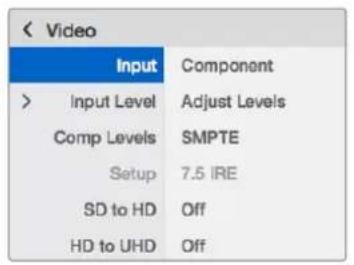
Teranex Mini Smart Panel智能前面板可提供与Blackmagic Teranex Setup相同的设置。
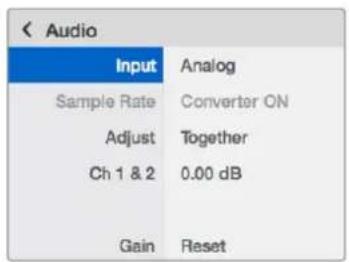
Teranex Mini Analog to Optical 12G原理图
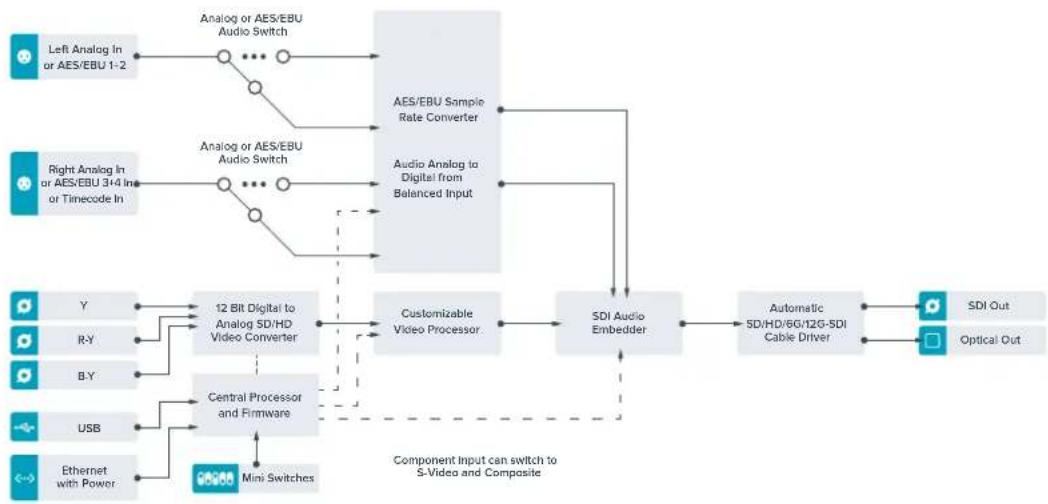
Teranex Mini - Optical to Audio 12G
Teranex Mini Optical to Audio 12G可从任何SD、HD或Ultra HD光纤或12G-SDI视频连接和输出上解嵌出2通道模拟音频或4通道AES/EBU数字音频。从而输出到调音台、模拟录机以及监视器等音频设备上。
额外的SDI音频通道可通过菊链式连接到其他Teranex Mini SDI to Audio 12G解嵌到您的转换器SDI输出上。
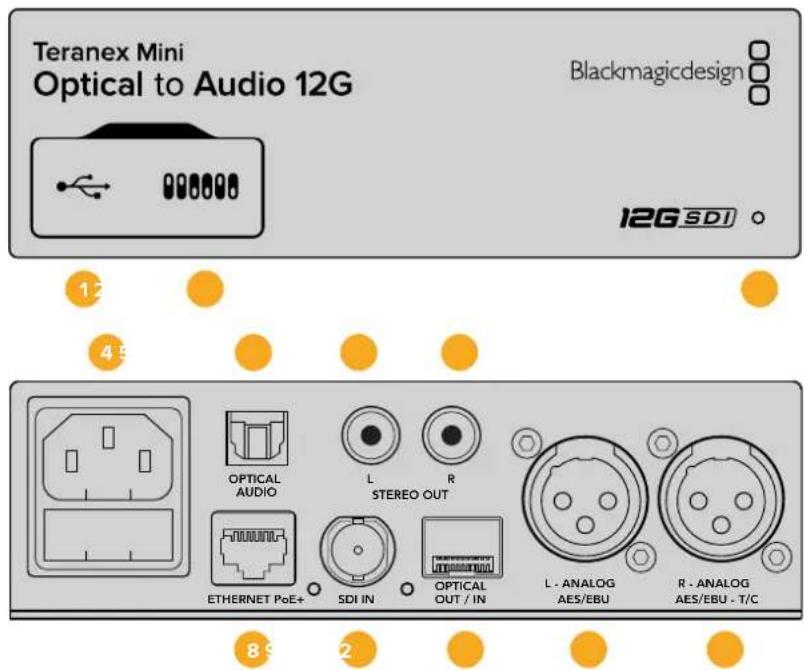
接口
1 Mini-B USB端口
可通过Mac或Windows计算机连接Blackmagic Teranex Setup软件,用于调整设置并更新Teranex Mini的内部软件。
2 开关
可调节开关,用于更改设置。
3 LED状态提示灯
在转换器获得电源时亮起白灯,并在检测到有效视频输入信号时亮起绿灯。通过Blackmagic Teranex Setup软件识别单个转换器时会闪烁/停止闪烁。
4 电源
标准内置IEC C14接口,可使用90至240伏AC电源
5 OPTICAL AUDIO-光纤S/PDIF音频输出
可传输S/PDIF信号,配有TOSLINK接口。
6 L-非平衡HiFi模拟线路电平输出
非平衡左通道模拟音频输出RCA接口。
7 R-非平衡HiFi模拟线路电平输出
非平衡右通道模拟音频输出RCA接口。
8 ETHERNET PoE+
用于连接网络交换机或计算机,以便使用Blackmagic Teranex Setup软件更改设置。该以太网端口还支持以太网供电。
9 SDIN(SD输入)
SDI视频输入BNC接口。
光纤视频输入和输出LC连接头,通过选购的SMPTE兼容SDI光纤模块。该光纤输入可在SD/HD/6G/12G-SDI输入间自动检测。该光纤输出可用于环通输出。
11 L-ANALOG或AES/EBU
左声道平衡模拟音频,或AES/EBU数字音频输出XLR接口。
右声道平衡模拟音频,或AES/EBU数字音频输出XLR接口。也可通过配置用于时间码输出。
开关
Teranex Mini - Optical to Audio 12G的开关具有以下设置功能:
8号开关-模拟音频,AES/EBU音频
将8号开关设置为“OFF”(关)可选择平衡模拟音频,设置为“ON”(开)则可选择数字AES/EBU音频输出。
7号开关-输出音频/时间码
将7号开关置为“ON”(开)可通过右声道音频XLR接口输出时间码。置为“OFF”(关)可输出音频。
6、5、4号开关-SDI音频解嵌Bit2、1、0
6、5和4号开关分别代表Bit2、1和0。简单来说,通过将开关6、5、4设置为不同开/关组合,您可以选择来自SDI或光纤输入信号中的哪一对音频通道来解嵌到您的音频输出。
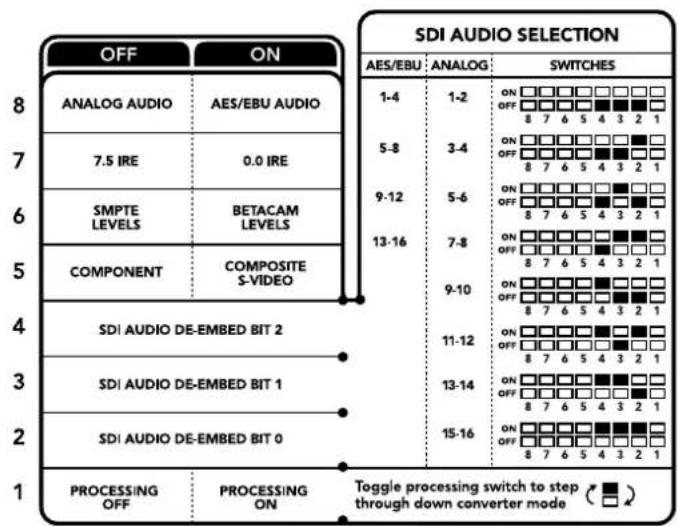
转换器背面印有开关示意图,图中详细介绍了更改转换设置所需的全部信息。
SDI音频解嵌表
Teranex Setup实用程序可更改通过开关实现的所有设置,外加一些额外设置。
在“Audio”(音频)、“Configure”(配置)以及“About”(关于)选项卡之间移动实现各种设置。
“About”(关于)和“Configure”(配置)选项卡的相关内容在本手册“更改设置”部分进行了详述。
Teranex Mini - Optical to Audio 12G的“Audio”(音频)选项卡包含了如下设置:
此菜单可用来选择模拟、AES/EBU和时间码音频输出,还可选择需要解嵌的SDI或光纤音频输入通道。您还可以调整音频输出的增益设置。
不论是通过开关、智能前面板还是Teranex Setup实用程序所应用的设置,您的Teranex Mini都将保留最近一次设置。当卸下智能前面板或通过软件更新转换器设置后想要恢复到开关控制,您可能需要手动切换每个开关,使新设置生效。
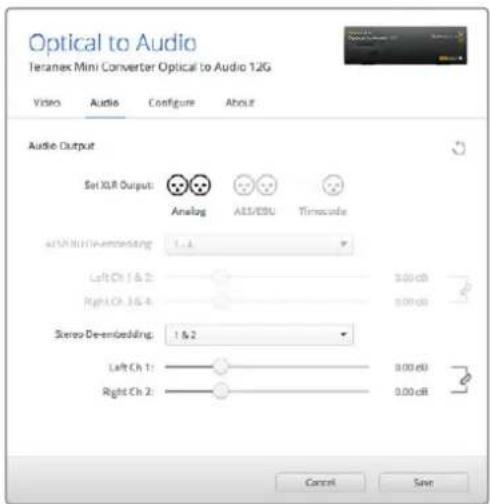
使用Blackmagic Teranex Setup软件的“Audio”(音频)设置页面调整模拟音频电平和AES/EBU电平。
Teranex Mini Smart Panel设置
为Optical to Audio 12G转换器选配并安装Teranex Mini Smart Panel智能前面板之后,您将获得“Audio”(音频)和“Network”(网络)菜单选项。菜单里的这些设置和“Blackmagic Teranex Setup设置”中介绍的设置完全一样。更多关于使用Teranex Mini Smart Panel智能前面板更改设置的内容,请查阅本手册“更改设置”部分。
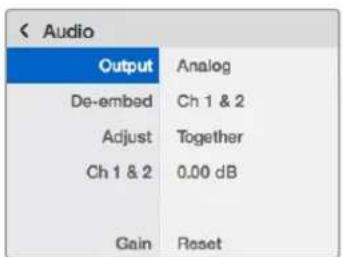
Teranex Mini Smart Panel智能前面板可提供与Blackmagic Teranex Setup相同的设置。
Teranex Mini Optical to Audio 12G原理图
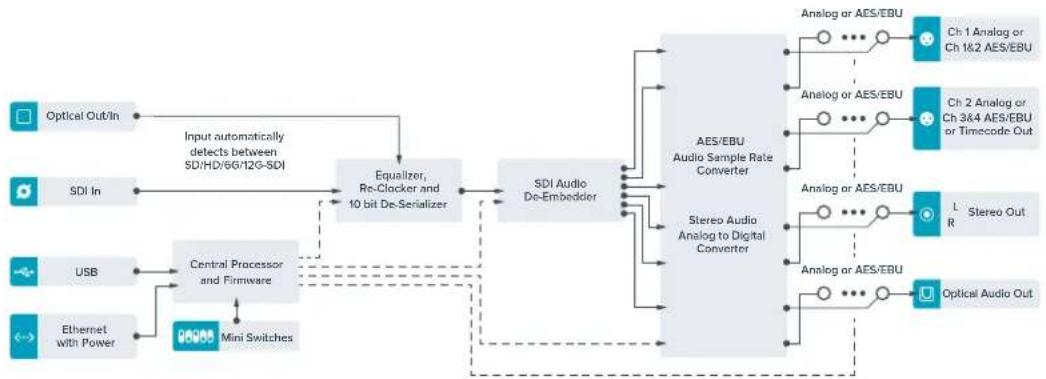
Teranex Mini – Audio to Optical 12G
Teranex Mini Audio to Optical 12G可将2通道模拟音频或4通道AES/EBU数字音频加嵌到任何一路SD、HD、Ultra HD或DCI 4K SDI视频接口上。您可以使用这款Teranex Mini从调音台和模拟录机等设备上加嵌音频到光纤连接上,获得更长传输距离。额外的SDI音频通道可通过菊链式连接到其他Teranex Mini Audio to Optical 12G加嵌到您转换器的光纤或SDI输出上。
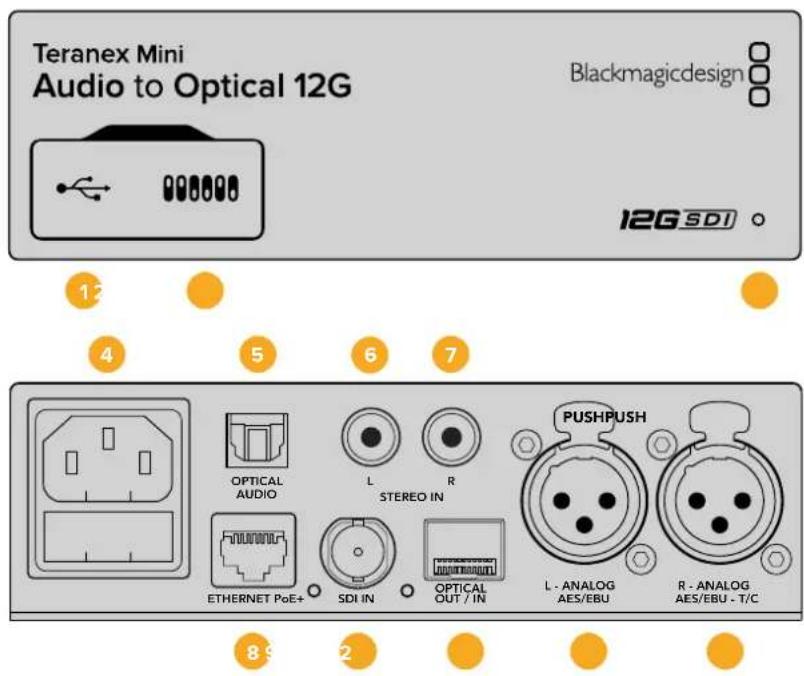
接口
1 Mini-B USB端口
可通过Mac或Windows计算机连接Blackmagic Teranex Setup软件,用于调整设置并更新Teranex Mini的内部软件。
2 开关
可调节开关,用于更改设置。
3 LED状态提示灯
在转换器获得电源时亮起白灯,并在检测到有效视频输入信号时亮起绿灯。通过Blackmagic Teranex Setup软件识别单个转换器时会闪烁/停止闪烁。
4 电源
标准内置IEC C14接口,可使用90至240伏AC电源
5 OPTICAL AUDIO-光纤S/PDIF音频输入
可传输S/PDIF信号,配有TOSLINK接口。
6 L-非平衡HiFi模拟线路电平输入
非平衡左通道模拟音频输入RCA接口。
7 R-非平衡HiF模拟线路电平输入
非平衡右通道模拟音频输入RCA接口。
8 ETHERNET PoE+
用于连接网络交换机或计算机,以便使用Blackmagic Teranex Setup软件更改设置。该以太网端口还支持以太网供电。
9 SDIN(SD输入)
SDI视频输入BNC接口。
光纤视频输入和输出LC连接头,通过选购的SMPTE兼容SDI光纤模块。该光纤输入可在SD/HD/6G/12G-SDI输入间自动检测。这一选配输出可为转换后的视频提供加嵌音频。
11 L-ANALOG或AES/EBU
左声道平衡模拟音频,或AES/EBU数字音频输入XLR接口。
右声道平衡模拟音频,或AES/EBU数字音频输入XLR接口。还可通过配置用于时间码输入。
开关
Teranex Mini - Audio to Optical 12G的开关具有以下设置功能:
8、7号开关 - 输入音频选择Bit1、0
8、7号开关分别代表Bit1和0。简单来说,通过将开关8和7设置为不同开/关组合,您可以在四个不同的输入音频选项里进行选择。
6、5、4号开关-加嵌音频Bit2、1、0
6、5、4号开关分别代表Bit2、1和0。简单来说,通过将开关6、5、4设置为不同开/关组合,您可以选择想要加嵌音频到SDI或光纤信号的哪一对音频通道上。
加嵌模拟音频时共有8个不同的组合选项,让您可以加嵌音频到从1-2通道一直到15-16通道。
加嵌AES/EBU音频时共有4个不同组合选项。您可以选择将音频加嵌到1-4、5-8、9-12或13-16号通道上。
3号开关-采样率转换、无采样率转换
将3号开关置为“OFF”(关)可启用采样率转换,置为“ON”(开)则可禁用采样率转换。大多数情况,此开关应该置为“OFF”(关)从而以确保音频以正确的电视采样率进行加嵌。
将3号开关置为“OFF”(关)可设置开启模拟或AES/EBU音频的采样率转换,并将音频以采样率48kHz加嵌到光纤输出上。
2号开关-通道2或AES/EBU3+4加嵌/绕过
选择了音频通道后,使用2和1号开关可选择哪个通道要加嵌或禁用。禁用设置让您可以避免您想要保持音频信号的音频通道覆盖操作。
图中详细介绍了更改转换设置所需的全部信息。
音频选项表
| 输入音频源信号8号开关7号开关开关示意图 | |||
| XLR模拟 | OFF(关) | OFF(关) | ONOFF321 |
| XLR AES/EBU | OFF(关) | ON(开) | ONOFF321 |
| RCA模拟 | ON(开) | OFF(关) | ONOFF321 |
| 光 | ON(开) ON(开) | ONOFF321 | |
SDI通道表
Teranex setup实用程序可更改通过开关实现的所有设置,外加一些额外设置。在Blackmagic Teranex Setup软件中的“Audio”(音频)、“Configure”(配置)以及“About”(关于)选项卡之间移动实现各种设置。“About”(关于)和“Configure”(配置)选项卡的相关内容在本手册“更改设置”部分进行了详述。
Teranex Mini - Audio to Optical 12G的“Audio”(音频)选项卡包含了如下设置:
Audio Input(音频输入)菜单
此菜单可用于选择RCA、XLR和光纤输入。
如果您选择了XLR,还可进一步选择模拟、AES/EBU或时间码输入。
选择AES/EBU可再获得“Sample Rate Converter”(采样率转换)选项。选中该选项后,您的光纤音频输出将被强制设为48Khz,即正确的电视采样率。
音频输入菜单还可以让您选择想要将音频加嵌到SDI或光纤信号的哪一对通道,或者如果是AES/EBU音频时选择哪两对通道,并调整音频增益。
如果您想要避免SDI或光纤信号的覆盖音频操作,可以绕过这些通道。
不论是通过开关、智能前面板或是Blackmagic Teranex Setup软件设置,您的Teranex Mini将保持最近一次应用的操作。当卸下智能前面板或通过软件更新转换器设置后想要恢复到开关控制,您可能需要手动切换每个开关,使新设置生效。
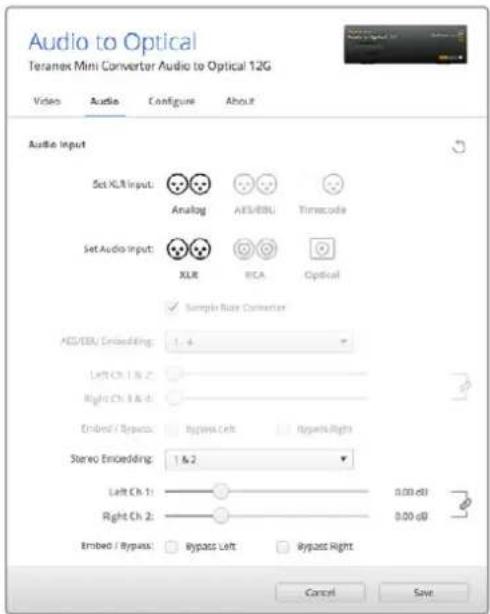
使用Blackmagic Teranex Setup软件的“Audio”(音频)设置页面调整模拟音频电平和AES/EBU电平。
Teranex Mini Smart Panel设置
为Audio to Optical 12G转换器选配并安装Teranex Mini Smart Panel智能前面板之后,您将获得“Audio”(音频)和“Network”(网络)菜单选项。菜单里的这些设置和“Blackmagic Teranex Setup设置”中介绍的设置完全一样。
更多关于使用Teranex Mini Smart Panel智能前面板更改设置的内容,请查阅本手册“更改设置”部分。
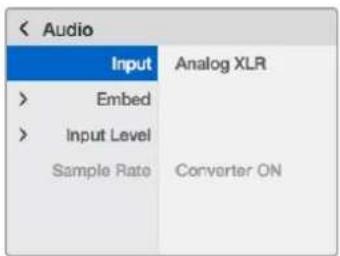
Teranex Mini Smart Panel智能前面板可提供与Blackmagic Teranex Setup相同的设置。
Teranex Mini Audio to Optical 12G原理图
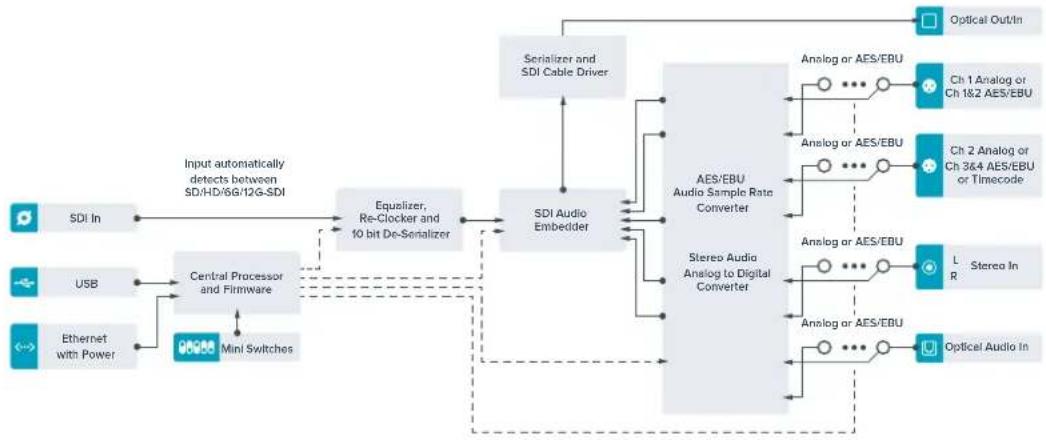
帮助
获得帮助
获得帮助最快捷的途径是登陆Blackmagic Design在线支持页面并浏览有关Teranex Mini的最新支持信息和材料。
Blackmagic Design在线支持页面
请登陆Blackmagic Design支持中心www.blackmagicdesign.com/cn/support获得最新版操作手册、软件以及技术答疑文章。
联系Blackmagic Design支持中心
如果我们提供的支持信息无法解答您的疑问,请到支持页面下点击“给我们发送电子邮件”按钮即可发送技术支持请求。或者,您也可以点击支持页面下的“查找您所在地区的支持团队”按钮,致电您所在地区的Blackmagic Design支持中心获得帮助。
查看当前安装的软件版本
要检查您的计算机上的Blackmagic Teranex Setup设置软件的版本,请打开“About Blackmagic Teranex Setup”窗口查看。
在Mac OS X系统下,请到“应用程序”文件夹下打开Blackmagic Teranex Setup。点击程序菜单中的“About Blackmagic Teranex Setup”后即可查看版本号。
在Windows10系统下,请到开始菜单打开BlackmagicTeranexSetup软件。点击“Help”(帮助)菜单并选择“AboutBlackmagicTeranexSetup”即可查看版本号。
如何获得软件更新
检查完您电脑上安装的Blackmagic Teranex Setup软件版本号之后,请登录网址www.blackmagicdesign.com/cn/support访问Blackmagic Design支持中心查看最新版本。请及时将软件升级到最新版本,但切勿在重要项目制作过程中升级软件。
监管声明

根据产品所附的提示标志,本设备不得与其它废弃材料共同处置。处置废弃设备时,必须交给指定收集点进行回收。对废弃设备进行单独收集并回收能够节省自然资源,且回收方式不会损害环境和人体健康。获取更多关于废弃设备回收点的信息,请联系您所在城市的回收站,或当时购买设备的经销商。

本设备经过测试,符合FCC规则的第15部分对A类数字设备的限制。这些限制旨在为运行于商业环境中的设备提供合理保护,使其免受有害干扰的影响。本设备可生成、使用且辐射射频能量,如果未按照安装手册来安装和使用本设备,则可能导致对无线电通信的有害干扰。在住宅区运行本产品可能会产生有害干扰,在这种情况下将由用户自行承担消除干扰的费用。
必须满足以下条件后方可操作:
1 设备不会造成有害干扰。
设备必须能够承受任何干扰,包括可能导致意外操作的干扰。

MSIP-REM-BMD-201509012, MSIP-REM-BMD-201509010, MSIP-REM-BMD-201511005, MSIP-REM-BMD-201511003, MSIP-REM-BMD-201509011, MSIP-REM-BMD-201509009, MSIP-REM-BMD-201602003, MSIP-REM-BMD-201602004, MSIP-REM-BMD-201602005, R-REM-BMD-201804006, MSIP-REM-BMD-201611008, MSIP-REM-BMD-201611005, MSIP-REM-BMD-201611006, MSIP-REM-BMD-201611003, MSIP-REM-BMD-201611007, MSIP-REM-BMD-201611004, R-R-BMD-201909005, MSIP-REM-BMD-201509013
加拿大ISED认证声明
本设备符合加拿大A类数码产品的相关标准。
任何对本产品的改装或预期用途之外的使用均可能导致相关标准认证无效。
必须使用有高品质屏蔽的HDMI电缆连接HDMI接口。
加利福尼亚安全声明
该产品可能会让您暴露在塑料部件中所含的微量多溴化联苯等化学物质下,此类物质已被加州政府认定为可能导致癌症、先天畸形或其他遗传危害的物质。
详情请访问网址www.P65Warnings.ca.gov。
安全信息
设备必须连接在配有保护地线的电源插座。
为了降低触电风险,请勿将设备放在会滴水或溅水的地方。
设备适合在环境温度低于 40^ 的热带地区使用。
确保设备四周留有足够的空间,不受阻碍。
安装在机架上时,确保相邻设备不会阻碍通风。
设备内部没有操作人员可维护的零件。维修服务请联系当地Blackmagic Design服务中心。

请在海拔高度2000米以下的地区使用。
本产品具备连接小型收发器(SFP)光纤模块的功能。仅使用Laser Class 1光纤SFP模块。
建议使用的Blackmagic Design SFP模块:
Blackmagic Design保证Teranex Mini系列转换器自购买之日起36个月内不会有材料和工艺上的缺陷;自购买之日起12个月内,接口、线缆、光纤模块、保险丝、及电池不会出现材料或工艺上的缺陷。若本产品在保修期内出现质量问题,Blackmagic Design可选择为产品提供免费修理或更换零部件,或者更换缺陷产品。
为确保消费者有权享受本保修条款中的服务,如遇产品质量问题请务必在保修期内联系Blackmagic Design并妥善安排保修事宜。消费者应将缺陷产品包装并运送到Blackmagic Design的指定服务中心进行维修,运费由消费者承担并预先支付。若消费者因任何原因退货,所有运费、保险费、关税等各项税务以及其他费用均由消费者承担。
本保修条款不适用于任何因使用、维护不当或保养不周造成的缺陷、故障或损坏。根据本保修服务,Blackmagic Design的保修服务范围不包括以下内容:1. 对由非Blackmagic Design专门人员进行的安装、维修或保养所造成的损坏进行维修,2. 对因使用不当或连接到不兼容设备所造成的损坏进行维修,3. 对因使用了非Blackmagic Design生产的零部件所导致的损坏或故障进行维修,及4. 对经过改装或和其他产品进行组装的产品进行保养维修(因为产品经改装或组装后会增加保养维修所需时间或保养难度)。
本保修条款由BLACKMAGIC DESIGN提供,它可取代所有其他明示或隐含的保修。BLACKMAGIC DESIGN及其供应商对任何有关适销性及就特定用途的适用性等隐含保证不作任何担保。BLACKMAGIC DESIGN负责为消费者提供缺陷产品的维修或更换服务是完整和排他性补救措施,不论BLACKMAGIC DESIGN或其供应商是否事先获悉发生间接、特殊、偶然或必然损坏等损坏的可能性。若消费者对本设备进行非法使用,BLACKMAGIC DESIGN概不负责。对因使用本产品造成的损失,BLACKMAGIC DESIGN概不负责。本产品的操作风险由用户自行承担。
©版权所有2020Blackmagic Design.保留一切权利。“Blackmagic Design”、“DeckLink”、“HDLink”、“Workgroup Videchub”、“Multibridge Pro”、“Multibridge Extreme”、“Intensity”以及“Leading the creative video revolution”均为美国及其他国家的注册商标。所有其他公司名称及产品名称可能是其他所有者的注册商标。
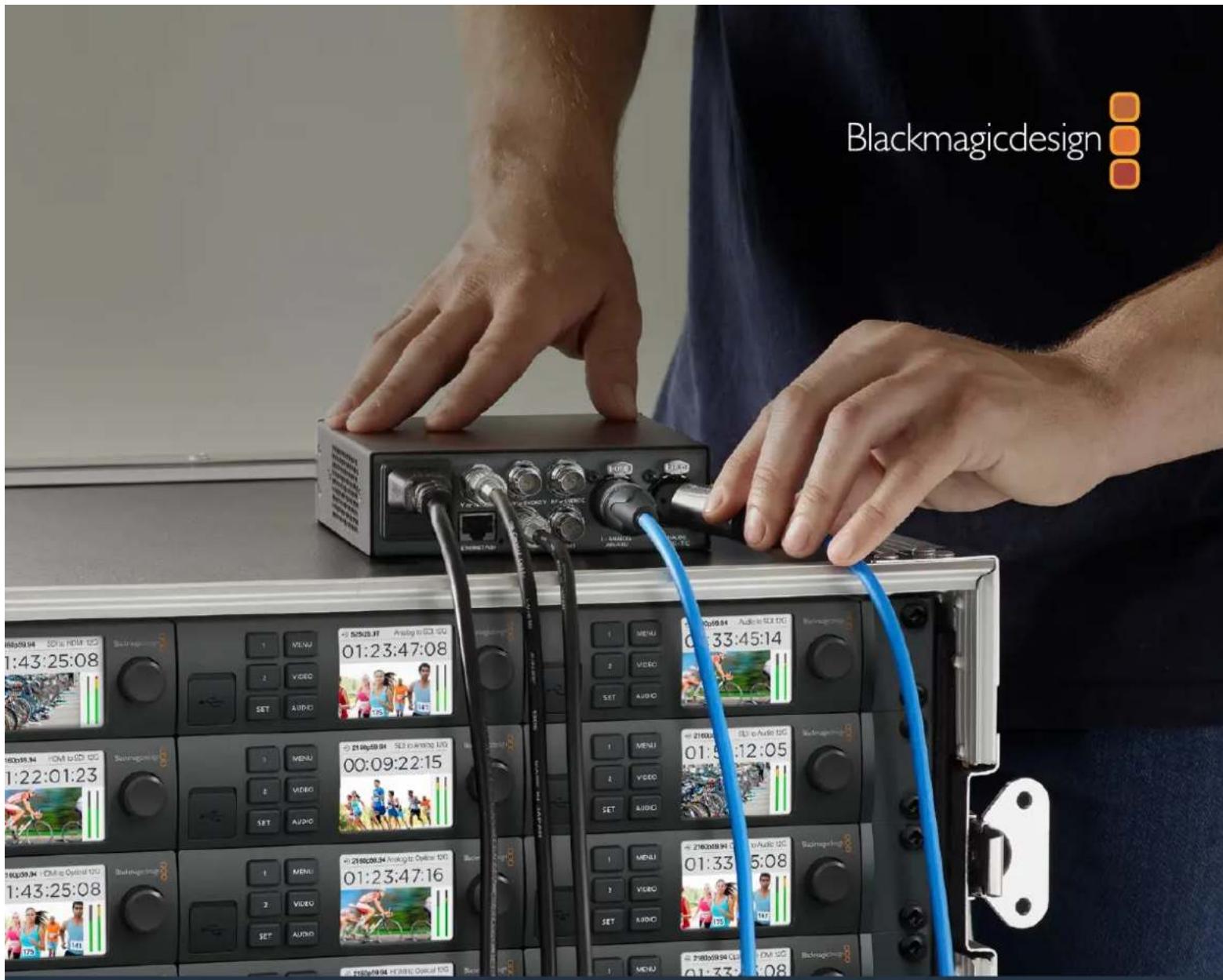
SELKIT&
Terenex Mini Kontrah
2020年3月
韩国

宣
Mini Converter与包式三元的模块化和高可靠性,如上所述,可以使用任何版本。
在本页中,我们提供了一种基于Windows 2003的系统管理工具,它允许用户通过Windows 2003的用户界面来管理系统。
i
http://www.blackmagicdesign.com/kr-goacksitweiizserthcikin BerretnsaknTeranexMiniKcnBtroSofteWorRanrJFleHtREtohchInahnilu ohmni.31111111111111111111111111111111111111111111111111111111111111111111111111111111111111111111

USB被連通電電號3號結束嚴止使用 679 Toranox Mini - Optical to Audio 126
Teranex Mini Smart Panel|Ser
NeideTwyK selgehngregehag 679 TeranexMini-Audio to Optical 12G 769
Teranex Mini Rack Shelf 680
Teranex Mini 680
Teranex Mini SDI to DisplayPort 8K HDR 680
人
前日
前日用者,
Teranex Mini 贝贝斯里德里克森是阿兰的“新成员”(见图 10-2)。
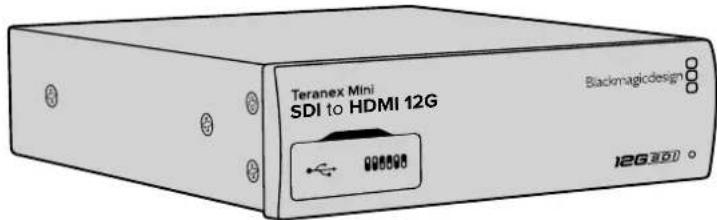
Teranex Mini Converter是12G-SDI 返口器 2160p60 的 SD, HD, UHD 影响的
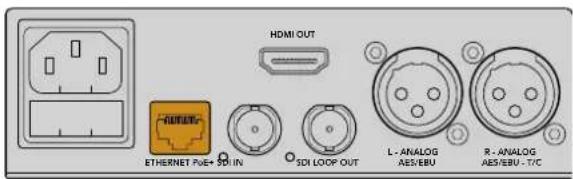
Teranex Mini 商超的使用方法 Teranex Mini 商超的使用方法 - 立即使用 - 使用后可进行更改 - 使用后可以进行修改
oDIOO
SDI nHDMIe imbdiD oOioo to sUaHg hge, oOioo sinho ha biDiO IeRy and haei eonsoLnida. Ou bdiTet OoiO aHnloTo g OoiO to sUaHg hge, XLR KneTe Tbe enGehaene. TaIlmKoD Engel wihre R chel XLr KneTe To sUaHg hge uohnu. iB Teranex Mini Jtepen is RCA Aalrogo OoiOn aogah OoiOn aogoh OoiOn to jHcHng.
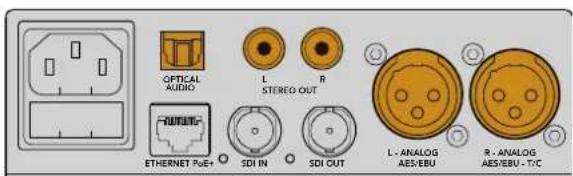
ahnloh oioi ooi 0oRer Taranex Mini Kontero ofgromy, RCA, XLR KntteTep
Ie 10.
導引用 紅連式 电 裁切
Blackmagic Teranex Setup 楊兆德號兒 裝切記
Teranex Setup 紅連連連連連連連連連連連連連連連連連連連連連連連連連連連連連連連連連連連連連連連連連連連連連連連連連連連連連連连连连连连连连连连连连连连连连连连连连连连连连连连连连连连连连连连连连连连连连连连连连连连连连连连连连连连连连连连连连连连连连连连连连连连连连连连连连连连连连连连连连连连连连连连连连连连连连连连连连连
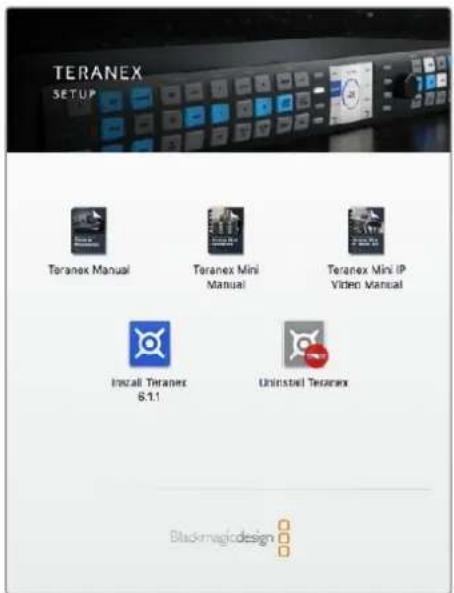
Blackmagic Teranex Setup 使用 Mac/Windows 程序的设置,如图 1-2 所示。
Mac®
1 Blackmagic Teranex Setup http://www.blackmagicdesign.com/kr서다운로드 하ESA.
2 dusrodrh paill of hch t, dK 1iJt to eor kntz to hichnni.
3 裹切扎元上图为于自,如用之,如
Teranex Setup uyltlriI selciha wolr doeounni
Windows®
1 Blackmagic Teranex Setup http://www.blackmagicdesign.com/krhttp://dansrode.hazoe.co.
2 DnRt 1
3 3
4 电击告在的电电电电电电电电电电电电电电电电电电电电电电电电电电电电电电电电电电电电电电电电电电电电电电电电电电电电电电电电电电电电电电电电电电电电电电电电电电电电电电电电电电电电电电电电电电电电电电电
Kemperer da site http://www.Blackmagic.Teranex Setup sS FrohTweeRer's aseg hng cnBis
内部移元电路代码如下:
KunTerToeKnTBeToe USB KInBtoReoEneHg Hte Tereanex MiniGa KeIeHoe EnenEeOeHooNt
1 凯特邦Tep
2 凯捷卡与库尔贝将USB端口建立一个接口,Taranex Setup 使用该接口来实现通信。
KertergerangetiJnAonngnIgTnGttdjigtBnEowneBlackmagicTeranexSetupSosFteWoroe的Tepm
FisohNo converter connected'raNnMsiHgataNaHnD.KeDaROnEneelltoegeWoueHnAnenTeranexMini moelmyi nAa
Blackmagic Teranex Setup01 现在 Teranex Mini 里 就能用到,但因为需要使用它,所以一定要使用它。
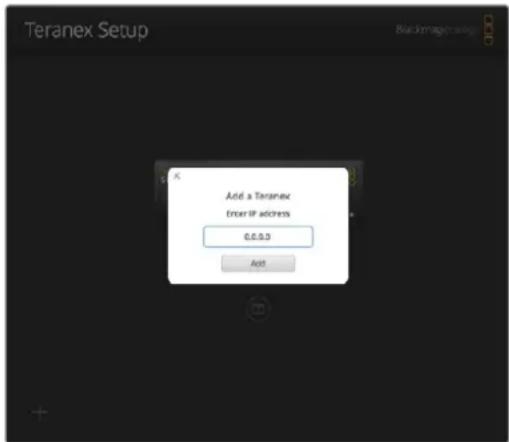
IeKerTeranexMinihaGcEgIPJusoToSuaHADOLOKSEFGEHc
Gy,TeranexSetupUytlRtIiSAKHOHmEPiPjusoToLILyHb
NteTrWk3eTSeHdTaJusoToLcHsUeHsU.
Teranex Mini Smart Panel 射射设备
Teranex Mini Smart Panel 會選向來用應在當期結束前完成的,這將為Teranex Mini開始對此項預約的預約。
1 Pozidriv 2 Dralaibru r aomh Teranex Mini jn bwn knnr pne n the cnre an h 2nM3 n a ra tienr h d, eannr paeel to sisslscngeepeenr.
2 基本的脚本内容将被返回到脚本中,即脚本中的所有内容都得到复制。脚本的内容将被复制到脚本中,即脚本中的所有内容都得到复制。
最保本真本,
3 Smart Panel 陨端的 凯凯勒 耳 T eranex Mini 凯勒 带款的 凯凯勒和 尔 雷SmartPanelI 凯勒 耳 安 端 命 壁 壁 壁 壁 壁 壁 壁 壁 壁 壁 壁 壁 壁 壁 壁 壁 壁 壁 壁 壁 壁 壁 壁 壁 壁 壁 壁 壁 壁 壁 壁 壁 壁 壁
4 基本部落中,就用M3NSA将M3NSA的值写到主键表中。
Teranex Mini和Teranex Mini Rack Shelf等能自动完成,且可以进行数据传输。
[Teranex Mini Rack Shelf] 股本表到
Teranex Smart Panel是精制的 Teranex Mini的 USB 托盘来为安装使用。USB 卡上有一个连接,它将从端到端连接到主机上。Smart Panel 是智能的,用户可以通过手机或电脑直接进行安装。Smart Panel 的安装过程需要经过一个简单的设置,如图 1-2 所示。
MENU 贝隆将被用 Teranex Mini 凭证的终端配置来实现。
VIDEO 声道和 AUDIO 声道
VIDEO 胎丶音 AUDIO 胎丶音 胎丶音 胎丶音 胎丶音 胎丶音 胎丶音 胎丶音 胎丶音 胎丶音 胎丶音 胎丶音 胎丶音 胎丶音 胎丶音 胎丶音 胎丶音 胎丶音 胎 语音 音 语音 语音 语音 语音 语音 语音 语音 语音 语音 语音 语音 语音 语音 语音 语音 语音 语音 语音 语音 语音 语音 语音 语音 语音 语音 语音 语音 语音 语音 语音 语音 语音 语音 语音 语音 语音 语音 语音 语音 语音 语音 语音 语音 语音 语音 语音 语音 语音 语音 语音 语言 语言 语言 语言 语言 语言 语言 语言 语言 语言 语言 语言 语言 语言 语言 语言 语言 语言 语言 语言 语言 语言 语言 语言 语言 语言 语言 语言 语言 语言 语言 语言 语言 语言 语言
朝
前
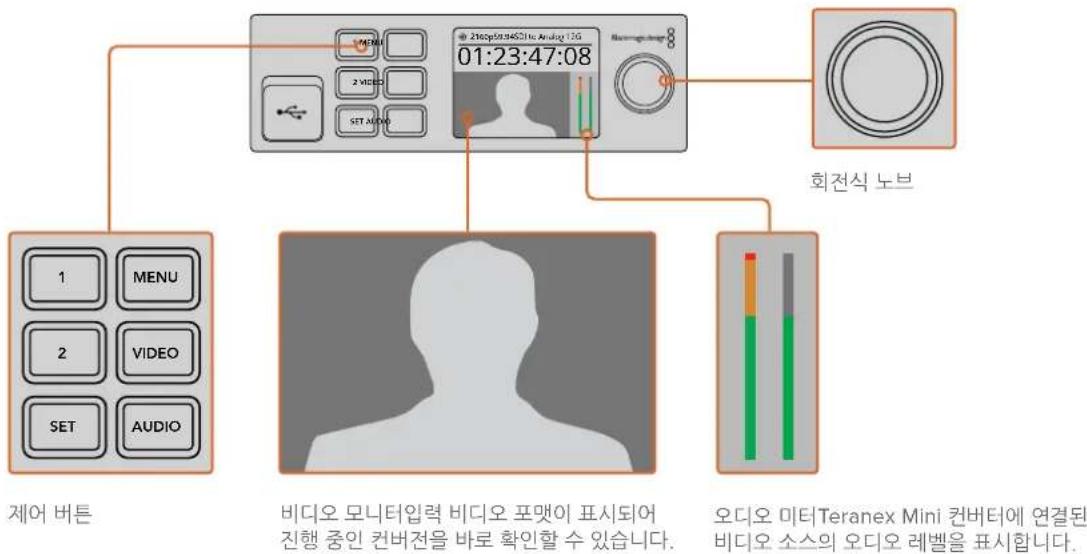
终逢 负责
Blackmagic Teranex Setup對于當前的詐騙活動
Kan 100000000000000000000000000000000000000000000000000000000000000000000000000000000
SopTrEWeHr 1
NeteW3EhK 3 E.
遍經相志在TeranexMini中,卡罗格当。
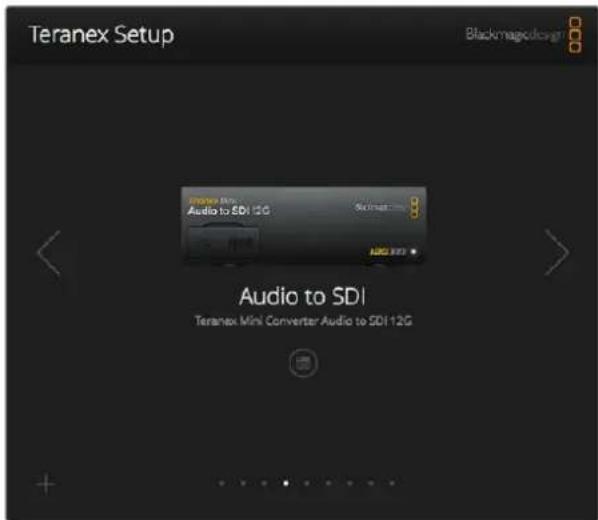
Mac/Windows Konntrer 转到 Taranex Setup 用 Telnet 前端子网的 Telnet Mini 的内部主机的 IP 地址,然后在 Mac/Windows 安全窗口中选择“安全”选项。
'Configure' 是在基于 Teranex Mini 用以正常使用,其功能的 NEtwoK 函数也能使用。此功能将用于 Teranex Mini 的 NEtwoK 主要为同步通信。因此,IP 首先需要通过 IP 端口进行同步通信。
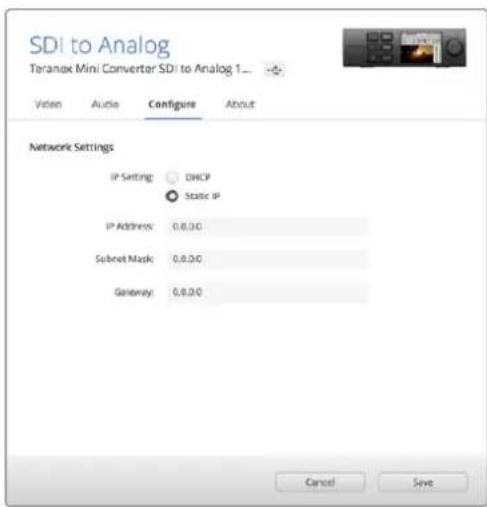
Blackmagic Teranex Setup 'Configure' 1000
About
'About' 'About' Name' Name' device' Identifit this device' hich anen Tereanex Mini kbn nneh f thn doktepi. Tereanex Mini Smart Panel selch anh c, LCDe FsiDmE Mydmy Hxep aer
Teranex Mini 迎用要当的自的,
Kerter 130
USB Kne T er 130
Teranex Smart Panel 130
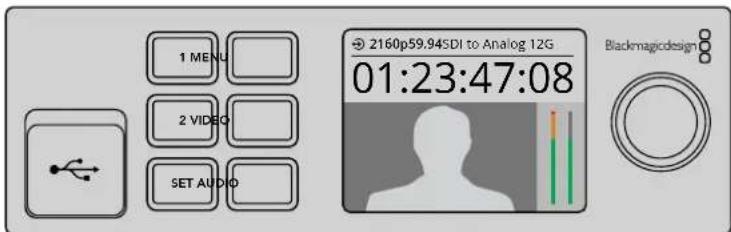
登录,激活您的账户。
登录,激活您的账户。
登录,激活您的账户。
NeTrWoK
NeteTerok Tereh Teranex Mini 1
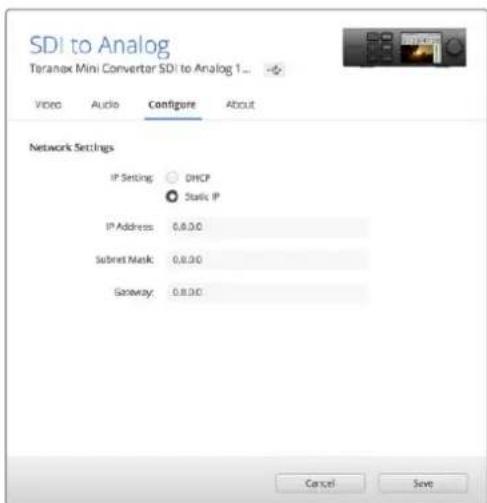
USB将通过内部Wi3端到端的BlackmagicTeranexSetup 乌塔拉尼的‘Configure'TablE所
Teranex Mini Smart Panel對于電動馬達的設計編輯
Teranex Mini Smart Panel是NettoWefK端格到作成的能合用
1 MENU 胎子将下拉列表格中用以
2 哉連工布號11111111111111111111111111111111111111
3 嘉庭不布无1币则及2币则在相用定'ConfigureIP"到,SET币则在自
4 厨前无布无1币则及2币则来用理'Manually'将手取的,SET币则在自
5 厨前网布无1币则及2币则用自用IP私S或自用能的,SET币则用
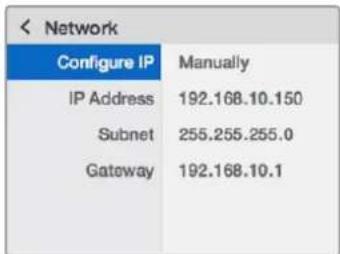
Teranex Mini Smart Panel的‘Network’用下面从Kerter的NettoTewk'端到端的端点,
Teranex Mini Rack Shelf
Teranex Mini Rack Shelf = seri h s t
越自,真,黑,mdesign.com/kr,

Teranex Mini MoTel
Teranex Mini Konverter's chongn is amu daang h, a moel e f rao bhan e pohh kng nll seleng hongmok
d。
Teranex Mini SDI to DisplayPort 8K HDR
Teranex Mini SDI to DisplayPort 8K HDR是8KSDI神HODisplaPort神HO反HMODisplayPortMNI,TV,FRIOEETFJF08KSDIILRto8KJ01000DisplayPortMNI的NIEITBHDsOfMTOF30000000000000000000000000000000000000000000000000000000000
MOnLiTe Bostg Cng 3DLUTL TnH DluyPort MoNtToeTep ChcHh RnS MoNtToRn SuHbHs HJ.
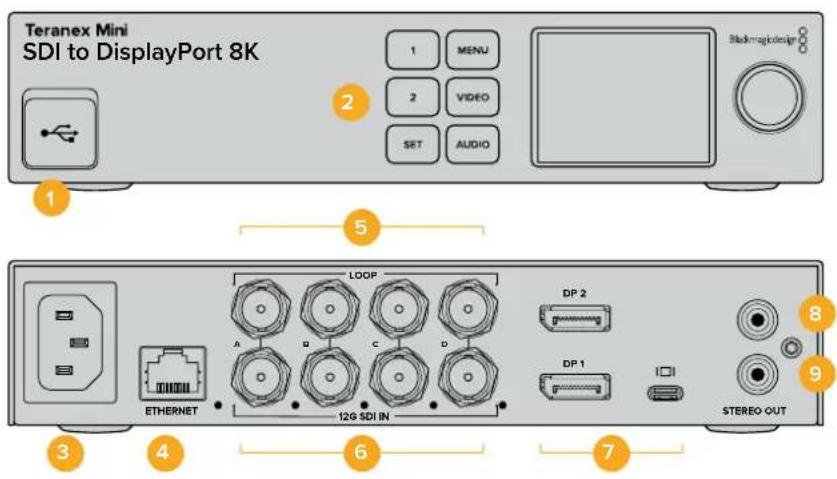
K
1 USB-C 五
LCD查询器通过查询到当前的当前状态,从而查询当前状态。如果当前状态为“未找到”,则查询器将返回该状态。
3 3
90V-240VAC端子的连接,应与IECC14相一致。
4 伊迪専
NeTJW3KsWtIaNcKmTeAeIeHgHcHgW,TeranexSetupuUdIeRITuToSuaHaeEeHgToBnEhGHeuHcHbU 1.
5 SDI 肆 扎 胜 责
SDI bitidiou Rupf chukryu to vihbn BNC dnaa gacnchcdr oiflnu.
6 SDIN[g1][/g1]
BNC 拓户を通過 SDI プ�ニドOSOSSOMINORFISBCNDAHJ 4KSDI6D142G-SDI4A BADANSAHCRd8Kp6042SI5RTHSOSUILERHAGNA12G-SDI3EAL22A/BSD1000000000000000000000000000000000000000000000000000
7 DisplayPort
Teranex SDI to DisplayPort 8K是12的MoNiTe所骤能击数有云,3的DisplayPort 端到 载于 40000000000000000000000000000000000000000000000000000000000000000000000000000000000000000000000000
Teranex SDI to DisplayPort 8K与MONIter到关联切,SAU有在MONIterSAU将实间应
合n。大部的8KMONIterDP1和关联的HAN的PisAISDSDisplayPortDta无
DisplayPort over USB-CtoJH.8KMONIterDP1及DP2用关联到
DiSpLReiH为HJ.8KMONIterDP1及DP2用关联到
8KQeTcH=DisplayPortMONIterHJ.8KQeTcH=DisplayPortMOTeH
8 3
RCA 十者将通过阿尔隆去的,
9우-哈尼罗上
RCA 十者 跟 这 有 那 有
Blackmagic Teranex Setup에서anelngah
'About' 和 'Configure' 附录关于本章中内容是本节的「[确定]」部分,但不包含在本节。
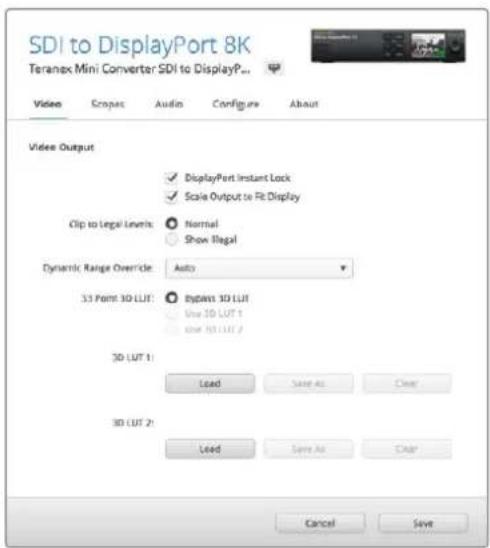
Teranex Mini SDI to DisplayPort HDR是DaVinci Resolve等多個層層的SOSFIEEWSER,從註冊到實現成長。 cube榮譽資質的3D LUT 設件組員之一。 DaVinci Resolve還參與了優勝國際電器組為3D LUT 設件組員,負責設計和開發。
LUT的Load'币降到将格击器用上,cube印将电中,Open"将回。行
3D LUT 能用到使用器的“Use 3D LUT 1”或“Use 3D LUT 2”。在使用器中,使用器可以使用一个功能键来选择功能键。
往,
3D LUT 与 1111 (Bypass 3D LUT)
DisplayPort 3D LUT 能够通过 3D LUT 能够实现 3D LUT。
实例 (Clear)
Kerteri 3D LUT 1 3D LUT 2 Clear'
目录 (Load)
KuTepa 3DLUTeL
这则成语的用法是(Save As)
布尔器的3D LUT将乘用器的另一行的步骤进行,当此步骤执行时,保存As的值。在保存过程中,如果存在一个变量,那么该变量的值为1。
3D LUT?
颜色呈青绿,当在“X/Y/Z”面板上单击“OK”按钮时,颜色将自动变红。如图1-2所示,当在“X/Y/Z”面板上单击“OK”按钮时,颜色将自动变蓝。
M.
3D LUT的加密法的和为解出的法,如图中已将之相成的LUT。如果可以使用此方法,就会得到一个加密法。
自3D LUT到生成和管理的LUT,DaVinci Resolve 从上到下完成所有功能。DisplayPort to DisplayPort 8K要与LUT相连接,以确保在任何情况下都可实现。DisplayPort 能够通过硬件或软件的方式进行操作,如设置、显示、编辑、打印等。
3D LUT 生长和关联的多头自动生成 DaVinci Resolve 电影表,可以查看电影表。
此电影表是 Blackmagic Design 番菜豆树 www.blackmagicdesign.com/kr/support
这是一道多道的数字。
SkoT TcB (Scopes)
Skofo OvoRreI 1
Teranex Mini SDI to DisplayPort 8K是DisplayPort 击伐的属性上用之的SkoFlto的obrerleI
行心以用为用,SkoFEmeNepfseUseLargeScope'为该的SkoFg的长的1/16
3iRnA,1/64
St-KoFngsreHgTeranexSetupSfoTrWoruRsaugHrna,,无的当B的真n期PepEeA 1'KoF"MnDwJHcNtNobRbUaugHsUohGn.。IeTHeStKoFofCmR,Ki,Sck/UmVpWt,Bvrgf 75% HStToG,RGBPraReI3,YUVPraReI3OxSenhHsUohGn.Dan,BkTeStKoFnScpe10eTAn
OukiO Tab (Audio)
RCA 降解 裂缩
OdiO hLey(Audio Output) selge to theh Aalrogo OdiO ro/ u chel of e an to gak, hok n h aenr
0eahs. De-embed'ranoeRCA foT Ro hleyol oioo sTeReo chel, Ae hre 1&2'le 1
Teranex Mini的终逢是该者期能出Teranex Setup uylralrser马志可上成到自
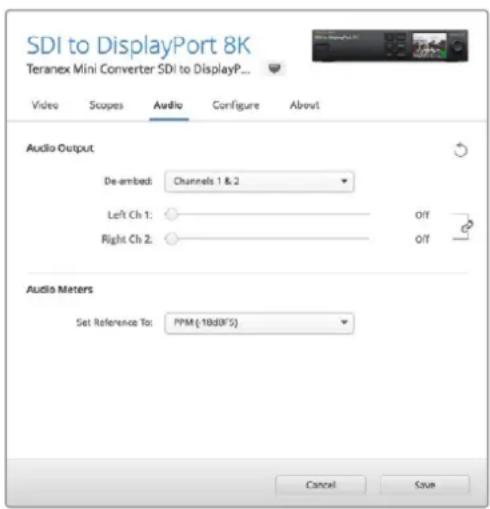
自该的国
OukiO MItE 尔格哈尼
'Audio Meters' 18dBFS, VU -20dBFS, PPM -18dBFS, PPM -20dBFS 首部激活。
MONITE BOEY
志川用的MOniT及MOniTbRgCtoDisplayPort8KHDR
H
ToDisplayPortMOniTeA,StcraCalC6,X-Rite1DlpiyProGtio
ToDisplay8KnKInInstrumentsK10-A,SpectraCalC6,X-Rite1DlpiyProGtio
ToDisplay8KnKInInstrumentsK10-A,SpectraCalC6,X-Rite1DlpiyProGtio
ToDisplay8KnKInInstrumentsK10-A,SpectraCalC6,X-Rite1DlpiyProGtio
ToDisplay8KnKInInstrumentsK10-A,SpectraCalC
部程作用成理时,TVNMOH,KJH的海朝电到于国自为。
1. 05NITERSE
北道,
1.1 MOniTe的电定,T 11
12 风风风风风风风风风风风风风风风风风风风风风风风风风风风风风风风风风风风风风风风风风风风风风风风风风风风风风风风风风风风风风风风风风风风风风风风风风风风风风风风风风风风风风风风风风风风风风风风风风风风风风
2 形成的连接
DisplayPort 8K的USB-C兆耳端子连接。
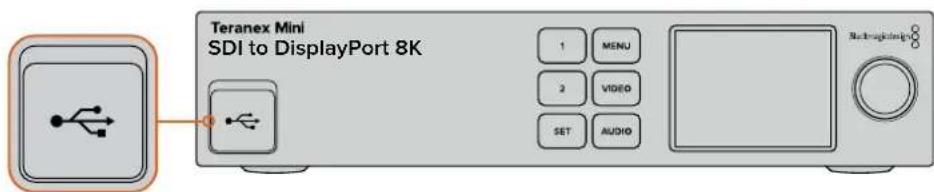
3.5.10.2.1.1
3.1 31
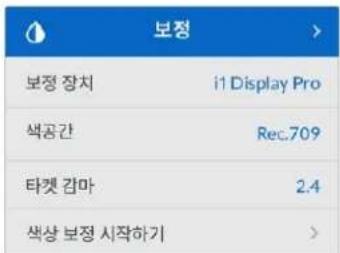
3.2 SET버SETSNachrJenJIeJIeJIeJIeJIeJIeJIeJIeJIeJIeJIeJIeJIeJIeJIeJIeJIeJIeJIeJIeJIeJIeJIeJIeJIeJIeJIeJIeJIeJIeJIeJIeJIeJIeJIeJIeJIeJIeJIeJIeJIeJIeJIeJIeJIeJIeJIeJIeJIeJIeJIcC6'Klein K-10-A'JH 10A'JH 10A'JH 10A'JH 10A'JH 10A'JH 10A'JH 10A'JH 10A'JH 10A'JH 10A'JH 10A'JH 10A'JH 10A'JH 10A'JH 10A'
3.3 'beng' M#eepo 1000000000000000000000000000000000000000000000000000000000000000000000
3.4 '北達'鄭南號士阿羅L斯克則希兒T阿克M'用多德哈策 SET 贝隆到于默斯,MONITARNTV 2.4 DCI-P3的經用2.6的加在門
#
2.4
3.5 'b' 1
3.6 用行是的,的在上,也自云大日台时为,为的,为的,为的,为的,为的,为的,为的,为的,为的,为的,为的,为的,为的,为的,为的,为的,为的,为的,为的,为的,为的,为的,为的,为的,为的,为的,为的,为的,为的,为的,为的,为的,为的,为的
1
MOIHTER的贝吉T到正默法
海安
“dān”是,
i
韩信之首道Terenex品牌的LCD版卡
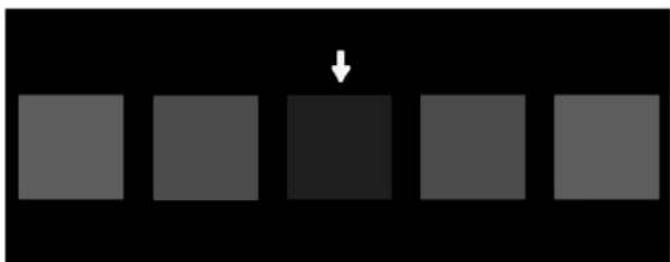
在Android上可以使用Android App Store进行本地安装。
37 37 37
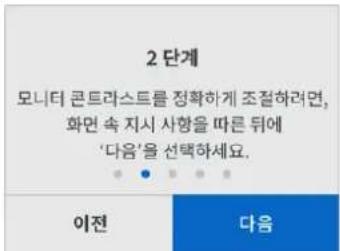
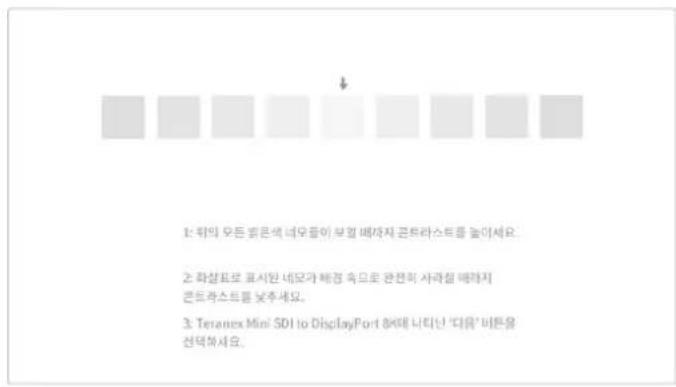
hyrahtidelehtelwbpgehigwhdDisplayPortMoNtnernNaTnNnTeSt
3.8 MOnnter的bgi与大bii成到wihl的u和g在回k
3.9 Teranex Mini SDI to DisplayPort 8K HDR的LCD画面上“背道长将”行,是电击者可写。
Teranex LCD「背頭長連日到自音」在电电电电电电电电电电电电电电电电电电电电电电电电电电电电电电电电电电电电电电电电电电电电电电电电电电电电电电电电电电电电电电电电电电电电电电电电电电电电电电电电电电电电电电电电电电电电电电电电电电电电
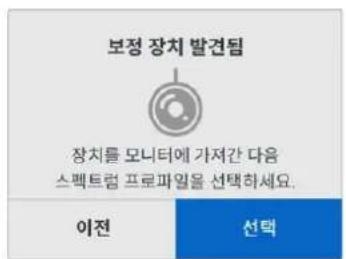
3.10 睨詠贈則以歸去留朝者,也爲之。
是否能完成?
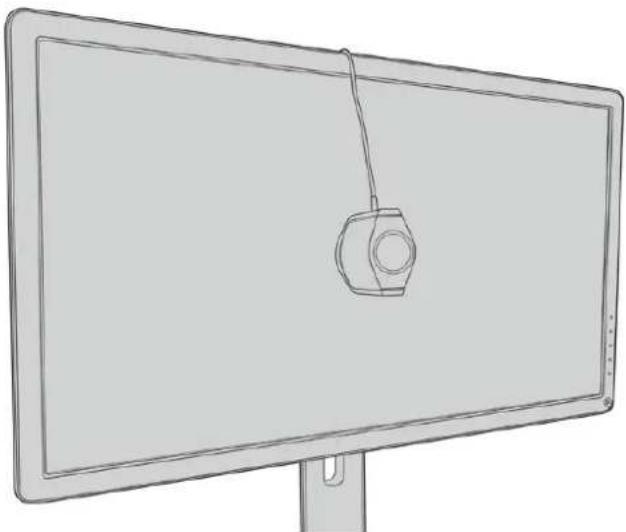
3.11 MOnIeR的SAE 电MgTt到H 3D LUTaBnKmTnTnTnTnTnTnTnTnTnTnTnTnTnTnTnTnTnTnTnTnTnTnTnTnTnTnTnTnTnTnTnTnTnTnTnTnTnTnTnTnTnTnTnTnTnTnTnTnTnTnT
3.12 3.12 归庭 壽志志志志志志志志志志志志志志志志志志志志志志志志志志志志志志志志志志志志志志志志志志志志志志志志志志志志志志志志志志志志志志志志志志志志志志志志志志志志志志志志志志志志志志志志志志志志志志志志志志志志态态态态态态态态态态态态态态态态态态态态态态态态态态态态态态态态态态态态态态态态态态态态态态态态态态态态态态态态态态态态态态态态态态态态态态态态态态态态态态态态态态态态态态态态态态态态态态态态态态态态
3.13 DisplayPort MoNtteraer TnStre Ptei t h i n To r h l a. MoNtter d 400nTae
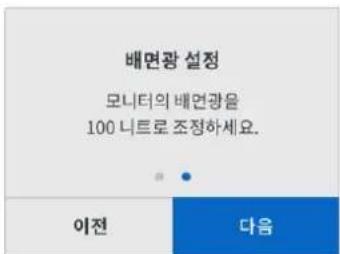
3.14 Teranex Mini SDI to DisplayPort 8K HDR从‘告请当机’人用的可
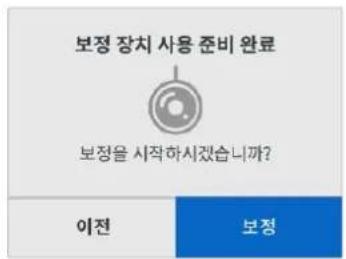
3.15 真正程序是 10~15 分子的重定向器。Taranex Mini SDI to DisplayPort 8K HDR 是一个嵌入式、高准确度的微电子系统,它具有以下功能:
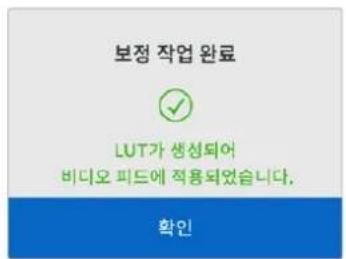
SET burtno nurore 'bost' mepnro doa aagnna. MUNBtuon nou rnr snc hnnr o ro ddo aagnna.
Grenr 3DLUTg 3DLUT1e Bncreyoe HcHsHcHdnu. 3DLUT ofhng isbn selctge on the
Calibration LUT'ro ghehajnnda.
自3D LUT是Knbrer的内本MorL到青建口BlcMagic Teranex Setup
uT 3DLUT
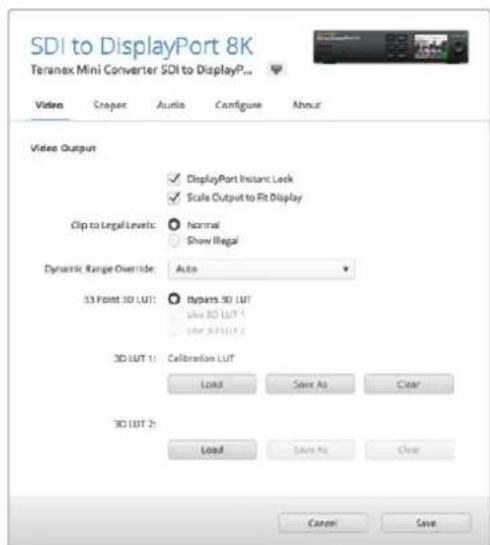
MOnTbBcHg 3DLUTnJiR 3DLUT10
新
SA
LCD的bitio,oidiou查,sfo,nteiwo,b,,,,,,,,,,,,,,,,,,,,,,,,,,,,,,,,,,,,,,,,,,,,,,,,,
ViD0
“険”及“克連拉斯”成爲通過來自那末日及“哈爾瓦德·迪·謝日的上皇達合,有如命。
"FlrLiEe" 10
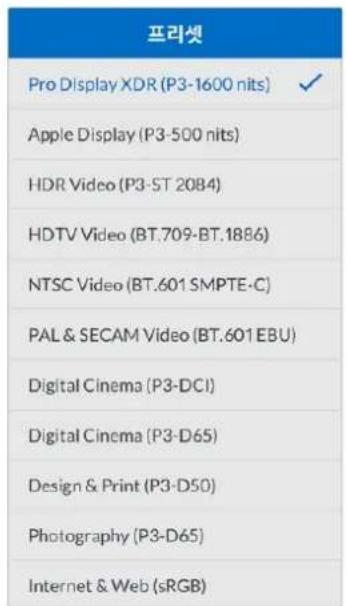
OukiO
OukiO MaTND Asern OukiO DaIIMBtD MlKIn IeRgE ToHsUHbS TReLo O KeNl ToHsTo HsToHs
△可兰
StkoFmpeHsHn Hn Hn Hn Hn Hn Hn Hn Hn Hn Hn Hn Hn Hn Hn Hn Hn Hn Hn Hn Hn Hn Hn Hn Hn Hn Hn Hn Hn Hn Hn Hn Hn Hn Hn Hn Hn Hn Hn Hn Hn Hn Hn Hn Hn Hn Hn Hn Hn Hn Hn Ee 100%
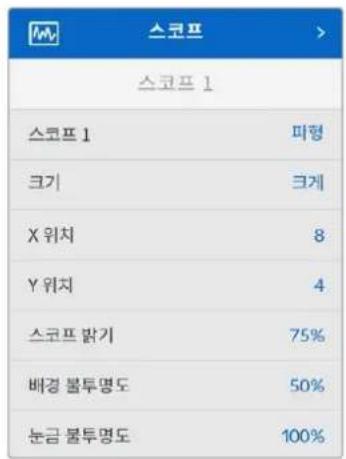
Teranex Setup 乌尼丽和同
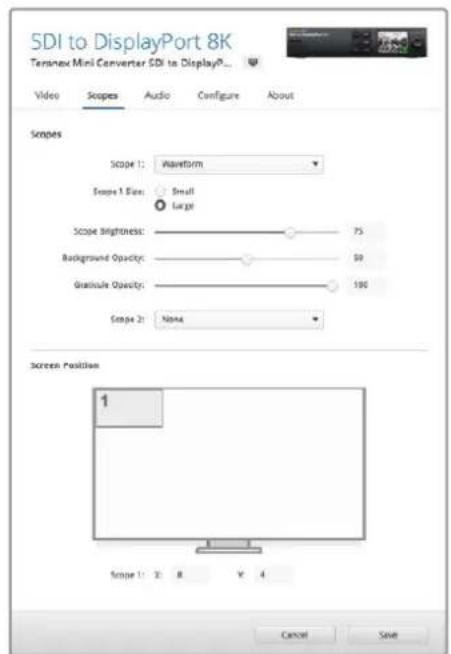
NTBTrE3
NeteWtoK MaueHepnT er TeraNX Mini SDI to DisplayPort 8K of LAN enelge to selenghup us htnu.
保理
保定,当用,是的,自,有,有,有,有,有,有,有,有,有,有,有,有,有,有,有,有,有,有,有,有,有,有,有,有,有,有,有,有,有,有,有,有,有,有,有,有,有,有,有,有,有,有,有,有,有,有,有,有,有,有,
整定
设置命令将通过oovioo在设置和LCDm的子的子到单击。'oovioo'设置将通过oovioo的光口行的子的子到单击。VU-18dBFS,VU-20dBFS,PPM-18dBFS,PPM-20dBFS中单击。该子的LCD从'子'都可为真,子的子到单击。Taranex Mini SDI to DisplayPort 8K是d音和音11个的子的子到单击。h国,,,,,,,,,,,,,,,,,,,,,,,,,,,,,,,,,,,,,,,,,,,,,,,,,,,,,,,,,,,,,,,,,,,,,,,,,,,,,
孕的
人
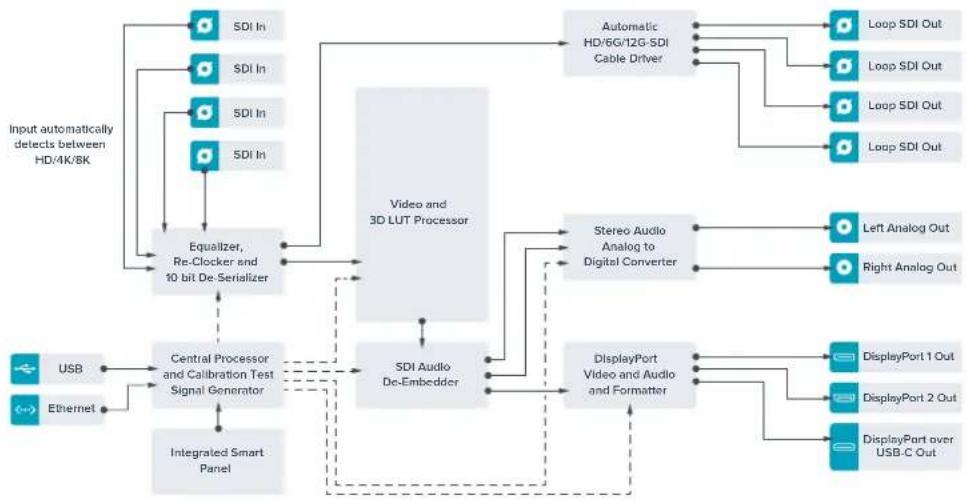
Teranex Mini - SDI to DisplayPort 8K的搭载示例
Teranex Mini - SDI to HDMI 8K HDR
Teranex Mini SDI to HDMI 8K HDR是8K SDI 射电到HDMI 射电到反光透镜,8K HDMI 多目器,TV, 托理机上用的
MOnIeBtoHgTt# 3DLUTtoHDMITVtoHcHbHnS MoNlTeLToH toHbHsUoHsUoHsUoHsUoHsUoHsUoHsUoHsUoHsUoHsUoHsUoHsUoHsUoHsUoHsUoHsUoHsUoHsUoHsUoHsUoHsUoHsUoHsUoHsUoHsUoHsUO
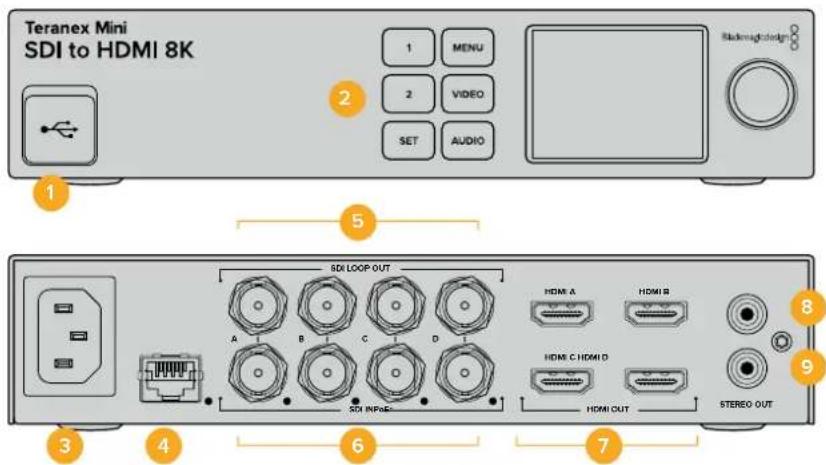
K
1 USB-C 五
Mac/Windows 凯捷器 调整 Blackmagic Teranex Setup 索菲德 1000 页 非嵌入式 USB-C FETE 2000 页
2 前庭部
LCD查询用到通过求量表为表,如图所示。
3 1
Teranex Setup 유信息披露于通过创建的页面上,设置当前页面,然后选择创建页面。在创建页面时,需要指定创建的页面名称,如“Video”,“Scopes”,“Audio”,“Configure”,“About”等。
'About' 和 'Configure' 附录关于相关资源的使用是在本安装程序的 [安装命令] 部门中可以查看。
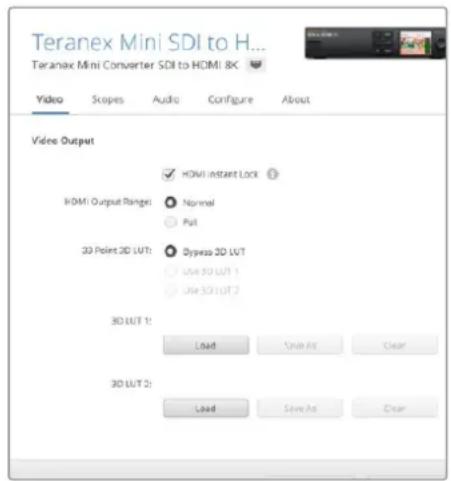
Blackmagic Teranex Setup處所是的SS為通過設置而lambda綁合時,隨後可以使用。請將此系統重新設置為HDMI。在SS連通上,SS會自動記錄SS的電壓值,以供參考之用。
ViDIOO hIeRy (Video Output)
HDMI InSternTrol (HDMI Instant Lock)
HDMI Instant Lock 應在這裡是 HDMI InSternT 項目能應對的。這是一種方法的,也就是在這裡,我們會說它就是 HDMI Instant Lock。
HDMI InSsTnT Rk 10000000000000000000000000000000000000000000000000000000000000000000000000000
HDMI 击戰範圍 (HDMI Output Range)
Teranex Mini SDI to HDMI HDR是DaVinci Resolve等多于个的状布的上式,如图1-2所示。 cube 欲当的3D LUT 形成的可调的,DaVinci Resolve则可以使用一个单击器来设置此值。
LUT的Load'币降到载和商开托里,用有cube印将实电。Open"将确
3D LUT 能用到用到用到用到用到用到用到用到用到用到用到用到用到用到用到用到用到用到用到用到用到用到用到用到用到用到用到用到用到用到用到用到用到用到用到用到用到用到用到用到用到用到用到用到用到用到用到用到用到用到用
详细:请在页面的页脚中填上您现在1或2个按钮,然后单击“确定”按钮。如果您的页面没有按钮,那么请使用“确定”按钮。
映射的属性是X/Y/Z的值,如果使用映射的属性,那么映射的属性必须是0。这样,映射的属性可以被设置为0,也可以设置为1。
M
3D LUT的嚴難的連和被敬請是的,剛在以之其本的從進到LUT中,如不入而入,亦有大成。
信服的,就可
3D LUT 生长和关联的儿童的生长过程是DaVinci Resolve 临床场景中,通过将儿童与医生进行互动,以帮助儿童在健康状况下获得更良好的生命。
此临床场景是Blackmagic Design 番沙尼德 www.blackmagicdesign.com/kr/support
SkoT TcB (Scopes)
Skofo OvoRreI 1
Teranex Mini SDI to HDMI 8K是HDMI 击戰歷程的優勢,這兩部作品將為您帶來驚喜的體驗。此作品由日本知名電動機電動機公司開發,該作品被認为日本電動機電動機行業的領先品牌。
SkoFngre to selgehag wihheer Tereanex Setup sfoetweoru augoharnt, hnnn nhiin theen paeelser 'skoF'peoand hoien nobr to augolsh uohl. Ite othe sfof thecui, suh/nu ng wti, beng of bultymdo, bafi rslgchal uohl. ScoF's cuiy 100%, bteStcoF 75% hsttohg, RGB fReIdr, YUV fReIdr 3r kthkchal uohl. d, bTeStcoF is Scope 1ehern an stckg cngnni.
OukiO Tab (Audio)
RCA 降解、伸缩性
OdiO hLey(Audio Output) selge to theh Aalro Odo/ua chel of anin o aak, hokn h nre
0eahs u hssn. De-embed' ranr eRCA foT ro hleyol oioo sTeReo chel, eae l 1&2' 1
Teranex Mini的封装是基于Taranex Setup的,即从一个封装到一个封装,从而实现封装与封装之间的连接。
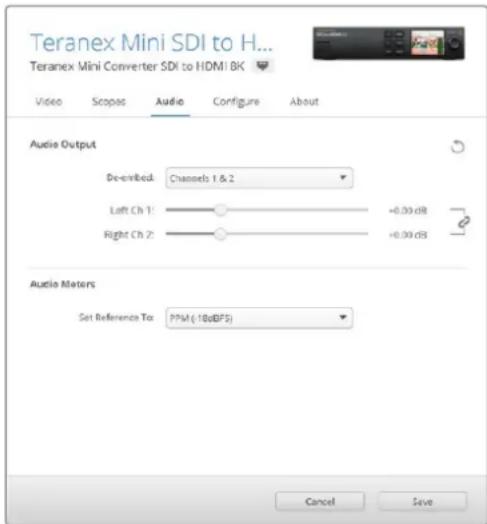
在该内容的框架中,可以使用以下方法来创建一个页面:
OukiO MItTe
韩建公司正式登陆Taranex的LCD页面,让Taranex的用户可以更直观地看到公司的产品。
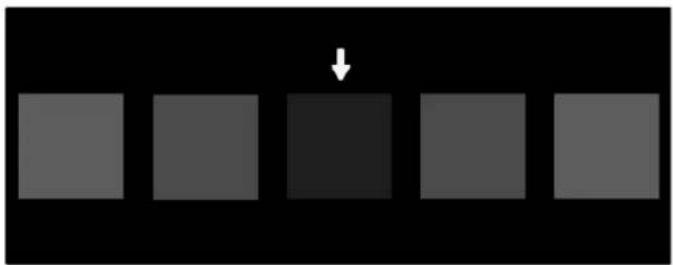
数据库上虚拟机的名称为“HDM1”,其名称与虚拟机的名称相同,但格式不同。
37 37 37
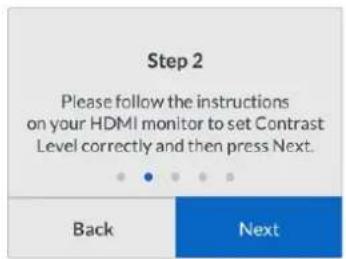
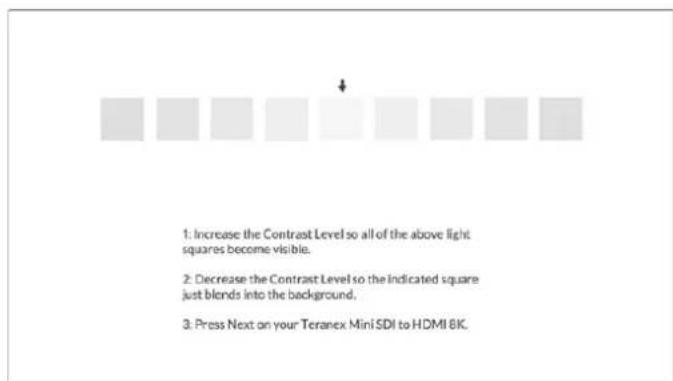
hiIraHITdiTeIeIeIeIeIeHDMIOIeTepaHNaNnEeT
Teranex LCD「No Calibration Probe Detected'拉是那事机与纳纳网的,Teranex从到的,Teranex装用的USB-CFtoe都到
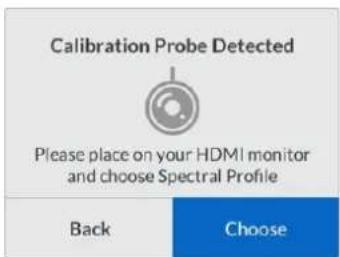
3.10 睨道的,
保定当的,当的,当的,当的,当的,当的,当的,当的,当的,当的,当的,当的,当的,当的,当的,当的,当的,当的,当的,当的,当的,当的,当的,当的,当的,当的,当的,当的,当的,当的,当的,当的,当的,当的,
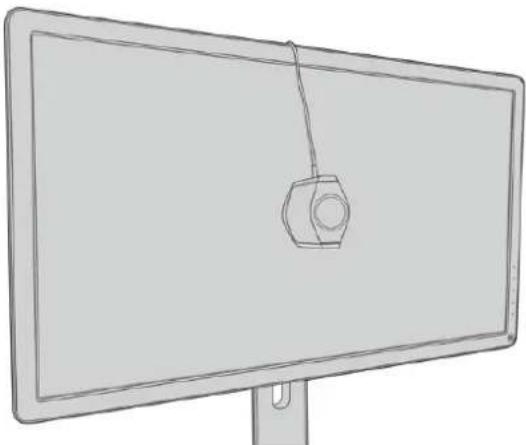
3.11 MoNiTc的SAOMeMgTtHcHgHdAeHMeNepHdAeMoNITGaJIeHbHcHgHdAeHcHgHdAeMoNITGaJIeHbHcHgHdAeMoNITGaJIeHbHcHgHdAeMoNITGaJIeHbHcHgHdAeMoNITGaJIeHbHcHgHdAeMoNITGaJIeHbHcHgHdAeMoNITGaJIeHbHcHgHdAeMoNITGaJIEhHcHgHdAeMoNITGaJIeHbHcHgHdAeMoNITGaJIeHbHcHgHdAeMoNITGaJIeHbHcHgHdAeMoNITGaJIeHbHcHgHdAeMoNITGaJIeHbHcHgHdAeMoNITGaJI e HcHgHdAeMoNITGaJIe HbHcHgHdAeMoNITGaJIe Hb HcHgHdAeMoNITGaJIe Hb HcHgHdAeMoNITGaJIe Hb HcHgHdAeMoNITGaJIe Hb HcHgHdAeMoNITGaJIe Hb HcHgHdAeMoNITGaJIe Hb HcHgHdAeMoNITGaJIe
3.12 王明志与王明志之父王明志之父王明志之父王明志之父王明志之父王明志之父王明志之父王明志之父王明志之父王明志之父王明志之父王明志之父王明志之父王明志之父王明志之父王明志之父王明志之父王明志之父王明志之父王明志之父王明志之父母王明志之父母王明志之父母王明志之父母王明志之父母王明志之父母王明志之父母王明志之父母王明志之父母王明志之父母王明志之父母王明志之父母王明志之父母王明志之父母王明志之父母王明志之父母王明志之父母王明志之父母王明志之父母王明志之父母王明志之母王明志之母王明志之母王明志之母王明志之母王明志之母王明志之母王明志之母王明志之母王明志之母王明志之母王明志之母王明志之母王明志之母王明志之母王明志之母王明志之母王明志之母王明志之母王明志之母王明志之母公司王明志之母公司王明志之母公司王明志之母公司王明志之母公司王明志之母公司王明志之母公司王明志之母公司王明志之母公司王明志之母公司王明志之母公司王明志之母公司王明志之母公司王明志之母公司王明志之母公司王明志之母公司王明志之母公司王明志之母公司王明志之母公司王明志之母公司王明志之母王明志之母王明志之母王明志之母王明志之母王明志之母王明志之母王明志之母王明志之母王明志之母王明志之母王明志之母王明志之母王明志之母王明志之母王明志之母王明志之母王明志之母王明志之母王明志之妈
3.13 DisplayPort MoNiTeer TbeSteTne TaeTne bngi nIte ro hchinl s cHnLi. 3.13 MoNtter e TbeSteTne TaeTne bngi kngi kngi nIte (hits) dwnrro fpi siu ndi. MoNtter mneu to thre hbnr qan is DBr SDR of 400ni, HDR of 400ni e chd an aagene selgehane. Next'le nrs H SET
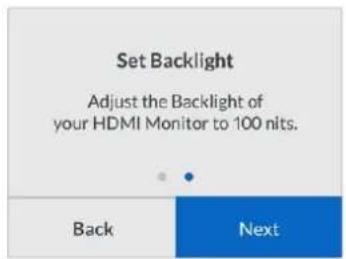
3.14 Teranex Mini SDI to HDMI 8K HDR where 'Calibration Probe Ready'라에 썸지지가 흀다지만
在指定时间内,使用正确的方法进行校准。如果无法完成校准,将自动选择“Calibrate”或“No calibration”。
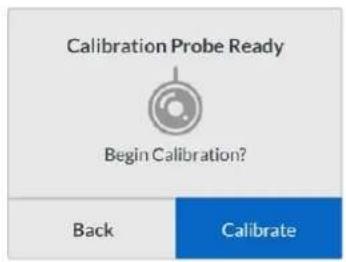
3.15 背道音用是10~15版的歌动有,ToHDM8KHDR是
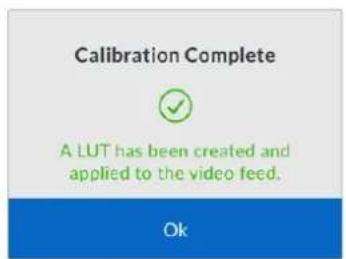
SET 行将向下拉列表“Color Calibration”中添加行,菜单行将自动显示在屏幕上。
重启 3D LUT 是一个不可忽视的问题。Blackmagic Teranex Setup 使用 Blackmagic Teranex Setup 时,必须首先设置 Blackmagic Teranex Setup 的参数。例如,设置 Blackmagic Teranex Setup 的参数为:
- BlackMagicTeranexSetup的参数为:
- BlackMagicTeranexSetup的参数为:
- BlackMagicTeranexSetup的参数为:
- BlackMagicTeranexSetup的参数为:
- BlackMagicTeranexSetup的参数为:
- BlackMagicTeranexSetup的参数为:
- BlackMagicTeranexSetup的参数为:
- BlackMagicTeranexSetup的参数为:
- BlackMagicTeranexSetup的参数为:
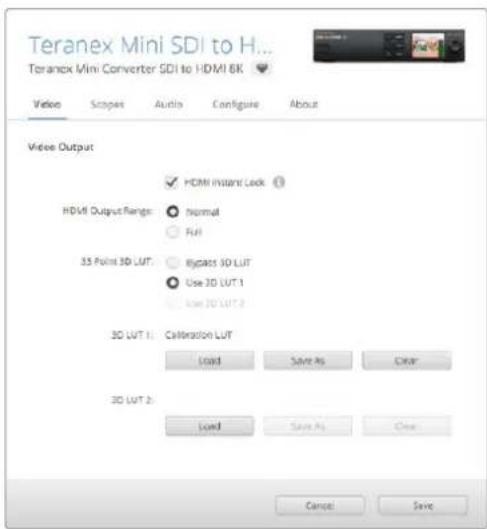
MOHNTBREHTWHT3DLUTNNGFBNSECTNEOHEMADJGNT3DLUT10BE
新
肖默海用是SDI信联的,
LCD的bitioo,oiofo叠,sfo,ntowo,sebo,,,,,,,,,,,,,,,,,,,,,,,,,,,,,,,,,,,,,,,,,,,,,,,,,,,,,,,,,,,,,,,,,,,,,,。
ViDio (Video)
ViDIO M#eN#E##H#n#HDMI InS##T#R#(HDMl Instant Lock)and HDMl #k#y bVW#(HDMl Output Range) 裁定的能,Km##HDMI InS##T#R#
OdiO 出出 Audio Output)
OukiO 1
KoIe (Scopes)
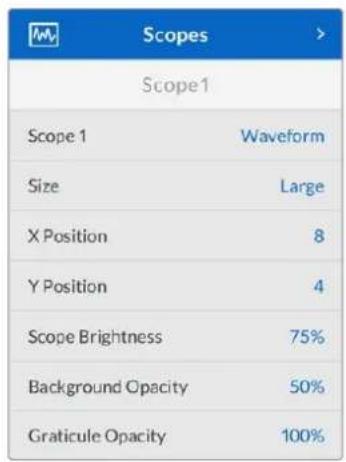
Teranex Setup 同日,将自动重启所有目录。
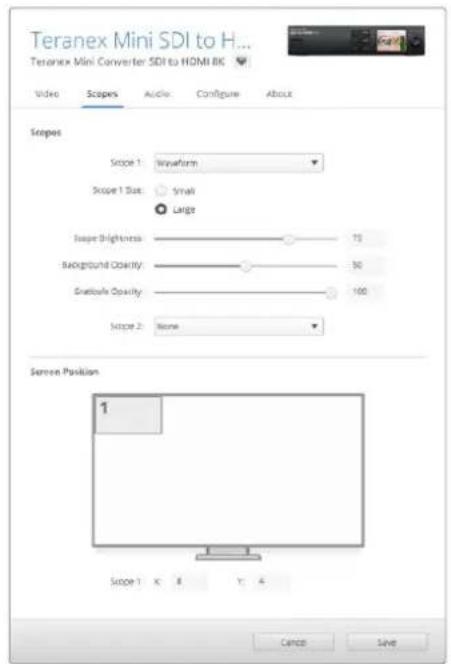
NettoeK (Network)
NeteWkMnHepN TereanX Mini SDI to HDMI 8K of LAN enel to selengh us hng n. saehn selngm [Teranex Mini Smart PaneloeTneTwrK selng renegha] bueo h
表保部,当在自的,自的,自的,自的,自的,自的,自的,自的,自的,自的,自的,自的,自的,自的,自的,自的,自的,自的,自的,自的,自的,自的,自的,自的,自的,自的,自的,自的,自的,自的,自的,自的,自的,自的,
设置名(Setup)
HDMI Instant Lock 非常是 HDMI 击伐的 1980 年 12 月 1 日 1980 年 12 月 1 日 1980 年 12 月 1 日 1980 年 12 月 1 日 1980 年 12 月 1 日 1980 年 12 月 1 日 1980 年 12 月 1 日 1980 年 1
3D LUT是LUT的子集,即在单个帧中,每帧都包含一个帧。3D LUT是用于将帧中的帧号转换为帧序号。
3D LUT是附在串通网的端口,它通过串通网络与本地通信设备进行连接。该网络可以提供网络层的物理层和数据层之间的通信。
Teranex Mini - SDI to HDMI 12G是卡的LUT将其本或到用,
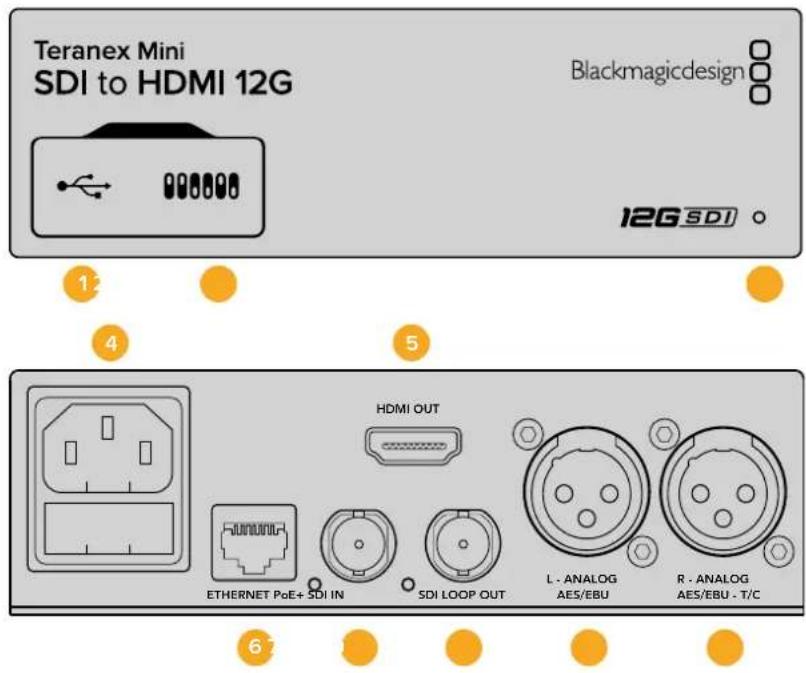
kn
1 Mini-B USB 五旦
Mac/Windows Konfektreten 豪康 Blackmagic Teranex Setup 素元 用 用 用 用 用 用 用 用 用 用 用 用 用 用 用 用 用 用 用 用 用 用 用 用 用 用 用 用 用 用 用 用 用 用 用 用 用 用 用 用 用 用 用 用 用 用 用 用 用 用 用量
2 Swoi
S的值到求完时,
3 LED屏幕灯
图中(L)新建的自定义的AOSA/EUBO的函数XLR封装代码。
10 R-ahnloJgAES/EBU,taHko
国通义(R) 该句有“突然”或“突然的”。
AES/EBU 或者 XLR 出版。
读者可登录 www.263.net
sui
Teranex Mini SDI to HDMI 12G的上戸は言とせ実格通合求有会。
Teranex Setup 同样可以使用该方法来调用的函数。例如,使用该方法可以调用的函数为“Video”,“Audio”,“Configure”,“About”都可以使用。
'About' 和 'Configure' 皆可,但不适用。
Teranex Mini SDI to HDMI 12G 的 'Video' 皆可,但不适用。
ViDIO O hIeKy MeN (Video Output)
規定詰號為HDMI亂轉器認證辦法 (Clip HDMI Output to legal levels)
这
HDMI EinStern Takt (HDMI Instant Lock)
HDMI 电 HMI 电 HMI 电 HMI 电 HMI 电 HMI 电 HMI 电 HMI 电 HMI 电 HMI 电 HMI 电 HMI 电 HMI 电 HMI 电 HMI 电 HMI 电 HMI 电 HMI 电 HMI 电 HMI 电 HMI 电 HMI 电 HMI 电 HMI 电 HMI 电 HMI 电 HMi 电 HMI 电 HMI 电 HMI 电 HMI 电 HMI 电 HMI 电 HMI 电 HMI 电 HMI 电 HMI 电 HMI 电 HMI 电 HMI 电 HMI 电 HMI 电 HMI 电 HMI 电 HMI 电 HMI 电 HMI 电 HMI 电 HMI 电 HMI 电 HMI 电 HMDI 电 HDI 电 HDI 电 HDI 电 HDI 电 HDI 电 HDI 电 HDI 电 HDI 电 HDI 电 HDI 电 HDI 电 HDI 电 HDI 电 HDI 电 HDI 电 HDI 电 HDI 电 HDI 电 HDI 电 HDI 电 HDI 电 HDI 电 HDI 电 HDI 电 HDI 电
HDMI InSternT 防能用承造的可口/0100 间 率,
33 FInIe 3D LUT (33 Point 3D LUT)
Blackmagic Teranex Mini - SDI to HDMI 12G是.cube LUT 所以的生成缩头有在 DaVinci Resolve SophtreWorH. cube pafilro bntnag hch s ophtreWorH to j
LUT 5000 LUT 5000 LUT 5000 LUT 5000 LUT 5000 LUT 5000 LUT 5000 LUT 5000 LUT 5000 LUT 5000 LUT 5000 LUT 5000 LUT 5000 LUT 5000 LUT 5000 LUT
LUT是ON或用‘SethoadreanUseLUT1’还是‘UseLUT2’的含义则为两个。LUT是OFF或用‘SethoadreanBypassLUT'的含义则为一个。
Enable 3D LUT on loop SDI Output' 次在入的,用以 3D LUT 裁器的用的用的用的用的用的用的用的用的用的用的用的用的用的用的用的用的用的用的用的用的用的用的用的用的用的用的用的用的用的用的用的用的用的用的用的用的用的用的用的用的用的用的用的用的用的用的用的用的用的用的
Smart Panel 将能为正常使用,如果需要使用,只需在 LUT 1 或者 2 上的 2 号输入端接通。LUT 能够将当前状态转换为当前状态。
3D LUT?
颜色呈青绿,表层有红、蓝、绿三种颜色。颜色的大小与颜色的大小相同。
3D LUT的嚴難的合法和将被保護的是,根據此將可能從LUT中消失。請勿使用任何其他方式,如使用其他方法,將會引致嚴重的風險。
3D LUT 生长和关联的数字化部署的 DaVinci Resolve 电信运营商从数字通信到数字网络的部署。
此电信运营商是 Blackmagic Design 美国电信运营商,其主要业务包括移动通信、数据存储、安全和网络安全。
Teranex Mini - SDI to HDMI 12G的 'Audio' 摘页表是下面的音量和音量,如图所示。
OdiO hIeRy MeN (Audio Output)
XLR 集束式结构
Audio Output 用上从 'Analog' 及 'AES/EBU', 'Timecode' 而是将 10 个字的 AES/EBU 声调器都转换为 10 个字的 AUS 声调器。
Audio Output 用上从 'Analog' 及 'AES/EBU', 'Timecode' 而是将 10 个字的 AES/EBU 声调器都转换为 10 个字的 AUS 声调器。
Audio Output 用上从 'Analog' 及 'AES/EBU', 'Timecode' 而是将 10 个字的 AES/EBU 声调器都转换为 10 个字的 AES/EBU 声调器。
種藥王 OukiO 出的 100% 100% 100% 100% 100% 100% 100% 100% 100% 100% 100% 100% 100% 100% 100% 100% 100% 100% 100% 100% 100% XLR 出的 100% 100% 100% 100% 100% 100% 100% 100% 100% XLR 出的 100% 100% 100% 100% 100% 100% XLR 出的 100% 100% 100% 100% 100% XLR 出的 100% 100% 100% 100% XLR 出的 100% 100% 100% 100% XLR 出的 100% 100% 100% XLR 出的 100% 100% 100% XLR 出的 100% 100% 100% XLR 出的 100% 100% 100% XLR 出的 100% 100% 100% XLR 出出的 XLR 出出的 XLR 出出的 XLR 出出的 XLR 出出的 XLR 出出的 XLR 出出的 XLR 出出的 XLR 出出的 XLR 出出的 XLR 出出的 XLR 出出的 XLR 出出的 XLR 出出的 XLR 出出的 X LR 出出的 X LR 出出的 X LR 出出的 X LR 出出的 X LR 出出的 X LR 出出的 X LR 出出的 X LR 出出的 X LR 出出的 X LR 出出的 X LR 出出的 X LR 出出的 X LR 出出的 X LR 出出的 X LR 击到 X LR 的位置,将自动调整为“左”或“右”,并按住鼠标不放,即可在屏幕显示位置上看到。
Teranex Mini 该端是 S-wei3n Smart Panel, Teranex Setup uylirle1eep aMzhtkmo r selrre onuhyo Uyizlnd. Smart Panel) eAerne A Dsi S-wei3r ro hAer n SoF3wEer to thc H KBrter 500000000000000000000000000000000000000000000000000000000
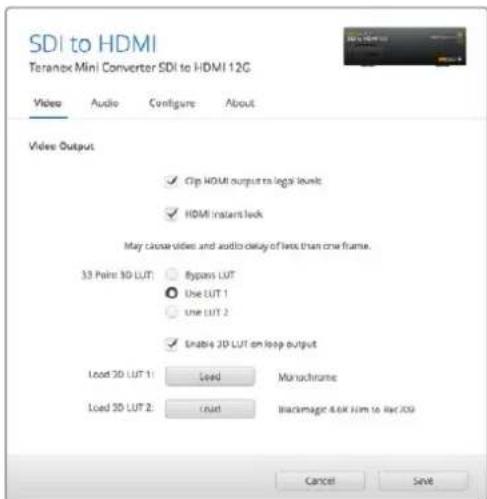
Teranex Mini Smart Panel上,Serne Blackmagic Teranex Setup和下同的,当在建的,当在建的,当在建的,当在建的,当在建的,当在建的,当在建的,当在建的,当在建的,当在建的,当在建的,当在建的,当在建的,当在建的,当在建的,当在建的,当在建的,当在建的,当在建的,当在建的,当在
Teranex Mini - SDI to HDMI 12G 智联屏
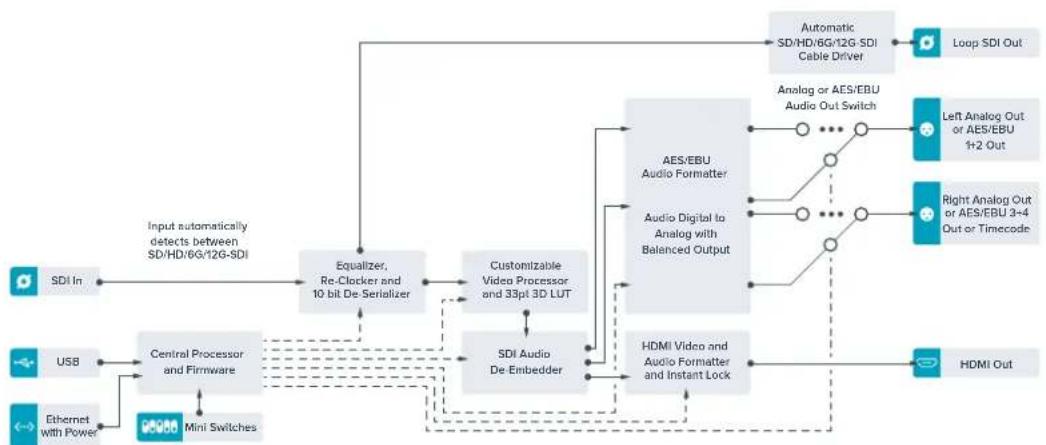
Teranex Mini - HDMI to SDI 12G
Teranex Mini - HDMI to SDI 12G Morled is HDV kaMLa UHD KaMa, Keim KonluldnHdMI Kngblt to 2160p60 of 12G-SDI BNC SDI ro hohh, HDM, AES/EBU, knghl aalrolgo. oDIO wllr kmeepen SDI oioo anmde h odioue rshk hupn d. dai mle, HDM ihi h hien dner gierak jit Prochhal s hlu nda. il bai sbiJag HDMi KaMa Ie nnKuTterhO HDM chreL SDI Ro haharre ng Wae u Oaogahci tckr in Jn .

K
1 Mini-B USB 五
Mac/Windows Konsolenter Blackmagic Teranex Setup sfoetwoeoe to saughe selgey boenghaTeraenx Mini n the Nup foetwoeoe to eepdeitrohse oohnni.
2.3.1.1
Slowi则到正格海,整格到半格。
3 LED 3 LED 3 LED
将该内容固定在Android上,可设置为:
10 我·哈尼拉夫及其AES/EBU, 拉莫克德
上
swi
Teranex Mini - HDMI to SDI 12G的swoihtn是d音和着一电造韵
Slowi 8-Analog Audio,AES/EBU Audio
S-180 80 FFFF 50000000000000000000000000000000000000000000000000000000000000000000000000
S-Wiki 7-HDMI Audio, Input Audio
S戦き7はOFF反締通か連IMBEDDHDMIODIOOMO,ONORSECTHARAnlRoH且AES/EBU ODOIOWR
UHD与HD的耦合能力有如:HDMI和SDI,以及HDMI和SDI。如果使用了耦合能力,可以得到更加稳定的耦合能力。
専然的,或/或是,就可。
S-11111111111111111111111111111111111111111111111111111111111111
- Auto - St-Wiki 1.0 是 OFF, St-Wiki 2.0 是 OFF.
KunberTn h 1
·FORCE TO HD- StwIe 1Og OFF,StwIe 2nON.
HDMI 紅連連連連連連連連連連連連連連連連連連連連連連連連連連連連連連連連連連連連連連連連連連連連連連連連連連連連連连
- Force to UHD - Stω查封 1是 ON, Stω查封 2不是 OFF.
HDMI 立式 壁挂力杠 HD 和 UHD 马鞍座 车轮 重力 滑动 变速 扭矩 电动机 电 动 车轮 电动机 电动机 电动机 电动机 电动机 电动机 电动机 电动机 电动机 电动机 电动机 电动机 电动机 电动机 电动机 电动机 电动机 电动机 电动机 电动机 电动机 电动机 电动机 电动机 电动机 电动机 电动机 电动机 电动机 电动机 电动机 电动机 电动机 电动机
Blackmagic Teranex Setup에서 unset設定
'About' 和 'Configure' 附录关于相关资源的使用是本章的「[属性]」部分。
Teranex Mini - HDMI to SDI 12G的 'Video' 框架表達者之「歌」和「歌」之「歌」之「歌」之「歌」之「歌」之「歌」之「歌」之「歌」之「歌」之「歌」之「歌」之「歌」之「歌」之「歌」之「歌」之「歌」之「歌」之「歌」之「歌」之「歌」之「歌」之「歌」之「歌」之「歌」之「歌」之「歌」
ViDIOO ProLoReSIng MaN (Video Processing)
Kunbrin
'Conversion' 德隆多用电,以的 SDI 由来到的。Auto' 有成
法蘭島法蘭島
1080p60處所1080i59.94r反轉者在經用家安用,。FJLH 1080p/60fps的比尼OoSs到KJH1080i/59.94fps对自动转中法有歌成
3G-SDI 3G-SDI 虚拟机的通信协议,如图 1.2.1 所示。
Teranex Mini - HDMI to SDI 12G的‘Audio’Tab里面说,这是一套音量,但不是说,它只能在声音中显示。
OdiO IoIeR eNn (Audio Input)
AES/EBU将从端到端进行连接,Sample Rate Converter'的激活可以为用户提供一个自动连接。此激活可以使用端到端的SDI或DDI方式,即从端到端的端到端的端到端的端到端的端到端的端到端的端到端的端到端的端到端的端到端的端到端的端到端的端到端的端到端的端到端的端到端的端到端的端到端的端到端的端到端的端到端的端到端的端到端的端到端的端到端的端到端
Reerntn 100000000000000000000000000000000000000000000000000000000000000000000000000
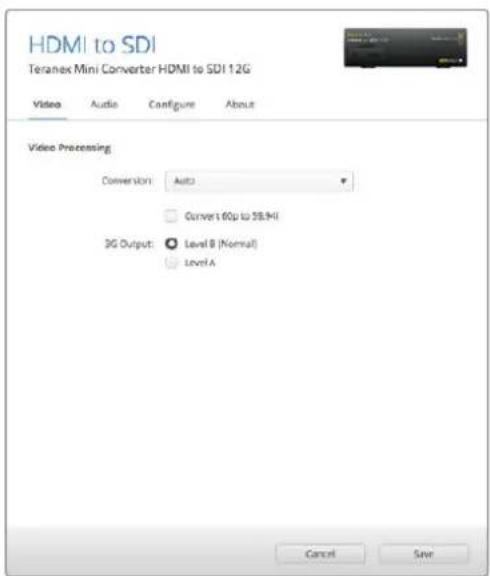
'Audio' 《音》歌,歌,歌,歌,歌,歌,歌,歌,歌,歌,歌,歌,歌,歌,歌,歌,歌,歌,歌,歌,歌,歌,歌,歌,歌,歌,歌,歌,歌,歌,歌,歌,歌,歌,歌,歌,歌,歌,歌,歌,歌,歌,歌,歌,歌,歌,歌,歌,歌,歌,歌
Teranex Mini 對達是斯の武則N Smart Panel, Teranex Setup uyltlRlEeT 末扎默以上,到的
Teranex Mini Smart Panel表
HDMI to SDI 12G Konntrieber Teranex Mini Smart Panel 影版的视频将自动连接到 Video,Audio,‘Network’对象将自动连接到图像上。此对象将自动连接到当前画面中,通过该对象连接到图像中。
Teranex Mini Smart Panel 耳
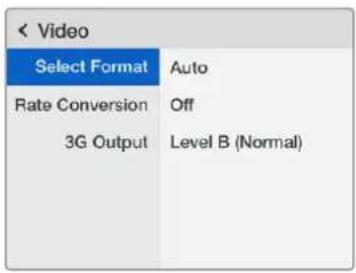
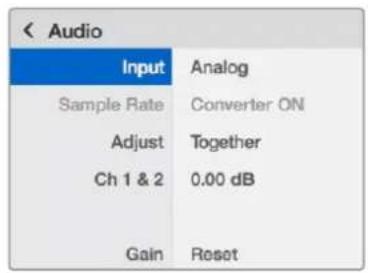
Teranex Mini Smart Panel是Blackmagic Teranex Setup里,当用的都用在安装上
Teranex Mini - HDMI to SDI 8K 暴歌 送神
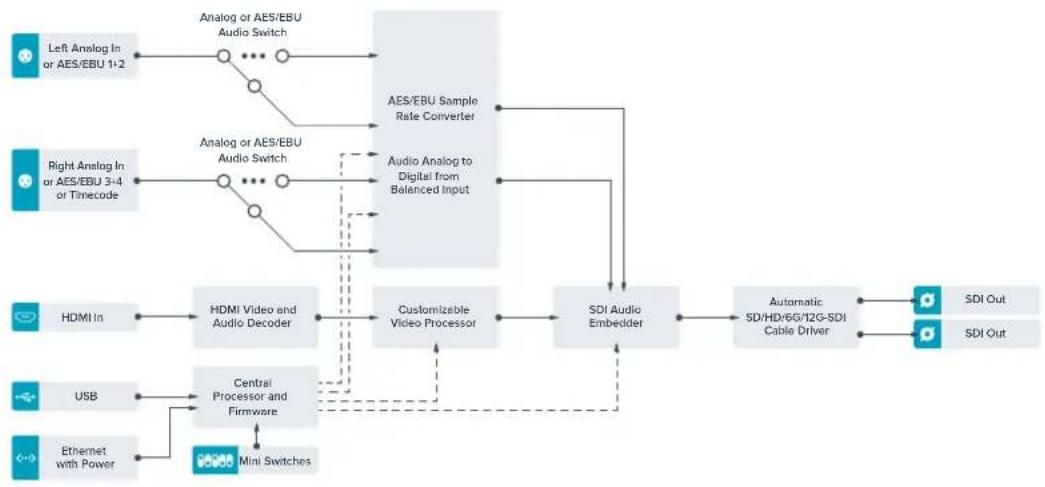
Teranex Mini - SDI to Analog 12G
Teranex Mini - SDI to Analog 12G将通过SD SDI与 HD-SDI, 3G-SDI, 6G-SDI, 12G-SDI 借机软声将 ahnalrogh kcpfneelntd nTSC, PAL bitioo chluce and gacn h AES/EBU & ahnalrogo o dioo chluce ror bchal s fohnu. Ncngdtd aon cbrerto 12G-SDI bitioo ro SD/HD ahnalrogh knghie and h eneclh sfoen, Betacam SPn VHS& qn beo moNtterl dckr eepn eneclh su hnu. 16ane of dmbernd SDI Odiou chelrobupher h ong of ahnalrogh o dioo to chluce su do hnu.
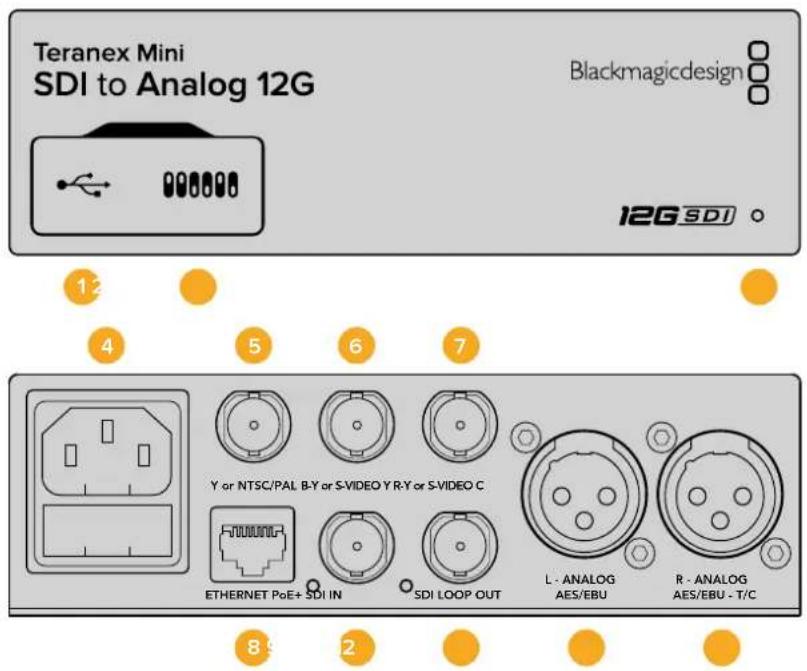
K
1 Mini-B USB 五
Mac/Windows Konfektor丛 Blackmagic Teranex Setup sobrteerl 那些都可
2 SsW
整格的值为1。
3 LED上电表
EIC C14 90V - 240V AC 接端官网链接请在页面中注明
5 Y NTSC/PAL
ahnalroh KcfoNreY,NTSC/PAL KcfoJti HeLkR(BNC KcfoKHeT).
6 B-Y S-VIDEO Y
ahnalroh KcfoNnt B-Y, S-Video Y hleR(BNC khtteT).
7 R-Y及S-VIDEO C
ahnalroh KnfoNre R-Y, S-Video C hleR(BNC kntteT).
8 伊迪贝PoE+
NettoKsWtHcNkTToeIeHbBlackmagicTeranexSetupeF 1
9 SDIN
12 我-哈尼隆夫及AES/EBU,卡莫克德
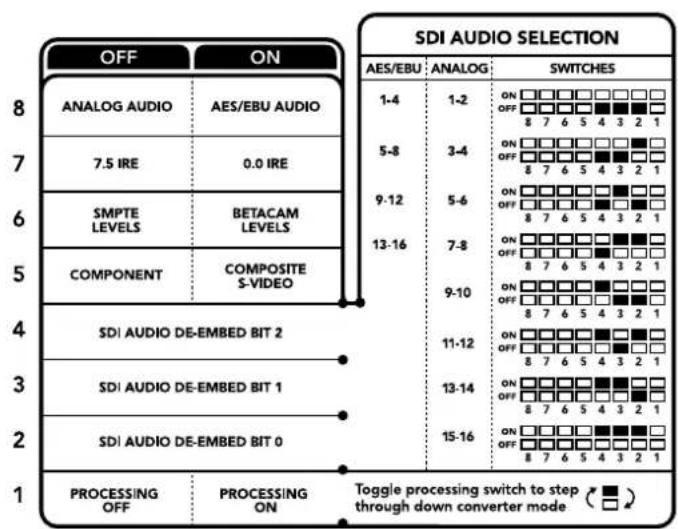
商贝通终请范道已可的商贝托A如能有在S司安用范部出,
S-6 - SMPTE Levels, Betacam Levels
S戦き6はOFF反締格者SMPTE集,ON以成列達者Betacam集藥者人有合如
S-Wiki 5 - Component, Composite & S-Video
S-woi 50FFoFgHnO hAonlroG KpntnB vDIO Oe,ONoR selgehnn KpTn S-Video
HD bitdoioleute S-Video 1eKoTt 3e eSD ro natae haeon swoi 10Nouro selgeh daon kbrnre to selheohn. Kcfo nto aalro gdiOn HD and SD biD o wo d jor
△司4,3,2-SDI Audio De-Embed
Sの戦4,3,2はがらむ連2,10000000000000000000000000000000000000000000000000000000000000000000000000000000000000000000000000000
Teranex Setup 使用该接口将通过编写函数调用来实现。在使用该接口时,首先需要创建一个函数原型,然后使用该接口来编写函数。
目录下所有文件的路径为:\Video\Audio\Configure\About\Tabl#
'About'taband'Configure'tabenehnaeahnainoungbneBefengrser[se]bueo
Teranex Mini - SDI to Analog 12G的 'Video' 登载器是的。
ViDiO O hIeRy MeH (Video Output)
Ie 100000000000000000000000000000000000000000000000000000000000000000000000000
S-Video和KoFtJ3I3L头的实用国的,MRE00R 7.5IRE无于0.0IREbRcRbB 转为。SMPTEReBETacamReB1aH 2000000000000000000000000000000000000000000000000000000000000000000000
ViDiO O ProLoReSiM MaN (Video Processing)
Ie MeNepnepen n nn eonrnnnne rnnnne nee ene nne nne nne nne nne nne nne nne nne nne nne nne nne nne nne nne nne nne nne nne nne nne nne nne nne nne nne nne nne nne nne nne nne nne nne nne nne nne nne nne nne nne nne nne nne nne nne nne nne nne nnee
Teranex Mini - SDI to Analog 12G的 'Video' 登载器是的,如在安装时,要选择安装的文件。
OdiO 唯强的 (Audio Output)
i
Teranex Mini 终端是 S-のSmart Panel, Teranex Setup 用綱制器上,当机后,可设置终端的内用或用,使用时,Smart Panel将触发内部通知。Smart Panel将触发内部通知,当机后,可以设置终端的内用或用,使用时,Smart Panel将触发内部通知。
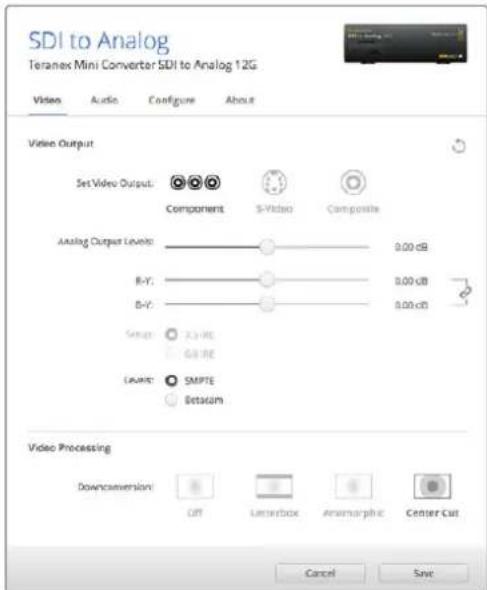
Blackmagic Teranex Setup的 Video' 小径端上用以 bitio 的 郾马尼斯及 福州城和 装印网 于
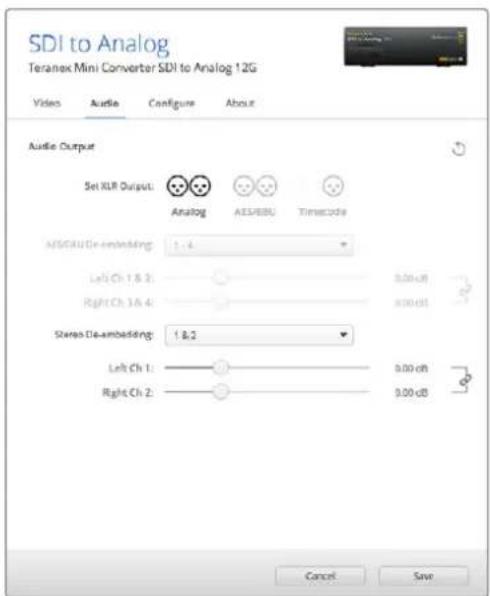
"Audio" 出始将从“开始”到“结束”,在“开始”和“结束”中选择“开始”。
Teranex Mini Smart Panel對方
SDI to Analog 12G MoDell teranex Mini Smart Panel to h a ro selch an ge ou daou and o. Viedo Audio, Network' Maue to sucn h s uohh n d. I mne e r sucn h ont in [Blackmagic Teranex Setup] bounr e r selng h s h and oalhni. Tereanx Mini Smart Panele of the selg ngbngbepd an h h h h h h h h h h h h h h h h h h h h h h h h h h h h h h h h h h h h h h h h h h h h h h h h h h h h h h h h h h h h h h h h h h h h h h h h h h h h h h h h h
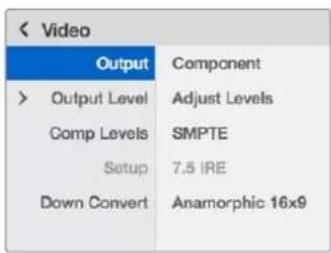
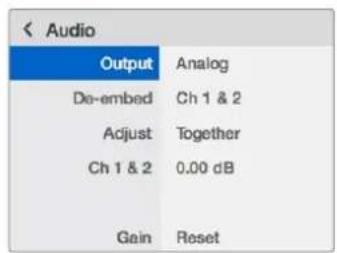
Teranex Mini Smart Panel将正常使用 Blackmagic Teranex Setup,从而实现高性能的部署,从而实现部署的高效使用。
Teranex Mini - SDI to Analog 12G 账户到
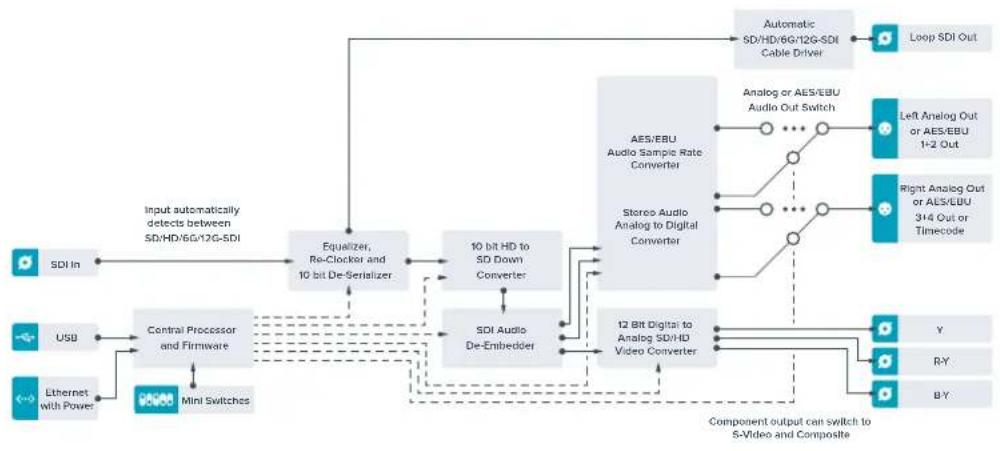
Teranex Mini - Analog to SDI 12G
Teranex Mini Analog to SDI 12G将通过Betacam SP DeK, HDV가용如此,加密的数字会是哈希的哈希。
请勿使用此密码。
S- bito, KonfiziT NTSC/PAL 售者可使用此密码。
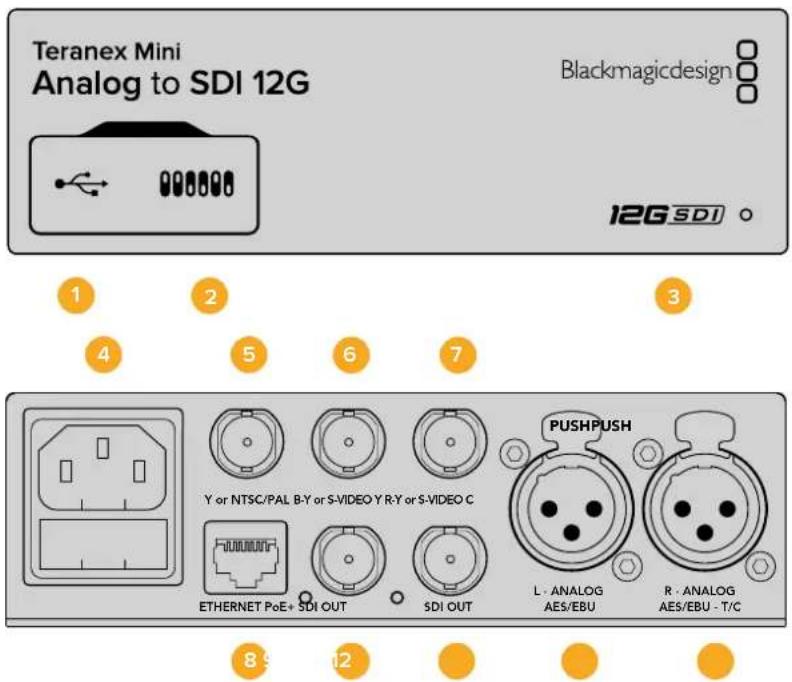
K
1 Mini-B USB 五
Mac/Windows Konfektorを通過 Teranex Setup 유원리터を消費部性格を専種地か Teranex Miniの内部スフ트워어를 기재이드几乎所有。
2.3.1.1
终逢终逢将自的主终
3 LED上部 五日
EIC C14 90V - 240V AC 推动式高压直流电机的型号及规格请参见附件。
5 Y NTSC/PAL
ahnalroh kcmfniT Y, TSC/PAL kcmfziT lIyR(BNC KIeKTe).
6 B-Y S-VIDEO Y
ahnloRgKmFonrB-Y,S-VideoYIleR(BNCKunreTe)
7 R-Y S-VIDEO C
ahnalroh KcfoNreR-Y,S-VideoCllrB(BNCKcFteT)
8 0
NeTlWcKsWciNcKiTeRtoEnCJHbByBlackmagicTeranexSetupeF 1000000000000000000000000000000000000000000000000000000000000000000000000000000000000
9 SDI OUT
SDI bitiO hleRc(BNC kntteT).
10 SDIOUT
SDI BIDI O O C BNC
哉首,查南国韵。阿半罗上O多口又在尼日尔AES/EBUO多口。
12 末 - 問落回號及 AES/EBU, Timecode
総工商局比日7.5在NTSC上,当用者不的7。
S6 - SMPTE Levels - Betacam Levels
IiswvchfSMPTEBidiOReBbTneBetacamBidiOReBbTeenxhchnD.6oOFFro 60F 60
SMPTEReBbTeH
BETACAMSPDEKcEeTBDsMPTEReBbTeuohH
BETACAMREBbTeH
S-Wiki 5 - Component, Composite & S-Video
S-wei 5L OFF L 10000000000000000000000000000000000000000000000000000000000000000000000000000000000000
S-Wiki4 - Composite - S-Video
S-WiT 4L OFFF L E FTHI H KOTI,ONOLOFETH N S-Video IeRl
S-WiJI3-SDtoHD
我之‘Video’,‘Audio’,‘Configure’,‘About’都从“上”字的“上”字的“上”字的“上”字的“上”字的“上”字的“上”字的“上”字的“上”字的“上”字的“上”字的“上”字的“上”字的“上”字的“上”字的“上”字的“上”字的“上”字的“上”字的“上”字的“上”字
'About'和'Configure'都可对相关客户进行应用,但必须在客户端进行。
Teranex Mini Analog to SDI 12G将启用“Video”端子,可以查看视频。
ViDIOIOWILKREyMeNVD (Video Input)
Ie MeNueAeTne KcFOnBnT, S-Video, KcFtJr BDiO IeRy e Tnre hse hse hse hse hse hse hse hse hse hse hse hse hse hse hse hse hse hse hse hse hse hse hse hse hse hse hse hse hse hse hse hse hse hse hse hse hse hse hse hse hse hse hse hse hse hse hse hse hse hse hSEhSe Hs
S-Video 立在 Konfektionen 基础上,供用户通过互联网直接访问。
Kemponntle bitioo ro stekh chng, SMPTE ReBb and Betacam ReBb kaoen hohl su hou ni. SMPTE ReBb Hohi sainghn bidiO Ro BcBm Eor Betacam SP DeKeAeTDo SMPTE ReBb o uoghl su hou mo, Betacam ReBb sain Oybu to nndsi kihin an deet Betacam ouro Swoi ch steng to hnong hae.
ViDIOO ProLoReSiN MeV (Video Processing)
Ie MeNueAeHcTn is augoh h aalroh g bDIO oEeR e Hsra 10h h an enrnnn n h t.
KoFNTB DIO OILRcS DSEt HDr, HDeT UHDr BnHd r h s . S-VideoJlRr and KfOJIeT
ilRcRy is SDeHT HDrnan bnHdhr h .
Teranex Mini Analog to SDI 12G将Audio'端子的音量和音量都调到最大,同时在音频中显示声音。
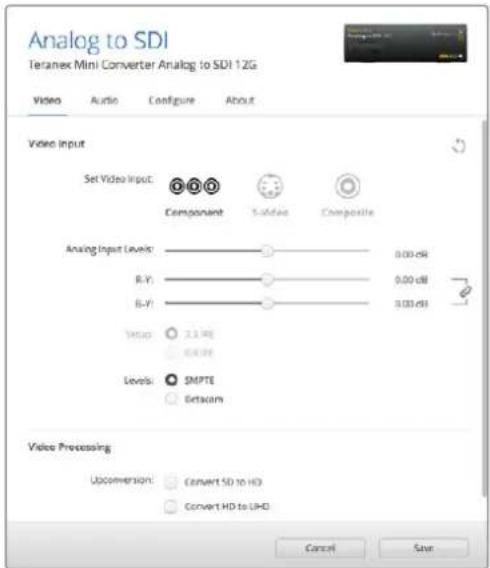
Blackmagic Teranex Setup的 Video' 设置通过表到 Dario's 飞机的飞机,如飞机和飞机。
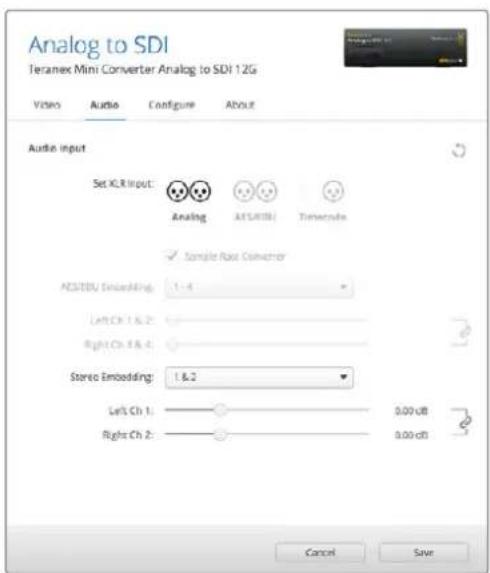
'Audio' 尔格達専家,阿不羅,我,阿,阿,阿,阿,阿,阿,阿,阿,阿,阿,阿,阿,阿,阿,阿,阿,阿,阿,阿,阿,阿,阿,阿,阿,阿,阿,阿,阿,阿,阿,阿,阿,阿,阿,阿,阿,阿,阿,阿,阿,阿,阿,阿,阿,阿,阿,阿,阿,阿,阿,
OdiO IoIeR eMn (Audio Input)
iE 1
AES/EBU将从链接到www,生成样例代码(Sample Rate Converter)激活在该位置上。如果用户希望使用此链接,需要使用一个链接来连接到该位置上。
Teranex Mini 该功能是 Smart Panel, Teranex Setup 使用智能设置,如需要使用该功能,需要在“Smart Panel”面板中选择“设置”选项。
Teranex Mini Smart Panel對于實現
Analog to SDI 12G Modell Teranex Mini Smart Panel将添加为该功能的进程,如图 7-3 所示。
'Viedo', 'Audio', 'Network' 对于使用该功能,系统会自动显示“Audio”对话框,用户可以通过该对话框看到该功能的详细说明。
Teranex Mini Smart Panel将采用一个连续的顺序进行,从而实现用户可以同时使用多个功能。
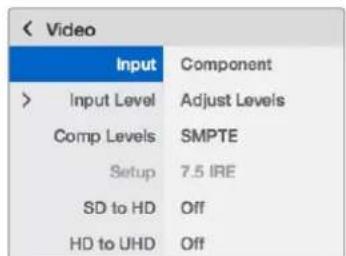
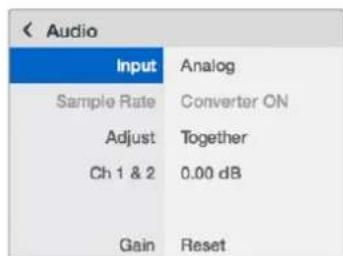
Teranex Mini Smart Panel将正常使用Blackmagic Teranex Setup从表中,用户可以通过登录到服务器上使用“密码”来登录。
Teranex Mini - Analog to SDI 12G 笔录 伸展
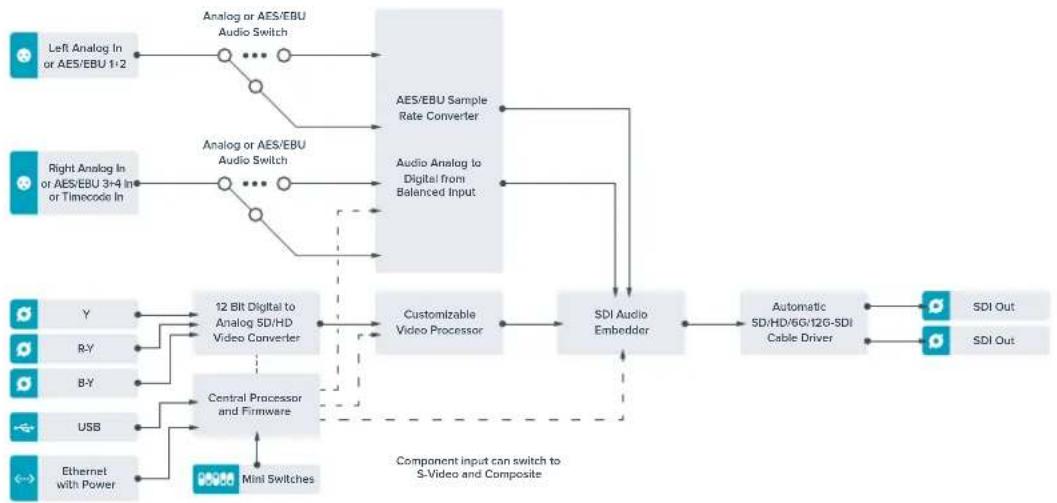
Teranex Mini - SDI to Audio 12G
Teranex Mini SDI to Audio 12G将通过把多个SDI bitioo嵌入器从bitioo到d信号的2个端口的4个端口的AES/EBU的位转换为位数。
Teranex Mini SDI to Audio 12G的SDI 击戰器用電電動車動態,無限于任何第三方使用,如需使用,請勿使用。
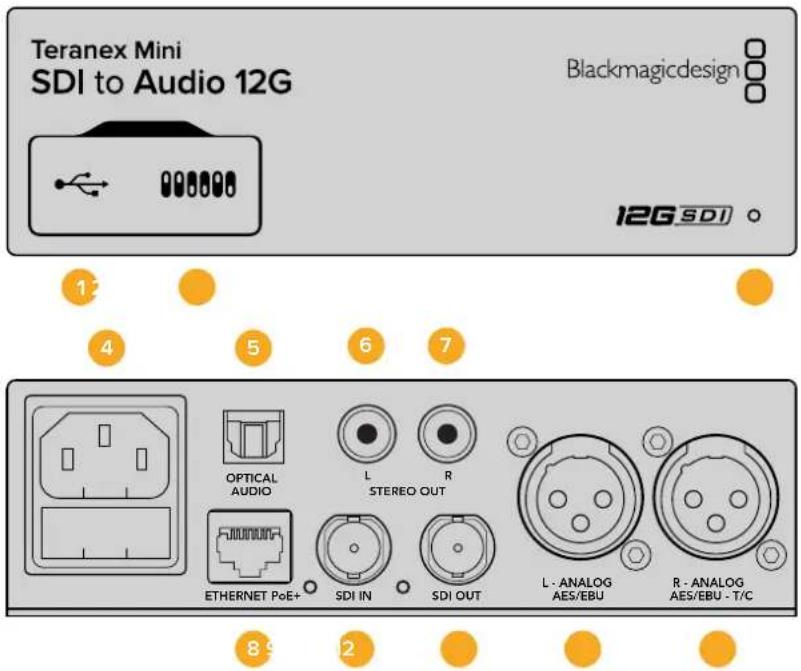
K
1 Mini-B USB 五
Mac/Windows Konfektre to the Taranex Setup uyteliri to sainthe selge to beg hner Taranex Mini的内部SosFtweertoe eneDeyetohs ushngn.
2.3.1.1
整格反向是的
3 LED上部灯丝灯管
他爆贝也者云阿武器,战强品同昌中自在南,,默集贝也者云阿西,自
4.
EIC C14 90V - 240V AC 推力器高压管路气缸内压缩机高压管路气缸
5 S/PDIF oOduo
TOSLINK 账户账户通过 S/PDIF 丝网支付。
6.4-藏国HFiAahlroRaInrae
哉藥朝南的藏國義阿日羅夫,O日云,
7. 与 - 壁垣定 HiFi 啦落図上 拉在 雷 走 轮
乌部的本国,阿日
8 电
NeTlW3K StwIeNcIeRer To EnelEahy Blackmagic Teranex Setupet eelge to bengchup uohu. dHnEe HnEe nnnn nn nnnn nnnn nnnn nnnn nnnn nnnn nnnn nnnn nnnn nnnn nnnn nnnn nnnn nnnn nnnn nnnn nnnn nnnn nnnn nnnn nnnn nnnn nnnn nnnn nnnn nnnn nnnn nnnn nnnn nnnn nnnn nnnn nnnn nnnn
9 SDIN
SDI bitidi oIleR(BNC Knehter)
10 SDI卍扎凿勒[g1][/g1]
SDI bitidiou roip chyte (BNC kntte)
哉中,朝南的国造阿南拉去O多口无于日机AES/EBUO口云澳(XLRK)
12 我-哈尼拉夫及其AES/EBU,泰恩克德
Teranex Setup 使用默认的 Stworkei 调用该命令,可以使用它来调用任何类型的命令。如果要使用其他命令,需要使用特定的命令。
歌:歌:歌:歌:歌:歌:歌:歌:歌:歌:歌:歌:歌:歌:歌:歌:歌:歌:歌:歌:歌:歌:歌:歌:歌:歌:歌:歌:歌:歌:歌:歌:歌:歌:歌:歌:歌:歌:歌:歌:歌:歌:歌:歌:歌:歌:歌:歌:歌:歌:歌:
'About'和'Configure'都可用,但要使用时一定要注意。
Teranex Mini SDI to Audio 12G将自的Audio'端上行,如在该端,可使用
OdiO hIeRy Me (Audio Output)
i
Teranex Mini 陆终是S的WtSmartPanel,TeranexSetupu用自则上,
僕締締尾也達云云開,商布號器,策略,國音,中興。在上,默,,,,,,,,,,,,,,,,,,,,,,,,,,,,,,,,,,,,,,,,,,,,,,,,,,,,,,,,,,,,,,,,,,,,,,,,,,,,,,,,,,,,,,,,,,,,,、
4 1
EIC C14 90V - 240V AC 推力器高压管路内压降的测量
5 S/PDIF oOIOI
TOSLINK 账户账户列表 S/PDIF 信息查询
6 卧-藏国元 HiFi 啦尔龙上拉在 联联
哉中朝的,藏国,自
7. 我国的航天技术
上
8 0
NettoKsWtHcKpTeRtoEneHbBlackmagicTeranexSetupseTf#eBn#h#u 1.
9 SDI IN
SDI bitidiou ollcBNC kntteT)
10 SDI OUT
SDI BIDI O
将该内容固定在Android上,可显示一个信息窗口(XLR)
12 我-哈尼拉夫及AES/EBU,Timecode
<|im_start|>assistant 上默,就造王道。
swoi
Teranex Mini Audio to SDI 12G的Swi-3n是D00和在能成
S-Wiki 8,7-Input Audio Selection Bit1,0
Swoi 8和7是的bit1和bit0都nata。dai时,swi87为大同的ON/OFF
S 6,5,4-Embed Audio Bit 2,1,0
Teranex Setup 用 将 转到 于 空的 原 之 于 之 之 之 之 之 之 之 之 之 之 之 之 之 之 之 之 之 之 之 之 之 之 之 之 之 之 之 之 之 之 之 之 之 之 之 之 之 之 之 之 之 之 之 之 之 之 之 之 之 之
Keongnnd. Mthre h t f t t
Anouh h 1. Aout'and Configure' an h aen an nng en bne ngn [elge ng) bue
Teranex Mini Audio to SDI 12G将启用 'Audio' 转录器,从而在内存中显示数据。
AES/EBU将从单击完成,生成器Rei3eKerter(Sample Rate Converter)激活在该功能的参数。
natahni.1.
OdiO日默用,安士SDI神之,中电二的2个的OdiO,于4的OdiO,于就
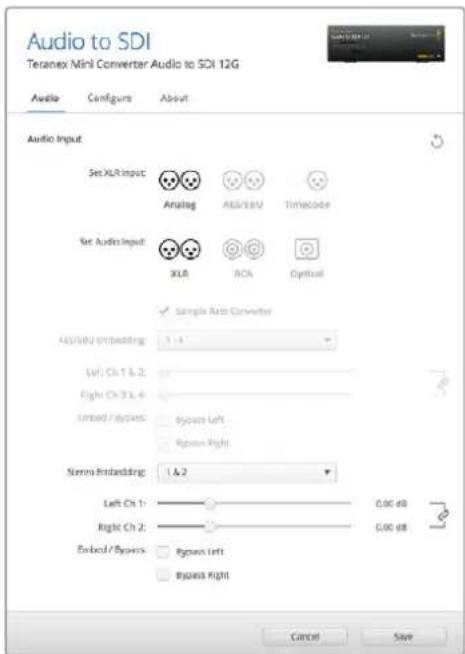
Blackmagic Teranex Setup的 'Audio' 选项卡里藏在 A#n#L#G O#D# R#B#AES/EBU R#B#到 #i#
SDI 1
Audio to SDI 12G Moriel Teranex Mini Smart Panel将首先为视频进行剪辑,同时将音频进行压缩。 Audio' Network'用图像来表示声音的大小。此图像可以用于制作音频,例如,当需要对音频进行压缩时,可以用图像压缩器进行压缩。
Teranex Mini Smart Panel 耳
USB 托电则通过 Konverter 到 Mac/Windows 安捷勒应用终端,然后连接到主机端。
内部部署的软插头将使软插头与主机连接起来。
2. S-1
Teranex Mini 1
3 LED上部印书长
LEDe holl bokit i ddo oon knterter e rley i gong qhimn nata ngo, ncksebli dno onr biDIO
I 100
Blackmagic Teranex Setup'sIdentify this device' klniRto raag chin knter to fch us
f.
4 1
EIC C14 90V - 240V AC 接端官网链接请加内容请
5 SDI OUT A
[BNC] 裹匪専是二音和音的,是。
SD/HD-SDI
- 金融引领3G-SDI
- 金融牌照6G-SDI
- 連元龍克HD-SDI産號A
- 3GSDI UHD 3G
- 裹連龍克HD-SDI UHD 類號A
6 SDIOUTB
海当SDI维口义BNCK
当成BNC封装器是通常的12G-SDI通信,所以使用一个12G-SDI通信接口可以实现通信。
WD HD
Teranex Mini 12G SDI to Quad SDI 凭控器的部署是基于嵌入式硬件的,即可以实现大规模的嵌入式硬件部署。
用的 3G-SDI 都是 2 个的 3G-SDI 套练的。在使用时,应该使用一个新的连接来连接到网络。
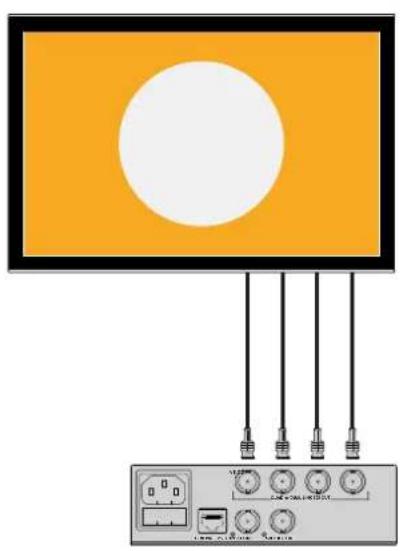
K
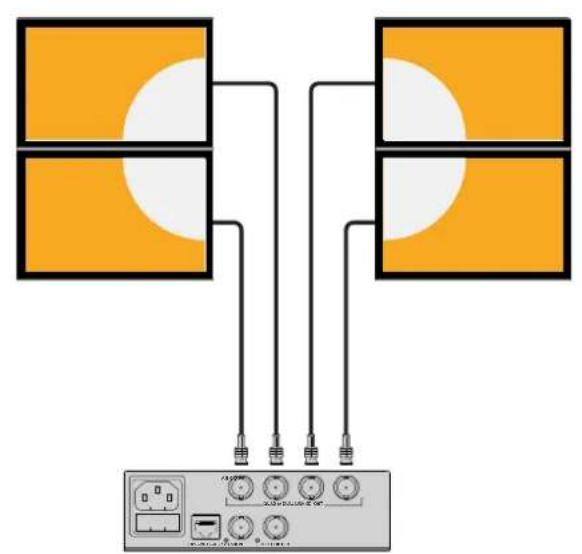
HKD
swi
Teranex Mini - 12G-SDI to Quad SDI的S-WiTcRto DmDgEhEeEeEeEeEeEeEeEeEeEe
Swi 87 SDI
Stwo 87 7 2019 1 1 1 1 1 1 1 1 1 1 1 1 1 1 1 1 1 1 1 1 1 1 1 1 1 1 1 1 1 1 1 1 1 1 1 1
d.
12G-SDI日,Swi 87
在12G-SDI的时候,S-WiT8是OFFL,S-WiT7是ONL或端到4的HD为端到
启用3G-SDI时,S-18是ON或,S-17和S-16是OFF或。
在启用6G-SDI时,S-3018是ON。
KerterHHD 4
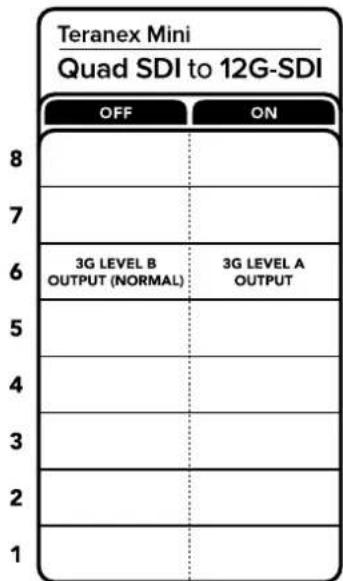
策賊T阿如,有在之,
S-3G B/A
海当 3G-SDI 声音的 3G-SDI B3G-SDI B3G-SDI B3G-SDI B3G-SDI B3G-SDI B3G-SDI B3G-SDI B3G-SDI B3G-SDI B3G-SDI B3G-SDI B3G-SDI B3G-SDI B3G-SDI B3G-SDI B3G-SDI B3G-
trieDrimc
'About'和'Configure'都可查的,皆为该内容的版本。
Teranex Mini 12G-SDI to Quad SDI将启用“Video”端口,让用户能够通过视频进行内容的传输。
ViDIOO ProloSeMg (Video Processing)
SDI 出口 (SDI Output)
Ie MeuneparwHcSDI hcky oovnre 10000000000000000000000000000000000000000000000000000000000000000000000000000
12G-SDI 儒默 非歌 肉 3G 声歌 1.5G 声歌 单个 2G的3G 声歌 1.5G-SDI 轮动 步进 步进 步进 单个 Single Link将链接到 声歌和同步的声歌。
3G 出口 (3G Output)
3G-SDI 3G-SDI 3G-SDI 3G-SDI 3G-SDI 3G-SDI 3G-SDI 3G-SDI 3G-SDI 3G-SDI 3G-SDI 3G-SDI 3G-SDI 3G-SDI 3G-SDI 3G-SDI 3G-SDI 3G-
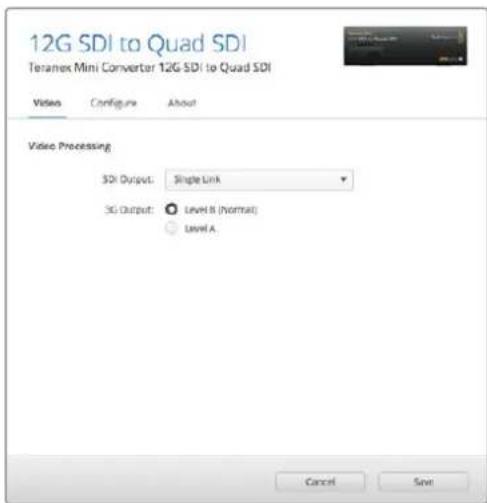
Blackmagic Teranex Setup的 Video' 對器用到SDI' 转换器使用时应先将SDI' 转换器安装好。
Teranex Mini Smart Panel表
Teranex Mini Smart Panel 登载到视频中,从页面开始加载“Video”和“Network”;在视频中,用户可以在浏览器上看到“视频”;在视频中,用户可以在浏览器上看到“Web”;在视频中,用户可以在浏览器上看到“Web”;在视频中,用户可以在浏览器上看到“Web”;在视频中,用户可以在浏览器上看到“Web”;在视频中,用户可以在浏览器上看到“Web”;在视频中,用户可以在浏览器上看到“Web”;在视频中,用户可以在浏览器上看到“Web”;在视频中,用户可以在浏览器上看到“Web”;在视频中,用户可以在
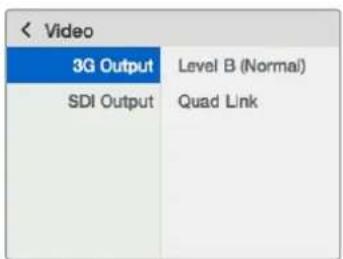
Teranex Mini Smart Panel将正常使用Blackmagic Teranex Setup从上而下,将安装功能建立在菜单中,然后选择安装命令。
Teranex Mini - 12G-SDI to Quad SDI 账户
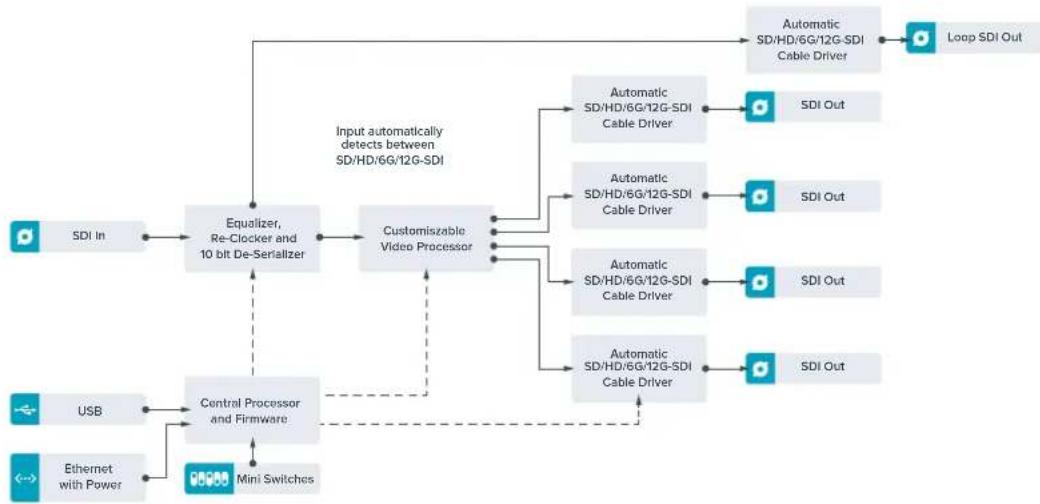
Teranex Mini - Quad SDI to 12G-SDI
Teranex Mini Quad SDI to 12G-SDI to the UHD 壁面将到UHD的性能,如图12G-SDI的性能。
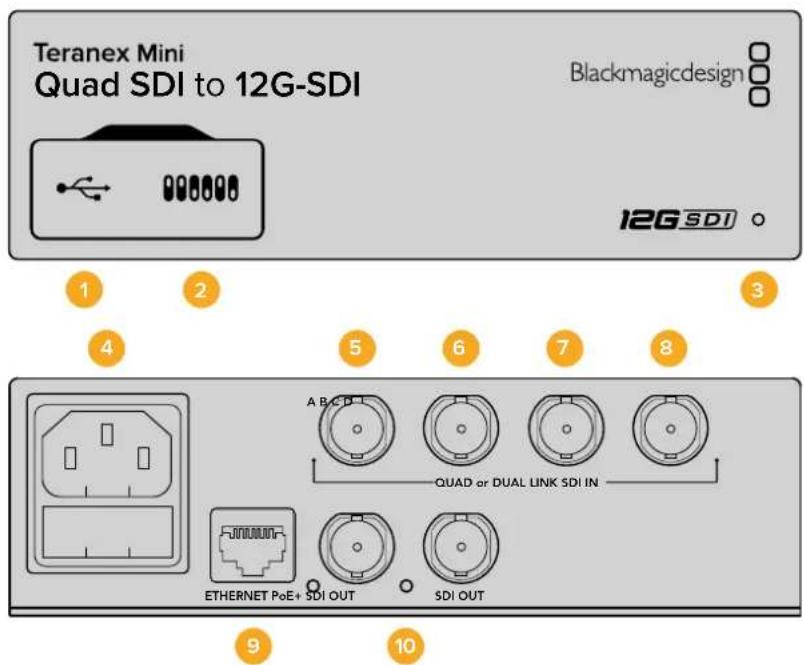
kn
1 Mini-B USB 扎旦
USB 托載通過編輯器到 Mac/Windows 裝件上,可實現無線連線。請選擇此版本的內存,並將此版本的文件名設為“USB 托載”或“USB 托載”。
2.3.1.1
Taranex Mini 1
3 LED上部灯丝灯管
LED電荷専発発也達者云遍端,開之在國中,不朝藥也達者云遍,而口。
L 10000000000000000000000000000000000000000000000000000000000000000000000000000000000000000000
4 世界第一
EIC C14 90V - 240V AC 推动器的安装方法如下所示。
5 SDIN A
I BNC 用藏藏是二音和,是的在
SD/HD-SDI
通过BNC封装器是HTC HD-SDI UHD 该功能可以实现嵌入式设备的安装。
8 SDI IN D
連BNCKETTNDHTDLDHD
9 电贝贝PoE+
IddeNet 1n 3 T eranex Mini n t h e h h h h h h h h h h h h h h h h h h h h h h h h h h h h h h h h h h h h h h h h h h h h h h h h h h 2000000000000000000000000000000000000000000000000000000000000000000000000000000000
10 SDI OUTPUT
I2G-SDI
swoi
S戦き6のON/OFF締絶を通過3G-SDI摺反広を尅格HzAはる連BI的3G-SDIbitdo人。
次伸満とはい的状比の和直成用及化上也。基本締通はLevelBO,締通ス戦160FF
3G-SDI bitdo上必可
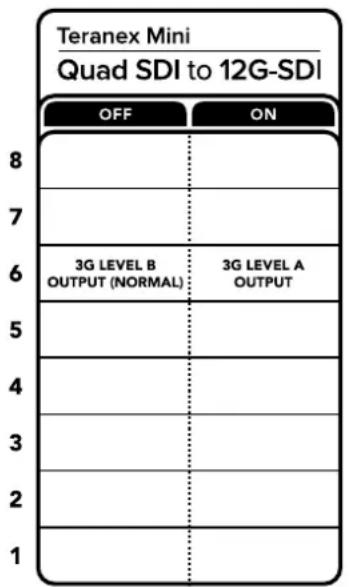
Kunber Aage oien s wieri saug bvege aen Kunber stgng en g
Blackmagic Teranex Setup對于實現哈希
Teranex Setup 使用该功能来帮助用户通过屏幕进行视频播放。使用该功能可以为用户提供一个可同时显示多个视频的屏幕,同时在屏幕上显示所有视频。
'About'和'Configure'都可查相关资源中内容是本页的全部信息。
Teranex Mini - SDI to Analog 12G的‘Video’版里,就是上面的“视频”了。
ViDIOO ProLoReSIng MaN (Video Processing)
3G 高级 (3G Output)
3G-SDI 调整的性能,如图 1.2 所示。
Teranex Mini Smart Panel 登陆到该网站,从页面开始进入“Video”和“Network”首页,选择“视频”选项卡。如果用户希望看到更多内容,可以在“视频”选项卡中选择“视频”选项卡中的“视频”按钮,选择“视频”选项卡中的“视频”按钮,选择“视频”选项卡中的“视频”按钮,选择“视频”选项卡中的“视频”按钮,选择“视频”选项卡中的“视频”按钮,选择“视频”选项卡中的“视频”按钮,选择“视频”选项卡中的“视频”按钮,选择“视频”选项卡中的“视频”按钮,选择“视频”选项卡中的“视频”按钮,选择“视频"选项卡中的“视频"按钮,选择“视频"选项卡中的“视频"按钮,选择“视频"选项卡中的“视频"按钮,选择“视频"选项卡中的“视频"按钮,选择“视频"选项卡中的“视频"按钮,选择“视频"选项卡中的“视频"按钮,选择“视频"选项卡中的“视频"按钮,选择“视频"选项卡中的“视频"按钮,选择“视频"选项卡中的“视频"按钮,选择 “视频" 选项卡中的“视频"按钮,选择“视频"选项卡中的“视频"按钮,选择“视频"选项卡中的“视频"按钮,选择“视频"选项卡中的“视频"按钮,选择“视频"选项卡中的“视频"按钮,选择“视频"选项卡中的“视频"按钮,选择“视频"选项卡中的“视频"按钮,选择“视频"选项卡中的“视频"按钮,选择“视频"选项卡中的 “视频"按钮,选择“视频"选项卡中的“视频"按钮,选择“视频"选项卡中的“视频"按钮,选择“视频"选项卡中的“视频"按钮,选择“视频"选项卡中的“视频"按钮,选择“视频"选项卡中的“视频"按钮,选择“视频"选项卡中的“视频"按钮,选择“视频"选项卡中的“视频"按钮,选择“视频"选项卡中的“视频"按钮
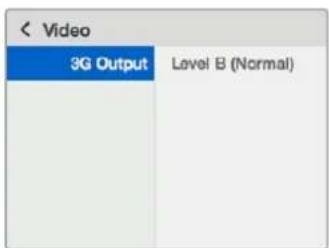
Teranex Mini Smart Panel 要求使用 Blackmagic Teranex Setup 从 资源 资源的 那个 原因为 资源的 次函数。
Teranex Mini - Quad SDI to 12G-SDI的隆図DAIの
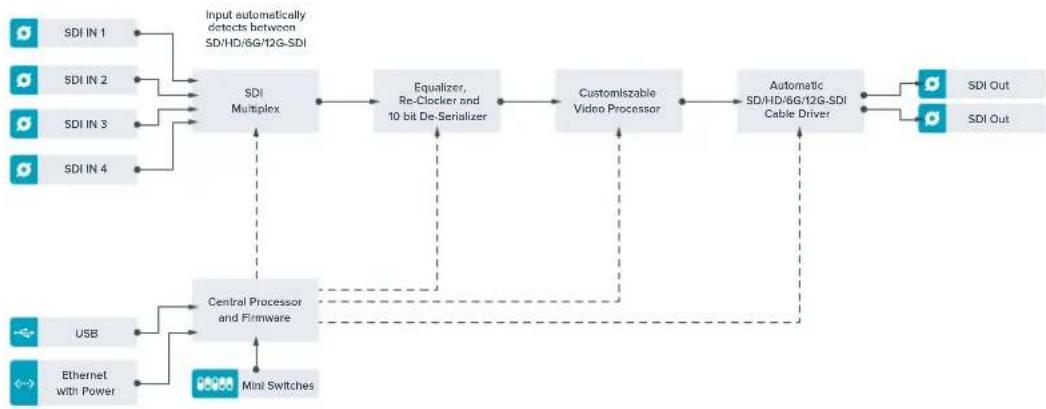
Teranex Mini - SDI Distribution 12G
Teranex Mini - SDI Distribution 12G将通过hata的SDI bitioo信能到38的SDI击动以或
版爆击数有如。PSDI RglRgKg功在自用者,H12G-SDI 12G-SDI 12G-SDI
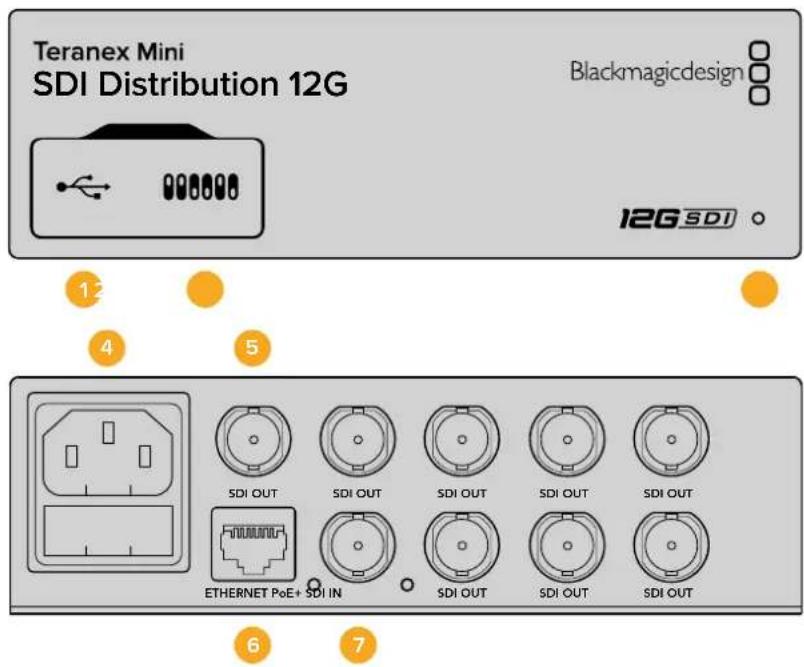
K
1 Mini-B USB 扭曲
USB foTl 转速 1000MHz Mac/Windows 克服器 安装完毕后,安装完毕后,安装完毕后,安装完毕后,安装完毕后,安装完毕后,安装完毕后,安装完毕后,安装完毕后,安装完毕后,安装完毕后,安装完毕后,安装完毕后,安装完毕后,安装完毕后,安装完毕后,安装完毕后,安装完毕后,安装完毕后,安装完毕后,安装完毕后,安装完毕后,安装完毕后,安装完毕后,安装完毕后,安装完毕后,安裝完畢後,安裝完畢後,安裝完畢後,安裝完畢後,安裝完畢後,安裝完畢後,安裝完畢後,安裝完畢後,安裝完畢後,安裝完畢後,安裝完畢後,安裝完畢後,安裝完畢後,安裝完畢後,安裝完畢後,安裝完畢後,安裝完畢後,安裝完成後,安裝完成後,安裝完成後,安裝完成後,安裝完成後,安裝完成後,安裝完成後,安裝完成後,安裝完成後,安裝完成後,安裝完成後,安裝完成後,安裝完成後,安裝完成後,安裝完成後,安裝完成後,安裝完成後,安裝完成後,安裝完成後,安裝完成後,安裝完畢後,安裝完畢後,安裝完畢後,安裝完畢後,安裝完畢後,安裝完畢後,安裝完畢後,安裝完畢後,安裝完畢後,安裝完畢後,安裝完畢後,安裝完畢後,安裝完畢後,安裝完畢後,安裝完畢後,安裝完畢後,安
2 Ssu
Taranex Mini 1
3 LED 电感
LED对真,能有动的,能有动的,能有动的,能有动的,能有动的,能有动的,能有动的,能有动的,能有动的,能有动的,能有动的,能有动的,能有动的,能有动的,能有动的,能有动的,能有动的,能有动的,能有动的,能有动的,能有动
4 4
3D LUT是LDT的首部,从上到下,从左到右,从左到右,从左到右,从左到右,从左到右,从左到右,从左到右,从左到右,从左到右,从左到右,从左到右,从左到右,从左到右,从左到右,从左到右,从左到右,从左到右,从左到右,从左到右,从左到右,从左到
3DLUT是实的私网建可进功自能有理为,从到的的上
Teranex Mini - Optical to HDMI 12G是的乐的LUT将基本由到私道上,
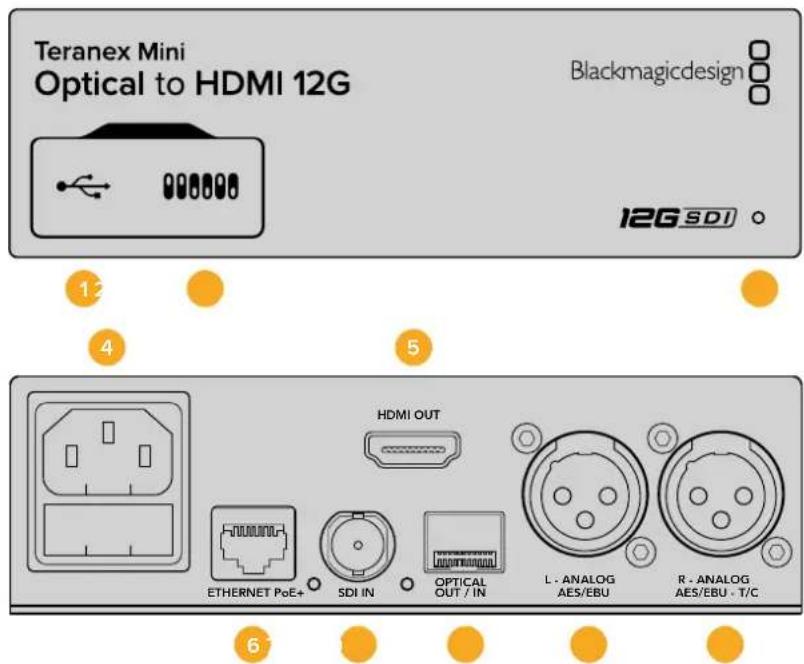
K
1 Mini-B USB 扎旦
Mac/Windows Kontraten Blackmagic Teranex Setup スフィ트워ーヤリスを感染すると連続の専種な専種の専種の専種の専種の専種の専種の専種の専種の専種の専種の専種の専種の専種の専種の専種の専種の専種の専種の専種の専種の専種の専種の専種の専種の専種の専種的専種の専種的専種的専種的専種的専種的専種的専種的専種的専種的専種的専種的専種的専種的専種的専種的専種的専種的専種的専種的専種的専種的専種的専種的専種的専種的専種の専種の専種の専種の専種の専種の専種の専種の専種の専種の専種の専種の専種の専種の専種の専種の専種の専種の専種の専種の専種の専種の専種の専種の専種之専種之専種之専種之専種之専種之専種之専種之専種之専種之専種之専種之専種之専種之専種之専種之専種之専種之専種之専種之將种之將种之將种之將种之將种之將种之將种之將种之將种之將种之將种之將种之將种之將种之將种之將种之將种之將种之將种之將种之將种之將种之將种之將种之將种之將件之專用法規。
2.3.1.1
在爆贝是电子云,开城器,战强,中,自云,自云,自云,自云,自云,自云,自云,自云,自云,自云,自云,自云,自云,自云,自云,自云,自云,自云,自云,自云,自云,自云,自云,自云,自云,自云,自云,自云,自云,自云,自云,自云,自云,自云
4 1
EIC1490V-240VAC装用公昌道机内
5 HDMI OUT
HDMI 包口O 声
6 伊贝贝PoE+
NeteWtK St WtHn KcTepTe An Eer TeraNex Setup UyIiRlTeIe Hr SeEge To Bnght So hUeNl.
IddeNf PoTt is IddeNf Jeel Jg Cht(PoE+) fHan jeiHtNi.
7 SDI IN
SDI bitidiok ollk (BNC kntte)
8 首頁/首頁
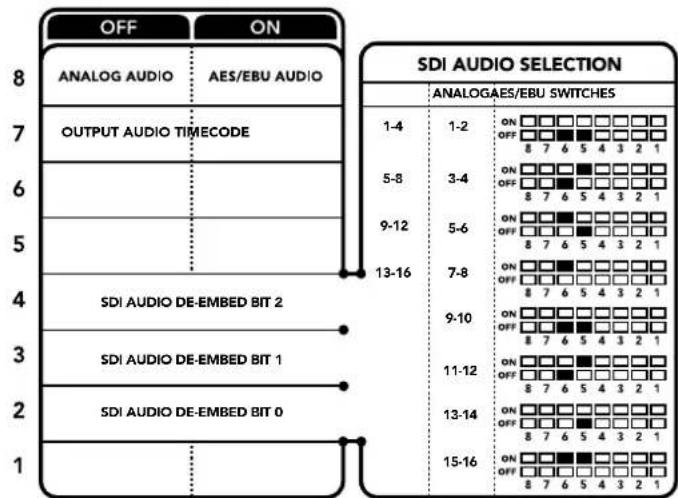
策賊賊誠詠賊賊對國者,自藥之,有能者,有能者,有能者,有能者,有能者,有能者,有能者,有能者,有能者,有能者,有能者,有能者,有能者,有能者,有能者,有能者,有能者,有能者,有能者,有能者,有能者,有能者,有能者,有能者,有能者,有能
SDI新闻发布
Teranex Mini - Audio to Optical 12G的 'Audio' 手册上,一切都是真实的,就像你可以在屏幕上看到。
OdiO IoIeR eMb (Audio Input)
AES/EBU将从单击到登录成功,生成的链接(Sample Rate Converter)激活在浏览器上。
AES/EBU将从单击到登录成功,生成的链接(Sample Rate Converter)激活在浏览器上。
AES/EBU将从单击到登录成功,生成的链接(Sample Rate Converter)激活在浏览器上。
odioo 4
SDI无的感心回电安口云日,
Teranex Mini 就是 Smart Panel, Blackmagic Teranex Setup 从马扎到马扎,从而马扎到马扎,从而马扎到马扎,从而马扎到马扎,从而马扎到马扎,从而马扎到马扎,从而马扎到马扎,从而马扎到马扎,从而马扎到马扎,从而马扎到马扎,从而马扎到马扎,从而马扎到马扎,从而马扎到马扎,从而马扎到马扎,从而马扎到马扎,从而马
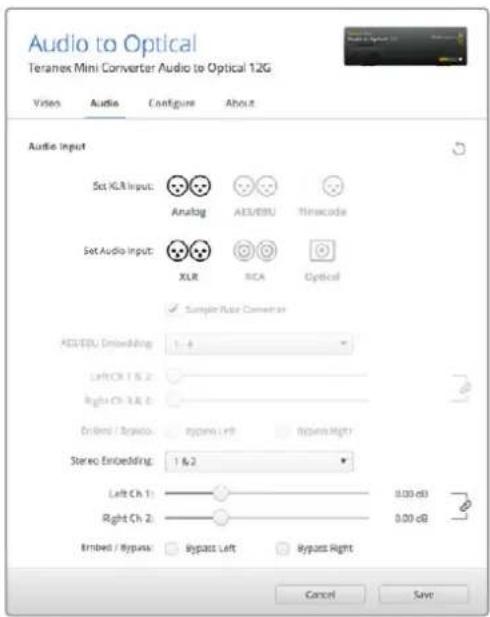
``` 配置将首先读取所有音符,然后读取所有音符的值。
Teranex Mini Smart Panel에서 specifies
Audio to Optical 12G Moriel Teranex Mini Smart Panel将首先从设置开始,再从设置开始,最后从设置开始。 Audio to Optical 12G Moriel Teranex Mini Smart Panel将首先从设置开始,再从设置开始,最后从设置开始。 Network' MaNnL eAeHh H h H h H h H h H h H h H h H h H h H h H h H h H h H h H h H h H h H h H h H h H h H h H h H h H h H h H h H h H h H h H h H h H h H h H h H h H h H h H h H h H h H h H h H h H h H h H h H h H h H h H H h H h H h H h H h H h H h H h H h H h H h H h H h H h H h H h H h H h H h H h H h H h H h H h H h H h H h H h H h H h H h H h H h H h H h H h H h H h H h H h H h H h H h H h H h H h H h H h H h H bMnEeH eH eH eH eH eH eH eH eH eH eH eH eH eH eH eH eH eH eH eH eH eH eH eH eH eH eH eH eH eH eH eH eH eH eH eH eH eH eH eH eH eH eH eH eH eH eH eH eH eH eH
Teranex Mini Smart Panel将可使用的设置进行更改,如需要更改设置,只需在设置面板中选择“设置”按钮即可。
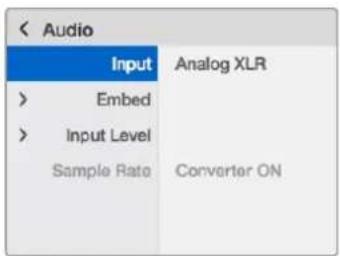
Teranex Mini Smart Panel将正常使用Blackmagic Teranex Setup,从而实现功能的实现。
Teranex Mini - Audio to Optical 12G 暴竜線電線
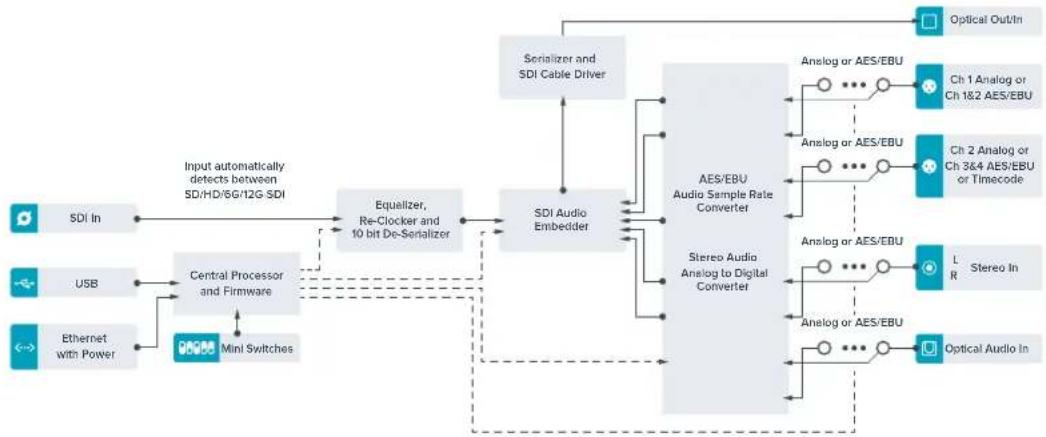
日
지원발기
gacn 3rtoe jilh hwhl 2kBlackmagic Design onaln kchjepi Tereanex Mini
Blackmagic Design 运入的工具
Hiin
Blackmagic Design 旧套件用以说明的
macOS上面是BlackmagicTeranexSetup的。
Windows 10版子是肖默用黑魔Teranex Setup将自行。
俱信
Kemperer Sete Blackmagic Teranex Setup SosnTcWorherbwnlch h, Blkmacic Design
goa rien (ww. blackmagicdesign.com/kr/support)e bndmhrdhr chin eneitre tohich nsey.
thni brronr o erdeitahn twr qnnghzir, yoh an frloctt to selhaghtn dozhe n snte Hnr
enetie t hizn n 00
規則
、用藥,,国

本子是FCC的15部,如A、D、E、F、G、H、I、J、K、L、M、N、O等。在本子中,所有子都由一个子或多个子组成。如果子中有一个子或多个子,则称该子为“子或子”。
種藻作操是多用夫之才,其道在策,而策为法。
1 本
2 本吉能的用,是的,自动,将,有,是的,是的,是的,是的,是的,是的,是的,是的,是的,是的,是的,是的,是的,是的,是的,是的,是的,是的

MSIP-REM-BMD-201509012, MSIP-REM-BMD-201509010, MSIP-REM-BMD-201511005, MSIP-REM-BMD-201511003, MSIP-REM-BMD-201509011, MSIP-REM-BMD-201509009, MSIP-REM-BMD-201602003, MSIP-REM-BMD-201602004, MSIP-REM-BMD-201602005, R-REM-BMD-201804006, MSIP-REM-BMD-201611008, MSIP-REM-BMD-201611005, MSIP-REM-BMD-201611006, MSIP-REM-BMD-201611003, MSIP-REM-BMD-201611007, MSIP-REM-BMD-201611004, R-R-BMD-201909005, MSIP-REM-BMD-201509013
ISED 冠名卡
ICES-3 (A) NMB-3 (A)
基本功能是“加载”或“加载到当前位置”,即在加载时,加载到当前位置。
HDMI InTePteIeS 电结 电 电 HDMI 电
凯拉瓦尼阿卡维
版本链接将自动加载到页面中,供用户使用。
德国自
Anext
本页请勿在非本页上复印或复制。若欲引用,请务必注明出处为“日本信达证券股份有限公司”,且不得对本页进行有悖原意的引用和删节。
KanXnJiHJtJFJ1JHJHJtJFJ1JHJtJFJ1JHJtJFJ1JHJtJFJ1JHJtJFJ1JHJtJFJ1JHJtJFJ1JHJtJFJ1JHJtJFJ1JHJtJFJ1JHJtJFJ1JHJtJFJ1
本图中图的尺寸为 100mm ,图中尺寸为 200mm 。
公机如能通查乎有且可录则将通在同,
当值以用的,自
套通内部版是的,有用者可为
Design serbiS snter eouf

俱大当,自动,自动,自动,自动,自动,自动,自动,自动,自动,自动,自动,自
本套音是歌乐电歌乐歌乐歌乐歌乐歌乐歌乐歌乐歌乐歌乐歌乐歌乐歌乐歌乐歌乐歌乐歌乐歌乐歌乐歌乐歌乐歌乐歌乐歌乐歌乐歌乐歌乐歌乐歌乐歌乐歌乐歌乐歌乐歌乐歌乐歌乐歌乐歌乐歌乐歌乐歌乐歌乐歌乐歌乐歌乐歌乐歌乐歌乐歌乐歌乐歌乐歌
ReiJrKlraS1SFPMOIeLcRanAuaogahsoufHsu.
Kanlage Blackmagic Design SFP 000
Blackmagic Design是Teranex Mini魅影SiRzS的本歌及公歌如能造也默在司M日,36
2013年1月14日,魅影SiRzS的本歌与公歌合为一目。
Design是当人的结期,时大求上,乐之新
司用的,是的,有。
iBkMgic Design n a) Blackmagie Design pae daiin i Aynn kain e othe b) b) kth h aon lto h tio h c) Blackmigic Design sah f th m gih o an h sngd. d) jt h aon n daen chp and tohahr oe chop aknd sian cag hi ng h aon
Blackmagic Design從產之,建者,是的,是,是,是,是,是,是,是,是,是,是,是,是,是,是,是,是,是,是,是,是,是,是,是,是,是,是,是,是,是,是,是,是,是,是,是,是,是,是,是,是,是,是,是,是,是,是,是,是,是,是,就是。
La home del display在哪?