
Teranex Mini 1 - Convertidor audio/video Blackmagic Design - Manual de uso y guía de instrucciones gratis
Encuentra gratis el manual del aparato Teranex Mini 1 Blackmagic Design en formato PDF.


| Tipo de producto | Convertidor de audio/vídeo profesional |
| Marca y modelo | Blackmagic Design Teranex Mini 1 |
| Dimensiones (aproximadamente) | 140 x 171 x 48 mm (L x An x Al) |
| Peso (aproximadamente) | 0,5 kg |
| Alimentación | CA 90-240 V mediante conector IEC o PoE+ (Power over Ethernet+) |
| Consumo eléctrico | Aproximadamente 30 W |
| Formatos de vídeo compatibles | SD, HD, Ultra HD hasta 2160p60 y 8K (según el modelo), SD/HD/3G/6G/12G-SDI |
| Conectividad | Entradas/salidas SDI BNC, HDMI, componente, compuesto, S-Video, XLR audio, RCA, óptico TOSLINK, Ethernet, USB |
| Funciones principales | Conversión bidireccional SDI/HDMI/analógica/óptica, integración/desintegración de audio, soporte LUT 3D (33 puntos), scopes (forma de onda, vectorscopio, histograma, parade), calibración de monitor con sonda |
| Funciones de audio | Desintegración de audio SDI hasta 16 canales, entrada/salida analógica balanceada/no balanceada, AES/EBU, timecode, control de ganancia |
| Gestión de red | Configuración IP estática o dinámica mediante Ethernet, utilidad Teranex Setup (USB o red), Smart Panel opcional |
| Mantenimiento y limpieza | Limpiar con un paño suave y seco. No usar líquidos ni productos abrasivos. |
| Seguridad | Conectar a un enchufe con conductor de protección. No exponer a líquidos. Usar en interiores, altitud <2000 m, temperatura ambiente <40°C. |
| Piezas de repuesto y reparabilidad | Sin piezas reparables por el usuario. Contactar al servicio postventa de Blackmagic Design para cualquier reparación. |
| Garantía | 36 meses para el chasis, 12 meses para conectores, cables, ventiladores, módulos de fibra, fusibles, teclados y baterías |
| Información general | Convertidor broadcast de alta calidad con tecnología 12G-SDI, compatible con montaje en rack (Teranex Mini Rack Shelf), Smart Panel opcional |
Preguntas frecuentes - Teranex Mini 1 Blackmagic Design
Preguntas de los usuarios sobre Teranex Mini 1 Blackmagic Design
0 pregunta sobre este aparato. Responde a las que conoces o haz la tuya.
Hacer una nueva pregunta sobre este aparato
Descarga las instrucciones para tu Convertidor audio/video en formato PDF gratis! Encuentra tus instrucciones Teranex Mini 1 - Blackmagic Design y toma tu dispositivo electrónico nuevamente en la mano. En esta página están publicados todos los documentos necesarios para el uso de su dispositivo. Teranex Mini 1 de la marca Blackmagic Design.
MANUAL DE USUARIO Teranex Mini 1 Blackmagic Design
Manual de instalación y funciona bajo:
Conversores
TeranexMini
Marzo 2020
Espanol

Bienvenido
Gracias por haber adquirido este produit.
Los conversores que forman parte de la linea Teranex MiniCNTAN con Tecnologia SDI 12G y permiten procesar distinctos tips de senales audiovisuales en entornos de produccion o difusión de contents.
Con un Diseño compacto y dimensiones abenas mayores que las de los modelos Mini Converter,SEO, y convertor,seo. Con un solo operador hasta instalaciones de trabajo,desde estudios de posproduccion con un solo operador hasta instalaciones de gran tamanio con equipos SDI instalados en bastadores.Nos complace presentar el modelo Teranex Mini SDI to DisplayPort 8K HDR, el qual complementa la version Teranex Mini SDI to HDMI 8K HDR.Ambos dispositivos ofrecen dos indicadores en pantalla y calibracion de monitores para controlar el color con precision.
Este manual de instrucciones brinda toda la informacion necesaria para comenzar a utiliser los conversores.
Asimismo, en esta page de soporte专业技术e encontrarás la version másrecente de este manual y el software para la linea de produits Teranex Mini. Almanter el dispositivoactualizo, siempre PODrásunar con las prestaciones más recientes y garantizar su compatibiliad con los formatos SDI que surjan en el futuro. Porultimate, no olvides registrarte cuando descargas lasactualizaciones para que podamos mantenerte informado sobre nouveaux lanzamenti, o siguenos en Twitter para recibir notifications. Trabajamos constantemente para desarrollarrhramrientas innovadoras y superarnos, de modo que nos encantaríaconocer tu Opinion.

Grant Petty
Conexión del cable de alimentación 449 Teranex Mini IP Video 12G 481
Conexión de video 449 Teranex Mini SDI to HDMI 12G 481
Conexión de audio 449 Teranex Mini HDMI to SPI 12G 487
Instalacion del programa utiliser 450 Teranex Mini SDI to Analog 12G 491
Instalacion del programa Teranex Mini Analog to SDI 12G 497 Blackmagic Teranex Setup 450
Instalacion del panel inteligente 451 Teranex Mini SDI to Audio 12G 502
Characteristicadel panelintelligent 452 TeranexMiniAudio toSDI12G 506
Modificacion de ajustes 454 Teranex Mini 12G-SDI to Quad SDI 511
Configuración mediante interruptores 454 Teranex Mini Quad SDI to 12G-SDI 516
Configuración mediante el programa Teranex Mini SDI Distribution 12G 520 Blackmagic Teranex Setup 454 Teranex Mini Optical to HDMI 12G 521
Configuracion mediente el panel Teranex Mini HDMI to Optical 12G 527
inteligente 456
Modificacion de los ajustes de red 457
Modificacion de los ajustes de red mediante el puerto USB 457 Teranex Mini Optical to Audio 12G 542
Modificacion de los ajustes de Teranex Mini Audio to Optical 12G 547 red mediente el panel inteligente 457
Estante para bastadores 458
Modelos Teranex Mini 458
Teranex Mini SDI to DisplayPort 8K HDR 458 Garantia 556
Primeros pasos
Conexión del cable de alimentación
Para comenzar a utiliser el conversor, solo esnecessary suministrare energia electrica y conectar las fuentes y los equipos de destino.
Conecte un cable IEC convencional a la entrada trasera correspondiente. Asimismo, es possible alimentar el dispositivo a工程技术, mediate un commutador compatible con la technologia PoE+.
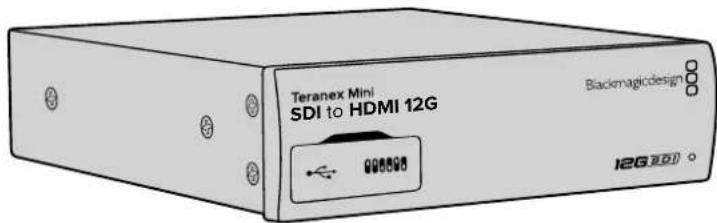
Los conversores Teranex Mini brindan compatibiliidad con velocidades de transferencia SDI 12G, de modo que permiten alternar entre SD, HD y UHD con una resolution maxima de 2160p60.
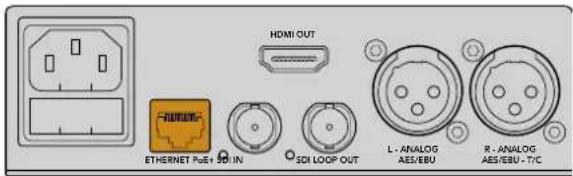
Utilice un cable IEC convencional para suministrar energia eletrica al dispositoivo. La Tecnologia PoE+ ofrece un modo de alimentacion alternativo, a trovés un commutador Ethernet compatible.
Conexión de video
Conecte la fuente a la entrada para señales de video y la calidad al equipo de destino. Cada modelos de conversor Offerce差别estocaracteristicas. El usuario可以选择 optar entre distinctostipsode conexiones segun sus necessities.
Conexión de audio
Al procesar canales de audio integrado, estas se transmiten directamente junto con la SERIAL SDI o HDMI. Para fuentes de audio analógico o digital externas, utilise las conexiones XLR. Nótese que el conector correspondiente al canal derecho (R) pueda emplearse asimismo como entrada para el número de tiempo. Algunos modelos Teranex Mini son compatibles con audio optico o analógico mediante conexiones RCA. Consulte las espécificaciones de cada dispositivo en este manual para Obtener más información al respecto.
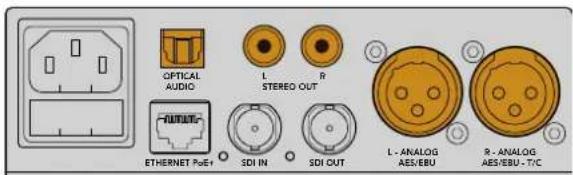
Las conexiones RCA, XLR o para señales por fibra optica permiten procesar canales de audio analógico o digital.
Esto es todo lo que debe saber para comenzar a utiliser el dispositivo. Realice las modificaciones que create convenientes antes depear a cabo una conversion.Consulte el apartado Modificacion deajustes para Obtener mas informacion al respecto.
Instalación del programa utilisé
Instalación del programa Blackmagic Teranex Setup
El programa Teranex Setup permiteactualizar el software internodel conversory modular diferentesajustes.
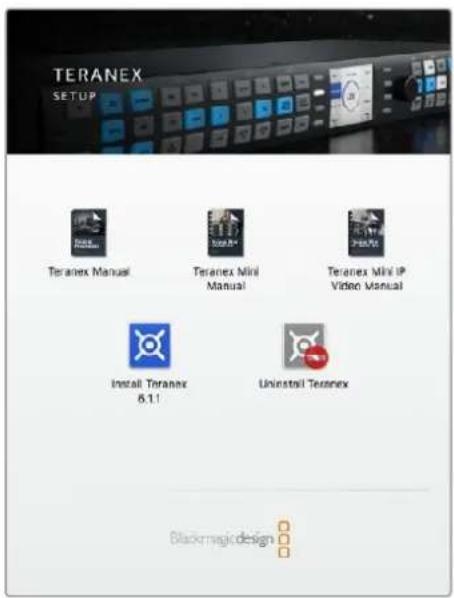
El programa Blackmagic Teranex Setup puede instalarse en equipos Mac y Windows.
Instalacion en Mac
1 Descargue el programa desde{nuestro situo web.
2 Descomprima el archivo descargado y abra laImagen de disco resultante para ver su contenido.
3 Haga doble tic en el instalador de la aplicacion y siga las instrucciones para completar el procedimiento.
Al finalizar, el programa se habra instalado en el equipo informatico.
Instalación en Windows
1 Descargue el programa desde{nuestro situo web.
2 Descomprima el archivo descargado. Ver auna carpeta denominada Blackmagic Teranex Setup que contiene el instalador y el manual del dispositivo.
3 Haga doble tic en el instalador de la aplicacion y siga las instrucciones para completar el procedimiento.
4 Al finalizar, el sistemas le indicate que reinicio el equipo. Haga click en Restart para completar la instalacion.
Después que el equipo se reinicio, es possible comenzar a utiliser el programa.
Actualización de los conversores
Es importante cerciorarse de que el conversor cuente con suministro electrico antes de conectarlo a un equipo informativo mediante un cable USB.
1 Enchufe el conversor.
2 Conéctelo al equipo informativo mediante un cable USB o una red Ethernet y abra el programa utiliser Teranex Setup.
Si no es possible detectar el conversor o no hay ninguna�性idad conectada, aparecerá elsignificantemessage en la barra de titulo: No converter connected. De lo contrario, se做不到el nombre correspondiente al Modelo conectado.
Si el programa Teranex Setup identifica que la version del software interno instalada en el dispositivo no es la más reciente, le Solicitará que realice unaactualización. A tales efectos, siga las instrucciones que aparecen en la pantalla. Una vez finalizo el proceso,ouldo modifier los ajustes del conversor mediante el programa.
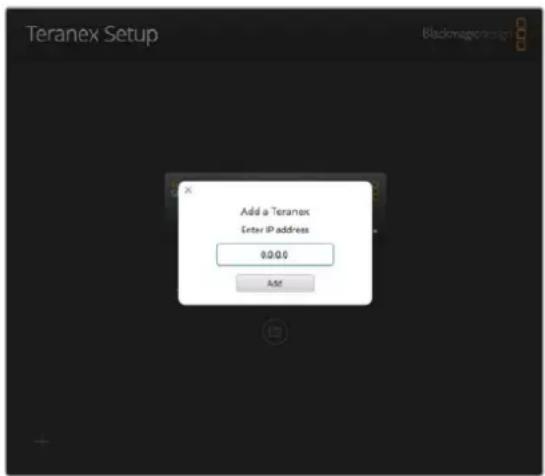
Si ha configurado el conversor previamente para que utilise una direccion IP hija, pueda introducirla en la pagina principal del programa para encontrar el dispositivo.
Instalación del panel inteligente
Los ajustes también se pueda modifier mediante el panel inteligente optional para conversores Teranex Mini. Este accesorio se instala en la parte frontal del dispositivo replazando el panel original. De este modo, se Facilita el acceso a los distinctos parámedros mediante los botones y el mando giratorio. Asimismo, es possible visualizar la seals entrante en la pantalla LCD integrada.
La instalación es sencilla y los paneles peuvent intercambiarse sinnature de apagar el conversor.
1 Utilice un destornillador Pozidriv 2 para quitar los quatre tornillos M3 situados en los laterales del panel original y refrelo con cuidado.
2 En la cara interna del panel Basicsico hay un peuio tubo de plastico transparente situado en una de las esquinas inferiores. Este dirige la luz proveniente del led en el interior del dispositivo para iluminar el indicator de estado en la parte exterior. Recommendamos no分开 el tubo del panel.
SUGERENCIa: Al colocar-Newamente el panel Basicsico, compruebe que el tubo transparente quede alineado con la ranura en la parte frontal de la unidad.
3 Verifique la alineación del conector en la parte posterior del panel inteligente con su contraparte en el dispositivo. Empuje el panel con suavidad hasta que calce en su lugar. Este deben encajjarperfectamente en la parte frontal del dispositivo.
4 Vuelva a colocar los tornillos M3 del panel original.
Si el conversor se encuesta instalado en un estante para bastadores, esnecessary quitarlo para poder acceder a los tornillos del panel frontal.
Consulte el apartado correspondiente en este manual para Obtener más información al respecto.
Es posible acceder al puerto USB aun cuando el panel inteligente está instalado. Levante la cubierta de goma para acceder al puerto. El panel inteligente cubrirá losPEGOS interruptores ubicados en la parte frontal del conversor. Sin embargo, se pueda acceder a los ajustes mediante el boton MENU y visualizar las differentes options disponibles en la pantallaLCD. Estas varian segun el modelo, pero el disen lo menu en planta es el本身就是. De este modo, se facilita la modificacion de ajustes en los distinctos dispositivos.
Consulte elApartado Modificacion deajustes para Obtener mas informacion al respecto.El panel original es sumamente resistente y possible volver a colocarse si fuera necessario instalar el conversor en la parte trasera de un bastardor, o en ambientes muy transitados o con una grancantidad de cables.
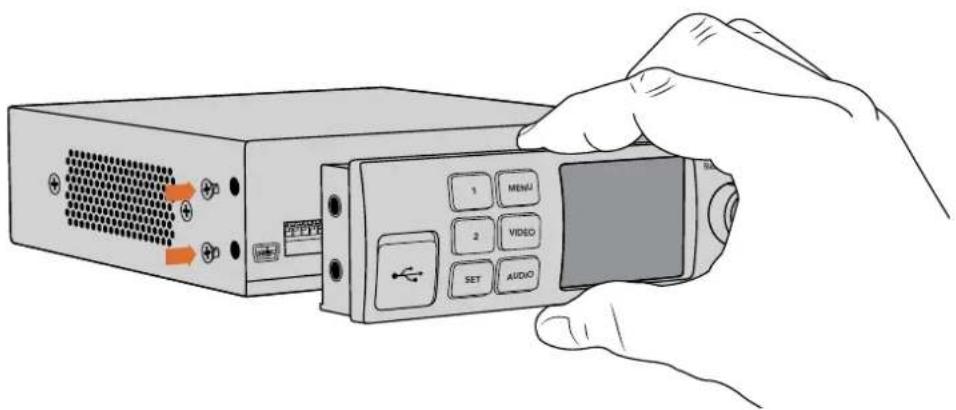
Al instalar el panel inteligente, se recomienda sostenerlo deundry que el pulgar y los demas dedos esten alineados con el conductor situado en el panel posterior, a efectos de facilitar el montaje.
NOTA: Algunos modelos@cuentan con un panel inteligente integrado, en vez de uno Basics con distinctos botones. Cabe destacar que no es possible desmontarlo, aunque funciona como el optional para este tipo de dispositivos.
Characteristicadel panelintelligente
Pantalla LCD
Al encender el dispositivo, la pantalla muestraDistinctos datos que incluyen la asigniente informacion:
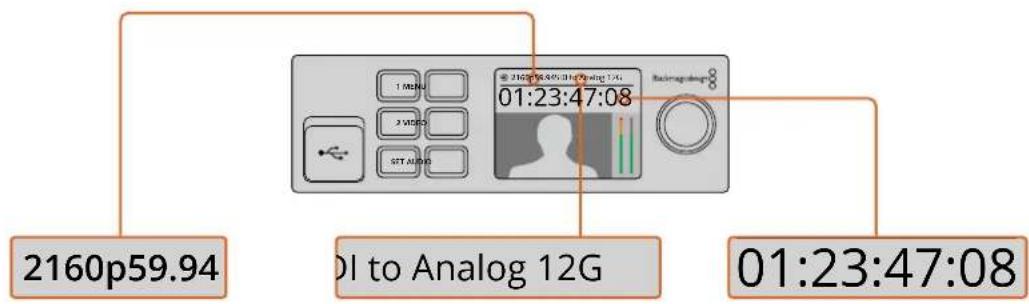
Datas de la seals entrante:
formato y frequencia de Imagen de la fuente conectada al conversor.
Modelo: tipo de conversor
conectado al panel inteligente.
Códio de tiempo: integrado en la seals entrante o proveniente de una fuente externa a工程技术 de un conductor XLR.
Botones de control y mando giratorio
El panel inteligente cuenta con un mando giratorio y variedos botones que permiten selectionar diferentes OPCIONES en el menu de ajustes.
Botones 1 y 2
Presione"These botones paraacular o disminuir valores numéricos y acceder a las-distinas OPCIONES de un menu.
SET
Permite confirmar la opticon seleccionada despues de modifier un ajuste mediante los botones 1 y 2.
MENU
Permite acceder al menu de ajustes del disposito o regresar a las options previas.
AUDIO/VIDEO
Permiten acceder directamente a los ajustes de audio o video. Las-optiones disponibles varian según el Modelo de conversor realizado.
Mando giratorio
Se peutes girar hacla izquierda o la derecha para ajustar valeurs numéricos y seleccionar distinctas OPCIONES en cada menu.
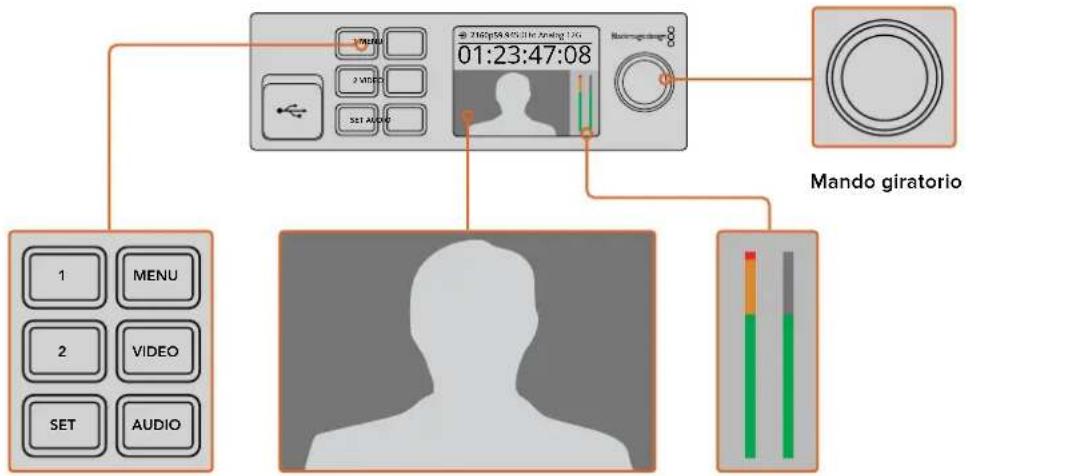
Botones de control
Monitor: muestra la seals entrante y permite observar las Imagenes convertidas al instante.
Vúmetro: muestra intensidad del audio de la fuente conectada a la unidad.
Modificación de ajustes
Existen tres maneras de modifier los ajustes en losDistinctos modelos de conversores Teranex Mini. Es possible hacerlo mediante los interruptores del panel frontal, a trovés del programa utiliser Teranex Setup outilizarando los botones de control, el mando giratorio y la pantalla de cristal liquido del panel inteligente.
Configuración mediante interruptores
Al partir la tapa de goma situada en el panel frontal del conversor, encontrará una série de interruptores pequeños que pueda colocarse en la posicón ON u OFF con la punta de un bolígrafo para modifier los ajustes internos.
En la parte inferior del dispositivo se proporciona un diagrama que explicá su configuración. Compruebe que la posicón de los interruptores coincida con dicho esquema según los míneros correspondientes (1-8, de izquierda a derecha). Al instalar el panel inteligente, se anula la configuración establecida mediante los interruptores. El dispositivo mantiene los ultimos ajustes realizados a travers de在哪quiera de las options disponibles. Al qutar el panel oactualizar el equipo, es possible que seanecessary mover los interruptores individualmente para aplicar la nuevo configuración.
Consulte elApartado correspondiente almodeloutilizado paraobtenermasinformacionalrespecto. La configuracionde los interruptores se explica en la base de cadadispositivo.Noobstante,alactualizarlesystemaproactivointernoseanadennuevasprestariones.Por talmotivo, recomendamosconsultarla versionmasrecientedeestemanualparaobtenermasinformacional respecto.Estaseseencuentrandisponiblesennuestpagsodesoporte Tecnico.
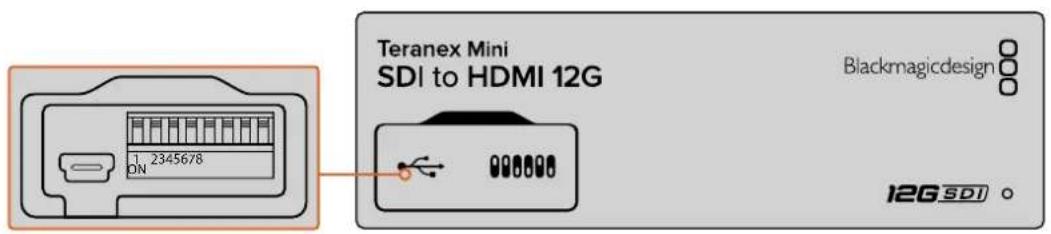
Cambie la posicón de los interruptores con la punta de un boligrafo,
Configuración mediante el programa Blackmagic Teranex Setup
Una vez instalado el programa, conecte el equipo informatico al conversor mediate el puerto USB o una red Ethernet. Si no es possible identificar el dispositivo en la red, quiza sea besoino configurarlo previamente mediante la connexion USB según los pasos descriritos en el apartado Ajustes de red.
Al executar el programa, se abre una ventana que muestra la pantalla principal. Aside allí es possible selecciónar el conversor Teranex Mini que se desea configurar. Hagablick en el icono que aparece bajo de laImagen del dispositivo para modifier su configuración.
Si hay variedes conversores Teranex Mini conectados a la red, solo se做不到arlos ajustes pertinentes al modelo selectionado. Para elegir una unidad, haga click en las flechas de desplazamento lateral que encontrarar en la pantalla de inicio del programa Teranex Setup.
Las modificaciones realizadas se guardaran de inmediato. De estaforma, si ocurre una falla de alimentacion, la configuracion se restablecera una vez que se reanude el suministro electrico.
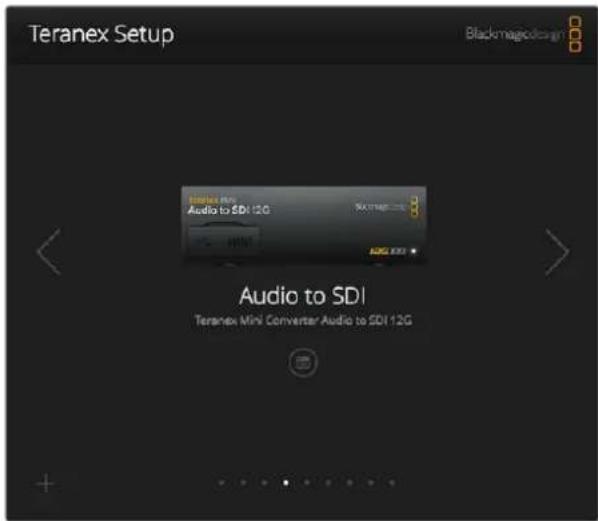
El programa utiliser Teranex Setup permite modifier la configuracion del conversor yactualizar su software interno mediate un equipo Mac o Windows.
Las pestañas Configure y About en el programa Blackmagic Teranex Setup son iguales para todos los modelos de conversores.
Configuración
La pestaña Configure contiene los ajustes de red y es laquia para todos los modelos Teranex Mini. Permite alternar entre direcciones dinamicas o fijas y建立起 un dirección IP, una mascar de subred y una puerta de enlace para el disposito. Consulte el apartado Modificacion de ajustes para Obtener mas informacion al respecto.
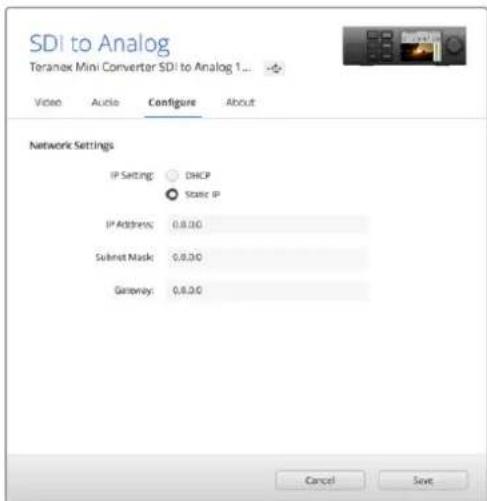
La pestaña Configure en el programa Blackmagic Teranex Setup permite acceder a los ajustes de red.
Identificacion
En la pestaña About, es possible asignar un nombre a cada conversor o identificar los dispositivos. Solo es necessario hacerblick en el cuadro de texto Name para ingresar el nombre y A continuacion, hagablick en Save para confirmar el cambio. Asimismo,marca la casilla Identify this device, a fin de identificar fácilmente el conversor selectionado. A continuacion se encendera el indicator multiuso en el panel original del dispositivo. Si hay un panel inteligente instalado, el nombre del modelo que aparece en planta cambiará de gris a rojo. Desactive esta casilla si no desea utilizing la direccion identificatoria.
En la sección Software Settings se muestra la version del software instalado en el conversor. Si se detecta una version másrecente disponible, aparecerá un botón denominado Update que permite realizar laactualización.
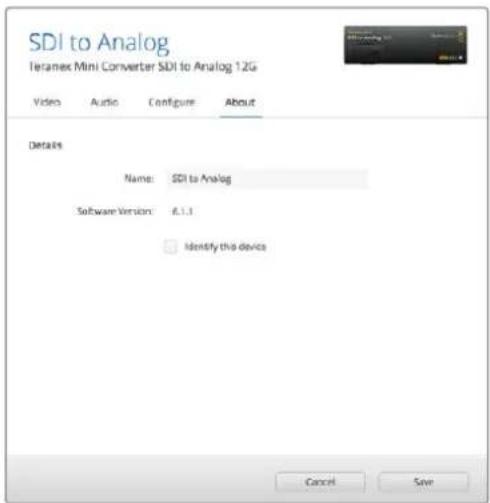
La pestaña About se utilizes para Identificar y asignar nombres a los conversores. Asimismo, es possible comprobar la version del programa utilisé instalada.
Configuración mediante el panel inteligente
Los ajustes también se pueda modifier mediante el panel inteligente optional para conversores Teranex Mini. Este accesorio se instala en la parte frontal del dispositivo, replazando el panel original. De este modo, se faculta el acceso a losDistinctos parámetros mediante los botones y el mando giratorio. Asimismo, es possible visualizar la seals entrante en la pantalla LCD integrada.
Es posible acceder al puerto USB aun cuando el panel inteligente está instalado. Basta con retiring la cubierta protectora de goma para partir la connexion al descubierto. El panel inteligente cubrirá losPEGOs interruptores ubicados en la parte frontal del conversor. Sin embargo, se possible acceder a los ajustes mediante el boton MENU y visualizar las differedes options disponibles en la pantallaLCD. Estas varian segun el modelo, pero el diseño del menu en planta es el本身就是. De este modo, se facilita la modificacion de ajustes en los distinctos dispositivos.
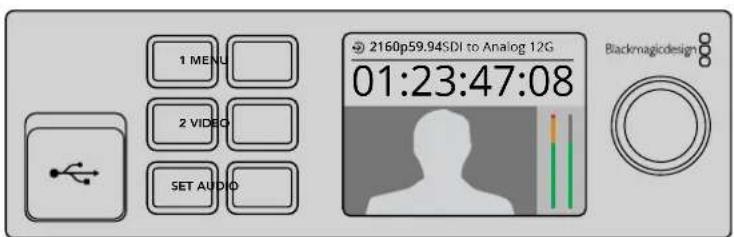
El panel inteligente optional para conversores Teranex Mini permite comprobar diversos ajustes y modificarlos con rapidez. Este se instala en la parte frontal del conversor.
Modificación de los ajustes de red
La forma más sencilla de configurar variedes conversores Teranex Mini es accediendo a ellos atrasés de una red. Esto es posible mediating el programa Blackmagic Teranex Setup. Deforma predeterminada, los differentes modelos están configurados para connectarse a una direccion de red. De este modo,ónica selecciónlos en la pantalla de inizio del programa utiliser, como se describe en el apartado Configuración mediante el programa Blackmagic Teranex Setup de este manual.
Si no logra encontrar un Modelo esspecifico en la red, o si lo ha configurado para usar una direccion fija incompatible con su connexion, quinta deba modifier los ajustes de red en el dispositivo. Este procedimiento pueda realizarse mediante la connexion USB o el panel inteligente.
Modificación de los ajustes de red mediante el puerto USB
Para modifier la configuración del conversor a工程技术 de la conexión USB, es precise conectar el dispositivo a un equipo informativo. El puerto USB del conversor está situado en el panel frontal, tanto en launidad original como en la version intelligente optional.
Una vez conectado, selección el modelo correspondiente en la pantalla de inizio del programa y hagaclinic en la pestaña Configure. De sde alls es possible alternar entre direciones fias y dinamicas. Si selecciona una fija, es possible configurar manualmente la direccion, la mascara de subred y el puerto de enlace.
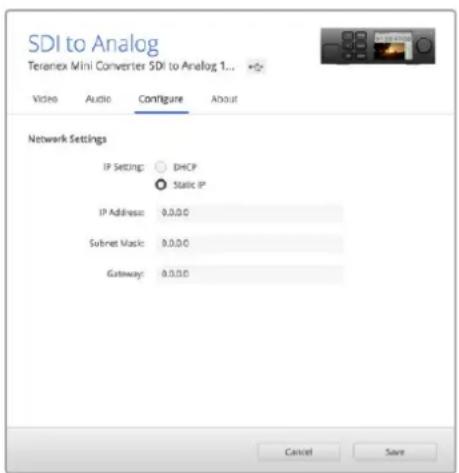
La pestaña Configure en el programa Blackmagic Teranex Setup permite modifier a los ajustes de red mediante la conexión USB.
Modificación de los ajustes de red mediante el panel inteligente
Una caracteristicautil del panel intelligente para conversores Teranex Mini es la posibiliad de modifierlosajustesde redlocalmente.Paraañadirun titulocomún:
1 Presione el boton MENU para acceder al menu de ajustes.
2 Seleccionla option Network mediante el mando giratorio o los botones1y 2. A continuacion, presione el boton SET.
3 Seleccionla opicon Configure IP desde el mando giratorio o los botones1y2. A continuacion, presione el boton SET.
4 Seleccionla opiconManually mediantel mando giratorio o los botones1y2. A continuacion, presione SET. Repita esteismo procedimiento para la option IP Address.
5 Utilice el mando giratorio o los botones 1 y 2 para ver los nombres disponibles y confirmarme losCambios presionando SET. Repita esteismo procedimiento para las options Subnet y Gateway.
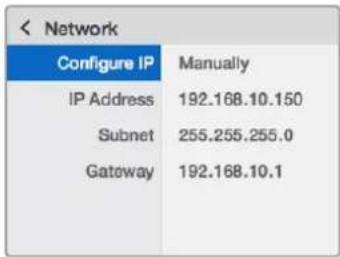
El menu Network en el panel inteligente permittedecimarlosajustes deredel conversor.
Estante para bastadores
Este accesario especialmente diseado permite instalar varias unidades Teranex Mini en bastadores o baules para transporte equipos. Brinda capacité para un maximo de tres conversores con una medida de 1U. Si el dispositivo cuenta con soportes de goma, quellos y a continuacion sujeteo al estante atornillandolo mediante los orificios en la base. A su vez, el estante incluye dos paneles sin controles para cubrir los espacios no realizados si no es necessario instalarthers conversores.
Visite nuestro situ web para Obtener mas informacion al respecto.

Modelos Teranex Mini
Existe una amplia variedad de conversores Teranex Mini que-ofrecen distinctos temas de prestaciones.
En los siguientesApartados de este manual, se brinda informacion sobre cada uno de ellos y se describes las cuales functions disponibles en la version mas reciente del software interno.
Teranex Mini SDI to DisplayPort 8K HDR
Este Modelo permite procesar senales SDI 8K a fin de poder usar monitores,televisores y proyectores con conexiones DisplayPort. Además, reduce laResolution para ver las imagenes en monitores DisplayPort que no son compatibles con dicha definición. Asimismo, es possible superponer dos representaciones gramíficas sobre laImagen, tales como la forma de onda, el vectorscopio, el historograma o la &, RGB.
Por other part, la calibracion de monitores aplica a generar tablas de conversion tridimensionales (LUT 3D) para realizar una monitorizacion mas precisea en pantallas con connexion DisplayPort.
Tambien es possible aplicar dichas tablas a la senal convertida para crear differentes estilos.
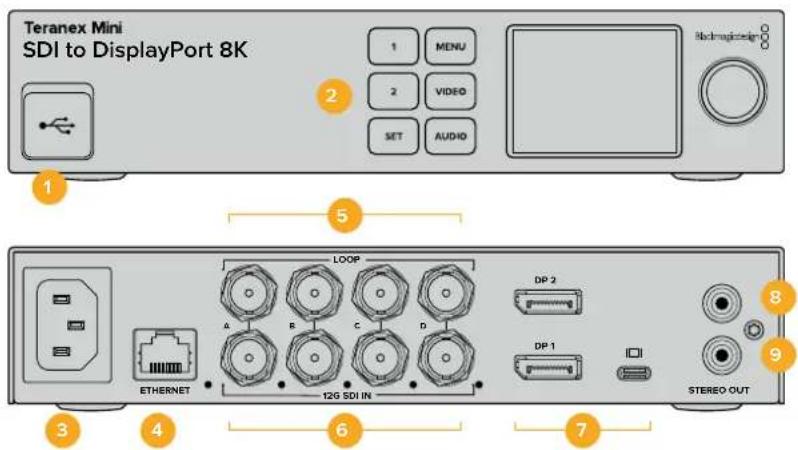
Conectores
1 Puerto USB-C
Permite utiliser calibradores y conectar el dispositivo a un equipo Mac o Windows mediante el programa utilisé para modifier la configuración yactualizarlo.
2 Panel frontal
La pantalla LCD muestra informacion importante, y losDistinctos botones y el mando giratorio permiten seleccionar differentes options en los menus.
3 Alimentación
Conector IEC C14 integrado para corriente alterna de 90-240 voltios.
4 Ethernet
Permite conectar el dispositivo a un commutador de red o equipo informático paraCambiar su configuración mediante el programa utiliser. Un peuño led de color blanco se enciende para confirmar la connexion a la red.
5 Salida SDI derivada
Salida derivada con conector BNC para seniales SDI.
6 Entrada SDI
Estos conectores BNC son compatibles con senales en formatting SDI. Un led blanco a la derecha de cada uno indica la sincronizacion de las imagenes. Las entradas 8K admiten fuentes SDI 12G mediante quatre enlaces (2SI o division en cuadrantes, 8Kp60 max.), SDI 12G nive A o B mediante dos enlaces (8Kp30 max.) o SDI 12G nive A mediante un enlace en resolution HD y UHD (2160p60 max.).
7 Salldas DisplayPort
El Modelo Teranex SDI to DisplayPort 8K puede conectarse a un monitor y dispone de tres conexiones DisplayPort que admiten el uso de diversos formatos 8K. Lasidas DP1 y DP2 son conexiones DisplayPort convencionales, cuando que el tercer puerto brinda compatibiliad con dicha interfaz mediante una conexión USB-C. Cabe destacar que paraarlo se requireu un cable certificado, diferente de uno generico USB-C o Thunderbolt.
Consulte las specifications del monitor al conectarlo al dispositivo. La mayoría de los modelos 8K se conectan solo a la entrada DP1 o al puerto USB-C, excepta algunos requisieren el uso de dos conexiones DisplayPort para ver imagenes en dicha resolution. Estos containidos de alta Frequencia deImagen se muestran con una profundidad de color de 8 bits, a fin de brindar compatibiliad con los monitores DisplayPort. Para secuencias en 4K o HD, basta con utiliser la connexion DP1 o el puerto USB-C.
8 Izquierdo-Analogico
Conector RCA izquierdo para audio analógico.
9 Derecho - Analógico
Configuración mediante el programa Blackmagic Teranex Setup
El programa utilisé para la linea de conversores Teranex permiteCambiar la configuracion del dispositivo, al igual que el panel frontal, y ademas brinda la posibididad de modifierothers ajustes. Se peutec加der a estas opciones mediate las pestañas Video, Scopes, Audio, Configure y About situadas en la parte superior de la interfaz.
Las pestañas About y Configure se detallan en el apartado Modificacion de ajustes de este manual.
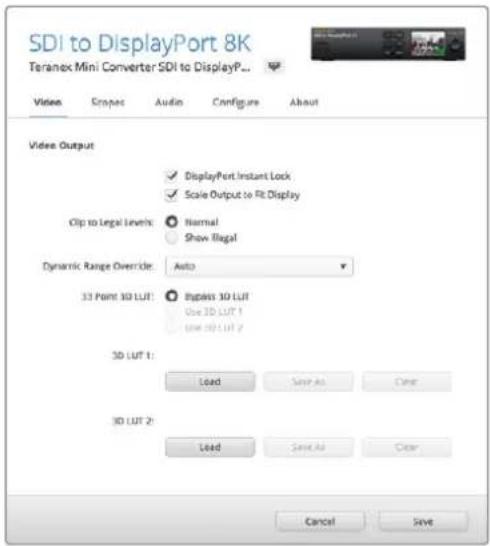
El programa Blackmagic Teranex Setup permitted to activar la sincronizacion automática de señas DisplayPort al alternar fuentes, aplicar LUT 3D o ajustar la intensidad del audio analógico transmitido a征求意见 de la conexión RCA.
Video
Sintonación instantánea
Selección la-option DisplayLock Instant Lock para sincrónizar instantanamente la SERIAL DisplayPort y alternar entre-distintas fuentes en un mismo formatting sin erros. Cuando estáabilitad, la SERIAL DisplayPort saliente se mantiene activa, incluso al Cambiar la fuente. De este modo, no esnecessary esperar a que el monitor o el televisor DisplayPort se sincrónica con el conversor para ver las imagenes. Cabe destacar que esta prestación solo funciona al alternar fuentes pertenecientes a un mismo estandar.
Por otherwise, es possible que haya unaLEE demora entre las imagenes y el audio. Para evitar que this o curra, desactive esta func iON.
Ver rango cromatico
La opticn Clp to Legal Levels se refiere al rango de la fuente conectada al conversor. Al selecionar Normal, la unidad aumenta dicho rango para que coincida con el del monitor DisplayPort 8K. Por el contrario, al elegir Show Illegal (Completo), el rango permanece invariable.
Anular rango dinamico
La optic Dnamic Range Overide permite selectionar un peril cromatico para el monitor, por ejemplo, Rec. 709 o Auto, a fin de preservar el rango dinamico original de la fuente.
LUT 3D de 33+puntos
El Modelo Teranex Mini SDI to DisplayPort 8K HDR es compatible con archivos .cubecretados en综合素质 como LUT 3D.
Para aplicar dos tablas distinctas, haga click en el botón Load correspondiente a cada una de ellas. A continuación, elija el archivo .cube deseado y luego haga click en Open. Haga click en Save para confirmar. El nombre del archivo aparecerá jusqu'à cada botón para identificar que tablet se aplicá en cada caso.
Para activar una tabla, basta con marcar la casilla Use 3D LUT 1 o Use 3D LUT 2. Para desactivarla, marque la casilla Bypass 3D LUT.
SUGERENCIa:heiroesposibleactivarunaLUT3Dalpresionarlosbotones1o2enel panelfrontaldeldispositivo.Para desactivarla,vuelaapresionarelboton correspondiente.
Omitir LUT 3D
Selección la optación Bypass 3D LUT para desactivar todas las tablas de conversion tridimensionales aplicadas a la seals transmitida mediante la calidad DisplayPort.
Eliminar
Haga tic en Clear para eliminar las LUT 3D 1 o 2 de la memoria interna del disposito.
Important
Haga Cli en Load para importar una LUT 3D desde su equipo informatico.
Guardar como
Hagablicken Save as para guardar una LUT 3D en una carpeta de su equipo informatico, Es importante llvar a cabo este paso despues de haber generado una LUT 3D de calibracion.
Que es una LUT tridimensional?
Una tabla de conversion (LUT) 3D es un archivo que contiene una lista de values realizados para modifier el espacio cromático, a fin de Obtener un nuevo Conjunto de parámites RGB en un entorno cubico tridimensional.
Este incluye todas las variaciones posibles resultantes de la mezcla de cada color primario, definidas según tres dimensiones espaciales (x, y, z). De esta forma, los canales rojo, verde y azul en la postal SDI entrada pueda reassignarse a cualquier(other espacío cromático en el material convertido.
Esto es desuma realizad, dado que, al asignar un color a qualquier other, es possible realizar ajustes precios para calibrar monitores o aplicar curvas de responsa tonal al trabajo con distinctos temas de ARCHivos RAW en el set de grabacion.
Una de las tablas incluidas con este Modelo permite Obtener unaImagen en blanco y negro a partir del material original. Esto significa que los values de los colores se redistribuyen en la seals DisplayPort saliente.
El usuario puede create sus propias tablas y aplicarlas mediante el programa utiliser. Por su parte, DaVinci Resolve brinda la posibiliad de tener LUT 3D a partir de ciertos ajustes empleados en el etalonaje. La LUT 3D aplicada a la seals transmitida mediante la calidad DisplayPort es optional, y la calidad derivada SDI correponde a una seals limpia.
Para Obtener más información al respecto, consulte el manual de DaVinci Resolve, disponible en nuestro situó web.
Indicadores
Configurar las representaciones graficas
Este Modelo permite ver dosindicadores superpuestos a las imagenes transmitidas mediante las salidas DisplayPort. En la pestaña Scopes, seleccione la option Large para que la grafica ocupe 1/16 de la pantalla. De lo contrario, abarcará solo 1/64 al elegir la option Small.
Es possible configurar las representaciones gratuites desde el programa utiliser Teranex Setup o desde el menu Indicadores en el panel frontal. Los ajustes disponibles permiten modifier el tipo deindicador, su tiempo, la posicion horizontal o vertical, la opacidad del fondo y el brillo. Las optionsincluyen la forma de onda, el vectorscopio al 100% o al 75% , el historograma y la grafica RGB o YUV. CabeUGCare que el vectorscopio está solo disponible en el primer indicator.
Audio
Configurar las salidas RCA
La sección Audio Output permitte ajustar la ganancia parareds audio analógico de manière conjunta o independiente. En el menu De-embed, selección dos canales de audio, por exemple 1 y 2, para Transmitirlos por los conectores RCA.
El conversor mantiene los parámedos de la ultima configuración determinada mediante los interruptores, el panel inteligente o el programa utilisé.
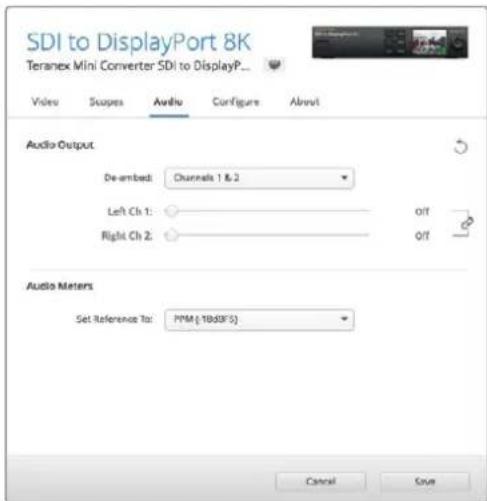
Desactive el fono de vinculacion paraacularo disminuir el nivel de cada canal por separado.
Configurar losindicadores de audio
En la sección Audio Meters, se pueda elegir el tipo de medicación, ya sea VU -18dBFS, VU -20dBFS, PPM -18dBFS o PPM -20dBFS.
Procedimiento para calibrar monitores
Si cuenta con un monitor compatible y un calibrador, es possible utiliser el Modelo Teranex Mini SDI to DisplayPort 8K HDR para tener una LUT 3D de calibración española. El conversor es compatible con los calibradores K10-A (Klein Instruments), SpectraCal C6 y X-Rite iDisplay Pro. Este proceso permite visualizar el color y la luminancia con precision, inclujo enTelevisores DisplayPort comunes.
Un calibrador es un dispositivoklequeo con un sensor de luz. Al ubicarlo frente a la pantalla de un monitor o televisor, obtiene la informacion de color y luminancia, de modo que el conversor pueda optimizar la senal transmitida mediante la calidad DisplayPort.
Sera necessario ir ajustando la configuracion del teilevisor, monitor o pantalla del equipo informatico de a poco durante el proceso de calibracion. Esto es muy sencillo y rapido de llvar a cabo. Si se comete un error en algo paso, es possible seleccionar Back para repetirlo.
1 Optimizar los ajustes del monitor
Antes de comenzar con el proceso de calibracion, es necessario abrir la configuracion del televator y cambiar algunos ajustes.
1.1 En la configuración del monitor, desactive todas las options de brillo y contraste dinámico. Muchos fabricantes deTelevisores incluyen un modo denominado «atenuación de movimiento» o «sistema de interpolación», el cual se deben desactivar.
1.2 El valor gamma para el espacio Rec. 709 debe ser 2.4, o 2.6 al seleccionar la option DCI-P3. Estos dos espacios cromaticos han sido diseñados paraTelevisores comunes y cine digital, de modo que la elección dependerá de los requisitos de entrega del proyejo. Por exemple, para YouTube, elija un valor gamma de 2.4. Al monitorizar contentsados antes de su distribución en salas de cine mediante un paquete DCP, seleccione la opticon 2.6.
2 Conectar el calibrador
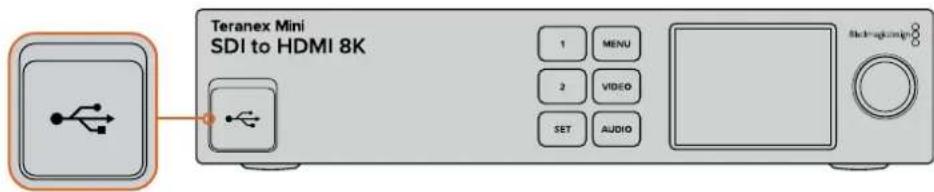
Una vez optimizados los ajustes del monitor o televator, conecte el calibrador al puerto USB-C del dispositivo. Levante la cubierta de goma para acceder al puerto.
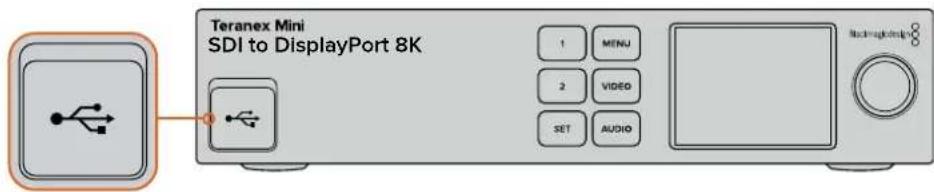
3 Inclar el proceso de calibracion
3.1 En la pantalla Home, presione el botón MENU. Utilice el mando giratorio para selección ar el menu Calibración y presione SET.
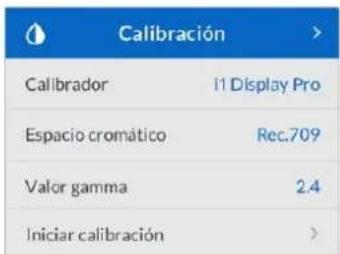
3.2 Presione SET para ver una lista de calibradores compatibles. Las-optiones disponibles son i1 Display Pro, SpectraCal C6 y Klein K-10-A. Utilice el mando giratorio estaracar el nombre del calibrador empleado. Luego, presione SET para confirmar.
3.3 En el menu Calibración, utilise el mando giratorio para selecciónar la.option Espacio cromático y presione SET. Seleectione un espacio cromático según el tipo de monitor y presione SET.
3.4 En el menu Calibracion, seleccionla option Valor gamma y presione SET. Especifique el valor para que coincida con el monitor o televator empleado y bajo presione SET. Se recomienda un valor gamma de 2.4 para el espacio Rec. 709, o 2.6 para la opticon DCI-P3.
Valor gamma
2.4
3.5 En el menu Calibracion, seleccionla opicon Iniciar calibracion y presione SET.
3.6 Este paso permiteaabrar elbrillo del monitor,afin de visualizar los detalles de las areas oscuras sinperder nitidez.Si su systemano Counseling conuna opcn paraaabrar elbrillo, pulse Siguiente y bajo presione SET para omitir este paso.Aumente el nivel de brillo hasta ver todos los cuadrados oscuros.A continuacion,disminuadoaqueel cuadrado indicado se fusione con el fondo.Pulse Siguiente en la pantalla del disposito.
Paso 1
Siga las Instruetiones en el monitor para ajustar el brillo y bajo seleccione Siguiente.
Anterior
Siguiente
Instrucciones para calibrar el brillo en la pantalla del dispositivo
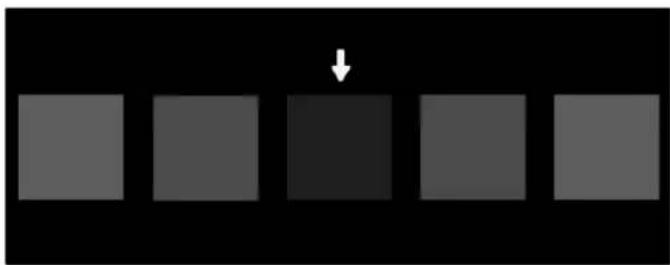
Evaluación del monitor DisplayPort durante la calibración de las zonas oscuras
3.7 Este paso permiteajsutar el contraste del monitor, a fin de visualizar los detalles de las areas claras sin perder nitidez. Si su sistemas no eyea conuna option paraajsutar el contraste, pulse Siguiente y bajo presione SET para omitir este paso. Aurente el nivel de contraste hasta ver todos los cuadrados claros. A continuacion, disminuyalo hasta que el cuadrado indicado se fusione con el fondo. Pulse Siguiente en la pantalla del dispositivo.
Paso 2
Siga las Instrucciones en el monitor paraaabstjarelcontraste yuego seleccione Siguiente.
Anterior
Siguiente
Instrucciones para calibrar el contraste en la pantalla del dispositivo
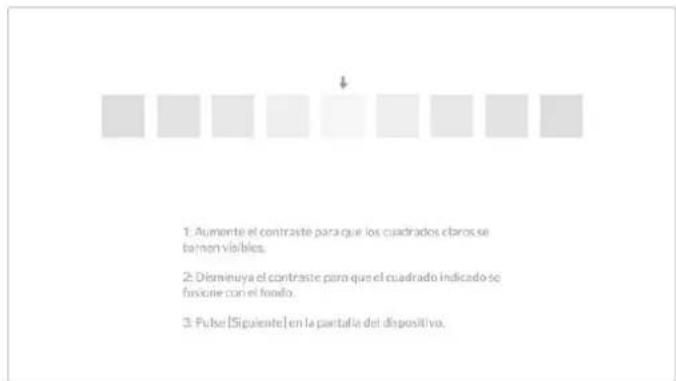
Evaluación del monitor DisplayPort durante la calibración de las zonas claras
3.8 Cabe destacar que these dos pasos se repiten para verificar los ajustes de brillo y contraste del monitor. Realice masmericanaciones en caso necasario.
3.9 La pantalla del modelo Teranex Mini SDI to DisplayPort 8K HDR做不到 el mensaje Calibrador detectado. Pulse SeLECTIONAR y bajo presione SET. A continuacion, se做不到 una lista de todos los perfiles predeterminados para los monitores compatibles. SeLECTIONA una opticono que coincida con el de su pantalla. Si no está seguro, elija Generic. Presione SET.
Si se indica que no se ha detectado ningún calibrador, disfruebe que el dispositivo sea un modelo compatible y que este conectado de manière adecuada al puerto USB-C en el panel frontal.
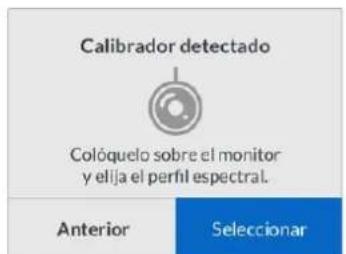
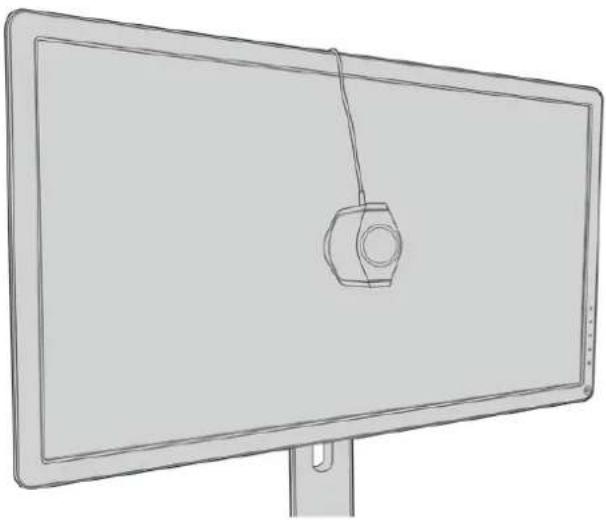
3.10 Si el calibrador cuenta con una tapa protectora, retirela. Coloque el calibrador fremte al monitor con la abertura del sensor en paralelo a la pantalla y en contacto con el centro del cuadrado blanco que aparece en el medio.
Recomendamos estabilizar el calibrador con un tripodelittle o mediente el método de montaje provisto con el dispositivo.
3.11 Consulate las specifications en el manual del monitor y utilise la configuracion correspondiente para selectionar el espacio cromatico más amplio disponible. Los fabricantes employan diferente terminología para referirse a este ajuste, por exemple, «nativo», «extendido» o «amplio». Esto permite que la LUT 3D cubra por completeo el espacio cromatico final que se selectionó en el menu correspondiente.
3.12 A continua, se muestra un cuadrado blanco, el cui permittirá medir la temperatura cromática del monitor. Utilice la configuración del monitor paraaabstar este parámetro hasta que el valor esté lo más cerca possible de 6500K. Pulse Sigulente y presione SET para confirmar.
3.13 El monitor DisplayPort ahora muestra la intensidad de la luminancia correspondiente al cuadrado de prueba, expresada en nits. Utilice la configuracion del monitor para ajustar el contraste hasta que el valor este lo más cerca possible de los 100 nits (SDR) o 400 nits (HDR). Luego, pulse Siguiente y presione SET.
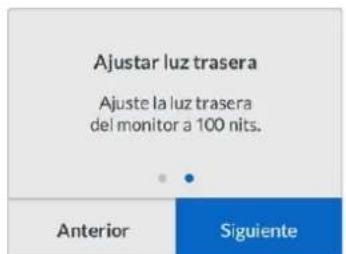
3.14 Cuando aparezca el mensaje Calibrador llsto, seleccione Calibrar y bajo presione SET para iniciair el proceso de calibracion cromatica.
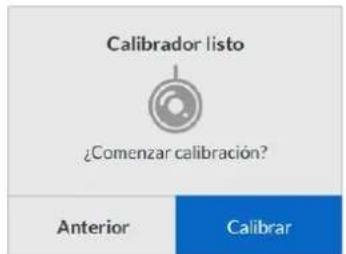
3.15 El proceso se demora entre 10 y 15 horas. El modelo Teranex Mini SDI to DisplayPort 8K HDR genera y mide una amplia gama de colores con distinctos valeurs de luminancia, comparando los resultados del análisis con los valeurs esperados. Cuando concluye el proceso, se genera una LUT 3D de calibracion y aparece un mensaje de confirmacion.
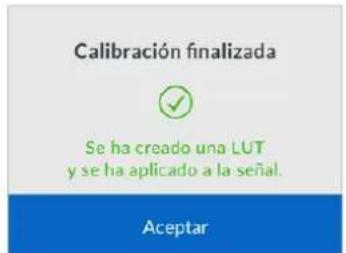
Presione SET para registrar al menu Calibration, y luego MENU para volver a la pantalla de inicio.
Como resultado, se genera y se activa una tabla en el espacio destinado a 3D LUT 1. Por defecto, el nombre asignado es Calibration LUT.
NOTA:Esta LUT 3D se almacena en la memoria interna del conversor.
Recomendamos usar el programa utilisé Blackmagic Teranex Setup para guardarla en su equipo informatico. Consulate el apartado Configuración mediante el programa Blackmagic Teranex Setup para Obtener más información al respecto.
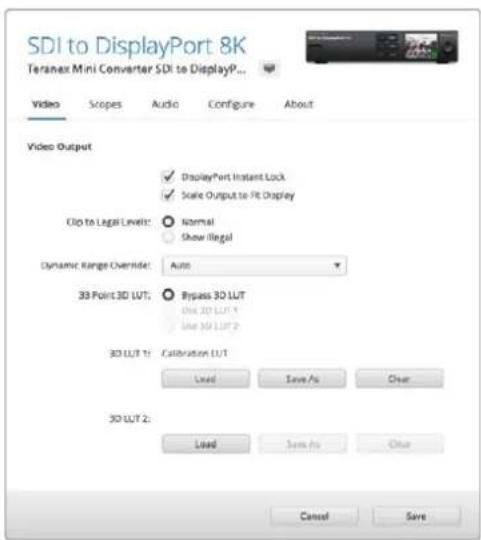
Por defecto, la LUT 3D de calibracion se asigna al espacio 3D LUT 1.
Ajustes en el panel de control
La pantalla de inicio muestra la seals recibida a工程技术 de la entrada SDI, jusqu con informacion del,)该如何?.
Aquí es possible modifier diversos ajustes relacionados con laImagen, la calidad de audio, la red, la calibración y las preferencias generales. A continuación, se brinda más información.
Video
Este menu incluye ajustes para el rango dinamico, la sintonizacion instantanea y el rango cromatico visualizzato.
Laopia Dynamic Range (rango dinamico) permite selectionar un perfil cromatico para el monitor, por exemple, Rec. 709.
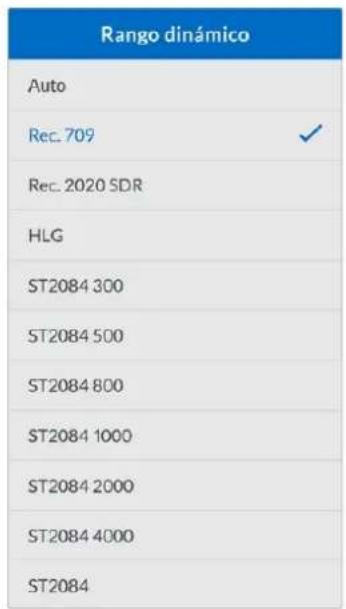
La option DisplayPort Instant Lockmantiene la senal HDMI activa al Cambiar de fuente, de modo que no es necessario esperar a que el monitor o el televisor DisplayPort se sincrione con el conversor para ver las imagenes.
La opticn Clp to Legal Levels se refiere al rango de la fuente conectada al conversor. Al selec tionar Normal, la unidad aumenta dicho rango para que coincida con el del monitor DisplayPort 8K. Por el contrario, al elegir Show Illegal (Completto), el rango permanece invariable.
Menu de visualización
El menu Pantalla incluye las options Ajustar al area visible, Brill, Contraste y Modo. La prima permite ajustar la resolution de la fuente a la del monitor, a fin de visualizar la imagen en la pantalla completa. Al desactivar dicha option, se muestra una representation pixel por pixel de la senal entrante. Por example, al transmitir snales HD o 4K al conversor connectado a un monitor 8K, es possible augmentar la resolution de la imagen para que se ajuste a la pantalla. Por el contrario, si se desactiva dicha option, esta se va en su resolution original en el centro de la pantalla, rodeada de un borde negro.
Si las.optiones Brill y Contraste estan disponibles, es possible ajustar los detailles en las luces y las sombras.
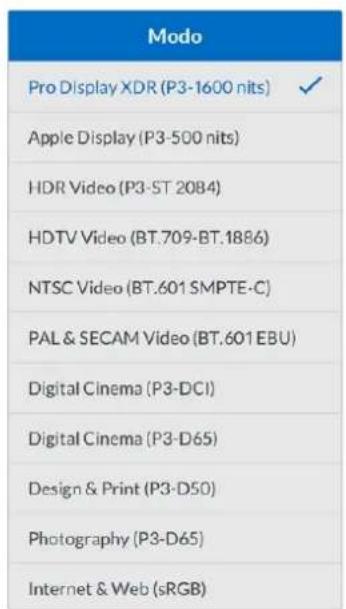
El menu Modo está disponible en el modelo Apple Pro Display XDR e incluye了一些 perfiles de visualización.
Audio
La pestaña Audio permite aislar un par de canales estéreo y ajustar la ganancia.
Representaciones graficas
La pestaña Scopes (Indicadores) brinda la posibiliad de activar uno o dos indicadores en pantalla. Se pueda seleccionar el tipo de grafica, su时间为, su posicion, el brillo y la opacidad del fondo y de la reticulara. Es possible elegir entre la forma de onda, el vectorscopio al 100% o al 75% , el historograma y la grafica RGB o YUV.
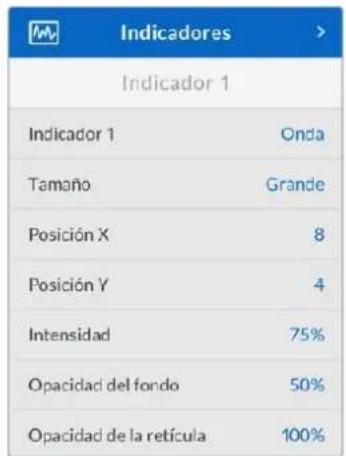
El panel frontal offre acceso a los mismos parametros que el programa utiliser.
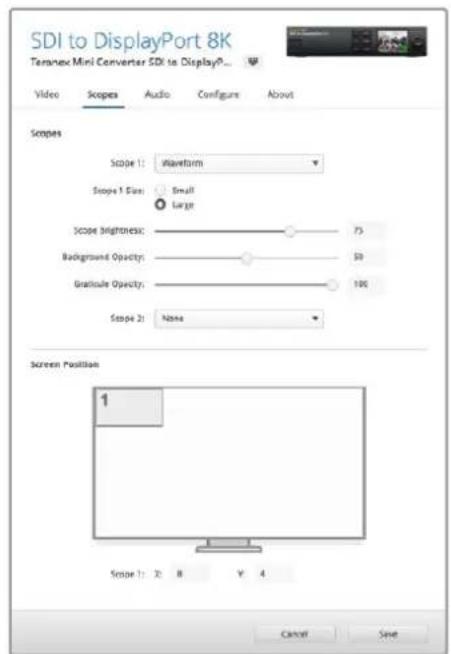
Ajustes de red
El menu Red permite configurar el Modelo Teranex Mini SDI to DisplayPort 8K al conectarlo a una red LAN. Consulte elApartado Configuracion mediante el panel intelligente para Obtener mas informacion al respecto.
Calibración cromática
El menu Calibracion permite comenzar y controlar el proceso de calibracion del monitor. Consule el apartado Procedimiento para calibrar monitores para Obtener mas informacion al respecto.
Configuración
El menu Configuración permiteaabrar el audio y el idioma de la interfaz. En la opticon Medicion de audio, se puee elegir el tipo de medicion, ya sea VU-18dBFS,VU-20dBFS,PPM-18dBFSoPPM -20dBFS. Por otherwise, el menu Idioma brinda la posibidad de seleccionar el idioma de la interfaz, la cui estadisponible en espanol, ingles, aleman, francs, itallano, chino, japones, coreano, ruso, turco y portugues. El idioma puee seleccionarse durante la configuracion inicial.
Advertencias
Si el monitor envía una advertencia al dispositivo, aparecerá un icono en la pantalla LCD. EnDICHO Case, selección el menu Advertencias para Obtener mas informacion al respecto.
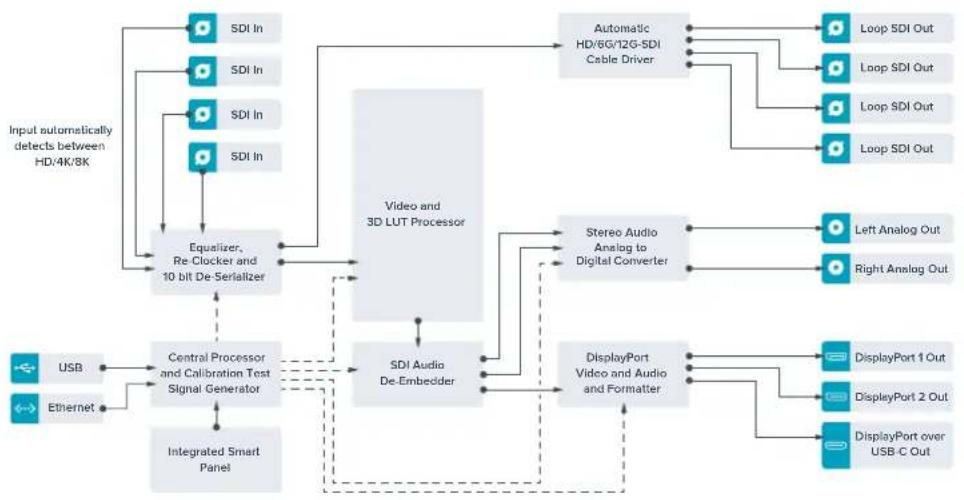
Diagrama de bloques
Teranex Mini SDI to HDMI 8K HDR
El Modelo Teranex Mini SDI to HDMI 8K HDR convierte senales SDI 8K a HDMI, a fin de poder visualizarlas en monitores,televisores y projectores con dicha resolution. Además, es posible superponer dos representaciones graficas sobre la imagen, tales como la forma de onda, el vectorscopio, el historograma o la grafica RGB.
Por other part, la calibracion de monitores aplica a generar tablas de conversion tridimensionales (LUT 3D) para una monitorizacion mas precisea en pantallas HDMI. Talmen es posible aplicarlas al contentido convertido para crear differentes estilos.
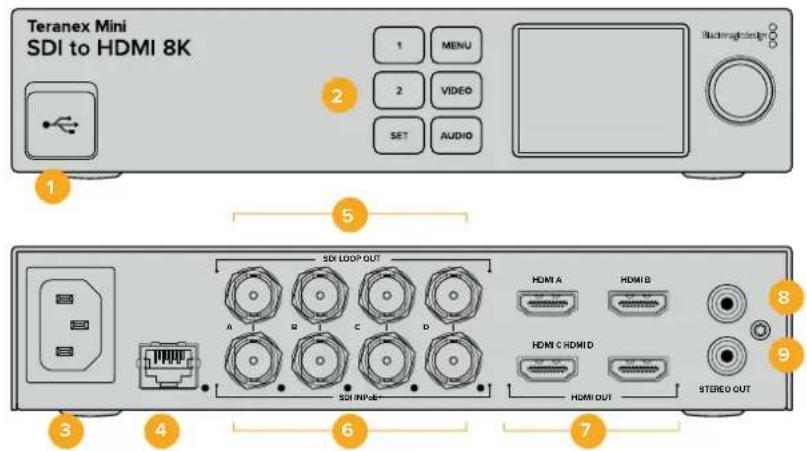
Conectores
1 Puerto USB-C
Permite conectar el dispositivo a un equipo Mac o Windows mediante el programa utiliser para modifier la configuración yactualizar su software interno. Internacional es compatible con calibradores de monitores.
2 Panel frontal
La pantalla LCD muestra informacion importante, y losDistinctos botones y el mando giratorio permiten seleccionar differedes options en los menus.
3 Alimentación
Conector IEC C14 integrado para corriente alterna de 90-240 voltios.
4 Ethernet / PoE+
Permite conectar el dispositivo a un commutador de red o equipo informático paraCambiar su configuración mediante el programa utiliser. Un peuño led de color blanco se enciende para confirmar la connexion a la red. Asimismo, brinda compatibiliad con la technología PoE+.
5 Salida SDI derlvada
Salida derivada con conductor BNC para senales SDI.
6 Entrada SDI
Estos conectores BNC son compatibles con senales en formatting SDI. Un led blanco a la derecha de cada uno indica la sincronizacion de las imagenes. Ademas, las entradas 8K admiten fuentes SDI 12G mediante quatre enlaces (2SI o divisiOn por cuadrantes, 8Kp60 max.), SDI 12G nive A y B mediante dos enlaces (8Kp30 max.) o SDI 12G nive A mediante un enlace en resolution HD y UHD (2160p60 max.).
7 Salidas HDMI
Estas transmiten senales HDMI 8K mediante el método de división por cuadrantes, atraves de quatre enlaces. Las fuentes HD y UHD con unaResolution maxima de 2160p60 se transmiten desde el puerto HDMI A. En caso deatar con un monitor HD o UHD conectado a dicha entrada y una signal UHD u 8K, automatamente se convierte la Frequencia de imagen de la
señal entrada, a fin de que coincida con las specifications de la pantalla disponible. La conversión de la Frequencia de imagen es un factor deicho valor correspondiente a la fuente, por exemple, de 60 a 30 f/s o 59.94 a 29.97 f/s.
8 Izquierdo-Analogico
Conector RCA izquierdo para audio analógico.
9 Derecho - Analóglico
Configuración mediante el programa Blackmagic Teranex Setup
El programa正常使用 para la linea de conversores Teranex permiteCambiar la configuracion del dispositivo, al igual que el panel frontal, y ademas brinda la posibidad de modifierotrosajustes. Se puede acceder a estas opciones mediate las pestanas Video, Scopes, Audio, Configure y About situadas en la parte superior de la interfaz.
Las pestañas About y Configure se detallan en el apartado Modificacion de ajustes de este manual.
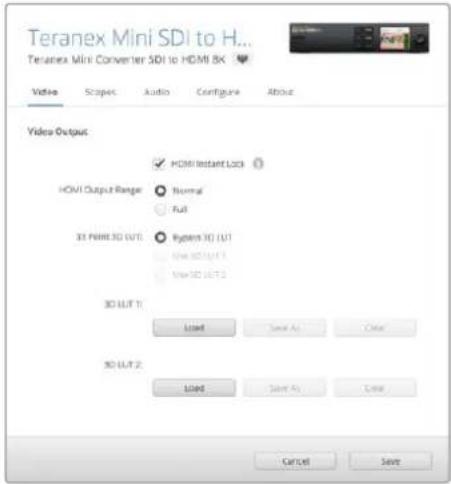
El programa Blackmagic Terenex Setup permite activar la func tion de sincronizacion automatica de senales HDMI al alternar fuentes, aplicar tablas de conversion tridimensionales o modifier la Intensidad del audio analgico transmitido a工程技术 de la connexion RCA.
Salida
Sintonizacion instantanea
En la sección Video Output, selección la option HDMI Instant Lock para sincrónizar instantanamente la senal HDMI y alternar entre-distintas fuentes en un mismo formatting sin erros. Cuando está habitada, la senal HDMI saliente se mantiene activa, incluo alCambiar la fuente. De este modo, no esnecessaryesperar a queel monitor o el televisor HDMI se sincrónica con el conversor para ver las imagenes. Cabe destacar que esta prestacion solo funciona al alternar fuentes pertenecientes a un mismo estandar.
Por otherwise, es possible que haya unaLEE demora entre las imagenes y el audio. Para evitar que this o curra, desactive esta funcion.
Rango cromático HDMI
La optacion HDMI Output Range permite ajustar el nivel de la senal transmitida mediante salute HDMI para garantizar que se encuentre bajo de los niveles aceptados. Recomendamosdeer esta casilla marcada. Seleccionla option Normal para que la senalse mantenga bajo de los paramedos permittidos.
LUT 3D de 33+puntos
El Modelo Teranex Mini SDI to HDMI 8K HDR es compatible con ARCHIVOS .cubecretados en qualquier programa de etalonaje digital. Además, DaVinci Resolve permite guardar ajustes cromáticos como LUT 3D.
Para aplicar dos tablas distinctas, haga click en el boton Load correspondiente a cada una de ellas. A continuacion, elija el archivo .cube desrado y bajo haga click en Open. Haga click en Save para confirmar. El nombre del archivo aparecerá jusqu'à cada botón para identificar que tablet se aplica en cada caso.
Para activar una tabla, basta con marcar la casilla Use 3D LUT 1 o Use 3D LUT 2. Para desactivarla, marque la casilla Bypass 3D LUT.
SUGERENCIa:heiroesposibleactivarunaLUT3Dalpresionarlosbotones1o2enel panelfrontaldeldispositivo.Para desactivarla,vuelaapresionarelboton correspondiente.
Omltir LUT 3D
Selección la optación Bypass 3D LUT para desactivar todas las tablas de conversion tridimensionales de la calidad HDMI.
Eliminar
Haga tic en Clear para eliminar las LUT 3D 1 o 2 de la memoria interna del dispositivo.
Important
Haga tic en Load para importar una LUT 3D desde su equipo informatico.
Guardar como
Haga Cli en Save as para guardar una LUT 3D en una carpeta de su equipo informatico. Es importante落户 a cabo este paso afterwards de haber generado una LUT 3D de calibracion.
Que es una LUT tridimensional?
Una tabla de conversion (LUT) 3D es un archivo que contiene una lista de values realizados para modifier el espacio cromático, a fin de Obtener un nuevo Conjunto de parámitos RGB en un entorno cubico tridimensional.
Este incluye todas las variaciones posibles resultantes de la mezcla de cada color primario, definidas según tres dimensiones espaciales (x, y, z). De esta forma, los canales rojo, verde y azul en la seals DI entrante pueda reassignarse arialquier otro espacio cromatico en el material convertido.
Esto es desuma realizad, dato que, al asignar un color a qualquier other, es possible realizar ajustes precios para calibrar monitores o aplicar curvas de responsa tonal al trabajo con distinctos temas de ARCHivos RAW en el set de grabacion.
Una de las tablas incluidas con este Modelo permite Obtener una imagen en blanco y negro a partir del material original. Esto significa que los values de los colores se redistribuyen en la SERIAL HDMI saliente.
El usuario puede crear sus propias tablas y aplicarlas mediante el programa utiliser. Por su parte, DaVinci Resolve brinda la posibiliad de tener LUT 3D a partir de ciertos ajustes empuestos en el etalonaje. La LUT 3D en la calidad HDMI es optional, y la calidad derivada SDI corresponde a una seals limpia.
Para Obtener más información al respecto, consulte el manual de DaVinci Resolve, disponible en nuestro Sitio web.
Indicadores
Configurar las Representaciones gráficas
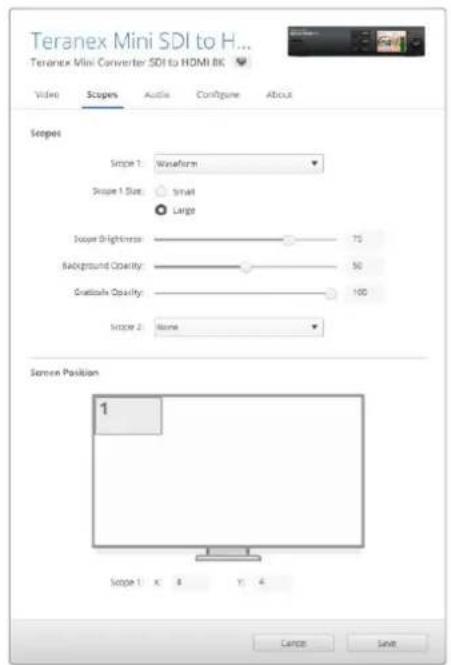
El Modelo Teranex Mini SDI to HDMI 8K permite ver dosindicadores superpuestos a las imagenes de las salidas HDMI. En el menu Scopes, selección la option Large para que la grafica ocupe 1/16 de la pantalla. De lo contrario, abarcará solo 1/64 al elegir la option Small.
Es possible configurar las representaciones graficas desde el programa utiliser Teranex Setup o desde el menu Scopes en el panel frontal. Los ajustes disponibles permiten modifier el tipo deindicator, su tamen y posicn horizontal o vertical, la opacidad del fondo y el brillo de la grafica. Es possible elegir entre la forma de onda, el vectorscopio al 100% o al 75% ,el historama y lagrafica RGB o YUV. Cabe destacar que el vectorscopio esta solo disponible en el primer indicator.
Audio
Configurar las salidas RCA
La sección Audio Output permiteaabstarla ganancia para ambos canales de audio analógico de manera conjunta o independiente. En el menu De-embed, selección dos canales de audio, por典型案例 1 y 2,para transmitirlos mediatinge los conectores RCA.
El conversor mantiene los parámedos de la ultima configuración determinada mediante los interruptores, el panel inteligente o el programa utilisé.
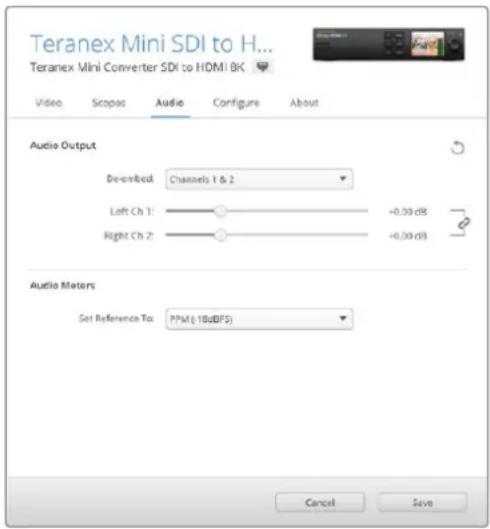
Desactive el icono de vinculación paraacular disminuir el nivel de cada canal por separado.
Configurar los Indicadores de audio
En la sección Audio Meters, se pueda elegir el tipo de medicación, ya sea VU -18dBFS, VU -20dBFS, PPM -18dBFS o PPM -20dBFS.
Procedimiento para calibrar monitores
Si cuenta con un calibrador de monitores, es possible usar el modelo Teranex Mini SDI to HDMI 8K HDR para tener una LUT 3D de calibracion española. El conversor es compatible con los calibradores K10-A (Klein Instruments), SpectraCal C6 y X-Rite i1Display Pro. Este proceso permite visualizar el color y la luminancia con precision, incluo enTelevisores HDMI comunes.
Un calibrador es un dispositivoklequeo con un sensor de luz. Al ubicarlo frete a la pantalla de un monitor o televisor, obtiene la informacion de color y luminancia, de modo que el Teranex Mini pueda optimizar la senal transmitida mediante salute HDMI.
Seránecessaryirajustando la configuración del televisor o monitor dea poco durante el procesode calibración. Esto es muy sencillo y rápidode llavaracabo.Sise comete un error enalgún pask,es possible seleccionar Back para repetirlo.
1 Optimizar los ajustes del monitor
Antes de comenzar con el proceso de calibracion, esnecessary abrir el menu del televator y cambiar algunos ajustes.
1.1 En el menu del monitor, desactive todas las options de contraste y brill dinamico. Muchos fabricantes de teilevores incluyen un modo denominado «atenuacion de movimiento» o «sistema de interpolacion», el cui se debe desactivar.
1.2 El valor gamma para el espacio Rec. 709 debe ser 2.4, o 2.6 al seleccionar la option DCI-P3. Estos dos espacios cromaticos han sido diseñados paraTelevisores comunes y cine digital, de modo que la elección dependerá de los requisitos de entrega del proyejo. Por exemple, para YouTube, elija un valor gamma de 2.4. Al monitorizar contentsos antes de su distribución en salas de cine mediante un paquete DCP, seleccione la opticon 2.6.
2 Conectar el calibrador
Una vez optimizados los ajustes del monitor o televator, conecte el calibrador al puerto USB-C del dispositivo. Levante la cubierta de goma para acceder al puerto.
3 Iniciar el proceso de calibración
3.1 En la pantalla Home, presione el botón MENU. Utilice el mando giratorio para seleccionar el menu Color Calibration y presione SET.
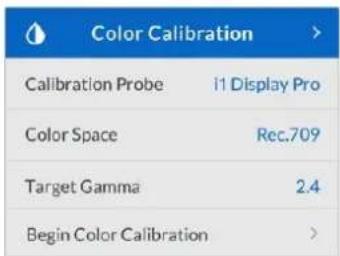
3.2 Presione SET para ver una lista de calibradores compatibles. Las.optiones disponibles son i1 Display Pro, SpectraCal C6 y Klein K-10-A. Utilice el mando giratorio para destacar el nombre del calibrador empleado. Luego, presione SET para confirmar.
3.3 En el menu Color Calibration, utilise el mando giratorio para seleccionar la option Color Space y presione SET. Seccione un espacio cromatico segun el tipo de monitor y presione SET.
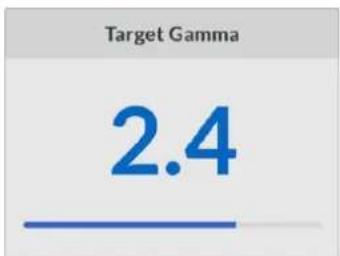
3.4 En el menu Color Calibration, seleccionar la option Target Gamma y presione SET. Especifique el valor para que coincida con el monitor o televator empleado y bajo presione SET. Para el espacio Rec. 709, se recomienda un valor de 2.4, cuando que para DCI-P3, la option 2.6 es mas adecuada.
3.5 En el menu Color Calibration, selección la option Begin Color Calibration y presione SET.
3.6 Este paso permiteajsar el brillo del monitor, a fin de visualizar los detalles de las areas oscuras sin perder nitidez. Aumente el nivel de brillo hasta ver todos los cuadrados oscuros. A continuacion, disminuylado hasta que el cuadrado indicado se fusione con el fondo. Pulse Next en la pantalla del disposito.
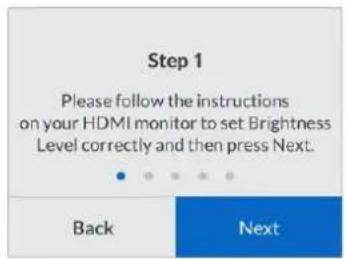
Instrucciones para calibrar el brillo en la pantalla del dispositivo
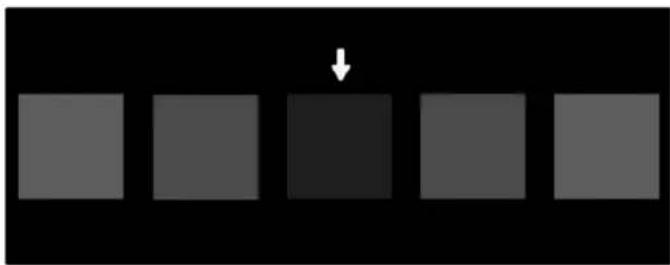
Evaluación del monitor HDMI durante la calibración de las zonas oscuras
3.7 Este paso permiteaabrar el contraste del monitor,afin de visualizar los detalles de las areas claras sinperder nitidez.Aumente el nivel de contraste hasta ver todos los cuadrados claros.A continuacion,disminuyalo hasta que el cuadrado indicado se fusione con el fondo. Pulse Next en la pantalla del dispositivo.
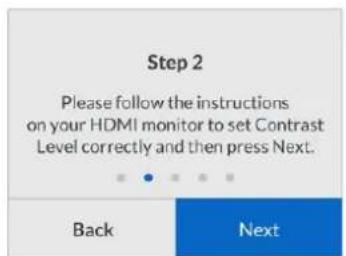
Instrucciones para calibrar el contraste en la pantalla del dispositorio
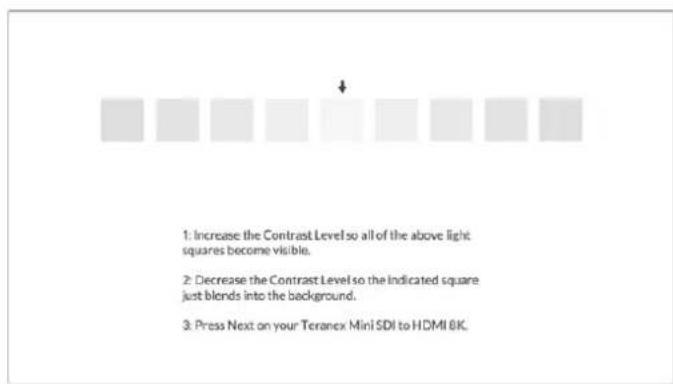
Evaluación del monitor HDMI durante la calibración de las zonas claras
3.8 Cabe destacar que these dos pasos se repiten para vericar los ajustes de brillo y contraste del monitor. Realice mas modificaciones en caso necessario.
3.9 La pantalla del modelo Teranex Mini SDI to HDMI 8K HDR做不到 el mensaje Calibration Probe Detected. Pulse Choose y bajo presione SET. A continuación, se做不到 una lista de todos los perfiles predeterminados para los monitores compatibles. Seccione una).[2] [3] [4] [5] [6] [7] [8] [9] [10] [11] [12] [13] [14] [15] [16] [17] [18] [19] [20] [21] [22] [23] [24] [25] [26] [27] [28] [29] [30] [31] [32] [33] [34] [35] [36] [37] [38] [39] [40] [41] [42] [43] [44] [45] [46] [47] [48] [49] [50] [51] [52] [53] [54] [55] [56] [57] [58] [59] [60] [61] [62] [63] [64] [65] [66] [67] [68] [69] [70] [71] [72] [73] [74] [75] [76] [77] [78] [79] [80]
Si se indica que no se ha detectado ningún calibrador (No Calibration Probe Detected), compruebe que el dispositivo sea un modelo compatible y que este conectado de manos adecuada al puerto USB-C en el panel frontal.
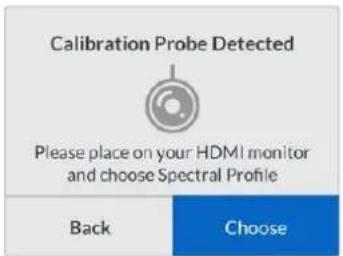
3.10 Si el calibrador cuenta con una tapa protectora, retirela. Cocolque el calibrador frete al monitor con la abertura del sensor en paralelo a la pantalla y en contacto con el centro del cuadrado blanco que aparece en el medio.
Recomendamos estabilizar el calibrador con un tripodelittle o mediente el método de montaje provisto con el dispositivo.
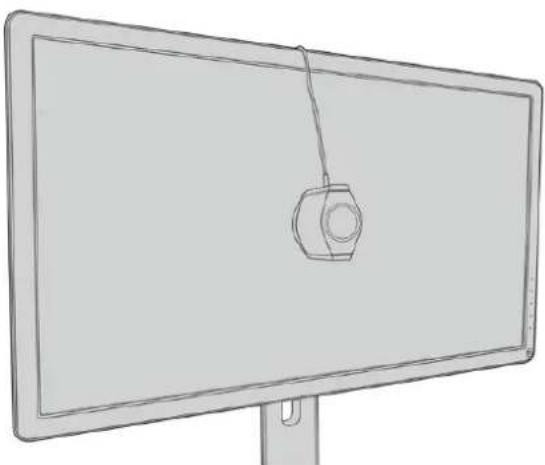
3.11 Consulate las specifications en el manual del monitor y utilise el menu correspondiente para seleccionar el espacio cromatico más amplio disponible. Los fabricantes employan diferente terminología para referirse a este ajuste, por exemple, «nativo», «extendido» o «amplio». Estó permite que la LUT 3D cubra por completeo el espacio cromatico final que se selecciónó en el menu Color Space.
3.12 A continuación, se muestra un cuadrado blanco, el cui permittirá medir la temperatura cromática del monitor. Utilice el menu del monitor para ajustar este parámetro hasta que el valor está lo más cerca possible de 6500K. Pulse Next y presione SET para confirmar.
3.13 El monitor HDMI ahora muestra la intensidad de la luminancia correspondiente al cuadrado de prueba, expresada en nits. Utilice el menu del monitor paraaabstar el contraste hasta que el valor este lo masoca possible de los 100 nits (SDR) o 400 nits (HDR). Luego, pulse Next y presione SET.
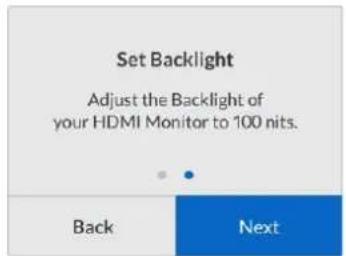
3.14 Cuando aparezca el mensaje Calibration Probe Ready, seleccione Calibrate y bajo presione SET para inicia el proceso de calibracion cromatica.
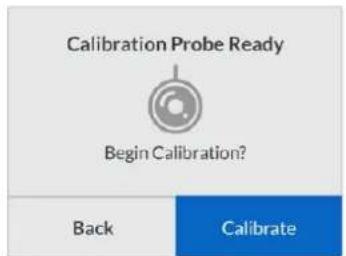
3.15 El proceso se demora entre 10 y 15 horas. El modelo Teranex Mini SDI to HDMI 8K HDR genera y mide una amplia gama de colores con distinctos values de luminancia, comparando los resultados del análisis con los values esperados. Cuando concluye el proceso, se genera una LUT 3D de calibracion y aparece un mensaje de confirmacion.
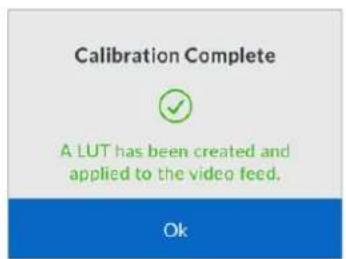
Presione SET para registrar al menu Color Calibration, y bajo MENU para volver a lapellall de inicio.
Como resultado, se genera y se activa una tabla en el espacio destinado a 3D LUT 1. Por defecto, el nombre asignado es Calibration LUT.
NOTA:Esta LUT 3D se almacena en la memoria interna del conversor.
Recomendamos usar el programa utilisé Blackmagic Teranex Setup para guardarla en su equipo informatico. Consulate el apartado Configuracion mediante el programa Blackmagic Teranex Setup para Obtener más informacion al respecto.
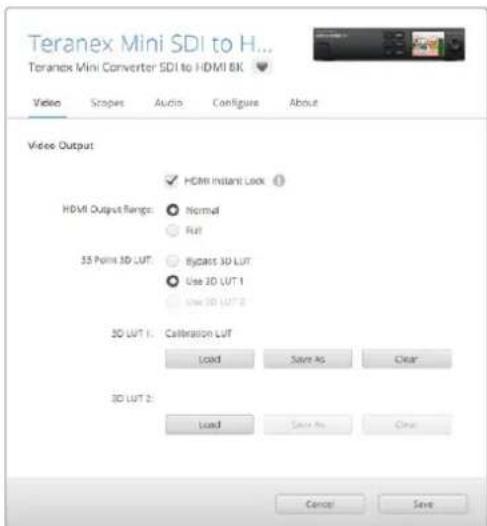
Por defecto, la LUT 3D de calibracion se asigna al espacio 3D LUT1.
Ajustes en el panel de control
La pantalla de inizio muestra la seals recibida a trovés de la entrada SDI, jusqu'con informacion del dato y la fecuencia de imagen.
Aquí es posible modifier diversos ajustes relacionados con la imagen, la calidad de audio, la red, la calibración y las preferencias generales. A continuación, se brinda más información.
Video
Este menu incluye las options HDMI Instant Lock y HDMI Output Range. La prima mantiene la seminal HDMI activa al cambio de fuentes, de modo que no esnecessary esperar a que el monitor o el televator HDMI se sincrondonice con el conversor para ver las imagenes. La segunda permite ajustar los parámetros de la calidad HDMI para garantizar que se encontrartran bajo del rango acceptable.
Salida de audio
La sección Audio Output permite aislar un par de canales estéreo y ajustar la ganancia.
Representaciones graficas
La pestaña Scopes brinda la posibiliad de activar uno o dos indicadores en pantalla. Se可以选择ar el tipo de grafica, su時間, su posicion, el brillo y la opacidad del fondo y de la reticula. Es possible elegir entre la forma de onda, el vectorscopio al 100% o al 75% , el historograma y la grafica RGB o YUV.
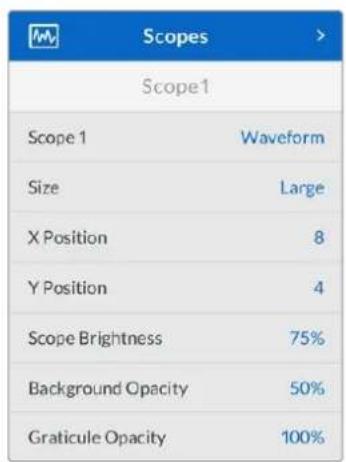
El panel frontal offre acceso a los mismos parametros que el programa utiliser.
Ajustes de red
La pestaña Network permitte configurar el Modelo Teranex Mini SDI to HDMI 8K al conectarlo a una red LAN. Consulte elApartado Configuracion mediante el panel intelligente para Obtener mas informacion al respecto.
Calibración cromática
La pestaña Color Calibration permite comenzar y controlar el proceso de calibración del monitor. Consulte elApartado Procedimiento para calibrar monitores para Obtener más información al respecto.
Configuración
La pestaña Setup permite configurar el audio,@mñtras que en la optiOn Audio Meters, se puede elegir el tipo de medicion, ya sea VU-18dBFS, VU-20dBFS, PPM-18dBFS o PPM-20dBFS.
Diagrama de bloques
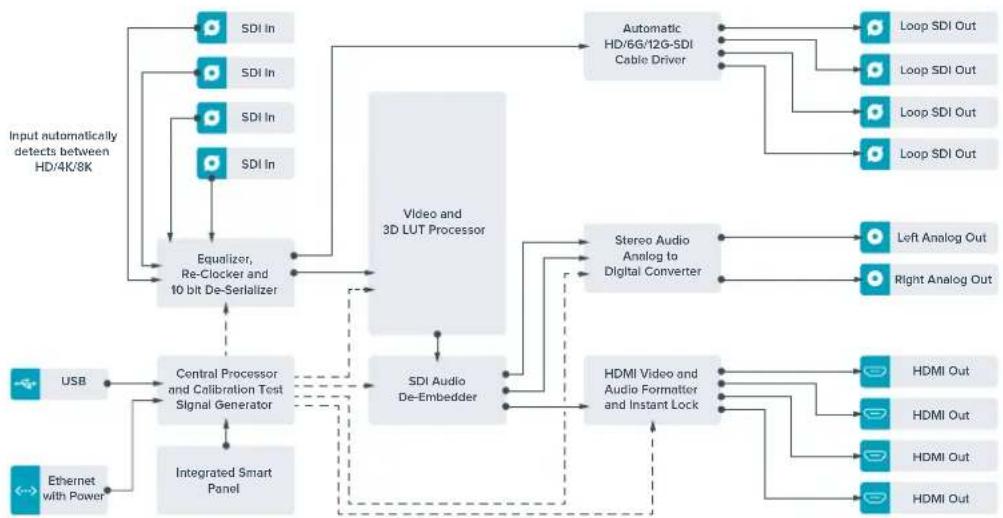
Teranex Mini IP Video 12G
Para Obtener más información sobre la instalación y el funcionajo de este Modelo, consulte el manual correspondiente en nuestra páginade soporte技术和.
Teranex Mini SDI to HDMI 12G
Este Modelo permite conectar equipos con Tecnología SDI a una gran variedad de projectores y monitors HDMI. Asimismo, brinda la posibiliad de detectar automatistically distinctos temas de fuentes para Obtener Señales HDMI con audio integrado y dispone de salidas para canales analógicos o AES/EBU balanceados. Cabe destacar que el conductor XLR para el canal derecho pueda'utilarse para transmitir)."códigos de tiempo.
A su vez, la función de vincrionizacion instantanea para la calidad HDMI permitte alternar entre distinctas fuentes en unismo formattingo sin que se produzcan saltos en la imagen. Si el conversor detecta un monitor o televisor HD conectado a la calidad HDMI y la definccion del material original es UHD, la seals convierte automatically para adecuarse a la resolution del dispositivo.
Por othera parte, es possible aplicar tablas de conversion tridimensionales al contenido convertido para realizar el color y crear differentes estilos o apariencias. Estas tablas de 33+puntos son procesadas por la unidad, a fin de lograr una mayor precision en los ajustes cromáticos, y además能把 emplearse para calibrarTelevisores comunes empleados en tareas de etalonaje.
Asimismo, las tablas facillan la conversion de espacios de color, con el objetivo usarVRTES para dar些 tips de equipos.
El Modelo Teranex Mini SDI to HDMI 12G incluye dos tablas de conversion predeterminadas para Obtener imagenes monocromáticas a partir de material a color o convertir el espacio cromático empleado por las cármas de Blackmagic al sistema Rec. 709.
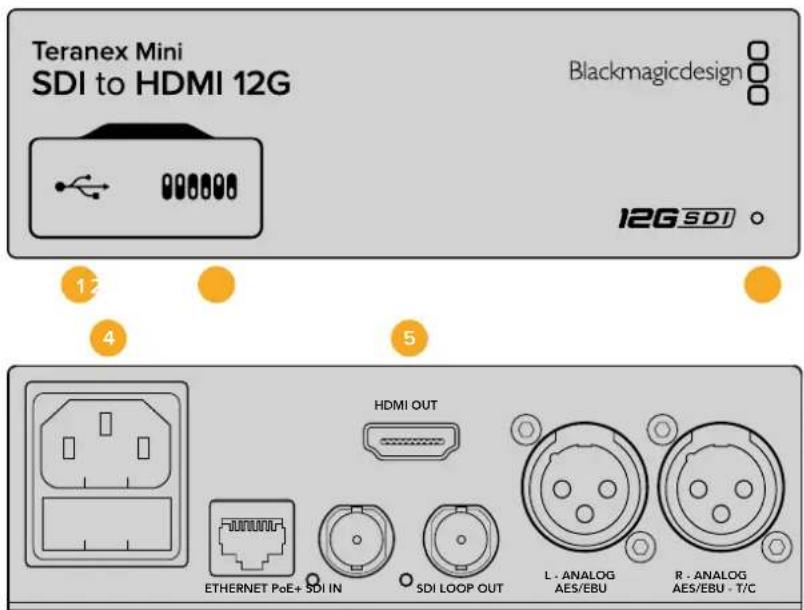


Conectores
1 Puerto USB Mini-B
Permite conectar el dispositivo a un equipo Mac o Windows mediante el programa utiliser para modifier la configuración yactualizar su software interno.
2 Interruptores
Permiten modifier la configuración del dispositivo.
3 Indicador de estado
Se enciende de color blanco cuando el conversor recibe corriente electrica, y de color verde al detectar una seals價值. Se prende y se apaga al identificar conversores individuales mediante el programa Blackmagic Teranex Setup.
4 Alimentación
Conector IEC C14 integrado para corriente alterna de 90-240 voltios.
5 HDMI
Salida HDMI
6 Ethernet / PoE+
Permite conectar el dispositivo a un commutador de red o equipo informático para cambiar su configuración mediante el programa utilisé. Asimismo, brinda compatibiliad con la Tecnología PoE+.
7 Entrada SDI
Entrada con conductor BNC para señales SDI.
8 Salida SDI derivada
Salida derivada con conductor BNC para señales SDI.
Conector XLR izquierdo para senales de audio digitales o analógicas balanceadas.
Conector XLR derecho para señales de audio balanceadas analógicas o digitales.
Tambien peut utiliser como calidad para el número de tiempo.
Interruptores
Los interruptores de este modelo offre las siguientesustralianes:
Interruptor 8 - Audio analógico, AES/EBU
Cologne este interruptor en la posicnON para transmitir audio analogico balanceado. Colqueo en la posicnON para transmitir audio digital AES/EBU.
Interruptor 7 - Salida de audio, codlgo de tiempo
Cologne este interruptor en la posicion ON para transmitir el codigo de tiempo mediate el conector XLR derecho. Colquelo en la posicio OFF para transmitir audio.
Interruptores 4,3 y 2 - Alsar audio SDI blits 2,1,0
Los interruptores 4, 3 y 2 se representan mediante los bits 2, 1 y 0, respectively. Dependiendo de la posicion en la que se encontrar, es possible elegir un par de canales de audio integrados en la postal SDI entrada para transmitirlos en formattingo analogico, HDMI o AES/EBU.
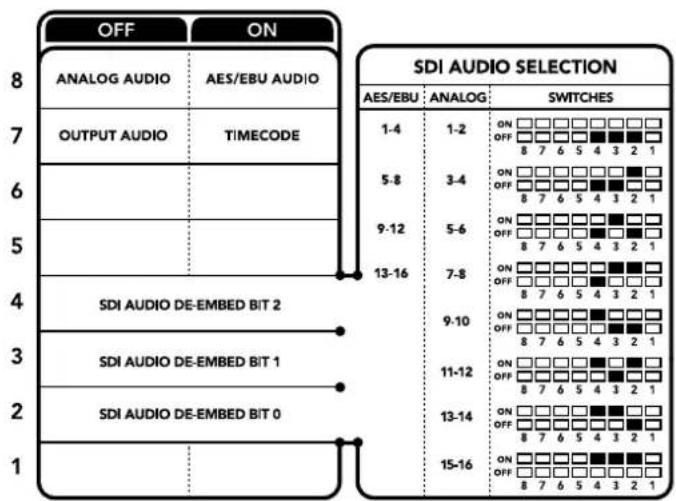
El diagrama situado en la parte inferior del conversor proportiencia toda la informacionnecessary para modifier losajustes.
Tabla de referencia
Se pueda selectionar los canales de audio SDI que se desean integrar a la seals transmitida por el conversor colocando los interruptores en differentes posiciones, segun se describe a continuacion.
| Canales de audio analógico | Interruptor 4 | Interruptor 3 | Interruptor 2 | Diagrama |
| 1 y 2 OFF OFF OFF | ONOFF87654321 | |||
| 3 y 4 OFF OFF ON | ONOFF87654321 | |||
| 5 y 6 OFF ON OFF | ONOFF87654321 | |||
| 7 y 8 OFF ON OFF | ONOFF87654321 | |||
| 9 y 10 ON OFF OFF | ONOFF87654321 | |||
| 11 y 12 ON OFF ON | ONOFF87654321 | |||
| 13 y 14 ON ON OFF | ONOFF87654321 | |||
| 15 y 16 ON ON ON | ONOFF87654321 |
| Canales de audio digital (AES/EBU) | Interruptor 4 Interruptor 3 Interruptor 2 Diagram | |||
| 1-4 | OFF OFF OFF | ON OFF 8 7 6 5 4 3 2 1 | ||
| 5-8 | OFF OFF ON | ON OFF 8 7 6 5 4 3 2 1 | ||
| 9-12 | OFF ON OFF | ON OFF 8 7 6 5 4 3 2 1 | ||
| 13-16 OFF ON ON | ON OFF 8 7 6 5 4 3 2 1 | |||
Configuración mediante el programa Blackmagic Teranex Setup
El programa utilisé para la linea de conversores Teranex permiteavian configuración del dispositivo, al igual que los interruptores, y además brinda la posibididad de modifierotrosajustes. Se peutec加der a estas opciones mediantas pestañas Video, Audio, Configure y About situadas en la parte superior de la interfaz.
Las pestañas About y Configure se detallan en elApartado Modificacion de ajustes de este manual. A continuacion, se muestran los ajustes disponibles en la pestaña Video.
Salida de video
Restrilingr el nivel de la seals
Laopping to legal levels permite ajustar los parametros de la senai SDI entrante, a fin de garantizar que se enquirytren bajo del rango acceptable para el formatting HDMI. Se aconseja dejar esta casillamarca.
Sintonizacion instantanea
Marque la casilla HDMI Instant Lock para activar esta funciona. Cuando está habitada, la seals HDMI saliente se mantiene activa, incluso alCambiar la fuente. De este modo, no es necessario esperar a que el monitor o el televisor HDMI se sincronice con el conversor para ver las imagenes. Cabe destacar que esta prestacion solo funciona al alternar fuentes pertenecentes a unismo estandar.
Por otherwise, es possible que haya unaLEE demora entre las imagenes y el audio. Para evitar que this occurra, desactive esta funcion.
LUT 3D de 33 punto
Este Modelo es compatible con ARCHivos .cubecretados en DaVinci Resolve uothers programas de etalonaje digital que admiten este formatting.
Para aplicar dos tablas de conversion distinctas, haga click en el boton Load correspondiente a cada una de ellas. A continuacion, elija el archivo .cube desrado y bajo haga click en OK. Haga click en Save para confirmar. El nombre del archivo aparecerá jusqu'à cada botón para identificar que tabla se aplica en cada caso.
Para activar una tabla, basta con marcar la casilla Use LUT 1 o Use LUT 2. Para inhabilitarla, marque la casilla Bypass LUT.
Tambien es posible aplicar la tabla de conversion tridimensional a la senal saliente marcando la casilla Enable 3D LUT on Loop SDI Output. De lo contrario, deqe estaOPTION sin marcar.
Si se ha instalado un panel inteligente en el dispositivo, es possible activar la tabla presionando el botón 1 o 2 en el panel de control. Para desactivarla, presione dicho botón;nuevamente.
¿Qué es una LUT tridimensional?
Una tabla de conversion (LUT) tridimensional es un archivo que contiene una lista de valeurs realizados para modifier el espacio cromático, a fin de Obtener un nuevo Conjunto de parámetros en un entorno cubico tridimensional.
Este incluye todas las variaciones posibles resultantes de la mezcla de cada color primario, definidas según tres dimensiones espaciales (x, y, z). De esta forma, los canales rojo, verde y azul en la seals DI entrante pueda reassignarse arialquier otro espacio cromatico en el material convertido. Esto es desuma realizadado que, al asignar un color a qualquier除外, es possible realizar ajustes precios para calibrar monitores o aplicar curvas de responsa tonal al trabajo con distinctos temas de ARCHivos RAW en el set de grabacion.
Una de las tablas incluidas con este modelo permite Obtener unaImagen en blanco y negro a partir del material original. Esto significa que los values de los colores se redistribuyen en la seals HDMI saliente. El usuario可以选择 create sus propias tablas y aplicarlas mediante el programa utilisé. Por su parte, DaVinci Resolve brinda la posibiliad de generate tablas de conversion tridimensionales a partir de ciertos ajustes employados en el etalonaje. Esto faculta el procesamento del color mediante la calidad SDI derivada del dispositivo, incluo excepte no se utilise la connexion HDMI.
Para Obtener más información al respecto, consulte el manual de DaVinci Resolve, disponible en nuestro Sitio web.
En este Modelo, la pestaña Audio-ofrece las siguientesvinciones:
Salida de audio
Configurar las salidas XLR
Es possible seleccionar el tipo de senal transmitida mediante la calidad XLReligibleuna de las options disponibles: Analog, AES/EBU o Timecode. Al seleccionar Timecode, el conector XLR izquierdo Transmite una senal de audio analogica,mienes que el derecho se utilizea para el numero de tiempo.
Según la option elegida, se pueda escoger los canales que se desean integrar en la SERIAL HDMI, AES/EBU o analógica y ajustar la ganancia tanto en forma individual como para cada par de canales. Cuando se Transmitte una postal AES/EBU a travers de ambos connectores XLR, es possible selecciónar hasta quatre canales. En el caso de señales analógicas, se pueda elegir hasta dos canales. Si se utilizes el conductor XLR derecho para el número de tiempo, el conductor izquierdo transmitirá un solo canal de audio analógico.
El conversor mantiene la ultima configuracion establecida mediante los interruptores, el panel inteligente o el programa utiliser. Despues de qutar el panel inteligente oactualizar el sistemas operativo interno del conversor, es possible que seanecessary mover los interruptores en forma individual para aplicar la nuova configuracion.
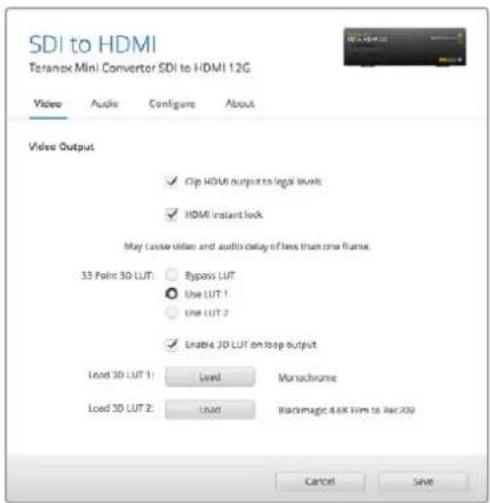
El programa Blackmagic Teranex Setup permite activar la direccion de sincronizacion automatica al alternar fuentes, aplicar tablas de conversion tridimensionales o modifierla intensidad del audio analogico Transmitido a工程技术 de la conexion XLR.
Opuestos disponibles en el panel inteligente
Al instalar el panel inteligente, es possible acceder a los nombres Video, Audio y Network. Las-optiones disponibles en these menus son identicas a las descritas en el apartado anterior para elprograma Blackmagic Teranex Setup.Consulte el apartado Modificacion de ajustes para Obtener mas informacion al respecto.
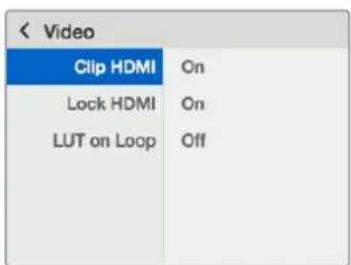
El panel inteligente permite acceder a las mismas OPCIONES que ofrece el programa utiliser.
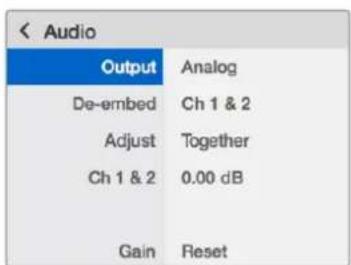
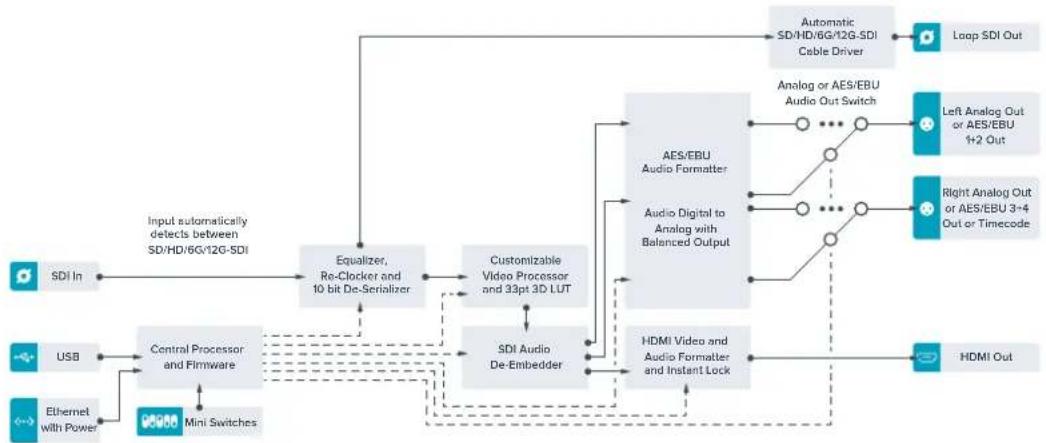
Diagrama de bloques
Teranex Mini HDMI to SDI 12G
Este Modelo permite convertir imágenes HDMI provenrientes de cármas HDV y UHD, consolas de videojuegos o dispositivos similares, mediante unareshación BNC, para Obtener una senal SDI 12G con una resolución maxima de 2160p60. Asimismo, brinda la posibidad de integrar canales de audio en formatting digital. De este modo, es possible abarcar una distancia mayor al transmitir senales HDMI. Además, facilita el uso de unidades SDI con cármas y equipos informáticos que disponen de conexiones HDMI.
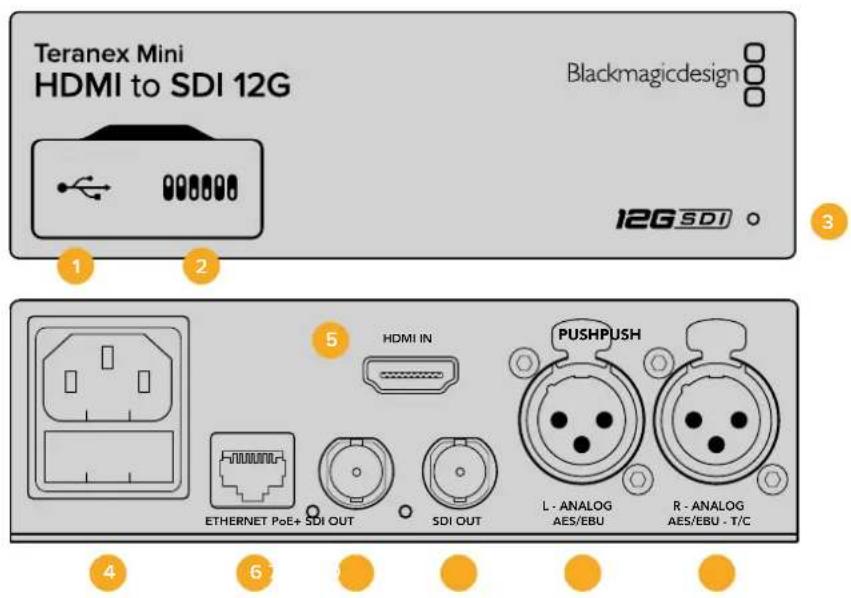
Conectores
1 Puerto USB Mini-B
Permite conectar el dispositivo a un equipo Mac o Windows mediante el programa utiliser para modifier la configuración yactualizar su software interno.
2 Interruptores
Permiten modifier la configuración del dispositivo.
3 Indicador de estado
Se enciende de color blanco cuando el conversor recibe corriente electrica, y de color verde al detectar una seals價值. Se prende y se apaga al identificar conversores individuales mediante el programa Blackmagic Teranex Setup.
4 Alimentación
Conector IEC C14 integrado para corriente alterna de 90-240 voltios.
5HDMI
Entrada HDMI
6 Ethernet / PoE+
Permite conectar el dispositivo a un commutador de red o equipo informatico para cambiar su configuracion mediante el programa Blackmagic Teranex Setup. Asimismo, brinda compatibilidad con la Tecnologia PoE+.
7 Salida SDI
Salida con conector BNC para señas SDI.
8 Salida SDI
Salida con conductor BNC secundario para señales SDI.
Conector XLR izquierdo para senales de audio balanceadas analógicas o digitales.
Conector XLR correcho para senales de audio balanceadas analgicas o digitales.
Tambienpuedutilizarsecomoentradaparaelcdoigode tempo.
Interruptores
Los interruptores de este modelo brindan las siguientesustralianes:
Interruptor 8 - Audio analógico, AES/EBU
Cologne este interruptor en la posicion OFF para integrar audio analogico balanceado en la serial. Colqueo en la posicion ON para transmitir audio digital AES/EBU. Para utiliser estas entradas, el interruptor 7 también debe estar en la posicion ON.
Interruptor 7 - Audio HDMI, entrada de audio
Cologne este interruptor en la posicion OFF para procesar canales de audio integrados en la senal HDMI, o en la posicion ON para audio en formaos AES/EBU.
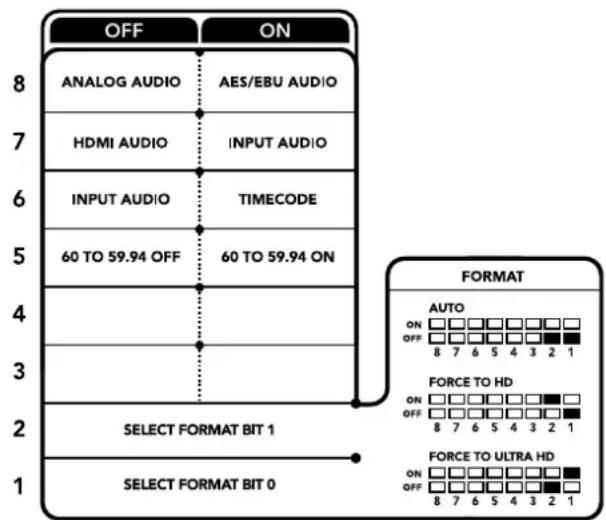
El diagrama situado en la parte inferior del conversor proportiencia toda la informacionnecessary para modifier losajustes.
Interruptor 6 - Entrada para audio,)."cdoIgo de tempo
Cologne este interruptor en la posicnON para recibir el codigo de tiempo mediate el conector XLR derecho. Colqueo en la posicnON OFF para recibir una senal de audio.
Interruptor 5 - 60 a 59.94
Cologne este interruptor en la posicion ON para detectar qualier fuente HDMI 1080p a 60 f/s y procesarla automatically a fin de obtener una signal en formato 59.94 entrelazado.
Por exemple,oulda ser necessario conectar un equipo informatico a un mezclador que functione a una Frequencia de imagen estandar de 1080i59.94.Dado que algunos de these equipments emplean una Frequencia de 60 f/s, al colocar el interruptor en la posicion ON, es possible garantizar la deteccion de la senal en formato 1080p60 y convertirla a 1080i59.94.
Interruptores 2 y 1- Formato de conversión (blt 1, 0)
Al conectar una fuente HDMI que transmite senales en HD y UHD, es posible configurar el conversor para que priorice una de estas definiciones. Esto peute resultar de gran utilityd, por example, a fin de ver la imagen de un equipo informatico en dispositivos SDI de alta definacion.
Aúnque parezca que esta configuración permite aumento o disminuir la definición de la imagen, lo que en realizad sucede es que el conversor indica la definición en la que debe Transmitir la fuente, con el objetivo de procesar la SERIAL en su resolución original, sin realizar ningún tipo de conversion.
Modifique la posicion de los interruptores 1 y 2 para dar prioridad al uso de una determinada definacion o permitir que el conversor establishe automatamente la que的结果as adecuada. A continuacion se explicar la combinacion de las differentes posiciones.
- Auto - Interruptor 1 en OFF, Interruptor 2 en OFF.
El conversor determinará automatistically la definición más adecuada, según las asignaciones del equipo original.
- FORCE TO HD - Interruptor 1 en OFF, Interruptor 2 en ON.
El conversor indica al equipo original que transmits una SERIAL en HD, siempre que estaoothacion este disponible.
- FORCE TO UHD - Interruptor 1 en ON, interruptor 2 en OFF.
El conversor indica al equipo original que transmits una postal en UHD, siempre que estaopsisctioneste disponible.
Configuración mediante el programa Blackmagic Teranex Setup
El programa utilisé para la linea de conversores Teranex permiteCambiar la configuracion del dispositivo, al igual que los interruptores, y ademas brinda la posibility de modifierothers ajustes. Se peutec加der a estas opciones mediate las pestañas Video, Audio, Configure y About situadas en la parte superior de la interfaz.
Las pestanas About y Configure se detallan en el apartado Modificacion de ajustes de este manual.
A continuación se muestran los ajustes disponibles en la pestaña Video.
Procesamento de imagens
Conversiones
Escoja una optacion en el menu desplegable Conversion para convertir la seals DI obtendra a un formatting de mayor definacion. Seleectionla optacion Auto para determinar automatamente la resolution mas adecuada segun las specifications del equipo original. Al elegir las optiones
Force HD o Force Ultra HD, la seals SDI se transmite en definicao HD o UHD respectivamente, sin importar la resoluzione de la fuente. Sin embargo, las seals en definicao estandar no se modifican.
Frecuencia deImagen
Este interruptor se utilizes al efectuar conversiones de 1080p60 a 1080i59.94. Al activar la func iOn Frame Rate, el dispositivo detectarialquier fuente 1080p a 60 f/s y la procesaa automatically para Obtener una senal 1080i en formato 59.94. Marque la casilla correspondiente para habilitar prestacion.
Estamericanidad.
1080p60 a un equipo SDI que admite imagenes en formatting 1080i59.94.
Salida 3G
Laopia 3G Output permite modifier el estandar de la senal SDI 3G transmitida, a fin de nopoder compatibilidad con los equipments que solo admiten snales de nivel A o B. Notese que el navel B se encuentra seleccionado por defecto. Estos ajustes solo son validos al transmitir snales SDI 3G.
La pestaña Audio en este modelos incluye las siguientesustralianes:
Entrada de audio
Set XLR Input/Set Audio Input
Esta optacion permite determinar el tipo de signal entrante. Al seleccionar HDMI, el audio se integra en la senal SDI. La option XLR brinda la posibidad de procesar audio analogico, AES/EBU o@cadores de tiempo, ademas de escoger los canales que se desean utiliser. Asimismo, es possible ajustar la ganancia de la senal de audio.
Al seleccionar la optacion AES/EBU, se peut activar la casilla Sample Rate Converter. Esto permite establecer la fecuencia de muestro de la seals SDI saliente en 48kHz que es el parametro estandar realizado en la Industria tevisiva.
Al convertir canales en formatting Dolby a工程技术 de una fuente AES/EBU sincronizada con una postal de referencia, compruebe que la casilla correspondiente a esta direccion no está marcada, a fin de evaporar posibles interferencias durante el proceso de conversion.
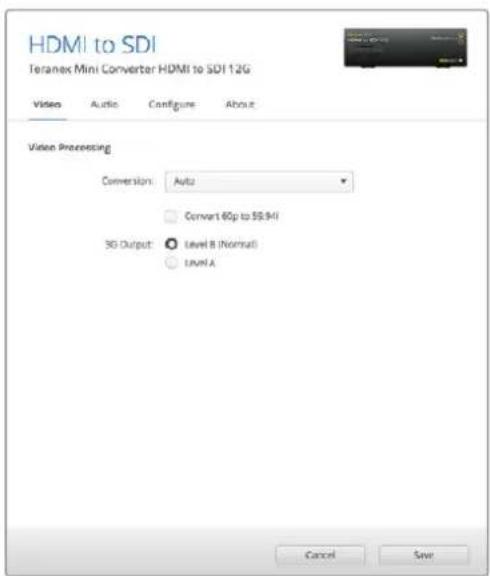
Es possible selectionar las options Auto, Force to HD o Force to Ultra HD en la pestaña Video del programa Blackmagic Teranex Setup, a fin de Obtener senhas de mayor definccion. Asimismo, es possible configurar el conversor para que detecte automatamente contenido a 60 f/s y los proceses a fin de Obtener material en formatting 59.94.
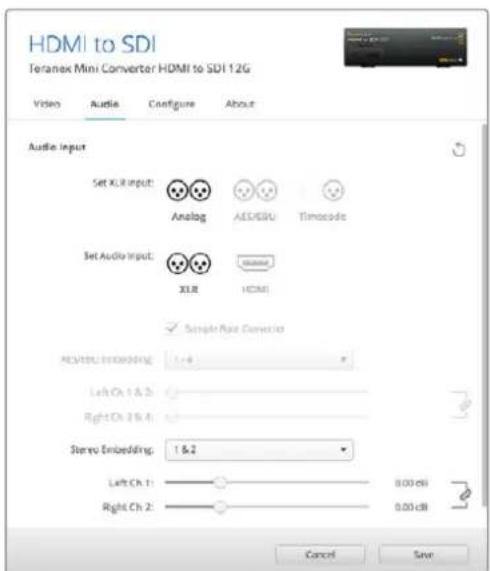
Ajuste de la intensidad del audio analogico o AES/ EBU mediante las options de la pestaña Audio.
El conversor mantiene laULTima configuracion establecida mediante los interruptores, el panel integidente o el programa utiliser. Al qutar el panel oactualizar el equipo, es posible que sea necessitieso mover los interruptores individualmente para aplicar la neue configuracion.
Opuestos disponibles en el panel inteligente
Al instalar el panel inteligente, es possible acceder a los menús Video, Audio y Network. Las-optiones disponibles en这些东西 menús son identicas a las descriñas en el apartado anterior. Consulte el apartado Modificación de ajustes para Obtener más información al aspecto.
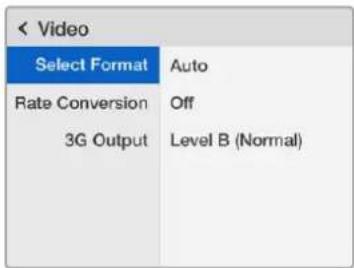
El panel inteligente permite acceder a las mismas OPCIONES que ofrece el programa utiliser.
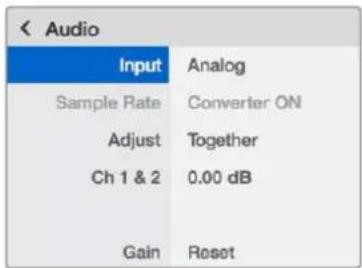
Diagrama de bloques
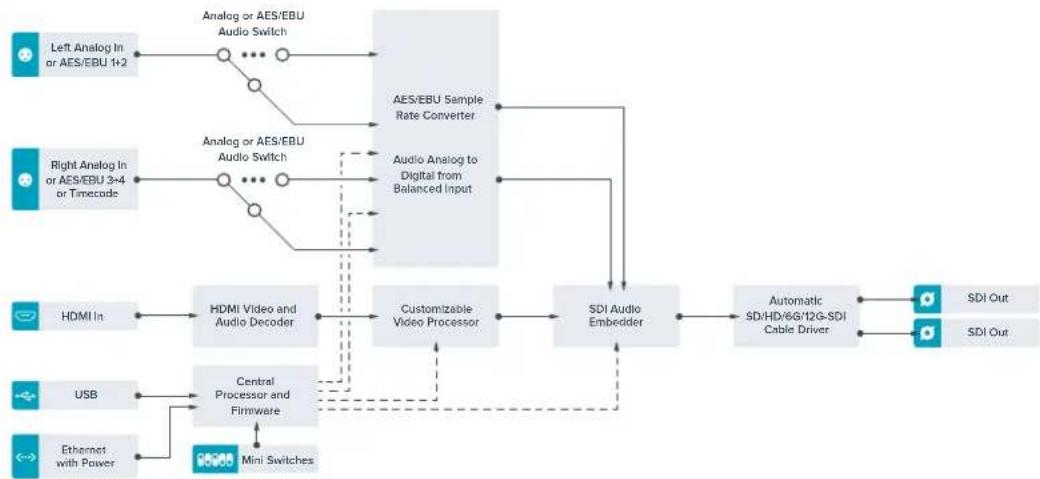
Teranex Mini SDI to Analog 12G
Este Modelo permite tenerseyales analogicas por componentes,NTSC y PAL con canales audio analogico o AES/EBU balanceado,a partir de fuentes SD, HD, 3G, 6G o 12G.El conversor integrado brinda la posibidad de connectar equipos SDI 12G a dispositivos SD o HD analogicos para utilizear monitores y unidades Betacam SP o VHS. Asimismo, se pueda selectionar los pares de canales analogicos integrados en la senal SDI que se desean transmitir.
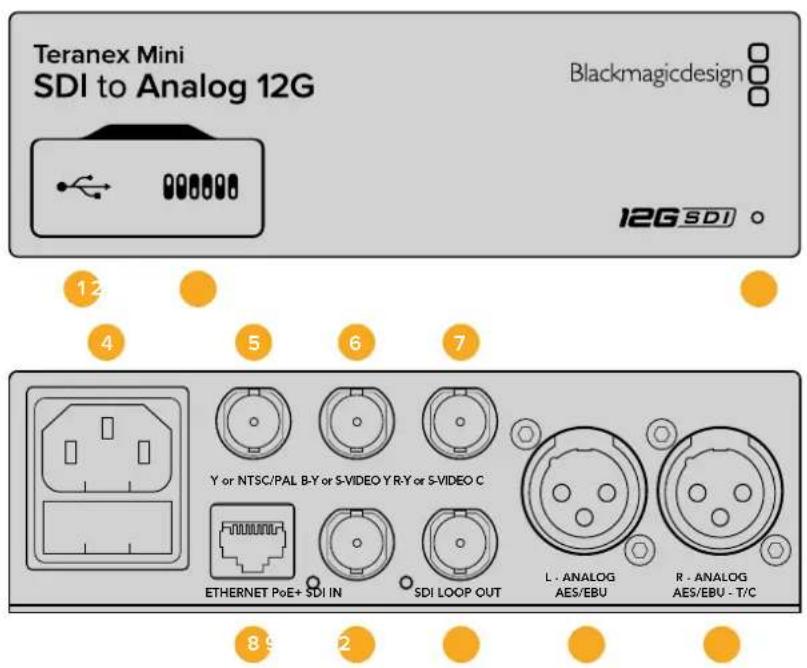
Conectores
1 Puerto USB Mini-B
Permite conectar el dispositivo a un equipo Mac o Windows mediante el programa utiliser para modifier la configuración yactualizar su software interno.
2 Interruptores
Permiten modifier la configuración del dispositivo.
3 Indicador de estado
Se enciende de color blanco cuando el conversor recibe corriente electrica, y de color verde al detectar una sealsulta. Se prende y se apaga al identificar conversores individuales mediante el programa Blackmagic Teranex Setup.
4 Allimentación
Conector IEC C14 integrado para corriente alterna de 90-240 voltios.
5 YoNTSC/PAL
Salida con conductor BNC para senales compuestos (NTSC o PAL) y analógicas por componentes (Y).
6 B-Y o S-VIDEO Y
Salida con conector BNC para S-Video (Y) y señales analógicas por componentes (B-Y).
7 R-Y o S-VIDEO C
Salida con conector BNC para S-Video (C) y señales analógicas por componentes (R-Y).
8 Ethernet / PoE+
Permite conectar el dispositivo a un commutador de red o equipo informatico para cambiar su configuracion mediante el programa Blackmagic Teranex Setup. Asimismo, brinda compatibilidad con la Tecnologia PoE+.
9 Entrada SDI
Entrada SDI con conector BNC.
10 Salda SDI derivada
Salida derivada con conductor BNC para señales SDI.
Conector XLR izquierdo para senales de audio digitales o analógicas balanceadas.
Conector XLR derecho para señales de audio balanceadas analógicas o digitales.
Tambien peut utiliser como calidad para el número de tiempo.
Interruptores
Los interruptores de este Modelo-ofrecen las siguidentes posibilidades;
Interruptor 8 - Audio analógico, AES/EBU
Cologne este interruptor en la posicnON para selec tionar snales de audio analogicas balanceadas o en la posicnON para snales digitales en formato AES/EBU.
Interruptor 7-7.5 IRE, 0.0 IRE
En Estados Unidos yotiros paises queutilizan la norma NTSC con un valor IRE de 7.5,este interruptor debe colocarse en la posicion OFF.De lo contrario, colqueo en la posicion ON. Este parametro solo afecta a las calidas para senales compuestas o S-Video.
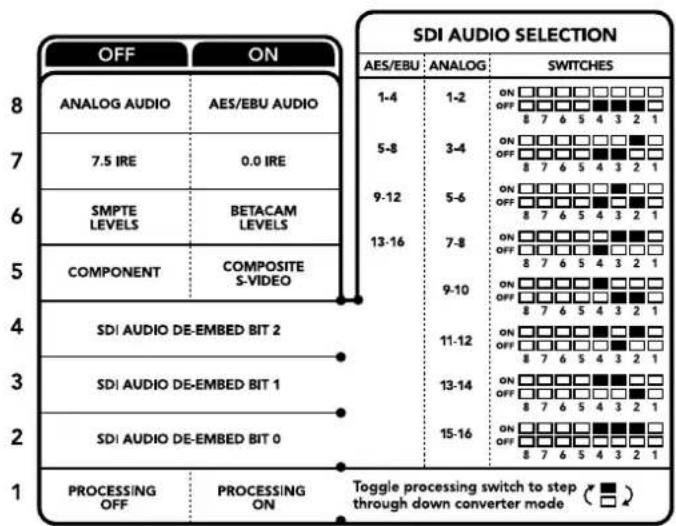
El diagrama situado en la parte inferior del conversor proportiencia toda la informacionnecessary para modifier losajustes.
Interruptor 6 - Niveles SMPTE, Betacam
Cologne este interruptor en la posicn OFF para selectionar la option SMPTE o en la posicn ON para Betacam. Los values SMPTE son mas comunes e incluso可以更好 ser realizados por las unidas Betacam SP. Por lo tanto, solo escoja la segunda opson si esta seguro de que empleara parametros Betacam.
Interruptor 5 - Senales compuestos, por componentes o S-Video.
Cologne este interruptor en la posicjion OFF para obtener snales analogicas por componentes o en la posicjion ON para snales compuestos o S-Video.
Para disminuir la definccion de la fuente al generar seines compuestos o S-Video, es necessario activar esta functiOn colocando el interruptor 1 en la posicDion ON. Las seines analogicas por componentes能把 transmitirse en definacion estandar o alta definiCION.
Interruptores 4, 3 y 2 - Aislar audio SDI
Los interruptores 4, 3 y 2 se representan mediante los bits 2, 1 y 0, Respectivamente. Según la posición en la que se enquirytren, es possible elegir un par de canales de audio integrados en la postal SDI entrada para transmitirlos en formatting analógico o AES/EBU.
Interruptor 1 - Activar / desactivar procesamento
Este interruptor permite modifier la conversion de la relacion de aspecto al obtener señas SD analógicas a partir de fuentes HD o UHD. Este se debe a que estas dos ultimas definiciones se visualizan en formattingo 16:9, cuando que la relacion de aspecto correspondiente a la definacion estandar es de 4:3.
Se pueda optar por un aspecto anamórfico, centrado o apaisado. Al selección una de estas其中之一, laImagen se estira, se recorta o presente barras negras en la parte superior e inferior respectivamente. Para alternar entre los formatos disponibles, simplemente mueva el interruptor 1. Cada vez que este se colque en la posión ON cambiará la relacion de aspecto selecciónada.
La función de este interruptor cambia según el formatting de salute analógico utilisé. Las señales compuestos siempre se transmiten en definición estándar, de modo que, al colocarlo en la posión OFF se mantiene laULTima relacion de aspecto selecciónada. Sin embargo, las señales por componentes admiten imagenes en alta definisión. Por estarzón, al convertir una fuente SD para Obtener material en este tipo de contentsidos, si el interruptor se encueta en la posión OFF se genera una senal HD analógica en formatting panoramicico sin modifierla relacion de aspecto.
Tabla de referencia
Se pueda selectrear los canales de audio SDI que se deseaan integrar a la signal transmitida por el conversor colocando los interruptores en differentes posiciones segun se describe a continuacion.
| Canales de audio analógico | Interruptor 4 | Interruptor 3 | Interruptor 2 | Diagrama |
| 1 y 2 OFF OFF OFF | ONOFF87654321 | |||
| 3 y 4 OFF OFF ON | ONOFF87654321 | |||
| 5 y 6 OFF ON OFF | ONOFF87654321 | |||
| 7 y 8 OFF ON ON | ONOFF87654321 | |||
| 9 y 10 ON OFF OFF | ONOFF87654321 | |||
| 11 y 12 ON OFF ON | ONOFF87654321 | |||
| 13 y 14 ON ON OFF | ONOFF87654321 | |||
| 15 y 16 ON ON ON | ONOFF87654321 | |||
| Canales de audio digital (AES/EBU) | Interruptor 4 | Interruptor 3 | Interruptor 2 | Diagrama |
| 1-4 | OFF OFF OFF | ONOFF87654321 | ||
| 5-8 | OFF OFF ON | ONOFF87654321 | ||
| 9-12 | OFF ON OFF | ONOFF87654321 | ||
| 13-16 OFF ON ON | ONOFF87654321 |
Configuración mediante el programa Blackmagic Teranex Setup
El programa utilisé para la linea de conversores Teranex permiteavian configuración del dispositivo, al igual que los interruptores, y además brinda la posibididad de modifierarothersajustes.
Se peutec aceder a estas opciones mediate las pestañas Video, Audio, Configure y About situadas en la parte superior de la interfaz.
Las pestañas About y Configure se detallan en el apartado Modificacion de ajustes de este manual.
La pestaña de Video en este modelo incluye las siguientesustralianes:
Salida de video
Permite escoger el tipo de SERIAL transmitida (S-Video, compuesta o por componentes), determinar los parámetros de luminancia y crominancia, yshipsar los niveles de los componentes B-Y or R-Y en forma independiente.
Al selección para ser local por componentes o S-Video, se vale además elegir el valor IRE correspondiente à la regiondonde se utilizes el disposito. En el caso de senales por componentes, es possible selecciónn niveles SMPTE o Betacam. Los values SMPTE son mas comunes e incluso pueda serutilizados por las unidas Betacam SP. Por lo tanto, solo escoja la segundaopsis si está seguro de que empleará parámetros Betacam.
Procesamento de imagens
Este panel permite selectionar la relacion de aspecto de la senal subconvertida. Las options disponibles son Off, Letterbox, Anamorphic o Center Cut.
La pestaña Audio en este modelo incluye las siguientesustralianes:
Salida de audio
Este panel permite seleccionar el tipo de Signals transmitida mediante las calidas de audio (analógica, AES/EBU o número de tiempo), como los canales que se desean aislar. Asimismo, es possible ajustar la ganancia.
El conversor mantiene la ultima configuracion establisha mediante los interruptores, el panel inteligente o el programa utiliser. Al quitar el panel oactualizar el equipo, es possible que seanecessary mover los interruptores individualmente para aplicar la nuova configuracion.
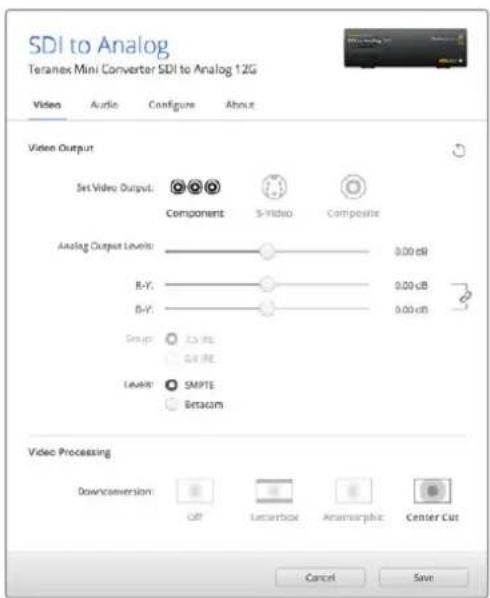
Ajuste de la luminancia, la crominancia y el nivel del componente cromático mediante las options de la pestaña Video en el programa Blackmagic Teranex Setup.
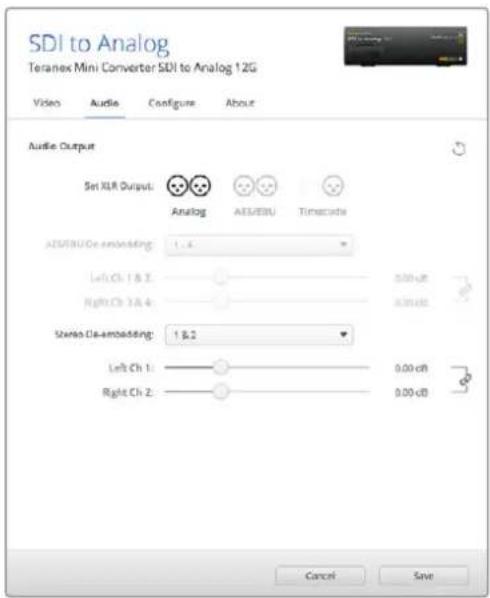
Ajuste de la intensidad del audio analógico o AES/EBU mediante las options de la pestaña Audio.
Opuestos disponibles en el panel inteligente
Al instalar el panel inteligente optional, es possible acceder a los menús Video, Audio y Network. Las-optiones disponibles en these menus son identicas a las descritas en el apartado anterior para el programa Blackmagic Teranex Setup.Consulte el apartado Modificacion de ajustes para obtener mas informacion al respecto.
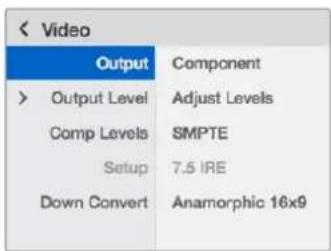
El panel inteligente permite acceder a las mismas opclones que ofrece el programa utiliser.
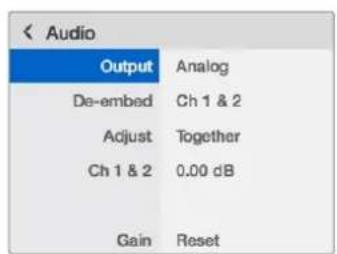
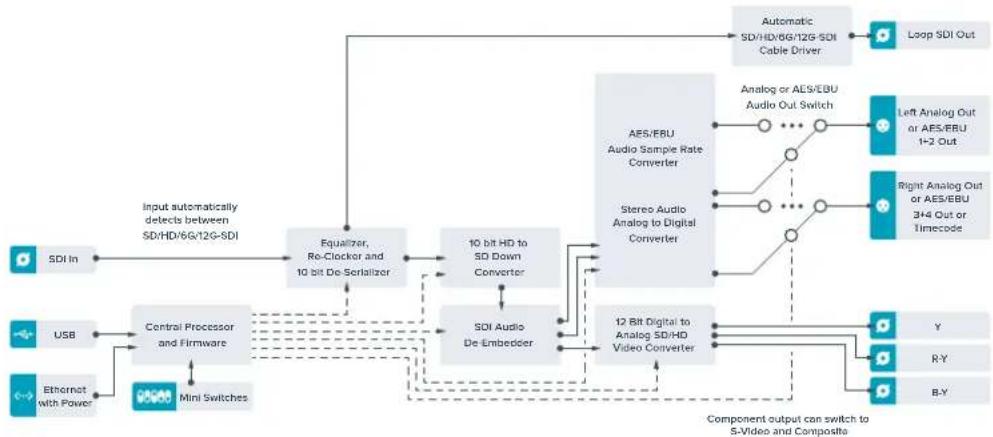
Diagrama de bloques
Teranex Mini Analog to SDI 12G
Este Modelo permite procesar fuentes de equipos analógicos tales como unidades Betacam SP, camaras HDV y consolas de videojuegos para Obtener señas SDI SD, HD y 12G. Es compatible con diversos formatos en definición estándar o alta definición, y admite señas compuestos (NTSC y PAL), por componentes o S-Video. Las salidas del dispositivoCNTAN con Tecnología SDI 12G que brinda la posibiliad de integrar audio digital AES/EBU o analógico.
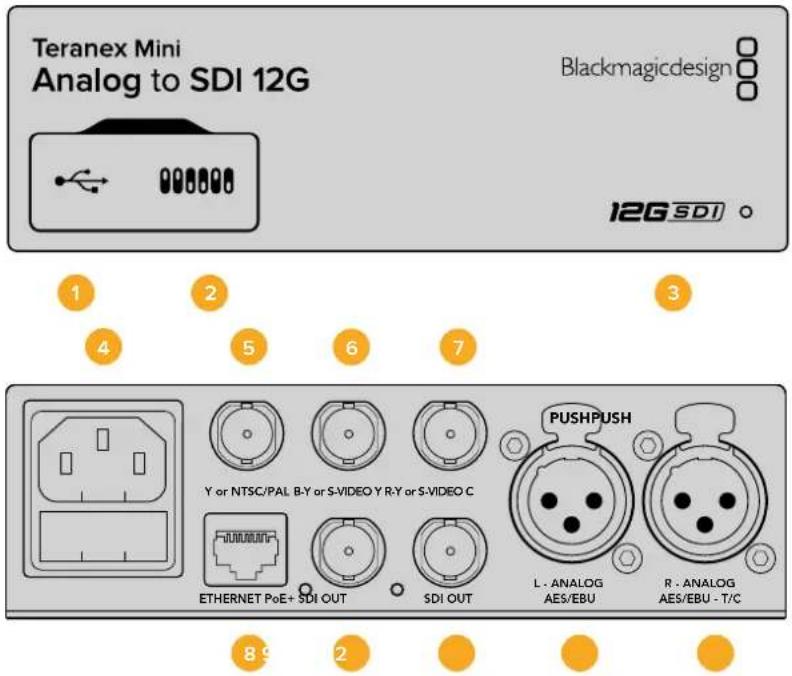
Conectores
1 Puerto USB Mini-B
Permite conectar el dispositivo a un equipo Mac o Windows mediante el programa utiliser para modifier la configuración yactualizar el software interno del conversor.
2 Interruptores
Permiten modifier la configuración del disposativo.
3 Indicador de estado
Se enciende de color blanco cuando el conversor recibe corriente electrica, y de color verde al detectar una sealsulta. Se prende y se apaga al identificar conversores individuales mediante el programa Blackmagic Teranex Setup.
4 Alimentación
Conector IEC C14 integrado para corriente alterna de 90-240 voltios.
5 Yo NTSC/PAL
Entrada con conductor BNC para senales compuestos (NTSC o PAL) y analógicas por componentes (Y).
6 B-Y o S-VIDEO Y
Entrada con conductor BNC para S-Video (Y) y señales analógicas por componentes (B-Y).
7 R-Y o S-VIDEO C
Entrada con conductor BNC para S-Video (C) y seniales analógicas por componentes (R-Y).
3 Ethernet / PoE+
Permite conectar el dispositivo a un commutador de red o equipo informatico para cambiar su configuracion mediante el programa Blackmagic Teranex Setup. Asimismo, brinda compatibilidad con la Tecnologia PoE+.
9 Salida SDI
Salida con conector BNC para seniales SDI.
10 Salida SDI
Salida con conductor BNC para senales SDI.
Conector XLR izquierdo para senales de audio balanceadas analógicas o digitales.
Conector XLR derecho para señales de audio balanceadas analógicas o digitales. también puede utiliser como entrada para el número de tiempo.
Interruptores
Los interruptores de este modelo offre las siguientesustralianes:
Interruptor 8 - Audio analógico, AES/EBU
Cologne este interruptor en la posicjON OFF para recibir snales de audio analogicas balanceadas o en la posicjON ON para snales digitales en formato AES/EBU.
En Estados Unidos yotiros paes queutilizan la norma NTSC con un valor IRE de 7.5,este interruptor debe colocarse en la posicion OFF.De lo contrario,coquele en la posicion ON. Este parametro solo afecta alsalida de snales compuestas o S-Video (NTSC).
Interruptor 6 - Niveles SMPTE, Betacam
Permite seleccionar parámetros SMPTE o Betacam. Coloque este interruptor en la posicion OFF para elegir la option SMPTE o en la posicion ON para Betacam. Los valores SMPTE son mas comunes e incluo poder ser realizados por las unidades Betacam SP. Por lo tanto, solo escoja lasegunda optacion si esta seguro de que emplearare parámetros Betacam.
Interruptor 5 - Senales compuestos, por componentes o S-Video.
Cologne este interruptor en la posicion OFF para obtener snales analogicas por componentes o en la posicion ON para snales compuestas o en forma S-Video.
Interruptor 4 - Senales compuestos, S-Video
Cologne este interruptor en la posicnONOFF para obtener snales compuestas o en la posicnON para S-Video.
Interruptor 3 - SD a HD
Cologne este interruptor en la posicion ON para augmentar la definacion de la senal SDI saliente si las fuentes son SD. Colqueo en la posicion OFF para que la definacion de la serial SDI coincida con la de la fuente original.
Coloque este interruptor en la posicón ON para augmentar la definisión de la SERIAL SDI saliente si las fuentes son HD. Colóquelo en la posicón OFF para que la definisión de la SERIAL SDI coincida con la de la fuente original.
Interruptor 1 - Entrada para audio, número de tiempo
Coloque este interruptor en la posicón ON para recibir el número de tiempo mediante el conector XLR derecho. Colóquelo en la posicón OFF para recibir una señal de audio.
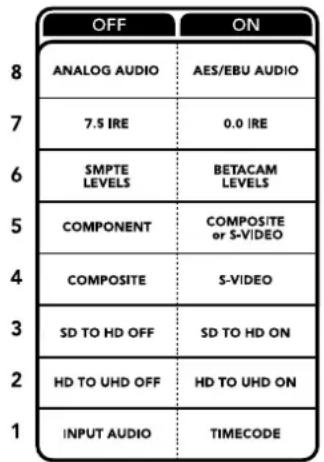
El diagrama situado en la parte inferior del conversor proportiencia toda la informacion necesaria para modifier los ajustes.
Configuración mediante el programa Blackmagic Teranex Setup
El programa utilisé para la linea de conversores Teranex permiteavian configuración del dispositivo, al igual que los interruptores, y además brinda la posibididad de modifierar otheras ajustes.
Se peutec aceder a estas opciones mediante las pestañas Video, Audio, Configure y About situadas en la parte superior de la interfaz.
Las pestañas About y Configure se detallan en elApartado Modificacion de ajustes de este manual.
La pestaña Video en este modelo incluye las siguientesustralianes:
Entrada de video
Permite escoger el tipo de Signals recibida (S-Video, compuesta o por componentes), determinar los parámedos de luminancia y crominancia, y ajustar los niveles de los componentes B-Y or R-Y en forma independiente.
Al seleccionar una senal por componentes o S-Video, se pueda además elegir el valor IRE correspondiente a la regiondononde se utilizes el dispositivo.
En el caso de señales por componentes, es possible selecciónn niveles SMPTE o Betacam. Los valores SMPTE son mas comunes e incluo可以更好 ser realizados por las unidades Betacam SP. Por lo tanto, solo escoja lasegunda option si está seguro de queemployararapametros Betacam.
Procesamento de imgenes
Este panel permite selectionar las options de conversion segun la fuente analogica. Las señales peuvent convertirse de SD a HD y de HD a UHD. En el caso de fuentes compuestos o S-Video, solo es possible realizar conversions de SD a HD.
La pestaña Audio en este modelo incluye las siguientesustralianes:
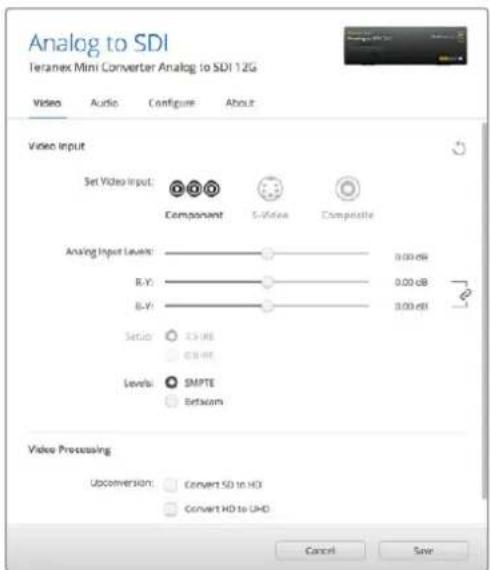
Ajuste de la luminancia, la crominancia y el nivel del componente cromatico mediante las options de la pestaña Video en el programa Blackmagic Teranex Setup.
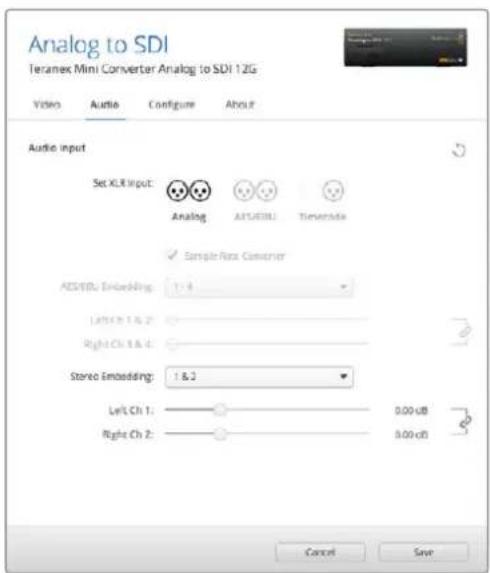
Ajuste de la intensidad del audio analógico o AES/ EBU mediante las options de la pestaña Audio.
Entrada de audio
Este panel permite seleccionar el tipo de senal recibida mediante las calidas de audio (analogica, AES/EBU o numero de tempo), como los canales que se desean integrar en la numero SDI. Asimismo, es possible ajustar la ganancia de la numero de audio.
Al selección la optación AES/EBU, se pueda activar la casilla Sample Rate Converter.Esta funciona ajusta la Frequencia de muestro de la SERIAL SDI saliente a 24 o 48 Khz.
El conversor mantiene la ultima configuracion establecida mediante los interruptores, el panel inteligente o el programa utiliser. Despues de qutar el panel inteligente oactualizar el sistemas operativo interno del conversor, es possible que seanecessary mover los interruptores en forma individual para aplicar la nuova configuracion.
Opuestos disponibles en el panel inteligente
Al instalar el panel inteligente optional, es possible acceder a los nombres Video, Audio y Network. Las options disponibles en these menus son identicas a las descritas en el apartado anterior para el programa Blackmagic Teranex Setup.
Consulte elApartado Modificacion deajustes para Obtener mas informacion al respecto.
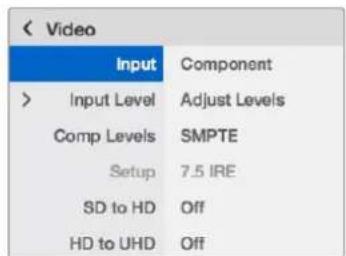
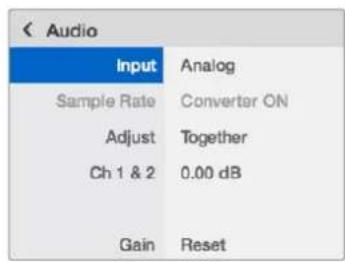
El panel inteligente permite acceder a las mismas OPCIONES que ofrece el programa utiliser.
Diagrama de bloques
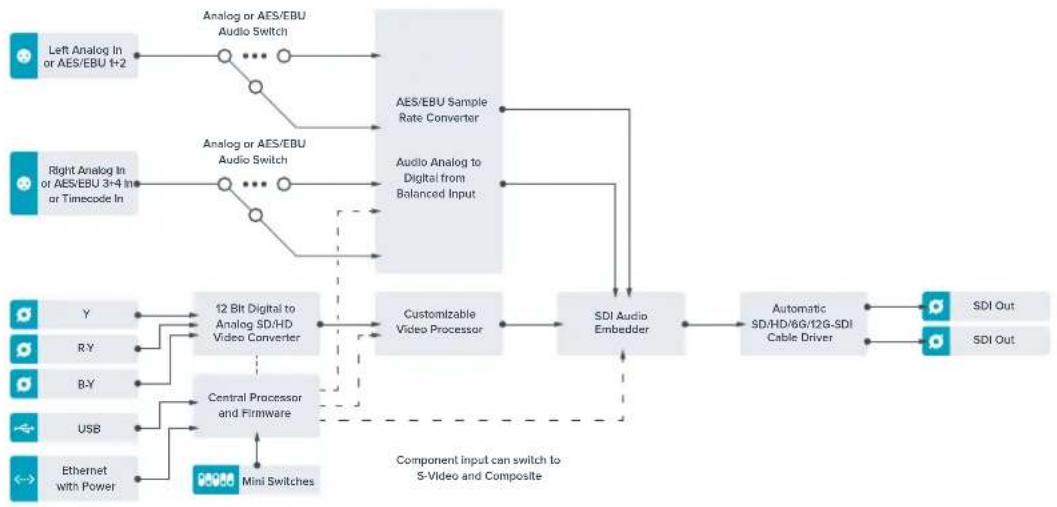
Teranex Mini SDI to Audio 12G
Permite obtener audio a partir de qualquierignal SDI y transmitir dos canales analógicos o quatre canales digitales (AES/EBU). De esta manière, brinda la posibiliad de utiliser mesas de mezcla, grabadores analógicos y monitors de referencia, entreortonos equipos similares.
Asimismo, se pueda tener canales adiconiales conectando varias unidas en series mediante la salute SDI.
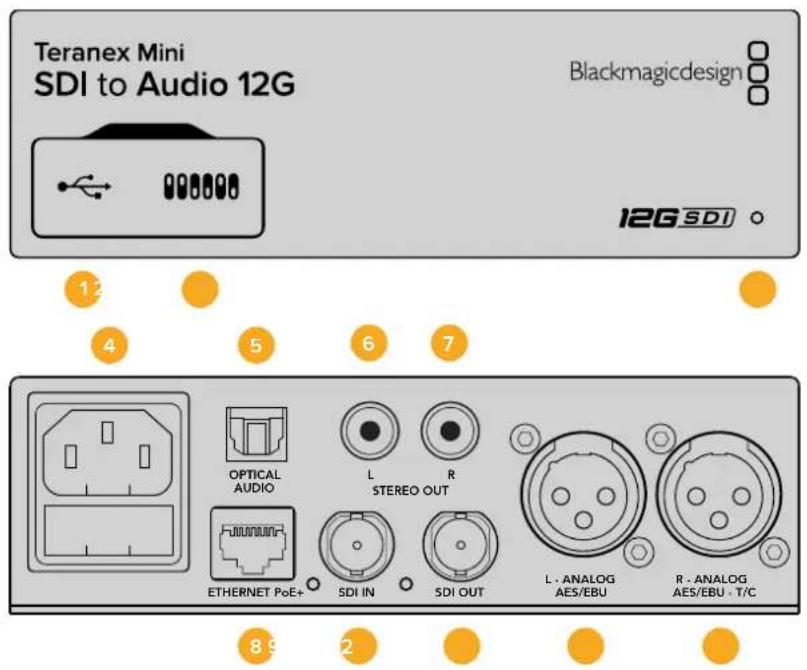
Conectores
1 Puerto USB Mini-B
Permite conectar el dispositivo a un equipo Mac o Windows mediante el programa utiliser para modifier la configuracion yactualizar el software interno del conversor.
2 Interruptores
Permiten modifier la configuración del disposativo.
3 Indicador de estado
Se enciende de color blanco cuando el conversor recibe corriente electrica, y de color verde al detectar una seals價值. Se prende y se apaga al identificar conversores individuales mediante el programa Blackmagic Teranex Setup.
4 Allimentación
Conector IEC C14 integrado para corriente alterna de 90-240 voltios.
5 Salida de fibra optica para audio S/PDIF
Conector TOSLINK para señas S/PDIF.
Conector RCA izquierdo para audio analógico no balanceado.
Permite conectar el dispositivo a un commutador de red o equipo informático para cambiar su configuración mediante el programa Blackmagic Teranex Setup. Asimismo, brinda compatibiliad con la Tecnología PoE+.
9 Entrada SDI
Entrada SDI con conector BNC.
10 Salida SDI derivada
Salida derivada con conector BNC para señales SDI.
Conector XLR izquierdo para senales de audio digitales o analógicas balanceadas.
Conector XLR correcho para senales de audio balnceadas analgicas o digitales.
Tambienpuedutilizarsecomosalidaparaelcdoigo de timeo.
Interruptores
Los interruptores de este modelo brindan las siguientesustralianes:
Interruptor 8 - Audio analógico, AES/EBU
Cologne este interruptor en la posicion OFF a fin de transmitir senales de audio analogicas balanceadas, o en la posicion ON para senales digitales en formato AES/EBU.
Interruptor 7 - Salida de audio,)."cdoIgo de tempo
Cologne este interruptor en la posicnON para transmitir el codigo de tiempo mediate el conector XLR derecho. Colquelo en la posicnOFF para transmitir audio.
Interruptores 6,5 y 4 - Aislar audio SDI bits 2,1,0
Los interruptores 6, 5 y 4 se representan mediante los bits 2, 1 y 0, respectively. Dependiendo de la posicion en la que se enquirytre, es possible elegir los canales de audio que se desean分开 de la signaled SDI entrada.
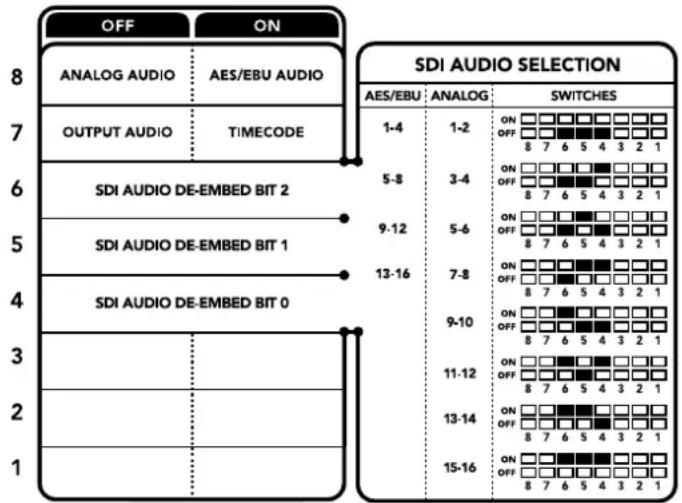
El diagrama situado en la parte inferior del conversor proporcionada toda la informacionnecessary para modifier losajustes.
Tabla de referencia
| Canales de audio analógico | Interruptor 6 | Interruptor 5 | Interruptor 4 | Diagrama |
| 1-2 OFF OFF OFF | ONOFF87654321 | |||
| 3-4 OFF OFF ON | ONOFF87654321 | |||
| 5-6 OFF ON OFF | ONOFF87654321 | |||
| 7-8 OFF ON ON | ONOFF87654321 | |||
| 9-10 ON OFF OFF | ONOFF87654321 | |||
| 11-12 ON OFF ON | ONOFF87654321 | |||
| 13-14 ON ON OFF | ONOFF87654321 | |||
| 15-16 ON ON ON | ONOFF87654321 | |||
| Canales de audio digital (AES/EBU) Interruptor 6 Interruptor 5 Interruptor 4 Diagrama | ||||
| 1-4 | OFF OFF OFF | ONOFF87654321 | ||
| 5-8 | OFF OFF ON | ONOFF87654321 | ||
| 9-12 OFF ON OFF | ONOFF87654321 | |||
| 13-16 | OFF ON ON | ONOFF87654321 | ||
Configuración mediante el programa Blackmagic Teranex Setup
El programa utilisé para la linea de conversores Teranex permite cambio la configuración del dispositivo, al igual que los interruptores, y además brinda la posibiliidad de modifierarthers ajustes.
Se peutec acceder a estas opciones mediante las pestañas Audio, Configure y About situadas en la parte superior de la interfaz.
Las pestañas About y Configure se detallan en el apartado Modificacion de ajustes de este manual. La pestaña Audio en este modelo incluye las siguientesvinciones:
Salida de audio
Este panel permite seleccionar el tipo de senal transmitida mediante las calidas de audio (analógica, AES/EBU o número de tiempo), como como los canales que se desean aislar. Asimismo, es possible ajustar la ganancia.
El conversor mantiene la ultima configuracion establecida mediante los interruptores, el panel inteligente o el programa utiliser. Despues de qutar el panel inteligente oactualizar el sistemas operativo interno del conversor, es possible que seanecessary mover los interruptores en forma individual para aplicar la nuova configuracion.
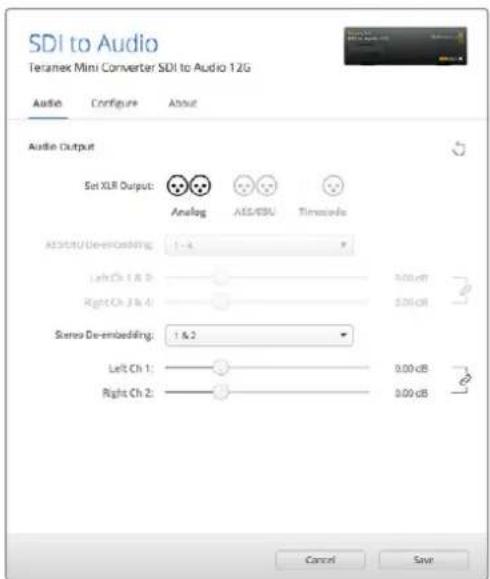
Ajuste de la intensidad del audio analógico o AES/EBU mediante las options de la pestaña Audio en el programa Blackmagic Teranex Setup.
Opuestos disponibles en el panel inteligente
Al instalar el panel inteligente, es possible acceder a los manos Audio y Network. Las-optiones disponibles en这些东西 menús son IDENTICAS a las descriñas en el apartado anterior para el programa Blackmagic Teranex Setup. Consulte el apartado Modificacion de ajustes para Obtener más informacion al respecto.

El panel inteligente permite acceder a las mismas OPCIONES que ofrece el programa utilatorio.
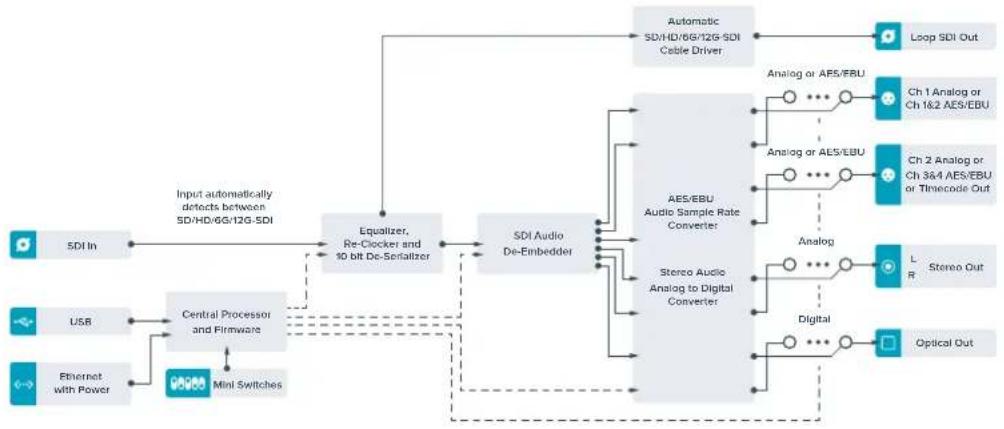
Diagrama de bloques
Teranex Mini Audio to SDI 12G
Permite integrar dos canales de audio analógico o quatre canales de audio digital (AES/EBU) enrial quier signal SDI, brindando de este mode la posibidad de connectar una gran variedad dedispositivos tales como mesas de mezcla y grabadores analgicos para utilizeslos concomutadores matriciales y otheros equipos similares. Asimismo, se pueda Obtener canales de audio adicondales conectando other unidad adicondial a la calidad SDI del dispositivo.
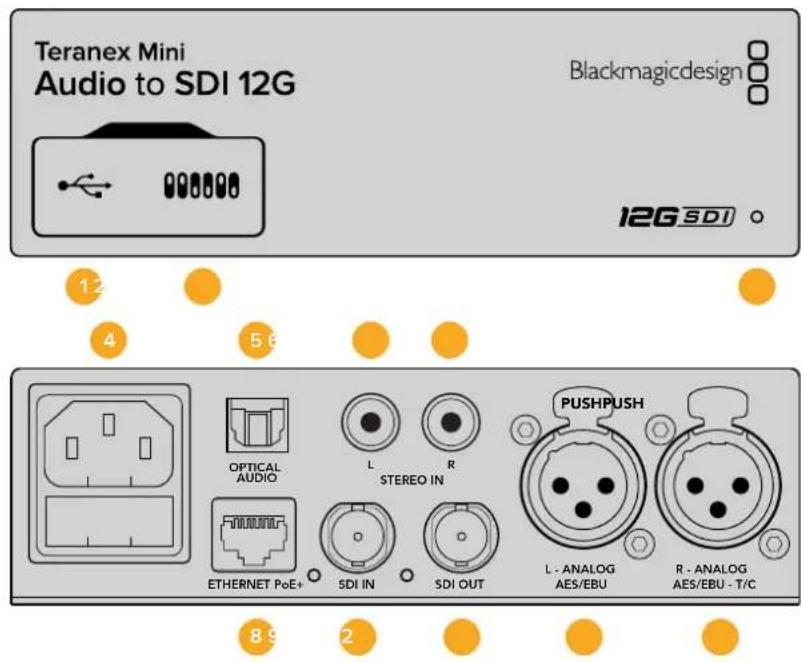
Conectores
1 Puerto USB Mini-B
Permite conectar el dispositivo a un equipo Mac o Windows mediante el programa utiliser para modifier la configuración yactualizar el software interno del conversor.
2 Interruptores
Permiten modifier la configuración del disposativo.
3 Indicador de estado
Se enciende de color blanco cuando el conversor recibe corriente electrica, y de color verde al detectar una seals價值. Se prende y se apaga al identificar conversores individuales mediante el programa Blackmagic Teranex Setup.
4 Alimentación
Conector IEC C14 integrado para corriente alterna de 90-240 voltios.
5 Entrada de fibra optica para audio S/PDIF
Conector TOSLINK para seniales S/PDIF.
Conector RCA izquierdo para audio analógico no balanceado.
7 R-Entrada para senal analogica no balanceada a nivel de linea
Conector RCA correcho para audio analgico no balanceado.
8 Ethernet / PoE+
Permite conectar el dispositivo a un commutador de red o equipo informatico para cambiar su configuracion mediante el programa Blackmagic Teranex Setup. Asimismo, brinda compatibilidad con la和技术ia PoE+.
9 Entrada SDI
Entrada SDI con conector BNC.
10 Sallda SDI
Salida con conector BNC para señales SDI.
Conector XLR izquierdo para senales de audio balanceadas analógicas o digitales.
Conector XLR correcho para senales de audio balnceadas analgicas o digitales.
Tambien peut utiliser como entrada para el número de tiempo.
Interruptores
Los interruptores de este modelo brindan las siguientesustralianes:
Interruptores 8 y 7 - Entrada para audio (bit 1, 0)
Los interruptores 8 y 7 se representan mediante los bits 1 y 0 respectivamente. Dependiendo de la posicion en la que se.Encuentren, es possible elegir quatre modalidades distinctas para la senal de audio entrante.
Interruptores 6, 5 y 4 - Integrar audio (bit 2, 1, 0)
Los interruptores 6, 5 y 4 se representan mediante los bits 2, 1 y 0, respectively. Dependiendo de la posicion en la que se.Encuentren, es possible elegir los canales de la signal SDI en los cuales se desea integrar el audio.
En el caso de senales analógicas, existen ocho combinaciones posibles que permiten integrar el audio en differentes pares de canales (1-2 al 15-16).
Para señales digitales en formatting AES/EBU, existen cinco Combinationes. El audio se pueda integrar en los canales 1-4, 5-8, 9-12 o 13-16
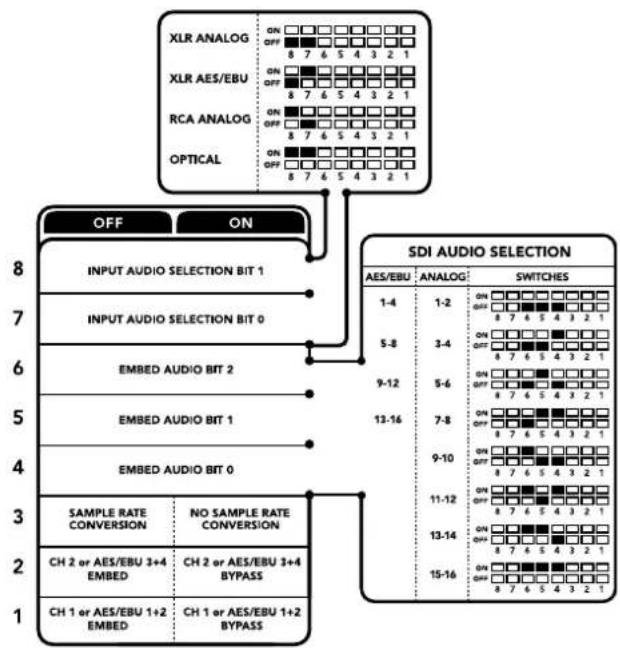
El diagrama situado en la parte inferior del conversor proportiencia toda la informacionnecessary para modifier losajustes.
Interruptor 3 - Activar o desactivar conversion de la Frequencia de muestreo
Cologne este interruptor en la posicion OFF para activar la funciOn de conversion de la fecuencia de muestreo o en la posicion ON para desactivarla. En general, siempre debe estar en OFF para integrar el audio utilizinguna fecuencia de muestreo adecuada para la industria tevisiva.
De esta forma, se realiza la conversion y el audio en formattingo analogico o AES/EBU se integra a la sealsal SDI a una fecuencia de 48kHz
Interruptor 2 - Integrar / desactivar canal 2 o 3+4 (AES/EBU)
Después de selecciónar los canales de audio,utilice这些东西 interruptores para elegir cales desea integral o desactivar.Esta ultima opticon evita que seutilicen los canales que se desean conservar.
Cologne el interruptor en la posicion ON para desactivar el canal 2 o los canales 3 y 4 en el caso del formatting AES/EBU. Cologne el interruptor 1 en la posicion ON para desactivar el canal 1 o los canales 1 y 2 en el caso del formatting AES/EBU.
Interruptor 1 - Integrar / desactivar canal 1 o 1+2 (AES/EBU)
Ver descripción para el interruptor 2.
Tabla de referencia
| Señal entrada Interruptor 8 Interruptor 7 Diagram | |||
| XLR analógica OFF OFF | ON OFF 8 7 6 5 4 3 2 1 | ||
| XLR AES/EBU OFF ON | ON OFF 8 7 6 5 4 3 2 1 | ||
| RCA analógica ON OFF | ON OFF 8 7 6 5 4 3 2 1 | ||
| Fibra optica ON ON | ON OFF 8 7 6 5 4 3 2 1 |
Tabla de canales SDI
| Canales de audio analógico | Interruptor 6 | Interruptor 5 | Interruptor 4 | Diagrama |
| 1-2 OFF OFF OFF | ONOFF87654321 | |||
| 3-4 OFF OFF ON | ONOFF87654321 | |||
| 5-6 OFF ON OFF | ONOFF87654321 | |||
| 7-8 OFF ON ON | ONOFF87654321 | |||
| 9-10 ON OFF OFF | ONOFF87654321 | |||
| 11-12 ON OFF ON | ONOFF87654321 | |||
| 13-14 ON ON OFF | ONOFF87654321 | |||
| 15-16 ON ON ON | ONOFF87654321 |
| Canales de audio digital (AES/EBU) | Interruptor 6 | Interruptor 5 | Interruptor 4 | Diagrama |
| 1-4 | OFF OFF OFF | ON OFF 8 7 6 5 4 3 2 1 | ||
| 5-8 | OFF OFF ON | ON OFF 8 7 6 5 4 3 2 1 | ||
| 9-12 OFF ON OFF | ON OFF 8 7 6 5 4 3 2 1 | |||
| 13-16 | OFF ON ON | ON OFF 8 7 6 5 4 3 2 1 |
Configuración mediante el programa Blackmagic Teranex Setup
El programa正常使用 para la linea de conversores Teranex-ofrece las mismas OPCiones de configuracion que los interruptores, ademas de paramedros adiconiales. Se pueda acceder aellas mediante las pestañas Audio, Configure y About. Las pestañas About y Configure se detallan en el apartado Modificacion de ajustes de este manual.
La pestaña Audio en este modelo incluye las siguientesustralianes:
Entrada de audio
Esta option permite seleccionar el tipo de connexion para la seals de audio entrada (RCA, XLR o fibra optica).
Al escoger XLR, es possible elegir entre senas analógicas, AES/EBU o documento de tempo.
Al seleccionar la option AES/EBU, se pueda activar la casilla Sample Rate Converter. Esto permite establecer la fecuencia de muestro de la seals SDI saliente en 48kHz que es el parametro estandar realizado en la Industria tevisiva.
Este menu permite asimismo selecionar los canales o pares de canales (AES/EBU) de la SERIAL SDI en los que se desea integrar el audio y ajustar su ganancia.
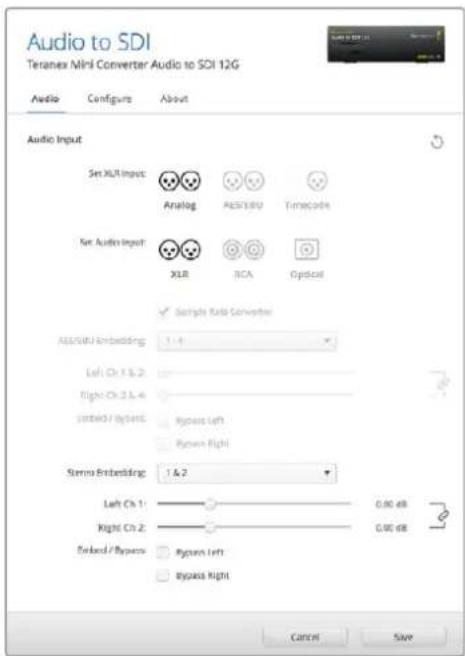
Ajuste de la intensidad del audio analógico o AES/EBU mediante las options de la pestaña Audio en el programa Blackmagic Teranex Setup.
Tambien es possible desactivar canales o pares de canales para evitar sobrescribir el audio presente en la senal.
El conversor mantiene laULTima configuracion establecida mediante los interruptores, el panel integidente o el programa utiliser. Al qutar el panel oactualizar el equipo, es posible que sea necessitieso mover los interruptores individualmente para aplicar la neue configuracion.
Opuestos disponibles en el panel inteligente
Al instalar el panel inteligente, es possible acceder a los manos Audio y Network. Las-optiones disponibles en these menus son identicas a las descritas en el apartado anterior para el programa Blackmagic Teranex Setup.
Consulte elApartado Modificacion deajustes para Obtener mas informacion al respecto.
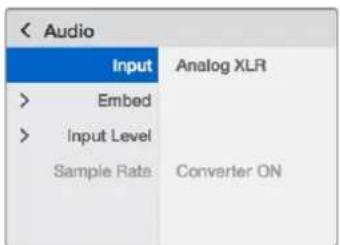
El panel inteligente permite acceder a las mismas OPCIONES que ofrecce el programa utiliser.
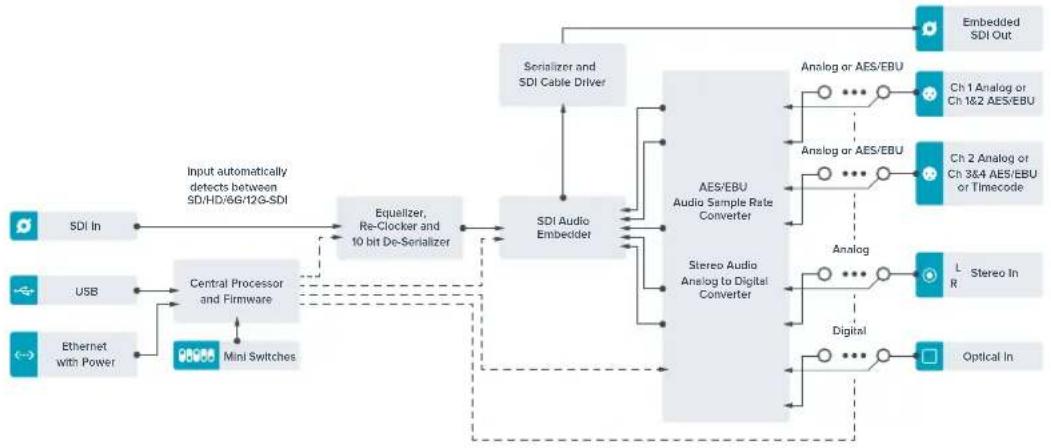
Diagrama de bloques
Teranex Mini 12G-SDI to Quad SDI
Este Modelo permite transmitir senales SDI 12G a工程技术 de cinco canales SDI, a fin de poder conectar equipos UHD que requirenidadocartoconectores BNC. Esteistema de conversion resulta ideal cuando es necessario transmitir senales SDI 12G a cinco cartallas HD distinctas, por exemple, en el caso de superficies audiovisuales con various monitores. Incluye ademas conexiones derivadas y es compatible con senales SDI 3G de nivel A y B.
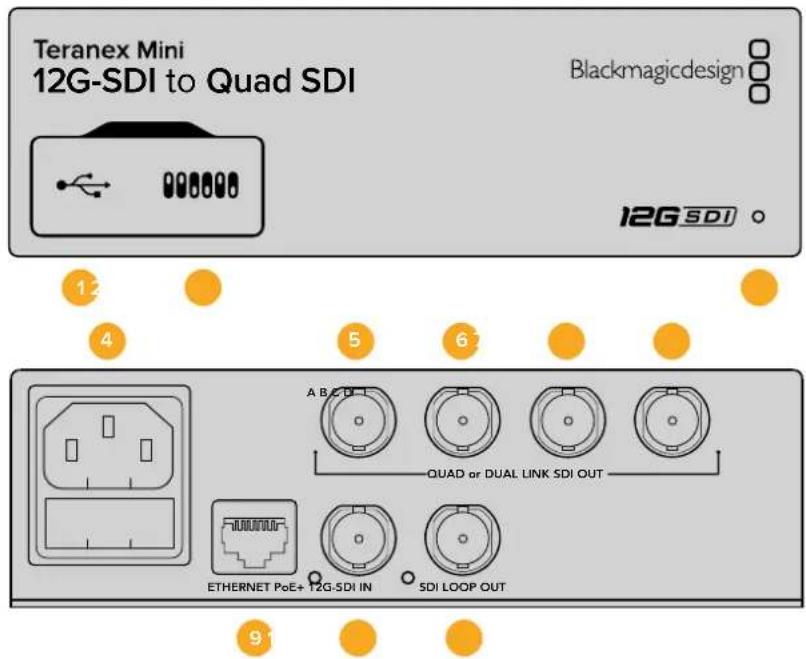
Conectores
1 Puerto USB Mini-B
Permite conectar el dispositivo a un equipo Mac o Windows para modifier la configuracion yactualizar el software interno del conversor.
2 Interruptores
Están situados en el panel frontal y permiten modifierajustes con la punta de un boligrafo.
3 Indicador de estado
Se enciende de color blanco cuando el conversor recibe corriente electrica, y de color verde al detectar una seals valida. El programa Blackmagic Teranex Setup incluye una casilla denominada identify, que faculta la distincion de dispositivos cuando hay mas de uno connectado. Al habilar esta funcion, el indicator se enciende y se apaga en forma intermitente.
4 Alimentación
Conector IEC C14 integrado para corriente alterna de 90-240 voltios.
5 Salda SDIA
Este conector tipo BNC ofrece compatibilidad con las seguides senales:
-SDI SD/HD
-SDI 3G mediate un enlace
- SDI 6G mediante un enlace
- SDI HD mediente dos enlaces (canal A)
- UHD mediate dos enlaces SDI 3G (canal A)
- UHD mediente quatro enlaces SDI HD (canal A)
6 Salida SDI B
Este conector BNC transmite las seguides senales:
- SDI HD mediate dos enlaces (canal B)
- UHD mediana dos enlaces SDI 3G (canal B)
- UHD mediana曹操 enlaces SDI HD (canal B)
7 Salda SDIC («Out C»)
Este conector BNC transmite una senal SDI HD/UHD a través de quatre enlaces (canal C).
8 Salida SDID (Out D)
Este conector BNC transmite una senal SDI HD/UHD a travers de quatre enlaces (canal D).
9 Ethernet / PoE+
El puerto Ethernet permite conectar el convertor a un conmutador de red o equipo informativo ycaejar la configuracion mediante el programa utilario. Asimismo,brinda compatibilidad con la technologia PoE+.
10 Entrada SDI 12G
Este conector BNC permite trasmitir la SERIAL SDI 12G entrada a othero equipo de igual conectividad.
División de la seals en quatre cuadrantes
Este Modelo ofrece varias alternativas para transmitir imagenes de alta definccion mediante conexiones con un ancho de banda limitado.
La figura que sigue a continuación ilustra la diferencia entre el uso de cinco canales SDI y la división de la SERIAL en cinco cuadrantes. En el primer caso, la información se reparte entre cinco cables SDI 3G para formar una imagen UHD. En elsegundo, cada uno de los monitores HD recibe una parte de la imagen y entre los cinco conforman su totalidad.
Las conexiones mediante dos enlaces SDI 6G funciona an de la misma manera, pero se utilizes dos canales SDI 3G en lugar de quatre.
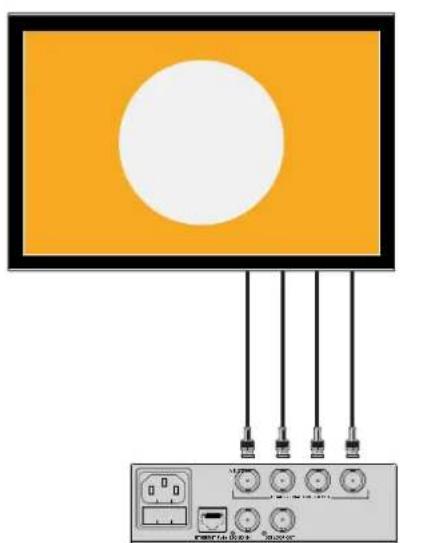
Cuatro enlaces Cuadrante HD
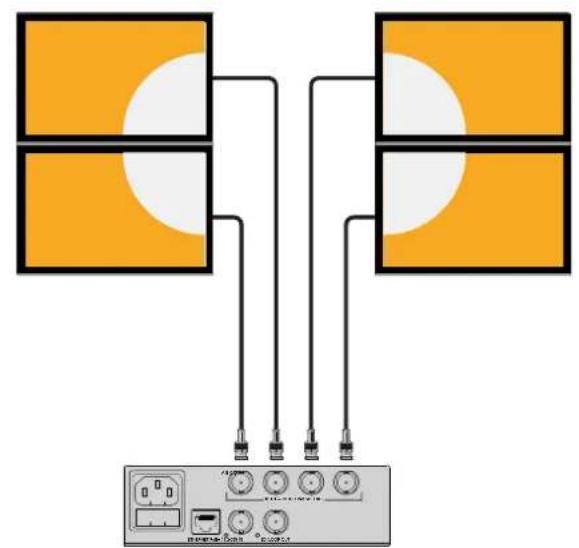
Interruptores
Los interruptores de este modelo offre las siguientes options:
Interruptores 8 y 7 - Salida SDI mediante cuales enlaces
Los interruptores 8 y 7 se representan mediante los bits 1 y 0, respectively. Es decide, según la posición en la que se enquirytren, es possible elegir como dividir la señal SDI 12G saliente entre los cuatro canales del conversor.
A continuación, se muestran algunos ejentes de configuración para transmitir una BCH agravés de las options Quad Link (cuatro enlaces), Dual Link (dos enlaces) o Quad HD (divisionen Cuatro cuadrantes).
Si la connexion inicial es SDI 12G y los interruptores 8 y 7 estan en la posicion OFF, se Transmitira una postal entrelazada mediante quatre enlaces.
Si la connexion inicial es SDI 12G, el interruptor 8 está en la posicion OFF y el 7 en la posicion ON, la senal resultante se dividirá en quatre cuadrantes HD.
Si la connexion inicial es SDI 6G, el interruptor 8 está en la posición ON y los interruptores 7 y 6 está en la posición OFF, se Transmitirá una postal SDI 3G (nivel B) mediante dos enlaces.
Si la connexion inicial es SDI 6G, los interruptores 8 y 6 estan en la posicion ON y el interruptor 7 se。,encuentra en la posicion OFF,se transmitirá una senal SDI 3G (nivel A) mediate dos enlaces.
Si se coloca el conversor en modo Quad HD, la seals divide en quatre cuadrantes, que juntos forman unaunda imagen en definacion UHD.
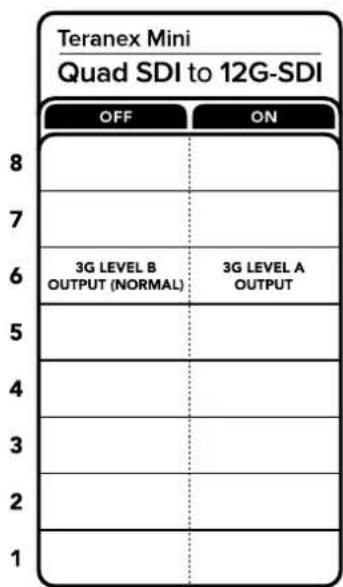
El diagrama situado en la parte inferior del conversor proporcionala toda la informacion necesaria para modifier los ajustes.
Interruptor 6 - 3G (nivel B/A)
La option 3G Output permite modifier el estandar de la senal SDI 3G transmitida, a fin de no perder compatibilidad con los equipos que solo admiten señas de niven A o B. La configuracion predeterminada es «nivel B» y se activa colocando el interruptor 6 en la posicfon OFF. Para obtener una senal de niven A, el interruptor 6 debe estar en la posicfon ON. Estos ajustes solo son validos al transmitir señas SDI 3G.
Tabla de referencia
| Salida SDI mediante在哪吒 enclaves interruptor 8 Interruptor 7 Diagram | |||
| Quad HD (modo de división en在哪吒 cuadrantes) | OFF ON | ON OFF 8 7 6 5 4 3 2 1 | |
| Cuatro enclaces OFF OFF | ON OFF 8 7 6 5 4 3 2 1 | ||
| Dos enclaces ON OFF | ON OFF 8 7 6 5 4 3 2 1 | ||
| Un enlace ON ON | ON OFF 8 7 6 5 4 3 2 1 | ||
Configuración mediante el programa Blackmagic Teranex Setup
El programa utiliser para la linea de conversores Teranex permiteCambiar la configuracion del dispositivo, al igual que los interruptores, y ademas brinda la posibididad de modifierarothersajustes. Se peutecacceder a estas opciones mediantas pestanas Video, Configure y About situadas en la parte superior de la interfaz.
Las pestañas About y Configure se detallan en elApartado Modificacion deajustes de este manual.
La pestaña Video en este modelo incluye las siguientesustralianes:
Procesamento de imgenes
Salida SDI
Este menu permite seleccionar OPCIONES disponibles para la senal SDI transmitida. Los formatos disponibles son Single Link, Double Link, Quad HD y Quad Link. Estos determinan como se dividie la senal SDI 12G entre los quatre canales de calidad del convertidor.
Si bien la señal original SDI 12G puis de transmitirse a travers de quatre canales o dividirse en quatre imagenes HD, aquellas en formatting 6G peuvent dividirse en quatre canales 1.5G o en dos pares de canales 3G. Los formatos de entrada con menor velocidad de transferencia peuvent duplacarse para Obtener quatre señales de salute seleccionando la option single link.
Salida 3G
Laopia 3G Output permite modifier el estandar de la senal SDI 3G transmitida, a fin de no. perder compatibilidad con los equipos que solo admiten snales de nivel A o B. Notese que el navel B se encuentra seleccionado por defecto. Estos ajustes solo son validos al transmitir snales SDI 3G.
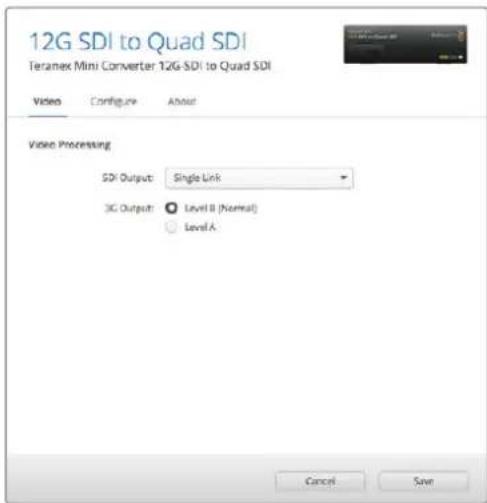
Los ajustes para las señales SDI transmitidas puede modifierse desde la pesña de Video en la ventana de configuracion del conversor.
Opuestos disponibles en el panel inteligente
La instalación de este panel permitte modifier los parámetros de los menús Video y Network. Las-optiones disponibles en这些东西 menús son identicas a las descritas en el apartado correspondiente programa Blackmagic Teranex Setup. Consulte el apartado Modificacion de ajustes para Obtener más informacion al respecto.
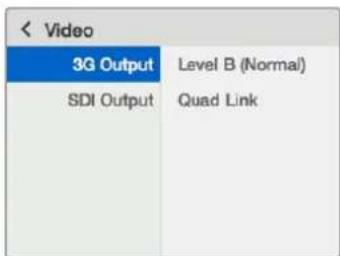
El panel inteligente permite acceder a las mismas的前提下 que ofrece el programa utiliser.
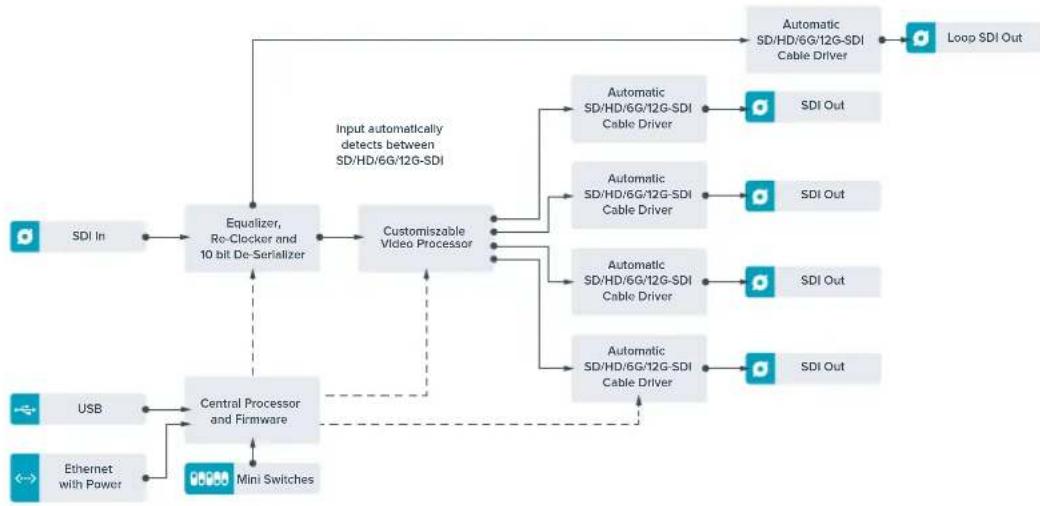
Diagrama de bloques
Teranex Mini Quad SDI to 12G-SDI
Este Modelo permite conectar equipos UHD que utilizen una connexion de quatre enlaces a dispositivos SDI 12G de ultima generation. Esto significa que es capaz de convertir las senales UHD querequireen de quatre connectores BNC para Obtener material en formatting SDI 12G que pueda transmitirse a工程技术 de un unico cable, de modo que sea compatible con dispositivos de ultima generation, tales como mezcladores, projectores y matrices de conmutacion, entre theyos. Ofrece compatibilidad con senales SDI 3G de nivel A y B.
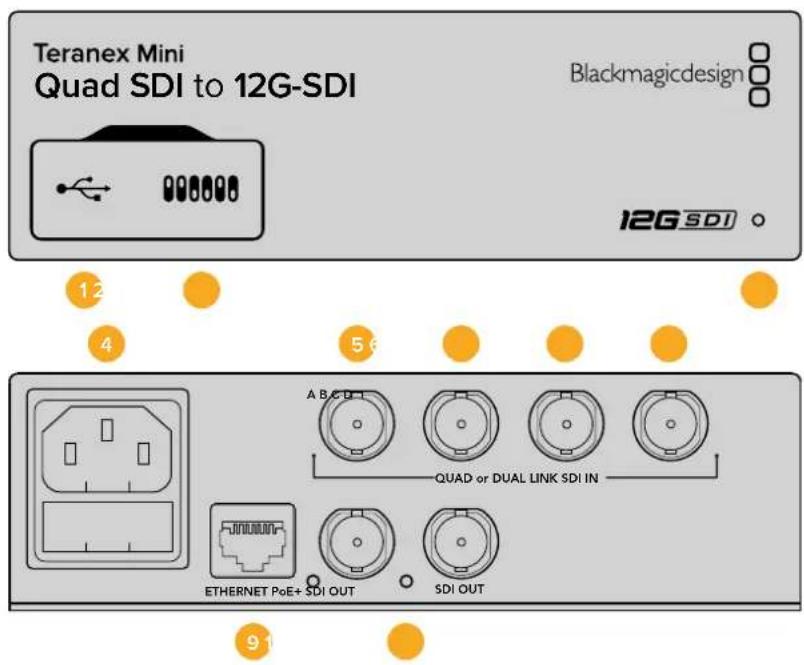
Conectores
1 Puerto USB Mini-B
Permite conectar el dispositivo a un equipo Mac o Windows para modifier la configuración yactualizar el software interno del conversor.
2 Interruptores
Están situados en el panel frontal y permiten modifierajustes con la punta de un boligrafo.
3 Indicador de estado
Se enciende de color blanco cuando el conversor recibe corriente electrica, y de color verde al detectar una seals valida. El programa Blackmagic Teranex Setup incluye una casilla denominada identify, que Facilita la distincion de dispositivos cuando hay mas de uno connectado. Al habilitar esta func tion, el indicator se enciende y se apaga en forma intermitente.
4 Alimentación
Conector IEC C14 integrado para corriente alterna de 90-240 voltios.
5 Entrada SDI A
Este conector BNC admite lassiguientes snales:
-SDI SD/HD
-SDI 3G mediate un enlace
-SDI 6G mediante un enlace
- SDI HD mediate dos enlaces (canal A)
- UHD mediana dos enlaces SDI 3G (canal A)
- UHD mediente cuiro enlaces SDI HD (canai A)
6 Entrada SDI B
EsteconectorBNC admite lassiguientesseñas:
- SDI HD mediate dos enlaces (canal B)
- UHD mediana dos enlaces SDI 3G (canal B)
- UHD mediente cuiro enlaces SDI HD (canal B)
7 Entrada SDIC(InC)
Este conector BNC permite recibir una serial SDI HD/UHD mediante quatre enlaces (canal C).
8 Entrada SDID (InD)
Este conector BNC permite recibir una serial SDI HD/UHD mediante cuales enlaces (canal D).
9 Ethernet / PoE+
El puerto Ethernet permite conectar el conversor a un conmutador de red o equipo informativo ycaejar la configuracion mediate el programa utilario. Asimismo,brinda compatibilidad con la technologia PoE+.
10 Salidas SDI
Estos conectores BNC permiten transmitir dos senhas de salute SDI 12G distinctas.
Interruptores
Las options ON/OFF del interruptor 6 permitted modifier el estandar de la SERIAL SDI 3G transmitida, a fin de no perdier compatibilidad con los equipos que solo admiten señas de nivel A o B. Por defecto, la option predeterminada es «nivel B» y se activa colocando el interruptor 6 en la posicion OFF. Para Obtener una postal de nivel A, el interruptor 6 debe estar en la posicion ON. Estos ajustes solo son validos al transmitir señas SDI 3G.
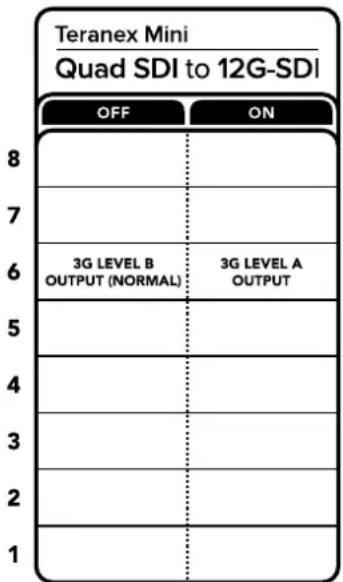
El diagrama situado en la parte inferior del conversor proporcionala toda la informacion necesaria para modifier los ajustes.
Configuración mediante el programa Blackmagic Teranex Setup
El programa utilisé para la linea de conversores Teranex permiteCambiar la configuracion del dispositivo, al igual que los interruptores, y ademas brinda la posibility de modifierothers ajustes. Se peutec加der a estas opciones medianta las pestañas Video, Configure y About situadas en la parte superior de la interfaz.
Las pestañas About y Configure se detallan en el apartado Modificacion de ajustes de este manual.
A continuación se muestran los ajustes disponibles en la pestaña Video.
Procesamento de imagens
Salida 3G
Laopia 3G Output permite modifier el estandar de la senal SDI 3G transmitida, a fin de no perder compatibilidad con los equipments que solo admiten snales de nivel A o B. Notese que el navel B se encuentra seleccionado por defecto. Estos ajustes solo son validos al transmitir snales SDI 3G.
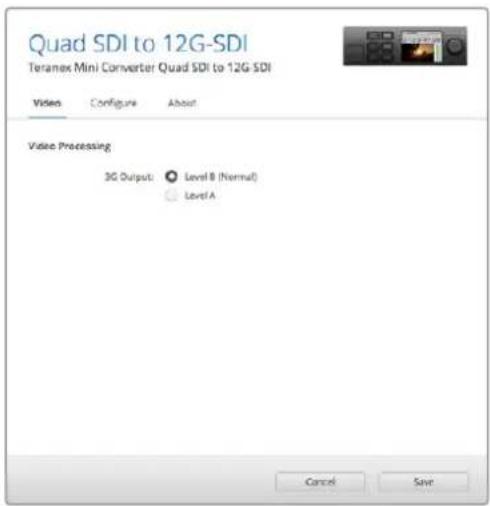
Los ajustes para las senales SDI transmitidas可以更好se desde la pestaña Video en la ventana de configuracion del conversor
Opuestos disponibles en el panel inteligente
La instalación de este panel permitte modifier los parámetros de los menús Video y Network. Las-optiones disponibles en这些东西 menús son identicas a las descriñas en el apartado anterior para elprograma Blackmagic Teranex Setup.Consulte el apartado Modificacion de ajustes para Obtener mas informacion al respecto.
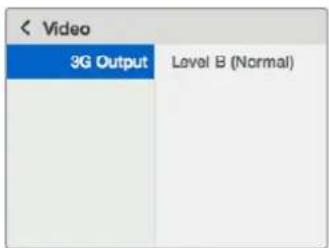
El panel inteligente permite acceder a las mismas OPCIONES que ofrece el programa utiliser.
Diagrama de bloques
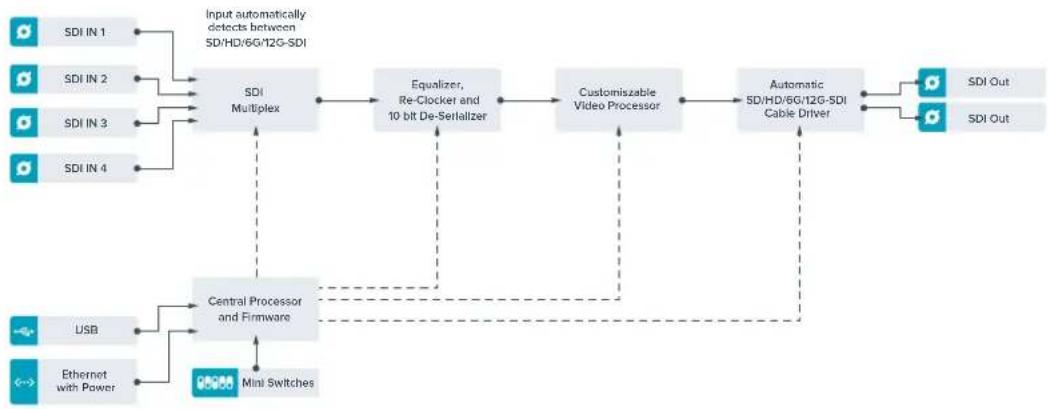
Teranex Mini SDI Distribution 12G
Este conversor faculta la distribuccion de una unica serial SDI entre un maximo de ocho salidas SDI. Dispone de conexiones SDI 12G con technologia de avanzada que brindan la posibility de resincronizar la senal, permitiendo de este modo que el conversor ajuste la velocidad de transmision automatamente. Es ideal para transmitir una unica serial SDI a various equipments, tales como monitores, mezcladores y codificadores.
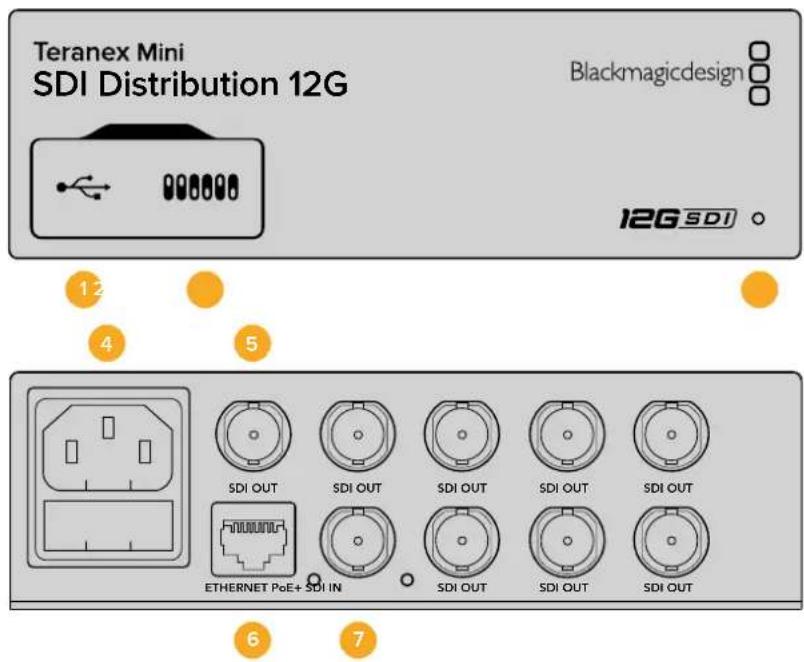
Conectores
1 Puerto USB Mini-B
Permite conectar el dispositivo a un equipo Mac o Windows para modifier la configuración yactualizar el software interno del conversor.
2 Interruptores
Están situados en el panel frontal y permiten modifierajustes con la punta de un boligrafo.
3 Indicador de estado
Se enciende de color blanco cuando el conversor recibe corriente electrica, y de color verde al detectar una seals valida. El programa Blackmagic Teranex Setup incluye una casilla denominada identify, que facilita la distincion de dispositivos cuando hay mas de uno connectado. Al habilar esta funcion, el indicator se enciende y se apaga en forma intermitente.
4 Alimentación
Conector IEC C14 integrado para corriente alterna de 90-240 voltios.
5 Salida SDI
Los ocho conectores de calidad de tipo BNC permiten conectar la misma calidad de señales independentes a equipos de video con Tecnología SDI.
6 Ethernet / PoE+
El puerto Ethernet permite conectar el convertidor a un conmutador de red o equipo informativo ycaejar la configuracion mediate el programa utilario. Asimismo,brinda compatibilidad con la technologia PoE+.
7 Entrada SDI
Este conector BNC admite fuentes SDI.
Interruptores
Este modelo no exigeacular configuracion en particular.
Diagrama de bloques
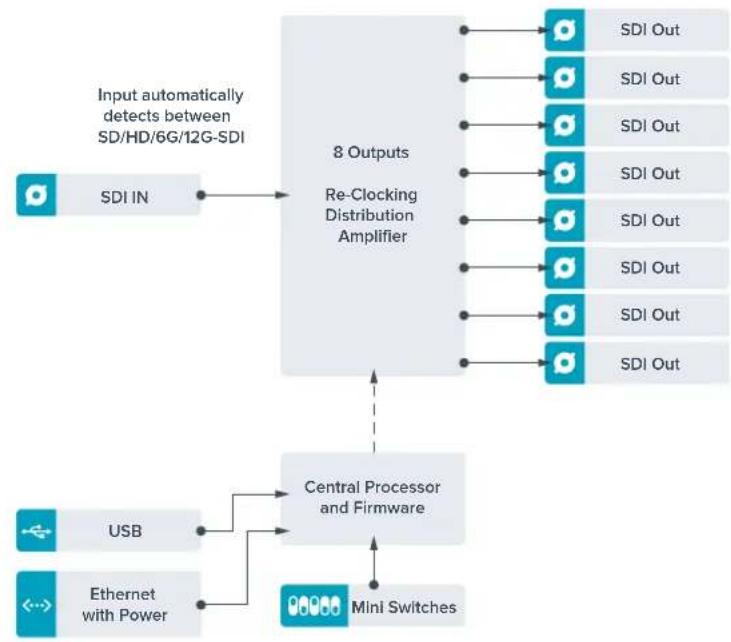
Teranex Mini Optical to HDMI 12G
Este Modelo permite conectar equipos SDI a una gran variedad de proyectores y monitors HDMI mediante cables de fibra optica. Asimismo, brinda la posibiliad de detectar automatamente distinctos temas de fuentes para Obtener señales HDMI con audio integrado y dispone de salidas para canales analógicos o AES/EBU balanceados. Cabe destacar que el conductor XLR para el canal derechocho pueda utiliser para transmitir)."códigos de tiempo.
A su vez, la función de sincronización instantánea para la calidad HDMI permitte alternar entre distinctas fuentes en un mesmo formatting sin que se produzcan saltos en laImagen. Si el conversor detecta un monitor o televisor de alta definición conectado a la calidad HDMI y la SERIAL original es UHD, esta se convierte automatistically para adecuarse a laResolution del dispositivo de destino.
Por other parte, es possible aplicar tablas de conversion tridimensionales al contenido convertido para realizar el color y crear differentes apariencias. Estas tablas de 33 punto son procesadas por la unidad, a fin de lograr una mayor precision en los ajustes cromaticos, y además能把 emplearse para calibrarTelevisores comunes empleados en tareas de etalonaje.
Asimismo, las tablas facillan la conversion de espacios de color, con el objetivo usar différentes temas de equipos.
La version Teranex Mini Optical to HDMI 12G incluye dos tablas de conversion predeterminadas para Obtener imagenes monocramáticas a partir de material a color o convertir el espacio cromáticoempleo por las cármas de Blackmagic alsystema REC 709.
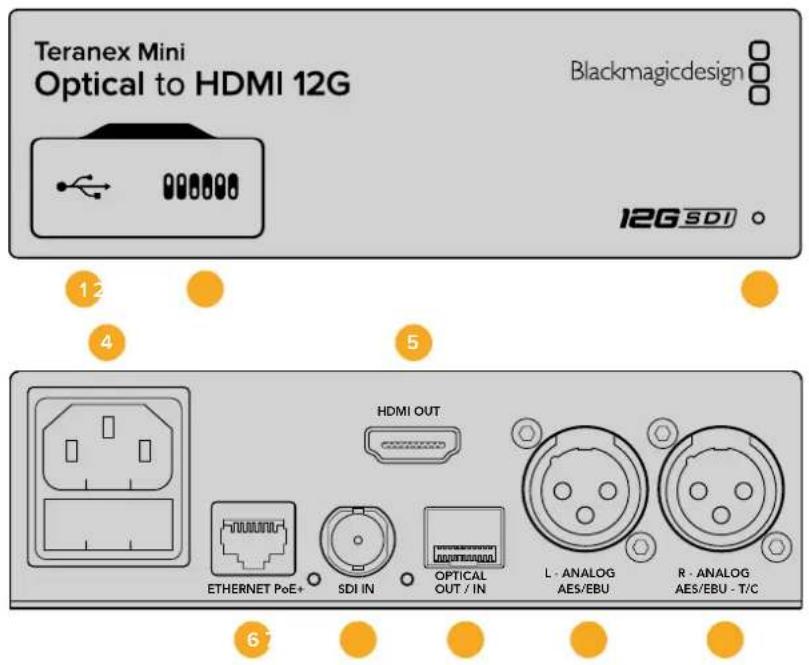
Conectores
1 Puerto USB Mini-B
Permite conectar el dispositivo a un equipo Mac o Windows mediante el programa utiliser para modifier la configuración yactualizar su software interno.
2 Interruptores
Permiten modifier la configuración del dispositivo.
3 Indicador de estado
Se enciende de color blanco cuando el conversor recibe corriente electrica, y de color verde al detectar una seals valida. Se prende y se apaga al identificar conversores individuales mediante el programa Blackmagic Teranex Setup.
4 Alimentación
Conector IEC C14 integrado para corriente alterna de 90-240 voltios.
5 HDMI OUT
Salida HDMI
6 Ethernet / PoE+
Permite conectar el dispositivo a un commutador de red o equipo informatico para Cambiar su configuracion mediante el programa utiliser. Asimismo, brinda compatibilidad con la Tecnologia PoE+.
7 Entrada SDI
Entrada SDI con conector BNC.
8 Entrada y calidad para fibra optica
Entrada y salute para señas por fibra optica mediante modulo SMPTE optional con connectores LC. La entrada de fibra optica detecta automatistically señas SDI SD, HD, 6G y 12G. Cabe estar que esta connexion también pueda utiliser como salute derivada.
9 L-ANALOG AES/EBU
Conector XLR izquierdo para senales de audio digitales o analógicas balanceadas.
Conector XLR derecho para señales de audio balanceadas analógicas o digitales.
Tambien peut utiliser como calidad para el número de tiempo.
Interruptores
Los interruptores de este modelo offre las siguientesustralianes:
Interruptor 8 - Audio analógico, AES/EBU
Cologne este interruptor en la posicion OFF para transmitir audio analogico balanceado. Colqueo en la posicion ON para transmitir audio digital AES/EBU.
Interruptor 7 - Salida de audio, número de tiempo
Cologne este interruptor en la posicnON para transmitir el codigo de tiempo mediate el conector XLR derecho. Colquelo en la posicnOFF para transmitir audio.
Interruptores 4,3 y 2 - Aislar audio SDI bits 2,1,0
Los interruptores 4, 3 y 2 se representan mediante los bits 2, 1 y 0, Respectivamente. Según la posición en la que se encuentren, es possible elegir un par de canales de audio integrados en la ASNal SDI entrada para transmitirlos en formatting analógico, HDMI o AES/EBU.
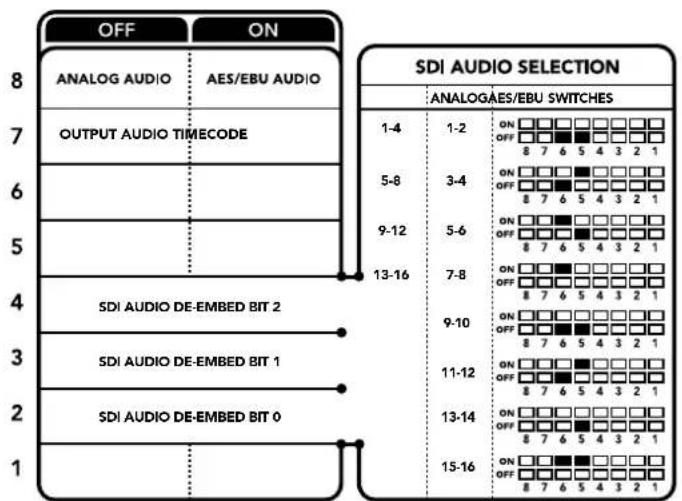
El diagrama situado en la parte inferior del conversor proporcionala toda la informacionnecessarypara modified losajustes.
Tabla de referencia
Es possible selectionar los canales de audio SDI que se desean integrar a la seals transmitida por el conversor colocando los interruptores en differentes posiciones, segun se describe a continuacion.
| Canales de audio analógico | Interruptor 4 | Interruptor 3 | Interruptor 2 | Diagrama |
| 1 y 2 OFF OFF OFF | ON OFF 8 7 6 5 4 3 2 1 | |||
| 3 y 4 OFF OFF ON | ON OFF 8 7 6 5 4 3 2 1 | |||
| Canales de audio digital (AES/EBU) | Interruptor 4 | Interruptor 3 | Interruptor 2 | Diagrama |
| 1-4 OFF OFF OFF | ONOFF87654321 | |||
| 5-8 OFF ON | ONOFF87654321 | |||
| 9-12 OFF ON | ONOFF87654321 | |||
| 13-16 OFF ON | ONOFF87654321 | |||
| Canales de audio analógico | Interruptor4 | Interruptor3 | Interruptor2 Diagrama | |
| 5 y 6 OFF ON OFF | ONOFF87654321 | |||
| 7 y 8 OFF ON OFF | ONOFF87654321 | |||
| 9 y 10 ON OFF OFF | ONOFF87654321 | |||
| 11 y 12 ON OFF ON | ONOFF87654321 | |||
| 13 y 14 ON ON OFF | ONOFF87654321 | |||
| 15 y 16 ON ON ON | ONOFF87654321 |
Configuración mediante el programa Blackmagic Teranex Setup
El programa utilisé para la linea de conversores Teranex permite cambio la configuración del dispositivo, al igual que los interruptores, y además brinda la posibiliad de modifiercyotrosajustes. Se peutec加der a estas opciones mediate las pestañas Video, Audio, Configure y About situadas en la parte superior de la interfaz.
Las pestañas About y Configure se detallan en el partirado Modificacion de ajustes de este manual. A continuacion se muestran los ajustes disponibles en la pestaña Video.
Salida de video
Restringir el nivel de la seals
La optica entrada, a fin de garantizar que se encontrarren dentro del rango acceptable para el formatting HDMI. Se aconseja estar esta casilla marcada.
Sintonlzacion Instantanea
Marque la casilla HDMI Instant Lock para activar esta funciona. Cuando está fácilada, la seals HDMI saliente se mantiene activa, incluo alCambiar la fuente. De este modo, no es necessario esperar a que el monitor o el television HDMI se sincrionice con el conversor para ver las imagenes. Cabe destacar que esta prestacion solo funciona al alternar fuentes pertenecentes a unismo estandar.
Por otherwise, es possible que haya unaLEE demora entre las imagenes y el audio. Para evitar que this o curra, desactive esta funcion.
LUT 3D de 33+puntos
Este Modelo es compatible con ARCHivos .cubecretados en DaVinci Resolve uothers programas de etalonaje digital que admiten este formatting.
Para aplicar dos tablas de conversion distinctas, haga click en el boton Load correspondiente a cada una de ellas. A continuacion, elija el archivo .cube desrado y bajo haga click en OK. Haga click en Save para confirmar. El nombre del archivo aparecerá jusqu'à cada botón para identificar que tabla se aplica en cada caso.
Para activar una tabla, basta con marcar la casilla Use LUT 1 o Use LUT 2. Para desactivarla, marque la casilla Bypass LUT.
Tambien es possible aplicar la tabla de conversion tridimensional a la SERIAL saliente marcando la casilla Enable 3D LUT on Loop SDI Output. De lo contrario,deferce esta option sin marcar.
Si se ha instalado un panel inteligente en el dispositivo, es possible activar la tabla presionando el botón 1 o 2 en el panel de control. Para desactivarla, presione dicho botón nuevomente.
Que es una LUT tridimensional?
Una tabla de conversion (LUT) tridimensional es un archivo que contiene una lista de valeurs realizados para modifier el espacio cromático, a fin de Obtener un nuevo Conjunto de parámedros en un entorno cubico tridimensional.
Este incluye todas las variaciones posibles resultantes de la mezcla de cada color primario, definidas según tres dimensiones espaciales (x, y, z). De esta forma, los canales rojo, verde y azul en la SERIAL entrante pueda reassignarse arialquier otro espacio cromático en el material convertido. Esto es desumautilidad, dato que al asignar un color arialquier otto es possible realizar ajustes precios para calibrar monitores o aplicar curvas de respuesta tonal al trabajo con distinctostipso de archivos RAW en el set de grabacion.
Una de las tablas incluidas con este Modelo permite Obtener una imagen en blanco y negro a partir del material original. Esto significica que los values de los colores se redistribuyen en la seals HDMI saliente. El usuario可以选择 crear sus propias tablas y aplicarlas mediante el programa utiliser. Por su parte, DaVinci Resolve brinda la posibiliidad de tener tablas de conversion tridimensionales a partir deCERTOSAJustes empleados en el etalonaje. Esto facilita el procesamento del color mediante la calidad optica derivada del dispositivo, incluo excepte no se utilise la connexion HDMI.
Para Obtener más información al respecto, consulte el manual de DaVinci Resolve, disponible en nuestro situó web.
En el caso de este modelo, la pestaña Audio incluye las options descritas a continuacion.
Salida de audio
Configurar lascretasXLR
Es posible seleccionar el tipo de senal transmitida mediante la calidad XLR eligiendo una de las options disponibles: Analog, AES/EBU o Timecode. Al seleccionar Timecode, el conector XLR izquierdo Transmite una senal de audio analógica, cuando que el derecho se utilizes para el documento de tiempo.
Según la option elegida, se pueda escoger los canales que se desean integrar en la SERIAL HDMI, AES/EBU o analógica yaabstar la ganancia tanto en forma individual como para cada par de canales. Cuando se Transmitte una signa AES/EBU a travers de ambos connectores XLR, es possible seleccionar hasta quatre canales. En el caso de senas analgicas, se pueda elegir hasta dos canales. Si se utilizes el conductor XLR derecho para el numero de tiempo, el conductor izquierdo Transmitirá un solo canal de audio anlogico.
El conversor mantiene la ultima configuracion establecida mediante los interruptores, el panel inteligente o el programa utiliser. Despues de qutar el panel inteligente oactualizar el sistemas operativo interno del conversor, es possible que seanecessary mover los interruptores en forma individual para aplicar la nuova configuracion.
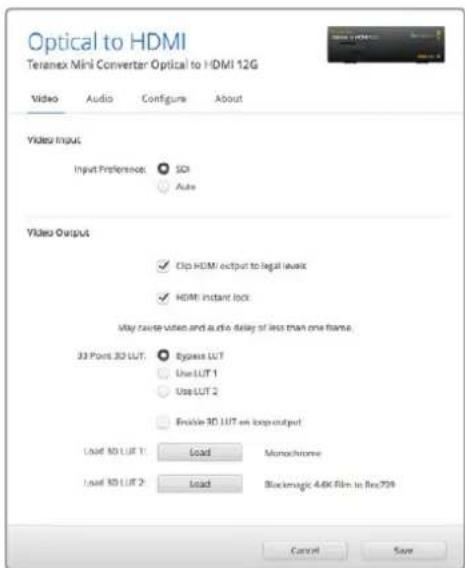
El programa Blackmagic Teranex Setup permite activar la func tion de sincronizacion automatica al alternar fuentes, aplicar tablas de conversion tridimensionales o modifierla intensidad del audio analogico transmitido a trovés de la conexion XLR.
Opuestos disponibles en el panel inteligente
Al instalar el panel inteligente, es possible acceder a los nombres Video, Audio y Network. Las-optiones disponibles en these menus son identicas a las descriñas en el apartado anterior para elprograma Blackmagic Teranex Setup.Consulte el apartado Modificacion de justes para Obtener mas informacion al respecto.
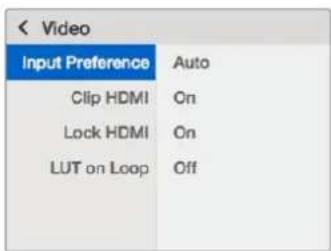
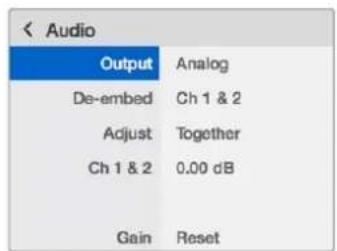
El panel inteligente permite acceder a las mismas opclones que ofrece el programa utiliser.
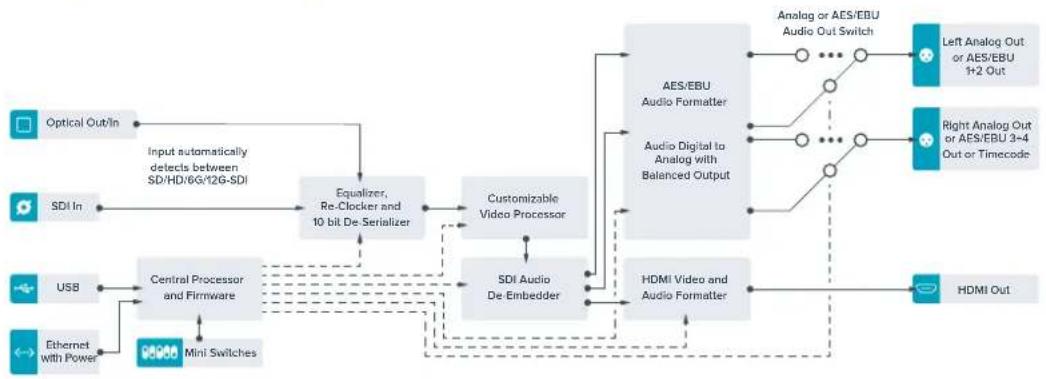
Diagrama de bloques
Teranex Mini HDMI to Optical 12G
Este Modelo permite convertir las imagenes HDMI provenrientes de cármas HDV y UHD, consolas de videojuegos yotirosdispositivossimilares,medianteunaconexionBNC,para transmitir snales SDI 12G o por fibra optica con una resolunacion maxima de 2160p60. Asimismo,brinda la posididad de integrar canales de audio en forma digital.De este modo, es possible abarcar mayores distancias al transmitir snales HDMI mediate el uso de cables de fibra optica.Esta version brinda la posididad de employar unidades con connectidad SDI o por fibra optica con cármas y equipos informaticos que disponen de conexiones HDMI.
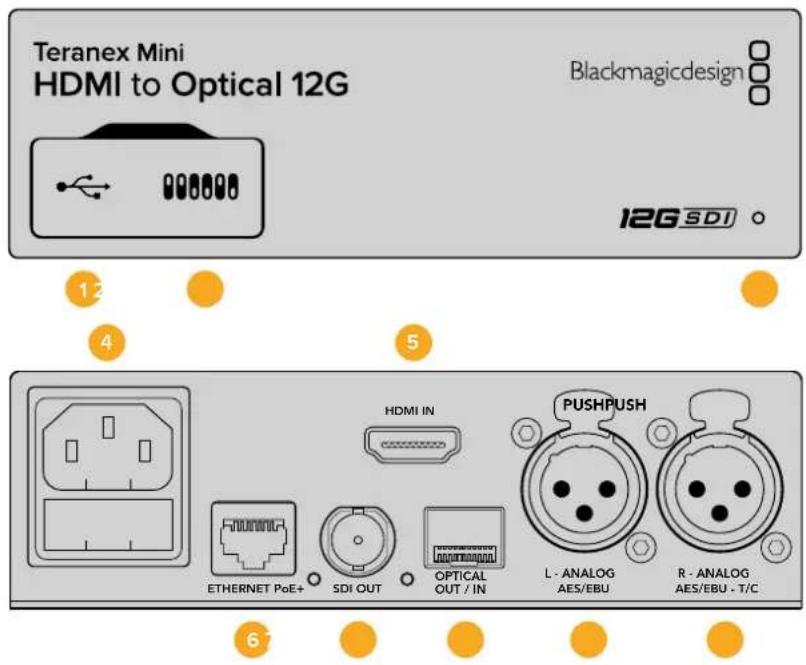
Conectores
1 Puerto USB Mini-B
Permite conectar el dispositivo a un equipo Mac o Windows mediante el programa utiliser para modifier la configuración yactualizar su software interno.
2 Interruptores
Permiten modifier la configuración del disposativo.
3 Indicador de estado
Se enciende de color blanco cuando el conversor recibe corriente electrica, y de color verde al detectar una sealsulta. Se prende y se apaga al identificar conversores individuales mediante el programa Blackmagic Teranex Setup.
4 Alimentación
Conector IEC C14 integrado para corriente alterma de 90-240 voltios.
5 HDMI IN
Entrada HDMI
6 Ethernet / PoE+
Permite conectar el dispositivo a un commutador de red o equipo informático para Cambiar su configuración mediante el programa utilisé. Asimismo, brinda compatibiliad con la Tecnología PoE+.
7 Salida SDI
Salida con conector BNC para señales SDI.
8 Salida de fibra optica
Salida para fibra optica mediante modulo optional con connectores LC y ajuste automatico segun el formattingo de entrada.
Conector XLR izquierdo para señas de audio digitales o analógicas balanceadas.
Conector XLR correcho para senales de audio balanceadas analógicas o digitales.
Tambien peut utiliser como calidad para el número de tiempo.
Interruptores
Los interruptores de este Modelo offre las siguientesustralianes:
Interruptor 8 - Audio analógico, AES/EBU
Cologne este interruptor en la posicion OFF para integrar audio analogico balanceado en la senal. Colqueo en la posicion ON para transmitir audio digital AES/EBU. Para utilizez estas entradas, el interruptor 7 debe estar en la posicion ON.
Interruptor 7 - Audio HDMI, entrada de audio
Cologne este interruptor en la posicion OFF para procesar canales de audio integrados en la serial HDMI, o en la posicion ON para audio en formatting AES/EBU.
Interruptor 6 - Entrada para audio,)."cdoIgo de tempo
Cologne este interruptor en la posicnON para recibir el codigo de tiempo mediate el conector XLR derecho. Colqueo en la posicnON OFF para recibir una senal de audio.
Interruptor 5 - 60 a 59.94
Cologne este interruptor en la posicion ON para detectarrial quier fuente HDMI 1080p a 60 f/s y procesarla automatamente a fin de obtener una signal en formato 59.94 entrelazado.
Por exemple, pode ser necessario conectar un equipo informativo a um mezcluder que funcao a una fecuencia de imagen estandar de 59.94 f/s. Dado que algunos de these equipments employan una fecuencia de 60 f/s, al colocar el interruptor en la posicion ON, es possible garantizar la detec tion de la senal en formato 1080p60 y convertirla a 1080i59.94.
Interruptores 2 y 1- Formato de conversión (bit 1, 0)
Al conectar una fuente HDMI que transmite señales en HD y UHD, es posible configurar el conversor para que priorice una de estas definiciones. Esto peute resultar de gran utilityd, por exemple, a fin de ver la imagen de un equipo informatico en dispositivos SDI de alta definacion.
Aúnque parezca que esta configuración permite aumento o disminuir la definición de la imagen, lo que en realizad sucede es que el conversor indica la definición en la que debe Transmitir la fuente, con el objetivo de procesar la SERIAL en su resolución original, sin realizar ningún tipo de conversion.
Modifique la posicón de los interruptores 1 y 2 para dar prioridad al uso de una determinada definición o permitir que el conversor establishca automatistically la que的结果 más adecuada. A continuación, se explicá la combinación de lasdietres positions.
- Auto - Interruptor 1 en OFF, Interruptor 2 en OFF.
El conversor determinará automatistically la definición más adecuada, según las asignaciones del equipo original.
- FORCE TO HD - Interruptor 1 en OFF, Interruptor 2 en ON.
El conversor indica al equipo original que transmits una BCH en HD, siempre que esta。,.
opacion este disponible.
- FORCE TO UHD - Interruptor 1 en ON, interruptor 2 en OFF.
El conversor indica al equipo original que transmits una postal en UHD, siempre que estaopsisctioneste disponible.
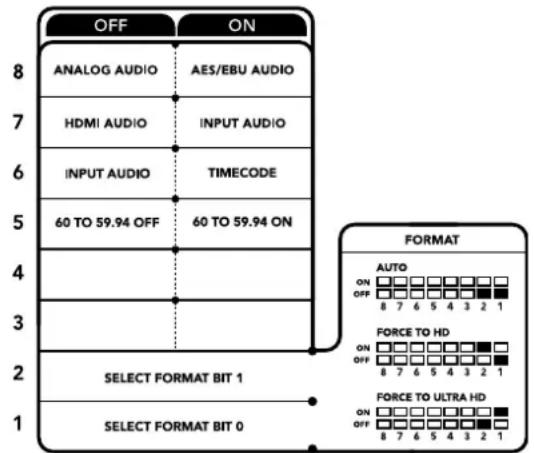
El diagrama situado en la parte inferior del conversor proporcionata toda la informacionnecessary para modifier losajustes.
Configuración mediante el programa Blackmagic Teranex Setup
El programa utilisé para la linea de conversores Teranex permiteavian configuración del dispositivo, al igual que los interruptores, y además brinda la posibididad de modifierotrosajustes. Se peutec加der a estas opciones medante las pestañas Video, Audio, Configure y About situadas en la parte superior de la interfaz.
Las pestañas About y Configure se detallan en elApartado Modificacion deajustes de este manual.
A continuación, se muestran los ajustes disponibles en la pestaña Video.
Procesamento de imagens
Conversiones
Escoja una optacion en el menu desplegable Conversion para convertir la SERIAL SDI o por fibra optica obtenida a un formato de mayor definccion. Seleccione la optacion Auto para determinar automatamente la resolution mas adecuada segun las specifications del equipo original. Al elegir las optiones Force HD o Force Ultra HD, la serial SDI se transmite en definacion HD o UHD respectivamente, sin importar la resolution de la fuente. Sin embargo, las señales en definacion estandar no se modifican.
Frecuencia de Imagen
Al activar la funciona Frame Rate, el dispositivo detectarialquier fuente HDMI a 60 f/s y la procesaa automatamente para Obtener una seals en formatting 59.94. Marque la casilla correspondiente para habilitar esta prestacion.
Estamerican.
Salida 3G
Laoppingperimiteselectionarelnelde laenalSDI3G(AoB)transmitida mediantefibra optica.En consecuencia,es possible modifier el estandar de la senal SDI 3G transmitida,a finde no perder compatibilidad con los equipos que solo admiten senales nive!
A o B. LaoppingredeterminadaesLevelB
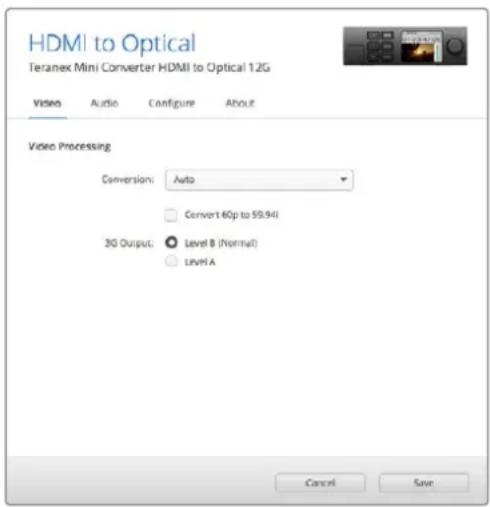
Es posible seleccionar las optiones Auto, Force to HD o Force to Ultra HD en la pestaña Video del programa Blackmagic Teranex Setup, a fin de Obtener seniales de mayor definacion. Asimismo, es possible configurar el conversor para que detecte automatamente contentsidos a 60 f/s y los proces e a fin de obtener material en forma 59.94.
En el caso de este modelo, la pestaña Audio incluye las options descriñas a continuación.
Entrada de audio
Set XLR Input/Set Audio input
Estaopyrmitedeterminareltopeo fenoentrante.Al selectionarHDMl,elaudio se integra en la senal SDI or por fibra optica.La opcn XLRbrinda la posibidad de procesar audio analogico, AES/EBU o codigos de tempo, ademas de escoger los canales que se deseanutilizar.Asimismo,es possibleajustarla gananciade la senalde audio.
Al seleccionar la option AES/EBU, se peut activar la casilla Sample Rate Converter. Esto permite establecer la fecuencia de muestro de la SERIAL saliente en 48kHz ,que es el parametro estandar realizado en la industriia tevisiva.
Al convertir canales en formatting Dolby a工程技术 de una fuente AES/EBU sincronizada con una postal de referencia, compruebe que la casilla correspondiente a esta direccion no está marcada, a fin de evaporar posibles interferencias durante el proceso de conversion.
El conversor mantiene laULTima configuracion establecida mediate los interruptores, el panel integlente o el programa utilatorio. Al qutar el panel oactualizar el equipo, es posible que sea necessario mover los interruptores individualmente para aplicar la neue configuracion.
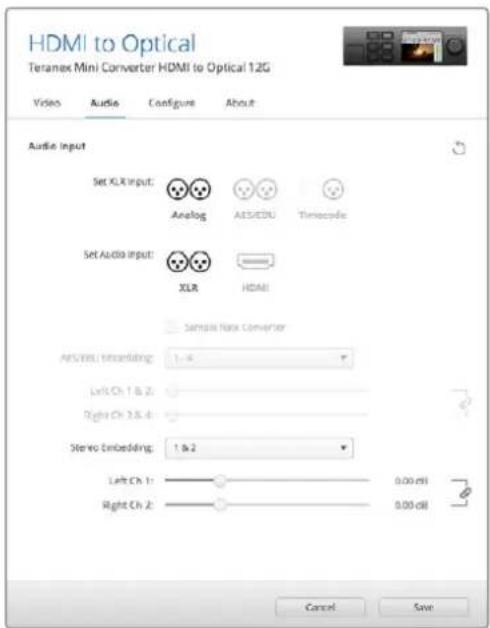
Ajuste de la intensidad del audio analógico o AES/EBU mediante las options de la pestaña Audio en el programa Blackmagic Teranex Setup.
Opuestos disponibles en el panel inteligente
Al instalar el panel inteligente, es possible acceder a los nombres Video, Audio y Network. Las-optiones disponibles en these menus son identicas a las descritas en el apartado anterior.
Consulte el apartado Modificacion de ajustes para Obtener mas informacion al respecto.
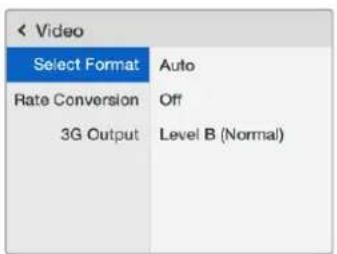
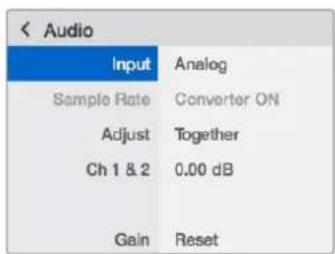
El panel inteligente permite acceder a las mismas OPCIONES que ofrece el programa utillario.
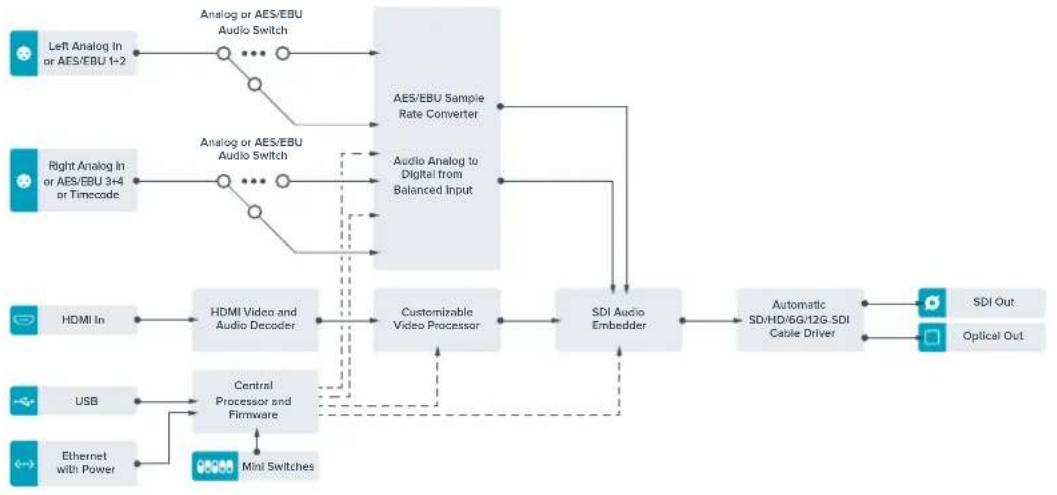
Diagrama de bloques
Teranex Mini Optical to Analog 12G
Este Modelo permite procesar fuentes SD, HD, 3G, 6G o 12G recibidas mediante conexiones SDI o de fibra optica para tener senhas analógicas por componentes, NTSC y PAL con canales de audio analógico o AES/EBU balanceado. El conversor integrado brinda compatibiliad con dispositivos SD o HD analógicos mediante los connectores BNC, a fin de poder utiliser monitores y unidades Betacam SP o VHS. Asimismo, se pueda selectionar los pares de canales analógicos que se desean transmitir a partir del audio integrado en la SERIAL original.
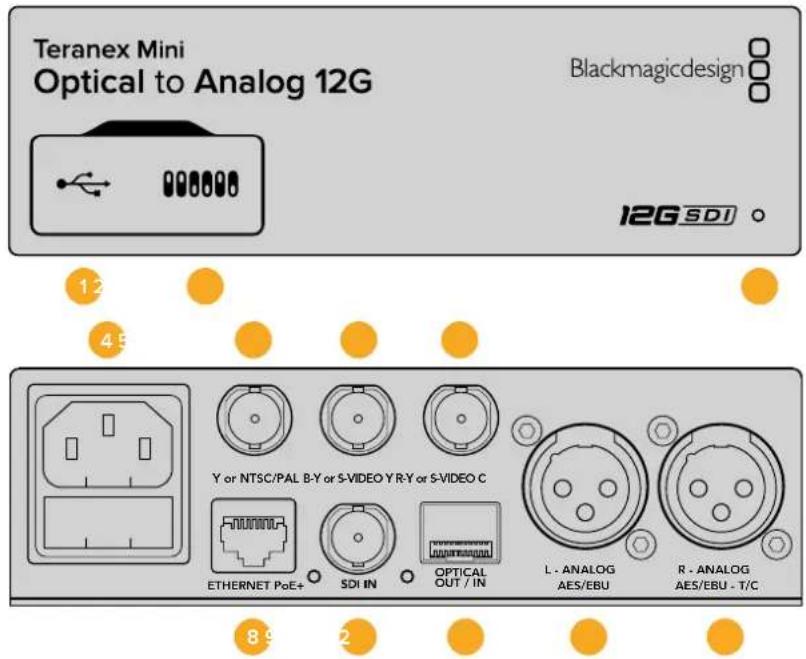
Conectores
1 Puerto USB Mini-B
Permite conectar el dispositivo a un equipo Mac o Windows mediante el programa utiliser para modifier la configuración yactualizar su software interno.
2 Interruptores
Permiten modifier la configuración del dispositivo.
3 Indicador de estado
Se enciende de color blanco cuando el conversor recibe corriente electrica, y de color verde al detectar una sealsulta. Se prende y se apaga al identificar conversores individuales mediante el programa Blackmagic Teranex Setup.
4 Alimentación
Conector IEC C14 integrado para corriente alterna de 90-240 voltios.
5 Yo NTSC/PAL
Salida con conector BNC para señales compuestos (NTSC o PAL) y analógicas por componentes (Y).
6 B-Y o S-VIDEO Y
Salida con conector BNC para S-Video (Y) y señales analógicas por componentes (B-Y).
7 R-Y o S-VIDEO C
Salida con conector BNC para S-Video (C) y seniales analógicas por componentes (R-Y).
3 Ethernet / PoE+
Permite conectar el dispositivo a un commutador de red o equipo informativo para Cambiar su configuracion mediante el programa Blackmagic Teranex Setup. Asimismo, brinda compatibilidad con la Tecnologia PoE+.
9 Entrada SDI
Entrada SDI con conector BNC.
10 Entrada y calidad para fibra optica
Entrada y calidad para senales por fibra optica mediante modulo SMPTE optional con connectores LC. La entrada de fibra optica detecta automatamente senales SDI SD, HD, 6G y 12G. Cabe estar que esta connexion también pueda utiliser como calidad derivada.
Conector XLR izquierdo para senales de audio digitales o analógicas balanceadas.
Conector XLR correcho para senales de audio balanceadas analógicas o digitales.
Tambien peut utiliser como calidad para el número de tiempo.
Interruptores
Los interruptores de este modelo offre las siguientes options:
Interruptor 8 - Audio analógico, AES/EBU
Cologne este interruptor en la posicn ON para selec tionar snales de audio analogicas, balanceadas o en la posicn ON para snales digitales en formato AES/EBU.
Interruptor 7-7.5 IRE, 0.0 IRE
En Estados Unidos y otros Países que utilizen la norma NTSC con un valor IRE de 7.5, este interruptor debe colocarse en la posicion OFF.De lo contrario, colqueo en la posicion ON. Este parametro solo afecta a las calidas para sines compuestas o S-Video.
Interruptor 6 - Niveles SMPTE, Betacam
Cologne este interruptor en la posicn OFF para seleccionar la option SMPTE o en la posicn ON para Betacam. Los values SMPTE son mas comunes e incluso可以更好 ser realizados por las unidas Betacam SP. Por lo tanto, solo escoja la segunda opticon si esta seguro de que emplearar parametros Betacam.
Interruptor 5 - Senales compuestos, por componentes o S-Video.
Cologne este interruptor en la posicion OFF para Obtener snales analogicas por componentes o en la posicion ON para snales compuestas o S-Video. Para disminuir la definacion de la fuente al generar snales compuestas o S-Video, es necessario activar esta funcion colocando el interruptor 1 en la posicion ON. Las snales analogicas por componentes peuvent transmitirse en definacion estandar o alta definacion.
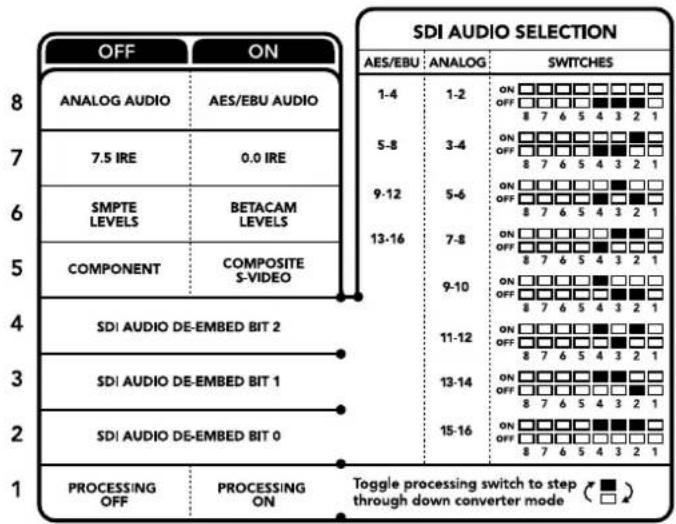
El diagrama situado en la parte inferior del conversor proportiencia toda la informacion necesaria para modifier los ajustes.
Interruptores 4, 3 y 2 - Aislar audio SDI
Los interruptores 4, 3 y 2 se representan mediante los bits 2, 1 y 0, Respectivamente. Según la posición en la que se encuentren, es possible elegir un par de canales de audio integrados en la ASNAL SDI entrada para transmitirlos en formatting analogico o AES/EBU.
Interruptor 1 - Activar / desactivar procesamliento
Este interruptor permite modifier la conversion de la relacion de aspecto al obtener senales SD analógicas a partir de fuentes HD o UHD. Este se debe a que estas dos ultimas definiciones se visualizan en formattingo 16:9, cuando que la relacion de aspecto correspondiente a la definicion estandar es de 4:3.
Se peut oprear por un aspecto anamorfico, centrado o apaisado. Al selec tionar una de estas options, la imagen se estira, se recorta o presenta barras negras en la parte superior e inferior respectivamente. Para alternar entre los formatos disponibles, simplemente mueva el interruptor 1. Cada vez que este se colque en la posic nON cambiara la relation de aspecto selec tionada.
La configuración de este interruptor cambia según el formatting de salute analógico utilisé. Las señales compuestos siempre se transmiten en definición estándar, de modo que, al colocarlo en la posición OFF se mantiene laULTima relacion de aspecto selecciónada. Sin embargo, las señales por componentes admiten imagenes en alta definición. Por estarzón, al convertir una fuente SD para Obtener material en este tipo de contentsidos, si el interruptor se encuentra en la posición OFF se genera una senal HD analógica en formatting panoramicico sin modifierla relacion de aspecto.
Tabla de referencia
Es possible selectionar los canales de audio SDI que se desean integrar a la seals transmitida por el conversor colocando los interruptores en differentes posiciones, segun se describe a continuacion.
| Canales de audio analógico | Interruptor 4 | Interruptor 3 | Interruptor 2 | Diagrama |
| 1 y 2 OFF OFF OFF | ONOFF87654321 | |||
| 3 y 4 OFF OFF ON | ONOFF87654321 | |||
| 5 y 6 OFF ON OFF | ONOFF87654321 | |||
| 7 y 8 OFF ON ON | ONOFF87654321 | |||
| 9 y 10 ON OFF OFF | ONOFF87654321 | |||
| 11 y 12 ON OFF ON | ONOFF87654321 | |||
| 13 y 14 ON ON OFF | ONOFF87654321 | |||
| 15 y 16 ON ON ON | ONOFF87654321 | |||
| Canales de audio digital (AES/EBU) Interruptor 4 Interruptor 3 Interruptor 2 Diagram | ||||
| 1-4 OFF OFF OFF | ONOFF87654321 | |||
| 5-8 | OFF OFF ON | ONOFF87654321 | ||
| 9-12 | OFF ON OFF | ONOFF87654321 | ||
| 13-16 OFF ON ON | ONOFF87654321 | |||
Configuración mediante el programa Blackmagic Teranex Setup
El programa utilisé para la linea de conversores Teranex permitteCambiar la configuracion del dispositivo, al igual que los interruptores, y ademas brinda la posibidad de modifierothers ajustes.
Se peutec aceder a estas opciones mediante las pestañas Video, Audio, Configure y About situadas en la parte superior de la interfaz.
Las pestañas About y Configure se detallan en el apartado Modificacion de ajustes de este manual.
En el caso de este modelo, la pestaña Video incluye las options descritas a continuacion.
Salida de video
Permite escoger el tipo de Signals Transmitida (S-Video, compuesta o por componentes), determinar los parámedros de luminancia y crominancia, yshipsar los niveles de los componentes B-Y or R-Y en forma independiente.
Al seleccionar una seals por componentes o S-Video, se possible ademas elegir el valor IRE correspondiente a la regiondonde se utilize al dispositivo. En el caso de senales por componentes, es possible seleccionar niveles SMPTE o Betacam. Los values SMPTE son mas comunes e incluso可以更好 ser realizados por las unidades Betacam SP. Por lo tanto, solo escoja la segunda optacion si está seguro de que emplear a parametros Betacam.
Procesamento de imgenes
Este panel permite selectionar la relacion de aspecto de la SERIAL subconvertida. Las options disponibles son Off, Letterbox, Anamorphic o Center Cut.
En el caso de este modelo, la pestaña Audio incluye las options descritas a continuacion.
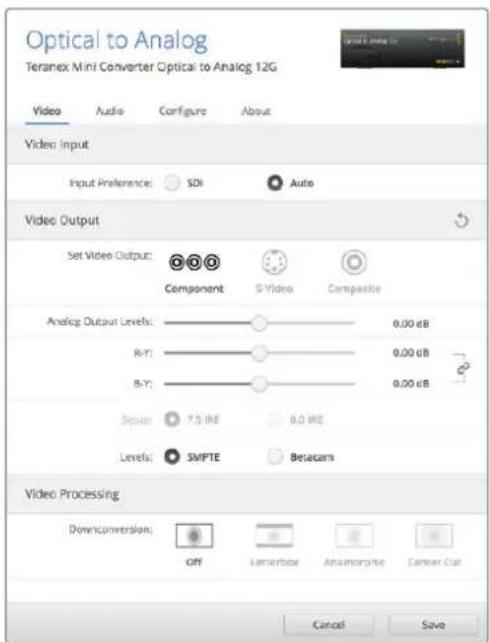
Ajuste de la luminancia, la crominancia y el nivel del componente cromático mediante las options de la pestaña Video en el programa Blackmagic Teranex Setup.
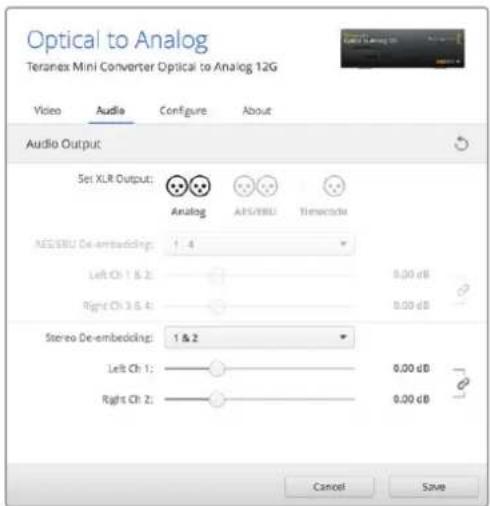
Ajuste de la intensidad del audio analógico o AES/ EBU mediante las opclones de la pestaña Audio.
Salida de audio
Este panel permite seleccionar el tipo de Signals transmitida mediante las calidas de audio (analógica, AES/EBU o número de tiempo), como los canales que se desean aislar. Asimismo, es possibleajsurar la ganancia.
El conversor mantiene laULTima configuracion establecida mediante los interruptores, el panel integiente o el programa utiliser. Al qutar el panel oactualizar el equipo, es posible que sea necessitieso mover los interruptores individualmente para aplicar la neue configuracion.
Opuestos disponibles en el panel inteligente
Al instalar el panel inteligente, es possible acceder a los nombres Video, Audio y Network. Las-optiones disponibles en these menus son identicas a las descritas en el apartado anterior para elprograma Blackmagic Teranex Setup.Consulte el apartado Modificacion de ajustes para Obtener mas informacion al respecto.
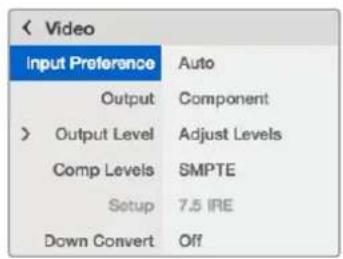
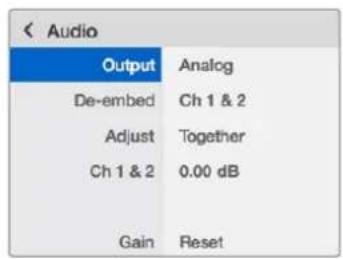
El panel inteligente permite acceder a las mismas OPCIONES que ofrece el programa utilario.
Diagrama de bloques
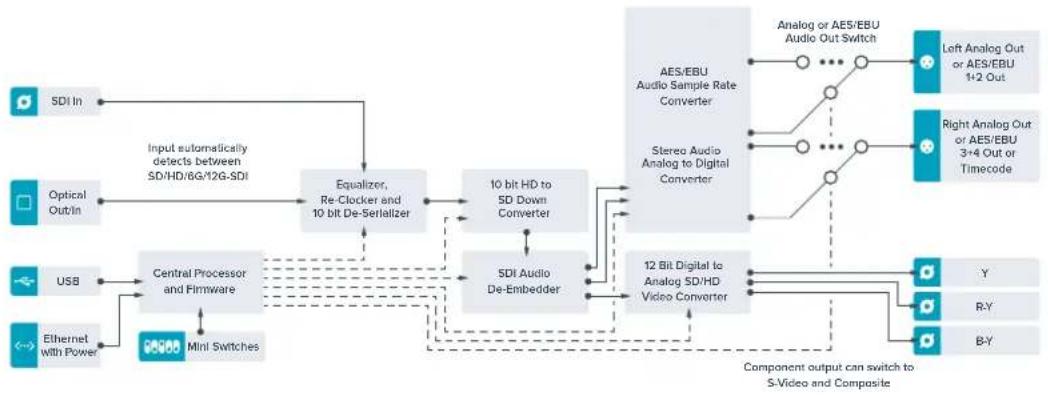
Teranex Mini Analog to Optical 12G
Este Modelo permite procesar fuentes de equipos analógicos tales como unidades Betacam SP, camaras HDV y consolas de videojuegos para transmitirseedales SDI mediante conexiones BNC o de fibra optica. Es compatible con diversos formatos en definccion estandar o alta definccion, y admite snales compuestos (NTSC y PAL), por componentes o S-Video. Las salidas del dispositivo cuentan con Tecnologia SDI 12G y por fibra optica que brinda la posibidad de integrar canales de audio analogico o digital AES/EBU.
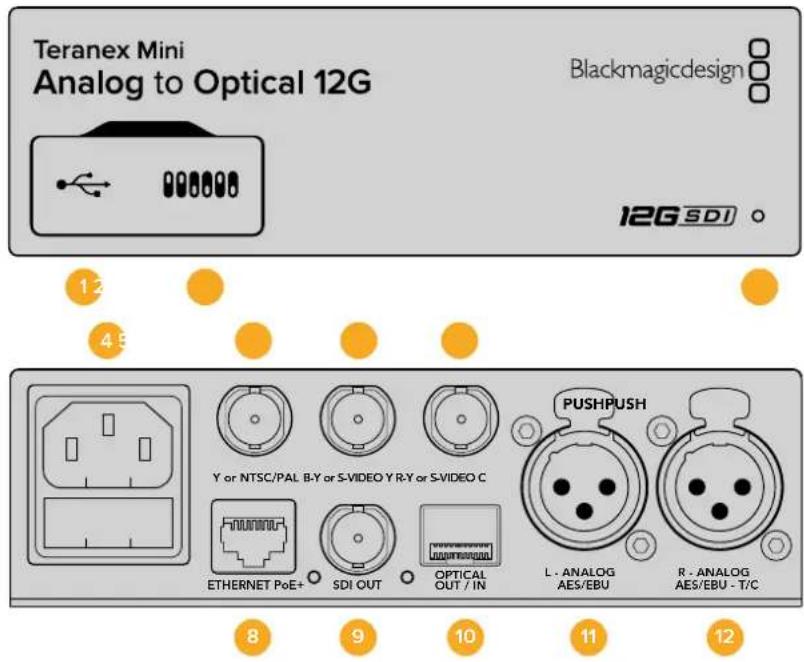
Conectores
1 Puerto USB Mini-B
Permite conectar el dispositivo a un equipo Mac o Windows mediante el programa utiliser para modifier la configuracion yactualizar su software interno.
2 Interruptores
Permiten modifier la configuración del disposativo.
3 Indicador de estado
Se enciende de color blanco cuando el conversor recibe corriente electrica, y de color verde al detectar una sealsulta. Se prende y se apaga al identificar conversores individuales mediante el programa Blackmagic Teranex Setup.
4 Alimentación
Conector IEC C14 integrado para corriente alterna de 90-240 voltios.
5 YoNTSC/PAL
Entrada con conductor BNC para senales compuestos (NTSC o PAL) y analógicas por componentes (Y).
6 B-Y o S-VIDEO Y
Entrada con conductor BNC para S-Video (Y) y señales analógicas por componentes (B-Y).
7 R-Y o S-VIDEO C
Entrada con conductor BNC para S-Video (C) y seniales analógicas por componentes (R-Y).
8 Ethernet / PoE+
Permite conectar el dispositivo a un commutador de red o equipo informático para cambiar su configuración mediante el programa Blackmagic Teranex Setup. Asimismo, brinda compatibiliad con la Tecnología PoE+.
9 Salida SDI
Salida con conector BNC para seniales SDI.
10 Salida de fibra optica
Salida de fibra optica mediante modulo optional con connectores LC y ajuste automatico según el formattingo de entrada.
Conector XLR izquierdo para senales de audio balanceadas analógicas o digitales.
Conector XLR derecho para señales de audio balanceadas analógicas o digitales. también puede utiliser como entrada para el número de tiempo.
Interruptores
Los interruptores de este Modelo-ofrecen las siguientesustralianes:
Interruptor 8 - Audio analógico, AES/EBU
Cologne este interruptor en la posicn OFF para recibir snales de audio analogicas balanceadas o en la posicn ON para snales digitales en formato AES/EBU.
En Estados Unidos y otros países que utilizar la norma NTSC con un valor IRE de 7.5, este interruptor debe colocarse en la posición OFF.De lo contrario, colóquelo en la posición ON. Este parámetro solo afecta a la calidad de señales compuestos o S-Video (NTSC).
Interruptor 6 - Niveles SMPTE, Betacam
Permite seleccionar parámetros SMPTE o Betacam. Coloque este interruptor en la posicion OFF para elegir la option SMPTE o en la posicion ON para Betacam. Los values SMPTE son mas comunes e incluo poder ser realizados por las unidades Betacam SP. Por lo tanto, solo escoja lasegunda optacion si esta seguro de que emplearar parámetros Betacam.
| OFF | ON |
| ANALOG AUDIO | AES/EBU AUDIO |
| 7.5 IRE | 0.0 IRE |
| SMPTE LEVELS | BETACAM LEVELS |
| COMPONENT | COMPOSITE or S-VIDEO |
| COMPOSITE | S-VIDEO |
| SD TO HD OFF | SD TO HD ON |
| HD TO UHD OFF | HD TO UHD ON |
| INPUT AUDIO | TIMECODE |
El diagrama situado en la parte inferior del conversor proportiencia toda la Informacion necesaria para modifier los ajustes.
Interruptor 5 - Senales compuestos, por componentes o S-Video.
Cologne este interruptor en la posicio OFF para obtener snales analogicas por componentes o en la posicion ON para snales compuestas o en forma S-Video.
Interruptor 4 - Senales compuestos, S-Video
Cologne este interruptor en la posicion OFF para obtener snales compuestas o en la posicion ON para S-Video.
Interruptor 3 - SD a HD
Coloque este interruptor en la posicón ON para augmentar la definición de la SERIAL SDI u optica saliente si las fuentes son SD. Colóquelo en la posición OFF para que la definición de la SERIAL SDI coincida con la de la fuente original.
Cologne este interruptor en la posicion ON para augmentar la definacion de la senal SDI u optica saliente si las fuentes son HD. Colqueo en la posicion OFF para que la definacion de la senal SDI coincida con la de la fuente original.
Interruptor 1 - Entrada para audio, número de tiempo
Coloque este interruptor en la posicón ON para recibir el número de tiempo mediante el conector XLR derecho. Colóqueloen la posicón OFF para recibir una señal de audio.
Configuración mediante el programa Blackmagic Teranex Setup
El programa utilisé para la linea de conversores Teranex permiteavian configuración del dispositivo, al igual que los interruptores, y además brinda la posibididad de modifierar otherajustes.
Se peutec aceder a estas opciones mediante las pestañas Video, Audio, Configure y About situadas en la parte superior de la interfaz.
Las pestañas About y Configure se detallan en elApartado Modificacion de ajustes de este manual. A continuacion se muestran los ajustes disponibles en la pestaña Video.
Entrada de video
Permite escoger el tipo de Signals recibida (S-Video, compuesta o por componentes), determinar los parámedicos de luminancia y crominancia, y ajustar los niveles de los componentes B-Y o R-Y en forma independiente.
Al seleccionar una seals por componentes o S-Video, se possible además elegir el valor IRE correspondiente a la regiondonde seutiliza eldispositivo.
En el caso de señales por componentes, es possible selecciónar niveles SMPTE o Betacam. Los valores SMPTE son más comunes e incluo poder ser realizados por las unidades Betacam SP. Por lo tanto, solo escoja lasegundaoptionsiestagurodequeemployararapametrosBetacam.
Procesamento de imagens
Este panel permite selectionar las options de conversion segun la fuente analogica.
Las señales peuvent convertirse de SD a HD y de HD a UHD. En el caso de fuentes compuestos o S-Video, solo es possible realizar conversiones de SD a HD.
En el caso de este modelo, la pestaña Audio incluye las options descriñas a continuación.
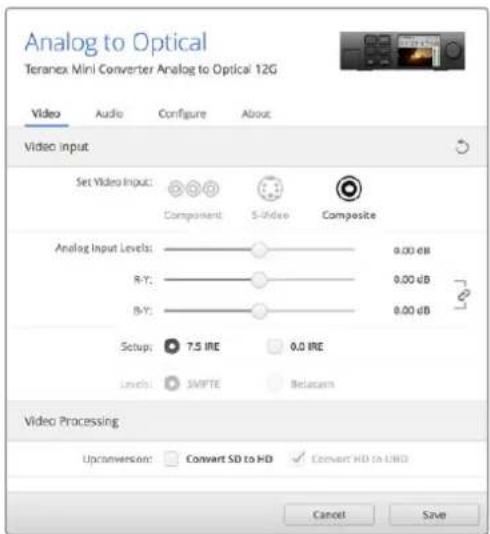
Ajuste de la luminancia, la crominancia y el nivel del componente cromalico mediate las options de lapellata Video en el programa Blackmagic Teranex Setup.
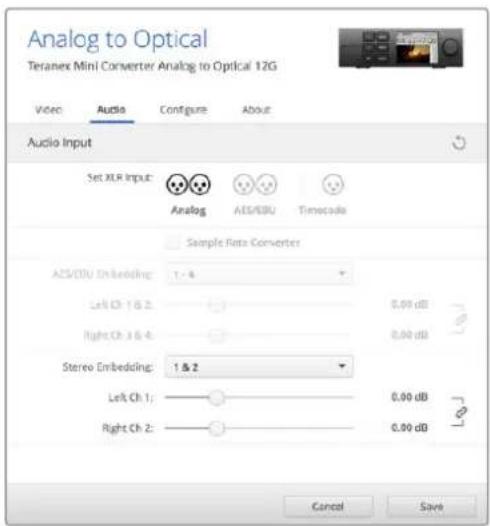
Ajuste de la intensidad del audio analógico o AES/ EBU mediante las options de la pestaña Audio.
Entrada de audio
Este panel permite seleccionar el tipo de senal recibida mediante las calidas de audio (analogica, AES/EBU o numero de tiempo), como como los canales que se desean integrar en la numero SDI u optica. Asimismo, es possible ajustar la ganancia de la numero de audio.
Al selección la optación AES/EBU, se pueda activar la casilla Sample Rate Converter.Esta funciona ajusta la Frequencia de muestreo de la SERIAL SALIENTA a 24 bits o 48 Khz.
El conversor mantiene laULTima configuracion establecida mediate los interruptores, el panel integiente o el programa utillario. Al qutar el panel oactualizar el equipo, es posible que sea requisite mover los interruptores individualmente para aplicar la neue configuracion.
Opciones disponibles en el panel inteligente
Al instalar el panel inteligente optional, es possible acceder a los nombres Video, Audio y Network. Las options disponibles en these menus son identicas a las descritas en el apartado anterior para el programa Blackmagic Teranex Setup.
Consulte el apartado Modificacion de ajustes para Obtener mas informacion al respecto.
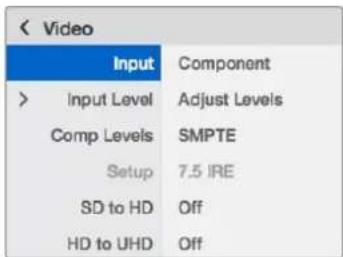
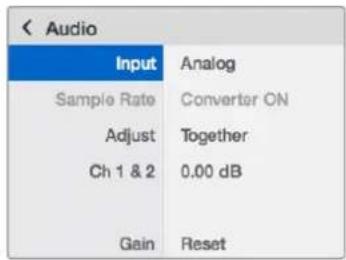
El panel inteligente permite acceder a las mismas,.
opciones que ofrece el programa utiliser.
Diagrama de bloques
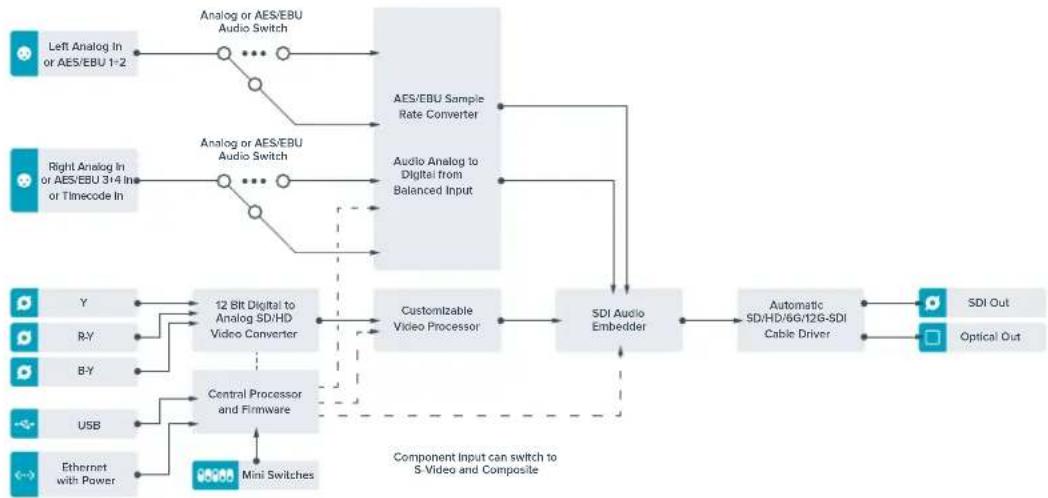
Teranex Mini Optical to Audio 12G
Este Modelo permite Obtener audio a partir de senhas recibidas mediante conexiones SDI o por fibra optica, con la finalidad de transmitir dos canales analógicos o quatre canales digitales (AES/EBU). De esta manière, brinda la posibiliad de utiliser mesas de mezcla, grabadores analógicos y monitores de referencia, entre otheros equipos similares.
Asimismo, se pueda Obtener canales adiconiales conectando varias unidas en series mediante la calidad SDI.
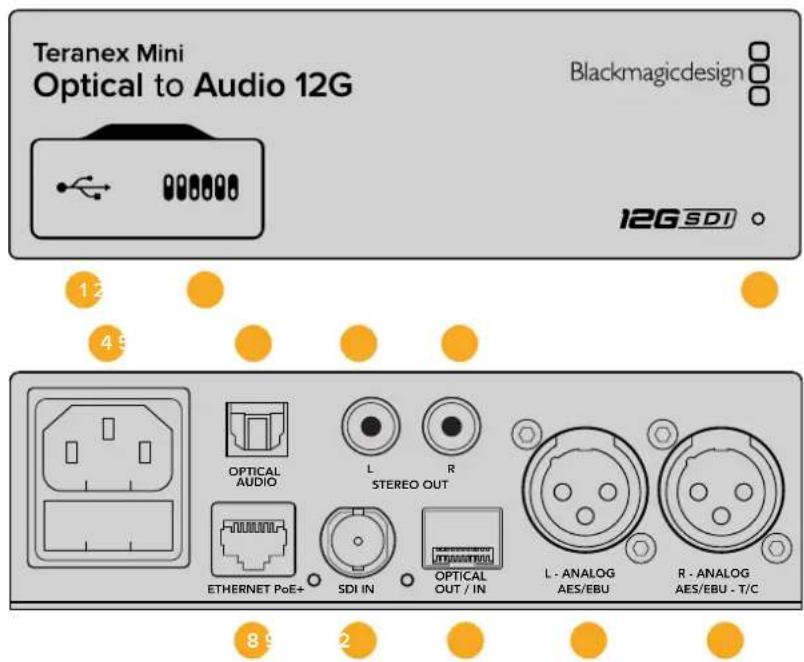
Conectores
1 Puerto USB Mini-B
Permite conectar el dispositivo a un equipo Mac o Windows mediante el programa utiliser para modifier la configuración yactualizar su software interno.
2 Interruptores
Permiten modifier la configuración del disposativo.
3 Indicador de estado
Se enciende de color blanco cuando el conversor recibe corriente electrica, y de color verde al detectar una señal valida. Se prende y se apaga al identificar conversores individuales mediante el programa Blackmagic Teranex Setup.
4 Alimentación
Conector IEC C14 integrado para corriente alterna de 90-240 voltios.
5 Salida de fibra optica para audio S/PDIF
Conector TOSLINK para seniales S/PDIF.
6 L - Salida para senal analógica no balanceada a nivel de ligne
Conector RCA izquierdo para audio analógico no balanceado.
7 R - Salida para senal analogica no balanceada a nivel de linea
Conector RCA correcho para audio analgico no balanceado.
8 Ethernet / PoE+
Permite conectar el dispositivo a un commutador de red o equipo informatico paraCambiar su configuracion mediante el programa Blackmagic Teranex Setup. Asimismo,brinda compatibilidad con la technologia PoE+.
9 Entrada SDI
Entrada SDI con conector BNC.
10 Entrada y calidad para fibra optica
Entrada y salute para señales por fibra optica mediante modulo SMPTE optional con connectores LC. La entrada de fibra optica detecta automatistically señales SDI SD, HD, 6G y 12G. Cabe estar que esta connexion también pueda utiliserse como calidad derivada.
Conector XLR izquierdo para senales de audio digitales o analógicas balanceadas.
Conector XLR derecho para señales de audio balanceadas analógicas o digitales. Temblo puebleutilizarse como calidad para el codigo de tiempo.
Interruptores
Los interruptores de este modelo-ofrecen las siguientesustralianes:
Cologne este interruptor en la posicnON a fin de transmitir snales de audio analogicas.
balanceadas, o en la posicnON para snales digitales en formato AES/EBU.
Interruptor 7 - Salida de audio, número de tiempo
Cologne este interruptor en la posicion ON para transmitir el codigo de tiempo mediate el conector XLR derecho. Colquelo en la posicio OFF para transmitir audio.
Interruptores 6, 5 y 4 - Aislar audio SDI bits 2, 1, 0
Los interruptores 6, 5 y 4 se representan mediante los bits 2, 1 y 0, respectively. Según la posición en la que se.Encuentren, es possible elegir los canales de audio que se desean aislar de la sealsn entrante.
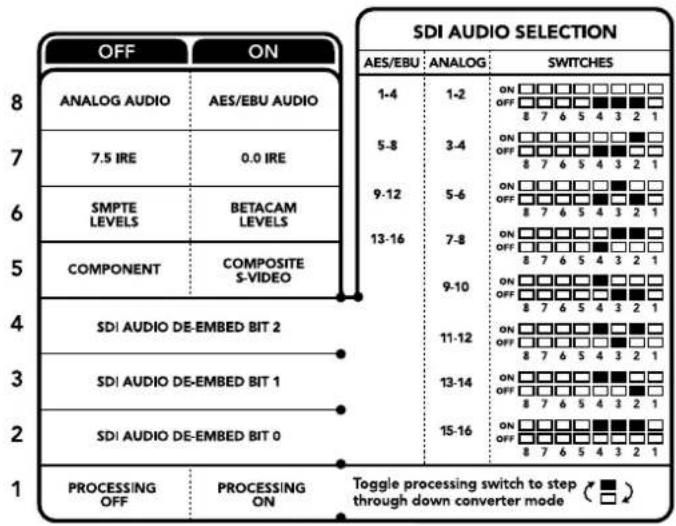
El diagrama situado en la parte inferior del conversor proporcióna toda la información necesaria para modifier los ajustes.
Tabla de referencia
| Canales de audio analógico | Interruptor 6 | Interruptor 5 | Interruptor 4 | Diagrama |
| 1-2 OFF OFF OFF | ONOFF87654321 | |||
| 3-4 OFF OFF ON | ONOFF87654321 | |||
| 5-6 OFF ON OFF | ONOFF87654321 | |||
| 7-8 OFF ON ON | ONOFF87654321 | |||
| 9-10 ON OFF OFF | ONOFF87654321 | |||
| 11-12 ON OFF ON | ONOFF87654321 | |||
| 13-14 ON ON OFF | ONOFF87654321 | |||
| 15-16 ON ON ON | ONOFF87654321 |
| Canales de audio digital (AES/EBU) Interruptor 6 Interruptor 5 Interruptor 4 Diagrama | ||||
| 1-4 | OFF OFF OFF | ON OFF 8 7 6 5 4 3 2 1 | ||
| 5-8 | OFF OFF ON | ON OFF 8 7 6 5 4 3 2 1 | ||
| 9-12 OFF ON OFF | ON OFF 8 7 6 5 4 3 2 1 | |||
| 13-16 | OFF ON ON | ON OFF 8 7 6 5 4 3 2 1 | ||
Configuración mediante el programa Blackmagic Teranex Setup
El programa utilisé para la linea de conversores Teranex permiteavian configuración del dispositivo, al igual que los interruptores, y además brinda la posibidad de modifieros ajustes.
Se peutec acceder a estas opciones mediante las pestañas Audio, Configure y About situadas en la parte superior de la interfaz.
Las pestañas About y Configure se detallan en el apartado Modificacion de ajustes de este manual.
En el caso de este modelo, la pestaña Audio incluye las options descriñas a continuación.
Salida de audio
Este panel permite seleccionar el tipo de senal transmitida mediante las salidas de audio (analógica, AES/EBU o número de tiempo), como lo los canales que se desean aislar. Asimismo, es possible ajustar la ganancia.
El conversor mantiene la ultima configuracion establecida mediante los interruptores, el panel inteligente o el programa utiliser. Al quitar el panel oactualizar el equipo, es posible que seanecessary mover los interruptores individualmente para aplicar la nuova configuracion.
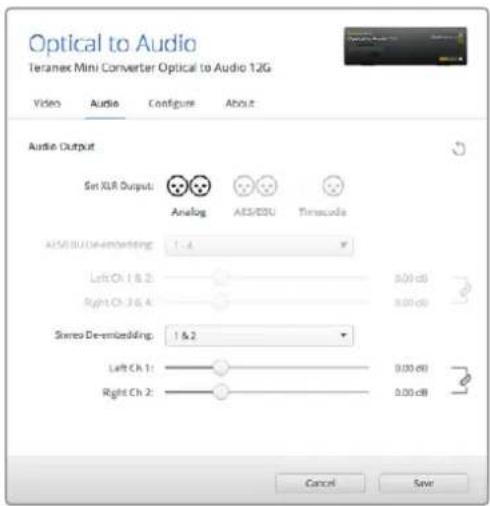
Ajuste de la intensidad del audio analógico o AES/EBU mediante las-optiones de lapellata Audio en el programa Blackmagic Teranex Setup.
Opuestos disponibles en el panel inteligente
Al instalar el panel inteligente, es possible acceder a los manos Audio y Network. Las-optiones disponibles en these menus son identicas a las descritas en el apartado anterior para el programa Blackmagic Teranex Setup. Consulte el apartado Modificacion de ajustes para Obtener mas informacion al respecto.
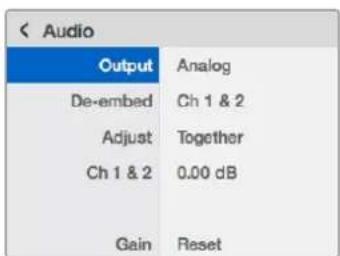
El panel inteligente permite acceder a las malmas OPCIONES que ofrece el programa utiliser.
Diagrama de bloques
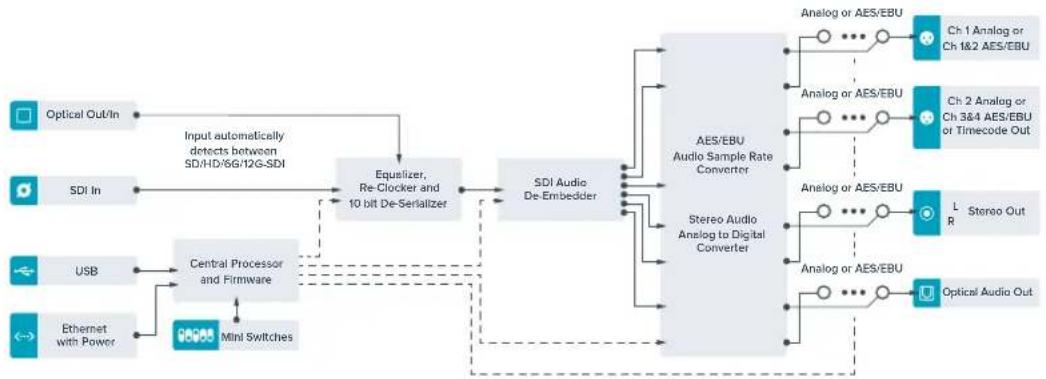
Teranex Mini Audio to Optical 12G
Este Modelo permite integrar dos canales de audio analógico o cinco canales de audio digital (AES/EBU) en cualquierrial SDI,brindando de este mode la posibidad de conectar mesas de mezcla,grabadores analgicos yotiros equipos situados a grandes distancias. Asimismo,se pueda tener canales adiconiales connectando varias unidas en series medianta la calidad SDI.
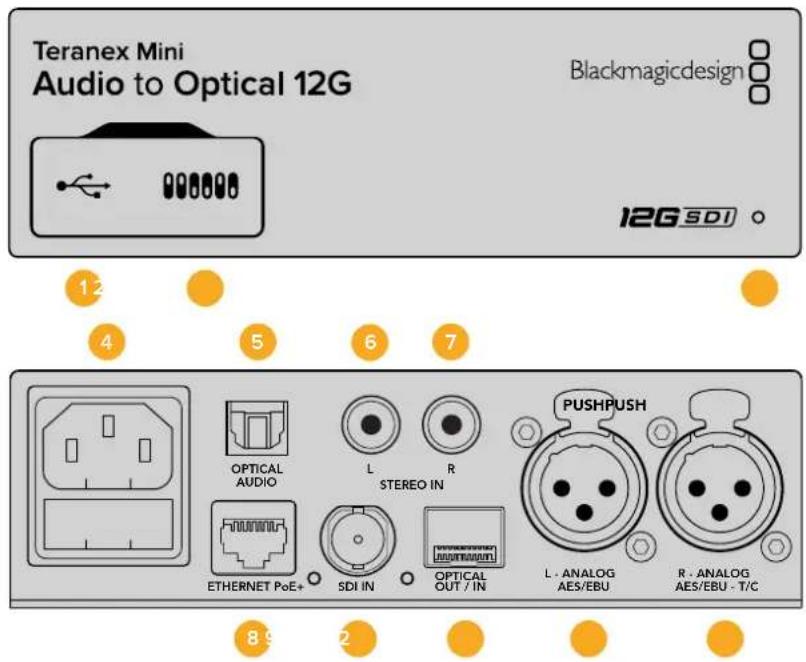
Conectores
1 Puerto USB Mini-B
Permite conectar el dispositivo a un equipo Mac o Windows mediante el programa utiliser para modifier la configuración yactualizar su software interno.
2 Interruptores
Permiten modifier la configuración del dispositorio.
3 Indicador de estado
Se enciende de color blanco cuando el conversor recibe corriente electrica, y de color verde al detectar una sealsulta. Se prende y se apaga al identificar conversores individuales mediante el programa Blackmagic Teranex Setup.
4 Allimentación
Conector IEC C14 integrado para corriente alterma de 90-240 voltios.
5 Entrada de fibra optica para audio S/PDIF
Conector TOSLINK para seniales S/PDIF.
6 L-Entrada para senal analogica no balanceada a nivel de linea
Conector RCA izquierdo para audio analógico no balanceado.
7 R-Entrada para senal analogica no balanceada a nivel de linea
Permite conectar el dispositivo a un commutador de red o equipo informático para cambiar su configuración mediante el programa Blackmagic Teranex Setup. Asimismo, brinda compatibiliad con la Tecnología PoE+.
9 Entrada SDI
Entrada SDI con conector BNC.
10 Entrada y calidad para fibra optica
Entrada y salute para señales por fibra optica mediante modulo SMPTE optional con connectores LC. La entrada de fibra optica detecta automatamente señales SDI SD, HD, 6G y 12G. La calidad permite transmitir imagenes con audio integrado.
Conector XLR izquierdo para senales de audio balanceadas analógicas o digitales.
Conector XLR derecho para señales de audio balanceadas analógicas o digitales. también puede utiliser como entrada para el número de tiempo.
Interruptores
Los interruptores de este modelo offre las siguientes options:
Interruptores 8 y 7 - Entrada para audio (bit 1, 0)
Los interruptores 8 y 7 se representan mediante los bits 1 y 0, Respectivamente. Dependiendo de la posicón en la que se enquirytre, es possible elegir quatre modalidades distinctas para la señal de audio entrada.
Interruptores 6, 5 y 4 - Integrar audio (bit 2, 1, 0)
Los interruptores 6, 5 y 4 se representan mediante los bits 2, 1 y 0, respectively. Según la posición en la que se enquirytren, es possible elegir los canales de la señal SDI en los cuales se desea integrar el audio.
En el caso de señales analógicas, existen ocho combinaciones posibles que permiten integrar el audio en differentes pares de canales (1-2 al 15-16).
Para señales digitales en formatting AES/EBU, existen cuatro combinaciones. El audio se pueda integrar en los canales 1-4, 5-8, 9-12 o 13-16.
Interruptor 3 - Actlar / desactlar conversion de la fecuencia de muestreo
Cologne este interruptor en la posicn OFF para activar la funci de conversion de la fecuencia de muestreo o en la posicn ON para desactivarla. En general,iami debe estar en OFF para integrar el audio utilizinguna fecuencia de muestreo adecuada para la industria tevisiva.
De esta forma, se realiza la conversion y el audio en formattingo analogico o AES/EBU se integra a la sealsl optica a una fecuencia de 48kHz
Interruptor 2 - Integrar / desactivar canal 2 o 3+4 (AES/EBU)
Despues de selectionar los canales de audio, utilise these interruptores para elegir cuales desea integrar o desactivar. esta ultima option evita que seutilicen los canales que se desean conservar.
Cologne el interruptor en la posicion ON para desactivar el canal 2 o los canales 3 y 4 en el caso del formatting AES/EBU. Cologne el interruptor 1 en la posicion ON para desactivar el canal 1 o los canales 1 y 2 en el caso del formatting AES/EBU.
Interruptor 1 - Integrar / desactivar canal 1 o 1+2 (AES/EBU)
Ver descripción para el interruptor 2.
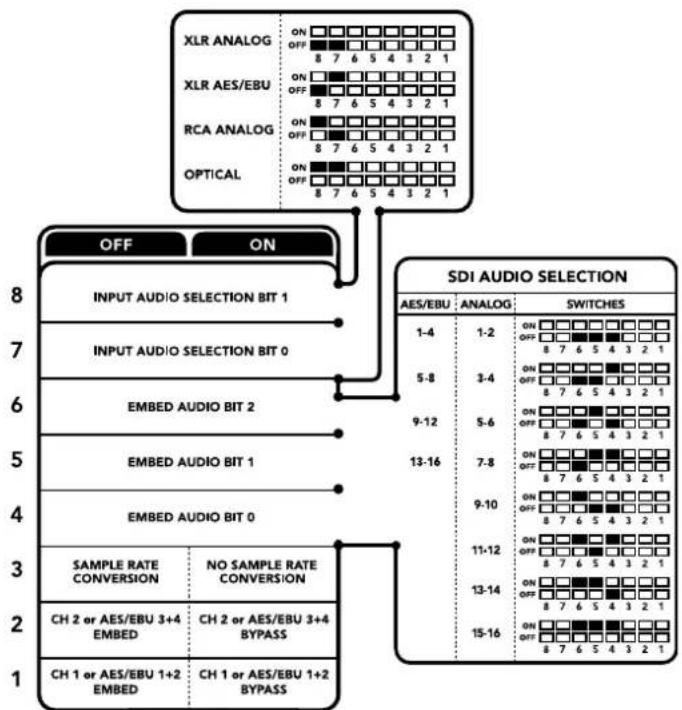
El diagrama situado en la parte inferior del conversor proporcionala toda la informacion necesaria para modifier los ajustes.
Tabla de referencia para la seleccion de audio
| Canales de audio Interruptor 8 Interruptor 7 Diagram | |||
| XLR analógica OFF OFF | ONOFF8 7 6 5 4 3 2 1 | ||
| XLR AES/EBU OFF ON | ONOFF8 7 6 5 4 3 2 1 | ||
| RCA analógica ON OFF | ONOFF8 7 6 5 4 3 2 1 | ||
| Fibra óptica ON ON | ONOFF8 7 6 5 4 3 2 1 |
Tabla de canales SDI
| Canales de audio analógico | Interruptor 6 | Interruptor 5 | Interruptor 4 | Diagrama | ||
| 1-2 OFF | OFF | OFF | ON OFF 8 7 6 5 4 3 2 1 | |||
| 3-4 | OFF | OFF | ON | ON OFF 8 7 6 5 4 3 2 1 | ||
| 5-6 | OFF | ON | OFF | ON OFF 8 7 6 5 4 3 2 1 | ||
| Canales de audio analógico | Interruptor 6 | Interruptor 5 | Interruptor 4 | Diagrama |
| 7-8 OFF ON ON | ON OFF 8 7 6 5 4 3 2 1 | |||
| 9-10 ON OFF OFF | ON OFF 8 7 6 5 4 3 2 1 | |||
| 11-12 ON OFF ON | ON OFF 8 7 6 5 4 3 2 1 | |||
| 13-14 ON ON OFF | ON OFF 8 7 6 5 4 3 2 1 | |||
| 15-16 ON ON ON | ON OFF 8 7 6 5 4 3 2 1 | |||
| Canales de audio digital (AES/EBU) Interruptor 6 Interruptor 5 Interruptor 4 Diagram | ||||
| 1-4 OFF OFF OFF | ON OFF 8 7 6 5 4 3 2 1 | |||
| 5-8 OFF OFF ON | ON OFF 8 7 6 5 4 3 2 1 | |||
| 9-12 OFF ON OFF | ON OFF 8 7 6 5 4 3 2 1 | |||
| 13-16 OFF ON ON | ON OFF 8 7 6 5 4 3 2 1 | |||
Configuración mediante el programa Blackmagic Teranex Setup
El programa utilisé para la linea de conversores Teranex供大家 las mismas OPCIONES de configuración que los interruptores, además de parámetros adiciones. Se pueda acceder aellas mediante las pestañas Audio, Configure y About. Se pueda acceder a estas OPCIONES mediante las pestañas Audio, Configure y About situadas en la parte superior de la interfaz. Las pestañas About y Configure se detallan en el aparto Modificacion de ajustes de este manual.
En el caso de este modelo, la pestaña Audio incluye las options descriñas a continuación.
Entrada de audio
En la sección Audio Input, es possible seleccionar el tipo de conexión para la seals de audio entrada (RCA, XLR o fibra optica).
Al escoger XLR, es possible elegir entre senas analogicas, AES/EBU o documento de tempo.
Al selección la-option AES/EBU, se pueda activar la casilla Sample Rate Converter. Este permite establecer la Frequencia de muestro de la SERIAL saliente en 48 kHz, que es el parámetro estandar utilisé en la industria televisiva.
Este menu permite asimismo seleccionar grupos de dos o cinco canales, en el caso del formatting AES/EBU, a fin de integrarlos en la seals yJKLM.
Tambien es possible desactivar canales o pares de canales para evaporar sobrescribir el audio presente en la senal.
El conversor mantiene laULTima configuracion establecida mediante los interruptores, el panel integidente o el programa utiliser. Al qutar el panel oactualizar el equipo, es posible que sea necessitieso mover los interruptores individualmente para aplicar la neue configuracion.
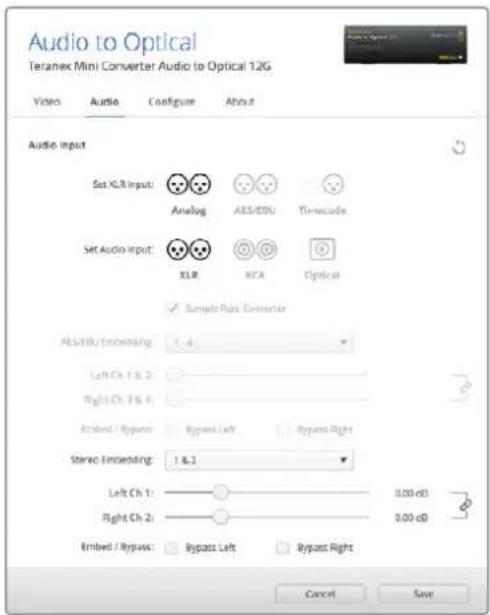
Ajuste de la intensidad del audio analógico o AES/EBU mediante las options de la pestaña Audio en el programa Blackmagic Teranex Setup.
Opuestos disponibles en el panel inteligente
Al instalar el panel inteligente, es possible acceder a los manos Audio y Network. Las-optiones disponibles en these menus son identicas a las descritas en el apartado anterior para el programa Blackmagic Teranex Setup.
Consulte el apartado Modificacion de ajustes para Obtener mas informacion al respecto.
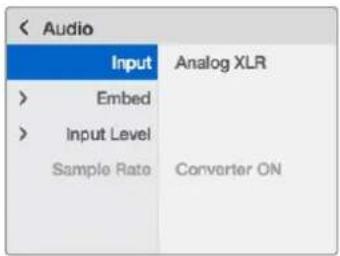
El panel inteligente permite acceder a las mismas OPCIONES que ofrece el programa utiliser.
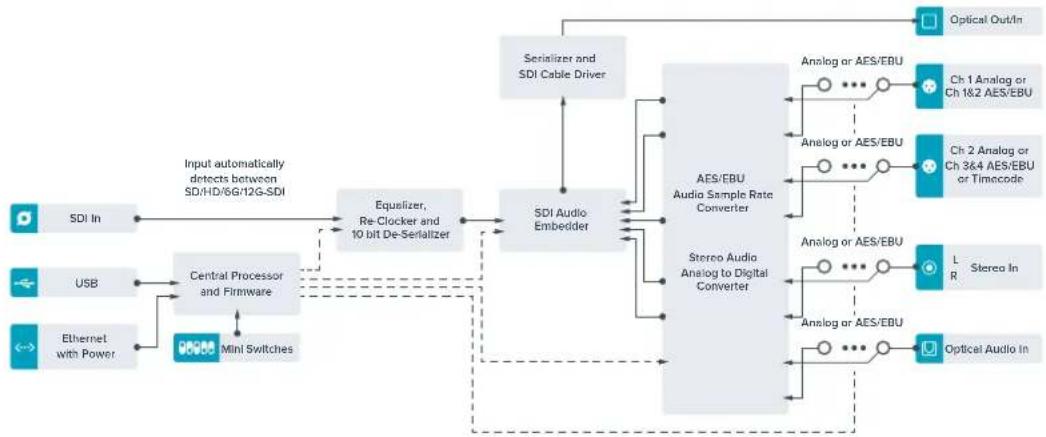
Diagrama de bloques
Ayuda
Cómo Obtener ahora
Visite{nuestra pagsa de soporte tecnico a fin de Obtener ayuda rapidamente y acceder al material de apoyo mas recente para los productos descriitos en este manual.
Págrina de soporte técnico
Las versiones mas recientes de este manual, losDistinctos programas Mentionados y el material de apoyo se incluyen disponibles en esta page de soporte专业技术.
comoponerse encontactoconBlackmagic Design
Si no enquiryra la ayuda que necesita, Solicite asistencia mediate el boton Enviar correo electrono, situado en la parte inferior de nuestra pagina de soporte专业技术. De forma alternatively, haga clic en el boton Soporte专业技术 local para acceder al numero Telefonico del centro de atencion mas cercano.
como comprobar la version del software instalado
La version del programa utilisé en su equipo puede comprobarse desde el menu About Blackmagic Teranex Setup.
En macOS, execute el programa desde la carpeta de aplicaciones. Seleccione el menu About
Blackmagic Teranex Setup en la barra superior de la ventsa para ver el numero de version.
En Windows 10, abra el programa mediente el icono correspondiente en el menu Inicio. En el menu
Ayuda, selección la-option About Blackmagic Teranex Setup para ver el número de version.
como Obtener lasactualizacionesmás recientes
Después de verificar la version del programa instalado, visite nuestro centro de soporte técnico para comprobar si hayactualizaciones disponibles. Ahuque generalmente es recomendable instalar lasversiones mas recientes,eviterealizarmodificacionesalystemaproactivointernodeldispositivo si seencuentra en medio de un projecto importante.
Normativas

Hiento de residuos de equipos electricos y electronicos en la Unión Europea:
Este símbalo indica que el dispositivo no debe desecharse junto con otros residuos domesticos. A tales efectos, es precisoninger lo un centro de recoleccion para su posterior reciclaje. Esto ayud a preservar los recursos naturales y garantiza queDICHO procedimiento se realice protegiendo la salute y el medio ambiente. Para Obtener mas informacion al respecto, comuniquese con el distribuidor o el centro de reciclaje mas cercano.

Según las pruebas realizadas, este equipo cumple con los limites indicados para dispositivos digitales Clase A, en conformidad con la sección 15 de las normas existecidas por la Comisión Federal de Comunicaciones. Este permittedo proportionsar una proteccion razonable contra interferencias nocivas al operar el dispositivo en un entorno commercial. Este equipo usa, genera y pueda irradiar energia de radiofrecuencia, y si no se instala o utilizes de acuerdo con el manual de instrucciones, podria occasionar interferencias nocivas para las comunicaciones radiales. El funcionaamente de este equipo en una zona residencial podra occasionar interferencias nocivas, enIELD caso el usuario deberá SOLUTIONAR dicho inconveniente por cuenta propia.
El funciona estasujeto alasiguientes doscondiciones:
1 El dispositivo no debe causar interferencias nocivas.
2 El dispositivo debe admitsirrialquier interferencia recibida, inclidas aquellas que puedan provocar un functionamento incorrecto del mesmo.

MSIP-REM-BMD-201509012, MSIP-REM-BMD-201509010, MSIP-REM-BMD-201511005, MSIP-REM-BMD-201511003, MSIP-REM-BMD-201509011, MSIP-REM-BMD-201509009, MSIP-REM-BMD-201602003, MSIP-REM-BMD-201602004, MSIP-REM-BMD-201602005, R-REM-BMD-201804006, MSIP-REM-BMD-201611008, MSIP-REM-BMD-201611005, MSIP-REM-BMD-201611006, MSIP-REM-BMD-201611003, MSIP-REM-BMD-201611007, MSIP-REM-BMD-201611004, R-R-BMD-201909005, MSIP-REM-BMD-201509013
Declaración ISED (Canada)
ICES-3(A) NMB-3(A)
Este dispositivo cumple con las normas del gobernno de Canadá relativas a equipos digitales clase A.
Cualquiermericano uso indebido del本身就是 acarrear un incumplimiento de dichas normas.
Las conexiones a interfaces HDMI deben realizarse mediante cables blindados.
Declaración del Estado de California
Las partes plácicas de este producto pueda contener trazas de compuestos químicos, tales como polibromobifenilos (PBB), que el Estado de California reconoce como causantes de cancer, anomalías congenitas o daños reproductivos.
Consulte el situio www.P65Warningsca.gov para Obtener más información al respecto.
Seguridad
Este equipo debe connectarse a una toma de corriente que disponga de un cable a tierra.
A fin de reducir el riesgo de descarga electrica, evite exponer el equipo a goteras o salpicaduras.
Este equipo可以选择utilizarne enclimas tropicales,auna temperatura ambientemaxima de 40^
Compruebe que haya suficiente ventilacion en torno a la unidad.
Al instalar el equipo en un bastardor, verifique que el dispositivo contigo no impida la ventilacion.
La reparación de los componentes internos del equipo no debe ser llévada a cabo por el usuario. Comuniqué con了我的 centro de atencion más cercano para Obtener informacion al respecto.

Evite utiliser el equipo a una alta mayor de 2000 metros.
Este dispositivo pode conectarse fácilmente a un transceptor opticso SFP. A tales efectos, utilise solamente modulos laser clase 1.
Blackmagic Design recomienda los siguientes modelos:
-SDI 3G:PL-4F20-311C-BMD
-SDI 6G:PL-8F10-311C-BMD
-SDI 12G:PL-TG10-311C-BMD
Garantía
36 mezes de garantía limitada
Blackmagic Design ofca a garantia de 36 mees a partir de la fecha de compra de este producto por defectos relativos a sus materiales o fabricacion, a exception de los conectores, cables, modulos de fibra optica, fusibles y baterfas, cuya garantia es de 12 mees. Si el producto resulta defectuoso durante el periodo de validez de la garantia, Blackmagic Design podra optar por reemplazarlo o repararlo sin cargo algo npor concepto de piezas y/o mano de obra.
Para acceder al service proportionsado de acuerdo con los tereinos de esta garantia, el Cliente deber da viso del defecto a Blackmagic Design antes del vencimiento del periodo de garantia y encargarse de los arreglos necessarios para la prestacion del myself. El Cliente sera responsable del empaque y el envio del producto defectuoso al centro de service Tecnico designado por Blackmagic Design y deben abonar las tarfas postales por adelantado. El Cliente sera responsable de todos los gastos de envio, seguros, aranceles, impuestos yequalquier other lopreto que surja con relationa la devolucion de productos por equalquier motivo.
Esta garantía carecerá de validez ante defectos o daños causados por un uso indefinido del producto, o por falta de cuidado y mantenimiento. Blackmagic Design no tendrá obligation de prestar el service estipulado en esta garantía para (a) reparar daños provocados por intentos de personal ajeno a Blackmagic Design de instalar el producto, repararlo o realizar un mantenimiento del mesmo; (b) reparar daños resultantes del uso de equipos incompatibles o conexiones a los mismos; (c) repararrialquierdaño o mal funcionaprovocado por el uso de piezas o repuestos no suministrados por Blackmagic Design; o (d) brindar servicios专业技术o un producto que haya sido modificado o integrado conotos products, cuando dicha modificacion or integrazione tengac como resultado un aumento de la dificultad o el tiempo necessario para reparar el producto.
ESTA GARANTIA OFRECIDA POR BLACKMAGIC DESIGN REEMPLAZA CUALQUIER OTRA GARANTIA, EXPRESA O IMPLICITA. POR MEDIO DE LA PRESENTE, BLACKMAGIC DESIGN Y SUS DISTRIBUTORES RECHAZAN CUALQUIER GARANTIA IMPLICITA DE COMERCIALIZACION O IDONEIDAD PARA UN PROPENSITY PARTICULAR. LA RESPONSABILIDAD DE BLACKMAGIC DESIGN EN CUANTO A LA REPARACION O SUSTITUCION DE PRODUCTOS DEFECTUOS CONSTITUYE UNA COMPENSACION COMPLETA Y EXCLUSIVA PROPORCIONADA AL CLIENTE POR CUALQUIER DANO INDIRECTO, ESPECIAL, FORTuito O EMERGENTE, AL MARGEN DE QUE BLACKMAGIC DESIGN O SUS DISTRIBUTUIDORES HAYAN SIDO ADVERTIDOS CON ANTERIORIDAD SOBRE LA POSIBILIDAD DE TALES DANOS. BLACKMAGIC DESIGN NO SE HACE RESPONSABLE POR EL USO ILEGAL DE EQUIPOS POR PARTE DEL CLIENTE. BLACKMAGIC DESIGN NO SE HACE RESPONSABLE POR DANOS CAUSADOS POR EL USO DE Este PRODUCTO. EL USUARIO UTILIZA EL PRODUCTO BAJO SU PROPIA RESPONSABILIDAD.
Copyright 2020 Blackmagic Design. Todos los derechos reservados. Blackmagic Design, DeckLink, HDLink, Videohub Workgroup, Multibridge Pro, Multibridge Extreme, Intensity y «Leading the creative video revolution» son MARCAS registRADas en Estados Unidos yotiros paises. Todos los demas nombres de compañas y productos peuvent ser MARCAS commerciales de las respectivas entreprises a las que estén asociadas.
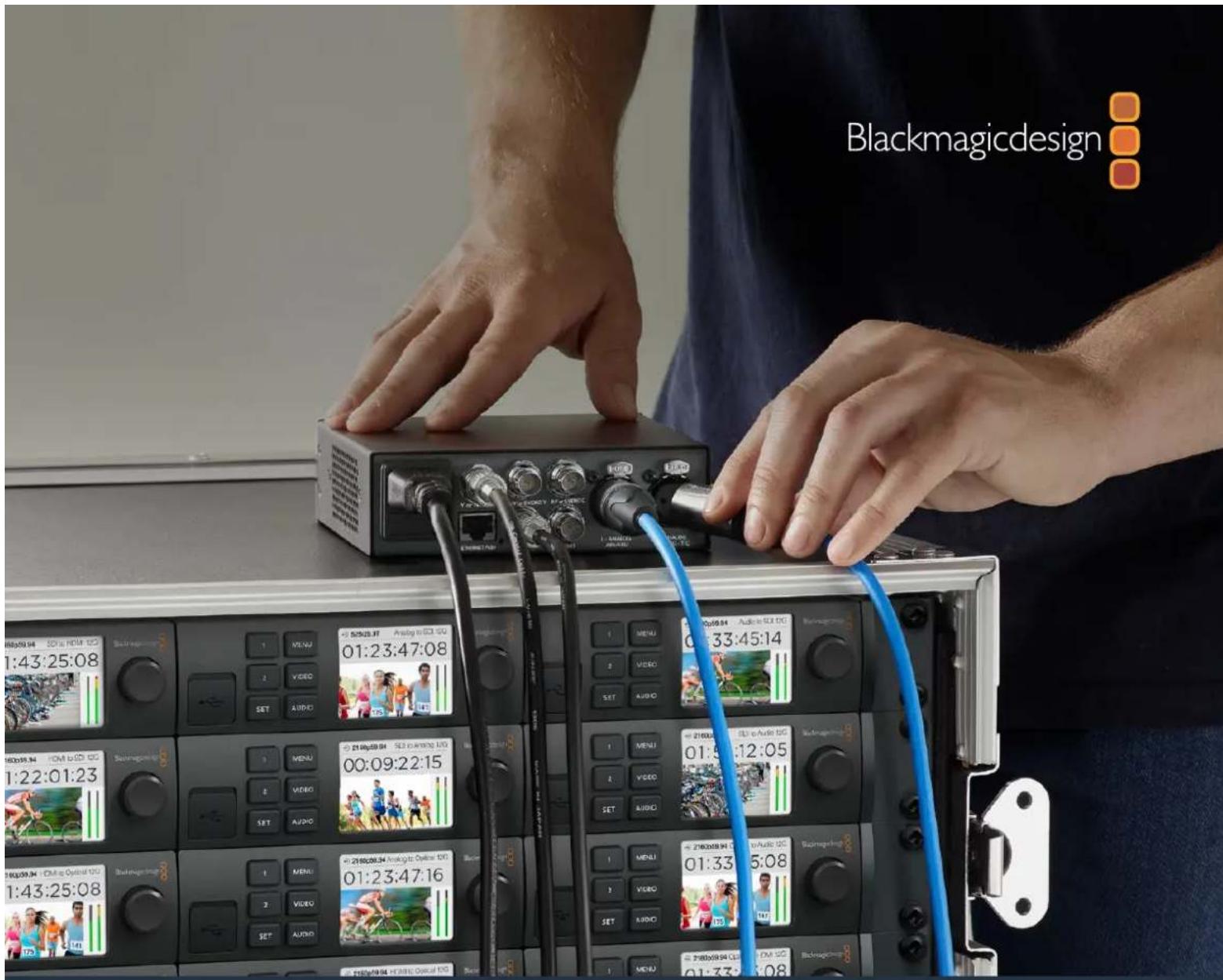
安装操作手册
TeranexMini
转换器
2020年3月
中文

欢迎辞
SDI OUTIralgoK 8KBCN CNTB TnTtJ 8KJ 8KJ 8KJ


