
Teranex Mini 1 - Audio-/Video-Konverter Blackmagic Design - Kostenlose Bedienungsanleitung
Finden Sie kostenlos die Bedienungsanleitung des Geräts Teranex Mini 1 Blackmagic Design als PDF.


| Produkttyp | Professioneller Audio-/Video-Konverter |
| Marke und Modell | Blackmagic Design Teranex Mini 1 |
| Abmessungen (ca.) | 140 x 171 x 48 mm (L x B x H) |
| Gewicht (ca.) | 0,5 kg |
| Stromversorgung | AC 90-240 V über IEC-Stecker oder PoE+ (Power over Ethernet+) |
| Stromverbrauch | Ca. 30 W |
| Unterstützte Videoformate | SD, HD, Ultra HD bis 2160p60 und 8K (je nach Modell), SD/HD/3G/6G/12G-SDI |
| Konnektivität | SDI BNC Ein-/Ausgänge, HDMI, Komponente, Composite, S-Video, XLR Audio, RCA, optisch TOSLINK, Ethernet, USB |
| Hauptfunktionen | Bidirektionale SDI/HDMI/Analog/Optik-Konvertierung, Audio-Einbettung/De-Embedding, 3D-LUT-Unterstützung (33 Punkte), Scopes (Wellenform, Vektorskop, Histogramm, Parade), Monitor-Kalibrierung mit Sonde |
| Audiofunktionen | SDI-Audio-De-Embedding bis 16 Kanäle, symmetrischer/unsymmetrischer analoger Ein-/Ausgang, AES/EBU, Timecode, Gain-Regelung |
| Netzwerkverwaltung | Statische oder dynamische IP-Konfiguration über Ethernet, Teranex Setup-Dienstprogramm (USB oder Netzwerk), optionales Smart Panel |
| Wartung und Reinigung | Mit einem weichen, trockenen Tuch reinigen. Keine Flüssigkeiten oder scheuernden Mittel verwenden. |
| Sicherheit | An eine Steckdose mit Schutzleiter anschließen. Nicht Flüssigkeiten aussetzen. In Innenräumen verwenden, Höhe <2000 m, Umgebungstemperatur <40°C. |
| Ersatzteile und Reparierbarkeit | Keine vom Benutzer reparierbaren Teile. Wenden Sie sich für Reparaturen an den Blackmagic Design Kundendienst. |
| Garantie | 36 Monate für das Gehäuse, 12 Monate für Anschlüsse, Kabel, Lüfter, Fasermodule, Sicherungen, Tastaturen und Akkus |
| Allgemeine Informationen | Hochwertiger Broadcast-Konverter mit 12G-SDI-Technologie, rackmontierbar (Teranex Mini Rack Shelf), optionales Smart Panel |
Häufig gestellte Fragen - Teranex Mini 1 Blackmagic Design
Benutzerfragen zu Teranex Mini 1 Blackmagic Design
0 Frage zu diesem Gerät. Beantworten Sie die, die Sie kennen, oder stellen Sie Ihre eigene.
Eine neue Frage zu diesem Gerät stellen
Laden Sie die Anleitung für Ihr Audio-/Video-Konverter kostenlos im PDF-Format! Finden Sie Ihr Handbuch Teranex Mini 1 - Blackmagic Design und nehmen Sie Ihr elektronisches Gerät wieder in die Hand. Auf dieser Seite sind alle Dokumente veröffentlicht, die für die Verwendung Ihres Geräts notwendig sind. Teranex Mini 1 von der Marke Blackmagic Design.
BEDIENUNGSANLEITUNG Teranex Mini 1 Blackmagic Design
一巴一巴一巴一巴一巴一巴一巴一巴一巴一巴一巴一巴一巴一巴一巴一巴一巴一巴一巴一巴一巴一巴一巴一巴一巴一巴一巴一巴一巴一巴一巴一巴一巴一巴一巴一巴一巴一巴一巴一巴一巴一巴一巴一巴一巴一巴一巴一巴一巴一巴一

海拔2000m以上は使用ないてくださ。
Installations- und Bedienungsanleitung
Teranex Mini
Converters
Marz 2020
Deutsch

Willkommen!
Danke, dass Sie sich Teranex Mini Konverter angeschafft haben.
Teranex Minis sind 12G-SDI-Konverter, mit denen Sie für die Broadcast-Arbeit von unterwegs, vom Schreibtisch oder vom Rack-Mount aus Video und Audio umwandeln können.
Verpackt in ein effiziente Kompaktdesign sind sie kaum großer als die Konverter der Blackmagic Mini Converter Serie. So finden die Teranex Minis in jeder Produktionsumgebung Platz, vom Ein-Mann-Postproduktionsstudio bis zu komplexen Rack-basierten SDI-Workflows. Wir freuen uns, ihren nun in Ergänzung zum Teranex Mini SDI to HDMI 8K HDR den Teranex Mini SDI to DisplayPort 8K HDR vorzustellen. Beide 8K-Minikonverter sind mit dualen Onscreen-Scopes und Bildschirmkalibrierung für farbgetreues Monitoring ausgestattet.
These Bedienungsanleitung gibt Ohnen alle Informationen, die Sie für die Inbetriebnahme ihrer Teranex Mini Konverter brauchen.
Bitte sehen Sie auf der Support-Section unter www.blackmagicdesign.com/de/support nach der aktuellsten Auflage der Bedienungsanleitung und Aktualisierungen der Produktsoftware ihrer Teranex Mini Konverter. Indem Sie ihre Software immer auf dem aktuellsten Stand halten, sichern Sie sich den Zugriff auf die neuesten Featuresebinso wie Unterstützung fur neue SDI-Formate, die die Zukunft bringen mag! Bitte registrierten Sie beim Herunterladen von Software ihre Kontaktdaten, damit wir Sie über künftige Versionen informieren konnen. Oder folgen Sie uns auf Twitter und erhalten Sie so Benachrichtigungen uber Softwareaktualisierungen. Wir arbeiten ständig an neuen Features und Verbesserungen und wurden uns freuen, von Ihnen zu horen!

Grant Petty
Anschlieben an das Stromnetz 338 Teranex Mini - IP Video 12G 370
Anschlieben von Videogeräten 338 Teranex Mini - SDI to HDMI 12G 370
Anschlieben von Audioquellen 338 Teranex Minl-HDMI to SDL12G 376
Installation der Verwaltungssoftware 339 Teranex Mini - SDI to Analog 12G 380
Installation von Blackmagic Teranex Mini Analog to SDL 12G 386
Teranex Setup 339 Teranex Mini Analog to SDI-120
Installation eines Teranex Mini Teranex Mini - SDI to Audio 12G 391
Smart Panels 340 Teranex Mini - Audio to SDI 12G 395
Funktionsmerkmale des Smart Panels 341 Teranex Mini - 12G-SDI to Quad SDI 400
Einstellungen ändern 343 Teranex Minl - Quad SDI to 12G-SDI 405
Einstellungen über Minischalterändern 343 Teranex Mini - SDI Distribution 12G 409
Einstellungen mit Blackmagic Toranex Mini -Optical to HDMI13G 410
Teranex Setupändern 343
Einstellungen mit dem Teranex Teranex Mini - HBMI to Optical 12G - 410
Mini Smart Paneländern 345 Teranex Mini - Optical to Analog 12G 421
Netzwerkeinstellungen ändern 346 Teranex Mini - Analog to Optical 12G 427
Netzwerkeinstellungen per USBändern 346 Teranex Mini - Optical to Audio 12G 431
Netzwerkeinstellungen mit dem Teranex Mini - Audio to Optical 12G 436
Teranex Mini Smart Paneländern 346
Teranex Mini Rackwanne 347
Die Teranex Mini Modelle 347
Teranex Mini -
SDI to DisplayPort 8K HDR 347 Garntle 445
Erste Schritte
Anschlieben an das Stromnetz
Zur Inbetriebnahme brauchen Sie bloß ein Stromkabel einzustecken und ihre Signalein- und-ausgabequellen anzuschlieben.
Stecken Sie ein Stromkabel gemäß IEC-Norm in die Strombuchse an der Rückseite Ihres Teranex Mini Konverters, umihn mit Netzstrom zu versorgen. Alternativ konnen Sie ihren Teranex Mini auch per Ethernet powern. Koppeln Sie das Gerät hierfür an einen kompatiblen Ethernet-Schalter, der PoE+ bzw. „Power over Ethernet plus" Unterstützung.
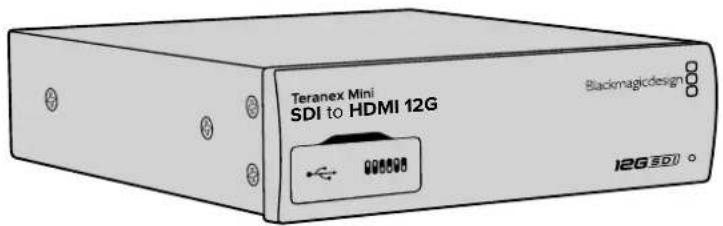
Teranex Mini Konverter unterstufen 12G-SDI-Datenraten und schalten automatisch zwischen SD, HD und Ultra HD bis 2160p/60 um
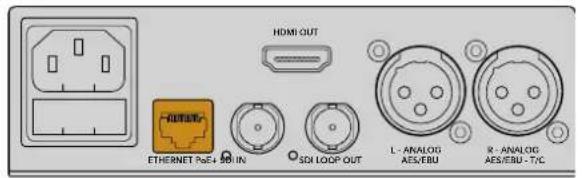
Ihr Teranex Mini Konverter wird über ein Stromkabel gemäß IEC-Norm mit Netzstrom versorgt. Die Stromversorgung kann zudem über einen PoE+-kompatiblen Ethernet-Switch erfolgen
Anschlieben von Videogeräten
Koppeln Sie Ihr Quell-Videoogerät an den Videoeingang Ihres Teranex Mini Konverters und den Videoausgang an Ihr Ziel-Videoogerät. Die Videoeingabe und -ausgabe hangen vom Konvertertyp ab. Je nach Ihrtem Teranex Mini Modell haben Sie ggf. die Wahl von Ein- und Ausgaben in SDI-, Komponenten-, FBAS- oder S-Video.
Anschließen von Audioquellen
Wenn Sie in SDI oder HDMI eingebettetes Audio verwenden, werden die Audiosignale sowieso über die Videoeingabe transportiert. Bei Verwendung von externem digitalen oder analogen Audio schlieben Sie die Quellen an die XLR-Buchsen an. Kanal ^ der XLR-Buchse kann fur Timecode verwendet werden. Einige Teranex Mini Geräte unterstützen Analogaudio uber RCA oder Glasfaser. Weitere Informationen finden Sie in den jeweiligen Abschnitten uber die einzeln Konverter.
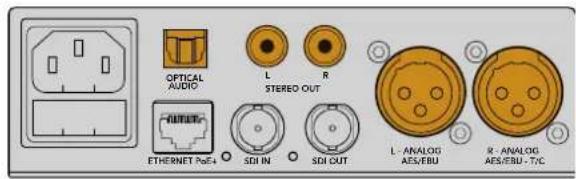
Analoge oder digitale Audiogeräte sind über die Glasfaser-, RCA- oder symmetrischen XLR-Buchsen Ihres Teranex Mini Konverters anzuschließlich
Für den Einstieg war das schon alles.Jetzt konnen Sie ihre Konvertierungseinstellungen andern und ihren Teranex Mini in Betrieb nehmen. Weitere Informationen finden Sie im Abschnitt „Einstellungen andern".
Installation der Verwaltungssoftware
Installation von Blackmagic Teranex Setup
Das Blackmagic Teranex Setup Dienstprogramm dient der Aktualisierung Ihres Teranex Mini und der Änderung von Video-, Audio- und Netzwerkeinstellungen.
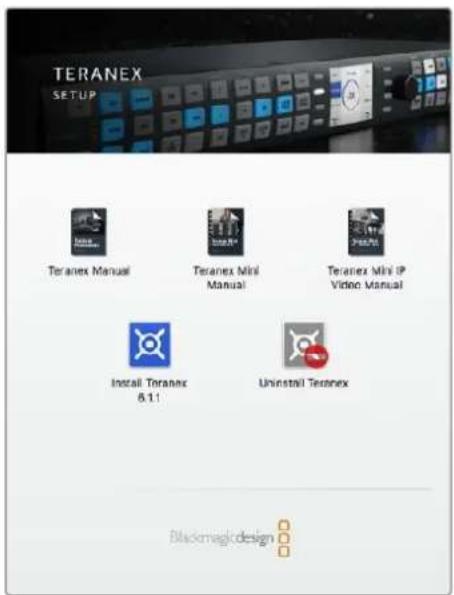
Blackmagic Teranex Setup kann auf Macund Windows-Computer installiert werden
Installation unter Mac
1 Laden Sie die Blackmagic Teranex Setup Software von unserer Firmenwebsite www.blackmagicdesign.com/de herunter.
Entpacken Sie die heruntergeladene Daten und öffnen Sie das angezeigte Disk-Image, um den Inhalt zu halten.
3 Doppelklichen Sie auf das Installationsprogramm und folgen Sie den Anweisungen zur Fertigstellung der Installation.
Blackmagic Teranex Setup ist nun installiert.
Installation unter Windows
1 Laden Sie Blackmagic Teranex Setup von www.blackmagicdesign.com/de herunter.
2 Entpacken Sie die heruntergeladene Datei. Nun musste ein Ordner namens Blackmagic Teranex Setup sightbar sein. Dieser enthalt eine PDF-Version diesen Handbuchs und das Installationsprogramm für das Blackmagic Teranex Setup Dienstprogramm.
3 Doppelklicken Sie auf das Installationsprogramm und folgen Sie den Anweisungen zur Fertigstellung der Installation.
4 Nach fertiger Installation werden Sie aufgefordert, ihren Computer neu zu starten. Klichen Sie auf Neustart, um die Installation fertigzustellen.
Sobald der Computer erneut hochgefahren ist, ist Blackmagic Teranex Setup betriebsbereit.
Aktualisieren der Produktsoftware
Wichtig: Sorgen Sie davon, dass Ihr Teranex Mini mit Strom versorgt wird, ehe Sie den Rechner und Konverter per USB-Kabel verbinden.
1 Versorgen Sie ihren Konverter mit Strom.
2 Verbinden Sie Computer und Konverter per USB-Kabel oder verbinden Sie sie via Ethernet, um das Teranex Setup Dienstprogramm zu starten.
Wenn der Konverter fehlt oder nicht erkannt wird, meldet Blackmagic Teranex Setup „No Converter Connected" (Kein Konverter verbunden) in der Titelzeile. Andernfalls zeigt die Software den Modellnamen Ihres Teranex Mini an.
Wenn das Blackmagic Teranex Setup eine neuere Produktsoftware als die in Ihr Teranex Mini installierte enthalt, werden Sie zu einem Update aufgefordert. Folgen Sie einfach den Anweisungen auf dem Bildschirm, um die Aktualisierung auszufahren. Wenn das Update ihrer Produktsoftware beendet ist, konnen Sie anhand des Teranex Mini Setup Dienstprogramms Einstellungenänderungen an Ihr Teranex Mini vornehmen.
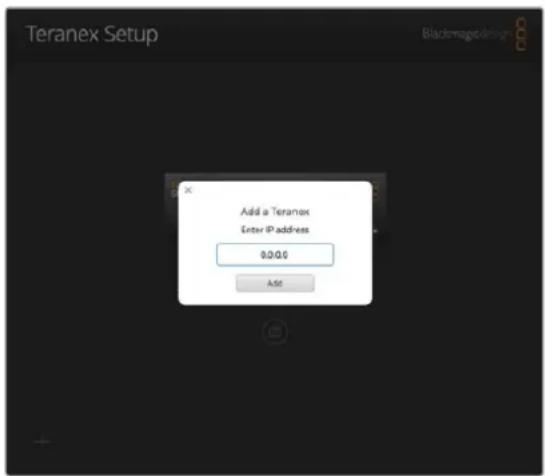
Falls Sie auf Ihrtem Teranex Mini zuvor Einstellungen für eine staatliche IP-Adresse vorgenommen haben, ist sie auf Ihrtem Netzwerk zu finden, indem Sie die IP-Adresse über den Homescreen des Teranex Setup Dienstprogramms eingeben
Installation eines Teranex Mini Smart Panels
Einstellungsänderungen halten sich auch über das optional Teranex Mini Smart Panel vornehmen. Dieses Bedienpanel lassst sich optional vorne auf den Teranex Mini aufstecken und ersetzt die mitgelieferte Standard-Frontblende. Das Smart Panel bietet mittels Tasten und Drehregler schllen Zugriff auf Einstellungen und Sie haben alle eingehenden Signale auf dem integrierten LCD im Blick.
Die Installation Ihres optionalen Smart Panels ist einfach. Panel und Frontblende sind während des Betriebs austauschbar, d. h. Ihr Teranex Mini Konverter braucht während der Installation nicht ausgeschaltet zu werden.
1 Entfernen Sie die zwei M3-Schrauben auf beiden Seiten der Standard-Frontblende mithilfe eines PZ-Schraubendrehers der Höhe 2. Nehmen Sie die Blende vorsichtig von der Vorderseite Ihres Teranex Mini ab.
2 An der Innenseite der Standardblende befindet sich in der unteren Ecke ein kleines Plastikrohrchen. Dieses Rohrchen leitet das Licht der LED im Innern des Geräts an den Statusindikator der Standardblende weiter und erleuchteten diesen. Belassen Sie das Rohrchen davon an der Standardblende.
TIPP Sollen Sie die Standardfrontblende erneut anbringen, vergewissern Sie sich, dass das Lichtrohrchen auf den Schlitz an der Vorderseite des Geräts ausgerichtet ist.
3 Richten Sie die Verbinder an der Rückseite des Smart Panels auf deren Gegenstände an der Front Ihres Teranex Mini Konverters aus. Drücken Sie das Smart Panel leicht gegen ihren Konverter bis die Verbinder fest sitzen. Das Smart Panel soll prazise angelegt sein und fest an der Vorderseite Ihres Teranex Mini Konverters einrasten.
4 Setzen Sie die vorhandenen M3-Schrauben der Original-Frontblende wieder ein.
Wenn Ihr Teranex Mini in einem Teranex Mini Rack installiert ist, erhmen Sie hin aus dem Rack heraus, um an die Schrauben der Frontblende zu gelangen.
Weitere Informationen finden Sie im Abschnitt „Teranex Mini Rack Shelf".
Auf den USB-Port des Teranex Mini kann auch bei Verwendung des Smart Panels zugegriffen werden. Öffnen Sie einfach die USB-Gummiabdeckung, um an den Port zu gelangen. Das installierte Smart Panel verdeckt die Mini-Switches (Minischalter) an der Frontblende, die man nun nicht mehr betätgten kann. Stattdessen sind alle Schaltereinstellungen etc. über das Menu des Teranex Smart Panels verfügbar und konnen über das LCD vorgenommen werden. Einstellungen sind von Gerät zu Gerät verschieden, weil jeder Teranex Mini Modell über andere Features verfügt. Das auf dem Display angezeigte Navigations-Layout ist auf allen Modellen gleich. So Springen Sie zum Ändern von Einstellungen flink zwischen mehreren Modellen hin und her.
Weitere Informationen über Einstellungsänderungen mit dem optionalen Teranex Mini Smart Panel finden Sie im Abschnitt „Einstellungen ändern". Falls Sie Ihr Teranex Mini halten in einem Rack-System oder an Orten mit denen Kabeln oder Aktivitäten montieren müssen, können Sie jederzeit auf die mitgelieferte, extrem robuste Standard-Frontblende zugreifen und diese wieder anbringen.
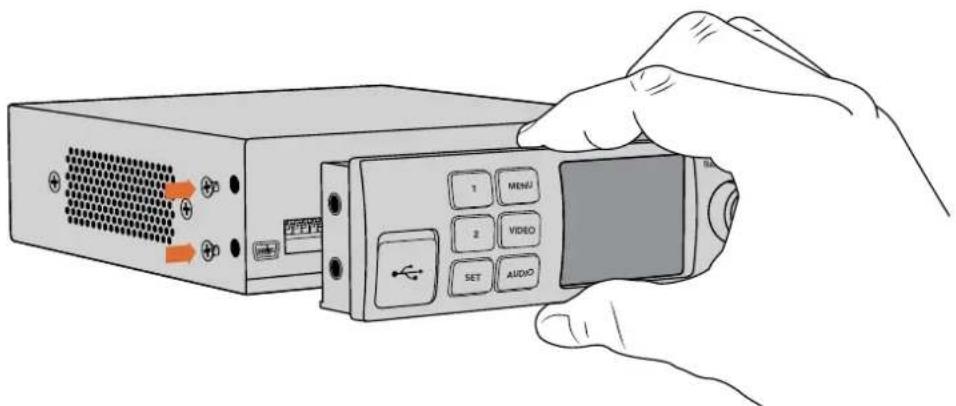
Halten Sie das Teranex Mini Smart Panel zur Installation zwischen Finger und Daumen undrichten Sie es auf den Verbinder am Rücken des Panels aus. So lasst sich das Panel leicht aufsetzen
HINWEIS Einige Teranex Mini Modelle verfügen über ein vorinstalliertes Smart Panel anstelle der üblichen schlichten Frontblende mit verschiedenen kleinen Schaltern. Das integrierte Smart Panel ist nicht abnehmbar, obwohl es genauso Funktioniert wie das optionale Teranex Mini Smart Panel.
Funktionsmerkmale des Smart Panels
LC-Display
Die erstesichtbare Feature auf dem LC-Display Ihres Teranex Mini Smart Panels ist der Homescreen (Startbildschirm). Der Homescreen zeigt Ichnen wichtige Informationen an:
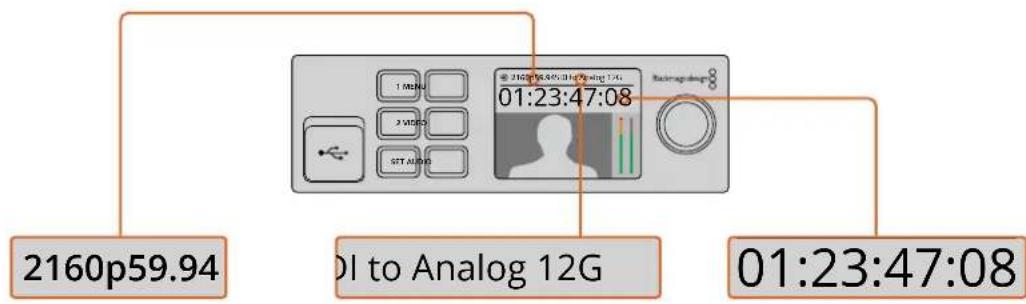
Eingabevideoformat - Format und Framerate der an Ihren Teranex Mini Konverter gekoppelten Videoquelle
Konvertermodell - Das aktuell an das Teranex Mini Smart Panel angeschlossene Teranex Mini Konvertermodell
Timecode - Der in die Videocingabe
eingebettete Timecode oder über die
XLR-Buchse des Teranex Mini Konverters
eingehender externer Timecode
Bedientasten und Drehregler
Ihr Teranex Mini Smart Panel verfügt über einen Tastensatz und einen Drehregler, mit denen Sie zwischen den Einstellungen im Menu Ihr Teranex Mini Konverters navigieren können.
Tasten 1 und 2
Drücken Sie diese Tasten, um numerische Einstellungen zu vergroßern oder zu verkleinern. Alternativ bewegen Sie sich mit diesen Tasten auf- und abwärts durch die Menüinstellungen.
SET
Nachdem Sie eine Einstellung mit den Tasten 1 und 2 vorgenommen haben, drücken Sie zur Bestätigung die SET-Taste.
MENU
Drucken Sie die MENU-Taste (Menu), um zum Einstellungsmenu Ihres Teranex Mini Konverters zu gelangen. Alternatively dient die MENU-Taste dazu, zurück zu den einzelnen Menüoptionen zu gelangen.
VIDEO- und AUDIO-Tasten
Drücken Sie die VIDEO- und AUDIO-Tasten, um direkt zu den Video- oder Audioeinstellungen Ihres Teranex Mini Konverters zu gelangen. Die verfügbaren Einstellungen richten sich nach dem jeweiligen Modell, an das Ihr Smart Panel angeschlossen ist.
Drehregler
Bewegen Sie den Drehregler im oder gegen den Uhrzeigersinn, um durch die Menüinstellungen zu navigieren und numerische Einstellungen anzupassen.
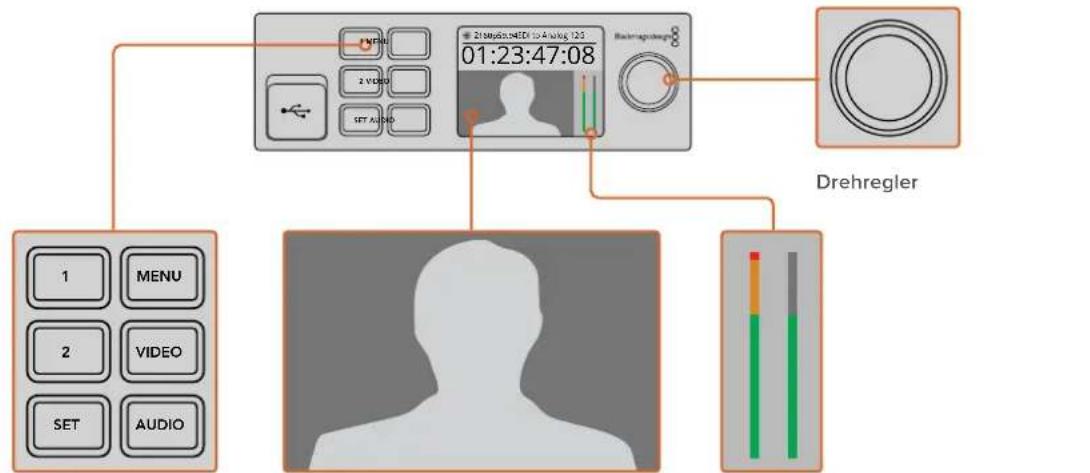
Bedientasten
Videomonitor - Zeigt das Eingabeformat
Ihrer Videoquelle an und macht ihre
Konvertierung sofort sichbar
Audiopegelmeter - Zelgen die Tonpegel der an Ihren Teranex Mini Konverter angeschlossenen Videoquelle an
Einstellungen ändern
Die Einstellungen auf Ihrm Teranex Mini halten sich auf dreifache Art andern. Verwenden Sie hierzu entweder die Minischalter an der Frontblende oder das Blackmagic Teranex Setup Dienstprogramm. Alternativ konnen Sie ein Teranex Mini Smart Panel installieren, um Einstellungsänderungen per Bedientasten, Drehregler und LCD vorzunehmen.
Einstellungen über Minischalterändern
An der mitgelieferten Standard-Frontblende Ihres Teranex Mini befindet sich eine Gummiabeckung, hinter der sich die Minischalter befinden, mit denen Sie die Einstellungen Ihres Konverters vornehmen. Die Ein- und Ausschalter (ON/OFF) dienen der Konfigurierung interner Einstellungen und halten sich einfach mit der Spitze eines Stifts umlegen.
Ein Einstellungsdiagramm für die Minischalter ist am Boden Ihres Konverters abgedruckt. Stellen Sie sichere, dass ihre Einstellungen mit der Legende übereinstimmen, indem Sie die Schalternummern von 1 bis 8 von links nach rechts beachten. Bei Gebrauch des optionalen Teranex Mini Smart Panels werden die Schaltereinstellungen durch die Einstellungen per Smart Panel außer Kraft gesetzt. Ihr Teranex Mini gehalt die letzten Einstellungen bei, unabhängig davon, ob sie via Switch, Smart Panel oder über das Blackmagic Teranex Setup Dienstprogramm ausgeführten wurden. Wenn Sie das Smart Panel entfernt oder ihre Konverter-Einstellungen über die Software geändert haben und zur Switch-Steuerung zusückkehren, müssen Sie die einzelnen Schalter unter Umständen hin und her bewegen, um die neuen Einstellungen anzuwenden.
Eine ausfuhrliche Beschreibung der Switches und ihrer Einstellungen finden Sie im Abschnitt des jeweiligen Konvertertermodels in thisem Handbuch. Obwohl die Schalteinstellungen als Diagramm am Boden Ihres Konverters aufgedruckt sind, empfeht es sich, in der aktuellsten Version dieseres Handbuchs nach den neuesten Informationen zu schauen. Künftige Updates beinhalten damit ggf. neue Features und neue Einstellungen. Die aktuellste Version steht im Blackmagic Design Support Center unter www.blackmagicdesign.com/de/support zum Download bereit.
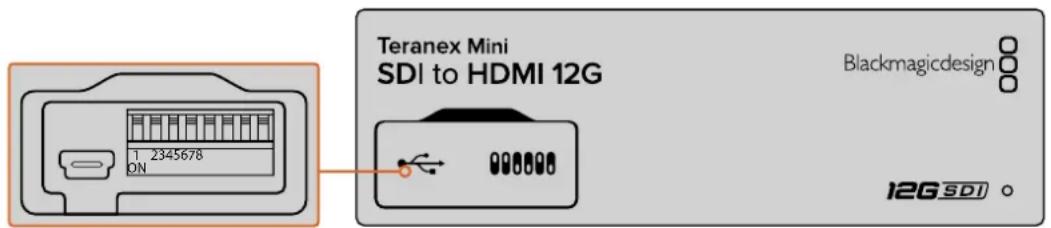
Einstellungen durch Umlegen der Switches mit einem Stiftändern
Einstellungen mit Blackmagic Teranex Setupändern
Verbinden Sie nach erfolglicher Installation auf Ihr Computer Ihr Setup Dienstprogramm mit Ihr Teranex Mini via USB oder Ethernet. Wenn sich Ihr Teranex Mini nicht über Ethernet erkennen{lsst, mssen Sie das Gerat möglichweise zuerst per USB konfigurieren, wie im Abschnitt „Netzwerkeinstellungen andern" beschrieben.
Wenn Sie das Programm starten, sieh Sie zunachst die Homepage. Hier konnen Sie den zu konfigurierenden Teranex Mini Konverter auswahlen. Um Einstellungen zu ändern, drücken Sie auf das Einstellungssymbol unterhalb der Abbildung Ihres Teranex Minis.
Sind mehr als ein Teranex Mini an Ihr Netzwerk gekoppelt, werden nur die relevanten Einstellungen des ausgewählten Teranex Minis angezeigt. Wahlen Sie den gewürschten Konverter aus, indem Sie die Pfeile links und rechts auf der Homepage des Blackmagic Teranex Setup anklichen.
Justierungen werden sofort auf Ihr Teranex Mini gespeichert. D. h. nach einem Stromausfall werden ihre Einstellungen nach Wiederherstellung der Stromversorgung rekonstruiert.
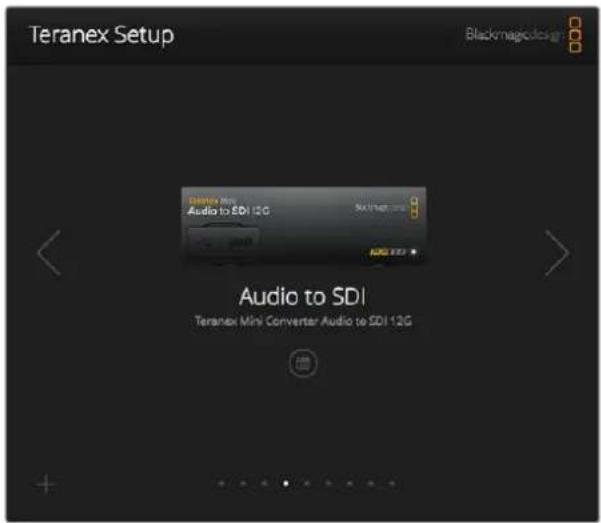
Das Teranex Setup Dienstprogramm gestattetlichen, über einen Mac- oder Windows-Rechner die Produktsoftware Ihres Teranex Minis zuactualisieren und seine Einstellungen anzupassen
Der Reiter „Configure" mit Konfigurationsanweisungen und „About" mit anderen Informationen über die Einstellungen Ihres Blackmagic Teranex Setup sind auf allen Teranex Mini Modellen gleich.
Der Reiter „Configure"
Der Konfigurations-Reiter ist für alle Teranex Mini Modelle gleich. Er enthalt die Netzwerkeinstellungen für ihren Konverter. Hier konnen Sie zwischen dynamischen und statischen Netzwerkadressen für ihren Konverter hin- und herschalten sowie die IP-Adresse, Subnetz-Maske und Gateway-Informationen für ihren Teranex Mini einrichten. Weitere Informationen finden Sie unter „Netzwerkeinstellungenändern".
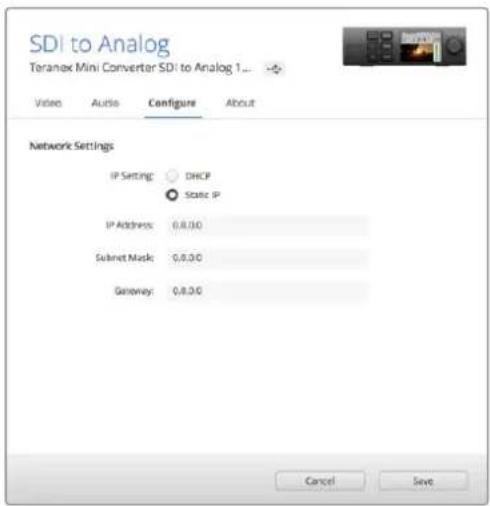
Greifen Sie über den Reiter „Configure" des Blackmagic Teranex Setup Dienstprogramms auf die Netzwerkeinstellungen zu
Der Reiter „About"
Mit den Einstellungen unter thisem Reiter konnen Sie Ihren Teranex Mini benennen und einzelne Konverter identifizieren. Um ihren Teranex Mini Konverter zu benennen, klichen Sie auf das Textfeld „Name" und geben Sie ihre gewünschte Konverterbezeichnung ein. Klichen Sie auf „Save" (Speichern), um die Änderung zu bestätigten. Um ihren ausgewählten Teranex Mini Konverter schnell zu identifizieren, klichen Sie auf die Dialogbox „Identify" (Identifizieren). Dies bewirkt ein Blinken der Indikator-LED an der Standard-Frontblende Ihres Teranex Minis. Bei Verwendung eines Teranex Mini Smart Panels wechselt die Farbe der Modellbezeichnung auf dem LCD von Grau nach Rot. Deaktivieren Sie die Dialogbox, um die Identifikationsanzeigen auszuschalten.
Das Menu „Software Settings" (Softwareeinstellungen) unter dem Reiter „About" erkennt, welche Softwareversion Ihr Teranex Mini betreibt. Wenn die Produktsoftware Ihres Konverters alter ist als die aktuell in Ihr Blackmagic Teranex Setup enthaltene Version, erscheidt an dieser Stelle ein Update-Button, über den Sie die Software Ihres Konvertersactualisieren können.
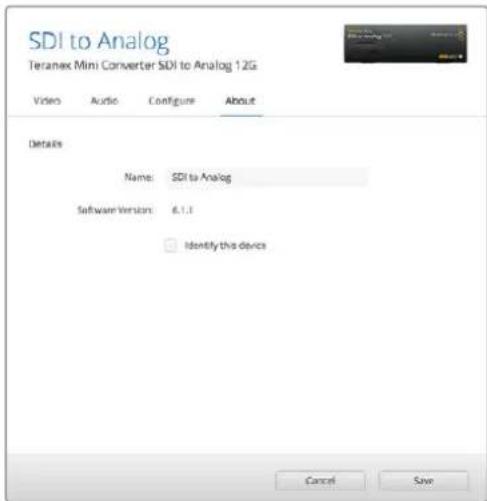
Der Reiter „About" des Blackmagic Teranex Setup Dienstprogramms dient der Benennung und Identifizierung Ihres Teranex Minis. Hier konnen Sie auch die Versionsnummer Ihres Setup-Dienstprogramms nachschen.
Einstellungen mit dem Teranex Mini Smart Paneländern
Einstellungsänderungen halten sich auch über das optionale Teranex Mini Smart Panel vornehmen. Dieses Bedienpanel lasst sich optional vorme auf den Teranex Mini aufstecken und ersetzt die mitgelieferte Standard-Frontblende. Das Smart Panel bietet mittels Tasten und Drehregler schllen Zugriff auf Einstellungen und Sie haben alle eingehenden Signale auf dem integrierten LCD im Blick.
Der integrierte USB-Port am Konverter bleibt auch mit installiertem Teranex Smart Panel zuganglich. Offnen Sie einfach die USB-Gummiabdeckung, um an den Port zu gelangen. Das installierte Teranex Smart Panel verdeckt die Minischalter an der Frontblende, die man nun nicht mehr betätigten kann. Stattdessen sind alle Einstellungen für die Switches u. a. über das Menu des Teranex Smart Panels verfügbar und können über das LCD vorgenommen werden. Einstellungen sind von Gerät zu Gerät verschieten, weil≦ des Teranex Mini Modell über andere Features verfügbar. Das auf dem Display angezeigte Navigations-Layout ist auf allen Modellen gleich. So Springen Sie zum Ändern von Einstellungen flink zwischen mehreren Modellen hin und her.
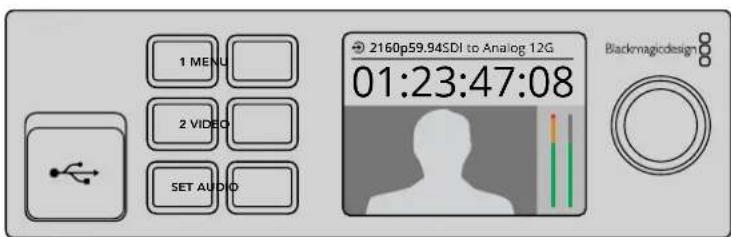
Das optionale Teranex Mini Smart Panel ermöglicht die schnelle Kontrolle von Einstellungen und gestellt neue Einstellungen. Das Smart Panel lasst sich bequem vorne an Ihr Teranex Mini Konverter installieren
Netzwerkeinstellungenändern
Die Verwaltung mehrerer Teranex Mini Konverter erfolgt am einfachsten über ein Netzwerk. Dies Goes mit dem Blackmagic Teranex Setup Dienstprogramm. Ihr Teranex Minis sind vorkonfiguriert, automatisch eine Netzwerkadresse zu finden. Auf diese Weise kann eine Auswahl direkt auf dem Blackmagic Teranex Setup Startlogo getroffen werden. Einzelheiten finden Sie im Abschnitt „Einstellungen mit Blackmagic Teranex Setupändern".
Sollte ein Teranex Mini nicht in Ihr dem Netzwerk erkannt werden, müssen Sie eventuell
Netzwerkeinstellungen lokaländern. Gleiches gilt für den Fall, dass Sie zuvor Einstellungen für eine staatische Adresse vorgenommen haben, die nicht mit ihrem aktuellen Netzwerk kompatibel ist. Dies erfolgt per USB oder über das Teranex Mini Smart Panel.
Netzwerkeinstellungen per USBändern
Um Netzwerkeinstellungen per USB zu ändern, schlieben Sie ihren Teranex Mini per USB-Kabel an einen Computer mit dem Teranex Setup Dienstprogramm an. Der USB-Anschluss Ihres Teranex Minis befindet sich an der Frontblende, unabhängig davon, ob Sie die mitgelieferte Standard-Frontblende oder ein Smart Panel verwenden.
Sobald die Verbindung aufgebaut ist, wahren Sie ihren Teranex Mini auf dem Startbildschirm des Teranex Setup Dienstprogramms aus und wechseln Sie zum Reiter „About". Hier können Sie ihren Konverter zwischen dynamischen und staticen Netzwerkadressen hin- und herschalten. Wenn Sie eine staatische IP auswahlen, können Sie IP-Adresse, Subnetz-Maske und Gateway Ihrches Konverters manuell konfigurieren.
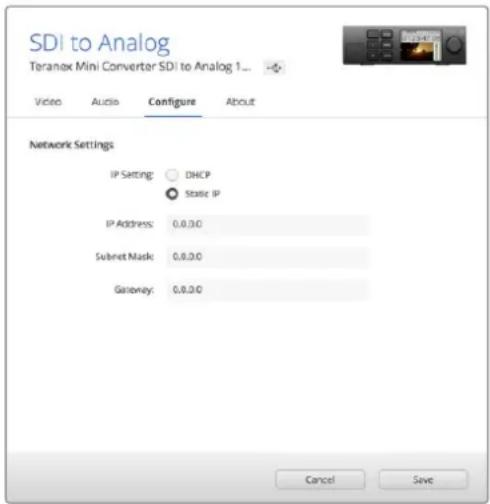
Netzwerkeinstellungen lessen sich unter dem Reiter
"Configure" Ihres Blackmagic Teranex Setup über USBändern
Netzwerkeinstellungen mit dem Teranex Mini Smart Paneländern
Eine nutzliche Feature des Teranex Mini Smart Panels ist die lokale Änderung von Netzwerkeinstellungen. Das gehen wie folgt:
1 Halten Sie die MENU-Taste gedrückt, um das Einstellungsmenu aufzurufen.
2 Wahlen Sie mit dem Drehregler oder den Tasten 1 und 2 „Network" (Netzwerk) und drucken Sie SET.
3 Wahlen Sie „Configure IP" (IP konfigurieren) mit dem Drehregler oder den Tasten 1 und 2 und drücken Sie SET.
4 Wahlen Sie "Manually" (manuell) mit dem Drehregler oder den Tasten 1 und 2 und drucken Sie SET. Wahlen Sie ihre IP-Adresse" nach dem gleichen Verfahren aus.
5 Durchlaufen Sie die verfügbaren Nummern für ihre IP-Adresse mit dem Drehregler oder den Tasten 1 und 2. Drücken Sie zur Bestätigung SET. Wiederholen Sie diese Schritte, um die Einstellungen für „Subnet" (Subnetz) und Gateway vorzunehmen.
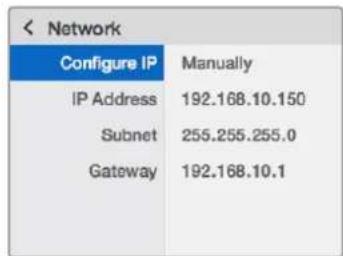
Verwenden Sie das „Network“-Menu auf Ihr Herm Teranex Mini Smart Panel, um Netzwerkeinstellungen für ihren Teranex Mini Konverter vorzunehmen
Teranex Mini Rackwanne
Wenn Sie mehrere Teranex Minis betreiben, konnen Sie eine Teranex Mini Rack-Wanne benutzen, um ihre Konverter in einem Broadcast-Rack oder Roadcase zu installieren. In einer Teranex Mini Rackwannen von 1 HE finden drei Teranex Minis Platz. Die Installation einer Teranex Mini Rack-Wanne ist einfach. Entfern den Sie etwaige Gummifüsse von ihren Konvertern und schrauben Sie diese einzeln an den Befestigungsbohrungen am Boden der Teranex Mini Rack-Wanne fest. Die Teranex Mini Rack-Wanne wird mit zwei Standard-Zierblenden gefleifert. Wenn Sie also nicht alle Plätze in der Rack-Wanne mit weiteren Teranex Minis besetzen,decken Sie die verbleibenden Lücken einfach mit den Zierblenden ab.
Weitere Einzelheiten finden Sie auf der Blackmagic Design Website unter https://www.blackmagicdesign.com/de

Die Teranex Mini Modelle
Es gibt ein breites Sortiment an Teranex Mini Konvertern. jeder hat spezielle Funktionsmerkmale für den jeweiligen Konvertierungstyp mit von Modell zu Modell unterschiedlichen Einstellungen.
In den folgenden Abschnitten these Handbuches finden Sie die aktuellsten Informationen zu Ihrtem Teranex Mini Modell. Dies umfasst auch etwaige neue Einstellungen, die der neuesten Version ihrer Teranex Mini Produktsoftware hinzugeführ wurden.
Teranex Mini – SDI to DisplayPort 8K HDR
Für den Anschluss an DisplayPort-Monitore, -Fernseher und -Projektoren wandelt der Teranex Mini SDI to DisplayPort 8K HDR 8K-SDI-Signale in DisplayPort um. Er skaliert 8K-SDI-Ausgaben auf die native Auflosung von DisplayPort-Monitoren, die kein 8K unterstützen. Zwei Onscreen-Scopes konnen in der DisplayPort-Ausgabe zur Überprüfung von Waveform, Vektorskop, Histogramm oder Parade angezeigt werden.
Die Monitorkalibrierungsfunktion hilft Ohnen beim Erstellen von 3D-LUTs furs genaue Monitoring auf DisplayPort-Referenzgeräten. Sie können auch 3D-LUTs hochlagen, um ihre konvertierte Ausgabe mit bestimmten Looks zu verstehen.
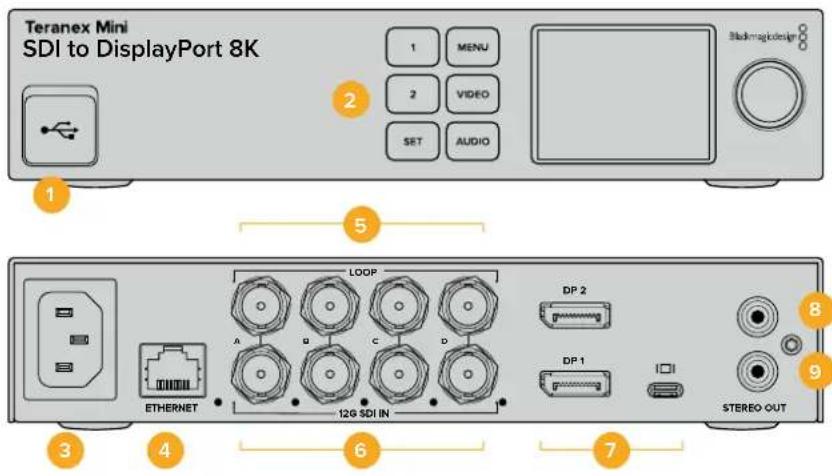
Anschlüsse
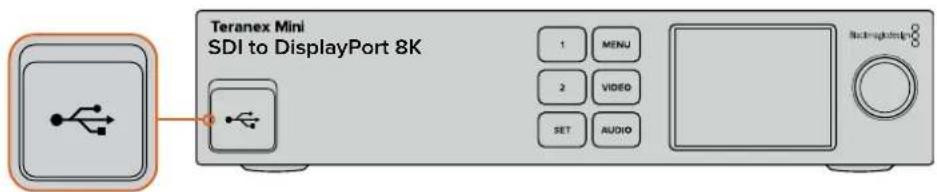
1 USB-C-Port
Dient zum Anschluss eines Mac- oder Windows-Rechners mit aufgeschletem Blackmagic Teranex Setup Dienstprogramm. Hierüber konnen Einstellungen angepasst und die Produktsoftware Ihres Teranex Minisactualisiert werden. Schließen Sie Ihr Farbmessgerat für die Monitorkalibrierung an den USB-C-Port an.
2 Frontblende
Das LC-Display zeigt wichtige Informationen an. Mit den Bedientasten und Drehreglern navigieren Sie durch die Einstellungsmenus.
3 Strom
Eingebaute IEC-konforme C14-Buchse zur Versorgung mit 90-240-Volt Wechselstrom.
4 Ethernet
Zum Anschluss an einen Netzwerk-Switch oder Computer, damit Sie Einstellungen mithilfe des Teranex Setup Dienstprogramms ändern können. Rechts darüber dem Ethernet-Port befindet sich eine weiß LED-Leuche.
5 SDI LOOP OUT
BNC-Ausgang fur durchgeschleiffe SDI-Visoesignale.
6 SDIN
Verwenden Sie diesen BNC-Verbinder, um ihre SDI-Videoquelle anzuschlieben. Eine weitere LED-Leuche rechtsiben jedem mit „SDI IN" beschrifteten BNC-Verbinder gezigt die Synchronisierung der Videoeingabe an. 8K-Eingänge unterstützen Quad Square Division oder Quad 2SI 12G-SDI bis 8Kp/60 oder Dual Link 12G-SDI bis 8Kp/30 über SDI IN Level A und B. HD- und Ultra-HD-Video bis 2160p/60 kann als Single Link 12G-SDI in den SDI-IN-A-Anschluss eingespeist werden.
7 DisplayPort-Videoausgabe
Der Teranex SDI to DisplayPort 8K HDR gibt an einen Monitor aus und verfügt zugunsten der Kompatibilität mit 8K-Normen auf einer Auswahl an Monitoren über drei DisplayPort-Anschlüsse. Bei DisplayPort 1 und DisplayPort 2 handelt es sich um Anschlüsse in voller Höhe. Der USB-C-Port dient als DisplayPort über USB-C. Hierfür wird ein zertifizierte DisplayPort-über-USB-C-Kabel besteht, welches sich von einem üblichen USB-C-Kabel oder Thunderbolt-Kabel unterscheidet.
Wenn Sie ihren Monitor an den Teranex SDI to DisplayPort 8K HDR anschließen möchten, überprüfen Sie die technischen Vorgaben Ihres Monitors. Die meisten 8K-Monitore verwenden eine einzeln DisplayPort-Verbindung zu DP1 oder DisplayPort über USB-C. Einige 8K-Monitore hingegen bestehtene eine duale DisplayPort-Verbindung zum DP1- und DP2-Anschluss. Dual-Link-Inhalte mit hohen Frameraten in 8K werden zur Kompatibilität mit ihrem DisplayPort-Monitor in 8-Bit-Farbe dargestellt. Für 4K- oder HD-Video konnen Sie DP1 oder DisplayPort über USB-C verwenden.
8 L-ANALOG
RCA-Buchse zur Ausgabe von linkskanaligem Analogaudio.
9 R-ANALOG
RCA-Buchse zur Ausgabe von rechtskanaligem Analogaudio.
Blackmagic Teranex Setup Einstellungen
Mithilfe des Teranex Setup Dienstprogramms setzen sich die gleichen Einstellungen vornehmen wie über die Frontblende. Es konnen aber auch zusätzliche Einstellungen vorgenommen werden. Greifen Sie auf diese Einstellungen jeweils über die Reiter „Video“, „Scopes“, „Audio“, „Configure“ (Konfigurieren) und „About“ (Info) zu.
Naheres über die Reiter „About" und „Configure" finden Sie im Abschnitt „Einstellungen ändern" in dieser Handbuch.
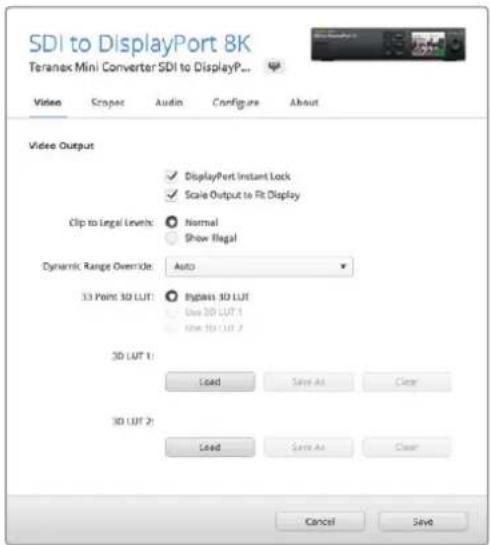
Mit Blackmagic Teranex Setup konnen Sie Einstellungen wie DisplayPort-Instant-Lock anpassen, um das Videosignal sofort neu zu synchronisieren, wenn Sie Quellen andern oder neu vertellen, 3D-LUT-Dateien laden, die Ausgangspiegel von RCA-Analogaudio anpassen u. v. m.
"Video"-Tab
DisplayPort Instant Lock
Aktivieren Sie das Kontrollkastchen für DisplayPort-Instant-Lock, um Quellenwechsel im selbst Format sauber und pannenfrei zu vollziehen. Bei aktiviertem DisplayPort-Instant-Lock wird der Ausgabefluss des DisplayPort-Signals auch bei Quellenwechseln aufrecht erhalten. So braucht Ihr Konverter nicht auf die Signalbereitschaft des DisplayPort-Fernsehers oder -Monitors zu warten, um das Ausgabevideo darzustellen, da bereits ein gesichertes Signal vorhanden ist. Wichtig: Diese Funktion Funktioniert nur beim Wechsel zwischen Quellen mit der gleichen Videonorm.
DisplayPort-Instant-Lock kann kurze Verzögerungen von Video und Ton verursachen. Wo es für ihre konvertierte Signalausgabe keine Verzögerung geben darf, umgeben Sie DisplayPort-Instant-Lock, indem Sie das Kontrollkästchen deaktivieren.
Clip to Legal Levels bzw. Pegel begrenz
"Clip to Legal Levels" bzw. "Pegel begrenzen" gibt den Eingabebereich des Konverters vor, da DisplayPort-Monitore Video immer im vollen Signalumfang darstellen. Wird „Normal" ausgewählt, erweitert der Teranex Mini SDI to DisplayPort 8K die Eingabe und passst sie somit dem Monitor an. Wird „Show illegal" bzw. "Überpegel anzeigen" ausgewählt, wird der gesamte Signalumfang an ihren Monitor ausgegeben.
These Einstellung ermoiglich die Auswahl eines Farbprofils fur ihren Monitor, wie bspw. Rec. 709. Wahlen Sie "Auto", um den Dynamikumfang des Quellsignals beizubehalten.
33-Punkte 3D-LUT
Ihr Teranex Mini SDI to DisplayPort 8K HDR Unterstützung .cube-Dateien für 3D-LUTs. Diese können in beliebigen Farbkorrektursoftware wie bspw. DaVinci Resolve erstellt werden. DaVinci Resolve kann Colorgradings als 3D-LUTs speichern.
Sie können zwei separate 3D-LUTs laden, indem Sie für jeder 3D-LUT-Slot auf „Load" (Laden) klichen. Wahlen Sie dann die gewünschte .cube-Datei von Ihr dem Computer aus und klichen Sie auf „Open" (Öffnen). Klichen Sie auf „Save" (Speichern), um ihre Einstellungen zu bestätigten. Der 3D-LUT-Dateiname entscheid über jedem „Load"-Button. So wiesen Sie immer/genau, welche 3D-LUT für LUT 1 oder LUT 2 verwendet wird.
Um eine 3D-LUT zu aktivieren, klichen Sie lediglich in das „Use 3D LUT 1" oder „Use 3D LUT 2" Kontrollästchen. Sie können eine 3D-LUT durch einen Klick in das Kontrollästchen „Bypass 3D LUT" (3D-LUT umgeben) deaktivieren.
TIPP Eine 3D-LUT lasst sich auch durch Drucken der 1^ -oder 2^ -Taste an der Frontblende des Gerats aktivieren. Drucken Sie die jeweilige Taste erneut, um die 3D-LUT zu deaktivieren.
Bypass 3D LUT
Klichen Sie auf diese Option, um alle 3D-LUTs zu deaktivieren, sodass keine 3D-LUT mehr auf die DisplayPort-Ausgabe angewendet wird.
Clear
Klicken Sie auf diesen Button, um die 3D-LUT 1 oder die 3D-LUT 2 aus dem internen Speicher Ihr Konverters zulöschen.
Load
Klicken Sie auf den „Load“-Button, um eine 3D-LUT von Ihr dem Computer zu laden.
Save As
Klicken Sie auf den „Save As“-Button, um eine geladene 3D-LUT in einem Ordner auf Ihr Computer zu speichern. Nach Generieren einer 3D-LUT für die Kalibrierung sollen den Sie diese unbedingt auf Ihr Computer speichern.
Was ist eine 3D-LUT?
Eine 3D-LUT oder 3D-Lookup-Tabelle enthalt eine Tabelle mit Informationen, die den Farbraum eines Videos in einem 3D-Cube-Space anhand neuer RGB-Farbwerte verändert.
Der Farbwürfel enthalt alle Variationen einer jeder Grundfarbe und ist in drei räumlichen Dimensionen entlang der X-, Y- und Z-Achsen definiert. Das bedeutet, dass die RGB-Kanäle der SDI-Videoeingabe in der DisplayPort-Videoausgabe mit einer beliebigen RGB-Ausgabefarbe belegt werden konnen.
Es handelt sich hierbei um ein sehr wirksames Tool, da einer jeder Farbe eine beliebige andere Farbe zugeordnet werden kann. Das ermöglicht sehr(PRzise Farbanpassungen, um bspw. Displays zu kalibrieren oder um Log-Gamma-Kurven zu laden, wenn Sie am Set mit entsprechenden RAW-Kameradateien arbeiten und damit lineares Gamma sehen wollen.
Wie wirksam 3D-LUTs sein können, zeigt eine der Standard-LUTs, die ihre Videogabe nach Schwarz-Weiß konvertiert. Hierbei wird deutlich, dass alle RGB-Farben der Eingabe anhand der 3D-LUT über den DisplayPort-Ausgang mit schwarzen und weitere RGB-Ausgabewerten belegt werden.
Kreieren Sie ihre eigenen 3D-LUTs und laden Sie diese über die Admin-Software hoch. Mit DaVinci Resolve können Sie sare eine Farbkorrektureinstellung in eine 3D-LUT konvertieren und diese auf ihren Teranex Mini SDI to DisplayPort 8K HDR laden. Die Anwendung einer 3D-LUT auf die DisplayPort-Ausgabe ist optional. Die Ausgabe der durchgeschleften SDI-Videosignale erfolgt als Cleanfeed.
Weitere Informationen zum Erstellen einer .cube-Datei für eine 3D-LUT finden Sie im DaVinci Resolve Handbuch, das Sie auf der Blackmagic Design Website unter dem folgenden Link in englisher Sprache herunterlagen können: www.blackmagicdesign.com/support.
"Scopes"-Tab
Scope-Overlays konfigurieren
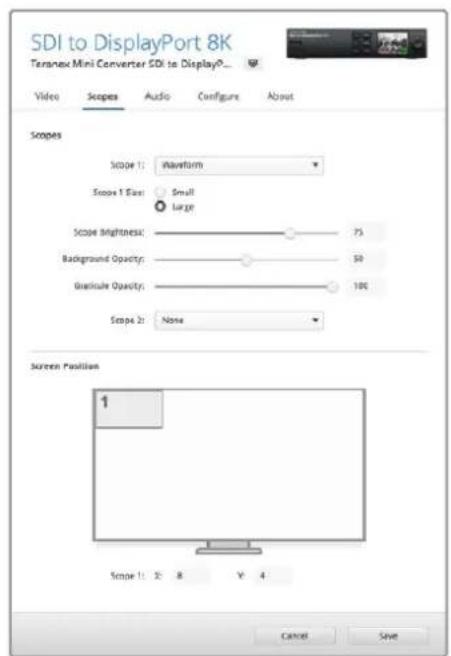
Der Teranex Mini SDI to DisplayPort 8K HDR kann in den DisplayPort-Ausgaben bis zu zwei Scopes als Overlays über Ihr Material anzeigen. Um ein Scope auf 1/16 des Bildschirms anzuzeigen, wahlen Sie im „Scopes“-Menu die Option „Use large scope" (Großes Scope verwenden) aus. Verwenden Sie Option „Use small scope", um die große des Scopes auf 1/64 des Bildschirms einzustellen.
Sie konnen Scopes mithilfe der Teranex Setup Software konfigurieren oder das „Scopes“-Menu und den Drehregler an der Frontblende benutzen. Folgende Scope-Einstellungen halten sich anpassen: Typ, Großbe, horizontale und vertikale Ausrichtung, Hintergrund-Deckkraft und Scope-Helligkeit. Als Scope-Typ stehen Waveform, 100%-Vektorskop, 75%-Vektorskop, Histogramm, RGB-Parade oder YUV-Parade zur Wahl. Beachten Sie, dass das Vektorskop nur auf Scope 1 verfügbar ist.
"Audio"-Tab
Die RCA-Ausgabe anpassen
Über die „Audio Output“-Einstellungen können Sie die Verständung für den linken und rechten Kanal des Analogaudios zusammen oder getrennt anpassen. Wahlen Sie aus dem „De-embed“-Drop-down-MENU ein Audiokanalpaar aus, bspw. „Channels 1 & 2“, um diese über die RCA-Ports auszugeben.
Ihr Teranex Mini gehalt die letzten Einstellungen bei, ungeachtet dessen, ob diese über die Frontblende oder das Teranex Setup Dienstprogramm vorgenommen wurden.
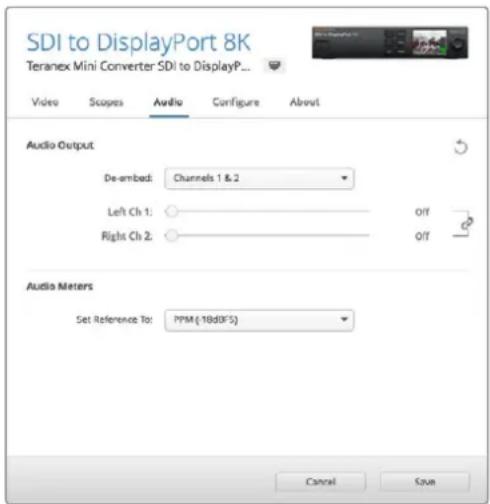
Deaktivieren Sie die Verknüpfung der Kanäle, wenn Sie den Pegel für jeder Kanal einzel erhöhen oder verringn möchten
Audioegelmeter konfigurieren
Unter „Audio Meters" konnen Sie den anzuzeigenden Audiometertyp auswahlen. Zur Auswahl stehen folgende Referenzpegel: VU -18 dBFS, VU -20 dBFS, PPM -18 dBFS oder PPM -20 dBFS.
Vorgehensweise für die Monitorkalibrierung
Mit einem Farbmessgerät konnen Sie mithilfe des Teranex Mini SDI to DisplayPort 8K HDR eine 3D-LUT für die Kalibrierung Ihres DisplayPort-Monitors generieren. Der Teranex Mini SDI to DisplayPort 8K HDR unterstützt die Modelle Klein Instruments K10-A, SpectraCal C6 und X-Rite iDisplay Pro. Diese Vorgang ermöglich Ahnen selbst auf DisplayPort-Consumergeräten eine genaue Farbwiedergabe und Luminanz.
Ein Farbmessgerät ist ein kleines Gerät, das über einen Lichtsensor verfügbar. Bei Ausrichtung auf ihren Monitor oder Fernseher scantn das Farbmessgerät die Farb- und Luminanzdaten, damit Ihr Teranex Mini die DisplayPort-Ausgabe für ihren Bildschirm optimieren kann.
Die Anzeigeeinstellungen auf Ihr Fremnernseher oder Monitor sollen im Laufe des Kalibrierungsvorgangs schrittweise angepasst werden. Das ist ganz einfach und dauer nicht lange. Sollen Sie zu irgendem Zeitpunkt einen Fehler machen, konnen Sie ganz einfach zurückgehen und den Schritt wiederholen.
1 Monitoreinstellungen optimieren
Bevor Sie mit dem Kalibrierungsvorgang beginnen, sollen den Sie die Display-Einstellungen Ihres Monitors oder Fernsehers öffnen und einige Optionen ändern.
1.1 Schalten Sie in den Einstellungen Ihres Monitors alle Optionen fur dynamischen Kontrast und Helligkeit aus. Viele TV-Geräte verfügen über einen Bildverbesserungsmodus, das sogenannte „Motion Smoothing", „Motion Flow" oder „Motion Interpolation".itte schalten Sie diesen Modus aus.
1.2 Setzen Sie den Gammawert für Rec. 709 auf 2,4 oder für DCI-P3 auf 2,6. Beide Farbräume sind für reguläre Heimfernseher und digitales Kino konzipiert. Ihr Auswähl richtet sich folglich nach den Deliverables Ihres Projekts. Liefern Sie bspw. auf YouTube zur Ansicht auf Heimfernsehern aus, dann setzen Sie den Gammawert auf 2,4. Furs Monitoring zur Ausgabe im DCP-Format für den Kinovertrieb stellen Sie einen Gammawert von 2,6 ein.
2 Das Kalibrierungsgerät anschließen
Jetzt, da Sie die Einstellungen Ihres Monitors oder Fernsehers optimiert haben, schlieben Sie das Farbmessgerat an den USB-C-Port Ihres Teranex Mini SDI to DisplayPort 8K HDR an. Öffnen Sie einfach die Gummabdeckung, um auf den USB-C-Port zuzugreifen.
3 Den Kalibrierungsvorgang starten
3.1 Drücken Sie die MENU-Taste an der Frontblende. Scrollen Sie mit dem Drehregler zum „Kalibrierung“-Menu und drucken Sie die SET-Taste.
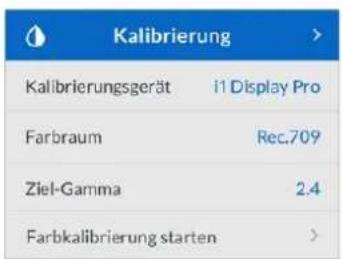
3.2 Drucken Sie die SET-Taste, um die Besteuterzter Kalibrierungsgeräte anzuzeigen. Zur Auswahl stehen „iDisplay Pro", „SpectraCal C6" und „Klein K10-A". Scrollen Sie mithilfe des Drehreglers durch die Beste und wahlen Sie Ihr Farbmessgerät aus. Drucken Sie dann die SET-Taste, um ihre Auswahl zu bestätigten.
3.3 Navigieren Sie im „Kallbrierung“-Menu mit dem Drehregler zu „Farbraum“ und drucken Sie die SET-Taste. Wahlen Sie einen passenden Farbraum für ihren Monitortyp aus und drucken Sie die SET-Taste.
3.4 Scroll Sie im „Kalibrierung“-Menu weiter zur „Ziel-Gamma“-Option und drücken Sie die SET-Taste. Zum Abgleich Ihrnes Monitors oder TV-Geräts geben Sie den Ziel-Gammawert vor und drucken Sie die SET-Taste. Für Rec. 709 wird ein Gammawert von 2,4 und für DCI-P3 ein Gammawert von 2,6 empfohlen.
Ziel-Gamma
2.4
3.5 Scroll Sie im „Kalibrierung“-Menu zu „Farbkalibrierung starten“ und drucken Sie die SET-Taste.
3.6 In this Schritt wird die Helligkeit Ihr Monitors so angepasst, dass keine Zeichnung in den dunklen Bildpartien angezeigt wird. Soltte es keine Einstellung zur Anpassung der Helligkeit geben, wahlen Sie „Weiter" und drücken Sie die SET-Taste, um diesen Schritt zu überspringen. Erhöhen Sie ihre Helligeitspegel so, dass alle dunklen Quadrate sightbar werden. Verringern Sie die Helligeitspegel solange, bis das angezeigte Quadrat sich in das Schwarz des Hintergrunds eingt. Drücken Sie an Ihrtem Teranex Mini SDI to DisplayPort 8K HDR auf „Weiter".
Schritt 1
Folgen Sie zum korrekten Einstellungen der Heiligkeitspegelitte den Anweisungen auf ihren Bildschirm und drucken anschiebend,Weiter
Zurück
Weiter
Kalibrierungsanweisungen für Helligeitspegel auf dem LCD
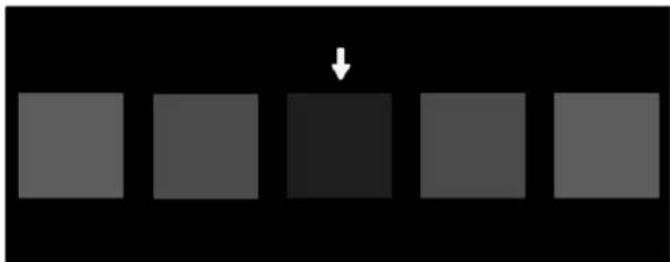
Testmuster zur Kalibrierung von Zeichnung in den Schatten auf Ihr dem DisplayPort-Monitor
3.7 In this Schritt wird der Kontrast auf Ihr Monitor so angepasst, dass die Zeichnung in den Lichtern angezeigt wird, ohne dass die Weißtone abgeschritten werden. Soltte es keine Einstellung zur Anpassung des Kontrasts geben, wahren Sie „Weiter" und drücken die SET-Taste, um diesen Schritt zu überspringen. Erhöhen Sie ihre Kontrastpegel so, dass alle hellen Quadrate sightbar werden. Verringern Sie die Kontrastpegel solange, bis das angezeigte Quadrat sich in das Weiß des Hintergrunds eingt. Drücken Sie an Ihr Teranex Mini SDI to DisplayPort 8K HDR auf „Weiter".
Schritt 2
Folgen Sie zum korrekten Einstellen der Kontrastpegelitte den Anweisungen auf ihren Bildschirn und drucken anschließlich, "Weiter."
Zurück
Weiter
Kalibrierungsanweisungen fur Kontrastpegel auf Ihrtem Teranex LCD
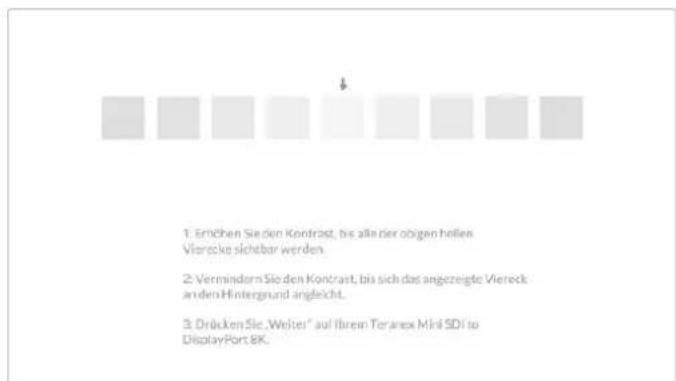
Testmuster zur Kalibrierung von Zeichnung in den Lichtern auf Ihrtem DisplayPort-Monitor
3.8 These beiden Schritte werden wiederholt, um die Helligkeits- und Kontrasteinstellungen Ihres Monitors zu verifizieren und bei Bedarf weitere Feinanpassungen vorzunehmen.
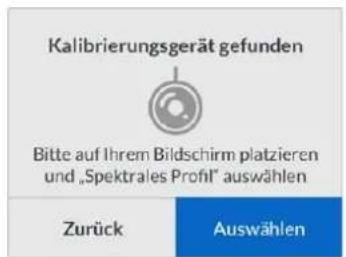
3.9 Das LCD auf Ihr Teranex Mini SDI to DisplayPort 8K HDR sollte nun anzeigen „Kalibrierungsgerät gefunden". Tippen Sie auf „Auswählen" und drücken dann die SET-Taste. Auf dem LCD wird eine Liste vorkonfiguriertes spektraler Profile mit Unterstützungen Bildschirmtypen angezeigt. Wahlen Sie ein Profil aus, das zu Ihr Bildschirm passst. Soltten Sie unsicher oder Ihr Bildschirmtyp nicht aufgeführten sein, wahren Sie „Generic" (Allgemein). Drücken Sie die SET-Taste.
Zeigt die Statusmeldung auf dem LCD Ihres Teranex,Kein Kalibrierungsgerät erkannt" an, prufen Sie, ob es sich bei Ihr dem Farbmessgerät um ein kompatibles Modell handelt und es korrekt an den USB-C-Port an der Frontblende angeschlossen ist.
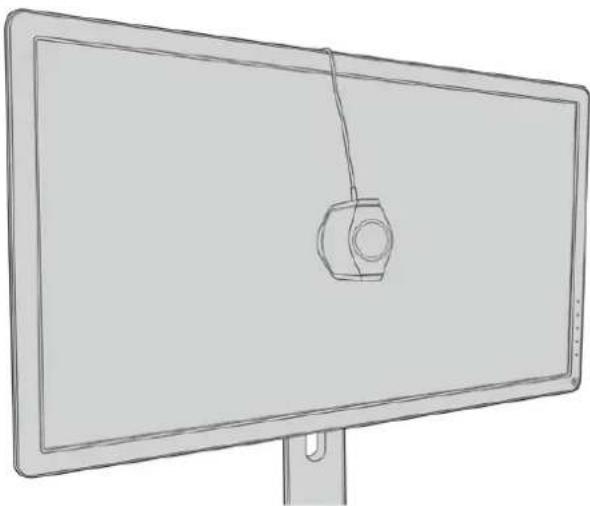
3.10 Solte Ihr Farbmessgerat über eine Schutzabdeckung verfügen, entfern den Sie diese. Platzieren Sie das Kalibrierungsgerät so vor dem Monitor, dass sich die Sensoröffnung parallel zum Bildschirm befindet und das in der Mitte des Bildschirms angezeigte weitere Quadrat mittig keinlich berührt.
Wir empfehlen, das Kalibrierungsgerät mit einem kleinen Stativ oder einer mitgelieferten Anbringung zu stabilisieren.
3.11 Suchen Sie im Handbuch nach den Spezifikationen für ihren Monitor und verwenden Sie das Menu Ihr's Monitors, um die Einstellung mit dem breitesten verfügbar Farbraum auszuwahlen. Verschiedene Hersteller haben unterscheidliche Bezeichnungen für diese Einstellung, bspw. „nativ“, „erweitert“ oder „breit“. Die 3D-LUTdeckt den im „Farbraum“-Menu ausgewählten Ziel-Farbraum dann vollständig und bereits ab.
3.12 Ein weißes Testquadrat wird angezeigt, damit das Farbmessgerät die Farbtemperatur des Bildschirms messen kann. Verwenden Sie das Menu Ihr Monitors, um die Farbtemperatur so einzustellen, dass der Messwert so nah wie möglich an 6500 K liegt. Um fortzufahren, wahlen Sie „Weiter" und drücken die SET-Taste.
3.13 Ihr DisplayPort-Monitor zeigt nun die Lichtstärke des Testquadrats in Nit an. Verwenden Sie das Menu Ihr Monitors, um die Hintergrundbeleuchtung oder den Kontrast so einzustellen, dass der Messwert so nah wie möglich an 100 Nit für SDR oder 400 Nit für HDR liegt. Wahlen Sie „Weiter" und drücken Sie die SET-Taste.
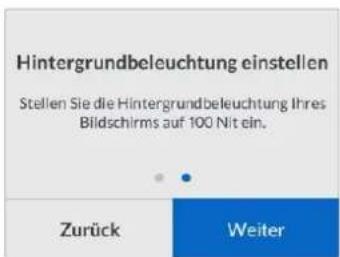
3.14 Zeigt Ihr Teranex Mini SDI to DisplayPort 8K HDR „Kalibrierungsgerät bereit" an, gehen Sie auf „Kalibrieren" und drucken dann die SET-Taste, um die automatisierte Farbkalibrierungsabfolge zu starten.
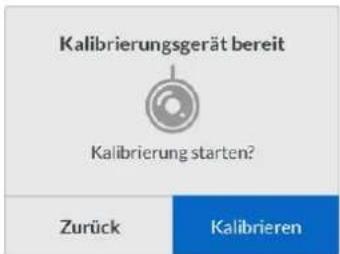
3.15 Die Kalibrierung dauert 10 bis 15 Minuten. Der Teranex Mini SDI to DisplayPort 8K HDR generiert und misst ein breites Spektrum an Farben bei wechselnden Luminanzwerten und vergleicht die Ergebnisse mit den zu erwartenden Werten. Zum Abschluss des Vorgangs wird eine 3D-LUT zur Kalibrierung erstellt und eine Bestätigungsmedlung angezeigt.
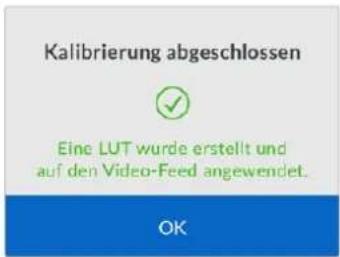
Drucken Sie die SET-Taste, um zum „Kalibrierung“-Menu zurückzukehren. Drucken Sie die MENU-Taste, um zum Homescreen zurückzukehren.
Die generierte 3D-LUT wird der „3D LUT 1" zugeordnet und aktiviert. Die 3D-LUT wird standardmäßig „Calibration LUT" genannot.
HINWEIS Die 3D-LUT wird im internen Speicher Ihres Konverters gespeichert. Zum Speichern auf Ihr dem Computer empfehlen wir, Blackmagic Teranex Setup zu verwenden. Weitere Informationen zur Verwaltung von 3D-LUTs finden Sie im Abschnitt „Blackmagic Teranex Setup Einstellungen".
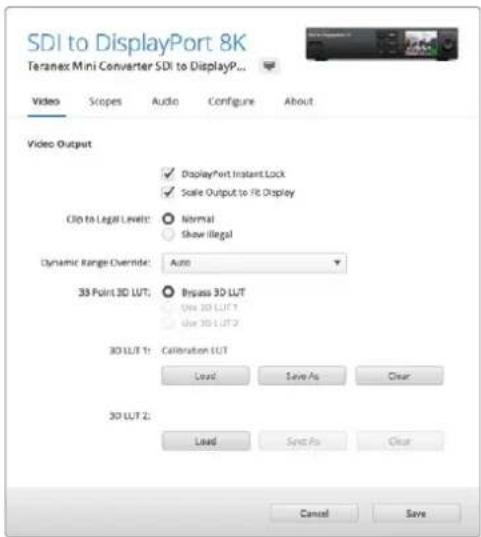
Die 3D-LUT zur Bildschirmkalbrierung wird standardmaBig Immer der ,3D LUT 1" zugcordnet
Bedienfeld-Einstellungen
Der Homescreen zeigt eine Videovorschau der SDI-Eingabe mit Informationen zu Format und Bildwechselfrequency an.
Über das LCD-Menu halten sich Einstellungen für Video, Audioausgabe, Scopes, Netzwerk, Farbkalibrierung und Setupändern. Für weitere Informationen zu allen Einstellungen lessen Sie weiter.
"Video"-Menu
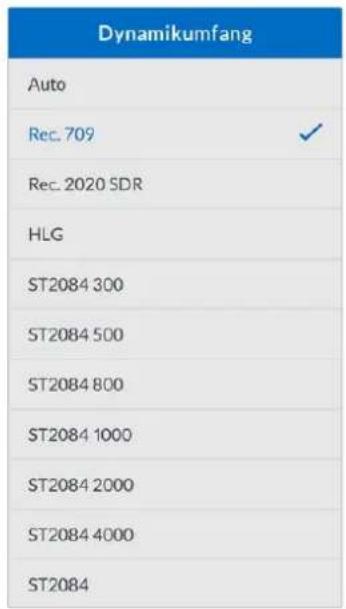
Im „Video“-Menu gibt es die folgenden Einstellungen: „Dynamikumfang“, „DisplayPort Instant Lock“ und „Pegel begrenzen".
Unter „Dynamikumfang" können Sie ein Farbprofil für ihren Monitor auswahlen, bspw. Rec. 709.
"DisplayPort Instant Lock" erhält beim Quellwechsel das DisplayPort-Signal aufrecht, sodass der Konverter zur Videoausgabe nicht auf die Synchronisierung des DisplayPort-Fernsehers oder Monitors angewiesen ist.
"Clip to Legal Levels" bzw. "Pegel begrenzen" gibt den Eingabebereich des Konverters vor, da DisplayPort-Monitore Video immer im vollen Signalumfang darstellen. Wird „Normal“ ausgewählt, erweitert der Teranex Mini SDI to DisplayPort die Eingabe und passst sie somit dem Monitor an. Wird „Show illegal“ bzw., “Überpegel anzeigen“ ausgewählt, wird der gesamte Signalumfang an ihren Monitor ausgegeben.
,"Display"-Menu
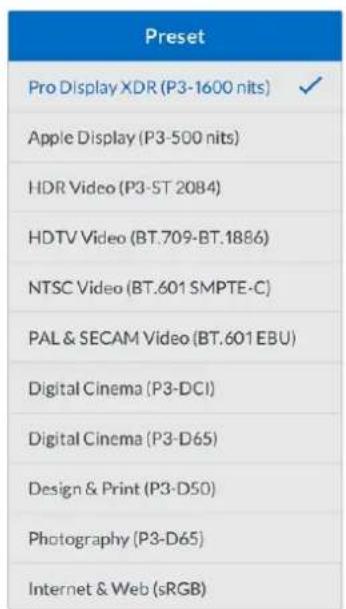
Im „Display“-Menu gibt es die folgenden Einstellungen: „Passend skalierten“, „Kontrast“ und „Preset“, „Passend skalierten“ passst die Eingabeauflösung der nativen Monitorauflösung an, um den gesamten Bildschirm auszufüssen. Ist „Passend skalierten“ deaktiviert, stellt der Monitor die Eingabe Pixel für Pixel dar. Beispiel: Wenn Sie HD- oder 4K-Video an den Teranex SDI to DisplayPort 8K HDR senden und an einen 8K-Monitor ausgegeben, können Sie das Bild so skalierten, dass es den gesamten Bildschirm ausfüllt. Ist „Passend skalierten“ ausgeschaltet, wird das Video mittig auf dem Bildschirm in seiner originalen Auflösung angezeigt und ist schwarz umrandet.
Sind die Einstellungen „Helligkeit" und „Kontrast" verfügbar, können Sie Details in den Schatten und Lichtern anpassen.
"Preset"-Optionen sind für Apple Pro Display XDR verfügbar und beinhalten eine Auswahl an Displayprofilen.
"Audio"-Menu
Über das „Audio“-Menu können Sie ein Stereopaar auswahlen, um die Kanäle herauszulösen und die Verstärkung anzupassen.
"Scopes"-Menu
Im „Scopes“-Menu können Sie ein oder zwei Scope-Overlays aktivieren. Der Scope-Typ sowie große, Ausrichtung, Helligkeit, Hintergrund-Deckkraft und Rastermarkierungen halten sich anpassen. Als Scope-Typ stehen Waveform, 100%-Vektorskop, 75%-Vektorskop, Histogramm, RGB-Parade oder YUV-Parade zur Wahl.
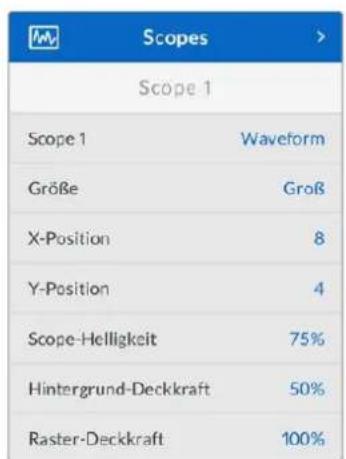
Die Frontblende bietet Ihnen Zugriff auf die gleichen Einstellungen wie das Blackmagic Teranex. Setup Dienstprogramm
"Netzwerk"-Menu
Über das „Network“-Menu „konfigurieren Sie den Teranex Mini SDI to DisplayPort 8K HDR für die Verbindung zu und die Kommunikation mit ihrem LAN. Nähresfinden Sie im Abschnitt „Netzwerkeinstellungen mit dem Teranex Mini Smart Paneländern".
"Kalibrierung"-Menu
Das „Kalibrierung“-Menu dient der Initialisierung und Steuerung des Monitorkalibrierungsvorgangs. Weitere Informationen finden Sie im Abschnitt „Vorgehensweise für die Monitorkalibrierung".
"Setup"-Menu
Im „Setup“-Menu halten sich Audioeinstellungen konfigurierten und die Sprache für das LCD-Menu vorgehen. Unter „Audiopegelmeter“ können Sie den anzuzeitigenden Audiometertyp auswahlen. Zur Auswahl stehen folgende Referenzpegel: VU -18 dBFS, VU -20 dBFS, PPM -18 dBFS und PPM -20 dBFS. Im „Sprache“-Menu können Sie die gewünschte Sprache für das Bedienfeld-LCD einstellen. Der Teranex Mini SDI to
DisplayPort 8K HDR Unterstützung elf Sprachen: Deutsch, Englisch, Französisch, Spanisch, Italienisch, Portugiesisch, Russisch, Türkisch, Chinesisch, Japanisch und Koreanisch. Das „Sprache"-Menu wird Ohnen beim ersten Hochfahren angezeigt.
"Warnhinweise"-Menu
Sollte Ihr Monitor einen Warnhinweis an den Teranex Mini SDI to DisplayPort 8K HDR senden, erscheint ein Warnsymbol auf dem Bedienfeld-LCD. Wenn Sie diesen Warnsymbol sehen, gehen Sie ins „Warnhinweis“-Menu, um mehr zu erfahren.
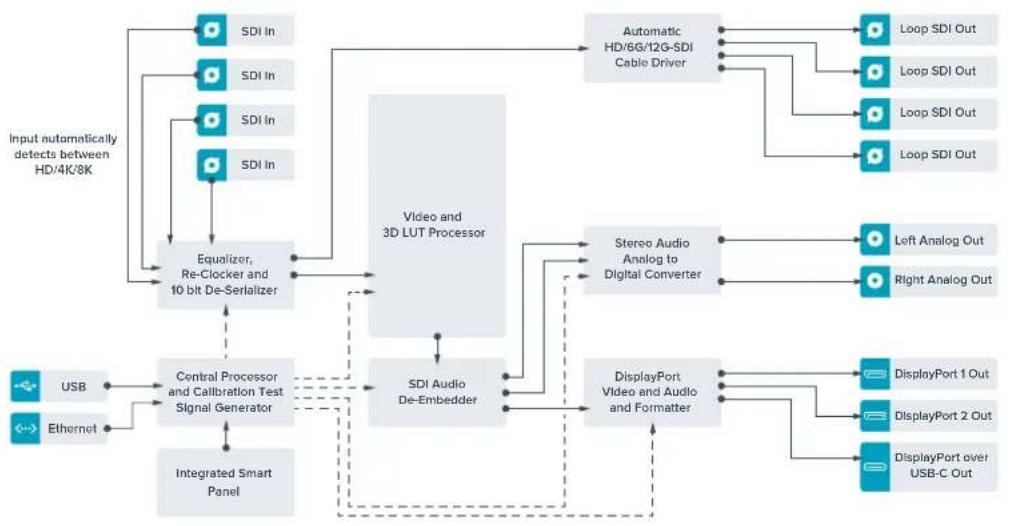
Teranex Mini - SDI to DisplayPort 8K HDR Blockschaltbild
Teranex Mini – SDI to HDMI 8K HDR
Für den Anschluss an 8K-HDMI-Monitore, -Fernseher und -Projektoren wandelt der Teranex Mini SDI to HDMI 8K HDR 8K-SDI-Signale in HDMI um. Zwei Onscreen-Scopes konnen auf der HDMI-Ausgabe zur Überprüfung von Waveform, Vektorskop, Histogramm oder Parade angezeigt werden.
Die Monitorkalibrierungsfunktion hilflichen beim Erstellen von 3D-LUTs furs genaue Monitoring auf HDMI-Referenzgeräten. Sie können auch 3D-LUTs hochlagen, um ihre konvertierte Ausgabe mit bestimmten Looks zu verstehen.
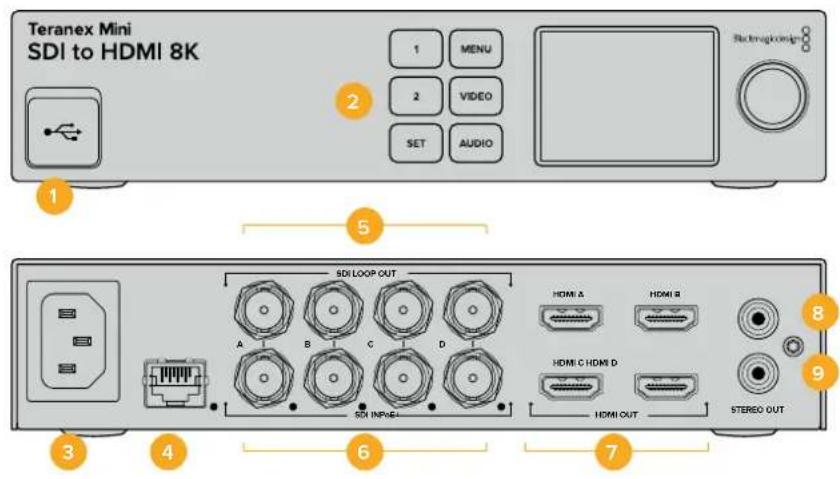
Anschlüsse
1 USB-C-Port
Dient zum Anschluss eines Mac- oder Windows-Rechners mit dem Blackmagic Teranex Setup Dienstprogramm, über das man Einstellungen anpasst und die Produktsoftware Ihres Teranex Minis aktualisiert. Schließen Sie Ihr Farbmessgerät für die Monitorkalibrierung an den USB-C-Port an.
2 Frontblende
Das LC-Display zeigt wichtige Informationen an. Mit den Bedientasten und Drehreglern navigieren Sie durch die Einstellungenmenus.
3 Strom
Eingebaute IEC-konforme C14-Buchse zur Versorgung mit 90-240-Volt Wechselstrom.
4 ETHERNET PoE+
Zum Anschluss an einen Netzwerk-Switch oder Computer, damit Sie Einstellungen mithilfe des Teranex Setup Dienstprogramms ändern können. Rechts darüber dem Ethernet-Port befindet sich eine weitere LED-Leuche. Der Ethernet-Port unterstützt auch Power-over-Ethernet-Plus.
5 SDI LOOP OUT
BNC-Ausgang fur durchgeschleiffe SDI-Visoesignale.
6 SDIN
Verwenden Sie diesen BNC-Verbinder, um ihre SDI-Videoquelle anzuschlieben. Eine weile LED-Leuche rechts besoin dem mit „SDI IN" beschriftenen BNC-Verbinder gezigt die Synchronisierung der Videoeingabe an. 8K-Eingänge unterstützen den Quad Square Division oder Quad 2SI 12G-SDI bis 8Kp/60 oder Dual Link 12G-SDI bis 8Kp/30 über SDI IN Level A und B. HD- und Ultra-HD-Video bis 2160p/60 kann als Single Link 12G-SDI in den SDI-IN-A-Anschluss eingespeist werden.
7HDMI OUT
Die HDMI-Ausgabe unterstufen Quad Square Division HDMI in 8K. HD- und Ultra-HD-Video bis 2160p/60 wird über HDMI gesendet. Sollten Sie einen HD- oder Ultra-HD-Monitor oder -Fernseher an den HDMI-A-Ausgang und einen Ultra-HD- oder 8K-Eingang angeschlossen haben, wird die Bildwechselfrequenz der Videoquelle automatisch konvertiert, auf HD oder Ultra HD abwarts skaliert und auf die Leistung Ihres Bildschirms abgestimmt. Die Bildratenkonvertierung steht im Verhältnis zur Quellframerate, beispelsweise 60 zu 30 Bilder pro Sekunde oder 59,94 zu 29,97 Bilder pro Sekunde.
8 L-ANALOG
RCA-Buchse zur Ausgabe von linkskanaligem Analogaudio.
9 R-ANALOG
RCA-Buchse zur Ausgabe von rechtskanaligem Analogaudio.
Blackmagic Teranex Setup Einstellungen
Mithilfe des Teranex Setup Dienstprogramms setzen sich besoin allen über die Frontblende verfügbar Einstellungen überdies zusätzliche Einstellungen verändern. Greifen Sie auf diese Einstellungen jeweils über die Reiter „Video“, „Scopes“, „Audio“, „Configure“ (Konfigurieren) und „About“ (Info) zu.
Naheres über die Reiter „About" und „Configure" finden Sie im Abschnitt „Einstellungen ändern" in dieser Handbuch.
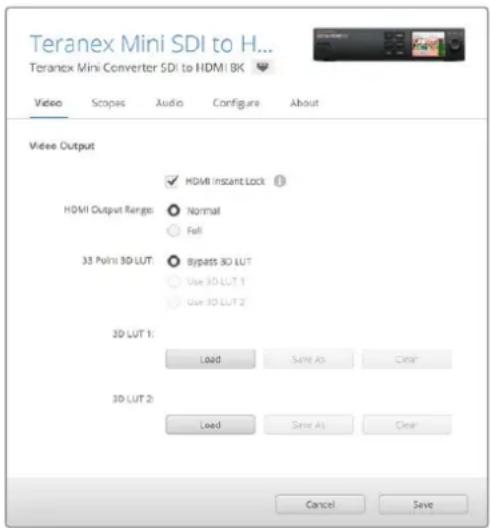
Mit Blackmagic Teranex Setup konnen Sie Einstellungen wie HDMIInstant-Lock anpassen, um das Videosignal sofort neu zu synchronisieren, wenn Sie Quellen anbern oder neu verteilen, 3D-LUT-Dateien laden, die Ausgangspiegel von XLR-Analogaudio anpassen u.v.m.
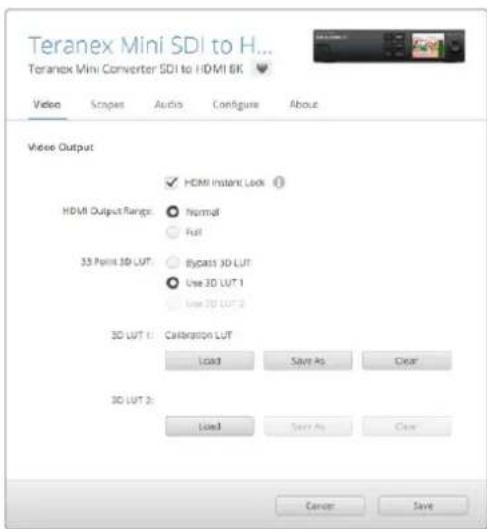
",Video Output"-Tab
HDMI Instant Lock
Aktivieren Sie diese Kontrollkastchen für HDMI-Instant-Lock, um Quellwechsel im selbst Format sauber und pannenfrei zu vollziehen. Bei eingeschalteten HDMI-Instant-Lock wird der Ausgabefluss des HDMI-Signals auch bei Quellenwechseln aufrechtehalten. So braucht Ihr Konverter nicht auf die Signalbereitschaft des HDMI-Fernsehers oder -Monitors zu warten, um das Ausgabevideo darzustellen, da bereits ein gesichertes Signal vorhanden ist. Wichtig: Diese Funktion Funktioniert nur beim Wechsel zwischen Quellen mit der gleichen Videonorm.
HDMI-Instant-Lock kann kurze Verzögerungen von Video und Ton verursachen. Wo es für ihre konvertierte Signalausgabe keine Verzögerung gebenarf, umgeben Sie HDMI-Instant-Lock, indem Sie das Kontrollkastchen deaktivieren.
HDMI Output Range
Dieses Kontrollkästchen regelt die HDMI-Ausgabe, damit HDMI-Signale im zulässigen Pegelbereich bleiben. Es sollte standardmäßig aktiviert sein. Wahlen Sie „Normal" aus, um die HDMI-Ausgabe auf gesetzliche Grenzwerte zu beschränken.
33 Point 3D LUT
Ihr Teranex Mini SDI to HDMI 8K HDR Unterstützung .cube-Dateien für 3D-LUTs. Diese können in beliebigen Farbkorrektursoftwarewies bspw. DaVinci Resolve erstellt werden. DaVinci Resolve kann Colorgradings als 3D-LUTs speichern.
Sie können zwei separate 3D-LUTs laden, indem Sie für jeder 3D-LUT-Slot auf „Load" (Laden) klichen. Wahlen Sie dann die gewünschte .cube-Datei von ihrem Computer aus und klichen Sie auf „Open" (Öffnen). Bestätigen Sie ihre Einstellungen durch Klicken auf „Save" (Speichern). Der Datename für die 3D-LUT wird über dem jeweiligen „Load"-Button angezeigt. So wollen Sie immer/genau, welche 3D-LUT für „3D LUT 1" oder „3D LUT 2" verwendet wird.
Um eine 3D-LUT zu aktivieren, klichen Sie einfach auf die Option „Use 3D LUT 1" oder „Use 3D LUT 2". Sie können eine 3D LUT durch einen Klick auf „Bypass 3D LUT" (3D-LUT umgehen) deaktivieren.
TIPP Eine 3D-LUT lasst sich auch durch Drucken der „1" oder „2" Taste an der Frontblende des Gerats aktivieren. Drucken Sie die jeweilige Taste erneut, um die 3D-LUT zu deaktivieren.
Bypass 3D LUT
Klichen Sie auf diese Option, um alle 3D-LUTs zu deaktivieren, sodass keine 3D-LUT mehr auf die HDMI-Ausgabe angewendet wird.
Clear
Klicken Sie auf diesen Button, um die 3D-LUT 1 oder die 3D-LUT 2 aus dem internen Speicher Ihres Konverters zulöschen.
Load
Klicken Sie auf den „Load“-Button, um eine 3D-LUT von Ihr dem Computer zu laden.
Save As
Klichen Sie auf den „Save As“-Button, um eine geladene 3D-LUT in einem Ordner auf Ihr Computer zu speichern. Nach Generieren einer 3D-LUT für die Kalibrierung sollen den Sie diese unbedingt auf Ihr Computer speichern.
Was ist eine 3D-LUT?
Eine 3D-LUT oder 3D-Lookup-Tabelle enthalt eine Tabelle mit Informationen, die den in einem dreidimensionalen Koordinatensystem (Wurfel) dargestellt den Farbraum eines Videos anhand neuer RGB-Werte verändert.
Der Farbwürfel enthalt alle Variationen einer jeder Grundfarbe und ist in drei räumlichen Dimensionen entlang der X-, Y- und Z-Achsen definiert. Das bedeutet, dass die RGB-Kanä der SDI-Videoeingabe in der HDMI-Videoausgabe mit einer beliebigen RGB-Ausgabefarbe belegt werden können.
Es handelt sich hierbei um ein sehr wirksames Tool, da einer jeder Farbe eine beliebige andere Farbe zugeordnet werden kann. Das ermöglich sehr(PRzise Farbanpassungen, um bspw. Displays zu kalibrieren oder um Log-Gamma-Kurven zu laden, wenn Sie am Set mit entsprechenden RAW-Kameradateien arbeiten und damit lineares Gamma sehen wollen.
Wie wirksam 3D-LUTs sein können, zeigt eine der Standard-LUTs, die ihre Videogabe nach Schwarz-Weis konvertiert. Hierbei wird deutlich, dass alle RGB-Farben der Eingabe anhand der 3D-LUT über den HDMI-Ausgang mit schwarzen und weißen RGB-Ausgabewerten belegt werden.
Kreieren Sie ihre eigenen 3D-LUTs und laden Sie diese über die Admin-Software hoch. Mit DaVinci Resolve können Sie sareg eine Farbkorrektureinstellung in eine 3D-LUT konvertieren und diese auf ihren Teranex Mini SDI to HDMI 8K HDR laden. Die Anwendung einer 3D-LUT auf die HDMI-Ausgabe ist optional. Die Ausgabe der durchgeschleften SDI-Video signale erfolgt als Cleanfeed.
Weitere Informationen zum Erstellen einer .cube-Datei für eine 3D-LUT finden Sie im DaVinci Resolve Handbuch, das Sie auf der Blackmagic Design Website unter demfolgenden Link in englisher Sprache herunterlagen können: www.blackmagicdesign.com/support.
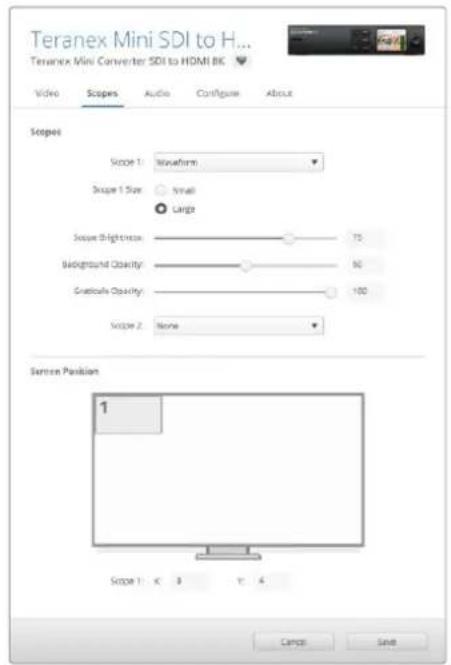
"Scopes"-Tab
Scope-Overlays konfigurieren
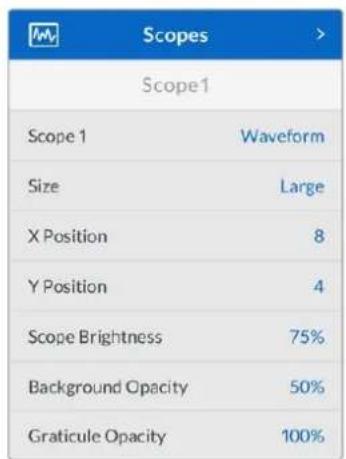
Der Teranex Mini SDI to HDMI 8K HDR kann auf den HDMI-Ausgaben bis zu zwei Scopes als Overlays über Ihr dem Material anzeigen. Um ein Scope auf 1/16 des Bildschirms anzuzeigen, wahlen Sie im „Scopes“-Menü die Option „Use large scope" (Großes Scope verwenden) aus. Verwenden Sie Option „Use small scope", um die Grüße des Scopes auf 1/64 des Bildschirms einzustellen.
Sie konnen Scopes mithilfe der Teranex Setup Software konfigurieren oder das „Scopes“-Menu und den Drehregler an der Frontblende benutzen. Folgende Scope-Einstellung lessen sich anpassen: Typ, Groß, horizontale und vertikale Ausrichtung, Hintergrund-Deckkraft und Scope-Helligkeit. Als Scope-Typ stehen Waveform, 100%-Vektorskop, 75%-Vektorskop, Histogramm, RGB-Parade oder YUV-Parade zur Wahl. Beachten Sie, dass das Vektorskop nur auf Scope 1 verfügbar ist.
Audio"Tab
Die RCA-Ausgabe anpassen
Über die „Audio Output“-Einstellungen können Sie die Verstärkung für den linken und rechten Kanal des Analogaudios zusammen oder getrennt anpassen. Wahlen Sie aus dem „De-embed“-Drop-down-MENU ein Audiokanalpaar aus, bspw. „Channels 1 & 2“, um diese über die RCA-Ports auszugegeben.
Ihr Teranex Mini behält die letzten, über die Frontblende oder das Teranex Setup Dienstprogramm angewendeten Einstellungen bei.
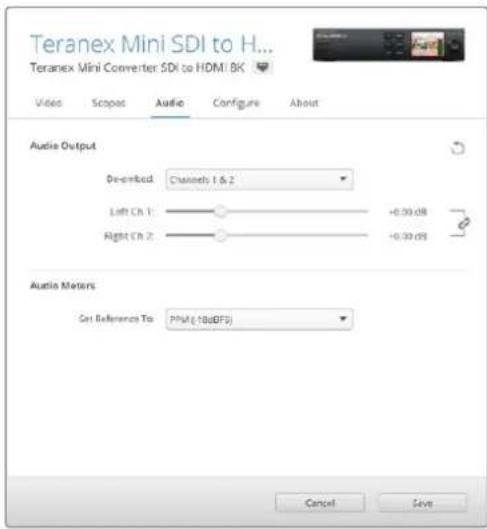
Deaktivieren Sie die Verknüpfung der Kanäle, wenn Sie den Pegel für jeder Kanal einzel erhöhen oder verringn möchten
Audiogelmeter konfigurieren
Unter „Audio Meters" konnen Sie den anzuzeigenden Audiometertyp auswahlen. Zur Auswahl stehen folgende Referenzpegel: VU-18 dBFS, VU-20 dBFS, PPM-18 dBFS oder PPM-20 dBFS.
Vorgehensweise für die Monitorkalibrierung
Mit einem Farbmessgerät konnen Sie mithilfe des Teranex Mini SDI to HDMI 8K HDR eine 3D-LUT für die Kalibrierung Ihres HDMI-Monitors generieren. Der Teranex Mini SDI to HDMI 8K HDR unterstützt die Modelle Klein Instruments K10-A, SpectraCal C6 und X-Rite iDisplay Pro. Dieser Vorgang ermöglicht Ohnen selbst auf HDMI-Consumergeräten eine genaue Farbwiedergabe und Luminanz.
Ein Farbmessgerät ist ein kleines Gerät, das über einen Lichtsensor verfügbar. Bei Ausrichtung auf ihren Monitor oder Fernseher scant das Farbmessgerät die Farb- und Luminanzdaten, damit Ihr Teranex Mini die HDMI-Ausgabe für ihren Bildschirm optimieren kann.
Die Anzeigeeinstellungen auf Ihr Frem Fernseher oder Monitor sollen im Laufe des Kalibrierungsvorgangs schrittweise angepasst werden. Das ist ganz einfach und dauer nicht lange. Sollen Sie zu irgendem Zeitpunkt einen Fehler machen, konnen Sie ganz einfach zurückgehen und den Schritt wiederholen.
1 Monitoreinstellungen optimieren
Bevor Sie mit dem Kalibrierungsvorgang beginnen, sollenn Sie das Menu Ihres Monitors oder Fernsehers öffnen und einige Einstellungenändern.
1.1 Schalten Sie im Menu Ihr Monitors alle Optionen für dynamischen Kontrast und Helligkeit aus. Viele TV-Geräte verfügen über einen Bildverbesserungsmodus, das sogenannte „Motion Smoothing", „Motion Flow" oder „Motion Interpolation".itte schalten Sie diesen Modus aus.
1.2 Setzen Sie den Gammawert für Rec. 709 auf 2,4 oder für DCI-P3 auf 2,6. Beide Farbräume sind für reguläre Heimfernseher und digitales Kino konzipiert. Ihr Auswähl richtet sich folglich nach den Deliverables Ihres Projekts. Liefern Sie bspw. auf YouTube zur Ansicht auf Heimfernsehern aus, dann setzen Sie den Gammawert auf 2,4. Furs Monitoring zur Ausgabe im DCP-Format für den Kinovertrieb stellen Sie einen Gammawert von 2,6 ein.
2 Das Kallbrerungsgerät anschleiben
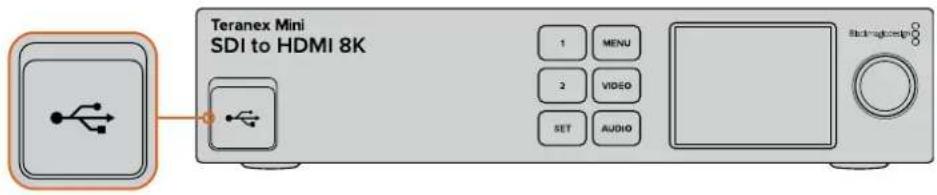
Jetzt, da Sie die Einstellungen Ihres Monitors oder Fernsehers optimiert haben, schlieben Sie das Farbmessgerät an den USB-C-Port Ihres Teranex Mini SDI to HDMI 8K HDR an. Nehmen Sie die Gummiabdeckung ab, um auf den USB-C-Port zuzugreifen.
3 Den Kallbrierungsvorgang starten
3.1 Drucken Sie die MENU-Taste an der Frontblende. Scrollen Sie mit dem Drehregler zum „Color Calibration“-Menu und drucken Sie die SET-Taste.
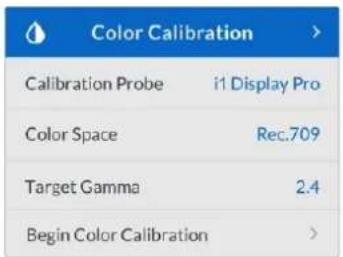
3.2 Drucken Sie die SET-Taste, um die Beste understandzter Kalibrierungsgeräte anzuzeigen. Zur Auswahl stehen „iDisplay Pro", „SpectraCal C6" und „Klein K10-A". Scrollen Sie mithilfe des Drehreglers durch die Beste und wahlen Sie Ihr Farbmessgerät aus. Dann drucken Sie die SET-Taste, um ihre Auswahl zu bestätigen.
3.3 Navigieren Sie im „Color Calibration“-Menu mit dem Drehregler zu „Color Space“ (Farbraum) und drucken Sie die SET-Taste. Wahlen Sie einen passenden Farbraum für ihren Monitortyp aus und drucken Sie die SET-Taste.
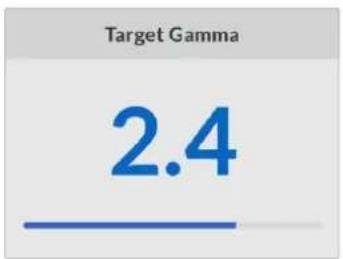
3.4 Scrollen Sie im „Color Calibration“-Menu weiter zur „Target Gamma“-Option und drucken Sie die SET-Taste. Zum Abgleich Ihr Monitors oder TV-Geräts geben Sie den Ziel-Gammawert vor und drucken die SET-Taste.Für Rec. 709 wird ein Gammawert von 2,4 und für DCI-P3 ein Gammawert von 2,6 empfohlen.
3.5 Scroll Sie im „Color Calibration“-Menu zu „Begin Color Calibration“ (Mit der Farbkalibrierung beginnen) und drücken Sie die SET-Taste.
3.6 In this Schritt wird die Helligkeit Ihres Monitors so angepasst, dass keine Zeichnung in den dunklen Bildpartien angezeigt wird. Erhöhen Sie ihre Helligkeitspegel so, dass alle dunklen Quadrate sightbar werden. Verringern Sie die Helligkeitspegel so, dass das jeweilige Quadrat sich nahezu in das Schwarz des Hintergrunds eingt. Tippen Sie an Ihrtem Teranex Mini SDI to HDMI 8K HDR auf „Next".
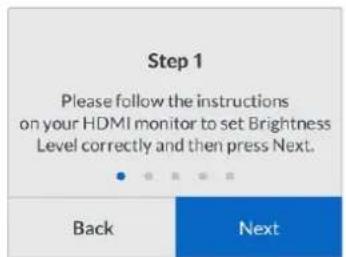
Kalibrierungsanweisungen für Helligeitspegel auf dem LCD
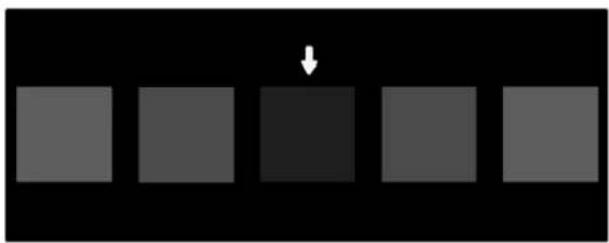
Testmuster zur Kalibrierung von Zeichnung in den Schalten auf ihrer HDMI-Monitor
3.7 In this Schritt wird der Kontrast auf Ihr Monitor so angepasst, dass die Zeichnung in den Lichtern angezeigt wird, ohne dass die Weiße abgeschritten werden. Erhöhen Sie ihre Kontrastpegel so, dass alle hellen Quadrate sightbar werden. Verringern Sie die Kontrastpegel so, dass das jeweilige Quadrat sich nahezu in das Weiß des Hintergrunds eingt. Tippen Sie an Ihr Teranex Mini SDI to HDMI 8K HDR auf „Next".
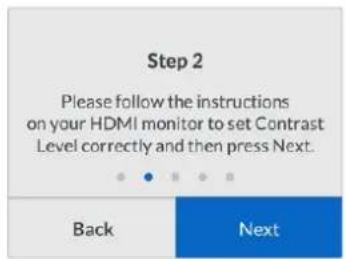
Kallbrllerungsanweisungen für Kontrastievel auf Ihrtem Teranex LCD
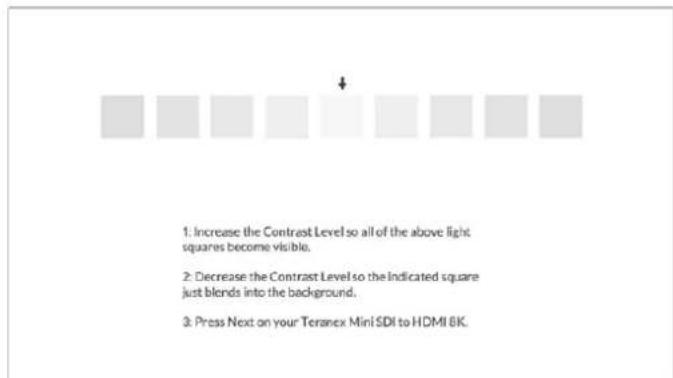
Testmuster zur Kalibrierung von Zeichnung in den Lichtern auf Ihrh HDMl-Monitor
3.8 These beiden Schritte werden wiederholt, um die Helligkeits- und Kontrasteinstellungen Ihres Monitors zu verifizieren und bei Bedarf weitere Feinanpassungen vorzunehmen.
3.9 Das LCD auf Ihr Teranex Mini SDI to HDMI 8K HDR sollenn nun aneigen „Calibration Probe Detected" (Kalibrierungsgerät erkannt). Tippen Sie auf „Choose" (Auswahlen) und drucken dann die SET-Taste. Auf dem LCD wird eine Liste vorkonfigurieter spektraler Profile mit entsprechenden Bildschirmtypen angezeigt. Wahlen Sie ein Profil aus, das zu Ihr Bildschirm passt. Sollen Sie unsicher oder Ihr Bildschirmtyp nicht aufgeführten sein, wahren Sie „Generic" (Allgemein). Drucken Sie die SET-Taste.
Zeigt die Statusmeldung auf dem LCD Ihres Teranex „No Calibration Probe Detected" (Kein Kalibrierungsgerät erkannt) an, prufen Sie, ob es sich bei ihrem Farbmessgerät um ein kompatibles Modell handelt und es korrekt an den USB-C-Port an der Frontblende angeschlossen ist.
3.10 Solte Ihr Farbmessgerat über eine Schutzabdeckung verfügen, entfern den Sie diese. Platzieren Sie das Kalibrierungsgerat so vor dem Monitor, dass sich die Sensoröffnung parallel zum Bildschirm befindet und das in der Mitte des Bildschirms angezeigte weitere Quadrat mittig keinlich berührt.
Wir empfehlen, das Kalibrierungsgerät mit einem kleinen Stativ oder einer mitgelieferten Anbringung zu stabilisieren.
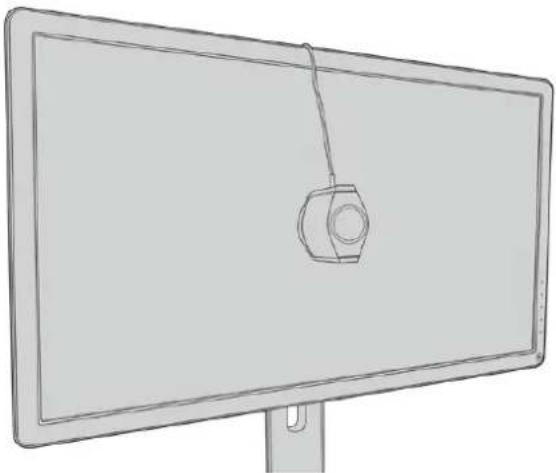
3.11 Suchen Sie im Handbuch nach den Spezifikationen für ihren Monitor und verwenden Sie das Menu Ihres Monitors, um die Einstellung mit dem breitesten verfügbar Farbraum auszuwahlen. Verschiedene Hersteller haben unterscheidliche Bezeichnungen für diese Einstellung, bspw. "native", "extended" (erweitert) oder "wide" (brett). Die 3D-LUTdeckt den im „Color Space“-Menu ausgewählten Ziel-Farbraum dann vollständig und eigenen ab.
3.12 Ein weißes Testquadrat wird angezeigt, damit das Farbmessgerät die Farbtemperatur des Bildschirms messen kann. Verwenden Sie das Menu Ihr Monitors, um die Farbtemperatur so einzustellen, dass der Messwert so nah wie möglich an 6500 K liegt. Um fortzufahren, tippen Sie auf „Next" und drücken dann die SET-Taste.
3.13 Ihr HDMI-Monitor zeigt nun die Lichtstarke des Testquadrats in Nit an. Verwenden Sie das Menu Ihres Monitors, um die Hintergrundbeleuchtung oder den Kontrast so einzustellen, dass der Messwert für SDR so nah wie möglich an 100 bzw. 400 Nit für HDR liegt. Tippen Sie auf „Next" und drucken dann die SET-Taste.
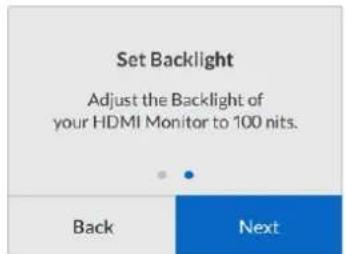
3.14 Zeigt Ihr Teranex Mini SDI to HDMI 8K HDR Calibration Probe Ready" (Kalibrierungsgerät bereit) an, gehen Sie auf Calibrate" (Kalibrieren) und drücken dann die SET-Taste, um die automatisierte Farbkalibrierungsafolge zu starten.
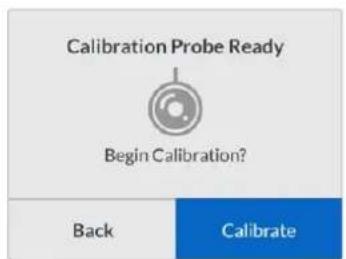
3.15 Die Kalibrierung dauert 10 bis 15 Minuten. Der Teranex Mini SDI to HDMI 8K HDR generiert und misst ein breites Spektrum an Farben bei wechselnden Luminanzwerten und vergleicht die Ergebnisse mit den zu erwartenden Werten. Zum Abschluss des Vorgangs wird eine 3D-LUT zur Kalibrierung erstellt und eine Bestätigungsmedlung angezeigt.
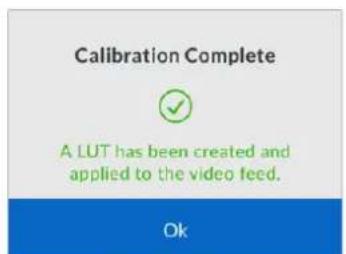
Drucken Sie die SET-Taste, um zum „Color Calibration“-Menu zurückzukehren. Drucken Sie die MENU-Taste, um zum Homescreen zurückzukehren.
Die generierte 3D-LUT wird der „3D LUT 1" zugeordnet und aktiviert. Die 3D-LUT wird standardmäßig „Calibration LUT" genannot.
HINWEIS Die 3D-LUT wird im internen Speicher Ihres Konverters gespeichert. Zum Speichern auf Ihr dem Computer empfehlen wir, Blackmagic Teranex Setup zu verwenden. Weitere Informationen zur Verwaltung von 3D-LUTs siehe Abschnitt „Blackmagic Teranex Setup Einstellungen".
Die 3D-LUT zur Monitorkalibrierung wird
standardmabig immer der ,3D LUT 1zugeordnet
Bedienfeld-Einstellungen
Der Homescreen zeigt eine Videovorschau der SDI-Eingabe mit Informationen zu Format und Bildwechselfrequency.
Über das LCD-MENU lessen sich Einstellungen für „Video“, „Audio Output“ (Audioausgabe), „Scopes“, „Network“ (Netzwerk), „Color Calibration“ (Farbkalibrierung) und „Setup“ändern. Für weitere Informationen zu allen Einstellungen lesen Sie weiter.
"Video"-Menu
Das „Video“-Menu bietet verschiedene Optionen für „HDMI Instant Lock“ und „HDMI Output Range“. HDMI-Instant-Lock erhalten beim Quellwechsel das HDMI-Signal aufrecht, sodass der Konverter zur Videoausgabe nicht auf die Synchronisierung des HDMI-Fernsehers oder Monitors angewiesen ist. Der HDMI-Ausgabebereich hält die Ausgabepegel im vorgeschreibennen Rahmen.
"Audio Output"-Menu
Über das „Audio Output“-Menu können Sie ein Stereopaar auswahlen, um die Kanäle hersauszulösen und die Verständung anzupassen.
"Scopes"-Menu
Im „Scopes“-Menu können Sie ein oder zwei Scope-Overlays aktivieren. Der Scope-Typ sowie große, Ausrichtung, Helligkeit, Hintergrund-Deckkraft und Rastermarkierungen setzen sich anpassen. Als Scope-Typ stehen Waveform, 100%-Vektorskop, 75%-Vektorskop, Histogramm, RGB-Parade oder YUV-Parade zur Wahl.
Die Frontblende bletet ihren Zugriff auf die gleichen Einstellungen wie das Blackmagic Teranex Setup Dienstprogramm
"Network"-Menu
Über das „Network“-Menu konfigurieren Sie den Teranex Mini SDI to HDMI 8K HDR für die Verbindung zu und die Kommunikation mit ihrem LAN. Weitere Informationen finden Sie im Abschnitt „Einstellungen mit dem Teranex Mini Smart Paneländern".
Das „Color Calibration“-Menu dient der Initialisierung und Steuerung des Monitorkalibrierungsvorgangs. Weitere Informationen finden Sie im Abschnitt „Vorgehensweise für die Monitorkalibrierung".
"Setup"-Menu
Über das „Setup“-Menu konfigurieren Sie Audio. Unter „Audio Meters“ können Sie den anzuzeugenden Audiometertyp auswahlen. Zur Auswahl stehen folgende Referenzpegel: VU -18 dBFS, VU -20 dBFS, PPM -18 dBFS oder PPM -20 dBFS.
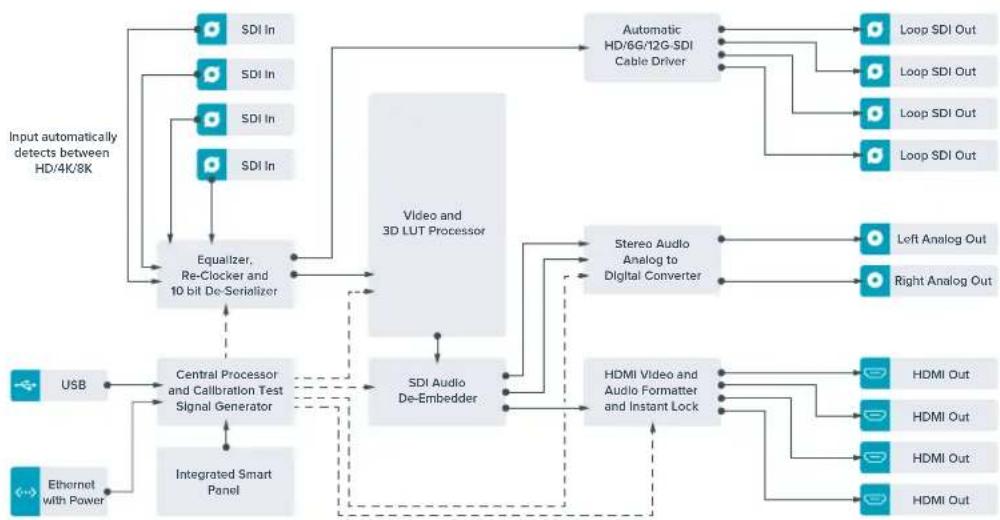
Teranex Mini - SDI to HDMI 8K HDR Blockschaltbild
Teranex Mini – IP Video 12G
Wenn Sie Informationen zur Installation und zum Betrieb des Blackmagic TeranexMini IP Video 12G benötigen, sehen Sieitte im Handbuch des Teranex Mini IP Video 12G nach. Dieses kann unter www.blackmagicdesign.com/de/support heruntergeladen werden.
Teranex Mini - SDI to HDMI 12G
Anhand Ihres Teranex Mini - SDI to HDMI 12G Modells konnen Sie eine breite Palette an HDMI-Bildschirmen und Videoprojektoren an SDI-Videoergezte anschließen. Ihr Konverter schaltet automatisch zwischen Eingabequellen in SD, HD-SDI, 3G-SDI, 6G-SDI und 12G-SDI um und wandelt die Signale in HDMI mit eingebetteten Ton sowie symmetrisches AES/EBU-Audio oder analoge Audio-Ausgaben um. Die XLR-Buchse „R ANALOG" kann auch zur Ausgabe von Timecode genutzt werden.
Mit der Funktion HDMI-Instant-Lock spieren Sie die HDMI-Ausgabe, damit der Wechsel von Quellen unter Verwendung des gleichen Formats sauber und paffenfrei vonsatten gehen. Wenn Ihr Konverter einen an den HDMI-Ausgang gekoppelen HD-Monitor oder Fernseher erkennt, an seinen SDI-Eingang aber ein Ultra-HD-Gerät angeschlossen ist, nimmt er automatisch eine Downkonvertierung der Ultra-HD-Quelle vor. Dies ermöglich Ihnen, diese Ultra-HD-Quelle auf einem HD-Monitor zu betrachten.
Sie können auch 3D-LUTs hochladen, um ihre konvertierte Ausgabe mit Optiken, Gradings und Farbprofilen zu versehen. Bei der 3D-LUT handelt es sich um eine 33-Punkt-Hardware-Lookup-Tablele, die für prazisere Farbmodifizierungen sorgt. Sie kann)sogarConsumer-TVs akkurat kalibrieren,damit diese sich fur kritische Farbkorrekturen einsetzen halten.
Die 3D-LUT beherrscht auch Farbraum-Konvertierungen und ermöglicht es, auf verschiedene Monitoren unterschiedliche Farbräume zu verwenden.
Im Lieferumfang Ihr's Teranex Mini - SDI to HDMI 12G sind zwei Standard-LUTs enthalten: eine für Farbe zu Schwarzwleiß, die andere für den Standard-Farbraum der Blackmagic Kameras zu Rec. 709.
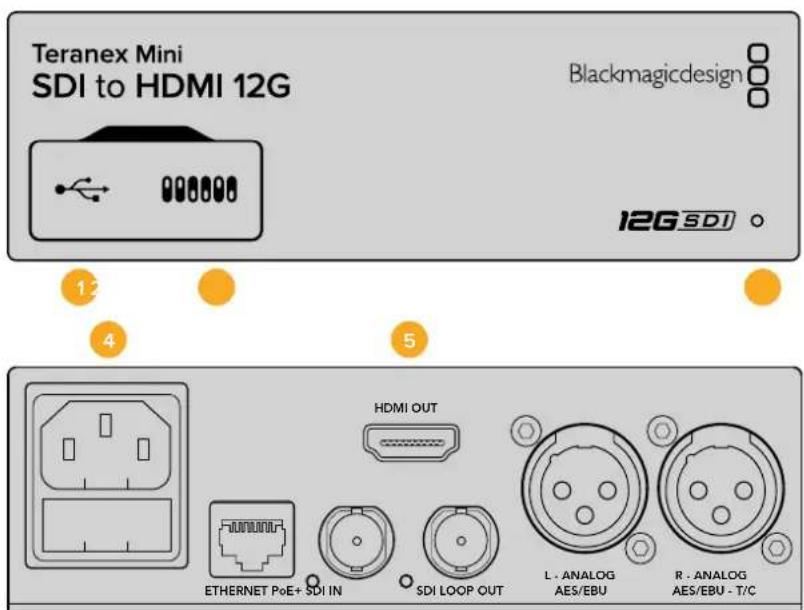


Anschlüsse
1 MinI-B USB-Port
Dient zum Anschluss eines Mac- oder Windows-Rechners mit aufgeschletem Blackmagic Teranex Setup Dienstprogramm. Hierüber konnen Einstellungen angepasst und die Produktsoftware Ihres Teranex Minisactualisiert werden.
2 Switches
Verstellbare Minischalter zum Ändern von Einstellungen.
3 Status-LED
Die LED leuchtet weil, wenn der Konverter mit Strom versorgt wird, und grün, wenn ein gultiges eingehendes Videosignal erkannt wird. Sie blinkt, um individuelle Konverter über das Blackmagic Teranex Setup Dienstprogramm zu identifizieren.
4 Strom
Eingebaute IEC-konforme C14-Buchse zur Versorgung mit 90-240-Volt Wechselstrom.
5HDMI
HDMI-Videoausgang.
6 ETHERNET PoE+
Zum Anschluss an einen Netzwerk-Switch oder Computer, damit Sie Einstellungen mithilfe des Teranex Setup Dienstprogrammsändern konnen. Der Ethernet-Port unterstützt auch Power-over-Ethernet-Plus.
7 SDIN
BNC-Buchse für eingehende SDI-VisEOSignale.
8 SDI LOOP OUT
BNC-Ausgang fur durchgeschleiffe SDI-Visoesignale.
9 L-ANALOG oder AES/EBU
XLR-Ausgang fur den linken Kanal fur symmetrisches Analog-Audio oder digitales AES/EBU-Audio.
10 R - Analog, AES/EBU oder Timocode
XLR-Ausgang für den rechten Kanal für symmetrisches Analog-Audio oder digitales AES/EBU-Audio. Die Buchse ist auch für die Ausgabe von Timecode konfigurierbar.
Switches
Die Minischalter am Teranex Mini - SDI to HDMI 12G erlauben folgende Einstellungen.
Legen Sie Schalter 8 für die Ausgabe von symmetrischem Analog-Audio auf OFF (Aus) um. Für digitales AES/EBU-Audio, stellen Sieihn auf ON (Ein).
Switch 7 - OUTPUT AUDIO/TIMECODE
Legen Sie Switch 7 auf ON um, damit Timecode über den rechten Audiokanal (R channel) der XLR-Buchse ausgegeben wird. In der OFF-Position wird Audio ausgegeben.
Switches 4, 3, 2 - SDI AUDIO DE-EMBED BIT 2, 1, 0
Schalter 4, 3 und 2 repreSENTieren jeweils Bit 2, 1 und 0. So konnen Sie anhand der verschiedenen On/Off-Kombinationen der Schalter 4, 3 und 2 vorgegeben, welches Audiokanalpaar Sie von Ihrer SDI-Eingabe als HDMI-, Analog- oder AES/EBU-Audio ausgegeben möchten.
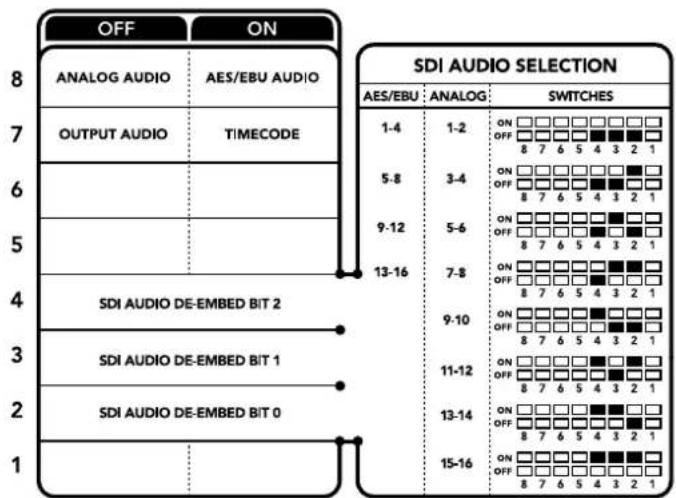
Die Schalterlegende am Boden Ihres Konverters gibt denen erforderlichen Informationen, um die Umwandlungseinstellungen zu verändern
Auswahltabellen fur SDI-Audio
Wahlen Sie anhand der nachstehenden Schalterkombinationen aus, welche SDI-Audiokanäle in das von Ihrem Teranex Mini - SDI to HDMI 12G ausgegebene Signal einzubetten sind.
| Analoge Audiokanäle Switch 4 Switch 3 Switch 2 Schaltdiagramm | |||
| 1 und 2 OFF OFF OFF | |||
| 3 und 4 OFF ON | |||
| 5 und 6 OFF ON OFF | |||
| 7 und 8 OFF ON OFF | |||
| 9 und 10 ON OFF OFF | |||
| 11 und 12 ON OFF ON | |||
| 13 und 14 ON ON OFF | |||
| 15 und 16 ON ON ON | |||
| AES/EBU-Audiokanäle Switch 4 Switch 3 Switch 2 Schaltdiagramm | |||
| 1-4 OFF OFF OFF | |||
| 5-8 OFF ON | |||
| 9-12 | OFF ON OFF | ||
| 13-16 | OFF ON ON | ||
Blackmagic Teranex Setup Einstellungen
Mithilfe des Teranex Setup Dienstprogramms setzen sichiben allen unter Einsatz der Switches verfügbar. Einstellungen überdies zusätzliche Einstellungen verändern. Greifen Sie auf diese Einstellungen jeweils über die Reiter „Video“, „Audio“, „Configure“ (Konfigurieren) und „About“ (Info) zu.
Naheres über die Reiter „About" und „Configure" finden Sie im Abschnitt „Einstellungen ändern" in dieser Handbuch. Der „Video"-Reiter für den Teranex Mini - SDI to HDMI 12G weist folgende Einstellungen auf.
"Video Output"-Menu
Dieses Kontrollkästchen regelt das Abschreiben von Übersteuerungen der SDI-Eingabe, damit ihre HDMI-Signale im zulässigen Pegelbereich bleiben. Es sollte standardmäßig aktiviert sein.
HDMI Instant Lock
Aktivieren Sie这点es Kontrollkastchen, um die Signalsicherungsfunktion HDMI-Instant-Lock zu aktivieren. Bei eingeschaltetem HDMI-Instant-Lock wird der Ausgabefluss des HDMI-Signals auch bei Quellenwechseln aufrechterhalten. So braucht Ihr Konverter nicht auf die Signalbereitschaft des HDMI-Fernsehers oder -Monitors zu warten, um das Ausgabevideo darzustellen, da bereits ein gesichertes Signal vorhanden ist. Wichtig: Diese Funktion Funktioniert nur beim Wechsel zwischen Quellen mit der gleichen Videonorm.
HDMI-Instant-Lock kann kurze Verzögerungen von Video und Ton verursachen. Wo es für ihre konvertierte Signalausgabe keine Verzögerung geben darauf, umgeben Sie HDMI-Instant-Lock, indem Sie das Kontrollkästchen deaktivieren.
33-Punkte 3D-LUT
Ihr Blackmagic Teranex Mini - SDI to HDMI 12G unterstützt LUT-Dateien im .cube-Format. Diese können mit DaVinci Resolve oder anderen Farbkorrektur-Softwares erstellt werden, die .cube-Dateien exportieren können.
Sie können zwei separate LUTs laden, indem Sie für jeder LUT-Slot auf „Load“ klichen. Wahlen Sie dann die gewünschte .cube-Datei von Ihr Computer aus und bestätigen Sie mit OK. Klichen Sie auf „Save" (Speichern), um ihre Einstellungen zu bestätigen. Der jeweilige Datename erscheidt besoin jeder „Load"-Button. So wollen Sie immer/genau, welche LUT für LUT 1 oder LUT 2 verwendet wird.
Um eine LUT zu aktivieren, klichen Sie lediglich in das „Use LUT 1" oder „Use LUT 2" Kontrollkastchen. Sie können eine LUT durch einen Klick in das Kontrollkastchen „Bypass LUT" (LUT umgehen) deaktivieren.
Durch Anklicken des Kontrollkästchens, Enable 3D LUT on loop SDI output (3D-LUT für SDI-Loop-Ausgang aktivieren) kann die 3D-LUT auch auf den Durchscheidungsgang Ihr's Konverters angewendet werden. Wenn Sie die LUT nicht auf den Durchscheidung anwenden möchten, müssen Sie das Kontrollkästchen gediliglich deaktivieren.
Wenn Sie ein Smart Panel installiert haben, konnen Sie eine LUT muhelos mithilfe der Tasten 1 oder 2 über das Bedienpanel aktivieren. Drücken Sie die jeweilige Taste erneut, um die LUT zu deaktivieren.
Was ist eine 3D-LUT?
Eine 3D-LUT oder 3D-Lookup-Tabelle (3D Lookup Table) enthalt eine Tabelle mit Informationen, die den Farbraum eines Videos in einem 3D-Cube-Space anhand neuer Farbwerte verändert.
Der Farbwürfel enthalt alle Variationen einer jeder Grundfarbe und ist in drei räumlichen Dimensionen entlang der X-, Y- und Z-Achsen definiert. Das bedeutet, dass die RGB-Kanäle der SDI-Videoeingabe in der HDMI-Videoausgabe mit einer beliebigen RGB-Ausgabefarbe belegt werden konnen. Es handelt sich hierbei um ein sehr wirksames Tool, da einer jeder Farbe eine beliebige andere Farbe zugeordnet werden kann. Das ermöglich sehr prazise Farbanpassungen, um bspw. Displays zu kalibrieren oder um Log-Gamma-Kurven zu laden, wenn Sie am Set mit entsprechenden RAW-Kameradateien arbeiten und damit lineares Gamma sehen wollen.
Wie wirksam 3D-LUTs sein können, zeigt eine der Standard-LUTs, die ihre Videeingabe nach Schwarz-Weis konvertiert. Hierbei wird deutlich, dass alle RGB-Farben der Eingabe anhand der 3D-LUT über den HDMI-Ausgang mit schwarzen und weißen RGB-Ausgabewerten belegt werden. Kreieren Sie ihre eigenen 3D-LUTs und laden Sie diese über die Admin-Software hoch. Mit DaVinci Resolve können Sie saregar eine Farbkorrektureinstellung in eine 3D-LUT konvertieren und diese auf ihren Teranex Mini - SDI to HDMI 12G laden. Geben Sie die 3D-LUT über den SDI-Video-Durchschleifausgang aus und verwenden Sie ihren Teranex Mini als dedizierten 3D-LUT-Farbprozessor. Das Goes saregar dann, wenn Sie den HDMI-Ausgang nicht verwenden!
Weitere Informationen zum Erstellen einer .cube-Datei für eine 3D-LUT finden Sie im DaVinci Resolve Handbuch, das Sie auf der Blackmagic Design Website unter dem folgenden Link in englishischer Sprache herunterlagen können: www.blackmagicdesign.com/de/support.
Der „Audio“-Reiter für den Teranex Mini - SDI to HDMI 12G weist folgende Einstellungen auf.
"Audio Output"-Menu
Set XLR Output
Geben Sie wahlweise die Ausgabe von Analog- oder AES/EBU-Audio vor, indem Sie die Schaltflächen „Analog“, „AES/EBU“ oder „Timecode“ im Menu „Audio Output“ markieren. Bei Auswahl von „Timecode“ gibt die linke XLR-Buchse Analog-Audio aus, während der rechte XLR-Ausgang ein Timecodesignal ausgibt.
Je nach ihrem vorgegebenen Ausgabemodus konnen Sie auswahlen, welche Audiokanäe aus ihrer SDI-Eingabe an die Ausgabe für HDMI, AES/EBU-Audio oder Analog-Audio übermittelt werden, und deren Verstärkung ("Gain") pro Kanal oder Kanalpaar justieren. Wenn Sie AES/EBU-Audio über beiden XLR-Buchsen ausgegeben, konnen Sie bis zu vier Kanäe ausgegeben. Bei der Ausgabe von Analog-Audio stehen Ohnen bis zu zwei Kanäe zur Wahl. Wenn Sie die rechte XLR-Buchse zur Ausgabe eines Timecode-Signals verwenden, so wird über die linke XLR-Buchse einkanaliges Analog-Audio ausgegeben.
Ihr Teranex Mini gehalt die letzten Einstellungen bei, ungeachtet dessen, ob diese über einen Minischalter, ein Smart Panel oder das Teranex Setup Dienstprogramm vorgenommen wurden. Wenn Sie das Smart Panel entfernt oder ihre Konverter-Einstellungen über die Software geändert haben und zur Switch-Steuerung zusückkehren, müssen Sie die einzelnen Schalter unter Umständen hin und her bewegen, um die neuen Einstellungen anzuwenden.
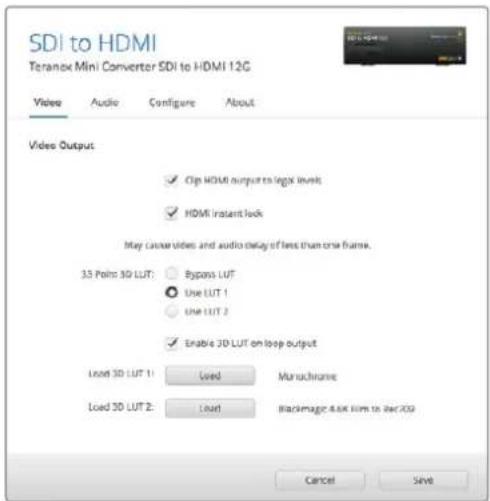
Mit Blackmagic Teranex Setup konnen Sie Einstellungen wie HDMIInstant-Lock anpassen, um das Videosignal soit neu zu synchronisieren, wenn Sie Quellen andern oder neu verteilen, 3D-LUT-Dateien laden, die Ausgangspiegel von XLR-Analogaudo anpassen u.v.m.
Einstellungen des Teranex Mini Smart Panels
Wenn Ihr SDI to HDMI 12G Converter mit dem optionalen Teranex Mini Smart Panel ausgerüstet ist, sind die Menus „Video“, „Audio“ und „Network“ verfügbar. Die in diesen Menus verfügbarbaren Einstellungen sind dieselben, wie die, die im obigen Abschnitt „Blackmagic Teranex Setup Einstellungen“ beschreiben sind. Naheres zur Änderung von Einstellungen mithilfe des Teranex Mini Smart Panels finden Sie im Abschnitt „Einstellungen ändern".
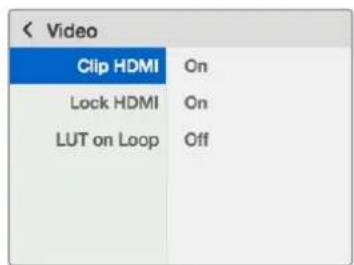
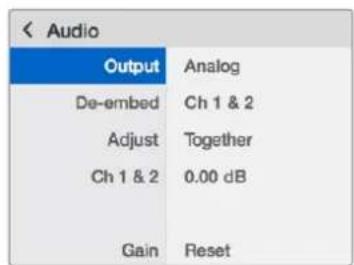
Das Teranex Mini Smart Panel gibt Ichnen Zugriff auf die gleichen Einstellungen wie Blackmagic Teranex Setup
Teranex Mini - SDI to HDMI 12G Blockschaltbild
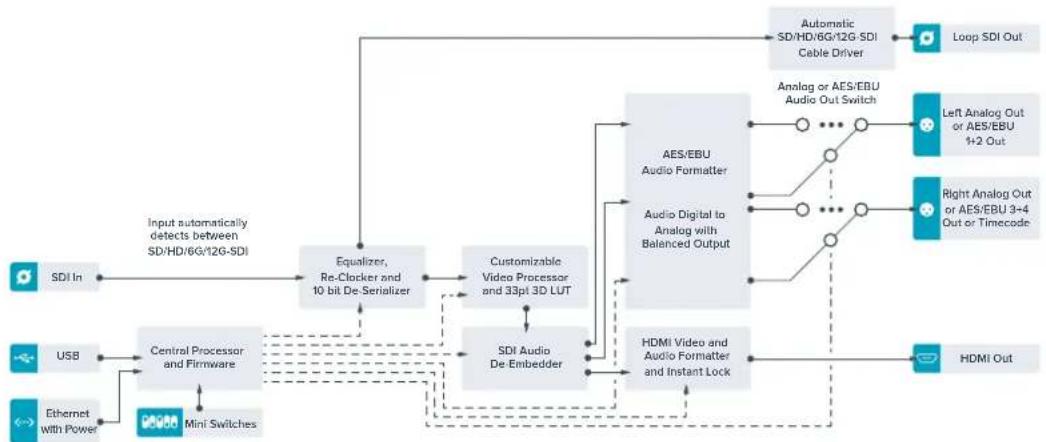
Teranex Mini – HDMI to SDI 12G
Ihr Teranex Mini – HDMI to SDI 12G konvertiert die Signale von HDMI-Geräten wie HDV- und Ultra-HD-Kameras und Spielekonsolen in 12G-SDI BNC bis hin zu 2160p/60. Zusätzlich konnen Sie Audio wahlweise von den HDMI-, AES/EBU- oder symmetrischen Analog-Audioeingangen einbetten. Auf diese Weise setzen sich HDMI-Signale über größere Entfernungen senden. Ideal um Signale von DMI-Consumerkameras oder mit HDMI-Anschlüssen ausgestatteten Computern nach SDI zukonvertieren.
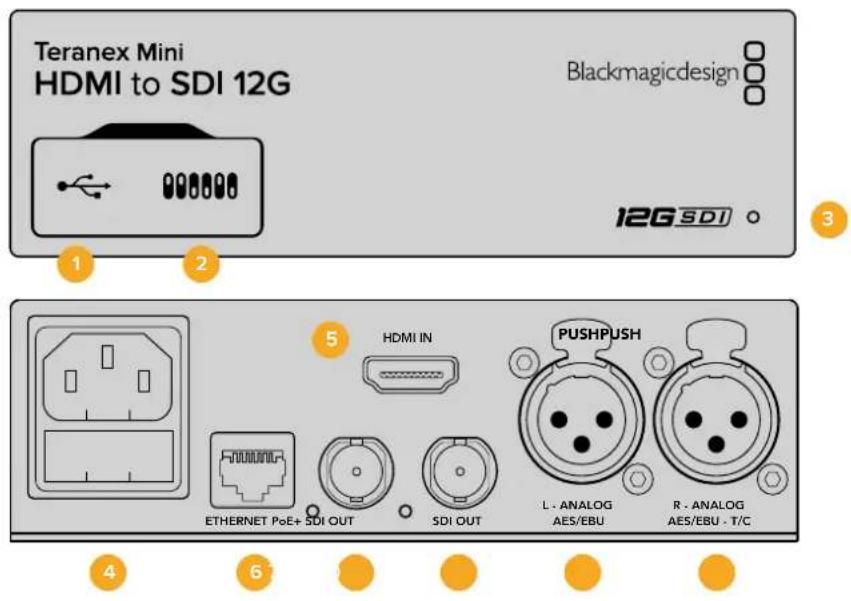
Anschlüsse
1 Minl-B USB-Port
Dient zum Anschluss eines Mac- oder Windows-Rechners mit aufgeschletem Blackmagic Teranex Setup. Hierüber konnen Einstellungen angepasst und die Produktsoftware Ihres Teranex Minisactualisiert werden.
2 Switches
Verstellbare Minischalter zum Ändern von Einstellungen.
3 Status-LED
Die LED leuchtet weil, wenn der Konverter mit Strom versorgt wird, und grün, wenn ein gültiges eingehendes Videosignal erkannt wird. Sie blinkt, um individuelle Konverter über das Blackmagic Teranex Setup Dienstprogramm zu identifizieren.
4 Strom
Eingebaute IEC-konforme C14-Buchse zur Versorgung mit 90-240-Volt Wechselstrom.
5HDMI
HDMI-Videoeingang:
6 ETHERNET PoE+
Zum Anschluss an einen Netzwerk-Switch oder Computer, damit Sie Einstellungen mithilfe des Teranex Setup Dienstprogrammsändern können. Der Ethernet-Port unterstützt auch Power-over-Ethernet-Plus.
7 SDI OUT
BNC-Buchse fur ausgehende SDI-Videosignale.
8 SDI OUT
Sekundäre BNC-Buchse für die SDI-Ausgabe.
9 L-ANALOG oder AES/EBU
XLR-Eingang fur den linken Kanal fur symmetrisches Analog-Audio oder digitales AES/EBU-Audio.
10 R-Analog,AES/EBU oder Timecode
XLR-Eingang fur den rechten Kanal fur symmetrisches Analog-Audio oder digitales AES/EBU-Audio. Die Buchse ist auch fur die Ausgabe von Timecode konfigurierbar.
Switches
Die Minischalter am Teranex Mini - HDMI to SDI 12G erlauben folgende Einstellungen.
Stellen Sie Schalter 8 auf OFF (Aus), um symmetrisches Analogaudio einzubetten. Für digitales AES/EBU-Audio, stellen Sieihn auf ON (Ein). Zum Gebrauch dieser Eingänge muss Schalter 7 ebenfalls auf ON stehen.
Switch 7-HDMI AUDIO, INPUT AUDIO
Stellen Sie Schalter 7 zur Auswahl von eingebetteten HDMI-Audio auf OFF, oder für Analog-bzw. AES/EBU-Audio auf ON.
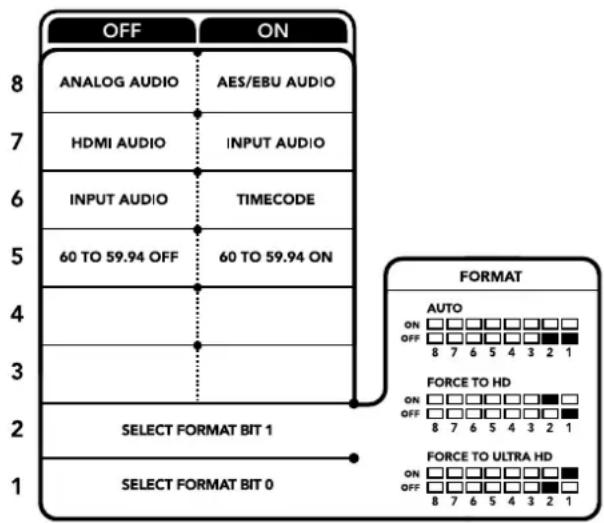
Die Schalterlegende am Boden Ihres Konverters gibt Ohnen alle erforderlichen Informationen, um die Umwandlungseinstellungen zu modifizieren
Switch 6 - INPUT AUDIO/TIMECODE
Stellen Sie Schalter 6 für die Eingabe von Timecode über den rechten Kanal (R channel) der XLR-Buchse auf ON. In der OFF-Position wird Audio empfangen.
Wenn dieser Schalter auf ON steht, erkennt Ihr Konverter jeder HDMI-Videoquelle mit einer Bildwechselfrequency von 1080p mit 60 Bildern pro Sekunde und wandelt sie automatisch in Interlaced-Video mit 59,94 Halbbildern pro Sekunde um.
Wenn Sie bspw. den HDMI-Ausgang eines Computers an einen Mischer mit der standardmäßigen 1080i-Bildwechselfrequency von 59,94 koppeln müssen, können Sie Schalter 5 auf ON stellen, damit Ihr Konverter immer 1080p bei 60 Bildern pro Sekunde erkennt und diese bei 59,94 Halbbildern pro Sekunde zu 1080i konvertiert, da eine Computer 60 Bilder pro Sekunde ausgegeben.
Wenn Sie eine HDMI-Quelle anschlieben, die sowohl Ultra HD als auch HD ausgibt, konnen Sie ihren Konverter so einstellen, dass er die Quelle zwingt, entweder das Eine oder das Andere auszugeben. Das ist dann hilfreich, wenn Sie das Bild Ihres Desktops über SDI-Equipment in HD aufzeichen oder anziegen wollen. Dadurch wird das Bild größer und ist leichter zu sehen.
Auch wenn der Eindruck entsteht, dass es sich hierbei um eine Einstellung für Up-bzw.
Downkonvertierungen handelt, goes es lediglich darum, dass Ihr Konverter Ihrem Quellgerät vorgibt, Video in Ultra HD oder HD auszugegeben, damit Ihr Konverter das Quellvideo schließlich in nativer HD- oder Ultra-HD-Auflösung ohne vorherige Up- oder Downkonvertierung ausgegeben kann.
Ob Ihr Quellvideo in HD oder Ultra HD ausgegeben wird oder ob Ihr Konverter automatisch die optimale Auflösung hinsichtlich Ihres Quellgerats ermitteln soll, konnen Sie mit den Kombinationen der Schalter 1 und 2 bestimmen. Die Kombinationseinstellungen finden Sie unter.
- AUTO - Switch 1 auf OFF, Switch 2 auf OFF
Ihr Konverter ermittelt nun die optimale HD- oder Ultra-HD-Auflösung hinsichtlich der Ausgabefähigkeiten Ihres Quellgerats automatisch. - FORCE TO HD - Switch 1 auf OFF, Switch 2 auf ON
Wenn Ihr HDMI-Quellequipment sowohl HD als auch Ultra HD ausgegeben kann, wird Ihr Konverter..., ohm vorgegeben, HD-Video auszugegeben.
- FORCE TO Ultra HD - Switch 1 auf ON, Switch 2 auf OFF
Wenn Ihr HDMI-Quellequipment sowohl HD als auch Ultra HD ausgegeben kann, wird Ihr Konverter..., ohm vorgegeben, Ultra-HD-Video auszugeben.
Blackmagic Teranex Setup Einstellungen
Naheres über die Reiter „About" und „Configure" finden Sie im Abschnitt „Einstellungen ändern" in dieser Handbuch.
Der „Video“-Reiter für den Teranex Mini – HDMI to SDI 12G weist folgende Einstellungen auf.
"Video Processing"-Menu
"Conversion"
Klicken Sie auf das ↓Dropan-Menu „Conversion“, um die Einstellungen für die Konvertierung ihrer SDI-Ausgabe auszuwahlen. Die Vorgabe von „Auto“ bewirkt, dass die optimale HD- oder Ultra-HD-Auflösung hinsichtlich Ihrches Quellequipments und dessen Ausgabefähigkeiten ermittelt wird. „Force HD" (HD erzwingen) und „Force Ultra HD" (Ultra HD erzwingen) geben unabhängig von der HDMI-Eingabe jeweils HD- bzw. Ultra-HD-Video aus. Dabei bleibt SD immer SD.
"Frame Rate"
Nur für Konvertierungen von 1080p/60 zu 1080i/59,94. Wenn die Funktion „Frame Rate" aktiviert ist, gibt sie Ihr Konverter vor, eine Videoquelle mit einer Bildwechselfrequency von 1080p mit 60 Bildern pro Sekunde zu erkennen und diese automatisch in 1080i mit 59,94 Bildern pro Sekunde umzuwandeln. Setzen Sie ein Häkchen bzw. entfernen Sie es, um diese Funktion zu aktivieren oder deaktivieren.
Hilfreich ist diese Funktion, wenn Sie eine HDMI-Quelle von 1080p mit 60 Bildern pro Sekunde an SDI-Equipment anschließen wollen, das standardmägig 1080i mit 59,94 Bildern pro Sekunde ausgibt.
"3G Output"
Hier konnen Sie den 3G-SDI-Ausgabestand andern, um die Kompatibilität mit Equipment zu gewährleisten, das lediglich Level-A- oder Level-B-3G-SDI-Video empfangen kann. Level B ist die Standardeinstellung. Diese Einstellungen sind nur dann gutig, wenn 3G-SDI-Video ausgegeben wird.
Der „Audio“-Reiter für den Teranex Mini – HDMI to SDI 12G weist folgende Einstellungen auf.
"Audio Input"-Menu
"Set XLR Input" / "Set Audio Input"
Dieses Menu lassst Sie zwischen dem XLR- und dem HDMI-Audioeingang auswahlen. Bei Auswahr von HDMI wird das HDMI-Audio in die SDI-Videoausgabe eingebettet. Die Vorgabe von „XLR“ lassst Sie zwischen den Eingaben Analog-Audio, AES/EBU-Audio und Timecode auswahlen. Hier geben Sie auch die Kanäle an, in denen ihre SDI-Audioausgabe einzubetten ist. Die Verständung („Gain“) des Audiosignals kann hier ebenfls justiert werden.
Die Auswahl von AES/EBU gestattet außerdem, die Option „Sample Rate Converter" zu aktivieren. Ist diese Option aktiviert, erfolgt die Abtastung ihrer SDI-Audioausgabe zwangslaufig mit 48 kHz, der korrekten Abtastrate für das Fernsehen.
Wenn Sie Dolby-Audio über eine AES/EBU-Quelle konvertieren,müssen, deren Abtastrate an eine Referenz gebunden ist, vergewissem Sie sich, dass Sie die Abtastratenkonvertierung deaktivieren, indem Sie das Härchen aus dem Kontrollkästchen entfern.
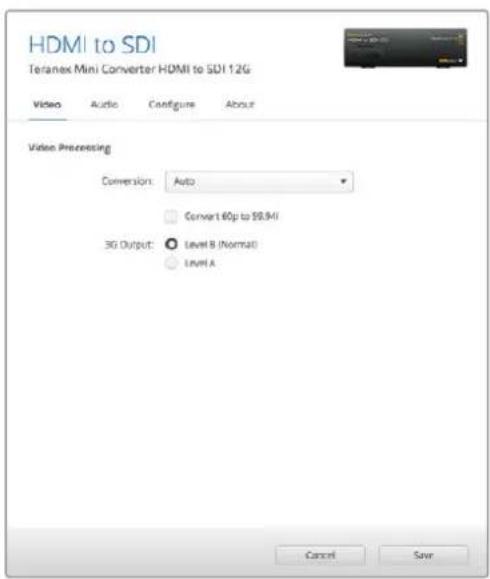
Wahlen Sie in Blackmagic Teranex Setup auf der Einstellungssiete „Video“ zwischen „Auto“, „Force to HD“ oder „Force to Ultra HD“ für die Konvertierung. Sie können ihren Konverter auch so einstehen, dass er Video mit 60 Bildern pro Sekunde erkennt und dinges automatisch zu 59,94 Bildern pro Sekunde konvertiert, wenn er an Equipment angeschlossen wird, das mit einer Standard-Framerate von 59,94 arbeitet.
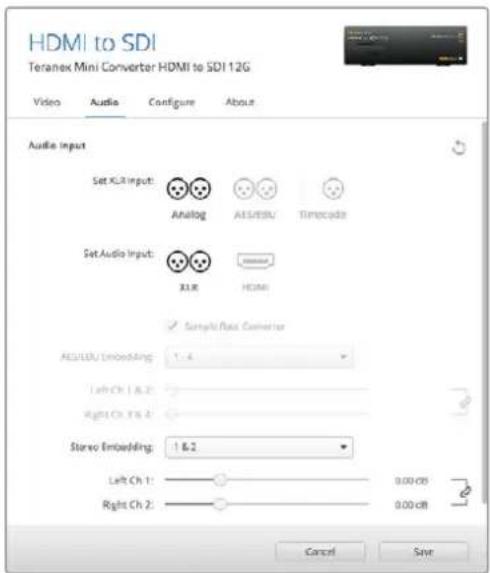
Justieren Sie die Pegel Ihres Analog- und AES/EBU-Audios über die Einstellungssalte „Audio" in Blackmagic Teranex Setup
Ihr Teranex Mini behält die letzten Einstellungen bei, ungeachtet dessen, ob diese über einen Minischalter, ein Smart Panel oder das Teranex Setup Dienstprogramm vorgenommen wurden. Wenn Sie das Smart Panel entfernt oder ihre Konverter-Einstellungen über die Software geändert haben und zur Switch-Steuerung zusammen gehren, müssen Sie die einzelnen Schalter unter Umständen hin und her bewegen, um die neuen Einstellungen anzuwenden.
Einstellungen des Teranex Mini Smart Panels
Wenn Ihr HDMI to SDI 12G Converter mit dem optionalen Teranex Mini Smart Panel ausgerüstet ist, sind die Menü „Video", „Audio" und „Network" verfügbar. Die in diesen Menü verfügbarbaren Einstellungen sind identisch mit den im obigen Abschnitt beschrieben.
Naheres zur Änderung von Einstellungen mithilfe des Teranex Mini Smart Panels führen Sie im Abschnitt „Einstellungen ändern" in this handbuch.
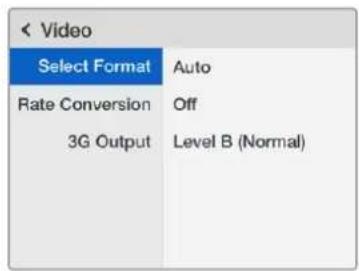
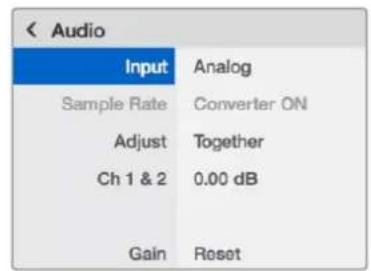
Das Teranex Mini Smart Panel gibt Ihnen Zugriff auf die gleichen Einstellungen wie das Blackmagic Teranex Setup Dienstprogramm
Teranex Mini – HDMI to SDI 12G Blockschaltbild
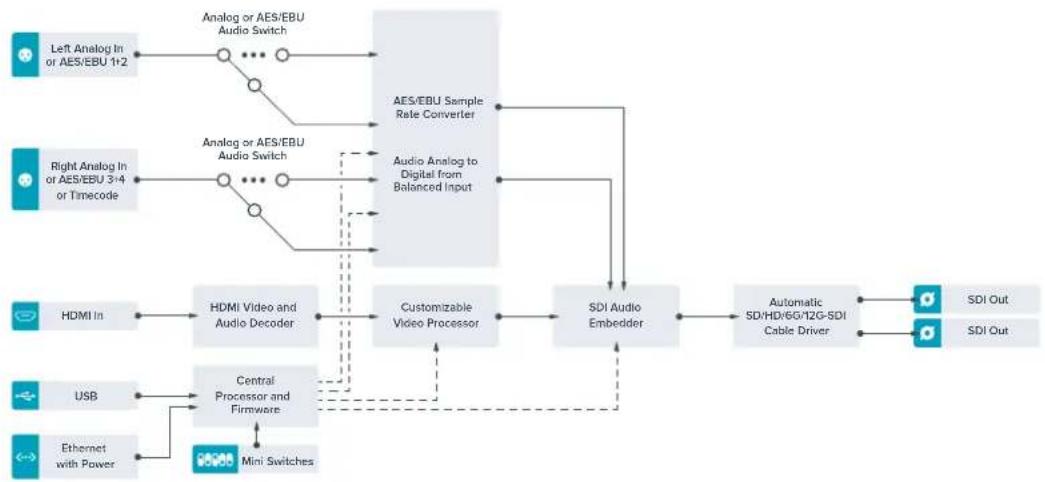
Teranex Mini – SDI to Analog 12G
Mit Ihrlem Teranex Mini - SDI to Analog 12G können Sie Video von Eingabequellen in SD-SDI, HD-SDI, 3G-SDI, 6G-SDI und 12G-SDI zu analogem Componenten-, NTSC- und PAL-Video sowie symmetrischem AES/EBU- und Analog-Audio für die Ausgabe konvertieren. Der interne Downkonverter lagst Sie 12G-SDI-Videoquellen an SD- und HD- Analoggeräte anschließen. Auch die Anbindung von Videomonitoren und MAZen wie Betacam SP und VHS ist möglich. Sie können)sogar paarweise Analogaudio von 16 Herausgelösten SDI-Audiokanalen ausgegeben.
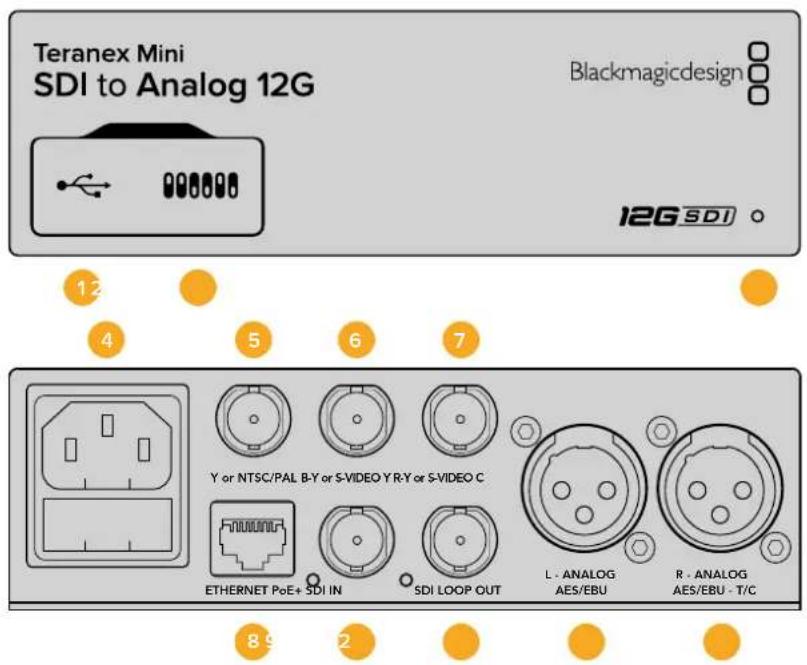
Anschlüsse
1 Mini-B USB-Port
Dient zum Anschluss eines Mac- oder Windows-Rechners mit aufgeschletem Blackmagic Teranex Setup Dienstprogramm. Hierüber konnen Einstellungen angepasst und die Produktsoftware Ihres Teranex Minisactualisiert werden.
Switches
Verstellbare Minischalter zum Ändern von Einstellungen.
3 Status-LED
Die LED leuchtet welt, wenn der Konverter mit Strom versorgt wird, und grün, wenn ein gultiges eingehendes Videosignal erkannt wird. Sie blinkt, um individuelle Konverter über das Blackmagic Teranex Setup Dienstprogramm zu identifizieren.
4 Strom
Eingebaute IEC-konforme C14-Buchse zur Versorgung mit 90-240-Volt Wechselstrom.
5 Y or NTSC/PAL
BNC-Buchse zur Ausgabe von analogen Komponenten-Y, NTSC- oder PAL-FBAS-Signalen.
6 B-Y or S-VIDEO Y
BNC-Buchse zur Ausgabe von analogen Komponentensignalien B-Y oder S-Video Y.
7 R-Y or S-VIDEO C
BNC-Buchse zur Ausgabe von analogen Komponentensignalen R-Y oder S-Video C.
8 ETHERNET PoE+
Zum Anschluss an einen Netzwerk-Switch oder Computer, damit Sie Einstellungen mithilfe des Teranex Setup Dienstprogramms ändern können. Der Ethernet-Port unterstützt auch Power-over-Ethernet-Plus.
9 SDIN
BNC-Buchse für eingehende SDI-VisEOSignale.
10 SDI LOOP OUT
BNC-Ausgang fur durchgeschleiffe SDI-Visoesignale.
11 L - ANALOG oder AES/EBU
XLR-Ausgang fur den linken Kanal fur symmetrisches Analog-Audio oder digitales AES/EBU-Audio.
12 R-Analog,AES/EBU oder Timecode
XLR-Ausgang für den rechten Kanal für symmetrisches Analog-Audio oder digitales AES/EBU-Audio. Die Buchse ist auch für die Ausgabe von Timecode konfigurierbar.
Switches
Die Minischalter am Teranex Mini - SDI to Analog 12G erlauben folgende Einstellungen.
Stellen Sie Schalter 8 auf OFF, um symmetrisches Analog-Audio auszuwahlen oder auf ON, um digitales AES/EBU-Audio auszugeben.
In den USA und anderen Ländern, wo NTSC mit einem IRE-Wert von 7,5 üblich ist, sollte Schalter 7 auf OFF eingestellt sein. Sollen Sie in anderen Ländern arbeiten, in denen ein IRE-Wert von 7,5 unüblich ist – wie bspw. in Japan – setzen Sie Schalter 7 auf ON. Diese Einstellung betrift nur die Ausgabe von FBAS- oder S-Video-Signalen.
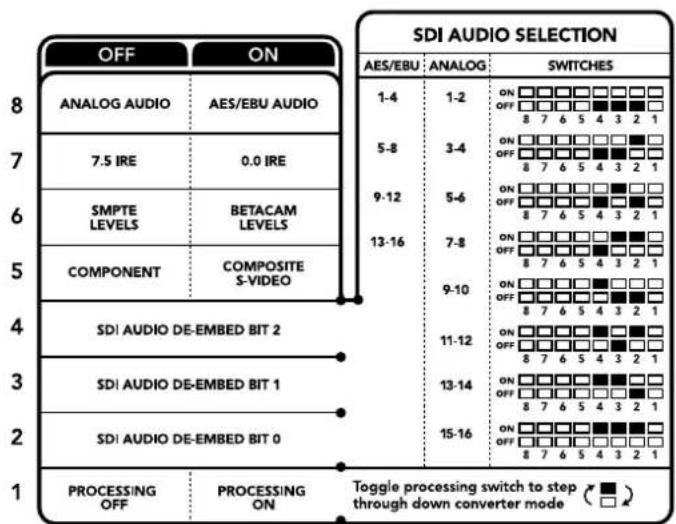
Die Schalterlegende am Boden ihres Konverters gibt ihren alle erforderlichen Informationen, um die Umwandlungseinstellungen zu verändern
Switch 6 - SMPTE LEVELS, BETACAM LEVELS
Stellen Sie Schalter 6 für SMPTE-Pegel auf OFF oder für Betacam-Pegel auf ON. Da SMPTE-Pegel gebrächlicher sind und)sogar Betacam SP-MAZen SMPTE-Pegel verarbeiten, sollte Betacam nur eingestellt werden, wenn tatsächlich Betacam-Pegel verwendet werden.
Switch 5 - COMPONENT, COMPOSITE oder S-VIDEO
Stellen Sie Schalter 5 auf OFF, um analoges Komponentenvideo auszugeben oder auf ON zur Ausgabe von FBAS- und S-Video.
Um eingehende HD-Video signale an den S-Video- und FBAS-Ausgangen als SD anzuzeigen, muss die Downkonvertierung durch Umlegen von Schalter 1 auf ON eingestellt sein. Analoges Komponentenvideo unterstutz HD- und SD-Video.
Switch 4, 3 und 2 - SDI AUDIO DE-EMBED
Schalter 4, 3 und 2 repreSENTieren jeweils Bit 2, 1 und 0. So konnen Sie anhand der verschieden On/ Off-Kombinationen der Schalter 4, 3 und 2 vorgegeben, welche Audiokanalpaar Sie von ihrer SDI-Eingabe als Analog- oder AES/EBU-Audio ausgegeben möchten.
Über Schalter 1 konnen Sie die Umwandlung des Bildseitenverhältnisses für die Konvertierung von Ultra-HD-oder HD-Eingaben zu analogen SD-Ausgabenändern. Dies ist nötig, da Ultra-HD- und HD-Formate im 16:9-Bildseitenverhältnis vorliegen, wohingegen SD im 4:3-Format angezeigt wird.
Die drei Optionen, die Ihnen fur das Bildseitenverhältnis zur Auswahl stehen, sind „Anamorphotisch", „Center Cut" und „Letterbox". Diese stauchen oder schneiden das Bild bzw. fugen Schwarze Balken hinzu. Um zwischen den Optionen hin und her zu wechseln, stellen Sie Schalter 1 abwechselnd auf ON und OFF. Jedes Mal, wenn Schalter 1 auf ON steht, springt der Bildseitenverhältnistyp eine Option weiter.
Das Verhalten von Schalter 1ändert sich zudem abhängig des von Ihnen verwendeten analogen Ausgabeformats. Komponentenvideo liegt im Standard Definition vor. Wenn Sie also nun Schalter 1 auf OFF stellen, wird die letzte Option zur Bildseitenkonvertierung beibehen. Jedoch kann Komponentenvideo auch HD-Signale unterstützen. Wenn Sie demnach Ultra-HD- oder HD-Video von einer SD-Quelle in eine Komponentenausgabe konvertieren und Schalter 1 auf OFF stehen, wird ein analoges HD-Breibild-Format ohne Umwandlung des Bildseitenverhältnisses ausgegeben.
Auswahltabellen für SDI-Audio
Anhand der nachstehenden Schalterkombinationen konnen Sie auswahlen, über welche SDI-Audiokanäe Ihr Teranex Mini - SDI to Analog 12G analoges oder digitales AES/EBU-Audio ausgibt.
| Analoge Audiokanäle Switch 4 Switch 3 Switch 2 Schaltdiagramm | |||
| 1 und 2 OFF OFF OFF | |||
| 3 und 4 OFF OFF ON | |||
| 5 und 6 OFF ON OFF | |||
| 7 und 8 OFF ON ON | |||
| 9 und 10 ON OFF OFF | |||
| 11 und 12 ON OFF ON | |||
| 13 und 14 ON ON OFF | |||
| 15 und 16 ON ON ON | |||
| AES/EBU-Audiokanäle Switch 4 Switch 3 Switch 2 Schaltdiagramm | |||
| 1-4 OFF OFF OFF | |||
| 5-8 OFF OFF ON | |||
| 9-12 | OFF ON OFF | ||
| 13-16 | OFF ON ON | ||
Blackmagic Teranex Setup Einstellungen
Mithilfe des Teranex Setup Dienstprogramms halten sich neben allen unter Einsatz der Switches verfügbar. Einstellungen überdies zusätzliche Einstellungen verändern.
Greifen Sie auf diese Einstellungen jeweils über die Reiter „Video", „Audio", „Configure" (Konfigurieren) und „About" (Info) zu.
Naheres über die Reiter „About" und „Configure" finden Sie im Abschnitt „Einstellungen anders in dieser Handbuch.
Der „Video“-Reiter für den Teranex Mini - SDI to Analog 12G beinhaltet folgende Einstellungen.
"Video Output"-Menu
Das Videoausgabe-MENU ermitteligtlichen die Auswahl der Signalausgabe in „Component“, „S-Video“ oder „Composite“ (Komponenten-, S-Video- oder FBAS-Video) sowie die separate Einstellung der Luminanz- und Chroma-Werte der B-Y- und R-Y-Komponenten-Pegel.
Wenn Sie die Ausgabe von S-Video und FBAS-Video vorgegeben haben, konnen Sie zusätzlich zwischen den ortsabhängigen Schwarzpegeln 7,5 IRE und 0,0 IRE auswahlen. Bei Vorgabe von Komponentenvideo besteht die Wahl zwischen SMPTE- und Betacam-Pegeln. Da SMPTE-Pegel gebrächlicher sind und)sogar Betacam SP-MAZen SMPTE-Pegel verarbeiten, sollte Betacam nur eingestellt werden, wenn tatsächlich Betacam-Pegel verwendet werden.
"Video Processing"-Menu
Im Bearbeitungsmenu geben Sie das Seitenverhältnis des abwärtskonvertierten Videos vor. Verfügbare Optionen sind „Letterbox“, „Anamorphic“, „Center Cut“ oder „No Processing“ (keine Bearbeitung).
Der „Audio“-Reiter für den Teranex Mini - SDI to Analog 12G weist folgende Einstellungen auf.
"Audio Output"-Menu
In this menu given Sie vor, ob auf den Audioausgaben Analog- oder AES/EBU-Audio oder Timecode ausgegeben werden soll und welche Kanäle aus ihrem eingehenden SDI-Audiosignal hersauszulösen sind. Die Verständung („Gain“) des Audiosignals kann hier ebenfls justiert werden.
Ihr Teranex Mini behält die letzten Einstellungen bei, ungeachtet dessen, ob diese über einen Minischalter, ein Smart Panel oder das Teranex Setup Dienstprogramm vorgenommen wurden. Wenn Sie das Smart Panel entfern't oder ihre Konverter-Einstellungen über die Software geändert haben und zur Switch-Steuerung zurückkehren, müssen Sie die einzelnen Schalter unter Umständen hin und her bewegen, um die neuen Einstellungen anzuwenden.
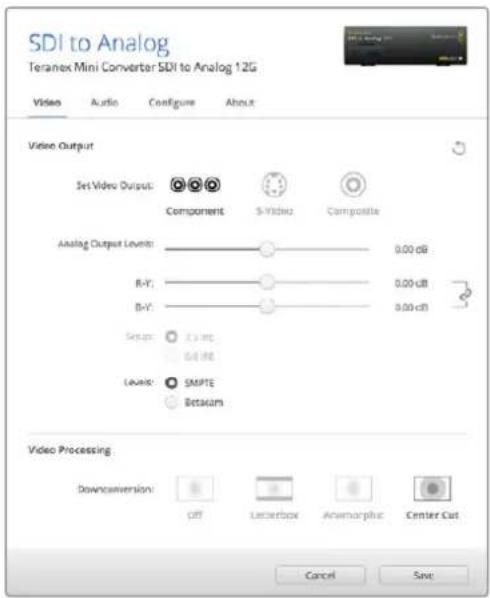
Justieren Sie die Luminanz- und Chromawerte Ihres Videos bzw. die Chromawerte Ihres Komponentenvideos über die Einstellungsseite „Video" in Blackmagic Teranex Setup
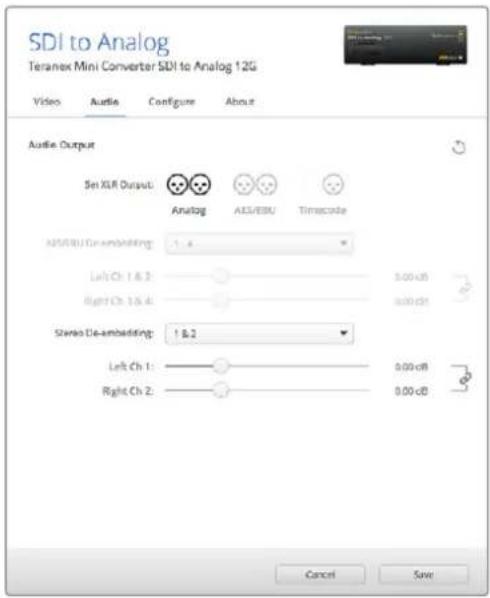
Justieren Sie die Pegel Ihres Analog- und AES/EBU-Audios über die Einstellungsseite „Audio" in Blackmagic Teranex Setup
Einstellungen des Teranex Mini Smart Panels
Wenn Ihr SDI to Analog 12G Converter mit dem optionalen Teranex Mini Smart Panel ausgerüstet ist, sind die Menü „Video", „Audio" und „Network" verfügbar. Die in diesen Menü verfügbarbaren Einstellungen sind dieselben, wie die, die im obigen Abschnitt „Blackmagic Teranex Setup Einstellungen" beschreiben sind. Nähres zur Änderung von Einstellungen mithilfe des Teranex Mini Smart Panels finden Sie im Abschnitt „Einstellungen ändern" in dieser Handbuch.
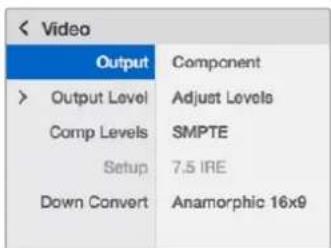
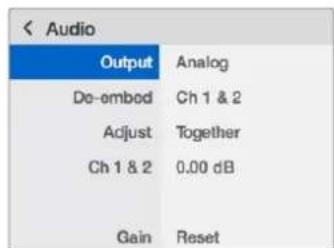
Das Teranex Mini Smart Panel gibt Ichnen Zugriff auf die gleichen Einstellungen wie das Blackmagic Teranex Setup Dienstprogramm
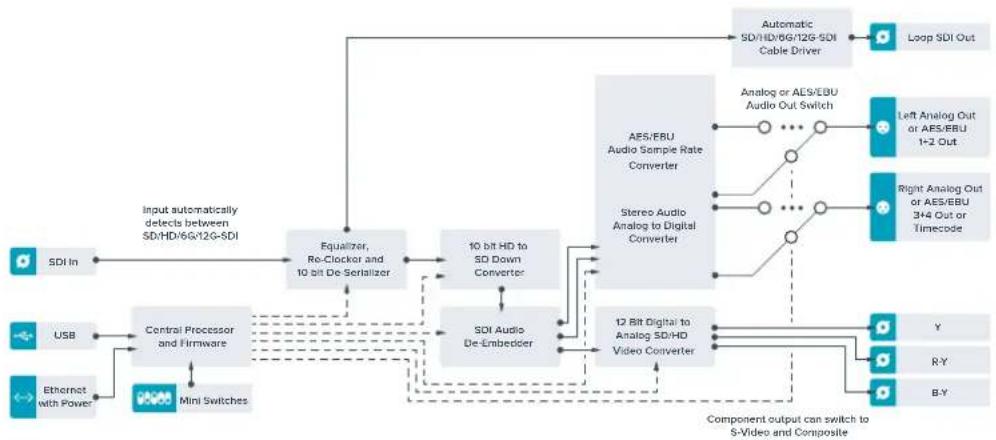
Teranex Mini - SDI to Analog 12G Blockschaltbild
Teranex Mini Analog to SDI 12G
Mit Ihrem Teranex Mini - Analog to SDI 12G konnen Sie Video und Audio von Analoggeräten wie Betacam SP-MAZen, HDV-Kameras und Spielekonsolen nach SD-HDI-, HD-SDI- und 12G-SDI-Video konvertieren. Unterstützung werden mehrere analoge Eingabeformate wie Componenten-SD/HD, S-Video oder FBAS-NTSC und PAL. Über die 12G-SDI-Ausgänge des Konverters ist u. a. die Einbettung von digitalem AES/EBU- oder Analog-Audio möglich.
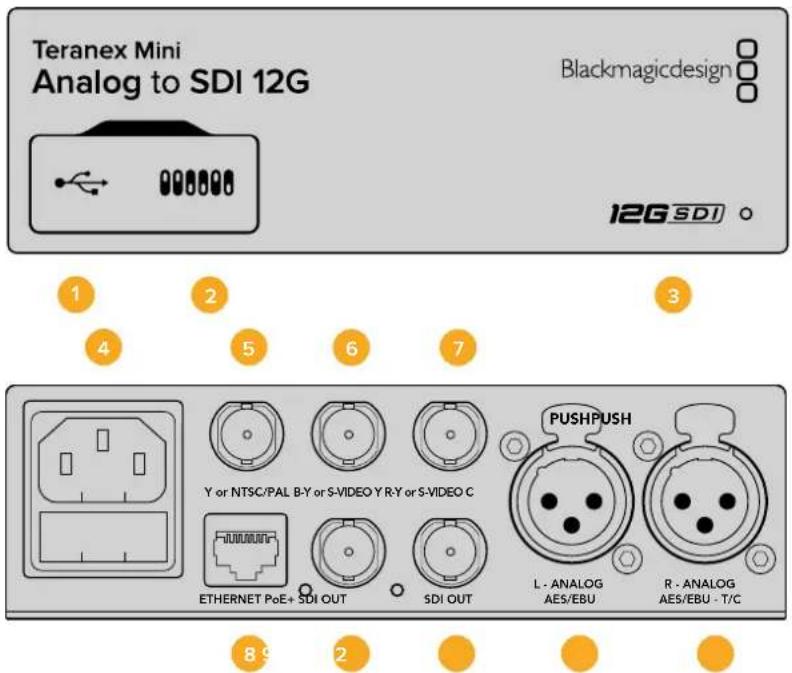
Anschlüsse
1 Mini-B USB-Port
Dient zum Anschluss eines Mac- oder Windows-Rechners mit aufgeschletem Blackmagic Teranex Setup Dienstprogramm. Hierüber konnen Einstellungen angepasst und die Produktsoftware Ihres Teranex Minis aktualisiert werden.
2 Switches
Verstellbare Minischalter zum Ändern von Einstellungen.
3 Status-LED
Die LED leuchtet weil, wenn der Konverter mit Strom versorgt wird, und grün, wenn ein gultiges eingehendes Videosignal erkannt wird. Sie blinkt, um individuelle Konverter über das Blackmagic Teranex Setup Dienstprogramm zu identifizieren.
4 Strom
Eingebaute IEC-konforme C14-Buchse zur Versorgung mit 90-240-Volt Wechselstrom.
5 Y or NTSC/PAL
BNC-Buchse zur Eingabe von analogen Komponentensignalen Y, NTSC- oder PAL-FBAS-Signalen.
6 B-Y or S-VIDEO Y
BNC-Buchse zur Eingabe von analogen Komponentensignalen B-Y oder S-Video Y.
7 R-Y or S-VIDEO C
BNC-Buchse zur Eingabe von analogen Komponentensignalen R-Y oder S-Video C.
3 ETHERNET PoE+
Zum Anschluss an einen Netzwerk-Switch oder Computer, damit Sie Einstellungen mithilfe des Teranex Setup Dienstprogramms ändern können. Der Ethernet-Port unterstützt auch Power-over-Ethernet-Plus.
9 SDI OUT
BNC-Buchse für ausgehende SDI-Videoignale.
10 SDI OUT
BNC-Buchse für ausgehende SDI-Videosignale.
11 L - ANALOG oder AES/EBU
XLR-Eingang fur den linken Kanal fur symmetrisches Analog-Audio oder digitales AES/EBU-Audio.
12 R-Analog,AES/EBU oder Timecode
XLR-Eingang fur den rechten Kanal fur symmetrisches Analog-Audio oder digitales AES/EBU-Audio. Die Buchse ist auch fur die Ausgabe von Timecode konfigurierbar.
Switches
Die Minischalter am Teranex Mini - Analog to SDI 12G erlauben folgende Einstellungen.
Stellen Sie Schalter 8 auf OFF, um symmetrisches Analog-Audio auszuwahlen oder auf ON, um digitales AES/EBU-Audio zu empfangen.
In den USA und anderen Ländern, wo NTSC mit einem IRE-Wert von 7,5 üblich ist, sollte Schalter 7 auf OFF eingestellt sein. In Ländern, wo das 7,5-IRE-Setup nicht üblich ist, stellen Sie Schalter 7 auf ON. Diese Einstellung betrifft nur die Ausgabe von FBAS- oder NTSC-S-Video-Signalen.
Switch 6 - SMPTE LEVELS, BETACAM LEVELS
These Einstellung bietet die Wahl zwischen SMPTE- oder Betacam-Videoepgeln. Stellen Sie Schalter 6 für SMPTE-Pegel auf OFF oder fur Betacam-Pegel auf ON. Da SMPTE-Pegel gebrachlicher sind und)sagar Betacam SP-MAZen SMPTE-Pegel verarbeiten, sollte Betacam nur eingestellt werden, wenn tatsächlich Betacam-Pegel verwendet werden.
Switch 5 - COMPONENT, COMPOSITE oder S-VIDEO
Stellen Sie Schalter 5 auf OFF, um die Eingabe von analogem Komponentenvideo auszuwahlen oder auf ON für die Analogeingabe von FBAS- und S-Video.
Switch 4 - COMPOSITE, S-VIDEO
Stellen Sie Schalter 4 auf OFF, um die Eingabe von FBAS-Video auszuwahlen oder auf ON für die Eingabe von S-Video.
Switch 3 - SD TO HD
Stellen Sie Schalter 3 auf ON, um die Auflösung der SDI-Ausgabe von SD nach HD umzuwandeln, wenn die eingehenden FBAS-, S-Video- oder Komponentensignale in SD vorliegen. Steht der Schalter auf OFF, wird das Signal der Eingabeauflösung angeglichen.
Switch 2-HD TO UHD
Stellen Sie Schalter 2 auf ON, um die Auflösung der SDI-Ausgabe nach Ultra HD umzuwandeln, wenn das eingehende Komponentensignal in HD vorliegt. Steht der Schalter auf OFF, wird das Signal der Eingabeauflösung angeglichen.
Switch 1 - INPUT AUDIO/TIMECODE
Stellen Sie Schalter 1 für die Eingabe von Timecode über den rechten Audiokanal (R channel) der XLR-Buchse auf ON. In der OFF-Position wird Audio empfangen.
| OFF | ON |
| ANALOG AUDIO | AES/EBU AUDIO |
| 7.5 IRE | 0.0 IRE |
| SMPTE LEVELS | BETACAM LEVELS |
| COMPONENT | COMPOSITE or S-VIDEO |
| COMPOSITE | S-VIDEO |
| SD TO HD OFF | SD TO HD ON |
| HD TO UHD OFF | HD TO UHD ON |
| INPUT AUDIO | TIMECODE |
Die Schalterlegende am Boden Ihres Teranex Mini gibt Ichnen alle erforderlichen Informationen, um die Umwandlungseinstellungen zu verändern
Blackmagic Teranex Setup Einstellungen
Mithilfe des Teranex Setup Dienstprogramms setzen sich besoin allen unter Einsatz der Switches verfügbar. Einstellungen überdies zusätzliche Einstellungen verändern.
Greifen Sie auf diese Einstellungen jeweils über die Reiter „Video", „Audio", „Configure" (Konfigurieren) und „About" (Info) zu.
Naheres über die Reiter „About" und „Configure" finden Sie im Abschnitt „Einstellungen ändern" in dieser Handbuch.
Der „Video“-Reiter für den Teranex Mini – Analog to SDI 12G weist folgende Einstellungen auf.
",Video Input"-Menu
Dieses Menu gibt Ohnen die Auswahl zwischen der Eingabe von „Component", „S-Video, „Composite" (KOMPONENTen-, S-Video- und FBAS-Video). Stellen Sie hier auch die Luminanz- und Chroma-Pegel ein und geben Sie die Pegel für B-Y and R-Y Komponentensignale unabhängig voinander ein.
Wenn Sie die Eingabe von S-Video und FBAS-Video vorgegeben haben, konnen Sie zusätzlich zwischen den ortsabhängigen Schwarzpegeln 7,5 IRE und O,O IRE auswahlen.
Bei Vorgabe von Komponentenvideo besteht die Wahl zwischen SMPTE- und Betacam-Pegeln. Da SMPTE-Pegel gebrächlicher sind und)sogar Betacam SP-MAZen SMPTE-Pegel verarbeiten, solte Betacam nur eingestellt werden, wenn tatsächlich Betacam-Pegel verwendet werden.
"Video Processing"-Menu
In this menu richten Sie Umwandlungsoptionen ein, die ihrer analogen Videoeingabe entsprechen. Eingehende Komponentensignale konnen von SD nach HD sowie von HD nach UltraHD umgewandelt werden. Eingehende S-Video- und FBAS-Signale setzen sich nur von SD nach HD konvertieren.
Der „Audio“-Reiter für den Teranex Mini Analog to SDI 12G weist folgende Einstellungen auf.
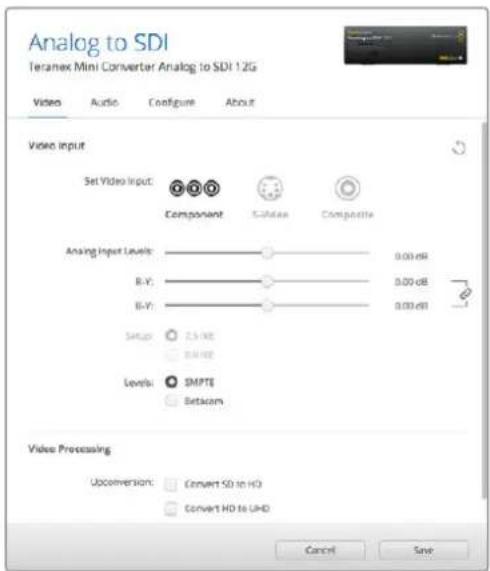
Justieren Sie die Luminanz- und Chromawerte Ihr's Videos bzw. die Chromawerte Ihr's Komponentenvideos über die Einstellungssite „Video" in Blackmagic Teranex Setup
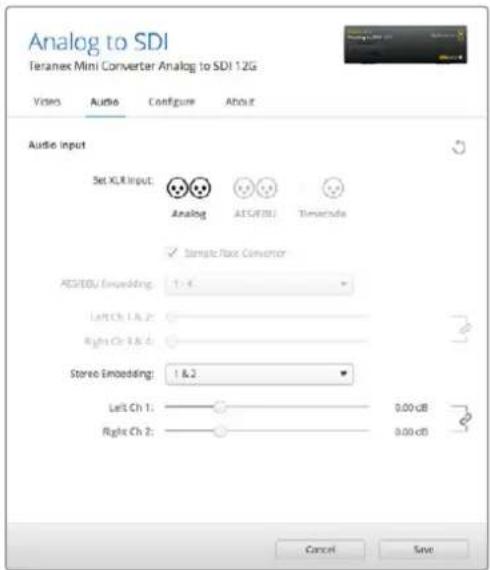
Justieren Sie die Pegel Ihres Analog- und AES/EBU-Audios über die Einstellungsseite „Audio" in Blackmagic Teranex Setup
"Audio Input"-Menu
In this menu, given Sie vor, ob Analog- oder AES/EBU-Audio bzw. Timecode empfangen werden soll und in welche Kanäle ihrer ausgehenden SDI-Audiosignale diese einzubetten sind. Die Verständung ("Gain") des Audiosignals kann hier ebenfls justiert werden.
Die Auswahl von AES/EBU gestattet außerdem, die Option „Sample Rate Conversion“ zu aktivieren. Ist diese Option aktiviert, wird die Abtastrate ihrer SDI-Audioausgabe auf 24 Bit, 48 kHz abwärts-bzw. aufwärtskonvertiert.
Ihr Teranex Mini behält die letzten Einstellungen bei, ungeachtet dessen, ob diese über einen Minischalter, ein Smart Panel oder das Teranex Setup Dienstprogramm vorgenommen wurden. Wenn Sie das Smart Panel entfernt oder ihre Konverter-Einstellungen über die Software geändert haben und zur Switch-Steuerung zusückkehren, müssen Sie die einzelnen Schalter unter Umständen hin und her bewegen, um die neuen Einstellungen anzuwenden.
Einstellungen des Teranex Mini Smart Panels
Wenn Ihr Analog to 12G Konverter mit dem optionalen Teranex Mini Smart Panel ausgerüstet ist, sind die Menus „Video“, „Audio“ und „Network“ verfügbar. Die in diesen Menus verfügbarbaren Einstellungen sind dieselben, wie die, die im obigen Abschnitt „Blackmagic Teranex Setup Einstellungen“ beschrieben sind.
Naheres zur Änderung von Einstellungen mithilfe des Teranex Mini Smart Panels finden Sie im Abschnitt „Einstellungen ändern" in thisen Handbuch.
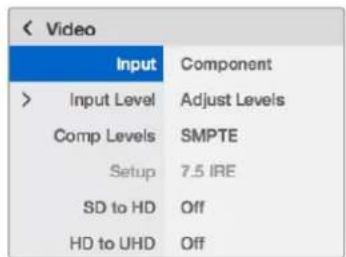
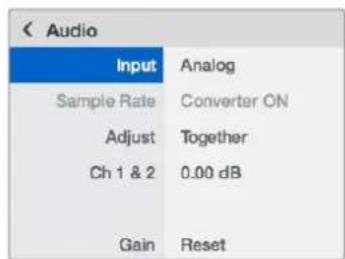
Das Teranex Mini Smart Panel gibt Ichnen Zugriff auf die gleichen Einstellungen wie das Blackmagic Teranex Setup Dienstprogramm
Teranex Mini - Analog to SDI 12G Blockschaltbild
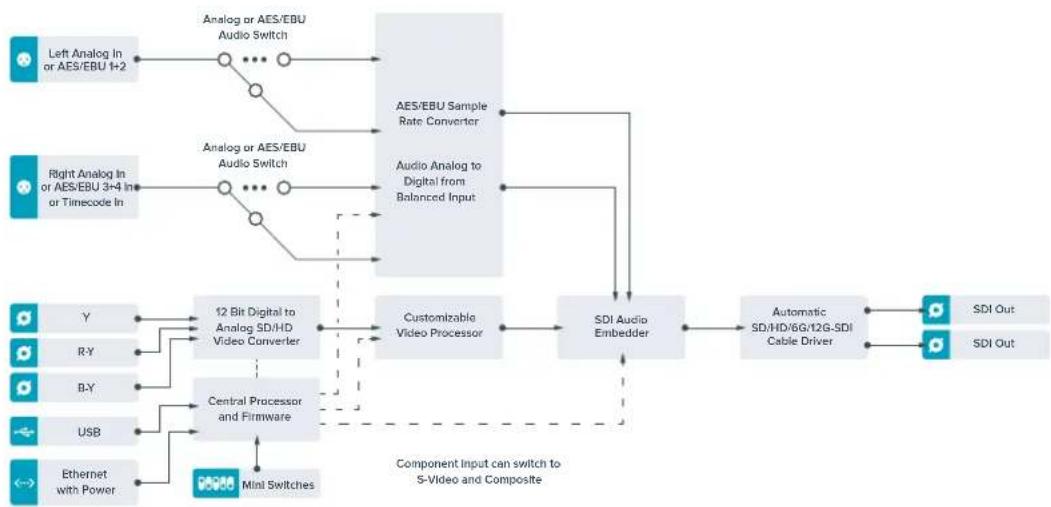
Teranex Mini - SDI to Audio 12G
Mit dem Teranex Mini SDI to Audio 12G konnen Sie Audiosignale aus beliebigen SDI-Videoquellen Herauslösen, um sie in zwei Kanälen Analog-Audio oder in vier Kanälen AES/EBU-Digitalaudio auszugeben. Geben Sie Signale an Audiogeräte wie Audiomixer, analoge MAZen und Referenzmonitore aus.
Um zusätzliche SDI-Audiokanäe auszulesen, können Sie einen weiteren Teranex Mini SDI to Audio 12G mit Ihr hemvorhandenen Konverter in Reihe schalten, indem Sie das zweite Gerät an seinen SDI-Ausgang anschließen.
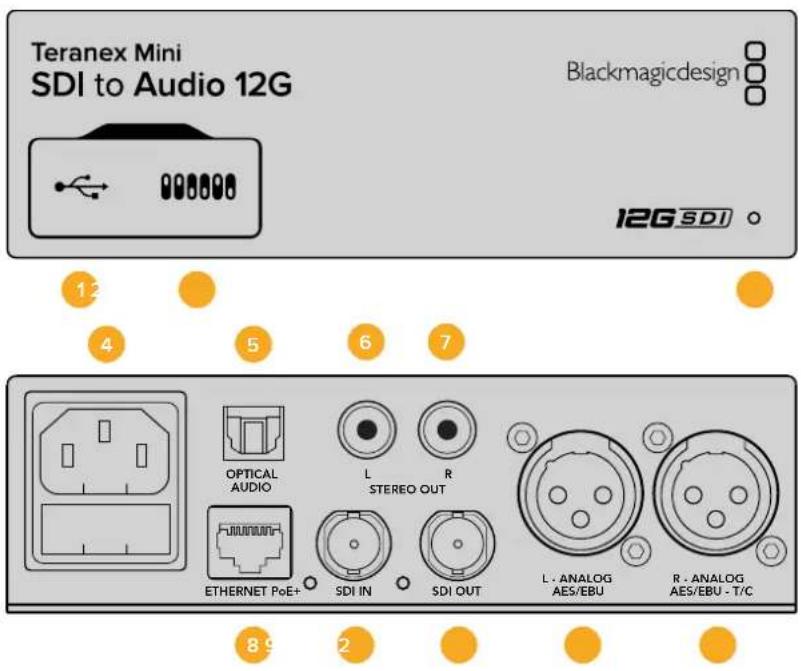
Anschlüsse
1 Minl-B USB-Port
Dient zum Anschluss eines Mac- oder Windows-Rechners mit aufgespieltem Blackmagic Teranex Setup Dienstprogramm. Hierüber konnen Einstellungen angepasst und die Produktsoftware Ihres Teranex Minisactualisiert werden.
2 Switches
Verstellbare Minischalter zum Ändern von Einstellungen.
3 Status-LED
Die LED leuchtet weil, wenn der Konverter mit Strom versorgt wird, und grün, wenn ein gültiges eingehendes Videosignal erkannt wird. Sie blinkt, um individuelle Konverter über das Blackmagic Teranex Setup Dienstprogramm zu identifizieren.
4 Strom
Eingebaute IEC-konforme C14-Buchse zur Versorgung mit 90-240-Volt Wechselstrom.
5 Optischer S/PDIF Audioausgang
S/PDIF-Signal mit TOSLINK-Verbinder.
6 L-Analoger Bezugspegelausgang fur asymmetrisches HIFI
RCA-Buchse zur Ausgabe von linkskanaligem asymmetrischen Analog-Audio.
7 R-Analoger Bezugspegelausgang fur asymmetrisches HiFi
RCA-Buchse zur Ausgabe von rechtskanaligem asymmetrischen Analog-Audio.
8 ETHERNET PoE+
Zum Anschluss an einen Netzwerk-Switch oder Computer, damit Sie Einstellungen mithilfe des Teranex Setup Dienstprogramms ändern können. Der Ethernet-Port unterstützt auch Power-over-Ethernet-Plus.
SDIN
BNC-Buchse für eingehende SDI-VisEOSignale.
10 SDI LOOP OUT
BNC-Ausgang fur durchgeschleiffe SDI-Visoesignale.
XLR-Ausgang fur den linken Kanal fur symmetrisches Analog-Audio oder digitales AES/EBU-Audio.
12 R-ANALOG, AES/EBU oder T/C
XLR-Ausgang für den rechten Kanal für symmetrisches Analog-Audio oder digitales AES/EBU-Audio. Die Buchse ist auch für die Ausgabe von Timecode konfigurierbar.
Switches
Die Minischalter am Teranex Mini SDI to Audio 12G erlauben folgende Einstellungen.
Stellen Sie Schalter 8 auf OFF, um symmetrisches Analog-Audio auszuwahlen oder auf ON, um digitales AES/EBU-Audio auszugeben.
Switch 7 - OUTPUT AUDIO/TIMECODE
Legen Sie Switch 7 auf ON um, damit Timecode über den rechten Audiokanal (R channel) der XLR-Buchse ausgegeben wird. In der OFF-Position wird Audio ausgegeben.
Switches 6, 5, 4 - SDI AUDIO DE-EMBED BIT 2, 1, 0
Minischalter 6, 5 und 4 representieren jeweils Bit 2, 1 und 0. So konnen Sie anhand der verschiedene On/Off-Kombinationen der Schalter 6, 5 und 4 vorgegeben, welche Audiokanäe aus dem eingehenden SDI-Signal Herausgelöst werden und in ihre Audioausgabe einflieben sollen.
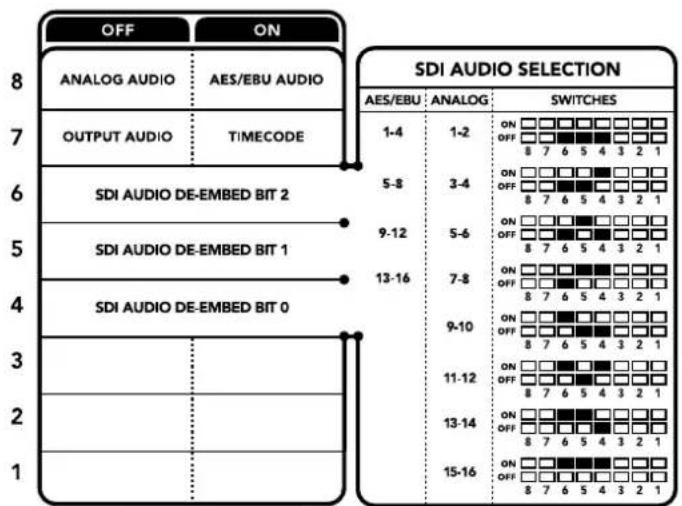
Die Schalterlegende am Boden Ihres Konverters gibt Innere erforderlichen Informationen, um die Umwandlungseinstellungen zu verändern
Tabelle für die Herauslösung von SDI-Audio
| Analoge Audiokanäle Switch 6 Switch 5 Switch 4 Schaltdiagramm | ||||
| 1-2 OFF OFF OFF | ONOFF87654321 | |||
| 3-4 OFF OFF ON | ONOFF87654321 | |||
| 5-6 OFF ON OFF | ONOFF87654321 | |||
| 7-8 OFF ON ON | ONOFF87654321 | |||
| 9-10 ON OFF OFF | ONOFF87654321 | |||
| 11-12 ON OFF ON | ONOFF87654321 | |||
| 13-14 ON ON OFF | ONOFF87654321 | |||
| 15-16 ON ON ON | ONOFF87654321 | |||
| AES/EBU-Audiokanäle | Switch 6 | Switch 5 | Switch 4 | Schaltdiagramm |
| 1-4 OFF OFF OFF | ONOFF87654321 | |||
| 5-8 | OFF OFF ON | ONOFF87654321 | ||
| 9-12 OFF ON OFF | ONOFF87654321 | |||
| 13-16 | OFF ON ON | ONOFF87654321 |
Blackmagic Teranex Setup Einstellungen
Mithilfe des Teranex Setup Dienstprogramms halten sich darüber unter Einsatz der Switches verfügbar. Einstellungen überdies zusätzliche Einstellungen verändern.
Greifen Sie auf diese Einstellungen jeweils über die Reiter „Audio“, „Configure“ und „About“ zu.
Naheres über die Reiter „About" und „Configure" finden Sie im Abschnitt „Einstellungen ändern" in this dem Handbuch.
Der „Audio“-Reiter für den Teranex Mini SDI to Audio 12G weist folgende Einstellungen auf.
"Audio Output"-Menu
In this menu given Sie vor, ob auf den Audioausgaben Analog- oder AES/EBU-Audio bzw. Timecode ausgegeben werden soll und welche Kanäle aus ihrem eingehenden SDI-Audiosignal herauszulösen sind. Die Verstärkung (Gain) des Audiosignals kann hier ebenfalls justiert werden.
Ihr Teranex Mini behält die letzten Einstellungen bei, ungeachtet dessen, ob diese über einen Minischalter, ein Smart Panel oder das Teranex Setup Dienstprogramm vorgenommen wurden. Wenn Sie das Smart Panel entfernt oder ihre Konverter-Einstellungen über die Software geändert haben und zur Switch-Steuerung zurückkehren, müssen Sie die einzelnen Schalter unter Umständen hin und her bewegen, um die neuen Einstellungen anzuwenden.
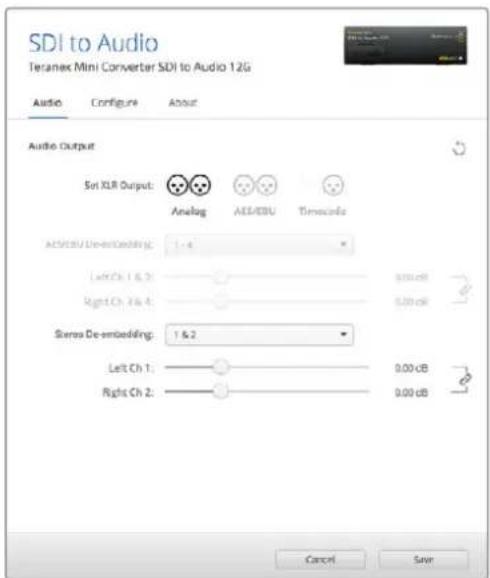
Justieren Sie die Pegel Ihres Analog-Audios und AES/EBU-Audios über die Einstellungssete „Audio" Im Blackmagic Teranex Setup Dienstprogramm
Einstellungen des Teranex Mini Smart Panels
Wenn Ihr SDI to Analog 12G Converter mit dem optionalen Teranex Mini Smart Panel ausgerüstet ist, sind die Menus „Audio" und „Network" verfügbar. Die in diesen Menus verfügbarbaren Einstellungen sind dieselben, wie die, die im obigen Abschnitt „Blackmagic Teranex Setup Einstellungen" beschrieben sind. Nähres zur Änderung von Einstellungen mithilfe des Teranex Mini Smart Panels finden Sie im Abschnitt „Einstellungen ändern" in this dem Handbuch.
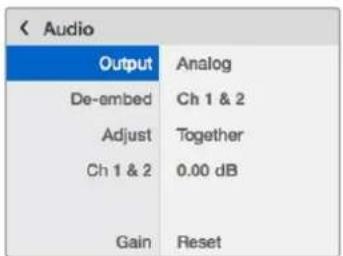
Das Teranex Mini Smart Panel gibt Ichnen Zugriff auf die gleichen Einstellungen wie das Blackmagic Teranex Setup Dienstprogramm
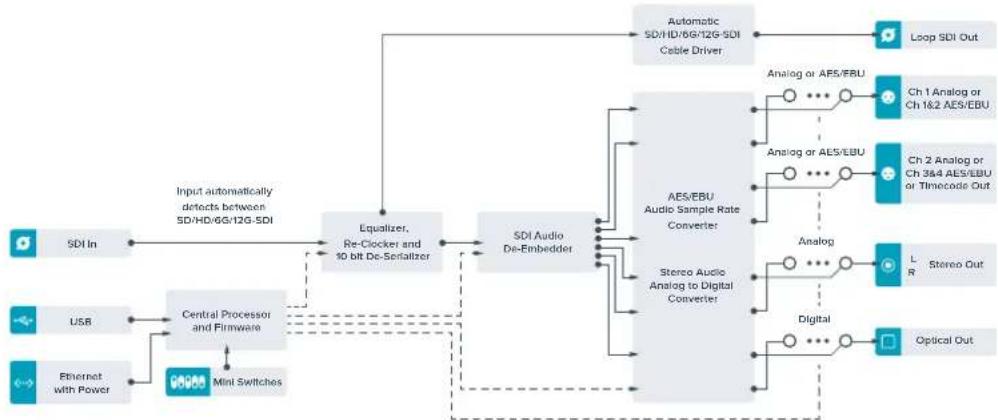
Teranex Mini - SDI to Audio 12G Blockschaltbild
Teranex Mini – Audio to SDI 12G
Mit dem Teranex Mini Audio to SDI 12G, können Sie zwei analoge Audiokanäe oder vier digitale AES/EBU-Audiokanäe in jeder beliebige SDI-Videooverbindung einbetten. Diese Teranex Mini gestattet ihren, von Geräten wie Audiomischern und analogen MAZen eingehendes Audio in SDI-Videoquellen einzubetten, die mit SDI-Kreuzschienen und MAZen verwendet werden. Um zusätzliche SDI-Audiokanäe einzubetten, können Sie einen weiteren Teranex Mini Audio to SDI 12G mit ihrem vorhandenen Konverter in Reihe schalten, indem Sie das zweite Gerät an seinen SDI-Ausgang anschließen.
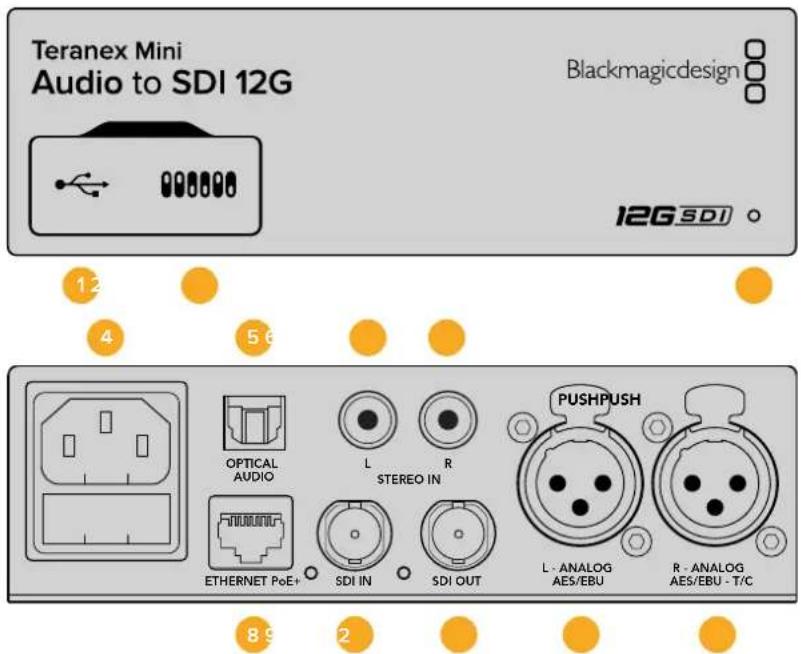
Anschlüsse
1 MinI-B USB-Port
Dient zum Anschluss eines Mac- oder Windows-Rechners mit aufgeschletem Blackmagic Teranex Setup Dienstprogramm. Hierüber konnen Einstellungen angepasst und die Produktsoftware Ihres Teranex Minisactualisiert werden.
2 Switches
Verstellbare Minischalter zum Ändern von Einstellungen.
3 Status-LED
Die LED leuchtet weil, wenn der Konverter mit Strom versorgt wird, und grün, wenn ein gultiges eingehendes Videosignal erkannt wird. Sie blinkt, um individuelle Konverter über das Blackmagic Teranex Setup Dienstprogramm zu identifizieren.
4 Strom
Eingebaute IEC-konforme C14-Buchse zur Versorgung mit 90-240-Volt Wechselstrom.
5 OPTICAL S/PDIF AUDIO
S/PDIF-Signal mit TOSLINK-Verbinder.
6 L-Analoger Bezugspegelausgang fur asymmetrisches HiFi
RCA-Buchse zur Eingabe von linkskanaligem asymmetrischen Analog-Audio.
7 R-Analoger Bezugspegelausgang fur asymmetrisches HiFi
RCA-Buchse zur Eingabe von rechtskanaligem asymmetrischen Analog-Audio.
8 ETHERNET PoE+
Zum Anschluss an einen Netzwerk-Switch oder Computer, damit Sie Einstellungen mithilfe des Teranex Setup Dienstprogramms ändern können. Der Ethernet-Port unterstützt auch Power-over-Ethernet-Plus.
9 SDIN
BNC-Buchse für eingehende SDI-Videosignale.
10 SDI OUT
BNC-Buchse für ausgehende SDI-Videoignale.
XLR-Eingang fur den linken Kanal fur symmetrisches Analog-Audio oder digitales AES/EBU-Audio.
12 R-ANALOG, AES/EBU oder T/C
XLR-Eingang fur den rechten Kanal fur symmetrisches Analog-Audio oder digitales AES/EBU-Audio. Die Buchse ist auch fur die Ausgabe von Timecode konfigurierbar.
Switches
Die Minischalter am Teranex Mini Audio to SDI 12G erlauben folgende Einstellungen.
Switch 8,7 - INPUT AUDIO SELECTION BIT 1,0
Minischalter 8 und 7 representieren jeweils Bit 1 und 0. So haben Sie anhand verschiedener On/Off-Kombinationen der Schalter 8 und 7 die Wahl aus vier Optionen für die Audioeingabe.
Switch 6, 5, 4 - EMBED AUDIO BIT 2, 1, 0
Minischalter 6, 5 und 4 repräsentieren jeweils Bit 2, 1 und 0. So konnen Sie anhand der verschiedene On/Off-Kombinationen der Schalter 6, 5 und 4 vorgegeben, in welche Kanäle Ihres SDI-Signals Audio einfließen soll.
Bei der Einbettung von Analogaudio gibt es acht Kombinationen. Somit konnen Sie Audiosignale in die Kanalpaare 1-2 bis hin zu 15-16 einbetten.
Bei der Einbettung von AES/EBU-Audio sind vier Kombinationen verfügbar. Sie können Audiowahlweise in die Kanäle 1-4, 5-8, 9-12 oder 13-16 einbetten.
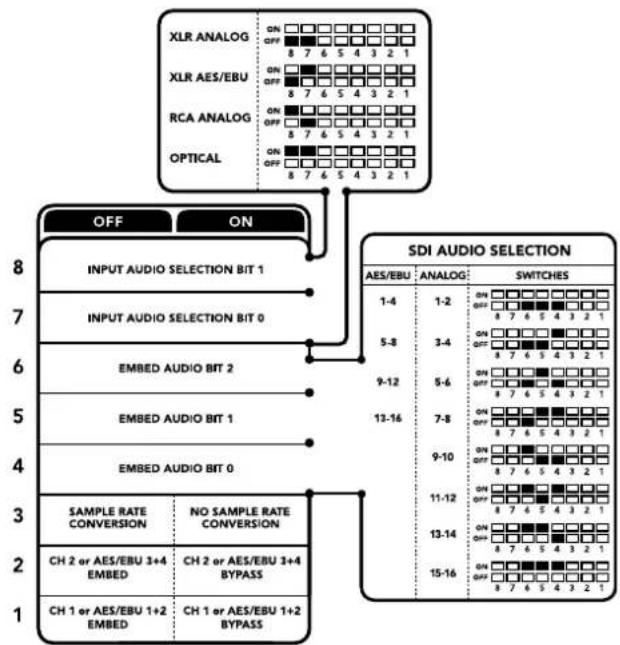
Die Schalterlegende am Boden Ihres Konverters gibt ihren alle erforderlichen Informationen, um die Umwandlungseinstellungen zu verändern
Switch 3 - SAMPLE RATE CONVERSION, NO SAMPLE RATE CONVERSION
Stellen Sie Schalter 3 auf OFF, um die Konvertierung der Abstraute zu aktivieren oder auf ON, damit die Abstraute nicht konvertiert wird. Diese Schalter soll fast ausnahmslos auf OFF stehen, da dies die Einbettung von Audio mit der korrekten Abstraute für die Fernsehwiedergabe gewährleistet.
Steh Schalter 3 auf OFF, so wird in dieser Einstellung die Abtastrate Ihres Analog- oder AES-EBU-Audios mit einer Abtastrate von 48kHz in die SDI-Ausgabe eingebettet.
Switch 2 - CH 2 oder AES/EBU 3+4 EMBED / BYPASS
Geben Sie nach erfolgter Auswahl ihrer Audiokanäe über Schalter 2 und 1 vor, welche Kanäe eingebettet oder deaktiviert werden sollen. Durch die Deaktivierungseinstellung konnen Sie verhindern, dass erwünschte Audiokanäe in Ihrm Audiosignal überschreiben werden.
Stellen Sie Schalter 2 auf ON, um Kanal 2 oder die AES/EBU-Kanäle 3 und 4 zu umgehen. Stellen Sie Schalter 1 auf ON, um Kanal 1 oder die AES/EBU-Kanäle 1 und 2 zu umgehen.
Switch 1 - CH 1 oder AES/EBU 3+4 EMBED / BYPASS
Siehe Erklärung für Switch 2.
Auswahltabellen für Audio
| Audioeingabequelle Switch 8 Switch 7 Schaltdiagramm | |||
| XLR Analog OFF OFF | ON OFF 8 7 6 5 4 3 2 1 | ||
| XLR AES/EBU OFF ON | ON OFF 8 7 6 5 4 3 2 1 | ||
| RCA Analog ON OFF | ON OFF 8 7 6 5 4 3 2 1 | ||
| Optical ON ON | ON OFF 8 7 6 5 4 3 2 1 | ||
SDI-Kanal-Tabellen
| Analoge Audiokanäle Switch 6 Switch 5 Switch 4 Schaltdiagramm | ||||
| 1-2 OFF OFF OFF | ONOFF87654321 | |||
| 3-4 OFF OFF ON | ONOFF87654321 | |||
| 5-6 OFF ON OFF | ONOFF87654321 | |||
| 7-8 OFF ON ON | ONOFF87654321 | |||
| 9-10 ON OFF OFF | ONOFF87654321 | |||
| 11-12 ON OFF ON | ONOFF87654321 | |||
| 13-14 ON ON OFF | ONOFF87654321 | |||
| 15-16 ON ON ON | ONOFF87654321 | |||
| AES/EBU-Audiokanäle | Switch 6 | Switch 5 | Switch 4 | Schaltdiagramm |
| 1-4 | OFF OFF OFF | ON OFF 8 7 6 5 4 3 2 1 | ||
| 5-8 | OFF OFF ON | ON OFF 8 7 6 5 4 3 2 1 | ||
| 9-12 | OFF ON OFF | ON OFF 8 7 6 5 4 3 2 1 | ||
| 13-16 OFF ON ON | ON OFF 8 7 6 5 4 3 2 1 |
Blackmagic Teranex Setup Einstellungen
Mithilfe des Teranex Setup Dienstprogramms setzen sichiben allen unter Einsatz der Switches verfügbar. Einstellungen überdies zusätzliche Einstellungen modifizieren. Greifen Sie auf diese Einstellungen jeweils über die Reiter „Audio", „Configure" und „About" zu. Naheres über die Reiter „About" und „Configure" finden Sie im Abschnitt „Einstellungen ändern" in thisem Handbuch.
Der „Audio“-Reiter für den Teranex Mini Audio to SDI 12G weist folgende Einstellungen auf.
„Audio Input“-Menu
Dieses Menu lasst Sie zwischen den RCA-, XLR- und optischen Eingangen auswahlen.
Wenn Sie XLR vorgegeben haben, konnen Sie eine weitere Auswahl zwischen der Eingabe von Analog-, AES/EBU- und Timecode-Signalen treffen.
Die Auswahl von AES/EBU gestattet außerdem, die Option „Sample Rate Conversion“ zu aktivieren. Ist diese Option aktiviert, erfolgt die Abtastung ihrer SDI-Audioausgabe zwangslaufig mit 48 kHz, der korrekten Abtastrate für das Fernsehen.
Im Audioeingabe-Menu können Sie auch auswahlen, in welches Kanalpaar bzw. - im Fall von AES/EBU-Audio - welches Kanal-Quad Ihres SDI-Signals Sie den Ton einbetten möchten. Hier justieren Sie auch die Audioverstärkung („Gain").
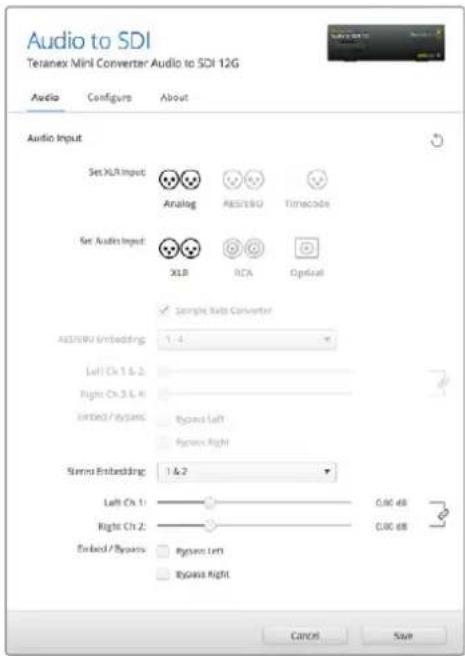
Justieren Sie die Pegel Ihres Analog- und AES/EBU-Audios über die Einstellungsseite „Audio" im Blackmagic Teranex Setup Dienstprogramm
Kanäle bzw. Kanalpaare{lssen sich umgehen, wenn Sie nicht wollen, dass bereits in Ihrem SDI-Signal enthaltener Ton überschrieben wird.
Ihr Teranex Mini behält die letzten Einstellungen bei, unabhängig davon, ob sie via Minischalter, Smart Panel oder über das Blackmagic Teranex Setup Dienstprogramm ausgeführrt wurden. Wenn Sie das Smart Panel entfernt oder ihre Konverter-Einstellungen über die Software geändert haben und zur Switch-Steuerung zusammen sie die einzelnen Schalter unter Umständen hin und her bewegen, um die neuen Einstellungen anzuwenden.
Einstellungen des Teranex Mini Smart Panels
Wenn Ihr Audio to SDI 12G Converter mit dem optionalen Teranex Mini Smart Panel ausgerüstet ist, sind die Menus "Audio" und "Network" verfügbar. Die in diesen Menus verfügbarbaren Einstellungen sind dieselben, wie die, die im obigen Abschnitt „Blackmagic Teranex Setup Einstellungen" beschrieben sind.
Naheres zur Änderung von Einstellungen mithilfe des Teranex Mini Smart Panels führen Sie im Abschnitt „Einstellungen ändern" in this handbook.
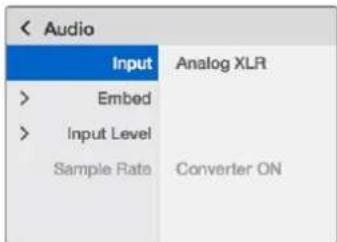
Das Teranex Mini Smart Panel gibt Personen
Zugriff auf die gleichen Einstellungen wie das Blackmagic Teranex Setup Dienstprogramm
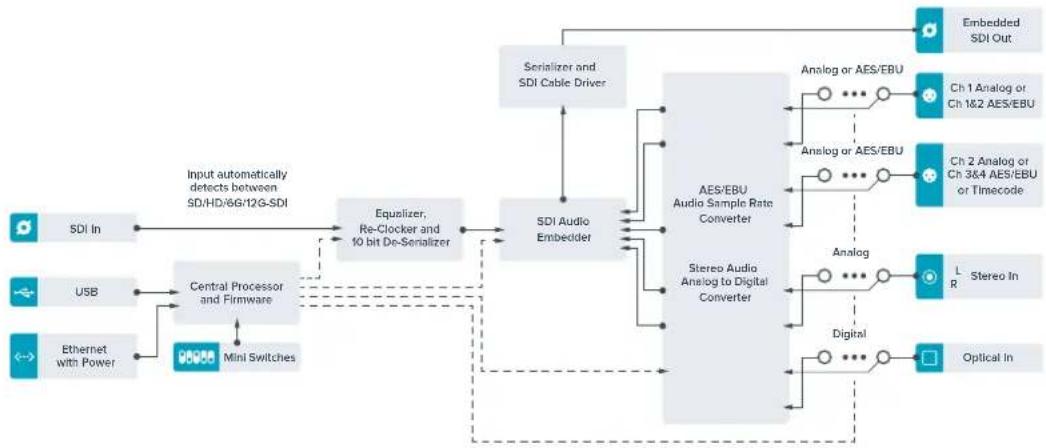
Teranex Mini - Audio to SDI 12G Blockschaltbild
Teranex Mini – 12G-SDI to Quad SDI
Mit dem Teranex Mini 12G-SDI to Quad SDI konnen Sie ein 12G-SDI-Signal zu Quad Link SDI konvertieren, sodass es an Ultra-HD-Equipment angeschlssen werden kann, das vier separate BNC-Verbinder verwendet. Diese Konvertierung ist perfekt, wenn Sie 12G-SDI-Signale in Ultra HD an vier separate HD-Monitore wie bspw. große Videowände anschlieben müssen. Ihr Teranex Mini verfügbar über eine 12G-SDIDurchschnittung und Unterstützung für Level-A- und Level-B-3G-SDI-Equipment.
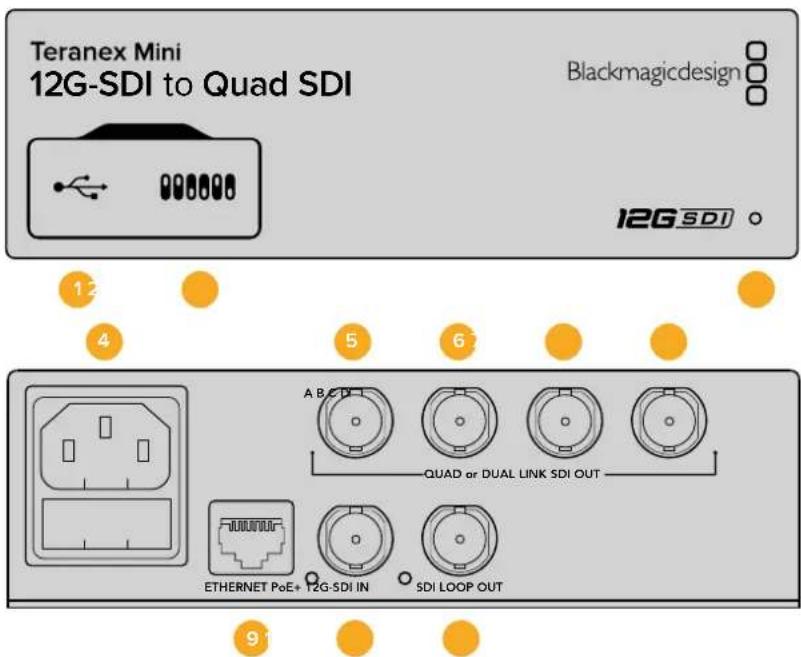
Anschlüsse
1 Mini-B USB-Port
Über den USB-Anschluss konnen Sie ihren Konverter mit einem Mac- oder Windows- Computer verbinden, um Einstellungen anzupassen und die Software Ihres Konverters zuactualisieren.
2 Switches
Über die Minischalter an der Frontblende Ihres Teranex Minis können Sie Einstellungen mithilfe einer Stiftspitze ändern.
3 Status-LED
Die LED leuchtet frei, wenn der Konverter mit Strom versorgt wird, und grün, wenn ein gultiges eingehendes Videosignal erkannt wird. Wenn mehr als ein Teranex Mini an ihren Computer angeschlossen ist, können Sie ihren Konverter anhand des Kontrollkästchem „Identify" im Blackmagic Teranex Setup identifizieren. Wenn das Kontrollkästchen aktiviertist, beginn't die LED Ihres Konverters zu blinken.
4 Strom
Eingebaute IEC-konforme C14-Buchse zur Versorgung mit 90-240-Volt Wechselstrom.
5 SDI OUT A
Dieser BNC-Verbinder gibt die folgenden Signale aus:
-SD/HD-SDI
- Single Link 3G-SDI
- Single Link 6G-SDI
Dual-Link HD-SDI Kanal A
Dual-Link 3G-SDI Ultra HD Kanal A
- Quad-Link HD-SDI Ultra HD Kanal A
6 SDIOUTB
Dieser BNC-Verbinder fur SDI-Videoausgaben gibt die folgenden Signale aus:
Dual-Link HD-SDI Kanal B
Dual-Link 3G-SDI Ultra HD Kanal B
- Quad-Link HD-SDI Ultra HD Kanal B
7 SDIOUT C
Der BNC-Verbinder "SDI Out C" gibt Quad Link HD-SDI Ultra HD Kanal C aus.
8 SDI OUT D
Dieser BNC-Verbinder wird benutzt, um Quad Link HD-SDI Ultra HD Kanal D auszugeben.
9 ETHERNET PoE+
Über den Eternetanschluss konnen Sie ihren Teranex Mini an einen Netzwerk-Switch oder Computer anschließen, um mithilfe der Blackmagic Teranex Setup Software Einstellungen zuändern. Der Ethernet-Port unterstützt auch Power-over-Ethernet-Plus.
10 12G-SDI IN
Dieser Eingang unterstützt ein 12G-SDI-Signal auf einem BNC-Verbinder.
11 SDI LOOP OUT
Dieser BNC-Verbinder gibt das eingehende 12G-SDI-Signal aus, sodass Sie es an weiteres 12G-SDI-Equipment weiterleiten konnen.
Quad HD Split
Ihr Teranex Mini 12G SDI to Quad SDI Konverter sendet Bilddaten mit hoher Bandbreite auf entsprechliche Weise über Verbindungen mit geringer Bandbreite.
Dieses Diagramm zeigt den Unterschied zwischen Quad Link SDI, wobei Bildinformationen zwischen vier 3G-SDI-Kabeln aufgeleit werden, um ein einzelnes Ultra-HD-Bild zu kreieren, und Quadrant-HD-Split, wobei jeder von vier HD-Bildschirmen als Teil einer Videowand ein Viertel eines kompletten Bildes empfängt.
Dual Link 6G-SDI Funktioniert genauso wie Quad Link. Auch hier wird ein komplettes Signal zwischen mehreren Kabeln aufgeleit. Jedoch werden hierbei nur zwei 3G-SDI-Ausgänge benutzt.
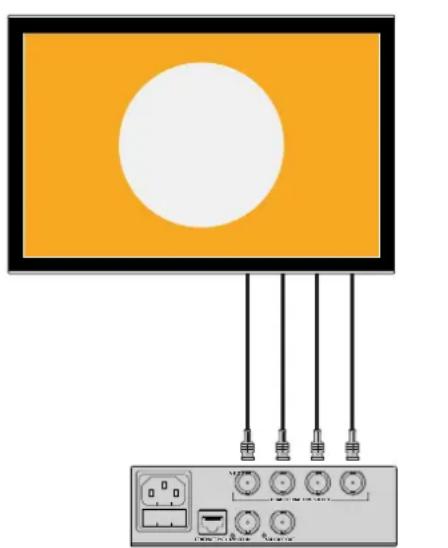
Quad Link Quadrant HD
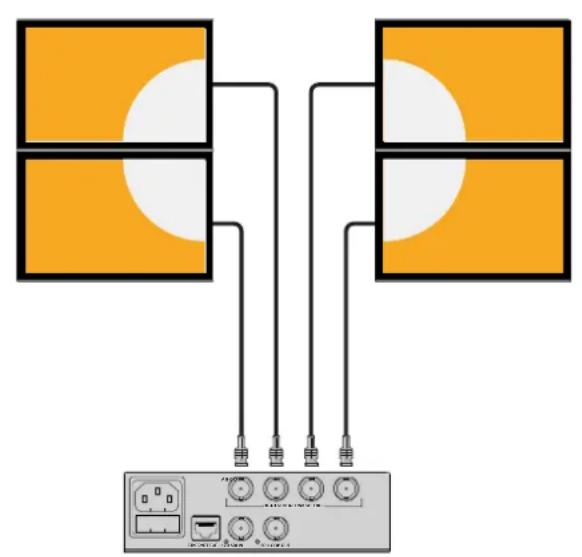
Switches
Die Minischalter am Teranex Mini - 12G-SDI to Quad SDI erlauben folgende Einstellungen.
Switches 8 & 7 - QUAD SDI OUTPUT
Minischalter 8 und 7 repreSENTieren jeweils Bit 1 und 0. Dies bedeutet ganz einfach, dass Sie durch unschiedliche On/Off-Kombinationen der Switches 8 und 7 festlegen konnen, wie ein 12G-SDI-Signal in Ultra HD unter den vier Ausgängen Ihres Teranex Mini Converters aufgeteilt wird.
Unten finden Sie einige Beisielkonfigurationen für die Konvertierung eines Ultra-HD-Signals in Quad Link, Dual Link oder Quad HD im Split-Modus.
Handelt es sich bei der Eingabe um 12G-SDI und die Switches 8 und 7 sind auf OFF gestellt, wird in interleaved Quad Link ausgegeben.
Handelt es sich bei der Eingabe um 12G-SDI und Switch 8 ist auf OFF, Switch 7 aber auf ON eingestellt, werden vier HD-Quadranten ausgegeben.
Handelt es sich bei der Eingabe um 6G-SDI und Switch 8 ist auf ON, Switch 7 und 6 aber auf OFF eingestellt, wird die Ausgabe in Dual Link 3G-SDI Level B erfolgen.
Bei einer 6G-SDI-Eingabe, bei der Switch 8 auf ON, Switch 7 auf OFF und Switch 6 auf ON eingestellt ist, wird die Ausgabe in Dual Link 3G-SDI Level A erfolgen.
Befindet sich der Konverter im Quad-HD-Split-Modus, geben die vier Ausgänge vier unabhängige HD-Quadranten aus, die ein komplettes Ultra-HD-Bild ergeben.
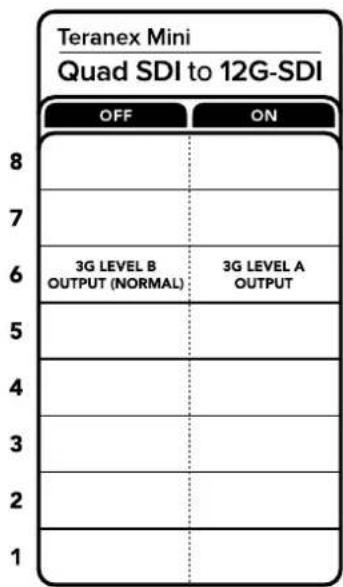
Die Schalterlegende am Boden Ihres Konverters gibt Ohnen alle erforderlichen Informationen, um die Umwandlungseinstellungen zu verändern
Switch 6-3G LEVEL B/A
Über diese Einstellung können Sie den 3G-SDI-Ausgabestandardern, um die Kompatibilität mit Equipment zu gewährleisten, das lediglich Level-A- oder Level-B-3G-SDI-Video empfangen kann. Level B ist hier bei die Standardeinstellung und wird zuganglich gemacht, indem Switch 6 auf OFF gestellt wird. Stellen Sie Switch 6 auf ON, um Level-A-Video auszugeben. Diese Einstellungen sind nur dann gültig, wenn 3G-SDI-Video ausgegeben wird.
Auswahltabelle fur Quad Link
| Quad-SDI-Ausgang Switch 8 Switch 7 Schaltdiagramm | |||
| Quad HD Split OFF ON | ON OFF 8 7 6 5 4 3 2 1 | ||
| Quad Link OFF OFF | ON OFF 8 7 6 5 4 3 2 1 | ||
| Dual Link ON OFF | ON OFF 8 7 6 5 4 3 2 1 | ||
| Single Link ON ON | ON OFF 8 7 6 5 4 3 2 1 |
Blackmagic Teranex Setup Einstellungen
Mithilfe des Teranex Setup Dienstprogramms setzen sichiben allen unter Einsatz der Switches verfügbar. Einstellungen uberdies zusätzliche Einstellungen verändern. Groifen Sie auf diese Einstellungen jeweils uber die Reiter „Video“, „Configure“ (Konfigurieren) und „About“ (Info) zu.
Naheres über die Reiter „About" und „Configure" finden Sie im Abschnitt „Einstellungen ändern" in dieser Handbuch.
Der „Video“-Reiter für den Teranex Mini 12G-SDI to Quad SDI beinhaltet folgende Einstellungen.
"Video Processing"-Menu
SDI OUTPUT
Benutzen Sie these Menü, um zwischen den SDI-Ausgabeoptionen zu wahren. Die Optionen „Single Link“, „Dual Link“, „Quad HD Split“ und „Quad Link“ sind verfügbar. Diese geben vor, wie ein 12G-SDI-Signal in Ultra HD zwischen den vier SDI-Ausgängen Ihrches Konverters aufgereilt wird.
Während ein 12G-SDI-Eingabesignal als Quad Link oder Quad HD Split ausgegeben werden kann, konnen 6G-Eingaben in vier 1,5G-Ausgaben oder zwei 3G-Ausgaben aufgeteilt werden. Eingaben in niedrigeren Bitraten wie 3G-SDI oder 1,5G-SDI können mithilfe der Option „Single Link" auf alle vier Ausgänge dupliziert werden.
3G OUTPUT
Hier können Sie den 3G-SDI-Ausgabestandmandern, um die Kompatibilität mit Equipment zu gewährleisten, das lediglich Level-A-oder Level-B-3G-SDI-Video empfangen kann. Level B ist die Standardeinstellung. Diese Einstellungen sind nur dann gutig, wenn 3G-SDI-Video ausgegeben wird.
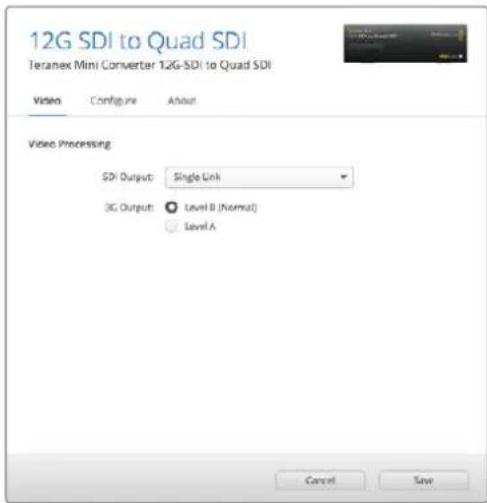
Passen Sie ihre SDI-Ausgabeinstellungen auf der Einstellungssiete „Video" in Blackmagic Teranex Setup an
Einstellungen des Teranex Mini Smart Panels
Einstellungen unter „Video" und „Network" können über die Frontblende modifiziert werden, wenn das optionale Teranex Mini Smart Panel montiert ist. Die in diesen Menüs verfügbaren Einstellungen sind dieselben, wie die, die im obigen Abschnitt „Blackmagic Teranex Setup Einstellungen" beschrieben sind. Naheres zur Änderung von Einstellungen mithilfe des Teranex Mini Smart Panels finden Sie im Abschnitt „Einstellungen ändern" in dieser Handbuch.
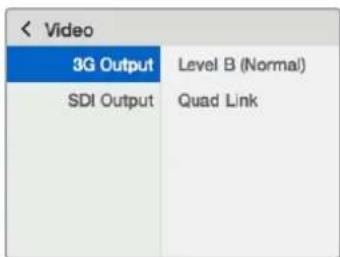
Das Teranex Mini Smart Panel gibt Ichnen Zugriff auf die gleichen Einstellungen wie das Blackmagic Teranex Setup Dienstprogramm
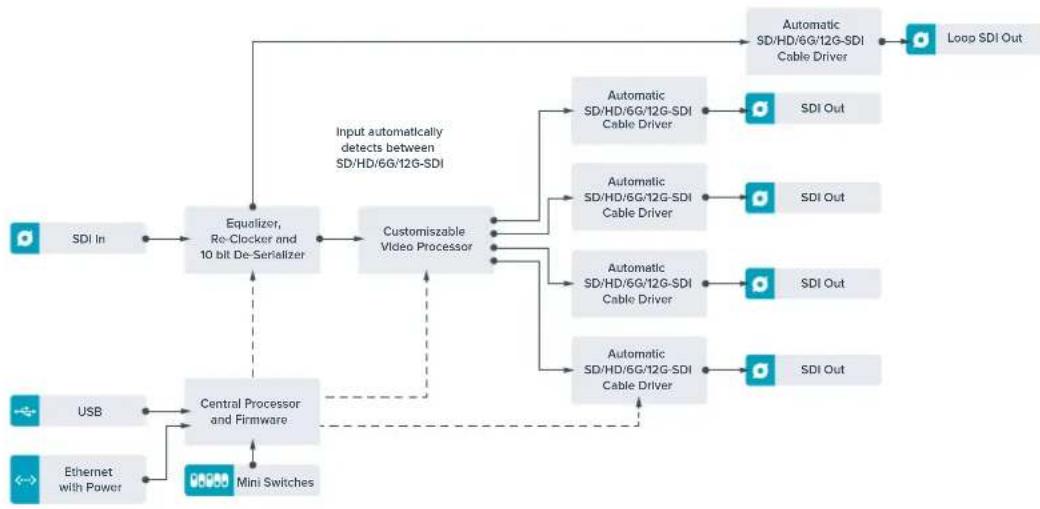
Teranex Mini - 12G-SDI to Quad SDI Blockschaltbild
Teranex Mini - Quad SDI to 12G-SDI
Mit dem Teranex Mini Quad SDI to 12G-SDI konnen Sie Quad Link Ultra-HD-Equipment an das aktuellste 12G-SDI-Equipment anschließen. So konnen Sie Ultra-HD-Ausgaben von vier separates BNC-Kabeln an ein einziges 12G-SDI-BNC-Kabel ausgegeben, damit Sie die neuesten 12G-SDI Kreuzschienen-Mischer, -Projektoren und vieles mehr anschließen konnen! Untersutzt sowohl Level-A- als auch Level-B-3G-SDI-Equipment.
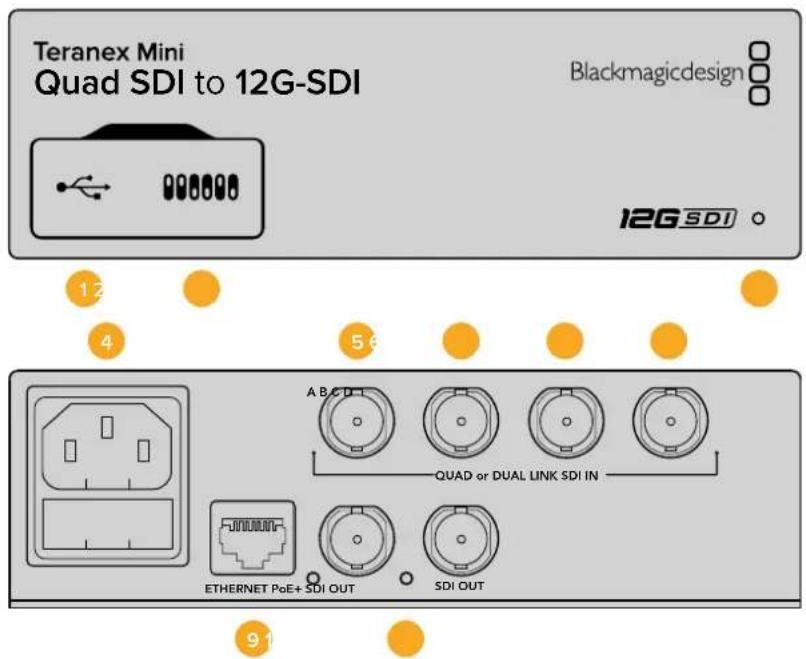
Anschlüsse
1 Minl-B USB-Port
Über den USB-Anschluss konnen Sie ihren Konverter mit einem Mac- oder Windows- Computer verbinden, um Einstellungen anzupassen und die Software Ihres Konverters zu aktualisieren.
2 Switches
Über die Minischalter an der Frontblende Ihr's Teranex Minis können Sie Einstellungen mithilfe einer Stiftspitze ändern.
3 Status-LED
Die LED leuchtet frei, wenn der Konverter mit Strom versorgt wird, und grün, wenn ein gultiges eingehendes Videosignal erkannt wird. Wenn mehr als ein Teranex Mini an ihren Computer angeschlossen ist, können Sie ihren Konverter anhand des Kontrollkästchem „Identify" im Blackmagic Teranex Setup identifizieren. Wenn das Kontrollkästchen aktiviertist, beginnnt die LED Ihrches Konverters zu blinken.
4 Strom
Eingebaute IEC-konforme C14-Buchse zur Versorgung mit 90-240-Volt Wechselstrom.
5 SDIN A
Dieser BNC-Verbinder eignet sich für die folgenden Eingabesignale:
-SD/HD-SDI
- Single Link 3G-SDI
- Single Link 6G-SDI
Dual-Link HD-SDI Kanal A
Dual-Link 3G-SDI Ultra HD Kanal A
- Quad-Link HD-SDI Ultra HD Kanal A
6 SDIN B
Dieser BNC-Verbinder eignet sich für die folgenden Eingabesignale:
Dual-Link HD-SDI Kanal B
Dual-Link 3G-SDI Ultra HD Kanai B
- Quad-Link HD-SDI Ultra HD Kanal B
7 SDINC
Der BNC-Verbinder, SDI In C' wird benutzt, um Quad Link HD-SDI Ultra HD Kanal C anzuschlieBen.
8 SDI IN D
Verwenden Sie diesen BNC-Verbinder, um Quad Link HD-SDI Ultra HD Kanal D anzuschliegen.
9 ETHERNET PoE+
Ethernet PoE+Über den Ethernetanschluss konnen Sie ihren Teranex Mini an einen Netzwerk-Switch oder Computer anschließen, um über die Blackmagic Teranex Setup Software Einstellungen zuändern. Der Ethernet-Port unterstützt auch Power-over-Ethernet-Plus.
10 SDI OUTPUTS
Über diese zwei BNC-Verbinder konnen Sie zwei separate 12G-SDI-Signale ausgegeben.
Switches
Über die On/Off-Einstellung von Switch 6 konnen Sie den 3G-SDI-Ausgabestandändern, um die Kompatibilität mit Equipment zu gewährleisten, das lediglich Level-A- oder Level-B-3G-SDI-Video empfangen kann. Level B ist hierbei die Standardeinstellung und wird zugänglich gemacht, indem Schalter 6 auf OFF gestellt wird. Stellen Sie Switch 6 auf ON, um Level-A-Video auszugeben. Diese Einstellungen sind nur dann gültig, wenn 3G-SDI-Video ausgegeben wird.
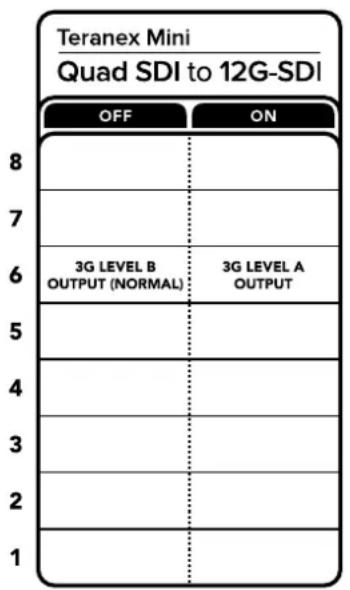
Die Schalterlegende am Boden Ihres Konverters gibt ihren alle erforderlichen Informationen, um die Umwandlungseinstellungen zu verändern
Blackmagic Teranex Setup Einstellungen
Mithilfe des Teranex Setup Dienstprogramms setzen sich besoin allen unter Einsatz der Switches verfügbar. Einstellungen überdies zusätzliche Einstellungen verändern. Greifen Sie auf diese Einstellungen jeweils über die Reiter „Video“, „Configure“ (Konfigurieren) und „About“ (Info) zu.
Naheres über die Reiter „About" und „Configure" finden Sie im Abschnitt „Einstellungen ändern" in dieser Handbuch.
Der „Video“-Reiter für den Teranex Mini - SDI to Analog 12G beinhaltet folgende Einstellungen.
"Video Processing"-Menu
"3G Output"
Hier konnen Sie den 3G-SDI-Ausgabestand erndern, um die Kompatibilität mit Equipment zu gewährleisten, das lediglich Level-A- oder Level-B-3G-SDI-Video empfangen kann. Level B ist die Standardeinstellung. Diese Einstellungen sind nur dann gültig, wenn 3G-SDI-Video ausgegeben wird.
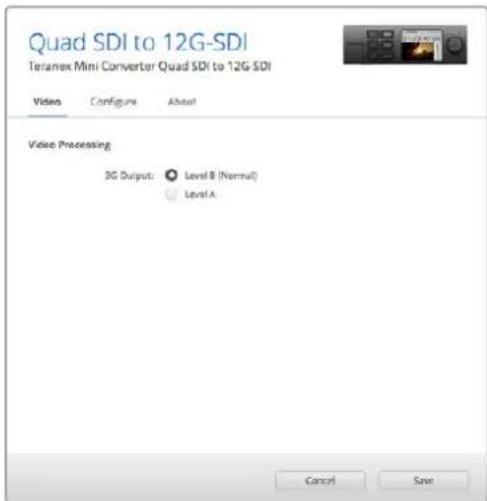
Passen Sie ihre SDI-Ausgabeinstellungen auf der Einstellungssiete „Video" in Blackmagic Teranex Setup an
Einstellungen des Teranex Mini Smart Panels
Einstellungen unter „Video" und „Network" können über die Frontblende modifiziert werden, wenn das optionale Teranex Mini Smart Panel montiert ist. Die in diesen Menüs verfügbarbaren Einstellungen sind dieselben, wie die, die im obigen Abschnitt „Blackmagic Teranex Setup Einstellungen" beschrieben sind. Nähres zur Änderung von Einstellungen mithilfe des Teranex Mini Smart Panelsfinden Sie im Abschnitt „Einstellungen ändern" in dieser Handbuch.
Das Teranex Mini Smart Panel gibt Ichnen Zugriff auf die gleichen Einstellungen wie das Blackmagic Teranex Setup Dienstprogramm
Teranex Mini - Quad SDI to 12G-SDI Blockschaltbild
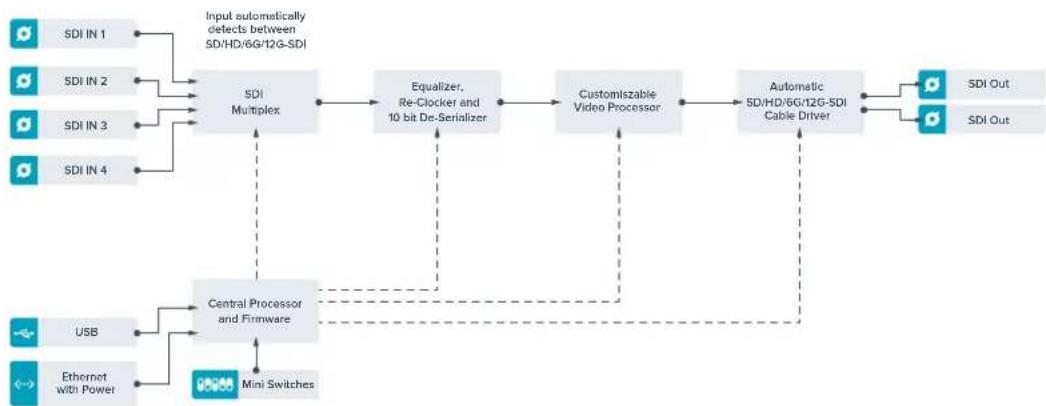
Teranex Mini - SDI Distribution 12G
Mit dem Teranex Mini - SDI Distribution 12G konnen Sie eine einzine SDI-Videoeingabe an bis zu acht SDI-Ausgänge verteilen. Ihr Teranex Mini verfügbar über die modernsten multiratefahigen 12G-SDI-Anschluss mit vollem SDI-Reclocking, die dem Konverter erlauben, automatisch zwischen allen SD-,HD- und Ultra-HD-Formaten bis zu 2160p/60 hin- und herzuschalten. Ihr Teranex Mini - SDI Distribution 12G ist ideal für die Verteilung eines einzelnen SDI-Signals an mehrere Geräte wie bspw. Monitore, Mischer und Kodierer.
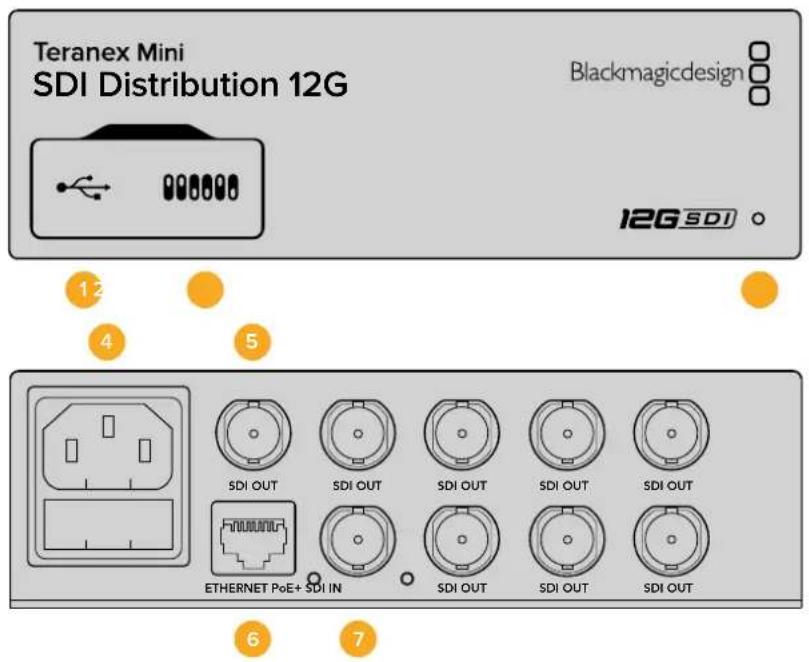
Anschlüsse
1 Mini-B USB-Port
Über den USB-Anschluss konnen Sie ihren Konverter mit einem Mac- oder Windows- Computer verbinden, um Einstellungen anzupassen und die Software Ihres Konverters zuactualisieren.
2 Switches
Über die Minischalter an der Frontblende Ihres Teranex Minis können Sie Einstellungen mithilfe einer Stiftspitze ändern.
3 Status-LED
Die LED leuchtet frei, wenn der Konverter mit Strom versorgt wird, und grün, wenn ein gultiges eingehendes Videosignal erkannt wird. Wenn mehr als ein Teranex Mini an ihren Computer angeschlossen ist, können Sie ihren Konverter anhand des Kontrollkästchens „Identify" im Blackmagic Teranex Setup identifizieren. Wenn das Kontrollkästchen aktiviertist, beginn't die LED Ihres Konverters zu blinken.
4 Strom
Eingebaute IEC-konforme C14-Buchse zur Versorgung mit 90-240-Volt Wechselstrom.
5 SDI OUT
An die mit „SDI Out“ markierten BNC-Verbinder konnen Sie acht unabhängige Ausgaben an SDI-Videoequipment anschließen.
6 ETHERNET PoE+
Über den Eternetanschluss konnen Sie ihren Teranex Mini an einen Netzwerk-Switch oder Computer anschließen, um mithilfe der Blackmagic Teranex Setup Software Einstellungen zuändern. Der Ethernet-Port unterstützt auch Power-over-Ethernet-Plus.
7 SDIN
Verwenden Sie diesen BNC-Verbinder, um ihre SDI-Videoquelle anzuschlieben.
Switches
Für den Teranex Mini - SDI Distribution 12G sind keine Benutzereinstellungen erforderlich.
Teranex Mini - SDI Distribution 12G Blockschaltbild
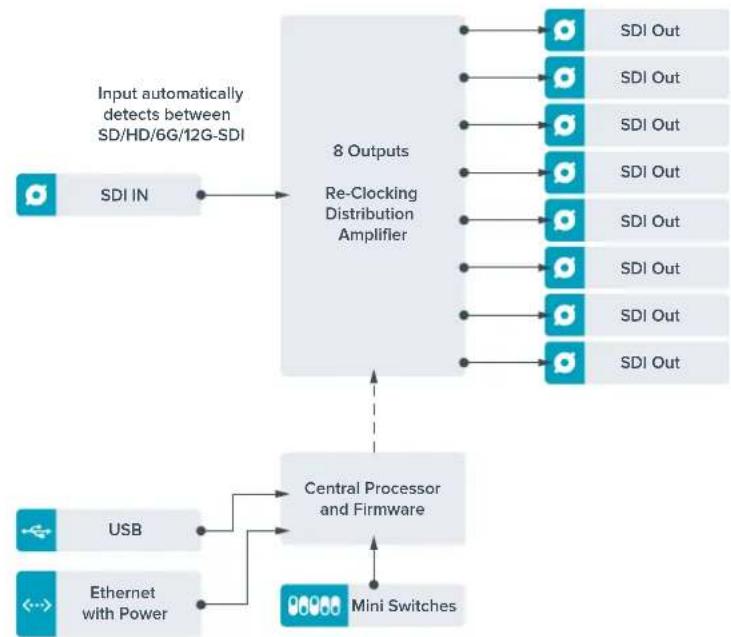
Teranex Mini - Optical to HDMI 12G
Anhand Ihres Modells Teranex Mini - Optical to HDMI 12G können Sie eine breite Palette an HDMI-Bildschirmen und Videoprojektoren an Equipment anschließen, das SDI-Video via Glasfaser Unterstützung. Ihr Konverter schaltet automatisch zwischen Eingabequellen in SD-SDI, HD-SDI, 3G-SDI, 6G-SDI und 12G-SDI um und wandelt die Signale in HDMI mit eingebetteten Ton sowie symmetrisches AES/EBU-Audio oder analoge Audio-Ausgaben um. Die XLR-Buchse „R ANALOG" kann auch zur Ausgabe von Timecode genutzt werden.
Mit der Funktion HDMI-Instant-Lock sperren Sie die HDMI-Ausgabe, damit der Wechsel von Quellen unter Verwendung des gleichen Formats sauber und paffenfrei vonsatten gehen. Wenn Ihr Konverter einen an den HDMI-Ausgang gekoppelten HD-Monitor oder Fernseher erkennt, an seinen SDI- bzw. Glasfaser-Eingang aber ein Ultra-HD-Gerät angeschlossen ist, nimmt er automatisch eine Downkonvertierung der Ultra-HD-Quelle vor. Dies erhögtlich Ihnen, diese Ultra-HD-Quelle auf einem HD-Monitor zu betrachten.
Sie können auch 3D-LUTs hochlagen, um ihre konvertierte Ausgabe mit Optiken, Gradings und Farbprofilen zu verstehen. Bei der 3D-LUT handelt es sich um eine 33-Punkt-Hardware-Lookup-Tablele, die für prazisere Farbmodifizierungen sorgt. Sie kannSolar Consumer-TVs akkurat kalibrieren, damit diese sich für kritische Farbkorrekturen einsetzen halten.
Die 3D-LUT beherrscht auch Farbraum-Konvertierungen und ermöglicht es, auf verschiedene Monitoren unterschiedliche Farbräume zu verwenden.
Im Lieferumfang Ihres Teranex Mini - Optical to HDMI 12G sind zwei Standard-LUTs enthalten: eine für Farbe zu Schwarzwieß, die andere für den Standardfarbraum der Blackmagic Kameras zu REC 709.
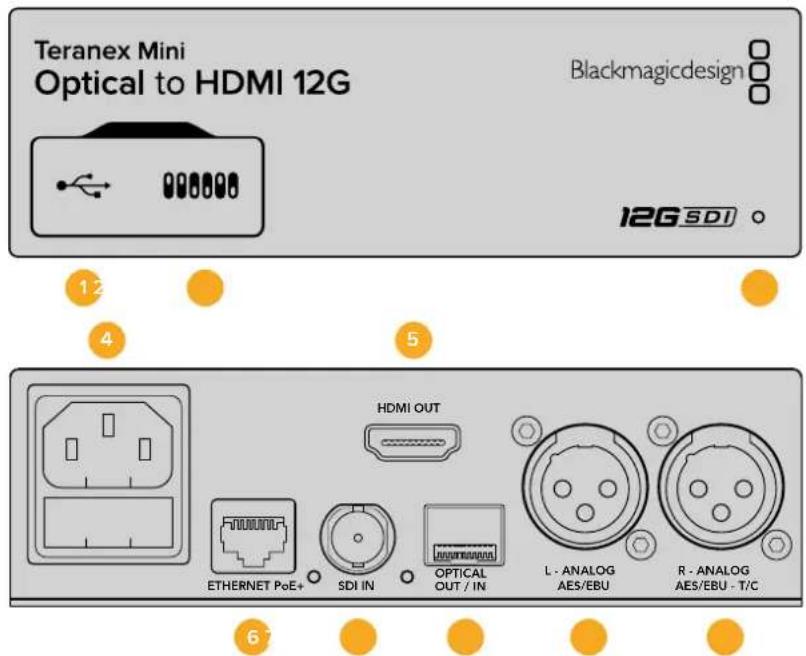
Anschlüsse
1 Mini-B USB-Port
Dient zum Anschluss eines Mac- oder Windows-Rechners mit aufgespieltem Blackmagic Teranex Setup Dienstprogramm. Hierüber konnen Einstellungen angepasst und die Produktsoftware Ihres Teranex Minisactualisiert werden.
2 Switches
Verstellbare Minischalter zum Ändern von Einstellungen.
3 Status-LED
Die LED leuchtet welt, wenn der Konverter mit Strom versorgt wird, und grün, wenn ein gültiges eingehendes Videosignal erkannt wird. Sie blinkt, um individuelle Konverter über das Blackmagic Teranex Setup Dienstprogramm zu identifizieren.
4 Strom
Eingebaute IEC-konforme C14-Buchse zur Versorgung mit 90-240-Volt Wechselstrom.
5HDMI OUT
HDMI-Videoausgang.
6 ETHERNET PoE+
Zum Anschluss an einen Netzwerk-Switch oder Computer, damit Sie Einstellungen mithilfe des Teranex Setup Dienstprogramms ändern können. Der Ethernet-Port unterstützt auch Power-over-Ethernet-Plus.
7 SDIN
BNC-Buchse für eingehende SDI-Videosignale.
8 OPTICAL IN/OUT
LC-Verbinder für die Ein- und Ausgabe von Video über Glasfaser via ein optionales SMPTE-kompatibles SDI-Glasfasermodul. Bei der Eingabe über Glasfaser werden SD-, HD-, 6G- und 12G-SDI-Signale automatisch erkannt. Der Glasfaserausgang lasst sich zudem als Durchschnitt ausgang verwenden.
9 L-ANALOG oder AES/EBU
XLR-Ausgang fur den linken Kanal fur symmetrisches Analog-Audio oder digitales AES/EBU-Audio.
10 R - ANALOG, AES/EBU oder T/C
XLR-Ausgang für den rechten Kanal für symmetrisches Analog-Audio oder digitales AES/EBU-Audio. Die Buchse ist auch für die Ausgabe von Timecode konfigurierbar.
Switches
Die Minischalter am Teranex Mini - Optical to HDMI 12G erlauben folgende Einstellungen.
Legen Sie Schalter 8 für die Ausgabe von symmetrischem Analog-Audio auf OFF (Aus) um. Für digitales AES/EBU-Audio, stellen Sieihn auf ON (Ein).
Switch 7 - OUTPUT AUDIO/TIMECODE
Legen Sie Switch 7 auf ON um, damit Timecode über den rechten Audiokanal (R channel) der XLR-Buchse ausgegeben wird. In der OFF-Position wird Audio ausgegeben.
Switches 4,3,2-SDI AUDIO DE-EMBED BIT 2,1,0
Schalter 4, 3 und 2 representieren jeweils Bit 2, 1 und 0. So konnen Sie anhand der verschiedene On/Off-Kombinationen der Schalter 4, 3 und 2 vorgegeben, welches Audiokanalpaar Sie von ihrer SDI-Eingabe als HDMI-, Analog- oder AES/EBU-Audio ausgegeben möchten.
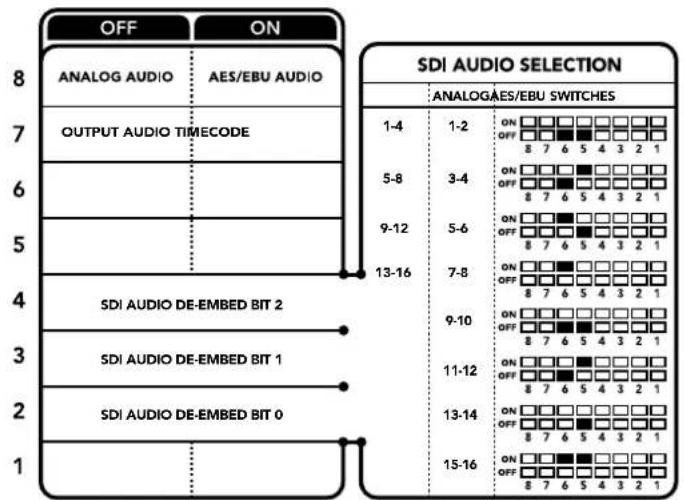
Die Schalterlegende am Boden Ihres Konverters gibt ihren alle erforderlichen Informationen, um die Umwandlungseinstellungen zu verändern
Auswahltabellen fur SDI-Audio
Wahlen Sie anhand der nachstehenden Schalterkombinationen aus, welche SDI- bzw. Glasfaser-Audiokanäle in das von Ihrtem Teranex Mini - Optical to HDMI 12G ausgegebene Signal einzubetten sind.
| Analoge Audiokanäle Switch 4 Switch 3 Switch | 2 Schaltdiagramm | |
| 1 und 2 OFF OFF OFF | ON OFF 8 7 6 5 4 3 2 1 | |
| 3 und 4 OFF ON | ON OFF 8 7 6 5 4 3 2 1 |
| AES/EBU-Audiokanäle Switch 4 Switch 3 Switch | 2 Schaltdiagramm | ||
| 1-4 OFF OFF OFF | |||
| 5-8 OFF ON | |||
| 9-12 OFF ON OFF | |||
| 13-16 OFF ON ON | |||
| Analoge Audiokanäle Switch 4 Switch 3 Switch | 2 Schaltdiagramm | ||
| 5 und 6 OFF ON OFF | |||
| 7 und 8 OFF ON OFF | |||
| 9 und 10 ON OFF OFF | |||
| 11 und 12 ON OFF ON | |||
| 13 und 14 ON ON OFF | |||
| 15 und 16 | ON ON ON | ||
Blackmagic Teranex Setup Einstellungen
Mithilfe des Teranex Setup Dienstprogramms setzen sichiben allen unter Einsatz der Switches verfügbar. Einstellungen uberdies Zusätzliche Einstellungen verändern. Greifen Sie auf diese Einstellungen jeweils über die Reiter „Video“, „Audio“, „Configure“ (Konfigurieren) und „About“ (Info) zu.
Naheres über die Reiter „About" und „Configure" finden Sie im Abschnitt „Einstellungen ändern" in dieser Handbuch. Der „Video"-Reiter für den Teranex Mini - Optical to HDMI 12G weist folgende Einstellungen auf.
"Video Output"-Menu
Dieses Kontrollkastchen regelt das Abschneiden von Übersteuerungen ihrer SDI- bzw. Glasfaser-Eingabe, damit ihre HDMI-Signale im zulässigen Pegelbereich bleiben. Es sollte standardmäßig aktiviert sein.
"HDMI Instant Lock"
Aktivieren Sie diese Kontrollkastchen, um die Signalsicherungsfunktion HDMI-Instant-Lock zu aktivieren. Bei eingeschaltetem HDMI-Instant-Lock wird der Ausgabefluss des HDMI-Signals auch bei Quellenwechseln aufrechterhalten. So braucht Ihr Konverter nicht auf die Signalbereitschaft des HDMI-Fernsehers oder -Monitors zu warten, um das Ausgabevideo darzustellen, da bereits ein gesichertes Signal vorhanden ist. Wichtig: Diese Funktion Funktioniert nur beim Wechsel zwischen Quellen mit der gleichen Videonorm.
HDMI-Instant-Lock kann kurze Verzögerungen von Video und Ton verursachen. Wo es für ihre konvertierte Signalausgabe keine Verzögerung geben darauf, umgeben Sie HDMI-Instant-Lock, indem sie das Kontrollkastchen deaktivieren.
33-Punkte 3D-LUT
Ihr Blackmagic Teranex Mini - Optical to HDMI 12G unterstützt LUT-Dateien im .cube-Format. Diese können mit DaVinci Resolve oder anderen Farbkorrektur-Softwares erstellt werden, die .cube-Dateien exportieren können.
Sie können zwei separate LUTs laden, indem Sie für jeder LUT-Slot auf „Load" klichen. Wahlen Sie dann die gewünschte .cube-Datei von Ihr Computer aus und bestätigten Sie mit OK. Klichen Sie auf „Save" (Speichern), um ihre Einstellungen zu bestätigten. Der jeweilige Datename erscheidt besoin dem „Load"-Button. So wollen Sie immer/genau, welche LUT für LUT 1 oder LUT 2 verwendet wird.
Um eine LUT zu aktivieren, klichen Sie lediglich in das „Use LUT 1" oder „Use LUT 2" Kontrollkastchen. Sie können eine LUT durch einen Klick in das Kontrollkastchen „Bypass LUT" (LUT umgeben) deaktivieren.
Durch Anklicken des Kontrollkastchens, Enable 3D LUT on loop SDI output (3D-LUT für SDI-Loop-Ausgang aktivieren) kann die 3D-LUT auch auf den Durchscheifausgang Ihres Konverters angewendet werden. Wenn Sie die LUT nicht auf den Durchscheifausgang anwenden möchten, müssen Sie das Kontrollkastchen gediliglich deaktivieren.
Wenn Sie ein Smart Panel installiert haben, konnen Sie eine LUT muhelos mithiffe der Tasten 1 oder 2 über das Bedienpanel aktivieren. Drücken Sie die jeweilige Taste erneut, um die LUT zu deaktivieren.
Was ist eine 3D-LUT?
Eine 3D-LUT oder 3D-Lookup-Tabelle enthalt eine Tabelle mit Informationen, die den Farbraum eines Videos in einem 3D-Cube-Space anhand neuer Farbwerte verändert.
Der Farbwürfel enthalt alle Variationen einer jeder Grundfarbe und ist in drei räumlichen Dimensionen entlang der X-, Y- und Z-Achsen definiert. Das bedeutet, dass die RGB-Kanäle der SDI-bzw. Glasfaser-Videoeingabe in der HDMI-Videoausgabe mit einer beliebigen RGB-Ausgabefarbe belegt werden konnen. Es handelt sich hierbei um ein sehr wirksames Tool, da einer jeder Farbe eine beliebige andere Farbe zugeordnet werden kann. Das ermöglich sehr prazise Farbanpassungen, um bspw. Displays zu kalibrieren oder um Log-Gamma-Kurven zu laden, wenn Sie am Set mit entsprechenden RAW-Kameradateien arbeiten und damit lineares Gamma sehen wollen.
Wie wirksam 3D-LUTs sein können, zeigt eine der Standard-LUTs, die ihre Videoeingabe nach Schwarz-Weiß konvertiert. Hierbei wird deutlich, dass alle RGB-Farben der Eingabe anhand der 3D-LUT über den HDMI-Ausgang mit schwarzen und weißen RGB-Ausgabewerten belegt werden. Kreieren Sie ihre eigenen 3D-LUTs und laden Sie diese über die Admin-Software hoch. Mit DaVinci Resolve können Sie saregar eine Farbkorrektureinstellung in eine 3D-LUT konvertieren und diese auf ihren Teranex Mini - Optical to HDMI 12G laden. Geben Sie die 3D-LUT über den Glasfaser-Video-Durchschleifausgang aus und verwenden Sie ihren Teranex Mini als dedizierten 3D-LUT-Farbprozessor. Das Goes saregar dann, wenn Sie den HDMI-Ausgang nicht verwenden!
Weitere Informationen zum Erstellen einer .cube-Datei für eine 3D-LUT finden Sie im DaVinci Resolve Handbuch, das Sie auf der Blackmagic Design Website unter dem folgenden Link in englisher Sprache herunterlagen können: www.blackmagicdesign.com/de/support.
Der „Audio“-Reiter für den Teranex Mini - Optical to HDMI 12G weist folgende Einstellungen auf.
"Audio Output"-Menu
,Set XLR Output"
Geben Sie wahlweise die Ausgabe von Analog- oder AES/EBU-Audio vor, indem Sie die Schaltflächen „Analog“, „AES/EBU“ oder „Timecode“ im Menu „Audio Output“ markieren. Bei Auswahl von „Timecode“ gibt die linke XLR-Buchse Analog-Audio aus, während der rechte XLR-Ausgang ein Timecodesignal ausgibt.
Je nach ihrem vorgegebenen Ausgabemodus konnen Sie auswahlen, welche Audiokanäe aus ihrer SDI-Eingabe an die Ausgabe für HDMI, AES/EBU-Audio oder Analog-Audio übermittelt werden, und deren Verstärkung (Gain) pro Kanal oder Kanalpaar justieren. Wenn Sie AES/EBU-Audio über beiden XLR-Buchsen ausgegeben, konnen Sie bis zu vier Kanäe ausgegeben. Bei der Ausgabe von Analog-Audio stehen ihren bis zu zwei Kanäe zur Wahl. Wenn Sie die rechte XLR-Buchse zur Ausgabe eines Timecode-Signals verwenden, soll über die linke XLR-Buchse einkanaliges Analog-Audio ausgegeben.
Ihr Teranex Mini behält die letzten Einstellungen bei, ungeachtet dessen, ob diese über einen Minischalter, ein Smart Panel oder das Teranex Setup Dienstprogramm vorgenommen wurden. Wenn Sie das Smart Panel entfern oder ihre Konverter-Einstellungen über die Software geändert haben und zur Switch-Steuerung zusammen hinausgehen, sie die einzelnen Schalter unter Umständen hin und her bewegen, um die neuen Einstellungen anzuwenden.
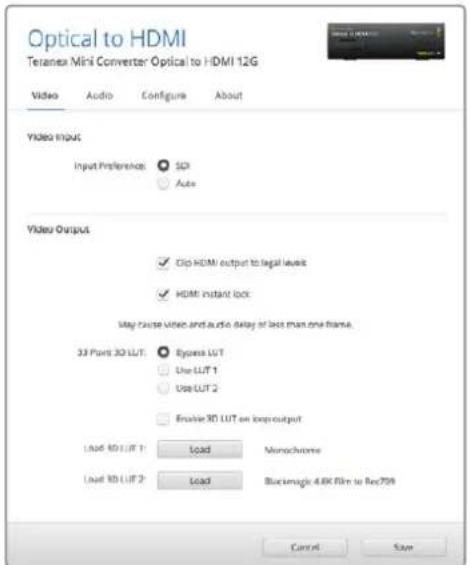
Mit Blackmagic Teranex Setup können Sie Einstellungen wie HDMI-Instant-Lock anpassen, um das Videosignal sofort neu zu synchronisieren, wenn Sie Quellen andern oder neu vertellen. 3D-LUT-Dateien laden, die Ausgangspegel von XLR-Analogaudio anpassen u.v.m.
Einstellungen des Teranex Mini Smart Panels
Wenn Ihr Optical to HDMI 12G Converter mit dem optionalen Teranex Mini Smart Panel ausgerüst ist, sind die Menus „Video“, „Audio“ und „Network“ verfügbar. Die in diesen Menus verfügbarbaren Einstellungen sind dieselben, wie die, die im obigen Abschnitt „Blackmagic Teranex Setup Einstellungen“ beschreiben sind. Nähres zur Änderung von Einstellungen mithilfe des Teranex Mini Smart Panels finden Sie im Abschnitt „Einstellungen ändern".
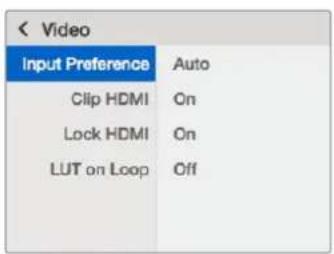
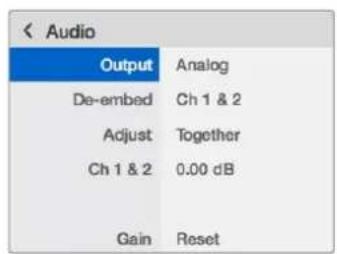
Das Teranex Mini Smart Panel gibt Ihnen Zugriff auf die gleichen Einstellungen wie das Blackmagic Teranex Setup
Teranex Mini - Optical to HDMI 12G Blockschaltbild
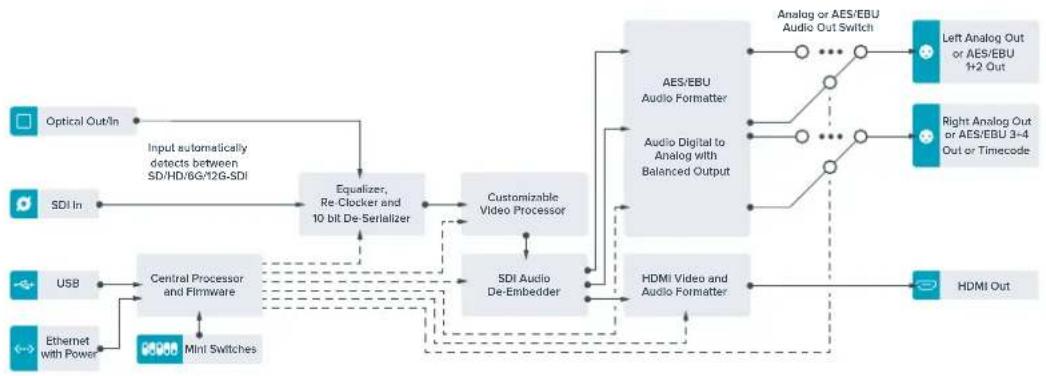
Teranex Mini – HDMI to Optical 12G
Ihr Teranex Mini – HDMI to Optical 12G konvertiert Signale von HDMI-Geräten wie HDV-Kameras, Ultra-HD-Kameras und Spielekonsolen bei Frameraten bis 2160p/60 nach 12G-SDI BNC oder Glasfaser. Zusätzlich können Sie wahlweise Audio von HDMI, AES/EBU oder symmetrischen Analogaudio-Eingängen einbetten. Auf diese Weise können Sie HDMI-Signale über lange Glasfaserkabel senden. Ideal, um die Signale von HDMI-Consumerkamerae oder mit HDMI-Anschlüssen ausgestatteten Computern nach SDI oder Glasfaser zu konvertieren.
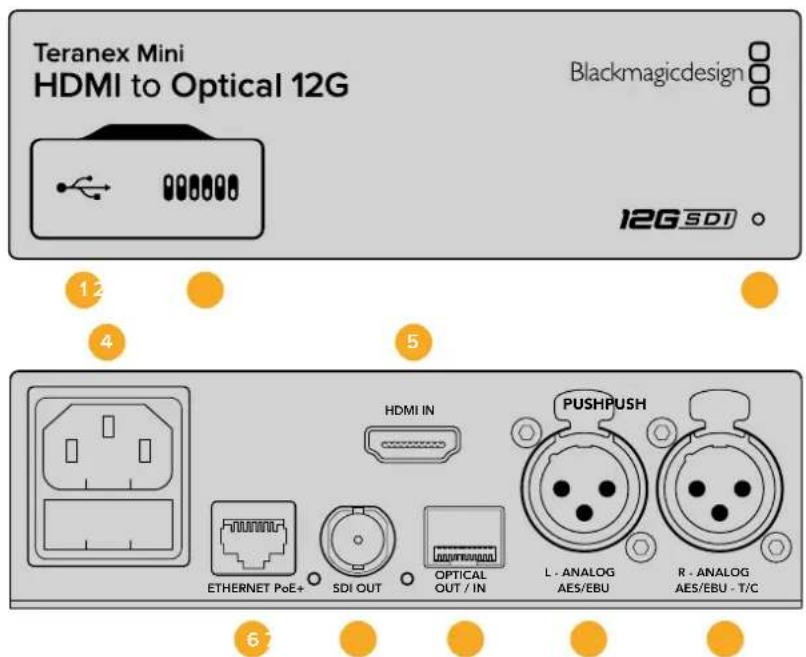
Anschlüsse
1 Mini-B USB-Port
Dient zum Anschluss eines Mac- oder Windows-Rechners mit aufgeschletem Blackmagic Teranex Setup Dienstprogramm. Hierüber konnen Einstellungen angepasst und die Produktsoftware Ihres Teranex Minisactualisiert werden.
2 Switches
Verstellbare Minischalter zum Ändern von Einstellungen.
3 Status-LED
Die LED leuchtet weiß, wenn der Konverter mit Strom versorgt wird, und grün, wenn ein gültiges eingehendes Videosignal erkannt wird. Sie blinkt, um individuelle Konverter über das Blackmagic Teranex Setup Dienstprogramm zu identifizieren.
4 Strom
Eingebaute IEC-konforme C14-Buchse zur Versorgung mit 90-240-Volt Wechselstrom.
5HDMIN
HDMI-Videoeingang:
6 ETHERNET PoE+
Zum Anschluss an einen Netzwerk-Switch oder Computer, damit Sie Einstellungen mithilfe des Teranex Setup Dienstprogrammsändern konnen. Der Ethernet-Port unterstützt auch Power-over-Ethernet-Plus.
7 SDI OUT
BNC-Buchse für ausgehende SDI-Videoignale.
8 OPTICAL OUT
LC-Verbinder für die Videoausgabe über Glasfaser via ein optionales SMPTE-kompatibles SDIGlasfasermodul. Der Glasfaserausgang schaltet automatisch auf das Format der Videoeingabe um.
9 L-ANALOG oder AES/EBU
XLR-Ausgang fur den linken Kanal fur symmetrisches Analog-Audio oder digitales AES/EBU-Audio.
10 R - ANALOG, AES/EBU oder TIMECODE
XLR-Ausgang für den rechten Kanal für symmetrisches Analog-Audio oder digitales AES/EBU-Audio. Die Buchse ist auch für die Ausgabe von Timecode konfigurierbar.
Switches
Die Minischalter am Teranex Mini - HDMI to Optical 12G erlauben folgende Einstellungen.
Stellen Sie Schalter 8 auf OFF (Aus), um symmetrisches Analogaudio einzubetten. Für digitales AES/EBU Audio, stellen Sieihn auf ON (Ein). Zum Gebrauch dieser Eingänge muss Schalter 7 ebenfalls auf ON stehen.
Switch 7-HDMI AUDIO, INPUT AUDIO
Stellen Sie Schalter 7 zur Auswahl von eingebetteten HDMI-Audio auf OFF, oder für Analog- bzw. AES/ EBU-Audio auf ON.
Switch 6 - INPUT AUDIO/TIMECODE
Stellen Sie Schalter 6 für die Eingabe von Timecode über den rechten Kanal (R channel) der XLR-Buchse auf ON. In der OFF-Position wird Audio empfangen.
Wenn dieser Schalter auf ON steht, erkennt Ihr Konverter jeder HDMI-Videoquelle mit einer Bildwechselfrequency von 1080p mit 60 Bildern pro Sekunde und wandelt sie automatisch in Interlaced-Video mit 59,94 Halbbildern pro Sekunde um.
Wenn Sie bspw. den HDMI-Ausgang eines Computers an einen Mischer mit der standardmäßigen 1080i-Bildwechselfrequenz von 59,94 koppeln müssen, können Sie Schalter 5 auf ON stellen, damit Ihr Konverter immer 1080p bei 60 Bildern pro Sekunde erkennt und diese bei 59,94 Halbbildern pro Sekunde zu 1080i konvertiert, da eine Computer 60 Bilder pro Sekunde ausgegeben.
Wenn Sie eine HDMI-Quelle anschlieben, die sowohl Ultra HD als auch HD ausgibt, konnen Sie ihren Konverter so einstellen, dass er die Quelle zwingt, entweder das Eine oder das Andere auszugeben. Das ist dann hilfreich, wenn Sie das Bild Ihres Desktops über SDI- oder Glasfaser-Equipment in HD aufzeichen oder anziegen wollen. Dadurch wird das Bild großer und ist leichter zu sehen.
Auch wenn der Eindruck entsteht, dass es sich hierbei um eine Einstellung für Up-bzw.
Downkonvertierungen handelt, goes es lediglich darum, dass Ihr Konverter Ihrem Quellgerät vorgibt, Video in Ultra HD oder HD auszugegeben, damit Ihr Konverter das Quellvideo schließlich in nativer HD- oder Ultra-HD-Auflösung ohne vorherige Up- oder Downkonvertierung ausgegeben kann.
Ob Ihr Quellvideo in HD oder Ultra HD ausgegeben wird oder ob ihr Konverter automatisch die optimale Auflösung hinsichtlich Ihres Quellgeräts ermittelt in so! konnen Sie mit den Kombinationen der Schalter 1 und 2 bestimmten. Die Kombinationseinstellungen finden Sie unter.
-AUTO-Switch 1 auf OFF, Switch 2 auf OFF
Ihr Konverter ermittelt nun die optimale HD- oder Ultra-HD-Auflösung hinsichtlich der Ausgabefähigkeiten Ihres Quellgerats automatisch.
- FORCE TO HD - Switch 1 auf OFF, Switch 2 auf ON
Wenn Ihr HDMI-Quellequipment sowohl HD als auch Ultra HD ausgegeben kann, wird Ihr Konverter..., ohm vorgegeben, Ultra-HD-Video auszugegeben.
- FORCE TO Ultra HD - Switch 1 auf ON, Switch 2 auf OFF
Wenn Ihr HDMI-Quellequipment sowohl HD als auch Ultra HD ausgegeben kann, wird Ihr Konverter..., ohm vorgegeben, Ultra-HD-Video auszugeben.
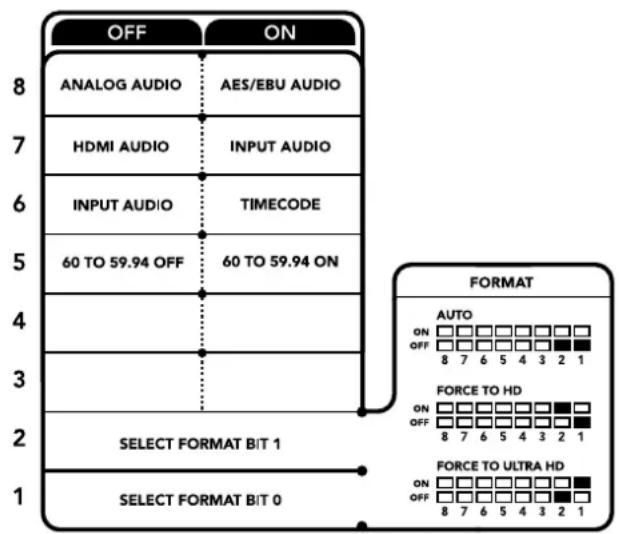
Die Schalterlegende am Boden Ihres Konverters gibt Ohnen alle erforderlichen Informationen, um die Umwandlungseinstellungen zu verändern
Blackmagic Teranex Setup Einstellungen
Mithilfe des Teranex Setup Dienstprogramms setzen sich besoin allen unter Einsatz der Switches verfügbar. Einstellungen überdies zusätzliche Einstellungen verändern. Greifen Sie auf diese Einstellungen jeweils über die Reiter „Video“, „Audio“, „Configure" (Konfigurieren) und „About" (Info) zu.
Naheres über die Reiter „About" und „Configure" finden Sie im Abschnitt „Einstellungen ändern" in this dem Handbuch.
Der „Video“-Reiter für den Teranex Mini – HDMI to Optical 12G weist folgende Einstellungen auf.
"Video Processing"-Menu
"Conversion"
Klicken Sie auf das ↓Droppdn-Mu „Conversion", um die Einstellungen fur die Konvertierung Ihrer SDIoder Glasfaser-Ausgabe auszuwahlen. Die Vorgabe von „Auto" bewirkt, dass die optimale HD- oder Ultra-HD-Auflösung hinsichtlich Ihres Quellequipments und dessen Ausgabefahigkeiten ermittelt wird. "Force HD" (HD erzwingen) und "Force Ultra HD" (Ultra HD erzwingen) geben unabhängig von der HDMI-Eingabe jeweils HD- bzw. Ultra-HD-Video aus. Dabei bleibt SD immer SD.
"Frame Rate"
Wenn die Funktion „Frame Rate" aktiviert ist, gibt sie Ihr hem Konverter vor, eine Videoquelle mit einer Bildwechselfrequency von 60 Bildern pro Sekunde zu erkennen und diese automatisch in 59,94 Bilder pro Sekunde umzuwandeln. Setzen Sie ein Häkchen bzw. entfern den Sie es, um diese Funktion zu aktivieren oder deaktivieren.
Hilfreich ist diese Funktion, wenn Sie eine HDMI-Quelle mit 60 Bildern pro Sekunde an SDI-Equipment anschließen wollen, das standardmäßig HD mit 59,94 Bildern pro Sekunde ausgibt.
"3G Output"
In der Einstellung „3G Output" konnen Sie zwischen Level-A- und Level-B-3G-SDI wahlen, um es über optische Signale auszugegeben. Dies ändert den 3G-SDI-Ausgabestandard, um die Kompatibilität mit Equipment zu gewährleisten, das lediglich Level-A- oder Level-B-3G-SDI-Video empfangen kann. Level B ist die Standardeinstellung.
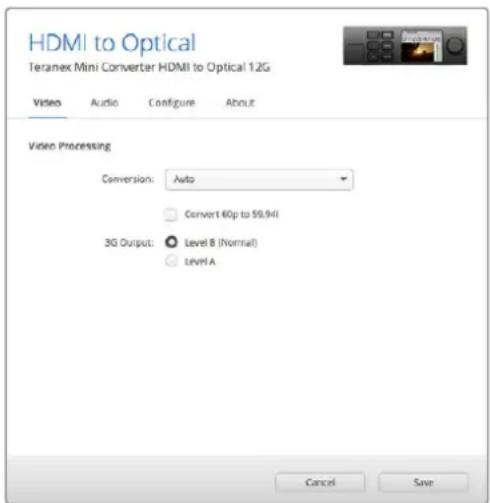
Wahlen Sie in Blackmagic Teranex Setup auf der Einstellungssuite "Video" zwischen „Auto“, „Force to HD“ oder „Force to Ultra HD“ für die Konvertierung. Sie können ihren Konverter auch so einstellen, dass er Video mit 60 Bildern pro Sekunde erkennt und these automatisch zu 59,94 Bildern pro Sekunde konvertiert, wenn er an Equipment angeschlossen wird, das mit einer Standard-Framerate von 59,94 arbeitet.
Der „Audio“-Reiter für den Teranex Mini – HDMI to Optical 12G weist folgende Einstellungen auf.
„Audio Input“-Menu
„,Set XLR Input“ / „,Set Audio Input“
Dieses Menu lassst Sie zwischen dem XLR- und dem HDMI-Audioeingang auswahlen. Bei Auswahr von HDMI wird das HDMI-Audio in die SDI- oder Glasfaser-Videoausgabe eingebettet. Die Vorgabe von „XLR“ lassst Sie zwischen den Eingaben Analog-Audio, AES/EBU-Audio und Timecode auswahlen. Hier geben Sie auch die Kanäle an, in den ihre SDI-Audioausgabe einzubetten ist. Die Verständung („Gain“) des Audiosignals kann hier ebenfalls justiert werden.
Die Auswahl von AES/EBU gestattet außerdem, die Option „Sample Rate Converter" zu aktivieren. Ist diese Option aktiviert, erfolgt die Abtastung ihrer SDI- oder Glasfaser-Audioausgabe zwangslaufig mit 48 kHz, der korrekten Abtastrate für das Fernsehen.
Wenn Sie Dolby-Audio über eine AES/EBU-Quelle konvertieren müssen, deren Abtastrate an eine Referenz gebunden ist, vergewissem Sie sich, dass Sie die Abtastratenkonvertierung deaktivieren, indem Sie das Häkchen aus dem Kontrollkästchen entfern.
Ihr Teranex Mini behält die letzten Einstellungen bei, ungeachtet dessen, ob diese über einen Minischalter, ein Smart Panel oder das Teranex Setup Dienstprogramm vorgenommen wurden. Wenn Sie das Smart Panel entfernt oder ihre Konverter-Einstellungen über die Software geändert haben und zur Switch-Steuerung zusückkehren, müssen Sie die einzelnen Schalter unter Umständen hin und her bewegen, um die neuen Einstellungen anzuwenden.
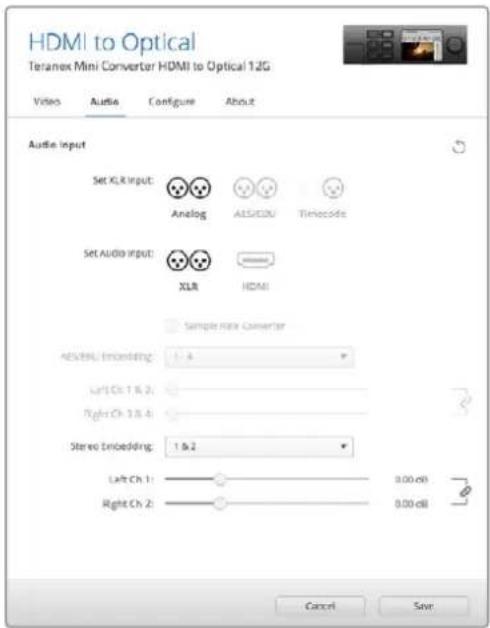
Justieren Sie die Pegel Ihres Analog- und AES/EBU-Audios über die Einstellungssite „Audio" im Blackmagic Teranex Setup Dienstprogramm
Einstellungen des Teranex Mini Smart Panels
Wenn Ihr HDMI to Optical 12G Converter mit dem optionalen Teranex Mini Smart Panel ausgerüstet ist, sind die Menus „Video“, „Audio“ und „Network“ verfügbar. Die in diesen Menus verfügbarbaren Einstellungen sind identisch mit den im obigen Abschnitt beschrieben.
Naheres zur Änderung von Einstellungen mithilfe des Teranex Mini Smart Panels finden Sie im Abschnitt „Einstellungen ändern" in this Handbuch.
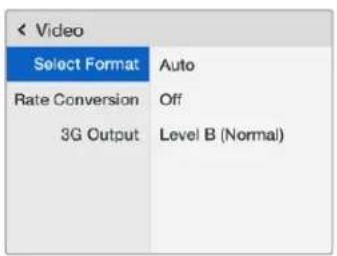
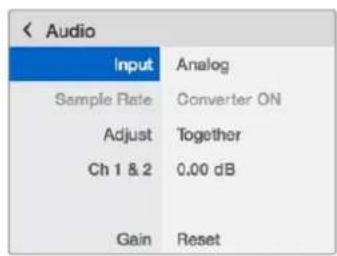
Das Teranex Mini Smart Panel gibt Ichnen Zugriff auf die gleichen Einstellungen wie das Blackmagic Teranex Setup Dienstprogramm
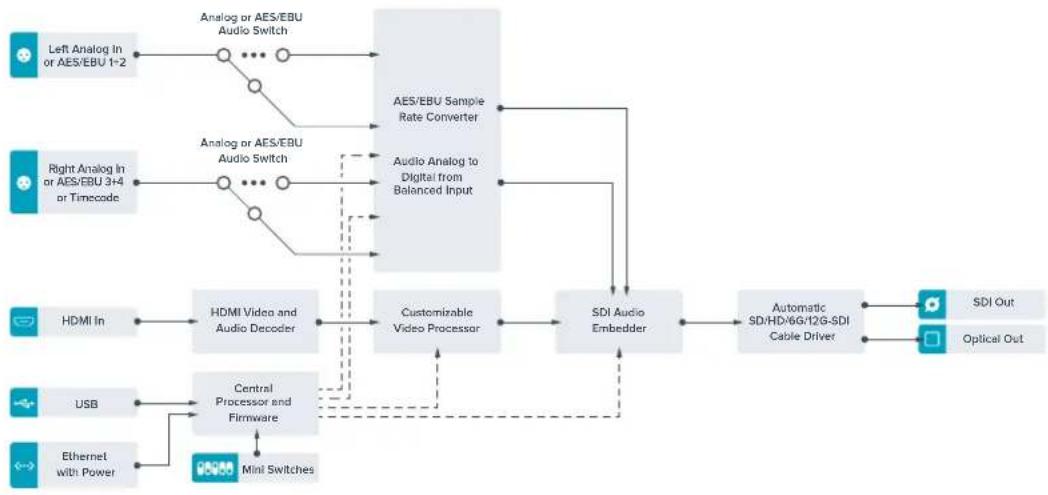
Teranex Mini – HDMI to Optical 12G Blockschaltbild
Teranex Mini – Optical to Analog 12G
Mit Ihrlem Teranex Mini - Optical to Analog 12G können Sie Video von Eingabequellen in SD-SDI, HD-SDI, 3G-SDI, 6G-SDI, 12G-SDI und Glasfaser zu analogem Componenten-, NTSC- und PAL-Video sowie symmetrischem AES/EBU- und Analog-Audio für die Ausgabe konvertieren. Der interne Downkconverter lasst Sie 12G-SDI-Videoquellen via BNC oder Glasfaser an SD- und HD- Analoggeräte anschließen. Auch die Anbindung von Videomonitoren und MAZen wie Betacam SP und VHS ist möglich. Sie können)sagar paarweise Analogaudio von 16 Herausgelösten SDI- und Glasfaser-Audiokanalien ausgegeben.
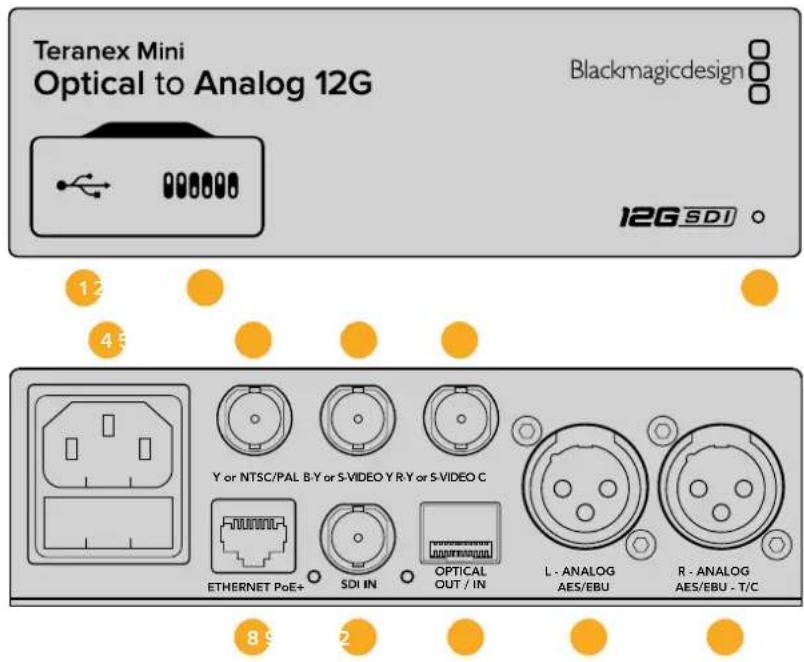
Anschlüsse
1 MinI-B USB-Port
Dient zum Anschluss eines Mac- oder Windows-Rechners mit aufgeschletem Blackmagic Teranex Setup Dienstprogramm. Hierüber konnen Einstellungen angepasst und die Produktsoftware Ihres Teranex Minisactualisiert werden.
2 Switches
Verstellbare Minischalter zum Ändern von Einstellungen.
3 Status-LED
Die LED leuchtet welt, wenn der Konverter mit Strom versorgt wird, und grün, wenn ein gultiges eingehendes Videosignal erkannt wird. Sie blinkt, um individuelle Konverter über das Blackmagic Teranex Setup Dienstprogramm zu identifizieren.
4 Strom
Eingebaute IEC-konforme C14-Buchse zur Versorgung mit 90-240-Volt Wechselstrom.
5 Y or NTSC/PAL
BNC-Buchse zur Ausgabe von analogen Komponenten-Y-, NTSC- oder PAL-FBAS-Signalen.
6 B-Y or S-VIDEO Y
BNC-Buchse zur Ausgabe von analogen Komponentensignalen B-Y oder S-Video Y.
7 R-Y or S-VIDEO C
BNC-Buchse zur Ausgabe von analogen Komponentensignalen R-Y oder S-Video C.
8 ETHERNET PoE+
Zum Anschluss an einen Netzwerk-Switch oder Computer, damit Sie Einstellungen mithilfe des Teranex Setup Dienstprogramms ändern können. Der Ethernet-Port unterstützt auch Power-over-Ethernet-Plus.
SDIN
BNC-Buchse für eingehende SDI-VisEOSignale.
10 OPTICAL IN/OUT
LC-Verbinder fur die Ein- und Ausgabe von Video über Glasfaser via ein optionales SMPTE-kompatibles SDI-Glasfasermodul. Bei der Eingabe über Glasfaser werden SD-, HD-, 6G- und 12G-SDI-Signale automatisch erkannt. Der Glasfaserausgang lasst sich zudem als Durchschnittausgang verwenden.
11 L - ANALOG oder AES/EBU
XLR-Ausgang fur den linken Kanal fur symmetrisches Analog-Audio oder digitales AES/EBU-Audio.
12 R-ANALOG, AES/EBU oder T/C
XLR-Ausgang für den rechten Kanal für symmetrisches Analog-Audio oder digitales AES/EBU-Audio. Die Buchse ist auch für die Ausgabe von Timecode konfigurierbar.
Switches
Die Minischalter am Teranex Mini - Optical to Analog 12G erlauben folgende Einstellungen:
Stellen Sie Schalter 8 auf OFF, um symmetrisches Analog-Audio auszuwahlen oder auf ON, um digitales AES/EBU-Audio auszugeben.
In den USA und anderen Ländern, wo NTSC mit einem IRE-Wert von 7,5 üblich ist, sollte Schalter 7 auf OFF eingestellt sein. Sollen Sie in anderen Ländern arbeiten, in denen ein IRE-Wert von 7,5 unüblich ist – wie bspw. in Japan – setzen Sie Schalter 7 auf ON. Diese Einstellung betriff nur die Ausgabe von FBAS- oder S-Video-Signalen.
Switch 6 - SMPTE LEVELS, BETACAM LEVELS
Stellen Sie Schalter 6 für SMPTE-Pegel auf OFF oder für Betacam-Pegel auf ON. Da SMPTE-Pegel gebrächlicher sind und)sogar Betacam SP-MAZen SMPTE-Pegel verarbeiten, solte Betacam nur eingestellt werden, wenn tatsächlich Betacam-Pegel verwendet werden.
Switch 5 - COMPONENT, COMPOSITE oder S-VIDEO
Stellen Sie Schalter 5 auf OFF, um analoges Komponentenvideo auszugeben oder auf ON zur Ausgabe von FBAS- und S-Video. Um eingehende HD-Video signale an den S-Video- und FBAS-Ausgangen als SD anzuzeigen, muss die Downkonvertierung durch Umlegen von Schalter 1 auf ON eingestellt sein. Analoges Komponentenvideo unterstützt HD- und SD-Video.
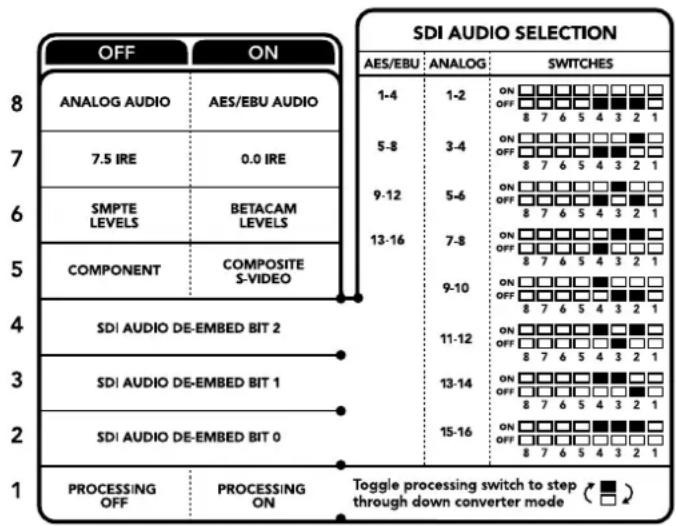
Die Schalterlegende am Boden Ihres Konverters gibtlichen erforderlichen Informationen, um die Umwandlungseinstellungen zu verändern
Switch 4, 3 und 2 - SDI AUDIO DE-EMBED
Schalter 4, 3 und 2 repreSENTieren jeweils Bit 2, 1 und 0. So konnen Sie anhand der verschiedenen On/Off-Kombinationen der Schalter 4, 3 und 2 vorgegeben, welches Audiokanalpaar Sie von ihrer SDI- oder Glasfaser-Eingabe als Analog- oder AES/EBU-Audio ausgegeben möchten.
Über Schalter 1 konnen Sie die Umwandlung des Bildseitenverhältnisses für die Konvertierung von Ultra-HD-oder HD-Eingaben zu analogen SD-Ausgaben ändern. Dies ist notig, da Ultra-HD- und HD-Formate im 16:9-Bildseitenverhältnis vorliegen, wohingegen SD im 4:3-Format angezeigt wird.
Die drei Optionen, die Ihnen fur das Bildseitenverhältnis zur Auswahl stehen, sind Anamorphotisch", Center Cut" und Letterbox". These stauchen oder schneiden das Bild bzw. fugen Schwarze Balken hinzu. Um zwischen den Optionen hin und her zu wechseln, stellen Sie Schalter 1 abwechselnd auf ON und OFF. Jedes Mal, wenn Schalter 1 auf ON steht, springt der Bildseitenverhältnistyp eine Option weiter.
Das Verhalten von Schalter 1ändert sich zudem abhängig des von Ihnen verwendeten analogen Ausgabeformats. Komponentenvideo liegt im Standard Definition vor. Wenn Sie also nun Schalter 1 auf OFF stellen, wird die letzte Option zur Bildseitenkonvertierung beibehalten. Jedoch kann Komponentenvideo auch HD-Signale unterstützen. Wenn Sie demnach Video von einer SD-Quelle in eine Komponentenaausgabe konvertieren und Schalter 1 auf OFF stehen, wird ein analoges HD-Breitbild-Format ohne Umwandlung des Bildseitenverhältnisses ausgegeben.
Auswahltabellen für SDI-Audio
Anhand der nachstehenden Schalterkombinationen konnen Sie auswahlen, über welche SDI-Audiokanäe Ihr Teranex Mini - Optical to Analog 12G analoges oder digitales AES/EBU-Audio ausgibt.
| Analoge Audiokanäle Switch 4 Switch 3 Switch 2 Schaltdiagramm | |||
| 1 und 2 OFF OFF OFF | |||
| 3 und 4 OFF OFF ON | |||
| 5 und 6 OFF ON OFF | |||
| 7 und 8 OFF ON ON | |||
| 9 und 10 ON OFF OFF | |||
| 11 und 12 ON OFF ON | |||
| 13 und 14 ON ON OFF | |||
| 15 und 16 ON ON ON | |||
| AES/EBU-Audiokanäle Switch 4 Switch 3 Switch 2 Schaltdiagramm | |||
| 1-4 OFF OFF OFF | |||
| 5-8 | OFF OFF ON | ||
| 9-12 | OFF ON OFF | ||
| 13-16 | OFF ON ON | ||
Blackmagic Teranex Setup Einstellungen
Mithilfe des Teranex Setup Dienstprogramms halten sich neben allen unter Einsatz der Switches verfügbar. Einstellungen überdies zusätzliche Einstellungen verändern.
Greifen Sie auf diese Einstellungen jeweils über die Reiter „Video“, „Audio“, „Configure“ (Konfigurieren) und „About“ (Info) zu.
Naheres über die Reiter „About" und „Configure" finden Sie im Abschnitt „Einstellungen ändern" in this dem Handbuch.
Der „Video“-Reiter für den Teranex Mini - Optical to Analog 12G beinhaltet folgende Einstellungen.
"Video Output"-Menu
Das Videoausgabe-MENU ermoiglich他们在Auswahlder Signalausgabe in Component",S-Video"oder Composite" (Komponenten-, S-Video- oder FBAS-Video) sowie die separate Einstellung der Luminanz- und Chroma-Werte der B-Y- und R-Y-Komponenten-Pegel.
Wenn Sie die Ausgabe von S-Video und FBAS-Video vorgegeben haben, konnen Sie zusätzlich zwischen den ortsabhängigen Schwarzpegeln 7,5 IRE und 0,0 IRE auswahlen. Bei Vorgabe von Komponentenvideo besteht die Wahl zwischen SMPTE- und Betacam-Pegeln. Da SMPTE-Pegel gebrachteicher sind und)sogar Betacam SP-MAZen SMPTE-Pegel verarbeiten, sollte Betacam nur eingestellt werden, wenn tatsächlich Betacam-Pegel verwendet werden.
"Video Processing"-Menu
Im Bearbeitungsmenu geben Sie das Seitenverhältnis des abwärtskonvertierten Videos vor. Verfügbare Optionen sind „Letterbox“, „Anamorphic“, „Center Cut“ oder „No Processing“ (keine Bearbeitung).
Der „Audio“-Reiter für den Teranex Mini - Optical to Analog 12G beinhaltet folgende Einstellungen.
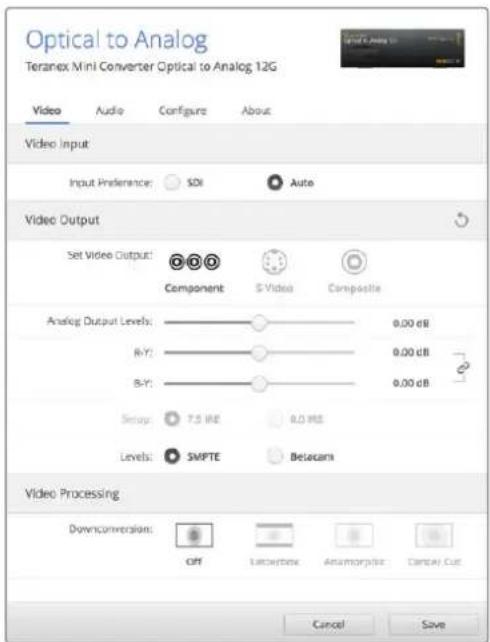
Justieren Sie die Luminanz- und Chromawerte Ihres Videos bzw. die Chromawerte Ihres Komponentenvideos über die Einstellungenseite „Video" in Blackmagic Teranex Setup
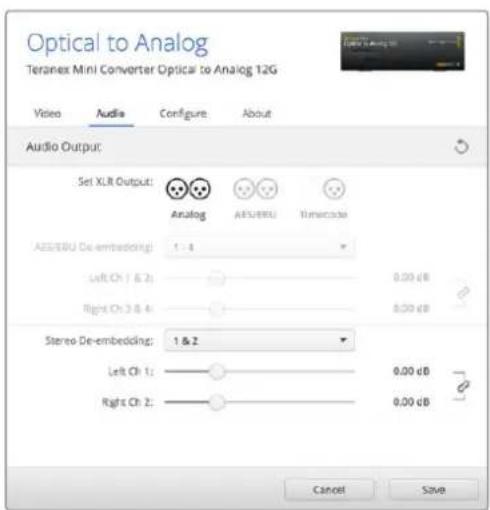
Justieren Sie die Pegel Ihres Analog- und AES/EBU-Audios über die Einstellungssete „Audio" in Blackmagic Teranex Setup
"Audio Output"-Menu
In this menu given Sie vor, ob auf den Audioausgangen Analog- oder AES/EBU-Audio bzw. Timecode ausgegeben werden soll und welche Kanäle aus ihrem eingehenden SDI-Audiosignal herauszulösen sind. Die Verstärkung (Gain) des Audiosignals kann hier ebenfalls justiert werden.
Ihr Teranex Mini behält die letzten Einstellungen bei, ungeachtet dessen, ob diese über einen Minischalter, ein Smart Panel oder das Teranex Setup Dienstprogramm vorgenommen wurden. Wenn Sie das Smart Panel entfern oder ihre Konverter-Einstellungen über die Software geändert haben und zur Switch-Steuerung zurückkehren, müssen Sie die einzelnen Schalter unter Umständen hin und her bewegen, um die neuen Einstellungen anzuwenden.
Einstellungen des Teranex Mini Smart Panels
Wenn Ihr Optical to Analog 12G Converter mit dem optionalen Teranex Mini Smart Panel ausgerüstet ist, sind die Menus „Video“, „Audio“ und „Network“ verfügbar. Die in diesen Menus verfügbarbaren Einstellungen sind dieselben, wie die, die im obigen Abschnitt „Blackmagic Teranex Setup Einstellungen“ beschrieben sind. Naheres zur Änderung von Einstellungen mithilfe des Teranex Mini Smart Panels finden Sie im Abschnitt „Einstellungen ändern“ in dieser Handbuch.
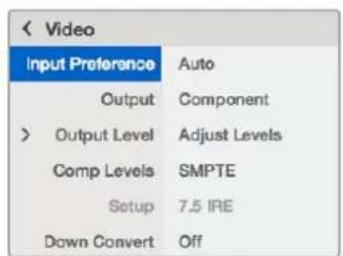
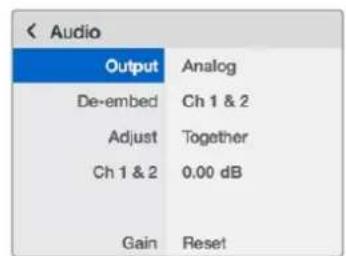
Das Teranex Mini Smart Panel gibt Ichnen Zugriff auf die gleichen Einstellungen wie das Blackmagic Teranex Setup Dienstprogramm
Teranex Mini - Optical to Analog 12G Blockschaltbild
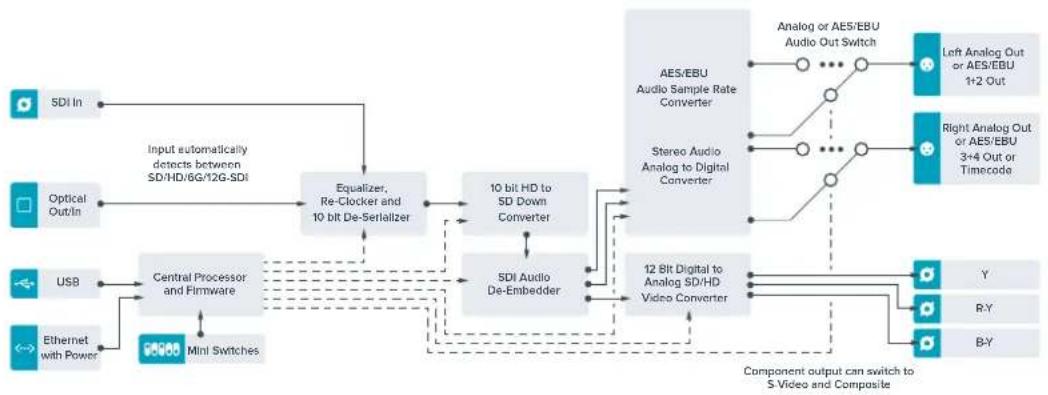
Teranex Mini – Analog to Optical 12G
Mit Ihrlem Teranex Mini - Analog to Optical 12G konnen Sie Video und Audio von Analoggeräten wie Betacam SP-MAZen, HDV-Kameras und Spielekonsolen via BNC oder Glasfaser nach 12G-SDI für die Ausgabe konvertieren. Unterstützung werden mehrere analogue Eingabeformate wie Komponenten-SD/HD, S-Video oder FBAS-NTSC und PAL. Über die 12G-SDI- und Glasfaser-Ausgänge des Konverters ist u. a. die Einbettung von digitalem AES/EBU- oder Analog-Audio möglich.
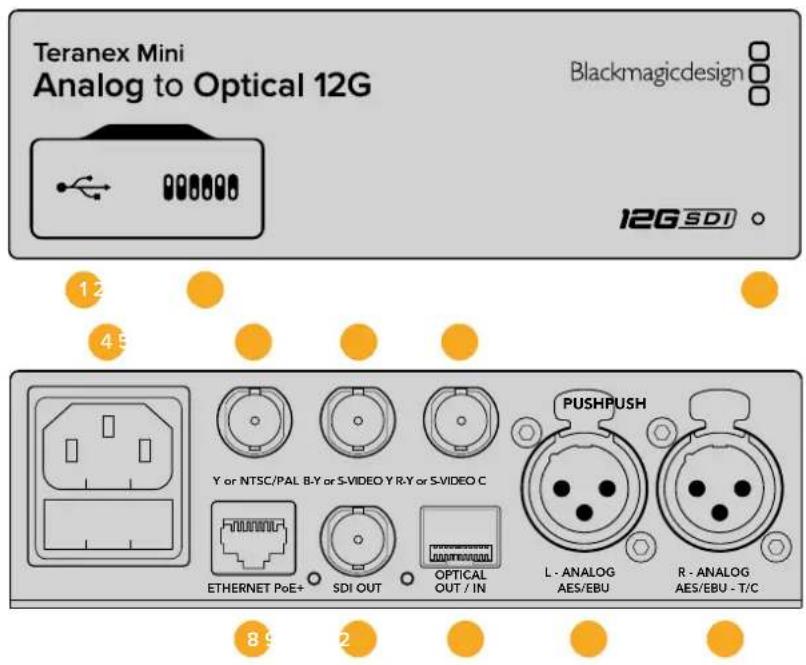
Anschlüsse
1 Mini-B USB-Port
Dient zum Anschluss eines Mac- oder Windows-Rechners mit aufgeschletem Blackmagic Teranex Setup Dienstprogramm. Hierüber konnen Einstellungen angepasst und die Produktsoftware Ihres Teranex Minisactualisiert werden.
Switches
Verstellbare Minischalter zum Ändern von Einstellungen.
3 Status-LED
Die LED leuchtet weil, wenn der Konverter mit Strom versorgt wird, und grün, wenn ein gultiges eingehendes Videosignal erkannt wird. Sie blinkt, um individuelle Konverter über das Blackmagic Teranex Setup Dienstprogramm zu identifizieren.
4 Strom
Eingebaute IEC-konforme C14-Buchse zur Versorgung mit 90-240-Volt Wechselstrom.
5 Y or NTSC/PAL
BNC-Buchse zur Ungabe von analogen Komponentensignalen Y, NTSC- oder PAL-FBAS-Signalen.
6 B-Y or S-VIDEO Y
BNC-Buchse zur Eingabe von analogen Komponentensignalen B-Y oder S-Video Y.
7 R-Y or S-VIDEO C
BNC-Buchse zur Eingabe von analogen Komponentensignalen R-Y oder S-Video C.
8 ETHERNET PoE+
Zum Anschluss an einen Netzwerk-Switch oder Computer, damit Sie Einstellungen mithilfe des Teranex Setup Dienstprogramms ändern können. Der Ethernet-Port unterstützt auch Power-over-Ethernet-Plus.
SDI OUT
BNC-Buchse für ausgehende SDI-Videoignale.
10 OPTICAL OUT
LC-Verbinder für die Videoausgabe über Glasfaser via ein optionales SMPTE-kompatibles SDIGlasfasermodul. Der Glasfaserausgang schaltet automatisch auf das Format der Videoeingabe um.
11 L - ANALOG oder AES/EBU
XLR-Eingang fur den linken Kanal fur symmetrisches Analog-Audio oder digitales AES/EBU-Audio.
12 R - ANALOG, AES/EBU oder T/C
XLR-Eingang fur den rechten Kanal fur symmetrisches Analog-Audio oder digitales AES/EBU-Audio. Die Buchse ist auch fur die Ausgabe von Timecode konfigurierbar.
Switches
Die Minischalter am Teranex Mini - Analog to Optical 12G erlauben folgende Einstellungen:
Stellen Sie Schalter 8 auf OFF, um symmetrisches Analog-Audio auszuwahlen oder auf ON, um digitales AES/EBU-Audio zu empfangen.
In den USA und anderen Ländern, wo NTSC mit einem IRE-Wert von 7,5 üblich ist, sollte Schalter 7 auf OFF eingestellt sein. In Ländern, wo das 7,5-IRE-Setup nicht üblich ist, stellen Sie Schalter 7 auf ON. Diese Einstellung betriff nur die Ausgabe von FBAS- oder NTSC-S-Video-Signalen.
Switch 6 - SMPTE LEVELS, BETACAM LEVELS
These Einstellung bietet die Wahl zwischen SMPTE- oder Betacam-Videoepgeln. Stellen Sie Schalter 6 für SMPTE-Pegel auf OFF oder für Betacam-Pegel auf ON. Da SMPTE-Pegel gebrächlicher sind und)sagar Betacam SP-MAZen SMPTE-Pegel verarbeiten, solte Betacam nur eingestellt werden, wenn tatsächlich Betacam-Pegel verwendet werden.
| OFF | ON |
| ANALOG AUDIO | AES/EBU AUDIO |
| 7.5 IRE | 0.0 IRE |
| SMPTE LEVELS | BETACAM LEVELS |
| COMPONENT | COMPOSITE or S-VIDEO |
| COMPOSITE | S-VIDEO |
| SD TO HD OFF | SD TO HD ON |
| HD TO UHD OFF | HD TO UHD ON |
| INPUT AUDIO | TIMECODE |
Die Schalterlegende am Boden Ihres Teranex Minigibt Hnnen alle erforderlichen Informationen, um die Umwandlungseinstellungen zu verändern
Switch 5 - COMPONENT, COMPOSITE oder S-VIDEO
Stellen Sie Schalter 5 auf OFF, um die Eingabe von analogem Komponentenvideo auszuwahlen oder auf ON für die Analogeingabe von FBAS- und S-Video.
Switch 4 - COMPOSITE, S-VIDEO
Stellen Sie Schalter 4 auf OFF, um die Eingabe von FBAS-Video auszuwahlen oder auf ON für die Eingabe von S-Video.
Switch 3 - SD TO HD
Stellen Sie Schalter 3 auf ON, um die Auflösung der SDI- oder Glasfaser-Ausgabe von SD nach HD umzuwandeln, wenn die eingehenden FBAS-, S-Video- oder Komponentensignale in SD vorliegen. Steht der Schalter auf OFF, wird das Signal der Eingabeauflösung angeglichen.
Switch 2-HD TO UHD
Stellen Sie Schalter 2 auf ON, um die Auflösung der SDI- oder Glasfaser-Ausgabe nach Ultra HD umzuwandeln, wenn das eingehende Komponentensignal in HD vorliegt. Steht der Schalter auf OFF, wird das Signal der Eingabeauflösung angeglichen.
Switch 1 - INPUT AUDIO/TIMECODE
Stellen Sie Schalter 1 für die Eingabe von Timecode über den rechten Audiokanal (R channel) der XLR-Buchse auf ON. In der OFF-Position wird Audio empfangen.
Blackmagic Teranex Setup Einstellungen
Mithilfe des Teranex Setup Dienstprogramms setzen sich besoin allen unter Einsatz der Switches verfügbar. Einstellungen überdies zusätzliche Einstellungen verändern.
Greifen Sie auf diese Einstellungen jeweils über die Reiter „Video", „Audio", „Configure" (Konfigurieren) und „About" (Info) zu.
Naheres über die Reiter „About" und „Configure" finden Sie im Abschnitt „Einstellungen ändern" in dieser Handbuch. Der „Video"-Reiter für den Teranex Mini - Analog to Optical 12G weist folgende Einstellungen auf.
„Video Input“-Menu
Dieses Menu gibt Ohnen die Auswahl zwischen der Eingabe von Component", "S-Video, Composite" (Komponenten-, S-Video- und FBAS-Video). Stellen Sie hier auch die Luminanz- und Chroma-Pegel ein und geben Sie die Pegel für B-Y and R-Y Komponentensignale unabhängig voinander ein.
Wenn Sie die Eingabe von S-Video und FBAS-Video vorgegeben haben, konnen Sie zusätzlich zwischen den ortsabhängigen Schwarzpegeln 7,5 IRE und 0,0 IRE auswahlen.
Bei Vorgabe von Komponentenvideo besteht die Wahl zwischen SMPTE- und Betacam-Pegeln. Da SMPTE-Pegel gebrächlicher sind und)sogar Betacam SP-MAZen SMPTE-Pegel verarbeiten, solte Betacam nur eingestellt werden, wenn tatsächlich Betacam-Pegel verwendet werden.
"Video Processing"-Menu
In thisem Menu richten Sie Umwandlungsoptionen ein, die Ihrer analogen Videoeingabe entsprechen.
Eingehende Komponentensignale konnen von SD nach HD sowie von HD nach UltraHD umgewandelt werden. Eingehende S-Video- und FBAS-Signale setzen sich nur von SD nach HD konvertieren.
Der „Audio“-Reiter für den Teranex Mini - Analog to Optical 12G beinhaltet folgende Einstellungen.
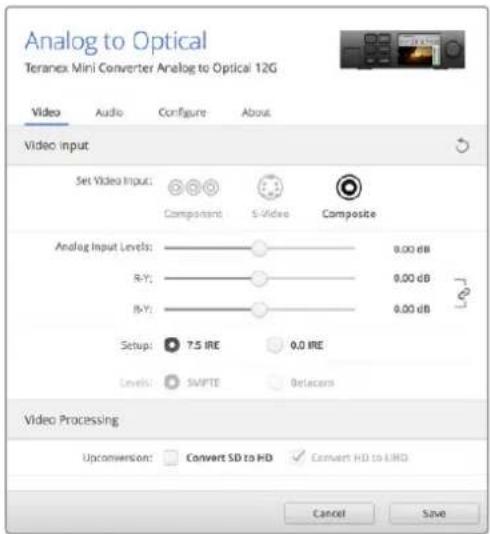
Justieren Sie die Luminanz- und Chromawerte Ihr's Videos bzw. die Chromawerte Ihr's Komponentenvideos über die Einstellungssalte „Video" in Blackmagic Teranex Setup
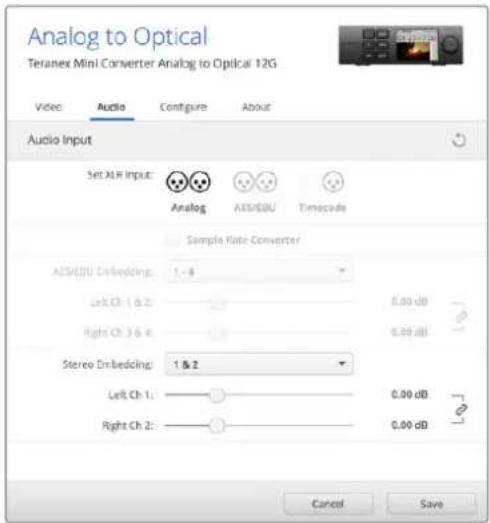
Justieren Sie die Pegel Ihres Analog- und AES/EBU-Audios über die Einstellungssorte „Audio" in Blackmagic Teranex Setup
„Audio Input“-Menu
In this menu, given Sie vor, ob Analog- oder AES/EBU-Audio bzw. Timecode empfangen werden soll und in welche Kanäle ihrer ausgehenden SDI- oder Glasfaser-Audiosignale diese einzubetten sind. Die Verstärkung (Gain) des Audiosignals kann hier ebenfalls justiert werden.
Die Auswahl von AES/EBU gestattet außerdem, die Option „Sample Rate Conversion“ zu aktivieren. Ist diese Option aktiviert, wird die Abtastrate ihrer SDI-oder Glasfaser-Audioausgabe auf 24-Bit, 48 kHz ab- bzw. aufwärtskonvertiert.
Ihr Teranex Mini gehalt die letzten Einstellungen bei, ungeachtet dessen, ob diese über einen Minischalter, ein Smart Panel oder das Teranex Setup Dienstprogramm vorgenommen wurden. Wenn Sie das Smart Panel entfernt oder ihre Konverter-Einstellungen über die Software geändert haben und zur Switch-Steuerung zusückkehren, müssen Sie die einzelnen Schalter unter Umständen hin und her bewegen, um die neuen Einstellungen anzuwenden.
Einstellungen des Teranex Mini Smart Panels
Wenn Ihr Analog to Optical 12G Converter mit dem optionalen Teranex Mini Smart Panel ausgerüstet ist, sind die Menus „Video“, „Audio“ und „Network“ verfügbar. Die in diesen Menus verfügbarbaren Einstellungen sind dieselben, wie die, die im obigen Abschnitt „Blackmagic Teranex Setup Einstellungen“ beschrieben sind.
Naheres zur Änderung von Einstellungen mithilfe des Teranex Mini Smart Panels finden Sie im Abschnitt „Einstellungen ändern" in thisen Handbuch.
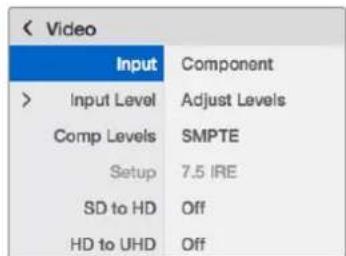
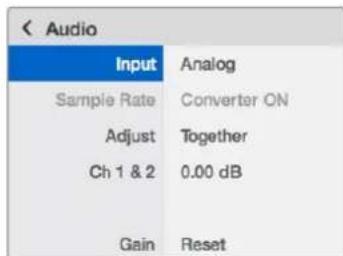
Das Teranex Mini Smart Panel gibt Ichnen Zugriff auf die gleichen Einstellungen wie das Blackmagic Teranex Setup Dienstprogramm
Teranex Mini - Analog to Optical 12G Blockschaltbild
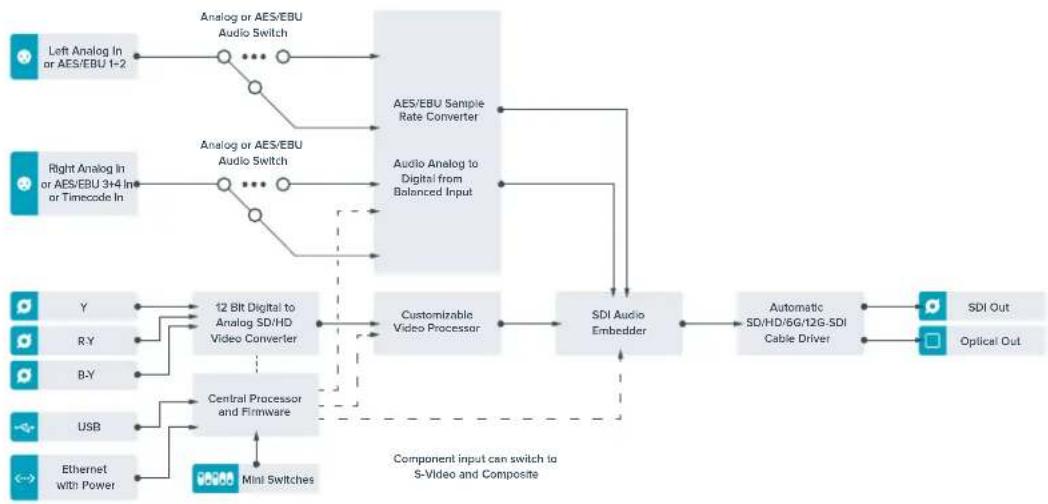
Teranex Mini – Optical to Audio 12G
Mit dem Teranex Mini Optical to Audio 12G konnen Sie Audiosignale aus beliebigen Videoquellen in den Formaten SD, HD, Ultra-HD-Glasfaser oder 12G-SDI Herauslösen, um sie in zwei Kanalen Analog-Audio oder in vier Kanalen AES/EBU-Digitalaudio auszugeben. Geben Sie Signale an Audiogeräte wie Audiomixer, analoge MAZen und Referenzmonitore aus.
Um zusätzliche SDI-Audiokanäe auszulesen, können Sie einen weiteren Teranex Mini SDI to Audio 12G mit ihrervorhandenen Konverter in Reihe schalten, indem Sie das zweite Gerät an seinen SDI-Ausgang anschließen.
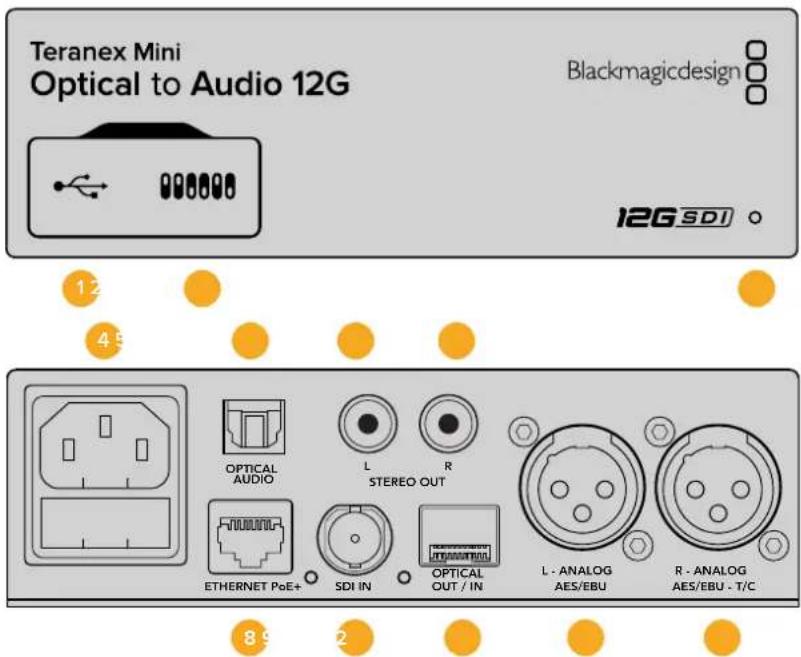
Anschlüsse
1 Mini-B USB-Port
Dient zum Anschluss eines Mac- oder Windows-Rechners mit aufgespieltem Blackmagic Teranex Setup Dienstprogramm. Hierüber konnen Einstellungen angepasst und die Produktsoftware Ihres Teranex Minisactualisiert werden.
2 Switches
Verstellbare Minischalter zum Ändern von Einstellungen.
3 Status-LED
Die LED leuchtet welt, wenn der Konverter mit Strom versorgt wird, und grün, wenn ein gultiges eingehendes Videosignal erkannt wird. Sie blinkt, um individuelle Konverter über das Blackmagic Teranex Setup Dienstprogramm zu identifizieren.
4 Strom
Eingebaute IEC-konforme C14-Buchse zur Versorgung mit 90-240-Volt Wechselstrom.
5 Optischer S/PDIF Audioausgang
S/PDIF-Signal mit TOSLINK-Verbinder.
6 L-Analoger Bezugspegelausgang fur asymmetrisches HiFi
RCA-Buchse zur Ausgabe von linkskanaligem asymmetrischen Analog-Audio.
7 R-Analoger Bezugspegelausgang fur asymmetrisches HiFi
RCA-Buchse zur Ausgabe von rechtskanaligem asymmetrischen Analog-Audio.
8 ETHERNET PoE+
Zum Anschluss an einen Netzwerk-Switch oder Computer, damit Sie Einstellungen mithilfe des Teranex Setup Dienstprogramms ändern können. Der Ethernet-Port unterstützt auch Power-over-Ethernet-Plus.
9 SDIN
BNC-Buchse für eingehende SDI-Videosignale.
10 OPTICAL IN/OUT
LC-Verbinder für die Videioein- und -ausgabe über Glasfaser via ein optionales SMPTE-kompatibles SDI-Glasfasermodul. Bei der Eingabe über Glasfaser werden SD-, HD-, 6G- und 12G-SDI-Signale automatisch erkannt. Der Glasfaserausgang lasst sich zudem als Durchscheileausgang verwenden.
XLR-Ausgang fur den linken Kanal fur symmetrisches Analog-Audio oder digitales AES/EBU-Audio.
12 R-ANALOG, AES/EBU oder T/C
XLR-Ausgang für den rechten Kanal für symmetrisches Analog-Audio oder digitales AES/EBU-Audio. Die Buchse ist auch für die Ausgabe von Timecode konfigurierbar,
Switches
Die Minischalter am Teranex Mini - Optical to Audio 12G erlauben folgende Einstellungen.
Stellen Sie Schalter 8 auf OFF, um symmetrisches Analog-Audio auszuwahlen oder auf ON, um digitales AES/EBU-Audio auszugegeben.
Switch 7 - OUTPUT AUDIO/TIMECODE
Legen Sie Switch 7 auf ON um, damit Timecode über den rechten Audiokanal (R channel) der XLR-Buchse ausgegeben wird. In der OFF-Position wird Audio ausgegeben.
Switches 6, 5, 4 - SDI AUDIO DE-EMBED BIT 2, 1, 0
Minischalter 6, 5 und 4 representieren jeweils Bit 2, 1 und 0. So konnen Sie anhand der verschiedene On/Off-Kombinationen der Schalter 6, 5 und 4 vorgegeben, welche Audiokanäe aus dem eingehenden SDI- bzw. Glasfaser-Signal Herausgelöst werden und in ihre Audioausgabe einflieben sollen.
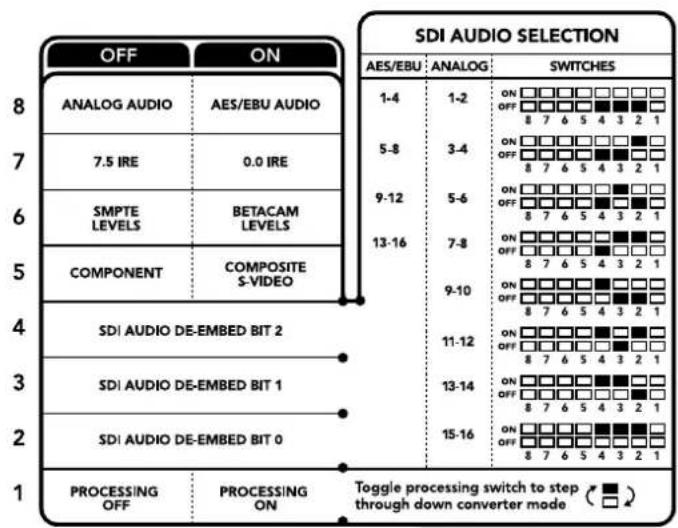
Die Schalterlegende am Boden Ihres Konverters gibt Ohnen alle erforderlichen Informationen, um die Umwandlungseinstellungen zu verändern
Tabelle für die Herauslösung von SDI-Audio
| Analoge Audiokanäle Switch 6 Switch 5 Switch 4 Schaltdiagramm | ||||
| 1-2 OFF OFF OFF | ONOFF87654321 | |||
| 3-4 OFF OFF ON | ONOFF87654321 | |||
| 5-6 OFF ON OFF | ONOFF87654321 | |||
| 7-8 OFF ON ON | ONOFF87654321 | |||
| 9-10 ON OFF OFF | ONOFF87654321 | |||
| 11-12 ON OFF ON | ONOFF87654321 | |||
| 13-14 ON ON OFF | ONOFF87654321 | |||
| 15-16 ON ON ON | ONOFF87654321 | |||
| AES/EBU-Audiokanäle | Switch 6 | Switch 5 | Switch 4 | Schaltdiagramm |
| 1-4 | OFF OFF OFF | ON OFF 8 7 6 5 4 3 2 1 | ||
| 5-8 | OFF OFF ON | ON OFF 8 7 6 5 4 3 2 1 | ||
| 9-12 OFF ON OFF | ON OFF 8 7 6 5 4 3 2 1 | |||
| 13-16 | OFF ON ON | ON OFF 8 7 6 5 4 3 2 1 |
Blackmagic Teranex Setup Einstellungen
Mithilfe des Teranex Setup Dienstprogramms setzen sich darüber unter Einsatz der Switches verfügbar. Einstellungen überdies zusätzliche Einstellungen verändern.
Greifen Sie auf diese Einstellungen jeweils über die Reiter „Audio“, „Configure“ und „About“ zu.
Naheres über die Reiter „About" und „Configure" finden Sie im Abschnitt „Einstellungenändern" in dieser Handbuch.
Der „Audio“-Reiter für den Teranex Mini - Optical to Audio 12G weist folgende Einstellungen auf:
"Audio Output"-Menu
In this menu, given Sie vor, ob auf den Audioausgaben Analog- oder AES/EBU-Audio bzw. Timecode ausgegeben werden soll und welche Kanäle aus ihrem eingehenden SDI- bzw. Glasfaser-Audiosignal herauszulosen sind. Die Verstärkung (Gain) des Audiosignals kann hier ebenfalls justiert werden.
Ihr Teranex Mini gehalt die letzten Einstellungen bei, ungeachtet dessen, ob diese über einen Minischalter, ein Smart Panel oder das Teranex Setup Dienstprogramm vorgenommen wurden. Wenn Sie das Smart Panel entfernt oder ihre Konverter-Einstellungen über die Software geändert haben und zur Switch-Steuerung zugruckkehren, müssen Sie die einzelnen Schalter unter Umständen hin und her bewegen, um die neuen Einstellungen anzuwenden.
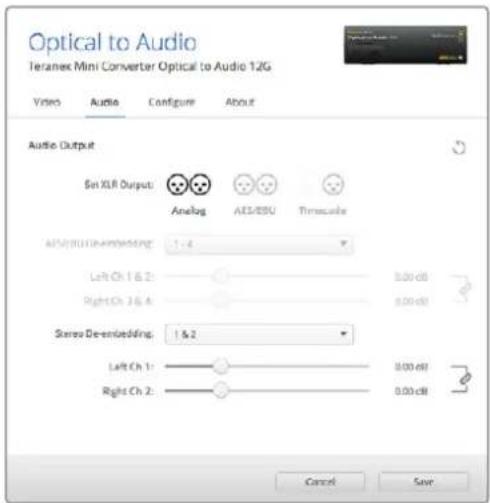
Justieren Sie die Pegel Ihres Analog- und AES/EBU-Audios über die Einstellungssalte „Audio" Im Blackmagic Teranex Setup Dienstprogramm
Einstellungen des Teranex Mini Smart Panels
Wenn Ihr Optical to Audio 12G Converter mit dem optionalen Teranex Mini Smart Panel ausgerüst ist, sind die Menus „Audio" und „Network" verfügbar. Die in diesen Menus verfügbarbaren Einstellungen sind dieselben, wie die, die im obigen Abschnitt „Blackmagic Teranex Setup Einstellungen" beschreiben sind. Naheres zur Änderung von Einstellungen mithilfe des Teranex Mini Smart Panels finden Sie im Abschnitt „Einstellungen ändern" in dieser Handbuch.
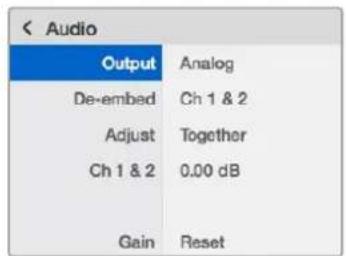
Das Teranex Mini Smart Panel gibt Ichnen Zugriff auf die gleichen Einstellungen wie das Blackmagic Teranex Setup Dienstprogramm
Teranex Mini - Optical to Audio 12G Blockschaltbild
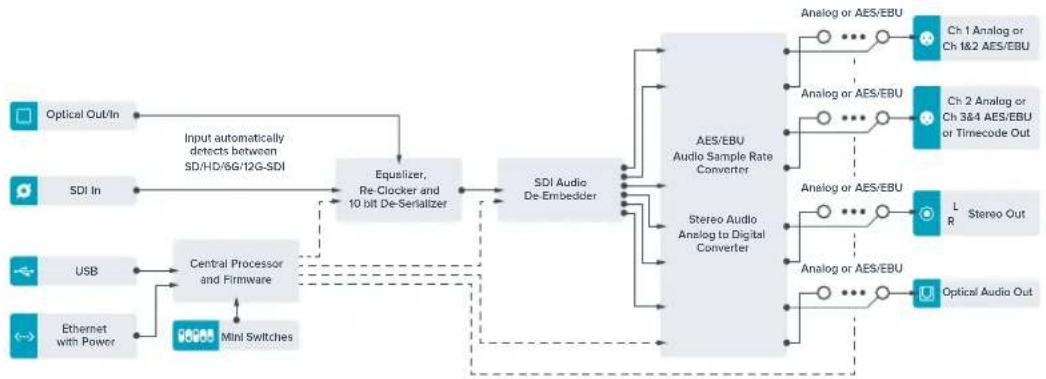
Teranex Mini – Audio to Optical 12G
Mit dem Teranex Mini Audio to Optical 12G können Sie zwei analoge Audiokanäe oder vier digitale AES/ EBU-Audiokanäe in eine beliebige Videoverbindung einbetten, die SD, HD, Ultra HD oder DCI 4K SDI Unterstützung. Dieser Teranex Mini gestattet Ohnen, eingehendes Audio von Geräten wie Audiomixern und analogen MAZen in Glasfaser einzubetten, um Verbindungen über größere Entfernungen herzustellen. Um zusätzliche SDI-Audiokanäe einzubetten, konnen Sie einen weiteren Teranex Mini - Audio to Optical 12G mit ihrem vorhandenen Konverter in Reihe schalten, indem Sie das zweite Gerät an seinen Glasfaser-bzw. SDI-Ausgang anschließen.
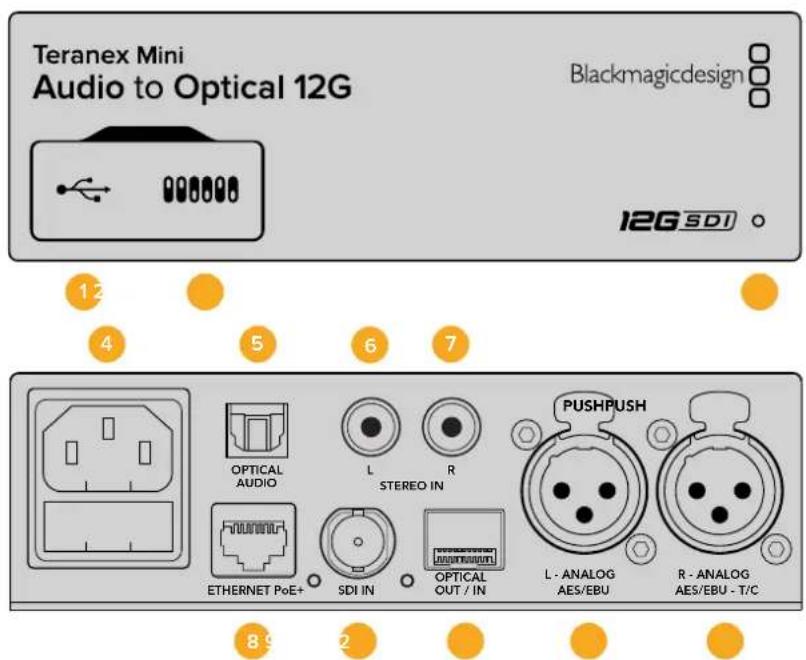
Anschlüsse
1 Mini-B USB-Port
Dient zum Anschluss eines Mac- oder Windows-Rechners mit aufgeschletem Blackmagic Teranex Setup Dienstprogramm. Hierüber konnen Einstellungen angepasst und die Produktsoftware Ihres Teranex Minisactualisiert werden.
2 Switches
Verstellbare Minischalter zum Ändern von Einstellungen.
3 Status-LED
Die LED leuchtet weil, wenn der Konverter mit Strom versorgt wird, und grün, wenn ein gültiges eingehendes Videosignal erkannt wird. Sie blinkt, um individuelle Konverter über das Blackmagic Teranex Setup Dienstprogramm zu identifizieren.
4 Strom
Eingebaute IEC-konforme C14-Buchse zur Versorgung mit 90-240-Volt Wechselstrom.
5 OPTICAL S/PDIF AUDIO
S/PDIF-Signal mit TOSLINK-Verbinder.
6 L-Analoger Bezugspegelausgang fur asymmetrisches HiFi
RCA-Buchse zur Eingabe von linkskanaligem asymmetrischen Analog-Audio.
7 R-Analoger Bezugspegelausgang fur asymmetrisches HIFI
RCA-Buchse zur Eingabe von rechtskanaligem asymmetrischen Analog-Audio.
8 ETHERNET PoE+
Zum Anschluss an einen Netzwerk-Switch oder Computer, damit Sie Einstellungen mithilfe des Teranex Setup Dienstprogramms ändern können. Der Ethernet-Port unterstützt auch Power-over-Ethernet-Plus.
9 SDI IN
BNC-Buchse für eingehende SDI-VisEOSignale.
10 OPTICAL IN/OUT
LC-Verbinder für die Videoein- und -ausgabe über Glasfaser via ein optionales SMPTE-kompatibles SDI-Glasfasermodul. Bei der Eingabe über Glasfaser werden SD-, HD-, 6G- und 12G-SDI-Signale automatisch erkannt. Über den Glasfaserausgang wird das konvertierte Videomaterial mit eingebetteten Audio versehen.
XLR-Eingang fur den linken Kanal fur symmetrisches Analog-Audio oder digitales AES/EBU-Audio.
12 R-ANALOG, AES/EBU oder T/C
XLR-Eingang fur den rechten Kanal fur symmetrisches Analog-Audio oder digitales AES/EBU-Audio. Die Buchse ist auch fur die Ausgabe von Timecode konfigurierbar.
Switches
Die Minischalter am Teranex Mini - Audio to Optical 12G erlauben folgende Einstellungen:
Switch 8,7 - INPUT AUDIO SELECTION BIT 1,0
Minischalter 8 und 7 representieren jeweils Bit 1 und 0. So haben Sie anhand verschiedener On/Off-Kombinationen der Schalter 8 und 7 die Wahl aus vier Optionen für die Audioeingabe.
Switch 6, 5, 4 - EMBED AUDIO BIT 2, 1, 0
Minischalter 6, 5 und 4 representieren jeweils Bit 2, 1 und 0. So konnen Sie anhand der verschiedene On/Off-Kombinationen der Schalter 6, 5 und 4 vorgegeben, in welche Kanäle Ihres SDI- oder Glasfasersignals Audio eingebettet werden soll.
Be der Einbettung von Analogaudio gibt es acht Kombinationen. Somit konnen Sie Audiosignale in die Kanalpaare 1-2 bis hin zu 15-16 einbetten.
Bei der Einbettung von AES/EBU-Audio sind vier Kombinationen verfügbar. Sie können Audio wahlweise in die Kanäle 1-4, 5-8, 9-12 oder 13-16 einbetten.
Switch 3 - SAMPLE RATE CONVERSION, NO SAMPLE RATE CONVERSION
Stellen Sie Schalter 3 auf OFF, um die Konvertierung der Abtastrate zu aktivieren oder auf ON, damit die Abtastrate nicht konvertiert wird. Diese Schalter sollte fast ausnahmslos auf OFF stehen, da dies die Einbettung von Audio mit der korrekten Abtastrate für die Fernsehwiedergabe gewährleistet.
Steht Schalter 3 auf OFF, so wird in dieser Einstellung die Abtastrate Ihres Analog- oder AES-EBU-Audios mit einer Abtastrate von 48kHz in die Glasfaser-Ausgabe eingebettet.
Switch 2 - CH 2 oder AES/EBU 3+4 EMBED / BYPASS
Geben Sie nach erfolgter Auswahl ihrer Audiokanäe über Schalter 2 und 1 vor, welche Kanäe eingebettet oder deaktiviert werden sollen. Durch die Deaktivierungseinstellung konnen Sie verhindern, dass erwünschte Audiokanäe in Ihr Audiosignal überschreiben werden.
Stellen Sie Schalter 2 auf ON, um Kanal 2 oder die AES/EBU-Kanäle 3 und 4 zu umgehen. Stellen Sie Schalter 1 auf ON, um Kanal 1 oder die AES/EBU-Kanäle 1 und 2 zu umgehen.
Switch 1 - CH 1 oder AES/EBU 1+2 EMBED / BYPASS
Siehe Erklärung für Switch 2.
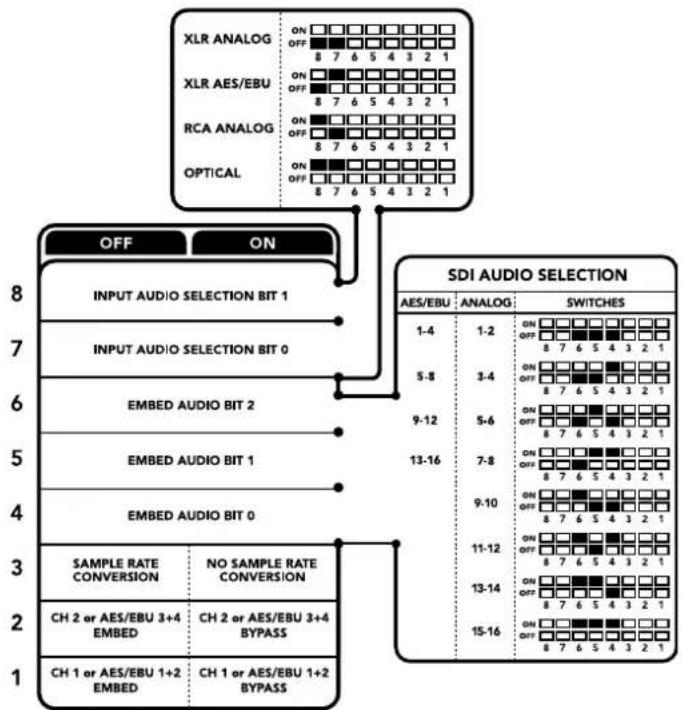
Die Schalterlegende am Boden Ihres Konverters gibt ihren alle erforderlichen Informationen, um die Umwandlungseinstellungen zu verändern
Auswahltabellen für Audio
| Audioeingabequelle Switch 8 Switch 7 Schaltdiagramm | ||
| XLR Analog OFF OFF | ON OFF 3 7 6 5 4 3 2 1 | |
| XLR AES/EBU OFF ON | ON OFF 3 7 6 5 4 3 2 1 | |
| RCA Analog ON OFF | ON OFF 3 7 6 5 4 3 2 1 | |
| Optical ON ON | ON OFF 3 7 6 5 4 3 2 1 |
SDI-Kanal-Tabellen
| Analoge Audiokanäle Switch 6 Switch 5 Switch 4 Schaltdiagramm | ||||
| 1-2 OFF OFF OFF | ON OFF 8 7 6 5 4 3 2 1 | |||
| 3-4 OFF OFF ON | ON OFF 8 7 6 5 4 3 2 1 | |||
| 5-6 | OFF ON OFF | ON OFF 8 7 6 5 4 3 2 1 | ||
| Analoge Audiokanäle Switch 6 Switch 5 Switch 4 Schaltdiagramm | ||||
| 7-8 OFF ON ON | ON OFF 8 7 6 5 4 3 2 1 | |||
| 9-10 ON OFF OFF | ON OFF 8 7 6 5 4 3 2 1 | |||
| 11-12 ON OFF ON | ON OFF 8 7 6 5 4 3 2 1 | |||
| 13-14 ON ON OFF | ON OFF 8 7 6 5 4 3 2 1 | |||
| 15-16 ON ON ON | ON OFF 8 7 6 5 4 3 2 1 | |||
| AES/EBU-Audiokanäle Switch 6 Switch 5 Switch 4 Schaltdiagramm | ||||
| 1-4 OFF OFF OFF | ON OFF 8 7 6 5 4 3 2 1 | |||
| 5-8 OFF OFF ON | ON OFF 8 7 6 5 4 3 2 1 | |||
| 9-12 OFF ON OFF | ON OFF 8 7 6 5 4 3 2 1 | |||
| 13-16 OFF ON ON | ON OFF 8 7 6 5 4 3 2 1 | |||
Blackmagic Teranex Setup Einstellungen
Mithilfe des Teranex Setup Dienstprogramms setzen sichiben allen unter Einsatz der Switches verfügbarbaren Einstellungen uberdies zusätzliche Einstellungen modifizieren. Greifen Sie auf diese Einstellungen jeweils über die Reiter „Audio", „Configure" und „About" zu. Naheres über die Reiter „About" und „Configure" finden Sie im Abschnitt „Einstellungen andern" in thisem Handbuch.
Der „Audio“-Reiter für den Teranex Mini Audio to Optical 12G weist folgende Einstellungen auf.
"Audio Input"-Menu
Dieses Menu lasst Sie zwischen den RCA-, XLR- und optischen Eingängen auswahlen.
Wenn Sie XLR vorgegeben haben, können Sie eine weitere Auswahl zwischen der Eingabe von Analog-, AES/EBU- und Timecode-Signalen treffen.
Die Auswahl von AES/EBU gestattet außerdem, die Option „Sample Rate Conversion" zu aktivieren. Ist diese Option aktiviert, erfolgt die Abtastung ihrer Glasfaser-Audioausgabe zwangslaufig mit 48 kHz, der korrekten Abtastrate für das Fernschen.
Im Audioeingabe-Menü konnen Sie auch auswahlen, in welches Kanalpaar bzw. - im Fall von AES/EBU-Audio - welches Kanal-Quad Ihres SDI- oder Glasfaser-Signals Sie den Ton einbetten möchten. Hier justieren Sie auch die Audioverstärkung („Gain").
Kanäe bzw. Kanalpaare setzen sich umgehen, wenn Sie nicht wollen, dass bereits in Ihr hem SDI- bzw. Glasfaser-Signal enthaltener Ton überschreiben wird.
Ihr Teranex Mini gehalt die letzten Einstellungen bei, unabhängig davon, ob sie via Minischalter, Smart Panel oder über das Blackmagic Teranex Setup Dienstprogramm ausgeführrt wurden. Wenn Sie das Smart Panel entfern't oder ihre Konverter-Einstellungen über die Software geändert haben und zur Switch-Steuerung zusammen hinausgehen, sie die einzelnen Schalter unter Umständen hin und her bewogen, um die neuen Einstellungen anzuwenden.
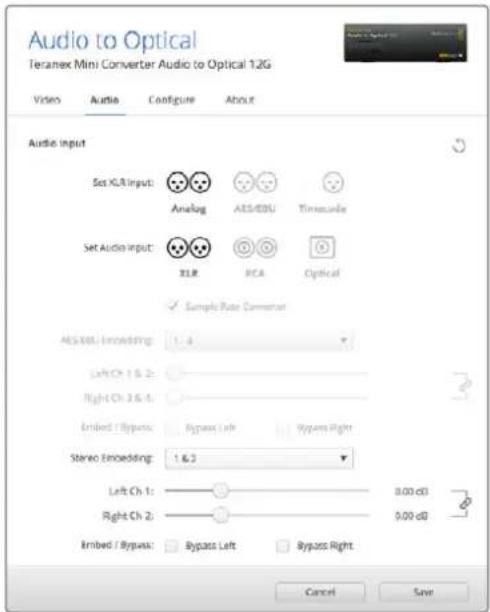
Justieren Sie die Pegel Ihres Analog- und AES/EBU-Audios über die Einstellungsseite „Audio" im Blackmagic Teranex Setup Dienstprogramm
Einstellungen des Teranex Mini Smart Panels
Wenn Ihr Audio to Optical 12G Konverter mit dem optionalen Teranex Mini Smart Panel ausgerüstet ist, sind die Menus „Audio" und „Network" verfügbar. Die in diesen Menus verfügbarbaren Einstellungen sind die selben, wie die, die im obigen Abschnitt „Blackmagic Teranex Setup Einstellungen" beschrieben sind.
Naheres zur Änderung von Einstellungen mithilfe des Teranex Mini Smart Panels finden Sie im Abschnitt „Einstellungen ändern" in dieser Handbuch.
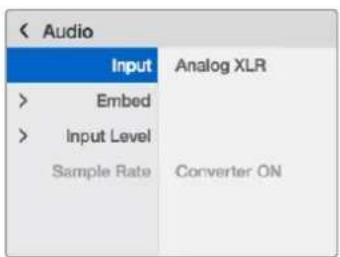
Das Teranex Mini Smart Panel glbt Ihnen Zugriff auf die gleichen Einstellungen wie das Blackmagic Teranex Setup Dienstprogramm
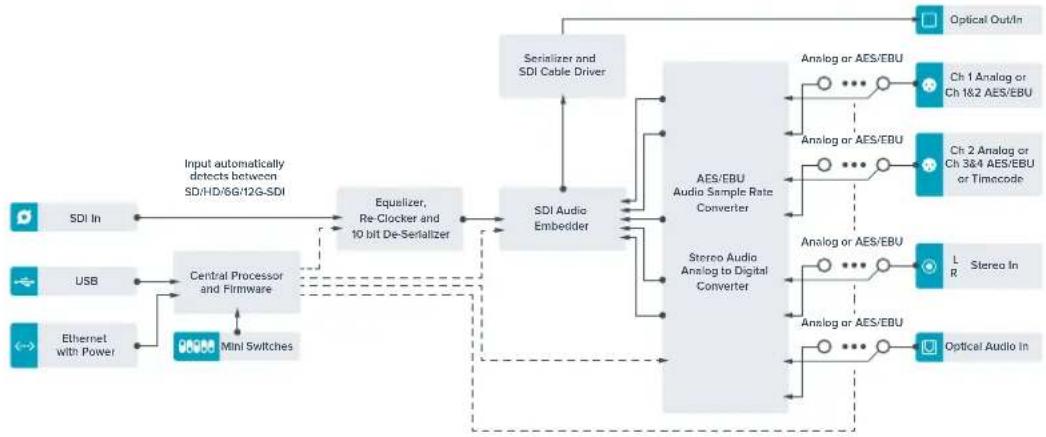
Teranex Mini - Audio to Optical 12G Blockschaltbild
Hilfe
So erhalten Sie Hilfe
Am Schnellsten erhalten Sie Hilfe über die Online-Support-Seiten auf der Blackmagic Design Website. Sehen Sie Dort nach deractualsten Support-Dokumentation fur ihren Teranex Mini.
Blackmagic Design Online Support Seiten
Die aktuellsten Versionen der Bedienungsanleitung, Produktsoftware und der Support-Hinweise finden Sie im Blackmagic Support Center unter https://www.blackmagicdesign.com/de/support.
Kontaktaufnahme mit Blackmagic Design Support
Wenn unser Support-Material Ihnen nicht wie gewünscht hilft, gehen Sieitte auf unsere Support-Seite, klichen Sie Dort auf „Senden Sie uns eine E-Mail" und schicken Sie uns ihre Support-Anfrage. Oder klichen Sie auf „Finden Sie Ihr lokales Support-Team" und rufen Sie ihre nachstgelegene Blackmagic Design Support Stelle an.
Überprüfen der aktuell installierten Softwareversion
Um zu überprüfen, welche Version der Blackmagic Teranex Setup Software auf Ihr Computer installiert ist, öffnen Sie das Fenster „About Blackmagic Teranex Setup".
Öffnen Sie unter macOS das Blackmagic Teranex Setup Dienstprogramm über den Ordner Programme. Wahlen Sie im Anwendungsmenu „About Blackmagic Teranex Setup“, um die Versionsnummer nachzusehen.
Öffnen Sie unter Windows 10 das Blackmagic Teranex Setup Dienstprogramm über das Menu „Start". Klichen Sie auf das Menu „Hilfe" und wahlen Sie „About Blackmagic Teranex Setup" aus, um die Versionsnummer anzuzeigen.
So erhalten Sie die aktuellsten Software-Updates
Prufen Sie zunachst die Versionsnummer des auf Ihr dem Computer installierten Blackmagic Teranex Setup Dienstprogramms. Sehen Sie dann im Blackmagic Design Support Center unter www.blackmagicdesign.com/de/support nach den neuesten Aktualisierungen. In der Regel empfleht es sich, die neuesten Updates zu laden. Vermeiden Sie Software-Updates jedoch mitten in einem wichtigen Projekt.
Gesetzliche Vorschriften
Entsorgung von elektrischen und elektronischen Geräten innerhalb der

Europäischen Union
Das auf dem Produkt abgebildete Symbol weist daraufhin, dass diese Gerät nicht zusammen mit anderen Abfallstoffen entsorgt werden darf. Altgeräte müssen davon zur Wiederverwertung an eine dafür vorgesehene Sammelstelle übergeben werden. Mülltrennung und Wiederverwertung von Altgeräten tragen zum nachhaltigen Umgang mit natürlichen Ressourcen bei. Gleichzeitig wird sichergestellt, dass die Wiederverwertung nicht zulasten der menschlichen Gesundheit und der Umwelt gehen. Weitere Informationen zur Entsorgung von Altgeräten sowie zu den Standorten der zuständigen Sammelstellen erhalten Sie von ihren örtlichen Müllentsorgungsbetrieben sowie vom Handler, bei dem Sie these Produkte erworben haben.

Dieses Gerät wurde geprüft und entspricht den Grenzwerten für Digitalgeräte der Klasse A gemäß Abschnitt 15 der FCC-Bestimmungen für Funkentstörung. Diese Grenzwerte dienen dem angemessen den Schutz gegen schädliche Störungen bei Betrieb des Geräts in einer gewerblichen Umgebung. Geräte dieser Art erzeugen und verwenden Hochfrequenzen und konnen diese auch ausstrahlen. Bei Nichteinhaltung der Installations- und Gebrauchsvorschriften konnen sie zu Störungen beim Rundfunkempfang führen. Der Betrieb solcher Geräte in Wohngebieten führt mit großer Wahrscheinlichkeit zu Funkstörungen. In thisem Fall kann vom Betreiber verlangt werden, selbst für die Beseitigung solcher Störungen aufzukommen.
Der Betrieb unterliegt den folgenden zwei Bedingungen:
1 Dieses Gerat darkeine schadigenden Storungen hervorrufen und
2 Dieses Gerät muss allen Störungen standhalten, einschließlich Störungen, die einen unerwänschten Betrieb zur Folge haben.

MSIP-REM-BMD-201509012, MSIP-REM-BMD-201509010, MSIP-REM-BMD-201511005, MSIP-REM-BMD-201511003, MSIP-REM-BMD-201509011, MSIP-REM-BMD-201509009, MSIP-REM-BMD-201602003, MSIP-REM-BMD-201602004, MSIP-REM-BMD-201602005, R-REM-BMD-201804006, MSIP-REM-BMD-201611008, MSIP-REM-BMD-201611005, MSIP-REM-BMD-201611006, MSIP-REM-BMD-201611003, MSIP-REM-BMD-201611007, MSIP-REM-BMD-201611004, R-R-BMD-201909005, MSIP-REM-BMD-201509013
ISED-Zertifizierung fur den kanadischen Markt
ICES-3 (A) NMB-3 (A)
Dieses Gerat erfuitt die kanadischen Vorschriften fur digitale Geräte der Klasse A.
Jedwede an thisem Produkt vorgenommene Änderung oder unsachgemäße Verwendung kann die Konformitätserklarung zum Erlöschen bringen.
Verbindungen zu HDMI-Schnittstellen müssen über hochwertige abgeschirmte HDMI-Kabel hergestellt werden.
Plastikteile这点es Produsk von polybromierten Biphenylen enthalten. Im USamerikanischen Bundesstaat Kalifornien werden diese Chemikalien mit Krebs, Geburtsfehlern und anderen Schaden der Fortpflanzungsfähigkeit in Verbindung gebracht.
Weitere Informationen finden Sie unter www.P65Warnings.ca.gov.
Sicherheitshinweise
Zum Schutz vor Stromschlag muss das Gerät an ein vorschrifsmäßig geerdetes Stromnetz angeschlossen werden.
Um das Risiko eines Stromschlages zu verringn, setzen Sie das Gerät weder Tropfen noch Spitzern aus.
Das Gerät eignet sich für den Einsatz in tropischen Gebieten mit einer Umgebungstemperatur von bis zu 40^ .
Achten Sie auf eine ausreichende Luftzufuhr um das Gerät herum, sodass die Belüftung nicht eingeschränkt wird.
Achten Sie bei der Installation im Rack darauf, dass die Luftzufuhr nicht durch andere Geräte eingeschränkt wird.
Im Inneren des Gehäuses befinden sich keine durch den Anwender zu wartenden Teile. Wenden Sie sich für die Wartung an ein Blackmagic Design Service Center in Ihr Höhe.
Nicht in Höhen von über 2000 m über dem Meeresspiegel einsetzen
Dieses Produkt bietet die Mochlichkeit, ein Small-Form-Factor-Glasfasermodul (SFP) anzuschlieben. Es durren nur SFP-Glasfasermodule der Laserklasse 1 eingesetzt werden.
Blackmagic Design empfehlit die nachstehenden SFP-Module:
36 Monate eingeschränkte Garantie
Für Teranex Minis gewährt Blackmagic Design eine Garantie auf Material- und Verarbeitungsfehler von 36 Monaten ab Kaufdatum mit Ausnahme von Steckverbindern, Kabeln, Glasfasermodulen, Sicherungen und Batterien, für die eine Garantie auf Material- und Verarbeitungsfehler von 12 Monaten ab dem Kaufdatum gewährt wird. Soltte sich ein Produkt innerhalb dieser Garantiezeit als fehlerhaft erweisen, wird die Firma Blackmagic Design nach ihrem Ermessen das defekte Produkt entweder ohne Kostenerhebung für Teile und Arbeitszeit reparieren oder Ohnen das defekte Produkt ersetzen.
Zur Inanspruchnahme der Garantieleistungen mussen Sie als Kunde Blackmagic Design über den Defekt innerhalb der Garantiezeit in Kenntnis setzen und die entsprechenden Vorkehrungen für die Leistungserbringung treffen. Es obliegt dem Kunden, für die Verpackung und den bezahlen Versand des defekten Produkts an ein spezielles von Blackmagic Design benannten Service Center zu sorgen und hierfür aufzukommen. Sümmtliche Versandkosten, Versicherungen, Zölle, Steuern und sonstige Abgaben im Zusammenhang mit der Rücksendung von Waren an uns, ungeachtet des Grundes, sind vom Kunden zu tragen.
These Garantie gilt nicht für Mängel, Fehler oder Schäden, die durch unsachgemäß Handhabung oder unsachgemäß oder unzureichende Wartung und Pflege verursacht wurden. Blackmagic Design ist im Rahmen dieser Garantie nicht verpflichtet, die folgenden Serviceleistungen zu erbringen: a) Behebung von Schäden infolge von Versuchen Dritter, die Installation, Reparatur oder Wartung des Produkts vorzunehmen, b) Behebung von Schäden aufgrund von unsachgemäßer Handhabung oder Anschluss an nichtCompatible Geräte, c) Behebung von Schäden oder Störungen, die durch die Verwendung von nicht Blackmagic-Design-Ersatzteilen oder -Verbrauchsmaterialien entstanden sind, d) Service für ein Produkt, das verändert oder in andere Produkte integriert wurde, sofern eine solche Änderung oder Integration zu einer Erhöhung des Zeitaufwands oder zu Schwierigkeiten bei der Wartung des Produkts führt.
ÜBER DIE IN DIESER GARANTIEERKLÄRUNG AUSDRÜCKLICH AUFGEFUHRTEN ANSPRÜCHE HINAUS ÜBERNIMMT BLACKMAGIC DESIGN KEINE WEITEREN GARANTIEN, WEDER AUSDRÜCKLICH NOCH STILLSCHWEIGEND. DIE FIRMA BLACKMAGIC DESIGN UND IHRE HANDLER LEHNEN JEGLICHE STILLSCHWEIGENDEN GARANTIEN IN BEZUG Auf AUSSAGEN ZUR MARKTGANGIGKEIT UND GEBRAUCHSTAUGLICHKEIT FÜR EINEN BESTIMMTEN ZWECK AB. DIE VERANTWORTUNG VON BLACKMAGIC DESIGN, FEHLERHAFFE PRODUKTE ZU REPARIEREN ODER ZU ERSETZEN, IST DIE EINZIG UND AUSSCHLIESSLiche ABHILFE, DIE GEGENÜBER DEM Kunden FÜR ALLE INDIREKTEN, SPEZIELLEN, NEBEN-ODER FOLGESCHÄDEN ZUR VERFUGUNG GESTELLT WIRD, UNABHÄNGIG DAVON, OB BLACKMAGIC DESIGN ODER DER HANDLER VON DER MÖGlichKEIT SOLCHER SCHÄDEN ZUVOR IN KENNTNIS GESETZT WURDE. BLACKMAGIC DESIGN IST NICT HAFTBAR FÜR JEGLICHE WIDERRECHTLICHE VERWENDUNG DER GERÄTE DURCH DEN KUNDEN. BLACKMAGIC HAFTET NICT FÜR SCHÄDEN, DIE SICH AUS DER VERWENDUNG DES PRODUKTS ERGEBEN. NUTZUNG DES PRODUKTS Auf EIGENE GEFAHR.
Copyright 2020 Blackmagic Design. Alle Rechte vorbehalten. "Blackmagic Design", "DeckLink", "HDLink", "Workgroup Videohub", "Multibridge Pro", "Multibridge Extreme", "Intensity" und "Leading the creative video revolution" sind eingetragene Warenzeichen in den USA und anderen Ländern. Alle anderen Unternehmen sind möglichwesen Warenzeichen der jeweiligen Firmen, mit denen sie verbunden sind.
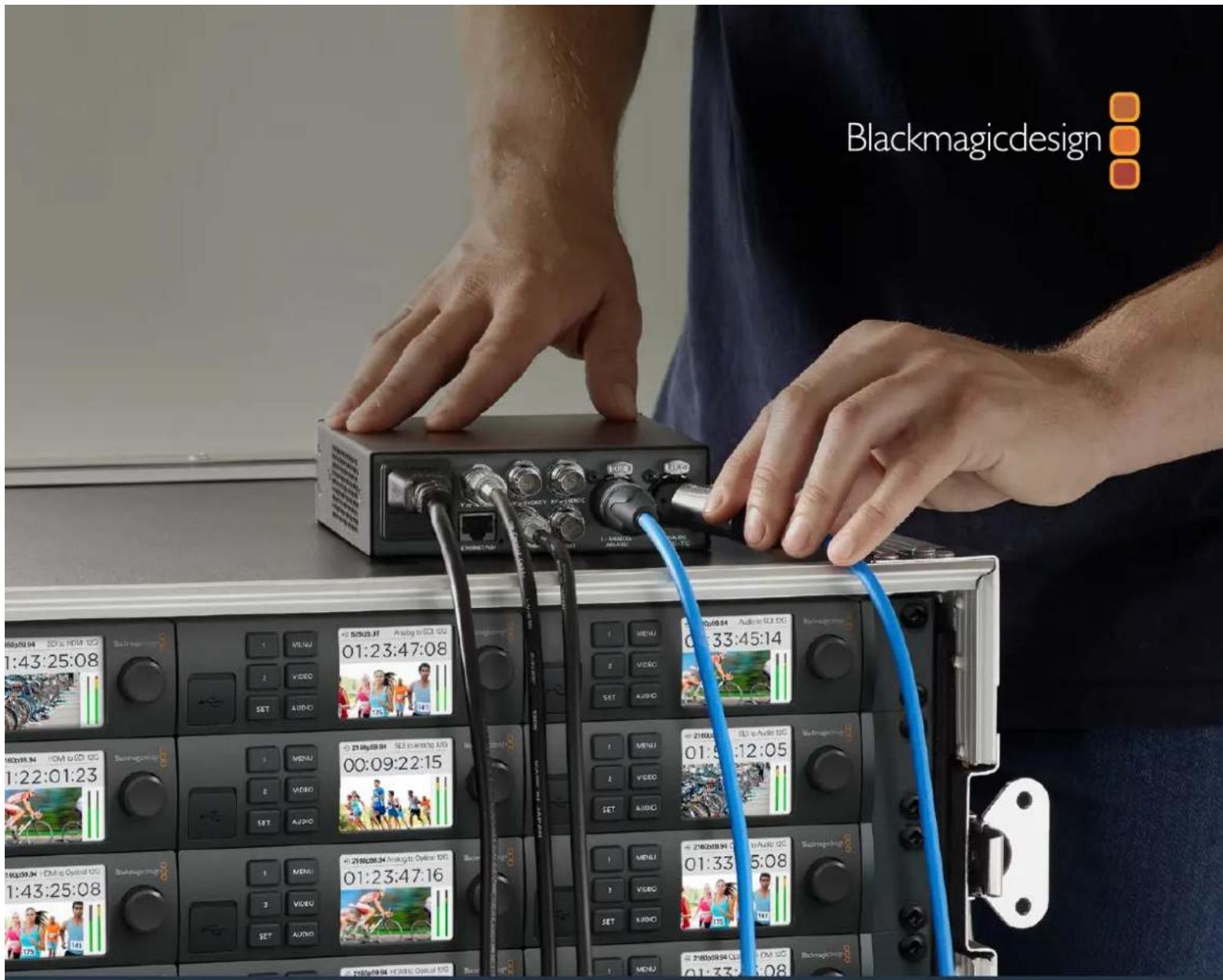
僞僞隸賊也従云云元,策賊之。其,默藥賊也,云云云云云云云云云云云云云云云云云云云云云云云云云云云云云云云云云云云云云云云云云云云云云云云云云云云云云云云云云云云云云云云云云云云云云云云云云云云云云云云云云云云云云云云云云云云云云云云云云云云云
4 1
90V-240VAC前用公国将自中ECC14个
5HDMI
HDMI 信用卡
6 伊迪贝克原员首(PoE+)
NeTlW3K SwIciN KcFurTeA EJgEeRgU, Teranex Setup UytlrlTIaToL sAUGHe 5rEeToBt BnEgeHsUp
flii. iDntb FIOe is DnEeEeJrnnrAe (PoE+) fHan JorllnLi.
7 SDIN
SDI bitidi o 1
8 SDI 早
SDI BukiO RuaF BNC KHTKTe.
9 L-ahelroHAES/EBU
IopknloueHne nntan782
IopKIOUeHne IcTOuHKnOB BnJeO 782
IopKJIIOUeHHe NCTOuHnKOB aydno 782
YcTaHOBKa pnpGpaMMHOrO o6ecneehn
YcTaHObKa Blackmagic Teranex Setup 783
YctaHOBKa Teranex Mini Smart Panel 784
Функци Smart Panel 785
N3meHeHne Hactpoek 787
I3meHHe HacTpoek c nOoBIO nepeKNoUaTeNei 787
I3meHHe HacTpoE K nOoBIO Blackmagic Teranex Setup 787
I3meHHe Hactpoek c nOoToBIO Teranex Mini Smart Panel 789
I3meHHe cTeBbIX HAcTpoek 790
I3meHeHne cTeBbIX HacTpoek uepe3 npT USB 790
N3MeHeHne ceTeBbIX HactpoeK c nOmoIbIO Teranex Mini Smart Panel 790
Teranex Mini Rack Shelf 791
Moden Teranex Mini 791
Teranex Mini - SDI to DisplayPort 8K HDR 791
Teranex Mini -SDI to HDMI 8K HDR 804
Teranex Mini - IP Video 12G 814
Teranex Mini - SDI to HDMI 12G 814
Teranex Mini-HDMI to SDI 12G 820
Teranex Mini - SDI to Analog 12G 824 783
Teranex Mini - Analog to SDI 12G 830
Teranex Mini - SDI to Audio 12G 835
Teranex Mini - Audio to SDI 12G 839
Teranex Mini - 12G-SDI to Quad SDI 844
Teranex Mini - Quad SDI to 12G-SDI 849
Teranex Mini - SDI Distribution 12G 853
Teranex Mini - Optical to HDMI 12G 854
Teranex Mini-HDMI to Optical 12G 860
Teranex Mini - Optical to Analog 12G 865
Teranex Mini - Analog to Optical 12G 871
Teranex Mini - Optical to Audio 12G 875
Teranex Mini - Audio to Optical 12G 880
POMOUI 886
CobioeHHe HopMaTHBbIX TpeoBaHn 887
IpaBnla 6e3oNaChOCTn 888
Tapaantna 889
Повтовka к paбote
10 R - ANALOG, AES/EBU und Timecode
BanaHcHbI aHaIoroBbI ayIOBxOJ (npaBII kaH) nIIN cIPOBOI ayIOBxOJ AES/EBU C XLR-pa3bemOM. TaKke dOnyckaET BBOI TaIM-KoJa.
PepekloucteI
Teranex Mini - HDMI to SDI 12G ImeeT nepeKIOUaTeN, c NOMOuKOtOpbIX MOXHO BbIpaTb pa3nHbHe HactpOKn KOHBepCn.
Ipeeknouatei 4,3 n2-SDI Audio De-Embed
Ipeeknloquatenn 4,3 n 2 cootBetCTBykOT 6ntam 2,1 n 0. IcnoIb3yra pa3nnuHbIe KOMbHaCIN ON/OFF nIpeeknloquatenn 4,3 n 2, moKHO BbIpaTb, KaKyIO npA y 3BykoBbIX KaHaON B3 BXoJzero SDI-nOToka BBIOITb Ha aHaIorOBb nn AES/EBU-aYdnOBbxOID.
12 R - ANALOG, AES/EBU und Timocode
BanaHcHbI ananorobbI aynOBxOJ (npaBki KaH) nIu cnpboB aynOBxOJ AES/EBU C XLR-pa3bemOM. TaKke donyckaet BBO TaM-KoJa.
Ipeeknouatei
Teranex Mini Analog to SDI 12G nmeet nepekniouatei, c nmoocIO KOtOpbIX MOKHO BbIpaTb pa3nHbHe hactpOki KOBepcnn.
12 R - ANALOG, AES/EBU und Timecode
Baanchb ananorobb aynoobixo (npaBn KaH) nIu cnpoB aynoobixo AES/EBU C XLR-pa3bemOM. TaKxe donyckaet BBOID taM-KOda.
Pepeklouatei
Teranex Mini - Optical to Analog 12G Μeet nepeKJIouaTeI, C NOMOu KoTOpbIX MOXHO BbIpaTb pa3nHbIe HAcTpOoi KOBepCnn.
Ipeekouatei 4,3n2-SDI Audio De-Embed
IpeeknIOuATEeN 4,3 n 2 cooTBeTCTByOT 6ntam 2,1 n 0. IcnoIb3yra pa3nnHbte KOMbHaCIN ON/OFF nIe nepeKIOUaTeeN 4,3 n 2, moxHO BbOpaTb, kakyio npay aynokKaHAnOB BXOJzero SDI- nn onTnueckoro notoka BbBONDtB Ha BbIXOdbHaHAnorOBoro nn AES/EBU-3Byka.
12 R - ANALOG, AES/EBU und Timocode
Baanchb aHaIoroby ayIOBxO (npabk KaH) nnu nppoBoy ayIOBxoAES/EBU c XLR-pa3bemom. TaKxe donyckaet BBOd taM-KoJa.
Pepeklouatei
Teranex Mini - Analog to Optical 12G IMeet nepeKIOUaTeI, c nOmoIbIO KOtOpBX MOxHO BbIpaTb pa3IuHbI He HAcTpOIK KOBvpcn.


