
Teranex Mini 1 - Convertisseur audio/vidéo Blackmagic Design - Notice d'utilisation et mode d'emploi gratuit
Retrouvez gratuitement la notice de l'appareil Teranex Mini 1 Blackmagic Design au format PDF.


| Type de produit | Convertisseur audio/vidéo professionnel |
| Marque et modèle | Blackmagic Design Teranex Mini 1 |
| Dimensions (environ) | 140 x 171 x 48 mm (L x l x H) |
| Poids (environ) | 0,5 kg |
| Alimentation | AC 90-240 V via connecteur CEI ou PoE+ (Power over Ethernet+) |
| Consommation électrique | Environ 30 W |
| Formats vidéo supportés | SD, HD, Ultra HD jusqu'à 2160p60 et 8K (selon modèle), SD/HD/3G/6G/12G-SDI |
| Connectivité | Entrées/sorties SDI BNC, HDMI, composante, composite, S-Video, XLR audio, RCA, optique TOSLINK, Ethernet, USB |
| Fonctions principales | Conversion bidirectionnelle SDI/HDMI/analogique/optique, intégration/désintégration audio, support LUT 3D (33 points), scopes (forme d'onde, vecteurscope, histogramme, parade), calibrage moniteur avec sonde |
| Fonctions audio | Désintégration audio SDI jusqu'à 16 canaux, entrée/sortie analogique symétrique/asymétrique, AES/EBU, timecode, contrôle de gain |
| Gestion réseau | Configuration IP statique ou dynamique via Ethernet, utilitaire Teranex Setup (USB ou réseau), Smart Panel en option |
| Entretien et nettoyage | Nettoyer avec un chiffon doux et sec. Ne pas utiliser de liquides ni de produits abrasifs. |
| Sécurité | Connecter à une prise avec conducteur de protection. Ne pas exposer aux liquides. Utiliser en intérieur, altitude <2000 m, température ambiante <40°C. |
| Pièces détachées et réparabilité | Pas de pièces réparables par l'utilisateur. Contacter le service après-vente Blackmagic Design pour toute réparation. |
| Garantie | 36 mois pour le boîtier, 12 mois pour connecteurs, câbles, ventilateurs, modules fibre, fusibles, claviers et batteries |
| Informations générales | Convertisseur broadcast haute qualité avec technologie 12G-SDI, compatible montage rack (Teranex Mini Rack Shelf), Smart Panel en option |
FOIRE AUX QUESTIONS - Teranex Mini 1 Blackmagic Design
Questions des utilisateurs sur Teranex Mini 1 Blackmagic Design
0 question sur cet appareil. Repondez a celles que vous connaissez ou posez la votre.
Poser une nouvelle question sur cet appareil
Téléchargez la notice de votre Convertisseur audio/vidéo au format PDF gratuitement ! Retrouvez votre notice Teranex Mini 1 - Blackmagic Design et reprennez votre appareil électronique en main. Sur cette page sont publiés tous les documents nécessaires à l'utilisation de votre appareil Teranex Mini 1 de la marque Blackmagic Design.
MODE D'EMPLOI Teranex Mini 1 Blackmagic Design
SvIyT5eF 5eF 5eF 5eF 5eF 5eF 5eF 5eF 5eF 5eF 5eF 5eF 5eF 5eF 5eF 5eF 5eF 5eF 5eF 5eF 5eF 5eF 5eF 5eF 5eF 5eF
X174-4-2015 4-2015
Manuel d'installation et d'utilisation
Teranex Mini
Converters
Mars 2020
Français

Bienvenue
Nous you remercions d'avoir fait l'acquisition d'un convertisseur Teranex Mini !
Les convertisseurs Teranex Mini sont dotés de la technologie 12G-SDI et convertissant de la video et de l'audio destinés à la diffusion et à la production de contenu. Ils peuvent être utilisés partout, en extérieur comme en studio, posés sur leur bureau ou montés sur rack.
Ces convertisseurs sont presque aussi compacts que les Mini Converters. Ils peuvent être utilisés dans tout type de situation, des petits studios de post-production aux workflows SDI responsable de nombreux racks. Nous sommes ravis de vousprésenter le Teranex Mini SDI to DisplayPort 8K HDR pour compléter le Teranex Mini SDI to HDMI 8K HDR. Ces deux mini convertisseurs 8K comprennent deux scopes à l'écran et le calibrage du monitér pour un monitoring des couleurs précis.
Ce manuel d'utilisation comprend toutes les informations dont vous avez besoin pour utiliser votre convertisseur Teranex Mini.
Consultez notre page d'assistance sur www.blackmagicdesign.com pour obtenir la derniere version du manuel et les mises à jour du logiciel Teranex Mini. Nous vous recommendons de partager le logiciel à jour régulièrement afin de-disposer des fonctions les plus récentes et de pouvoir prendre en charge les futurs formats SDI. Veuillez entraer vos coordonnées lorsque vous téléchargez le logiciel afin d'être informé des mises à jour. Vous avez également la possibilité de nous suivre sur twitter pour receivevoir les notifications concernant les mises à jour. Nous souhaitons continuer à améliorer nos produits, n'hésitez donc pas à nous faire part de vos commentaires!

Grant Petty
PDG de Blackmagic Design
Sommaire
Teranex Mini Converters
Mise en route 227
Brancher l'alimentation 227
Connector la video 227
Brancher l'audio 227
Installer le logiciel d'administration 228
Installer le Blackmagic Teranex Setup 228
Installer un Teranex Mini Smart Panel 229
Caracteristiques du Smart Panel 230
Modifier les paramètres 232
Regler les parametes à l'aide des interrupteurs 232
Regler les parametes à l'aide du Blackmagic Teranex Setup 232
Regler les parametes à l'aide du Teranex Mini Smart Panel 234
Modifier les paramètres réseau 235
Modifier les paramètres réseau via USB 235
Régler les paramètres réseau à l'aide du Teranex Mini Smart Panel 235
Teranex Mini Rack Shelf 236
LesmodelesTeranexMini 236
Teranex Mini - SDI to DisplayPort 8K HDR 236
Teranex Mini -SDI to HDMI 8K HDR 249
Teranex Mini - IP Video 12G 259
Teranex Mini - SDI to HDMI 12G 259
Teranex Mini-HDMI to SDI 12G 265
Teranex Mini - SDI to Analog 12G 269
Teranex Mini - Analog to SDI 12G 275
Teranex Mini - SDI to Audio 12G 280
Teranex Mini - Audio to SDI 12G 284
Teranex Mini - 12G-SDI to Quad SDI 289
Teranex Mini - Quad SDI to 12G-SDI 294
Teranex Mini - SDI Distribution 12G 298
Teranex Mini - Optical to HDMI 12G 299
Teranex Mini - HDMI to Optical 12G 305
Teranex Mini - Optical to Analog 12G 310
Teranex Mini - Analog to Optical 12G 316
Teranex Mini - Optical to Audio 12G 320
Teranex Mini - Audio to Optical 12G 325
Assistance 331
Avis reglementaires 332
Informations de sécurité 333
Garantie 334
Mise en route
Brancher l'alimentation
Afin de démarrer le convertisseur Teranex Mini, il suffit de le brancher à une source d'alimentation et de relier les signaux d'entrée et de sortie à l'appareil.
Pour alimenter l'appareil, branchez un cable d'alimentation CEI standard au connecteur d'alimentation situé sur le panneau arrière. Vous pouvez également alimenter le Teranex Mini via Ethernet en le branchant à une prise Ethernet qui prend en charge le PoE+ (Power over Ethernet+).
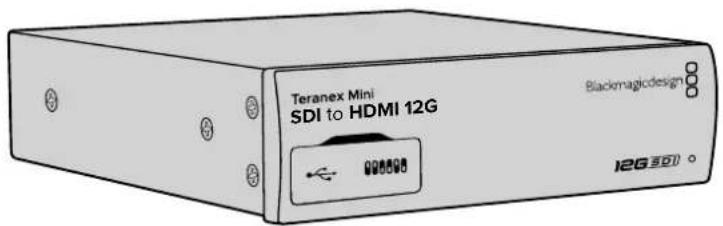
Les Teranex Mini Converters prenrent en charge les débit de données 12G-SDI et commutent automatiquement entre les normes SD, HD et Ultra HD, jusqu'à 2160p60.
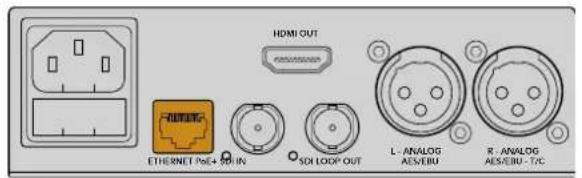
Branchez le Teranex Mini à une source d'alimentation à l'aide d'un cable CEI standard.
Vous pouvez également l'alimenter à l'aide d'un switch Ethernet PoE compatible.
Connector la video
Branchez la source video à l'entrée video du Teranex Mini et branchez la sortie video au connecteur de la destination. Les entrées et sorties video varient en fonction des modèles qui peuvent disposer d'entrées et de sorties SDI, HDMI, composante, composite et S-Video.
Brancher l'audio
Si vous utilise de l'audio intégré à des signaux SDI ou HDMI, l'audio est déjà acheminé via la sortie video. Si vous utilise de l'audio analogique ou numérique externe, branchez-le aux connecteurs XLR. Le canal « R » du connecteur XLR peut être utilisé pour le timecode. Certains convertisseurs Teranex Mini prennant en charge les connecteurs audio optique et RCA analogiques. Pour plus d'informations, consultez la section correspondant à votre convertisseur.

Connectez l'audio analogique et numérique aux connecteurs optiques, RCA ou XLR symétriques du convertisseur Teranex Mini.
C'est tout ce que vous doivent pouvoir pour démarrer! Vous pouvez désormais régler les paramétres de conversion et commencer à utiliser le Teranex Mini. Consultez la section « Régler les paramétres » pour en savoir plus.
Installer le logiciel d'administration
Installer le Blackmagic Teranex Setup
Le logiciel Teranex Setup permet de partager à jour votre Teranex Mini et de modifier les paramétres video, audio et réseau.
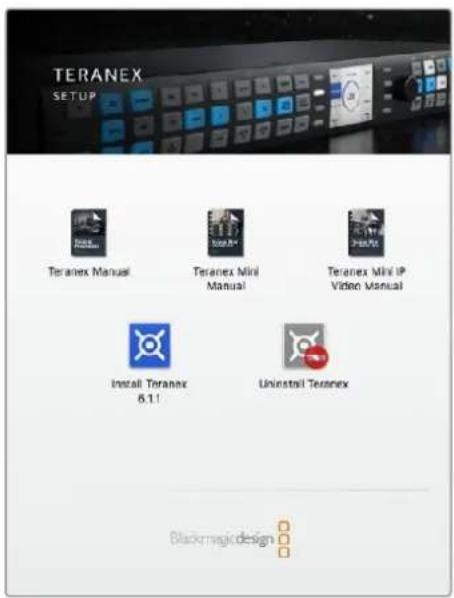
Le logiciel Blackmagic Teranex Setup peut etre instalé sur les ordinateurs Mac et Windows.
Installation sous Mac
1 Telechargez le logiciel Blackmagic Teranex Setup sur www.blackmagicdesign.com/fr
2 Dézippez le fichier et cliquez sur l'icone pour l'ouvrir.
3 Double-cliquez sur le programme d'installation et suivez les instructions a Iecran pour terminer I'stallation.
L'utilitaire Blackmagic Teranex Setup est maintainant instalé.
Installation sur Windows
1 Telechargez le logiciel Blackmagic Teranex Setup sur www.blackmagicdesign.com/fr
2 Dézippez le fichier telécharge. Le dossier Blackmagic Teranex Setup s'affiche, il contient le manuel et le programme d'installation de Teranex.
3 Double-cliquez sur le programme d'installation et suivez les instructions a Iecran pour terminer I'stallation.
4 Quand I'installation est terminée, il vous sera demandé de redemarrer l'ordinateur. Cliquez sur « Redemarrer » pour terminer I'installation.
Une fois que l'ordinaire a redemarré, le Blackmagic Teranex Setup est prét à être utilisé.
Mise à jour du logiciel interne
Il est important de veiller à ce que le Teranex Mini soit branché à une source d'alimentation avant de brancher un cable USB entre l'ordinateur et le convertisseur.
1 Branchez le convertisseur à une source d'alimentation.
2 Connectez l'ordinateur et le convertisseur à l'aide d'un cable USB ou connectez-les via Ethernet. Lancez l'utilitaire Teranex Setup.
Si le convertisseur n'est pas detecté, le message « No converter connected » s'affiche dans la barre de titre. Si le convertisseur est detecté, le nom du modele apparait sur le logiciel.
Si Blackmagic Teranex Setup propose une version du logiciel plus recente que celle installée sur le Teranex Mini, une mise a jour vous sera proposée. Suivez simplement les instructions à l'écran pour effectuer la mise a jour. Une fois la mise a jour terminée, vous pourrez effectuer des modifications sur le Teranex Mini grâce à l'utilitaire Teranex Setup.
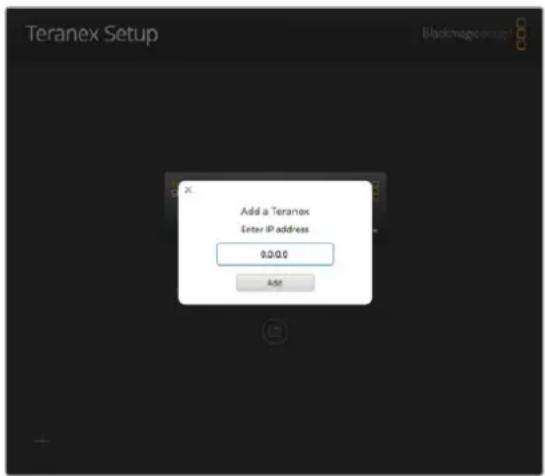
Si vous aviez reglé le Teranex Mini sur une adresse IP statique, vous pouvez la couver sur le réseau en saississant l'adresse IP affichée sur l'écran d'accueil du logiciel Teranex Setup.
Installer un Teranex Mini Smart Panel
Le Teranex Mini Smart Panel yous donne acces aux memes parametres que le logiciel Blackmagic Teranex Setup. Le panneau de controle s'installe sur la face avant du Teranex Mini afin de remplacer le panneau d'origine. Les boutons et la molette de defilement vous offrent un acces rapide aux parametes et le flux entrant est affiche sur I'ecran LCD.
L'installation du Smart Panel en option est simple, et comme il est échangeable à chaud, vous n'avez même pas besoin d'éteindre le Teranex Mini pour l'instructor.
1 À l'aide d'un tournevis Pozidriv 2, dévissez les deux vis M3 placées de chaque côte du panneau avant et retirez-le doucement.
2 À l'intérieur du panneau d'origine, dans un coin de la base, vous trouvezez un petit tube en plastique transparent. Ce tube permet de diriger la lumière de la LED située à l'intérieur de l'appareil et d'allumer levoyant sur le panneau d'origine. Ce tube doit rester attaché au panneau avant d'origine.
CONSEIL Lorsque vous rattachez le panneau avant d'origine, veillez à ce que le tube soit aligné avec la fente située sur l'avant de l'appareil.
3 Alignez le connecteur situé sur la face arrêté du Smart Panel avec le connecteur correspondant sur la face avant du Teranex Mini et poussez doucement le Smart Panel vers le convertisseur jusqu'à ce que les connecteurs soient fermement enforcés. Le Smart Panel doit être correctement aligné avec le convertisseur Teranex Mini et être fermement enforcé.
4 Vissez de nouveau les vis M3 du panneau d'origine.
Si le Teranex Mini est monté sur le Teranex Mini Rack Shelf, le convertisseur devra etre retire du rack avant de retarder les vis.
Pour plus d'informations, consultez la section « Teranex Mini Rack Shelf »
Le port USB du Teranex Mini est accessible même lorsque le Smart Panel est attaché. Pour y acceder, soulevez simplement le volet en caoutchoc. Lorsque le Smart Panel est installé, les mini-interrupteurs situés sur le panneau avant sont inaccessibles. Cependant, il est possible de modifier ces paramétres à l'aide du menu proposé sur le Teranex Smart Panel et sur l'écran LCD. Les paramétres et les fonctionnalités disponibles diffèrent d'un réseau à l'autre, mais la navigation à l'écran reste la même. Il est donc facile d'utiliser le même Smart Panel avec les différents modélles pour régler les paramétres.
Consultez la section « Regler les parametes » pour savoir comment regler les parametes à l'aide du Teranex Mini Smart Panel en option. Le panneau d'origine est extrémement résistant, donc si vous désissiez d'installer le Teranex Mini dans un rack ou dans des endroits bondés pleins de cables, vous pouvez toujours réinstaller le panneau d'origine.
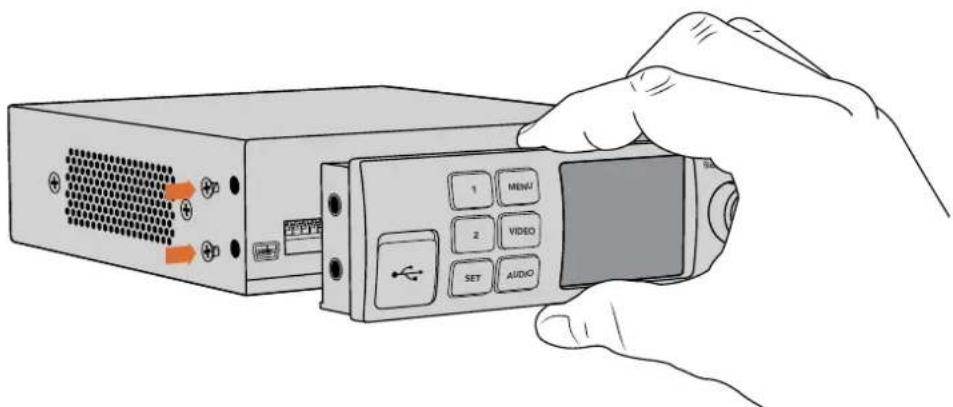
Pour installer correctement le Teranex Mini Smart Panel sur le Teranex Mini, tenez le panneau entre vos doigs et votre pouce afin d'aligner le Smart Panel à la façon du Teranex Mini.
REMARQUE Certains modèles de Teranex Mini intégrént un Smart Panel au lieu du panneau standard doté de mini interrupteurs. Le Smart Panel intégré ne peut pas être rétéré, bien qu'il fonctionné de la même façon qu'un Teranex Mini Smart Panel en option.
Caracteristiques du Smart Panel
Écran LCD
La page d'accueil est la première chose que vous verrez sur l'écran LCD du Teranex Mini Smart Panel. Elle affiche les informations principales, notamment :

Format de l'entrée video
Le format et la fréquence d'images de la source video connectée à votre convertisseur Teranex Mini.
Modèle du convertisseur Le
modèle de Teranex Mini connecté au Teranex Mini Smart Panel.
Timecode
Le时间内geintegre a l'entree video ou le时间内code externe achemine via le connecteur XLR du Teranex Mini.
Boutons de contrôle et molette de défilament
Le Teranex Mini Smart Panel dispose de boutons de contrôle et d'une molette de défillement qui servent à naviguer au sein des menus du convertisseur.
Boutons 1 et 2
Appuyez sur ces boutons pour augmenter ou diminuer les valeurs numériques des paramètres ou pour faire défilier les options du menu.
SET
Après avoir reglé les paramètres à l'aide des boutons 1 et 2, appuyez sur le bouton Set pour confirmer votre sélection.
MENU
Appuyez sur ce bouton pour ouvrir le menu de paramétrage de votre Teranex Mini Converter.
Vouss pouvez également appuyer sur ce bouton pour revenir en arrêté.
BoutonsVIDEO et AUDIO
Appuyez sur les boutons VIDEO et AUDIO pour ouvrir directement les menus de paramétrage Audio et Video de votre convertisseur Teranex Mini. Les paramétres disponibles dépendent du modele que vous utilisez avec le Smart Panel.
Molette de défilament
Tournez la molette de défilament vers la gauche ou vers la droite pour naviguer dans les menus et régier les valeurs numériques.
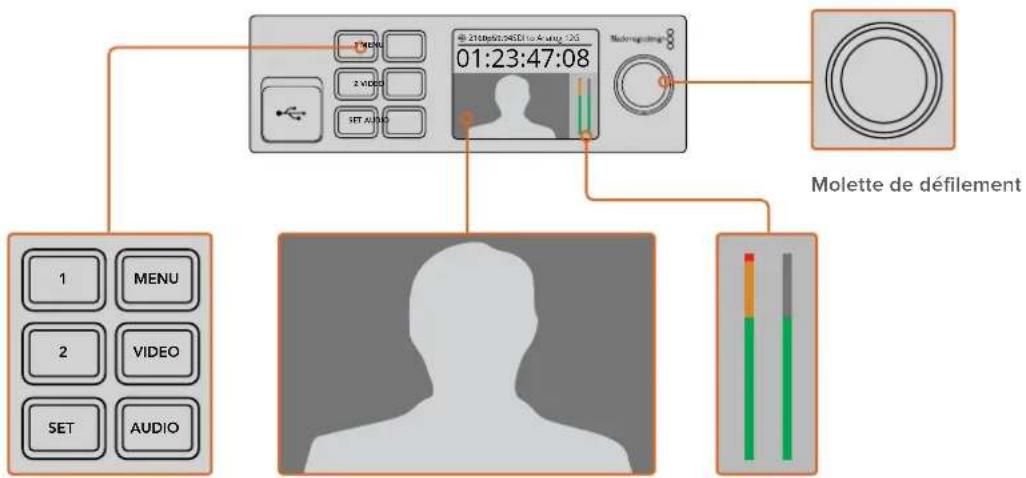
Boutons de contrôle
Moniteur video - Affiche le format de l'entrée video pour vous permettre de voir instantanément la conversion.
Indicateurs audio - Affichent les niveaux audio de la source video connectee à votre convertisseur Teranex Mini.
Modifier les paramètres
Il existe trois façon de régler les paramètres de votre Teranex Mini. Vous pouvez utiliser les interrupteurs situés sur le panneau avant, l'utilitaire Blackmagic Teranex Setup ou, si vous avez installé le Teranex Mini Smart Panel, vous pouvez régler les paramètres à l'aide des boutons de contrôle, de la molette de défilament et de l'écran LCD.
Régler les paramètres à l'aide des interrupteurs
Sur le panneau d'origine du Teranex Mini, le volet en caoutchouc protège les interrupteurs qui servent à régler les paramètres. Les interrupteurs « On/Off » permettent de régler les paramètres internes. Ils peuvent être modifiés à l'aide de la pointe d'un stylo.
Un schéma fonctionnel est imprimé sous le convertisseur. Veillez à ce que la position des interrupteurs corresponde au schéma représenté sur le convertisseur. La lecture du schéma s'effectue de 1 à 8 et de gauche à droite. Cependant, si vous installez le Teranex Mini Smart Panel, les paramètres choisis avec ce dernier premier sur la position des interrupteurs. Le Teranex Mini garde en mémoire les derniers paramètres choisis, qu'ilts aient été régliés via les interrupteurs, le Smart Panel ou le logiciel Blackmagic Teranex Setup. Si vous utilisez le contrôle par interrupteur après avoir retire le Smart Panel ou mis à jour les paramètres du convertisseur par logiciel, il se peut que vous deviez ajuster certains interrupteurs pour activer les nouveaux paramètres.
Pour une description complète des interrupteurs et de leurs réglages, consultez la section relative au modele de convertisseur que vous posséez. Meme si un schéma fonctionnel est imprimé sous le convertisseur, de nouvelles fonctionnalités peuvent être ajoutées au fur et à mesure des mises à jour. N'hésitez pas à vérifier les dernières versions du manuel pour obtenir les informations les plus récentes. Téléchargez la première version de ce manuel sur la page d'assistance de Blackmagic Design www.blackmagicdesign.com/fr/support
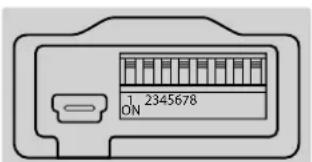
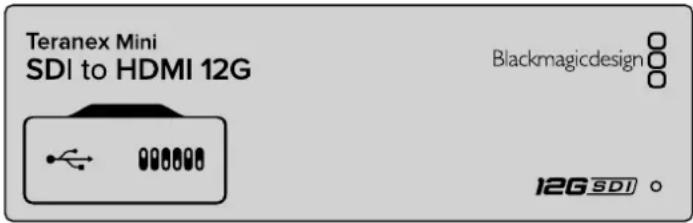
Réglez les paramètres en changeant la position des interrupteurs avec un stylo.
Régler les paramètres à l'aide du Blackmagic Teranex Setup
Une fois le logiciel installé sur votre ordinateur, connectez-le au convertisseur via USB ou Ethernet. Si le Teranex Mini n'apparait pas sur votre ordinateur lorsque celui-ci est branché via Ethernet, suivez les instructions de la section « Régler les paramétres réseau » afin de le configurer à l'aide de la connexion USB.
La page d'accueil s'affiche lorsque vous ouvre le logiciel. Sur cette page, vous pouvez désir quel Teranex Mini vous souhaitez configurer. Pour modifier les paramétres, cliquez sur l'icone « paramétres » située sous l'imag du Teranex Mini.
Si plusieurs Teranex Mini sont connectés au réseau, seuls les paramètres du convertisseur scélectionné apparaissent. Afin de désir le convertisseur que vous souhaitez configurer, utilisez les flèches situées à gauche et à droite de la page d'accueil du logiciel.
Les réglages effectuels sur le logiciel sont alors automatiquement produits dans le Teranex Mini. Cela signifie que si une coupure de courant se produit, les réglages pourront être rapidement rétablis.
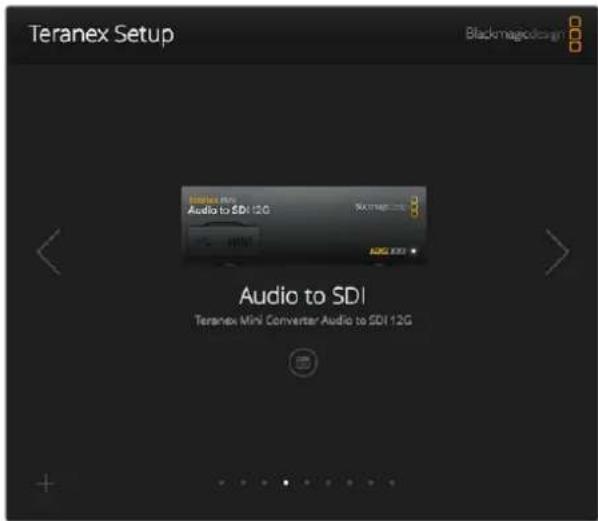
L'utilitaire Teranex Setup vous permet de partager à jour le logiciel interne de votre Teranex Mini et d'ajuster les paramétres à l'aide d'un ordinateur Mac ou Windows,
Les onglets Configure (Configuration) et About (À propos) du Blackmagic Teranex Setup sont les mêmes pour tous les modèles.
Onglet Configure (Configuration)
L'onglet de configuration est commun à tous les modèles de convertisseurs et contient les paramétres réseau. Dans cet onglet, vous pouvez configurer l'adresse réseau de votre convertisseur pour chaque soit statique ou dynamique. Vous pouvez également régler l'adresse IP, le masque de sous-réseau et la passerelle du Teranex Mini. Pour plus d'informations, consultez la section « Régler les paramétres réseau »
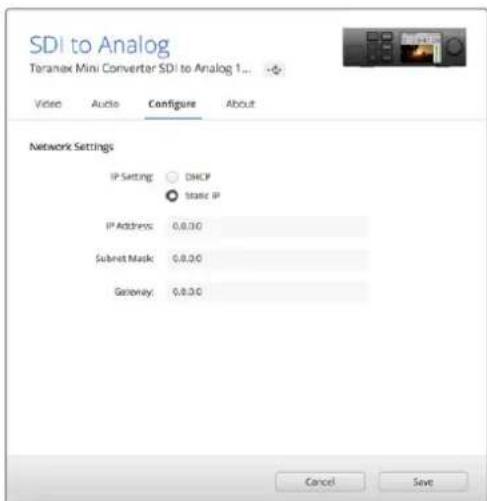
Utilisez I'onglet Configure du Blackmagic Teranex Setup pour changer les parametres reseau.
Onglet About (A propos)
Utilisez cet onglet pour renomer votre convertisseur et pour repérer l'appareil dans une installation (Identify). Pour renomer le convertisseur, cliquez simplement dans le champ « Name » et saisissez le nom que vous avez choisi. Cliquez sur « Save » pour confirmer le changement. Afin de repérer votre convertisseur Teranex Mini dans une installation, cochez la case « Identify ». Cette fonction active le clignotement duvoyant situé sur le panneau d'origine du Teranex Mini. Si un Teranex Mini Smart Panel est installé sur le convertisseur, le nom du modele affché sur l'écran LCD change du gris au rouge. Décochez la case pour désactiver levoyant de repération.
Le menu Software settings situé dans l'onglet About, vous permet de savoir qu'elle version du logiciel est installée. Si la version du logiciel interne de votre convertisseur est plus ancienne que cette utilisée par Blackmagic Teranex Setup, le bouton Update vous permettra de partager à jour le logiciel.
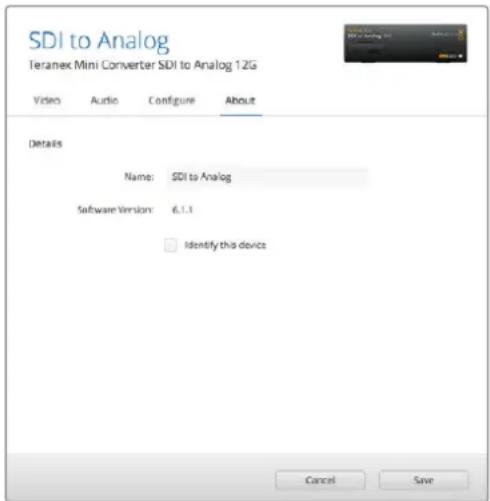
L'onglet About du Blackmagic Teranex Setup permet de nommer et d'identifier votre Teranex Mini. Il vous indique également la version du logiciel.
Régler les paramètres à l'aide du Teranex Mini Smart Panel
Le Teranex Mini Smart Panel yous donne acces aux memes parametres que le logiciel Blackmagic Teranex Setup. Le panneau de controle s'installe sur la face avant du Teranex Mini afin de remplacer le panneau d'origine. Les boutons et la molette de defilement yous offrent un acces rapide aux parametes et le flux entrant est affiche sur I'ecran LCD.
Le port USB du convertisseur est accessible meme lorsque le Smart Panel est instalé. Pour y acceder, soulevez simplement le volet en caoutchoc. Lorsque le Smart Panel est instalé, les mini-interrupteurs situés sur le panneau avant sont inaccessibles. Cependant, il est possible de modifier ces paramétres à l'aide du menu proposé sur le Teranex Smart Panel et sur l'écran LCD. Les paramétres et les fonctionnalités disponibles diffèrent d'un modèle à l'autre, mais la navigation à l'écran reste la même. Il est donc facile d'utiliser le même Smart Panel avec les différents modèles pour régler les paramétres.
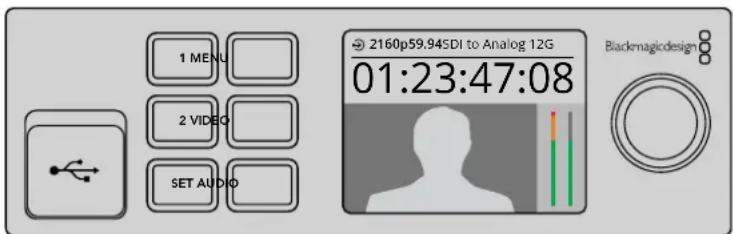
Le Teranex Mini Smart Panel en option vous permet d'avoir un aperçu des paramétres et de les modifier rapidement. Le Smart Panel s'installé facilement sur la face avant du convertisseur Teranex Mini.
Modifier les paramètres réseau
Acceder aux Teranex Mini en réseau facilité la gestion de plusieurs convertisseurs. Il est possible de configurer les convertisseurs en réseau à l'aide du Blackmagic Teranex Setup. Par défaut, les Teranex Mini sont configures pour détecter automatiquement une adresse réseau, ce qui permet de désirir l'appareil rapidement sur la page d'accueil du Blackmagic Teranex Setup. Pour en savoir plus, consultez la section « Régler les paramétres à l'aide du Blackmagic Teranex Setup »
Si vous rencontres des problèmes pour trouver le Teranex Mini sur le réseau, ou si la configuration statique de l'adresse n'est pas compatible avec le réseau que vous utilisez, vous devrez peut-etre modifier localement les réglages du réseau. Ces réglages peuvent être effectuels à l'aide d'une connexion USB ou du Teranex Mini Smart Panel.
Modifier les paramètres réseau via USB
Afin de changer les paramètres réseau via USB, branche le Teranex Mini à votre ordinateur (dote du logiciel Teranex Setup) avec un cable USB. Le port USB du Teranex Mini est situé sur le panneau avant, que vous utilisiez le panneau d'origine ou le Smart Panel.
Une fois connecté, sélectionnez votre Teranex Mini sur la page d'accueil du logiciel et allez sur l'onglet Configure. Vous pouvez alors désirer de configurer l'adresse reseau du convertisseur sur statique ou dynamique. Si vous désissez l'options statique, vous pouvez configurer manuellement l'adresse IP, le masque de sous-reseau et la passerelle.
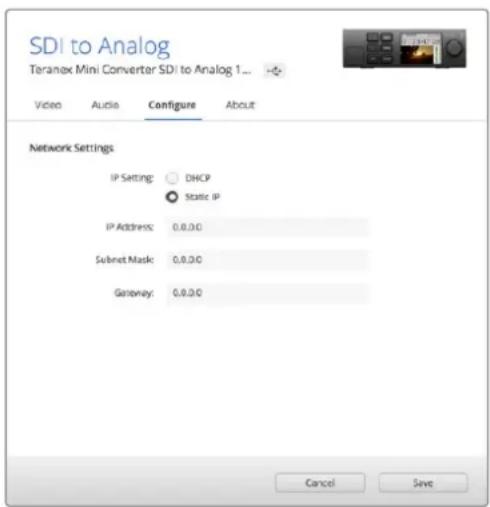
Utilisez I'onglet Configure du Blackmagic Teranex Setup pour changer les parametes reseau via USB.
Régler les paramètres réseau à l'aide du Teranex Mini Smart Panel
Une des fonctionnalités très utiles du Teranex Mini Smart Panel est de pouvoir changer localement les paramètres réseau. Pour ce faire :
1 Appuyez sur le bouton MENU pour ouvrir le menu de paramétrage.
2 Sélectionnez Network à l'aide de la molette de défilament ou à l'aide des boutons 1 et 2, puis appuyez sur SET.
3 Sélectionnéz Configure IP à l'aide de la molette de défillement ou à l'aide des boutons 1 et 2, puis appuyez sur SET.
4 Sélectionnez Manually à l'aide de la molette de défillement ou à l'aide des boutons 1 et 2, puis appuyez sur SET. Répéteze ces étapes pour sélectionner l'adresse IP de votre choix.
5 Utilisez la molette de défilament ou les boutons 1 et 2 pour faire défilier les valeurs numériques de votre adresse IP. Appuyez sur SET pour confirmer. Répétez ces étapes pour les paramètres Subnet (sousRéseau) et Gateway (passerelle).
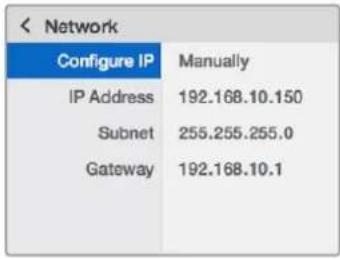
Le Teranex Mini Smart Panel you donneneaux memes parametres que lelogiciel Blackmagic Teranex Setup.
Teranex Mini Rack Shelf
Si vous utilise plusieurs convertisseurs Teranex Mini, vous pouvez utiliser le Teranex Mini Rack Shelf pour les installer dans une baie de stockage ou dans une caisse de transport. Il est possible d'installer jusqu'à 3 Teranex Mini sur chaque Teranex Mini Rack Shelf d'une unité de rack. L'installation est extrémement rapide, il suffit de retarder les pieds en cauchchouc des convertisseurs et de les visser sur le Teranex Mini Rack Shelf en vous servant des pas de vis poursuivus à cet effet sous les convertisseurs. Le Teranex Mini Rack Shelf dispose de deux panneaux d'origine que vous pouvez utiliser pour couvir la partie du rack qui n'est pas utilisé par les convertisseurs.
Pour plus d'informations, consultez le site Internet de Blackmagic Design: www.blackmagicdesign.com/fr

Les modèles Teranex Mini
Les Teranex Mini Converters répondent chacun à des besoin de conversions différents.
Dans les sections suivantes du manuel, vous trouvez les informations les plus récentes concernant chaque méthode de Teranex Mini, notamment les tout nouveaux paramétres ajoutés au logiciel interne.
Teranex Mini - SDI to DisplayPort 8K HDR
Le Teranex Mini SDI to DisplayPort 8K HDR convertit des signaux SDI 8K en DisplayPort pour une connexion à des projecteurs, télévisions et moniteurs DisplayPort. Il redimensionne les entrées SDI 8K dans la résolution native des moniteurs DisplayPort qui ne supportent pas la 8K. Les deux scopes à l'écran peuvent être superposés à la sortie DisplayPort pour le monitoring de forme d'onde, le vecteurscope, l'histogramme ou la parade.
La fonction de calibrage du moniter vous permet de générer des LUTs 3D pour un monitoring précis sur les moniteurs DisplayPort. Vous pouvez également charger des LUTs 3D pour ajouter des rendus à la sortie convertie.
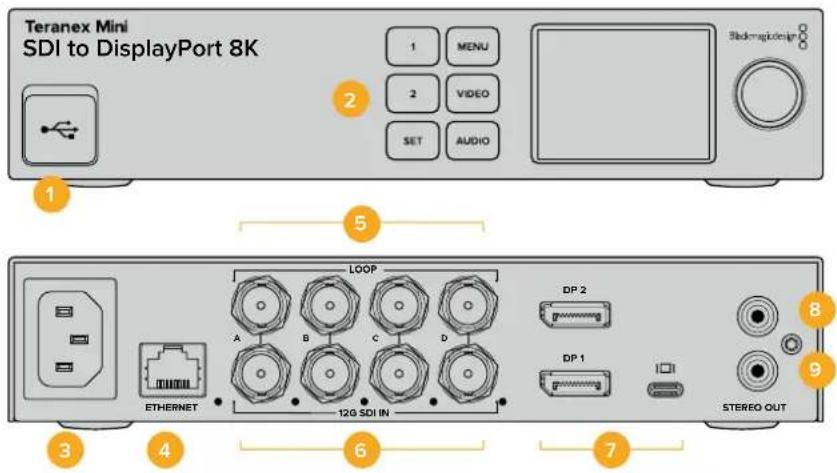
Connecteurs
1 Port USB-C
Permet de connecter le logiciel Blackmagic Teranex Setup au convertisseur Teranex Mini via un ordinateur Mac ou Windows afin de modifier les paramétres et de mettre à jour le logiciel interne de votre Teranex Mini. Branchez votre sonde de calibrage au port USB-C.
2 Panneau avant
L'écran LCD affiche des informations importantes, et vous pouvez utiliser les boutons et la molette pour naviguer dans les menus.
3 Allmentation
Connecteur C14 CEI standard intégré pour une alimentation AC 90 - 240 V.
4 Ethernet
Ce port se connecte à un commutateur réseau ou à un ordinateur pour vous permettre de modifier les paramétres au sein du logiciel Blackmagic Teranex Setup. Une LED blanche se trouve à droite du port Ethernet.
5 Sortie SDI en boucle
Connecteurs BNC pour sortie video en boucle SDI.
6 Entree SDI
Utilisez les connecteurs BNC pour brancher votre source videoe SDI. Une LED blanche à droite de chaque connecteur BNC SDI IN indique une entree video connectee. Les entrées 8K peuvent etre en 12G-SDI Quad Square Division ou Quad 2SI jusqu'à 8Kp60 ou en 12G-SDI Dual Link jusqu'à 8Kp30 sur les entrées SDI A et B. La video HD et Ultra HD jusqu'à 2160p60 peut etre acheminee à l'entree SDI A en 12G-SDI Single Link.
7 Sortles DisplayPort
Le Teranex SDI to DisplayPort 8K achemine les signaux vers un monieur et comprend trois connexions DisplayPort prenant en charge les normes 8K sur une variété de moniteurs. Le DisplayPort 1 et le DisplayPort 2 sont des connecteurs DisplayPort standard. Le port USB-C permet d'acheminer le DisplayPort via USB-C. Il est important de noter qu'un cable DisplayPort vers UBC-C certifié est requis, ce qui est différent d'un cable USB-C standard ou d'un cable Thunderbolt.
Lorsque vous connectez votre moniteur au Teranex SDI to DisplayPort 8K, veuillez consulter les specifications de votre moniteur. La plupart des moniteurs 8K utilisent une seule connexion DisplayPort vers le DP1, ou DisplayPort via USB-C. Toutefois, certains moniteurs 8K nécessitate un double connexion DisplayPort vers les connecteurs DP1 et DP2 pour afficher du contenu 8K. Le contenu 8K à fréquence d'images élevée dual link est affché en couleur 8 bits afin d'être compatible avec votre moniteur DisplayPort. Pour la vente 4K ou HD, vous pouvez utiliser le DP1 ou DisplayPort via USB-C.
8 Analogique-Gauche
Connecteur RCA pour sortie audio analogue - canal gauche.
9 Analogue - Droit
Connecteur RCA pour sortie audio analogue - canal droit.
Paramètres du Blackmagic Teranex Setup
Le logiciel Blackmagic Teranex Setup modifie les mêmes paramétres que le panneau avant, ainsi que des paramétres supplémentaires. Vous pouvez acceder à ces paramétres en utilisant les onglets Video, Scopes, Audio, Configure et About.
Voutrouvez de plus amples informations concernant les onglets About et Configure dans la section « Regler les parametes » de ce manuel.
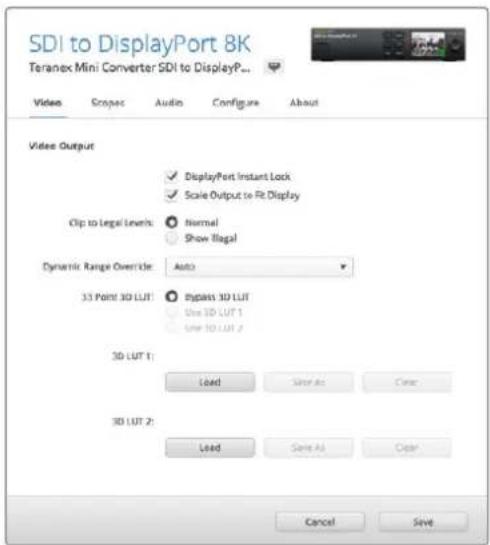
Le Blackmagic Teranex Setup yous permit de regier les parametes suivants: DisplayPort Instant Lock (Synchro instantanee DisplayPort) pour synchroniser instantanement le signal video pendant le changement ou le routage des sources; charger les LUTs 3D ; modifier les niveaux de sortie de l'audio analogique RCA et autres.
Onglet Video
DisplayPort Instant Lock (Synchro instantanée DisplayPort)
Cochez cette case pour activer la fonction DisplayPort Instant Lock (Synchro instantanée DisplayPort) afin d'effectuer des changements de sources propres, lorsque celles-ci ont le même format. Quand la fonction DisplayPort Instant Lock (Synchro instantanée DisplayPort) est activée, le signal de sortie DisplayPort ne s'interrrompt pas quand les sources changent. Le convertisseur n'attend pas que la synchronisation des téléviseurs ou des moniteurs DisplayPort soit effectue pour afficher le signal de sortie video. Le signal DisplayPort est en effet déjà synchronisé. Cette fonction ne fonctionne que lorsque les différentes sources sont au même format.
La fonction DisplayPort Instant Lock (Synchro instantanée DisplayPort) peut faire apparaitre un petit décalage sur la video et l'audio. Si vous souhaitez travailler sans décalage, déscochez la case pour désactiver la fonction.
Cette fonction déscrit la plage d'entrée du convertisseur car les moniteurs DisplayPort affichtent toujours la plage complète de la video. Lorsque Normal est selectionné, le Teranex Mini SDI to DisplayPort 8K étend la plage d'entrée afin qu'elle corresponde au moniteur. Lorsque vous sélectionnez Show Illegal, la plage d'entrée est envoyée au moniteur sans être étendue.
Ce paramètre permet de selectionner un profil de couleurs pour votre moniter, tel que Rec. 709.
Vou陝 peut egalement selectionner Auto pour conserver la plaque dynamique originale de la source.
33 Point 3D LUT
Le Teranex Mini SDI to DisplayPort 8K HDR prend en charge les fichiers LUT 3D .cube, crees avec DaVinci Resolve ou avec d'autres logiciels d'etalonnage. DaVinci Resolve peut sauvegarder des etalonnages en tant que LUTs 3D.
Appuyez sur le bouton Load de chaque LUT 3D pour charger deux LUTs 3D distinctes. Sélectionnez le fichier .cube que vous souhaitez utiliser, puis cliquez sur Open. Cliquez sur Save pour confirmer. Le nom du fichier de la LUT 3D apparait au-dessus de chaque bouton Load, vous savez ainsi qu'elle LUT 3D est utilisé pour la LUT 3D 1 ou 2.
Pour activer une LUT 3D, cochez la case Use 3D LUT 1 ou Use 3D LUT 2. Pour désactiver une LUT 3D, cochez la case Bypass 3D LUT.
CONSEIL Les LUTs 3D peuvent également être activées en appuyant sur le bouton 1 ou 2 sur le panneau avant de l'appareil. Appuyez à nouveau sur ces boutons pour désactiver la LUT 3D.
Bypass 3D LUT
Cochez cette case pour désactiver toutes les LUTs 3D, afin qu'aucune LUT 3D ne soit appliquée sur la sortie DisplayPort.
Clear
Cliquez sur ce bouton pour supprimer la LUT 3D 1 ou la LUT 3D 2 de la mémoire interne du convertisseur.
Load
Cliquez sur ce bouton pour charger une LUT 3D depuis votre ordinateur.
Save As
Cliquez sur ce bouton pour sauegarder une LUT 3D chargee, sur un dossier de votre ordinateur.
Apre s avoir generé une LUT 3D de calibrage, il est important de la sauegarder sur voitre ordinateur.
Qu'est-ce qu'une LUT 3D?
Une LUT 3D, ou tableau de conversion 3D, contient des valeurs qui permettent de modifier l'espace colorimétrique de la réserve dans un cube colorimétrique.
Le cube colorimétrique contient toutes les variations des couleurs primaries, inscrites sur les axes x, y et z. Les canaux RVB des entrées video SDI peuvent donc être réassignés à n'importe quel signal de sortie RVB sur la sortie DisplayPort.
Cet outil est très performant, car les couleurs peuvent être assignées à n'importe quelles autres couleurs. Le réglage des couleurs pour calibrer les écrans est donc extrémement précis. Il est également possible de charger des courbes gamma logarithmiques pour afficher le gamma linéaire des fichiers RAW.
Les LUTs 3D par défaut peuvent notamment convertir un signal d'entrée video en noir et blanc. Grace à la LUT 3D, toutes les couleurs RVB du signal d'entrée sont alors réassignées à des valeurs RVB noir et blanc sur la sortie DisplayPort.
Si vous le souhaitez, vous pouvez creer vos propres LUTs 3D et les charger dans DaVinci Resolve. Ce logiciel vous permet egressement de convertir un parametre d'etalonnage en une LUT 3D, que vous pourrez ensuite charger dans votre Teranex Mini SDI to DisplayPort 8K. La LUT 3D sur la sortie DisplayPort est optionnelle, et la sortie en boucle SDI est un clean feed.
Pour plus d'informations sur la façon de creer un filchier .cube, telechargez le manuel DaVinci Resolve sur le site Internet de Blackmagic Design www.blackmagicdesign.com/fr/support.
Onglet Scopes
Configurer l'affichage des scopes
Le Teranex Mini SDI to DisplayPort 8K peut afficher deux scopes sur la video des sorties HDMI. Dans le menu Scopes, selectionnez l'option Large, afin que le scope occupe 1/16 de l'écran, ou selectionnez l'option Small pour que le scope occupe 1/64 de l'écran.
Vou puez utilise le logiciel Teranex Setup pour configurer les scopes ou utiliser le menu Scopes et la molette du panneau avant. Les options disponibles sont : types de scope, taille, position horizontal et verticale, opacité de l'arrière-plan et luminosité du scope. Lorsque vous sélectionnez les types de scopes, vous ave le choix entre la forme d'onde, le vecteurscope 100%, le vecteurscope 75%, l'histogramme, la parade RGB ou la parade YUV. Notez que le vecteurscope est uniquement disponible sur le scope 1.
Onglet Audio
Régler la sortie RCA
Les paramétres Audio Output vous permettent d'ajuster le gain des canaux audio analogiques gauche et droit de manière conjointe ou indépendante. Dans le menu De-embed, Sélectionnez une paire de canaux audio, telle que canaux 1 et 2, pour les acheminer depuis les ports RCA.
Le Teranex Mini garde les derniers paramètres en mémoire, qu'ils aient été régés via le panneau de contrôle ou l'utilitaire Teranex Setup.
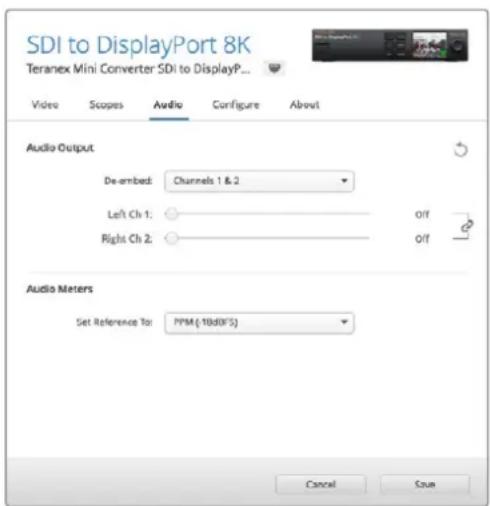
Désactivez l'icone maillon si vous souhaitez réduire ou augmenter indépendamment le niveau de chaque canal.
Configurer les indicateurs audio
L'option Audio Meters permet de selectionner le type d'indicateur audio que vous souhaitez afficher. Choisissez parmi VU -18dBFS, VU -20dBFS, PPM -18dBFS ou PPM -20dBFS.
Calibrage du moniteur
Si vous avez un moniteur et une sonde de calibrage compatibles, vous pouvez utiliser le Teranex Mini SDI to DisplayPort 8K HDR pour générer une LUT 3D de calibrage pour votre moniteur DisplayPort. Le Teranex Mini SDI to DisplayPort 8K supporte les sondes Klein Instruments K10-A, SpectraCal C6 et X-Rite iDisplay Pro. Ce processus permet d'afficher une luminance et des couleurs précises, même sur des télévisions DisplayPort grand public.
La sonde de calibrage est un petit appeareil qui contient un capteur de luminosite. Lorsqu'elle est placée en face de l'écran de votre monitre ou télévision, la sonde scanne les données de couleur et de luminance afin que le Teranex Mini puisse optimiser la sortie DisplayPort pour votre monitre.
Les paramètres de l'écran de votre télévision, du moniteur ou de l'écran d'ordinateur devront être ajustés par étapes au fur et à mesure du processus de calibrage. Le calibrage est très simple et ne prend pas beaucoup de temps. Si vous faites une erreur, vous pouvez facilement revenir en arrêt en seLECTIONnant Retour.
1 Optimiser les parametes du moniteur
Avant de commencer la procEDURE de calibrage, vous devrez ouvr les paramétres d'affichage de votre moniteur ou télévision et modifier quelques paramétres.
1.1 Dans les paramétres de votre monieur, désactiver toutes les options relatives au contraste dynamique et à la luminosité. De nombreux fabricants de télévisions incluent un mode d'interpolation video appelé motion smoothing, motion flow ou motion interpolation. Veuillez désactive ce mode.
1.2 Réglez le gamma sur 2.4 pour le Rec, 709 ou sur 2.6 pour le DCI-P3. Ces deux espaces de couleurs sont conçus pour le visionnage sur des téléviseurs standard ou pour la distribution cinema numérique. Voire choix dépendra donc de la nature de votre projet. Par exemple, si vous exportez du contenu sur YouTube pour un visionnage sur une télévision, réglez le gamma sur 2.4. Si vous doivent faire du monitoring pour la distribution au cinema via une exportation DCP, réglez le gamma sur 2.6.
2 Connecter une sonde de calibrage
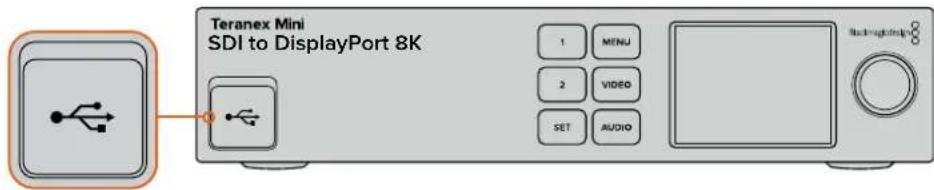
Maintenant que les paramètres de votre moniteur ou télévision sont optimisés pour le calibrage, connectez la sonde de calibrage au port USB-C de votre Teranex Mini SDI to DisplayPort 8K HDR. Pour y acceder, soulevez simplement le volet en caoutchouc.
3 Demarrer le calibrage
3.1 Appuyez sur le bouton Menu de l'écran d'accueil. Aliez sur le menu Calibrage à l'aide de la molette, et appuyez sur Set.
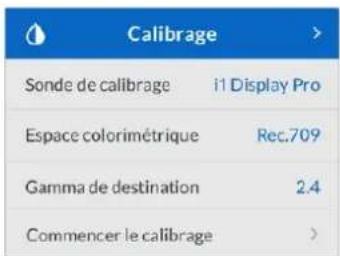
3.2 Appuyez sur Set pour afficher la liste des sondes de calibrage supportées. Les options sont i1 Display Pro, SpectraCal C6 et Klein K-10-A. Sélectionnez votre sonde à l'aide de la molette, puis appuyez sur Set pour confirmer votre sélection.
3.3 Dans le menu Calibrage, allez sur Espace colorimétrique à l'aide de la molette, et appuyez sur Set. Sélectionné un espace de couleurs selon votre type de moniter et appuyez sur Set.
3.4 Dans le menu Calibrage, allez sur l'option Gamma de destination et appuyez sur Set. Spécifiez le Gamma de destination selon votre moniteur ou télévision et appuyez sur Set. Le Gamma 2.4 est recommandé pour le Rec. 709 et le gamma 2.6 est recommandé pour le DCI-P3.
Gamma de destination
2.4
3.5 Dans le menu Calibrage, allez sur Commencer le calibrage et appuyez sur Set.
3.6 Cette étape ajuste la luminosité de votre moniter afin d'afficher les détails des basses lumières sans boucher les noirs. Si vous système ne possède pas d'option pour ajuster la luminosité, sélectionnez Suivant et appuyez sur Set pour ignorer cette étape. Augmentez le niveau de luminosité pour que tous les carres noirs soient visibles. Réduisez le niveau de luminosité pour que le carré indiqué se fonde à l'arrière-plan. Appuyez sur Suivant sur le Teranex Mini SDI to DisplayPort 8K HDR.
Étape 1
Sulvez les instructions sur voire monitateur pour regier le niveau de luminosité et appuyez sur Sulvant.
Retour
Suvant
Instructions de calibrage relatives au niveau de luminosité sur l'écran LCD.
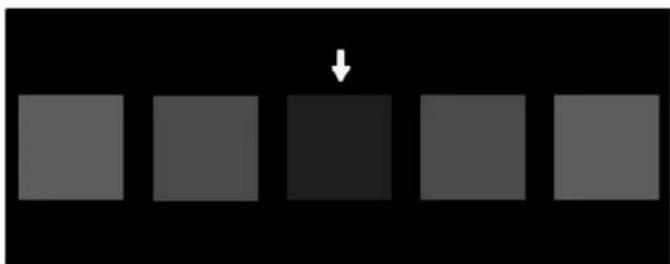
Mires sur le moniteur DisplayPort permettant de calibrer les détails dans les basses lumières.
3.7 Cette étape ajusté le contraste de votre moniter afin d'afficher les détails des hautes lumières sans écrêter les blancs. Si votre système ne possède pas d'option pour ajuster le contraste, Sélectionnez Suivant et appuyez sur Set pour ignorer cette étape. Augmentez le niveau de contraste pour que tous les carres clairs soient visibles. Réduisez le niveau de contraste pour que le carré indiqué se fonde à l'arrête-plan. Appuyez sur Suivant sur le Teranex Mini SDI to DisplayPort 8K HDR.
Étape 2
Suivez les instructions sur voire monitateur pour regler le niveau de contraste et appuyez sur Suivant.
Retour
Suvant
Instructions de calibrage relatives au niveau de contraste sur l'écran LCD du Teranex.
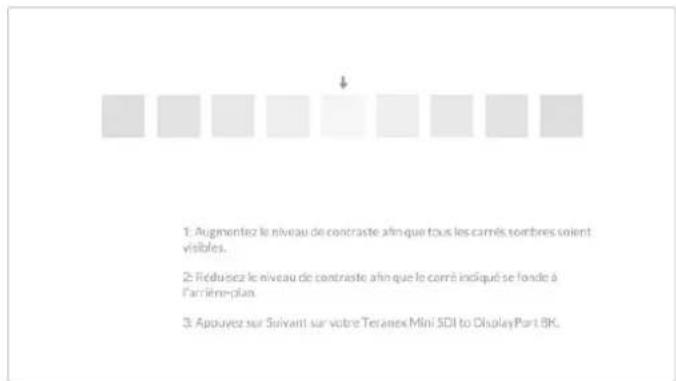
Mires sur le monteur DisplayPort permettant de calibrer les détails dans les haute lumières.
3.8 Veuillez noter que ces 2 étapes sont répetées pour vérifier les réglages de luminosité et de contraste de votre monitér et effectuer d'autres ajustements si nécessaire.
3.9 La mention « Sonde détectée » devrait s'afficher sur l'écran LCD de votre Teranex Mini SDI to DisplayPort 8K HDR. Cliquez sur Choisisr, puis sur Set. Une liste de profils spectraux pré-configures des types d'écrans supportés va s'afficher. Sélectionnez un profil pour votre écran. Si vous n'étés pas sur, ou que votre type d'écran n'apparait pas dans la liste, sélectionnez Generic. Appuyez sur Set.
Si le message « Aucune sonde détectée » apparait sur l'écran LCD, vérifie que vous seront est compatible et qu'elle est correctement connectée au port USB-C situé sur le panneau avant.
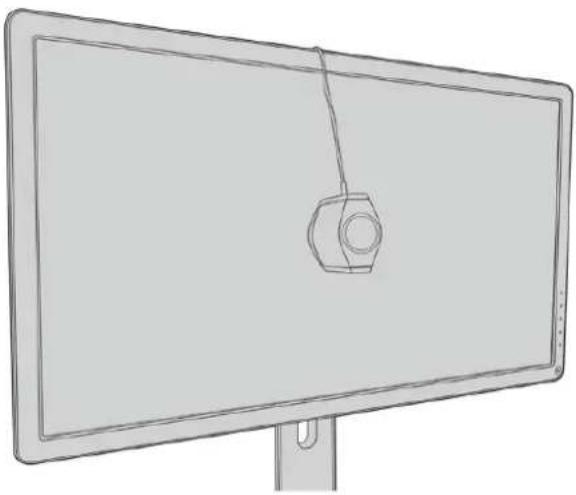
3.10 Si vous sonde a un revétement de protection, retirez-le. Placez la sonde de calibrage en face du moniter, avec l'ouverture du capteur de la sonde parallele à l'écran, puis venez toucher délicatement le milieu du carré blanc affché au centre de l'écran.
Il est recommandé de stabiliser la sonde de calibrage avec un petit trépied ou en suivant les instructions de montage fournies avec la sonde.
3.11 Consultez les specifications pour votre monitreur dans le manuel et utilisez les parametes du monitreur pour selectionner l'espace colorimétrique le plus large disponible. Selon les fabricants, ce réglage peut s'appeler Native, Extended, ou encore Wide. Cela permettra à la LUT 3D de couvir pleinement et précisément l'espace colorimétrique cible que vous avez selectionné dans le menu Espace colorimétrique.
3.12 Un test du point blanc s'affiche pour que la sonde puisse mesurer la température des couleurs de l'écran. Utilisez les paramètres d'affichage du moniteur pour régler la température des couleurs, afin qu'elle soit le plus proche possible de 6500K. Sélectionnez Suvant, puis appuyez sur Set pour continuer.
3.13 Voiture moniteur DisplayPort affiche l'intensité lumineuse du test en nits. Utilisez les paramétres d'affichage du moniteur pour régler son retro-éclairage ou son contraste, afin qu'il soit le plus proche possible de 100 nits pour le SDR, ou de 400 nits pour le HDR. Sélectionnéz Next, puis appuyez sur Set.
3.14 Lorsque le message « Sonde préte » s'affiche sur votre Teranex Mini SDI to DisplayPort 8K HDR, Sélectionnéz Calibrer, puis appuyez sur Set pour lancer la série de calibrage des couleurs automatique.
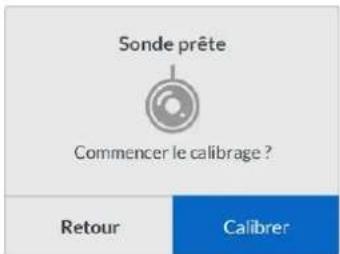
3.15 Le calibrage dure environ 10 à 15 minutes. Le Teranex Mini SDI to DisplayPort 8K HDR génère et mesure une large gamme de couleurs à plusieurs valeurs de luminance, et compare les résultats mesurés avec les valeurs attendues. Une fois la procédure terminée, il génère un calibrage de la LUT 3D et affiche un message de confirmation.
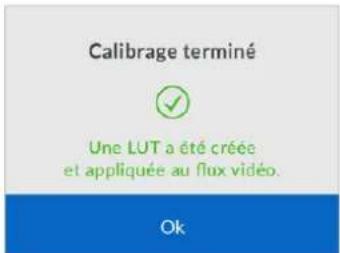
Appuyez sur Set pour returner au menu Calibrage. Appuyez sur Menu pour revenir à l'écran d'accueil.
La LUT généraee est assignée à 3D LUT 1 et elle est activée. Par défaut, la LUT 3D est nommée Calibration LUT.
REMARQUE Cette LUT 3D est stockée sur la mémoire interne de votre convertisseur, nous vous recommendons d'utiliser le Blackmagic Teranex Setup pour la sauvégarder sur votre ordinateur. Pour plus d'informations sur la gestion des LUTs, consultez la section « Paramètres du Blackmagic Teranex Setup »
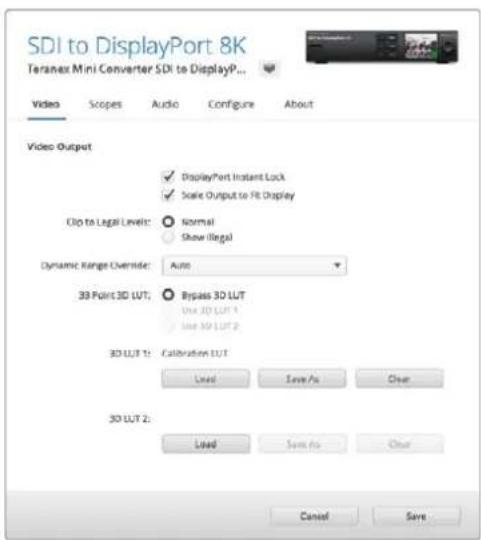
La LUT 3D du calibrage du moniteur est toujours assignée à 3D LUT1 par défaut.
Réglages du panneau de contrôle
L'écran d'accueil affiche une prévisualisation video de l'entrée SDI avec les informations sur le format et la fréquence d'images.
L'écran LCD vous permet de changer les réglages pour les menus Video, Audio, Scopes, Réseau, Calibrage et Réglages. Veuillez livre la suite pour plus d'informations sur chacun de ces paramétres.
Menu Video
Ce menu comporte les paramètres Plage dynamique, Synchro instantanée DisplayPort et Écritage.
Le paramètre Plage dynamique permet de selectionner un profil de couleurs pour votre monieur, tel que Rec. 709.
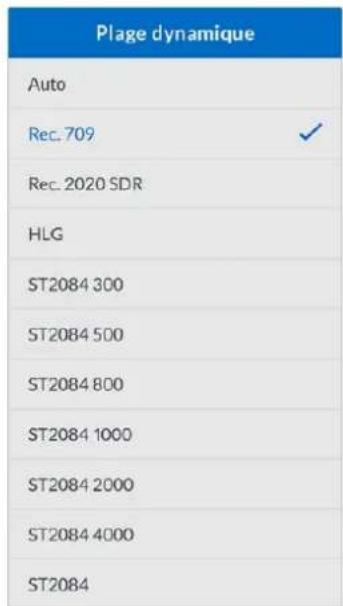
L'option Synchro instantanée DisplayPort conserve le signal actif lorsqu vous changez les sources. Ainsi, le convertisseur n'attend pas que le téléviseur ou le moniteur DisplayPort se synchronise avant d'afficher la sortie video.
La fonction Échéage désignée dans le port de conversion des moniteurs DisplayPort affichant toujours la plage complète de la video. Lorsque Voir niveaux légaux est sélectionné, le Teranex Mini SDI to DisplayPort 8K étend la plage d'entrée afin qu'elle corresponde au moniteur. Lorsque vous Sélectionné Voir niveaux illégaux, la plage d'entrée est envoyée au moniteur sans être entenduc.
Menu Écran
Le menu Écran comporte les paramètres Redimensionner, Luminosite, Contraste et Prééglage. Le paramètre Redimensionner redimensionne la résolution de l'entrée dans la résolution native du moniter pour un affichage plein écran. Lorsque ce paramètre est déactivé, le moniter affiche une représentation pixel pour pixel de l'entrée. Par exemple, si vous envoyez de la video HD ou 4K vers le Teranex Mini SDI to DisplayPort 8K et que vous l'acheminez sur un moniter 8K, vous pouvez redimensionner la video pour replir l'écran. Lorsque vous déactivé le paramètre Redimensionner, la video est affichée dans sa résolution originale au milieu de l'écran et entourée par une cordure noire.
Lorsque les paramètres Luminosite et Contraste sont disponibles, ils vous permettent d'ajuster les détails dans les basses et les haute lumières.
Les options de prééglage sont quant à elles disponibles pour les Apple Pro Display XDR. Elles comprend une gamme de profils d'écran.
| Préréglage | |
| Pro Display XDR (P3-1600 nits) | ✔ |
| Apple Display (P3-500 nits) | |
| HDR Video (P3-ST 2084) | |
| HDTV Video (BT.709-BT.1886) | |
| NTSC Video (BT.601 SMPTE-C) | |
| PAL & SECAM Video (BT.601 EBU) | |
| Digital Cinema (P3-DCI) | |
| Digital Cinema (P3-D65) | |
| Design & Print (P3-D50) | |
| Photography (P3-D65) | |
| Internet & Web (sRGB) | |
Menu Audio
Ce menu permet de selectionner une paire stereo de canaux pour desembedder et ajuster le gain.
Menu Scopes
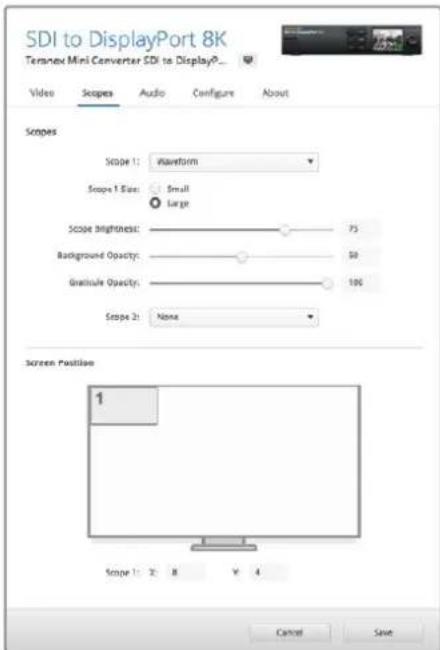
Ce menu permet d'activer l'affichage d'un ou de deux scopes. Vous pouvez régler le type des scopes, leur taille, position, luminosité, ainsi que l'opacité de l'arrière-plan et le graticule. Lorsque vous Sélectionné les types de scopes, vous avez lechioix entre la forme d'onde, le vecteurscope 100%, le vecteurscope 75%, l'histogramme, la parade RGB ou la parade YUV.
| Scopes | |
| Scope 1 | |
| Scope 1 | Formed'onde |
| Taille | Grand |
| Position X | 8 |
| Position Y | 4 |
| Luminosité scope | 75% |
| Opacité arrêté-plan | 50% |
| Opacité gratuite | 100% |
Depuis le panneau avant,
vous avez acces aux mêmes
réglages fournis dans l'utilitaire.
Blackmagic Teranex Setup.
MenuRéseau
Ce menu permet de configurer le Teranex Mini SDI to DisplayPort 8K pour se connecter et communiquer sur votre LAN. Pour plus d'informations, consultez la section « Régler les paramètres reseau à l'aide du Teranex Mini Smart Panel »
Menu Calibrage
Ce menu permet de lancer et de contrôler le processus de calibrage. Pour plus d'informations, consultez la section « Procédure de calibrage du moniteur »
Menu Réglages
Ce menu permet de configurer l'audio et de régler la langue des menus à l'écran. Le paramètre Indicateurs audio vous permet de sélectionner le type d'indicateur audio à afficher. Vous avez le choix entre les niveaux de références VU -18dBFS, VU -20dBFS, PPM -18dBFS ou PPM -18dBFS. Vous pouvez utiliser le menu Langue pour sélectionner la langue des menus de l'écran du panneau de contrôle. Le Teranex Mini SDI to DisplayPort 8K HDR supporte 11 langues répandues : l'anglais, le français, l'allemand, l'italien, le japonais, le coreen, le portugais, le russe, l'espagnol et le turc. Le menu langue s'affichera également lors du premier démarrage.
Menu Avertissements
Si vous moniteur envoie un avertissement au Teranex Mini SDI to DisplayPort 8K, une icone d'avertissement apparaitra sur l'écran LCD du panneau avant. Lorsque cette icone s'affiche, consultez le menu Avertissements pour plus d'informations.
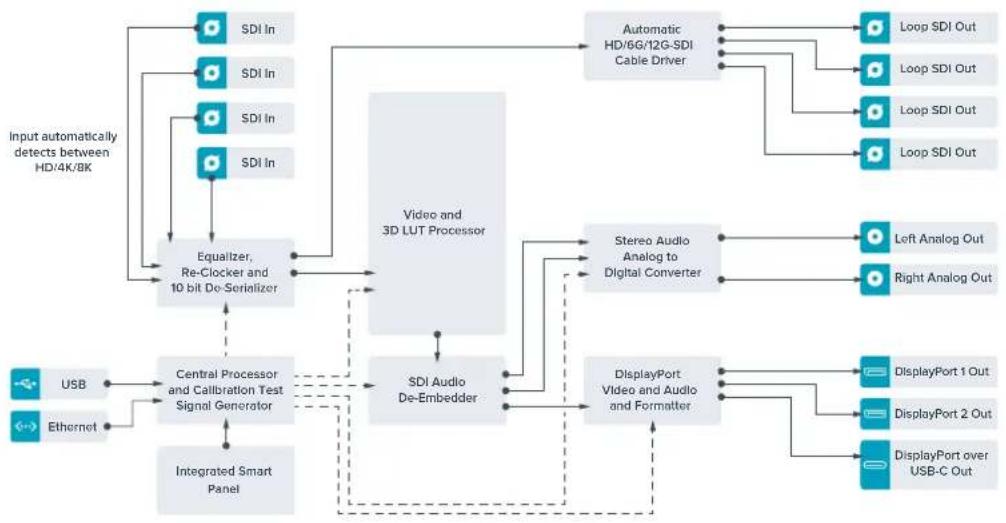
Scheme fonctionnel du Teranex Mini - SDI to DisplayPort 8K
Teranex Mini - SDI to HDMI 8K HDR
Le Teranex Mini SDI to HDMI 8K HDR convertit des signaux SDI 8K en HDMI pour une connexion à des projecteurs, télévisions et moniteurs HDMI 8K. Les deux scopes à l'écran peuvent être superposés à la sortie HDMI pour le monitoring de forme d'onde, le vecteurscope, l'histogramme ou la parade.
La fonction de calibrage du moniter vous permet de générer des LUTs 3D pour un monitoring précis sur les télévisions HDMI. Vous pouvez également charger des LUTs 3D pour ajouter des rendus à la sortie convertie.
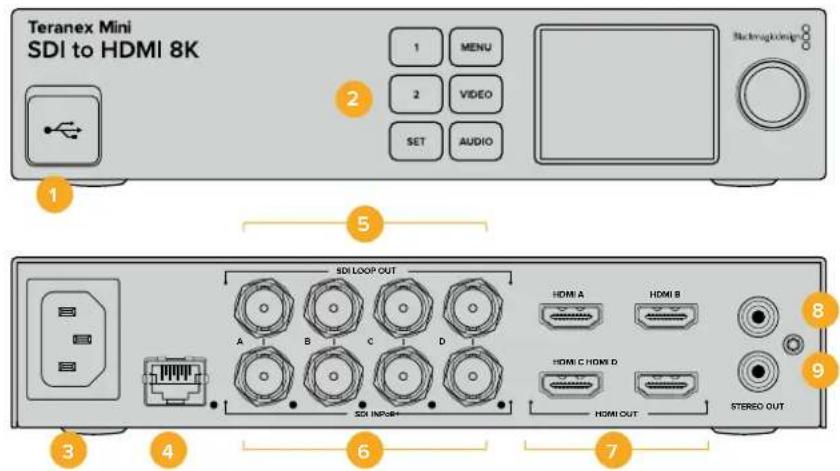
Connecteurs
1 Port USB-C
Permet de connecter le historique Blackmagic Teranex Setup au convertisseur Teranex Mini via un ordinateur Mac ou Windows afin de modifier les paramétres et de mettre à jour le historique interne de votre Teranex Mini. Branchez cette sonde de calibrage au port USB-C.
2 Panneau avant
L'écran LCD affiche des informations importantes, et vous pouvez utiliser les boutons et la molette pour naviguer dans les menus.
3 Allmentation
Connecteur C14 CEI standard intégré pour une alimentation AC 90 - 240 V.
4 Ethernet PoE+
Ce port se connecte à un commutateur réseau ou à un ordinateur pour vous permettre de modifier les paramétres au sein du logiciel Blackmagic Teranex Setup. Une LED blanche se trouve à droite du port Ethernet. Le port Ethernet prend également en charge le PoE+.
5 Sortie SDI en boucle
Connecteurs BNC pour sortie video en boucle SDI.
6 Entreé SDI
Utilisez les connecteurs BNC pour brancher votre source video SDI. Une LED blanche à droite de chaque connecteur BNC SDI IN indique une entrée video connectee. Les entrées 8K peuvent être en 12G-SDI Quad Square Division ou Quad 2SI jusqu'à 8Kp60 ou en 12G-SDI Dual Link jusqu'à 8Kp30 sur les entrées SDI A et B. La video HD et Ultra HD jusqu'à 2160p60 peut être acheminée à l'entrée SDI A en 12G-SDI Single Link.
7 Sortle HDMI
Les sorties HDMI supportent le HDMI Quad Square Division en 8K. La vente HD et Ultra HD jusqu'à 2160p60 est acheminée depuis la sortie HDMI A. Si une télévision ou un moniteur HD ou Ultra HD est connecté à la sortie HDMI A et à une entree Ultra HD ou 8K, la source video est automatiquement redimensionnee en HD ou Ultra HD et sa frquence d'images
est convertie selon les capacités de l'écran. La conversion de la fréquence d'images dépend de la fréquence d'images de la source, par exemple 60 à 30 images par seconde ou 59.94 à 29.97 images par seconde.
8 Analogique-Gauche
Connecteur RCA pour sortie audio analogue - canal gauche.
9 Analogue - Droit
Connecteur RCA pour sortie audio analogue - canal droit.
Paramètres du Blackmagic Teranex Setup
Le logiciel Blackmagic Teranex Setup modifie les mêmes paramétres que le panneau avant, ainsi que des paramétres supplémentaires. Vous pouvez acceder à ces paramétres en utilisant les onglets Video, Scopes, Audio, Configure et About.
Voutrouvrez de plus amples informations concernant les ontlets About et Configure dans la section « Régler les paramétres » de ce manuel.
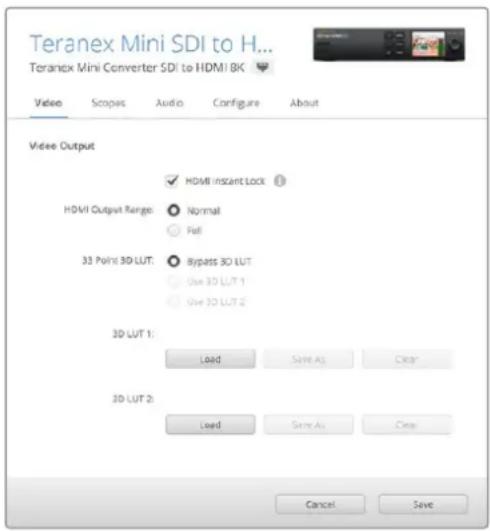
Le Blackmagic Teranex Setup yous permit de regler les parametes sulvants : HDMI Instant lock pour synchroniser instantanement le signal video pendant le changement ou le routage des sources ; charger les LUTs 3D ; modifier les niveaux de sortie de l'audio analogique RCA et autres.
Onglet Video Output
HDMI Instant Lock (Synchro instantanée HDMI)
Cochez cette case pour activer la fonction HDMI Instant Lock (Synchro instantanée HDMI) afin d'effectuer des changements de sources propres, lorsque celles-ci ont le même format. Quand la fonction HDMI Instant Lock est activée, le signal de sortie HDMI ne s'interrrompt pas quand les sources changent. Le convertisseur n'attend pas que la synchronisation des téléviseurs ou des moniteurs HDMI soit effectue pour afficher le signal de sortie video. Le signal HDMI est en effet déjà synchronisé. Cette fonction ne fonctionne que lorsque les différentes sources sont au même format.
La fonction HDMI Instant Lock peut faire apparaître un petit décalage sur la vente et l'audio. Si vous souhaitez travailler sans décalage, déscochez la case pour désactiver la fonction.
HDMI Output Range (Plage sortie HDMI)
Cette option contrôle la sortie HDMI pour conserver des niveaux HDMI légaux. Elle est cochée par défaut. Sélectionné Normal pour régler la sortie HDMI sur des limites légales.
33 Point 3D LUT
Le Teranex Mini SDI to HDMI 8K HDR prend en charge les fichiers LUT 3D .cube, crees avec DaVinci Resolve ou avec d'autres logiciels d'etalonnage. DaVinci Resolve peut sauvegarder des etalonnages en tant que LUTs 3D.
Appuyez sur le bouton Load de chaque LUT 3D pour charger deux LUTs 3D distinctes. Sélectionnez le fichier .cube que vous souhaitez utiliser, puis cliquez sur Open. Cliquez sur Save pour confirmer. Le nom du fichier de la LUT 3D apparait au-dessus de chaque bouton Load, vous savez ainsi qu'elle LUT 3D est utilisé pour la LUT 3D 1 ou 2.
Pour activer une LUT 3D, cochez la case Use 3D LUT 1 ou Use 3D LUT 2. Pour désactiver une LUT 3D, cochez la case Bypass 3D LUT.
CONSEIL Les LUTs 3D peuvent également être activées en appuyant sur le bouton 1 ou 2 sur le panneau avant de l'appareil. Appuyez à nouveau sur ces boutons pour désactiver la LUT 3D.
Bypass 3D LUT
Cochez cette case pour désactiver toutes les LUTs 3D, afin qu'aucune LUT 3D ne soit appliquée sur la sortie HDMI.
Clear
Cliquez sur ce bouton pour supprimer la LUT 3D 1 ou la LUT 3D 2 de la mémoire interne du convertisseur.
Load
Cliquez sur ce bouton pour charger une LUT 3D depuis votre ordinateur.
Save As
Cliquez sur ce bouton pour sauegarder une LUT 3D chargee, sur un dossier de suaive ordinateur.
Apre s avoir generé une LUT 3D de calibrage, il est important de la sauegarder sur suaive ordinateur.
Qu'est-ce qu'une LUT 3D?
Une LUT 3D, ou tableau de conversion 3D, contient des valeurs qui permettent de modifier l'espace colorimétrique de la réserve dans un cube colorimétrique.
Le cube colorimétrique contient toutes les variations des couleurs primaries, inscrites sur les axes x, y et z. Les canaux RVB des entrées video SDI peuvent donc être réassignés à n'importe quel signal de sortie RVB sur la sortie HDMI.
Cet outil est très performant, car les couleurs peuvent être assignées à n'importe quelles autres couleurs. Le réglage des couleurs pour calibrer les écrans est donc extrémement précis. Il est également possible de charger des courbes gamma logarithmiques pour afficher le gamma linéaire des fichiers RAW.
Les LUTs 3D par défaut peuvent notamment convertir un signal d'entrée video en noir et blanc. Grace à la LUT 3D, toutes les couleurs RVB du signal d'entrée sont alors réassignées à des valeurs RVB noir et blanc sur la sortie HDMI.
Si vous le souhaitez, vous pouvez creer vos propres LUTs 3D et les charger dans DaVinci Resolve. Ce logiciel vous permet egressement de convertir un parametre d'etalonnage en une LUT 3D, que vous pourrez ensuite charger dans votre Teranex Mini SDI to HDMI 8K. La LUT 3D sur la sortie HDMI est optionnelle, et la sortie en boucle SDI est un clean feed.
Pour plus d'informations sur la façon de creer un filchier .cube, telechargez le manuel DaVinci Resolve sur le site Internet de Blackmagic Design www.blackmagicdesign.com/fr/support.
Onglet Scopes
Configurer l'affichage des scopes
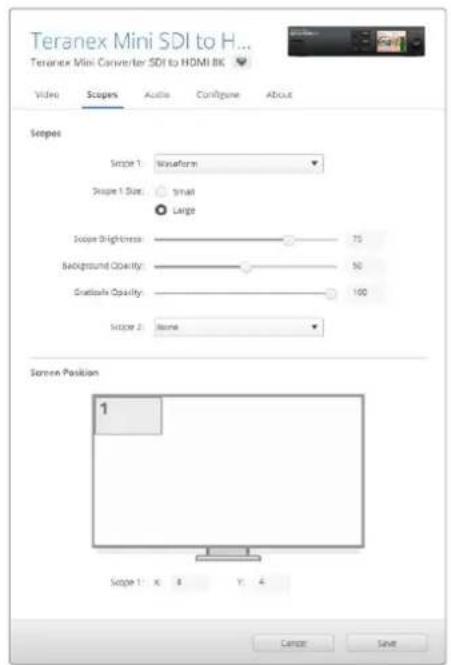
Le Teranex Mini SDI to HDMI 8K peut afficher deux scopes sur la video des sorties HDMI. Dans le menu Scopes, Sélectionnéz l'option Large, afin que le scope occupe 1/16 de l'écran, ou Sélectionnéz l'option Small pour que le scope occupe 1/64 de l'écran.
Voupeuiz utiliser le logiciel Teranex Setup pour configurer les scopes ou utiliser le menu Scopes et la molette du panneau avant. Les options disponibles sont : types de scope, taill, position horizontal et verticale, opacite de l'arriere-plan et luminosite du scope. Lorsque you selectionnez les types de scopes, you ave le choix entre la forme d'onde, le vecteurscope 100% ,le vecteurscope 75% ,l'histogramme, la parade RGB ou la parade YUV. Notez que le vecteurscope est uniquement disponible sur le scope 1.
Onglet Audio
Réglier la sortie RCA
Les paramètres Audio Output vous permettent d'ajuster le gain des canaux audio analogiques gauche et droit de manière conjointe ou indépendante. Dans le menu De-embed, Sélectionnez une paire de canaux audio, telle que canaux 1 et 2, pour les acheminer depuis les ports RCA.
Le Teranex Mini garde les derniers paramétres en mémoire, qu'ils aient été régés via le panneau de contrôle ou l'utilitaire Teranex Setup.
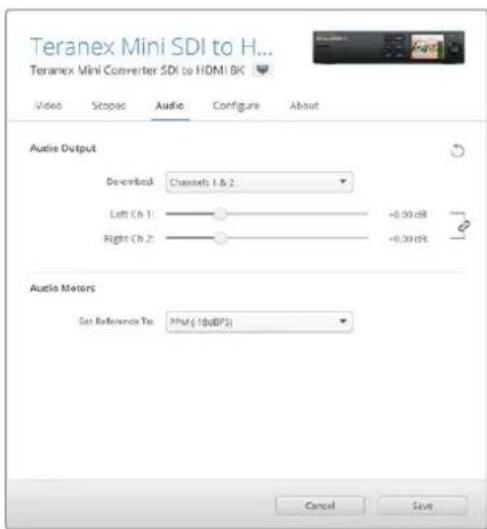
Désactivez l'icone mallon si vous souhaitez réduire ou augmenter indépendamment le niveau de chaque canal.
Configurer les indicateurs audio
L'option Audio Meters permet de sélectionner le type d'indicateur audio que vous souhaitez afficher. Choisissez parmi VU-18dBFS, VU-20dBFS, PPM-18dBFS ou PPM-20dBFS.
Calibrage du moniteur
Si vous avez une sonde de calibrage, vous pouvez utiliser le Teranex Mini SDI to HDMI 8K HDR pour générer une LUT 3D de calibrage pour votre moniteur HDMI. Le Teranex Mini SDI to HDMI 8K supporte les sondes Klein Instruments K10-A, SpectraCal C6 et X-Rite iDisplay Pro. Ce processus permet d'afficher une luminance et des couleurs précises même sur des télévisions HDMI grand public.
La sonde de calibrage est un petit apparéil qui contient un captein de luminosité. Lorsqu'elle est place en face de l'écran de votre moniter ou télévision, la sonde scanne les données de couleur et de luminance afin que le Teranex Mini puisse optimiser la sortie HDMI pour votre monitreur.
Les paramétres de l'écran de votre télévision ou monitér devront être ajustés par étapes au fur et à mesure du processus de calibrage. Le calibrage est très simple et ne prend pas beaucoup de temps. Si vous faites une erreur, vous pouvez facilement revenir en arrêt en sélectionnant Back.
1 Optimiser les parametes du moniteur
Avant deCOMMencer la procedure de calibrage, vous devrez ouvrir le menu de votemoniteur ou television et modifier quelques parametes.
1.1 Dans les menus de votre monieur, désactivez toutes les options relatives au contraste dynamique et à la luminosité. De nombreux fabricants de télévisions incluent un mode d'interpolation video appelé motion smoothing, motion flow ou motion interpolation. Veuillez désactivez ce mode.
1.2 Réglez le gamma sur 2.4 pour le Rec. 709 ou sur 2.6 pour le DCI-P3. Ces deux espaces de couleurs sont concus pour le visionnage sur des téléviseurs standard ou pour la distribution cinéma numérique. Voitre choix dépendra donc de la nature de votre projet. Par exemple, si vous exportez du contenu sur YouTube pour un visionnage sur une télévision, réglez le gamma sur 2.4. Si vous veez faire du monitoring pour la distribution au cinema via une exportation DCP, réglez le gamma sur 2.6.
2 Connecter une sonde de calibrage
Maintenant que les paramètres de votre moniter ou télévision sont optimisés pour le calibrage, connectez la sonde de calibrage au port USB-C de votre Teranex Mini SDI to HDMI 8K HDR. Pour y acceder, soulevez simplement le volet en caoutchouc.
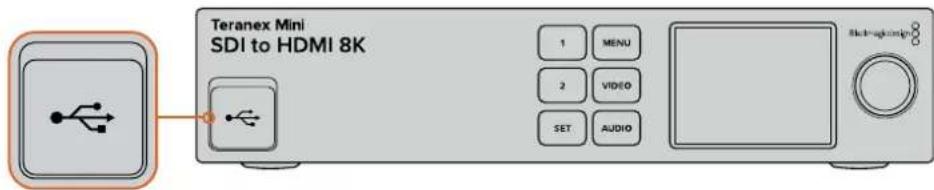
3 Demarrer le calibrage
3.1 Appuyez sur le bouton Menu de l'écran d'accueil. Allez sur le menu Color Calibration à l'aide de la molette, et appuyez sur Set.
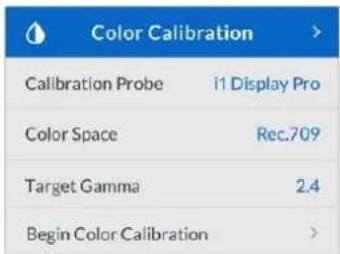
3.2 Appuyez sur Set pour afficher la liste des sondes de calibrage supportées. Les options sont i1 Display Pro, SpectraCal C6 et Klein K-10-A. Sélectionnez votre sonde à l'aide de la molette, puis appuyez sur Set pour confirmer votre sélection.
3.3 Dans le menu Color Calibration, allez sur Color Space à l'aide de la molette, et appuyez sur Set. Sélectionnez un espace de couleurs selon votre type de moniteur et appuyez sur Set.
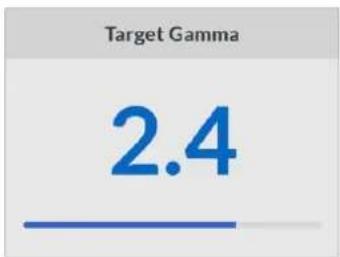
3.4 Dans le menu Color Calibration, allez sur l'option Target gamma et appuyez sur Set. Spécifiez le Target gamma selon vous moniteur ou télévision et appuyez sur Set.Le Gamma 2.4 est recommandé pour le Rec 709 et le gamma 2.6 est recommandé pour le DCI-P3.
3.5 Dans le menu Color Calibration, allez sur Begin color calibration et appuyez sur Set.
3.6 Cette étape ajuste la luminosité de votre moniter afin d'afficher les détails des basses lumières sans boucher les noirs. Augmentez le niveau de luminosité pour que tous les carres noirs soient visibles. Réduisez le niveau de luminosité pour que le carré indiqué se fonde à l'arrière-plan. Appuyez sur Next sur le Teranex Mini SDI to HDMI 8K HDR.
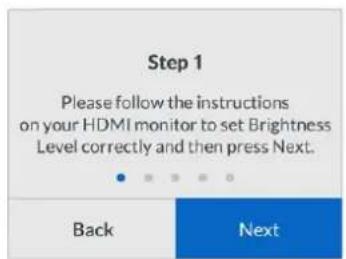
Instructions de calibrage relatives au niveau de luminosité sur l'écran LCD.
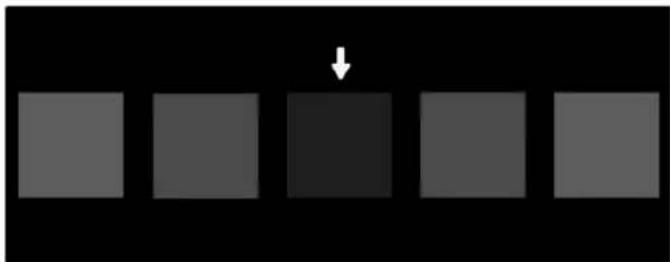
Mires sur le moniteur HDMI permettant de calibrer les détails dans les basses lumières.
3.7 Cette étape ajuste le contraste de votre moniter afin d'afficher les détails des haute lumières sans écréter les blancs. Augmentez le niveau de contraste pour que tous les carres clairs soient visibles. Réduisez le niveau de contraste pour que le carré indiqué se fonde à l'arrière-plan. Appuyez sur Next sur le Teranex Mini SDI to HDMI 8K HDR.
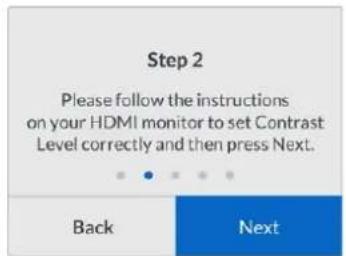
Instructions de calibrage relatives au niveau de contraste sur l'écran LCD du Teranex.
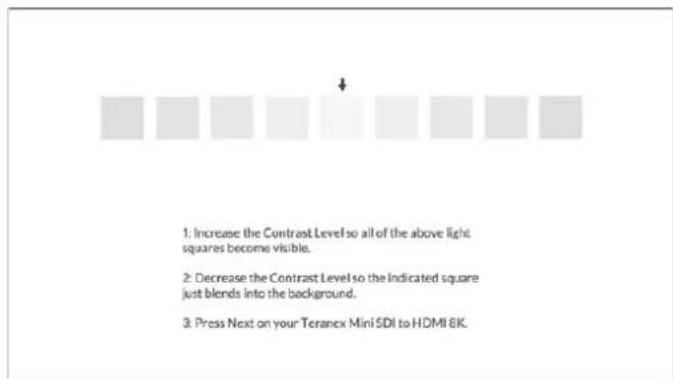
Mires sur le moniter HDMI perpetant de calibrer les détails dans les haute lumières.
3.8 Veuillez noter que ces 2 étapes sont répétées pour vérifier les réglages de luminosité et de contraste de votre moniter et effectuer d'autres ajustements si nécessaire.
3.9 La mention « Calibrated probe detected » devrait s'afficher sur l'écran LCD de votre Teranex Mini SDI to HDMI 8K HDR. Cliquez sur Choose, puis sur Set. Une liste de profils spectraux pré-configures des types d'écrans supportés va s'afficher. Sélectionnez un profil pour votre écran. Si vous n'étés pas sur, ou que votre type d'écran n'apparait pas dans la liste, Sélectionnez Generic. Appuyez sur Set.
Si le message « No calibration probe detected » apparait sur l'écran LCD, vérifie que vous sonde est compatible et qu'elle est correctement connectée au port USB-C situé sur le panneau avant.
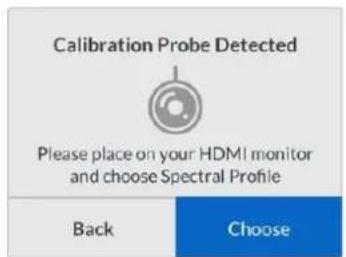
3.10 Si vous seront à un revêtement de protection, retirez-le. Placez la sonde de calibrage en face du moniteur, avec l'ouverture du capteur de la sonde parallele à l'écran, puis venezoucher délicatement le milieu du carré blanc affché au centre de l'écran.
Il est recommandé de stabiliser la sonde de calibrage avec un petit trépied ou en suivant les instructions de montage fournies avec la sonde.
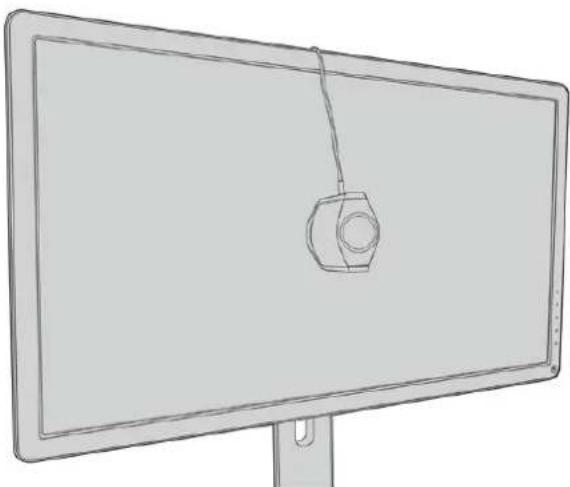
3.11 Consultez les specifications pour votre monitreur dans le manuel et utilisez le menu du monitreur pour selectionner l'espace colorimétrique le plus large disponible. Selon les fabricants, ce réglage peut s'appeler Native, Extended, ou encore Wide. Cela permettra à la LUT 3D de couvir pleinement et précisément l'espace colorimétrique ciblé que vous avez selectionné dans le menu Espace colorimétrique.
3.12 Un test du point blanc s'affiche pour que la sonde puisse mesurer la température des couleurs de l'écran. Utilisez le menu du moniteur pour régler la température des couleurs, afin qu'elle soit le plus proche possible de 6500K. Sélectionnez Next, puis appuyez sur Set pour continuer.
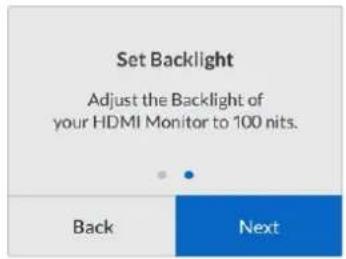
3.13 Voire moniteur HDMI affiche l'intensité lumineuse du test en nits. Utilisez les paramètres d'affichage du moniteur pour régler son rétro-éclairage ou son contraste, afin qu'il soit le plus proche possible de 100 nits pour le SDR, ou de 400 nits pour le HDR. Sélectionnez Next, puis appuyez sur Set.
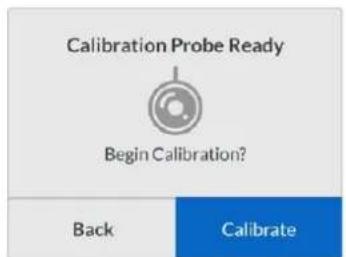
3.14 Lorsque le message « Calibration probe ready » s'affiche sur votre Teranex Mini SDI to HDMI 8K HDR, Sélectionnéz Calibrate, puis appuyez sur Set pour lancer la série de calibrage des couleurs automatique.
3.15 Le calibrage dure environ 10 à 15 minutes. Le Teranex Mini SDI to HDMI 8K HDR génére et mesure une large gamme de couleurs à plusieurs valeurs de luminance, et compare les résultats mesurés avec les valeurs attendues. Une fois la procédure terminée, il génére un calibrage de la LUT 3D et affiche un message de confirmation.
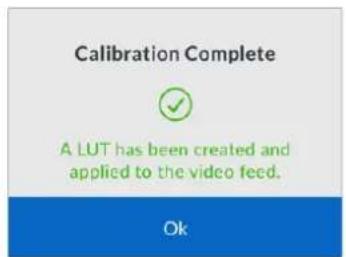
Appuyez sur Set pour returner au menu Calibrage. Appuyez sur Menu pour revenir à l'écran d'accueil.
La LUT généraee est assignée à 3D LUT 1 et elle est activée. Par défaut, la LUT 3D est nommée Calibration LUT.
REMARQUE Cette LUT 3D est stockée sur la mémoire interne de votre convertisseur, nous vous recommendons d'utiliser le Blackmagic Teranex Setup pour la sauvégarder sur votre ordinateur. Pour plus d'informations sur la gestion des LUTs, consultez la section « Paramétres du Blackmagic Teranex Setup »
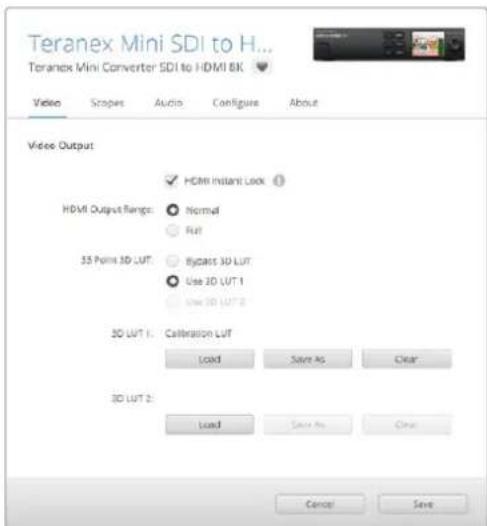
La LUT 3D du calibrage du moniteur est toujours assignée à 3D LUT 1 par défaut.
Réglages du panneau de contrôle
L'écran d'accueil affiche une prévisualisation video de l'entrée SDI avec les informations sur le format et la fréquence d'images.
Le menu LCD vous permet de changer les réglages pour Video, Audio output, Scopes, Network, Color calibration et Setup. Veuillez tire la suite pour plus d'informations sur chacun de ces paramétres.
Menu Video
Ce menu compte des options pour HDMI instant lock et HDMI output range. L'option HDMI instant lock conserve le signal HDMI actif lorsque vous changez les sources. Ainsi, le convertisseur n'attend pas que le téléviseur HDMI ou le moniteur se verrouille avant d'afficher la sortie video. L'option HDMI output range permet de garder la sortie dans les niveaux HDMI légaux.
Menu Audio Output
Ce menu permet de selectionner une paire stereo de canaux pour desembedder et ajuster le gain.
Menu Scopes
Ce menu permet d'activer l'affichage d'un ou de deux scopes. Vous pouvez régler le type de scopes, leur taille, position, luminosité, ainsi que l'opacité de l'arrière-plan et le graticule. Lorsque vous Sélectionné les types de scopes, vous avez lechioix entre la forme d'onde, le vecteurscope 100%, le vecteurscope 75%, l'histogramme, la parade RGB ou la parade YUV.
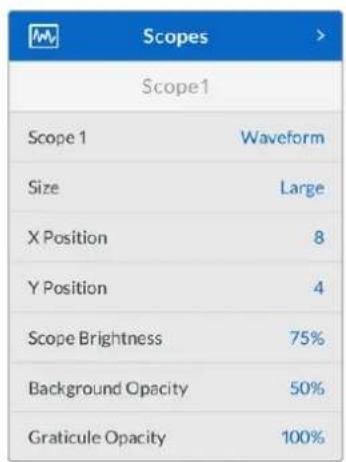
Depuis le panneau avant,
vous avez acces aux mêmes
réglages fournis dans l'utilitaire.
Blackmagic Teranex Setup.
Menu Network
Ce menu permet de configurer le Teranex Mini SDI to HDMI 8K pour se connecter et communiquer sur votre LAN. Pour plus d'informations, consultez la section « Réglage des paramétres réseau à l'aide du Teranex Mini Smart Panel »
Menu Color Calibration
Ce menu permet de lancer et de contrôler le processus de calibrage. Pour plus d'informations, consultez la section « Procedure de calibrage du moniteur »
Menu Setup
Ce menu vous permet de configurer l'audio. Le paramètre Audio meters vous permet de selectionner le type d'indicateur audio à afficher. Choisissez parmi VU -18dBFS, VU -20dBFS, PPM -18dBFS ou PPM -20dBFS.
Scheme fonctionnel du Teranex Mini - SDI to HDMI 8K
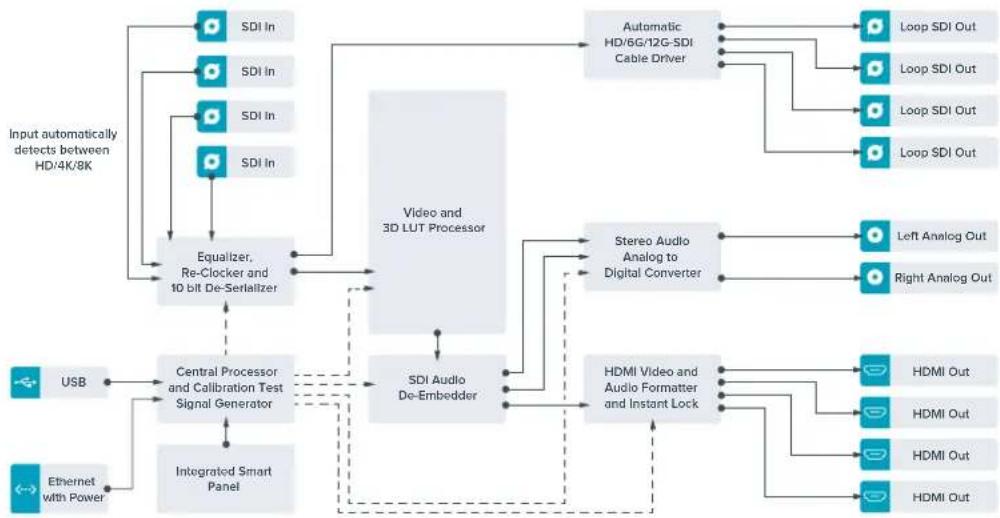
Teranex Mini - IP Video 12G
Si vous souhaitez Obtir des informations sur l'installation et l'utilisation du Blackmagic Teranex Mini IP Video 12G, consultez le manuel du Blackmagic Teranex Mini IP Video 12G, teléchargeable à l'adresse suivante: www.blackmagicdesign.com/fr/support
Teranex Mini - SDI to HDMI 12G
Le modele Teranex Mini - SDI to HDMI 12G permet de connecter une large gamme d'ecrans et de videoprojecteurs HDMI à du matériel SDI. Il detecte automatique les signaux SD-SDI, HD-SDI, 3G-SDI, 6G-SDI et 12G-SDI des sources d'entree et les convertit en HDMI avec audio integre. Il fournit également une sortie audio symétrique AES/EBU ou audio analogique. Le connecteur XLR R analog peut également être régile pour acheminer le timecode.
La fonction HDMI Instant Lock vous permet de synchroniser instantanément la sortie HDMI pour effectuer des changements de sources propres, lorsque celles-ci ont le même format. Si le convertisseur detecte qu'un moniteur ou un téléviseur HD est connecté à la sortie HDMI mais qu'une source Ultra HD est connectée à l'entrée SDI, la source sera alors automatiquement down-convertie afin qu'elle s'affiche sur I'écran HD.
Voupez eaglement charger des LUT 3D pour amelierer le rendu, l'etalonnage et les profils colorimétriques de la sortie convertie. Une LUT 3D est une table de correspondance à 33 points qui permet de manipuler précisément la couleur et le calibrage des téléviseurs. Elle permet donc d'effectuer un étalonnage précis.
De plus, elle permet de convertir les espaces colorimétriques, qui peuvent donc être utilisés sur différents écrons.
Le Teranex Mini - SDI to HDMI 12G comprehend deux LUTs par défaut : une LUT couleur vers monochrome et une LUT espace colorimétrique des caméras Blackmagic vers Rec. 709.
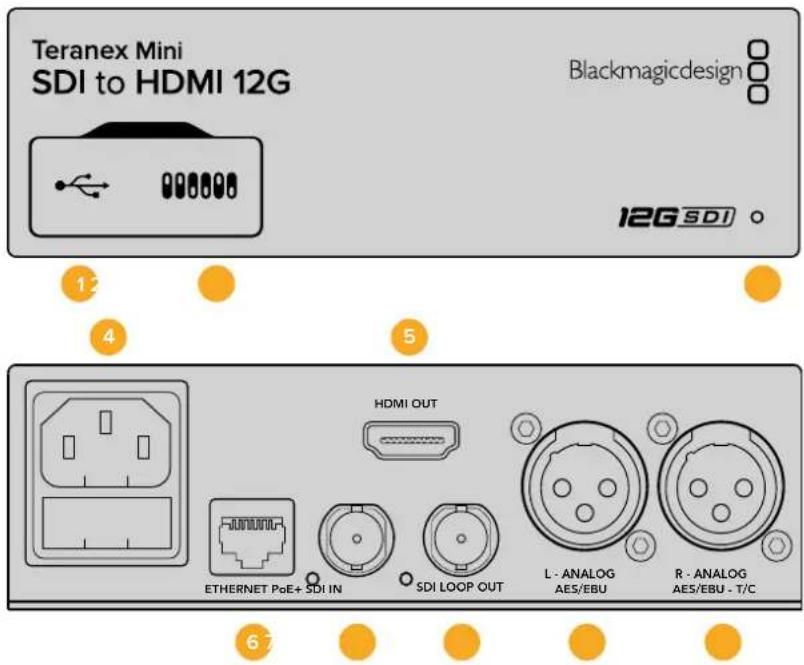
Connecteurs
1 Port USB Mini-B
Permet de connecter le logiciel Blackmagic Teranex Setup au convertisseur Teranex Mini via un ordinateur Mac ou Windows afin de modifier les paramétres et de mettre à jour le logiciel interne de votre Teranex Mini.
2 Interrupteurs
Interrupteurs réglibes permettant de modifier les paramètres.
Levoyant est blanc lorsquelconvertisseurestalimenté.Ilestvertlorsqu'un signal d'entree videoovalable est detecté.Peutetre regleau sein du logiciel Blackmagic Teranex Setup pour activer son clignotement sur le convertisseur dans le but de le repérer dans une installation.
4 Alimentation
Connecteur C14 CEI standard intégré pour une alimentation AC 90 - 240 V.
5HDMI
Sortie video HDMI.
6 Ethernet PoE+
Ce port se connecte à un commutateur réseau ou à un ordinateur pour vous permettre de modifier les paramétres au sein du logiciel Blackmagic Teranex Setup. Prend également en charge le PoE plus.
7 Entre SDI
Connecteur BNC pour entree video SDI.
8 Sortie SDI en boucle
Connecteur BNC pour sortie video en boucle SDI.
9 L - Analog ou AES/EBU
Connecteur XLR pour le canal audio symétrique analogique gauche, ou la sortie audio numérique AES/EBU.
10 R - Analog, AES/EBU ou Timecode
Connecteur XLR pour le canal audio symétrique analogique droit, ou la sortie audio numérique AES/EBU. Peut également être configuré pour acheminer le timecode.
Interrupteurs
Les interrupteurs du Teranex Mini - SDI to HDMI 12G offrent les parametes suivants :
Interrupteur 8 - Analog Audio, AES/EBU Audio
Réglez l'interrupteur 8 sur Off pour acheminer de l'audio symétrique analogique. Réglez-le sur On pour acheminer de l'audio numérique AES/EBU.
Interrupteur 7 - Output Audio/Timecode
Reglez l'interrupteur 7 sur On pour acheminer le timecode via le canal audio R du connecteur XLR. Reglez-le sur Off pour acheminer de I'audio en entrée.
Interrupteurs 4, 3, 2 - SDI Audio De-Embed Bit 2, 1, 0
Les interrupteurs 4, 3 et 2 représentent respectivement les unités binaires 2, 1 et 0. Cela signifie que lorsque vous reglez les interrupteurs 4, 3 et 2 sur différentes combinaisons On/Off, vous pouvez désir la paire de canaux audio appartenant à l'entrée SDI que vous souhaitez acheminer en HDMI, audio analogique ou audio AES/EBU.
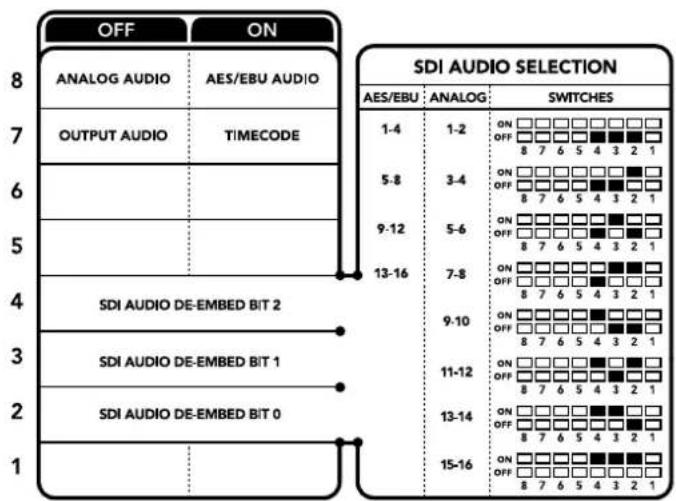
La légende située sous le convertisseur vous donne toutes les informations nécessaires pour changer les paramétres de conversion.
Tableau de selection de l'audio SDI
En utilisant les réglages d'interrupteur suivants, vous pouvez selectionner les canaux audio SDI à intégrer au signal de sortie de votre Teranex Mini SDI to HDMI 12G.
| Canaux audio analogique Interrupteur 4 Interrupteur 3 Interrupteur 2 Schéma | ||||
| 1 et 2 OFF OFF OFF | ON OFF 8 7 6 5 4 3 2 1 | |||
| 3 et 4 OFF OFF ON | ON OFF 8 7 6 5 4 3 2 1 | |||
| 5 et 6 OFF ON OFF | ON OFF 8 7 6 5 4 3 2 1 | |||
| 7 et 8 OFF ON OFF | ON OFF 8 7 6 5 4 3 2 1 | |||
| 9 et 10 ON OFF OFF | ON OFF 8 7 6 5 4 3 2 1 | |||
| 11 et 12 ON OFF ON | ON OFF 8 7 6 5 4 3 2 1 | |||
| 13 et 14 ON ON OFF | ON OFF 8 7 6 5 4 3 2 1 | |||
| 15 et 16 ON ON ON | ON OFF 8 7 6 5 4 3 2 1 | |||
| Canaux audio AES/EBU | Interrupteur 4 | Interrupteur 3 | Interrupteur 2 | Schéma |
| 1-4 OFF OFF OFF | ON OFF 8 7 6 5 4 3 2 1 | |||
| 5-8 | OFF OFF ON | ON OFF 8 7 6 5 4 3 2 1 | ||
| 9-12 | OFF ON OFF | ON OFF 8 7 6 5 4 3 2 1 | ||
| 13-16 | OFF | ON | ON | ON OFF 8 7 6 5 4 3 2 1 |
Paramètres du Blackmagic Teranex Setup
Le logiciel Blackmagic Teranex Setup modifie les mêmes paramétres que les interrupteurs, ainsi que des paramétres supplémentaires. Vous pouvez acceder à ces paramétres en utilisant les onglets Video, Audio, Configure et About.
Voutrouvez de plus amples informations concernant les anglets About et Configure dans la section « Regler les parametes » de ce manuel. L'onglet Video du Teranex Mini - SDI to HDMI 12G offre les parametes suivants.
Menu Video Output
Fonction Clip video output to legal levels
Cette case contrôle l'écritage de l'entrée SDI pour garantir des niveaux HDMI légaux. Elle est cochée par défaut.
HDMI Instant Lock (Synchro instantanée HDMI)
Cochez cette case pour activer la fonction HDMI instant lock. Quand la fonction HDMI Instant Lock est activée, le signal de sortie HDMI ne s'interrompt pas quand les sources changent.
Le convertisseur n'attend pas que la synchronisation des téléviseurs ou des moniteurs HDMI soit effectue pour afficher le signal de sortie video. Le signal HDMI est en effet deja synchronisé.
Cette fonction ne fonctionne que lorsque les différentes sources sont au même format.
La fonction HDMI Instant Lock peut faire apparaitre un petit decalage sur la video et l'audio. Si vous souhaitez travailler sans décalage, décochez la case pour désactiver la fonction.
33 Point 3D LUT
Le Teranex Mini - SDI to HDMI 12G prend en charge les fichiers LUT .cube, créés avec DaVinci Resolve ou avec d'autres logiciels d'étabonnage prénant en charge ce format.
Appuyez sur le bouton Load de chaque LUT pour charger 2 LUT distinctes. Sélectionnez le fichier .cube que vous souhaitez utiliser, puis cliquez sur OK. Cliquez sur Save pour confirmer. Le nom du fichier de la LUT apparait a côté du bouton Load, vous savez ainsi qu'elle LUT est utilisée pour la LUT 1 ou 2.
Pour activer une LUT, cochez les cases Use LUT 1 ou Use LUT 2. Pour désactiver une LUT, cochez la case Bypass LUT.
Pour appliquer la LUT 3D à la sortie en boucle du convertisseur, cochez la case Enable 3D LUT on loop SDI output. Si vous ne souhaitez pas appliquer la LUT à cette sortie, déscochez simplement la case.
Si un Smart Panel est installé, appuyez sur les boutons 1 et 2 du panneau de contrôle pour activer les LUTs. Appuyez de nouveau sur ces boutons pour désactiver les LUTs.
Qu'est-ce qu'une LUT 3D?
Une LUT 3D, ou tableau de conversion 3D, contient des valeurs qui permettent de modifier l'espace colorimétrique de la réserve dans un cube colorimétrique.
Le cube colorimétrique contient toutes les variations des couleurs primaires, inscrites sur les axes x, y et z. Les canaux RVB des entrées video SDI peuvent donc être reassignés à n'importe quel signal de sortie RVB sur la sortie HDMI. Cet outil est très performant, car les couleurs peuvent être assignées à n'importe quelles autres couleurs. Le réglage des couleurs pour calibrer les écrans est donc extrément précis. Il est également possible de charger des courbes gamma logarithmiques pour afficher le gamma linéaire des fichiers RAW.
Les LUTs 3D par défaut peuvent notamment convertir un signal d'entrée video en noir et blanc. Grace à la LUT 3D, toutes les couleurs RVB du signal d'entrée sont alors réassignées à des valeurs RVB noir et blanc sur la sortie HDMI. Si vous le souhaitez, vous pouvez créé vos propres LUTs 3D et les charger dans DaVinci Resolve. Ce logiciel vous permet également de convertir un paramètre d'éthalonnage en une LUT 3D, que vous pourrez ensuite charger dans votre Teranex Mini SDI to HDMI 12G. Vous pouvez aussi acheminer la LUT 3D vers la sortie video en boucle SDI, et ainsi utiliser le Teranex Mini comme processeur couleur sans passer par la sortie HDMI.
Pour plus d'informations sur la façon de creer un filchier .cube,telechargez le manuel DaVinci Resolve sur le site Internet de Blackmagic Design www.blackmagicdesign.com/fr/support.
L'onglet Audio du Teranex Mini - SDI to HDMI 12G offre les parametes suivants.
Menu Audio Output
Set XLR Output
Vouss pourzchosir entre une sortie analogique ou AES/EBU en selectionnant les boutons Analog, AES/EBU ou Timecode dans le menu Audio Output. Lorsque you selectionnez l'option Timecode, le connecteur XLR du canal gauche achemine de I'audio analogique, tandis que la sortie XLR du canal droit fournit un signal de timecode.
En fonction de la sortie audio selectionné, vous pouvez désirir les canaux audio de l'entrée SDI que vous souhaitez envoyer à la sortie audio HDMI, AES/EBU ou analogique. Il est également possible d'ajuster leur gain par canal ou par paire de canaux. Lorsque vous acheminez de l'audio AES/EBU sur les deux connecteurs XLR, vous pouvez selectionner jusqu'à quatre canaux. Lorsque vous acheminez de l'audio analogique, vous pouvez selectionner jusqu'à deux canaux. Lorsque vous utilisez le connecteur XLR doit pour acheminer un signal de时间为 code, le connecteur XLR gauche achemine un canal audio analogique.
Le Teranex Mini garde les derniers paramètres en mémoire, qu'ils aient été régés via les interrupteurs, le Smart Panel ou l'utilitaire Teranex Setup. Si vous utilisez le contrôle par interrupteur après avoir retire le Smart Panel ou mis à jour les paramètres du convertisseur par logiciel, il se peut que vous deviez ajuster certains interrupteurs pour activer les nouveaux paramètres.
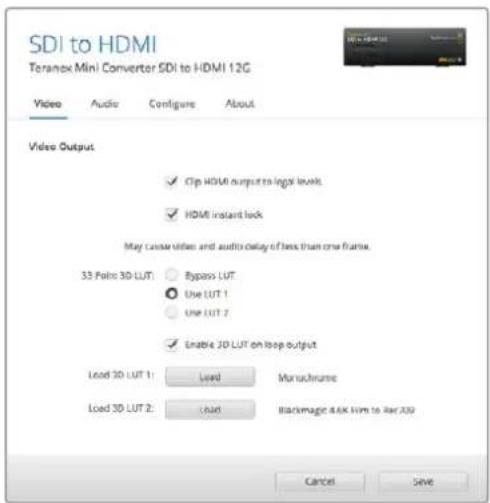
Le Blackmagic Teranex Setup yous permit de regler les parametres suivants : HDMI Instant lock pour synchroniser instantanement le signal video pendant le changement ou le routage des sources ; charger les LUTs 3D ; modifier les niveaux de sortie de l'audio analogique XLR et autres.
Paramètres du Teranex Mini Smart Panel
Si vous avez installe un Teranex Mini Smart Panel (en option) sur votre convertisseur Teranex Mini SDI to HDMI 12G, vous aurez acces aux menus suivants : Video, Audio et Network. Les parametes disponibles dans ces menus sont identiques à ceux décrits précédemment dans la section « Paramétres du Blackmagic Teranex Setup ». Pour obtenir de plus amples informations sur le réglage des paramétres à l'aide du Teranex Mini Smart Panel, consultez la section « Régler les paramétres »
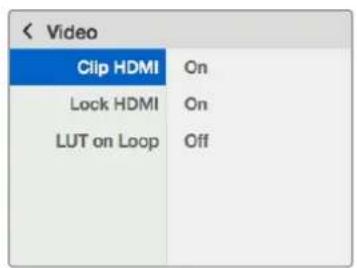
Le Teranex Mini Smart Panel vous donne acces aux mêmes paramétres que le logiciel Blackmagic Teranex Setup.
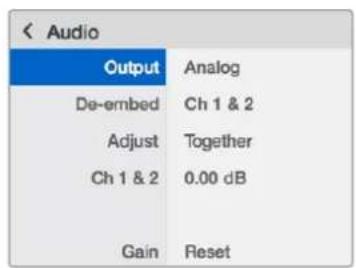
Scheme fonctionnel du Teranex Mini - SDI to HDMI 12G
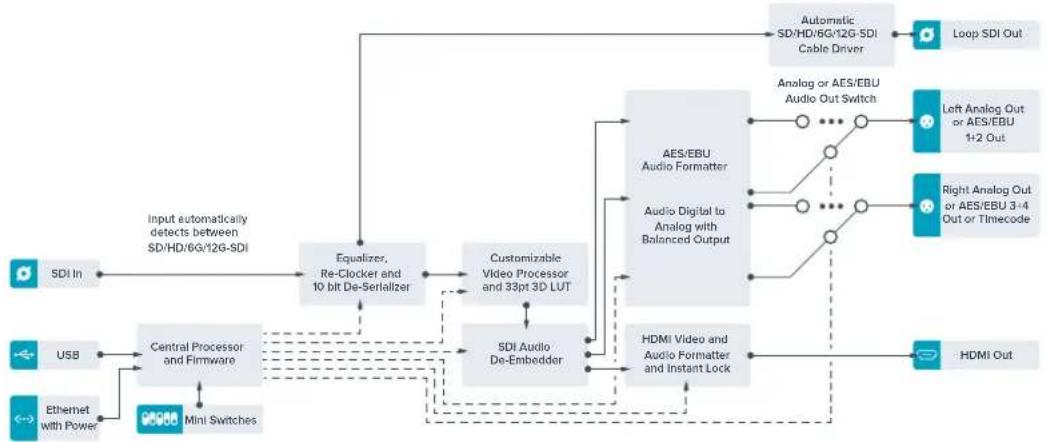
Teranex Mini - HDMI to SDI 12G
Le Teranex Mini - HDMI to SDI 12G achemie les signaux HDMI provenant d'appareils tels que des caméras HDV, des caméras Ultra HD et des consoles de produits des connecteurs BNC 12G-SDI jusqu'à 2160p60. Il permet également d'intégrer l'audio provenant des entrées HDMI, AES/EBU ou audio symétrique analogique. Vous pouvez ainsi envoyer des signaux HDMI sur de très longues distances. C'est l'outil parfait pour convertir des signaux HDMI provenant de caméras grand public ou d'ordinateurs en signaux SDI.
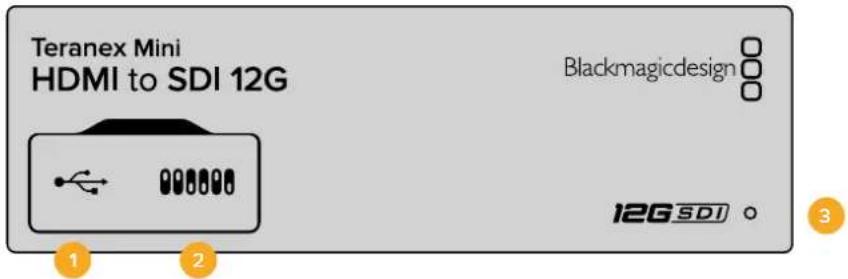
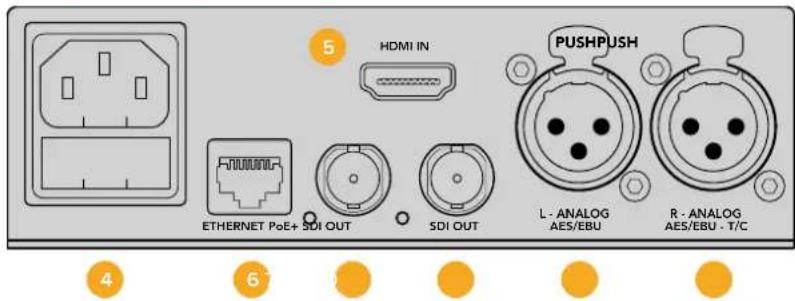
Connecteurs
1 Port USB Mini-B
Permet de connecter le logiciel Blackmagic Teranex Setup au convertisseur Teranex Mini via un ordinateur Mac ou Windows afin de modifier les paramétres et de mettre à jour le logiciel interne de votre Teranex Mini.
2 Interrupteurs
Interrupteurs réglibes permettant de modifier les paramètres.
Levoyant est blanc lorsquelconvertisseur est alimenté. Il est vert lorsqu'un signal d'entree videovalable est detecté. Peutetre regle au sein du logiciel Blackmagic Teranex Setup pour activer son clignotement sur le convertisseur dans le but de le repeler dans une installation.
4 Alimentation
Connecteur C14 CEI standard intégré pour une alimentation AC 90 - 240 V.
5HDMI
Entrée video HDMI.
6 Ethernet PoE+
Ce port se connecte à un commutateur réseau ou à un ordinateur pour vous permettre de modifier les paramétres au sein du logiciel Blackmagic Teranex Setup. Prend également en charge le PoE plus.
7 Sortle SDI
Connecteur BNC pour sortie video en boucle SDI.
8 Sortie SDI
Connecteur BNC pour sortie video en boucle SDI secondaire.
9 L - Analog ou AES/EBU
Connecteur XLR pour le canal audio symétrique analogique gauche, ou l'entrée audio numérique AES/EBU.
10 R - Analog, AES/EBU ou Timecode
Connecteur XLR pour le canal audio symétrique analogique droit, ou l'entrée audio numérique AES/EBU. Peut également être configuré pour le signal d'entrée du时间为code.
Interrupteurs
Les interrupteurs du Teranex Mini - HDMI to SDI 12G offrent les parametes suivants :
Interrupteur 8 - Analog Audio, AES/EBU Audio
Réglez l'interrupteur 8 sur Off pour intégrer l'audio analogique symétrique. Réglez-le sur On pour acheminer de l'audio numérique AES/EBU. Pour utiliser ces entrées, l'interrupteur 7 doit également être régèle sur On.
Interrupteur 7 - HDMI Audio, Input Audio
Réglez l'interrupteur 7 sur Off pour sélectionner de l'audio HDMI intégré, ou sur On pour de l'audio analogique ou AES/EBU.
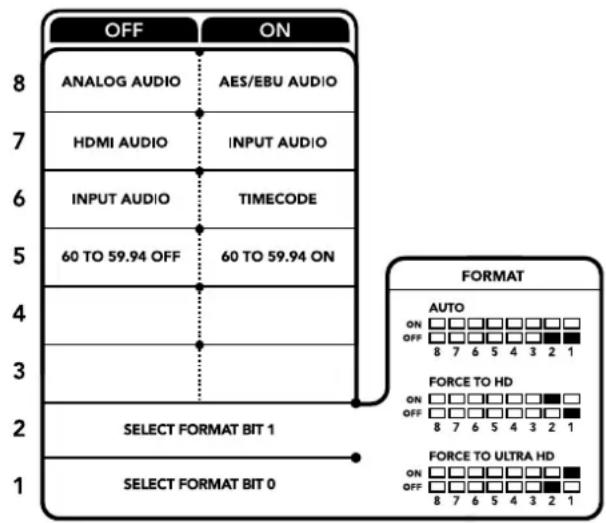
La légende située sous le convertisseur vous donne toutes les informations nécessaires pour changer les paramétres de conversion.
Interrupteur 6 - Input Audio/Timecode
Réglez l'interrupteur 6 sur On pour acheminer le timecode en entrée via le canal audio R du connecteur XLR. Réglez-le sur Off pour acheminer de l'audio en entrée.
Interrupteur 5 - 60 to 59.94 Off/On
Lorsqu'il est regle sur On, le convertisseur detecte les sources video HDMI 1080p à 60 images par seconde et les convertit automatiquement en video entrelacee a 59.94 trames par seconde.
Vouss pouvez donc par exemple connecter la sortie HDMI d'un ordinateur à un mélangeur dont la fréquence d'images est de 1080i 59.94. Certains ordinateurs acheminent 60 images par seconde. Ainsi, si vous reglez l'interrupteur 5 sur On, le convertisseur détectera toujours le 1080p à 60 images par seconde et le convertira en 1080i à 59.94 trames par seconde.
Interrupteurs 2, 1 - Select Format Bit 1,0
Lorsque vous connectez une source HDMI qui peut acheminer de l'Ultra HD et de la HD, vous pouvez regler le convertisseur pour qu'il achemine la source vers l'un ou l'autre format. Cela peut etre utile si vous enregistrez ou affichez les travaux qui se trouvent sur voitre ordinateur sur un ecran SDI en HD.
Bien que cela puisse faire penser à une simple up/down conversion, le résultat est assez différent. Le convertisseur négocie en effet avec l'appareil source pour qu'il achemie de la video Ultra HD ou HD. La video native est donc acheminée en HD ou Ultra HD sans conversion.
Pour régler la source video sur HD, Ultra HD ou pour que le convertisseur négocie automatiquement la meilleure résolution avec votre équipement source, utilisez simplement les combinaisons des interrupteurs 1 et 2. Le réglage de ces combinaisons est indiqué ci-dessous.
- Auto - Interrupteur 1 sur Off, interrupteur 2 sur Off.
Le convertisseur négocie la résolution optime entre la HD ou l'Ultra HD avec l'équipement source en fonction de sa capacité de sortie.
- Force to HD - Interrupteur 1 sur Off, interrupteur 2 sur On.
Si I'équipement source HDMI est capable d'acheminer de la HD et de l'Ultra HD, le convertisseur l'informe d'acheminer de la video HD.
- Force to Ultra HD - Interrupteur 1 sur On, Interrupteur 2 sur Off.
Si I'équipement source HDMI est capable d'acheminer de la HD et de l'Ultra HD, le convertisseur le force à acheminer de la video Ultra HD.
Paramètres du Blackmagic Teranex Setup
Le logiciel Blackmagic Teranex Setup modifie les mêmes paramétres que les interrupteurs, ainsi que des paramétres supplémentaires. Vous pouvez acceder à ces paramétres en utilisant les onglets Video, Audio, Configure et About.
Voutrouvrez de plus amples informations concernant les ontlets About et Configure dans la section « Régler les paramétres » de ce manuel.
L'onglet Video du Teranex Mini - HDMI to SDI 12G offre les parametes suivants :
Menu Video Processing
Conversion
Utilisez le menu dérouulant Conversion pour sélectionner les paramètres de conversion de votre sortie SDI. Le paramètre Auto permet de négocier une résolution HD et Ultra HD avec l'équipment source en fonction de sa capacité de sortie. Les paramètres Force HD et Force Ultra HD acheminent de la réserve HD et Ultra HD, respectivement, sans tener compte de l'entrée HDMI. Toutefois, le format SD ne change pas.
Fréquence d'images
Cette fonction est seulement utilisé pour les conversions de 1080p60 vers 1080i59.94. Lorsque ce paramètre est activé, le convertisseur détecte les sources video 1080p dont la fréquence d'images est de 60 images par seconde et les convertit automatiquement en 1080i à 59.94 i/s. Cochez ou décochez la case pour activer ou désactiver ce paramètre.
Ce réglage est utile lorsque vous souhaitez connecter une source HDMI acheminant du 1080p à 60 images par seconde à du matériel SDI au format standard 1080i 59.94 i/s.
Sortie 3G
Ce paramètre vous permet de modifier la norme de la sortie 3G-SDI pour maintainir une compatibilité avec les équipements qui prennt unquivalent en charge les signaux 3G-SDI de niveau A ou B. Par défaut, ce paramètre est regle sur Niveau B. Ces parametes ne peuvent etre regles que lorsque vous acheminez de la video 3G-SDI.
L'onglet Audio du Teranex Mini - HDMI to SDI 12G offre les parametes suivants :
Menu Audio Input
Set XLR input / Set Audio input
Ce menu vous permet deCHOISIR entre une entree audio XLR et HDMI. Lorsque you selectionnee l'option HDMI, I'audio HDMI sera integre a la sortie video SDI. Lorsque you selectionnee l'option XLR, you pouzeCHOISIR entre des entrees analogique, AES/EBU et timecode. You pouze egalement selectionner les canaux de voire sortie audio SDI auxquels you souhaitez integrer ces entrées. Il est egalement possible d'ajuster le gain du signal audio.
Lorsque you selectionnez l'option AES/EBU, vous avez acces à l'option supplémentaire Sample Rate Converter. Lorsque cette case est cochée, la fréquence d'échantillonnage de votre sortie audio sera de 48Khz, ce qui est la fréquence d'échantillonnage appropriée pour la télévision.
Si vous souhaitez convertir l'audio Dolby via une source AES/EBU qui est synchronisée avec un signal de referencia, décochez la case du convertisseur de fréquence d'échantillonnage pour le désactiver, sans quoi, il pourrait interférer avec la conversion Dolby audio.
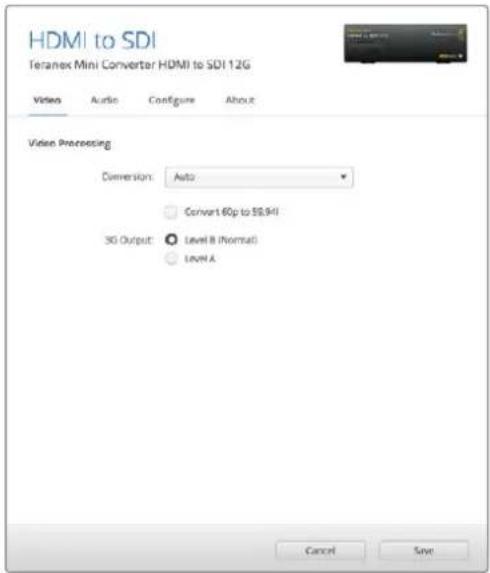
Choisissez entre les conversions Auto, Force to HD et Force to Ultra HD sur la page Video du Blackmagic Teranex Setup. Si vous utilisez un apparéel qui utilise une fréquence d'images standard de 59.94, vous pouvè également régré le convertisseur pour qu'il détecte les videos à 60 images par seconde et qu'il les convertisse à 59.94 i/s.
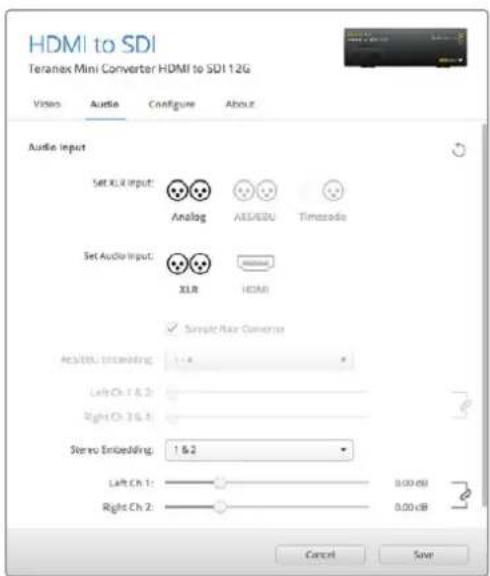
Ajustez les niveaux audio analogique et AES/EBU à l'aide des paramétres Audio du Blackmagic Teranex Setup.
Le Teranex Mini garde les derniers paramétres en mémoire, qu'ils aient été régés via les interrupteurs, le Smart Panel ou l'utilitaire Teranex Setup. Si vous utilisez le contrôle par interrupteur après avoir retire le Smart Panel ou mis à jour les paramétres du convertisseur par logiciel, il se peut que vous deviaz ajuster certains interrupteurs pour activer les nouveaux paramétres.
Paramètres du Teranex Mini Smart Panel
Si vous avez installe un Teranex Mini Smart Panel (en option) sur toute convertisseur Teranex Mini HDMI to SDI 12G, vous aurez acces aux menus suivants : Video, Audio et Network. Les parametes disponibles dans ces menus sont identiques a ceux décrits dans la section ci-dessus.
Pour obtenir de plus amples informations sur le réglage des paramêtres avec le Teranex Mini Smart Panel, consultez la section « Régler les paramêtres »
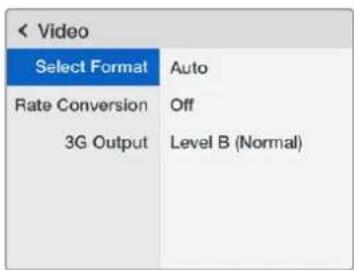
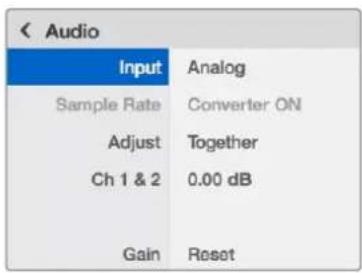
Le Teranex Mini Smart Panel yous donne acces aux memes parametes que le logiciel Blackmagic Teranex Setup.
Scheme fonctionnel du Teranex Mini - HDMI to SDI 12G
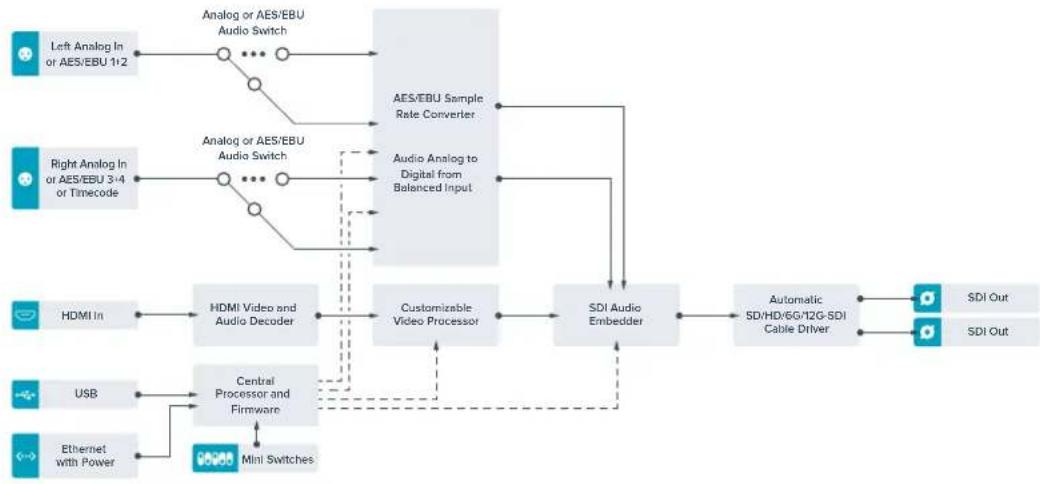
Teranex Mini - SDI to Analog 12G
Le Teranex Mini - SDI to Analog 12G convertit des entrées SD-SDI, HD-SDI, 3G-SDI, 6G-SDI et 12G-SDI en video analogue composante, NTSC et PAL, ainsi qu'en audio symétrique AES/EBU et audio analogue. Le down-convertisseur intégré vous permet de connecter des videos 12G-SDI à du matériel analogue SD et HD. De plus, il est facile de le connecter à des moniteurs video et à des enregistreurs tels que Betacam SP et VHS. Vous pouvez également acheminer une paire de canaux audio analogue en sortie, à partir de 16 canaux audio SDI isolés.
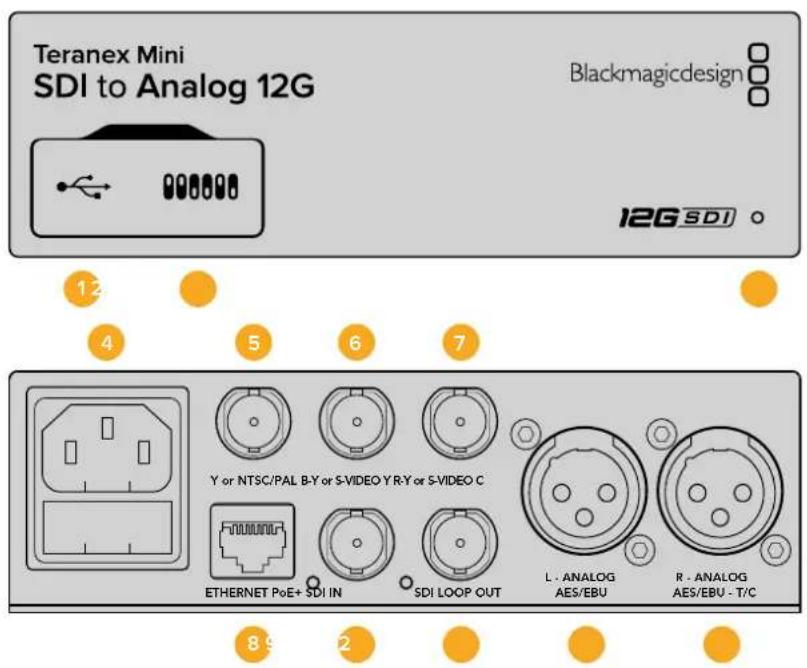
Connecteurs
1 Port USB Mini-B
Permet de connecter le logiciel Blackmagic Teranex Setup au convertisseur Teranex Mini via un ordinateur Mac ou Windows afin de modifier les paramétres et de mettre à jour le logiciel interne de votre Teranex Mini.
2 Interrupteurs
Interrupteurs régables permettant de modifier les paramètres.
Levoyant est blanc lorsque le convertisseur est alimenté. Il est vert lorsqu'un signal d'entrée video valable est détecté. Peut être reglé au sein du logiciel Blackmagic Teranex Setup pour activer son clignotement sur le convertisseur dans le but de le repérer dans une installation.
4 Alimentation
Connecteur C14 CEI standard intégré pour une alimentation AC 90 - 240 V.
5 You NTSC/PAL
Connecteur BNC pour sortie composante analogique Y, composite NTSC ou PAL.
6 B-Y ou S-VIDEO Y
Connecteur BNC pour sortie composante analogique B-Y, ou S-Video Y.
7 R-Y ou S-VIDEO C
Connecteur BNC pour sortie composante analogique R-Y, ou S-Video C.
8 Ethernet PoE+
Ce port se connecte à un commutateur réseau ou à un ordinateur pour vous permettre de modifier les paramétres au sein du logiciel Blackmagic Teranex Setup. Prend également en charge le PoE plus.
9 Entrée SDI
Connecteur BNC pour entrée video SDI.
10 Sortle SDI en boucle
Connecteur BNC pour sortie video en boucle SDI.
11 L - Analog ou AES/EBU
Connecteur XLR pour le canal audio symétrique analogique gauche, ou la sortie audio numérique AES/EBU.
12 R - Analog, AES/EBU ou Timecode
Connecteur XLR pour le canal audio symétrique analogique droit, ou la sortie audio numérique AES/EBU. Peut également être configuré pour acheminer le timecode.
Interrupteurs
Les interrupteurs du Teranex Mini - SDI to Analog 12G offrent les parametes suivants :
Interrupteur 8 - Analog Audio, AES/EBU Audio
Réglez l'interrupteur 8 sur Off pour sélectionner de l'audio symétrique analogique, ou sur On pour une sortie audio numérique AES/EBU.
Interrupteur 7 - 7.5 IRE, 0.0 IRE
Les États-Unis et les pays qui utilisent le système NTSC configuré sur 7.5 devraient régier l'interrupteur 7 sur Off. Si vous travailliez dans des pays qui n'utilisent pas la configuration 7.5, par exemple le Japon, reglez l'interrupteur 7 sur On. Ce paramètre affecte uniquement les sorties composite ou S-Video.
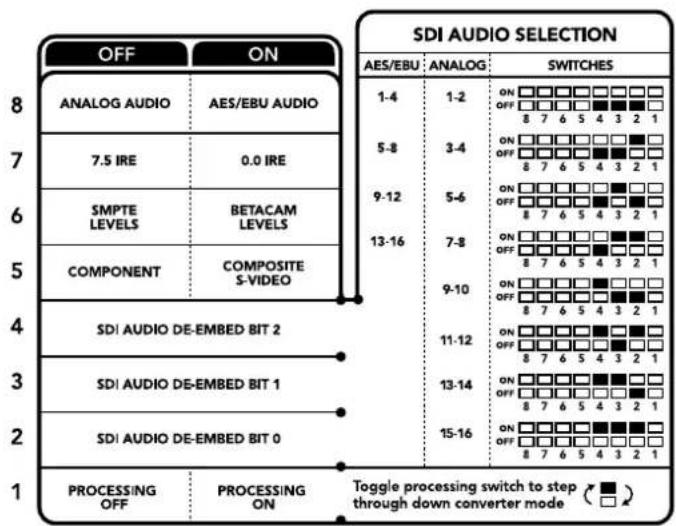
La légende sputée sous le convertisseur vous donne toutes les informations nécessaires pour changer les paramétres de conversion.
Interrupteur 6 - SMPTE Levels, Betacam Levels
Réglez l'interrupteur 6 sur Off pour obtenir des niveaux SMPTE, ou sur On pour des niveaux Betacam. Les niveaux SMPTE sont plus repandus que les niveaux Betacam. Meme les enregistrures Betacam SP prennant en charge les niveaux SMPTE. Ne commutez sur l'option Betacam que si vous etes certain que voitre materiel utilise des niveaux Betacam.
Interrupteur 5 - Component, Composite ou S-Video
Réglez l'interrupteur 5 sur Off pour sélectionner une sortie video composante analogue, ou sur On pour des sorties composite et S-Video.
Pour afficher l'entrée video en SD sur les sorties S-Video et composite, reglez la down-conversion sur On en faisant basculer l'interrupteur 1. La video composante analogue prend en charge la video HD et SD.
Interrupteurs 4, 3 et 2 - SDI Audio De-Embed
Les interrupteurs 4, 3 et 2 représentent respectivement les unités binaires 2, 1 et 0. Cela signifie que lorsque vous reglez les interrupteurs 4, 3 et 2 sur différentes combinaisons On/Off, vous pouvez désir la paire de canaux audio appartenant à l'entrée SDI que vous souhaitez acheminer en audio analogique ou audio AES/EBU.
Interrupteur 1 - Processing Off - Processing On
L'interrupteur 1 vous permet de modifier le format de l'image lorsque le signal d'entrée Ultra HD et HD est down-converti en signal de sortie analogique SD. Cette conversion s'effectue par exemple quand les sources Ultra HD et HD sont au format 16:9 alors que le format SD est au format 4:3.
Les trois options de conversion du format de l'image sont les suivantes : anamorphose, center cut et letterbox. Les images sont alors, respectivement, étiirées, rognées et placees entre deux barres noires horizontales. Pour commuter entre ces différents formats, positionné l'interrupteur 1 sur On et Off afin de voir les différentes options. Chaque fois que l'interrupteur 1 est réglé sur On, le format de l'image change.
L'interrupteur 1 change également en fonction du format de sortie analogique que vous utilisez. La video composite est always en definition standard, donc si vous reglez l'interrupteur 1 sur Off, veuilles ne pas modifier le format de l'image. Cependant, la video composante peut prendre en charge un signal HD, donc si vous convertissez de la video a partir d'une source SD vers une sortie composante, veuilles regler l'interrupteur 1 sur Off pour acheminer un signal analogique HD plein écran, sans conversion du format de l'image.
Tableau de selection de l'audio SDI
En utilisant les réglages d'interrupteur suivants, vous pouvez selectionner les canaux audio SDI à acheminer en tant que signal audio analogue ou AES/EBU à l'aide de votre Teranex Mini - SDI to Analog 12G.
| Canaux audio analogique Interrupteur 4 Interrupteur 3 Interrupteur 2 Schéma | ||||
| 1 et 2 OFF OFF OFF | ON OFF 8 7 6 5 4 3 2 1 | |||
| 3 et 4 OFF OFF ON | ON OFF 8 7 6 5 4 3 2 1 | |||
| 5 et 6 OFF ON OFF | ON OFF 8 7 6 5 4 3 2 1 | |||
| 7 et 8 OFF ON ON | ON OFF 8 7 6 5 4 3 2 1 | |||
| 9 et 10 ON OFF OFF | ON OFF 8 7 6 5 4 3 2 1 | |||
| 11 et 12 ON OFF ON | ON OFF 8 7 6 5 4 3 2 1 | |||
| 13 et 14 ON ON OFF | ON OFF 8 7 6 5 4 3 2 1 | |||
| 15 et 16 ON ON ON | ON OFF 8 7 6 5 4 3 2 1 | |||
| Canaux audio AES/EBU | Interrupteur 4 | Interrupteur 3 | Interrupteur 2 | Schéma |
| 1-4 | OFF OFF OFF | ON OFF 8 7 6 5 4 3 2 1 | ||
| 5-8 | OFF OFF ON | ON OFF 8 7 6 5 4 3 2 1 | ||
| 9-12 | OFF ON OFF | ON OFF 8 7 6 5 4 3 2 1 | ||
| 13-16 | OFF ON ON | ON OFF 8 7 6 5 4 3 2 1 |
Paramètres du Blackmagic Teranex Setup
Le logiciel Blackmagic Teranex Setup modifie les mêmes paramétres que les interrupteurs, ainsi que des paramétres supplémentaires.
Vou puez acceder a ces parametes en utilisant les onglets Video, Audio, Configure et About.
Voutrouvrez de plus amples informations concernant les onglets About et Configure dans la section « Regler les parametes » de ce manuel.
L'onglet Video du Teranex Mini - SDI to Analog 12G offre les parametes suivants.
Menu Video Output
Ce menu vous permet deCHOISIR entre une sortie video composante, S-Video ou video composite. Vous pouze également regler les niveaux de luminance et de chroma ainsi que les niveaux de la video composante B-Y et R-Y de maniere independante.
Si vous avez selectionné une sortie s-video ou video composite, vous pouzechosir entre les niveaux de noir 7.5 IRE et 0.0 IRE, en fonction de la région dans laquelle vous travailliez. Si vous avez selectionné l'option video composante, vous pouzechosir entre des niveaux SMPTE et Betacam. Les niveaux SMPTE sont plus repandus que les niveaux Betacam. Meme les enregistrateurs Betacam SP prennt en charge les niveaux SMPTE. Ne commutez sur l'option Betacam que si vous etes certain que voitre materiel utilise des niveaux Betacam.
Menu Video Processing
Ce menu vous permet de régler le format d'image de la réserve down-convertie. Les options sont : Letterbox, Anamorphic, Center Cut ou Off.
L'onglet Audio du Teranex Mini - SDI to Analog 12G offre les parametes suivants :
Menu Audio Output
Ce menu vous permet deCHOISIR entre des sorties audio analogique, AES/EBU et timcode. Vous pouvez egalement choisir les canaux de l'entree audio SDI que vous souhaitez isoler. Il est egalement possible d'ajuster le gain du signal audio.
Le Teranex Mini garde les derniers paramétres en mémoire, qu'ils aient été régés via les interrupteurs, le Smart Panel ou l'utilitaire Teranex Setup. Si vous utilisez le contrôle par interrupteur après avoir retire le Smart Panel ou mis à jour les paramétres du convertisseur par logiciel, il se peut que vous deviez ajuster certains interrupteurs pour activer les nouveaux paramétres.
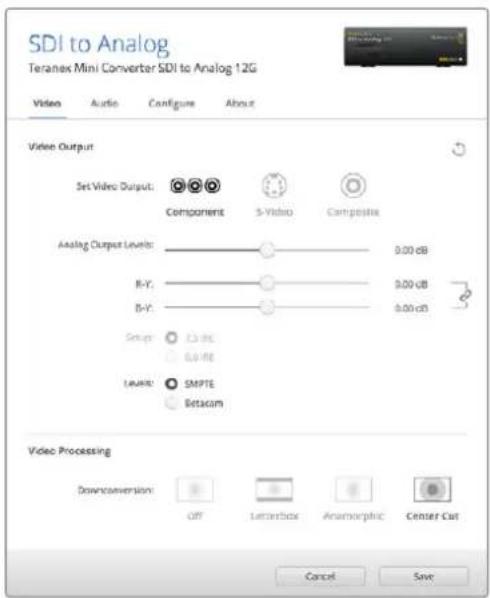
Ajustez la luminance et les niveaux chromatiques de votre video à l'aide de la page Video du Blackmagic Teranex Setup.
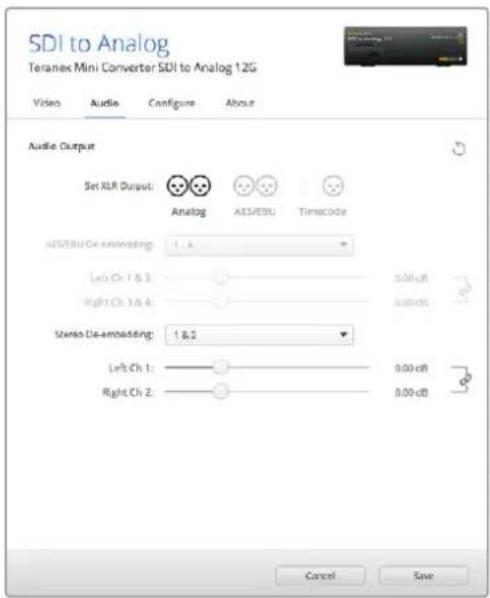
Ajustez les niveaux audio analogique et AES/EBU à l'aide de la page Audio du Blackmagic Teranex Setup.
Paramètres du Teranex Mini Smart Panel
Si vous avez installe un Teranex Mini Smart Panel (en option) sur votre convertisseur Teranex Mini SDI to Analog 12G, vous aurez accès aux menus suivants : Video, Audio et Network. Les parametes disponibles dans ces menus sont identiques à ceux décrits précédemment dans la section « Paramétres du Blackmagic Teranex Setup » Pour obtenir de plus amples informations sur le réglage des paramétres avec le Teranex Mini Smart Panel, consultez la section « Régler les paramétres »
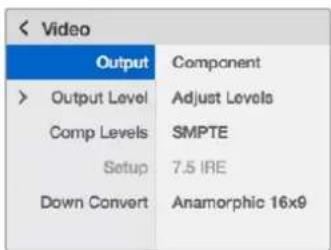
Le Toranex Mini Smart Panel yous donne acces aux memes parametes que le logiciel Blackmagic Teranex Setup.
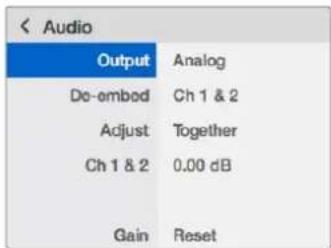
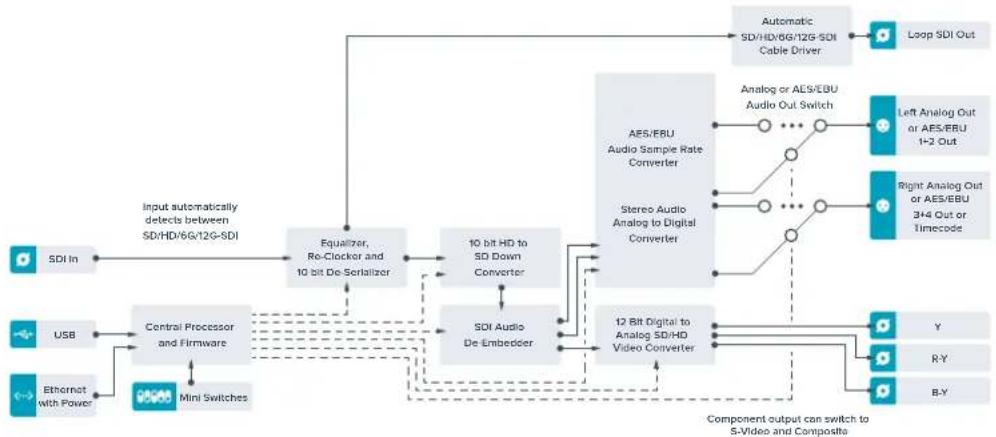
Scheme fonctionnel du Teranex Mini - SDI to Analog 12G
Teranex Mini - Analog to SDI 12G
Le Teranex Mini Analog to SDI 12G you permit de convertir de la video et de l'audio provenant d'équipements analogiques tels que des enregistrateurs Betacam SP, des caméras HDV et des consoles deieux en video SD-SDI, HD-SDI et 12G-SDI. Ce convertisseur prend en charge toute une gamme de formats d'entrée analogue, notamment la video composante SD/HD, S-Video ou composite NTSC et PAL. Les sorties 12G-SDI du convertisseur permettent d'integrer l'audio numérique AES/EBU ou l'audio analogue.
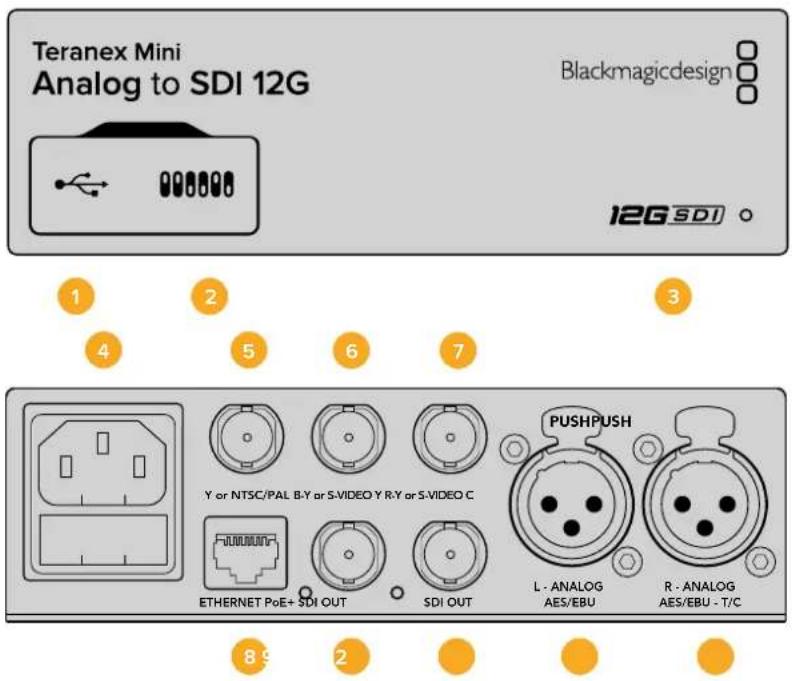
Connecteurs
1 Port USB Mini-B
Permet de connecter le logiciel Blackmagic Teranex Setup au convertisseur Teranex Mini via un ordinateur Mac ou Windows afin de modifier les paramétres et de mettre à jour le logiciel interne de votre Teranex Mini.
2 Interrupteurs
Interrupteurs régables permettant de modifier les paramètres.
Levoyant est blanc lorsquelconvertisseurest alimenté.Il est vert lorsqu'un signal d'entree videovalableestdetected.Peutereglegau sein dulogicielBlackmagicTeranexSetup pour activersonclignotement surleconvertisseurdanslebutdelerepérer dansuneinstallation.
4 Alimentation
Connecteur C14 CEI standard intégré pour une alimentation AC 90 - 240 V.
5 You NTSC/PAL
Connecteur BNC pour entrée composante analogique Y ou entrée composite NTSC ou PAL.
6 B-Y ou S-VIDEO Y
Connecteur BNC pour entree composante analogique B-Y, ou S-Video Y.
7 R-Y ou S-VIDEO C
Connecteur BNC pour entree composante analogique R-Y, ou S-Video C.
8 Ethernet PoE+
Ce port se connecte à un commutateur réseau ou à un ordinateur pour vous permettre de modifier les paramétres au sein du logiciel Blackmagic Teranex Setup. Prend également en charge le PoE plus.
9 Sortle SDI
Connecteur BNC pour sortie video en boucle SDI.
10 Sortle SDI
Connecteur BNC pour sortie video en boucle SDI.
11 L - Analog ou AES/EBU
Connecteur XLR pour le canal audio symétrique analogique gauche, ou l'entrée audio numérique AES/EBU.
12 R - Analog, AES/EBU ou Timecode
Connecteur XLR pour le canal audio symétrique analogique droit, ou l'entrée audio numérique AES/EBU. Peut également être configuré pour le signal d'entrée du时间为code.
Interrupteurs
Les interrupteurs du Teranex Mini Analog to SDI 12G donnent accès aux paramétres suivants :
Interrupteur 8 - Analog Audio, AES/EBU Audio
Réglez l'interrupteur 8 sur OFF pour sélectionner de l'audio symétrique analogique, ou sur ON pour une entrée audio numérique AES/EBU.
Interrupteur 7 - 7.5 IRE - 0.0 IRE
Les États-Unis et les pays qui utilisent le système NTSC configuré sur 7.5 devraient régler l'interrupteur 7 sur OFF. Si vous travailliez dans des pays qui n'utilisent pas la configuration 7.5, réglez l'interrupteur 7 sur On. Ce paramètre affecte uniquement les sorties S-Video composite ou NTSC.
Interrupteur 6 - SMPTE Levels - Betacam Levels
Ce paramètre permet deCHOISIR entre les niveaux video SMPTE et Betacam. Reglez l'interrupteur 6 sur Off pour Obtir des niveaux SMPTE, ou sur On pour des niveaux Betacam. Les niveaux SMPTE sont plus repandus que les niveaux Betacam. Meme les enregistrureurs Betacam SP prenent en charge les niveaux SMPTE. Ne commutez sur I'option Betacam que si vous etes certain que voitre matériel utilise des niveaux Betacam.
Interrupteur 5 - Component, Composite ou S-Video
Réglez l'interrupteur 5 sur Off pour selectionner une entree video composante analogique, ou sur On pour des entrées video composites et S-Video.
Interrupteur 4 - Composite - S-Video
Réglez l'interrupteur 4 sur Off pour sélectionner une entrée video composite, ou sur On pour une entrée S-Video.
Interrupteur 3 - SD to HD
Réglez l'interrupteur 3 sur On pour up-convertir la résolution de la sortie SDI, de la SD vers la HD, lorsque les entrées video composite, S-Video et composante sont en SD. Réglez-le sur Off pour faire correspondre la résolution de la sortie à celle de l'entrée.
Interrupteur 2 - HD to UHD
Réglez l'interrupteur 2 sur On pour up-convertir la résolution de la sortie SDI vers de l'Ultra HD, lorsque l'entrée video composante est en HD. Réglez-le sur Off pour faire correspondre la résolution de la sortie à celle de l'entrée.
Interrupteur 1 - Input Audio/Timecode
Réglez l'interrupteur 1 sur On pour acheminer le timecode en entrée via le canal audio R du connecteur XLR. Réglez-le sur Off pour acheminer de l'audio en entrée.
| OFF | ON |
| ANALOG AUDIO | AES/EBU AUDIO |
| 7.5 IRE | 0.0 IRE |
| SMPTE LEVELS | BETACAM LEVELS |
| COMPONENT | COMPOSITE or S-VIDEO |
| COMPOSITE | S-VIDEO |
| SD TO HD OFF | SD TO HD ON |
| HD TO UHD OFF | HD TO UHD ON |
| INPUT AUDIO | TIMECODE |
La légende située sous le Teranex Mini vous donne toutes les informations nécessaires pour changer les paramétres de conversion.
Paramètres du Blackmagic Teranex Setup
Le logiciel Blackmagic Teranex Setup modifie les mêmes paramétres que les interrupteurs, ainsi que des paramétres supplémentaires.
Vou puez acceder a ces parametes en utilisant les onglets Video, Audio, Configure et About.
Voutrouvrez de plus amples informations concernant les ontlets About et Configure dans la section « Régler les paramétres » de ce manuel.
L'onglet Video du Teranex Mini Analog to SDI 12G donne acces aux parametes suivants.
Menu Video Input
Ce menu vous permet deCHOISIR entre une entree video composante, S-Video ou video composite. Vous pouze egalement regler les niveaux de luminance et de chroma ainsi que les niveaux de la video composante B-Y et R-Y de maniere independante.
Si vous avez selectionné une entree S-Video ou composite, vous pouvez besoinir entre les niveaux de noir 7.5 IRE et 0.0 IRE, selon la région dans laquelle vous travailliez.
Si vous avez selectionné l'option video composante, vous pouvez désirer entre des niveaux SMPTE et Betacam. Les niveaux SMPTE sont plus repandus que les niveaux Betacam. Meme les enregistrurs Betacam SP prenent en charge les niveaux SMPTE. Ne commutez sur l'option Betacam que si vous estes certain que votre matériel utilise des niveaux Betacam.
Menu Video Processing
Ce menu vous permet de régler les paramétres de la conversion, selon l'entrée video analogue. Les entrées video composante peuvent être converties de la SD vers la HD et de la HD vers l'Ultra HD. Les entrées S-Video et composite peuvent uniquement être converties de la SD vers la HD.
L'onglet Audio du Teranex Mini Analog to SDI 12G donne acces aux parametes suivants.
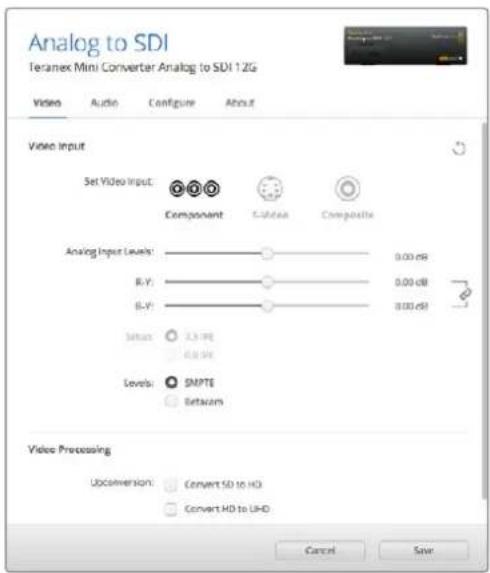
Ajustez la luminance et les niveaux chromatiques de votre video à l'aide de la page Video du Blackmagic Teranex Setup.
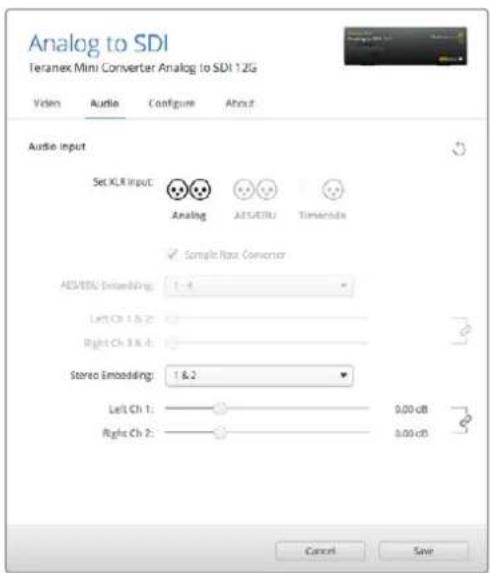
Ajustez les niveaux audio analogique et AES/EBU à l'aide de la page Audio du Blackmagic Teranex Setup.
Menu Audio Input
Ce menu vous permet deCHOISIR entre des entrées audio analogique, AES/EBU et timocode. Vouspouvrez également choisisR les canaux de sortie audio SDI auxquels vous souhaitez les intégrer. Il estégalement possible d'ajuster le gain du signal audio.
Lorsque vous sélectionnez l'option AES/EBU, vous avez accès à l'option supplémentaire Sample Rate Converter. Lorsque cette case est cochée, la fréquence d'échantillonnage de votre sortie audio SDI sera up ou down-convertie en 24 bits, 48Khz.
Le Teranex Mini garde les derniers paramétres en mémoire, qu'ils aient été régés via les interrupteurs, le Smart Panel ou l'utilitaire Teranex Setup. Si vous utilisez le contrôle par interrupteur après avoir retire le Smart Panel ou mis à jour les paramétres du convertisseur par logiciel, il se peut que vous deviez ajuster certains interrupteurs pour activer les nouveaux paramétres.
Paramètres du Teranex Mini Smart Panel
Si vous avez installe un Teranex Mini Smart Panel (en option) sur toute convertisseur Teranex Mini Analog to SDI 12G, vous aurez acces aux menus suivants : Video, Audio et Network. Les parametes disponibles dans ces menus sont identiques à ceux décrits precedemment dans la section « Parametes du Blackmagic Teranex Setup »
Pour obtenir de plus amples informations sur le réglage des paramètres avec le Teranex Mini Smart Panel, consultez la section « Régler les paramètres »
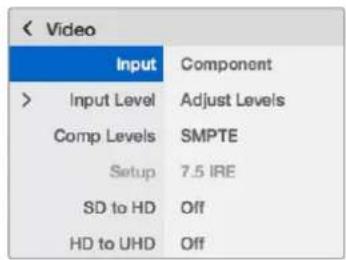
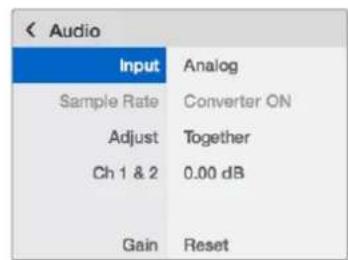
Le Teranex Mini Smart Panel you dào n°e accès aux mêmes paramètres que le logiciel Blackmagic Teranex Setup.
Scheme fonctionnel du Teranex Mini Analog to SDI 12G
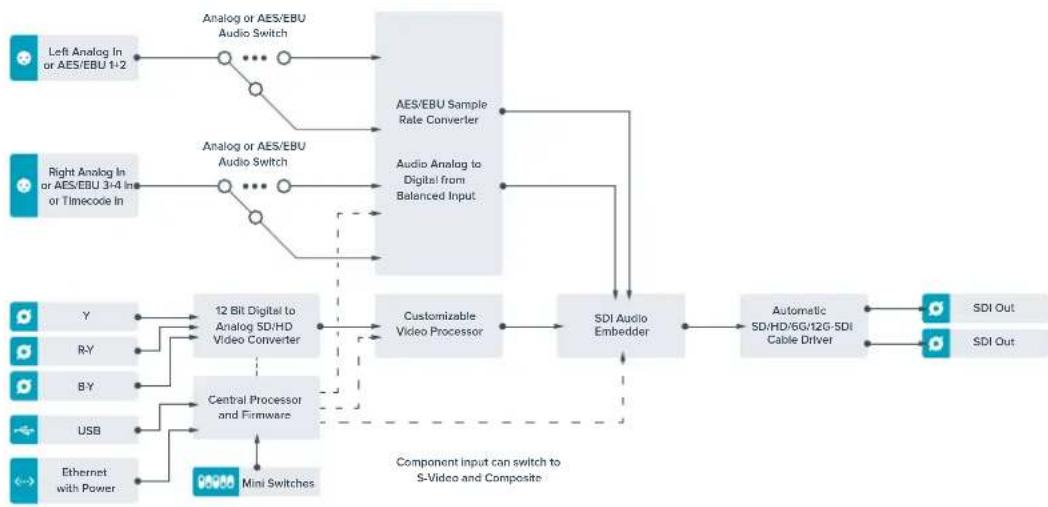
Teranex Mini - SDI to Audio 12G
Ce convertisseur permet d'isoler de l'audio de n'importe qu'elle connexion video SDI et de l'acheminer sur deux canaux audio analogique ou quatre canaux audio numérique AES/EBU. Vous pouvez acheminer les signaux sur du matériel audio tel que des consoles de mixage, des enregistrurs analogiques et des moniteurs.
Les canaux audio SDI supplémentaires peuvent etre isolés en reliant un autre Teranex Mini SDI to Audio 12G à la sortie SDI de votre convertisseur.
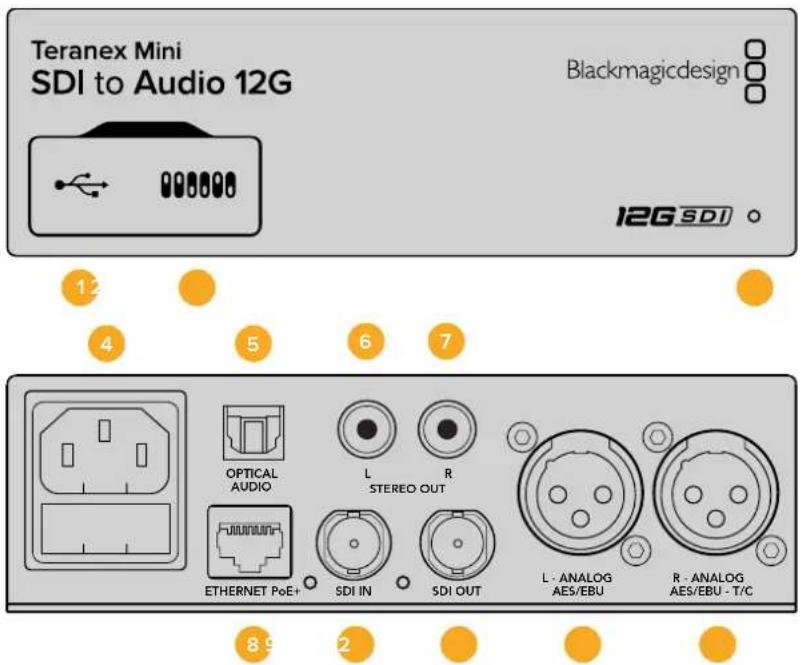
Connecteurs
1 Port USB Mini-B
Permet de connecter le logiciel Blackmagic Teranex Setup au convertisseur Teranex Mini via un ordinateur Mac ou Windows afin de modifier les paramétres et de mettre à jour le logiciel interne de votre Teranex Mini.
2 Interrupteurs
Interrupteurs réglibes permettant de modifier les paramètres.
Levoyant est blanc lorsque le convertisseur est alimenté. Il est vert lorsqu'un signal d'entrée videoe valable est detecté. Peut etre regle au sein du logiciel Blackmagic Teranex Setup pour activer son clignotement sur le convertisseur dans le but de le repérer dans une installation.
4 Alimentation
Connecteur C14 CEI standard intégré pour une alimentation AC 90 - 240 V.
5 Sortie audio optique S/PDIF
Signal S/PDIF avec connecteur TOSLINK.
6 L-Sortle analoglque asymétrique HIFI de niveau lligne
Connecteur RCA pour sortie audio analogique asymétrique - canal gauche.
7 R-Sortle analogique asymétrique HIFI de niveau ligne
Connecteur RCA pour sortie audio analogique asymétrique - canal droit.
8 Ethernet PoE+
Ce port se connecte à un commutateur réseau ou à un ordinateur pour vous permettre de modifier les paramétres au sein du logiciel Blackmagic Teranex Setup. Prend également en charge le PoE.
9 Entreé SDI
Connecteur BNC pour entree video SDI.
10 Sortie SDI en boucle
Connecteur BNC pour sortie video en boucle SDI.
11 L - Analog ou AES/EBU
Connecteur XLR pour le canal audio symétrique analogique gauche, ou la sortie audio numérique AES/EBU.
12 R - Analog, AES/EBU ou Timecode
Connecteur XLR pour le canal audio symétrique analogique droit, ou la sortie audio numérique AES/EBU. Peut également être configuré pour acheminer le timocode.
Interrupteurs
Les interrupteurs du Teranex Mini SDI to Audio 12G donnent accès aux paramètres suivants :
Interrupteur 8 - Analog Audio, AES/EBU Audio
Réglez l'interrupteur 8 sur OFF pour sélectionner de l'audio symétrique analogique, ou sur ON pour une sortie audio numérique AES/EBU.
Interrupteur 7 - Output Audio/Timecode
Reglez l'interrupteur 7 sur On pour acheminer le timecode via le canal audio R du connecteur XLR. Reglez-le sur Off pour acheminer de I'audio en entree.
Interrupteurs 6, 5, 4 - SDI Audio De-Embed Bit 2, 1, 0
Les interrupteurs 6, 5 et 4 représentent respectivement les unités binaires 2, 1 et 0. Cela signifie que lorsque vous reglez les interrupteurs 6, 5 et 4 sur différentes combinaisons On/Off, vous pouvez désir les canaux audio que vous souhaitez isoler du signal SDI et acheminer en sortie audio.
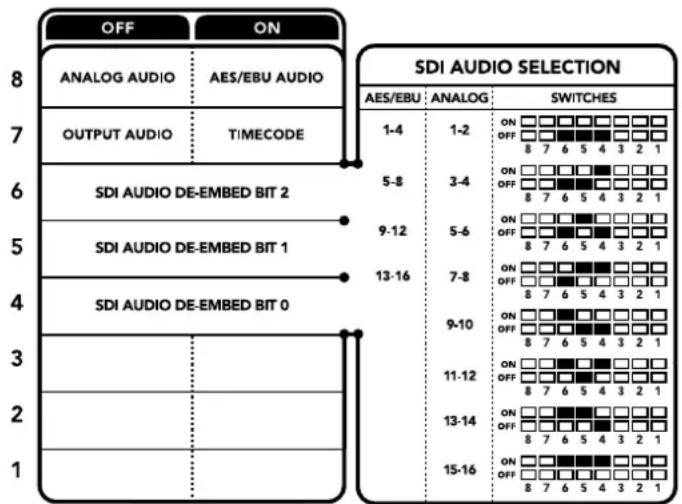
La légende située sous le convertisseur vous donne toutes les informations nécessaires pour changer les paramétres de conversion.
Tableau pour isoler l'audio du signal SDI
| Canaux audio analogique Interrupteur 6 Interrupteur 5 Interrupteur 4 Schéma | ||||
| 1-2 OFF OFF OFF | ONOFF8 7 6 5 4 3 2 1 | |||
| 3-4 OFF OFF ON | ONOFF8 7 6 5 4 3 2 1 | |||
| 5-6 OFF ON OFF | ONOFF8 7 6 5 4 3 2 1 | |||
| 7-8 OFF ON ON | ONOFF8 7 6 5 4 3 2 1 | |||
| 9-10 ON OFF OFF | ONOFF8 7 6 5 4 3 2 1 | |||
| 11-12 ON OFF ON | ONOFF8 7 6 5 4 3 2 1 | |||
| 13-14 ON ON OFF | ONOFF8 7 6 5 4 3 2 1 | |||
| 15-16 ON ON ON | ONOFF8 7 6 5 4 3 2 1 | |||
| Canaux audio AES/EBU | Interrupteur 6 | Interrupteur 5 | Interrupteur 4 | Schéma |
| 1-4 | OFF OFF OFF | ON OFF 8 7 6 5 4 3 2 1 | ||
| 5-8 | OFF OFF ON | ON OFF 8 7 6 5 4 3 2 1 | ||
| 9-12 OFF ON OFF | ON OFF 8 7 6 5 4 3 2 1 | |||
| 13-16 | OFF ON ON | ON OFF 8 7 6 5 4 3 2 1 |
Paramètres du Blackmagic Teranex Setup
Le logiciel Blackmagic Teranex Setup modifie les mêmes paramètres que les interrupteurs, ainsi que des paramètres supplémentaires.
Vou puez acceder a ces parametes en utilisant les onglets Audio, Conflure et About.
Voutrouvez de plus amples informations concernant les onglets About et Configure dans la section « Regler les parametes » de ce manuel.
L'onglet Audio du Teranex Mini SDI to Audio 12G donne accès aux paramétres suivants :
Menu Audio Output
Ce menu vous permet deCHOISIR entre des sorties audio analogique, AES/EBU et timocode. Vous pouvez egalement choisir les canaux de l'entree audio SDI que vous souhaitez isoler. Il est egalement possible d'ajuster le gain du signal audio.
Le Teranex Mini garde les derniers paramètres en mémoire, qu'ils aient été régés via les interrupteurs, le Smart Panel ou l'utilitaire Teranex Setup. Si vous utilisez le contrôle par interrupteur après avoir retire le Smart Panel ou mis à jour les paramètres du convertisseur par logiciel, il se peut que vous deviez ajuster certains interrupteurs pour activer les nouveaux paramètres.
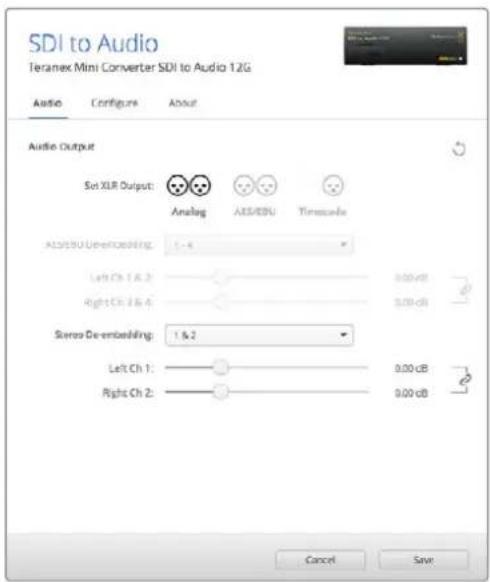
Ajustez les niveaux audio analogique et AES/EBU sur la page Audio du Blackmagic Teranex Setup.
Paramètres du Teranex Mini Smart Panel
Si vous avez installe un Teranex Mini Smart Panel (en option) sur toute convertisseur Teranex Mini SDI to Audio 12G, vous aurez acces aux menus suivants : Audio et Network. Les parametes disponibles dans ces menus sont identiques a ceux décrits precedemment dans la section « Parametes du Blackmagic Teranex Setup », Pour obtaining de plus amples informations sur le réglage des parametes avec le Teranex Mini Smart Panel, consultez la section « Régler les parametes »
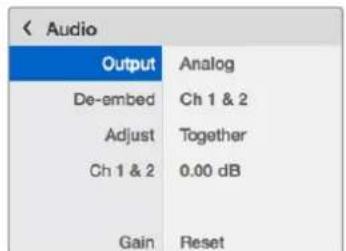
Le Teranex Mini Smart Panel youdonne acces aux memes parametes que le logiciel BlackmAGIC Teranex Setup.
Scheme fonctionnel du Teranex Mini SDI to Audio 12G
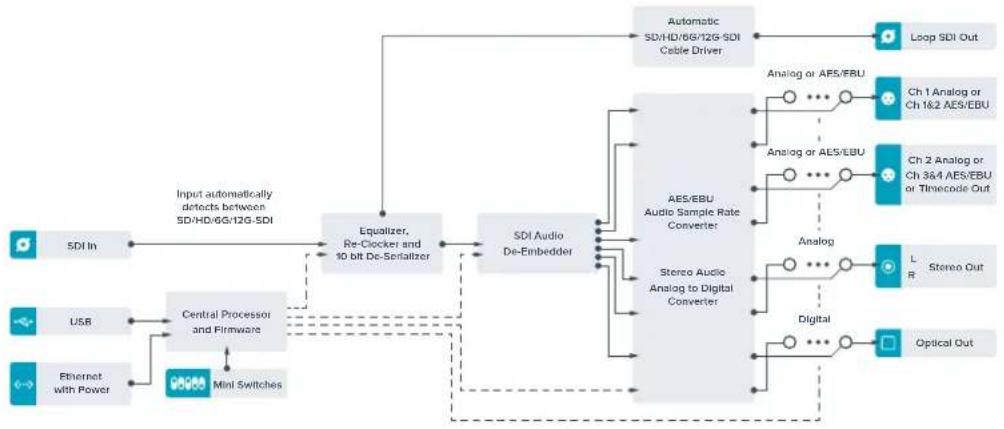
Teranex Mini - Audio to SDI 12G
Ce convertisseur permet d'intégrer deux canaux audio analogique ou quatre canaux audio numérique AES/EBU à n'importequelle connexion video SDI. Vous pouvez utiliser ce Teranex Mini pour intégrer de l'audio provenant d'équipements tels que des consoles de mixage audio et des enregistrurs analogiques à des signaux video SDI pour une'utilisation avec des grilles de commutation et des enregistrurs SDI. Les canaux audio SDI supplémentaires peuvent être intégrés au signal SDI en reliant un autre Teranex Mini Audio to SDI 12G à la sortie SDI de votre convertisseur.

Connecteurs
1 Port USB Mini-B
Permet de connecter le logiciel Blackmagic Teranex Setup au convertisseur Teranex Mini via un ordinateur Mac ou Windows afin de modifier les paramétres et de mettre à jour le logiciel interne de votre Teranex Mini.
2 Interrupteurs
Interrupteurs réglables permettant de modifier les paramètres.
Levoyant est blanc lorsque le convertisseur est alimenté. Il est vert lorsqu'un signal d'entrée videovalable est détecté. Peut être reglé au sein du logiciel Blackmagic Teranex Setup pour activer son clignotement sur le convertisseur dans le but de le repérer dans une installation.
4 Alimentation
Connecteur C14 CEI standard intégré pour une alimentation AC 90 - 240 V.
5 Entrée audio optique S/PDIF
Signal S/PDIF avec connecteur TOSLINK.
6 L - Entrée analogue asymétrique HiFi de niveau ligne
Connecteur RCA pour entrée audio analogique asymétrique - canal gauche.
7 R - Entrée analogue asymétrique HiFi de niveau ligne
Connecteur RCA pour entrée audio analogique asymétrique - canal droit.
3 Ethernet PoE+
Ce port se connecte à un commutateur réseau ou à un ordinateur pour vous permettre de modifier les paramétres au sein du logiciel Blackmagic Teranex Setup. Prend également en charge le PoE.
9 Entree SDI
Connecteur BNC pour entrée video SDI.
10 Sortle SDI
Connecteur BNC pour sortie video en boucle SDI.
11 L - Analog ou AES/EBU
Connecteur XLR pour le canal audio symétrique analogique gauche, ou l'entrée audio numérique AES/EBU.
12 R - Analog, AES/EBU ou Timecode
Connecteur XLR pour le canal audio symétrique analogique droit, ou l'entrée audio numérique AES/EBU. Peut également être configuré pour le signal d'entrée du timecode.
Interrupteurs
Les interrupteurs du Teranex Mini Audio to SDI 12G donnent accès aux paramètres suivants :
Interrupteurs 8, 7 - Input Audio Selection Bit 1, 0
Les interrupteurs 8 et 7 représentent respectivement les unités binaires 1 et 0. Cela signifie que lorsque vous reglez les interrupteurs 8 et 7 sur différentes combinaisons On/Off, vous pouvez désirer entre quatre options d'entrée audio.
Interrupteurs 6, 5, 4 - Embed Audio Bit 2, 1, 0
Les interrupteurs 6, 5 et 4 représentent respectivement les unités binaires 2, 1 et 0. Cela signifie que lorsque vous reglez les interrupteurs 6, 5 et 4 sur différentes combinaisons On/Off, vous pouvez désirer les canaux de votre signal SDI auxquels vous souhaitez intégrer de l'audio.
Si vous intégrez de l'audio analogique, il y a huit combinaisons possibles, ce qui vous permet d'intégrer de l'audio aux paires de canaux allant de 1-2 à 15-16.
Si vous souhaitez intégrer de l'audio AES/EBU, il y a quatre combinaisons possibles. Vous pouvez désirir d'intégrer de l'audio aux canaux 1 à 4, 5-8, 9-12 ou 13-16.
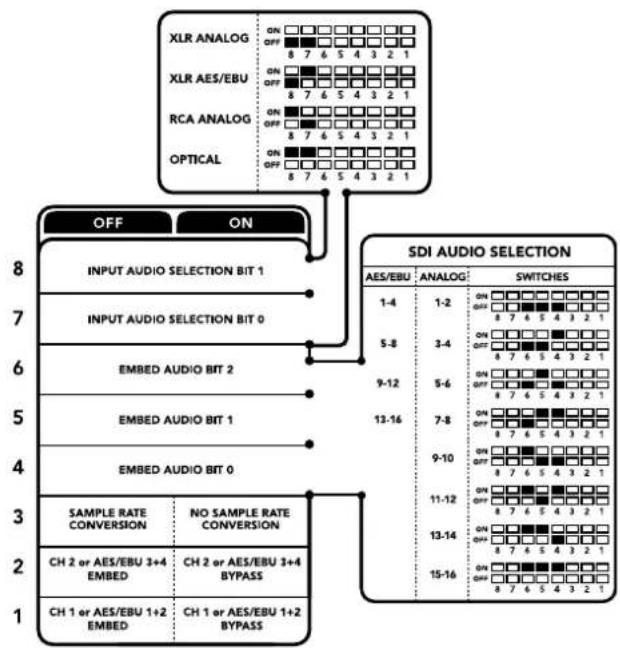
La légende située sous le convertisseur vous donne toutes les informations nécessaires pour changer les paramétres de conversion.
Interrupteur 3 - Sample Rate Conversion, No Sample Rate Conversion
Réglez l'interrupteur 3 sur OFF pour activer la conversion de fréquence d'échantillonnage, ou sur ON pour la désactiver. Il est préféable que cet interrupteur soit régèle sur OFF sauf exception pour que l'audio soit intégré au signal à la fréquence d'échantillonnage appropriée pour la télévision.
Lorsque l'interrupteur 3 est regle sur Off, cela convertit la frquence d'échantillonnage de l'audio analogique ou AES/EBU et integre l'audio à la sortie SDI à une fréquence d'échantillonnage de 48 kHz.
Interrupteur 2 - Ch 2 or AES/EBU 3+4 Embed / Bypass
Une fois les canaux audio sélectionnés, utilisez les interrupteurs 2 et 1 pour désir les canaux que vous souhaitez intégrer ou désactiver. La fonction de déactivation du canal permet d'éviter d'effacer des canaux audio que vous souhaitiez garder dans le signal audio.
Réglez l'interrupteur 2 sur On pour désactiver le canal 2, ou les canaux AES/EBU 3 et 4. Réglez l'interrupteur 1 sur On pour désactiver le canal 1, ou les canaux AES/EBU 1 et 2.
Interrupteur 1-Ch 1 or AES/EBU 1+2 Embed/Bypass
Référez-vous à la description de l'interrupteur 2.
Tableau de selection de l'audio
| Source d'entrée audio | Interrupteur 8 | Interrupteur 7 | Schéma |
| XLR analogique OFF OFF | ONOFF87654321 | ||
| XLR AES/EBU OFF ON | ONOFF87654321 | ||
| RCA analogique ON OFF | ONOFF87654321 | ||
| Fibre optique ON ON | ONOFF87654321 |
Tableaux pour les canaux SDI
| Canaux audio analogique Interrupteur 6 Interrupteur 5 Interrupteur 4 Schéma | ||||
| 1-2 OFF OFF OFF | ONOFF8 7 6 5 4 3 2 1 | |||
| 3-4 OFF OFF ON | ONOFF8 7 6 5 4 3 2 1 | |||
| 5-6 OFF ON OFF | ONOFF8 7 6 5 4 3 2 1 | |||
| 7-8 OFF ON ON | ONOFF8 7 6 5 4 3 2 1 | |||
| 9-10 ON OFF OFF | ONOFF8 7 6 5 4 3 2 1 | |||
| 11-12 ON OFF ON | ONOFF8 7 6 5 4 3 2 1 | |||
| 13-14 ON ON OFF | ONOFF8 7 6 5 4 3 2 1 | |||
| 15-16 ON ON ON | ONOFF8 7 6 5 4 3 2 1 | |||
| Canaux audio AES/EBU | Interrupteur 6 | Interrupteur 5 | Interrupteur 4 | Schéma |
| 1-4 | OFF OFF OFF | ON OFF 8 7 6 5 4 3 2 1 | ||
| 5-8 | OFF OFF ON | ON OFF 8 7 6 5 4 3 2 1 | ||
| 9-12 OFF ON OFF | ON OFF 8 7 6 5 4 3 2 1 | |||
| 13-16 | OFF ON ON | ON OFF 8 7 6 5 4 3 2 1 |
Paramètres du Blackmagic Teranex Setup
Le logiciel Teranex Setup permet de modifier les mêmes paramétres que les interrupteurs, ainsi que des paramétres supplémentaires. Vous pouvez acceder à ces paramétres à l'aide des angelets Audio, Configure et About de ce logiciel. Vous trouvez de plus amples informations concernant les angelets About et Configure dans la section « Régler les paramétres » de ce manuel.
L'onglet Audio du Teranex Mini Audio to SDI 12G donne acces aux parametes suivants.
Menu Audio Input
Ce menu vous permet deCHOISIR entre des entreees RCA, XLR et optique.
Lorsque vous sélectionnez l'option XLR, vous avez accès aux paramètres Analog, AES/EBU et Timecode.
Lorsque you selectionnez l'option AES/EBU, vous avez acces à l'option supplémentaire Sample Rate Converter. Lorsque cette case est cochée, la fréquence d'échantillonnage de votre sortie audio sera de 48Khz, ce qui est la fréquence d'échantillonnage appropriée pour la télévision.
Le menu Audio Input yous permiet egalement deCHOISIR la paire de canaux ou les quatre canaux AES/EBU de voire signal SDI,auxquels you souhaitez integrer de I'audio. Il est aussi possible d'ajuster le gain audio.
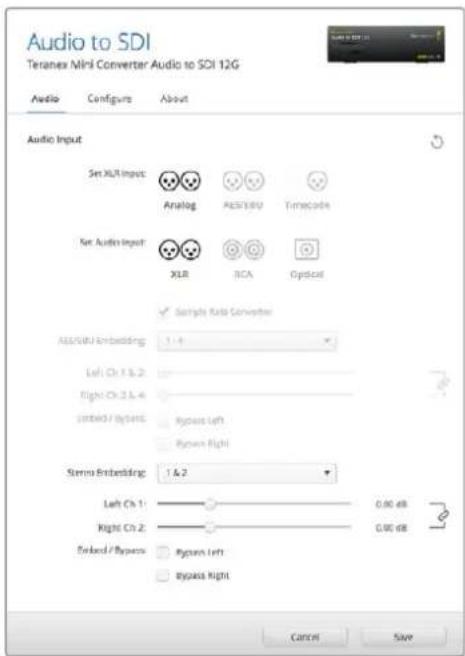
Ajustez les niveaux audio analogique et AES/EBU à l'aide de la page Audio du Blackmagic Teranex Setup.
Vou puez desactiver des canaux ou des paires de canaux pour eviter d'effacer de l'audio de voire signal SDI.
Le Teranex Mini conserve les derniers paramétres sélectionnés, qu'ils aient eté régles via les interrupteurs, le Smart Panel ou le logiciel Blackmagic Teranex Setup. Si vous utilisez le contrôle par interrupteur après avoir retiré le Smart Panel ou mis à jour les paramétres du convertisseur par logarithiel, il se peut que vous deviez ajuster certains interrupteurs pour activer les nouveaux paramétres.
Paramètres du Teranex Mini Smart Panel
Si vous avez installe un Teranex Mini Smart Panel (en option) sur votre convertisseur Teranex Mini Audio to SDI 12G, vous aurez acces aux menus suivants : Audio et Network. Les parametes disponibles dans ces menus sont identiques à ceux décrits precedemment dans la section « Paramétres du Blackmagic Teranex Setup »
Pour obtenir de plus amples informations sur le réglage des paramètres avec le Teranex Mini Smart Panel, consultez la section « Régler les paramètres »
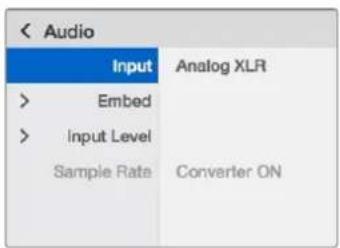
Le Teranex Mini Smart Panel you donneneaux memes parametres que lelogiciel Blackmagic Teranex Setup.
Scheme fonctionnel du Teranex Mini Audio to SDI 12G
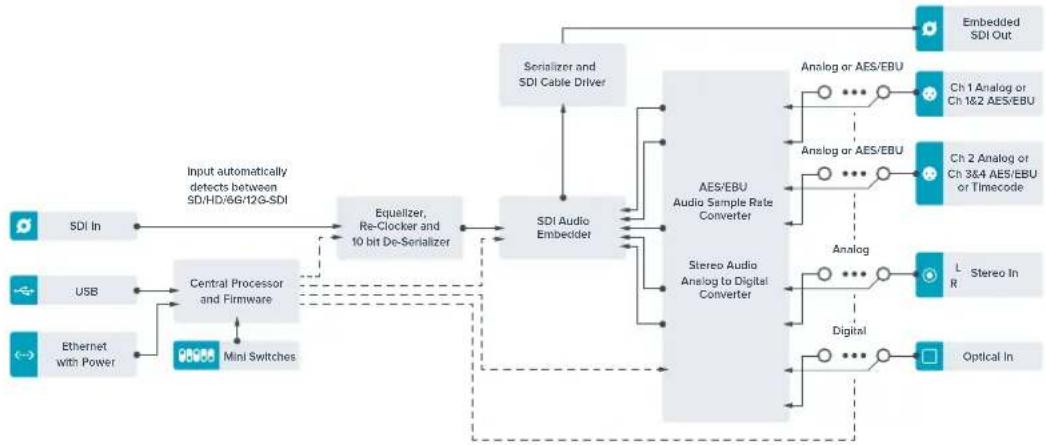
Teranex Mini - 12G-SDI to Quad SDI
Le Teranex Mini 12G-SDI to Quad SDI you permit de convertir des signaux 12G-SDI en SDI quad link, vous pouvez ainsi connecter des équipements Ultra HD qui utilise quatre connecteurs BNC independants. Cette conversion est ideale lorsque vous devez connecter des signaux Ultra HD 12G-SDI à quatre moniteurs HD independants, par exemple à un mur d'images. Ce convertisseur comprend un connecteur 12G-SDI en boucle et prend en charge les équipements 3G-SDI de niveau A et B.
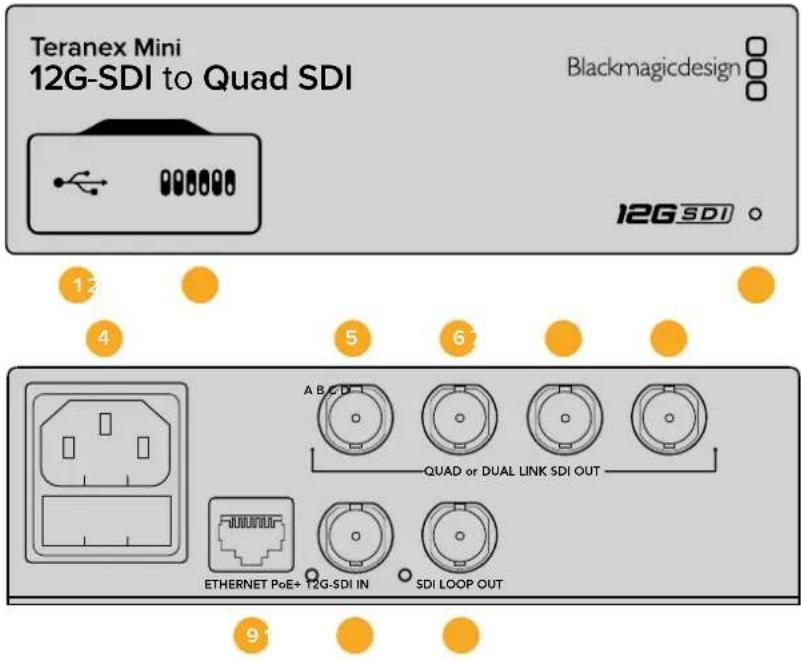
Connecteurs
1 Port USB Mini-B
Ce port USB vous permet de connecter le convertisseur à un ordinateur Mac ou Windows afin de modifier les paramètres et de mettre à jour le logiciel interne de votre Teranex Mini.
2 Interrupteurs
Les interrupteurs situés sur la face avant du Teranex Mini vous permettent de modifier les paramètres à l'aide de la pointe d'un stylo.
Levoyant est blanc lorsque le convertisseur est alimenté. Il est vert lorsqu'un signal d'entrée videoe valable est detecté. Lorsque plus d'un Teranex Mini est connecté à votre ordinateur, vous pouvez identifier votre convertisseur en cochant la case identif dans le Blackmagic Teranex Setup. Lorsque cette case est cochée, levoyant LED du convertisseur clignote.
4 Allmentation
Connecteur C14 CEI standard intégré pour une alimentation AC 90 - 240 V.
5 Sortie SDIA
Ce connecteur BNC achemine les signaux suivants en sortie :
-SD/HD-SDI
-3G-SDI Single link
-6G-SDI Single link
-HD-SDI Dual link canal A
Ultra HD 3G-SDI Dual link canal A
Ultra HD HD-SDI Quad link canal A
6 Sortle SDI B
Ce connecteur BNC de sortie video SDI achemine les signaux suivants :
-HD-SDI Dual link canal B
Ultra HD 3G-SDI Dual link canal B
Ultra HD HD-SDI Quad link canal B
7 Sortle SDI C
Ce connecteur BNC achemine de l'Ultra HD HD-SDI quad link sur le canal C.
8 Sortie SDI D
Ce connecteur BNC achemine de l'Ultra HD HD-SDI quad link sur le canal D.
9 Ethernet PoE+
Le connecteur Ethernet vous permet de brancher le Teranex Mini à un commutateur réseau ou à un ordinateur afin de modifier les paramétres à l'aide du Blackmagic Teranex Setup. Prend également en charge le PoE plus.
10 Entree 12G-SDI
Cette entree prend en charge les signaux 12G-SDI sur un connecteur BNC.
11 Sortie SDI en boucle
Ce connecteur BNC achemine le signal d'entrée 12G-SDI vers un équipement 12G-SDI.
Quad HD Split
Le convertisseur Teranex Mini - 12G-SDI to Quad SDI offre plusieurs fonds d'envoyer des donnees d'imagines à haute bande passante sur des connexions a faible bande passante.
Le schéma ci-dessous montre la différence entre une répartition SDI Quad link (les données se répartissent sur quatre cables 3G-SDI pour un affichage sur un seul écran Ultra HD) et Quadrant HD (chaque écran reçoit un quart de la totalité de l'image pour un affichage sur un mur d'écran).
Le Dual link 6G SDI fonctionne de la même façon que le Quad link : le signal entier est réparti entre plusieurs cables, cependant, uniquement deux sorties 3G-SDI sont utilisées.
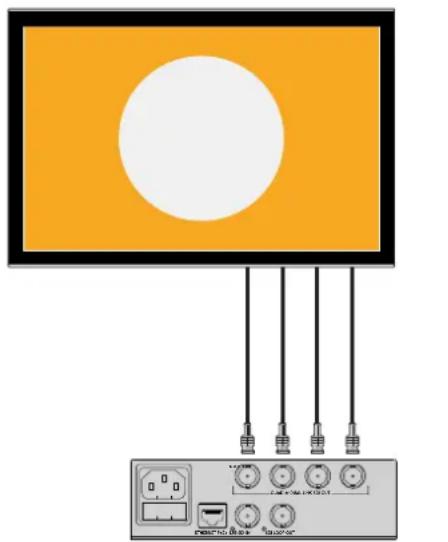
Quad Link Quadrant HD
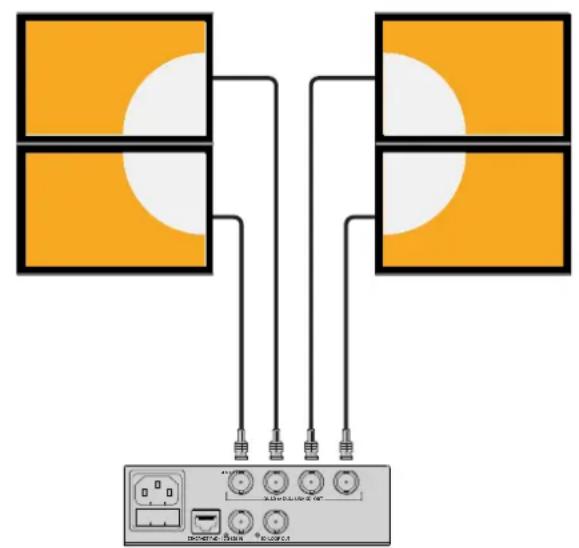
Interrupteurs
Les interrupteurs du Teranex Mini 12G-SDI to Quad SDI offrent les parametes suivants :
Interrupteurs 8 & 7 - Quad SDI Output
Les interrupteurs 8 et 7 représentent respectivement les unités binaires 1 et 0. Cela signifie que lorsque vous reglez les interrupteurs 8 et 7 sur différentes combinaisons On/Off, vous pouvez désir la répartition du signal Ultra HD 12G-SDI sur les quatre sorties du Teranex Mini.
Voutrouvrez ci-dessous quelques exemples de configurations vous permettant de convertir un signal Ultra HD en quad link, dual link ou en mode quad HD split.
Si l'entrée est en 12G-SDI et que les interrupteurs 8 et 7 sont régles sur Off, la sortie est en quad link entrelacée.
Si l'entrée est en 12G-SDI, que l'interrupteur 8 est regle sur Off et que l'interrupteur 7 est regle sur On, la sortie est en 4 quadrants HD.
Si l'entrée est en 6G-SDI, que l'interrupteur 8 est reglé sur On et que les interrupteurs 7 et 6 sont régés sur Off, la sortie est en 3G-SDI dual link de niveau B.
Si l'entrée est en 6G-SDI, que l'interrupteur 8 est regle sur On, que l'interrupteur 7 est regle sur Off et que l'interrupteur 6 est regle sur On, la sortie est en 3G-SDI dual link de niveau A.
Lorsque le convertisseur est en mode Quad HD split, les 4 sorties prennent en charge 4 quadrants HD independents afin de former l'intégrality de l'imagu Ultra HD.
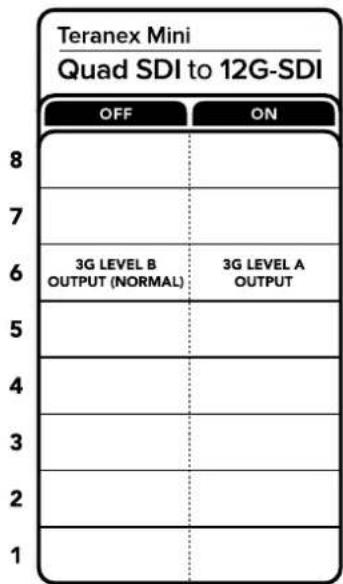
La légende située sous le convertisseur vous donne toutes les informations nécessaires pour changer les parametres de conversion.
Interrupteur 6 - 3G Level B/A
Ce paramètre vous permet de modifier la norme de la sortie 3G-SDI pour maintainir une compatibilite avec les équipements qui prennet uniquement en charge les signaux 3G-SDI de niveau A ou B. Par défaut, ce paramètre est reglé sur Niveau B et correspond à la position Off de l'interrupteur 6. Pour acheminer de la video de niveau A, il suffit de régler l'interrupteur 6 sur On. Ces paramétres ne peuvent être régés que lorsque vous acheminez de la video 3G-SDI.
Tableau de selection Quad Link
| Sortie SDI Quad Interrupteur 8 Interrupteur 7 | Scheme | ||
| Quad HD Split OFF ON | ON OFF 8 7 6 5 4 3 2 1 | ||
| Quad Link OFF OFF | ON OFF 8 7 6 5 4 3 2 1 | ||
| Dual Link ON OFF | ON OFF 8 7 6 5 4 3 2 1 | ||
| Single Link ON ON | ON OFF 8 7 6 5 4 3 2 1 |
Paramètres du Blackmagic Teranex Setup
Le logiciel Blackmagic Teranex Setup modifie les mêmes paramétres que les interrupteurs, ainsi que des paramétres supplémentaires. Vous pouvez acceder à ces paramétres en utilisant les onglets Video, Configure et About.
Voutrouvrez de plus amples informations concernant les onglets About et Configure dans la section « Régler les paramétres » de ce manuel.
L'onglet Video du Teranex Mini 12G-SDI to Quad SDI donne acces aux parametes suivants :
Menu Video Processing
Paramètre SDI Output
Utilisez ce menu pour selectionner les différentes options de sortie SDI. Les options disponibles sont : Single Link, Dual Link, Quad HD split et Quad Link. Cela vous permet de selectionner la répartition du signal Ultra HD 12G-SDI sur les quatre sorties SDI de votre convertisseur.
Un signal d'entrée 12G-SDI peut être acheminé en tant que signal quad link ou quad HD split alors qu'un signal d'entrée 6G peut être réparti sur quatre sorties 1.5G ou deux paires de sorties 3G. Les entrées dont le débit binaire est peu élevé, telles que les entrées 3G-SDI et 1.5G-SDI, peuvent être dupliquées sur les quatre sorties enChoosing l'options Single Link.
Sortie 3G
Ce paramètre vous permet de modifier la norme de la sortie 3G-SDI pour maintainir une compatibilité avec les équipements qui prennt uniquement en charge les signaux 3G-SDI de niveau A ou B. Par défaut, ce paramètre est reglé sur Niveau B. Ces paramètres ne peuvent être régés que lorsque vous acheminez de la video 3G-SDI.
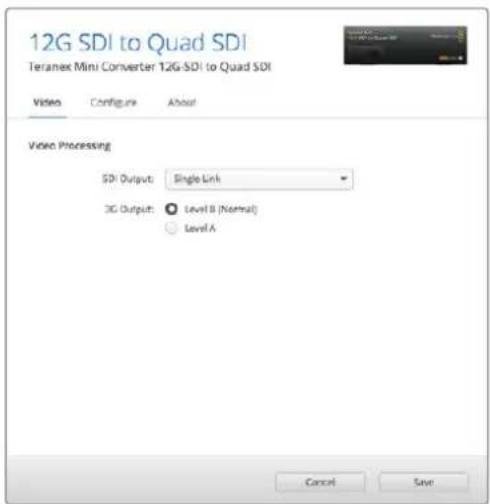
Ajustez les paramétres de sortie SDI sur la page Video du Blackmagic Teranex Setup.
Paramètres du Teranex Mini Smart Panel
Si vous Teranex Mini est équipe du Teranex Mini Smart Panel en option, les menus Video et Network peuvent être modifiés sur le panneau avant. Les paramétres disponibles dans ces menus sont identiques à ceux décrits dans la section « Paramétres du Blackmagic Teranex Setup » Pour obtenir de plus amples informations sur le réglage des paramétres avec le Teranex Mini Smart Panel, consultez la section « Régler les paramétres »
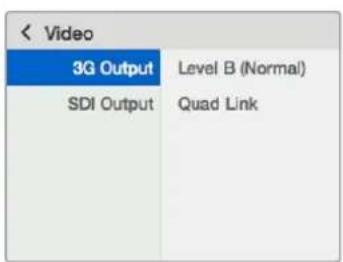
Le Toranox Mini Smart Panel youdonne acces aux memes parametes que le logiciel Blackmagic Teranex Setup.
Scheme fonctionnel du Teranex Mini 12G-SDI to Quad SDI
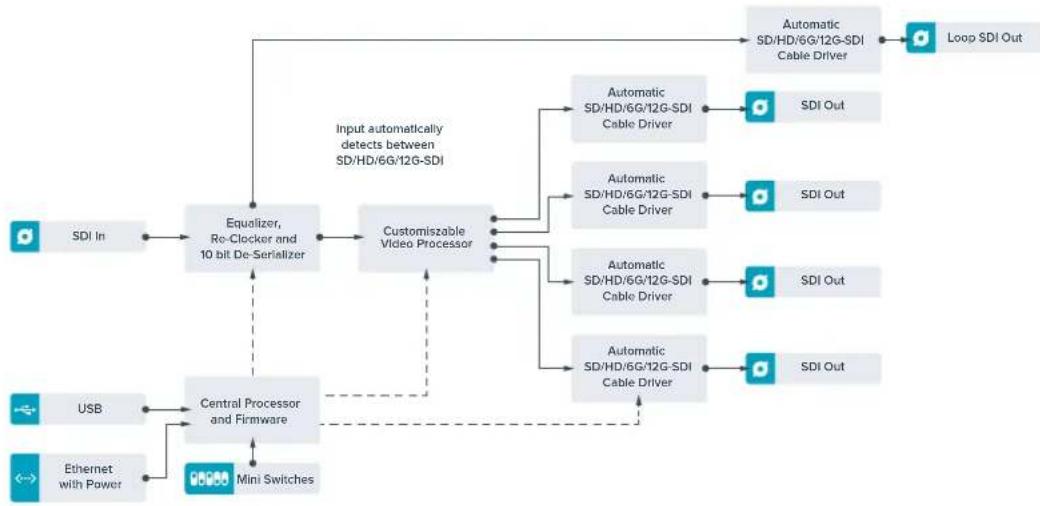
Teranex Mini - Quad SDI to 12G-SDI
Le Teranex Mini Quad SDI to 12G-SDI connecte les équipements Ultra HD Quad Link au matériel de pointe 12G-SDI. Il est donc possible de convertir les signaux de sortie Ultra HD, qui utilise 4 cables BNC distincts, à l'aide d'un seul cable BNC 12G-SDI. Notre convertisseur est désormais compatible avec les grilles de commutation, les melangeurs et les projecteurs 12G-SDI les plus perfectionnés. De plus, il prend en charge les appareils 3G-SDI de niveau A et B.
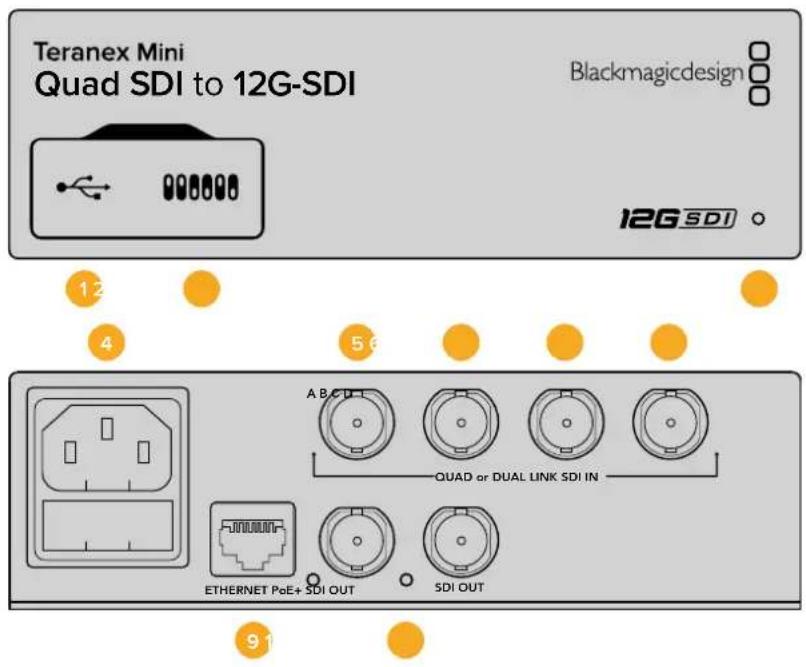
Connecteurs
1 Port USB Mini-B
Ce port USB vous permet de connecter le convertisseur à un ordinateur Mac ou Windows afin de modifier les paramétres et de mettre à jour le logiciel interne de votre Teranex Mini.
2 Interrupteurs
Les interrupteurs situés sur la face avant du Teranex Mini vous permettent de modifier les paramètres à l'aide de la pointe d'un stylo.
Levoyant est blanc lorsque le convertisseur est alimenté. Il est vert lorsqu'un signal d'entrée videoe valable est detecté. Lorsque plus d'un Teranex Mini est connecté à votre ordinateur, vous pouvez identifier votre convertisseur en cochant la case Identif dans le Blackmagic Teranex Setup. Lorsque cette case est cochée, levoyant LED du convertisseur clignote.
4 Allimentation
Connecteur C14 CEI standard intégré pour une alimentation AC 90 - 240 V.
5 Entreé SDIA
Ce connecteur BNC prend en charge les signaux d'entree suivants:
-SD/HD-SDI
- 3G-SDI Single link
-6G-SDI Single link
- HD-SDI Dual link canal A
Ultra HD 3G-SDI Dual link canal A
Ultra HD HD-SDI Quad link canal A
6 Entreé SDI B
Ce connecteur BNC prend en charge les signaux d'entree suivants:
- HD-SDI Dual link canal B
Ultra HD 3G-SDI Dual link canal B
Ultra HD HD-SDI Quad link canal B
7 Entreé SDI C
Ce connecteur BNC permet d'envoyer des signaux Ultra HD HD-SDI Quad link sur le canal C.
8 EntreSDID
Ce connecteur BNC permet d'envoyer des signaux Ultra HD HD-SDI Quad link sur le canal D.
9 Ethernet PoE+
Le port Ethernet vous permet de branchier le Teranex Mini à un commutateur réseau ou à un ordinateur afin de modifier les paramétres à l'aide du Blackmagic Teranex Setup. Le port Ethernet prend en charge le PoE+.
10 Sorties SDI
Ces deux connecteurs BNC vous permettent d'achemer deux signaux 12G-SDI distincts.
Interrupteurs
Le paramètre On/Off de l'interrupteur 6 vous permet de modifier la norme de la sortie 3G-SDI afin de conserver une compatibilité avec des équipements qui ne peuvent receivevoir que de la video 3G-SDI de niveau A et B. Par défaut, le paramètre est régé sur Niveau B et correspond à la position Off de l'interrupteur 6. Pour acheminer de la video de niveau A, il suffit de régler l'interrupteur 6 sur On. Ces paramétres ne peuvent être régles que lorsque vous acheminez de la video 3G-SDI.
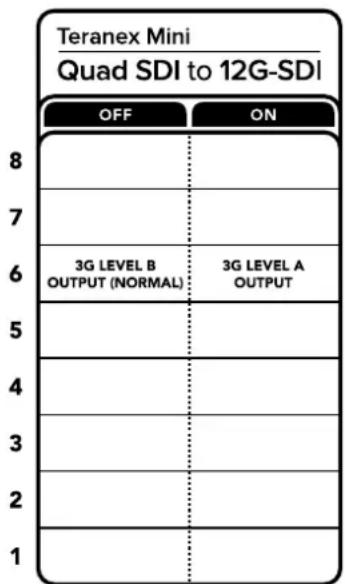
La légende située sous le convertisseur vous donne toutes les informations nécessaires pour changer les paramètres de conversion.
Paramètres du Blackmagic Teranex Setup
Le logiciel Blackmagic Teranex Setup modifie les mêmes paramétres que les interrupteurs, ainsi que des paramétres supplémentaires. Vous pouvez acceder à ces paramétres en utilisant les onglets Video, Configure et About.
Voutrouvrez de plus amples informations concernant les ontlets About et Configure dans la section « Régler les paramétres » de ce manuel.
L'onglet Video du Teranex Mini - SDI to Analog 12G offre les parametes suivants.
Menu Video Processing
Sortie 3G
Ce paramètre vous permet de modifier la norme de la sortie 3G-SDI pour maintainir une compatibilité avec les équipements qui prennet uniquement en charge les signaux 3G-SDI de niveau A ou B. Par défaut, ce paramètre est régèle sur Niveau B. Ces paramétres peuvent uniquement être régles lorsque vous acheminez de la video 3G-SDI.

Ajustez les parametres de sortie SDI sur la page Video du Blackmagic Teranex Setup.
Paramètres du Teranex Mini Smart Panel
Si vous Teranex Mini est équipé du Teranex Mini Smart Panel en option, les menus Video et Network peuvent être modifiés sur le panneau avant. Les paramètres disponibles dans ces menus sont identiques à ceux décrits précédemment dans la section « Paramètres du Blackmagic Teranex Setup ». Pour obtenir de plus amples informations sur le réglage des paramètres avec le Teranex Mini Smart Panel, consultez la section « Régler les paramètres »
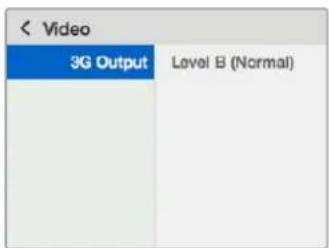
Le Teranex Mini Smart Panel you donneneaux memes parametres que lelogiciel Blackmagic Teranex Setup.
Scheme fonctionnel du Teranex Mini Quad SDI to 12G-SDI
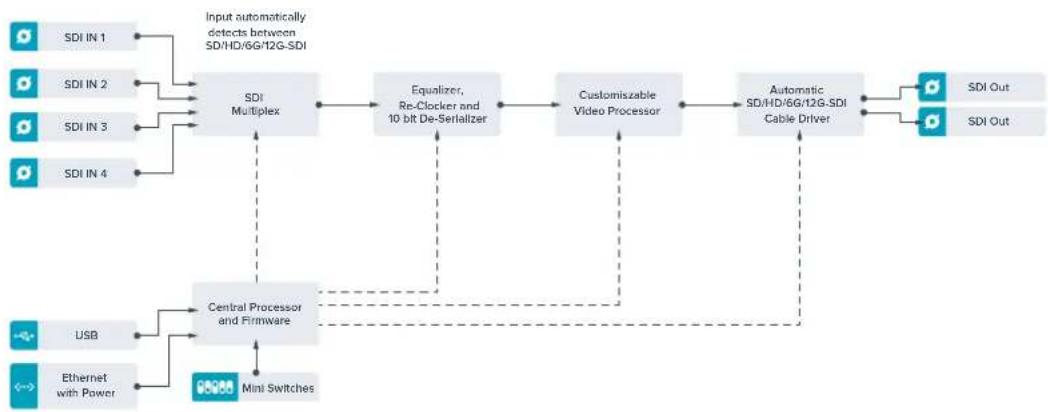
Teranex Mini - SDI Distribution 12G
Grace au Teranex Mini - SDI Distribution 12G, vous pouvez distribuer un seul signal video SDI vers huit sorties SDI. Ce convertisseur integre des entrées 12G-SDI multi-debits avec synchronisation SDI qui commutent automatiquement entre les formats SD, HD et Ultra HD jusqu'à 2160p60. Le Teranex Mini - SDI Distribution 12G est l'outil parfait pour envoyer un seul signal SDI vers plusieurs appareils, tels que vers des écans, des melangeurs et des encodeurs.
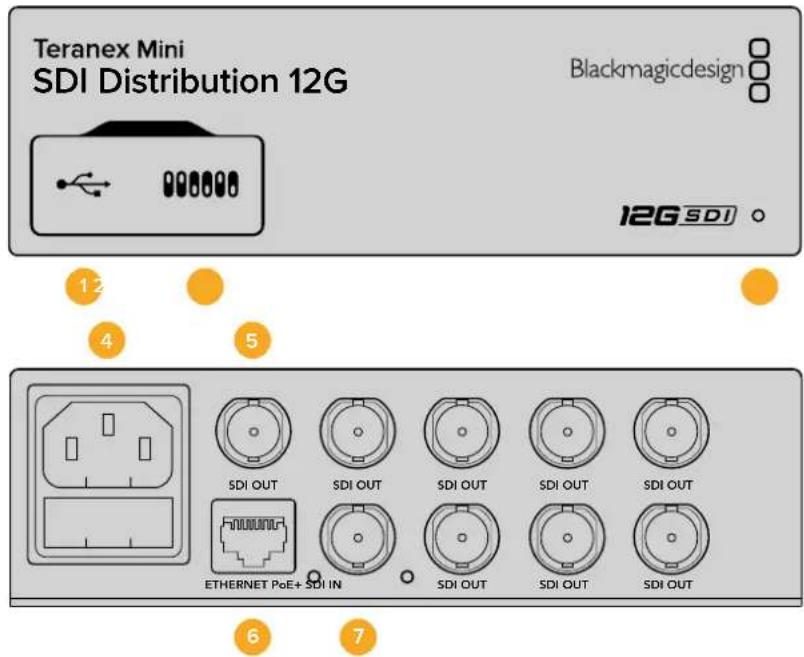
Connecteurs
1 Port USB Mini-B
Ce port USB vous permet de connecter le convertisseur à un ordinateur Mac ou Windows afin de modifier les paramétres et de mettre à jour le logiciel interne de votre Teranex Mini.
2 Interrupteurs
Les interrupteurs situés sur la face avant du Teranex Mini vous permettent de modifier les paramètres à l'aide de la pointe d'un stylo.
Levoyant est blanc lorsque le convertisseur est alimenté. Il est vert lorsqu'un signal d'entrée videoe valable est detecté. Lorsque plus d'un Teranex Mini est connecté à votre ordinateur, vous pouvez identifier votre convertisseur en cochant la case Identify dans le Blackmagic Teranex Setup. Lorsque cette case est cochée, levoyant LED du convertisseur clignote.
4 Alimentation
Connecteur C14 CEI standard intégré pour une alimentation AC 90 - 240 V.
5 Sortie SDI
Les 8 connecteurs BNC SDI Out vous permettent de connecter 8 sorties indépendantes vers des équipements video SDI.
6 Ethernet PoE+
Le connecteur Ethernet vous permet de brancher le Teranex Mini à un commutateur réseau ou à un ordinateur afin de modifier les paramétres à l'aide du Blackmagic Teranex Setup. Prend également en charge le PoE plus.
7 Entree SDI
Ce connecteur BNC permet de relier la source video SDI.
Interrupteurs
Aucun parametre utiliseur n'est nécessaire à l'utilisation du Teranex Mini - SDI Distribution 12G.
Scheme fonctionnel du Teranex Mini - SDI Distribution 12G
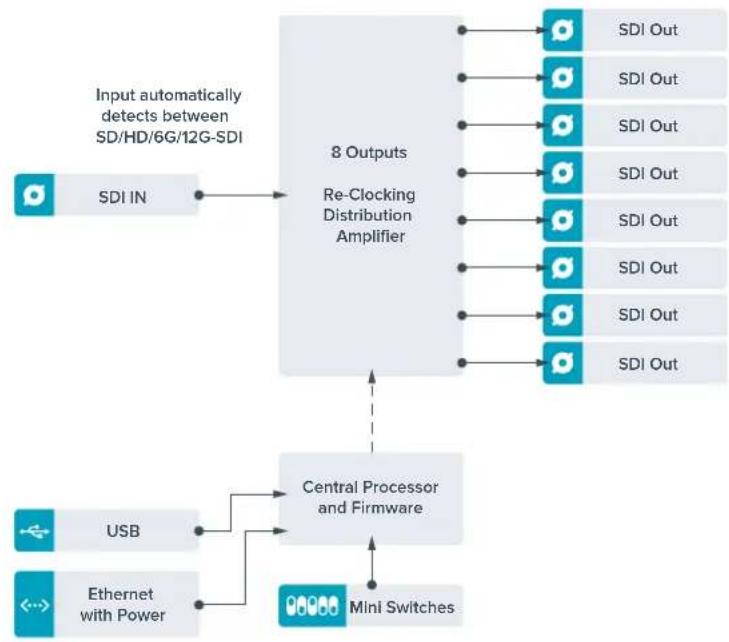
Teranex Mini - Optical to HDMI 12G
Le modele Teranex Mini - Optical to HDMI 12G permit de connecter une large gamme d'écrans et de videoprojecteurs HDMI à du matériel SDI via fibre optique. Il déetecte automatiquement les signaux SD-SDI, HD-SDI, 3G-SDI, 6G-SDI et 12G-SDI des sources d'entrée et les convertit en HDMI avec audio intégré. Il fourths également une sortie audio symétrique AES/EBU ou audio analogique. Le connecteur XLR R analog peut également être réglé pour acheminer le时间和 code.
La fonction HDMI Instant Lock yous permit de synchroniser instantanement la sortie HDMI pour effectuer des changements de sources propres, lorsque celles-ci ont le meme format. Si le convertisseur detecte qu'un moniteur ou un téléviseur HD est connecté à la sortie HDMI, mais qu'une source Ultra HD est connectee à l'entrée SDI, la source sera alors automatiquement downconvertie afin qu'elle s'affiche sur I'écran HD.
Voupez eaglement charger des LUTs 3D pour amelierer le rendu, l'etalonnage et les profils colorimétriques de la sortie convertie. Une LUT 3D est une table de correspondance à 33 points qui permet de manipuler précisé la couleur et le calibrage des téléviseurs. Elle permet donc d'effectuer un étalonnage précis.
De plus, elle permet de convertir les espaces colorimétriques, qui peuvent donc être utilisés sur différents écrons.
Le Teranex Mini - Optical to HDMI 12G comprehend both LUTs par défaut : une LUT couleur vers monochrome et une LUT espace colorimétrique des cameras Blackmagic vers REC 709.
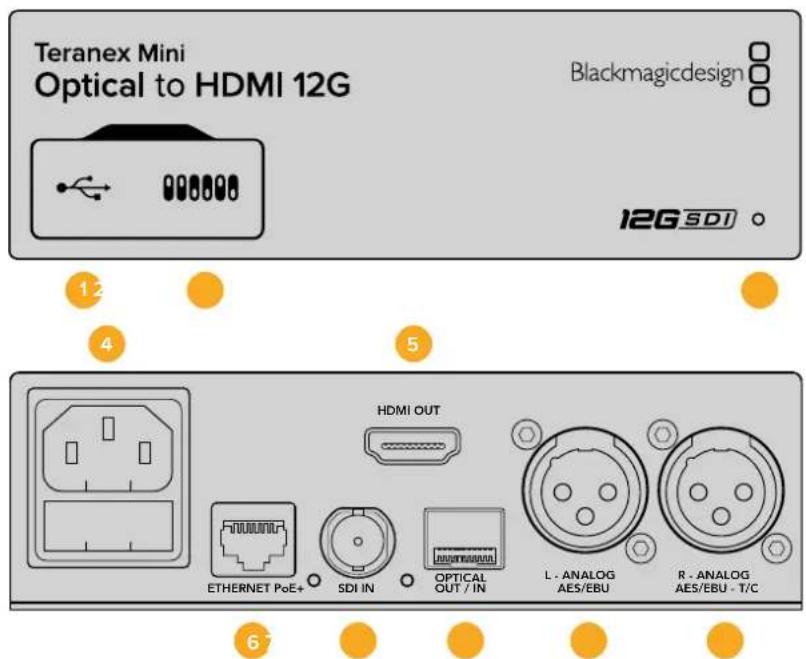
Connecteurs
1 Port USB Mini-B
Permet de connecter le logiciel Blackmagic Teranex Setup au convertisseur Teranex Mini via un ordinateur Mac ou Windows afin de modifier les paramétres et de mettre à jour le logiciel interne de votre Teranex Mini.
2 Interrupteurs
Interrupteurs régiables permettant de modifier les paramètres.
Levoyant est blanc lorsquelconvertisseurest alimenté.I est vert lorsqu'un signald'entree videovalableestdetected.Peuteregileau sein dulogicielBlackmagicTeranexSetup pour activersonclignotement surleconvertisseurdanslebutdelerepérer dansuneinstallation.
4 Alimentation
Connecteur C14 CEI standard intégré pour une alimentation AC 90 - 240 V.
5 Sortle HDMI
Sortie video HDMI.
6 Ethernet PoE+
Ce port se connecte à un commutateur réseau ou à un ordinateur pour vous permettre de modifier les paramétres au sein du logiciel Blackmagic Teranex Setup. Prend également en charge le PoE plus.
7 Entree SDI
Connecteur BNC pour entree video SDI.
8 Entrée et sortie optiques
Connecteurs LC pour entrée et sortie optiques via un module fibre optique SDI en option, compatible avec les normes SMPTE. L'entrée optique détecte automatiquement les signaux SD/HD/6G/12G-SDI. La sortie optique peut être utilisée en tant que sortie en boucle.
9 L-Analog ou AES/EBU
Connecteur XLR pour le canal audio symétrique analogique gauche, ou la sortie audio numérique AES/EBU.
10 R - Analog, AES/EBU ou Timecode
Connecteur XLR pour le canal audio symétrique analogique droit, ou la sortie audio numérique AES/EBU. Peut également être configuré pour acheminer le timocode.
Interrupteurs
Les interrupteurs du Teranex Mini - Optical to HDMI 12G offrent les parametes suivants :
Interrupteur 8 - Analog Audio, AES/EBU Audio
Réglez l'interrupteur 8 sur Off pour acheminer de l'audio symétrique analogique. Réglez-le sur On pour acheminer de l'audio numérique AES/EBU.
Interrupteur 7 - Output Audio/Timecode
Reglez l'interrupteur 7 sur On pour acheminer le timecode via le canal audio R du connecteur XLR. Reglez-le sur Off pour acheminer de I'audio.
Interrupteurs 4, 3, 2 - SDI Audio De-Embed Bit 2, 1, 0
Les interrupteurs 4, 3 et 2 représentent respectivement les unités binaires 2, 1 et 0. Cela signifie que lorsque vous reglez les interrupteurs 4, 3 et 2 sur différentes combinaisons On/Off, vous pouvez désirir la paire de canaux audio appartenant à l'entrée SDI ou optique que vous souhaitez acheminer en HDMI, audio analogique ou audio AES/EBU.
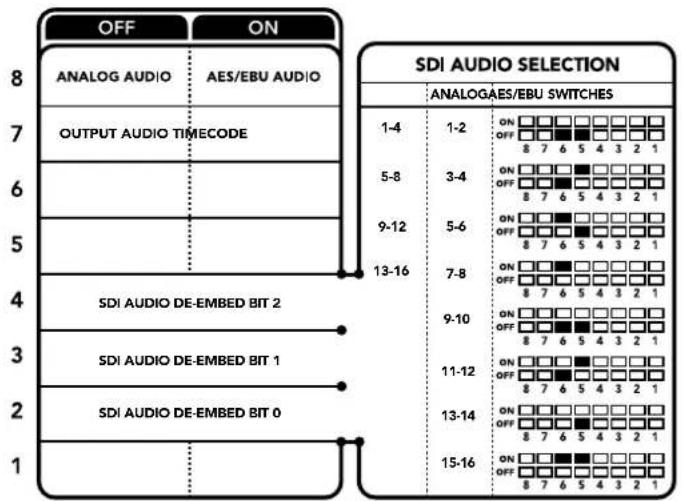
La légende située sous le convertisseur vous donne toutes les informations nécessaires pour changer les paramétres de conversion.
Tableau de selection de l'audio SDI
En utilisant les réglages d'interrupteur suivants, vous pouvez selectionner les canaux audio SDI ou optique à intégrer au signal de sortie de votre Teranex Mini - Optical to HDMI 12G.
| Canaux audio analogique Interrupteur 4 Interrupteur 3 Interrupteur 2 Schéma | ||||
| 1 et 2 OFF OFF OFF | ON OFF 8 7 6 5 4 3 2 1 | |||
| 3 et 4 OFF ON | ON OFF 8 7 6 5 4 3 2 1 | |||
| Canaux audio AES/EBU | Interrupteur 4 | Interrupteur 3 | Interrupteur 2 | Schéma |
| 1-4 OFF OFF OFF | ONOFF87654321 | |||
| 5-8 OFF ON | ONOFF87654321 | |||
| 9-12 OFF ON | ONOFF87654321 | |||
| 13-16 OFF ON | ONOFF87654321 | |||
| Canaux audio analogique Interrupteur 4 Interrupteur 3 Interrupteur 2 Schéma | ||||
| 5 et 6 OFF ON OFF | ONOFF87654321 | |||
| 7 et 8 OFF ON OFF | ONOFF87654321 | |||
| 9 et 10 ON OFF OFF | ONOFF87654321 | |||
| 11 et 12 ON OFF ON | ONOFF87654321 | |||
| 13 et 14 ON ON OFF | ONOFF87654321 | |||
| 15 et 16 | ON ON ON | ONOFF87654321 | ||
Paramètres du Blackmagic Teranex Setup
Le logiciel Blackmagic Teranex Setup modifie les mêmes paramètres que les interrupteurs, ainsi que des paramètres supplémentaires. Vous pouvez acceder à ces paramètres en utilisant les onglets Video, Audio, Configure et About.
Voutrouverez de plus amples informations concernant les onglets About et Confuge dans la section « Regler les parametes » de ce manuel. L'onglet Video du Teranex Mini - Optical to HDMI 12G offre les parametes suivants.
Menu Video Output
Fonction Clip video output to legal levels
Cette case contrôle l'échéage des entrées SDI et optique pour garantir des niveaux HDMI légaux.
Elle est cochée par défaut.
HDMI Instant Lock (Synchro instantanée HDMI)
Cochez cette case pour activer la fonction HDMI instant lock. Quand la fonction HDMI Instant Lock est activée, le signal de sortie HDMI ne s'interrompt pas quand les sources changent. Le convertisseur n'attend pas que la synchronisation des téléviseurs ou des moniteurs HDMI soit effectue pour afficher le signal de sortie video. Le signal HDMI est en effet déjà synchronisé. Cette fonction ne fonctionne que lorsque les différentes sources sont au même format.
La fonction HDMI Instant Lock peut faire apparaître un petit décalage sur la vente et l'audio. Si vous souhaitez travailler sans décalage, déscochez la case pour désactiver la fonction.
33 Point 3D LUT
Le Teranex Mini - Optical to HDMI 12G prend en charge les fichiers LUT .cube, crees avec DaVinci Resolve ou avec d'autres logiciels d'etalonnage prenatal en charge ce format.
Appuyez sur le bouton Load de chaque LUT pour charger 2 LUT distinctes. Sélectionnez le fjichier. cube que vous souhaitez utiliser, puis cliquez sur OK. Cliquez sur Save pour confirmer. Le nom du fjichier de la LUT apparait a côté du bouton Load, vous savez ainsi qu'elle LUT est utilisée pour la LUT 1 ou 2.
Pour activer une LUT, cochez les cases Use LUT 1 ou Use LUT 2. Pour désactiver une LUT, cochez la case Bypass LUT.
Pour appliquer la LUT 3D à la sortie en boucle du convertisseur, cochez la case Enable 3D LUT on loop SDI output. Si vous ne souhaitez pas appliquer la LUT à cette sortie, décochez simplement la case.
Si un Smart Panel est installé, appuyez sur les boutons 1 et 2 du panneau de contrôle pour activer les LUTs. Appuyez de nouveau sur ces boutons pour désactiver les LUTs.
Qu'est-ce qu'une LUT 3D?
Une LUT 3D, ou table de conversion 3D, contient des valeurs qui permettent de modifier l'espace colorimétrique de la réserve dans un cube colorimétrique.
Le cube colorimétrique contient toutes les variations des couleurs primaires, inscrites sur les axes x, y et z. Les canaux RVB des entrées video SDI ou optique peuvent donc être reassignés à n'importe quel signal de sortie RVB sur la sortie video HDMI. Cet outil est très performant, car les couleurs peuvent être assignées à n'importe quelles autres couleurs. Le réglage des couleurs pour calibrer les écrans est donc extrémement précis. Il est également possible de charger des courbes gamma logarithmiques pour afficher le gamma linéaire des fichiers RAW.
Les LUTs 3D par défaut peuvent notamment convertir un signal d'entrée video en noir et blanc. Grace à la LUT 3D, toutes les couleurs RVB du signal d'entrée sont alors réassignées à des valeurs RVB noir et blanc sur la sortie HDMI. Si vous le souhaitez, vous pouze créé vos propres LUTs 3D et les charger dans DaVinci Resolve. Ce logiciel vous permet également de convertir un paramètre d'étabonnage en une LUT 3D, que vous pourrez ensuite charger dans votre Teranex Mini Optical to HDMI 12G. Vous pouze aussi acheminer la LUT 3D vers la sortie video en boucle optique, et ainsi utiliser le Teranex Mini comme processeur couleur sans passer par la sortie HDMI.
Pour plus d'informations sur la façon de creer un filchier .cube,telechargez le manuel DaVinci Resolve sur le site Internet de Blackmagic Design www.blackmagicdesign.com/fr/support.
L'onglet Audio du Teranex Mini - Optical to HDMI 12G offre les parametes suivants.
Menu Audio Output
Set XLR Output
VousspuvezchoisirentureanotieanalogiqueouAES/EBUenselectionnantlesboutonsAnalogAES/EBUouTimecode dansle menu Audio Output.Lorsqueyouselectionnezl'option Timecode,le connecteur XLR du canal gauche achemine de l'audio analogique,tandis que la sortie XLR du canal droit fournit un signal de timecode.
En fonction de la sortie audio sélectionnée, vous pouvez désir les canaux audio de l'entrée SDI ou optique que vous souhaitez envoyer à la sortie audio HDMI, AES/EBU ou analogique. Il est également possible d'ajuster leur gain par canal ou par paire de canaux. Lorsque vous acheminez de l'audio AES/EBU sur les deux connecteurs XLR, vous pouvez selectionner jusqu'à quatre canaux. Lorsque vous acheminez de l'audio analogique, vous pouvez selectionner jusqu'à deux canaux. Lorsque vous utilisez le connecteur XLR droit pour acheminer un signal de时间为 code, le connecteur XLRgauche achemine un canal audio analogique.
Le Teranex Mini garde les derniers paramétres en mémoire, qu'ils aient été régés via les interrupteurs, le Smart Panel ou l'utilitaire Teranex Setup. Si vous utilisez le contrôle par interrupteur après avoir retire le Smart Panel ou mis à jour les paramétres du convertisseur par logiciel, il se peut que vous deviez ajuster certains interrupteurs pour activer les nouveaux paramétres.
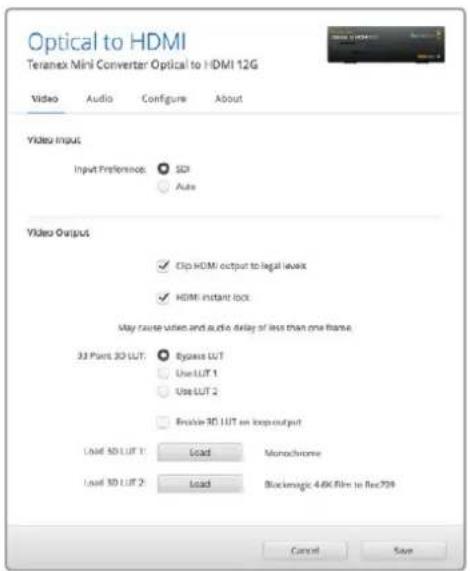
Le Blackmagic Teranex Setup vous permet de régler les paramétres suivants : HDMI Instant lock pour synchroniser instantanément le signal video pendant le changement ou le routagè des sources ;charger les LUTs 3D ; modifier les niveaux de sortie de l'audio analogue XLR et autres.
Paramètres du Teranex Mini Smart Panel
Si vous avez installe un Teranex Mini Smart Panel (en option) sur toute convertisseur Teranex Mini Optical to HDMI 12G, vous aurez acces aux menus suivants : Video, Audio et Network. Les parametes disponibles dans ces menus sont identiques a ceux décrits precedemment dans la section « Parametes du Blackmagic Teranex Setup ». Pour obtenir de plus amples informations sur le réglage des parametes à l'aide du Teranex Mini Smart Panel, consultez la section « Régler les parametes »
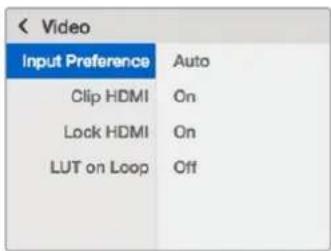

Le Teranex Mini Smart Panel yous donne acces aux memes parametes que le logiciel Blackmagic Teranex Setup.
Scheme fonctionnel du Teranex Mini - Optical to HDMI 12G
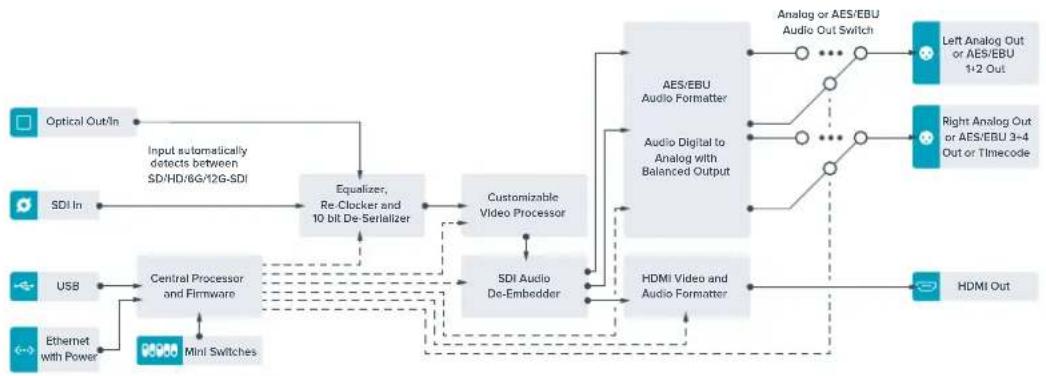
Teranex Mini - HDMI to Optical 12G
Le Teranex Mini - HDMI to Optical 12G achemine les signaux HDMI provenant d'appareils tels que des caméras HDV, des caméras Ultra HD et des consoles de produits des connecteurs BNC 12G-SDI ou fibre optique jusqu'à 2160p60. Il permet également d'intégrer l'audio provenant des entrées HDMI, AES/EBU ou audio symétrique analogique. Vous pouvez ainsi envoyer des signaux HDMI sur de très grandes distances à l'aide d'un cable optique. C'est l'util parfait pour convertir des signaux HDMI provenant de caméras grand public ou d'ordinateurs en signaux SDI ou fibre optique.
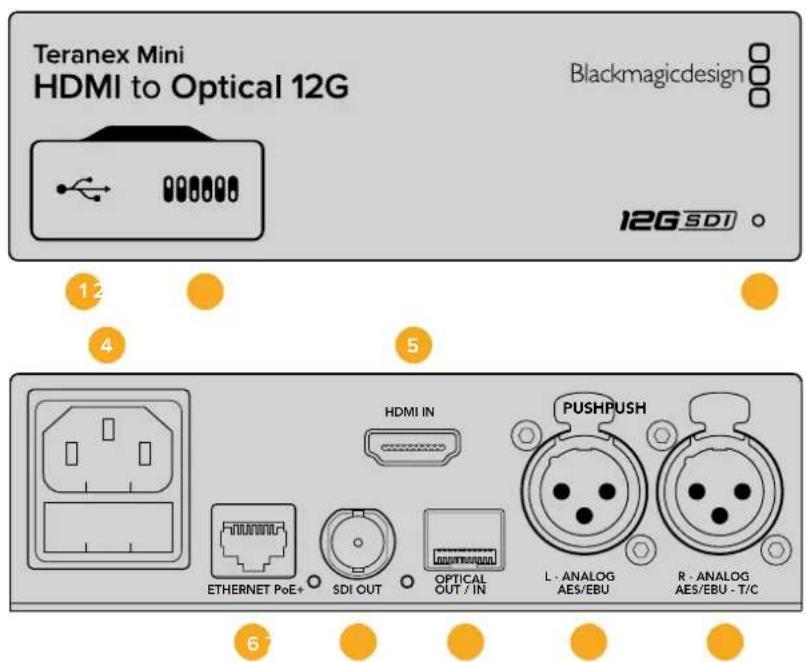
Connecteurs
1 Port USB Mini-B
Permet de connecter le logiciel Blackmagic Teranex Setup au convertisseur Teranex Mini via un ordinateur Mac ou Windows afin de modifier les paramétres et de mettre à jour le logiciel interne de votre Teranex Mini.
2 Interrupteurs
Interrupteurs régiables permettant de modifier les paramètres.
Levoyant est blanc lorsque le convertisseur est alimenté. Il est vert lorsqu'un signal d'entrée videoe valable est detecté. Peut etre regle au sein du logiciel Blackmagic Teranex
Setup pour activer son clignotement sur le convertisseur dans le but de le repérer dans une installation.
4 Allmentation
Connecteur C14 CEI standard intégré pour une alimentation AC 90 - 240 V.
5 EntreHDMI
Entrée video HDMI.
6 Ethernet PoE+
Ce port se connecte à un commutateur réseau ou à un ordinateur pour vous permettre de modifier les paramétres au sein du logiciel Blackmagic Teranex Setup. Prend également en charge le PoE plus.
7 Sortie SDI
Connecteur BNC pour sortie video en boucle SDI.
8 Sortie optique
Sortie fibre optique Connecteur LC pour sortie video optique via un module fibre optique SDI en option, compatible avec les normes SMPTE. La sortie optique correspond automatiquement à l'entrée video.
9 L - Analog ou AES/EBU
Connecteur XLR pour le canal audio symétrique analogique gauche, ou la sortie audio numérique AES/EBU.
10 R - Analog, AES/EBU ou Timecode
Connecteur XLR pour le canal audio symétrique analogique droit, ou la sortie audio numérique AES/EBU. Peut également être configuré pour acheminer le timecode.
Interrupteurs
Les interrupteurs du Teranex Mini - HDMI to Optical 12G offrent les parametes suivants :
Interrupteur 8 - Analog Audio, AES/EBU Audio
Réglez l'interrupteur 8 sur Off pour intégrer l'audio analogique symétrique. Réglez-le sur On pour acheminer de l'audio numérique AES/EBU. Pour utiliser ces entretes, l'interrupteur 7 doit également être régèle sur On.
Interrupteur 7 - HDMI Audio, Input Audio
Réglez l'interrupteur 7 sur Off pour sélectionner de l'audio HDMI intégré, ou sur On pour de l'audio analogique ou AES/EBU.
Interrupteur 6 - Input Audio/Timecode
Réglez l'interrupteur 6 sur On pour acheminer le timecode en entrée via le canal audio R du connecteur XLR. Réglez-le sur Off pour acheminer de l'audio en entrée.
Interrupteur 5 - 60 to 59.94 Off/On
Lorsqu'il est regle sur On, le convertisseur detecte les sources video HDMI 1080p à 60 images par seconde et les convertit automatiquement en video entrelacee a 59.94 trames par seconde.
Vou puez don par exmpie conneter la sortie HDM d'un ordinateur a un melangeur dont la frquence d'images est de 1080i 59.94.Certains ordinateurs acheminent 60 images par seconde. Ainsi, si you reglez l'interrupteur 5 sur On, le convertisseur detectera always le 1080p a 60 images par seconde et le convertira en 1080i a 59.94 trames par seconde.
Interrupteurs 2, 1 - Select Format Bit 1,0
Lorsque vous connectez une source HDMI qui peut acheminer de l'Ultra HD et de la HD, vous pouvez regler le convertisseur pour qu'il achemine la source vers l'un ou l'autre format. Cela peut etre utile si vous enregistrez ou affichez les travaux qui se trouvent sur toute ordinateur sur du matériel SDI ou optique en HD.
Bien que cela puisse faire penser à une simple up/down conversion, le résultat est assez différent. Le convertisseur négocie en effet avec l'appareil source pour qu'il achemie de la video Ultra HD ou HD. La video native est donc acheminée en HD ou Ultra HD sans conversion.
Pour régler la source video sur HD, Ultra HD ou pour que le convertisseur négocie automatiquement la meilleure résolution avec votre équipement source, utilisez simplement les combinaisons des interrupteurs 1 et 2. Le réglage de ces combinaisons est indiqué ci-dessous.
- Auto - Interrupteur 1 sur Off, interrupteur 2 sur Off.
Le convertisseur négocie la résolution optime entre la HD ou l'Ultra HD avec l'équipment source en fonction de sa capacité de sortie.
- Force to HD - Interrupteur 1 sur Off, interrupteur 2 sur On.
Si I'equipement source HDMI est capable d'acheminer de la HD et de l'Ultra HD, le convertisseur I'informe d'acheminer de la video HD.
- Force to Ultra HD - Interrupteur 1 sur On, Interrupteur 2 sur Off.
Si l'équipement source HDMI est capable d'acheminer de la HD et de l'Ultra HD, le convertisseur le force à acheminer de la video Ultra HD.
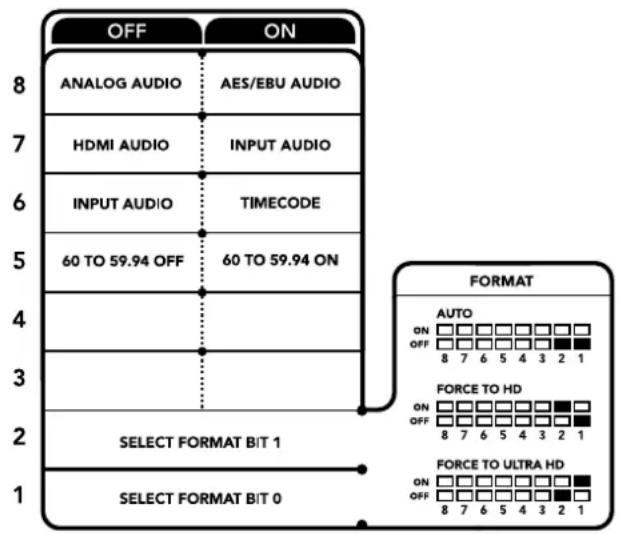
La légende située sous le convertisseur vous donne toutes les informations nécessaires pour changer les paramétres de conversion.
Paramètres du Blackmagic Teranex Setup
Le logiciel Blackmagic Teranex Setup modifie les mêmes paramétres que les interrupteurs, ainsi que des paramétres supplémentaires. Vous pouvez acceder à ces paramétres en utilisant les onglets Video, Audio, Configure et About.
Voutrouvez de plus amples informations concernant les onglets About et Configure dans la section « Régler les paramétres » de ce manuel.
L'onglet Video du Teranex Mini - HDMI to Optical 12G offre les parametes suivants.
Menu Video Processing
Conversion
Utilisez le menu dérouulant Conversion pour selectionner les parametres de conversion de votre sortie SDI ou optique. Le paramètre Auto permet de néçocier une résolution HD et Ultra HD avec l'équipement source en fonction de sa capacité de sortie. Les paramétres Force HD et Force Ultra HD acheminent de la réserve HD et Ultra HD, respectivement, sans tener compte de l'entrée HDMI. Toutefois, le format SD ne change pas.
Fréquence d'images
Lorsque ce paramètre est activé, le convertisseur détecte les sources dont la fréquence d'images est de 60 images par seconde et les convertit automatiquement en 59.94 i/s. Cochez ou décochez la case pour activer ou désactiver ce paramètre.
Ce réglage est utile lorsqu'vous souhaitez connecter une source HDMI à 60 images par seconde à du matériel SDI ou optique au format standard HD de 59.94 i/s.
Sortie 3G
Le réglage 3G Output vous permet de sélectionner une sortie 3G-SDI de niveau A ou de niveau B via fibre optique. Il modifie la norme de la sortie 3G-SDI afin de conserver une compatibilité avec des équipements qui ne peuvent receivevoir que de la video 3G-SDI de niveau A et B. Par défaut, ce paramètre est régèle sur Niveau B.
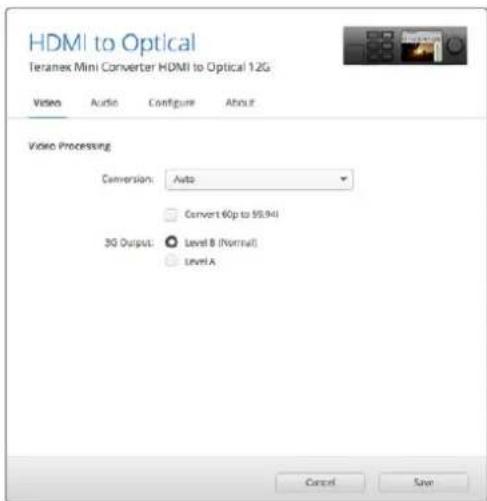
Cholissez entre les conversions Auto, Force to HD et Force to Ultra HD sur la page Video du Blackmagic Teranex Setup. Si vous utilisez un apparéel qui utilise une fréquence d'images standard de 59.94, vous pouvez également régler le convertisseur pour qu'il déetecte les videos à 60 images par seconde et qu'il les convertisse à 59.94 l/s.
L'onglet Audio du Teranex Mini - HDMI to Optical 12G donne acces aux parametes suivants :
Menu Audio Input
Set XLR input / Set Audio input
Ce menu vous permet deCHOISIR entre une entree audio XLR et HDMI. Lorsque you selectionnez l'option HDMI, I'audio HDMI sera integre a la sortie video SDI ou optique. Lorsque you selectionnez l'option XLR, you pouzeCHOISIR entre des entrees analogique, AES/EBU et timecode. You pouze eglement selectionner les canaux de voyage sortie audio SDI ou optique auxquels you souhaitez integrer ces entrees. Il est eglement possible d'ajuster le gain du signal audio.
Lorsque you selectionnez l'option AES/EBU, vous avez acces à l'option supplémentaire Sample Rate Converter. Lorsque cette case est cochée, la fréquence d'échantillonnage de votre sortie audio SDI ou optique sera de 48Khz, ce qui est la fréquence d'échantillonnage appropriée pour la télévision.
Si vous souhaitez convertir l'audio Dolby via une source AES/EBU qui est synchronisée avec un signal de reférence, décochez la case du convertisseur de fréquence d'échantillonnage pour le désactiver, sans quoi, il pourrait interférer avec la conversion Dolby audio.
Le Teranex Mini garde les derniers paramètres en mémoire, qu'ils aient été régés via les interrupteurs, le Smart Panel ou l'utilitaire Teranex Setup. Si vous utilisez le contrôle par interrupteur après avoir retire le Smart Panel ou mis à jour les paramètres du convertisseur par logiciel, il se peut que vous deviez ajuster certains interrupteurs pour activer les nouveaux paramètres.
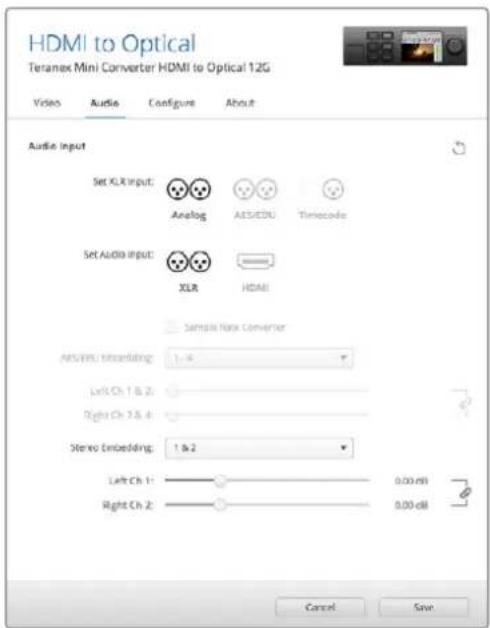
Ajustez les niveaux audio analogique et AES/EBU à l'aide de la page Audio du Blackmagic Teranex Setup.
Paramètres du Teranex Mini Smart Panel
Si vous avez installe un Teranex Mini Smart Panel (en option) sur votre convertisseur Teranex Mini HDMI to Optical 12G, vous aurez accès aux menus suivants : Video, Audio et Network. Les paramétres disponibles dans ces menus sont identiques à ceux décrits dans la section ci-dessus.
Pour obtenir de plus amples informations sur le réglage des paramètres avec le Teranex Mini Smart Panel, consultez la section « Régler les paramètres »
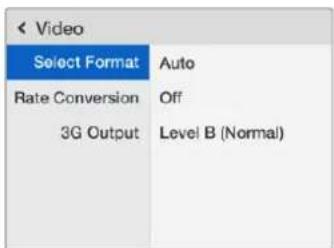
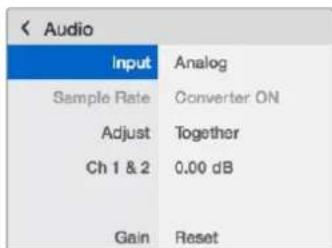
Le Teranex Mini Smart Panel yous donne acces aux memes parametes que le logiciel Blackmagic Teranex Setup.
Scheme fonctionnel du Teranex Mini HDMI to Optical 12G
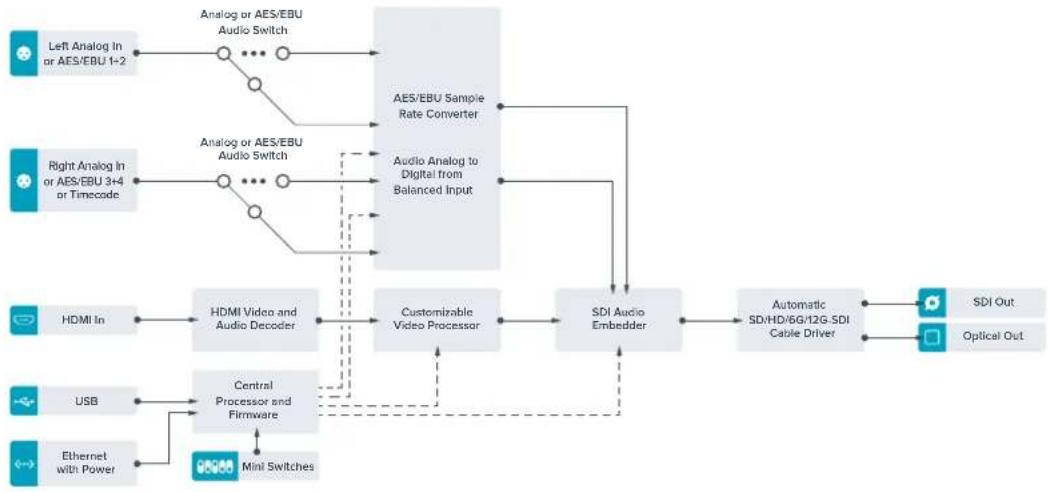
Teranex Mini - Optical to Analog 12G
Le Teranex Mini - Optical to Analog 12G convertit des entrées SD SDI, HD-SDI, 3G-SDI, 6G-SDI et 12G-SDI ainsi que les signaux entrants fibre optique en sortie video analogue composante, NTSC et PAL, en audio symétrique AES/EBU et audio analogique. Le down-convertisseur intégré vous permet de connecter des videos 12G-SDI via les entrées BNC et fibre optique à du matériel analogique SD et HD. De plus, il est facile de le connecter à des moniteurs video et à des enregistreurs tels que Betacam SP et VHS. Vous pouvez également acheminer une paire de canaux audio analogique en sortie, à partir de 16 canaux audio SDI isolés et fibre optique.
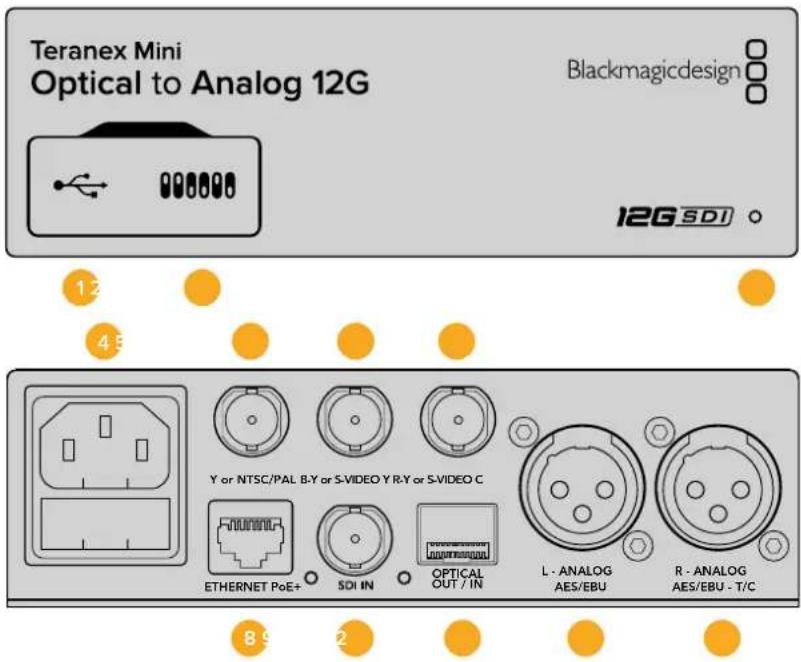
Connecteurs
1 Port USB Mini-B
Permet de connecter le logiciel Blackmagic Teranex Setup au convertisseur Teranex Mini via un ordinateur Mac ou Windows afin de modifier les paramétres et de mettre à jour le logiciel interne de votre Teranex Mini.
2 Interrupteurs
Interrupteurs réglibes permettant de modifier les paramètres.
Levoyant est blanc lorsquelconvertisseur est alimenté. Il est vert lorsqu'un signal d'entree videovalable est detecté. Peutetre regle au sein du logiciel Blackmagic Teranex Setup pour activer son clignotement sur le convertisseur dans le but de le repeler dans une installation.
4 Allmentation
Connecteur C14 CEI standard intégré pour une alimentation AC 90 - 240 V.
5 You NTSC/PAL
Connecteur BNC pour sortie composante analogue Y, composite NTSC ou PAL.
6 B-Y ou S-VIDEO Y
Connecteur BNC pour sortie composante analogique B-Y, ou S-Video Y.
7 R-Y ou S-VIDEO C
Connecteur BNC pour sortie composante analogique R-Y, ou S-Video C.
8 Ethernet PoE+
Ce port se connecte à un commutateur réseau ou à un ordinateur pour vous permettre de modifier les paramétres au sein du logiciel Blackmagic Teranex Setup. Prend également en charge le PoE plus.
9 Entree SDI
Connecteur BNC pour entrée video SDI.
10 Entrée et sortie optiques
Connecteurs LC pour entrée et sortie optiques via un module fibre optique SDI en option, compatible avec les normes SMPTE. L'entrée optique détecte automatiquement les signaux SD/HD/6G/12G-SDI. La sortie optique peut être utilisée en tant que sortie en boucle.
11 L - Analog ou AES/EBU
Connecteur XLR pour le canal audio symétrique analogique gauche, ou la sortie audio numérique AES/EBU.
12 R - Analog, AES/EBU ou Timecode
Connecteur XLR pour le canal audio symétrique analogique droit, ou la sortie audio numérique AES/EBU. Peut également être configuré pour acheminer le timecode.
Interrupteurs
Les interrupteurs du Teranex Mini - Optical to Analog 12G offrent les parametes suivants :
Interrupteur 8 - Analog Audio, AES/EBU Audio
Réglez l'interrupteur 8 sur Off pour sélectionner de l'audio symétrique analogique, ou sur On pour une sortie audio numérique AES/EBU.
Interrupteur 7 - 7.5 IRE, 0.0 IRE
Les États-Unis et les pays qui utilisent le système NTSC configuré sur 7.5 devraient régier l'interrupteur 7 sur Off. Si vous travailliez dans des pays qui n'utilisent pas la configuration 7.5, par exemple le Japon, réglez l'interrupteur 7 sur On. Ce paramètre affecte uniquement les sorties composite ou S-Video.
Interrupteur 6 - SMPTE Levels, Betacam Levels
Réglez l'interrupteur 6 sur Off pour obtenir des niveaux SMPTE, ou sur On pour des niveaux Betacam. Les niveaux SMPTE sont plus repandus que les niveaux Betacam. Meme les enregistrurs Betacam SP prennant en charge les niveaux SMPTE. Ne commutez sur l'option Betacam que si vous etes certain que votre matériel utilise des niveaux Betacam.
Interrupteur 5 - Component, Composite ou S-Video
Réglez l'interrupteur 5 sur Off pour sélectionner une sortie video composante analogique, ou sur On pour des sorties composite et S-Video. Pour afficher l'entrée video en SD sur les sorties S-Video et composite, réglez la down-conversion sur On en faisant basculer l'interrupteur 1. La video composante analogue prend en charge la video HD et SD.
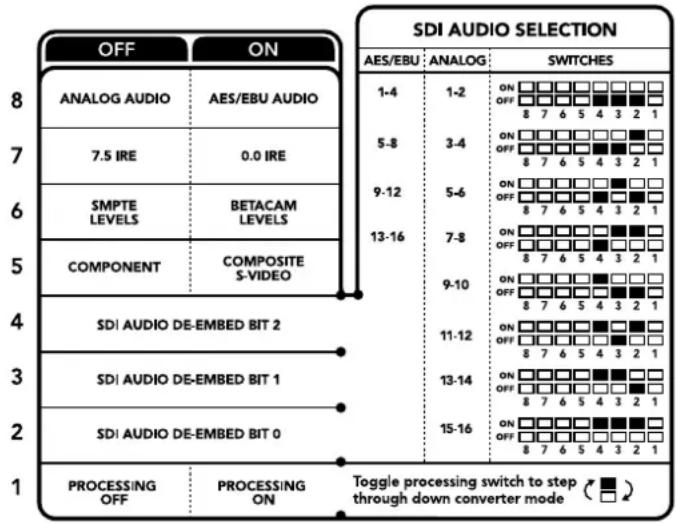
La légende située sous le convertisseur vous donne toutes les informations nécessaires pour changer les paramétres de conversion.
Interrupteurs 4, 3 et 2 - SDI Audio De-Embed
Les interrupteurs 4, 3 et 2 représentent respectivement les unités binaires 2, 1 et 0. Cela signifie que lorsque vous reglez les interrupteurs 4, 3 et 2 sur différentes combinaisons On/Off, vous pouvez désir la paire de canaux audio appartenant à l'entrée SDI ou optique que vous souhaitez acheminer en audio analogique ou audio AES/EBU.
Interrupteur 1 - Processing Off - Processing On
L'interrupteur 1 vous permet de modifier le format de l'image lorsque le signal d'entrée Ultra HD et HD est down-converti en signal de sortie analogique SD. Cette conversion s'effectue par exemple quand les sources Ultra HD et HD sont au format 16:9 alors que le format SD est au format 4:3.
Les trois options de conversion du format de l'image sont les suivantes : anamorphose, center cut et letterbox. Les images sont alors, respectivement, étiirées, rognées et placees entre deux barres noires horizontales. Pour commuter entre ces différents formats, positionné z l'interrupteur 1 sur On et Off afin de voir les différentes options. Chaque fois que l'interrupteur 1 est régèle sur On, le format de l'image change.
L'interrupteur 1 change également en fonction du format de sortie analogue que vous utilisez. La video composite est always en definition standard, donc si vous reglez l'interrupteur 1 sur Off, veuillez ne pas modifier le format de l'image. Cependant, la video composante peut prendre en charge un signal HD, donc si vous convertissez de la video a partir d'une source SD vers une sortie composante, veuillez regler l'interrupteur 1 sur Off pour acheminer un signal analogue HD plein ecran, sans conversion du format de l'image.
Tableau de selection de l'audio SDI
En utilisant les réglages d'interrupteur suivants, vous pouvez seLECTIONner les canaux audio SDI à acheminer en tant que signal audio analogue ou AES/EBU numérique à l'aide de votre Teranex Mini - Optical to Analog 12G.
| Canaux audio analogique Interrupteur 4 Interrupteur 3 Interrupteur 2 Schéma | ||||
| 1 et 2 OFF OFF OFF | ON OFF 8 7 6 5 4 3 2 1 | |||
| 3 et 4 OFF OFF ON | ON OFF 8 7 6 5 4 3 2 1 | |||
| 5 et 6 OFF ON OFF | ON OFF 8 7 6 5 4 3 2 1 | |||
| 7 et 8 OFF ON ON | ON OFF 8 7 6 5 4 3 2 1 | |||
| 9 et 10 ON OFF OFF | ON OFF 8 7 6 5 4 3 2 1 | |||
| 11 et 12 ON OFF ON | ON OFF 8 7 6 5 4 3 2 1 | |||
| 13 et 14 ON ON OFF | ON OFF 8 7 6 5 4 3 2 1 | |||
| 15 et 16 ON ON ON | ON OFF 8 7 6 5 4 3 2 1 | |||
| Canaux audio AES/EBU | Interrupteur 4 | Interrupteur 3 | Interrupteur 2 | Schéma |
| 1-4 OFF OFF OFF | ON OFF 8 7 6 5 4 3 2 1 | |||
| 5-8 | OFF OFF ON | ON OFF 8 7 6 5 4 3 2 1 | ||
| 9-12 | OFF ON OFF | ON OFF 8 7 6 5 4 3 2 1 | ||
| 13-16 | OFF ON ON | ON OFF 8 7 6 5 4 3 2 1 | ||
Paramètres du Blackmagic Teranex Setup
Le logiciel Blackmagic Teranex Setup modifie les mêmes paramètres que les interrupteurs, ainsi que des paramètres supplémentaires.
Vou puez acceder a ces parametes en utilisant les onglets Video, Audio, Configure et About.
Voutrouverez de plus amples informations concernant les onglets About et Configure dans la section « Régler les paramétres » de ce manuel.
L'onglet Video du Teranex Mini - Optical to Analog 12G offre les parametes suivants.
Menu Video Output
Ce menu vous permet deCHOISIR entre une sortie video composante, S-Video ou video composite.
Vou puez egalament regler les niveaux de luminance et de chroma aisi que les niveaux de la video composante B-Y et R-Y de maniere independante.
Si vous avez selectionné une sortie s-video ou video composite, vous pouzechosir entre les niveaux de noir 7.5 IRE et 0.0 IRE, en fonction de la région dans laquelle vous travailliez. Si vous avez selectionné l'option video composante, vous pouzechosir entre des niveaux SMPTE et Betacam. Les niveaux SMPTE sont plus repandus que les niveaux Betacam. Meme les enregistrateurs Betacam SP prenncen en charge les niveaux SMPTE. Ne commutez sur l'option Betacam que si vous etes certain que voitre materiel utilise des niveaux Betacam.
Menu Video Processing
Ce menu vous permet de régler le format d'image de la video down-convertie. Les options sont : Letterbox, Anamorphic, Center Cut ou Off.
L'onglet Audio du Teranex Mini - Optical to Analog 12G offre les parametes suivants :
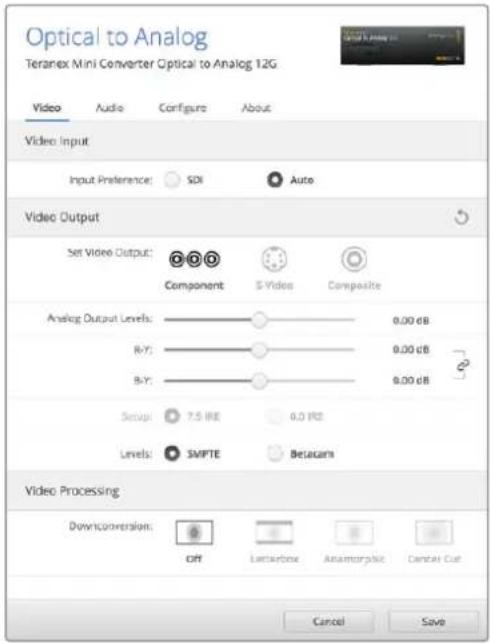
Ajustez la luminance et les niveaux chromatiques de votre video à l'aide de la page Video du Blackmagic Teranex Setup.
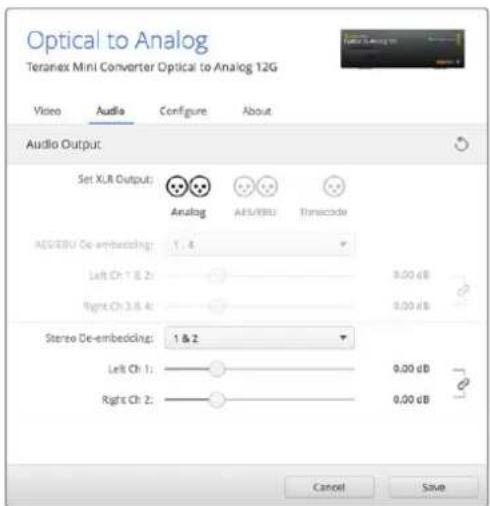
Ajustez les niveaux audio analogique et AES/EBU à l'alde de la page Audio du Blackmagic Teranex Setup.
Menu Audio Output
Ce menu vous permet deCHOISIR entre des sorties audio analogique, AES/EBU et timocode. Vouspouvrez egalament choisisR les canaux de I'entree audio SDI que yous souhaitez isoler. Il est egalementpossible d'ajuster le gain du signal audio.
Le Teranex Mini garde les derniers paramétres en mémoire, qu'ils aient été régés via les interrupteurs, le Smart Panel ou l'utilitaire Teranex Setup. Si vous utilisez le contrôle par interrupteur après avoir retire le Smart Panel ou mis à jour les paramétres du convertisseur par logiciel, il se peut que vous deviez ajuster certains interrupteurs pour activer les nouveaux paramétres.
Paramètres du Teranex Mini Smart Panel
Si vous avez installe un Teranex Mini Smart Panel (en option) sur toute convertisseur Teranex Mini Optical to Analog 12G, vous aurez acces aux menus suivants : Video, Audio et Network. Les parametes disponibles dans ces menus sont identiques a ceux décrits precedemment dans la section « Parametes du Blackmagic Teranex Setup ». Pour obtenir de plus amples informations sur le réglage des parametes avec le Teranex Mini Smart Panel, consultez la section « Régler les parametes »
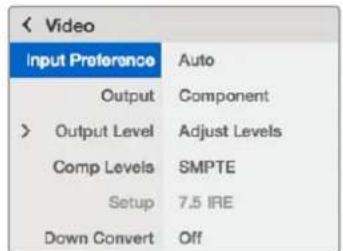
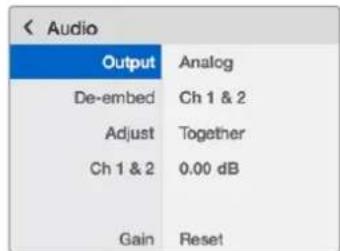
Le Teranex Mini Smart Panel yous donne acces aux memes parametes que le logiciel Blackmagic Teranex Setup.
Scheme fonctionnel du Teranex Mini Optical to Analog 12G
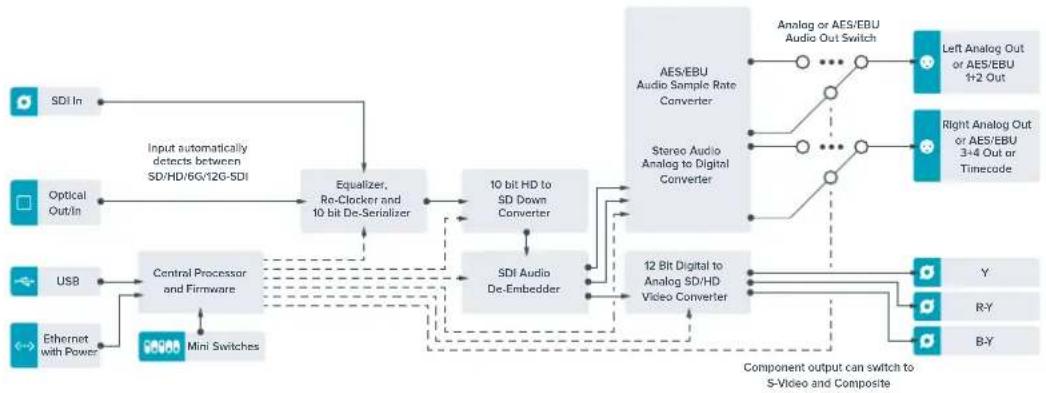
Teranex Mini - Analog to Optical 12G
Le Teranex Mini Analog to Optical 12G you permit de convertir de la video et de l'audio provenant d'équipements analogiques tels que des enregistrurs Betacam SP, des cameras HDV et des consoles deiaux en 12G-SDI via des sorties BNC ou fibre optique.Ce convertisseur prend en charge toute une gamme de formats d'entree analogue,notament la video composante SD/HD, S-Video ou composite NTSC et PAL. Les sorties 12G-SDI et optiques du convertisseur permettent d'integrer I'audio numerique AES/EBU ou I'audio analogique.
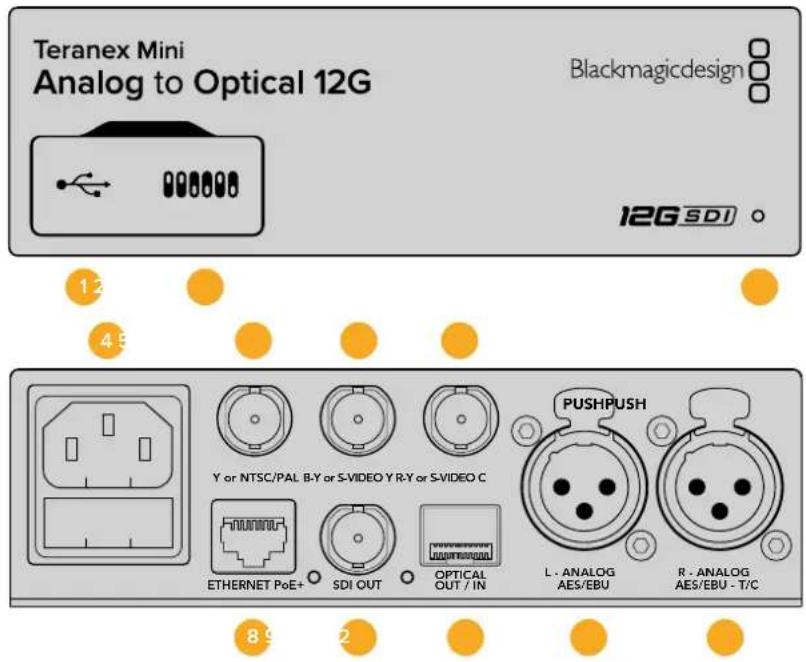
Connecteurs
1 Port USB Mini-B
Permet de connecter le logiciel Blackmagic Teranex Setup au convertisseur Teranex Mini via un ordinateur Mac ou Windows afin de modifier les paramétres et de mettre à jour le logiciel interne de votre Teranex Mini.
2 Interrupteurs
Interrupteurs réglables permettant de modifier les paramètres.
Levoyant est blanc lorsque le convertisseur est alimenté. Il est vert lorsqu'un signal d'entrée videoo valable est detecté. Peut etre regle au sein du logiciel Blackmagic Teranex Setup pour activer son clignotement sur le convertisseur dans le but de le repérer dans une installation.
4 Alimentation
Connecteur C14 CEI standard intégré pour une alimentation AC 90 - 240 V.
5 You NTSC/PAL
Connecteur BNC pour entrée composante analogique Y ou entrée composite NTSC ou PAL.
6 B-Y ou S-VIDEO Y
Connecteur BNC pour entree composante analogique B-Y, ou S-Video Y.
7 R-Y ou S-VIDEO C
Connecteur BNC pour entree composante analogique R-Y, ou S-Video C.
8 Ethernet PoE+
Ce port se connecte à un commutateur réseau ou à un ordinateur pour vous permettre de modifier les paramétres au sein du logiciel Blackmagic Teranex Setup. Prend également en charge le PoE plus.
9 Sortie SDI
Connecteur BNC pour sortie video en boucle SDI.
10 Sortie optique
Sortie fibre optique Connecteur LC pour sortie video optique via un module fibre optique SDI en option, compatible avec les normes SMPTE. La sortie optique correspond automatiquement à l'entrée video.
11 L - Analog ou AES/EBU
Connecteur XLR pour le canal audio symétrique analogique gauche, ou l'entrée audio numérique AES/EBU.
12 R - Analog, AES/EBU ou Timecode
Connecteur XLR pour le canal audio symétrique analogique droit, ou l'entrée audio numérique AES/EBU. Peut également être configuré pour le signal d'entrée du时间为code.
Interrupteurs
Les interrupteurs du Teranex Mini - Analog to Optical 12G offrent les parametes suivants :
Interrupteur 8 - Analog Audio, AES/EBU Audio
Réglez l'interrupteur 8 sur OFF pour sélectionner de l'audio symétrique analogique, ou sur ON pour une entrée audio numérique AES/EBU.
Interrupteur 7 - 7.5 IRE - 0.0 IRE
Les États-Unis et les pays qui utilisent le système NTSC configuré sur 7.5 devraient régler l'interrupteur 7 sur OFF. Si vous travailliez dans des pays qui n'utilisent pas la configuration 7.5, réglez l'interrupteur 7 sur On. Ce paramètre affecte uniquement les sorties S-Video composite ou NTSC.
Interrupteur 6 - SMPTE Levels - Betacam Levels
Ce paramètre permet deCHOISIR entre les niveaux video SMPTE et Betacam. Reglez l'interrupteur 6 sur Off pour obtenir des niveaux SMPTE, ou sur On pour des niveaux Betacam. Les niveaux SMPTE sont plus repandus que les niveaux Betacam. Meme les enregistrureurs Betacam SP prenent en charge les niveaux SMPTE. Ne commutez sur I'option Betacam que si vous etes certain que voitre matériel utilise des niveaux Betacam.
| OFF | ON |
| ANALOG AUDIO | AES/EBU AUDIO |
| 7.5 IRE | 0.0 IRE |
| SMPTE LEVELS | BETACAM LEVELS |
| COMPONENT | COMPOSITE or S-VIDEO |
| COMPOSITE | S-VIDEO |
| SD TO HD OFF | SD TO HD ON |
| HD TO UHD OFF | HD TO UHD ON |
| INPUT AUDIO | TIMECODE |
La légende située sous le Teranex Mini vous donne toutes les informations nécessaires pour changer les paramétres de conversion.
Interrupteur 5 - Component, Composite ou S-Video
Réglez l'interrupteur 5 sur Off pour sélectionner une entrée video composante analogue, ou sur On pour des entrées video composites et S-Video.
Interrupteur 4 - Composite - S-Video
Réglez l'interrupteur 4 sur Off pour sélectionner une entrée video composite, ou sur On pour une entrée S-Video.
Interrupteur 3 - SD to HD
Réglez l'interrupteur 3 sur On pour up-convertir la résolution de la sortie SDI ou optique, de la SD vers la HD, lorsque les entrées video composite, S-Video et composante sont en SD. Réglez-le sur Off pour faire correspondre la résolution de la sortie à celle de l'entrée.
Interrupteur 2 - HD to UHD
Réglez l'interrupteur 2 sur On pour up-convertir la résolution de la sortie SDI ou optique vers de l'Ultra HD, lorsque l'entrée video composante est en HD. Réglez-le sur Off pour faire correspondre la résolution de la sortie à celle de l'entrée.
Interrupteur 1 - Input Audio/Timecode
Réglez l'interrupteur 1 sur On pour acheminer le timecode en entrée via le canal audio R du connecteur XLR. Réglez-le sur Off pour acheminer de l'audio en entrée.
Paramètres du Blackmagic Teranex Setup
Le logiciel Blackmagic Teranex Setup modifie les mêmes paramétres que les interrupteurs, ainsi que des paramétres supplémentaires.
Voupez acceder a ces parametes en utilisant les onglets Video, Audio, Configure et About.
Voutrouvez des informations sur les onglets About et Configure dans la section « Regler les parametes » de ce manuel. L'onglet Video du Teranex Mini Analog to Optical 12G contient les paramétres suivants.
Menu Video Input
Ce menu vous permet deCHOISIR entre une entree video composante, S-Video ou video composite.
Vou puez egalement regler les niveaux de luminance et de chroma ains qules niveaux de la video composante B-Y et R-Y de maniere independante.
Si vous avez selectionné une entree S-Video ou composite, vous pouvez besoin entre les niveaux de noir 7.5 IRE et 0.0 IRE, selon la région dans laquelle vous travailliez.
Si vous avez selectionné l'option video composante, vous pouvez désirir entre des niveaux SMPTE et Betacam. Les niveaux SMPTE sont plus repandus que les niveaux Betacam. Meme les enregistrleurs Betacam SP prennant en charge les niveaux SMPTE. Ne commutez sur l'option Betacam que si vous étes certain que votre matériel utilise des niveaux Betacam.
Menu Video Processing
Ce menu vous permet de régler les paramétres de la conversion, selon l'entrée video analogue.
Les entrées video composante peuvent être converties de la SD vers la HD et de la HD vers l'Ultra HD. Les entrées S-Video et composite peuvent uniquement être converties de la SD vers la HD.
L'onglet Audio du Teranex Mini Analog to Optical 12G donne acces aux parametes suivants.
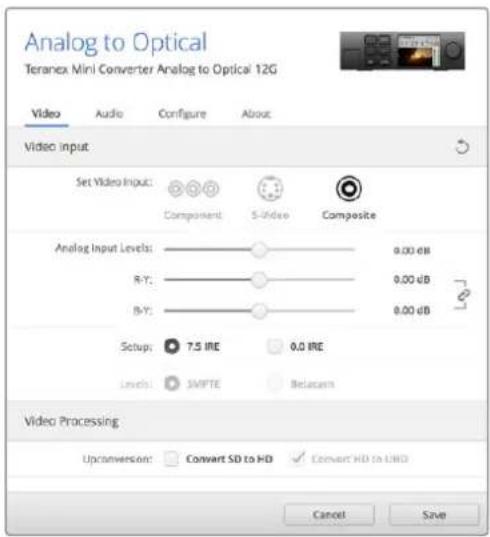
Ajustez la luminance et les niveaux chromatiques de votre video à l'aide de la page Video du Blackmagic Teranex Setup.
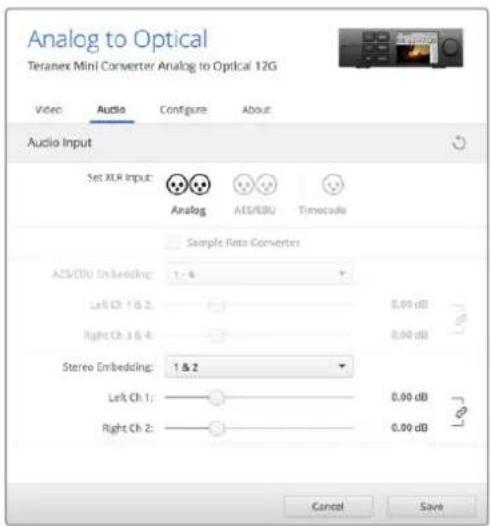
Ajustez les niveaux audio analogique et AES/EBU à l'aide de la page Audio du Blackmagic Teranex Setup.
Menu Audio Input
Ce menu vous permet deCHOISIR entre des entree audio analogiques, AES/EBU et timcode.
Voupez eaglement choisir les canaux de sortie audio SDI ou optique auxquels you souhaitez les integre. Il est eaglement possible d'ajuster le gain du signal audio.
Lorsque you selectionnez l'option AES/EBU, vous avez accès à l'option supplémentaire Sample Rate Converter. Lorsque cette case est cochée, la fréquence d'échantillonnage de votre sortie audio SDI ou optique sera up ou down-convertie vers 24 bits, 48Khz.
Le Teranex Mini garde les derniers paramètres en mémoire, qu'ils aient été régés via les interrupteurs, le Smart Panel ou l'utilitaire Teranex Setup. Si vous utilisez le contrôle par interrupteur après avoir retire le Smart Panel ou mis à jour les paramètres du convertisseur par logiciel, il se peut que vous deviez ajuster certains interrupteurs pour activer les nouveaux paramètres.
Paramètres du Teranex Mini Smart Panel
Si vous avez installe un Teranex Mini Smart Panel (en option) sur toute convertisseur Teranex Mini Analog to Optical 12G, vous aurez acces aux menus suivants : Video, Audio et Network. Les parametes disponibles dans ces menus sont identiques a ceux décrits precedemment dans la section « Parametes du Blackmagic Teranex Setup »
Pour obtenir de plus amples informations sur le réglage des paramètres avec le Teranex Mini Smart Panel, consultez la section « Régler les paramètres »
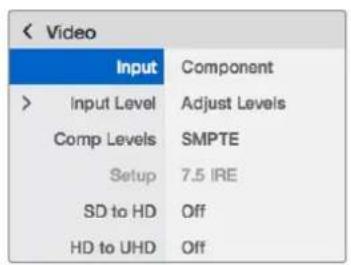
Le Teranex Mini Smart Panel yous donne acces aux memes parametes que le logiciel Blackmagic Teranex Setup.
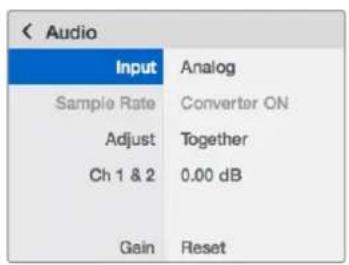
Scheme fonctionnel du Teranex Mini Analog to Optical 12G
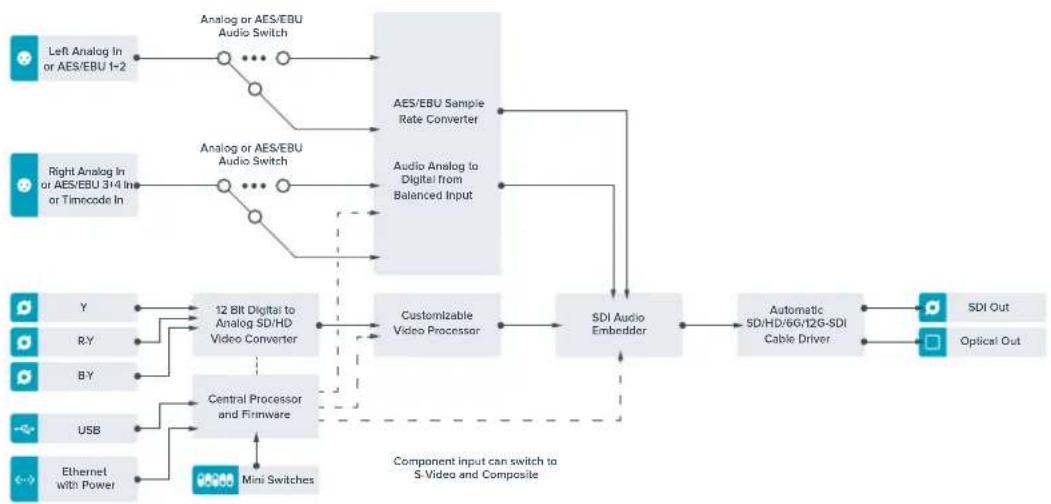
Teranex Mini - Optical to Audio 12G
Le Teranex Mini Optical to Audio 12G permit d'isoler de l'audio de n'importe quelle connexion video 12G-SDI ou fibre optique SD, HD ou Ultra HD et de l'acheminer sur deux canaux audio analogique ou quatre canaux audio numérique AES/EBU. Vous pouvez acheminer les signaux sur du matériel audio tel que des consoles de mixage, des enregistrurs analogiques et des moniteurs.
Les canaux audio SDI supplémentaires peuvent etre isolés en reliant un autre Teranex Mini SDI to Audio 12G à la sortie SDI de votre convertisseur.
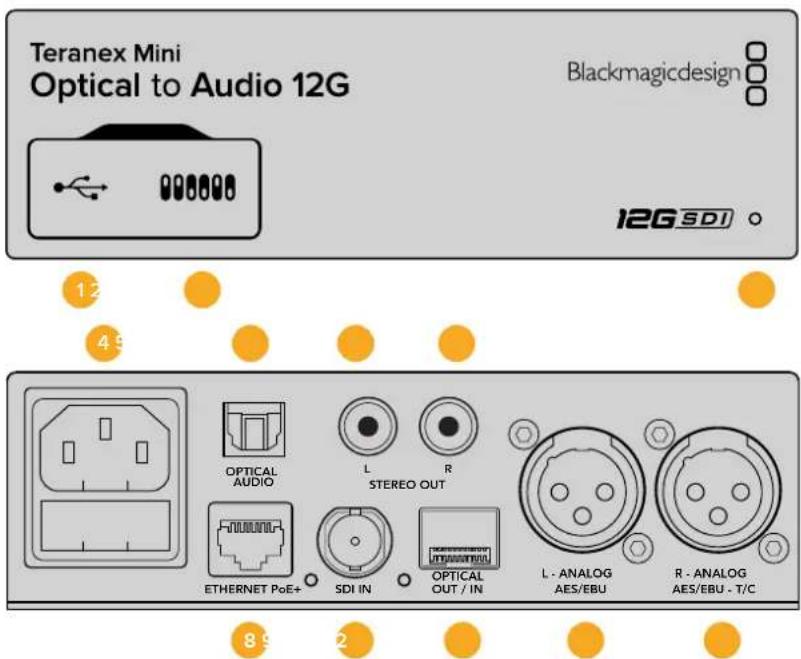
Connecteurs
1 Port USB Mini-B
Permet de connecter le logiciel Blackmagic Teranex Setup au convertisseur Teranex Mini via un ordinateur Mac ou Windows afin de modifier les paramétres et de mettre à jour le logiciel interne de votre Teranex Mini.
2 Interrupteurs
Interrupteurs réglibes permettant de modifier les paramètres.
Levoyant est blanc lorsque le convertisseur est alimenté. Il est vert lorsqu'un signal d'entrée videoe valable est detecté. Peut etre regle au sein du logiciel Blackmagic Teranex Setup pour activer son clignotement sur le convertisseur dans le but de le repérer dans une installation.
4 Alimentation
Connecteur C14 CEI standard intégre pour une alimentation AC 90 - 240 V.
5 Sortle audio optique S/PDIF
Signal S/PDIF avec connecteur TOSLINK.
6 L - Sortie analogique asymétrique HiFi de niveau ligne
Connecteur RCA pour sortie audio analogique asymétrique - canal gauche.
7 R-Sortie analogue asymétrique HiFi de niveau ligne
Connecteur RCA pour sortie audio analogue asymétrique - canal droit.
8 Ethernet PoE+
Ce port se connecte à un commutateur réseau ou à un ordinateur pour vous permettre de modifier les paramétres au sein du logiciel Blackmagic Teranex Setup. Prend également en charge le PoE.
9 Entree SDI
Connecteur BNC pour entrée video SDI.
10 Entrée et sortie optiques
Connecteurs LC pour entrée et sortie optiques via un module fibre optique SDI en option, compatible avec les normes SMPTE. L'entrée optique détecte automatiquement les signaux SD/HD/6G/12G-SDI. La sortie optique peut être utilisée en tant que sortie en boucle.
11 L - Analog ou AES/EBU
Connecteur XLR pour le canal audio symétrique analogique gauche, ou la sortie audio numérique AES/EBU.
12 R - Analog, AES/EBU ou TImecode
Connecteur XLR pour le canal audio symétrique analogique droit, ou la sortie audio numérique AES/EBU. Peut également être configuré pour acheminer le timecode.
Interrupteurs
Les interrupteurs du Teranex Mini Optical to Audio 12G donnent accès aux paramètres suivants :
Interrupteur 8 - Analog Audio, AES/EBU Audio
Réglez l'interrupteur 8 sur OFF pour sélectionner de l'audio symétrique analogique, ou sur ON pour une sortie audio numérique AES/EBU.
Interrupteur 7 - Output Audio/Timecode
Reglez l'interrupteur 7 sur On pour acheminer le timecode via le canal audio R du connecteur XLR. Reglez-le sur Off pour acheminer de I'audio en entree.
Interrupteurs 6, 5, 4 - SDI Audio De-Embed Bit 2, 1, 0
Les interrupteurs 6, 5 et 4 représentent respectivement les unités binaires 2, 1 et 0. Cela signifie que lorsque vous reglez les interrupteurs 6, 5 et 4 sur différentes combinaisons On/Off, vous pouvez désir les canaux audio que vous souhaitez isoler du signal d'entrée SDI ou optique et acheminer en sortie audio.
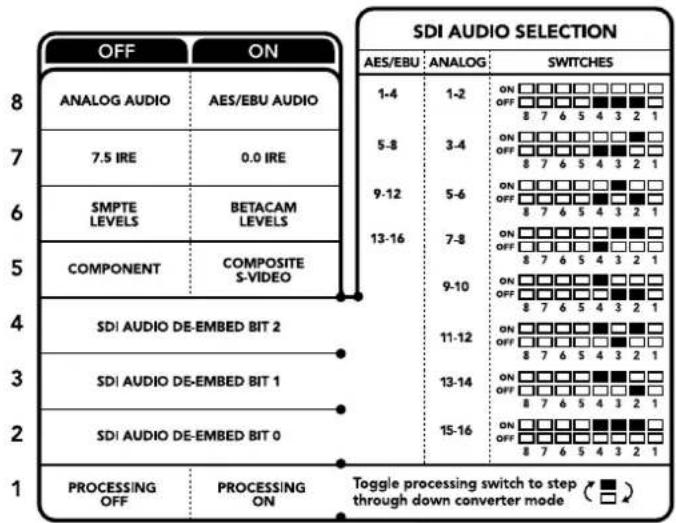
La légende située sous le convertisseur vous donne toutes les Informations nécessaires pour changer les paramétres de conversion.
Tableau pour isoler l'audio du signal SDI
| Canaux audio analogique Interrupteur 6 Interrupteur 5 Interrupteur 4 Schéma | ||||
| 1-2 OFF OFF OFF | ONOFF8 7 6 5 4 3 2 1 | |||
| 3-4 OFF OFF ON | ONOFF8 7 6 5 4 3 2 1 | |||
| 5-6 OFF ON OFF | ONOFF8 7 6 5 4 3 2 1 | |||
| 7-8 OFF ON ON | ONOFF8 7 6 5 4 3 2 1 | |||
| 9-10 ON OFF OFF | ONOFF8 7 6 5 4 3 2 1 | |||
| 11-12 ON OFF ON | ONOFF8 7 6 5 4 3 2 1 | |||
| 13-14 ON ON OFF | ONOFF8 7 6 5 4 3 2 1 | |||
| 15-16 ON ON ON | ONOFF8 7 6 5 4 3 2 1 | |||
| Canaux audio AES/EBU | Interrupteur 6 | Interrupteur 5 | Interrupteur 4 | Schéma |
| 1-4 | OFF OFF OFF | ON OFF 8 7 6 5 4 3 2 1 | ||
| 5-8 | OFF OFF ON | ON OFF 8 7 6 5 4 3 2 1 | ||
| 9-12 OFF ON OFF | ON OFF 8 7 6 5 4 3 2 1 | |||
| 13-16 | OFF ON ON | ON OFF 8 7 6 5 4 3 2 1 |
Paramètres du Blackmagic Teranex Setup
Le logiciel Blackmagic Teranex Setup modifie les mêmes paramètres que les interrupteurs, ainsi que des paramètres supplémentaires.
Vou puez acceder a ces parametes en utilisant les onglets Audio, Configure et About.
Voutrouverez de plus amples informations concernant les onglets About et Configure dans la section « Regler les parametes » de ce manuel.
L'onglet Audio du Teranex Mini Optical to Audio 12G donne accès aux paramétres suivants :
Menu Audio Output
Ce menu vous permet deCHOISIR entre des sorties audio analogique, AES/EBU et timocode. Vous pouvez egalement choisir les canaux de I'entree audio SDI ou optique que vous souhaitez isoler. Il est egalement possible d'ajuster le gain du signal audio.
Le Teranex Mini garde les derniers paramètres en mémoire, qu'ils aient été régés via les interrupteurs, le Smart Panel ou l'utilitaire Teranex Setup. Si vous utilisez le contrôle par interrupteur après avoir retire le Smart Panel ou mis à jour les paramètres du convertisseur par logiciel, il se peut que vous deviez ajuster certains interrupteurs pour activer les nouveaux paramètres.
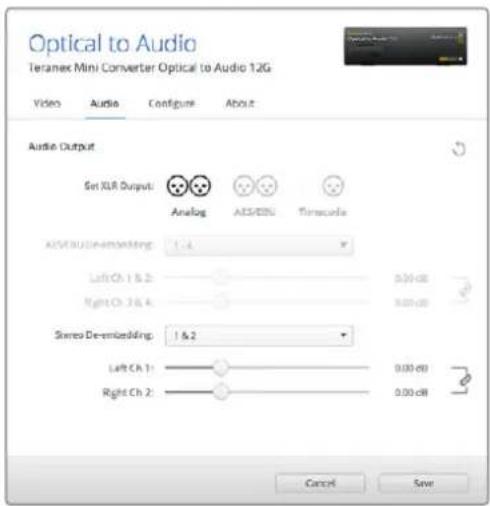
Ajustez les niveaux audio analogique et AES/EBU à l'aide de la page Audio du Blackmagic Teranex Setup.
Paramètres du Teranex Mini Smart Panel
Si vous avez installe un Teranex Mini Smart Panel (en option) sur votre convertisseur Teranex Mini Optical to Audio 12G, vous aurez acces aux menus suivants : Audio et Network. Les parametes disponibles dans ces menus sont identiques à ceux décrits precedement dans la section
« Paramétres du Blackmagic Teranex Setup », Pour obtenir de plus amples informations sur le réglage des paramétres avec le Teranex Mini Smart Panel, consultez la section « Régler les paramétres »

Le Teranex Mini Smart Panel you donneneaux memes parametres quele logiciel Blackmagic Teranex Setup.
Scheme fonctionnel du Teranex Mini Optical to Audio 12G
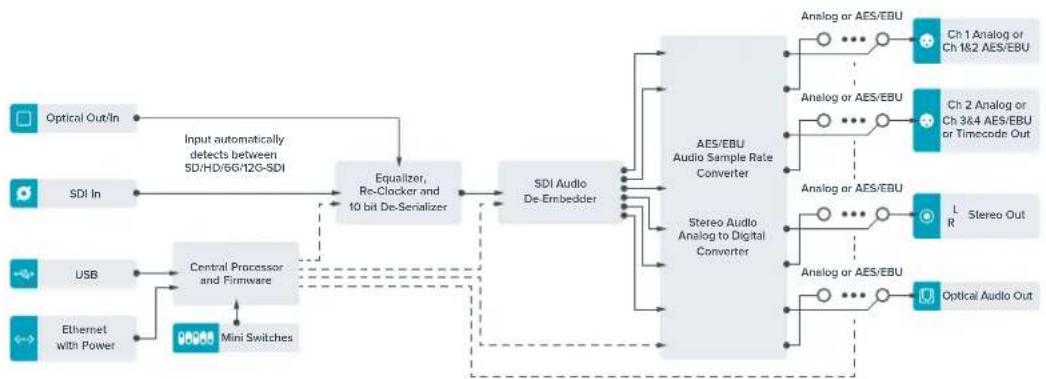
Teranex Mini - Audio to Optical 12G
Le Teranex Mini Audio to Optical 12G permit d'intégrer deux canaux audio analogique ou quatre canaux audio numérique AES/EBU à n'importe qu'elle connexion video SDI en SD, HD, Ultra HD ou DCI 4K. Vous pouvez utiliser ce Teranex Mini pour intégrer de l'audio provenant d'équipements tels que des consoles de mixage audio et des enregistrurs analogiques à des signaux fibre optique afin de les connecter sur de longues distances. Les canaux audio SDI supplémentaires peuvent être intégrés au signal SDI en reliant un autre Teranex Mini Audio to Optical 12G à la sortie SDI ou optique de votre convertisseur.
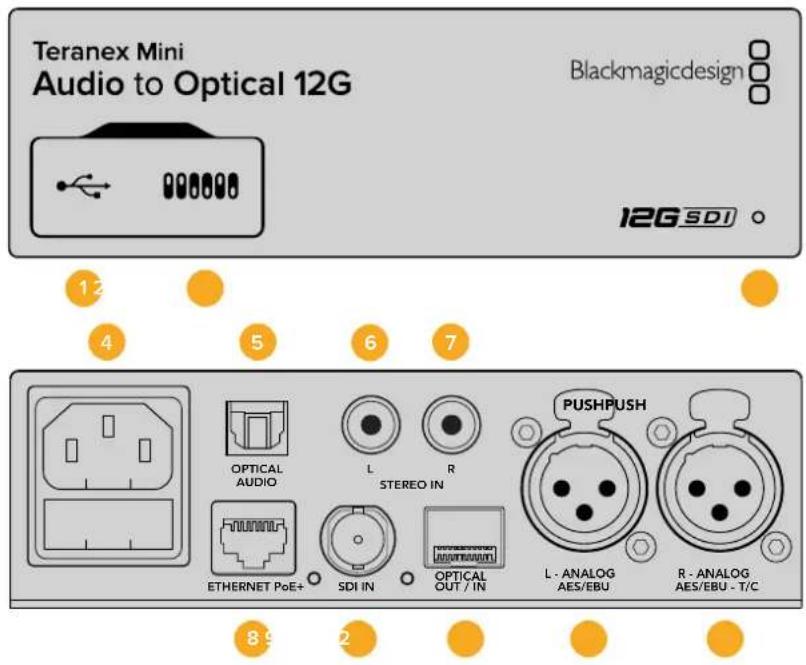
Connecteurs
1 Port USB Mini-B
Permet de connecter le logiciel Blackmagic Teranex Setup au convertisseur Teranex Mini via un ordinateur Mac ou Windows afin de modifier les paramétres et de mettre à jour le logiciel interne de votre Teranex Mini.
2 Interrupteurs
Interrupteurs réglibes permettant de modifier les paramètres.
Levoyant est blanc lorsque le convertisseur est alimenté. Il est vert lorsqu'un signal d'entrée videoo valable est detecté. Peut etre regle au sein du logiciel Blackmagic Teranex Setup pour activer son clignotement sur le convertisseur dans le but de le repérer dans une installation.
4 Allmentation
Connecteur C14 CEI standard intégré pour une alimentation AC 90 - 240 V.
5 Entrée audio optique S/PDIF
Signal S/PDIF avec connecteur TOSLINK.
6 L - Entrée analogue asymétrique HIFI de niveau ligne
Connecteur RCA pour entrée audio analogique asymétrique - canal gauche.
7 R - Entrée analogue asymétrique HiFi de niveau ligne
Connecteur RCA pour entrée audio analogique asymétrique - canal droit.
8 Ethernet PoE+
Ce port se connecte à un commutateur réseau ou à un ordinateur pour vous permettre de modifier les paramétres au sein du logiciel Blackmagic Teranex Setup. Prend également en charge le PoE.
9 Entree SDI
Connecteur BNC pour entree video SDI.
10 Entrée et sortie optiques
Connecteurs LC pour entrée et sortie optiques via un module fibre optique SDI en option, compatible avec les normes SMPTE. L'entrée optique détecte automatiquement les signaux SD/HD/6G/12G-SDI. La sortie optique achemie la video convertie avec l'audio intégré.
11 L - Analog ou AES/EBU
Connecteur XLR pour le canal audio symétrique analogique gauche, ou l'entrée audio numérique AES/EBU.
12 R - Analog, AES/EBU ou Timecode
Connecteur XLR pour le canal audio symétrique analogique droit, ou l'entrée audio numérique AES/EBU. Peut également être configuré pour le signal d'entrée du timecode.
Interrupteurs
Les interrupteurs du Teranex Mini Audio to Optical 12G donnent accès aux paramétres suivants :
Interrupteurs 8, 7 - Input Audio Selection Bit 1, 0
Les interrupteurs 8 et 7 représentent respectivement les unités binaires 1 et 0. Cela signifie que lorsque vous reglez les interrupteurs 8 et 7 sur différentes combinaisons On/Off, vous pouvez désirer entre quatre options d'entrée audio.
Interrupteurs 6, 5, 4 - Embed Audio Bit 2, 1, 0
Les interrupteurs 6, 5 et 4 représentent respectivement les unités binaires 2, 1 et 0. Cela signifie que lorsque vous reglez les interrupteurs 6, 5 et 4 sur différentes combinaisons On/Off, vous pouvez désirer les canaux de votre signal SDI ou optique auxquels vous souhaitez intégrer de l'audio.
Si vous intégrez de l'audio analogique, il y a huit combinaisons possibles, ce qui vous permet d'intégrer de l'audio aux paires de canaux allant de 1-2 à 15-16.
Si vous souhaitez intégrer de l'audio AES/EBU, il y a quatre combinaisons possibles. Vous pouvez désir d'intégrer de l'audio aux canaux 1 à 4, 5-8, 9-12 ou 13-16.
Interrupteur 3 - Sample Rate Conversion, No Sample Rate Conversion
Réglez l'interrupteur 3 sur OFF pour activer la conversion de fréquence d'échantillonnage, ou sur ON pour la désactiver. Il est préféable que cet interrupteur soit régèle sur OFF sauf exception pour que l'audio soit intégré au signal à la fréquence d'échantillonnage appropriée pour la télévision.
Lorsque l'interrupteur 3 est regle sur Off, cela convertit la fréquence d'échantillonnage de l'audio analogique ou AES/EBU et intègre l'audio à la sortie optique à une fréquence d'échantillonnage de 48 kHz.
Interrupteur 2 - Ch 2 or AES/EBU 3+4 Embed / Bypass
Une fois les canaux audio sélectionnés, utilisez les interrupteurs 2 et 1 pour désir les canaux que vous souhaitez intégrer ou désactiver. La fonction de désactivation du canal permet d'eviter d'effacer des canaux audio que vous souhaitiez garder dans le signal audio.
Réglez l'interrupteur 2 sur On pour désactiver le canal 2, ou les canaux AES/EBU 3 et 4. Réglez l'interrupteur 1 sur On pour désactiver le canal 1, ou les canaux AES/EBU 1 et 2.
Interrupteur 1 - Ch 1 or AES/EBU 1+2 Embed/Bypass
Référez-vous à la description de l'interrupteur 2.

La légende située sous le convertisseur vous donne toutes les informations nécessaires pour changer les paramétres de conversion.
Tableau de selection de l'audio
| Entrées audio Interrupteur 8 Interrupteur 7 Schéma | |||
| XLR analogique OFF OFF | ONOFF87654321 | ||
| XLR AES/EBU OFF ON | ONOFF87654321 | ||
| RCA analogique ON OFF | ONOFF87654321 | ||
| Fibre optique ON ON | ONOFF87654321 |
Tableaux pour les canaux SDI
| Canaux audio analogique Interrupteur 6 Interrupteur 5 Interrupteur 4 Schéma | ||||
| 1-2 OFF OFF OFF | ON OFF 8 7 6 5 4 3 2 1 | |||
| 3-4 OFF OFF ON | ON OFF 8 7 6 5 4 3 2 1 | |||
| 5-6 OFF ON OFF | ON OFF 8 7 6 5 4 3 2 1 | |||
| 7-8 OFF ON ON | ON OFF 8 7 6 5 4 3 2 1 | |||
| 9-10 ON OFF OFF | ON OFF 8 7 6 5 4 3 2 1 | |||
| 11-12 ON OFF ON | ON OFF 8 7 6 5 4 3 2 1 | |||
| 13-14 ON ON OFF | ON OFF 8 7 6 5 4 3 2 1 | |||
| 15-16 ON ON ON | ON OFF 8 7 6 5 4 3 2 1 | |||
| Canaux audio AES/EBU | Interrupteur 6 | Interrupteur 5 | Interrupteur 4 | Schéma |
| 1-4 OFF OFF OFF | ON OFF 8 7 6 5 4 3 2 1 | |||
| 5-8 OFF OFF ON | ON OFF 8 7 6 5 4 3 2 1 | |||
| 9-12 OFF ON OFF | ON OFF 8 7 6 5 4 3 2 1 | |||
| 13-16 OFF ON ON | ON OFF 8 7 6 5 4 3 2 1 | |||
Paramètres du Blackmagic Teranex Setup
Le logiciel Teranex Setup permet de modifier les mêmes paramétres que les interrupteurs, ainsi que des paramétres supplémentaires. Vous pouze acceder à ces paramétres à l'aide des onglets Audio, Configure et About de ce logiciel. Vous trouvez de plus amples informations concernant les onglets About et Configure dans la section « Regler les paramétres » de ce manuel.
L'onglet Audio du Teranex Mini Audio to Optical 12G donne acces aux parametes suivants :
Menu Audio Input
Ce menu vous permet deCHOISIR entre des entretes RCA, XLR et optique.
Lorsque vous sélectionné l'option XLR, vous avez accès aux paramètres Analog, AES/EBU et Timecode.
Lorsque you selectionnez l'option AES/EBU, vous avez acces à l'option supplémentaire Sample Rate Converter. Lorsque cette case est cochée, la fréquence d'échantillonnage de votre sortie audio optique sera de 48Khz, ce qui est la fréquence d'échantillonnage appropriée pour la télévision.
Le menu Audio Input yous permiet eaglement deCHOISIR la paire de canaux ou les quatre canaux AES/EBU de voire signal SDI ou optique,auxquels you souhaitez integrer de I'audio. Il est aussi possible d'ajuster le gain audio.
Vou puez desactiver des canaux ou des paires de canaux pour eviter d'effacer de l'audio de voire signal SDI ou optique.
Le Teranex Mini conserve les derniers paramètres sélectionnés, qu'ils aient été régles via les interrupteurs, le Smart Panel ou le logiciel Blackmagic Teranex Setup. Si vous utilisez le contrôle par interrupteur après avoir retiré le Smart Panel ou mis à jour les paramètres du convertisseur par logiciel, il se peut que vous deviez ajuster certains interrupteurs pour activer les nouveaux paramètres.
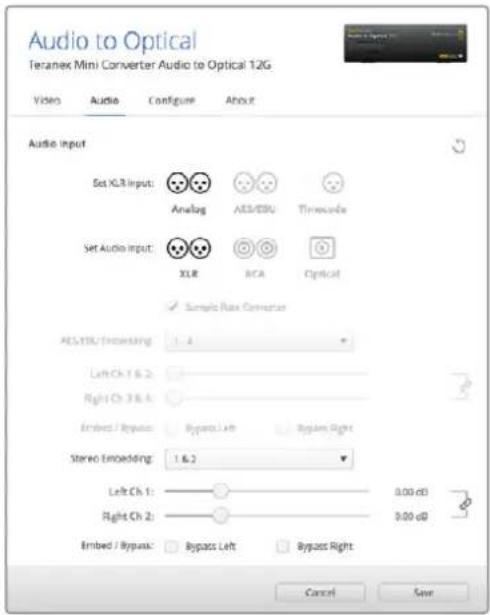
Ajustez les niveaux audio analogique et AES/EBU à l'aide de la page Audio du Blackmagic Teranex Setup.
Paramètres du Teranex Mini Smart Panel
Si vous avez installe un Teranex Mini Smart Panel (en option) sur votre convertisseur Teranex Mini Audio to Optical 12G, vous aurez acces aux menus suivants : Audio et Network. Les parametes disponibles dans ces menus sont identiques à ceux décrits precedemment dans la section « Parametes du Blackmagic Teranex Setup »
Pour obtenir de plus amples informations sur le réglage des paramètres avec le Teranex Mini Smart Panel, consultez la section « Régler les paramètres »
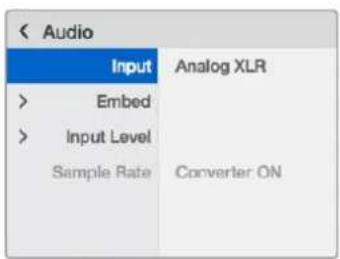
Le Teranex Mini Smart Panel youdonne acces aux memes parametres que le logiciel Blackmagic Teranex Setup.
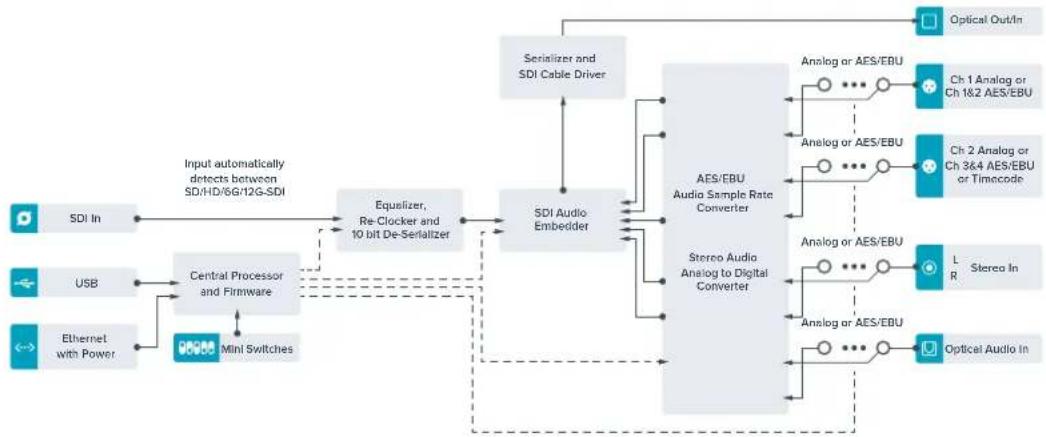
Scheme fonctionnel du Teranex Mini Audio to Optical 12G
Assistance
Obtenir de l'aide
Le moyen le plus rapide d'obtenir de l'aide est d'acceder aux pages d'assistance en ligne de Blackmagic Design et de consulter les dernières informations de support concernant votre Teranex Mini.
Pages d'assistance en ligne de Blackmagic Design
Les dernières versions du manuel, du historique et des notes d'assistance peuvent être consultées sur la page d'assistance technique de Blackmagic Design: www.blackmagicdesign.com/fr/support.
Contacter le service d'assistance de Blackmagic Design
Si vous ne parvenez pas à tracer l'aide dont vous avez besoin dans nos pages d'aide, veuillez utiliser l'option « Envoyer un email», accessible sur la page d'assistance pour envoyer une demande d'assistance par email. Vous pouvez également cliquer sur le bouton « Trouver un support technique » situé sur la page d'assistance et ainsi contacter le centre d'assistance technique Blackmagic Design le plus proche de chez vous.
Vérification du logiciel actuel
Pour vérifier qu'elle version du logiciel Blackmagic Teranex Setup est installee sur votre ordinateur, ouvre la fenetre About Blackmagic Teranex Setup.
Sur macOS, ouvre le logiciel Blackmagic Teranex Setup dans le dossier Applications. Sélectionnez À propos de Blackmagic Teranex Setup dans le menu d'application pour connaître le numéro de version.
Sur Windows 10, ouvre le logiciel Blackmagic Teranex Setup dans le menu Demarrer. Cliquez sur le menu Aide et selectionnez À propos de Blackmagic Teranex Setup pour connaître le numéro de version.
Comment obtenir les dernières mises à jour du logiciel
Après avoir vérifié chaque version du logiciel Blackmagic Teranex Setup est installée sur votre ordinateur, consultez sur la page d'assistance technique Blackmagic Design à l'adresse suivant www.blackmagicdesign.com/fr/support pour vérifier les dernières mises à jour. Meme s'il est généralement conseilé d'executer les dernières mises à jour, il est prudent d'eviter d'effectuer une mise à jour logicielle au milieu d'un projet important.
Avis réglementaires
Élimination des déchets d'équipements électriques et electroniques au sein de
l'Union européenne.

Le symbole imprimé sur ce produit indique qu'il ne doit pas être jeté avec les autres déchets. Cet apparéil doit être déposé dans un point de collecte agrée pour être recyclé. Le tri, l'élimination et le recyclage séparés de vos équipements usages permettent de préserver les ressources naturelles et d'assurer le recyclage de ces équipements dans le respect de l'homme et de l'environnement. Pour plus d'informations quant aux lieux d'éliminations des déchets d'équipements electrométriques, vous pouvez contacter votre mairie ou le service local de traitement des ordures menagères.

Cet équipement a ete teste et declare conforme aux limites imposées aux apparciils numériques de classe A, en vertu du chapitre 15 des regles de la FCC. Ces limites ont pour objectif d'assurer une protection suffisante contre les interfrences nuisibles lorsque l'équipment est utilise dans un environnement commercial. Cet appariel génére, utilise et émet de l'énergie de fréquences radio et peut, en cas d'installation ou d'utilisation non conforme aux instructions, engendrer des interfrences nuisibles au niveau des communications radio. L'utilisation de cet équipement en zone résidentielle est susceptible de provoquer des interfrences nuisibles, auquel cas il sera demandé à l'utilisateur de corriger ces interfrences à ses frais.
L'utilisation de cet apparéil est soumise aux deux conditions suivantes :
1 Cet apparéil ne doit pas causer d'interférences nuisibles.
2 Cet apparéil doit accepter toute interférence reçue, y compris les interférences pouvant entrainer un dysfonctionnement.

MSIP-REM-BMD-201509012, MSIP-REM-BMD-201509010, MSIP-REM-BMD-201511005, MSIP-REM-BMD-201511003, MSIP-REM-BMD-201509011, MSIP-REM-BMD-201509009, MSIP-REM-BMD-201602003, MSIP-REM-BMD-201602004, MSIP-REM-BMD-201602005, R-REM-BMD-201804006, MSIP-REM-BMD-201611008, MSIP-REM-BMD-201611005, MSIP-REM-BMD-201611006, MSIP-REM-BMD-201611003, MSIP-REM-BMD-201611007, MSIP-REM-BMD-201611004, R-R-BMD-201909005, MSIP-REM-BMD-201509013
Déclaration de ISDE Canada
ICES-3 (A) NMB-3 (A)
Cet apparéil est conforme aux normes canadiennes relatives aux apparéils numériques de classe A.
Toute modification ou utilisation de ce produit en dehors de son utilisation prévue peut annuler la conformité avec ces normes.
Les connexions aux interfaces HDMI doivent etre effectuees avec des cables HDMI blindés d'excellente qualite.
Déclaration de l'État de Californie
Ce produit est susceptible de vous exposer à des produits chimiques, dont des traces de polybromobiphényle dans les parties en plastique, reconnu par l'Etat de Californie comme étant responsable de cancers, d'anomalies congenitales ou d'autres effets nocifs sur la reproduction.
Pour de plus amples informations, veuillez vous rendre sur www.P65Warnings.ca.gov.
Informations de sécurité
Cet appeareil doit etre connecte a une pris secteur equipede d'un conducteur de protection.
Afin de réduire le risque de décharge électrique, ne pas éclabousser ou renverser de liquide sur cet apparéil.
Cet apparéil peut être utilisé dans un climat tropical lorsque la température ambiente n'excède pas 40^ .
Veillez à ce que l'espace autour du produit soit suffisant afin de ne pas compromètre la ventilation.
Lorsque vous installez l'appareil sur rack, veillez à ce que la ventilation ne soit pasompromise par les autres équipements.
Les pieces de cet appeareil ne sont pas reparables par I'opérateur. Toute réparation/ opération d'entretien doit être effectuee par un centre de service Blackmagic Design.

Cet apparéil doit être utilisé à une altitude inférieure à 2000 mètres.
Vou puez connecter des modules SFP fibre optique a ce produit. Utilisez seulement des modules SFP Equipes de lasers de classe 1.
Modules SFP Blackmagic Design recommendés:
Garantie limite à 36 mois
Par la presente, Blackmagic Design garantit que les Teranex Mini seront exempts de defaults matériels et de fabrication pendant une durée de 36 mois à compter de la date d'achat, ici excluant les connecteurs, cables, ventilateurs, modules à fibre optique, fusibles, claviers et batteries qui seront exempts de defaults matériels et de fabrication pendant une durée de 12 mois à compter de la date d'achat. Si un produit s'avéré défectieux pendant la période de garantie, Blackmagic Design peut, à sa seule discrétion, réparer le produit défectieux sans frais pour les pieces et la main-d'oeuvre, ou le remplacer.
Pour se prévaloir du service offert en vertu de la presente garantie, il vous incombe d'informer Blackmagic Design de l'existence du defaulted avant expiration de la période de garantie, et de prendre les mesures nécessaires pour l'exécution des dispositions de ce service. Le consommateur a la responsabilité de s'occuper de l'emballage et de l'expédition du produit défectueux au centre de service nommément désigné par Blackmagic Design, en frais de port prépayé. Il incombe au consommateur de payer tous les frais de transport, d'assurance, droits de douane et taxes et toutes autres charges relatives aux produits qui nous auront été returnés et ce,quelle que soit la raison.
La presente garantie ne saurait en aucun cas s'appliquer a des defaults, pannes ou dommages causés par une utilisation inappropriée ou un entretien inadéquat ou incorrect. Blackmagic Design n'a en aucun cas l'obligation de fournir un service en vertu de la presente garantie : a) pour réparer les dommages resultant de tentatives de réparations, d'installations ou tous services effectuels par du personnel non qualifié par Blackmagic Design, b) pour réparer tout dommage resultant d'une utilisation inadéquate ou d'une connexion à du matériel incompatible, c) pour réparer tout dommage ou dysfonctionnement causé par l'utilisation de pieces ou de fournitures n'appartenant pas à la marque de Blackmagic Design, d) pour examiner un produit qui a été modifié ou intégré à d'autres produits quand l'impact d'une telle modification ou intégration augmente les déliés ou la difficulté d'examiner ce produit.
CETTE GARANTIE REMPLACE TOUTE GARANTIE EXPLICITE OU TACITE. BLACKMAGIC DESIGN ET SES REVENDEURS DÉCLINENT EXPRESSEMENT Toute GARANTIE IMPLICITE DE COMMERCIALISATION OU D'ADAPTATION QUEL QU'en SOIT LE BUT. LA RESPONSABILITE DE BLACKMAGIC DESIGN POUR RÉPARER OU REMPLACER UN PRODUIT S'AVÉRANT DÉFECTUEUX CONSTITUÉ LA TOTALité ET LE SEUL RECOURS EXCLUSIF PRÉVU ET FOURNI AU CONSOMMATEUR POUR TOUT DOMMAGE INDIRECT, SPECIFIQUE, ACCIDENTEL OU CONSECUTIF, PEU IMPORTE QUE BLACKMAGIC DESIGN OU SES REVENDEURS AIENT ÉTÉ INFORMÉS OU SE SOIENT RENDU COMPTE AU PREALABLE DE L'EVENTUALITE DE CES DOMMAGES. BLACKMAGIC DESIGN NE POTÉ ÉTRÉ TENU POUR RESPONSABLE DE Toute UTILISATION ILLICITE DU MATÉRIEL PAR LE CONSOMMATEUR. BLACKMAGIC DESIGN N'est PAS RESPONSABLE DES DOMMAGES RÉSULTANT DE L'UTILISATION DE CE PRODUIT. LE CONSOMMATEUR MANIPULE CE PRODUIT À SES SEULS RISQUES.
Copyright 2020 Blackmagic Design. Tous droits réservés. 'Blackmagic Design', 'DeckLink', 'HDLink', 'Workgroup Videohub', 'Multibridge Pro', 'Multibridge Extreme', 'Intensity' et 'Leading the creative video revolution' sont des marques déposées aux États-Unis et dans d'autres pays. Tous les autres noms de société et de produits peuvent être des marques déposées des sociétés respectives auxquelles ils sont associés.
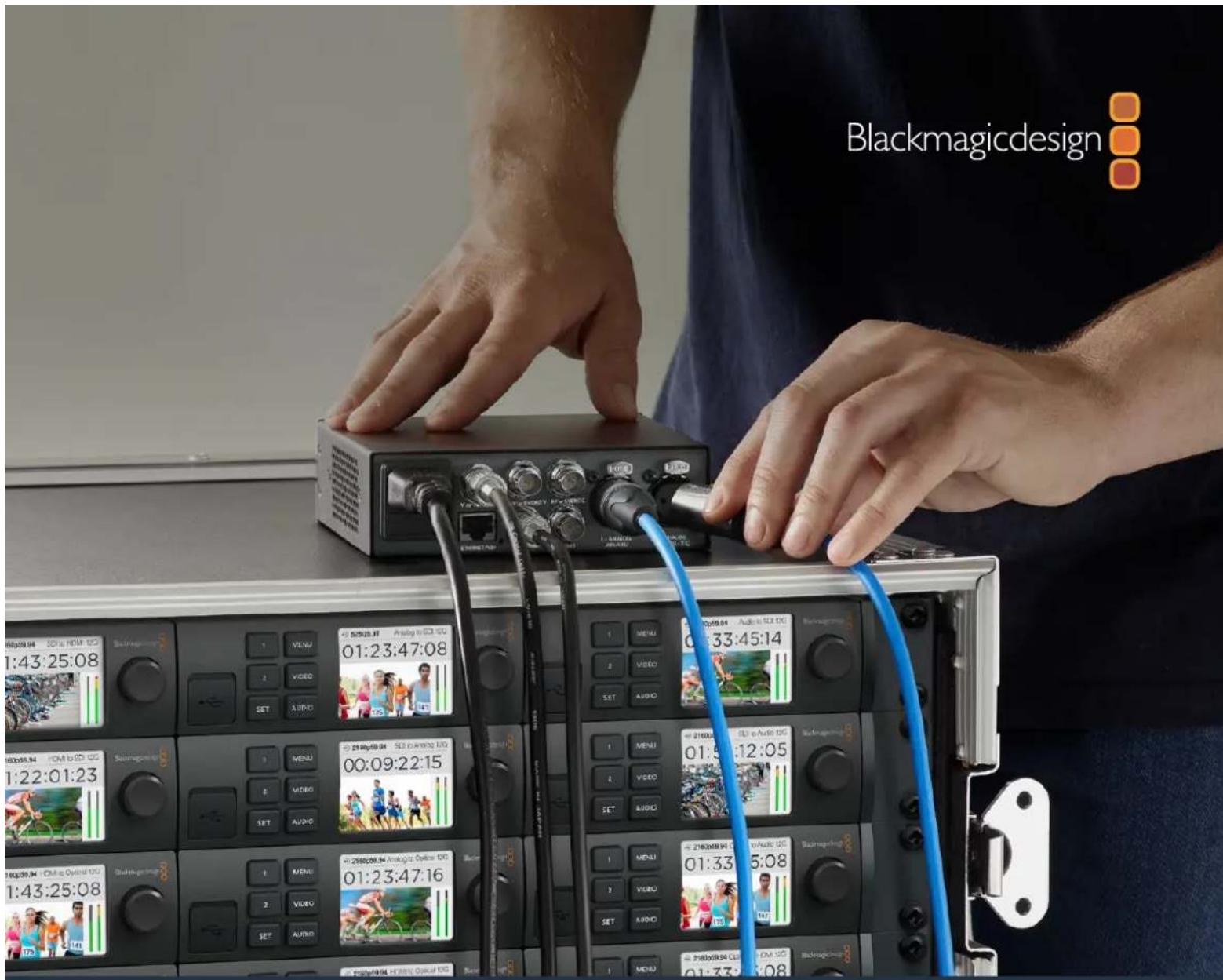
3.1 3.1.3.1.3.1.3.1.3.1.3.1.3.1.3.1.3.1.3.1.3.1.3.1.3.1.3.1.3.1.3.1.3.1.3.1.3.1.3.1.3.1.3.1.3.1.3.1.3.1.3.1
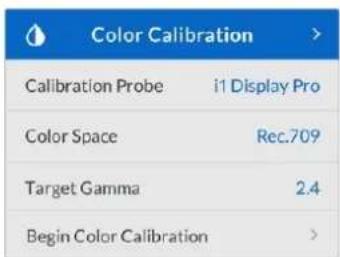
3.2 SET버leysenurongeriwrondnbergeengcngicnoginnaTlDisplayPro'SpectraCalC6' KleinK-10-A'zhenrsekchahsucohnsu.foeRnBvrolreLerhahngcHseteBnTo hSet bertno daHhnnnne nnerer sncnher ghragnHnD
3.3 'Color Calibration' 用上表所示的“Color Space”上可查到 SET 账户的账号。
3.4 'Color Calibration' 多層層層層層層層層層層層層層層層層層層層層層層層層層層層層層層層層層層層層層層層層層層層層層層層層層層層層層層層層層層層層層層層層層層層層層層層層層層層層層層層層層層層層層層層層層層層層層層層層層層層層
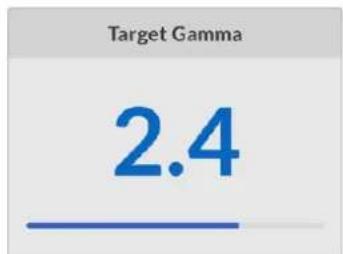
3.5 'Color Calibration' ['e]nepaer 'Begin Color Calibration' hongro ro skaohh, SET bittno n
3.6 用起行是的,的上在。
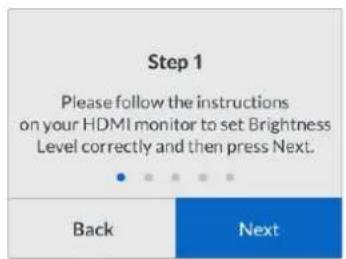
朝締雑也達云云元策贝士策之,策之在国中,默集贝也,贝云云,贝云云,贝云云,贝云云,贝云云,贝云云,贝云云,贝云云,贝云云,贝云云,贝云云,贝云云,贝云云,贝云云,贝云云,贝云云,贝云云,贝云云,贝云云,贝云云,贝云云,贝云云,贝云云,贝云云,贝云云,贝云
