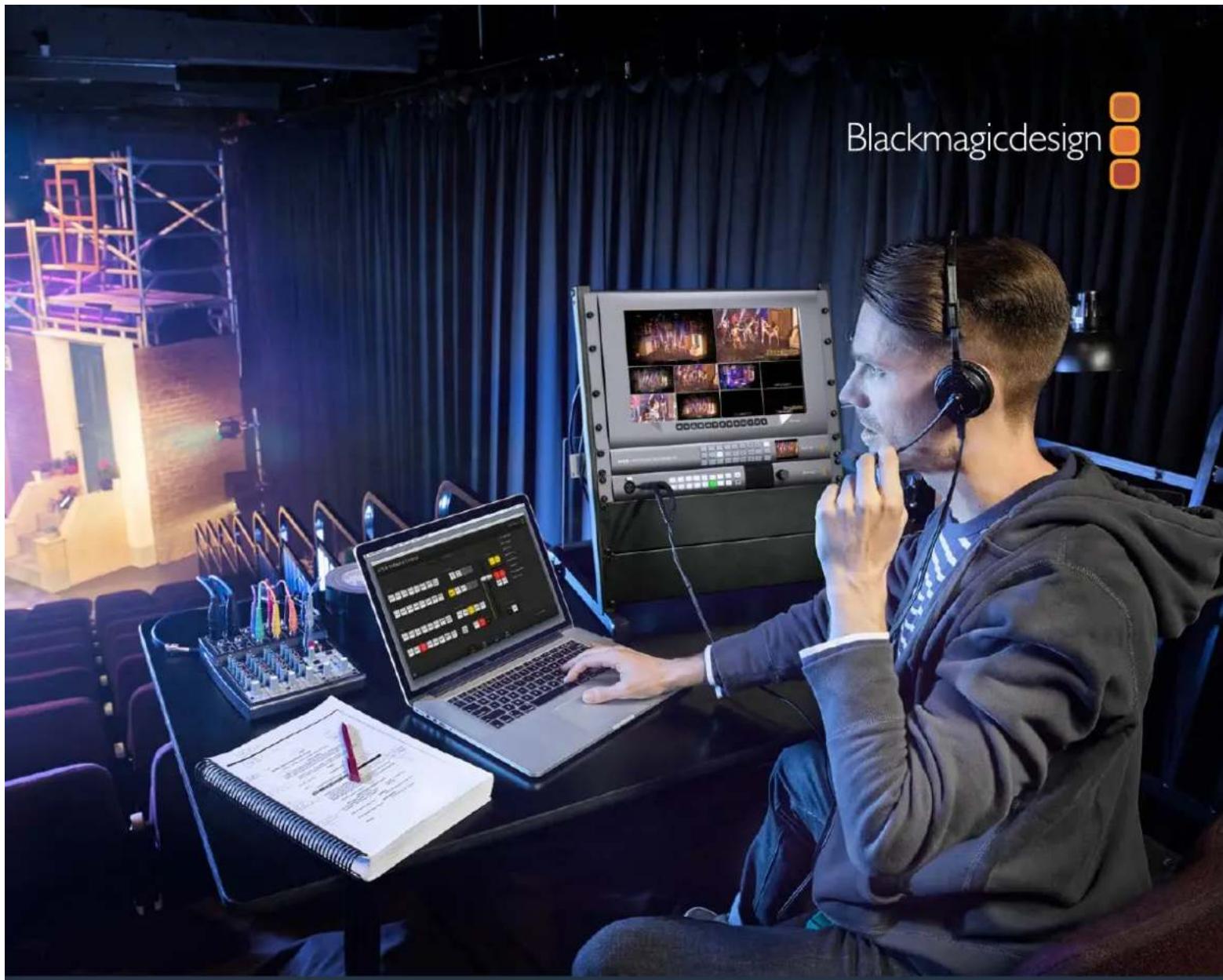
ATEM Microphone Converter - Convertisseur audio/vidéo Blackmagic Design - Notice d'utilisation et mode d'emploi gratuit
Retrouvez gratuitement la notice de l'appareil ATEM Microphone Converter Blackmagic Design au format PDF.


| Type de produit | Convertisseur audio/vidéo avec talkback et tally |
| Modèle | Convertisseur microphonique ATEM (fait partie de la série ATEM Converters) |
| Entrées vidéo | 1 x SDI, 1 x HDMI |
| Sorties vidéo | 1 x SDI, 1 x HDMI |
| Entrées audio | 2 x TRS 1/4" symétriques (niveau micro), 1 x microphone casque 3,5 mm |
| Sorties audio | 1 x casque 3,5 mm, audio SDI/HDMI intégré |
| Fibre optique | 1 x emplacement SFP (duplex LC monomode) |
| Formats vidéo pris en charge | SD, HD, 3G-SDI |
| Alimentation | Batterie rechargeable interne (plus de 2 heures) ou 12V-31V CC externe |
| Connecteur d'alimentation | Entrée 12V-31V CC |
| Talkback | Casque 3,5 mm avec bouton PTT, compatible interphone avec ATEM Studio Converter ou Talkback Converter |
| Tally | Voyants rouges de tally sur les côtés, bordure tally sur la sortie moniteur via un réglage logiciel |
| Réglage du numéro de caméra | Jusqu'à 99, via bouton sur l'appareil ou logiciel Blackmagic Converters Setup |
| Panneau de contrôle | Boutons pour PTT, volume casque, volume micro, bascule PGM/Caméra, alimentation, numéro de caméra |
| Indicateurs d'état | Niveau de batterie (4 LED), signal fibre, signal vidéo, tally |
| Montage | Clip ceinture, pas de trépied 1/4" et 3/8", patins en caoutchouc pour usage sur bureau |
| Dimensions | Environ 140 x 80 x 40 mm (estimation) |
| Poids | Environ 0,5 kg (estimation) |
| Logiciel | Blackmagic Converters Setup (connexion USB pour mises à jour et réglages) |
| Mélangeurs compatibles | Mélangeurs ATEM pour intégration tally et talkback |
| Garantie | 12 mois limitée |
FOIRE AUX QUESTIONS - ATEM Microphone Converter Blackmagic Design
Questions des utilisateurs sur ATEM Microphone Converter Blackmagic Design
0 question sur cet appareil. Repondez a celles que vous connaissez ou posez la votre.
Poser une nouvelle question sur cet appareil
Téléchargez la notice de votre Convertisseur audio/vidéo au format PDF gratuitement ! Retrouvez votre notice ATEM Microphone Converter - Blackmagic Design et reprennez votre appareil électronique en main. Sur cette page sont publiés tous les documents nécessaires à l'utilisation de votre appareil ATEM Microphone Converter de la marque Blackmagic Design.
MODE D'EMPLOI ATEM Microphone Converter Blackmagic Design
Manuel d'installation et d'utilisation
ATEM Converters
Mars 2020
Français

Nous vous remercions d'avoir fait l'acquisition d'un convertisseur Blackmagic Design pour vos travaux de production en direct.
L'ATEM Camera Converter et l'ATEM Studio Converter vous permettent d'étendre les signaux SDI broadcast et HDMI grand public de vos caméras à l'aide de la fibre optique. Imaginez pouvoir connecter vos caméras dans des endroits éloignés, par exemple sur des circuits automobiles, dans des stades ou sur des terrains de golf ! Grâce à l'ATEM Camera Converter, vous pouvez positionner vos caméras plus près de l'action afin d'obtenir des prises époustouflantes pour la production en direct. L'ATEM Camera Converter convertit le signal de la caméra en fibre optique, mais il intègre également le réseau d'ordres, une entrée micro externe, la voie de retour programme, le tally et une source d'alimentation pour batterie. Vous pouvez positionner les caméras à plusieurs emplacements éloignés du mélangeur et obtenir de la vidéo HD de qualité broadcast !
L'association de l'ATEM Studio Converter et de l'ATEM Camera Converter est idéale pour distribuer la sortie de programme en interne et prendre en charge le réseau d'ordres. Plusieurs ATEM Studio Converters peuvent être reliés en boucle afin d'offrir une prise en charge du réseau d'ordres sur plus de 4 caméras. L'ATEM Talkback Converter 4K intègre de nombreuses connexions pour caméra et permet d'installer des modules SFP fibre optique lorsque vous avez besoin d'utiliser de longs câbles. Vous disposez en outre d'une prise en charge du 12G-SDI pour la vidéo Ultra HD 2160p60. Lorsque vous utilisez les convertisseurs ATEM, les mélangeurs ATEM et les caméras de studio Blackmagic ensemble, vous bénéficiez d'une configuration vidéo offrant une expérience de production en direct optimale.
L'utilitaire Blackmagic Converters Setup vous permet de modifier les paramètres et de mettre à jour le logiciel des convertisseurs ATEM. Téléchargez la dernière version du Blackmagic Converters Setup sur www.blackmagicdesign.com/fr/support. L'installation devrait vous prendre environ 5 minutes. Avant d'installer le Blackmagic Converters Setup, consultez notre site web et cliquez sur la page d'assistance pour télécharger les dernières mises à jour de ce manuel et le dernier logiciel Blackmagic Converters Setup. Vous pouvez également nous suivre sur Twitter pour obtenir des notifications concernant les mises à jour. Finalement, veuillez enregistrer votre ATEM Camera Converter ou votre ATEM Studio Converter lorsque vous téléchargez des mises à jour logicielles.
Nous souhaitons ainsi vous garder informé des nouvelles mises à jour et des nouvelles fonctionnalités du logiciel. Si vous le désirez, vous pouvez même nous faire parvenir des suggestions nous permettant d'améliorer les convertisseurs. Nous souhaitons continuellement améliorer nos produits, n'hésitez donc pas à nous faire part de vos commentaires !
Grant Petty
Grant Petty
PDG de Blackmagic Design
Sommaire
ATEM Converters
Mise en route 57
Introduction aux convertisseurs ATEM 57
Connector un ATEM Camera Converter 58
Connector l'ATEM Studio Converter 60
Vérifier la configuration de vos convertisseurs ATEM 64
Utiliser l'ATEM Camera Converter 66
Face avant du panneau de contrôle 66
Voyants d'état 66
Boutons de contrôle 67
Régler le numéro de la caméra 68
Monter l'ATEM Camera Converter 68
Utiliser l'ATEM Studio Converter 69
Face avant du panneau de contrôle 69
Utiliser l'ATEM Talkback Converter 4K 70
Face avant du panneau de contrôle 70
Utiliser le Blackmagic Converters Setup 71
Installer le Blackmagic Converters Setup 71
Supprimer le Blackmagic Converters Setup 72
Mettre à jour le logiciel ATEM Converters 72
Régler la bordure tally et le numéro de la caméra 72
Schémas de connexion 73
Se connecter à un mélangeur ATEM via l'ATEM Talkback Converter 4K 73
Se connecter à un mélangeur ATEM via un ATEM Camera Converter et un ATEM Studio Converter 74
Connector plusieurs ATEM Converters en boucle 75
Assistance 76
Avis règlementaires 77
Informations de sécurité 78
Garantie 79
Mise en route
Introduction aux convertisseurs ATEM
L'ATEM Camera Converter, l'ATEM Studio Converter et l'ATEM Talkback Converter 4K se connectent à des mélangeurs, tels que l'ATEM afin de fournir une solution de studio complète intégrant le réseau d'ordres et le tally. De plus, ils offrent une connexion sur de longues distances en utilisant des câbles à fibre optique bon marché.
ATEM Camera Converter
L'ATEM Camera Converter est un convertisseur portable qui se connecte à des caméras SDI ou HDMI. L'ATEM Camera Converter envoie la vidéo, l'audio, le tally et le réseau d'ordres via la fibre optique bidirectionnelle vers l'appareil situé à distance, par exemple un ATEM Studio Converter, qui achemine à son tour le signal à un mélangeur. L'ATEM Camera Converter prend en charge les formats SD, HD et 3G-SDI et peut être alimenté à l'aide de la batterie interne rechargeable ou d'une prise secteur.
Lorsqu'il est associé à un autre ATEM Camera Converter, à un ATEM Studio Converter ou à un ATEM Talkback Converter 4K, vous disposez d'une solution complète intégrant le réseau d'ordres pour la production en direct. De plus, les voyants tally sont également activés lors de la connexion à des mélangeurs ATEM.
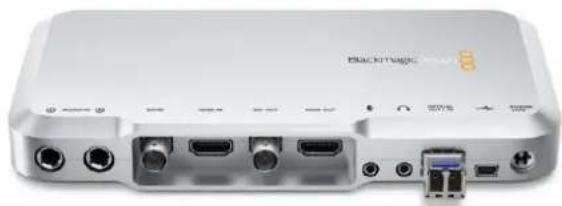
L'ATEM Studio Converter peut être associé à l'ATEM Camera Converter via fibre optique pour une prise en charge du réseau d'ordres avec les caméras SDI et HDMI. Vous pouvez ainsi convertir jusqu'à 4 signaux de caméras en SDI fibre optique lorsque vous devez acheminer de la vidéo sur de longs câbles.
L'ATEM Camera Converter et l'ATEM Studio Converter peuvent être branchés l'un à l'autre à l'aide d'une liaison fibre optique monomode dotée de connecteurs LC. Si vous utilisez des caméras de studio Blackmagic, vous pouvez directement connecter votre vidéo via fibre optique. Les connexions SDI, y compris les entrées fibre optique, prennent en charge la vidéo SD, HD et 6G-SDI.
Vous pouvez facilement connecter les sorties audio de votre caméra à une console de mixage externe en branchant les sorties analogiques XLR symétriques à l'arrière de l'ATEM Studio Converter,
Lorsque plus de 4 caméras sont nécessaires, vous pouvez également connecter en cascade plusieurs ATEM Studio Converters et ATEM Talkback Converter 4K.
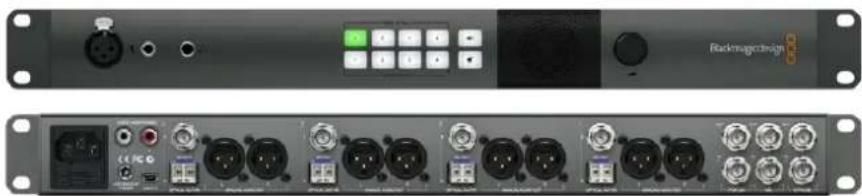
L'ATEM Talkback Converter 4K permet de connecter jusqu'à 8 signaux de caméras à un mélangeur via un câble coaxial jusqu'au 12G-SDI. Lorsque vous connectez un mélangeur ATEM, vous disposez également du tally. De plus, vous pouvez connecter des ATEM Camera Converters via fibre optique pour ajouter le réseau d'ordres.
Il est aussi possible de connecter une Blackmagic Studio Camera à votre ATEM Talkback Converter 4K via BNC ou via des modules à fibre optique en option. Vous disposez également du réseau d'ordres et du tally lorsque vous vous connectez à un mélangeur ATEM.
Si vous devez utiliser davantage de caméras, d'autres ATEM Talkback Converters 4K peuvent être reliés en chaîne. L'ATEM Talkback Converter 4K prend en charge la vidéo SD, HD et Ultra HD jusqu'à 2160p60.
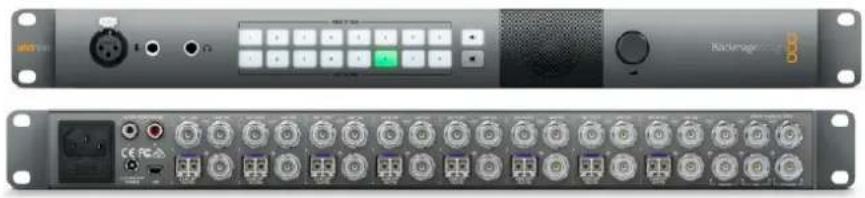
L'ATEM Talkback Converter 4K avec 8 modules SFP en option.
Connector un ATEM Camera Converter
La première chose à faire est d'alimenter l'ATEM Camera Converter et de brancher votre caméra, un casque et un moniteur.
Brancher l'alimentation
L'ATEM Camera Converter intègre une batterie interne rechargeable qui offre une mobilité sur le terrain, mais aussi un connecteur permettant de brancher le bloc d'alimentation fourni avec l'ATEM Camera Converter. Le connecteur d'alimentation de l'ATEM Camera Converter prend en charge les tensions de 12V à 31V, ce qui vous permet d'utiliser une batterie pour caméra externe. La batterie interne se charge lorsqu'une source d'alimentation est connectée.
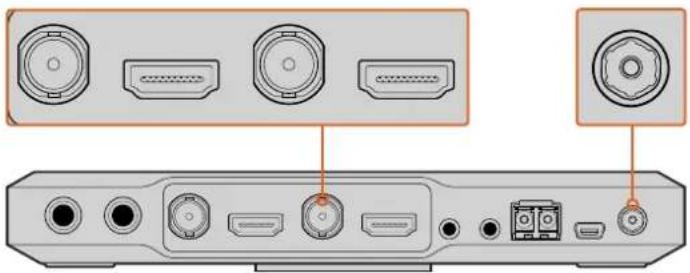
Branchez la source d'alimentation et chargez la batterie interne via le connecteur d'alimentation 12V à 31V. Connectez votre caméra via l'entrée SDI ou HDMI, et votre moniteur via la sortie SDI ou HDMI. Par défaut, l'ATEM Camera Converter utilise l'audio HDMI ou SDI intégré de votre caméra.
Brancher votre caméra
Branchez votre caméra au connecteur HDMI ou SDI de l'ATEM Camera Converter.
Assurez-vous que la sortie de la caméra est réglée sur un format pris en charge par votre mélangeur de production en direct. Si vous connectez un mélangeur ATEM, vérifiez la norme vidéo du mélangeur, puis réglez la caméra sur la même norme, par exemple 1080i59.94.
Brancher votre casque
Branchez le casque du réseau d'ordres aux connexions casque et micro analogiques stéréo 3,5mm standard de l'ATEM Camera Converter. Un casque compatible iPhone ou Android peut être connecté à l'alde du jack pour casque. Toutefois, si un micro externe est connecté, seul le micro externe sera utilisé.
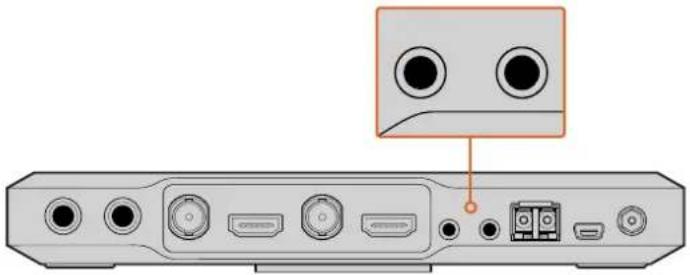
Branchez votre casque à l'ATEM Camera Converter via les connexions micro et casque 3,5mm standard.
Brancher votre moniteur
Branchez votre moniteur à la sortie HDMI ou SDI de l'ATEM Camera Converter. Utiliser un moniteur vous permet de visionner la sortie de la caméra ou la sortie de programme d'un mélangeur. Si vous connectez un mélangeur ATEM, vous devrez régler le numéro de la caméra sur l'ATEM Camera Converter afin que le voyant tally s'allume lorsque la caméra est commutée sur la sortie de programme. Pour plus d'informations, consultez la section « Utiliser l'ATEM Camera Converter/Régler le numéro de caméra » de ce manuel.
Connexion via fibre optique
Il faut à présent connecter votre ATEM Camera Converter soit à un deuxième Camera Converter, soit à un ATEM Talkback Converter 4K, soit à un ATEM Studio Converter, via des câbles à fibre optique monomodes dotés de connecteurs LC.
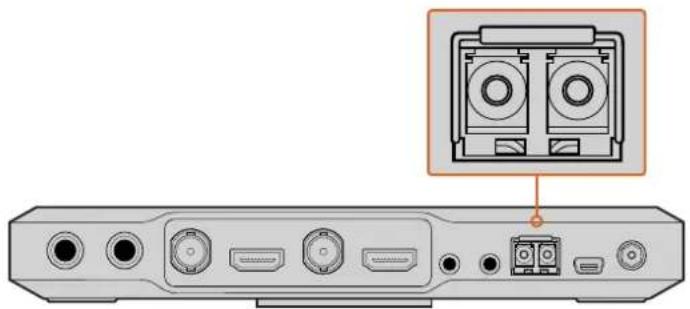
Brancher des connecteurs LC à fibre optique
Pour brancher des connecteurs à fibre optique à vos convertisseurs ATEM :
1 Branchez une extrémité du câble à raccordement au module SFP de l'ATEM Camera Converter.
2 Branchez l'autre extrémité du câble à raccordement au module SFP du deuxième ATEM Camera Converter. Si vous connectez plusieurs caméras à un ATEM Talkback Converter 4K ou à un ATEM Studio Converter, choisissez des modules SFP appropriés à chaque caméra.
Par exemple, lorsque vous connectez la caméra 1, connectez-la au module SFP de la caméra 1.

Câble de raccordement à fibre optique doté de deux connecteurs LC.
Brancher l'audio
L'ATEM Camera Converter prend en charge 2 canaux audio provenant de la caméra, qui sont acheminés sur les canaux audio 1 et 2 de la connexion SDI à fibre optique. Par défaut, l'ATEM Camera Converter utilise l'audio intégré au micro de votre caméra. Toutefois, si vous souhaitez brancher une source audio externe, connectez votre matériel audio aux deux entrées TRS symétriques 1/4" de l'ATEM Camera Converter. Lorsque de l'audio externe est connecté, il primera sur l'audio intégré de la caméra.
Les connecteurs TRS 1/4" acceptent l'audio analogique stéréo de niveau micro. L'audio est acheminé sur les canaux 1 et 2 de la connexion SDI à fibre optique.
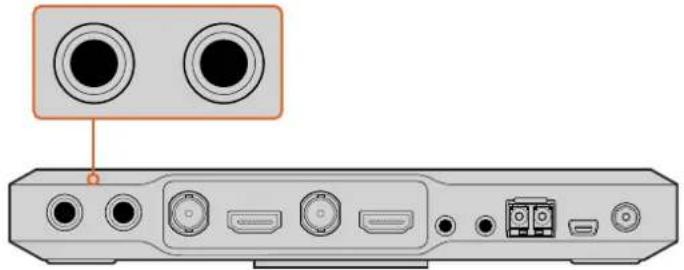
Connectez le matériel audio externe à l'ATEM Camera Converter via les connecteurs TRS.
Confirmer le signal vidéo
Lorsque votre ATEM Camera Converter est alimenté, qu'une caméra est branchée et qu'un signal SDI ou HDMI valide est présent, le voyant Video du panneau avant s'allume.
De plus, si votre moniteur est connecté et que le bouton PGM est réglé sur la vidéo de la caméra, la sortie de la caméra s'affichera et vous saurez que votre ATEM Camera Converter fonctionne.
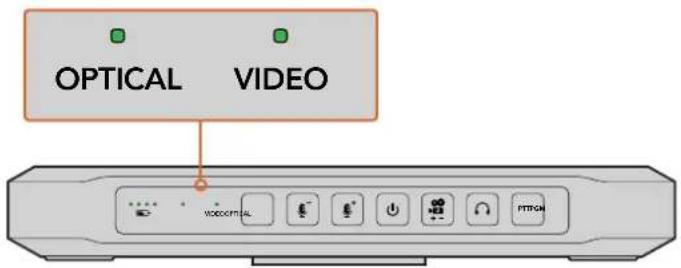
Lorsqu'un signal vidéo valide est détecté via SDI ou HDMI, le voyant Video de l'ATEM Camera Converter s'allume. Le voyant Optical s'allume lorsqu'un signal SDI valide est détecté via l'entrée fibre optique.
Connector l'ATEM Studio Converter
La première chose à faire est d'alimenter l'ATEM Studio Converter. Branchez ensuite vos caméras, un casque et connectez un mélangeur. Vous pouvez également brancher un micro externe, tel qu'un micro col de cygne si vous souhaitez utiliser le réseau d'ordres sans le casque. Il est même possible d'acheminer l'audio de chaque caméra à une console via les connecteurs XLR analogiques symétriques.
Brancher l'alimentation
Branchez l'entrée d'alimentation du convertisseur ATEM à une prise secteur à l'aide d'un câble CEI standard. Vous pouvez également connecter un bloc d'alimentation ou une batterie pour caméra externe à l'entrée d'alimentation 12V à 31V.
Les deux entrées d'alimentation vous offrent une redondance en cas de dysfonctionnement ou de déconnexion d'une des sources d'alimentation.
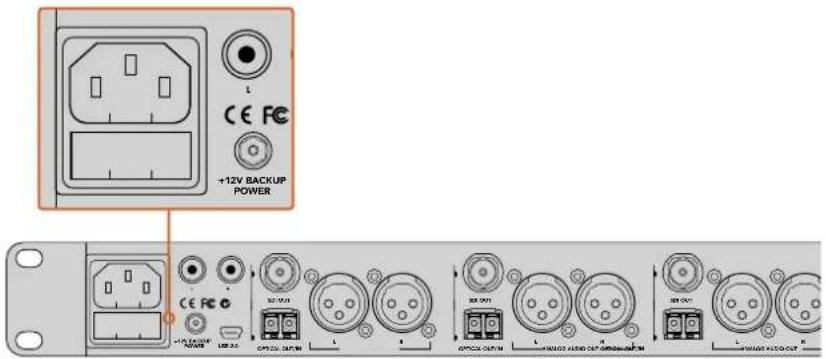
Branchez l'apparell via la prise secteur, ou via le connecteur d'allimentation 12V.
Brancher les caméras
À l'arrière de l'ATEM Studio Converter, vous trouverez quatre groupes de connecteurs numérotés de 1 à 4.
1 Branchez vos caméras dans chaque module SFP fibre optique.
2 Le deuxième connecteur LC branché au module SFP permet de connecter la vidéo du programme à la Blackmagic Studio Camera ou à l'ATEM Camera Converter.
3 Connectez la sortie SDI de chaque caméra sur l'ATEM Studio Converter à l'entrée caméra correspondante sur le mélangeur.
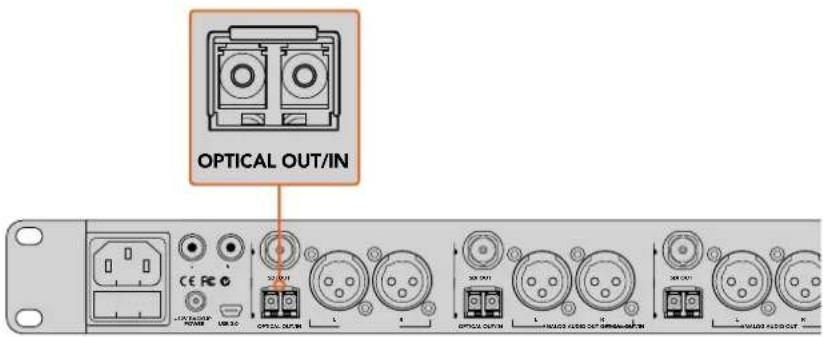
Branchez les caméras aux entrées fibre optique de l'ATEM Studio Converter.
Brancher le flux de programme de votre mélangeur
Connectez la sortie programme du mélangeur à l'entrée PGM SDI de l'ATEM Studio Converter. Lorsque vous connectez la sortie programme d'un mélangeur ATEM, le tally est également intégré au signal SDI. Cela permet d'activer les voyants tally lors de la connexion à des ATEM Camera Converters via fibre optique et à des Blackmagic Studio Cameras.
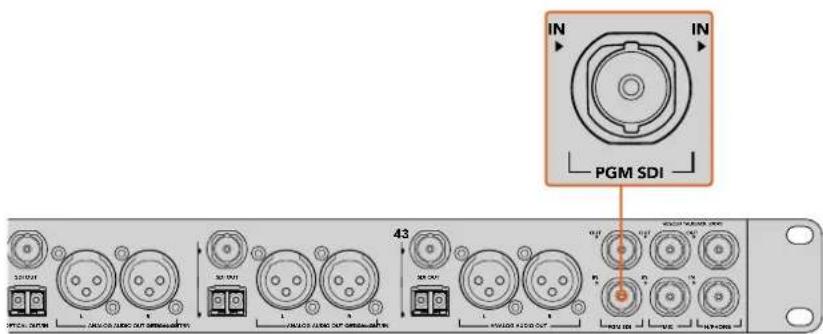
Branchez la sortie programme SDI du mélangeur à l'entrée PGM SDI de l'ATEM Studio Converter.
Brancher votre casque
L'ATEM Studio Converter utilise des casques d'aviation qui se branchent via les jacks pour casque TRS 1/4" et pour micro 0.206". Si un casque et un micro externe sont branchés simultanément, seul le casque sera pris en charge. L'audio du réseau d'ordres est intégré aux canaux audio 15 et 16 du signal SDI.

Connectez votre casque d'aviation via les connecteurs TRS du panneau avant de l'ATEM Studio Converter. Vous pouvez également brancher un micro externe via l'entrée analogique XLR symétrique.
Brancher votre micro externe
Si vous souhaitez utiliser un micro externe, branchez-le via l'entrée analogique XLR symétrique située sur le panneau avant de l'ATEM Studio Converter.
Acheminer l'audio de la caméra
Vous pouvez facilement connecter les sorties audio de votre caméra à une console de mixage externe en branchant les sorties analogiques XLR symétriques situées sur le panneau arrière.
Monitoring de l'audio
Pour le monitoring du programme ou de l'audio du réseau d'ordres sur un équipement audio externe, tel qu'un Blackmagic Audio Monitor, connectez les sorties RCA situées sur le panneau arrière de l'ATEM Studio Converter. Vous pouvez également connecter l'audio des caméras à une console à l'aide des sorties audio analogiques XLR.
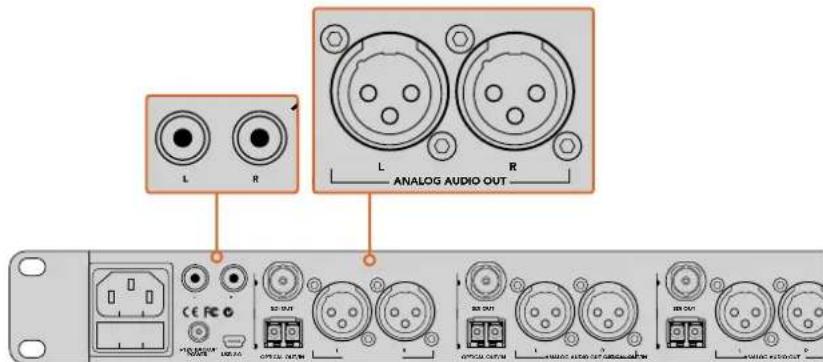
Pour le monitoring du programme ou de l'audio du réseau d'ordres sur un équipement externe, connectez les sorties RCA de l'ATEM Studio Converter.
Connector l'ATEM Talkback Converter 4K
La première chose à faire est d'alimenter l'ATEM Talkback Converter 4K. Branchez ensuite vos caméras, un casque et connectez un mélangeur. Vous pouvez également brancher un micro externe, tel qu'un micro col de cygne si vous souhaitez utiliser le réseau d'ordres sans le casque.
Brancher l'alimentation
Branchez l'entrée d'alimentation de l'ATEM Talkback Converter 4K à une prise secteur à l'aide d'un câble CEI standard. Vous pouvez également connecter un bloc d'alimentation ou une batterie pour caméra externe à l'entrée d'alimentation 12V à 31V. Les deux entrées d'alimentation vous offrent une redondance en cas de dysfonctionnement ou de déconnexion d'une des sources d'alimentation.
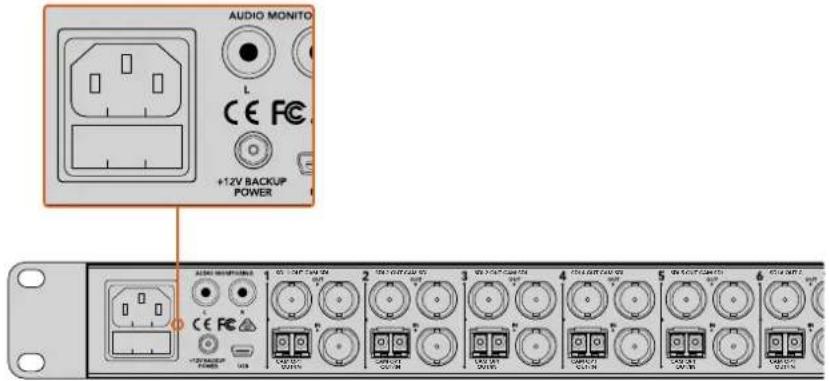
Branchez l'appareil via la prise secteur, ou via le connecteur d'alimentation 12V à 31V.
Brancher les caméras
À l'arrière de l'ATEM Talkback Converter 4K, vous trouverez huit groupes de connecteurs assignés aux numéros de caméra 1 à 8.
1 Branchez vos caméras aux connecteurs Cam SDI In.
2 Branchez la sortie Cam SDI Out de l'ATEM Talkback Converter 4K à l'entrée de programme SDI de votre caméra.
Lorsque vous utilisez des ATEM Camera Converters avec un ATEM Talkback Converter 4K, il est important de noter que le réseau d'ordres et le tally sont intégrés au signal SDI uniquement via la fibre optique.
3 Branchez les sorties SDI numérotées, par exemple SDI 1 Out, aux entrées caméra correspondantes sur votre mélangeur.
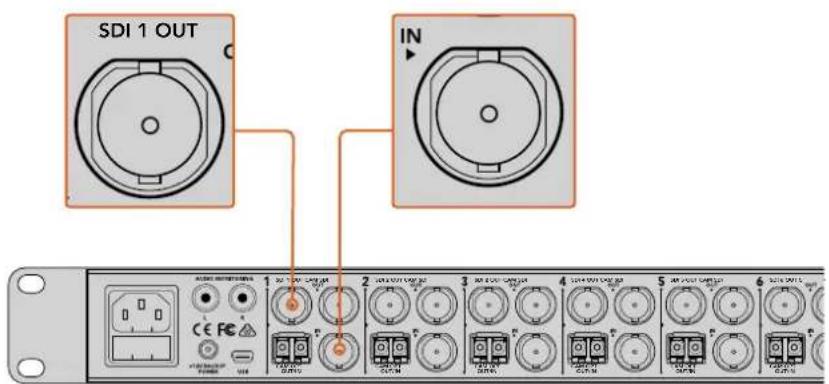
Branchez les caméras aux entrées caméra SDI de l'ATEM Talkback Converter 4K. Lorsque des modules SFP fibre optique sont installés, vous pouvez également brancher les caméras à l'ATEM Talkback Converter 4K via fibre optique. Branchez la sortie SDI Out de l'ATEM Talkback Converter 4K à votre mélangeur.
Brancher le flux de programme de votre mélangeur
Connectez la sortie programme du mélangeur à l'entrée PGM SDI In de l'ATEM Talkback Converter 4K. Lorsque vous connectez la sortie de programme d'un mélangeur ATEM, le tally est également intégré au signal SDI. Cela permet d'activer les voyants tally lors de la connexion à des ATEM Camera Converters, à des Blackmagic Studio Cameras et à des Blackmagic URSA Broadcast.
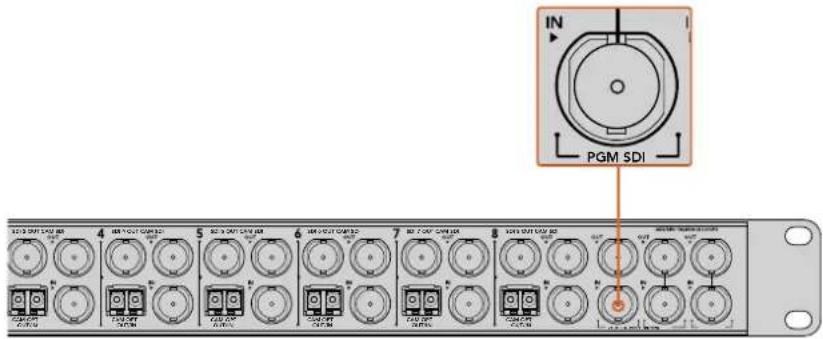
Branchez la sortie programme SDI du mélangeur à l'entrée PGM SDI de l'ATEM Talkback Converter 4K.
Brancher votre casque
L'ATEM Talkback Converter 4K utilise des casques d'aviation qui se branchent via les jacks pour casque TRS 1/4" et pour micro 0.206".
Si un casque et un micro externe sont branchés simultanément, seul le casque sera pris en charge.
L'audio du réseau d'ordres est intégré aux canaux audio 15 et 16 du signal SDI.

Connectez votre casque d'aviation via les connecteurs TRS du panneau avant de l'ATEM Talkback Converter 4K. Vous pouvez également brancher un micro externe via l'entrée analogique XLR symétrique si vous souhaitez utiliser le réseau d'ordres sans casque.
Brancher votre micro externe
Si vous souhaitez utiliser un micro externe, branchez-le via l'entrée analogique XLR symétrique située sur le panneau avant du convertisseur ATEM.
Monitoring de l'audio
Pour le monitoring du programme ou de l'audio du réseau d'ordres sur un équipement audio externe, tel qu'un Blackmagic Audio Monitor, connectez les sorties RCA situées sur le panneau arrière de l'ATEM Talkback Converter 4K ou de l'ATEM Studio Converter.
Vérifier la configuration de vos convertisseurs ATEM
Une fois vos convertisseurs ATEM connectés à un mélangeur de production en direct, il faudra confirmer que tout fonctionne.
Assurez-vous que le mélangeur reçoit un signal valide des caméras en demandant à l'opérateur du mélangeur de commuter chaque caméra sur la sortie prévisualisation ou programme. Si tous les signaux de vos caméras s'affichent sur la sortie prévisualisation ou programme du mélangeur, vous saurez que vos convertisseurs ATEM fonctionnent.
Vérifiez maintenant le réseau d'ordres. Pour ce faire, demandez aux opérateurs du mélangeur et des caméras de communiquer à l'aide des boutons Press to Talk et des casques.
Si vous utilisez un mélangeur ATEM, les signaux tally sont envoyés via la connexion SDI. Afin de vérifier que le tally fonctionne, assurez-vous que les numéros des caméras sur les convertisseurs ATEM Camera Converters correspondent aux numéros des caméras sur le mélangeur ATEM. Pour plus d'informations, consultez la section « Utiliser l'ATEM Camera Converter/Régler le numéro de caméra » de ce manuel.
Si vous rencontrez des problèmes lors de l'installation de vos convertisseurs ATEM, veuillez visitez le centre de support technique Blackmagic Design à l'adresse www.blackmagicdesign.com/fr/support où vous pourrez consulter le forum Blackmagic. Vous y trouverez des informations et des commentaires d'autres utilisateurs et du personnel de Blackmagic Design, mais aussi les coordonnées de Blackmagic Design au cas où vous auriez besoin d'assistance.

flowchart
graph TD
    A["ATEM 1 M/E Production Studio 4K"] --> B["ATEM 1 M/E Production Studio 4K"]
    B --> C["ATEM Talkback Converter 4K"]
    C --> D["Blackmagic Studio Camera"]
    C --> E["HDMI Camera"]
    C --> F["Moniteur"]
    D --> G["ATEM Camera Converter"]
    E --> G
    F --> G
Pour plus d'informations concernant la connexion de vos convertisseurs ATEM, consultez la section « Schémas de connexion ».
Utiliser l'ATEM Camera Converter
Face avant du panneau de contrôle
Le panneau de contrôle de l'ATEM Camera Converter comprend des boutons pour l'ajustement du casque et du volume du micro, l'activation du réseau d'ordres, le monitoring programme/caméra, la mise en marche et l'extinction de l'appareil, ainsi que pour le réglage du numéro de la caméra. Il comprend également 5 voyants d'état pour le niveau de batterie, le signal optique, le signal SDI ou HDMI et le tally.
Voyants d'état
Niveau de batterie
Les quatre voyants verts indiquant le niveau de batterie sont situés complètement à gauche de l'appareil. À mesure que la batterie se décharge, le nombre de voyants allumés diminue. Lorsque le dernier voyant allumé commence à clignoter, cela signifie qu'il reste approximativement 10 minutes de batterie. Vous devrez alors connecter l'ATEM Camera Converter à une source d'alimentation externe pour le recharger. La batterie a une autonomie de 2 heures lorsque l'appareil est utilisé en continu. Comptez approximativement 8 heures pour recharger complètement la batterie.
Optique
Le voyant Optical se trouve à côté des voyants du niveau de batterie. Il s'allume lorsqu'un signal vidéo SDI fibre optique est détecté par l'ATEM Camera Converter. Utilisez ce voyant pour vérifier qu'un signal SDI fibre optique valide est envoyé ou reçu par l'appareil.
Vidéo
Le voyant Video s'allume lorsqu'un signal vidéo SDI ou HDMI valide est détecté par l'ATEM Camera Converter. Utilisez ce voyant pour vérifier la présence d'un signal d'entrée caméra.
Voyants tally
Ces voyants s'allument lorsqu'un signal tally est reçu depuis la sortie programme d'un mélangeur ATEM. Les deux voyants tally sont chacun situés sur les faces opposées de l'ATEM Camera Converter. Ils permettent d'informer l'acteur ou l'opérateur caméra lorsqu'ils sont à l'antenne.
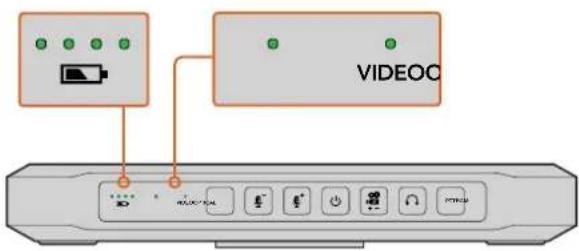
Voyants du niveau de batterie, du signal optique et du signal vidéo.
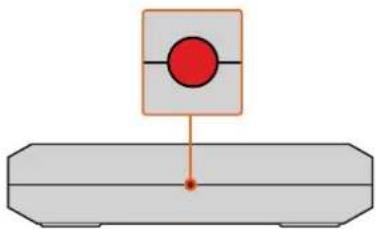
Les voyants tally de chaque côté de l'ATEM Camera Converter s'allument en rouge lorsque la caméra est à l'antenne sur la sortie programme d'un mélangeur ATEM.
Boutons de contrôle
PGM
Presser ce bouton permet de basculer entre le signal vidéo du programme et le signal d'entrée de la caméra. L'entrée programme est le signal connecté via fibre optique.
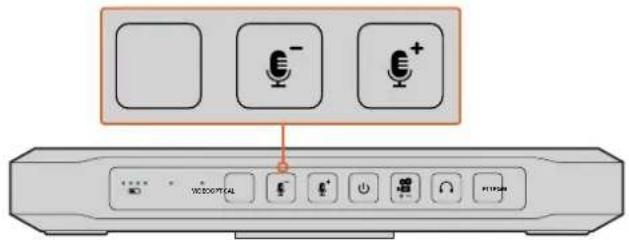
Boutons PGM et de volume du micro. Ils s'allument lorsque vous appuyez dessus ou lorsqu'ils sont activés.
Volume du micro
Les boutons de volume du micro permettent d'ajuster rapidement les niveaux audio externes. Chaque pression sur le bouton « + » ou « - » effectue une légère augmentation ou diminution de volume sur une seconde. Lorsque le volume maximum ou minimum est atteint, le bouton correspondant s'allumera pendant 3 secondes. Ces boutons n'impactent pas les niveaux audio SDI et HDMI intégrés reçus directement depuis la caméra.
Bouton de mise en marche/extinction
Appuyez sur ce bouton pour allumer l'appareil. Maintenez ce bouton appuyé pendant une seconde pour éteindre l'appareil.
Numéro de la caméra
Ce bouton permet de régler le numéro de la caméra sur votre ATEM Camera Converter pour assurer le bon fonctionnement des voyants tally. Pour plus de précisions, veuillez consulter la section « Régler le numéro de la caméra » de ce manuel.
Volume du casque pour le réseau d'ordres
Appuyer sur ce bouton augmente le volume des casques pour le réseau d'ordres. Lorsque le volume maximum est atteint, ou qu'il est déjà réglé au maximum lors de la mise en marche de l'appareil, ce bouton s'allumera pendant 3 secondes. En appuyant de nouveau sur ce bouton, le volume sera réduit au minimum, avant de pouvoir être augmenté de nouveau.
PTT
Le bouton PTT (appuyer pour parler), permet aux opérateurs caméra de parler aux opérateurs du mélangeur. Maintenez le bouton appuyé pour parler. Si vous appuyez deux fois à la suite rapidement sur ce bouton, celui-ci restera activé et vous pourrez communiquer tout en gardant les mains libres. Appuyez une seconde fois, pour revenir au mode « appuyer pour parler » par défaut.

Le bouton de mise en marche s'allume lorsque l'ATEM Camera Converter est sous tension. Appuyez sur le bouton PTT pour communiquer via le réseau d'ordres avec un autre ATEM Camera Converter, ATEM Talkback Converter 4K ou ATEM Studio Converter. Appuyez sur le bouton du casque pour ajuster le volume du réseau d'ordres.
Régler le numéro de la caméra
Si vous désirez que votre ATEM Camera Converter reçoive des signaux tally d'un mélangeur ATEM, il vous faudra configurer le numéro de la caméra sur votre ATEM Camera Converter. Cela permettra au mélangeur d'envoyer le signal tally à l'ATEM Camera Converter approprié. Le numéro de caméra peut être réglé sur une valeur comprise entre 1 et 99.
Pour régler le numéro de la caméra, maintenez enfoncé le bouton du numéro de la caméra jusqu'à ce que son voyant clignote 3 fois. Le numéro de la caméra se réinitialisera sur 1. À chaque fois que vous appuierez sur ce bouton, le numéro de la caméra s'incrémentera d'une unité. Par exemple, pour régler l'ATEM Camera Converter sur la caméra numéro 5, réinitialisez le numéro de la caméra sur 1, puis appuyez 4 fois sur le bouton.
Pour vérifier si la caméra numéro 5 est réglée correctement, demandez à l'opérateur du mélangeur ATEM de commuter la caméra numéro 5 sur la sortie programme. Si le numéro est réglé correctement, les voyants tally doivent s'allumer sur votre ATEM Camera Converter.
De même, si vous souhaitez vérifier que le numéro de la caméra de votre ATEM Camera Converter est correctement réglé, demandez à l'opérateur du mélangeur ATEM de commuter les entrées de la caméra sur la sortie programme jusqu'à ce que les voyants tally s'allument. L'opérateur du mélangeur pourra vous confirmer le numéro de la caméra.
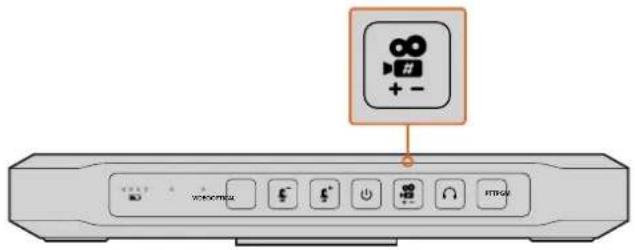
Bouton du numéro de la caméra.
Monter l'ATEM Camera Converter
Si vous avez besoin de déplacer la caméra, connectez vos câbles à l'ATEM Camera Converter et fixez l'attache ceinture intégrée à votre ceinture. Pour les plans fixes, l'ATEM Camera Converter peut être monté sur un bras d'extension pour trépied avec un pas de vis de 3/8" ou de 1/4". Pour installer l'ATEM Camera Converter sur un bureau à l'aide des pieds en caoutchouc, dévissez les deux vis 2.5 et retirez l'attache ceinture.
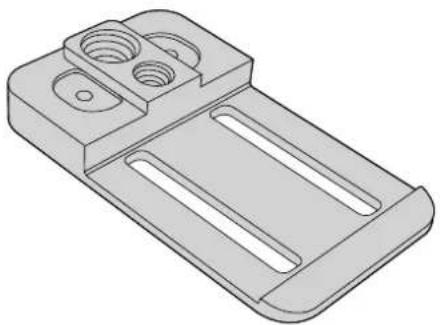
L'ATEM Camera Converter peut être fixé à votre ceinture, monté sur un bras d'extension pour trépied, ou placé sur un bureau à l'alde des pieds en caoutchouc.
Utiliser l'ATEM Studio Converter
Face avant du panneau de contrôle
La face avant de votre panneau de contrôle ATEM Studio Converter comprend deux rangées de boutons pour le réseau d'ordres, dont PTT (appuyer pour parler) et LTT (verrouiller pour parler), pour chaque entrée caméra. À côté des boutons du réseau d'ordres, se trouvent les boutons PGM et Mute. Tous les boutons sont allumés en blanc et deviennent verts lorsqu'ils sont sélectionnés.
PTT 1-4 — Ces boutons vous permettent de communiquer avec chaque opérateur caméra indépendamment. Quand vous appuyez sur un bouton PTT, il s'allume en vert et active votre micro externe ou votre casque.
LTT 1-4 — Ces boutons gardent votre micro externe ou votre casque actif jusqu'à ce que vous appuyiez dessus une seconde fois. Vous pouvez également garder votre micro actif pour toutes les caméras si vous souhaitez communiquer avec tous les opérateurs caméra simultanément. Vous pouvez communiquer avec les caméras indépendamment avec la fonction PTT, même si tous les boutons LTT sont sélectionnés.
PGM 📋 Le bouton de programme permet d'activer l'audio du programme avec le réseau d'ordres. Lorsqu'un opérateur caméra utilise le réseau d'ordres, le volume du programme de l'ATEM Studio Converter est diminué afin que le réseau d'ordres puisse être entendu clairement. Lorsque le bouton PGM est désélectionné, seul l'audio du réseau d'ordres est actif.
Mute En pressant ce bouton, le son du haut-parleur intégré est coupé. Vous pouvez restaurer l'audio en pressant ce bouton une nouvelle fois, ou en augmentant le volume. Le bouton Mute affecte la sortie du haut-parleur, mais n'affecte pas la sortie programme ou du réseau d'ordres.
Haut-parleur intégré et contrôle du volume — Vous pouvez écouter l'audio du programme et du réseau d'ordres via le haut-parleur du panneau de contrôle ou via l'entrée casque TRS 1/4". Ajustez le volume du haut-parleur ou du casque en tournant la molette de volume sur le panneau de contrôle vers la gauche ou vers la droite.
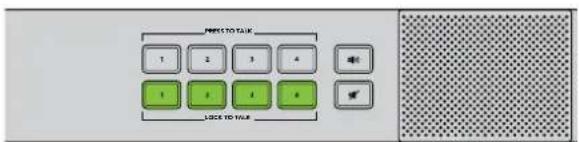
Utilisez les boutons du panneau de contrôle de l'ATEM Studio Converter pour le réseau d'ordres, pour activer ou désactiver l'audio du programme et pour couper le son du haut-parleur. Dans l'illustration ci-dessus, tous les boutons LTT sont activés,
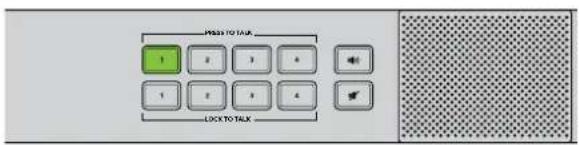
Vous pouvez communiquer avec un seul opérateur caméra même lorsque l'option LTT est sélectionnée pour toutes les caméras. Tous les boutons LTT sont désactivés lorsque vous appuyez sur PTT.
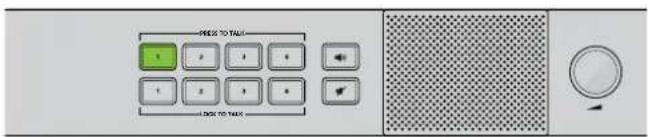
Vous pouvez facilement ajuster le volume en tournant la molette de volume vers la gauche ou vers la droite.
Utiliser l'ATEM Talkback Converter 4K
Face avant du panneau de contrôle
La face avant du panneau de contrôle ATEM Talkback Converter 4K comprend deux rangées de boutons pour le réseau d'ordres, dont PTT (appuyer pour parler) et LTT (verrouiller pour parler), pour chaque entrée caméra. À côté des boutons du réseau d'ordres, se trouvent les boutons PGM 📋 et Mute 🔔 Tous les boutons sont allumés en blanc et deviennent verts lorsqu'ils sont sélectionnés.
Sur la face avant du panneau ATEM Talkback Converter 4K, un bouton numéroté de la rangée Press to talk clignote en rouge lorsqu'un opérateur caméra appuie sur le bouton Call du Blackmagic Camera Fiber Converter monté sur la caméra. Cela indique que l'opérateur caméra veut attirer votre attention.
Le bouton Press to talk s'allume en rouge lorsqu'une caméra est sur la sortie programme du mélangeur ATEM. Vous pouvez voir en un clin d'œil quelle caméra est à l'antenne car les boutons Press to talk de ces caméras s'allument en rouge.
PTT 1-8 — Ces boutons vous permettent de communiquer avec chaque opérateur caméra indépendamment. Quand vous appuyez sur un bouton PTT, il s'allume en vert et active votre micro externe ou votre casque.
LTT 1-8 — Ces boutons gardent votre micro externe ou votre casque actif jusqu'à ce que vous appuyiez dessus une seconde fois. Vous pouvez également garder votre micro actif pour toutes les caméras si vous souhaitez communiquer avec tous les opérateurs caméra simultanément. Vous pouvez communiquer avec les caméras indépendamment avec la fonction PTT, même si tous les boutons LTT sont sélectionnés.
PGM 📋 Le bouton de programme permet d'activer l'audio du programme avec le réseau d'ordres. Lorsqu'un opérateur caméra utilise le réseau d'ordres, le volume du programme de l'ATEM Talkback Converter 4K est diminué afin que le réseau d'ordres puisse être entendu clairement. Lorsque le bouton PGM est désélectionné, seul l'audio du réseau d'ordres est actif.
Mute En pressant ce bouton, le son du haut-parleur intégré est coupé. Vous pouvez restaurer l'audio en pressant ce bouton une nouvelle fois, ou en augmentant le volume. Le bouton Mute affecte la sortie du haut-parleur, mais n'affecte pas la sortie programme ou du réseau d'ordres.
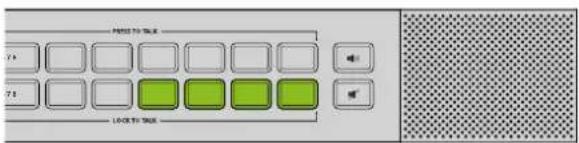
Utilisez les boutons du panneau de contrôle de l'ATEM Talkback Converter 4K pour le réseau d'ordres, pour activer ou désactiver l'audio du programme et pour couper le son du haut-parleur. Dans l'Illustration ci-dessus, les boutons LTT 5, 6, 7 et 8 sont activés.
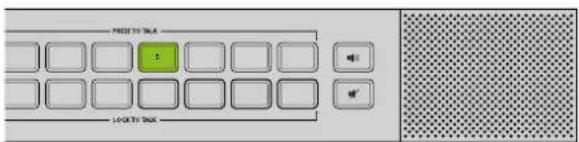
Vous pouvez communiquer avec un seul opérateur caméra même lorsque LTT est sélectionné pour toutes les caméras. Tous les boutons LTT sont désactivés lorsque vous appuyez sur PTT.
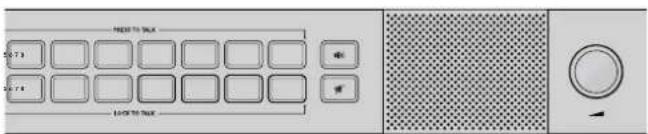
Vous pouvez facilement ajuster le volume en tournant la molette de volume vers la gauche ou vers la droite.
Haut-parleur intégré et contrôle du volume — Vous pouvez écouter l'audio du programme et du réseau d'ordres via le haut-parleur du panneau de contrôle ou via l'entrée casque TRS 1/4". Ajustez le volume du haut-parleur ou du casque en tournant la molette de volume sur le panneau de contrôle vers la gauche ou vers la droite.
Utiliser le Blackmagic Converters Setup
Le Blackmagic Converters Setup permet de configurer les paramètres et d'effectuer la mise à jour interne du logiciel pour votre ATEM Camera Converter, ATEM Talkback Converter 4K ou ATEM Studio Converter.
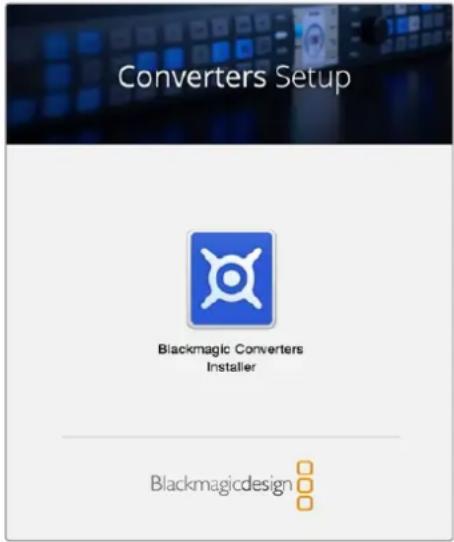
Installer le Blackmagic Converters Setup
Le logiciel Blackmagic Converters permet de mettre à jour votre appareil avec les nouvelles normes vidéo et les nouveaux équipements ou d'ajuster le volume de la vidéo et de l'audio.
Installation sur Mac OS X
1 Téléchargez le logiciel Blackmagic Converters Setup sur www.blackmagicdesign.com/fr.
2 Dézippez le fichier et cliquez sur l'icône pour l'ouvrir.
3 Double-cliquez sur le programme d'installation et suivez les instructions à l'écran pour terminer l'installation.
4 Quand l'installation est terminée, il vous sera demandé de redémarrer l'ordinateur. Cliquez sur Redémarrer pour terminer l'installation. Le Blackmagic Converters Setup est à présent installé.
Installation sur Windows
1 Téléchargez le logiciel Blackmagic Converters Setup sur www.blackmagicdesign.com/fr.
2 Dézippez le fichier téléchargé. Le dossier Blackmagic Converters Setup contenant la version PDF de ce manuel et le programme d'installation Blackmagic Converters Setup devrait apparaître.
3 Double-cliquez sur le programme d'installation et suivez les instructions à l'écran pour terminer l'installation.
4 Quand l'installation est terminée, il vous sera demandé de redémarrer l'ordinateur. Cliquez sur Redémarrer pour terminer l'installation.
Une fois l'ordinateur redémarré, le Blackmagic Converters Setup est prêt à être utilisé.
Supprimer le Blackmagic Converters Setup
Pour supprimer le logiciel Blackmagic Converters sur Mac OS X, lancez le fichier d'installation Blackmagic Converters.dmg, double-cliquez sur Désinstaller Converters et suivez les instructions.
Pour supprimer le logiciel Blackmagic Converters sur Windows, ouvrez le panneau de configuration Windows, puis cliquez sur Programmes et fonctionnalités. Sélectionnez Blackmagic Converters depuis la liste, cliquez sur Désinstaller et suivez les instructions.
Mettre à jour le logiciel ATEM Converters
Après avoir installé le Blackmagic Converters Setup sur votre ordinateur, connectez l'ordinateur à l'ATEM Converter via un câble USB. Ouvrez Blackmagic Converters Setup et suivez les instructions à l'écran pour mettre à jour le logiciel interne de l'ATEM Converter. Si aucune mise à jour n'apparaît, cela signifie que le logiciel interne est à jour.
Régler la bordure tally et le numéro de la caméra
En plus des lumières tally, vous pouvez afficher une bordure tally sur un moniteur SDI ou HDMI connecté à votre ATEM Camera Converter. Cette option est configurable sur le Blackmagic Converters Setup. Vous pouvez également y régler le numéro de la caméra.
1 Connectez l'ATEM Camera Converter à votre ordinateur via USB.
2 Lancez le Blackmagic Converters Setup, sélectionnez votre ATEM Camera Converter et cliquez sur l'onglet Settings.
3 Réglez le numéro de la caméra et choisissez si vous souhaitez afficher une bordure tally sur le moniteur connecté à l'ATEM Camera Converter. Cliquez sur Save pour confirmer et pour quitter le Blackmagic Converters Setup.
Si vous ne souhaitez pas afficher la bordure tally, les voyants tally s'allumeront tout de même sur l'ATEM Camera Converter lorsque votre caméra est en direct sur la sortie programme du mélangeur ATEM.
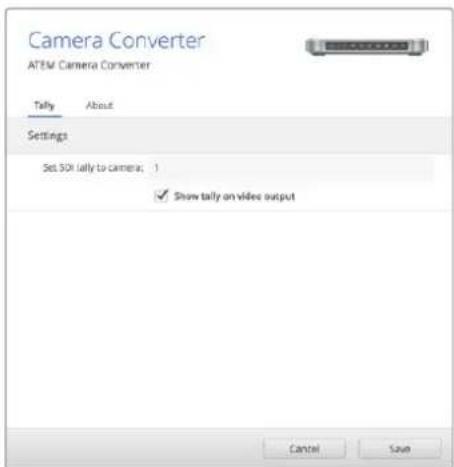
Vous pouvez facilement changer le numéro de la caméra pour votre ATEM Camera Converter à l'aide du Blackmagic Converters Setup. Vous pouvez également choisir d'afficher une bordure tally sur le moniteur en cochant la case Show tally on my video output. Pour ne pas l'afficher, décochez cette case.
Schémas de connexion
Se connecter à un mélangeur ATEM via l'ATEM Talkback Converter 4K
Utiliser un ATEM Talkback Converter 4K avec un mélangeur ATEM vous permet de contrôler le réseau d'ordres et le tally de 8 caméras simultanément. L'exemple ci-dessous illustre un workflow HD avec une caméra HDMI connectée via fibre optique à l'aide d'un ATEM Camera Converter, et une caméra Blackmagic Studio Camera connectée via fibre optique ou BNC.
Se connecter à un mélangeur ATEM via un ATEM Camera Converter et un ATEM Studio Converter
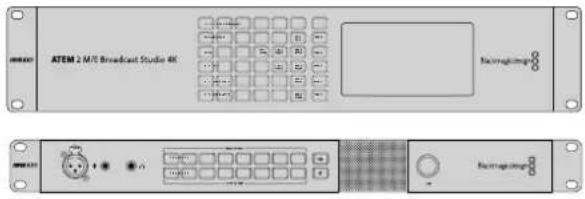
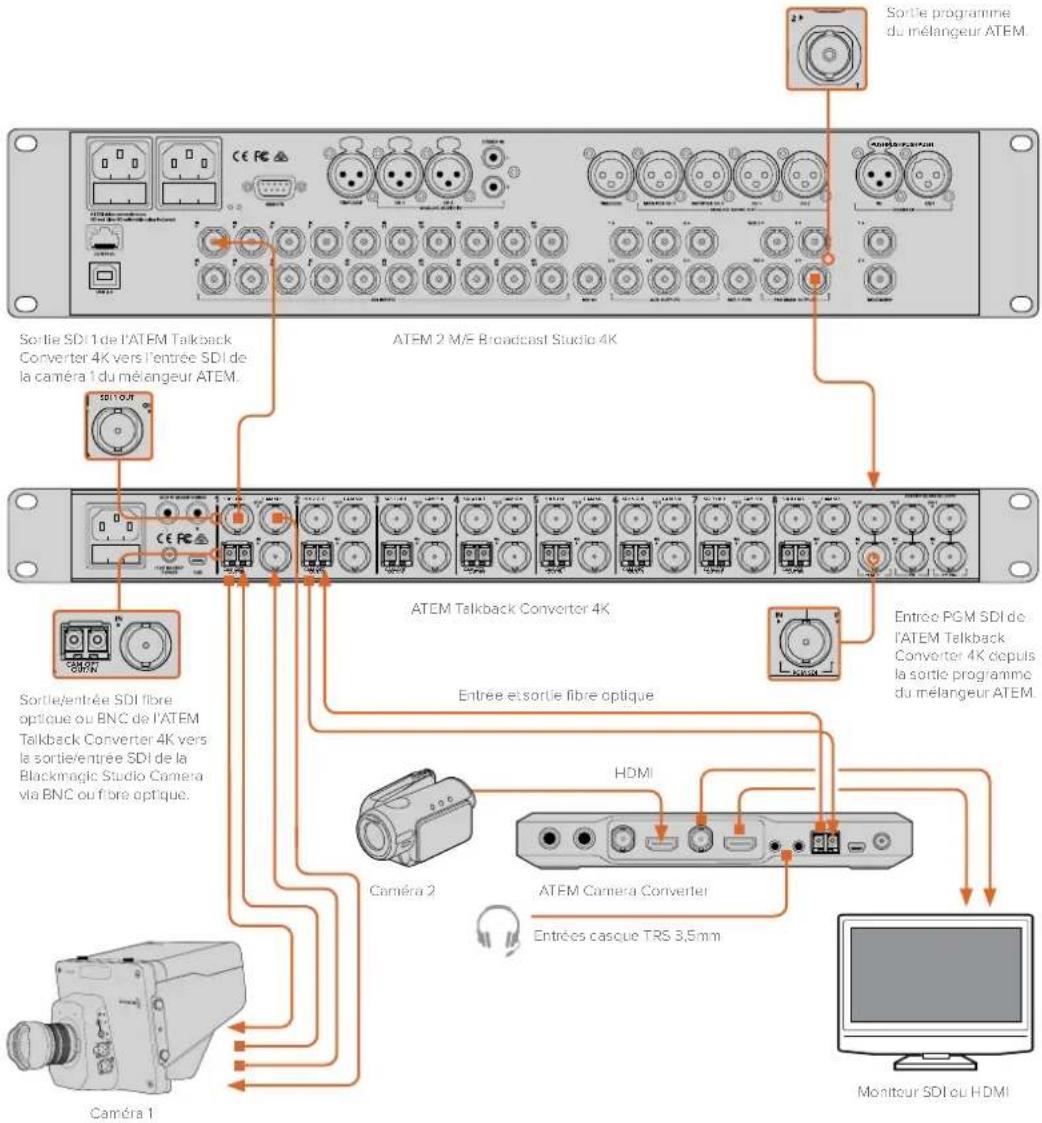
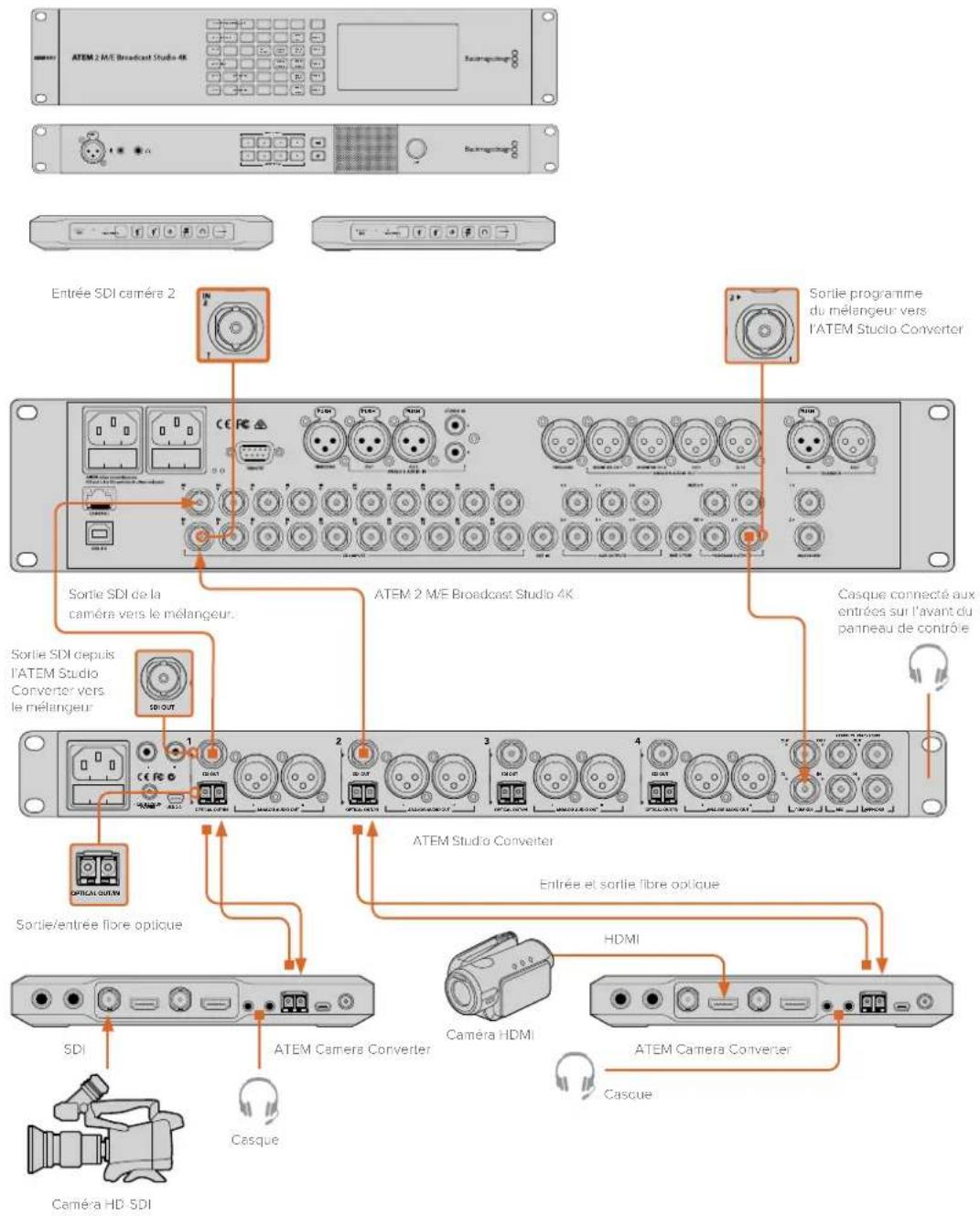
L'exemple suivant illustre un workflow 3G-SDI avec deux caméras connectées à un ATEM 2 M/E Broadcast Studio 4K via deux ATEM Camera Converters associés à un ATEM Studio Converter. Vous pouvez utiliser les sorties analogiques XLR de l'ATEM Studio Converter pour envoyer l'audio de chaque caméra vers une console de mixage. Les ATEM Camera Converters peuvent être utilisés pour convertir les signaux HDMI des caméras en SDI, afin de les connecter à un mélangeur sur de longues distances et de recevoir le tally et le réseau d'ordres via fibre optique.
Connector plusieurs ATEM Converters en boucle
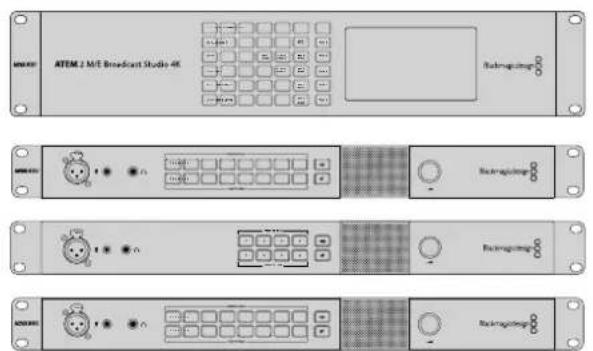
Si vous avez plus de caméras que la capacité maximale qu'un ATEM Talkback Converter 4K ou qu'un ATEM Studio Converter peut supporter, vous pouvez augmenter le nombre de connexions caméra en reliant les ATEM Converters ensemble. Dans cet exemple, deux ATEM Talkback Converter 4K et un ATEM Studio Converter sont connectés ensemble. Ainsi, 20 caméras peuvent être contrôlées. Le premier appareil reçoit la sortie programme depuis le mélangeur. Le casque du réseau d'ordres ou le micro externe doit être connecté sur la face avant du premier appareil. Les sorties programme et micro du premier appareil sont acheminées en boucle vers les entrées correspondantes de l'appareil suivant. Le dernier appareil de la chaîne doit renvoyer en boucle la sortie micro vers l'entrée casque. La sortie casque doit être connectée à l'entrée casque de chaque appareil précédent, jusqu'à rejoindre le premier appareil. La boucle est ainsi bouclée, et le réseau d'ordres est partagé entre tous les ATEM Converters.
Assistance
Obtenir de l'aide
Le moyen le plus rapide d'obtenir de l'aide est d'accéder aux pages d'assistance en ligne de Blackmagic Design et de consulter les dernières informations concernant votre ATEM Converter.
Pages d'assistance en ligne de Blackmagic Design
Les dernières versions du manuel, du logiciel et des notes d'assistance peuvent être consultées sur la page d'assistance technique de Blackmagic Design : www.blackmagicdesign.com/fr/support.
Contacter le service d'assistance de Blackmagic Design
Si vous ne parvenez pas à trouver l'aide dont vous avez besoin dans nos pages d'aide, veuillez utiliser l'option « Envoyer un email », accessible sur la page d'assistance de votre modèle ATEM Converter, afin d'envoyer une demande par email. Vous pouvez également cliquer sur le bouton « Trouver un support technique » situé sur la page d'assistance et ainsi contacter le centre d'assistance technique Blackmagic Design le plus proche de chez vous.
Utiliser le forum Blackmagic Design
Le forum en ligne Blackmagic Design est une autre source d'information utile si vous avez besoin d'aide. Cette plate-forme d'aide vous permettra d'obtenir des réponses rapides à vos questions, car un grand nombre de sujets peuvent avoir déjà été abordés par d'autres utilisateurs.
Pour vous rendre sur le forum : http://forum.blackmagicdesign.com/fr
Vérification du logiciel actuel
Pour vérifier quelle version du logiciel Blackmagic Converters Setup est installée sur votre ordinateur, ouvrez la fenêtre À propos de Blackmagic Converters Setup.
- Sur Mac OS X, ouvrez le logiciel Blackmagic Converters Setup dans le dossier Applications. Sélectionnez À propos de Blackmagic Converters Setup dans le menu d'application pour connaître le numéro de version.
- Sur Windows 7, ouvrez le logiciel Blackmagic Converters Setup dans le menu de Démarrage. Cliquez sur le menu Aide et sélectionnez À propos de Blackmagic Converters Setup pour connaître le numéro de version.
- Sur Windows 8, ouvrez le logiciel Blackmagic Converters Setup dans le menu de Démarrage. Cliquez sur le menu Aide et sélectionnez À propos de Blackmagic Converters Setup pour connaître le numéro de version.
- Sur Windows 10, ouvrez le logiciel Blackmagic Converters Setup dans le menu de Démarrage. Cliquez sur le menu Aide et sélectionnez À propos de Blackmagic Converters Setup pour connaître le numéro de version.
Comment obtenir les dernières mises à jour du logiciel
Après avoir vérifié la version du logiciel Blackmagic Converters Setup installée sur votre ordinateur, veuillez visiter la page d'assistance technique de Blackmagic Design à l'adresse suivante www.blackmagicdesign.com/fr/support pour vérifier les dernières mises à jour. Même s'il est généralement conseillé d'exécuter les dernières mises à jour, évitez d'effectuer une mise à jour logicielle au milieu d'un projet important.
Avis règlementaires

Élimination des déchets d'équipements électriques et électroniques au sein de l'Union européenne.
Le symbole imprimé sur cet appareil indique qu'il ne doit pas être jeté avec les autres déchets. Cet appareil doit être déposé dans un point de collecte agréé pour être recyclé. Le tri, l'élimination et le recyclage séparés de vos équipements usagés permettent de préserver les ressources naturelles et d'assurer le recyclage de ces équipements dans
le respect de l'homme et de l'environnement. Pour plus d'informations quant aux lieux d'éliminations des déchets d'équipements électriques, vous pouvez contacter votre mairie ou le service local de traitement des ordures ménagères.

Cet équipement a été testé et déclaré conforme aux limites imposées aux appareils numériques de classe A, en vertu du chapitre 15 des règles de la FCC. Ces limitations sont conçues pour fournir une protection raisonnable contre les interférences nocives dans un environnement commercial. Cet appareil génère, utilise et émet de l'énergie de fréquences radio et peut, en cas d'installation ou d'utilisation non conforme aux instructions, engendrer des interférences nuisibles au niveau des communications radio. L'utilisation de cet appareil dans une installation résidentielle peut entraîner des interférences nuisibles, lesquelles devront être corrigées aux frais de l'utilisateur.
L'utilisation de cet appareil est soumise aux deux conditions suivantes :
1 Cet appareil ne doit pas causer d'interférences nuisibles.
2 Cet appareil doit accepter toute interférence reçue, notamment celles pouvant entraîner un dysfonctionnement.
Les connexions aux interfaces HDMI doivent être effectuées avec des câbles HDMI blindés d'excellente qualité.
Cet équipement a été testé pour être en conformité avec une utilisation prévue dans un environnement commercial. Si cet équipement est utilisé dans un environnement domestique, il peut provoquer des interférences radio.

KCC-REM-BMD-ATEMCameraConv
MSIP-REM-BMD-201602002
KCC-REM-BMD-ATEMStudioConv
Déclaration de ISDE Canada
Cet appareil est conforme aux normes canadiennes relatives aux appareils numériques de Classe A.
Toute modification ou utilisation de ce produit en dehors de son utilisation prévue peut annuler la conformité avec ces normes.
Les connexions aux interfaces HDMI doivent être effectuées avec des câbles HDMI blindés d'excellente qualité. Cet équipement a été testé pour être en conformité avec une utilisation prévue dans un environnement commercial. Si cet équipement est utilisé dans un environnement domestique, il peut provoquer des interférences radio.
Informations de sécurité
Les informations de sécurité s'appliquent aux produits branchés sur secteur.
Cet appareil doit être connecté à une prise secteur équipée d'un conducteur de protection.
Afin de réduire le risque de décharge électrique, ne pas éclabousser ou renverser de liquide sur cet appareil.
Cet appareil peut être utilisé dans un climat tropical lorsque la température ambiante n'excède pas 40°C.
Veillez à ce que l'espace autour du produit soit suffisant afin de ne pas compromettre la ventilation. Lorsque vous installez l'appareil sur rack, veillez à ce que la ventilation ne soit pas compromise par les autres équipements.
Les pièces de cet appareil ne sont pas réparables par l'opérateur. Toute réparation/opération d'entretien doit être effectuée par un centre de service Blackmagic Design.

Cet appareil ne peut être utilisé qu'à une altitude inférieure à 2000 mètres.
Cet appareil ne peut être utilisé qu'à une altitude inférieure à 2000 mètres.
Vous pouvez connecter des modules SFP fibre optique à certains produits. Utilisez seulement des modules SFP équipés de lasers de classe 1.
Modules SFP Blackmagic Design recommandés:
- 3G-SDI : PL-4F20-311C
- 6G-SDI : PL-8F10-311C
-12G-SDI:PL-TG10-311C
Déclaration de l'État de Californie
Ce produit est susceptible de vous exposer à des produits chimiques, dont des traces de polybromobiphényle dans les parties en plastique, reconnu par l'État de Californie comme étant responsable de cancers, d'anomalies congénitales ou d'autres effets nocifs sur la reproduction.
Pour de plus amples informations, veuillez vous rendre sur www.P65Warnings.ca.gov.
Avertissement destiné aux techniciens agréés
Attention - Système de fusibles bipolaire/neutre
La source d'alimentation de cet appareil comporte un fusible dans les conducteurs de ligne et neutre. Elle est compatible avec le réseau de distribution d'électricité en Norvège.
Garantie
Garantie limitée à 12 mois
Par la présente, Blackmagic Design garantit que ce produit sera exempt de défauts matériels et de fabrication pendant une durée d'un an à compter de la date d'achat. Si un produit s'avère défectueux pendant la période de garantie, Blackmagic Design peut, à sa seule discrétion, réparer le produit défectueux sans frais pour les pièces et la main d'œuvre, ou le remplacer.
Pour se prévaloir du service offert en vertu de la présente garantie, il vous incombe d'informer Blackmagic Design de l'existence du défaut avant expiration de la période de garantie, et de prendre les mesures nécessaires pour l'exécution des dispositions de ce service. Le consommateur a la responsabilité de s'occuper de l'emballage et de l'expédition du produit défectueux au centre de service nommément désigné par Blackmagic Design, en frais de port prépayé. Il incombe au Consommateur de payer tous les frais de transport, d'assurance, droits de douane et taxes et toutes autres charges relatives aux produits qui nous auront été retournés et ce quelle que soit la raison.
La présente garantie ne saurait en aucun cas s'appliquer à des défauts, pannes ou dommages causés par une utilisation inappropriée ou un entretien inadéquat ou incorrect. Blackmagic Design n'a en aucun cas l'obligation de fournir un service en vertu de la présente garantie : a) pour réparer les dommages résultant de tentatives de réparations, d'installations ou tous services effectués par du personnel non qualifié par Blackmagic Design, b) pour réparer tout dommage résultant d'une utilisation inadéquate ou d'une connexion à du matériel incompatible, c) pour réparer tout dommage ou dysfonctionnement causé par l'utilisation de pièces ou de fournitures n'appartenant pas à la marque de Blackmagic Design, d) pour examiner un produit qui a été modifié ou intégré à d'autres produits quand l'impact d'une telle modification ou intégration augmente les délais ou la difficulté d'examiner ce produit.
CETTE GARANTIE REMPLACE TOUTE GARANTIE EXPLICITE OU IMPLICITE. BLACKMAGIC DESIGN ET SES REVENDEURS DÉCLINENT EXPRESSÉMENT TOUTE GARANTIE IMPLICITE DE COMMERCIALISATION OU D'ADAPTATION QUEL QU'EN SOIT LE BUT. LA RESPONSABILITÉ DE BLACKMAGIC DESIGN POUR RÉPARER OU REMPLACER UN PRODUIT S'AVÉRANT DÉFECTUEUX CONSTITUE LA TOTALITÉ ET LE SEUL RECOURS EXCLUSIF PRÉVU ET FOURNI AU CONSOMMATEUR POUR TOUT DOMMAGE INDIRECT, SPÉCIFIQUE, ACCIDENTEL OU CONSÉCUTIF, PEU IMPORTE QUE BLACKMAGIC DESIGN OU SES REVENDEURS AIENT ÉTÉ INFORMÉS OU SE SOIENT RENDU COMPTE AU PRÉALABLE DE L'ÉVENTUALITÉ DE CES DOMMAGES. BLACKMAGIC DESIGN NE PEUT ÊTRE TENU POUR RESPONSABLE DE TOUTE UTILISATION ILLICITE OU ABUSIVE DU MATÉRIEL PAR LE CONSOMMATEUR. BLACKMAGIC DESIGN N'EST PAS RESPONSABLE DES DOMMAGES RÉSULTANT DE L'UTILISATION DE CE PRODUIT. LE CONSOMMATEUR UTILISE CE PRODUIT À SES SEULS RISQUES.
© Copyright 2020 Blackmagic Design. Tous droits réservés. 'Blackmagic Design', 'DeckLink', 'HDLink', 'Workgroup Videohub', 'Multibridge Pro', 'Multibridge Extreme', 'Intensity' et 'Leading the creative video revolution' sont des marques déposées aux États-Unis et dans d'autres pays. Tous les autres noms de société et de produits peuvent être des marques déposées des sociétés respectives auxquelles ils sont associés.