ATEM Microphone Converter - аудио/видео конвертер Blackmagic Design - Бесплатное руководство пользователя
Найдите руководство к устройству бесплатно ATEM Microphone Converter Blackmagic Design в формате PDF.


| Тип продукта | Аудио/видео конвертер с интеркомом и индикацией эфира |
| Модель | ATEM Microphone Converter (часть серии ATEM Converters) |
| Видеовходы | 1 x SDI, 1 x HDMI |
| Видеовыходы | 1 x SDI, 1 x HDMI |
| Аудиовходы | 2 x балансных 1/4" TRS (микрофонный уровень), 1 x 3,5 мм микрофон гарнитуры |
| Аудиовыходы | 1 x 3,5 мм наушники, встроенный звук SDI/HDMI |
| Оптическое волокно | 1 x слот SFP (дуплекс LC одномодовый) |
| Поддерживаемые видеоформаты | SD, HD, 3G-SDI |
| Электропитание | Внутренняя аккумуляторная батарея (более 2 часов) или внешний источник 12-31 В DC |
| Разъем питания | Вход 12-31 В DC |
| Интерком | Гарнитура 3,5 мм с кнопкой PTT, поддержка интеркома с ATEM Studio Converter или Talkback Converter |
| Индикация эфира | Красные светодиоды эфира по бокам, рамка эфира на выходе монитора через настройку ПО |
| Настройка номера камеры | До 99, кнопкой на устройстве или через ПО Blackmagic Converters Setup |
| Панель управления | Кнопки PTT, громкости наушников, громкости микрофона, переключения PGM/камера, питания, номера камеры |
| Индикаторы состояния | Уровень заряда батареи (4 светодиода), оптический сигнал, видеосигнал, эфир |
| Крепление | Поясной зажим, резьба 1/4" и 3/8", резиновые ножки для настольного использования |
| Размеры | Прибл. 140 x 80 x 40 мм (оценка) |
| Вес | Прибл. 0,5 кг (оценка) |
| ПО | Blackmagic Converters Setup (USB-подключение для обновлений и настроек) |
| Совместимые коммутаторы | Коммутаторы ATEM для интеграции эфира и интеркома |
| Гарантия | 12 месяцев ограниченная |
Часто задаваемые вопросы - ATEM Microphone Converter Blackmagic Design
Вопросы пользователей о ATEM Microphone Converter Blackmagic Design
0 вопрос об этом устройстве. Ответьте на те, что знаете, или задайте свой.
Задать новый вопрос об этом устройстве
Скачайте инструкцию для вашего аудио/видео конвертер в формате PDF бесплатно! Найдите своё руководство ATEM Microphone Converter - Blackmagic Design и возьмите своё электронное устройство обратно в руки. На этой странице опубликованы все документы, необходимые для использования вашего устройства. ATEM Microphone Converter бренда Blackmagic Design.
РУКОВОДСТВО ПОЛЬЗОВАТЕЛЯ ATEM Microphone Converter Blackmagic Design
Руководство по установке и эксплуатации
Конвертеры АТЕМ
Март 2020 г.
Русский
Уважаемый пользователь!
Благодарим вас за покупку конвертера производства Blackmagic Design.
ATEM Camera Converter и ATEM Studio Converter расширяют потенциал использования эфирных SDI- и бытовых HDMI-камер, так как позволяют размещать их на значительном удалении от аппаратной комнаты при подключении через недорогой оптоволоконный кабель. Эти устройства будут незаменимы при трансляции спортивных соревнований и массовых мероприятий, потому что съемочную технику можно установить в непосредственной близости от происходящих событий, чтобы получить исключительно интересные кадры. Модель ATEM Camera Converter служит не только для преобразования и передачи сигнала, но также поддерживает двустороннюю связь и tally-индикацию, имеет микрофонный вход и оснащена встроенным источником питания. Хотя оборудование будет находиться вдали от микшера, конвертеры ATEM полностью сохраняют вещательное качество HD-видео.
Вместе с ATEM Camera Converter используют модель ATEM Studio Converter, которая находится на противоположном конце конфигурации. При соединении в цепь нескольких устройств ATEM Studio Converter допускается поддержка связи между режиссером и операторами до четырех камер. ATEM Talkback Converter 4K позволяет подключать еще больше съемочной техники и дает возможность установить оптический SFP-модуль для передачи сигнала на большое расстояние, а интерфейс 12G-SDI обеспечивает поддержку Ultra HD в форматах до 2160р/60. Объединение моделей линейки ATEM Converter, микшеров ATEM и Blackmagic Studio Camera в единую инфраструктуру гарантирует производство эфирного материала на высоком профессиональном уровне.
Для настройки конвертеров АТЕМ и обновления их прошивки служит утилита Blackmagic Converters Setup. Последняя версия ПО доступна по адресу www.blackmagicdesign.com/ru/support, Процесс установки занимает приблизительно пять минут. Перед ее выполнением посетите раздел поддержки на веб-сайте www.blackmagicdesign.com/ru/support, где можно найти актуальные релизы этого руководства и программного приложения Blackmagic Converters Setup. Чтобы узнавать о выходе обновлений, следите за нашими новостями в Twitter, а также зарегистрируйтесь при загрузке ПО.
Будем рады сообщить вам о выходе обновлений для конвертеров АТЕМ, а также получить отзывы и пожелания, чтобы расширить функционал моделей этой линейки. Мы постоянно работаем над совершенствованием нашего оборудования, поэтому ваше мнение поможет нам сделать его еще лучше!
Grant Petty
Грант Петти
Генеральный директор Blackmagic Design
Содержание
Конвертеры АТЕМ
Подготовка к работе 187
Конвертеры АТЕМ 187
Подключение модели ATEM Camera Converter 188
Подключение модели ATEM Studio Converter 190
Подключение модели ATEM Talkback Converter 4K 193
Проверка настроек конвертера АТЕМ 194
Работа с ATEM Camera Converter 196
Передняя панель управления 196
Индикаторы состояния 196
Кнопки панели управления 197
Указание номера камеры 198
Монтаж модели ATEM Camera Converter 198
Работа с ATEM Studio Converter 199
Передняя панель управления 199
Работа с ATEM Talkback Converter 4K 200
Передняя панель управления 200
Работа с утилитой Blackmagic Converters Setup 201
Установка утилиты Blackmagic Converters Setup 201
Удаление утилиты Blackmagic Converters Setup 202
Обновление ПО конвертеров АТЕМ 202
Настройка tally-рамки и номера камеры 202
Схемы соединений 203
Соединение с видеомикшером ATEM через ATEM Talkback Converter 4K 203
Соединение с видеомикшером ATEM через ATEM Camera Converter и ATEM Studio Converter 204
Соединение нескольких конвертеров АТЕМ в цепь 205
Помощь 206
Соблюдение нормативных требований 207
Правила безопасности 208
Гарантия 209
Подготовка к работе
Конвертеры АТЕМ
Чтобы начать работу с ATEM Camera Converter, ATEM Studio Converter или ATEM Talkback Converter 4K, подключите устройство к видеомикшеру класса ATEM. Полученная конфигурация обеспечивает полноценную двустороннюю связь и tally-индикацию, а также позволяет передавать сигнал по недорогому оптоволоконному кабелю на большое расстояние.
ATEM Camera Converter
ATEM Camera Converter — портативный преобразователь сигналов для подключения к камере с SDI- или HDMI-интерфейсом. Устройство обеспечивает передачу видео, аудио, tally-индикации и голосовых сообщений через оптоволоконный кабель на модель ATEM Studio Converter, откуда поток поступает на микшер. ATEM Camera Converter поддерживает работу с SD, HD и 3G-SDI, а для питания использует встроенную батарею или электрическую сеть.
Чтобы получить полноценную двустороннюю связь во время эфирной работы, потребуется еще одно устройство — ATEM Camera Converter, ATEM Studio Converter или ATEM Talkback Converter 4K. При подключении к видеомикшерам ATEM можно дополнительно использовать tally-индикацию.
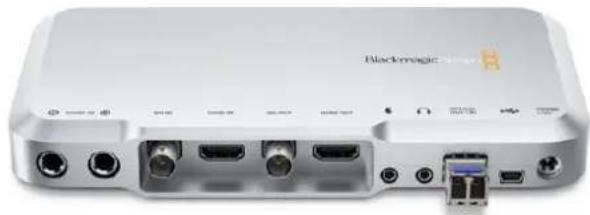
Для двусторонней связи с любой SDI- или HDMI-камерой модели ATEM Studio Converter и ATEM Camera Converter соединяют друг с другом через оптоволоконный кабель. Это позволяет подключать до четырех камер и выполнять преобразование SDI-сигнала для передачи на большое расстояние.
Чтобы соединить модели ATEM Camera Converter и ATEM Studio Converter, используют одномодовый оптоволоконный кабель с разъемами LC. При работе с Blackmagic Studio Camera видео можно передавать напрямую. Оптический и SDI-интерфейсы позволяют использовать сигналы SD, HD и 6G-SDI.
Симметричные выходы XLR на задней панели модели ATEM Studio Converter позволяют передавать аналоговый звук с камеры на внешний микшер.
При подключении более четырех камер можно объединить несколько устройств ATEM Studio Converter и ATEM Talkback Converter 4K в последовательную цепь.
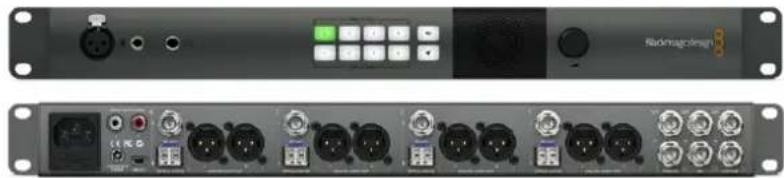
ATEM Talkback Converter 4K имеет интерфейс 12G-SDI, который позволяет подключить к видеомикшеру до восьми камер через коаксиальный кабель. В этом случае вместе с видео поступают сигналы tally-индикации, а для дополнительной двусторонней связи через оптоволокно можно добавить модель ATEM Camera Converter.
Чтобы подключить Blackmagic Studio Camera к ATEM Talkback Converter 4K, используют ВNC-разъем или дополнительный оптический модуль. При работе с видеомикшером ATEM также поддерживается двусторонняя связь вместе с tally-индикацией.
Если необходимо подключить больше камер, в цепь можно добавить дополнительные устройства ATEM Talkback Converter 4K, которые поддерживают SD, HD и Ultra HD в форматах вплоть до 2160p/60.
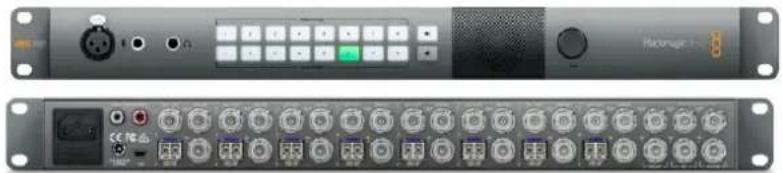
ATEM Talkback Converter 4K с восемью дополнительными SFP-модулями
Подключение модели ATEM Camera Converter
Чтобы начать работу с ATEM Camera Converter, достаточно подключить питание, соединить устройство с камерой, наушниками и монитором.
Подключение питания
ATEM Camera Converter имеет встроенный аккумулятор для работы в автономном режиме, а также разъем для подключения сетевого адаптера, входящего в комплект поставки. Устройство позволяет использовать напряжение в диапазоне 12-31 В, поэтому может получать питание от камеры. Зарядка аккумулятора выполняется во время подключения к источнику постоянного тока.
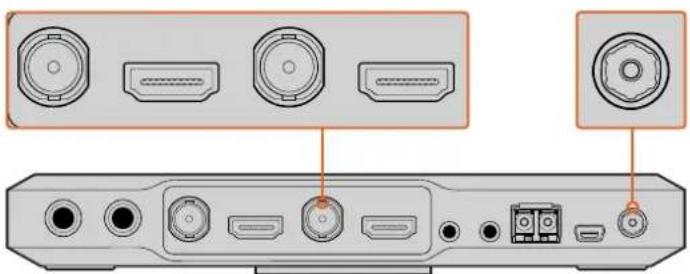
Подключите устройство к источнику питания для зарядки встроенного аккумулятора через разъем 12-31 В. Соедините камеру с SDI- или HDMI-входом, а монитор — с SDI- или HDMI-выходом. По умолчанию ATEM Camera Converter использует встроенный SDI- или HDMI-звук с камеры.
Подключение камеры
Подключите камеру к HDMI- или SDI-интерфейсу на ATEM Camera Converter.
Убедитесь, что формат исходящего сигнала камеры поддерживается эфирным видеомикшером. При подключении к нему проверьте стандарт видео и установите аналогичный на камере (например, 1080i/59,94).
Подключение наушников
Соедините наушники для двусторонней связи со стандартным аналоговым стереоинтерфейсом 3,5 мм на ATEM Camera Converter. iPhone- и Android-совместимую гарнитуру можно подключать только через соответствующий разъем. При одновременной работе с внешним микрофоном будет использоваться только он.
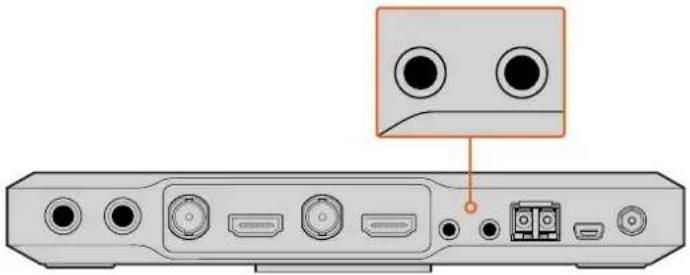
Для подключения наушников к ATEM Camera Converter используют 3,5-мм выход для гарнитуры и вход для микрофона
Подключение монитора
Соедините монитор с SDI- или HDMI-выходом на ATEM Camera Converter для вывода изображения с камеры или программного сигнала с видеомикшера. При подключении к микшеру ATEM необходимо задать номер камеры на ATEM Camera Converter, чтобы при выводе ее изображения в эфир загоралась tally-индикация. Подробнее см. раздел об установке номера камеры при работе с ATEM Camera Converter.
Подключение через оптический модуль
Подключите ATEM Camera Converter к другому аналогичному устройству, ATEM Talkback Converter 4K или ATEM Studio Converter через дуплексный одномодовый оптоволоконный кабель с разъемами LC.
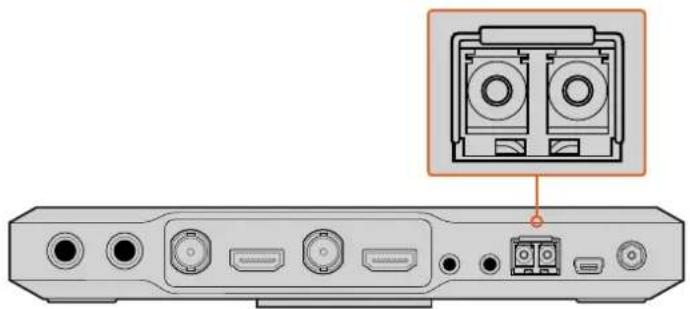
Оптоволоконный SFP-модуль на ATEM Camera Converter
Подключение оптоволоконного кабеля с разъемами LC
Порядок подключения оптоволоконного кабеля к ATEM Converter
1 Соедините одни конец патч-корда с SFP-модулем на ATEM Camera Converter.
2 Соедините другой конец патч-корда с SFP-модулем на втором устройстве ATEM Camera Converter. При подключении нескольких камер к ATEM Talkback Converter 4K или ATEM Studio Converter выберите соответствующие SFP-модули для каждой камеры.
Например, для Camera 1 необходимо использовать Camera 1 SFP Module.

Оптоволоконный патч-корд с двумя разъемами LC
Подключение источников аудио
ATEM Camera Converter поддерживает передачу двух аудиоканалов (1 и 2) в SDI-сигнале камеры через оптический интерфейс. По умолчанию устройство получает встроенный звук с микрофона камеры. При наличии внешнего источника его необходимо подключить через два балансных TRS-входа 1/4 дюйма на ATEM Camera Converter. В этом случае такой звук используется вместо встроенного аудиосигнала.
TRS-разъемы 1/4 дюйма поддерживают работу с аналоговым стереозвуком на микрофонном уровне и дают возможность использовать аудиоканалы 1 и 2 в SDI-сигнале, который передают по оптоволокну.
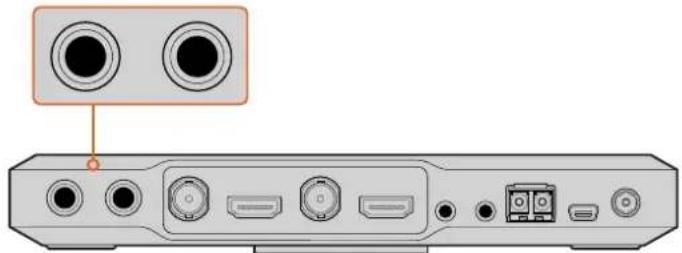
Для подключения внешнего звукового устройства к ATEM Camera Converter служит интерфейс TRS
Проверка видеосигнала
Когда на ATEM Camera Converter подается питание, к устройству подключены камеры и есть действительный SDI- или HDMI-сигнал, на панели управления горит индикатор состояния VIDEO.
Если конвертер соединен с монитором и кнопка PGM используется для вывода видео с камеры, на экран будет поступать изображение. Это означает, что устройство функционирует нормально.

При обнаружении действительного SDI- или HDMI-сигнала на панели ATEM Camera Converter подсвечивается индикатор состояния VIDEO. Индикатор OPTICAL горит, когда на оптический интерфейс устройства поступает действительный SDI-сигнал.
Подключение модели ATEM Studio Converter
Чтобы начать работу с ATEM Studio Converter, достаточно подключить питание, соединить устройство с камерой, наушниками и видеомикшером. При необходимости можно использовать внешний микрофон (например, с гибким штативом), чтобы иметь двустороннюю связь без наушников. Дополнительно предусмотрен вывод аудио с каждой камеры на микшерный пульт через балансные аналоговые XLR-разъемы.
Подключение питания
Подключите конвертер к сети с помощью стандартного кабеля IEC. Можно также использовать вход 12-31 В, который предназначен для питания через сетевой адаптер или от внешнего аккумулятора камеры.
Два силовых разъема позволяют использовать резервное питание в случае сбоя на одном из них или случайного отсоединения кабеля.
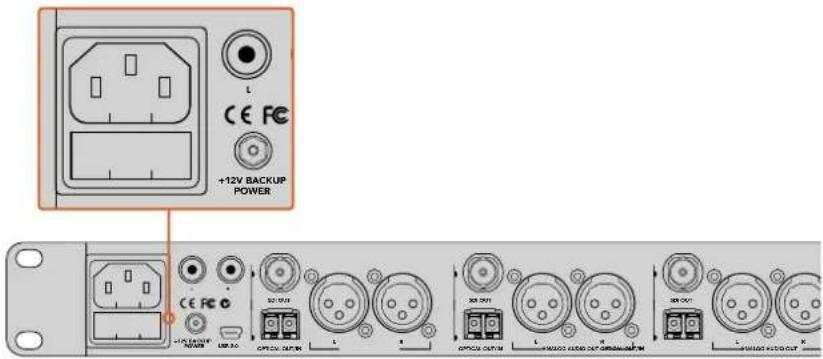
Подключите устройство к сети или через разъем 12 В
Подключение камер
На задней панели устройства есть четыре группы разъемов с номерами 1-4.
1 Соедините камеры с соответствующими оптическими SFP-модулями.
2 Второй разъем LC, подключенный к SFP-модулю, используется для передачи программного сигнала обратно на Blackmagic Studio Camera или ATEM Camera Converter.
3 Coедините SDI-выход на ATEM Studio Converter для каждой из камер с соответствующим входом на микшере.
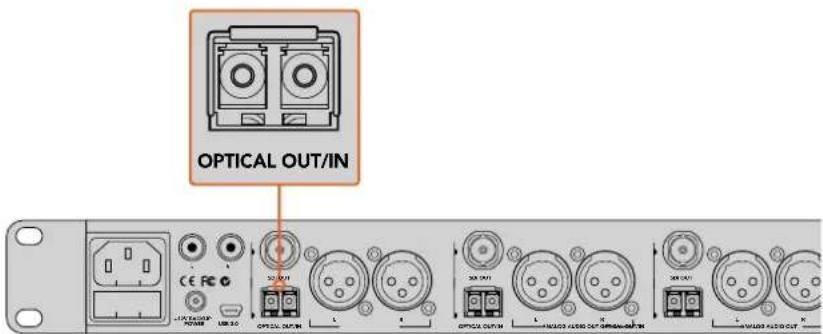
Подключите камеры к оптическим входам на ATEM Studio Converter
Прием программного сигнала с видеомикшера
Соедините выход программного сигнала на видеомикшере с интерфейсом PGM SDI IN на ATEM Studio Converter. После этого вместе с SDI-сигналом будут передаваться команды tally-индикации. Они используются при подключении к ATEM Camera Converter через оптоволоконный кабель и к Blackmagic Studio Camera.
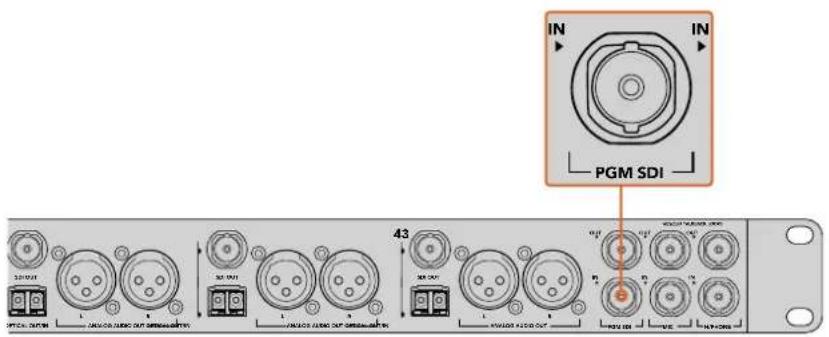
Соедините SDI-выход программного сигнала на видеомикшере с интерфейсом PGM SDI IN на ATEM Studio Converter
Подключение наушников
ATEM Studio Converter поддерживает подключение профессиональной гарнитуры через TRS-разъем 1/4 дюйма и микрофонный интерфейс 0,206 дюйма. При одновременном подключении наушников и внешнего микрофона можно использовать только наушники. Звук двусторонней связи встроен в SDI-сигнал на аудиоканалах 15 и 16.

TRS-разъемы на передней панели студийного конвертера служат для подключения профессиональной гарнитуры, балансный аналоговый XLR-вход — для внешнего микрофона
Подключение внешнего микрофона
Чтобы использовать внешний микрофон, подключите его через балансный аналоговый XLR-вход, расположенный на передней панели студийного конвертера.
Вывод звука с камеры
Выходы XLR на задней панели устройства служат для подключения камеры к внешнему микшеру и передачи балансного аналогового звука.
Мониторинг звука
Чтобы проверять программный звук или аудиосигнал двусторонней связи на внешнем аудиооборудовании (например, Blackmagic Audio Monitor), подключите его через RCA-выходы, расположенные на задней панели студийного конвертера. Звук с камеры можно также передавать на микшерный пульт через аналоговые XLR-выходы.
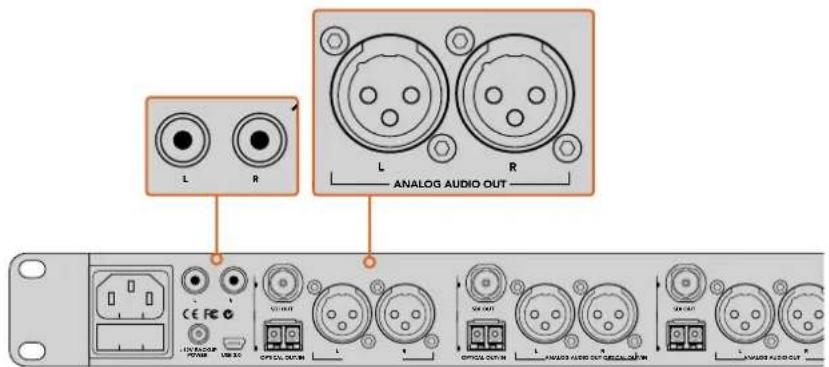
Подключите внешнее оборудование к RCA-выходам студийного конвертера для мониторинга программного звука или аудиосигнала двусторонней связи
Подключение модели ATEM Talkback Converter 4K
Чтобы начать работу с устройством, достаточно подключить питание, соединить конвертер с камерой, наушниками и видеомикшером. При необходимости можно использовать внешний микрофон (например, с гибким штативом), чтобы иметь двустороннюю связь без наушников.
Подключение питания
Подключите модель ATEM Talkback Converter 4K к сети с помощью стандартного кабеля IEC. Можно также использовать вход 12-31 В, который предназначен для питания через сетевой адаптер или от внешнего аккумулятора камеры. Два силовых разъема позволяют использовать резервное питание в случае сбоя на одном из них или случайного отсоединения кабеля.
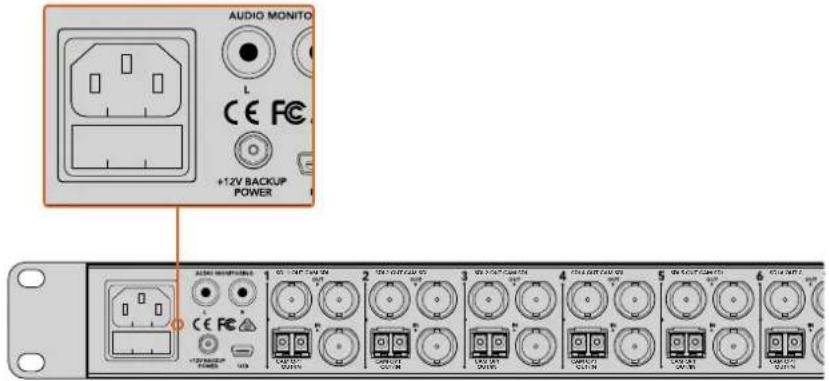
Подключите устройство к сети или через разъем 12-31 В
Подключение камер
На задней панели модели ATEM Talkback Converter 4K есть восемь групп разъемов с номерами 1-8 для подключения камер.
1 Соедините каждую камеру с соответствующим разъемом CAM SDI IN.
2 Соедините выход CAM SDI OUT на ATEM Talkback Converter 4K с программным SDI-
входом камеры.
При использовании ATEM Camera Converter с ATEM Talkback Converter 4K важно иметь в виду, что двусторонняя связь и tally-индикация будут встроены в SDI-сигнал только при передаче через оптоволоконный кабель.
3 Соедините пронумерованные SDI-выходы (например, SDI 1 OUT) с соответствующими входами для камер на микшере.
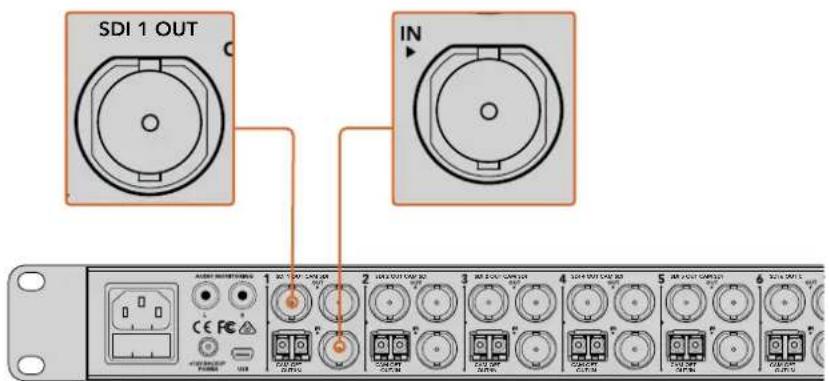
Подключите камеры к SDI-входам на ATEM Talkback Converter 4K. При установке SFP-модулей камеры также можно соединить с ATEM Talkback Converter 4K при помощи оптоволоконного кабеля. Подключите выход SDI OUT на ATEM Talkback Converter 4K к видеомикшеру.
Прием программного сигнала с видеомикшера
Соедините выход программного сигнала на видеомикшере с интерфейсом PGM SDI IN на ATEM Talkback Converter 4K. После этого вместе с SDI-сигналом будут передаваться команды tally-индикации. Они используются при подключении к ATEM Camera Converter, Blackmagic Studio Camera и Blackmagic URSA Broadcast Camera.
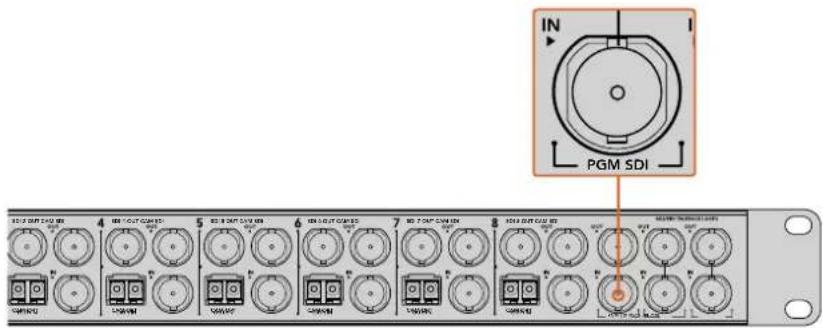
Соедините SDI-выход программного сигнала на видеомикшере с интерфейсом PGM SDI IN на ATEM Talkback Converter 4K
Подключение наушников
ATEM Talkback Converter 4K поддерживает подключение профессиональной гарнитуры через TRS-разъем 1/4 дюйма и микрофонный интерфейс 0,206 дюйма.
При одновременном подключении наушников и внешнего микрофона можно использовать только наушники.
Звук двусторонней связи встроен в SDI-сигнал на аудиоканалах 15 и 16.

Для подключения профессиональной гарнитуры служат TRS-разъемы на передней панели модели ATEM Talkback Converter 4K. Через балансный аналоговый XLR-вход также можно подключить внешний микрофон, чтобы использовать двустороннюю связь без наушников.
Подключение внешнего микрофона
Чтобы использовать внешний микрофон, подключите его через аналоговый балансный XLR-вход, расположенный на передней панели конвертера.
Мониторинг звука
Чтобы проверять программный звук или аудиосигнал двусторонней связи на внешнем оборудовании (например, Blackmagic Audio Monitor), подключите его через RCA-выходы, расположенные на задней панели модели ATEM Talkback Converter 4K или ATEM Studio Converter.
Проверка настроек конвертера АТЕМ
После соединения конвертеров АТЕМ с эфирным видеомикшером необходимо проверить их рабочее состояние.
Убедитесь в том, что на микшер поступает корректный сигнал. Для этого достаточно переключить любую из камер на выход предварительно просматриваемого или программного изображения. Если потоки всех камер доступны на этих выходах, конвертеры АТЕМ функционируют корректно.
Затем проверьте двустороннюю связь. Для этого достаточно провести диалог между операторами камер и сотрудником на видеомикшере с помощью кнопок PRESS TO TALK и наушников.
При работе с видеомикшером ATEM tally-индикация передается через SDI-интерфейс. Чтобы она работала корректно, номера камер на ATEM Camera Converter и микшере ATEM должны совпадать. Подробнее см. раздел об установке номера камеры при работе с ATEM Camera Converter.
В случае проблем с настройками конвертеров ATEM перейдите в центр поддержки Blackmagic на странице www.blackmagicdesign.com/ru/support и посетите форум сообщества Blackmagic Design. Там содержится дополнительная информация и советы опытных пользователей, а также рекомендации сотрудников Blackmagic Design. Здесь же можно найти контакты местного дилера нашей компании.
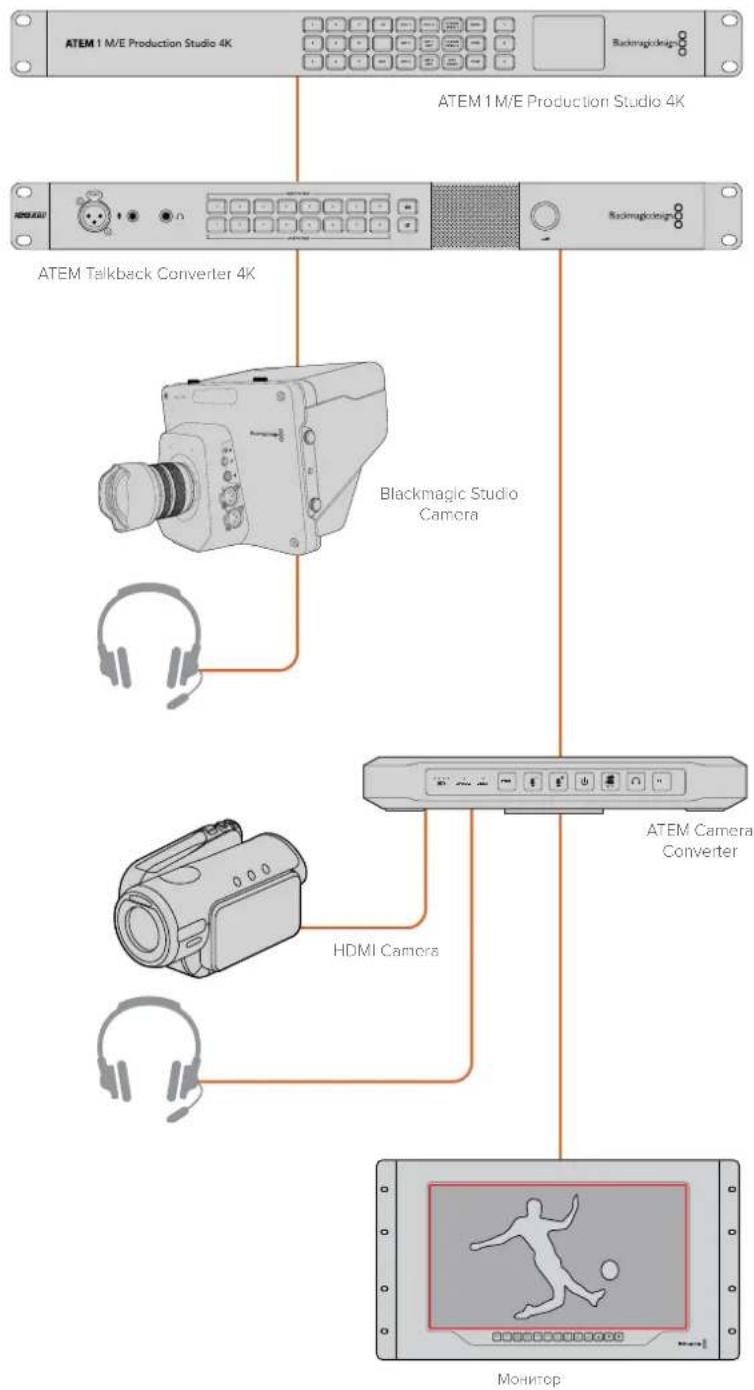
flowchart
graph TD
    A["ATEM 1 M/E Production Studio 4K"] --> B["ATEM 1 M/E Production Studio 4K"]
    B --> C["ATEM Talkback Converter 4K"]
    C --> D["Blackmagic Studio Camera"]
    D --> E["HDMI Camera"]
    E --> F["ATEM Camera Converter"]
    F --> G["Monitor"]
Подробнее о подключении ATEM Converter см. раздел «Схема соединений»
Работа с ATEM Camera Converter
Передняя панель управления
Панель управления модели ATEM Camera Converter имеет кнопки для настройки уровня звука в наушниках и микрофоне, включения двусторонней связи и питания, мониторинга программного сигнала и изображения с камер, а также установки номера камеры. Там же находятся пять индикаторов для уровня заряда аккумулятора, оптического, tally-, SDI- или HDMI-сигнала.
Индикаторы состояния
Уровень заряда аккумулятора
Четыре зеленых индикатора с левого края показывают уровень заряда аккумулятора. Чем меньше их горит, тем сильнее разряжена батарея. Когда до полной разрядки остается около десяти минут, единичный индикатор начинает мигать. В этом случае необходимо подключить устройство к источнику постоянного тока или использовать другой конвертер. Полностью заряженного аккумулятора хватает на два часа непрерывной работы, а для этого требуется примерно восемь часов подзарядки.
OPTICAL
Рядом с индикаторами заряда аккумулятора находится лампочка OPTICAL. Она загорается при обнаружении SDI-сигнала, поступающего или направляемого через оптический интерфейс.
VIDEO
Этот индикатор загорается при обнаружении конвертером действительного SDI- или HDMI-сигнала. Он подтверждает, что на его вход поступает изображение с камеры.
Tally-индикаторы
Tally-индикаторы загораются при получении соответствующего сигнала с программного выхода видеомикшера АТЕМ. Они расположены по обеим сторонам конвертера, чтобы их видели оператор камеры и ведущий программы.
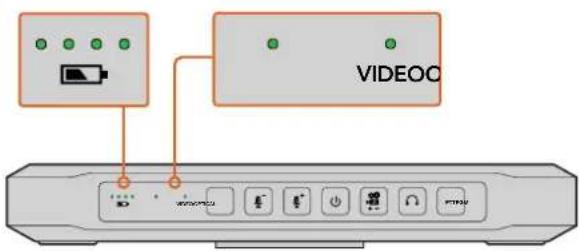
Индикаторы уровня заряда, наличия оптического и видеосигнала
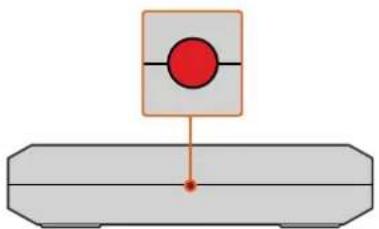
Tally-индикаторы по обеим сторонам конвертера горят при передаче сигнала камеры в эфир через программный выход микшера АТЕМ
Кнопки панели управления
PGM
При нажатии на кнопку PGM происходит переключение между программным видеосигналом, который поступает через оптоволоконный кабель, и изображением с камеры.
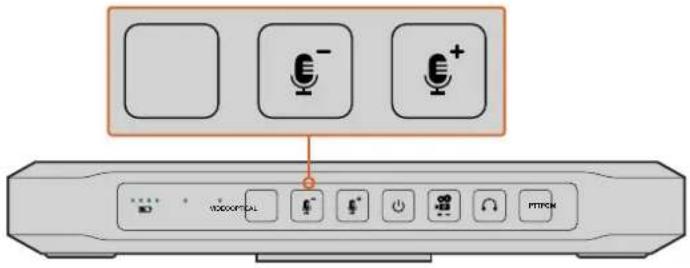
Кнопки PGM и настройки уровня звука для микрофона подсвечиваются при нажатии или использовании
Регулировка уровня звука для микрофона
Эти кнопки служат для быстрой настройки уровня звука на микрофоне. При каждом нажатии выполняется плавное увеличение или уменьшение громкости в течение одной секунды. Если достигнуто крайне значение, соответствующая кнопка будет подсвечиваться в течение трех секунд. Эти регулировки не влияют на уровень аудиосигнала, встроенного в SDI- и HDMI-поток, получаемый напрямую с камеры.
Кнопка питания
Чтобы включить питание, нажмите и отпустите кнопку, чтобы отключить — удерживайте ее нажатой в течение 1 секунды.
Номер камеры
Кнопка позволяет установить номер камеры на ATEM Camera Converter для корректной работы tally-индикации. Подробнее см. раздел «Указание номера камеры».
Громкость наушников двусторонней связи
Нажмите кнопку для увеличения громкости в наушниках двусторонней связи. Если достигнуто крайне значение, соответствующая кнопка подсвечивается в течение трех секунд. При следующем нажатии будет установлен минимальный уровень.
PTT
Эта кнопка служит для связи операторов камер с режиссером эфира у видеомикшера. Во время разговора удерживайте ее в нажатом положении. Если кнопку быстро нажать дважды, она останется во включенном состоянии. Нажмите ее снова, чтобы вернуться к обычному режиму.
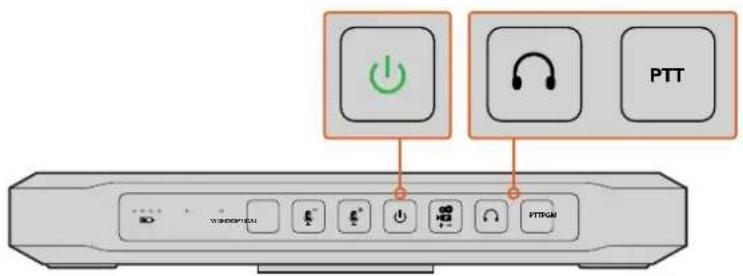
При подаче питания на ATEM Camera Converter горит соответствующая кнопка. Нажмите кнопку PTT, чтобы установить двустороннюю связь с другими устройствами ATEM Camera Converter, ATEM Studio Converter или ATEM Talkback Converter 4K. Для настройки уровня громкости выберите кнопку со значком наушников.
Указание номера камеры
Чтобы выводить tally-индикацию с видеомикшера ATEM, на ATEM Camera Converter необходимо указать номер используемой камеры в диапазоне от 1 до 99. В этом случае сигнал микшера будет поступать на нужное устройство ATEM Camera Converter.
Для установки номера камеры нажмите и удерживайте соответствующую кнопку до трех миганий, чтобы сбросить текущую настройку до Camera 1. При каждом последующем нажатии номер будет возрастать с шагом +1. Например, чтобы использовать конвертер с камерой N° 5, сбросьте настройку до 1, а затем нажмите кнопку 4 раза.
Чтобы проверить корректность настройки, режиссер эфира у видеомикшера должен переключить вывод программного сигнала на Camera 5. Если номер задан правильно, на ATEM Camera Converter загорится tally-индикатор.
Аналогичным образом выполняется проверка для остальных камер. Режиссеру эфира у видеомикшера нужно выбрать ее как источник программного изображения, а на конвертере должен загореться tally-индикатор.
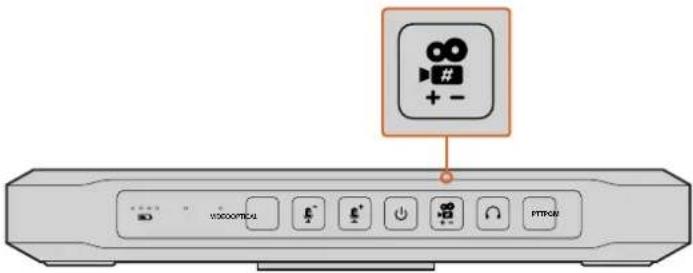
Кнопка номера камеры
Монтаж модели ATEM Camera Converter
В условиях мобильной работы подключите кабели к ATEM Camera Converter, а затем пристегните устройство к своему поясу с помощью встроенного держателя. При стационарном использовании модель можно установить на штатив и зафиксировать через стандартное крепление с резьбой 3/8 или 1/4 дюйма. Перед размещением конвертера на столе с помощью резиновых вставок необходимо открутить два шестигранных винта 2,5 мм и снять поясной держатель.
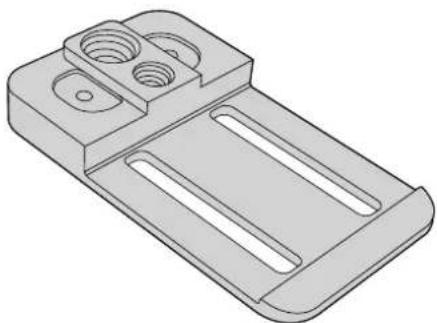
ATEM Camera Converter можно закрепить на поясе, установить на штатив или разместить на рабочем столе
Работа с ATEM Studio Converter
Передняя панель управления
Передняя панель управления на ATEM Studio Converter имеет два ряда кнопок (PRESS TO TALK и LOCK TO TALK), которые соответствуют входам для камер. Рядом с ними находятся клавиши программного звука 🚫️ и его отключения 🚫️се кнопки горят белым цветом, а при их выборе подсветка становится зеленой.
PTT 1-4 — Кнопки служат для автономной связи с операторами камер. При нажатии кнопка подсвечивается зеленым и активирует внешний или встроенный в наушники микрофон.
LTT 1-4 — Кнопки фиксируют внешний или встроенный в наушники микрофон в активном состоянии. Для отмены нажмите кнопку еще раз. Чтобы иметь одновременную связь со всеми операторами, включите микрофон для всех камер. Даже если выбраны все кнопки LTT, возможна индивидуальная связь с операторами при помощи кнопок PTT.
Кнопка активации программного звука вместе с двусторонней связью. Если оператор камеры использует двустороннюю связь, на ATEM Studio Converter снижается громкость программной аудиодорожки для более качественной передачи голосовых сообщений. При отключении кнопки будет слышен только звук двусторонней связи.
Кнопка служит для быстрого отключения звука на встроенном динамике. Для возврата в обычный режим нажмите кнопку еще раз или увеличьте громкость. Эта кнопка не влияет на программный сигнал или двустороннюю связь, а используется только для выходного сигнала динамика.
Встроенный динамик и уровень громкости — Программное аудио и двустороннюю связь можно слышать через динамик на панели управления или наушники, подключаемые с помощью TRS-разъема 1/4 дюйма. Для регулировки громкости динамика или наушников служит соответствующая ручка на панели управления.
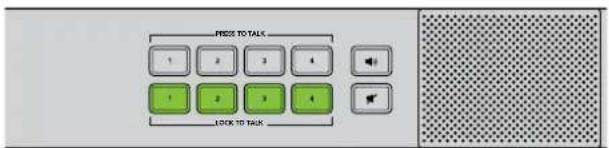
Кнопки на модели ATEM Studio Converter используют для двусторонней связи, включения и отключения программного звука и динамика. На рисунке показан режим с активацией всех кнопок ряда LTT.
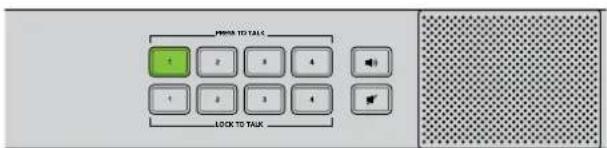
Даже если выбраны все кнопки LTT, можно установить связь с отдельным оператором камеры. При нажатии определенной кнопки PTT все клавиши LTT будут отключены.
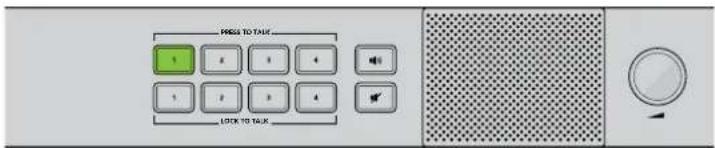
Для регулировки громкости служит ручка прокрутки
Работа с АТЕМ Talkback Converter 4K
Передняя панель управления
Передняя панель управления на ATEM Talkback Converter 4K имеет два ряда кнопок (PRESS TO TALK и LOCK TO TALK), которые соответствуют входам для камер. Рядом с ними находятся клавиши программного звука 🎯️ и его отключения ✉се кнопки горят белым цветом, а при их выборе подсветка становится зеленой.
Когда оператор нажимает клавишу CALL с левой стороны камерного конвертера линейки Fiber, на ATEM Talkback Converter 4K кнопка с соответствующим номером в ряду PRESS TO TALK начинает мигать красным цветом. Такая индикация позволяет привлечь внимание видеорежиссера.
Когда сигнал камеры поступает на программный выход микшера ATEM, соответствующая кнопка в ряду PRESS TO TALK горит красным цветом. Такая индикация дает возможность видеть, какое изображение в текущий момент поступает в эфир.
PTT 1-8 — Кнопки служат для автономной связи с операторами камер. При нажатии кнопка подсвечивается зеленым и активирует внешний или встроенный в наушники микрофон.
LTT 1-8 — Кнопки фиксируют внешний или встроенный в наушники микрофон в активном состоянии. Для отмены нажмите кнопку еще раз. Чтобы иметь одновременную связь со всеми операторами, включите микрофон для всех камер. Даже если выбраны все кнопки LTT, возможна индивидуальная связь с операторами при помощи кнопок PTT.
Кнопка активации программного звука вместе с двусторонней связью. Если оператор камеры использует двустороннюю связь, на ATEM Talkback Converter 4K снижается громкость программной аудиодорожки для более качественной передачи голосовых сообщений.
При отключении кнопки будет слышен только звук двусторонней связи.
Кнопка служит для быстрого отключения звука на встроенном динамике. Для возврата в обычный режим нажмите кнопку еще раз или увеличьте громкость. Эта кнопка не влияет на программный сигнал или двустороннюю связь, а используется только для выходного сигнала динамика.
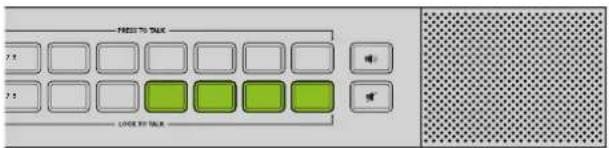
Кнопки на панели ATEM Talkback Converter 4K используют для двусторонней связи, включения и отключения программного звука и динамика. На рисунке показан режим с активацией кнопок 5, 6, 7 и 8 в ряду LTT.
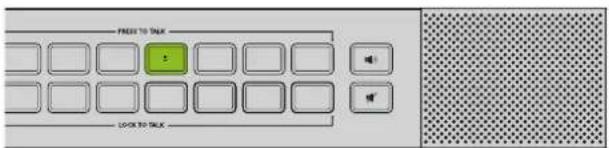
Даже если выбраны все кнопки LTT, можно установить связь с отдельным оператором камеры. При нажатии определенной кнопки PTT все клавиши LTT будут отключены.
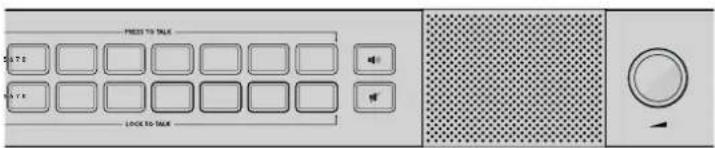
Для регулировки громкости служит ручка прокрутки
Встроенный динамик и уровень громкости — Программное аудио и двустороннюю связь можно слышать через динамик на панели управления или наушники, подключаемые с помощью TRS-разъема 1/4 дюйма. Для регулировки громкости динамика или наушников служит соответствующая ручка на панели управления.
Работа с утилитой Blackmagic Converters Setup
Утилита Blackmagic Converters Setup служит для настройки и обновления программного обеспечения на ATEM Camera Converter, ATEM Talkback Converter 4K и ATEM Studio Converter.
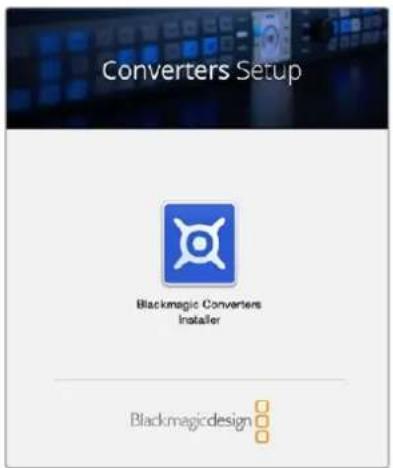
Установка утилиты Blackmagic Converters Setup
Утилита Blackmagic Converters Setup позволяет добавлять поддержку новых форматов, расширять совместимость с аппаратными устройствами, а также настраивать уровни видео- и аудиосигнала.
Установка на Mac OS X
1 Загрузите утилиту Blackmagic Converters Setup с веб-сайта www.blackmagicdesign.com/ru.
2 Распакуйте загруженный файл и выберите соответствующий диск для просмотра его содержимого.
3 Дважды щелкните кнопкой мыши по значку установщика и следуйте инструкциям на экране.
4 После окончания установки появится сообщение с предложением перезагрузить компьютер. Выберите Restart для завершения установки. Утилита Blackmagic Converters Setup готова к работе.
Установка на Windows
1 Загрузите утилиту Blackmagic Converters Setup с веб-сайта www.blackmagicdesign.com/ru.
2 Распакуйте загруженный файл. Установщик утилиты и руководство по эксплуатации находятся в папке Blackmagic Converters Setup.
3 Дважды щелкните кнопкой мыши по значку установщика и следуйте инструкциям на экране.
4 После окончания установки появится сообщение с предложением перезагрузить компьютер. Выберите Restart для завершения установки.
После перезагрузки утилита Blackmagic Converters Setup будет готова к работе.
Удаление утилиты Blackmagic Converters Setup
Для удаления утилиты Blackmagic Converters Setup, установленной на платформе Mac OS X, откройте установочный файл Blackmagic Converters.dmg, дважды щелкните Uninstall Converters и следуйте инструкциям на экране.
Для удаления утилиты Blackmagic Converters Setup, установленной на платформе Windows, откройте панель управления Windows и перейдите к Программам. Из списка выберите Blackmagic Converters, щелкните Uninstall и следуйте инструкциям на экране.
Обновление ПО конвертеров АТЕМ
После установки на компьютер последней версии Blackmagic Converters Setup подключите ПК к конвертеру ATEM с помощью кабеля USB. Запустите Blackmagic Converters Setup и следуйте инструкциям на экране. Отсутствие инструкций означает, что используется последняя версия ПО.
Настройка tally-рамки и номера камеры
Дополнительно к индикации tally-sигнал можно отображать в виде рамки на SDI- или HDMI-мониторе, подключенном к ATEM Camera Converter. Вместе с выбором этой опции в Blackmagic Converters Setup можно задать номер камеры.
1 Подключите ATEM Camera Converter к компьютеру через порт USB.
2 Запустите утилиту Blackmagic Converters Setup, выберите ATEM Camera Converter и перейдите на вкладку Settings.
3 Задайте номер камеры и выберите режим вывода tally-рамки на мониторе, подключенном к ATEM Camera Converter. Нажмите Save, чтобы подтвердить выбор и закрыть утилиту Blackmagic Converters Setup.
Если используется режим без рамки, tally-индикаторы на ATEM Camera Converter будут гореть при передаче сигнала камеры в эфир через программный выход микшера ATEM.
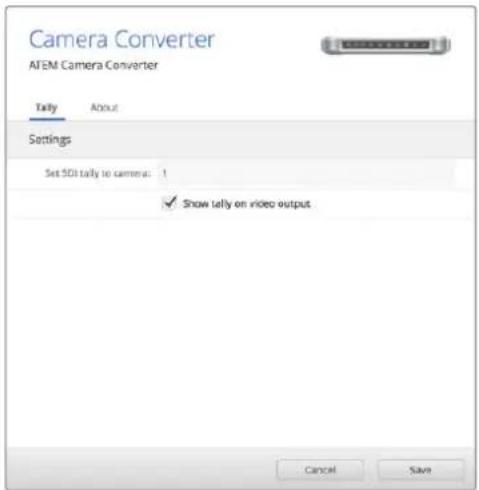
Изменить номер камеры можно в настройках ATEM Camera Converter с помощью утилиты Blackmagic Converters Setup. Она также позволяет выбрать режим показа tally-рамки на подключенном мониторе. Для этого достаточно поставить флажок в поле Show tally on video output.
Схемы соединений
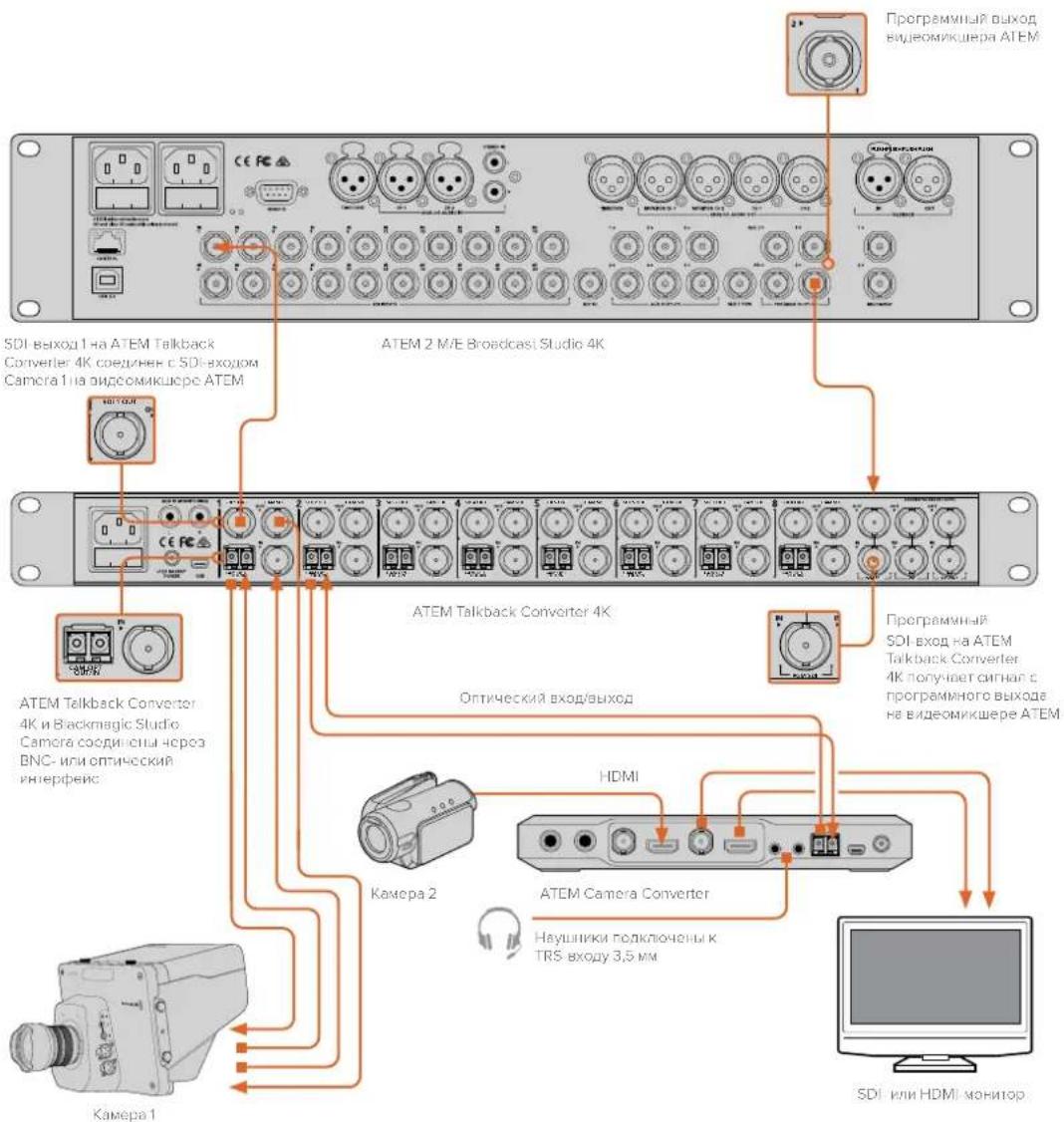
Соединение с видеомикшером ATEM через ATEM Talkback Converter 4K
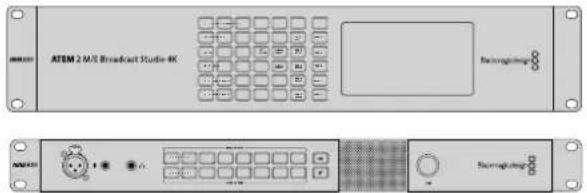
Модель ATEM Talkback Converter 4K вместе с видеомикшером ATEM обеспечивает двустороннюю связь и tally-индикацию одновременно для восьми камер. В примере ниже показана HD-система, в которой HDMI-камера подключена к ATEM Camera Converter через оптоволоконный кабель, а Blackmagic Studio Camera — через оптический интерфейс или ВNC-разъем.
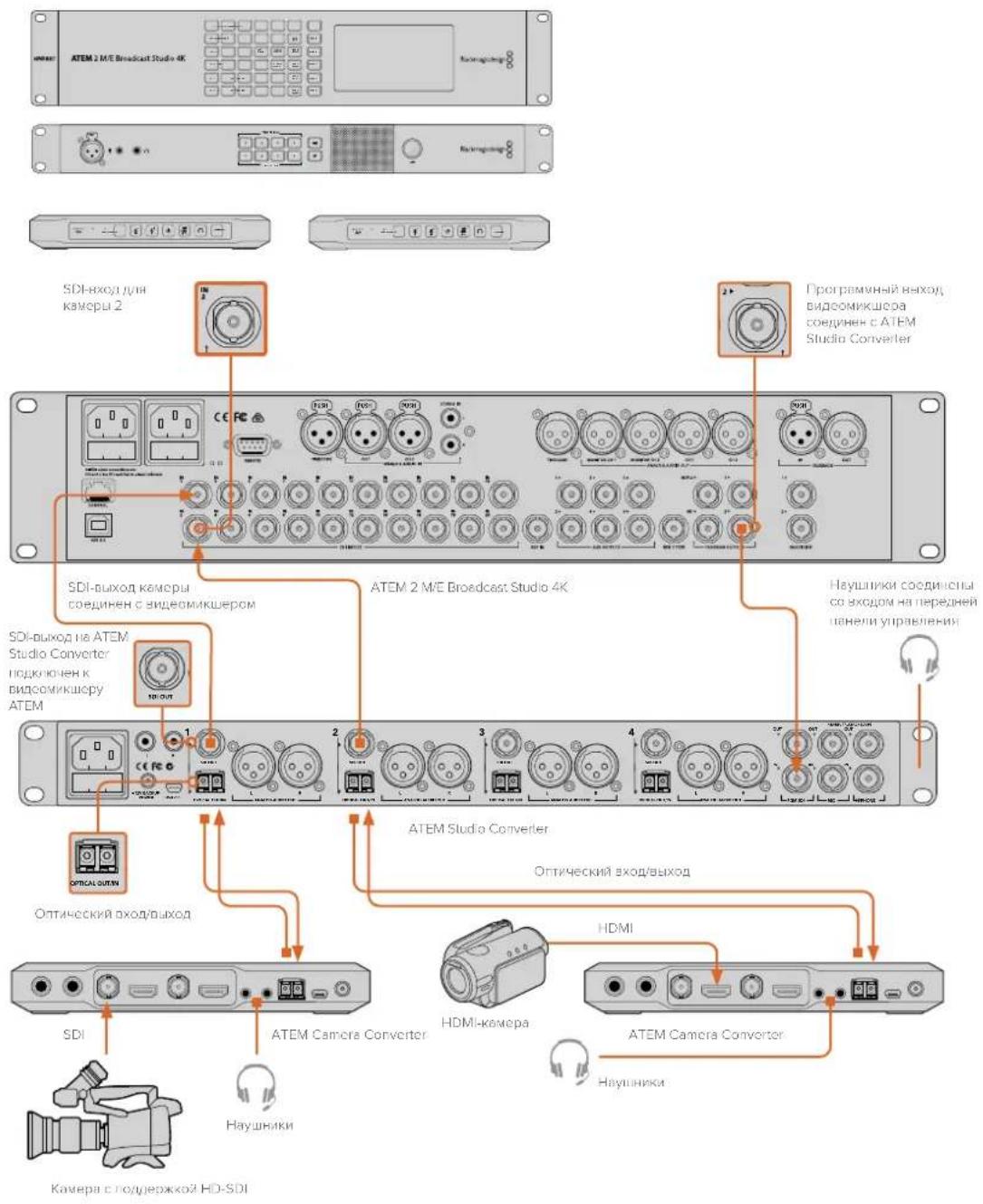
Соединение с видеомикшером ATEM через ATEM Camera Converter и ATEM Studio Converter
В этом примере показана система для работы с сигналом 3G-SDI. Две камеры подключены к ATEM 2 M/E Broadcast Studio 4K через два устройства ATEM Camera Converter вместе с ATEM Studio Converter. Такая конфигурация позволяет направлять аудио с каждой камеры на звуковой пульт через аналоговые XLR-разъемы на ATEM Studio Converter. Модель ATEM Camera Converter можно использовать для преобразования из HDMI в SDI, чтобы выполнить подключение к удаленному видеомикшеру, обеспечить двустороннюю связь и tally-индикацию по оптоволоконному кабелю.
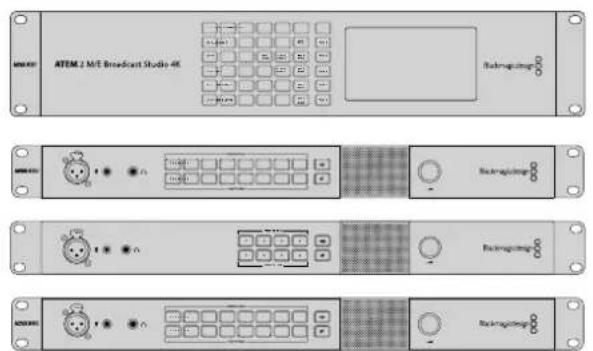
Соединение нескольких конвертеров АТЕМ в цепь
Если камер больше, чем поддерживают модели ATEM Talkback Converter 4K и ATEM Studio Converter, число разъемов можно увеличить за счет использования нескольких таких устройств. В примере ниже две единицы ATEM Talkback Converter 4K соединены с ATEM Studio Converter, что обеспечивает работу до 20 камер. Программный сигнал с микшера поступает на первое устройство, поэтому наушники для двусторонней связи или внешний микрофон необходимо подключить к его передней панели, а программный и микрофонный выходы соединяют с соответствующими входами на следующем устройстве. Микрофонный выход на последнем конвертере в цепи следует соединить со входом для наушников на этом же устройстве. Выход для наушников должен быть соединен со входом для наушников каждого предыдущего устройства вплоть до самого первого. Таким образом будет создана цепь для передачи общего сигнала двусторонней связи.
Помощь
Как получить помощь
Самый быстрый способ получить помощь — обратиться к страницам поддержки на сайте Blackmagic Design и проверить наличие последних справочных материалов по конвертерам ATEM.
Раздел поддержки на сайте Blackmagic Design
Последние версии руководства по эксплуатации, программного обеспечения и дополнительную информацию можно найти в разделе поддержки Blackmagic Design на странице www.blackmagicdesign.com/ru/support.
Обращение в Службу поддержки Blackmagic Design
Если с помощью доступных справочных материалов решить проблему не удалось, воспользуйтесь формой "Send us an email" на странице поддержки для вашего конвертера АТЕМ. Можно также позвонить в ближайшее представительство Blackmagic Design, телефон которого вы найдете на нашем веб-сайте.
Форум сообщества Blackmagic Design
Дополнительный ресурс получения помощи — интернет-форум сообщества Blackmagic Design, доступный на нашем веб-сайте. Он может оказаться самым быстрым способом получить помощь, поскольку может содержать ответ на ваш вопрос. Посетите форум по адресу https://forum.blackmagicdesign.com.
Проверка используемой версии программного обеспечения
Чтобы узнать версию Blackmagic Converters Setup, установленную на вашем компьютере, откройте окно About Blackmagic Converters Setup.
- При работе в операционной системе Mac OS X откройте Blackmagic Converters Setup в папке «Приложения». В меню выберите About Blackmagic Converters Setup, чтобы узнать номер версии.
- При работе в операционной системе Windows 7 откройте меню «Пуск» и выберите Blackmagic Converters Setup. В меню «Помощь» выберите About Blackmagic Converters Setup, чтобы узнать номер версии.
- При работе в операционной системе Windows 8 на экране «Пуск» выберите Blackmagic Converters Setup. В меню «Помощь» выберите About Blackmagic Converters Setup, чтобы узнать номер версии.
- При работе в операционной системе Windows 8 на экране «Пуск» выберите Blackmagic Converters Setup. В меню «Помощь» выберите About Blackmagic Converters Setup, чтобы узнать номер версии.
Загрузка последних версий программного обеспечения
Узнав установленную версию утилиты Blackmagic Converters Setup, перейдите в раздел поддержки Blackmagic на странице www.blackmagicdesign.com/ru/support, чтобы проверить наличие обновлений. Рекомендуется всегда использовать последнюю версию программного обеспечения, однако обновление лучше всего выполнять после завершения текущего проекта.
Соблюдение нормативных требований

Утилизация электрооборудования и электронной аппаратуры в Европейском Союзе
Изделие содержит маркировку, в соответствии с которой его запрещается утилизировать вместе с бытовыми отходами. Непригодное для эксплуатации оборудование необходимо передать в пункт вторичной переработки. Раздельный сбор отходов и их повторное использование позволяют беречь природные ресурсы, охранять окружающую среду и защищать здоровье человека. Чтобы получить подробную информацию о порядке утилизации, обратитесь в местные муниципальные органы или к дилеру, у которого вы приобрели это изделие.

Данное оборудование протестировано по требованиям для цифровых устройств класса A (раздел 15 спецификаций FCC) и признано соответствующим всем предъявляемым критериям. Соблюдение упомянутых нормативов обеспечивает достаточную защиту от вредного излучения при работе оборудования в нежилых помещениях. Так как это изделие генерирует, использует и излучает радиоволны,
при неправильной установке оно может становиться источником радиопомех. Если оборудование эксплуатируется в жилых помещениях, высока вероятность возникновения помех, влияние которых в этом случае пользователь должен устранить самостоятельно.
До эксплуатации допускаются устройства, соответствующие двум главным требованиям.
1 Оборудование не должно быть источником вредных помех.
2 Оборудование должно быть устойчивым к помехам, включая помехи, которые могут вызвать сбой в работе.
Подключение к HDMI-интерфейсу должно выполняться с помощью качественного экранированного кабеля.
Данное оборудование протестировано по требованиям, предъявляемым к устройствам при работе в нежилых помещениях. При использовании в бытовых условиях оно может становиться источником помех для радиосигнала.

KCC-REM-BMD-ATEMCameraConv
MSIP-REM-BMD-201602002
KCC-REM-BMD-ATEMStudioConv
Соответствие требованиям ISED (Канада)
Данное оборудование соответствует канадским стандартам для цифровых устройств класса А.
Любая модификация или использование изделия не по назначению могут повлечь за собой аннулирование заявления о соответствии этим стандартам.
Подключение к HDMI-интерфейсу должно выполняться с помощью качественного экранированного кабеля. Данное оборудование протестировано по требованиям, предъявляемым к устройствам при работе в нежилых помещениях. При использовании в бытовых условиях оно может становиться источником помех для радиосигнала.
Правила безопасности
Информация ниже относится к устройствам, питание которых осуществляется от сети.
Электрическая розетка для подключения этого оборудования к сети должна иметь заземляющий контакт.
Чтобы минимизировать опасность поражения электрическим током, изделие необходимо защищать от попадания брызг и капель воды.
Допускается эксплуатация в условиях тропического климата с температурой окружающей среды до 40°C.
Для работы устройства необходимо обеспечить достаточную вентиляцию.
При установке в стойку убедитесь в том, что не нарушен приток воздуха.
Внутри корпуса не содержатся детали, подлежащие обслуживанию. Для выполнения ремонтных работ обратитесь в местный сервисный центр Blackmagic Design.

Допускается эксплуатация в местах не выше 2000 метров над уровнем моря.
Ряд оборудования позволяет установить оптический SFP-модуль. Используйте только модули типа Laser class 1.
Рекомендуемые типы SFP-модулей
- 3G-SDI: PL-4F20-311C
- 6G-SDI: PL-8F10-311C
Уведомление для жителей штата Калифорния
При работе с этим оборудованием существует возможность контакта с содержащимися в пластмассе микропримесями многобромистого бифенила, который в штате Калифорния признан канцерогеном и увеличивает риск врожденных дефектов и пороков репродуктивной системы.
Подробную информацию см. на сайте www.P65Warnings.ca.gov.
Предупреждение для технического персонала
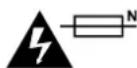
Осторожно: плавкий предохранитель двухполюсный/в нейтрали
Блок питания в этом устройстве имеет предохранитель в линейном и нейтральном проводах и подходит для подключения к системе энергопитания типа IT в Норвегии.
Гарантия
Ограниченная гарантия сроком 12 месяцев
Компания Blackmagic Design гарантирует отсутствие в данном изделии дефектов материала и производственного брака в течение 12 месяцев с даты продажи. Если во время гарантийного срока будут выявлены дефекты, Blackmagic Design по своему усмотрению выполнит ремонт неисправного изделия без оплаты стоимости запчастей и трудозатрат или заменит такое изделие новым.
Чтобы воспользоваться настоящей гарантией, потребитель обязан уведомить компанию Blackmagic Design о дефекте до окончания гарантийного срока и обеспечить условия для предоставления необходимых услуг. Потребитель несет ответственность за упаковку и доставку неисправного изделия в соответствующий сервисный центр Blackmagic Design с оплатой почтовых расходов. Потребитель обязан оплатить все расходы по доставке и страхованию, пошлины, налоги и иные сборы в связи с возвратом изделия вне зависимости от причины возврата.
Настоящая гарантия не распространяется на дефекты, отказы и повреждения, возникшие из-за ненадлежащего использования, неправильного ухода или обслуживания. Компания Blackmagic Design не обязана предоставлять услуги по настоящей гарантии: а) для устранения повреждений, возникших в результате действий по установке, ремонту или обслуживанию изделия лицами, которые не являются персоналом Blackmagic Design; б) для устранения повреждений, возникших в результате ненадлежащего использования или подключения к несовместимому оборудованию; в) для устранения повреждений или дефектов, вызванных использованием запчастей или материалов других производителей; г) если изделие было модифицировано или интегрировано с другим оборудованием, когда такая модификация или интеграция увеличивает время или повышает сложность обслуживания изделия.
НАСТОЯЩАЯ ГАРАНТИЯ ПРЕДОСТАВЛЯЕТСЯ КОМПАНИЕЙ BLACKMAGIC DESIGN ВМЕСТО ЛЮБЫХ ДРУГИХ ПРЯМО ВЫРАЖЕННЫХ ИЛИ ПОДРАЗУМЕВАЕМЫХ ГАРАНТИЙ. КОМПАНИЯ BLACKMAGIC DESIGN И ЕЕ ДИЛЕРЫ ОТКАЗЫВАЮТСЯ ОТ ЛЮБЫХ ПОДРАЗУМЕВАЕМЫХ ГАРАНТИЙ КОММЕРЧЕСКОЙ ЦЕННОСТИ ИЛИ ПРИГОДНОСТИ ДЛЯ КАКОЙ-ЛИБО ОПРЕДЕЛЕННОЙ ЦЕЛИ. ОТВЕТСТВЕННОСТЬ BLACKMAGIC DESIGN ПО РЕМОНТУ ИЛИ ЗАМЕНЕ НЕИСПРАВНЫХ ИЗДЕЛИЙ ЯВЛЯЕТСЯ ПОЛНЫМ И ИСКЛЮЧИТЕЛЬНЫМ СРЕДСТВОМ ВОЗМЕЩЕНИЯ, ПРЕДОСТАВЛЯЕМЫМ ПОТРЕБИТЕЛЮ В СВЯЗИ С КОСВЕННЫМИ, ФАКТИЧЕСКИМИ, СОПУТСТВУЮЩИМИ ИЛИ ПОСЛЕДУЮЩИМИ УБЫТКАМИ, ВНЕ ЗАВИСИМОСТИ ОТ ТОГО, БЫЛА ИЛИ НЕТ КОМПАНИЯ BLACKMAGIC DESIGN (ЛИБО ЕЕ ДИЛЕР) ПРЕДВАРИТЕЛЬНО ИЗВЕЩЕНА О ВОЗМОЖНОСТИ ТАКИХ УБЫТКОВ. BLACKMAGIC DESIGN НЕ НЕСЕТ ОТВЕТСТВЕННОСТИ ЗА ПРОТИВОПРАВНОЕ ИСПОЛЬЗОВАНИЕ ОБОРУДОВАНИЯ СО СТОРОНЫ ПОТРЕБИТЕЛЯ. BLACKMAGIC DESIGN НЕ НЕСЕТ ОТВЕТСТВЕННОСТИ ЗА УБЫТКИ, ВОЗНИКАЮЩИЕ ВСЛЕДСТВИЕ ИСПОЛЬЗОВАНИЯ ЭТОГО ИЗДЕЛИЯ. РИСКИ, СВЯЗАННЫЕ С ЕГО ЭКСПЛУАТАЦИЕЙ, ВОЗЛАГАЮТСЯ НА ПОТРЕБИТЕЛЯ.
© Copyright 2020 Blackmagic Design. Все права защищены. Blackmagic Design, DeckLink, HDLink, Workgroup Videohub, Multibridge Pro, Multibridge Extreme, Intensity и "Leading the creative video revolution" зарегистрированы как товарные знаки в США и других странах. Названия других компаний и наименования продуктов могут являться товарными знаками соответствующих правообладателей.