
ATEM Microphone Converter - Conversor áudio/vídeo Blackmagic Design - Manual de utilização gratuito
Encontre gratuitamente o manual do aparelho ATEM Microphone Converter Blackmagic Design em formato PDF.


| Tipo de produto | Conversor de áudio/vídeo com talkback e tally |
| Modelo | Conversor de microfone ATEM (parte da série ATEM Converters) |
| Entradas de vídeo | 1 x SDI, 1 x HDMI |
| Saídas de vídeo | 1 x SDI, 1 x HDMI |
| Entradas de áudio | 2 x TRS balanceado de 1/4" (nível de microfone), 1 x microfone de headset de 3,5 mm |
| Saídas de áudio | 1 x fone de ouvido de 3,5 mm, áudio SDI/HDMI embutido |
| Fibra óptica | 1 x slot SFP (dúplex LC monomodo) |
| Formatos de vídeo suportados | SD, HD, 3G-SDI |
| Fonte de alimentação | Bateria interna recarregável (mais de 2 horas) ou DC externo de 12V-31V |
| Conector de alimentação | Entrada DC de 12V-31V |
| Talkback | Headset de 3,5 mm com botão PTT, suporta interfone com ATEM Studio Converter ou Talkback Converter |
| Tally | Luzes de tally vermelhas nas laterais, borda de tally na saída do monitor via configuração de software |
| Configuração do número da câmera | Até 99, via botão na unidade ou software Blackmagic Converters Setup |
| Painel de controle | Botões para PTT, volume do fone, volume do microfone, alternar PGM/Câmera, energia, número da câmera |
| Indicadores de status | Nível da bateria (4 LEDs), sinal óptico, sinal de vídeo, tally |
| Montagem | Clipe de cinto, roscas de tripé de 1/4" e 3/8", pés de borracha para uso em mesa |
| Dimensões | Aprox. 140 x 80 x 40 mm (estimado) |
| Peso | Aprox. 0,5 kg (estimado) |
| Software | Blackmagic Converters Setup (conexão USB para atualizações e configurações) |
| Mesas de corte compatíveis | Mesas de corte ATEM para integração de tally e talkback |
| Garantia | 12 meses limitada |
Perguntas frequentes - ATEM Microphone Converter Blackmagic Design
Perguntas dos utilizadores sobre ATEM Microphone Converter Blackmagic Design
0 pergunta sobre este aparelho. Responda às que conhece ou faça a sua.
Faça uma nova pergunta sobre este aparelho
Baixe as instruções para o seu Conversor áudio/vídeo em formato PDF gratuitamente! Encontre o seu manual ATEM Microphone Converter - Blackmagic Design e retome o controlo do seu dispositivo eletrónico. Nesta página estão publicados todos os documentos necessários para a utilização do seu dispositivo. ATEM Microphone Converter da marca Blackmagic Design.
MANUAL DE UTILIZADOR ATEM Microphone Converter Blackmagic Design
Manual de Instalação e Operação
ATEM Converters
Março de 2020
Português
Obrigado por adquirir um conversor Blackmagic Design para o seu trabalho de produção ao vivo.
O ATEM Camera Converter e o ATEM Studio Converter permitem que você estenda suas câmeras SDI profissionais e HDMI domésticas usando fibra óptica de baixo custo. Imagine conectar câmeras em lugares remotos nas pistas de corrida, locais de eventos esportivos ao vivo ou mesmo em campos de golfe enormes?
Com o ATEM Camera Converter, é possível ter uma maior quantidade de câmeras mais perto da ação para os planos de imagem mais incríveis em produções ao vivo! O ATEM Camera Converter não só converte a sua câmera para fibra óptica, mas também inclui intercomunicação, entrada de microfone externo, alimentação de retorno do programa, sinalização e uma bateria interna. Você pode posicionar câmeras em múltiplas locações a quilômetros de distância do seu switcher enquanto mantém a qualidade broadcast completa do vídeo HD.
O ATEM Studio Converter é o parceiro ideal dos seus ATEM Camera Converters para distribuir a saída de programa e o suporte à intercomunicação internamente. Múltiplas unidades ATEM Studio Converter podem ser interligadas para possibilitar a intercomunicação entre mais de quatro câmeras. O ATEM Talkback Converter 4K oferece mais conexões de câmera com a opção de instalar SFPs de fibra óptica caso extensões de cabo mais longas sejam necessárias, além de oferecer suporte 12G-SDI para vídeos Ultra HD 2160p60. Ao usar os conversores ATEM com os switchers ATEM e as câmeras Blackmagic Studio, você conta com equipamentos de vídeo profissionais desenvolvidos para trabalhar em conjunto para uma experiência de produção ao vivo fantástica.
O Blackmagic Converters Setup é utilizado para ajustar configurações e atualizar o software interno no seu conversor ATEM. A versão mais recente do Blackmagic Converters Setup está sempre disponível para download no nosso site em www.blackmagicdesign.com/br/support. A instalação deve levar aproximadamente 5 minutos para ser concluída. Antes de instalar o Blackmagic Converters Setup, confira o nosso site e clique na página de suporte para baixar as últimas atualizações deste manual e do software Blackmagic Converters Setup ou siga-nos no Twitter para receber notificações sobre nossas atualizações de software. Por último, registre o seu ATEM Studio Converter ou ATEM Camera Converter quando baixar as atualizações de software.
Adoraríamos mantê-lo informado sobre novas atualizações de software e novos recursos para os seus conversores ATEM. Inclusive, você pode nos enviar sugestões para aprimoramentos nos conversores. Estamos sempre trabalhando com novas ferramentas e melhorias, portanto gostaríamos muito de ouvir a sua opinião.
Grant Petty
Grant Petty
Diretor Executivo da Blackmagic Design
Índice
ATEM Converters
Instruções Preliminares 239
Apresentando os Conversores ATEM 239
Conectar ATEM Camera Converter 240
Conectar ATEM Studio Converter 242
Conectar ATEM Talkback Converter 4K 245
Confirmar a Configuração do Seu Conversor ATEM 246
Usar ATEM Camera Converter 248
Painel de Controle Frontal 248
Botões do Painel de Controle 249
Definir Número de Câmera 250
Montar ATEM Camera Converter 250
Usar ATEM Studio Converter 251
Painel de Controle Frontal 251
Usar ATEM Talkback Converter 4K 252
Painel de Controle Frontal 252
Usar Blackmagic Converters Setup 253
Instalar Blackmagic Converters Setup 253
Remover Blackmagic Converters Setup 254
Atualizar o Software do Seu ATEM Converter 254
Definir Bordas de Sinalização e Número de Câmera 254
Esquemas de Ligação 255
Conectar a um Switcher ATEM via ATEM Talkback Converter 4K 255
Conectar a um Switcher ATEM via Conversores ATEM Camera e Studio 256
Interligar Múltiplos Conversores ATEM 257
Ajuda 258
Informações Regulatórias 259
Informações de Segurança 260
Garantia 261
Instruções Preliminares
Apresentando os Conversores ATEM
O ATEM Camera Converter, ATEM Studio Converter e ATEM Talkback Converter 4K se conectam a switchers, como o ATEM, e oferecem uma solução completa de intercomunicação e sinalização em estúdio, incluindo a opção de conexão a longas distâncias usando cabos de fibra óptica de baixo custo.
ATEM Camera Converter
O ATEM Camera Converter é um conversor portátil que se conecta a qualquer câmera SDI ou HDMI. O ATEM Camera Converter transmite sinais de vídeo, áudio, sinalização e intercomunicação via fibra óptica bidirecional entre o próprio conversor e uma unidade remota, como um ATEM Studio Converter, que depois transmite o sinal para um switcher. O ATEM Camera Converter é compatível com formatos SD, HD e 3G-SDI, podendo ser alimentado pela sua bateria interna recarregável ou por uma tomada.
Quando emparelhado com outro ATEM Camera Converter, ATEM Studio Converter ou ATEM Talkback Converter 4K, você conta com uma solução de intercomunicação completa para produções ao vivo. As luzes de sinalização também são ativadas quando conectado a switchers ATEM.
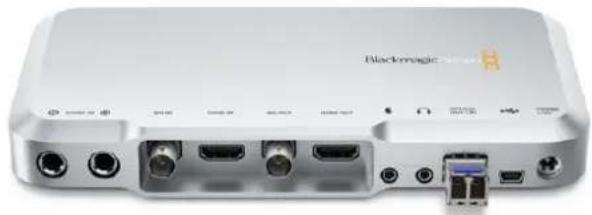
O ATEM Studio Converter pode ser emparelhado com unidades ATEM Camera Converter via fibra óptica para suporte à intercomunicação com quaisquer câmeras SDI ou HDMI. Isto permite converter até 4 câmeras para fibra óptica SDI quando for necessário executar vídeos por cabos de longa extensão.
Para conectar seu ATEM Camera Converter ao ATEM Studio Converter, utiliza-se um único cabo de fibra óptica monomodo com conectores LC. Se estiver usando câmeras Blackmagic Studio, é possível plugar seu vídeo via fibra óptica diretamente. As conexões SDI, incluindo as entradas de fibra óptica, suportam vídeos SD, HD e 6G-SDI.
É possível conectar as saídas de áudio da sua câmera a uma mesa de som externa plugando as saídas XLR analógicas balanceadas ao painel traseiro do ATEM Studio Converter.
Quando mais de quatro câmeras forem necessárias, você pode interligar múltiplas unidades ATEM Studio Converter e ATEM Talkback Converter 4K juntas.
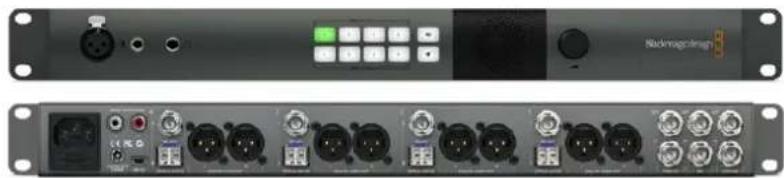
O ATEM Talkback Converter 4K é utilizado para conectar até 8 câmeras a um switcher via um cabo coaxial de até 12G-SDI. Ao conectar a um switcher ATEM, você também conta com sinalização e ainda pode plugar a conversores ATEM Camera via fibra óptica para adicionar intercomunicação.
A Blackmagic Studio Camera pode se conectar ao seu ATEM Talkback Converter 4K via BNC ou módulos de fibra óptica opcionais. Você também dispõe de intercomunicação e sinalização quando conectado a um switcher ATEM.
Caso seja necessário conectar mais câmeras, conversores ATEM Talkback Converter 4K adicionais podem ser interligados. O ATEM Talkback Converter 4K suporta vídeos SD, HD e Ultra HD de até 2160p60.
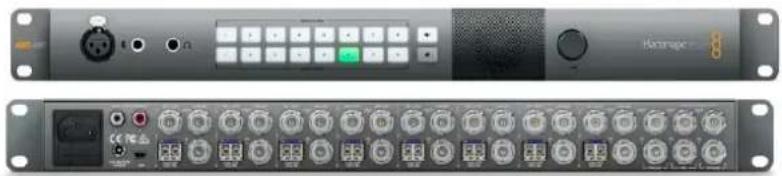
A primeira coisa a fazer é alimentar o seu ATEM Camera Converter, conectar sua câmera, seu headset e um monitor.
Conectar Alimentação
O ATEM Camera Converter inclui uma bateria interna recarregável que garante a mobilidade em campo e um conector para plugar o adaptador de alimentação incluso. O conector de alimentação do ATEM Camera Converter é compatível com faixas de alimentação de 12 V a 31 V, assim você pode, inclusive, usar uma bateria de câmera externa. A bateria interna será carregada quando uma fonte de alimentação estiver conectada.
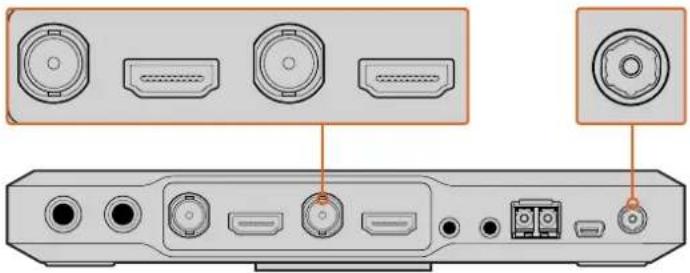
Conecte sua fonte de alimentação e carregue a bateria interna com o conector de energia de 12 V a 31 V. Conecte sua câmera via a entrada SDI ou HDMI e o seu monitor via a saída SDI ou HDMI. Por padrão, o ATEM Camera Converter utiliza áudio SDI ou HDMI embutido da sua câmera.
Conectar Sua Câmera
Conecte sua câmera ao conector HDMI ou SDI do seu ATEM Camera Converter.
Certifique-se de a que a saída da câmera esteja definida como um formato compatível com o seu switcher de produção ao vivo. Se estiver se conectando a um switcher ATEM, verifique o padrão de vídeo do switcher e, então, configure a câmera para o mesmo padrão de vídeo, p. ex. 1080i59.94.
Conecte o seu headset de intercomunicação às entradas analógicas estéreo padrão de 3,5 mm para microfone e fone de ouvido. Headsets compatíveis com iPhone ou Android podem ser plugados usando apenas o conector do fone de ouvido. Entretanto, caso tenha um microfone externo conectado ao mesmo tempo, apenas o microfone externo será utilizado.
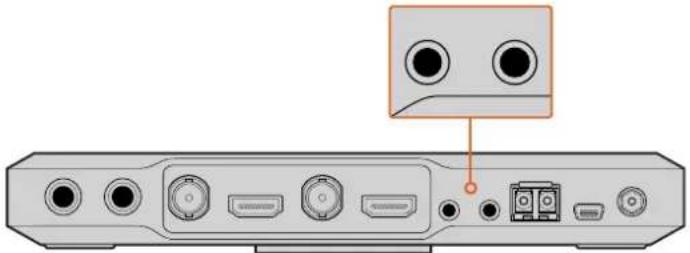
Conecte seu headset ao ATEM Camera Converter via os conectores padrão de 3,5 mm para a saída de fone de ouvido e entrada de microfone.
Conecte seu monitor à saída SDI ou HDMI do ATEM Camera Converter. Utilizar um monitor permite visualizar a saída de câmera ou programa a partir de um switcher. Caso esteja conectando seu dispositivo a um switcher ATEM, será necessário definir o número da câmera no seu ATEM Camera Converter para que a luz de sinalização acenda quando a câmera for alternada para a saída de programa. Para mais informações, consulte a seção ‘Usar o ATEM Camera Converter/Definir Número de Câmera’.
Conectar via Fibra Óptica
Agora, você deve conectar seu ATEM Camera Converter a um segundo Camera Converter, um ATEM Talkback Converter 4K ou um ATEM Studio Converter, via cabos de fibra óptica duplex monomodo com conectores LC.
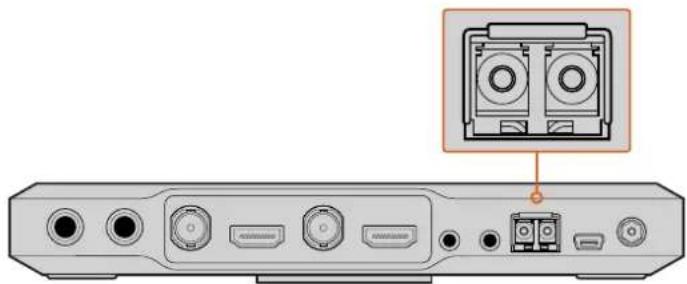
Como plugar conectores de fibra óptica aos seus conversores ATEM:
1 Conecte uma extremidade do seu cordão ao módulo SFP do seu ATEM Camera Converter.
2 Conecte a outra extremidade do seu cordão ao módulo SFP no segundo ATEM Camera Converter. Se estiver conectando múltiplas câmeras a um ATEM Talkback Converter 4K ou ATEM Studio Converter, escolha módulos SFP apropriados para cada câmera.
Por exemplo, ao conectar a câmera 1, conecte seu dispositivo ao módulo SFP da câmera 1.

Cordão de fibra óptica com dois conectores LC.
Conectar Seu Áudio
O ATEM Camera Converter é compatível com 2 canais de áudio de câmera, que são executados nos canais de áudio 1 e 2 da conexão de fibra óptica SDI. Por padrão, o ATEM Camera Converter usa o áudio embutido do microfone da sua câmera. Todavia, caso deseje conectar uma fonte de áudio externa, plugue seu equipamento de áudio às duas entradas TRS de 1/4" balanceadas. Quando o áudio externo for conectado, ele será utilizado no lugar do áudio embutido de câmera.
Os conectores TRS de 1/4" são compatíveis com áudio analógico estéreo em nível de microfone e executados nos canais de áudio 1 e 2 da conexão de fibra óptica SDI.
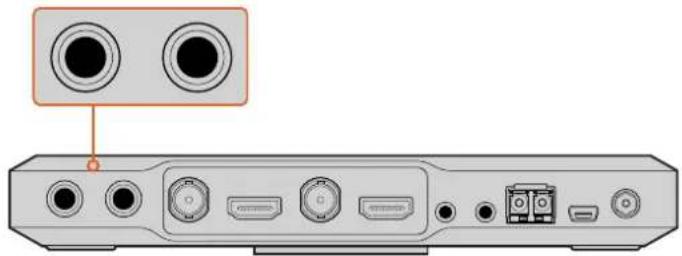
Conecte equipamentos de áudio externos ao ATEM Camera Converter através dos conectores TRS.
Confirmar Seu Sinal de Vídeo
Com seu ATEM Camera Converter ligado, uma câmera conectada e um sinal SDI ou HDMI válido presente, o indicador de status "Video" acenderá no painel.
Além disso, caso seu monitor esteja conectado e o botão PGM definido como o vídeo de câmera, a saída da sua câmera será exibida e você saberá que seu ATEM Camera Converter está funcionando.
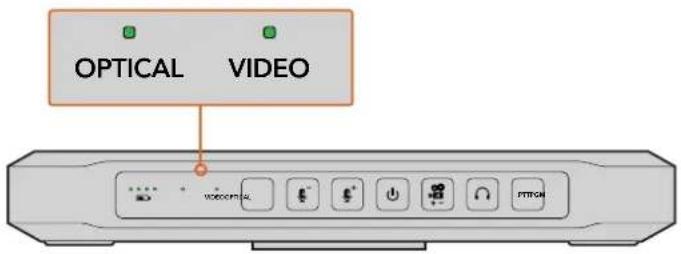
Quando um sinal de vídeo válido for detectado via SDI ou HDMI, você verá o indicador de status "Video" aceso. O indicador "Optical" acenderá quando um sinal SDI válido for detectado via a entrada de fibra óptica.
Conectar ATEM Studio Converter
A primeira coisa a fazer é plugar a alimentação, as suas câmeras, um headset e se conectar a um switcher. Você também pode plugar um microfone externo, como um microfone pescoço de ganso, se quiser fazer a intercomunicação sem usar um headset. É possível, inclusive, fazer a saída do áudio de câmera para uma mesa de som através de conectores XLR analógicos balanceados.
Conectar Alimentação
Plugue a alimentação via a entrada de alimentação principal do seu ATEM Converter usando um cabo IEC. Você também pode conectar um adaptador de energia ou uma bateria externa à entrada de alimentação de 12 V a 31 V.
As duas entradas de energia oferecem a opção de uma conexão redundante, no caso de falha no fornecimento ou desconexão acidental.
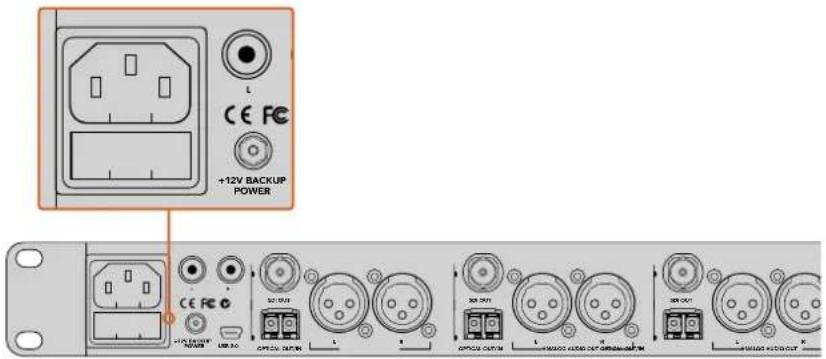
Conecte a alimentação via rede elétrica, ou o conector de energia de 12 V.
Conectar Câmeras
No painel traseiro do seu ATEM Studio Converter, você encontrará quatro grupos de conectores enumerados de 1 a 4.
1 Plugue suas câmeras a cada módulo SFP de fibra óptica.
2 O segundo conector LC plugado ao módulo SFP é utilizado para conectar o vídeo de programa de volta à sua Blackmagic Studio Camera ou ao seu ATEM Camera Converter,
3 Conecte cada saída SDI da câmera do seu ATEM Studio Converter às entradas de câmera correspondentes no seu switcher.
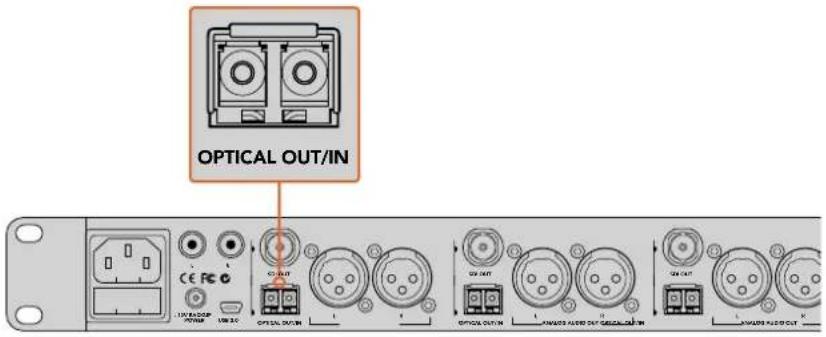
Conecte suas câmeras às entradas de fibra óptica do ATEM Studio Converter.
Conectar a Alimentação de Programa do Seu Switcher
Conecte a saída de programa do seu switcher ao conector "PGM SDI In" do seu ATEM Studio Converter. Ao conectar a saída de programa de um switcher ATEM, a sinalização também é integrada ao sinal SDI. Isto habilitará as luzes de sinalização quando conectadas às unidades ATEM Camera Converter via fibra óptica e às câmeras Blackmagic Studio.
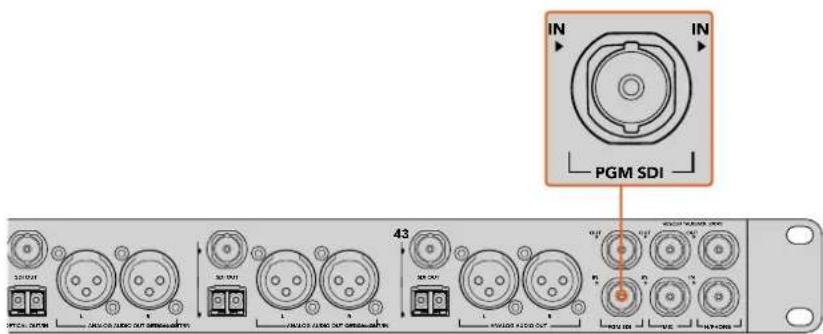
Seu ATEM Studio Converter utiliza headsets aeronáuticos que são plugados via conectores TRS de 1/4" para fones de ouvido e 0,206" para microfones. Se ambos um headset e um microfone externo estiverem conectados, apenas o headset será utilizado. O áudio da intercomunicação é integrado aos canais de áudio 15 e 16 do sinal SDI.

Conecte seu headset aeronáutico via os conectores TRS do painel frontal do seu ATEM Studio Converter. Você também pode conectar um microfone externo via a entrada XLR analógica balanceada.
Conectar Seu Microfone Externo
Caso deseje usar um microfone externo, conecte-o via a entrada XLR analógica balanceada no painel frontal do seu ATEM Studio Converter.
Transmitir Áudio de Câmera
Você pode conectar facilmente as saídas de áudio da sua câmera a uma mesa de som externa plugando as saídas XLR analógicas balanceadas no painel traseiro.
Monitorar Seu Áudio
Caso deseje monitorar seu programa ou o áudio de intercomunicação em equipamentos de áudio externos, como um Blackmagic Audio Monitor, conecte seu dispositivo via as saídas RCA no painel traseiro do seu ATEM Studio Converter. Além disso, você também pode conectar facilmente o seu áudio de câmera a uma mesa de som usando as saídas de áudio XLR analógicas.
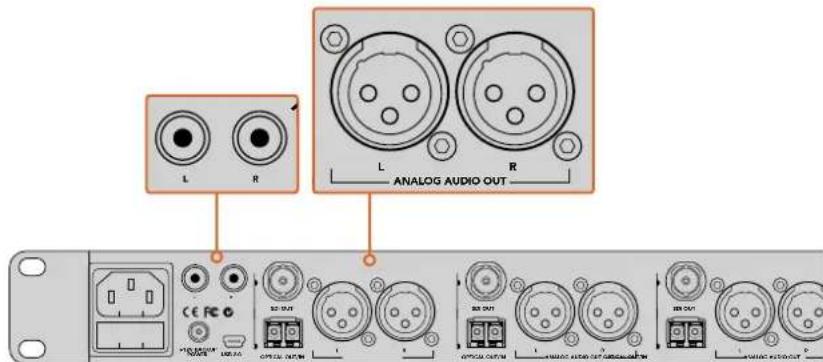
Monitore o seu programa ou o áudio da intercomunicação em equipamentos externos conectando-se às saídas RCA do ATEM Studio Converter.
Conectar ATEM Talkback Converter 4K
A primeira coisa a fazer é plugar a alimentação, as suas câmeras, um headset e se conectar a um switcher. Você também pode plugar um microfone externo, como um microfone pescoço de ganso, se quiser fazer a intercomunicação sem usar um headset.
Conectar Alimentação
Plugue a alimentação via a entrada de alimentação principal do seu ATEM Talkback Converter 4K usando um cabo IEC. Você também pode conectar um adaptador de energia ou uma bateria de câmera externa à entrada de alimentação de 12 V a 31 V. Duas entradas de alimentação oferecem a opção de uma conexão de energia redundante, no caso de falha no fornecimento ou desconexão acidental.
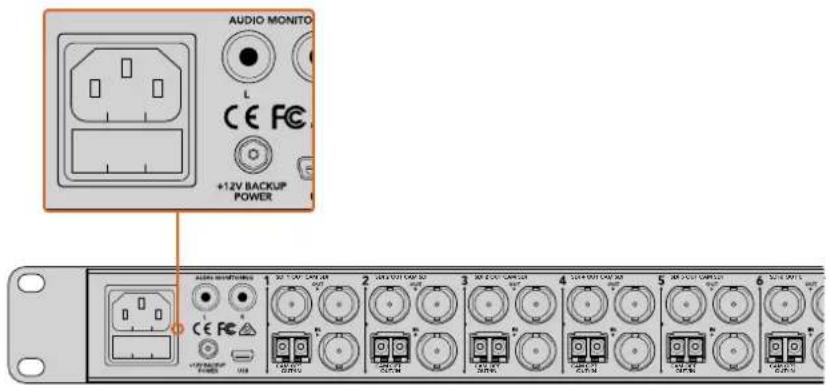
Conecte a alimentação via rede elétrica ou o conector de energia de 12 V a 31 V.
Conectar Câmeras
No painel traseiro do seu ATEM Talkback Converter 4K, você encontrará 8 grupos de conectores que são atribuídos aos números de câmera 1 a 8.
1 Conecte suas câmeras a cada conector "Cam SDI In".
2 Plugue a saída "Cam SDI Out" do seu ATEM Talkback Converter 4K na entrada de programa SDI da sua câmera.
Ao usar unidades ATEM Camera Converter com o ATEM Talkback Converter 4K, é importante observar que a intercomunicação e a sinalização estarão integradas ao sinal SDI apenas via fibra óptica.
3 Conecte as saídas SDI numeradas, por exemplo "SDI 1 Out", às entradas de câmera correspondentes no seu switcher.
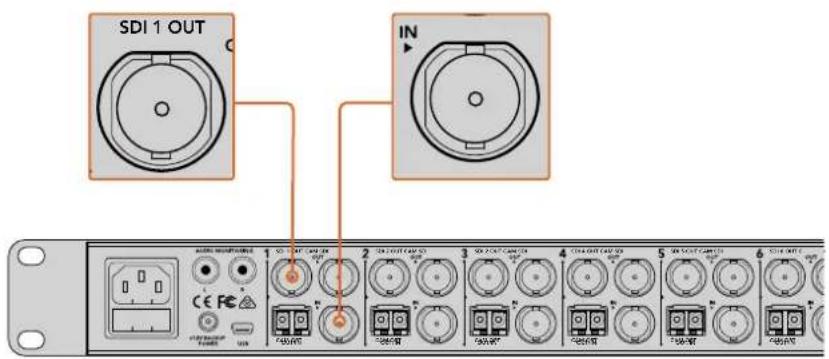
Conecte suas câmeras às entradas de câmera SDI do ATEM Talkback Converter 4K. Com os módulos SFP de fibra óptica instalados, você também pode conectar câmeras ao seu ATEM Talkback Converter 4K via fibra óptica. Conecte a saída "SDI Out" do ATEM Talkback Converter 4K ao seu switcher.
Conectar a Alimentação de Programa do Seu Switcher
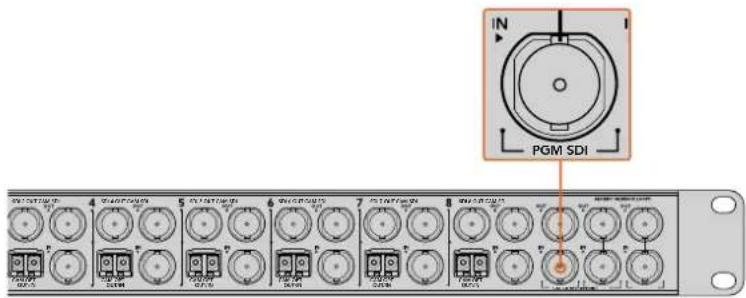
Conecte a saída de programa do seu switcher ao conector "PGM SDI In" do seu ATEM Talkback Converter 4K. Ao conectar a saída de programa de um switcher ATEM, a sinalização também é integrada ao sinal SDI. Isto habilitará as luzes de sinalização com a conexão aos ATEM Camera Converters e às câmeras Blackmagic Studio e URSA Broadcast.
Se ambos um headset e um microfone externo estiverem conectados, apenas o headset será utilizado.
O áudio da intercomunicação é integrado aos canais de áudio 15 e 16 do sinal SDI.

Conecte seu headset aeronáutico via os conectores TRS do painel frontal do seu ATEM Talkback Converter 4K, Também é possível plugar um microfone externo via a entrada XLR balanceada analógica, se quiser fazer a intercomunicação sem um headset.
Conectar Seu Microfone Externo
Caso deseje usar um microfone externo, conecte-o via a entrada XLR analógica balanceada no painel frontal do seu ATEM Studio Converter.
Monitorar Seu Áudio
Caso deseje monitorar seu programa ou o áudio de intercomunicação em equipamentos de áudio externos, como um Blackmagic Audio Monitor, conecte seu dispositivo via as saídas RCA no painel traseiro do seu ATEM Talkback Converter 4K ou ATEM Studio Converter.
Confirmar a Configuração do Seu Conversor ATEM
Depois de conectar suas unidades ATEM Converter a um switcher de produção ao vivo, é provável que você queira confirmar se tudo está funcionando.
Confira se o switcher está recebendo um sinal válido das suas câmeras ao solicitar que o operador do switcher alterne cada câmera para a saída de pré-visualização ou programa. Se você puder visualizar todos os seus sinais de câmera na saída de pré-visualização ou programa é porque seus conversores ATEM estão funcionando.
Em seguida, confira a intercomunicação. Solicite ao operador do switcher e aos operadores de câmera que se comuniquem entre si usando seus próprios botões "Press to Talk" e headsets.
Se estiver usando um switcher ATEM, a sinalização será enviada através da conexão SDI. Para garantir que a sinalização esteja funcionando, verifique o número de câmera nos ATEM Camera Converters e certifique-se de que eles se correspondam à numeração de câmera do switcher ATEM. Para mais informações, consulte a seção 'Usar o ATEM Camera Converter/Definir Número de Câmera' deste manual.
Caso note algum problema ao configurar seus conversores ATEM, por favor visite a Central de Suporte Técnico da Blackmagic Design em www.blackmagicdesign.com/br/support, onde você sempre poderá encontrar respostas rapidamente pesquisando no fórum Blackmagic. Lá você obterá informações e comentários de outros usuários experientes e da equipe da Blackmagic Design. Também é possível encontrar os contatos da sua equipe de suporte técnico local da Blackmagic Design.
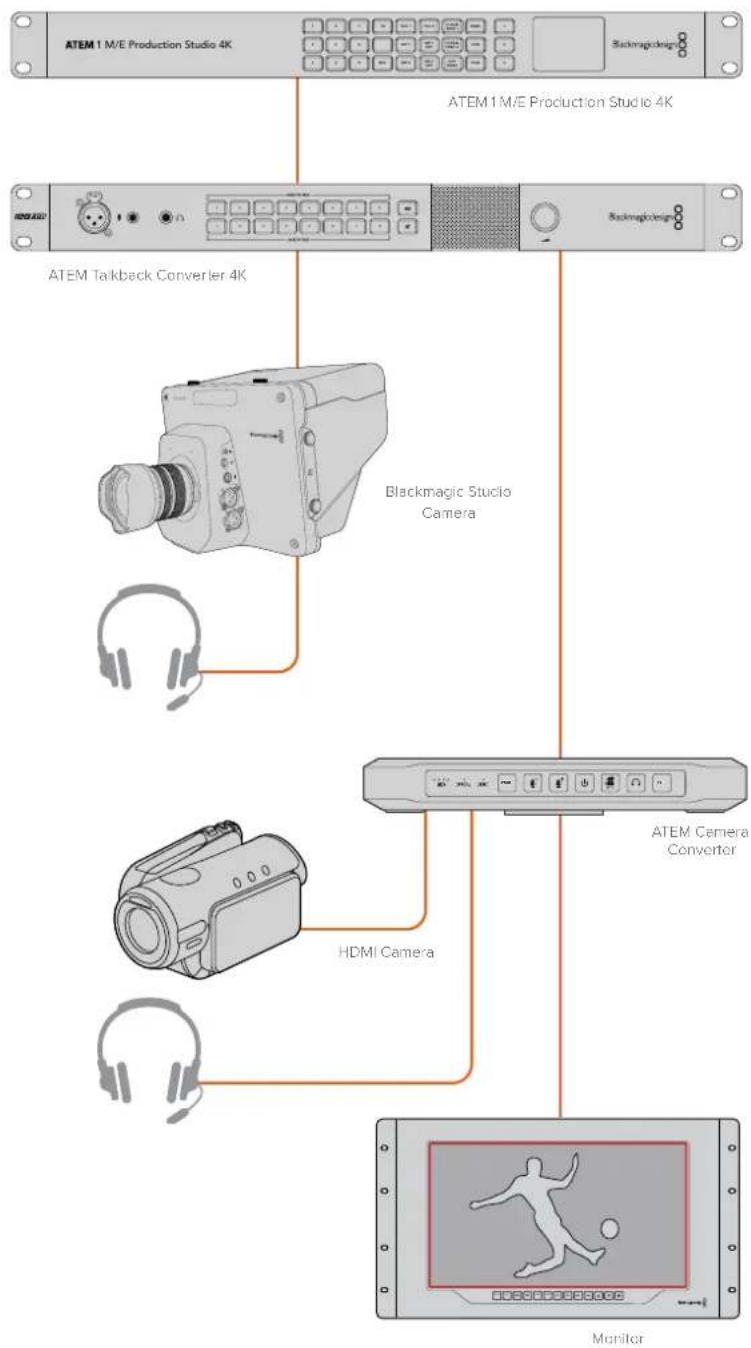
flowchart
graph TD
    A["ATEM 1 M/E Production Studio 4K"] --> B["Blackmagic Studio Camera"]
    A --> C["ATEM Talkback Converter 4K"]
    C --> D["HDMI Camera"]
    D --> E["Monitor"]
    F["ATEM Camera Converter"] --> E
Consulle a seção 'Esquemas de Ligação' para mais informações sobre como conectar seus conversores ATEM.
Usar ATEM Camera Converter
Painel de Controle Frontal
O painel de controle do ATEM Camera Converter inclui botões para ajustar o volume do headset e microfone, ativar a intercomunicação, fazer o monitoramento de programa/câmera, ligar e desligar e definir o número de câmera. Também há cinco indicadores de status para nível de bateria, sinal óptico, sinal SDI ou HDMI e sinalização.
Na extremidade esquerda do painel de controle, há quatro indicadores verdes para o nível de bateria. O número de indicadores acesos diminui à medida que o nível da bateria diminui. Quando o último indicador de status começar a piscar, é porque há aproximadamente 10 minutos de carga de bateria restante, então você deve plugar uma fonte de alimentação externa ou mudar para outro ATEM Camera Converter carregado. A bateria restará por mais de 2 horas de uso contínuo e necessita de aproximadamente 8 horas para o recarregamento completo.
Optical
Junto dos LEDs do nível de bateria se encontra o indicador "Optical". Ele acende quando um sinal de vídeo de fibra óptica SDI é detectado pelo ATEM Camera Converter. Utilize este indicador para confirmar se um sinal SDI óptico válido está sendo enviado ou recebido.
Video
O indicador "Video" acende quando um sinal de vídeo SDI ou HDMI válido é detectado pelo ATEM Camera Converter. Utilize este indicador para confirmar se o sinal de entrada da sua câmera está presente.
Luzes de Sinalização
Estas luzes acendem quando um sinal de sinalização é recebido da saída de programa de um switcher ATEM. Ao acompanhar as duas luzes de sinalização em lados opostos do seu ATEM Camera Converter, o seu talento e o operador de câmera podem ver que estão no ar.
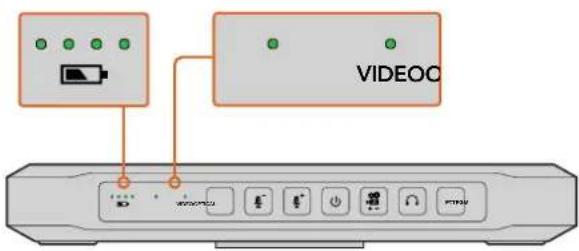
Indicadores de status para nível de bateria, sinais de fibra e vídeo.
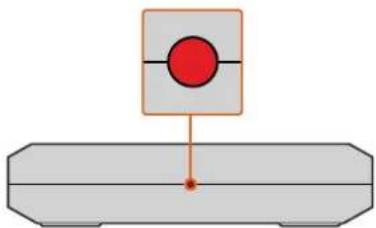
As luzes de sinalização em cada lateral do ATEM Converter acendem em vermelho quando sua câmera está ao vivo na saída de programa de um switcher ATEM.
Botões do Painel de Controle
PGM
Pressionar o botão PGM alterna entre o sinal de vídeo do programa e o sinal de entrada da câmera. A entrada de programa é o sinal conectado via fibra óptica.
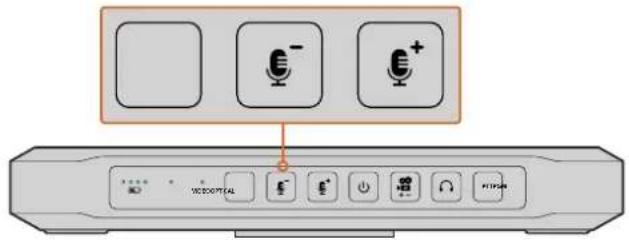
Botão de programa e botões do nível de volume do microfone. Os botões acendem quando pressionados ou ativados.
Aumentar/Diminuir Volume do Microfone
Os botões de volume do microfone oferecem uma maneira rápida de ajustar os níveis de áudio externo. Cada vez que você pressionar os botões, o volume aumentará ou diminuirá de forma tênue em 1 segundo. Quando o volume máximo ou mínimo do microfone é atingido ou se o volume estiver no máximo ou mínimo no momento da ativação, o botão relevante ficará aceso por 3 segundos. Estes botões não afetam os níveis de áudio SDI e HDMI recebidos diretamente da câmera.
Alimentação Ligar/Desligar
Aperte e solte o botão para ligar instantaneamente. Mantenha pressionado por 1 segundo para desligar.
Número de Câmera
Este botão é utilizado para definir o número de câmera no seu ATEM Camera Converter para que as luzes de sinalização funcionem corretamente. Consulte a seção 'Definir Número de Câmara' neste manual para uma descrição detalhada.
Volume do Fone de Ouvido de Intercomunicação
Aperte este botão para aumentar o volume dos fones de ouvido de intercomunicação. Quando o volume máximo é atingido ou se o volume estiver no máximo no momento da ativação, o botão ficará aceso por 3 segundos. Na próxima vez que for pressionado, o volume será reduzido para o mínimo antes de ser aumentado novamente.
PTT
O botão "Press to Talk" permite que os operadores de câmera converse com o operador do switcher. Mantenha o botão pressionado enquanto fala. Se o botão for pressionado duas vezes consecutivas rapidamente, ele permanecerá ativo para permitir a comunicação com as mãos livres. Se PTT for pressionado novamente, ele será revertido para o comportamento habitual "aperte para falar".
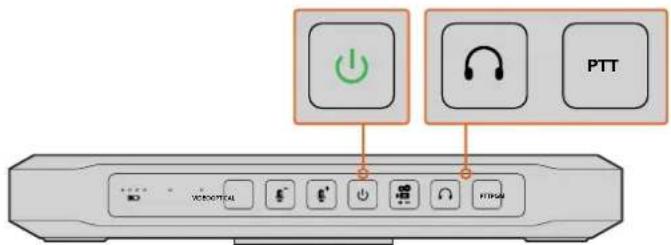
O botão de alimentação acenderá quando o ATEM Camera Converter for ligado. Pressione o botão PTT para ativar a Intercomunicação com outro ATEM Camera Converter, ATEM Talkback Converter 4K ou ATEM Studio Converter. Pressione o botão do fone de ouvido de intercomunicação para ajustar o volume da intercomunicação.
Definir Número de Câmera
Se você quiser que o seu ATEM Camera Converter receba sinais de sinalização de um switcher ATEM, será necessário definir o número de câmera no seu ATEM Camera Converter. Isto assegura que o switcher envie o sinal de sinalização para o ATEM Camera Converter correto. O número de câmera pode ser definido de 1 a 99.
Para definir o número de câmera com o botão do número de câmera, pressione e segure o botão até que ele pisque três vezes. Isto redefinirá o número de câmera para câmera 1. Cada toque subsequente do botão aumentará o número de câmera em uma unidade. Por exemplo, caso deseje definir seu ATEM Camera Converter como número de câmera 5, redefina o número de câmera para 1 e, depois, aperte o botão 4 vezes.
Para testar se o número de câmera 5 foi configurado corretamente, solicite ao operador do switcher ATEM que alterne a câmera 5 na saída de programa. Se o seu número de câmera foi configurado corretamente, as luzes de sinalização acenderão no seu ATEM Camera Converter.
Do mesmo modo, se quiser testar qual número de câmera foi configurado no seu ATEM Camera Converter, solicite ao operador do switcher ATEM que alterne as entradas de câmera para a saída de programa até que as suas luzes de sinalização acendam. O operador do switcher, então, também poderá confirmar a sua numeração de câmera.

Botão "Número de Câmera".
Montar ATEM Camera Converter
Quando sua câmera precisar de mobilidade, conecte seus cabos ao ATEM Camera Converter e, em seguida, prenda a presilha integrada ao seu cinto. Para planos estáticos, o ATEM Camera Converter pode ser montado em um braço de tripé com qualquer uma das suas inserções enroscadas de 3/8" ou 1/4". Se quiser apoiar o ATEM Camera Converter em uma mesa usando seus pés emborrachados, desaparafuse os dois parafusos sextavados de 2.5 e remova a presilha do cinto.
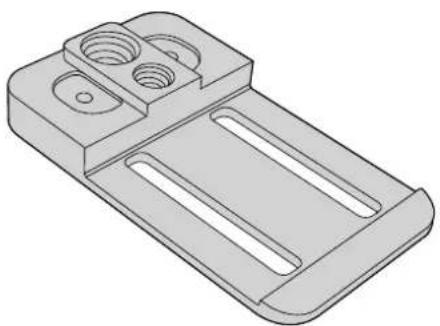
O ATEM Camera Converter pode ser fixado ao seu cinto, montado em um braço de tripé ou posicionado sobre seus pés emborrachados em uma mesa.
Usar ATEM Studio Converter
Painel de Controle Frontal
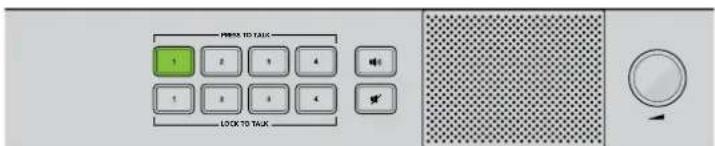
Seu painel de controle do ATEM Studio Converter inclui duas fileiras de botões de intercomunicação, incluindo "PTT" e "LTT" ou "Press to Talk" e "Lock to Talk", em cada uma das entradas de câmera. Ao lado dos botões de intercomunicação estão os botões "PGM" e "Mute". Todos os botões ficam acesos em branco e se alteram para verde quando selecionados.
PTT 1-4 — Os botões "Press to Talk" permitem que você se comunique com cada operador de câmera independentemente. O botão PTT acende em verde e ativa o seu microfone externo ou do headset enquanto é pressionado.
LTT 1-4 — Os botões "Lock to Talk" travam o seu microfone externo ou do headset aberto até que sejam pressionados novamente. Você pode inclusive travar seu microfone aberto para todas as câmeras se quiser se comunicar com todos os operadores de câmera simultaneamente. A comunicação com as câmeras pode ser feita independentemente usando PTT, mesmo se todos os botões LTT estiverem selecionados.
PGM Pressionar o botão de programa habilita o áudio de programa com intercomunicação. Quando um operador de câmera utiliza a intercomunicação, o nível do áudio de programa do seu ATEM Studio Converter é diminuído para que ele possa ser ouvido com mais clareza. Quando PGM é desativado, apenas o áudio da intercomunicação é ouvido.
Silenciar Pressionar o botão "Silenciar" diminuirá rapidamente o volume do alto-falante. Pressionar "Silenciar" novamente, ou aumentar o volume, restaurará o áudio. Este botão afeta apenas a saída do alto-falante e não afetará a sua saída de programa ou intercomunicação.
Alto-Falante Integrado e Controle de Volume — Você pode ouvir o áudio de programa e intercomunicação via o alto-falante do painel de controle ou com fones de ouvido via a entrada TRS de 1/4" para fones de ouvido. Ajuste o volume do alto-falante ou dos fones de ouvido girando o controle de volume no painel de controle no sentido horário ou anti-horário.
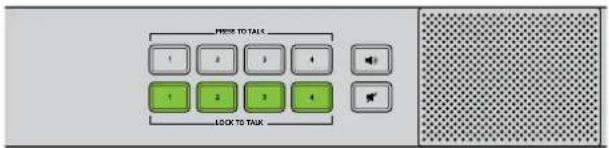
Os botões do painel de controle do ATEM Studio Converter são utilizados para intercomunicação, habilitar ou desabilitar o áudio de programa e silenciar o alto-falante. A ilustração acima exibe todos os botões LTT ativados.
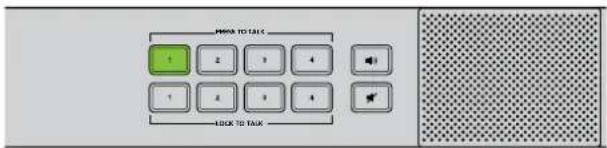
Você pode se comunicar com um único operador de câmera mesmo quando LTT estiver selecionado para todas as câmeras. Todos os botões LTT são desativados quando PTT é pressionado.
O volume é facilmente ajustado ao glrar o controle no sentido horário ou anti-horário.
Usar ATEM Talkback Converter 4K
Painel de Controle Frontal
Seu painel de controle frontal do ATEM Talkback Converter 4K inclui duas fileiras de botões de intercomunicação, incluindo "PTT" e "LTT" ou "Press to Talk" e "Lock to Talk", para cada uma das entradas de câmera. Juntos dos botões de intercomunicação estão os botões "PGM" e "Mute" Todos os botões ficam acesos em branco e se alteram para verde quando selecionados.
Um botão "Press to Talk" numerado no painel frontal do ATEM Talkback Converter 4K pisca em vermelho quando um operador de câmera pressiona o botão "Call" no lado esquerdo de um Blackmagic Camera Fiber Converter encaixado a uma câmera. Isto indica que o operador de câmera precisa chamar sua atenção.
O botão "Press to Talk" acende em vermelho quando uma câmera está na saída de programa do switcher ATEM. Com um relance é possível ver quais câmeras estão no ar porque os botões "Press to Talk" numerados dessas câmeras estarão vermelhos.
PTT 1-8 — Os botões "Press to Talk" permitem que você se comunique com cada operador de câmera independentemente. O botão PTT acende em verde e ativa o microfone externo ou do headset enquanto é pressionado.
LTT 1-8 — Os botões “Lock to Talk” travam o seu microfone externo ou do headset abertos até que sejam pressionados novamente. Você pode inclusive travar seu microfone aberto para todas as câmeras se quiser se comunicar com todos os operadores de câmera simultaneamente. A comunicação com as câmeras pode ser feita independentemente usando PTT, mesmo se todos os botões LTT estiverem selecionados.
PGM Pressionar o botão de programa habilita o áudio de programa com intercomunicação. Quando um operador de câmera utiliza a intercomunicação, o nível do áudio de programa do seu ATEM Talkback Converter 4K é diminuído para que ele possa ser ouvido com mais clareza. Quando PGM é desativado, apenas o áudio da intercomunicação é ouvido.
Silenciar Pressionar o botão "Silenciar" irá diminuir rapidamente o volume do alto-falante. Pressionar "Silenciar" novamente, ou aumentar o volume, restaurará o áudio. Este botão afeta apenas a saída do alto-falante e não afetará a sua saída de programa ou intercomunicação.
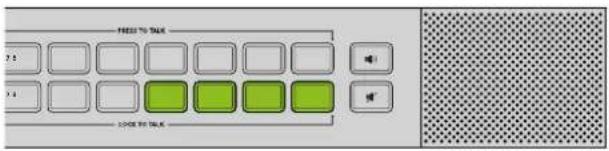
Os botões do painel de controle do ATEM Talkback Converter 4K são utilizados para intercomunicação, habilitar ou desabilitar áudio de programa e silenciar o alto-falante. A ilustração acima exibe os botões LTT 5, 6, 7 e 8 ativados.
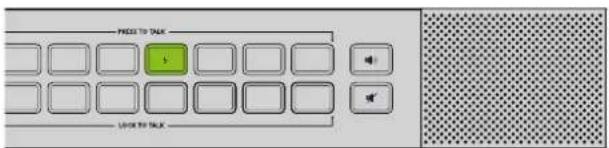
Você pode se comunicar com um único operador de câmera mesmo quando LTT estiver selecionado para todas as câmeras. Todos os botões LTT são desativados quando PTT é pressionado.
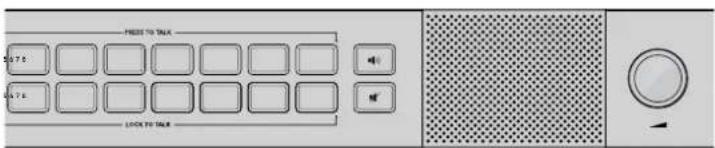
O volume é facilmente ajustado ao girar o controle no sentido horário ou anti-horário.
Alto-Falante Integrado e Controle de Volume — Você pode ouvir o áudio de programa e intercomunicação via o alto-falante do painel de controle ou com fones de ouvido via a entrada TRS de 1/4" para fones de ouvido. Ajuste o volume do alto-falante ou dos fones de ouvido girando o controle de volume no painel de controle no sentido horário ou anti-horário.
Usar Blackmagic Converters Setup
Blackmagic Converters Setup é utilizado para ajustar configurações e atualizar o software no seu ATEM Camera Converter, ATEM Talkback Converter 4K ou ATEM Studio Converter.
Instalar Blackmagic Converters Setup
O software utilitário Blackmagic Converters Setup pode ser usado para atualizar seu conversor a novos padrões de vídeo, adicionar compatibilidade com hardware novo ou ajustar níveis de vídeo e áudio.
Instalação no Mac OS X
1 Faça o download do software Blackmagic Converters Setup em www.blackmagicdesign.com/br.
2 Descompacte o arquivo baixado e abra a imagem de disco resultante para revelar seus conteúdos.
3 Clique duas vezes no instalador e siga as instruções para completar a instalação.
4 Quando a instalação for concluída, o programa solicitará que você reinicie seu computador. Clique em "Reiniciar" para completar a instalação. O Blackmagic Converters Setup foi instalado.
Instalação no Windows
1 Baixe o Blackmagic Converters Setup em www.blackmagicdesign.com/br.
2 Descompacte o arquivo baixado. Você dever encontrar uma pasta Blackmagic Converters Setup contendo este manual em PDF e o instalador do Blackmagic Converters Setup.
3 Clique duas vezes no instalador e siga as instruções para completar a instalação.
4 Quando a instalação for concluída, o programa solicitará que você reinicie seu computador. Clique em "Reiniciar" para completar a instalação.
Quando o computador for reiniciado, o Blackmagic Converters Setup estará pronto para uso.
Remover Blackmagic Converters Setup
Para remover o software Blackmagic Converters Setup no Mac OS X, inicie o arquivo de instalação Blackmagic Converters.dmg, clique duas vezes em “Uninstall Converters” e siga as instruções.
Para remover o software Blackmagic Converters Setup no Windows, abra o painel de controle do Windows e clique em “Programas e Recursos”. Seleccione “Blackmagic Converters Setup” na lista, clique em “Desinstalar” e siga as instruções.
Atualizar o Software do Seu ATEM Converter
Após instalar o Blackmagic Converters Setup no seu computador, conecte um cabo USB entre o computador e o seu ATEM Converter. Inicie o Blackmagic Converters Setup e siga quaisquer instruções na tela para atualizar o software interno do seu conversor ATEM. Caso nenhuma instrução apareça, o software interno está atualizado e não há nada mais que precise fazer.
Definir Bordas de Sinalização e Número de Câmera
Além das luzes de sinalização, você também pode exibir uma borda de sinalização em um monitor SDI ou HDMI conectado ao seu ATEM Camera Converter. Esta opção é configurada usando o Blackmagic Converters Setup, no mesmo local onde você define a numeração de câmera.
1 Conecte um ATEM Camera Converter ao seu computador via USB.
2 Inicie o Blackmagic Converters Setup, selecione seu ATEM Camera Converter e clique na aba "Settings".
3 Defina o número de câmera e também selecione se deseja exibir uma borda de sinalização ou não no monitor encaixado ao seu ATEM Camera Converter. Clique em "Save" para confirmar seus ajustes e saia do Blackmagic Converters Setup.
Caso opte por não exibir uma borda de sinalização, as luzes de sinalização no ATEM Camera Converter ainda acenderão quando sua câmera estiver ao vivo na saída de programa do switcher ATEM.
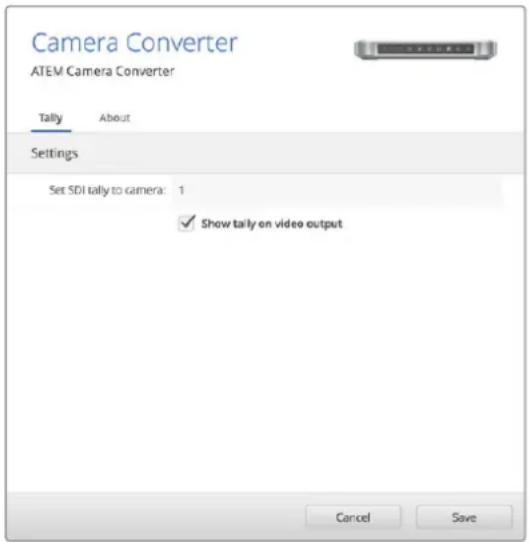
É possível alterar facilmente a configuração do “Número de Câmera” para o seu ATEM Camera Converter facilmente usando o Blackmagic Converters Setup. Também é possível optar por exibir ou não uma borda de sinalização em volta do seu monitor conectado ao marcar ou desmarcar a caixa de seleção “Show tally on video output”.
Esquemas de Ligação
Conectar a um Switcher ATEM via ATEM Talkback Converter 4K
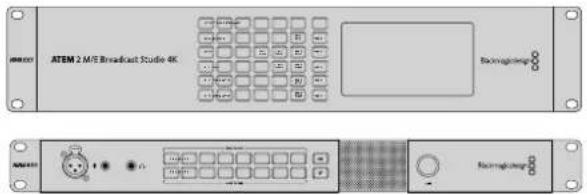
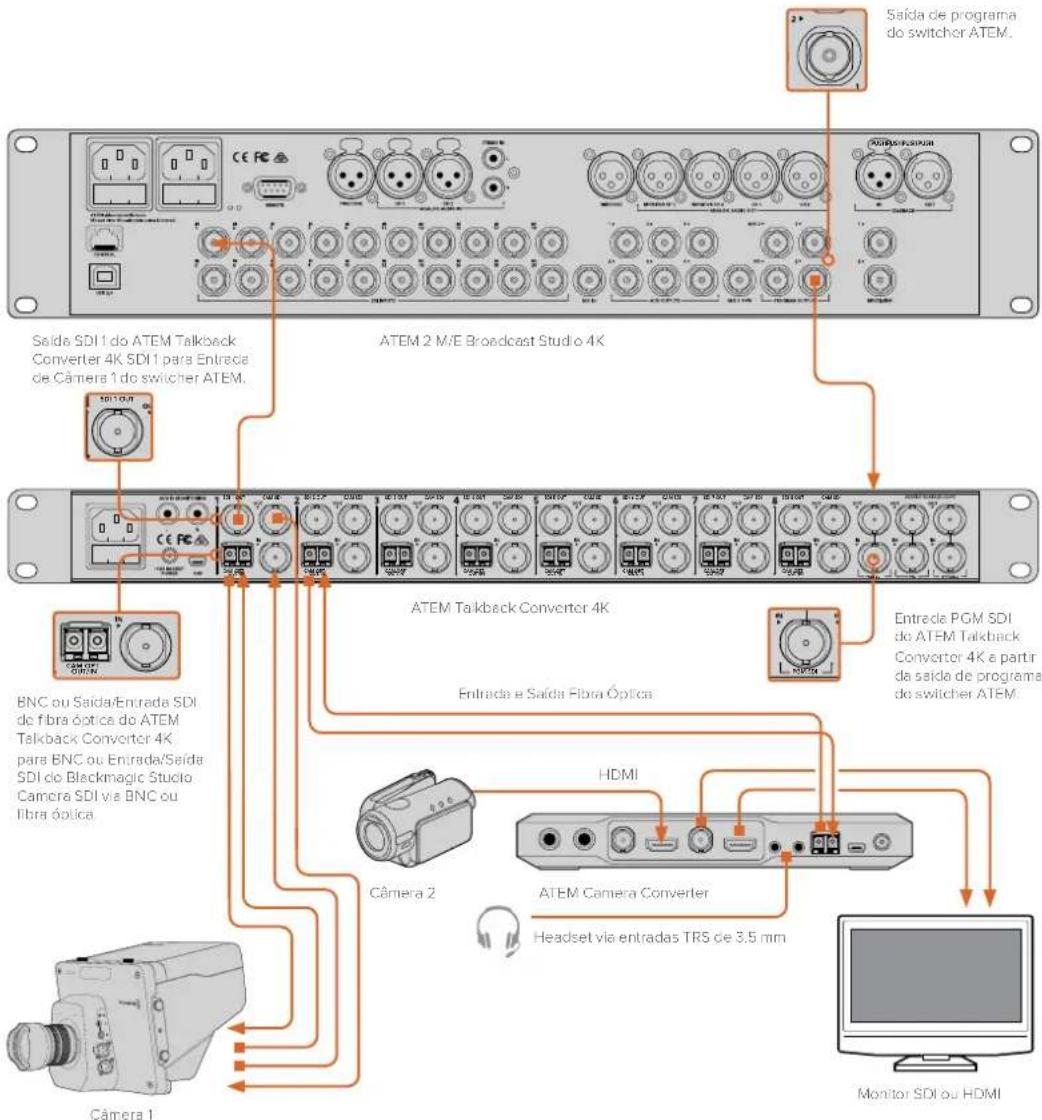
Usar um ATEM Talkback Converter 4K com um switcher ATEM oferece controle sobre a intercomunicação com sinalização para até 8 câmeras simultaneamente. O exemplo abaixo mostra um fluxo de trabalho HD usando uma câmera HDMI conectada via fibra óptica usando um ATEM Camera Converter, além de uma Blackmagic Studio Camera via fibra óptica ou BNC.
Conectar a um Switcher ATEM via Conversores ATEM Camera e Studio
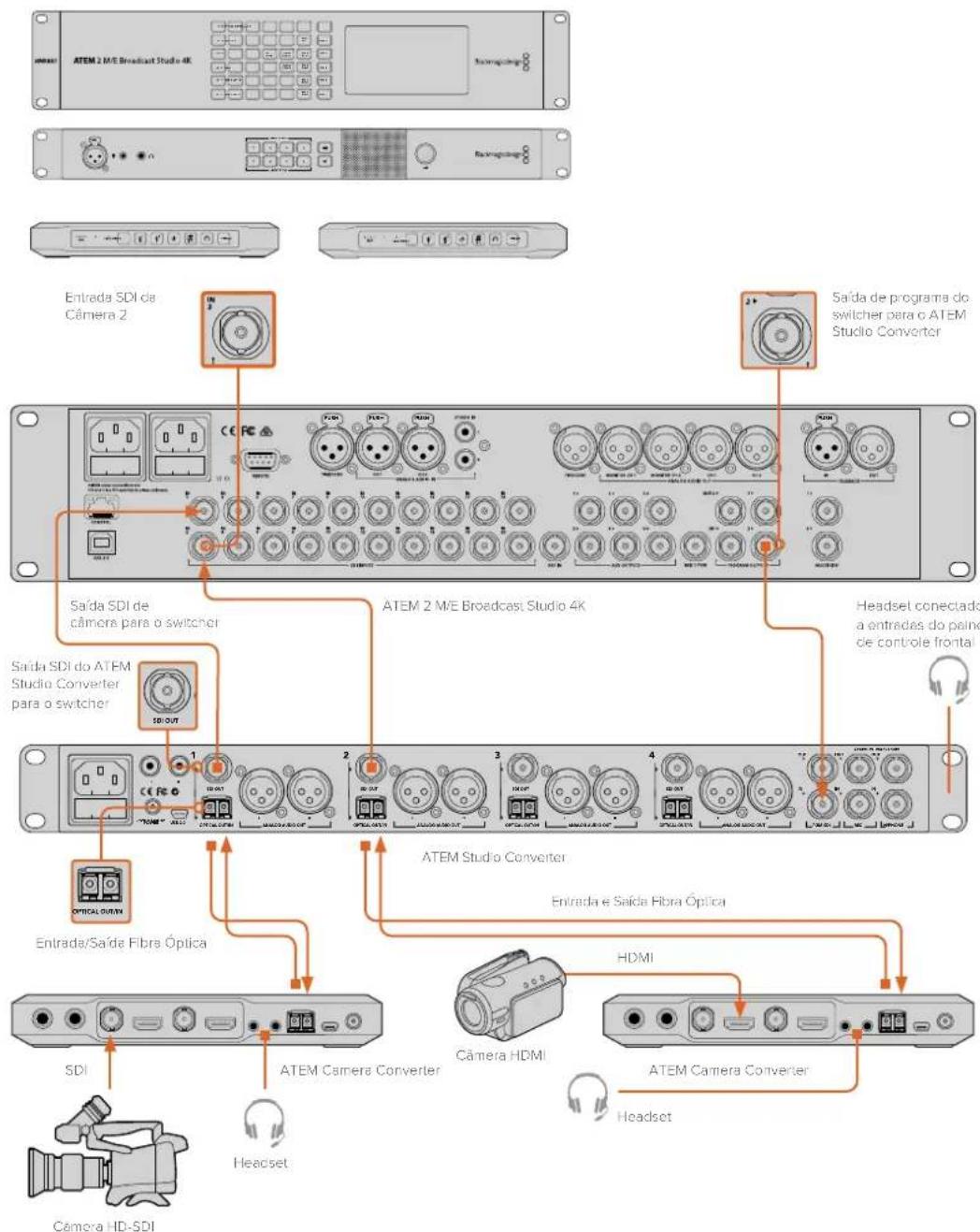
Este exemplo exibe um fluxo de trabalho 3G-SDI utilizando duas câmeras conectadas a um ATEM 2 M/E Broadcast Studio 4K via dois ATEM Camera Converter emparelhados com um ATEM Studio Converter. Você pode usar as saídas XLR analógicas para enviar o áudio de cada câmera para uma mesa de som. As unidades ATEM Camera Converter podem ser usadas para converter câmeras HDMI para SDI, assim você pode conectá-las a um switcher por longas distâncias e obter sinalização e intercomunicação via fibra óptica.
Interligar Múltiplos Conversores ATEM
Caso tenha mais câmeras que um único ATEM Talkback Converter 4K ou ATEM Studio Converter possa suportar, você pode aumentar o número de conexões de câmera ao interligar conversores ATEM. Este exemplo mostra duas unidades ATEM Talkback Converter 4K e um ATEM Studio Converter interligados para a utilização de até 20 câmeras. A primeira unidade recebe a saída de programa do switcher. O headset de intercomunicação ou o microfone externo deve estar conectado ao painel frontal da primeira unidade. As saídas de programa e microfone da primeira unidade são interligadas às entradas correspondentes da próxima unidade. A última unidade na cascata deve ter sua saída de microfone interligada à sua própria entrada de fone de ouvido. A saída de fone de ouvido deve ser conectada à entrada de fone de ouvido de cada unidade anterior, em ordem, até que a primeira unidade seja conectada. A interligação é assim concluída para que todos os conversores ATEM compartilhem a intercomunicação.
A maneira mais rápida de obter ajuda é visitando as páginas de suporte online da Blackmagic Design e consultando os materiais de suporte mais recentes disponíveis para o seu conversor ATEM.
Páginas de Suporte Técnico Online Blackmagic Design
O manual, o software e as notas de suporte mais recentes podem ser encontrados na Central de Suporte Técnico da Blackmagic Design em www.blackmagicdesign.com/br/support.
Contatar o Suporte Técnico da Blackmagic Design
Caso não encontre a ajuda necessária no nosso material de suporte, favor usar o botão "Enviar email" na página de suporte do seu modelo de conversor ATEM para nos encaminhar uma solicitação de suporte. Ou, clique no botão "Encontre sua equipe de suporte local" na página de suporte e ligue para a assistência técnica da Blackmagic Design mais próxima.
Usar o Fórum Blackmagic Design
O fórum Blackmagic Design online no nosso site é outro serviço que você pode visitar para assistência. Esta pode ser uma maneira mais rápida de obter ajuda, já que pode haver respostas no fórum para que você continue seguindo em frente. Você pode visitar o fórum em https://forum.blackmagicdesign.com
Verificar a Versão Atualmente Instalada
Para verificar qual versão do software Blackmagic Converters Setup está instalada no seu computador, abra a janela “Sobre o Blackmagic Converters Setup”.
- No Mac OS X, abra o Blackmagic Converters Setup na pasta de aplicativos. Seleccione “Sobre Blackmagic Converters Setup” no menu de aplicativos para revelar o número da versão.
- No Windows 7, abra o Blackmagic Converters Setup do menu "Iniciar". Clique no menu de ajuda e selecione "Sobre Blackmagic Converters Setup" para revelar o número da versão.
- No Windows 8, abra o Blackmagic Converters Setup do ladrilho Blackmagic Converters Setup na sua página “Iniciar”. Clique no menu de ajuda e selecione “Sobre Blackmagic Converters Setup” para revelar o número da versão.
- No Windows 10, abra o Blackmagic Converters Setup do menu “Iniciar” ou clique no ladrilho Blackmagic Converters Setup na sua página “Iniciar”. Clique no menu de ajuda e selecione “Sobre Blackmagic Converters Setup” para revelar o número da versão.
Como Obter as Atualizações de Software Mais Recentes
Depois que verificar a versão do software Blackmagic Converters Setup instalada no seu computador, por favor, visite a Central de Suporte Técnico da Blackmagic Design em www.blackmagicdesign.com/br/support para conferir as últimas atualizações. Embora seja uma boa ideia executar as atualizações mais recentes, é recomendável evitar atualizar qualquer software caso esteja no meio de um projeto importante.
Informações Regulatórias

Eliminação de resíduos de equipamentos elétricos e eletrônicos dentro da União Europela.
O símbolo no produto indica que este equipamento não pode ser eliminado com outros materiais residuais. Para eliminar seus resíduos de equipamento, ele deve ser entregue a um ponto de coleta designado para reciclagem. A coleta separada e a reciclagem dos seus resíduos de equipamento no momento da eliminação ajudarão a preservar os recursos naturais e a garantir que sejam reciclados de uma maneira que proteja a saúde humana e o meio ambiente. Para mais informações sobre onde você pode entregar os resíduos do seu equipamento para reciclagem, por favor contacte a agência de reciclagem local da sua cidade ou o revendedor do produto adquirido.

Este equipamento foi testado e respeita os limites para um dispositivo digital Classe A, conforme a Parte 15 das normas da FCC. Esses limites foram criados para fornecer proteção razoável contra interferências nocivas quando o equipamento é operado em um ambiente comercial. Este equipamento gera, usa e pode irradiar energia de radiofrequência e, se não for instalado ou usado de acordo com as instruções, poderá causar interferências nocivas nas comunicações via rádio. A operação deste produto em uma área residencial pode causar interferência nociva, nesse caso o usuário será solicitado a corrigir a interferência às suas próprias custas.
A operação está sujeita às duas condições a seguir:
1 Este dispositivo não poderá causar interferência nociva.
2 Este dispositivo deve aceitar qualquer interferência recebida, incluindo interferência que possa causar uma operação indesejada.
A conexão com interfaces HDMI devem ser feitas com cabos HDMI protegidos.
Este equipamento foi testado para fins de cumprimento com a sua utilização pretendida em um ambiente comercial. Se o equipamento for usado em um ambiente doméstico, ele poderá causar interferência radioelétrica.

KCC-REM-BMD-ATEMCameraConv
MSIP-REM-BMD-201602002
KCC-REM-BMD-ATEMStudioConv

Norma Canadense ISED
Este dispositivo cumpre com as exigências canadenses para aparelhos digitais de classe A. Quaisquer modificações ou utilização deste produto fora dos limites previstos poderão anular a conformidade com estas normas. Este equipamento foi testado para conformidade com a sua finalidade original em um ambiente comercial. Se o equipamento for usado em um ambiente doméstico, ele poderá causar interferência radioelétrica.
Informações de Segurança
As seguintes informações de segurança se aplicam a produtos alimentados por rede elétrica.
Este equipamento deve ser conectado a uma tomada com uma conexão à terra protegida.
Para reduzir o risco de choque elétrico, não exponha este equipamento a gotejamento ou respingo.
Este equipamento é adequado para uso em locais tropicais com uma temperatura ambiente de até 40° C.
Certifique-se de que ventilação adequada seja fornecida ao redor do produto e não esteja restrita. Ao montar o produto em rack, certifique-se de que a ventilação não esteja restringida por equipamentos adjacentes.
Não há componentes em seu interior reparáveis pelo operador. Solicite o serviço de manutenção à assistência técnica local da Blackmagic Design.

Use apenas em altitudes que não excedam 2000 m acima do nível do mar.
Alguns produtos têm os recursos de conexão para módulos transceptores de fibra óptica com fator de forma SFP. Use apenas módulos SFP ópticos de Laser de classe 1.
Módulos SFP Recomendados pela Blackmagic Design:
- 3G-SDI: PL-4F20-311C
- 6G-SDI: PL-8F10-311C
-12G-SDI: PL-TG10-311C
Declaração do Estado da Califórnia
Este produto pode expô-lo a produtos químicos, tais como vestígios de bifenilos polibromados dentro de peças de plástico, que é conhecido no estado da Califórnia por causar câncer e defeitos congênitos ou outros danos reprodutivos. Para mais informações, visite www.P65Warnings.ca.gov.
Aviso para Pessoal de Assistência Autorizado
Cuidado - Interruptor Bipolar/Aterramento Neutro
A fonte de alimentação neste equipamento possui um fusível tanto nos condutores de linha quanto neutro e é adequada para conexão com o sistema de distribuição de alimentação IT na Noruega.
Garantia
12 Meses de Garantia Limitada
A Blackmagic Design garante que este produto estará livre de defeitos de materiais e fabricação por um período de 12 meses a partir da data de compra. Se o produto se revelar defeituoso durante este período de garantia, a Blackmagic Design, a seu critério, consertará o produto defeituoso sem cobrança pelos componentes e mão-de-obra, ou fornecerá a substituição em troca pelo produto defeituoso.
Para obter o serviço sob esta garantia você, o Consumidor, deve notificar a Blackmagic Design do defeito antes da expiração do período de garantia e tomar as providências necessárias para o desempenho do serviço. O Consumidor é responsável pelo empacotamento e envio do produto defeituoso para um centro de assistência designado pela Blackmagic Design com os custos de envio pré-pagos. O Consumidor é responsável pelo pagamento de todos os custos de envio, seguro, taxas, impostos e quaisquer outros custos para os produtos que nos forem devolvidos por qualquer razão.
Esta garantia não se aplica a defeitos, falhas ou danos causados por uso inadequado ou manutenção e cuidado inadequado ou impróprio. A Blackmagic Design não é obrigada a fornecer serviços sob esta garantia: a) para concertar danos causados por tentativas de instalar, concertar ou fornecer assistência técnica ao produto por pessoas que não sejam representantes da Blackmagic Design, b) para concertar danos causados por uso ou conexão imprópria a equipamentos não compatíveis, c) para concertar danos ou falhas causadas pelo uso de componentes ou materiais que não são da Blackmagic Design, d) para fornecer assistência técnica de um produto que foi modificado ou integrado a outros produtos quando o efeito de tal modificação ou integração aumenta o tempo ou a dificuldade da assistência técnica do serviço.
ESTA GARANTIA É FORNECIDA PELA BLACKMAGIC DESIGN NO LUGAR DE QUAISQUER OUTRAS GARANTIAS, EXPLÍCITAS OU IMPLÍCITAS. A BLACKMAGIC DESIGN E SEUS FORNECEDORES NEGAM QUAISQUER GARANTIAS IMPLÍCITAS DE COMERCIALIZAÇÃO OU ADEQUAÇÃO A UMA FINALIDADE ESPECÍFICA. A RESPONSABILIDADE DA BLACKMAGIC DESIGN DE CONSERTAR OU SUBSTITUIR PRODUTOS DEFEITUOSOS É A ÚNICA E EXCLUSIVA MEDIDA FORNECIDA AO CONSUMIDOR PARA QUAISQUER DANOS INDIRETOS, ESPECIAIS OU ACIDENTAIS INDEPENDENTEMENTE DA BLACKMAGIC DESIGN OU DO FORNECEDOR TIVER INFORMAÇÃO PRÉVIA SOBRE A POSSIBILIDADE DE TAIS DANOS. A BLACKMAGIC DESIGN NÃO É RESPONSÁVEL POR QUAISQUER USOS ILEGAIS DO EQUIPAMENTO PELO CONSUMIDOR. A BLACKMAGIC NÃO É RESPONSÁVEL POR QUAISQUER DANOS CAUSADOS PELO USO DESTE PRODUTO. O USUÁRIO DEVE OPERAR ESTE PRODUTO POR CONTA E RISCO PRÓPRIOS.
Direitos autorais 2020 Blackmagic Design. Todos os direitos reservados. 'Blackmagic Design', 'DeckLink', 'HDLink', 'Workgroup Videohub', 'Multibridge Pro', 'Multibridge Extreme', 'Intensity' e 'Leading the creative video revolution' são marcas comerciais registradas nos Estados Unidos e em outros países. Todos os outros nomes de empresas e produtos podem ser marcas comerciais de suas respectivas empresas com as quais elas são associadas.


- Manual de Instalação e Operação
- ATEM Converters
- Grant Petty
- Índice
- Instruções Preliminares
- Apresentando os Conversores ATEM
- ATEM Camera Converter
- Conectar Alimentação
- Conectar Sua Câmera
- Conectar via Fibra Óptica
- Conectar Seu Áudio
- Confirmar Seu Sinal de Vídeo
- Conectar ATEM Studio Converter
- Conectar Câmeras
- Conectar a Alimentação de Programa do Seu Switcher
- Conectar Seu Microfone Externo
- Transmitir Áudio de Câmera
- Monitorar Seu Áudio
- Conectar ATEM Talkback Converter 4K
- Confirmar a Configuração do Seu Conversor ATEM
- Usar ATEM Camera Converter
- Painel de Controle Frontal
- Optical
- Video
- Luzes de Sinalização
- Botões do Painel de Controle
- PGM
- Aumentar/Diminuir Volume do Microfone
- Alimentação Ligar/Desligar
- Número de Câmera
- Volume do Fone de Ouvido de Intercomunicação
- PTT
- Definir Número de Câmera
- Montar ATEM Camera Converter
- Usar ATEM Studio Converter
- Usar ATEM Talkback Converter 4K
- Usar Blackmagic Converters Setup
- Instalar Blackmagic Converters Setup
- Instalação no Mac OS X
- Instalação no Windows
- Remover Blackmagic Converters Setup
- Atualizar o Software do Seu ATEM Converter
- Definir Bordas de Sinalização e Número de Câmera
- Esquemas de Ligação
- Conectar a um Switcher ATEM via ATEM Talkback Converter 4K
- Conectar a um Switcher ATEM via Conversores ATEM Camera e Studio
- Interligar Múltiplos Conversores ATEM
- Páginas de Suporte Técnico Online Blackmagic Design
- Contatar o Suporte Técnico da Blackmagic Design
- Usar o Fórum Blackmagic Design
- Verificar a Versão Atualmente Instalada
- Como Obter as Atualizações de Software Mais Recentes
- Informações Regulatórias
- Eliminação de resíduos de equipamentos elétricos e eletrônicos dentro da União Europela.
- Norma Canadense ISED
- Informações de Segurança
- Declaração do Estado da Califórnia
- Aviso para Pessoal de Assistência Autorizado
- Cuidado - Interruptor Bipolar/Aterramento Neutro
- Garantia
- Meses de Garantia Limitada
Marca : Blackmagic Design
Modelo : ATEM Microphone Converter
Categoria : Conversor áudio/vídeo