
ATEM Microphone Converter - Ses/video dönüştürücü Blackmagic Design - Ücretsiz kullanım kılavuzu
Cihazın kılavuzunu ücretsiz bulun ATEM Microphone Converter Blackmagic Design PDF formatında.


| Ürün Türü | Konuşma ve işaretli ses/video dönüştürücü |
| Model | ATEM Mikrofon Dönüştürücü (ATEM Dönüştürücüler serisinin parçası) |
| Video Girişleri | 1 x SDI, 1 x HDMI |
| Video Çıkışları | 1 x SDI, 1 x HDMI |
| Ses Girişleri | 2 x dengeli 1/4" TRS (mikrofon seviyesi), 1 x 3.5mm kulaklık mikrofonu |
| Ses Çıkışları | 1 x 3.5mm kulaklık, gömülü SDI/HDMI ses |
| Optik Fiber | 1 x SFP yuvası (çift yönlü LC tek mod) |
| Desteklenen Video Formatları | SD, HD, 3G-SDI |
| Güç Kaynağı | Dahili şarj edilebilir pil (2 saatten fazla) veya harici 12V-31V DC |
| Güç Konnektörü | 12V-31V DC giriş |
| Konuşma | PTT düğmeli 3.5mm kulaklık, ATEM Studio Dönüştürücü veya Konuşma Dönüştürücü ile interkom desteği |
| İşaret | Yanlarda kırmızı işaret lambaları, yazılım ayarıyla monitör çıkışında işaret çerçevesi |
| Kamera Numarası Ayarı | 99'a kadar, ünite üzerindeki düğme veya Blackmagic Dönüştürücüler Kurulum yazılımı ile |
| Kontrol Paneli | PTT, kulaklık sesi, mikrofon sesi, PGM/Kamera geçişi, güç, kamera numarası düğmeleri |
| Durum Göstergeleri | Pil seviyesi (4 LED), optik sinyal, video sinyali, işaret |
| Montaj | Kemer klipsi, 1/4" ve 3/8" tripod dişleri, masa kullanımı için kauçuk ayaklar |
| Boyutlar | Yaklaşık 140 x 80 x 40 mm (tahmini) |
| Ağırlık | Yaklaşık 0.5 kg (tahmini) |
| Yazılım | Blackmagic Dönüştürücüler Kurulum (güncellemeler ve ayarlar için USB bağlantısı) |
| Uyumlu Görüntü Karıştırıcılar | İşaret ve konuşma entegrasyonu için ATEM karıştırıcılar |
| Garanti | 12 ay sınırlı |
Sık sorulan sorular - ATEM Microphone Converter Blackmagic Design
Kullanıcıların soruları hakkında ATEM Microphone Converter Blackmagic Design
0 soru bu cihaz hakkında. Bildiklerinizi cevaplayın veya kendinizinki sorun.
Bu cihaz hakkında yeni bir soru sor
Cihazınız için talimatları indirin Ses/video dönüştürücü PDF formatında ücretsiz! Kılavuzunuzu bulun ATEM Microphone Converter - Blackmagic Design ve elektronik cihazınızı yeniden ele alın. Bu sayfada cihazınızın kullanımı için gerekli tüm belgeler yayınlanmaktadır. ATEM Microphone Converter markasının Blackmagic Design.
KULLANIM KILAVUZU ATEM Microphone Converter Blackmagic Design
Kurulum ve Kullanım Kılavuzu
ATEM Çeviricileri
Mart 2020
Türkçe

Canlı yapım işleriniz için bir Blackmagic Design çevirici satın aldığınız için teşekkür ederiz.
ATEM Camera Converter ve ATEM Studio Converter çeviricileri, yayın SDI ve tüketici HDMI kameralarınızı, düşük maliyetli optik fiber kullanarak uzatmanızı sağlar. Kameralarınızı; yarış parkurlarında, canlı spor mekanlarında ve hatta çok büyük golf sahalarında, uzak mevkilerdeki kameralara bağlandığınızı düşünün. Canlı yapımda en mükemmel görüntüleri elde etmek için, ATEM Camera Converter ile faaliyete daha yakın çok daha fazla kameranız olabilir. ATEM Camera Converter sadece kameranızı optik fibere dönüştürmekle kalmaz, aynı zamanda talkback, harici mikrofon girişi, program dönüş sinyali, tally ve dahili batarya güç kaynağı da içerir! Kameralarınızı, switcherinizden kilometrelerce uzak mevkilere yerleştirebilmekle beraber, tam yayın HD video kalitesini muhafaza edebilirsiniz.
Dahili olarak dağıtılan program çıkışı ve talkback desteği için, ATEM Studio Converter, ATEM Camera Converter'lerinizin mükemmel ortağıdır. 4 adetten fazla kameraya talkback desteği sağlamak için, birden fazla ATEM Studio Converter cihazı beraber bağlanabilir. ATEM Talkback Converter 4K, size daha çok kamera bağlantısı sağlar. Çok uzun kabloya ihtiyacınız olduğunda, optik fiber SFP'ler kurma seçeneğine ve Ultra HD 2160p60 video için 12G-SDI desteğine sahip olursunuz. ATEM çeviricilerini, ATEM switcher'leri ve Blackmagic Studio kameraları ile kullandığınızda, mükemmel bir canlı produksiyon deneyimi için beraber çalışmak üzere tasarlanmış, profesyonel video ekipmanına sahip olursunuz!
Blackmagic Converters Setup, ayarları değiştirmek ve ATEM çeviricinizdeki dahili yazılımı güncellemek üzere kullanılır. Blackmagic Converters Setup için en son sürüme, www.blackmagicdesign.com/tr/support adresindeki Blackmagic Design destek merkezinden erişebilirsiniz. Yükleme işlemini tamamlamanızın, yaklaşık 5 dakika kadar süreceğini düşünüyoruz. Blackmagic Converters Setup yazılımını yüklemeden önce, websitemize gidin ve bu kullanım kılavuzu ile Blackmagic Converters Setup yazılımı için en yeni güncellemeyi indirmek üzere, support sayfasını tıklayın veya herhangi bir yazılım güncellemesinden haberdar olmak için, bizi Twitter üzerinden takip edebilirsiniz. Son olarak, yazılım güncellemelerini indirirken, ATEM Studio Converter veya ATEM Studio Converter çeviricinizi lütfen kaydediniz.
ATEM çeviricileriniz için yeni özelliklerden ve yeni yazılım güncellemelerinden sizleri haberdar etmekten mutluluk duyarız. Belki, çeviricileri geliştirebilmemiz için önerilerinizi bile gönderebilirsiniz. Sürekli olarak yeni özellikler ve geliştirmeler üzerinde çalıştığımız için, yorumlarını almaktan mutluluk duyarız!
Grant Petty
Grant Petty
ATEM Çeviricileri ile Tanışın 265
ATEM Camera Converter'in Bağlanması 266
ATEM Studio Converter'in Bağlanması 268
ATEM Talkback Converter 4K'nın Bağlanması 271
ATEM Converter Kurulumunuzun Onaylanması 272
ATEM Camera Converter Kullanımı 274
Ön Kontrol Panel 274
Durum Göstergeleri 274
Kontrol Panel Butonları 275
Kamera Numarasini Ayarlama 276
ATEM Camera Converter'in Monte Edilmesi 276
ATEM Studio Converter Kullanımı 277
Ön Kontrol Panel 277
ATEM Talkback Converter 4K Kullanımı 278
Ön Kontrol Panel 278
Blackmagic Converters Setup Kullanımı 279
Blackmagic Converters Setup Yazılımını Yükleme 279
Blackmagic Converters Setup Yazılımını Silme 280
ATEM Çeviricilerinizin Yazılımını Güncelleme 280
Tally Çerçevesi ve Kamera Numarasını Ayarlama 280
Bağlantı Şemaları 281
ATEM Talkback Converter 4K ile bir ATEM Switcher'e Bağlanma 281
ATEM Camera ve Studio Çeviricileri ile bir ATEM Switcher'e Bağlanma 282
Birden Fazla ATEM Çeviriciyi Birbirine Bağlama 283
Yardım/Destek 284
Mevzuata İlişkin Bildirimler 285
Güvenlik Bilgileri 286
Garanti 287
Başlarken
ATEM Çeviricileri ile Tanışın
ATEM Camera Converter, ATEM Studio Converter ve ATEM Talkback Converter 4K; ATEM gibi switcher'lere bağlanır ve uygun fiyatı fiber optik kablo ile uzun mesafelere bağlanma da dahil olmak üzere, eksiksiz bir stüdyo iletişim (talkback) ve tally çözümü sağlar.
ATEM Camera Converter
ATEM Camera Converter, tüm SDI ve HDMI kameralara bağlanabilen portatif bir çeviricidir. ATEM Camera Converter, kendisine ve uzaktaki bir cihaza bağlı iki-yönlü fiber optik kablo üzerinden video, ses, tally ve talkback sinyalleri gönderir, örneğin bir ATEM Studio Converter gibi, o da sonra sinyali bir switcher'e gönderir. ATEM Camera Converter; SD, HD ve 3G-SDI formatlarını destekler ve şarj edilebilir dahili batarya veya şehir elektriği kullanılarak çalıştırılabilir.
Başka bir ATEM Camera Converter, ATEM Studio Converter veya ATEM Talkback Converter 4K ile eşleşdiginde, canlı yapım için eksiksiz bir talkback çözümüne sahip olursunuz. Ayrıca, ATEM switcher'lere bağlandığında, tally lambaları etkin hale gelir.
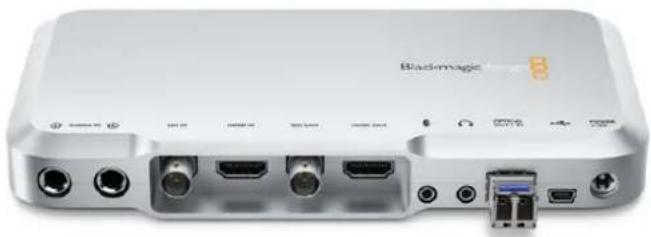
ATEM Studio Converter; herhangi bir SDI veya HDMI kameraya talkback desteği için, ATEM Camera Converter'leriyle fiber optik kablo üzerinden eşleştirilebilir. Böylelikle, uzun kablolar ile video götürmeye ihtiyacınız olduğunda, 4 adede kadar kamerayı fiber optik SDI'ya dönüştürebilirsiniz.
ATEM Camera Converter'i ATEM Studio Converter'e bağlamak için, LC bağlantı tek modlu fiber optik kablo kullanılır. Blackmagic Studio Camera'ları kullanıyorsanız fiber optik üzerinden videonuzu doğrudan bağlayabilirsiniz. Fiber optik girişler de dahil olmak üzere SDI bağlantıları; SD, HD ve 6G-SDI videoyu destekler.
Kameranızın ses çıkışlarını, ATEM Studio Converter'in arka panelindeki dengeli XLR analog çıkışları üzerinden harici bir yönetim masasına bağlayabilirsiniz.
4 kameradan fazlası gerekli olduğu zaman, birden çok ATEM Talkback Converter'i ve ATEM Talkback Converter 4K'yi birbirine bağlayabilirsiniz.
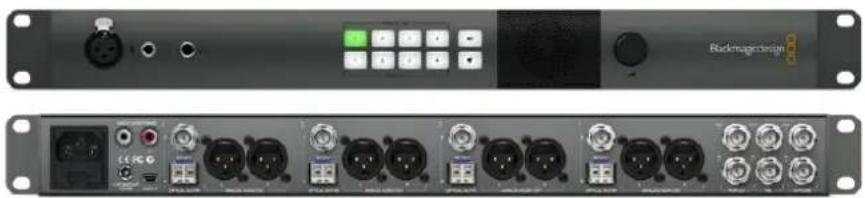
8 adede kadar kamerayı, 12G-SDI'ya kadar koaksiyal kablo aracılığıyla bir switcher'e bağlamak için, ATEM Talkback Converter 4K kullanılır. Bir ATEM switcher'e bağlı olduğunda, ayrıca tally özelliğine sahip olursunuz ve talkback özelliğini eklemek için, ATEM Camera Converter'lere bir fiber optik kablo ile bağlanabilirsiniz.
Blackmagic Studio Camera, BNC veya isteğe bağlı fiber optik modüller aracılığıyla ATEM Talkback Converter 4K'nıza bağlanabilir. Bir ATEM switcher'e bağlıyken, talkback ve tally özelliklerine de sahip olursunuz.
Daha fazla kamera bağlamanız gerektiğinde, ilave ATEM Talkback Converter 4K'lar birbirine bağlanabilir. ATEM Talkback Converter 4K, 2160p60'a kadar SD, HD ve Ultra HD videoyu destekler.
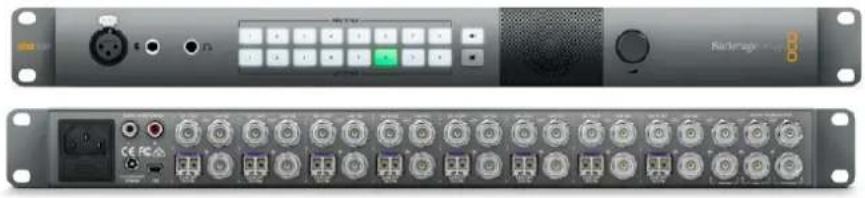
8 adet isteğe bağlı SFP modülü montelenmiş ATEM Talkback Converter 4K
ATEM Camera Converter'in Bağlanması
İlk yapmanız gereken, ATEM Camera Converter'i çalıştırıp kameranızı, kulaklık setinizi ve bir ekran bağlamaktır.
Güç Kaynağınızın Bağlanması
ATEM Camera Converter hem size sahada hareket imkanı sağlayan dahili bir şarj edilebilir batarya hem de ATEM Camera Converter ile gelen elektrik adaptörünün bağlanması için bir bağlantı içerir. ATEM Camera Converter'in elektrik bağlantısı, 12V ile 31V arasındaki girişleri destekler yani, harici bir kamera bataryası bile kullanabilirsiniz. Bir güç kaynağı bağlandığında, dahili batarya şarj olacaktır.
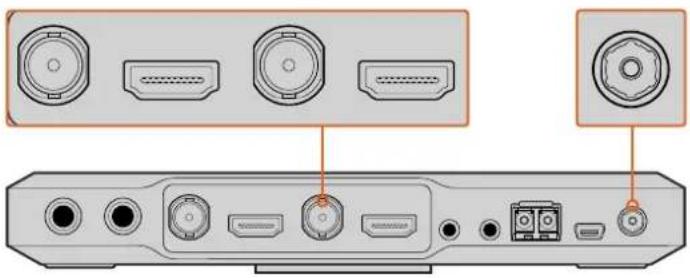
12V-31V güç girişi aracılığıyla güç kaynağınızı takın ve dahili bataryayı şarj edin. Kameranızı SDI veya HDMI girişine bağlayın ve ekranınızı SDI veya HDMI çıkışına bağlayın. Varsayılan ayar olarak, ATEM Camera Converter kameranızdan gömülü SDI veya HDMI sesi kullanır.
Kameranızın Takılması
ATEM Camera Converter'in HDMI ya da SDI bağlantılarına kameranızı takın.
Kamera çıkışının, canlı yapım switcher'inizin desteklediği bir formata ayarlı olduğundan emin olun. Bir ATEM switcher'e bağlanıyorsanız, switcher'in video standartını kontrol edin ve sonra kamerayı da aynı formata ayarlayın, mesela 1080i59.94.
Kulaklık Setinizin Bağlanması
Talkback kulaklık setinizi, ATEM Camera Converter'in 3.5mm'lik standart stereo analog mikrofon ve kulaklık girişine takın. Bir iPhone veya Android uyumlu kulaklık, sadece kulaklık jaki kullanılarak bağlanabilir. Ancak, aynı anda harici bir mikrofon bağlı olduğunda, sadece harici mikrofon kullanılacaktır.
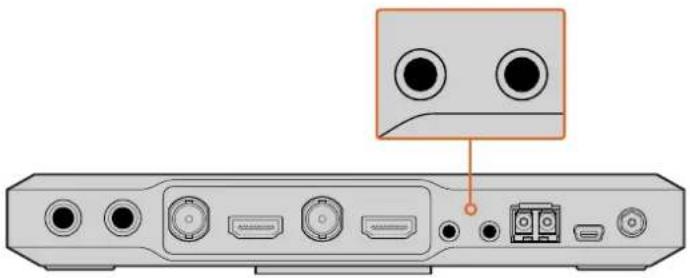
Kulaklık setinizi, 3.5mm'lik standart kulaklık çıkışı ve mikrofon girişi vasıtasıyla, ATEM Camera Converter'e bağlayın.
Ekranınızın Bağlanması
ATEM Camera Converter'in SDI veya HDMI bağlantısına, ekranınızı takın. Bir ekran kullanarak, kamera çıkışıni veya bir switcher'den program çıkışıni görüntüleyebilirsiniz. Bir ATEM switcher'e bağlanıyorsanız, kamera program çıkışına anahtarlandığında tally lambasının yanması için, ATEM Camera Converter'inizde kamera numarasını ayarlamanız gerekir. Daha fazla bilgi için, bu kılavuzdaki 'ATEM Camera Converter/Kamera Numarasının Ayarlanması' bölümüne bakın.
Fiber Optik üzerinden Bağlanma
Şimdi, ATEM Camera Converter'inizi ya ikinci bir Camera Converter'e ya ATEM Talkback Converter 4K'ya ya da bir ATEM Studio Converter'e, LC konektör ile dubleks tek modlu fiber optik kablolar aracılığıyla bağlayın.
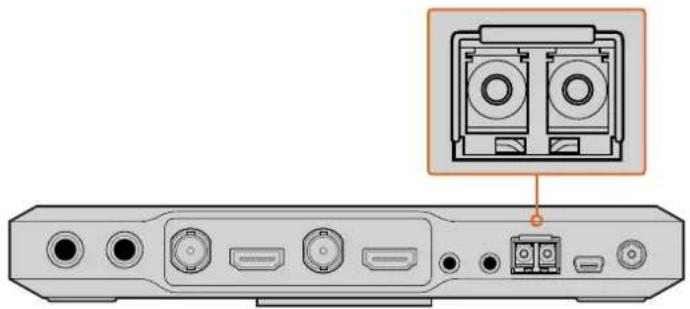
ATEM Camera Converter'in fiber optik SFP modülü.
Fiber optik LC Konektörlerinin Takılması
ATEM Çeviricilerinize fiber optik konektörler takmak için:
1 Optik ara kablonun bir ucunu ATEM Camera Converter'inizin SFP modülüne takın.
2 Optik ara kablonun diğer ucunu, ikinci ATEM Camera Converter'inizin SFP modülüne takın. ATEM Talkback Converter 4K'ya veya ATEM Studio Converter'e birden fazla kamera bağlıyorsanız her kamera için uygun olan SFP modülünü seçin.
Örneğin, 1 numaralı kamerayı bağlarken, kamera 1 SFP modülüne bağlayın.

İki LC konektörlü fiber optik ara kablosu.
Sesin Bağlanması
ATEM Camera Converter, 2 kanal kamera sesini destekler. Bunlar da fiber optik SDI bağlantısının 1 ve 2 numaralı ses kanallarında taşınır. Varsayılan ayar olarak, ATEM Camera Converter kameranızın mikrofonundan gömülü sesi kullanır. Ancak, harici bir ses kaynağı takmak istiyorsanız ses cihazınızı, ATEM Camera Converter'in iki adet dengeli 1/4" TRS girişine takın. Harici ses bağlandığında, gömülü kamera sesinin yerine kullanılacaktır.
1/4" TRS konektörleri, stereo analog sesi mikrofon seviyesinde kabul eder ve fiber optik SDI bağlantısının 1 ve 2 numaralı ses kanallarında taşınır.
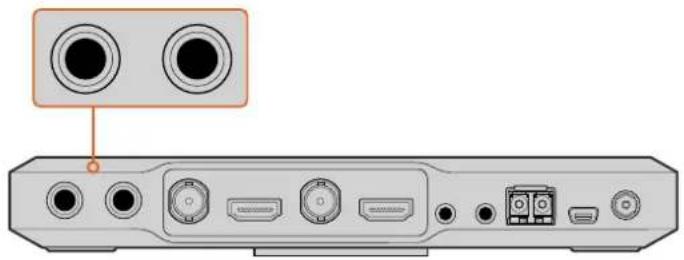
Harici ses cihazınızı, TRS konektörler İle ATEM Camera Converter'e bağlayın.
Video Sinyalinizi Doğrulama
ATEM Camera Converter'iniz çalışırken, bir kamera takılı ve geçerli bir SDI veya HDMI sinyali olduğunda, kontrol paneli 'video' durum göstergesinin yandığını göreceksiniz.
Buna ek olarak, ekranınız bağlanmış ve PGM butonu kamera video olarak ayarlanmış ise kameranızın çıkışı görüntülenecek ve ATEM Camera Converter'inizin çalıştığını bileceksiniz.
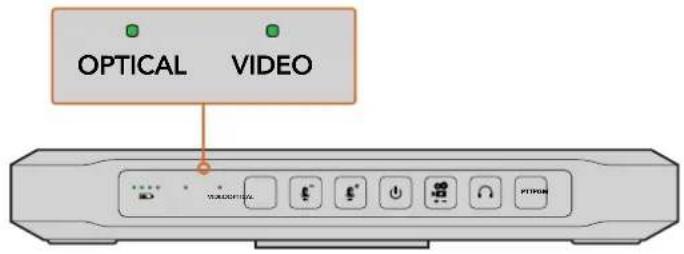
SDI veya HDMI aracılığıyla geçerli bir video tespit edildiğinde, ATEM Camera Converter'in 'video' durum göstergesinin yandığını göreceksiniz. Fiber optik girişi ile geçerli bir SDI sinyali tespit edildiğinde, 'optical' (optik) gösterge yanacaktır.
ATEM Studio Converter'in Bağlanması
İlk yapmanız gereken; elektriğinizi bağlamak, kameralarınız ile kulaklık setinizi takmak ve bir switcher'e bağlanmaktır. Talkback özelliğini, kulaklık seti olmadan kullanmak istiyorsanız kürsü mikrofonu gibi bir harici mikrofon da takabilirsiniz. Dengeli analog XLR konektörleri aracılığıyla, her bir kameranın sesini bir miksere bile çıkarabilirsiniz.
Güç Kaynağına Bağlanma
Standart bir IEC kablosunu kullanarak, ATEM Çeviricinin şebeke elektrik girişine elektriğinizi bağlayın. Ayrıca, bir elektrik veya harici kamera batarya adaptörünü, 12V-31V güç girişine de bağlayabilirsiniz.
2 ayrı elektrik girişi, bir giriş çalışmadığında veya kaza ile bağlantısı kesildiğinde, size yedek bir elektrik bağlantı seçeneği sunar.
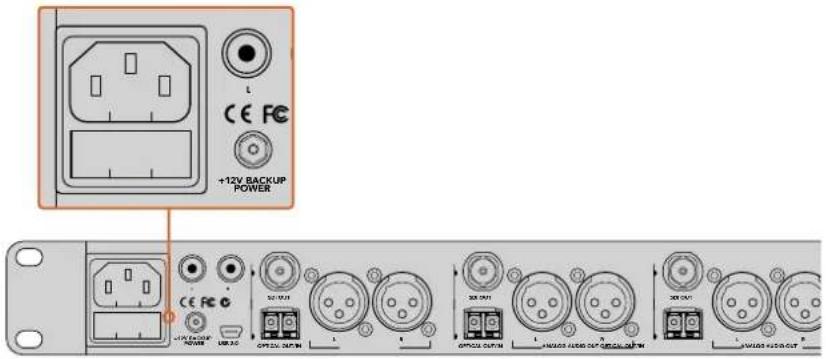
Şebeke elektriği veya 12V güç konektörü üzerinden elektriği bağlayın.
Kameraların Takılması
ATEM Studio Converter'inizin arka panelinde, 1'den 4'e numaralandırılmış dört konektör grubunu göreceksiniz.
1 Kameralarınızı her bir fiber optik SFP modülüne takın.
2 SFP modülüne takılı ikinci LC konektör, program videosunu Blackmagic Studio Camera'nıza veya ATEM Camera Converter'inize geri göndermek için kullanılır.
3 ATEM Studio Converter'inizden her kamera SDI çıkışını, switcher'inizde karşılık gelen kamera girişlerine takın.
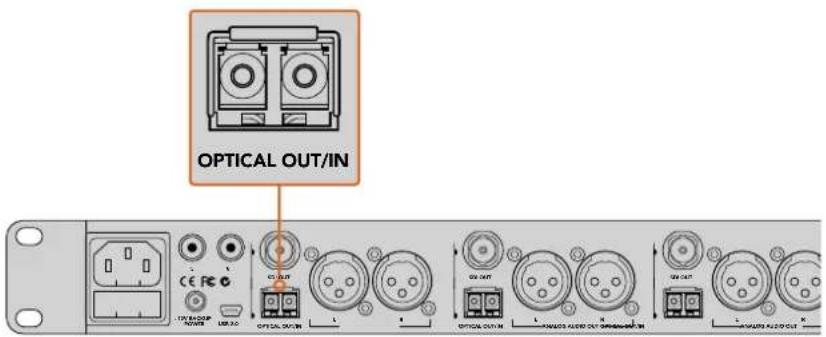
Kameralarınızı, ATEM Studio Converter'in fiber optik girişlerine bağlayın.
Switcher'inizden Gelen Program Sinyalinin Takılması
ATEM switcher'inizden program çıkışını, ATEM Studio Converter'inizin 'PGM SDI in' (program SDI girişi) konektörüne bağlayın. Bir ATEM switcher'den program çıkışını bağlarken, tally sinyali de SDI sinyaline gömülür. Bu, fiber optik ile ATEM Camera Converter'lere ve Blackmagic Studio Camera'lara bağlıyken, tally lambalarını etkinleştirecektir.
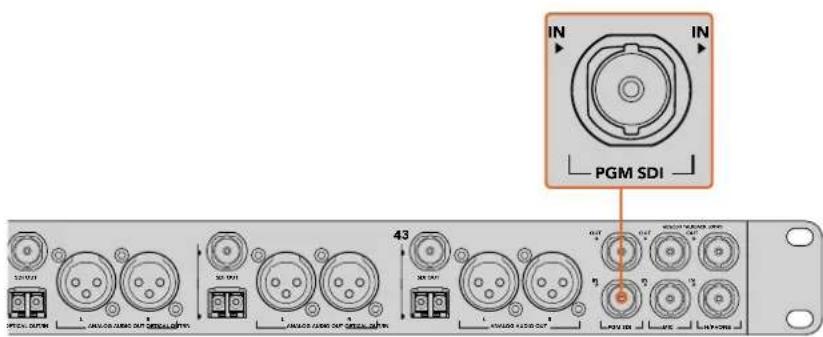
Swilcher'inizden SDI program çıkışını, ATEM Studio Converter'inizin 'PGM SDI' (program SDI) girişine bağlayın.
Kulaklık Setinizin Bağlanması
ATEM Studio Converter'iniz, 1/4 inçlik TRS kulaklık ve 0.206 inçlik mikrofon jaki vasıtasıyla bağlanan, havacılık tarzı kulaklık seti kullanır. Hem kulaklık seti hem de harici mikrofon girişi takılıysa sadece kulaklık seti kullanılacaktır. Talkback sesi, SDI sinyalinin 15. ve 16. ses kanallarına gömülüdür.

Havacılık tarzı kulaklıklarınızı, ATEM Studio Converter ön panel TRS konektörleri aracılığıyla bağlayın. Dengeli XLR analog girışı üzerinden harıcı bir mikrofon da takabilirsiniz.
Harici Mikrofonunuzun Takılması
Harici bir mikrofon kullanmak istiyorsanız ATEM Studio Converter'inizin ön kontrol panelindeki dengeli XLR analog girişi ile bağlayınız.
Kamera Sesinin Çıkarılması
Kameranızın ses çıkışlarını, arka paneldeki dengeli XLR analog çıkışları üzerinden, harici bir yönetim masasına kolaylıkla bağlayabilirsiniz.
Sesin Denetlenmesi
Blackmagic Audio Monitor gibi harici bir ses cihazında program veya talkback sesini denetlemek istiyorsanız ATEM Studio Converter'inizin arka panelindeki RCA çıkışları üzerinden bağlanın.
Analog XLR ses çıkışları aracılığıyla, kameranızın sesini bir miksere kolaylıkla bağlayabilirsiniz.
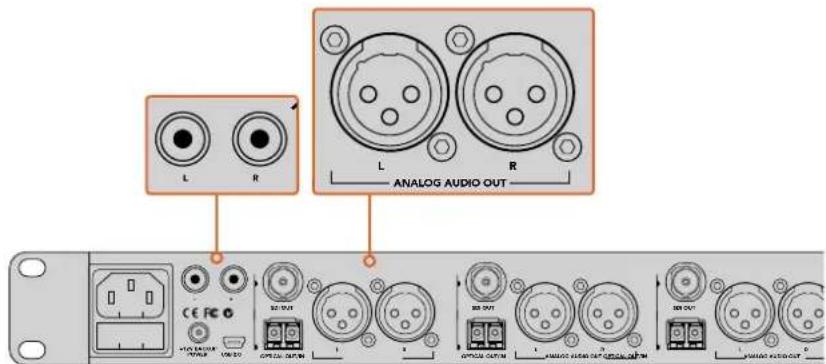
Harlici bir ses cihazında, program veya talkback sesini, ATEM Studio Converter'inizin arka panelindeki RCA çıkışları üzerinden bağlayarak denetleyin.
ATEM Talkback Converter 4K'nın Bağlanması
İlk yapmanız gereken; elektriğinizi, kameralarınızı, kulaklık setinizi takmak ve bir switcher'e bağlanmaktır. Talkback özelliğini, kulaklık seti olmadan kullanmak istiyorsanız kürsü mikrofonu gibi bir harici mikrofon da takabilirsiniz.
Güç Kaynağına Bağlanma
Standart bir IEC güç kablosunu, ATEM Talkback Converter 4K'nın elektrik girişine bağlayın. Ayrıca, bir güç veya harici kamera batarya adaptörünü, 12V-31V elektrik girişine bağlayabilirsiniz. 2 ayrı elektrik girişi, bir giriş çalışmadığında veya kaza ile bağlantısı kesildiğinde, size yedek bir elektrik bağlantı seçeneği sunar.
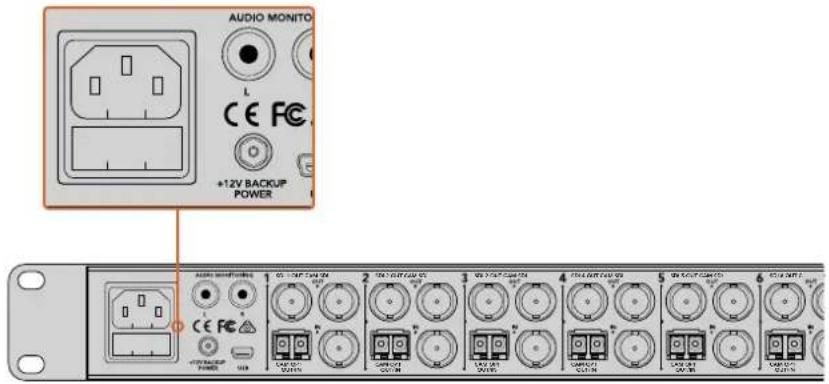
Ana güç veya 12V veya 31V güç konektörü üzerinden elektriği bağlayın.
Kameraların Takılması
ATEM Talkback Converter 4K'nizın arka panelinde, 1'den 8'e numaralandırılmış 8 konektör grubunu göreceksiniz.
1 Kameralarınızı herbir 'Cam SDI in' (kamera SDI giriş) konektörüne takın.
2 ATEM Talkback Converter 4K'nizin 'Cam SDI out' (kamera SDI) çıkışı, kameranızın program SDI girişine takın.
ATEM Talkback Converter 4K ile ATEM Camera Converter'lerini kullanırken, talkback ve tally sinyallerinin sadece fiber optik üzerinden SDI sinyalinde gömülü olduğunu bilmenizde fayda vardır.
3 Numaralandırılmış SDI çıkışlarını, mesela 'SDI 1 Out', switcher'inizde karşılık gelen kamera girişlerine takın.
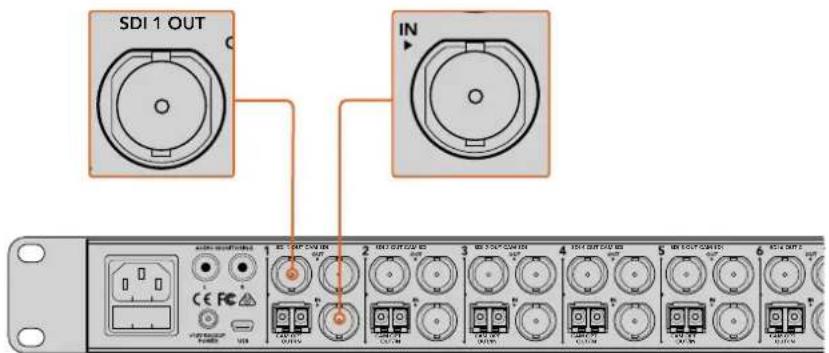
Kameralarınızı, ATEM Talkback Converter 4K'nızın kamera SDI girişlerine takın. Fiber optik SFP modülleri monte edildiğinde, fiber optik üzerinden kameralarınızı ATEM Talkback Converter 4K'nıza da takabilirsiniz, ATEM Talkback Converter 4K'nızın 'SDI out' çıkışını switcher'inize takın.
Switcher'inizden Gelen Program Sinyalinin Takılması
Switcher'inizden program çıkışını, ATEM Talkback Converter 4K'nızın 'PGM SDI in' (program SDI girişi) konektörüne bağlayın. Bir ATEM switcher'den program çıkışını bağlarken, tally sinyali de SDI sinyaline gömülür. Bu, ATEM Camera Converter'lere, Blackmagic Studio Camera'lara ve Blackmagic URSA Broadcast Camera'lara bağlıyken, tally lambalarını etkinleştirecektir.
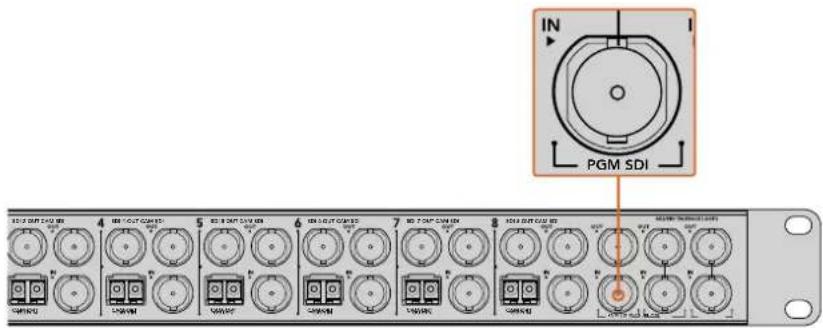
Switcher'inizden program SDI çıkışını, ATEM Talkback Converter 4K'nizin 'PGM SDI' girişne bağlayın.
Kulaklık Setinizin Bağlanması
ATEM Talkback Converter 4K'niz, 1/4 inçlik TRS kulaklık ve 0.206 inçlik mikrofon jaki vasıtasıyla bağlanan, havacılık tarzı kulaklık seti kullanır.
Hem kulaklık seti hem de harici mikrofon girişi takılıysa sadece kulaklık seti kullanılacaktır.
Talkback sesi, SDI sinyalinin 15. ve 16. ses kanallarına gömülüdür.

Havacılık tarzı kulaklıklarınızı, ATEM Talkback Converter 4K'nızın ön panel TRS konektörleri aracılığıyla bağlayın. Talkback özelliğini bir kulaklık seti olmadan kullanmayı istiyorsanız dengeli XLR analog girişi üzerinden, harici bir mikrofon da takabilirsiniz.
Harici Mikrofonunuzun Takılması
Harici bir mikrofon kullanmak istiyorsanız ATEM Converter'inizin ön kontrol panelindeki dengeli XLR analog girişi ile bağlayınız.
Sesin Denetlenmesi
Blackmagic Audio Monitor gibi harici bir ses cihazında, program veya talkback sesini denetlemek istiyorsanız ATEM Talkback Converter 4K veya ATEM Studio Converter'inizin arka panelindeki RCA çıkışları üzerinden bağlanın.
ATEM Converter Kurulumunuzun Onaylanması
ATEM çeviricilerinizi bir canlı yapım switcher'ine bağladıktan sonra, herşeyin çalıştığını onaylamak isteyeceksiniz.
Switcher operatöründen, kameraların her birini önlizleme veya programzkışına anahtarlamasını sağlayarak, switcher'in kameralardan geçerli bir sinyal aldığından emin olun. Bunu, switcher operatörüne her bir kamerayı önlizleme veya programzkışına anahtarlatarak kontrol edebilirsiniz. Tüm kamera sinyalleriniz, switcher'in önlizleme veya programzkışında görülebiliniyorsa ATEM çeviricilerinizin çalıştığından emin olursunuz.
Sonra, talkback'inizi kontrol edin. Switcher ve kamera operatörlerini, 'bas konuş' butonları ve kulaklık setlerini kullanarak birbirleriyle konuşmalarını isteyin.
Bir ATEM switcher kullanıyorsanız tally sinyalleri SDI bağlantısı üzerinden gönderilir. Tally'nin çalıştığından emin olmak için, ATEM Camera Converter'lerde kamera numaralarını kontrol edin ve ATEM switcher'deki kamera numaraları ile eşleşdiklerinden emin olun. Daha fazla bilgi için, bu kılavuzdaki 'ATEM Camera Converter/Kamera Numarasının Ayarlanması' bölümüne bakın.
ATEM çeviricilerinizi kurarken herhangi bir sorun yaşarsanız lütfen www.blackmagicdesign.com/tr/support adresindeki Blackmagic Design destek merkezini ziyaret ediniz. Burada, Blackmagic Forum'da gezinerek genellikle aradığınız cevapları çabucak bulabilirsiniz. Burada, tecrübeli kullanıcılardan ve Blackmagic Design personelinden gelen bilgileri ve açıklamaları okuyabilirsiniz. Ayrıca, yerel Blackmagic Design destek ekibinin irtibat detaylarını da bulabilirsiniz.
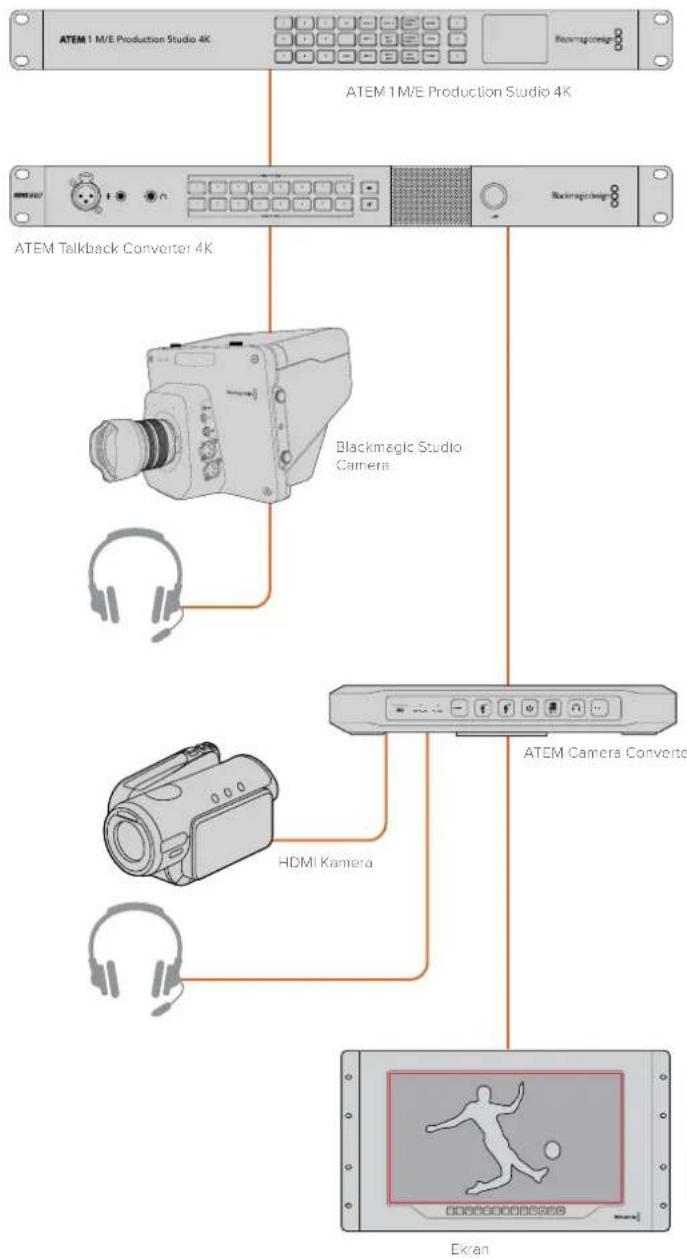
flowchart
graph TD
    A["ATEM 1 M/E Production Studio 4K"] --> B["Blackmagic Studio Camera"]
    B --> C["HDMI Camera"]
    C --> D["Ecran"]
    A --> E["ATEM Talkback Converter 4K"]
    E --> F["Blackmagic Studio Camera"]
    F --> G["HDMI Camera"]
    G --> H["Ecran"]
ATEM çeviricilerinizin bağlanması hakkında daha fazla bilgi için, ATEM Converters kullanım kılavuzundaki Bağlantı Şemaları bölümüne bakınız.
ATEM Camera Converter Kullanımı
Ön Kontrol Panel
ATEM Camera Converter'in kontrol paneli; kulaklık seti ve mikrofon ses seviyesini ayarlamaya, talkback özelliğini etkinleştirmeye, program/kamera görüntülemeye, açma/kapamaya ve kamera numarasını ayarlamaya yarayan butonlar içerir. Ayrıca; batarya seviyesi, optik sinyal, SDI veya HDMI sinyal ve tally için 5 adet durum göstergesi vardır.
Durum Göstergeleri
Batarya seviyesi
Kontrol panelin sol kenarında, 4 yeşil batarya seviye göstergesi bulunur. Batarya seviyesi azaldıkça ışığı yanan gösterge sayısı da azalır. En son tek kalan gösterge yanıp sönmeye başladığında, yaklaşık 10 dakikalık bataryanız vardır, bu yüzden harici bir güç kaynağı takmanız veya bataryası dolu olan başka bir ATEM Camera Converter'e geçmeniz gerekir. Batarya devamlı kullanıldığında 2 saati aşkın bir süre dayanır ve yaklaşık 8 saatte tamamen şarj olur.
Optik
Batarya seviye LED göstergelerinin yanında 'optical' (optik) göstergesi bulunur. ATEM Camera Converter tarafından bir fiber optik SDI sinyal tespit edildiğinde, bu göstergenin ışığı yanar. Bu göstergeyi, geçerli bir optik SDI sinyalinin gönderiliyor veya alınıyor olduğunu teyit etmek için kullanın.
Video
ATEM Camera Converter tarafından geçerli bir SDI veya HDMI video sinyali tespit edildiğinde, 'video' durum göstergesi ışıgı yanar. Bu göstergeyi, kameranızın giriş sinyalinin mevcut olduğunu teyit etmek için kullanın.
Tally lambalari
Bir ATEM switcher'in program çıkışından tally sinyali alındığında, bu lambalar yanar. ATEM Camera Converter'in karşılıklı yanlarındaki iki kırmızı tally lambalarını izleyerek, kameranın önündeki kişi ve kamera operatörünüz, ne zaman yayında olduklarıını görebilir.
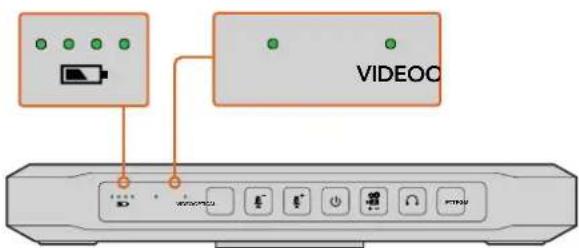
Batarya seviyesi, optik ve video sinyali durum göstergeleri.
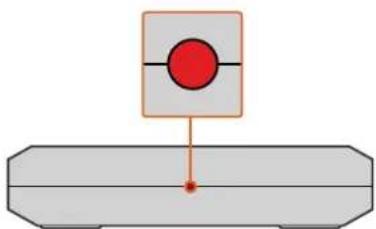
ATEM Camera Converter'In her İki yanında bulunan tally lambaları, bir ATEM switcher'in program çıkışında kameranız yayında olduğunda kırmızı yanar.
Kontrol Panel Butonları
PGM
PGM butonuna basma, program video sinyali ve kamera giriş sinyali arasında değiştirir. Program girişi, fiber optik aracılığıyla bağlanan sinyaldır.
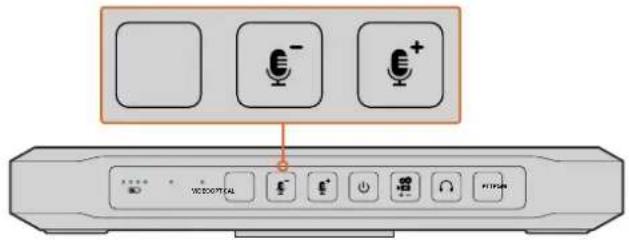
PGM butonu ve mikrofon ses seviyesi butonları. Basıldığında veya etkinleştirildiğinde bu butonların ışıkları yanacaktır.
Microphone Volume Down/Up (Mikrofon Sesini Düşürme/Yükseltme)
Mikrofon ses butonları, harici ses seviyelerini ayarlamak için hızlı bir yol sağlar. Mikrofon ses butonlarına her basım, 1 saniye içinde seste pürüzsüz bir artış veya düşüş sağlar. Mikrofon sesinin maksimum veya minimum seviyesine erişildiğinde ya da cihaz çalıştırıldığında ses seviyesi maksimum veya minimum ise ilgili butonun ışığı 3 saniye süresince yanacaktır. Bu butonlar, doğrudan kameradan alınan gömülü SDI ve HDMI ses seviyelerini etkilemez.
Power On/Off (Çalıştırma/Kapatma)
Cihazı anında çalıştırmak için basın ve bırakın. Kapatmak için bir saniye basılı tutun.
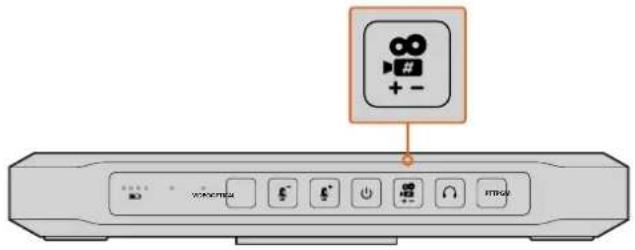
Kamera Numarası
Bu buton, tally lambalarınızın doğru çalışması için, ATEM Camera Converter'inizde kamera numarasını ayarlamak üzere kullanılır. Daha fazla bilgi için, bu kullanım kılavuzundaki 'kamera numarasının ayarlanması' bölümüne bakınız.
Talkback kulaklığının sesini artırmak için, bu butona basın. Maksimum ses seviyesine erişildiğinde ya da cihaz çalıştırıldığında ses seviyesi maksimum ise, butonun ışığı 3 saniye süresince yanacaktır. Bir kez daha basılması, ses seviyesi tekrar artırılmadan önce, ses seviyesini minimuma indirecektir.
PTT (Bas Konuş Butonu)
Bas konuş butonu, kamera operatörlerinin, switcher operatörü ile konuşmasını sağlar. Konuşurken butonu basılı tutun. Bas konuş butonuna art arda iki kez basıldığında, ellerinizi kullanmadan konuşabilmeniz için açık kalır. Butona tekrar basılması, normal bas konuş tarzına döndürecektir.
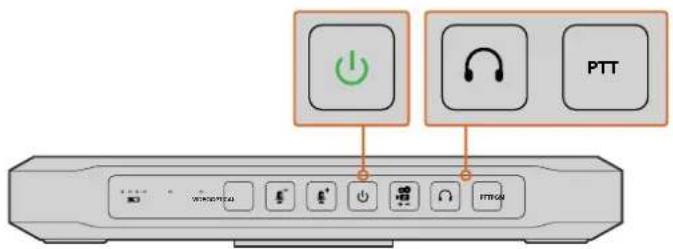
ATEM Camera Converter çalıştırıldığında, güç düğmesi yanacaktır. Başka bir ATEM Camera Converter, ATEM Talkback Converter 4K veya ATEM Studio Converter İle İletişime geçmek için, bas konuş (PTT) butonuna basin. Talkback sesini ayarlamak için, talkback kulaklık butonuna basin.
Kamera Numarasını Ayarlama
ATEM Camera Converter'inizin, ATEM switcher'den tally sinyalleri almasını istiyorsanız ATEM Camera Converter'de kamera numarasını ayarlamanız gerekecektir. Bu, switcher'in tally sinyallerini, doğru ATEM Camera Converter'e göndermesini garantiler. Kamera numarası, 1'den 99'a kadar bir sayıya ayarlanabilir.
Kamera numarası butonu ile kamera numarasını ayarlamak için, buton ışığı 3 kez yanıp sönene kadar butonu basılı tutun. Bu, kamera numarasını kamera 1 olarak yeniden ayarlar. Bundan sonra butona her basmanız, kamera numarasını birer birer artıracaktır. Örneğin: ATEM Camera Converter'inizi kamera numarası 5'e ayarlamak istiyorsanız, kamera numarasını 1 olarak resetleyin ve sonra butona 4 kez daha basın.
Kamera numarasının 5 olarak doğru ayarlandığını test etmek için, ATEM switcher operatörüne, 5 numaralı kamerayı program çıkışına anahtarlatın. Kamera numarası doğru ayarlanmışsa ATEM Camera Converter'inizdeki tally lambalarınızın ışıkları yanacaktır.
Buna benzer olarak, ATEM Camera Converter'inizin hangi kameraya ayarlandığını bulmak istiyorsanız, tally lambalarınız yanıncaya kadar, ATEM switcher operatöründen kamera girişlerini, program çıkışına anahtarlamasını isteyiniz. Switcher operatörü, bunun üzerine kamera numaranızı teyit edebilir.
Kameranızın hareketli olması gerektiğinide, ATEM Camera Converter'e kablolarınızı bağlayın ve sonra entegre kemer kancasını, kemerinize geçirin. Sabit çekimler için, ATEM Camera Converter ya standart 3/8 inç ya da 1/4 inçlik bağlantı başlığı ile bir tripod koluna monte edilebilir. ATEM Camera Converter'i bir masaya lastik ayakları üzerinde koymak istiyorsanız iki adet 2.5 hex yuva civatalarını sökün ve kemer kancasını çıkartın.
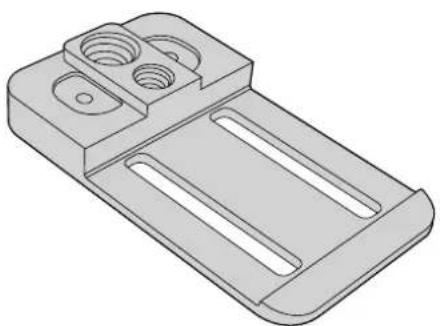
ATEM Camera Converter; kemerinize takılabilir, bir tripod koluna monte edilebilir veya bir masa üzerinde lastik ayakları üzerine konulabilir.
ATEM Studio Converter Kullanımı
Ön Kontrol Panel
TEM Studio Converter'inizin ön kontrol paneli, kamera girişlerinin her biri için bas konuş (PTT) veya kilitle konuş (LTT) dahil olmak üzere, iki sıra talkback butonu içerir.
Talkback butonlarının yanında PGM (program) ve Mute (sesi kapatma) butonları bulunur. Tüm butonların ışıkları beyaz yanar ve seçildiklerinde yeşile dönüşürler.
PTT 1-4 — Bas konuş butonları, herbir kamera operatörü ile bağımsız olarak konuşmanızı sağlar. Buton basılıyken, PTT butonu yeşil yanar ve harici veya kulaklık mikrofonunuzu etkin hale getirir.
LTT 1-4 — Kilitle konuş butonları, harici veya kulaklık mikrofonunuzu, tekrar basılincaya kadar açık olarak kilitler. Hatta, tüm kamera operatörleri ile aynı anda iletişime geçmek istiyorsanız tüm kameralar için mikrofonunuzu açık olarak kilitleyebilirsiniz. Tüm LTT butonları seçili olsa bile, PTT butonlarını kullanarak kameralar ile bağımsız olarak iletişim kurulabilir.
PGM Program butonuna basılması, talkback ile program sesini aktif hale getirir. Bir kamera operatörü talkback işlevini kullandığında, talkback'in net olarak duyulması için, ATEM Studio Converter'inizin program ses seviyesi azaltılır. PGM butonu seçimden çıkarıldığında, sadece talkback sesi duyulur.
Mute Mute butonuna basılması, dahili hoparlör sesini hızla kapatacektir. Mute butonuna tekrar basılması veya sesin seviyesinin yükseltilmesi, sesi geri getirecektir. Bu buton, sadece hoparlör çıkışıni etkiler ve program veya talkback ses çıkışıni etkilemeyecektir.
Dahili Hoparlör ve Ses Seviye Kontrolü — Program veya talkback sesini, kontrol panel hoparlörü ile ya da 1/4" TRS kulaklık girişi üzerinden kulaklık ile duyabilirsiniz. Kontrol panelindeki volum düğmesini, saat yönü veya tersine çevirerek hoparlör veya kulaklık sesini ayarlayın.
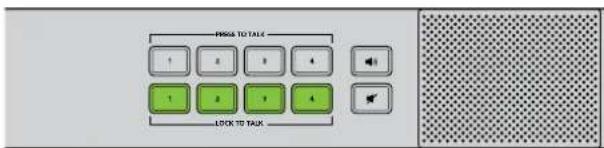
ATEM Studio Converter'in kontrol panel butonları; talkback, program sesinin etkin veya etkisiz hale getirilmesi ve hoparlör sesinin kapatılması için kullanılır. Yukarıdaki çizim, tüm LTT (kilitle konuş) butonlarını aktif halde gösterir.
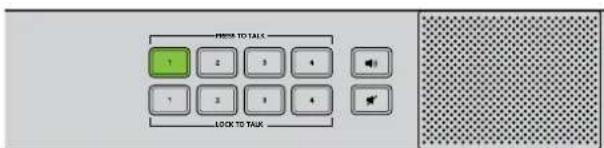
Kameraların hepsl için LTT butonları seçili olsa bile, tek bir kamera operatörü ile haberleşebilirsiniz. PTT (bas konuş) butonu basıldığında, tüm LTT butonları etkisiz hale gelir.
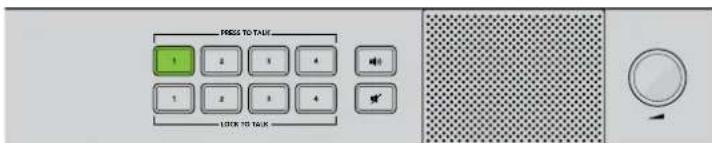
Volum kontrol düğmesi saat yönü veya tersine çevrilerek, ses seviyesi kolaylıkla ayarlanır.
ATEM Talkback Converter 4K Kullanımı
Ön Kontrol Panel
ATEM Talkback Converter 4K'nızın ön kontrol paneli, kamera girişlerinin her biri için bas konuş (PTT) veya kilitle konuş (LTT) dahil olmak üzere, iki sıra talkback butonu içerir. Talkback butonlarının yanında PGM (program) 🐘 Pve Mute (sesi kapatma) 🐘 butonları bulunur. Tüm butonların ışıkları beyaz yanar ve seçildiklerinde yeşile dönüşürler.
Bir kameraya bağlı olan bir Blackmagic Camera Fiber Converter cihazının sol tarafından "call" ibareli arama butonu kamera operatörü tarafından basıldığında; ATEM Talkback Converter 4K'nın ön panelinde bulunan rakamlı bir "bas konuş" butonu kırmızı yanıp söner. Bu fonksiyon, bir kamera operatörünün, dikkatinizi çekmek istediğini belirtir.
ATEM Switcher'in Program çıkışında bir kamera bağlı olduğunda, 'press to talk' (bas konuş) butonu kırmızı yanar. Hangi kameraların yayında olduğunu bir bakışta anlayabilirsiniz çünkü, yayında olan kameraların rakamlı 'bas konuş' butonları kırmızı renkte yanar.
PTT 1-8 — Bas konuş butonları, herbir kamera operatörü ile bağımsız olarak konuşmanızı sağlar. Buton basılıyken, PTT butonu yeşil yanar ve harici veya kulaklık mikrofonunuzu etkin hale getirir.
LTT 1-8 — Kilitle konuş butonları, harici veya kulaklık mikrofonunuzu, tekrar basilincaya kadar açık olarak kilitler. Hatta, tüm kamera operatörleri ile aynı anda iletişime geçmek istiyorsanız tüm kameralar için mikrofonunuz açık haldeyken kilitleyebilirsiniz. Tüm LTT butonları seçili olsa bile, PTT butonlarını kullanarak kameralar ile bağımsız olarak iletişim kurulabilir.
PGM Program butonuna basılması, talkback ile program sesini aktif hale getirir. Bir kamera operatörü talkback işlevini kullandığında, talkback'in net olarak duyulması için, ATEM Talkback Converter 4K'nızın program ses seviyesi azaltılır. PGM butonu seçimden çıkarıldığında, sadece talkback sesi duyulur.
Mute Mute butonuna basılması, dahili hoparlör sesini hızla kapatacaktır. Mute butonuna tekrar basılması veya sesin seviyesinin yükseltilmesi, sesi geri getirecektir. Bu buton sadece hoparlör çıkışını etkiler ve program veya talkback ses çıkışını etkilemeyecektir.
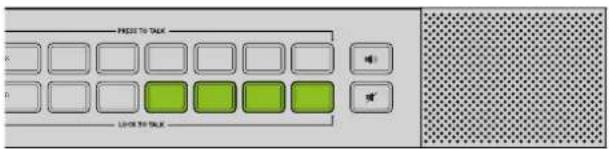
ATEM Talkback Converter 4K'nın kontrol panel butonları; talkback, program sesinin etkin veya etkisiz hale getirilmesi ve hoparlör sesinin kapatılması için kullanılır. Yukarıdaki çizim, 5, 6, 7 ve 8 numaralı LTT (kilitle konuş) butonlarını aktif haldeyken göstermektedir.
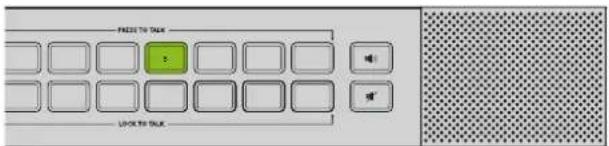
Kameraların hepsi için LTT butonları seçili olsa bile, tek blir kamera operatörü ile haberleşebilirsiniz. PTT (bas konuş) butonu basıldığında, tüm LTT butonlan etkisiz hale gelir.
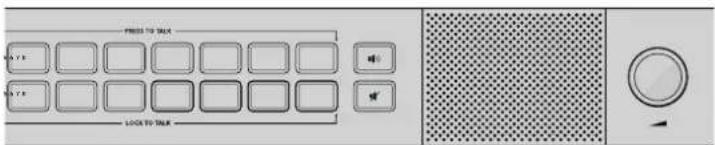
Volum kontrol düğmesi saat yönü veya tersine çevrilerek, ses seviyesi kolaylıkla ayarlanır.
©
Blackmagic Converters Setup Yazılımını Silme
Mac OS X bilgisayardan Blackmagic Converters yazılımını çıkarmak için, Blackmagic Converters. dmg yükleme dosyasını açın, 'Uninstall Converters' üzerine çift tıklayın ve ekran üstü komutları takip edin.
Windows bilgisayardan Blackmagic Converters yazılımını çıkarmak için, Windows kontrol panelini açın ve 'Programs ve Özellikler' üzerine tıklayın. Listeden 'Blackmagic Converters' ibaresini seçin, 'Uninstall' üzerine tıklayın ve komutları takip edin.
ATEM Çeviricilerinizin Yazılımını Güncelleme
Blackmagic Converters Setup yazılımını bilgisayarınıza yükledikten sonra, bilgisayarınızla ATEM çeviriciniz arasına bir USB kablosu bağlayın. Blackmagic Converters Setup uygulamasını başlatın ve ATEM çeviricinizdeki dahili yazılımı güncellemek için ekran komutlarını takip edin. Herhangi bir komut belirmezse bu, dahili yazılımın güncel olduğuna işaretir ve yapmanız gereken başka bir şey yoktur.
Tally Çerçevesi ve Kamera Numarasını Ayarlama
Tally lambalarına ek olarak, ATEM Camera Converter'inize bağlı bir SDI veya HDMI ekranda bir tally çerçeve de görüntüleyebilirsiniz. Bu seçenek, kamera numarasını da ayarlayabildiğiniz, Blackmagic Converters Setup yazılımı ile ayarlanır.
1 Bir ATEM Camera Converter'i, USB ile bilgisayarınıza bağlayın.
2 Blackmagic Converters Setup yazılımını başlatın, ATEM Camera Converter'inizi seçin ve 'settings' (ayarlar) sekmesini tıklayın.
3 Kamera numarasını ayarlayın ve ATEM Camera Converter'e bağlı ekranda bir tally çerçevesi gösterilip gösterilmeyeceğini de seçin. Ayarlarını zeyit etmek için 'save' (kaydet) ibaresini tıklayın ve Blackmagic Converters Setup uygulamasından çıkın.
Bir tally çerçevesi görüntülememeyi seçtiyseniz ATEM Camera Converter'de bulunan tally lambaları, bir ATEM switcher'in program çıkışında kameranız yayında olduğunda daima yanacaktır.
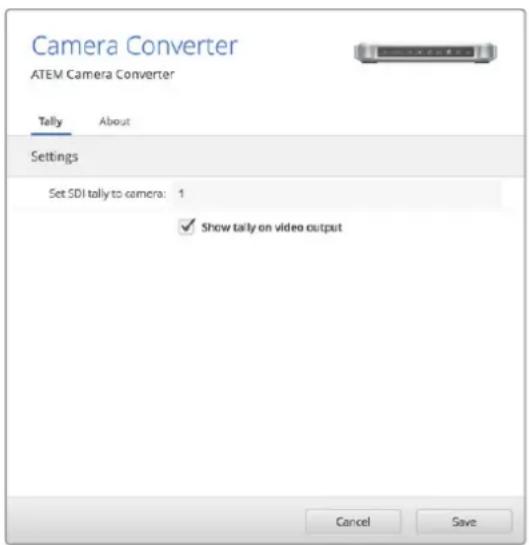
Blackmagic Converters Setup uygulamasını kullanarak, ATEM Camera Converter'iniz için kamera numarası ayarını kolaylıkla değiştirebilirsiniz. ATEM Camera Converter'e bağlı ekranda bir tally çerçevesi gösterilip gösterilmeyeceğini, 'show tally on my video output' (videomun çıkışında tally'i göster) ibaresinin işaret kutusunu işaretleyerek ve boş bırakarak da seçebilirsiniz.
Bağlantı Şemaları
ATEM Talkback Converter 4K ile bir ATEM Switcher'e Bağlanma
Bir ATEM Talkback Converter 4K'yi bir ATEM switcher ile kullanma, aynı anda 8 adede kadar kamera için, tally ile talkback kontrolünü sağlar. Aşağıdaki örnek; bir ATEM Camera Converter ile fiber optik üzerinden bağlı bir HDMI kamera ve fiber optik veya BNC üzerinden bağlı bir Blackmagic Studio Camera kullanan bir HD iş akışını göstermektedir.
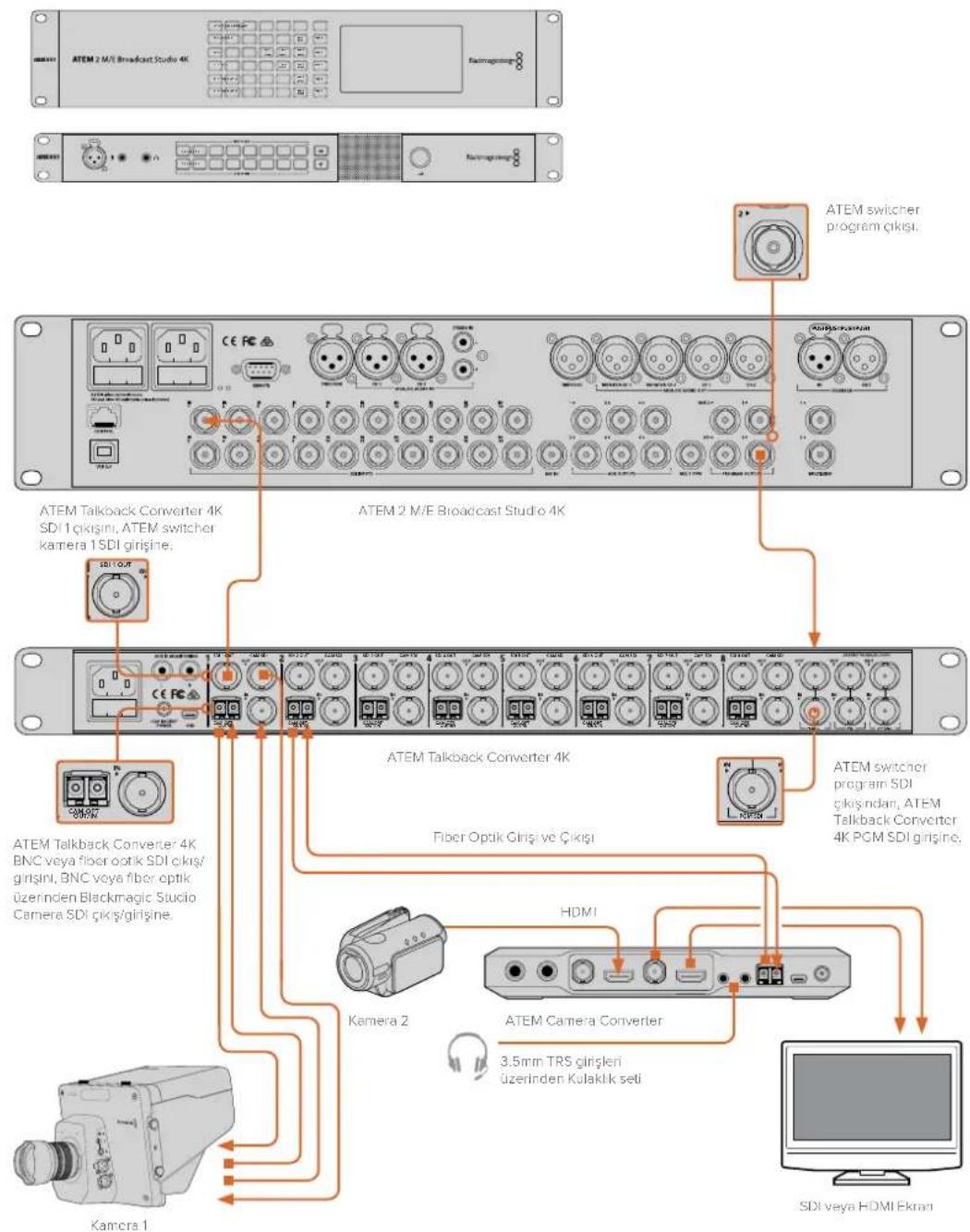
ATEM Camera ve Studio Çeviricileri ile bir ATEM Switcher'e Bağlanma
Bu örnek; bir ATEM Studio Converter ile eşleşmiş iki adet ATEM Camera Converter üzerinden bir ATEM 2 M/E Broadcast Studio 4K'ya bağlı iki kamera kullanan bir 3G-SDI iş akışını göstermektedir. Ayrıca, her bir kameranın sesini bir miksere göndermek için, ATEM Studio Converter'in analog XLR çıkışlarını kullanabilirsiniz. ATEM Camera Converter'ler, HDMI kameraları SDI'ya dönüştürmek için kullanılabilir; böylelikle, uzun mesafelerde onları bir switcher'e bağlayabilir ve bir fiber optik kablo üzerinden tally ile talkback sinyallerini alabilirsiniz.
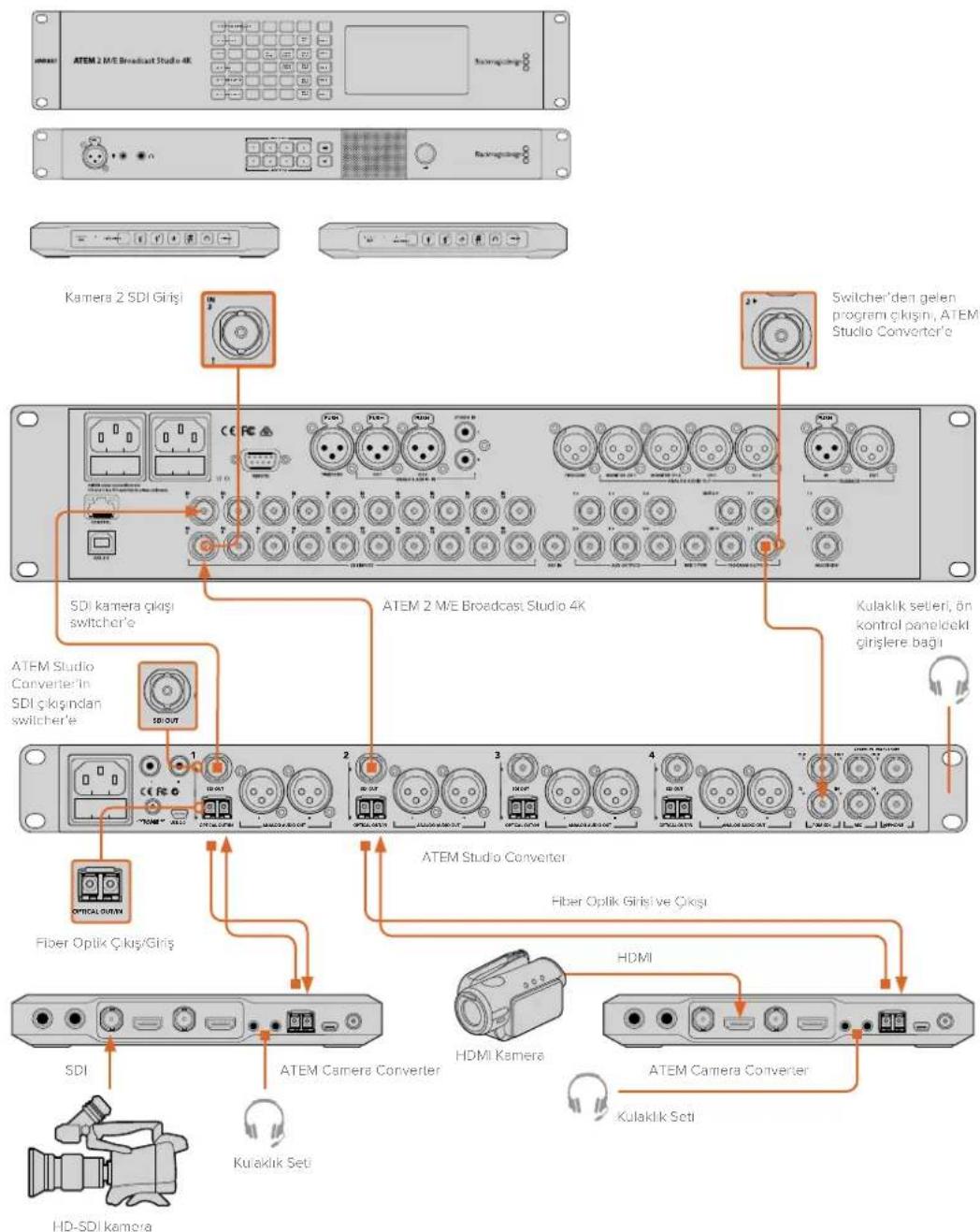
Birden Fazla ATEM Çeviriciyi Birbirine Bağlama
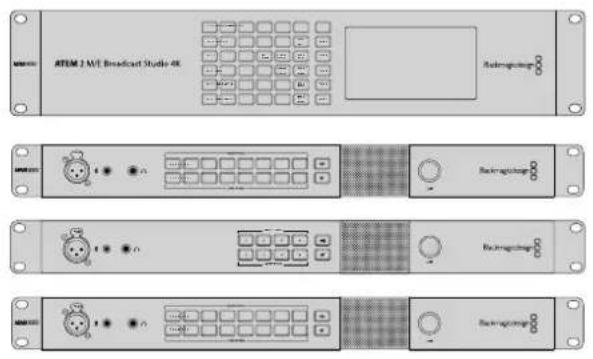
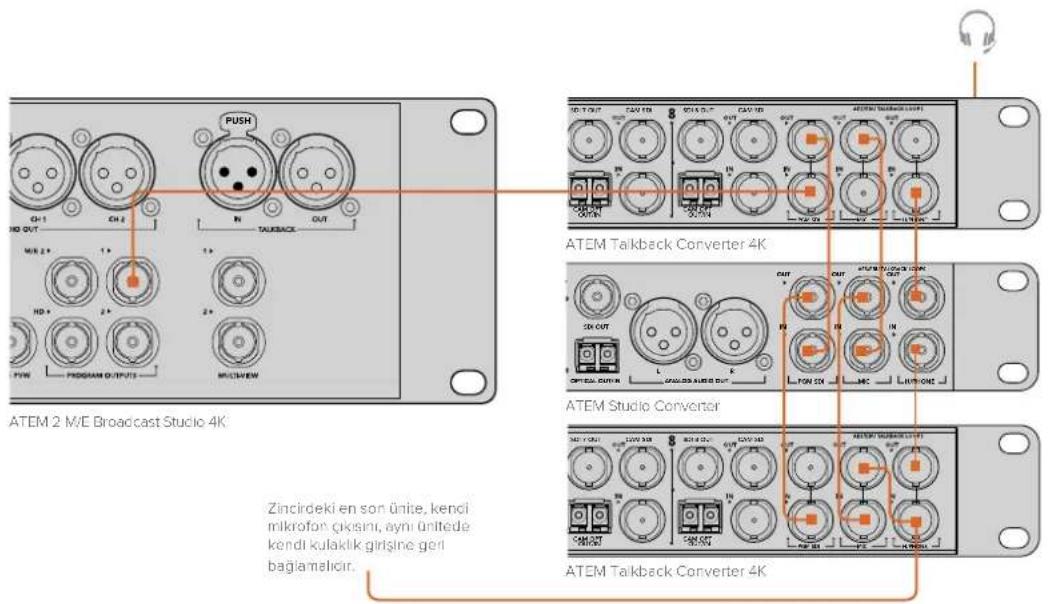
Tek bir ATEM Talkback Converter 4K'nın veya ATEM Studio Converter'in destekleyebileceğinden daha fazla kameranız varsa ATEM çeviricileri birbirine bağlayarak, kamera bağlantı sayısını çoğaltabilirsiniz. Bu örnek; 20 adede kadar kameranın kullanılabilmesi için, iki adet ATEM Talkback Converter 4K'yı ve bir ATEM Studio Converter'i birbirine bağlı olarak göstermektedir. Switcher'den program çıktısını ilk ünite alır. Talkback kulaklık seti veya harici mikrofon, ilk ünitenin ön kontrol paneline bağlı olmalıdır. Sonra, ilk ünitenin program ve mikrofon çıkışları, bir sonraki ünitenin karşılık gelen girişlerine bağlanır. Zincirdeki en son ünite, kendi mikrofon çıkışını, kendi kulaklık girişine geri bağlamalıdır. Kulaklık çıkışı, bir önceki ünitenin kulaklık girişine sırayla, ilk üniteye kadar bağlanmalıdır. Bu işlem, tüm ATEM Converter'lerin talkback'i paylaşmaları için, döngüyü tamamlar.
Yardım/Destek
Yardım İçin
Yardım almanın en hızlı yolu, Blackmagic Design online destek sayfalarına girip, ATEM converter'iniz için olan en son destek malzemesini incelemenizdir.
Blackmagic Design Online Destek Sayfaları
En son kılavuz, yazılım ve destek notlarına www.blackmagicdesign.com/tr/support adresindeki Blackmagic Design destek merkezinden ulaşılabilir.
Blackmagic Design Destek Hizmetiyle İletişim
Aradığınız yardımı destek kaynaklarında bulamadığınız durumda, ATEM Converter modeliniz için destek sayfamızdaki "Bize e-posta gönderin" butonunu tıklayarak, lütfen e-posta yoluyla destek talebinde bulunun. Bunun yerine, destek sayfasındaki "Yerel destek ekibini arayın" butonunu tıklayıp size en yakın olan Blackmagic Design destek ofisini arayabilirsiniz.
Blackmagic Design Forum'u Kullanma
Web sitemizdeki Blackmagic Design forum, daha fazla bilgi ve yardım için ziyaret edebileceğiniz, faydalı bir kaynaktır. Burası yardım alabilmeniz için daha hızlı bir yol olabilir çünkü, forumda sorularınıza yanıtlar bulabilir ve çalışmalarınıza devam edebilirsiniz. Foruma https://forum.blackmagicdesign.com/tr adresinden ulaşabilirsiniz.
Şu An Yüklü Yazılım Sürümünün Kontrol Edilmesi
Bilgisayarınızda Blackmagic Converters Setup yazılımının hangi sürümünün yüklü olduğuna göz atmak için, About Blackmagic Converters Setup penceresini açın.
- Mac OS X'de, Uygulamalar dosyasındaki Blackmagic Converters Setup uygulamasını açın. Sürüm numarasını görüntülemek için, uygulamalar menüsünden 'About Blackmagic Converters Setup' sekmesini seçin.
- Windows 7 bilgisayarlarında, Blackmagic Converters Setup uygulamasını Start menüsünden açın. Sürüm numarasını görüntülemek için, Help (Yardım) menüsüne tıklayın ve About Blackmagic Converters Setup ibaresini seçin.
- Windows 8 bilgisayarlarında, Start sayfasındaki Blackmagic Converters Setup başlığından Blackmagic Converters Setup sekmesini açın. Sürüm numarasını görüntülemek için, Help (Yardım) menüsüne tıklayın ve About Blackmagic Converters Setup ibaresini seçin.
- Windows 10 bilgisayarlarında, Start sayfasındaki Blackmagic Converters Setup başlığından Blackmagic Converters Setup sekmesini açın. Sürüm numarasını görüntülemek için, Help (Yardım) menüsüne tıklayın ve About Blackmagic Converters Setup ibaresini seçin.
En Son Yazılım Güncellemelerine Erişim
Bilgisayarınızda yüklü bulunan Blackmagic Converters Setup yazılımının sürümünü kontrol ettikten sonra, lütfen Blackmagic Design destek merkezine
www.blackmagicdesign.com/tr/support adresinden girerek, en son güncellemeleri gözden geçirin. En son güncellemeleri çalıştırmak faydalı olsa da önemli bir projenin ortasındayken yazılımı güncellemekten kaçınmakta yarar vardır.
Mevzuata İlişkin Bildirimler

Avrupa Birliğinin elektrikli ve elektronik cihazlara dair atık kontrol yönetmeliği.
Ürün üzerindeki sembol, bu cihazın başka atık malzemelerle bertaraf edilmemesi şartını belirler. Atık cihazlarını bertaraf edebilmeniz için, geri dönüşümünü sağlamak üzere, belirlenmiş toplama noktasına teslim edilmeleri gerekmektedir. Bertaraf anında atık cihazlarınızın ayrı olarak toplanması ve geri dönüşümü, doğal kaynakların korunmasına yardımcı olacaktır ve insan sağlığını ve çevreyi koruyucu bir şekilde geri dönüşümünü sağlayacaktır. Atık cihazlarını geri dönüşüm için nereye teslim edebileceğiniz konusunda daha fazla bilgi için, lütfen yerel belediyenizin geri dönüşüm şubesini ya da ürünü satın aldığınız satış bayisini arayınız.

Bu cihaz, test edilmiş ve Federal İletişim Komisyonu (FCC) koşullarının 15. bölümü doğrultusunda A Sınıfı dijital cihazların sınırlarıyla uyumlu olduğu tespit edilmiştir. İlgili sınırlar, bu cihaz ticari bir ortamda çalıştırıldığı takdirde, zararlı müdahalelere karşı makul koruma sağlaması için tasarlanmıştır. Bu ekipman, radyo frekans enerjisi üretir, kullanır ve saçabilir ve talimatlar doğrultusunda kurulmadığı ve kullanılmadığı takdirde, radyo komünikasyonlarına zararlı müdahaleye yol açabilir. Bu ürünün bir yerleşim bölgesinde çalıştırılmasının, zararlı müdahaleye yol açması muhtemeldir ve böyle bir durumda, müdahalenin düzeltilmesini ve bunun için ilgili maliyeti, kullanıcı kendi cebinden karşılamak zorunda kalacaktır.
Bu ürünün çalıştırılması aşağıdaki şartlara bağlıdır:
1 Bu cihaz, zararlı müdahaleye sebebiyet vermemelidir.
2 Bu cihaz, arzu edilmeyen bir çalışma şekline yol açacak müdahale de dahil olmak üzere, maruz kaldığı her türlü müdahaleyi kabul etmelidir.
HDMI arayüzlerine bağlantı yüksek kaliteli korumalı HDMI kablolarıyla yapılmalıdır.
Bu cihaz, ticari ortamda kullanım amacına uygunluk için test edilmiştir. Cihaz ev ortamında kullanıldığında, radyo parazitine neden olabilir.

KCC-REM-BMD-ATEMCameraConv
MSIP-REM-BMD-201602002
KCC-REM-BMD-ATEMStudioConv
ISED Kanada Beyannamesi
Bu cihaz, A Sınıfı dijital cihazlar için Kanada standartlarıyla uyumludur.
Bu cihaza yapılacak herhangi bir değişiklik veya kullanım amacı dışında kullanılması, bu standartlara uyumluluğunu hükümsüz kılabilir.
HDMI arayüzlerine bağlantı, yüksek kaliteli korumalı HDMI kablolarıyla yapılmalıdır. Bu cihaz, ticari ortamda kullanım amacına uygunluk için test edilmiştir. Cihaz ev ortamında kullanıldığında, radyo parazitine neden olabilir.
Güvenlik Bilgileri
Aşağıdaki güvenlik bilgileri, şebeke elektriğiyle çalıştırılan ürünlere ilişkindir.
Bu cihaz, koruyucu topraklama bağlantısı olan bir şebeke prizine takılmalıdır.
Elektrik çarpması riskini azaltmak için, bu cihazı damlayan veya sıçrayan suya maruz bırakmayın.
Bu cihaz, çevresel ısısı 40° C'ye kadar olan tropikal ortamlarda kullanılmaya uygundur.
Ürünün çevresinde yeterli havalandırma olduğundan ve hava akımının kısıtlanmadığından emin olun. Rafa montelerken, hava akımının bitişik cihazlardan dolayı kısıtlanmadığından emin olun.
Ürünün içinde, kullanıcı tarafından tamir edilebilecek hiçbir parça bulunmamaktadır.
Gerekli tamiratları, yerel Blackmagic Design servis merkezine yönlendirin.

Deniz seviyesinden yüksekliğin 2000m'yi aşmadığı yerlerde kullanın.
Bu ürüne küçük form-faktörü alıcı-verici (SFP) optik fiber modüller takılabilir. Yalnızca Lazer 1. sınıf optik SPF modüllerini kullanın.
Önerilen Blackmagic Design SFP modülleri:
- 3G-SDI PL-4F20-311C
- 6G-SDI PL-8F10-311C
-12G-SDI PL-TG10-311C
Kaliforniya Eyaleti Beyannamesi
Bu ürün; plastik parçaları dahilinde, eser miktarda polibromine bifeniller gibi kimyasal maddelere sizi maruz bırakabilir. Kaliforniya eyaletinde, bu maddelerin kansere, doğum kusurlarına veya başka üreme bozukluklarına sebebiyet verdiği bilinmektedir.
Daha fazla bilgi için www.P65Warnings.ca.gov adresini ziyaret ediniz.
Yetkili Servis Personeli için Uyarı
Dikkat! - İki Kutuplu/Nötr Sigorta
Bu ekipmanda bulunan güç kaynağını hem hat iletkeninde hem de nötr iletkeninde elektrik sigortası bulunur ve Norveç'teki IT elektrik dağıtım sistemine bağlantı için uygundur.
Garanti
12 Ay Sınırlı Garanti
Blackmagic Design şirketi, bu ürünün satın alındığı tarihten itibaren malzeme ve işçilik bakımından, 12 ay boyunca kusursuz ve arızasız olacağını garanti eder. Üründe, bu garanti süresi içinde bir arıza ve kusur söz konusu olursa Blackmagic Design, kendi seçimi doğrultusunda ya arızalı ürünü parça ve işçilik bedeli talep etmeksizin tamir edecektir ya da arızalı ürünü yenisiyle değiştirecektir.
Bu garanti kapsamındaki hizmetten yararlanmak için, kusur ve hataya ilişkin garanti süresi sona ermeden, Müşteri Blackmagic Design'i bilgilendirmeli ve söz konusu hizmetin sağlanması için uygun düzenlemeleri yapmalıdır. Blackmagic Design tarafından özel belirlenmiş ve yetkilendirilmiş bir hizmet merkezine arızalı ürünün ambalajlanarak nakliyesi, Müşteri'nin sorumluluğudur ve nakliye ücretleri, peşin ödenmiş olmalıdır. Herhangi bir sebepten dolayı bize iade edilen ürünlerin; tüm nakliye, sigorta, gümrük vergileri, vergi ve tüm diğer masrafların ödenmesi, Müşteri sorumluluğu altındadır.
Bu garanti; yanlış kullanım ya da yanlış veya kusurlu bakımdan kaynaklanan herhangi bir arızayı, bozukluğu ya da hasarı kapsamaz. Blackmagic Design aşağıda açıklanan durumlarda, bu garanti kapsamında hizmet sağlamak zorunda değildir: a) Blackmagic Design temsilcileri haricindeki başka personelin ürünü kurma, tamir etme ya da bakımını yapma girişimlerinden kaynaklanan hasarın tamir edilmesi, b) uygun olmayan kullanım veya uyumlu olmayan ekipmanlara bağlama sonucu kaynaklanan hasarın tamir edilmesi, c) Blackmagic Design parçaları ya da malzemesi olmayan ürünlerin kullanımından kaynaklanan hasarın ya da arızanın tamir edilmesi, ya da d) Modifiye veya başka ürünlerle entegre edilmiş bir ürünü; söz konusu modifikasyon ya da entegrasyonun gereken tamiratın süresini uzattığı ya da ürün bakımını zorlaştırdığı durumlarda, servis edilmesi.
BU GARANTİ, BLACKMAGIC DESIGN TARAFINDAN VERİLMİŞTİR VE AÇIK YA DA ZIMNİ, HERHANGİ BİR GARANTİNİN YERİNİ TUTAR. BLACKMAGIC DESIGN VE SATICILARI, ZIMNİ TİCARİ UYGUNLUK GARANTİSİNİ YA DA ÖZEL BİR AMACA UYGUNLUK GARANTİSİNİ KABUL ETMEZ. KUSURLU BİR ÜRÜNÜN TAMİRİ VEYA DEĞİŞTİRİLMESİ, BLACKMAGIC DESIGN'IN MÜŞTERİLERİNE SUNDUĞU TAM VE MÜNHASIR ÇÖZÜMDÜR. BLACKMAGIC DESIGN YA DA SATICILARININ, OLABİLECEK HASARLAR HAKKINDA ÖNCEDEN BiLGİSİ OLMASINI GÖZETMEKSİZİN; ÜRÜNDE DOLAYLI, ÖZEL, TESADÜFİ YA DA NETİCE OLARAK ORTAYA ÇIKAN HERHANGİ BİR HASAR İÇİN, BLACKMAGIC DESIGN SORUMLU DEĞİLDİR. BLACKMAGIC DESIGN, MÜŞTERİLER TARAFINDAN CİHAZIN YASAL OLMAYAN HERHANGİ BİR KULLANIMINDAN, SORUMLU DEĞİLDİR. BLACKMAGIC DESIGN, BU ÜRÜNÜN KULLANIMINDAN KAYNAKLANAN HERHANGİ BİR HASARDAN SORUMLU DEĞİLDİR. BU ÜRÜNÜN ÇALIŞTIRILMASINDAN DOĞAN RİSK, KULLANICININ KENDİSİNE AİTTİR.
© Tellif Hakki Saklıdır 2020 Blackmagic Design. Tüm Hakları Saklıdır. 'Blackmagic Design', 'DeckLink', 'HDLink', 'Workgroup Videohub', 'Multibridge Pro', 'Multibridge Extreme', 'Intensity' ve 'Leading the creative video revolution', ABD ve diğer ülkelerde tescil edilmiş ticari markalardır. Diğer tüm şirket ve ürün isimleri, bağlantı oldukları ilgili şirketler/firmaların ticari markaları olabilir.


- Kurulum ve Kullanım Kılavuzu
- ATEM Çeviricileri
- ATEM Camera Converter Kullanımı 274
- ATEM Studio Converter Kullanımı 277
- ATEM Talkback Converter 4K Kullanımı 278
- Blackmagic Converters Setup Kullanımı 279
- Bağlantı Şemaları 281
- Yardım/Destek 284
- Başlarken
- ATEM Çeviricileri ile Tanışın
- ATEM Camera Converter
- ATEM Camera Converter'in Bağlanması
- Güç Kaynağınızın Bağlanması
- Kameranızın Takılması
- Kulaklık Setinizin Bağlanması
- Ekranınızın Bağlanması
- Fiber Optik üzerinden Bağlanma
- Fiber optik LC Konektörlerinin Takılması
- Sesin Bağlanması
- Video Sinyalinizi Doğrulama
- ATEM Studio Converter'in Bağlanması
- Güç Kaynağına Bağlanma
- Kameraların Takılması
- Switcher'inizden Gelen Program Sinyalinin Takılması
- Harici Mikrofonunuzun Takılması
- Kamera Sesinin Çıkarılması
- Sesin Denetlenmesi
- ATEM Talkback Converter 4K'nın Bağlanması
- ATEM Converter Kurulumunuzun Onaylanması
- ATEM Camera Converter Kullanımı
- Ön Kontrol Panel
- Durum Göstergeleri
- Batarya seviyesi
- Optik
- Video
- Tally lambalari
- Kontrol Panel Butonları
- PGM
- Microphone Volume Down/Up (Mikrofon Sesini Düşürme/Yükseltme)
- Power On/Off (Çalıştırma/Kapatma)
- Kamera Numarası
- PTT (Bas Konuş Butonu)
- Kamera Numarasını Ayarlama
- ATEM Studio Converter Kullanımı
- ATEM Talkback Converter 4K Kullanımı
- Blackmagic Converters Setup Yazılımını Silme
- ATEM Çeviricilerinizin Yazılımını Güncelleme
- Tally Çerçevesi ve Kamera Numarasını Ayarlama
- Bağlantı Şemaları
- ATEM Talkback Converter 4K ile bir ATEM Switcher'e Bağlanma
- ATEM Camera ve Studio Çeviricileri ile bir ATEM Switcher'e Bağlanma
- Birden Fazla ATEM Çeviriciyi Birbirine Bağlama
- Yardım/Destek
- Yardım İçin
- Blackmagic Design Online Destek Sayfaları
- Blackmagic Design Destek Hizmetiyle İletişim
- Blackmagic Design Forum'u Kullanma
- Şu An Yüklü Yazılım Sürümünün Kontrol Edilmesi
- En Son Yazılım Güncellemelerine Erişim
- Mevzuata İlişkin Bildirimler
- Avrupa Birliğinin elektrikli ve elektronik cihazlara dair atık kontrol yönetmeliği.
- ISED Kanada Beyannamesi
- Güvenlik Bilgileri
- Aşağıdaki güvenlik bilgileri, şebeke elektriğiyle çalıştırılan ürünlere ilişkindir.
- Kaliforniya Eyaleti Beyannamesi
- Yetkili Servis Personeli için Uyarı
- Dikkat! - İki Kutuplu/Nötr Sigorta
- Garanti
- Ay Sınırlı Garanti
Marka : Blackmagic Design
Model : ATEM Microphone Converter
Kategori : Ses/video dönüştürücü