
ATEM Microphone Converter - Convertidor audio/video Blackmagic Design - Manual de uso y guía de instrucciones gratis
Encuentra gratis el manual del aparato ATEM Microphone Converter Blackmagic Design en formato PDF.


| Tipo de producto | Convertidor de audio/vídeo con intercomunicación y tally |
| Modelo | Convertidor de micrófono ATEM (parte de la serie ATEM Converters) |
| Entradas de vídeo | 1 x SDI, 1 x HDMI |
| Salidas de vídeo | 1 x SDI, 1 x HDMI |
| Entradas de audio | 2 x TRS balanceado de 1/4" (nivel de micrófono), 1 x micrófono de auricular de 3.5 mm |
| Salidas de audio | 1 x auricular de 3.5 mm, audio SDI/HDMI incrustado |
| Fibra óptica | 1 x ranura SFP (dúplex LC monomodo) |
| Formatos de vídeo compatibles | SD, HD, 3G-SDI |
| Alimentación | Batería interna recargable (más de 2 horas) o CC externa de 12V-31V |
| Conector de alimentación | Entrada CC de 12V-31V |
| Intercomunicación | Auricular de 3.5 mm con botón PTT, compatible con intercomunicación con ATEM Studio Converter o Talkback Converter |
| Tally | Luces de tally rojas en los laterales, borde de tally en la salida del monitor mediante configuración de software |
| Configuración del número de cámara | Hasta 99, mediante botón en la unidad o software Blackmagic Converters Setup |
| Panel de control | Botones para PTT, volumen de auriculares, volumen de micrófono, alternar PGM/Cámara, encendido, número de cámara |
| Indicadores de estado | Nivel de batería (4 LED), señal óptica, señal de vídeo, tally |
| Montaje | Clip para cinturón, roscas de trípode de 1/4" y 3/8", patas de goma para uso en escritorio |
| Dimensiones | Aprox. 140 x 80 x 40 mm (estimado) |
| Peso | Aprox. 0.5 kg (estimado) |
| Software | Blackmagic Converters Setup (conexión USB para actualizaciones y configuración) |
| Mezcladores compatibles | Mezcladores ATEM para integración de tally e intercomunicación |
| Garantía | 12 meses limitada |
Preguntas frecuentes - ATEM Microphone Converter Blackmagic Design
Preguntas de los usuarios sobre ATEM Microphone Converter Blackmagic Design
0 pregunta sobre este aparato. Responde a las que conoces o haz la tuya.
Hacer una nueva pregunta sobre este aparato
Descarga las instrucciones para tu Convertidor audio/video en formato PDF gratis! Encuentra tus instrucciones ATEM Microphone Converter - Blackmagic Design y toma tu dispositivo electrónico nuevamente en la mano. En esta página están publicados todos los documentos necesarios para el uso de su dispositivo. ATEM Microphone Converter de la marca Blackmagic Design.
MANUAL DE USUARIO ATEM Microphone Converter Blackmagic Design
Manual de instalación y funcionamiento
Conversores ATEM
Marzo 2020
Español
Gracias por haber adquirido este producto.
Los modelos ATEM Camera Converter y ATEM Studio Converter ofrecen la posibilidad de conectar cámaras HDMI comunes y SDI profesionales mediante cables de fibra óptica económicos.
Esto facilita su ubicación en lugares alejados al cubrir eventos en pistas de carreras, recintos deportivos o grandes canchas de golf. La versión ATEM Camera Converter brinda la oportunidad de situarlas más cerca de la acción para obtener tomas espectaculares durante las producciones en directo. Además, incluye una entrada para micrófonos externos, batería integrada y sistema de comunicación, y permite la transmisión de señales de retorno. De este modo, las cámaras pueden colocarse a varios kilómetros del mezclador, manteniendo a su vez la calidad de las imágenes.
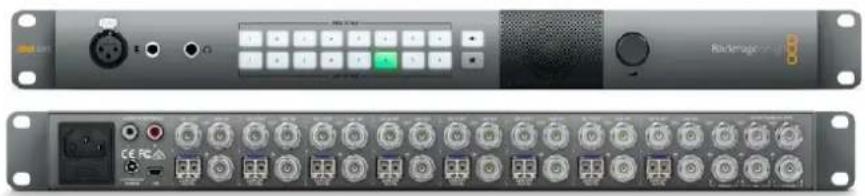
El modelo ATEM Studio Converter es el compañero ideal de los dispositivos ATEM Camera Converter, dado que juntos permiten distribuir señales de manera interna y comunicarse con otros integrantes del equipo. Además, es posible utilizar varias unidades simultáneamente para conectar más de cuatro cámaras. La versión ATEM Talkback Converter 4K brinda un mayor número de conexiones y la opción de instalar un transceptor óptico SFP, a fin de emplear cables más largos y aprovechar las ventajas de la tecnología SDI 12G con el objetivo de transmitir imágenes UHD en formato 2160p60. La combinación de estos conversores con mezcladores ATEM y unidades Blackmagic Studio Camera ofrece un sistema audiovisual profesional diseñado para proporcionar una experiencia única al realizar producciones en directo.
El programa Converters Setup permite configurar y actualizar los conversores. Este se encuentra disponible en nuestra página de soporte técnico. Estimamos que la instalación puede completarse en aproximadamente 5 minutos. Antes de llevarla a cabo, comprueba que cuentas con la última versión del software y el manual de los conversores ATEM. De manera alternativa, puedes seguirnos en Twitter para recibir notificaciones al respecto. Por último, no olvides registrar los dispositivos al descargar actualizaciones.
Nos gustaría mantenerte al tanto sobre las nuevas prestaciones para estos dispositivos. Incluso puedes enviarnos sugerencias acerca de cómo mejorarlos. Trabajamos constantemente para desarrollar herramientas innovadoras y superarnos, de modo que nos encantaría conocer tu opinión.
Grant Petty
Grant Petty
Director ejecutivo de Blackmagic Design
Índice
Conversores ATEM
Primeros pasos 109
Introducción
Conexión del modelo ATEM Camera Converter 110
Conexión del modelo ATEM Studio Converter 112
Conexión del modelo ATEM Talkback Converter 4K 115
Confirmar el funcionamiento de los dispositivos 116
Uso del modelo ATEM Camera Converter 118
Panel de control frontal 118
Indicadores de estado 118
Botones del panel de control 119
Números de cámara 120
Montaje del modelo ATEM Camera Converter 120
Uso del modelo ATEM Studio Converter 121
Panel de control frontal 121
Uso del modelo ATEM Talkback Converter 4K 122
Panel de control frontal 122
Blackmagic Converters Setup 123
Instalación del programa 123
Desinstalación del programa 124
Actualización de los dispositivos 124
Bordes indicadores y números de cámara 124
Diagramas de conexión 125
Conexión de mezcladores ATEM mediante el modelo ATEM Talkback Converter 4K 125
Conexión de mezcladores ATEM mediante los modelos ATEM Camera
Converter y ATEM Studio Converter 126
Conexión en serie de múltiples conversores 127
Ayuda 128
Normativas 129
Seguridad 130
Garantía 131
Primeros pasos
Introducción
Los dispositivos ATEM Camera Converter, ATEM Studio Converter y ATEM Talkback Converter 4K se conectan a mezcladores y ofrecen una solución integral que permite comunicarse con otros miembros del equipo, activar las luces piloto en las cámaras y emplear cables de fibra óptica para cubrir mayores distancias.
ATEM Camera Converter
Este modelo portátil se conecta a cualquier cámara SDI o HDMI mediante un cable de fibra óptica bidireccional con el propósito de transmitir señales audiovisuales y de control a una unidad remota, tal como el dispositivo ATEM Studio Converter, que a su vez las envía a un mezclador. Admite formatos SD, HD y SDI 3G, y además puede alimentarse a través de la batería interna recargable o la red de suministro eléctrico.
Al combinarlo con otro ATEM Camera Converter, o con los dispositivos ATEM Studio Converter o ATEM Talkback Converter 4K, brinda un sistema de comunicación integral para llevar a cabo producciones en directo. Asimismo, es posible activar las luces piloto de las cámaras al conectarlo a un mezclador ATEM.
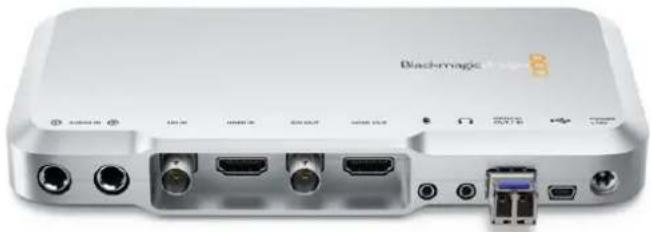
Este modelo puede combinarse con un dispositivo ATEM Camera Converter a fin de contar con un sistema de comunicación al emplear cualquier cámara SDI o HDMI. Permite conectar hasta cuatro unidades mediante fibra óptica para abarcar mayores distancias.
A efectos de conectar los dispositivos ATEM Camera Converter y ATEM Studio Converter, se utiliza un cable de fibra óptica monomodo con un conector LC. Al emplear unidades Blackmagic Studio Camera, es posible conectarlas directamente mediante fibra óptica. Las conexiones SDI, incluidas las entradas para fibra óptica, admiten señales SD, HD y SDI 6G.
Por su parte, el audio de la cámara puede transmitirse a una mesa de mezclas mediante las conexiones XLR situadas en el panel trasero del modelo ATEM Studio Converter.
Asimismo, es posible conectar varias unidades ATEM Studio Converter y ATEM Talkback Converter 4K cuando es necesario utilizar más de cuatro cámaras.
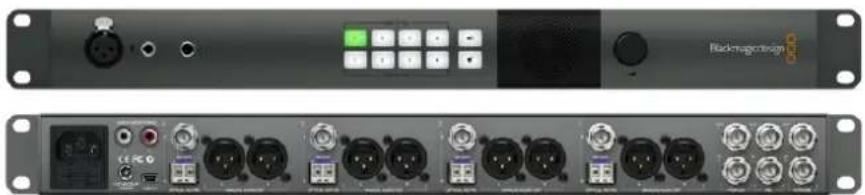
Este modelo permite conectar hasta ocho cámaras a un mezclador mediante un cable coaxial. Esto brinda la posibilidad de saber qué unidad está al aire y, además, de contar con un sistema de comunicación al emplear un dispositivo ATEM Camera Converter con un cable de fibra óptica.
Las unidades Blackmagic Studio Camera se conectan al conversor por medio de cables BNC o módulos de fibra óptica opcionales. A su vez, el uso de un mezclador ATEM permite comunicarse con otros integrantes del equipo y saber cuál cámara está al aire.
También es posible conectar varias unidades ATEM Talkback Converter 4K cuando es necesario emplear cámaras adicionales. Este modelo admite señales SD, HD y UHD a una resolución máxima de 2160p60.
Conexión del modelo ATEM Camera Converter
En primer lugar, es necesario encender el dispositivo y conectar la cámara, los auriculares y un monitor.
Conexión del cable de alimentación
El modelo ATEM Camera Converter incluye una batería interna recargable, que brinda mayor movilidad, y un conector para el adaptador suministrado con el dispositivo. Este admite un voltaje de 12 V a 31 V, de modo que incluso es posible utilizar baterías externas para cámaras. La batería interna se carga al enchufar el conversor a una red de suministro eléctrico.
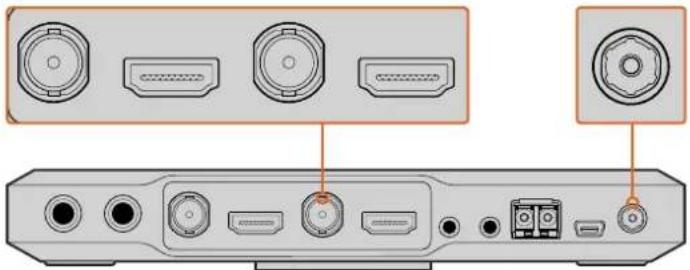
Conecte la fuente de alimentación y cargue la batería interna mediante el conector de 12-31 V. Conecte la cámara y el monitor a las entradas SDI o HDMI correspondientes. Por defecto, el modelo ATEM Camera Converter procesa el audio integrado en la señal proveniente de la cámara.
Conexión de la cámara
Conecte la cámara a la entrada SDI o HDMI del conversor.
Compruebe que el formato empleado por la cámara sea compatible con el del mezclador. Al conectar un mezclador ATEM, seleccione el formato de las imágenes en el dispositivo, por ejemplo, 1080i59.94, y luego configure la cámara de manera que coincida.
Conexión de los auriculares
Conecte los auriculares con micrófono a las entradas de 3.5 mm del conversor. Nótese que también es posible utilizar auriculares compatibles con teléfonos iPhone o Android. Sin embargo, cabe destacar que, al conectar un micrófono externo, este tendrá prioridad.
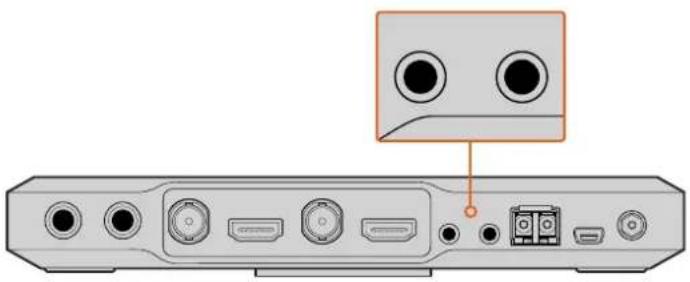
Conecte los auriculares con micrófono a la entrada y la salida de 3.5 mm.
Conexión del monitor
Conecte el monitor a la salida SDI o HDMI del conversor. Este permite ver las imágenes captadas por la cámara o la señal transmitida por el mezclador. Al utilizar un mezclador ATEM, es necesario configurar el número de la cámara en el conversor a fin de que la luz piloto se encienda cuando esta se encuentra al aire. Consulte los apartados Uso del modelo ATEM Camera Converter y Números de cámara para obtener más información al respecto.
Conexión mediante fibra óptica
A continuación, es necesario conectar la unidad a otro dispositivo ATEM Camera Converter, a un ATEM Talkback Converter 4K o a un ATEM Studio Converter mediante cables de fibra óptica monomodo con conectores LC.
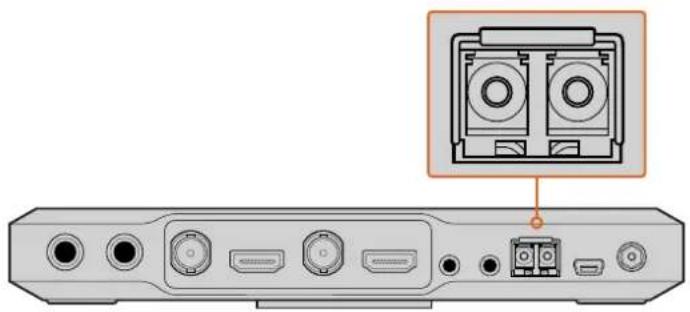
Transceptor óptico SFP en el modelo ATEM Camera Converter
Conexión de fibra óptica mediante conectores LC
Para conectar los cables de fibra óptica al conversor, siga los pasos descritos a continuación:
1 Conecte un extremo del cable de red al módulo SFP instalado en una unidad ATEM Camera Converter.
2 Conecte el otro extremo del cable de red al módulo SFP instalado una segunda unidad ATEM Camera Converter. Al conectar múltiples cámaras al modelo ATEM Talkback Converter 4K, escoja los módulos SFP correspondientes a cada una.
Por ejemplo, conecte la cámara 1 al módulo 1.

Conexión de fuentes de audio
El modelo ATEM Camera Converter admite dos canales de audio integrados en la señal SDI transmitida mediante fibra óptica. Por defecto, el conversor procesa el sonido captado por el micrófono de la cámara. No obstante, es posible conectar fuentes de audio externas a las dos entradas TRS de 0.25 pulgadas. Cabe mencionar que dichas fuentes tienen prioridad sobre el audio integrado en la señal recibida de la cámara.
Los conectores TRS de 0.25 pulgadas admiten dos canales de audio analógico estéreo a nivel de micrófono integrados en la señal SDI transmitida mediante fibra óptica.
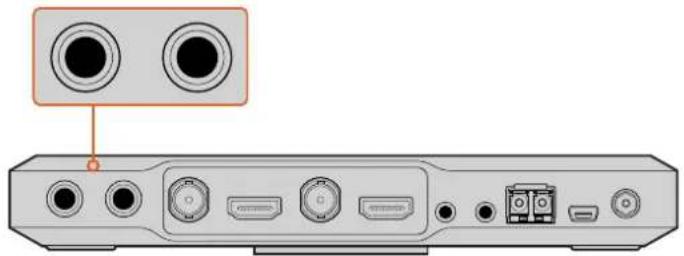
Conecte fuentes de audio externas mediante los conectores TRS.
Verificación de la señal detectada
Al encender el conversor y conectar una cámara, la luz del indicador VIDEO se ilumina cuando se detecta una señal SDI o HDMI válida.
Por otra parte, si hay un monitor conectado al dispositivo, las imágenes captadas por la cámara se verán en la pantalla al presionar el botón PGM. Esto permite confirmar que el conversor funciona correctamente.
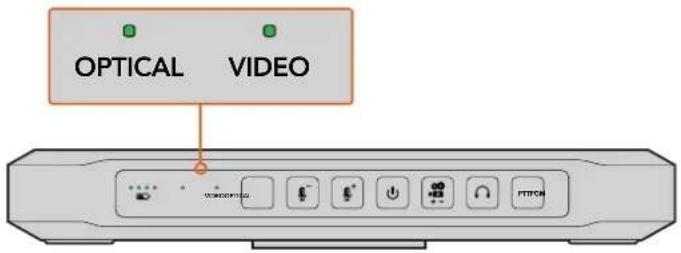
El indicador VIDEO se enciende cuando se detecta una señal SDI o HDMI válida. A su vez, el indicador OPTICAL se lumina al conectar un cable de fibra óptica.
Conexión del modelo ATEM Studio Converter
En primer lugar, es necesario encender el dispositivo y conectar las cámaras, los auriculares y un mezclador. También es posible conectar micrófonos externos para comunicarse sin necesidad de utilizar el micrófono integrado de los auriculares, o con el propósito de transmitir el audio de la cámara a una mesa de mezclas, mediante las conexiones XLR para señales analógicas balanceadas.
Conexión del cable de alimentación
Enchufe el dispositivo a la red de suministro eléctrico mediante un cable IEC convencional. Asimismo, es posible conectar un adaptador o una batería externa para cámaras a la entrada de 12-31 V.
El conversor incluye dos entradas para fuentes de alimentación que permiten contar con un respaldo en caso de que ocurra una falla en el suministro eléctrico.
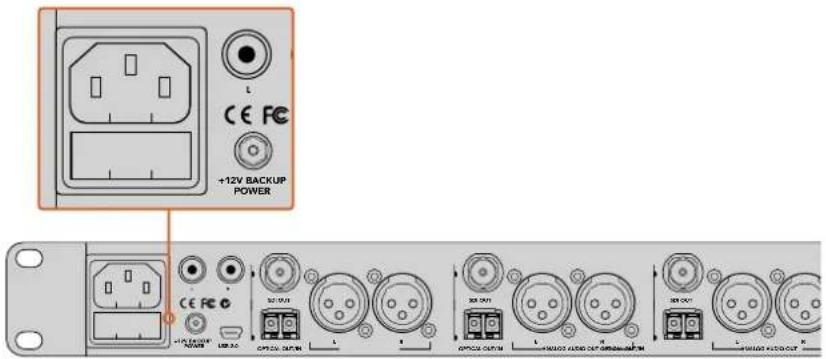
El dispositivo se alimenta mediante la red de suministro eléctrico o la conexión de 12 V.
Conexión de cámaras
En la parte trasera del dispositivo hay cuatro grupos de conexiones, numerados del 1 al 4.
1 Conecte las cámaras a cada transceptor óptico SFP.
2 El segundo conector LC del módulo se emplea para transmitir una señal de retorno a una unidad Blackmagic Studio Camera o a un dispositivo ATEM Camera Converter.
3 Conecte cada salida SDI del conversor a las entradas correspondientes en el mezclador.
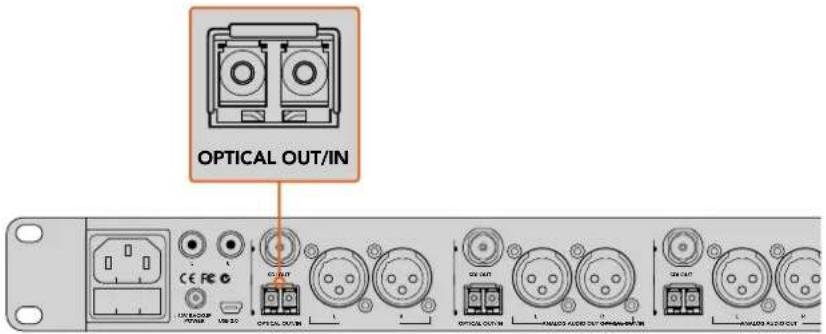
Conecte las cámaras a las entradas para fibra óptica del modelo ATEM Studio Converter.
Conexión del mezclador
Conecte la salida principal del mezclador a la entrada PGM SDI del conversor. Nótese que la señal SDI también transmite información sobre la cámara que está al aire al conectar dispositivos ATEM Camera Converter y unidades Blackmagic Studio Camera mediante fibra óptica.
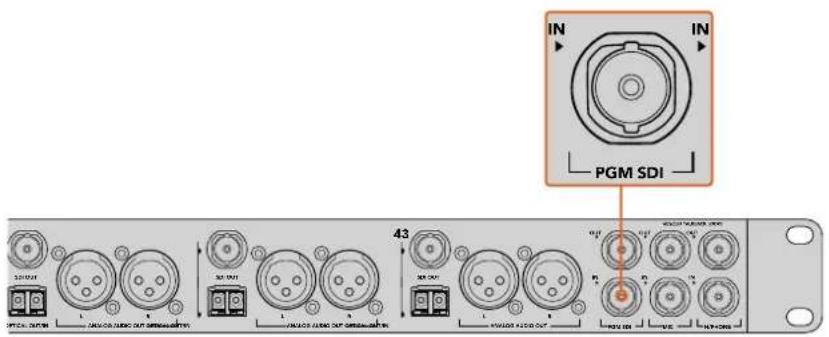
Conecte la salida principal del mezclador a la entrada PGM SDI del conversor.
Conexión de los auriculares
El conversor permite usar auriculares con micrófono integrado mediante las conexiones TRS de 0.25 y 0.206 pulgadas. Cabe mencionar que estos tienen prioridad sobre cualquier micrófono externo conectado simultáneamente. El audio de la comunicación se integra en los canales 15 y 16 de la señal SDI.

Los conectores TRS del panel frontal permiten utilizar auriculares con micrófono integrado. Asimismo, la entrada XLR brinda la posibilidad de conectar micrófonos externos.
Conexión de micrófonos externos
Utilice la entrada XLR en el panel frontal del modelo ATEM Studio Converter para conectar micrófonos externos.
Transmisión del audio de la cámara
El audio de la cámara puede transmitirse fácilmente a una mesa de mezclas mediante las conexiones XLR situadas en el panel trasero del dispositivo.
Monitorización del audio
Utilice las salidas RCA en la parte trasera del conversor para supervisar el audio mediante un equipo externo, tal como el dispositivo Blackmagic Audio Monitor. Además, el audio de la cámara puede transmitirse a una mesa de mezclas mediante las salidas XLR.
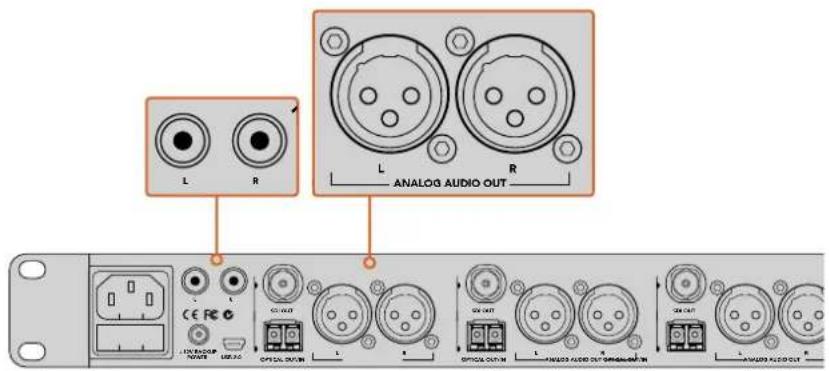
Utilice las salidas RCA en la parte trasera del conversor para supervisar el audio mediante un equipo externo.
Conexión del modelo ATEM Talkback Converter 4K
En primer lugar, es necesario encender el dispositivo y conectar las cámaras, los auriculares y un mezclador. También es posible conectar micrófonos externos para comunicarse sin necesidad de utilizar el micrófono integrado de los auriculares,
Conexión del cable de alimentación
Enchufe el dispositivo a la red de suministro eléctrico mediante un cable IEC convencional. Asimismo, es posible conectar un adaptador o una batería externa para cámaras a la entrada de 12-31 V. El conversor incluye dos entradas para fuentes de alimentación que permiten contar con un respaldo en caso de que ocurra una falla en el suministro eléctrico.
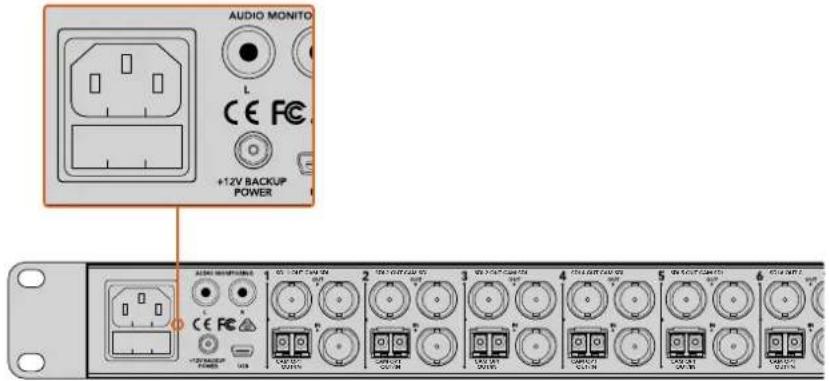
El dispositivo se alimenta mediante la red de suministro eléctrico o la conexión de 12-31 V.
Conexión de cámaras
En la parte trasera del dispositivo hay ocho grupos de conexiones, numerados del 1 al 8.
1 Conecte las cámaras a las entradas CAM SDI IN del dispositivo.
2 Conecte la salida CAM SDI OUT del dispositivo a la entrada PGM de la cámara correspondiente.
Nótese que, al utilizar los modelos ATEM Camera Converter y ATEM Talkback Converter 4K conjuntamente, la señal SDI transmitida mediante fibra óptica incluye el audio de la comunicación y la información sobre la cámara que está al aire.
3 Conecte las salidas SDI numeradas a las entradas correspondientes para las cámaras en el mezclador.
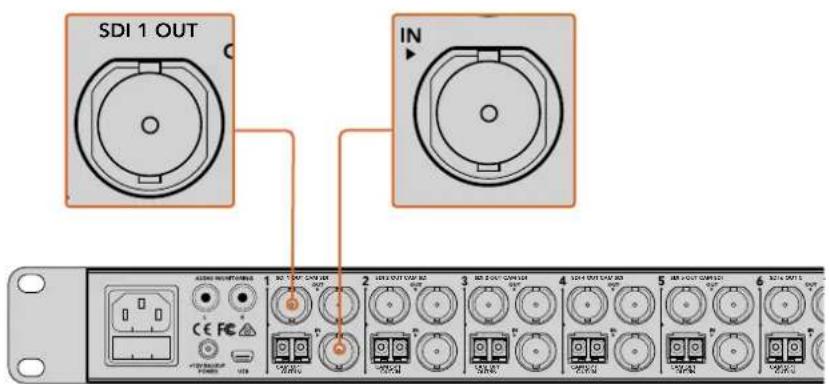
Conecte las cámaras a las entradas SDI del modelo ATEM Talkback Converter 4K. Al instalar módulos SFP, también es posible transmitir señales mediante fibra óptica. Conecte la salida SDI OUT del dispositivo al mezclador.
Conexión del mezclador
Conecte la salida principal del mezclador a la entrada PGM SDI del conversor. Nótese que la señal SDI también transmite información sobre la cámara que está al aire al conectar dispositivos ATEM Camera Converter y unidades Blackmagic Studio Camera y URSA Broadcast mediante fibra óptica.
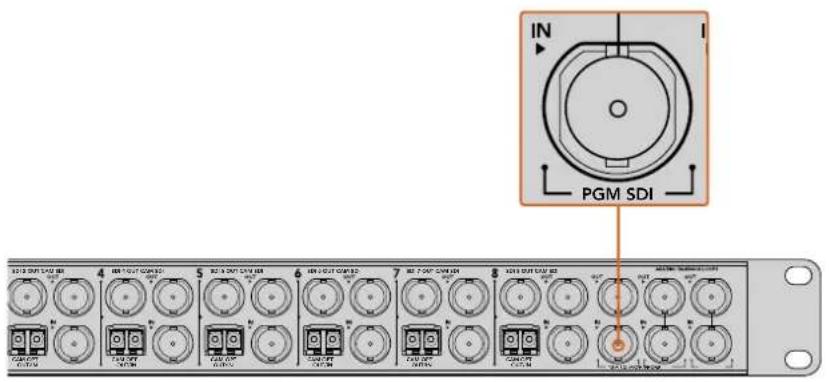
Conecte la salida principal del mezclador a la entrada PGM SDI del dispositivo.
Conexión de los auriculares
El conversor permite usar auriculares con micrófono integrado mediante las conexiones TRS de 0.25 y 0.206 pulgadas.
Cabe mencionar que estos tienen prioridad sobre cualquier micrófono externo conectado simultáneamente.
El audio de la comunicación se integra en los canales 15 y 16 de la señal SDI.

Los conectores TRS del panel frontal permiten utilizar auriculares con micrófono integrado. Asimismo, la entrada XLR brinda la posibilidad de conectar micrófonos externos si no se desea utilizar el de los auriculares.
Conexión de micrófonos externos
Utilice la entrada XLR en el panel frontal del modelo ATEM Studio Converter para conectar micrófonos externos.
Monitorización del audio
Utilice las salidas RCA en la parte trasera del conversor para supervisar el audio mediante un equipo externo, tal como el dispositivo Blackmagic Audio Monitor.
Confirmar el funcionamiento de los dispositivos
Después de conectar el conversor a un mezclador, es preciso confirmar que funcione correctamente.
En primer lugar, hay que verificar que el mezclador reciba una señal válida de las cámaras. A tales efectos, basta con seleccionar cada una de ellas en el mezclador como salida principal o anticipo. Si es posible ver las imágenes, significa que los dispositivos funcionan correctamente.
A continuación, compruebe el sistema de comunicación. El operador del mezclador debería poder comunicarse con los camarógrafos mediante los micrófonos y auriculares.
Al utilizar un mezclador ATEM, la señal que indica cuál cámara está al aire se transmite a través de la conexión SDI. Para comprobar su funcionamiento, verifique que el número de la unidad en el dispositivo ATEM Camera Converter coincida con el número en el mezclador. Consulte los apartados Uso del modelo ATEM Camera Converter y Números de cámara para obtener más información al respecto.
Si encuentra alguna dificultad al configurar los conversores, visite nuestra página de soporte técnico, donde podrá acceder al foro para encontrar respuestas rápidamente. Este incluye información y comentarios de otros usuarios experimentados y del personal de la empresa. Asimismo, se brindan datos de contacto del equipo de asistencia local.
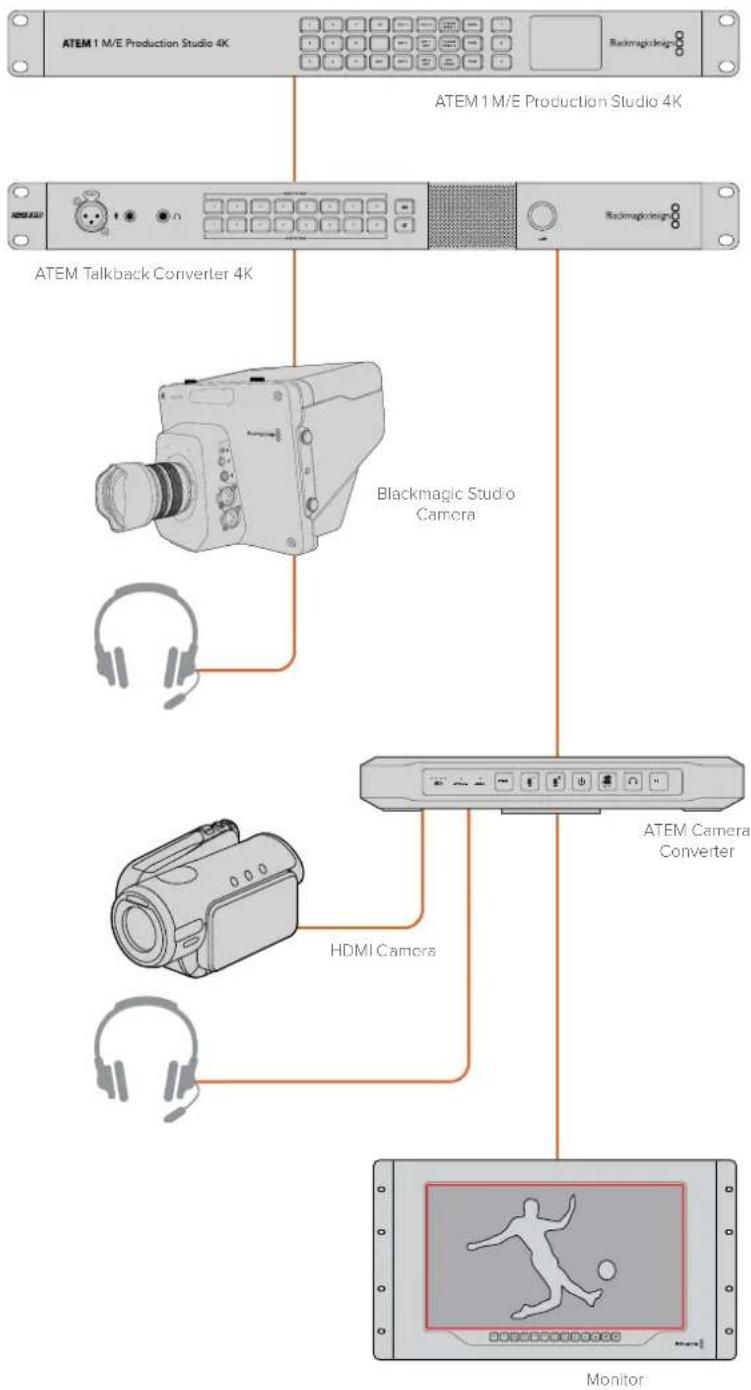
flowchart
graph TD
    A["ATEM 1 M/E Production Studio 4K"] --> B["ATEM 1 M/E Production Studio 4K"]
    B --> C["ATEM Talkback Converter 4K"]
    C --> D["Blackmagic Studio Camera"]
    D --> E["HDMI Camera"]
    E --> F["Monitor"]
    G["ATEM Camera Converter"] --> F
Consulte el apartado Diagramas de conexión para obtener más información.
Uso del modelo ATEM Camera Converter
Panel de control frontal
El panel de control de este modelo incluye botones para ajustar el volumen del micrófono y los auriculares, activar el sistema de comunicación, monitorizar las imágenes, configurar el número de cámara, y encender y apagar el dispositivo. Además, cuenta con luces piloto e indicadores para el nivel de carga de la batería y las señales ópticas o SDI/HDMI.
Indicadores de estado
Nivel de la batería
Las cuatro luces verdes en la parte izquierda del panel de control indican el nivel de carga de la batería. Estas se apagan una a una a medida que la carga disminuye. Cuando la última luz encendida comienza a parpadear, significa que la batería se agotará en aproximadamente 10 minutos. Su duración es de más de dos horas, y se requieren aproximadamente ocho para recargarla completamente.
Fibra óptica
El indicador OPTICAL, situado junto al nivel de carga de la batería, se enciende cuando el dispositivo detecta una señal SDI transmitida por fibra óptica, lo cual permite confirmar la recepción o la transmisión de una señal válida.
Video
El indicador VIDEO se enciende cuando se detecta una señal SDI o HDMI válida, lo cual permite confirmar la recepción de la señal proveniente de la cámara.
Luces piloto
Estas luces situadas a ambos lados del conversor se encienden de color rojo al recibir la señal correspondiente de un mezclador ATEM, lo cual permite saber si la cámara se encuentra al aire.
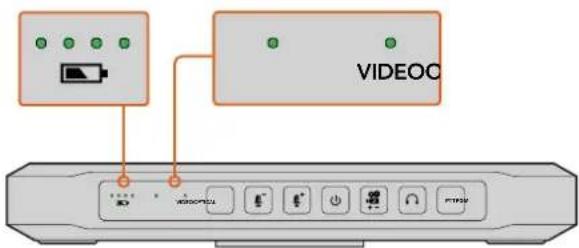
Nivel de carga de la batería e indicadores de estado
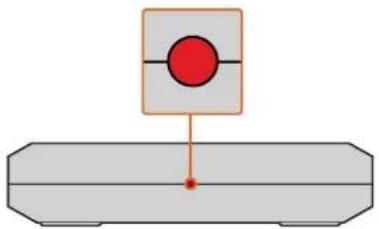
Las luces piloto situadas a ambos lados del conversor se enclenden de color rojo cuando la cámara está al aire.
Botones del panel de control
PGM
Este botón permite alternar entre las imágenes captadas por la cámara y la señal principal transmitida mediante fibra óptica.
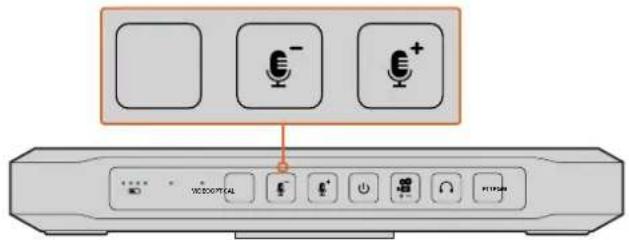
Botón PGM y ajuste del volumen del micrófono. Los botones se encienden al presionarlos o cuando la función correspondiente está activada.
Volumen del micrófono
Estos botones brindan una manera rápida de ajustar el volumen del audio externo. Cada vez que se presionan, este aumenta o disminuye gradualmente durante un segundo. Cuando se alcanza el nivel máximo o mínimo, el botón correspondiente permanece encendido durante tres segundos. Cabe mencionar que estos controles no afectan el volumen del audio integrado en la señal SDI o HDMI proveniente de la cámara.
Encendido/apagado
Presione y suelte este botón para encender el dispositivo. Manténgalo presionado durante un segundo para apagarlo.
Número de cámara
Este botón permite configurar el número de cámara a fin de que las luces piloto funcionen correctamente. Consulte el apartado Números de cámara para obtener más información al respecto.
Volumen de los auriculares
Presione este botón para aumentar el volumen de los auriculares. Cuando se alcanza el nivel máximo, el botón permanece encendido durante tres segundos. Al presionarlo una vez más, el volumen disminuye al mínimo antes de subir nuevamente.
PTT
Este botón permite a los camarógrafos comunicarse con el operador del mezclador. Manténgalo presionado para hablar o púlselo dos veces rápidamente para hacerlo sin necesidad de mantenerlo apretado. Al presionarlo nuevamente, el sistema de comunicación regresará al modo de funcionamiento habitual.
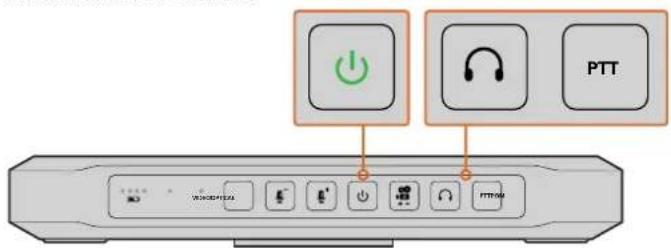
El botón de encendido se prende de color verde cuando el conversor está en funcionamiento. Presione el botón PTT para entablar la comunicación con otro dispositivo ATEM Camera Converter, ATEM Talkback Converter 4K o ATEM Studio Converter. Presione el botón con el ícono de los auriculares para aumentar el volumen de la voz escuchada.
Números de cámara
Para que las luces piloto del modelo ATEM Camera Converter puedan encenderse o apagarse según la señal recibida del mezclador, es preciso identificar la cámara con un número. Esto garantiza que el mezclador envíe dicha señal al conversor indicado. Las cámaras pueden identificarse con cualquier número entre 1 y 99.
Mantenga presionado el botón con el ícono de la cámara hasta que se encienda y se apague tres veces. Esto permitirá reiniciar la numeración de las cámaras. Cada vez que se presiona el botón, el número aumenta una unidad. Por ejemplo, para vincular el conversor a la cámara 5, reinicie la numeración de las cámaras y luego presione este botón cuatro veces.
Para comprobar la configuración, seleccione la cámara 5 en el mezclador como señal principal. Si se ha realizado correctamente, las luces piloto del conversor se encenderán de color rojo.
De manera similar, para comprobar el número de cámara al cual el conversor está asociado, seleccione distintas fuentes en el mezclador hasta que las luces piloto del dispositivo se enciendan. Esto permitirá confirmar el número de cámara.
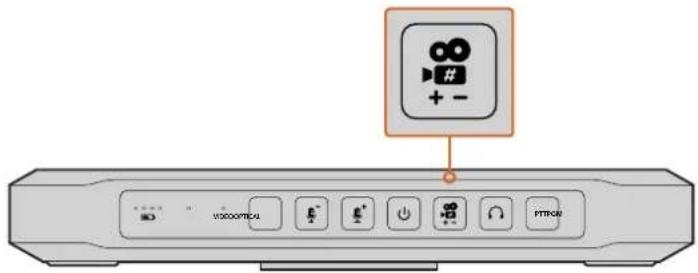
Botón para números de cámara
Montaje del modelo ATEM Camera Converter
Si es necesario mover la cámara, conecte los cables al conversor y luego enganche el clip integrado a su cinturón. Para las tomas fijas, el conversor puede montarse en un trípode mediante los orificios roscados de 9.50 mm o 6.35 mm. Si prefiere colocar el dispositivo sobre un escritorio, afloje los dos tornillos hexagonales para quitar el clip.
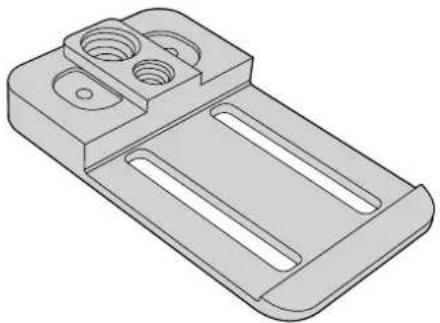
El modelo ATEM Camera Converter se puede enganchar en un cinturón, montar en un trípode o colocar sobre un escritorio.
Uso del modelo ATEM Studio Converter
Panel de control frontal
El panel frontal de este modelo incluye dos filas de botones (PTT y LTT) para la comunicación con las cámaras. Junto a estas, hay otros dos botones ( ▶ y ▶ correspondientes al altavoz del dispositivo. Los botones se prenden cuando se enciende el conversor y se iluminan de color verde al activar las respectivas funciones.
PTT 1-4 Estos botones permiten comunicarse con cada camarógrafo individualmente. Al presionarlos, se encienden de color verde y facilitan el uso de los auriculares y el micrófono externo.
LTT 1-4 Estos botones permiten dejar la comunicación abierta hasta que se presionan nuevamente. Al pulsar los cuatro botones de la fila, es posible hablarle a todos los camarógrafos simultáneamente. Para comunicarse solo con uno de ellos, presione el botón PTT respectivo.
PGM Al presionar este botón, es posible escuchar el audio del programa junto con la voz de los operadores. El conversor disminuye automáticamente el volumen del audio cuando uno de los camarógrafos utiliza el sistema de comunicación para que su voz pueda escucharse con claridad. Si este botón no está encendido, solo se escucha la comunicación entre los distintos integrantes del equipo.
Silenciar Al presionar este botón, el volumen del altavoz disminuye gradualmente hasta quedar en silencio. Cuando se presiona nuevamente, el volumen aumenta hasta alcanzar el nivel previo. Cabe destacar que este botón no afecta el volumen del programa ni de la comunicación, sino solamente el audio que se escucha a través del altavoz.
Altavoz Integrado y control del volumen – El audio del programa y la comunicación pueden escucharse a través del altavoz del dispositivo o los auriculares conectados a la entrada TRS. Para ajustar el volumen, gire el mando correspondiente en el panel de control hacia la izquierda o la derecha.
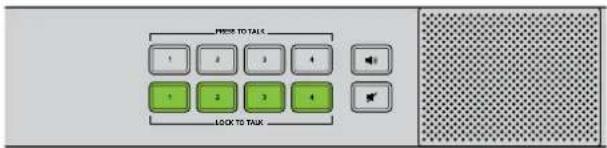
Los botones en el panel de control del dispositivo permiten entablar la comunicación, activar o desactivar el audio del programa y silenciar el altavoz. En la figura se muestran todos los botones LTT encendidos.
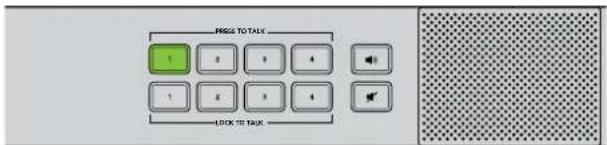
Es posible comunicarse con un camarógrafo en particular, incluso si todos los botones LTT están encendidos. Estos se apagan al preslonar uno de los botones PTT.
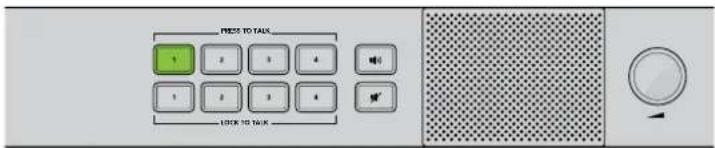
El volumen puede ajustarse fácilmente girando el mando respectivo hacia la izquierda o la derecha.
Uso del modelo ATEM Talkback Converter 4K
Panel de control frontal
El panel frontal de este modelo incluye dos filas de botones (PTT y LTT) para la comunicación con las cámaras. Junto a estas, hay otros dos botones (◀) y ▶ correspondientes al altavoz del dispositivo. Los botones se prenden cuando se enciende el conversor y se iluminan de color verde al activar las respectivas funciones.
En el panel frontal del modelo ATEM Talkback Converter 4K, el botón numerado PTT se enciende de rojo cuando un camarógrafo presiona el botón CALL, situado en el lateral izquierdo del dispositivo Blackmagic Camera Fiber Converter conectado a la cámara. Esto indica que el operador necesita de su atención.
El botón PTT se enciende de rojo al conectar una cámara a la salida PGM del mezclador ATEM. Es posible ver al instante qué unidades están al aire, gracias a que los botones con los números correspondientes están iluminados de color rojo.
PTT 1-8 Estos botones brindan la posibilidad de comunicarse con cada camarógrafo individualmente. Al presionarlos, se encienden de color verde y permiten emplear los auriculares y el micrófono externo.
LTT 1-8 Estos botones brindan la posibilidad de dejar la comunicación abierta hasta que se presionan nuevamente. Al presionar los cuatro botones de la fila, es posible hablarle a todos los camarógrafos simultáneamente. Para comunicarse solo con uno de ellos, presione el botón PTT respectivo.
PGM Al presionar este botón, es posible escuchar el audio del programa junto con la voz de los operadores. El conversor disminuye automáticamente el volumen del audio cuando uno de los camarógrafos utiliza el sistema de comunicación para que su voz pueda escucharse con claridad. Si este botón no está encendido, solo se escucha la comunicación entre los distintos integrantes del equipo.
Silenciar AI presionar este botón, el volumen del altavoz disminuye gradualmente hasta quedar en silencio. Cuando se presiona nuevamente, el volumen aumenta hasta alcanzar el nivel previo. Cabe destacar que este botón no afecta el volumen del programa ni de la comunicación, sino solamente el audio que se escucha a través del altavoz.
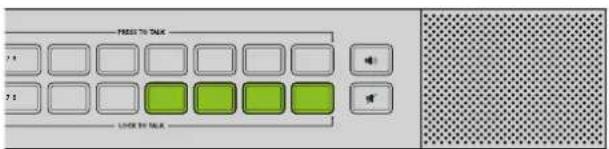
Los botones en el panel de control del dispositivo permiten entablar la comunicación, activar o desactivar el audio del programa y silenciar el altavoz. En la figura se muestran los botones LTT 5, 6, 7 y 8 encendidos.
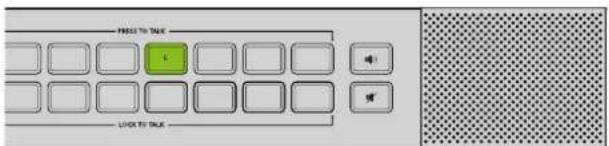
Es posible comunicarse con un camarógrafo en particular, incluso si todos los botones LTT están encendidos. Estos se apagan al presionar uno de los botones PTT.
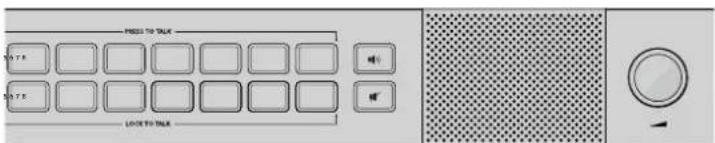
El volumen puede ajustarse fácilmente girando el mando respectivo hacia la izquierda o la derecha.
Altavoz integrado y control del volumen – El audio del programa y la comunicación pueden escucharse a través del altavoz del dispositivo o los auriculares conectados a la entrada TRS. Para ajustar el volumen, gire el mando correspondiente en el panel de control hacia la izquierda o la derecha.
Blackmagic Converters Setup
El programa Converters Setup permite configurar y actualizar los dispositivos ATEM Camera Converter, ATEM Talkback Converter 4K y ATEM Studio Converter.
Instalación del programa
El programa brinda la posibilidad de actualizar el conversor, añadir compatibilidad con nuevos equipos y ajustar los niveles de audio y video.
Instalación en equipos Mac
1 Descargue el programa desde el sitio web de Blackmagic Design.
2 Descomprima el archivo descargado y abra la imagen de disco resultante para ver su contenido.
3 Haga doble clic en el instalador de la aplicación y siga las instrucciones para completar el procedimiento.
4 Al finalizar, el sistema le indicará que reinicie el equipo. Haga clic en Reiniciar para completar la instalación. El programa quedará instalado en el equipo.
Instalación en equipos Windows
1 Descargue el programa desde el sitio web de Blackmagic Design.
2 Descomprima el archivo descargado. Verá una carpeta denominada Blackmagic Converters Setup que contiene el instalador y el manual del dispositivo.
3 Haga doble clic en el instalador de la aplicación y siga las instrucciones para completar el procedimiento.
4 Al finalizar, el sistema le indicará que reinicie el equipo. Haga clic en Reiniciar para completar la instalación.
Una vez que el equipo se reinicie, el programa estará listo para ser utilizado.
Desinstalación del programa
Para desinstalar el programa en equipos Mac, abra el archivo Blackmagic Converters.dmg. A continuación, haga doble clic en la opción Uninstall Converters y siga las instrucciones.
Para desinstalar el programa en Windows, abra el panel de control y haga clic en Programas y características. Seleccione la opción Blackmagic Converters en la lista, haga clic en Desinstalar y siga las instrucciones.
Actualización de los dispositivos
Una vez instalado el programa de configuración del conversor en el equipo informático, conecte ambos dispositivos mediante un cable USB. Ejecute el programa y siga las instrucciones para actualizar el conversor. Si no aparece ningún aviso, significa que el procedimiento ha concluido exitosamente.
Bordes indicadores y números de cámara
Además de las luces piloto, es posible ver un borde indicador alrededor de la imagen que se muestra en el monitor SDI o HDMI conectado al dispositivo ATEM Camera Converter. Utilice el programa Converters Setup para acceder a esta opción y configurar los números de cámara.
1 Conecte el conversor al equipo informático mediante un cable USB.
2 Ejecute el programa, seleccione el modelo del conversor y haga clic en la pestaña Settings.
3 Introduzca el número de cámara y seleccione si desea ver un borde indicador alrededor de la imagen que se muestra en el monitor conectado al dispositivo. Haga clic en el botón Save y cierre el programa.
Cabe mencionar que las luces piloto del conversor se encenderán cuando la cámara esté al aire, aunque la opción descrita anteriormente no haya sido seleccionada.
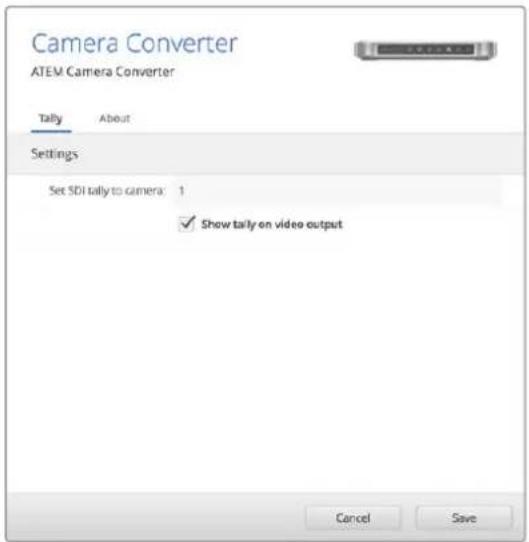
El programa Converters Setup permite cambiar fácilmente el número de cámara. Marque la casilla Show tally on video output para ver un borde indicador alrededor de la imagen que se muestra en el monitor conectado al dispositivo.
Diagramas de conexión
Conexión de mezcladores ATEM mediante el modelo ATEM Talkback Converter 4K
El uso de un mezclador ATEM con el modelo ATEM Talkback Converter 4K brinda la posibilidad de conectar hasta ocho cámaras simultáneamente para comunicarse con los operadores y saber cuál de ellas está al aire. El siguiente ejemplo ilustra una dinámica de trabajo en alta definición donde se emplea una cámara HDMI conectada a un dispositivo ATEM Camera Converter mediante fibra óptica y una unidad Blackmagic Studio Camera conectada de la misma forma o a través de los conectores BNC.
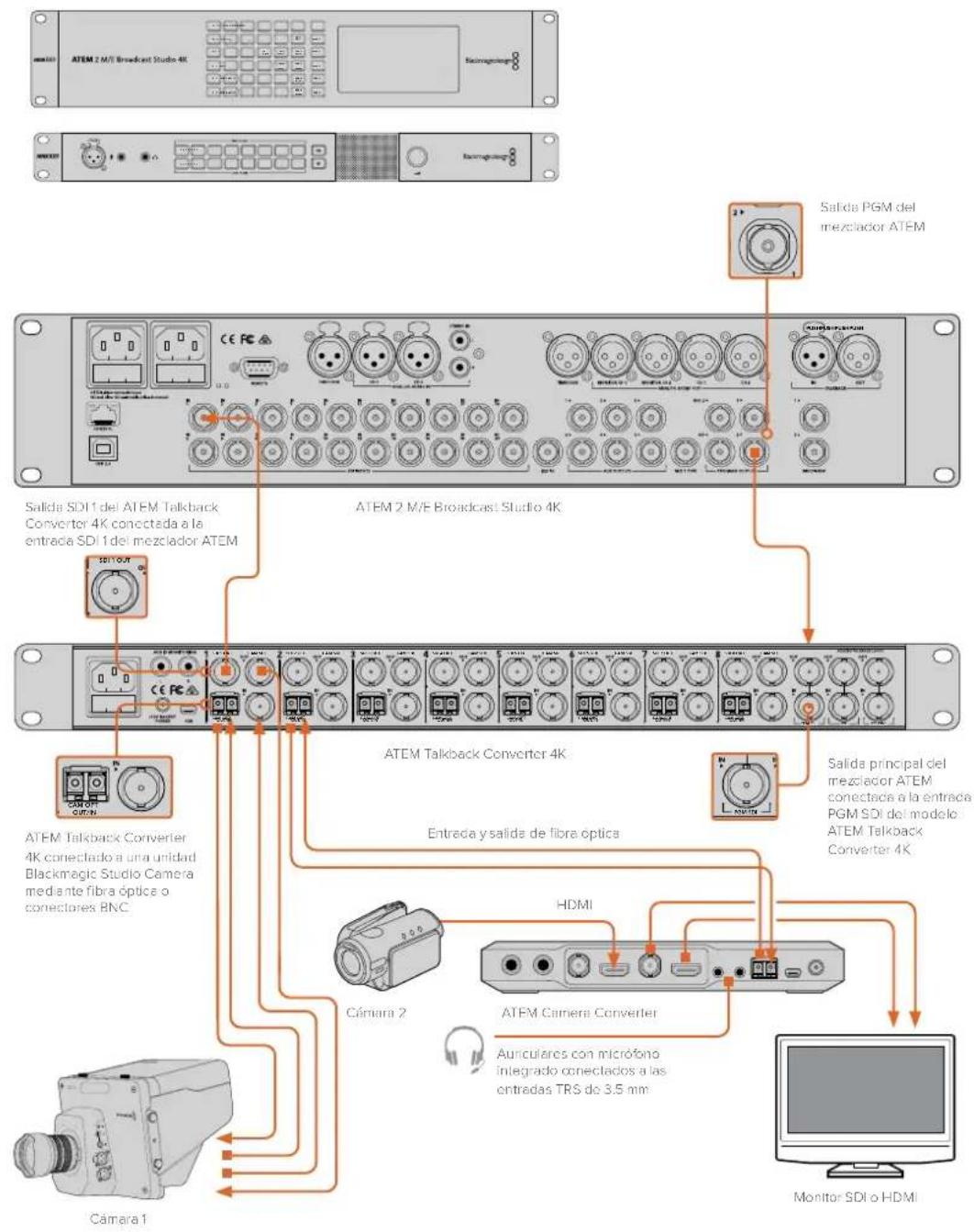
Conexión de mezcladores ATEM mediante los modelos ATEM Camera Converter y ATEM Studio Converter
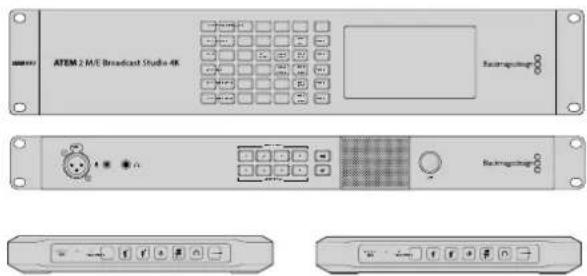
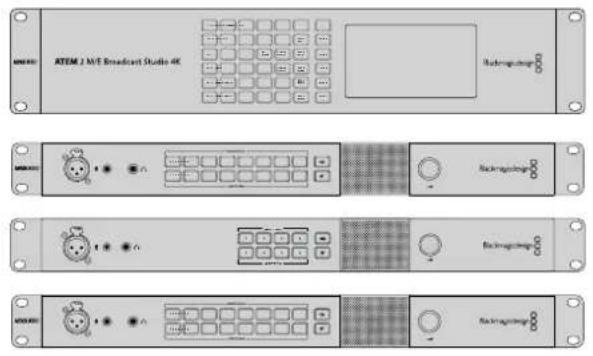
El siguiente ejemplo ilustra una dinámica de trabajo con dos cámaras conectadas a un mezclador ATEM 2 M/E Broadcast Studio 4K mediante dos dispositivos ATEM Camera Converter combinados con un ATEM Studio Converter. Las salidas XLR de este último pueden emplearse para transmitir el audio de la cámara a una mesa de mezclas. A su vez, los modelos ATEM Camera Converter permiten convertir señales HDMI a SDI con el objetivo de transmitirlas a mezcladores situados a grandes distancias mediante fibra óptica.
Conexión en serie de múltiples conversores
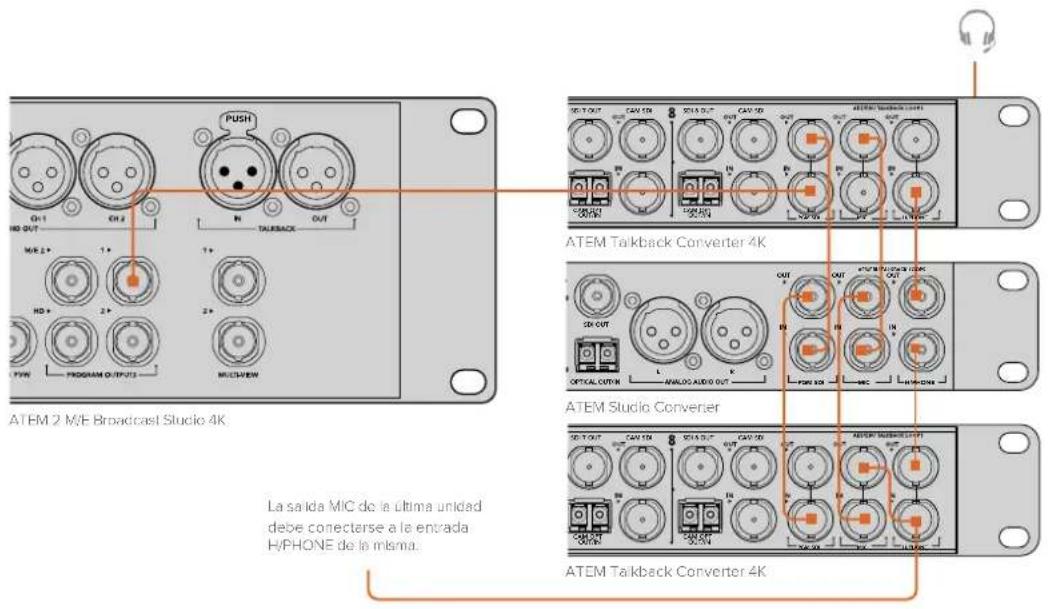
En caso de utilizar una mayor cantidad de cámaras que la admitida por los modelos ATEM Talkback Converter 4K y ATEM Studio Converter, es posible conectar varios conversores en serie para disponer de conexiones adicionales. El ejemplo siguiente ilustra dos unidades ATEM Talkback Converter 4K y un ATEM Studio Converter conectados en serie, a fin de poder abarcar hasta 20 cámaras. La salida principal del mezclador se conecta a la primera unidad, al igual que los auriculares o el micrófono externo. A su vez, las salidas PGM y MIC de la primera unidad se conectan a las respectivas entradas en la segunda unidad. La salida MIC de la última unidad debe conectarse a la entrada H/PHONE de la misma. La salida H/PHONE se conecta a la entrada correspondiente de la unidad precedente, y así sucesivamente hasta conectar la primera unidad. De esta forma, se completa la cadena, y todos los conversores comparten el sistema de comunicación.
Ayuda
Ayuda
Visite nuestra página de soporte técnico a fin de obtener ayuda rápidamente y acceder al material de apoyo más reciente para los productos descritos en este manual.
Página de soporte técnico
Las versiones más recientes del manual, el software y el material de apoyo están disponibles en nuestra página de soporte técnico.
Cómo contactarnos
Si no encuentra la ayuda que necesita, solicite asistencia mediante el botón Enviar correo electrónico, situado en la parte inferior de la página de soporte técnico. De manera alternativa, haga clic en el botón Soporte técnico local para acceder al número telefónico del centro de atención más cercano.
Foro
El foro de Blackmagic Design constituye un recurso útil para obtener más información sobre nuestros productos. Por otra parte, brinda la posibilidad de encontrar respuestas rápidamente. Para acceder al foro, visite la página http://forum.blackmagicdesign.com.
Cómo comprobar la versión del software instalado
La versión del programa utilitario instalado en su equipo puede comprobarse desde el menú About Blackmagic Converters Setup.
- En macOS, ejecute el programa desde la carpeta de aplicaciones. Seleccione el menú About Blackmagic Converters Setup en la barra superior de la ventana para ver el número de versión.
- En Windows 7, abra el programa desde el menú Inicio. En el menú Help, seleccione la opción About Blackmagic Converters Setup para ver el número de versión.
- En Windows 8, abra el programa mediante el ícono correspondiente en la página de inicio. En el menú Help, seleccione la opción About Blackmagic Converters Setup para ver el número de versión.
- En Windows 10, abra el programa desde el menú Inicio o haga clic en el ícono correspondiente en la página de inicio. En el menú Help, seleccione la opción About Blackmagic Converters Setup para ver el número de versión.
Cómo obtener las actualizaciones más recientes
Después de verificar la versión del programa instalado, visite nuestra página de soporte técnico para comprobar si hay actualizaciones disponibles. Aunque generalmente es recomendable descargar las versiones más recientes, evite actualizar el dispositivo si se encuentra en medio de un proyecto importante.
Normativas

Tratamiento de residuos de equipos eléctricos y electrónicos en la Unión Europea:
Este símbolo indica que el dispositivo no debe desecharse junto con otros residuos domésticos. A tales efectos, es preciso llevarlo a un centro de recolección para su posterior reciclaje. Esto ayuda a preservar los recursos naturales y garantiza que dicho procedimiento se realice protegiendo la salud y el medioambiente. Para obtener más información al respecto, comuníquese con el distribuidor o el centro de reciclaje más cercano.

Según las pruebas realizadas, este equipo cumple con los límites indicados para dispositivos digitales Clase A, en conformidad con la sección 15 de las normas establecidas por la Comisión Federal de Comunicaciones. Esto permite proporcionar una protección razonable contra interferencias nocivas al operar el dispositivo en un entorno comercial. Este equipo usa, genera y puede irradiar energía de radiofrecuencia, y si no se instala o utiliza de acuerdo con el manual de instrucciones, podría ocasionar interferencias nocivas para las comunicaciones radiales. El funcionamiento de este equipo en una zona residencial podría ocasionar interferencias nocivas, en cuyo caso el usuario deberá solucionar dicho inconveniente por cuenta propia.
El funcionamiento de este equipo está sujeto a las siguientes condiciones:
1 El dispositivo no debe causar interferencias nocivas.
2 El dispositivo debe admitir cualquier interferencia recibida, incluidas aquellas que pudieran provocar un funcionamiento incorrecto del mismo.
Las conexiones a interfaces HDMI deberán realizarse mediante cables blindados.
Este equipo cumple con las normas descritas anteriormente al emplearse en entornos comerciales. Nótese que podría ocasionar interferencia radial al utilizarlo en ambientes domésticos.

KCC-REM-BMD-ATEMCameraConv
MSIP-REM-BMD-201602002
KCC-REM-BMD-ATEMStudioConv
Declaración ISED (Canadá)
Este dispositivo cumple con las normas del gobierno de Canadá relativas a equipos digitales clase A.
Cualquier modificación o uso indebido del mismo podría acarrear un incumplimiento de dichas normas.
Las conexiones a interfaces HDMI deberán realizarse mediante cables blindados. Este equipo cumple con las normas descritas anteriormente al emplearse en entornos comerciales. Nótese que podría ocasionar interferencia radial al utilizarlo en ambientes domésticos.
Seguridad
La siguiente información corresponde a productos que se conectan a una red de suministro eléctrico.
Este equipo debe enchufarse a una toma de corriente que disponga de una conexión a tierra.
A fin de reducir el riesgo de descarga eléctrica, evite exponer el equipo a goteras o salpicaduras.
Este equipo puede utilizarse en climas tropicales, a una temperatura ambiente máxima de 40 °C.
Compruebe que haya suficiente ventilación en torno a la unidad. Al instalar el equipo en un bastidor, verifique que el dispositivo contiguo no impida la ventilación.
La reparación de los componentes internos del equipo no debe ser llevada a cabo por el usuario. Comuníquese con nuestro centro de atención más cercano para obtener información al respecto.

Evite utilizar el equipo a una altura mayor de 2000 metros.
Algunos productos pueden conectarse fácilmente a un transceptor óptico SFP.
A tales efectos, utilice solamente módulos láser clase 1.
Blackmagic Design recomienda los siguientes modelos:
Declaración del Estado de California
Las partes plásticas de este producto pueden contener trazas de compuestos químicos, tales como polibromobifenilos (PBB), que el Estado de California reconoce como causantes de cáncer, anomalías congénitas o daños reproductivos.
Consulte el sitio www.P65Warnings.ca.gov para obtener más información al respecto.
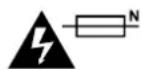
Advertencias para el personal técnico
Precaución: fusible doble (polo activo/neutro)
La fuente de alimentación en este equipo incluye fusibles, tanto en el conductor de línea como en el neutro, y permite su conexión al sistema de distribución eléctrico noruego.
Garantía
12 meses de garantía limitada
Blackmagic Design garantiza que el producto adquirido no presentará defectos en los materiales o en su fabricación por un período de 12 meses a partir de la fecha de compra. Si un producto resulta defectuoso durante el período de validez de la garantía, Blackmagic Design podrá optar por reemplazarlo o repararlo sin cargo alguno por concepto de piezas y/o mano de obra.
Para acceder al servicio proporcionado de acuerdo con los términos de esta garantía, el Cliente deberá dar aviso del defecto a Blackmagic Design antes del vencimiento del período de garantía y encargarse de los arreglos necesarios para la prestación del mismo. El Cliente será responsable del empaque y el envío del producto defectuoso al centro de servicio técnico designado por Blackmagic Design, y deberá abonar las tarifas postales por adelantado. El Cliente será responsable de todos los gastos de envío, seguros, aranceles, impuestos y cualquier otro importe que surja con relación a la devolución de productos por cualquier motivo.
Esta garantía carecerá de validez ante defectos o daños causados por un uso indebido del producto, o por falta de cuidado y mantenimiento. Blackmagic Design no tendrá obligación de prestar el servicio estipulado en esta garantía para (a) reparar daños provocados por intentos de personal ajeno a Blackmagic Design de instalar el producto, repararlo o realizar un mantenimiento del mismo; (b) reparar daños resultantes del uso de equipos incompatibles o conexiones a los mismos; (c) reparar cualquier daño o mal funcionamiento provocado por el uso de piezas o repuestos no suministrados por Blackmagic Design; o (d) brindar servicio técnico a un producto que haya sido modificado o integrado con otros productos, cuando dicha modificación o integración tenga como resultado un aumento de la dificultad o el tiempo necesario para reparar el producto.
ESTA GARANTÍA OFRECEIDA POR BLACKMAGIC DESIGN REEMPLAZA CUALQUIER OTRA GARANTÍA, EXPRESA O IMPLÍCITA. POR MEDIO DE LA PRESENTE, BLACKMAGIC DESIGN Y SUS DISTRIBUIDORES RECHAZAN CUALQUIER GARANTÍA IMPLÍCITA DE COMERCIALIZACIÓN O IDONEIDAD PARA UN PROPÓSITO PARTICULAR. LA RESPONSABILIDAD DE BLACKMAGIC DESIGN EN CUANTO A LA REPARACIÓN O SUSTITUCIÓN DE PRODUCTOS DEFECTUOSOS CONSTITUYE UNA COMPENSACIÓN COMPLETA Y EXCLUSIVA PROPORCIONADA AL CLIENTE POR CUALQUIER DAÑO INDIRECTO, ESPECIAL, FORTUITO O EMERGENTE, AL MARGEN DE QUE BLACKMAGIC DESIGN O SUS DISTRIBUIDORES HAYAN SIDO ADVERTIDOS CON ANTERIORIDAD SOBRE LA POSIBILIDAD DE TALES DAÑOS. BLACKMAGIC DESIGN NO SE HACE RESPONSABLE POR EL USO ILEGAL DE EQUIPOS POR PARTE DEL CLIENTE. BLACKMAGIC DESIGN NO SE HACE RESPONSABLE POR DAÑOS CAUSADOS POR EL USO DE ESTE PRODUCTO. EL USUARIO UTILIZA EL PRODUCTO BAJO SU PROPIA RESPONSABILIDAD.
© Copyright 2020 Blackmagic Design. Todos los derechos reservados. Blackmagic Design, DeckLink, HDLink, Videohub Workgroup, Multibridge Pro, Multibridge Extreme, Intensity y Leading the creative video revolution son marcas registradas en Estados Unidos y otros países. Todos los demás nombres de compañías y productos pueden ser marcas comerciales de las respectivas empresas a las que estén asociados.
Indicadores de Status 248
Plugar Conectores LC de Fibra Óptica
Indicadores de Status
Nível de Bateria





- Manual de instalación y funcionamiento
- Conversores ATEM
- Grant Petty
- Índice
- Primeros pasos
- Introducción
- ATEM Camera Converter
- Conexión del modelo ATEM Camera Converter
- Conexión del cable de alimentación
- Conexión de la cámara
- Conexión de los auriculares
- Conexión del monitor
- Conexión mediante fibra óptica
- Conexión de fibra óptica mediante conectores LC
- Conexión de fuentes de audio
- Verificación de la señal detectada
- Conexión del modelo ATEM Studio Converter
- Conexión de cámaras
- Conexión del mezclador
- Conexión de micrófonos externos
- Transmisión del audio de la cámara
- Monitorización del audio
- Conexión del modelo ATEM Talkback Converter 4K
- Confirmar el funcionamiento de los dispositivos
- Uso del modelo ATEM Camera Converter
- Panel de control frontal
- Indicadores de estado
- Nivel de la batería
- Fibra óptica
- Video
- Luces piloto
- Botones del panel de control
- PGM
- Volumen del micrófono
- Encendido/apagado
- Número de cámara
- Volumen de los auriculares
- PTT
- Números de cámara
- Montaje del modelo ATEM Camera Converter
- Uso del modelo ATEM Studio Converter
- Uso del modelo ATEM Talkback Converter 4K
- Blackmagic Converters Setup
- Instalación del programa
- Instalación en equipos Mac
- Instalación en equipos Windows
- Desinstalación del programa
- Actualización de los dispositivos
- Bordes indicadores y números de cámara
- Diagramas de conexión
- Conexión de mezcladores ATEM mediante el modelo ATEM Talkback Converter 4K
- Conexión de mezcladores ATEM mediante los modelos ATEM Camera Converter y ATEM Studio Converter
- Conexión en serie de múltiples conversores
- Ayuda
- Página de soporte técnico
- Cómo contactarnos
- Foro
- Cómo comprobar la versión del software instalado
- Cómo obtener las actualizaciones más recientes
- Normativas
- Tratamiento de residuos de equipos eléctricos y electrónicos en la Unión Europea:
- Declaración ISED (Canadá)
- Seguridad
- La siguiente información corresponde a productos que se conectan a una red de suministro eléctrico.
- Declaración del Estado de California
- Advertencias para el personal técnico
- Precaución: fusible doble (polo activo/neutro)
- Garantía
- meses de garantía limitada
- Plugar Conectores LC de Fibra Óptica
- Indicadores de Status
- Nível de Bateria
Marca : Blackmagic Design
Modelo : ATEM Microphone Converter
Categoría : Convertidor audio/video