
ATEM Microphone Converter - オーディオ/ビデオコンバーター Blackmagic Design - 無料のユーザーマニュアル
デバイスのマニュアルを無料で見つける ATEM Microphone Converter Blackmagic Design PDF形式.


| 製品タイプ | トークバックとタリー付きオーディオ/ビデオコンバーター |
| モデル | ATEMマイクコンバーター(ATEMコンバーターシリーズの一部) |
| ビデオ入力 | 1x SDI、1x HDMI |
| ビデオ出力 | 1x SDI、1x HDMI |
| オーディオ入力 | 2xバランス1/4インチTRS(マイクレベル)、1x3.5mmヘッドセットマイク |
| オーディオ出力 | 1x3.5mmヘッドホン、埋め込みSDI/HDMIオーディオ |
| 光ファイバー | 1x SFPスロット(デュプレックスLCシングルモード) |
| 対応ビデオフォーマット | SD、HD、3G-SDI |
| 電源 | 内蔵充電式バッテリー(2時間以上)または外部12V-31V DC |
| 電源コネクター | 12V-31V DC入力 |
| トークバック | PTTボタン付き3.5mmヘッドセット、ATEMスタジオコンバーターまたはトークバックコンバーターとのインターコム対応 |
| タリー | 側面の赤色タリーランプ、ソフトウェア設定によるモニター出力のタリーボーダー |
| カメラ番号設定 | 最大99、本体のボタンまたはBlackmagic Converters Setupソフトウェアで設定 |
| コントロールパネル | PTT、ヘッドホン音量、マイク音量、PGM/カメラ切替、電源、カメラ番号のボタン |
| ステータスインジケーター | バッテリーレベル(4つのLED)、光信号、ビデオ信号、タリー |
| 取付 | ベルトクリップ、1/4インチと3/8インチの三脚ネジ、卓上用ゴム足 |
| 寸法 | 約140 x 80 x 40 mm(推定) |
| 重量 | 約0.5 kg(推定) |
| ソフトウェア | Blackmagic Converters Setup(アップデートと設定用USB接続) |
| 対応スイッチャー | タリーとトークバック統合用のATEMスイッチャー |
| 保証 | 12ヶ月限定保証 |
よくある質問 - ATEM Microphone Converter Blackmagic Design
ユーザーの質問 ATEM Microphone Converter Blackmagic Design
0 質問 この機器について。知っているものに答えるか、ご自身の質問をしてください。
この機器について新しい質問をする
デバイスの取扱説明書をダウンロード オーディオ/ビデオコンバーター 無料でPDF形式で!マニュアルを見つける ATEM Microphone Converter - Blackmagic Design 電子デバイスをもとに戻しましょう。このページにはデバイスの使用に必要なすべての書類が掲載されています。 ATEM Microphone Converter ブランド Blackmagic Design.
使用説明書 ATEM Microphone Converter Blackmagic Design
このたびは、ライブプロダクション用にBlackmagic Designコンバーターをお買い求めいただき誠にありがとうございます。
ATEM Camera ConverterおよびATEM Studio Converterは、放送用SDIおよび民生用HDMIカメラを低価格の光ファイバーを用いて遠く離れた場所から使用できるようにします。レースサーキットやライブスポーツ会場、広大なゴルフコースにカメラを設置できると想像してみてください! ATEM Camera Converterを使用すれば、ライブプロダクションでカメラをアクションの間近に配置できるので、優れたショットが撮影できます。ATEM Camera Converterはカメラの信号を光ファイバーに変換するだけでなく、トークバック、外部マイク入力、プログラムリターンフィード、タリー、内蔵バッテリー電源も搭載しています。スイッチャーから数キロ離れた場所にカメラを設置して、放送品質のHDビデオが得られます。
ATEM Studio Converterは、ATEM Camera Converterから分配されたプログラム出力とトークバックに対応するためのsの完璧なパートナーです。複数のATEM Studio Converterをループ接続すると、4台を超える数のカメラでトークバックが使用できます。ATEM Talkback Converter 4Kは、さらに多くのカメラを接続できます。また、長距離での使用が必要な場合は、オプションで光ファイバーSFPを取り付けて使用でき、12G-SDIで2160p60までのUltra HDビデオに対応しています。ATEMスイッチャーとBlackmagic Studio CameraにATEMコンバーターを組み合わせて使用すれば、互いに機能するように設計されたプロ仕様のビデオ機器でライブプロダクションを行えます。
Blackmagic Converters Setupは、ATEMコンバーターの内部で設定変更やソフトウェアのアップデートに使用します。最新バージョンのBlackmagic Converters Setupは、弊社のウェブサイトのサポートページwww.blackmagicdesign.com/jpでいつでもダウンロードできます。インストールの所要時間は約5分です。Blackmagic Converters Setupをインストールする前に、同サポートページで最新のマニュアルとBlackmagic Converters Setupソフトウェアをダウンロードしてください。あるいは、弊社のTwitterをフォローすることで、新しいソフトウェアアップデート情報が随時得られます。最後に、ソフトウェアアップデートのダウンロード時にATEM Camera ConverterまたはATEM Studio Converterを登録してください。
ATEMコンバーターの新しいソフトウェアアップデートや新機能を常にお届けしたいと思います。コンバーターのご希望の改善点などもあれば、ぜひお聞きしたいと思います。常に新機能の開発および製品の改善に努めていますので、ユーザーの皆様からご意見をいただければ幸いです。
Grant Petty
ATEM Studio Converterの接続 34
ATEM Talkback Converter 4Kの接続 37
ATEMコンバーターのセットアップの確認 38
ATEM Camera Converterの使用 40
フロントパネルコントロール 40
ステータスインジケーター 40
コントロールパネルボタン 41
カメラ 番号 の 設 定 42
ATEM Camera Converterをマウントする 42
ATEM Studio Converterの使用 43
フロントパネルコントロール 43
ATEM Talkback Converter 4Kの使用 44
フロントパネルコントロール 44
Blackmagic Converters Setupのインストール 45
Blackmagic Converters Setupの削除 46
ATEMコンバー ター のソフトウェアのアップ デート 46
タリーボーダーおよびカメラ番号の設定 46
接続図 47
ATEM Talkback Converter 4Kを介してATEMスイッチャーを接続 47
ATEM Camera ConverterおよびStudio Converterを介してATEMスイッチャーを接続 48
複数のATEMコンバーターをループ接続する 49
ヘルプ 50
規制に関する警告 51
安全情報 52
保証 53
はじめに
ATEMコンバーターについて
ATEM Camera Converter、ATEM Studio Converter、ATEM Talkback Converter 4Kは、ATEMスイッチャーなどのスイッチャーに接続することで、スタジオトークバックおよびタリーを使用できます。さらに、オプションで低価格の光ファイバーケーブルを取り付ければ、長距離の接続も可能です。
ATEM Camera Converter
ATEM Camera Converterは、あらゆるSDI/HDMIカメラを接続できるポータブルなコンバーターです。ATEM Camera Converterは、双方向光ファイバーでビデオ、オーディオ、タリー、トークバック信号を ATEM Studio Converterなどのリモートユニットに送信します。その後、信号はそれらの機器からスイッチャーに送られます。ATEM Camera Converterは、SD、HD、3G-SDIフォーマットに対応しており、電源は充電可能な内部バッテリーまたは主電源を使用できます。
他のATEM Camera ConverterやATEM Studio Converter、ATEM Talkback Converter 4Kと共に使用することで、ライブプロダクションの完全なトークバックソリューションが得られます。ATEMスイッチャーと接続すると、タリーライトも有効になります。
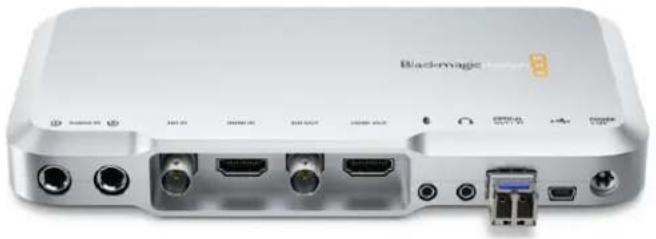
ATEM Studio Converterを光ファイバーで ATEM Camera Converterに接続すると、あらゆるSDI/HDMI カメラでトークパックが使用できるようになります。ビデオを長距離のケーブルで送信する必要がある場合、最大4台までのカメラを光ファイバーSDIに変換できます。
LCコネクター付きのシングルモードの光ファイバーで、ATEM Camera ConverterをATEM Studio Converterに接続できます。Blackmagic Studio Cameraを使用している場合、ビデオ入力を光ファイバーで直接接続できます。光ファイバー入力およびSDI接続は、SD、HD、6G-SDIビデオに対応しています。
カメラのオーディオ出力を外部ミキサーに接続するのは簡単です。ATEM Studio Converterのリアパネルのバランス XLRアナログ 出力に接続するだけです。
4台を超える数のカメラが必要な場合、複数のATEM Studio ConverterとATEM Talkback Converter 4Kをループ接続できます。
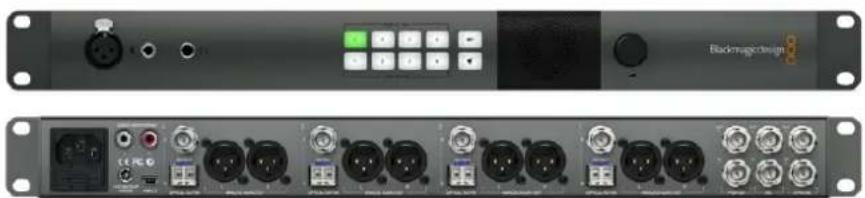
ATEM Talkback Converter 4Kは、最大8台のカメラに同軸ケーブルで接続でき、12G-SDIまで対応しています。ATEMスイッチャーに接続するとタリーが使用できるようになり、また光ファイバーでATEM Camera Converterに接続するとトークバックも追加できます。
Blackmagic Studio Cameraは、BNCまたはオプションの光ファイバーモジュールを介してATEM Talkback Converter 4Kに接続できます。ATEMスイッチャーに接続すると、トークバックとタリーも使用できます。
さらに多くのカメラを接続する必要がある場合、ATEM Talkback Converter 4Kを追加してループ接続させることも可能です。ATEM Talkback Converter 4Kは、2160p60までのSD、HD、Ultra HDビデオに対応しています。
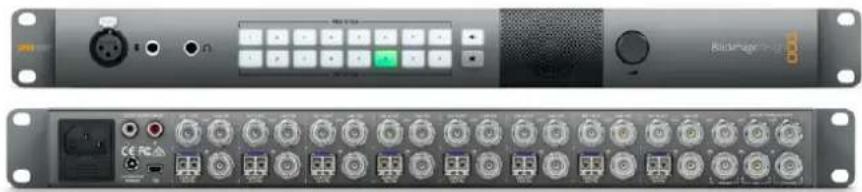
ATEM Talkback Converter 4Kは、オプションの光ファイバーSFPモジュールを8個まで挿入可能。
ATEM Camera Converterの接続
まずATEM Camera Converterの電源を入れ、次にカメラ、ヘッドセット、モニターを接続します。
電源の接続
ATEM Camera Converterは、充電可能な内部バッテリーを搭載しているためロケ先で使用でき、同梱の電源アダプターに接続できるコネクターも搭載しています。ATEM Camera Converterの電源コネクターは12V~31Vの電源入力をサポートしているため、外部カメラバッテリーも使用できます。内部バッテリーは、電源に接続されると充電されます。
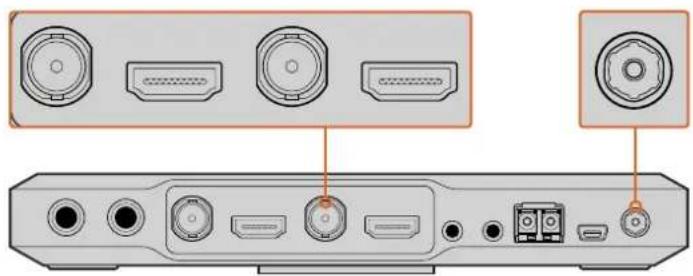
電源に接続し、12V~31V電源コネクター経由で内部バッテリーを充電します。SDI/HDMI入力経由でカメラを、SDI/HDMI出力経由でモニターを接続します デフォルトでは、ATEM Camera ConverterはカメラからのエンベデッドSDI/HDMIオーディオを使用します。
カメラの 接 続
カメラをATEM Camera ConverterのHDMIまたはSDIコネクターに接続します。
カメラの出力は、必ずライブプロダクションスイッチャーが対応しているフォーマットに設定してください。ATEMスイッチャーに接続する場合、スイッチャーのビデオフォーマットを確認し、カメラを同じフォーマット(例:1080i59.94)に設定します。
ヘッドセットの接続
トークバックヘッドセットを ATEM Camera Converterの標準3.5mmステレオアナログマイクおよびヘッドフォン入力に接続します。iPhoneまたはAndroidと互換性のあるヘッドセットは、ヘッドフォンジャックでのみ接続できます。しかし、同時に外部マイクを接続している場合は、外部マイクのみが使用されます。
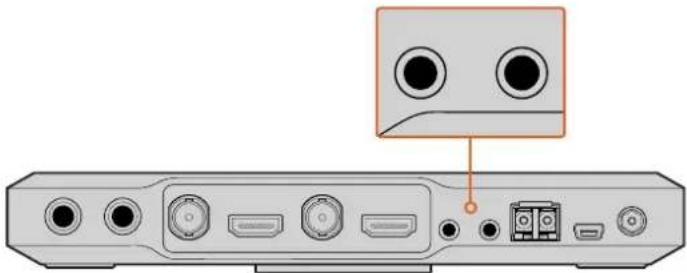
ヘッドセットを標準3.5mmヘッドフォン出力およびマイク入力でATEM Camera Converterに接続。
モニターの接 続
モニターをATEM Camera ConverterのSDI/HDMI出力に接続します。モニターを使用することで、カメラ出力またはスイッチャーのプログラム出力を確認できます。ATEMスイッチャーに接続している場合、ATEM Camera Converterでカメラ番号を設定する必要があります。これにより、カメラがプログラム出力に切り替わった際にタリーライトが点灯します。詳細は「ATEM Camera Converterの使用」および「カメラ番号の設定」を参照してください。
光ファイバーで 接 続
ATEM Camera Converterを2台目のATEM Camera ConverterやATEM Talkback Converter 4KまたはATEM Studio Converterに接続するには、LCコネクター付きデュブレックス・シングルモード光ファイバーを使用します。
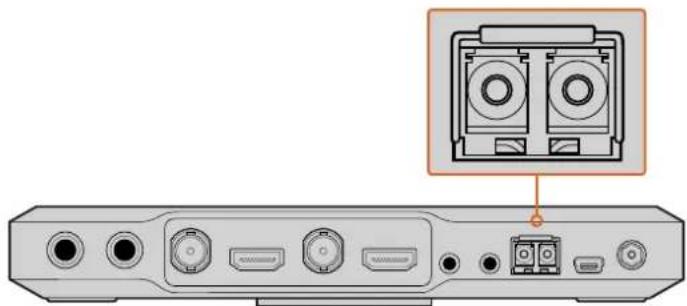
ATEM Camera Converterの光ファイバーSFPモジュール。
光ファイバーのLCコネクターの接続
ATEMコンバーターに光ファイバーコネクターを接続する:
1 パッチコードの片方の端をATEM Camera ConverterのSFPモジュールに接続します。
2 パッチコードのもう一方の端を2台目のATEM Camera ConverterのSFPモジュールに接続します。複数のカメラ窓TEM Talkback Converter 4KまたはATEM Studio Converterに接続している場合、各カメラに適切なSFPモジュールを選択します。
例えば、カメラ1に接続する場合は、カメラ1のSFPモジュールに接続します。

LCコネクター付きの光ファイバーパッチコード。
オーディオの 接 続
ATEM Camera Converterは、2チャンネルのカメラオーディオをサポートしており、これらの信号は光ファイバー SDI接続のオーディオチャンネル 1と2で送信されます。デフォルトでは ATEM Camera Converterはカメラのマイクからのエンベデッドオーディオを使用します。しかし、外部オーディオソースを接続したい場合は、ATEM Camera Converterの2つのバランス1/4インチTRS入力にオーディオ機器を接続します。外部オーディオが接続されている場合、エンベデッドオーディオの代わりに外部オーディオが使用されます。
1/4インチTRSコネクターは、マイクレベルのステレオアナログオーディオを受信でき、光ファイバー SDI接続のオーディオチャンネル1と2で送信します。
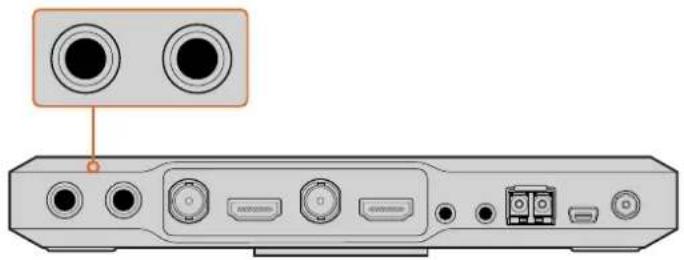
外部オーディオ機器をTRSコネクターで接続。
ビデオ信号の確認
ATEM Camera Converterへの給電が行われ、カメラが接続されており、有効なSDI/HDMI信号がある場合、コントロールパネルの「VIDEO」ステータスインジケーターが点灯します。
さらに、モニターを接続しており、PGMボタンをカメラのビデオに設定している場合、カメラ出力が表示されるため、ATEM Camera Converterが機能していることが確認できます。
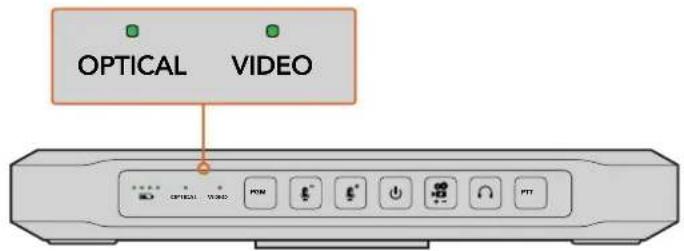
有効なビデオ信号がSDIまたはHDMI経由で検出されると、ATEM Camera Converterの「VIDEO」ステータスインジケーターが点灯します。「OPTICAL」インジケーターは、光ファイバー入力経由で有効なSDI信号が検出されると点灯します。
ATEM Studio Converterの接続
まず電源を入れ、次にカメラ、ヘッドセット、スイッチャーを接続します。また、外部マイクも接続できます。ヘッドセットを使わずにトークバックを使用したい場合、グースネックマイクなどを接続します。さらに、
各カメラのオーディオをバランスアナログXLRでミキサーに出力することもできます。
電源の接続
標準IECケーブルを使用して、ATEMコンバーターの主電源入力に電源を接続します。また、電源アダプターや外部カメラバッテリーを12V~31Vの電源入力に接続することも可能です。
2つの電源入力によるリダンダント電源に対応しているため、電源に何らかの問題が生じた場合や、誤って接続が外れた場合にも電源が得られます。
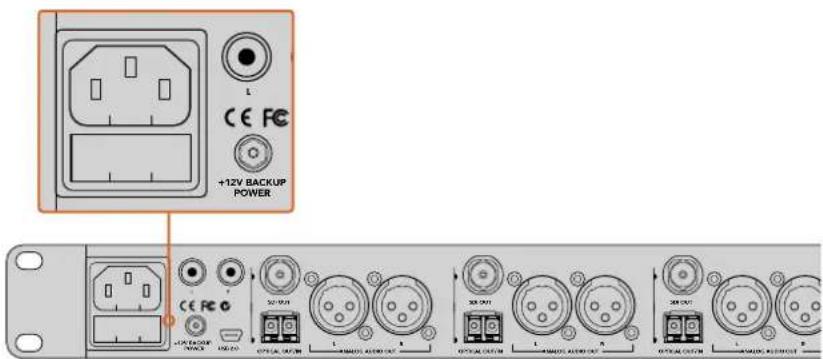
主電源、あるいは12V電源コネクターに接続。
カメラの接続
ATEM Studio Converterのリアパネルには、1から4に番号が振られた4グループのコネクターが搭載されています。
1 カメラをそれぞれの光ファイバーSFPモジュールに接続します。
2 SFPモジュールに接続した2つ目のLCコネクターは、プログラムビデオをBlackmagic Studio CameraまたはATEM Camera Converterに送り戻すために使用されます。
3 ATEM Studio Converterからの各カメラ SDI 出力をスイッチャーの対応するカメラ入力に接続します。
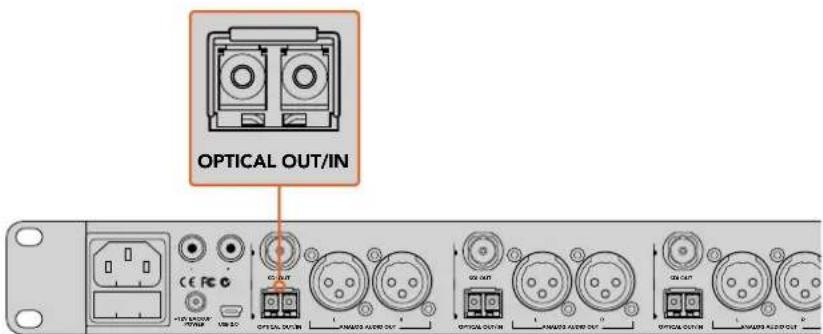
カメラをATEM Studio Converterの光ファイバー入力に接続。
スイッチャーからのプログラムフィードの接続
スイッチャーからのプログラム出力をATEM Studio Converterの「PGM SDI」入力に接続します。ATEM スイッチャーからのプログラム出力を接続している場合、タリーもSDI信号にエンベッドされます。これにより、ATEM Camera Converterを光ファイバーを介してBlackmagic Studio Cameraに接続している場合にタリーライトが使用可能になります。
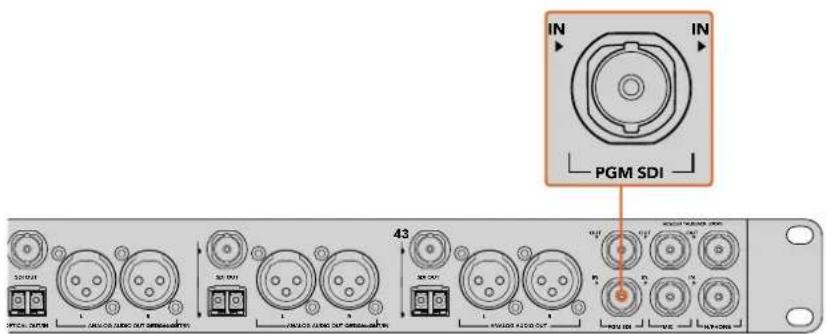
スイッチャーからのSDIプログラム出力をATEM Studio Converterの「PGM SDI」入力に接続。
ヘッドセットの接続
ATEM Studio Converterでは、航空機用ヘッドセットを1/4インチTRSヘッドフォンジャックと0.206インチマイクジャックに接続して使用できます。ヘッドセットと外部マイクの両方が接続されている場合、ヘッドセットのみが使用されます。トークバックオーディオは、SDI信号のオーディオチャンネル15と16にエンベッドされます。

航空機用ヘッドセットをATEM Studio ConverterのフロントパネルにあるTRSコネクターに接続。また、外部マイクをバランスXLRアナログ入力に接続することも可能。
外部マイクの接続
外部マイクを使用したい場合、ATEM Studio Converter のフロントコントロールパネルにあるバランス XLRアナログ入力に接続します。
カメラオーディオの出力
カメラのオーディオ出力を外部ミキサーに接続するのは簡単で、リアパネルのバランスXLRアナログ出力に接続するだけです。
オーディオのモニタリング
プログラムまたはトークバックオーディオをBlackmagic Audio Monitorなどの外部オーディオ機器でモニタリングしたい場合、ATEM Studio ConverterのリアパネルにあるRCA出力に接続します。また、カメラのオーディオはXLRアナログ出力を使用すれば、ミキサーに簡単に接続できます。
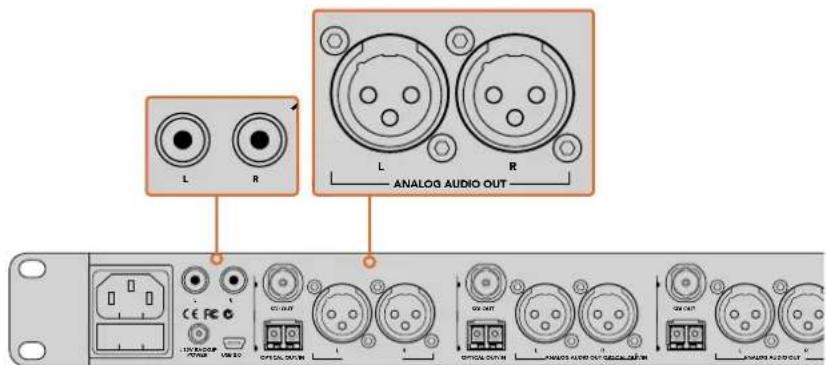
外部オーディオ機器をATEM Studio ConverterのRCA出力に接続して、プログラムまたはトークバックオーディオをモニタリング。
ATEM Talkback Converter 4Kの接続
まず電源を入れ、次にカメラ、ヘッドセット、スイッチャーを接続します。また、外部マイクも接続できます。ヘッドセットを使わずにトークバックを使用したい場合、グースネックマイクなどを接続します。
電源の接続
標準IECケーブルを使用して、ATEM Talkback Converter 4Kの主電源入力に電源を接続します。また、電源アダプターや外部カメラバッテリーを12V~31Vの電源入力に接続することも可能です。2つの電源入力によるリダンダント電源に対応しているため、電源に何らかの問題が生じた場合や、誤って接続が外れた場合にも電源が得られます。
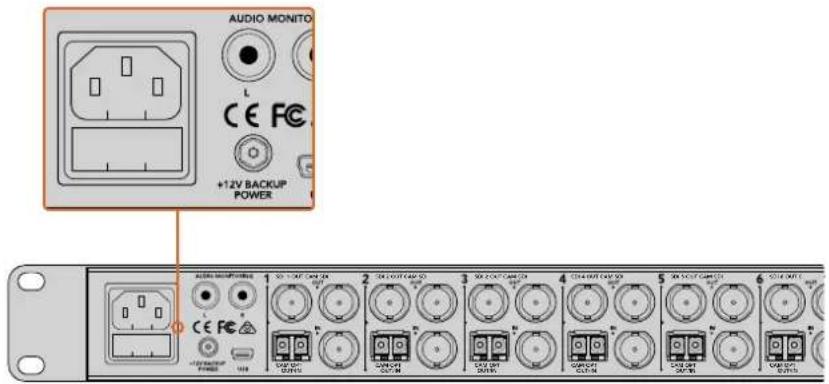
主電源、あるいは12Vまたは31V電源コネクターに接続。
カメラの 接 続
ATEM Talkback Converter 4Kのリアパネルには、カメラ番号1から8に割り当てられた、8グループのコネクターが搭載されています。
1 カメラを各「Cam SDI IN」コネクターに接続します。
2 ATEM Talkback Converter 4Kの「Cam SDI OUT」をカメラのプログラムSDI入力に接続します。ATEM Camera ConverterをATEM Talkback Converter 4Kと使用している場合、トークパックとタリーは光ファイバー経由でのみDI信号にエンベッドされることにご注意ください。
3 番号がついたSDI出力(例:SDI 1 OUT)をスイッチャーの対応するカメラ入力に接続します。
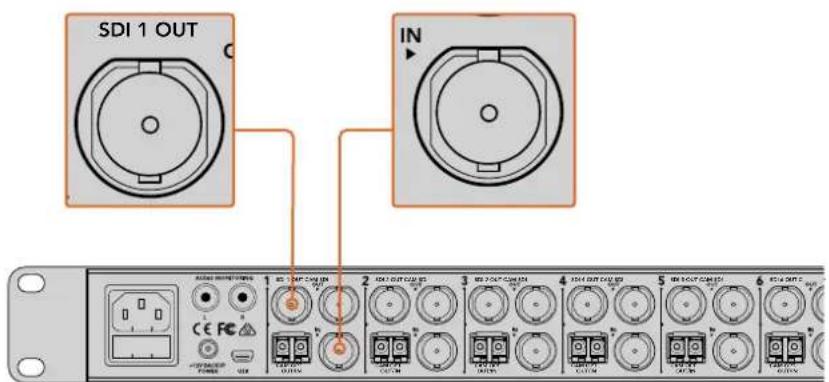
カメラをATEM Talkback Converter 4KのカメラSDI入力に接続。光ファイバーSFPモジュールが取り付けている場合、光ファイバー経由でカメラを ATEM Talkback Converter 4Kに接続することも可能 ATEM Talkback Converter 4Kの「SDI OUT」をスイッチャーに接続。
スイッチャーからのプログラムフィードの接続
スイッチャーからのプログラム出力をATEM Talkback Converter 4Kの「PGM SDI IN」コネクターに接続します。ATEMスイッチャーからのプログラム出力を接続している場合、タリーもSDI信号にエンベッドされます。これにより、ATEM Camera Converter、Blackmagic Studio Camera、Blackmagic URSA Broadcastに接続している場合にタリーライトが使用可能になります。
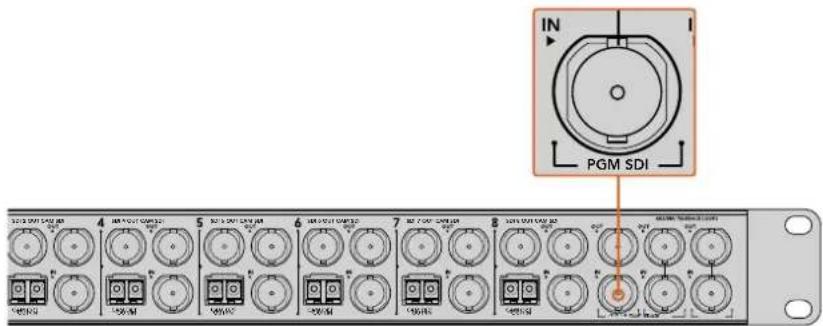
スイッチャーからのSDIプログラム出力をATEM
Talkback Converter 4Kの「PGM SDI」入力に接続。
ヘッドセットの接続
ATEM Talkback Converter 4Kでは、航空機用ヘッドセットを1/4インチTRSヘッドフォンジャックと0.206インチマイクジャックに接続して使用できます。
ヘッドセットと外部マイクの両方が接続されている場合、ヘッドセットのみが使用されます。
トークバックオー ディオは、SDI信号のオーディオチャンネル15と16にエンベッドされます。

航空機用ヘッドセットをATEM Talkback Converter 4KのフロントパネルにあるTRSコネクターに接続。また、
ヘッドセットを使わずトークバックを使用したい場合は外部マイクをバランス XLRアナログ入力に接続することも可能。
外部 マイクの 接 続
外部マイクを使用したい場合、ATEMコンバーターのフロントコントロールパネルにあるバランスXLRアナログ入力に接続します。
オーディオのモニタリング
プログラムまたはトークバックオーディオをBlackmagic Audio Monitorなどの外部オーディオ機器でモニタリングしたい場合、ATEM Talkback Converter 4KまたはATEM Studio ConverterのリアパネルにあるRCA出力に接続します。
ATEMコンバーターのセットアップの確認
ATEMコンバーターをライブプロダクションスイッチャーに接続した後は、すべて正常に機能しているか確認します。
スイッチャーの担当者が各カメラをプレビュー/プログラム出力に切り替えることで、カメラから有効な信号がスイッチャーに送信されているかどうかを確認できます。すべてのカメラの信号がスイッチャーのプレビューまたはプログラム出力で確認できれば、ATEMコンバーターが機能していることを意味します。
次は、トークバックのチェックです。スイッチャーの担当者とカメラマンが、プレス・トゥ・トークボタンとヘッドセットを使用して、互いに通信できるか確認します。
ATEMスイッチャーを使用している場合、タリー信号はSDI接続を介して送信されます。タリーが機能していることを確認するには、ATEM Camera Converterのカメラ番号とATEMスイッチャーのカメラ番号が一致していることをチェックします。詳細は、このマニュアルの「ATEM Camera Converterの使用」または「カメラ番号の設定」セクションを参照してください。
ATEMコンバーターのセットアップに問題が生じている場合はBlackmagic Designのサポートセンター(www.blackmagicdesign.com/jp/support) またはBlackmagicのフォーラムをご確認ください。経験豊富なユーザーやBlackmagic Designのスタッフによる、問題解決に役立つ情報やコメントを確認できます。また、お近くのBlackmagic Designサポートチームの連絡先も確認できます。
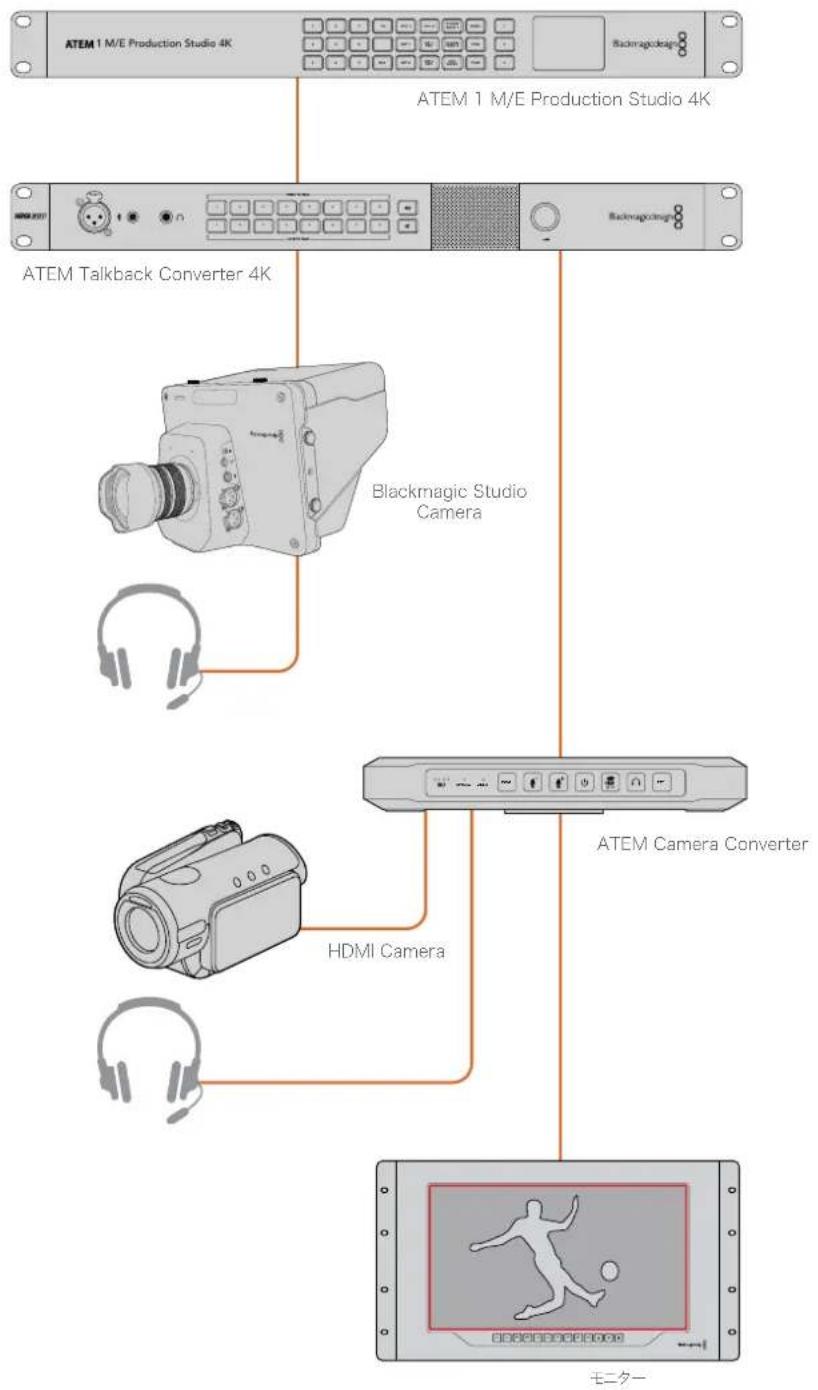
flowchart
graph TD
    A["ATEM 1 M/E Production Studio 4K"] --> B["Blackmagic Studio Camera"]
    A --> C["ATEM Talkback Converter 4K"]
    C --> D["HDMI Camera"]
    D --> E["ATEM Camera Converter"]
    E --> F["Camero Encoder"]
    style A fill:#f9f,stroke:#333
    style F fill:#ccf,stroke:#333
ATEMコンバーターの接続方法の詳細は「接続図」セクションを参照してください。
ATEM Camera Converterの使用
フロントパネルコントロール
ATEM Camera Converterのコントロールパネルは、ヘッドフォンおよびマイクの音量調整、トークバックの有効化、プログラム/カメラモニタリング、電源のオン/オフ、カメラ番号の設定を行うためのボタンを搭載しています。また、バッテリーレベル、光信号、SDI/HDMI信号、タリー用の5つのステータスインジケーターも搭載しています。
ステータスインジケーター
バッテリーレベル
コントロールパネルの左端には、バッテリーレベルを示すインジケーターの 4つの 緑のライトがあります。バッテリーの残量が減るとインジケーターのライトが消えていきます。インジケーターの最後のライトが点滅し始めると、バッテリーの残量が十分になったことを示します。この場合、外部電源に接続するか、十分に充電されたATEM Camera Converterに切り替える必要があります。バッテリーは、継続的な使用において約2時間使用でき、完全に充電するには約8時間かかります。
OPTICAL ( 光ファイバー)
バッテリーレベルのLEDの隣には「OPTICAL」インジケーターがあります。ATEM Camera Converterが光ファイバーSDIビデオ信号を検出すると、このライトが点灯します。このインジケーターで有効なSDI入力信号の送受信を確認します。
VIDEO (ビデオ)
ATEM Camera Converterが有効なSDI/HDMIビデオ信号を検出すると、「VIDEO」インジケーターのライトが点灯します。このインジケーターでカメラの入力信号があるか確認します。
タリーライト
ATEMスイッチャーのプログラム出力からタリー信号を受信すると、タリーライトが点灯します。ATEM Camera Converterの各側面に1つずつ搭載された合計2つの赤いタリーライトを確認することで、出演者とカメラマンはオンエア中かどうか確認できます。
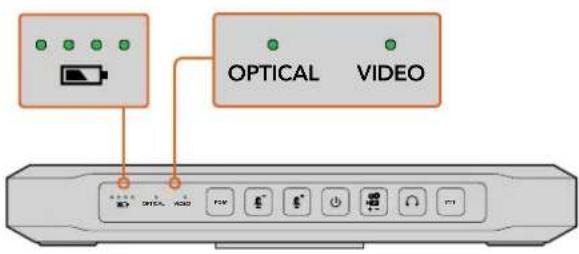
バッテリーレベル、OPTICAL、VIDEOステータスインジケーター。

ATEM Camera Converterの各サイドのタリーライトは、ATEMスイッチャーのプログラム出力でカメラがライブになると赤で点灯。
コントロールパネルボタン
PGM (プログラム)
PGMボタンは、プログラムビデオ信号とカメラ入力信号の切り替えに使用します。プログラム入力は、光ファイバーを介して接続されている信号です。
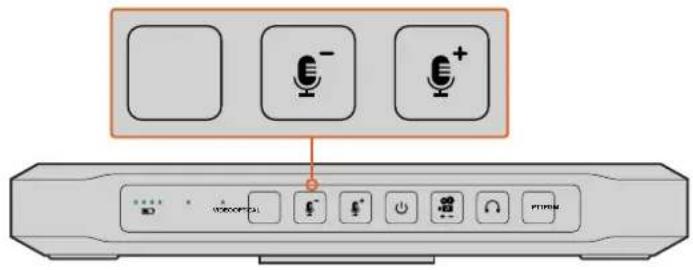
PGMボタンおよびマイク音量レベルボタン。これらのボタンは、押すか、有効化すると点灯。
マイクボリュームDOWN/UP
マイク音量ボタンでは、外部オーディオのレベルをすばやく調整できます。ボタンを押すたびに、1秒間かけてスムーズに音量が上下します。最大/最低のマイクボリュームに達するか、起動時に最大/最低のボリュームの場合、該当のボタンが3秒間点灯します。これらのボタンは、カメラから直接受信するエンベデッドSDI/HDMIオーディオのレベルには影響しません。
電源オン/オフ
ボタンを押してリリースすると、電源が瞬時にオンになります。電源をオフにするには、1秒間ボタンを押します。
カメラ番号
ATEM Camera Converterでカメラ番号を設定する際に使用することで、タリーライトが正確に機能します。詳細は、このマニュアルの「カメラ番号の設定」セクションを参照してください。
トー クバックヘッドフォン の ボ リューム
このボタンを使用して、トークバックヘッドフォンのボリュームを上げます。最大のボリュームに達するか、起動時に最大のボリュームの場合、ボタンが3秒間点灯します。次にボタンを押すと、最低のボリュームに戻り、その後、再び押すたびに上がっていきます。
PTT (プレス・トゥ・トーク)
カメラマンとスイッチャーが会話する必要がある場合に使用します。会話中はボタンを押したままにします。PTTボタンをすばやく2度押しすると、ハンズフリー通信が行えます。再度ボタンを押すと、通常のトークバックに戻ります。
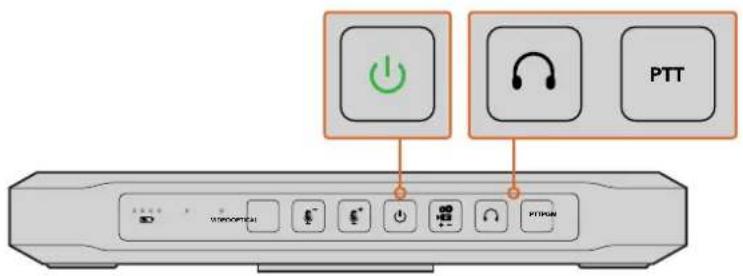
ATEM Camera Converterが起動されると電源ボタンが点灯。PTTボタンを押すと、他の ATEM Camera ConverterやATEM Talkback Converter 4K、ATEM Studio Converter とトークバックが可能。トークバックヘッドフォンのボタンでトークバック音量を調整。
カメラ番号の設定
ATEMスイッチャーからのタリー信号をATEM Camera Converterで受信したい場合、ATEM Camera Converterでカメラ番号を設定する必要があります。これにより、スイッチャーから適切ATEM Camera Converterにタリー信号を送信できます。カメラ番号は1~99に設定可能です。
カメラ番号ボタンでカメラ番号を設定するには、ボタンのライトが3回点減するまでボタンを長押しします。これにより、カメラ番号をカメラ1にリセットします。その後、ボタンを押すたびにカメラ番号が1ずつ上がります。例えば、ATEM Camera Converterをカメラ番号5に設定したい場合、まずカメラ番号を1にリセットして、その後ボタンを4回押します。
カメラ番号が5に設定されたかどうかは、ATEMスイッチャーの担当者がプログラム出力をカメラ番号に切り替えることで確認できます。カメラ番号が正確に設定されていると、ATEM Camera Converterのタリーライトが点灯します。
同様に、ATEM Camera Converterに設定されているカメラ番号を確認するには、ATEMスイッチャーの担当者がプログラム出力へのカメラ入力をタリーライトが点灯するまで切り替えます。これにより、スイッチャーの担当者はATEM Camera Converterのカメラ番号を確認できます。
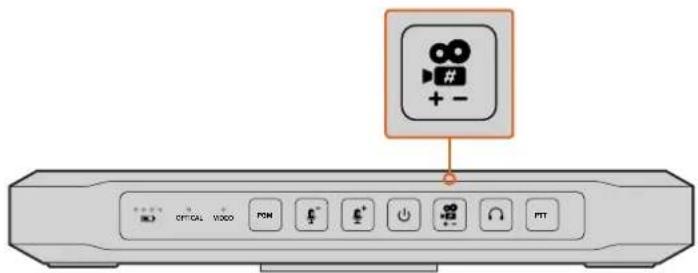
ATEM Camera Converterをマウントする
カメラを移動する必要がある場合、ケーブルをATEM Camera Converterに接続して、次にベルトクリップでベルトに取り付けて使用できます。固定ショットには、ATEM Camera Converterは標準の3/8インチまたは1/4インチスレッドで三脚アームにマウントできます。ゴム製の脚でATEM Camera Converterをデスクに設置する場合は、2個の2.5mm六角ソケットネジを緩め、ベルトクリップを取り除きます。
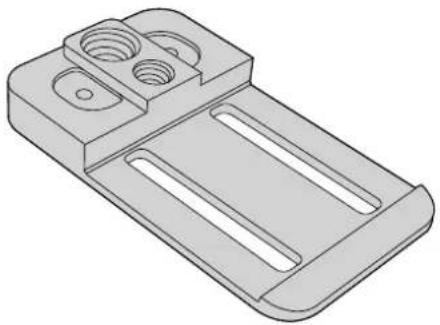
ATEM Camera Converterは、ベルトにクリップ留め、三脚アームへのマウント、ゴム製の脚でデスク設置が可能。
ATEM Studio Converterの使用
フロントパネルコントロール
ATEM Studio Converterのフロントコントロールパネルには、2列のトークバックボタンが搭載されています。これらは各カメラ入力用の「PRESS TO TALK(プレス・トゥ・トーク)」および「LOCK TO TALK(ロック・トゥ・トーク)」のボタンです。トークバックボタンの隣には、プログラムボタンとミュートボタンがあります。すべてのボタンは白く点灯し、選択されると緑に変わります。
PRESS TO TALK 1~4—プレス・トゥ・トークボタンを使用すると、各カメラマンと個別に通信できます。ボタンを押している間、ボタンは緑に光り、外部またはヘッドセットマイクを有効にします。
LOCK TO TALK 1\~4— ロック・トゥ・トークボタンを使用すると、次にボタンを押すまで外部またはヘッドセットマイクをオープンにしておくことが可能です。また、全カメラのマイクをオープンにしたままにすることも可能なため、全カメラマンと同時に通信できます。カメラは、すべてのロック・トゥ・トークボタンが選択されていても、プレス・トゥ・トークボタンで個別に通信できます。
プログラム ブログラムオーディオとトークバックを有効にします。カメラマンがトークバックを使用すると、ATEM Studio Converterのプログラム出力のオーディオレベルが下がるため、トークバックがはっきりと聞こえます。プログラムの選択を解除すると、トークバックオー ディオのみが聞こえます。
ミュート ミュートボタンを押すと、内蔵スピーカーがすばやくフェードして無音になります。オーディオを元に戻すには、再度ボタンを押すか、ボリュームを上げます。このボタンは、スピーカー出力のみに影響し、プログラムやトークバックオーディオの出力には影響しません。
内蔵スピーカー音量コントロール — プログラムオーディオとトークバックは、コントロールパネルのスピーカーまたは1/4インチTRSヘッドフォン入力に接続したヘッドフォンで聞くことができます。スピーカーまたはヘッドフォンのボリュームを調整するには、コントロールパネルのボリュームノブを時計回り/反時計回りに回します。
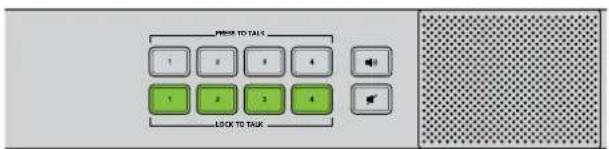
ATEM Studio Converterのコントロールパネルのボタンでは、トークバック、プログラムオーディオの有効化/無効化、スピーカーのミュートの操作が可能。上の図はQCE TO TALKボタンを有効にした状態。
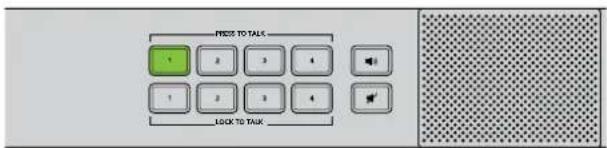
LOCK TO TALKボタンで全カメラを選択していても、1人のカメラマンと個別に通信可能。PRESS TO TALKを押している間は、すべてのLOCK TO TALKボタンが無効になります。
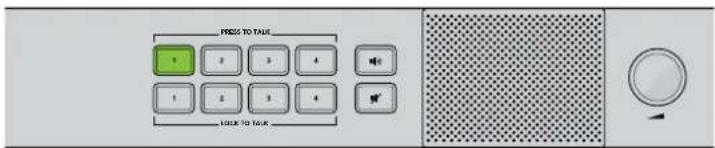
音量コントロールを時計回り/反時計回りに回して、ボリュームを簡単に調整可能。
ATEM Talkback Converter 4Kの使用
フロントパネルコントロール
ATEM Talkback Converter 4Kのフロントパネルコントロールには、2列のトークバックボタンが搭載されています。これらは各カメラ入力用の「PRESS TO TALK(プレス・トゥ・トーク)」および「LOCK TO TALK(ロック・トゥ・トーク)」のボタンです。トークバックボタンの隣には、プログラムボタンとミュートボタンがあります。すべてのボタンは白く点灯し、選択されると緑に変わります。
カメラに取り付けたBlackmagic Camera Fiber Converterの左側面にある「CALL」ボタンをカメラオペレーターが押すと、ATEM Talkback Converter 4Kのフロントパネルに搭載された、番号付きの「プレス・トゥ・トーク」ボタンが赤く点滅します。これは、該当のカメラオペレーターが、スイッチャーオペレーターとの通信を求めているサインです。
カメラがATEMスイッチャーのプログラム出力に選択されている際は、「プレス・トゥ・トーク」ボタンが赤く光ります。これにより、どのカメラがオンエアされているか一目で確認できます。
PRESS TO TALK 1~8 — プレス・トゥ・トークボタンを使用すると、各カメラマンと個別に通信できます。ボタンを押している間、ボタンは緑に光り、外部またはヘッドセットマイクを有効にします。
LOCK TO TALK 1~8-ロック・トゥ・トークボタンを使用すると、次にボタンを押すまで外部またはヘッドセットマイクをオープンにしておくことが可能です。また、全カメラのマイクをオープンにしたままにすることも可能なため、全カメラマンと同時に通信できます。カメラは、すべてのロック・トゥ・トークボタンが選択されていても、プレス・トゥ・トークボタンで個別に通信できます。
プログラム 📋 プログラムオーディオとトークバックを有効にします。カメラマンがトークバックを使用すると、ATEM Talkback Converter 4Kのプログラム出力のオーディオレベルが下がるため、トークバックがはっきりと聞こえます。プログラムの選択を解除すると、トークバックオーディオのみが聞こえます。
ミュート ミュートボタンを押すと、内蔵スピーカーがすばやくフェードして無音になります。オーディオを元に戻すには、再度ボタンを押すか、ボリュームを上げます。このボタンは、スピーカー出力のみに影響し、プログラムやトークバックオーディオの出力には影響しません。
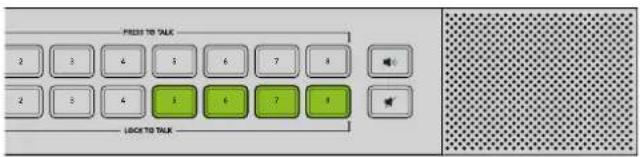
ATEM Talkback Converter 4Kのコントロールパネルのボタンでは、トークバック、プログラムオーディオの有効化/無効化、スピーカーのミュートの操LFCや70可能Kボタンの図6は7、8を有効にした状態。
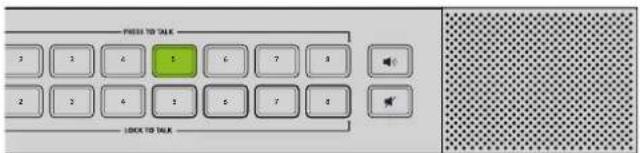
ロック・トゥ・トークボタンで全カメラを選択していても、1人のカメラマンと個別に通信可能。PRESS TO TALKを押している間は、すべてのLOCK TO TALKボタンが無効になります。
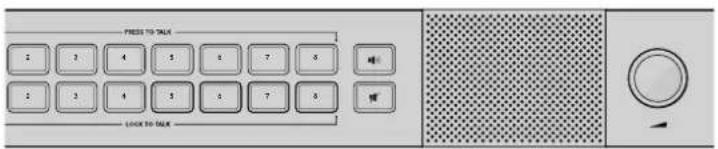
音量コントロールを時計回り/反時計回りに回して、ボリュームを簡単に調整可能。
内蔵スピーカー音量コントロール — プログラムオーディオとトークバックは、コントロールパネルのスピーカーまたは1/4インチTRSヘッドフォン入力に接続したヘッドフォンで聞くことができます。スピーカーまたはヘッドフォンのボリュームを調整するには、コントロールパネルのボリュームノブを時計回り/反時計回りに回します。
Blackmagic Converters Setupは設定のコンフィギュレーション、およびATEM Camera Converter、ATEM Talkback Converter 4K、ATEM Studio Converterの内部ソフトウェアのアップデートに使用します。
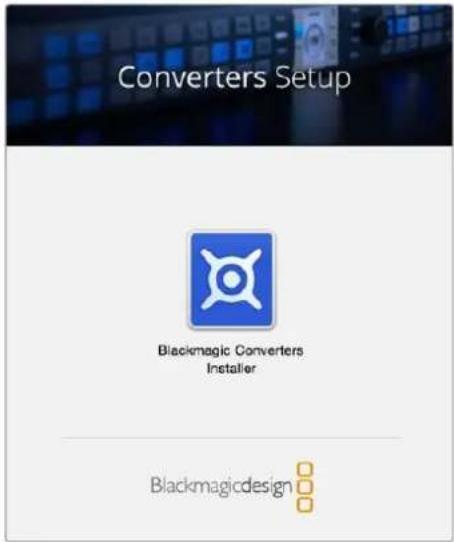
Blackmagic Converters Setupのインストール
Blackmagic Converters Setupユーティリティは、コンバーターを新しいビデオフォーマットにアップデートしたり、新しいハードウェアとの互換性を追加したり、ビデオやオーディオレベルの調整に使用できます。
Mac OS Xへのインストール
1 Blackmagic Converters Setupソフトウェアをwww.blackmagicdesign.com/jp からダウンロードします。
2 ダウンロードしたファイルを解凍し、さらにディスクイメージを開いてコンテンツを表示します。
3 Installerをダブルクリックし、画面の指示に従ってインストールします。
4 インストールが完了すると、コンピューターを再起動するよう指示が表示されます。「Restart」をクリックしてインストールを完了します。Blackmagic Converters Setupがインストールされました。
Windowsへのインストール
1 Blackmagic Converters Setupをwww.blackmagicdesign.com/jp からダウンロードします。
2 ダウンロードしたファイルを解凍します。Blackmagic Converters Setupフォルダーには、PDFマニュアルおよびBlackmagic Converters Setup Installerが含まれています。
3 Installerをダブルクリックし、画面の指示に従ってインストールします。
4 インストールが完了すると、コンピューターを再起動するよう指示が表示されます。「Restart」をクリックしてインストールを完了します。
コンピューターを再起動したら、Blackmagic Converters Setupを使用できます。
Blackmagic Converters Setupの削除
Mac OS XのBlackmagic Converters Setupを削除するには、Blackmagic Converters.dmgインストレーションファイルを起動し、「Uninstall Converters」をダブルクリックして、その後の指示に従います。
Windowsの Blackmagic Converters Setupを削除するには、Windowsのコントロールパネルを開き、「Uninstall Converters」をダブルクリックして、その後の指示に従います。リストから「Blackmagic Converters」を選択し、「Uninstall」をクリックして、その後の指示に従います。
ATEMコンバーターのソフトウェアのアップデート
コンピューターにBlackmagic Converters Setupをインストールし、USBケーブルでコンピューターとATEMコンバーターを接続します。Blackmagic Converters Setupを起動し、スクリーンの指示に従ってATEMコンバーターの内部ソフトウェアをアップデートします。内蔵ソフトウェアが最新で何もする必要がない場合、指示は表示されません。
タリーボーダーおよびカメラ番号の設定
タリーライトに加え、ATEM Camera Converterに接続したSDI/HDMIモニターで、タリーボーダーを表示させることもできます。このオプションは、Blackmagic Converters Setupで設定できます。ここで、カメラ番号も設定可能です。
1 ATEM Camera ConverterとコンピューターをUSBで接続します。
2 Blackmagic Converters Setupを起動し、ATEM Camera Converterを選択して「Settings」タブをクリックします。
3 カメラ番号を設定し、ATEM Camera Converterに接続したモニターのタリーボーダーを表示させるかを選択します。「Save」をクリックして設定を確定し、Blackmagic Converters Setupを閉じます。
タリーボーダーを表示させない場合でも、ATEM Camera Converterのタリーライトは、ATEMスイッチャーのプログラム出力でカメラがライブになると点灯します。
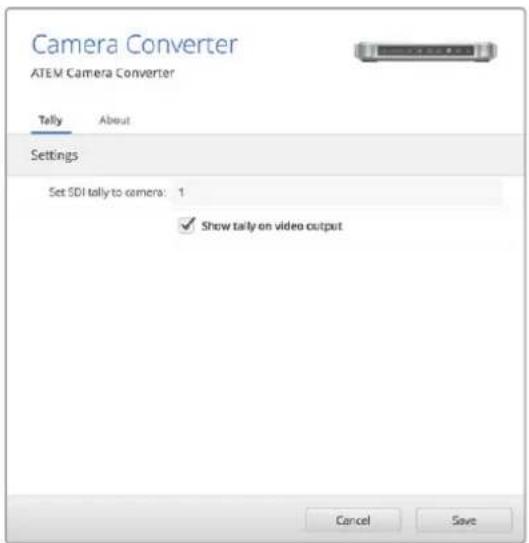
ATEM Camera Converterのカメラ番号の設定は、Blackmagic Converters Setupを使用すると簡単に変更可能。接続したモニターにタリーボーダーを表示させるには、Show tally on my video output (ビデオ出力にタリーを表示) チェックボックスを選択します。
接続図
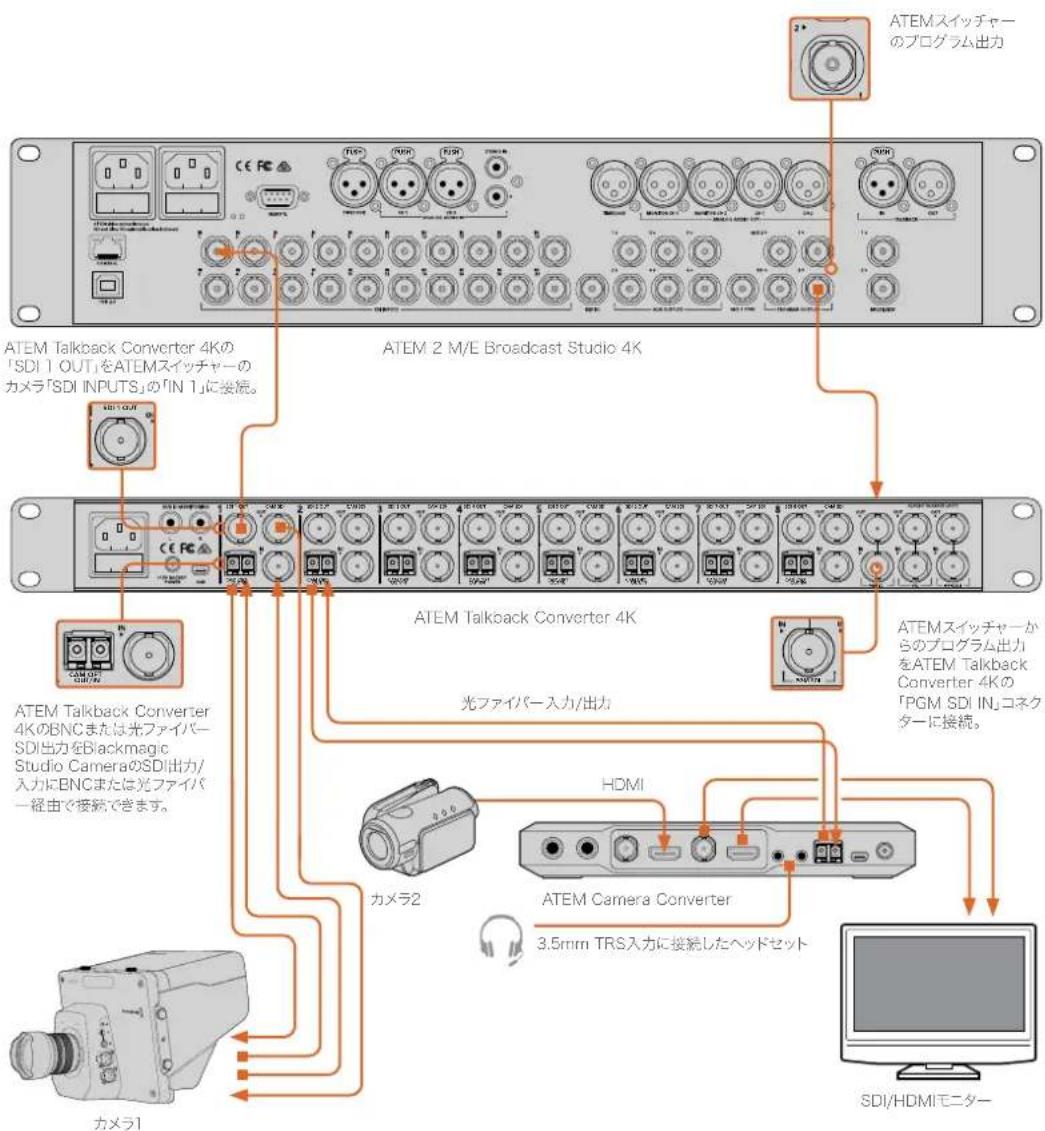
ATEM Talkback Converter 4Kを介してATEMスイッチャーを接続
ATEM Talkback Converter 4KをATEMスイッチャーと共に使用すると、最大8台までのカメラで同時にトークバックとタリーが使用できます。以下の図は、HDMIカメラをATEM Camera Converterを使用して光ファイバー経由で接続し、さらにBlackmagic Studio Cameraを光ファイバーまたはBNC経由で接続したHDワークフローです。


ATEM Camera ConverterおよびStudio Converterを介してATEMスイッチャーを接続
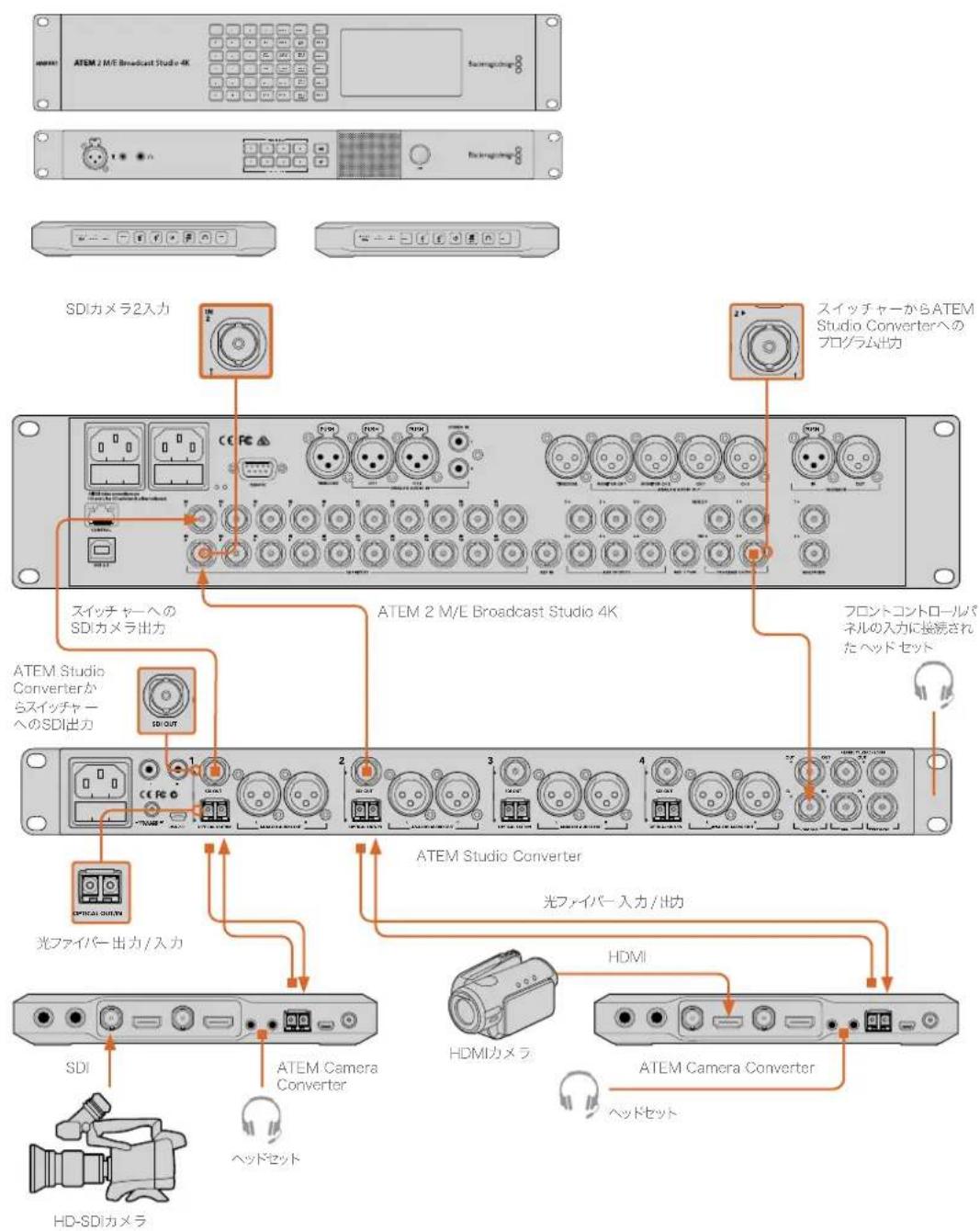
この例は、2台のカメラを、2台のATEM Camera ConverterとATEM Studio Converterを介して、ATEM 2 M/E Broadcast Studio 4Kに接続した3G-SDIワークフローです。ATEM Studio ConverterのXLRアナログ出力を使用すると、各カメラのオーディオをミキサーに出力できます。ATEM Camera Converterは、HDMI カメラの信号をSDIに変換するために使用できるので、遠く離れた場所にあるスイッチャーに接続し、光ファイバー経由でタリーとトークバックを使用できます。
複数のATEMコンバーターをループ接続する
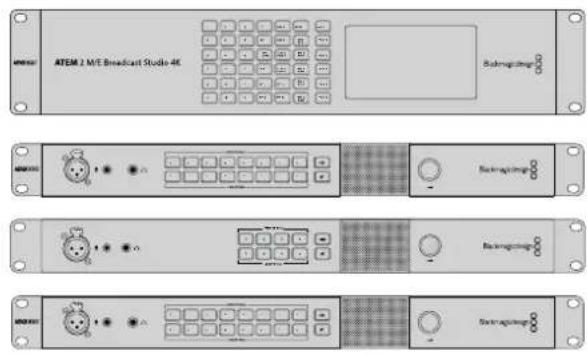
1台のATEM Talkback Converter 4KやATEM Studio Converterが対応できる数より多いカメラを使用する場合、ATEMコンバーターをリンクさせることでカメラの接続数を増やすことが可能です。この例では、2台のATEM Talkback Converter 4Kと1台のATEM Studio Converterを接続しています。これにより、最大20台までのカメラを使用できます。1台目のユニットがスイッチャーからのプログラム出力を受信します。トークバックヘッドセットや外部マイクは、1台目のフロントパネルに接続してください。1台目のユニットのプログラム出力およびマイク出力は、次のユニットの対応する入力にループ接続されます。チェーンの最後のユニットのマイク出力は、そのユニットのヘッドフォン入力にループ接続してください。ヘッドフォン出力は、1台目のユニットが接続されるまで、それぞれの前のユニットのヘッドフォン入力に接続します。これでループが形成され、すべてのATEMコンバーターがトークバックを共有できます。
ヘルプ
ヘルプライン
すぐに情報が必要な方は、Blackmagic Designオンラインサポートページで、ATEMコンバーターの最新サポート情報を確認できます。
Blackmagic Design オンラインサポートページ
最新のマニュアル、ソフトウェア、サポートノートは、www.blackmagicdesign.com/jp/supportのBlackmagicサポートセンターで確認できます。
Blackmagic Design サポートへの連絡
サポートページで必要な情報を得られなかった場合は、サポートページにある「メールを送信」ボタンで、サポートのリクエストをメール送信してください。あるいは、サポートページの「お住まいの地域のサポートオフィス」をクリックして、お住まいの地域のBlackmagic Designサポートオフィスに電話でお問い合わせください。
Blackmagic Design フォーラムの使用
Blackmagic Designのウェブサイトのオンラインフォーラムでも、役立つ情報が得られます。すでに多くの問題の解決策が公開されていますので、このフォーラムを参考にすることで、現在の問題をすばやく解決できることがあります。ぜひご利用ください。Blackmagicフォーラムには、http://forum.blackmagicdesign.com からアクセスできます。
現在インストールされているバージョンを確認する
コンピューターにインストールされているBlackmagic Converters Setupのソフトウェアバージョンを確認するには、「About Blackmagic Converters Setup」ウィンドウを開きます。
- Mac OS Xでは、アラリケーションフォルターから「Blackmagic Converters Setup」を開きます。アプリケーションメニューから「About Blackmagic Converters Setup」を選択し、バージョンを確認します。
- Windows 7では、スタートメニューから「Blackmagic Converters Setup」を開きます。ヘルプメニューをクリックして「About Blackmagic Converters Setup」を選択し、バージョンを確認します。
- Windows 8では、スタートページの「Blackmagic Converters Setup」タイルからBlackmagic Converters Setupを開きます。ヘルプメニューをクリックして「About Blackmagic Converters Setup」を選択し、バージョンを確認します。
- Windows 10では、スタートメニューから「Blackmagic Converters Setup」を開くか、スタートページの「Blackmagic Converters Setup」タイルをクリックします。ヘルプメニューをクリックして「About Blackmagic Converters Setup」を選択し、バージョンを確認します。
最新のソフトウェアアップデートを入手する
コンピューターにインストールされたBlackmagic Converters Setupソフトウェアのバージョンを確認した後、Blackmagic Designサポートセンター(www.blackmagicdesign.com/jp/support)で最新のソフトウェアアップデートを確認してください。常に最新のソフトウェアを使用することを推奨しますが、重要なプロジェクトの実行中は、ソフトウェアのアップデートは行わない方がよいでしょう。
規制に関する警告

欧州連合内での電気機器および電子機器の廃棄処分
製品に記載されている記号は、当該の機器を他の廃棄物と共に処分してはならないことを示しています。機器を廃棄するには、必ずリサイクルのために指定の回収場所に引き渡してください。機器の廃棄において個別回収とリサイクルが行われることで、天然資源の保護につながり、健康と環境を守る方法でリサイクルが確実に行われるようになります。廃棄する機器のリサイクルのための回収場所に関しては、お住いの地方自治体のリサイクル部門、または製品を購入した販売業者にご連絡ください。

この機器は、FCC規定の第15部に準拠し、クラスAデジタル機器の制限に適合していることが確認されています。これらの制限は、商用環境で機器を使用している場合に有害な干渉に対する妥当な保護を提供するためのものです。この機器は無線周波エネルギーを生成、使用、放出する可能性があります。また、指示に従ってインストールおよび使用しない場合、無線通信に有害な干渉を引き起こす恐れかあります。住宅地域で当製品を使用すると有害な干渉を引き起こす可能性があり、その場合はユーザーが自己責任で干渉に対処する必要があります。
動作は次の2つを条件とします:
1 本機は、有害な干渉を起こさない。
2 本機は希望しない動作を発生しかねない干渉を含む、いかなる受信干渉も受け入れる必要がある。
HDMIインターフェースへの接続は、必ず高品質のシールドHDMIケーブルを使用する必要があります。
本機は、商用環境で目的の用途に順守した使用においてテストを行なっています。非商用環境で使用された場合、無線妨害を引き起こす可能性があります。

KCC-REM-BMD-ATEMCameraConv
MSIP-REM-BMD-201602002
KCC-REM-BMD-ATEMStudioConv
ISED Canada ステートメント
本機は、カナダのクラスAデジタル機器の規格に準拠しています。
本機のいかなる改造、あるいは目的の用途以外での使用は、これらの規格への順守を無効にすることがあります。
HDMIインターフェースへの接続は、必ず高品質のシールドHDMIケーブルを使用する必要があります。本機は、商用環境で目的の用途に順守した使用においてテストを行なっています。非商用環境で使用された場合、無線妨害を引き起こす可能性があります。
安全情報
以下の安全情報は、コンセントを使用する製品に適用されます。
この機器は、必ず保護接地のあるコンセントに接続してください。
感電のリスクを減らすため、水が跳ねたり、滴るような場所には置かないでください。
この機器は、周囲温度が最高0度までの熱帯地区での使用に対応しています。
通気が妨げられないように、当製品の周囲は通気に十分なスペースを開けるようにしてください。ラックマウントする場合は、隣接する機器により通気が妨げられないようにしてください。
ユーザーが保守できる部品はありません。サービスに関しては、お近くのBlackmagic Designのサービスセンターにお問い合わせください。

海抜2000m以上では使用しないでください。
一部の製品は、SFP(スモールフォームファクタ・トランシーバー)光ファイバーモジュールを接続可能。レーザークラスのクラス1のSFP光モジュールを使用。
推奨されるBlackmagic Design SFPモジュール:
この製品のユーザーは、プラスチック部品内の微量の多臭素化ビフェニルなどの化学物質にさらされる可能性があります。カリフォルニア州は、多臭素化ビフェニルは発がん性があり、先天異常や生殖機能へ危害を及ぼす物質であると認識しています。
詳細は、以下のウェブサイトをご確認ください。www.P65Warnings.ca.gov.
正規サービススタッフへの注意
警告 - 二極/中性ヒューズ
この機器の電源供給には、電圧線と中性線の両方にヒューズが使われており、ノルウェーのIT電力分配システムへの接続にも適しています。
保証
12ヶ月限定保証
Blackmagic Designは、お買い上げの日から12ヶ月間、本製品の部品および仕上がりについて瑕疵がないことを保証します。この保証期間内に製品に瑕疵が見つかった場合、Blackmagic Designは弊社の裁量において部品代および人件費無料で該当製品の修理、あるいは製品の交換のいずれかで対応いたします。
この保証に基づいたサービスを受ける際、お客様は必ず保証期限終了前にBlackmagic Designに瑕疵を通知し、適応する保証サービスの手続きを行ってください。お客様の責任において不良品を梱包し、Blackmagic Designが指定するサポートセンターへ配送料前払で送付いただきますようお願い致します。理由の如何を問わずBlackmagic Designへの製品返送のための配送料、保険、関税、税金、その他すべての費用はお客様の自己負担となります。
不適切な使用、または不十分なメンテナンスや取扱いによる不具合、故障、損傷に対しては、この保証は適用されません。Blackmagic Designはこの保証で、以下に関してサービス提供義務を負わないものとします。 a) 製品のインストールや修理、サービスを行うBlackmagic Design販売代理人以外の者によって生じた損傷の修理、b) 不適切な使用や互換性のない機器への接続によって生じた損傷の修理、c) Blackmagic Designの部品や供給品ではない物を使用して生じたすべての損傷や故障の修理、d) 改造や他製品との統合により時間増加や製品の機能低下が生じた場合のサービス。この保証はBlackmagic Designが保証するもので、明示または黙示を問わず他の保証すべてに代わるものです。Blackmagic Designとその販売社は、商品性と特定目的に対する適合性のあらゆる黙示保証を拒否します。Blackmagic Designの不良品の修理あるいは交換の責任が、特別に、間接的、偶発的、または結果的に生じる損害に対して、Blackmagic Designあるいは販売社がそのような損害の可能性についての事前通知を得ているか否かに関わらず、お客様に提供される完全唯一の救済手段となります。Blackmagic Designはお客様による機器のあらゆる不法使用に対して責任を負いません。Blackmagic Designは本製品の使用により生じるあらゆる損害に対して責任を負いません。使用者は自己の責任において本製品を使用するものとします。
© Copyright 2020 Blackmagic Design 著作権所有、無断複写・転載を禁じます。「Blackmagic Design」、「DeckLink」、「HDLink」、「Workgroup Videohub」、「Multibridge Pro」、「Multibridge Extreme」、「Intensity」、「Leading the creative video revolution」は、米国ならびにその他諸国での登録商標です。その他の企業名ならびに製品名全てはそれぞれ関連する会社の登録商標である可能性があります。
图为安装了8个选配SFP模块的ATEM Talkback Converter 4K
连接ATEM Camera Converter





- はじめに
- ATEMコンバーターについて
- ATEM Camera Converter
- ATEM Camera Converterの接続
- 電源の接続
- カメラの 接 続
- ヘッドセットの接続
- モニターの接 続
- 光ファイバーで 接 続
- 光ファイバーのLCコネクターの接続
- オーディオの 接 続
- ビデオ信号の確認
- ATEM Studio Converterの接続
- カメラの接続
- スイッチャーからのプログラムフィードの接続
- 外部マイクの接続
- カメラオーディオの出力
- オーディオのモニタリング
- ATEM Talkback Converter 4Kの接続
- 外部 マイクの 接 続
- ATEMコンバーターのセットアップの確認
- ATEM Camera Converterの使用
- フロントパネルコントロール
- ステータスインジケーター
- バッテリーレベル
- OPTICAL ( 光ファイバー)
- VIDEO (ビデオ)
- タリーライト
- コントロールパネルボタン
- PGM (プログラム)
- マイクボリュームDOWN/UP
- 電源オン/オフ
- カメラ番号
- トー クバックヘッドフォン の ボ リューム
- PTT (プレス・トゥ・トーク)
- カメラ番号の設定
- ATEM Camera Converterをマウントする
- ATEM Studio Converterの使用
- ATEM Talkback Converter 4Kの使用
- Blackmagic Converters Setupのインストール
- Mac OS Xへのインストール
- Windowsへのインストール
- Blackmagic Converters Setupの削除
- ATEMコンバーターのソフトウェアのアップデート
- タリーボーダーおよびカメラ番号の設定
- 接続図
- ATEM Talkback Converter 4Kを介してATEMスイッチャーを接続
- ATEM Camera ConverterおよびStudio Converterを介してATEMスイッチャーを接続
- 複数のATEMコンバーターをループ接続する
- ヘルプ
- ヘルプライン
- Blackmagic Design オンラインサポートページ
- Blackmagic Design サポートへの連絡
- Blackmagic Design フォーラムの使用
- 現在インストールされているバージョンを確認する
- 最新のソフトウェアアップデートを入手する
- 規制に関する警告
- 欧州連合内での電気機器および電子機器の廃棄処分
- ISED Canada ステートメント
- 安全情報
- 正規サービススタッフへの注意
- 警告 - 二極/中性ヒューズ
- 保証
- 12ヶ月限定保証
- 连接ATEM Camera Converter
ブランド : Blackmagic Design
モデル : ATEM Microphone Converter
カテゴリ : オーディオ/ビデオコンバーター