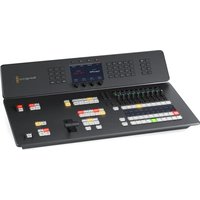
ATEM Television Studio HD8 - ビデオミキサー Blackmagic Design - 無料のユーザーマニュアル
デバイスのマニュアルを無料で見つける ATEM Television Studio HD8 Blackmagic Design PDF形式.


| 製品タイプ | ビデオミキサー(ライブプロダクションスイッチャー) |
| ブランド | Blackmagic Design |
| モデル | ATEM Television Studio HD8 |
| ビデオ処理フォーマット | M/E(ミックスエフェクト) プログラム/プレビュー切り替えまたはA/B直接切り替え |
| ビデオ入力 | 8系統のSDI 3G-SDI入力(規格変換機能とフレームシンクロナイザー内蔵) |
| ビデオ出力 | マルチビュー(SDIおよびHDMI)、プログラム出力、プレビュー出力、2系統の補助出力 |
| 最大解像度 | 最大1080p60(3G-SDI時) |
| オーディオ | Fairlight内蔵オーディオミキサー(チャンネルごとに6バンドパラメトリックEQ、コンプレッサー、ゲート、エキスパンダー、リミッター) |
| オーディオ入力 | 内蔵SDI、XLR(ステレオ)、RCA、BNC経由MADI |
| オーディオ出力 | ヘッドホン出力(5ピンXLR)、コントロールアウト、スタジオアウト、SDIオーディオ |
| キーヤー | アップストリーム4基、ダウンストリーム2基、アドバンストクロマキー |
| トランジション | Mix、Dip、Wipe、DVE、Stinger |
| ストリーミング | 内蔵、YouTube、Twitchなど対応(Ethernet経由) |
| 録画 | 外部USB-Cディスク(HFS+またはexFAT)または内蔵ストレージ(オプション) |
| ネットワーク制御 | Ethernet 10/100/1000、ATEM Software Control、ATEM Camera Control Panelなどによる制御 |
| 電源 | 100-240 V AC(IEC主電源); 外部DC入力で12 V DC |
| 動作温度 | 0~40°C(最高40°C) |
| 安全性 | クラスA FCC; 保護接地付き電源コンセントを使用; 水濡れ禁止; 使用高度最大2000 m |
| メンテナンスと清掃 | 柔らかく乾いた布で清掃; 液体や溶剤は使用しない |
| 修理可能性 | ユーザーが修理可能な部品はありません。修理はBlackmagic Designのサービスセンターで行ってください。 |
| 保証 | 12か月限定保証(部品および作業) |
よくある質問 - ATEM Television Studio HD8 Blackmagic Design
ユーザーの質問 ATEM Television Studio HD8 Blackmagic Design
0 質問 この機器について。知っているものに答えるか、ご自身の質問をしてください。
この機器について新しい質問をする
デバイスの取扱説明書をダウンロード ビデオミキサー 無料でPDF形式で!マニュアルを見つける ATEM Television Studio HD8 - Blackmagic Design 電子デバイスをもとに戻しましょう。このページにはデバイスの使用に必要なすべての書類が掲載されています。 ATEM Television Studio HD8 ブランド Blackmagic Design.
使用説明書 ATEM Television Studio HD8 Blackmagic Design
ATEM Television Studioスイッチャー
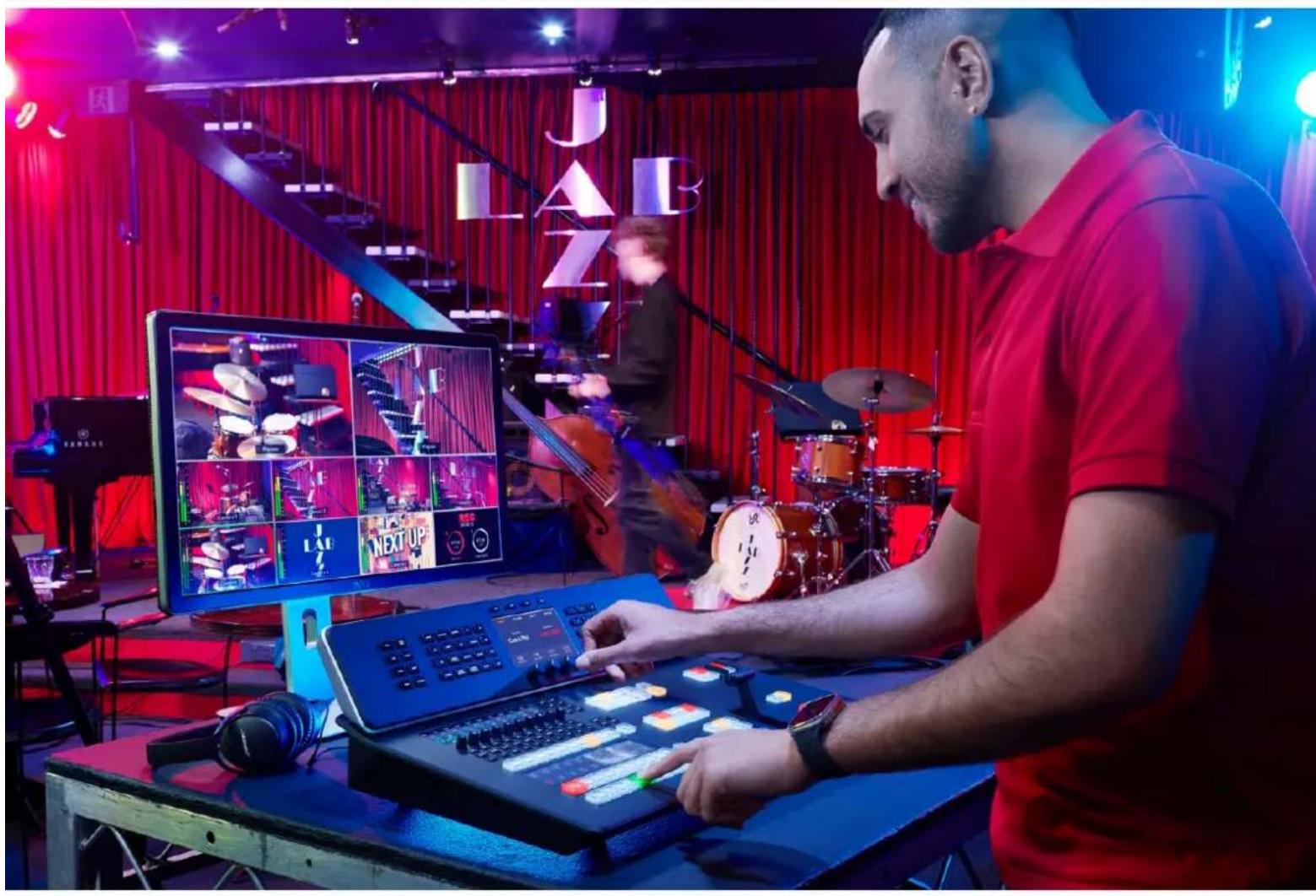
このたびはATEM Television Studioスイッチャーをお買い求めいただき誠にありがとうございました。
これまでにライブプロダクションの経験がない方は、今まさに、テレビ業界の中で最もエキサイティングな分野に足を踏み入れようとしています。ライブプロダクションほど面白い分野はありません!目の前で展開されているライブイベントをリアルタイムで編集するという興奮は、あなたを虜にすることでしょう。これが本来、テレビのあるべき姿ではないでしょうか。
従来、放送品質のライブプロダクションは非常に高価で、大多数の人にとって手の届かないものでした。その一方で、低価格のスイッチャーは機能、品質ともに放送局クラスとかけ離れたものでした。ATEM Television Studioスイッチャーはこのような状況を変える機器であり、誰もが最高品質かつプロ仕様のライブプロダクションを実現できるようになります。皆様が今後このスイッチャーを使用して、ライブプロダクションを楽しまれることを心より願っております。
このマニュアルには、ATEM Television Studioスイッチャーをインストールする際に必要な情報がすべて記載されています。
弊社のウェブサイトwww.blackmagicdesign.com/jpのサポートページで、使用されているATEMスイッチャーの最新バージョンのソフトウェアを確認してください。コンピューターをUSB経由でATEMスイッチャーとハードウェアコントロールパネルに接続し、ソフトウェアをアップデートすれば、常に最新の機能を使用できます。ソフトウェアをダウンロードする際にユーザー登録していただければ、新しいソフトウェアのリリース時にお知らせいたします。私たちは、常に新機能の開発および製品の改善に努めていますので、ユーザーの皆様からご意見をいただければ幸いです。
Grant Petty
グ ラント・ペ ティ
ATEM Television Studioの使用 211
コントロールパネル 概要 211
システムコントロール 212
設定の変更 214
ホーム 214
設定 214
トークバックボタンおよび「CALL」ボタン 216
ミックスエフェクト 219
トランジションコントロールと
アップストリームキーヤー 221
ダウンストリームキーヤー 223
オーディオミキサー 224
チャンネルストリップ 224
モードボタン 226
チャンネルおよび修飾ボタン 228
オーディオコントロール・ワークフ
ローガイド 228
選択ボタン 230
配信および収録ボタン 231
ストレージメディア 232
コンピューターでストレージを準備する 232
ATEM Television Studioでストレ
ージを準備する 233
ストレージへのアクセス 234
クラウド同期 235
マルチビューの 使用 237
ATEM Software Control 241
スイッチャーコントロ ール パ ネル 242
環境設定 243
スイッチャー設定の変更 245
一般設定 245
メディア 設定 247
オーディオ設定 247
マルチビュー設定 249
ソース 250
21 HyperDeck設定 251
リモート設定 251
Aux出力 252
オーディオ出力のチャンネルマッピング 253
SuperSourceの使用 254
スイッチャー設定の保存と復元 256
ATEM Software Controlでスイッチング 258
キーボードのホットキーの使用 258
ミックスエフェクト 259
トランジションコントロールとアッ
プストリームキ 一ヤー 260
ダウンストリームキーヤー 261
処理 パレット 262
メディアタブ 263
HyperDeckタブ 263
出力タブ 263
タイムコ ードジェネレ ー ター 267
ATEMメディア プール 268
オーディオミキサーの使用 270
MADIの使用 272
ヘッドフォンの 設 定 273
高度なFairlightコントロール 274
6バンド・パラメトリックイコライザー 274
ダイナミクスコントロール 277
カメラコントロールの使用 281
カメラコントロールパネル 282 マクロとは? 338
DaVinci Resolveプライマリーカ ATEM Software Controlのマクロ ラーコレクター 285 ウィンドウ 338
ATEMスイッチャーの操作 288 ATEM Television Studioを使用し
内部ビデオソース 288
トランジションタイプ 289 HyperDeckコントロール 345
ATEMスイッチャーのキーイング 305 HyperDeckロナノルにしみって 345
キーイングとは 305 HyperDeckをコントロール 349
ルマキー 305 ATEM Television Studioで
リニアキー 306 HyperDeckをコントロール 351
プリマルチプライキー 306 ATEM Camera Control Panelの使用 352
クロマキー 309 パネルの電源を入れる 353
Advanced Chroma Keyを実行する 309 パネルをスイッチャーに接続 353
パターンキー 312 ネットワーク設定の変更 354
DVEキー 314 Camera Control Panelのレイアウト 356
アップストリームキーヤー・トラン カメラコントロール 361
ジションを実行する 317 タリーの使用 369
ダウンストリームキーヤー・トラン GPI and Tally Interfaceを使用し
ジションを実行する 319 てタリー信号を送信する 369
配信 320 サードパーティ製のオーディオミキ
ストリームキーの取得 320
コンピューターのインターネット共 Davinci Resolve Micro Panelの使用 373
有による直接配信 321 ソフトウェアアップデート 375
スマートフォンのテザリング 322 ATEMソフトウェアのアップデート方法 375
ISOシリーズの追加機能 323 トークバックおよびカメラコントロール
角のアダプターケーブル 376
ースを接続 323 5ピンXLRトークバックヘッドセッ
トコネクタービン配列 図 377
デベロッパーの皆様へ 378
ISO 97150 软錄 327 Blackmagic SDI Camera
ライブプロジェクトを編集する利点 329 Control Protocol 378
DaVinci Resolveを使用した編集 332 Example Protocol Packets 385
ATEM Television Studio 4K8の Blackmagic Embedded
ジョイスティック 334 Tally Control Protocol 386
ジョイスティックでカメラをコントロール 334 ヘルプ 388
リモートヘッドの接続 334 規制に関する警告 389
ATEMでAdobe Photoshopを使用 336 安全情報 390
マクロの使用 338 保証 391
ATEM Television Studio
ATEM Television Studioスイッチャーは、放送局クラスのプロ仕様デジタルプロダクションスイッチャーで、ライブの映像制作および放送環境において、様々なビデオソースのスイッチングや処理が可能です。このスイッチャーは、従来型のミックスエフェクトベースのデザインを採用しており、ソフトウェアあるいはハードウェアコントロールを選択できます。直感的ですばやく簡単なワークフローで、プログラム/プレビューを切り替えられます。旧式のA/Bスイッチャーに慣れている場合ATEMスイッチャーはA/B切り替えにも対応しているので、簡単に使い始められます。
ATEMスイッチャーはコントロールパネルを内蔵しているため、スイッチャーだけでライブプロダクションのスイッチングが行えます。しかし、スイッチャーをより柔軟にコントロールする必要がある場舎M Software Controlも使用できます。また、さらに高度なソリューションが必要な場合には、1台または複数のハードウェアコントロールパネルを追加することもできます。
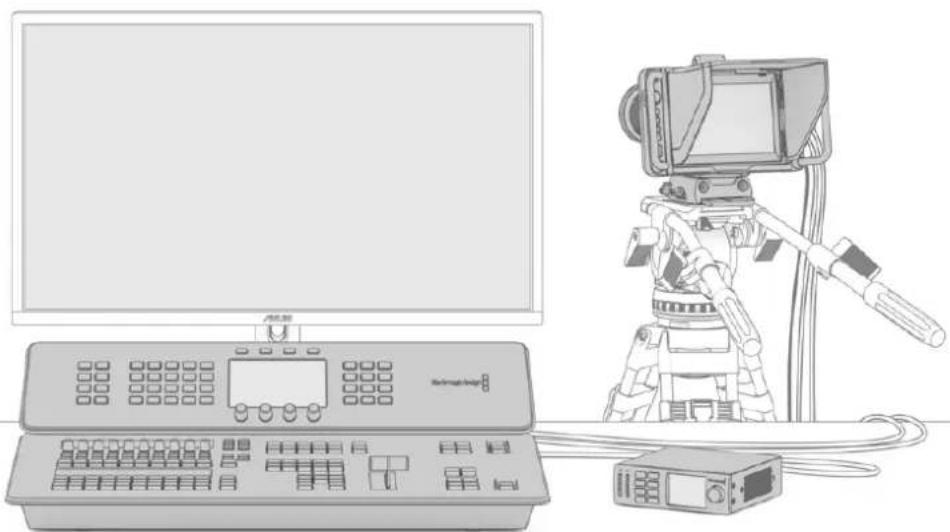
ATEM Television Studioスイッチャーの設定は非常に簡単です。マルチビュー出力をモニターに接続し、カメラへの接続後、プログラム出力を収録デッキに接続します。
M/Eスイッチャーとは?
これまで低価格のスイッチャーを使用していた場合、そのスイッチャーはおそらく、一般的にM/Eスタイルと呼ばれるミックスエフェクト・スタイルのオペレーションではないでしょう。M/Eスタイルのスイッチャーを使用したことがある人は、インストールのページへ飛んで早速ATEMスイッチャーを使用してください。
これまでスイッチャーを使用したことがない場合、多くのボタンやノブを搭載したATEMは複雑で扱いづらい機器に見えるかもしれませんが、これらはすべて論理的に配置されており、使い方は至って簡単です。
ハイエンドの放送スイッチャーであるATEMは、放送業界で一般的に使用されているM/Eワークフローを採用しています。ATEMのオペレーションを習得すれば、今日、放送業界で使用されているあらゆるスイッチャーをすぐに操作できるようになるでしょう。
M/Eスタイルのオペレーションは、ライブイベントのスイッチングエラーをなくすために数十年にわたって開発が続けられ、現在では放送業界のスタンダードとなっています。M/Eスタイルは、常に状況を簡単に確認できるので、混乱によりエラーが生じることはありません。オンエアするソースを確認したり、オンエア前にエフェクトを試せます。各キーヤー、トランジションにボタンが割り当てられているので、現在の状況と次のステップを瞬時に把握できます。
ATEMの操作を習得する最善の方法は、このマニュアルを見ながら、実際にスイッチャーをいろいろと触ってみることです。この章を読み飛ばして早くスイッチャーをインストールしたいと、うずうずしている人もいることでしょう。
まず、M/Eベースのコントロールパネルで最も目につくのは、Tバーまたはスライダーの形状のトランジションフェーダー、プログラム/プレピューソースボタンの列です。
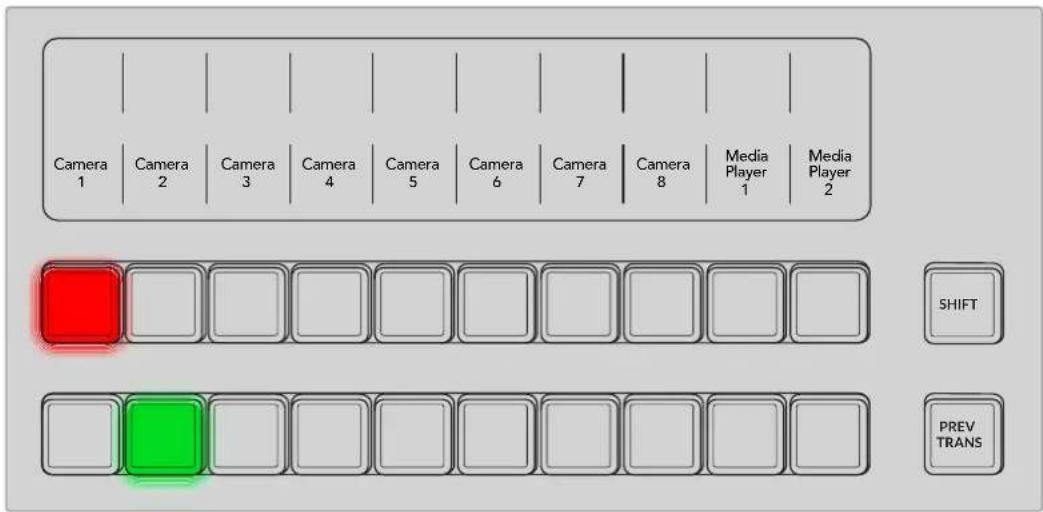
プログラムおよびプレビューのボタン列を使用すると、オンエアソースを切り替える前にプレビューできます。
複数のタイプのトランジションが使用でき、選択はLCDの左にあるシステムコントロールボタンか、パネルの特定のトランジションボタンを押して実行できます。多様なワイプパターンやDVEエフェクトから選択でき、トランジションレートやその他のトランジション設定はLCDメニューで調整できます。
ATEMなど、M/Eスタイルのスイッチャーを理解する上で、もう1つ重要なコンセプトは、プログラム列/プレビュー列の映像が「バックグラウンド映像」と呼ばれることです。これは、アップストリーム(エフェクト)キーヤー、ダウンストリームキーヤーが、これらのソースの上にオーバーレイされるためです。グラフィックをキーヤーにロードしてプレビュー映像で確認し、キーをオンにしてプログラム映像にオーバーレイします。これは非常にパワフルな機能で、マルチレイヤーにも対応します。
ATEM M/Eスイッチャーのもう1つの大きなメリットは、キーヤーとトランジションを結びつけられることです。つまり、ミックストランジションを行う際、同時にキーヤーをフェードオン/オフできるのです。これにより、合成した画面のすべての要素を同時にオンエアできます。これは、ネクスト・トランジションボタンで実行します。通常のトランジションのバックグラウンドを選択したり、複数のキーヤーをオンエアで使用することも可能です。
ATEM Television Studioスイッチャーのコントロールパネルで複数のボタンを押して、複数のキーとバックグラウンドを同時に結合することもできます。また、専用のダウンストリームキー連結ボタンで、ダウンストリームキーヤーをトランジションに結合させることもできます。ダウンストリームキーは専用のカット、ミックスボタンがついているのでフレキシブルな対応が可能です。ダウンストリームキーヤーは常にトランジションを含むすべてのソースの一番上にレイヤーされるので、ウォーターマークやロゴに最適です。
ライブプロダクションの終了時に、専用のフェード・トゥ・ブラック(FTB)コントロールを使えば、すべてを黒画面にフェードできます。フェード・トゥ・ブラック・コントロールはスイッチャーの右下にあります。この機能を使えばすべての要素をブラックにフェードでき、レイヤーが残ることはありません。FTBを作業の最終段階に使用すると、すべてのソースをクリーンにフェードできます。
最後に、M/Eスタイルのスイッチャーの選択バスについて紹介します。これはプログラム列の上部にあり、エフェクト処理やその他の用途に使用するソースを選択します。ボタンにはラベルが付いているので、スイッチングしているソースを把握できます。選択バスは、一般的にキー入力の選択に使用します。また、コントロールパネルから直接マクロを実行することもできます。
概要に目を通しただけでも、M/Eスタイルのオペレーションは、プロダクションやスイッチャーの状況に関して適切なフィードバックが得られ、プロダクションの最中でもプログラミングが可能なため、ライブプロダクションに適していることが分かると思います。一度 M/Eスタイルのオペレーションを習得すれば、他のスイッチャーもほぼ同じなので、他のモデルもすぐに操作できるようになるでしょう。
A/Bスイッチャーとは?
ビデオスイッチャーを長年使用している人は、旧式のA/Bスイッチャーに慣れているかもしれません。
A/Bスタイルのスイッチャーには、AバスおよびBバスがあります。1つはプログラムバスで、現在出力されているプログラムは赤く光ります。もう1つはプレピューバスで、プレビュービデオは緑に光ります。フェーダーバーを上下させるたびにバスが切り替わり、赤いプログラムボタンはフェーダーバーの動きに合わせて切り替わります。光っているボタンの位置は変更しませんが、緑と赤が入れ替わります。
フェーダーコントロールを使用せずにスイッチングする場合、A/Bスタイルの操作はやや複雑になります。カットトランジションやオートトランジションでプレビュー映像をオンエアする場合や、1台のスイッチャーに複数のコントロールパネルを接続している場合には、使用しているコントロールパネル上でフェーダーコントロールを操作する必要がありません。赤いプログラム出力は常にフェーダーコントロールの動きに同調するので、フェーダーコントロールを動かさない場合は同じ列内で別ボタンに移動します。緑のプレピューボタンも同様に同じ列内で移動します。
スイッチングにフェーダーコントロールを使ったり使わなかったりすると、プレピューボタンとプログラムボタンを含む列が切り替わったり、そのままになったりするので、混乱を招き、ミスが発生する可能性があります。
このような理由から、M/Eスタイルのスイッチングがより好まれています。M/Eスタイルでは、緑のプレピューボタンはプレビュー列にあり、赤いプログラムボタンは常にプログラム列にあります。このような一貫性があるため、M/Eスタイルのスイッチングはより安心です。
ATEMスイッチャーとは
ATEM Television Studioスイッチャーは、あらゆるビデオ処理を行い、あらゆるビデオ入出力コネクターを搭載しています。
このスイッチャーは、ボタンやノブの付いたコントロールパネルを内蔵しているので、スイッチャーから直接スイッチングができます。あるいは、イーサネット経由でコンピューターに接続して、ソフトウェアパネルと同じコントロールをエミュレートしたATEM Software Controlを使用することもできます。ソフトウェアパネルと内蔵コントロールパネルを使用して、複数のスタッフでプロダクションのスイッチングを行うことも可能です。例えば人のスタッフが内蔵パネルでカメラをスイッチングし、別のスタッフがソフトウェアパネルでカメラおよびオーディオレベルをコントロールできます。あらゆる形態での操作が可能です。
ATEM Television Studioスイッチャーの3G-SDIは、1080p60までのHDビデオをサポートしています。ATEM Television Studio 4K8スイッチャーは、2160p60までの4Kビデオもサポートしています。スイッチャーの全入力には、再同期機能およびフォーマットコンバーターが内蔵されているので、異なるフォーマットを接続しても、スイッチャーの設定した出力フォーマットに自動的に変換されます。
各スイッチャーには、Advanced Chroma Keyer、Fairlightオーディオミキサー、カメラコントロール調整機能、スチルをメディアプールにロードする機能が搭載されています。ネットワークに接続すると、配信入力を選択したり、ネットワークストレージに直接収録できます。
ATEM Television StudioスイッチャーはAux出力を搭載しており、内部/外部ビデオソースを使用できます。external video sources. 例えば、プログラム出力が複数必要な場合はプログラム出力を選択できます。あるいはダウンストリームキーを含まないプログラム出力や、特定のビデオ入力などを選択することもできます。ATEM Television Studio HD8シリーズは2系統、ATEM Television Studio 4K8モデルは10系統のAux出力を搭載しています。ATEM Television Studio 4K8モデルの追加Aux出力にHyperDeckディスクレコーダーを接続すれば、全ビデオ入力を収録して後から編集できます。これらのビデオ入力の収録は、各入力を個別に収録するため、個別収録(ISO収録)と呼ばれます。
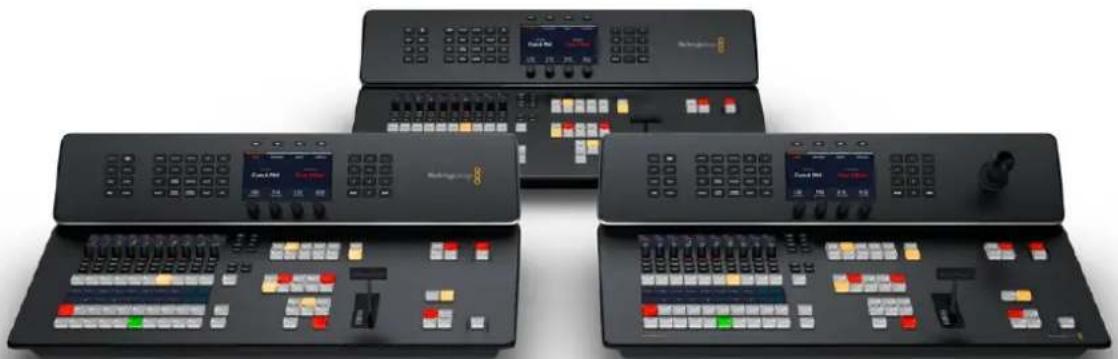
ATEM Television Studio HD8 ISO
ATEM Television Studioは、電源、SDIビデオソース、マルチビューを接続し、内蔵コントロールパネルで入力を確認するだけで簡単に使用を開始できます。
電源の接続
ATEM Television Studioスイッチャーに電源を供給するには、リアパネルの電源入力に標準DCケーブルを接続します。ATEM Television Studioシリーズは、DC入力も搭載しているので、外部の2Vバッテリーを接続できます。電源が入ったら、コントロールパネルのLCDがオンになり、カメラボタンが点灯します。
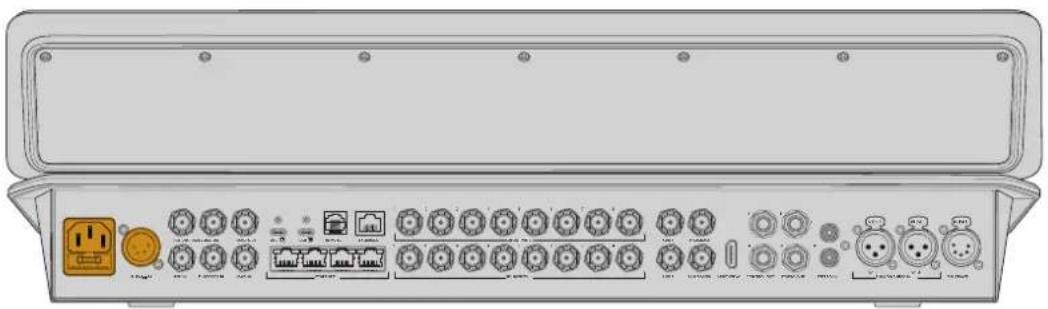
ATEM Television Studioは、IEC経由またはDC入力で電源に接続
マルチビューの接 続
入力を確認するには、SDI/HDMIマルチビュー接続のどちらかを使用して、マルチビュー出力にディスプレイを接続します。
接続したら、8つの小さいボックスと2つの大きいボックスがディスプレイに表示されます。各ボックスには別々のビューが表示されます。ソースを追加するとそれらが各ビューに表示されます。ATEM Software Controlを使ってマルチビューのルックをカスタマイズすると、最大16のビューを表示できます。詳細は、このマニュアルの「マルチビューの使用」セクションを参照してください。
マルチビューを確認できたら、ATEMスイッチャーが正常に起動しているので、ソースを接続できます。
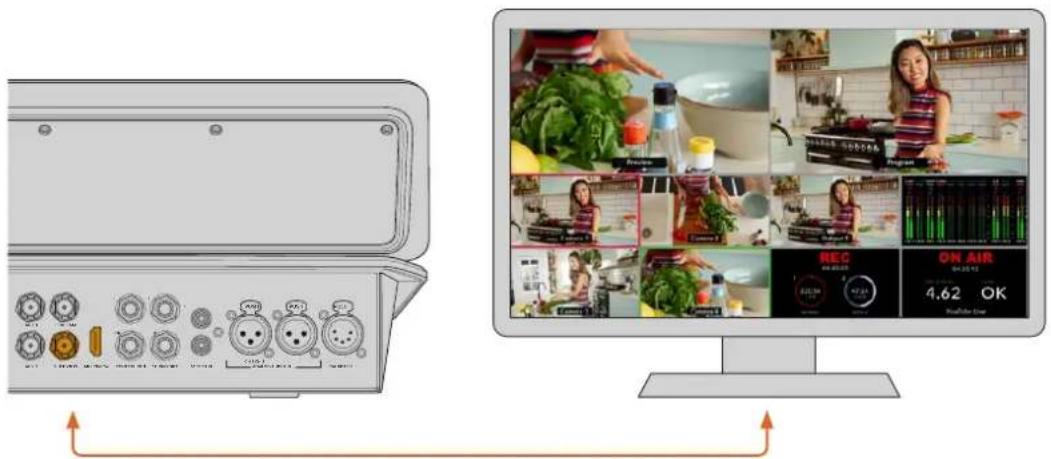
ATEM Television Studioスイッチャーをモニターに接続し、マルチビュー出力を確認
ソースの 接 続
SDIカメラや、その他のソースをATEM Television StudioのSDI入力に接続します。これらのSDI接続は、フォーマットコンバーターおよびフレーム同期機能に対応しているので、スイッチャーで設定したビデオフォーマットにすべてのソースが一致します。
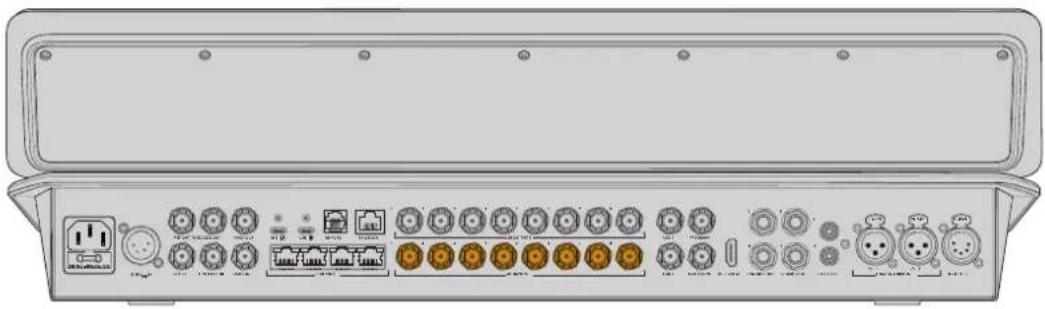
ATEM Television Studio HD8 ISOスイッチャーでは、イーサネットポート経由でBlackmagic Studio Camera 6K Proなどの配信ソースに接続できます。イーサネット経由でのソース選択に関する詳細は、後述の「ISOシリーズの追加機能」セクションを参照してください。
オーディオの接続
ATEM Television Studioシリーズには オーディオミキサーが搭 載されており、カメラ映像のエンベデッドSDIオーディオだけでなく、XLRおよびRCA入力、MADI BNC入力からの外部オーディオも扱えます。これらの追加オーディオ入力では、カメラのマイクや事前に収録したオーディオなど、他のオーディオソースも使用できます。
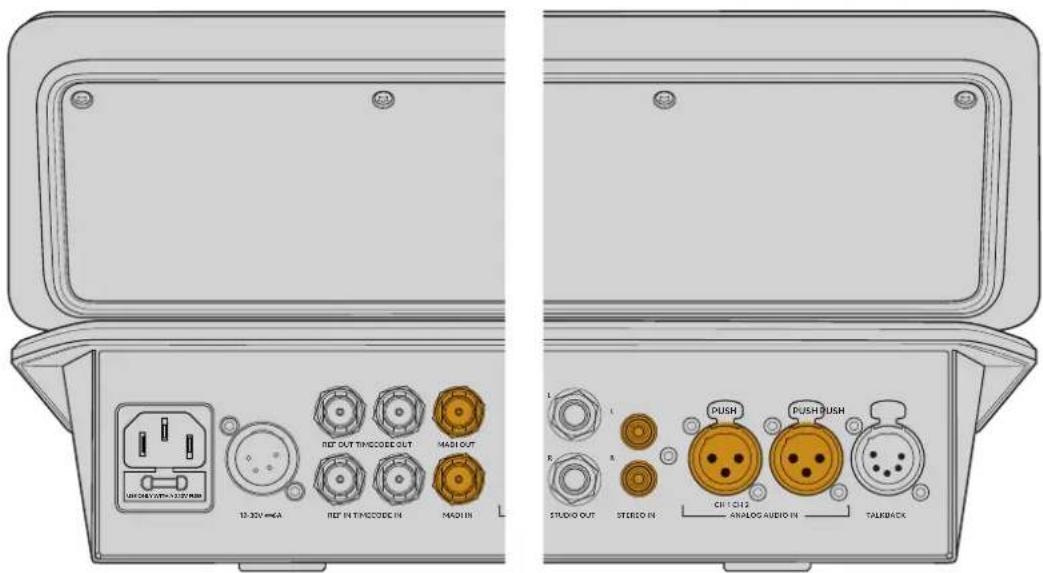
ATEM Television Studioのオーディオ入力
オーディオを接続したら、コントロールパネルのオーディオミキサーのレベルをチェックして、各チャンネルの信号を確認できます。
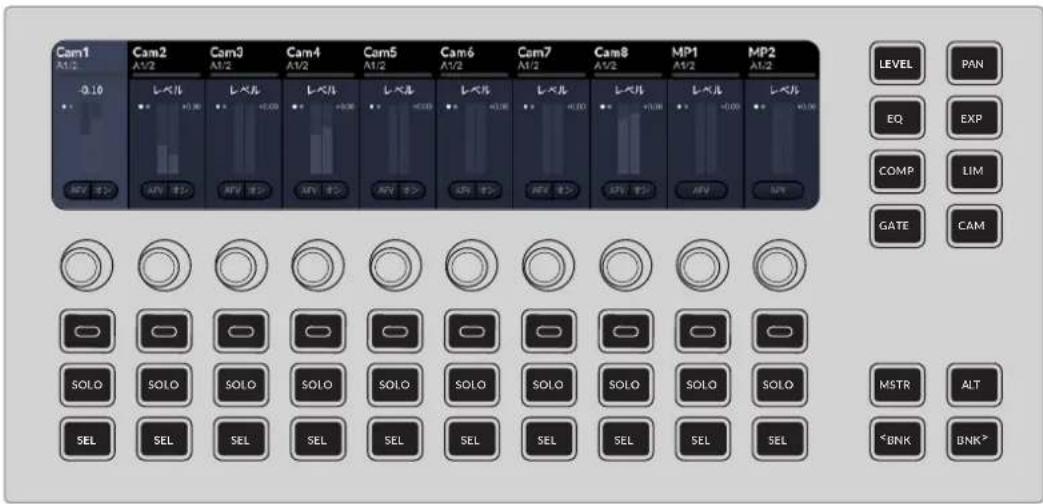
Fairlightオーディオミキサーのメーターでオーディオレベルを確認
詳細は、このマニュアルの「オーディオミキサー」のセクションを参照してください。
トランジションの実行
まず、M/Eベースのコントロールパネルで最も目につくのは、Tバーまたはスライダーの形状のトランジションフェーダー、プログラム/プレピューソースボタンの列です。
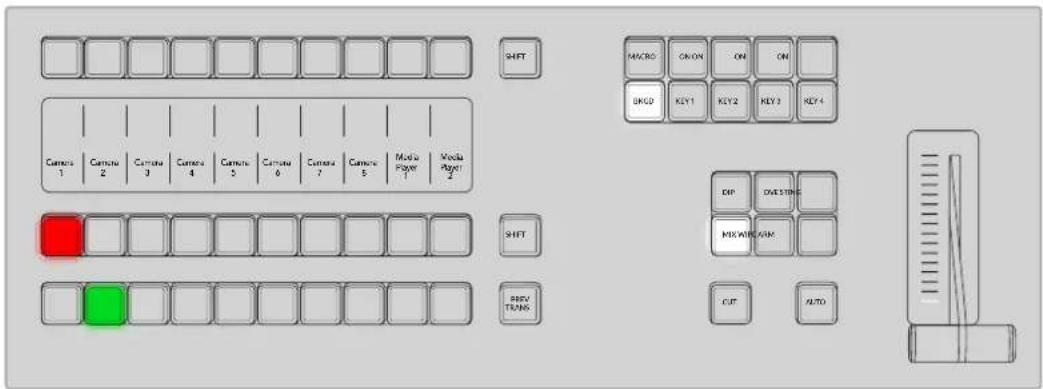
セットアップの確認中、最初に試してみたいのがトランジションでしょう。
ATEM Television Studioスイッチャーには2つの切り替えモードがあります。デフォルトの「プログラム/プレビュー」では、オンエアソースを切り替える前にプレビューできます。しかし、プログラムバス上段のソース選択ボタンでは、ソースをプログラム出力にホットスイッチできます。ボタンを押すとすぐにオンエアソースが切り替わるので、この列でソースを選択する場合はくれぐれも慎重に行ってください。
プログラム列を使用して入力1から入力3にカットで切り替える:
1 「1」の入力ボタンが赤く光り、現在ライブでオンエアされていることを示しています。
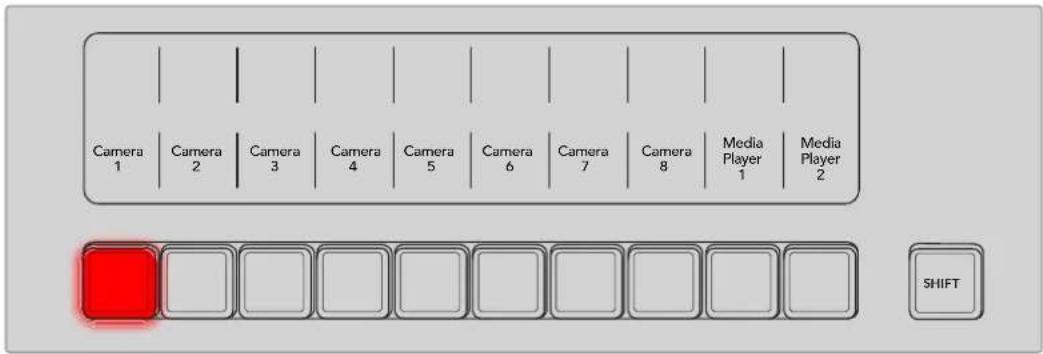
入力1から入力3に瞬時に切り替わり3まの入力ボタンが赤く光り、入3が現在ライブでオンエアされていることを示します。これが、1つのソースから別のソースへと直接切り替える「カット」と呼ばれる手法です。
より順序立った優れたトランジションを行うには、切り替えるソースを予めプレビュー列で選択してから、カット、トランジションでオンエアソースを切り替えます。
ATEMのような パワフルなスイッチャーでは、プレビュー列で選択したソースが正しいかどうかを、トランジションを行う前にプレビュー画面で確認することができます。すべてのステップを把握できるので、エラーが生じる可能性は非常に低いと言えます。このようにプログラム、プレビューをそれぞれ確認できるのは、M/Eスタイルのオペレーションだけです。
下部のボタン列は、プレピューバスのソース選択ボタンです。多くの場合、これらのボタンを使って次にオンエアするソースを選択します。ここで選択したソースが次のトランジション後にプログラム出力へと送信されます。次のトランジションは、「CUT」ボタンまたは「AUTO」ボタンを押すか、トランジションフェーダーを上下に動かすことで実行できます。トランジションコントロール・セクションで、ミックス、ディップ、ワイプ、DVE、あるいはその他のトランジションを選択できます。
次の例では、ソース3からソース1へ戻すのに、ミックストランジションを使用します。
1 プレビュー列でボタン1を押して、次のソースを選択します。押したボタンは緑に光り、プレビューバスに選択されていることを示します。
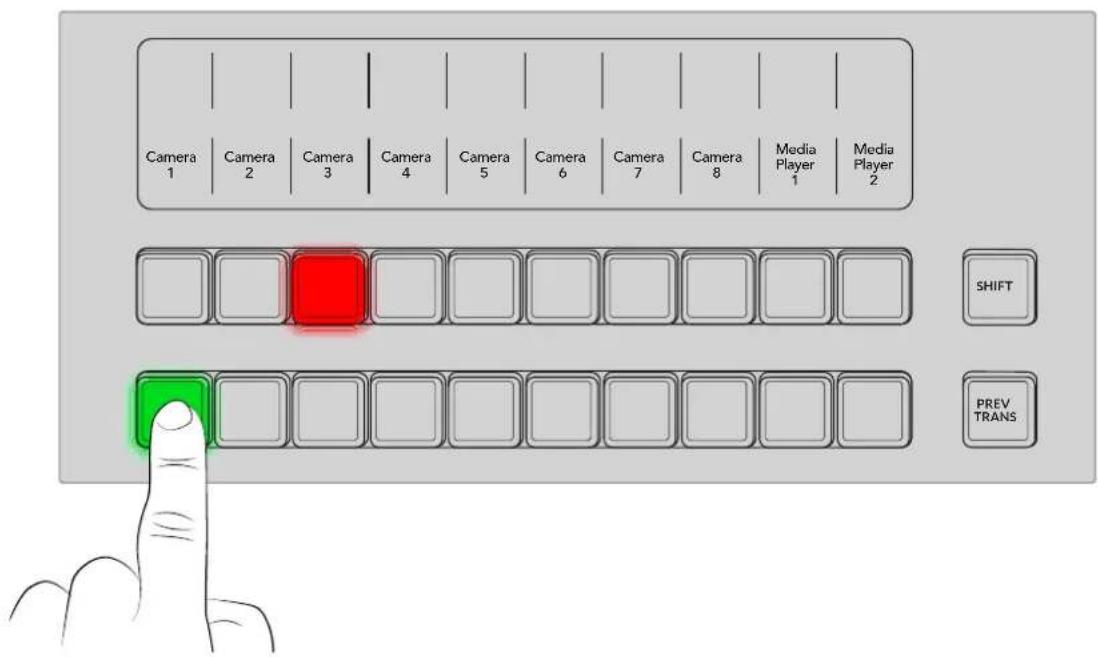
2 「MIX」のトランジションボタンを押します。
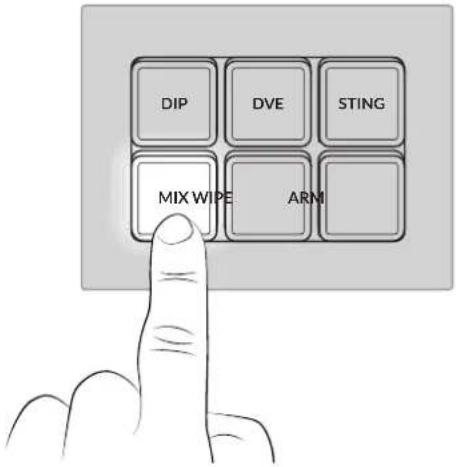
3 「AUTO」ボタンを押してトランジションを実行します。
トランジションの実行中、プログラムおよびプレビュー列の入力ボタンは両方赤くなり、両方のソースがオンエアされていることを示します。フェーダーバーのインジケーターも点灯します。
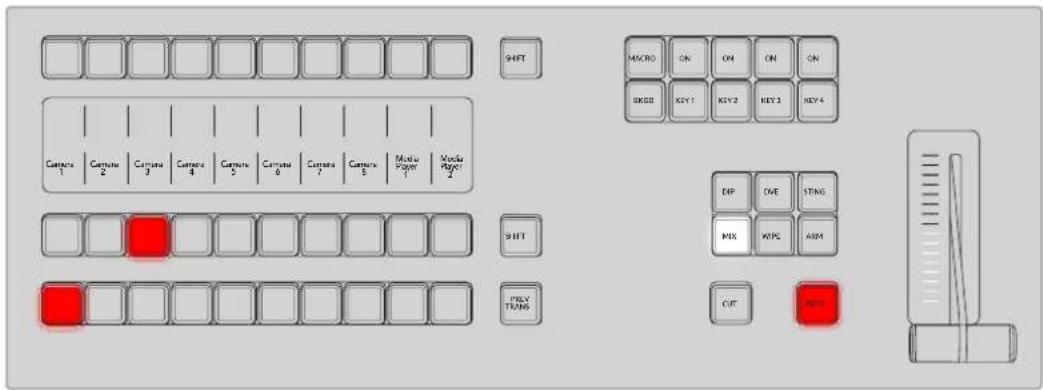
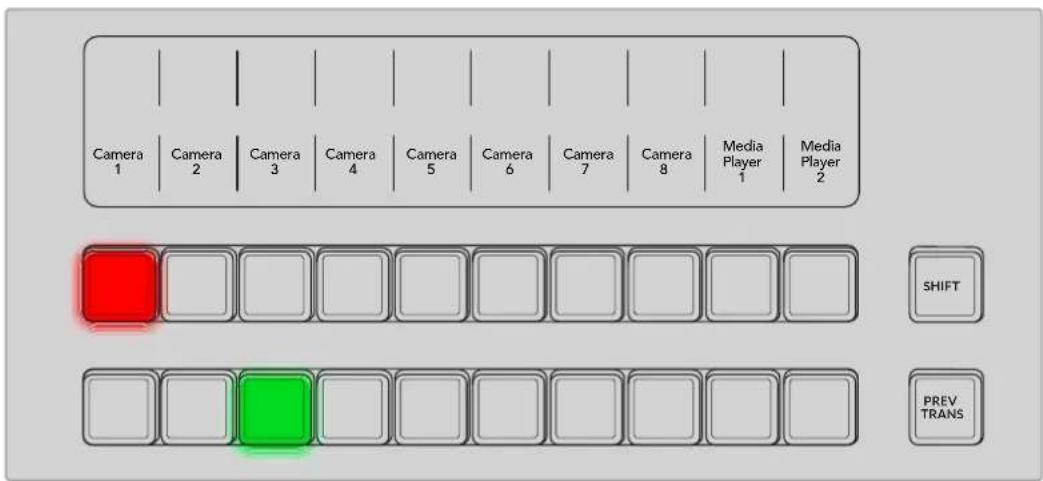
トランジションが完了すると、プレビュー列とプログラム列で選択したソースが入れ替わっていることに気付くでしょう。これは、プレビュー列で選択したソースがオンエア状態になったためで、トランジションが完了するとプログラム列で選択されている状態になります。プログラム列でオンエアされているソースを常に確認できます。
ATEMスイッチャーは、工場出荷時には、イーサネットケーブルでハードウェアコントロールパネルに接続できるよう設定されています。しかし、ATEMはイーサネットIPプロトコルをフルサポートしているので、ATEM Television Studioスイッチャーおよび外付けのATEMハードウェアパネルをネットワークに接続でき、インターネットがあれば世界中どこでも使用できます。ネットワークに接続することで、スイッチャーをさらに柔軟にコントロール可能です。例えば、ATEM Camera Control Panelをスイッチャーと同じネットワークに接続すると、1人がコンテンツをスイッチングして、もう1人がカメラを調整できます。さらに、コンピューターのソフトウェアパネルも使用できるため人目のスタッフがソフトウェアパネルでオーディオやメディアの管理を行うこともできます。
ATEM Television Studioシリーズは、デフォルトでDHCPに設定されているので、ネットワーク情報を自動的に取得できます。固定IPアドレスをマニュアルで設定することも可能です。
1 ホームメニュー以外にいる場合は、「HOME」ボタンを押してメインメニューに戻ります。
2 LCDスクリーン上部の「ネットワーク」ソフトボタンを押して、右矢印ボタンで「IPアドレス」に進みます。スイッチャーがネットワークを認識すると、割り当てられたIPアドレスが画面の下に表示されます。
3 IPアドレスをマニュアルで設定する場合は、LCD上部の「DHCPオン」ソフトボタンを押して、DHCPをオフにします。LCDの下にある対応するノブを使って、IPアドレスをマニュアルで設定します。固定アドレスを使用する場合、スイッチャーは、HyperDeckなど、接続するデバイスと同じIPアドレスのサブネットを共有する必要があります。一般的にはIPアドレスの最初の3フィールドが一致する必要があります。
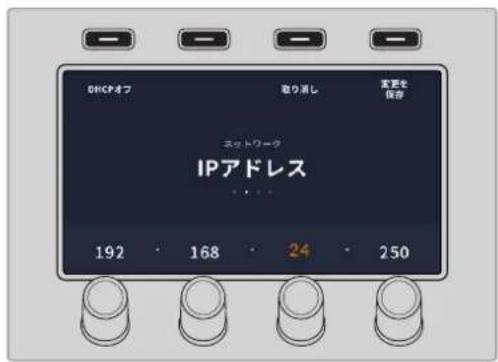
4 IPアドレスを入力できたら、「変更を保存」ボタンを押します。
これでスイッチャーがネットワークに接続されましたATEM Software Controlで配信プラットフォームを選択して、「オンエア」ボタンを押すと配信を開始できます。
配信プラットフォームの選択に関する詳細は、後述の「出力タブ」セクションを参照してください。
スイッチャーを使い始めるのに必要な作業はこれだけです!ATEM Television Studioシリーズのあらゆる機能およびコントロールに関する詳細は、このマニュアルに後述されています。
ATEM Television Studioの使用
ATEM Television Studioスイッチャーの高度なコントロールパネルには、プログラムおよびプレビュー列、ミックスエフェクトパネル、トークバックコントロール、Fairlightオーディオミキサーおよびカメラコントロールの専用ボタン、LCDメニュー、トランジションコントロールを正確に実行するTバーが含まれています。
内蔵パネルと同梱のソフトウェアパネルは連動しており、どちらかのパネルで設定を変更すると、もう一方のパネルにも設定が反映されるので、これらのパネルを同時に使用できます。カメラコントロールを担当するアシスタントスタッフがいる場合、ATEM Camera Control Panelなどのハードウェアコントロールパネルを追加して使用することも可能です。
コントロールパネル 概要
このセクションでは、メインのシステムコントロール、LCDメニュー、プログラムおよびプレピューボタン、トランジションボタン、キーヤーボタン、Fairlightオーディオコントロールなど、コントロールパネルの基本的な機能を紹介します。
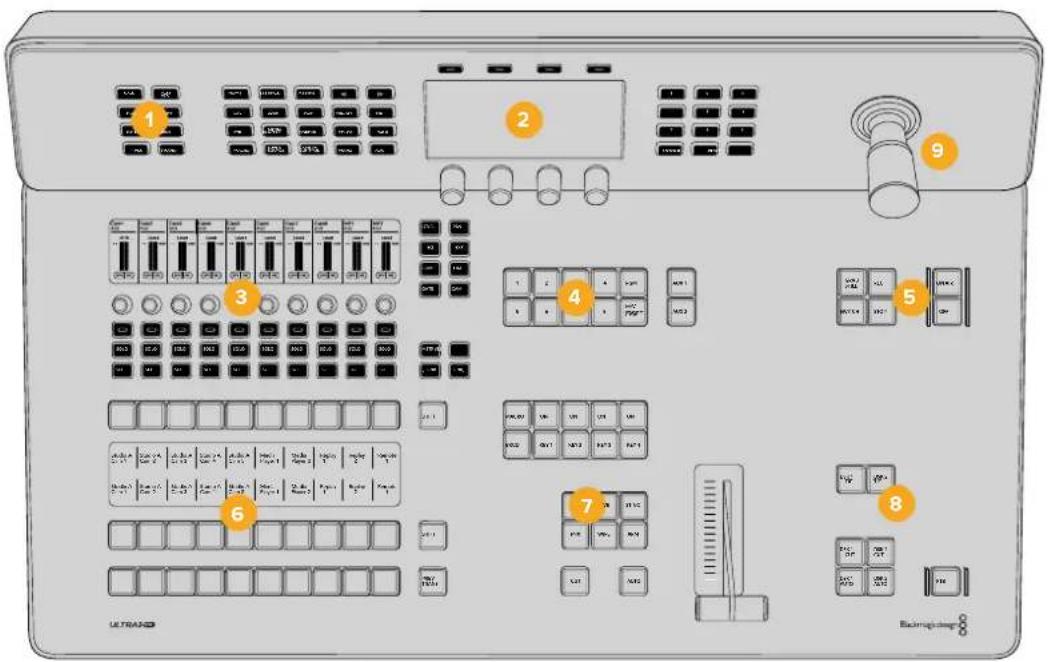
1 トークバックボタンおよび「CALL」ボタン
2 システムコントロール
3 オーディオミキサー
4 Aux選択ボタン
5 配信および収録ボタン
6 プログラム、プレビュー、ソース選択
7 DVEおよびトランジション
8 ダウンストリームキーヤーとフェード・トゥ・ブラック
9 ジョイスティック (ATEM Television Studio 4K8 スイッチャー)
システムコントロール
コントロールパネルの上部にあるLCDとその周りにあるボタンはシステムコントロールと呼ばれ、スイッチャーのミッション管制センターの役割を果たします。重要な設定を変更したり、スイッチャーの一般的な設定を行うための中心的なアクセスメニューとなります。
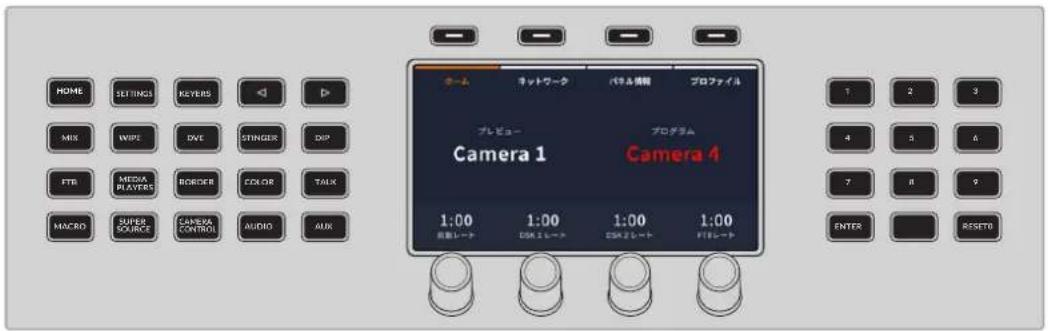
システムコントロール
LCDメニューのナビゲート
「HOME」など、システムコントロールボタンを押すと、LCD画面に関連するコントロールや設定が表示されます。LCDスクリーンの上下にあるソフトボタンやノブを使用して設定を変更します。
各LCDメニューには、1ページ以上の設定があり、メニュー名の下にドットで表示されます。これらのページは、左右の矢印ボタンや、LCDの右にあるテンキーパッドを使ってナビゲートできます。
例えば、切り替えモードを「プログラム/プレビュー」とA/B切り替え」から選択できます:
1 「SETTINGS」ボタンを押します。設定が選択されると、左右の矢印ボタンと数字ボタンが点灯します。
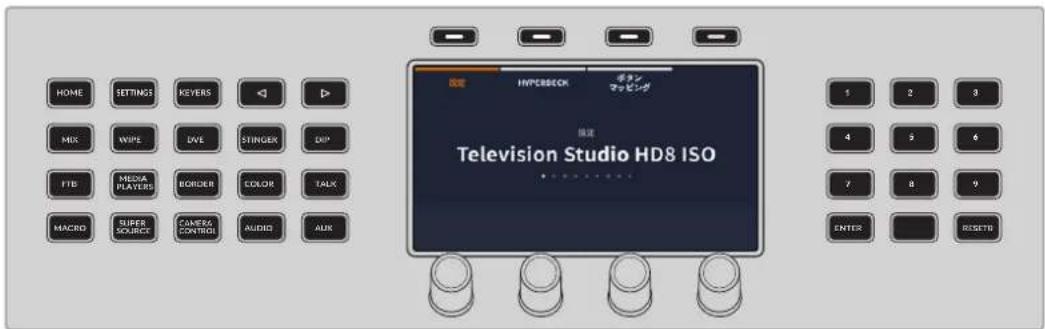
LCDの右にある数 字ボタンが点灯し、各メニュー ページにすばやくアクセスできます。
2 右矢印を何度か押して切り替えモードのオプションを表示させるか、「6」の数字ボタンを押して切り替えモードメニューにすばやくアクセスします。
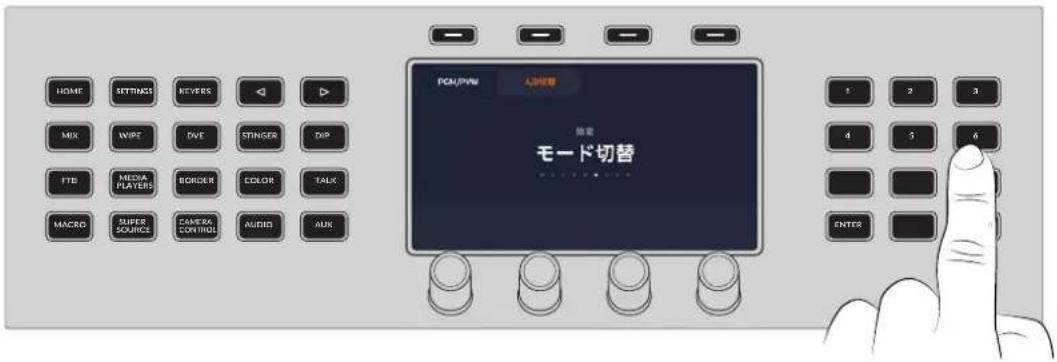
テン キ 一パッドをメニュー のナビゲーションに使用
3 LCD上部のソフト選択ボタンで、「プログラム/プレビュー」または「A/B切り替え」を選択します。
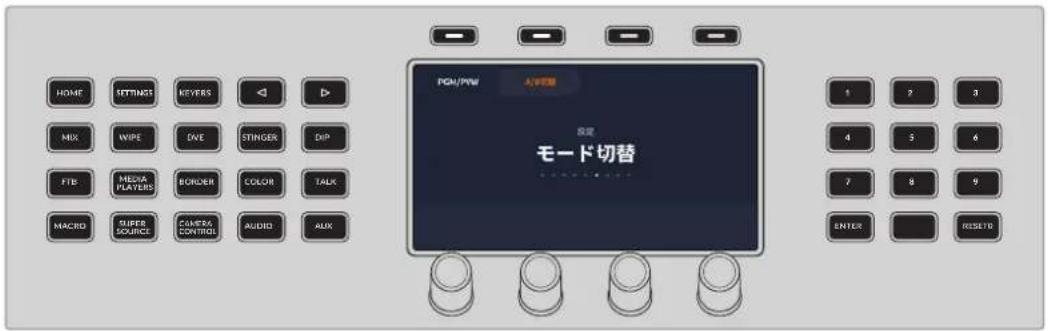
LCD上部のソフト選択ボタンで切り替えモードを選択
4 「HOME」ボタンを押して設定メニューから出ます。
テンキ 一パッドを使用して直接数値を入力することもできます。例えば、ホームスクリーンでオートトランジションの時間を変更する場合、「自動レート」ノブを押すと、キーパッドボタンが点灯します。
新しい長さの数値をEN区RLをで押します。
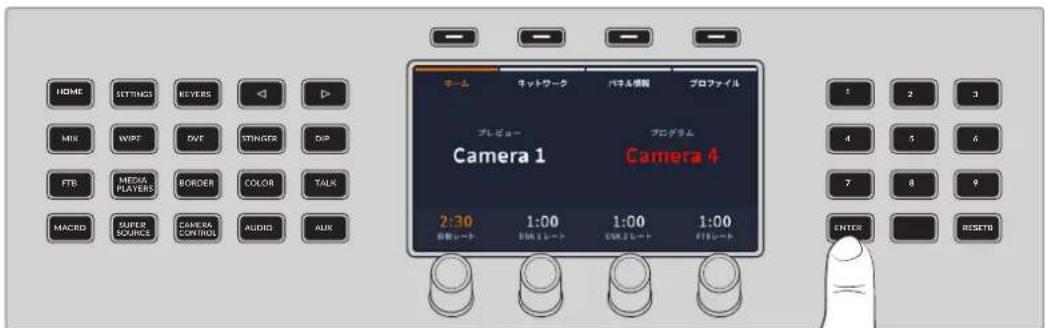
ENTERを押して変更を確定
LCDに最初に表示されるホームスクリーンには、ネットワーク設定とユーザープロファイルが含まれます。「HOME」ボタンを押すと、いつでもホームスクリーンに戻ります。
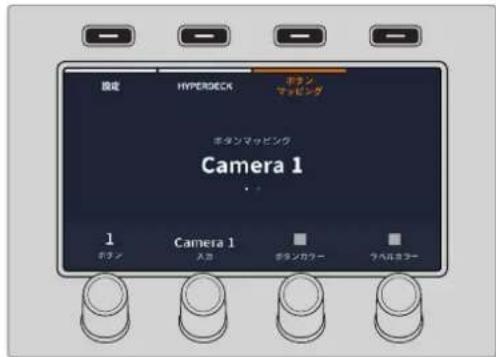
「ボタンマッピング」の上にあるLCDソフトボタンを押して、ボタンマッピングメニューを開きます。
ホーム
ホームメニューには、現在の入力およびトランジションレートの他に、ネットワーク設定、ソフトウェアバージョンの情報、プロファイルの保存などのサブメニューが表示されます。
| ホーム | メインのLCDディスプレイ |
| ネットワーク | スイッチャーをDHCPあるいはアドレスのマニュアル入力に設定します。 |
| パネル情報 | ソフトウェアバージョンを表示します。 |
| プロファイル | お気に入りのパネル設定およびマクロを保存しておき、次にパネルを使用する際に復元できます。複数のユーザーがスイッチャーを使用している場合に最適です。 |
設定
「SETTINGS」ボタンを押すと、「設定」、「HyperDeck」、「ボタンマッピング」などのメニューが表示され、LCD上部のソフトボタンで選択できます。
設定の変更
ノブ、ソフトボタン、テンキーパッドを使って設定メニューのオプションを調整できます。
| スイッチャーのビデオフォーマット設定 | ビデオ設定は、ATEMスイッチャーで扱うビデオフォーマットの選択に使用します。ビデオフォーマットが変更されると、メディアプールにロードしたフレームが削除されます。 |
| マルチビューのビデオフォーマットを設定 | プロダクションのビデオフォーマットが1080p25以上に設定されている場合、マルチビュー出力をそれより低いフレームレートに設定できます。マルチビュー出力がダウンコンパートされるよう設定することで、より幅広いモニターとの互換性が得られます。 |
| 明度設定 | 明度設定でノブを使用して、ボタン、ラベル、スクリーンの明るさをカスタマイズできます。この設定は、暗い環境で作業する場合に便利です。 |
| スイッチャータイムコード | タイムコードジェネレーターは、スイッチャーを起動した瞬間から、時刻タイムコードのカウントを開始します。しかし、カウンターをゼロにリセットしたり、新しいタイムコードの数値をマニュアルで入力して、そこから開始することも可能です。 |
| 切替モード | ATEMはデフォルトで、M/Eスイッチャーの現在の標準である「プログラム/プレビュー」切り替え方式に設定されています。旧式の方式で使用したい場合、この設定を「A/B切替」に変更できます。 |
| カメラコントロール | ATEM Television Studio 4K8モデルでは、「反転」および「標準」を選択することで、ジョイスティックのティルト方向を変更できます。モニタリングノブを使って、カメラコントロールのモニタリング用にSDI出力を選択できます。 |
| フェード・トゥ・ブラック | ATEM Television Studio 4K8のFTBボタンは、システムコントロールのソフトボタンで有効/無効にできます。 |
| リモートポート設定 | ATEM Television Studioスイッチャーシリーズは、リアパネルにRS-422コントロール用のRJ12リモートポートを搭載しています。リモートポートのメニューでこのポートの使用方法を選択できます。 |
| 言語を選択 | ATEM Television Studioスイッチャーシリーズの言語設定は、日本語、英語、ドイツ語、スペイン語、フランス語、イタリア語、韓国語、ポーランド語、ポルトガル語、ロシア語、トルコ語、ウクライナ語、中国語(簡体字)から選択できます。 |
| 起動時の状態 | すべてのプロダクションで ATEM Television Studioスイッチャーの同じ設定を使用する場合、デフォルトの起動時の状態を保存できます。一度保存すると、スイッチャーを起動するたびにすべてのプリセットおよび環境設定がロードされます。これらの設定は、「起動時の状態をクリア」でリセットできます。 |
| メディアフォーマット | 設定メニューの最後のページでは、内部ストレージをフォーマットできます。オプションのストレージを接続していないスイッチャーでは、この設定は無効になります。詳細は、このマニュアルの「ストレージメディア」のセクションを参照してください。 |
HyperDeck設定
最大10台までのHyperDeckディスクレコーダーを接続して、システムコントロールで操作できます。HyperDeckを接続する際は、これらの設定を使用して、入力の選択、自動再生のオン/オフの切り替えおよびフレームオフセット設定、IPアドレスのコンフィギュレーションが可能です。HyperDeckの設定に関する詳細は、このマニュアルの「HyperDeckコントロール」のセクションを参照してください。
ボタンマッピング
ボタンマッピング設定にアクセスするには、「SETTINGS」ボタンを押して一般的なスイッチャー設定のLCDメニューを開き、「ボタンマッピング」ソフトボタンを押します。
各LCD設定の下にあるコントロールノブを使用して、マッピングしたいボタンとそのボタンに設定したい入力を選択します。また、特定のソースをハイライトしたい場合、ボタンの色やパネルに表示されるラベルの色も変更できます。例えば、再生ソースを異なる色でハイライトすれば、パネル上で瞬時に認識できます。プレビュー列/プログラム列のどちらも変更した色になりますが、該当のソースがプレビュー出力/プログラム出力に切り替えられると、ボタンの色はそれぞれ緑/赤になります。
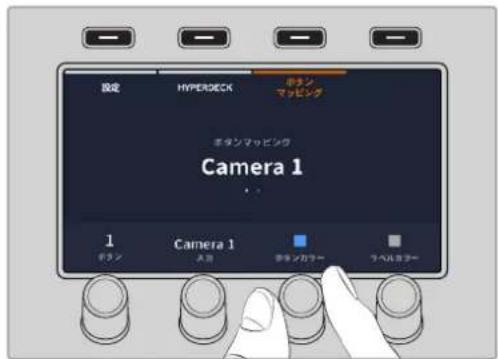
色を設定すると即座に変更されます。変更を保存する必要はありません。「HOME」ボタンを押してホームメニューに戻ります。
ボタンの明るさを変更するには、「設定」ボタンを押してスイッチャーの一般設定のLCDメニューを開き、矢印ボタンを使うか、テンキーパッドで4を押して4ページ目へ行きます。対応するノブを使用して、ラベルおよびボタンを適切な明るさに調整します。すべてのボタン設定を変更したら「HOME」ボタンを押してホームページに戻ります。詳細は、このマニュアルの「明度設定」のセクションを参照してください。
トークバックボタンおよび「CALL」ボタン
パネルの左上にあるトークバックボタンおよび「CALL」ボタンを使用すると、トークバック機能に直接アクセスできるので、追加のハードウェアは必要ありません。マイク付きのインターユムヘッドセットを、スイッチャー背面の5ピンのトークバック用XLRソケットに接続します。
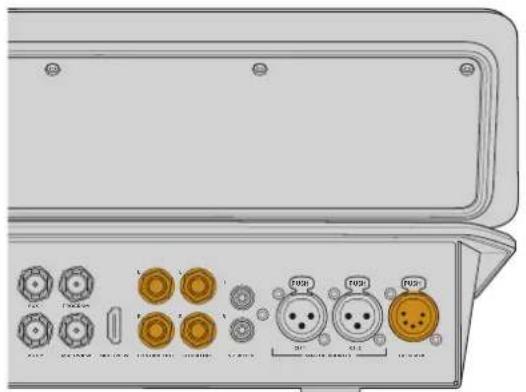
「CALL」ボタンを長押しすると、接続しているすべてのカメラのタリーライトが点滅します。カメラマンの注意を引きたい場合や、カメラマンに担当のカメラがオンエアになることを知らせたい場合などに便利です。
プログラムミックス
「PGM MIX」を押すと、プログラムミックスを聴くことができます。「CANS」または「SPKR」が選択されている場合、トークバックXLRおよびコントロール出力に接続されたスピーカーで、プログラムミックスを聴くことができます。
DIM
「DIM」ボタンを押すと、フェーダーを調整せずにプログラムミックスのレベルを一時的に下げることができます。再度「DIM」ボタンを押すと、元のレベルに戻ります。
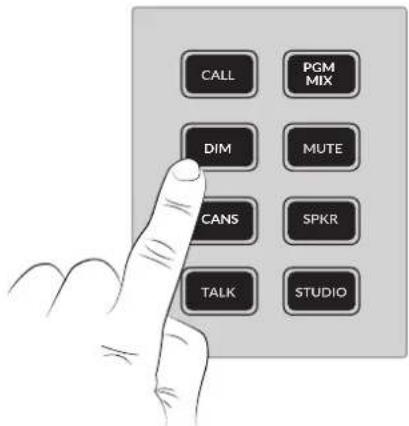
MUTE
「MUTE」を選択すると、フェーダーを調整せずにプログラムミックス出力を一時的にミュートできます。
CANS
スイッチャー背面の5ピンのトークバック用XLR接続でヘッドセットを使用する場合、「CANS」ボタンを押すと同接続の音声が有効になります。このボタンが選択されている時に「PGM MIX」を押すと、プログラムミックスを聴くことができます。
スピーカー
「SPKR」ボタンを選択すると、スイッチャー背面のコントロール出力のオーディオが有効になります。
TALK
インターミムヘッドセットを使用する場合、「TALK」ボタンを押すとマイク出力が有効になります。「STUDIO」ボタンを長押しするか度押しでホールドすると、スタジオ出力からのみ聴くことができます。
「TALK」ボタンを2度押しすると、マイクが常にオンになり、ボタンが点灯したままになります。ボタンを再度2度押しするとオフになります。「STUDIO」ボタンと「SPKR」ボタンが両方選択されていると、マイクは全トークバックチャンネルで常にオンになります。
STUDIO
「STUDIO」ボタンは、パネル背面の「STUDIO OUT」とラベルされている出力を有効にします。この出力は、出演者に聞こえるようにスタジオ内のスピーカーに接続できます。「TALK」ボタンが選択されている場合、「STUDIO」ボタンを一時的に長押しするか、2度押しでホールドして会話できます。
ヘッドセット出力、コントロール出力、スタジオ出力のレベルは、システムコントロールの「AUDIO」および「TALK」ボタンで調整できます。
1 「TALK」ボタンを押します。ヘッドフォン設定は、パネル背面の5ピンXLRヘッドフォン出力のオーディオミックスを調整します。この設定は2ページ目に続きます。
2 対応するノブを回してレベルを調整します。
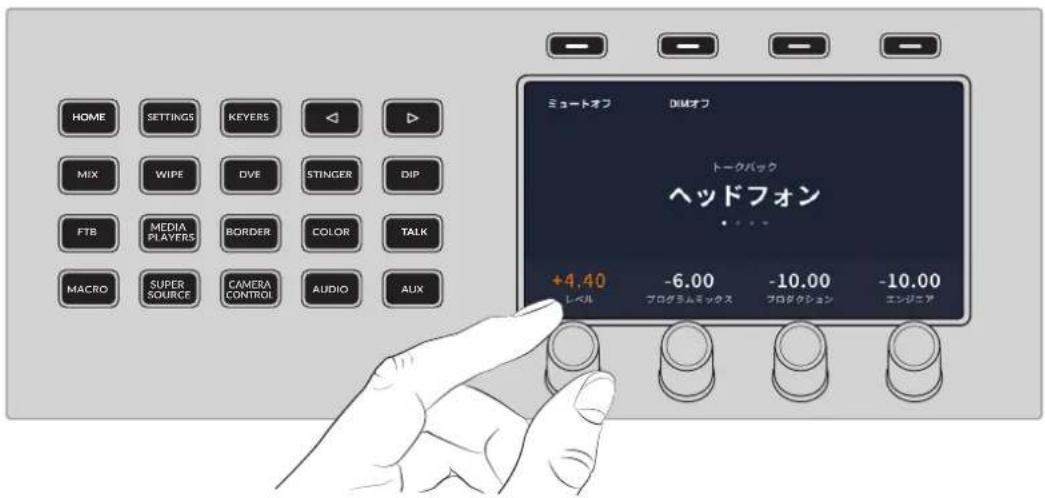
3 3~4ページ目で、「コントロール出力」および「スタジオ出力」のレベルを調整します。
| 設定 | |
| レベル | ヘッドフォン出力、スタジオ出力、コントロール出力の全体的な出力レベルを調整。 |
| プログラムミックス | プログラムのオーディオレベル を設定 。 |
| プロダクション | 各 出 力のプロダクショントー クバックのレベル を増減 。 |
| エンジニア | 各出力のエンジニアトークバックのレベルを増減。 |
| サイドトーン | ヘッドフォンのみで 使用 可能 。サイドトーンレベルは 、ヘッドセットのマイクからの声 をモニター 出 力にミックスします。 |
| ヘッドフォンのみ | これは、ノイズキャンセリング機能のついたヘッドセットを使用している場合、便利な 機能です。 |
| MICゲイン | トークバックヘッドセットの中には、マイクレベルが低く、聞き取りにくいものがあります。MICゲイン設定を調整することで、マイクレベルを増減できます。 |
| ヘッドフォンのみ | |
ミックスエフェクト
プログラムバス、プレピューパス、ソース名ディスプレイは、プログラム出力およびプレビュー出力のソースを スイッチングする際に使用します。
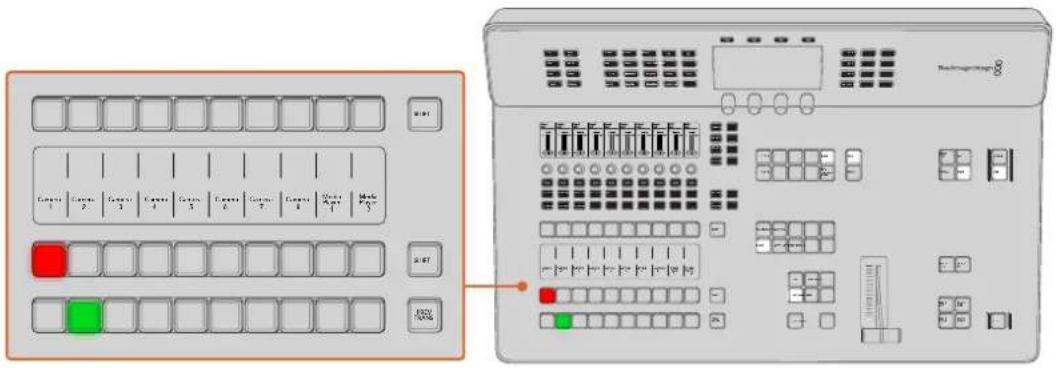
ソース名ディスプレイは、スイッチャーの外部入力および内部ソースのラベルを表示します。外部入力のラベルは、ソフトウェアコントロールパネルの設定ウィンドウで編集できます。内部ソースのラベルは固定されており変更できません。
ソース選択列、プログラム列、プレビュー列の各ボタン列のラベルを表示します。
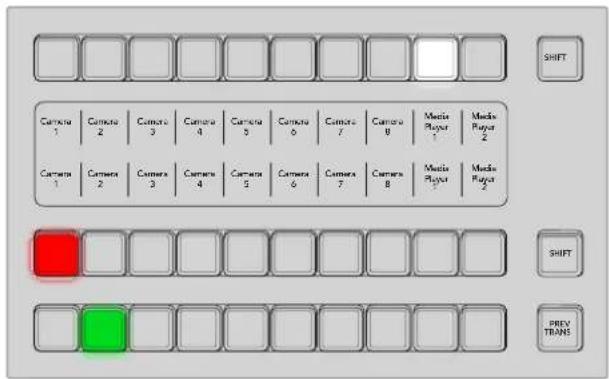
「SHIFT」ボタンを押すと、ソース名ディスプレイが変更され、シフトソースと呼ばれる追加ソースが表示されます。これで最大20個の異なるソースを選択できます。
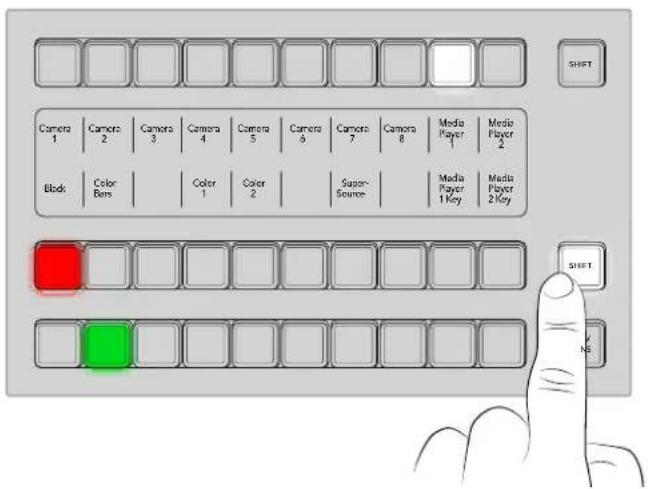
ソース選択列とプログラム列の横にある2つのSHIFTボタンを同時に押すと、ソース名ディスプレイが変更され、保護ソースが表示されます。これらのソースはキーヤーおよびAux出力へのルーティング用のソース選択列で使用できます。保護ソースはプログラム出力、プレビュー出力、クリーンフィード1&2です。
プログラムバス(PROGRAM)
「PROGRAM」バスは、バックグラウンドソースをプログラム出力に ホットスイッチする際に使用します。現在オンエアされているソースのボタンは赤く光ります。ボタンが赤く点滅している場合は、シフトソースがオンエアされています。「SHIFT」ボタンを押すと、シフトソースが表示されます。
プレビューバス (PREVIEW)
「PREVIEW」バスは、プレビュー出力のソース選択に使用します。ここで選択したソースが次のトランジション後にプログラム出力へと送信されます。選択されているソースのボタンは緑に光ります。ボタンが緑に点滅している場合は、シフトソースがプレビューされています。「SHIFT」ボタンを押すと、シフトソースが表示されます。
シフト (SHIFT)
「SHIFT」ボタンはプログラムバス、プレビューバス、選択バス、ラベルを全体的にシフトするのに使用します。また同 ボタンは 、トランジションタイプやその 他のメニュー 機能のシフトにも使用されます。
プレピューバス、選択バスのボタン、トランジションタイプのボタンの2度押しは、これらのボタンをシフト選択することと同じ機能で、よりスピーディなシフト選択ができます。プログラムバスでは、ボタンを押すとすぐにプログラムソースが切り替わるため、ボタンの2度押しはできません。
ソース選択 バス
ソース選択バスは、ソース名ディスプレイと連動して動の性化およびキーヤーへのソース選択に使用します。マクロボタンが有効になっている場合、このボタン列は、対応するスロットに記録されたマクロのロード/実行にも使用されます。マクロボタンが有効になっている場合、青く点灯します。
送信先ディスプレイと選択バスは、Aux出力およびキーヤーへのルーティングを表示します。現在選択されているソースは光ります。ボタンが点滅している場合は、シフトソースが選択されています。ボタンが緑に光っている場合は、保護ソースが選択されています。
保護ソースはプログラム出力、プレビュー出力、クリーンフィード1&2です。
トランジションコントロールと アップストリームキーヤー
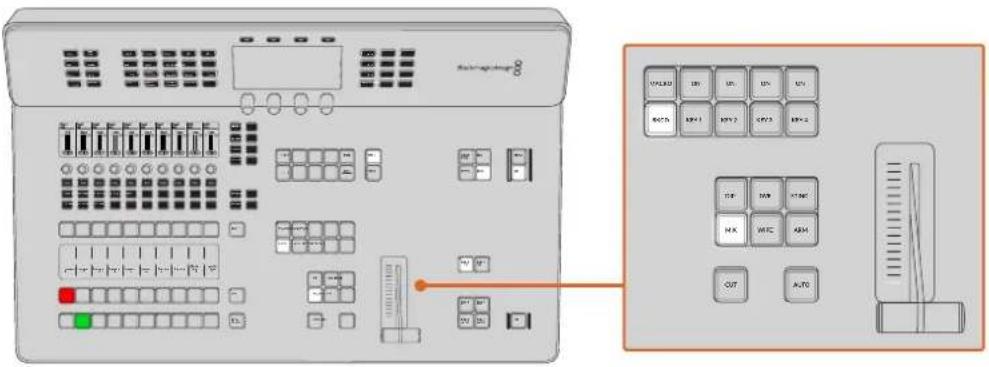
「CUT」ボタンは、選択したトランジションタイプに関わらず、プログラム出力からプレビュー出力へ直接トランジションします。
AUTO
「AUTO」ボタンは、選択したトランジションを、LCDの「ホーム」メニューにあるレート設定で設定されたレートで実行します。各トランジションタイプのレートは、LCDメニューで設定します。設定したレートは、対応するトランジションタイプのボタンを選択した際に表示されます。
トランジションの実行中、AUTOボタンが赤く光り、フェーダーバーインジケーターのLEDはトランジション処理の進行に合わせて光ります。ソフトウェアコントロールパネルを使用している場合、ソフトウェア上のフェーダーバーもトランジションの進行に合わせてアップデートされ、視覚的なフィードバックが得られます。
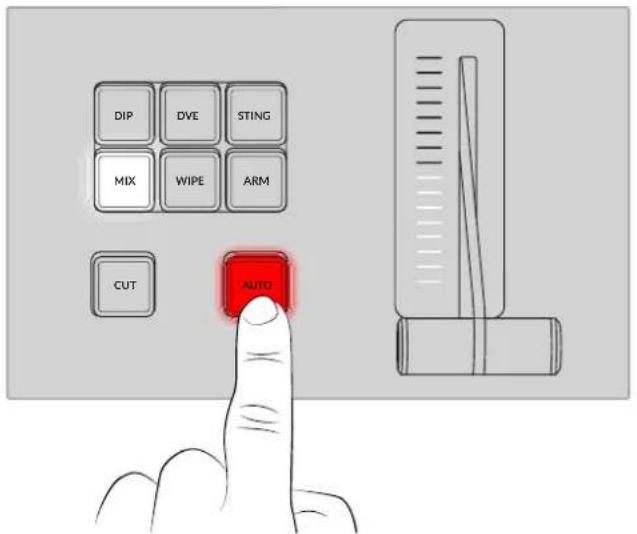
フェーダーバーとフェーダーバーインジケーター
フェーダーバーはAUTOボタンの代わりに使用して、トランジションをマニュアルでコントロールします。フェーダーバーの隣にあるフェーダーバーインジケーターは、トランジションの進行を視覚的にフィードバックします。
トランジションの実行中、AUTOボタンが赤く光り、フェーダーバーインジケーターはトランジション処理の進行に合わせて光ります。ソフトウェアコントロールパネルを使用している場合、ソフトウェア上のフェーダーバーも連動します。
トランジションタイプボタン
トランジションタイプボタンで、ミックス、ワイプ、ディッズVE、スティンガートランジションの種類の中からトランジションを選択できます。トランジションタイプを選択するには、使用したいトランジションタイプが表示されたボタンを押します。これらのボタンは、選択されていると点灯します。
トランジションタイプを選択すると、LCDメニューにトランジションレートが表示され、該当のトランジションタイプのすべての設定にアクセスできます。ソフトボタンやノブを使用して設定/変更します。
「ARM」ボタンは現在使用できませんが、将来的なアップデートで使用できるようになる予定です。
プレビュートランジション
「PREV TRANS」ボタンは、プレビュートランジションモードをオンにします。このモードでは、フェーダーバーを使ってプレビュー出力画面でトランジションを確認できます。このボタンを押すとプレビュートランジション機能が有効になり、トランジションを何度でもプレビューできます。オンエア前にトランジションを確認でき、必要に応じて変更/修正できます。スティンガートランジションのプレビューも可能です。調整が終わったら、再度ボタンを押してプレビュートランジションをオフにしてください。これでトランジションをオンエアできます。
ネクスト・トランジション
ネクスト・トランジションは、BKGD、KEY 1、KEY 2、KEY 3、KEY 4ボタンで、オンエア/オフェアするエレメントを選択できる機能です。複数のボタンを同時に押すことで、バックグラウンドおよびキーをあらゆる組み合わせで選択できます。「BKGD」ボタンを2度押しすると、現在オンエアされているすべてのネクスト・トランジションのアップストリームキーヤーを選択して、これらの設定をネクスト・トランジションボタンにコピーできます。
ネクスト・トランジションのいずれかのボタンを押すと、他のすべての選択がオフになります。ネクスト・トランジションのエレメントを選択する際、プレビュー出力を確認してください。トランジションが完了した後のプログラム出力の状態をプレビュー出力で正確に確認できます。「BKGD」ボタンだけを選択している場合、プログラムバスで現在選択されているソースからプレビューバスで選択されている次のソースへのトランジションが実行されます。
ON AIR
各キーヤーの上にあるオンエアインジケーターボタン(「ON」ボタン)は、どのアップストリームキーが現在オンエアされているかを表示します。キーを即座にカットしてオンエア/オフエアする際にも使用できます。
マクロ
「MACRO」ボタンは、マクロ機能を有効にします。ソース選択列のボタンが、マクロスロットに対応するマクロボタンに変わります。
ソース選択列には10個のマクロボタンがあります。10以上のスロットにマクロを記録している場合、LCDメニューでマクロ設定を開き、コントロールノブを使ってマクログループを変更することで、これらのマクロにアクセスできます。
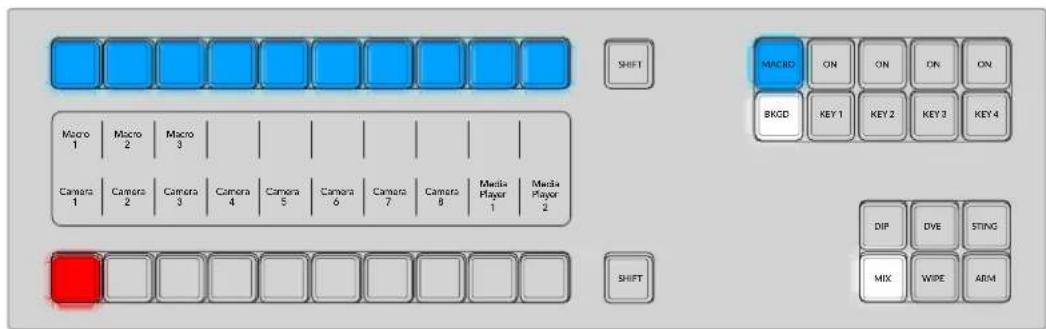
ATEM Television Studioを使用したマクロの記録/実行に関する詳細は、このマニュアルの「マクロの使用」のセクションを参照してください。
ダウンストリームキーヤー
ダウンストリームキーの連結
「DSK TIE」ボタンは、プレビュー 出力で、ネクスト・トランジションとダウンストリームキーヤー(DSK)をオンにし、DSKをバックグラウンドトランジションコントロールに連結(tie)するので、DSKは、ネクスト・トランジションとともに オンエアされます。
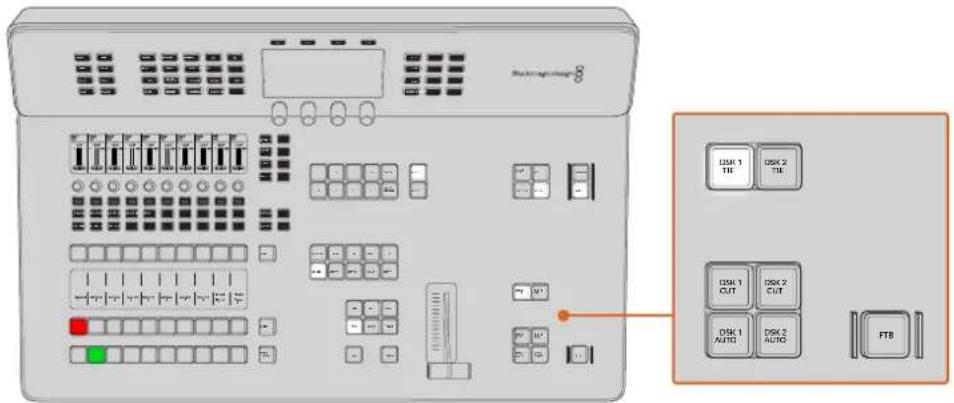
ダウンストリームキーヤーがメインのトランジションに連結されているため、トランジションは LCD の「ホーム」メニューのレート設定で指定されたレートで実行されます。 DSKが連結されていても、クリーンフィード 1に送信される信号は影響を受けません。
ダウンストリームキーの切り替え
「DSK CUT」ボタンは、DSKのオンエア/オフェア切り替えに使用します。同ボタンはDSKの現在の状態を表示し、オンエア中に点灯します。
ダウンストリームキーのミックス
「DSK AUTO」ボタンは、DSKのオンエア/オフェアをDSKレートのLCDメニューで指定されたレートでミックスします。
フェード・トウ・ブラック
「FTB」ボタンは、FTBレートのLCDメニューで設定されたレートで、プログラム出力を黒画面へとフェードします。プログラム出力が黒画面へとフェードすると、もう一度ボタンを押して黒画面から再び同じレートでフェードアップするまで、FTBボタンは赤く点滅し続けます。フェード・トゥ・ブラックはプレビューできません。
FTBのLCDメニューで「AFV オン」に設定すれば、フェード・トゥ・ブラックに合わせてオーディオも一緒にフェードできます。これにより、フェード・トゥ・ブラックと同じレートでオーディオが音量ゼロにフェードします。フェード・トゥ・ブラックの実行中および実行後もオーディオを残したい場合は「AFV オフ」に設定します。
オーディオミキサー
ATEM Television Studioスイッチャーシリーズは、高度なオーディオコントロールを搭載しており、各入力およびマスター出力のサウンドの品質を向上、洗練させることができます。これには、入力レベルコントロール、6バンドのパラメトリックEQ、パワフルなダイナミクス設定が含まれます。このセクションでは、異なるオーディオコントロールを使用して、ライブプロダクションのオーディオミックスを調整、最適化する方法を紹介します。オーディオの調整だけでなく、同じノブやボタンを使用して、カメラコントロールやスイッチャーのオーディオ出力の調整も可能です。
オーディオミキサーには、ライブプロダクションのモニタリングやミキシングに使用できる物理的なコントロールが数多く搭載されています。単一の目的に使用されるボタンもあれば、複数の機能を有するボタンもあります。そのため、特定のボタンやノブの詳細を説明する前に、コントロールの種類を理解しておくと良いでしょう。
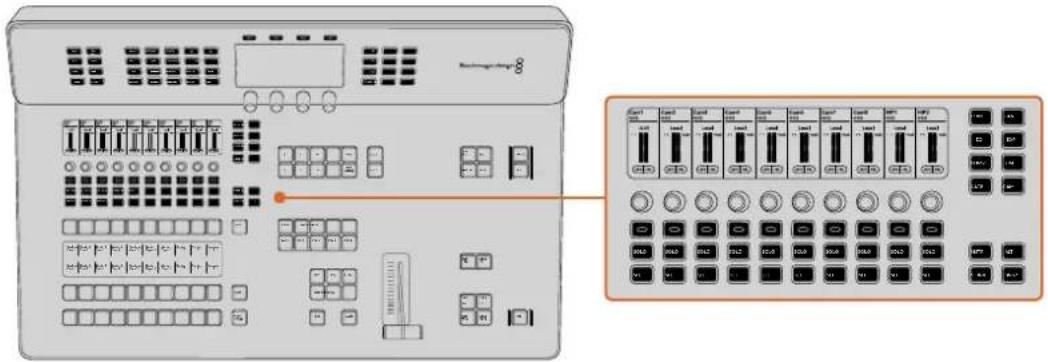
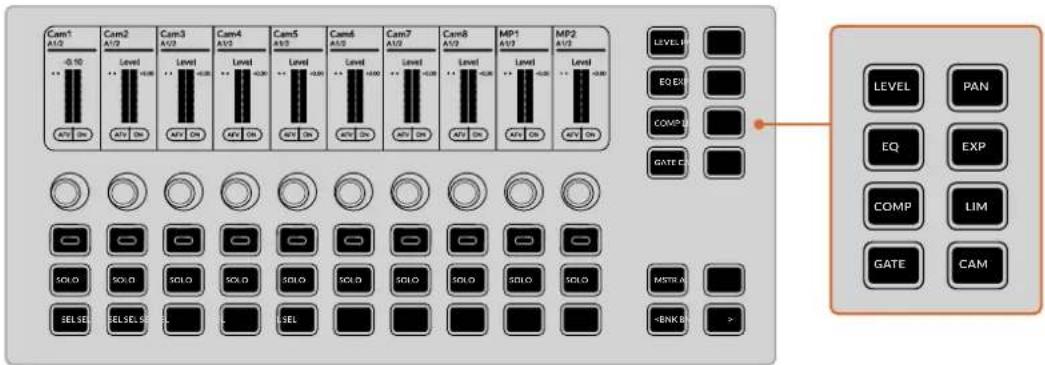
オーディオミキサーで最も目立っているのが、チャンネルストリップのセクションです。コンソールのデフォルトの操作モードは、10chのチャンネルストリップに対応しており、それぞれにオンボタン、「SOLO」ボタン、「SEL」ボタン、調整用の回転コントロールノブ、チャンネルの情報を表示するLCDスクリーンが搭載されています。チャンネルストリップのコントロールに適用された変更は、すべてATEM Software Controlのオーディオページに反映されます。
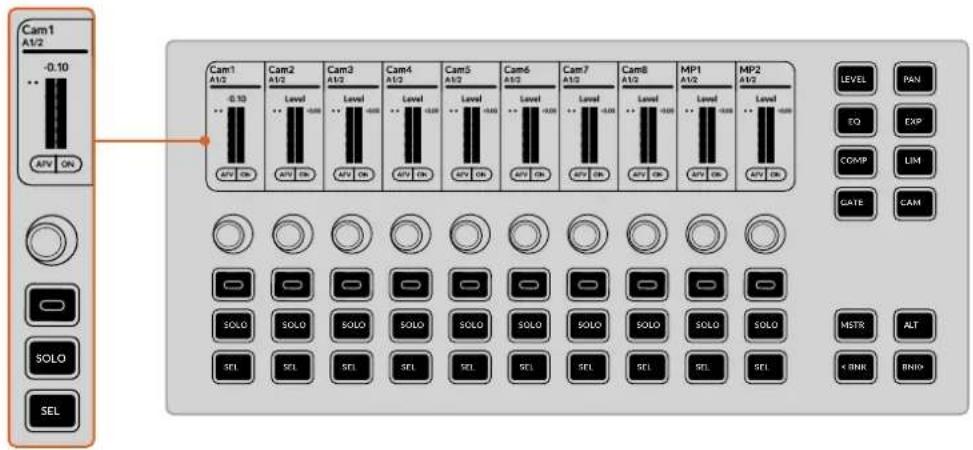
LCD
ATEM Television Studioを初めて起動すると、各チャンネルストリップの上にあるLCDに入力名およびレベルメーターが表示されます。LCDには、チャンネルストリップの右側にあるボタンで選択した現在のモードに応じて、異なる情報が表示されます。例えば、「PAN」が選択されていると10の入力のオーディオメーターが表示されます。入力のいずれかがモノ分割に設定されている場合、それぞれのモノ入力に独自のチャンネルストリップが割り当てられます。
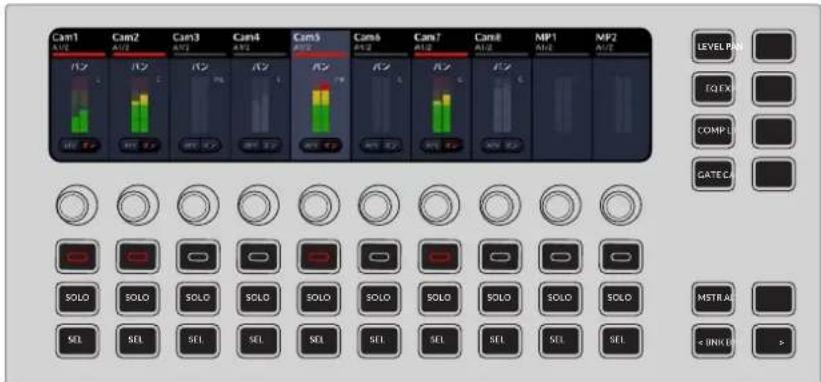
LCDの右側にあるボタンで別のモードを選択すると、LCDディスプレイがそれに応じて更新されます。例えば、「EQ」ボタンを押すと、LCDが切り替わり、中低および高フィルターを表示します。ボタンおよびノブは、オーディオを使用したEQコントロールと同様に、特定のEQパラメーターをコントロールします。
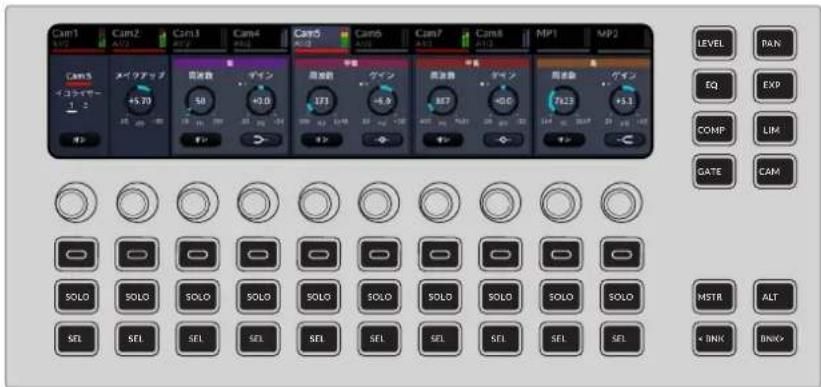
回転ノブ
特定のパラメーターをすばやく調整したい場合、エンコーダーとも呼ばれるこれらの多用途ノブで精度の高い回転コントロールが可能です。特定の入力のレベルを上げたい場合は、「LEVEL」ボタンを押して右にノブを回します。
オンボタン
このソフトコントロールボタンは、LCDに表示するボタンを選択できます。例えば、「LEVEL」が選択されている場合、このボタンでオーディオの挙動を、オーディオ・フォロー・ビデオとオン/オフで切り替えられます。「LEVEL」または「PAN」が選択されている場合、ボタンが赤く光り、入力がオンエアされていることを示します。
SOLOボタン
「SOLO」を押すと、該当のチャンネルのみを聴くことができます。これにより、オーディオの調整を洗練させることができます。このボタンを選択すると、選択したチャンネルのLCDにヘッドセットアイコンが表示されます。
SELボタン
「SEL」を押すとチャンネルを選択/選択解除できます。
モードボタン
コントロールボタンを使って、対応する設定をチャンネルストリップに割り当てられます。
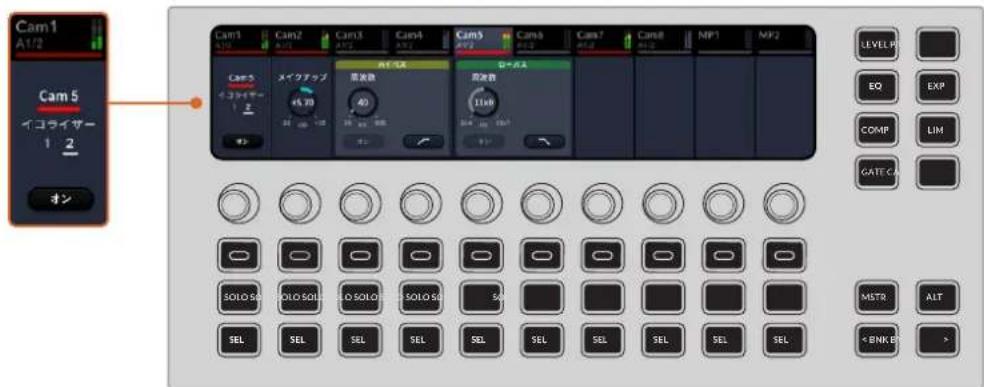
「EQ」を2回押すとハイパス/ローパスコントロールが表示されます。
一部の設定にはコントロールのページが複数あり、最初のチャンネルストリップに表示されます。追加のコントロールを表示するには、該当のモードボタンを再度押します。例えば、ハイパス/ローパスフィルターにアクセスするには「EQ」を2回押します。
モード
スイッチャーのフロントパネルのオーディオミキサーで 使用できるオーディオモードは、 ATEM Software Controlの設定を反映します。また、カメラコントロール設定を使用して、Blackmagic Studio Camera 6K Pro、URSA Broadcast G2などのBlackmagicカメラをATEMスイッチャーからコントロールすることもできます。
| レベル | 対応するノブを使用して、各チャンネルのオーディオ出力レベルを調整します。各チャンネルストリップのソフトボタンで、オーディオの挙動を、オーディオ・フォロー・ビデオとオン/オフで切り替えられます。ALT」が選択されている場合、各チャンネルのゲインを調整できます。ゲインを調整すると、選択した入力のボリュームを増減できます。 |
| イコライザー | 「EQ」コントロールには、2ページのコントロールがあります。「EQ」ボタンを押すと、1ページ目のコントロールがロードされ、エンコーダーと「SEL」ボタンに左から右にマッピングされます。再度「EQ」ボタンを押すと、2ページ目に切り替わります。このEQコントロールは、バンド1および6のハイパス/ローパスフィルター用です。対応するソフトボタンでフィルターのオン/オフを切り替えたり、シェイブを選択できます。再度「EQ」ボタンを押すと、1ページ目に戻るので、必要に応じてページを切り替えられます。このEQコントロールは、ATEM Software Controlのオーディオページで使用できるすべてのパラメーターコントロールを反映します。 |
| コンプレッサー | コンプレッサーユントロールには、ダイナミクスウィンドウで使用可能なすべてのコンプレッサーパラメーターが含まれています。他のコントロールと同様に、チャンネル 1の位置に、ソフトボタンに割り当てられたオン/オフスイッチがあります。 |
| ゲート | ゲートコントロールには、ATEM Software Controlのオーディオページで使用できるゲートパラメーターコントロールがすべて含まれています。「SEL」ボタンで調整するトラックを選択できます。ゲートはエクスパンダーを増強した機能です。レベルを弱めたり、信号内で特定のレベルに満たない部分を無音にすることで、音の弱い部分のノイズを低減/除去します。 |
| パン | 各オーディオチャンネルは、シンプルなステレオ・パンコントロールに対応しており、該当の入力をパンできます。対応するチャンネルノブを回して、チャンネルを左右にパンできます。各ノブを調整すると、「SEL」ボタンが光って該当のチャンネルが選択されることを示します。 |
| エクスパンダー | エクス パンダーコントロールには、ATEM Software Controlのオーディオページで使用できるエクスパンダーパラメーターコントロールがすべて含まれています。「SEL」ボタンで調整するトラックを選択できます。続々のチャンネルストリップには、ダイナミクスウィンドウに表示される順でエクス パンダーパラメーターのノブコントロールが含まれます。 |
| リミッター | 他のダイナミクスコントロールと同様に、リミッターコントロールには、リミッターパラメーターコントロールがすべて含まれており、ダイナミクスウィンドウに表示される順でエンコーダーノブに割り当てられています。 |
| カメラコントロール | オーディオミキサーは、カメラコントロールの機能にも対応しているので、 ATEMスイッチャーの同じノブやボタンを使用して、Blackmagicカメラをコントロールできます。「CAM」ボタンを押して設定を表示します。カメラコントロール設定には、3ページのメニューに分かれており、「CAM」ボタンを再度押すとページを切り替えられます カメラコントロールに関する詳細は、このマニュアルの「カメラコントロールの使用」のセクションを参照してください。 |
チャンネルおよび修飾ボタン
モードボタンの下には、チャンネルおよび修飾ボタンがあります。
マスター (MSTR)
「MSTR」ボタンを押すと、ヘッドセット、コントロール、スタジオ出力など、スイッチャーのリアパネルのオーディオ出力に関連するコントロールが表示されます。マスター出力のレベルを調整することもできます。
ALT
「ALT」ボタンは、別のパラメーターまたは機能を表示します。例えば、レベルコントロールを調整する際に「ALT」ボタンを押すとゲインコントロールが表示されます。
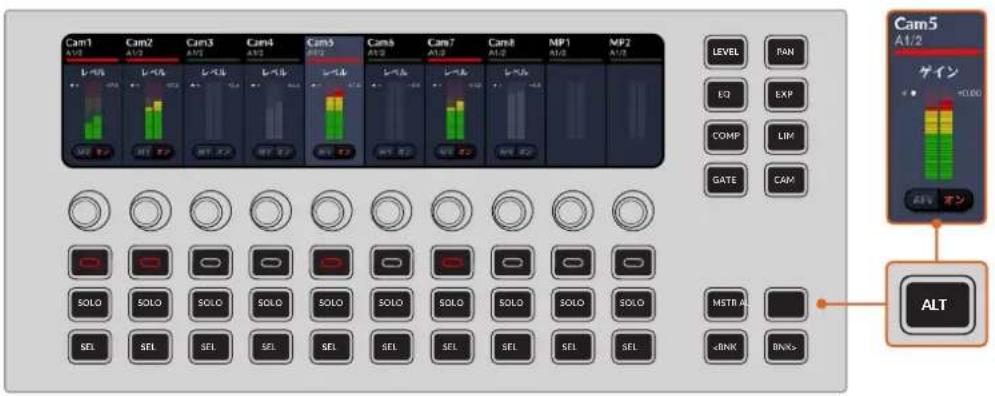
「ALT」ボタンを押してゲインコントロールを表示
バンク (BNK)
「BNK」ボタンを押すと、次の入力グループがCDに表示されます。「BNK>」は、チャンネルストリップを10chのグループごとに右にバンクします。「BNK<」は、ひとつ前の10chのグループに戻します。
オーディオコントロール・ワークフローガイド
このセクションでは、オーディオミキサーを使用してオーディオミックスを洗練、向上させるための基本的なワークフローについて説明します。
一般的に、ミックスを最適化する最初のステップは、すべての入力をノーマライズして、クリッピングを発生させずに音量を最大限にすることです。各入力の入力ゲインレベルを調整して、チャンネルストリップのレベルインジケーター上で信号のピークが0dBをわずかに下回るように調整します。
2 モノ入力をステレオ出力用に2つのチャンネルに分割したい場合、スイッチャーの一般設定からオーディオタブへ行きます。ステレオに変更したいモノ入力のチェックボックスを有効にして「完了」をクリックします。
作業のこつ モノ入力を2つのチャンネルに分割する場合は、ステップ1(入力のノーマライズ)の前に行うことを推奨します。そうすることで、分割後の両方のチャンネルをノーマライズできます。
3 「EQ」ボタンを押して、各入力でイコライザーを変更します。
4 EQを設定したら、「EXP」および「GATE」ボタンを使用して、ダイナミクスコントロールを開きます。必要に応じてダイナミクスを変更し、入力オーディオを大まかに調整します。
5 各入力でEQとダイナミクスを設定したら、ATEM Software Controlでマスター出力の EQコントロールを開いて、最終的なオーディオミックスのスイートニングを行います。
6 マスター出力のダイナミクスコントロールを開き、必要に応じて変更を施して最終出力を調整します。
すべてのオーディオミキサーモントロールを設定したら、オーディオミキサーでライブミックスを最適なレベルに設定し、プロダクション中に必要に応じて調整できます。各設定は、戻って再調整できますが、上述のステップの流れに従った方が、各ステップでより良い結果を得られます。例えば、スイッチャーの処理チェーンではイコライゼーションの後にダイナミクスを適用するので、ダイナミクスを変更する前にEQコントロールを設定することが重要です。
最も重要なのは、サウンドがエキサイティングかつ自然に聞こえるよう、エフェクトを慎重に適用することです。
Fairlightコントロールに関する詳細は、このマニュアルの「高度なFairlightコントロール」セクションを参照してください。
選択ボタン
ATEM Television Studioスイッチャーシリーズは、リアパネルにAux出力を搭載しており、様々な入力信号および内部ソースをルーティングして出力できます。Aux出力はルーター出力とよく似ており、すべてのビデオ入力、カラージェネレーター、メディアプレーヤー、プログラム、プレビュー、さらにはカラーバーを出力できます。フロントパネルにある10個の専用ボタンで、8つの入力、プログラム、そしてマルチビュー/プレビュー(切り替え可能)をショートカットで選択できます。
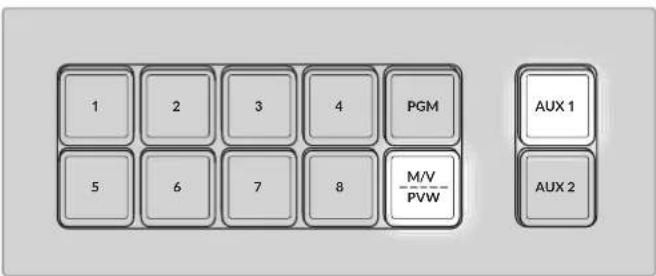
マルチビュー/プレビューのボタンは、マルチビューが選択されている場合は白く光り、プレビューが選択されている場合は緑に光ります。
カラーバーなど、その他の内部ソースおよびメディアプレーヤーは、システムコントロールのAuxメニューで選択できます。ダウンストリームキーヤーの前の状態のクリーンフィードが必要な場合は、それらの信号を出力することもできます。これにより、ロゴやウォーターマークの付いていないプログラムフィードが得られ、これを放送用マスターとしてキャプチャーし、後からポストプロダクションや放送に使用できます。
Aux1でクリーンフィードを選択する:
1 システムコントロールで「AUX」ボタンを押します。
2 出力1の下にあるノブを回して、クリーンフィードを表示します。
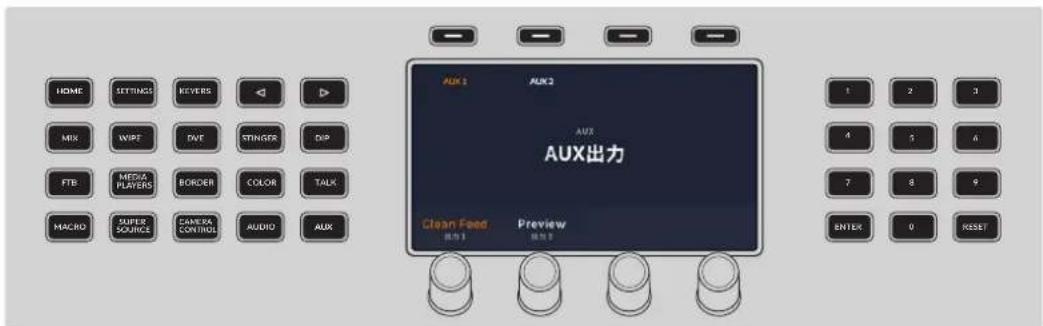
ATEM Television Studio HD8の2つのAux出力をルーティング
ATEMスイッチャーでは、Aux出力のソースを変更する際に、常にクリーンな切り替えが可能です。この機能によって、Aux出力のソース間をグリッチなしでクリーンにカットできます。
これらの出力は非常にパワフルで、ソフトウェアコントロールパネルでもルーティングできます。出力メニューはATEM Software Controlパネル上部のメニューバーにあります。このメニューは選択されているウィンドウに関わらず使用できるため、常に操作が可能です。ATEM Software Controlを使用した出力設定に関する詳細は、このマニュアルの「Aux出力」セクションを参照してください。
配信および収録ボタン
ATEM Television Studioスイッチャーシリーズは、パネル上の専用ボタンを使用して、プロダクションの配信および収録が可能です。
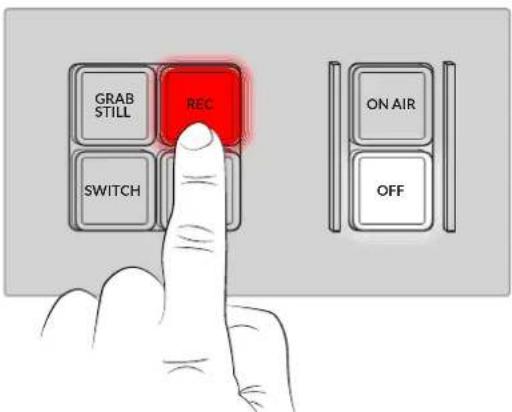
パネル上の専用ボタンを使用して、プロダクションを配信・収録。
| GRAB STILL | 映像からスチルイメージをキャプチャーするには、「GRAB STILL」ボタンを押します。これはスチルストアのように機能し、キャプチャーしたファイルをメディアプールに追加します。これで、スチルを瞬時にメディアプレーヤーにロードして、放送に使用できます。メディアプールをコンピューターに保存することも可能です。 |
| REC STOP | USB-C経由で、外部ディスクまたはフラッシュドライブに配信を収録できます。ISOモデルでは、オプションの内部ストレージに収録できますREC」ボタンを押すとプロダクションの収録が開始されます。「STOP」ボタンを押すと収録が終了します。 |
| SWITCH | USB経由で2つの外付けドライブを接続している場合、「SWITCH」ボタンで、収録するドライブを切り替えられます。 |
| ON AIR OFF | スイッチャーに配信機能が備わっているため、追加のソフトウェアを使用しなくても直接配信できます。スイッチャーをネットワークに接続して、ATEM Software Controlで配信プラットフォームを選択したら、「ON AIR」ボタンを押すだけで配信を開始できます。配信設定に関する詳細は、このマニュアルの「配信」セクションを参照してください。 |
配信を開始するには、スイッチャーをネットワークに接続する必要があります。スイッチャーをネットワークに接続すると、YouTubeやTwitchなどのプラットフォームに配信できるだけでなく、ATEM Camera Controlなどのハードウェアパネルを使用でき、ATEM Television Studio HD8 ISOを使用している場合はリモートソースに接続できます。
ビデオフォーマットが、1080i60などのインターレースに設定されている場合、収録か配信のどちらかを実行できますが、同時に両方行うことはできません。
ストリームキーの取得に関する詳細は、このマニュアルの「配信」セクションを参照してください。
ストレージメディア
ATEM Television Studioスイッチャーシリーズは、リアパネルの2つのUSB-C出力経由で、外付けドライブやフラッシュディスクにプログラムを収録できます。また、マルチポートのUSB-CハブやMultiDock 10Gを接続すると、1つあるいは複数のSSDを使用して、はるかに大容量のストレージを得られます。
オプションの内部ストレージを使用して、ATEMスイッチャー内部で収録することも可能です。このセクションでは、外部および内部ストレージの準備方法を説明します。
コンピューターでストレージを準備する
外部ディスクは、Mac/Windowsコンピューターでフォーマットできます。HFS+は「Mac OS X Extended」としても知られており、ジャーナリングをサポートしているため推奨されるフォーマットです。万がー、ストレージメディアが破損した場合、ジャーナリングされたメディアのデータは回復できる可能性があります。HFS+はMacでネイティブサポートされています。exFATはMacおよびWindowsによりネイティブサポートされており、別途のソフトウェアは必要ありませんが、ジャーナリングには対応していません。MacおよびWindowsコンピューターの両方を使ってディスクに読み込み/書き込みする必要がある場合に適しています。
Macコンピューターでメディアをフォーマット
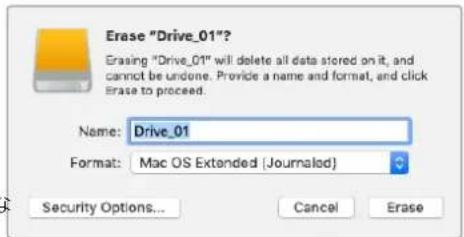
MacのDisk Utilityアプリケーションで、ドライブをHFS+またはexFATでフォーマットできます。ディスクをフォーマットするとすべての情報が消去されるため、重要な情報は必ずバックアップしてください。
1 ディスクを、外付けドック、USBハブ、ケーブルアダプターのいずれかでコンピューターに接続します。ドライブをTime Machineバックアップに使用するというメッセージは拒否します。
2 コンピューターでApplications/Utilityへ行き、Disk Utilityを起動します。
3 使用するドライブのディスクアイコンをクリックし、「Erase」タブをクリックします。
4 「Format」を「Mac OS Extended (Journaled)」または「exFAT」に設定します。
5 ポリューム名を入力し、「Erase」をクリックします。
メディアがフォーマットされ、収録できる状態になります。
WindowsのFormatダイアログボックス機能を使用して、外部ディスクをexFATにフォーマット。
Windowsコンピューターでメディアをフォーマット
Windowsコンピューターでは、Formatダイアログボックスで、ドライブをexFATでフォーマットできます。ドライブをフォーマットするとすべての情報が消去されるため、重要な情報は必ずバックアップしてください。
1 ドライブを、外付けドックUSBハブ、ケーブルアダプターのいずれかでコンピューターに接続します。
2 「Start」メニューまたは「Start」画面を開き、コンピューターを選択します。使用するドライブを右クリックします。
3 コンテクストメニューから「Format」を選択します。
4 ファイルシステムを「exFAT」に設定し、ユニットサイズ配分を128キロバイトに設定します。
5 ボリュームラベルを入力して「Quick Format」を選択し、「Start」をクリックします。
6 ドライブがフォーマットされ、収録できる状態になります。
ATEM Television Studioでストレージを準備する
内部ストレージは、フロントパネルのシステムコントロールあるいは ATEM Setupユーティリティを使用してフォーマットできます。また、スイッチャーのコントロールパネルを使用して、外付けディスクをMac OS ExtendedあるいはexFATにフォーマットできます。
ATEM Television Studioのシステムコントロールでストレージをフォーマット
「SETTINGS」ボタンを押してフォーマットメニューを開き、矢印ボタンでフォーマット画面に進みます。
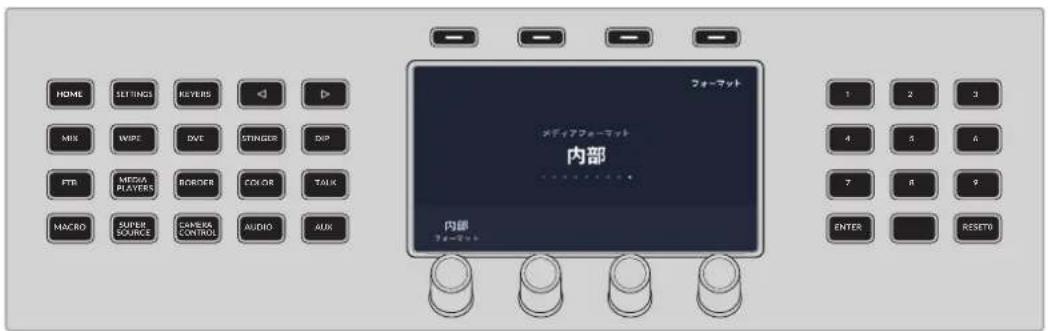
「メディアフォーマット」メニューを開いたら、内部ストレージ、あるいはUSBで接続した外付けドライブのフォーマットを選択できます。
1 内部ストレージの場合は、「メディア」ノブを回して「内部」を選択します。
外付けドライブの場合は、「メディア」ノブを回してドライブを選択し、「フォーマット」ノブを回してMac OS ExtendedかexFATを選択します。
2 LCDの上にある「フォーマット」ボタンを押します。
3 画面の指示に従って、カウントダウンアイコンにチェックマークが表示されるまで、フォーマットボタンを3秒間長押しします。フォーマットが開始されます。
4 フォーマットが完了すると、ストレージを使用できます。LCDの上にある「OK」ボタンを押して「メディアフォーマット」メニューに戻ります。
ATEM Setupで内部ストレージをフォーマット
ATEMスイッチャーソフトウェアと共にインストールしたATEM Setupユーティリティを使って、ストレージをフォーマット設定することも可能です。ドライブをフォーマットするには、スイッチャーをUSBで接続する必要があります。
1 ATEM Setup Utilityを開きます。Macを使用している場合、Blackmagic ATEM Switcherフォルダーのアプリケーションの中にあります。Windowsコンピューターでは、Start > Programs > Blackmagic DesignでATEM Setupにアクセス可能です。
2 開いたら、「Storage」をクリックして「Format Drive」を選択します。
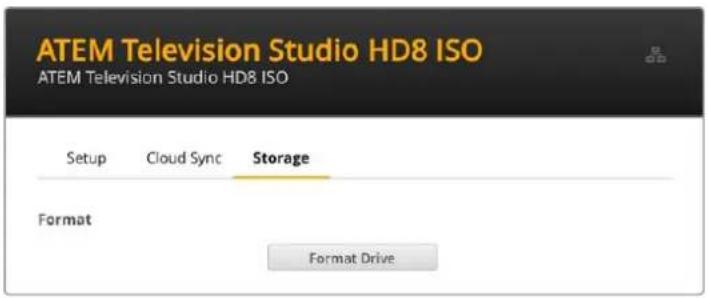
3 初めてストレージをフォーマットする場合、フォーマットすると、ストレージ内のすべてのファイルが消去されるというメッセージが表示されます。「Format」をクリックします。
4 確認のために2回目の警告メッセージが表示されます。これは、ユーザーがストレージ上のメディアを誤って削除しないようにするためです。「Erase」をクリックします。
5 フォーマット中はプログレスバーが表示されます。完了すると、内部ストレージを使用できます。
ストレージへのアクセス
外付けドライブを収録に使用している場合、スイッチャーのリアパネルからドライブを取り外し、コンピューターに接続するだけで、ビデオクリップおよDaVinci Resolveプロジェクトにアクセスできますが、ネットワーク経由でもファイルにアクセス可能です。
Macコンピューターでストレージにアクセスする:
1 Finderを開き、サイドバーメニューで「Network」をクリックします。
2 リストで、ATEM Television Studioスイッチャーをダブルクリックします。
3 内部ストレージをダブルクリックします。
ATEM Television Studioスイッチャーがロケーションのサイドバーに表示されまず windowsコンピューターでストレージにアクセスする:
1 File Explorerのサイドバーで「Network」メニューをクリックします。ATEM Television Studioスイッチャーがリストに表示されます。
2 ご使用のATEM Television Studioスイッチャーをダブルクリックすると、ネットワーク資格情報を入力するWindowsのセキュリティ・ダイアログボックスが表示されます。
3 ユーザー名とパスワードを「guest」に設定します。
メモ コンピューターが接続に失敗した場合、ご使用のATEM Television StudioスイッチャーがWindowsのワークグループに属している可能性があります。ユーザー名に「workgroup\guest」、パスワードに「guest」を使用してストレージにログインします。
4 「OK」をクリックします。
これで、File Explorerのウィンドウに、スイッチャーが表示され、他のネットワークドライブと同様にストレージにアクセスできます。
Setup Utilityからストレージにアクセスすることもできます。Macコンピューターでは「Show in Finder」ボタンを押します。Windowsコンピューターでは「Show in File Explorer」ボタンです。
クラウド同期
クラウド同期でメディアにアクセスすることも可能です。ATEM Television Studioスイッチャーシリーズの内部ストレージあるいは外付けドライブを、DropboxやGoogleドライブなどのクラウドサービスと同期します。
日付と時刻を設定
DropboxやGoogleドライブのようなクラウドサービスを ATEMスイッチャーの内部ストレージと同期するには、正確な日付と時刻が必要です。デフォルトでは、ATEM Television Studioは、Cloudflare NTPサーバーを使用して日付と時刻を自動的に設定します。
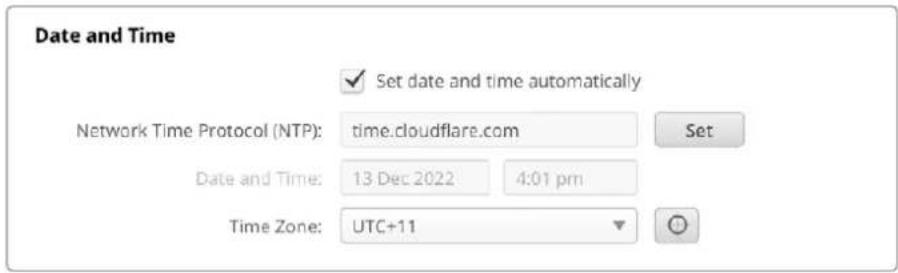
オンラインアカウントをATEM Television Studioに同期させるには、「クラウドとの同期」の設定を使用して、オンラインアカウントにサインインし、同期したいフォルダーと同期の方向を設定するだけです。
DropboxおよびGoogleドライブへのサインイン
1 DropboxまたはGoogleドライブアカウントのサインインボタンをクリックすると、サインインウィンドウが表示されます。
2 DropboxまたはGoogleドライブにサインインします。
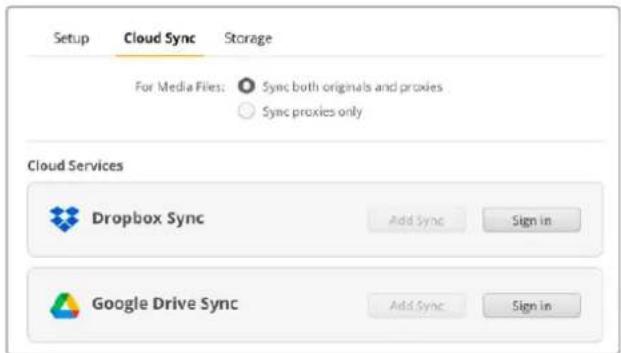
接続が成功すると完了メッセージが表示されます。接続に失敗した場合は、コンピューターがインターネットに接続されているか確認してください。

1 「Add Sync」ボタンが有効になるので、このボタンをクリックして、「Add Sync Location(同期口ケーションの追加)」ウィンドウを開きます。
2 同期ロケーションに名前を付け、フォルダーアイコンをクリックして希望の同期フォルダーを指定します。これらは一般的に同じ名前を共有します。
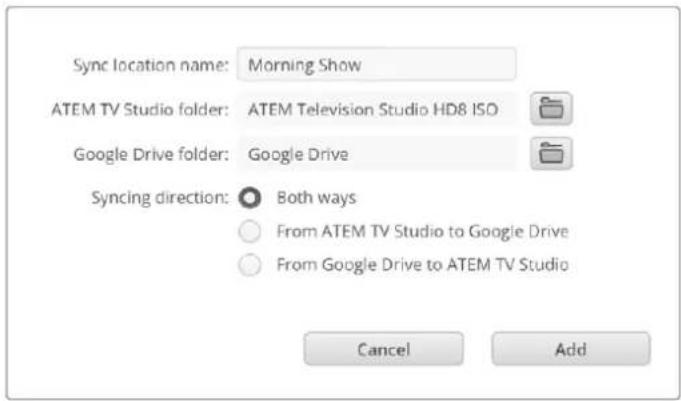
3 同期の方向を選択します。例えば、Dropboxとの同期で、ファイルをスイッチャーからDropboxに同期し、Dropboxからスイッチャーへの同期を無効にしたい場合は、「From ATEM TV Studio to Dropbox (ATEM TV StudioからDropbox)」を選択します。
4 「Add(追加)」をクリックします。
これで、クラウドサービスとATEM Television Studioスイッチャーが同期しました。

ステータスインジケーターは、同期処理に関する情報を表示

同期矢印は、同期の方向を示します。青い矢印は、Cloud Storeからデータが送信されることを意味し、黄色い矢印はCloud Storeがデータを受信していることを意味します。データの送受信を同時に行っている場合、青い矢印と黄色い矢印が両方表示されます。矢印がグレーになっている場合、データがその方向に同期されていないことを意味します。
同期矢印の右にあるパーセンテージの表示は、現在の同期の進行状況を示します。

"同期の編集"インジケーターをクリックすると、同期フォルダーの名前とロケーションを変更できます。

このインジケーターをクリックすると、同期ロケーションを削除できます。確認のダイアログボックスで、「Continue(継続)」をクリックして確定するか、「Cancel(キャンセル)」をクリックして削除を中断します。
Blackmagic Cloud StoreあるいはBlackmagic Cloud Podを所有している場合、Blackmagic Cloud Setupユーティリティ経由で、独自のストレージにこれらの同期を追加して、収録しながらライブコピーを保持できます。
マルチビューの使用
ATEMスイッチャーはパワフルなマルチビュー機能を搭載しており、全SDI入力およびプログラム/プレビュー出力を単一のスクリーンでまとめて確認できます。さらにマルチビューは、メディアプレーヤー、配信ステータス、ディスク収録ステータス、オーディオレベル、Fairlight EQ/ダイナミクスインジケーターも表示します。
マルチビューで包括的な確認が可能なので、放送中の様々な状況を常に正確に把握できます。

パワフルなマルチビュー機能により、すべてのソースおよび出力を同時に確認可能
以下は、各ビューの詳細です。

プレビューは、現在プレビュー出力に選択されているソースをモニタリングできます。試験的にソース間を切り替えてトランジションを確認したり、キーヤーをセットアップしたい場合に、実際にプログラム出力に切り替える前にルックを確認できるため、このビューは便利です。プレビューを使用するには、スイッチャーの操作をプログラム/プレピュースタイルのスイッチングに変更する必要があります。詳細は、このセクションに後述されています。
プログラムビュー
プログラムビューは、現在プログラム出力に選択されているソースを表示します。現在放送されているのと全く同じ映像を確認できます。

入力ビューは、8つのSDI入力に接続されている全てのソースを表示します。全入力がマルチビューに表示されるので、すべてのカメラからの映像を確認しながら、すばやく決断を下すことができます。これらの入力は、カメラの映像である必要はありません。コンピューターのビデオ出力やHyperDeckディスクレコーダーをスイッチャーの入力に接続すれば、入力ビューでこれらの映像を確認できます。
入力がプレビュー/プログラム出力に送信されると、それぞれのビューの周囲に緑/赤のタリーボーダーが表示されます。緑はプレビュー出力、赤はプログラム出力(オンエア)です。

メディア プレ - ヤービュー
メディアプレーヤービューは、メディアプレーヤーに現在ロードされているグラフィックを表示します。グラフィックをロードするには、ATEM Software Controlのメディアプールへ行き、スチルをメディアプレーヤーにドラッグします。メディアプレーヤーおよびメディアプールの使用に関する詳細は、「ATEM メディアプール」のセクションを参照してください。
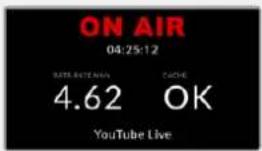
配信ビュー
配信ビューは、放送データレートやキャッシュステータスなど、配信の状況を表示します。また、配信ビューの下部で、現在放送している配信プラットフォームを確認できます。
・オンエア・インジケーター収録前、オンエアステータス・インジケーターは「オフ」と表示して、スイッチャーがスタンバイモードであることを示します。配信が始まると、インジケーターは明るい赤で「ON AIR」と表示します。配信が停止するまで表示はそのままです。
インターネットの接続速度が遅くなってキャッシュを使い切るなど、配信が中断した場合には、オンエア・インジケーターが点滅します。
- 放送データレート 放送データレートは、メガビット/秒(Mbps)で測定されます。ATEM Television Studioスイッチャーシリーズで、コマ落ちなしで1080p60ビデオを放送するには、およそ5~7Mbpsのデータレートが必要です。
キャッシュステータス キャッシュステータスは、スイッチャーの内蔵メモリーバッファの容量を表示します。キャッシュは、小容量の内蔵メモリーで、プログラム出力を継続的に収録/再生します。これは、放送データレートがビデオを持続できるレベルを下回った場合に、安全対策として機能します。インターネットの不安定さは、多くの場合、ネットワークの使用状況やワイヤレス信号の弱さが原因です。そのため、放送データレートが下がった場合、それに応じてバッファデータが増加します。接続速度が、ビデオ配信をサポートできなくなるまで遅くなった場合、キャッシュがビデオフレームを埋め合わせます。しかし、キャッシュが100%フルに達すると、ビデオ配信に影響が出るため、キャッシュがフルになることは可能な限り回避するべきです。配信のセットアップを行う際に接続速度のテストを行うことで、この問題を回避できます。配信のテストを行う際、マルチビューのキャッシュステータスをチェックしてください。キャッシュが頻繁に100%に近づくようであれば、ライブ配信設定で低品質を選択します。
・デザインステータス ATEMスイッチャーが、モバイルデザインを使用してインターネットに接続されている場合、スマートフォンアイコンが表示されます。このアイコンはオンエア中に赤く光ります。
pie
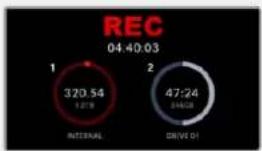
REC 04:40:03 | Category | Value | |---|---| | INTERNAL | 320.54 (1,279) | | DRIVE 01 | 47:24 (84608) |収録ビュー
USB-C経由で外付けドライブに収録、あるいは内部ストレージに収録している場合、収録ビューは、現在の収録状況を表示します。
収録インジケーター 収録前、またはディスクが接続されていない場合、インジケーターは「停止」と表示します。ディスクが接続されている場合、インジケーターの下にディスクアイコンが表示されます。
ディスクへの収録中は、インジケーターは明るい赤に光り、「収録」と表示します。
・継続時間カウンター継続収録インジケーターの下には、継続時間カウンターがあります。スイッチャーで収録ボタンを押すと、継続時間カウンターがスタートします。
・収録ステータスインジケーターにれらのインジケーターは、各ドライブの詳細および収録状況を表示します。例えば2つのドライブを使用している場合、空き容量や録画可能時間に加え、ドライブ名も表示されます。ディスクへの収録中、このインジケーターは赤く光り、ディスクの空き容量を表示します。
ディスクは、空き容量により順序付けられます。例えばBlackmagic MultiDock 10G経由で4つのSSDを接続している場合、空き容量が一番多いドライブが「1」になります。ドライブ2は、次に空き容量の多いSSDです。ドライブ1およびドライブ2がフルになると、ドライブ3がディスク1インジケーターを引き継ぎ、ドライブ4がディスク2を引き継ぎます。アイコンの下のディスク名で、各ドライブに割り当てられているディスク番号をいつでも確認できます。
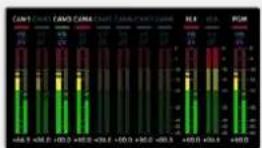
オーディオビュー
オーディオビューでは、配信中に、各ソースのオーディオレベルやプログラム出力のレベルをモニタリングできます。
・オーディオメーター 各入力およびプログラム出力には、独自のオーディオメーターが付いており、すべて同時に確認できます。オーディオレベルが-10dBを越えると、メーターは赤くなり、最大値の0dBに近いことを警告します。レベルが0dBに達すると、オーディオにクリッピングが生じます。クリッピングが生じるとオーディオが歪むため、スイッチャーのオーディオレベルボタンか、ATEM Software Controlのオーディオミキサーを使用して、レベルを下げる必要があります。ATEM Software Controlに関しては、このマニュアルの次のセクションを読み進めてください。オーディオレベルをモニタリングすることで、高品質のサウンドを維持できるため、オーディオメーターは重要なツールです。
- Fairlightアイコン ATEM Software Controlのオーディオページで、EQおよびダイナミクスコントロールが有効になっているかどうかを表示します。
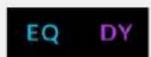
Fairlightアイコンが色付きで点灯している場合は、EQ/ダイナミクスツールが有効になっており、該当の入力がオンエアされています。
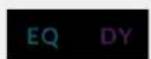
アイコンが色付きで無点灯の場合は、ツールが有効な状態ですが、オンエアされていません。
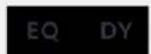
アイコンが色無しで無点灯の場合は、オーディオページでツールが無効になっているか、バイパスされています。
マルチビューは、あらゆるディテールを確認できる優れたツールです。例えば、プレビューをプログラム出力に切り替える前に、プレビューウィンドウでイメージを視覚化できます。また、☑リソースのモニタリング、それらの切り替えのテスト、クロマキーのセットアップが可能で、トランジションのプレビューもできるので、実際にプログラム出力に切り替える前にルックを確認できます。
ATEM Software Control
ATEMスイッチャーに同梱されているATEM Software Controlを使うと、スイッチャーの内蔵パネルと同様にスイッチャーをコントロールできます。ソフトウェアコントロールでは、メニューボタンの代わりに、右側にある様々なパレットメニューを使用します。これらのパレットメニューにはプロダクションスイッチャーのすべての処理機能が表示されます。これにより、別の場所からスイッチャーをコントロールできるようになります。例えば、スイッチャーがオペレーターとは別の部屋でラックマウントされている場合などです。
ATEM Software Controlを使用するには、ソフトウェアをインストールする必要があります。

ATEM Software Controlをインストールする:
1 ウェブブラウザを起動し、www.blackmagicdesign.com/jp/supportに行き、最新のATEMスイッチヤードライバーをダウンロードします。
2 ファイルのダウンロードが完了したら、「Install ATEM」アイコンをクリックして、インストーラーを起動します。画面の指示に従い、「Install」を押してソフトウェアをインストールします。
3 ソフトウェアがインストールされたら、アプリケーションあるいはプログラムフォルダーで「Blackmagic ATEM Switchers」フォルダーへ行き、「ATEM Software Control」をダブルクリックします。
これでソフトウェアがインストールされたので、スイッチャーをコンピューターに接続します。スイッチャーをイーサネットまたはUSB経由で直接接続します。
直接接続

ネットワーク経由で接続
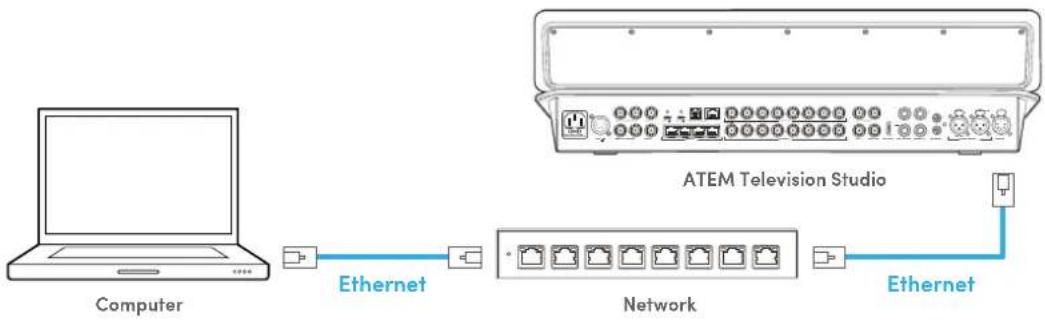
flowchart
graph LR
    A["Computer"] -->|Ethernet| B["ATEM Television Studio"]
    B -->|Ethernet| C["Network"]
    C --> D["Computer"]
最後に、使用するコンピューターもネットワークに接続していることを確認してください。これで、ATEM Software Controlアプリケーションを起動すると、スイッチャーを選択するよう指示が出ます。ネットワーク上で確認できる場合はリストから選択するか、あるいはIPアドレスを手動で入力します。その場合はスイッチャーに入力したPアドレスを入力してください。これでATEM Software Controlは、スイッチャーを見つけて通信が可能になります。
スイッチャーコントロール パネル
ATEM Software Controlには、「スイッチャー」、「メディア」、「オーディオ」、「カメラ」の4つのメインコントロールウィンドウがあります。これらのウィンドウは、インターフェースの下にあるボタンをクリックするか、あるいはSHIFTキー+左右矢印のホットキーで選択できます。一般設定ウィンドウは、インターフェースの左下にあるギアアイコンで開けます。「スイッチャー」、「メディア」、「オーディオ」、「カメラ」ウィンドウには、スイッチャー特有の設定が含まれており、ソフトウェアコントロールパネルからのみ設定が可能です。
スイッチ ヤーパネル
ATEM Software Controlを起動すると、メインのコントロールインターフェースである「スイッチャー」スクリーンが表示されます。ソフトウェアコントロールパネルを使用するには、スイッチャーと接続している必要があります。
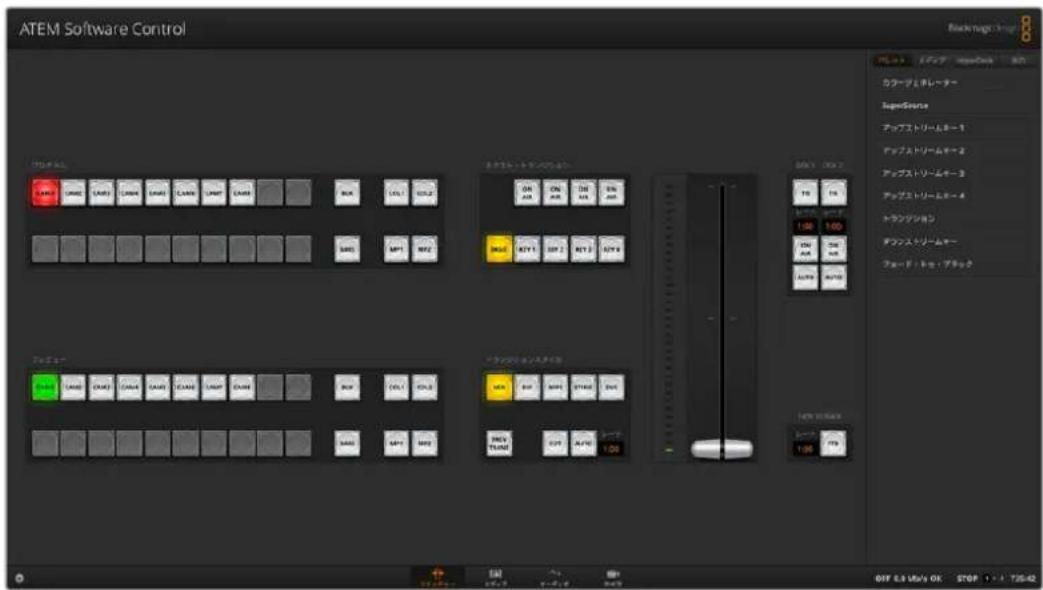
ATEM Software Controlのウィンドウ
環境設定
環境設定は、「一般設定」と「マッピング」に分かれています。一般設定には、トランジションコントロール、言語選択、MIDIコントロールのオンオフ切り替えが含まれています。マッピング設定では、プレビュー/プログラム列の特定のボタンに入力を割り当てられます。スクリーン上部のメニューバーに行き、「ATEM Software Control」を選択して、「設定」を開きます。
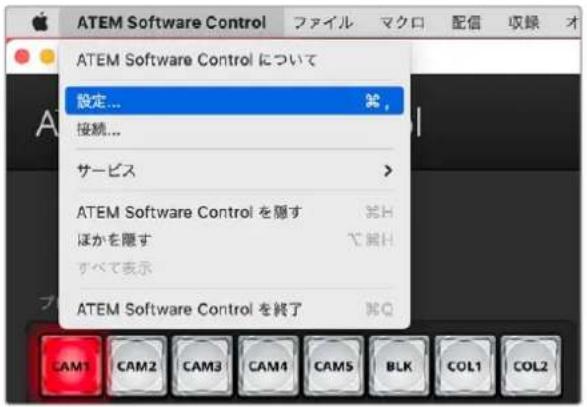
ATEM Software Controlメニューから環境設定を開けます。
一般設定
ATEMはデフォルトで、M/Eスイッチャーの現在の標準である「プログラム/プレビュー」切り替え方式に設定されています。旧式のA/B方式で使用したい場合、この設定を「A/B切替」に変更できます。
ATEM Software Controlの言語設定は、日本語、英語、ドイツ語、スペイン語、フランス語、イタリア語、韓国語、ポーランド語、ポルトガル語、ロシア語、トルコ語、ウクライナ語、中国語(簡体字)から選択できます。
ATEM Software Controlをインストールして初めて起動する場合は、セットアップダイアログボックスが表示され、ソフトウェアの言語を選択するよう指示されます。ソフトウェアの言語はいつでも変更できます。
言語メニューから任意の言語を選択します。選択した言語を確認するメッセージが表示されます。「変更」をクリックします。
ATEM Software Controlが閉じ、選択した言語で再起動します。
ATEMスイッチャーをMIDIコントローラーで操作する場合は、ボックスにチェックを入れてMIDIコントロールを有効にします。
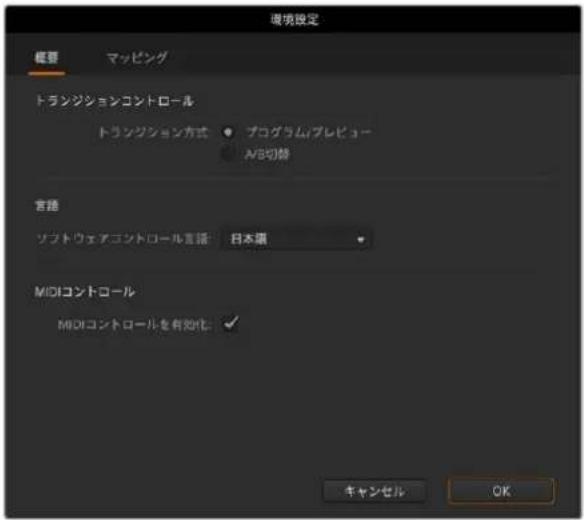
一般設定の設定
ボタンマッピング
マッピング 設 定では、プレビュー/プログラム列の 特 定のボタンに入 カ力を割り当てられます。カメラのドロップ ダウンメニューバー Blackmagic メメ方を選択できます。「共通」あるいは「なし」も選択できます。入力に適切なカメラを選択すると、該当のカメラのすべてのパラメーターが適切に設定されます。
ATEMソフトウェアおよびハードウェアコントロールパネルは、ボタンマッピング機能をサポートしているので、カメラ入力などの最も重要なソースを、プログラム列およびプレビュー列の最もアクセスしやすいボタンに割り当て、使用頻度の低いソースはそれ以外のボタンに割り当てることができます。ボタンマッピングは各コントロールパネルで別々に設定できるので、ソフトウェアコントロールパネルで設定したボタンマッピングは、ハードウェアコントロールパネルで設定したボタンマッピングに影響しません。
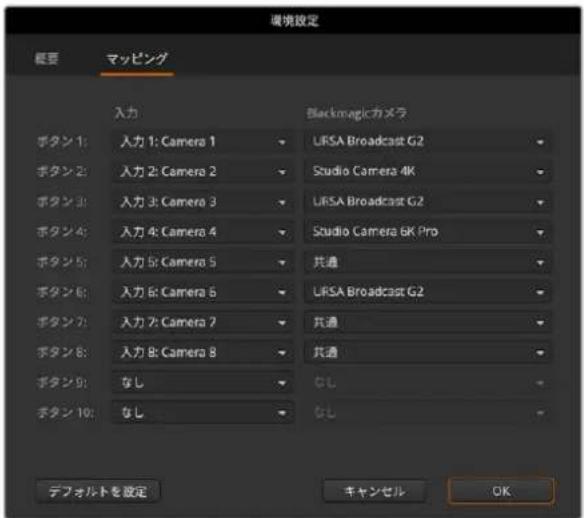
スイッチャー設定の変更
左 下にあるスイッチャー設定のギアアイコンをクリックすると、設定ウィンドウが開きます。このウィンドウで、スイッチャーの一般設定、オーディオ、マルチビュー、ソーキyperDeck、リモートなどの設定を変更できます。これらの設定は各タブに分かれています。
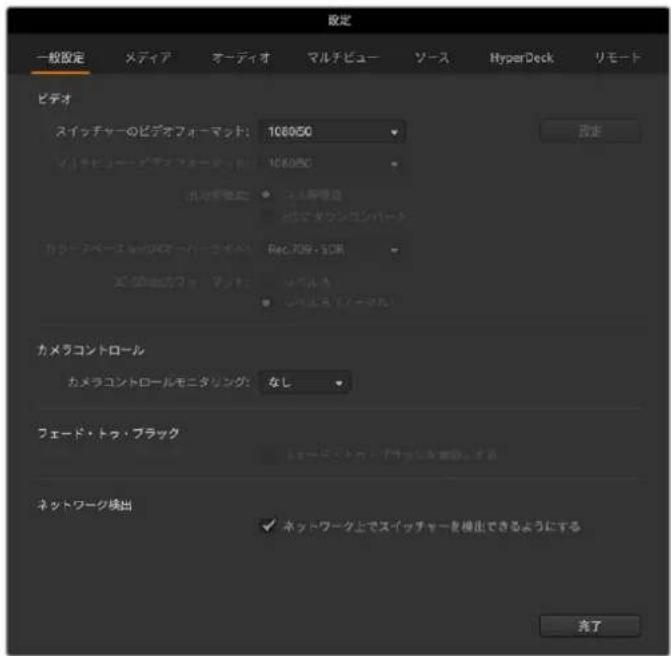
ATEM Television Studio HD8 ISOの一般設定
一般設定
一般設定タブには、ビデオフォーマットおよびメディアプールの設定、そしてカメラコントロールモニタリング出力の選択が含まれています。
ビデオ
スイッチャーのビデオフォーマット設定
ビデオ設定は、ATEMスイッチャーで扱うビデオフォーマットの選択に使用します。ビデオフォーマットは、放送を行う地域に応じた設定が可能です。NTSCベースの国で放送する場合は1080i59.94、720p59.94などのフォーマットを選択します。PALベースの国で放送する場合は、1080i50、720p50などのフォーマットを選択します。適切なビデオフォーマットを設定するには、まずカメラのフォーマットを確認してからスイッチャーのビ デ オ フ オ ーマットを 設 定します。
![ビデオ スイッチャーのビデオフォーマット: 108950 マイルビューレ ビデオフォーマット: 108950 カレポート設定: ファル等設定 バスターサージ & カリドロー バーキャット: Rec-709 - 5241 10.50のカプーマット: ベベム [レベム] [レベム] [レベム]](/content/2026/04/699121/images/a9901449b3080ebeed6558a95473831c2eee14348d4db0d7dbfcaf76e977cd7a.jpg)
ビデオ フォーマットを設定
ATEM Television Studioスイッチャーシリーズがサポートしているビデオフォーマットは以下の通りです。
| HDビデオフォーマット | 720p50、720p59.94、720p601080p23.98、1080p24、1080p25、1080p29.97、1080p30、1080p50、1080p59.94、1080p601080i50、1080i59.94、1080i60 |
ATEM Television Studio 4K8スイッチャーがサポートしているビデオフォーマットは以下の通りです。
| Ultra HDフォーマット | 2160p23.98、2160p24、2160p25、2160p29.97、2160p30、2160p50、2160p59.94、2160p60 |
ビデオフォーマットを設定するには、メニューからビデオフォーマットを選択し、「Set」ボタンを押します。ビデオフォーマットが変更されると、メディアプールにロードしたフレームが削除されます。
マルチビューのビデオフォーマットを設定
プロダクションのビデオフォーマットが1080p25以上に設定されている場合、マルチビュー出力をそれより低いフレームレートに設定できます。マルチビュー出力がダウンコンパートされるよう設定することで、より幅広いモニターとの互換性が得られます。例えば、ビデオフォーマットが1080p60に設定されている場合、マルチビュー出力を1080i60に設定できます。
3G-SDI出力レベルを設定
1080p50以上のHDビデオを3G-SDI機器に出力する際は、機器によって3G-SDI Level AまたはLevel Bのいずれかのみをサポートしている場合があるため、3G-SDI出力のフォーマットをLevel AとLevel Bで切り替える必要がある場合があります。デフォルト設定であるLevel Bは多くの機器にサポートされていますが、「Level A」ボタンでLevel Aに切り替えることができます。
カメラコントロール
カメラコントロールのモニタリング出力
カメラコントロールのモニタリング用にあらゆるSDI出力を選択できます。カメラコントロールパネルでカメラをコントロールしている場合、この出力で調整をモニタリングできます。メニューで出力を選択します。
フェード・トゥ・ブラック
スイッチャーのフロントパネルおよびATEM Software ControlでFTBボタンを無効にするには、「フェード・トゥ・ブラックを無効にする」のチェックボックスにチェックを入れます。
ネットワーク検 出
ATEM Television Studio HD8 ISOスイッチャーは、デフォルトでローカルネットワーク上で見えるようになっているので、Blackmagic Studio Camera 6K ProまたはURSA Broadcast G2を使ってスイッチャーに直接配信する場合、すぐに配信を開始できます。この設定をオフにするには、「ネットワーク上でスイッチャーを検出できるようにする」のチェックを外します。
メディア設定
メディア プール
メディアプール内のクリップ・フレーム数を設定
各ATEMスイッチャーモデルには、メディアプールと呼ばれるグラフィック用のメモリがあります。このメモリにアルファチャンネル付きのイメージやビデオクリップを保存して、プロダクションの際にメディアプレーヤーから再生できます。
| ATEMスイッチャー モ デル | スチルグラフィック | ビデオクリップ | ビデオフォーマット | クリップのフレーム数 |
| ATEM Television Studio HD8 | 20 | 2 | 720p 400 | フレーム |
| 1080p 200フレーム | ||||
| ATEM Television Studio HD8 ISO | 20 | 2 | 720p 400 | フレーム |
| 1080p 200フレーム | ||||
| ATEM Television Studio 4K8 | 20 | 20 | 720p | 1600フレーム |
| 1080p 800フレーム | ||||
| 2160p | 200フレーム | |||
メディアプール の 容 量
デフォルトでは、各クリップに使用可能な同量のメモリが振り分けられ、最大フレーム数が決定されます。いずれかのクリップを長くしたい場合は、フレームバランスを調整します。どちらかのクリップを長くすると、もう一方のクリップは短くなります。

メディアプールの共有
オーディオ設定
オーディオタブにはあらゆるオーディオ設定が含まれており、オーディオ分割、MADI分割、トークバック、ミックスマイナス、一般設定の5つのカテゴリーに分類されています。

オーディオ設定
オーディオ分割
ATEM Television Studioスイッチャーシリーズでは、ステレオ入力信号を2つのモノチャンネルに分割できます。これは、モノ入力をステレオマスター出力の両方のチャンネルにミックスする際に便利な機能です。全てのオーディオを個別チャンネルに分割するか、あるいは各入力を個別に選択するかを選べます。
MADIチャンネルを個別のモノチャンネルに分割することもできます。
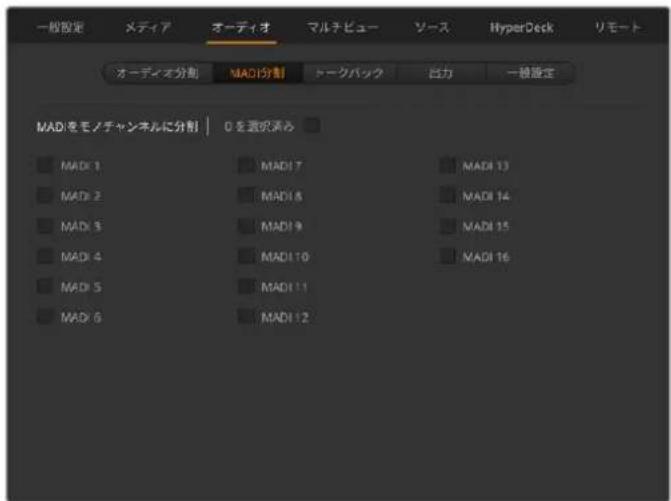
チェックボックスを使用して、MADIを個別のモノチャンネルに分割
トークバック
トークバックタブでは、トークバックの挙動を設定できます。プロダクショントークバックはSDIチャンネル15&16にエンベッドされ、エンジニアトークバックはSDIチャンネル13&14にエンベッドされます。トークバックはチェックボックスで有効/無効を切り替えられます。
希望通りのエフェクトを得るために、ATEM出力のうち1系統を入力にループさせたい場合があります。これが原因で、SDIトークバックチャンネルでフィードバックループが生じる場合があります。この問題が生じた場合、各入力の横にある「ミュート」チェックボックスをクリックすると、SDIチャンネルをミュートにできます。入力トークバックをミュートしたい場合は、プロダクショントークバックとエンジニアトークバックの両方でボックスをチェックしてください。
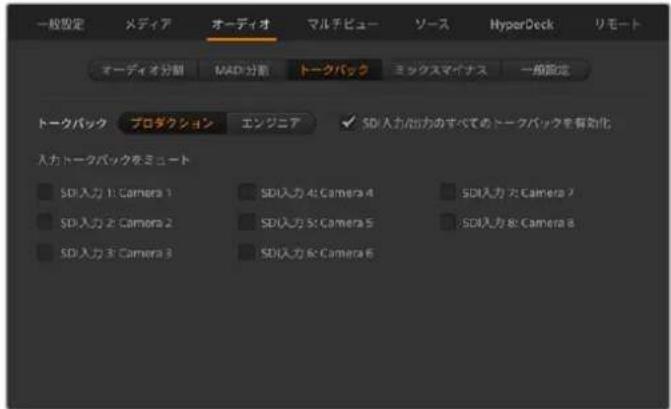
入力でプロダクショントークバックをミュート
ミックスマイナス
SDI出力はミックスマイナスに対応しており、プログラムリターンフィードからオーディオをミュートできます。例えば、ライブクロス(スタジオとリポーターとのやりとり等)中にオーディオ遅延が発生し、リポーターがプログラムリターンフィードに含まれる自分自身の声の遅延フィードに煩わされる場合などです。入力でミックスマイナスをオンにすると、すべてのプログラムオーディオから特定の入力を除いて出力します。
一般設定
オーディオタブの一般設定では、Audio Follow Videoを設定できます。
Audio Follow Video設定
AFVでは、ラジオボタンを使用して、トランジションの際のオーディオの挙動を選択できます。入力を変更する際にオーディオをクロスフェードするには、ラジオボタンをチェックしてトランジションを追加します。ビデオ入力がオンエアされている場合にのみオーディオがプログラム出力へ送信されます。
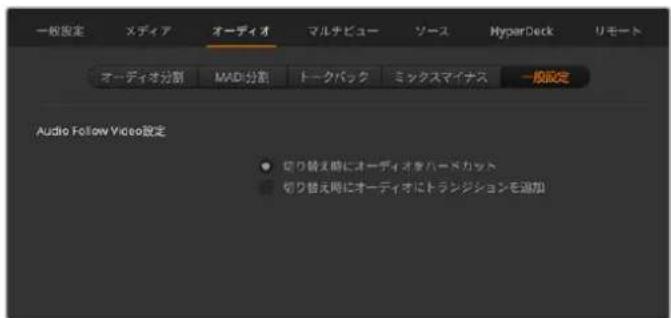
Audio Follow Videoの挙動を設定
マルチビュー設定
マルチビュー設定では、マルチビュー画面の配置を変更できます。デフォルトのビューは、上部に2つの大きいウィンドウ、下部に8つの小さいウィンドウがあります。マルチビューのクアドラント(1/4画面)は、1つの大きなビューまたは4つの小さなビューに設定できるので、全体を4、7、10、13、16ビューに設定可能です。「ビューコントロール」で各クアドラントをクリックすると、1ビューと4ビューを切り替えられます。
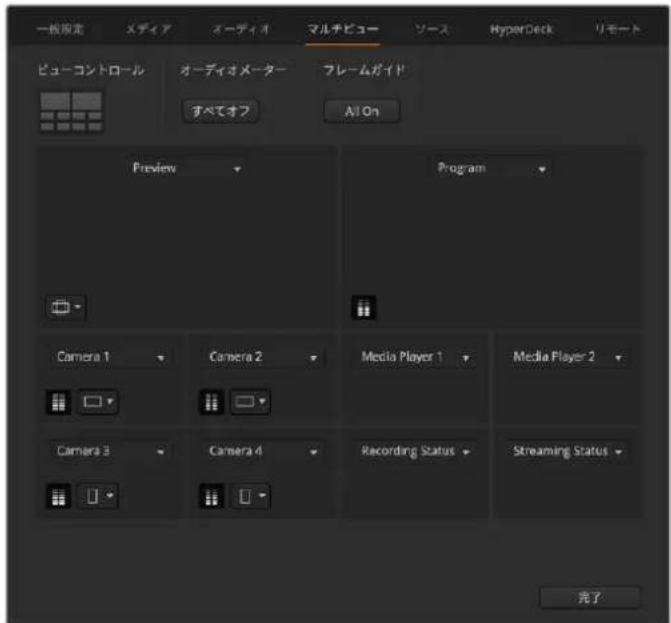
マルチビュー のコンフィギュレーション
ソースおよびプログラムビューのオーディオメーター表示のオン/オフは、マルチビュー設定の「すべてオン」ボタンで一斉に切り替えられます。個別にオン/オフしたい場合は、各ビューのオーディオメーターアイコンをクリックします。
各ソースおよびプログラムビューでセーフエリアマーカー機能をオンにすると、あらゆるモニターでプログラムを適切に表示できるか確認できます。横方向のワークフローは:9、縦方向のワークフローは:16でフレームガイドが表示されます。「すべて」を選択すると、両方のフレームガイドがオンになります。
マルチビュー画面にはタリー機能も表示でき、マルチビュー画面のソースがプログラム出力およびプレビュー出力のレイヤーに使用されている場合は、ボーダーが赤/緑に光ります。ボーダーが赤い場合は、該当ソースがプログラム出力に使用されており、ボーダーが緑の場合は、該当ソースがプレビュー出力に使用されています。ボーダーが白い場合は、該当ソースがプレビュー出力にもプログラム出力のオンエアにも送信されていないことを示しています。
マルチビューには、配信、収録、オーディオのステータスビューが含まれているので、ハードディスクの容量やデータレートを配信中に確認できます。各ビューに関する詳細は、このマニュアルの「マルチビューの使用」セクションを参照してください。
ソース
ソースタブでは、スイッチャーの入力、出力、メディアプレーヤーのラベルを変更できます。各入出力には、長イラベルと短イラベルがあります。
長いラベルは20文字まで入力可能です。これらのラベルはソフトウェアコントロールパネルのソース選択ボックスや、マルチビューウィンドウのオンスクリーンラベル、スイッチャーのCDディスプレイに使用されます。4文字までの短いラベルは、ソフトウェアコントロールパネルで、ビデオ入力ボタンを識別するために使用されます。
入力名を変更するには、テキストフィールドをクリックして文字を入力します。マルチビュー画面、ソフトウェアコントロールパネル、そしてスイッチャー(接続している場合)で入力名がアップデートされます。長いラベルと短いラベルが常にマッチするように、同時に変更するとよいでしょう。例えば、Camera 1は長いラベルには「Camera 1」と入力し、短いラベルには「CAM1」と入力します。
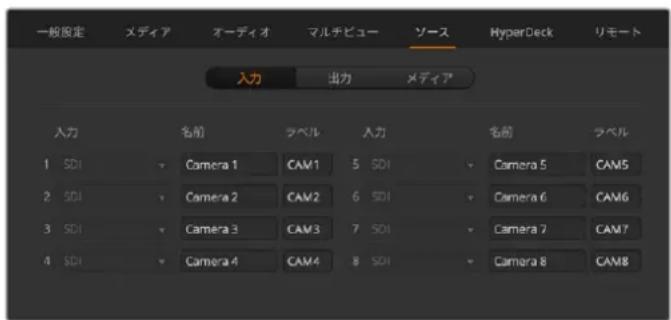
入出力用の長いラベルと短いラベルを入力
ATEM Television Studio HD8 ISOスイッチャーでは、ソースタブでローカルネットワーク上あるいはインターネット経由のリモートカメラを追加できます。詳細は、このマニュアルの「ISOシリーズの追加機能」セクションを参照してください。
HyperDeck設定
recorders and control them using ATEM Software Control. HyperDeckを接続する際は、これらの設定を使用してIPアドレスのコンフィギュレーション、HyperDeckに接続する入力の選択、各デッキの自動再生のオン/オフの切り替え、クリーンなスイッチングを得るためのフレームオフセットの設定が可能です。
各デッキの上下にステータスインジケーターが表示されるので、それぞれが正しく接続されているか、リモートボタンが有効になっているかを確認できます。
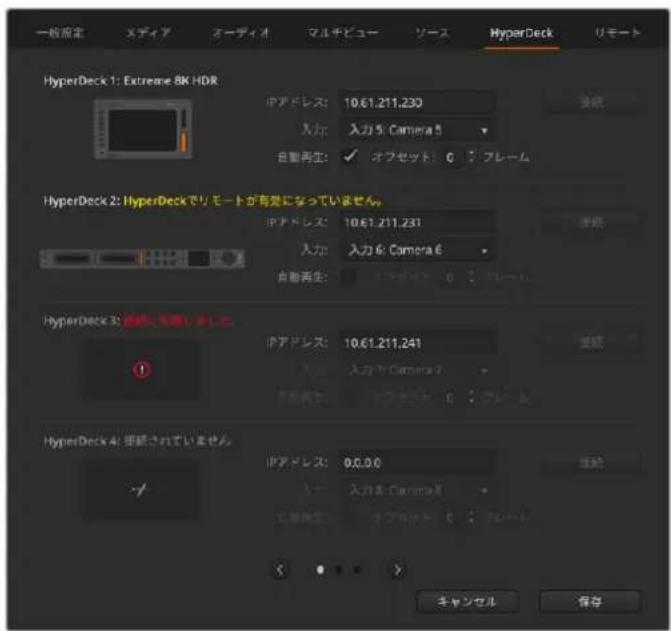
最大10台のHyperDeckを接続
HyperDeck入力のラベルをカスタマイズすると、リストから簡単に選べます。
HyperDeckとATEMスイッチャーのセットアップ、「HyperDeck」コンフィギュレーション設定に関する詳細は、このマニュアルの「HyperDeckコントロール」セクションを参照してください。
リモート設定
ATEM Television Studioスイッチャーシリーズは、リアパネルにRS-422コントロール用の RJ12リモートポートを搭載しており、「リモート」のチェックボックスで、使用方法を選択できます。オプションには「無効」、「VISCA」、「GVG」があります。リニア編集ソフトウェアなどの機器との通信に一般的に使用されるGVG100を接続するには「GVG」に設定します。
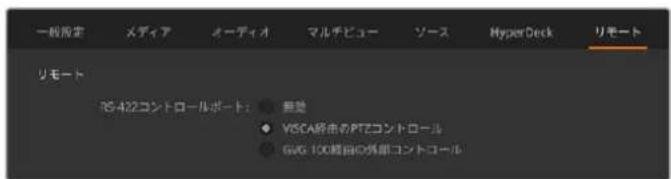
リモート設定
Aux出力
ATEMスイッチャーの独立したSDI Aux出力は、様々な入力信号および内部ソースをルーティングして出力できます。Aux出力はルーター出力とよく似ており、すべてのビデオ入力、カラージェネレーター、メディアプレーヤー、プログラム、プレビュー、さらにはカラーバーを出力できます。ATEM Television Studio HD8シリーズは2系統、ATEM Television Studio 4K8シリーズは10系統のAux出力を搭載しています。
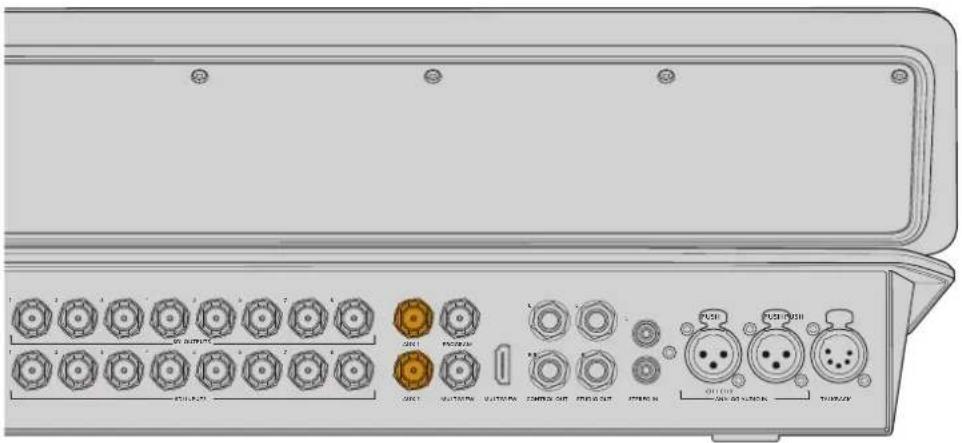
ATEM Television Studio HD8のAux出力
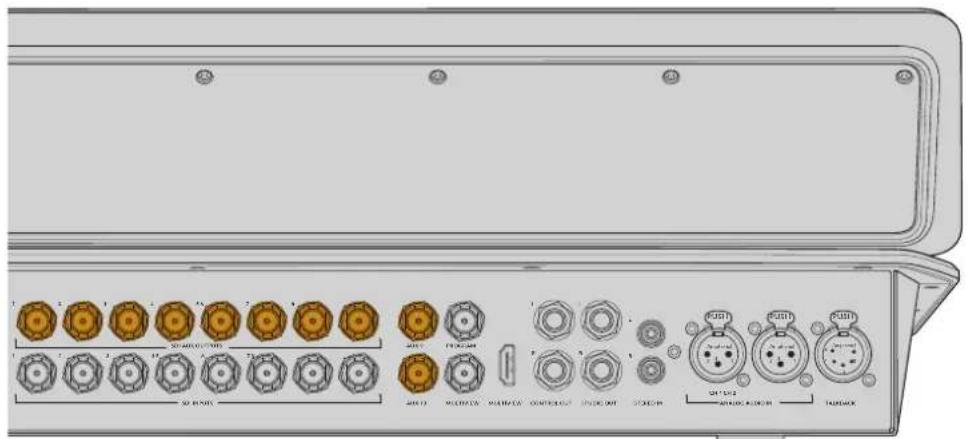
ATEM Television Studio 4K8のAux出力
Aux出力のルーティング
専用のAux出力メニューでAux出力をルーティングできます。メニューを選択し、リストをスクロールして、出力したいソースを選択します。ソースを選択すると、選択したAux出力がすぐに切り替わります。メニューアイテムにチェックが入るので、現在のソースを確認できます。ブラック、すべてのビデオ入力、カラーバー、メディアプレーヤーのフィル信号、メディアプレーヤーのキー出力、プログラム出力、プレビュー出力、クリーンフィードなど、幅広いソースから選択可能です。
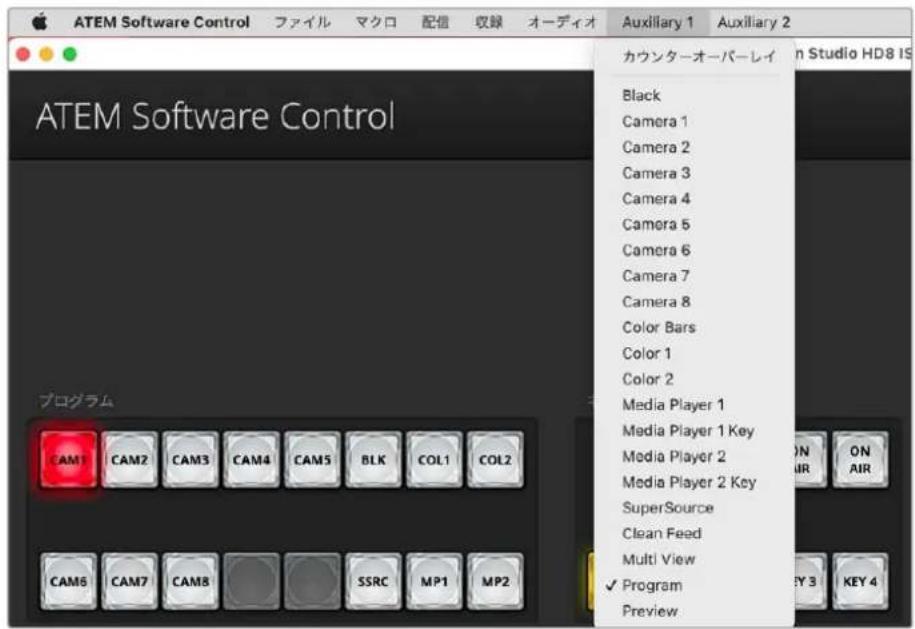
ATEM Television Studio HD8の出力メニュー
Aux出力は非常にパワフルな機能で、様々な用途に使用できます。例えば、スイッチャーの代替出力として使用したり、コンサートやライブイベントの最中に、ステージ上のビデオプロジェクターやビデオウォールに使用できます。近代的なライブパフォーマンスは、マルチメディアの側面が非常に複雑化していますが、Aux出力を使用すれば、ATEMからのディスプレイをすべてコントロール可能です。
オーディオ出力のチャンネルマッピング
スイッチャーのビデオ出力のエンベデッドオーディオチャンネルをマッピングできます。つまり、様々なオーディオソースを、SDIビデオ出力のチャンネルにルーティングして、HyperDeckレコーダーで収録できます。
例えば、カメラに繋いだマイクのオーディオ入力を、プログラム出力のエンベデッドオーディオチャンネル3と4にルーティングするなどです。HyperDeckの設定で、4チャンネル以上のオーディオチャンネルの収録を選択すると、オーディオミックスとは別にカメラマイクを収録できます。オーディオエンジニアたちは、ポストプロダクションでオーディオミキシングを行う際に、これらの特定のオーディオソースを使用できます。
このパワフルなオーディオルーティングの機能により、SDIビデオ出力のすべてのエンベデッドオーディオチャンネルをコントロールできます。
ATEMスイッチャーは、オーディオニューからプログラム出力のオーディオチャンネルを個別にルーティングできます。
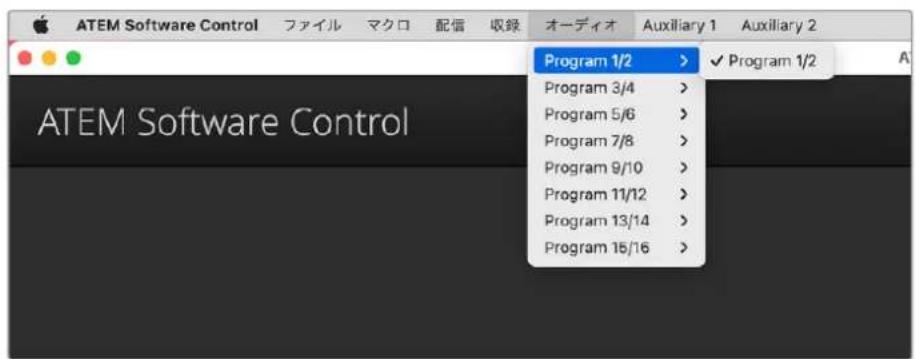
ATEM Software ControlのATEM Television Studio HD8オーディオルーティング・オプション
プログラムミックスは常にチャンネル1と2、エンジニアトークバックはチャンネル13と14、プロダクショントークバックはチャンネル5と16に割り当てられますが、他のすべてのチャンネルは、あらゆるSDI、MADI、XLR、RCA、マイク入力を使用して、別々にマッピングできます。
ATEM Software Controlでプログラムオーディオをルーティング
1 上部のツールバーで「オーディオ」メニューをクリックします。
2 プログラムオーディオ出力チャンネルのペアを選択し、右側のメニューからオーディオをルーティングしたいSDI入力を選択します。例えば、SDI入力2のチャンネル3と4をプログラム出力のチャンネル3と4にルーティングする場合、最初のリストメニューで「オーディオ出力 3/4」を選択し、2つ目のリストで「SDI入力2 オーディオ3/4」を選択します。
SuperSourceの使用
ATEM Television Studioスイッチャーシリーズには、モニター上に複数のソースを同時に配置できる、SuperSourceという機能が搭載されています。例えば、4人の出演者によるディスカッションを放送する場合、1つのバックグラウンドに4人の映像をスーパーインポーズできます。SuperSourceは、ATEMスイッチャー上で1つのビデオ入力として表示されます。
SuperSourceのセットアップ
SuperSourceのセットアップは、ATEM Software Controlの「パレット」タブを使用するか、LCDの左にあるSuperSourceボタンを押すことで実行できます。
SuperSourceの確認
SuperSourceを設定するには、まずはモニターに表示させる必要があります。モニターに表示するには、出力メニューを使用してSDI出力のひとつにSuperSourceを割り当てるか、マルチビューレイアウトのウィンドウのひとつにSuperSourceを配置します。
ソースの配置
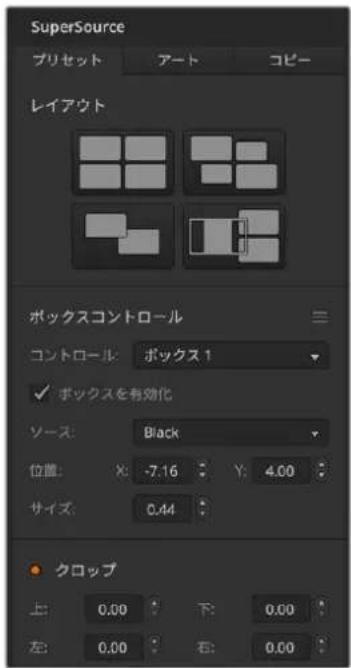
SuperSource設定
SuperSourceパレットを開き、4つのプリセットレイアウトの中から希望するルックに近いレイアウトを選択します。これで、ソフトウェアと同じ位置にボックスが自動的に配置されます。コントロールメニューを使用して調整したいボックスを選択すると、各ボックスのサイズやX/Y位置を変更できます。「ボックスを有効化」のチェックを外すと、該当のボックスをSuperSourceビューから削除できます。「クロップ」設定では、ボックスの側面をクロップできます。「クロップ」設定にチェックを入れて、「上」、「下」、「左」、「右」のパラメーターを調整します。ボックスの位置、サイズ、クロップ、あるいは全てのパラメーターをリセットするには、ボックスコントロールの右にあるアイコンをクリックします。
ATEM Television Studioスイッチャーで「SuperSource」ボタンを押すと、システムコントロールの矢印ボタンを使ってSuperSource設定をナビゲートできます。SuperSourceの2ページ目でプリセットノブを回してレイアウトを選択し、LCDの上にある「プリセットを適用」ソフトボタンを押します。ボックスを選択したら、すべての追加設定とジョイスティックコントロールが該当のボックスに適用されます。
ボックスのサイズや位置は、メニュー3ページ目で、LCDの下にあるソフトノブを使って調整できますが、パネルのジョイスティックを使用する方が遥かにスピーディです。ジョイスティックを使用すると、X/Y位置を同時に変更できます。ジョイスティックを時計回りに回すとボックスのサイズが大きくなり、反時計回りに回すと小さくなります。
バックグラウンド/フォアグラウンド・アート
「アート」タブをクリックして設定を表示します。メニューからフィルソースを選択します。スイッチャーパネルを使用している場合は、ソース選択バスでフィルソースを選択できます。選択したソースをバックグラウンドまたはフォアグラウンドに配置します。フォアグラウンドを選択すると、メニューあるいはスイッチャーパネルのソース選択バスからキーソースを選択できるようになります。
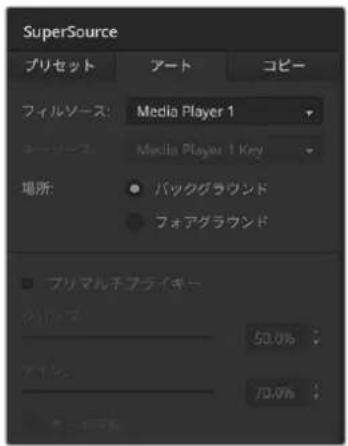
アートのバックグラウンドコントロール
フォアグラウンドのラジオボタンを選択している場合、使用するグラフィックがプリマルチプライされているかどうかを選択する必要があります。プリマルチプライされている場合はチェックボックスにチェックを入れます。これで、有効なボックスの前面にアートが表示されます。使用するアートがプリマルチプライされていない場合は、このマニュアルの「キーイング」のセクションに記述されている通り、クリップ/ゲインコントロールを使用して調整できます。キーを反転させることも可能です。
スイッチヤーパネルで、システムコントロールの矢印ボタンを使用して設定ページへ行きます。フィルソースのノブでアートを選択し、LCDの上にあるソフトボタンを使ってフォアグラウンドかバックグラウンドを選択します。フィルソースがプリマルチプライされている場合は、次の設定ページへ進み「プリマルチプライキーオン」ボタンが表示されていることを確認します。有効なボックスの前面にアートが表示されます。使用するアートがプリマルチプライされていない場合は、このマニュアルの「キーイング」のセクションに記述されている通り、クリップ/ゲインコントロールを使用して調整できます。「キーを反転」でキーを反転させることも可能です。
設定のコピー
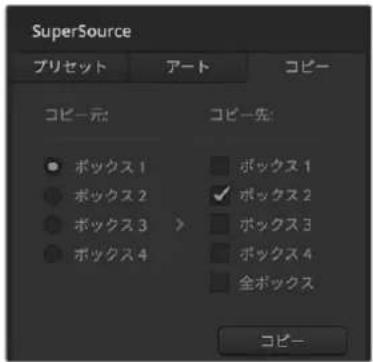
ボックス1からボックス2へ 設定をコピー
ATEM Software Controlでコピー機能を実行する場合は、「コピー」タブをクリックしてボックスコピー設定を表示させます。現在選択されたボックスの設定を他のあらゆるボックスにすばやく簡単にコピーでき、正確な複製をワンクリックで作成できます。コピーされたボックスはマスターボックスの真後ろに表示されます。また、マスターボックスと同じソースを共有します。ATEM Television Studioで設定を調整している場合、SuperSourceメニューの最後のページへ行き、LCDの下にあるソフトノブを使ってコピー元とコピー先のボックスを選択します。ノブを使って、「全ボックス」にコピーを選択することも可能です。
ATEM Advanced Panelを使用している場合、SuperSourceメニューの最後のページへ行き、LCDの下にあるソフトノブを使ってコピー元とコピー先のボックスを選択します。ノブを使って、「全ボックス」にコピーを選択することも可能です。
SuperSourceをオンエアする
ATEMスイッチャーでは、SuperSourceプロセッサー全体が1つのビデオ入力として表示されます。ATEM Software Controlまたはスイッチャーパネルのプログラムバスで「SuperSource」ボタンを選択するだけで、作成した合成映像を使用できます。
スイッチャー 設 定 の 保 存と復 元
ATEMスイッチャーのセットアップが完了したら、2つの異なるオプションで設定を保存できます。
起動時の状態を保存
すべてのプロダクションで同じ設定を使用する場合、デフォルトの起動時の状態を保存できます。一度保存すると、ATEM Software Controlを起動するたびにすべてのプリセットおよび環境設定がロードされます。これらの設定は、「起動時の状態をクリア」でリセットできます。
設定をXMLとして保存
複数のプロダクションを異なる設定で行っている場合、「別名で保存」機能を使用できます。このパワフルな機能により、決まった設定を使用するライブプロダクションにおいて時間を大幅に節約できます。例えば、保存したカメラ設定、ローワーサード・グラフィック、詳細なキー設定を、ラップは80円やライブから即座に復元できます。
設定を保存する:
1 ATEM Software Controlのメニューバーから、「ファイル」タブの「別名で保存」を選択します。
2 ウィンドウが開くので、ファイル名と保存先フォルダーを指定します。指定したら、「保存」をクリックします。
3 ATEMスイッチャーの各ブロックで使用できるすべての設定のチェックボックスが含まれた保存パネルが開きます。デフォルトでは「すべてを選択」のチェックボックスが有効になっています。「すべてを選択」を有効にして保存すると、ATEM Software Controlは、スイッチャーの設定をすべて保存します。特定の設定のみを保存したい場合は、選択されたチェックボックスを個別に解除してください。また、「すべてを選択」をクリックして、すべての選択を解除することもできます。これで、保存したい設定を選択できます。
4 「保存」をクリックします。パネルの右下に保存状態が表示され、保存が完了したことが確認できます。
ATEM Software Controlでは、設定はXMLファイルでATEMメディアプールのコンテンツフォルダーとともに保存されます。
設定を保存した後は、「File」の「Save」を選択するか、MacではCommand+S、WindowsではCtrl+Sをクリックして、すばやく保存できます。これによって以前に保存した設定が上書きされることはありません。新しいXMLファイルが指定のフォルダーに保存され、時刻と日付が明確に表示されます。つまり、過去の保存内容を必要な際にいつでも復元できます。
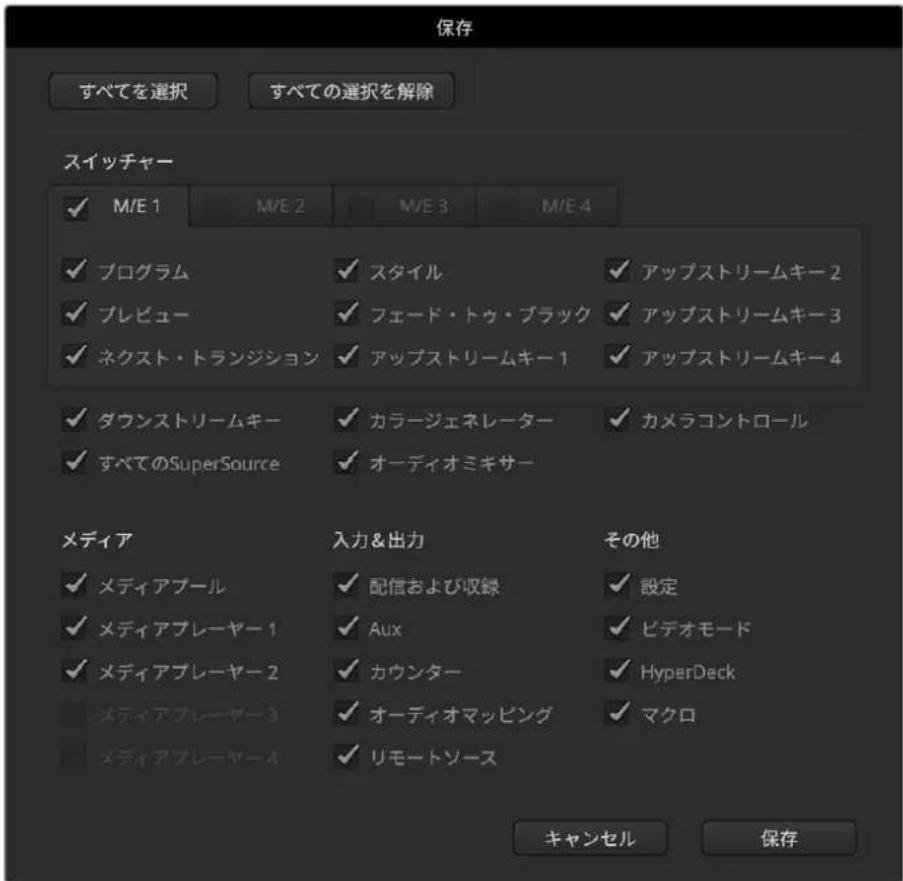
ATEM Software Controlで、キー設定、トランジションスタイル、メディアプールコンテンツなど、ライブプロダクション用のスイッチャー設定を保存、復元できます。
スイッチャー設定をラップトップに保存することで、ロケ先でもすべての設定を簡単に使用できます。ラップトップをATEMスイッチャーに接続すると、スイッチャー設定を即座に復元できます。
ライブプロダクション中は非常に慌ただしく、常に瞬時の対応を迫られるため、プロダクションが終わった後、保存したファイルのバックアップを忘れてしまう可能性があります。
保存したい設定がある場合は、それらをコンピューターやUSBなどの外付けドライブに保存します。これにより、保存した設定を持ち運べるだけでなく、コンピューター上に保存した設定を誤って削除してしまった場合にもバックアップが残ります。
設定を復元する:
1 ATEM Software Controlのメニューバーで、「ファイル」タブの「復元」を選択します。
2 ウィンドウが表示されたら開きたいファイルを選択して下さい。保存ファイルを選択し、「復元」をクリックしてください。
3 ウィンドウが表示され、ATEMスイッチャーの各ブロックで保存した設定をチェックボックスで選択できます。「すべてを選択」をオンにして保存した設定をすべて復元するか、または復元したい設定のチェックボックスを選択してください。
4 「復元」をクリックします。
出荷時設定にリセット
ATEMスイッチャーを出荷時設定にリセットするには、ATEM Setupユーティリティを開いて「Factory Reset(出荷時設定にリセット)」をクリックします。出荷時設定にリセットする前に保存したスイッチャー設定は維持されます。
ATEM Software Controlでスイッチング
「スイッチャー」タブはスイッチャーのメインのコントロール インターフェースです。ライブプロダクションの最中は、「スイッチャー」ウィンドウを使用してソースを選択し、オンエアします。
トランジションスタイルの選択、アップストリーム/ダウンストリームキーヤーの管理、フェード・トゥ・ブラックのオン/オフ切り替えが可能です。インターフェースの右側にあるパレットでは、トランジションレートなどトランジション設定の調整、カラージェネレーターの調整、メディアプレーヤーのコントロール、アップ/ダウンストリームキーヤーの調整、フェード・トゥ・ブラックレートなどのコントロールを行います。
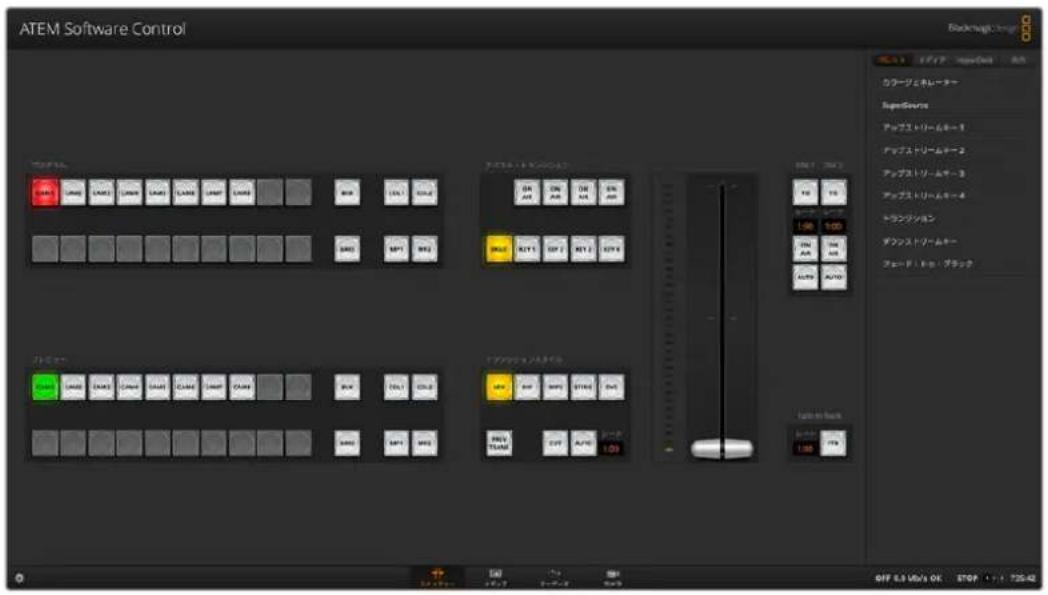
マウス /トラックパッドの 使用
ATEM Software Controlのボタン、スライダー、フェーダーバーは、コンピューターのマウスで、あるいはラップトップの場合はトラックパッドを使用して操作します。
ボタンを使用するには、マウスを左クリックします。スライダーを操作するには、マウスを左クリックしたままドラッグします。フェーダーバーを操作するには、フェーダーバーのハンドルを左クリックしたままドラッグし、動かしたい方向に操作します。
キーボードのホットキーの使用
いくつかのスイッチャー機能は、ホットキーでコントロールできます。標準のQWERTY配列キーボードで、以下のホットキー機能が使用できます。
| ホットキー | 機能 |
| <1> ~ <0> | スイッチャー入力1~10のソースをプレビュー。0 = 入力10。 |
| <1> ~ <0> | スイッチャー入力11~20のソースをプレビュー。Shift 0 = 入力20。 |
| <1> ~ <0> | スイッチャー入力1~10のソースをプログラム出力へホットスイッチ。 |
| を押して放す、その後 <1> ~ <0> | スイッチャー入力1~10のソースをプログラム出力へホットスイッチ。ホットスイッチはオンのまま CUTボタンは赤く光ります。 |
| <1> ~ <0> | スイッチャー入力11~20のソースをプログラム出力へホットスイッチ。 |
| を押して放す、その後 <1> ~ <0> | スイッチャー入力11~20のソースをプログラム出力へホットスイッチ。ホットスイッチはオンのまま CUTボタンは赤く光ります。ホットスイッチがオンになっている場合オフになりGUTボタンは白く光ります。 |
| AUTO |
スイッチャーコントロールパネルの使い方の詳細は次セクションに記載されています。
ミックスエフェクト
「スイッチャー」タブのミックスエフェクト・ブロックには、プログラムパスおよびプレビューバスのすべてのソース選択ボタンが含まれています。外部入力や内部ソースを選択して、ネクスト・トランジションのプレビュー やオンエアへの切り替え用に使用します。
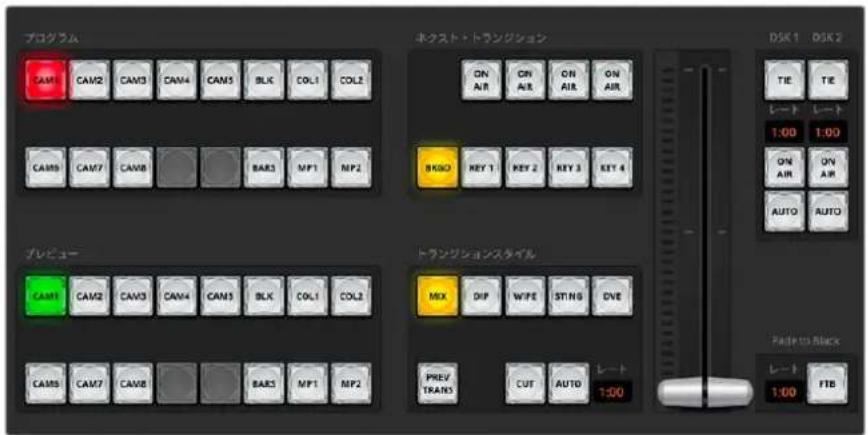
ATEM Television Studioのミックスエフェクトパネル
プログラム バスのソース 選 択ボタン
プログラムバスのソース選択ボタンは、バックグラウンドソースをプログラム出力にホットスイッチするのに使用します。現在オンエアされているソースのボタンは赤く光ります。
プレビューバ スのソース 選 択ボタン
プレピューバスのソース選択ボタンは、プレビュー出力にバックグラウンドソースを選択するのに使用します。選択したソースは、次のトランジションの際にプログラムバスへ送信されます。現在選択されているプレピューソースのボタンは緑に光ります。
プログラムバスのソース選択ボタンはプレビューバスと同じです。
| 入力 | 入力ボタンはスイッチャーのビデオ入力の番号と一致します。 |
| ブラック | スイッチャーで内部生成する黒ビデオ信号を指します。 |
| SuperSource | SuperSourceを使用すると、モニター上に複数のソースを同時に配置できます。Shift選択でバーを使用できます。 |
| Bars | スイッチャーで内部生成されるカラーバー信号を指します。SuperSourceのShift選択でバーを使用できます。 |
| Col1およびCol2 | スイッチャーで内部生成されるカラーマット信号を指します。 |
| メディア1、2 | スイッチャーに保存したスチル/クリップを表示する内蔵メディアプレーヤーです。 |
トランジションコントロールとアップストリームキーヤー
CUT
「CUT」ボタンは、選択したトランジションスタイルを無効にして、プログラム出力からプレビュー出力へ直接トランジションします。
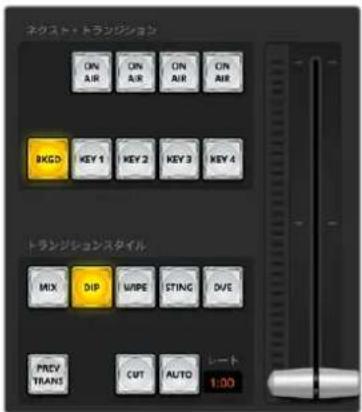
トランジションコントロール
AUTO/レート
「AUTO」ボタンは、選択したトランジションを「レート」ウィンドウに設定されたレートで実行します。各トランジションスタイルのレートは、トランジションパレットで設定します。設定したレートは、対応するトランジションスタイルボタンを選択した際に、トランジションコントロール・ブロックの「レート」ウィンドウに表示されます
トランジションの実行中、「AUTO」ボタンは赤く光り、「レート」ウィンドウはトランジション処理に合わせて、残りのフレーム数を表示します。ATEM Television Studioスイッチャーシリーズのフェーダーパーインジケーターは、トランジションの進行を視覚的にフィードバックします。
フェー ダーバー
フェーダーバーは AUTO ボタンの代わりに使用して、トランジションをマウスでマニュアルコントロールできます。トランジションの実行中、「AUTO」ボタンは赤く光り、「レート」ウィンドウはトランジション処理に合わせて、残りのフレーム数を表示します。スイッチャーのフェーダーバーインジケーターは、トランジションの進行を視覚的にフィードバックします。
トランジションスタイル
「トランジションスタイル」セクションのボタンで、ミックス、ワイプ、ディップ、DVE、スティンガーの5種類の中からトランジションを選択できます。選択したトランジションのボタンは黄色く光ります。ここで行うボタン選択は、「トランジション」処理パレット内の対応するタブに反映されます。例えば、「トランジション」処理パレットを開いた状態で「ワイプ」ボタンをクリックすると、パレットにワイプタブが自動的に表示され、トランジションの長さやパターンなどを調整できます。
PREV TRANS
プレピュートランジションモードをオンにします。このモードでは、フェーダーバーを使ってプレビュー出力画面で、ミックス、ディップ、ワイオVEトランジションを確認できます。「PREV TRANS」ボタンを選択すると、プレビュー出力がプログラム出力と同じになるので、選択したトランジションをフェーダーバーで実行して確認できます。この機能は、オンエアでのエラーを避けるために非常に役立ちます。
ネクスト・トランジション
ネクスト・トランジションは、BKGD、KEY 1、KEY 2、KEY 3、KEY 4ボタンで、オンエア/オフェアするエレメントを選択できる機能です。使用できるキーヤーの数は、スイッチャーモデルにより異なります。バックグラウンド・トランジションの実行中、すべてのキーを共にフェード・オン、フェードオフするように設定したり、あるいは、キーだけを独立してトランジションするよう設定すると、バックグラウンド・トランジションをキーのフェード・オン/オフに使用できます。
ネクスト・トランジションのエレメントを選択する際、プレビュー出力を確認してください。この出力では、トランジションが完了した後のプログラム出力の状態を正確に確認できます。BKGDボタンだけを選択している場合、プログラムバスで現在選択されているソースからプレビューバスで選択されている次のソースへのトランジションはキーヤーなしで実行されます。キーヤーだけトランジションするように選択して、現在のバックグラウンドはトランジションさせずにそのまま残すこともできます。
ON AIR
「ON AIR」インジケーターボタンは、どのキーが現在オンエアされているかを表示します。また、キーを即座にカットしてオンエア、オフエアする際にも使用できます。
ダウンストリームキーヤー
TIE
「TIE」ボタンは、プレビュー出力で、ネクスト・トランジションとダウンストリームキーヤー(DSK)をオンにし、DSKをバックグラウンドトランジションコントロールに連結(tie)するので、DSKは、ネクスト・トランジションとともにオンエアされます。
DSKは、トランジションコントロール・ブロックにある「RATE」ウィンドウに設定されたレートでトランジションを実行します。DSKが連結されていても、クリーンフィードに送信される信号は影響を受けません。
ON AIR
「ON AIR」ボタンは、DSKのオンエア/オフエアの切り替えに使用します。同ボタンはDSKの現在の状態を表示し、オンエア中に点灯します。オンエア中に点灯します。
AUTO
「AUTO」ボタンは、DSKのオンエア/オフエアを「DSK RATE」ウィンドウで指定されたレートでミックスします。この機能は、トランジションコントロール・ブロックにあるメインのAUTOのレートと似ていますが、特定のダウンストリームキーヤーでの使用に制限されています。プロダクション中に、メインプログラムのトランジションを妨げることなく、「ライブ」「リプレイ」などのウォーターマークやロゴをフェードアップ/ダウンするのに使用できます。
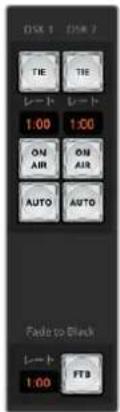
フェード・トゥ・ブラック (FTB)
「FTB」ボタンは、Fade To Blackの「Rate」ウィンドウに設定されたレートで、プログラムビデオ出力すべてを黒画面へとフェードします。プログラム出力がブラックにフェードすると、もう一度ボタンを押すまで、FTBボタンは赤く光り続けます。もう1度ボタンを押すと、同じレートで黒画面からフェードアップします。レートウィンドウで新しいレートを設定することもできます。フェード・トゥ・ブラック機能は、プロダクションの開始時や終了時、あるいはCMに入る際などによく使用されます。出力上のすべてのレイヤーが同時にフェードアウトされます。フェード・トゥ・ブラックはプレビューできません。また、マスターオーディオ出力フェーダーのAFVボタンを使用して、フェード・トゥ・ブラックと同時にオーディオもフェードするようオーディオミキサーを設定することもできます。
ダウンストリームキーヤーと
フェード・トゥ・ブラック
処理パレット
ATEM Software Controlパネルには、パレット、メディアプレーヤー、出力を管理するタブがあります。パレットではスイッチャーの処理の順序を確認できます。処理パレットは展開/最小化の操作が可能で、任意のメニューだけを開くことができます。+/-ボタンでパレットをスクロールアップ/ダウンさせて、必要なパレットを選択します。
パレットタブ
「パレット」タブには以下のコントロールがあります。
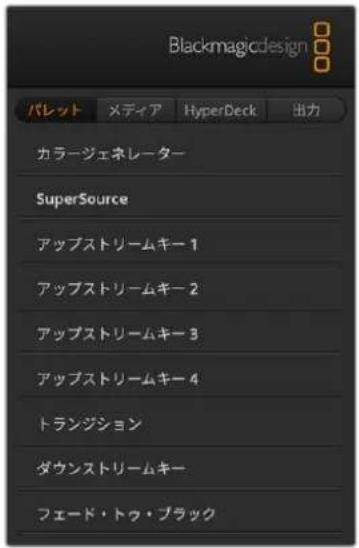
カラージェネレーター 1と2
ATEMスイッチャーは2つのカラーマット・ジェネレーターを搭載しています。これらは、カラージェネレーターパレットからカラーピッカーで設定したり、あるいは色相、サチュレーション、輝度レベルを調整することで設定できます。
SuperSource
ATEM Television Studioスイッチャーシリーズには、モニター上に複数のソースを同時に配置できる、SuperSourceという機能が搭載されています。詳細は、このマニュアルの「SuperSource」セクションを参照してください。
アップストリームキー
4系統のアップストリームキーヤーが搭載されており、「アップストリームキー」パレットでコンフィギュレーションできます。キーヤーごとに独自のパレットがあり、ルマキー、クロマキー、パターンキー、DVEを設定できます。
パレットを選択すると、キーヤーの設定に使用できるパラメーターが表示されます。アップストリームキーヤーに関する詳細は同マニュアルに後述されています。
トランジション
トランジションパレットでは、各トランジションスタイルのパラメーターを設定できます。例えば、ディップトランジションでは、パレットのドロップダウンメニューでディップソースを選択でき、ワイプトランジションでは、使用可能なワイプパターンがパレットに表示されます。トランジションには様々なバリエーションがありますが、多くのトランジションは、トランジションパレットの設定や機能を組み合わせることで作成できます。
メモ ここで注意すべき点は、同パレットでできることは、選択したトランジションの設定変更のみであることです。実際にトランジションを実行するためには、ソフトウェアまたはハードウェアスイッチャーのトランジションコントロールセクションで、実行したいトランジションをボタンで選択する必要があります。操作性を向上させるために、トランジションの設定にはソフトウェアパネルのパレットを使用し、実際のスイッチングにはハードウェアパネルを使用することも可能です。ソフトウェアパネルおよびハードウェアパネルは互いの設定を反映し、連動して動作するため、あらゆる組み合わせで使用できます。
ダウンストリームキー
ダウンストリームキーヤーは、ダウンストリームキーパレットで設定できます。同パレットには、フィル&キー信号を選択するドロップダウンボックス、クリップおよびゲインバリューを設定するスライダー、ブリマルチプライ、マスク設定があります。ATEM Television Studioスイッチャーシリーズは2つのダウンストリームキーヤーに対応しています。
フェード・トゥ・ブラック
「フェード・トゥ・ブラック」パレットでは、フェード・トゥ・ブラック・トランジションのレートを設定できます。また、「Audio Follow Video」チェックボックスは、オーディオミキサーのマスターフェーダーAFV ボタンのショートカットとして使用できます。この機能を選択すると、フェード・トゥ・ブラックと同時にオーディオもフェードできます。
メディアタブ
「メディア」タブには、ATEMスイッチャーのメディアプレーヤーおよび接続されているHyperDeck用のコントロールがあります。
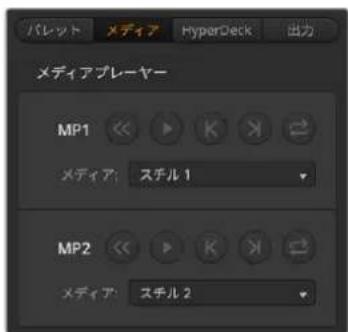
メディア プレ - ヤー
ATEMスイッチャーはメディアプレーヤーを搭載しており、スイッチャー内部のメディアプールメモリーに保存されたクリップやスチルを再生できます。メディアプレーヤーで再生するスチルやクリップをドロップダウンリストから選択します。クリップを選択すると、トランスポートコントロールでクリップの再生、一時停止、ループが実行できるようになります。また、クリップの1フレーム戻し/送りも可能です。ATEM Television Studio スイッチャーシリーズは、2つのメディアプレーヤーを搭載しています。
HyperDeckタブ
HyperDeckタブでは、最大10台のHyperDeckをコントロールできます。
HyperDeck
HyperDeckディスクレコーダーを最大10台接続して、ATEM Software Controlの「HyperDeck」パレットでコントロールできます。表示するHyperDeckの数を変更するには、歯車アイコンをクリックして、リストから数値を選択します。詳細は、このマニュアルの「HyperDeckコントロール」セクションを参照してください。
出力タブ
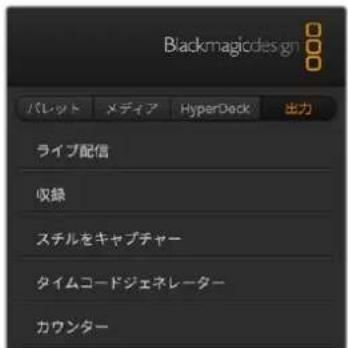
出力タブを使って、ライブ配信設定や収録設定を設定できます。出力タブは、タイムコードやカウンター設定の他、スチルのキャプチャーにも使用できます。
ライブ配信
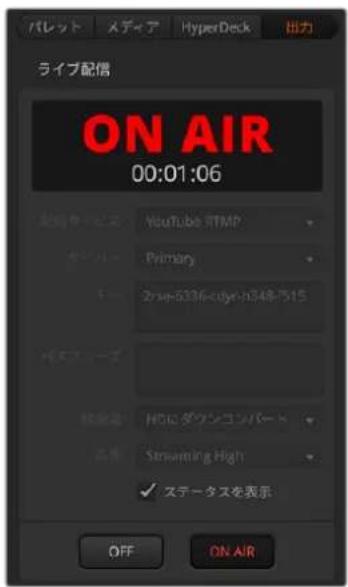
この出力オプションは非常に重要です。ここで、配信プラットフォームの詳細を入力して、ライブ配信のセットアップを行います。すべての設定を入力したら、「ON AIR」ボタンを押すだけで放送を開始できます。「オフ」をクリックすると放送を停止できます。
ライブ配信ステータスに、大きな赤文字の「ON AIR」とタイムコードジェネレーターが表示され、オンエア中であることが明確に示されます。タイムコードジェネレーターは、タイムコードジェネレーターオプションで設定できます。
| 配信サービス | 「配信サービス:」メニューをクリックして、放送に使用する配信プラットフォームを選択します。Facebook Live、YouTube Live、Twitchなどのオプションがあります。 |
| サーバー | 設定ウィンドウをクリックして、最寄りのサーバーをメニューから選択します。 |
| キー | 配信プラットフォームから配信用に割り当てられたストリームキーを入力。ストリームキーの取得に関しては、「ネットワークに接続」セクションの「ストリームキーの取得」を参照してください。 |
| パスフレーズ | SRT配信プロトコルの配信サービスを使用している場合、配信プラットフォームのアカウントから割り当てられたパスフレーズを入力します。 |
| 解像度 | ATEM Television Studio 4K8が2160pに設定されている場合、解像度オプションを使用すれば、ライブ配信をHDにダウンコンバートしたり、スイッチャーのフォーマットのまま維持できます。 |
| 品質 | 配信および収録の品質を選択。この設定には、以下のオプションが含まれます:HyperDeck High 45 to 70 Mb/sHyperDeck Medium 25 to 45 Mb/sHyperDeck Low 12 to 20 Mb/sStreaming High 6 to 9 Mb/sStreaming Medium 4.5 to 7 Mb/sStreaming Low 3 to 4.5 Mb/s品質設定に関する詳細は、このセクションに後述されています。 |
ストリームキーの取得など、イーサネット経由でライブ配信を直接セットアップする際の、これらのオプションの使い方に関しては、このマニュアルに後述される「配信」を参照してください。
これらの設定は非常にシンプルで、配信サービスとその他のオプションを選択するだけです。しかし、知識の豊富なユーザーは、追加設定のXMLファイルも利用できます。これにより、他の配信サービスを追加して、配信メニューを低レベル設定でカスタマイズすることも可能です。XMLファイルを使った保存と復元に関する詳細は、「スイッチャー設定の変更」および「スイッチャー設定の保存と復元」セクションを参照してください。
配信およびHyperDeck品質の設定
品質設定に使用されるデータレートは、スイッチャーで設定されているビデオフォーマットによって変わります。例えば、「Streaming High」の品質を選択し、ATEM Mini Proが1080p24に設定されている場合は、6 Mb/sのデータレートが使用されます。
「HyperDeck High」で使用されるデータレートは45~70Mb/s、「HyperDeck Medium」は25 - 45Mb/s、「HyperDeck Low」は12 - 20Mb/sです。配信データレートは、インターネットでデータを送信できるように、低くなっています。「Streaming High」は6 - 9Mb/s、「Streaming Medium」は4.5 - 7Mb/s、「Streaming Low」は3 - 4.5Mb/sです。
各設定で、2つの数値がデータレートとして記載されていますが、低い方の数値は、低いフレームレート(24p、25p、30p)に使用され、高い方の数値は、高フレームレート(50p、60p)に使用されます。配信品質のデフォルト設定は、「Streaming High」の6~9Mb/sです。この設定は、非常に高品質のチャンネル配信が可能で、収録も高品質です。
配信を行わない場合は、HyperDeck品質設定から1つを選択します。これらの設定は、HyperDeck Studio Miniの設定と同じ品質で、放送品質の収録が必要な場合に適したデータレートです。 HyperDeck Studio Miniの最新のソフトウェアでは、低品質の配信データレートでの再生も可能です。
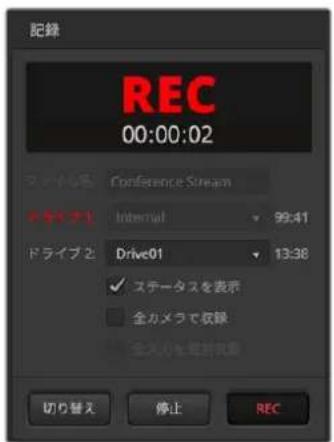
収録
配信を収録している場合、このパレットでディスクおよび収録の開始/停止をコントロールできます。接続したすべてのBlackmagicカメラで、ファイル名の設定および収録のトリガーが可能です。収録メディアのフォーマットに関する詳細は「メディアを準備」セクションを参照してください。
| ファイル名 | 収録前に、ファイル名ウィンドウに入力してファイル名を設定。ウィンドウの外側をクリックして確定します。収録を停止・再開するたびに、ファイル名にバージョン番号が1ずつ増加して割り当てられます。 |
| ドライブ | スイッチャーに接続されたフォーマット済みのドライブが、収録ウィンドウのリストに表示されます。メニューで選択して、ドライブを割り当てられます。ドライブウィンドウには、ディスク容量と収録可能時間が表示されます。収録は、空きスペースが多いディスクから常に開始され、次に空きスペースが多いディスクへと順に切り替わります。「切り替え」ボタンを押すと、収録するドライブをマニュアルで切り替えることも可能です。この機能は、現在のディスクの残りが5分に満たず、放送中の任意の時点で次のディスクに切り替えたい場合などに役立ちます。 |
| 切り替え | 「切り替え」ボタンをクリックすると、現在収録中のドライブから、空き容量が最大の次のドライブに変更します。 |
作業のこつ ATEM Television Studioコントロールパネルの「SWITCH」ボタンを押してもドライブを変更できます。
| 収録ボタン | 「収録」ボタンをクリックすると収録を開始できます。 |
| 停止ボタン | 「停止」ボタンをクリックすると収録を停止できます。 |
| ステータスを表示 | 収録オプションで「ステータスを表示」のチェックボックスをクリックすると有効/無効になります。ATEM Software Controlのユーザーインターフェースの右下にステータスが表示され、収録ステータスを表示します。収録中に収録インジケーターは赤く光り、現在のドライブと収録可能時間を表示します。 |
| 全カメラを収録 | この機能は、収録ボタンを押すと接続したすべてのBlackmagicカメラで収録を実行するよう設定します。後から編集で使用するために、各カメラをISO収録したい場合に役立つ機能ですBlackmagic RAWを使って収録するように自動的に設定されます。品質は、最後にカメラで設定された品質設定になります。 |
スチルをキャプチャー
映像からスチルイメージをキャプチャーするには、「スチルをキャプチャー」ボタンを押します。これはスチルストアのように機能し、キャプチャーしたファイルをメディアプールに追加します。これで、スチルを瞬時にメディアプレーヤーにロードして、放送に使用できます。メディアプールをコンピューターに保存することも可能です。
メディア プールを保存する:
1 スクリーン上部のメニューバーで、「ファイル/別名で保存」をクリックします。
2 保存先を選択します。
3 「Save」をクリックします。
これでメディアプールがコンピューターに保存されました。キャプチャーしたスチルにアクセスして、グラフィックソフトウェアで使用できます。
タイムコードジェネレータ
タイムコードジェネレーターは、ATEM Software Controlを起動した瞬間から、時刻タイムコードのカウントを開始します。しかし、カウンターをゼロにリセットしたり、新しいタイムコードの数値をマニュアルで入力して、そこから開始することも可能です。
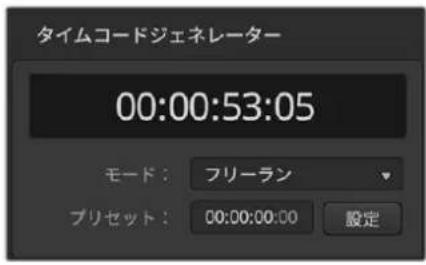
タイムコードジェネレーターは、時刻 タイム コード、あるいはマニュアルでプリセットを設定できる フリーラン・タイムコードを選択できます。
プリセットのタイムコード値をマニュアルで設定する:
1 「モード」のメニューをクリックして「フリーラン」を選択します。
2 小さい方の タイムコードカウンターに、タイム コード値を入力します。入力すると、新しい値が緑で表示されます。
3 「設定」をクリックすると、変更が確定し、タイムコードが設定されます。
時刻
ATEM Television Studioスイッチャーシリーズは、コンピューターに接続されている場合、コンピューターと時刻タイムコードを同期します。ユニットには時計が内蔵されており、およそ6日間継続して稼働します。そのため、スイッチャーとコンピューターの接続を外しても時刻タイムコードはバッテリーがなくなるまで継続します。USB経由でコンピューターに接続していると、バッテリーは充電されます。
カウンター
ATEM Television Studio HD8にはカウンターオプションがあるので、出はタイマーをオーバーレイできます。講義に制限時間がある場合、プレゼンター用のモニターにカウントダウンを表示したり、制限時間がなくてもカウントアップを表示して講義の長さを確認したりするのに便利です。
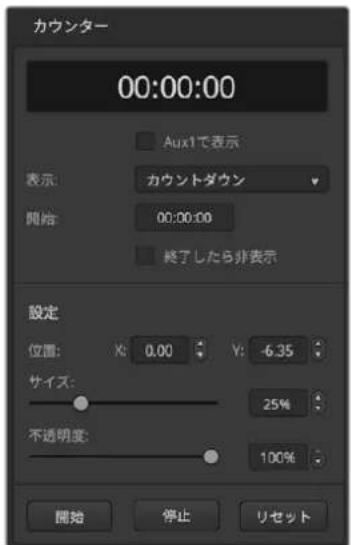
カウンターを設定する:
1 カウントダウンまたはカウントアップを選択します。
2 カウントダウンのタイムリミットを設定するには、「開始:」に時間を入力します。
3 オーバーレイのカウンターの位置、サイズ、不透明度を設定します。
4 設定が完了したら、カウンターを開始できます。上部のツールバーの出力メニューへ行き、出力1で「カウンターオーバーレイ」が選択されていることを確認します。
ATEMメディアプール
スイッチ ヤービュー の下 部 のツ ール バーでメディア アイコン を 押 すと 、メディア ウィナフロマ が 開 きます。スイッチ ヤー のメディアウィンドウ では 、スチル などの グ ラフィックやビ デ オクリップ をスイッチ ヤー に 追加して、スイッチャーのメディアプレーヤーに割り当てられます。スイッチャーウィンドウは大きズのエリアがあります。左側のブラウズウィンドウと、右側のメディアブールおよびメディアプレーヤーウィンドウで す。
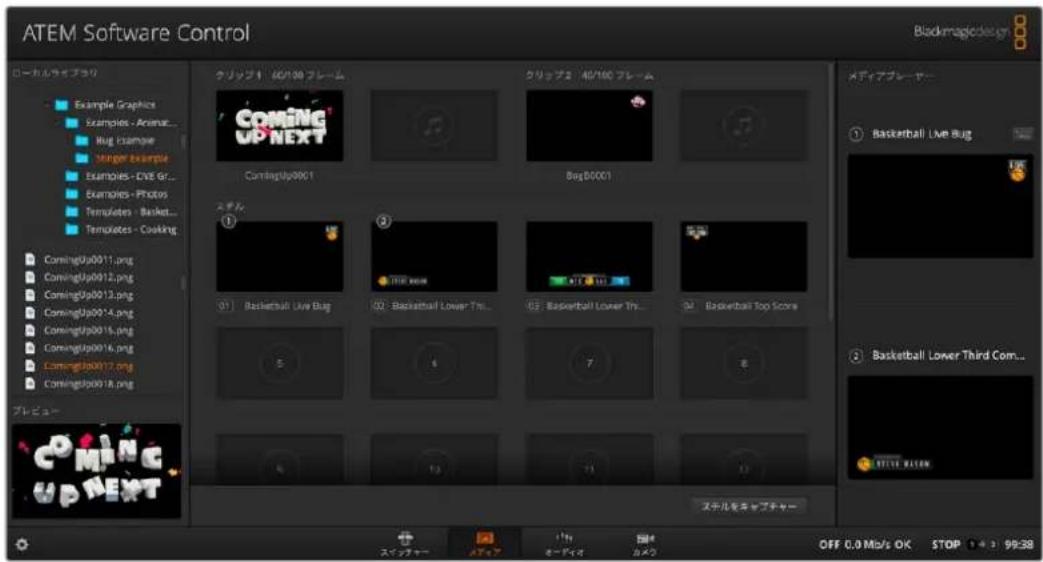
パネルの下部にあるメディアタブをクリックしてメディアプールを開きます
ブラウズウィンドウ
ブラウズウィンドウは簡易化されたファイルブラウザで、コンピューターのイメージファイル検索をナビゲートします。コンピューターに接続されたすべてのドライブが表示され、そこからフォルダーを選択できます。各フォル ダーの隣 の 矢 印 をクリックすると、サブフォル ダーを表 示で きます。左 下のプレビューウィンドウには、選択したファイルが表示されます。ATEMメディアプールは、PNG、TGA、BMP、GIF、JPEG、TIFFのスチルイメージフォーマットをサポートしています。オーディオファイルはWAV、MP3、AIFFです。これらのファイルは、メディアプールに追加できます。
メディア プール ウィンド ウ
ファイルをメディアプールにロードすると、スチル/クリップスロットにサムネイルイメージが表示されます。クリップスロットにはロードしたシーケンスの真ん中のフレームが表示されます。クリップスロットの上部にはロードしたクリップのフレーム数、さらに選択したビデオフォーマットでロードできる最大フレーム数が表示されます。スチルにはスロット番号がマークされるので、スチルイメージを割り当てる際に識別できます。また、ロードした各スチル/クリップのファイル名がスロットの下に表示されるので、ロードした スチル / クリップを 簡単に 把握できます。ロードした クリップ および スチルのトは、スイッチャータブのメディアプレーヤーパレット、ATEMハードウェアパネルのメディアプレーヤービュー、Photoshopプラグインに表示されます。スイッチャーのフロントパネルでは、スロットが空でない限り、スチル名のみが表示されます。
サムネイルの左 上に番 号が 表示されるので、スロットがどのメディアプレーヤーに割り当てられているか は明確です。メディアプレーヤースロットがプログラム出力に切り替わると、番号の丸枠が赤くなり、該当のスロットがオンエア中であることを示します。スロットがプレビュー出力になっている場合は緑になります。
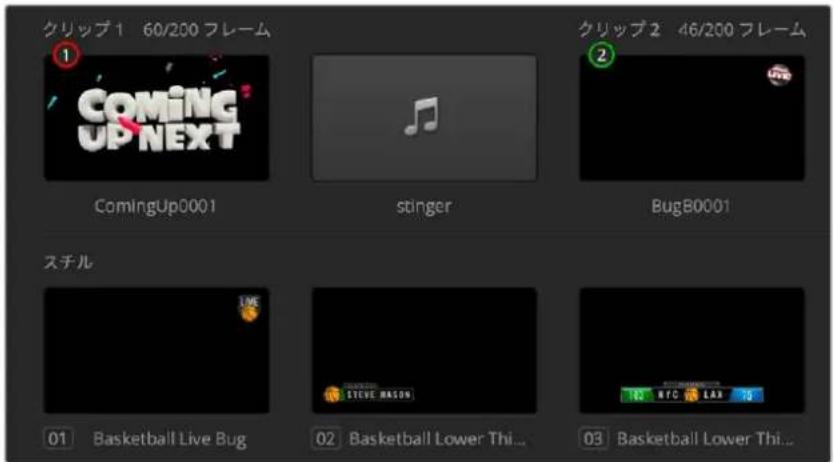
ファイルのブラウズとロード
スチルをブラウズウィンドウからドラッグしてメディアプールの空のスロットにドロップするだけで、簡単にスチルをロードできます。モーションクリップをロードするには、スチルイメージのシーケンスをロードする必要があります。シーケンスがフォルダー内にある場合は、ブラウザウィンドウからフォルダーをクリック&ドラッグし、2つのクリップスロットのどちらかの上でリリースします。シーケンスが専用のフォルダー内に入っていない場合は、まずシーケンスの最初のファイルをクリックしてスクロールダウンし、「Shift」キーを押しながら最後のファイルをクリックします。これでファイルシーケンスがハイライトされ、メディアプールの2つのスロットにドラッグできるようになります。クリップと一緒にオーディオファイルをロードできます。例えば、スティンガートランジションの再生時に、ブラウザからオーディオファイルをドラッグして、クリップスロットの隣にあるオーディオスロットにドロップします。オーディオスロットにはオーディオアイコンが表示されるので区別できます。
スチル、クリップ、オーディオをスロットにドロップする際、プログレスインジケーターがロード状況を表示します。イメージは1つずつ順にロードされるので、1つのイメージをロードしている最中でも、複数のファイルをメディアプールヘドラッグできます。既にコンテンツがロードされているウィンドウに別のクリップやスチルをドロップした場合、既存のコンテンツは置き換えられます。
メディアプレーヤーの割り当ては、「メディアプレーヤー」タブで、「メディア」リストからクリップ/スチルを選択することで変更できます。各メディアプレーヤーで「メディア」リストの矢印をクリックし、メディアプールスロットのリストから選択します。
メディアの 割り当ては、システムコントロール のメディアプレーヤーメニューから変更できます。あるいは PhotoshopのATEMスイッチャー のメディア プール オプション 経由で書き出す際に変更することもできます。Photoshopエクスポートプラグインの使用に関する詳細は、このマニュアルに後述されている「ATEM でAdobe Photoshopを使用」セクションを参照してください。
スチルをキャプチャー
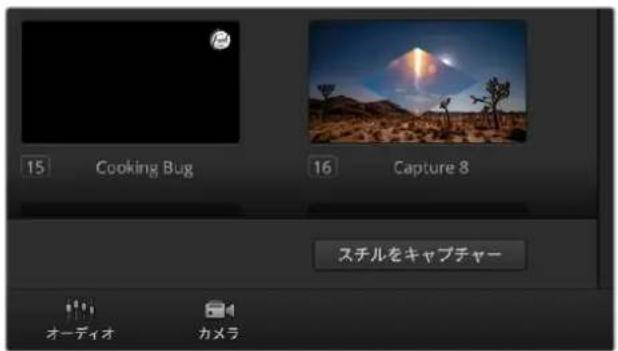
映像からスチルを保存するには、「スチルをキャプチャー」ボタンを押します。
メディアプールの右下にある「スチルをキャプチャー」ボタンを使って、映像からスチルをキャプチャーすることもできます。ボタンをクリックすると、メディアプールの次の空きスロットにスチルが追加されます。
オーディオミキサーの使用
「オーディオ」タブでは、SDI、アナログオーディオ、MADIオーディオ経由でATEMスイッチャーに接続されたオーディオソースや、内蔵メディアプレーヤーのオーディオをミックスできます。
スイッチャーのプログラム出力用のマスターオーディオ出力に加え、各カメラ入力、メディアプレーヤー、MADIおよび外部オーディオソースのラベルがオーディオミキサー上部に表示されます。
各オーディオソースの下には、オーディオレベルメーター、最大オーディオレベルを設定するフェーダー、各チャンネルの左右オーディオのバランスを設定するノブがあります。オーディオミキサーの右側にあるマスターフェーダーには、独立したオーディオレベルメーターが付いており、SDIプログラム出力のオーディオレベルのゲイン設定に使用できます。モニターフェーダーとボタンはマスターフェーダーの下に表示されます。これらを使用して、オーディオレベルの個別の設定や、オーディオ出力でのソロモニタリングが可能です。
各オーディオレベルメーターの下にあるボタンで、オーディオを常にミキシングに使える状態にしておくか、ソースがオンエアされている時だけ使える状態にしておくかを選択できます。ソロボタン(ヘッドフォンアイコン)は、該当のオーディオソースをソロオーディオモニタリングに設定できます。
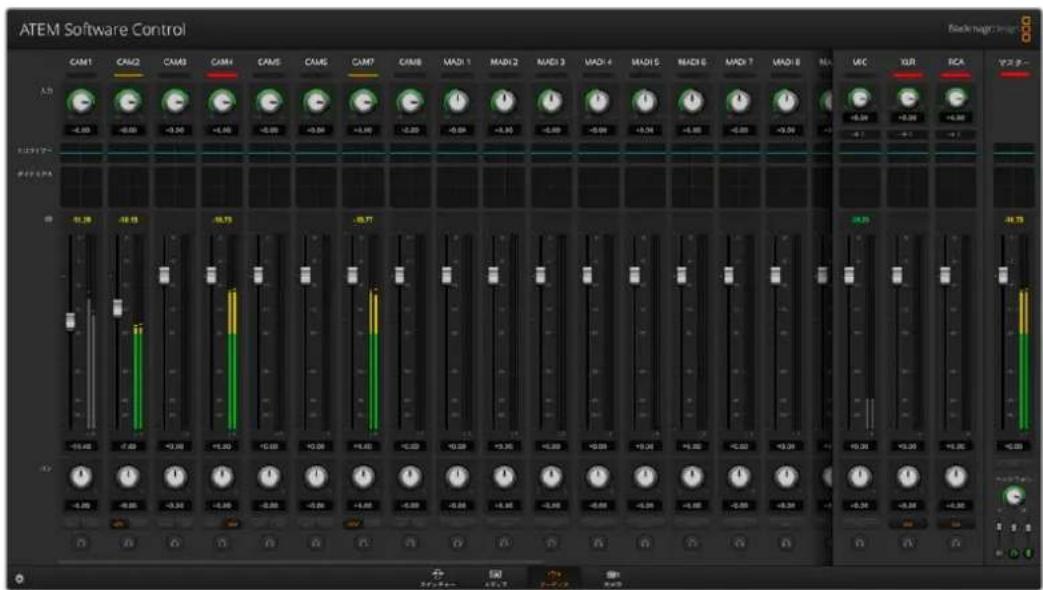
オーディオレベルミキサーは、オンエア中またはAFVが選択されたオーディオソースのタリーライト、オーディオレベル、オーディオバランス、使用するオーディオを選択するボタンを表示します。
タリー
オンエアされているビデオのエンベデッドオーディオのチャンネルは、ソフトウェアパネル上で、タリーライトが赤く光ります。外部オーディオはデフォルトで常時出力(オンエア)されるので、EXTタリーライトは通常赤く光っています。このページのイメージでは、Cam 4およびCam 7がONに設定されているので、赤く光っています。AFVが選択され、そのチャンネルのカメラがオフエアになると、タリーライトは薄暗い黄色になります。これは、マスターフェーダーAFVボタンが選択された際のマスターフェーダーのタリーライトでも同様です。フェード・トゥ・ブラックが有効になると、マスターフェーダーのタリーライトが赤く点滅します。
オーディオレベル
カメラやオーディオソースのオーディオレベルのゲインを設定するには、オーディオレベルフェーダーをドラッグします。各オーディオレベルメーターの下のオレンジの数値は、フェーダーで設定した最大オーディオレベルを示します。
オーディオメーター上部の数値は、各オーディオソースのピーク時のオーディオレベルを示します。緑で表示される場合はオーディオレベルが低~中レベルになっています。オーディオメーターが赤くなり、上部の赤字の数値が変化しない場合、オーディオレベルを下げるとオーディオの歪みを防げます。オーディオレベルを調整した後、赤字の数値をクリックして表示をリセットします。新しい数値を計測して、しばらくの間、音声レベルにあわせて数値が変化することを確認してください。急激に数値が上昇して赤文字になった場合は、オーディオレベルをさらに下げるなどの対処をする必要があります。
オーディオバランス
オーディオミキサーは、各オーディオソースからのステレオオーディオをサポートしています。カメラやその他のオーディオソースで、左右のオーディオチャンネルのバランスを変更したい場合、ノブを使用して必要に合わせたバランスポイントに調整します。
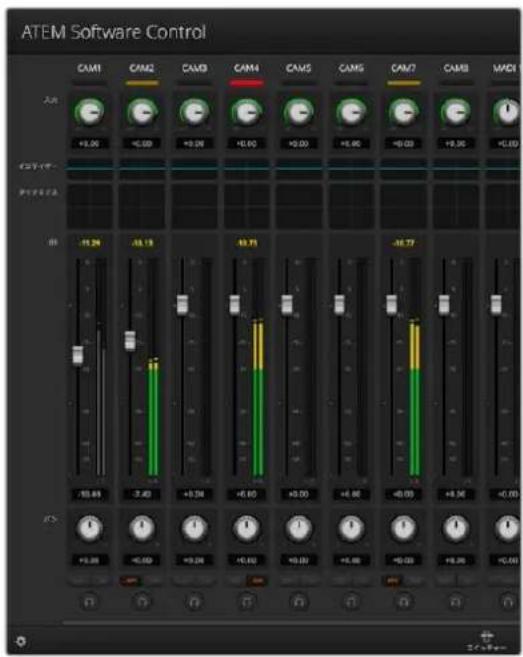
Cam 1のオーディオメーターは、グレーになっています。これは、「ON」または「AFV」のチェックボックスが有効になっていないため、オーディオが使用されないことを示しています。Cam 2はAFVが選択されていますが、タリーライトが薄暗い黄色になっていることで分かるように、現在オンエアされていないためオーディオも使用されていません。Cam 4およびCam 7は、ダイレクトミックスが「ON」になっているので、他のカメラがオンエアされていたとしてもCam 4、Cam 7のミックスオーディオは常に使用されており、タリーライトが光っています。Cam 3、Cam 5、Cam 6、Cam 8は、カメラにオーディオが存在しないことを示しています。
オーディオソース選 択
各オーディオレベルメーターの下には「ON」および「AFV」のボタンがあり、スイッチャーのプログラム出力に送信するオーディオソースを選択できます。
ON
ダイレクトミックスで「ON」を選択すると、関連のビデオソースがオンエアされていなくても、そのオーディオ入力が常にプログラム出力にミックスされます。この場合、オーディオがオンエアされているので、タリーランプは赤く光ります。このオプションを選択すると、自動的にAFVは無効になります。
AFV
AFV (Audio Follow Video) を選択すると、ビデオ入力をクロスポイントにて切り替えた際にオーディオがクロスフェードします。ビデオ入力がオンエアされている場合にのみオーディオがプログラム出力へ送信され、上部のタリーライトが赤く光ります。オフェア中、タリーライトは薄暗い黄色で点灯します。このオプションを選択すると、ダイレクトミックスのON設定は自動的に無効になります。
マスターオーディオレベル出力
オーディオミキサーの右側にあるマスターフェーダーには、独立したオーディオレベルメーターが付いており、SDIプログラム出力のオーディオレベルのゲイン設定に使用できます。マスターオーディオ出力フェーダーのAFVボタンを選択すると、AFVフェード・トゥ・ブラック機能が有効になります。これにより、FTBボタンをクリックしてマスターオーディオをフェードできます。
MADIの使用
ATEMスイッチャーは、MADI(マルチチャンネル・オーディオ・デジタル・インターフェース)プロトコルのデジタルオーディオをサポートしています。MADIはプロ向けのオーディオメーカーや放送局、ハイエンドのレコー ディング スタジ オなどで幅広い支持を得ています。これらのMADIポートは堅牢な BNCコネクターで、100メートルまでの75Ωの同軸ケーブルでオーディオデータを送信します。
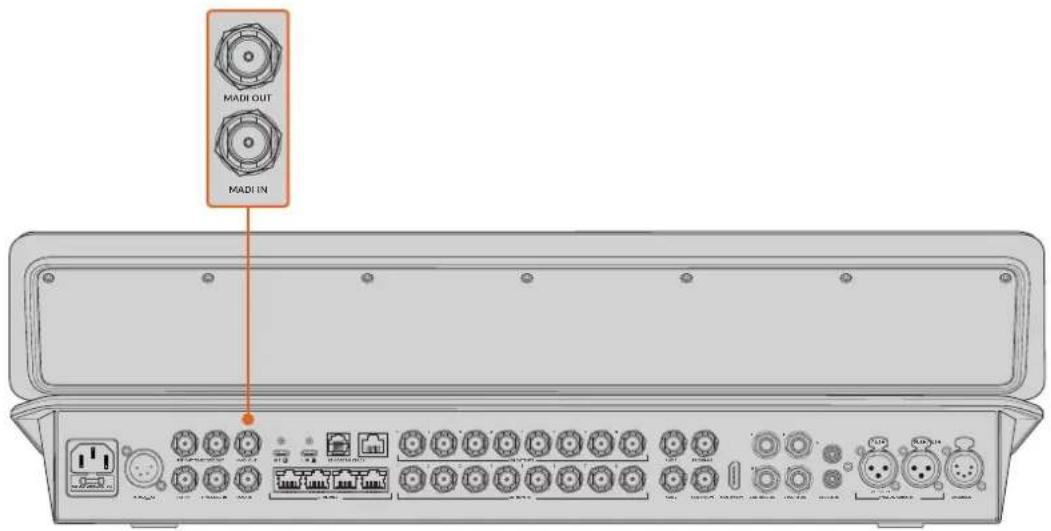
MADIオーディオ用のBNCコネクター、アナログオーディオ入出力用の1/4インチTRSコネクターを搭載。
MADI入力
MADIチャンネル 1~16は、デジタルオーディオを24ビット深度、サンプルレート48kHzで受信します。これらのオーディオは、オーディオミキサーの追加の16ステレオチャンネルに接続され、ビデオ入力オーディオのミキシングチャンネルと同じEQおよびダイナミクスを使ってプログラム出力にミキシングできます。16のステレオチャンネルを追加で使用できることで、非常に複雑なオーディオミキシングをすべてATEMスイッチャー内で実行できます。
MADI出力 1
MADI出力1は以下のソースを送信:
| チャンネル1-8 | SDI入力1-8のチャンネル1、2 |
| チャンネル9 | メディアプレーヤー1 オーディオ |
| チャンネル 10 | メディアプレーヤー2 オーディオ |
| チャンネル 11 | 外部マイク |
| チャンネル 12 | 外部XLR |
| チャンネル13 | 外部RCA |
| チャンネル14 | プログラムミックス |
| チャンネル 15 | モニターミックス |
| チャンネル 16 | Auxミックス1 |
| チャンネル17 | Auxミックス2 |
| チャンネル18 -25 | SDI入力1-8のチャンネル3、4 |
| チャンネル26-32 | 未使用 |
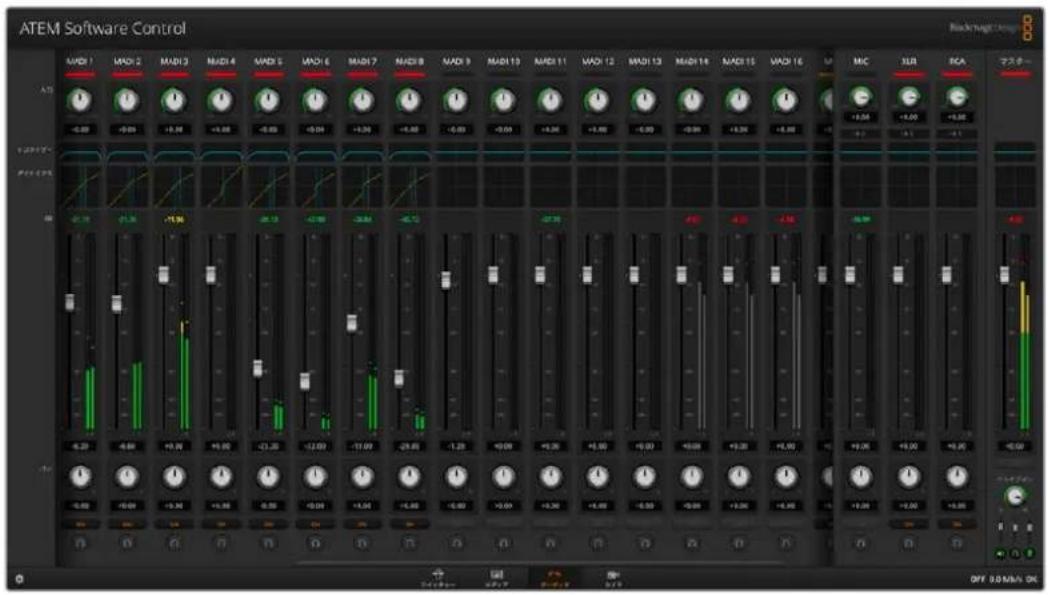
ヘッドフォンの 設 定
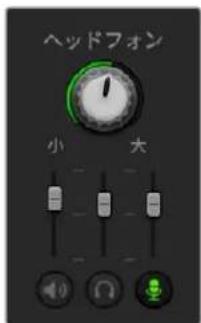
ヘッドフォン設定は、ヘッドフォンのオーディオミックスを調整します。リアパネルの5ピンXLRコネクターでヘッドセットを接続して、カメラマンと通信できます。ヘッドセットはトークバックに使用できるだけでなく、ヘッドセットマイクを吹き替えに使用したり、ヘッドフォンをプログラムオーディオのモニタリングに使用することもできます。
ヘッドフォン設定では、各モニタリング出力レベルのミキシングが可能です。例えば、プログラムオーディオに対して、トークバックオーディオのレベルを上げ下げしたい場合などです。
マスター
マスターレベル・スライダーを調整して、ヘッドセットのプログラムオーディオレベルを設定できます。プログラムオーディオが必要ない場合はスライダーを左端へ動かします。
トー クバック
トークバックレベル・スライダーは、通信しているカメラマンのオーディオレベルを設定できます。マスタースライダーとトークバックスライダーを設定することで、ヘッドセットのトークバックとプログラムオーディオのバランスを調整できます。
サイドトーン
サイドトーンレベル・スライダーは、ヘッドセットのマイクからの声をモニター出力にミックスします。これは、ノイズキャンセリング機能のついたヘッドセットを使用している場合、便利な機能です。
高度なFairlightコントロール
ATEM Television Studioスイッチャーシリーズは、高度なFairlightオーディオコントロールを搭載しており、各入力およびマスター出力のサウンドの品質を向上、洗練させることができます。これには、入力レベルコントロール、6バンドのパラメトリックEQ、パワフルなダイナミクス設定が含まれます。このセクションでは、異なるFairlightオーディオコントロールを使用して、ライブプロダクションのオーディオミックスを調整、最適化する方法を紹介します。
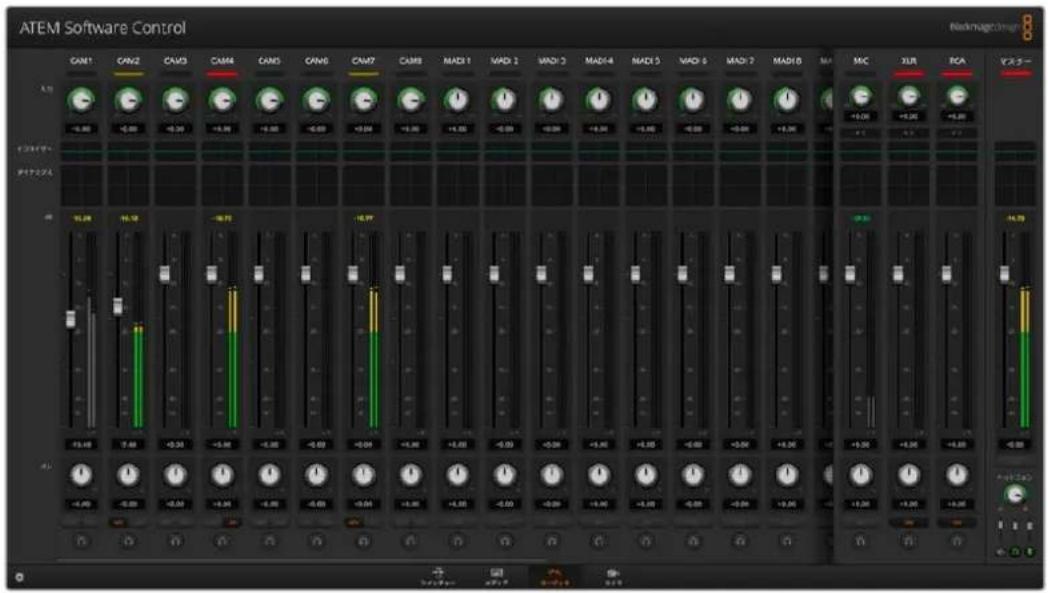
入力レベル
一般的に、オーディオミックスの最初のステップは、すべての入力をノーマライズする作業です。つまり、各入力の入 カレベルノブを調整して、クリッピングさせずに最大限まで上げて、レベルを最適化します。
このコントロールは、タリーライトの下の各トラックの上にあります。ノブをクリックして、左に回すとレベルが下がり、右に回すと上がります。入力コントロールを設定すると、すべての入力を信号の強度を同じレベルまで上げることができ、クリッピングしない最大限のレベルにできます。その後、より高度な変更や微調整を加えます。
すべての入力レベルをノーマライズしたら、6バンド・パラメトリックイコライザーとダイナミクスコントロールを使って、各オーディオ入力で品質の最適化と調整を開始できます。
6バンド・パラメトリック クイコライザー
各入力およびマスター出力には、6パンドのパラメトリックイコライザーが付いており、特定の周波数をコントロールできます。マイク入力の低周波ハム音ノノイズを削減したり、音の軽いトラックの低周波数を増幅したり、最終ミックスで区別しやすいように各入力を特徴付けることが可能です。多くのクリエイティブなオプションを使用できます。
任意の入力、またはマスター出力でパラメトリックイコライザーを開くには、対応するイコライザーインジケーターをクリックします。
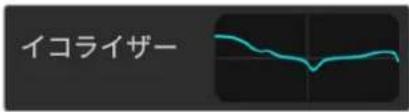
任意の入 カのイコライザー インジケーターをクリック
して6バンド・パラメトリックイコライザーを開きます。
ウィンドウ上部にある、1~6のインジケーターの付いたグラフがまず目に入るでしょう。1~6の番号が振られたインジケーターは、バンド1~6に対応する調整可能なハンドルです。
6バンド・パラメトリックイコライザーの各バンドには、それぞれ設定用のセクションがあります。これらの設定は、コントロールするバンドや使用するフィルターのタイプにより異なります。
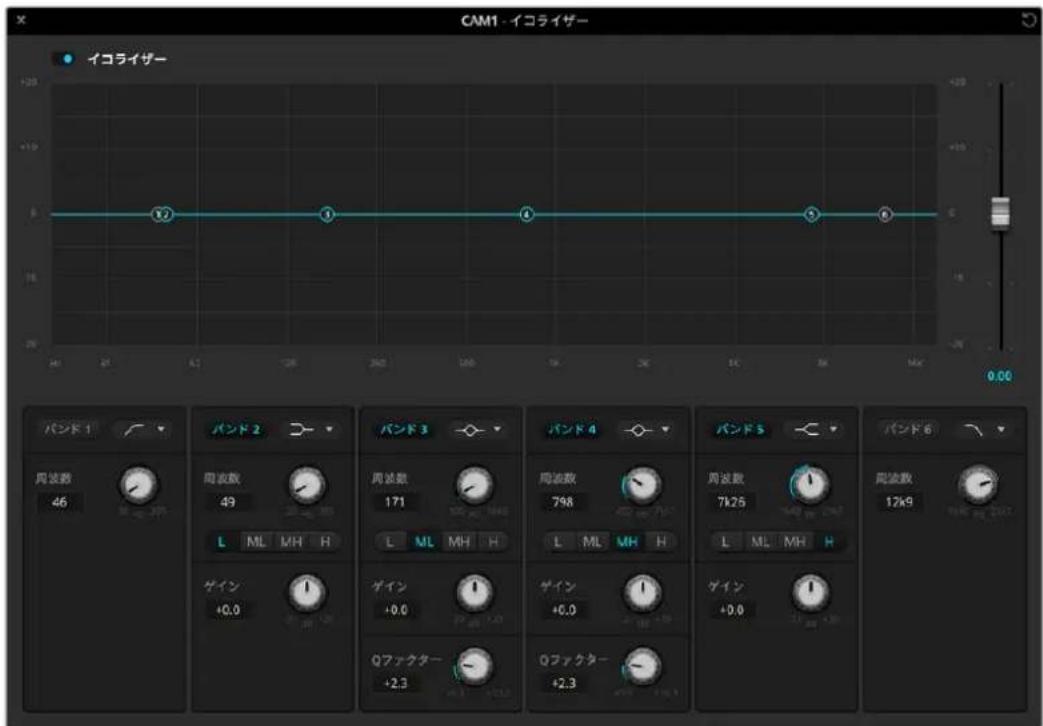
各オーディオ入 カは、6バンド・パラメトリック クイコ ライザーを搭載。
設定を変更したい場合は、まずそのバンドを有効にする必要があります。バンドのラベルをクリックして有効にします。有効になっていると、ボタンのラベルが青く光ります。これで該当のバンドの設定を変更できます。あるいは、ハンドルをクリック&ドラッグすれば、すばやく調整できます。
作業のこつバンドフィルターに関する詳細はこのセクションで後述されています。
ハンドル
各バンドのハンドルは、グラフ上のラインカーブに配置されています。各ハンドルをクリック&ドラッグすれば、そのバンドで調整したい周波数や、設定したいゲインを選択できます。マウスでハンドルを動かすと、周波数とゲイン設定の両方が同時に変更されるので、周波数全域で各バンドをすばやく調整できます。
メモ ハンドルを使用して変更する場合、該当のバンドが有効になっていることを確認してください。調整したいバンドをクリックして有効にします。有効になったバンドのラベルは青く光ります。
ハンドルを左右にドラッグすると、バンド設定内の周波数およびデシベルが変わります。これは、低/中低/中高/高(L/ML/MH/H)の周波数レンジのプリセットボタンでも同様です。
周波数ノブ
各バンドの周波数ノブを使って、調整する特定の周波数を設定することもできます。
レンジ プリセット
各バンドの周波数レンジは、レンジプリセットボタンで設定できます。例えば、低)(は30~395Hzの周波数レンジをカバーします。
レンジプリセットで周波数レンジを設定する例として、各バンドフィルターのリストからノッチフィルターを選択し、各レンジプリセットをクリックします。フィルターエフェクトが、選択したレンジプリセットに応じたグラフカーブ上の位置に移動することが確認できます。この方法で、フィルターをかけたい特定の周波数レンジをすばやく設定できます。
以下の表は、各レンジプリセット設定の周波数レンジです。
| レンジ プリセット | 周波 数レンジ |
| 低(L) | 30 Hz~395 Hz |
| 中低(ML) | 100 Hz~1.48 kHz |
| 中高(MH) | 450 Hz~7.91 kHz |
| 高(H) | 1.4 kHz~21.7 kHz |
ゲインノ ブ
ゲインノブをクリック&左右にドラッグして、選択した周波数のボリュームを調整できます。
Qファクター
Qファクターコントロールは、バンド2、3、4、5にベルフィルターが適用されている時に使用でき、フィルターが影響を及ぼす周波数レンジを設定します。例えば、最小の設定にするとフィルターは幅広い周辺周波数に影響を及ぼし、最大の設定にすると影響が狭い範囲に制限されます。これは、周辺周波数内に、これから行う変更に含めたい/除外したい音質がある場合、非常に重要です。
Qファクターを調整する際は、ラインカーブ上のエフェクトの形が、幅広く丸みを帯びたカーブから、先の尖ったシャープなカーブに変わることを確認してください。これは、ターゲットとなる周波数の周囲の周波数レンジが受ける影響を視覚的に示します。
作業のこつ イコライザーウィンドウの一番上にあるバイパスボタンをクリックすると、変更したオーディオとオリジナルのオーディオを比較できます。バイパスボタンはイコライザーをオン/オフします。
バンドフィルター
バンドフィルターは、次の6つのタイプから選択できます:ベル、ハイシェルフ、ローシェルフ、ノッチ、ハイパス、ローパス。これらのフィルターを適用すると、特定の周波数レンジ内の特定のゾーンをコントロールできます。例えば、ローシェルフフィルターはグラフの周波数の低域のボリュームレベルを調整し、ハイシェルフフィルターは周波数の高域をコントロールします。
バンド3にローシェルフフィルターを適用し、ゲイン設定を変更します。グラフ上の周波数の低域に変更が偏っていることが分かります。
各フィルタータイプの概要は以下の通りです。
ベル ハイシェルフ ローシェルフ
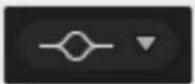
ベルフィルターは、特定の周波数の周辺周波数レンジの調整に使用します。
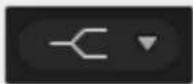
ハイシェルフフィルターは、 グラフ上の周波数の高域のボリュームレベルを調整します。
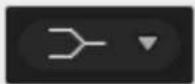
ローシェルフフィルターは、 グラフ上の周波数の低域のボリュームレベルを調整します。
ノッチ ハイパス ローパス
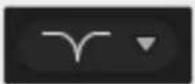
ノッチフィルターは、特定の周波数を除去/カットします。
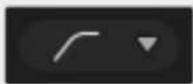
ハイパスフィルターは、超低域の周波数をスムーズに除去します。高域の周波数には影響が及びません。
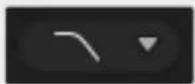
ローパスフィルターは、超高域の周波数をスムーズに除去します。低域の周波数には影響が及びません。
作業のこつ それぞれのバンドを調整した際、各バンドのフィルターがグラフカーブ上で重複することは珍しくありません。例えば、バンド4にローシェルフフィルター、バンド5にノッチフィルターを適用して、同じ範囲で周波数を低減できます。
ダイナミクスコントロール
6バンド・パラメトリックイコライザーに加え、ダイナミクスコントロールを使用して入力およびマスター出力のオーディオを改良/微調整することもできます。イコライザーが信号内の周波数をコントロールするのに対し、ダイナミクスコントロールは様々なレベルを設定できます。信号内のレベル調整は、弱/強レベル間のダイナミックレンジの拡張、信号内の弱い/強い部分を選択するための入力ゲーティングを含めた調整が可能です。あるいは、コンプレッサー、リミッターを使用することで、オーディオを全体的に持ち上げたり、クリッピングを発生させずに強めることもできます。
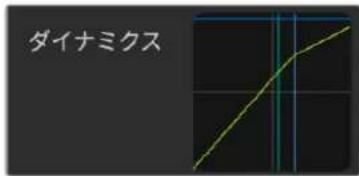
イコライザーコントロールと組み合わせた場合、これらの機能は非常にパワフルです。オーディオを正確に調整したり、特徴づけることで、マスター出力のサウンドを最適化できます。
このセクションでは、エクスパンダー、ゲート、コンプレッサー、リミッターコントロールについて説明します。
ダイナミクスコントロールは、各入力
およびマスター出力で、対応するダイ
ナミクスインジケーターをクリックす
ると開きます。
一般的なダイナミクス設定
エクスパンダー/ゲート、コンプレッサー、リミッターには、オーディオを調整するための共通の設定があります。例えば、エフェクトが効き始めるレベルや、エフェクトの継続時間および強さなどです。調整できる設定は、使用するダイナミクスコントロールによって異なります。
| しきい値 | エフェクトが効き始めるサウンドレベルを設定します。例えば、コンプレッサーのしきい値を-20dBに設定した場合、信号が-20dBを超えるとコンプレッサーが適用されます。エクスパンダーを-40dBに設定した場合、信号レベルが-40dBを下回るとエクスパンダーが適用されます。 |
| レンジ | エフェクトの影響を受けるデシベルの範囲を設定します。 |
| レシオ | エフェクトの最大値を設定します。 |
| アタック | エフェクトが効き始める際の滑らかさを設定します。例えば、アタックタイムを長くすると、急激に変化するのではなくエフェクトが滑らかに適用されます。多くの短音のバリエーションなどを含む複雑なサウンドでは、アタックタイムが長いとアーチファクトの原因となるため、アタックタイムを短くした方が良いでしょう。 |
| ホールド | ダイナミクス機能の継続時間を設定します。 |
| リリース | アタックタイムと似ています。エフェクトが終了する際の滑らかさを設定します。例えば、信号レベルがしきい値を超える/下回る際に、エフェクトを徐々に終了させるか、急激に終了させるかを設定できます。 |
エクスパンダー/ゲート
最初のダイナミクスパラメーター・セットは、エクスパンダー/ゲートを切り替えます。
エクスパンダーは、信号の弱い部分をさらに弱めることで、強い部分に対するボリュームの差を強調します。エクスパンダーは、トラックの弱い部分と強い部分の差を強調するため、あるいは信号のダイナミックレンジを上げてノイズを低減するために使用します。
ゲートはエクスバンダーを増強した機能です。レベルを弱めたり、信号内で特定のレベルに満たない部分を無音にすることで、音の弱い部分のノイズを低減/除去します。例えば15~20dBだと、ボーカルトラックのサウンドを自然に残したまま、息継ぎの音を低減できます。
ゲートは非常に効果的ですが、とてもパワフルな機能なので慎重に使用してください。ゲートのしきい値の設定が高すぎると、音節の始まりや単語の最後が消えたり、聞き取れなくなるなど、アーチファクトの原因となります。その場合、しきい値を少しずつ下げるか、アタックタイム/リリースタイムを短くすることで補正できます。
コンプレッサー
コンプレッサーは、オーディオ信号のピークを低減し、信号のダイナミックレンジを狭めることで、クリッピングを生じさせずに全体のレベルをブーストします。信号の強いエレメントによって弱めのサウンドが聞こえにくくならないようにしたい場合や、信号のオーディオレベルを均一にしたい場合に便利です。
作業のこつ 先にEQコントロールを設定して、その後コンプレッサーを適用すると良いでしょう。
メイクアップ
メイクアップ設定は、圧縮設定と併用して信号全体を調整します。コンプレッサーでオーディオの強い部分が低減されている場合、メイクアップコントロールを使うと、クリッピングを生じさせずに全体のレベルをブーストできます。
リミッター
リミッターは、信号のピークが設定した最大レベルを超えないようにします。リミッターは、ハードクリッピング防止に役立ちます。例えば、リミッターを-8dBに設定すると、入力信号はそのレベルを超えることはありません。アタック、ホールド、リリースを設定することで、リミッターが信号に及ぼす効果を調整できます。
ダイナミクスコントロールの特徴
| コントロール 最低値 デフォルト 最高値 | |||
| エクスパンダー/ゲートエクスパンダーコントロール* | |||
| しきい値 | -50dB | -45dB** | 0dB |
| レンジ | 0dB 18dB 60dB | ||
| レシオ | 1.0:1 | 1.1:1 | 10:1 |
| アタック | 0.5ms 1.4ms 30ms | ||
| ホールド | 0.0ms | 0.0ms | 4s |
| リリース | 50ms 93ms | 4s | |
| ゲートコントロール* | |||
| しきい値 | -50dB | -45dB** | 0dB |
| レンジ | 0dB 18dB 60dB | ||
| アタック | 0.5ms | 1.4ms | 30ms |
| ホールド | 0.0ms | 0.0ms | 4s |
| リリース | 50ms | 93ms | 4s |
| コンプレッサーコンプレッサーコントロール | |||
| しきい値 | -50dB | -35dB | 0dB |
| レシオ | 1.0:1 | 2.0:1 | 10:1 |
| アタック | 0.7ms | 1.4ms | 30ms |
| ホールド | 0.0ms | 0.0ms | 4s |
| リリース | 50ms | 93ms | 4s |
| リミッターリミッターコントロール | |||
| しきい値 | -50dB -12dB 0dB | ||
| アタック | 0.7ms 0.7ms | 30ms | |
| ホールド | 0.0ms | 0.0ms | 4s |
| リリース | 50ms | 93ms | 4s |
* マスター・ダイナミクスのエクスパンダー/ゲートコントロールはマスターダイナミクスでは使用されません。
** マスター・ダイナミクスのエクスバンダー/ゲートしきい値のデフォルトは-35dB。
マイクダイナミクス お よRダイナミクスエクバンダー/ゲートしきい値のデフォルトは-45dB。
カメラコントロール の 使用
ATEM Software Controlの「カメラ」ボタンを押すと、カメラコントロール機能が開きます。この機能を使って、Blackmagic Studio Camera 6K Pro、URSA Broadcast G2などのBlackmagicカメラをATEMスイッチャーからコントロールできます。互換性のあるレンズを使用している場合は、アイリス、ゲイン、フォーカス、ディテール、ズームコントロールなどのBlackmagicカメラ設定を簡単に調整できます。さらにカメラバランスの調整や、内蔵のDaVinci Resolveプライマリーカラーコレクターを使用したユニークなルックの作成も可能です。
ATEMのカメラコントロール 機能は、ATEMスイッチャーからSDI出力(ダウンコンバートされている出力以外)を介して、カメラコントロール・パケットを送信することで機能します。つまり、スイッチャーのSDI出力をカメラのSDIリターン入力に繋ぐと、カメラはSDIリンクでコントロールパケットを検出し、カメラ自体の機能をコントロールできます。
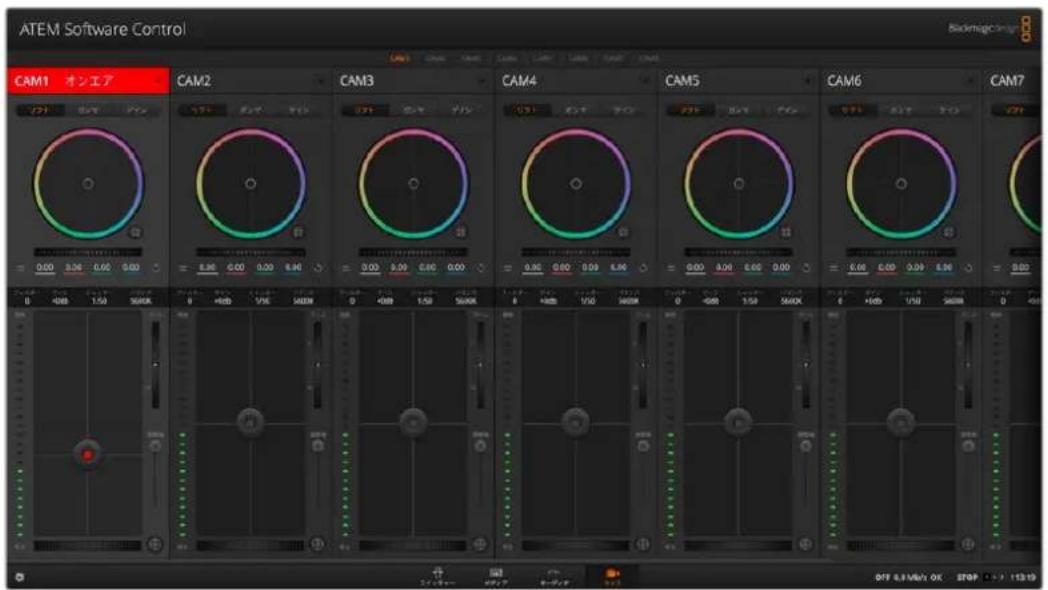
ATEMカメラコントロール
カメラを接続する:
1 BlackmagicカメラのSDI出力を、ATEMスイッチャーのSDI入力に接続します。
2 ATEMスイッチャーのSDI出力(マルチビュー出力以外)を、カメラのプログラムSDI入力に接続します。カメラコントロール信号は、マルチビュー出力からは送信できません。
3 カメラの設定では、カメラID番号がスイッチャー入力に一致するよう設定してください。例えば、ATEMスイッチャーの「入力」にStudio Camera 1が接続されている場合は、カメラ設定のカメラ番号を1に設定する必要があります。これにより、タリー信号が正しいカメラに送信されます。
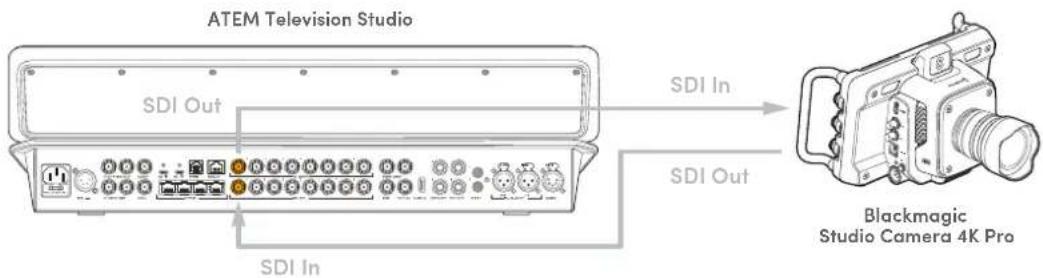
カメラコントロールパネル
ATEM Software Controlを起動して、ソフトウェアウィンドウ底部の「カメラ」ボタンをクリックします。ラベル付きのBlackmagicカメラコントローラー列が表示され、各カメラのイメージを調整/微調整するツールを使用できます。これらのコントローラーの使い方は簡単です。マウスを使ってボタンをクリックしたり、クリック&ドラッグすることで調整できます。
カメラコントロール の 選 択
カメラコントロールページの上部にあるボタン列で、コントロールしたいカメラ番号を選択します。ウィンドウサイズに入りきらない数のカメラを使用している場合、あるいはカラーコレクターウィンドウを開いている場合は、これらのボタンを使ってコントロールしたいカメラを選択します。カメラコントロールのモニタリング用に出力を使用している場合は、これらのボタンを押して、コントロールするカメラを変更すると、該当のカメラのビデオ出力がスイッチャーで設定した出力に送信されます。
チャンネルステータス
チャンネルステータスは、各カメラコントローラーの上部にあり、カメララベル、オンエア・インジケーター、ロックボタンを表示します。ロックボタンを押すと、該当のカメラのすべてのコントロール機能がロックされます。該当のカメラがオンエアされている場合、チャンネルステータスは赤くなり「On Air」と表示されます。
カメラ設定
マスターホイールの左下にあるカメラ設定ボタンでは、Blackmagic Studio Camera、URSA Mini、URSA Broadcastのカラーバー設定をオンにでき、各カメラの映像信号のディテール設定も調整できます。
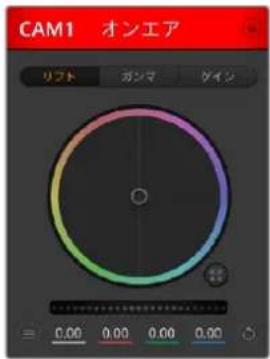
各カメラコントロールにチャンネルの状況が表示されるので、オンエア中のカメラが確認できます。カラーホイールを使用して、各YRGBチャンネルのリフト、ガンマ、ゲイン設定を調整します。
カラーバーの表示/非表示
Blackmagicカメラに搭載されているカラーバー設定は、「カラーバーを表示」または「カラーバーを隠す」を選択してオン/オフを切り替えられます。この機能は、ライブプロダクションのセットアップ中に各カメラを視覚的に識別するのに非常に便利です。カラーバーはオーディオトーンにも対応しているので、各カメラのオーディオレベルを簡単に確認/設定できます。
ディテール
この設定を使用して、イメージのシャープニングをカメラからライブで実行できます。次のいずれかを選択して、シャープニングのレベルを上下します:ディテール オフ、デフォルト ディテール(低ディテール)、中間ディテール、高ディテール
カラ 一ホイール
カラーホイールはDaVinci Resolveカラーコレクターのパワフルな機能で、各YRGBチャンネルのリフト、ガンマ、ゲイン設定のカラー調整に使用します。カラーホイールの上部にある3つの選択ボタンを押すと、調整する設定を選択できます。
マスターホイール
カラーホイールの下にあるマスターホイールを使用すると、すべてのYRGBチャンネルのコントラストを一度に調整できます。あるいは、各リフト、ガンマ、ゲイン設定で輝度のみの調整も可能です。
リセットボタン
各カメラコントローラーの右下にあるリセットボタンを使えば、リセット、コピー、あるいはペーストしたいカラーコレクション設定を簡単に選択できます。各カラーホイールにも、それぞれ独自のリセットボタ
ンが付いています。ボタンを押すと、設定がデフォルトに戻るか、設定をコピー/ペーストできます。ロックされているコントローラーは、ペースト機能による影響を受けません。
カラーコレクターパネルの右下にあるマスターリセットボタンは、リフト/ガンマ/ゲインのカラーホイール、そしてコントラスト、彩度、色相、輝度ミックス設定をリセットします。カラーコレクション設定は各カメラコントローラーに個別にペーストできますが、すべてのカメラに同時にペーストして統一されたル
ックを得ることも可能です。アイリス、フォーカス、調整幅、ペデスタルの設定は影響を受けません。「すべてにペースト」を適用する際は、操作を確認する注意メッセージが表示されます。この確認表示は、現在オンエア中でロックされていないカメラに、誤って新しい設定をペーストしてしまうのを避けるのが目的です。
「すべてにペースト」を適用する際は、操作を確認する注意メッセージが表示されます。この確認表示は、現在オンエア中でロックされていないカメラに、誤って新しい設定をペーストしてしまうのを避けるのが目的です。
アイリス/ペデスタルレベル・コントロール
アイリス/ペデスタルレベル・コントロールは、各カメラコントローラーの十字線上にあります。該当のカメラがオンエアされている場合、このコントロールは赤く光ります。
アイリスを開く/閉じるには、コントロールを上下に動かします。SHIFTキーを押しながら操作するとアイリスのみを調整できます。
ペデスタルレベルを下げる/上げるには、コントロールを左右に動かします。Macでは「command」キー、Windowsでは「CONTROL」キーを押しながら操作すると、ペデスタルレベルのみを調整できます。
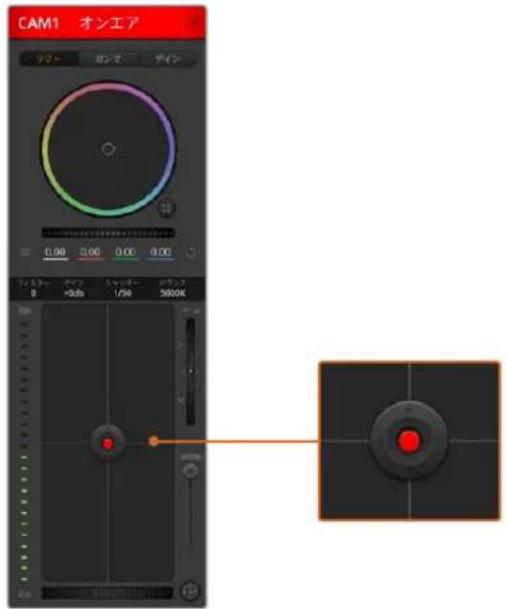
該当のカメラがオンエアされている場合、 アイリス/ペデスタルレベル・コントロールは赤く光ります。
ズームコントロール
電動ズーム機能に対応した互換性のあるレンズを使用している場合は、ズームコントロールを使用しレンズをズームイン/アウトできます。コントローラーは、レンズのズームロッカーと同様に機能します。
一方は望遠、もう一方はワイドアングルです。調整幅スライダーの上部にあるズームコントロールをクリックすると、上ヘドラッグしてズームイン、下ヘドラッグしてズームアウトできます。
調整幅設定
アイリス/ペデスタルレベル・コントロールの右側にある調整幅設定は、アイリスの幅を制限するために使用します。この機能は、露出過多の映像のオンエア防止に役立ちます。
調整幅のしきい値を設定するには、まずアイリスコントロールを使用してアイリスを完全に開きます。 次に調整幅設定を上下に動かして適正露出を設定します。調整幅のしきい値を設定したことで、アイリスを調整する際に適正露出を越えることを防止できます。
アイリスインジケーター
アイリス/ペデスタルレベル・コントロールの左側にあるアイリス・インジケーターは、レンズアパーチャーの開閉状態を視覚的に、簡単に確認できます。アイリス・インジケーターは、調整幅設定の影響を受けます。
オートフォーカ スボタン
オートフォーカスポタンは、各カメラコントローラーの右下にあります。電動フォーカス調整に対応しているアクティブ方式のレンズでは、このボタンを押すと自動的にフォーカスを合わせられます。ほとんどのレンズは電動フォーカスに対応していますが、マニュアルまたはオートフォーカスモードに設定できるレンズもあります。使用するレンズがオートフォーカスモードになっていることを確認してください。レンズのフォーカスリングをスライドさせて設定できる場合もあります。
オートフォーカスポタンを押すか、マニュアルフォーカス調整を左右にドラッグして互換性のあるレンズのフォーカスを合わせます。
マニュアルフォーカス 調整
カメラのフォーカスをマニュアルで調整したい場合、各カメラコントローラー底部のフォーカス調整を使用できます。ホイールコントロールを左右にドラッグすればマニュアルでフォーカスを調整できます。カメラからのビデオフィードで、イメージがシャープに見えるか確認できます。
カメラゲイン
カメラゲイン設定を使うと、該当のカメラで追加のゲインをオンにできます。この機能は、低照明条件での撮影で、イメージが露出アンダーにならないようにカメラのフロントエンドに追加ゲインが必要な場合に、非常に重要です。dBゲイン設定の左右の矢印ボタンをクリックするとゲインを調整できます。
日暮れ時に野外撮影しており光が弱い場合や、イメージの明るさを強調したい場合など、必要に応じてゲインをオンにできます。ゲインを上げるとイメージのノイズが増えることに注意してください。
シャッタースピード・コントロール
シャッタースピード・コントロールは、カラーホイールとアイリス/ペデスタルレベル・コントロールの間にあります。マウスカーソルをシャッタースピード・インジケーターの上に置いて、左右の矢印をクリックすると、シャッタースピードを調整できます。
フリッカーが発生した場合、シャッタースピードを下げるとフリッカーを回避できます。シャッタースピードを下げると、イメージセンサーの露出時間が長くなるので、カメラゲインを上げずにイメージを明る
くできます。シャッタースピードを上げるとモーションブラーが少なくなるので、最小限のモーションブラーでシャープかつクリーンなアクションショットを撮りたい場合に最適です。
ホワイトバランス
ホワイトバランス設定は、シャッタースピード・コントロールの隣にあります。色温度インジケーターの両側にある左右の矢印をクリックして調整できます。光源の種類によって、暖色や寒色など異なる色を発します。これらはホワイトバランスを調整して補正できます。この補正によって、映像内のホワイトを適切なホワイトに維持できます。
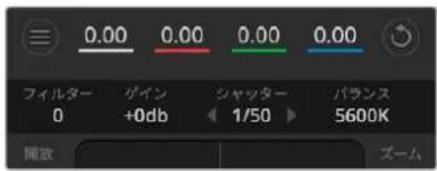
マウスカーソルをフィルター、ゲイン、シャッター スピード、ホワイトバランスのインジケーターに 重ねて矢印を表示。クリックして各設定を調整。
DaVinci Resolveプライマリーカラーコレクター
カラーコレクションの経験があるユーザーは、カメラコントロールのインターフェースをスイッチャース タイルのCCUインターフェースから、ポストプロダクションで使用するカラーグレーディングシステムの プライマリーカラーコレクター・ユーザーインターフェースに変更することもできます。
Blackmagicカメラは、DaVinci Resolveのプライマリーカラーコレクターを内蔵しています。BlackmagicカメラでのグレーディングはDaVinci Resolveと全く同じなので、ライブプロダクションでもDaVinci Resolveの経験を活かしたクリエイティブなカラーグレーディングが可能です。カラーコレクターパネルはすべてのカメラコントローラーから拡張でき、追加設定と完全なプライマリーカラーコレクター・インターフェースで、より多彩なカラーコレクション・コントロールが可能になります。
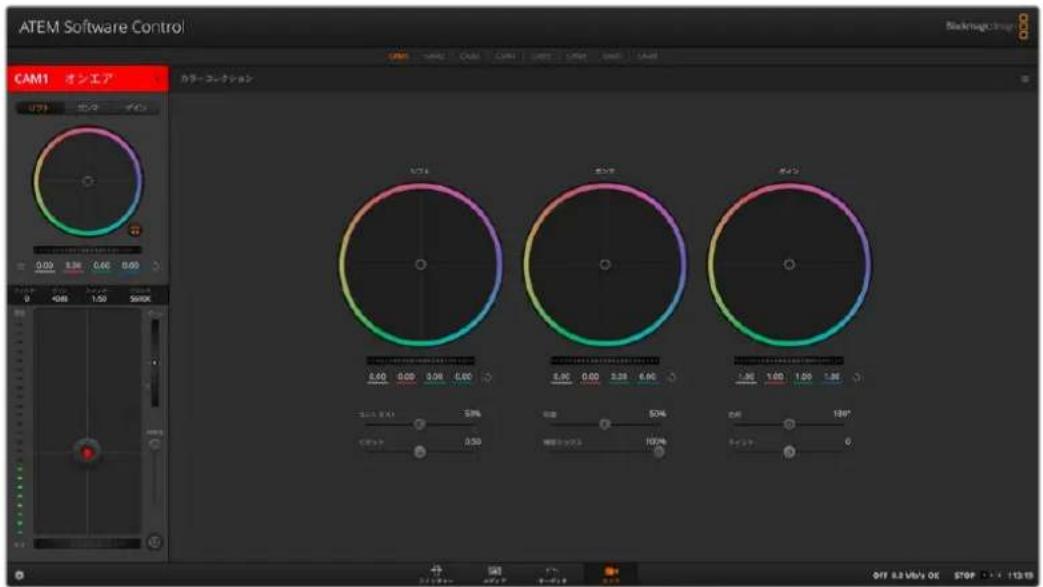
DaVinci Resolveプライマリーカラーコレクターボタンを押すと、カラーコレクションウィンドウおよび設定が拡張。
カラーホイール、そして彩度などの設定を調整でき、シャドウ、ミッドトーン、ハイライトの設定を同時に確認できます。必要に応じて、ウィンドウ上部のカメラ選択コントロールでカメラを切り替えます。
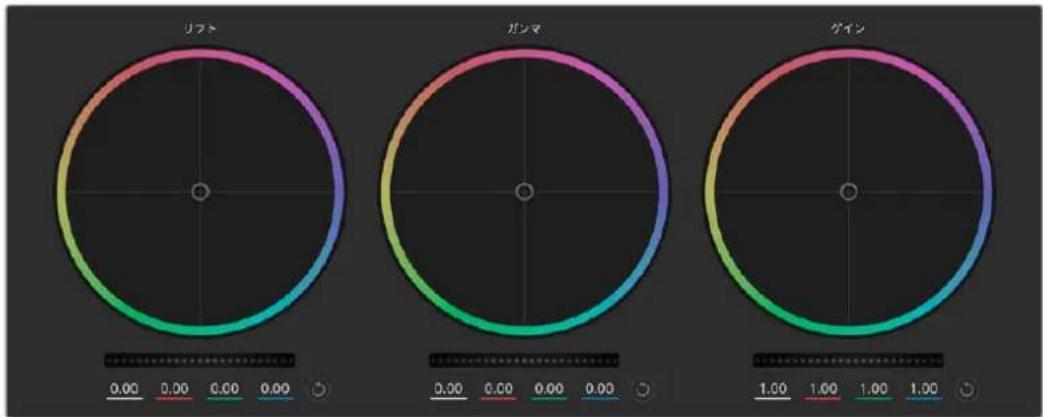
カラーコレクションパネルのリフト/ガンマ/ゲイン・カラーホイール。
カラーホイール
カラーリング内でクリック&ドラッグ
カラーバランス・インジケーター自体をドラッグする必要はありません。カラーバランス・インジケーターを動かすと、下にあるGBパラメーターに、各チャンネルの変更が反映されます。
カラーリング内でシフトクリック&ドラッグ
カラーバランス・インジケーターを、カーソルの絶対位置にジャンプするので、すばやく大幅な調整が可能です。
カラーリング内でダブルクリック
マスターホイール 調整をリセットせずに、カラー調整をリセットします。
カラーリング右上のリセットコントロールをクリック
カラーバランスコントロールとマスターホイールを両方リセットします。
マスターホイール
カラーホイールの下にあるマスターホイールで、各YRGBチャンネルのリフト、ガンマ、ゲインコントロールを調整できます。

左にドラッグすると、選択したイメージのパラメーターが暗くなり、右にドラッグするとパラメーターが明るくなります。調整を行うと、下のYRGBパラメーターに変更が反映されます。Yのみ調整する場合は、ALTまたはCommandキーを押しながら左右にドラッグします。カラーコレクターYRGB処理を採用しているので、創造力を発揮して、Yチャンネルのみを調整することでユニークなエフェクトを作成できます。Yチャンネル調整は、輝度ミックス設定が右側に設定されている時に最も効果的にYRGB処理を実行できます。通常のRGB処理の場合は左側です。通常DaVinci Resolveのカラリスト
は、YRGBカラーコレクターを使用しますが、これは全体のゲインに影響を与えずに、より多彩なカラーバランス・コントロールが可能で、希望通りのルックを短時間で得られるためです。
コントラスト設定
コントラスト設定は、画像の最も暗い部分と最も明るい場部分の差をコントロールできます。リフトとゲインのマスターホイールをそれぞれ逆方向に調整するのと同様の効果が得られます。デフォルト設定は50%になっています。
ピ° ボット設定
コントラスト設定を調整した後、ピボット値を変更すると、コントラストのミッドポイントを調整できます。ピボットコントロールは、輝度スケールのどちらかのサイドを優先させることでコントラストバランスを確立します。コントロールを上げると、イメージの全体的な明るさと鮮明さが増しますが、反対にシャドウが減少します。
彩度設定
彩度設定は、画像の色量を調整します。デフォルト設定は50%になっています。
輝度ミックス設定
Blackmagicカメラに内蔵されたカラーコレクターは、DaVinci Resolveのプライマリーカラーコレクターに基づいています。DaVinci Resolveは1980年代初頭よりカラーコレクターを設計しており、多くのハリウッド映画がDaVinci Resolveを使用してカラーグレーディングされています。
つまり、Blackmagicカメラに内蔵されたカラーコレクターには、ユニークかつクリエイティブなパワフルな機能が搭載されています。YRGB処理はこれらの機能のうちの1つです。
カラーグレーディングの際、RGBまたはYRGB処理を選択できます。ハイエンドのカラリストたちはYRGB処理を好みますが、これは色をより正確にコントロールでき、各チャンネルをはっきりと区別して調整し、より多くのクリエイティブなオプションを使用できるためです。
輝度ミックス・コントロールが右に設定されているYRGBカラーコレクターの100%の出力を得られます。輝度ミックス・コントロールが左に設定されているYRGBカラーコレクターの100%の出力を得られます。輝度ミックスを左/右の間に設定すると、RGBおよびYRGBコレクターを組み合わせた出力を得られます。
どちらの設定を使用するかは、ユーザー次第です。カラーコレクションは純粋にクリエイティブな作業であり、正解や間違いはありません。ユーザーが気に入った設定がベストな選択です。
色相設定
色相設定は、カラーホイールの周囲のすべての色相を回転できます。デフォルト設定の180°では、オリジナルの色相配置が表示されます。この数値を上下に調整すると、カラーホイールに表示される色相配置に沿って、すべての色相が前後に回転します。
テイント設定
ティント設定は、イメージにグリーンまたはマゼンタを加えて、カラーバランスを調整します。これは、蛍光灯やナトリウム灯などの人工照明を使用した撮影で役立ちます。

スライダーを左右にドラッグして、コントラスト、彩度、輝度ミックス設定を調整。
設定の同期
ATEMとBlackmagicカメラを接続すると、カメラコントロール信号がATEMスイッチャーからカメラへと送信されます。誤ってカメラで設定を調整した場合、カメラコントロールは同期を保持できるよう自動的にその設定をリセットします。
ATEMスイッチャー の 操作
内部ビデオソース
SDI入力に加えて、ATEMスイッチャーは8つの内部ソースを有しており、これらのソースをプロダクションに使用できます。内部ソースの名前は、ATEM Software Controlでは長いラベルと短いラベルの両方で表示されます。ATEMスイッチャーでは、長いラベルが使用されます。これらのラベルは内部ソースの内容を示しているので、簡単に把握できます。

ブラック
スイッチャーで内部生成した黒画面をソースとして使用できます。黒画面はプロダクションでブラック・マットとして使用します。
カラーバー
スイッチャーで内部生成したカラーバーをソースとして使用できます。カラーバーは、スイッチャーから出力する信号の検証に役立ちます。また、ベクトルスコープモニターでクロマキーを設定する際にも非常に便利です。
カラージェネレーター
ATEMスイッチャーはカスタマイズ可能な2つのカラーソースを有しており、あらゆるカラーマットを作成してプロダクションで使用できます。カラーソースはワイプトランジションのカラーボーダーや、ディップトランジションのディップ・スルー・カラー(ホワイトなど)として使用できます。
ソフトウェアコントロールパネルでカラーソースを調整するには、カラージェネレーターパレットへ行き、「color chip」をクリックします。カラーピッカーが表示されるので、カラーを選択しますJEMスイッチャーでは、システムコントロールでカラーを選択し、色相、彩度、輝度を調整します。
最もディープなカラーは、輝度0%に設定されています。
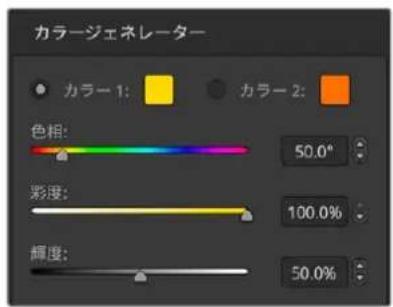
ATEMスイッチャーはカスタマイズ可能な2つのカラーソースを有しており、あらゆるカラーマットを作成してプロダクションで使用できます。
メディア プレーヤー
それぞれのソースには、フィルおよびキー(カット)出力があります。メディアプレーヤーのフィルソースはメディアプレーヤ4、2、と呼ばれ、メディアプレーヤーのキーソースはメディアプレーヤキー、メディアプレーヤー2キーなどと呼ばれます。
メディアプレーヤーソースを使い、メディアプールからスチルやクリップを再生します。フィルソースは選択したクリップ/スチルのカラーチャンネルを表示し、キーソースは選択したクリップ/スチルの黑白アルファチャンネルを表示します。メディアプレーヤーはプロダクションの多くの場面で使用できます。
ATEM Television Studioのメディアプレーヤーをコントロール:
1 システムコントロールのメニューボタンで「MEDIA PLAYERS」を選択し、メディアプレーヤーメニューへ進みます。
2 LCD上部のソフトボタンで、操作したいメディアプレーヤーを選択します。
3 コントロールノブを使って、使用したいクリップ/スチルをメディアプールから選択します。
4 モーションクリップを選択した場合、右矢印ボタンを押します。再生/停止、ループ、1フレーム戻し、フレームコントロールで、クリップをコントロールできるようになります。
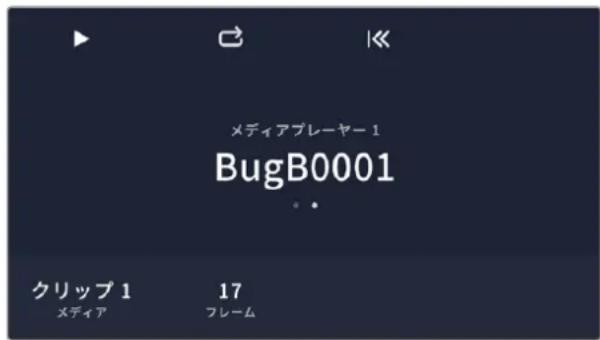
ATEM Software Controlでメディアプレーヤーを操作:
1 「スイッチャー」ウィンドウでメディアプレーヤーパレットを選択します。
2 メディアドロップダウンリストで、メディアプールからクリップ/スチルを選択します。
3 モーションクリップを選択すると、頭出し、1フレーム戻し、再生/停止、1フレーム送り、ループのトランスポートコントロールでクリップをコントロールできるようになります。クリップをループさせたい時はループボタンを選択して再生を押します。停止ボタンを押すまでメディアプレーヤーはループを続けます。
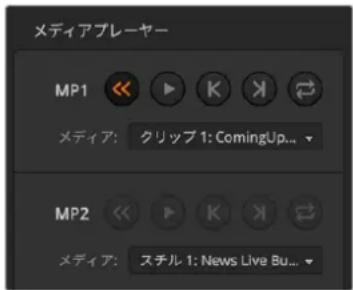
ATEM Software Controlで、ロードした
クリップを表示するメディア プレーヤー
トランジションタイプ
放送用スイッチャーの主要な機能の1つは、1つのビデオソースから別のビデオソースへのトランジションです。トランジションのエフェクトやスタイルを組み合わせることで、創造のオプションが無限に広がり、プロダクションの価値が高まります。
ATEMスイッチャーハードウェアまたはATEM Advanced Panelを使ってトランジションを実行できます。このセクションでは、ATEMスイッチャーで使用できる様々なトランジションを紹介します。
カットトランジ ション
カットは、スイッチャーで実行できる最も基本的なトランジションです。カットトランジションでは、プログラム出力は、1つのソースから別のソースへ瞬時に切り替わります。

カットトランジションは、プログラムバスから直接実行できます。あるいは、トランジションコントロール・ブロックの「CUT」ボタンでも実行できます。
プログラムバス
プログラムバスからカットトランジションを実行する場合、バックグラウンドのみが切り替わります。アップストリームキーヤーおよびダウンストリームキーヤーは現在の状態のまま残ります。
ATEM Television Studioのプログラムバスからカットトランジションを実行:
プログラム バスで、プログラム出力に使用したいビデオソースを選択します。プログラム出力は瞬時に新しいソースに切り替わります。
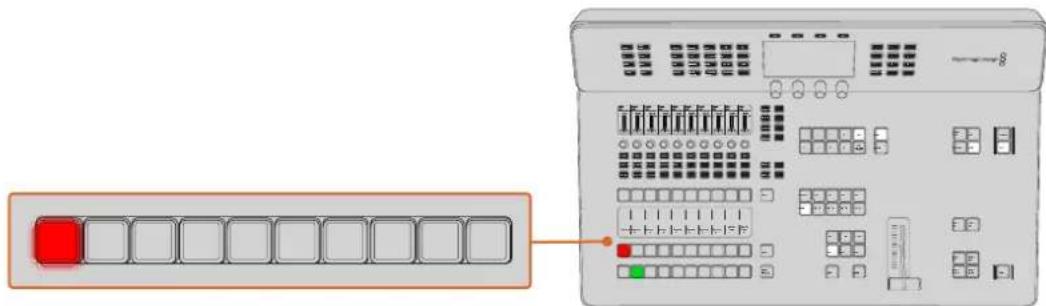
プログラム列でソースボタンを押すと、プログラムパスからカットトランジションできます。
ソフトウェアコントロールパネルのプログラムバスでカットトランジションを実行:
次にプログラム出力に使用したいビデオソースをプログラムバスで選択します。プログラム出力は瞬時に新しいソースに切り替わります。
ソフトウェアコントロールパネルでキーボードを使用してカットトランジションを実行:
1 キャプスロック (caps lock) キーをオンにするか、SHIFTキーを押したままにします。
2 プログラム出力に使用したいビデオソースに対応する番号のキーを押します。プログラム出力は瞬時に新しいソースに切り替わります。
CUTボタン
「CUT」ボタンでカットトランジションを実行する場合、ネクスト・トランジションで選択されているアップストリームキーヤーおよび、トランジションコントロールに連結されているダウンストリームキーヤーの状況も変化します。例えば、トランジションコントロールに連結されているダウンストリームキーは、トランジション前にオフェアの場合はオンエアになり、トランジション前にオンエアの場合はオフェアになります。ネクスト・トランジションで選択されているアップストリームキーも同様です。
ATEM Television StudioのCUTボタンでカットトランジションを実行:
1 プレビューバスで、プログラム出力に使用したいビデオソースを選択します。プログラム出力はまだ変更されずそのままの状態です。
2 トランジションコントロール・ブロックで「CUT」ボタンを押します。プログラムバスとプレピューバスで選択されているソースが切り替わり、プレピューバスで選択されていたソースがプログラム出力となります。
トランジションコントロール・ブロックを使用すると、プログラム出力に送信する前に、カメラのフォーカスなどといったビデオの詳細をプレビュー出力で確認できるので、トランジションを実行する際は、トランジションコントロール・ブロックを使用することを推奨します。
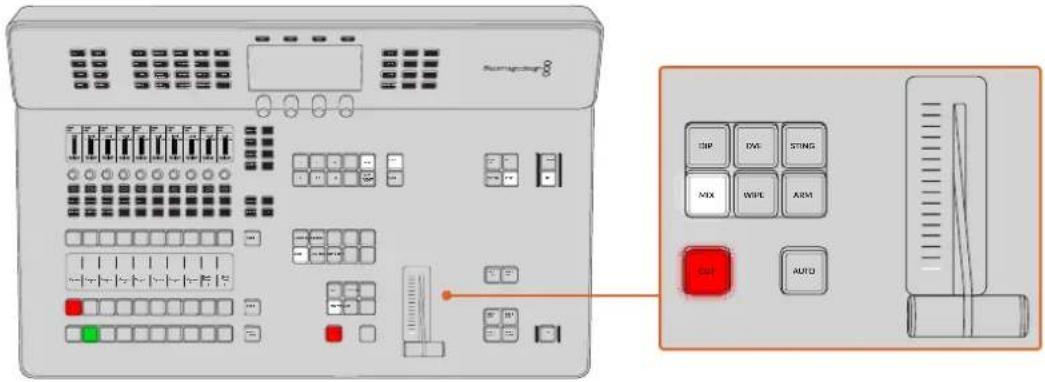
ソフトウェアコントロールバネルのCUTボタンでカットトランジションを実行:
1 プレビューバスで、プログラム出力に使用したいビデオソースを選択します。プログラム出力はまだ変更されずそのままの状態です。
2 トランジションコントロール・ブロックで「CUT」ボタンを押します。プログラムパスとプレピューバスで選択されているソースが切り替わり、プレピューバスで選択されていたソースがプログラム出力となります。
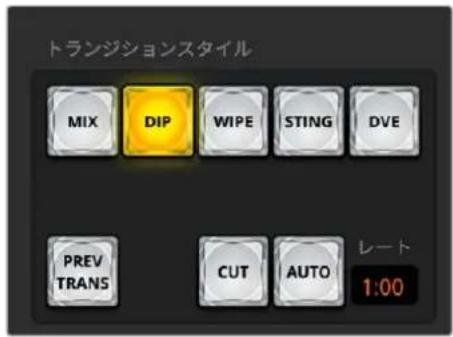
トランジションスタイルのセクションにある「CUT」 トランジションボタン
ソフトウェアコントロールパネルでキーボードを使用してカットトランジションを実行:
1 キャプスロック (caps lock) キーがオフになっていることを確認します。
2 プログラム出力に使用したいビデオソースに対応する番号のキーを押します。プレビューでソースが選択され、プログラム出力はそのままの状態です。
3 スペースキーを押します。プログラムバスとプレピューバスで選択されているソースが切り替わり、プレピューバスで選択されていたソースがプログラム出力となります。
オートトランジション
オートトランジションは、プログラムソースとプレピューソース間で、事前に設定したレートで自動的にトランジションを実行できます。ネクスト・トランジションで選択されているアップストリームキーヤーおよび、トランジションコントロールに連結されているダウンストリームキーヤーの状態も変化します。オートトランジションは、トランジションコントロール・ブロックAUTO」ボタンを使用して実行できます。ミックス、ディップ、ワイプ、DVE、スティンガートランジションをオートトランジションとして実行できます。
ATEM Television Studioでオートトランジションを実行:
1 プレビューバスで、プログラム出力に使用したいビデオソースを選択します。
2 トランジションコントロール・ブロックで、トランジションタイプボタンを使用してトランジションのタイプを選択します。
3 システムコントロールで、トランジションレートを設定し、必要に応じてその他のパラメーターを調整します。
4 トランジションコントロール・ブロックの「AUTO」ボタンを押し、トランジションを開始します。
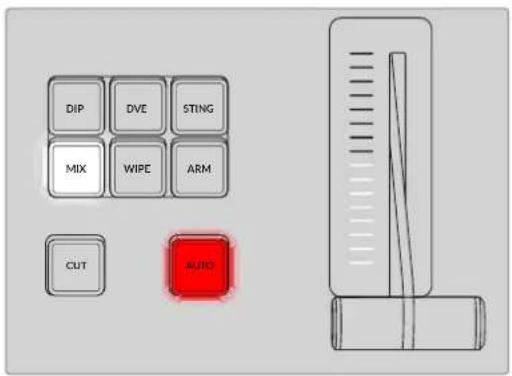
ディップ、ミックス、ワイプなどのトランジションタイプには独立した選択ボタンがあります。
トランジションの実行中、プログラムバスおよびプレピューバスの赤/緑のボタンは両方赤くなり、トランジションが実行中であることを示します。フェーダーバーのインジケーターは、トランジションの進行を表示し、RATEウィンドウは残りのフレーム数を表示します。
トランジションが完了すると、プログラムバスとプレピューバスで選択されているソースが切り替わり、プレピューバスで選択されていたソースがプログラム出力となります。
各トランジションタイプは、独自のトランジションレートを設定できるので、トランジションタイプを選択して「AUTO」ボタンを押すだけで、すばやくトランジションを実行できます。前回使用したトランジションレートは、変更しない限りそのまま保存されます。
プロダクションスイッチャーでは、様々なタイプのトランジションを使って1つの画面から別の画面へと切り替えられます。一般的には、単純なカットトランジションでバックグラウンドソースを切り替えます。ミックス、ディップ、ワイブ、DVEトランジションは、1つのソースを徐々に消して(フェーズ・アウト)、別のソースを徐々に表示(フェーズ・イン)することで、2つのバックグラウンドソースを切り替えます。スティンガーおよびグラフィックワイブは、特殊なタイプのトランジションで、後のセクションに詳細が記載されています。ミックス、ディップ、ワイブ、DVEトランジションは、トランジションコントロール・ブロックからオートトランジションおよびマニュアルトランジションで実行できます。
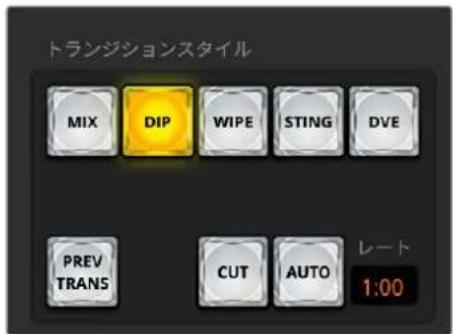
トランジションスタイルのセクションにある「AUTO」 トランジションボタン
ソフトウェアコントロールパネルでオートトランジションを実行:
1 プレビューバスで、プログラム出力に使用したいビデオソースを選択します。
2 トランジションコントロール・ブロックで、トランジションスタイルのボタンを使用してトランジションのタイプを選択します。
3 トランジションパレットに行き、トランジションコントロール・ブロックで選択したトランジションと同じトランジションタイプの設定タブを選択します。
4 トランジションレートを設定し、必要に応じてその他のパラメーターを調整します。
5 トランジションコントロール・ブロックの「AUTO」ボタンを押し、トランジションを開始します。
6 トランジションの実行中、プログラムバスおよびプレピューパスの赤/緑のボタンは両方赤くなり、トランジションが実行中であることを示します。ソフトウェアパネル上のフェーダーバーは、トランジション処理に合わせて自動的に動き、「レート」ウィンドウは残りのフレーム数を表示します。
7 トランジションが完了すると、プログラムバスとプレピューバスで選択されているソースが切り替わり、プレピューバスで選択されていたソースがプログラム出力となります。
ソフトウェアコントロールパネルでキーボードを使用してオートトランジションを実行:
1 キャブスロック (caps lock) キーがオフになっていることを確認します。
2 プログラム出力に使用したいビデオソースに対応する番号のキーを押します。プレビューでソースが選択され、プログラム出力はそのままの状態です。
3 トランジションコントロール・ブロックで、トランジションスタイルのボタンを使用してトランジションのタイプを選択します。
4 トランジションパレットに行き、トランジションコントロール・ブロックで選択したトランジションと同じトランジションタイプの設定タブを選択します。
5 トランジションレートを設定し、必要に応じてその他のパラメーターを調整します。
6 リターンキーまたはエンターキーを押し、トランジションを開始します。
トランジションの実行中、プログラムバスおよびプレピューバスの赤/緑のボタンは両方赤くなり、トランジションが実行中であることを示します。ソフトウェアパネル上のフェーダーバーは、トランジション処理に合わせて自動的に動き、「レート」ウィンドウは残りのフレーム数を表示します。
トランジションが完了すると、プログラムバスとプレピューバスで選択されているソースが切り替わり、プレピューバスで選択されていたソースがプログラム出力となります。
ミックストランジ ション
ミックストランジションは、1つのソースから別のソースへの段階的なトランジションです。エフェクトの実行中に、2つのソースを効果的にオーバーラップさせ、2つのソース間で徐々に切り替えます。トランジションの長さや、オーバーラップ時間の長さは、ミックスレートを変更することで調整できます。

ATEM Television Studio HD8でミックストランジションを実行:
1 プレビューバスで、プログラム出力に使用したいビデオソースを選択します。
2 「DIP/MIX」または「MIX」ボタンを押してミックストランジションを選択します。システムコントロールは自動的にトランジションメニューを表示します。
3 LCDパネルで、ソフトコントロールノブを使ってミックスレートを設定します。スイッチャーのトランジションコントロール・ブロックのレートウィンドウが動的にアップデートされます。テンキーパッドを使ってレートを入力することもできます。
4 トランジションコントロール・ブロックから、オートトランジション、もしくはマニュアルトランジションでトランジションを実行します。
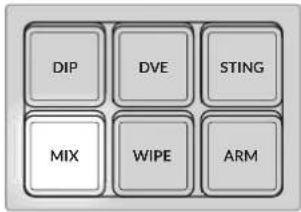
「MIX」ボタンを押して、LCDメニューとコントロールノブでトランジションレートを設定
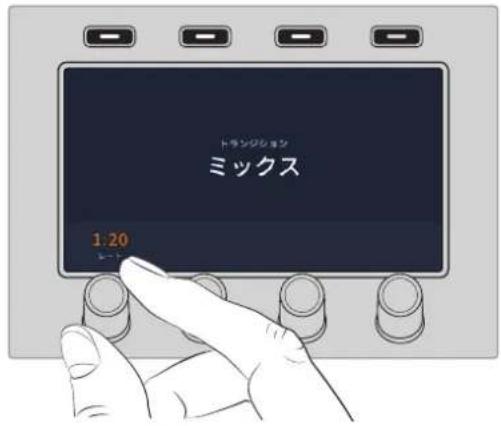
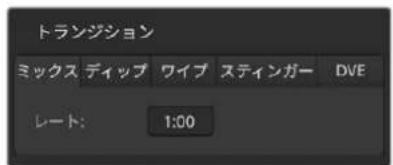
ミックストランジションのレート設定
ソフトウェアコントロールパネルでミックストランジションを実行:
1 プレビューバスで、プログラム出力に使用したいビデオソースを選択します。
2 トランジションコントロール・ブロックで、ミックストランジションを選択します。
3 トランジションパレットを開き、トランジションタイプのバーから「ミックス」を選択します。
4 レートウィンドウに数値を入力してミックスレートを設定します。トランジションコントロール・ブロックのレートウィンドウがアップデートされます。
5 トランジションコントロール・ブロックから、オートトランジション、もしくはマニュアルトランジションでトランジションを実行します。
ミックストランジション・パラメーター
レート
ミックストランジションレートをく秒:フレーム>で表示。
ディップトランジ ション
ディップトランジションは、1つのソースから別のソースへの段階的なトランジションという意味ではミックストランジションと似ていますが、ディップトランジションは、ディップソースと呼ばれる3つ目のソースを介して切り替わります。例えば、白い光やスポンサーのロゴを一時的に挿入するトランジションなどです。ディップトランジションの長さや ディップソースはカスタマイズ 可能 です。

ATEM Television Studioでディップトランジションを実行:
1 プレビューバスで、プログラム出力に使用したいビデオソースを選択します。
2 「DIP」ボタンを押してディップトランジションを選択します。LCDメニューにトランジション設定が自動的に表示されます。
3 LCDの下のソフトコントロールノブを使ってディップレートを設定します。テンキーバッドを使ってレートを入力することもできます。
4 対応するコントロールノブを使ってディップソースを選択します。選択バスでディップソースを選択することもできます。
5 トランジションコントロール・ブロックから、オートトランジション、もしくはマニュアルトランジションでトランジションを実行します。
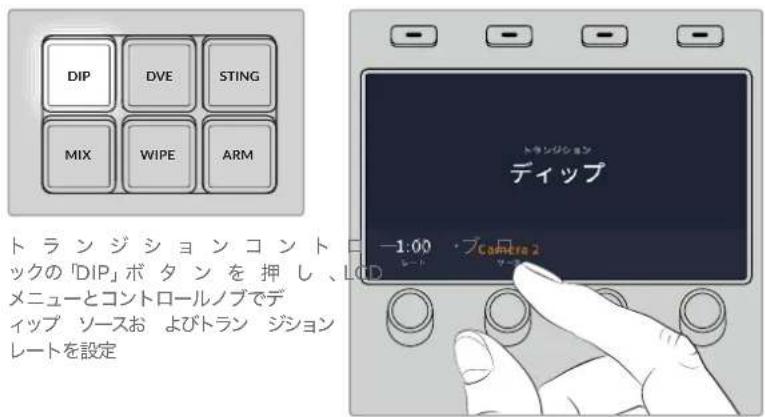
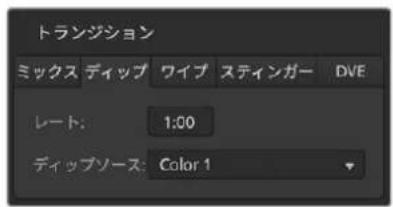
ディップトランジ ション 設定
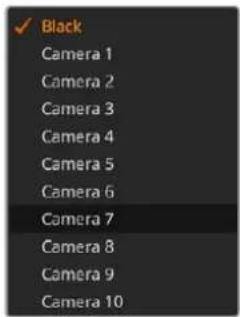
ソフトウェアコントロールパネルでディップトランジションを実行:
1 プレビューバスで、プログラム出力に使用したいビデオソースを選択します。
2 トランジションコントロール・ブロックで、ディップトランジションを選択します。
3 トランジションパレットを開き、トランジションタイプのバーから「ディップ」を選択します。
4 レートウィンドウに数値を入力してディップレートを設定します。トランジションコントロール・ブロックのレートウィンドウがアップデートされます。
5 ディップソースを選択します。
6 トランジションコントロール・ブロックから、オートトランジション、もしくはマニュアルトランジションでトランジションを実行します。
ディップ トラン ジ シ ヨン・パ ラメータ ー
レート
ディップソース
ディップトランジションレートをく秒:フレーム>で表示
ディップソースは、スイッチャーのビデオ信号をディップトランジションの仲介映像として使用します。通常、カラージェネレーターやメディアプレーヤーを使用します。
ワイプトランジション
ワイプトランジションは、特定のシェイプを形成するパターンを使ってソースを置き換えることにより、1つのソースから別のソースヘトランジションします。例えば、円形やひし形が徐々に大きくなるなど、様々なパターンがあります。





ワイプトランジションのプログラム出力
ATEM Television Studioでワイプトランジションを実行:
1 プレビューバスで、プログラム出力に使用したいビデオソースを選択します。
2 「WIPE」ボタンを押してワイプトランジションを選択します。 LCDメニューにトランジション設定が自動的に表示されます。
3 システムコントロールのノブで、ワイプパターンとレートを選択します。ワイブの方向もボタンで選択できます。
4 LCDボタンの左にある矢印ボタンで、位置、シンメトリー、ボーダーソースなどのワイプ特性の設定へ進めます。
5 トランジションコントロール・ブロックから、オートトランジション、もしくはマニュアルトランジションでトランジションを実行します。
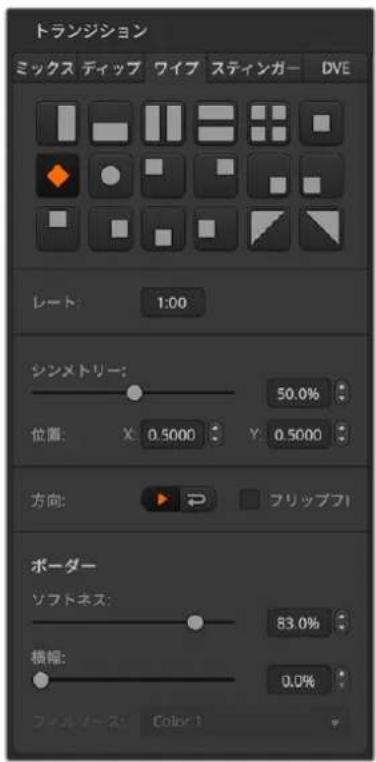
ワイプトランジション設定
ソフトウェアコントロールパネルでワイプトランジションを実行:
1 プレビューバスで、プログラム出力に使用したいビデオソースを選択します。
2 トランジションコントロール・ブロックで、ワイプトランジションを選択します。
3 トランジションパレットを開き、トランジションタイプのバーから「ワイプ」を選択します。
4 ワイプパレットの設定で、ワイプトランジションをカスタマイズします。
5 トランジションコントロール・ブロックから、オートトランジション、もしくはマニュアルトランジションでトランジションを実行します。
ワイプトラン ジシ ヨン・パラメータ
| レート | ワイプトランジションの長さを秒数とフレーム数で表示します。 |
| シンメトリー | パターンのアスペクトレシオをコントロールする際に使用します。例えば、シンメトリー・パラメーターを調整することで円形を楕円形にできます。ATEMスイッチャーでは、シンメトリーは、コントロールノブを使って調整できます。 |
| 位置 | ワイプパターンの位置設定が必要な場合、スイッチャーのコントロールノブ、あるいはソフトウェアコントロールパネルのトランジションパレットにある「位置 X」および「位置 Y」ボックスを使って各パターンの中心を移動できます。 |
| 逆方向 | 円形、ひし形 四角形などのパターンは、反転に設定されていれば、スクリーンの端から中心に向けてトランジションします。選択されているとテキストがオレンジに点灯します。 |
| フリップフロップ | フリップモードがオンの場合、トランジションを実行するたびに、標準と反転を繰り返します。選択されているとテキストがオレンジに点灯します。 |
| ボー ダーソフトネス | ソフトネス・パラメーターは、ワイプパターンのエッジをシャープ/ぼかし調整できます。 |
| ボーダー | ボーダーの幅を調整します。 |
| ボー ダーフィルソース | ワイプトランジションのボーダーソースは、スイッチャーのあらゆるソースを使用できます。例えば、メディアプレーヤーをソースとする幅広のボーダーを使ってスポンサーやブランドを紹介できます。 |
スティンガートランジション
スティンガートランジションは メディアプレーヤー のクリップを使用してトランジションを実行します。通常、グラフィックアニメーションのクリップが使用され、バックグラウンドにキーイングされます。フルスクリーンでクリップが再生される場合、アニメーションの下で、バックグラウンドがカットまたはミックストランジションされます。例えば、このタイプのトランジションは、スポーツ中継などのリプレイ画面の切り替えによく見られます。スティンガートランジションは、トランジション・ブロックに内蔵された専用のキーヤーを使用するので、すべてのアップストリームキーヤーおよびダウンストリームキーヤーは、出力合成用に使用できます。スティンガートランジションは以下の手順で実行します。
スティンガートランジションを実行
ATEM Television Studioでスティンガートランジションを実行:
1 トランジションコントロール・ブロックで、「STING」トランジションボタンを押します。
2 LCDメニューで「ソース」のソフトコントロールノブを回して、使用するメディアプレーヤーを選択します。矢印ボタンを使用して追加設定を表示し、必要に応じてプリロール、トリガー、ミックス、継続時間を調整します。
3 これでスティンガートランジションを適切なメディアプレーヤーで使用するよう設定できたので、LCDの隣にあるシステムコントロールの MEDIA PLAYER」ボタンを押してメディアプレーヤーを確定します。
4 メディアプレーヤーのメニューでは、「メディア」ソフトコントロールノブを使って、使用したいスチル/クリップをメディアプールから選択します。必要に応じて、対応する「フレーム」ソフトコントロールノブを使い、クリップを開始するフレームを設定します。
5 トランジションコントロール・ブロックから、オートトランジションでトランジションを実行します。
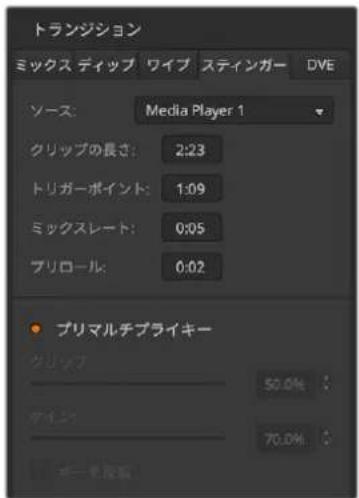
ソフトウェアコントロールパネルでスティンガートランジションを実行:
1 トランジションコントロール・ブロックでSTNGトランジションスタイルボタンを選択します。
2 ソースメニューでトランジションのメディアプレーヤーを選択します。使用したいクリップがメディアプレーヤーソースにあることを確認します。
3 必要に応じて、クリップの長さ、トリガーポイント、ミックスレート、プリロールのパラメーターを調整します。
4 トランジションコントロール・ブロックから、オートトランジションでトランジションを実行します。
スティンガートランジションでは、フェーダーバーを使用したマニュアルトランジションは実行できません。
スティンガートランジション設定
スティンガートランジションのパラメーター
| ソース | アニメーション・トランジション用のクリップを再生するメディアプレーヤーです。 |
| クリップの長さ | クリップの長さは、アニメーションの長さを表します。通常はアニメーションの長さと一致します。クリップの最後をトリミングすることもできます。 |
| トリガーポイント | トリガーポイントは、スイッチャーがアニメーション映像の下で、バックグラウンドのミックストランジションを開始する時点で。通常、アニメーションがフルスクリーンになった時点でトランジションを開始します。 |
| ミックスレート | ミックスレートは、アニメーションの下で実行されるプレビューからプログラムへのミックストランジションの長さを設定します。ミックスの代わりにカットトランジションを使用する場合、レートを1フレームに設定します。 |
| プリロール | プリロールは、クリップの始まりをトリミングするためのトリムインです。プリロールの時間は最長で3:00秒です。 |
| プリマルチプライキー | メディアプレーヤーのクリップのキー信号をプリマルチプライキーとして認識します。 |
| クリップ | クリップレベルを調整して、メディアプレーヤーで再生するクリップにキーホールを抜く際のしきい値を設定します。クリップレベルを下げると、バックグラウンドがより多く表示されます。バックグラウンドビデオが完全に黒くなっている場合、クリップレベルが下がり過ぎています。 |
| ゲイン | ゲインを調整して映像がオン/オフになる値を修正し、メディアプレーヤーで再生するクリップのキーのエッジを滑らかにします。エッジを希望通りのソフトネスにしてもバックグラウンドの輝度(明るさ)が影響を受けないよう、ゲイン値を調整してください。 |
| キーを反転 | キーを反転します。 |
トリガー、ミックス、継続時間は、互いに依存しています。例えば、トリガー+ミックスレートは、クリップの長さより長くすることはできません。また、レートウィンドウに表示されるタイム表示は、クリップの長さ+プリロールであることに留意してください。
DVEトランジション
ATEMスイッチャーは、DVEトランジション用のパワフルなデジタルビデオ・エフェクト・プロセッサーを搭載しています。DVEトランジションは、映像を様々な方法で置き換えることにより、1つのソースから別のソースヘトランジションします。例えば、現在の画面をスクリーンの端へスクイーズさせて、その下から新しいソースを表示させるなどです。
ATEM Television StudioでDVEトランジションを実行:
1 プレビューバスで、プログラム出力に使用したいビデオソースを選択します。
2 「DVE」トランジション ボタンを押して DVEトランジションを選択します。LCDメニューに DVE設定が表示されます。
メモアップストリームキーヤーでDVEが既に使用されている場合、キーがオフェアになり、ネクスト・トランジションで選択されていない状態になるまで、DVEトランジションは選択できません。詳細はこのセクションで後述される「DVEリソースの共有」を参照してください。
3 DVE LCDメニューで、ソフトコントロールノブやボタンを使ってDVEのパラメーターを設定します。例えば、DVEのパターン、動き、方向の選択や、DVEトランジションレートの設定ができます。LCDの横の左右矢印ボタンを使用して、追加設定にナビゲートします。
4 「AUTO」ボタンまたはフェーダーバーを使って、オートまたはマニュアルでトランジションを実行します。
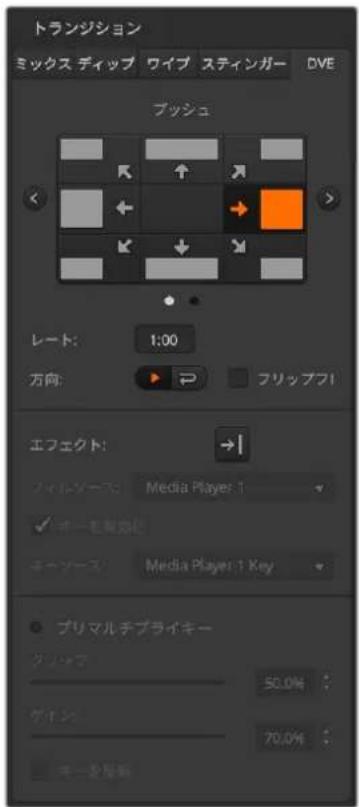
ソフトウェアコントロールパネルでOVEトランジションを実行:
1 プレビューバスで、プログラム出力に使用したいビデオソースを選択します。
2 トランジションコントロール・ブロックで、DVEトランジションを選択します。
3 トランジションパレットを開き、トランジションタイプのバーから「DVE」を選択します。
アップストリームキーヤーでDVEが使用されている場合、キーがオフェアになり、ネクスト・トランジションで選択されていない状態になるまで、DVEトランジションスタイルボタンは選択できません。詳細は「DVEリソースの共有」セクションを参照してください。
DVEパレットの設定を使用して、DVEトランジションをカスタマイズします。
4 トランジションコントロール・ブロックから、オートトランジション、もしくはマニュアルトランジションでトランジションを実行します。
DVEトランジション 設 定
DVEトラン ジ シ ヨン・パ ラメー タ ー
| パターン | DVEパターンをプッシュまたはスクイーズから選択します。 |
| ムーブメント | パターントランジションの方向を設定します。 |
| DVEレート | DVEトランジションの長さを秒数とフレーム数で表示します。ATEM Television StudioスイッチャーシリーズでDVEレートのノブを回すとDVEトランジションレートを調整できます。新しく設定したレートは、トランジションコントロール・ブロックの「レート」ウィンドウにすぐに表示されます。 |
| 方向 | 標準に設定すると、DVEをプログラムチャンネルで実行し、プレビューチャンネルにトランジションします。 |
| 逆方向 | 反転に設定すると、DVEエフェクトはプレビューチャンネルで実行されます。反転では、プレビュービデオからプログラム出力にDVEエフェクトでトラン ジョンします。 |
| フリップフロップ | フリップフロップモードをオンにすると、トランジションを実行するたびに標準と反転が切り替わります。 |
DVEキーパラメーター
| キーを有効化 | DVEキーをオン/オフします。ボタンが光っている場合、DVEキーがオンになっています。 |
| プリマルチプライキー | プリマルチプライキーにDVEキーを選択します。 |
| クリップ | クリップレベルを調整して、キーホールを抜く際のしきい値を設定します。クリップレベルを下げると、バックグラウンドがより多く表示されます。バックグラウンドビデオが完全に黒くなっている場合、クリップレベルが下がり過ぎています。 |
| ゲイン | ゲインを調整してオン/オフの角度を電子的に修正し、キーのエッジを滑らかにします。エッジを希望通りのソフトネスにしてもバックグラウンドの輝度(明るさ)が影響を受けないよう、ゲイン値を調整してください。 |
| キーを反転 | 「プリマルチプライキー」が選択されていない時、キー信号を反転します。 |
DVEリソースの共有
ATEMは、複数のDVEチャンネルに対応しており、DVEトランジションあるいはアップストリームキーヤーに使用できます。DVEトランジションを選択する際、システム内でDVEが他の用途に使用されているとDVEトランジションは選択できず、スイッチャーではDVEボタンが無効になります。DVEトランジションを実行するには、現在使用されている DVEをトランジションで使用できる状態にしなければなりません。プログラムおよびプレビュー出力のアップストリームキーに DVEが使用されていないことを確認します。また、フライキーをオンにしないでください。DVEをアップストリームキーヤーから外すには、キータイプをDVE以外に変更するか、フライキーをオフにします。これでDVEトランジションにDVEを使用できるようになります。
グラフィックトランジションは、DVEを使ったポピュラーなトランジションです。バックグラウンドのトランジションの上で、グラフィックがスクリーン上を動きます。例えば、グラフィックワイプは、グラフィックが水平に動き、ワイプボーダーを置き換えます。グラフィックミックスでは、ミックストランジションの上でグラフィックがスピンします。グラフィックトランジションはテレビ局のロゴをワイプしたり、フットボールを回転させて新しいバックグラウンドに切り替えたりするのに最適です。グラフィックトランジションは、トランジション・ブロックに内蔵された専用のキーヤーを使用するので、すべてのアップストリームキーヤーおよびダウンストリームキーヤーは、出力合成用に使用できます。グラフィックトランジションは以下の手順で実行します。






グラフィックワイプトランジションのプログラム出力の一例
グラフィックトランジ ションを実 行
ATEM Television Studioでグラフィックトランジションを実行:
1 トランジションコントロール・ブロックで、DVEトランジションボタンを押します。LCDにDVE設定メニューが表示されます。
アップストリームキーヤーでDVEが既に使用されている場合、キーがオフエアになり、ネクスト・トランジションで選択されていない状態になるまで、DVEトランジションは選択できません。詳細はこのセクションで後述される「DVEリソースの共有」を参照してください。
2 LCDメニューで「エフェクト」ソフトボタンを押して、エフェクト設定を開きます。
デフォルトでは、ワイプ方向は左から右です。「逆方向」を選択すればワイプ方向を変更できます。 また、「フリップフロップ」をオンにすると、トランジションを実行するたびに同じ方向に動くのではなく、デフォルト方向と逆方向が交互に切り替わります。
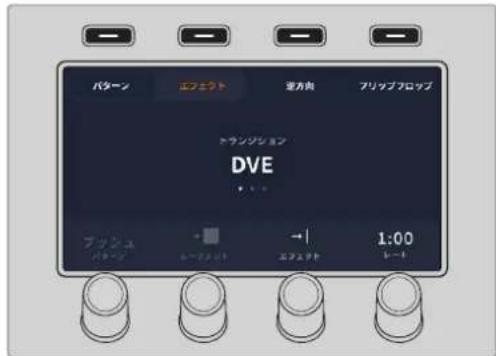
3 システムコントロールボタンの右矢印を押すとキー設定を調整できます。キーを有効にしてフィル&キーソースを選択します。クリップ/ゲイン設定など、キーを調整する必要がある場合は、システムコントロールボタンの右矢印を押すとキーパラメーターにアクセスできます。
作業のこつ グラフィックトランジションでは、概してソースはメディアプレーヤーにロードされたグラフィックです。デフォルトでは、フィルソースにメディアプレーヤーを選択すると、キーソースは自動的にメディアプレーヤー・キーチャンネルを選択し、プリマルチプライキーは「オン」に設定します。つまり、スイッチャーは、アルファチャンネルにエンベッドされたキーマットを含むグラフィックを自動的に選択します。別のメディアプレーヤーのメディアファイルや、異なる入力ソースを使用したい場合、プリマルチプライキーを無効にし、キーソースを変更できます。
4 AUTOボタンでオートトランジション、またはフェーダーバーでマニュアルトランジションを実行します。
ソフトウェアコントロールパネルでグラフィックトランジションを実行:
1 トランジションコントロール・ブロックで、DVEトランジションを選択します。
アップストリームキーヤーでDVEが使用されている場合、キーがオフェアになり、ネクスト・トランジションで選択されていない状態になるまで、DVEトランジションスタイルボタンは選択できません。詳細は次の「DVEリソースの共有」セクションを参照してください。
2 トランジションパレットを開き、トランジションタイプのバーから「DVE」を選択します。矢印ボタンを使用して、異なるDVEタイプを選択します。
3 エフェクトオプションからグラフィックワイプトランジションを選択
4 ドロップダウンリストから、使用するグラフィックのフィルソースとキーソースを選択します。
5 必要に応じて、キーパラメーターを調整します。
6 トランジションコントロール・ブロックから、オートトランジション、もしくはマニュアルトランジションでトランジションを実行します。
グラフィック ワイプ・パラメータ
| レート | トランジションの長さを秒数とフレーム数で表示します。レートノブでレートを調整したり、あるいはテンキーパッド&enterボタンを使ってレートを入力することもできます。 |
| 標準 | 標準は、グラフィックを左から右へ移動します。スイッチャーのシステムコントロールでは、標準設定の際は「逆方向」設定が白で表示されます。 |
| 逆方向 | 反転で方向を変更すると、グラフィックが右から左に移動しますATEMスイッチャーでは、逆方向が有効の際はオレンジで表示されます。 |
| フリップ フロップ | フリップフロップモードをオンにすると、トランジションを実行するたびに標準と反転が切り替わります。ネクスト・トランジションの方向は、「標準」または「反転」のライトで確認できます。 |
| フィルソース | フィル信号は、トランジションの上を移動するグラフィックです。 |
| キーソース | キーソースは、除去するグラフィックの領域を定義し、ワイプの上にフィル信号を正確に重ねるためのグレースケールのイメージです。 |
グラフィック ワイプ・イメージ
グラフィックワイプでは、横方向に移動するボーダーとして使用するための静止グラフィックが必要になります。このグラフィックは、縦方向のバナーのようなグラフィックで、画面幅の16%以内の大きさでなければなりません。
グラフィックワイプのスクリーン 幅 要 件
| 2160p | ATEM Television Studio 4K8で2160pを扱っている場合、グラフィックの幅は230ピクセル以下にしてください。 |
| 1080l | スイッチャーで1080iを扱っている場合、グラフィックの幅は116ピクセル以下にしてください。 |
| 720p | スイッチャーで720pを扱っている場合、グラフィック幅は320ピクセル以下にしてください。 |
マニュアルトランジション
マニュアルトランジションは、トランジションコントロール・ブロックのフェーダーバーを使って、プログラム/プレビュー問をマニュアルでトランジションします。ミックス、ディップ、ワイプ、DVEトランジションは、マニュアルトランジションが可能です。
ソフトウェアコントロールパネルまたはATEM Television Studioでマニュアルトランジションを実行:
1 プレビューバスで、プログラム出力に使用したいビデオソースを選択します。
2 トランジションコントロール・ブロックで、トランジションタイプ ボタンを使用してトランジションのタイプを選択します。
3 フェーダーバーを一方からもう一方へ手動で動かすことでトランジションを実行します。次にフェーダーバーを動かすと、新しいトランジションが始まります。
4 トランジションの実行中、プログラムバスおよびプレピューバスの赤/緑のボタンは両方赤くなり、トランジションが実行中であることを示します。スイッチャーは、フェーダーバーのインジケーターがトランジションの位置および進行状況を表示します。ソフトウェアコントロールパネルでは、ソフトウェア上のフェーダーバーがトランジションの位置および進行状況を表示します。
5 トランジションが完了すると、プログラムバスとプレピューバスで選択されているソースが切り替わり、プレピューバスで選択されていたソースがプログラム出力となります。
プレビュートランジション
ATEMスイッチャーは、プレビュー出力でトランジションをプレビュー/調整できるパワフルな機能を搭載しています。プレピュートランジション・モードを使い、実際にオンエアする前に、トランジションを確認できます。
ソフトウェアコントロールパネルまたはATEM Television Studioでトランジションをプレビュー:
1 プレビューバスで、プログラム出力に使用したいビデオソースを選択します。
2 トランジションコントロール・ブロックで、トランジションタイプ ボタンを使用してトランジションのタイプを選択します。
3 「PREV TRANS」ボタンを押すとスイッチャーがプレビュートランジション・モードになります。「 PREV TRANS」ボタンは赤く光り、プレビュー出力にプログラム出力と同じ映像が表示されます。
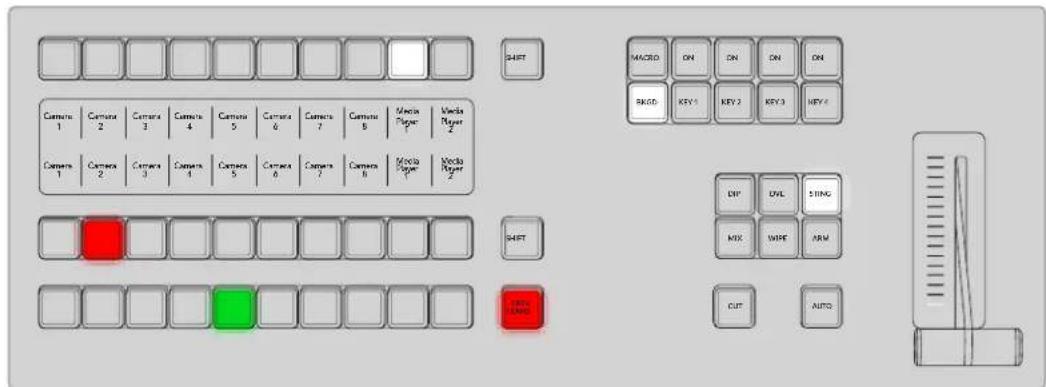
4 フェーダーバーをマニュアルで端から端へと移動させ、プレビュー出力でトランジションをプレビューします。プログラム出力はまだ変更されずそのままの状態です。
5 「PREV TRANS」ボタンを押してプレビュートランジション・モードをオフにします。
ATEMスイッチャーのキーイング
キーヤーは、異なるソースの視覚的要素を同一のビデオイメージ上に配置できるパワフルなプロダクション・ツールです。
キーヤーでは、マルチレイヤーの映像やグラフィックがバックグラウンドに重ねて表示されます。バックグラウンドに重ねて表示するレイヤーを調整して部分的に透明にすることで、バックグラウンドが見えるようになります。この処理をキーイングといいます。各スイッチャーに搭載された種類の異なる様々なキーヤーで、様々なテクニックを用いてレイヤーの部分的な透明度を調整できます。
以下のセクションでは、アップストリームとダウンストリームの両方で使用できるルマキーおよびリニアキーについて説明します。また、アップストリームキーヤーだけで使用できるクロマ、パターン、DVEキーについても説明します。
キーイングとは
ひとつのキーに対し、フィル信号およびキー信号(カット信号)の、計2つのビデオソースが必要です。フィル信号には、バックグラウンドに重ねて表示する映像が含まれています。キー信号は、フィル信号の透明にする部分を選択するために使用されます。フィル/キー信号はあらゆるスイッチャーの外部入力または内部ソースから選択でき、静止画・動画の両方をフィルソースまたはキーソースとして使用できます。
ATEM Software Controlパネルでは、フィル/キー信号はアップストリーム/ダウンストリームキーパレットのドロップダウンリストから選択できます。ATEMスイッチャーでは、フィル/キー信号は選択バスを使用して選択します。
ATEMスイッチャーには、アップストリームキーヤー/ダウンストリームキーヤーという2種類のキーヤーがあります。エフェクトキーヤーとも呼ばれる4つのアップストリームキーヤーは、スイッチャーのM/Eブロックにあります。各アップストリームキーヤーは、ルマ、リニア、プリマルチプライ、クロマ、パターン、DVEなどのキーに設定できます。2つのダウンストリームキーヤーは、ダウンストリームキーヤー専用ブロックにあります。各ダウンストリームキーヤーは、ルマまたはリニアキーに設定できます。
ルマキー
「セルフキー」とも呼ばれるルマキーでは、バックグラウンドに重ねて表示するビデオイメージを含むビデオソースを1つ使用します。ビデオ信号のルミナンスで定義されるすべてのブラック部分が透明になり、下にあるバックグラウンドが見えます。切り取る部分の決定にはわのイメージしか使用されないため、ルマキーはフィルおよびキーに同一の信号を使用します。下のイメージは、バックグラウンド、ルマキー信号、それらを結合した結果のイメージ画像です。
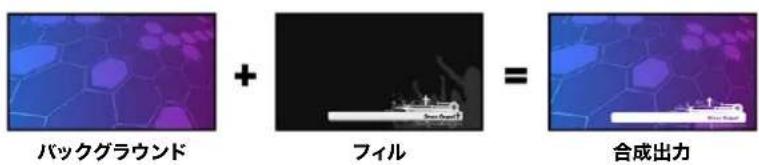
ルマキーを使用したバックグラウンドとフィル/キーの結合
バックグラウンド
カメラソースなどのフルスクリーンイメージ。
フィル
フィル - バックグラウンド映 像の上に重ねて表示するグラフィック。ブラック部分はすべてイメージから切り取られるため、最終的な合成映 像にグラフィックのブラック部分は一切含まれません。
リニアキー
リニアキーは、フィル信号およびキー信号(カット信号)の2つのビデオソースを使用します。フィル信号には、バックグラウンドに重ねて表示する映像が含まれています。キー信号は、フィル信号の透明にする部分を特定するために使用されます。フィル信号とキー信号はともにビデオ入力であるため、画面上で動く場合があります。下の画像は、バックグラウンドとフィル/キー信号、それらを結合した結果のイメージ画像です。

リニアキーを使用した バックグラウンドとフィル/キーの結合
バックグラウンド
カメラソースなどのフルスクリーンイメージ。
フィル
フィル - バックグラウンド映像の上に重ねて表示するグラフィック。キー信号はフィル信号の透明部分の特定に使用されるため、グラフィックのブラック部分はそのまま残ります。フィル信号はグラフィックシステムなどから供給できます。
キー
フィル信号がバックグラウンド上に正しく表示されるよう、イメージから除去する部分を決定するグレースケールマスク。キー信号はグラフィックシステムなどから供給できます。
プリマルチプライキー
フィル/キー出力を搭載する近年のグラフィックシステムやキャラクタージェネレーターの多くには、プリマルチプライキー(シェイプキー)として知られる機能があります。プリマルチプライキーは、ブラックのバックグラウンド上でフィル信号とキー信号をプリマルチプライした、フィル/キー信号の特別な組み合わせです。Photoshopで作成されたアルファチャンネルを含むイメージはプリマルチプライされています。
ATEMスイッチャーにはプリマルチプライされたキー用に自動キー調整機能が付いているため、マルチプライキー設定を有効にすると、システムによりクリップおよびゲインパラメーターが自動で設定されます。
Photoshopで作成したイメージを使用する場合は、ブラックのバックグラウンドレイヤー上でグラフィックを生成し、すべてのコンテンツを上のレイヤーに配置してください。また、ATEMでグラフィックとライブ映像をブレンドする際に使用できる、アルファチャンネルをPhotoshopファイル内に追加します。Targaイメージファイルとして保存した場合、またはメディアプールに直接ダウンロードした場合は、キーヤーでプリマルチプライを選択できるため、優れたキーを得られます。
Photoshopファイルはすでにプリマルチプライされているため、これらのファイルをキーイングする際は常にATEMスイッチャーのプリマルチプライ設定を使用します。
アップ ストリーム ルマ/リニアキーを実行
ルマ/リニアキーのパラメーターは同一であるため、ソフトウェアコントロールパネルおよびATEMスイッチャーの共通メニューであるルマキーメニューを使用して設定を行います。キーがルマであるカリニアであるかは、フィルおよびキーソースの選択により決定されます。ルマキーでは、フィルソースとキーソースは同一です。リニアキーでは、フィルソースとキーソースは異なります。
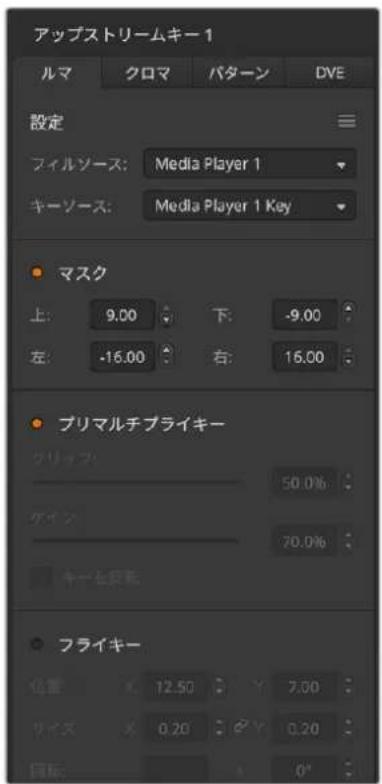
アップストリームキー・パレットの各タブの上部には、パラメーターをリセットできるメニューがあります。リセットしたいセクションをメニューから選択します。
ATEM Television Studioのアップストリームキーヤー1でルマ/リニアキーを設定:
1 「KEY 1」ボタンを押して、プレビュー出力のキーヤーを有効にします。これにより、システムコントロールのLCDにキーヤーメニューが自動的に表示されます。「KEYS」ボタンを押して直接メニューへ行くこともできます。
2 「キーの種類」インジケーターの下にあるコントロールノブを使って、「ルマ」キーを選択します。
3 「フィルソース」および「キーソース」コントロールノブを回して、フィル/キーソースを指定します。
作業のこつ ソース選択バスで対応するボタンを押してフィル&キーソースを選択することもできます。
4 キーの種類、フィル/キーソースを選択したら、右矢印ボタンで次のメニューアイテムヘスクロールします。コントロールノブを使って、マスク、ゲイン、クリップなどのキーパラメーターの調整、プリマルチプライキーのオン/オフが可能です。
ソフトウェアコントロールパネルのアップストリームキーヤ4でルマ/リニアキーを設定:
1 アップストリームキー 1パレットを拡張して「ルマ」タブを選択します。
2 フィルソースとキーソースを選択します。
ルマキーを実行する場合は、フィルとキーに同一のソースを選択します。
キーパラメーターを使用してキーを調節します。ルマキーパラメーターについての説明は、以下の表に記載されています。
アップストリーム・ルマ/リニア・キーパラメーター:
| マスク | 長方形のマスクを有効にします。マスクは上/下/左/右パラメーターを使用して調整できます。 |
| プリマルチプライキー | キー 信号をプリマル チプライされたキーとして 認識します。 |
| クリップ | クリップレベルを調整して、キーホールを抜く際のしきい値を設定します。クリップレベル を下げると、バックグラウンドがより多く表示されます。バックグラウンドビデオが完全に黒くなっている場合、クリップレベルが下がり過ぎています。 |
| ゲイン | ゲインを調整してオン/オフの角度を電子的に修正し、キーのエッジを滑らかにします。エッジを希望 通りのソフトネスにしてもバックグラウンドの輝度(ルミナンス)が影響を受けないよう、ゲイン値を調整してください。 |
| キーを反転 | キー 信号を反 転します。 |
| フライキー | DVEエフェクトを有効 / 無効 にします。 |
ダウンストリーム・ルマ/リニア・キーを実行する
ATEM Television Studioのダウンストリームキーヤー1でルマ/リニアキーを設定:
1 「DSK 1 TIE」ボタンを押して、プレビュー出力のダウンストリームキーヤーを有効にします。これにより、システムコントロールのLCDにダウンストリームキーメニューが自動的に表示されます。「KEYS」ボタンと右矢印ボタンで直接メニューへ行くこともできます。
2 「DSK 1」または「DSK 2」ソフトボタンで使用するダウンストリームキーヤーを選択します。
作業のこつ ダウンストリームキーヤーは常にルマキーを使用するので、キーの種類を選択する必要はありません。
3 LCDメニューの下にあるコントロールノブを使ってフィル/キーソースを選択します。対応するソース選択ボタンでフィル/キーソースを選択することもできます。
4 フィル/キーソースを選択したら、左右の矢印ボタンを使って、マスク、ゲイン、クリップ、プリマルチプライキー設定など、追加のメニューをスクロールします。
ソフトウェアコントロールパネルのダウンストリームキーヤーでルマ/リニアキーを設定:
1 ダウンストリームキーヤー 1パレットを選択します。
2 フィルソース/キーソースのドロップダウンコントロールを使用して、フィル/キーソースを指定します。ルマキーを実行する場合は、フィルとキーに同一のソースを選択します。
3 キーパラメーターを使用してキーを調節します。
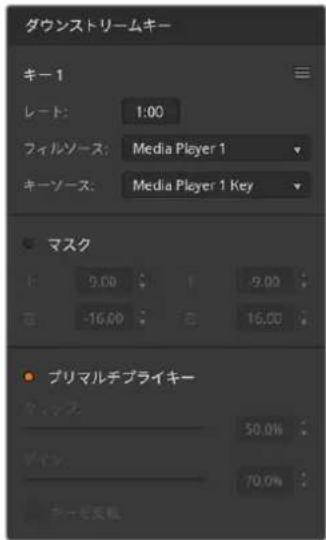
ダウンストリームキーヤー設定
クロマキー
クロマキーは気象情報番組などで広く使われており、気象学者が大きな地図の前に立っているように見える技術です。しかし実際は、気象学者はスタジオ内のブルー/グリーンパックの前に立っています。クロマキーでは、2つの映像を特殊な技術で合成します。片方の画像から特定の色を切り抜くことで、後ろにあるもう1つの画像が見えるようになります。この技術はカラーキーイング、カラーセパレーションオーバーレイ、ブルー/グリーンパックなどとも呼ばれます。
クロマキーは、背景にコンピューターグラフィックを用いる際に最も多く使われます。コンピューターのHDMI出力またはBlackmagic DesignのDeckLinkやIntensityなどのビデオカードを使用して外部コンピューターを ATEMスイッチャーに接続し、ビデオクリップATEMスイッチャーで簡単に再生できます。グリーンバックをアニメーションにレンダリングする場合、このグリーンバックをキーイングして、あらゆる長さの美しいアニメーションをすばやく作成できます。このグリーンバックはコンピューターで生成された非常にフラットな色であるため、キーイングが簡単です。

バックグラウンドとフィルおよびクロマキー/カットの 結合
バックグラウンド
フルスクリーンイメージ。クロマキーの場合、天気図に使用されることが多い。
フィル
バックグラウンド映像の上に重ねて表示するイメージ。クロマキーの場合、グリーンバックの前にいる気象予報士の映像です。
キー/カット
クロマキーの場合、キー/カット信号はフィル信号から生成されます。
Advanced Chroma Keyを実行する
ATEMスイッチャーは、より精密なクロマサンプリングと調整オプションに対応した Advanced Chroma Keyをサポートしています。これらのコントロールにより、フォアグラウンドとバックグラウンドの合成が向上するので、よりリアルなキーイングを実現できます。
ATEM Television Studioのアップストリームキーヤー1でクロマキーを設定:
1 「KEY 1」ボタンを押して、プレビュー出力のキーヤー1を有効にします。これにより、システムコントロールのLCDにキーヤーメニューが自動的に表示されます。「KEYS」ボタンを押して直接メニューへ行くこともできます。
2 対応する「キーの種類」コントロールノブを使い、「クロマ」を選択します。
3 対応するLCDコントロールノブを回してフィルソースを選択します。通常、フィルソースはグリーンバックを背景とした出演者の映像か、メディアプレーヤーにロードしたグラフィックを使用します。ソース選択バスで対応するボタンを押してフィルソースを選択することもできます。
4 右矢印ボタンでクロマの調整スクリーンへ進みます。
5 「クロマをサンプリング」ボタンをクリックします。
ソフトウェアコントロールパネルのアップストリームキーヤー1でクロマキーを設定:
1 「アップストリームキー1」パレットを開き、キーの種類のバーから「クロマ」を選択します。
2 「フィルソース」を選択します。通常、フィルソースはグリーンバックを背景とした出演者の映像か、メディアプレーヤーにロードしたグラフィックを使用します。
3 「クロマサンプル」ボタンをクリックします。
クロマサンブルが選択されると、ボックス型のカーソルが付いた新しいパネルが表示されます。このカーソルは、プレビュー出力でも表示されます。
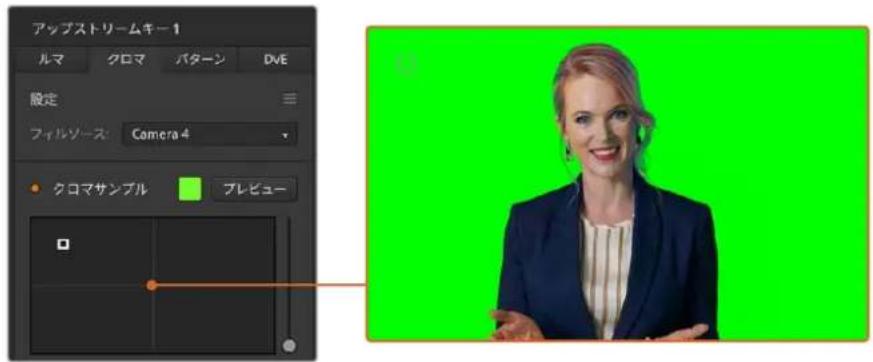
クロマサンプル設定では、スクリーン上のサンプリングしたい部分にカーソルを移動できます。
4 ボックス型カーソルをクリック&ドラッグして、サンプリングしたい位置に持って行きます。
グリーンバック内で、可能な限り輝度レンジをカバーする範囲を選択します。ボックス型カーソルのデフォルトサイズは、比較的均一に照明が当たっているグリーンバックに適しています。しかし、グリーンバック内で色に大きな差異がある場合は、サンプルウィンドウの右側にあるスライダーをクリックし、上下にドラッグすることでサイズを変更できます。スイッチャーでは、対応するノブを使ってボックスの位置を動かしたり、Z軸でサイズを変更できます。
作業のこつ 色が均一でないグリーンバックをサンプリングする際は、最初に暗い部分をサンプリングしてから、サンプルボックスのサイズを大きくすることを推奨します。この方法で、より正確なキーを抜くことができます。
クロマサンプルパネルの上部にある「プレビュー」ボタンをクリックするか、システムコントロールのLCDスクリーン上部の「クロマをプレビュー」ボタンを押せば、いつでもキーを確認できます。
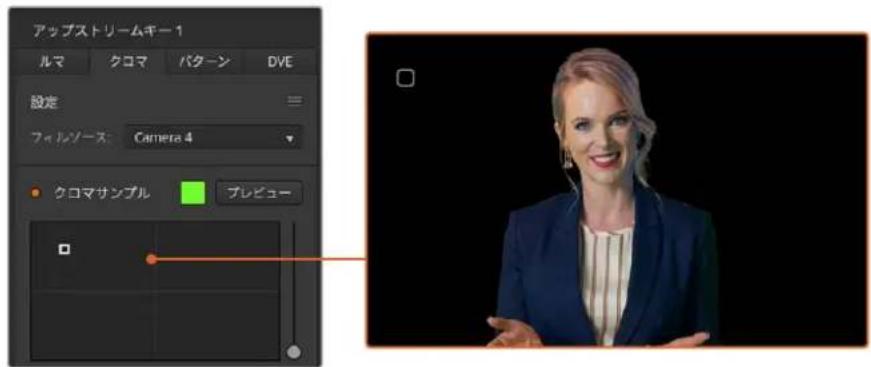
プレピューボタンを使うと、プレビュー出力でキーがどのように見えるか確認できます。
キーの微調整
グリーンバックの大部分を切り抜き、フォアグラウンドのエレメントを残した高品質のクロマサンプルができたら「キー調整」コントロールを使い、キーを微調整します。ATEM Television Studioスイッチャーシリーズでは、右矢印ボタンを押して「クロマ調整」メニューへ進みます。
フォアグラウンド
「フォアグラウンド」スライダーまたはコントロールノブを使って、フォアグラウンドマスクの不透明度を調整します。これにより、バックグラウンドに対するフォアグラウンドの強さが決まります。スライダーを上げると、フォアグラウンドイメージの細かい透明なエリアを埋めることができます。このスライダーを動かして、フォアグラウンドがしっかりと見えるようになったらすぐに止めるという方法を推奨します。
バックグラウンド
「バックグラウンド」スライダーおよびコントロールノブは、キーを抜いたエリアの不透明度を調整します。このスライダーを使用して、イメージ内の取り除きたいエリアに残ってしまったフォアグラウンドの細かいアーチファクトを埋めることができます。キーを抜いたエリアが一貫して不透明になるまでこのスライダーを動かすという方法を推奨します。
キーエッジ
「キーエッジ」スライダーおよびコントロールノブは、キーを抜いたエリアのエッジを内側/外側に動かします。フォアグラウンドの隅に残ったバックグラウンドのエレメントを取り除いたり、キーの境界がはっきりしすぎている場合にフォアグラウンドをわずかに外に広げたりできます。髪の毛などのディテールの調整に特に役立ちます。バックグラウンドのアーチファクトが見えなくなり、クリーンなキーエッジが得られるまでこのスライダーを動かすという方法を推奨します。
キーまたはクロマ調整コントロールを使用すると、フォアグラウンドのエレメントをバックグラウンドからクリーンに分離できます。
カラースピル/フレア抑制を使用したクロマ修正
フォアグラウンドのエレメントにグリーンバックの色が反射したり、フォアグラウンド(フィルイメージ)の色により問題が生じることがあります。これはカラースピルやフレアと呼ばれます。「クロマ修正」設定では、カラースピルやフレアにより影響を受けたフォアグラウンドのエリアを修正できます。キーのこのような領域は「クロマ修正」設定で修正できます。
スピル
「スピル」スライダーを調整し、フォアグラウンドのエレメントのエッジから色かぶりを取り除きます。例えば、グリーンバックの色が反射したエリアなどです。
フレア抑制
フレア抑制は、フォアグラウンドのすべてのエレメントから緑の色かぶりを均一に取り除きます。
フォアグラウンドとバックグラウンドのマッチング
グリーンバックからフォアグラウンドを適切に切り抜き、スピルおよびフレア抑制を調整したら、
「カラー調整」コントロールでフォアグラウンドとバックグラウンドをマッチさせます。
フォアグラウンドイメージの明るさ、コントラスト、彩度、カラーバランスを調整してバックグラウンドとなじませることで、エフェクトの仕上がりが自然になります。
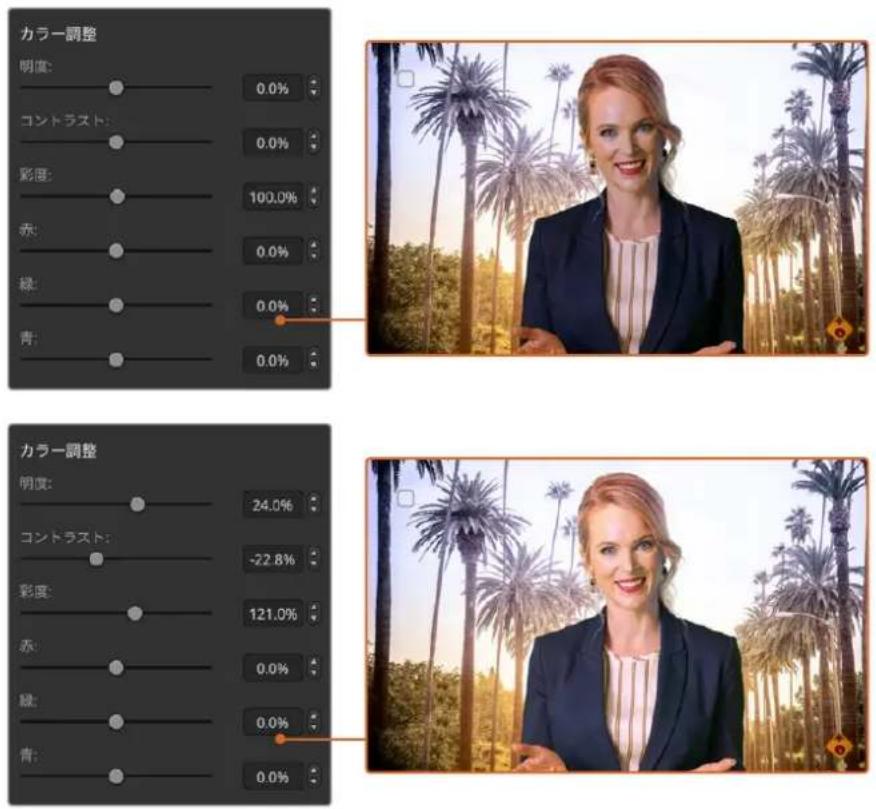
カラー調整コントロールを使用して、フォアグラウンドとバックグラウンドを調和
パターンキー
パターンキーは、1つのイメージから幾何学的なカットを切り抜き、他のイメージの上に重ねて表示する際に使用します。パターンキーを使用する際、キー/カット信号はスイッチャー内蔵のパターンジェネレーターによって生成されます。内蔵パターンジェネレーターで生成できるシェイプは18種類あり、サイズ・位置を調節して望ましいキー信号を作成できます。

バックグラウンドとフィル/パターンキーの結合
バックグラウンド
フルスクリーンイメージ
フィル
バックグラウンドに重ねて表示する、もう1つのフルスクリーンイメージ
キー/カット
パターンキーを使用する際、キー/カット信号はスイッチャー内蔵のパターンジェネレーターによって生成されます。
アップストリームパターンキーを実行する
ATEM Television Studioのアップストリームキーヤー1でパターンキーを設定:
1 ネクスト・トランジションの「KEY 1」ボタンを押して、プレビュー出力のキーを有効にします。これにより、システムコントロールのLCDでキーヤーメニューが自動的に選択されます。「KEY 1」ネクスト・トランジション ボタンを押すと、キーがネクスト・トランジションと連結され、ネクスト・トランジションを実行した時にキーもオンエアされます。
2 キーヤーの LCDメニューで、対応する「キーの種類」コントロールノブを使い、「パターン」キーを選択します。
3 対応するソフトコントロールノブを使用するか、ソース選択パスでソースボタンを押してフィルソースを選択します。
4 対応するソフトコントロールノブを回して、パターンキーに使用したい「パターン」を選択し、パターンの「サイズ」を設定します。
5 システムコントロールにある左右の矢印ボタンを押してパターンキーパラメーターヘ行き、コントロールノブで設定を調整します。プレビュー出力でキーを確認できます。
作業のこつ パターンによっては、中心位置を再設定できます。対応するコントロールノブを使用して、パターンの位置を変えられます。位置をリセットしたい場合は、パターンの種類の設定へ行き、別のパターンを選択してから再度元のパターンを選択すると、デフォルトの位置にリセットされます。
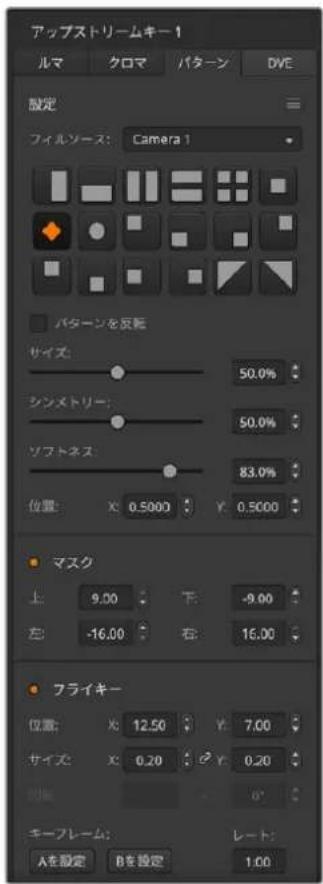
ソフトウェアコントロールパネルのアップストリームキーヤー1でパターンキーを設定:
1 「アップストリームキー1」パレットを開き、キーの種類のバーから「パターン」を選択します。
2 「フィルソース」を選択します。
3 キーのパターンを選択します。
4 キーパラメーターを使用してキーを調節します。パターンキーパラメーターについての説明は、下の表に記載されています。
| サイズ | 選択したパターンのサイズを縮小・拡大します。 |
| シンメトリー | パターンによっては、シンメトリーまたはアスペクトレシオを調節できます。円形のパターンは、形を調節して縦長/横長の楕円にできます。 |
| ソフトネス | キー信号のエッジのソフトネスを変更します。 |
| パターンを反転 | フィルソースが表示される領域を反転します。例えば、円形のワイプを希望の位置に配置して、「パターンを反転」を選択することで、円の外側の部分にフィルソースを表示します。 |
| フライキー | DVEエフェクトを有効/無効にします。 |
パターンキ —設定
パターンのX/Y位置を調節する
パターンによっては、中心位置を再設定できます。パターンを配置するには、設定するキーヤーのパターン選択ページに行きます。コントロールノブを使用して、パターンを縦方向および横方向に動かします。パターンの中心位置を再設定するには、メニュー内で現在使っているパターンのパターン選択ボタンを押します。パターンの位置およびシンメトリーがリセットされます。
DVEキー
DVE(デジタルビデオエフェクト)を使用して、ボーダー付きのビクチャー・イン・ビクチャーを作成します。ほぼすべてのモデルに、スケーリング、ボーダー、ドロップシャドウに対応する2D DVEが1チャンネル搭載されています。

バックグラウンド、DVEフィル、DVEキー/カットの結合
バックグラウンド
フルスクリーン イメージ
フィル
スケーリングされた、またはボーダーが付けられた、もう1つのフルスクリーンイメージ。バックグラウンドの上に重ねて表示されます。
キー/カット
DVEキーを使用する際、キー/カット信号はスイッチャー内蔵DVEプロセッサーによって生成されます。
アップ ストリーム DVEキーを実行
ATEM Television Studioのアップストリームキーヤー1でDVEキーを設定:
1 「KEY 1」ネクスト・トランジションボタンを押して、プレビュー出力のキーヤーを有効にします。
2 キーヤーのLCDメニューで、対応するソフトコントロールノブを使い、「DVE」キーを選択します。
3 対応するコントロールノブを使用するか、ソース選択バスでソースボタンを押してフィルソースを選択します。
4 システムコントロールにある左右の矢印ボタンを押してDVEパラメーターヘ行き、ソフトコントロールノブで、位置、サイズ、マスク設定、光源、ボーダー、ムーブメントのキーフレームなどの設定を調整します。
作業のこつ 設定時にテンキーパッドで数値を入力する場合、「RESET」ボタンを数秒間長押しすると負の数値を入力できます。もう一度押すと、通常の値に戻ります。
ソフトウェアコントロールパネルのアップストリームキーヤー1でDVEキーを設定:
1 「アップストリームキー1」パレットを開き、キーの種類のバーから「DVE」を選択します。
2 「フィルソース」を選択します。
3 キーパラメーターを使用してキーを調節します。DVEキーパラメーターについての説明は、以下の表に記載されています。
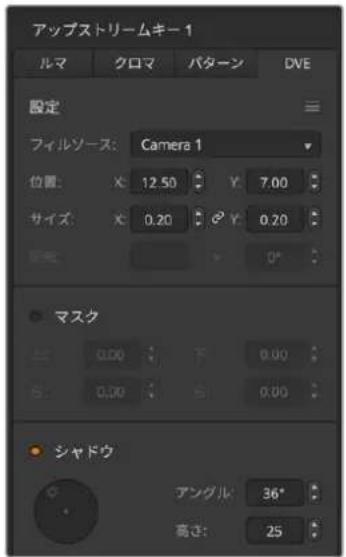
DVEキー設定
DVEパラメーター
| フィルソース | DVEのソースを調整します。 |
| サイズ | XおよびYの値で、DVEの横および縦のサイズを調整します。 |
| マスク | 長方形のマスクを有効にします。マスクは上/下/左/右パラメーターを使用して調整できます。 |
| シャドウ | DVEまたはピクチャー・イン・ピクチャー上の光の方向を調節します。この設定を変更すると、ボーダーとドロップシャドウの両方に効果が適用されます。 |
DVEボーダーの追加
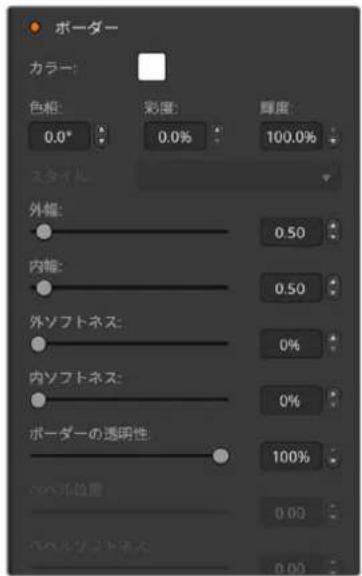
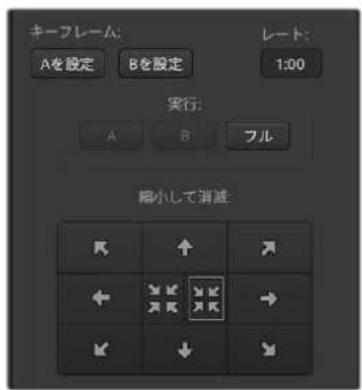
DVEボー ダーパラメーター
システムコントロールのノブおよびソフトボタンを使用して、ボーダーパラメーターを調節できます。パラメーターは複数あり、それぞれ調節が必要であるため、ソフト/カラーボタンおよび「SHIFT」ボタンを使用して、各ノブで調節するパラメーターを切り替えます。
| ボーダー | ポーダーを有効/無効にします。 |
| カラー | ポーダーの色を調整します。 |
| 色相 | ポーダーの色を変更します。色相の値は、カラーホイール上での位置です。 |
| 彩度 | ポーダーの色の彩度を変更します。 |
| ルマ | ポーダーの色の明るさを変更します。 |
| 外幅 | ポーダーの外側の幅を調節します。 |
| 内幅 | ポーダーの内側の幅を調節します。 |
| 外ソフトネス | ポーダーの外側のエッジを調節します。外側のエッジとは、バックグラウンド映像と相接する部分です。 |
| 内ソフトネス | 内側のソフトネスを調節します。ソフトネスパラメーターで、ポーダーの内側のエッジを調節します。内側のエッジとは、映像と相接する部分です。 |
| ボーダーの透明性 | ポーダーの透明度を調節します。この機能を利用して、色付きガラスのような魅力的なポーダーを作成できます。 |
キーマスク
アップストリームおよびダウンストリームキーヤーには調整可能な長方形マスクがあり、ビデオ信号内の荒いエッジやノイズなどの除去に使用できます。マスクには、左/右/上/下のクロップコントロールがあります。マスク機能は、スクリーン上に長方形の切り抜きを作り出すクリエイティブなツールとしても使用できます。
ハードウェアパネルでは、各アップ/ダウンストリームキーのマスク設定は「EFFECTS KEYS」または「DSK KEYS」メニューのシステムコントロール・マスクメニューで行います。
ATEM Software Controlパネルでは、各アップ/ダウンストリームキーの設定は設定タブのパレットで行います。
フライキー
ルマ/クロマ/パターンアップストリームキーにはフライキー設定機能があります。DVEチャンネルが使用できる場合、フライキー設定でDVEエフェクトをキーに適用できます。
アップストリームキーヤー・トランジションを実行する
アップストリームキーヤーには、トランジションコントロールブロックまたはシステムコントロールからアクセスできます。アップストリームキーヤーのプログラム出力へのオン/オフには、ネクスト・トランジションボタンまたはONボタンを使用します。
ONボタン
ONボタンを使用してアップストリームキーヤーのプログラム出力へのオン/オフを切り替える場合は、以下の手順で行います。
1 対応するネクストトランジション・キーボタンの上にあるONボタンを押して、アップストリームキーのプログラム出力へのオン/オフを即座に切り替えます。
2 ONボタンでは、現在プログラム出力でアップストリームキーヤーがオン/オフであるかも確認できます。
ネクスト・トランジションボタン
ネクスト・トランジションボタンを使用してアップストリームキーヤーのプログラム出力へのオン/オフを切り替える場合は、以下の手順で行います。
1 ネクスト・トランジションボタンの「BKGD」、「KEY 1」、「KEY 2」、「KEY 3」、「KEY 4」を使用して、トランジションしたいエレメントを選択します。
2 プレビュー出力では、トランジションを行った後のプログラム出力のルックが正確に確認できます。
3 「CUT」または「AUTO」を押すか、フェーダーバーを使用してトランジションを実行します。
プログラム出力上の複数のキーをオン/オフにする様々な方法を分かりやすく説明するため、ここではいくつかの例を記載しています。下の例では、KEY 1では「LIVE」のウォーターマークがスクリーンの上部左側にあるのに対し、KEY 2ではスクリーンの下部右側に表示されています。
例1:
この例では、どのアップストリームキーヤーも現在オンエアされていません。ネクスト・トランジションでKEY1が選択されているため、ネクスト・トランジションのKEY1がオンになり、KEY1がプログラム出力上で見える状態になります。
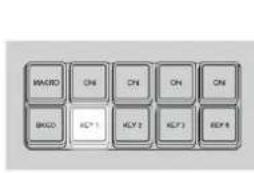
ンジョンボタン。トランジョン前。
トランジション後のプログラム出力トランジション前のプログラム出力 コントロールパネルの
例2:
この例では、現在KEY1がオンエアされています。ONボタンが点灯していることで確認できます。ネクスト・トランジションでKEY1が選択されているため、ネクスト・トランジションによってKEY1がオフになり、プログラム出力上で見えない状態になります。
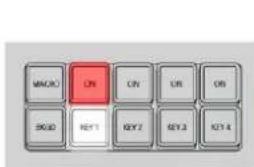
コントロールパネルのネクスト・トランジョンボタン。トランジョン前。
この例では、現在KEY 1とKey 2がオンエアされています。ONボタンが点灯していることで確認できます。ネクスト・トランジションでバックグラウンドが選択されているため、BKGDボタンが点灯しています。従ってネクスト・トランジションによってバックグラウンドのみがトランジションされ、オンエアされているKEY 1およびKEY 2は影響を受けません。
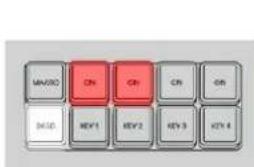
コントロールパネルのネクスト・トランジョンボタン。トランジョン前。
トランジション前のプログラム出力
この例では、KEI 1とKEY 2がオンエアされています。ネクスト・トランジションでバックグラウンドと KEY 2が選択されているため、ネクスト・トランジションによってバックグラウンドがトランジションされ、KEY 2がオフになりプログラム出力上で見えない状態になります。
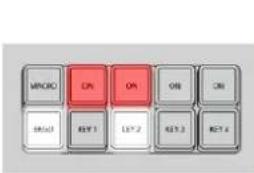
コントロールパネルのネクスト・トランジションボタン。トランジション前。
トランジション前のプログラム出力
キーは様々な方法でプログラム出力にトランジションできます。キーはカットによるオン/オフ、ミックスによるオン/オフ、またはバックグラウンドのトランジションと同時のミックスなどが可能です。アップストリームキーは、ネクスト・トランジション・ブロックを使用してプログラム出力へトランジションします。ダウンストリームキーは、専用のトランジションボタンを使用してトランジションしたり、「DSK TIE」ボタンを使ってトランジションをメインのトランジションコントロール・ブロックとリンクできます。
ダウンストリームキーヤー・トランジションを実行する
ダウンストリームキーヤーには、それぞれ専用のトランジションボタンとトランジションレート・ウィンドウがあります。ダウンストリームキーヤーの設定が済んでいれば、以下のいずれかの方法でキーのプログラム出力へのオン/オフを簡単に切り替えることができます。
1 「DSK CUT」ボタンを押すと、プログラム出力上のダウンストリームキーのオン/オフが即座に切り替わります。
2 「DSK AUTO」ボタンを使用すると、プログラム出力上のダウンストリームキーのオン/オフが、レートウィンドウに表示されるレートで徐々に切り替わります。
3 「DSK TIE」ボタンを使用すると、ダウンストリームキーがメインのトランジションコントロール・ブロックとリンクします。リンクされた状態では、ダウンストリームキーのオン/オフは、メインのトランジションコントロール・ブロックで選択されているあらゆる種類のトランジションとともに、トランジションコントロール・ブロックで指定されているレートで切り替わります。
「DSK TIE」ボタンを押すと、ダウンストリームキーがプレビュー出力で見える状態になります。
メインのトランジションブロックとリンクされている状態で、ダウンストリームキーのトランジションをプレビューすることはできません。「DSK TIE」ボタンがオンの状態でプレビュートランジションモードに切り替えた場合、連結(Tie)機能はプレビュートランジションモードがオフになるまで無効となります。
DSKパラメーター
| クリップ | クリップレベルを調整して、キーホールを抜く際のしきい値を設定します。クリップレベルを下げると、バックグラウンドがより多く表示されます。バックグラウンド映像が完全に黒くなっている場合、クリップのしきい値が高すぎます。 |
| ゲイン | ゲインを調整してオン/オフの角度を電子的に修正し、キーのエッジを滑らかにします。エッジを希望通りのソフトネスにしてもバックグラウンドの輝度(明るさ)が影響を受けないよう、ゲイン値を調整してください。 |
| レート | ダウンストリームキー・トランジションのオン/オフが切り替わるミックスレート。 |
| キーを反転 | キー 信号を 反 転します。 |
| プリマルチプライキー | キー 信号をプリマルチプライされたキーとして認識します。 |
配信
ATEMスイッチャーは、コントロールパネルの専用ボタンを使用して、YouTubeやTwitchなどのプラットフォームに直接配信できます。配信を開始するには、まずATEM Software Controlでストリームキーを設定する必要があります。
ストリームキーの取得
使用したいプラットフォームをATEM Software Controlで選択し、配信関連のすべての設定を行います。定期的に使用するチャンネルでの配信を設定する場合、それらの設定をスイッチャーに保存できます。このため、いつでもあらゆるインターネット接続に繋いで、ATEMスイッチャーから直接配信できます。
このセクションでは、YouTube StudioおよびTwitchの設定方法を説明します。
作業のこつ 配信の設定を行う際、使用するグラフィックをATEM Software Controlのメディアプレーヤーにロードしてプログラム出力に切り替えれば、実際にライブ配信を行う前に、すばやくテストできます。
YouTube Studioの設定をコンフィギュレーションする
1 YouTubeのアカウントにログインします。「Create」メニューで「Go Live」をクリックします。
2 指示に従って、「Right now」で配信を開始するか、あるいは「Later date」を選択して、オプションから「Streaming software」を選択します。
3 放送の内容に見合った児童保護設定に設定して「Save」を押します。
4 「Edit」を選択し、配信名および詳細を入力します。配信を「Public」に設定すると、誰もが視聴できます。
5 自動的に生成されたストリームキーが配信設定に表示されるので、「Copy」をクリックして、ストリームキーをコピーします。
コピーした 配信用のストリームキーを、ATEM Software Controlの配信の「キー:」にペーストします。
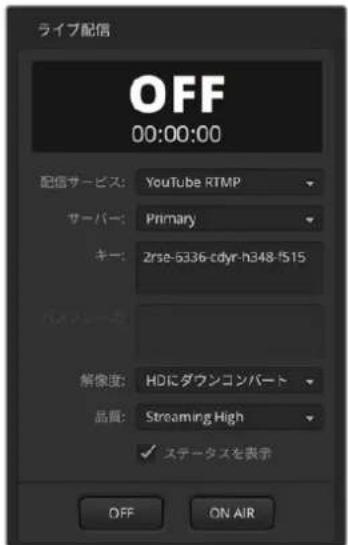
1 ATEM Software Controlの処理パレットで「出力」タブをクリックします。「ライブ配信」パレットを開きます。
2 メニューをクリックし、メニューリストからYouTubeを選択して、プラットフォームをYouTubeに設定します。サーバーを「Primary」に設定します。
3 YouTubeでコピーしたストリームキーを「キー:」設定にペーストします。
4 配信の品質をLow(低)、Medium(中)、High(高)から選択します。これによりUSB-C経由の収録用出力の品質も設定されます。
5 これで、配信に関するすべての詳細を設定できました。テストを行なって、すべてが適切に機能しているか確認します。スイッチャーで「ON AIR」ボタンを押すか、ライブ配信パレットで「ON AIR」ボタンをクリックします。
これで、YouTube Studioで配信する準備が整いました。メモリーバッファが開始されるまでに数秒かかる場合があります。バッファリングが完了したら、YouTube Studioマネージャーに「Go Live」ボタンが表示されます。必要な作業は、このボタンをクリックするだけです。
配信が始まりました!
すべてが適切に機能しているか確認するには、「Share」アイコンをクリックしてリンクをコピーし、インターネットブラウザの新しいウィンドウまたはタブにペーストします。これで、視聴者が見ているライブ配信の映像をモニタリングできます。
放送が終了したら、スイッチャーでOFF」の配信ボタンを押すだけで配信を停止できます。
Twitchの設定をコンフィギュレーションする
1 Twitchのアカウントにログインします。右上にあるアカウントのアバターをクリックします。
2 「Creator dashboard」をクリックします。
3 設定オプションで、「Stream」を選択します。
4 プライマリー・ストリームキーが自動的に生成されます。「Copy」をクリックします。
コピーした 配 信用 のストリームキー を、ATEM Software Controlの配信の「キー:」にペーストします。
1 ATEM Software Controlの処理パレットで「出力」タブをクリックします。「ライブ配信」パレットを開きます。
2 メニューをクリックし、メニューリストからTwitchを選択して、プラットフォームをTwitchに設定します。
3 「サーバー:」設定のメニューリストをクリックして、最寄りのサーバーを選択します。
4 Twitchでコピーしたストリームキーを「キー:」設定にペーストします。
5 配信の品質をLow(低)、Medium(中)、High(高)から選択します。これにより、USB-C経由の収録用出力の品質も設定されます。
6 これで、配信に関するすべての詳細を設定できました。テストを行なって、すべてが適切に機能しているか確認します。ATEMスイッチャーで「ON AIR」ボタンを押すか、ライブ配信パレットで「ON AIR」ボタンをクリックします。
配信が始まりました!配信を確認するには、アカウントのアバターをクリックして「Back to Twitch」を選択します。Twitch のメインウィンドウに戻ったら、アバターアイコンを再度クリックしてChannel」を選択します。これで、自分のチャンネルの放送を確認できます。ライブのインジケーターがウィンドウの上部に表示されます。
コンピューターのインターネット共有による直接配信
スイッチャーにATEM Software Controlが接続されていれば、コンピューターのインターネット接続を介した直接配信を設定できます。有線接続が使用できない場合でも、コンピューターのワイヤレスインターネット接続を使用できます。
ATEMスイッチャーをソフトウェアコントロールおよび直接配信用にセットアップする:
1 ATEMをコンピューターのイーサネットポートに接続します。DHCPがユニットを検出してIPアドレスを割り当てるのに少し時間がかかる場合があります。
2 ATEM Software Controlを起動します。
3 ネットワークに接続されているATEMスイッチャーのリストに、ATEM Television Studioが表示されるので、使用するスイッチャーを選択します。
4 「接続」をクリックします。
5 イーサネットポートを通じてインターネット接続を共有できるようにコンピューターを設定します。
Macコンピューターでインターネット共有をコンフィギュレーションする:システム環境設定で「Sharing」をクリックし、「Service」リストから「Internet Sharing」を選択します。使用しているMacがWifiでインターネットに接続されている場合、「Share your connection from」メニューで「Wifi」を選択します。「To computers using」リストで「Ethernet」を選択します。「Service」リストで「Internet Sharing」のチェックボックスをチェックします。インターネットの共有をオンにしたいか確認されるので、「Start」をクリックします。
Windowsコンピューターでインターネット共有をコンフィギュレーションする:Windowsの検索ボックスに「View network connections」と入力してEnterキーを押します。イーサネット接続を右クリックし、「Properties」を選択します。「Sharing」タブで「Allow other network users to connect through this computer's internet connection」にチェックを入れます。メニューでネットワーク接続を選択し、「OK」をクリックします。
ATEM Software Controlのボタンとインジケーターが光って表示されます。これでUSB-C経由の場合と同様にスイッチャーを操作できます。コンピューター経由で直接配信できるよう、ATEMスイッチャーがセットアップされました。
スマートフォンのデザイン
ATEMスイッチャーを、YouTube、Twitch、あるいはその他のプラットフォームで配信するようにセットアップしたら、スマートフォンを使用して直接配信できます。つまり、スマートフォンが4G/5Gのセルラー接続に対応している場合や、WIFI接続のリバーステザリングが可能な場合は、すばやくセットアップして、あらゆる場所から世界中に配信できます。
1 スマートフォンとスイッチャーのUSB-Cポートのひとつをケーブルで接続します。
2 接続できたら、スマートフォンでホットスポットが有効になっていることを確認します。
iOSデバイスでは、「Settings」>「Personal Hotspot」を開き、「Allow others to join」オプションがオンになっていることを確認します。
Androidデバイスでは、スクリーンをスワイプしてクイックメニューを表示します。ホットスポットアイコンを長押しして、USBデザインをオンにします。
これで、ATEMスイッチャーで「ON AIR」ボタンを押すと、ライブ配信を開始できます。
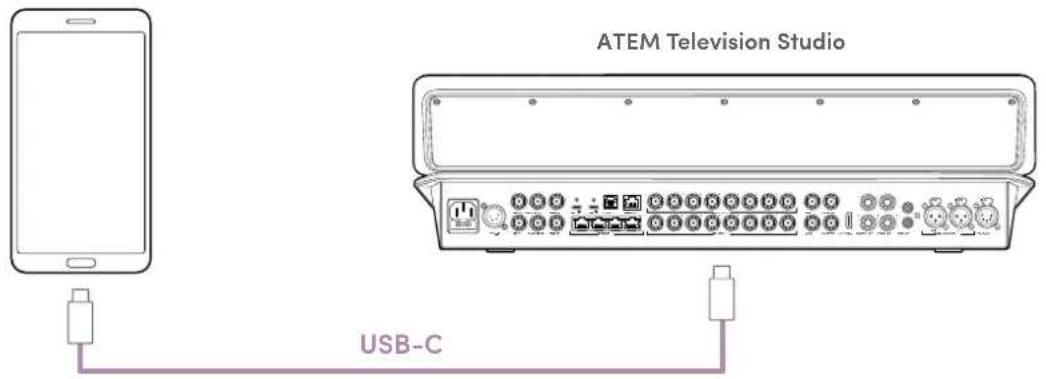
イーサネットおよび携帯電話の両方がATEMスイッチャーに接続されている場合、ATEM Setupの優先接続を使用して、配信に使用する接続を選択できます。
ISOシリーズの追加機能
ATEM Television Studio HD8 ISOスイッチャーは、各入力のISO収録、イーサネット経由での配信時にリモートソースを接続する機能など、放送の選択肢を広げる追加機能を搭載しています。つまり、ローカルネットワークだけでなく、世界中からカメラを追加できます。
Blackmagic Studio Camera 6K ProおよびURSA Broadcast G2など、一部のBlackmagic Designカメラは配信エンジンを内蔵しており、ATEM Television Studio HD8 ISOに直接配信できます。
ローカル ネットワー クでリモ ートソースを 接 続
ATEM Television Studio HD8 ISOおよびBlackmagic Studio Camera 6K Proは、どちらもデフォルトでDHCPに設定されているので、イーサネット経由で接続するとわずかな手順で配信を開始できます。
直接接続
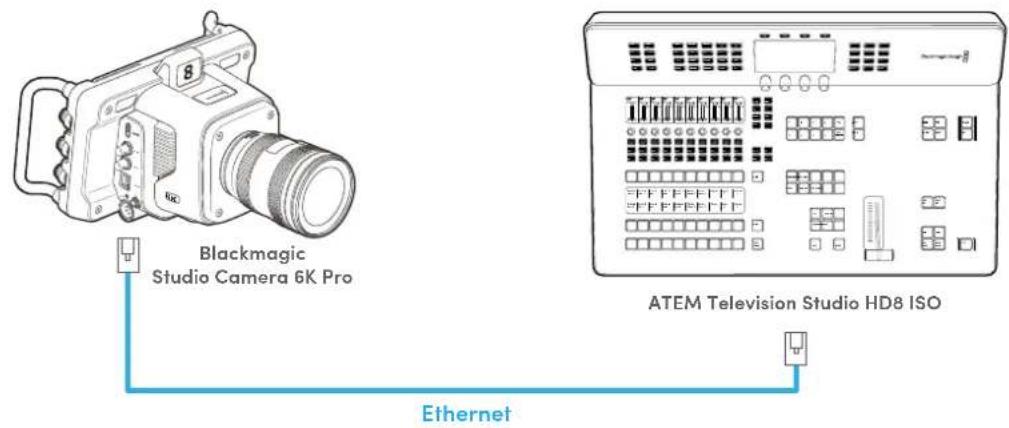
ネットワークスイッチ経由で接続
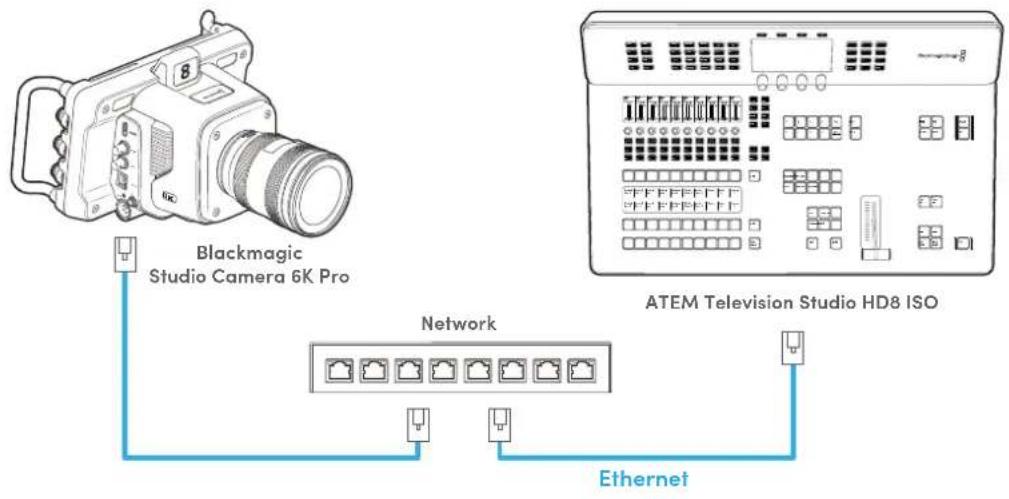
最初に、ATEM Software Controlの一般設定をチェックして、スイッチャーがネットワーク上にあることを確認します。
1 ATEM Software Controlを起動します。
2 左下にあるギアのアイコンをクリックして、設定メニューを開きます。
3 「一般設定」タブの最後の設定で、「ネットワーク上でスイッチャーを検出できるようにする」のオプションにチェックを入れます。
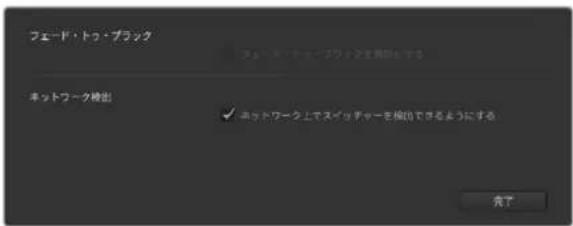
ATEM Software Controlのリモートソースネットワーク設定
スイッチャーがネットワーク上にあることを確認したら、カメラをセットアップします。ローカルネットワークを使用している場合、各カメラはデジタルスレート上のカメラ名でスイッチャーに認識されます。つまり、複数のソースを接続している場合は、各カメラに、A、B、C、あるいはCam1、Cam2など、個別の名前を付けるとスイッチャー側でカメラを特定しやすくなります。カメラ名の設定に関する詳細は、カメラマニュアルの「メタデータ入力」セクションを参照してください。
カメラからの配信を開始する:
1 カメラの「MENU」ボタンを押して、「セットアップ」タブに行きます。
2 「セットアップ」タブでライブ配信設定へ行き、プラットフォーム設定からATEM Television Studio HD8 ISOスイッチャーを選択します。
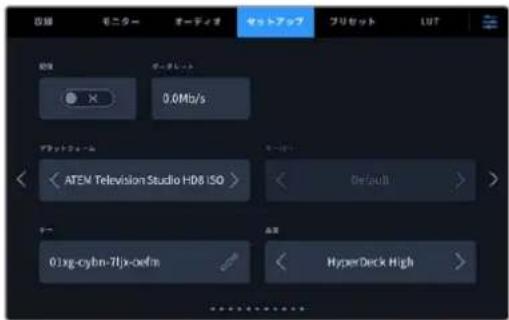
3 「配信」ボタンを押して配信を開始します。設定画面でLIVE」が青く点灯し、配信中であることを示します。カメラで配信情報を有効にしている場合、ヘッドアップディスプレイにデータレート情報が表示されます。
入力の選択
カメラからの配信を始めたら、ATEM Software Controlのソースタブを使用して入力を選択できます。
リモートソースを入力として選択する:
1 ATEM Software Controlの設定メニューで「ソース」タブを選択します。
2 入力1の横にあるメニューをクリックします。デジタルスレートに、該当のカメラのカメラIDがリスト表示されます。
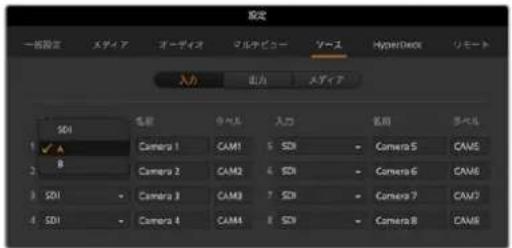
3 ソースを選択します。入力を選択すると、選択したカメラ信号がマルチビューに表示されます。これで、該当の入力を他のSDI入力と同様に扱えます。
タリーおよびカメラコントロールを有効にしたい場合は、カメラのATEMカメラIDを、スイッチャーで割り当てた入力番号と同じ番号に設定する必要があります。これで、カメラが該当の入力のタリーを検出できるようになり、スイッチャーやATEM Software Controlのカメラコントロール設定を使用して調整が可能になります。Blackmagic Studio Cameraは、配信を開始して入力が割り当てられると、該当の入力にマッチするカメラ IDを設定します。他のカメラの場合ATEMカメラIDは、配信を行っていない時にしか変更できません。IDを設定した後、電源を切って再起動する必要がある場合がありますATEMカメラIDの設定に関する詳細は、Blackmagic Designカメラマニュアルを参照してください。
ATEMカメラIDの設定に関する詳細は、Blackmagic Designカメラマニュアルを参照してください。
インターネット経由でリモートソースを接続
ATEM Television Studio HD8 ISOスイッチャーでは、リモートソースを世界中どこからでも追加できます。つまり、リモートユーザーは、固定のイーサネット接続を使用して、またはスマートフォン接続をテザリングして、インターネット経由でカメラ信号を配信可能です。ATEM Software Controlを使用してキーを生成することで、必要なすべての接続情報を含むXMLファイルを書き出すことができます。このXMLファイルをカメラマンにeメールします。ファイルをカメラに読み込むと直ぐに配信を開始できます。

ストリームキーを生成する:
1 ATEM Software Controlを起動して、左下の歯車アイコンから「設定」を開きます。
2 「ソース」タブを選択し、左下の「リモートソース設定」をクリックします。
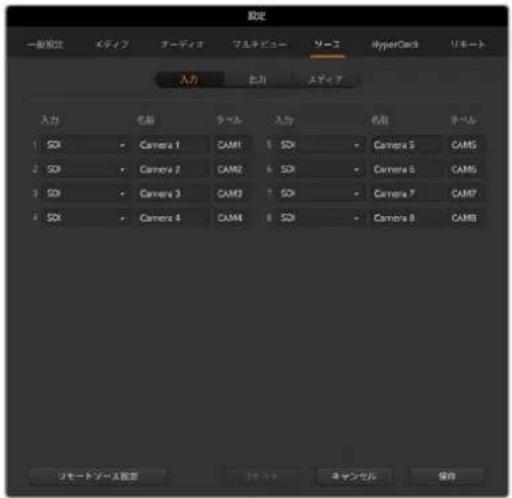
3 「自動検出」をクリックします。ATEM Television Studio HD8 ISOがインターネット接続を分析し、スイッチャーのパブリック IPアドレス、選択したポート、インターネットステータスを表示します。「世界中から検出可能」と表示されたら、処理の準備は完了です。インターネットステータス・インジケーターに「ポート転送エラー」と表示されたら、ネットワークまたはインターネットサービスプロバイダーでさらに設定が必要な場合があります。つまり、インターネットプロバイダーあるいはネットワーク管理者に連絡して、インターネット接続のポートフォワーディングを「TCP port 1935」に設定してもらう必要があります。
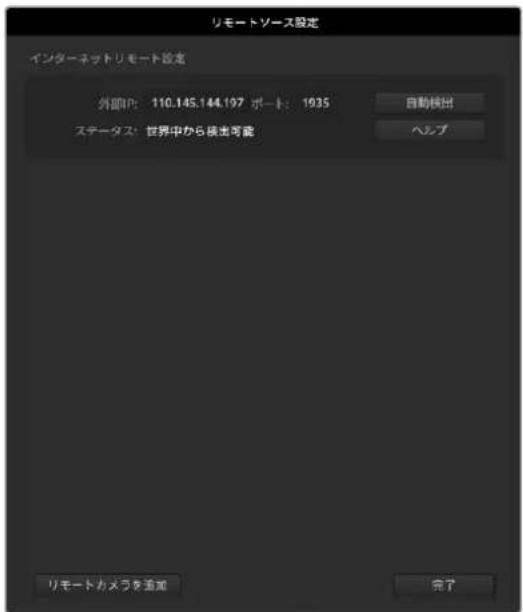
4 ステータスに「世界中から検出可能」と表示されたら、「リモートカメラの追加」をクリックします。「マニュアルで追加したリモートカメラ」の下にキーが表示されます。テキストフィールドをクリックするとソース名を変更できます。デフォルトから名前を変更することで、ソースタブからリモートソースを選択する際に、入力を特定しやすくなります。キーアイコンを押すと新しいパスワードが生成されます。
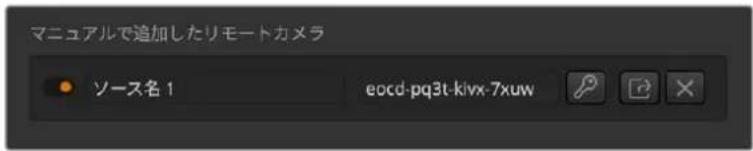
5 共有ボタンをクリックし、指示に従って設定※MLファイルに保存します。XMLファイルを保存したら、ファイルをeメールでカメラマンに送信します。カメラマンは受け取ったファイルをUSBメディアあるいはSDカードにコピーして、カメラに読み込みます。
6 ストリームキーが生成されたら、入力メニューからソースを選択できます。つまり、リモートカメラが配信を開始する前に入力を割り当てられます。カメラが配信を始めると、マルチビューに入力が表示されます。ソースウィンドウの入力タブで入力を選択し、メニューから、先ほど読み込んだストリーミングキーに対応するソース名をクリックします。
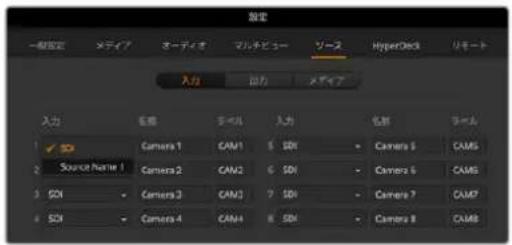
7 ストリームキーをeメールで送る際に、担当のカメラに割り当てられた入力番号をカメラマンに伝えて、ATEMカメラIDを同じ番号に設定してもらいます。ATEMカメラIDがスイッチャーの入力番号に一致していると、カメラが該当の入力のタリーデータを検出するので、カメラでタリーライトが正常に機能します。また、スイッチャーやATEM Software Controlのカメラコントロール設定を使用して調整が可能になります。Blackmagic Studio CameraのATEMカメラIDは、カメラが入力に割り当てられて配信を開始すると、自動的にアップデートされます。
ATEMカメラIDの設定およびXMLの読み込みに関する詳細は、使用しているモデルのBlackmagicカメラマニュアルを参照してください。
ISOファイル の収録
ATEM Television Studio HD8 ISOは、各ビデオ入力からビデオファイルを収録できます。これらのファイルは個別入力ファイル(SOファイル)と呼ばれます。
デフォルトでは、ATEM ISOシリーズは、プログラム出力のビデオファイルを収録します。ISOファイルを収録することを選択した場合、入力ビデオファイル、オーディオファイル、DaVinci Resolveプロジェクトファイルを含むフォルダーが収録されます。
ISOファイル の収録
ISOファイルおよびその他のアイテムを含むフォルダーを収録するには、ATEM Software Controlの収録パレットに行き、「全入力を個別収録」を選択します。これにより、収録パレットまたはフロントパネルで収録ボタンを押した際に、スイッチャーは、コンテンツを含むフォルダーを収録します。
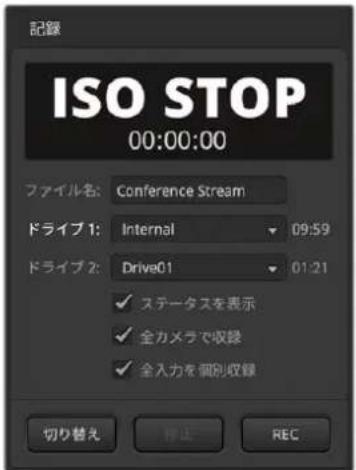
ISO(個別)収録を有効にするには、「収録」
パレットで「全入力を個別収録」にチェックを入れます。
十分な速度に対応しているディスクを使用することは非常に重要です。高性能フラッシュディスクの使用を推奨します。機械式のディスクは、多くの場合、9ストリームのH.264のHDビデオを収録するのに十分な速度がありません。最新の推奨USB-Cフラッシュディスクのリストはサポートページでご確認ください。www.blackmagicdesign.com/jp/support
メモ スイッチャーのビデオフォーマットが、1080i60などのインターレースに設定されている場合、ISO収録は無効になります。
ISOフォルダーに含まれるコンテンツ
収録フォルダーは、収録 パレットに従って名前がつけられます。このフォルダーには複数のISO ファイルと共に、メインのプログラムも収録されますISO収録を実行中は、このフォルダー内に他のアイテムと共に保存されます。
ISOビデオファイルは各入力から収録され、Vídeo ISO Files」という名前のサブフォルダーに保存されます。各入力から収録される各ビデオファイルは、該当のSDI入力に接続されている映像を収録したものです。ISOファイルには同期タイムコードとカメラ番号メタデータが含まれるため、編集ソフトウェアのマルチカム機能を使用できます。編集作業をよりシンプルにするために、全ISOファイルはマスタービデオファイルと同じプログラムオーディオを含みます。
ISOファイルには同期タイムコードとカメラ番号メタデータが含まれるため、DaVinci Resolveの同期ピンを使用でき、ショットをすばやく選択して編集をスピーディに作成できます。
メディアプールのグラフィックを使用する場合、これらは「Media Files」という名前のサブフォルダーに自動的に保存されます。このサブフォルダーは「Video ISO Files」フォルダー内にあります。これにより、ライブプログラムで実際に使用されたタイトルを使って、編集を作成できます。
各入力からのオーディオ入力ファイルとマイク入力も収録されます。これらは、「Audio Source Files」サブフォルダーに保存されます。これらのファイルはBroadcast Wave Formatで、プロ仕様のステレオオーディオファイルです。内蔵 オーディオミキサーの機能を使用して適用した処理やEQは除去されます。
つまり、クリーンなファイルが得られるため、プロ仕様のオーディオソフトウェアを使用して、完全に新しいオーディオミックスを作成できます。オーディオファイルもタイムコードを含むため、ビデオファイルと同期しています。
また、プロジェクトフォルダーにはDaVinci Resolveプロジェクトファイルも保存されます。このファイルは、収録を開始した時点からのスイッチャーのアクションに基づき作成されます。現在、数種類のスイッチャー機能を収録でき、このファイルをダブルクリックすると、DaVinci Resolveが起動し、これら全ての編集を適用した完全なタイムラインとして開きます。
現在サポートされているATEMスイッチャーの機能は、全入力とメディアプレーヤー間のカットおよびミックス編集、ダウンストリームタイトル、フェード・トゥ・ブラックです。これらは、最も頻繁に使用される機能であり、DaVinci Resolveでビデオ編集として復元されます。今後、さらに機能が追加される予定です。
アペンド収録
収録の際にプロジェクト名を変更しない場合、以前にディスクに収録したDaVinci Resolveプロジェクトファイルに付け足す形で収録されます。これは、ミスが生じたり、休憩を取る際に収録を一旦止めて、その後再開する場合に便利な機能です。両方の収録は同じタイムラインで開けるため、これらの収録をつなぎ合わせて、ビューアでシームレスに表示されます。アペンド収録を行いたくない場合は、プロジェクト名を変更するか、新しい空のUSBディスクを使用してください。
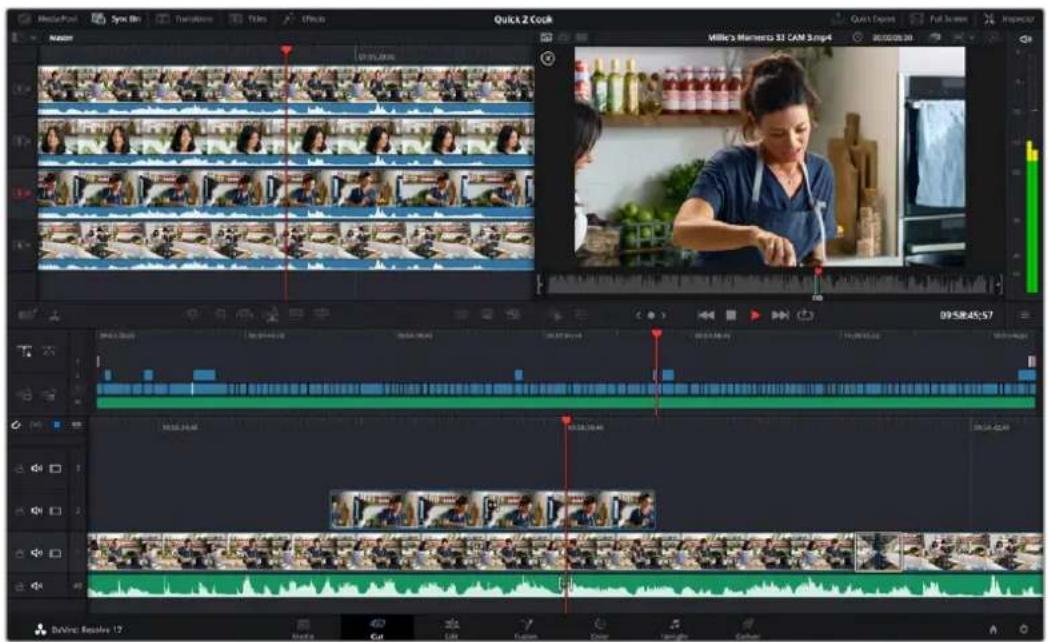
ライブ プロジェクトを編集する利点
ライブイベントを編集する利点は多数あります。実行する必要がある編集の一部を極めて迅速に完了させることができ、アップロードする前に新しいマスターファイルをレンダリングできます。つまり、ライブ配信中に行った編集をそのまま使用する必要はなく、アップロード前に変更を適用することが可能です。
また、ISO収録機能と編集により、プログラムを迅速に作成できます。これは、ATEM Television Studio HD8 ISOを複数トラックのレコーダーとして使用して、複数のカメラビューを含む編集をコンピューターにフィード可能だからこそ実行できることです。
DaVinci Resolveプロジェクトを読み込むと、ライブプロダクションがすぐに編集としてタイムラインに構成されます。これを使用することで、ビデオをアップロードする前に、イベントをクリエイティブに編集する作業が迅速に実行できます。
レイヤーについて
スイッチャー内での処理は、通常、スイッチャーの入力があるコントロールパネルの左側から、出力機能がある右側に移行していきます。この理由は、ビデオ入力からのライブ処理パイプラインは、スイッチャーの全機能を介して、ビデオ出力として出力されるからです。
これは、編集作業と全く異なります。編集ソフトウェアは、積み重なったレイヤーとして処理します。一番下のレイヤーは、その上すべてのレイヤーにカバーされます。つまり、レイヤー2にあるクリップは、レイヤー1をカバーします。通常、カットや編集にはレイヤー1が使用されることが多く、その他のアイテムがその上にレイヤーとして重ねられます。レイヤ3のクリップは、レイヤー1と2のクリップをカバーします。複雑な編集には、数十ものレイヤーを使用することがあります。
DaVinci Resolveでは、プロジェクトファイルを読み込むと、多数の編集レイヤーとして様々な処理が適用されます。
| レイヤー1 | レイヤー1は、ソース間の主な編集をすべて含みます。このレイヤーでは、クリップを端から端まで見ることができます。編集ポイントとして表示されているものは、カットの場合もあればディゾルブの場合もあります。このレイヤーは、メインの入力のスイッチングに基づき作成されます。ビデオ入力を使用した編集とスチルフレームのソースはすべて、レイヤー1として配置されます。 |
| レイヤー2 | レイヤー2は、ダウンストリームキーヤーです。ATEMスイッチャーには、トランジションブロックの後にダウンストリームキーヤーがあります。編集において、これはレイヤー2になり、レイヤー1に配置されたメインスイッチングをオーバーライドします。ダウンストリームキーヤーでアルファチャンネル付きのグラフィックをオンエアした場合、ビデオ出力にこのタイトルが追加されます。これはレイヤー2となり、レイヤー1のアルファチャンネル付きの同じグラフィックの上に重ねられます。 |
| レイヤー3 | レイヤー3は、フェード・トゥ・ブラックです。フェード・トゥ・ブラックはスイッチャーで最後に処理され、スイッチャー内の全レイヤーを徐々にブラックにします。これは、多くの場合、プログラムの最後やCMに入る前に使用されます。フェード・トゥ・ブラックがレイヤー3である理由は、スイッチャー内での処理同様、その下にあるレイヤーすべてをオーバーライドするからです。フェード・トゥ・ブラックは、ディゾルブを含むブラックビデオのジェネレーターであり、プログラムの開始時と終了時に使用できます。 |
編集点を移動する
編集を行う利点は、編集点を移動させることができることです。ライブプロダクションでは、動きが非常に速くなり、スイッチングが追いつかないことがあります。複数の出演者が間髪入れずに発言するインタビューでは、ライブスイッチングが会話に追いつかないことがあります。
編集点を移動させることで、発言者が話し始める前に編集点を動かすことが可能です。ライブスイッチングでは、出演者が話し始める前に切り替えるのは難しいことがあります。しかし、編集点を動かすことで、発話者が話し始める前に映像を切り替えられます。これにより、プログラムの雰囲気を変えることができます。
編集点を前に動かすには、タイムラインで編集点までスクロールして、下のタイムラインで編集点をマウスで動かします。2本線のツールが表示されます。これをクリックして左にドラッグすると、編集点が時間的に前に移動します。これをクリックして右にドラッグすると、編集点が時間的に後ろに移動します。
小さな矢印が付いた 2本線をクリックしないように注意してください。これらは、イン点/アウト点のトリムを実行するツールです。編集点の周りでマウスを動かすと、ツールが自動的に変わります。イン点/アウト点のトリム用のツールを使用すると、ビデオ全体の長さが延長または短縮され、グリーンのオーディオトラックとして表示されるオーディオは、同期が解除されます。
ショットの置き換え
同期ピンは、タイムラインの現在の位置に同期しているショットを見つけます。つまり、カットするカメラを問違えた場合に修正したり、時間を掛けてより良いショットを探したりできます。
同期ビンは、カットページの左上で選択できます。選択したら、左上にメディアプールが表示され、ビューアが変わります。メディアプールは、使用できるクリップのタイムラインを表示し、ビューアは手持ちのショットをマルチビューとして複数同時に表示します。これらは、タイムラインの現在の位置に同期しているショットのみです。タイムラインを移動すると、これらのショットも同調して進んでいきます。
同期ピンは、アシスタントエディターのような存在です。必要なショットを見つけ出し、マルチビューに表示するので、それらを使って編集を簡単に実行できます。
ATEM Television Studio HD8 ISOは、接続している入力を認識し、それらの入力を個別のビデオファイルに収録するため、ファイルにはカメラ番号のメタデータが含まれます。つまり、同期ビンのカスイスイッチャーの入力1に接続されたビデオ入力であり、入力2は、同様にカメラ2となります。
別の編集を選択するには、2つの手順を踏む必要があります。まず、必要なショットを選択し、イン点とアウト点を設定します。次に、そのショットをタイムラインで現在のショットの上に編集します。
置き換えたいショットの開始点までタイムラインをスクロールします。このクリップの上に編集します。ビューアには、置き換えに使用できる他のショットがマルチビューとして表示されます。これらは、ATEM Mini ISOシリーズの入力で収録された、すべての入力ビデオファイルです。
使用したいショットをクリックします。フルスクリーンでショットが表示されます。また、イン点が自動的に設定され、現在のタイムラインの位置に配置されます。また、4秒間の長さでアウト点も設定されます。このままアウト点を使用したい可能性は低いでしょう。アウト点の場所を変更するには、置き換えに使用する新しいショットを終わらせたい場所までタイムラインをスクロールして、「O」キーを押します。アウト点が、その場所まで移動します。
間違えたショットを選択した場合、「esc(エスケープ)」キーを押すとマルチビューに戻り、正しいショットを選び直すことができます。
ショットを選択したので、それをタイムラインに配置します。これを実行するには、「ソース上書き」編集モードを使用します。編集モードはメディアプールの下の中央部分にあります。右端にあるボタンが「ソース上書き」モードです。ボタンの上にマウスを重ねると、編集ラベルの付いたツールチップが表示されるため、編集モードの名前が確認できます。
「ソース上書き」モードはインテリジェントな機能で、選択したクリップに基づき、タイムラインでタイムコードが完全にマッチする場所にクリップを編集します。つまり、「ソース上書き」でタイムラインに編集するショットはすべて、同期が維持されます。さらに、タイムラインでイン点とアウト点を設定する必要はありません。スクロールして、ショットを探し、カットウェイとしてタイムラインに追加できます。
「ソース 上書き」編集モードは、タイムラインの現在のクリップの上のレイヤーにクリップを常に配置します。レイヤーがない場合、レイヤーを追加して配置します。つまり、オリジナルの編集の上にレイヤーとして配置されるため、カットアウエイを簡単に見つけられます。
タイムラインをスクロールし、同期ビンのマルチビューからカットアウェイを選択して、必要に応じて、好きなだけショットを置き換えられます。
ディゾルブの追加
もう一つの優れた編集機能は、タイムラインにディゾルブを追加できることです。低帯域で配信するとディゾルブが荒くなる場合があります。このため、ライブ配信ではディゾルブを使用しないことが多いかもしれません。しかし、プログラムをアップロードする際は、ディゾルブを追加して優しくエレガントな雰囲気を出したいこともあるでしょう。
ディゾルブを追加することで、プログラムの流れをスムーズにできます。DaVinciでは、トランジションパレットから各編集点にトランジションをドラッグできますが、よりすばやくディゾルブを追加する方法があります。カットページのメディアプールの右下に、3つのトランジションボタンがあります。1つのボタンは、あらゆるトランジションを削除して、該当の編集点をカットにしますが、真ん中のボタンはディゾルブを追加します。メディアプールをスクロールして、真ん中のボタンを押すだけで、ディゾルブを追加できます。
タイムラインルーラーに注目すると、小さな三角のマーカーが上下に動いていることが分かります。これは、DaVinciが推測するディゾルブの追加編集点を示しています。つまり、ディゾルブボタンを押すだけで、マークした編集点に追加されるので、タイムラインにイン点を追加する必要もありません。スクロールしてボタンを押すだけで、必要な位置にディゾルブを追加できる非常にスピーディーな方法です。
退 屈 なシーンや問題のあるシーンを削 除
プログラムの中で、退屈に思えるシーンや、何らかの間違いを見つけることがあります。分割ツールを使用すれば、これらのシーンを削除できます。メディアプールの左下に、ハサミのツールアイコンがあります。このツールをクリックすると、タイムラインのすべてのレイヤーを分割できます。カット間の複数のクリップをクリックすると、「Delete」キーを押すだけでそれらのクリップが削除されます。タイムラインのギャップは自動的に閉じます。
このように、ライブイベントを簡単に修正できます。カットページの右上でクイックエクスポートを選択すると、すべての変更が適用された新しいマスターファイルを作成できます。
DaVinci Resolveを使用した編集
DaVinci Resolveの操作を理解する最善の方法は、オンラインのトレーニングビデオを視聴し、無償版をダウンロードして実際に使ってみることでしょう。DaVinci Resolveは非常に洗練されたソフトウェアで、ハリウッドのハイエンドなスタジオで長編映画などに使用されていますが、カットページは大幅に簡略化されており、簡単に操作を学べます。詳細はオンラインでご確認ください。
カメラで収録
ATEM Television Studio HD8 ISOは、スイッチャーの出力から2つ目のSDIケーブルをカメラの入力に接続することで、Blackmagic Studio Camera 4K Pro、URSA Mini Pro、URSA Broadcast G2をSDI経由でコントロールできます。ATEM Television Studio HD8 ISOスイッチャーは、ローカルネットワークのイーサネットあるいはインターネット経由で、リモートカメラをコントロールできます。
つまり、ATEM Software Controlアプリのカメラコントロールパネルから、カラーコレクションや、レンズ設定の調整などを実行できます。それらの手順に関しては、このマニュアルの該当セクションを参照してください。
このコントロールのもうひとつの利点は、「収録」パレットで「全カメラで収録」を選択できることです。USBディスクに収録しながら、カメラでも収録できます。
カメラで収録することの利点は、Blackmagic RAWで収録できることです。Blackmagic RAWはフィルムガンマのファイルなので、高度なカラーコレクションに最適です。さらに優れた点は、カメラのファイルは4Kであるため、ライブプロダクションをUltra HDでマスタリングできることです。これらはHDスイッチャーですが、アップロードおよび放送用に、Ultra HDのマスターを作成できます。
カメラとの接続により、カメラ番号、ファイル名の情報に加え、タイムコードもアップロードされます。つまり、Blackmagic RAW ファイルは、スイッチャーのタイムコードと同期するので、扱いが簡単になります。
カメラのBlackmagic RAWファイルを使用するには、「収録」パレットで「全カメラで収録」を選択します。収録が完了したら、カメラのファイルを、スイッチャーのVideo ISOファイルフォルダーに必ずコピーしてください。DaVinci Resolveプロジェクトファイルを最初に開く際は、DaVinci Resolveがこれらのファイルを確認する必要があるため、この作業は重要です。
しかし、スイッチャーの個別収録(ISO)ファイルと、カメラのBlackmagic RAWファイルを両方使用することの問題点は、それらのファイルのタイムコードとカメラ番号が同一であることです。しかし、DaVinci Resolveは、デフォルトでISOファイルを使用するため、これは問題ではありません。
プロジェクトで、より高解像度のBlackmagic RAWを使用したい場合は、カットページの右上でカメラオリジナルのアイコンを選択します。このカメラ型のアイコンを選択すると、フィルムガンマのBlackmagic RAWファイルが選択され、タイムラインが変更されます。
ルックを向上させるために、これらのファイルにカラーコレクションを施す必要がある場合があります。Blackmagic RAWファイルは、カラーコレクション前はクリーンな状態なので、DaVinci Resolveのパワフルなカラーコレクションツールを使用して、驚異的なマスターを作成できます。
Ultra HDで納品したい場合は、カメラオリジナルアイコンの横で解像度メニューを選択すると、様々な解像度およびアスペクトレシオを選択できます。一番上の設定はUltra HD用です。この解像度を選択すると、プロジェクト全体がUltra HDに変更され、イメージがよりシャープになります。
コンピューターのスライドショーなどのカメラ以外の入力は、自動的にアップスケールされます。メディアプールのHDイメージもまた、自動的にアップスケールされます。これらのメディアフォルダーのイメージは、メディプール内のより高解像度のバージョンに置き換えることもできます。
クイックエクスポートを選択すると、HDスイッチャーからUltra HDマスターを書き出しできます。
ATEM Television Studio 4K8の ジョイスティック
3軸ジョイスティックは、キー、DVE、その他のエレメントのサイズおよび位置の変更に使用します。ジョイスティックは、VISCA PTZリモートカメラのコントロールにも使用できます。
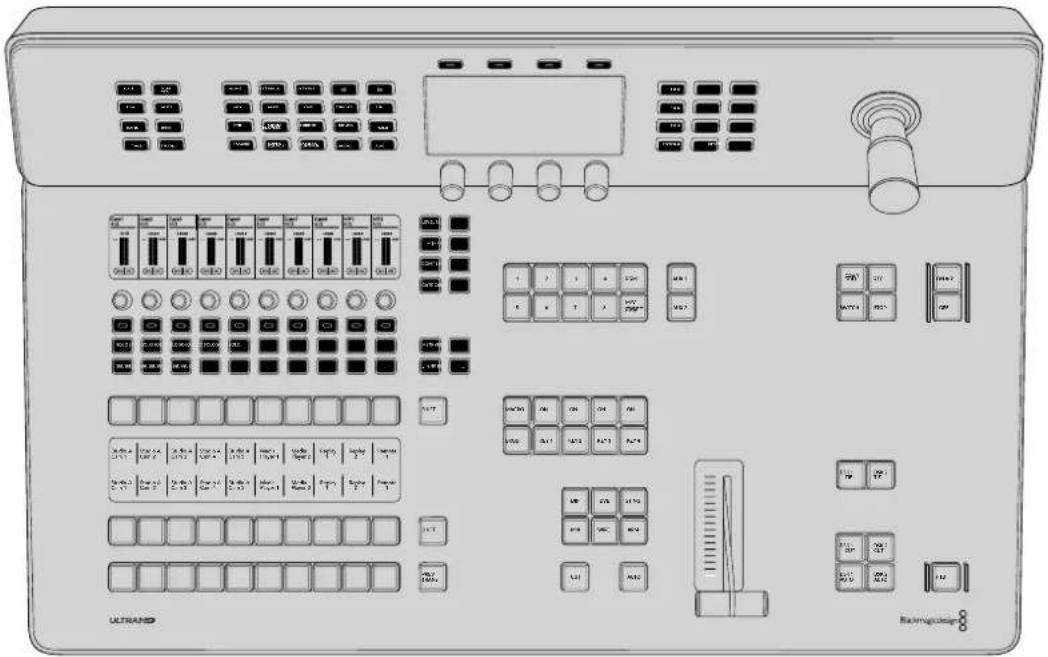
スイッチャーと接続している場合は、VISCAプロトコルを使用するリモートカメラヘッドを、ジョイスティックでコントロールできます。
これはPTZコントロールとも呼ばれており、リモートカメラのパン、ティルト、ズームを制御できる極めてパワフルなツールです。カメラコントロールボタンを押して、次にテンキーパッドの数字でカメラを選択するだけで、複数のカメラを1つずつ簡単にコントロールできます。ジョイスティックを使ってパン/ティルト調整を行います。
また、VISCAコントロール設定で「反転」または「標準」を選択することで、ジョイスティックのティルト方向を変更できます。「反転」を選択すると、ジョイスティックのティルト方向が反対になります。
リモートヘッドの接続
ATEM Television Studio 4K8は、「REMOTE」とラベルの付いたRS-422ポート経由でリモートヘッドと通信します。ATEM Television Studio 4K8モデルのRS-422ポートは、標準的な電話線コネクターと似た形状のRJ12です。
スイッチャーのRS-422ポートのリモート動作が、LCDの「リモートポート」設定メニューで「VISCA」または「GVG」に設定されていることを確認してください。
リモートヘッドを2つ以上接続するには、通常、各ヘッドのRS-422出力と入力をつなぎ、デイジーチェーン方式で接続します。
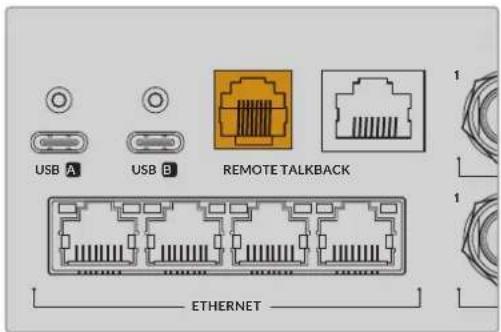
リモートヘッドのPTZ設定
すべてのPTZ設定オプションは、「設定」LCDメニューで設定します。矢印ボタンまたはキーパッドの「8」を押して「リモートポート」設定メニューへ行き、リモートポートを「VISCA」に設定します。PTZカメラで使用するレートと一致するよう、通信速度を設定します。カメラのサポート資料を参照して、適切な通信速度を確認します。
「CAMERA CONTROL」ボタンを押すとカメラ設定が開き、VISCAコントロールを選択して、調整したいカメラを選べます。しかし最初に、接続したカメラが検出されるか確認する必要があります。
接続されたデバイスを検出する:
1 「VISCA」ソフトボタンを押してVISCAコントロールを選択します。
2 「検出」ソフトボタンを押します。
スイッチャーに接続した最初のカメラがLCDスクリーンに「カメラ1」として表示されます。複数のカメラを接続している場合、「カメラ」ソフトコントロールノブを回して選択できます。カメラ番号は、チェーンに接続された1台目のカメラから、最後に接続されたカメラまでの順に基づいています。
LCDメニューに表示されたカメラの数が、実際に接続しているカメラの数と一致しない場合は、すべてのカメラヘッドに電源が入っているかどうか、RS-422ポートが適切に接続されているかどうかを確認してください。すべてのカメラヘッドがATEM Television Studio 4K8スイッチャーで確認できたら、ソフトコントロールノブまたはテンキーパッドで各カメラを選択し、ジョイスティックで簡単な調整をして、それらがすべて正しく機能していることを確認してください。
作業のこつ SDIを介した一般的なカメラコントロールのデフォルトはSDIです。VISCAコントロールを使用する場合、VISCAプロトコルのPTZカメラにアクセスするために、VISCAソフトボタンを必ず押してください。
SDI経由のPTZコントロール
SDI経由でPTZカメラヘッドをコントロールすることもできます。例えば、スイッチャーからのプログラムリターンフィードをカメラに接続し、カメラの拡張ケーブルからのSDI出力をPTZヘッドに接続すると、SDI信号経由でヘッドをコントロールできます。
ジョイスティックPTZコントロール
ジョイスティックPTZコントロールは、非常に直感的に使用できます。ジョイスティックノブを時計回りまたは反時計回りに回して、ズームイン/アウトを調整します。また、ジョイスティックノブを上下に動かしてカメラのティルトを、左右に動かしてパンを調整できます。これらのコントロールは、ジョイスティックを動かす度合いを感知するため、カメラムーブメントのイーズイン/イーズアウトが可能です。コントロールの感度は、使用するリモートヘッドによって異なる場合があります。
標準RS-422ポートDB-9コネクターを使用して、カスタムビルドのPTZユニットを配線したい場合は、「コントロールケーブルを接続するシリアルポートのピンコネクター」を参照してください。
ATEMでAdobe Photoshopを使用
ATEMソフトウェアをコンピューターにインストールすると、Photoshopプラグインもインストールされ、PhotoshopのグラフィックをATEMメディアプールに直接ダウンロードできます。
つまり、デザイナーからグラフィックを受け取る際、世界のデザイナ100%が使用するアプリケーション、Adobe Photoshopで受け取ることができます。さらにPhotoshopイメージのレイヤーを利用して、1つのグラフィックの異なるタイトルなど、グラフィックのバリエーションを保存できます。Photoshopの中から好きなレイヤーを選び、ボタンを押すだけでそれらを簡単にダウンロードできます。ダウンロード時、レイヤーはダウンロードされる前に自動かつリアルタイムでフラットになります。この作業はバックグラウンドで行われ、Photoshopのファイルが書き出しによって影響を受けることはありません。
ATEMエクスポートプラグインを使用する場合、Adobe Photoshopが必要です。Photoshopのインストール後にATEMソフトウェアをインストール/再インストールして、ATEMエクスポートプラグインがインストールされているか確認してください。
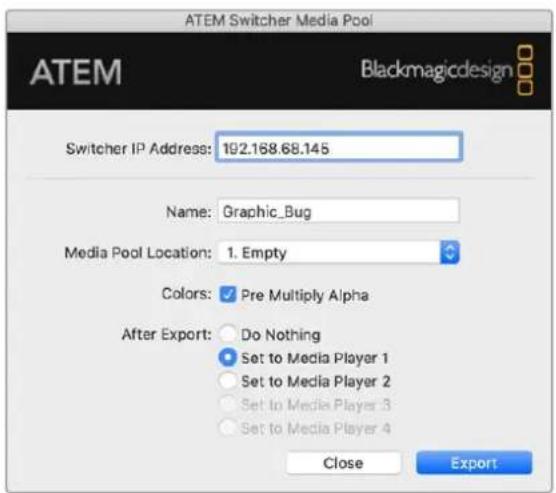
プラグインのスイッチャーロケーションの設定
初めてPhotoshopエクスポートプラグインを使用する際、スイッチャーロケーションを選択するよう表示が出ます。スイッチャーロケーションとはスイッチャーのIPアドレスのことで、プラグインがスイッチャーを見つけて情報を伝達できるようにするためのものです。デフォルトでは、IPアドレスは192.168.10.240に設定されています。これは、出荷時にスイッチャーにデフォルトで設定されているアドレスです。同一のPhotoshopファイルを複数のバージョンでエクスポートする場合、エクスポートプラグイン・ウィンドウを使用してエクスポートする各ファイルに名前を付けることができ、エクスポート後にそれらのファイルをメディアプレーヤーに設定するかどうかも選択できます。
ダウンロード するグラフィックの 準 備
最高の品質を得るために、Photoshopファイルの解像度はATEMスイッチャーで使用しているビデオフォーマットと一致するものを使用することをお勧めします。1080 HDフォーマットでは、解像度は920×1080 ビクセルを使用してください。720p HDフォーマットでは、1280×720ピクセルを使用してください。
ATEMでPhotoshopファイルを使用する場合、バックグラウンドレイヤーには一切コンテンツを乗せず、上のレイヤーにすべてのコンテンツを乗せてください。バックグラウンドレイヤーは常にブラックの無地でフルフレームにし、PhotoshopのグラフィックのキーイングにはATEMキーヤーのプリマルチプライキー設定を使用します。
作業を開始するにあたって参考になるよう、「Example Graphics」フォルダー内にガイドとグラフィック・テンプレートのファイルが含まれています。このフォルダーはATEMスイッチャーのソフトウェアと共にコンピューターにインストールされています。
ATEMメディアプールにグラフィックをダウンロードするにはPhotoshopのエクスポートメニューを選択し、さらにATEM Switcher Media Poolを選択してエクスポートしてください。ウィンドウが開くので、メディアプール内のダウンロード先を選択します。リストには、現在メディアプールにロードされているすべてのグラフィックのファイル名が表示されます。希望するダウンロード先を選択して、エクスポートをクリックします。
グラフィックを急いでオンエアしたい場合は、そのグラフィックが書き出し後にいずれかのメディアプレーヤーに自動でコピーされるよう設定してください。これで、イメージを素早くオンエアできます。メディアプレーヤーのグラフィックソースに干渉させたくない場合は、メディアプレーヤーをそのグラフィックにコピーしないよう設定してください。
「Pre Multiply Alpha」は、ほぼ常に有効にしておいてください。「Pre Multiply Alpha」を有効にするには、スイッチャーまたはATEM Software Controlのプリマルチプライキー設定もオンにする必要があります。プリマルチプライを行うと、エクスポートの際にグラフィックの色とアルファチャンネルがミックスされ、グラフィックのエッジが滑らかになって映像に自然に溶け込みます。
マクロの使用
マクロとは?
マクロとは、スイッチャーの一連の動作を簡単に自動化できる方法です。ボタンを押すかクリックするだけで、一連の動作を繰り返し実行できます。例えば、キーエフェクト、オーディオミキサー調整、カメラコントロール設定など、複数ビデオソース間での一連のトランジションを記録できます。すべての作業をマクロボタンに記録し、そのボタンを押すだけで、記録したすべてのアクションを瞬時に実行できます。マクロは、ATEM Software Controlのマクロウィンドウ、ATEM Television Studioスイッチャーシリーズのシステムコントロール、またはそれら両方を使用して記録でき、ATEMスイッチャーに保存されます。マクロはすべてのコントロールパネルで共有されるため、あらゆるコントロールパネルから実行できます。
ATEM Software Controlのマクロウィンドウ
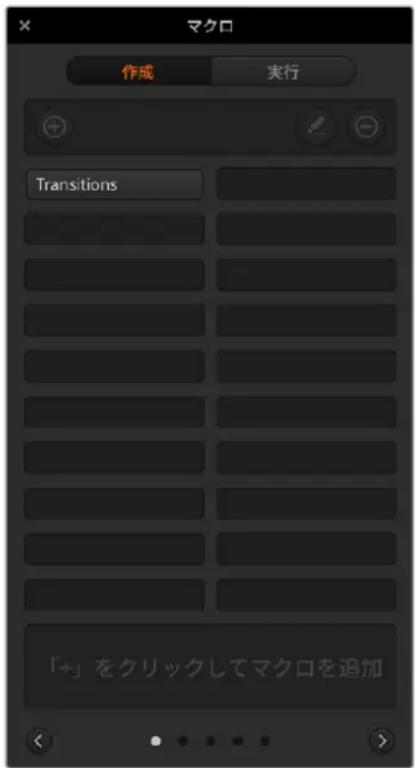
ATEM Software Controlでマクロウィンドウを開くには、タイトルバーの「マクロ」をクリックします。または、Macでは「Shift+Command+M」、Windowsでは「Shift+Control+M」で開きます。マクロウィンドウはフロー ティングウィンドウなので、デスクトップの好きな場所に配置できます。したがって「Switcher」、「Media」、「Audio」、「Camera」ページを移動しながら作業を行っている場合でも、いつでもアクセスできます。マクロを記録する際は、右上の角にある最小化アイコンをクリックしてウィンドウのサイズを小さくすることも可能です。
マクロは、100個あるマクロスロットの好きな場所に記録できます。各ページに表示できるマクロは最大20個です。前後のページに移動するには、ウィンドウの下部両側にある矢印をクリックします。「作成」および「実行」ボタンをクリックすると、作成/実行ページが切り替わります。これらのページを使用して、マクロを記録し、ライブプロダクション中に使用できます。
マクロの記録
マクロは、明確に定義されたシーケンスで、最初から最後までエラーなく、包括的に記録する必要があります。これは、マクロがユーザーの行う設定、ボタンのプッシュ、スイッチャーの操作をすべて記録するためです。マクロを使用すると、その
マクロに記録したすべてのスイッチャー操作が正確に繰り返されます。
マクロは、ユーザーが変更した設定のみを記録するということを覚えておくことが重要です。例えば、3:00秒間のトランジションが必要で、スイッチャーのトランジションレートがすでに3:00秒に設定されている場合、その設定をマクロに記録するには、設定を一度変更し、もう一度00秒に設定し直す必要があります。この作業を行わなかった場合、使用したいトランジションレートが記録されず、マクロを使用した際にはスイッチャーが最後に設定されたトランジションレートが使用されます。これが、マクロを正確に設定する必要がある理由です!
マクロの記録中に設定が変更され、それらの設定を特定の状態に戻したい場合は、マクロの最終ステップを記録する際にそれらの設定を元に戻します。マクロを記録して、様々なプロジェクトの設定を復元することも可能です。マクロの使用には多くの選択肢があります。マクロを記録する際は、自分の求めるエフェクトの作成に必要な設定変更をすべて行うことが重要です。
ATEM Software Controlを使用してマクロを記録
以下の例では、カラーバーからカラー1に3秒間でミックストランジションし、2秒間一時停止し、さらに3秒間でブラックにミックストランジションする作業を ATEMスイッチャーに実行させるマクロを作成します。このマクロをATEMスイッチャーで作成することで、マクロ作成のステップを理解できます。
1 ATEM Software Controlを起動し、マクロウィンドウを開きます。
2 マクロウィンドウの「作成」ボタンをクリックし、作成ページを選択します。
3 マクロを記録するマクロスロットをクリックします。この例では、マクロスロット1をクリックします。選択した スロットの周りに 赤いボーダーが表示されます。
4 マクロ作成ボタン(「+」アイコン)をクリックし、マクロ作成ポップアップメニューを開きます。
必要に応じて、マクロの名前とメモを入力できます。これらの情報を入力することで、各マクロの内容が簡単に把握できます。マクロをクリックすると、入力した情報がステータスウィンドウに表示されます。
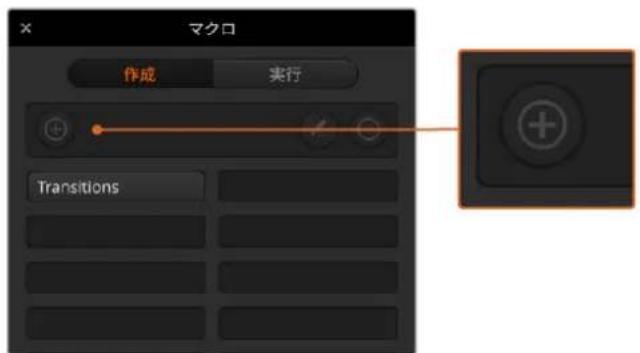
マクロの記録を開始するには、マクロスロットを選択し、マクロ作成
ボタンをクリックします。情報を入力し、「記録」をクリックします。
5 「記録」ボタンを押します。
ポップアップウィンドウが閉じATEM Software Controlパネルの周りにマクロの記録中であることを意味する赤いボーダーが表示されます。ボーダーの上部に「ポーズを追加(ADD PAUSE)」ボタンが表示されます。
マクロの記録中です。スイッチャー操作を開始します。
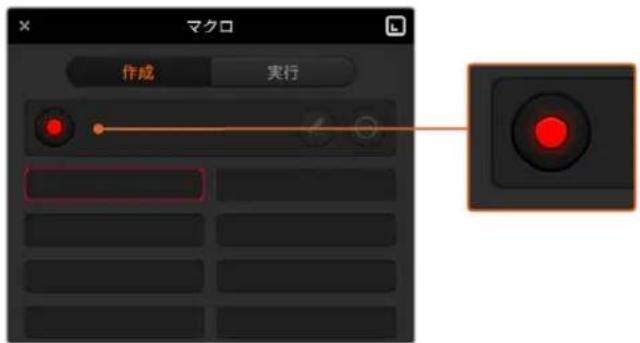
記録中は、マクロ作成ボタンは「記録」ボタンに変わります。すべてのスイッチャー操作を実行したら、「記録」ボタンをクリックして記録を停止します。
6 「スイッチャー」ページのプログラムパネルにあるパーボタンをクリックします。これにより、スイッチャーの出力にバーが設定されます。
7 プレビューパネルで「カラー1 (COLOR 1)」を選択します。
8 トランジションパレットを開き、「ミックス」に設定します。
すでに「ミックス」が選択されている場合は、ワイプトランジションなど他のトランジションタイプを選択し、もう一度「ミックス」を選択することで、設定をマクロに確実に記録させます。
9 トランジションレートを3:00に変更します。これにより、ミックストランジションレートが3秒に設定されます。
10 トランジションスタイルパネルで「AUTO」ボタンをクリックします。スイッチャーがカラーバーからカラー1へのミックストランジションを実行します。
11 他のトランジションを実行する前にスイッチャーが 2秒間待つよう設定するには、赤いボーダーの上部にある「ポーズを追加」ボタンをクリックします。ウィンドウが開くので、ポーズを5:00に設定し、「ポーズを追加」をクリックして確定します。
2秒間のポーズが必要な場合にポーズを秒にセットするのはなぜでしょうか?それは、ミックストランジションは、完了するまでに3秒間要するためです。したがってポーズを追加する際は、トランジションの長さ、さらに次のトランジションが始まる前のポーズの長さを合わせて考慮する必要があります。
この例では、トランジションが完了するまでに 3秒、さらに2秒間のポーズに2秒かかるため、ポーズを5秒と入力します。もう一つの方法は、トランジションの長さとポーズを分けて、2つのポーズを別々に追加する方法です。これらの方法はユーザーの好みに応じて使い分けられます。
12 プレビューパネルの「Blk」を選択し、トランジションスタイルパネルの「AUTO」ボタンをクリックします。ATEMスイッチャーがブラックへのミックストランジションを実行します。
13 マクロウィンドウの記録ボタンをクリックし、マクロの記録を停止します。
記録したマクロが、選択したマクロスロットにボタンとして表示されます。マクロを確認するには、マクロウィンドウの「実行」ボタンをクリックして実行ページに切り替えます。「呼び出して実行」を選択すると、マクロボタンをクリックした際にマクロが実行されるようマクロウィンドウが設定されます。「Transitions」と名前の付いた新しいマクロボタンをクリックします。
14 マクロを選択した際にすぐに実行されるように設定したい場合は、「呼び出して実行」ボタンをクリックします。この機能を有効にすることで、マクロのロードと実行を1クリックで行えます。
マクロが正しく設定されていれば、マクロウィンドウの1つのボタンをクリックするだけで、ATEMスイッチャーは3秒間のミックストランジションでカラーバーからカラ-4へと移行し、2秒間ポーズして、さらに3秒間のミックストランジションでブラックへと移行します!マクロの実行中、ATEMスイッチャーはソフトウェアコントロールパネルの外枠にオレンジのボーダーを表示します。
マクロが予定通りの作業を実行しない場合は、作成したマクロを前のステップに従って記録してください。
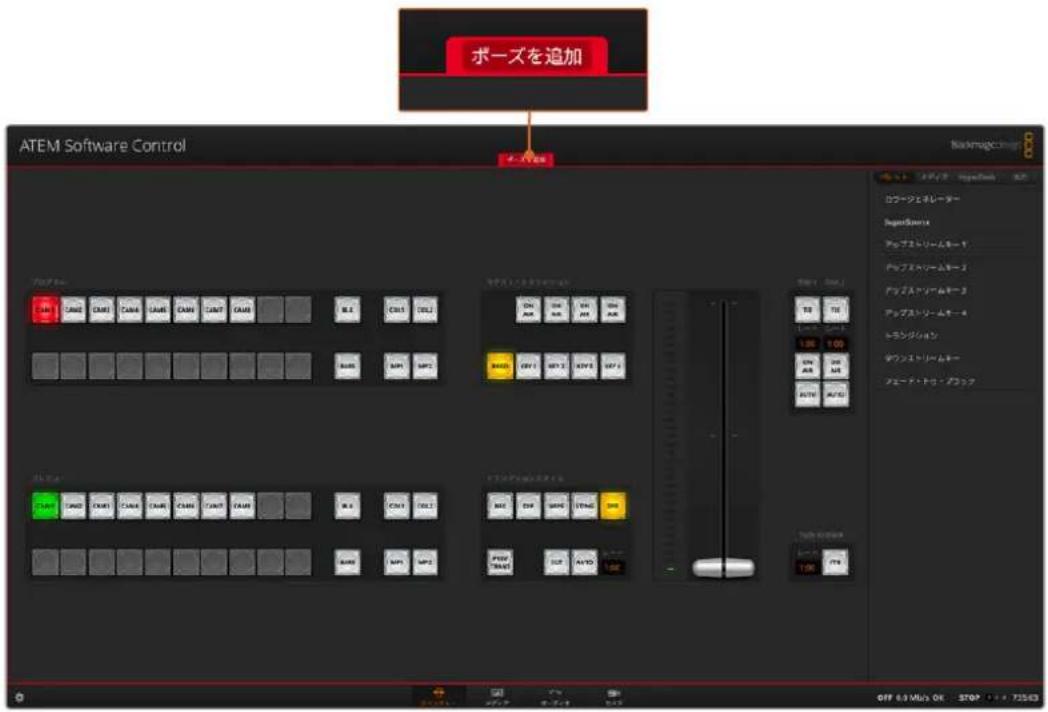
ATEM Software Controlに赤いボーダーが表示され、マクロの記録中であることが確認できます。赤いボーダーの上部に表示された「ポーズを追加」ボタンで、各スイッチャー操作の間のポーズの長さを入力できます。
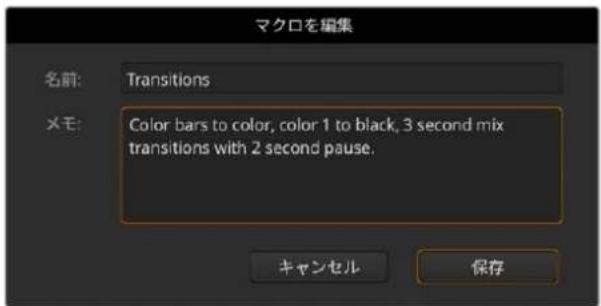
マクロ名とメモを入力することで、マクロに記録したスイッチャー操作を把握できます。
大 規模 なマクロを設定
マクロ内に、別のマクロのトリガーを記録することも可能です。これにより、複数の小規模なマクロを使って、大規模なマクロを簡単に設定できます。例えば、操作の数を限定したマクロを記録して、これらのマクロを大規模なマクロにコンパイルしていきます。これは、単一のシーケンスで大規模なマクロを設定すると、修正がある場合に最初からやり直して記録しなければならないためです。操作数の少ない小規模のマクロの方が、格段に作業が簡単になります。
小規模なマクロを使って大規模なマクロを記録する方法では、変更したい小規模なマクロだけを再記録した後、これらの小規模なマクロを再び大規模なマクロにコンパイルすることで、大規模なマクロを編集できます。
小規模なマクロを大 規模なマクロにコンパイルする:
1 新しいマクロの記録を開始し、記録中に「実行」ボタンをクリックして実行ページを開きます。
2 「呼び出して実行」を選択していると、ボタンをクリックした時点で自動的にマクロが実行されます。同ボタンを選択していないと、マクロはロードされますが、実行はマニュアルで行います。
3 各小規模なマクロの時間をカバーする時間を空けて、小規模なマクロのシーケンスを実行し、大規模なマクロにコンパイルします。
4 記録を停止します。これで、小規模なマクロで構成された、複雑かつパワフルな大規模マクロが設定できました。必要に応じて、簡単に変更できます。
実行できる操作の数に制限はありません。複雑なトランジションや、キーヤーを使用したリピート可能なユニークなエフェクトを作成したり、頻繁に使用するBlackmagic Studio Cameraの設定、グラフィックオーバーレイ、DVEを設定しておくことで、新規のプログラムを始める度に再構築する必要はなくなります。マクロ機能は楽しいだけでなく、時間も節約します。
マクロウィンドウの 作成ページ
マクロ作成ボタン:
「マクロ作成」ボタクすると、マクロ作成のポップアップウィンドウが開で、新しく記録するを付けたり、メモを入力して、「記録」をクリックすると、マクロの記録が開始されます。
ンを
きまマーケ
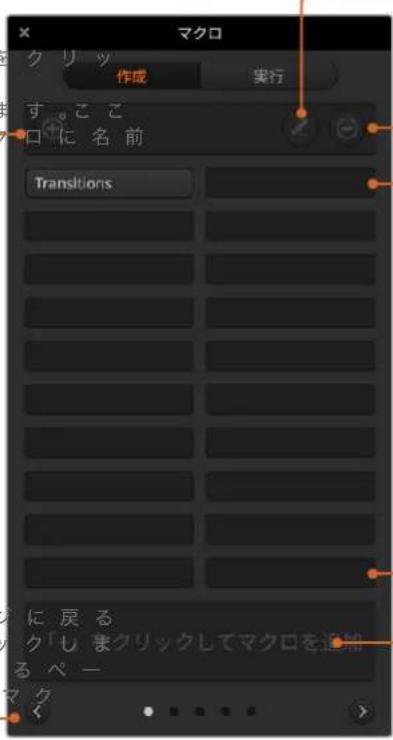
マクロ編集ボタン:
編集したいマクロを選択してマクロ編集
ボタンをクリックすると、該当マク!名前とメモを編集できます。
マクロ削除ボタン:
削除したいマクロを選択して「マクロ削
除」ボタンをクリックすると、該当マが削除されます。
マクロボタン:
選択したマクロスロットにマクロを記録
すると、マクロボタンとして表示されま
す。1ページにつき20のマクロボタンが表
示されます。記録時にマクロに名前
けなかった場合は、選択したマクロスロ
ットの番号が名前になります。
矢印およびページアイコン:
20以上のマクロにアクセス/記
録したい場合、マクロウィンドウ
の下にある右矢印をクリックす
ると新しいマクロページが開き
ます。前のマクロページ
場合は、左矢印をクリッ
す。左右の矢印の間にあ
ジアイコンを見ると、どの
ロページを開いているか 確認できます。
ステー タスウィンドウ:
マクロの記録 / 実行を開始するためのブ
ロンプトやメッセージが 表 示されます。
マクロが選択されている場合、入力した
メモが表示されます。
マクロウィンドウの実行ページ
呼び出して実行:
「 呼び 出して 実行」を選択している場合、マクロボタンをクするとマクロが即座に実行されます。「 呼び 出して 実行」をしていない場合、マクロボタンをクリックするとマクロがロードされるので、再生ボタンをクリックしてマクロを実 行します。
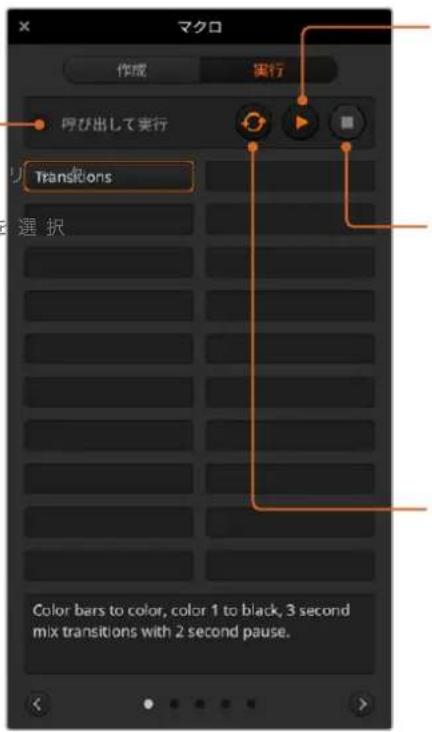
再生:
「呼び出して実行」が選択されておらず、マクロボタンをクリックしてマクロをロードした場合は、再生アイコンをクリックすると、マクロが実行されます。
停止:
停止ボタンをクリックすると、マクロの実行が停止しますが、現在実行中の操作は実行されます。例えば、トランジションの最中に停止ボタンを押すと、スイッチヤーはトランジションを実行した後で停止します。
ループ:
ループボタンを選択している状態でマ クロを実行すると、停止ボタンを押すま で、マクロの実行を継続します。ループボ タンを選択していない場合、マクロは継 続 せずに完了します。
ATEM Television Studioを使用してマクロを記録
ATEM Television Studioスイッチャーシリーズでは、ATEM Software Controlを使用せずにマクロを記録/実行できます。ATEM Software Controlの「スイッチャー」ページで行うすべての操作は、スイッチャーのパネルでも実行できます。メディアプールのグラフィックの管理、カメラ設定の調整などが必要な場合は、ATEM Software Controlを使用してそれらの設定項目にアクセスしてください。
ATEM Television Studioでマクロの記録/実行に使用するボタンは、システムコントロールのボタンに配置されています。マクロボタンの名前はソース名ディスプレイに表示されます。
以下のステップに従い、前述のATEM Software Controlを使用した例と同じ「Transitions」マクロを作成します。今回は、マクロスロット6にマクロを作成します。
1 「マクロ」ソフトボタンを押してマクロのLCDメニューを開きます。
2 LCDの下にある「マクロ」ノブを使用して、記録したいマクロスロットを選択します。この例ではスロット「6 - なし」を選択します。
3 LCDの上にある記録アイコンのソフトボタンを押してマクロの記録を開始します。記録アイコンは、赤い丸です。記録時はアイコンが赤い四角形になり、LCDの周囲に赤いボーダーが表示されます。
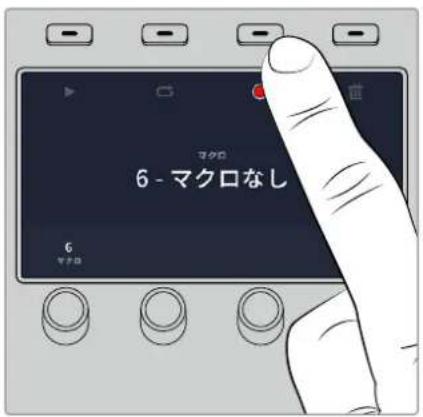
記録アイコンのソフトボタンを押して、マクロの記録を開始します。
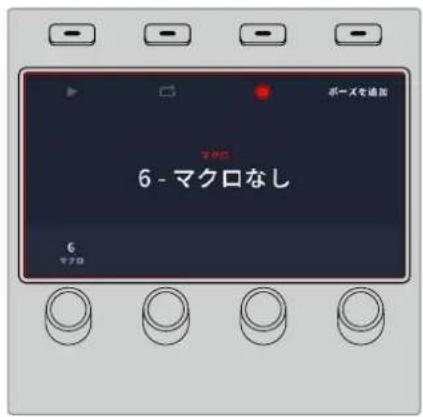
マクロの記録中、LCDの周囲に赤いボーダーが表示されます。
4 プログラムバスでColor Bars」をSHIFT選択します。ボタンが点滅し、シフト選択されたソースであることがわかります。
5 プレビューバスで Color1 を SHIFT 選択します。カラーバー、ブラック、カラージェネレーターなどに、さらに簡単にアクセスしたい場合は、これらのボタンを、プログラム/プレビューバスの10個のメインボタンにマッピングすることもできます。設定方法については、このマニュアルの「ボタンマッピング」セクションを参照してください。
6 トランジションコントロールで『WIPE』ボタンを押して、マクロがワイプトランジションのセクションに記録されるようにします。
7 「ワイプ」のLCDメニューで、レートを2:00秒に設定します。
8 トランジションコントロールの「AUTO」ボタンを押してカラーバーからカラー1へのワイプトランジションを実行します。
9 「MACRO」ボタンを押してマクロスクリーンに戻ります。
10 次のトランジションを適用する前に2秒間待つようマクロを設定するため、LCDメニューの「ポーズを追加」ソフトボタンを押し、「秒」ノブを回して2秒に設定します。「確定」ソフトボタンを押してポーズを記録します。
11 プレビューバスで「Black」をSHIFT選択し、トランジションコントロールの「MIX」ボタンを押し、さらに「AUTO」トランジションボタンを押します。ATEMスイッチャーがブラックへのミックストランジションを実行します。
12 「MACRO」ボタンを押してマクロメニューヘ戻り、「停止」ソフトボタンを押して記録を停止します。
ATEM Television Studioを使用したマクロの記録が完了しました。このマクロはマクロスロット 6に配置されているため、「Macro 6」と名前の付いたマクロボタンとして表示されます。 ATEM Software Control の「マクロを編集」ボタンをクリックすれば、マクロの名前や関連するメモを簡単に追加できます。
マクロを実行するには、「MACRO」ボタンを押してパネルのソース選択列をマクロモードに設定します。マクロモードではMACRO」ボタンは、青く光ります。「Macro 6」ボタンを押します。マクロの実行中は、マクロボタンが緑に点滅し、LCDメニューの周囲がオレンジになるので簡単に確認できます。
マクロが正しく設定されていれば、ATEMスイッチャーの1つのボタンをクリックするだけで、ATEMスイッチャーが2秒間のミックストランジションでカラーバーからカラー1へ移行し、2秒間ポーズして、さらに2秒間のミックストランジションでブラックへと移行します。マクロをループして実行し続けたい場合は、「ループ」ソフトボタンを押してループを有効にします。もう一度押すと無効になります。
マクロがユーザーの求める特定の機能をすべて実行し、一切の作業をもらさず、不測の動作を起こさないことを確実にするために、作成したマクロは様々なスイッチャー設定を使用してテストすることをお勧めします。
HyperDeckコントロール
HyperDeckコントロールについて
最大10台のHyperDeckディスクレコーダーをスイッチャーに接続し、ATEMスイッチャーのシステムコントロールボタンまたは ATEM Software Controlの「HyperDeck」パレットを使用して操作できます。これは非常にパワフルな機能です。スイッチャーに10台のHyperDeckを接続すれば、持ち運び可能なビデオテープシステムのような感覚で使用できます。スイッチャー出力の収録とグラフィック再生に対応し、すでに収録されている部分をボタンー押しでロールするようスイッチャーを設定することも可能です。
トランスポートコントロールはATEM Television StudioのシステムコントロールメニューおよびATEM Software Controlの「HyperDeck」パレットにあり、ビデオの再生、ジョグ&シャトル、クリップのスキップ、一時停止などに使用できます。また、ビデオの収録も可能です。
この機能をATEMのパワフルなマクロ機能と組み合わせれば、ライブプロダクションの品質を大きく向上させる、クリエイティブな可能性が無限に広がります。
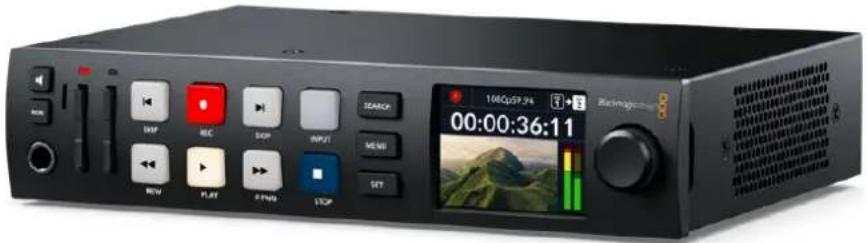
HyperDeckとスイッチャーの接続は、カメラや他のビデオソースをスイッチャーのSDI入力に接続するのと良く似ています。唯一異なるのはATEMスイッチャーとHyperDeckディスクレコーダーの通信用にイーサネットも接続する点です。
1 イーサネットコネクターを使用して、HyperDeckディスクレコーダーをATEMスイッチャーが接続されているネットワークに接続します。
2 HyperDeckのコントロールパネルで「REM」ボタンを押します。「REM」ボタンが光ります。これは、HyperDeckのリモートコントロールが有効になったことを意味しています。HyperDeck Studio HD Miniを使用している場合、LCDメニューの設定タブで「Remote」設定を「On」にします。
3 HyperDeckのSDI出力を、ATEMスイッチャーのSDI入力に接続します。
4 ATEMスイッチャーのプログラム出力をHyperDeckで収録したい場合は、スイッチャーのSDI出力の1つをHyperDeckのSDI入力に接続します。
5 接続する各HyperDeckで、同じ作業を行います。
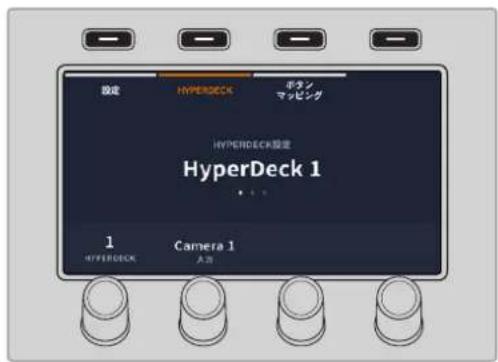
最初のメニューページでは「HYPERDECK」インジケーターと入力インジケーターが左下に表示されます。「HYPERDECK」インジケーターの下にあるコントロールノブを回すと使用可能な HyperDeckを確認できます。
使用するHyperDeckを選択したら、次に入力インジケーターの下にあるノブを回して、HyperDeckが接続されているスイッチャー入力を選択します。例えば、HyperDeck 1がスイッチャーのSDI入力4に接続されている場合、入力インジケーターの下にあるノブを「カメラ 4」に合わせます。入力ノブを押して選択を確定します。
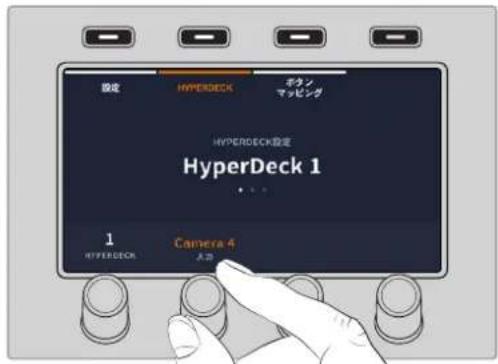
2ページ目では、自動再生機能のオン/オフを切り替えたり、フレームオフセットの値を設定できます。自動再生機能がオンの場合、プログラム出力に切り替えた際に、HyperDeckディスクレコーダーが自動的にビデオを再生します。例えば、再生を開始したいポイントをHyperDeckで頭出ししておき、ミックスエフェクト列のプログラムボタンを押すと、ソースを再生できます。スチルフレームに合わせたい場合やHyperDeckのビデオ再生を手動で行いたい場合は、「自動再生」機能を無効にしてください。
HyperDeckは再生を開始する前に数フレームをバッファリングする必要があります。このことから、切り替えをクリーンに行うために、実際のカットは事前に設定したフレーム分だけ遅れて実行されます。これは、ビデオテープ機器のプリロール設定に似ています。遅れの長さは「オフセット」ボックスの数値を変更して調整できます。多くの場合、5フレームに設定することでクリーンな切り替えが得られます。
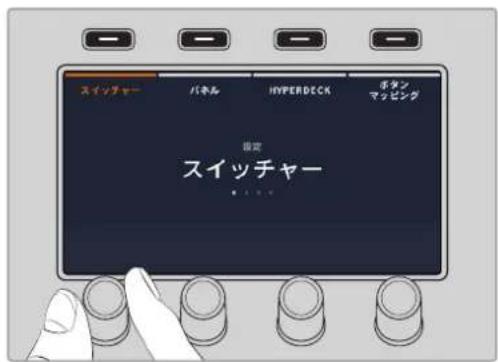
HyperDeckに入力を割り当てたら、IPアドレスを入力する必要があります。これにより、ATEM Television Studioスイッチャーシリーズはイーサネット経由でHyperDeckをコントロールできるようになります。
HyperDeckのIPアドレスを入力するには、HyperDeck設定メニューで左右の矢印ボタンを使うかテンキーパッドで3を押して、3ページ目へ行きます。
このページでは、現在選択しているHyperDeckのIPアドレスが表示されます。各IPアドレスの数字は下にある回転ノブに対応しています。これらの数字を変更するには、対応するノブを回すか、ノブを1度押してテンキーパッドで数字を入力します。
この作業を繰り返し、IPアドレスのすべての数字を入力します。
HyperDeckのIPアドレスを入力できたら、ソフトボタンを押して変更を保存し、アドレスを確定します。変更をキャンセルする場合は「取り消し」ボタンを押します。
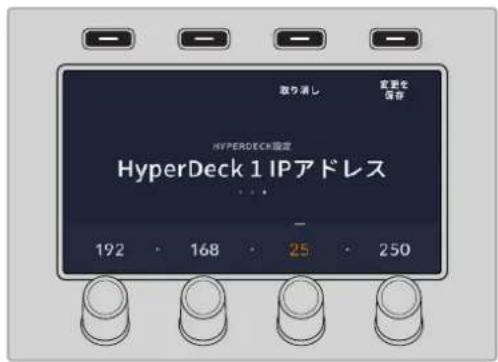
続けて他の HyperDeckのIPアドレスを入力する場合は、HYPERDECK設定メニューの最初のページで HyperDeckを選択します。
「メディアプレーヤー」ソフトボタンを使用してHyperDeckをスイッチャー経由でコントロールできます。詳細は、このマニュアルの「HyperDeckコントロール」セクションを参照してください。

他に必要な作業は、各HyperDeckに使用する入力とIPアドレスを、ATEMスイッチャーで指定することのみです。この作業は、ATEM Software Controlスイッチャー設定の「HyperDeck」タブか、ATEM Television Studioスイッチャーシリーズのシステムコントロールソフトボタンで実行できます。
HyperDeck設定
HyperDeckの接続設定は、ATEM Software Controlスイッチャー設定の「HyperDeck」タブにあります。ここで、10台までのHyperDeckをセットアップできます。
「IPアドレス」ボックスにHyperDeckのIPアドレスを入力し、接続するソースを「入力」メニューで誤択するだけで、必要な情報を簡単に設定できます。「接続」をクリックすると、HyperDeckをコントロールできます。
HyperDeckアイコンの上下に表示されるステータスインジケーターで、接続状況が確認できます。グリーンのチェックは、HyperDeckが接続されており、リモートコントロールが有効であることを意味しています。
HyperDeckが接続されており、装蔵されているものの、リモートボタンが有効になっていない場合は、リモートが無効である旨のメッセージが表示されます。
HyperDeckが認識されていない場合は「接続に失敗しました。」というメッセージが表示されます。このメッセージが表示されたら、HyperDeckのイーサネットポートがネットワークに接続されており、IPア
自動再生
自動再生機能では、プログラム出力に切り替えた際に、HyperDeckディスクレコーダーが自動的にビデオを再生するよう設定できます。例えば、再生を開始したいポイントをHyperDeckで頭出ししておき、ミックスエフェクト列のプログラムボタンを押すと、ソースを再生できます。
自動再生:

オフセット: 0 フレ
HyperDeckは再生を開始する前に数フレームをパッファリングする必要があります。このことから、切り替えをクリーンなものにするために、実際のカットは事前に設定したフレーム分だけ遅れて実行されます。これは、ビデオテープ機器のプリロール設定に似ています。遅れの長さは「オフセット」ボックスの数値を変更して調整できます。多くの場合、5フレームに設定することでクリーンな切り替えが得られます。
スチルフレームに合わせたい場合や HyperDeckのビデオ再生を手動で行いたい場合は、「自動再生」機能を無効にしてください。
ATEM Software ControlでHyperDeckをコントロール
スイッチ ヤー に 接HyberDeckをコントロールするには、ソフトウェアコントロールパネルで「メディアプレーヤー」タブをクリックし、「HyperDeck」パレットを選択します。
同パレットで、上部のボタンのうち1つを選択することで、システムに接続されているHyperDeckを選択できます。これらのボタンには、ATEM設定で入力したラベルの名前が表示されます。コントロール可能なHyperDeckは白い文字で表示され、現在コントロール中のHyperDeckはオレンジで表示されます。
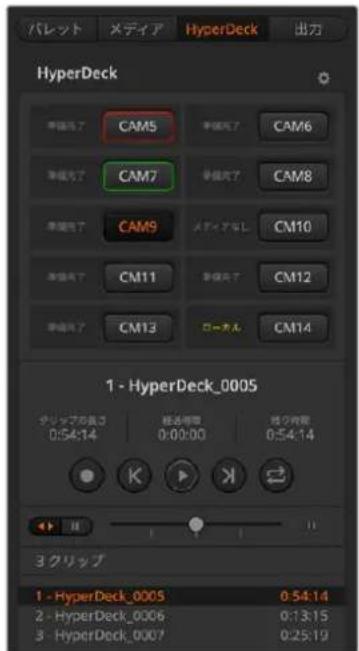
HyperDeckパレットのボタンを使用して 10台までのHyperDeckを選択
テキストの色に加え、各HyperDeckの選択ボタンはタリー表示に対応しています。
| 緑の外枠 | HyperDeckがプレビュー出力にスイッチされています。 |
| 赤の外枠 | HyperDeckがプログラム出力にスイッチされており、オンエア中です。HyperDeckの選択ボタンの上には、以下のステータスインジケーターのいずれかが表示される場合があります。 |
| 準備完了 | HyperDeckがリモートに設定されており、ディスクも挿入されています。再生および収録(空きスペースがある場合)が可能です。 |
| 収録 | HyperDeckが収録中です。 |
| ディスクなし | HyperDeckにディスクが挿入されていません。 |
| ローカル | HyperDeckが「リモート」に設定されておらず、ATEMからは現在コントロールできません。 |
HyperDeckを選択すると、現在選択されているクリップの名前、長さ、経過時間、収録可能時間が表示されます。これらの情報の下にはコントロールボタンがあります。
 | 収録このボタンをクリックして HyperDeckへの収録を開始します。収録を停止するには、ボタンをもう一度クリックします。 |
 | 前のクリップHyperDeckメディアリストの前のクリップに移動します。 |
 | 再生再生ボタンをクリックすると再生が始まり、もう一度クリックすると停止します。HyperDeck設定の「自動再生」が有効になっている場合は、HyperDeckをプログラム出力に切り替えると自動的に再生が開始されます。 |
 | 次のクリップHyperDeckメディアリストの次のクリップに移動します。 |
 | ループループボタンをクリックすると現在選択しているクリップがループされ、もう一度クリックするとHyperDeckメディアリストのすべてのクリップがループされます。 |
クリップ内の移動には、該当するHyperDeckのコントロールボタンの下にあるシャトル/ジョグスライダーを使用します。選択したクリップ内のすばやい移動(シャトル)や、フレームごとのジョグが実行できます。2つのモードは、シャトル/ジョグスライダーの隣にあるボタンで切り替えられます。

トランスポートスライダーの左にあるボタンで、シャトルまたはジョグを選択。スライダーを左右に調整してクリップを前後に移動できます。
トランスポートコントロールの下には、選択 HyperDeck に含まれる使用可能なクリップが表示されます。このリストは、右の矢印を押して展開 / 最小化できます。
再生
HyperDeckのメディアは簡単に再生できます。HyperDeckをプレビュー出力に切り替え、表示したいクリップを選択します。トランスポートコントロールを使用して、クリップの再生開始ポイントにす。HyperDeckをプログラム出力に切り替えると、「自動再生」機能で、事前に設定したポイントから自動的に再生が開始されます。
スチルフレームを表示してから再生するなど、再生を手動でトリガーしたい場合は、ATEMソフトウェアの設定メニュHyperDeck」タブを選択し、HespedDeck②「自動再生」チェックボックスを無効にします。
収録
HyperDeckに挿入したフォーマット済みのディスクに収録するには、「HyperDeck」パレットの収録ボタンを押します。HyperDeckパレットの「残り時間」インジケーターには、SSDのおおよその収録可能時間が表示されます。
ATEM Television StudioでHyperDeckをコントロール
HyperDeckを「HyperDeckの接続」セクションに記載されている通りにスイッチャーに接続したら、パネル上のシステムコントロールボタンおよびLEDメニューで各HyperDeckを設定/コントロールできます。
ATEM Television StudioでHyperDeckをコントロール
システムコントロールの「メディアプレーヤー」メニューでHyperDeckをコントロールできます。このメニューへ行くには、まず「メディアプレーヤー」ボタンを押し、次に「HYPERDECK」インジケーターの上にあるソフトボタンを押して HyperDeckコントロールにアクセスします。スイッチャーがつ以上のメディアプレーヤーに対応している場合、次のメニューページへ行き、HyperDeckコントロールにアクセスします。
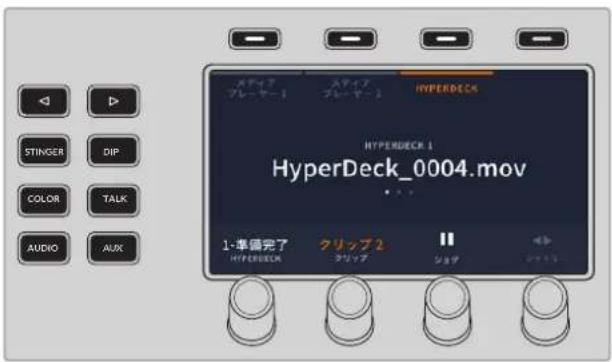
これ TYPERDECK」、「クリップ」、「ジョグ」、「シャトル」インジケーターの下にある回転ノブを使用して、HyperDeckやクリップの選択や、クリップのジョグ/シャトルが可能です。
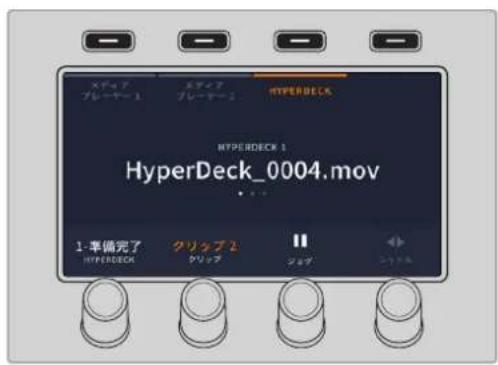
HyperDeckコントロールメニューの中央のテキストは、選択した HyperDeckとクリップを反映して変更します。
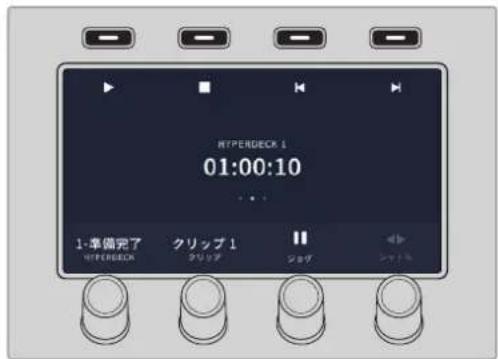
LCDメニューの「メディアプレーヤー」の2ページと3ページ目には、再生、停止、ループ再生、次/前クリップの頭出しなど、より多くのHyperDeckコントロールがあります。
作業のこつ すべてのクリップを再生するにはSHIFTボタンを長 押ししながら再生アイコンのソフトボタンを押します。
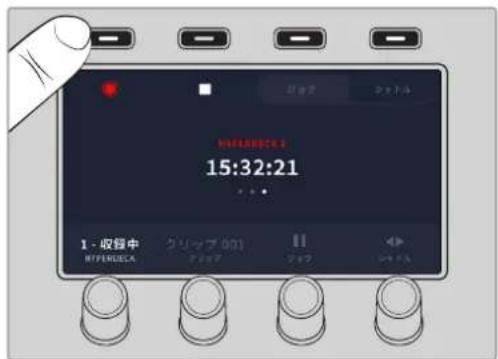
メニューの3ページ目では、収録ボタンを押してスイッチャーのプログラム出力をHyperDeckに収録できます。「ジョグ」と「シャトル」コマンドを使用して、収録したフッテージをスクラブできます。
ATEM Camera Control Panelの使用
従来のカメラコントロールユニットCCU)は、1台のカメラごとに、独立したユニットをデスクにマウントする設計になっていました。ATEM Camera Control Panelは、4つのCCUを内蔵した可搬性に優れたソリューションです。デスク上や安定した場所に置いて使用でき、4台までのBlackmagic Designカメラを同時にコントロールできます。しかし、各CCUは1台のカメラに固定されているわけではありません。コントロールするカメラを選択可能です。
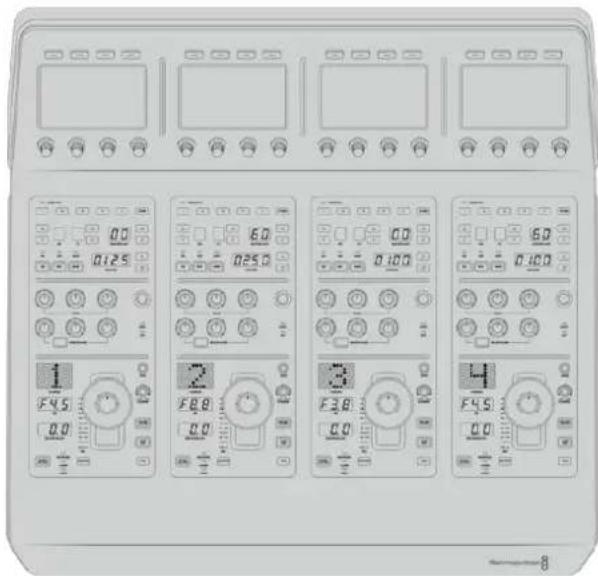
つまり、単一のパネル上の4つのCCUを使ってBlackmagic Designカメラを何台でもコントロールできます。4台以上のカメラを使用しており、各カメラを専用のCCUに割り当てたい場合は、パネルを追加することもできます。これらの方法はユーザーの好みに応じて使い分けられます。
メモ ATEM Camera Control Panelで制御できる Blackmagic Designカメラには、URSA Broadcast G2、URSA Mini Pro 4.6K G2、Blackmagic Studio Camera 4Kがあります。
パネルの電源を入れる
カメラコントロールパネルの電源を入れるには、標準IEC電源ケーブルで電源をリアパネルのIEC電源入力に接続します。外部電源を接続したい場合、あるいは外部電源供給(連続電力供給可能なUPSや外付け12Vバッテリーなど)からのリダンダント電源を接続したい場合は、12V DC入力を使用することもできます。
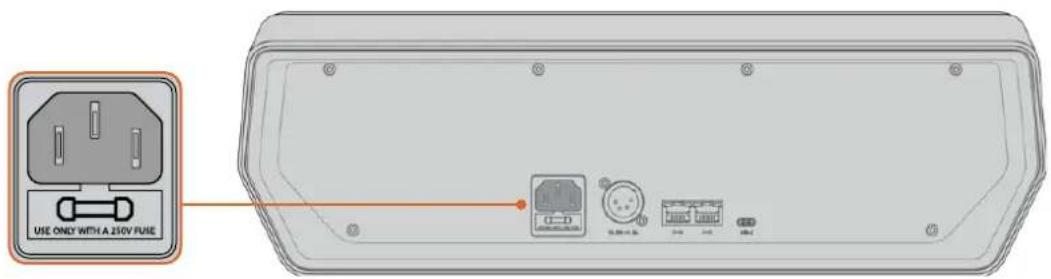
リアパネルの電源入力から給電。
パネルをスイッチャーに接続
ATEM Camera Control Panelをスイッチャーに接続するために必要な作業は、ATEMのイーサネット接続チェーンにパネルを追加することだけです。
Camera Control Panel、スイッチャー、共有ネットワーク上のコンピューターのみを使用する場合は、カメラコントロールパネルをスイッチャーに接続し、スペアイーサネットポートをコンピューターに接続します。
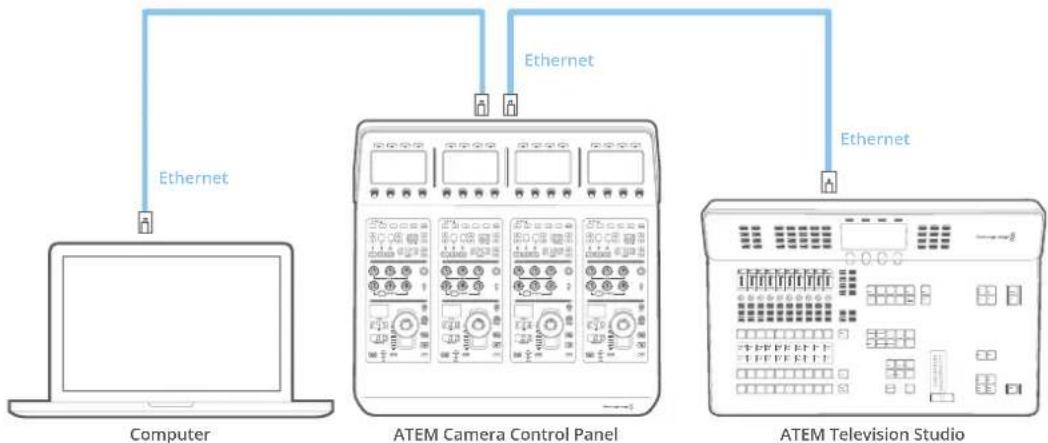
flowchart
graph TD
    A["Computer"] -->|Ethernet| B["ATEM Camera Control Panel"]
    B -->|Ethernet| C["ATEM Television Studio"]
    C -->|Ethernet| B
Camera Control PanelをATEMに接続したら、パネル上のライトが点灯し、各CCUに割り当てられたカメラがそれぞれのLCDに表示されます。電源を入れ、スイッチャーに接続したら、カメラコントロールの準備は完了です!
工場出荷時に、各 ATEM ユニットのすべてのネットワーク設定に異なるデフォルト IP アドレス が割り当てられているので、接続作業がスムーズに行えます。つまり、これらの製品を互いに接続する際、それぞれのネットワーク設定が自動的に設定されてすぐに使用できる状態になります。
既存のシステムに Camera Control Panelを追加する場合、あるいはネットワーク上での競合を防ぐために異なるIPアドレスをマニュアルで割り当てる場合は、DHCPを有効化するとパネルが最善のIPアドレスを決定し、DHCPを無効化するとIPアドレスをマニュアルで入力できます。
ネットワーク設定の変更
ネットワーク設定の変更とは、パネルのIPアドレスをマニュアルで設定することです。これにより、パネルをネットワークに接続でき、さらにスイッチャーのIPアドレスをパネルに入力することで、スイッチャーがパネルを特定できます。これらの設定は、カメラコントロールパネルの「設定」LCDメニューにあります。
CCUのLCDには、ホームスクリーンが最初に表示されます。ここからネットワーク設定へアクセスするには、「パネル設定」ソフトボタンを押します。
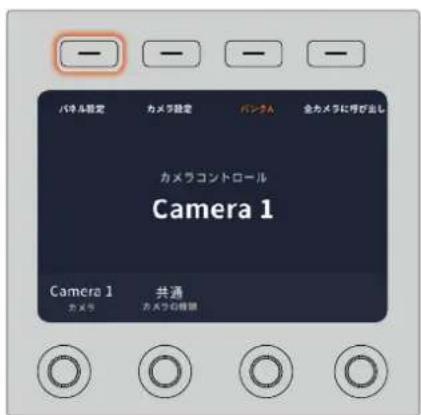
LCDのホームスクリーンで「設定」ソフトボタンを押して、カメラコントロールパネルのすべての設定にアクセス
一連のメニューページの最初の設定はDHCP設定です。この設定の下には複数の小さなドットアイコンがあります。矢印ソフトボタンを押して設定ページを進むと、ドットアイコンが光って現在のページを示します。これらのページから、Camera Control Panelのすべての設定にアクセスできます。
Camera Control PanelのIPアドレスを設定する:
1 パネルのIPアドレスを自動設定したい場合は、「オン」のソフトボタンを押してDHCP設定を選択します。
作業のこつ ネットワークのIPアドレスが分かっている場合、次の設定ページでパネルのIPアドレス設定をチェックして、ネットワークと互換性のあるアドレスが選択されていることを確認してください。
2 パネルのIPアドレスをマニュアルで設定したい場合は、DHCP設定が「オフ」になっていることを確認し、その後矢印ソフトボタンを押して「パネルのIPアドレス」設定へ行きます。
3 対応するノブを回してIPアドレスのフィールドを変更します。
4 矢印ボタンでさらに「パネルのサブネットマスク」、「パネルのゲートウェイ」設定へ進み、必要な変更を行います。
5 すべてのサブネットマスクよびゲートウェイの数字フィールドを設定したら、「変更を保存」ソフトボタンを押して確定します。
Camera Control PanelのIPアドレスを設定したら、ネットワークはパネルと通信可能になります。
次に、Camera Control PanelにスイッチャーのIPアドレスを割り当てます。Camera Control PanelにスイッチャーのIPアドレスを伝えることで、パネルはネットワーク上のスイッチャーを特定できます。
作業のこつ スイッチャーを Camera Control Panelの近くに置くと、Camera Control Panelの数字フィールドに IPアドレスを入力する際に、スイッチャーのネットワーク設定メニューでスイッチャーのIPアドレスを確認できるので便利です。ユニット間でネットワーク設定を照合する際にも効率的に作業できます。
Camera Control PanelでスイッチャーのIPアドレスを設定する:
1 矢印ソフトボタンを押して「スイッチャーのIPアドレス」設定へ行きます。
2 LCDの下にあるノブを使い、IPアドレスの各フィールドの数字を設定します。
3 「変更を保存」を押して設定を確定します。
これでパネルがスイッチャーを特定し、パネル上のすべてのコントロールが点灯します。これは、パネルとスイッチャーとの通信が確立されたことを意味し、スイッチャーから各カメラへのSDIプログラムリターンフィードを介してカメラをコントロールできます。
パネルが点灯しない場合、ネットワーク設定およびイーサネットケーブルの接続が適切に行われているか確認してください。
Camera Control Panelのレイアウト
Camera Control Panelの各CCUは、全く同じです。メニュー設定は、主に左のCCUのLCDとソフトボタンを使ってコントロールします。
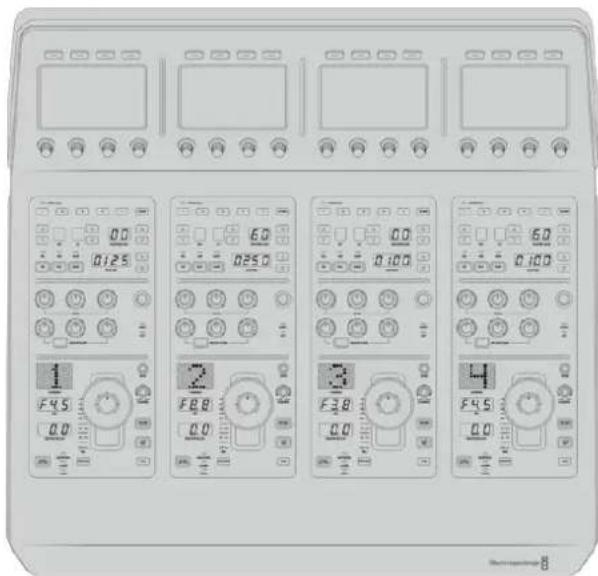
各CCUには同一のコントロールが搭載されています。
LCDメニュー設定
「ホーム」ソフトボタンを押すとメインのホーム スクリーンに戻ります。ネットワーク設定、カメラコントロール用のAux、マスターブラックのオン/オフ、様々なパネルコントロールのライトの明るさ調整用の設定など、Camera Control Panelのすべての設定には、ホームスクリーンからアクセスできます。また、Camera Control Panelおよび接続しているATEMスイッチャーにインストールされているソフトウェアのバージョンも確認できます。
カメラバンクの選択、全カメラへのシーン
ファイルの呼び出しなどの機能に、ホーム
スクリーンから常にアクセス可能。
カメラバンA/B
LCDにホームスクリーンが表示されている際、カメラバンク設定がディスプレイ上部に表示されます。ここに、現在コントロールしているカメラバンクが表示されます。
例えば8台のカメラをコントロールしており、各カメラに専用のCCUを割り当てたい場合、カメラ1~4をバンクAの各CCUに割り当て、カメラ5~8をバンクBの各CCUに割り当てます。
ライブプロダクションの最中に、「バンク」ソフトボタンでバンクAとバンクBを切り替えることで、それぞれのバンクの CCUに割り当てたカメラコントロールに即座にアクセスできます。プロダクションの最中に各 CCUで複数のカメラを切り替える方法よりも、すばやく系統的にカメラをコントロールできます。
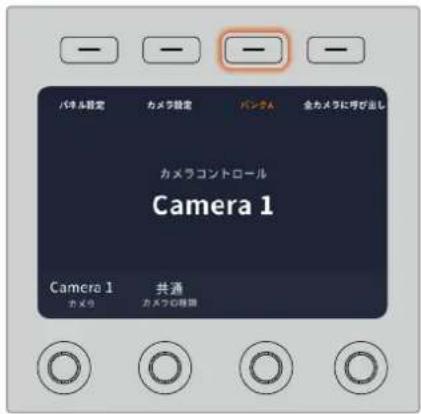
「バンク」ソフトボタンでバンクAとバンクBを切り替えるか、長押ししてカメラバンクを無効/有効にします。
「バンク」ソフトボタンを長押しするとLCDに「バンクオフ」と表示され、バンクが無効になります。
バンクを無効にすると、必要に応じCCUを他のカメラに変更でき、各バンクで設定したカメラのセットにもいつでもアクセスできます。バンクを有効にするには、再度バンクボタンを押します。
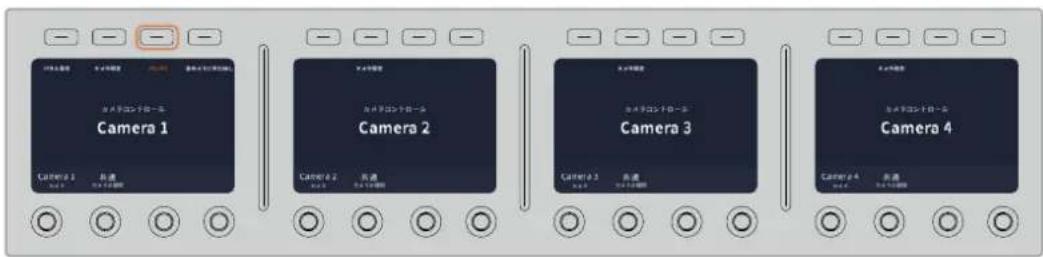
バンク設定は、2つのバンクでそれぞれ4つのCCUにカメラを割り当て、「バンク」ソフトボタンを押すだけで2つのバンクを即座に切り替えます。
作業のこつ 両方のバンクで、各CCUにあらゆるカメラを選択できます。例えば、カメラ1を常にコントロールする必要がある場合は、バンクA/Bの両方で、どれか1つのCCUをカメラ1に設定しておけば、バンクを切り替えてもカメラ1をコントロールできます。
パネル設定
ホームスクリーンで「パネル設定」ボタンを押すと、Camera Control Panelのすべての設定にアクセスできます。矢印ソフトボタンを押して、設定ページを進みます。1ページ目には、DHCP、IPアドレス設定などのネットワーク設定があります。これらの設定に関しては、ATEMスイッチャーにCamera Control Panelを接続する際の「ネットワーク設定の変更」セクションに詳細が記載されています。Camera Control Panelの他の設定に関しては、このセクションを参照してください。
AUX選択
カメラコントロールに割り当てたい出力を選択します。LCDの下の出力コントロールノブを時計回りまたは反時計回りに回して、任意のAux出力を選択します。
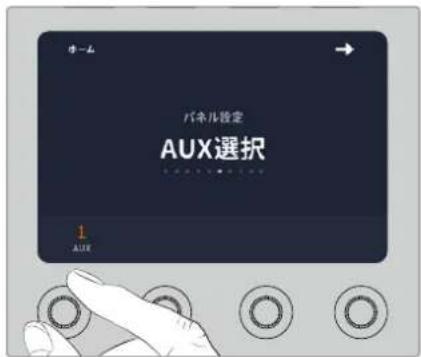
AUX選択ノブを回して、カメラコントロール用に専用のAux出力を割り当てます。
マスターブラック
マスターブラック設定をオン/オフに設定すると、マスターブラックコントロール(別名:ペデスタルコントロール)が有効/無効になります。これは、プロダクションの最中に、誤調整を防ぐためにペデスタルをロックしたい場合に役立ちます。ペデスタルは、ジョイスティックコントロールノブのリングホイールを時計回り/反時計回りに回すことでコントロールできます。ジョイスティックコントロールに関する詳細は、次のセクションに記載されています。
明度
これらの設定は、Camera Control Panel上のボタン、インジケーター、LED、LCDの明るさを調整します。各設定に対応するコントロールノブを時計回り/反時計回りに回して、ライトの明暗を調整します。
カメラ設定
カメラ設定メニューでは、カメラのシャッタースピード、フォーカス、カラーを調整できます。右矢印のソフトボタンを押すと、すべての設定をナビゲートできます。
オートフォーカスボタン
電動フォーカス調整に対応しているアクティブ方式のレンズでは、オートフォーカスのソフトボタンを押すと自動的にフォーカスを合わせられます。ほとんどのレンズは電動フォーカスに対応していますが、マニュアルまたはオートフォーカスモードに設定できるレンズもあります。使用するレンズがオートフォーカスモードになっていることを確認してください。レンズのフォーカスリングをスライドさせて設定できる場合もあります。
ズーム
電動ズーム機能に対応した互換性のあるレンズを使用している場合は、ズームコントロールを使用してレンズをズームイン/アウトできます。コントローラーは、レンズのズームロッカーと同様に機能します。一方は望遠、もう一方はワイドアングルです。ノブを時計回り/反時計回りに回して、調整します。
マニュアルフォーカス調整
カメラのフォーカスをマニュアルで調整したい場合に使用できます。ノブを左右に回すことで、マニュアルでフォーカスを調整できます。カメラからのビデオフィードで、イメージがシャープに見えるか確認できます。
シャッタースピード・コントロール
ノブを左右に回すことでシャッタースピードを変更できます。 CCUで、専用のシャッタースピードボタンを使用することもできます。シャッタースピードを下げると、イメージセンサーの露出時間が長くなるので、カメラゲインを上げずにイメージを明るくできます。シャッタースピードを上げるとモーションブラーが少なくなるので、最小限のモーションブラーでシャープかつクリーンなアクションショットを撮りたい場合に最適です。
カラー調整
| コントラスト | コントラスト設定は、画像の最も暗い部分と最も明るい場部分の差をコントロールできます。リフトとゲインのマスターホイールをそれぞれ逆方向に調整するのと同様の効果が得られます。デフォルト設定は50%になっています。 |
| ピボット | コントラスト値を調整した後、ピボット設定でコントラストバランスのミッドポイントを調整できます。暗いイメージでは、ピボット値を低めに設定することで、イメージのコントラストを拡大した場合にシャドウが潰れすぎてしまうのを避けられる場合があります。一方、明るいイメージでは、ピボット値を高めに設定することで、シャドウを適切な密度に引き上げられます。 |
| 輝度ミックス | 輝度ミックスを使用して、RGBおよびYRGB処理間のバランスを調整します。100に設定すると、明るさとは無関係にカラーバランスを調整できます。 |
| 色相 | 色相設定は、カラーホイールの周囲のすべての色相を回転できます。デフォルト設定の180~では、オリジナルの色相配置が表示されます。この数値を上下に調整すると、カラーホイールに表示される色相配置に沿って、すべての色相が前後に回転します。 |
| 彩度 | 彩度設定は、画像の色量を調整します。デフォルト設定は50%になっています。 |
| ティント | イメージにグリーンまたはマゼンタを加えて、カラーバランスを調整します。 |
CCUパネルコントロール
各CCUのパネルコントロールの 内容は以下の通りです:
シーンファイルおよびカメラ設定
シーンファイルは、各CCUのすべてのカメラパラメーターの保存に使用します。カメラ設定は、シャッタースピード、マスターゲイン、ホワイトバランスの変更、カラーバーの有効化などです。これらの設定や、相対/絶対モード設定に関する詳細は、次の「カメラをコントロール」セクションに記載されています。
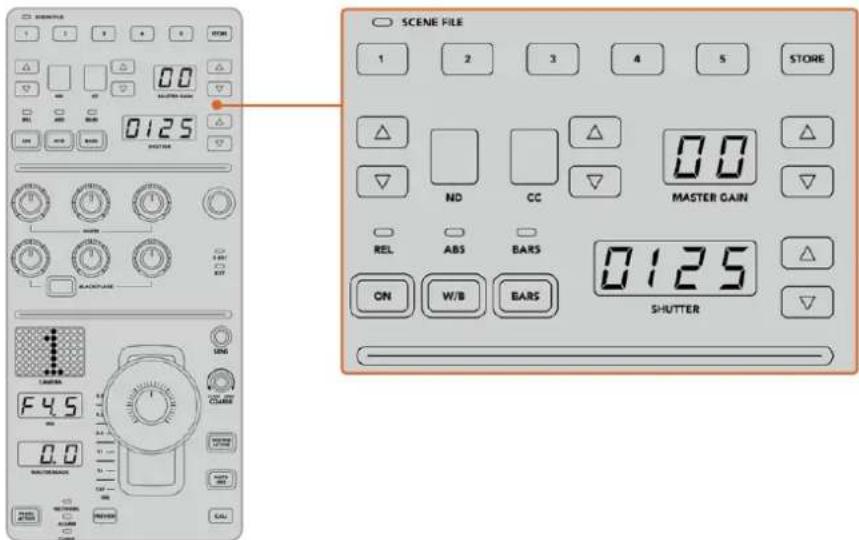
各CCUの上部セクションでは、シーンファイルの保存/呼び出しや、シャッタースピード、マスター ゲイン、ホワイトバランス、カラーバーなどのカメラ設定の調整が可能。
カラーバランスコントロール
パネルの真中のセクションには赤、緑、青のカラーバランスノブが 搭載されており、リフト/ガンマ/ゲインレベルのカラーバランスを調整できます。ホワイトコントロールは、ゲイン(ハイライト)RGB値を調整し、ブラックコントロールは、リフト(シャドウ)のRGB値を調整します。BLACK/FLAREボタンを押しながらリフトRGBノブを回すと、ガンマ(ミッドトーン)のRGB値を調整できます。
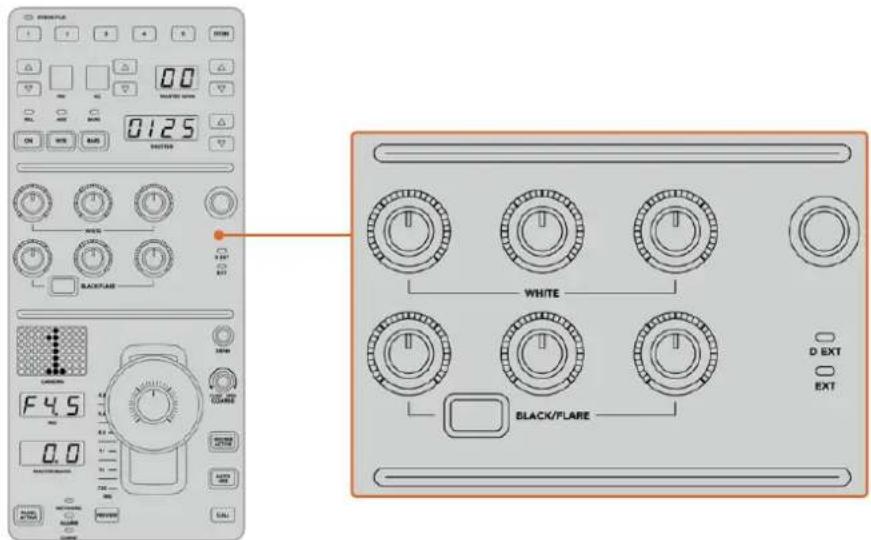
カラーバランスコントロールで、マスターゲイン/白レベル、ガンマ、ペデスタイル/黒レベルの赤、緑、青チャンネルを微調整。
また、将来的なアップデートで、独自の割り当てが可能になるカスタムコントロールもあります。現在このカスタムコントロールノブは、Yゲインコントロールに設定されており、イメージの全体的な輝度を調整できます。カラーバランスコントロールに関する詳細は、次の「カメラコントロール」セクションに記載されています。
レンズコントロール
パネルの下部は、プロダクションの最中に使用するコントロール機能です。
まずジョイスティックコントロールが目に入ると思います。ジョイスティックは、アイリスの開閉(白レベルまたはゲインコントロール)、マスター黒レベルの調整(ペデスタルコントロール)に使用します。
作業のこつ ジョイスティックを押すと、カメラをカメラコントロールのAuxプレビューに切り替えられます。
ジョイスティックを前後に動かしてアイリスを開閉することでゲインを調整できます。ジョイスティックコントロールノブの下にあるリングホイールを時計回り/反時計回りに回すことでペデスタルを調整できます。つまり、同一のコントローラーで、この2つのパラメーターの微調整が可能です。
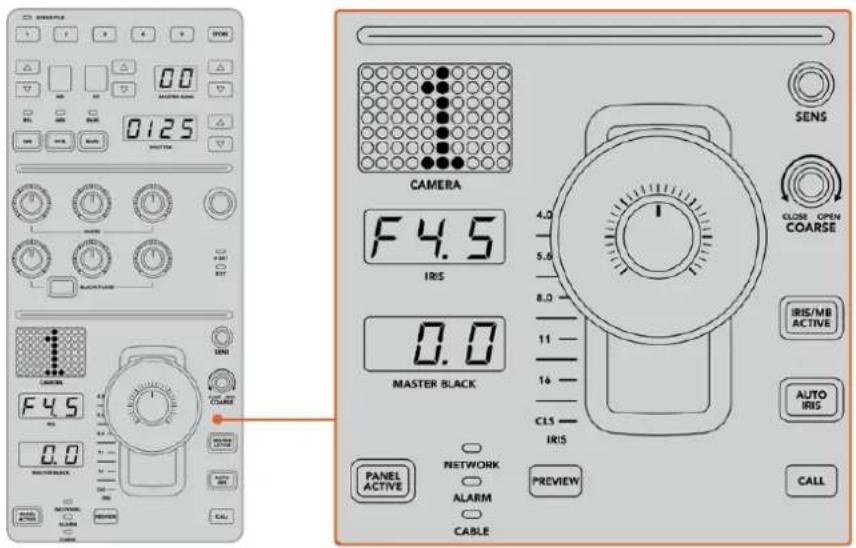
CCUの下 部は、プロダクションの 最 中に使用するカメラコントロール 機能 です。
このセクションに搭載されているその他のボタンやノブは、ジョイスティックの感度調整、調整幅のレベル設定、CCUのロック/ロック解除などに使用します。すべての機能に関する詳細は、次のセクションに記載されています。
カメラコントロール
このセクションでは、各CCUのすべての機能とカメラコントロールの概要を説明します。
最初に、コントロールするカメラをCCUに割り当てます。
カメラを CCUに割り当てる
各CCUのLCDホームスクリーンの下部にカメラ番号が表示され、その下にソフトコントロールノブがあります。このノブを回すとカメラ番号を変更できます。カメラ番号を変更すると、LCDに表示されるカメラ名も変わります。オンエア中のカメラ名は赤で表示されます。
LCDホームスクリーン上のカメラ名/カメラ番号は、 該当のCCUで 現在選 択されているカメラを表示します。
作業のこつ カメラを CCUに割り当てると、CCUのジョイスティックの横に大きく表示されるカメラ番号も変わります。この大きな文字サイズのカメラ番号は確認しやすく、カメラがプログラム出力にライブ送信されている際は赤く光ります。
各CCUの上部にある数字ボタンを使用すれば、5つまでのシーンファイルプリセットを即座に保存/呼び出しできます。例えば、あるカメラの設定を放送用にセットアップした場合、パラメーターをすべて保存し、後から各カメラに同じ設定を呼び出すことができるので、非常にすばやくセットアップが可能です!
シーンファイルを保存する:
1 CCUの「STORE」ボタンを押します。ボタンが赤く光り、ファイルを保存する準備が整ったことを示します。
2 番号の付いたシーンファイルボタンを押します。
シーンファイルインジケーターとボタンが光り、シーンファイルが保存/呼び出しされたことを示します。
シーンファイルを呼び出す:
呼び出したいシーンファイルの番号の付いたボタンを押します。
シーンファイルの呼び出しに必要な作業はこれだけです!
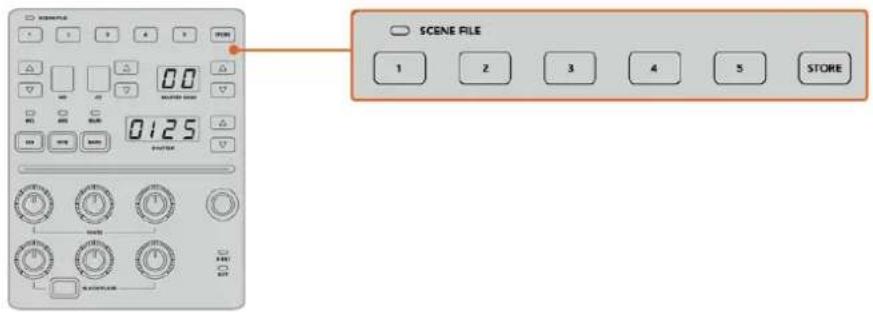
シーンファイルボタンは、CCUのすべての設定の保存/呼び出しに使用。
全 カメラに呼び出し
この機能を有効にすると、1つのCCUでシーンファイルボタンを押すだけで、シーンファイルをすべてのカメラに同時に呼び出せます。
例えば、各カメラをライブプロダクション用に最適化した特定の設定にセットアップした場合などです。これには数多くの設定が含まれているため、同じ現場に戻った際に呼び出せると便利です。
以下は、複雑な設定を複数のカメラに同時に呼び出す方法の一例です。
シーンファイルを複数のカメラに呼び出す:
1 すべてのカメラをセットアップしたら、各カメラのシーンファイルをシーンファイルに保存します。
2 LCDホームメニューの対応するソフトボタンを押して、「全カメラに呼び出し」設定を有効にします。
3 各カメラの設定を変更します。
4 いずれかの CCUでシーンファイル1ポタンを押します。すべてのCCUで、各CCUのシーンファイル 1に保存した設定が呼び出されます。
メモ これは非常にパワフルで便利な機能ですが、すべてのカメラ(プログラム出力に出力されているカメラを含む)に影響が及ぶため、慎重に使用してください。放送前の段階で「全カメラに呼び出し」を有効にして使用し、再度使用するまでは無効にしておくことを推奨します。
ND
この設定は、将来的なアップデートで使用可能になる予定です。
CC
この設定は、将来的なアップデートで使用可能になる予定です。
マスターゲイン
Camera Control Panelのマスターゲイン ボタンを使って Blackmagic DesignカメラのISO/ゲインを設定できます。マスターゲインを上げるには、マスターゲインインジケーターの横にある上矢印ボタンを押します。下げる場合は下矢印ボタンを押します。
マスターゲインを調整すると、暗い撮影条件でも映像を明るくできます。しかし、マスターゲインを上げることでイメージに電子ノイズが発生するため、調整は慎重に行ってください。
作業のこつ ゲイン値が負の数に設定されている場合は、下矢印ボタンが光ります。正の数に設定されている場合は上矢印ボタンが光ります。
相対コントロール/ 絶対コントロール
Camera Control Panelには2つのコントロールモードがあり、パネルの物理的なコントローラーと対応する設定値の同期方法が異なります。2つのモードとは、相対コントロールと絶対コントロールです。
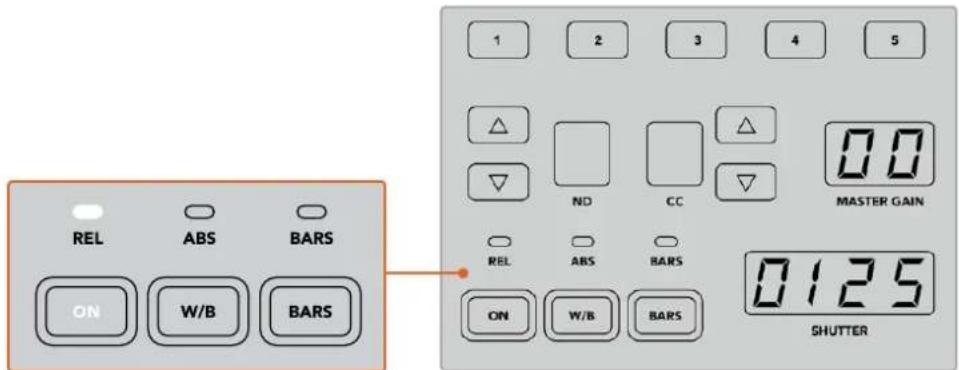
「ON」ボタンを押すと、相対/絶対コントロールが切り替わります。
相対コントロール
相対コントロールモードでは、設定を外部から操作してオリジナルのコントローラーとの同期にずれが生じた場合、次にオリジナルのコントローラーで新たに調整を行うに従い、設定が徐々に同期に戻ります。
例えば、Camera Control PanelでカメラのアイリスがF2.8に設定されており、ATEM Software Controlを使ってF5.6に変更した場合、Camera Control Panelのジョイスティックの物理的な位置はF2.8に固定されていますが、実際のアイリスは6になっています。相対モードでは、次にジョイスティックを使ってゲインを下げると設定はF5.6から始まり、コントローラーの動きに合わせて徐々にCamera Control Panelと同期します。この処理は、ほとんど見えないため、操作時にもおそらく気付かないでしょう。
絶対コントロール
絶対コントロールモードでは、設定は常に対応するコントローラーと同期します。
メモパネルが絶対コントロールモードになっている場合ATEM Software Controlやその他のCCUを使用して設定を変更すると、次にオリジナルのコントローラーで調整を行う際に瞬時に設定が変更され、元のパネルの設定に戻ります。
例えば、Camera Control PanelのジョイスティックでアイリスがF2.8に設定されており、ATEM Software Controlを使ってF5.6に変更した場合、次にジョイスティックを使ってゲインを調整すると、ゲインレベルは瞬時にF2.8に戻り、そこから調整が始まります。これは、Camera Control Panel上のジョイスティックがF2.8の位置にあるためです。
以上の理由により、ライブ放送中のミスを無くすためにも、使用するコントロールモードをオンエア前に決めておくことは非常に重要です。
ホワイトバランス
「W/B」と表示されているホワイトバランスボタンを長押ししながら「Shutter」インジケーターの横にある上下矢印ボタンを押してイメージを温かく/冷たくすることで、各カメラのホワイトバランスを調整できます。「Shutter」インジケーターは、ホワイトバランスの値を表示するので、色温度をケルビン度で確認できます。「W/B」ボタンの長押しとシャッター設定インジケーターで、いつでもホワイトバランスを確認できます。
作業のこつ ホワイトバランス/シャッタースピード設定を変更する際、対応する上下矢印ボタンを押し続けることでスピーディに変更できます。
「W/B」と表示されているホワイトバランスボタンを長押ししながらシャッターの上下矢 印ボタンを押すと、ホワイトバランスを ケルビン度 で 設 定 で きます。
カラーバー
「BARS」ボタンを押すとカメラのディスプレイをカラーバーに設定できます。再度押すとカラーバーがオフになります。
シャッタースピード
「SHUTTER」インジケーターの横にある矢印ボタンで、カメラのシャッタースピードを変更できます。上矢印を押すとシャッタースピードが上がり、下矢印を押すと下がります。一般的なプロダクションでは、シャッタースピードは50に設定します。これは適切なモーションブラーが生じる1/50秒のシャッタースピードです。スポーツの撮影など、モーションブラーを抑えたシャープな映像にしたい場合は、シャッタースピードを上げます。
シャッターの上下矢印を押してカメラのシャッタースピードを調整。
白/黒バランスコントロール
2列のカラーバランスノブは、白/黒レベルのカラーバランス(ゲイン、ペデスタルとも呼ばれる)の調整に使用します。赤、緑、青のノブを時計回りまたは反時計回りに回して調整します。
作業のこつ カラーバランス調整で色を正確に設定するには、スコープを使用することを推奨します。例えば、Blackmagic SmartScope 4Kの波形、パレード、ベクトルスコープなどです。
「BLACK/FLARE」ボタン
「BLACK/FLARE」ボタンを押しながら黒バランスRGBを調整すると、ガンマ/ミッドトーンの色を調整できます。
D EXT/EXT
この機能は、将来的なアップデートで使用可能になる予定です。
カメラ番号
各CCUには、現在コントロールしているカメラのカメラ番号が大きく表示されます。通常このディスプレイは緑に光り、カメラがプログラム出力に出力されている際は赤く光ります。
ゲイン/ペデスタルレベルコントロール
ジョイスティックコントロールで、ゲイン/アイリス、ペデスタル/マスター黒レベルの微調整が可能です。
ジョイスティックを前後に動かすとアイリス(ゲインレベル)を開閉できます。ジョイスティックを前後に動かすと、インジケーターストリップが光り、カメラのおおよその露出を表示します。露出のF値を正確に把握するには、アイリスインジケーターを確認します。
ジョイスティックハンドルの下のリングホイールは、ペデスタルレベルをコントロールできます。リングホイールには、正確にコントロールできるよう細かい溝が付いており、ノブ上部のポジションインジケーターでホイールの物理的な位置を確認できます。ホイールを時計回りに回すとマスター黒レベルが上がり、反時計回りに回すと下がります。
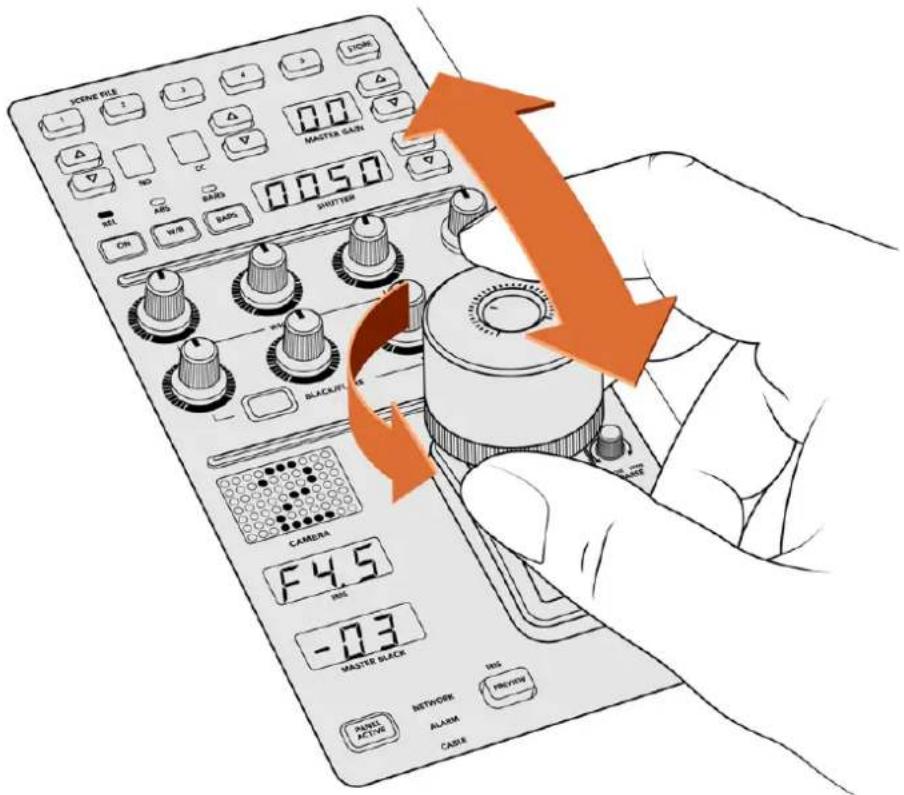
ジョイスティックを前後に動かしてゲインレベルを調整。リングホイールを時計回り/反時計回りに回してマスター黒レベルを調整。対応するインジケーターで精密な測定が可能です。
アイリス/マスターブラックインジケーター
アイリスインジケーター、ジョイスティックを使ったマスターブラックコントロールのインジケーターは、カメラレンズの露出レベル(F値)として示されるゲイン値、マスターブラック設定のレベルをそれぞれ表示します。
プレビュー
カメラコントロールで設定を変更する際、各CCUの「PREVIEW」ボタンを押すと、オンエア前に変更を確認できます。これは、ジョイスティック上部を押して得られる機能と同じで、該当のカメラが即座にカメラコントロール専用のAux出力に切り替わります。この専用のAux出力は、カメラコントロールパネルの「Aux選択」、あるいはATEM Software Controlの「カメラコントロール」で設定できます。
感度 (SENS)
感度設定は、ゲインレベルの最高値と最低値の範囲を設定します。これにより、ジョイスティックでより繊細なコントロールが可能になります。例えば、感度が最大限に設定されている場合、ジョイスティックの可動域の全域にわたって動かしても、調整されるゲインの幅はわずかです。
感度を調整することで、ゲインレベルの範囲を設定できます。
調整幅コントロールノブ (COARSE)
調整幅設定は、ゲインコントロールの限度を決定します。例えば、ゲインが特定の露出を超えないようにしたい場合などです。
以下の手順に従います:
1 ジョイスティックを一番上まで動かしてゲイン設定を最大限にします。
2 調整幅ノブを反時計回りに回して、ゲイン値が希望の値になるまで調整幅設定を下げます。
これにより、ジョイスティックを最大限に動かしてもゲインが設定した値を超えることはありません。
作業のこつ 調整幅コントロールは、感度設定と合わせて使用するとゲインコントロールの最大値と最低値を設定できます。
例えば、イメージ内のハイライトがクリップされないように、ゲインの最大値をF4.0に設定し、さらにシャープになりすぎないように最低値をF8.0に設定する場合などです。
以下の手順に従います:
1 ジョイスティックを一番上まで動かしてゲインコントロールを最大にします。
2 調整幅設定を下げて範囲の上限を設定します。この場合はF4.0です。
3 最低値を設定するには、ジョイスティックを一番下まで動かします。
4 感度設定を上げて、範囲の下限を設定します。この場合はF8.0です。
これで、ジョイスティックを上から下まで動かしても、ゲイン値が設定した範囲を超えることはありません。これは、露出の限度を決定する非常にパワフルな機能です。ジョイスティックの動作範囲を最大限に活用できるので、繊細なゲイン調整が可能です。
アイリス/マスターブラック・アクティブ (IRIS/MB ACTIVE)
設定したゲインレベルが誤って変更されないよう、ロックしたい場合は、「IRIS/MB ACTIVE」ボタンを押します。これにより、ゲインとマスターブラックがロックされるので、誤ってジョイスティックを動かしてしまっても設定は変わりません。ロックされていると、「IRIS/MB ACTIVE」ボタンが赤く光ります。ロックを解除する場合は同じボタンをもう一度押します。
作業のこつ 設定メニューで「マスターブラック」を無効にすることで、黒レベル(ペデスタル)だけをロックすることもできます。マスターブラックを無効にすると、黒レベルがロックされますが、アイリス/ゲインは調整可能です。黒レベル(ペデスタル)を変更したい場合は、マスターブラック 設定を有効にしてください。
自動アイリス (AUTO IRIS)
電子アイリスコントロールに対応したレンズをカメラで使用している場合、「AUTO IRIS」ボタンを押すと、露出を自動設定できます。カメラは平均的な明るさに基づいて露出を設定するので、最も明るいハイライト部分と最も暗いシャドウ部分のバランスを取った平均露出となります。
コール(CALL)
「CALL」ボタンを長押しすると、CCUで選択しているカメラのタリーライトが点滅します。カメラマンの注意を引きたい場合や、カメラマンに担当のカメラがオンエアになることを知らせたい場合などに便利です。
「CALL」ボタンを長押ししている間、ジョイスティックの横の大きいカメラ番号画面も点滅するので、コールサインの送信を確認できます。
パネルアクティブ (PANEL ACTIVE)
カメラ設定が完了したら、すべてのコントロールをロックして誤操作を防ぐことができます。「PANEL ACTIVE」ボタンを押すとCUのすべてのコントロールがロックされます。CCUのロックを解除する場合は同じボタンをもう一度押します。これは、固定ショットを撮影しており、設定を変更したくない場合に便利な機能です。例えば、観客がスタジアムに入場していく場面のワイドショットなどです。
ATEM Camera Control Panelは、エキサイティングな製品です。ライブプロダクションにおいて、Blackmagic Designカメラを実用的かつ効率的にコントロールできます。露出やその他のカメラ設定をコントロールできるCCUで、実践的なカメラコントロールを楽しんでいただけると思います。また、カメラマンたちは設定に気を取られることなく、ショットの構成やフォーカスに集中できます。
タリーの使用
GPI and Tally Interfaceを使用してタリー信号を送信する
ATEMスイッチャーからモニターやカメラにタリー信号を送信して、現在どのソースがオンエアされているかなど、プログラム出力に出力されているソースが確認できます。
タリーを使用してカメラやモニターの上に付けられた赤いライトを点灯させ、どのカメラが放送中かを出演者に知らせることができます。また、タリーを使用して、Blackmagic SmartView 4Kなどモニターのボーダーに色をつけることも可能です。境界線に色をつけることで、制作スタッフはどのカメラがオンエア中か確認できます。
Blackmagic DesignのGPI and Tally Interfaceはイーサネットデバイスで、グラウンドとの8系統の接点の開閉を機械式に切り替えることでタリーとして使用できます。タリー信号はATEMスイッチャーのイーサネットポートから送信され、スイッチャーと同じネットワーク上のGPI and Tally Interfaceへと送られます。GPI and Tally Interface裏面の接続ガイドに従い、Blackmagic SmartView DuoやSmartView HDなどコンタクト・クロージャー・タリー信号対応のビデオ機器にブレイクアウトケーブルを接続します。1台のGPI and Tally Interfaceで、最大8台のタリー受信デバイスに対応できます。ATEM Television Studioでは、必要なのは1台のGPI and Tally Interfaceだけです。
GPI入力はグラウンドへの接続でトリガーされる、14mA時で最大5Vの光アイソレーターです。
タリー出力はグラウンドとの設定の開閉を機械的に切り替える方式で、1A時で最大30Vです。
ネットワーク/タリーの設定を変更する
ATEM Setupを使用して、GPI and Tally Interfaceのネットワーク設定を行うことで、ATEMスイッチャーと通信可能になります。ATEM Setupを使用して設定を行う際は、GPI and Tally InterfaceをUSBで接続する必要があります。
1 GPI and Tally Interfaceを、ATEMスイッチャーと同一のイーサネットネットワークに接続します。
2 GPI and Tally InterfaceをコンピューターのUSBポートに接続し、さらに同梱の電源を接続します。
3 ATEM Setupを起動します。
4 イーサネットネットワークスイッチを介さず、ATEMスイッチャーをコンピューターに直接接続している場合は、「Configure Address Using Static IP」を選択します。GPI and Tally Interfaceは、出荷時にデフォルトで固定IPアドレス「192.168.10.2」に設定されています。設定を簡単に行うため、この数字をそのまま使用することをお勧めします。
他の静的IPアドレスを使用したい場合は、ネットワーク上の他のデバイスによって使用されていない限り、ATEMスイッチャーと同じ範囲内であらゆる数値に設定できます。アドレスの競合を避けるため、192.168.10.1、192.168.10.2、192.168.10.3、192.168.10.10、192.168.10.50、192.168.10.60、192.168.10.240など、ATEM製品のデフォルトIPアドレスは使用しない方が良いでしょう。
イーサネットネットワークスイッチを介してATEMスイッチャーを接続している場合、「Configure Address Using DHCP」を選択すると、IPアドレス、サブネットマスク、ゲートウェイなどの情報がDHCPサーバーから自動で取得できます。
5 「Switcher Address」の欄に、ご使用のATEMスイッチャーのIPアドレスを入力します。ATEMスイッチャーは、出荷時にデフォルトでDHCPに設定されています。また、静的IPアドレスに設定することも可能です。
6 「Set Outputs」は「Switcher Inputs 1-8」に設定します。
7 「Apply」をクリックします。USBポート右側にある白いLEDライトの点滅が停止し、点灯したままとなります。これは、ATEMスイッチャーを正しく認識できたことを意味します。GPI and Tally Interfaceを使用する準備が整いました。
8 ATEM Setupを閉じて、USBケーブルを外します。
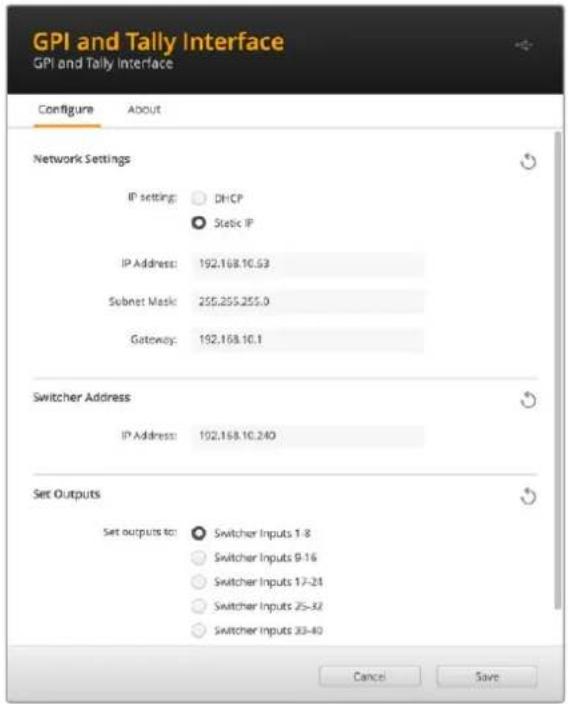
GPI and Tally Interfaceのネットワーク設定と出力設定
サードパーティ製のオーディオミキサー・コントロールパネルを使用
オーディオミキサー・コントロールパネルを使用
ペースの速いライブ TVプロダクションの世界では、マウスを使った調整では遅いと感じることがあるでしょう。ATEMスイッチャーで同時に2つ以上のオーディオソースをミックスする必要がある場合は、次の方法が役に立ちます。ハードウェアのオーディオミキサー・コントロールパネルをATEMスイッチャーに接続すれば、両手を使って複数のオーディオレベルを同時に調節できます。
オーディオミキサー・コントロールパネルをMacやPCにMIDIデバイスとして接続すると、「Mackie Control」コマンドを使用してATEMスイッチャーと通信できます。
サードパーティ製のMIDIコントロールパネルの多くはATEMスイッチャーと互換性がありますが、不明な場合はお使いのコントロールパネルの製造業者に確認してください。
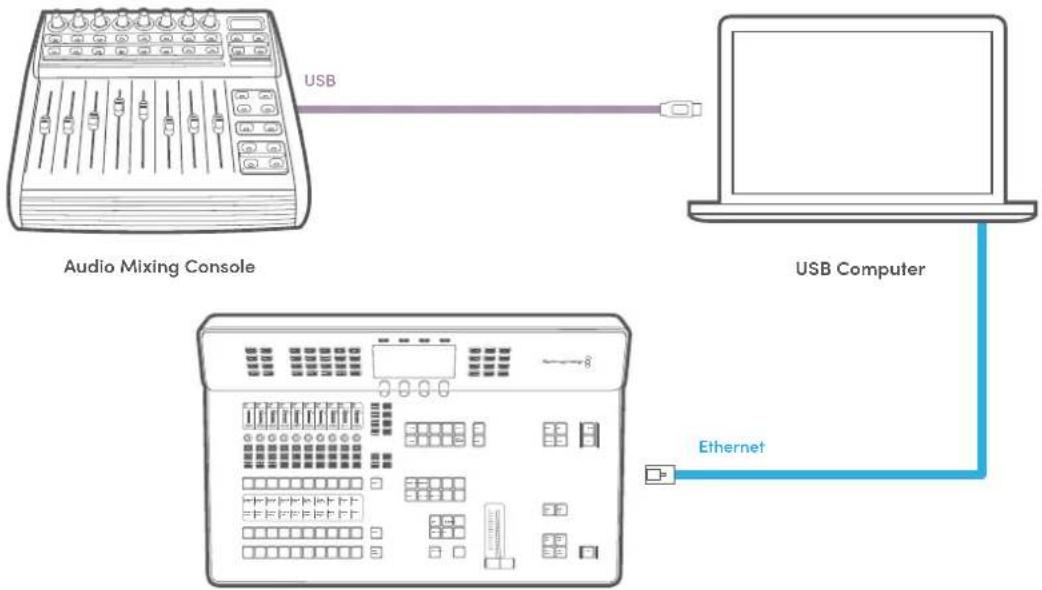
flowchart
graph TD
    A["Audio Mixing Console"] -->|USB| B["USB Computer"]
    B -->|Ethernet| C["Internet"]
ATEM Television Studio
ATEM Software Controlを起動しているコンピューターにハードウェア・オーディオミキサーを接続すれば、複数のオーディオレベルを同時に調整できます。
オーディオミキサー・コントロールパネルの接続
1 互換性のあるMIDIコントロールパネルをMac/PCに接続します。最新型のコントロールパネルの多くはUSBで接続できます。
2 コンピューターがコントロールパネルをMIDIデバイスとして認識することを確認します。
Macコンピューターでは、Applications > Utilities > Audio MIDI Setupの順に進み、アプリケーションを起動します。「Window」メニューに進み、「Show MIDI Window」を選択します。お使いのコントロールパネルがウィンドウ上にMIDIデバイスとして表示されていることを確認します。
Windowsコンピューターでは、Device Manager > Sound, Video and Game Controllersの順に進み、お使いのコントロールパネルがアイコンのリストに表示されていることを確認します。
3 ATEMオーディオミキサーは、「Mackie Control」コマンドを使用してコントロールパネルと通信するよう設計されているため、お使いのコントロールパネルが「Mackie Control」をサポートしている必要があります。また、コントロールパネルが、Mackie ControlまたはMackie Controlエミュレーションを使用するよう設定されていることを確認してください。設定の詳細は、お使いのコントロールパネルのユーザーマニュアルを参照してください。
コントロールパネルによっては数種類のMackie Controlエミュレーションが搭載されているものがあるので、コントロールパネルの最も多くの機能が有効化されるものを選択してください。例えば、Behringer BCF 2000では、「Mackie Control Mapping for Cakewalk Sonar 3 [MCSo]」を選択すると、レベルフェーダー、バンクセレクター、バランスコントロール、AFVおよびON/MUTE機能が有効化されます。また、どのフェーダーがオーディオミックス用に選択されているかを表すLEDスクリーンも有効化されます。LEDスクリーンは、他のMackie Controlエミュレーションを選択した場合は有効化されません。
4 ATEM Software Controlを起動すると、最初に検出されたMIDIデバイスの1番目のポートから、お使いのコントロールパネルが自動で検出されます。ATEM Software Controlの「Audio」タブをクリックすると、ATEMオーディオミキサーが表示されます。ハードウェアコントロールパネルのゲインフェーダーを上下にスライドさせると、コンピューター画面上のソフトウェアでもオーディオミックスフェーダーが同様に上下することを確認してください。これが確認できれば、お使いのコントロールパネルとATEMスイッチャーを使用する設定が整っています。
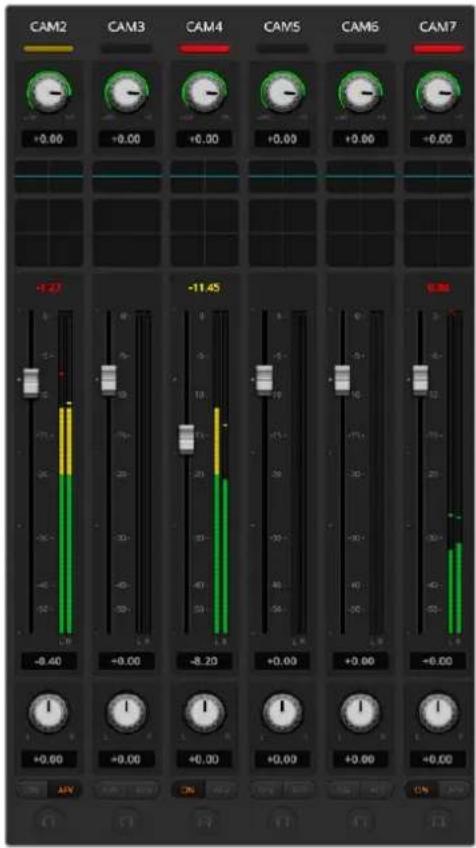
ハードウェアコントロールパネルのゲインフェーダーを上下にスライドさせると、コンピューター画面上のソフトウェアでもオーディオミックスフェーダーが対応することを確認してください。
MUTEボタン
ATEMオーディオミキサー・インターフェースのN」ボタンが選択されている時は、そのオーディオは常にオンの状態、つまりミックス上に存在している状態にあります。「ON」ボタンが選択されていない時は、オーディオが存在しないか、またはミュートされています。ハードウェアパネルATEM Software Controlのインターフェースを一致させるには、オーディオがオンになっている/存在する場合にオーディオミキサー・コントロールパネルの「MUTE」ボタンが光っていることを確認してください。オーディオが存在しない、またはミュートになっている場合は、「MUTE」ボタンは点灯しません。
デシベルスケール
すべてのハードウェアミキサーは設計が異なるため、お使いのコントロールパネルに表示される目盛りがATEMオーディオミキサー・インターフェースの目盛りと一致しない場合があります。正しいデシベルスケールを確認する際は、常にATEMオーディオミキサーのレベルを参照してください。
DaVinci Resolve Micro Panelの使用
各カメラコントローラーの DaVinci Resolveプライマリーカラーコレクターは、DaVinci Resolve Micro Panelを使ってコントロールできます。これにより、ハードウェアコントロールパネルを使って正確なカラー調整をすばやく行えます。
パネルをセットアップする:
1 DaVinci Resolve Micro PanelをUSB-C経由でコンピューターに接続し、ATEM Software Controlを起動します。
2 「カメラ」タブへ行き、コントロールしたいカメラのコントローラーをクリックして選択します。
3 DaVinci Resolve Micro Panelでトラックボールやノブを使い、プライマリーカラーコレクターのコントロールを調整します。
カラーコレクション調整
DaVinci Resolve Micro Panelは、本来はDaVinci Resolveソフトウェアと使用するよう設計されています。しかし、以下の方法で、ATEM Software Controlのカラーコレクターで調整が可能です。
トラックボール
3つのトラックボールで、カラーコレクションパネルのリフト/ガンマ/ゲイン・カラーホイールをコントロールします。トラックボール周辺のリングは、カラーホイールの下にある、対応するマスターホイールを調整します。
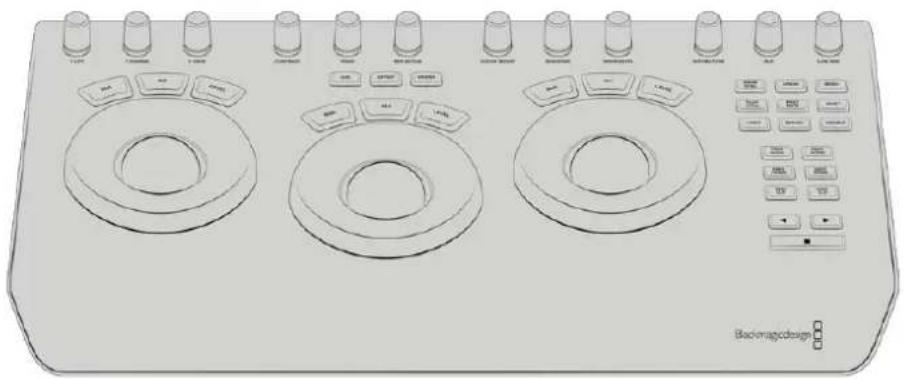
ハードウェアパネルで設定を変更すると、ソフトウェアでも同じ設定が変更されます。以下のコントロールノブで調整可能です。
| Y リフト | 黒レベルのYのみを調整してイメージのコントラストを修正。 |
| Y ガンマ | ガンマのYのみを調整してイメージのコントラストを修正。 |
| Y ゲイン | ハイライトのYのみを調整してイメージのコントラストを修正。 |
| コントラスト | 時計回り/反時計回りに回してコントラストを上げる/下げる。 |
| ハイライト | 選択したカメラのアイリスをコントロール。時計周り/反時計回りに回してアイリスを開く/閉じる。 |
| 彩度 | 時計周り/反時計回りに回して彩度を上げる/下げる。 |
| 色相 | 時計周り/反時計回りに回し、カラーホイールに表示される色相配置に沿って色相を調整。 |
| 輝度ミックス | 時計周り/反時計回りに回し、RGB/YRGBコレクター間の出力ミックスを設定。 |
コントロールボタン
| 左矢印 | 前のカメラ番号を選択 |
| 右矢印 | 次のカメラ番号を選択 |
各コントロールがイメージに与える影響の詳細は、このセクションで前述されています。
ソフトウェアアップデート
ATEMソフトウェアのアップデート方法
Blackmagic Designは、ATEMスイッチャーおよびハードウェアパネルの新しいソフトウェアを常にリリースしており、新機能の追加、バグ修正、サードパーティ製ソフトウェアおよびビデオデバイスとの互換性を向上させています。
ATEMスイッチャーを新しいソフトウェアにアップデートするには、ATEM Setupを使用してATEMスイッチャーおよびハードウェアパネルに接続します。ATEM Setupはスイッチャーの内部ソフトウェアをチェックし、コンピューターに新しいバージョンがインストールされている場合はアップデートするかをユーザーに確認します。
接続する機器は同じファームウェアバージョンである必要があります。アップデートは常に同じタイミングで行ってください。
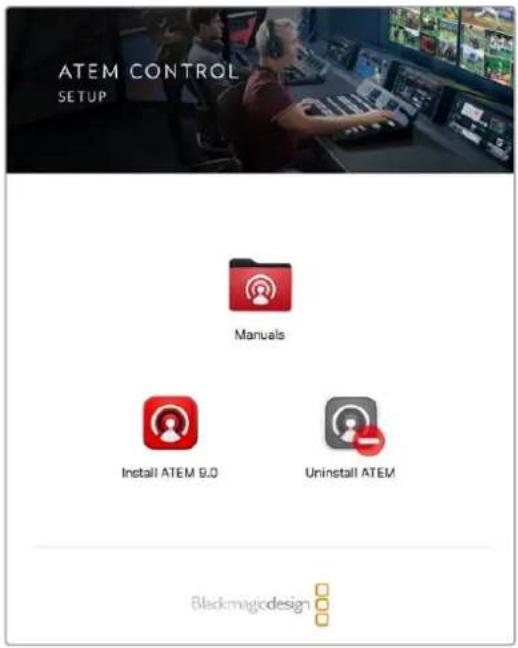
ATEM Software Installer
アップデートする場合は、ATEMスイッチャーとコンピューターをUSBで直接接続できます。
スイッチャーとコンピューターをすでにイーサネット接続している場合は、イーサネット接続でのアップデートも可能です。
まずは、同マニュアルのソフトウェア・インストールのセクションを参照して、最新のBlackmagic ATEM Switcherソフトウェアをダウンロードし、MacあるいはPCにインストールします。インストールが完了すると、ATEMスイッチャー用の新しいソフトウェアがATEM Setupユーティリティに追加されます。
スイッチャ ーソフトウェ アのアップ デート
1 USBポートを使用してスイッチャーを接続します。
スイッチャーとコンピューターをすでにイーサネット接続している場合は、イーサネット接続でのアップデートも可能です。
ソフトウェアをUSB経由でアップグレードする際は、Setup Utilityソフトウェアを起動しているコンピューターに USB接続されているATEMデバイスが該当のスイッチャーだけであることを確認して下さい。複数のATEMデバイスが接続されていると、スイッチャーを認識できない場合があります。
2 ATEM Setupを起動します。
3 スイッチャーソフトウェアのアップデートが必要な場合、ウィンドウが表示されソフトウェアをアップデートするかどうか確認されます。「Update」をクリックしてアップデートを開始します。この作業には数分かかる場合があります。ソフトウェアのアップデート中はスイッチャーから電源を抜かないでください。
4 ソフトウェアのアップデートが完了すると、ウィンドウが表示され、スイッチャーを再起動するよう指示が、スイッチャーの電源を切り、もう一度電源を入れ直して、ダイアログボックスを閉じます。
イー サネット 経 由 で アップ デ ート
イーサネットを使用したATEMスイッチャーのアップデートは、よりスピーディで簡単です。しかし以下の状況では、イーサネット経由でのアップデートが実行できず、USBを使用しなければならない場合があります:
- 内部ソフトウェアを初めてアップデートする場合。
- ATEMネットワーク設定のコンフィギュレーションが完了しており、すぐに使用できる場合でも、他のビデオ機器を含むネットワークに接続している場合は、IPアドレスの重複が生じる場合があり、コンピューターとスイッチャーの間で通信ができない恐れがあります。ネットワーク設定は、USB経由でしか調整できません。
トークバックおよびカメラコントロール用の アダプターケーブル
トークバックのピン接続
ATEM Television Studioスイッチャーシリーズのバックパネルのトークバックコネクターは、エンジニア/プロダクショントークバックのルーティング用です。以下のピン配列ダイアグラムを使用して、RJ45コネクターのアダプターケーブルを作成できます。
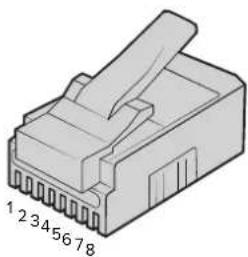
ATEM Television Studioのバックパネルにあるトークバックコネクター用RJ45ピン配列
コントロールケーブルを接続するシリアルポートのピンコネクター
コントロールケーブルを接続するRS-422ピンコネクター
RS-422は通信規格のひとつで、一般的なDE-9あるいはRJ12コネクターを使用します。これらのタイプのコネクターは簡単に再配線できるため、PTZコントロールをカスタマイズして独自のコントロールをデザインできます。
RS-422 DE 9およびRJ12コネクターのピン配列ダイアグラムは、以下の通りです。
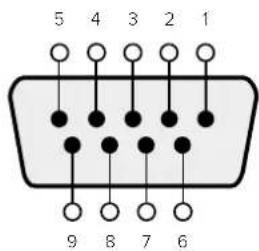
RS-422 PTZピン接続
| 受信(-) | 受信(+) | 送信(-) | 送信(+) | グランドピン |
| 8327 | 1,4,6,9 |
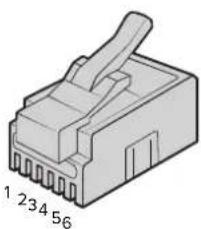
ATEM Television StudioのPTZリモート用RJ12ピン配列
5ピンXLRトークバックヘッドセットコネクターピン配列図
| 外観 | ピン | 信号 | 入力/出力 | 概要 |
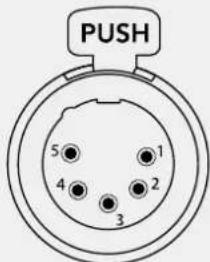 | 1 | インターユ ムマイク(Y) | In - | インターユ ムマイク入力は、ダイナミックマイク(バランス/アンバランス)をサポートしています。ピン1はマイク信号(コモン)、ピン2は両タイプのマイク信号入力です。エレクトレットマイクでは、航空用ヘッドセットを使用可能にする外部DCバイアス供給アダプターが必要です。 |
| 2 | インターユ ムマイク(X) | In + | ||
| 5ピンXLR"トークバック"ヘッドセットコネクター | 3 | GND | GND | GND |
| 4 | 左インターユ ムム | 出力 | ||
| 5 | 右インターユ ムム | 出力 |
デベロッパー の皆様 へ
Blackmagic SDI Camera Control Protocol
Version 1.3
すぐに情報が必要な方は、Blackmagic Designオンラインサポートページで、ATEMスイッチャーの最新サポート情報を確認できます。
Blackmagic Designオンラインサポートページ
最新のマニュアル、ソフトウェア、サポートノートは、www.blackmagicdesign.com/jp/supportのBlackmagicサポートセンターで確認できます。
Blackmagic Designサポートに連絡する
サポートページで必要な情報を得られなかった場合は、サポートページの「メールを送信」ボタンを使用して、サポートのリクエストをメール送信してください。あるいは、サポートページの「お住まいの地域のサポートオフィス」をクリックして、お住まいの地域のBlackmagic Designサポートオフィスに電話でお問い合わせください。
現在インストールされているバージョンを確認する
コンピューターにインストールされているATEMソフトウェアのバージョンを確認するには、「About ATEM Software Control」ウィンドウを開きます。
- Macでは、「Applications」フォルダーから「ATEM Software Control」を開きます。アプリケーションメニューから「About ATEM Software Control」を選択すると、バージョン番号が表示されます。
- Windowsでは、「Start」メニューから「ATEM Software Control」を開きます。メニューバーで「Help」をクリックして「About」を選択すると、バージョン番号が表示されます。
最新のソフトウェアを入手する
コンピューターにインストールされている ATEMソフトウェアのバージョンを確認したら、Blackmagic Designサポートセンター(www.blackmagicdesign.com/jp/support)で最新のアップデートをチェックしてください。常に最新のソフトウェアを使用することを推奨しますが、重要なプロジェクトの実行中は、ソフトウェアのアップデートは行わない方がよいでしょう。
規制に関する警告

欧州連合内での電気機器および電子機器の廃棄処分
製品に記載されている記号は、当該の機器を他の廃棄物と共に処分してはならないことを示しています。機器を廃棄するには、必ずリサイクルのために指定の回収場所に引き渡してください。機器の廃棄において個別回収とリサイクルが行われることで、天然資源の保護につながり、健康と環境を守る方法でリサイクルが確実に行われるようになります。廃棄する機器のリサイクルのための回収場所に関しては、お住まいの地方自治体のリサイクル部門、または製品を購入した販売業者にご連絡ください。

この機器は、FCC規定の第15部に準拠し、クラスAデジタル機器の制限に適合していることが確認されています。これらの制限は、商用環境で機器を使用している場合に有害な干渉に対する妥当な保護を提供するためのものです。この機器は無線周波エネルギーを生成、使用、放出する可能性があります。また、指示に従ってインストールおよび使用しない場合、無線通信に有害な干渉を引き起こす恐れがあります。住宅地域で当製品を使用すると有害な干渉を引き起こす可能性があり、その場合はユーザーが自己責任で干渉に対処する必要があります。
動作は次の2つを条件とします:
1 本機は、有害な干渉を起こさない。
2 本機は希望しない動作を発生しかねない干渉を含む、いかなる受信干渉も受け入れる必要がある。

R-R-BMD-20220729001
R-R-BMD-20220729002
R-R-BMD-20230316001
R-REM-BMD-201805002
ISED Canada ステートメント
本機は、カナダのクラスAデジタル機器の規格に準拠しています。
本機のいかなる改造、あるいは目的の用途以外での使用は、これらの規格への順守を無効にすることがあります。
HDMIインターフェースへの接続は、必ず高品質のシールドHDMIケーブルを使用する必要があります。
本機は、商用環境で目的の用途に順守した使用においてテストを行なっています。非商用環境で使用された場合、無線妨害を引き起こす可能性があります。
安全情報
感電を避けるため、当製品は必ずアース端子付きコンセントに接続してください。不確かな場合は、資格を持つ電気技師に連絡してください。
感電のリスクを減らすため、水が跳ねたり、滴るような場所には置かないでください。
ユニットに接続するDC電源が、DC INコネクターに表示された入力電圧および定格電流に適合していることを確認してください。
この製品は、周囲温度が最高40度までの熱帯地区での使用に対応しています。
通気が妨げられないように、この製品の周囲は通気に十分なスペースを開けるようにしてください。
この製品の内部には、ユーザーが保守できる部品はありません。サービスに関しては、お近くのBlackmagic Designのサービスセンターにお問い合わせください。
海抜2000m以上では使用しないでください。
カリフォルニア州ステートメント
この製品のユーザーは、プラスチック部品内の微量の多臭素化ビフェニルなどの化学物質にさらされる可能性があります。カリフォルニア州は、多臭素化ビフェニルは発がん性があり、先天異常や生殖機能へ危害を及ぼす物質であると認識しています。
詳細は、以下のウェブサイトをご確認ください。www.P65Warnings.ca.gov
ヨーロッパオフィス
Blackmagic Design B.V, Amsterdam Sloterdijk Teleport Towers Office 2.17, Kingsfordweg 151, Amsterdam, 1043GR.
正規サービススタッフへの注意


メンテナンス前に、電源を電源インレットから外してください。


警告 - 二極/中性ヒューズ
この機器の電源供給には、電圧線と中性線の両方にヒューズが使われており、ノルウェーのIT電力分配システムへの接続にも適しています。
保証
12ヶ月限 定保証
Blackmagic Designは、お買い上げの日から12ヶ月間、本製品の部品および仕上がりについて瑕疵がないことを保証します。この保証期間内に製品に瑕疵が見つかった場合、Blackmagic Designは弊社の裁量において部品代および人件費無料で該当製品の修理、あるいは製品の交換のいずれかで対応いたします。
この保証に基づいたサービスを受ける際、お客様は必ず保証期限終了前にBlackmagic Designに瑕疵を通知し、保証サービスの手続きを行ってください。お客様の責任において不良品を梱包Blackmagic Designが指定するサポートセンターへ配送料前払で送付いただきますようお願い致します。理由の如何を問わず、Blackmagic Designへの製品返送のための配送料、保険、関税、税金、その他すべての費用はお客様の自己負担となります。
不適切な使用、または不十分なメンテナンスや取扱いによる不具合、故障、損傷に対しては、この保証は適用されません。Blackmagic Designはこの保証で、以下に関してサービス提供義務を負わないものとします。a) 製品のインストールや修理、サービスを行うBlackmagic Design販売代理人以外の者によって生じた損傷の修理、b) 不適切な使用や互換性のない機器への接続によって生じた損傷の修理、c) Blackmagic Designの部品や供給品ではない物を使用して生じたすべての損傷や故障の修理、d) 改造や他製品との統合により時間増加や製品の機能低下が生じた場合のサービス。この保証はBlackmagic Designが保証するもので、明示または黙示を問わず他の保証すべてに代わるものです。Blackmagic Designとその販売社は、商品性と特定目的に対する適合性のあらゆる黙示保証を拒否します。Blackmagic Designの不良品の修理あるいは交換の責任が、特別に、間接的、偶発的、または結果的に生じる損害に対して、Blackmagic Designあるいは販売社がそのような損害の可能性についての事前通知を得ているか否かに関わらず、お客様に提供される完全唯一の救済手段となります。Blackmagic Designはお客様による機器のあらゆる不法使用に対して責任を負いません。Blackmagic Designは本製品の使用により生じるあらゆる損害に対して責任を負いません。使用者は自己の責任において本製品を使用するものとします。
* Copyright 2024 Blackmagic Design 著作権所有、無断複写・転載を禁じます。「Blackmagic Design」、「DeckLink」、「HDLink」、「Workgroup Videohub」、「Multibridge Pro」、「Multibridge Extreme」、「Intensity」、「Leading the creative video revolution」は、米国ならびにその他諸国での登録商標です。その他の企業名ならびに製品名全てはそれぞれ関連する会社の登録商標である可能性があります。
ThunderboltおよびThunderboltのロゴは、米国またはその他諸国のIntel Corporationの登録商標です。
Mélangeurs ATEMTelevision Studio
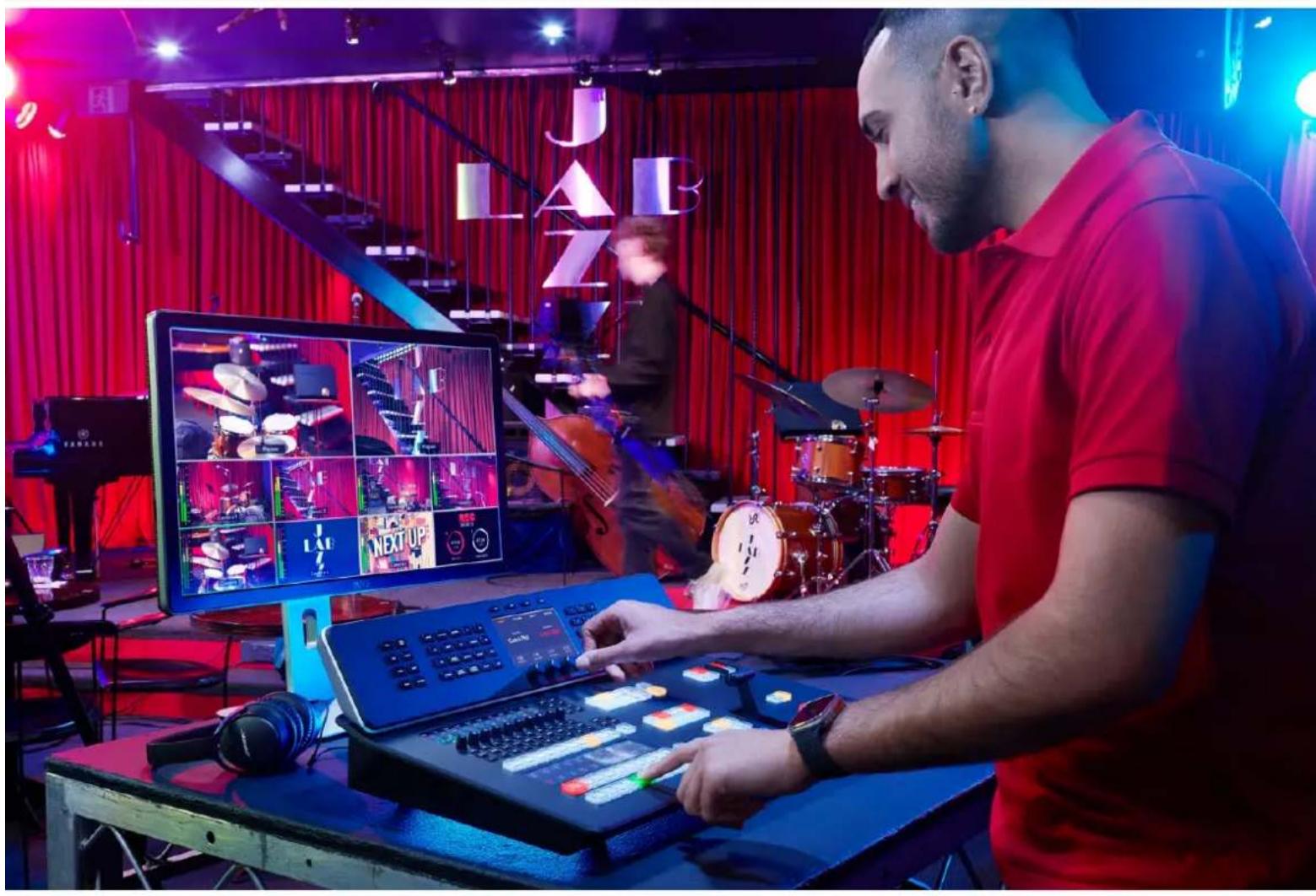
使用ATEM Television Studio控
制HyperDeck 1131
使用ATEM Camera Control Panel 1132
启动控制面板 1133
将控制面板连接至您的切换台 1133
更改网络设置 1134
摄影机控制面板布局 1136
控制摄影机 1141
使用Tally功能 1149