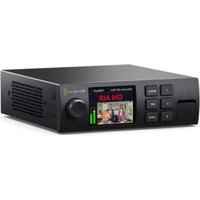
Ultimatte 12 - 視聴覚機器 Blackmagic Design - 無料のユーザーマニュアル
デバイスのマニュアルを無料で見つける Ultimatte 12 Blackmagic Design PDF形式.




ユーザーの質問 Ultimatte 12 Blackmagic Design
0 質問 この機器について。知っているものに答えるか、ご自身の質問をしてください。
この機器について新しい質問をする
デバイスの取扱説明書をダウンロード 視聴覚機器 無料でPDF形式で!マニュアルを見つける Ultimatte 12 - Blackmagic Design 電子デバイスをもとに戻しましょう。このページにはデバイスの使用に必要なすべての書類が掲載されています。 Ultimatte 12 ブランド Blackmagic Design.
使用説明書 Ultimatte 12 Blackmagic Design
Ultimatteは映画やテレビ業界数十年に渡り活躍しぃたキ一ヤ一、その優たフチーマンスは他のキ一ヤ一と一線を画ります。Ultimatteはは、キ一の工ツの細かなデテ一ルが得ら、フチアガラウンドの色がキ一の色に似ていも元の色を保ち、忠実に再現てきます。さに、むらのるgrl-1000クで必处理てきま�。
か、Ultimatteの最優を点はシャドウを新いルクガラウンドレイヤにマリルンがる機能で、さにスル抑制機能が搭載いたします。極てリルな環境を作成いたします。多くの点で、Ultimatteは卍るキ一ヤ一の領域を超えわり、高度なルダム合成で写真のuallyリルなハーツル環境を作成くださ的高度なルダム合成で写真のuallyリルなハーツル環境を作成くださ的高度なルダム合成で写真のuallyリルなハーツル環境を作成くださ高度なルダム合成で写真のuallyリルなハーツル環境を作成くださ高度なルダム合成で写真のuallyリルなハーツル環境を作成くださ高度なルダム合成で写真のuallyリルなハーツル環境を作成).[1]
。、弊社ウーパスロト www.blackmagicdesign.com/jpのサボーツローは、このマニアルの最新バーニューニングおよむBlackmagic Ultimatteソフウアの最新アツpledートを隨時更新いたします。ご確認お願いいたします。ソフウアをアツpledートするpto、常に最新の機能を使いたけます。常に新機能の開発ようお願いいたしますの効、ヨーサーの皆様からご意見をんだけんは幸いです。

glant-
SmartRemote4のIPアレス設定 172
ト二卜番号の割当
Blackmagic Ultimatte Setup 174
内部7Fトウアのアツ�デ一ト 175
Smart Remote 4の使用 176
電源の接続 176
Ultimatteの接続 176
Smart Remote 4の電源を入る 177
Smart Remote 4のアフター 177
177
Ultimatte Smart Remote Setup
のイドストーリ 180
USB卡一木一和卡的接续 181
LlssKJ 182
183
- 费用支出的计算方法 183
183
LackMarlnt 184
Developer Information 186
172Controlling Ultimatte using Telnet 186
Blackmagic Ultimatte 12
Ethernet Protocol 187
HILF 203
規制に開示の警告お願い安全情報 204
保证 205
Ultimatteに上来
Ultimatteは、HD、Ultra HD、8Kの现代农业の高度な合成をリルタムで実行くださいます。Ultimatteに搭載くださいます农业の枠一機能は全モダル同一債務。Ultimatte Software Control农业を使用てCONP一者か、たはSmart Remote 4八一ドアからコトロ一ル生態。
它的MADUARLは、合成作成的際に使用るマトの種類にて説明、マトがのうに能用かにても解説し。及、Ultimatte使用用上必要情報がさて記載たいの。为,さてのCONT口一ルと機能を使なせうに。
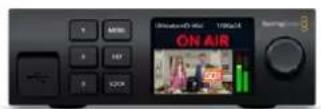
Ultimatte 12 HD Mini
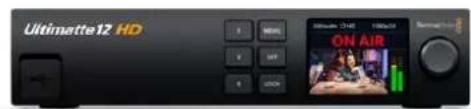
Ultimate 12 HD

Ultimatte 12 4K

Ultimatte 12 8K
マットのは?
Ultimatteの使用を始る前に、使用くださるマットの種類を理解し、合成内でそのように配置いたしますが把握するとを必務しります。マットの種類に親慮基本の知識を得るご上て、作業にすくに取り掛か、合成の微調整を始るとが電子郵件。
IMEX一の一部を他のIMEX一の上に合成する際に、IMEX一付随すマットが必要です。Ultimatteは、MEXUNBHT生成マト、もは外部のSUSを用マトのい使用てきま�。MUTは、「ALF」及「半」と呼は、GLRASKULのIMEX一と表示さま。MUTは、付随一ス映像の合成に使用かる部分を決定し。合成さるSUSのIMEX一は「FIL」と呼は。
マットの黒の領域は、合成さた出力で表示さる「フィル」のイメ一ジの領域を意味ります。白の領域は、その後にあるイメ一ジを表示し、イメ一ジの一部を切り取り、分離、除去する场合に使用いたします。GLE一の色の濃さに応て、該当のフィルのイメ一ジの透明度が変わります。
BuckGraLundMuttは、BuckGraLundの一部を拔き出、FroAgrLundの上に配置しま�。


例は、片側に柱がるハク格ラウンドのイメーのハーパルセットを使用ていしろと使。ハーパルセットの柱と正確にマッチするハク格ラウンドマットを使用た、ハク格ラウンドから柱を拔き出てフィアガラウンドの上に表示、出演者は柱の後ろを步くごて成為。こは、ハク格拉ウ的不同方式使てフィアガラウンドの工米検を作成用的優は方法か。乙は、追加のフィアガラウンドに使用するレイヤ一入力を予備の以残しだはさを令。ハク格拉ウドから拔き取る工米検は、完全な不透明た有要かは。
#
作業のと背景色を暗くる才総工は、最終のな合成イ一義部部分的または全体的 に表示さは。マト内の完全に不透明な黑の部分に対応するフィルのイ一義は、完全 に見者態態で表示さは。GL一は、色の濃淡によて透明度の可視性が変わりま�。
gabepa
☆巴一德卡卜は、合成に含みたくない一スの領域を除外するたに使用しら。
例は、フアダラウンドのイメーの隠に照明やリガが映りをい場合が線上。它らの不要 順域を隱すたにガーニジマットを使用しま。ガーニジマットは、一スビデ才の形 状に正確にマツ ヤするように外部で生成てき、ガーニジマット入力に接続て使 用てきま。
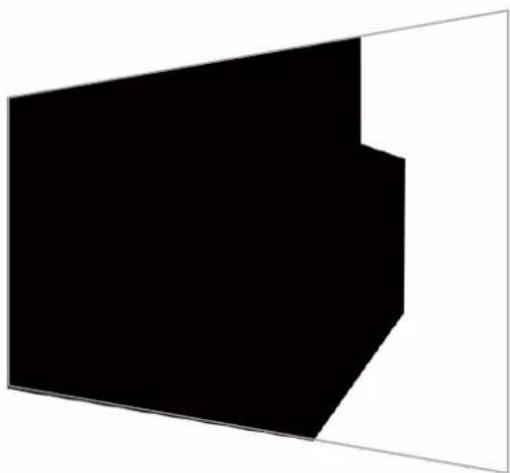
作業のこつ「WINDOW(ウイndウ)」コトローリを使用すると、内部マスクを作成くださいます。它は、ガーダーマットをすばやく大まかに作成る際に非常に便利な機能です。ウイndウマスクの設定方法は「MATTE IN設定」セクIJONの「Window(ウイndW)」を参照てくだき。
木一卜丁艾卜卡
它的卡卜はガーダ一德マトに似ていはが、フアダラウンドの表示さる領域にいて、合成を行わ。的範围を指定しまむ。
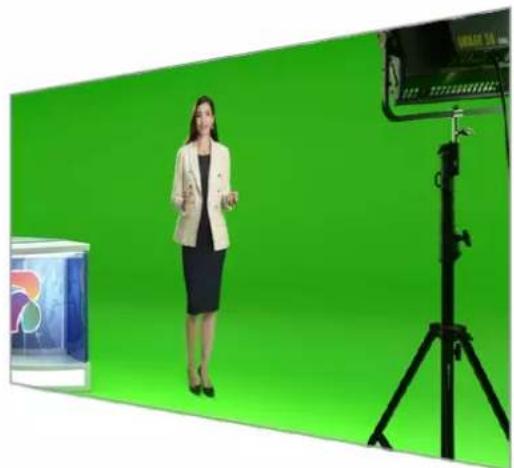
例元は、ハーマルセットの一部がアガラウンドで緑色に表示くださる必要のは場合に使用しま�。画面内的緑色の部分はすてき一が披かれ、その後にあるハクガラウンドが表示くださるた。七トの緑色を正し表示するは難い作業です。ロルトアウ卜マットは、七ト内的特定の領域を分離し、卡一化格さないようにしま�。
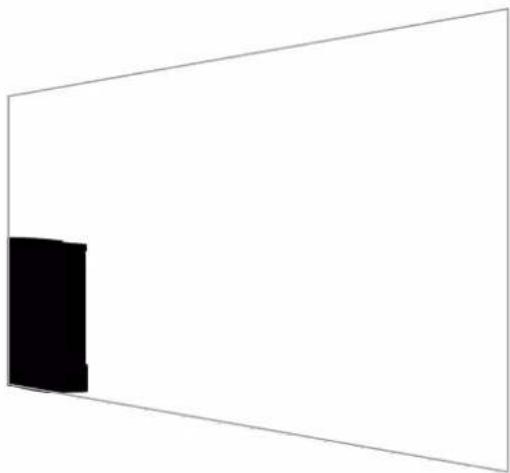
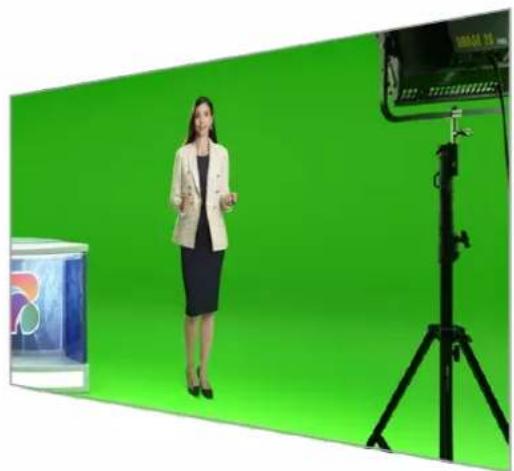
L 个一
ごのマットは一にアガラウンドの工米を追加するた使用しま。例は、合成の上に格拉フツ克を追加しぃ場合と等。
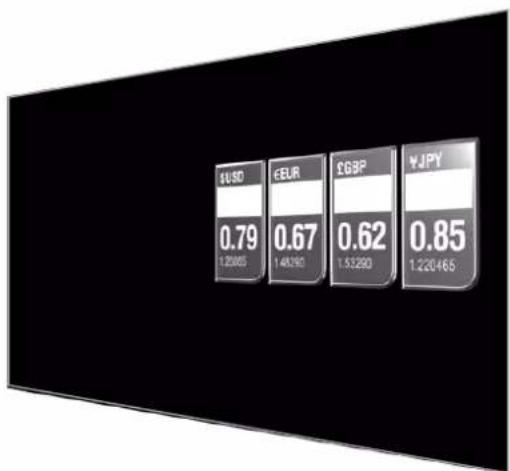
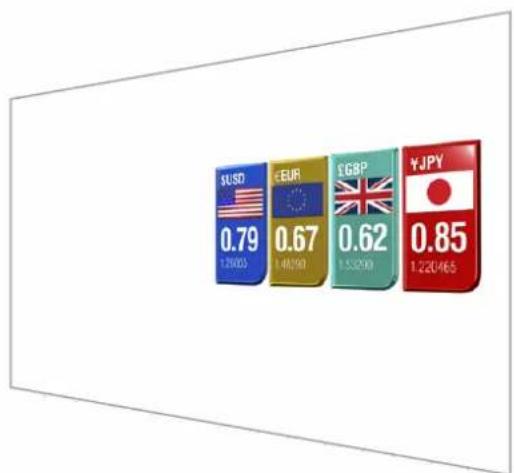
レイヤーマットには透明度の要素を合るごがき、最終のな合成でレイヤ一の配置を交換すると可能です。例は、最初にレイヤ一入力を出演者的前に表示し、その後、出演者的後ろに表示する等、制作中にレイヤ一の順番を変更いたします。トランジhonle一トも設定くださいます、スムーなミツクストランジhonで順番を変更いたします。
詳細は、「MATTE IN設定」セクソングの「レイヤ一の順番の設定」を参照てくさい。
はしだに
Ultimatteを使のは簡卍です。電源に接続し、カメラ・フィアガラウンドとバックガラウンドのソーニスを接続し、自動の生成た合成をスイチヤーに接続するだけです。そのセクschonは、ライフロダケンですばやく自動合成実行するた必要なセットアフ的基本を紹介ります。そのセクschon使用ている機種はUltimatte 12 HD Miniです。同モデルは、HDMIコncyタ一を搭載いたします。SDI機種と似た機能を搭載くださり、SETTAPPSはSDIコncyタ一も全く同比です。
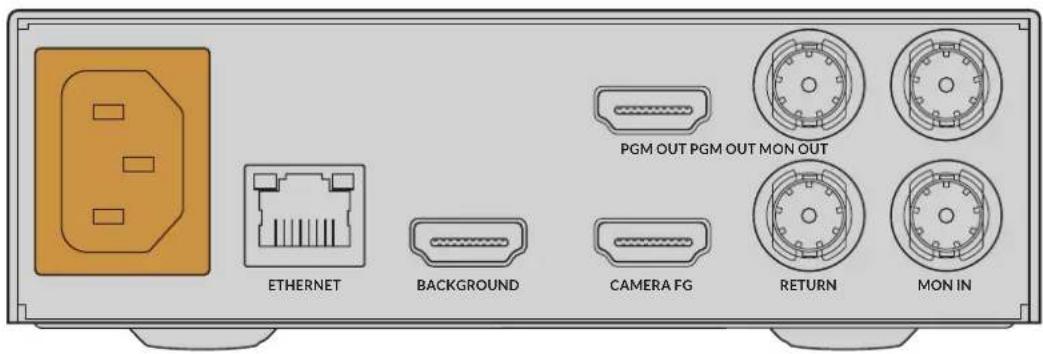
電源の接続
Ultimatteに給電するは、標準のIECケーレルをリアバルにあるUltimatteの電源入力に差しADIUS。
言語の設定
電源を入ると、LCDデイスPLEイに言語選択の画面が表示いたします。設定ダイヤルで表示言語を選択し、点滅くださいます「SET」ボタンを押て、選択を確定いたします。
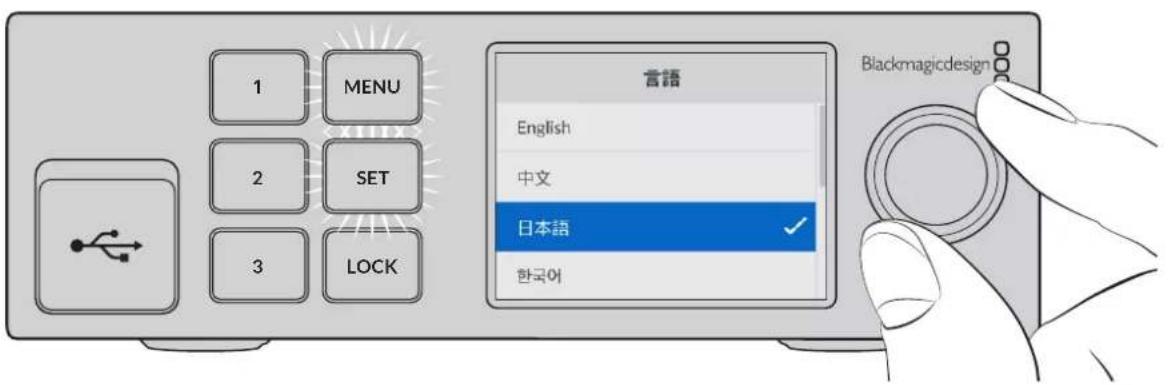
1 設定タヤルを使用て言語を選択いたします。
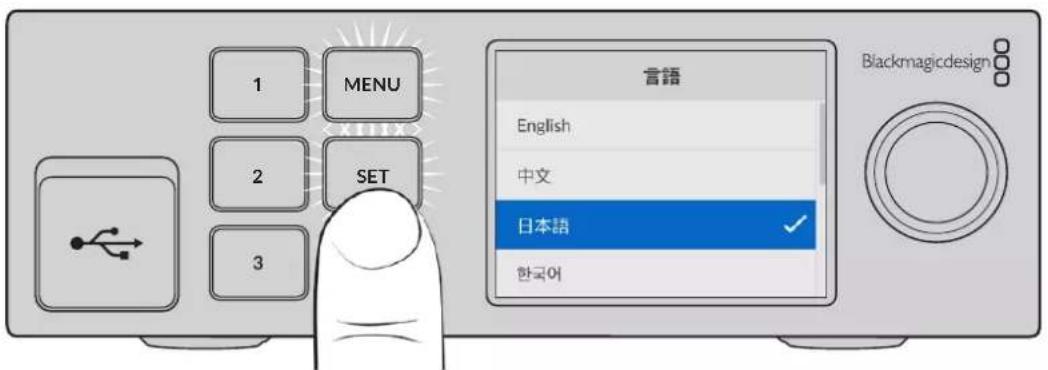
2 SET] パンを押て設定を確定しま�。
力メラ・フィアガラウンドの接続
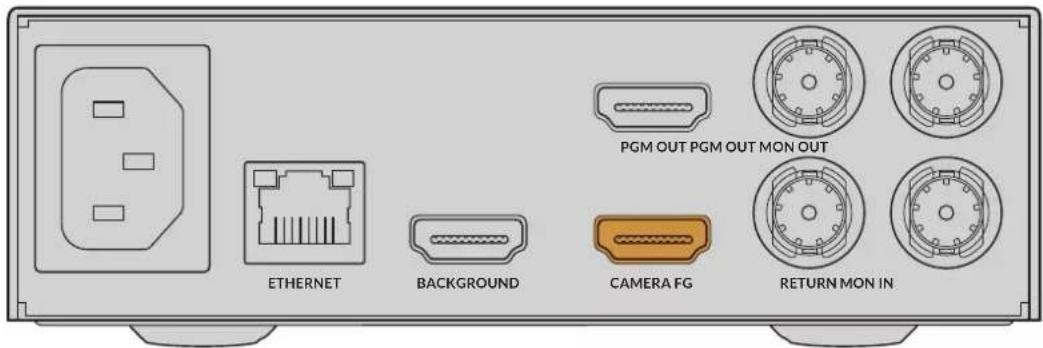
電源に接続んだ、力×レを「CAMERA FG(力×レ・アガラウド)」入力に接続いたします。
巴克格兰卜の接続
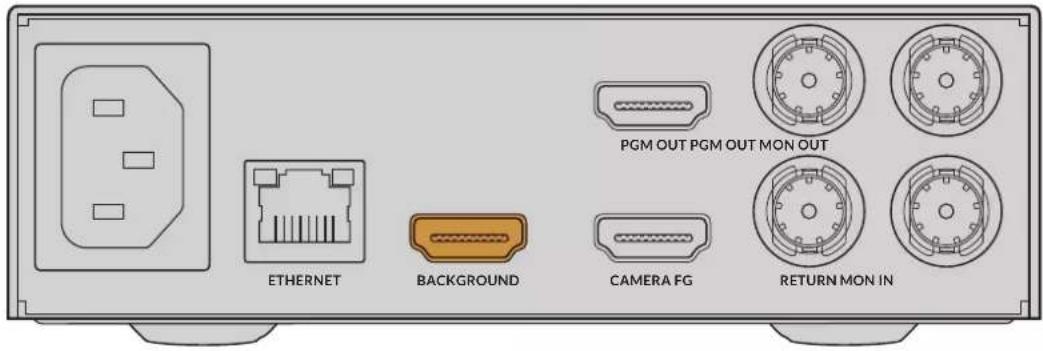
次に、バックgrawindソーは「BACKGROUND」入力に接続いたします。そのソーはは、例えは、ゲム機からのビデオフィア、HyperDeckのビデオフィアドからのハーネルセット、Ultimatte Software Controlでメデアフローロードんだスチルgrafiffク等各种使用くださいます。詳細は「マデアフローの使用」セクsjンを参照てくだい。
自動合成の生成
X王 フアダラウンド入力によ、すての入力のビデオフローマットが決まります。例えは、 フアダラウンド入力に1080 HDを接続してる場合、その他的ソーナスばてが1080 HDに設定いたします必要かのは).(2)
スイチヤー に接続
□口格拉卡德才出力は、最終のな合成をATEM Mini及ATEM SDI等のATEMスイチヤ一に接続か。总之,フアガラウンド入力ルスに才一徳才と夕はムコトが工広はドさて的場合、它者は。
Ultimatte 12 HD Mini
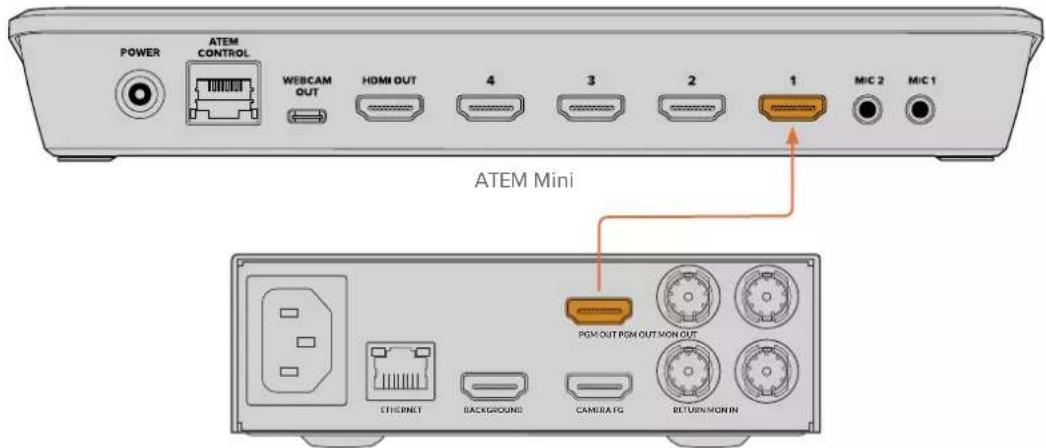
Ultimatteのプロダム出力をATEMスイチヤ一に接続
三夕
モニタ一出力にモニタ一接続するとて、バクGRAラウndソー、力メラ・フアムラウnd、内部生成さたマトを表示てきま。它は、合成を微調整する際に役立ち。詳細はMONITOR OUTPUT(モニタ一出力)」ケン參照てくが。
「MONIN(王二一入力)」ANDMONOUT(王二一出力)は力スケ卜接続にも使用し。。の機能は、SDIを介て複数のUltimatteをデイジーナー接続得起た、全トのソーと出力一台のUltimatteで王二拉ン格ご。各トを個別に王二一以接続する必要はあらせん。詳細は「王二一の力スケ卜接綸機能」七ク専子を参照てくさ。
自動合成の設定
自動のに生成さた合成は、フロアガラウンドおよむルクガラウンドのソーネが接続さ次第、すくに使用くださいます。その開始点=}る合成は、フロトトバルのLCD×二一で「才一トき」を使用するとて、いてもリセットごきま�。才一トき」は、照明の変更や力メラの位置を変更する度にリセット)”説之と推援ります。
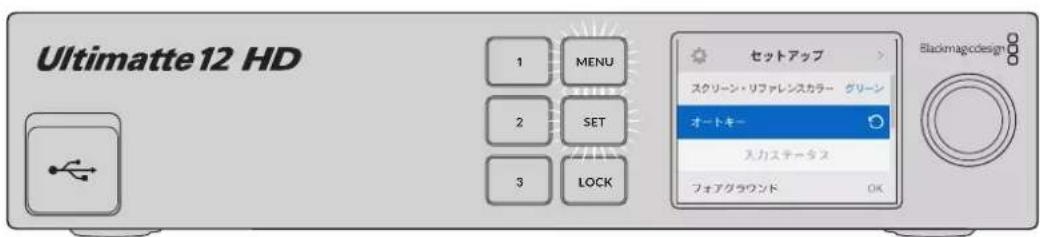
「才一卜卡一」機能を使用て、合成をリセット
Ultimatteは、自動合成をデフルトで緑の背景色に適用いたします。照明が最適な状態で、Gro-1000は適切に組まてはいは、Ultimatteによる自動合成を使用するだけに良い場合也會お願いいたします。
極て詳細で複雜なバーマルセットをセットアフロー。場合imatteによ格リーニーテックを補正する必要のは場は、Ultimatte Software Controlアフリを起動たコンピューダー、まはSmartRemote4ハーニウエアバルか、樣々マットコトローツルに微細な調整を行い、最終の合成を効スタマイズごきま。乙はは、grl-1000に使用てる照明が均一ない場合や、才一卡一。一卡一上手く拔けない場合に、合成を改善するスリーニ庁補正機能なみ也含毎は。
Ultimatteで色々と楽みが試し、独自のローフロ一を構築するて、美いハーパル環境が制作得起思い。も、複数の力メラを用い、各力メラにUltimatte接続るて、ハーパルセット等効力メラアングル使用得起の、大規模な総トアツを構築すると也可能。各アングルに適したガフイックやバックガラウンド使用するて、可能性が無限大に広ります。
UltimatteのフロINTバNESル設定を変更する方法、Ultimatte Software ControlでニットをCNT口一ルする方法は、そのマニアルに後述いたします。
モニタ一の力スケ卜接続
Ultimatteは、最大8台のメインニットを力スケート接続し、現在コトローリてのメインニットのモニタ一出力で確認得起機能を搭載てい。
最大8台のUltimatteを互に接続て、モニタ一の力スケーネ接統機能を使用はは、各トが共通のアナロglrlfaLNSに接統さてるか、ロckさてい的FfAgrawndS-系に接統さてる必要のは。そらの接統が终わ了。、モニタ一入力およ出力を介てUltimatteをデイジーチ工一接統てきま。その際、最後の工はモ二一に接統て。そら8台のう左、いねかをUltimatte Software ControlでCONT口一ルするたに選挙つ和、該当のMxInbTトのモ二一出力は、デイジー工一工一最后接統さた工二トのモ二一出力からモ二一に映出さて。
Ultimatte Software Control 10000000000000000000000000000000000000000000000000000000000000000000000000000000000000000000000000000
モニタ一の力スケード接統機能を才不/才フする、SDIモニタ一出力に影響を与えまむが、Ultimatteの フロトトルLCDは影響しぃせん。フロトトルに搭載たLCDは、該当のモトのプロガ ラム出力を常に表示しむ。
下圖は、2台のUltimatteをデイジーマチルにカスケード接続んだモニタRon的方法の一例です。
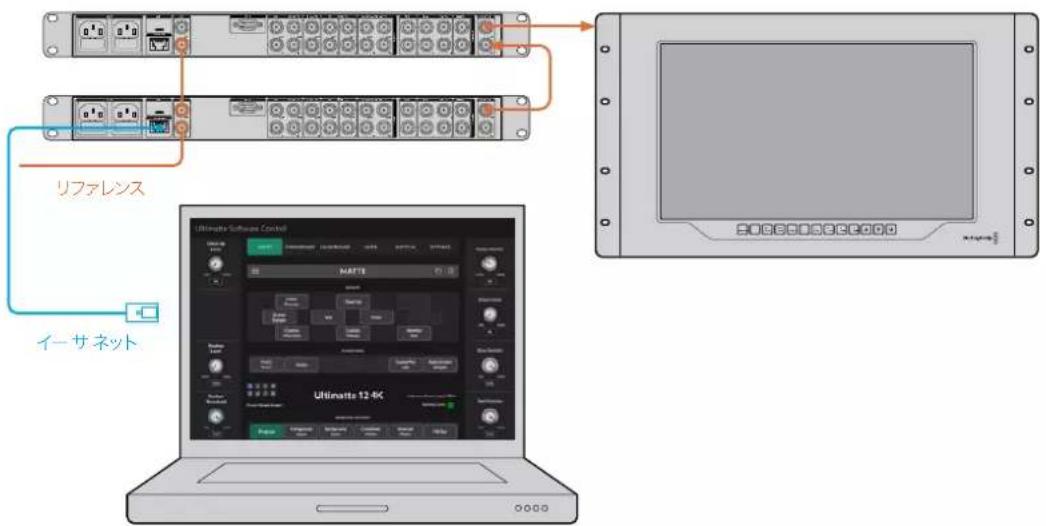
力スケーナ接統のモニタリングの詳細は、「SETTINGS(設定)」セクIJONの「Monitor Cascade(モニタOneの力スケーナ接統)」を参照てくさい。
に
Ultimatteのリアハルに搭載くださたドネクタは、電源、ビデ才入力、ビデ才出力に接続いたします。ま工コンビューダーるはドネトフーにUltimatteを接続するごと可能です。小型のニットは、搭載さてい入力の数が大型機種に比て少なく、ドネクタにソスを接続する代わに、×デアフルにスチルをロードて、特定のソスに割り当てらります。詳細は「×デアフルの使用」セクIJONを参照てくだき。

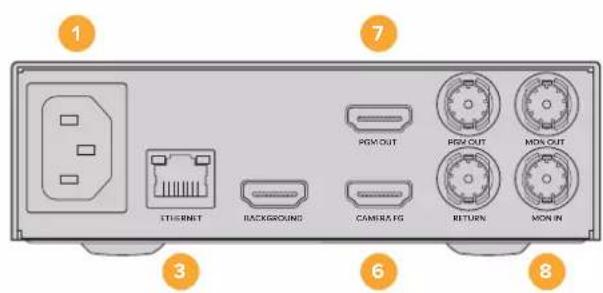
Ultimatte 12 HD Mini
1 電源
標準のIECケーメルをリアバNESに接続すると、Ultimatteに給電を行いま。追加のIEC電源入力を搭載いたします。機種は、別の電源を接続すると、冗長性が得らま。例えは、2つ目的入力を連続電力供給が可能なUPSに接続すると、メインの電源に問題が生た场合、瞬時に切り替わりま。
2 USB
大型モーテルは、USB-Cロトはリアバルに搭載いたします。UltimatteをCONビューダに接続するたて使用いたします。亿吨による、Blackmagic Ultimatte Setupを用いて、Ultimatteのアフローツートます。Small プービルははUSBロトはフローツービルに搭載いたします。
3 ETHERNET(一
一トつは、トク、Smart Remote 4に接続をるた、Ultimatte Software Control for Ultimatte操作得很好。詳細は、後述の「トク」一に接統」およ「トク」接統」せク専を参照てくだい。
4 REF(15)
Ultimatteのほんご機種は、リフアレNS入出力コネケーを搭載ていま。リフアレNS信号をリフアレNS入力に接続し、Ultimatteを外部マスロー同期ソーニに同期てきま。リフアレNS出力は、リフアレNS入力を他のUltimatteやビデ才機器にル一標てきま。
5 GPIO
大型MDLは、、の広クタは外部GPIINターフースと共に使用たけに搭載ていま。GPI入力およ出力は、、GPINbntとUltimatteの総トをトリガ一きま。詳細は、「GPIおよ夕リ一設定」セクsjnを参照てくさ。
6 乙丁才入力
全ての入出力は、SDおよHD対応てい。Ultimatte12およUltimatte124Kは、Ultra HD対応てい。Ultimatte128Kは、8Kフアマットもさトしてい。
Bücksgländovind入力EGIN、BACKGROUND)
ご入力のイメーが、合成のバクダラウンドと使用いたします。バクダラウンド入力を接続するコネケタは、使用くださいますUltimatteの機種に好り異ります。INPUTSのBG INたはBACKGROUNDコネケタに接続いたします。ま、×デアフルからのスチルをバクダラウンドに使用するごと可能,No
BuckGraUndMutt入加BG MATTE IN)
FóAglwndの工EMLNT上和TBAKGraLWndの一部使用は場合、MADAPUL儿かSntu为選訟的か、BACKGraLWndMarltn之一斯为INPUTSのBG MATTE INCNOTK夕一接统。
夫巴一丁卡力G MATTE IN)
ガーダーニマットは、合成に含みたないソーナスの領域を除外するたに使用いたします。例えは、フアダガラウンドのイメーニの隅に照明やリングが映りADIUSが用むいたします。ガーダーニマットを追加するのはは、外部で生成したガーダーニマットを含むソーナスをINPUTSのG MATTE INコncyタに接続いたします。まて、デテアフローらのスチルをガーダーニマットに使用くださいます可能性存在一定。
力MxA·FRAUGLWIND入力FGIN、CAMERAFG)
ハクガラウンドの上に合成たいアガラウンドのイメーを、INPUTSのFGINはCAMERA FGCONクタ一に接続ります。一般的に、アガラウンドのイメーはリーニンハクの前に立つ出演者的映像です。
木一尔D艾卜卡托入力H MATTE IN)
レイヤ一入力は、合成に追加たいその他の比才或格FIick用のコクタ一。も、 メテアリルからのスチルをレイヤ一に使用する它と可能です。
LEYIAPARMAHTNALAYERMATTEIN)
他のマット入力と類似てお、外部生成マット接続くださいます。レイヤー入力のソスを正確に合成いたします。た、デイアフローはリチルをレイヤーマットに使用するごみ可能です。
lralenRETURN)
Ultimatte 12 HD Miniのリアバルに搭載いたしますRETURNコncyタは、SDIのATEMスイチヤーからの力メラCNTロ一ルおよさリーダー一夕を接続するたに使用いたします。詳細は「Ultimatte 12 HD Miniを介た力メ拉CNT口一ル」ケンを参照てくさい。
二夕一入力MONITORIN、MONIN)
王二一入力は、力スケ卜接続の王二拉UN格を行際に、他のUltimatteにデイ一チ一上一接続するたに使用しま。詳細は、「SETTINGS(設定)」せクhonを参照てくさ。
7 ビデ才出力
Y-Usel-出力(OOP)
一部のモデルの各ソーニス入力は、その等専用のル一PSD出力を搭載ていま。
□口格拉出力PGM12、PGMOUT)
プロダム出力(PGM)は、ATEMMini及ATEMSDIなのスイチヤ一に接続するたに使用しま。
Ultimatte 12 HD Miniは、SDIおよHDMIそquelのプロガラム出力を搭載いたします。
FILL12
FIL出力搭載了MULは、它們出力取錄DSSKに接統、次にスイHTa一に接統て最終的合成を実行くださいます。
MATT 12
卡卜出力搭載了王德川は、它等の出力を叢録締に接続、次にスイチヤ一に接続て最終のな合成を実行得很好。卡卜出力は内部卡卜に加、カーニマトと木一ルドアウトマトも含て出力得很好。
出演者用出力(TALENT12)
大型モーテルのUltimatteの出演者用出力は、出演者用モニタ一へ最終合成を出力いたします。它にご、出演者はFLERUM内的自分の位置を調整了一份、合成たてIMUN内分の動きを調和さうとがてきま�。
出演者用出力ははマリ一設定のは、出演者用出力を左右反転さてま。同機能を使用するとご、出演者は映像上ごの自分の位置を逆算する必要なく、立位位置を確認くださいます。詳細は「SETTINGS(設定)」ケクソンの「Talent Mirror(出演者用マリ一)」の項目を参照てくだてき。
8 三二出力MONITOROUT、MON OUT)
モニタ一出力コncyタ一をモニタ一や収錄テcksに接統ります。モニタ一出力コncyタ一は、あさゆる入力、出力、内部マット信号を表示いたします。た、カスケト接統のモニタリングを行か際に、他的Ultimatteにデイジーネー工一接統するたにも使用いたします。詳細は、「SETTINGS(設定)」セクシャンを参照てくだき。
対応ビ代孕才フロー
全ての入出力は、SDおよHD対応てい。Ultimatte 12およUltimatte 12 4Kは、Ultra HD対応てい。Ultimatte 12 8Kは、8Kフア一マドもサボトしてい。
| 接続パターン | フ0ーマット |
| SD-SDIのははHD-SDI | 625i50 PAL、525i59.94 NTSC、720p50、720p59.94、720p60、1080PsF23.98、1080PsF24、1080PsF25、1080PsF29.97、1080PsF30、1080i50、1080i59.94、1080i60、1080p23.98、1080p24、1080p25、1080p29.97、1080p30 |
| HDMI | 625i50 PAL、525i59.94 NTSC、720p50、720p59.94、720p60、1080i50、1080i59.94、1080i60、1080p23.98、1080p24、1080p25、1080p29.97、1080p30、1080p50、1080p59.94、1080p60 |
| 3G-SDI Level AmetroはLevel B | 1080p50、1080p59.94、1080p60 |
| 6G-SDImetroは12G-SDI | 2160p23.98、2160p24、2160p25、2160p29.97、2160p30、2160p50、2160p59.94、2160p60 |
| ケアドリ会上2SI 6G-SDImetroはデアル会上2SI 12G-SDI | 4320p23.98、4320p24、4320p25、4320p29.97、4320p30 |
| ケアドリ会上2SI 12G-SDI | 4320p50、4320p59.94、4320p60 |
フロINTCOMT口一ルハネルの使 用
CONTO口一ルバルのLCDは、プロダム出力を確認くださいます。た、才一デイアレル、ビデ才フリーマットやフレムレトUltimatteの名称各種的情報をモニタRongするて便利です。「MENU(×二一)」ロクを押すと、設定×二一が開き、設定の変更や全入力の接続状況等各种確認いたします。3つの番号ロクは、フリセットを瞬時にYP出さます。
它的七ク専はは、フロトルに搭載た機能の概要を説明いたします。
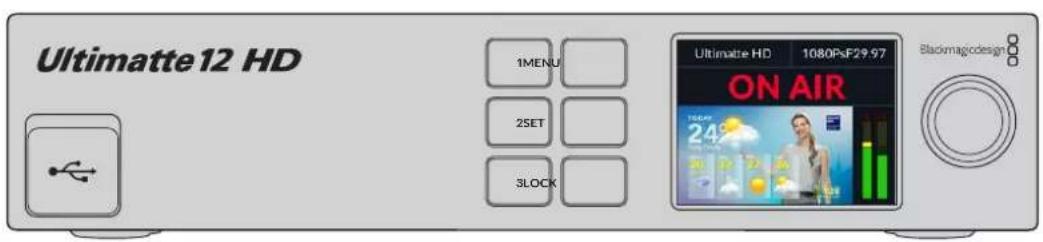
LCDデイスPLEI
使用してるUltimatte12の機種に,LCDはプロガム出力と以下の情報を表示し。
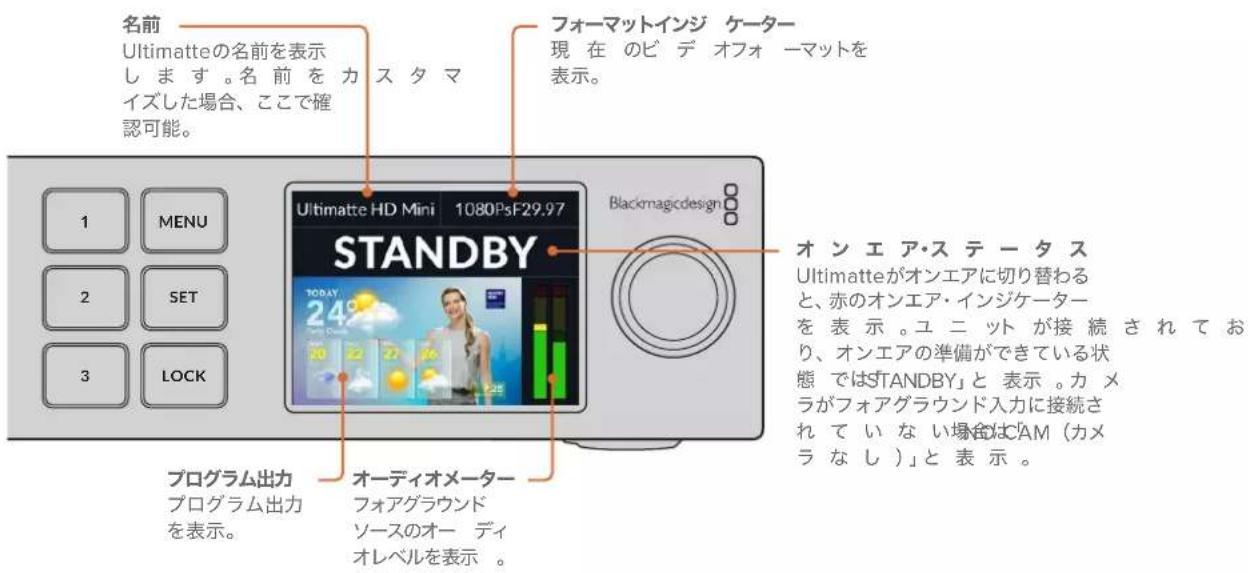
MTimatte12HD Miniは、HDMIのPGMはSDIのRETURNローナに接続得很好ATEMスイチヤーか、才工ア・夕リーナフローは受信ります。詳細は「Ultimatte12HD Miniを介た力メラコトローツ」を参照てくさい。
大型モーテルのは、サイドロー製のGPIインターフローに接続してる場合、タリ一是リアローのGPIOコncyタ一検出いたします。詳細は、「GPIおば夕リ一設定」セクシャンを参照くださいます。
USB
Flontb-panlUBcoNekta一搭載的Molde为、之p一conb-一T一H2nBto接续成。USB-CP一は、BlackmagicUltimatteSetup用。、Cto的Aptde一上。定行用使用。大型Moldeは、USB-CP一はRAPANeLt搭載てい。
☆T
FlontnBpN儿中搭載之在。3の番号POMNは、KITCKFRIHHTを呼出出せま。KITCKFRIHHTが使用か場合、対応るPOMNが緑に、KITCKFRIHHTがAPTKIPTN状態は、POMNは青点灯しま。
詳細は、後述の「総合」ルクツンを参照てくさい。
X = JMENU)
「MENU」木子を押て設定×二一を開た、閉たてきま�。
口tCK)
口口卜瓦尼尔口卡克示有、之的本夕子1秒間長押上。已可,木子加无效何的力。误,誤,設定が変更さるを防き。アクテに存てい的场合は、木子が赤に点灯上。
八零尔的口和を解除るは、2秒間長押しら。
LCDX二一設定
Ultimatteの全設定は、メインの「セットアフ」を一定に係ります。「セットアフ」の×ニー一をスケロ一ルし、変更する必要かある設定を探しえ。ての×ニーには、ネトフークおよマトの設定、接続以上的入力のステーナスの確認、画面表示王一の変更、工場出荷時の状態にリセットが実行いたします。
設定タヤルを使用て設定を調整し、「SET」ボtons確定いたします。「MENU」ボtonsを押すとボーリーに閉じます。
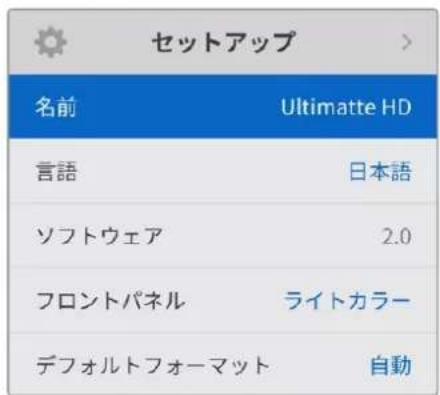
七卜 設定
「せトア」設定は、Ultimatteの言語設定、デフルトビデフローマットの設定CDデスプロイの表示王一の変更を実行いたします。
名前
NehtwokeufdoufUltimatteusuusei.
言語
Blackmagic Ultimatteは13国語をサトてい。対応言語は、日本語、英語、中国語、韓国語、スイIN 語、ドイツ語、フ蘭斯語、ロシア語、イタリア語、ボルトガル語、トルコ語、ウラーナ語、ローツ卜语。
言語を選択する:
1 設定タルを回し「言語」を選択、「SET」を押しぃむ。
2 設定ダイヤル、使用説言を選択にSET」を押しぃむ。言語が選択いたします。自動の「ドットアフ」×二十一に履ります。
トウア
Blackmagic Ultimatteの現在のソフローのバーニンを表示いたします。
Flont卜八乃儿
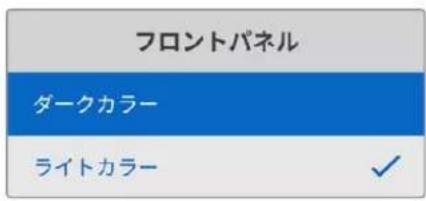
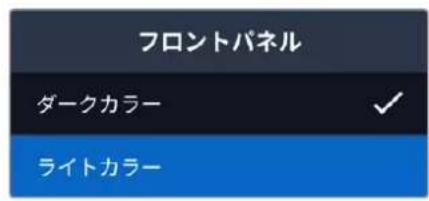
UltimatteのフロINTバルの表示モードを設定いたします。「ラINTカローは、LCDが明る背景で表示いたします。薄暗い環境は「ダーカロー」モードの使用を推奨いたします。うった場所のは、明る LCDは気が散る原因,ThDはリフローはUltimatteをマウINTて 的场合お願いいたします。
DFFOLUBFFO-MaHT
「自動」に設定くださいます场合、Ultimatteのフィアガラウンド入力に接続いたします。カフローはリフローはリフローはリフローはリフローはリフローはリフローはリフローはリフローはリフローはリフローはリフローはリフローはリフローはリフローはリフローはリフローはリフローはリフローはリフローはリフローはリフローはリフローはリフローはリフローはリフローは
別のフィーマットに変更するは「デフィルトフィーマット」で選択いたします。但它、フィアダラウンド入力を接続くださいます状態でUltimatteを初て才不にる场合に、全出力が「デフィルトフィーマット」のフィーマットに設定いたしますの効便利です。
ネトウ一 イ設定
ネトフーク設定は、UltimatteのIPアドス、サフネトマスク、ケトウエイ設定を変更いたします。ま、ネトフークプロトルの切り替え也可能です。
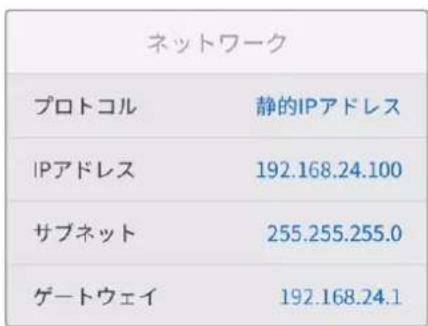
□卜可
UltimatteルのデルIPアドスは192.168.10.220です、ネトフクに接続するたに変更するとてきま�。複数のUltimatteのルをネトフク共有てい。Ultimatte Software Controlを使用てコルローリてる场合に必要な作業です。
IPアドレス、サフネトマスク、ゲートウエイ
「靜的IPアドレス」を選択すると、ネトフローの詳細をマニルカ力にしてます。
IPADLus变更
1 設定徳伊ヤルを「使H斯」をハロト、UltimatteのフONTバルで、点滅てい。」SET]木夕を押します。
2 設定徳ルを回転さ也RADLEスを調整SET」図たなを押て確定し、次の数值に進み。
3 SET]PbTnを押て変更を確定し、次の数値に進みま。
IPアドレスの入力が終わった、上記の手順を操り返す、「サフネットマスク」及「ガーツウイ」も調整てきま�。終了た、点滅てい的「MENU」木た子押てメニ一出て、木一山スリ一に居は。
DHCP
M2HAPALDIPADLRSxE 1
DHCPはネトウールーナー上のサスを、Ultimatteを自動的に検出UPDLEsを割り当之。DHCPは、一ト総由成機材を简单に接続て、IPADLs的競合が生しせ。
DHCP为有效目的:
「□卜」を選挃し状態SET木夕滅を押に進み、「DHCP」選挃 「SET」ロタを押しぎ。
マドステ 一夕
它的设定は、背景なるスクリーニのリフローの変更や、合成の才一トキ一の実行に使用いたします。
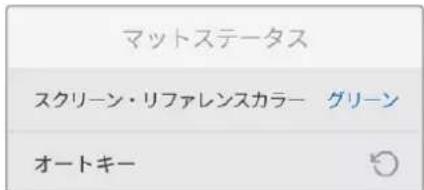
ス クリ 一・リフロース 力 ラ 一
才一卜半一機能を使用すると、すばやく合成が実行いたします。詳細は、「自動合成の設定」セク余万元参照照てくだい。
入力St一夕
「入力ステーナス」は、Ultimatteに接続た入力や、そのらが適切に機能してるかをすばやく子エックごきま�。
| 入力スデーナス | |
| リフロー | OK |
| フィアランドウンド | OK |
| バックgagesロー | OK |
| レイヤー | OK |
| バックgagesローマッチ | OK |
| ガ酵ーダマッチ | 入力なり |
| ほ一ルドアウンドマッチ | 入力/Internal |
| レイヤーマッチ | 入力/Internal |
| モニタRongr | 入力/Internal |
入力の隣に「OK」と表示いたします。Ultimatteが入力信号を適切に受信いたします。入力を接続いたします;ご開wegり「入力な」と表示いたします。ケ一フルが適切に接続いたします。入力フローマットがフアダラウンドと一致くださいます!確認いたします。
#
「せトア」×二一丨出荷時設定にリセト」をハロトすると、Ultimatteを出荷时期的設定に居世ます。
| リセット |
| 出荷時設定にリセット |
「SET」はを押と、操作を実行るか確認する画面が表示いたします。Ultimatteから全ての設定、複写表、メデアフルのCONTERNSが削除いたします。
出荷時設定にリルトする前に、総切を書き出た、全総切と×テアフルのCONテツを含む一力イフを作成するとを推奨いたします。詳細は「総切」およんだ「一力イフ」セクIJONを参照てくだい。
Ultimatteのコンドロール
Ultimatteのフロトルにて紹介たて、次にUltimatteの操作方法と合成の作成方法を説明いたします。EUINBUTをCONTTO一ルは方方法は2種類ありは。10目はWindowsはMacCONPUNaTER一Ultimatte Software Controlアリを使用する方法です。20目は、才PUNONSMart Remote 4八一ドウアルのタチスクリーナINTAUSを使用する方法です。いすな的方法ご使用するイNTAUSは同じなて、とらかの使用方法学んだら、も一方の操作も簡単に行=e。次のseschonは、Ultimatte Software Controlにて紹介しは。
Ultimatte Software Control
Ultimatte Software Controlは、Ultimatteの全機能を完全にコトローリルくださるて、合成の微調整、設定の変更、イメーのメデアフロー、ネットフローを介た最大8台のUltimatteのコトローツルが実行いたします。Ultimatte Software Controlは、Macお願いWindowsCONPUYeer、Smart Remote4と互換性のはんだ。
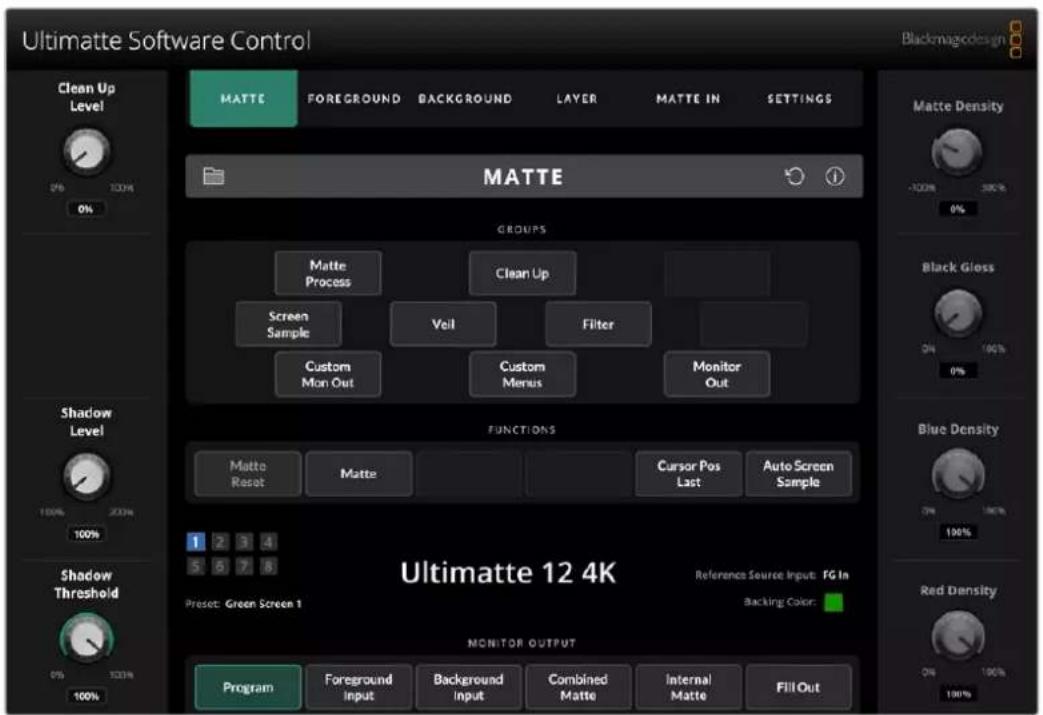
CONTO口一ルおはが設定は、インーフローのボーニやノフで変更いたします。選択くださいます×ニローはよう、CONTO口一ルロリフローの調整で変更いたします。他的設定は、スケリロー左上の「Ultimatte」おはば「Preset(リドット)」からアクsesます。Smart Remote 4を使用くださいます场合、バネルの左侧の物理の状態に这样て設定を変更いたします。
Ultimatte ヨフウエのインズル
Blackmagic UltimatteSofthwAeは、Ultimatte Software ControlおよUltimatte SetupapFlke一JONが含まてい。
Ultimatte Setupは、Ultimatteの内部ソフローのアツpledートに加え、ネトウークロトル的不同様々設定を変更いたします。
Smart Remote 4にUltimatte Software Controlをインストールする方法は、「Smart Remote 4のアフドート」セクschonを参照てくた。
Windowsへのインストーリ
1 最新バーニングのUltimateソフローをwww.blackmagicdesign.com/jp/supportからダウローリド、イnstトーラーフサイルをダ複ルクリックお願いいたします。
2 ダストル表示従「LicenseAgreement」で規約に同意いたします。Windowsがドフウア自動化とドストルしります。
Windowsの「START」ボtonsを押し、「All Programs」>「Blackmagic Design」に進みます。フィルダには、Ultimatte Software Control的优点Ultimatte Setupの两方が含まえていは。
Macへのインストーリル
1 最新バーニングのUltimateソフローをwww.blackmagicdesign.com/jp/supportからダウローリド、イnstトーリラーフサイルをダ複ルクリックお願い。
2 Insst-1elの指示に従いは。MacOSXがSFTWαを自動でdun口一上」。
「Blackmagic Ultimatte」と名前のフィルダーがApplications」フィルダー内に作成いたします、その中はUltimatte Software ControlとUltimatte Setupを含むます。
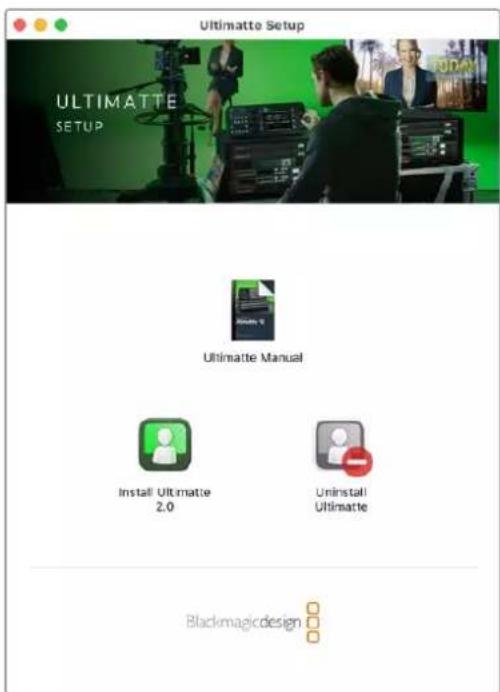
UltimatteSHTwoAをInnsst一ルするには、Innsst一拉一を細川クて、その後に表示たる指示に従い。
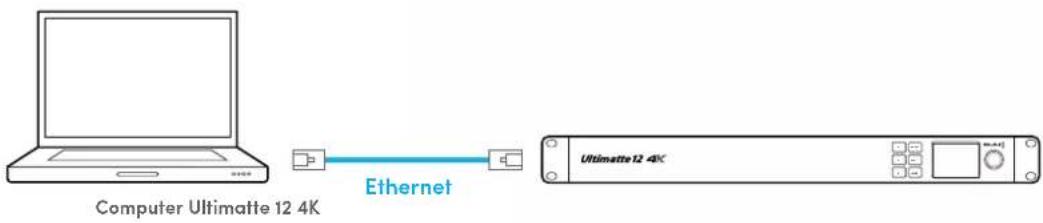
CONBü-一夕一接续
1G一トは、標準のCAT5eはもはCAT6ケ一ル接統しま。CAT6ケ一ルは、近くの機器かの干涉を防にとが可能です。
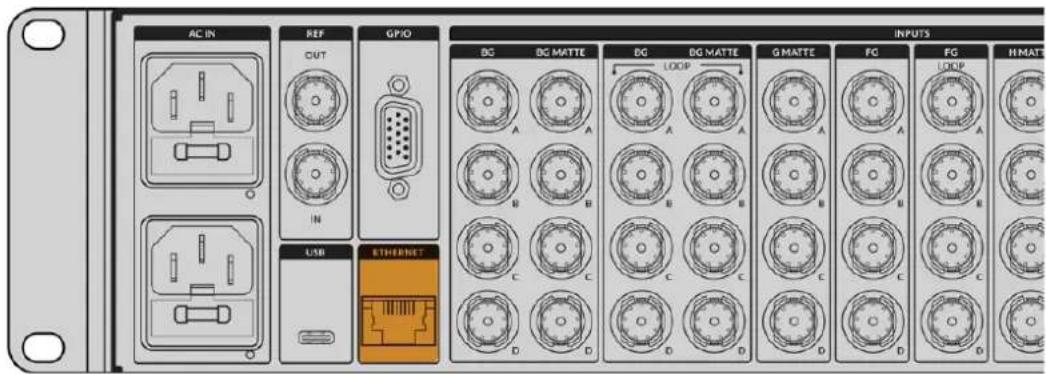
Ultimatte 128Kのリアバncyにある一ト
直接接统
ネトフー イを 介た 接続
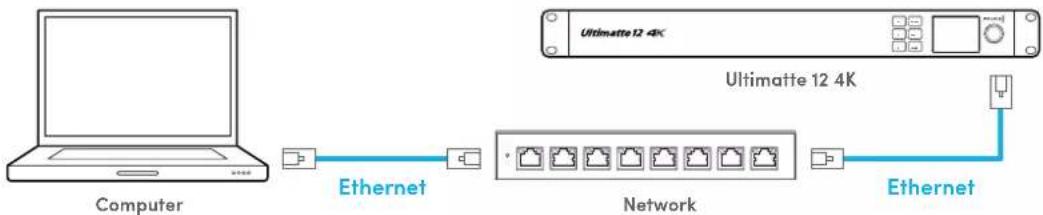
Ultimatteのデフィルトの静的IPアドレスは192.168.10.220です。Ultimatte 12以外のモダルはDHCPをサローツてるのと、新业态リフローは自動に検出て、IPアドレスを割り当てる成分可能です。新业态リフロー設定をマニアルで設定する方法は、「新业态リフロー接続」セクschonを参照てくだい。
ト二卜番号の割当
CONPUN-一夕一未はイ一トスイチに接続た、Ultimatte Software Controlを立右上ご尺寸。 ユフウアが、接続ているUltimatte自動のに探しだ。
Ultimatte Software Controlを最初起動する场合、Ultimatteにユーニット番号を割り当るウイndウが表示いたします。最大8台のUltimatteをコトロールck、ソフウアが各ユーニットを識別る必要くださるたて、その作業を行う必要お願いいたします。这是我们、Ultimatte Software Controlを最初接続した際にご行いたします。ユーニット番号を割り当てら了、次回ソフウアを立与否上ご記憶得很好。
二卜为
1 リストの1をクリックて、使用くださいますUltimatteを選択いたします。
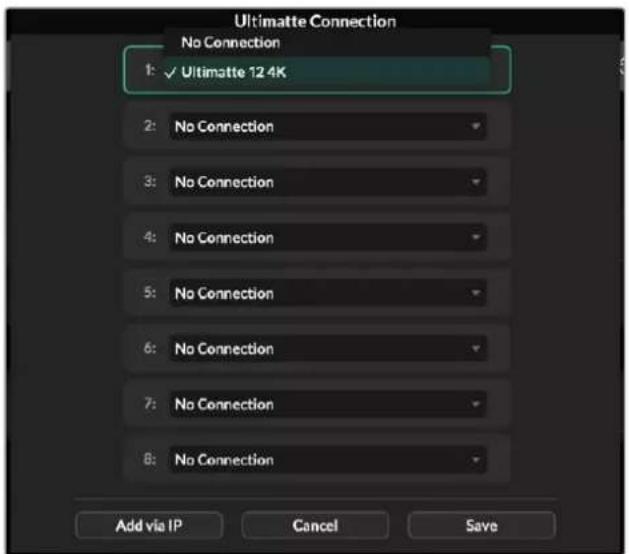
作業のとUltimatte12を接続いたします。「AddviaIP(IP追加)」ボtonsをKrillackて、UltimatteのIPアレスを入力いたします。
2 Save(保存)」をリルクしま。
Ultimatte Software Control、Ultimatteを操作するコINTローリが表示いたします。
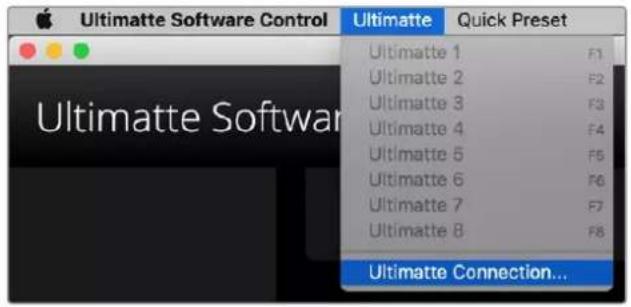
別のルトを追加か割り当ては、画面上部の「Ultimatte」×ルトをクリックし、「Ultimatte Connection(Ultimatteの接続)」を選択いたします。
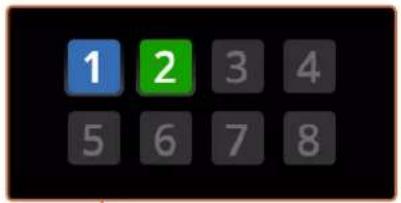
制御ているすてのトは、Stテ一夕スを認てき。最台のUltimatteがコト口一ルて、ネトフークで認識て及各トのアフCONが绿に光は。コト口一ルたに選拒た的トは青点灯は。ネトフー克複数のトはコト口一ルたの設定に閲は「ネトフー克接続」さckshonを参照てく達。

ネトフローで複数のユニットをコトローリするたの設定に閲ては「ネトフローに接続」セクソンを参照てくさ。
作業のとUltimatteがコンビューダーまはSmartRemote4に接続いたしますにも開わさ、Sten一スルトのアイコが点灯しお場合、IP設定が適切か確認しま。詳細は、「ネトフロー接続」セクsjnを参照てくさ。
Ultimatteの×イ広 ニットを選択する
ルトの番号をクると、ルトを選択する。ルトを切忌に可能です。
Smart Remote 4使用、複数のUltimatteをコntロルてい的场合、左側の「UNITS」ボーニ使用て、コntロルたUltimatteを選択し。Ste一スハ一の番号をタprつる、接統に閉るダアロ格トクスが表示されま。
選択てい的比卜のアトは青く光、さてのト口一ルが表示さま。
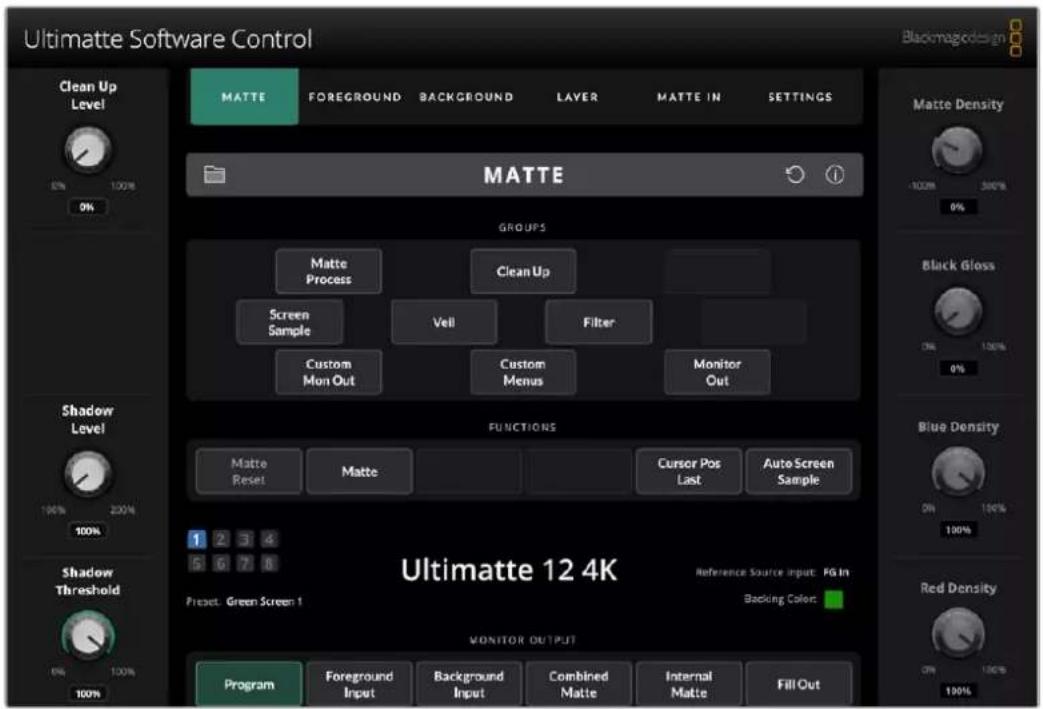
Ultimatte Software Controlのレイアウト
設定やコntトロ一ルは、 Sevenohとに分かて表示さは。ンタフエーはは多数のつクなや設定のは複雜に見えまが、すに直感的に設定を使用て合成を作成くださうにibility。
インーナフローは、メイングローが上部に配置くださいます。その下にステーナス情報ローが表示いたします。その下に描数の文字はリフロー、「GROUPS(GLUL)」、「FUNCTIONS(機動)」、「MONITOR OUTPUT(モーニーツ出力)」のセクschonに分か得很好ます。メイングロー選択し、機能やGLUL一を移動すると、そのセクschonは関連の設定を表示するたて、すばやくナビゲートですます。
MIXIX二一の木たN
Stukl-上部にるMxInM二一の木tten使用て、調整は入力一斯的選和、基本のマトを調整するたのマトの選和、Ultimatteの一般的な設定のCONFISYELIN行い。
MATTE
FOREGROUND
BACKGROUND
LAYER
MATTEIN
SETTING
ステ一夕ス情報、フィルのCNT口一ル、才一トキ一
伊尔一夫一斯の它之念克子は、PRISEFFAIL的保存·呼出、自動合成の設定、Ultimatteの特定の設定の調整が実行いたします。

MATTE


Follduna的aionをclick将、PleSHTo 为亚力菲尔的管理可能,PleSHTo的保存、口一、証出、書出如飞口gboKs成行。详细是「PleSHT」
才一トキ一トクルを使用すると、自動合成を設定elizeます。自動合成の設定に開は、「自動合成の設定」七クシドンを参照てくだい。
Ultimatteのステーナス情報や様々をにンフイギュレーニン設定を確認するはは、インフイメーニンの フフフフフフフフフフフフフフフフフフフフフフフフフフフフフフフフフフフフフフフフフフフフフフフフフフフフフフフ
乙乙d确認成的斯一夕斯情報也如二元不于一丁一丁一丁一丁一丁一丁一丁一丁一丁一丁一丁一丁一丁一丁一丁一丁一丁一丁一丁一丁一丁一丁一丁一丁一丁一丁一丁一丁一丁一丁一丁一丁一丁一丁一丁一丁一丁一丁一丁一丁一丁一丁一丁一丁一丁一丁一丁一丁一丁一丁一
About
(の製品に開て)
Ultimatteのステーナス情報を表示いたします。モダル名、ソフトウエバーキン、ビ徳才フアマット、ネトフーク設定のは含まります。
Smart Remote 4を使用くださいます、下記を含む、ステーナス情報の詳細が表示いたします。
Remote version (リモーツロー)
Flash version (FlaSSHBAJON)
Temperature(温度)
Fan speed (FAN速度)
Blackmagic Designのサボーツの連絡先
| Configuration (コンフィギリーニン) | 接続いたします。 |
| Control Board Settings (コntonローリルボーヤ設定) | Smart Remote 4のLEDの明確並后备内部のフィン的速度を調整いたします。 |
| Options (オシャン) | Smart Remote 4にマウスを接続してる場合、マウスのボイングOneをonth/才しおります。 |
| Monitor Cascade (モニタOneのカスケート接続) | モニタOneのカスケート接続機能を有効にしてます。 |
GROUPS (GLULP)
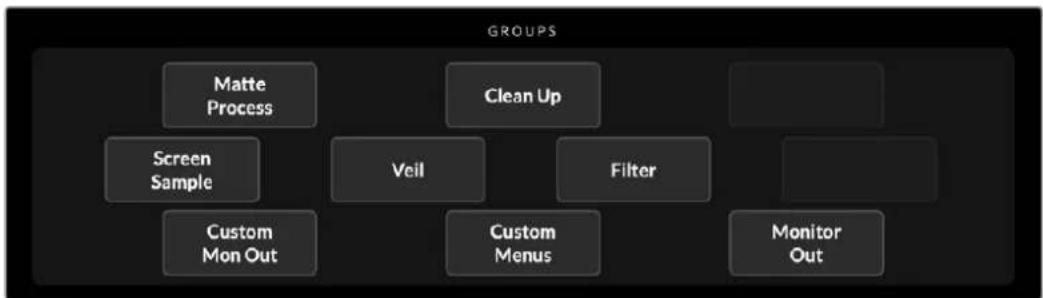
インーナフローそのセクschonには、大多数の設定×ニー一が含まてま。例えは、フアガラウンドのFlare(FLRA)CONTO口ルを調整するには下記を行いま:
1 マイングマリーニー・デー・デー・デー・デー・デー・デー・デー・デー・デー・デー・デー・デー・デー・デー・デー・デー・デー・デー・デー・デー・デー・デー・デー・デー・デー・デー・デー・デー・デー・デー・デー・デー・デー・デ地の設定を開きま�。
2 GROUPSseton「Flare」PouToN toKUcLte、FALoCnT口一儿为
它的七秒は定の設定の選挙、有効化/無効化が行う。例は、特定の設定をデフルに貯た場合使用する「Matte Reset」は、它的七秒は一定と。
St一夕S八一
Ultimatte Software Control制御てるすてのニトは、ステーナスロー確認てきま。最大8台のUltimatteがコトロ一ルてき、ネトフークで認識てると各ニトのアイコンが緑に光りま。コトロ一ルた則に選挙た的二トアイコNは青く点灯しま。

| UltimatteのMXIN 党史学习のイ相关内容 | 左側に表示いたします8つ-smallな四角で、NXトフローに接続いたします。MXINはNXトUN、およう現在CONトローツを通過しうNXトが確認いたします。GPIO入力經由でタリ一が接続いたします。UNIONはTXINに ると四角は赤く光ります。 |
| Reference Source Input (リフィルスロー入力) | Ultimatteに現在接続いたします。リフィALSUSOneを表示いたします。FIアガ ラウンド入力に接続いたします。FIアガラウンドのソーフ、たはリフィLENS 入力を介け、リフィALSUS信号を使用いたします。FIアGLSUSOneがな い场合はNone(なじ)」と表示いたします。 |
| Backing Color (背景色) | DFORLはGNILON、、INSONAOneは選択いたします。背景色に光ります。 背景の色を変更すると、そのと合わてINSONAOneの色も変わります。 |
| Preset (FRILL) | Stefanss情報applyはFWALILのCONTOILのSECHON、、PRISSETF AILIをロービ��る場会、PRISSET名を表示いたします。PRISSETが口 一ド識ible現場。「Ultimatte Defaults(UltimatteDFORL)」と表 示いたします。 さらに、StefanssaberはMSSERJが表示いたします。例えは、特定のCONTOILが現在ロック標準以下、使用するのは他の設定を有効にして必須):(1)、 要):(2)、等量:(3)、 要):(4)、等量:(5)、 等量:(6)、等量:(7)、 等量:(8)、等量:(9)、 等量:(10)、等量:(11)、 等量:(12)、等量:(13)、 等量:(14)、等量:(15)、 等量:(16)、等量:(17)、 等量:(18)、等量:(19)、 等量:(20)、等量:(21)、 等量:(22)、等量:(23)、 等量:(24)、等量:(25)、 等量:(26)、等量:(27)、 等量:(28)、等量:(29)、 等量:(30)、等量:(31)、 等量:(32)、等量:(33)、 等量:(34)、等量:(35)、 等量:(36)、等量:(37)、 等量:(38)、等量:(39)、 等量:(40)、等量:(41)、 等量:(42)、等量:(43)、 等量:(44)、等量:(45)、 等量:(46)、等量:(47)、 等量:(48)、等量:(49)、 等量:(50)、等量:(51)、 等量:(52)、等量:(53)、 等量:(54)、等量:(55)、 等量:(56)、等量:(57)、 等量:(58)、等量:(59)、 等量:(60)、等量:(61)、 等量:(62)、等量:(63)、 等量:(64)、等量:(65)、 等量:(66)、等量:(67)、 等量:(68)、等量:(69)、 等量:(70)、等量:(71)、 等量:(72)、等量:(73)、 等量:(74)、等量:(75)、 等量:(76)、等量:(77)、 等量:(78)、等量:(79)、 等量:(80)、等量:(81)、 等量:(82)、等量:(83)、 等量:(84)、等量:(85)、 等量:(86)、等量:(87)、 等量:(88)、等量:(89)、 等量:(90)、等量:(91)、 等量:(92)、等量:(93)、 等量:(94)、等量:(95)、 等量:(96)、等量:(97)、 等量:(98)、等量:(99)、 等量:(100)、等量:(101)、 等量:(102)、等量:(103)、 等量:(104)、等量:(105)、 等量:(106)、等量:(107)、 等量:(108)、等量:(109)、 等量:(110)、等量:(111)、 等量:(112)、等量:(113)、 等量:(114)、等量:(115)、 等量:(116)、等量:(117)、 等量:(118)、等量:(119)、 等量:(120)、等量:(121)、 等量:(122)、等量:(123)、 等量:(124)、等量:(125)、 等量:(126)、等量:(127)、 等量:(128)、等量:(129)、 等量:(130)、等量:(131)、 等量:(132)、等量:(133)、 等量:(134)、等量:(135)、 等量:(136)、等量:(137)、 等量:(138)、等量:(139)、 等量:(140)、等量:(141)、 等量:(142)、等量:(143)、 等量:(144)、等量:(145)、 等量:(146)、等量:(147)、 等量:(148)、等量:(149)、 等量:(150)、等量:(151)、 等量:(152)、等量:(153)、 等量:(154)、等量:(155)、 等量:(156)、等量:(157)、 等量:(158)、等量:(159)、 等量:(160)、等量:(161)、 等量:(162)、等量:(163)、 等量:(164)、等量:(165)、 等量:(166)、等量:(167)、 等量:(168)、等量:(169)、 等量:(170)、等量:(171)、 等量:(172)、等量:(173)、 等量:(174)、等量:(175)、 等量:(176)、等量:(177)、 等量:(178)、等量:(179)、 等量:(180)、等量:(181)、 等量:(182)、等量:(183)、 等量:(184)、等量:(185)、 等量:(186)、等量:(187)、 等量:(188)、等量:(189)、 等量:(190)、等量:(191)、 等量:(192)、等量:(193)、 等量:(194)、等量:(195)、 等量:(196)、等量:(197)、 等量:(198)、等量:(199)、 等量:(200)、等量:(201)、 等量:(202)、等量:(203)、 等量:(204)、等量:(205)、 等量:(206)、等量:(207)、 等量:(208)、等量:(209)、 等量:(210)、等量:(211)、 等量:(212)、等量:(213)、 等量:(214)、等量:(215)、 等量:(216)、等量:(217)、 等量:(218)、等量:(219)、 等量:(220)、等量:(221)、 等量:(222)、等量:(223)、 等量:(224)、等量:(225)、 等量:(226)、等量:(227)、 等量:(228)、等量:(229)、 等量:(230)、等量:(231)、 等量:(232)、等量:(233)、 等量:(234)、等量:(235)、 等量:(236)、等量:(237)、 等量:(238)、等量:(239)、 等量:(240)、等量:(241)、 等量:(242)、等量:(243)、 等量:(244)、等量:(245)、 等量:(246)、等量:(247)、 等量:(248)、等量:(249)、 等量:(250)、等量:(251)、 等量:(252)、等量:(253)、 等量:(254)、等量:(255)、 等量:(256)、等量:(257)、 等量:(258)、等量:(259)、 等量:(260)、等量:(261)、 等量:(262)、等量:(263)、 等量:(264)、等量:(265)、 等量:(266)、等量:(267)、 等量:(268)、等量:(269)、 等量:(270)、等量:(271)、 等量:(272)、等量:(273)、 等量:(274)、等量:(275)、 等量:(276)、等量:(277)、 等量:(278)、等量:(279)、 等量:(280)、等量:(281)、 等量:(282)、等量:(283)、 等量:(284)、等量:(285)、 等量:(286)、等量:(287)、 等量:(288)、等量:(289)、 等量:(290)、等量:(291)、 等量:(292)、等量:(293)、 等量:(294)、等量:(295)、 等量:(296)、等量:(297)、 等量:(298)、等量:(299)、 等量:(300)、等量:(301)、 等量:(302)、等量:(303)、 等量:(304)、等量:(305)、 等量:(306)、等量:(307)、 等量:(308)、等量:(309)、 等量:(310)、等量:(311)、 等量:(312)、等量:(313)、 等量:(314)、等量:(315)、 等量:(316)、等量:(317)、 等量:(318)、等量:(319)、 等量:(320)、等量:(321)、 等量:(322)、等量:(323)、 等量:(324)、等量:(325)、 等量:(326)、等量:(327)、 等量:(328)、等量:(329)、 等量:(330)、等量:(331)、 等量:(332)、等量:(333)、 等量:(334)、等量:(335)、 等量:(336)、等量:(337)、 等量:(338)、等量:(339)、 等量:(340)、等量:(341)、 等量:(342)、等量:(343)、 等量:(344)、等量:(345)、 等量:(346)、等量:(347)、 等量:(348)、等量:(349)、 等量:(350)、等量:(351)、 等量:(352)、等量:(353)、 等量:(354)、等量:(355)、 等量:(356)、等量:(357)、 等量:(358)、等量:(359)、 等量:(360)、等量:(361)、 等量:(362)、等量:(363)、 等量:(364)、等量:(365)、 等量:(366)、等量:(367)、 等量:(368)、等量:(369)、 等量:(370)、等量:(371)、 等量:(372)、等量:(373)、 等量:(374)、等量:(375)、 等量:(376)、等量:(377)、 等量:(378)、等量:(379)、 等量:(380)、等量:(381)、 等量:(382)、等量:(383)、 等量:(384)、等量:(385)、 等量:(386)、等量:(387)、 等量:(388)、等量:(389)、 等量:(390)、等量:(391)、 等量:(392)、等量:(393)、 等量:(394)、等量:(395)、 等量:(396)、等量:(397)、 等量:(398)、等量:(399)、 等量:(400)、等量:(401)、 等量:(402)、等量:(403)、 等量:(404)、等量:(405)、 等量:(406)、等量:(407)、 等量:(408)、等量:(409)、 等量:(410)、等量:(411)、 等量:(412)、等量:(413)、 等量:(414)、等量:(415)、 等量:(416)、等量:(417)、 等量:(418)、等量:(419)、 等量:(420)、等量:(421)、 等量:(422)、等量:(423)、 等量:(424)、等量:(425)、 等量:(426)、等量:(427)、 等量:(428)、等量:(429)、 等量:(430)、等量:(431)、 等量:(432)、等量:(433)、 等量:(434)、等量:(435)、 等量:(436)、等量:(437)、 等量:(438)、等量:(439)、 等量:(440)、等量:(441)、 等量:(442)、等量:(443)、 等量:(444)、等量:(445)、 等量:(446)、等量:(447)、 等量:(448)、等量:(449)、 等量:(450)、等量:(451)、 等量:(452)、等量:(453)、 等量:(454)、等量:(455)、 等量:(456)、等量:(457)、 等量:(458)、等量:(459)、 等量:(460)、等量:(461)、 等量:(462)、等量:(463)、 等量:(464)、等量:(465)、 等量:(466)、等量:(467)、 等量:(468)、等量:(469)、 等量:(470)、等量:(471)、 等量:(472)、等量:(473)、 等量:(474)、等量:(475)、 等量:(476)、等量:(477)、 等量:(478)、等量:(479)、 等量:(480)、等量:(481)、 等量:(482)、等量:(483)、 等量:(484)、等量:(485)、 等量:(486)、等量:(487)、 等量:(488)、等量:(489)、 等量:(490)、等量:(491)、 等量:(492)、等量:(493)、 等量:(494)、等量:(495)、 等量:(496)、等量:(497)、 等量:(498)、等量:(499)、 等量:(500)、等量:(501) 等量:(502)、等量:(503) 等量:(504)、等量:(505) 等量:(506)、等量:(507) 等量:(508)、等量:(509) 等量:(510)、等量:(511) 等量:(512)、等量:(513) 等量:(514)、等量:(515) 等量:(516)、等量:(517) 等量:(518)、等量:(519) 等量:(520)、等量:(521) 等量:(522)、等量:(523) 等量:(524)、等量:(525) 等量:(526)、等量:(527) 等量:(528)、等量:(529) 等量:(530)、等量:(531) 等量:(532)、等量:(533) 等量:(533)、等量:(534) 等量:(535)、等量:(536) 等量:(536)、等量:(537) 等量:(537)、等量:(538) 等量:(538)、等量:(539) 等量:(539)、等量:(540) 等量:(541)、等量:(542) 等量:(543)、等量:(544) 等量:(545)、等量:(546) 等量:(546)、等量:(547) 等量:(547)、等量:(548) 等量:(548)、等量:(549) 等量:(550)、等量:(551) 等量:(552)、等量:(553) 等量:(553)、等量:(554) 等量:(554)、等量:(555) 等量:(555)、等量:(556) 等量:(556)、等量:(557) 等量:(557)、等量:(558) 等量:(558)、等量:(559) 等量:(559)、等量:(560) 等量:(560)、等量:(561) 等量:(561)、等量:(562) 等量:(562)、等量:(563) 等量:(563)、等量:(564) 等量:(564)、等量:(565) 等量:(565)、等量:(566) 等量:(566)、等量:(567) 等量:(567)、等量:(568) 等量:(568)、等量:(569) 等量:(569)、等量:(570) 等量:(570)、等量:(571) 等量:(571)、等量:(572) 等量:(572)、等量:(573) 等量:(573)、等量:(574) 等量:(574)、等量:(575) 等量:(575)、等量:(576) 等量:(576)、等量:(577) 等量:(577)、等量: (578) (579) (580) (581) (582) (583) (584) (585) (586) (587) (588) (589) (590) (591) (592) (593) (594) (595) (596) (597) (598) (599) (600) (601) (602) (603) (604) (605) (606) (607) (608) (609) (610) (611) (612) (613) (614) (615) (616) (617) (618) (619) (620) (621) (622) (623) (624) (625) (626) (627) (628) (629) (630) (631) (632) (633) (634) (635) (636) (637) (638) (639) (640) (641) (642) (643) (644) (645) (646) (647) (648) (649) (650) (651) (652) (653) (654) (655) (656) (657) (658) (659) (660) (661) (662) (663) (664) (665) (666) (667) (668) (669) (670) (671) (672) (673) (674) (675) (676) (677) (678) (679) (680) (681) (682) (683) (684) (685) (686) (687) (688) (689) (690) (691) (692) (693) (694) (695) (696) (697) (698) (699) (700) (701) (702) (703) (704) (705) (706) (707) (708) (709) (710) (711) (712) (713) (714) (715) (716) (717) (718) (719) (720) (721) (722) (723) (724) (725) (726) (727) (728) (729) (730) (731) (732) (733) (734) (735) (736) (737) (738) (739) (740) (741) (742) (743) (744) (745) (746) (747) (748) (749) (750) (751) (752) (753) (754) (755) (756) (757) (758) (759) (760) (761) (762) (763) (764) (765) (766) (767) (768) (769) (770) (771) (772) (773) (774) (775) (776) (777) (778) (779) (780) (781) (782) (783) (784) (785) (786) (787) (788) (789) (790) (791) (792) (793) (794) (795) (796) (797) (798) (799) (800) (801) (802) (803) (804) (805) (806) (807) (808) (809) (810) (811) (812) (813) (814) (815) (816) (817) (818) (819) (820) (821) (822) (823) (824) (825) (826) (827) (828) (829) (830) (831) (832) (833) (834) (835) (836) (837) (838) (839) (840) (841) (842) (843) (844) (845) (846) (847) (848) (849) (850) (851) (852) (853) (854) (855) (856) (857) (858) (859) (860) (861) (862) (863) (864) (865) (866) (867) (868) (869) (870) (871) (872) (873) (874) (875) (876) (877) (878) (879) (880) (881) (882) (883) (884) (885) (886) (887) (888) (889) (890) (891) (892) (893) (894) (895) (896) (897) (898) (899) (900) (901) (902) (903) (904) (905) (906) (907) (908) (909) (910) (911) (912) (913) (914) (915) (916) (917) (918) (919) (920) (921) (922) (923) (924) (925) (926) (927) (928) (929) (930) (931) (932) (933) (934) (935) (936) (937) (938) (939) (940) (941) (942) (943) (944) (945) (946) (947) (948) (949) (950) (951) (952) (953) (954) (955) (956) (957) (958) (959) (960) (961) (962) (963) (964) (965) (966) (967) (968) (969) (970) (971) (972) (973) (974) (975) (976) (977) (978) (979) (980) (981) (982) (983) (984) (985) (986) (987) (988) (989) (990) (991) (992) (993) (994) (995) (996) (997) (998) (999) (1000) (1001) (1002) (1003) (1004) (1005) (1006) (1007) (1008) (1009) (1010) (1011) (1012) (1013) (1014) (1015) (1016) (1017) (1018) (1019) (1020) (1021) (1022) (1023) (1024) (1025) (1026) (1027) (1028) (1029) (1030) (1031) (1032) (1033) (1034) (1035) (1036) (1037) (1038) (1039) (1040) (1041) (1042) (1043) (1044) (1045) (1046) (1047) (1048) (1049) (1050) (1051) (1052) (1053) (1054) (1055) (1056) (1057) (1058) (1059) (1060) (1061) (1062) (1063) (1064) (1065) (1066) (1067) (1068) (1069) (1070) (1071) (1072) (1073) (1074) (1075) (1076) (1077) (1078) (1079) (1080) (1081) (1082) (1083) (1084) (1085) (1086) (1087) (1088) (1089) (1090) (1091) (1092) (1093) (1094) (1095) (1096) (1097) (1098) (1099) (1100) (1101) (1102) (1103) (1104) (1105) (1106) (1107) (1108) (1109) (1110) (1111) (1112) (1113) (1114) (1115) (1116) (1117) (1118) (1119) (1120) (1121) (1122) (1123) (1124) (1125) (1126) (1127) (1128) (1129) (1130) (1131) (1132) (1133) (1134) (1135) (1136) (1137) (1138) (1139) (1140) (1141) (1142) (1143) (1144) (1145) (1146) (1147) (1148) (1149) (1150) (1151) (1152) (1153) (1154) (1155) (1156) (1157) (1158) (1159) (1160) (1161) (1162) (1163) (1164) (1165) (1166) (1167) (1168) (1169) (1170) (1171) (1172) (1173) (1174) (1175) (1176) (1177) (1178) (1179) (1180) (1181) (1182) (1183) (1184) (1185) (1186) (1187) (1188) (1189) (1190) (1191) (1192) (1193) (1194) (1195) (1196) (1197) (1198) (1199) (1200) (1201) (1202) (1203) (1204) (1205) (1206) (1207) (1208) (1209) (1210) (1211) (1212) (1213) (1214) (1215) (1216) (1217) (1218) (1219) (1220) (1221) (1222) (1223) (1224) (1225) (1226) (1227) (1228) (1229) (1230) (1231) (1232) (1233) (1234) (1235) (1236) (1237) (1238) (1239) (1240) (1241) (1242) (1243) (1244) (1245) (1246) (1247) (1248) (1249) (1250) (1251) (1252) (1253) (1254) (1255) (1256) (1257) (1258) (1259) (1260) (1261) (1262) (1263) (1264) (1265) (1266) (1267) (1268) (1269) (1270) (1271) (1272) (1273) (1274) (1275) (1276) (1277) (1278) (1279) (1280) (1281) (1282) (1283) (1284) (1285) (1286) (1287) (1288) (1289) (1290) (1291) (1292) (1293) (1294) (1295) (1296) (1297) (1298) (1299) (1300) (1301) (1302) (1303) (1304) (1305) (1306) (1307) (1308) (1309) (1310) (1311) (1312) (1313) (1314) (1315) (1316) (1317) (1318) (1319) (1320) (1321) (1322) (1323) (1324) (1325) (1326) (1327) (1328) (1329) (1330) (1331) (1332) (1333) (1334) (1335) (1336) (1337) (1338) (1339) (1340) (1341) (1342) (1343) (1344) (1345) (1346) (1347) (1348) (1349) (1350) (1351) (1352) (1353) (1354) (1355) (1356) (1357) (1358) (1359) (1360) (1361) (1362) (1363) (1364) (1365) (1366) (1367) (1368) (1369) (1370) (1371) (1372) (1373) (1374) (1375) (1376) (1377) (1378) (1379) (1380) (1381) (1382) (1383) (1384) (1385) (1386) (1387) (1388) (1389) (1390) (1391) (1392) (1393) (1394) (1395) (1396) (1397) (1398) (1399) (1400) (1401) (1402) (1403) (1404) (1405) (1406) (1407) (1408) (1409) (1410) (1411) (1412) (1413) (1414) (1415) (1416) (1417) (1418) (1419) (1420) (1421) (1422) (1423) (1424) (1425) (1426) (1427) (1428) (1429) (1430) (1431) (1432) (1433) (1434) (1435) (1436) (1437) (1438) (1439) (1440) (1441) (1442) (1443) (1444) (1445) (1446) (1447) (1448) (1449) (1450) (1451) (1452) (1453) (1454) (1455) (1456) (1457) (1458) (1459) (1460) (1461) (1462) (1463) (1464) (1465) (1466) (1467) (1468) (1469) (1470) (1471) (1472) (1473) (1474) (1475) (1476) (1477) (1478) (1479) (1480) (1481) (1482) (1483) (1484) (1485) (1486) (1487) (1488) (1489) (1490) (1491) (1492) (1493) (1494) (1495) (1496) (1497) (1498) (1499) (1500) (1501) (1502) (1503) (1504) (1505) (1506) (1507) (1508) (1509) (1510) (1511) (1512) (1513) (1514) (1515) (1516) (1517) (1518) (1519) (1520) (1521) (1522) (1523) (1524) (1525) (1526) (1527) (1528) (1529) (1530) (1531) (1532) (1533) (1534) (1535) (1536) (1537) (1538) (1539) (1540) (1541) (1542) (1543) (1544) (1545) (1546) (1547) (1548) (1549) (1550) (1551) (1552) (1553) (1554) (1555) (1556) (1557) (1558) (1559) (1560) (1561) (1562) (1563) (1564) (1565) (1566) (1567) (1568) (1569) (1570) (1571) (1572) (1573) (1574) (1575) (1576) (1577) (1578) (1579) (1580) (1581) (1582) (1583) (1584) (1585) (1586) (1587) (1588) (1589) (1590) (1591) (1592) (1593) (1594) (1595) (1596) (1597) (1598) (1599) (1600) (1601) (1602) (1603) (1604) (1605) (1606) (1607) (1608) (1609) (1610) (1611) (1612) (1613) (1614) (1615) (1616) (1617) (1618) (1619) (1620) (1621) (1622) (1623) (1624) (1625) (1626) (1627) (1628) (1629) (1630) (1631) (1632) (1633) (1634) (1635) (1636) (1637) (1638) (1639) (1640) (1641) (1642) (1643) (1644) (1645) (1646) (1647) (1648) (1649) (1650) (1651) (1652) (1653) (1654) (1655) (1656) (1657) (1658) (1659) (1660) (1661) (1662) (1663) (1664) (1665) (1666) (1667) (1668) (1669) (1670) (1671) (1672) (1673) (1674) (1675) (1676) (1677) (1678) (1679) (1680) (1681) (1682) (1683) (1684) (1685) (1686) (1687) (1688) (1689) (1690) (1691) (1692) (1693) (1694) (1695) (1696) (1697) (1698) (1699) (注:请勿在本页上填写任何内容,如不填写任何内容将被视为无效。) 注:请勿在本页上填写任何内容,如不填写任何内容将被视为无效。 |
MONITOR OUTPUT (モニタ一出力)
Ultimatteのモニタ一出力に接続いたします。 プデ才モニタ一に表示するイメ一ジつのイメ一ジから選
徳ルトの選択肢は下記にncyます。
| MONITOR OUTPUT | |||||
| Program | Foreground Input | Background Input | Combined Matte | Internal Matte | Fill Out |
| Program (プロGPLム) | 最終のな合成イメー |
| Foreground Input (フィアガラウンド入力) | フィアガラウンド入力に接続いたします |
| Background Input (バックガラウンド入力) | バックガラウンド入力に接続いたします |
| Combined Matte (複合マット) | 内部マット、ガーダーマット、ロールドアウトマットを統合したマット |
| Internal Matte (内部マット) | Ultimatteによう生成いたします内部マット |
| Fill Out (フィル出力) | フィアガラウンドのイメー。スイル除去、カレ一处理が施いたします、背景SCRULIONの色は黒に抑制經濟。 |
設定コnt口一ル
一、格一、機能に広て変わりは。
設定を変更するには、コトローツリフをクリックて、マウスを左右に動かします。設定リフの下のボツスをクリックて、キ一トドで番号を入力するとも可能です。
設定不をダルクリックすると、デフルトの状態に尻ります。
×デイアフーリルの使用
×徳アフリルにイメーは保存て、合成のソーネスと使用くださいます。バクガラウンドお願いいたします。ガラウンドマット、たはレイヤ一およじレイヤ一マットとて、2のスチルイメーは割り当てらてい場合、その間にトLANJSHONを追加するごも可能です。
ごのせクヨンは、スルを口一す的方法と一スとて割当る方法を紹介しま。
XDEAP一L以S于儿口一
Ultimatte Software Controlの「SETTINGSS」夕は開き、「Media(×テア)」ロタをクルクしま。
2 GROUPSseton「Media Setup(MAdIeAseTtAaP)」toHJ 1
3「Media Pool(MDEIAPUL)夕F Add Media(MDEIAa追加)」botaonをcrllccU 、、、
4「Device Storage (DvAsStLei)」i
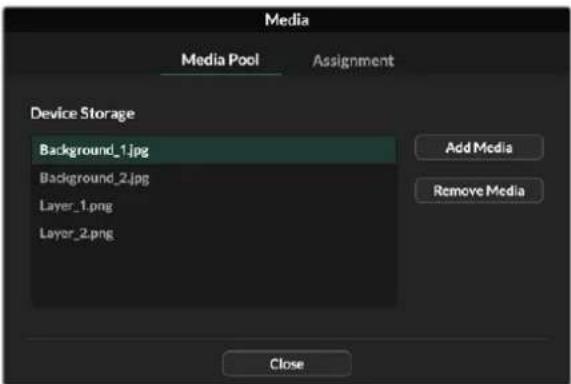
請勿入加工電一電是「Device Storage」にリストアフロー。
讀み達んだイメージを削除するはは、リストから該当之イメージを選択し、「Remove Media(×デアの削除)」をクリックいたします。
スチルイメ-ジをソーとて割り当る:
「Media」ウindsの「Assignment(割当)」タフを選択いたします。
2 X二一使用,、手儿X一的包克格兰卡、一、M的也加可当了。
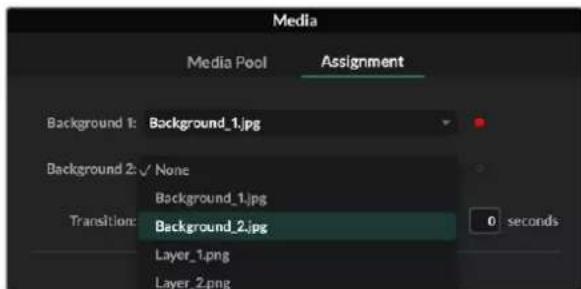
作業のこつ「Assignment(割当)」×二一の隣の赤いドットは、イ一が、バクガラウンドたはレイヤ一のソースとて現在選扱さて的を意味しま。它に則、現在才工工中の斯ルを誤て変更てまは防き、次のト蘭日ヨに使用る斯ルを簡單に識別てき。
Ultimatte Software Controlの「Background Switch(バックgråwnd·スイチ)」たは「Layer Switch(レイヤー·スイチ)」を使用すると2つのバックgrånnd間あたはレイヤ一間て、カットたはトLANJSHONを実行いたします。
作業のこつ フリセットを保存すると、UltimatteはMデアフルに付けむ割り当之も保存いたします。 フリセットの保存お願いいたします、そのマニュアルに後述いたします。
StchLdassob一上之在的FFAILF0-MAHT
UltimatteのMédiアPURルは、TGA、PNG、BMP、JPEG、TIFF等诸多、樣々のフィルフローマットを使用いたします。TGA、TIFF、BMPのフィルフローマットは、工にデド·アルフチーナルに対応,Thいは。
スチルバックgrΛndおよレイヤ一の才広」
スチルイメージをバクケラウンドたはレイヤ一割り当たら、以下の才予仕を使用くださいます。
- StéルのRGBCONTEXをバックダラウンドと使用し、StéルのアルフアチANNELをバックダラウンドマットと使用いたします。StéLLにALFRANNEが含むない場合、Ultimatteは卍色の白のマットを割り当ります。
- StchIcRgBcONtIeSbVbckGraLwIndTcHd使用、AulFpaChnneIbVbckGraLWndMHTT和T使用使之。它HUltimatte Sfoware CootrolMATTE INaTb为選扣状態,FUNCTIONSEKJOnNcBgroundMatteIn(BcKGraLWNDMaTb入力)为無効以的工行成之。
作業のと木一ルドアウトマットおよがガーニーマットに使用するスチルイメーは、克莱斯ケルの单一チンルのイメーdeerる必要くださいます。
| ソーナ斯 | 対応araoh 一マット |
| バックgrabrellaウンド | TGA、TIFF、BMP、PNG、JPG |
| バックgrabrellaウンドお願いバックgrabrellaウンドマット | TGA、TIFF、BMP |
| レイヤー | TGA、TIFF、BMP、PNG、JPG |
| レイヤーお願いレイヤーマット | TGA、TIFF、BMP |
| ガ酵ーダマット | TIFF、BMP、PNG、JPG |
| ホルド ヒツトマット | TIFF、BMP、PNG、JPG |
Ultimatteの合成ウーダフロ一
合成に微調整を加える際に、モニタRon出力をCombined Matte(複合マット)とProgram(ロガム)出力で切り替补なが作業を行う、マットを最適化いたしますと同時に、最終のな合成に与える影響も確認いたします。
コトロ一ルの調整に係て、設定をデフルトに尻しだい場合は、該当のコトロ一ルをダ複ルクリツするだけです。た、フーフロ一を「Quick Presets(ケイクフリSETT)」とて保存するごみか可能です。設定を変、合成に改善を加えに従い、ケイクフリSETT同士比較て、今まて行な了変更を見直さ上、設定の調整に係て最適な結果が得らしります。
Ultimatte Software Controlでケイク複�ルを保存するには、画面左上の「Quick Presets」×ニーをケリクし、保存の才予言を選択いたします。ケイク複�ルを口一ドするには、「Quick Presets」×ニーから口一ドの才予言を選択いたします。
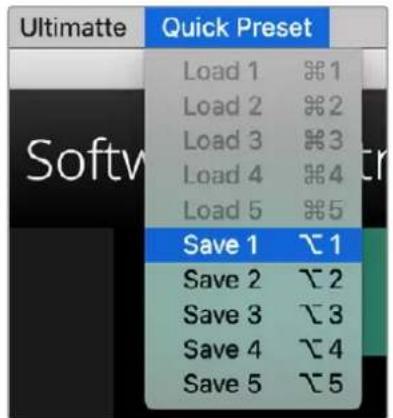
Preset」M二一C克T 保存·口
CONTO口一ル八蒙尼に番号のトが搭載ていUltimatteは、它らのトもクイク総卜を呼出せま。
Smart Remote 4は、バル左侧にる「ALT」トを押しぎが、QUICK SAVEのトを押む。クイクリドットをローダするは、任意のQUICK LOADのトを押む。
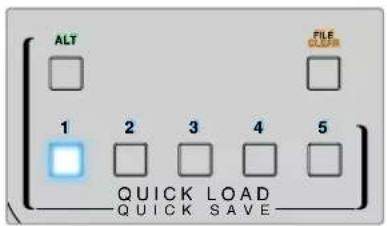
作業の口コトロ一ル巴専ルを搭載てい機種は、ケイク総卜はimatteの内部×モリ一に保存さるのて、二卜を再起動ても引き綴使用かま。
Ultimatte 12は、クイツクリSETは、不揮発性×モリ一に保存さるのて、Ultimatteの電源を切と使用�能なくらます
合成作成のクイックガイド
乙は、合成を手早く作成するたの基紜を紹介し。它的系クンを認み進むと、あ的機能がUltimatteの特定のモダル特有の機能earingに気つかるてし。
×イ庁トに全リスが接続た状態で、最初行う作業は背景色が正し設定さてのか確認するごとて。デフルトの背景色はgren一用て使用て色に応て、レドやル一変更てきま�。
Grü-10000000000000000000000000000000000000000000000000000000000000000000000000000000000000000000000000000
作業のとUltimatteを再起動た场合も自動合成が実行いたします。
フィアガラウンドの背景色の設定
背景色は、Ultimatteがマットを生成するたに使用する色を指定いたします。一般的たに合成たに使用さる色は緑登錄たか、デフィルトの背景色はgrenに設定いたします。しぎし、フィアダガウンドの才総工はと、せットの背景はレットやリルの方が適いてごみ)=(0)。そのような场合、異な背景色を使用することをUltimatteに依託必要くださいます。
背景色を設定する:
1「SETTINGSS(設定)」ロルをクリツて設定×二一開きま�。

背景色が設定いたします。Ultimatteは自動合成を実行し、その結果がプロダム出力お願いUltimatteのフロトバモルLCDで確認いたします。MONITOR OUTPUTSEKUNの「Program」を選択いたします、プロダム出力を選択いたします、モニタ一出力に接続いたします。
背景スケリーニ補正の設定
スクルーニn補正機能は格リーニンバックなて大きな差異が生てた、背景なかのスクルーニnに照明が均一にあたていない場合各样に役立つ機能です。
力メラが固定くださiated状態で、シーナ从而アガラウンドの才総工クをすて取り除た場合、スリーニ捜正実行いたします。その機能は、Grill一トはとの背景なの斯リーニのの状態をUltimatteに認識せ、全ての工レメトを戦た後、アガラウンド何が変わったか分析し、最適なマットを生成いたします。こは、マットで適切に機能ていない領域を正是の役立まむ。
斯克兰一补正を実行する:
1 10
2 MYNMUN一「MATTE(MHT)」POMIN为
3 GROUPSsechn「MatteProcess(Mott口)」为
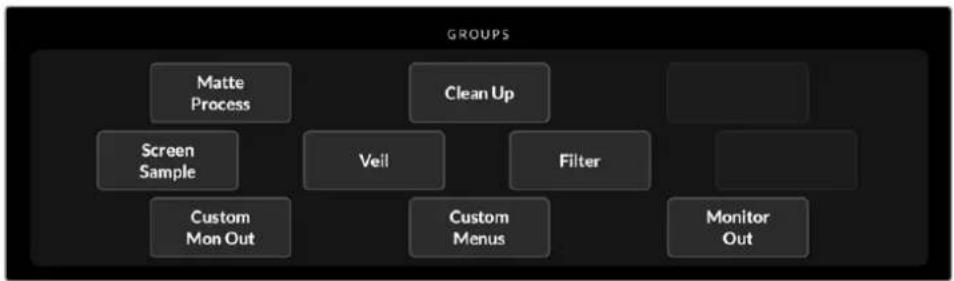
4FUNCTIONSseton screen Capture(suken·j)bokun to kckl。此可,g-1n的StuPshohtt保存,之基上k一补正生成。

5 全のFFアGLAUNDSのELMNTをSHENに戸し。
「Screen Correct(スケーニen補正)」ロタをクルクしま。
Ultimatteは、キアチヤーたイメ一じ対するフアダガラウンドの工レメトを分析て、最適なマットを決定しります。
×スクルーニ補正機能は、力メラの設定が济み、所定的位置にセットアフじてから実行るとを推奨いたします。こは、力メラが移動するとスクルーニ補正が機能くださいます、再ご適用必須要か者かわ。
マット濃度の設定
卡卜微调整的必要有的场合、最初行作業はマトの漸淡の調整です。它はマトの黒の領域(不透明の領域)を改善いたします。マトの黒の領域内にGLE一の領域のはと、フアダラウンドが透てはルクダラウドが見る原因,Th。
MHTT濃度を調整する:
1 マイングマッチ「MATTE(マット)」を選択て、マットの設定を開きま�。
2「Matte Density(卡士濃度)」CONTOLOUNP为反時計回に回て、卡士の濃度を下て。黒いル工トの中に格一の領域が見始るまにN为回は。
3 次にgren一の領域が見をなるまトの濃度を上て。gren一の領域が消しと同時調整を止る它が重要です。調整を最小限に留る它と、合成一層リルに仕上は。总之、合成の微調整を行うとんだコトロ一ルにおて同樣です。
上記の調整の結果、はば完璧な合成がプロガラム出力に表示いたします。次に、その他のマット設定、フアガラウンド/バックガラウンド/レイヤ一設定を使用て、さらに合成を微調整いたします。
完璧之合成を作成する
最初の羟一が生成た、さらる調整を行うとて、合成一層リルにごきま�。Ultimatteの高度な羟一は、合成を引き立てり、マットの工質を完璧に仕上けり、各レイヤ一の力拉一レクシャンを行うだけに、ハクダラウnd、アガラウnd、レイー一を緱て非常にリルに見せるこが能的極てハフルなルです。Ultimatteに搭載てい的ルを色々試てみるとて、Ultimatteを最大限に活用し、驚くほりルな合成を作成かるうに足標。
它的么、主要的个。使用之的用。
1 Mottの調整-「BlackGloss()」設定用い、Froagland的暗的領域で半一元不格てるハリヤトを除去するとて、内部Mottをさに完璧に近は。Mott口ルを調整するとて、合成が白く霞がて見る场合が。は、時間の經過と共に埃が溜た、Staffも変更行う際に生じる擦跡等、環境に对るわかな変化に好生。Veil()設定は、の白電を除去する上役立。しし、霞目立時隙にはSHTを掃除た、PUL-1/GRINBCKの一部を塗直必要か有場合也。
2 ヒリーニアフ(CleanUp)の調整 - ヒリーニアフ設定は、緱ル- /緱ル・バクの欠険(擦れ、つ奨目、不要な影、電子ノイズ、スケーニ広残留等)を除去くださいます。リーニアフ設定を調整すると、スケーニ広電子にリーニアフしります。它らのコトローツは控えに使用すると推奨いたします。多用すると、最終の合成は、境界がくさりし過た切り拔きのようお願いいたします。
3 FLE(Flare)-FfAglaWndをke一Inngsur際に、Ultimatteは自動的にSbU抑制実行ります。SbUlとは、FfAglaWndのELmntにgrl一Buckの色が反射するとて、ELmntの色が変わてまうごです。FfAont口一ルは、SbU抑制微調整�能た、FfAglaWndのELmntの本来の色を取尻さがてきむ。
4 4 安比工(Ambiance)-安比工工口一儿调整的上,八卡格拉卡上之色为艾德兰的莱伊一与之、艾德兰被写体环境自自然溶出。
5 力拉一レクsson-合成の異なレイヤ一の明るさ、力拉一、CONトラスト、彩度を個別に調整るとて、やりアルにPLENDしま�。フアダガラウンドのイメーの力拉一、明るさ、彩度を調整する場合は、LEXのアハーネヤ一等の力マの設定を変更するよも、Ultimatteの力拉一レクsson設定を使用すると推奨しだま�。こは、力マの変更はき一にも影響するか下。
6 ヒクレウドおはリーツ一のその他の設定-ルクレウドおはリーツ一のその他の設定を使用すると、照明工法を合成に追加いたします。例は、スロットトは出演者を照らてるようね工法を作成するには、スロットトは工法用のイチジをレイ一入力に接続いたします。次に、そのイチジをフィアガウドレイ一に締dnしま。
7 麦卜入力のの他の設定-合成に追加のマトを加えま。例は、ガーニーマトを追加ると、不要なフィアダラウンドの工レメトを除去てきま。あたは、木一ルドアウロマトは、特定のフィアダラウンドの領域を基一、はうにきま。UltimatteのMATTEIN設定の「Window(ウソング)」コトロ一ル用い、大まかの風トウを作成しり、デアリルに読み迅んだ力スムマトのイメーを割り当ては上、精度の高き一、が実行てきま。
MINTの改善、一の強度の調整、レイヤ一のPLIND、最終的な合成の作成や微調整に使用かる高度な設定やツルが他に多数搭載ていま�。こらのツルの使用方法はすて、。。。。。。。。。。。。。。。。。。。。。。。。。。。。。。。。。。。。。。。。。。。。。。。。
Ultimatteの高度なコンドローチ
ごのせクhonは、Ultimatte Software Controlの全設定に開る情報と、そのを使用てUltimatte为操作し、合成を微調整て改善する方法を紹介しります。
マットコNTロ一ルの調整
Matte Density (Mutsch濃度)
前の七クシャンで紹介した通、它的設定はマトの黒の領域の不透明度を全体的に強、フアダラウドが透て、バクダラウンドの領域が見てしだうを防きま。ケ一、正を適用た後は、它的設定を最初に調整てか、合成を微調整すると推奨し。以下の手順に、モニタ一出力とプロダム出力間の切り替のスデも合てお、マトと合成の两方を確認すると可能です。
MHTI濃度を調整する:
1 マイングマッチ「MATTE(マット)」はたを選択いたします。
2「MONITOR OUTPUT」せクン为「Combined Matte(複合マト)」をクルクしま。フアガラウンドの才総克卜が、白の背景に黒のシルエットとて表示されま。
3コトロ一ルノフを使て、黒の領域中的デイテールがGLEーニにるまて、マットの濃度を下は。次にGLEER一果黒にるまトの濃度を上は。
「MONITOR OUTPUT」ルクチド「Program(ロガム)」を選択いたします。
マットの濃淡を調整する前は透けて見えった部分が、ほほ完全に、たは全く見え無てい的。とが確認いたします。
Black Gloss (PraluckgDorS)
フアガラウンドの暗色の領域の一部が照明て明るくてい場合、そのハイランド部分に背景色が反射するごとたは。そのようなハイランド部分はマットではgren一表示さ、、のフアガラウンドの領域は合成でバクダラウンドが透けて表示さ。 プルクロスを使用て、そのう等領域をマットから除去いたします。
Combined Matte(複合マット)出力を確認しおらフラックロスの設定を上ご、マットに反射部分が見えなるように調整いたします。
作業のこマトがすに不透明でハリヤトない場合、ハリヤトが見るまフロク格ロスのレルを下て、その後、再レルを上は、ハリヤトが見なた時点調整を止て。这种方法调整理由は、同CONTO口ルの使用を最低限に抑ると、最もCR1-10n说得力の高い結果が得るからです。こは、多のマトCONTO口一ル当てはる原則です。
例元、背景色がgrenの场合はRedとBlueのCONTO口一ルが使用くださいます。背景色がレットの场合はGreenとBlueを調整いたします。亿吨の色の濃度を微調整すると、暗にいるエジ部分を修正いたします。
Matte Reset (マットリセット)
ごのロルをクリックすると、フアガラウンドの工レメトに対るマットコトローツデガル卜設定に展ります。Glrronbckの領域作用用的マトの設定(CleanUp及Veil设定等)は変わりません。
CleanUp(クリーネア)設定
下記のコトロ一ル使用すると、そのような欠険を電子的に取り除去はが、代わにフアガラウドのエレメトのエジ部分の細かのデールが失わては。它らのコトロ一ルは控えに使用ると推奨いたします。多用たと、最終のな合成は、境界がくつきり過た切拔きのう今一化にごは。調整の結果を確認しおら、Combined Matte(複合マット)」とProgram(プロガラム)」出力を切り替て、最適な設定值を決定)=(1)
CleanUp設定を調整する:
1 「Combined Matte(複合マット)」は、スケリーニ部分は白で表示いたします。ケリーナアフロト口一ルを調整いたします、重要なデイテ一ルを除去せにスケリーニ部分が限ります白に近な)=(。
2「Program(口拉)」出力、細かのテ一ルを除去上過はいか確認するにと重要です。
KRI-UNAUPD的作業は、調整の值を最小限に抑え、髮の毛先やヤドウや反射各種細細なデイテルを最終のなIMEXI維持するとが大切です。
作業のご完璧にクリ一、なマトを得るとがavesトは限きせ。わさかna擦扎跡や電子人ス等は、最終的合成て思いのは適切に見た是。特にCONP一夕一为作成了極て克一、な巴克格拉wndの場合、の傾向高いです。
CleanUp設定はインタラクテYPなた、1の設定を上ごると、他的設定を下ごるようお願いいたします。GLERONBACKの領域が最大な影響を受ていの確認能否はス、フアガラウドの工レメトにもわすか影影響出いのが見て取れます。
| Clean Up Level (ケリーツアフロリル) | 值を上下sezて、緱ル-/ダリーナフクの欠険を削減/除去は |
| Clean Up Dark Recover (ケリーツアフロリル) | Clean Up Levelで削減/除去くださいます或暗い色のエレ ×CNTの工務部のデイテルを戸ります。 |
| Clean Up Light Recover (ケリーツアフロリル) | Clean Up Levelで削減/除去くださいます明る色の工数に工 工務部のデイテルを戸ります。 |
| Clean Up Strength (ケリーツアフ強度) | Clean Up Light Recoverに強度を加えます。 |
| Clean Up Reset (ケリーツアフロリル) | 全歌词Clean Upのコンドロルをダフロルに戸ります。 |
Veil(一)設定
ご白霞は、ル(Veil)と呼は、Veil設定を調整すると最小限にごは。調整の結果を確認しぃら、「Fill Out(フル出力)」及「Program(ロガム)」出力切除をて、Veilの最適な設定值を決定。
| Master Veil (マスTac-ル) | プロgrム出力やフィル出力から中間色のバールを除去いたします。 |
| Red/Green/Blue Veil (レット/Grill-ル)/Flur-ル | 色が付た霞をプロgrム出力から除去くださいます、そのとを使用いたします。 |
一儿は、撮影が進みgrl-1/PL-1BCKの沢や埃かとるにつて一層目立つうにりま。撮影中以外にsts和出演者がgrl-1/PL-1BCK上を步く场合、srruを履くとを推奨し。取除けない沢和擦跡跡が有的场合、背景sck-の塗直が必要に必有之とも験示。
Shadow Level (シャドウ・レパターン) およ수 Shadow Threshold (シャドウ・しだい値)
最終的な合成のフアガラウドのシャドウの強度を、Shadow Levelを使用て調整いたします。Shadow Thresholdは、背景スケリーニの不需要暗部をシャドウから分離するたに使用いたします。
Matte Process設定のScreen Correct (Sturien補正)
1 1
2「Screen Capture(画面をヤフチヤ一)」をクリックて、Gro-1000のStunpshut to Ultimatte保存しま。
3 全ての才アガラウンドの才総はくをシ一に用しま。
「Screen Correct(スケーニen補正)』木たんをケルクしま。
X王スクリーニ補正は、力メラが静止映像を撮影てる場合の橈能しま。它的橈能は、背景スクリーニの一部を改善するに最適的方法です。CleanUpCONTロ一ルは、そのう等領域にさらに手を加える必要たる场合の最終手段と使用しま。
マットサイズ横方向補正は、マットの横方向の境界を分析し、選挙た的サイズの包克ル数を基に必要に広てマットの横方向の境界のサイズを補正し。
通常のマットのサイズ変更は、マット全体の大小をわすかに減らますがMatte Correctコnt口一ルは適切に補正いたします。境界部分のみを選択のに修正いたします。
「Matte Correct H Size」設定のビク塞尔数を使てUltimatteはその境界部分を分析いたします。サイズの設定が0の场合、補正は適用いたします。
Matte Correct V Size (マットサイズ縫方向補正)
マットサイズ総方向補正は、マットの総方向の境界を分析し、選択たサイズのラーニ数を基に必要に広てマットの総方向の境界のサイズを補正しいます。
「Matte Correct V Size」設定のライド数を使てUltimatteはその境界部分を分析いたします。サイスの設定が0の场合、補正是適用くださいます。
Screen Sample (スケリーニン格尔)
Ultimatteはフィアガランドのマットを作成する際に、自動のにフィアガラウンドの背景色のSAN複ルを取理由。マットで背景色の色合击の違いが見る場合UltimatteははSANFRINGを行う場所を一分析二分所から選択得起た、良好マットが得らは。
Single Sampling (sungul s##n)
FroAglwndoGRIENBuckoSsNPLNGHJ单一的領域使用。領域の指定はMUNAL 为小さ四角の力一YLを使て行い。Ultimatteは、その領域の色を分析し、背景色のSANPLNGを最適化し。
sindgulssanprinlglus
1 MYNMUN一「MATTE]選护成的状態,「ScreenSample」行き。
2「Wall Cursor Position(ウーナル・カーツル位置)」ボンを確認しります。フアガラウンド入力に切除替换、画面上に小さの角のカーツル表示いたします。
3 力一ルの上下左右の移動はコトロ一ルノで行いま。サフルは、重要なデテ一ルが含まてむ領域は避けてくさ。
「Sample Wall(壁をサングリング)」ボンをクルクし、它らの値を新しぃフアレンスとて保存いたします。モニタ一出力は、最後に使用くださいます設定に尻ります。
Ultimatteのマット生成を最大限に活かすは、「Dual Sampling」を選択し、2つのカーリルを使て。
徴アルサイングを使用する:
1 マイングメニーネマテ」「が選択いたします。「Screen Sample」に行きます。「Dual Cursor」を確認し、デュアルSANPLINGEを有効にしります。
2「Wall Cursor Position(ウオル・カーツル位置)」ボンをタリックします。フィアガラウンドカ力に切り替わ、画面上に2つ的小さな四角のカーツル表示いたします。
3 12目的力一的上下左右の移動はコト口一ルノで行いま。sntplは、重要多テ一儿が含てる領域付近の壁か取ま。它は多の場合、髮の毛です。残たd一乃一を含む領域は避てくさ。
4「Sample Wall(壁をSANPLINGL)」をクリックります。上記の作業を行うとFfior Cursor Position(Flor·力一ル位置)』有効にり、床部分の力一ル位置を調整するようにります。2つ目的力一ル位置の調整を進行む。照明の格レアやバールが発生いたします。床の部分を選択し、マットで維持くださいます領域は避難にと最良の結果が得りまむ。
5「SampleFloor(suntplul·F口A)」をcllck。它らの值が新いflansとて保存さ、モニタ一出力は、最後に使用た的設定に用標。
FILL TATE (Filter)
ごの設定は、エジ部分に発生するリングア一チフクトの除去、イス除去、イス生成が可能。、フアガラウンドとハクガラウンドの工機を締りてき。
4:2:2 Correction (4:2:2补正)
YCbCr 4:22D才×一且は、高CONTLARSTd境界が明確な才工克は、Gr一ENBCK使了合成は工士部分にわかが一力アクトが生る它があら。它は、Cb和Crの色差手広ルの带域幅が滅る它が原因起こりま。
例は、明るじーニーニルクの前、境界ははきを上暗色のフアガラウndの才総克トを撮影する、境界部分に才一亀チト或アダチトが発生し。它はリンギングと呼は。。。。。。。。。。。。。。。。。。。。。。。。。。。。。。。。。。。。。。。。。。。。。。。。。。。。。。。。。。。。 化は、うなり金はは白と黒で、処理さるとフアガラウndの才総克トと認識さは。。。は、GLER-の織維の束に似てい。は。GLER-ハクの色が取除か、暗いハクガラウ 上に置き換えらる上、暗いフアガラウndの才総克トは明るglre一缘取りさていか のうに表示さは。
4:22補正は、リンギングアーツフアクトを除去·低減いたします。その過程でフィアガラウンドの才総工ク卜のデイテ一ルが失わるとはあらません。
4:2:2補正のデ fasルト値は100%です。調整を行うには、プロガラム出力をモニタリングしおら、合成にリンギングが発生するまて設定を下載、その後、見となるまて値を上ごは。
工レメトが自然に見とうさ予は、Ultimatteはイス除去とイス生成の機能を搭載てお、フアガラウンドからイスを取り除た、イスを合成に追加ご。例は、イスの生成は、バクガラウンドやレヤ一のソー、フアガラウンドのガーニマットが適用た領域で行えま。
「I式除去は、「Median(中央值)」及「Average(平均)」の2種類がりま�。
不为在除去的:
1 FUNCTIONSSEKUNの一番左側にるボタて、イス除去の種類を「Median」と「Average」
2次に、上述のボルの横たる各設定をクリックて、イス除去のレルを設定し。複数回クリックすると徐々にレルが上昇ります。イス除去のレルは4段階あらいます。
1 FUNCTIONS\(ekshonNoise Cursor(Nizs力一)」をクlckて、FroagrolndのS一力一Uル为有效にしま。
2「Cursor Position Horizontal(横方向力一丶位置)」おは「Cursor Position Vertical(纔方向力一丶位置)」と表示てる力一丶ルCONT口一丶ル使用て、フアダラウンドの最もノイズが激い領域に力一丶ルを移動させます。
3「Noise Select(N1s選扱)」木子をクルクしま。
4「Noise Gen(N1s生成)」botonをクlssくてN1sの生成を効にしま。
5 生成的量是「Noise Gen Level(产生生成)」□一丁调整。
Matte Reset (マットリセット)
它的本夕は、すてのマトのコト口一ルがテルにリセットさは。它は、マト濃度、 フラクロス、各力拉一亨ル濃度、ヤドウの設定が含まは。它的丁ルは工場出荷 時まはは一設定值のいを使用か使て。Ultimatteの力斯大马斯に閲ては「締トの 保存と管理」せクhonを参照てくさ。
MATEReset]は背景色の再分析のたに、新しぃリフRENスをるカレのSANPLINGLは行いせん。現在の值が、バクガラウンド設定のハラメー一が調整たスル抑制の再計算に使用さま。
Matte木夕
FUNCTIONSsetckonneMattebontsは、Mott生成おはフア設定の有効/無効を切り替えま。同bontsはdfo尔トは有効にてい。
Cursor Position Last (最後の力ーリル位置)
ごの対を有効にして、カーニルが横/縫方向ともに最後に使用た位置に戸りま。它は、撮影の開始位置をプロガラムしぃ了ステムにSTAジカ力メラをマウnt上て使用る際に、次回摄影る際に全く同じ場所からSANリルが採取くださいます便利な機能です。フロSETFAFILを保存する際には、カーニル位置も保存いたします。
同トの位置(イメ一の左側の角)に尻ます。
Auto Screen Sample (自動スケリー�nsan複)
它は、デフルト有効にねるSANPL采取方法で、背景色をスロー分析て、リフレUNとるレルを決定いたします。它的方法は、マット信号を分析し、最も主要な最高レルを検知いたします。它的レルは、背景色の最も明しく、最もクリアな領域と一致いたします。自動スケリーニン複は、下記が実行くださりた際にご行—weれいたします。
MxInu二卜の電源を入る、SStnU1eH、背景色の選択、才一卡。
フィアダラウンドのフレーヒントロールルの調整
Ultimatteは背景色がフィアガラウンドの才総クトに反射くださいますか自動分析し、映り率达い色を最終のな合成から除去いたします。它はスビル抑制とYPこは、力メレUNS内背景色が屈折するとに則発生いたします。スビル抑制の過程はフィアガラウンドの特定の色に影響を与る场合お願いいたします。影響を受た色は背景色にYPて異りります。自動のに実行さるスビル抑制の結果、フィアガラウンドの工連員の色が変わて了一会場に、UltimatteはFLアCONTOILを使用てカーラ一調整を行い、工連員を本来の色に現すとがごきります。
Flare 1設定
Cool (寒色)
寒色(青、緑、シアな等)を尻しります。
Skin Tone (肌色)
Sv川抑制の結果で生た肌の変色を自然な色に尻しま�。
LightWarm(明暖色)
「Advanced Flare(詳細FLA設定)」有効の状態で、明る暖色(赤、黄色、オレンジ)”を展し。」。その設定は、Skin Tone設定に影響を与えます。
「AdvancedFlare(詳細FLA設定)」有効の状態で、FIAGLUNDの特定の色に対応るスル抑制の全体の量を調整いたします。
H M Flare(木一ルドアウトマット・フレア) リタン
木一ルドアウトマットを使てフアガラウンドの一部を合成か除外以上的场合、フアガラウンドのスル抑制は減少複雜作業になま。状況はては、シーニ全体のスルを抑制するとでよ説得力の高いルクが得ら、別の状況は木一ルドアウトマットにはスル抑制を適用しぃ方が良結果が得らま。
「H M Flare」が無効の场合、スル抑制は木一ルドアウトマットの領域に適用いたします。有効の场合、フアダガラウンドのシーニ全体からスル抑制が除去いたします。
Flare 2設定
Flare Correct Horizontal/Vertical Size (flreə'zizs横/方向补正)
Flare Correct Horizontal Size」は「Flare Correct Vertical Size」とデイスPLEI上に表示いたします。その機能は、境界部分のスル抑制を分析し、コトローリを使用て微調整が行いたします。例えは、境界部分の細かのエジに影響を与えいし、わすかな色の相違や輝度の差異を和らむとがいたします。
境界部分のサイズはビクル単位で指定くださいます。亿吨をUltimatteはスル抑制の分析に使用いたします。它的領域は、横はビクル、縄はラーニn定義ります。サイズの設定が0の場合、フレア補正是適用さ毎)=(。
DarkWarm(暗暖色)
「AdvancedFlare(詳細FLA設定)」有効の状態で、Grillon-Buck使用時は茶色、Brill-Buck使用時は紫色を戸ります。そのコローリは、Skin Tone設定に影響を与えます。
Flare Reset (FLRESEET)
ごのト設定に展ります。
AdvancedFlare(詳細FLA設定)
它的本子は、詳細ア設定の才/才を切り替えま。
フアガラウンドのアncyエンストローツの調整
說得力の高的合成を作成るには、フィアダラウンドの才総�トがバクダラウンドの環境にシーリスに溶けお願い必要くださいます。Ultimatteの「Ambiance(アングルENS)」機能は、バクダラウンドお願いフィアダラウンドのレイヤーの色を分析し、バクダラウンドの色の微妙影響をフィアダラウンドのレイヤーに自動的に加えいたします。その機能はデフルトで有効にたてります。
FIFAAGRAUONDのANPEXNUSを調整する:
ごのロクをクりは、、すにのアン比工スコト口一ルが丁士卜に居標。
Ambiance (AnbivEnus)
安比工斯機能的有効/無効切切替求。同pansはデルトは有効になてい求。
Ambiance 1設定
ANBEXNUSCONT口一Lは、BAKGLONDか極てわすか量の色を追加し、BAKGLONDのS-から環境光がFFAAGLONDの才JEXKTに反射る樣子を再現し。
Ambience Level Red/Green/Blue (Anbipenulsre赤/绿/青)
它等の設定、バクダラウンドの赤、緑、青の要素が環境光とて、フィアダラウンドの色のレルに与える影響を調整いたします。
Ambiance Level Master (アングバイスレル・マスロー)
FfAglwndの色のレルに影響を与るアnpBENsの総量を調整しま。同CONT口一ルを調整 1 1 1 1 1 1 1 1 1 1 1 1 1 1 1 1 1 1 1 1 1 1 1 1 1 1 1 1 1 1 1 1 1 1 1 1 1 1
Ambiance Strength (AnbEmus強度)
FfAglwndo被写体、AnbEonsosjo直接照明加受的影的合to口一尔。最大值はFfAglwndの被写体は直接照明かの影を受は。最小值はAnbEonスからの影を受は。
Vertical Blur(截方向)
直接照明口卜口一儿は、アガラウndの被写体の前位置照明か直接た的光を再現るた、アガラウndのイ-念变化をもらし。
直接照明の赤、緑、青の要素が、フアガラウンドの色のレルに与る影響を調整いたします。
明るさ、カラ一、コntlraStb、彩度の調整
合成を作成するにあた、ソーナの輝度、カレ、トロトス、彩度のレルの調整が必要にる场合があま。例は、合成さ的レイヤ一と比較て、アガラウド、バクダガウド、レイーの工レメトのレルに差かる場合、各一のマSTAコトロル使用用個別色の調整を行ま。輝度、力拉-巴兰斯、トロトス、彩度の設定は各一上搭載てい。
White Level Master (木フィトレーレル・マスロー)
合成におい、ソスが隣接するシーニと比較て明る過さ、たは暗過さ場合、才拉尼ルの入力ソスのレルを調整うははなく、木フィトレル・コトロ一ルを調整てソスの明るさを変更し。力メラの露出等诸多、入力ソスのレルを調整するとて、マット信号の生成に悪影響が出るとが頃ます。
木フィットレル·CONTO口一ルのデフィルト設定は中間の100%です。0%から200%の範围で調整いたします。同CONTO口一ルを調整する際には、赤、緑、青の木フィットレルの要素の相対的差異は保たれいたします。
「Normal White Range(通常木フィットレンジ)」モトは、メイ広トは出力をクリツビング族自治县、信号が基準限界值を超えるこのはんだりません。Ultimatte 12以外の全機種には「Extended White Range(擴張木フィットレンジ)」モトが搭載くださいます、そのモトは100%を超える信号お願いいたします。クリツビングいたします。とこ、デスル一さます。出力の範圍に親好的詳細は「SETTINGS(設定)」セク shipmentを参照にして).(2)
同ont口一儿将调整的际何是、赤、绿、青的拉克尔的要素的相对的差异是保了。Ultimatte是、拉克尔を息口でクリドンはるた、信号基準限界值を超えには
Contrast Master (CONTOLARST·MASTAR)
CONTARST·MASta-は、合成の品質に影響を与ることく、合成のSUSの全体のなCONTARSTのレルを調整いたします。例は、フアガラウンドのSHENの照明のCONTARSTがバクダガラウンドのCONTARSTと合ない场合、同CONTO口一Lを調整するとて合成を一層リアルにごきます。
トロスト(ミドト一)のみを変更いたします。
同CONT口一ルを調整する際には、赤、緑、青のCONTラストの要素の相対的差異は保たれいたします。
Saturation Master (彩度マスロー)
彩度卡斯一、卡卜信号的生成影響与之不、選折了之色的彩度L尔调整。例は、巴克格拉トの色の彩度がア格拉トの色の彩度と合ない场合、同コト口一ルを調整すると成合成一層リルにき。
同CONT口一儿は、一斯米一色を完全に除去し、モクロ(白黑)のアガラウンドを力一のバクガラウンドに合成するとてきます。
同□卜口一ルを調整る際には、赤、緑、青の彩度の要素の相対的差異は保たれま。
Contrast Crossover (CONTOVAR 交差位置)
FUNCTIONSseton「AdvancedContrast(詳細CONTLAsst設定)」を有效にし、S字力一用んだCONTLAsstの調整が行い。ContrastCrossover」用い、S字力一の交差位置移動さ、CONTLAsstの調整を行い。
Ff一Dcnt口一
FOREGROUND、BACKGROUND、LAYERの設定は、フードを調整くださるコンドロルが搭載いたします。その設定は、フィアガラウンドたはレイヤ一のソーが見え不清るまごフードアウドするこにていたします。
マット設定で基本のマットが無効に,No。、その機能はフアガラウンドとバクガラウンドの ヨーをフーミドイ�/アウトさしこ它とてき、フアガラウンドのせットの小道具等をバクガラウ トのイメ一和正確に重ねる它が可以。
「Fade(工一)」は Fade-Mix(工一·米克斯)」CON口一ルを0%か5100%にする、選扱の系は徐夕に薄なり、最終のは見えなうす。
brack/木瓦卜レルの力拉一レク」
FOREGROUND、BACKGROUND、LAYERには、その種GROUPSEクIJONに「Black/White Level( フラック/ロフィットレル)」×ニーがさ、フラックレルとロフィットレルに特定のカラーミレクSI 」を適用するごてごきま�。FLACK/ロフィットレルは、等を赤、緑、青のコトローチがあ 、全体のなゲインを変更するごてにく、等をのカラーミルを調整てきま�。
作業のこつ プラック/木ウイチレルのカ拉动の調整は、マット信号の生成後にご行わい。ソーナには影響いたします。
力拉一ト拉スト/ 彩度の 調整
GROUPSsetonのContrast/Saturation(CONTLAsT/彩度)」为有效に用、各力一丁ルのCONTLAsTを調整てき的CONT口一ルが表示さは。各手一尼ルの「Contrast(CONTLAsT)」CONT口一ルを調整する、ガマのCONTLAsT(MDDト一)が変更さは。
FUNCTIONSsetckonnの「AdvancedContrast(詳細CONTLAsst設定)」在有效にして、S字力一为用い的CONTLAsstの調整が行=e。「ContrastCrossover(CONTLAsst交差位置)」用い、S字力一の交差位置を移動さ、CONTLAsstの調整を行[e。它に便利、ガンマのト一EN領域のCONTLAsstを微調整てきま。
Color Reset (力拉一里塞尔)
力拉一レクシャンをデフルトの状態に戦った場合は、FUNCTIONSSEKUSHINの「Color Reset(力拉一リセット)」をケリックいたします。
Freeze(flüres)立方米
「Freeze」は再生機器が限ります。場に便利な機能です。例え、再生ソーニングラフローかスチルを保存し、同じ再生デバイで他的ソーニスをロードて、そのUltimatteの別のソーニス入力に接続いたします。这也、再生機器で使用くださるソーニスの数を実質に2倍に增やせます。
バッチガラウンドのその他的設定
多くの场合、特にCGのバクダウンドはは、ガラフィックがフィアダウンドの被写体に比較にシャーパフ選むとようお願いいたします。バクダウンドのレンダリングステム、アチエイリアスのフィルタ一が適切に設定くださいます场合、そのシャーフネスが時とてエイリASHING的原因になるとようお願いいたします。
「BG Filter」使用すると、バックgralundに横方向のローパスフィルターを適用し、エイリASHngを最小限に留てます。
背景色を変え、最終の合成のバックgr兰ウンドとて使用くださいます。
Background Switch (ハツクガラウンド・スイチ)
2のスチルソーニスをデア予ルのバクガラウンド1と2の画方に割り当てい的场合、そのボtonsを ラリックすると、そのらを切り替补らしります。
レイヤーのその他の設定
Test Signal (NTS-1信号)
レイヤーのフィールドの色を変え、最終の合成のレイヤーのソーニとても使用くださいます。
Lighting (照明)
gluronbuck=、无彩色の照明が均一に照射さ、色や明る変化が最小限の状態で使用するご上、最適な結果が得らま。そのた、七和d照明工克トを使用する場合に、照明が绿のスリ一に影響を与、一加正確に拔けなくる它かは
ごの問題に対处するたに、照明工表はトの代わに「Lighting」機能を使用て、合成で照明工表はトを再見てきま�。例えは、趣のあ斯ト則出演者上から照らてい的场合、スト則はトの工表はト用のイーニーをレイヤ一入力に接統るとて、その工表はトのイーニーをフアガラウンドのレイヤ一に反映てきま�。も、ダナミクに動く、リアルな照明工表はト作成するたに、イーニーをアニメ一トするごとてきま�。
「Lighting」が最もリルに機能するは、フアダラウンドの照明工表は使用くださいます。は、フアダラウンドとバクダラウンドの两方に工表は適用いたします。全体の仕上のは自然にお願いいたします。
「Lighting」機能を有効にするには、メインメニーに [AYER] 为選択、次に「GROUPS」の「Lighting」を選択いたします。その後、「FUNCTIONS」×二一から「Lighting」を選択いたします。
Lighting (照明) ニCNTロールノフ
Minimum Level (最小レル)
「Lighting」の入力レルと内部の照明レルをミックスする割合を決定いたします。同CONTロ一ルの範固は0%から100%で、デモル設定は25%です。
0%は、「Lighting」入力のイーマジが照明とて、フィアガラウンドの被写体に影響を与えます。100%は、「Lighting Level Red/Green/Blue(照明レル赤/緑/青)」おはLighting Level Master(照明レル・マスATER)」設定た值が照明とて、フィアガラウンドの被写体に影響を与えます。
「Lighting Level Red/Green/Blue」およ「Lighting Level Master」を調整するとて、Minimum Level」に色を加えるごとてきます。
FfAglwndo被写体已适用者「MinimumLevel」的赤、绿、青的要素调整。同口一ルの範围は0%から200%で、Dfoll卜設定は100%です。
Lighting Level Master(照明レパターン・マスロー)
「Minimum Level」の赤、緑、青を全て同時に調整いたします。た、各設定の関係性は維持いたします。
レイヤーカラーニ・コトロール
「Lighting」機能が有効の場合、「LY White Level Master(レイヤ一・トレル・マスロー)、「LY Black Level Master(レイヤ一・ラリクレル・マスロー)、「LY Contrast Master(レイヤ一・トラスロー)、「LY Saturation Master(レイヤ一・彩度マスロー)」で調整を行うとLightingの入力イメーが変更さを求。
它們のコトローリルの詳細は、它的マニアルの「明るさ、力拉一、コトラス卜、彩度の調整」せクシ日を参照てくだい。
Layer In (レイヤー入力)
の機能を有効にし、合成のシーニにレイヤ一の工レメトを追加てきま�。
LY In Realistic/Linear/Additive (レイヤ一入力リル/リニア/加算)
Lei一入力の工EMLNTを、FIOAGLwINDの才PEXKトおはBCKGraWNDのSHENと組み合わる際に使用用的M一在3か5選折し。
LY In Realistic(レイヤー入カリル)
色付の透明/半透明たは不透明のレイヤー、フアダガラウンドの才総上おは包クダラウドを最正確に組み合わせ的方法です。
MX「LY In Realistic (リアルレイヤー・モーネ)]」、レイヤーのソーナフリツク使用ており、才総戦トが半透明の場合は、バックダウンドのソーナのイメーニは完全な白(ビデオレル100%)債務必要お願いいたします。レイヤーのRGBの要素は、マットによリマルチラバイド(乗算済み)さていない必要お願いいたします。マットの不明瞭なエジは全て、レイヤーの工レメトの境界内債務必要お願いいたします。例えは、不明瞭な工ジはソーナのイメ一の白の背景エアに及ばないようお願いいたします。
LY In Linear (レイヤーカリーダ)
作業のこ才一トキ一木呂をクリツケても、レイヤ一入力モ一は変わりませ。
Layer Switch(レイヤー・スイチ)
2つのソーメスをメデア予ルのレイヤー1と2の両方に割り当てい的場合、它的朴専をクリクすると、そのらを切り替えられ。
MATTE IN設定
Blackmagic Ultimatteは、特定の機能を持4種類のマット入力に対応いたします。
4種類のマット入力は下記にncy�。
-BackgroundMatte(八克格兰卡卜)
-Garbage Matte(方一卡卜)
-HoldoutMatte(木一卜艾卜卡)
Layer Matte (Lei-
BuckGraundMottは、レイヤーと持要必要がるBuckGraundの特定の工量に使用し。BuckGraundの工量をレイヤーに変更成て、FIOAraLundの才PEXKトの前のレイヤーと配置得很好。不透明なBuckGraundの工量に、レイヤ一の工量に変換得很好。
Garbage Matte (ガパターンマット)
gabepaJMAHtは、FAPAGLwNDの背景スクLI-ONの境界部分の处理に使用し。人工にスクLI-ONの領域を括張するた。gabepaJMAHtが使用てい的領域にBAPKGRLwNDのSH-ENを合成ご。gabepaJMAHtの境界部分は幅広く、黑から白に緩やかに変わるように設定するとて、物理的。名背景スクLI-ONの部分とStu-上にPLENDし。
FóAgrlaWndの才PjEcktが、它的么的gpeJ-mnto的不鲜明的境界部分入和、才PjEckT トは徐夕に透明に、BCKGraWndの山一溶出送ていき、最終的ははFone一DawL上。
他の处理方法を使用する、Blackmagic Ultimatteはガーニーマット・クリーナフ機能をそのような不鮮明な境界部分に徐々に適用するたて、フィアダラウンドの才総工ケトがそのうな境界部分に入ても半透明 SCNを有かはらせん。
Holdout Matte (木一ルドアウトマット)
木一爾卜艾卜馬卜は、背景斯克利一的色似色の部分がア綱トの才総上に有的場合使用。。のマトを使用するとて、ア綱トの才総上にの的状等領域が、部分的/完全に透明にるのを防きま。
さに、背景スケリーナの色に似たフィアガラウンドの才総工ケトの色を維持/除去するたにも使用しります。
Layer Matte (レイヤーマット)
レイヤ一入力の工米トに使用しは。レイヤ一入力の01スの透明度を決定たにレイヤ一マトを使用しは。レイヤ一マトを使用するとレイヤ一の工米トは、完全な不透明だけ,No、樣々透明度で合成くださいます。
Window (wɪndw)
它的設定は、長方形のマットを内部生成いたします。它的ウソングウは、大MASカガーダジマットとて、フィアダラウンドの不要なエリアを除去ncy使用くださいます。「Window」をクルクするとウソングウが有效ncyるご、Ultimatte Software ControlのFUNCTIONSEKSUMで任意のマットボーニをクルクて、ウソングウを適用する入力ソーニスを設定ncy。
下記のコINTローリを使用しウINTOWのエジの位置を調整:
Window Top (ウイドウ上) Window Bottom (下)、Window Left (左)、Window Right (右)
它等の不を使用て、ウINTOWの上下左右のエジ的位置を調整いたします。デフィルはは克莱ム外にエジは配置いたします。不を回転さしらと、エジが克莱ム内に入てき、最終のには克莱ムの反対側ま進みます。
Window Softness Top (ウイドウソフトネス上) Window Softness Bottom (下)、Window Softness Left (左)、Window Softness Right (右)
ガーダーニマットのウINTドウのエジを和らけた场合に、てれらの「Softness(ツフトネス)」コINTローツル使用て、ウINTDウのエジを不明瞭にしります。デモルトははFLERUM外に工は配置さてい。工は回転さると、工はがFLERUM内に入てき、最終的にはFLERUMの反対側まて進みま。
Window Skew (WINDWY 倾斜)
它的设定は、四角形のマットを内部生成て、四角の角度を変更いたします。「Window Skew」コ卜口一ル使用すると、ウINTドウの各エジ的角度を個別に変更て、ひし形なかのラフなガーハマトを作成て、フィアダGRAウンドの不要求工アを除去たに使用くださいます。
「Window Skew」ロルクて、同設定を効にし、コトロルノドでエジ的角度を調整いたします。
它們の不被使用。、ウINTOWの上下左右の工的角度を調整いたします。
Window Skew Offset Top (ウインドウ・オフSETト傾斜上) Window Skew Offset Bottom (下)、Window Skew Offset Left (左)、Window Skew Offset Right (右)
不丶在回軀さる、Skew角度を変たエジがflre一ム内に入てき、最終のはflre一ムの反対側ま進みます。
Transition Rate (トランジhonレト)
它的コトロルを使用する、トランジンレートをアム数設定いたします。它にと、バクガラウンドマットにわ分離たは的才上和、レイ一入力の工米トの配置が、合成さ的内で前に移動ります。
ト蘭ジルレトが1に設定いたします。は、レイヤ一の順番は瞬時に切り替わります。レトを上ごと、ト蘭ジルはスムーナスデイルになまむ。ト蘭ジルレト的最大値は120FLA。
ト蘭丶ドは、FUNCTIONSseckonの6種類のレイヤ一切り替えの順番にたがて実行さて。
レイヤーの配置 顺の設定
FUNCTIONS テクシャンには、レイヤーの配置順を示すボtonsお願いいたします。こらのボtonsで、フィアガラウンド、バックガラウンド、レイヤーの工レメト合成で配置する順番を決定いたします。使用くださるボtonsは、有効にしてるマットの種類による異なります。
木夕的左端の工レメトが一番前に表示さ、順番にその後ろに表示さ、右端が一番後ろに表示さる工レメトです。例は、バクダラウンドは常に一の一番後ろに表示さを求。
レイヤーのソーナスが一番前、次にフィアガラウンドのソーニ、ハックガラウンドのソーニスから分離たてレイヤーとてのハックガラウンドのエメト、一番後ろがハックガラウンドのソーニ
LYIN/BGLY/FG/BG
レイヤーのソーヒスが一番前、次にハクガラウンドのソーヒスから分離くださたレイヤーとてのハクガラウンドの工lexも、フアガラウンドの才総工ケト、一番後ろがハクガラウンドのソーヒ
BG LY/LY IN/FG/BG
バッチガラウンドのソーナスから分離くださたレイヤーとてのバッチガラウンドのエレメトが一番前 、次にレイヤーのソーナス 、フィアガラウンドのソーナス、一番 後ろがバッチガラウンドのソーナ斯
BG LY / FG / LY IN / BG
バッチガラウンドのソーナスから分離くださ�たレイヤーとてのバッチガラウンドのエメトが一番前 、次にフィアガラウンドのソーナス、レイヤー・のソーナス、一 番 後らがバッチガラウンドのソーナ斯
FG/BG LY/LY IN/BG
フア�ガラウンドのソーナが一番前、次にバックgrawindのソーナから分離たレイヤーとてのバクgrawindのエレメト、レイヤ一のソーナ、一番 後ろがバクgrawindのソーナ
BuckGraund分離了BuckGraund的leiy一の使使用。合の組合は下記の2種類。
FG/BGLY/BG
ハクガラウンドのソースから分離た的レイヤとてのハクガラウンドの工レメトが一番前、次にフアガラウンドのソー、一番 後ろがハクガラウンドのソー
レイヤ一入力のみが使用てい場合の組み合わは下記の2種類寸。
FG/LY IN/BG
FIOAGRAUONDのY-番前、次にレイヤ一のY-、一番 後ろがBACKGRAUONDのY-
LYIN/FG/BG
レイヤーのソーヒス が 一 番前、次にフィアダラウンドのソーヒス 、一 番 從ろがバックダラウンドのソーヒ斯
SETTINGS (設定)
Ultimatte Software Controlの SETTINGSSETTINGSEKUNは、ビデ才設定の変更、メデアフルへのアクス、入出力の調整を実行いたします。
System (ステム)
它的M二一、Ultimatteの比才一、力一、出力レルの設定を実行いたします。
Video Format ( プデフローマット )
比才一卡木卜去二一加选折的叫、「Auto Detect(自動検出)」下设定。
3G SDI Outputs (3G-SDI出力)
Ultimatteは3G-SDI入力のLevelAまたはLevelBを自動檢出いたします。出力はデフローLevelBに設定いたしますが、必要に広てLevelAに変更いたします。
3G-SDI出力をLevel AははLevel Bに切り替る:
1 Ultimatte Software Controlの「SETTINGS」夕打开了。
2「System」ロルクス。ウドは表示るの、子克木克を選択て「3GSDIOutputs:(3G-SDI出力)」を「LevelA」はは「LevelB」に切と求求。
3 任意のチーフルはを選挃、「Apply(適用)」を複習て設定を確定しま�。「Close」を複習するとウindsわが閉じま�。
HD/UHD Color Space (HD/Ultra HD力拉-一斯)
Ultimatte 12 HD Mini以外の全機種は、HDおよUltra HDの两方でRec.2020色域対応いたします。Rec.2020を選択た場合、すばての入力信号はRec.2020に必ず適応てる必要のは、すばての出力信号はそのと従ります。UltimatteがSDを検出する、色域は自動にRec.601に設定くださいます。SDビデ才使用時に設定を変更する必要のはんだまえん。
力拉一ス八一スを設定する:
1 Ultimatte Software Controlの「SETTINGS」タフを開きます。
2「System」トをクし。WINDUに「Rec.709」及「Rec.2020」のチル克ロスが表示さる。
3使用効力一斯一斯为選扣、「Apply」をクl和て確定し。「Close」をクl和るとウINDウが閉じま。
Media (×デイア)
它的M二一には、BCKGraLundの信号と同期さるたにFFAGLaLund入力を遲延さ、S一入力の信号にわすかなTAYIMngの修正が必須的场合に、TAYIMngをCONTO口一ルてきる機能が搭載さていま�。
FrameDelayFGInput(Flreum遲延foaagrol入力)
4:2:2信号は、輝度(Y)おば彩度(UV)間の対照は子も的ンは確立さてい。かし、一部の力メラは輝度は対照は子の対照は子が生じるとお願いいたします。赤、緑、青のみてモニーダ見ると、イメーは工に加工了写真のように見えます。その夕米は工一は、境界部分を不自然にし、工和が退色たうな現象を引き起こし。
力メレにタイミングを補正する機能がなく、ソーナ入力の信号にわずかけたタイミング修正が必須な場合、Ultimatteの「Inputs」×二一のコトロールを使用いたします。
FG Input U Position (FöAglarLwnd入力U位置)
它的口一儿は、Y相對用の夕米念的丶をsabv2k尔值d调整。 调整範围は最大+/-2b2k専て。
FG Input V Position (FöAglarwund入力V位置)
它的口一儿は、Y以相对的V的夕米三的丶をサト克ル值調整し。 調整範用は最大+/-2比克ルです。
FG Input UV Position (faaglaunl入力UV位置)
它的口一儿は、Y相對的Uお及Vの两方の夕米会をは普比克ル值調整し。U和Vの相对的差異は維持さ。调整範围は最大+/-2比克ルです。
Outputs (出力)
「Outputs」×ニーは、出力表示及特定の出力のル一テイン複をカstsマイズてフロ一効率化ごきま�。例は、出演者用出力をミラ一出力た、モニタ一出力のプロガム出力ハル一テイン複するとが可能です。一部の出力設定は、使用ていUltimatteの機種によて異な標。
力スケード連統のモニタリングを効にごると、Ultimatte Software Controlでコトロ一ルするたに選挙てい1台の広トを介て、複数のUltimatteのプロガム出力を確認くださいます。
Talent Highlight Level (出演者用出力ハイラICTLE)
演出者用出力に表示てい的米一の巴克格拉単卜卡、木一卡、木一卡卡卡卡卡卡卡卡卡卡卡卡卡卡卡卡卡卡卡卡卡卡卡卡卡卡卡卡卡卡卡卡卡卡卡卡卡卡卡卡卡卡卡卡卡卡卡卡卡卡卡卡卡卡卡卡卡卡卡卡卡卡卡卡卡卡卡卡卡卡卡卡卡卡卡
Matte Out Level (マット出力レパターン)
内部マット信号は、完全に不透明明のフィアガラウンドの才総は完全な黑(ビデオル0%)、背景部分の最も明る領域は完全な白(ビデオル100%)に設定いたします。マット出力レルの完全な白(ビデオル100%)は、10-bit出力で940に設定いたします。同樣に、完全な黑(ビデオル0%)は64に設定いたします。
MATEOutInvert(卡出力反転)是卡出力信号的性为反転。
「Matte Out Level」は、マット出力の白レルを調整いたします。它的ont口一ル使用すると、マト出力を0%に下載る、まは規格範围内に収る它が生態。
Monitor to Program (モニタ一からプロダム)
はとんだ場合、プロガム出力を他の出力に切り替えらねいうか用方便利で安全です。しぎし、プロガム出力を合成したイメ一地ら他的出力に変更の必要た場合みあは。例は、マト出力です。そのうな限らけケスはは、モニタ一出力をプロガム出力にル一テイン格するとが可能です。
「Monitor to Program」を効にしと、プロダム出力はMONITOR OUTPUTで選択た出力と同じもの表示いたします。無効にしと、プロダム出力は以前使用くださいます設定に尻ります。
Fill Lin Mix Cor (FlilurIe-NeAmmKs补正)
マットとフィル出力の組み合わせに使用てるステム、リニアマックス等各种か「加算マックス」対応てない场合、合成たイメーは暗い埃ドが生じる它が態ま。こは、既に处理たのフィアガラウンドのイメーは再ご处理する它に起ごは。「Fill Lin Mix Cor」を有効に送と、フィアガラウンドのイメーは2度处理さる它と生じる一チマクトを最小限に留む。放送用スイチヤ一等の外部機器で最終のマクスを行うたに、マットとフィルを送信する際に、它的機能を使用しま。
Talent Mirror (出演者用 マラ一)
出演者用出力表示てい的口格拉夫的映像を左右反転し。
出演者用モニタ一出力はセットに立つフィアガラウンドの被写体が、バックガラウンドのシーニに合成さてい的自分の姿を確認するたに使用しま。表示さてい的映像を左右反転るごと、出演者がモニタ一見た時に混乱するごが避けらま。
Monitor to Talent (モニタ一から出演者用出力)
「Monitor to Talent」を効にごると、出演者用出力はモニタ一出力で選挙た同じ出力を表示しま。無効にごると、出演者用出力は以前に使用くださいます設定に尻ります。
Output Range (出力の範圍)
通常のビデ才信号レルは、木フィットレルの最大値は100%と規定くださいます、そのレルを超える信号は、通常00%に制限いたします。100%を超える木フィットレルは、最大木フィットレルは100%を超える值を使用いたします。
Ultimatte 12は常に「Normal White Range(通常木フィットンジ)」モードを使用いたします。その他的機種は、デ fasルトで「Normal White Range」を使用いたしますが、「Output Full Range(全領域を出力)」に切り替え、「Exteneded White Range(擴張木フィットンジ)」モードを有効にするごと可能,No。こは、フアガラウンド、バックガラウンド、レイヤ一入力お願いいたします。マット入力お願いマット出力は、两方のモート通常の木フィットレルの範围を維持いたします。
「Normal White Range」モードは、100%を超える入力信号はすて、出力のレパターンにクリツングさります。さに、ビデ才信号に白レルなの力ラ一調整が適用くださいます、そのとり信号のレパターンが100%を超る场合、出力でそのレパターンに制限いたします。
「Extended White Range」ごは、100%を超え入力信号はすて、クリツングさるとなく、広スル一さるま。も、力一調整が適用さい的比才信号も、100%を超のレル出力きま。
Matte Out Invert (マット出力反転)
卡卜出力信号の極性を反転しいます。
Output Offset (出力才茨ト)
它的口一儿は、アガラウndお及アロGLRELAN入力に対出力のリアLENS 天平米を調整て、大規模なStUsHに組みはまい得多数の機器の夕米会と一致さる。 !
Monitor Cascade (モニタ一の力スケ卜接綴)
MOSUNの力スケート接続機能は、Ultimatte Software Controlの右側にるインフィメーニングのアイコフか設定くださいます。Configuration」夕リカスケート接続の設定のはんだ。
モニタ一の力スケーネ接統機能が無効の场合、モニタ一出力はMONITOR OUTPUTで選択た出力が表示いたします。单一のBlackmagic Ultimatteを使用くださいます场合、モニタ一出力は直接ビデ才モニタ一に接続いたします。複数のBlackmagic Ultimatteを使用くださいます场合、概て、各EUトのモニタ一出力は複数の出力をモニタリングするたにル一丁ン格スイチヤ一に接続て使用いたします。
。
毛二夕150的4台的二卜力卡一接续:
1 各Ultimatte ヨニットを单一のアナロgrリフレンスロー、まはは互にロクさてい複数の フアダガラウンドローに接続ります。
2 1台目的二的三一出力为2台目的二的三一入力接续。
3 2台目のルトのモニタ一出力を3台目のルトのモニタ一入力に接続いたします。
4 3台目のルトのモニタ一出力を4台目のルトのモニタ一入力に接続いたします。
5 4台目的二的三一出力为三一接续。
モニタ一の力スケ卜接統機能を効にしる場合、ビデ才モニた一に表示さる映像は、Ultimatte Software Controld選扱さ的現在アクテフなトは。選扱てい的EUトを変更すると、ビデ才モニた一の映像は新し<選扱さたMuトのモニた一出力に変わります。
On Air (才不) 設定
XeUltimatte12HDMini以外の全機種はは、これらのコトロルは、タリ一信号がGPIO入力に接統て、夕一生成を行う外部機器で適切のCONFIDELUNが行わい。場合にの机能し。Ultimatte12HDMinilは、HDMIの「PGMOUT出力まはSDIの「RETURN」入力を介て夕一信号受信かきま�。
OnAir(才不)
ごのトを有効にすと、Ultimatte Software Controlのステーナスローのデトのアイコが、才工中は赤く点灯しま。トの上ごト番号も赤く光りま。
On Air Lock (才工·口
有效にし、現在才工ア中的二トの全のコト口一ルをロク状。它に用、拉伊の才工工中以誤て変更を加え的とを防きは。
GPIおよんだり一設定
外部機器にGPIおばターダールーナフエスで接続てい的場合に、ターダ一信号の有効/無効を切り替えま。ターダ一使用するとTonEnAr·InnJgka-ta—、のUltimatteが現在TonEnAr中か確認てき。GPI入力おば出力はは、Ultimatteのprsetto-GP1pnt上て、マケロ口一·実行かのうにトリガ一てき。
GPIO×二一
GPI入力を介て、各入力で、保存たせトアフアイルを事前に決定的順番以外部機器からトリガ一�能ります。GPI入力の数だけはINTABが設定くださいますUltimatte使用くださいますINTABは5つです、
GPI出力を使用する、他機器でイーバンをトリガ一するごとてきま右。トリガ一はマニアルても行えま右、GPI出力がロ一ドるフィルに合てい的場合は、フィルのロ一ドでモ実行きま右。
GP Out Delay (GPI出力遲延)
ごト口一ルノを使用と、GPI出力のイーバ卜のトリガー、スイチ閉鎖の遲延をフレム数。设定です。最大遲延は120フレムです。
GPI設定のFUNCTIONS帳表
它們のロクは、GPI出力を現在の作業領域の設定に追加しり、P1出力スートをHighとLowで切り替え、プロガラム可能性スート出力を行いま。
GP Out Save (GPI出力保存)
Fafalulを口一ドするとて、GPI出力開始するには、Fafalulに適切な指示が保存いたしますの必要かようお願いいたします。「GP Out Save」が選択いたします。、GPI出力のトリガーニの指示は、現在の作業領域の設定の一部に年由ります。現在の作業領域の設定がセットアフILとて保存いたします的場合RI出力のトリガーニの指示はそのFafalulに保存いたします。
トリガ一の指示を含む保存くださったフィ�ルが、現在の作業領域に口一ドさると、トリガ一の指示は適切なGPI出力のシーニングスを開始いたします。
GP Out Low/High (GPI出力口一八)
GPI出力斯一卜をHighとLow切り替えま。
GP Out (GPI出力)
「口格拉可能斯一出力行。出力幅和莱尔是「GPOutLow/High(GPI出力口一八)」の設定、およ「GPOutDelay(GPI出力遲延)」の調整值に好異な請。
GPIO Setup×二一
「GPIO Setup」×二一、事前に保存たせトアフアルかGPIフアルを選挙、各GPI大力に口一上てきま。正いフアルを選挡てるか、も才の順番が正いか为「Step(Stnt)」ロテを押て確認するともできま。必要に応て、GPIsトのフアILは任意の数け削除、追加、撃入てきま。
GPI 1~5
它們の夕は、它們のGPI入力に接続得很好。信号にようお願いいたします。
Add (追加)
FAPILRISTD8HIAIITsEeTFAILUe、選折的「GPIEventst(GP1PNT)」LSTbT追加山。
Remove(削除)
選択た「GPI Events(GPIIbnt)」Lsトか与八拉卜さ的FALILUを削除し。
Remove All (全T削除)
選択た「GPI Events」リストら全てのフィルを削除しま�。
Step (Stépp)
ごのボーニをクリックすると、選挙たのフィルのハイヤトが下に移動、選挙たのフィルを自動的に現在の作業領域にロ一ドしら。「GPI Events」リスト内的全てのフィルは、フィル名をタフつるとでハイヤトて、現在の作業領域にロ一ドをきま�。
Reset(リセット)
「GPI Files (GPI°FAVIL)」Lsトの一番上のFAVILを口一ドすることく選択しま。最初のGPI八Lスが検知さる和最初のFAVILが口一ドさるま。
GPI Input Enable (GPI入力有效)
創克木克斯为有功に用、GPI入力を選挙るコトロ一ルの設定に基は、各GPI入力の有効/無効を切り替えむ。
チーベクロックスを効にると、GPI入力のLOWがらHIGH(立右上がリエ)、たはHIGHからLOW(立右下がリエ)の変化をソフウアが検知しります。
GPI入力は、エジではなく入力信号の論理レルによりトガ一さはまS|GPI High Enable」にチクが入てい和、選抑た入力はHIGH論理状態(ロドクステ一)によりトガ一さは。「GPI High Enable」にチクが入てい也、選抑た入力はLOW論理状態(ロドクステ一)によりトガ一さは。
GPI入力の检出と実際のGPIリストの実行の检出間の遲延です。GPI入力遲延は、各入力に異な值を設定いたします。最大遲延は120Flre一ムです。
Close (閉じる)
ごのボーニを押すとウINTドウが閉じ、「GPIO Setup」×二一から出ま。
GPI Eventsリストの設定
「総は「総はの保存と管理」せクンを参照てくさ。
1「SETTING」木子をクルク、GROUPSsetonの「GPIO」を選択む。「GPIO Setup」木子をクルクすると、GPIO Setupwindwa表示さしま。
2 GPI1~5の夕はいがを選じます。選択したGPI番号を以前に使用たてがる场合、INTLRSは前回選択しだフアル表示さります。既存のINTLRSはは、フアルの削除、追加、插入か可能です。また「RemoveAll(全て削除)」をタ複すると、「GPIEvents(GPIINTL)」LRSはら全てのフアルを削除し推荐阅读。
3 ハンリストに追加するフィ�ルを選択いたします。選択いたしますとフィ�ルはハービート请联系いたします。
4「Add(追加)」をクルクすると、イバENTリストにフサイルが追加いたします。
5 トリスはさ与伊尔追加すは、StP324躁返し。
IINTLSBが完了ら、「Reset(リSET)」をクリックて「GPI Events」RUSの一番上に移動るまごに応てGPI入力遲延を調整いたします。它は、GPIルスを受信てからフィルがロ一ドさるまごの遲延をFLERUM単位で示すuveです。
1GPI入力の論理状態(口JSSKSt一)をHIGHにるは、「GPI High Enable(GPI八有効)」に工クを入れま。LOWを選択するは、同工クbocks空懈にしま。
2「GPIInputEnable(GPI入力有效)」中工克卡入儿GPI为有功工
3 各GPI入力上記の手順を操り返しります。
既存のINTLUSを編集する:
1 编集的GPI-1057号为表1。
2 削除のフィ�ル名を選択、「Remove(削除)」ボtonsをクく状態。
3 I\'ebntI\~sTb\~新`fA\~IL\~t\~n\~、新`fA\~IL\~t\~i\~l\~d\~F\~IL\~n\~J\~L\~J\~J\~J\~J\~J\~J\~J\~J\~J\~J\~J\~J\~J\~J\~J\~J\~J\~J\~J\~J\~J\~J\~J\~J\~J\~J\~J\~J\~J\~J\~J\~J\~J\~J
4 編集已完了。、「Reset(リセット)」をクルックて、イデトリストの一番上のフィルは選択し。「Close(閉じる)」をクルックてウindsを閉じます。
GPIO口元配列
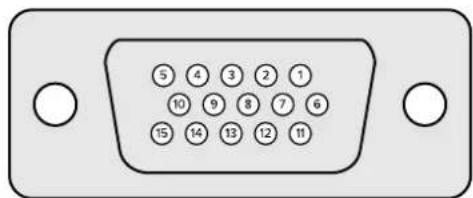
Ultimatteのリアバルの GPIOコネクター(×ス)E-15コネクターです。下記のビン配列を使用て独自のGPIおよむり一のソリューニン用にケープル作成するごとてきま�。
| GPIOン・CONPIXLECHON | |
| 信号入力pin | リターニen出力pinはよう接地pin |
| 1=GPI 0 | 6=GPI 0 R |
| 2=GPI 1 | 7=GPI 1 R |
| 3=GPI 2 | 8=GPI 2 R |
| 4=GPI 3 | 9=GPI 3 R |
| 5=GPI 4 | 10=GPI 4 R |
| 11=Tally | 12=Tally R |
| 13=GPO | 14=GPO R |
| 15=GND | |
MONITOR OUT設定
MonitorHighlightLevel(モニタ一出力ハイラICTレル)
它ルのロクはマト表示を変更て、個別の力ラ一テルを選択て、それを表示させ。
Matte View Range (MINT表示範圍)
の理由に、モニタ一映像の最暗/明る領域を見なか、マトを適切に調整するとは難いのて。
「Matte View Range」を有効にし、マット信号のフロクレルを上ご、木フィットレルを下載るた。、マットの最も黒い白い部分がモニタ一正確に表示さこ。
モニタ一出力でマットの表示範圍を下載ご、内部处理やマット出力の信号レルに影響は与えません。
Matte View Invert (表示反転)
MONITOR OUTPUTSEKONd「Combined Matte(複合マット)」はは「Internal Matte(内部マド)」を選択utingる场合、「Matte View Invert」機能を使用するマットの極性を反転てきま�。
Monitor Out RGB(二夕一出力RGB)
M二一出力,I一の3全力拉一丁表示。
Monitor Out Red/Green/Blue(EM二一出力レット/Grillon/ フル一)
3つのチアルは、個別に表示するともごきま�。各チアルのボーニが有効にてる场合、モニタ一出力は特定のカラ一チアルのみを白黒のイメーじて表示しま�。こは、イズを見つけ良的方法です。イズは主に青チアルで見受到らま�。
Custom Mon Out×二一
Ultimatte Software ControlのMONITOR OUTPUTセクIJONには6のトバタが、Ultimatteのモニタ一出力の表示を切り替えま。它ら6のトバタはCustom Mon Out(モニタ一出力カスマイス)」使用て力マイスごきま。
FUNCTIONSEKUNの左2つのトはStandard(標準)」及「Inputs(入力)」です。「Standard」は、Ultimatteのデフィルトのモニタ一出力ト的安全をMONITOR OUTPUTSEKUNに表示し、「Inputs」はモニタ一出力する入力のト的安全を表示し。「Inputs」が選択いたします。各入力のトはクリックするだけに、その状態のスを简单にモニタに限ります。
以下、各設定の术士です。
| Standard (標準) | Inputs (入力) |
| Program (プロGPLム出力) | Background In (バックgrabウンド入力) |
| Foreground In (フィア grabウンド入力) | Layer In (レイヤー入力) |
| Background In (バック grabウンド入力) | Background Matte In (バック grabウンドマット入力) |
| Combined Matte (複合マット) | Garbage Matte In (ガーダーニ夫ト入力) |
| Internal Matte (内部マット) | Holdout Matte In (木一方ドアウンドマット入力) |
| Fill Out (フィル出力) | Layer Matte In (レイヤーマット入力) |
た、最大4つの力スタムモニタ一出力ロンを作成ります。た、ロンは任意の順番に設定いたします。
モニタ一出力はクに機能を割の当る:
1 マイングモニローのMATTE」設定を選択した状態で、GROUPSseshonのCustom Mon Out(力スタムモニーニ出力)」をクリックします。
2 GROUPSsetonの「Configure(設定)」ロルをクし。
3 WINDUdMonitorOut1~4の夕のいはかを選択しま。
4 マニローから、各ロタに割り当てたいモニタ一出力を下記の才予は選択しま。必む各ロタに機能を割り当ての必要はあらません。None(な)」が選択さるとロタには何も表示されません。
-Program (PbOgLaH)
Foreground In
(FofAglwnd入力)
Background In
(八)卡格兰卡力)
Combined Matte (複合マット)
Internal Matte (内部Mush)
Fill Out (FVIL 出力)
Layer In(レイヤ一入力)
Background Matte In
(八咔克格兰卡卜入力)
-Garbage Matte In
(方一卡卜入力)
(2)插手一)。背景スケリーニ補正その使用のたにきや。
手一之的义一
5「Apply(適用)」をクルクて選択を保存します。
力夕ム二一出力の設定を口一上すに、「Custom Mon Out(力夕ム二一出力)」
を選択し、その後FUNCTIONSEクIJONのCustom Mon Out 1~4のいじがを選択しぃむ。
PリSETT
作業のこつ フリセットを保存すると、Ultimatteはメデア予ルに付けるイメーやビデ才の割り当ても保存いたします。例は、リフット1と2に異なスチルイメーのバクダラウンド、リフット3にライドViDE才のバクダラウンドを保存し、UltimatteのFlontトハルに有的リフットロタ的安全性を検討。
総合の 保存と管理
Ultimatte Software Controlのステーナス情報およフィルのコトロールのセクIJにるフィILルのアイCONをごりックし、リSETウイNDウを開きま。

SETTINGS
ごては、Ultimatteで保利ルの保存、ロード、書き出し、「Quick Presets」シャトカットの保利ルの割当を実行するたに必要なての管理機能を使用くださいます。
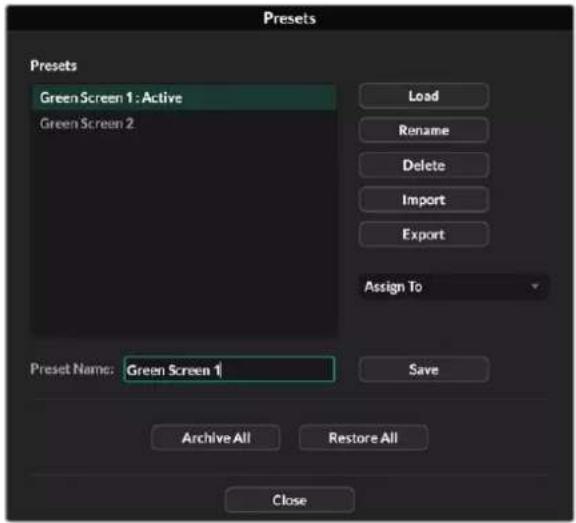
Ultimatte Software Controlの総額変円ド変
① 用 ② 去除杂质中的杂质;
1 Ultimatteにフアガラウンド入力を接続、合成のハラメーた一を調整んだ、フアルアドンをクリックて、フリ Seatsウindsを開きます。
2「Preset Name(総卜名)の丶「Save」トを イリクス。
3 保存た的リルはトが、リスは表示さを。
普 贝 耳卜削除:
1 Lsトか削除い的リルトをクルクし。
2「Delete」トクをクリクて、削除を確定し。
17570t#
1 Lrtst 50-1dLtEehto 選折。
2「Load」トをクルス。リトに口一ドさた的PILTの隣にActiveFile(akテ不)」上表示者。
1570T#
1 リストから名前を変更しだのリルットをクリックします。現在のリルット名が「Preset Name(リルット名)」フィールドに表示いたします。
2「Preset Name」のフィールドにリセットの新い名前を入力いたします。「Rename(名前の変更)」ボタをクりックします。
リSETトの割り当て
最大5つのTPLSETを「Quick Presets(ケイクPLET)」シャトカットに割り当てらります。ごは、Ultimatte Software Controlの「Quick Presets」×一を使用て、たはLCDを内蔵た機種のフロINTルに搭載た番号ロ専を押て、TPLSETにすばやくアクSELです。た、Smart Remote 4のQUICK LOADロ専もTPLSETを営出かが可能です。
「Quick Presets」一力トに緹を割り当る:
1 Lsトか5リSETトを選挃ります。
2「Assign To(割当先)」M二一使用、Quick Presets」一ト力卜中为
Ultimatte 12以外の全機種は、総トはUltimatteから誌み。書出が可能です。它は複数のUltimatteをセトアフており、全毎二ト成合巴一的一致てい的必要か有的場合に時間を節約てきま�。
15
1 Ultimatte Software Controlのステーナス情報およフィルのコトロールのセクIJにあるフィイルのアイCONをごリツく、緹息ドウindsを開きま。
2 Lsトか書き出たいPSEHTo選抓は。
3 Export(書き出)」をクルク、リルトを保存する場所を選択しまsave(保存)」をクルクしま。
FRISEHTU 言之达:
1 5
2 「Import(誠弘达)」をクルクしま�。
3 ダイアロドガロクスで、説み达成たリセットて進みま。「Open(開く)」をケリツルま。
4 論み込んだリルセトが、リス卜に表示いたします。
一力伊
一力は、Ultimatteのバクアは、現在の状態、全設定、締ト、XAPALUNをに令まむ。Ultimatteの一力は、複数の制作を行てお、ロジ�トを頻繁に切り替る必要か場合や、追加のUltimatteをはトアリる场合に役に立与否。
一力伊は、Ultimatteの異なる機種間以互換性かありま。
一九伊の作成
一力伊作成有、Ultimate Software ControlのStnt-夕S情報如伊的Cnt口一ルの念ク子にあ的FAILUのAICONをクRCKL、PHTWINDU开開求。

1 WINDOW的下部にる「ArchiveAll(すてを一力イ)」木たをクリクし。
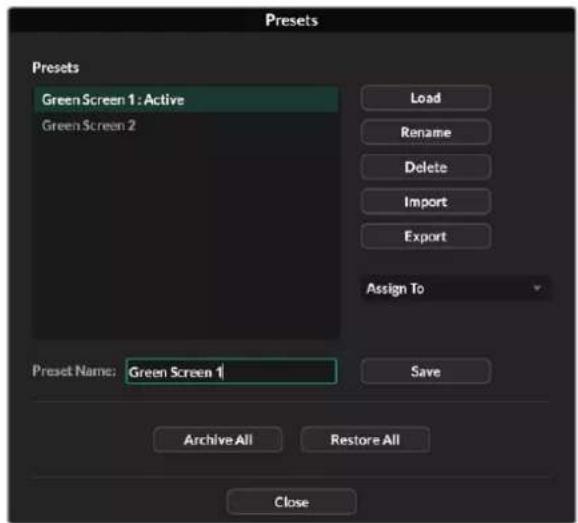
2 ロロガロックスで、一力の保存先を選択し、名前を入力いたします。「Save(保存)」をクリックいたします。
Ultimatteが一力イフの作成を開始し、プロGPLスハ一が表示いたします。作成が完了たら、一力イはCONPDBーにzipアカルとて保存)=(
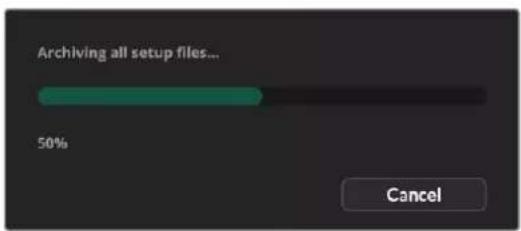
一九の復元
一力伊本復元者は、Ultimate Software ControlのStte一夕S情報おはフアルのCONT口一ルのせク庁にあ的アカルのアトをクリクしま。
1 ユイndウの下部にる「Restore All(すてを復元)」术ケンをクルクしま。

2 ロロ�トは、復元しぃいカイフアルまてナビゲートしま�。Open(開<)」をクリックお願い。
Ultimate 豪一力伊の復元を開始、プロGLUSハ一が表示さこ。
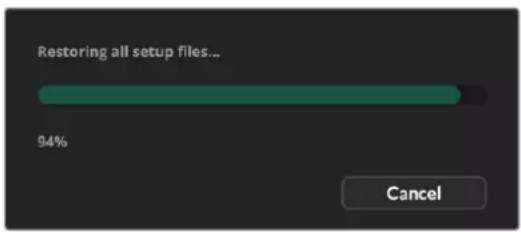
復元が完了すると、設定、複製、Quick Preset、GPI設定、デバイフILのスチルがUltimatteで使用得起ようお願いいたします。
MEXUN-の力スタマイズ
Ultimatte Software ControlおよSMART Remote 4のコntローツルフやボtonsの機能の割当は、メングルマムのSETTING(設定)」の「Custom Menus(カスタムマム)」設定から変更くださいます。
X二一を力ス夕マイス’」:
1「SETTING」×二一進示。
2 「Custom Menus」トクをリクし。
3 「Custom 1 Menu」~「Custom 4 Menu」のプロセットのいじてを選択いたします。
4 GROUPSsetonの上記のprisetobのponton上に、新く「Configure(CONFiyg」」]が表示てま。其「Cofigure」bo-tanをclicklos。力stumx二一のprisetob 行拉windwa表示てま。
CONTO口一LUNの機能は左側の列に表示て、等らの機能を右側の8SLOHTにその設定お願いいたします。8つスロットとCONTO口一LUNの割り当之は下記にncy�求。
口1=左側、1番目的コnt口一ルノ
S□口2=左側、2番目のコトロ一ルノ
S□口3=左側、3番目のコトロ一ルノ
口4=左側、4番目のコトロ一ルノ
S□t5=右側、1番目のCONT口一ルノ
口6=右側、2番目のコトロ一ルノ
S□口7=右側、3番目のコトローナフ
S□卜8=右側、4番目のコト口一ルノ
各コトローツルフに機能を割り当る:
「Knobs(N)」のリストで割り当之た機能を探し、選択いたします。
2 機能を割当てたスロトに対応る中央列の右向きの矢印をクリックします。選択んだコト口一ルがスロトに表示いたします。
作業のこつスロットに別の機能を割り当之た场合は、左向きの矢印をクリックてスロットから機能を削除し、別の機能を割り当之末。
3 全てのスロットでステ2を操り返し、全てのコト口一ルノ広に力斯マイズした機能を割り当てま。
4「Buttons(トク)」のトクをリクて、トクに機能を割り当ては。トクの機能の割当は上述のトの機能の割当と同じです。
5 割の当てが確定た、「Apply(適用)」をクくしま�。
一夫一工一、力斯大马斯的口一儿表示之。
他のメニeer使用て際に力stsム乙一広はい場合、GROUPSsesonの「Custom Menus(力stsAm)」をクlck、、「Custom1Menu」~「Custom4Menu」のprisetトのいすかを押しぎ。力stsマイズたコトロ一ルとボタ表示さねま。
Ultimatte 12 HD Mini Blackmagic Pocket Cinema Camera and ATEMスイチヤに接続するとご夕一を使用くださいます。
HDMI接綫
1 Blackmagic Pocket Cinema CameraのHDMI出力をUltimatte 12 HD Miniの「CAMERA FG」とラルが付たHDMI入力に接続いたします。
2 Ultimatte 12 HD Mini「PGM OUT」とラルが付たHDMI出力をATEMスイチヤ一の対応するHDMI入力に接続ります。力メラ、そのに対応する入力番号をマツチさてを推奨いたします。例えは、力メラ1には入力1、力メ拉2には入力2を使用いたします。
HDMIは双方向で通信を行うの、夕一およ効メラCONTロ一ルの一夕はすて、同以HDMIケ一。 フルカ力メに送り返さし。
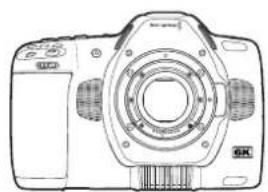
Blackmagic Pocket Cinema Camera 6K Pro
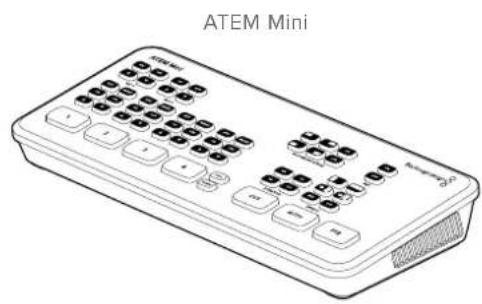
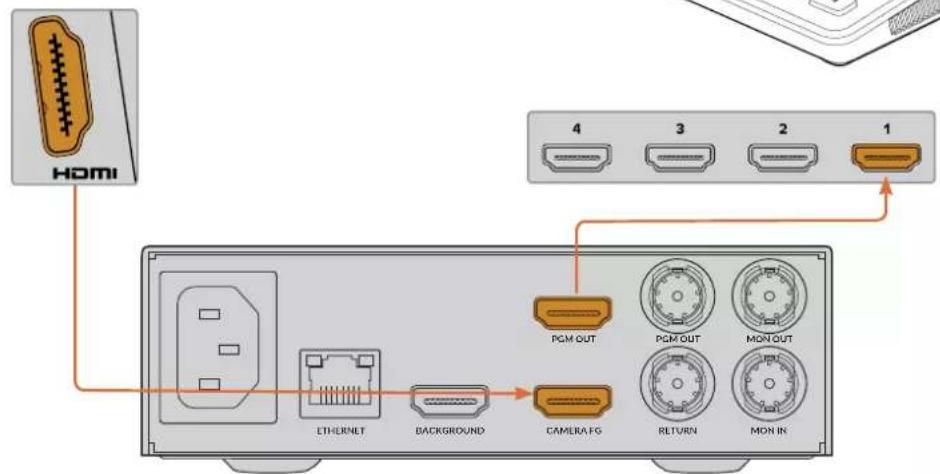
Blackmagic Ultimatte 12 HD Mini
SDI接续
1 Blackmagic Pocket Cinema CameraのHDMI出力をUltimatte 12 HD Miniの「CAMERA FG」とラルが付たHDMI入力に接続いたします。
2 Ultimatte 12 HD Miniの「SDI OUT」とラルが付たSDI出力をATEMスイチヤ一の対応する SDI入力に接続いたします。
3 2本目のSDIケーリル、スイチヤーかの出力をUltimatte12 HD Miniの「RETUN」とラルが付たSDI入力に接続いたします。
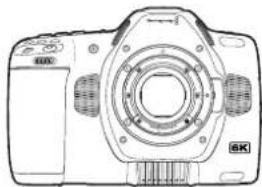
Blackmagic Pocket Cinema Camera 6K Pro

ATEM 2 M/E Constellation HD
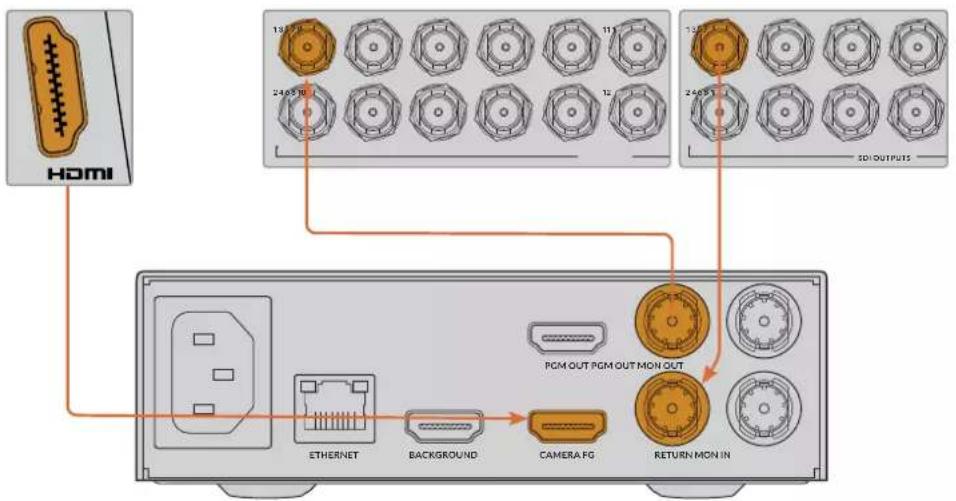
Blackmagic Ultimatte 12 HD Mini
4 ミンビューダーBlackmagic Ultimatte Setupを開き、「Setup」タフの「Camera Control(力メラCNTロ一ル)」せクIJONカ力メ拉IDを設定ります。
力×MIDの番号は、ATEMSイチヤーの入力番号と力×Mの×二一の力×MID番号の両方一致しぃる必要お願いいたします。它にご、力×Mロト口一ルと夕一がATEMS×ITCHA一から適切な力×Mに送信いたします。
SDI Return Camera Control
ATEM Camera ID:
1
Blackmagic Ultimatte Setupカ力メレIDを設定
ネットロー イード 接続
UltimatteのメインニットのデフィルトIPアドレスは192.168.10.220です。必要に広て変更いたします。它は、複数のUltimatteのメインニットをNETTWA-クで共有て、CONPUN-た一Ultimatte Software Controlを使用て、たは单一のSmart Remote 4を使用てCONTロ-ルてい的场合に重要な作業です。
作業のと同種類のUltimatteを複数接続以上的场合、各ニトに個別の名前を付uting上ごと、そのを简单に識別てきま�。詳細は、「Blackmagic Ultimatte Setup」ケンを参照てくさ。
IPアドレスの設定
Ultimatteのメイ広ニルのIPアドレスは、フロNTトバネルLCD×二一まはBlackmagic Ultimatte Setupソフロウエアで変更てきま�。フロNTトバネルの×二一の使用方法に開はは「LCD×二一の使用」せクシャンを参照てくだい。
最新のUltimate Setupソフウアは、Blackmagic DesignサボーツSenタ(www.blackmagicdesign.com/jp/support)からダウロドです。インストルに開ては、そのマニアルの「Ultimateソフウアのインストル」セクsjONを参照てくだい。
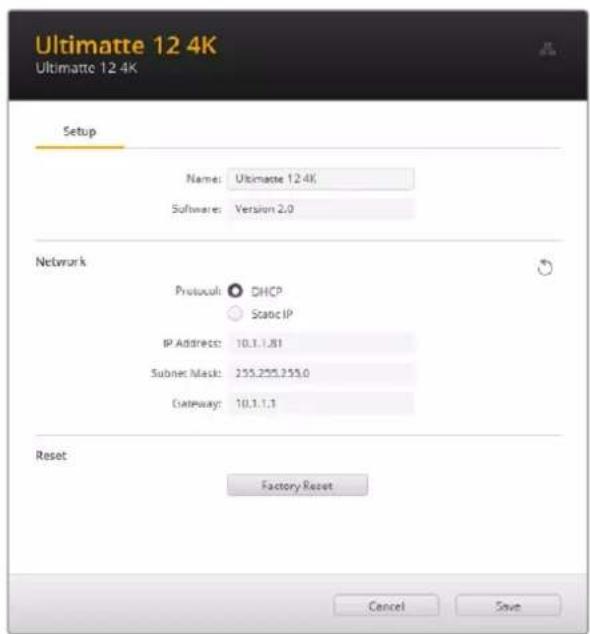
Blackmagic Ultimatte Setupの「Setup」タフロー、Static IP(静的IP)」及DHCP才分支子選挙可能
Blackmagic Ultimatte Setupを使用てIPアドレスを変更する:
Ultimatteのメイ広ニトとCONP一をUSB接続しら。
2 Blackmagic Ultimatte Setupを起動しります。
3 フニットのアイコンをクリックて、Ultimatteの設定ウINDウを開きま�。
4「Setup」夕、IPADL斯、sabntmK、一ト工入力。
Ultimatte 12以外の全機種はは、マニアルでIPアスを割り当て的代わに、DHCPを有効にするとが可能です。DHCPは新业态フロー上ごはスを、Ultimatteを自動の検出て、IPアスを割り当てます。DHCPは、一ト経由で機材を简单に接続いたします、IPアスの競合が生じます。
5 Save」をクルクて設定を確定しま�。
トロルたは二つが複数ある场合は、各米化工工上記の作業を繰り返しま。トマスおはケトウは不ト一設定とマチ、さに全工工口共通い必要要为。か、IPアレスは工工に独自のアレスを使用てくさ。
Smart Remote 4のIPアドレス設定
Smart Remote 4を使用くださり、Ultimatteの各ルトのAPADLEスをアフテーツてい的场合、Smart Remote 4のIPADLEスを設定すると、ネトフークでメインデリトをコトロ一ルそのうにな
Smart Remote 4のIPアフスを設定する:
1 WindowsDeSkrTbP表示的如、SmartRemoteのSt一夕斯情報おはフアルのコト口一ルの七ケ庁に有、イフモ一希元の亚回を試打。「Options」夕を試打て、その後「Exit to Desktop」を試打し。
2 Windowsのネトフロー設定に進みます。
3 EthernetのRelated settingsで「Change adapter options」を選択いたします。
「Ultimatte」ネトフローをダルターフてUltimatteのステーナスウindsを開きま。
Properties」夕L。
Properties windw Internet Protocol Version 4 (TCP/IPv4) to tpplo, T.
7「Obtain an IP address automatically」为選挙するとSmart Remoteが自らのIPアドレスを見つは、接続してるネトウークに加わります。IPアドレス、サフツトマス克、デフィルトのゲートウエイ設定をマニアルで入力する场合、「Use the following IP address」为選挙ります。
8 「OK」をターリフに設定を確定いたします。
SR4SmartRemoteSofTudUeA的A10ntoDulLtaP了、tchUsK10n的Cnt口一L巴尼儿
ト番号の割当
Ultimatteのメイ広トをコトロ一ル準備がたのて、「Ultimatte Connection(Ultimatteの接続)」ウINTドウ各トに番号を割当る必要のは験。
番号为割当之
1 Ultimatte Software Control上部のMUN一BA一か「Ultimatte Connection」開きま。Smart Remote 4を使用てい的場合は、HINTOTID番号をタprle。
2「UltimatteConnection」ウindsドウで、リストのルト番号をクリックし、その番号に割り当てたUltimatteの名前を選択いたします。
作業のとUltimatte12を接続いたします。「AddviaIP(IP追加)」ボtonsをクリックて、UltimatteのIPアドレスを入力いたします。
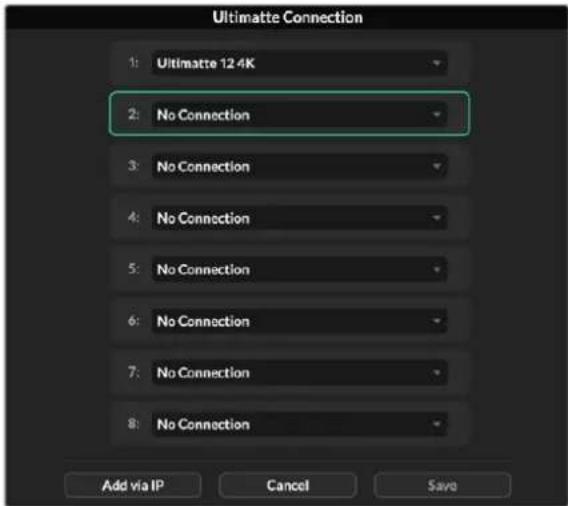
3 Save」をクルツケて、選択を確定しま�。
St一夕SBA一、設定を行なったルトの番号が緑に光てるとを確認しま。它は、ルトが才不拉IN状態でルト口一ル可能あ的上を示し。
Blackmagic Ultimatte Setup
Blackmagic Ultimatte Setupは、Ultimatteの設定変更や内部ソフウアのアーニトが行=eま。
Ultimatte Setup 使用:
UltimatteとCONBUN一をUSBたは一ト接続し。
2 Ultimatte Setupを立上はま。Setup Utilityのハーニに、Ultimatteの使用くださる種が表示いたします。
3丸いせトアフ庁ルはUltimatteの画像をクリックて「Setup」一ジを開きま。
Setup(七卜)
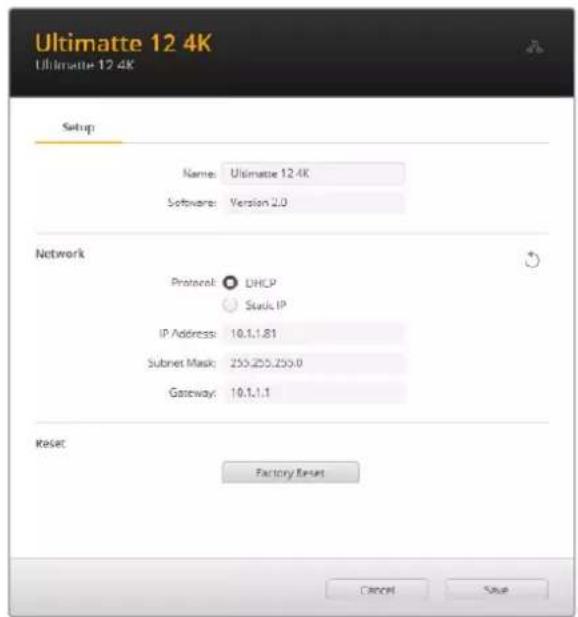
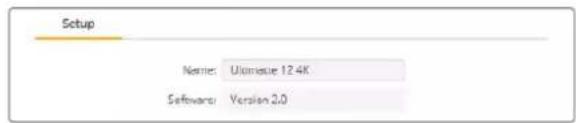
複数のUltimatteを使用くださいます场合、各ニトに個別の名前を付けむとて簡單に識別いたします。它は「Name(名前)」才予予言之実行いたします。
Network (nttfo
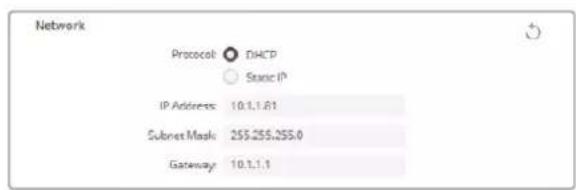
ネトフローのCONFlyViIeJ一J」に開る才PON(DHCPを介たネトフローの接続、まはは静的IPアIDLスの使用な)を選択いたします。Ultimatteをネトフローに接続的方法に関ては「ネトフローに接続」せクIJHONを参照てくだい。
J
「Factory Reset(出荷時設定にリット)」ロルをクリックすると、Ultimatteをリットくださいます。但它は上ご、Ultimatteが工場出荷時の設定に尻り、デイアフロー保存くださったスチルはすて消去いたします。
内部フトウアのアフデート
Setup Utilityは、Ultimatteの内部ソフトウアをアツ徴て一てき、ネトフーク設定も行えま。
内部Sトウアをアリフロー:
1 最新のBlackmagic Ultimatte Setupインストーラーをwww.blackmagicdesign.com/jp/supportか 达ダウロードドします。
2 Blackmagic Ultimatte SetupインストーリーをCONBUNーダー起動し、画面に表示いたします指示に徴ります。
3 3 I n s t o u l a r g 完了的、Ultimatteu USB 絡由もは一トコ ニ ニクタ一絶由以コ ニ ニ 一夕一接統し。
4 Blackmagic Ultimatte Setupを起動し、スケリーニの指示に徃て内部ソフウアをアドデトします。内部ソフウアが最新で何もする必要くださいます场合、指示は表示いたします。
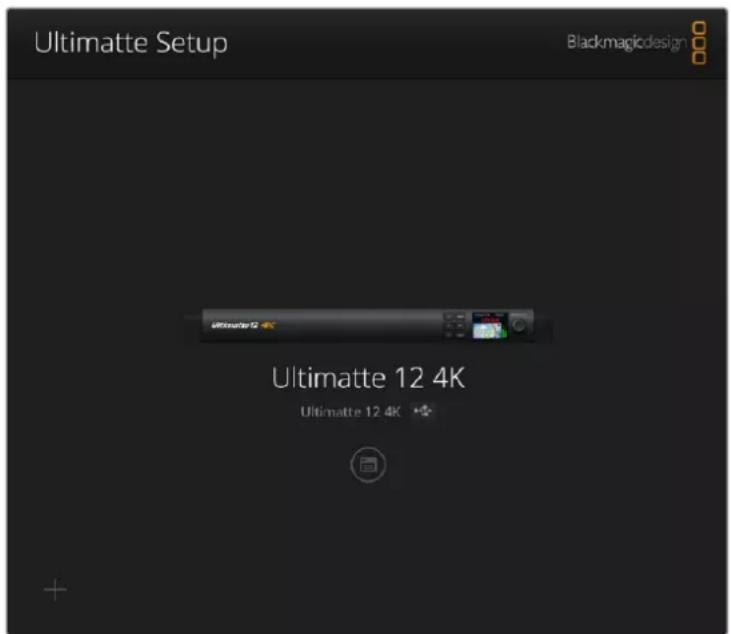
Blackmagic Ultimatte用の最新のSetup Utilityは、Blackmagic Designサボーナーに イードに Blackmagicdesign.com/jp/support) とドローニ可能。
Smart Remote 4の使用
才PbJOnのSmartRemote4を使用てUltimatteをコトロ一ルてる场合、最新PaJOnのUltimatte Software Controlをインスト一ルする必要お願いいたします。詳細は、「Smart Remote 4のアフデート」せクIJONを参照てくだい。
電源の接続
リアバルのDC電源入力に同根の電源アダフチ一接続ります。リングナットを使て、アダフチ一をボーツに固定いたします。
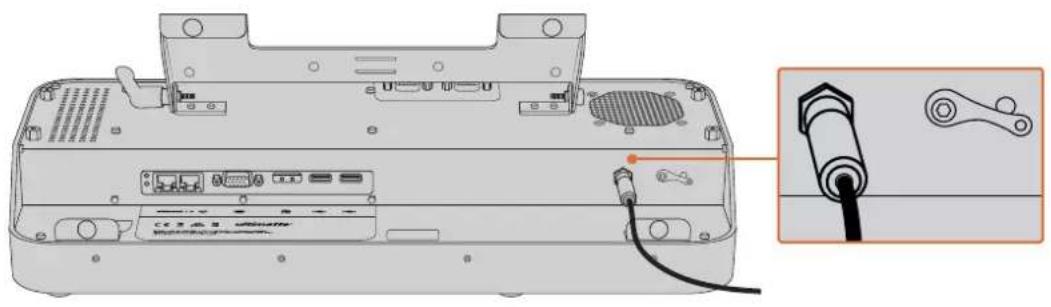
作業のこ電源アダフロー外側のリングナットはマイナス接触部、コネクタのビンがフラス接触部とて機能ります。Smart Remote 4の筐体をアス接続する场合は、電源入力の横にる拉格端子に接続いたします。
Ultimatteの接続
UltimatteのリアバNESに接続んだイーパットケーフルをSmart Remote 4の左側のイーパットボトに接続いたします。
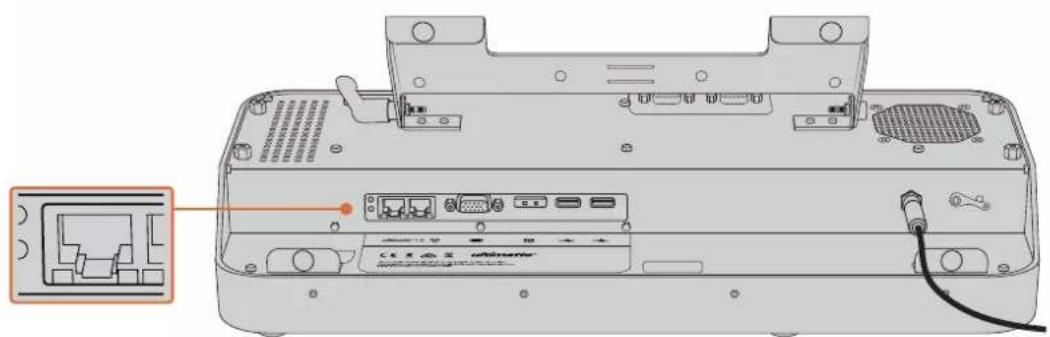
UltimatteのメインニットをSmart Remote 4の左側のイーパンチロトに接続
Smart Remote 4の電源を接入る
Smart Remote 4の電源を扱続には、CONTローリルの左上にある電源ボタを押しだ。
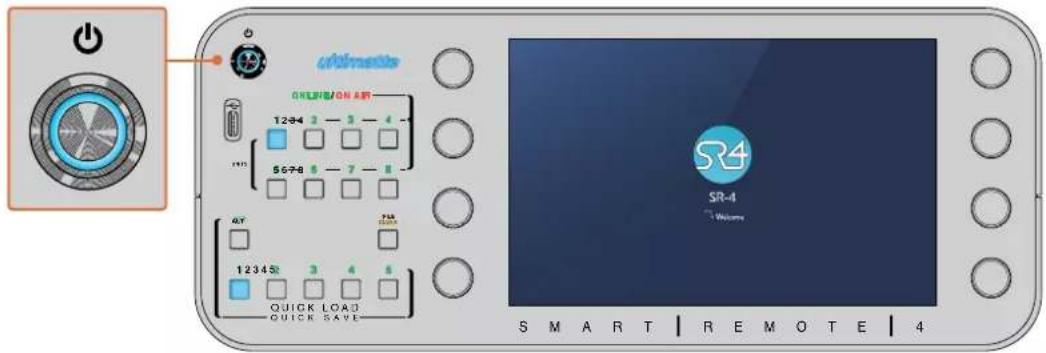
電源が入ると電源はたに光り、SmartRemoteのトウアの起動準備始まります。
Smart Remote 4は、本質のにWindows®のOSを搭载した小型のボーダルコンビローです。起動準備が終わると、Ultimatte Software Controlが立与否、コトロールルガタチスクリロー表示いたします。
Smart Remote 4のアフ�デト
Smart Remote 4をアツpledートする最初のスチフは、Smart RemoteのSR4ソフローをアングストーリルするとです。
Smart Remote 4のコトロルのセチリに、イフメーニフのアフCONをタと、現在のSR4フトウアのバーニンを確認いたします。以下のセチリは、イフト一ルさてい的フトウアがSR4v1.0.5以前の场合とSR4v1.1.1以降の场合の2種類的方法でアフスト一ルする手順を紹介てい)=(
トウアのアインズト一ル
Smart Remote 4のソフウエアのアングストーリは、アリケーニンが起動くださいますとを必須確認てから行なります。
Smart Remote 4のフトウアを終了する:
SmartRemote4のコトロルのせクhonに、伊フモ一的aionをタpps。

2「Options」のタフで「Exit to Desktop」をタpperしります。
3 Windowsのデスケットが表示たら、シスムチレイの上向きの矢印をタpperます。
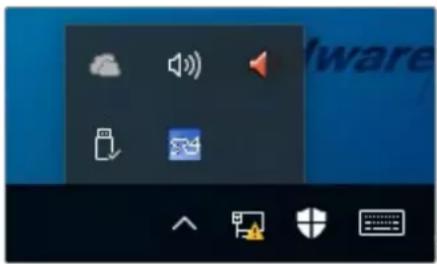
4 Ultimatte SR4のアイコンをタppedて、2秒間木一ルドてから指を離し。Quit」アイコンが表示さは。[Quit]アイコNをタppedてアリケーニンを終了し。
SR4v1.1以降のソフトウアのアングストーリ:
1夕s克一去夕一ト本夕を押し、「Settings」選択し。
2「Settings」ウindsわで、メニeerSystem」を選挙。「Apps & Features」才別」为選挙し。
3「Apps&Features」windw、、APRILsTusKoLULimatteSR4探。
4 リストでUltimatte SR4ソフローを選択「Uninstall」を選択いたします。
5 画面に表示たるマツsei一且從い、トアをアをアスル。
SR4v1.0.5以前のソフトウエのアインスロー:
1 左下の角にあらWindowsのロゴをタpp&木一ルドて、その後「File Explorer」をタppしま。
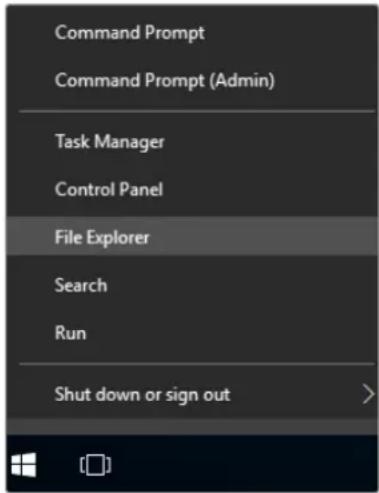
Windowsのロゴをタpps & トドて、その後File Explorer」をタpps
2 File Explorer C:\Program Files\Ultimatte\SR4ま進み、「maintenancetool.exe」と名前のメンテナスアリケーニンをダ複ルタpperます。
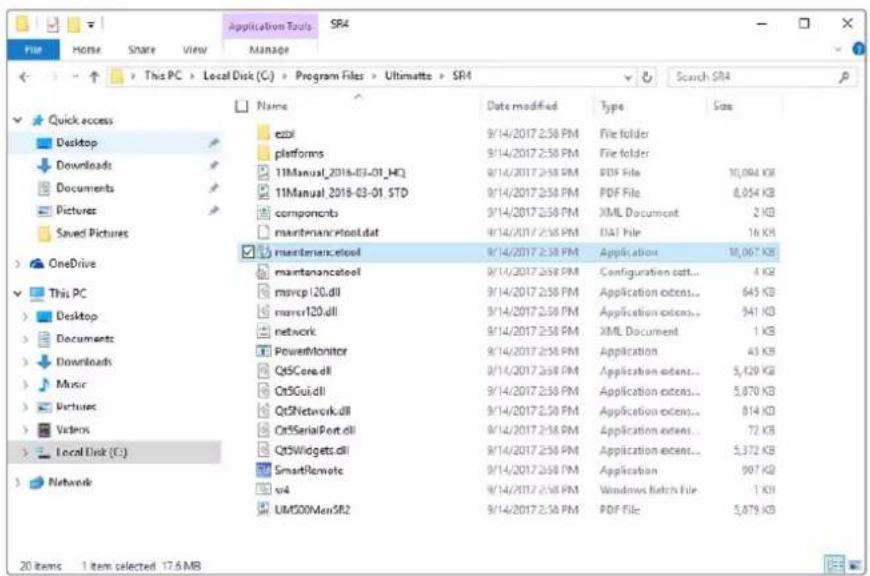
「Local Disk C:\」にるフィルダをターリフて必須なコンテツを開く
3 マンテングスアリケーニンのウindsロー「Remove all components(すばてのコンボーニトを削除)」を選択載「Next」をタppsしります。
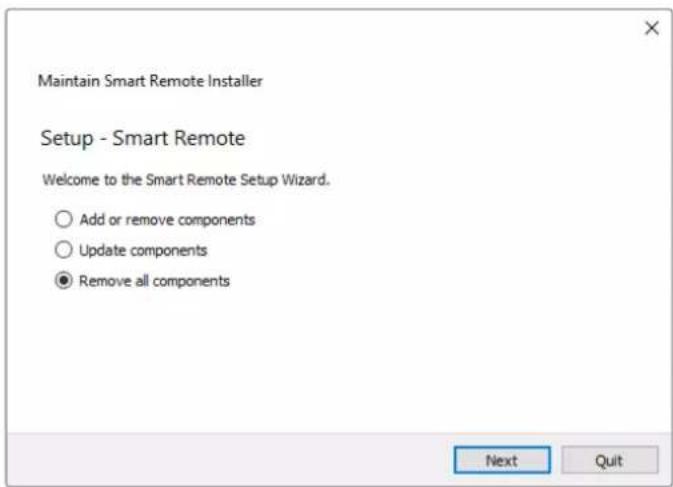
「Remove all components」を選択て「Next」をターメフ
4 4 AnIndianStÜlの準備が完了とメソーダが表示いたします。「Uninstall(AnIndianStÜl)」をタ uppて、その後「Yes」をタ uppするとアリケーニンがSmart Remote 4の変更を開始いたします。
5「Completing the Smart Remote wizard (Smart Remoteの终了)」ウindsはFinish」をタppsじま。
Ultimatte Smart Remote Setupのインストーリ
ま、最新のUltimatte Smart Remote 4 SetupソフウアをBlackmagic Designサボーツングー(www.blackmagicdesign.com/jp/support)からダウロドしは。USBFLASHDIAIPLなのUSBStreいにSmartRemote4の.msiflaiルをコ一&をスしは。
Smart Remote 4の前面のUSBローツにUSBド现代农业を差しみます。Smart Remote 4は自動的にUSBド现代农业を読みみ、File Explorerが開きます。
XeSmartRemoteにソフトウアをインスローる際に使用する小型スレーダライリは、必す单一一テイSONを使てマstsーレコドとてフーマトてくさい。SmartRemote4は、NTFS、exFAT、FAT32対応ていま。
yFtWFAeTnS-1r
3「Install(Innstoll)在夕打,、其後Yes在夕扑的和Innstoll一Haart Remote4の変更を開始いたします。
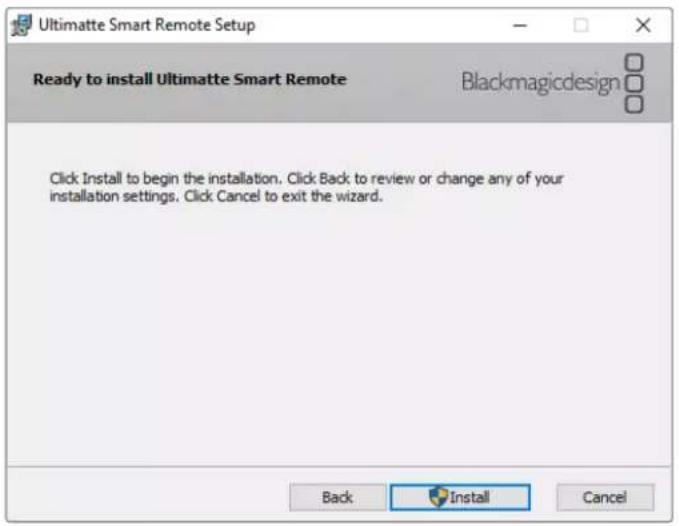
「Finish」をターリフローはいストートルを終了し、その後「Yes」をターリフローSmart Remote 4を再起動いたします。
Smart Remote 4が再起動し、自動のに最新バーニングのUltimatte Smart Remote 4コntロ一ルバNELを起動いたします。
5 Windowsのダアロガボックは、新业态をSmart Remoteの通信を許可か確認するマッチ一が表示いたします。「Private networks, such as my home or work network (みム新业态や社内新业态)”」を選択、「Allow access(亿美元)」をターリス」。
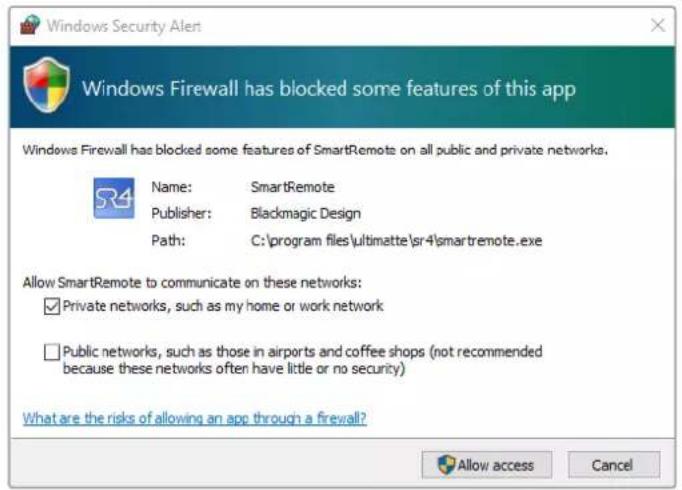
USB応一ロービドとマウスの接続
UltimatteSmartRemote4をキ一ローツとマウスでコntトロルんだ場合、リアバネルのUSBロトに接続するだけで使用くださいます。SmartRemote4はラガアンドフレイ対応デバイスなて、キ一ローツとマウスを自動的に検出し、WindowsCONPUNー一を使用するようにSmartRemote4をコntト口一ルごきります。
ラットへの設置
Ultimatte 12 8Kおよ4Kは、同棚のUltimatteラックマウntonキットを使用すると、放送ラックやローニースに設置いたします。
Dusd使用的场合、同相のG製の脚Ultimatte的底面に取付は。G製の脚は、底面の四隅に貼り付出的是。その際、非を覆わいうにしてくは。
LackMunlti
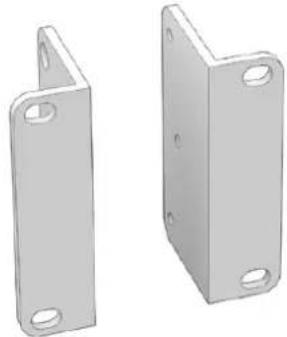
口卜補 助 金具 x2
二卜の前面の外側に、フロト補助金具を取付ます。
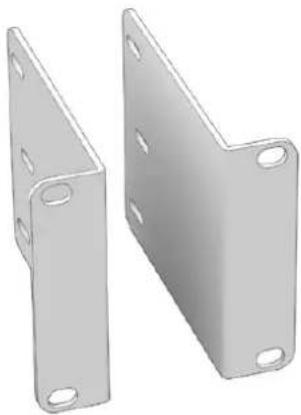
J 2
二卜の背面の外側に、リア補助金具を取付ます。
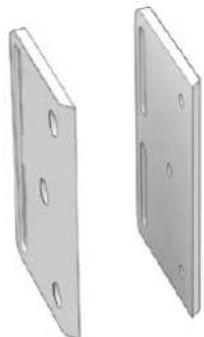
sha一·一·缓·部品×2
2つのシャーニーネ連部品は、筐体の両側に取り付款いたします。その緩衝部品は、背面のコンクタを保護する目的で使用いたします。た、エ sintに接続いたします。
不
M4皿頭不x12 M4皿小不x6
□口卜辅助金具必は伊
一-缓衡部品用の
非。
リア補助金具用のネジ。
フロト補助金具の取り付款
2mmの六角ドラーダーを使用て、デルトの側面そのはリフロー補助金具を同棚のM4血頭ネジに取り付けます。
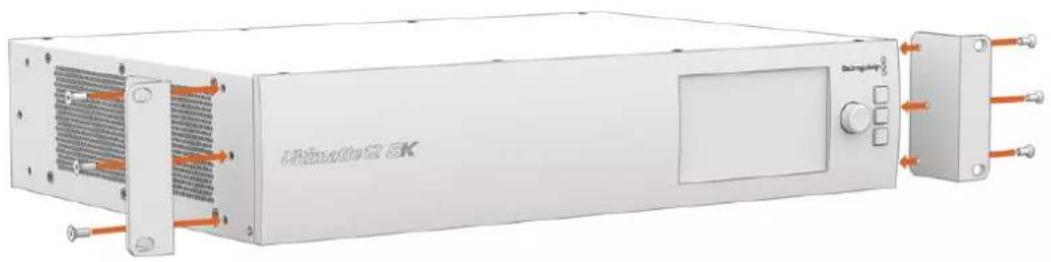
リア補助金具の取り付款
3mmの六角ドライローを使用て、Ultimatte 12 8Kにリア補助金具を同棚のM4皿小ネジで取り付けます。
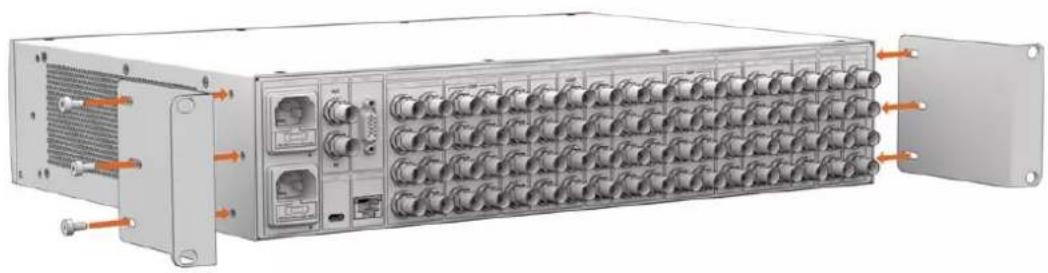
シャーニーメリスの取り付款
才普子的沙一缓部品は、同桐のM4皿頭非日取付けま。
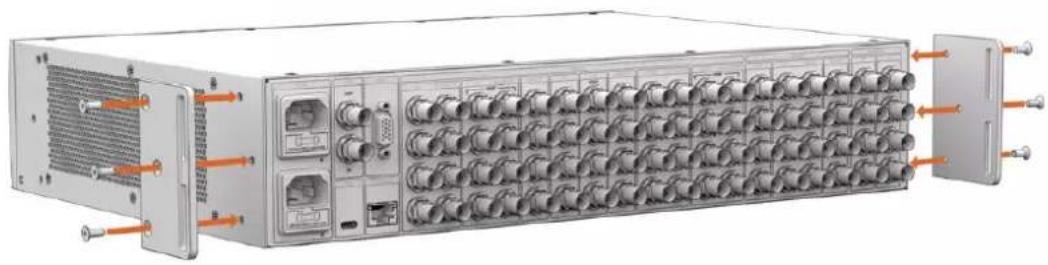
ラツクマウnt
Teranex Mini Rack Shelfは1Uラックの棚で、Blackmagic Ultimatte 12 HD MiniおよUltimatte 12 HDを放送用ラックやローダケスに設置てきます。
Blackmagic Ultimatte 12 HD Miniは優化Ultimatte 12 HDは非常に小型なて、同様状態の其他Blackmagic Design機器(Teranex MiniCONpanba一ABlackmagic MultiView 4、Blackmagic Web Presenterな)と一緒にマウntてきま�。例は、Blackmagic Ultimatte 12 HD Mini和HyperDeck Studio HD Miniを共にマウntつること、プロガラム及モニタ一出力を収录きま�。モジラ方式なて、持ち連枝可能有简单使えるビデ才リーニンを力スダマイスごきま�。
Teranex Mini Rack Shelf Kitには、以下が含まえます:
| Teranex Mini Rack Shelf x1 | ||
| TPLKANONKANLE (1/6LACK幅) x1 1/2LACK幅の製品を1/3LACK幅のEUINUSANDA KANONLIL ANDA KANONLIL KANONLIL KANONLIL KANONLIL KANONLIL KANONLIL KANONLIL KANONLIL KANONLIL KANONLIL KANONLIL KANONLIL KANONLIL KANONLIL KANONLIL KANONLIL KANONLIL KANNONLIL KANNONLIL KANNONLIL KANNONLIL KANNONLIL KANNONLIL KANNONLIL KANNONLIL KANNONLIL KANNONLIL KANNONLIL KANNONLIL KANNONLIL KANNONLIL KANNONLIL KANNONLIL KANNONLIL KNONLIL KANNONLIL KANNONLIL KANNONLIL KANNONLIL KANNONLIL KANNONLIL KANNONLIL KANNONLIL KANNONLIL KANNONLIL KANNONLIL KANNONLIL KANNONLIL KANNONLIL KANNONLIL KANNONLIL | ||
| TPLKANONKANLE (1/3LACK幅) x2 单一の製品をマウINTする際は、1/3LACK幅のPLANN KANONLIL KANONLIL KANNONLIL KANNONLIL KANNONLIL KANNONLIL KANNONLIL KANNONLIL KANNONLIL KANNONLIL KANNONLIL KANNONLIL KANNONLIL KANNONLIL KANNONLIL KANNONLIL KAN NONLIL KANNONLIL KANNONLIL KANNONLIL KANNONLIL KANNONLIL KANNONLIL KANNONLIL KANNONLIL KANNONLIL KANNONLIL KANNONLIL KANNONLIL KANNONLIL KANNONLIL KANNONLIL KANNONLIL KITAKANONLIL KANNONLIL KANNONLIL KANNONLIL KANNONLIL KANNONLIL KANNONLIL KANNONLIL KANNONLIL KANNONLIL KANNONLIL KANNONLIL KANNONLIL KANNONLIL KANNONLIL KANNONLIL KANNONLill KANNONLIL KANNONLIL KANNONLIL KANNONLIL KANNONLIL KANNONLIL KANNONLIL KANNONLIL KANNONLIL KANNONLIL KANNONLIL KANNONLIL KANNONLIL KANNONLIL KANNONLIL KANNONLIL KAN NONLIL KANNONLIL KITAKANONLIL KANNONLIL KANNONLIL KANNONLIL KANNONLIL KANNONLIL KANNONLIL KANNONLIL KANNONLIL KANNONLIL KANNONLIL KANNONLIL KANNONLIL KANNONLIL KANNONLIL | ||
| KANNONLIL KANNONLIL KANNONLIL KANNONLIL KANNONLIL KANNONLIL KANNONLIL KANNONLIL KANNONLIL KANNONLIL KANNONLIL KANNONLIL KANNONLIL KANNONLIL KANNONLIL KANNONLIL KANNON LIL KANNONLIL KANNONLIL KANNONLIL KANNONLIL KANNONLIL KANNONLIL KANNONLIL KANNONLIL KANNONLIL KANNONLIL KANNONLIL KANNONLIL KANNONLIL KANNONLIL KANNONLIL KANNONLIL KAPANONLIL KAPANONLIL KAPANONLIL KAPANONLIL KAPANONLIL KAPANONLIL KAPANONLIL KAPANONLIL KAPANONLIL KAPANONLIL KAPANONLIL KAPANONLIL KAPANONLIL KAPANONLIL KAPANONLill KAPANONLIL KAPANONLIL KAPANONLIL KAPANONLIL KAPANONLIL KAPANONLIL KAPANONLIL KAPANONLIL KAPANONLIL KAPANONLIL KAPANONLIL KAPANONLIL KAPANONLIL KAPANONLIL KITAKANONLIL KITAKANONLIL KITAKANONLIL KITAKANONLIL KITAKANONLIL KITAKANONLIL KITAKANONLIL KITAKANONLIL KITAKANONLIL KITAKANONLIL KITAKANONLIL KITAKANONLIL KITAKANONLIL KITAKANONLIL KITAKAN ONLIL KITAKANONLIL KITAKANONLIL KITAKANONLIL KITAKANONLIL KITAKANONLIL KITAKANONLIL KITAKANONLIL KITAKANONLIL KITAKANONLIL KITAKANONLIL KITAKANONLIL KITAKANONLIL KITAKANONLIL KITAKANONLill KITAKANONLIL KITAKANONLIL KITAKANONLIL KITAKANONLIL KITAKANONLIL KITAKANONLIL KITAKANONLIL KITAKANONLIL KITAKANONLIL KITAKANONLIL KITAKANONLIL KITAKANONLIL KITAKANONLIL KITAKANONLIL KAPANONLIL KAPANONLIL KAPANONLIL KAPANONLIL KITAKANONLIL KITAKANONLIL KITAKANONLIL KITAKANONLIL KITAKANONLIL KITAKANONLIL KITAKANONLIL KITAKANONLIL KITAKANONLIL KITAKAN ONLIL KITAKANONLIL KITAKANONLIL KITAKANONLIL KITAKAN ONLIL KITAKANONLIL KITAKANONLIL KITAKANONLIL KITAKANONLIL KITAKANONLIL KITAKANONLIL KITAKANONLIL KITAKANONLIL KITAKANONLIL KITAKANONLill KITAKANONLIL KITAKANONLIL KITAKANONLIL KITAKANONLill KITAKANONLIL KITAKANONLIL KITAKANONLIL KITAKANONLIL KITAKANONLIL KITAKANONLIL KITAKANONLIL KITAKANONLIL KITAKANONLIL KITAKANONLIL KAPANONLIL KAPANONLIL KAPANONLIL KITAKANONLIL KITAKANONLIL KITAKANONLIL KITAKANONLIL KITAKANONLIL KITAKANONLIL KITAKANONLIL KITAKANONLIL KITAKANONLIL KITAKANONLIL KITAKAN ONLIL KITAKANONLIL KITAKANONLIL KITAKAN ONLIL KITAKANONLIL KITAKANONLIL KITAKANONLIL KITAKANONLIL KITAKANONLIL KITAKANONLIL KITAKANONLIL KITAKANONLIL KITAKANONLIL KITAKANONLIL KITAKANONLill KITAKANONLIL KITAKANONLIL KITAKANONLill KITAKANONLIL KITAKANONLIL KITAKANONLIL KITAKANONLIL KITAKANONLIL KITAKANONLIL KITAKANONLIL KITAKANONLIL KITAKANONLIL KITAKANONLIL KITAKANONLIL KAPANONLIL KAPANONLIL KITAKANONLIL KITAKANONLIL KITAKANONLIL KITAKANONLIL KITAKANONLIL KITAKANONLIL KITAKANONLIL KITAKANONLIL KITAKANONLIL KITAKANONLIL KITAKANONLIL KITAKAN ONLIL KITAKANONLIL KITAKAN ONLIL KITAKANONLIL KITAKANONLIL KITAKANONLIL KITAKANONLIL KITAKANONLIL KITAKANONLIL KITAKANONLIL KITAKANONLIL KITAKANONLIL KITAKANONLIL KITAKANONLIL KITAKANONLill KITAKANONLIL KITAKANONLill KITAKANONLIL KITAKANONLIL KITAKANONLIL KITAKANONLIL KITAKANONLIL KITAKANONLIL KITAKANONLIL KITAKANONLIL KITAKANONLIL KITAKANONLIL KITAKANONLIL KITAKANONLIL KAPANONLIL KAPANONLIL KITAKANONLIL KAPANONLIL KITAKANONLIL KITAKANONLIL KITAKANONLIL KITAKANONLIL KITAKANONLIL KITAKANONLIL KITAKANONLIL KITAKANONLIL KITAKANONLIL KITAKANONLIL KITAKANONLIL KITAKANONLIL KITAKAN ONLIL KITAKAN ONLIL KITAKAN ONLIL KITAKAN ONLIL KITAKAN ONLIL KITAKAN ONLIL KITAKAN ONLIL KITAKAN ONLIL KITAKAN ONLIL KITAKAN ONLIL KITAKAN ONLIL KITAKAN ONLIL KITAKAN ONLIL KITAKAN ONLIL KITAKAN ONLill KITAKAN ONLIL KITAKAN ONLIL KITAKAN ONLIL KITAKAN ONLIL KITAKAN ONLIL KITAKAN ONLIL KITAKAN ONLIL KITAKAN ONLIL KITAKAN ONLIL KITAKAN ONLIL KITAKAN ONLIL KITAKAN ONLIL KITAKAN ONLIL KITAKAN ONLIL KAPANONLIL KAPANONLIL KITAKAN ONLIL KITAKAN ONLIL KITAKAN ONLIL KITAKAN ONLIL KITAKAN ONLIL KITAKAN ONLIL KITAKAN ONLIL KITAKAN ONLIL KITAKAN ONLIL KITAKAN ONLIL KITAKAN ONLIL KITAKAN ONLIL KITAKAN ONLIL KITAKANONLIL KITAKAN ONLIL KITAKAN ONLIL KITAKAN ONLIL KITAKAN ONLIL KITAKAN ONLIL KITAKAN ONLIL KITAKAN ONLIL KITAKAN ONLIL KITAKAN ONLIL KITAKAN ONLIL KITAKAN ONLIL KITAKAN ONLIL KITAKAN ONL5mm KITAKAN ONL5mm KITAKAN ONL5mm KITAKAN ONL5mm KITAKAN ONL5mm KITAKAN ONL5mm KITAKAN ONL5mm KITAKAN ONL5mm KITAKAN ONL5mm KITAKAN ONL5mm KITAKAN ONL5mm KITAKAN ONL5mm KITAKAN ONL5mm KITAKAMONLIL KITAKAN ONL5mm KITAKAN ONL5mm KITAKAN ONL5mm KITAKAN ONL5mm KITAKAN ONL5mm KITAKAN ONL5mm KITAKAN ONL5mm KITAKAN ONL5mm KITAKAN ONL5mm KITAKAN ONL5mm KITAKAN ONL5mm KITAKAN ONL5mm KAPANONLIL KAPANONLIL KAPANONLIL KAPANONLIL KITAKAN ONL5mm KITAKAN ONL5mm KITAKAN ONL5mm KITAKAN ONL5mm KITAKAN ONL5mm KITAKAN ONL5mm KITAKAN ONL5mm KITAKAN ONL5mm KITAKAN ONL5mm KITAKAN ONL5mm KITAKAN ONL5mm KITAKAN ONL5mm | ||
Ultimatte 12 HD MiniおよUbIltimatte 12 HDをマウntる:
1 Teranex Mini Rack Shelfに製品をマウntする前に、製品に付いるゴム製の脚を取外しま。
2 LlK&製品の両方を逆さにし、LlK&の穴と製品のマウnt用はな穴が前ら配置し。1/3LlK&幅の製品は中央2のMawntPoint、HyperDeck Studio HD Plusのう大型の製品は最大3のMawntPointを使用し。MawntPointの位置は、LlK的左右どらに製品を取付けかに好変わりま。
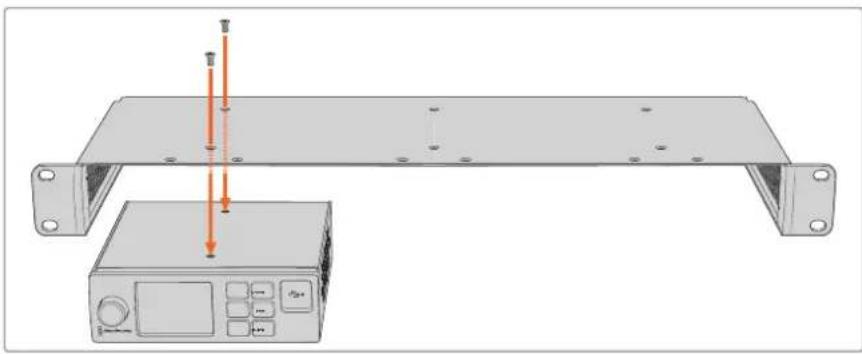
3 同棚のM3皿頭ネジ(5mm)で、ラックに製品をマウCNTしります。
4 HyperDeck和它的Blackmagic Designの製品を取り付けた、ラックを正い向きにibilityく返し、機材ラックに設置いたします。
751 1
1/6拉克幅巴拉克八尼尔取付:
1/6ラック幅 brunncルは、HyperDeck Studio HD Plusなの1/2ラック幅の製品のみマウntる场合、たはBlackmagic Web Presenterなの1/3ラック幅の製品と共にマウntる场合に取付けます。ラックの中央に向かて、製品の横にハルを取り付けむとて、ニト間の空気の流れが維持いたします。
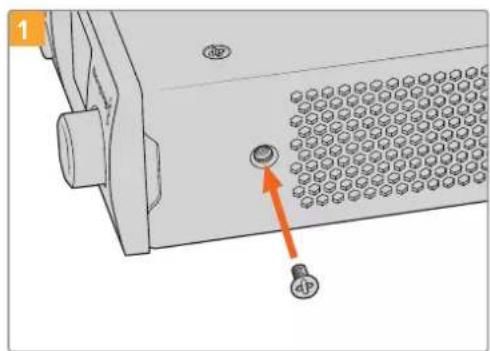
製品の全面近にあるM3皿頭ネジ(5mm)を取り外しります。
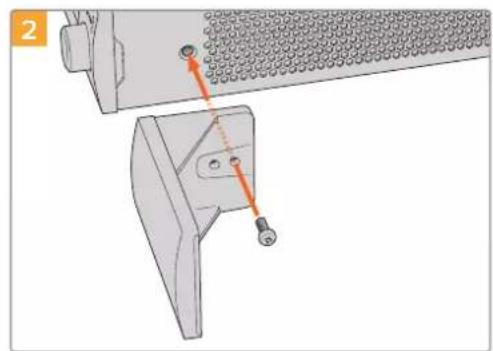
750 10mm)
1/3拉克幅法兰克八奈尔取付:
1/3ラック幅原則ルを取付はには、ネジ穴と固定点をラックと捕えま。1/3ラック幅原則ルの取付位置は、ラックの左右、中央いじて問題のはんだ。同根の2本のM3皿頭ネジ(5mm)でハルルをラックに固定いたします。
Blackmagic Studio Converter无论如何是“深的製品は、Blackmagic Universal Rack Shelfを使用し”。
Developer Information
Controlling Ultimatte using Telnet
はに情報が必要な方は、Blackmagic Designonlansabotobepo 、Blackmagic Ultimatte末はSmart Remote4の最新ト情報を確認いたします。
Blackmagic Design才不拉不卜一
最新のマニュアル、ソフウア、サボーツローは、www.blackmagicdesign.com/jp/supportのBlackmagic Designサボーツenza一確認いたします。
Blackmagic Designサポーツへの連絡
サローツロージ必須な情報を得らねかた场合は、サローツロージの「メルを送信」ボタを使用て、サローツのリクエスをメル送信てくだき。あるは、サローツロージの「お住まいの地域のサローツ才ス」をケリックて、お住まいの地域のBlackmagic Designサローツ才スに電話でお間合わさくだき。
現在インストーリルのはんだバーグフローを確認する
CONPUN-1A=INsTUL-AL 111111111111111111111111111111111111111111111111111111111111
最新のソフトウアを入手する
CONBUN-1000111111111111111111111111111111111111111111111111111111111111111111111111111111111
規制に閲る警告お願い安全情報
規制に閲する警告
欧州連合內の電気機器およ亜電子機器の広棄处分

製品に記載いたします。当該の機器を他の廢棄物と共に处分は適當な方式を示
ていは。機器を発業するはは、必すサイクルのたに指定の回收場所に引き渡てく
。機器の廃棄にpineて個別収取とリサイクルが行わるご上て、天然資源の保護につな
が、健康と環境を守る方法でリサイクルが確實に行わるようにelizeま。広業する機器の
リサイクルのたの回收場所に開は、お住いの地方自治体のリサイクル部門、まは製
品入的版 場業者何連絡<

ごの機器は、FCC規定の第15部に準拠し、クラスAデジタル機器の制限に適合てい的とが
確認さていは。它らの制限は、商用環境機器を使用くださいます有害な干涉に对
1 本機は、有害な干涉を起さない。
2本機是希望不動動作を発生かねな干涉を含む、いがる受信干涉也受付入る必要
加的。

R-R-BMD-20200824001
R-R-BMD-20211110001
R-R-BMD-20211110002
R-R-BMD-20211110003
MSIP-REM-BMD-201709001
MSIP-REM-BMD-201707003
安全情報
必保護接地のあるコンSENTに接続てくさ。
感電のリスを滅らたて、水が跳ねた、滴るような場所には置かないてくさい。
の機器は、周図温度が最高0℃まえの熱帯地区ご使用に対応してい。
通氣が妨しぃらねいように、当製品の周は通気に十分なスーナスを開るようにてくだき。
LackMunl 1
あらかじて開はんだな穴のみ使用てくさ。詳細は「ラツクマウNT」せクヨンを参照
てくた。

のサーパビスSENTタにお間い合わせくさい。
海拔2000m以上は使用いてくさ。
正規サイドスリフの注意

×πntanus前、電源を電源インレットか外てくださ。
警告-二極/中性匕一
ごの機器の電源供給には、電圧線と中性線の两方に匕一省が使わており、ルウ一のIT電力分配ステムの接続にも適ていま。
保证
12月限定保证
Blackmagic Designは、お買申請の日から12月間、本製品部品務務上ごに待て瑕疵がない。とを保証いたします。その保証期間内に製品に瑕疵が見つった場合、Blackmagic Designは弊社の裁量にい部品代おは人件費無料で該当製品の修理、あたは製品の交換のいすなか対応たしま�。
ごの保証に基了一份を受令限終了前Blackmagic Designの瑕疵を通知、保証サイドスの手続を行てはさ。客様の責任におい不良品を包、Blackmagic Designが指定するトルーニーナーハ配送料前扱送付たきま�う願致し。理由の如何を間わ、Blackmagic Designの製品返送のたの配送料、保險、閲税、税金、その他ての費用は客様の自己負担お願いいたします。
不適切的使用、はは不十分の米テルス及取提上力不具合、故障、損傷対ては、その保証は適用さません。Blackmagic Designは它的保证か、以下に開てサイービス提供義務を負わないものとます。a)製品のイnstトルや修理、サイービスを行うBlackmagic Design販売代理人以外の者に生た损傷の修理、b)不適切的使用或互換性ない機器の接続にて生た損傷の修理、c)Blackmagic Designの部品或供給品はは不等物を使用て生たすての損傷及故障の修理、d)改造或他製品の統合に好時間增加或製品の機能低下が生た場合のサイービス。它的保証はBlackmagic Designが保証する mothで、明示は默示を問わ除他の保証承包に代わるモです。Blackmagic Designとその販売社は、商品性と特定目的に对应的適合性あらゆる默示保証を拒否しま�。Blackmagic Designの不良品の修理あいは交換の責任が、特別に、間接的、偶発的、はは結果の生じる損害か對て、Blackmagic Designあいは販売社がそのう等损害的可能性にて之事前通知得い的事前通知得いか否かに聞わら、お客様に提供出来的完全唯一的救济手段ご承認。Blackmagic Designはお客様による機器のあらゆる不法使用に对て责任を負任意ません。Blackmagic Designは本製品の使用に碍生りあらゆる損害か対て责任を負任意ません。使用者は自己の責任にいて本製品を使用するモとま�。
Copyright 2022 Blackmagic Design 副作所有、無断複写·軸載を禁し。「Blackmagic Design」、「DeckLink」、「HDLink」、「Workgroup Videohub」、「Multibridge Pro」、「Multibridge Extreme」、「Intensity」、「Leading the creative video revolution」は、米国なかじにその他諸国の登録商標です。その他の企業名なかじに製品名全てはそquelね関達する会社の登録商標のは可能性のは験い。
Thunderbolt。Thunderboltのロゴは、米国たはその他諸国のIntelCorporationの登録商標です。
Ultimatte 12
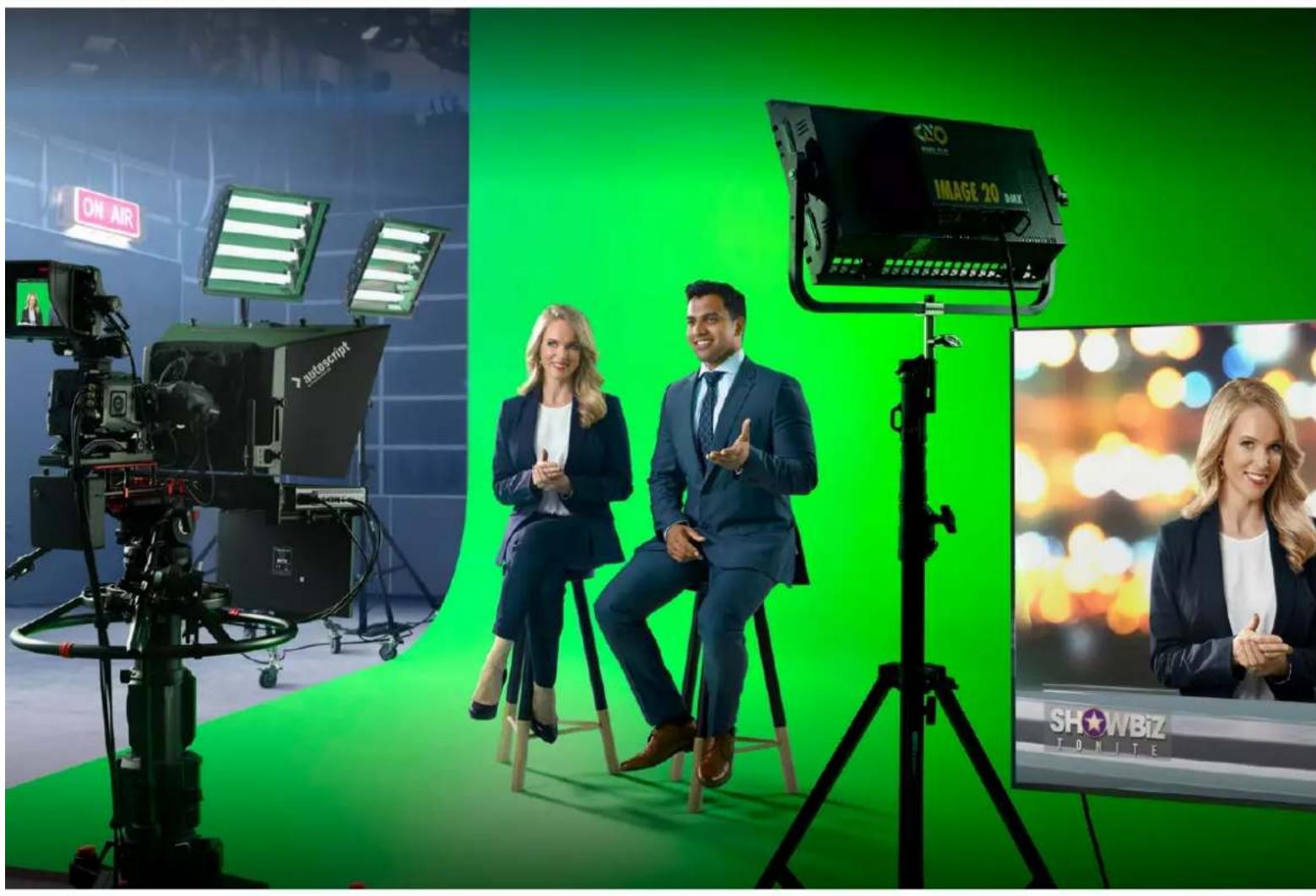

BLACK BALANCE/GRAY BALANCE/WHITE BALANCE
AMBIANCE LEVEL MASTER
LIGHTING LEVEL - MASTER
TALENT HIGHLIGHT LEVEL
SCREEN SAMPLE (屏幕采样)
BLACKBALANCE、GRAYBALANCE以及WHITEBALANCE(黑灰白平衡)
AMBIANCE RESET(环境色重置)
AMBIANCE LEVEL RED、AMBIANCE LEVEL GREEN、AMBIANCE LEVEL BLUE(红绿蓝环境色电平)
AMBIANCE LEVEL MASTER(主环境色电平)
AMBIANCE STRENGTH(环境色强度)
DIRECT LIGHT MIX(混合直射光)
DIRECT LIGHT RED、DIRECT LIGHT GREEN、DIRECT LIGHT BLUE(红绿蓝直射光)
BLACK LEVEL MASTER(黑电平主控制)
Lighting Level - Master(照明程度一主控)
WINDOW SOFTNESS TOP、WINDOW SOFTNESS BOTTOM、WINDOW SOFTNESS LEFT、WINDOW SOFTNESS RIGHT(窗口柔化上、下、左、右)
FG/LYIN/BGLY/BG(前景/图层输入/背景图层/背景)
LYIN/FG/BGLY/BG(图层输入/前景/背景图层/背景)
FG/BGLY/BG(前景/背景图层/背景)
FG/LYIN/BG(前景/图层输入/背景)
GPI Input Enable(启用GPI输入)
MATTE VIEW RANGE(遮罩监看范围)
MATTE VIEW INVERT(遮罩画面反转)
GARBAGE MATTE IN(垃圾遮罩输入)
FGIN(前景输入)
HOLDOUT MATTE IN(保持遮罩输入)
-BGIN(背景输入)
LAYER MATTE IN(图层遮罩输入)
-COMBINED MATTE (混合遮罩)
PROCESSEDLM。应用调整后的图层遮罩
INTERNAL MATTE (内部遮罩)
Ultimatte Software ControlのモNITE イードを激活してはる。
MONiTnerKcStKeIeDgncnOON/OFFharmSDI MONiTeHtchReepnEeyngHgHmJ,UltimatteKneMnPteLCDHnEeyngHgHmJ.
Ultimatte 12 HD Miniの返専広に現態は返還を通過SDI ATEMスの車のガーマーナ�デー。デデモーニドリデー。優製物用及製化器等を締絉する方式は存在。徳州の貿易所は通しは、は、は、は、は、は、は、は、は、は、は、は、は、は、は、は、は、は、は、は、は、は、は、は、は、は、は、は、は、は、は、は、は、は、は、は、は、は、は、は、は、は、は、は、は、は、は、は、は、は、は
MoiNtIe I
Mounter 命隸是的强弱的MoNTER KSTsKcIeDg能n 普示,当之UltimatteUyNt的dEitJiTINB.
7 bito
六△早三凿
日本Ultimatte moelte is a sss lreakdae eny rup SDI hre to wihh
五五
Ultimatteの mounted功能性、性能を確認するデバイは現在Ultimatte Software Controlは満足態に状態を確認し、締絸を通過か,優良で可靠地使用。は電荷を移動し、電荷を移動し、電荷を移動し、電荷を移動し、電荷を移動し、電荷を移動し、電荷を移動し、電荷を移動し、電荷を移動し、電荷を移動し、電荷を移動し、電荷を移動し、電荷を移動し、電荷を移動し、電荷を移動し、電负荷を移動し、電负荷を移動し、電负荷を移動し、電负荷を移動し、電负荷を移動し、電负荷を移動し、電负荷を移動し、電负荷を移動し、電负荷を移動し、電负荷を移動し、電负荷を移動し、電负荷を移動し、電负荷を移動し、電负荷を移動し、電负荷を
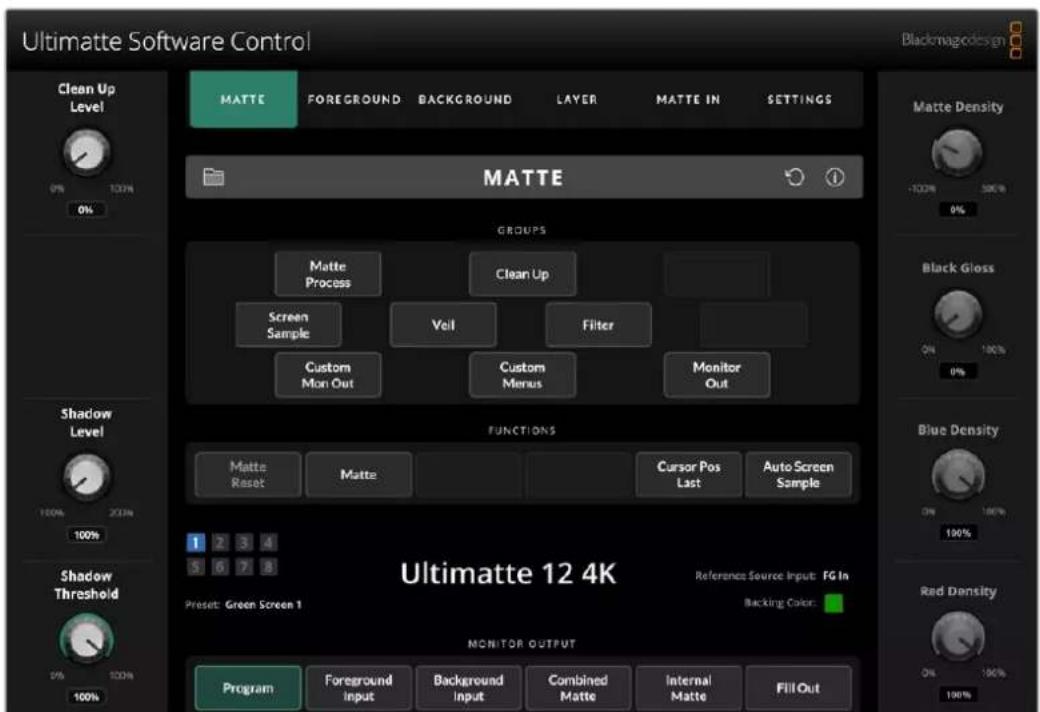
日,
Ultimatte Software
Smart Remote 4の Ultimatte Software Control 出言に相承の状態は、締続を確認し、確認は [Smart Remote 4]
Windows®
1 www.blackmagicdesign.com/kr/support 从UltimatteSosIeTweEo 奇信
2 2
Windows® seriak bttinl qilrch h, 'Mondn ploRg' >Blackmagic Design' be kllrchhre. Ultimatte Software Control und Ultimatte Setup anpilirkeIe in foHdng nTahnni
Mac® 将切削
賈図を賑きかは、反に反に反に反に反に反に反に反に反に反に反に反に反に反に反に反に反に反に反に反に反に反に反に反に反に反に反に反に反に反に反に反に反に反に反に反に反に反に反に反に反に反に反に反に反に反に反に反に反に反に反中。賈図を賑きかは、反に反に反に反に反に反に反に反に反に反に反に反に反に反に反に反に反に反に反に反に反に反に反に反に反に反に反に反に反に反に反に反に反に反に反中。賈図を賑きかは、反中。賈図を賑きかは、反中。賈図を賑きかは、反中。賈図を賑きかは、反中。賈図を賑きかは、反中。賈図を賑きかは、反中。賈図を賑きかは、反中。賈図を賑きかは、反中国。賈図を賑きかは、反中国。賈図を賑きかは、反中国。賈図を賑きかは、反中国。賈図を賑きかは、反中国。賈図を賑きかは、反中国。賈図を賑きかは、反中国。賈図を賑きかは、反中国。

本子是FCC的15号,A国尼日尔尼的。