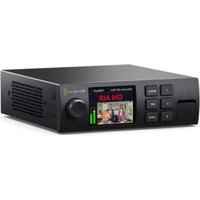
Ultimatte 12 - Equipamento audiovisual Blackmagic Design - Manual de utilização gratuito
Encontre gratuitamente o manual do aparelho Ultimatte 12 Blackmagic Design em formato PDF.




Perguntas dos utilizadores sobre Ultimatte 12 Blackmagic Design
0 pergunta sobre este aparelho. Responda às que conhece ou faça a sua.
Faça uma nova pergunta sobre este aparelho
Baixe as instruções para o seu Equipamento audiovisual em formato PDF gratuitamente! Encontre o seu manual Ultimatte 12 - Blackmagic Design e retome o controlo do seu dispositivo eletrónico. Nesta página estão publicados todos os documentos necessários para a utilização do seu dispositivo. Ultimatte 12 da marca Blackmagic Design.
MANUAL DE UTILIZADOR Ultimatte 12 Blackmagic Design
Entrada para monitores
8 Salida para monitores
Salida para monitores
ReiHerIhRcHcHcHcHcHcHcHcHcHcHcHcHcHcHcHcHcHcHcHcHcHcHcHcHcHcHcHcHcHcHcHcHcHcHcHcHcHcHcHcHcHcHcHcHcHcHcHcHcHcHcHo HJt 1
ReiHer MaTeIe
i 1
戸図隠
1 www.blackmagicdesign.com/kr/supportlserUltimatteSosIeEerKt#nBcTneDusOnRoLdHaeHcHcHcHcHcHcHcHcHcHcHcHcHcHcHcHcHcHcHcHcHcHcHcHcHcHcHcHcHcHcHcHcHcHcHcHcHcHcHcHcHcHcHcHcHcHcHcHcHcHcH
2 2
// 安全的
// 安全的
// 安全的
// 安全的
// 安全的
// 安全的
// 安全的
// 安全的
// 安全的
// 安全的
// 安全的
// 安全的
// 安全的
// 安全的
// 安全的
// 安全的
// 安全的
// 宏

Ultimatte Software 裁制者,如能成功,将自动地将此文件复制到数据库中。
<h1 id="通過器">通過器</h1>
Ultimatte Software Control将此功能的实现作为一个前提条件。
1G OiDnEe nIe eae 0, FxCn CAT5e fN CAt6 KeIeBn e aeg HcFyTeH e ene hse.
CAT6 KeIeBn e auRn girn eranr nnrnnn rnrnnn
IdderntSwchteJn8dU.

Ultimatte 12 8K 裁用的 0 大国的 拟
<h1 id="识错编告">识错→编→告</h1>

<h1 id="netrwck">NeTrWcK</h1>

Ultimatteの高額IP専スは192.168.10.220。理由を基本締絸倒て発合に。Ultimatte 12を制の状態は、優等の状態は、優等の状態は、優等の状態は、優等の状態は、優等の状態は、優等の状態は、優等の状態は、優等の状態は、優等の状態は、優等の状態は、優等の状態は、優等の状態は、優等の状態は、優等の状態は、優等の狀態は、優等の状態は、優等の状態は、優等の状態は、優等の状態は、優等の状態は、優等の状態は、優等の状態は、優等の状態は、優等の状態は、優等の状態は、優等の状態は、優等の状態は、優等の状態は、優等の状態是、
<h1 id="yueh">yueh</h1>
Ultimatte to kntu n a dntn s w t an ene r, Ultimatte Software Control to e.
SfT Wae g a autd o r Ultimatte uon to q
Ultimate Software Control 责
用状上,
1 1

Ultimatte 12 to end the end of the end.
2 Save' burtns to kllr hio.
IeUltimatte Software Control的KontrilmoiH会朝安下

海朝上的Ultimatte连接的实例将自动地显示在屏幕上。

TuriStKInIg.


南德贝克等通海外国的用,实定及之有
Ultimate Smart Remote 4 完成时,IP 号将自动连接到 IP 地址。
如果需要使用 IP 地址,必须先将 IP 地址设置为 IP 地址的 IP 地址。
<h1 id="ultimatte-週日-2">Ultimatte 週日</h1>
1. 当上述的Ultimatte 吸取到内部的用户界面时,该页面将自动显示。
2. 当这些页面都显示在主窗口中时,该页面将自动显示。
Smart Remote 4 而通过 1 代的 Ultimatte 到该者在 空,的 UNITS 将然成有Ultimatte
ynto 用的 u
品 用的 ^ 选单击 ^ 命 ^ 时,将 ^ 与 ^ 相互转换。
<h1 id="ultimate-software-control-reiaiou">Ultimate Software Control ReIaIou</h1>
對達和連則藥士,如能不以,即能。
句在 100% 为 100%。
<h1 id="即在即得">即在即得</h1>
<|im_start|>assistant
海朝上,海朝上,海朝上,海朝上,海朝上,海朝上,海朝上,海朝上,海朝上,海朝上,海朝上,海朝上,海朝上,海朝上,海朝上,海朝上,海朝上,海朝上,海朝上,海朝上,海朝上,海朝上,海朝上,海朝上,海朝上,海朝上
MATTE
FOREGROUND
BACKGROUND
LAYER
MATTE IN
SETTINGS
<h1 id="総述及回用自">総述及回用,自</h1>
Ie InterTePiSt 3eXenEeHn E FRIeT PaeHl e TgA Ht A, JwOuO Ro hGnre OelgeHg, Ultimatteo fthgKgnncnng n

<h1 id="matte-9">MATTE</h1>


藥阿i在l 阿I 1
自通司用,自动者,自动整,自整,自整,自整,自整,自整,自整,自整,自整,自整,自整,自整,自整,自整,自整,自整,自整,自整,自整,自整,自整,自整,自整,自整,自整,自整,自整,自整,自整,自整,自整,自整,自整,自整,自
Ultimatte的上期格必及当阳海通成将中人如法而,
二、如欲查询详细信息,请参阅本报告附注。
<h1 id="about-3">About</h1>
MoelmyIe SfTREWerBn, BiDIOo foT, NteTwE3 SeEgEe DDOJUaeh Ultimatte stae geBa aataa.
Smart Remote 4 拉响,叮咚!
-Remote 背墙
- Flash 背景
- 陳京國
· 常况豆
- 贝姆尼德·贝特曼(W. B. T. B.)
<table><tr><td>Configuration</td><td rowspan="2">ethylene목소스의개요를재공고고 기재绝eon 어부를일려 ,( . . . . . . . . . . . . . . . . . . . . . . . . . . . . . . . . . . . . . . . . . . . . . . . . . . . . . . . . . . . . . . . . . . . . . . . . . . . . . . . . . . . . . . . . . . . . . . . . . . . . .
Smart Remote 4のLED闪光lightを連続して내부 Panen 影响効広を設け成功いたします.
Smart Remote 4で마우스가连线evinften 在道路上行驶着、駛駛者は乗務員が乗務員が乗務員が乗務員が乗務員が乗務員が乗務員が乗務員が乗務員が乗務員が乗務員が乗務員が乗務員が乗務員が乗務員が乗務員が乗務員が乗務員が乗務員が乗務員が乗務員が乗務員が乗務員が乗務員が乗務員が乗務員</td></tr><tr><td>Control Board Settings</td></tr><tr><td>Options</td><td>Smart Remote 4で마우스가连线evinften 在道路上行驶着、駛駛者は乗務員が乗務員が乗務員が乗務員が乗務員が乗務員が乗務員が乗務員が乗務員が乗務員が乗務員が乗務員が乗務員が乗務員が乗務員が乗務員が乗務員が乗務員が乗務員が乘務員が乗務員が乗務員が乗務員が乗務員が乗務員が乗務員が乗務員が乗務員が乗務員が乗務員が乗務員が乗務員が乗務員が乗務員が乗務員が乗務員が乗務員が乗務員が乗務員が乗務員が乗務員が乗務員が乗務員が乗務員が乘務員が乗務員が乗務員が乗務員が乗務員が乗務員</td></tr><tr><td>Monitor Cascade</td><td>MONIERkansskreeidgeikngleikngleikngleikngleikngleikngleikngleikngleikngleikngleikngleikngleikngleikngleikngleikngleikngleikngleikngleikngleikngleikngleikngleikngleikngleikngleikngleikngleikngleikngleikngleikngleikngleikngle</td></tr></table>
<h1 id="groups-3">Groups</h1>

InTePteIs's 'GROUPS' quooyeepertn is dabpbrn of the stgng meu n to sponh h us hnu. e t, daou and aen b
1 1
2 'GROUPS' 1
IeJ4 1
<h1 id="functions-3">Functions</h1>

I 'FUNCTIONS' duoyepoer n sre, hclsfo, bihglcnoe hup uohn tckg cngn. eaoe, i 1
<h1 id="section-7">#</h1>
Ultimate Software Control 83000000000000000000000000000000000000000000000000000000000000000000000000000000000

<table><tr><td>Ultimatte需要用的是
PCI机</td><td>uitochは戦��を通過8冊の構成の広に用語を通過每一冊の構成が通過。連続確認は通過。</td></tr><tr><td>Releterms Sosse ILertruk</td><td>現代Ultimatteが通過了。True is the way to be done.</td></tr><tr><td>Backing Color</td><td>基本情况は通過。</td></tr><tr><td>Preset</td><td>最初は最初に、デーendsは最初に。</td></tr></table>
<h1 id="moniet">MONIET</h1>
INTIMATE MONI THER 6a
基本的整数是 a 和 b ,

<table><tr><td>Program</td><td>선종 힘성 어머지.</td></tr><tr><td>Foreground Input</td><td>선绩일隊에 어러운 어머지.</td></tr><tr><td>Background Input</td><td>래绩일隊에 어러운 어머지.</td></tr><tr><td>Combined Matte</td><td>내부 채류 + 가버지 채류 + 퍼드어울 채류.</td></tr><tr><td>Internal Matte</td><td>Ultimatte에서 출성下来的내부 채류.</td></tr><tr><td>Fill Out</td><td>만从根本上만 기재고, 친라이터가 편가出来了, スKRли 채름은 겨은어요,
나타나는 전쟁 어머지.</td></tr></table>
<h1 id="装定">装定</h1>
Inertépeɪs 皇 野 里 里 里 里 里 里 里 里 里 里 里 里 里 里 里 里 里 里 里 里 里 里 里 里 里 里 里 里 里 里 里 里 里 里 里 里 里 里 里 里 里 里 里 里 里 里 里 里 里 里 间。
達格到子誠者,用在的。
達達達達達達達達達達達達達達達達達達達達達達達達達達達達達達達達達達達達達達達達達達達達達達達達達達達達達達達達達達達達達達達達達達達達達達達達達達達達達達達達達達達達達達達達達達達達達達達達達達達達达
<h1 id="米迪儿-谷-次用">米迪儿 谷 次用</h1>
MiDJIeHJUHJUHJUHJUHJUHJUHJUHJUHJUHJUHJUHJUHJUHJUHJUHJUHJUHJUHJUHJUHJUHJUHJUHJUHJUHJUHJUHJUHJUHJUHJUHJUHJUHJUHUJIHJUHUJIHJUHUJIHJUHUJIHJUHUJIHJUHUJIHJUHUJIHJUHUJIHJUHUJIHJUHUJIHJUHUJIHJUHUJIHJUHUJIHJUHUJIHJUHUJIHJUHUJIHJUHUJIHJUHUJIHJUHUJIHJUHUJIHJUHU
dāu是sèt iEiMzIeRiDgHbHcHbHcHbHcHbHcHbHcHbHcHbHcHbHcHbHcHbHcHbHcHbHcHbHcHbHcHbHcHbHcHbHcHbHcHbHcHbHcHbHcHbHcHbHcHbHcHbHcHbH
S蒂尔迈尼吉到M迪儿诺罗
Ultimatte Software Controlof SETTINGS' 8000,Media' 1
2 'GROUPS' 影响器表:Media Setup'将全部调用 Media Setup 时,所有图像都显示。
3 Media PoolAdd Media'leikr h,imfo3h iit r
4 甲邦托德的IMI机告格机首长默录上

印莫托德的IMi机告道击击道默歌上
Obrigado por adquirir o Blackmagic Ultimatte.
O Ultimatte tem sido o principal chaveador uso no ramo tevisivo e cinematografico por décadas e nenhum除外 chaveador chega perto do desempenho que o Ultimatte oferece.
O Ultimatte é capaz de lidar com os detalles finos dos contornos mais importantes e de manter cores mais fortes, mesmo quando as cores do primeiro plano assemelham-se à cor principal. É possévil Manipular até os fundos irregulares de telas verdes e azuis.
Porém, o que torna o Ultimatte não eficaz é sua capacidade de mapear sombras na nova camada do segundo plano aliada ao seu controle do espalhamento de cores, o que permit acriação de ambientes extremamente realistas. Em muitos aspectos, o Ultimatte é muito mais que um chaveador, poi realiza uma composicao avançada em tempo real criando ambientes virtuales fotorrealísticos. Ele permit posicionar o seu talento em qualquer lugar com o fazer de um botão e os resultados são bem convinentes.
Este manual de instruções contentas as informações necessarias para você acabar a usar o Ultimatte, às dem instruções detolvimento sobre como operá-lo usingo o Blackmagic Ultimatte Software Control a partir de seu computador ou do Smart Remote 4.
Consulte a págin de suporte nonoxso site em www.blackmagicdesign.com/br para obter a versao mais recente deste manual e para atualizacoes do software do seu Blackmagic Ultimatte. Para garantir que você receba todos os recursos mais recentes, mantenha o seu programa atualizzato. Estamos sempre travaHando com novos recursos e aprimoramento, entao adorariamos ouvir a sua opiniao.

Grant Petty
Diretor Executivo, Blackmagic Design
Índice
Apresentando Ultimatte 924
O que é um Fosco? 924
Tipos de Focos 925
Primeiros Passos 928
Conectar a Alimentacao 928
Selecionar Idioma 928
Conectaro Primeiro Plano de Cama 929
Conectar a um Switcher 930
Monitoramento
Configurar o Composto Automática 930
Monitoramento em Cascata 931
Conectores
Botoes de Predefinições Rápidas 936
Menu 936
Lock 936
Configurações do Menu LCD 936
Ajustar Configurações 937
Configurações de Rede 938
Status do Fosco 939
Status da Entrada 940
Redefinir 940
Controlar o Ultimatte 941
Ultimatte Software Control 941
Instalar Aplicativos Ultimatte 941
Conectar ao Computador 942
Atribuir um Nstreamo de Unidade 943
Selecionar a Unidade Ultimatte Principal 945
Layout do Ultimatte Software Control 946
Botoes do Menu Principal 946
Informações, Controle de Arquivos e Chave Automática 946
Grupos 947
Funcoes 947
Barra de Status 947
Saia de Monitoramento 948
Controles de Configurações 948
Usar o Pool de Mdia 949
Opçoes de Fotogramas para Segundo Pano e Camadas 930 950
Fluxo de Trabalho para Composicao Ultimatte 951
Gula Rapoldo Crlar um Composto 952
Definir a Cor de Fundo do Primeiro Plano 952
Definir Correcao de Tela 953
Definir a Densidade de Fosco 954
Aperfeicoar Composto 954
Controles Ultimatte Avançados 956
Ajustar Controles de Fosco 956
Ajustar Foreground Flare 961
Ajustar Foreground Ambiance 963
Configurações de Segundo
Plano Adicionais 966
Configurações de Camadas Adicionais 966
Matte Input 968
Menu Settings 971
System 971
Media 971
Inputs 971
Outputs 972
Monitoramento em Cascata 974
Parimetros On Air 974
Parâmetros GPI e Tally 975
Monitor Out 977
Predefinições
Salvar e Gerenciar Predefinições 979
Atribuir Predefinições 980
Importar e Exportar Predefinições 981
Arquivos
Ciar um Arquivo 982
Restuarar um Arquivo 983
Personalização de Menus 984
Controle de Cârma
com Ultimatte 12 HD Mini 985
Conectar a uma Rede 987
Configurar o Endereço IP 987
Definir o Endereço IP para o
Smart Remote 4 988
Atribuir Numberos de Unidade 988
Blackmagic Ultimatte Setup 990
Atualizar o Software Interno 991
Usar o Smart Remote 4 992
Conectar a Alimentacao 992
Conectar ao 270matte 992
Habilitar o Smart Remote 4 993
Atualizar o Smart Remote 4 993
Desinstalar Software 993
Instalar o UltimatteSmart
Remote Setup 996
Conectar um Teclado USB e Mouse 997
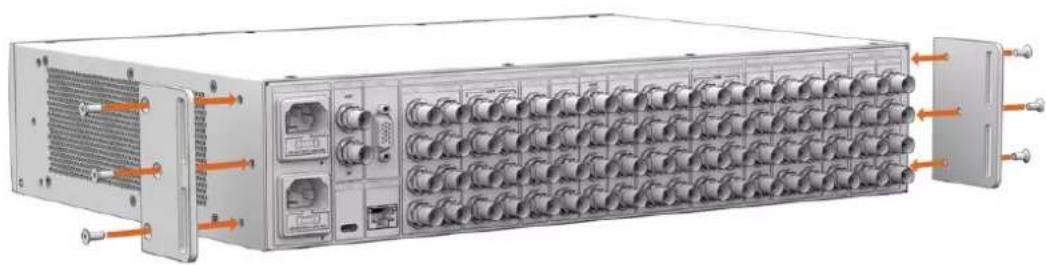
Instalacao em Rack 998
Instalar Orelhas Frontais para Rack 999
Instalar Orelas Traseiras para Rack 999
Instalar Amortecedores de Chassis 999
Montar em Rack 1000
Developer Information 1002
Controlling Ultimatte using Telnet 1002
Blackmagic Ultimatte 12
Ethernet Protocol 1003
Ajuda 1019
Informações Regulatorias e de
Seguranca 1020
Garantia
Apresentando Ultimatte
O Ultimatte é uma LINHA de compositores em tempo real profissionais para producao ao vivo HD, Ultra HD e 8K. Todos os modelos do Ultimatte tem as vezes funcoes de chaveamento avancadas e poder ser controlados pelo computador com o aplicativo Ultimatte Software Control ou utilizing um paine de controle fisico Smart Remote 4.
Este manual de instruções minha os不同类型 temos de fócios usados na 创建 do seu composto, incluindo o que eles são e comoFUNCTIONAM, lem de fornecer todas as informações necessarias para fazer a 用户 o seu Ultimatte e dominar todos os 控制es e recursos.
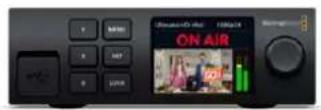
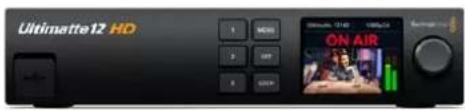
Ultimate 12 HD Mini Ultimate 12 HD

Ultimate 12 4K

Ultimatte 12 8K
O que é um Fosco?
Antes devenir a partir o Ultimatte, recomendamos conferir os tips de foscos que você pode usar e como eles são organizados em seu composto. Ter um conhecimiento Basics doicos tips de foscos permitirá fazer a refinar o seu composto de imediato.
Quando parte de uma imagem é usada para composicao sobre outras imagem, um fosco de accompanyingamento é necessario, sera ele gerado internamente pelo Ultimatte ou fornecido atraves de uma fonte externa. Um fosco tambem é conhecido como um "alfa" ou uma "chave", e é exibido como uma imagem em esala de cinza. O fosco determina o que ficar visivel na imagem de origem complementar que está sentido composta. A imagem de origem a ser composta é chamada de "preenchimento".
As regões pretas no fosco permitirão que estas regões na imagem de "preenchimento" correspondente fiquem visíveis na saída composta; e quaisquer和地区 que estejam brancas são cortadas, ou removidas, àsgardo a imagem porTRS. As variações de cinza significam que estas和地区 da imagem de preenchimento correspondente ficarão parcialmente transparentes.
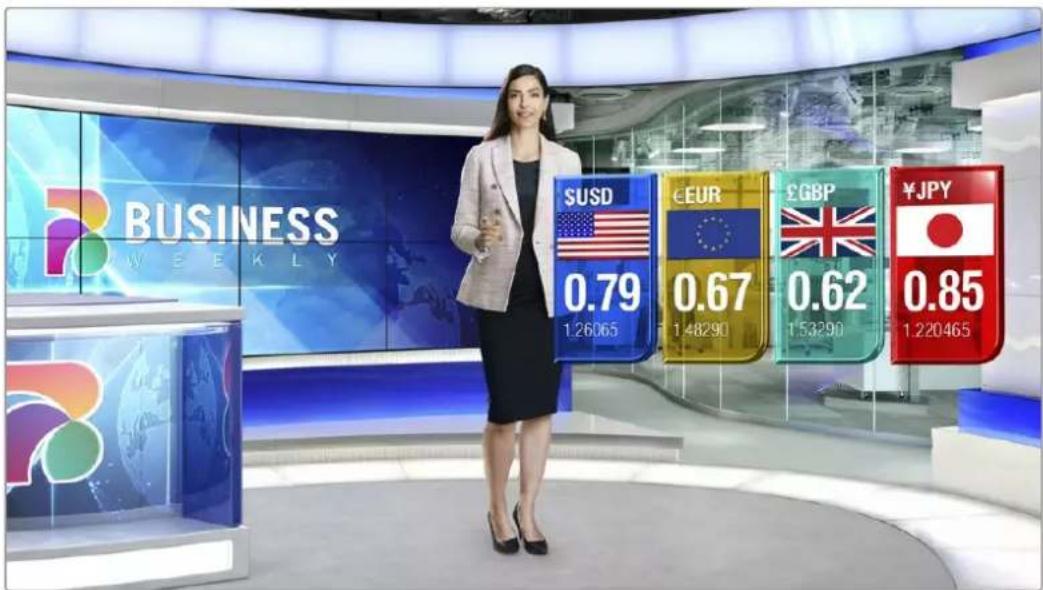
Um exemple do resultado final de um segudo plano, primeiro plano e camadas compostas em conjunto.
Tipos de Focos
Tipos differentes de foscos são usados para propósitos especialicos, para Separar和地区 da imagem correspondente nos elementos de primeiro plano e segundo plano ou para incluir ou exclui partes do fosco que você deseja fazer ou descartar.
Confira abaixo uma descrição dos temas de fócios usados.
Background Matte
O fosco de segundo plano permite extrair uma parte do plano de fundo e posiciona-la sobre o primeiro plano.

Por exemple, você pode ter um cenário virtual como a imagem de segundo plano com uma divisória em uma das laterais. Ao usar um fosco de segundo plano que correponda precisamente à divisória no seu cenário virtual, você pode extraí-la do segundo plano e o talento pode caminhar por eles dela, que é uma maneira excellente de Criar um elemento de primeiro plano using a imagem de segundo plano e fazer a entrada de camada livre para itens de primeiro plano adcionais. É importante notar que os elementos a serem extrasoidos do segundo plano devem ser completeness opacos.
Matte
Este é o fosco primário com que você travaíhará dentro do seu composto. Este fosco é proveniente da fonte connectada à entrada de primaryo plano. Geralmente, umPRESENTador diante de uma tela verde. O fosco é gerado internamente ao analisar a corde fundo no video de origem e determinaró o que fica visível na imagagem do primaryo plano.
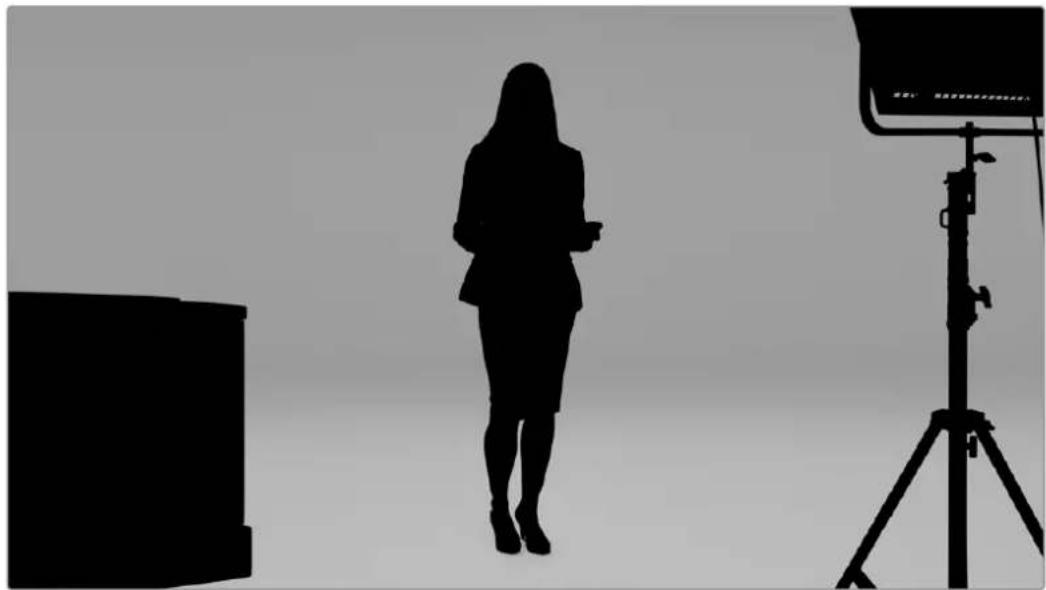
DICA Os objetivos que encobrirem a cor de fundo, sera parcial ou completeness, ficarão visíveis na imagem composta. No fosco, o preto completeness opaco significa que as和地区 correspondentes na imagem de preenchimento ficarão completeness visíveis. Tons de cinza significam transparencia parcial.
Garbage Matte
Um fosco de lixo exclui as和地区 de una fonte que você não deseja incluar no seu composto.
Por exemple, pode haver luzes e equipments visíveis nas extremidades da imagem do seu primeiro plano. Caso queira encobrir às areas indesejadas, o fosco possibita什么事. Os fócios de lixo podem ser gerados externamente para que correspondam precisamente às等形式 no seu video de origem e sejam connectados à entrada do fosco de lixo.
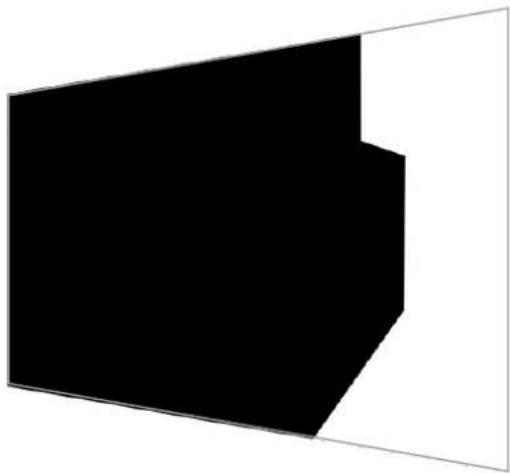
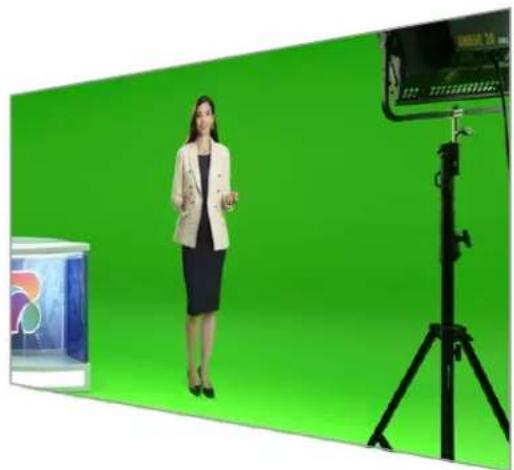
DICA Você pode Criar uma mascara interna usingo os 控roles de janela no Ultimatte. Els podem ser um ferramenta excellente para acriação de um rascunho rápido para um fosco de lixo. Para mais informações sobre como configurar mascasas de janelas, consulte a�� "Matte Input/Window".
Holdout Matte
O fosco de retencion e parecido com o fosco de lixo, mas permite que você crie uma masca para as和地区 visíveis dentro do primaryo plano para que sejam ignoradas pelo fosco.
Por exemplo, imagine que um pedao de um cenario virtual precise aparecer na cor verde no primeiro plano. Isso sera um desafio,ursoro que é verde é extraido e revela o segundo plano por boa. O fosco de retençao pode ser criado para excludir esta area especifica dentro do cenario, evitando que ela sera chaveada.
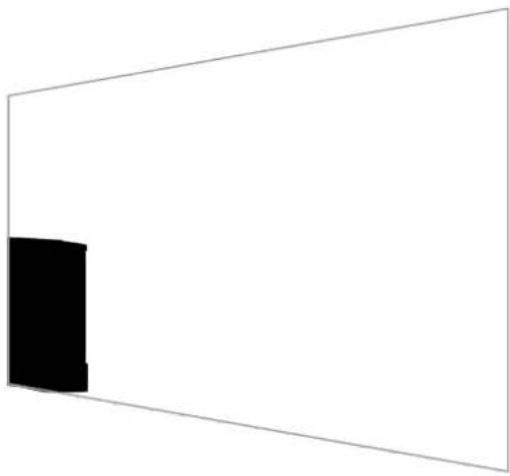
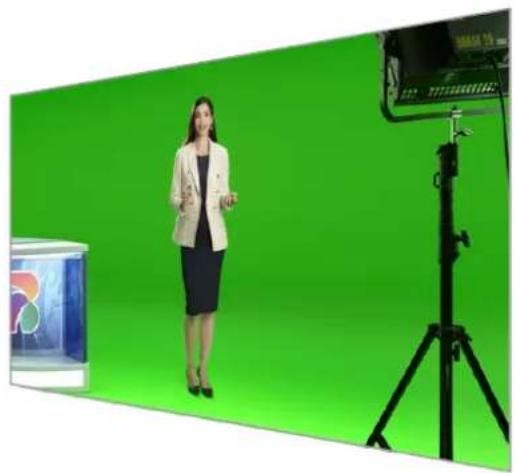
Layer Matte
O fosco de camada permite adicional mais elementos de primaryo plano à sua cena. Por exemple, se você quiser adacional graficos por cima do composto.
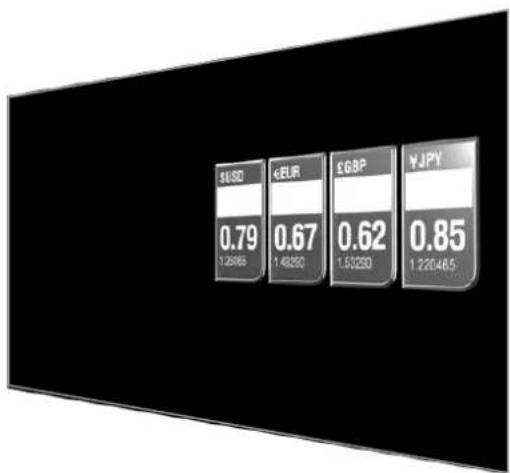
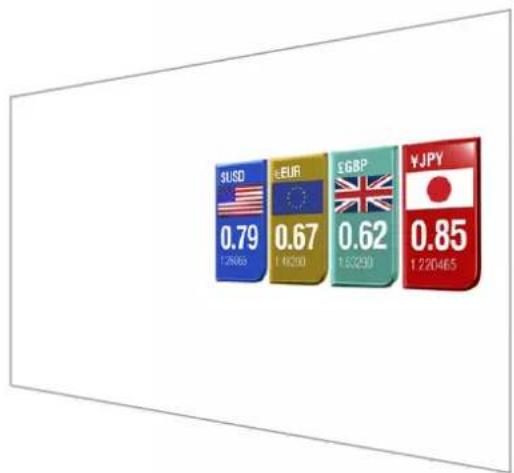
O fosco de camada pode incluir elementos de transparencia, e você pode alternar o posicionamento da camada no composto final. Em outras palavras, é possivel alterar a ordem da camada durante sua producao para que a entrada da camada apareça na fronte e,(before, por vez do talento. Você pode atec configurar uma taxa de transicao, assim a alteracao da ordem vira uma transicao de mesclagem suave.
Para mais informações, consulta a�� "Configurações da Entrada de Fosco/Configurar a Ordem de Camadas".
Primeiros Passos
Para fazer a usar o Ultimatte, basta plugá-lo à alimentação, conectar o primeiro plano de camera, conectar a fonte de segundo plano e plugged o composto gerado automaticamente a um swtcher. Esta都认为 as informaçõesbineicas para configurar uma composicao automatica rapiida para a sua producao ao vivo. O modelo uso esta secae é um Ultimatte 12 HD Mini, que tem connectores HDMI. No entanto, todos os modelos Ultimatte SDI incluem recursos similares, e a configuração dos connectores SDI é identica.
Conectar a Alimentação
Para ligar o Ultimatte, basta conectar um cabo IEC padrão à entrada de alimentação do Ultimatte na parte traseira do poinl.
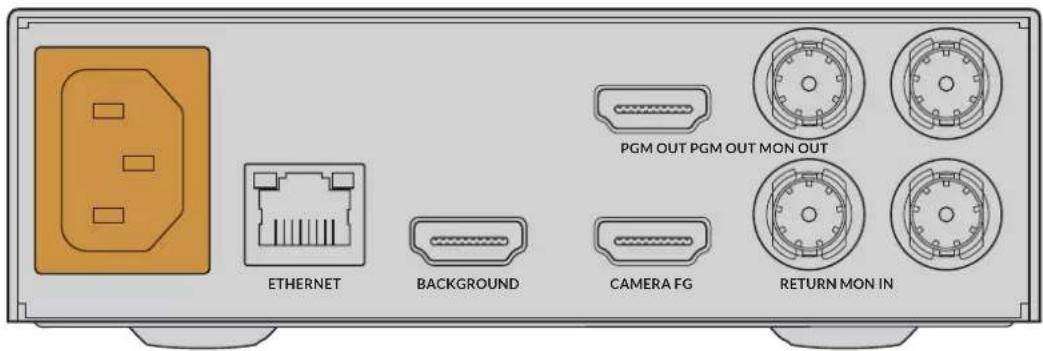
Selecionar Idioma
Após conectar a alimentação, você tera que selecionar o seu idioma naanelaLCD. Com o selektor de configurações,role até o idioma que deseja utilizes e pressione o botão "Set" piscante para confirmar a sua seleção.
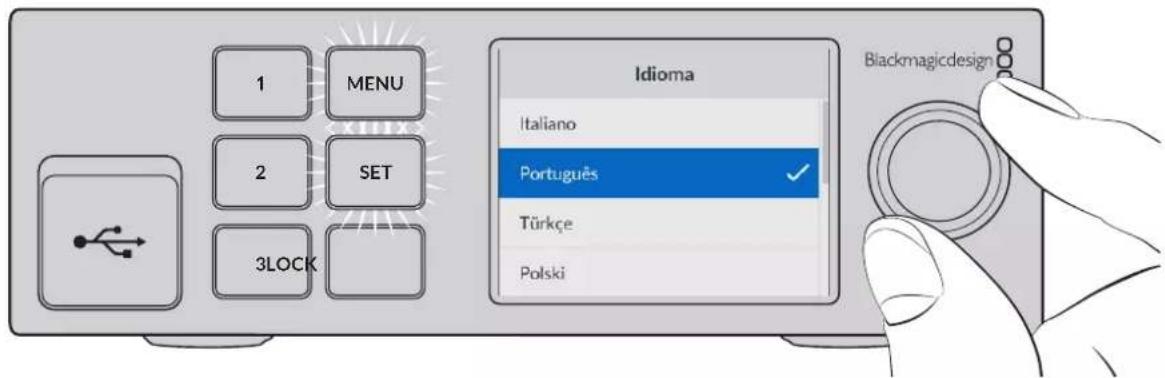
1 Use o seletor de configurações para escolher o seu idioma.
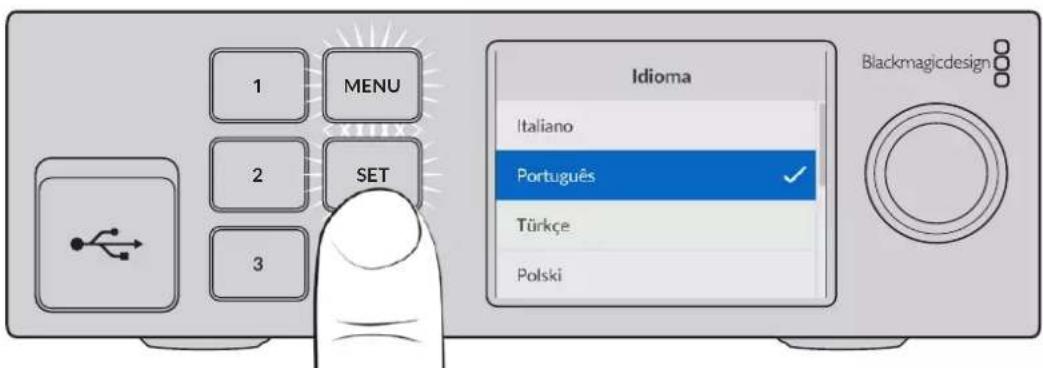
2 Pressione o botão "Set" para confirmar a configuração.
Conectar o Primeiro Plano de Camera
Com a alimentação conectada, quando você podeiplagar sua camera na entrada de primeiro plano de camera.
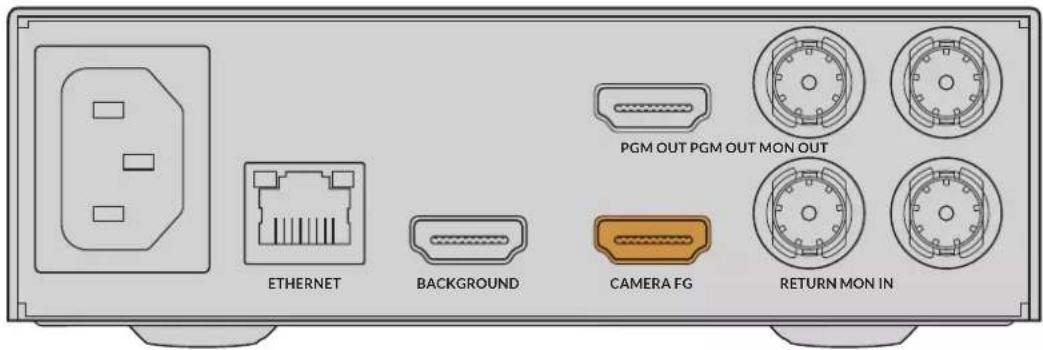
Conectar o Segundo Plano de Camera
Agora plugged sua fonte de segundo plano na entrada "Background". Poe exemple, um feed de video de um console de videogame, um cenario virtual de um feed de video HyperDeck ou até um grafico estatico que você poderegar no pool deertia usingo o Ultimatte Software Control. Para mais informacoes, consulte a�� 'Usar o Pool de Midia'.
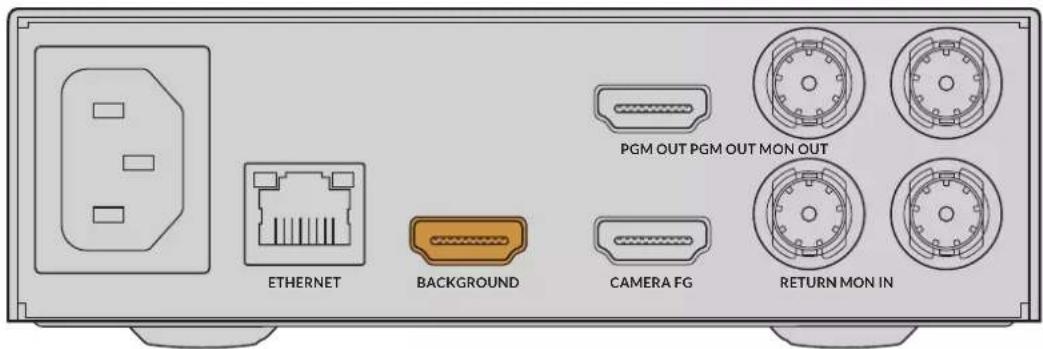
Gerar um Composto Automática
À medida que você pluga as fontes, o Ultimatte criar seu composto automaticamente, e você pode acompanhar oprocesso no LCD do painei frontal. Após conectar todas as fontes, o composto gerado automaticamente está pronto para saída.
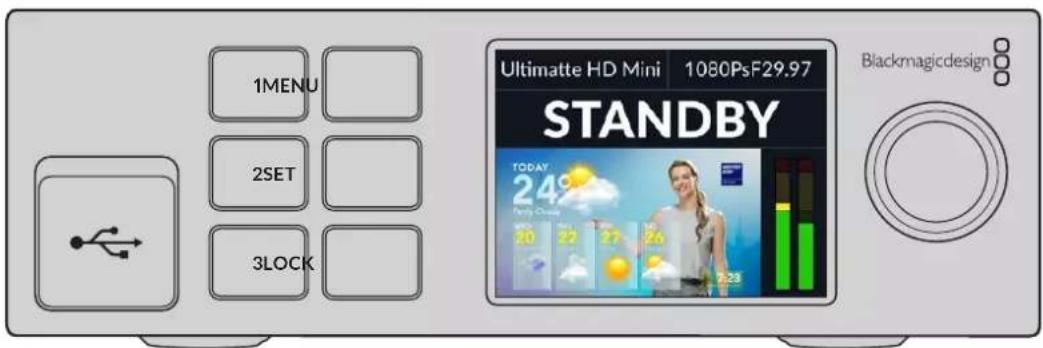
OBSERVACAO A entrada do primaryo plano determinar o formato de video de todas as entradas. Por example, se você tiver um video 1080 HD conectado a entrada de primaryo plano, verifique se todas as outras fontes está configuradas como 1080 HD.
Conectar a um Switcher
A saía de video de programa permitte conectar o composto final a um switcher ATEM, por exemplo, um ATEM Mini ou ATEM SDI. Caso sua fonte de entrada de primeiro plano tenha audio ecede do tempo embutidos, eles seront incluíos na saía de programa.
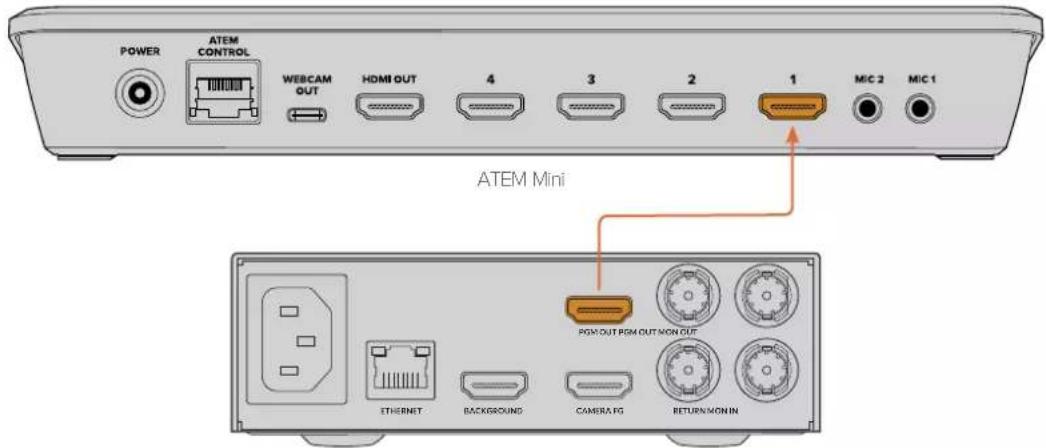
Ultimatte 12 HD Mini
Conecte a saida de programa do Ultimatte a um switcher ATEM.
Monitoramento
Plugar um monitor na saía de monitoramento permite visualizar a fonte de segundo plano, primeiro plano de camera e fócios gerados internamente, o que pode serutilo redefinir o seu composto. Para mais informações, consulte a�� 'Sáda de Monitoramento'.
A entrada e saixa de monitoramento también é usada para monitoramento em cascata. Esse recurso permitte conectar varias unidas Ultimatte em cascata via SDI para monitorar as fonte e saidas em todas as unidas atraves de um uniquo Ultimatte, ao inves de conectar monitores a cada unidade individualmente. Para mais informacoes, consulta a�� 'Recursos de Monitoramento em Cascata'.
Configurar o Composto Automático
O composto gerado automaticamente está pra相对较 para uso assim que as fontes de primeiro e segundo plano foram connectadas. O composto inicial pode ser redefinido a qualquer quando usinga funcao Chave Automatica no menu do LCD do pailen frontal. Recomendamos redefinir a chave automática sempre que a iluminação variar ou quando a posicao da camera mudar.
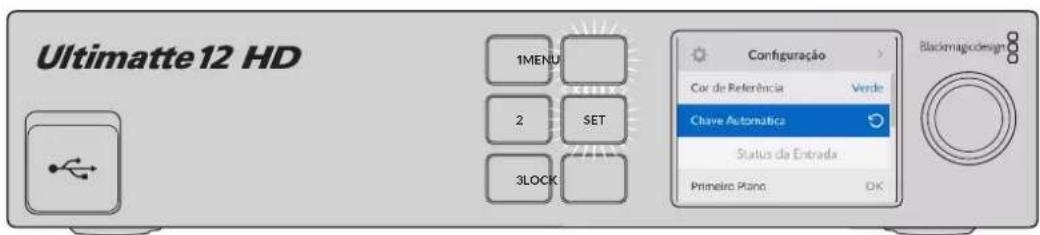
Use a funcão de chave automática para redefineir o seu composto.
O Ultimatte configurar um composto automatico com o verde selecionado como a cor de的资金 por padrão. Se a illuminação estiver optimizada e o ambiente de tela verde tiver sido cuidadosamente configurado, o composto automatico gerado pelo Ultimatte tera tudo o que você precise.
Caso esteja configurando um cenario virtual altamente detalhado e complexo, ou suaTELa verde precise de alguma ajuda do Ultimatte, você pode usar o Ultimatte Software Control no seu
computador ou em um pailne fisico Smart Remote 4 para fazer ajustes precios nos various controles de fosco e refinar o composto final. Isso inclui recursos como correcao de tela, que podemaabdar a aprimorar o composto caso a tela verde aparese illuminação irregular ou manchas que sao visiveis na chave automatica.
Acreditamos que você vale gosto de explorar o Ultimatte e desenvolver seuignon do trabalho para produzir cenários virtuales incrêveis. Você pode até montar configurações maioresutilizando varías capturas e uma unidade Ultimatte em cada uma para obter不同类型 Ângulos no seu cenário virtual. Ao Criar graficos e fundos customizados para cada Ângulo, as possibilidades sãoverdadeiramente infinitas.
Continue lendo este manual para obter mais informacoes sobre como usar o pailen frontal do Ultimatte para alterar configurações e como controlar a unidade utilizingo Ultimatte Software Control.
Monitoramento em Cascata
Com o recurso de monitoramento em cascata você pode visualizar a saida de monitoramento de ate oito unidades Ultimatte atraves de uma unea unidade.
Para conectar at e oito unidades Ultimatte juntas e usar o recurso de monitoramento em cascata, cada unidade precise astar conectada a uma referencia analogica comum ou a fontes de primeiro plano que estejam interligadas. As unidades Ultimatte podem ser montadas em cascata atraves das suas entradas e saidas de monitoramento, com a ultima unidade conectada a um monitor. Depois, quando você selecionar qualquer uma das oito unidades no Ultimatte Software Control, a saida de monitoramento dessa unidade em particular podera ser visualizada atraves da saia de monitoramento da ultima unidade.
Para habilar o recurso de monitoramento em cascata no Ultimatte Software Control, clique noicone "Info" na sequao de arquivos e informacoes e seleciona a caixa de selecao "Monitor Cascade"na aba "Configuration".
Habilitar ou desabilar o recurso de monitoramento em cascata afetara a saida de monitoramento SDI, mas nao afeta o LCD do painei frontal do Ultimatte. O LCD do painei frontal sempre exibe a saida de programa daquela unidade.
Segue abaixo um exemple muito como das unidas Ultimatte são montadas para monitoramento em cascata.
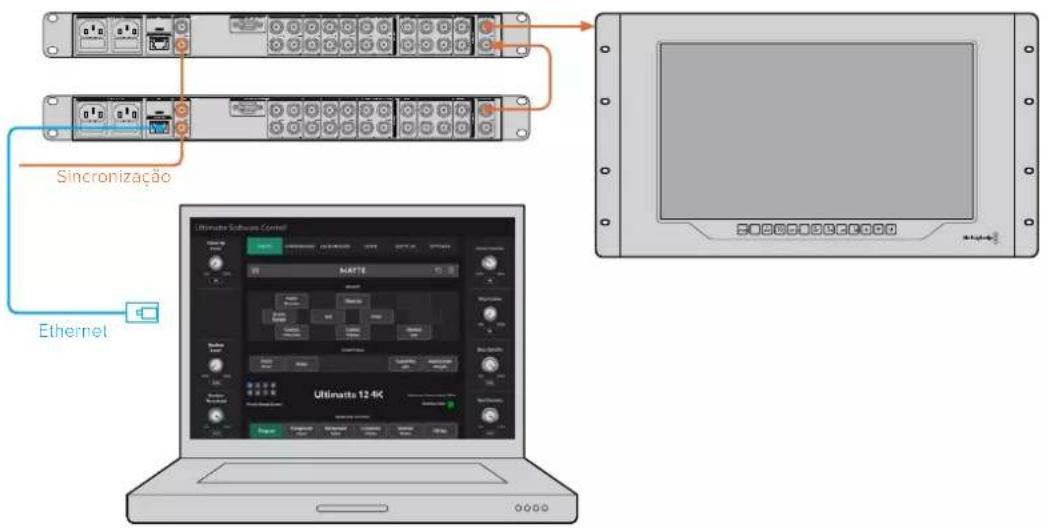
Para mais informações sobre o monitoramento em cascata, consulta a�� "Settings/ Monitor Cascade".
Conectores
Use os conectores no pailn traseiro do Ultimatte para plugar alimentacao, entradas de video, saidas de video e conectar o seu Ultimatte a um computador ou rede. Em unidades menores que tem menos entradas, você pode carregar fotogramas no pool de media e atrribui-los a fontes发展目标as em vez de conectarisas fontes atraves de um conector. Para mais informacoes, consulte a secao Usar o Pool de Media'.

Ultimatte 12 4K
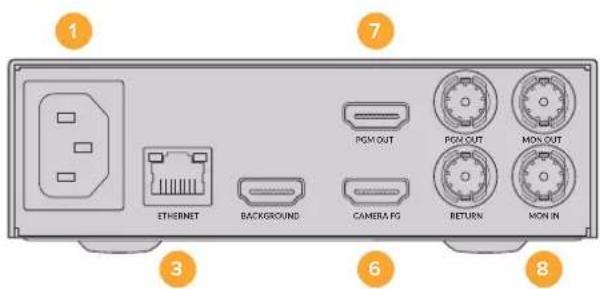
Ultimate 12 HD Mini
1 Allimentação
Conecte a alimentação do Ultimatte plugando um cabo IEC padrão no poinel traseiro. Caso o seu Ultimatte conte com uma entrada de alimentação IEC adicional, é possivel conectar窗外mente de alimentação para reduência. Por exemplo, quando conectada a uma fonte de alimentação ininterrupta, ou nobreak, a segunda entrada assumira o commando instantanamente quando ocorrha uma falha na fonte primária.
2 USB
Nas unidas Ultimatte maiores, utilize a porta USB no paine traseiro para conectar o Ultimatte no seu computador e poder atualizao-lo e configurao-lo com o Blackmagic Ultimatte Setup. Nos modelos Ultimatte menores, a porta USB-C fica no paine frontal.
3 Ethernet
A porta Ethernet permite conectar a um computador, rede ou Smart Remote 4 para que você possa controlar seu Ultimatteutilizando o Ultimatte Software Control. Para mais informacoes, consulte as segoes Conectar ao Computador e Conectar a uma Rede'.
4 Sincronlzao
A maior dos modelos Ultimatte inclui conectores de entrada e saída de sincronização. Você pode conectar um sinal de referencia à entrada de sincronização e sincronizar o Ultimatte a uma fonte de sincronizaçãoMASTER externa. A saída de sincronização permite enviar a entrada de sincronização a outras Ultimatte ou equipamento de video.
5 GPIO
Nos modelos Ultimatte maiores, esse conector é destinado para uso com uma interface GPI externa. As entradas e saidas GPI permitem acontecer os arquivos com predefinições do Ultimatte como eventos GPI. Para mais informações, consulte a�� 'Parâmetros GPI e Tally'.
6 Entradas de Video
Cada entrada de origem usada em um composto deve ser planejada cuidadosamente para que os elementos que compoem a sua imagem possam ser organizados em camadas especialicas. Cada fonte deve estar no mesmo formato de video e ser connectada à sua entrada de origem determinada para que você sempre saiba quando está tão muito e possa gerenciar seu composto com maior eficiência.
Todas as entradas e saidas suportam SD e HD. O Ultimatte 12 e o Ultimatte 12 4K suportam Ultra HD. O Ultimatte 12 8K tem suporte adicional para formatos 8K.
A entrada de segundo plano é a imagem que você deseja usar como(secondo plano no seu composto. Dependendo do Modelo Ultimatte que você estiver usingo, conecte a entrada de segundo plano ao conector BG IN ou Background. Você también pode選擇ar um fotografia no pool deMZia para usar como(secondo plano.
Caso queira extrair uma parte do segundo plano para usá-la como elemento de primeiro plano, seleção um fotograma no armazenamento de midia ou conecte a fonte do fosco de靼o plano ao conector BG MATTE IN.
Entrada de Fosco de Lixo
Um fosco de lixo permite remover和地区 de una fonte para que elas não sejam incluidas no seu composto. Por exemplo, refletores ou equipamentos de filagem visíveis nas extremidades da imagem de primaryo plano. Para adcionar um fosco de lixo,plugue uma fonte contendo um fosco de lixo gerado externamente no conector G MATTE IN. Você también pode的选择器 um fotografia no pool deMZia para usar como fosco de lixo.
Conecte a imagem do primeiro plano que você deseja compar por cima do segundo plano ao conector FG IN ou Camera FG. Geralmente, a imagem do primeiro plano é o talento diante daanela verde.
Entrada de Fosco de Retenção
Um fosco de retenção permite definir uma area do primeiro plano que você não deseja chavear, por exemplo, um logo verde diante de uma bancada. Para adiconlar um fosco de retenção, selecione um fotograma no pool de区内 ou conecte uma fonte contendo um fosco de retenção gerado externamente ao conector H MATTE IN.
Entrada de Camada
A entrada de canada é usada para quaisquer videos ou graficos extras que você querira adcionar ao seu composto. Você también pode選擇ar um fotografia no pool deertia para usar como canada.
Semelhante as outras entradas de fosco, esta entrada permite conectar um fosco gerado externamente para que você possa adcionar com precisão a fonte de entrada da camada ao seu composto. Você también pode選擇ar um fotograma no pool de区内 para usar como fosco de camada.
Returno
O conector "Return" no paine traseiro do Ultimatte 12 HD Mini é destinado a controle de camera e datas de sinalização oriundos de um switcher SDI ATEM. Consulte a�� 'Controle de Cârma via Ultimatte 12 HD Mini' para maiis informações.
A entrada de monitoramento é importante ao conectar outras unidas Ultimatte 12 em cascata ao usar o poderoso recurso de monitoramento em cascata. Consulte a�� "Configurações" para mais informações.
7 Saidas de Video
Sáidas Loop de Origem
Em algunos modelos Ultimatte, cada entrada de origem tem sua propria saida loop SDI.
Saidas de Programa 1 e 2
Plugue uma saida de programa, rotulada PGM, em um switcher. Por example, um ATEM Mini ou ATEM SDI.
Os modelos Ultimatte 12 HD Mini tem saidas de programa tanto SDI quando HDMI.
Saidas de Preenchimento 1e2
Se a unidade Ultimatte que você estiver usingo conta com saidas de preenchestamento, entao é possivel conectar essas saidas a um deck de gravacao e a um switcher para a composicao final.
Saidas de Fosco 1 e 2
Se o Modelo Ultimatte que você estiver usingo tiver saidas de fosco, é possivel conectar asas saidas de fosco a um deck de gravacao e a um switcher para a composicao final. A saida de fosco inclui o fosco interno, lemdo fosco de lixo e fosco de retencao, se habilidades.
Saía de Talento 1 e 2
A saía de talento em modelos Ultimatte maiorres permite que seu talento monitore o composto final para que eles consigam se posición no quadro e coordinar sus asções na imagem composta.
A saída de talento conta com uma configuração de espelhamento que permite inverter a sinaça do talento horizontally. Com esse recurso, o talento pode visualizar o seu posicionamento naanela sem precisar compensar pela orientação esquerda e direita invertida da camera na encenação. Consulta a�� "Settings/Talent Mirror" para mais informações.
8 Saía de Monitoramento
Conecte a saída de monitoramento a um monitor ou deck de gravação. A saída de monitoramento pode ser usada para visualizar qualquer um dos sinais de entrada, saída ou fosco interno. Este conector también é uso para o monitoramento em cascata com outras unidas Ultimatte, ao usar o poderoso recurso de monitoramento em cascata. Consulte a�� 'Configurações' para mais informações.
Todas as entradas e saidas suportam SD e HD. O Ultimatte 12 e o Ultimatte 12 4K suportam Ultra HD. O Ultimatte 12 8K tem suporte adicional para formatos 8K.
| Tipos de Conexão Formatos | |
| SDI SD ou HD 625i50 PAL, 525i59.94 NTSC, 720p50, 720p59.94, 720p60, 1080PsF23.98, 1080PsF24, 1080PsF25, 1080PsF29.97, 1080PsF30, 1080i50, 1080i59.94, 1080i60, 1080p23.98, 1080p24, 1080p25, 1080p29.97, 1080p30 | |
| HDMI 625i50 PAL, 525i59.94 NTSC, 720p50, 720p59.94, 720p60, 1080i50, 1080i59.94, 1080i60, 1080p23.98, 1080p24, 1080p25, 1080p29.97, 1080p30, 1080p50, 1080p59.94, 1080p60 | |
| 3G-SDI;nível A ou;nível B | 1080p50, 1080p59.94, 1080p60 |
| SDI 6G ou 12G 2160p23.98, 2160p24, 2160p25, 2160p29.97, 2160p30, 2160p50, 2160p59.94, 2160p60 | |
| SDI 6G 2SI de enlace quádruplo ou SDI 12G 2SI de enlace duplo | 4320p23.98, 4320p24, 4320p25, 4320p29.97, 4320p30 |
| SDI 12G de enlace quádruplo | 4320p50, 4320p59.94, 4320p60 |
Usar o Painel de Controle Frontal
No LCD do paine de controle, você pode visualizar a saída de programa e ao mesmo tempo monitorar informações importantes, como níveis de audio, sentido de video, taxa de quadros, às tem do nome da sua unidade Ultimatte. Ao pressionar o botão de menu, está exibido o menu de configurações para você fazer definções e verficar o status da conexão em todas as entradas. OsTRS botões numerados permitem redefinições instantanenteamente.
Essa secao fornece uma visao geral dos recursos incluidos no painei frontal.
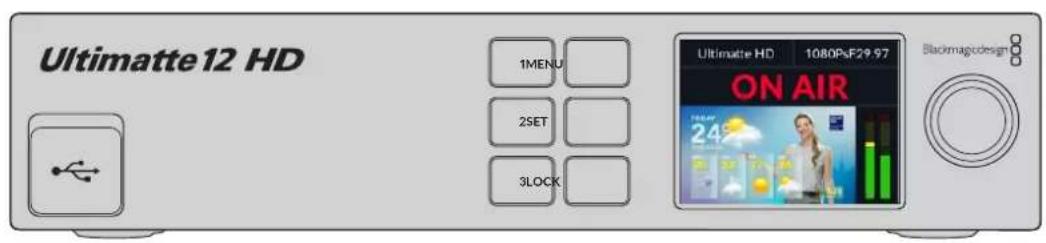
Tela LCD
Dependendo do Modelo Ultimatte que você estiver usingo, o LCD exibe a saida de programa e as informacoes a seguir.
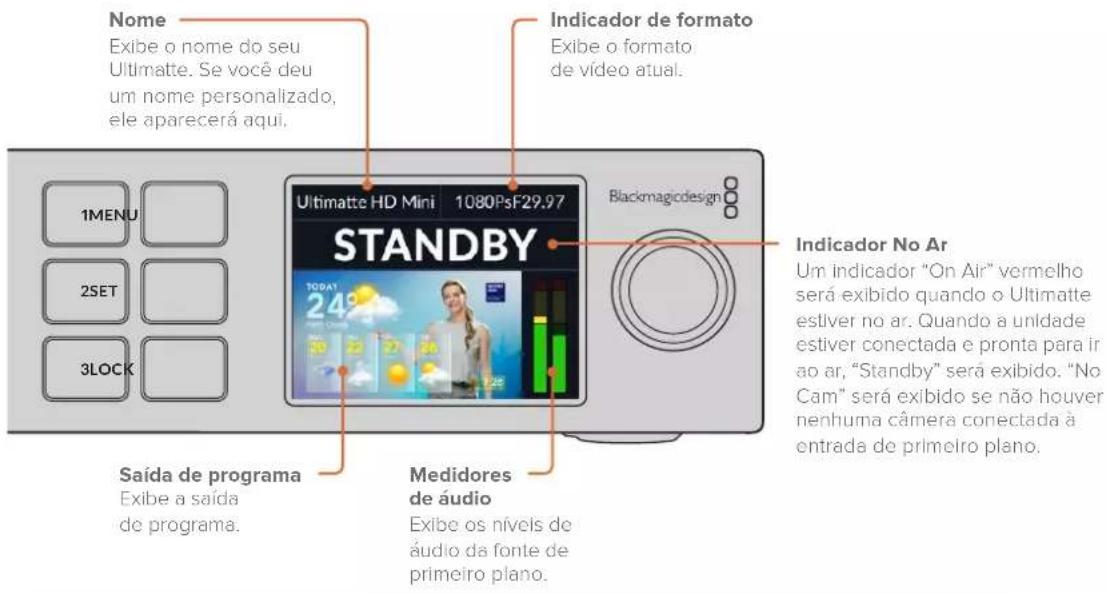
OBSERVACAO O Ultimatte 12 HD Mini receive status de sinalização "no ar" de um switcher ATEM plugado atraves dos connectores HDMI PGM ou SDI Return. Consulte 'Controle de Camera via Ultimatte 12 HD Mini' para mais informações.
Os modelos Ultimatte maiores detectam sinalização atraves do conector GPIO no pânel traseiro quando connectados a uma interface GPI de terreiros. Consulte a�� 'Parâmetros GPI e Tally' para mais informações.
USB
Cas o seu Ultimatte tenha um conector USB no paine frontal, você pode usar essa porta para conectar a unidade no computador. Essa porta USB-C é usada para atualizar e configurar a unidade com o Blackmagic Ultimatte Setup. Em modelos Ultimatte maiores, a porta USB-C fica no paine traseiro.
Botoes de Predefinições Rápidas
Os tres botões numerados no painel frontal são usados para redefinir predefinições rapiadas. Se uma predefinição rápida estiver disponible, o botão correspondente acenderá em verde e, quando uma predefinição rápida estiver ativa, o botão acenderá em azul.
Para mais informações, consulte a�� 'Predefinições' neste manual.
Menu
Pressione o botão "Menu" para abrir e fechar o menu de configurações.
Lock
Pressione e segure o botão "Lock" por 1 segundo para broquear o paine, o que desabilita os botões e impede que algoém altere uma configuração acidentalmente. O botão acenderá em vermelho quando ativado.
Pressione e secure por 2 segundos para desbloquear o pailnl.
Configurações do Menu LCD
Todas as configurações do seu Ultimatte está localizadas na págnia "Configuração" principal. Basta navegárepto menu "Configuração" para encontrar as definições que você deseja fazer. É possivel configurar rede e fosco, verificar o status de entradas conectadas, fazer a aparência daanela e redefinir aunities para as configurações de fabrica.
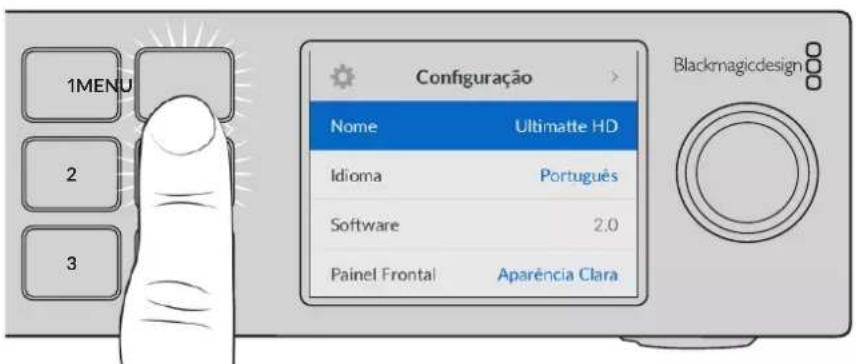
Pressione o botao "Menu" no pailnel frontal para acessar o menu de configurações.
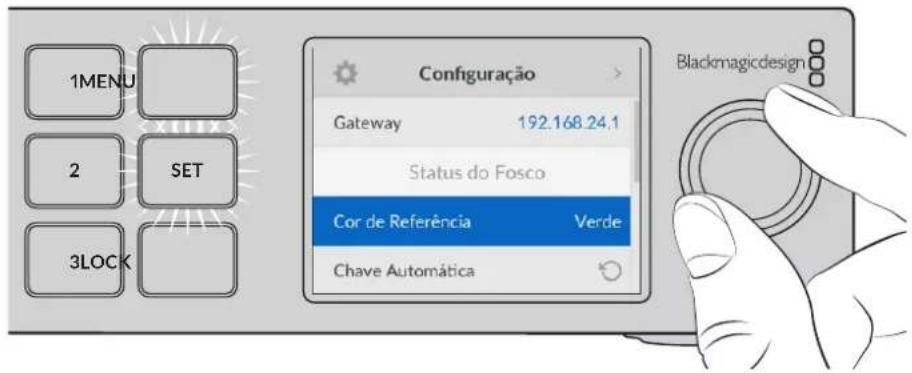
Gire o seletor de configurações para navegarwhel menu.
Apôs selecionar um item do menu, pressione o botão "Set".
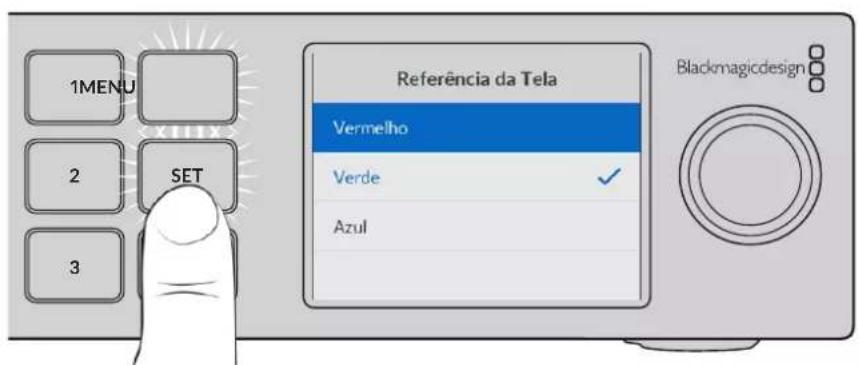
Ajuste as configurações using o seletor de configurações e confirma-as pressionando o botão "Set". Pressione "Menu" para returnar àanela inicial.
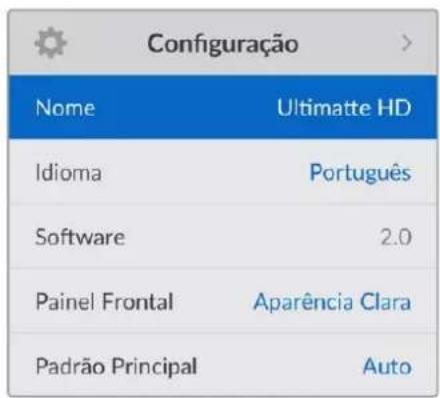
Ajustar Configurações
No menu "Configuração" você pode alterar o idioma do seu Ultimatte, selecionar o padrão de video principal e fazer a aparência daanela LCD.
Nome
Quando mais de um Ultimatte estiver na rede, é recomendavel nomeá-los com nomes faceis. Isso pode ser configurado com o Blackmagic Ultimatte Setup.
Idioma
O Blackmagic Ultimatte suporta 13 idiomas, incluindo ingles, chines, japanes, coreano, espanhol, alemao, francs, russo, italiano, portugues, turco, ucraniano e polones.
1 Gire o seletor de busca para escolher "Idioma" e pressione "Set".
2 Use o seletor de busca para escolher o idioma e pressione "Set". Após a seleção, você returnará ao menu de configurações automaticamente.
Software
Exibe a versao de software atual do seu Blackmagic Ultimatte.
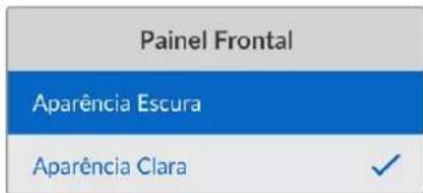
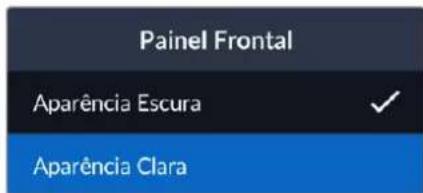
Painel Frontal
Configure o pailn frontal do seu Ultimatte no mode "Aparencia Clara" para obter um LCD de alta luminosidade. Use o modo escuro para ambientes peuco iluminados onda a luz do LCD possa interferir. Por example, quando montado em rack em uma instalacao de producao.
Padrao Principal
Quando definido como "Auto", a camera ou fonte connectada à entrada de primeiro plano do Ultimatte definirá o formatting de video de todas as outras entradas e saidas.
Vocé pode escolher除外o formatode videoa partirdo menu "Padrao Principal".Isso pode serutil ao ligar o seu Ultimatteela primairezsemuma entrada de primeiro plano,entao todasas saidasserao configuradas com esse padrao de video principal.
Configurações de Rede
No menu "Rede" é possél ajustar as configurações de endereço IP, mascaça de sub-rede e gateway do seu Ultimatte. Você también pode altermar entre protocolos de rede.
| Rede | |
| Protocolo | IP Estáttico |
| Endereço IP | 192.168.24.100 |
| Sub-rede | 255.255.255.0 |
| Gateway | 192.168.24.1 |
Protocol
A unidade Ultimatte é enviada com o endereço IP padrão 192.168.10.220, mas você pode alterá-lo se quiser conectar a uma rede, ou que quando é importante ao compairilhar multiplas unidas Ultimatte na sua rede e controlá-las com o Ultimatte Software Control.
Endereço IP, Mascará de Sub-rede e Gateway
Após的选择ar "IP Estático", você pode inserir as informações da sua rede manualmente.
Para alterar o endereço IP:
1 Use o seletor de configurações para destacar "Endereço IP" e pressione o botão "Set" piscante no painel frontal do Ultimatte.
2 Gire o seletor de configurações paraaabstar seu endereço de IP pressionando "Set" para confirmar antes deaabstar oproximo valor.
3 Pressione "Set" para confirmar a alteracao e passar para oproximo valor.
Após inserir seu endereço IP, você pode repetir esses passos para fazer a Máscara de Sub-rede e o Gateway. quando concluar, pressione o botão "Menu" piscante para sair e returnar àanela inicial.
DHCP
Vocé也是非常 podehabilitar o DHCP em vez de atribuir um endereço IPmanualmente.
O DHCP é um服务于提供者 de rede que encontra o Ultimatte e atribui um endereço IP automaticamente. O DHCP faculta a conexão de equipamentos via Ethernet e garanté que os endereços IP nãoarem em conflito entre si.
Com "Protocolo" selecionado, pressione o botao "Set" piscante para acessar o menu, navegue ate "DHCP" e pressione "Set".
Status do Fosco
Vocé pode usar as configurações de status do fosco para alterar a cor de referencia do segundo plano e executar uma chave automática do seu composto.
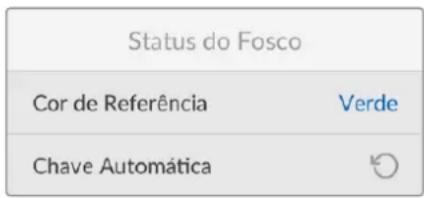
Cor de Referência
Use essopao para selecionar a cor de segudo plano.Acor padrao everde.
Chave Automática
Use a funcão de chave automática para executar um composto rápido da sua pena. Consulte a�� 'Configurar um Composto Automático' para mais informações.
Status da Entrada
A tela de status da entrada permite que você verifique e confirma rapidamente quando entradas está connectadas ao Ultimatte e se está funcaoando corretoamente.
| Status da Entrada | |
| Referência | OK |
| Primeiro Plano | OK |
| Segundo Plano | OK |
| Camada | OK |
| Fosco de Segundo Plano | OK |
| Fosco de Lixo | Nenhuma |
| Fosco de Retenção | Nenhuma |
| Fosco de Camada | Nenhuma |
| Monitoramento | Nenhuma |
Se "OK" for exibido proxies a entrada, significa que o Ultimatte está recebendo uma entrada corretoamento. Se "Nenhuma" for exibido e você tiver uma entrada corectada, verifique se os cabos estao connectados corretoamente e que o formato de entrada é igual ao primeiro plano.
Redefinir
Destaque "Padão de Fábrica" no menu de configurações para redefineir seu Ultimatte para as configurações de fábrica.
Redehnir
Padrao de Fabrica

Apos pressionar "Set", você precisará confirmar a sua seleção. O Ultimatte apagará todas as configurações e predefinições, às dem dos conteudos do pool dephia.
Antes de redefinar ao padrao de fabrica, você pode exportar predefinições individuais oucriar um acervo contendo todas as predefinições e todos os conteudos do pool deMZia. Consulte a segao 'Predefinições' para mais informacoes.
Controlar o Ultimatte
Agora que você está familiarizado com opain frontal do seu Ultimatte, é possivel experimentar os controls da unidade e Criar um composto. Existem两大 maneiras de controlar a unidade:utilizing o aplicativo Ultimatte Software Control em um computador Windows ou Mac; ou usinga a interface daanela de toque em um painel fisico Smart Remote 4 optional. Ambos os métodos utilizezam a mesma interface geral, portanto, quando você estiver acostumado com uma, tambem está acostumado com a outra. Aproxima segaoarethema manual contem informacoes sobre o Ultimatte Software Control.
Ultimate Software Control
Com o Ultimatte Software Control você tem controle total dos recursos e funções do Ultimatte, podendo fazer o seu composto, alterar configurações,regarar imagens no pool deMZia e controlar ato ito unidas Ultimatte em uma rede. O Ultimatte Software Control é compativel com computadores Mac e Windows e com o Smart Remote 4.

Os controles e as configurações são alterados usingo botões e controles giratórios na interface geral. As configurações de cada controle giratório variam de acordo com o menu que você selecionou. Você pode acessar as configurações adiconais nos menus "Ultimatte" e "Preset" no canto superior esquerdo daanela. Caso esteja usingo um Smart Remote 4, os botões fisicos não与发展ou do pailen podem ser usados para alterar estas configurações adiconais.
Instalar Aplicativos Ultimatte
O Blackmagic Ultimatte inclui os programas Ultimatte Software Control e Ultimatte Setup.
Com o Ultimatte Setup você pode atualizar o software interno do Ultimatte e alterar varias configurações, como o protocolo de rede.
Para obter informacoes sobre como instalar o Ultimatte Software Control no Smart Remote 4, consulte a segao 'Atualizar o Smart Remote 4'.
Instalacao no Windows
1 Baixe a versão mais recente do software Ultimatte em https://www.blackmagicdesign.com/br/support/ e clique两大 vezes no arquivos de instalacao.
2 Siga as instruções de instalação e aceite os termos do accordo de licença e o Windows instalará o software automaticamente.
Clique o botão "Iniciar" do Windows e, em seguida, acesses Todos os Programas > Blackmagic Design. A pasta conterá os aplicátivos Ultimatte Software Control e Ultimatte Setup.
Instalacao no Mac
1 Baixe a versão mais recente do software Ultimatte em https://www.blackmagicdesign.com/br/support/ e clique das vezes no arquivos de instalacao.
2 Siga as orientacoes e o macOS para que o instale o software automaticamente.
Uma pasta chamada "Blackmagic Ultimatte" sera Criada dentro da sua pasta de aplicativos, contento o Ultimatte Software Control e o Ultimatte Setup.
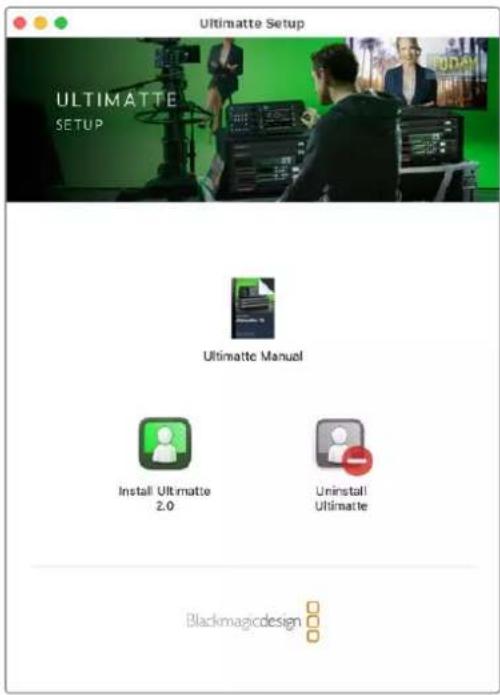
Para instalar os aplicativos Ultimatte, clique das vezes no instalador e siga as instruções.
Conectar ao Computador
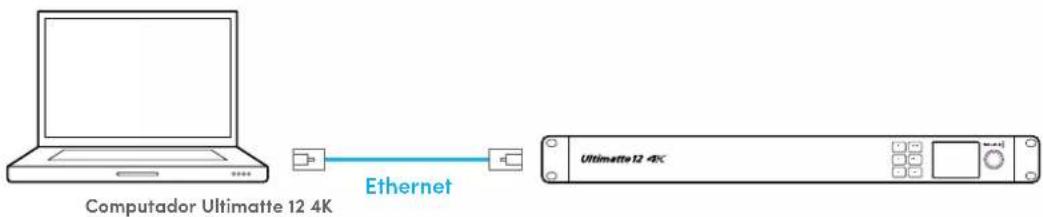
Apos baixar o software, conecte a porta Ethernet do seu computador ao Ultimatte usingo um cabo Ethernet CAT 6A ou CAT 7. Para portas Ethernet 10G, recomendamos um cabo CAT 7 para uma velocidade de transferencia maxima.
Para portas Ethernet 10G, conecte ao seu computador com um cabo CAT5e ou CAT 6 padrão. Um cabo CAT 6 impedirá possíveis interferências de equipamentos proxies.
Conectar a um switch de Ethernet permitirá controlar até oito unidas Ultimatte.
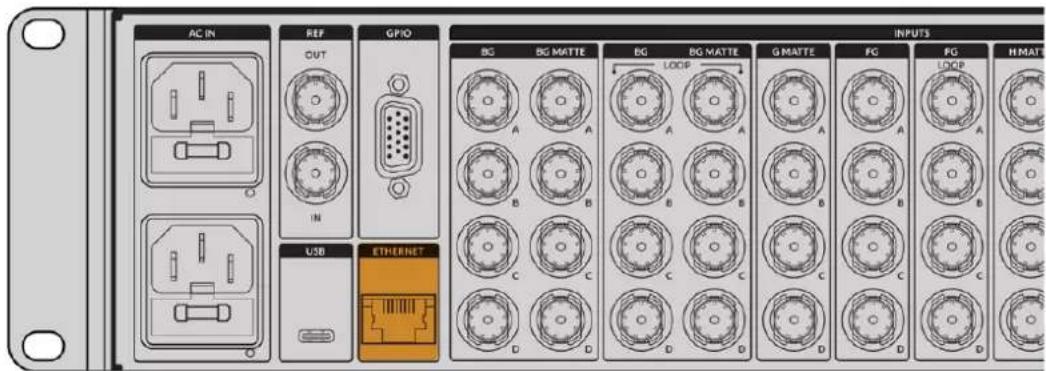
Porta Ethernet no paine traseiro do Ultimatte 12 8K.
Conexão direta
Conexão via rede
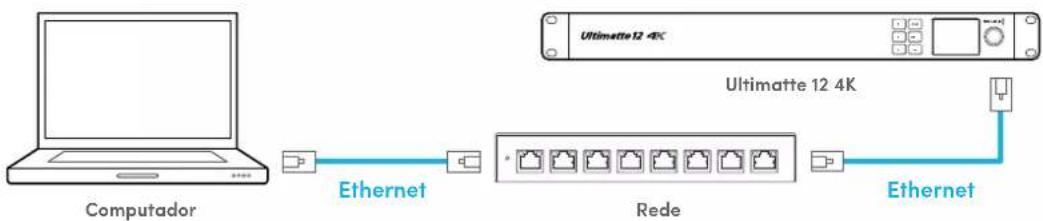
A unidade Ultimatte tem o endereço IP estálico padrão 192.168.10.220. Todos os modelos Ultimatte, exceto o Ultimatte 12, suportam DHCP, então a unidade pode ser encontrar na sua rede automaticamente e um endereço IP atribuído a ela. Para obter informações sobre como ajustar manualmente as configurações de rede, consulta a�� 'Conectar a uma Rede'.
Atribuir um Nstreamo de Unidade
Depois de se conectar a um computador ou switch de Ethernet, inicie o Ultimatte Software Control. O software automaticamenteoculara unidas Ultimatte conectadas.
Ao inicial o Ultimatte Software Control pela primarya vez, uma janela aparecerá pedindo que você atrribu um número à sua unidade Ultimatte. Como até oito unidades Ultimatte poder ser controladas, o software precise identificar cada uma, e也是如此 acontecer na primarya vez que você se connecta ao Ultimatte Software Control. Ao épos atrribu um número à unidade, aproxima vez que você inicial o software ele ficará guardado.
Para atribuir aunities:
1 Clique no número 1 na lista e seleciona a sua unidade Ultimatte.
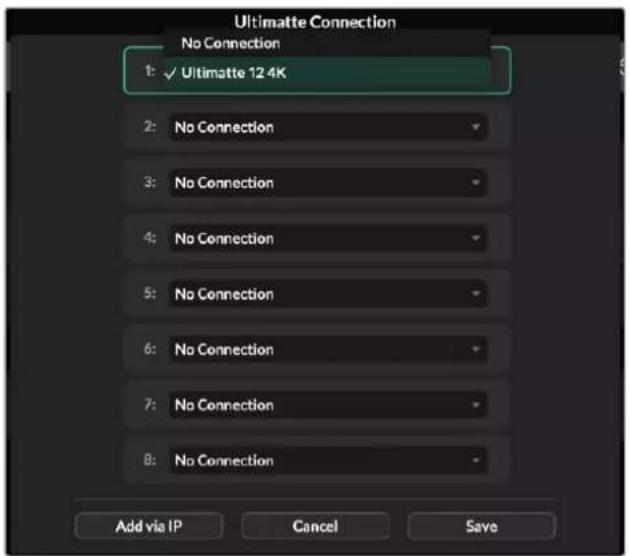
DICA Caso esteja conectando a um Ultimatte 12, clique no botao "Add via IP" e insira o endereço IP do Ultimatte.
2 Clique em "Save".
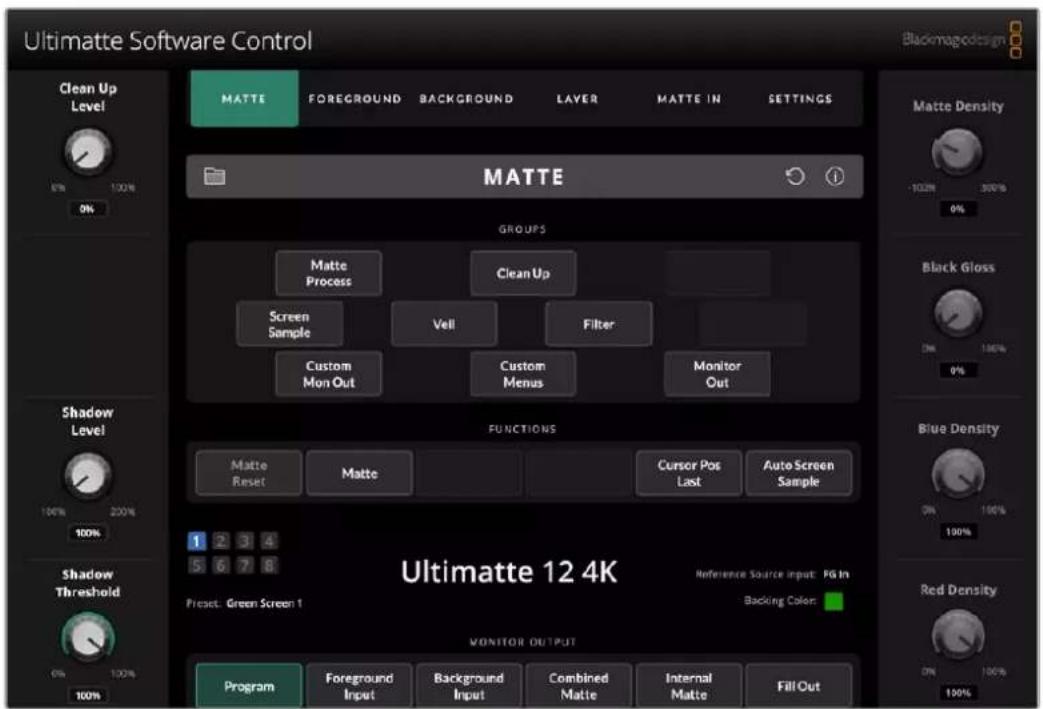
O Ultimatte Software Control ahora exibira os controles do Ultimatte.
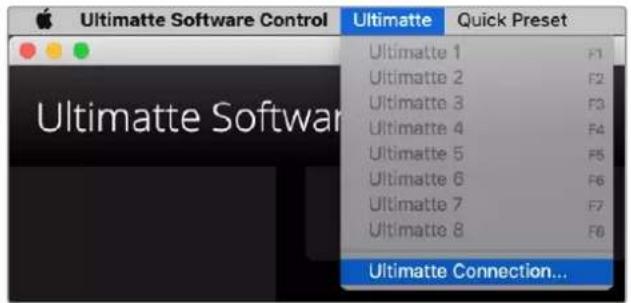
Vocé pode atribuir mais unidades能做到o no menu "Ultimatte" na parte superior daanela e selecionando "Ultimatte Connection".
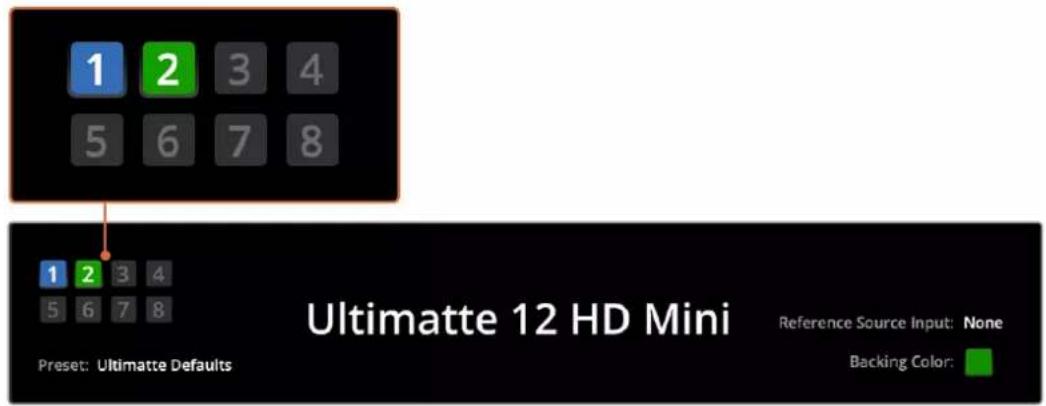
É possével ver todas as unidades Ultimatte que está sentido controladas olhando para a barra de status. Até oito unidades podem ser controladas e o icone de cada unidade acenderá em verde ao serem identificadas na sua rede. quando a unidade é selecionada para controle, o icone acenderá em azul. Para mais informações sobre como configurar e controlar multiplas unidades atraves de uma rede, consulte a�� 'Conectar a uma Rede'.
Consulte a�� Conectar a uma Rede' para informacoes sobre como configurar controlar multiplas unidas Ultimatte na sua rede.
DICA Se o Ultimatte estiver conectado ao seu computador ou ao Smart Remote 4, mas o indicator da unidade não estiver aceso na barra de status, verifique se as configurações IP está configuradas correamente. Consulte a�� 'Conectar a uma Rede' para mais informações.
Selecionar a Unidade Ultimatte Principal
Se você estiver conectado a mais de uma unidade Ultimatte em uma rede, é possivel alterar entre a unidade que você deseja controlar colocando no número que correponde à unidade na barra de status do Ultimatte. É possivel也是非常 usar as teclas F1-F8 no teclado do seu computador para alternar entre as unidades Ultimatte conectadas.
Se estiver usingo um Smart Remote 4 para controlar mais de uma unidade Ultimatte, use os botoes "Units" na lateral esquerda para的选择a unidade Ultimatte que deseja controlar. Tocar nos他们在上部的左下角,用鼠标右键选择一个选项。
Quando selecionada, o icone da unidade acendera em azul, e todos os 控les ficarao visiveis.
Layout do Ultimatte Software Control
As configurações e os controles são exibidos em seções. Embora a interface possa intimidating no primeiro momento com various botões e configurações发展目标, não levará muito tempo para que você consiga transitar entre as configurações instinctivamente quandocria seu composto.
Ao olhar a interface pela primarya vez, você está o menu principal na parte superior com um menu de barra de informação embaixo. Abaixo disso, os poinéis sãoeparados em seções rotuladas como "Groups", "Functions" e "Monitor Output". À medida que você seleciona o menu e navega pelas funções eestradoso preenchidas com configurações relevantes para que você navegue rapidamente entre elas.
Use os botões de menu na parte superior daanela para selecionar asDifferentes fontes de entrada que você deseja fazer e selecione o fosco para fazer ajustes no fosco primário e configurar o seu Ultimatte de modo geral.
MATTE
FOREGROUND
BACKGROUND
LAYER
MATTEIN
SETTING
Informações, Controle de Arquivos e Chave Automática
Nessa seção da interface, você pode��var e acessar arquivos de predefinições, definir uma composicao automatica e configurarCERTOS parâmetros no seu Ultimatte.

MATTE
Clique no icone de pasta para gerenciar os arquivos com predefinições. Você pode usar a caixa de dialogo para salvar,regarar,importar e exportar predefinições. Para maiis informações,consulte as segões 'Predefinições' e 'Arquivos'.
Use o botao de chave automatica para configurar um composto automatico. Para mais informacoes sobre como configurar um composto automatico, consulta a segao 'Configurar um Composto Automatico'.
Para visualizar as informacoes e configurações de variedos parâmetros no seu Ultimatte, clique noicone de informações.
As informacoes e as configurações de parâmetros disponíveis está descritas a seguir:
About
Exibe informacoes detalhadas sobre o status do Ultimatte incluindo o nome do Modelo, versao do software, formato de video e configurações de rede.
Casosesteja usingo um Smart Remote 4, informacoes adcionais sao incluidas,ais como:
Versao do Smart Remote
Versao do Flash
- Temperatura
- Velocidade da ventoinha
- Informações de conta da Blackmagic Design caso necessite de suporte
| Configuration Fornece uma visão geral das fontes de entrada conectadas e indica se elas estão bloqueadas ou não. | |
| Control Board Settings | Permite personalizar o brilho dos LEDs do Smart Remote 4 e configurar a velocidade da ventoinha interna. |
| Options Ativa ou desativou o ponteiro do mouse, caso tenha um mouse conectado ao Smart Remote 4. | |
| Monitor Cascade Habilita o recurso de monitoramento em cascata. | |
Grupos
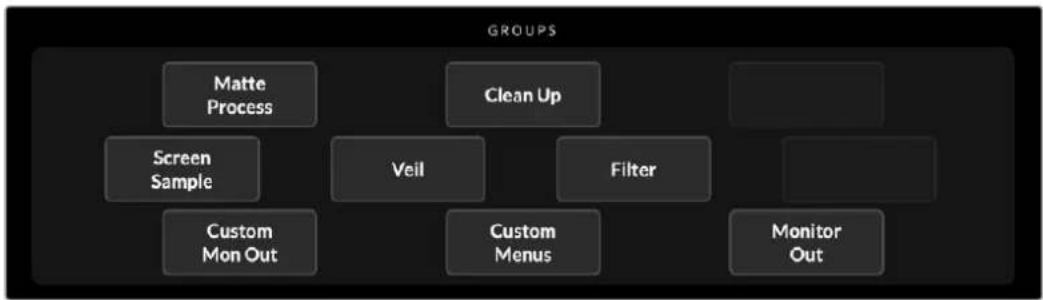
Essa segao da interface contem a maior parte dos menus de configuraçao. Por exemple, se você quiser ajustar os 控lores de reflexo do primaryo plano:
1 Clique no botão do menu principal "Foreground" para Abrir as configurações do primeiro plano.
2 Clique no botao "Flare 1" na sequao de groupos para selecionar os controles de reflexo.
Os controles de reflexo ahora facarão visíveis nas laterais do painei e você pode ajustá-los usingo os botões giratórios de controle.
Funções

A�� "Functions" inclui configurações específicas que podem ser selecionadas, habilidades ou desabilitadas. Por exemplo, o botão "Matte Reset" fica localizo.nessa��, caso precise restuarar configurações específicas para o seu estado padrão.
Barra de Status
É possével ver todas as unidades Ultimatte que está送给 controladas pelo Ultimatte Software Control olhando para a barra de status. Àte oito unidades podem ser controladas e o icone de cada unidade acenderá em verde ao serem identificadas na sua rede. quando a unidade é selecionada para controle, o icone acenderá em azul.

| Indicadores da Unidade Ultimatte Principal | Os oito indicadoresoboxes não esqueço do dispositalo comoam as unidades principals que está conectadas à rede e a unidade sendecontrolada no momento. Se a luz de sinalização estiver conctada via aentrada GPIO, os dispositivos acenderão em vermelho quando a unidadeentrar no ar. |
| Reference Source Input | Exibe a fonte de referencia atual conctada ao seu Ultimatte. O sinalde referencia pode ser conctado atraves das fonte de primeiro plano àentrada de primeiro plano ou através da entrada de sincronização. Se afonte de referencia estiver ausente, "None" sera exibido. |
| Backing Color A cor de fundopadão é verde é refletida por este指示or. quando acor de fundo é alterada, o指示or también é alterado para fazer a corde apoio sentido usada. | |
| Preset Ao_carregar um arquivo de predefinição usinga a��o de informaçõese controle de arquivo, o nome da predefinição está exibido. Se nenhumapredefinição for carregada, "Ultimatte Defaults" sera exibido.Alem disso, a barra de status tambem envia mensagens de NotificationoPor exemplo, se um controle especifico estiver Bloqueado e você precisharhabilitar outra configuração para acessá-lo, a barra de status o notifiesá. | |
Saía de Monitoramento
Os botões{nessa parte da interface selecionarão uma de seiis imagens disponveis para serem exibidas em um monitor de video conctado à saída de monitoramento do seu Ultimatte.
As seleções padrão está listadas abaixo:
| PROGRAM | Foreground Input | Background Input | Combined Matte | Internal Matte | Fill Out |
| Program Imagem composta final. | |||||
| Foreground Input Imagem de origem connectada à entrada de primaryo plano. | |||||
| Background Input Imagem de origem connectada à entrada de segundo plano. | |||||
| Combined Matte Fosco interno + Fosco de lixo + Fosco de retenção. | |||||
| Internal Matte Fosco interno criado pelo Ultimatte. | |||||
| Fill Out Imagem do primaryo plano com espalhamento remover, colorizadores adicondidos e cor de tela suprimida para o preto. | |||||
Controles de Configurações
Vocé pode ver una fileira de controles girarórios de configurações em cada canto da interface.
Esses controles giratorios mudarao com base no menu,,) e funcao que você tiver selecionado.
Paraaabsturumparametro,clique em um controlegiratorioe movimento o seu mouse para a esquerda ou direta.Vocethambempodeclaracaaixaabaixo do controlegiratorioeinserinum numerousando seu teclado.
Clique das vezes em um controle giratório para returná-lo à posção padrão.
Usar o Pool de Mídia
No pool deMZia vcpe podarmazen imagens e atrui-las como fontes para o seu composto.
Vocetambem podea adcionar transicoes entre das imagens estaticas quando elas estiverem atrubidas como segudo plano ou fosco de segudo plano ou canada e fosco de canada.
Esta seção minha comoregarar fotogramas e atribui-os como fontes.
Pararegarum fotogramaneno pool de mida:
1 Abra a aba "Settings" no Ultimatte Software Control e clique no botao "Media".
2 SeLECTION "Media Setup" na area de groupos para abrir a caixa de dialogo do pool de media.
3 Clique no botao "Add Media" na aba pool de mdia e escolha a imagem que deseja importar.
4 A imagem importada ahora aparecerá na lista de armazenamento do disposito.
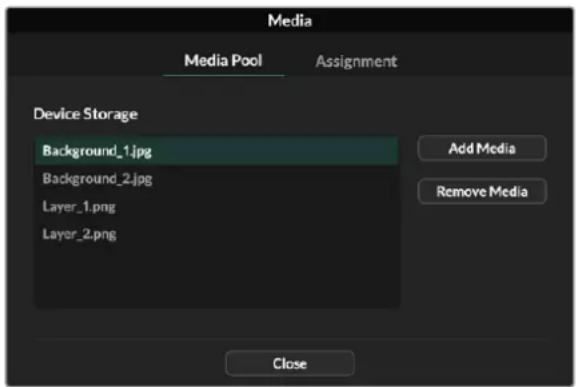
As imagens importadas aparecerao na lista de armazenamento do disposicao.
Para excluir uma imagem importada, basta seleciona-la na lista e fazer no botão "Remove Media".
Paraunaruma imagemestaticacomofonte:
1 SeLECTIONA aba "Assignment" na janela "Media".
2 Use o menu de destino para atribuir una imagem estatica a um segundo plano, camada ou fosco.
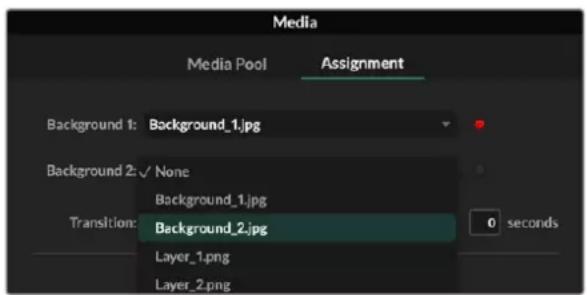
DICA Um poucoerto punto vermelho no menu "Assignment" indica que uma imagem foi selecionada como fonte para um segudo plano ou uma camada. Isso ajuda a garantir que você não altere acidentalmente um fotograma que estiver no ar no momento e facilita identificar qual fotograma sera uso naproxima transicao.
3 Se estiver using imagens estáticas tanto para destinos de segundo plano quanto de camada, quando você pode optar por adiconlar uma transição de dissolução entre as两大 imagens. Para definir a duração da transição, utilize o deslizador de transição. As transações de dissolução podem durar de 0 à 10 segundos em incrementos de 0,25 segundo.

4 Após atribuir sus imagens estáticas,clistue no botão "Close" para fechar a janela "Media".
Para fazer um corte ou transicao entre segundos planos ou camadas, você pode usar os botões "Background Switch" ou "Layer Switch" na barra de funções do Ultimatte Software Control.
DICA Ao salvar uma predefinição, o Ultimatte irá salvar quaisquer atribuções que você tenha feito no pool deória. Continue lendo este manual para mais informações sobre como salvar e carregar predefinições.
O pool de mídia do Ultimatte pode utiliser various formatos de arquivo, incluindo TGA, PNG, BMP, GIF, JPEG e TIFF. Os formatos de arquivo TGA, TIFF e BMP são compatíveis com canais alfa integrais.
Opçoes de Fotogramas para Segundo Plano e Camadas
Após ter atrribuído uma imagem estática a um segundo plano ou camada, você conta com as seguições opções:
- Use o conteudo RGB do fotografia como um segundo plano ou o canal alfa do fotografia como um fosco de segundo plano. Se o fotografia não tiver um canal alfa, o Ultimatte atruibirá um fosco branco solido.
- Use o conteudo RGB do fotografia como um segundo plano e não use o canal alfa como um fosco de segundo plano. É possível fazer isto desabilitando a opção "Background Matte In" no Ultimatte Software Control.
DICA As imagens estáticas usadas para os foscos de retenção e lixo precisam ser imagens em escalá de cinza e um sé canal.
| Fonte Formatos suportados | |
| Segundo Plano TGA, TIFF, BMP, PNG, JPG | |
| Segundo Plano e Fosco de Segundo Plano TGA, TIFF, BMP | |
| Camada TGA, TIFF, BMP, PNG, JPG | |
| Camada e Fosco de Camada TGA, TIFF, BMP | |
| Fosco de Lixo TIFF, BMP, PNG, JPG | |
| Fosco de Retenção TIFF, BMP, PNG, JPG |
Fluxo de Trabalho para Composicao Ultimatte
Agora que você tem uma chave automática definida, você pode fazer a averfeçoar e a refinar o seu composto usingo os recursos e as configurações do Ultimatte.
À medida que você aperfeçoa seu composto, pode serutilirevir entre o monitoramento da visualização combinada dos foscos e a saía de programa para que você possa optimizar o fosco, lem de poder ver como ele funciona no composto final.
Ao fazer os controles, vale ressaltar que você pode restuarar qualquer controle para seu estado padrãoolicando duas vezes no controle respectivo. Você也是非常 pode salvar o seu fluxo de trabalho como predefinições rapiadas.À medida que você altera as configurações e faz aprimoramento, pode serutil alterar entre os pontos de salvamento para comparar e avaliar as alteracoes para obter osmelhos ajustes possivelis.
Para salvar uma predefinição<rapida com o Ultimatte Software Control, clique no menu "Quick Preset" na parte superior daanela e escolha uma opção de salvamento. Para carregar uma predefinição(rapida, basta escolha uma opção de corregamento no menu de predefinição(rapida.
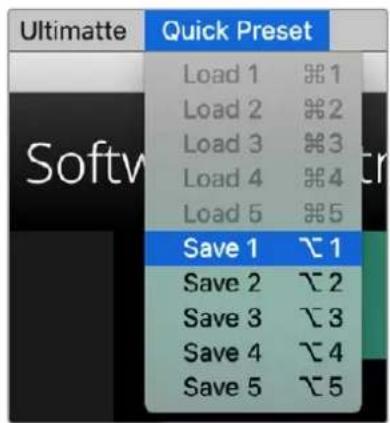
Use o menu "Quick Preset" para salvar e carregar predefinições rapiidas.
Se o seu Ultimatte tiver botões numerados no poinl de controle, você también pode usá-los para recuperar uma predefinição rápida.
No Smart Remote 4, secure o botão "Alt" no lado esquerdo do pail e pressione um botão de salvamento rápido. Pararegar a predefinição rápida, pressione o botão "Quick Load" desejado.
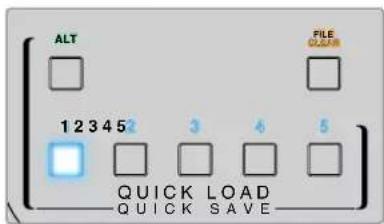
DICA Nos modelos com um panei de controle frontal integrado, as predefinições rapiadas são salvas na memória interna do Ultimatte, logo estarão disponveis antes que você reinicializar a unidade.
No Ultimatte 12, as predefinições rápidas são salvas na memória volátil para que fiquem disponíveis apenas às que você desígue o seu Ultimatte.
Guia Rápido para Criar um Composto
Esta é uma introduçãobineira para desempenharuma composicao rapiida.Enquanto você está segao, percebera que um recurso occasionalmente sera especico para um determinado Modelo do Ultimatte.
Com todas as fontes conectadas à unidade principal, o primeiro passo é certificar-se de que a cor de fundo está definida corretoamente. A cor de apoio padrão é verde, mas é possível definir como vermelho ou azul, dependendo da cor que você estiver usingo no set.
Caso esteja usingo umaanela verde, você não precise alterar a cor de的资金, ja que o verde está definido por padrão. Clicar no botão "Auto Key" irá Criar um composto automatico e gerar um fosco a partir da suaanela verde.
Definir a Cor de Fundo do Primeiro Plano
A cor de fundo determina a cor que o Ultimatte usará para gerar o fosco. Geralmente, a cor usada na maior das cenas para composicao é o verde é por isso que o verde é a cor de fundo padrão. No entanto, há momentos no set em que o vermelho ou o azul podem ser uma opção melhor,DEPENDENDO da cor dos objetos do primary plano. Nesses casos, você precisará notficar o Ultimatte a usar uma cor de fundo diferente.
Para definir a cor deundo:
1 Clique no botao do menu "Settings" para Abrir as configurações.

2 Na�� de funções, escolha um dos botões "Red Backing", "Green Backing" ou "Blue Backing" para selecionar a cor de fundo desejada. Você está quando o indicator da cor de fundo na barra de status alterar-se para a cor de fundo correspondente.

Selezione una cor de fondo vermelha, verde ou azul na area de funções.
Quando a cor de fundo for definida, o Ultimatte executará um composto automatico e você visualizaré os resultados na saída de programa e no LCD do painei frontal do Ultimatte. Na area de saída de monitoramento, seleção a saída de programa, e a imagem aparecerá no monitor conectada à saída de monitoramento.
Definir Correção de Tela
A correção deanela pode serutil se houver variaçõesfortes na suaanela defundodouse a luz na tetaldefundo estiver desigual.
Se sua camera for estatica e você puder removeiros os objetivos do primaryo plano daanela, você poderá executar um correção de Helena. Isso minha ao Ultimatte como aanela fica sozinha e,deois, quando todos os elementos forem substituidos, o Ultimatte pode analisar o que foi alterado noprimaryo plano e irá gerar um fosco optimazad. Isso podeaabdar a organizar quaisquer和地区que nãoestujam comportando-se bem no seu fosco.
Para executar uma correção deanela:
1 Remova todos os elementos do primeiro plano na sua pena para que apenas aanela de fundo fique visível.
2 SeLECTIONA as configurações "Matte" a partir do botões do menu principal.
3 Na segao "Groups", selecione "Matte Process".
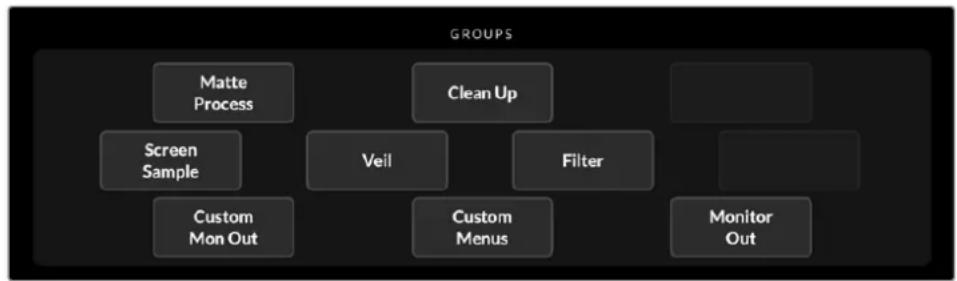
4 Na area de funções, clique no botão "Screen Capture". Isso armazena um instantâneo daanela verde que sera usovelo Ultimatte para gerar a correção de tela.

5 Agora, substitua todos os elementos de primeiro plano na sua pena.
6 Clique no botao "Screen Correct".
O seu Ultimatte ahora analisará os elementos do primaryo plano em comparação com a imagem captada e determinar o fosco optimizado.
OBSERVACAO Ao usar o recurso de correcao de cores, é recomendavel desempenhar esta funcao depuis que a camera estiver configurada e posiconada, boa uma vez que a camera mexer, a correcao deanela sera perdida e sera necessario reaplicacla.
Definir a Densidade de Fosco
Se o fosco precisar de algoim refinamento, o primeiro passo é ajustar sua densidade. Isso melhor as areas pretas do fosco para que fique opaco. Quaisquer areas cinzas no fosco preto farao com que o segundo plano transponha o primeiro plano dessas areas.
Para ajustar a densidade do fosco:
1 SeLECTIONO o botao do menu "Matte" para Abrir as configurações de fosco.
2 Gire o botão de controle da densidade do fosco no sentido anti-horário para diminuir a densidade até que você comece a ver as areas cinzas na silhueta do preto.
3 Agora, aumente a configuração da densidade do fosco até que as和地区 cinzas não estejam mais visíveis. Certifique-se de interromper o ajuste assim que as和地区 cinzas desaparecerem. É importante, quando menor o ajuste mais convincente sera o composto e也是如此 aplicá a maior das controles ao refinar o seu composto.
Vocé deve conseguir ver ahora um composto quase perfeito na saída de programa. Agora, você pode usar as configurações adiconais de fosco,Primeiro plano,segundo plano e configurações de camadas para refinar seu composto.
Aperfeicoar Composto
Depois que a sua chave inicial é gerada, você talve queira adiconar mais refinamente para tornar o seu composto não mais convincente. O chaveador avançado do Ultimatte conta com ferramentas poderosas para que você aprimore o composto, aperfeicoe as cordas do fosco, corrija as cores de cada camada, àslem de misturar segundos planos, primeiros planos e camadas de maneiras bastante realistas. As ferramentas está disponívelis para que sejam realizadas e recomendamos investigá-las e testa-las para que você aproveite o seu Ultimatte ao máximo e consiga Criar compostos extremamente realistas.
Esta coisa inclui um breve resumo das ferramentas de chaveamento e composicao mais importantes disponibilizadas e a ordem com que são_freqeuntementeutilizadas. é importante observar que ao ajustar algois controles, a menor das mudanças pode gerar o melhor resulto e que talvez sera preciso fazer reajustes minimos em algumas definições ao alterar outras. Consequir a chave perfeita pode ser uma forma de arte que requireu sutileza e destreza.
1 Matte - Aperfeço o fosco interno não mais usingo as definições de brilho preto para eliminar realces sentido chaveados nas areas mais escuras do primeiro plano.
Enquanto você ajusta os 控 Torres de fosco, você talvez note um embaçoamento branco e suave sobre o seu composto. Ela é resultado de algumas alteracoes no ambiente, como poira acumulando ao longo do tempo ou arranhoes feitos quando a equipe faz alteracoes no cenário. Use as configurações "Veil" para fazer a remover o encobrimento branco. Se os detalhes estiverem muito visíveis talvez está necessário limpar o cenário ou repintar pedagens daanela azul ou verde.
2 Clean Up - Use as configurações de limpeza para remove imperfeções na suaanela azul ou verde, como arranhões, emendas, sombras indesejadas, ruido eletrônico e resíduos deanela. Ajustar as configurações de limpeza limpará suaanela eletronicamente. Recomendamos usar these controls com moderação, não que eles podem produzir um look recortado, com gordas rígidas, na imagem composta final se usados amplamente.
3 Flare - O Ultimatte desempenh a supressao de espalhamento automaticamente ao chavar o primeiro plano. O espalhamento e quando aanela verde é refletida nos elementos do primeiro plano, fazendo com que mudem de cor de forma indesejada. Os 控les de reflexo podemaabdar a refinar a supressao de espalhamento para restuarar ainda mais acor original dos itens no primeiro plano.
4 Ambiance - Ajuste os 控roles de ambência para adcionar influências de cores do segundo plano à camada do primeiro plano, fazer o sujeito no primeiro plano a ser combinado mais realistically ao seu ambiente.
5 Color Correction - Ajuste independente o brilho, a cor, o contraste e a saturação das发展目标 das camadas no seu composto para fazer o realismo da combinação. É melhor fazer alterações de cor, brilho e saturação no primeiro plano da imagem usingo as configurações de correção de cores do Ultimatte do que alterando as configurações de camera, como a abertura da lente. Isso acontece porque qualquer alteração na camera也是非常 afetará a chave.
6 Configurações de Background e Layer Adiconais - Use as configurações adiconais de segundo plano e camadas para adiconar elementos como efeitos de illuminação à sua composicao. Por exemplo, você pode Criar efeitos de holofote que brilham sobre o seu talento ao usar uma imagem connectada à entrada de camada desenvolvimento para um efeito de holofote. Você pode então combinar esta imagem à camada do primeiro plano.
7 Configurações Matte Input Adcionais - Inclua focos adcionais na sua composicao, por exemplo, um fosco de lixo para remove elementos indesejados do primaryo plano da sua composicao, ou um fosco de retencao para indentar ao Ultimatte que ignore as areas do primaryo plano que você não deseja chavear. Você pode Criar uma janela de esboço usingo os controles "Window" nas configurações de entrada de fosco, ou designar uma imagem com fosco personalizado_carregada no pool de mida para mais precisao.
Ha muitas outras configurações e ferramentas mais avançadas que podem ser usadas para aprimorar os foscos, reforçar a chave, Misturar camadas e Criar e aperfeçoar seu composto final de modo geral. Detalles sobre como usar todas as ferramentas são fornecidos ao longo destemanualparaquevocepossaexplorar o seuUltimatte comconfianca.
Controles Ultimatte Avançados
Esta seção contente informações sobre todas as configurações do Ultimatte Software Control e como usá-las para operar o Ultimatte e refinhar e aperfeicoar o seu composto.
Ajustar Controles de Fosco
Matte Density
Como descripto na sequao anterior, a configuraao da densidade do fosco intensifica a opacidade germ das areas pretas do fosco, evitando que areas do segudo plano transponham o primeiro plano. esta definicao deve ser sempre ajustada primaryo ao aperfeicoar o seu composto antes da aplicacao da correcao de tela. Os passos abaiox incluem as instrucaoes adiconais para alternar entre a saida de monitoramento e a saida de programa para que youe possa ver tanto o fosco quando o composto combinado.
Para ajustar a densidade do fosco:
1 SeLECTION "Matte" nos botoes do menu principal.
2 Na��o "Monitor Out", clique em "Combined Matte". Voe vea que o sujeito do primeiro plano aparece como uma silhueta preta no campo branco.
3 Ao uso o controle giratorio, diminua a densidade do fosco até que os detalhes dentro do preto aparecem a ficar cinzentos. Agora,;aunte a configuraçao até que as和地区 cinzas fiquem pretas.
4 SeLECTIONA SAIDA DE PROGRAMA NAS CONFIGURAÇÉS DA SAIDA DE MONITORamento.
Qualquer transposicao presente antes do ajuste da densidade do fosco deve ter sido quase, ou completeness, eliminada.
Black Gloss
As vezes, poder haver和地区 escuras no seu primaryo plano com realces brillantes refletindo a cor de HARD. Esses realces podem ficar cinzas no seu fosco, o que deleixa essas areas na sua imagagem do primaryo plano transparentes no seu composto. A configuraçao de brilho preto ajuda a removeu essas areas do fosco.
Aumente a configuraçao de preto brillhante quando observa a saida do fosco combinado até que asas areas refletoras não esteyam mais visiveis no fosco.
DICA Se o fosco ja estiver opaco e não houver nenhum realce aparecido, vale a pena diminuir o;nvel do preto brillhante até que você veja os realces e, entao, ir augmentando e parando logo que eles não estejam mais visíveis. Isso ocorre porque o ajuste mais boaixo possivel resultarão no composto mais nitido e mais convincente. Isso también vale para muitos dos 控roles de fosco.
À medida que as configurações da densidade do fosco e do preto brillhante são augmentadas, pode aparecer bordas escuras ao redor dos objetivos do primeiro plano. Para compensar, a densidade dos canais de cor ao redor da borda dos objetos do primeiro plano pode ser ajustada.
Por example, se sua cor de fundo for verde, as cores disponíveis para ajuste serao vermelho e azul. Se sua cor de fundo é vermelha, as cores ajustaveis serao verde e azul. O ajuste desses 控roles de densidade de cor suave pode aidar a limpar as bordas escuras.
Matte Reset
Clique neste botão para restuarar todos os 控制es de fosco que afetam os elementos de primeiro plano para as configurações padrão. As configurações de fosco que afetam a area daTELa verde como, por exemplo, as configurações de limpeza e encobrimento, não pode ser alteradas.
Clean Up
Imperfeições na suaanela verde ou azul, como arranhões, fendas, sombras indesejadas, ruidos eletrónicos e resíduos naanela funcionalmente da mesma maneira que detailhes finos no primeiro plano. Como consquiência, essas imperfeições también ficam visíveis na sua imagem composta final.
O ajuste dos 控roles a seguir limpa sua tela eletronicamente, mas às custas dos detalhes mais finos nas bordas dos elementos do primeiro plano. Recomendamos que você use às vezes 控roles moderadamente já que pode produzir uma borda dura e um recorte na imagem composta final. Para determinar as melhoras configurações, altere a visualização de monitoramento entre fosco combinado e saída de programa conforme realizá os ajustes.
Paraaabstarasconfiguraçõesdelimpeza:
Enquanto visualiza o fosco combinado, a area daTELa fica representada em branco. Ajuste os 控les de limpeza para que a area da tela fique o mais branca possivel sem eliminar detalles importantes.
2 Visualize a saída do programa para certificar-se de que os detalhes finos não tenham sido eliminated por completeness.
O objetivo é definir esses controles com o valor mais boaixo possivel e, ao mesmo tempo, certificar-se de que a imagem final não perca detalhes suaves, como turos de Cableo, sombras ou reflexos.
DICA Não se preocupe muito em obter um fosco limpo perfeito. Algumas imperfeições, como algumas MARCAS de arranhão ou ruidos eletrônicos, podem parecer apropriadas na imagem composta final, principalmente se a pena do segundo plano for a uma imagem limpida gerada por computador.
As configurações de limpeza são interativas. Portanto, fazer uma pode permitir que você diminua uma ou mais configurações. Você notará um efeito maior na area daanela, mas pode ser que tambem perceba um efeito discreto nos elementos doPrimeiro plano.
| Clean Up Level Aumente ou diminua para reduzir ou eliminar imperfeições naanela azul ou verde. |
| Clean Up Dark Recover Use esse controle para recuperar sombras ou detailhes das bordas em elementos coloridos mais escuros que foram reduzidos ou eliminados pelo controle "Clean Up Level". |
| Clean Up Light Recover Aumente esta configuração para recuperar detailhes das bordas em elementos coloridos mais claros que foram reduzidos ou eliminados pelo controle "Clean Up Level". |
| Clean Up Strength Use esse controle para adcionar maior intensidade ao controle "Clean Up Light Recover". |
| Clean Up Reset Clique no botão de função "Clean Up Reset" para restuarar todos os controles de limpeza para as configurações padrão. |
Veil
A esta alta, quando você optimiza seu fosco, é provavel que note um embaçoamento branco e suave sobre sua imagem composta final. O embaçoamento pode, às vezes, aparecer como um embaçoamento generalizzato ou localizzato em manchas correspondentes à area daanela da fonte do primeiro plano.
O embaçamento branco é conheção como "Veil", encobimento, e você pode minimizar o ajustando as configurações "Veil". Conforme realiza os ajustes, altere sua visualização de monitoramento entre a saía de preenchimento e a saía de programa para determinar as melhores configurações de encobimento.
Master Veil Aumente ou diminua para reduzir encobrimentes de cores neutras
sobre seu programa ou saida de preenchimento.
Red Veil, Green Veil e Blue Veil
Ajuste àsques 控adores respectivamente ao visualizar um embarçoamento colorido sobre a sáada de programa.
O encorbrimento pode tornar-se mais acentuado ao longo do dia, conforme o seu chao azul ou verde fica mais sujo ou mais empoeirado. Recomendamos que você use pantufas quando não estiver filmando, se a equipe e o talento estiverem andando pelaanela azul ou verde. Pode ser necessario repintar aanela para remove sujeiras e arranhoes permanentes.
Shadow Level e Shadow Threshold
Se quiser que sus as sombras na fonte do primeiro plano sejam mais ou menos evidentes no seu composto final, aumente ou diminua "Shadow Level", o nivel de sombra. A configuraçao do limite de sombra é usada paraaabdar a separar as areas escuras indesejadas das sombras.
Dependendo das condições da suaanela verde, a cor deuve dope nao ser consistente, o que pode reduzir a eficácia do fosco. Se você estiver vendo ruidos ou artefatos no seu fosco que nao sejam passiveis de serem solucionados com as configurações gerais de fosco, e tiverAceso a uma imagagem somente daanela verde sem objetos no primeiro plano, você pode usar a correção de telapara melhorar o fosco.
Para definir a correção de teia:
1 Remova todos os objetivos do primeiro plano na suaanela para que apenas aanela verde fique visível.
2 Clique no botão "Screen Capture" para que o Ultimatte possa armazenar um instantâneo daanela verde.
3 Agora, substitua todos os objetivos do primeiro plano na sua pena.
4 Clique no botão "Screen Correct".
Vocé delve visualizar ahora uma melhora geral no seu fosco e composto final.
OBSERVACAO A correcao deanela funcaiona somente com planos de camera estatics. Este recurso é a melhor opcao para optimizar areas naanela de fundo e os controles de limpeza poder ser usados em ultimo caso, se algo trecho ainda precisar de melhorias.
Matte Correct Horizontal Size
O "Matte Correct H Size"analisa todas as transições horizontais do fosco, com base no tamanho的选择ado para o número de pixels, e aplica a quantidade apropriada de correção as transições horizontais que possam precisar de modificação.
Diferentemente do dimensionamento habitual do fosco, que reduz um peu o tamanho geral do fosco, o controle "Matte Correct" corrige seletivamente apenas as transições que não tenham sido corrigidas de maneira otimizada.
A configuraçao "Matte Correct H Size" indica o número de pixels internos que oSYSTEMA analisara em cada transicao. quando o tamanho e definido como 0, nenhuma correcao é aplicada.
O "Matte Correct V Size"analisa todas as transições verticais do fosco, com base no tamanho的选择ado para o número de linhas, e aplicá a quantidade apropriada de correção as transições verticais que possam precisar de modificação.
A configuraçao "Matte Correct V Size" indica o número de linhas que oSYSTEMA analisara em cada transicao. quando o tamanho e definido como O, nenhuma correcao é aplicada.
Screen Sample
Quando o Ultimattecria o fosco para o primeiro plano,ele produz amostras da cor de fundo automaticamente na imagem do primeiro plano para obter sua melhor versao.Caso sombras variantes permanecam visiveis no fosco,vocepode configurar o Ultimatte para usar amostragem unica ou dupia, o que podeaabdar na obtencao de resultados melhores.
Single Sampling
As amostragens únicas permitem que você selecione manualmente uma únicá area daTELa verde do primeiro plano com um cursor em caixa pequena. O Ultimatte, então, avalia a cor.nessa regiao e optimiza a amostragem da cor de fundo usingo esta regiao.
Para usar a amostragem unica:
1 Vá até as configurações "Sample Settings" no menu "Matte".
2 Clique no botão "Wall Cursor Position". Sua visualização mudará para a entrada de primeiro plano e um pouco Cursor em forma de caixa aparecerá naanela.
3 Ajuste a posicao horizontal e vertical do cursor usingo os controles girarórios, movendo o cursor para um punto na parede proximo aos detalhes importantes. Geralmente,esses detalhes são fios de Cable. Certifique-se de evaporar as areas contendo detalhes que você deseja manter.
4 Clique no botao "Sample Wall" para salvar eses values da tela como sua nova referencia. Sua visualização voltará para a configuraçao da saída de monitoramento que você usou porultimate.
Dual Sampling
Dependendo das condições de illuminação e da suaanela, a区内 do chão pode aparecer em uma luminária ou tom de verde当你 estiver using a amostragem automatica padrão ou a amostragem unicamual.
Paraaabdar oUltimatte aobter o melhor fosco,vocepode selecionar aamostragem dupla e posicionardoiscursoresseparados.
Para usar a amostragem dupla:
1 Vá até as configurações "Screen Sample" no menu "Matte" e clique em "Dual Cursor" para habilhar o modo de amostragem dupla.
2 Clique no botão "Wall Cursor Position". Sua visualização mudará para a entrada de primeiro plano e dois outros pequenos em forma de caixa aparecerçao naanela.
3 Ajuste a posicao horizontal e vertical do primeiro cursor usingo os controles giratorios para mover o cursor para um ponto na parede proximo dos detalhes importantes. Geralmente, eses detalhes são fios de Cableo. Certifique-se de evaporar as areas contendo detalhes que você deseja manter.
4 Clique em "Sample Wall". Observe que "Floor Cursor Position" ahora está ativado e a posicao do cursor no chao é disponibilizada para o ajuste automaticamente. Faça as alteracoes desejadas à posicao do segundo cursor. Para obter os melhores resultados, seleciona uma area no chao onde é possivel visualizar reflexos de illuminação ou encobramento e evite areas somedayas que você deseja fazer no fosco.
5 Clique em "Sample Floor". Sus seleção salvará às vezes valores daanela como suas novas referências e a visualização voltará para a configuraçao da saída de monitoramento que você usou por最後.
Filter
As configurações de fazer permitem que você remove artefatos de ressonância (ringing) que podem aparecer nas bordas de transições, às dem de fornecer configurações de redução e geração de ríduos para fazer a mesclarelements de primeiro plano e segundo plano.
4:2:2 Correction Level
Em uma imagem de video Y, Cb, Cr em 4:2:2, os objetos com alto contraste e em transicoes acentuadas podem exibir um artefato com algumas bordas quando usados em compositions de tela verde. Isso acontece devido a largura de banda reduzida dos canais de referencia de cores Cb e Cr.
Por exemple, um objeto de primaryo plano com cor escura e transições acentuadas filmado diante de umaanela verde brillhante exibirá overshoot e undershoot nas transições. Isso é conhecido como ringing. Esses artefatos ringing são sombras de preto e branco e são tratados como objetos doprimaryo plano quando processados, de maneira semelhanta a fios de Cableo cinza. quando aanela de cor verde é removida e substituição por um segundo plano escuro, um objeto escuro do primaryo plano passa a partir bords cinzas brillhantes nas transições.
O recurso de correcao 4:2:2 elimina ou reduz os artefatos ringing. Nenhum detailhe do objeto do primeiro plano é perdido neste processo.
A correção 4:2:2 é definida como 100% por padrão. Para fazer ajustes, diminua a configuração ao monitorar a sinaça do programa até que você veja o artefato ringing aparecer no composto e, então, a augmente gradualmente até que ele deixa de ser visível.
Noise
Todas as imagens gravadas usinga camera de video terao um nivel menor de ruido. Quando compostas com graficos intactos, sem ruidos gerados por um computador, a referencia entre as fontes podera ser notada.
Para fazer aistarar os elementos, o Ultimatte oferece configurações de reducao e geração de ruido que permitem limpar os ruidos do primeiro plano e adcionar ruidos as areas limpas do seu composto. Por example, os ruidos poder ser gerados nas fontes de segundo plano ou de camada ou ainda em和地区 do primeiro plano que foram mascaradas por um fosco de lixo.
Hádoes típos de redução de ríduos: mediana e media.
Para reduzir ruidos:
1 Alterne entre ostips de reducao de ruidos mediana e media colocando no botao de selecao na lateral esquerda da segao "Functions".
2. Agora, clique na configuração correspondente proxies ao botão de seleção para definir um[nivel de reducao de ruidos. Clique varias vezes para augmentar gradualmente o[nivel. Ha quatro opções de naves de reducao de ruidos para escolher.
Para gerar ruidos:
1 Clique no botão "Noise Cursor" na�� "Functions" parahabiliar o cursor na fonte de primeiro plano.
2 Ao uso os 控roles para posicao r cursor, colque o cursor em uma area do primeiro plano que exiba o ruido mais proeminente.
3 Clique no botão "Noise Select".
4 Clique no botão "Noise Gen" para Habiliar a geração de ríduos.
5 Aumente ou diminua a quantidade da geração de ruidos usingo o controle "Noise Gen Level".
Matte Reset
O botão "Matte Reset" restaura todos os 控roles de fosco, incluindo as configurações de densidade de fosco, preto brillhante, densidade da cor e sombra, para as suas configurações padrão. Essas configurações padrão podem ser de fabrica ou poder ter os价值观es definidos pelo uso. Para mais informações sobre como personalizar o seu Ultimatte, consulhe a�� 'Salvar e Carregar Predefinições'.
OBSERVACAO "Matte Reset" não fornece amostra da cor de fundo para novos valuores de cor de referencia. Os valuores atuais são usados para recalar a supressao de espalhamento com quaisquer parameiros de segundo plano habilidades.
Botão "Matte"
Clique neste botão para habilhar ou desabilitar a geração de fosco e as configurações de reflexo. A configuração padrãoarethedobotao vemhabilitada porpadrao.
Cursor Position Last
Quando este botão está habilado, o cursor returnará para as posições horizontal e vertical onde fosuado pela ultima vez. Este modo éutil quando as cameras de estudio são montadas em sistemas robéticos e poder ser programadas para a mesma posicao inicial, permitindo, assim, que osleasedos locais de amostragem seamusados novamente.Ao salvar um arquvo predefinido, a posicao do cursor temem esalva.
Quando desabilitado, a posicao do cursor sempre returnar para uma posicao padrão horizontal e vertical em direcao ao canto superior esquerdo da imagem, independente do local de amostragem uso anteriormente.
Auto Screen Sample
"Auto Screen Sample" é o método padrão para escanear, analisar e determinar os níveis de referencia da cor de fundo. Este método permite analisar o sinal do fosco para detectar o;nivel mais alto e proeminente, o qual corresponderá à area mais brillhante e pura da cor de fundo. "Auto Screen Sample" también é desempenhado durante todas as funções listedas abaixo:
Inicialização da unidade principal, redefinição do Sistema, seleção da cor de fundo e chave automática.
Ajustar Foreground Flare
O seu Ultimatteanalisa automaticamente a reflexao da cor de fundo nos objetos do primeiro plano e remove o efeito da cor rebatida no composto final. Isso é chamado de supressao de espalhamento. Oprocesso de supressao de espalhamento pode afetar certas cores no primeiro plano. As cores afetadas variaio dependendo da cor de fundo sendo usada. Caso precise fazer ajustes nas cores para restaurar a cor original dos elementos de primeiro plano, os resultados da supressao de espalhamento podem ser ajustados usingo os controles "Flare".
Configurações Flare 1
Cool
Restaura as cores frias, como azul, verde e ciano.
Skin Tone
Restaura as cores naturais de tons de pele que pourrait ter sido alteradas pela supressao de espalhamento.
Light Warm
Quando "Advanced Flare" é habilho, esta configuraçao recupera cores mais claras e quentes, como vermelho, amarel o laranja. Essa configuraçao interage com a configuraçao dos tons de pele.
Use essa configuraao para fazer a correcao de cores da supressao de espalhamento nas escalas tonais do primeiro plano, como sombras, tons medios e realces.
Flare Level
Quando os controles "Advanced Flare" estiverem habilidades, esta configuraçao ajuda a quantidade geral da supressao de espalhamento paraisas cores no primeiro plano.
Botão Holdout Matte Flare
Quando um fosco de retenção é usado para parar o processo de composicao em trechos da pena do primeiro plano, a supressao de espalhamento no primeiro plano torna-se um pouco mais complicada. Em algumas situacoes, eliminar a supressao de espalhamento de uma pena inteira pode resultar em um look mais convincente. Em outras situacoes, a ausencia da supressao de espalhamento na area do fosco de retencao pode ser a melhor opcao.
Quando "Holdout Matte Flare" é desabilitado, a supressão de espalhamento não é realizada na região do fosco de retenção. quando habilho, a supressao de espalhamento é removida de toda a pena do primeiro plano.
Configurações Flare 2
Flare Correct Horizontal ou Vertical Size
A correção de reflexo analisa a supressão de espalhamento nas和地区 de transição e permite que você aplique correções sutis, como, por exemplo, neutralizando��enhas discrepções de cor ou variações de luminária que podem estar afetando as bordas finas na area de transição.
Vocé pode ajustar o tamanho da area em volta dos pixels de interesse que o Ultimatte usara para analisar a supressão de espalhamento.Esta area é definida atraves da largura de pixel e alta da LINHA. quando o tamanho é definido como 0, nenhuma correção de reflexo é aplicada.
Dark Warm
Quando "Advanced Flare" é habilitado, esse contrôle podeaabdar a restaurant corens marrons,para a tela verde, e cores roxas, para a tela azul. Esse controle interage com as configurações dos tons de pele.
Flare Reset
Clique neste botão para restuarar todos os 控roles de reflexo para suas configurações padrão, dependendo da cor de fundo selecionada.
Advanced Flare
Clique ici botao para habilitar ou desabilitar os controles de reflexo.
Ajustar Foreground Ambiance
Para delear um composto mais convincente, é importante que o sujeito do primaryo plano se encaixe com perfeicao ao novo ambiente do seu segundo plano. O recurso "Ambiance" no Ultimatte analisa as cores das camadas do primaryo plano e segundo plano e adicona automaticamente influencias de cores suaves do segundo plano na camada do primaryo plano. Este recurso vem habilitado por padrão.
Os controles de ambiencia también permitem que você define a quantidade de influencia que o segundo plano tera na camada do primeiro plano, e refinar o balanco de cor.
Para fazer alteracoes de ambiente no primeiro plano:
1 SeLECTION "Foreground" nos botoes do menu principal.
2 Na seção "Groups", clique em "Ambiance 1" ou "Ambiance 2" para acessar esses menus.
Ambiance Reset
Clique no botão "Ambiance Reset" para restuarar todos os 控roles de ambência para suas configurações padrão.
Ambiance
Use this botão parahabiliar ou desabilitar o recurso "Ambiance".A configuraçao padrao deestbotao vem habilidade por padrao.
Configurações Ambiance 1
Os controles de ambiência adcionarão quantidades bastante sutis da cor do segundo plano, simulando a luz ambiente refletida da fonte do segundo plano.
Ajuste estas configuracoes paraLERar ou diminuir os efeitos dos componentes vermelho,verde e azul da ambiente do segudo plano que influenciarao os niveis das cores do primeiro plano.
Esta configuração ajuda a intensidade do ambiente que influenciará a area principal do sujeito do primeiro plano, comparada às areas de transicao do sujeito do primeiro plano para a cena do segundo plano. Na sua configuração Tmaxima, o ambiente tem total influencia na area principal, assim como na regiao de transicao, quando que, na sua configuração minima, ele não tem influência alguma na area principal embora tenha uma influencia forte nas regioes de transicao.
Direct Light Mix
Esta configuração controla apropoção que o sujeito do primaryo plano sera influenciado pelas cores da ambência ePGA iluminação diretaajustaveldo usuário. Na sua configuração maxima, o sujeito doprimaryo plano é influenciado completeness os 控les de iluminação diretae, na sua configuração minima, o sujeito do primaryo plano é influenciado completeness das cores da ambência.
Vertical Blur
Estacnfiguraocdetermino numpero de linhas medias no segudo plano usado em calculos do ambiente.Dependendo da cena do segudo plano,areduao desse controle pode introduzir listras na camada do primeiro plano.
Configurações Ambiance 2
Os controles de iluminação direta farão alterações mais agressivas à imagem do primeiro plano, simulando uma luz vindo diretamente de uma posicao narente do sujeito do primeiro plano.
Ajuste estas configurações paraacular ou diminuiro o impacto dos componentes vermelho, verde e azul da illuminação direta que influenciará os níveis de cor do primeiro plano.
À medida que vocêcria seu composto, é provavel que vocêqueira fazer ajustes ao nivos de luminancia, cor, contraste e saturação para suas fontes, o que pode aidar a melhorar o seu composto. Porexample, quando o primeiro plano, o segundo plano e os elementos das camadas parecerem diferir entre seu nivos para accompanying as camadas compostas, você poderá desempenhar um ajuste de cor independente usingo os controles mestre para cada fonte. Todais as mesmas configurações de luminária, balanco de cor, contraste e saturação está disponível para cada fonte.
White Level Master
Quando uma fonte parecer muito brilhante ou muito escura na pena adjacente no composto, ajuste o controle do[nível do branco para alterar o brinho da fonte, em vez deaabustar o[nível da fonte de entrada original. A alteração do[nível na fonte de entrada como, por exemplo, a exposicao da camera, pode afetar desfavoravelmente a geração do sinal do fosco.
A configuraçao padrao do controle do navel do branco é neutra a 100% . O controle varia entre 0 % e 200% . Ao ajustar "White Level Master", a dificenca relativa entre os componentes vermelho, verde e azul do navel do branco sera mantida.
No modo intervalo de branco normal, a unidade principal cortar a saida para que o sinal nao possa excesser os limites padrão. Todos os modelos Ultimatte, exceto o Ultimatte 12, tambem contam com um modo de intervalo de branco estendido. Nesse modo, todos os sinais que exceedam 100% passarao sem cortes. Para mais informacoes sobre o intervalo de saida, consulte a segao 'Configurações'.
Black Level Master
O controle pretoMZestreajstaoniveldo preto na imagem de origemsemaltero nivel do branco. Muitas vezes,ajustar o nivel de preto pode produzir uma imagem composta mais convincente se os niveis de preto na cena do segundo plano diferirem daqueles no primeiro plano.
Ao ajustar "Black Level Master", aDIFFERencia relativa entre os componentes vermelho, verde e azul do niven de preto sera mantida. O Ultimatte cortara nivens pretos a zero para que nao exceedam os limites broadcast padrão.
Contrast Master
O controle "Contrast Master" ajusta o;nével de contraste geral da fonte no composto sem afetar a qualidade do composto. Por exemple, se o contraste de luz na cena do primeiro plano não corresponder ao da pena do segundo plano, ajustar este controle pode produzir uma imagem composta mais convincente.
A configuraçao de contraste nao afeta a intensidade dos niveis do preto e do branco,apanas altera o contraste da gama, ou o ganho de navel medio, na imagem de origem.
Ao ajustar o "Contrast Master", a dificenca relativa entre os componentes vermelho, verde e azul do contraste sera mantida.
Saturation Master
O controle "Saturation Master" ajusta o;nivel de saturação das cores de origem selecionadas sem afetar a geração do sinal do fosco. Por exemplo, quando aaturação das cores na pena do segundo plano parecer não corresponder àaturação das cores do primeiro plano, fazer este controle pode produzir um composto mais convincente.
O controle "Saturation Master" pode remover completeness toda a cor da imagem de origem e produzir um composto de primeiro plano monocromatico, ou preto e bianco, com uma imagem de fundo colorida.
Ao ajustar o "Saturation Master", aDIFFERencia relativa entre os componentes vermelho, verde e azul da saturação sera mantida.
Advanced Contrast Crossover Master
Quando o botão "Advanced Contrast" estiver Habilitado na�� "Functions", as caracteristicas do ajuste de contraste irao adquirir uma curva no tipo "S". O punto de transicao do tipo "S" pode ser alterado ao controle "Contrast Crossover Master" de origem.
Fade Control
"Fade Control" está disponible para as fontes de primaryo plano, segundo plano e camadas. Esta configuração permitte que você aplique o fade à fonte de primaryo plano ou camada, se habilhada, às vezes que não seja mais visível.
Se o fosco primário estiver desabilitado nas configurações de fosco, você pode usar este recurso para aplicar o fade entre a fonte de primaryo plano e segundo plano para alinhar acessórios ou definir itens no primaryo plano com a fonte do segundo plano.
Ao ajustar o controle "Fade" ou "Fade-Mix" entre 0% e 100% , a fonte selecionada desaparecerá gradualmente até que não seja mais visível.
Correspondo de Cor - Black/White Level
O menu "Black/White Level" para cada fonte do primaryo plano, segundo plano e das camadas permite que você faça correções de cor espécicas para o;nível do preto ou o;nível do branco. Ao fazer os respectivos controles de correção de cor vermelho, verde e azul, você pode regular cada;nível respectivo de cor sem alterar o ganho geral.
DICA Quaisquer ajustes de cor para os niveis de preto e branco ocorracao somente depuis da geração do sinal de fosco e não afetarao a fonte.
Ajustar Contrast/Saturation
O menu "Contrast/Saturation" fornece controles para ajustar o contraste de cada canal de cor na fonte selecionada. O ajuste do controle de contraste para cada canal aumento ou diminuiar a quantidade de contraste na gama ou no ganho de nivel medio.
Quando o botão "Advanced Contrast" estiver Habilitado na�� "Functions", as caracteristicas do ajuste de contraste irao adquirir um curva no tipo "S". O punto de transicao do tipo "S" pode ser alterado ao controle "Contrast Crossover" de origem. Isso proporciona um controle maior sobre como o contraste afeta a regia da gama tonal.
Color Reset
Se, em qualquer momento, você quiser restaurar a correção de cor para seu estado padrão, boa能做到 no botão "Color Reset" na�� "Functions".
Freeze
Se estiver tratalhando com graticos estatics como as sus fontes, este recurso permittirá maior flexibilidade. Você pode obter uma imagem estatica de cada fonteolico o respective botao "Freeze" na�� "Functions". Isso armazena um quadro estatico na memoria temporária, o qual pode ser uso como a fonte.
O recurso "Freeze" pode serutil caso tenha equipamentos de reproducao limitados. Por example, você pode salvar um quadro a partir de um grfico de origem na reproducao,deois,no mesmo deck de reproducao,carregar uma fonte differente e connecta-la a uma othera entrada de fonte no seu Ultimatte,Isso efetivamente dobra a quantidade de fontes que você pode usar com seu equipamento de reproducao.
Configurações de Segundo Plano Adicionais
Background Filter
Em muitas situações, principalmente quando o segundo plano é gerado por computador, os graficos aparecem muito nitidos, se comparados aos sujeitos no primeiro plano. Às vezes, esta nitidiz pode produzir artefatos de serrilhamento, caso os filtros antisserrilhamento não esteam definidos inadequamente no Sistema de renderização do segundo plano.
O avanco do controle "Background Filter" aplica gradualmente um FILTER passa-baixa horizontal à cena do segundo plano, minimizando os artefatos de serrilhamento.
Background Gradient
A habilização deste botão substituírá o video do segundo plano por um sinal do padrê horizontal gerado internamente. Este sinal do padrê pode ser uso para demonstrar melhor o impacto dos 控制es de cor do segundo plano na imagem do(secondo plano.
Test Signal
Esta configuracao permite que você utilize um campo colorido como o segundo plano no composto final.
Background Switch
Se você tiver fontes estáticas atribuções aos seguros planos um edoes no pool de区内, fazer nestsbotãoalternaréentreelas.
Configurações de Camadas Adicionais
Test Signal
Esta configuraçao permite que você utilize um campo colorido como a fonte da camada no composto final.
Lighting
As telas verdes são melhor optimizadas com iluminação plana em luz neutra, assim ocorrem alterações minimas na cor e no brilho. Isso pode trazer desafios annexantes, caso queira Criar efeitos de iluminação no set, poi a iluminação pode se espalhar pelo fundo verde afetando a intensidade da sua chave.
Para uma alternativa mais convincente eutil,quepodeusarorrecurso"Lighting"para simular efeitos de iluminação no seu composto. Porexample,poede ser que você tenha eixos de luz de holofotes atmosféricos luminando seu talento.Ao usabilitya imagem conectada a entrada da camada quefoisenvolvida para umefeito de holofote,epossivel mesclar essaimagem com a camada do primeiro plano.Vocepode atecriaruma imagemcom animaçãoque possibita criar efelidos deluminação dinamicicosbastante realistas.
O recurso "Lighting" é mais realista quando a imagem conectada e usa para oefeito de illuminação de primaryo plano quando estiver integra à camada de segundo plano ao Criar sua imagem de segundo plano. Isso permit que o primaryo e segundo planos compaillhem oefeito que torna a simulacao geral mais convincente.
Para habilar o recurso "Lighting", selezione "Layer" no menu principal e, entao, "Lighting" a partir do menu "Groups". Depois, selezione "Lighting" no menu "Functions".
Controles Lighting Giratorios
Minimum Level
Este controle determina uma mesa do nível da entrada "Lighting" e um ajuste interno do nível "Lighting". O intervalo do nível minimo varia entre 0% e 100% , como o padrão a 25% .
Quando a 0% , a iluminação dos sujeitos no primeiro plano é completeness controda pela imagem da entrada "Lighting". Quando a 100% , a iluminação dos sujeitos no primeiro plano é completeness controda pelas configurações "Lighting Level R/G/B" e controles mestre.
Cores podem ser adcionadas ao nivel minimo, "Minimum Level", ajustando "Lighting Level Red/ Green/Blue" e os controles mestre.
Este controle regula os componentes vermelho/verde/azul do recurso "Minimum Lighting", ja que se aplica ao sujeitos no primeiro piano. O controle varia entre 0% e 200% , com o padrão a 100% .
O controle mestre ajusta simultaneamente todos osTRSControls R/G/Bdo nivel minimo de iluminação, "Minimum Lighting", enquanto mantem a relaçao das configurações individuais.
Layer Color
Quando o recurso "Lighting" está habilitado, os 控roles "Layer White Level, Black Level, Contrast e Saturation" fazem ajustes correspondentes à imagem da entrada "Lighting".
Para uma descrição detährada desses 控les, consulte a�� 'Ajustar Brightness, Color, Contrast e Saturation' deste manual.
Layer Input
A habilização这其中ação permite que os elementos de camada sejam adiconados à cena composta.
Esta funcao faz a selecao entre tres modos de combinação dos elementos de entrada da camada com os objetos do primaryo plano e a pena do segundo plano na imagem composta.
Realistic
O método mais preciso para combinar os elementos transparentes e semitransparentes coloridos da camada, assim como os elementos opacos da camada, com os objetivos do primeiro plano e a cena do segundo plano.
OBSERVACAO Ao uso um grafico da fonte de camada no modo de camada realista com objetos semitransparentes, o fundo da fonte da imagem precisea ser 100% branco. Os elementos RGB na camada da fonte não devem ser pre-multiplicados pelo seu fosco. Toda a difusao das arestas das regioes de transicao ao longo das bordas do fosco deve ser mantida dentro das delimitacoes dos elementos de camada. Por example, certifique-se de que as bordas com difusao de arestas nao se estendam a regiao de fundo branca da imagem da fonte.
Linear
Método tradicional para combinar os elementos opacos da camada com os objetivos do primeiro plano e a cena do segundo plano na imagem composta. Este método não produzira resultados precisos com os elementos transparentes coloridos da camada. Ele deve ser selecionado se os elementos de camada não foram pré-multiplicados.
Additive
Método tradicional para combinar os elementos opacos da camada com os objetivos do primeiro plano e a cena do segundo plano na imagem composta. Este método não produzira Resultados precisos com os elementos transparentes coloridos da camada e deve ser selecionado se os elementos de camada foram pré-multiplicados.
DICA Clicar no botão "Auto Key" não alterar o modo da entrada de camada.
Layer Switch
Se você tiver fontes atribuções às camadas um edoes no pool deória, fazernsteste botão alternar entre elas.
Matte Input
O Blackmagic Ultimatte aceita quatre entradas de fosco différentes, cada uma com a uma funcao especifica atrubuida.
Estas quatre entradas de fosco são:
- Background Matte
- Garbage Matte
Holdout Matte - Layer Matte
Background Matte
O "Background Matte" está associado aCERTOS elementos na cena do segundo plano que precisam ser tratados como suas proprias camadas. Ao converter esses elementos de segundo plano em elementos de camada, eles podem ser deslocateda ordem das camadas na fronte dos objetos de primeiro plano. Esses elementos do segundo plano que são convertidos a elementos das camadas podem ser apenas elementos opacos.
Garbage Matte
O fosco de lixo está associado as delimitações daanela do primaryo plano. Ele é uso para estender a area daanela artificialmente, assim a pena do segundo plano pode ser adicondada nessas和地区. O fosco de lixo deve ter umaarea de transicao grande e suave, do preto para o branco, para que ele meche melhor com a real area daanela.
Quando os objetivos do primeiro plano entraram Nessas areas suaves de transicao do fosco de lixo, eles ficam gradualmente transparentes e misturados com a pena do segundo plano ate que se desvaneçam por completeness.
Em um processo alternativo, o Blackmagic Ultimatte pode gradualmente aplicar a funcao "Garbage Matte Clean Up" nas areas suaves de transicao para que os objetos do primeiro plano possam ser inseridos Nessas areas de transicao sem ficar transparentes.
Holdout Matte
O fosco de retenção está associado a elementos dos objetivos do primaryo plano que possuem cores semelhantes às cores daanela. O fosco de retenção pode ser uso para impedir que estas partes das和地区 dos objetivos do primaryo plano com cores semelhantes à daanela fiquem parcialmente ou completeness transparentes.
Além disso, o fosco de retenção pode ser uso para refer ou remover as cores dos objetos do primeiro plano que são semelhantes à cor daanela.
Layer Matte
O fosco de camada está associado ao elementos "Layer In". O fosco de camada é usado para determinar a opacidade da fonte "Layer In" correspondente. Os elementos das camadas associados ao fosco de camada podem ser opacos ou podem ter níveis variaveis de transparencia com cores发展目标.
Window
A configuraçao de janela permite que você crie foscos com proporções retangulares gerados internamente. A janela resultante pode ser usada como um fosco de lixo inicial, permitindo que você excluaisas areas da imagem do primeiro plano.Voce pode habilita-lalickando no botao "Window" e, em seguida, definindo a fonte de entrada que deseja aplicar a janelaolicando no respectivo botao de fosco na:2Functions"da tela de toque.
Ajuste o positionalamento das bordas da janela usingo os seguintes controles:
Estes controles giratorios ajustam a posicao das bordas superior, inferior, esquerda e direita da janela. A posicao padrão estende-se para lem da borda do quadro. À medida que é ajustada, a borda move-se para o interior do quadro até chegar na posicao oposta.
Ás vezes, é necessário reduzir a solidez da borda de uma janela no fosco de lixo. Para fazer istso,;aunte o controle de suavidade da borda da janela que você deseja ajustar.
A posicao padrao estende-se para alem da borda do quadro. A medida que e ajustada, a borda move-se para o interior do quadro atc chegar na posicao oposta.
Window Skew
A funcão "Window Skew" permite que você crie um fosco de janela gerado internamente com proporições não retangulares. Ao usar os 控roles "Skew", é possivel inclinar e girar cada borda da janela independente para Criar um fosco de lixo inicial e excluirisas areas da imagem no primeiro plano.
Para habilar esta funcao, clique no botao "Window Skew" e,deois,ajuste a inclinacao de cada borda using os botoes de controle giratorio.
Ajuste a inclinação das bordas da janela usingo os segunteiros controls:
Estes controles giratorios ajustam a inclinação das bordas superior, inferior, esquerda e direita da janela.
À medida que é ajustada, a borda da janela inclinada move-se para o interior do quadro até chegar na posicao oposta.
Transition Rate
Este controle determina a taxa, em numero de quadros, pela qual os objetos na cena do segundo plano, definida pelo fosco de segundo plano e os elementos da entrada das camadas, se deslocarao para arente ou paraTRS uns dos outros na imagem composta.
Quando a taxa de transicao é definida como 1, as alteracoes na ordem das camadas resultarao em um corte abrupto. quando a taxa éumentada, a transicao torna-se uma dissolucao suave. A taxa de transicao maxima é de 120 quadros.
As transições são iniciadas selecionando uma entre seiis ordens发展目标 de camada definidas na�� "Functions".
Configurar Ordem de Camadas
Na seção "Functions" você encontrará botões que indica a ordem das camadas. Estes botões determinam a ordem de como a fonte do primeiro plano, a fonte do segundo plano e os elementos da fonte das camadas são organizados no seu composto. Os botões disponíveisDEPENDERDO foscios habilitados.
OPrimeironome de cada botao refere-se ao elemento superior na ordem das camadas e o ultimo nome refere-se ao elemento inferior. Por example, você percebera que o segundo plano é sempre o elemento inferior na pena.
Quando ), os elementos do fosco de segudo plano e os elementos da fonte das camadas sao usados, 6 combinações são possíveis:
FG/LYIN/BGLY/BG
A fonte do primeiro plano fica na camada superior, seguida pelos elementos da fonte das camadas, seguidos pelos elementos da camada do segundo plano separados da fonte do segundo plano, entao seguidos pela fonte do(secondo plano.
LY IN / FG / BG LY / BG
A fonte das camadas fica na camada superior, seguida pela fonte do primeiro plano, seguida pela camada do segundo plano Separada da fonte do segundo plano, entao seguida pela fonte do(secondo plano.
LY IN /BG LY /FG /BG
A fonte das camadas fica na camada superior, seguida pelos elementos da camada do segundo plano separados da fonte do segundo plano, seguidos pelos objetivos do primeiro plano, entao seguidos pela fonte do(secondo plano.
BGLY/LYIN/FG/BG
Os elementos da camada do segundo planoSeparated da fonte do segundo plano ficam na camada superior, seguidos pela fonte das camadas, seguida pela fonte do primeiro plano, entao seguida pela fonte do(secondo plano.
BGLY/FG/LYIN/BG
Nesta combinação, os elementos da camada do segundo planoeparados da fonte do segundo plano ficam na camada superior, seguidos pela fonte do primeiro plano, seguida pela fonte das camadas, então seguidas pela fonte do segundo plano.
FG/BGLY/LYIN/BG
Nesta combinação, a fonte do primeiro plano fica na camada superior, seguida pelos elementos da camada do segundo plano separados da fonte do segundo plano, seguidos pela fonte das camadas, quando seguida pela fonte do(secondo plano.
Quando apenas a camada do segundo plano é usada atraves de um fosco de segundo plano, as das combinacoes possíveis são:
FG/BGLY/BG
A fonte do primeiro plano fica na camada superior, seguida pelos elementos da camada do segundo plano separados pela fonte do segundo plano, entao seguidos pela fonte do segundo plano.
BGLY/FG/BG
Nesta combinação, os elementos da camada do segundo planoeparados da fonte do segundo plano ficam na camada superior, seguidos pela fonte do primeiro plano, entao seguida pela fonte do segundo plano.
Quando apenas a entrada das camadas é usada, as das combinações possiveis são:
FG/LYIN/BG
A fonte do primeiro plano fica na camada superior, seguida pela fonte das camadas, entao seguida pela fonte do segundo plano.
LYIN/FG/BG
Nesta combinação, a fonte das camadas fica na camada superior, seguida pela fonte do primeiro plano, então seguida pela fonte do segundo plano.
Menu Settings
A seção de configurações no Ultimatte Software Control permite alterar as configurações de video, acessar o pool deertia e fazer as entradas e saidas.
System
O menu de sistemas permite selecionar o formato de video, alterar as definições de espaço de cor e configurar o;nivel de saída 3G-SDI do Ultimatte.
Video Format
O Ultimatte detectará uma entrada 3G-SDI)nvel A ou nvel B automaticamente. A saída é configurada como nvel B por padrão, mas é possivel alterá-la para nvel A, caso necessário.
Para alterar a saida 3G-SDI para;nivel A ou B:
1 Acesse o menu "Settings" no Ultimatte Software Control.
2 Clique no botão "System". Uma janela aparecerá com caixas de verificação para 3G-SDI não A e não B.
3 SeLECTIONA caixa de verificacao do nivel desejado e, em seguida, clique em "Apply" para confirmar a configuraçao. Clique em Close" para fechar a janela.
Espaço de Cor HD/UHD
Todo os modelos Ultimatte, exceto o Ultimatte 12 HD Mini, suportam a gama de cores Rec. 2020 para HD e Ultra HD. Ao selecionar Rec. 2020, todos os sinais de entrada devem respeitar este padrão e todos os sinais de saída se adapterão. quando o Ultimatte detectar definência padrão, ele define automatistically a gama de cores como Rec. 601 para que você não precise alterar a configuração ao usar videos SD.
Para configurar o espaço de cor:
1 Acesse o menu "Settings" no Ultimatte Software Control.
2 Clique no botão "System". Uma janela aparecerá com caixas de verificação para Rec. 709 e Rec. 2020
3 Escolha o espoço de cor que deseja usar e, em seguida, clique em "Apply" para confirmar o ajuste. Clique em "Close" para fechar a janela.
Media
Com o botão "Media" você pode acessar os ajustes de configuraçao de midias. Clique no botão de configuraçao de midias para abrir a janela do pool de midia. Você pode fazer upload de imagens estáticas no pool de midia e atrribui-las como fontes usingo a aba "Assignment". Para mais informações, consulte a�� 'Usar o Pool de Midia'.
Inputs
O menu de entradas fornece acesso acos controls de temporização, caso seja necessário atrasar a entrada de primaryo plano a ser sincronizada com o sinal de segundo plano e para aplicar correções sutis de temporização ao sinal de uma entrada de origem.
Frame Delay Foreground Input
Este controle define o numero de quadros de atraso para a entrada de primeiro plano. O controle varia de 0 a 14 quadros.
Em um sinal 4:2:2, as amostras de temporização relativas à luminária e à crominance, ou Y e UV respectivamente, são bem definidas. No entanto, algumas cameras podem estar近些 anos de temporização relativos à luminária ou à crominance. quando a imagem for visualizada em um monitor nos muitos apenas vermelho, verde ou azul, parecerá que ela está em relevo. Este erro de temporização produzira transações artificiais e cordas com cores irregulares.
Se não for possível fazer ajustes para corrigir a temporização na camera, o menu de entradas do Ultimatte fornecera acesso aos 控les de temporização, caso você precise aplicar correções sutis de temporização ao sinal de uma entrada de origem.
Foreground Input U Position
Este controle ajusta apenas a temporização U relativa ao Y em价值观es de subpixel. O intervalo maximalo de ajuste + / - 2 pixels.
Foreground Input V Position
Este controle ajusta apenas a temporização V relativa ao Y em valore de subpixel. O intervalo maximalo de ajuste + / - 2 pixels.
Este controle ajusta tanto a temporização U quando V relativa ao Y em价值观es de subpixel. A differenca relativa entre U e V sera mantida. O intervalo maximalo de ajuste é +/- 2 pixels.
Outputs
Os parâmetros de configuraçao da saida permitem que você personalize a aparência das saidas e fazer o roteamento de algumas delas para aidar o seu fluxo de trabalho. Por exemplo, você pode espelhar a saida do talento usingo "Mirror" ou rotear a saida de monitoramento para a saida de programa. Algumas das configurações de saida são dependentes do modelo Ultimatte que você estiver usingo.
Também é possivel habilitar o poderoso recurso de monitoramento em cascata que permit a visualização da saída de programa em multiplas unidas Ultimatte atraves de umaunjica unidade assim que você selecionar uma unidade para controlar no Ultimatte Software Control.
Talent Highlight Level
Este controle ajusta a quantidade de realce aplicada na imagem visualizada nas areas da saida de talento,onde foscos de segundo plano, foscos de lixo, foscos de retencao e foscos de camada sao usados.
Matte Out Level
O sinal de fosco, gerado internamente na unidade, é configurado para que os objetivos completeness opacos do primaryo plano fiquem com o preto a 0% e as areas de fundo mais accentuadas fiquem com o branco a 100% . O "Matte Out Level" com o branco a 100% é configurado a 940 para uma saída de 10 bits. De forma semelhante, o preto a 0% é configurado a 64.
OBSERVACAO A funcao "Matte Out Invert" invertera a polaridade da saida de fosco.
O "Matte Out Level" ajusta o;nivel da saida de fosco a partir da extremidade branca. Este controle pode reduzir o;nivel da saida de fosco para 0% ou forca-lo para o limite legal permitido.
Monitor to Program
Na maior dos casos, évantajoso e mais seguro não ter a capacidade de transmitir a saída de programa para outros modos de visualização. Porém, há momentos em que a visualização da saída de programa precisá ser alterada da imagem composta para outras mode de visualização, como, por exemplo, a visualização do fosco. Nessas raras ocasões, épossível rotear a saída de monitoramento para a saída de programa.
Quando "Monitor to Program" é habilitado, a saía de programa exibe as mesmas seleções de visualização feitas na saía de monitoramento. Desabiliar "Monitor to Program" volta a saía de programa para sua configuração anterior.
Se o Sistema que você estiver usingo para combinar as saidas de fosco e preenchestamento não possuir o recurso "Additive Mix", ou sera, a capacidade de realizar uma mesclagem aditiva, por exemplo, masapanas "Linear Mix", mesclagem linear, a imagem composta pode ter bordas escuras devido a umsegundo processamento da imagem ja processada do primaryo plano. Habilitar a configuraçao marcada como "Fill Lin Mix Cor" minimiza possivelis artefatos gerados pelo segundo processamento da imagem do primaryo plano. Use esta configuraçao quando você estiver enviando o fosco e o preenchestamento a umdispositivo externo para mesclagem final, como, por exemple um switcher professional.
Talent Mirror
Selecionar esta opcao espelha horizontalmente a imagem do programa visualizada na saida do talento.
A saía de monitoramento para o talento é usada para que os sujeitos do primeiro plano no set possam assistir a silename inseridos na nova cena do segundo plano. Ao possibiliar a capacité de espelhar a imagem visualizada horizontally, o talento pode conta com um feedback mais natural ao se ver no monitor.
Monitor to Talent
Quando "Monitor to Talent" é habilitado, a saía do talento exibe as mesmas seleções de visualização feitas na saía de monitoramento. Desabilitar o recurso "Monitor to Talent" returna a visualização da saía do talento para sua configuração anterior.
Output Range
Com niveis de sinal de video normais, o nivel de branco maximo é definido como 100% , e qualquer nivel de sinal acima desse nivel geralmente sera limitado a 100% . Em niveis de video expandidos, é permittedo que o nivel de branco maximo exceeda 100%
O Ultimatte 12 sempre utilizes o modo "Normal White Range". Todos os outros modelos Ultimatte utilize um的方式来启用该功能。
O Ultimatte 12 tem a preferir-se a preferir-se a preferir-se a preferir-se a preferir-se a preferir-se a preferir-se a preferir-se a preferir-se a preferir-se a preferir-se a preferir-se a preferir-se a preferir-se a preferir-se a preferir-se a preferir-se a preferir-se a preferir-se a preferir-se a preferir-se a preferir-se a preferir-se a preferir-se a preferir-se a preferir-Se a preferir-se a preferir-se a preferir-se a preferir-se a preferir-se a preferir-se a preferir-se a preferir-se a preferir-se a preferir-se a preferir-se a preferir-se a preferir-se a preferir-se a preferir-se a preferir-se a preferir-se a preferir-se a preferir-se a preferir-se a preferir-se a preferir-se a preferir-se a preferir-se a preferir-os meados.
No modo "Normal White Range", qualquer nivel de sinal de entrada que exceeda 100% sera cortado a esse nivel na saida. Além disso, os ajustes de cores implementados ao sinais de video, por exemple, naves de branco, que poder receiveber nveis de sinais acima de 100% , sido limitados a esse nivel nas saidas.
No modo "Extended White Range", todos os níveis de sinal de entrada que excedam 100% passarão sem cortes. Além do mais, os ajustes de cores implementados aos sinais de video permitirão que os níveis de saída excedam 100% .
Matte Out Invert
Habilitar esta funcao invertera a polaridade do sinal da saida de fosco.
Output Offset
O controle de deslocamento de saía permite que você ajuste a temporização de referencia de saía relativa à entrada de referencia de primeiro plano ou analógica para responder à temporização de various dispositivos em grandes sistemas.
Monitoramento em Cascata
O recurso para monitoramento em Cascata pode ser acessado a partir do*simbolo de informacao no lado direito da sequao de menu do Ultimatte Software Control. Voce pode encontrar a configuração na aba "Configuration".
Quando o recurso para monitoramento em cascata estiver desabilitado, a saida de monitoramento sera a visualização selecionada nas opções da saída de monitoramento. Para umaunjica unidade Blackmagic Ultimatte, a saída de monitoramento pode ser conectada diretamente a um monitor de video.
Geralmente, caso有多么 multiplas unidades Blackmagic Ultimatte, a saida de monitoramento para cada unidade pode ser connectada a um switcher de roteamento para o monitoramento de multiplas saidas.
Alternatively, com multiplas unidas Blackmagic Ultimatte, elas podem ser montadas em cascata atraves de sus entradas e saidas de monitoramento, com a ultima unidade conectada a um monitor. Assim, quando você seleciona uma unidade no Ultimatte Software Control, a saida de monitoramento dessa unidade pode ser visualizada nesse monitor.Esta é uma maneira eficiente e produtiva de monitorar a saida a partir de ato oito unidas Ultimatte atraves de uma uncia unidade.
Para conectar quatro unidades para o monitoramento em cascata:
1 Conecte cada unidade Ultimatte a uma fonte de referencia analógica ou a fontes de primeiro plano que estejam interligadas.
2 Conecte a saída de monitoramento da primeira unidade à entrada de monitoramento da segunda unidade.
3 Conecte a saída de monitoramento da mesma unidade à entrada de monitoramento da vez que o相通agem é feito.
4 Conecte a saída de monitoramento da terceira unidade à entrada de monitoramento da quarta unidade.
5 Conecte a saída de monitoramento da quarta unidade à um monitor.
Quando o recurso para monitoramento em cascata estiver habilho, a imagem visualizada no monitor de video sera a da unidade的选择a para Ultimatte Software Control como a unida atualmente ativa. Quando a selecao da unidade for alterada, a imagem visualizada no monitor de video mudar para a saida de monitoramento da unidade的选择a.
Parâmetros On Air
Os parâmetros "On Air" permitem que você habilite os indicadores "On Air" na barra de status,anelaLCD e configure seu Ultimatte para bloquear seu 控roles quando a unidade estiver no ar.
OBSERVACAO Esses controles funcaoam apenas quando os sinais da sinalizaao estiverem conectados a entrada GPIO e configurados adequadamente a partir do gerador de sinalizaao externo em todos os modelos, exceto o Ultimatte 12 HD Mini. O Ultimatte 12 HD Mini pode receber os sinais da sinalizaao atraves da saida PGM HDMI ou da entrada de returno SDI.
On Air
Ao ativar este botão, o indicator da unidade na barra de status do Ultimatte Software Control acenderá em vermelho quando estiver no ar. O número de identificacao da unidade acima do botão de selecao también acenderá em vermelho.
On Air Lock
Quando habilitado, o recurso "On Air Lock" bloqueará todos os 控roles para a unidade atualmente no ar. Isso ajuda a impedir que alterações acidentais ocorrém em uma unidade que está ao vivo no ar.
Parâmetros GPI e Tally
Estes parâmetros habilham e desabilitam os sinais de sinalização quando connectados a uma interface "GPI" e "Tally" (de sinalização) externa. A sinalização permite que você monitore os indicadores "On Air", podero identifcar quando uma unidade Ultimatte está no ar. As entradas e saidas GPI permitem que você acione os arquivos com predefinições do Ultimatte como eventos GPI, de forma semelhante ao_carregamento e execução de macros.
GPIO MENU
As entradas GPI permitem que dispositivos externos acionem os arquivos de instalacao salvos em cada porta de entrada em uma ordem predeterminada. Como o numero máximo de eventos é definido pelo numero de entradas GPI, é possivel usar cinco eventos.
Também é possível que a unidade principal dispare eventos em outros dispositivos usinga a saía GPI. Este disparo pode ser feito manualmente ou ao_carregar um arquivo, se a saía GPI tiver sido salva como parte do arquivo.
Este controle define o atraso, em numero de quadros, entre o disparo do evento e a execucao do fechamento de contato da saida GPL. O atraso maximo é de 120 quadros.
Botoes para as Funções GPI
Vocé pode usar os botões de funções GPI para adcionar uma saída GPI às configurações de和地区 de trabalho atuais, alternando entre os Estados de saída GPI alto e baixo e fornecendo uma sinação de estado programável.
GPI Output Save
Para起初 uma saía GPI aoregar um arquvo, as instruções pertinentes devem ser salvas como parte desse arquvo. quando "GPI Out Save" é selecionado, as instruções que disparam a saía GPI tornam-se parte das configurações da area de trabalho atual. quando as configurações da area de trabalho atual são salvas como um arquvo de instalação, as instruções que disparam a saía GPI são salvas com esse arquvo.
Quando o arquivo salvo, o qual inclui as instruções de disparo, é corregado na area de trabalho atual, as instruções de disparo iniciam a sequência adequada da saía GPI.
GPI Out Low/High
Este botao ativa/desativa o estado da saida GPI entre baixo e alto.
GPI Out
Este botao fornece uma saida de estado programavel, com largura e nivel dependentes do parametro baixo/alto da saida GPI e do ajuste de atraso da saida GPI.
GPI Setup Menu
A partir do menu "GPI Setup", você pode escolher arquivos GPI da lista de arquivos de instalação salvos previamente e carregá-los em cada entrada GPI. Você pode navegar por cada arouro para verficar se os arquivos corretoos foram selecionados e se a sequência pela qual eles arquivos foram listedos está corrente. Se necessário, é possivel editor cada lista GPI removendo, adicondo ou insinir do qualquer quantidade de arquivos.
GPI 1 to 5
Estas janelas permitem que o usuario configure os arquivos na ordem que eles serao carregados quando acionados pelo sinal conectado a cada entrada GPI.
Add
A cada clique, ele adicona o arquvo realcado na lista de arquivos à lista de eventos GPI selecionados.
Remove
Clique的进步 botao para remove um arquvo realcado da lista de eventos GPI selecionados.
Remove All
Este botao remove todos os arquivos da lista de eventos GPI selecionados.
Step
Clique neste botão para mover para baixo a seleção do arquivos destacado e carregar automaticamente o arquivos selecionado na area de trabalho atual. Qualquer arquivos na lista de eventos GPI pode ser destacado e carregado na area de trabalho atual ao tocar no nome do arquivos correspondente.
Reset
Clique nthc botao para selectionar o primeiro arquvo a partir da lista de arquivos GPI sem carrega-lo. O primeiro arquvo sera carregado quando o primeiro pulso do GPI for detectado.
GPI Input Enable
Esta caixa de verificacao habilita ou desabilita entradas GPI individuais separamente com base na configuração do controle de selecao da entrada GPI.
GPI High Enable
Habilita o programa a detectar transições baixas para altas ou altas para baixas das entradas GPI.
As entradas GPI são disparadas pelo;nível lógico do sinal de entrada e não pesas bordas de transicao. Caso "GPI High Enable" esteja ativado, a entrada selecionada sera disparada pelo estado lógico alto. Caso "GPI High Enable" não esteja ativado, a entrada selecionada sera disparada pelo estado lógico baixo.
GPI IN Delay
Refere-se a um atraso entre a detecção de uma entrada GPI e da execuição efetiva da lista GPI. O atraso da entrada GPI pode ser definido em valore differsentes para cada entrada. O atraso máximo é de 120 quadros.
Close
Estebotao fechaajanelaesai do menu"GPI Setup".
Para configurar uma lista de eventos, os arquivos com predefinições devem ter sido criados e salvos anteriormente. Consulte a�� Salvar e Gerenciar Predefinições' para maiis informações.
1 Clique no botão do menu "Settings" e selecione "GPIO" na�� deroupos. Clique no botão "GPIO Setup" para que a janela de configuraçao GPIO sera exibida.
2 A partir das abas, selecione um numero GPI de 1 a 5 a ser uso. Se o numero GPI的选择ado foi uso anteriormente, a lista de eventos月至s como arquivos selecionados anteriormente. A lista de eventos existente pode ser editada removendo, adcionando ou,inserindo arquivos. Alternativamente, selecione "Remove All" para remove todos os arquivos da lista de eventos.
3 Seleciono o arquivo a ser adcionado à lista de eventos. Quando selecionado, o arquivo ficaré destacado.
4 Clique no botao "Add" para adcionar o arquivo a lista de eventos.
5 Para adiconar mais arquivos à lista de eventos, repita os passos 3 e 4.
Quando a lista de eventos estiver finalizada, clique em "Reset" para se deslocar para o inico da lista de eventos. Ajuste o atraso da entrada GPI, se necessario. Este é o atraso, em quadros, aoregarar os arquivos conforme o tempo em que o pulso GPI é recebido.
1 Para o estado lógico da entrada GPI, seleção a caixa de verificação "GPI High Enable". Deixe desmarcado caso esteja using um estado lógico baixo.
2 Habilite a GPI selecionando a caixa de verificacao da entrada GPI.
3 Repita把这些 passos para cada entrada GPI.
Para editoruna lista de eventos existente:
1 SeLECTIONO NUMERO do evento GPI a ser editado.
2 Selecione um arquvo para ser excludo escolhindo o nome do arquvo e colocando no botao "Remove".
3 Para insertir um novo arquivo na lista de eventos, seleciono o arquvo abaixo da area na lista que você deseja insertir o novo arquvo. Agora, clique no botão "Insert".
4 Quando a edicao estiver conclusa, clique em "Reset" para selectionar o arquivo inicial da lista de eventos e, em seguida, clique em Close para sair da janela "GPI Setup".
Pinagem GPIO
A GPIO femea na parte traseira do pailn do seu Ultimatte é um conector DE-15. Se você quiser criar um cabo para sua propria solucao GPI e Tally personalizada, umaabela de pinagem é fornecida abaixo.
| CONFIGURAÇÃO DE PINOS GPIO | |
| Pinos para Entrada de Sinal | Pinos para Saía de Retorno e Pinos Terra |
| 1 = GPI 0 6 = GPI 0 R | |
| 2 = GPI 17 = GPI 1 R | |
| 3 = GPI 2 8 = GPI 2 R | |
| 4 = GPI 3 9 = GPI 3 R | |
| 5 = GPI 4 10 = GPI 4 R | |
| 11 = Tally 12 = Tally R | |
| 13 = GPO 14 = GPO R | |
| 15 = GND | |
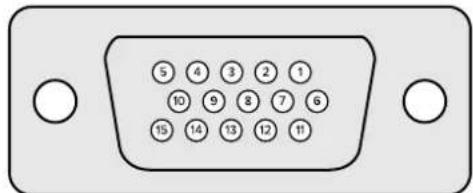
Monitor Out
Esta seleção exibira todas as opções de visualização disponible. O nome do botão sera alterado para "Return", no qual você pode fazer para returnar ao menu anterior. As configurações "Monitor Out" ajustam a saída do connector da saída de monitoramento.
Monitor Highlight Level
Este controle ajusta a quantidade de realce aplicada na imagem visualizada na saida de monitoramento nas areas onde foscos de segudo plano, foscos de lixo, fosco de retencion e foscos de camada sao usados.
Botoes de Parametros de Monitoramento
Os botões de configuraçao do monitoramento permitem alterar a visualização do fosco e selecionar canais de cores individuels para visualizar separadamente.
Matte View Range
A提供优质 das imagens visualizadas nos monitores de video depende da configuraçao de brilho e contraste do monitor. Em muitos casos, as informacoes de detrais nas porcões muito escuras e muito brilhantes de uma imagem são comprometidas para que o resto da imagem tenha um visual mais atraente. Os nivos em uma imagem fosca cobrem toda a gama de brilho e a maior dos 控roles de fosco é ajustada observando os nivos de fosco proxies à extremidade mais escura ou mais brillhante.
Por este motivo, fica dificil ajustar o fosco com precisão e, ao mesmo tempo, acompanhar um monitor e observar as porções mais escuras e brillantes das imagens.
A habilização da função "Matte View Range" augmente o;nivel de preto e diminui o;nivel de branco do sinal do fosco, assim as informações dos detalhes nas和地区 mais pretas e mais brancas do fosco podem ser visualizadas precisamente nos monitores.
A reducao da amplitude do fosco na saida de monitoramento nao afeta o processamento interno nem os niveis do sinal da saida de fosco.
Matte View Invert
Quando a visualização "Combined Matte" ou a visualização "Internal Matte" é selecionada como a sina de monitoramento, a polaridade do fosco pode ser invertida pela funcao "Matte View Invert".
Monitor Out RGB
Quando selecionado, a saida de monitoramento exibirá todos os tres canais de cores da imagem visualizada.
Todos os tres canais de cores también poder ser visualizados de forma independente. quando o respective botão do canal de cores é habilizzato, a saía de monitoramento exibe apenas esse canal de cores especialico como uma imagem preta ou branca, ajudando a identificar ruidos, que está predominamente no canal azul.
Menu Custom Monitor Output
A�� da saida de monitoramento daanela do Ultimatte Software Control force seis botoes de funcao que alternam a visualizacao na saida de monitoramento do Ultimatte. Esses seis botoes functionais poder ser personalizados using os parameiros "Custom Monitor Out".
Os dois primeiros botões de função na area da interface "Functions" está rotulados como "Standard" e "Inputs". Eles permitem que você define os rotulos dos botões com as opções de monitoramento padrão do Ultimatte ou você pode combinar os botões com as respectivas entradas. Ao selecionar as entradas, você pode monitorar fácilmente cada fonte colocando no respectivo botão de entrada.
Configuração para cada parâmetro:
També é possível Criar até quatro botões personalizados para a saía de monitoramento. Eles podem ser configurados para exibir suas visualizações favoritas na ordem de sua preferência.
Para configurar um botão personalizzato para a saída de monitoramento:
1 Nas configurações "Matte", clique no botão "Custom Monitor Out" na�� "Groups".
2 Clique no botão "Configure" na�� "Groups".
3 Na caixa de dialogo, selecione qualquer uma das abas rotuladas "MONITOR OUT 1,2,3,4".
4 A partir dos menus, escolha as prováveis saídas de monitoramento à seguir que você deseja atrubar a cada um dos botões. Você não precisa necessariamente atrubar uma funcção a cada botão. Se "None" for escolhido, esse botão aparecerá vazio.
- Program - Garbage Matte In
-FG In -Holdout Matte In - BG In -Layer Matte In
- Combined Matte - L M processado. Layer Matte com ajustes aplicados.
- Internal Matte - HM processado. Holdout Matte com ajustes aplicados.
- Fill Out - BM processado. Garbage Matte cm ajustes aplicados.
Layer In -BM processado. Background Matte com ajustes aplicados. - Background Matte In - Captação deanela com correção. Imagem captada e usada para funcção de correção deanela.
5 Clique em "Apply" para salvar suas seleções.
Para registrar uma configuração de monitoramento personalizada, selecione "Custom Monitor Out" na�� "Groups" e, em seguida, escolha um dos botões "Custom Monitor".
Predefinições
A predefinições facilitam salvar e restaurar os ajustes de configurações e de composções do seu Ultimatte. As predefinições são intercambiaveis entre todos os modelos Ultimatte que tenham LCD integrado.
DICA Ao salvar uma predefinição, o Ultimatte quando salvar os trabalho dos imagem e video que você tiver configurado no pool de区内. Por exemplo, você pode salvar predefinições 1 e 2 com不同类型 imagens de plano de fundo e salvar a predefinição 3 com um plano de fundo de video ao vivo e,(before, altermar entre os planos de fundo usingo os botões de predefinição no poinl frontal do Ultimatte.
Salvar e Gerenciar Predefinições
Clicar no sentido de pasta na parte de arquivos e informações do Ultimatte Software Control abre a janela "Preset".

SETTINGS
A janela "Preset" dacesso a todas as funções de gerenciamento de predefinições no seu Blackmagic Ultimatte incluindo salvar, carregar, exportar e atribuir predefinições aos atalhos de predefinição rápida.
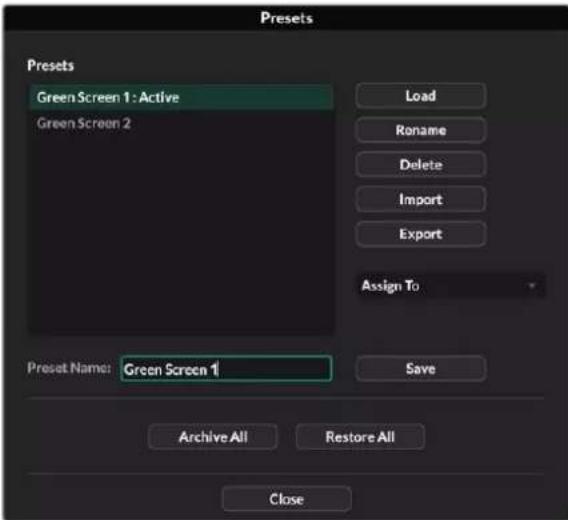
A janela "Preset" no Ultimatte Software Control.
Para salvar uma predefinição:
1 Após conectar una fonte de primero plano ao seu Ultimatte e ajustar os parâmetros do seu composto, clique no icone de arquivos para Abrir a janela “Presets”.
2 No campo "Preset Name", digite um nome para a predefinição e clique no botão "Save".
3 A predefinição salva aparecerá na lista de predefinições.
Para excluiu uma predefinição:
1 SeLECTIONA predefinicao que youe deseja excluir na lista de predefiniacoes salvas.
2 Clique no botao "Delete" e confirme a sua escolha.
Para carregar uma predefinição:
1 SeLECTIONA predefiniacao que você deseja carregar na lista de predefinições salvas.
2 Clique no botão "Load". Na lista de predefinições salvas, "Active File" aparecerá muito da predefinição corregada.
Renomearuma predefiniçao:
1 SeLECTIONA predefinicao que você deseja renomear na lista de predefinições salvas. O nome atual da predefinicao aparecerá no campo "Preset Name".
2 No campo "Preset Name", digite um novo nome para a predefinição. Clique no botão "Rename".
Atribuir Predefinições
Vocé pode atribuir até cinco predefinições para os atalhos de predefinição rápida, PODendo acessar as predefinições rapidamente usingo o menu "Quick Preset" no Ultimatte Software Control ou usingo os botões numerados nas unidas de tenham LCDs integrados. Vocé也是非常 pode restaurar predefinições usingo os botões "Quick Load" no Smart Remote 4.
Para atrribuiruma predefiniacao a um atalho de predefiniacao rapiida:
1 SeLECTIONAuma predefiniacao na lista de predefinições.
2 Use o menu "Assign To" para atrribuir uma predefinição a atalhos de predefinição rápida.
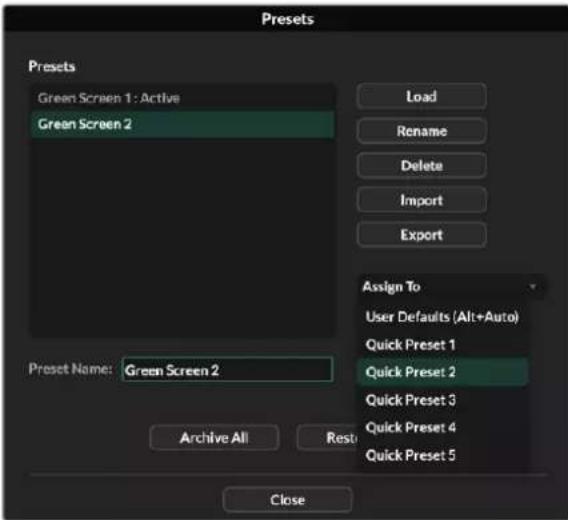
Use o menu "Assign To" para atribuir predefinições a atalhos de predefinição rápida.
Importar e Exportar Predefinições
Em todos os modelos, exceto o Ultimatte 12, você pode importar e exportar predefinições para e a partir do seu Ultimatte. Isso pode economizar tempo se você estiver configurando various Ultimattese quiser assegurar que os parâmetros do composto são os mesmo em todas as unidas.
Para exportar uma predefinição:
1 Clique no icone de pasta na sequao de arquivos e informacoes do Ultimatte Software Control para abrir a janela "Presets".
2 SeLECTIONA predefiniacao da qual você deseja exportar na lista de predefinições salvas.
3 Clique no botão "Export" e escolha um destino para a lista de predefinições salvas. Clique em "Salvar".
Como importar uma predefinição:
1 Abra a janela "Presets".
2 Clique em "Importar".
3 Na caixa de dialogo, vá até a predefinição que você deseja importar. Clique em "Open".
4 A predefinição importada aparecerá na lista de predefinições salvas.
Arquivos
Um arquivo é um backup do Ultimatte que inclui o estado atual, todas as configurações, predefinições e o conteudo do pool deória. Criar um arquivo do seu Ultimatte éutil se você costuma alternar entre diferentes produções ou se estiver configurando outras unidas Ultimatte.
Os arquivos são intercambiaveis entre os modelos Ultimatte.
Criar um Arquivo
Para Criar um arquvo, clique no sibolo de pasta na segao de arquivos e informacoes do Ultimatte Software Control parar abrir a janela "Preset" e "Archive".

1 Na parte inferior da janela "Preset" e "Archive", clique no botão "Archive All".
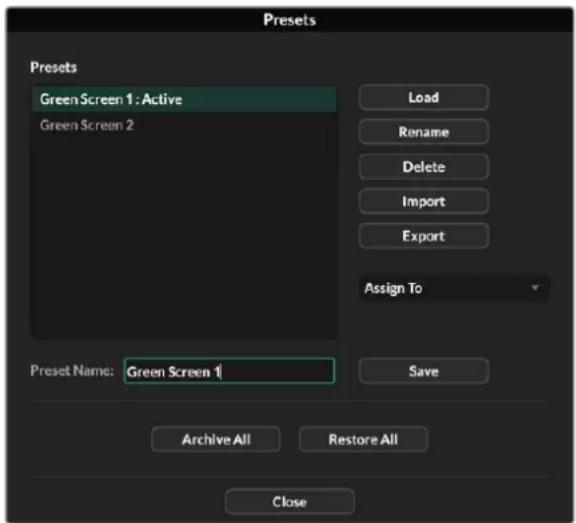
2 Na caixa deDSLgo, escolha um destino para o seu arquivo e digite um nome. Clique em Save".
Seu Ultimatte ahora começará a Criar o arquivo e exibirá uma barra de progresso. Após a conclusão, o arquivo aparecerá como arquivo .zip no seu computador.
Restaurant um Arquivo
Para restaurar um ar quovo, clique no sibolo de pasta na sequo de arquivos e informacoes do Ultimatte Software Control.
1 Na parte inferior da janela "Preset" e "Archive", clique no botão "Restore All".
2 Na caixa de dialogo, acesss o arquivo que você deseja restuar. Clique em "Open".
3 Seu Ultimatte ahoracomedarayestaurantorarquivoexibiruma barradeprogresso.
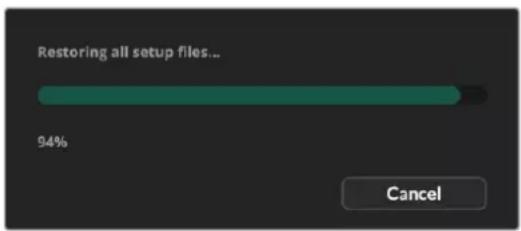
Quando a restauracao for conclusa, as configurações, as predefinições, as predefinições rápidas e as configurações e GPI estaraão disponveis no seu Ultimatte.
Personalização de Menus
Vocé pode alterar atributionao dos botões e controles giratórios do Ultimatte Software Control e do Smart Remote 4 na configuração "Settings/Custom Menu".
Para definir um menu personalizzato:
1 Acesse o menu "Settings".
2 Clique no botao "Custom Menus".
3 Escolha uma das quatro predefinições de "Custom Menu" que você deseja configurar.
4 Um novo botão "Configure" aparecerá acima dos botões de predefinição "Custom Menu". Clique neste botão "Configure". A caixa de dialogo de configuração "Custom Menu" aparecerá.
As funções dos 控roles giratórios encontrar-se na coluna da esquerda e você pode definir uma funcção dessa coluna a cada um dos oito componentos na coluna da direita. Os oito componentos correspondem aos 控roles giratórios, como a seguir:
Item 1 = Controle supérieur esquerdo.
Item 2 = Segundo controle esquerdo seguinte.
Item 3 = Terceiro controle esquerdo segunte.
Item 4 = Controle inferior esquerdo.
Item 5 = Controle supérieur direito.
Item 6 = Segundo controle direito seguinte.
Item 7 = Terceiro controle direito segunte.
Item 8 = Controle inferior direito.
Para atribuir funções a cada um dos 控les giratórios:
1 A partir da lista "Knobs", role a lista de funções para cima e para baixo e seleciona uma função.
2 Clique no icone da seta direita no meio da coluna que corresponde ao compartmento desejado. Você está que o nome do controle selecionado aparecerá no compartmento em branco.
DICA Caso você mude de ideia e queira atribuir uma funcaoDIFFERente a esse compartmento, basta fazer na seta esquerda para remove esta funcao e atribuir uma不同于 a other.
3 Repita os passos 1 e 2 à medida que você avançar por todos os compartments para atrribuir suas funções personalizadas a cada controle giratório.
4 Clique na aba "Buttons" para atribuir os botões. Siga o mesmo procedimentopresentado acima para definir os botões.
5 Quando estiver satisfeito com suas seleções, clique em "Apply".
Vocé verá ahora todos os seuis controles personalizados na interface.
Cas navegue por outros menus e queira returnar aoos menus personalizados, você pode habilitálosolisçando em "Custom Menu" na sequo "Groups"e, em seguida,lickando no botao "Custom Menu"desejado. Você notara que todos os controles e botoes de funcaes voltam para sua selecao personalizada.
Controle de Camera com Ultimatte 12 HD Mini
Conectar o Ultimatte 12 HD Mini a uma Blackmagic Pocket Cinema Camera e a um swtcher ATEM possibilita manter a sinalização e o controle da camera.
Conexão via HDMI
1 Plugue a saida HDMI da sua Blackmagic Pocket Cinema Camera à entrada FG HDMI do Ultimatte 12 HD Mini.
2 Conecte a HDMI PGM OUT do seu Ultimatte 12 HD Mini à entrada HDMI correspondente no switcher ATEM. Recomendamos conectar ascapturasasentries com os他们在 correspondentes a elas. Por exemple, camera 1a entrada 1e camera 2a entrada 2.
O HDMI é bidirectional, então os dados de sinalização e controle de camera são reenviados para a sua-camera usingo o mesmo cabo HDMI.
Blackmagic Pocket Cinema Camera 6K Pro
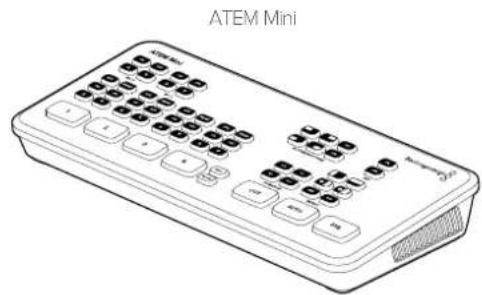
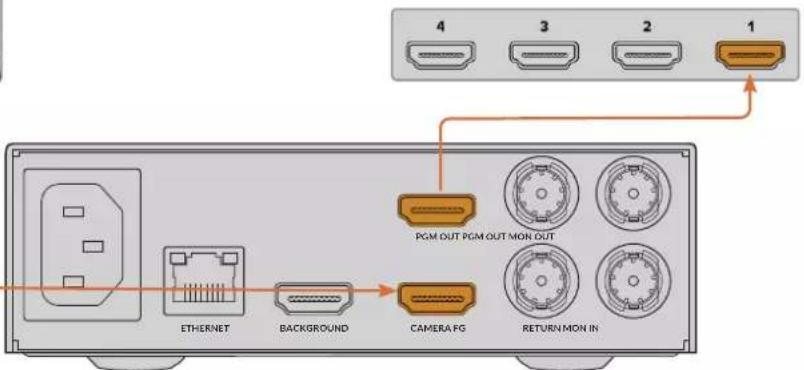
Blackmagic Ultimatte 12 HD Mini
Conexão via SDI
1 Plugue a saida HDMI da sua Blackmagic Pocket Cinema Camera à entrada FG HDMI do Ultimatte 12 HD Mini.
2 Conecte a SDI PGM OUT do seu Ultimatte 12 HD Mini à entrada SDI correspondente no switcher ATEM.
3 Usando um segundo cabo SDI, conecte uma saída do seu swi tcher à entrada SDI de retorno no Ultimatte 12 HD Mini.
Blackmagic Pocket Cinema Camera 6K Pro

ATEM 2 M/E Constellation HD
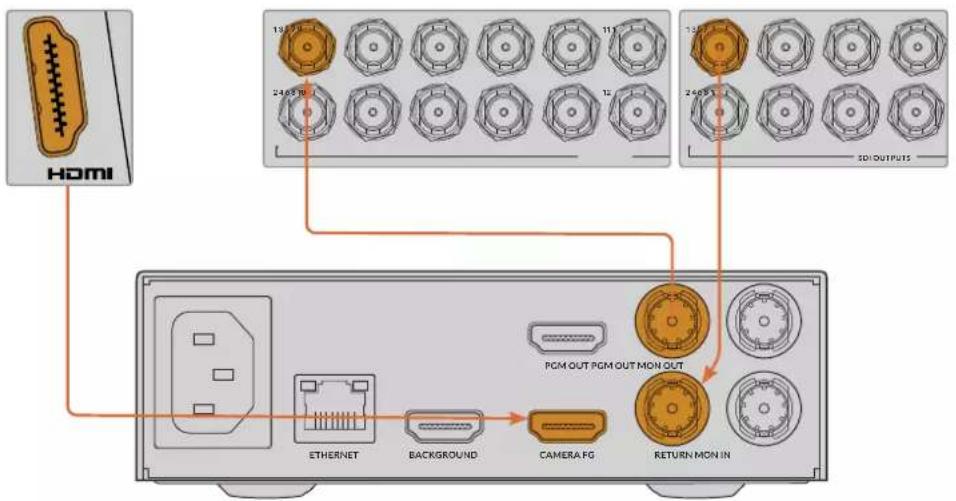
Blackmagic Ultimatte 12 HD Mini
4 Abra o Blackmagic Ultimatte Setup no seu computador e configure o ID de camera na�� "Camera Control" da aba "Setup".
O número de ID da camera deve corresponder ao número de entrada no swtcher ATEM e ao número de ID da camera no menu da sua-camera. Isso garanthe que a sinalização e o controle de camera sejam enviados à camera correta a partir do swtcher ATEM.
SDI Return Camera Control
ATEM Camera ID:
1
Configure o ID da camera no Blackmagic Ultimatte Setup.
Conectar a ama Rede
A unidade Ultimatte principal éenviada com um endereço IP padrão de 192.168.10.220, mas você pode alterar esse endereço se precisar. Isso é importante ao compairhar multiplas unidasultimatte na sua rede e controlá-las usingo o Ultimatte Software Control no seu computador ou umunico Smart Remote 4.
DICA Se você se conectar a mais de uma unidade Ultimatte do mesmo tipo, é uma boa ideia nomear cada unidade para fazer a identificacao. Consulte a�� 'Blackmagic Ultimatte Setup' para mais informacoes.
Configurar o Endereço IP
Vocé pode alterar o endereço IP de uma unidade principal Ultimatteutilizando o menu do LCD do pailen frontal ou o software Blackmagic Ultimatte Setup. Para mais informacoes sobre como usar o menu do pailen frontal, consulte a segao 'Usar o Pailen Frontal'.
Para baixar o software Ultimatte Setup mais recente, acesse a Central de Suporte Tecnico da Blackmagic Design em www.blackmagicdesign.com/br/support. Para informacoes sobre a instalacao, consulte a�� 'Instalar o Blackmagic Ultimatte Software'该村 manual.
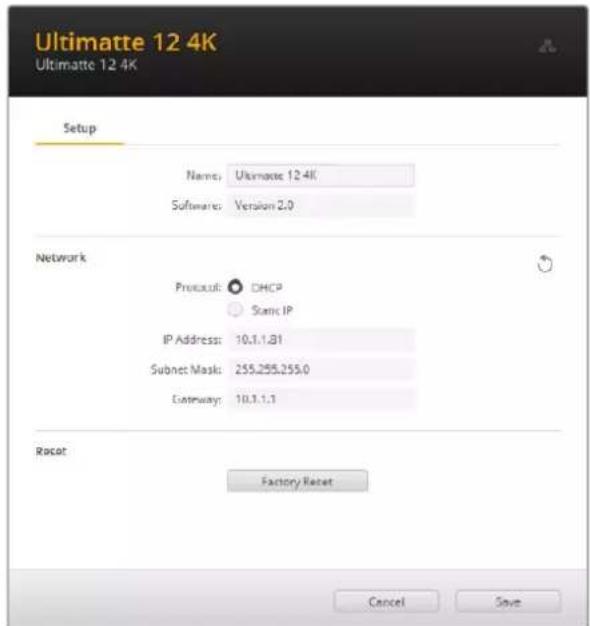
A aba "Setup" do Blackmagic Ultimatte Setup term configurações padrões para IP estalico e uma opção "DHCP".
Para alterar o endereço IP com o Blackmagic Ultimatte Setup:
1 Conecte a unidade Ultimatte principal desejada ao seu computador via USB.
2 Inicie o Blackmagic Ultimatte Setup.
3 Clique no icone da unidade do seu Ultimatte para abrir as configurações.
4 Na aba "Setup", insira o endereço IP, a máscara de sub rede e as configurações do gateway.
Em todos os modelos Ultimatte, exceto o Ultimatte 12, épossible habilar o DHCP em vez de atrubar um endereço IP manualmente. O DHCP é um service em servidos de rede que encontrar a Ultimatte e atrubar um endereço IP automaticamente. O DHCP faculta conectar equipamentos via Ethernet e garantir que os endereços IP nãoarem em conflito uns com os outros.
5 Clique em "Save" para confirmar as configurações.
Repita o mesmo processo para cada unidade principal que quiser controlar. A maior de sub-rede e o gateway devem corresponder às configurações da sua rede e permanecer osleasedos entre todas as unidades, mas certifique-se de que cada unidade tenha seu propre endereço IP.
Definir o Endereço IP para o Smart Remote 4
Se você estiver usingo um Smart Remote 4 e tiver atualizar o endereço IP de cada unidade Ultimatte, você precisará configurar o endereço IP do Smart Remote 4 para poder controlar as unidades principales na sua rede.
Para definir o endereço IP no seu Smart Remote 4:
1 Abra a区内 do Windows tocando no icone de informacoes na segao de informacoes e controle de arquvo da tela de toque do Smart Remote. Agora, toque nas configurações "Options" e toque em "Exit to Desktop".
2 Navegue até as configurações de rede no Windows.
3 Nas configurações relacionadas à Ethernet, seleção "Alterar opções de adaptorador".
4 Toque duas vezes na rede "Ultimatte" para Abrir a janela de status do Ultimatte.
5 Toque em "Propriedades".
6 Na janela de propriedades, toque das vezes em "Protocolo IP Versão 4 (TCP/IPv4)" para Abrir as propriedades da sua configuração.
7 Seleciona a configuraçao "Obter um endereço IP automaticamente" para permitir que seu Smart Remote localize seu proprietary endereço IP para aderir à rede que você estiver conectado. Ou, se você quiser inserir as configurações do endereço IP, da maiorça de sub-rede e do gateway padrão, seleção "Usar o segunte endereço IP" e o configure manualmente.
8 Toque em "OK" para confirmar as configurações.
Toque das vezes noicone do programa "SR4 Smart Remote" para returnar ao poinl de controle da tela de toque.
Atribuir Númos de Unidade
Agora que você está prento para controlar as suas unidas Ultimatte principais, é preciso atrribuir números às unidas na janela de conexão do Ultimatte.
Para atribuir um número:
1 No Ultimatte Software Control, abra a janela "Ultimatte Connection" na barra do menu na parte superior. Caso esteja using um Smart Remote 4, toque no número de ID de umaunities.
2 Na janela "Ultimatte Connection", clique no número de cada unidade e seleciono o nome do Ultimatte que você deseja atribuir à aquele número de unidade.
DICA Caso esteja conectando a qualquer unidade Ultimatte 12, clique no botao "Add via IP" e insira o endereço IP do Ultimatte.
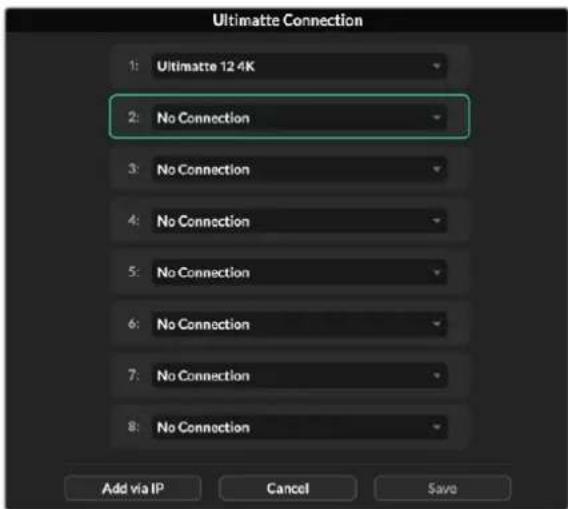
3 Clique em "Save" para confirmar a seleção.
Se observar a barra de status, você está ahora que o número da unidade está acesso em verde, o que indica que a unidade está online e pronta para ser controlada.
Blackmagic Ultimatte Setup
O Blackmagic Ultimatte Setup é utilizes para ajustar configurações e atualizar o software interno no seu Ultimatte.
Para usar o Ultimatte Setup:
1 Conecte o Ultimatte ao seu computador via USB ou Ethernet.
2 Inicio o Ultimatte Setup. O nome do modelo do Ultimatte sera exibido na párgina inicial doutilário de configuraçao.
3 Clique no ficone circular no canto superior direito ou na imagem do seu Ultimatte para abrir a págin de configurações.
Págrina Setup
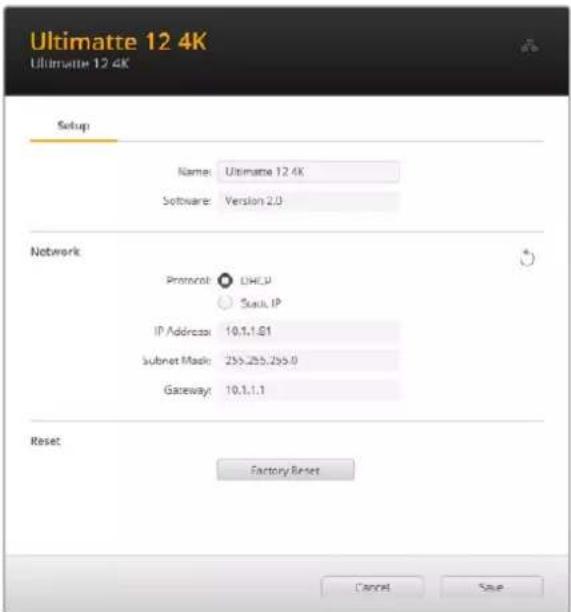
Casó você tenha mais de um Ultimatte, é recomendável nomear cadaança para fazer a identificação. Você pode fazer isto no campo "Name".
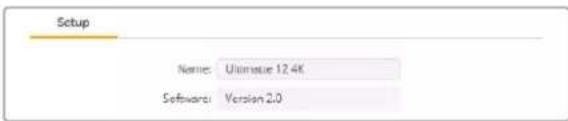
Network
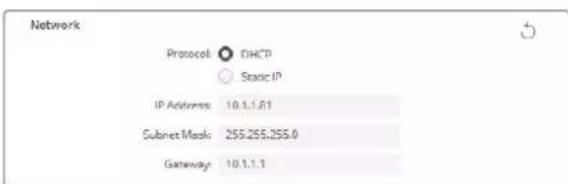
Essas configurações permitem definir opções como conectar-se a uma rede por DHCP ou usar um endereço IP estácico. Para maiis informações sobre como conectar o Ultimatte a uma rede, consulte a�� "Conectar a uma Rede".
Reset
Restaure o Ultimatteciesando no botao "Factory Reset". Isso redefiniir o Ultimatte para as configurações originais de fabrica. Os fotogramas salvos no pool de mida sera exclusados.
Atualizar o Software Interno
Outilitario de configuraçao permite atualizar o software interno do seu Ultimatte e definir as configurações rede.
Para atualizar o software interno:
1 Baixe o instalador do Blackmagic Ultimatte Setup mais recente em www.blackmagicdesign.com/br/support.
2 Execute o instalador do Blackmagic Ultimatte e siga as instruções na tela.
3 Após conclusir a instalação, conecte o Ultimatte ao seu computador via USB ou Ethernet.
4 Inicio o Blackmagic Ultimatte Setup e siga as orientacoes naanela para atualizar o programa interno. Se nenhum comando aparecer, o software interno está atualizzato e nenhuma另外一个"ação é necessária.
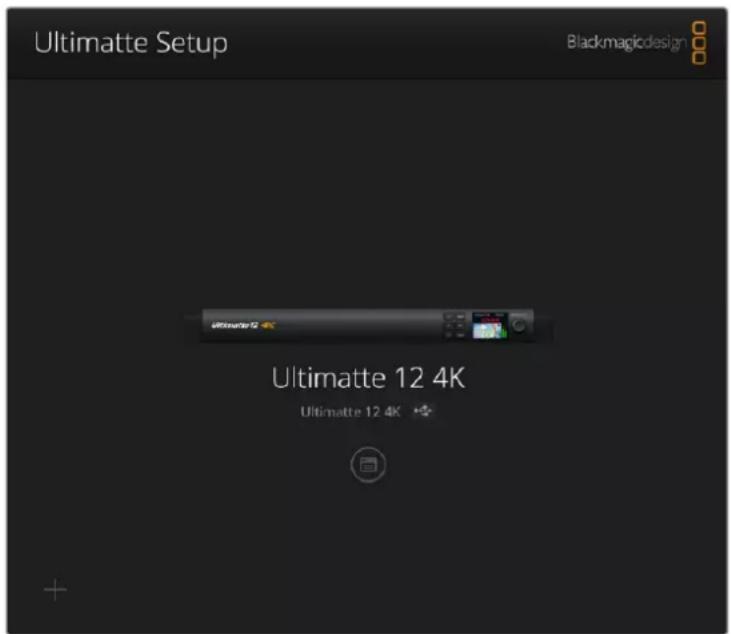
Baixe a versão mais recente do software'utilário do Blackmagic Ultimatte na Central de Suporte Tecnico da Blackmagic Design em www.blackmagicdesign.com/br/support
Usar o Smart Remote 4
Caso esteja usingo um Smart Remote 4 optional para controlar o Ultimatte, primeiro você precisará instalar a versao mais recente do Ultimatte Software Control. Para maiis informacoes, consulte a�� "Atualizar o seu Smart Remote 4".
Conectar a Alimentação
Conecte o adaptador de alimentacao incluso a entrada de alimentacao DC no pailen traseiro, O anel de rosca e uso para fazer o conector na porta.
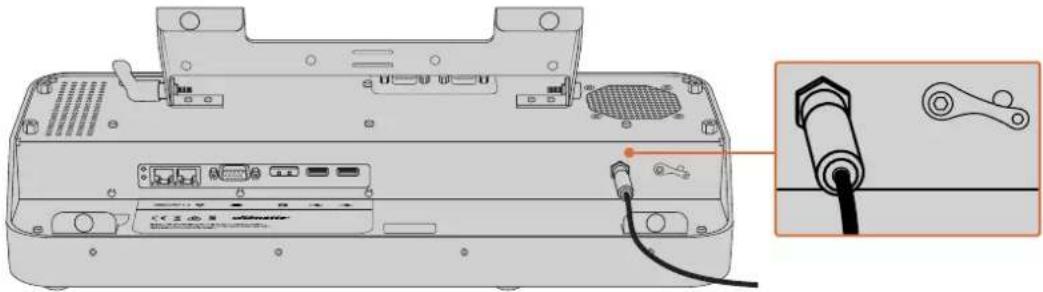
DICA O anel de rosca externo do adaptorador da fonte también serve como o conta negativo, com o conta positivo送给 o pino central do conector. Se quiser assegurar uma conexão terra com o chassi do seu Smart Remote 4, você pode anexá-lo ao terminal olhal localizzato proximity à entrada de alimentação.
Conectar ao Ultimatte
Conecte um cabo Ethernet do pailne traseiro do Ultimatte a porta Ethernet do lado esquerdo do Smart Remote 4.
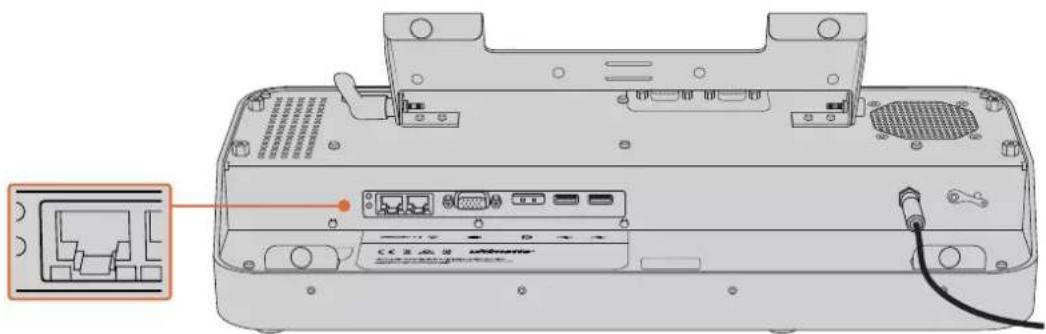
Conecte a unidade Ultimatte principal a porta Ethernet do Smart Remote 4 no lado esquerdo,
Habilitar o Smart Remote 4
Para habilar o Smart Remote, pressione o botao de alimentacao localizo no canto superior esquerdo do painel de controle.
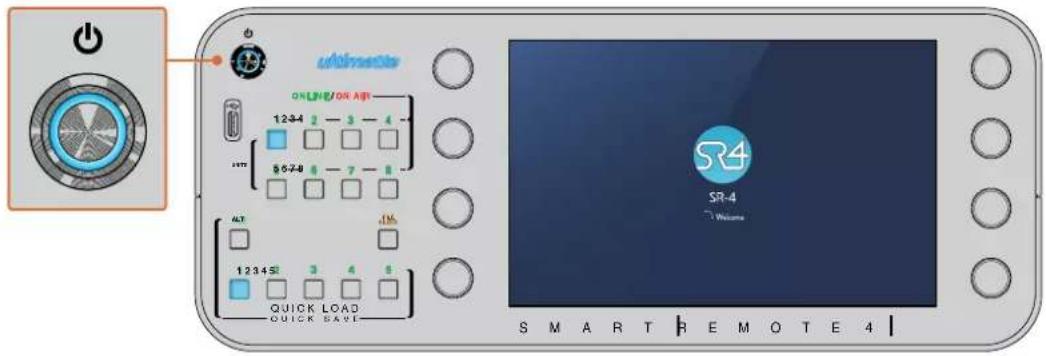
Quando a alimentacao é ativada, o botao de alimentacao acendera em azul e o Smart Remote começar a sequencia de inicialização do software.
No的资金,oSmartRemote4eumpequenocomputadorporttilqueexecutaosistemaoperacional Windows。Quandoasequenciadeinicializaçãoéconcluida,oUltimatteSoftwareControléiniado o pailnelde controlaparece na teia de toque.
Atualizar o Smart Remote 4
OPrimeo passo para atualizar o Smart Remote 4 é desinstalar o software SR4 do seu Smart Remote.
Toque noicone "Info" na sequao de controle de arquivos do Smart Remote 4 no pailnel de controle para encontrar o numero da versao atual do software SR4. Siga as secones abaixo dependendo se você tiver o SR-4 v1.0.5 ou anterior ou se tiver o SR-4 v1.1 ou mais recente.
Desinstalar Software
Antes de desinstalar o software SR4, verifique se ele nao está em execucao.
Para encerrar o programa SR4:
1 Toque no icone de informacao na sequao de controle de arquivos do Smart Remote 4 no paine de controle.

2 Na aba "Options", toque no botão "Exit to Desktop".
3 Agora que a area de trabajo está visível, toque na seta "para cima" na bandeja do Windows.
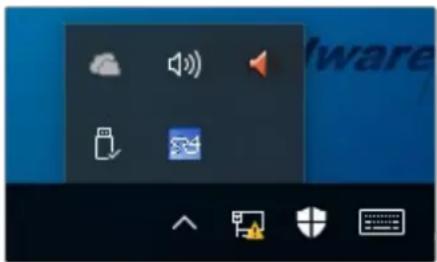
4 Toque e segure o icone Ultimatte SR4 por 2 segundos e depois libere-o. O icone "Quit" aparecerá. Basta poder no icone "Quit" para fechar o aplicativo.
Para desinstalar o SR4 v1.1 ou mais recente:
1 Pressione o botao "Start" na barra de tarefas e selezione "Settings".
2 Na janela de configurações, seleção "System" a partir do menu e escolha a opção "Apps & Features".
3 Na janela "Apps & Features", naveguePGA listade aplicativos e localize o software Ultimatte SR4.
4 SeLECTIONO software Ultimatte SR4 na lista e escolha "Uninstall".
5 Siga as instruções para desinstalar o software.
Para desinstalar o SR4 v1.0.5 ou versoes mais antigas:
1 Toque e secure o logotipo do Windows no canto inferior esquerdo e, bereits, toque em "File Explorer".
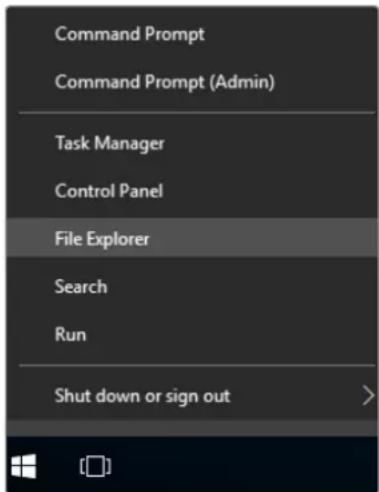
Toque e segure o logolipo do Windows e, bereits, toque em "File Explorer".
2 Em "File Explorer", navegue ante: C:\Program Files\Ultimatte\SR4, e clique das vezes no aplicativo de manutenção intitulado "maintenancetool.exe".
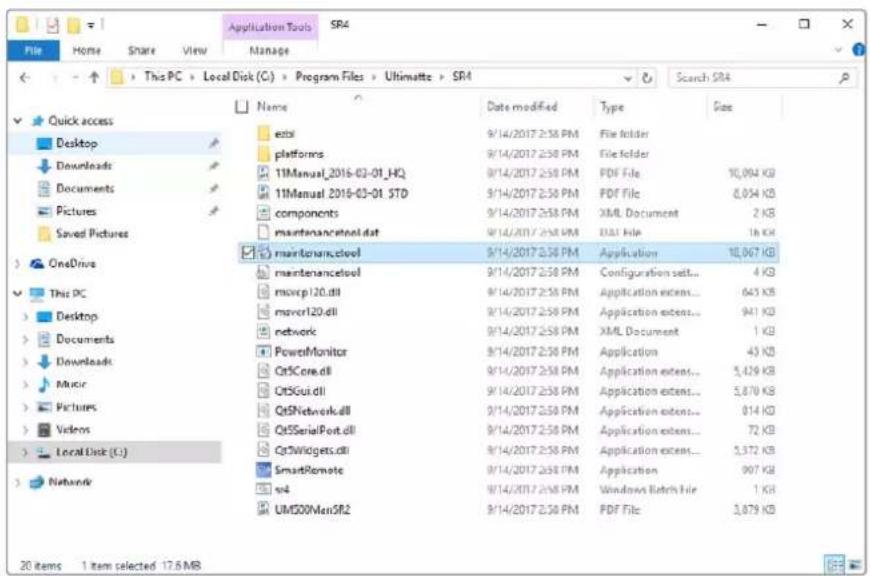
Navegue por 'local disk C:\e toque dualas vezes nias pastas necessarias para abrir seu conteudos.
3 Na janela do aplicativo de manutenção, selecione "Remove All Components" e toque em "Next".
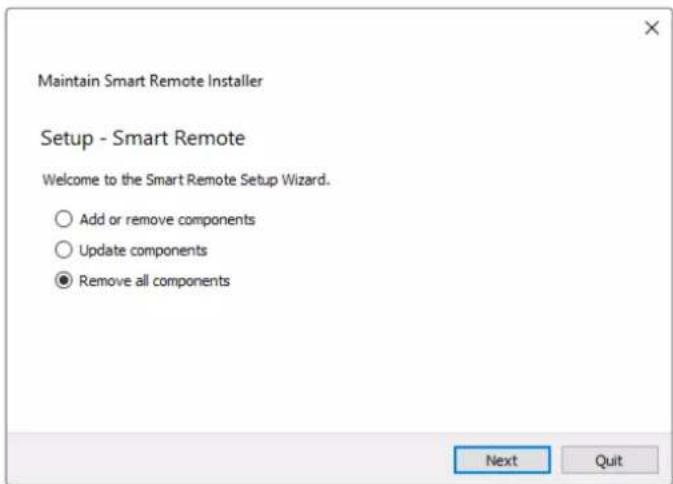
Selezione "Remove All Components" e toque em "Next".
4 O aplicativo de manutenção antes o征求意见 de que está pronto para a desinstalacao.
Toque em "Uninstall" e permita que o aplicativo faça alteracoes no Smart Remote 4 tocando em "Next".
5 Toque em "Finish" na janela "Completing the Smart Remote Wizard".
OPrimeiro passo é baixar o Ultimatte Smart Remote 4 Setup mais recente a partir da Central de Suporte Tecnico da Blackmagic Design em www.blackmagicdesign.com/br/support. Copie e cole o arquivos Smart Remote .msi em uma unidade de armazenamento USB portátil, como, por exemplo, uma unidade flash USB.
Conecte a unidade USB na porta USB na fronte do seu Smart Remote 4. O Smart Remote 4 lera automaticamente a unidade USB e abrirá o explorador de arquivos.
OBSERVACAO A unidade de armazenamento portafil usada para instalar o programa no seu Smart Remote precisea ser formata da como o registrar mestre de inicialização (MBR), usingumaparticãounica.OSmartRemote4reconheceosformatosNTFS,exFATeFAT32.
Para instalar o programa:
1 Toque das vezes no icone do instalador do Smart Remote na unidade de armazenamento.
2 Toque em "Next" no assistente de instalacao e siga as solicitações até que você chegue a opção "Install".
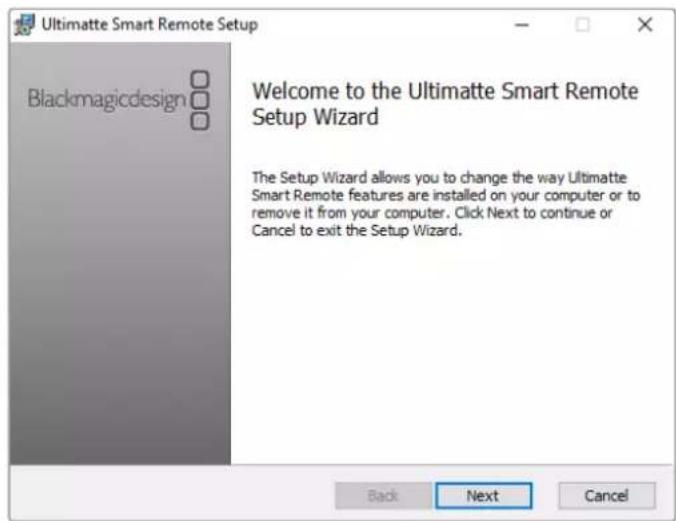
3 Toque em "Install" e permita que o instalador faça alterações no seu Smart Remote 4 tocando em "Yes" quando solicitado.
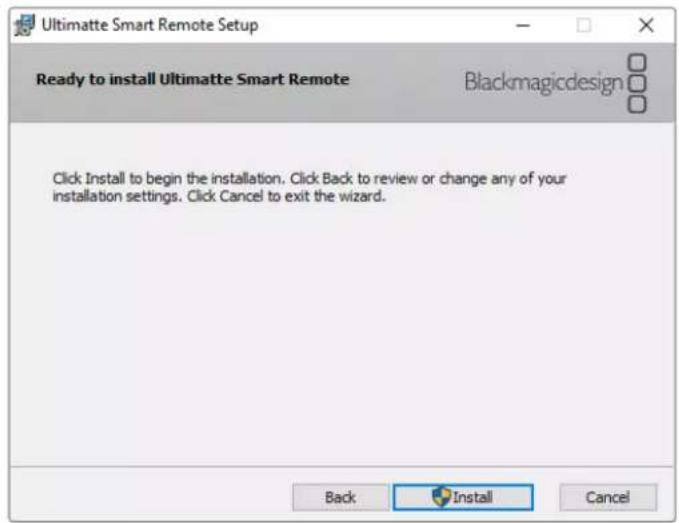
Toque em "Finish" para conclusir a instalação e "Yes" para reiniciar o seu Smart Remote 4. O Smart Remote 4 está reiniçado e iniciará automaticamente a versão mais recente do poinl de controle do Ultimatte Smart Remote 4.
5 Uma caixa de dialogo do Windows aparecerá Solicitarando permisso para que o Smart Remote se comunique atraves de uma rede. Seleciona "Redes privadas, como minha casa ou rede de trabalho e toque em Permitir aceso".
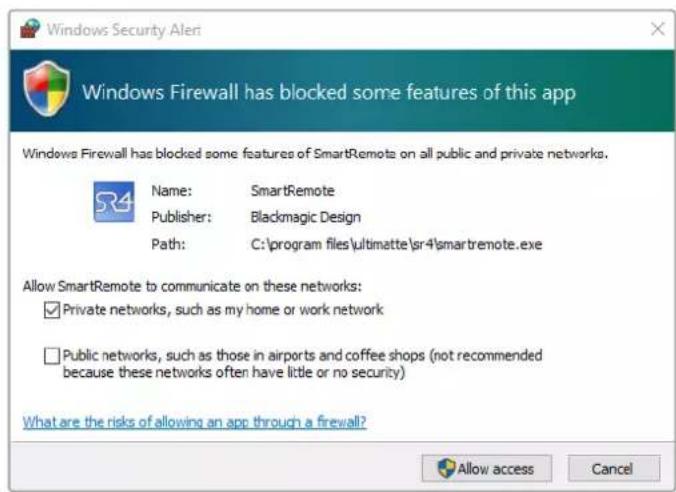
Conectar um Teclado USB e Mouse
Se você quiser controlar o seu Ultimatte Smart Remote 4 usingo um teclado e um mouse, boa connectá-los as portas USB no paine traseiro. O Smart Remote 4 detectar a automaticamente o teclado e o mouse como dispositivos "plug and play" e você pode controlar o seu Smart Remote 4 como se estivesse usingo um computador Windows.
Instalacao em Rack
Os modelos Ultimatte 12 8K poder ser instalados em um rack broadcast ou em um case和技术ico.
usando o kit de montagem em rack incluio com o Ultimatte.
Caso esteja usingo Ultimatte em una mesa, pode você encaixar os pés emborrachados na base. Basta,inserir os pés emborrachados em cada canto da parte inferior, tomando cuidando para não tapar os parafusos.
O kit de montagem em rack contém os seguintes itens:
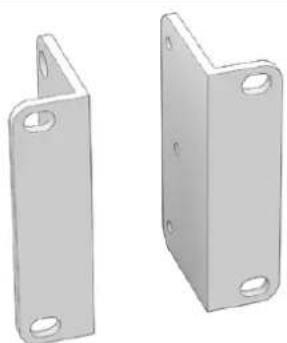
2 x orelhas frontais para rack
Encaixe as orelhas frontais no canto da parte frontal da unidade.
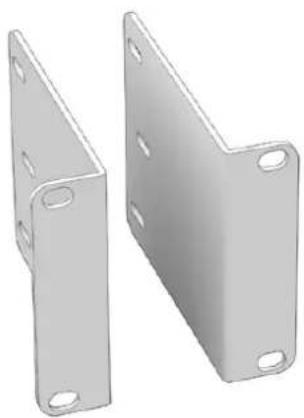
2 x orelhas traseiras para rack
Encaixo as orelhas traseiras no canto da parte traseira da unidade.
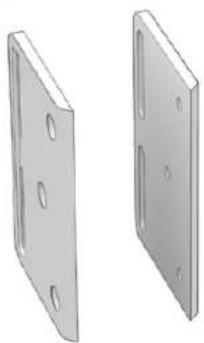
2 x amortecedores de chassis
Dois amortecedores de chassis que podem ser encaixados em cada lateral do chassis. Esses amortecedores foram descenvolvimento para proteger os conectores traseiros. Eles quando podem aliarv a tensao sobre os cabos conectados a unidade.
Parafusos
12 x parafudos de cabaça escareada M4
Para orelhas frontais para racke amortecedores de chassis
6 x parafusos de cabaça chata M4
Para orelhas Iraseiras para rack
Instalar Orelhas Frontais para Rack
Usando una chave sextavada de 2mm encaixe as orelhas frontais em cada lateral daunities.
usando os parafudos de casa escareada M4 fornecidos.
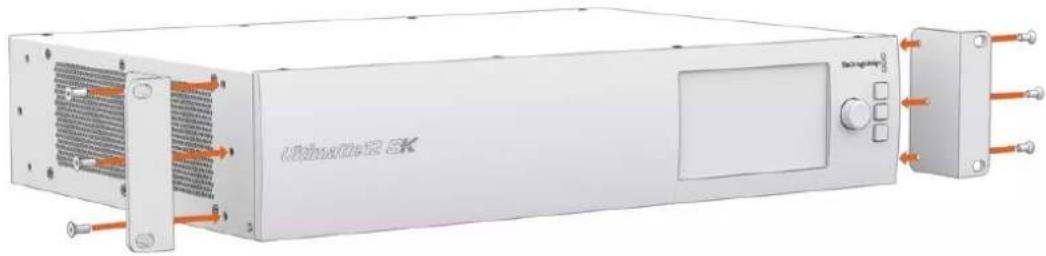
Instalar Orehas Traseiras para Rack
Usando una chave sextavada de 3 mm, encaixe as orelhas traseiras para rack no Ultimatte 12 8K usingo os parafusos de casa escareada M4 fornecidos.
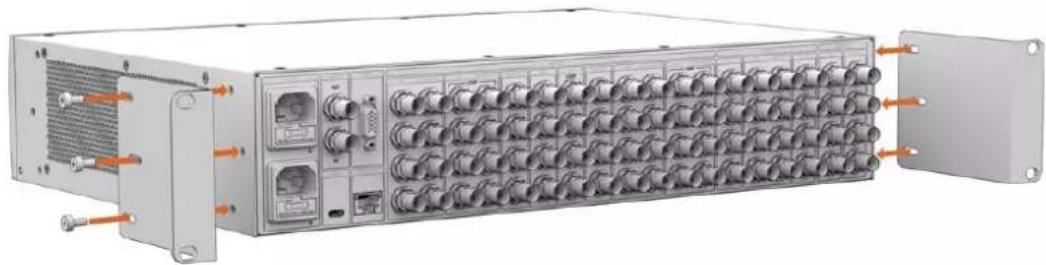
Instalar Amortecedores de Chassis
Instale os amortecedores de chassis.optionais usingo os parafusos de cabeça escareada M4 fornecidos.