Ultimatte 12 - Attrezzatura audiovisiva Blackmagic Design - Manuale utente e istruzioni gratuiti
Trova gratuitamente il manuale del dispositivo Ultimatte 12 Blackmagic Design in formato PDF.




Domande degli utenti su Ultimatte 12 Blackmagic Design
0 domanda su questo apparecchio. Rispondi a quelle che conosci o fai la tua.
Fai una nuova domanda su questo apparecchio
Scarica le istruzioni per il tuo Attrezzatura audiovisiva in formato PDF gratuitamente! Trova il tuo manuale Ultimatte 12 - Blackmagic Design e riprendi in mano il tuo dispositivo elettronico. In questa pagina sono pubblicati tutti i documenti necessari per l'utilizzo del tuo dispositivo. Ultimatte 12 del marchio Blackmagic Design.
MANUALE UTENTE Ultimatte 12 Blackmagic Design
Para create un botón personalizzato:
UcTaHOBka nepeDnX cKo6 795
YCTaHOBka 3aHnX cko6 795
780
YcTaHOBka npoknaOk Kopnyca 795
Pa3meueHnE B cToiKe
Developer Information 798
Controlling Ultimatte using Telnet 798
Blackmagic Ultimatte 12 Ethernet
Protocol 799
POMOUsb
Co6JIOJeHHe HOpMaTHBbIX
Tpe6oBaHn n npaBnla
6e3oNaChocTn 816
TapaHTn817
3HaKOMCTBOc Ultimatte
Ultimatte npedctabniet coboi nHeky cobpeMeHHbIX npoceccopOB dI npoepcechoHaBHO KOMNo3HTINrA B pealbHOM BpeMeHn npi co3dAnH BeaTeNbHO KOHTeHTa B HD-, Ultra HD- n 8K-KaueCTBe. BCE ee moElen HaeJeHbO OndaKoBO 0fFcKtNBbIM fHyHKUHOHAm, a ynpaBnTb IMN MoXHo C KOMNBIOTepa uepe3 npinoxeHne Ultimatte Software Control nIc nomoou bIo annapatno naHn Smart Remote 4.
DaHHoe pyKOBODCTBO coedeXHT HOpMaUIO O pa3NHyBIX MaCKax, INCNoIb3yEmbIX npn CO3aHNN KOMbHnpoBaHNO I3O6paXeHN (B TOM YNCNE O6bYcHReTcR, YTO OH N C00I pEpdctabJIOT I KaKIM O6pa3OM NOMORAHT TBOPueckOM IpOceCE), a TAKKe Heo6xOIMbIe INCTpyKUN DnRA Ha7ana pa60bIC yCTPOINCTBOM.
Ultimate 12 HD Mini Ultimate 12 HD

Ultimatte 12 4K

Ultimatte 12 8K
Понятымackn
PpeKJe, Yem npctyntb K paOte c npoeccopom Ultimatte, BaxHo 3HaTb, YTO npedctablanot co60n MaCKn I KaKIM o6pa3OM C INX NOMOUIIO CO3aIOT KOM6HINHOPOBaHHoe N3O6paKeHne. O3HaKOMuBwncB C OCHOBbIMN TINAMN MaCOK, MOXHO Cpa3y nepeeTI K BblONHeHIO KOMNo3HTnHra.
YTo6bOOnnCNoI NOMeCTNtB NOBepx DpyrO, Heo6xoDmIO NcNoIb3OBaTb Macky, reHepnpemyIO BHyTpEHNM CnOCobOM Ha npocceope Ultimatte nIIN NoCTynAoSyIO I3 BHeJHero NCTOCHNA. IHOrda Macky, PpeIcTaBnAIOU cyoB IOlyTOHOBOE N3OpaXeHne, TaKke NaBbAOT aIb4KaHaIOM. OHa 3aAdTe Te OblaCTN, KOTOpBIE 3aunuHbI OT BO3dEChTBnI N OCTaOTc BNDMbIM IN NCxODHom N3OpaXeHIn.
HepbIM CBTOM B MACKe OTMeauOTcOObekTb, KOtOpBie PpeCTOnT COxpaHHTb B KOMbHnHPOBaHHOM N3O6paxKeHN, a 6enbIe yactkn bdyuT ydaJeHbI dner HanoXeHn DaPyTHX 3JIemEHTOB. CepbI NOyToHa Oo3HaHOT OblaCTN IcxOJHO N3O6paxHeN C ChactNuHoi npo3paHocTbIO.
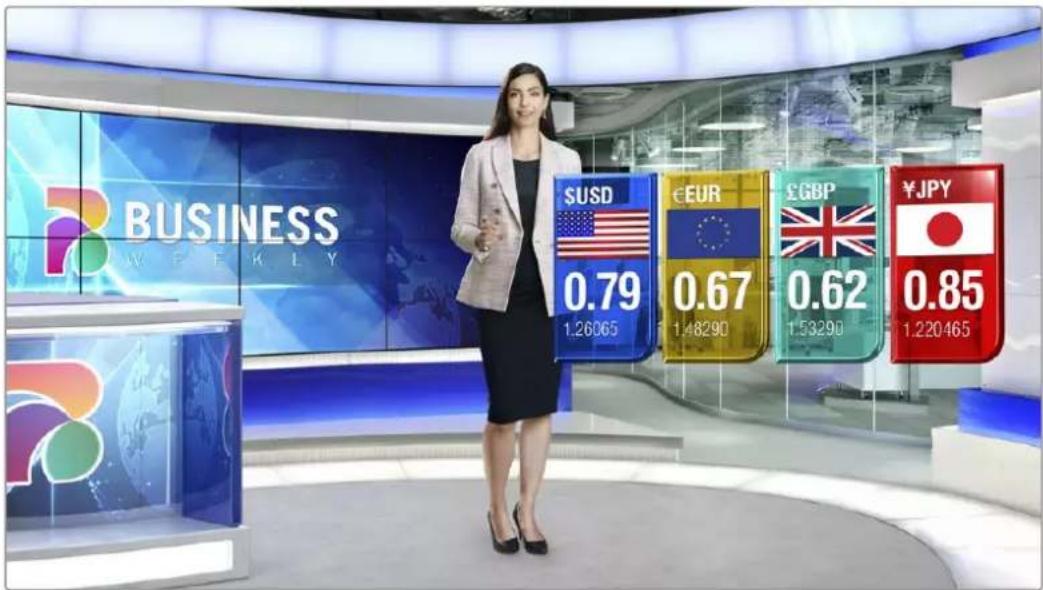
OkoHataIbHoe H3o6paXeHHe, KOTOpoe npedctabnreT coboi KOMBuHaCuIO foHa, nepcndero nnha ndoonHHTbHbix CnoB
BnDbIMackn
Bnncnoj3yeommackn 3aBNCNTOToro,kaKoe DeNCTBNE HyXHO BbINONHTB -OTdENNTB nepeHnn nnaH OT fOHa nnBkNIOUHTb IIOO NCKIOUHTb OTdEnbHbE Obnactn N3o6paKeHn.
Hnke onncahb pa3hble Bndb MaKn.
Macka foHa
Macka foHa I03B0JReT n3BJIeYb ONpeJeHHbI eJIeMeHTbI n3 foHa I NOMEcTITb INx Ha nepeHn nnH.
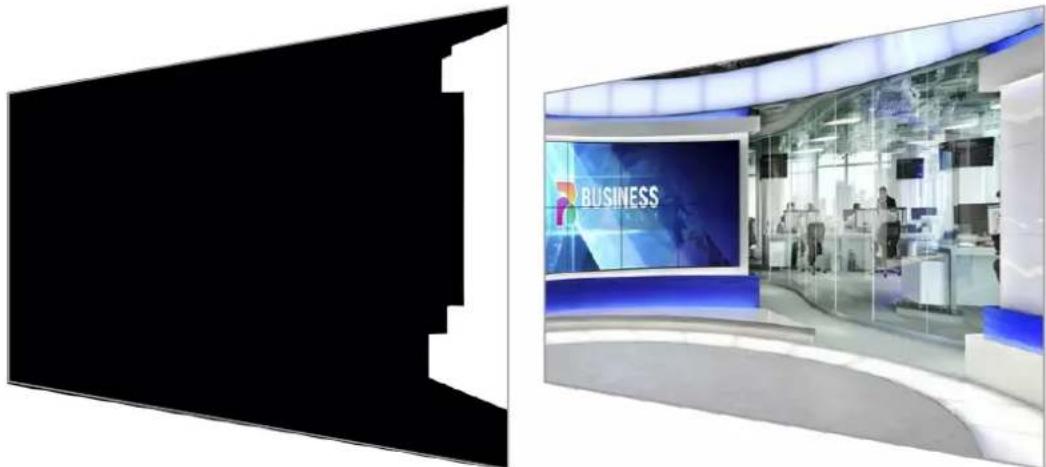
Haep,ecnB kaeeTbe fOHa nCnoB3yeTc BnpyaIbHna Cpea, y KOTOpO C OHO CTOPHb Ectb OTeJIbHb CI eMeHT,TO NocpeCTBOM MAckn fOHa,TOHCOoBTCTByUeJen 3TOMy cermHTy, erO MOxHO hBLeu b pa3MeCTNTb Ha nepeDhem PnaHe. C NOMouhTo Takoro npHema JERKO CO3daBaTb 3fFekTHbIe CueHbI, pN 3TOM BXOD IIN HANOKeHHa DOnONHITbHOrO CNO OCTaETc CB6oHbIM.BaxHo NOMHtB, YTO hBNeKaemblE 3IeMeHTbl DOXHbI 6bl TIOHOCtBIO Heip03paHbIM.
Macka
OchOBHyo Macky, KOTopyu HcnoIb3yI npC03aHmKOMbHnPOBaHOro I3OpaXeHHN, NOyauIOT C NOMOUsIO NCTouHnka, NOdkNoUeHHoro Ko BXOy dIra nepedHero nlaHa. KaK npaBnlo, 3To I3OpaXeHne BeDyUeero nporpamMbHa 3eJeHOM 3kpaHe. Macka reHepnPyeTcBHTpeHHM cNoocOom nyTem aHaIn3a fOHOBOrO cBeta B OpiRnHaNbHOM BVdeo N 3aDaet ObnaCTn, BvIMbIe Ha nepeDenem Pnane.
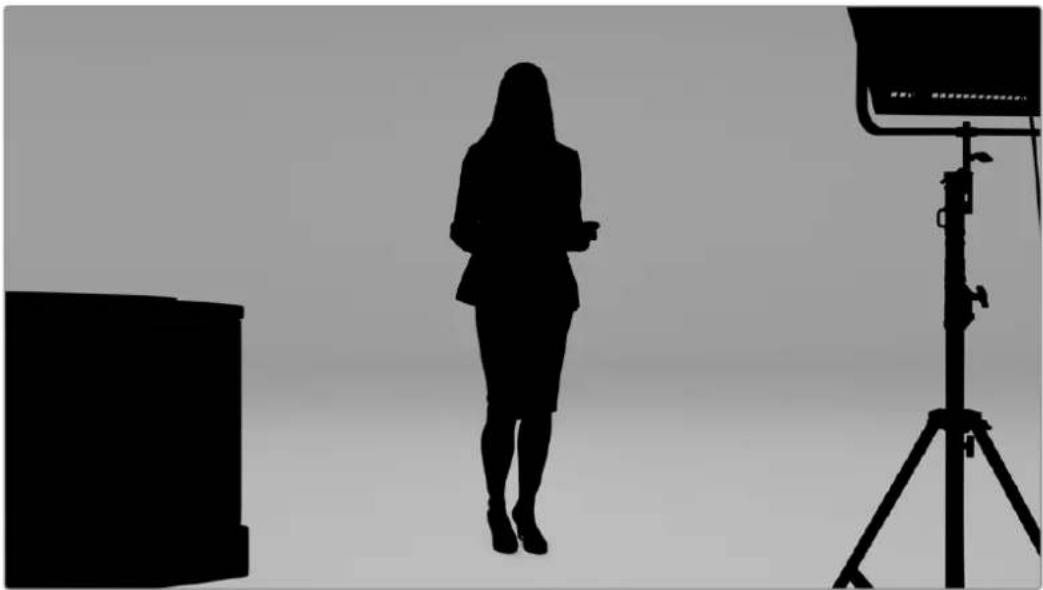
COBET. 3IemeHTbI, yactuHO HIN NONHOCTbIO 3aCNOHIOUne FOH, 6ydyT BnHbIB KOMOHNPOBaHHOM 3o6paKeHHN. Henpo3paHbIE YcHbIE yacTKn MaCKN COOTBETCTBYOT TEM Oblactm, KOtOpbIE COxpaHryOTcB HEN3MeHHOM BnDE, a OTTEKN ceporo 06o3Haayot yactkn YactuHn IpO3paHocTN.
Oteckaioua Macka
3TOT BND MACKN N03BONNAET ONpeDenITb Oobactn opunHahbHORO BIDeo, KOtOpbIe HEO6xOIMNO NCKIOUHTb IN KOMBHNPOBAHHORO I3OBpaKeHIN.
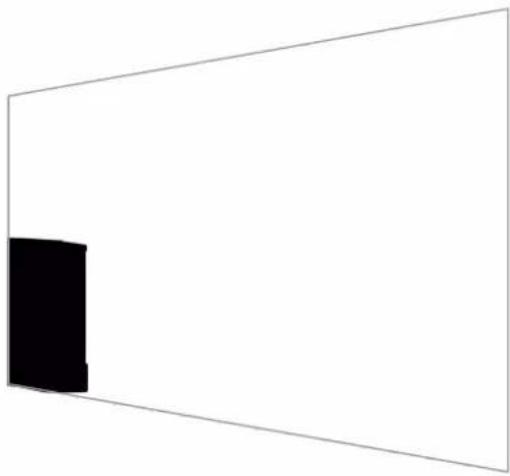
Hanpimep,OTcKaIOUaMackaNo3BOJnREydaIINbHexeIATEHBIETeTANBvIDe 3IeMeHTOBOCBeITeNBHOOBpyoBaHna,3AmETbIX NO Kpaam NpeDHeRo PIIHa.Macky MoxHoTeHepuOBaTB BHeIHm CNOcoBOM,TO6bI eeΦopMa TOHCOBnAdanaC HyXhIMN PpeDMTaM,NoIyuaTb CheE3 COOTBeCTByIOUHN BXOD.
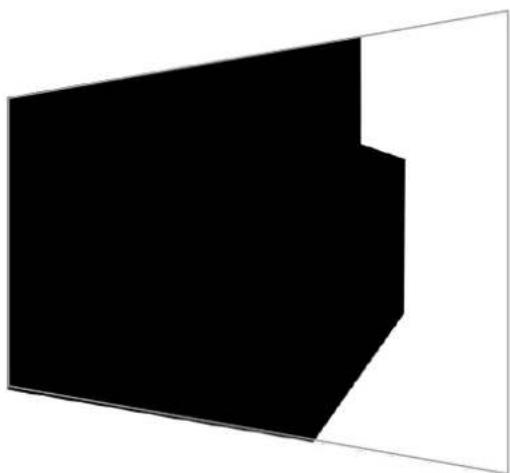
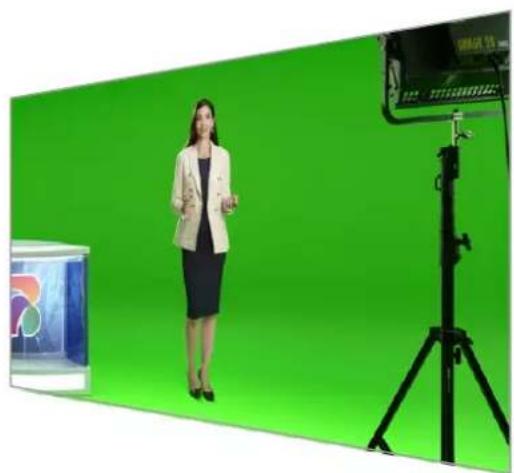
COBET. BHyTpEHHIO MACKy MoXHO Co3aTb C nOmoUb IO opraHOB ynpaBneHnA Window. POnpObe He cm. OIncaHHe COOTBeTCTByUeN ΦyHKuIN B pa3dene «HaCtpoKn MATTE IN>Window.
I3oJpyUOaMaKa
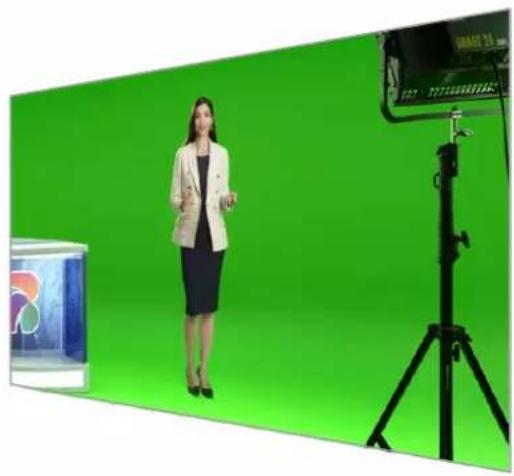
IIO npHnuny deiCTBnna 3Ta macka noxoxa Ha OTeKaOuYIO, OHaKO OHa CnyKNT IINIOInpOBaHHo obnacte BHyTpN BuIMrno nepedHero nnha.
Takara macka nole3ha B tex cnyax, korga Hyxho coxpaHt b onpeelenHHbte 3neMeHTbI nepehero nnaHa. Hanpimep, ecnuactb BnptyahbON cpebl IMeET 3eHbI UBeT, TO OH 6ydet ydaen H np HanoxeHN PhoHa. 3O1npuyouaMAcka no3BOnrE 3adab rpaHcbl OTdienhoi oBlaCTN, KOTOPaB 6ydt NCKIOUeHa u3 0paobTK BO Bpem KeHHra.
Macka cnoj
3Ta macka no3B0nAET do6abTb Ha nepeHn IHa HOnoHHTeHbHbe 3IeMeHTb, HApimep rpaFky nobex KOMBnHnpoBaHHoro n3O6paxKeHna.
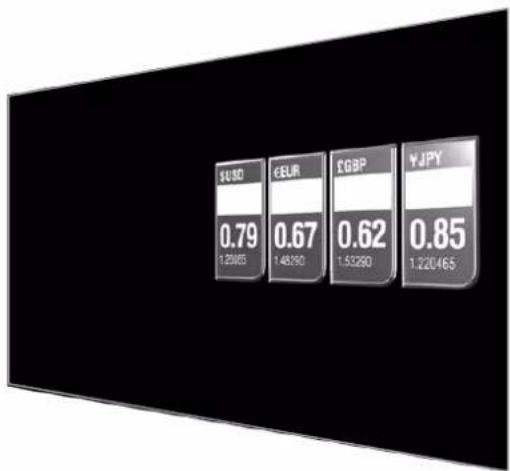
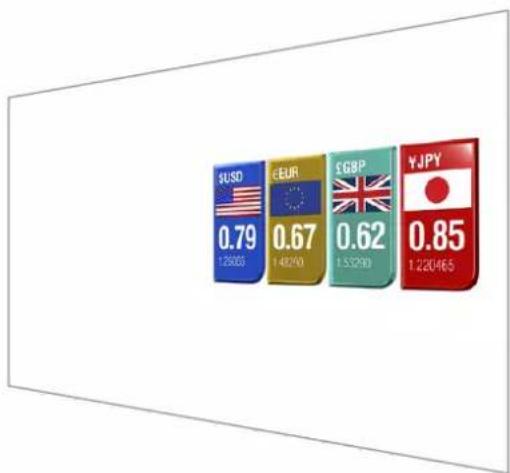
OHa MoKet CoepeKaTb 3IeMeHbI np03paHcToN, a nopAIOK cNoEB nERKO NOMEHbB OKOHaTeNbHom I3o6paXeHn. TaK, BO BpeM aOpnpa DOnONHtBe HbIe 3IeMeHbI I3o6paXeHnMOxHO paCpONaRaTb nepeD BeyUIM npOrpAMMbI, a 3aTeM NozAdn Hero. YTObI cDeNaTb nepExoI PnaBbIM, pEeyCMOTpeHa CneuaJIbHa HaCTpoJa.
Iopnpoe He cm. pa3eJn «HaCtpoKu MATTE IN/Opraok pacnoLoKeHn cNoeB
Повтовka к paбote
HTo6b npctyntb K paobte c npoucecopom Ultimatte, BKnIOHTe ycTPOICTBO B cTeB nTaHn, coeHNHTe C kamepo Ira nepedHero PanaHa N HcTOUHKAMN F0Ha, a 3aTeM BbIEDNTe KOMNo3HTHOE n3OpaXaeHne Ha BnDeoMKwep. B DaHHOM pa3dene OnncAhl OCHOBHe IaRn dIra pImHeHn ABtOMaTHueCKOro peKmMa KOMNo3HTIHra B npAmO mΦnpe. B KaueCTBe npImepa NCNOJb3OBAHa OChAuHnHrHDMl-pa3bEmAm MoJeL Ultimatte 12 HD Mini, oHaKo dpyrHe MOniФkauHn Ultimatte c nHTepFeHcOM SDI hAdelEnb TaKIMn Xe fYHKUHMn, INx HAcTPOIKy BBINOJIHrOT aHaONuHbM o6pa3OM.
NokKIOUeHne nHTaHH
Grazie per aver acquistato Blackmagic Ultimatte.
Da decenni Ultimatte è il keyer per eccellenza utilizzato nell'industria del cinema e della television. Nessun'altra soluzione offre le stesse prestazioni. Elabora abilmente i contorni delle chiavi nei minimi dettagli, mantenendo intensi i colori,anche quando sono simili allo sfondo,e gestisce alla perfezione persino i green screen e i blue screen irregulari.
Ultimatte si contraddistingue per le ottime prestazionianche grazie alla mappatura delle ombre su un apposto livello di sfondo e alla corazione della contaminazione del colore, permettendo di create ambienti incredibilimente realistici. Ultimatte è molto più di un semplice keyer. É un avanzato strumento di compositing in tempo reale progettato per dare vita ad ambienti virtuali fotorealistici. Permette di collocare le persone in qualsiasi ambientazione premendo un pulsante.
Questo manuale contiene tutte le istruzioni per usare Ultimatte e controlling dal computer mediante Blackmagic Ultimatte Software Control o dal pannello Smart Remote 4.
Nella pagina Supporto del nostro site web www.blackmagicdesign.com/it sono disponibili la versione più recente del manuale e gli aggiornamenti del software Blackmagic Ultimatte. è importante aggiornare regolarmente il software per disporre delle ultime funzioni. Siamo sempre al lavoro per offrirne nuove funzioni e miglioramenti, quindi ti invitiamo a condidere i loro suggerimenti!

Grant Petty
Configurazione iniziale 826
Collegare l'alimentazione 826
Impostare la lingua 826
Collegare la camera per il primo piano 827
Collegare uno switcher 828
Monitoraggio
Impostare una composizione automatica
Monitoraggio a Cascata 829
Connettori
Formativideocompatible 832
Usare il pannello frontale 833
Schemo LCD 833
Pulsanti dei predefiniti 834
MENU 834
LOCK 834
Menu LCD 834
Configurazione 835
Rete 836
Matte 837
Ingresso 838
Reset 838
Controllare Ultimatte 839
Ultimatte Software Control 839
Installare il software Ultimatte 839
Collegare il computer 840
Assegnare un numero a Ultimatte 841
Selezionare l'unità Ultimatte principale 843
Struttura di Ultimatte Software Control 844
Menu principale 844
Informazioni, File Control e Auto Key 844
GROUPS 845
FUNCTIONS 845
Barra di stato 845
MONITOR OUTPUT 846
Controlli delle impostazioni 846
Usare l'archivio multimedia 847
Formati dei fotogrammi 848
Come usare i fotogrammi dello sfondo e del livello 848
Flusso di lavoro con Ultimatte 849
Guidarapidaalcompositing 850
Impostare il coloredi sfondo del primo piano 850
Corregere lo sfondo 851 830
Regalore la densità del matte 852
Perfezionare la composizione 852
Controlli avanzati 854
Controlliperimatte 854
Correggereirifflessidelprimo piano 859
Ottimizzare l'ambiente del primo piano 861
Regolare luminosità, colore,
contrasto,e saturazione 862
Impostazioni aggiuntive per lo sfondo 864
Impostazioni aggiuntive per i livelli 864
Impostazioni dei matte in entrata 866
Settings 869
System 869
Media 869
Inputs 869
Outputs 870
Monitor Cascade 872
On Air 872
GPI e Tally 873
Monitor Out 875
Predefiniti 877
Salvare gesteireipredefiniti 877
Assegnareipredefiniti 878
Importaredesportareipredefiniti 879
Archivi
Creare un archivio 880
Ripristinare un archivio 881
Personalizzare i menu 882
Controllare le camere da Ultimatte 12 HD Mini 883
Connettersi auna rete 885
Impostare l'indirizzo IP 885
Impostare l'indirizzo IP di Smart Remote 4 886
Assegnare un numero alle unità 886
Blackmagic Ultimatte Setup 888
Aggiornare il software interno 889
Utilizzare Smart Remote 4 890
Collegare l'alimentazione 890
Collegare Smart Remote 4 a Ultimatte 890
Accendere Smart Remote 4 891
Aggiornare Smart Remote 4 891
Disinstallare il soft889
Installare Ultimatte Smart Remote Setup 894
Collegare una tastiera USB e un mouse 895
Installazione a rack 896
Installare le alette frontali 897
Installarele alette posteriori 897
Installare le protezioni antiurto 897
Inserimento nel rack 898
Assistenza clienti 917
Normative e sicurezza 918
Garanzia 919
I modelli Ultimatte 12
Ultimatte è una linea di compositori professionali in tempo reale per la produzione dal vivo in HD, Ultra HD e 8K. Tutti i modelli Ultimatte offrono le stesse potenti funzioni di keying e si possono controllare da un computer mediante l'applicazione Ultimatte Software Control o da un pannello Smart Remote 4.
Questo manuale descrive casa sono e come funzionano i diversi tipi di matte impiegati per creare una composizione, e fornisce le informazioni utili per imparare a usare tutti i controlli e le funzioni di Ultimatte.
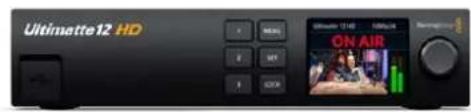
Ultimate 12 HD Mini Ultimate 12 HD

Ultimatte 12 4K

Ultimate 128K
Cosè un matte?
Prima di passare al funzionamento di Ultimatte, vediamo quali sono i diversi tipi di matte e come organizzarli nella composizione. Per realizzare composizioni convincenti è importante avere una conoscenza di base dei matte.
Per sovrapporre un'immagine a un'altra è necessario ricorrere a un matte, generato internamente da Ultimatte o fornito da una sorgente esterna. Chiamatoanche "alfa"o"chiave", il matte è un'immagine in scala di grigi e determina quali parti dell'imagine sorgente che accompaniesa saranno visibili. L'imagine sorgente da introduire nella composizione si chiama "riempimento".
Nella composizione in uscita, gli elementi visibili nell'immagine di riempimento corrispondono alle aree nere del matte, e gli elementi invisibili, o rimossi, corrispondono alle aree bianche del matte, che molto l'immagine sottostante. Gli elementi semitrasparenti nell'immagine di riempimento corrispondono alle aree grigie del matte.
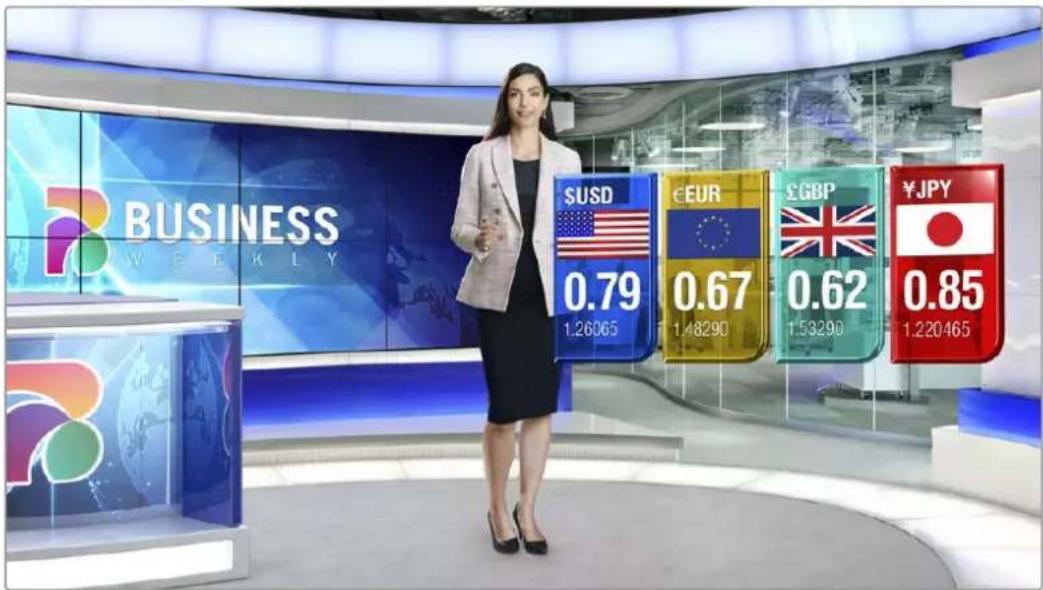
Imagine in uscita composta da sfondo, primo piano e altri livelli
Tipi di matte
Ogni tipo di matte ha uno scopo specifico: separare gli elementi dell'immagine tra primo piano e sfondo oppure includere o escludere determinate parti del matte per mantenerle o rimuoverle.
I vari tipi di matte sono descriitti qui di seguito.
Matte di sfondo (background matte)
Questo matte consente di estrarre una sezione dello sfondo e collocarla sul primo piano.

Supponiamo che lo sfondo sia un set virtuale con un divisorio sul lato. Usando un matte di sfondo che combaci precisamente con il divisorio del set virtuale è possible rimuovere il divisorio dello sfondo, permettendo al soggetto di camminarvi dietro. É un'ottima tecnia perMETtere in primo piano un elemento dell'imagine di sfondo, lasciando l'ingresso per livelli disponibile per altri elementi destinati al primo piano. Ricorda che gli elementi dello sfondo si possono estrarre solo se sono completeness opachi.
Matte
Questo è il matte principale della composizione, ricavato dalla sorgente collegata all'ingresso per il primo piano. Solitamente si tratta di una persona con alle spalle il green screen. Il matte viene generato internamente analizzando il colore di sfondo del video sorgente e determina casa sare è visible nell'imagine in primo piano.
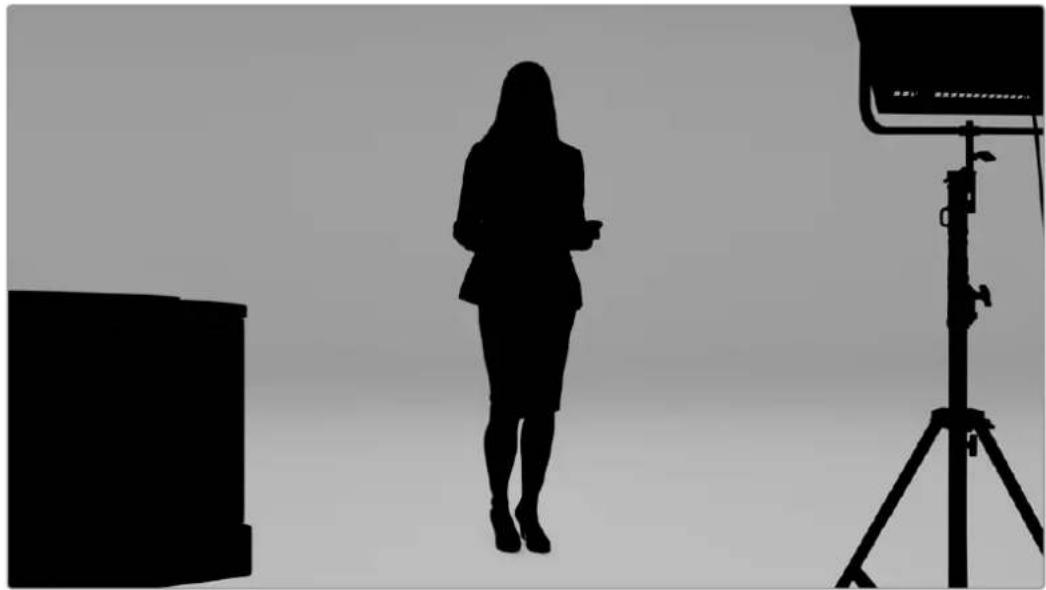
SUGGERIMENTO Gli oggetti che oscurano il colore di sfondo parzialmente o completenessaranno visibili nella composizione. Le aree totalmente in nero opaco del matte corrispondono alle aree dell'immagine di riempimento che saranno visibili. Le aree grigie saranno semitrasparenti.
Matte di esclusione (garbage matte)
Questo matte esclude parti di una sorgente alla composizione, per esempio luci e macchinari visibili ai margini dell'immagine in primo piano. Il matte di esclusione si può essere esternamente di modo che combaci con precisione con le forme nella sorgente video e va collegato all'apposto ingresso.
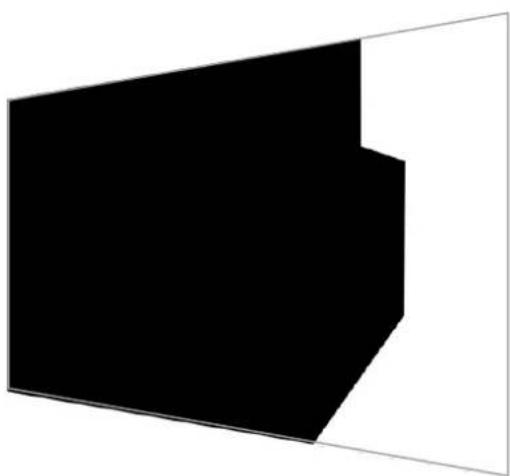
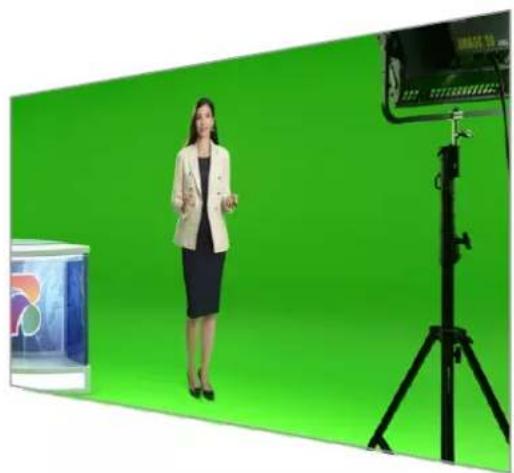
SUGGERIMENTO I matte si possono creare internamente con i controllingi Window di Ultimatte, ideali per impostare matte di esclusione approximativi. Consulta la sezione "Impostazioni dei matte in entrata / Window" per tutti i dettagli.
Matte di inclusione (holdout matte)
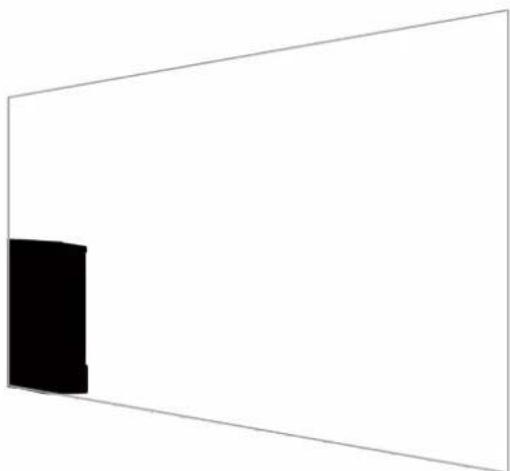
Simile al matte di esclusione, quello matte copre parti del primo piano visibile per poi tralasciarle.
Se per esempio vuoi che una parte del set virtuale appaia di colore verde nel primo piano, dovrai fare in modo che agli elemento in verde non mostri lo sfondo sottostante. Con un matte di inclusione è possibile Maintainere solo la parte interessata del set virtuale.
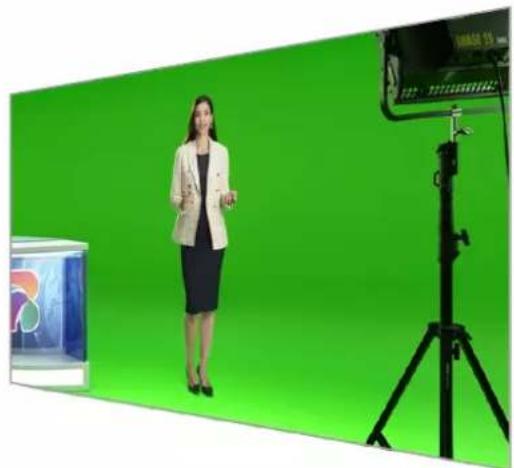
Matte di livelli (layer matte)
Questo matte consente di aggiungere altri elementi nel primo piano, per esempio della grafica.
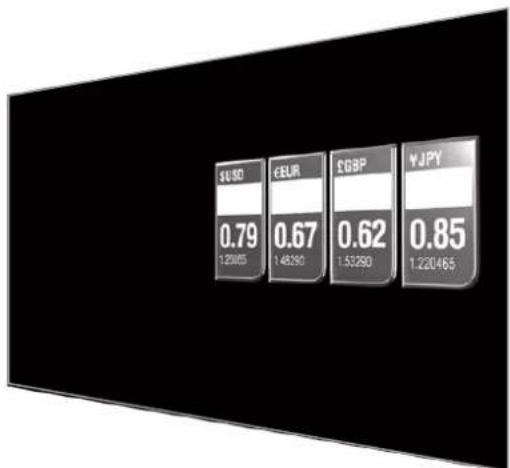
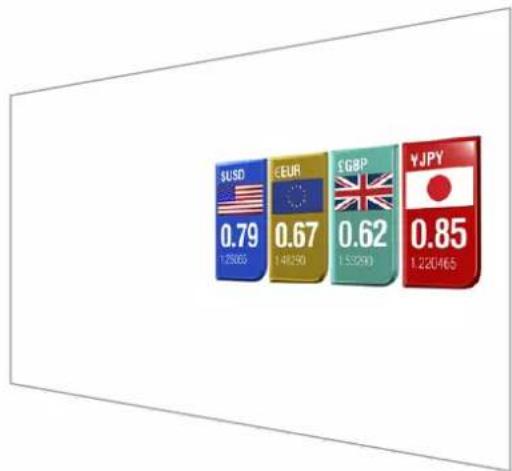
Può contentere elementi trasparenti ed è possibile camiarne la posizione nella composizione finale. Per esempio cui fare in modo che durante la produzione il livello compaia prima davanti a una persona e poi dietro. La velocità con cui il livello cambia posizione è regolabile.
Consulta la sezione "Impostazioni dei matte in entrata / Ordinare i livelli" per tutti i dettagli.
Configurazione iniziale
Inizia collegando Blackmagic Ultimatte alla corrente, alla camera per il primo piano e alla sorgente per lo sfondo. Infine collega la composizione generata automaticamente a uno switcher. Questa parte del manuale spiega come impostare velocemente una composizione automatica da usare nella produzione dal vivo. Il modello di riferimento è Ultimatte 12 HD Mini, munito di connettori HDMI, ma tutti i modelli Ultimatte SDI offrono funzioni simili e si configurano dello stesso modo.
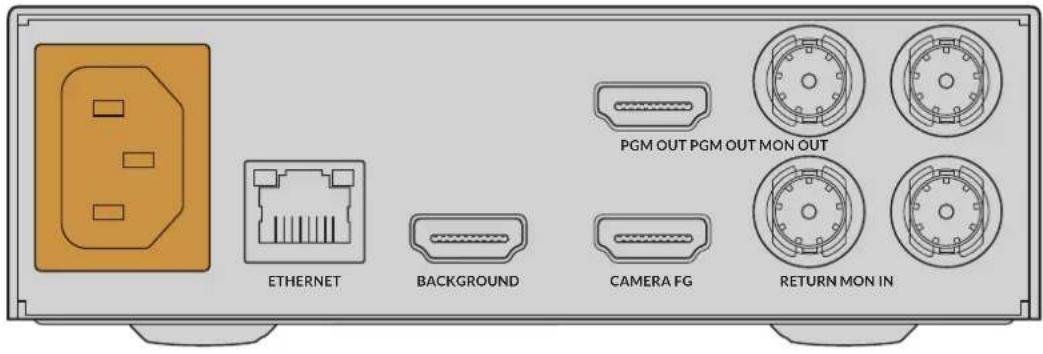
Collegare l'alimentazione
Per alimentare Ultimatte, inserisci un cavo IEC standard nell'ingresso di alimentazione sul retro.
Impostare la lingua
All'accensione, il display LCD suggerisce di selezionare una lingua. Scorri le opzioni disponibili con la manopola e premi il pulsante SET lampeggiante per confermare la selezione.
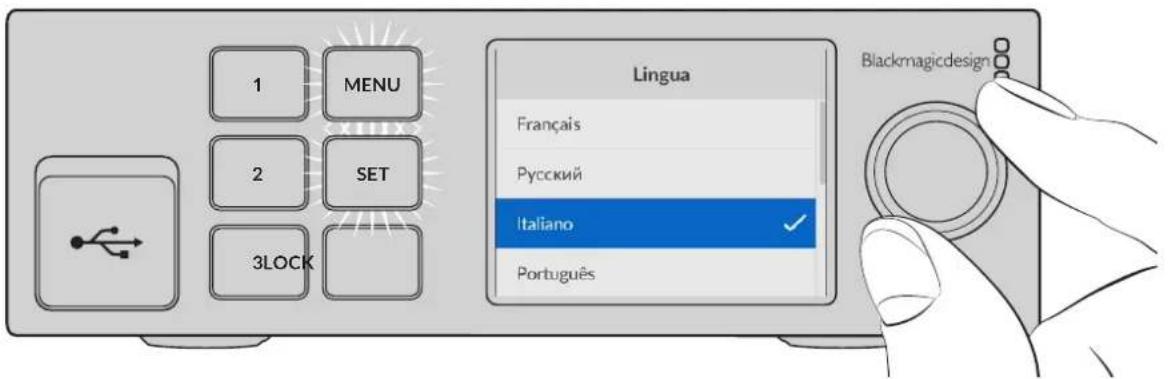
1 Ruota la manopola per selezionare una lingua
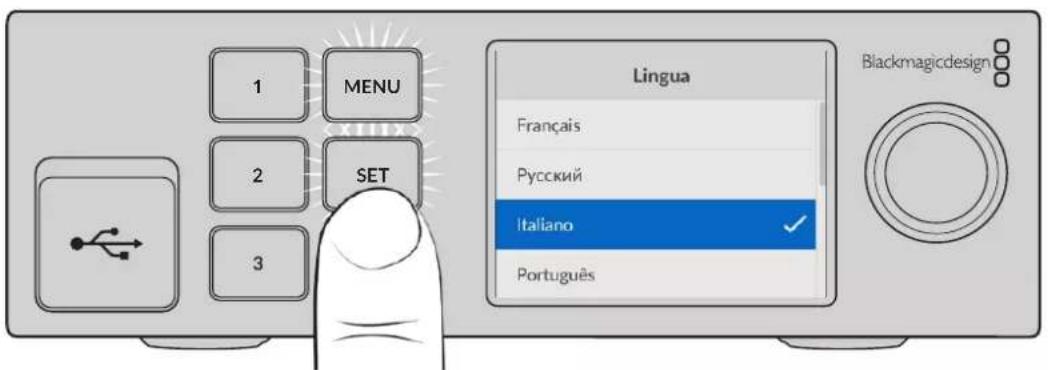
2 Premi il pulsante SET per confermare la selezione
Collegare la camera per il primo piano
Dopo aver collegato l'alimentazione, è il momento di collegare la camera all'ingresso Camera FG per il primo piano.
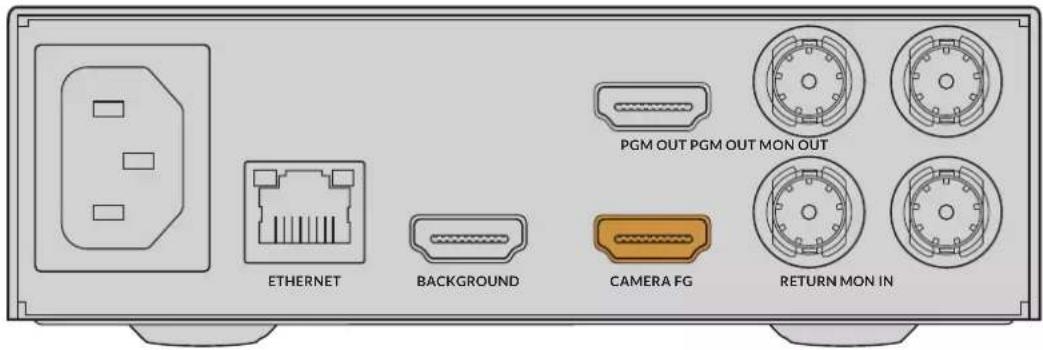
Collegare lo sfondo
Collega la sorgente per lo sfondo all'ingresso Background. La sorgente potrebbe essere un segnale video da una console di gioco o da un set virtuale di HyperDeck, o una grafica statica, che puoi caricare nell'archivio usando Ultimatte Software Control. Consulta la sezione "Usare l'archivio multimedia" per tutti i dettagli.
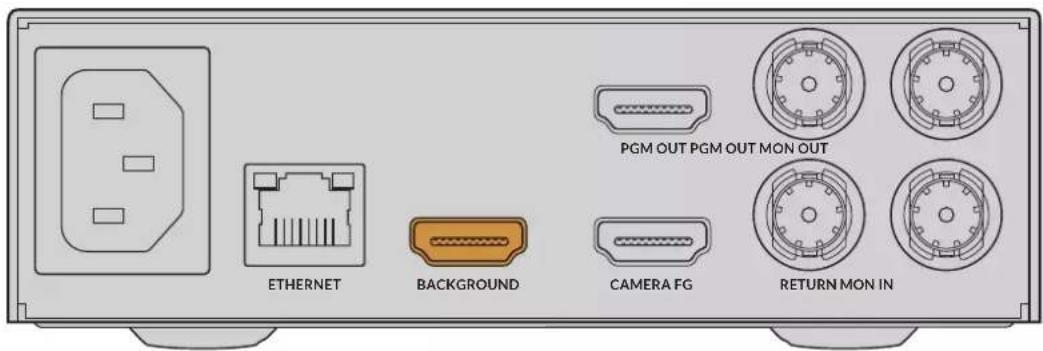
Generare una composizione automatica
Man mano che colleghi le sorgenti, Ultimatte inizia automaticamente a create la composizione, che puoi vedere sullo schermo LCD del pannello frontale. Dopo aver collegato tutte le sorgenti, è il momento di destinare all'uscita la composizione generata.
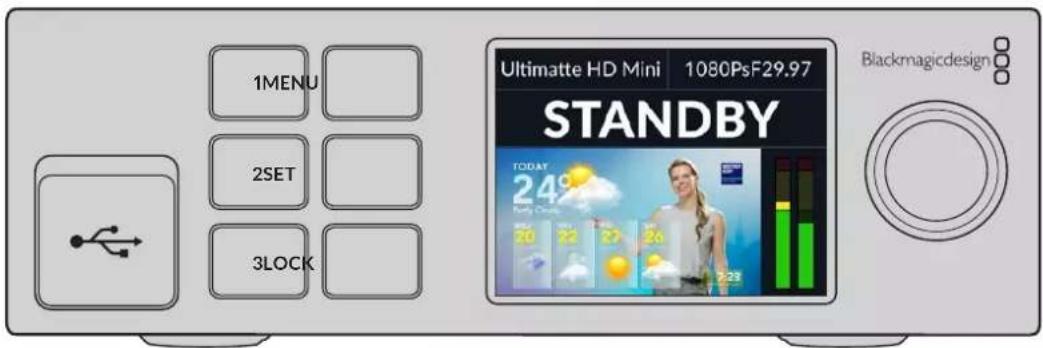
NOTA L'ingresso per il primo piano determina il formato video di tutti gli altri ingressi. Per esempio, se all'ingresso Camera FG colleghi una sorgente 1080 HD, impostaanche gli altri ingressi su 1080 HD.
Collegare uno switcher
L'uscita video di programma PGM OUT permette di connettere la composizione finale a uno switcher ATEM, per esempio ATEM Mini o ATEM SDI. Se la sorgente in entrata per il primo piano contiene audio e timecode integrati, l'uscita di programma li includea entrambi.
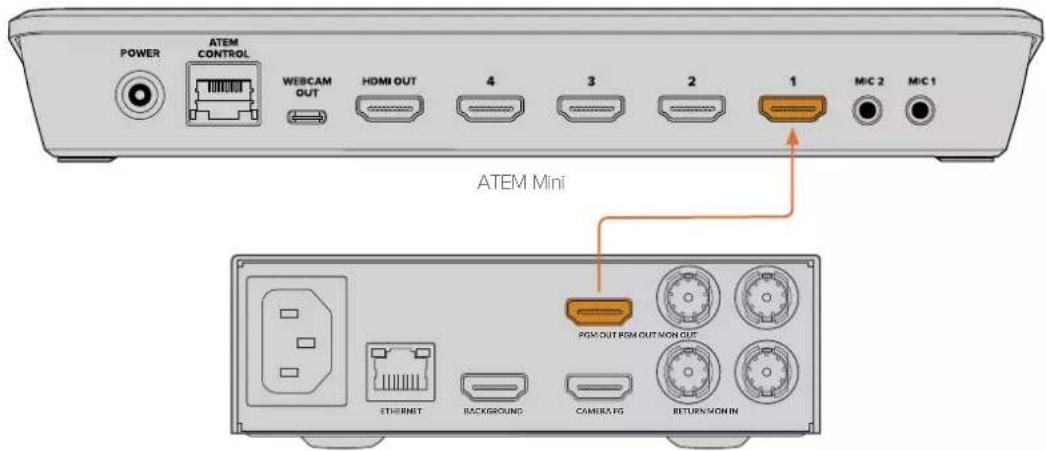
Ultimatte 12 HD Mini
Collega l'uscita di programma di Ultimatte a uno switcher ATEM
Monitoraggio
Collega un monitor all'uscita Mon Out per visualizzare la sorgente dello sfondo, la camera del primo piano e i matte generati internamente. è molto utile per ritoccare la composizione. Consulta la sezione "MONITOR OUTPUT" per tutti i dettagli.
L'ingresso e l'uscita di monitoraggio servono ancpe per configurare il monitoraggio a Cascata. Questa funzione consente di collegare a Cascata diverse unita Ultimatte tramite SDI per monitorare le rispettive sorgenti e uscite da un solo Ultimatte, invece di collegare un monitor per ciascuna.Consulta la sezione "Monitoraggio a Cascata" per tutti i dettagli.
Impostare una composizione automatica
Dopo aver collegato le sorgenti per il primo piano e per lo sfondo, la composizione viene generata automaticamente. La composizione si può resettare in qualsiasi lavoro selezionando Chiave automatica dal menu sullLCD. Consiglio di resettare la composizione automatica ogniqualvolta cambia l'illuminazione o la posizione della camera.
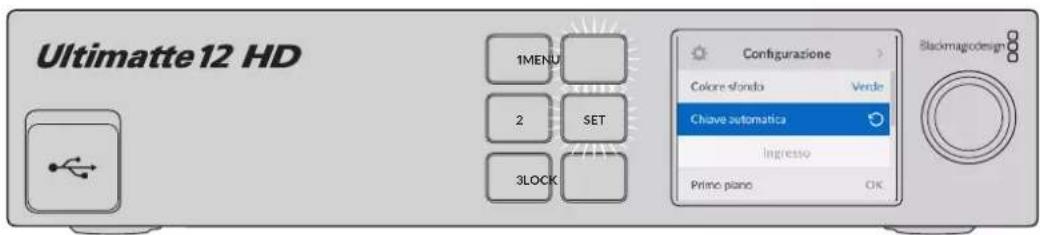
Usa la funzione della chiave automatica per resettare la composizione.
Ultimatte imposta automaticamente la composizione, selezionando il verde come colore di sfondo. In condizioni di illuminazione ottimale e con il green screen installato correttamente, è probabile che la composizione automatica genera da Ultimatte sua giornata cui è:
Se stai allestendo un set virtuale dettagliato e complesso, o se il green screen richiede ritocchi con Ultimatte, cui ricorrere a Ultimatte Software Control sul computer oppure a un pannello Smart Remote 4 per apportare regolazioni precise con i controllingi per matte e rifinire a mano la composizione. Tra gli altri, troverai i controllingi di correzione dello sfondo per migliorare il risultato se il green screen è illuminato male o se sono visibili imperfezioni nella composizione automatica.
Sara divertente esplare Ultimatte e sviluppare il suo personale metodo di lavoro per produrre ambienti virtuali meravigliosi. Per inseire inquadrature diverse nel set virtualeISTAaggiungere alte camere e collegare ognuna al proprio Ultimatte. Creando grafica e sfondi specifici per agli inquadratura, le possibilità sono infinite!
Continua a leggere il manuale per scopire come cambiare le impostazioni dal pannello frontale di Ultimatte e come controllinga da Ultimatte Software Control.
Monitoraggio a cascata
Grazie alla funzione del collegamento a Cascata è possibile visualizzare l'uscita di monitoraggio di otto Ultimatte mediante una sola unità.
Ogni Ultimatte deve essere connesso allo stesso segnale di riferimento analogico o a sorgenti per il primo piano tra loro sincronizzate. Le unità si collegano a Cascata attaverso gli ingressi e le uscite di monitoraggio di ciascuna. Il monitor va collegato all'ultima unità della sequenza. Per vedere l'uscita di monitoraggio di una delle otto unitàISTA selezionare quella desiderata da Ultimatte Software Control.
Per abilitare la funzione di monitoraggio a Cascata, apri Ultimatte Software Control, cicca sull'icona Info nella sezione File e Informazioni e spunta la casella Monitor Cascade nella tab Configuration.
Il monitoraggio a Cascata è consentito sull'uscita di monitoraggio SDI ma non sullo schermo LCD frontale di Ultimatte, che mystra sempre e solo il programma della medesima unità.
La figura qui sotto在哪 due Ultimatte collegati a Cascata per monitorare.
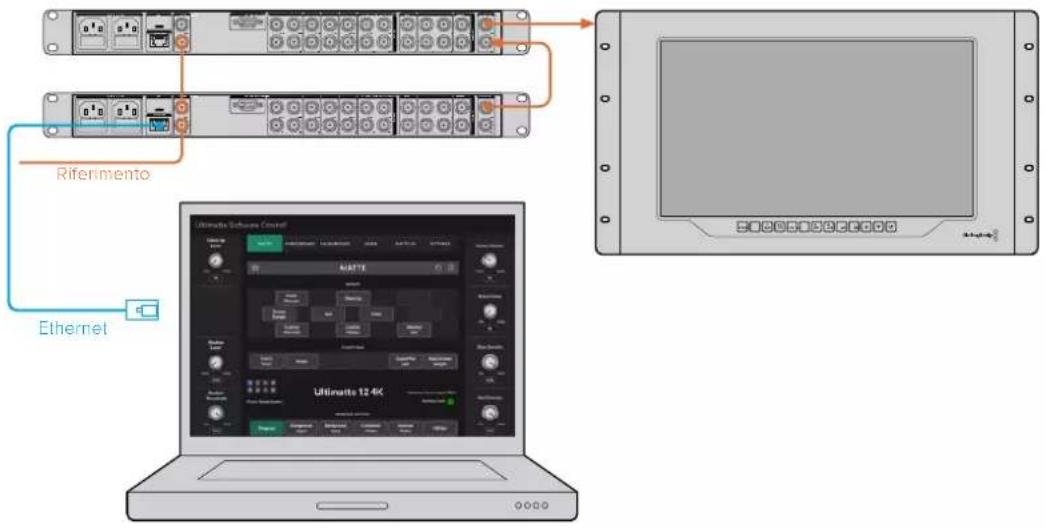
Consulta la sezione "Impostazioni / Monitoraggio a cascata" per tutti i dettagli.
Connettori
I connettori sul retro di Ultimatte servono per collegare l'alimentazione, gli ingressi video, le uscite video, e il computer o una rete. I modelli più piccoli che hanno meno connettori di entrata permettono di caricare i fotogrammi nell'archivio e di assegnarli a sorgenti specifiche, alla collegarle con un connettore. Consulta la sezione "Usare l'archivio multimediale" per tutti i dettagli.

Ultimate 12 4K
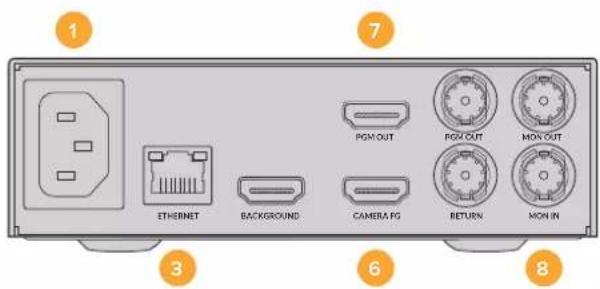
Ultimate 12 HD Mini
1 AC IN
Per alimentare Ultimatte inerisci un cavo IEC standard nell'ingresso di alimentazione sul retro. Se il suo modello Ultimatte ha due ingressi di alimentazione IEC, cui collegare una fonte di riserva, per esempio un gruppo statico di continuità (UPS), che subenta all'istante se la fonte primaria smette di fornire corrente.
2 USB
Sui modelli Ultimatte grande, la porta USB è situata sul retro e serve per collegare il computer da cui aggiornare o configurare l'unità usando Blackmagic Ultimatte Setup. Sui modelli Ultimatte piccoli, la porta USB è situata sul pannello frontale.
3 ETHERNET
La porta ethernet serve per collegare il computer, una rete, o Smart Remote 4, per controllare l'unità da Ultimatte Software Control. Consulta "Connettersi a una rete" per maggiori informazioni sulla connessione a una rete.
4 REF
Quasi tutti i modelli Ultimatte offrono un ingressso e un'uscita di riferimento. L'ingresso serve per collegare un segnale di riferimento e sincronizzare Ultimatte a una sorgente esterna di sync principale. L'uscita serve per collegare in loop l'ingresso di riferimento a un altro Ultimatte o dispositivo video.
5 GPIO
Sui modelli Ultimatte grandi, quello connettore è destinato alle interfacci GPI esterne. Le connessioni GPI in entrata e uscita consentono di attivare i file dei predefiniti come eventi GPI. Consulta la sezione "GPI e Tally" per approfondire.
6 Ingressi video
È importare pianificare attendamente quali sorgenti usare nella composizione per distribuire gli elementi su livelli specifici. Ogni sorgente deve averere lo stesso formato video e deve essere collegata all'ingresso corretto per poter gestire la composizione con efficacia.
Tutti gli ingressi e le uscite accettano SD e HD. Ultimatte 12 e Ultimatte 12 4K sono compatibili con l'Ultra HD, e Ultimatte 12 8Kanche con i formati 8K.
Sfondo (background)
L'immagine che intendi usare come sfondo della composizione. Collega la sorgente al connettore Background o BG IN a seconda del modello di Ultimatte. Come sfondo cui selezionare sono un fotogramma dall'archivio.
Matte di sfondo (background matte)
Per estrarre una sezione dello sfondo e usarla come elemento in primo piano, selezione un fotogramma dall'archivio o collega la sorgente per il matte dello sfondo al connettore BG Matte IN.
Matte di esclusione (garbage matte)
Questo matte consente di escludere parti della sorgente alla composizione, per esempio lui o attrezzatura visibili ai margini dell'imagine in primo piano. Collega una sorgente contente un matte di esclusione generato esternamente al connettore G Matte IN. Come matte di esclusione puoi selezionare anche un fotogramma dall'archivio.
Camera per il primo piano (foreground)
Collega la sorgente che intendi sovrappore allo sfondo al connettore FG IN o Camera FG a seconda del modello di Ultimatte. Di solito l'imagine in primo piano在哪 una persona con il green screen alle spalle.
Matte di inclusione (holdout matte)
Questo matte consente di circoscrivere l'area del primo piano da lasciare intatta, per esempio un logo verde su una scrivania. Seleziona un fotogramma dall'archivio o collega una sorgente contente un matte di inclusione generato esternamente al connettore H Matte IN.
Livello(layer)
Una sorgente video o una grafica da aggiungere alla composizione. Come livello puoi selezionareancheun fotogramma dall'archivio.
Matte di livelli (layer matte)
Collega una sorgente contente un matte generato esternamente per insere un ulteriore livello nella composizione. Come matte di livello puoi selezionare anche un fotogramma dall'archivio.
Ritorno
Il connettore Return situato sul retro di Ultimatte 12 HD Mini serve per connettere segnali di controllo camera e tally da uno switcher ATEM SDI. Consulta la sezione "Controllare le camere da Ultimatte 12 HD Mini" per maggiori informazioni.
Monitoraggio
Il connettore Monitor consente di collegare a Cascata altri Ultimatte ai fini del monitoraggio. Consulta la sezione "Impostazioni" per approfondire.
7 Uscite video
Loop
Su alcuni modelli Ultimatte, ad agli ingresso per sorgente corrisponde un'uscita SDI di loop.
Programma 1 e 2
Collega il programma dal connettore PGM a uno switcher, per esempio ATEM Mini o ATEM SDI.
Ultimatte 12 HD Mini ospita due uscite di programma, una SDI e una HDMI.
Riempimento 1e2
Se il suo modello di Ultimatte ospita i connettori di uscita Fill, collegali a un deck di registrazione e a uno switcher per la composizione finale.
Matte 1 e 2
Se il suo modello di Ultimatte ospita i connettori di uscita Matte, collegali a un deck di registrazione e a uno switcher per la composizione finale. Il matte in uscita include il matte interno, più i matte di esclusione e di inclusione, se abilitati.
Riferimento 1 e 2
Il connettore di uscita Talent presente sui modelli grandi di Ultimatte permette di collegare un monitor di riferimento per consentire a chi presenta di vedersi nella composizione e muoversi opportunamente.
Per l'uscita Talent è disponibile un'impostazione che gira in orizzontale l'immagine di modo che la persona possa vedersi come allo specchio nell'imagine delle camere a destra e a sinistra. Consulta la sezione "Impostazioni / Specchio" per maggiori informazioni.
8 Monitoraggio
Collega il connettore di uscita Monitor a un monitor o a un deck di registrazione per videere il segnale degli ingressi, delle uscite o dei matte interni. Questo connettore consenteanche di collegare a cascata altril Ultimatte.Consulta la sezione "Impostazioni" per approfondire.
Formativideocompatibili
Tutti gli ingressi e le uscite accettano SD e HD. Ultimatte 12 e Ultimatte 12 4K sono compatibili con l'Ultra HD, e Ultimatte 12 8Kanche con i formati 8K.
| Conneissance Formatl | |
| SD SDI o HD-SDI 625i50 PAL, | 525i59.94 NTSC, 720p50, 720p59.94, 720p60, 1080PsF23.98, 1080PsF24, 1080PsF25, 1080PsF29.97, 1080PsF30, 1080i50, 1080i59.94, 1080i60, 1080p23.98, 1080p24, 1080p25, 1080p29.97, 1080p30 |
| HDMI 625i50 PAL, 525i59.94 | NTSC, 720p50, 720p59.94, 720p60, 1080i50, 1080i59.94, 1080i60, 1080p23.98, 1080p24, 1080p25, 1080p29.97, 1080p30, 1080p50, 1080p59.94, 1080p60 |
| 3G-SDI livello A o B 1080p50, | 1080p59.94, 1080p60 |
| 6G-SDI o 12G-SDI 2160p23.98 | 2160p24, 2160p25, 2160p29.97, 2160p30, 2160p50, 2160p59.94, 2160p60 |
| 6G-SDI 2SI quad link o 12G-SDI 2SI dual link | 4320p23.98, 4320p24, 4320p25, 4320p29.97, 4320p30 |
| 12G-SDI 2SI quad link 4320p50, | 4320p59.94, 4320p60 |
Usare il pannello frontale
Il display LCD visualizza il programma in uscita e altre informazioni essenziali, tra cui i livelli audio, il fornato e il frame rate del video, e il nome dell'unità. Il pulsante MENU après il dato in cui è possibile modificare le impostazioni e controllare lo stato della connessione degli ingressii. I tre pulsanti numerati richiamano i predefiniti.
Questa parte del manuale fa una panoramicica delle funzioni accessibili dal pannello frontale.
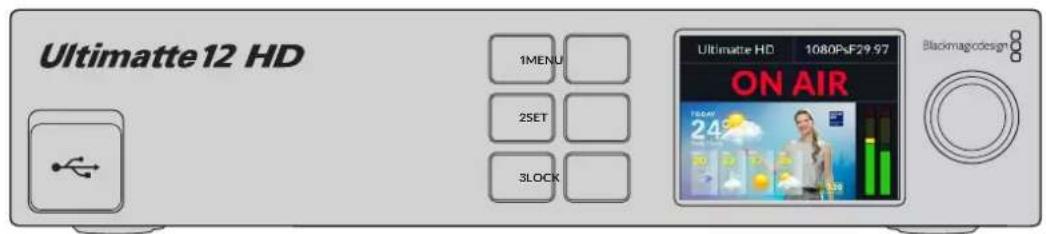
Schemo LCD
A seconda del modello di Ultimatte 12, il display LCD visualizza il programma in uscita e le seguenti informazioni.
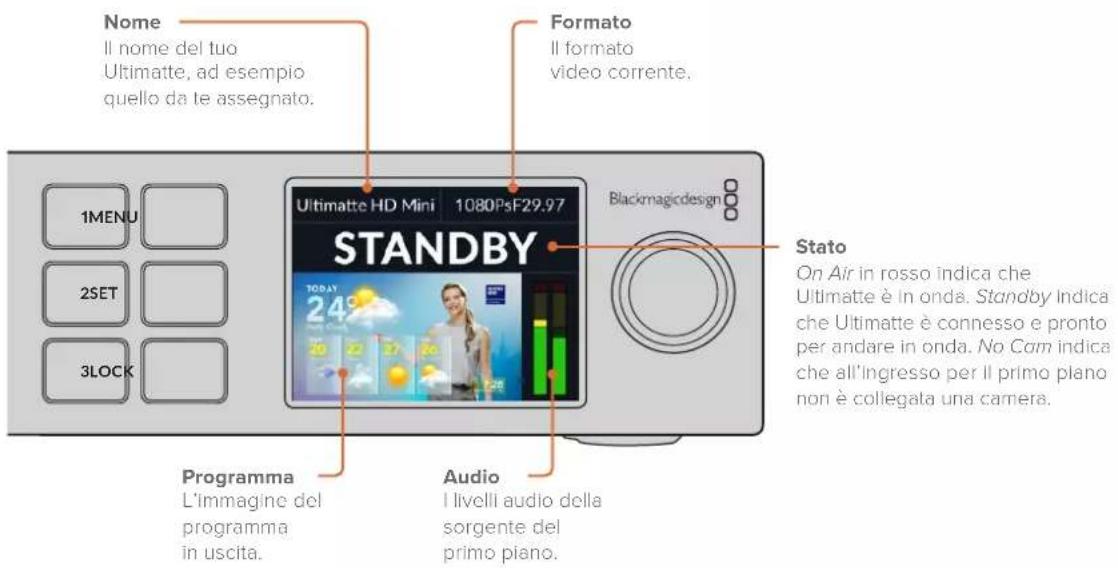
NOTE Ultimatte 12 HD Mini riceve lo stato del tally dallo switcher ATEM connesso ai connettori di programma HDMI o di ritorno SDI. Consulta la sezione "Controllare le camere da Ultimatte 12 HD Mini" per maggiori informazioni.
I modelli Ultimatte più grande ricavano il tally dal connettore GPIO sul retro quando è connesso a un'interfaccia GPI di terzi. Consulta la sezione "GPI e Tally" per tutti i dettagli.
USB
Se il suo Ultimatte ha un connettore USB sul pannello frontale, puoi collegarci il computer. Questa porta USB-C serve per aggiornare e configurare l'unità usando Blackmagic Ultimatte Setup. Sui modelli Ultimatte più grandi, la porta USB-C è situata sul retro.
Pulsanti dei predefiniti
I tre pulsanti numerati sul pannello frontale servono per richiamare i predefiniti. I pulsanti si illuminano di verde quando è disponibile un predefinito, di blu quando il predefinito è attivo.
Consulta la sezione "Predefiniti" per approfondire.
MENU
Premi quello pulsante per aprire e chiudere il menu impostazioni.
LOCK
Premi quello pulsante per un secondo per bloccare il pannello frontale ed evitare di modificare per sbaglio le impostazioni. Il pulsante è illuminato di rosso quando il blocco è attivo.
Premilo per due secondi per sbloccare il pannello frontale.
Menu LCD
Tutte le impostazioni di Ultimatte si trovano all'internalo del menu Configurazione. Scorri nel menu per trovare le impostazioni che vuoi modificare, per esempio quale di rete o dei matte. Puoi又能 controllare lo stato degli ingressi connessi, cancellare l'aspetto dello schermo e tornare alla configurazione di fabbrica.
Premi MENU per aprire il menu impostazioni.
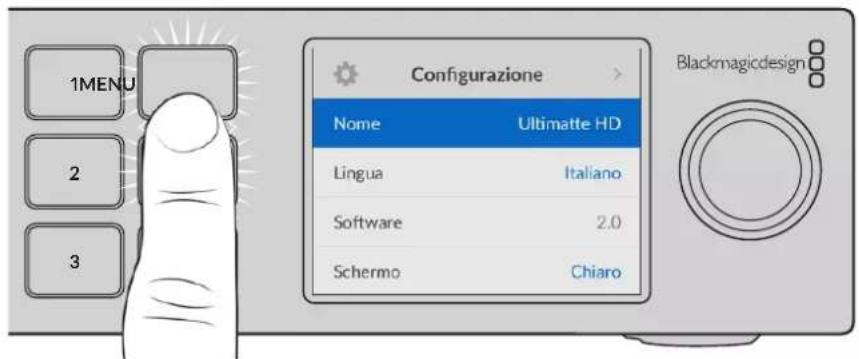
Ruota la manopola per navigare il menu.
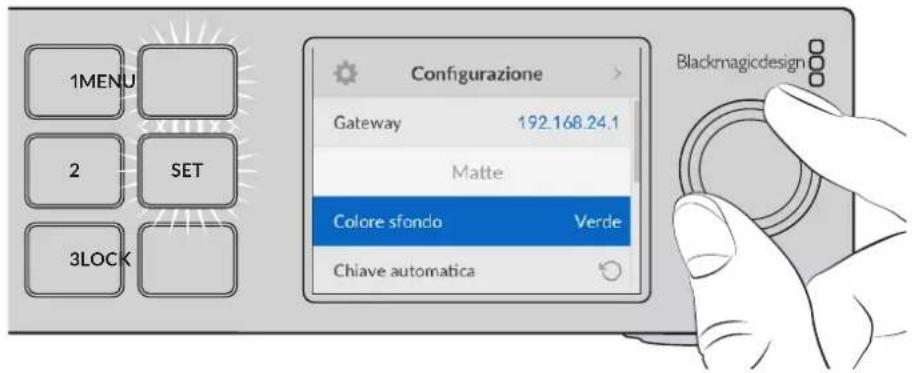
Premi SET per selezionare un'impostazione.
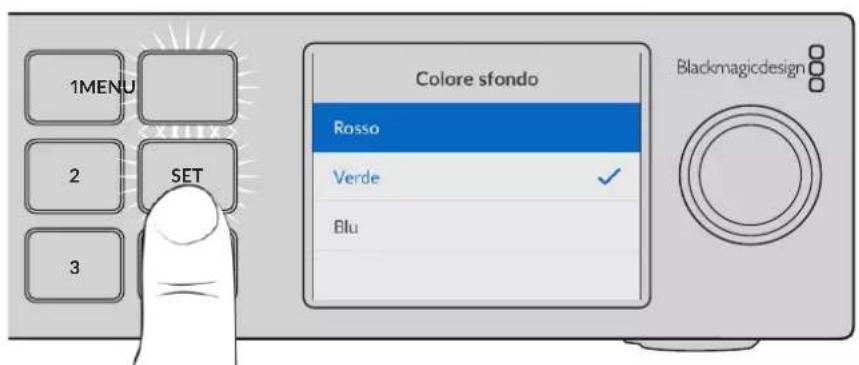
Ruota la manopola per modificare le impostazioni e premi SET per confermarle. Premi MENU per tornare alla schermata principale.
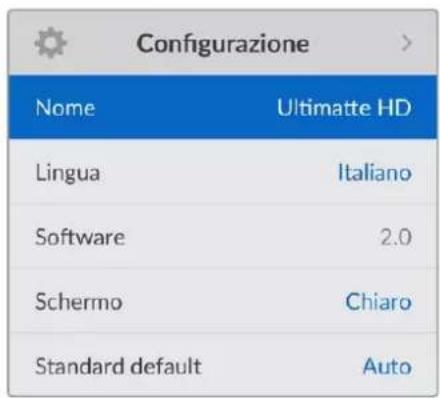
Configurazione
Queste impostazioni permettono di scegliere la lingua di Ultimatte, selezionare lo standard video di default e cancellare l'aspetto dello schermo LCD.
Nome
Indica il nome del tuo Ultimatte per distinguierlo disponibile dalle altre unità in rete. Usa Blackmagic Ultimatte Setup per modificare il nome.
Lingua
Imposta Blackmagic Ultimatte in una delle 13 lingue disponibili: inglese, cinese, giapponese, coreano, spagnolo, tedesco, francese, russo, italiano, portoghese, turco, ucraino e polacco.
Per selezionare una lingua:
1 Ruota la manopola fino alla voce Lingua e premi SET.
2 Ruota la manopola sino alla lingua desiderata e premi SET. La schermata tornera automaticamente al menu Configurazione.
Software
Indica la versione del software di Blackmagic Ultimatte.
Schemo
Selezione l'opzione Chiaro per impostare il display LCD ad alta luminosità. Selezione l'opzione Scuro per impostare il display LCD a bassa luminosità, per esempio se l'unità è installata sul rack in una sala di produzione.
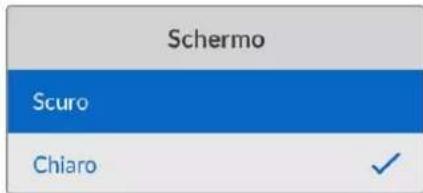

Standard default
Selezione Auto per far si che la camera o la sorgente collegata all'ingresso per il primo piano determini il fornato video di tutti gli altri ingressi e uscite.
Se preferisci usare un altro formato video, selezionale alla lista. Impostare uno standard video di default potrebbe essere utile alla prima accensione di Ultimatte, quando all'ingresso per il primo piano non è ancora collegata nessuna sorgente.
Rete
Queste impostazioni permettono modificare l'indirizzo IP, la maschera di sottorete e il gateway di Ultimatte. Puoi又能 cancellare il protocollo di rete.
| Rete | |
| Protocollo | IP statico |
| Indirizzo IP | 192.168.24.100 |
| Sottorete | 255.255.255.0 |
| Gateway | 192.168.24.1 |
Protocol
Ultimatte ha l'indirizzo IP di fabbrica 192.168.10.220, che puoi modificare per connetterlo a un'altra rete. Questo accorgimento è importanteanche quando in rete ci sono diversi Ultimatte, controllati da Ultimatte Software Control.
Indirizzo IP, Sottorete e Gateway
Selezione IP statico per insere l'indirizzo IP manualmente.
Per cambiare l'indirizzo IP:
1 Ruota la manopola fino alla voce Indirizzo IP e premi il pulsante SET lampeggiante.
2 Ruota la manopola per modificare i quattro numeroi dell'indirizzo IP.
3 Premi SET per confermare un numero e passare al successivo.
Segui lo stesso procedimento per modificare la maschera di sottorete e il gateway. Premi il pulsante MENU lampeggiante per uscire e tornare alla schermata principale.
DHCP
Selezione DHCP per non insertire l'indirizzo IP.
Il DHCP è un servizio sui server di rete che trovare assegna automaticamente un indirizzo IP a Ultimatte. Facilita casa connessione dei dispositivi tramite ethernet, evitando che i rispetti indirizzi IP entrino in conflitto tra di loro.
Per abilitare DHCP:
Selezione Protocollo e premi il pulsante SET lampeggiante per aprire il menu. Scorri sono alla voce DHCP e premi SET.
Matte
Queste impostazioni permettono di cancellare il colore di riferimento dello sfondo e di generare una composizione automatica.
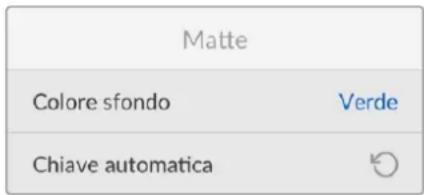
Colore sfondo
Seleziona il colore dello sfondo. Il colore di default è il verde.
Chiave automatica
Usa esta funzione per creare una composizione veloce della scena. Consulta la sezione "Impostare una composizione automatica" per maggiori informazioni.
Ingresso
Indica quali ingressi sono collegati a Ultimatte e se funzionano.
| Ingresso | |
| Riferimento | OK |
| Primo piano | OK |
| Sfondo | OK |
| Livello | OK |
| Matte di sfondo | OK |
| Matte di esclusione | Assente |
| Matte di inclusione | Assente |
| Matte di livelli | Assente |
| Monitor | Assente |
Il messaggio OK significà che l'unità riceve correttamente i segnali in entrata. Se leggi il messaggio Assente accanto al nome di uno degli ingressi collegati, controllinga che il cavo sa ben inserto e che il formato in entrata combaci con quello del primo piano.
Reset
Selezione Impostazioni di fabbrica per riportare Ultimatte alle impostazioni di fabbrica.
| Reset |
| Impostazioni di fabbrica |
Dopo aver premuto SET, un avviso ti chiederà di confirmare o annullare l'operazione. Ultimatte eliminerà tutte le impostazioni, i predefiniti e il contentudo dell'archivio.
Prima di tornare alle impostazioni di fabbrica puoi esportare solo i predefiniti desiderati o archiviare tutti i predefiniti e il contento dell'archivio multimediai. Consulta "Predefiniti" e "Archivi" per maggiori informazioni.
Controllare Ultimatte
Ora vediamo come controllare Ultimatte e costruire una composizione. Ci sono due modi per controllare Ultimatte: dall'applicazione Ultimatte Software Control su un computer Windows o Mac, o dal pannello Smart Remote 4 opzionale con interfaccia touch. L'applicazione e il pannello hanno la stessa interfaccia principale. La sezione seguente è dedicata a Ultimatte Software Control.
Ultimatte Software Control
Ultimatte Software Control offers a controllo dettagliato delle funzioni di Ultimatte, consenting di perfezionare la composizione, modificare le impostazioni, caricare immagini nell'archivio e operare fino a otto Ultimatte in rete. Ultimatte Software Control è compatible con i computer Mac e Windows e con Smart Remote 4.
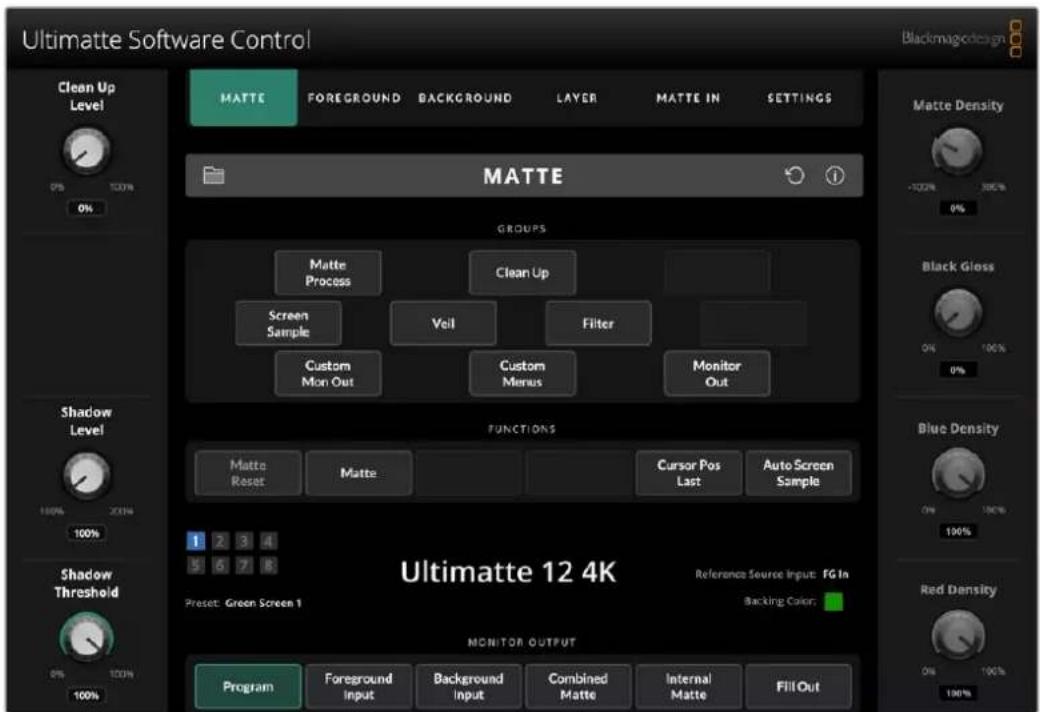
L'interfaccia del software fornisce tutti i pulsanti e le manopole necessarie. Le impostazioni di ciascuna manopola cambiano in base al menu che hai selezionato. Ulteriori impostazioni sono accessibili dai menù Ultimatte e Preset in alto a sinistra dello schermo. Su Smart Remote 4, i pulsanti sul dato sinistro del pannello permettono di modificare tali impostazioni aggintive.
Installare il software Ultimatte
Il software Blackmagic Ultimatte include Ultimatte Software Control e l'applicazione Ultimatte Setup.
Quest'ultima consente di aggiornare il software interno di Ultimatte e di modificare diverse impostazioni, tra cui il protocollo di rete.
Consulta la sezione "Aggiornare Smart Remote 4" per maggiori informazioni su come installare Ultimatte Software Control su Smart Remote 4.
Installazione su Windows
1 Scarica l'ultima versione del software Ultimatte da www.blackmagicdesign.com/fit/support eclcca due volta sul file dell'installer.
2 Segui le istruzioni di installmente e accetta i termini del contratto di licenza. Windows installer a il software automaticamente.
Clicca su Start e vai su Tutti i programmi > Blackmagic Design. Nella cartella troverai Ultimatte Software Control e Ultimatte Setup.
Installazione su Mac
1 Scarica l'ultima versione del software Ultimatte da www.blackmagicdesign.com/it/support e pratiche due volte sul file dell'instituter.
2 Segui le istruzioni di installmente. Mac OS X installerà il software automaticamente.
In Applicazioni, nella cartella Blackmagic Ultimatte troverai Ultimatte Software Control e Ultimatte Setup.
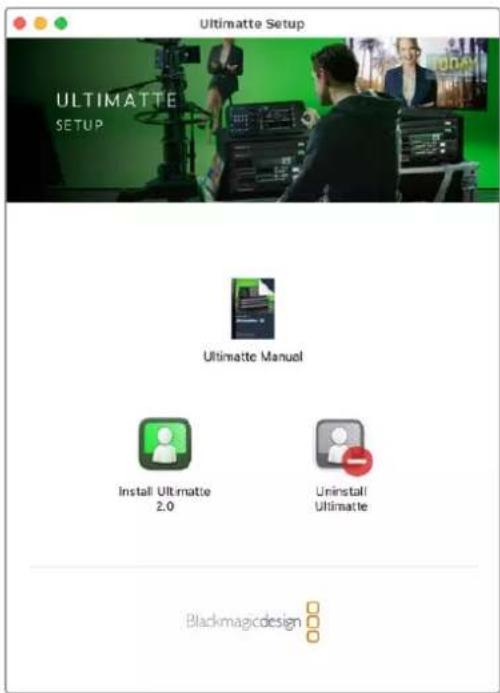
Clicca due volte sull'installer per Installare il software Ultimatte
Collegare il computer
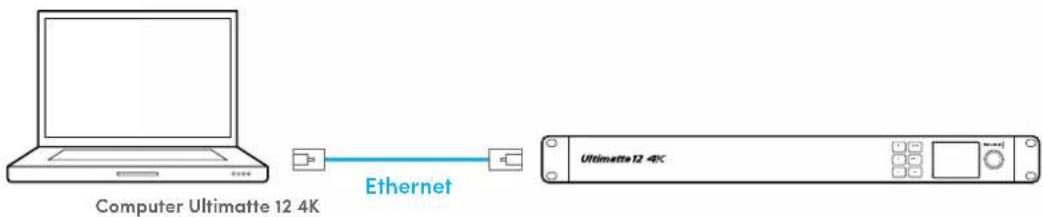
Dopo aver scaricato il software, collega la porta ethernet del computer a Ultimatte con un cavo ethernet CAT 6A o CAT 7. Per le porte 10G Ethernet consigliamo un cavo CAT 7, per la massima velocità di trasferimento.
Per le porte 1G Ethernet si cui usare un cavo standard CAT5e o CAT 6. I cavi CAT 6 evitano potenziali interferenze con altri dispositivi in prossimità.
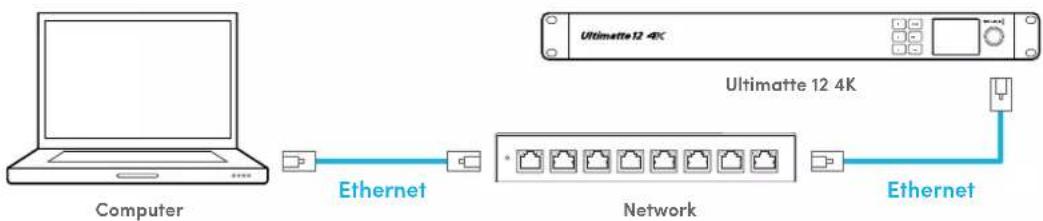
Collegando anche un interruptore ethernet è possibile controllare fina a otto unità.
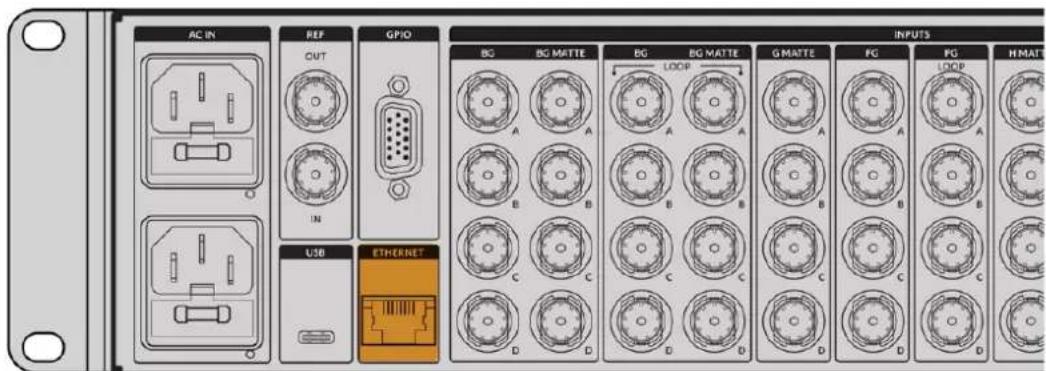
Porta ethernet sul retro di Ultimatte 12 8K
Connessione diretta
Connessione mediante una rete
L'indirizzo IP statico di fabbrica di Ultimatte è 192.168.10.220. Tutti i modelli Ultimatte, eccetto Ultimatte 12, sono compatibili con il DHCP, che trovà l'unità in rete e le assegna automaticamente un indirizzo IP. Per maggiori informazioni su come modificare le impostazioni di rete leggi la sezione "Connettersi a una rete".
Assegnare un numero a Ultimatte
Dopo aver collegato un computer o un interruttre di rete, apri Ultimatte Software Control. Il softwareorca automaticamente gli Ultimatte connessi.
Quando apri Ultimatte Software Control per la prima volta, compare una finestra che suggerisce di assegnare un numero al loro Ultimatte. Il software, in grado di controllare fino a otto Ultimatte, sfrutta il numero per identificare ciascuna unità. Il numero va assegnato solo quando connetti Ultimatte Software Control per la prima volta, perché il software lo memorizza.
Per assegnare un numero a Ultimatte:
1 Clicca sul numero 1 nella lista e selezione il loro Ultimatte.
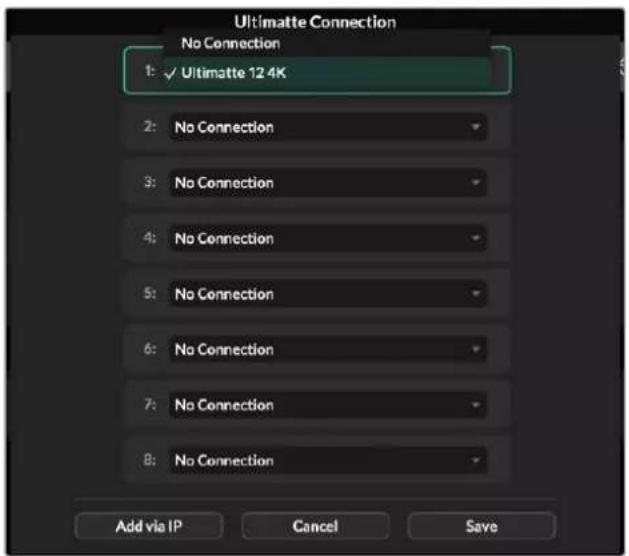
SUGGERIMENTO Per connettere Ultimatte 12, cicca sul pulsante Add via IP e inserisci l'indirizzo IP di Ultimatte.
2 Clicca su Save.
Ultimatte Software Control mosterà tutti i controllingi per Ultimatte.
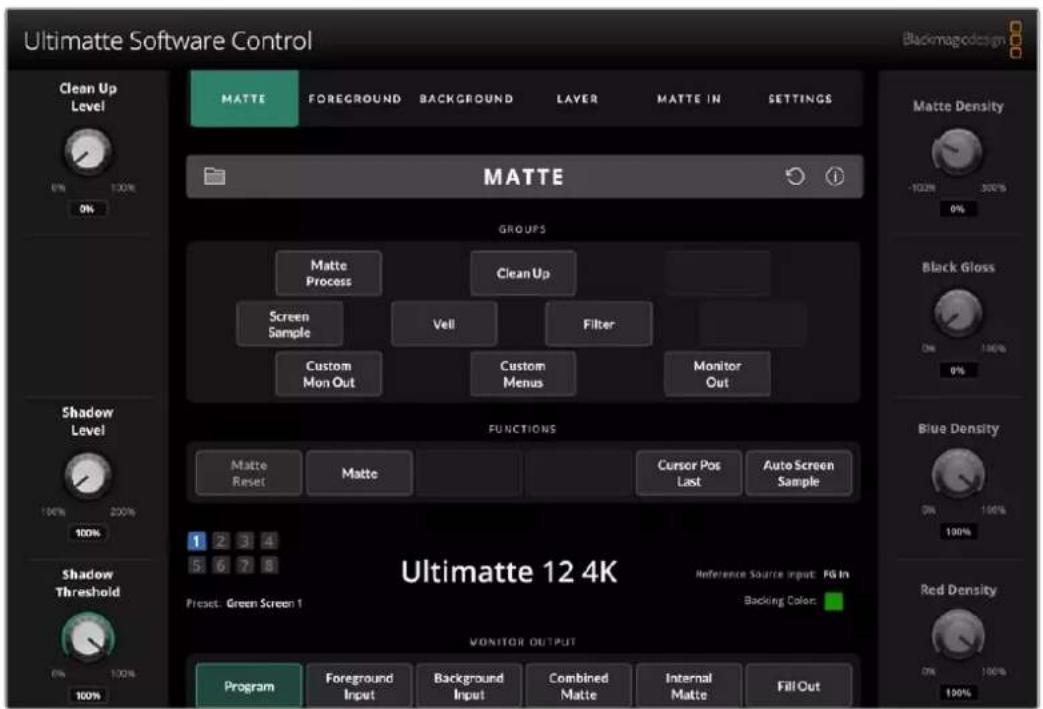
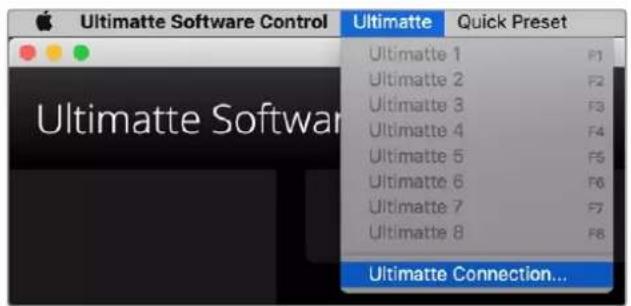
Per numeroare altre unita cui cliccare sul menu Ultimatte nella barra superiore del menu e poi su Ultimatte Connection.
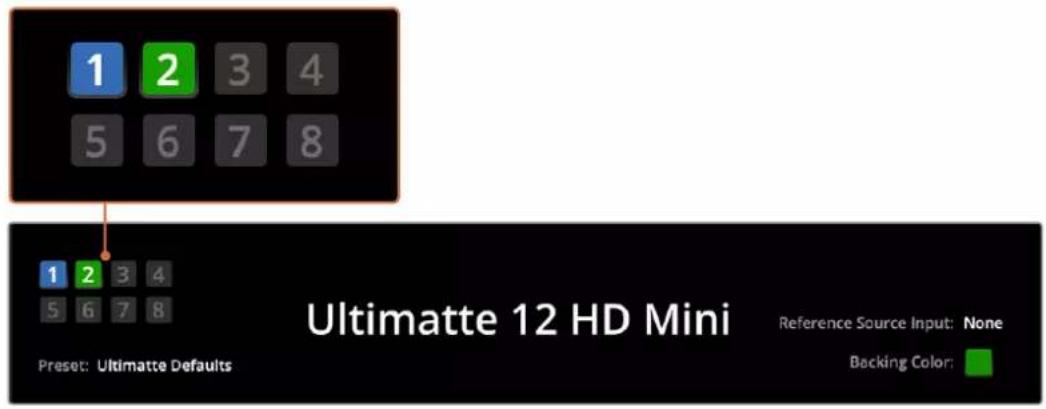
Controlla la barra di stato per sapere quali sono le unità controllate. Gliotto indicatori numerati si illuminano di verde quando l'unità corrispondente viene rilevata in rete, e di blu quando viene selezionata per il controllo. Per maggiori informazioni su come configurare e controllare più unità consulta la sezione "Connettersi a una rete".
Consulta la sezione "Connettersi a una rete" per scopire come configurare e controllare più Ultimatte
SUGGERIMENTO Se Ultimatte è connesso a Smart Remote 4 ma il suoindicatore numerato non è illuminato, controlling che le impostazioni dell'indirizzo IP siano corrette. Consulta la sezione "Connettersi a una rete" per maggiori informazioni.
Selezionare l'unità Ultimatte principale
Quando in rete ci sono diversi Ultimatte, puoi scegliere quale controllare cliscando sull'unità numerata correspondente nella barra di stato del software o premendo i tasti F1-F8 sulla tastiera del computer.
Se usi Smart Remote 4, puoi scegliere quale Ultimatte controllare premendo i pulsanti numerati sul lato sinistro del pannello. Toccando gli indicatori numerati nella barra di stato si après una finestra di dialogo per la connessione.
Dopo aver selezionato l'unità desiderata, l'indicatore corrispondente si illumina di blu e compaiono i controlli.
Struttura di Ultimatte Software Control
Le impostazioni e i controllingi sono divisi in sezioni. A un primo sguardo l'interfaccia potrebbe risultare complicata, ma in poco tempo imparerai a padroneggiarla e a realizzare composizioni alla sua difficultà.
Il menu principale è situato nella parte superiore dell'interfaccia, seguito da una barra di informazioni. Sotto ci sono lesezioni GROUPS, FUNCTIONS e MONITOR OUTPUT, che migliorano le impostazioni pertinenti a seconda del menu che selezioni.
Menu principale
Il menu principale permette di selezionare le sorgenti in entrata e il matte primario che desideri系統are, e di configurare Ultimatte.
MATTE
FOREGROUND
BACKGROUND
LAYER
MATTE IN
SETTING
Informazioni, File Control e Auto Key
Dalla barra delle informazioni puoi salvare e richiamare file predefiniti, impostare composizioni automatiche e configurare impostazioni specifiche di Ultimatte.

MATTE


Clicca sull'icona della cartella per gestire i file predefiniti e degli archivi, e usa la finestra di dialogo per salvarli, caricarli, importari ed esportarli. Consulta lesezioni "Predefiniti"e "Archivi per maggiori informazioni.
Clicca sull'icona della freccia circolare per impostare una composizione automatica. Consulta la sezione "Impostare una composizione automatica" per maggiori informazioni.
Per videere le informazioni di stato e altre impostazioni di configurazione di Ultimatte, cicca sull'icona delle informazioni.
Le informazioni e le impostazioni disponibili sono elencate qui sotto.
About Indica il nome del modello, la versione del software, il fornato video e le
impostazioni di rete.
Smart Remote 4 fornisce anche le seguente informazioni:
Versione remota
Versione Flash
Temperatura
Velocà delle ventole
Contatti per richiedere assistenza a Blackmagic Design.
| Configuration Mostra una | panorama delle sorgenti in entrata e indica se sono sincerizzate o meno. |
| Control Board Settings | Consente di regolare la luminosità dei LED di Smart Remote 4 e la velocità della ventola interna. |
| Options Consente di attivare o disattivare il puntatore del mouse collegato a Smart Remote 4. | |
| Monitor Cascade Consente diabilitare la funzione di monitoraggio a Cascata. | |
GROUPS
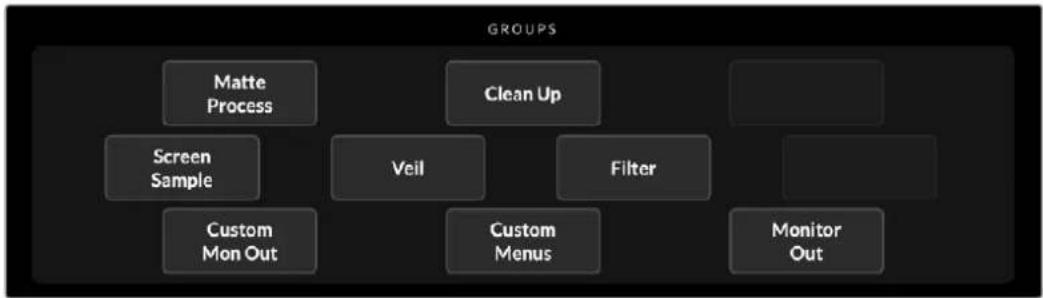
Questa sezione contiene la maggior parte dei menu impostazioni. Per esempio, per correggere i riflessi sul primo piano:
1 Clicca su Foreground nel menu principale.
2 Clicca su Flare 1 in GROUPS per accedere ai controli.
Usa le manopole di controllo che compaioni su entrambi i lati del display per modificare le impostazioni.
FUNCTIONS

Questa sezione contiene impostazioni specifiche che puoi selezionare,abilitare o disabilitare. Per esempio, Matte Reset serve per resettare determinate impostazioni.
Barra di stato
Questa sezione在哪o otto indicatori numerati, che corrispondono alle unità controllate da Ultimatte Software Control. Gli indicatori si illuminano di verde quando l'unità corrispondente viene identificata in rete, e di blu quando viene selezionata per il controllo.

| Indicatori numerati | Gliotto indicatori numerati in basso a sinistra corrispondono alle unità connesse in rete e segnalano quella attualmente controllata. L'indicatore dell'unità in onda si illumina di rosso se all'ingresso GPIO è connesso il tally. |
| Reference Source Input | Questa voce indica la sorgente di riferimento connessa a Ultimatte. Il segnale di riferimento giunge nella sorgente del primo piano collegata al proprio ingresso o dall'ingresso di riferimento. Il messaggio None compare se non è stata connessa alla sorgente di riferimento. |
| Backing Color | Qesto indicatore在哪 qual è il colore di sfondo, che è verde di default. Se il colore di sfondo vieneambiato, l'indicatore si aggiorna all'istante. |
| Preset Questa voce indica il nome del file predefinito caricatolickcando sull'icona della cartella nella barra delle informazioni. Il messaggio Ultimatte Defaults compare se non è stato caricato alcun predefinito.Nella barra di stato possono comparire ancche dei messaggi, ad esempio per comunicare che per accedere a un determinato controllo è necessario primaabilitare un'altra impostazione. | |
MONITOR OUTPUT
I pulsanti di esta sezione servono per selezionare una delle sei immagini da visualizzare sul monitor video collegato all'uscita di monitoraggio di Ultimatte.
I pulsanti disponibili sono elencati di seguito.

| Program L'immagine della composizione finale. |
| Foreground Input L'immagine della sorgente collegata all'ingresso per il primo piano. |
| Background Input L'immagine della sorgente collegata all'ingresso per lo sfondo. |
| Combined Matte Matte interno + Matte di esclusione + Matte di inclusione. |
| Internal Matte Il matte interno creato da Ultimatte. |
| Fill Out L'immagine in primo piano ripulita da contaminazione, con trattamenti di colore e con lo sfondo di colorenero. |
Controlli delle impostazioni
Su entrambi i lati dell'interfaccia trovi le manopole per regolare le impostazioni. Le manopole cambiano in base al menu, al gruppo e alla funzione selezionati.
Per modificare un'impostazione, cigca e trascina la manopola verso destra e sinistra, oppure cigca nel Campo sottostante per insere un numero con la tastiera.
Clicca due volta su una manopola per resettarla alla posizione di default.
Usare l'archivio multimediae
Nell'archivio multimediae puoi salvare le immagini e usarle come sorgenti per la composizione. Puoiancheaggiungere transizioni tra due fotogrammi assegnati allo sfondo, al matte di sfondo, a un livello o al matte di livelli.
Questa sezione spiega come caricare i fotogrammi e usarli come sorgenti.
Per caricare un fotogramma nell'archivio:
1 Apri la tab Settings su Ultimatte Software Control e praticau su Media.
2 Nella sezione GROUPS selezione Media Setup per accedere alla finestra di dialogo.
3 Nella tab Media Pool cicca sul pulsante Add media e selezione l'imagine da importare.
4 L'immagine apparirà nella lista Device Storage.
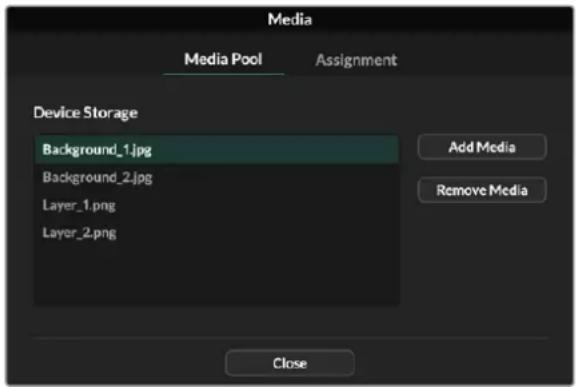
Le immagini importate appaiano in Device Storage
Per eliminare un'immagine dall'archivio, selezionala e cigca sul pulsante Remove Media.
Per usare un fotogramma come sorgente:
1 Nella finestra Media cigca sulla tab Assignment.
2 Usai menu disponibili per assegnare un fotogramma allo sfondo, a un livello o al matte.
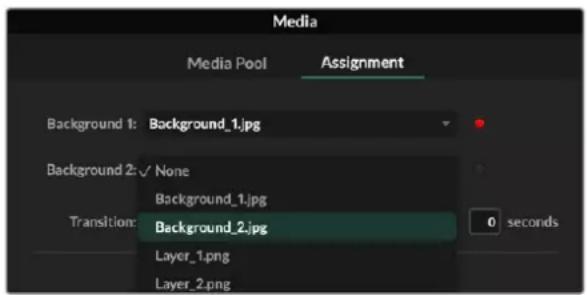
SUGGERIMENTO Nella tab Assignment, il puntino rosso a destra indica che l'imagine è attualmente selezionata come sorgente per lo sfondo o per un livello. É utile per non rischiare diambiare un fotogramma in onda e per sapere quale fotogramma verrà usato per la transizione successiva.
3 Se usi fotogrammi sua per lo sfondo che per un livello, puoi aggiungere una dissolventa. come transizione tra i due. Usa lo slider per impostare la durata della transizione. La durata delle dissolvenze varia da 0 a 10 secondi in incrementi di 0,25 secondi.

4Dopo aver assegnato le immagini,clcca su Close per chiudere la finestra.
Per eseguire una transizione con stacco netto tra gli sfondi o i livelli cui usare i pulsanti Background Switch o Layer Switch nella categoria FUNCTIONS di Ultimate Software Control.
SUGGERIMENTO Quando salvi un predefinito, Ultimatte salvaanche le immagini assegnate nell'archivio multimediae. Continua a leggere per maggiori informazioni su come salvare e caricare i predefiniti.
Formati dei fotogrammi
L'archivio multimedia de Ultimatte è compatibile con diversi formati di file, tra cui TGA, PNG, BMP, JPEG e TIFF. Supportaanche i canali alfa integrati nei formati di file TGA,TIFFe BMP.
Come usare i fotogrammi dello sfondo e del livello
Dopo aver assegnato un fotogramma allo sfondo o a un livello puoi scegliere di:
- Usare il contentuto RGB del fotogramma come sfondo e il canale alfa come Background Matte. Se il fotogramma non contiene un canale alfa, Ultimatte gli assegnerà un matte completamente bianco.
- Usare il contentuto RGB del fotogramma come sfondo ma non il canale alfa come Background Matte, disabilitando l'opzione BG Matte IN su Ultimatte Software Control.
SUGGERIMENTO I fotogrammi usati per gli Holdout Matte e i Garbage Matte devono essere immagini a canale singolo in scala di grigi.
| Fonte Formati compatibili | |
| Background TGA, TIFF, BMP, PNG, JPG | |
| Background e Background Matte TGA, TIFF, BMP | |
| Layer TGA, TIFF, BMP, PNG, JPG | |
| Layer e Layer Matte TGA, TIFF, BMP | |
| Garbage Matte TIFF, BMP, PNG, JPG | |
| Holdout Matte TIFF, BMP, PNG, JPG |
Flusso di lavoro con Ultimatte
Dopo aver impostato una composizione automatica, puoi iniziare a ritoccarla e ad affinarla regolandone le impostazioni.
Per rifinire al meglio la composizione consigliamo di visualizzare alternatamente i singoli matte e l'imagine finale man mano che regoli le impostazioni.
Ricorda che puoi resettare qualsiasi impostazione ai valori di fabbrica cliccando due volte sul rispetto controlo. I wokflow si possono salvare come predefiniti, chiamati Quick Preset. Man mano che cambì le impostazioni, è utile confrontare le versioni per valutarne le differenze e scegliere l'opzione migliorare.
Per salvare un predefinito con Ultimatte Software Control, cicca sul menu Quick Preset in alto e selezione una delle opzioni Save. Per caricare un predefinito, selezione una delle opzioni Load.
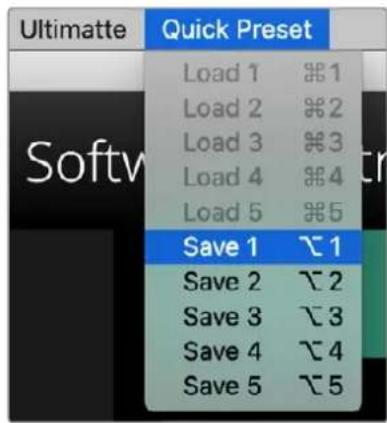
Il menu Quick Preset con le opzioni Save e Load
Se il suo Ultimatte è dotato di pulsanti numerati sul pannello di controllo, puoi usarli per richiamare rapidamente i predefiniti.
Su Smart Remote 4, tieni premuto il pulsante Alt a sinistra e poi premi uno dei pulsanti numerati nella sezione QUICK LOAD/QUICK SAVE del pannello. Per caricare un predefinito basta premere il pulsante corrispondente.
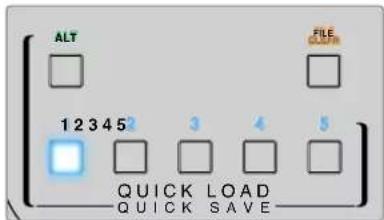
NOTA I modelli con il pannello di controllo integrato salvano le versioni Quick Preset nella memoria interna e le rendono disponibili alla riaccensione.
Ultimatte 12 salva le versioni su una memoria volatile, rendendole disponibili solo quando è acceso.
Guida rapida al compositing
Questa sezione contiene una breve introduzione al compositing e descrive funzioni specifiche dei diversi modelli di Ultimatte.
Quando tutte le sorgenti sono connesse all'unità principale, assicurati che il colore di sfondo sia corretto. Il colore di default è il verde ma puoi cancellarlo con il rosso o il blu in base ai colori predominanti sul set.
Se usi un green screen, non c'é bisogno diambiare il colore di sfondo perché il verde è il colore di default. Clicca sul pulsante Auto Key per generate una composizione automatica e un matte a partire dal green screen.
SUGGERIMENTO Alla riaccensione di Ultimatte viene creata una composizione automatica.
Impostare il colore di sfondo del primo piano
Ultimatte uses il colore dello sfondo per genere il matte. Tipicamente il colore più impiegato per le composizioni è il verde, motivo per cui è il colore di default. Ma a seconda dei colori degli oggetti in primo piano, il rosso o il blu potrebbero essere più appropriati. In quello caso, è necessario impostare un altre colore di sfondo.
Per impostare il colore dello sfondo:
1 Clicca sul pulsante SETTINGS per accedere alle impostazioni.

2 Nella sezione FUNCTIONS, selezione Red Backing (rosso), Green Backing (verde), o Blue Backing (blu). Il colore dell'indicatore corrispondente nella barra di stato cambiera opportunamente.

Selezione il colore dello sfondo tra rosso, verde e blu nella sezione FUNCTIONS
Una volta selezionato il colore dello sfondo, Ultimatte crea una composizione automatica, visible sull'uscita di programma e sul display LCD frontale. Nella sezione MONITOR OUTPUT, selezione Pgm Out per vedere l'immagine sul monitor connesso al dispositivo.
Corregere lo sfondo
Correggere il colore dello sfondo serve a eliminare le imperfezioni o a uniformare un'illuminazione irregolare.
Se la camera si trovava in una posizione fissa e hai la possibilità di rimuovere tutti gli oggetti in primo piano, Ultimatte sare in grado di rilevare lo sfondo e, una volta ricollocati tutti gli oggetti al proprioippo, rianalizzare il primo piano e generare un matte migliorie. Questa operazione ottimizza eventuali imprecisioni nel matte.
Per correggere lo sfondo:
1 Rimuovi tutti gli elementi della scena in primo piano, lasciendo solo lo sfondo.
2 Seleziona il pulsante Matte dal menu principale.
3 Nella sezione GROUPS, selezione Matte Process.
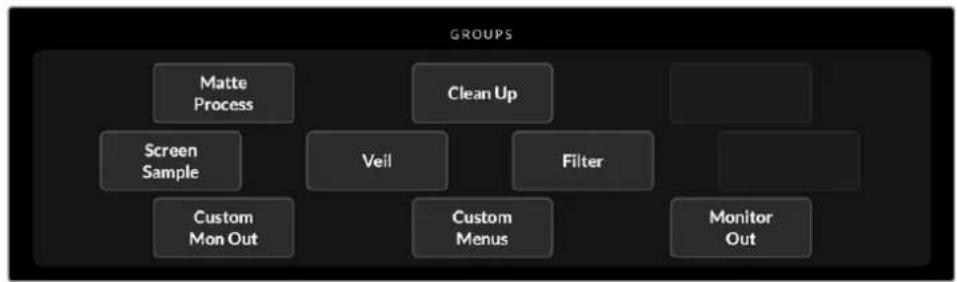
4 Nella sezione FUNCTIONS praticca su Screen Capture. Ultimatte scatta una fotto dello sfondo per poterlo correggere.

5 Ricolloca tutti gli elementi della scena al proprioosto.
6 Nella sezione FUNCTIONS, cigca su Screen Correct.
A quello punto Ultimatte analizza gli elementi in primo piano in relazione alla Foto scattata, e ottimizza il matte.
NOTA Per correggere lo sfondo è preferibile che la telecamera si trovi nella posizione definitiva. Se sposti la telecamera, sare necessario correggere di nuovo lo sfondo.
Regolare la densità del matte
Se il matte necessita quale ritocco, la prima casa da fare è regolarne la densità. Questa operazione perfezione l'opacità delle zone nere del matte per evitare che lascino intravedere lo sfondo.
Per regolare la densità del matte:
1 Nel menu principale, selezione Matte.
2 Ruota la manopola Matte Density in senso antiorario per diminuire la densità fino a quando inizi a notare delle chiazze grigie nella zona nera.
3 Ora aumento la densità fino a far scomparire le chiazze. Fermati non appena le chiazze grigie scompaiono. Le composizioni sono più realistiche quando si apporta il minor numero di correzioni possibile. Stesso dicasi per la maggior parte dei controli.
Il risultato finale appeare sul monitor collegato all'uscita di programma. A quello punto cui regolare altri impostazioni del matte, del primo piano, dello sfondo e dei livelli per rifinire la composizione.
Perfezionare la composizione
Dopo aver generato la chiave iniziale, puoi rifenirla ulteriormente per rendere la composizione più convincente. Il keyer avanzato di Ultimatte dispon di potenti funzioni per valorizzare la composizione, rifenire i contorni del matte ed eseguire la correzione colore di agli livello及其他 ad armonizzare sfondo, primo piano e livelli in maniera realistica. Ti incoraggiamo a esplorer e a sperimentare i tanti strumenti a disposizione per sfruttare l'incredibile potenziale di Ultimatte e ottenere composizioni altamente realistiche.
Questa sezione include una carrellata dei principali strumenti di intarsio e composizione disponibili e l'ordine in cui vengono generalmente utilizzati. Vale la pena ricordare che quando si apportano regolazioni, i ritocchi minimi spesso producono i migliori risultati e potrebbe essere necessario regolare nuovamente alcune impostazioni se ne cambì altre. Ottenere il risultato perfetto è un'arte sottile di destrezza ed eleganza.
1 Matte - Affina il matte interno con le impostazioni Black Gloss per eliminare riflessi luminosi che compaiano nelle zone scure del primo piano.
Mentre regoli il matte potresti notare una fine patina bianca nella composizione, dovuta ad agenti ambientali quali accumuli di polvere o imperfezioni causate dai movimenti della troupe sul set. Usa le impostazioni Veil per rimuovere la patina bianca. Se è ancora visibile potrebbeanche necessario pulire il set o ridipingere part del blue o del green screen.
2 Clean Up - Rimuovi le imperfezioni nel blue o nel green screen come graffi, giunture, ombre indesiderate, rumore elettronico e residui dello schermo. Queste impostazioni ripuliscono elettronicamente lo screen, pertanto raccomandiamo di usarle con moderazione poiché c'è il rischio che producano una composizione dai contorni rigidi e dall'aspetto sagomato.
3 Flare - Correggi la contaminazione automatica quando si insertisce il primo piano. La contaminazione corrisponde ai riflessi del green screen sugli elementi in primo piano, modificandone il colore in modo sgradevole. Queste impostazioni servono a rifiinire la correzione della contaminazione e a ripristinare il colore originale.
4 Ambiance - Inserisci sfumature di colore dallo sfondo al primo piano per incorpore il soggetto in maniera più verosimile nella composizione.
5 Color Correction - Regola indipendente luminosità, colore, contrasto e saturazione dei diversi livelli elevando il grado di realismmo della composizione. É preferibile apportare cambiamenti al colore, alla luminosità e alla saturazione del primo piano con le impostazioni di correzione colore di Ultimatte.invoke di modificare le impostazioni della camera, per esempio l'apertura dell'obiettivo, poiché queste ultime si ripercuotono sulla chiave.
6 Background e Layer - Adopera le altre impostazioni per sfondo e livelli per inserire elementi come effetti di luce nella composizione. Ad esempio puoi create l'effetto di un riflettore puntato sul talent utilizzando un'apposita imagine collegata all'ingresso LY e assimilarla poi nel livello del primo piano.
7 Matte Input - Aggiungi other matte alla composizione, ad esempio un Garbage Matte per rimuovere alla composizione elementi del primo piano indesiderati, o un Holdout Matte per indicate a Ultimatte di escludere aree del primo piano che decididi non intarsiare. I controlli Window nelle impostazioni Matte In consentono di create una finestra o, per maggiore precisione, di assegnare al matte un'immagine personalizzata dall'archivio multimediae.
Sono disponibili molte altre impostazioni e funzioni avanzate per ottimizzare i matte, migliorare la chiave, amalgamare i livelli e rifinire nel dettaglio la composizione. Ulteriori dettagli su come usare questei strumenti e sfruttare al meglio Ultimatte sono forniti più avanti in quello manuale.
Controll avanzati
Questa sezione contiene informazioni su tutte le impostazioni di Ultimatte Software Control e spiega come utilizzare Ultimatte per rifinire e perfezionare la composizione.
Controlli per i matte
Matte Density
Come precedentamente indicate, esta impostazione migliorara l'opacità delle zone nere del matte, evitando che lascino intravedere lo sfondo. Andrebbe sempre regolata per prima quando perfezioni una composizione dopo aver applicato la correzione dello sfondo. Le istruzioni sotto includonoanche il passaggio opzionale di commutare tra l'uscita di monitoraggio e l'uscita di programma in modo da visualizzare sia il matte che la composizione.
Per regolare la densità del matte:
1 Seleziona il pulsante Matte nel menu principale.
2 Nella sezione MONITOR OUTPUT clcca su Combined Matte. Il soggetto in primo piano diventerà una forma nera su uno sfondo bianco.
3 Ruota la manopola per diminuire la densità del matte fino a vedere chiazze grigie all'interno della forma nera. Ora aumento la densità fino a far scomparire le chiazze.
4 Nella sezione MONITOR OUTPUT, premi Pgm Out.
Ogni trasparenza precedentemente visibile dovrebbe ora essere quasi o del tutto scompara.
Black Gloss
In alcuni casi il colore dello sfondo potrebbe causare la comparasa di riflessi luminosi sulle zone scure del primo piano. Questi riflessi potrebbero apparire grigi nel matte, rendendo trasparenti le aree interessate nella composizione. Il controllo per i rilfessi rimuove queste imperfezioni.
Osservando l'uscita del matte combinato, aumento il valore di但这a impostazione fino a far scomparire i riflessi.
SUGGERIMENTO Se il matte è gli opaco e non si notano zone luminose, prova a diminuire il valore di Black Gloss fine a vedere dei riflessi, e poi augmentalo fine a farli scomparire. Minore è il valore, migliorare sare il risultato finale. Stesso dicasi per le altre regolazioni.
Aumentando i valori di densità e dei riflessi del matte, è possible che appaiano dei contorni scuri intornoagli oggetti in primo piano. Per rimediare basta regolare la densità dei canali di colore che circondano gli oggetti interessati.
Per esempio se il colore di sfondo è verde, si possono regolare il rosso e il blu. Se lo sfondo è rosso, si possono regolare il verde e il blu. Regolando QUESTe impostazioni è possibile eliminare i contorni scuri.
Matte Reset
Clicca sul pulsante Matte Reset per riportare ai valori di default tutte le impostazioni del matte che agiscono sugli elementi in primo piano. Le impostazioni che agiscono sull'area del green screen, per esempio Clean Up e Veil, rimangono invariate.
Clean Up
Le imperfezioni sul blue screen o sul green screen, come segni, contorni, ombre indesiderate, rumore elettronico, e chiazze, sono visibili identiche ad altri dettagli in primo piano, e di consegenza visibili nella composizione finale.
Per eliminare ci sono dei controlli apposti, ma il loro effetto potrebbe compromettere i dettagli dei contorni degli elementi in primo piano. Consiglio quindi di usare tali controlli con moderazione. Sul monitor connesso, alterna il segnale del matte combinato al segnale di programma per confrontare le immagini e scegliere i valori più adatti.
Per gestire le imperfezioni:
1 Nell'immagine del matte combinato, lo sfondo appara bianco. Regola le impostazioni Clean Up fino a ottenere uno sfondo il più bianco possibile, ma ricerca perdere dettagli importanti.
2 Osserva come cambia l'immagine del programma in uscita sul monitor connesso.
Lo scopo èambiare quosti valori quel tanto che basta per mantenere intatti dettagli importanti come ciocche di capelli, ombre, e riflessi.
SUGGERIMENTO Non perdere troppo tempo cercando di ottenere il matte perfetto.
Alcune imperfezioni, ad esempio il rumore elettronico, potrebbero addirittura valorizzare la composizione finale, soprattutto se lo sfondo è un'immagine nitida generata al computer.
Le impostazioni Clean Up sono corrate, per cui augmentando un valore ne diminuiscono altri. Gli effetti saranno più evidenti nelle area del green screen, ma potrebbero in quale misura agire ancche sugli elementi in primo piano.
| Clean Up Level Aumenta o diminuisci quello valore per ridurre o eliminare le imperfezioni sul blue o sul green screen. | |
| Clean Up Dark Recover Recupera le ombre e i dettagli dei contorni degli elementi più scuri alterati o persi regolando Clean Up Level. | |
| Clean Up Light Recover Recupera i dettagli dei contorni degli elementi più chiari alterati o persi regolando Clean Up Level. | |
| Clean Up Strength Aumenta l'intensità con cui il controllo Clean Up Light Recover recupera i dettagli. | |
| Clean Up Reset Riporta tutti i controlli precedenti alle impostazioni di default. |
Veil
Le operazioni di ottimizzazione del matte potrebbero causare la comparsa di un patina sull'immagine intera o su determinate aree, ovvero quale corrispondenti allo sfondo della sorgente del primo piano.
Puoi minimizzare quello effetto "velo" using gli apposti controli. Sul monitor connesso, alterna l'immagine di riempimento e l'immagine di programma per confrontarle e scegliere i valori più adatti.
| Master Vell Aumenta o diminuisci questo valore per rimuovere il velo di colore neutro dall'imagine di programma o di riempimento. |
| Red, Green, Blue Vell Regola i valori delrosso, del verde, e del blu per rimuovere il velo colorato dall'imagine di programma. |
Il velo potrebbe farsi più pronunciato se nel corso della giornata sul pavimento verde o blu si accumulare polvere o sporco. É consigliabile che troupe e talent indossino delle pantofole per camminare sul set. In alcuni casi potrebbe essere necessario ripitturare lo screen per rimuovere macchie e polvere ostinate.
Shadow Level e Shadow Threshold
Regola le impostazioni Shadow Level per accentuare o smorzare le ombre del primo piano nella composizione finale. Usa Shadow Threshold per separare le aree scure indesiderate sullo sfondo dalle ombre.
A seconda delle condizioni del green screen, il colore di sfondo potrebbe variare, rendendo il matte meno efficace. Se rumore o imperfezioni del matte continuano ad essere visibili ancchecco aver usato le impostazioni generali, prova a correggere lo sfondo per risolverere il problema.
Per correggere lo sfondo:
1 Rimuovi tutti gli elementi in primo piano alla scena, lasciando solo il green screen.
2 Clicca sul pulsante Screen Capture nella sezione per scattare una foto al green screen.
3 Ricolloca tutti gli elementi in primo piano al proprioioosto.
4 Clicca su Screen Correct.
Oravodresti notare un miglioramento complessivo del matte e della composizione.
NOTA La correzione dello sfondo funziona solo sulle immagini catturate da telecamere fisse. Questa funzione è perfetta per migliorare determinate zone dello sfondo, ricorrendo ai controlli Clean Up solo come ultima istanza qualora dovesse essere necessario perfezionare ulteriormente la composizione.
Matte Correct H Size
Questa funzione analizza le transizioni orizzontali del matte in base alle dimensioni selezionate in numero di pixel, e applica il livello di correzione adeguato.
A differenza della normale funzione di ridimensionamento del matte, che ne riduce la dimensione complessiva, Matte Correct H Size corregghe solo le transizioni che lo necessitano.
Il riquadro di controllo riporta il numero di pixel in cui il systema analizza ciascuna transizione.
Quando il numero è 0, non viene effettuata nessuna correzione.
Matte Correct V Size
Questa funzione analizza le transizioni verticali del matte in base alle dimensioni selezionate in numero di linee, e applica il livello di correzione adeguato.
Il riquadro di controllo riporta il numero di linee in cui il systema analizza ciascuna transizione.
Quando il numero è 0, non viene effettuata nessuna correzione.
Campionamento dello sfondo
Quando Ultimatte crea un matte per il primo piano, campiona automaticamente il colore dello sfondo nell'immagine del primo piano per ottenere il miglior risultato possibile. Nel caso in cui il matte presenti variazioni di tinta, cui effettuare un campionamento singolo o doppio per tentare di risolverre il problema.
Campionamento singolo
Questa funzione permette di selezionare manually un'area del green screen in primo piano con un piccolo cursore quadrato. Ultimatte analizza il colore della regione e ottimizza il campionamento del colore dello sfondo.
Per usare questa funzione:
1 Clicca sul menu Matte.
2 Clicca su Wall Cursor Position. Il monitor mostrera l'immagine del primo piano, sui cui è visible un piccolo cursore quadrato.
3 Regola la posizione orizzontale e verticale del cursore usinge le apposite manopole per collocarlo nel punto della parete che contiene dettagli importanti, per esempio i capelli del soggetto. Evita di positurario nelle aree che contengono dettagli che desideri mantenere.
4 Clicca su Sample Wall per salvare quosti valori come nuovo riferimento. Il monitor tornerà a migliorare l'imagine in uscita precedentamente selezionata.
Campionamento doppio
A seconda delle condizioni di illuminazione e del green screen, il pavimento potrebbe presentare sfumature di verde diverse alla parete, compromettendo la qualità del matte se si utilizza la funzione di campionamento automatico o manuale.
Per ottener il migliorare matte possibile, puoi effettuare un doppio campionamento posizionando due cursori.
Per usare questa funzione:
1 Clicca sul menu Matte e poi su Dual Cursor.
2 Clicca sul pulsante Wall Cursor Position. Il monitor mostrera l'imagine del primo piano, sui cui sono visibili due piccoli cursori quadrati.
3 Regola la posizione orizzontale e verticale del primo cursore usando le apposite manopole per collocarlo nel punto della parete che contiene dettagli importanti, per esempio i capelli del soggetto. Evita di positioningarlo nelle aree che contengono dettagli che desideri mantenere.
4 Clicca su Sample Wall. A Anything punto il pulsante Floor Cursor Position si attiva, permettendoti di riposizionare il secondo cursore. Per ottenere i migliori risultati, selezione un'area del pavimento in cui sono visibili i riflessi o l'effetto velo, evitando le aree d'ombra che desideri Maintainere nel matte.
5 Clicca su Sample Floor. I nuovi valori si salvano come nuovo riferimento, e il monitor tornerà a migliorare l'imagine in uscita precedentamente selezionata.
Filter
Questa funzione permette di rimuovere artefatti ad anello in prossimità dei contorni, e di ridurre o generare il rumore per integrare meglio gli elementi dello sfondo e del primo piano.
Correzione 4:2:2
In un'immagine Y,Cb,Cr 4:2:2, oggetti ad alto contrasto e transizioni nette tendono a presentare piccole imperfezioni sui contorni se utilizzati in una composizione con green screen. Questo è dovuto alla riduzione della larghezza di banda dei canali differenziali cromatici Cbe Cr.
Per esempio un oggett di colore scuro in primo piano con transizioni di colore pronunciate filmato su un green screen brillante cui creare un effetto ad "anello", che si manifesta sotto forma di ombre grigiastre, similii a fili di capelli, e viene considerato come un elemento in primo piano ai fini del trattamento. Se lo sfondo verde viene rimioso e sostituito con uno scuro, gli oggetti scuri in primo piano sono lostrare contorni grigi evidenti nelle transizioni.
La correzione 4:2:2 elimina o riduce l'effetto ad anello, alla causare perdita di dettagli sull'oggetto in primo piano.
Il valore di default della correzione 4:2:2 è 100% . Per intervenire sull'immagine affetta, osservando l'uscita di programma, riduci la percentuale fino a vedere l'anello apparire sull'immagine, e poiumentala fino a farlo scomparire.
Riduzione e generazione del rumore
Le immagini registre con una videocamera contengono un piccolo livello di rumore. Unendole alla grafica completenesse priva di rumore generata al computer, la differenza risulta evidente.
Per integrare le sorgenti in modo omogeneo, sono disponibili apposite funzioni di riduzione e generazione del rumore. Per esempio puoi generare del rumore sullo sfondo o su un livello aggintivo, oppure sulle aree del primo piano trattate con un matte di esclusion Garbage Matte.
I due tipi di riduzione del rumore sono Median e Average.
Per ridurre il rumore:
1 Alternara la riduzione del rumore Average e Medianlickcando sul pulsante di selezione a sinistra della sezione FUNCTIONS.
2 Clicca sull'impostazione corrispondente accanto al pulsante di selezione per determinare il livello di riduzione. Clicca più volte per augmentare il livello gradualmente. Sono disponibili quattro livelli di riduzione del rumore.
Per generare il rumore:
1 Clicca sul pulsante Noise Cursor nella sezione FUNCTIONS per attivare il cursore sulla sorgente del primo piano.
2 Con gli apposti controli, posizione il cursore sull'area del primo piano che contiene la maggiore quantità di rumore.
3 Clicca sul pulsante Noise Select.
4 Clicca sul pulsante Noise Gen per abilitare la generatione del rumore.
5 Aumento o diminuisci il livello di rumore con il controllo Noise Gen Level.
Matte Reset
Questo pulsante resetta tutti i controllingi per matte, compresi Matte Density, Black Gloss, Color Density, e Shadow, alle impostazioni di default. Le impostazioni di default sono essere quale di fabbrica o quella predefinite dall'utente. Consulta la sezione "Salvare e gestire i predefiniti" per tutti i dettagli.
NOTA Matte Reset non campiona lo sfondo per ottenere nuovi valori di colore di riferimento. I valori correnti servono per ricalcolare la correzione della contaminazione in funzione delle modifiche apportate alle impostazioni dello sfondo.
Matte
Questo pulsante abilita o disabilita i controlli di generazione del matte e di rimozione dei riflessi. I controlli sono abilitati di default.
Cursor Position Last
Quando questo pulsante è abilitato, il cursore ritorna all'ultima posizione orizzontale e verticale utilizzata. Questa modalità è utile quando le telecamere da studio sono montate su sistemi robotici e programmate per ritornare automaticamente alla posizione iniziale, consentendo di campionare di nuovo le stesse aree dell'imagine. Quando salvi un file predefinito, si salvaanche la posizione del cursore.
Quando questo pulsante è disabilitato, il cursore ritorna sempre alla sua posizione predefinita in alto a sinistra nell'immagine, indipendenteamente dalla posizione di campionamento precedente.
Auto Screen Sample
La funzione di autocampionamento dello sfondo individua, analizza e determina i valori di riferimento del colore di sfondo. Così facendo, il segnale del matte viene analizzato per individuire il livello più alto, che corrisponderà all'area dello sfondo più nitida e brillante. L'autocampionamento dello sfondo entra in funzione durante le seguenti operazioni: accensione dell'unità principale, reset diSYSTEMA, selezione del colore di sfondo, e chiave automatica.
Correggere i riflessi del primo piano
Ultimatte analizza e rimuove automaticamente i riflessi indesiderati (generati dal colore dello sfondo) dagli oggetti in primo piano. Questa funzione si chiama 'spill suppression', overo corazione della contaminazione. La contaminazione interessa determinati colori nel primo piano. I colori interessati dipendono dal colore dello sfondo utilizzato. Se nel processo di corazione della contaminazione il colore originale degli oggetti cambia, puoi usare i controlli Flare per ripristinarlo.
Flare 1
Cool
Ripristina i colori freddi, per esempio il blu, il verde, e il ciano.
Skin Tone
Ripristina le tonalità naturali della pelle.
Light Warm
Abilitando la funzione Advanced Flare, esta impostazione ripristina i colori caldi, per esempio il grosso, il giallo, e l'arancione. Questa impostazione interagisce con那一 della tonalità della pelle.
Black, Gray, White Balance
Usa esta impostazione per correggere il colore nelle aree tonali del primo piano, per esempio le ombre, i mezzitoni, e le lui.
Flare Level
Abilitando la funzione Advanced Flare, esta impostazione regola il livello complessivo della correzione della contaminazione per determinati colori del primo piano.
H M Flare
Seutilizzuni matte di inclusione Holdout Matte, la correzione della contaminazione del primo piano si fa più complessa. In alcuni casi, correggendo la contaminazione dell'immagine si ottengono risultati più soddisfacenti. In altri casi, non correggere la contaminazione nel matte di inclusione Holdout Matte è la soluzione migliorare.
Quando il pulsante H M Flare è disabilitato, la correzione della contaminazione non agisce nell'area del matte. Quando è abilitato, la correzione della contaminazione agisce su tutto il primo piano.
Flare 2
Flare Correct H/V Size
Questa funzione analizza la correzione della contaminazione nelle aree di transizione e consente di apportare sottili correzioni. Per esempio puoi neutralizzare piccole discrepanze cromatiche, o variazioni di luminanza sui contorni.
Puo regolare le dimensioni dell'area intorno ai pixel che Ultimatte usera per analizzare la corazione della contaminazione. Quest'area è definita alla larghezza dei pixel e dall'altezza della linea. Quando il valore è 0, la corazione dei riflessi non viene effettuata.
Dark Warm
Abilitando la funzione Advanced Flare, esta impostazione ripristina i marroni, nel caso di un green screen, o i viola, nel caso di un blue screen. Questa impostazione interagisce con quella della tonalità della pelle.
Flare Reset
Clicca su quello pulsante per riportare i controlli per riflessi alle impostazioni di default, in base al colore di sfondo selezionato.
Advanced Flare
Clicca su quello pulsante per abilitare o disabilitare i controlli Advanced Flare.
Ottimizzare l'ambiente del primo piano
Per realizazare una composizione convincente è importante che i soggetti in primo piano siano integrati nelle sfondo in modo naturale. La funzione Ambiance analizza i colori dello sfondo e del primo piano,aggiungendo automaticamente sottili sfumature di colore dallo sfondo al primo piano.Questa funzione èabilitata di default.
I controlli di esta funzione consentono ancche di impostare l'intensità delle sfumature e di ritoccare il bilanciamento del colore.
Per modificare le impostazioni Ambiance del primo piano:
1 Seleziona Foreground nel menu principale.
2 Nella sezione GROUPS, cigca su Ambiance 1 o Ambiance 2 per accedere ai menu.
Ambiance Reset
Clicca su quello pulsante per resettare i controlli Ambiance alle impostazioni di fabbrica.
Ambiance
Usa quello pulsante per abilitare o disabilitare la funzione Ambiance. Il pulsante èabilitato di default.
Ambiance 1
I controlli di但这a funzione aggungono sottili sfumature di colore provenienti dallo sfondo, simulando le luci ambientali riflesse alla sorgente dello sfondo.
Aumenta o diminuisce gli effetti dei componenti rosso, verde, e blu dell'ambiente dello sfondo che condizioneranno i livelli di colore del primo piano.
Regola il livello complessivo dell'ambiente che condizionera i livelli di colore del primo piano. Quando regoli esta impostazione, la differenza relativa tra i componenti rosso, verde, e blu viene mantenuta.
Ambiance Strength
Regola l'intensità dell'ambiente che condizionera l'area principale del soggetti del primo piano, in rapporto alle aree di transizione dal soggetti alla scena dello sfondo. Scegliendo il valore più alto, l'ambiente condizionera altamente l'area principale e della transizione; scegliendo il valore più basso, l'ambiente non avrare alcun impatto sull'area principale, ma condizionera visibilmente le aree di transizione.
Direct Light Mix
Regola la proportione in cui il soggetti in primo piano verrà condizionato dai colori dell'ambiente e alla luce diretta regolabile dall'utente. Scegliendo il valore più alto, il soggetti verrà condizionato alla luce diretta; scegliendo il valore più basso, il soggetti verrà condizionato dai colori dell'ambiente.
Vertical Blur
Determine il numero delle linee sullo sfondo usate nel calcolo della luce ambientale. A seconda dello sfondo, abbassare il valore di但这a impostazione potrebbe causare la comparsa di striature sul livello del primo piano.
Ambiance 2
I controlled di esta funzione permiettono di apportare cambiamenti più drastici all'imagine del primo piano, simulando una luce posizionata esattamente di fronte al soggetti.
Aumenta o diminuisci l'impatto dei componenti rosso, verde, e blu della luce diretta che condizioni er i livelli di colore del primo piano.
Regolare luminosità, colore, contrasto, e saturazione
Per perfezione la composizione potrebbe essere necessario regolare i livelli di luminanza, colore, contrasto, e saturazione di ciascuna sorgente. Per esempio se il primo piano, lo sfondo, e alcuni livelli sono diversi rispettoagli altri strati della composizione, puoi regolare il colore di ciascuna sorgente in modo indipendente usando gli appositi controli Master.
White Level Master
Se una sorgente appeare troppo luminosa o troppo scura rispetto al resto della composizione, sua questa impostazione per regolarne la luminosità, alla dover modificare i livelli originali della sorgente in entrata. Modificare i livelli della sorgente in entrata, per esempio l'esposizione, potrebbe compensettere la generazione del segnale del matte.
Il valore di default di quello controlo è 100%, in un intervallo che va dallo 0% al 200%. Quando regoli il livello complessivo del bianco con quello controlo, la differenza relativa tra i componenti rosso, verde, e blu viene mantenutata.
Con i livelli del bianco nella norma, l'unità principale effettua un clipping sul segnale in uscita di modo che non superi la soglia consentita. Eccetto Ultimatte 12, tutti i modelli Ultimattevantano una ampia gamma di livelli del bianco grazie a cui i segnali che superano il 100% passano sulla subire clipping.Consulta la sezione "Impostazioni" per approfondimenti in merito.
Black Level Master
Regola il livello complessivo del nero della sorgente di ingresso, perché alterare il livello del bianco. Modificando il livello del nero solitamente si ottiene una composizione più convincente se i livelli del nero dello sfondo differiscono da quelli del primo piano.
Quando regoli il livello complessivo del nero, la differenza relativa tra i componenti rosso, verde, e blu viene mantenuta. Ultimatte effettua un clipping dei livelli del nero sullo zero di modo che non superino la soglia consentita.
Contrast Master
Regola il livello di contrasto complessivo della sorgente, perché intaccare la qualità della composizione. Per esempio se il livello di contrasto del primo piano differisce da quello dello sfondo, modificando esta impostazione si ottiene una composizione più convincente.
I valori scelti non incidono sull'intensità dei livelli di bianco e nero, ma cambiano solo il contrasto dei mezzitoni nella fonte.
Quando regoli il contrasto complessivo, la differenza relativa tra i componenti rosso, verde, e blu viene mantenuta.
Saturation Master
Regola il livello complessivo di saturazione del colori selezionati della sorgente, perché intaccare la generatione del segnale del matte. Per esempio se il livello di saturazione dei colori dello sfondo differisce da quello dei colori del primo piano, modificando但这a impostazione si ottiene una composizione più convincente.
Questo controlo permette di rimuovere completamente il colore dall'immagine sorgente e di produrre un primo piano monocromatico sovrapposto a un'imagine colorata di sfondo.
Quando regoli il livello di saturazione complessivo, la differenza relativa tra i componenti rosso, verde, e blu viene mantenuta.
Contrast Crossover
Abilitando la funzione Advanced Contrast nella sezione FUNCTIONS, le caratteristiche di regolazione del contrasto assumono la forma di una curva a S. Il punto di incrocio della curva si può spostare usando il controllo Contrast Crossover.
Fade
Disponibile per primo piano, sfondo, e altri livelli, esta impostazione attenua il primo piano o un livello intermediio fino a farli scomparire.
Quando il matte primario è disabilitato, puoi usare esta impostazione per realizzare transizioni tra la sorgente del primo piano e quella dello sfondo al fine di posizionale correttamente gli oggetti di scena.
Con un intervallo da 0% a 100% , quello controlo fa si che la sorgente selezionata scompaia gradualmente.
Correggere i livelli di nero e bianco
Il menu Black/White Level, disponibile per sfondo, primo piano, e livelli intermedii, contiene i controllingi per fare correzioni specifiche dei livelli di nero e bianco. Regolando i rispetti livelli di rossso, verde, e blu, apporti correzioni mirate a ciascun colore senza alterare il gain complessivo.
SUGGERIMENTO Le regolazioni di colore per i livelli di nero e bianco divertano effettive solo dopo la generatione del segnale del matte e non hanno nessun impatto sulla sorgente.
Regolare contrasto e saturazione dei colori
Il menu Contrast/Saturation contiene i controllingi per regolare il contrasto di ciascun canale del colore nella sorgente selezionata. Regolando il contrasto di ciascun canale, aumento o diminuisce la quantità di contrasto nei mezzitoni.
Abilitando la funzione Advanced Contrast nella sezione FUNCTIONS, le caratteristiche di regolazione del contrasto assumono la forma di una curva a S. Il punto di incrocio della curva si può spostare usando il controllo Contrast Crossover. Questo metod offer un controllo più preciso sull'impatto che il contrastoavrassulla regionone tonale dei mezzitoni.
Color Reset
Clicca su quello pulsante nella sezione FUNCTIONS per resettarle impostazioni di correzione del colore.
Freeze
Seutilizzi grafica statica come sorgente, la funzione di fermo immagine Freeze offre molta flessibilità. Per catturare un fermo imagine della sorgente che desideri,clcca sul rispettivo pulsante Freeze nella sezione FUNCTIONS. Il fermo imagine viene salvato nella memoria temporanea e si può utilizzato come sorgente.
Questa funzione è utile se hai pochi dispositivi di riproduzione a disposizione. Per esempio cui salvare un fermo immagine della grafica su un dispositivo di riproduzione, caricarvi un'altra sorgente e connetterla a un altro ingresso di Ultimatte. Questa soluzione raddoppia il numero delle sorgenti utilizzabili con un solo dispositivo di riproduzione.
Impostazioni aggintive per lo sfondo
Background Filter
In molti casi, soprattutto se lo sfondo è generato al computer, la grafica risalta troppo rispetto ai soggetti in primo piano. Questo potrebbe causare effetti di aliasing se gli apposti filtri non vengono opportunamente impostati nelsystema di renderizzazione.
Questo controlo serve per applicare gradualmente un filtrato passa-basso orizzontale allo sfondo, minimizzato le imperfezioni di aliasing.
Background Gradient
Sostituisci il video di sfondo con un segnale di gridente orizzontale generato internamente, che permette di vedere con chiarezza l'impatto delle impostazioni del colore dello sfondo sull'imagine di sfondo.
Test Signal
Permette di usare un Campo di colore come sfondo nella composizione finale.
Background Switch
Se hai assegnato sorgenti ai due sfondi nell'archivio multimedia, con quello pulsante le alterni.
Impostazioni aggintive per i livelli
Test Signal
Permette di usare un Campo di colore come livello intermediio nella composizione finale.
Lighting
Per ottimizzare il green screen è preferibile illuminarlo con luci neutre, accorgimento che minimizza i carbiamenti di colore e luminosità. Se però desideri creare particolari giochi di lucce sul set, i riflessi potrebbero contaminare il green screen, compromettendo l'efficacia della composizione.
Per risolverve quello problema puoi ricorrere alla funzione di illuminazione, che simulà effetti di luce nella composizione. Per esempio se i riflettori sono punctati sulla persona,asta connettere una sorgente contenente un'immagine che simulà l'effetto riflettori all'ingresso Layer, e combinarla al livello del primo piano. Puoi persino create un'immagine animata e ottenere effetti di luce dinamici altamente realistici.
La funzione Lighting da risultati più realisti ci se l'imagine usata per simulare l'illuminazione sul primo piano viene integrataanche nel livello dello sfondo.Cosi facendo I'effetto apparirasa sul primo piano che sullo sfondo,per un risultato più convincente.
Per abilitare la funzione di illuminazione, selezione Layer dal menu principale e poi Lighting nella sezione GROUPS. Ora selezione Lighting nella sezione FUNCTIONS.
Manopole di controllo
Minimum Level
Determine la mescolanza tra il livello di illuminazione della sorgente connessa all'ingresso Layere e il livello dell'impostazione di illuminazione interna. Il valore di default è 25% , in un intervallo che va dallo 0% al 100% .
Allo 0% , l'illuminazione dei soggetti in primo piano dipende interamente dall'illuminazione della sorgente connessa all'ingresso Layer. Al 100% , l'illuminazione dei soggetti in primo piano dipende interamente dai valori impostati manually con i controllingi Master e Red/Green/Blue.
Per aggiungere colore all'impostazione Minimum Level, regola i livelli di Red/Green/Blue e Master.
Red/Green/Blue
Regola i componenti rosso/verde/blu dell'impostazione Minimum Level applicata ai soggetti in primo piano. Il valore di defaulte 100% , in un intervallo che va dallo 0% al 200% .
Master
Regola il livello Minimum Level complessivo per i tre controlli Red/Green/Blue, mantenendo intatta la relazione tra le impostazioni di ciascuno.
Controlli cromatici per livelli
Quando la funzione Lighting è abilitata, i controlli White Level, Black Level, Contrast e Saturation permettono di apportare le rispettive regolazioni all'imagine connessa all'ingresso Layer.
Consulta la sezione "Regolare luminosità, colore, contrasto, e saturazione" per approfondimenti su quosti controli.
LY Input
Permette di aggiungere elementi di un livello alla scena composta.
Permettono di selezionare il modo in cui gli elementi dei livelli in entrata si combinano con gli oggetti del primo piano e con la scena di sfondo nella composizione finale.
Realistic
Questa è l'opzione più adatta per combinare gli elementi colorati trasparenti e semitrasparenti, così comme quelli opachi, di un livello con gli oggetti in primo piano e la scena di sfondo.
NOTA Se in modalità Realistic utilizzi nel livello una grafica con oggetti semitrasparenti, l'immagine di sfondo deve essere bianca al 100%. A loro volta gli elementi RGB del suddetto livello non devono essere premoltiplicati dal suo matte. L'attenuazione delle aree di transizione lungo i bordi del matte deve avvenire entro i confini degli elementi del livello, per esempio per evitare che sfocino nella parte bianca dell'imagine di sfondo.
Linear
Scegli但这a opzione per combinare elementi opachi del livello con gli oggetti in primo piano e la scena di sfondo nell'immagine composta. Non produce risultati accurati se gli elementi del livello sono colorati trasparenti e va selezionata se gli elementi del livello non sono premoltiplicati.
Additive
Scegli esta opzione per combinare elementi opachi del livello con gli oggetti in primo piano e la scena di sfondo nell'immagine composta. Non produce risultati accurati se gli elementi del livello sono colorati trasparenti e va selezionata se gli elementi del livello sono premoltiplicati.
SUGGERIMENTO Cliccando sul pulsante Auto Key, la modalità di combinazione del livello in entrata non cambia.
Layer Switch
Se hai assegnato una sorgente a entrambi i livelli nell'archivio multimedia, con quello pulsante le alterni.
Impostazioni dei matte in entrata
Ultimatte è compatibile con quattro tipi di matte in entrata, ognuno con una funzione specifica.
I matte compatibili sono:
Background Matte (di sfondo)
- Garbage Matte (di esclusione)
Holdout Matte (di inclusione)
Layer Matte (di livelli)
Background Matte
E associato a determinati elementi dello sfondo, considerati come livello independente ai fini dell'elaborazione. Convertendo tali elementi in livelli independenti, è possibile collocarli davanti gli oggetti in primo piano. Per farlo, è necessario che gli elementi siano opachi.
Garbage Matte
E associato ai confini dello sfondo del primo piano. Consente di estendere artificialmente l'area dello sfondo per poterci aggiungere la scena di sfondo. La transizione dal nero al bianco del matte deve essere ampia e graduale per poter ottener un'integrazione verosimile con gli elementi reali dello sfondo.
Se un oggett in primo piano sfocia nell'area di transizione del matte, man mano diventera trasparente, assimilandosi alla scena di sfondo fino a scomparire.
Per evitare quello problema è possibile usare la funzione G M Clean Up nelle aree di transizione.
Holdout Matte
E associati agli elementi degli oggetti in primo piano che hanno colori simili allo sfondo. Si usa per evitare che tali elementi diventino trasparenti o semitrasparenti.
Questa opzione è utileanche permantere o rimuovere i colori dell'oggetto in primo piano che sono similial colore dello sfondo.
Layer Matte
E associatoagli elementi contenuti nei livelli. Si usa per determinare I'opacità della sorgente del livello corrispondente. Gli elementi del livello associati a questo matte potrebbero essere opachi o presentare vari gradi di trasparenza con colori diversi.
Window
Questa impostazione permette di create matte rettangolari generati internamente. La finestra risultante si può utilizzato come Garbage Matte approssimativo per escludere determinate aree dall'imagine del primo piano. Clicca su Window e poi scegli la sorgente in entrata a cui desideri applicare la finestra selezionando il pulsante corrispondente nella sezione FUNCTIONS di Ultimatte Software Control.
Regola la posizione dei lati della finestra con i seguenti controli:
Queste manopole regolano la posizione dei bordi della finestra. Di default i bordi si trovano fuori dall'inquadratura, ma si possono far rientrare al suo interno o portare nella posizione opposta.
Per ammorbidire i bordi della finestra di un Garbage Matte, usa quosti controli. Di default i bordi si trovano fuori dall'imagine, ma si possono far rientrare al suo interno o portare nella posizione opposa.
Window Skew
Questa funzione permette di create matte generati internamente di forma non rettangolare. Usagli apposti controli per inclinarere e ruotare ciascun bordo della finestra singolarmente, creando un Garbage Matte approximativo per escludere determinate aree dall'imagine del primo piano.
Per abilitare esta funzione, cicca sul pulsante Window Skew e poi usa le manopole per sistemare i bordi a loro piacimento.
Regola l'inclinazione dei bordi della finestra con i seguenti controli:
Queste manopole regolano I'angolazione dei bordi superiore, inferiore, sinistro, e destro della finestra.
Window Skew Offset Top, Bottom, Left, Right
Fai rientrare la finestra inclinata all'interno dell'inquadratura o portala nella posizione opposita.
Transition Rate
Questa impostazione permette di determinare la velocità, in numero di fotogrammi, con cui gli oggetti nella scena dello sfondo, definiti dal Background Matte e dagli elementi del livello, si spostano davanti o dietro gli uni rispettoagli altri nell'imagine composta.
Quando la velocità è impostata su 1, lo spostamento è brusco. Augmentando la velocità, lo spostamento diventa una dissolvenza. La velocità massima è di 120 fotogrammi.
Le transizioni vengono definite selezionando uno dei sei ordin predefiniti dei livelli nella sezione FUNCTIONS.
Definire l'ordine dei livelli
Nella sezione FUNCTIONS, ognuno dei sei pulsanti corrisponde a un determinato ordine dei livelli, owero la posizione di ciaccuna sorgente nella composizione. Le opzioni disponibili dipendono dai matte utilizzati.
Il primo nome di agli pulsante corrisponde al livello più in alto, perché l'ultimo nome corrisponde al livello più in basso. Se osservi i pulsanti, noterai che lo sfondo (BG) è sempre il livello più in basso nella composizione.
Quando la composizione include elementi del Background Matte e della sorgente del livello, sono possibili le seguenti combinazioni:
FG/LYIN/BGLY/BG
Sorgente del primo piano, elementi della sorgente del livello, elementi del livello di sfondo separati alla sorgente di sfondo, e sorgente dello sfondo.
LY IN / FG / BG LY / BG
Sorgente del livello, sorgente del primo piano, livello dello sfondo separato dallasorgente dello sfondo, e sorgente dello sfondo.
LYIN/BGLY/FG/BG
Sorgente del livello, elementi del livello dello sfondo separati alla sorgente dello sfondo, oggetti del primo piano, e sorgente dello sfondo.
BGLY/LYIN/FG/BG
Elementi del livello dello sfondo separati dalla sorgente dello sfondo, sorgente del livello, sorgente del primo piano, e sorgente dello sfondo.
BG LY / FG / LY IN / BG
Elementi del livello dello sfondo separati dalla sorgente dello sfondo, sorgente del primo piano, sorgente del livello, e sorgente dello sfondo.
FG/BGLY/LYIN/BG
Sorgente del primo piano, elementi del livello dello sfondo separati dalla sorgente dello sfondo, sorgente del livello, e sorgente dello sfondo.
Quando la composizione include solo un Background Matte, sono possibili le seguente combinazioni:
FG/BGLY/BG
Sorgente del primo piano, elementi del livello dello sfondo separati dalla sorgente dello sfondo, e sorgente dello sfondo.
BGLY/FG/BG
Elementi del livello dello sfondo separati dalla sorgente dello sfondo, sorgente del primo piano, e sorgente dello sfondo.
Quando la composizione include solo un livello, sono possibili le seguenti combinazioni:
FG/LYIN/BG
Sorgente del primo piano, sorgente del livello, e sorgente dello sfondo.
LY IN / FG / BG
Sorgente del livello, sorgente del primo piano, e sorgente dello sfondo.
Settings
In questo menu vuoi modificare le impostazioni video, acceder all'archivio multimedia e apportare regolazioniagli ingressi e alle uscite.
System
In quello alimenti scegliare il formato video di Ultimatte, cancellate le impostazioni dello spazio colore e impostare i livelli dell'uscita 3G-SDI.
Video Format
Selezione un fornato video o scegli l'opzione di rilevamento automatico Auto Detect.
3G SDI Outputs
Ultimatte rileva automaticamente gli ingressi 3G-SDI di livello A o B. L'uscita è impostata sul livello B di default, ma è possible selezionare il livello A se necessario.
Per impostare l'uscita 3G-SDI sul livello A o B:
1 Su Ultimatte Software Control vai nel menu Settings.
2 Clicca sul pulsante System. Apparirà una finestra con due caselle di spunta per il livello A e B.
3 Spunta la casella desiderata e conferma con Apply. Clicca su Close per chiudere la finestra.
HD/UHD Color Space
Con l'eccezione di Ultimatte 12 HD Mini, tutti i modelli Ultimatte supportano il gamut di colore Rec. 2020 per l'HD e l'Ultra HD. Quando è selezionato Rec. 2020, tutti i segnali di ingresso devono essere adesso conformi, e di consegenzaanche tutti i segnali di uscita. Quando lavori con il video SD, Ultimatte lo rileva e selezione automaticamente il gamut di colore Rec. 601, per cui non sare necessario cancellare questa impostazione.
Per impostare lo spazio colore:
1 Su Ultimatte Software Control vai nel menu Settings.
2 Clicca sul pulsante System. Apparirà una finestra con due caselle di spunta per Rec. 709 e Rec. 2020.
3 Scegli lo spazio colore desiderato e conferma con Apply. Clicca su Close per chiudere la finestra.
Media
Questo pulsante permette di accedere alle impostazioni multimediali. Clicca sul pulsante Media per aprire l'archivio dove caricare fotogrammi e selezionari come sorgente nella tab Assignment. Consulta la sezione "Utilizzato l'archivio multimediae" per approfondimenti.
Inputs
Questo menù dà accesso ai controlli per sincronizzare il segnale del primo piano con il segnale dello sfondo, ed effettuare correzioni temporali mirate in base a un determinato segnale di ingressso.
Imposta il ritardo per il segnale del primo piano. L'intervallo disponibile va da 0 a 14 fotogrammi.
In un segnale 4:2:2, la sincronizzazione relativa tra la luminanza (Y) e la crominanza (UV) è precisa. Tuttavia alcune camere potrebbero presentare un'asincronia relativa tra luminanza e crominanza che si manifesta come una specie di rilievo nelle immagini visualizzate solo in rosso, verde o blu. Questo erre temporale causa transizioni innaturali e bordi imprecisi.
Apri Inputs per effettuare correzioni temporali sul segnale di ingresso di una sorgente.
FG Input U Position
Definisci la temporizzazione della componente U in relazione a Y, in valori di sub pixel. L'intervallo va da +2 a -2 pixel.
FG Input V Position
Definisci la temporizzazione della componente V in relazione a Y, in valori di sub pixel. L'intervallo va da +2 a -2 pixel.
Definisci la temporizzazione della componente U e V in relazione a Y, in valori di sub pixel. La differenza relativa tra U e V viene mantenuta. L'intervallo va da +2 a -2 pixel.
Outputs
Questo pulsante da accesso ai controlli per personalizzare la visualizzazione delle uscite e intradarle per agevolare il workflow, per esempio impostando a specchio l'uscita per il talent o destinando l'uscita di programma all'uscita di monitoraggio. Le impostazioni disponibili dipendono dal modello di Ultimatte.
Sfruttando la funzione del collegamento a Cascata èanche possibile visualizzare l'uscita del programma di vari Ultimatte tramite una singola unità, selezionandola su Ultimatte Software Control.
Talent Highlight Level
Determine la quantità di luce applicata alle regioni dell'imagine in uscita per il talent in cui sono presenti Background Matte, Garbage Matte, Holdout Matte e Layer Matte.
Matte Out Level
Interno all'unità, il segnale del matte è impostato di modo che gli oggetti opachi in primo piano appaiano di colore nero (0%) e le aree di picco dello sfondo di colore bianco (100%). Per un'imagine di 10 bit, il bianco è determinato dal valore 940 e il nero dal 64.
NOTA Matte Out Invert inverte la polarità del segnale del matte in uscita.
Matte Out Level regola il livello del matte a partire dal bianco. Il livello si può ridurre sono allo 0% o aumento sono al limite consentito.
Monitor to Program
Nella maggior parte dei casi è preferibile e più sicuro non cambiare l'uscita di programma per visualizzare autres immagini. Ma se è necessario visualizzare un'altra imagine, per esempio il matte,asta assegnare il monitor di riferimento all'uscita di programma.
Dunque abilitando Monitor to Program, l'uscita di programma mostera il segnale selezionato nella sezione MONITOR OUTPUT. Disabilitalo per ritornare alla visualizzazione precedente sull'uscita di programma.
Fill Lin Mix Cor
Se ilsystema che usi per combinare le uscite di matte e riempimento non è in grado di effettuare un mixaggio additivo, i bordi dell'immagine composta potrebbero risultare più scuri a causa dell'elaborazione aggiuntiva dell'imagine del primo piano. Abilita Fill Lin Mix Cor per minimizzare le imperfezioni causate alla suddetta elaborazione. Questa funzione è utile quando il matte e il riempimento vengono trasmessi ad altri dispositivi, per esempio a uno swtcher, per realizare il mix finale.
Talent Mirror
Selezione Questa impostazione per specchiare in orizzontale l'imagine del programma sul monitor di riferimento del talent.
Il monitor di riferimento permette alla persona davanti alla telecamera di vedere se stessa all'interno della composizione, quindi di muoversi con più naturalezza.
Monitor to Talent
Abilitando esta impostazione, l'imagine sul monitor di riferimento coincide con il segnale selezionato nella sezione MONITOR OUTPUT. Disabilitata per passare di nuovo alla visualizzazione precedente.
Output Range
Nei segnali video nella norma, il livello massimo di bianco è del 100% e qualsiasi livello superiore verrà comunique rilevato come 100% . Nei segnali Extended Video, il livello massimo di bianco può ecceder e 100% .
Ultimatte 12 si avvale sempre della modalità Normal White Range, nelle cui gli altri modelli usano Questa modalità come default ma consentonoanche di passare a Output Full Range perabilitare la modalità Extended White Range. La modalità scelta verrà applicataagli ingressi e alle uscite del primo piano, dello sfondo e dei livelli, nella grì ingressi e le uscite dei matte manterranno sempre i livelli nella modalità Normal White Range.
In modalità Normal White Range, i segnali in entrata che eccedono il 100% subiranno il clipping in uscita. Inoltre le regolazioni di colore ai segnali video, ad esempio ai livelli del bianco, che potrebbero portare il segnale ad eccedere il 100%, saranno limitate a quel limite massimo in uscita.
Nella modalità Extended White Range, tutti i segnali che eccedono il 100% passano alla subire clipping. Anche le regolazioni di colore ai segnali video consentiranno ai livelli in uscità di superare il 100%.
Matte Out Invert
Abilita esta funzione per invertire la polarità del segnale del matte in uscita.
Output Offset
Consente di regolare il riferimento temporale dell'uscita relativamente al primo piano o all'ingresso di riferimento analogico per sincronizzare i vari dispositivi in un impianto di grande dimensioni.
Monitor Cascade
La funzione del collegamento a Cascata è accessibile selezionando il pulsante delle informazioni i su Ultimatte Software Control. L'impostazione si trova nella tab Configuration.
Quando la funzione di collegamento a Cascata è disabilitata, l'uscita del monitor corrisponde all'opzione selezionata in MONITOR OUTPUT. Seutili un solo Ultimatte,puoi connetterlo direttamente a un monitor. Se neutili più di uno, è consigliabile connettere l'uscita di monitoraggio di ciaccuno di essi a una matrice di commutazione per monitorare più uscite.
In alternatively cui create un collegamento a Cascata, connettendo l'uscita Monitor Out di una unità all'ingresso Monitor In di un'altra, e collegando l'ultima unità a un monitor. Così facendo basta selezionare le unità su Ultimatte Software Control per visualizzare le rispettive immagini sul monitor. Questo è un metodo molto efficente che permette di monitorare fino a essere Ultimatte mediante una sola unità.
Per creare un collegamento a Cascata tra quattro unità:
1 Connettiogiunita a una fonte di riferimento analogica o a sorgenti del primo piano sincronizzate.
2 Connetti l'uscita Monitor Out della prima unità all'ingresso Monitor In della seconda.
3 Connetti l'uscita Monitor Out della seconda unità all'ingresso Monitor In della terza.
4 Connetti l'uscita Monitor Out della terza unità all'ingresso Monitor In della quarta.
5 Connetti l'uscita Monitor Out della quarta unità al monitor.
Ora abilita la funzione di collegamento a Cascata selezionando Monitor Cascade e usa Ultimatte Software Control per selezionare le unità che vuoi monitorare.
On Air
Questo pulsante consente di abilitare gli indicatori rossi sulla barra di stato e sul display LCD e di bloccare i controlli dell'unità quando è in onda.
NOTA Questi controlli funzionano solo quando l'ingresso GPIO è connesso a un generatore di tally esterno e i segnali sono configurati correttamente su tutti i modelli, tranne Ultimatte 12 HD Mini che riceve i segnali di tally tramite l'uscita HDMI PGM o l'ingresso SDI di ritorno.
On Air
Abilitando这是我 pulsante, nella barra di stato di Ultimatte Software Control l'indicatore dell'unità si illuminata di rosso quando è in onda, sono come il suo numero di identificazione.
On Air Lock
Premi quello pulsante per bloccare i controlli dell'unità in onda. Questa funzione evita cambiamenti accidentali quando si è in onda.
GPI e Tally
Queste impostazioni servono per abilitare e disabilitare i segnali di tally quando è connessa un'interfaccia GPI e tally esterna. Il tally identifica l'unità in onda grazieagli apposti indicatori. Le connessioni GPI consentono di innescare file predefiniti (o eventi), simile per funzionamento alle macro.
Menu GPIO
Gli ingressi GPI permettono ai dispositivi esterni di innescare in un ordine prestabilito i file di configurazioni predefinite (eventi). La quantità massima di eventi dipende dal numero di ingressi GPI disponibili, che in questo caso sono cinque.
Tramite l'uscita GPI è possibile innescare gli eventianche su altridi dispositiivi. L'operazione di innesco si puo svolgere manualmente, o caricando uno dei file parche al suo interno sua stata salvata l'uscita GPI.
GPI Out Delay Frames
Definisci il tempo che trascorre, in numero di fotogrammi, tra l'innesco dell'evento e la sua esecuzione, ovvero la chiusura dell'interruttore dell'uscita GPI. Il tempo massimo è di 120 fotogrammi.
GPI Functions
Usa quosti pulsanti per aggungere un'uscita GPI al suo spazio di lavoro, alternare il livello alto e basso dell'uscita GPI e sfruttare un'uscita di stato programmabile.
GP Out Save
Per attivare l'uscita GPI après aver caricato un file, é necessario che questo contenga le istruzioni adeguate. Selezionando quello pulsante, tali istruzioni vanno a integrarsi nella configurazione corrente dello spazio di lavoro, e si salvano dello stesso file.
Caricando il file si da inizio alla sequenza di istruzioni corrispondente.
GPI Out Low/High
Clicca su quello pulsante per alternare il livello alto e basso dello stato dell'uscita GPI.
GPI Out
Questo pulsante da accesso a un'uscita di stato programmabile il cui livello e larghezza di banda dipendono delle impostazioni GPI Out Low/High e dal tempo impostato in GPI Out Delay.
GPI Setup
Questo pulsante da accesso alla finestra in cui puoi selezionare i file GPI precedentamente salvati e assegnarli a ciascun ingresso GPI. Puoi spostarti di file in file per verificare che siano giusti e nell'ordine corretto. Se necessario, è possibile modificare ciascuna lista GPI aggiungendo, rimuovendo, o inserendo i file desiderati.
GPI 1-5
In queste tab organizzi i file nell'ordine in cui verranno caricati una volta innescati dal segnale connesso al rispetto ingresso GPI.
Add
Clicca su quello pulsante per aggiungere il file evidenziato alla lista di eventi GPI selezionata.
Remove
Clicca su quello pulsante per rimuovere il file evidenziato alla lista di eventi GPI selezionata.
Remove All
Clicca su quello pulsante per rimuovere tutti i file alla lista di eventi GPI selezionata.
Step
Clicca su quello pulsante per spostarti nella lista e caricare automaticamente il file selezionato nelle spazio di lavoro corrente. Tutti i file nella lista di eventi GPI si possono evidenziar e caricare nelle spazio di lavoro correntelickcando sul nome del file correspondente.
Reset
Clicca su quello pulsante per selezionare il primo file nella lista di eventi GPI ma non per caricarlo. Il file verrà caricato una volta rilevato il primo segnale GPI.
GPI Input Enable
Spunta e deselezione la casella per abilitare o disabilitare gli ingressi GPI in base alla configurazione di controllo.
GPI High Enable
Spunta la casella per consentire al software di rilevare transizioni basso > alto o alto > basso negli ingressi GPI.
Questi ingressii si attivano in base al livello logico del segnale di ingresso, e non in base ai bordi di transizione. Se la casella è spuntata, l'ingresso si attiva con un livello logico alto; se è deselezionata, l'ingresso si attiva con un livello logico basso.
GPI IN Delay
Questa impostazione si riferisce al tempo trascorso tra il rilevamento di un ingresso GPI e l'esecuzione della lista GPI. Puo impostare un tempo diverso per ciascun ingresso. Il tempo massimo è di 120 fotogrammi.
Close
Clicca su quello pulsante per chiudere la finestra e uscire dal menu GPI Setup.
Create a list di eventi GPI
Per create una lista di eventi, prima è necessario create e salvare i file predefiniti. Consulta la realtà "Salvare e gestire i predefiniti" per tutti i dettagli.
1 Clicca sul pulsante SETTINGS e nella sezione GROUPS e selezione GPIO. Clicca sul GPIO Setup.
2 Nella finestra che compare, selezione una delle cinque tab GPI. Se il numero selezionato è gli stato usato in precedenza, la lista di eventi alla file precedenteamente usati. La lista esistente siouldo modificare rimuovendo,aggiungendo, o inserendo i file.Oppure clicca su Remove All per rimuovere tutti i file nella lista.
3 Seleziona il file che vuoiaggiungere alla lista. Il file selezionato verrare evidenziato.
4 Clicca su Add per aggungere il file alla lista.
5 Per aggiungere altri file alla lista, ripeti le operazioni descripte nei punti 3 e 4.
Quando la lista di eventi è completa, cicca su Reset per tornare all'inizio della lista. Aggiusta il ritardo se necessario. Il ritardo, in fotogrammi, corrisponde al tempo trascorso tra la ricezione del segnale GPI e il caricamento dei file.
Spunta la casella GPI High Enable per scegliere un livello logico alto. Deseleziona la casella se preferisci scegliere un livello logico basso.
2 Abilita l'ingresso GPI spuntando la casella GPI Input Enable.
3 Ripeti le stesse operazioni per ciascun ingresso GPI.
Per modificare una lista di eventi:
1 Apri la tab GPI desiderata.
2 Seleziona il file che vuoi eliminare eclcica sul pulsante Remove.
3 Per inserire un nuovo file nella lista, selezione il file che si trovava nelle posizione in cui desideri inserirlo. Clicca su Insert.
4 A modifica completata, cicca su Reset per tornare all'inizio della lista e poi su Close per chiudere la finestra.
Piedinatura del connettore GPIO
Il retro di Ultimatte ospita un connettore GPIO di tipo DE-15. Se vuoi costruire un cavo per usare la tua soluzione GPI e tally su misura, consulta la piedinatura riportata qui tutto.
| Pledinatura del connettore GPIO | |
| Segnale di Ingresso | Segnale di ritorno e connessione a terra |
| 1 = GPI 0 6 = GPI 0 R | |
| 2 = GPI 1 7 = GPI 1 R | |
| 3 = GPI 2 8 = GPI 2 R | |
| 4 = GPI 3 9 = GPI 3 R | |
| 5 = GPI 4 10 = GPI 4 R | |
| 11 = Tally 12 = Tally R | |
| 13 = GPO 14 = GPO R | |
| 15 = GND | |
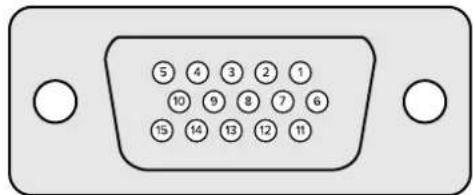
Monitor Out
Questo pulsante da accesso alle opzioni di visualizzazione disponibili. Quando lo clicchi, il pulsante cambia nome in Return, e riciccardoci torni al menu precedente. Queste impostazioni servono per configurare l'uscita del connettore Monitor Out.
Monitor Highlight Level
Determine la quantità di luce applicata alle regioni dell'imagine in uscita per il talent in cui sono presenti Background Matte, Garbage Matte, Holdout Matte e Layer Matte.
Pulsanti Monitor Setting
Usali per cancellare la visualizzazione dei matte scegliendo di vedere i canali di colore singolarmente.
Matte View Range
Le impostazioni di luminosità e contrasto del monitor influiscono sulla qualità dell'immagine visualizzata. Spesso le informazioni nelle zone più scure e più luminose si perdono nel tentativo di dare all'immagine un'estetica più gradevole. I livelli del matte coprono l'intero gamut di luminosità, e gran parte delle regolazioni al matte viene effettuata osservando le sue regioni più scure e più luminose.
Per quello motivo è difficile regolare un matte in modo accurato osservando le porzioni più scure e più brillanti del monitor.
Premendo il pulsante Matte View Range si incremente l'intensità del livello di nero nel matte e si riduce quella del bianco, di modo che le informazioni nelle regioni più scure e più chiare dell'immagine si possano visualizzare accuramente su un monitor.
Questa operazione non ha alcun impatto sull'elaborazione interna o sui livelli del matte in uscita.
Matte View Invert
Premi quello pulsante per invertire la polarità del matte sull'uscita di monitoraggio.
Mon Out RGB
Mostra i tre canali di colore dell'immagine visualizzata.
Mon Out Red, Green, Blue
I canali di colore si possono vedere ancHs singolarmente. Selezionando il rispettivo pulsante, I'uscita di monitoraggio mystra il canale corrispondente come un'immagine in bianco e nero. Questa soluzione è utile per individuare il rumore, di solito prevalente nel canale del blu.
Custom Mon Out
Da quello menu si può selezionare casa visualizzare sull'uscita di monitoraggio a scelta tra sei opzioni. I pulsanti sono personalizzabili con le relative impostazioni.
I primi due pulsanti nella sezione FUNCTIONS dell'interfaccia sono Standard e Inputs. Permettono di mantenere il nome di default dei pulsanti o di cuiarlo per farlo coincide con quello dei rispetti ingressi. Selezionando Inputs, agli pulsante alla il nome del suo ingresso.
Opzioni disponibili
Puoi anche personalizzare quattro pulsanti per monitorare i segnali nell'ordine che preferisci.
Per personalizzare un pulsante:
1 Clicca su Matte e poi Custom Mon Out nella sezione GROUPS.
2 Clicca su Configure nella sezione GROUPS.
3 Nella finestra di dialogo, selezione una delle quattro tab Monitor Out.
4 Nei menu a discesa, scegli le uscite che vuoi assegnare a ciascun pulsante. Le opzioni disponibili sono elencate qui sotto. Assegnare una funzione a ciascun pulsante non è indispensable. Il pulsante privo di funzione sare vuoto.
- Program - Garbage Matte In
-FG In -Holdout Matte In
-BGIn -LayerMatteIn - Combined Matte - Processed L M: Layer Matte con correzioni
- Internal Matte - Processed H M: Holdout Matte con correzioni
- Fill Out - Processed G M: Garbage Matte con correzioni
- Layer In - Processed B M: Background Matte con correzioni
- Background Matte In - Screen correction capture: imagine catturata e utilizzata per la correzione dello sfondo
5 Clicca su Apply per salvare i cambiamenti.
Per caricare una configurazione personalizzata, selezione il pulsante Custom Mon Out nella sezione GROUPS e poi una delle opzioni disponibili.
Predefiniti
Con i predefiniti è facile salvare e richiamare le configurazioni e le impostazioni delle composizioni di Ultimatte. Si possono condivere con tutti i modelli Ultimatte dotati di uno schermo LCD.
SUGGERIMENTO Quando salvi un predefinito, Ultimatte include anche le immagini e i video assegnati nell'archivio multimediae. Per esempio, puoi salvare i predefiniti 1 e 2 con immagini di sfondo differenti, e il predefinito 3 con uno sfondo video, poi passare da uno sfondo all'alto con i pulsanti dei predefiniti sul pannello frontale di Ultimatte.
Salvare e gestire i predefiniti
Cicca sull'icona della cartella nella sezione File e Informazioni di Ultimatte Software Control per aprir la finestra dei predefiniti.

SETTINGS


Qui trovi tutte le funzioni relative ai predefiniti di Ultimatte, tra cui salvataggio, caricamento, esportazione e assegnazione alle scoriatoie Quick Preset.
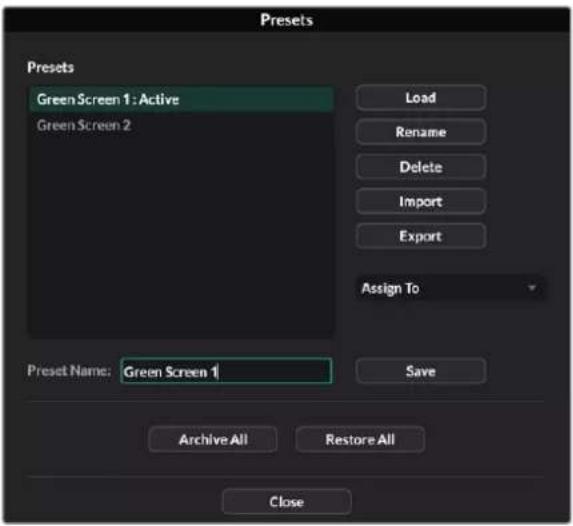
Finestra del predefiniti di Ultimatte Software Control
Salvare un predefinito:
1 Una volta connessa la fonte per il primo piano a Ultimatte e regolati i parametri della composizione, premi l'icona della cartella per accedere ai predefiniti.
2 Nel campo Preset Name inserisci il nome delwhose predefinito e salva con Save.
3 Apparirà nella lista dei predefiniti.
Eliminare un predefinito:
1 Seleziona il predefinito da eliminare alla lista dei predefiniti salvati.
2 Clicca su Delete e conferma.
Caricare un predefinito:
1 Seleziona il predefinito da caricare nella lista dei predefiniti salvati.
2 Clicca su Load. La dicitura Active File apparirà a lato del predefinito caricato nella lista.
Rinominare un predefinito:
1 Seleziona il predefinito da rimominare alla lista dei predefiniti salvati. Il nome corrente apparirà nel Campo Preset Name.
2 Sovrascrivilo con il nuovo nome. Clicca su Rename.
Assegnare i predefiniti
Puoi assegnare fino a cinque predefiniti alle scoriatoie Quick Preset. Cosi facendo, ai predefiniti potrai accedere entrando nel menu Quick Preset su Ultimatte Software Control o premendo i pulsanti numerati sulle unità dotate di schermo LCD. Puo'i anche richiamare velocimento i predefiniti con i pulsanti Quick Load sullo Smart Remote 4.
Per assegnare un predefinito a una scoriataoia Quick Preset:
1 Seleziona un predefinito alla lista.
2 Usai menu Assign to per assegnare il predefinito a una scorciatoia Quick Preset.
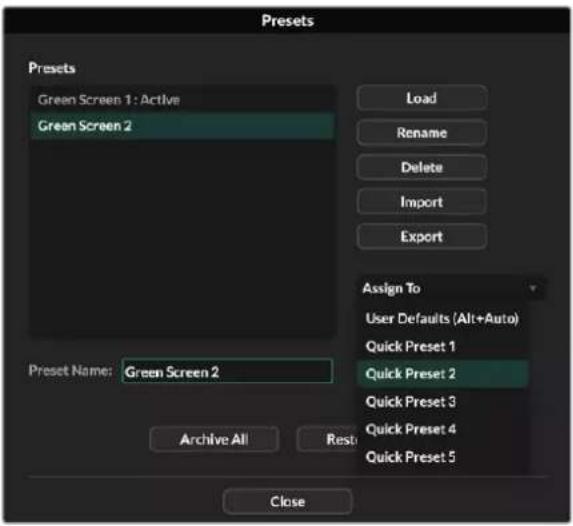
Usa Il menu Assign to per assegnare I predefiniti alle scorciatoie Quick Preset
Importare ed esportare i predefiniti
Tutti i modelli Ultimatte (tranne Ultimatte 12) consentono di importare ed esportare i predefiniti. In quello modo risparmi tempo quando configuri diversi Ultimatte con gli stessi parametri di composizione.
Per esportare un predefinito:
1 Premi l'icona della cartella nella sezione File e Informazioni di Ultimatte Software Control per aprire la finestra dei predefiniti.
2 Seleziona il predefinito da esportare alla lista dei predefiniti salvati.
3 Clicca su Export e scegli la destinazione. Salva con Save.
Per importare un predefinito:
1 Apri la finestra Presets.
2 Clicca su Import.
3 Nella finestra di dialogo, selezione il predefinito da importare. Conferma con Open.
4 Il predefinito apparirà nella lista dei predefiniti salvati.
Archivi
Un archivio è il back up del tuo Ultimatte e include lo stato attuale dell'unità, tutte le impostazioni, i predefiniti e i contentuti dell'archivio multimediae. Creare un archivio del tuo Ultimatte è utile se passi regolarmente da una produzione all'altra o quando devi impostare altri Ultimatte.
Gli archivi si possono condividere tra i vari modelli Ultimatte.
Create un archivio
Cicca sull'icona della cartella nella sezione File e Informazioni di Ultimatte Software Control per aprire la finestra dei predefiniti e degli archivi.

1 Clicca sul pulsante in basso Archive All.
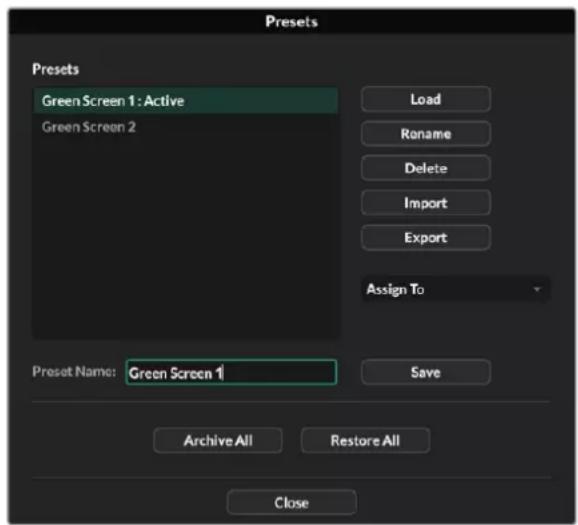
2 Nella finestra di dialogo scegli la destinazione dell'archivio e insertisci un nome. Salva con Save.
Ora Ultimatte comincía create un archivio ehoastra la barra di avanzamento. A operazione completeness, l'archivio compare come un file .zip sul computer.
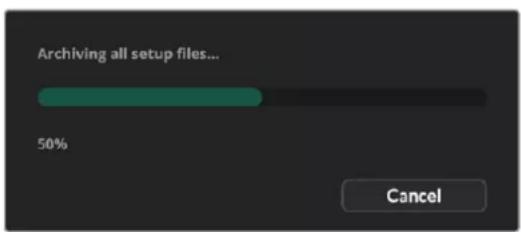
Ripristinare un archivio
Clicca sull'icona della cartella nella sezione File e Informazioni di Ultimatte Software Control.
1 Clicca sul pulsante in basso alla finestra dei predefiniti e degli archivi e selezione. Restore All.

2 Nella finestra di dialogo vai al file dell'archivio da ripristinare. Conferma con Open.
3 Ora Ultimatte comincia il ripristino dell'archivio e对我ra una barra di avanzamento.
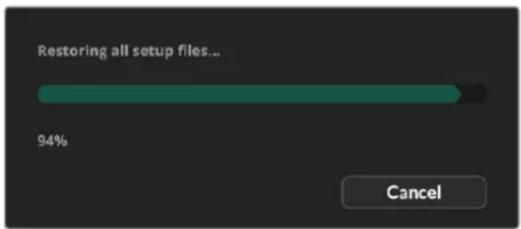
A operazione completata, le impostazioni, i predefiniti, le scorciatoie dei predefiniti, le impostazioni GPI e le immagini dell'archivio multimediae saranno disponibili sul tuo Ultimatte.
Personalizzare i menu
Per personalizzato i menù di Ultimatte Software Control e i controllingi di Smart Remote 4, utilità i menu Settings e Custom Menus.
Per personalizzare un menu:
1 Vai al menu Settings.
2 Clicca su Custom Menus.
3 Scegli uno dei quattro pulsanti Custom da configurare.
4 Un nuovo pulsante Configure apparirà sopra ai pulsanti Custom. Premilo per vedere la finestra di dialogo.
Le funzioni che appaiano nella parte sinistra della finestra si possono assegnare a uno degliotto slot disponibili sulla destra. Gliotto slot corrispondono alle seguenti manopole di controlo:
1 = Manopola in alto a sinistra
2 = Seconda manopola a sinistra
3 = Terza manopola a sinistra
4 = Manopola in basso a sinistra
5 = Manopola in alto a destra
6 = Seconda manopola a destra
7 = Terza manopola a destra
8 = Manopola in basso a destra
Per assegnare una funzione a una manopola:
1 Seleziona una funzione alla lista Knobs.
2 Clicca sulla freccia destra nella colonna centrale che corrisponde allo slot desiderato. Il nome della funzione selezionata apparirà dello slot.
SUGGERIMENTO Premi la freccia sinistra per rimuovere una funzione da uno slot e assegnare un'altra.
3 Segui lo stesso procedimento per assegrare altre funzioni a ciascuna manopola.
4 Clicca sulla tab Buttons per assegnare le funzioni ai pulsanti. Segui lo stesso procedimento descritto sopra.
5 Conferma con il pulsante Apply.
L'interfaccia migliorare la nuova configurazione delle manopole e dei pulsanti.
Per attivare una determinata configurazione di manopole e pulsanti, cicca sul pulsante Custom Menu nella sezione GROUPS e poi uno a scelta tra i quattro pulsanti Custom. Ora le funzioni sono assegnate alle manopole e ai pulsanti secondo la configurazione predefinita selezionata.
Controllare le camere da Ultimatte 12 HD Mini
Collegando Ultimatte 12 HD Mini a una Blackmagic Pocket Cinema Camera e a uno switcher ATEM puoi controllare camera e tally.
Collegamento HDMI
1 Collega l'uscita HDMI di Blackmagic Pocket Cinema Camera all'ingresso HDMI Camera FG di Ultimatte 12 HD Mini.
2 Collega l'uscita HDMI PGM OUT di Ultimatte 12 HD Mini all'ingresso HDMI corrispondente dello switcher ATEM. Consigliamo di collegare le cameraagli ingressi numerati corrispondenti, ovvero la camera 1 all'ingresso 1, la camera 2 all'ingresso 2 e loro via.
L'HDMI è bidirezionale, per cui i dati di tally e controllo camera vengono rimandati alla camera attraverso lo stesso cavo HDMI.
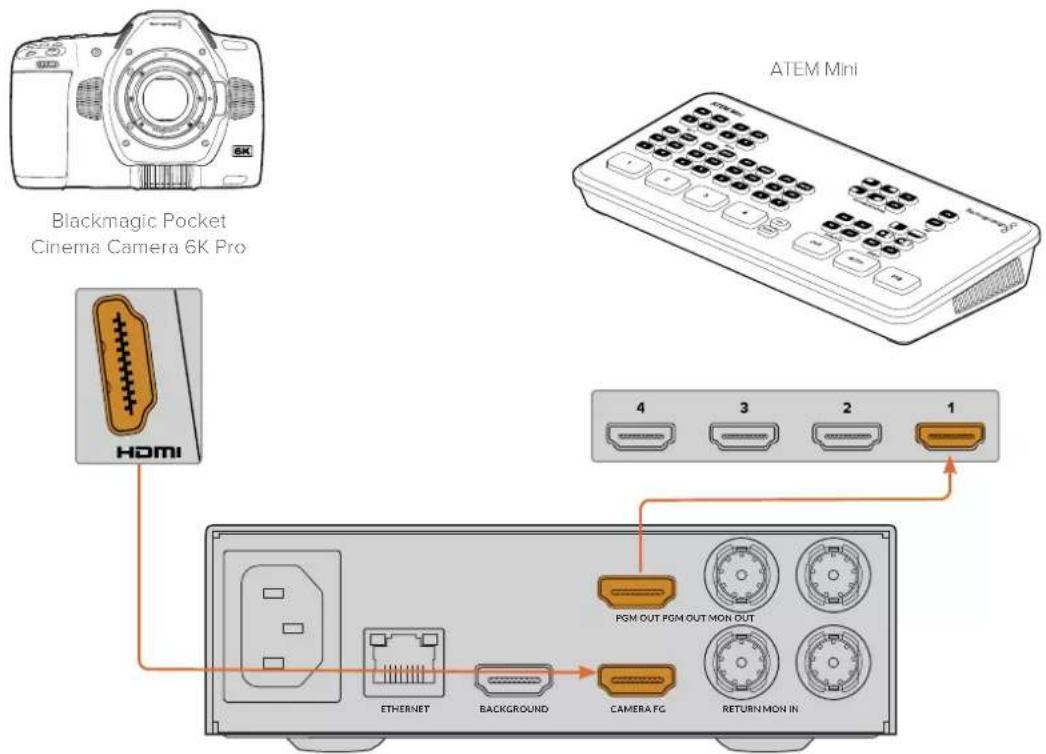
Blackmagic Ultimatte 12 HD Mini
Collegamento SDI
1 Collega l'uscita HDMI di Blackmagic Pocket Cinema Camera all'ingresso HDMI Camera FG di Ultimatte 12 HD Mini.
2 Collega l'uscita SDI PGM OUT di Ultimatte 12 HD Mini all'ingresso SDI corrispondente dello swtcher ATEM.
3 Usa un'alto cavo SDI per collegare un'uscita dello switcher all'ingresso di ritorno SDI di Ultimatte 12 HD Mini.
Blackmagic Pocket Cinema Camera 6K Pro

ATEM 2 M/E Constellation HD
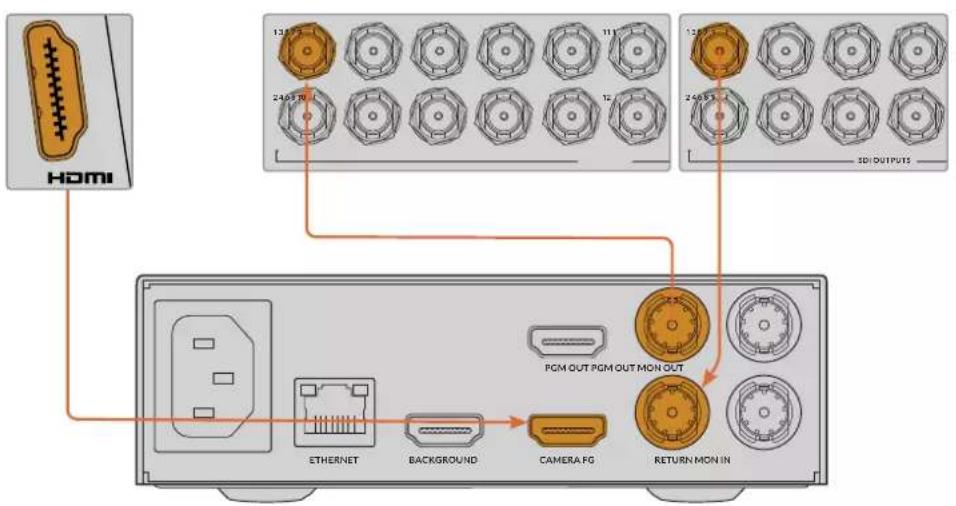
Blackmagic Ultimatte 12 HD Mini
4 Apri Blackmagic Ultimatte Setup sul computer e selezione l'ID della camera nella sezione Camera Control della tab Setup.
L'ID della camera deve combaciare con il numero dell'ingresso sullo switcher ATEM e con quello nel menu della camera. In questo modo, i segnali di controllo camera e il tally verranno inviati alla camera corretta dallo switcher ATEM.
SDI Return Camera Control
ATEM Camera ID:
1
Imposta lID della camera su Blackmagic Ultimatte Setup
Connettersi a una rete
L'indirizzo IP di fabbrica di Ultimatte è 192.168.10.220, che puoi modificare se necessario. Per esempio è importante farlo se sulla rete sono presenti più unità Ultimatte, tutte controllate da Ultimatte Software Control o da un solo Smart Remote 4.
SUGGERIMENTO Se hai collegato più unità Ultimatte simili, è utile assegnare a ognuna un nome differente per una facile identificazione. Consulta la sezione "Blackmagic Ultimatte Setup" per tutti i dettagli.
Impostare l'indirizzo IP
Puoiambiare l'indirizzo IP dell'unità Ultimatte principale dallLCD del pannello frontale o dal software Blackmagic Ultimatte Setup. Tuttle le informazioni sui menu dellLCD si trovano nella sezione "Usare i menu dellLCD".
L'ultima versione del software è disponibile alla pagina Supporto www.blackmagicdesign.com/it/support Per tutte le informazioni relative all'infallazione, consulta la sezione "Installare il software Blackmagic Ultimatte".
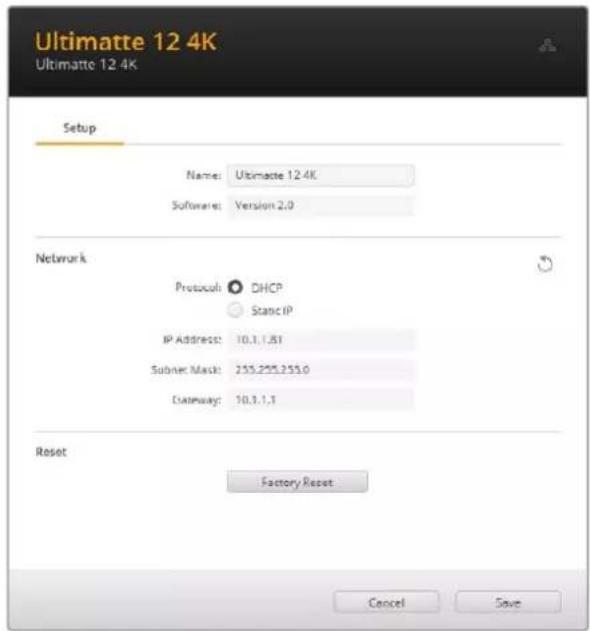
La tab Setup di Blackmagic Ultimatte Setup contiene le impostazioni di default per le opzioni di IP statico e DHCP
Per cantiare I'indirizzo IP da Blackmagic Ultimatte Setup:
1 Connetti l'unita Ultimatte principale al computer tramite USB.
2 Lancia Blackmagic Ultimatte Setup.
3 Clicca sull'icona del dispositivo Ultimatte per accedere alle impostazioni.
4 Nella tab Setup, inserisci l'indirizzo IP, la mascherà di sottorete, e il gateway.
Con l'eccezione di Ultimatte 12, vuoi scegliere DHCP se"Invece non vuoi insertire un indirizzo IP manualemente. DHCP è un servizio di rete che assegna automaticamente un indirizzo IP al suo Ultimatte. Facilita la connessione dei dispositivi alla rete tramite ethernet ed evita che gli indirizzi IP entrino in conflitto tra loro.
5 Clicca su Save per confermare.
Segui lo stesso procedimento per qualsiasi alla unità che desideri controllare. La maschera di sottorete e il gateway devono coincidere con quelli della rete e rimanere invariati su tutte le unità, ma assicurati che agli unità abbia il proprio indirizzo IP.
Impostare l'indirizzo IP di Smart Remote 4
Prima di poter controllare le unità Ultimatte connesse alla rete con il proprio indirizzo IP, è necessario impostare ancè l'indirizzo IP di Smart Remote 4.
Segui queste istruzioni:
1 Tocca l'icona delle informazioni nella sezione File e Informazioni sul display touch di Smart Remote, selezione la tab Options e poi Exit to Desktop.
2 Accedi alle impostazioni di rete di Windows.
3 Alla voce Ethernet, seleziona Change Adapter Options.
4 Tocca due volte l'opzione Ultimatte per aprire la finestra di stato.
5 Seleziona Properties.
6 Nella finestra, tocca due volte l'opzione Internet Protocol Version 4 (TCP/IPv4) per accedere alle opzioni.
7 Seleziona l'opzione Obtain IP Address Automatically, che consente al dispositorio di cercare il proprio indirizzo IP e connettersi alla rete. Se preferisci insertire manually l'indirizzo IP, la maschera di sottorete e il gateway, selezione l'opzione Use the Following IP Address.
8 Premi OK per confermare.
Tocca due volte l'icona del pannello di controllo per ritornare all'interfaccia.
Assegnare un numero alle unità
L'ultima casa da fare prima di poter controllare le unità Ultimatte principali è assegnare a ciascuna un numero identificativo nella finestra di connessione di Ultimatte.
Segui queste istruzioni:
1 Su Ultimatte Software Control aprla finestra Ultimatte Connection alla barra del menu in alto. Seutilzzi uno Smart Remote 4, tocca lID di una delle unita.
2 Nella finestra Ultimatte Connection cicca sui campi numerati della lista e selezione il nome dell'Ultimatte da assegnare a agli numero.
SUGGERIMENTO Per connettersi a Ultimatte 12, cicca sul pulsante Add via IP e inserisci l'indirizzo IP di Ultimatte.
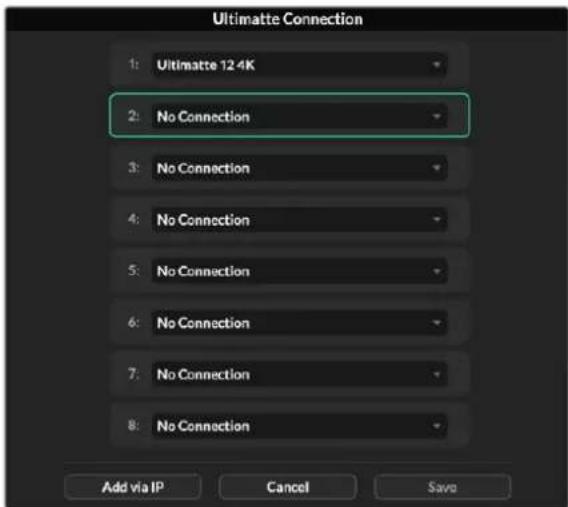
3 Clicca su Save per confermare.
Ora il numero corrispondente all'unità si illumina di verde nella barra di stato. Questo significa che l'unità è connessa alla rete e pronta per essere controllata.
Blackmagic Ultimatte Setup
Blackmagic Ultimatte Setup consente di modificare le impostazioni e di aggiornare il software interno di Ultimatte.
PerutilizzareUltimatte Setup:
1 Collega Ultimatte al computer tramite USB o ethernet.
2 Lancia Ultimatte Setup. Il nome del modello Ultimatte compare nella home.
3 Clicca sull'icona circolare al centro della pagina o sull'imagine di Ultimatte per aprire le impostazioni.
Setup
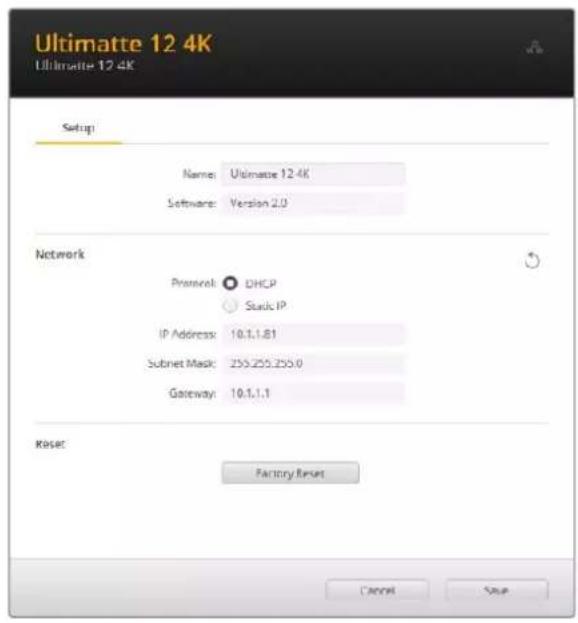
Se lavori con più dispositiivi Ultimatte, assegna un nome a ciascuno per identificarli confacilitya.
Scrivilnome nel Campo Name.
Network
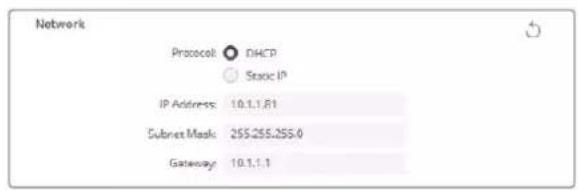
Usa queste impostazioni per configurare opzioni quali la connessione di rete tramite DHCP o un indirizzo IP statico. Per maggiori informazioni su come connettere Ultimatte a una rete, consulta la sezione "Connettersi a una rete".
Reset
Premi Factory Reset per resettare il dispositivo. Cosi facendo ripristini le impostazioni di fabbrica di Ultimatte, e qualsiasi fotogramma salvato nell'archivio multimediae verrà eliminato.
Aggiornare il software interno
L'utilità consente di aggiornare il software interno di Ultimatte e configurare le impostazioni di rete.
Per farlo:
1 Scarica l'installer Blackmagic Ultimatte Setup più recente alla pagina Supporto www.blackmagicdesignn.com/it/support
2 Apri l'installer e segui le istruzioni a scherno per installare l'utility sul computer.
3 A fine installation, connetti Ultimatte al computer tramite USB o ethernet.
4 Lancia Blackmagic Ultimatte Setup e segui le istruzioni sullo schermo per aggiornare il software interno. Se la finestra di istruzioni non compare, il software interno è gia aggiornato e non dovrai fare nient'alto.
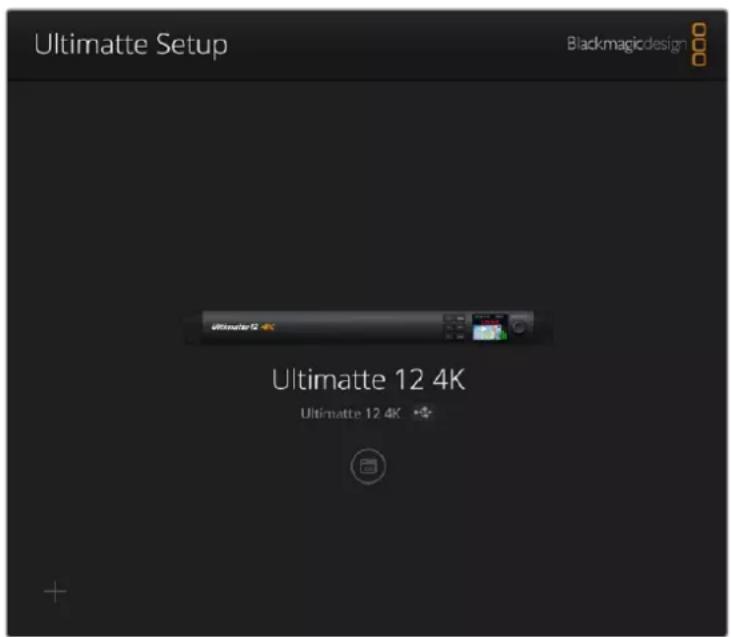
La versione più recente dell'utilite é disponible per il download alla pagina Supporto di Blackmagic Design www.blackmagicdesign.com/It/support
Utilizzard Smart Remote 4
Perutilizzare il pannello opzionale Smart Remote 4 per controllare Ultimatte e necessario installare l'ultima versione del software Ultimatte Software Control. Consulta la sezione "Aggiornare Smart Remote 4" per maggiori informazioni.
Collegare l'alimentazione
Inserisci l'adattatore in dotazione nell'ingresso di alimentazione DC sul retro del pannello e avvita l'anello per fissare il connettore alla porta.
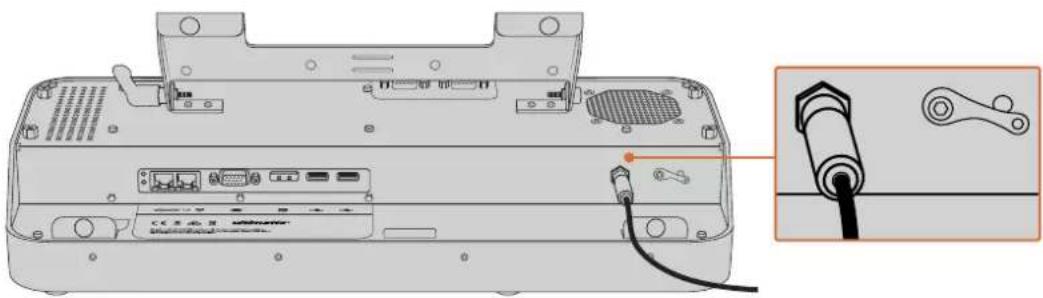
SUGGERIMENTO L'anello dell'adattatore fungeanche da contatto negativo. Il contatto positivo è il pin centrale del connettore. Per realizzare una connessiona a terra allo chassis di Smart Remote 4, allaccia il cavo al capocorda situato accanto all'ingresso di alimentazione.
Collegare Smart Remote 4 a Ultimatte
Connetti un cavo ethernet dal retro del pannello Ultimatte alla porta ethernet sul lato sinistro di Smart Remote 4.
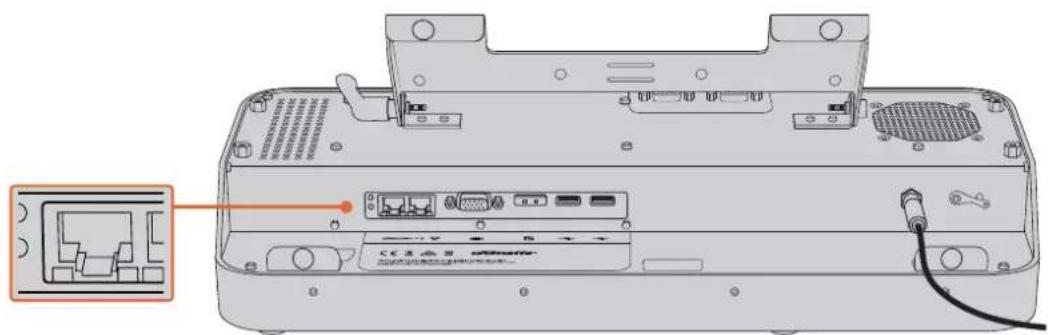
Connetti Ultimatte a Smart Remote 4 con un cavo ethernet
Accendere Smart Remote 4
Premi il pulsante di accensione situato nell'angolo in alto a sinistra del pannello.
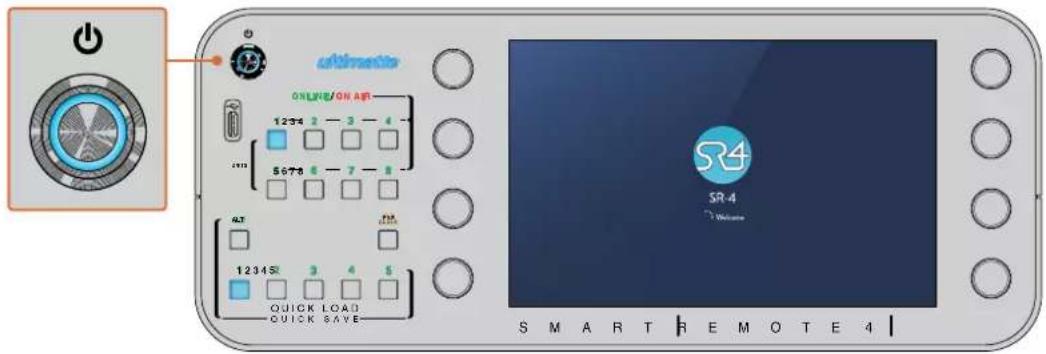
Il pulsante di accensione si illumina di blu e il display migliorata la sequenza di inizio del sistema operativo
Smart Remote 4 è come un piccolo computer portatile con sistema operativo Windows®. Terminata la sequenza di inizio, il display touch在哪 l'interfaccia di controllo di Ultimatte Software Control.
Aggiornare Smart Remote 4
Prima di tutto, disinstalla il software SR4 da Smart Remote.
Tocca l'icona delle informazioni i sull'interfaccia del pannello di controllo per scopire la versione installata. Segui le istruzioni seguenti in base alla versione installata (SR-4 v1.0.5 o precedenti, o SR-4 v1.1 o successive).
Disinstallare il software
Prima di tutto, chiudi il programma.
Per chiudere SR4:
1 Totca I'icona i sull'interfaccia del pannello di controlo.

3 Sul desktop ora visible, premi la freccia verso l'alto nella barra Windows inferiore.
4 Tieni premuta l'icona di Ultimatte SR4 per due secondi e poi premi Quit per chiudere il programma.
Per disinstallare la versione SR4 v1.1 o successive:
1 Premi Start nella barra degli strumenti e selezione Settings.
2 Dal menu Settings selezione System >Apps & features.
3 Nella finestra di Apps & features scorri la lista delle app e selezione Ultimatte SR4.
4 Scegli Uninstall.
5 Segui le istruzioni per disinstallare il software.
Per disinstallare la versione SR4 1.0.5 o precedenti:
1 Tieni premuta l'icona Windows nell'angolo in basso a sinistra dell'interfaccia e poi selezione File Explorer.
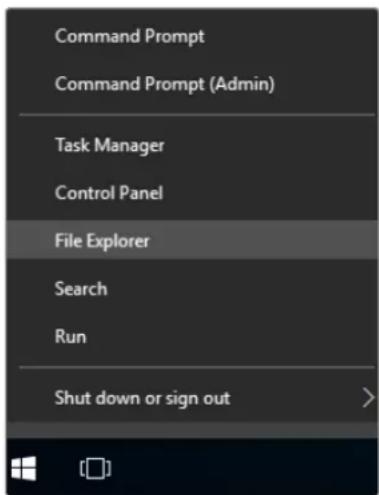
Tieni premuta l'icona Windows e poi selezione File Explorer
2 Nella finestra, naviga su C: > Program Files > Ultimatte > SR4. Poi premi due volte l'applicatione chiamata maintainancetool.exe.
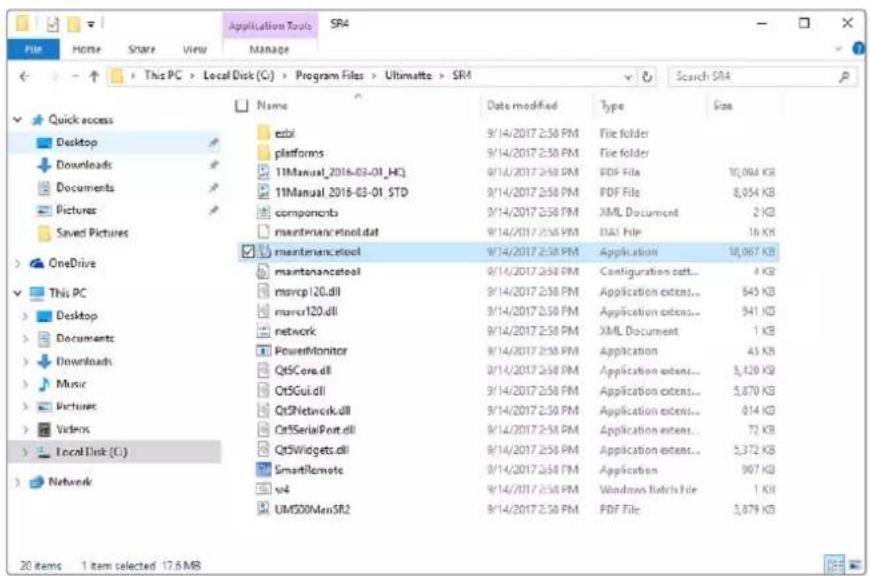
Accedi all'unità C è premi due volte la cartella desiderata per accedere al contento
3 Nella finestra dell'applicazione, eliminata tutti i contentuti con Remove all components e prosegui con Next.
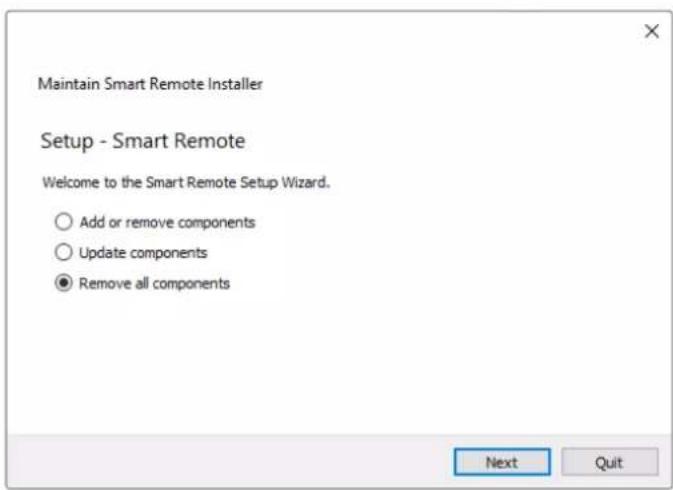
Spunta la casella Remove all components e prosegui con Next
4 Un messaggio conferma che il systeme è pronto per disinstallare il software. Premi Uninstall e scegli Yes per autorizzato Smart Remote 4 afare i cambiamenti necessari.
5 Premi Finish per conclusere il processo.
Il software di Ultimatte Smart Remote 4 è stato disinstallato correttamente.
Installare Ultimatte Smart Remote Setup
Scarica la versione più recente del software Ultimatte Smart Remote 4 Setup dalla categoria Supporto di Blackmagic Design www.blackmagicdesign.com/it/support. Copia e incolla l'installer .msi su un supporto USB.
Collega il supporto USB alla porta USB sul lato frontale di Smart Remote 4. Smart Remote 4 legge il contentuto e après automaticamente l'explorer.
NOTA Il supporto di archivazione portatile usato per installare il software su Smart Remote deve essere formattato come master boot record e con una sola partizione. Smart Remote 4 riconosce i formati NTFS, exFAT, e FAT32.
Per installare il software:
1 Premi due volte l'icona dell'installer nel supporto di archivazione.
2 Nella finestra, continua con Next e poi premi Install.
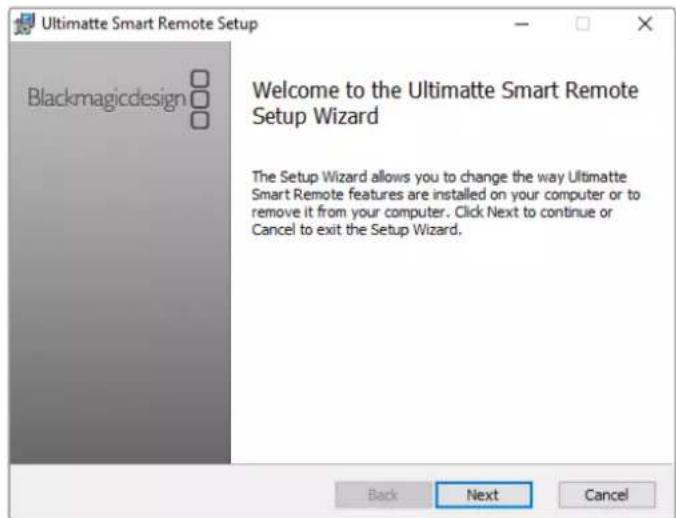
3 Scegli Yes per autorizzato I'installer a fare i cambiamenti necessari.
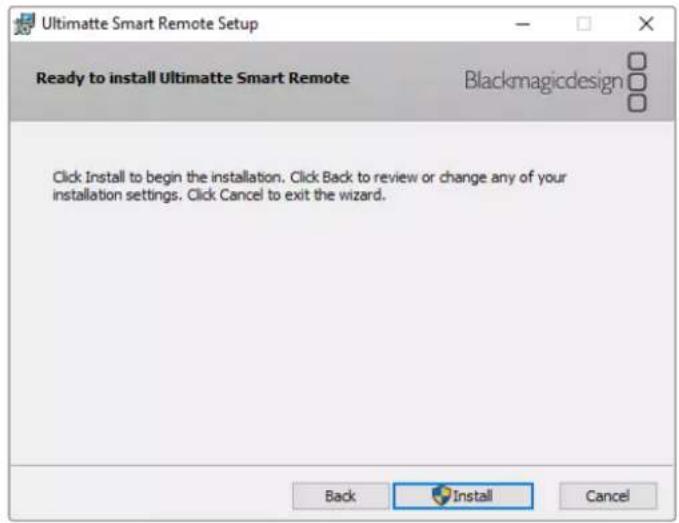
4 Premi Finish per completing l'installazione e poi Yes per riavviare Smart Remote 4. Smart Remote 4 si riavvia automaticamente con l'ultima versione del sistema operativo interno installata.
5 Apparire una finestra di dialogo di Windows per consentire a Smart Remote di comunicare in rete. Seleziona Private networks, such as my home or work network e consenti l'accesso con Allow access.
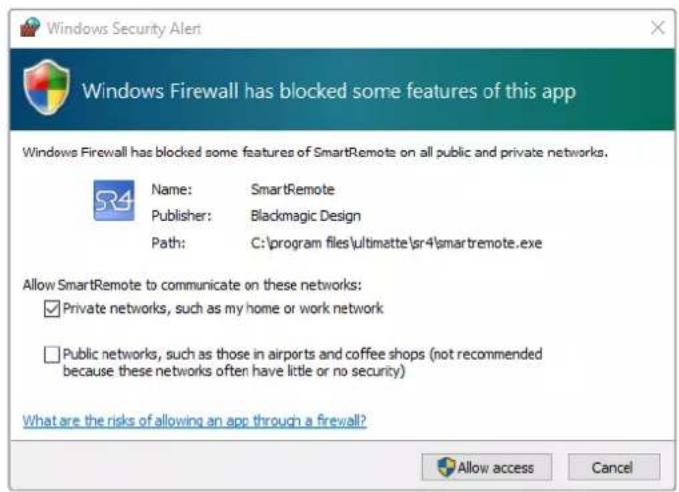
Collegare una tastiera USB e un mouse
Se preferisci controllare Smart Remote 4 con una tastiera e un mouse, basta collegarli alle porte USB sul retro del pannello. Smart Remote 4 rileva automaticamente la tastiera e il mouse, come qualsiasi PC Windows.
Installazione a rack
I modelli Ultimatte 12 8K e 4K si possono installare in un rack broadcast o in un flight case con il kit di installmente incluso.
Seutilizzi Ultimatte su una scrivania, puoi montare i piedini in gomma inclusi. Basta collocarli sui anni angolo della base, evitando di coprir le viti.
ll kit di installmenta rack contiene:
2 x alette frontali
Da montare sui lati frontali destro e sinistro dell'unita.
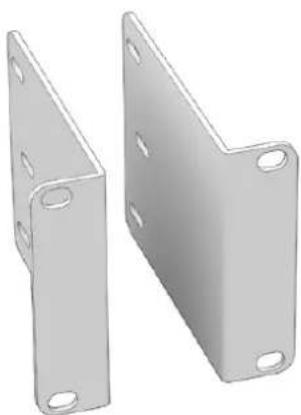
2 x alette posteriori
Da montare sui lati posteriori destro e sinistro dell'unità.
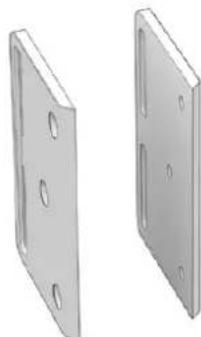
2 x protezioni antiurto
Da montare sui lati destro e sinistro del dispositivo. per proteggere i connettori sul retro. Sono anche utili per alleggerire il peso dei cavi connessi all'unità.
Viti
12 x M4 svasate
Per le alette frontali e le protezioni antiurto.
6 x M4 a taglio
Per le alette posteriori.
Installare le alette frontali
Con una chiave a brugola 2mm installa le alette frontali ai due lati dell'unita con le viti M4 svasate in dotazione.
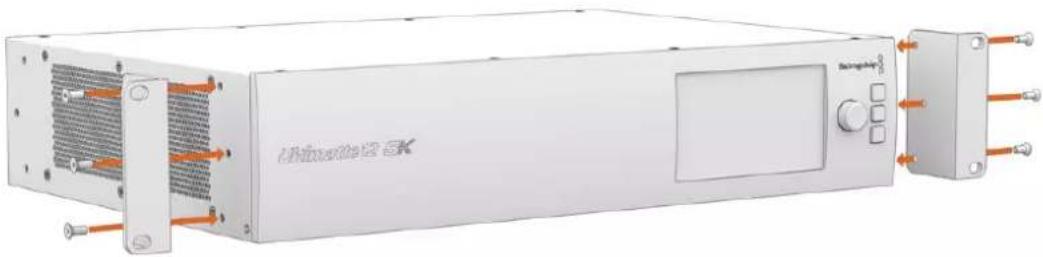
Installare le alette posteriori
Con una chiave a brugola 3mm , installa le alette posteriori a Ultimatte 12 8K con le viti M4 a taglio in dotazione.
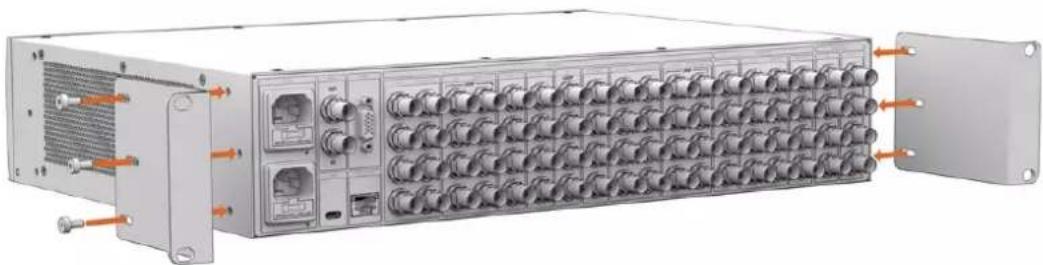
Installare le protezioni antiurto
Installa le protezioni antiurto opzionali con le viti M4 svasate in dotazione.
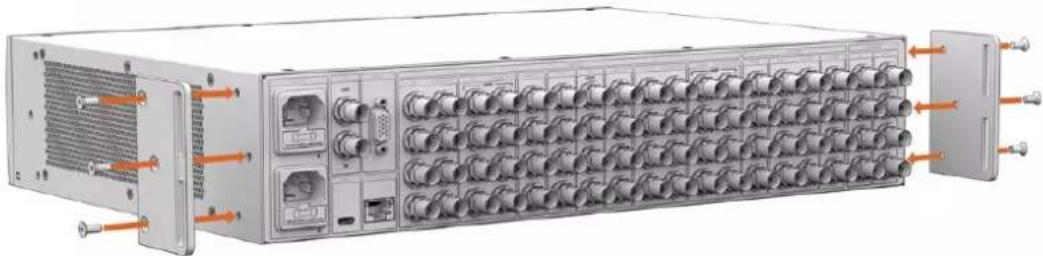
Inserimento nel rack
Teranex Mini Rack Shelf è una mensola di 1RU ideale per insere Blackmagic Ultimatte 12 HD e 12 HD Mini in un rack broadcast o in un fight case.
Ultimatte 12 HD Mini e Ultimatte 12 HD hanno dimensioni compatte simili ad altri dispositivi Blackmagic Design, tra cui i convertitori Teranex Mini, MultiView 4 e Web Presenter, e si possono quindi installare migliormente al loro frenco. Per esempio, montando sullo stesso rack Ultimatte 12 HD Mini e HyperDeck Studio HD Mini potrai registrar il programma o l'uscita di monitoraggio. Questo design modulare consente di create soluzioni video su misura portatili e facilità da usare.
Teranex Mini Rack Shelf Kit contiene:
| 1 x Teranex Mini Rack Shelf | |
| 1 x pannello di coperturalargo 1/6 di rackDa usare quando installi prodotti larghi 1/2 di rack a fianco a prodotti larghi 1/3 di rack o con pannello di copertura 1/3. | |
| 2 x pannelli di coperturalarghi 1/3 di rackDa usare quando installi un solo prodotto. | |
| Viti8 x M3 5 mmViti svasate | 2 x M3 10 mmViti in nylon a taglio per i pannelli di copertura 1/6 |
Per montare Ultimatte 12 HD Mini e Ultimatte 12 HD sulla mensola Teranex Mini Rack Shelf:
1 Innanzitutto rimuovi i piedini in gomma dal dispositivo.
2 Capovolgi la mensola e il dispositivo facendo corrispondere i fori della mensola con quelli filettati del dispositivo. Per i prodotti di 1/3 di larghezza, usa come riferimento i due fori centrali; per quelli più grandi, come HyperDeck Studio HD Plus, usa come riferimento i tre fori. I fori da usare come riferimento dipendono dal lato della mensola su cui vuoi montare il dispositivo.
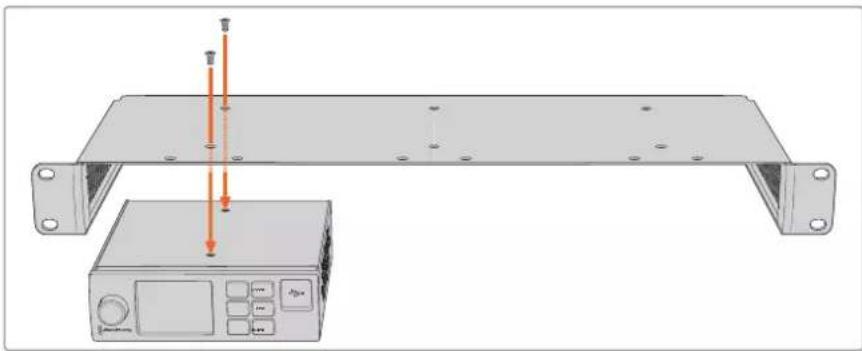
3 Utilizza le viti M3 5 mm svasate in dotazione per fissare il dispositivo sulla mensola.
4 Una volta montato il dispositivo Blackmagic Design, per esempio un HyperDeck, capovolgi la mensola dal lato giusto e insertiscila nel rack.
Usa i pannelli di copertura per coprire gli spazi inutilizzati nel rack, per esempio se affianchi HyperDeck Studio HD Mini e Blackmagic Web Presenter.
Per installare il pannello di copertura 1/6:
Il pannello di copertura 1/6 è progettato per montare un prodotto large 1/2 di rack da solo, per esempio HyperDeck Studio HD Plus, o insieme a un dispositivo large 1/3 di rack, per esempio Blackmagic Web Presenter, Monta il pannello sul dato del dispositivo, posizionando quest'ultimo nella parte centrale della mensola per favorire il flusso dell'aria.
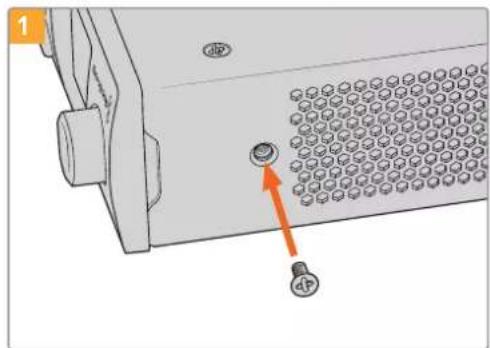
Rimuovi le viti M3 5 mm in prossimità della parte anteriore del dispositivo,
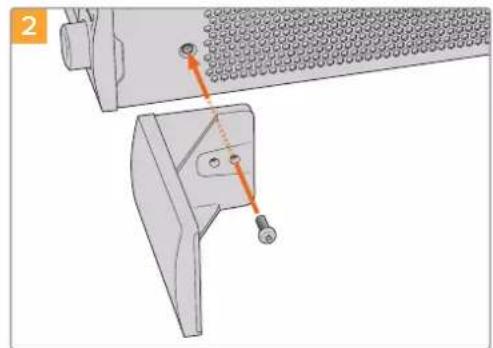
Allinea II pannello di copertura e fissalo con le viti M3 10 mm in nylon in dotazione.
Per installare il pannello di copertura 1/3:
Allinea i fori di montaggio del pannello e il punto di ancoraggio con la mensola. Il pannello di copertura si po installare ai lati o al centro della mensola. Fissa il pannello sulla mensola con due delle viti M3 5 mm svasate in dotazione.
Per dispositivi con maggiore profondità come Blackmagic Studio Converter, consigliamo di utilizzare Blackmagic Universal Rack Shelf.
Il modo più velocce per ottenere assistenza è consultare il materiale di riferimento più recente per Blackmagic Ultimatte o Smart Remote 4 alla pagina Supporto sul site di Blackmagic Design.
Assistenza online
Il manuale, il software e le note di supporto più recenti sono disponibili alla pagina Supporto di Blackmagic Design www.blackmagicdesign.com/it/support
Contattare Blackmagic Design
Se il materiale di supporto online non risponde alle tue domande, cicca su Inviacci una email oppure Trova un team di supporto per contattare direttamente il team Blackmagic Design più vicino a te.
Controllare la versione del software
Per scopire quale versione del software Blackmagic Ultimatte Setup è installata sul computer, Ianca Blackmagic Ultimatte Setup eclcca sulla tab About. La versione del software appare nella sezione Software Information.
Scaricare gli aggiornamenti
Dopo aver controllato quale versione del software Blackmagic Ultimatte Setup è installata sul suo computer, visita il Centro assistenza di Blackmagic Design su www.blackmagicdesign.com/it/support per scaricare gli aggiornamenti più recenti. Consigliamo di non aggiornare il software quando stai lavorando a un progettto importante.
Normative e sicurezza
Normative
Smaltimento di apparecchiature elettriche ed elettroniche nell'Unione Europea

Questo significato indica che il dispositivo non deve essere scartato insiemeagli altriri rifiuti, ma consesignato a uno degli appositi centri di raccolta e riciclaggio. La raccolta e lo smaltimento differenziato correto di questo tipo di apparecchiatura evita lo spreco di risorse e contribuisce alla sostenibilità ambientale e umana. Per tutte le informazioni sui centri di raccolta e riciclaggio, contatta gli uffici del loro comune di residenza o il punto vendita presso cui hai acquistato il prodotto.

Questo dispositivo è stato testato e dichiarato conforme ai limiti relativi ai dispositiivi digitali di Classe A, ai sensi dell'articolo 15 del regolamento FCC. Tali limiti sono stati stabiliti con lo scopo di fornire protezione ragionevole da interferenze dannose in ambienti commerciali. Questo dispositivo genera, usa e cui irradiare energia a radiofrequenza e, se non è installato o usato in conformità alle istruzioni, cui causare interferenze dannose che compromettono le通讯azioni radio. OperareQuesto dispositivo in ambienti residenziali cui causare interferenze dannose, nella cui evenienza l'utente dovrà porvi rimedio a proprie spese.
Il funzionamento è soggetto alle due condizioni seguenti:
1 Questo dispositivo non deve causare interferenze dannose.
2 Questo dispositivo delve accettare eventuali interferenze ricevute, incluse le interferenze che possono causare un funzionamento indesiderato.

R-R-BMD-20200824001
R-R-BMD-20211110001
R-R-BMD-2021110002
R-R-BMD-20211110003
MSIP-REM-BMD-201709001
MSIP-REM-BMD-201707003
Sicurezza
Collegare il disposativo a una presa di corrente con messa a terra.
Per ridurre il rischio di scosse elettriche, non esporre il dispositivo a gocce o spruzzi.
Questo dispositivo è adatto all'uso nei luoghi tropicali con una temperatura ambiente non superiore ai 40^ .
Lasciare uno spazio adeguato intorno al dispositorio per consentire sufficiente ventilazione.
Se il dispositivo è installato su rack, assicurarsi che i dispositivi adiacenti non ne ostacolino la ventilazione. Utilizzato escludvamente i fori filettati sulla base, per maggiori informazioni consultare la sezione "Montaggio su rack".
Le parti all'interno del dispositivo non sono riparabili dall'utente. Contattare un centro assistenza Blackmagic Design per le operazioni di manutenzione.
Usare il dispositivo a un'altitudine non superiore a 2000 m sopra il livello del mare.

Avvertenze per il personale autorizzato


Scollegare l'alimentazione da entrambé le prese prima di effettuare la manutenzione!


Attenzione - Fusione bipolare/neutra
L'alimentatore all'interno di quello disposativo ha un fusibile nei conduitori di linea e di neutro, ed è idoneo alla connessione alsystema di distribuzione dell'energia elettrica in Norvegia.
Garanzia
Garanzia limitata di 12 mesi
Blackmagic Design garantisce che quello prodotto è fornito privo di difetti nei materiali e nella manifattura per un periodo di 12 mesi a partire alla data d'acquisto. Durante il periodo di garanzia, Blackmagic Design, a sua scelta, riparera il prodotto difettoso, perché costi per le parti e la manodopera, o sostituira il prodotto difettoso purché quello venga restituito.
Per ottenere il servizio previsto alla presente garanzia, il/la Cliente deve notificare Blackmagic Design del difetto entro il periodo di garanzia e accordarsi sulla prestazione del servizio. Il/la Kunden è responsable del costo di imballaggio e di spedizione del prodotto difettoso al centro assistenza indicate da Blackmagic Design, con spese di spedizione prepagate. Le spese di spedizione, l'assicurazione, le tasse, la dogana e altre spese pertinenti la resa del prodotto a Blackmagic Design sono a carico del/la Kunden.
Questa garanzia perde di validità per difetti, malfunzionamento o uomini canati da utilizzo improprio o da manutenzione e cura inadequate del prodotto. Blackmagic Design non ha obbligo di fornire assistenza sotto questa garanzia: a) per riparare uomini canati da tentativi di installation, riparazione o manutenzione da parte di personale che non sia autorizzato da Blackmagic Design, b) per riparare uomini canati due uso improprio o connessione ad attrezzatura incompatibile, c) per riparare uomini canati due uso improprio o connessione ad attrezzatura incompatibile, d) per riparare uomini canati dell'uso di parti o ricambi non originali Blackmagic Design, o d) per fare manutenzione se il prodotto è stato modificato o integrato ad altri prodotti con il risultato di allungare i tempi della manutenzione o di renderla più difficoltosa. LA PRESENTE GARANZIA DI BLACKMAGIC DESIGN SOSTITUISCE QUALSIASI ALTRA GARANZIA, ESPLICITA O IMPLICITA. BLACKMAGIC DESIGN E I SUOI FORNITORI ESCLUDONO QUALSIASI ALTRA GARANZIA IMPLICITA DI COMMERCIABILITA O DI IDONEITA AD UN USO SPECIFICIO. L'INTERA RESPONSABILITA DI BLACKMAGIC DESIGN E L'UNICO ESCLUSIVO RICORSO DEL/LA CLIENTE PER QUALSIASI DANNO ARRECATO DI NATURA INDIRETTA, SPECIFICA, ACCIDENTALE O CONSEQUENZIALE, ANCHE QUALORA BLACKMAGIC DESIGN O UN SUO FORNITORE FOSSERO STATI AVVERTITI DELLA POSSIBILITA DI TALI DANNI, E LA RIPARAZIONE O LA SOSTITUZIONE DEI PRODOTTI DIFETTOSI. BLACKMAGIC DESIGN NON SI ASSUME ALCUNA RESPONSABILITA PER QUALSIASI USO ILLEGALE DEL DISPOSITIVO DA PARTE DEL/LA CLIENTE. BLACKMAGIC DESIGN NON SI ASSUME ALCUNA RESPONSABILITA PER DANNI DERIVANTI DALL'USO DI QUESTO PRODOTTO. IL/LA CLIENTE USA QUESTO PRODOTTO A PROPRIO RISCHIO.
Copyright 2022 Blackmagic Design. Tutti diritti riserati. "Blackmagic Design", "DeckLink", "HDLink", "Workgroup Videohub", "Multibridge Pro", "Multibridge Extreme", "Intensity" e "Leading the creative video revolution" sono marchi registrati negli Stati Uniti e in altri Paesi. Altri nomi di prodotti e aziende qui contenti potrebbero essere marchi dei rispetti proprietari.
Thunderbolt e il logo Thunderbolt sono marchi registrati di Intel Corporation negli Stati Uniti e/o altri paesi.
Ultimatte 12