Blackmagic Design Ultimatte 12 - некатегоризировано

Ultimatte 12 - некатегоризировано Blackmagic Design - Бесплатное руководство пользователя

Найдите руководство к устройству бесплатно Ultimatte 12 Blackmagic Design в формате PDF.

📄 999 страниц Русский RU 💬 Вопрос ИИ
Notice Blackmagic Design Ultimatte 12 - page 716
Просмотреть руководство : Français FR Deutsch DE English EN Español ES Italiano IT 日本語 JA 한국어 KO Português PT Русский RU 中文 ZH

Скачайте инструкцию для вашего некатегоризировано в формате PDF бесплатно! Найдите своё руководство Ultimatte 12 - Blackmagic Design и возьмите своё электронное устройство обратно в руки. На этой странице опубликованы все документы, необходимые для использования вашего устройства. Ultimatte 12 бренда Blackmagic Design.

РУКОВОДСТВО ПОЛЬЗОВАТЕЛЯ Ultimatte 12 Blackmagic Design

보증Ultimatte 12 Ultimatte 12 Сентябрь 2022 Руководство пользователяУважаемый пользователь! Благодарим вас за покупку процессораBlackmagic Ultimatte. Уже на протяжении нескольких десятилетий Ultimatte занимает ведущее место среди решений для кеинга на телевидении ивкинематографе. Этот процессор позволяет исключительно качественно обрабатывать края накладываемого изображения и сохранять его оригинальные цвета даже в том случае, когда по тональности они близки кзеленому или синему фону. Одна из отличительных особенностей устройстваUltimatte — это возможность добавлять тени к новому слою с фоновым изображением и улучшенное устранение разлива цвета, благодаря чему комбинированные сцены становятся абсолютно аутентичными. Ultimatte — не просто решение для кеинга, а современный процессор для композитинга в реальном времени, с помощью которого ведущего программы легко поместить в любую виртуальную среду. Это руководство содержит полное описание установки и подключения процессора Ultimatte, атакже порядка работы при использовании приложенияBlackmagic Ultimatte Software Control скомпьютера или панелиSmart Remote4. Руководство и программное обеспечение для Blackmagic Ultimatte можно загрузить в разделе поддержки на нашем веб-сайте по адресу www.blackmagicdesign.com/ru. Использование актуальной версии ПО гарантирует доступ ко всем имеющимся функциям. Мы продолжаем работать над совершенствованием наших продуктов, поэтому ваши отзывы помогут нам сделать их еще лучше! Грант Петти Генеральный директор Blackmagic DesignСодержание

Знакомство с Ultimatte 720 Понятие маски 720 Виды маски 721 Подготовка кработе 724 Подключение питания 724 Выбор языка 724 Подключение камеры для переднего плана 725 Подключение к видеомикшеру 726 Мониторинг 726 Настройка автоматического режима композитинга 726 Каскадный мониторинг 727 Разъемы 728 Поддерживаемые форматы видео 730 Работа с передней панелью управления 731 ЖК-дисплей 731 Кнопки предустановок 732 КнопкаMENU 732 КнопкаLOCK 732 Настройки меню на ЖК-дисплее 732 Основные настройки 733 Сетевые параметры 734 Состояние маски 735 Состояние входа 736 Сброс 736 Управление процессоромUltimatte 737 ПриложениеUltimatte Software Control 737 Установка ПО для Ultimatte 737 Подключение к компьютеру 738 Присвоение процессору номера 739 Выбор рабочего устройства Ultimatte 741 Конфигурация приложения UltimatteSoftware Control 742 Кнопки главного меню 742 Справочная информация, управление файлами и автокеинг 742 GROUPS 743 FUNCTIONS 743 Строка состояния 743 MONITOR OUTPUT 744 Управление настройками 744 Работа с медиатекой 745 Поддерживаемые файловые форматы статичных изображений 746 Настройки статичных фоновых изображений и слоев 746 Композитинг с помощью процессораUltimatte 747 Краткий обзор композитинга 748 Установка фонового цвета 748 Коррекция фона 749 Установка плотности маски 750 Расширенный композитинг 750 Расширенные настройки Ultimatte 752 Органы управления маской 752 Настройки Flare в меню FOREGROUND 757 Настройки Ambiance в меню FOREGROUND 759 Настройки яркости, цвета, контраста и насыщенности 760 Дополнительные настройки меню BACKGROUND 762 Дополнительные настройки меню LAYER 762 Настройки MATTE IN 764 Настройки 767 System 767 Ultimatte12719 Ultimatte12 Media 767 Inputs 767 Outputs 768 Monitor Cascade 770 Настройки ON AIR 770 Настройки GPIO 771 Настройки Monitor Out 773 Предустановки 775 Сохранение предустановок иработа сними 775 Назначение предустановок 776 Импорт и экспорт предустановок 777 Архивы 778 Создание архива 778 Загрузка архива 779 Пользовательская настройка меню 780 Управление камерой черезUltimatte12 HDMini 781 Подключение ккомпьютерной сети 783 Установка IP-адреса 783 Установка IP-адреса для панели Smart Remote4 784 Присвоение устройству номера 784 Blackmagic Ultimatte Setup 786 Обновление встроенного программного обеспечения 787 Работа спанелью управления SmartRemote4 788 Подключение питания 788 Подключение кпроцессору Ultimatte 788 Включение панелиSmart Remote4 789 Обновление ПО для Smart Remote4 789 Удаление программного обеспечения 789 Установка утилиты Ultimatte Smart Remote Setup 792 Подключение клавиатуры и мыши через порт USB 793 Установка в стойку 794 Установка передних скоб 795 Установка задних скоб 795 Установка прокладок корпуса 795 Размещение в стойке 796 Developer Information 798 Controlling Ultimatte using Telnet 798 Blackmagic Ultimatte 12 Ethernet Protocol 799 Помощь 815 Соблюдение нормативных требований и правила безопасности 816 Гарантия 817Знакомство с Ultimatte Ultimatte представляет собой линейку современных процессоров для профессионального композитинга в реальном времени при создании вещательного контента в HD-, UltraHD- и 8K-качестве. Все ее модели наделены одинаково эффективным функционалом, ауправлять ими можно с компьютера через приложениеUltimatte Software Control или спомощью аппаратной панелиSmart Remote4. Данное руководство содержит информацию о различных масках,используемых при создании комбинированного изображения (втом числе объясняется, что они собой представляют и каким образом помогают втворческом процессе), атакже необходимые инструкции для начала работы с устройством. Ultimatte 12 HD Mini Ultimatte 12 HD Ultimatte 12 4K Ultimatte 12 8K Понятие маски Прежде, чем приступить к работе спроцессоромUltimatte, важно знать, что представляют собой маски икаким образом с их помощью создают комбинированное изображение. Ознакомившись с основными типами масок, можно сразу перейти квыполнению композитинга. Чтобы один слой поместить поверх другого, необходимо использовать маску, генерируемую внутренним способом на процессореUltimatte или поступающую из внешнего источника. Иногда маску, представляющую собой полутоновое изображение, также называют альфа- каналом. Она задает те области, которые защищены от воздействия и остаются видимыми в исходном изображении. Черным цветом в маске отмечаются объекты, которые предстоит сохранить в комбинированном изображении, а белые участки будут удалены для наложения других элементов. Серые полутона обозначают области исходного изображения с частичной прозрачностью. 720Понятие маскиОкончательное изображение, которое представляет собой комбинацию фона, переднего плана и дополнительных слоев

Вид используемой маски зависит от того, какое действие нужно выполнить — отделить передний план от фона или включить либо исключить отдельные области изображения. Ниже описаны разные виды маски.

Маска фона позволяет извлечь определенные элементы из фона и поместить их на передний план. Например, если вкачестве фона используется виртуальная среда, у которой содной стороны есть отдельный сегмент, то посредством маски фона, точно соответствующей этому сегменту, его можно извлечь иразместить на переднем плане. С помощью такого приема легко создавать эффектные сцены, при этом вход для наложения дополнительного слоя остается свободным. Важно помнить, что извлекаемые элементы должны быть полностью непрозрачными. 721Понятие маскиМаска Основную маску, которую используют при создании комбинированного изображения, получают с помощью источника, подключенного ко входу для переднего плана. Как правило, это изображение ведущего программы на зеленом экране. Маска генерируется внутренним способом путем анализа фонового цвета в оригинальном видео и задает области, видимые на переднем плане. СОВЕТ. Элементы, частично или полностью заслоняющие фон, будут видны в комбинированном изображении. Непрозрачные черные участки маски соответствуют тем областям, которые сохраняются в неизменном виде, а оттенки серого обозначают участки частичной прозрачности. Отсекающая маска Этот вид маски позволяет определить области оригинального видео, которые необходимо исключить из комбинированного изображения. Например, отсекающая маска позволяет удалить нежелательные детали в виде элементов осветительного оборудования, заметных по краям переднего плана. Маску можно генерировать внешним способом, чтобы ее форма точно совпадала с нужными предметами, иполучать через соответствующий вход. 722Понятие маскиСОВЕТ. Внутреннюю маску можно создать с помощью органов управления Window. Подробнее см. описание соответствующей функции вразделе«Настройки MATTE IN»/Window. Изолирующая маска По принципу действия эта маска похожа на отсекающую, однако она служит для изолирования областей внутри видимого переднего плана. Такая маска полезна в тех случаях, когда нужно сохранить определенные элементы переднего плана. Например, если часть виртуальной среды имеет зеленый цвет, то он будет удален при наложении фона. Изолирующая маска позволяет задать границы отдельной области, которая будет исключена из обработки во время кеинга.

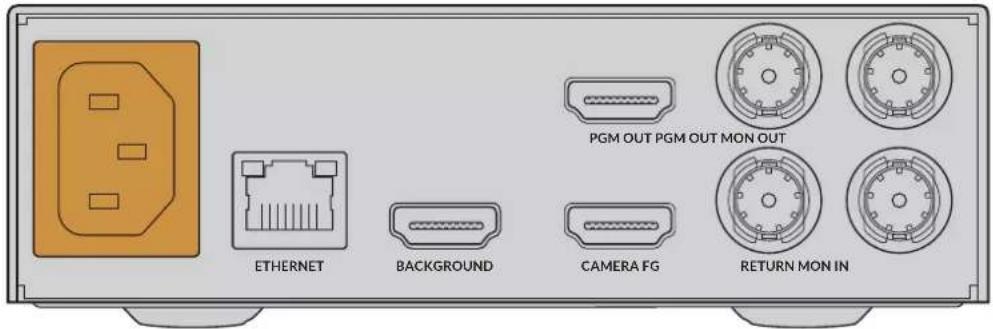
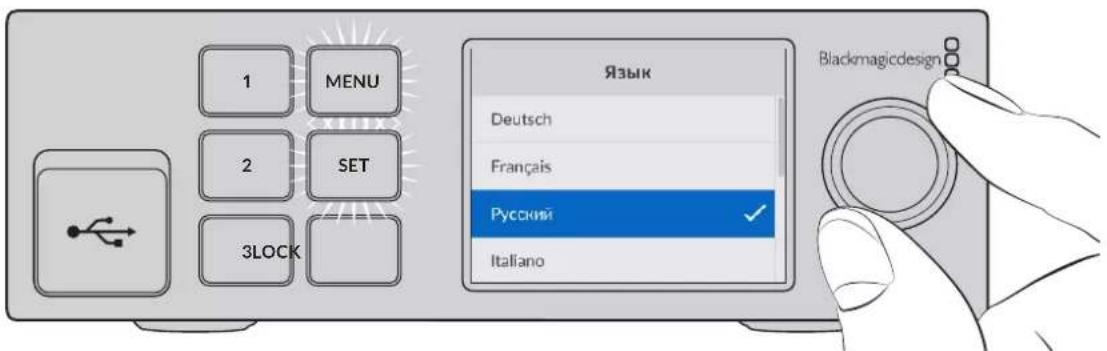
Эта маска позволяет добавлять на передний план дополнительные элементы, например графику поверх комбинированного изображения. Она может содержать элементы прозрачности, апорядок слоев легко поменять вокончательном изображении. Так, во время эфира дополнительные элементы изображения можно располагать перед ведущим программы, азатем позади него. Чтобы сделать переход плавным, предусмотрена специальная настройка. Подробнее см. раздел «Настройки MATTE IN/Порядок расположения слоев». 723Понятие маскиПодготовка кработе Чтобы приступить кработе спроцессоромUltimatte, включите устройство всеть питания, соедините скамерой для переднего плана и источниками фона, азатем выведите композитное изображение на видеомикшер. В данном разделе описаны основные шаги дляприменения автоматического режима композитинга в прямом эфире. Вкачестве примера использована оснащенная HDMI-разъемами модельUltimatte12 HDMini, однако другие модификацииUltimatte синтерфейсомSDI наделены такими же функциями, иих настройку выполняют аналогичным образом. Подключение питания Для подачи электроэнергии подключите силовой кабель по стандартуIEC кгнезду на задней панели процессораUltimatte. BACKGROUNDCAMERA FGPGM OUT PGM OUT MON OUTRETURN MON INETHERNET Выбор языка После подачи питания на ЖК-дисплее будет отображаться таблица со списком доступных языков. С помощью поворота колесика настроек выберите нужный язык инажмите мигающую кнопкуSET.

3 LOCK SET MENU 1 Выберите нужный язык инажмитеSET.

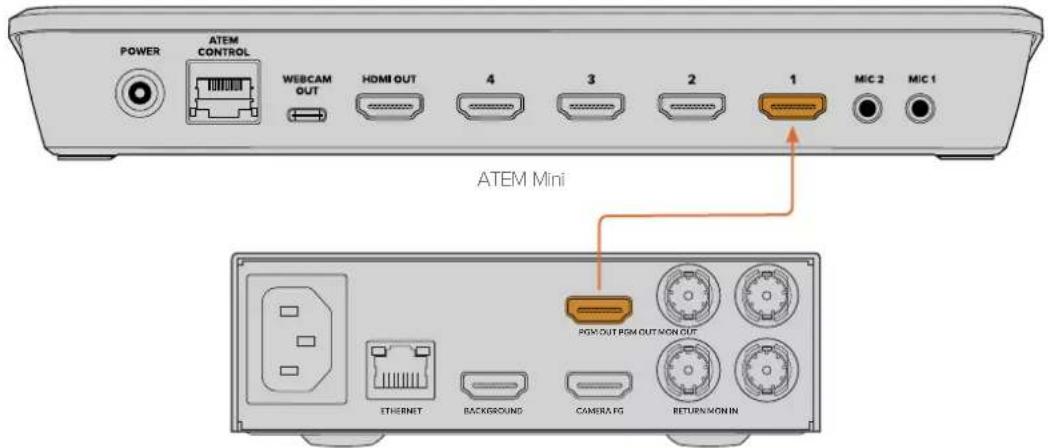
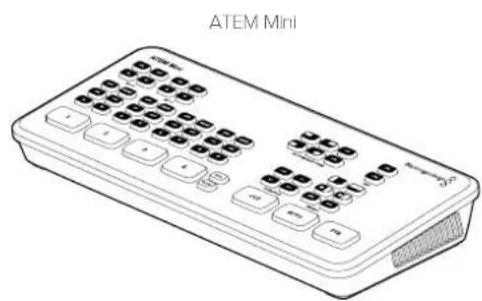
3 LOCK SET MENU 2 Нажмите кнопку SET, чтобы подтвердить сделанный выбор. 724Подготовка кработеПодключение камеры для переднего плана После подключения к питанию через входы переднего плана можно подсоединить камеру. BACKGROUNDCAMERA FGPGM OUT PGM OUT MON OUTRETURN MON INETHERNET Подключение фона Теперь через соответствующий вход подключите источник фонового изображения. Им может быть видеосигнал сигровой приставки, виртуальные декорации срекордера HyperDeck или даже статичное изображение, загруженное в медиатеку спомощью приложения Ultimatte Software Control. Подробнее см. раздел «Работа с медиатекой». BACKGROUNDCAMERA FGPGM OUT PGM OUT MON OUTRETURN MON INETHERNET Автоматический режим композитинга По мере подключения источников процессорUltimatte автоматически генерирует комбинированное изображение, что можно отслеживать на ЖК-дисплее передней панели. Сразу после подсоединения всех сигналов результат композитинга готов квыводу. 1 MENU 2 SET 3 LOCK ПРИМЕЧАНИЕ. Все источники должны иметь такой же формат, как изображение переднего плана. Например, если скамеры поступает видео вформате1080HD, тоименно его нужно использовать на всех остальных входах. 725Подготовка кработеПодключение к видеомикшеру Через программный выход окончательное комбинированное изображение поступает на видеомикшер (например, ATEMMini или ATEMSDI), австроенный звук и тайм-код при их наличии передаются вместе ссигналом переднего плана. ATEM Mini Ultimatte 12 HD Mini BACKGROUNDCAMERA FGPGM OUT PGM OUT MON OUTRETURN MON INETHERNET Подключите видеомикшерATEM кпрограммному выходу процессораUltimatte

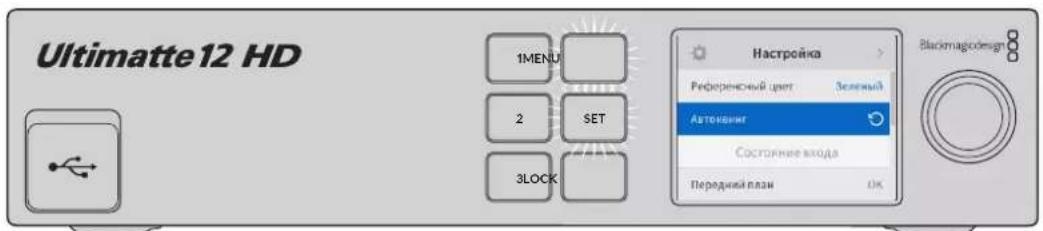
Подключение монитора обеспечивает возможность просмотра фонового изображения, переднего плана исгенерированных масок, что помогает при выполнении композитинга. Подробнее см.соответствующий раздел. Спомощью данных разъемов также можно осуществлять каскадный мониторинг. Для этого посредством SDI-интерфейса последовательно соединяют несколько единицUltimatte для отслеживания сигналов всех источников и выходов через один процессор вместо того, чтобы ккаждому устройству подключать отдельный монитор. Подробнее см. раздел «Каскадный мониторинг». Настройка автоматического режима композитинга Сразу после подключения переднего плана и фона автоматически создаваемое комбинированное изображение готово квыводу на экран. Сбросить настройкиисходного композитинга можно в любое время нажатием кнопки автокеинга на ЖК-дисплее передней панели. Пользоваться данной функцией рекомендуется после любой смены освещения или положения камеры.

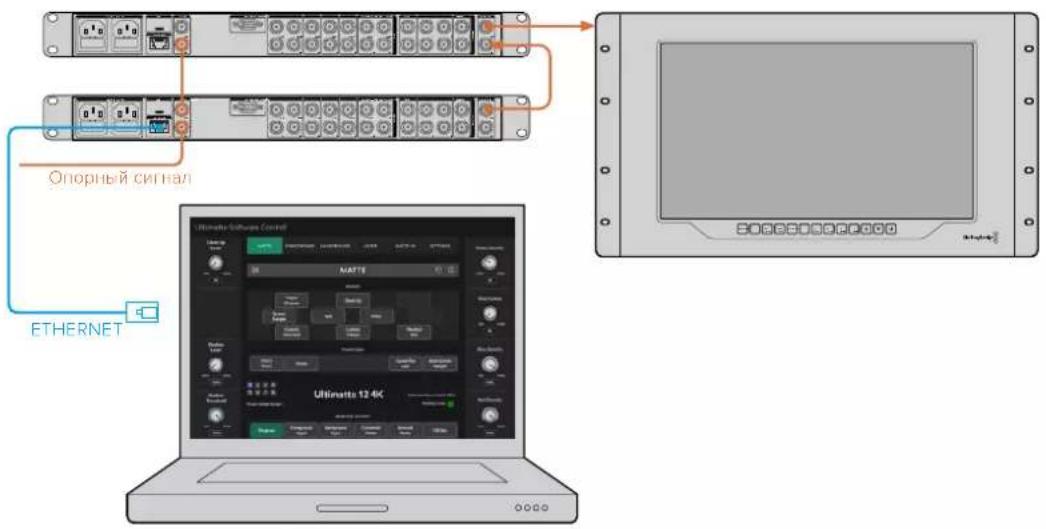
1 MENU SET 3 LOCK Для сброса настроек автоматического режима композитинга нажмите кнопкуавтокеинга На процессореUltimatte композитинг вавтоматическом режиме выполняется сиспользованием зеленого цвета вкачестве фона. При оптимальном освещении иправильном использовании зеленого фона для достижения желаемого эффекта частобывает достаточно автоматического режима. 726Подготовка кработеДля создания сложной виртуальной среды со множеством мелких деталей или в случае необходимости корректировки зеленого экрана можно применить приложениеUltimatte Software Control на компьютере или аппаратную панельSmart Remote4, чтобы выполнить точную регулировку различных настроек маски и вручную усовершенствовать комбинированное изображение. Таким образом легко устранить дефекты фона, вызванные неровным освещением, или другие недостатки, заметные в автоматически сгенерированной композиции. Мы уверены, что работа спроцессоромUltimatte ипоиск оригинальных решений для производства невероятных виртуальных элементов порадуют наших пользователей. С его помощью можно выстраивать масштабные композиции на основе нескольких камер в сочетании с соответствующим числом единицUltimatte для съемки под разными углами. Создание отдельной графики ифона для каждого ракурса открывает по-настоящему безграничные возможности. Подробнее об управлении настройками на передней панели процессораUltimatte, атакже оработе с ним через приложениеUltimatte Software Control см. следующие разделы. Каскадный мониторинг Функция каскадного мониторинга позволяет выводить изображение свосьми процессоровUltimatte через одно устройство. Для этого каждый процессор необходимо подключить кобщему аналоговому синхровходу или синхронизированным источникам переднего плана. Последовательное соединение процессоров затем выполняют через входы ивыходы мониторинга, апоследнее устройство подключают кдисплею. После этого при выборе одного из процессоров в приложении Ultimatte Software Control соответствующее изображение будет доступно для просмотра. Чтобы активировать функцию каскадного мониторинга в приложенииUltimatte Software Control, коснитесь значка i, затем на вкладкеConfiguration поставьте флажок для опцииMonitor Cascade. Активация опции каскадного мониторинга повлияет на изображение, выводимое через SDI-интерфейс, но не затронет поступающее на ЖК-дисплей процессораUltimatte. На экран передней панели всегда передается сигнал спрограммного выхода устройства. На рисунке ниже показана схема последовательного соединения двух процессоров для каскадного мониторинга. LOOP

MARK Опорный сигнал ETHERNET Подробнее см. описание функции каскадного мониторинга всоответствующей секции раздела «Настройки». 727Подготовка кработеРазъемы Для соединения процессора скомпьютером и электрической сетью, атакже подключения источников видеосигнала и вывода изображения используют разъемы на задней панели устройства. На базовых моделях вместо подключения через разъемы статичные изображения можно загрузить в медиатеку и назначить их вкачестве источников видео. Подробнее см. раздел «Работа с медиатекой». LOOP

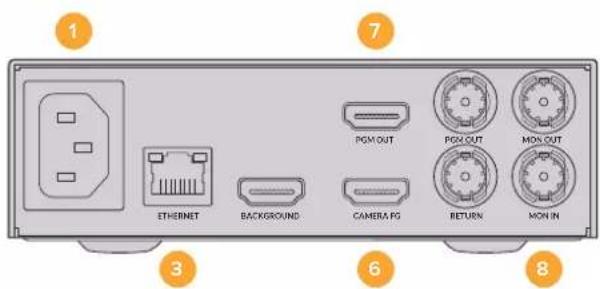
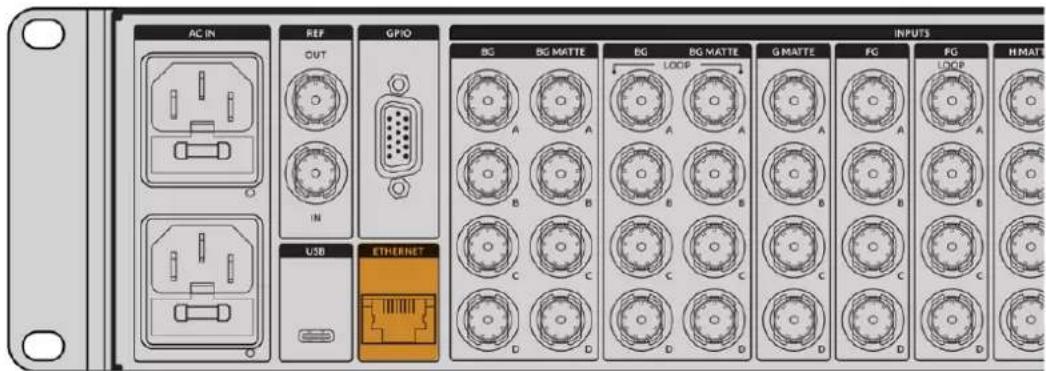
ETHERNET 1 Питание Для подачи электроэнергии подключите силовой кабель по стандартуIEC кгнезду на задней панели процессораUltimatte. Если на вашей модели есть дополнительный силовой вход, его можно подключить в качестве резервного питания. При сбое на основном источнике энергоснабжения устройство автоматически начнет использовать резервный. 2 ПортUSB Более крупные моделиподключают ккомпьютеру через расположенный на задней панели портUSB. Этот разъем используют для обновления и настройки процессора спомощью утилитыBlackmagic Ultimatte Setup. На базовых модификацияхпроцессора портUSB находится на передней панели. 3 ПортETHERNET Через портETHERNET выполняется подключение к компьютеру, сети или панелиSmart Remote4, чтобы управлять процессором через приложениеUltimatte Software Control. Подробнее см. разделы «Подключение ккомпьютеру» и «Подключение к компьютерной сети». 4 ПортREF Большинство моделейUltimatte оснащены входом и выходом для синхронизации. Подключив опорный сигнал ксоответствующему разъему, процессор можно синхронизировать по внешнему источнику. Через опорный выход обеспечивается сквозное соединение сдругим процессоромUltimatte или видеоаппаратурой. 5 ПортGPIO На более крупных моделях данный разъем предназначен для использования внешнего интерфейсаGPI. Входы и выходы GPIO служат для запуска файлов с конфигурацией состояния. Подробнее см.соответствующий раздел ниже. 728Разъемы6 Видеовходы Создание комбинированного изображения требует тщательного планирования при выстраивании композиции из нескольких элементов. Все источники должны быть одинакового формата иправильно подключены ксоответствующему входу, так как каждый из них формирует один из слоев. Все входы ивыходы поддерживают видеоформатыSD иHD. На моделяхUltimatte12 иUltimatte124K предусмотрена поддержка стандартаUltraHD, ана Ultimatte128K – еще и8K. Вход для фона (BG) Кэтому входу подключают источник, который используется для создания фона вкомбинированном изображении. Взависимости от модели процессораUltimatte источник подсоединяется кразъемуBGIN илиBACKGROUND. Можно также выбрать статичное изображение из медиатеки. Вход для маски фона (BG MATTE) Если из фона нужно выделить определенную область и поместить ее на передний план, выберите из медиатеки требуемое статичное изображение или подключите источник соответствующей маски кразъемуBG MATTEIN. Вход для отсекающей маски (G MATTE) Отсекающая маска позволяет удалить определенные участки, чтобы они не попали вкомбинированное изображение. Таким образом можно исключить, например, элементы осветительного оборудования, заметные по краям переднего плана. КразъемуG MATTEIN подключают источник отсекающей маски, которую генерируют внешним способом. Можно также выбрать статичное изображение из медиатеки. Вход переднего плана, поступающего с камеры (FG IN или CAMERAFG) РазъемFG IN или CAMERAFG служит для подключения источника, из которого поступает изображение для наложения поверх фона. Как правило, на переднем плане находится ведущий программы, а за ним — зеленый экран. Вход для изолирующей маски (H MATTE) Изолирующая маска позволяет выделить участок переднего плана, который необходимо исключить из обработки во время кеинга, например зеленый логотип настоле ведущего. КразъемуH MATTEIN подключают источник изолирующей маски, которую генерируют внешним способом или выбирают из медиатеки статичных изображений. Вход для дополнительного слоя (LAYER) Используется для наложения дополнительного видео или графики поверх комбинированного изображения. Можно также выбрать статичное изображение из

Вход для маски слоя (LAYER MATTE) Этот вход предназначен для ввода внешней маски, используемой при наложении дополнительного слоя. Можно также выбрать статичное изображение из медиатеки. Порт RETURN РазъемRETURN на задней панели моделиUltimatte 12 HDMini используют для передачи на камеру команд управления и сигналов Tally-индикации свидеомикшераATEM с SDI-интерфейсом. Подробнее см.раздел «Управление камерой с помощью процессораUltimatte 12 HDMini». Вход для мониторинга (MONITOR) Предназначен для последовательного подключения нескольких процессоров Ultimatte при каскадном мониторинге. Подробнее см. раздел «Настройки». 729Разъемы7 Видеовыходы Сквозные выходы На некоторых моделяхUltimatte для каждого источника предусмотрен свой сквозной SDI-выход. Программные выходы1 и2 (PGM) Программный выход имеет маркировку PGM и предназначен для вывода изображения на видеомикшер (например, ATEM Mini либо ATEM SDI). МодельUltimatte 12 HDMini оснащена программными SDI- и HDMI-интерфейсами. Выходы1 и2 для вывода накладываемого изображения (FILL) Если на моделиUltimatte предусмотрены выходы для накладываемого изображения, то при создании конечного результата композитинга их можно подключить крекордеру или видеомикшеру. Выходы1 и2 для маски (MATTE) Если на моделиUltimatte предусмотрены выходы для маски, то для создания конечного результата композитинга их можно подключить крекордеру или видеомикшеру. Сигнал содержит внутреннюю маску, атакже отсекающую и изолирующую маски (если они используются). Выходы1 и2 для ведущего (TALENT) Эти выходы на более крупных моделяхUltimatte предназначены для ведущего программы, чтобы тот мог видеть конечное комбинированное изображение. Для выходаTALENT OUTPUT предусмотрена настройкаMirror, которая позволяет зеркально поворачивать изображение вгоризонтальной плоскости. В этом случае ведущий программы может легко менять свое положение в кадре без поправки на противоположное направление. Подробнее см. описание функцииTalentMirror вразделе «Настройки». 8 Выход для мониторинга (MONITOR) Этот разъем позволяет подключать дисплей или рекордер ислужит для просмотра сигналов, поступающих слюбых входов, выходов или внутренней маски. Через данный порт также осуществляют последовательное подключение нескольких процессоров Ultimatte при каскадном мониторинге. Подробнее см. раздел «Настройки». Поддерживаемые форматы видео Все входы ивыходы поддерживают видеоформатыSD иHD. На моделяхUltimatte12 иUltimatte124K предусмотрена поддержка стандартаUltraHD, ана Ultimatte128K – еще и8K. Тип интерфейса Формат SD, SDI или HD-SDI 625i/50 PAL; 525i/59,94 NTSC; 720p/50; 720p/59,94; 720p/60; 1080PsF/23,98; 1080PsF/24; 1080PsF/25; 1080PsF/29,97; 1080PsF/30; 1080i/50; 1080i/59,94; 1080i/60; 1080p/23,98; 1080p/24; 1080p/25; 1080p/29,97; 1080p/30 HDMI 625i/50 PAL; 525i/59,94 NTSC; 720p/50; 720p/59,94; 720p/60; 1080i/50; 1080i/59,94; 1080i/60; 1080p/23,98; 1080p/24; 1080p/25; 1080p/29,97; 1080p/30; 1080p/50; 1080p/59,94; 1080p/60 3G-SDI (levelA иlevelB) 1080p/50; 1080p/59,94; 1080p/60 6G-SDI или12G-SDI 2160p/23,98; 2160p/24; 2160p/25; 2160p/29,97; 2160p/30; 2160p/50; 2160p/59,94; 2160p/60 Quad link 2SI 6G-SDI или Dual link 2SI 12G-SDI 4320p/23,98; 4320p/24; 4320p/25; 4320p/29,97; 4320p/30 Quad link 2SI 12G-SDI 4320p/50; 4320p/59,94; 4320p/60 730РазъемыРабота с передней панелью

На ЖК-дисплей панели управления выводятся программный сигнал и прочая полезная информация, например уровни звука, видеоформат и кадровая частота, а также имя процессораUltimatte. После нажатия соответствующей кнопки откроется меню настроек, спомощью которого можно изменить параметры и проверить статус соединения на всех входах. Кнопки с номерами служат для вызова предустановленных параметров. Данный раздел содержит краткое описание функций, доступных на передней панели управления.

Взависимости от используемой моделиUltimatte12 на ЖК-дисплее отображаются программный сигнал иследующая информация.

Индикатор формата Отображает текущий формат видео. Программный выход

Отображает имя процессора Ultimatte. Если пользователь присвоил устройству имя, онопоявится здесь. Индикатор эфира Красный индикатор загорается при поступлении сигнала процессора в эфир. Если устройство подключено и готовоквыводу в эфир отображается сообщение "Standby", а если к выходу переднего плана не подсоединена камера, тозагорается "No Cam". Индикация звука Отображает уровень звука источника переднего плана. ПРИМЕЧАНИЕ. На модельUltimatte 12 HDMini с видеомикшераATEM, подключенного через разъемы HDMI PGM или SDI RETURN, можно передавать сигналы Tally-индикации. Подробнее см.раздел «Управление камерой с помощью процессораUltimatte 12 HDMini». На более крупных моделях при использовании интерфейсаGPI других производителей сигналы индикации состояния передают через разъемGPIO на задней панели. Подробнее см. раздел «Настройки GPI и Tally-индикации». 731Работа с передней панелью управления1 MENU2 SET 3 LOCK ПортUSB Если на передней панели процессора Ultimatte есть портUSB, через него устройство можно подключить к компьютеру. Разъем USB-C используют для обновления и настройки процессора спомощью утилитыBlackmagic Ultimatte Setup. На более крупных моделяхUltimatte портUSB-C находится на задней панели. Кнопки предустановок Расположенные на передней панели три кнопки с номерами служат для быстрого вызова предустановленных настроек. Если сохранен набор таких заданных параметров, то соответствующая кнопка подсвечивается зеленым цветом, ав случае его использования

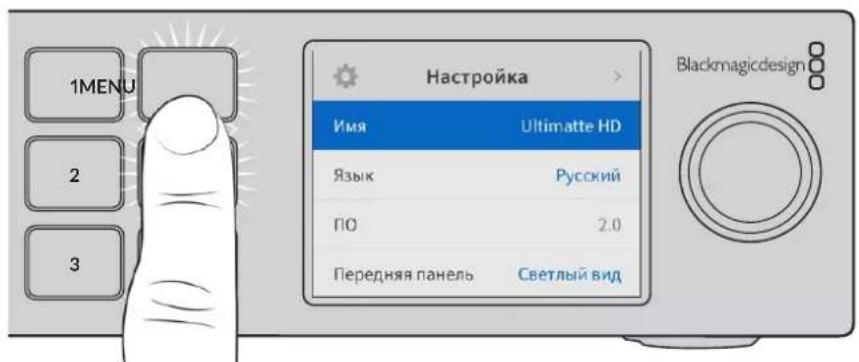
Подробнее см.раздел «Предустановки». КнопкаMENU Для перехода к меню настроек нажмите кнопкуMENU. КнопкаLOCK Чтобы заблокировать устройство, нажмите иудерживайте кнопкуLOCK втечение одной секунды. Данная функция позволяет исключить вероятность изменения настроек врезультате случайного нажатия. Вактивированном состоянии кнопка горит красным цветом. Чтобы разблокировать панель, нажмите и удерживайте эту кнопку в течение двух секунд. Настройки меню на ЖК-дисплее На вкладке«Настройка» можно задать конфигурацию процессораUltimatte, втом числе определить параметры сети имасок, атакже проверить статус соединения подключенных сигналов, изменить внешний вид меню и вернуться к заводским настройкам. Чтобы открыть настройки меню, нажмите кнопкуMENU на передней панели.

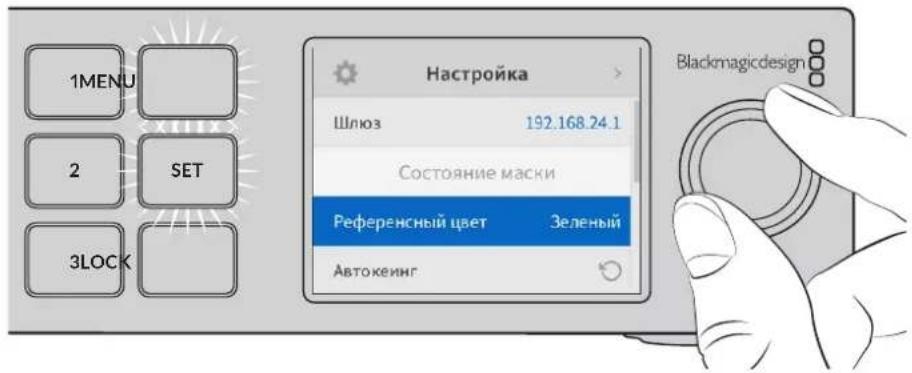
1 MENUSET3 LOCK 732Настройки меню на ЖК-дисплееПоверните колесико для перехода к нужному параметру.

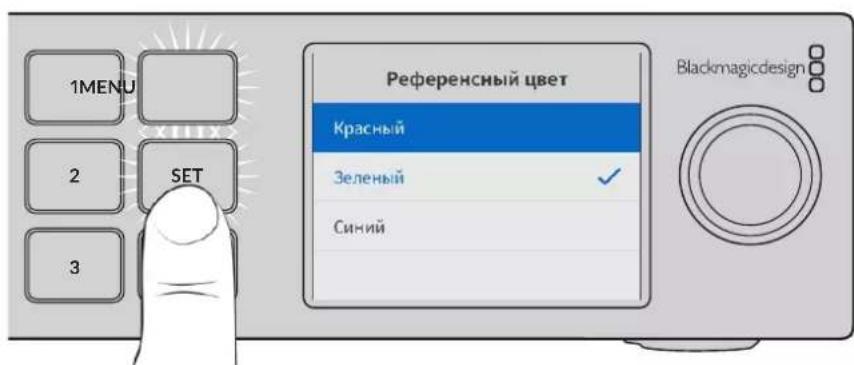
1 MENU SET 3 LOCK Выбрав необходимую опцию, нажмите кнопкуSET.

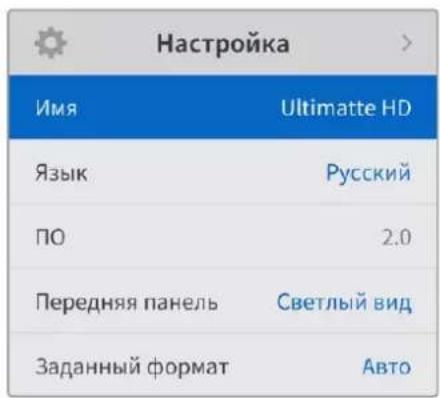
1 MENU SET 3 LOCK Регулировку настроек выполняют спомощью колесика, адля подтверждения нажимают кнопкуSET. Для возврата к начальной странице нажмите кнопкуMENU. Основные настройки На этой вкладке можно изменить язык процессора, выбрать формат по умолчанию и изменить внешний вид ЖК-дисплея.

Когда к сети подключено несколько процессоровUltimatte, им следует присвоить отдельные имена. Для этого можно использовать утилитуBlackmagic Ultimatte Setup. 733Настройки меню на ЖК-дисплееЯзык Blackmagic Ultimatte имеет пользовательский интерфейс на 13языках, включая английский, китайский, японский, корейский, испанский, немецкий, французский, русский, итальянский, португальский, турецкий, украинский и польский. Выбор языка 1 Перейдите ксоответствующей опции поворотом колесика инажмитеSET. 2 Выберите нужный вариант инажмитеSET. После этого на экране снова появится основное меню настроек.

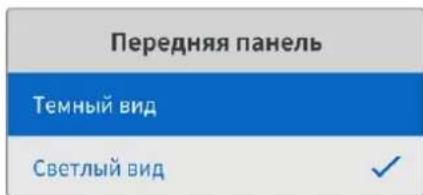
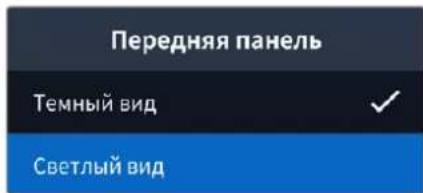
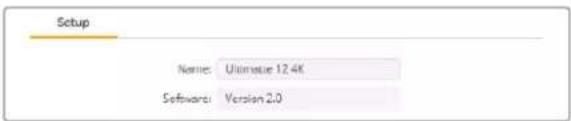
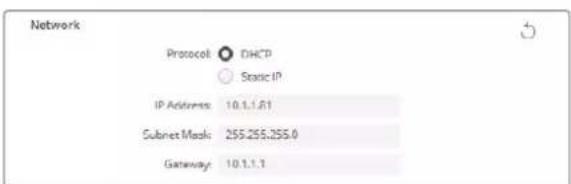
Отображает текущую версию программного обеспечения процессораBlackmagic Ultimatte. Передняя панель Для высокой яркости ЖК-дисплея на передней панели выберите режим «Светлыйвид». Впомещениях со слабым освещением, например производственных студиях, лучше подходит режим «Темныйвид», поскольку яркие экраны могут отвлекать. Заданный формат Когда выбран автоматический режим, то за основу для всех входов ивыходов берется формат подключенной квходу переднего плана камеры или другого источника. Его можно изменить через меню заданного формата. Это удобно при первом включении процессораUltimatte без подсоединения сигнала переднего плана, когда нужно установить единый формат для всех источников. Сетевые параметры Внастройках сети можно изменить параметры IP-адреса, маски подсети и шлюза, а также переключиться между сетевыми протоколами.

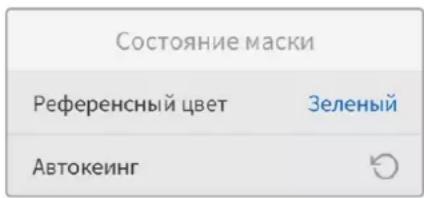
По умолчанию на процессореUltimatte используется IP-адрес192.168.10.220, который при необходимости можно изменить. Такое действие потребуется при работе снесколькими устройствами и управлении ими через приложениеUltimatte Software Control. 734Настройки меню на ЖК-дисплееIP-адрес, маска подсети ишлюз Когда выбран «Статический IP-адрес», сетевые настройки можно задавать вручную. Порядок изменения IP-адреса 1 Спомощью колесика настроек выделите «IP-адрес» инажмите мигающую кнопкуSET на передней панели процессораUltimatte. 2 С помощью поворота колесика внесите изменения вIP-адрес, после чего для подтверждения одного сегмента иперехода кследующему нажмите кнопкуSET. 3 Чтобы подтвердить изменение иперейти кследующему значению, нажмитеSET. После вводаIP-адреса выполните те же операции для настройки маски подсети ишлюза. После завершения установки параметров нажмите мигающую кнопкуMENU, чтобы вернуться кначальной странице. Протокол DHCP Вместо ручного ввода IP-адреса можно включить настройкуDHCP. DHCP— это протокол, используемый сетевыми серверами для автоматического обнаружения процессораUltimatte иприсвоения ему IP-адреса. Эта функция значительно облегчает подключение оборудования через портEthernet и не допускает конфликтов IP-адресов. Включение настройкиDHCP Выберите настройку «Протокол» и нажмите мигающую кнопкуSET. Перейдите к параметруDHCP инажмитеSET. Состояние маски С помощью настроек состояния маски можно изменить референсный цвет фона и выполнить

Референсный цвет Эта опция позволяет выбрать цвет фона. По умолчанию он является зеленым.

Для быстрого композитинга определенной сцены используют функцию автокеинга. Подробнее о том, как ей пользоваться, см. раздел «Настройка автоматического режима композитинга». 735Настройки меню на ЖК-дисплееСостояние входа На дисплее можно быстро проверить состояние икорректность подключения используемых на процессореUltimatte входящих сигналов. Если напротив определенного входа отображается ОК, значит соединение спроцессором выполнено правильно. Если на экране появляется сообщение «Нет сигнала», а источник при этом подключен, следует проверить кабели иубедиться, что формат входящего видео соответствует сигналу переднего плана.

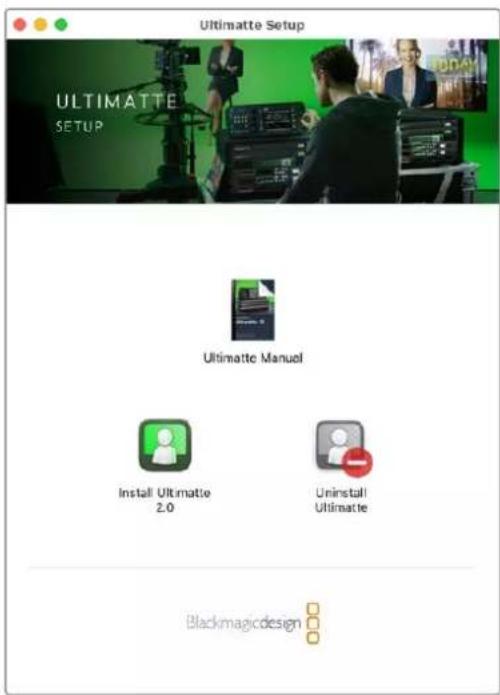
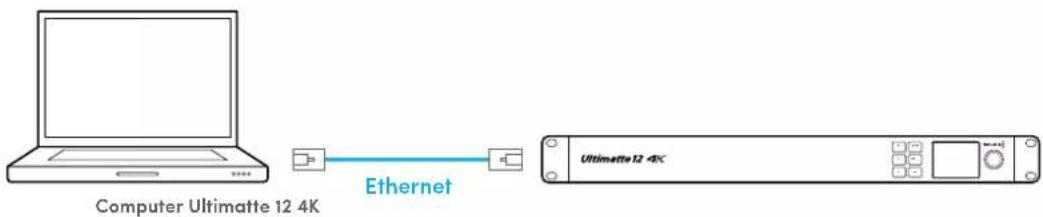
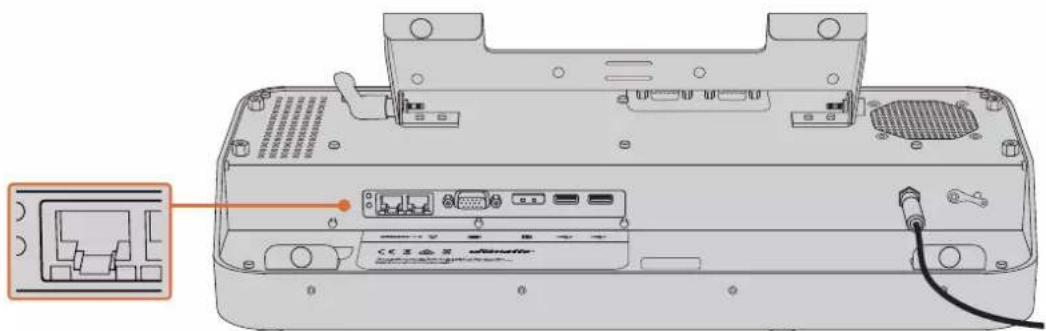
Чтобы восстановить первоначальные параметры, выберите «Сброс кзаводским настройкам». После нажатия кнопкиSET появится сообщение спросьбой подтвердить действие. Все настройки, предустановки и содержимое медиатеки процессораUltimatte будут удалены. Перед возвращением к заводским настройкам можно экспортировать отдельные конфигурации или создать архив со всеми параметрами и файлами медиатеки. Подробнее см. разделы«Предустановки» и «Архивы». 736Настройки меню на ЖК-дисплееУправление процессоромUltimatte Ознакомившись с передней панелью процессораUltimatte, можно переходить кфункциям управления и создания комбинированного изображения. Доступ кним обеспечивается через приложениеUltimatte Software Control накомпьютере сплатформойWindows или Mac либо через сенсорный экран дополнительной аппаратной панелиSmart Remote4. Приложение и аппаратная панель имеют одинаковый интерфейс, поэтому, освоив один из этих вариантов, перейти к использованию другого не составит труда. В следующем разделе руководства описываются методы работы сприложениемUltimatte Software Control. ПриложениеUltimatte Software Control Это приложение обеспечивает полный доступ ко всемфункциям процессораUltimatte. Кроме того, оно позволяет корректировать параметры композитинга, менять настройки, загружать вмедиатеку изображения иуправлять до восьми единицамиUltimatte врамках одной сети. ПриложениеUltimatte Software Control совместимо соперационными системамиMac иWindows, атакже спанельюSmart Remote 4. Все параметры инастройки регулируют спомощью кнопок иручек общего интерфейса. Назначение каждой ручки меняется взависимости от того, какое выбрано меню. Доступ кдополнительным настройкам обеспечивается через менюUltimatte иPreset вверхнем левом углу дисплея. На панелиSmart Remote4 физические кнопки для корректировки дополнительных настроек находятся влевой части устройства. Установка ПО для Ultimatte Программное обеспечение дляBlackmagic Ultimatte включает в себя приложениеUltimatte Software Control иутилитуUltimatte Setup. Спомощью Ultimatte Setup можно обновить встроенное ПО процессораUltimatte иизменить различные параметры, в том числе сетевой протокол. Подробнее об установке приложенияUltimatte Software Control на аппаратной панелисм. раздел «Обновление ПО для Smart Remote 4». 737ПриложениеUltimatte Software ControlУстановка для Windows 1 Загрузите последнюю версию ПО для Ultimatte в разделе поддержки www.blackmagicdesign.com/ru/support идважды щелкните по значку установщика. 2 Следуйте его инструкциям. После согласия с условиями лицензионного соглашения Windows автоматически установит ПО. Из меню «Пуск» выберите Все программы > Blackmagic Design. В папке содержатся приложениеUltimatte Software Control иутилита Ultimatte Setup. Установка на Mac 1 Загрузите последнюю версию ПО для Ultimatte в разделе поддержки www.blackmagicdesign.com/ru/support идважды щелкните по значку установщика. 2 Следуйте его инструкциям. Mac OS X автоматически установит ПО. В разделе программ появится папка Blackmagic Ultimatte, которая содержит приложениеUltimatte Software Control и утилиту Ultimatte Setup. Чтобы установить ПОUltimatte, дважды щелкните кнопкой мыши по значку установщика и следуйте инструкциям на экране Подключение к компьютеру После загрузки ПО подключите процессорUltimatte к компьютеру через портETHERNET спомощью стандартного кабеля CAT6A или CAT7. При соединении через порт10GETHERNET для максимальной скорости передачи данных рекомендуется использовать кабельCAT7. Соединение через порт 1G ETHERNET выполняется посредством стандартного кабеля CAT5e или CAT6. КабельCAT6 обеспечит защиту от возможных помех, возникающих при размещении рядом сдругим оборудованием. Подключение к коммутаторуEthernet позволит одновременно контролировать до восьми процессоровUltimatte. 738ПриложениеUltimatte Software ControlПортETHERNET на задней панели процессораUltimatte 128K Прямое подключение Ethernet Computer Ultimatte 12 4K MENU SET LOCK

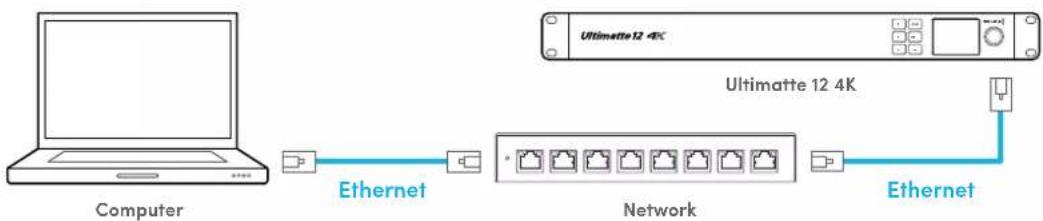
Подключение по локальной сети Ethernet Network Ethernet ComputerUltimatte 12 4K MENU SET LOCK

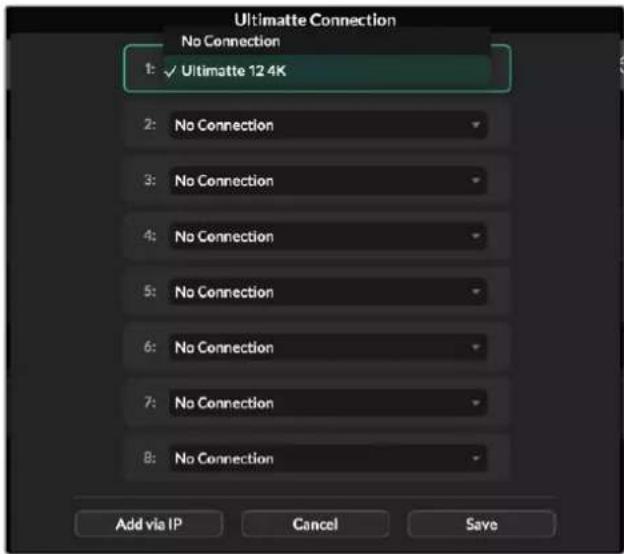
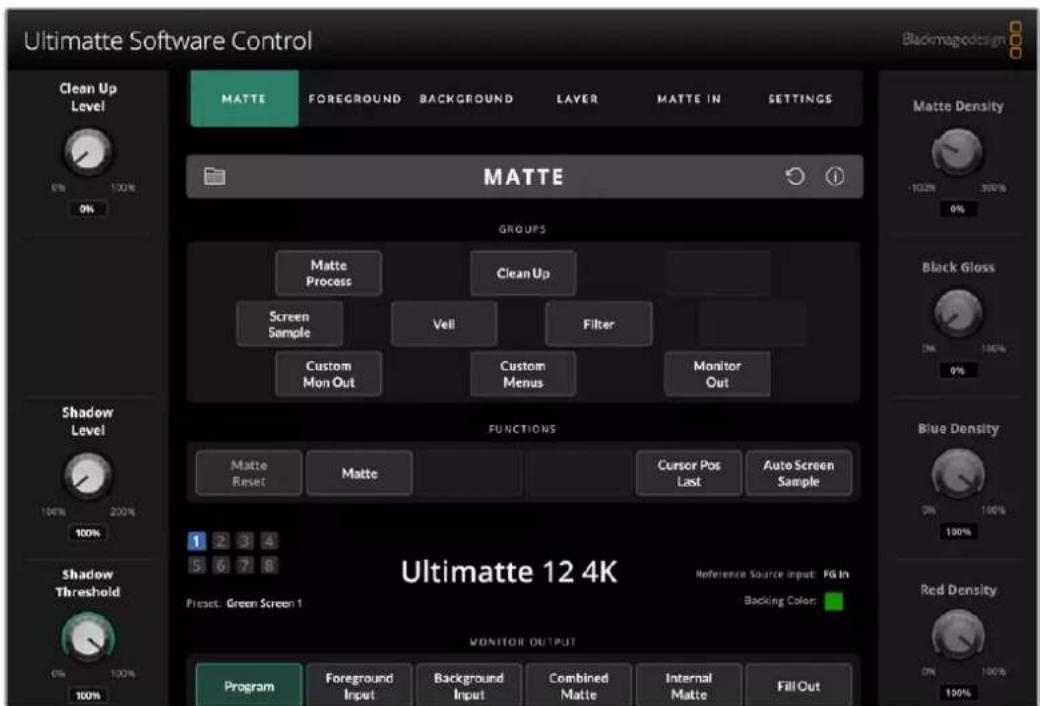
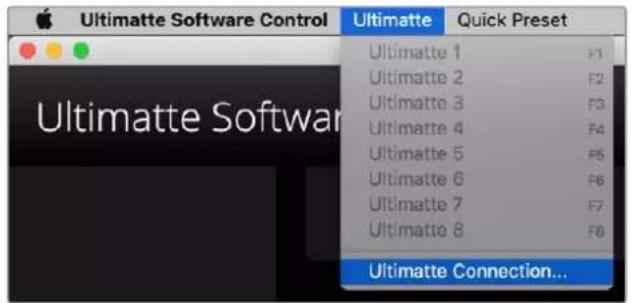
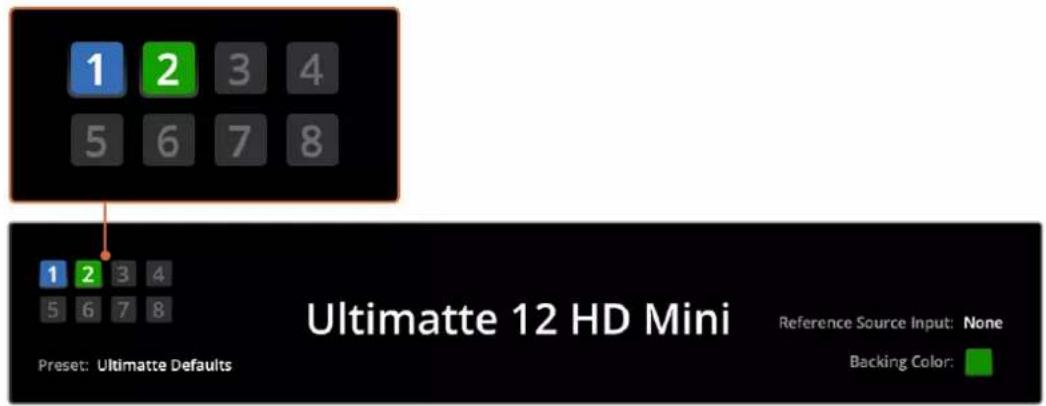
По умолчанию процессорUltimatte имеет статичный IP-адрес 192.168.10.220. Все модели, за исключением Ultimatte12, используют протоколDHCP, поэтому устройство обнаруживается автоматически сприсвоением ему IP-адреса. Подробнее об изменении сетевых параметров вручную см. раздел «Подключение к компьютерной сети». Присвоение процессору номера После соединения скомпьютером или коммутаторомEthernet запустите приложениеUltimatte Software Control, которое автоматически выполнит поиск подключенных процессоровUltimatte. При первом запуске приложения Ultimatte Software Control появится окно для присвоения устройству порядкового номера. С учетом возможности одновременного использования до восьми процессоровUltimatte приложению необходимо идентифицировать каждое устройство. Это выполняется только при первом запуске Ultimatte Software Control. После присвоения соответствующего номера он будет сохранен для последующего использования. 739ПриложениеUltimatte Software ControlПорядок присвоения номера 1 Нажмите всписке на цифру1 ивыберите соответствующий процессорUltimatte. СОВЕТ. При подключении Ultimatte12 щелкните кнопкуAdd via IP и введите IP-адрес процессора. 2 Нажмите Save. После этого в приложенииUltimatte Software Control откроется страница органов управления. 740ПриложениеUltimatte Software ControlВсегда можно добавить другие устройства, нажав на кнопку менюUltimatte вверхней части экрана и выбравнастройкуUltimatte Connection. В строке состояния на сенсорном дисплее показаны все процессорыUltimatte, подключенные к панели управления. Всего их может быть восемь, и при идентификации в локальной сети соответствующая кнопка загорается зеленым цветом. Если процессор выбран для работы, используется синяя подсветка. Подробнее о настройке и использовании нескольких устройств см. раздел «Подключение к компьютерной сети». Порядок настройки и использования нескольких процессоров описан в разделе «Подключение к компьютерной сети» СОВЕТ. Если процессор подключен к компьютеру или панели управленияSmart Remote4, но индикатор устройства в строке состояния не горит, проверьте IP- настройки. Подробнее см.раздел «Подключение к компьютерной сети». Выбор рабочего устройства Ultimatte Если к сети подключено несколько устройств, выбрать нужный процессор можно нажатием на соответствующий номер в строке состоянияUltimatte или с помощью клавишF1-F8 на клавиатуре. При управлении несколькими процессорами через панельSmart Remote4 для перехода к нужному устройству используют расположенные слева кнопкиUnits. После нажатия на соответствующий номер встроке состояния откроется окно подключения. Кнопка активного процессора загорится синим цветом, а на сенсорном экране отобразятся все органы управления. 741ПриложениеUltimatte Software ControlКонфигурация приложения UltimatteSoftware Control Настройки и меню сгруппированы по секциям, поэтому несмотря на большое количество органов управления на их освоение не потребуется много времени. При запуске интерфейса вверхней части экрана открывается главное меню, а под ним отображается панель инструментов. Еще ниже расположены меню настроек, разделенные на категории GROUPS, FUNCTIONS иMONITOR OUTPUT. Для удобства быстрой навигации при переходе между различными категориями открываются соответствующие настройки. Кнопки главного меню В верхней части экрана находятся кнопки главного меню, при нажатии которых можно выбрать один из источников либо маску, а также установить общие настройки процессораUltimatte. Справочная информация, управление файлами и

В этой секции можно сохранять файлы с конфигурацией параметров и выбирать определенные настройки процессораUltimatte. Для использования предустановок и архивов нажмите на значок папки, а для сохранения, загрузки, импорта и экспорта таких файлов используют диалоговое окно. Подробнее см. разделы«Предустановки» и «Архивы». Для автоматического создания комбинированного изображения нажмите кнопку автокеинга. Подробнее о том, как ей пользоваться, см. раздел «Настройка автоматического режима композитинга». Чтобы просмотреть справочную информацию о процессоре Ultimatte и панели Smart Remote4, коснитесь значка i. Это меню содержит несколько вкладок. About Содержит подробную информацию опроцессореUltimatte, в том числе название модели, версию ПО, формат видео исетевые

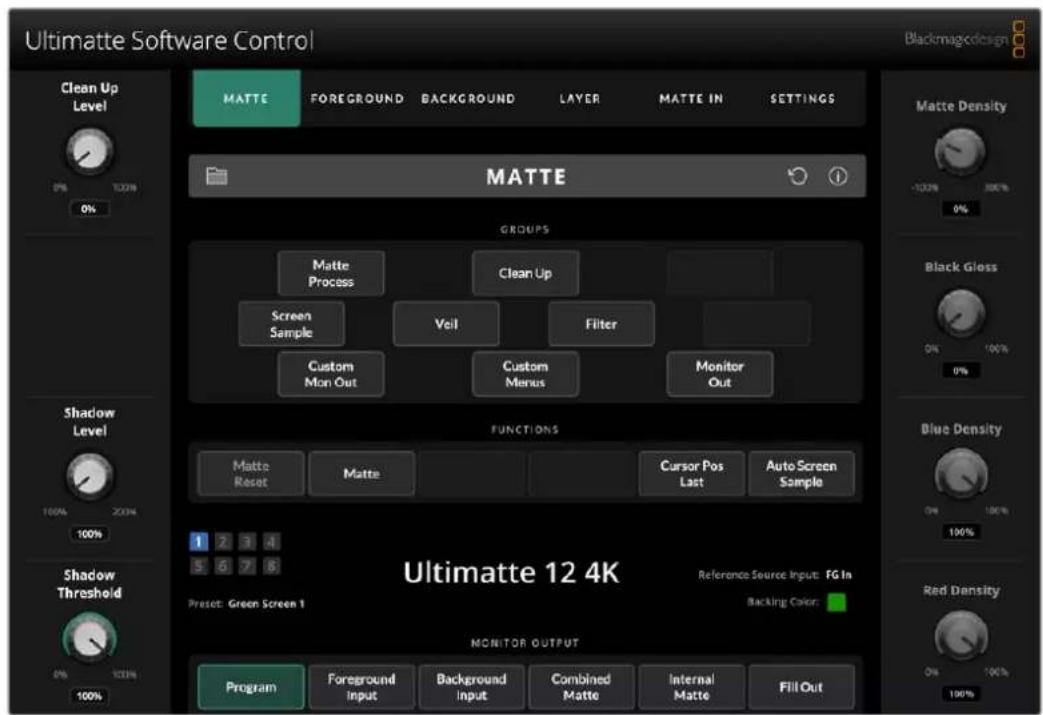
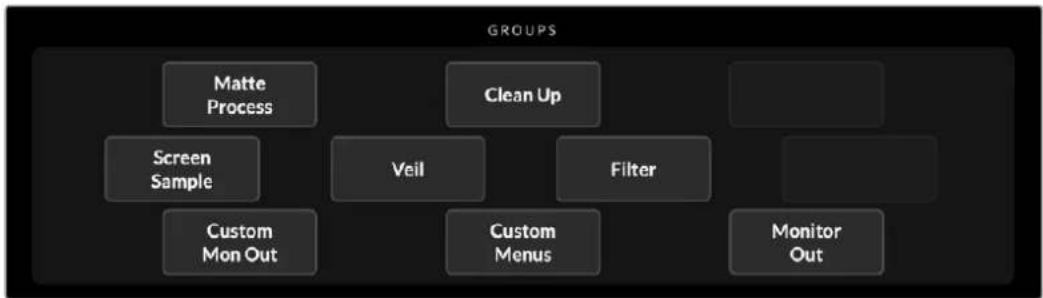
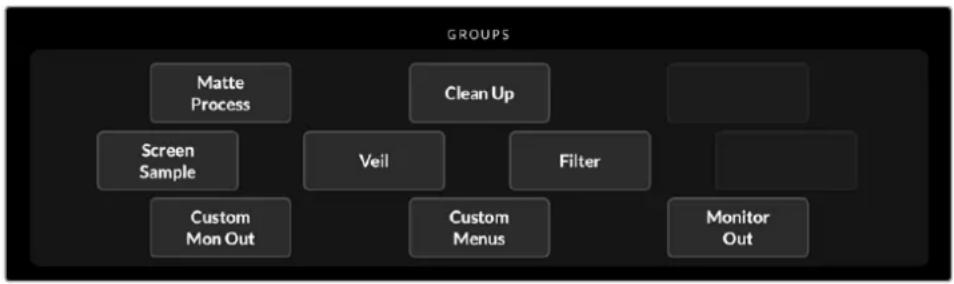
При использовании панели управленияSmart Remote 4 дополнительно указывается следующее: Версия ПО Remote Версия Flash Температура Скорость вентилятора Контактные данные Blackmagic Design для технической поддержки 742Конфигурация приложения UltimatteSoftware ControlConfiguration Конфигурация подключенных SDI-источников и их состояние (ссинхронизацией или без нее). Control Board Settings Позволяют настроить яркость светодиодных индикаторов панели Smart Remote 4 и установить скорость внутреннего вентилятора. Options Эта настройка позволяет включать и отключать указатель мыши, если она используется с панелью управления. Monitor Cascade Активирует режим каскадного мониторинга. GROUPS Это меню обеспечивает доступ к большинству настроек. Например, для изменения параметров функции Flare на переднем плане выполните действия в описанном ниже порядке. 1 Нажмите кнопку FOREGROUND в главном меню. 2 Нажмите кнопку Flare 1 в секции GROUPS для перехода к соответствующим настройкам. Теперь эти параметры можно отрегулировать с помощью поворотных ручек. FUNCTIONS Меню FUNCTIONS дает доступ к отдельным настройкам, которые можно выбрать, включить или отключить. Здесь находится кнопка сброса, позволяющая вернуть определенные параметры к первоначальному состоянию. Строка состояния В строке состояния на сенсорном экране показаны все процессоры Ultimatte, подключенные к панели управления. Всего их может быть восемь, и при идентификации в локальной сети соответствующая кнопка загорается зеленым цветом. Если процессор выбран для работы, используется синяя подсветка. 743Конфигурация приложения UltimatteSoftware ControlИндикация подключенных

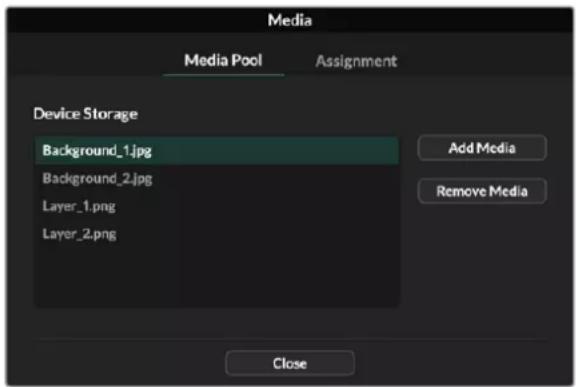
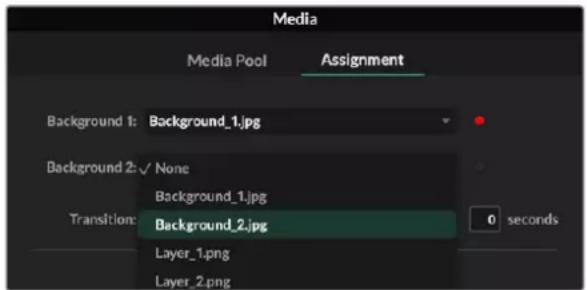
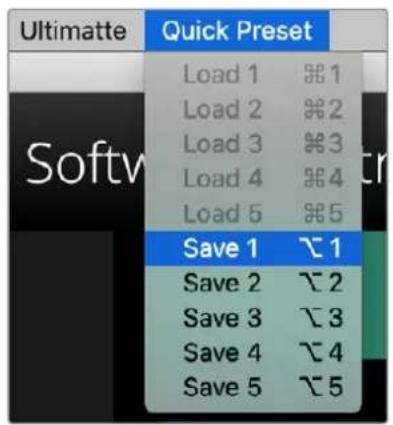
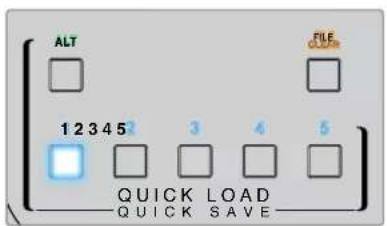
Восемь индикаторов с левой стороны показывают находящиеся в локальной сети процессоры и тот из них, которым управляют вданный момент. Если через вход GPIO подключено устройство Tally-индикации, при выводе сигнала в эфир кнопка соответствующего процессора загорается красным цветом. Reference Source Input Отображает подключенный к процессоруUltimatte источник. Такой сигнал может поступать из источника фонового изображения, подключенного к соответствующему входу, или через синхровход. Если источник не подключен, то отобразится сообщение "None". Backing color Индикатор горит тем цветом, который используется как фоновый. Поумолчанию им является зеленый. При изменении фонового цвета индикатор будет отображать новую выбранную настройку. Preset После загрузки документа с конфигурацией параметров через вкладку справочной информации и управления файлами будет отображено его имя. В противном случае отобразится сообщение"Ultimatte Defaults". В строке состояния дополнительно выводятся подсказки. Например, при блокировке определенной настройки появляется сообщение о том, какие действия нужно выполнить. MONITOR OUTPUT Многофункциональные кнопки этого меню позволяют выбрать одно из шести изображений для вывода на монитор, подключенный к процессору Ultimatte. Ниже перечислены настройки, используемые по умолчанию. Program Конечное комбинированное изображение. Foreground Input Исходное изображение, поступающее на вход для переднего плана. Background Input Исходное изображение, поступающее на вход для фона. Combined Matte Внутренняя маска + отсекающая маска + изолирующая маска. Internal Matte Генерируемая внутренним способом на процессореUltimatte маска. Fill Out Передний план с удаленным разливом, настройками коррекции цвета и черным фоном. Управление настройками По обе стороны интерфейса расположены ручки управления настройками. Их назначение меняется в зависимости от выбранного меню, секции или функции. Чтобы отрегулировать настройку, нажмите на нее и передвиньте указатель мыши влево или вправо. Под ручкой настроек можно щелкнуть на поле и с помощью клавиатуры ввести номер. Нажмите на кнопку настроек, чтобы вернуться к исходному положению. 744Конфигурация приложения UltimatteSoftware ControlРабота с медиатекой Медиатека позволяет хранить изображения и назначать их в качестве источников при выполнении композитинга. Кроме того, можно добавить переходы между двумя статичными изображениями, когда они назначены в качестве фона и маски фона или слоя и маски слоя. В этом разделе описан порядок загрузки статичных изображений и назначения их в качестве источников. Загрузка статичного изображения в медиатеку 1 Откройте вкладку SETTINGS в приложенииUltimatte Software Control и нажмите кнопкуMedia. 2 Выберите Media Setup в секцииGROUPS, чтобы открыть диалоговое окно медиатеки. 3 Нажмите кнопку Add Media и выберите изображение для загрузки. 4 Импортированный файл появится в поле Device Storage. Импортированные изображения появятся в поле Device Storage Чтобы удалить загруженное изображение, выберите его в списке и нажмите кнопку Remove Media. Назначение статичного изображения в качестве источника 1 Перейдите на вкладку Assignment. 2 Используйте соответствующее меню, чтобы назначить статичное изображение в качестве фона, слоя или маски. СОВЕТ. Маленькая красная точка справа от меню назначения указывает, чтотекущий файл является источником для фона или слоя. Это помогает избежать случайной замены изображения во время его вывода в эфир, атакже идентифицировать кадр для следующего перехода. 745Работа с медиатекой3 При использовании статичных изображений одновременно в качестве фона и слоя между ними можно добавить переход с наплывом. Используйте слайдер Transition для выбора его продолжительности (от0 до10 секунд с шагом 0,25секунды). 4 После назначения статичных изображений нажмите кнопку Close, чтобы закрыть окно медиатеки. Чтобы выполнить переключение между двумя фоновыми изображениями или слоями с помощью склейки или перехода, можно использовать переключатели Background Switch и Layer Switch на функциональной панели приложенияUltimate Software Control. СОВЕТ. При сохранении предустановки Ultimatte запомнит все назначения, выполненные в медиатеке. Подробнее о работе с предустановленными конфигурациями см.разделы ниже. Поддерживаемые файловые форматы статичных изображений Медиатека Ultimatte позволяет работать с различными файлами, включаяTGA, PNG, BMP, JPEG иTIFF. Встроенные альфа-каналы поддерживаются в форматах TGA, TIFF иBMP. Настройки статичных фоновых изображений и слоев После назначения статичного изображения в качестве фона или слоя доступны следующие опции. Можно сгенерировать фон на основе RGB-каналов, а маску фона— на основе альфа-канала. При отсутствии последнего Ultimatte назначит маску сплошного белого цвета. Можно сгенерировать фон на основе RGB-каналов, не используя альфа-канал в качестве маски фона. Для этого необходимо отключить опцию Background MatteIn вприложенииUltimatte Software Control. СОВЕТ. Статичные файлы, используемые в качестве изолирующей или отсекающей маски, должны представлять собой одноканальные полутоновые изображения. Источник Поддерживаемые форматы Фон TGA, TIFF, BMP, PNG, JPG Фон и маска фона TGA, TIFF, BMP Слой TGA, TIFF, BMP, PNG, JPG Слой и маска слоя TGA, TIFF, BMP Отсекающая маска TIFF, BMP, PNG, JPG Изолирующая маска TIFF, BMP, PNG, JPG 746Работа с медиатекойКомпозитинг с помощью процессораUltimatte После установки автокеинга можно приступить к дополнительной обработке изображения при выполнении композитинга. При изменении настроек помогает сравнение объединенной маски и программного изображения, которое позволяет оптимизировать параметры кеинга и увидеть конечный результат композитинга. Любую настройку легко сбросить до значения по умолчанию. Для этого достаточно дважды нажать на кнопку соответствующего параметра. Кроме того, можно использовать специальные быстрые предустановки, дополнительно задав точки сохранения, которые позволяют возвращаться к определенному этапу изменения параметров и сравнивать результаты композитинга. Чтобы сохранить предустановку с помощью приложенияUltimatte Software Control, нажмите на вкладку Quick Preset в верхней части экрана и укажите соответствующий вариант. Для ее загрузки выберите нужную опцию в том же меню. Используйте соответствующее меню для сохранения и загрузки предустановок Если на панели управления используемой моделиUltimatte есть пронумерованные кнопки, их можно использовать для применения соответствующей предустановки. При использовании пульта Smart Remote4 нажмите кнопку QUICK SAVE, удерживая клавишуALT с левой стороны панели управления. Чтобы загрузить предустановку, нажмите нужную кнопку QUICK LOAD.

747Композитинг с помощью процессораUltimatteСОВЕТ. На моделях Ultimatte со встроенной панелью управления предустановки сохраняются во внутренней памяти, поэтому они будут доступны даже после выключения устройства. На Ultimatte12 быстрые предустановки доступны только до отключения процессора от питания. Краткий обзор композитинга В данном разделе описаны основы композитинга. Некоторые функции относятся только к определенным моделямUltimatte. После того, как к процессору подключены все источники, необходимо проверить установку фонового цвета. По умолчанию им является зеленый, однако при необходимости его можно заменить на красный или синий. Если используется зеленый цвет, настройку менять не нужно. При нажатии кнопки автокеинга генерируется маска на основе зеленого экрана и автоматически создается комбинированное изображение. СОВЕТ. Композитинг в автоматическом режиме выполняется и в том случае, когда процессор Ultimatte снова подключают к электрической сети. Установка фонового цвета Фоновый цвет служит для создания маски. Так как наиболее часто им является зеленый, именно эта настройка используется по умолчанию. Тем не менее, в зависимости от особенностей переднего плана предпочтительным может быть красный или синий цвет. Втаком случае необходимо поменять существующую настройку. Порядок установки фонового цвета 1 Нажмите кнопкуSETTINGS, чтобы открыть настройки. 2 В секции FUNCTIONS выберите Red Backing, Green Backing или Blue Backing, чтобы использовать новый фоновый цвет. После этого подсветка индикатора в строке состояния поменяется в соответствии со сделанным выбором. Выберите красный, зеленый или синий фоновый цвет в секции FUNCTIONS Когда задан фоновый цвет, процессор Ultimatte выполняет композитинг в автоматическом режиме, а комбинированное изображение поступает на программный выход и ЖК-дисплей на передней панели устройства. В секции MONITOROUTPUT выберите программный выход. Изображение будет также выводиться на монитор, подключенный через соответствующий выход. 748Краткий обзор композитингаКоррекция фона Данная настройка позволяет устранить погрешности, связанные с недостатками фона и неравномерностью его освещения. Для выполнения коррекции необходимо зафиксировать положение камеры и удалить все предметы с переднего плана. Процессор Ultimatte сначала проанализирует только фон, а после добавления остальных элементов— появившиеся изменения, с учетом которых будет создана оптимальная маска. Это дает возможность улучшить качество изображения в проблемных областях. Порядок коррекции фона 1 Удалите все предметы с переднего плана, чтобы был виден только фон. 2 В главном меню выберите MATTE. 3 В секции GROUPS щелкните Matte Process. 4 В секции FUNCTIONS нажмите Screen Capture. Будет сделан снимок зеленого экрана, параметры которого используются для коррекции фона. 5 Верните назад все элементы переднего плана. 6 Нажмите кнопку Screen Correct. Будет выполнен анализ предметов на переднем плане с учетом фонового изображения, чтобы создать оптимальную маску. ПРИМЕЧАНИЕ. Коррекцию фона рекомендуется выполнять после того, как зафиксировано положение камеры, потому что в случае ее смещения требуется повторная настройка. 749Краткий обзор композитингаУстановка плотности маски Если маску необходимо доработать, сначала корректируют ее плотность. Такое действие позволяет повысить непрозрачность области черного цвета. Если в границах маски есть участки серого цвета, их фон будет проступать через изображение на переднем плане. Корректировка плотности маски 1 Нажмите кнопку MATTE в главном меню. 2 Для уменьшения плотности маски поверните круглую ручку Matte Density против часовой стрелки так, чтобы внутри черного силуэта проступили серые участки. 3 Увеличьте плотность маски так, чтобы серые участки были не видны. Поворот ручки нужно закончить в тот момент, когда эти участки станут неразличимыми. Чем меньше степень коррекции, тем более органичным будет комбинированное изображение. Это правило действует для большинства органов управления при выполнении композитинга. Полученное комбинированное изображение выводится на программный выход. Теперь для его доработки можно дополнительно использовать настройки MATTE, FOREGROUND, BACKGROUND и LAYER. Расширенный композитинг После выполнения первоначального кеинга комбинированное изображение можно улучшить с помощью дополнительной корректировки. Благодаря инструментам процессораUltimatte легко оптимизировать границы маски и цвет каждого элемента, а также добиться реалистичного визуального ряда при объединении фона, переднего плана и слоя. Мы советуем тщательно изучить все доступные опции и поэкспериментировать с ними, чтобы максимально полно использовать настройки Ultimatte в работе для достижения желаемого конечного результата. Данный раздел содержит краткое описание основных инструментов кеинга и композитинга, а также порядок их использования. Стоит отметить, что при настройке некоторых элементов управления даже незначительные изменения отдельных параметров могут привести к существенному улучшению финального результата, ведь создание идеального комбинированного изображения— это настоящее искусство! 1 Настройки маски - При дополнительной корректировке внутренней маски используйте параметры Black Gloss для устранения бликов, которые появляются в более темных областях переднего плана. Во время настройки маски на поверхности изображения иногда появляется белая дымка. Это результат таких изменений в окружающей среде, как накопление пыли или появление потертостей при работе на съемочной площадке. Для ее устранения используйте опцииVeil. Если дефекты слишком заметны, может потребоваться очистка съемочной площадки или повторное окрашивание участков синего или зеленого экрана. 2 Очистка материала - Используйте параметры Clean Up для устранения погрешностей на синем или зеленом фоне, включая потертости, швы, тени, цифровой шум и другие дефекты. Чтобы избежать появления резких границ в комбинированном изображении, электронную коррекцию фона рекомендуется применять с осторожностью. 750Краткий обзор композитинга3 Блики - Ultimatte автоматически устраняет разлив цвета при выполнении кеинга. Разливом называют отражение зеленого экрана на элементах переднего плана, которое меняет их цвет нежелательным образом. Изменение параметров Flare способно оптимизировать восстановление исходного цвета таких объектов. 4 Настройки Ambiance - С помощью изменения этих параметров можно регулировать общую степень воздействия фона на уровни цвета в изображении переднего плана для создания реалистичного визуального ряда. 5 Цветокоррекция - Позволяет отдельно отрегулировать яркость, цвет, контрастность и насыщенность различных слоев комбинированного изображения для создания реалистичного визуального ряда. Для данной цели лучше использовать настройкиUltimatte, а не параметры камеры, такие как диафрагма объектива, поскольку это может повлиять на конечный результат кеинга. 6 Дополнительные настройки фона и слоев - Позволяют добавлять к композиции различные элементы, включая световые эффекты. Например, можно создать направленный на ведущего поток света с помощью изображения, которое поступает на вход слоя и служит для объединения с передним планом. 7 Дополнительные настройки входа маски - Позволяют добавлять маски в композицию (например, отсекающую маску для удаления нежелательных элементов переднего плана или изолирующую маску, чтобы исключить отдельные участки изображения во время кеинга). Можно создать черновую маску с помощью менюWindow в соответствующих настройках входа или для большей точности назначить в качестве маски изображение из медиатеки. Ultimatte предлагает множество продвинутых инструментов, которые легко использовать для настройки масок, оптимизации кеинга, объединения слоев и повышения общего качества окончательного комбинированного изображения. Подробная информация о том, как их использовать, представлена ниже в руководстве. 751Краткий обзор композитингаРасширенные настройки Ultimatte В этом разделе содержится информация о настройках приложенияUltimatte Software Control, а также о том, как их использовать для работы с процессорами Ultimatte и повышения качества композитинга. Органы управления маской Плотность маски Как описано в предыдущем разделе, эта настройка позволяет увеличить общую непрозрачность черной области в маске, позволяя предотвратить просвечивание фона через передний план. При улучшении качества композитинга ее следует регулировать сразу же после коррекции фона. Приведенные ниже инструкции описывают дополнительные шаги по переключению между выходом для мониторинга и программным выходом, чтобы одновременно отслеживать маску и комбинированное изображение. Корректировка плотности маски 1 В главном меню нажмите кнопку MATTE. 2 В секции MONITOR OUTPUT щелкните Combined Matte. Передний план будет отображаться в виде черного силуэта на белом фоне. 3 С помощью ручки Matte Density уменьшите плотность маски так, чтобы в черной области стали заметны серые участки. Увеличьте плотность так, чтобы серые участки стали черными. 4 В секции MONITOROUTPUT выберите программный выход. Теперь погрешности, заметные до корректировки плотности маски, должны быть устранены. Black Gloss Иногда из-за отражения фонового цвета на переднем плане могут появляться участки света, которые в маске показаны как серые области. В результате при создании комбинированного изображения такие участки становятся прозрачными. Настройка Black Gloss позволяет удалить их из маски. Используя визуальный контроль объединенной маски, увеличьте значение настройки Black Gloss таким образом, чтобы устранить участки с отражением цвета. СОВЕТ. Если маска уже непрозрачная и в ней не видны области света, можно сначала уменьшить значение Black Gloss, чтобы такие области стали различимы, азатем снова его увеличить до того уровня, когда они исчезнут. Изображение получается наиболее органичным при максимально низкой настройке этого параметра. Подобный алгоритм действий рекомендуется для многих инструментов работы с маской. Red/Green/Blue Density Когда увеличены значения настроек Matte Density и Black Gloss, у предметов на переднем плане иногда появляются темные края. Для устранения этого недостатка можно выполнить коррекцию плотности соответствующих цветовых каналов. Если фоновым цветом является зеленый, для регулировки доступны красный и синий. Когдав качестве фонового цвета используется красный, можно скорректировать зеленый икрасный. Такие действия помогают устранить темные края. 752Расширенные настройки UltimatteMatte Reset Нажмите эту кнопку, чтобы сбросить все настройки маски, которые влияют на отображение предметов переднего плана. Параметры маски, относящиеся к области зеленого фона (например, CleanUp и Veil), меняться не будут. Настройки Clean Up Если синий или зеленый фон имеет погрешности (потертости, швы, тени, цифровой шум или другие дефекты), они будут заметны в комбинированном изображении наравне с деталями переднего плана. Настройки CleanUp позволяют устранить недостатки фона, однако при этом происходит утрата определенных деталей на переднем плане. Чтобы избежать появления резких границ в комбинированном изображении, коррекцию фона рекомендуется использовать с осторожностью. Чтобы выбрать лучшую комбинацию настроек, рекомендуется сравнить объединенную маску и программное изображение. Порядок изменения настроек CleanUp 1 В объединенной маске область фона отображается белым цветом. Используя настройки CleanUp, попытайтесь получить цвет, максимально близкий к белому, нобез утраты важных деталей. 2 Проверьте полученный результат с помощью изображения, поступающего на программный выход. Оптимальный результат дает сочетание максимально низкого значения и достаточной детализации изображения, когда сохраняются тени и отражение. СОВЕТ. Во многих случаях идеально чистая маска не требуется. Некоторые погрешности, например небольшие изъяны или цифровой шум, могут сделать конечное изображение более органичным, особенно если фон был создан на компьютере. Настройки CleanUp являются интерактивными, то есть при увеличении значения одного параметра уменьшается значение другого. Наиболее отчетливо эффект проявляется в области зеленого фона, однако в некоторой степени он может быть заметен и на переднем плане. Clean Up Level Увеличение или уменьшение этого значения помогает свести к минимуму или устранить недостатки синего или зеленого фона. Clean Up Dark Recover Эта настройка помогает восстановить детализацию в областях тени, которая была утрачена при изменении параметра Clean Up Level. Clean Up Light Recover Эта настройка помогает восстановить детализацию в областях света, которая была утрачена при изменении параметра Clean UpLevel. Clean Up Strength Эта настройка позволяет усилить эффект при восстановлении детализации в областях света. Clean Up Reset Нажмите эту кнопку для сброса настроек Clean Up до значений поумолчанию. 753Расширенные настройки UltimatteНастройки Veil Во время композитинга при оптимизации параметров маски может возникать небольшая дымка белого цвета, которая покрывает все комбинированное изображение или только участки, соответствующие фону. Для устранения белой дымки используют настройки Veil. Чтобы выбрать лучшую комбинацию настроек, рекомендуется сравнить накладываемое и программное изображения. Master Veil Увеличение или уменьшение этого значения помогает устранить дымку нейтрального цвета, покрывающую программное или накладываемое изображение. Red/Green/Blue Veil Эти настройки служат для устранения окрашенной дымки красного, зеленого или синего цвета. Иногда интенсивность дымки увеличивается из-за загрязнения зеленого или синего фона. Когда съемка не ведется, для передвижения по покрытию рекомендуется надевать тапочки. Чтобы удалить поверхностные дефекты, может потребоваться повторная окраска экрана. Shadow Level и Shadow Threshold Чтобы в изображении переднего плана сделать тени более или менее выраженными, можно увеличить или уменьшить их пороговый уровень. Эта настройка позволяет отделять нежелательные темные участки фона от теней. Matte Process/Screen Correction Когда фон зеленого цвета имеет неравномерную окраску или другие погрешности, это отражается на качестве маски. При появлении цифрового шума или артефактов, которые нельзя устранить с помощью общих настроек MATTE, можно выполнить коррекцию фона без переднего плана. Порядок коррекции фона 1 Удалите все предметы переднего плана, чтобы был виден только зеленый фон. 2 Нажмите на кнопку Screen Capture, чтобы сделать снимок зеленого фона. 3 Поместите назад предметы переднего плана. 4 Нажмите кнопку Screen Correct. Эти действия позволят улучшить общее качество маски и комбинированного изображения. ПРИМЕЧАНИЕ. Коррекция фона работает только со статичным изображением. Именно ее рекомендуется использовать в первую очередь для устранения погрешностей фона. Очистка предусмотрена как вспомогательное средство для дополнительного улучшения результата. Matte Correct H Size С помощью этой настройки выполняется анализ всех стыков маски по горизонтали на основе выбранного количества пикселей и применяется соответствующая коррекция. 754Расширенные настройки UltimatteВ отличие от обычного масштабирования маски, позволяющего уменьшить ее размер, данная настройка дает возможность сгладить только области перехода. Настройка Matte Correct H Size задает количество пикселей, для которых выполняется анализ каждого стыка. Когда это значение равно нулю, коррекция не применяется. Matte Correct V Size С помощью этой настройки выполняется анализ всех стыков маски по вертикали на основе выбранного количества строк и применяется соответствующая коррекция. Настройка Matte Correct V Size задает количество строк, для которых выполняется анализ каждого стыка. Когда это значение равно нулю, коррекция не применяется. Screen Sample При создании маски для переднего плана процессор автоматически выполняет выборку используемого фона. Если в маске различимы отдельные оттенки, для достижения наилучшего результата можно использовать однократную или двойную выборку. Однократная выборка Однократная выборка позволяет вручную выбрать отдельный участок фона с помощью квадратной рамки. После этого процессор Ultimatte выполнит анализ цвета в этой области для оптимизации выборки. Использование однократной выборки 1 В меню MATTE выберите Screen Sample. 2 Нажмите кнопку Wall Cursor Position. На дисплей будет выводиться изображение переднего плана с небольшой квадратной рамкой. 3 С помощью круглых ручек Cursor Position Horizontal и Cursor Position Vertical установите рамку на стене рядом с важным элементом изображения. Не рекомендуется помещать рамку на те детали, которые необходимо сохранить. 4 Нажмите кнопку Sample Wall, чтобы сохранить выбранные параметры как новую контрольную точку. Дисплей вернется в прежний режим отображения. Двойная выборка В зависимости от условий освещения и состояния зеленого экрана полы и стены могут иметь разные оттенки цвета, что повлияет на качество маски при использовании автоматической или ручной однократной выборки. Для создания максимально качественной маски можно использовать двойную выборку с двумя разными рамками. Использование двойной выборки 1 В меню MATTE выберите Screen Sample и нажмите кнопку Dual Cursor, чтобы активировать режим двойной выборки. 2 Нажмите кнопку Wall Cursor Position. На дисплей будет выводиться изображение переднего плана с двумя небольшими квадратными рамками. 3 С помощью круглых ручек Cursor Position Horizontal и Cursor Position Vertical установите первую рамку на стене рядом с важным элементом изображения. Нерекомендуется помещать рамку на те детали, которые необходимо сохранить. 755Расширенные настройки Ultimatte4 Нажмите кнопку Sample Wall. Для установки положения при выборке цвета пола используется кнопка Floor Cursor Position. Выполните необходимую настройку второй рамки. Чтобы получить наилучший результат, выберите область с бликами или дымкой, избегая участков тени, которые нужно сохранить в маске. 5 Нажмите кнопку Sample Floor. Выбранные параметры будут сохранены как новая контрольная точка, а дисплей вернется в прежний режим отображения.

Настройки Filter позволяют устранять артефакты в виде контура, которые могут появляться на стыке слоев, а также подавлять или добавлять цифровой шум для создания органичного комбинированного изображения. 4:2:2 Correction Level Если для композитинга используется изображение в форматеYCbCr с цветовой субдискретизацией4:2:2, вокруг предметов с высокой контрастностью и резкими переходами могут появляться артефакты. Они возникают из-за уменьшенного разрешения в цветоразностных каналахCb иCr. Такие артефакты появляются в зоне переходов у темных предметов переднего плана, снятых на зеленом фоне. Они представляют собой черно-белый контур вокруг изображения и обрабатываются как объекты переднего плана. После замены зеленого фона на стыке слоев будут видны ярко-серые края. Функция коррекции уровня4:2:2 позволяет свести к минимуму или устранить артефакты в виде контура. Детализация предметов на переднем плане при этом сохраняется. По умолчанию для этой функции используется настройка100%. Для изменения сначала уменьшите данное значение, чтобы вокруг комбинированного изображения проступил контур, а затем постепенно увеличьте его, чтобы устранить артефакты. Устранение и добавление цифрового шума Любое изображение, полученное с помощью видеокамеры, содержит небольшое количество цифрового шума. Если его комбинируют с графикой, созданной на компьютере, различия между двумя слоями могут быть довольно заметными. С помощью устранения и добавления цифрового шума процессор Ultimatte позволяет создавать более органичное изображение при объединении слоев, полученных из разных источников. Так, можно создать шум для фона, дополнительного слоя или областей переднего плана, обработку которых выполняют с использованием отсекающей маски. Эта функция имеет два режима обработки: Median и Average. Уменьшение цифрового шума 1 Для переключения между двумя режимами обработки нажмите крайнюю левую кнопку в секции FUNCTIONS. 2 Чтобы установить нужный уровень шумоподавления, щелкните кнопку Median (втораяслева) или Average (третья слева) один или несколько раз. Для этой функции доступны четыре настройки. 756Расширенные настройки UltimatteДобавление цифрового шума 1 Нажмите кнопку Noise Cursor в секции FUNCTIONS, чтобы отобразить рамку на переднем плане. 2 С помощью органов управления положением установите рамку в то место переднего плана, которое содержит наиболее выраженный цифровой шум. 3 Нажмите кнопку Noise Select. 4 Щелкните Noise Gen, чтобы добавить шум. 5 С помощью круглой ручки увеличьте или уменьшите уровень добавляемого шума. Matte Reset С помощью кнопки Matte Reset легко сбросить все настройки маски, в том числе Matte Density, Black Gloss, Red/Green/Blue Density, Shadow Level и Shadow Threshold. Их можно вернуть к заводским значениям по умолчанию или пользовательским параметрам. Подробнее о пользовательской настройке процессора Ultimatte см. раздел «Сохранение предустановок и работа с ними». ПРИМЕЧАНИЕ. При сбросе маски новая выборка фона не выполняется. Повторный расчет для устранения разлива цвета производится на основе текущих значений с учетом используемых параметров фона. Кнопка Matte Эта кнопка позволяет включать и отключать настройки создания маски и удаления бликов. По умолчанию она находится в активированном режиме. Cursor Pos Last Когда эта кнопка включена, рамка будет установлена в то место, где она находилась в последний раз. Данный режим полезен при использовании студийных камер с роботизированными системами, которые можно переводить в одинаковое исходное положение для получения выборки в точно заданных координатах. Расположение рамки сохраняется вместе с файлом параметров конфигурации. Когда эта кнопка отключена, вне зависимости от последнего расположения рамка всегда будет отображаться в координатах по умолчанию— левом верхнем углу изображения. Auto Screen Sample По умолчанию выполняется автоматический анализ и определение контрольных уровней фонового цвета. Сигнал маски сканируется для обнаружения преобладающих пиковых значений, которые будут соответствовать самой яркой области фона. Данный режим используется при включении процессора, сбросе настроек, выборе фонового цвета и автокеинге. Настройки Flare в меню FOREGROUND Процессор Ultimatte выполняет автоматический анализ фонового цвета, отражаемого на предметы переднего плана, и удаляет появляющиеся из-за этого погрешности в комбинированном изображении. Такое действие называется устранением разлива и может затрагивать те или иные цвета переднего плана в зависимости от выбранного фона. Настройки Flare предназначены для восстановления оригинальной тональности и дополнительной коррекции в ручном режиме. 757Расширенные настройки UltimatteНастройки Flare 1 Cool Восстановление холодных цветов (синий, зеленый, бирюзовый). Skin Tone Восстановление естественной тональности кожных покровов, которая изменилась из-за устранения разлива цвета. Light Warm Если включен режим Advanced Flare, эта настройка позволяет восстановить более теплые цвета (красный, желтый, оранжевый). Она используется совместно с настройкой Skin Tone. Black/Gray/White Balance Эта настройка используется для дополнительной коррекции областей тени, полутона и света после удаления разлива цвета в изображении на переднем плане. Flare Level Если включен режим Advanced Flare, эта настройка позволяет корректировать степень удаления разлива цвета на переднем плане. Кнопка H M Flare Когда для исключения из композитинга отдельных участков переднего плана используется изолирующая маска, корректировка становится более комплексной задачей. В одних случаях реалистичное изображение можно получить при устранении разлива из всего изображения, а в других ситуациях удаление разлива в изолирующей маске лучше не использовать. Когда кнопка H M Flare отключена, разлив цвета в области изолирующей маски не удаляется. Когда она включена, это действие применяется ко всему изображению на переднем плане. Настройки Flare 2 Flare Correct H Size и Flare Correct V Size Эти настройки позволяют выполнить дополнительную коррекцию после удаления разлива. Сих помощью можно устранить небольшие дефекты цвета или колебания яркости, заметные на стыках слоев. Границы области, которая используется для анализа изображения, определяются количеством пикселей по ширине и количеством строк по высоте. Когда значение равно нулю, коррекция не применяется. Dark Warm Если включен режим Advanced Flare, эта настройка позволяет восстановить оттенки коричневого цвета для зеленого фона и оттенки пурпурного для синего фона. Она используется совместно с настройкой Skin Tone. Flare Reset Нажмите эту кнопку, чтобы сбросить все настройки Flare до значений по умолчанию в зависимости от выбранного фонового цвета. Advanced Flare Используйте эту кнопку для включения и выключения соответствующих настроек. 758Расширенные настройки UltimatteНастройки Ambiance в меню FOREGROUND Для создания реалистичного изображения важно получить органичную комбинацию переднего плана и нового фона. Процессор Ultimatte имеет активированную по умолчанию функцию Ambiance, с помощью которой выполняется анализ цвета в обоих слоях и автоматически применяется небольшая тонировка. Настройки Ambiance позволяют задавать степень воздействия фона на передний план, атакже выполнять коррекцию цветового баланса. Изменение настроек Ambiance в меню FOREGROUND 1 В главном меню нажмите кнопку FOREGROUND. 2 В секции GROUPS щелкните Ambiance1 или Ambiance2 для перехода к настройкам. Ambiance Reset Нажмите эту кнопку для сброса настроек Ambiance до значений по умолчанию. Ambiance Эта кнопка позволяет включить или отключить функцию Ambiance. По умолчанию она находится в активированном режиме. Настройки Ambiance1 С помощью настроек Ambiance можно добавлять ограниченное количество цвета из фона для имитации отражения света. Ambiance Level Red/Green/Blue Эти настройки позволяют увеличивать или уменьшать степень воздействия фонового цвета (красный, зеленый или синий) на передний план. Ambiance Level Master С помощью этой настройки можно регулировать общую степень воздействия фона на уровни цвета в изображении переднего плана. При ее изменении относительная разница между красным, зеленым и синим каналами сохраняется. Ambiance Strength Эта настройка позволяет задать степень воздействия на основную область переднего плана по сравнению со стыком между передним планом и фоновым изображением. При максимальном значении эта степень одинакова для основной области и стыка, при минимальном основная область не затрагивается, а на стыке эффект становится более заметным. Direct Light Mix С помощью этой настройки можно задать степень воздействия на передний план со стороны фонового цвета и регулируемого пользователем прямого освещения. При максимальном значении передний план полностью контролируется параметрами освещения, при минимальном— фоновым цветом. Vertical Blur Эта настройка задает количество усредненных строк фона, которое используется при расчете параметров. В зависимости от фона уменьшение данного значения может привести кпоявлению полос на переднем плане. Настройки Ambiance 2 Настройки Direct Light используются для более кардинального изменения переднего плана ипозволяют имитировать его прямое освещение. 759Расширенные настройки UltimatteDirect Light Red/Green/Blue Эти настройки позволяют увеличить или уменьшить степень воздействия красного, зеленого и синего каналов в прямом освещении на уровни цвета в изображении переднего плана. Настройки яркости, цвета, контраста и насыщенности Для улучшения качества комбинированного изображения во время композитинга иногда требуется изменить настройки яркости, цвета, контраста и насыщенности. Например, если передний план, фон и дополнительные элементы отличаются по уровню от соответствующих слоев, для каждого источника изображения можно выполнить независимую регулировку цвета. White Level Master Если исходное изображение слишком яркое или слишком темное, эта настройка позволяет задать другой уровень белого для регулировки общей яркости. Такое действие предпочтительнее по сравнению с изменением экспозиции на камере, которое может негативно отразиться на создании сигнала маски. По умолчанию установлено нейтральное значение100%, диапазон регулировки составляет от 0 до200%. При изменении этой настройки относительная разница между красным, зеленым и синим каналами сохраняется. При использовании стандартного диапазона на выходе процессора используется ограничение уровня, за счет которого предотвращается превышение допустимых границ. Все модели Ultimatte, за исключением Ultimatte12, также имеют режим расширенного диапазона белого, в котором все сигналы, превышающие100%, будут передаваться без ограничений. Подробнее см. раздел «Настройки». Black Level Master Эта настройка позволяет отрегулировать уровень черного в исходном изображении без изменения уровня белого. Если передний план и фон имеют разные параметры черного, спомощью такого действия можно улучшить результаты композитинга. При изменении данной настройки относительная разница между компонентами красного, зеленого и синего каналов сохраняется. На выходе используется ограничение уровня с приведением отрицательных значений к нулю. Contrast Master Эта настройка позволяет отрегулировать общий контраст исходного видео без изменения качества комбинированного изображения. Например, если передний план и фон имеют разную контрастность, ее можно привести к одинаковому значению, чтобы улучшить результаты композитинга. Данная настройка не влияет на уровень черного или белого и меняет контраст только полутонов в исходном изображении. При ее регулировке относительная разница между красным, зеленым и синим каналами сохраняется. Saturation Master Эта настройка позволяет отрегулировать насыщенность отдельных цветов в исходном изображении без изменения маски. Например, если передний план и фон имеют разную насыщенность цвета, ее можно привести к одинаковому значению, чтобы улучшить результаты композитинга. 760Расширенные настройки UltimatteДанная настройка позволяет полностью удалить цвет из исходного изображения и получить черно-белый передний план, наложенный на цветной фон. При ее регулировке относительная разница между красным, зеленым и синим каналами сохраняется. Настройка Contrast Crossover Когда в секции FUNCTIONS нажата кнопка Advanced Contrast, параметры контраста приобретают форму кривой в виде буквы S. В этом случае точку смещения можно передвинуть с помощью ручки Contrast Crossover. Настройка Fade Настройка Fade доступна в меню FOREGROUND, BACKGROUND и LAYER. С ее помощью можно изменять интенсивность фона или слоя вплоть до полной прозрачности. Когда в меню MATTE маска отключена, эта настройка позволяет менять интенсивность переднего плана и фона для создания органичного комбинированного изображения. При изменении настройки Fade или Fade-Mix в диапазоне от 0% до 100% можно довести интенсивность выбранного изображения вплоть до полной прозрачности. Коррекция цвета для уровней черного и белого Настройки Black/White Level в меню FOREGROUND, BACKGROUND и LAYER позволяют выполнять определенную коррекцию цвета для уровней черного и белого. Путем установки значений красного, зеленого и синего можно отрегулировать соответствующий канал без изменения общего изображения. СОВЕТ. Корректировка цвета для уровня черного и белого выполняется после генерации сигнала маски и не затрагивает источник. Настройки цветового контраста и насыщенности Настройки Contrast/Saturation позволяют регулировать контраст каждого цветового канала ввыбранном источнике изображения. Изменение этого значения ведет к увеличению или уменьшению контрастности в области полутонов. Когда в секции FUNCTIONS нажата кнопка Advanced Contrast, параметры контраста приобретают форму кривой в виде буквы S. В этом случае точку смещения можно передвинуть с помощью ручки Contrast Crossover. Такой способ дает больше гибкости при обработке полутонов. Color Reset Если настройки цвета нужно вернуть к значениям по умолчанию, нажмите кнопку Color Reset в секции FUNCTIONS. Кнопка Freeze Эта функция позволяет оптимизировать работу со статичной графикой из каждого источника. Чтобы сделать мгновенный снимок, нажмите кнопку Freeze в секции FUNCTIONS соответствующего меню. Изображение будет сохранено во временной памяти. Подобная функция удобна, когда возможности воспроизведения ограничены. Например, сначала можно сохранить статичное изображение, а затем на той же деке вывести другой материал и использовать его как дополнительный источник для процессора Ultimatte. Это позволяет вдвое увеличить количество доступных источников для воспроизведения. 761Расширенные настройки UltimatteДополнительные настройки меню BACKGROUND BG Filter Во многих случаях фон, особенно когда он создается на компьютере, имеет более высокую резкость по сравнению с передним планом. Если в используемой системе не настроено сглаживание, это может приводить к появлению артефактов в виде ступенчатости. Для устранения таких погрешностей предусмотрен низкочастотный фильтр, с помощью которого выполняется дополнительная обработка фонового изображения. BG Gradient При нажатии этой кнопки вместо фона будет использоваться внутренний градиентный сигнал, который позволяет лучше оценить эффект от изменения настроек цвета при обработке фонового изображения. Test Signal Эта настройка позволяет использовать цветное поле как фон в комбинированном изображении. Background Switch Нажатие на эту кнопку позволит выполнить переключение между двумя статичными изображениями, выбранными в качестве источников фонового изображения на странице библиотеки мультимедиа. Дополнительные настройки меню LAYER Test Signal Эта настройка позволяет использовать цветное поле как источник слоя в комбинированном изображении. Lighting Наилучшие результаты кеинга достигаются при ровном нейтральном освещении зеленого фона, потому что в этом случае колебания цвета и яркости являются минимальными. Использование световых эффектов на съемочной площадке может приводить к разливу цвета и усложнять процесс наложения. Для имитации световых эффектов при композитинге можно использовать функцию Lighting. Она позволяет создавать направленный на ведущего поток света с помощью изображения, которое поступает на вход слоя и служит для объединения с передним планом. Если добавить анимацию, полученный материал будет отличаться особой реалистичностью. Для создания наиболее реалистичного изображения рекомендуется использовать данную функцию для переднего плана, а также интегрировать ее в фоновый слой. Подобное сочетание позволит добиться наиболее убедительного результата. Чтобы использовать функцию Lighting, выберите LAYER в основном меню, а затем Lighting в меню GROUPS. После этого перейдите к Lighting в меню FUNCTIONS. Ручки управления подсветкой Minimum Level Определяет уровень смешивания подсветки в поступающем изображении с той, которая генерируется внутренним способом. Диапазон настройки варьируется от 0 до100%, значение по умолчанию — 25%. При 0% подсветка предметов на переднем плане полностью зависит от освещения в источнике изображения, при 100% — от настроек R/G/B и Master. 762Расширенные настройки UltimatteК изображению можно добавить цвета с помощью настроек Lighting Level Red/Green/ Blue и Master. Lighting Level Red/Green/Blue Настройки уровней красного, зеленого и синего цветов при выборе минимальной подсветки для предметов на переднем плане. Диапазон параметров варьируется от0% до200%, значение по умолчанию —100%. Lighting Level Master Одновременная настройка всех трех цветов с сохранением взаимосвязи между ними. Управление цветом в разделе LAYER Если активирована функция Lighting, настройки White Level, Black Level, Contrast и Saturation вносят соответствующие изменения в изображение. Подробнее см. раздел «Настройки яркости, цвета, контраста и насыщенности». Вход для дополнительного слоя (LAYER) Эта функция позволяет добавлять слой к комбинированному изображению. LY In Realistic/Linear/Additive С помощью этой кнопки можно выбрать один из трех режимов объединения слоя с передним планом и фоном при создании комбинированного изображения. Realistic Наиболее точный способ объединения окрашенных прозрачных, полупрозрачных и непрозрачных элементов с передним планом и фоновым изображением. ПРИМЕЧАНИЕ. При добавлении графики с полупрозрачными предметами в режиме Realistic убедитесь в том, что фон исходного изображения является белым на100%. Для красного, зеленого и синего каналов в маске этого слоя предварительное умножение на значения прозрачности не используется. Размывание на стыках по краям маски должно находиться в границах элементов слоя, то есть за пределами белого фона в исходном изображении. Linear Традиционный способ объединения непрозрачных элементов с передним планом и фоном при создании комбинированного изображения. С прозрачно окрашенными элементами он не дает высоких результатов. Его необходимо выбрать, когда в слое не используется предварительное умножение на значение прозрачности. Additive Традиционный способ объединения непрозрачных элементов с передним планом и фоном при создании комбинированного изображения. С прозрачно окрашенными элементами он не дает высоких результатов. Его нужно выбрать, когда в слое используется предварительное умножение на значение прозрачности. СОВЕТ. При нажатии кнопки автокеинга режим добавления дополнительного слоя не меняется. 763Расширенные настройки UltimatteLayer Switch Нажатие на эту кнопку позволит выполнить переключение между двумя статичными изображениями, выбранными в качестве источников слоя на странице библиотеки мультимедиа. Настройки MATTE IN У процессора Ultimatte есть четыре разных входа для маски, каждый из которых имеет свое назначение. Четыре входа для маски BG IN (маска фона) G MATTE IN (отсекающая маска) H MATTE IN (изолирующая маска) LAYER MATTE IN (маска слоя)

Эта маска определяет те элементы фона, которые должны стать независимым слоем. После преобразования можно поменять порядок наложения и поместить их перед передним планом. Такие элементы должны быть непрозрачными. Отсекающая маска Эта маска связана с границами переднего плана. Она используется для искусственного расширения экранной области, чтобы затем можно было добавить фон. Для органичного комбинирования двух изображений отсекающая маска должна иметь большую зону перехода от черного к белому. Если элементы переднего плана попадают в такую зону перехода, они будут постепенно становиться прозрачными и смешиваться с фоном до полного растворения. На Ultimatte предусмотрена дополнительная функция очистки отсекающей маски, при использовании которой элементы переднего плана могут оставаться видимыми в зоне перехода. Изолирующая маска Эта маска определяет элементы переднего плана, цвет которых совпадает с фоновым цветом. Ее можно использовать для того, чтобы избежать полного или частичного растворения таких элементов. Изолирующая маска также предназначена для сохранения или удаления того цвета на переднем плане, который совпадает с цветом фона.

Эта маска используется для того, чтобы задать степень прозрачности для элементов нового слоя. Они могут быть непрозрачными или прозрачными с различной цветовой тонировкой. Window Настройка позволяет внутренним способом генерировать маски с прямоугольными пропорциями. Итоговую рамку можно использовать как отсекающую маску для исключения определенной области из изображения на переднем плане. Для работы с ней нажмите кнопку Window, затем выберите нужный источник, нажав соответствующую кнопку в секции FUNCTIONS приложения Ultimatte Software Control. 764Расширенные настройки UltimatteЧтобы изменить размеры рамки, используют круглые ручки. Window Top/Bottom/Left/Right Эти ручки позволяют установить границы рамки сверху, снизу, слева и справа. Поумолчанию ее координаты находятся за пределами кадра. При повороте ручки граница попадает в кадр с одной стороны и движется по направлению к противоположной стороне. Window Softness Top/Bottom/Left/Right В некоторых случаях нужно уменьшить резкость границ в отсекающей маске. Для этого с помощью поворотных ручек увеличивают плавность рамки. По умолчанию еекоординаты находятся за пределами кадра. При повороте ручки граница попадает в кадр с одной стороны и движется по направлению к противоположной стороне. Window Skew Настройка позволяет внутренним способом генерировать маску, форма которой не является прямоугольной. С ее помощью границы рамки можно наклонять и поворачивать независимо друг от друга при создании отсекающей маски для исключения определенной области из изображения на переднем плане. Для работы в этом режиме нажмите кнопку Window Skew, затем настройте границы с помощью соответствующих ручек. Чтобы задать границы рамки, используют круглые ручки. Window Skew Top/Bottom/Left/Right Эти ручки позволяют установить границы рамки сверху, снизу, слева и справа. Window Skew Offset Top/Bottom/Left/Right При повороте ручки граница попадает в кадр с одной стороны и движется по направлению к противоположной стороне. Transition Rate Эта настройка позволяет установить продолжительность в кадрах для перемещения элементов фона в положение перед или за друг другом в комбинированном изображении. При настройке1 выполняется мгновенное изменение порядка слоев с резким переходом. При увеличении значения переход будет более плавным. Максимальная продолжительность составляет 120кадров. Переход запускается из секции FUNCTIONS путем выбора одного из шести способов расположения слоев. Порядок расположения слоев В секции FUNCTIONS есть несколько кнопок, позволяющих выбрать порядок слоев. С их помощью можно задать последовательность, в которой будет формироваться комбинация переднего плана, фона и дополнительных слоев. Доступность тех или иных кнопок зависит от используемой маски. Первое обозначение соответствует самому верхнему слою, последнее — самому нижнему. Так, фон всегда будет первым слоем, на который накладываются остальные элементы комбинированного изображения. Когда используются элементы, созданные с помощью маски фона, и дополнительные слои, существует шесть возможных комбинаций. 765Расширенные настройки UltimatteFG / LY IN / BG LY / BG Сверху находится передний план, за ним дополнительный слой, далее отделенные от фона элементы и сам фон. LY IN / FG / BG LY / BG Сверху находится дополнительный слой, за ним передний план, далее отделенные от фона элементы и сам фон. LY IN / BG LY / FG / BG Сверху находится дополнительный слой, за ним отделенные от фона элементы, далее передний план и фон. BG LY / LY IN / FG / BG Сверху находятся отделенные от фона элементы, за ними дополнительный слой, далее передний план и фон. BG LY / FG / LY IN / BG Сверху находятся отделенные от фона элементы, за ними передний план, далее дополнительный слой и фон. FG / BG LY / LY IN / BG Сверху находится передний план, за ним отделенные от фона элементы, передний план, далее дополнительный слой и фон. Когда используется только фон с помощью соответствующей маски, существует две возможные комбинации. FG / BG LY / BG Сверху находится передний план, за ним отделенные от фона элементы, далее фон. BG LY / FG / BG Сверху находятся отделенные от фона элементы, за ними передний план, далее фон. Когда используется только дополнительный слой, существует две возможные комбинации. FG / LY IN / BG Сверху находится передний план, за ним дополнительный слой, далее фон. LY IN / FG / BG Сверху находится дополнительный слой, за ним передний план, далее фон. 766Расширенные настройки UltimatteНастройки Секция SETTINGS в приложенииUltimatte Software Control позволяет управлять параметрами видео, получать доступ к медиатеке и регулировать настройки входов и выходов. System Это меню позволяет выбрать формат видео и уровень сигнала3G-SDI, а также изменить настройки цветового пространства. Формат видео Выберите формат видео в меню или задайте автоматический подбор стандарта (Auto Detect). Выходы 3G-SDI Процессор автоматически определяет уровеньA илиB для сигнала 3G-SDI. По умолчанию используется настройка 3G-SDI Outputs: levelB, но при необходимости ее можно изменить. Выбор уровня при выводе сигнала 3G-SDI 1 Откройте вкладку SETTINGS в Ultimatte Software Control. 2 Нажмите кнопку System. Появится окно, в котором можно выбрать одну из двух опций: levelA или levelB. 3 Поставьте флажок для нужной опции и нажмите Apply, чтобы подтвердить настройку. Щелкните Close, чтобы закрыть окно. Цветовое пространство HD/UHD Все модели Ultimatte, за исключением Ultimatte12 HD Mini, поддерживают цветовое пространство Rec.2020 дляHD и UltraHD. Чтобы на выходе получить изображение в Rec.2020, все поступающие сигналы должны быть именно в этом стандарте. При обнаружении SD-видео автоматически выбирается настройка Rec.601. Установка цветового пространства 1 Откройте вкладку SETTINGS в Ultimatte Software Control. 2 Нажмите кнопку System. Появится окно, в котором можно выбрать одну из двух опций: Rec.709 или Rec.2020. 3 Нажмите Apply, чтобы подтвердить выбор, и Close, чтобы закрыть окно. Media Кнопка Media открывает доступ к настройкам медиатеки. После нажатия на нее откроется окно, где можно выполнять загрузку статичных изображений и назначать их в качестве источников на соответствующей вкладке. Подробнее см. раздел «Работа с медиатекой». Inputs Меню Inputs содержит органы управления, которые позволяют задержать синхронизацию переднего плана с фоном и создать небольшую коррекцию по времени для исходного сигнала. 767НастройкиFrame Delay FG Input С помощью этой настройки выбирают задержку для входящего сигнала переднего плана. Диапазон доступных значений— от0 до14кадров. Хотя видео вформате4:2:2 имеет четко определенные временные интервалы выборки для яркостного (Y) ицветоразностных сигналов (UV), на некоторых камерах возникают погрешности отсчета. В этом случае красный, зеленый или синий каналы, которые формируют изображение, имеют характерную форму. Подобные отклонения ведут к появлению неестественных переходов и дефектов. Если камера не позволяет исправлять погрешности отсчета, спомощью менюInputs можно выполнить небольшую коррекцию по времени для исходного сигнала. FG Input U Position Корректировка отсчета для U-компоненты относительно Y на субпиксельном уровне. Максимальный диапазон регулировки: от-2 до+2пикселей. FG Input V Position Корректировка отсчета для V-компоненты относительно Y на субпиксельном уровне. Максимальный диапазон регулировки: от-2 до+2пикселей. FG Input UV Position Корректировка отсчета для U- и V-компонент относительно Y на субпиксельном уровне. Относительная разница между U и V будет сохранена. Максимальный диапазон регулировки: от-2 до+2пикселей. Outputs НастройкиOutputs позволяют задать нужный вид выводимых сигналов иих конфигурацию. Например, можно использовать зеркальное отображение на выходе для ведущего программы или направлять просматриваемое видео на программный выход. Отдельные параметры вывода зависят от используемой модели Ultimatte. Дополнительно можно использовать каскадный мониторинг, который позволяет выводить программный сигнал снескольких процессоровUltimatte на один итот же дисплей при выборе нужного устройства вприложенииUltimatte Software Control. Talent Highlight Level Спомощью этой настройки можно регулировать количество света визображении, поступающем на выходTALENT OUTPUT при использовании масок фона ислоя, отсекающей иизолирующей маски. Matte Out Level Сигнал маски генерируется таким образом, чтобы полностью непрозрачный передний план соответствовал 0% черного, а самые яркие области фона — 100% белого. При выводе 10-битного изображения для 100% белого используется значение 940, для 0% черного — 64. ПРИМЕЧАНИЕ. ФункцияMatte Out Invert обеспечивает инверсию при выводе маски. Эта настройка позволяет изменить уровень сигнала маски в области света. Его можно довести до0% или увеличить до верхней границы. 768НастройкиMonitor to Program В большинстве случаев рекомендуется использовать программный выход по своему прямому назначению. Тем не менее иногда вместо комбинированного изображения на него нужно вывести, например, маску. Для этого туда можно направить сигнал с выхода для мониторинга. Когда включен режим Monitor to Program, программный выход и выход для мониторинга имеют одинаковые опции. При его отключении для программного выхода будет использоваться предыдущая настройка. Fill Lin Mix Cor Если устройство, которое используется для объединения маски снакладываемыми элементами, не имеет функцииAdditive Mix, вкомбинированном изображении иногда появляются темные края. НастройкаFill Lin Mix Cor позволяет свести кминимуму артефакты, возникающие из-за вторичной обработки переднего плана. Ее можно использовать в тех случаях, когда окончательное наложение слоев выполняют на таком внешнем устройстве, как видеомикшер. Talent Mirror При выборе этой настройки на выход для ведущего программы поступает зеркальное программное изображение. Такой выход позволяет выводить конечное изображение, в котором передний план наложен на новый фон. Видя себя на мониторе, ведущий может естественным образом менять свое положение в кадре. Monitor to Talent Когда активирован режимMonitor to Talent, выход для ведущего программы ивыход для мониторинга имеют одинаковые опции отображения. При его отключении для первого выхода будет использоваться предыдущая настройка. Output Range Для обычного видео максимальный уровень белого составляет100%, апревышающие его значения обычно уменьшаются до100%. В улучшенном видео допускается увеличение максимального уровня свыходом за100%. Процессор Ultimatte12 всегда использует режим обычного диапазона белого. На всех остальных моделях линейкиUltimatte этот режим задан по умолчанию, однако вместо него можно выбрать расширенный диапазон белого. Он будет применяться кпереднему плану, фону, входам ивыходамLAYER. На входах ивыходеMATTE вобоих случаях сохраняется обычный диапазон белого. В режиме обычного диапазона белого входящий сигнал суровнем выше100% будет понижаться до100% на выходе. Кроме того, если врезультате корректировки цвета (например, белого) это значение будет выходить за100%, то на выходе оно будет уменьшено до100%. В режиме расширенного диапазона белого все входящие сигналы суровнем выше100% будут проходить через устройство без изменения. Кроме того, допускается выход за эту границу при выполнении корректировки цвета. Matte Out Invert При включении этого режима выполняется инверсия маски. Output Offset Эта функция позволяет корректировать время исходящего синхросигнала относительно переднего плана или входящего аналогового синхросигнала для согласования различных устройств вбольших системах. 769НастройкиMonitor Cascade Для доступа кфункции каскадного мониторинга нажмите значокi справой стороны секции меню вприложенииUltimatte Software Control. Он находится под вкладкойConfiguration. Когда функция отключена, выход для мониторинга будет выбран всоответствии снастройкойMonitor Out. При работе содним процессоромUltimatte этот выход можно подключить напрямую кдисплею. При использовании нескольких устройств его соединяют скоммутатором для вывода изображения сразного оборудования. Последовательное соединение до восьми процессоровUltimatte также можно выполнить через входы ивыходы мониторинга, апоследний процессор подключают кдисплею. После этого при выборе одного из устройств вприложенииUltimatte Software Control соответствующее изображение будет доступно для просмотра. Порядок подключения четырех процессоров для каскадного мониторинга 1 Соедините каждый процессорUltimatte систочником аналогового синхросигнала или синхронизированными источниками переднего плана. 2 Соедините выход мониторинга на первом устройстве со входом мониторинга на втором устройстве. 3 Соедините выход мониторинга на втором устройстве со входом мониторинга на третьем устройстве. 4 Соедините выход мониторинга на третьем устройстве со входом мониторинга на четвертом устройстве. 5 Соедините выход мониторинга на четвертом устройстве с внешним дисплеем. Когда включен режим каскадного мониторинга, на дисплей выводится изображение стого процессора, который выбран втекущий момент вприложенииUltimatte Software Control. При изменении активного устройства на дисплей начнет поступать новое изображение. Настройки ON AIR Настройки ON AIR позволяют включать индикацию в строке состояния, ЖК-дисплей и блокировку органов управления, когда изображение выводится в эфир. ПРИМЕЧАНИЕ. Эти настройки доступны на всех моделях, кроме Ultimatte 12 HDMini, итолько втом случае, когда на входGPIO поступают сигналы индикации состояния свнешнего генератора. ПроцессорUltimatte 12 HDMini может получать такие сигналы через HDMI-выходPGM или SDI-входRETURN. On Air Когда включен этот режим, индикаторы выбранного устройства в строке состояния приложения Ultimatte Software Control и над соответствующей кнопкой будут загораться красным цветом при выводе сигнала в эфир. On Air Lock Этот режим позволяет заблокировать органы управления процессора, чей сигнал в данный момент поступает в эфир. 770НастройкиНастройки GPIO Эти настройки позволяют включать и отключать индикацию состояния при использовании внешнего интерфейса GPI and Tally. С его помощью можно отслеживать, какой из процессоров в настоящее время передает сигнал в эфир. Входы и выходы GPIO служат для запуска файлов с конфигурацией состояния подобно тому, как загружаются и исполняются макрокоманды. Меню GPIO Через входы GPIO с внешнего устройства можно в заданном порядке запускать файлы с сохраненными параметрами конфигурации. Максимальное количество событий соответствует числу входов, то есть равняется пяти. Через выходы GPI с активного процессора можно исполнять команды на других устройствах. Они запускаются в ручном режиме или через загрузку файла, если при его сохранении использовались параметры соответствующего выхода. GPI OUT Delay Frames С помощью этой ручки устанавливают задержку вкадрах между запуском события изамыканием цепи на выходеGPIO. Максимальное значение задержки— 120кадров. Функциональные кнопки GPI Эти средства управления позволяют добавить GPI-выход к текущим настройкам рабочего пространства, выполнить переключение между настройками Low и High, а также определить программируемое состояние выхода. GPI Output Save Чтобы инициировать выходGPIO при загрузке файла, в этом файле должны быть сохранены соответствующие инструкции. При нажатии кнопки GPI Output Save они становятся частью текущей конфигурации настроек. Когда сохраненный файл вместе с инструкциями по запуску загружается для исполнения, происходит инициализация соответствующих действий для выхода GPIO. GPI Out Low/High Эта кнопка позволяет переключаться между двумя настройками: Low иHigh. GPI Out Эта настройка определяет программируемое состояние выхода всоответствии спараметрамиGPI Out Low/High иGP Out Delay. Меню GPI Setup Меню GPI Setup позволяет выбирать ранее сохраненные файлы спараметрами конфигурации изагружать их для каждого входаGPIO. С его помощью можно проверить все файлы и убедиться в том, что они расположены в правильной последовательности. Список можно отредактировать и удалить, добавить или вставить нужные элементы. GPI 1-5 Эти вкладки позволяют установить порядок загрузки файлов при получении сигнала, поступающего на соответствующий вход GPIO. Add При каждом нажатии этой кнопки выделенный файл будет добавляться к выбранному списку GPI Events. Remove С помощью этой кнопки можно удалить выделенный файл из выбранного списка GPI Events. 771НастройкиRemove All С помощью этой кнопки можно удалить все файлы из выбранного списка GPI Events. Step Нажмите эту кнопку, чтобы перейти вниз по списку иавтоматически загрузить выбранный файл. Чтобы использовать файл из списка GPI Events, нужно выделить его имя. Reset При нажатии этой кнопки будет выбран верхний файл из списка GPI Events. Он будет загружен при обнаружении первого импульса на интерфейсе GPIO. GPI Input Enable Эта опция позволяет по отдельности включать и отключать входы GPIO на основе выбранной настройки GPI Input Enable. GPI High Enable Эта опция позволяет определить вид импульса на входах GPIO: от низкого к высокому или от высокого к низкому. Их активация выполняется на основе логического уровня, а не по границам импульса. Если для опции поставлен флажок, для выбранного входа используется высокий логический уровень. Когда флажок снят, запуск срабатывает при низком логическом уровне. GPI In Delay Задержка между определением входа GPIO и фактическим исполнением списка GPI Events. Для каждого входа можно установить индивидуальную настройку. Максимальное значение задержки— 120кадров. Close Кнопка для закрытия вкладки ивыхода из менюGPI Setup. Создание списка GPI Events Чтобы создать список событий, предварительно необходимо создать и сохранить файлы конфигурации. Подробнее см.раздел «Сохранение предустановок иработа сними». 1 Щелкните кнопку настроек и выберитеGPIO всекцииGROUPS. НажмитеGPIO Setup, чтобы открыть соответствующее окно. 2 Перейдите на вкладку с нужным номером GPI (от 1 до 5). Если он уже использовался, в списке событий будут отображаться ранее выбранные файлы. Существующий список можно отредактировать путем удаления, добавления или вставки файлов либо их удаления спомощью кнопки Remove All. 3 Выберите файл, который нужно добавить к списку. Этот файл будет выделен. 4 Щелкните кнопку Add, чтобы добавить файл ксписку событий. 5 Чтобы добавить другие файлы, повторите шаги 3 и 4. После того как список создан, щелкните кнопкуReset, чтобы поместить указатель вначало. При необходимости установите значение GPI In Delay, то есть задержку в кадрах при загрузке файла с момента получения импульса GPIO. 1 Если нужно выбрать высокий логический уровень, поставьте флажок дляGPI High Enable. Когда поле оставлено пустым, используется низкий логический уровень. 2 Поставьте флажок для опцииGPI Input Enable. 3 Повторите действия для каждого входа GPIO. 772НастройкиРедактирование существующего списка событий 1 Выберите порядковый номер события. 2 Выберите файл для удаления и нажмите кнопкуRemove. 3 Для вставки выберите файл под той областью списка, куда нужно добавить новый файл. Щелкните кнопкуInsert. 4 По окончании редактирования щелкните кнопкуReset, чтобы выбрать начальный файл списка событий, затемClose, чтобы закрыть окно создания списка. Схема распайки интерфейса GPIO Интерфейс GPIO на задней панели процессораUltimatte представляет собой гнездовой разъемDE-15. В таблице ниже содержится схема распайки, с помощью которой можно создать кабель для собственного решения на основе GPI and Tally. КОНФИГУРАЦИЯ КОНТАКТОВ GPIO Контакты ввода

Контакты обратного вывода (R) и заземления (GND)

15 = GND Настройки Monitor Out При нажатии этой кнопки отображаются все доступные опции мониторинга. Для возврата на предыдущий уровень щелкните кнопкуReturn. Данные настройки определяют параметры сигнала, поступающего на разъемMONITOR OUT. Monitor Highlight Level Спомощью этой настройки можно регулировать степень света визображении, поступающем на выходMONITOR OUT при использовании масок фона ислоя, отсекающей иизолирующей маски. Кнопки меню MONITOR OUT Позволяют изменить режим просмотра маски и вывести для мониторинга отдельные цветовые каналы. Matte View Range Качество изображения, выводимого для просмотра, зависит от яркости и контрастности монитора. Во многих случаях для создания органичного видео приходится жертвовать детализацией в очень ярких и очень темных областях. Так как параметры маски применяются ко всему цветовому охвату, при установке настроек контролируют ее уровни для пограничных значений света и тени. По этой причине настройка параметров маски по монитору не дает точных результатов. 773НастройкиРежимMatte View Range позволяет увеличить уровень черного иуменьшить уровень белого всигнале маски, чтобы достоверно воспроизвести детализацию всамых светлых исамых темных областях при выводе изображения на монитор. Уменьшение диапазона маски на выходе мониторинга не влияет на внутреннюю обработку изображения иуровни сигнала. Matte View Invert Когда на выход для мониторинга выводится объединенная или внутренняя маска, этот режим позволяет выполнить ее инверсию. Monitor Out RGB При выборе этого режима ввыводимом изображении будут показаны все три цветовых канала. Mon Out Red/Green/Blue Каждый из трех цветовых каналов можно отображать отдельно. При выборе одного из режимов на выход для мониторинга будет поступать соответствующий сигнал ввиде черно- белого изображения. Такая функция помогает выявить шум, который больше всего заметен вканале синего цвета. Меню Custom Mon Out Это меню вприложенииUltimatte Software Control содержит шесть кнопок, которые позволяют выбирать сигнал, поступающий на выход для мониторинга. Сего помощью можно выполнить пользовательскую настройку. Первые две кнопки всекции FUNCTIONS имеют маркировкуStandard иInputs. РежимStandard позволяет использовать принятые по умолчанию настройки вывода, режимInputs— вести мониторинг каждого источника при нажатии соответствующей кнопки. Конфигурация настроек Standard Inputs PGM Out BG In FG In Layer In BG In BG Matte In Combined Matte Garbage Matte In Internal Matte Holdout Matte In Fill Out Layer Matte In Дополнительно можно создать до четырех пользовательских кнопок, чтобы выводить для мониторинга нужные сигналы. Назначение пользовательской кнопки для мониторинга 1 В настройкахMATTE перейдите ксекцииGROUPS инажмите кнопкуCustom Mon Out. 2 Щелкните Configure всекцииGROUPS. 3 В диалоговом окне выберите одну из четырех вкладокMonitor Out. 4 В меню укажите выход, который нужно назначить для каждой кнопки. Назначать функцию для каждой кнопки необязательно. Если выбрана опцияNone, поле останется пустым. 774Настройкиͽ Program ͽ FG In ͽ BG In ͽ Combined matte ͽ Internal matte ͽ Fill Out ͽ Layer In ͽ Background matte in ͽ Garbage Matte In ͽ Holdout Matte In ͽ Layer matte in ͽ Processed L M. Маска слоя с применением настроек. ͽ Processed H M. Изолирующая маска с применением настроек. ͽ Processed G M. Отсекающая маска с применением настроек. ͽ Processed B M. Маска фона с применением настроек. ͽ Screen Correction. Изображение, используемое для коррекции фона. 5 Нажмите Apply, чтобы сохранить настройки. Чтобы загрузить пользовательскую конфигурацию, нажмите кнопкуCustom Mon Out всекцииGROUPS, затем одну из четырех доступных кнопок. Предустановки Предустановки позволяют быстро сохранять изагружать конфигурацию настроек ипараметров композитинга. Их можно использовать на всех моделяхUltimatte со встроенным ЖК-дисплеем. СОВЕТ. Вместе спредустановкой процессорUltimatte также сохраняет назначение изображения ивидео, заданное вмедиатеке. Например, вкачестве фона для предустановок1 и2 можно выбрать статичное изображение, адля предустановки3 — поступающий скамеры сигнал, чтобы затем переключаться между этими тремя вариантами спомощью пронумерованных кнопок на передней панели устройства. Сохранение предустановок иработа сними Если вприложенииUltimatte Software Control щелкнуть мышью на значке папки, можно открыть окно предустановок. Оно дает доступ ко всем соответствующим функциям на процессореBlackmagic Ultimatte, включая сохранение, загрузку, экспорт иназначение конфигурации параметров для комбинацийQuick Preset. 775ПредустановкиОкно предустановок вприложении Ultimatte Software Control Порядок сохранения предустановки 1 После того как процессорUltimatte подключен кисточнику фона искорректированы параметры композитинга, щелкните значок файла, чтобы открыть окно предустановок. 2 В полеPreset Name введите имя предустановки инажмите кнопкуSave. 3 Сохраненная предустановка будет отображаться всоответствующем списке. Порядок удаления предустановки 1 Выберите всписке сохраненную предустановку, которую нужно удалить. 2 Нажмите кнопку Delete иподтвердите свой выбор. Порядок загрузки предустановки 1 Выберите всписке сохраненную предустановку, которую нужно загрузить. 2 Нажмите кнопку Load. После загрузки предустановки рядом сее именем отображается текст“Active File”. Порядок переименования предустановки 1 Выберите всписке сохраненную предустановку, которую нужно переименовать. Еетекущее имя будет отображаться вполеPreset Name. 2 В поле Preset Name введите новое имя предустановки. Нажмите кнопку Rename. Назначение предустановок С помощью функцииQuick Preset можно назначить до пяти предустановок. Это позволяет быстро вызывать их спомощью соответствующего меню вприложенииUltimatte Software Control или пронумерованных кнопок на моделях со встроенным ЖК-дисплеем. Они также доступны посредством кнопокQUICK LOAD на панелиSmart Remote4. Порядок назначения предустановки для быстрого вызова 1 Выберите нужную предустановку из списка. 2 Используйте менюAssign To, чтобы назначить предустановку для быстрого вызова. 776ПредустановкиМенюAssign To позволяет назначать предустановки для быстрого вызова Импорт и экспорт предустановок Все модели, за исключениемUltimatte12, поддерживают импорт иэкспорт предустановок. Этопозволяет экономить время при использовании нескольких устройствUltimatte, если на всех из них необходимо иметь одинаковые параметры композитинга. Порядок экспорта предустановки 1 Щелкните значок папки вприложенииUltimatte Software Control, чтобы открыть окно предустановок. 2 Выберите всписке сохраненную предустановку, которую нужно экспортировать. 3 Нажмите кнопкуExport иукажите путь ксписку сохраненных предустановок. Нажмите Save. Порядок импорта предустановки 1 Откройте окно предустановок. 2 Нажмите кнопку Import. 3 В диалоговом окне перейдите кпредустановке, которую нужно импортировать. Нажмите Open. 4 Импортированная предустановка будет отображаться всоответствующем списке. 777ПредустановкиАрхивы Архив представляет собой резервную копию текущего состояния процессора, всех его настроек, предустановок исодержимого медиатеки. Он будет полезен при регулярном переключении между проектами сразными требованиями идобавлении вконфигурацию дополнительных устройствUltimatte. Один итот же архив можно использовать на разных моделяхUltimatte. Создание архива Если вприложенииUltimatte Software Control щелкнуть мышью на значке папки, можно открыть окно предустановок иархивирования. 1 Внизу окна предустановок иархивирования нажмите кнопкуArchive All. 2 Укажите путь кфайлу ивведите его имя. Нажмите Save. ПроцессорUltimatte начнет создание архива синдикацией выполнения задачи. По ее завершении архив будет отображаться как файл.zip на компьютере. 778АрхивыЗагрузка архива Чтобы загрузить архив, щелкните мышью на значке папки вприложенииUltimatte Software Control. 1 Внизу окна предустановок иархивирования нажмите кнопкуRestore All. 2 В диалоговом окне перейдите кархивному файлу, который нужно загрузить. Нажмите Open. 3 ПроцессорUltimatte начнет загрузку архива синдикацией выполнения задачи. По ее завершении наUltimatte будут доступны настройки, предустановки, параметры GPI истатичные изображения медиатеки. 779АрхивыПользовательская настройка меню Назначение кнопок и поворотных ручек вприложенииUltimatte Software Control ина панелиSmart Remote4 можно изменить спомощью настроекSETTINGS/Custom Menus. Порядок настройки меню 1 Выберите меню SETTINGS. 2 Нажмите кнопку Custom Menus. 3 Выберите одну из четырех конфигурацийCustom Menus. 4 В секции GROUPS будет отображаться кнопкаConfigure. Нажмите эту кнопку. Появится диалоговое окно настройки. В левом столбце отображаются функции поворотных ручек, каждую из которых можно назначить для одного из восьми слотов вправом столбце. Эти слоты соответствуют ручкам вопределенном порядке. Item 1 = верхняя левая ручка. Item 2 = вторая сверху левая ручка. Item 3 = третья сверху левая ручка. Item 4 = четвертая сверху левая ручка. Item 5 = верхняя правая ручка. Item 6 = вторая сверху правая ручка. Item 7 = третья сверху правая ручка. Item 8 = четвертая сверху правая ручка. Назначение функции для поворотной ручки 1 В списке Knobs с помощью прокрутки вверх или вниз выберите нужную функцию. 2 Нажмите стрелку вправо всреднем столбце, соответствующем нужному слоту. После этого в пустом слоте появится название органа управления. СОВЕТ. Если для выбранного слота нужно назначить другую функцию, нажмите левую стрелку, чтобы удалить текущую функцию идобавить новую. 3 Повторите шаги1 и2 для каждого слота, чтобы назначить функции для остальных органов управления. 4 Для назначения кнопок выберите вкладкуButtons ивыполните аналогичные действия. 5 Нажмите Apply. Теперь интерфейс будет отображать органы управления спользовательской настройкой. Для перехода кпользовательскому меню нажмите кнопкуCustom Menus всекцииGROUPS, затем выберите нужную конфигурацию. Теперь органы управления и функции будут отображаться в соответствии с индивидуальной настройкой. 780Пользовательская настройка менюУправление камерой черезUltimatte12 HDMini Если процессорUltimatte12 HDMini соединить скамерой Blackmagic Pocket Cinema ивидеомикшеромATEM, можно управлять параметрами съемки ииспользовать индикацию

Подключение через HDMI 1 Подключите HDMI-выход камерыBlackmagic Pocket Cinema кHDMI-входуCAMERA FG наUltimatte12 HDMini. 2 Соедините HDMI-выходPGM OUT наUltimatte12 HDMini снужным HDMI-входом на микшереATEM. Убедитесь, что номер камеры соответствует номеру входа, к которому она подключена. Интерфейс HDMI обеспечивает двустороннюю передачу данных, поэтому сигналы управления ииндикации состояния поступают обратно на камеру по одному HDMI-кабелю. BACKGROUNDCAMERA FGPGM OUT PGM OUT MON OUTRETURN MON INETHERNET ATEM MiniBlackmagic Studio Camera 4K Plus +12V Blackmagic Pocket Cinema Camera 6K ProATEM MiniBlackmagic Ultimatte 12 HD Mini Подключение через SDI 1 Подключите HDMI-выход камерыBlackmagic Pocket Cinema кHDMI-входуCAMERA FG наUltimatte12 HDMini. 2 Соедините SDI-выходPGM OUT наUltimatte12 HDMini снужным SDI-входом на микшереATEM. 3 С помощью второго SDI-кабеля соедините выход микшера сSDI-входом RETURN наUltimatte12 HDMini. 781Управление камерой черезUltimatte12 HDMiniBlackmagic Pocket Cinema Camera 6K Pro BACKGROUND CAMERA FG
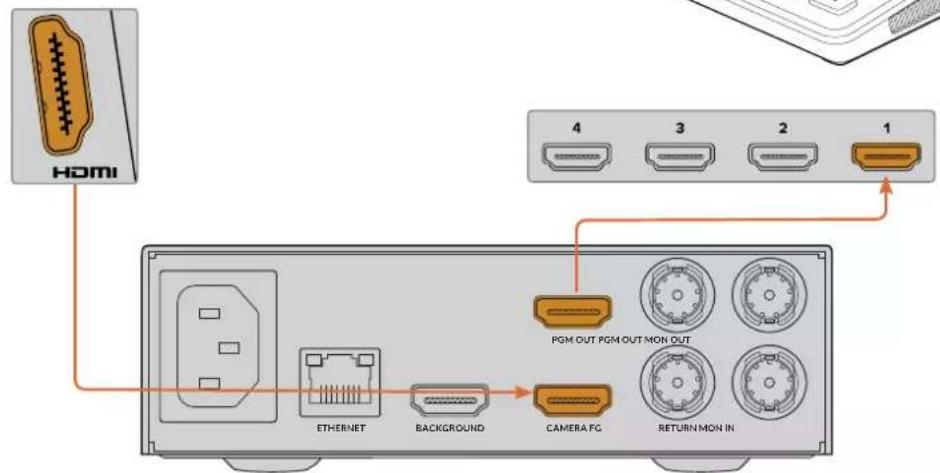
PUSH 4 Откройте утилиту Blackmagic Ultimatte Setup на компьютере ивсекцииCamera Control вкладкиSetup укажите идентификатор камеры. Идентификатор камеры должен соответствовать номеру входа на микшереATEM икоду, заданному вменю на самой камере. Это обеспечивает передачу команд управления исигналов индикации состояния на нужную съемочную технику. Задайте идентификатор камеры вутилитеBlackmagic Ultimatte Setup 782Управление камерой черезUltimatte12 HDMiniПодключение ккомпьютерной сети По умолчанию наUltimatte используется IP-адрес 192.168.10.220, который при необходимости можно изменить. Такое действие потребуется при работе снесколькими процессорами водной сети иуправлении ими спомощью приложения Ultimatte Software Control или однойпанели Smart Remote4. СОВЕТ. При подключении нескольких процессоровUltimatte одного типа рекомендуется каждому из них присвоить свое имя для облегчения идентификации. Подробнее см.раздел «УтилитаBlackmagic Ultimatte Setup». Установка IP-адреса Изменить IP-адрес главного устройстваUltimatte можно на его ЖК-дисплее или спомощью утилитыBlackmagic Ultimatte Setup. Подробнее см.раздел «Работа сменю на ЖК-дисплее». Загрузите последнюю версию утилитыBlackmagic Ultimatte Setup, которая доступна вразделе поддержки по адресу www.blackmagicdesign.com/ru/support. Подробнее об установке программного обеспечения см.соответствующий раздел руководства. ВкладкаSetup утилитыBlackmagic Ultimatte Setup имеет опцииStatic IP иDHCP Порядок изменения IP-адреса спомощью утилитыBlackmagic Ultimatte Setup 1 Подключите главное устройствоUltimatte ккомпьютеру через портUSB. 2 Запустите утилитуBlackmagic Ultimatte Setup. 3 Щелкните кнопкой мыши по значку процессора, чтобы открыть настройки. 4 На вкладке Setup введите значенияIP address, Subnet Mask иGateway. 783Подключение ккомпьютерной сетиВсе модели, за исключением Ultimatte12, позволяют использовать настройкуDHCP вместо ручной установки IP-адреса. DHCP— это протокол, используемый сетевыми серверами для обнаружения устройстваUltimatte иприсвоения ему IP-адреса вавтоматическом режиме. Он облегчает подключение оборудования черезEthernet ине допускает конфликта IP-адресов. 5 Нажмите Save, чтобы подтвердить настройки. Повторите те же действия для каждого главного процессора, которым будут управлять. Всеустройства должны иметь одинаковые настройки Subnet Mask иGateway всоответствии спараметрами локальной сети иуникальный IP-адрес. Установка IP-адреса для панели Smart Remote4 Если управление будут вести спанели Smart Remote4 икаждому главному устройствуUltimatte присвоен новый IP-адрес, то же действие необходимо выполнить для самой панели. Порядок установки IP-адреса для Smart Remote4 1 Коснитесь значка i на сенсорном экране панели Smart Remote, чтобы открыть рабочий стол Windows. Выберите настройки Options и нажмите Exit to Desktop. 2 Перейдите к сетевым настройкам Windows. 3 В настройках Ethernet выберите Change Adapter Options. 4 Дважды нажмите на Ultimatte, чтобы открыть окно Ultimatte. 5 Выберите Properties. 6 В окне свойств дважды нажмите Internet Protocol Version 4 (TCP/IPv4), чтобы открыть соответствующие настройки. 7 Чтобы определить IP-адрес панелиSmart Remote иподключиться ксети, используйте настройкуObtain an IP Address Automatically. Для ручного ввода значений IP address, Subnet Mask и Gateway выберите настройку Use the following IP Address. 8 Нажмите OK, чтобы подтвердить настройки. Дважды нажмите на программный значок SR4, чтобы вернуться к сенсорному экрану. Присвоение устройству номера Чтобы управлять процессорами, вокнеUltimatte Connection каждому из устройств нужно присвоить номер. Порядок присвоения номера 1 Из верхней строки экранного меню вприложенииUltimatte Software Control откройте окноUltimatte Connection. При использовании панели управленияSmart Remote4 коснитесь идентификационного номера устройства. 2 В окнеUltimatte Connection перейдите кнужной строке списка иукажите имя процессора, которое необходимо присвоить устройству сэтим номером. СОВЕТ. При подключении кпроцессорам Ultimatte12 нажмите кнопкуAdd via IP ивведите IP-адрес устройства. 784Подключение ккомпьютерной сети3 НажмитеSave, чтобы подтвердить действие. После этого номер устройства встроке состояния будет гореть зеленым цветом. Теперь процессором можно управлять. 785Подключение ккомпьютерной сетиBlackmagic Ultimatte Setup Утилита Blackmagic Ultimatte Setup позволяет изменять настройки иобновлять внутреннее ПО устройства. Порядок использования утилитыBlackmagic Ultimatte Setup 1 Подключите процессорUltimatte ккомпьютеру через портUSB или Ethernet. 2 Запустите утилитуBlackmagic Ultimatte Setup. Название подключенной моделиUltimatte будет отображаться на начальной странице утилиты. 3 Чтобы открыть страницу настроек, щелкните мышью по круглому значкуSetup или по изображениюUltimatte. Вкладка Setup (Настройка) При наличии нескольких процессоровUltimatte сними будет легче работать по присвоенным идентификаторам. Указать имя устройства можно в поле Name. Network (Сеть) В этой секции для подключения к сети можно выбрать протоколDHCP или статичный IP-адрес. Подробнее см. раздел «Подключение ккомпьютерной сети». 786Blackmagic Ultimatte SetupReset (Сброс) Чтобы выполнить сброс кзаводским настройкам, нажмите кнопкуFactory Reset. Вэтом случае будут восстановлены исходно заданные параметры судалением всех статичных изображений вмедиатеке. Обновление встроенного программного обеспечения Обновить встроенное ПО процессораUltimatte иизменить сетевые параметры можно спомощью утилитыBlackmagic Ultimatte Setup. Порядок обновления внутреннего ПО 1 Загрузите последнюю версию установщикаBlackmagic Ultimatte Setup вразделе поддержки по адресу www.blackmagicdesign.com/ru/support. 2 Запустите установщикBlackmagic Ultimatte Setup иследуйте инструкциям на экране. 3 По окончании установки подключите процессорUltimatte ккомпьютеру через портUSB или Ethernet. 4 Для обновления внутреннего ПО запустите утилитуBlackmagic Ultimatte Setup иследуйте инструкциям на экране. Если они не появятся, используемая версия является актуальной. Последнюю версию утилиты для Blackmagic Ultimatte можно найти в разделе поддержки на нашем веб-сайте по адресу www.blackmagicdesign.com/ru/support. 787Blackmagic Ultimatte SetupРабота спанелью управления SmartRemote4 Если для управления процессоромUltimatte используют дополнительную панель управленияSmart Remote4, сначала необходимо установить последнюю версию приложенияUltimatte Software Control. Подробнее см.раздел «Обновление ПО для SmartRemote4». Подключение питания Подключите входящий в комплект поставки адаптер ко входу постоянного тока на задней панели. Для защиты соединения используется кольцо с винтом. СОВЕТ. Кольцо свинтом также служит как отрицательный полюс. Положительным полюсом является центральный контакт разъема. Если необходимо выполнить заземление на корпус панелиSmart Remote4, кольцо можно соединить скабельным наконечником усилового разъема. Подключение кпроцессору Ultimatte Соедините Ethernet-кабелем разъем на задней панели процессораUltimatte ипорт с левой стороны наSmart Remote4. Подключите процессорUltimatte кпорту Ethernet слевой стороны наSmart Remote4 788Работа спанелью управления SmartRemote4Включение панелиSmart Remote4 Чтобы включить панель управления, нажмите кнопку питания вверхнем левом углу.

При подключении кэлектросети загорается синим цветом кнопка питания изапускается программное обеспечениеSmart Remote 4 представляет собой портативный компьютер, использующий операционную систему Windows®. После ее инициализации выполняется запуск приложенияUltimatte Software Control, которое выводится на сенсорный экран. Обновление ПО для Smart Remote4 Перед обновлением ПО дляSmart Remote4 сначала нужно удалить текущую версиюSR4.Коснитесь значкаi всекции управления файлами, чтобы получить информацию отекущем программном обеспеченииSR4. Его номер (SR-4 v1.0.5 ипредыдущие версии либо SR-4v1.1 ипоследующие версии) будет определять порядок удаления. Удаление программного обеспечения Перед удалением ПОSR4 убедитесь втом, что оно не используется в данный момент.Выход из программы1 Нажмите на значок i в главном меню. MATTE MENU 2 На вкладке Options нажмите кнопку Exit to Desktop.789Обновление ПО для Smart Remote43 Когда появится рабочий стол, нажмите направленную вверх стрелку вобласти уведомленийWindows. 4 Нажмите на значокUltimatte SR4 иудерживайте его две секунды. Появится значок выхода. Нажмите на него, чтобы закончить работу сприложением. Порядок удаления ПО SR4 v1.1 ипоследующих версий 1 Нажмите кнопкуStart на панели задач ивыберитеSettings. 2 В окне настроек из меню выберите System иперейдите копцииApps &Features. 3 В списке окнаApps &Features найдите ПО UltimatteSR4. 4 Перейдите кПО UltimatteSR4 ивыберитеUninstall. 5 Следуйте инструкциям на экране для удаления ПО. Порядок удаленияПО SR4v1.0.5 иболее ранних версий 1 Нажмите и удерживайте логотип Windows внижнем левом углу, затем выберите «Проводник». Нажмите и удерживайте логотип Windows влевом нижнем углу, затем выберите «Проводник» 790Обновление ПО для Smart Remote42 С помощью проводника найдите папку C:\Program Files\Ultimatte\SR4 идвойным касанием запустите приложение maintenancetool.exe. На диске C используйте двойное касание, чтобы открыть папку 3 В окне приложения выберитеRemove all components инажмитеNext. Выберите Remove all components и нажмите Next 4 Чтобы выполнить необходимые действия, нажмите Uninstall, затем Yes. 5 В окне Completing the Smart Remote Wizard нажмите Finish. ПО для панели управления Smart Remote 4 удалено. 791Обновление ПО для Smart Remote4Установка утилиты Ultimatte Smart Remote Setup Загрузите последнюю версию утилиты Ultimatte Smart Remote Setup, которая доступна вразделе поддержки по адресу www.blackmagicdesign.com/ru/support. Скопируйте файл.msi на съемный носитель, например накопительUSB. Подключите накопительUSB через соответствующий порт спереди на панели Smart Remote4. После его автоматического распознавания откроется проводник. ПРИМЕЧАНИЕ. Съемный накопитель, скоторого устанавливается программное обеспечение для панели управления, должен быть отформатирован для использования как главная загрузочная запись содним разделом. Smart Remote 4 поддерживает форматыNTFS, exFAT иFAT32. Порядок установки программного обеспечения 1 Дважды нажмите на значок установщика ПО впапке на накопителе. 2 В мастере установки щелкнитеNext иследуйте инструкциям до этапа под названиемInstall. 3 Выберите Install, чтобы внести необходимые изменения, затем Yes. 792Обновление ПО для Smart Remote44 Нажмите Finish, чтобы закончить установку, затем Yes, чтобы перезапустить панель Smart Remote 4. После этого будет выполнен повторный запуск панели Smart Remote 4 споследней версией программного обеспечения. 5 Появится диалоговое окноWindows спредложением установить связь спанельюSmart Remote по сети. Выберите опциюPrivate networks, such as my home or work network инажмите кнопкуAllow access. Подключение клавиатуры и мыши через порт USB Если для работы спанелью Smart Remote4 нужно использовать клавиатуру и мышь, их можно подключить через портыUSB стыльной стороны. Обнаружение периферийных устройств и настройка для работы с ПК на платформе Windows будут выполнены в автоматическом режиме. 793Обновление ПО для Smart Remote4Установка в стойку Модели Ultimatte128K иUltimatte124K можно установить встойку или мобильный кейс. Дляэтого понадобится специальный комплектUltimatte. Если процессорUltimatte размещают на столе, его можно оснастить прилагаемыми резиновыми вставками. Их крепят ккаждому углу корпуса без блокировки имеющихся винтов. Комплект для установки процессора встойку Две передние скобы Предназначены для установки на внешний передний край устройства. Две задние скобы Предназначены для установки на внешний задний край устройства. Две прокладки для корпуса Эти прокладки можно установить по бокам корпуса. Они предназначены для защиты разъемов стыльной стороны, атакже служат как зажимы для кабелей, подключенных кустройству.

Для передних скоб ипрокладок корпуса 6 x M4 спотайной

Для задних скоб 794Установка в стойкуУстановка передних скоб Используя шестигранный ключ2мм иприлагаемые винтыM4 сутопленной головкой, установите передние скобы скаждой стороны устройства. Установка задних скоб Используя шестигранный ключ3мм иприлагаемые винтыM4 спотайной головкой, установите задние скобы наUltimatte128K. Установка прокладок корпуса Используя прилагаемые винтыM4 сутопленной головкой, установите дополнительные прокладки для корпуса. 795Установка в стойкуРазмещение в стойке Для установки процессоровUltimatte12 HDMini иUltimatte 12HD встойку или мобильный кейсиспользуют полкуTeranex Mini Rack Shelf размером1RU. МоделиUltimatte12 HDMini иUltimatte12HD настолько малы, что их легко комбинировать сдругой техникой Blackmagic Design, которая имеет аналогичный форм-фактор (втом числе конвертерыTeranex Mini, решенияMultiView4 иWeb Presenter). Например, при использовании процессораUltimatte12HDMini срекордеромHyperDeck StudioHDMini можно вести запись программного потока или сигнала мониторинга. Такой модульный дизайн позволяет создавать портативные ипростые конфигурации под индивидуальные требования. Комплект Teranex Mini Rack Shelf Kit Одна полка Teranex Mini Rack Shelf Одна заглушка 1/6RU Используется при размещении решений сформ- фактором 1/2RU вкомбинации сустройством шириной1/3RU или заглушкой. Две заглушки 1/3RU Используются для заполнения пустого пространства при размещении одного устройства.

8xM3 (5 мм) Винты сутопленной

2xM3 (10мм) Плоские винты для заглушек 1/6RU Порядок установки моделейUltimatte 12HDMini иUltimatte 12HD 1 Перед размещением любого устройства на полкеTeranex Mini Rack Shelf необходимо снять его резиновые вставки. 2 Перевернув полку иустройство, выровняйте их по готовым монтажным отверстиям. На решениях сформ-фактором1/3RU их два, иони расположены по центру, ана более крупных устройствах (например, HyperDeck Studio HD Plus) таких отверстий три. Их расположение зависит от того, скакой стороны полки выполняется установка. 796Размещение в стойке1 MENU2 SET3 LOCK 3 Используя прилагаемые 5-ммвинтыM3 сутопленной головкой, закрепите устройство на полке. 4 После установки рекордераHyperDeck или другого решенияBlackmagic переверните полку внормальное положение ипоместите ее встойку. Заглушки можно использовать для заполнения пустого пространства, например при установке рекордераHyperDeck StudioHDMini срешениемBlackmagic Web Presenter. Порядок установки заглушки 1/6RU Заглушка 1/6RU предназначена для использования сустройствами форм-фактора1/2RU (например, HyperDeck Studio HD Plus), когда их устанавливают отдельно или спродуктами шириной1/3RU, такими какBlackmagic Web Presenter. Заглушку размещают сбоку от устройства по направлению кцентру стойки, чтобы обеспечить циркуляцию воздуха. Извлеките 5-мм винтM3 сбоку от передней панели устройства Выровняйте заглушку изакрепите ее спомощью прилагаемого 10-мм винтаM3 CAM MENU RET 1 SET

  • These controls are not available on the Ultimatte 12 HD Mini ** These controls are not available of the Ultimatte 12 HD or HD Mini Glossary FG Foreground BG Background LY Layer GM Garbage Matte BM Background Matte HM Holdout Matte LM Layer Matte 814Developer InformationПомощь Как получить помощь Самый быстрый способ получить помощь— обратиться кстраницам поддержки на сайте Blackmagic Design ипроверить наличие последних справочных материалов поBlackmagic Ultimatte илиSmart Remote4. Страницы поддержки на сайте Blackmagic Design Последние версии руководства по эксплуатации ипрограммного обеспечения, атакже дополнительную информацию можно найти вцентре поддержки Blackmagic Design на странице www.blackmagicdesign.com/ru/support. Обращение в Службу поддержки Blackmagic Design Если с помощью доступных справочных материалов решить проблему не удалось, воспользуйтесь формой «Отправить нам сообщение» на странице поддержки. Можно также позвонить в ближайшее представительство Blackmagic Design, телефон которого вы найдете в разделе поддержки на нашем веб-сайте. Как узнать используемую версию программного обеспечения Чтобы узнать установленную версию Blackmagic Ultimatte Setup, запустите утилиту и перейдите на вкладку About. Номер будет отображаться в разделе Software Information. Загрузка последних версий ПО Узнав установленную версию утилиты Blackmagic Ultimatte Setup, перейдите враздел поддержки Blackmagic на странице www.blackmagicdesign.com/ru/support, чтобы проверить наличие обновлений. Рекомендуется всегда использовать последнюю версию программного обеспечения, однако обновление лучше всего выполнять после завершения текущего проекта. 815ПомощьСоблюдение нормативных требований и правила безопасности Соблюдение нормативных требований Утилизация электрооборудования и электронной аппаратуры в Европейском Союзе Изделие содержит маркировку, всоответствии скоторой его запрещается утилизировать вместе сбытовыми отходами. Непригодное для эксплуатации оборудование необходимо передать впункт вторичной переработки. Раздельный сбор отходов иих повторное использование позволяют беречь природные ресурсы, охранять окружающую среду изащищать здоровье человека. Чтобы получить подробную информацию опорядке утилизации, обратитесь вместные муниципальные органы или кдилеру, укоторого вы приобрели это изделие. Данное оборудование протестировано по требованиям для цифровых устройств класса A (раздел 15 спецификаций FCC) и признано соответствующим всем предъявляемым критериям. Соблюдение упомянутых нормативов обеспечивает достаточную защиту от вредного излучения при работе оборудования внежилых помещениях. Так как это изделие генерирует иизлучает радиоволны, при неправильной установке оно может становиться источником радиопомех. Если оборудование эксплуатируется вжилых помещениях, высока вероятность возникновения помех, влияние которых вэтом случае пользователь должен устранить самостоятельно. До эксплуатации допускаются устройства, соответствующие двум главным требованиям. 1 Оборудование не должно быть источником вредных помех. 2 Оборудование должно быть устойчивым кпомехам, включая те, которые могут вызвать сбой вработе. R-R-BMD-20200824001 R-R-BMD-20211110001 R-R-BMD-20211110002 R-R-BMD-20211110003 MSIP-REM-BMD-201709001 MSIP-REM-BMD-201707003 Правила безопасности Электрическая розетка для подключения этого оборудования ксети должна иметь заземляющий контакт. Чтобы минимизировать опасность поражения электрическим током, изделие необходимо защищать от попадания брызг икапель воды. Допускается эксплуатация вусловиях тропического климата стемпературой окружающей среды до40ºC. Для работы устройства необходимо обеспечить достаточную вентиляцию. При установке в стойку убедитесь втом, что не нарушен приток воздуха. Используйте только резьбовые отверстия восновании (подробнее см.раздел «Размещение встойке»). Внутри корпуса не содержатся детали, подлежащие обслуживанию. Для выполнения ремонтных работ обратитесь вместный сервисный центрBlackmagic Design. Допускается эксплуатация вместах не выше2000метров над уровнем моря. 816Соблюдение нормативных требований и правила безопасностиПредупреждение для технического персонала Перед обслуживанием отключите питание на обоих силовых разъемах. Осторожно: плавкий предохранитель двухполюсный/внейтрали Блок питания вэтом устройстве имеет предохранитель влинейном инейтральном проводах иподходит для подключения ксистеме энергопитания типаIT вНорвегии.

Ограниченная гарантия сроком 12месяцев Компания Blackmagic Design гарантирует отсутствие вданном изделии дефектов материала ипроизводственного брака втечение12месяцев сдаты продажи. Если во время гарантийного срока будут выявлены дефекты, Blackmagic Design по своему усмотрению выполнит ремонт неисправного изделия без оплаты стоимости запчастей итрудозатрат или заменит такое изделие новым. Чтобы воспользоваться настоящей гарантией, потребитель обязан уведомить компанию Blackmagic Design одефекте до окончания гарантийного срока иобеспечить условия для предоставления необходимых услуг. Потребитель несет ответственность за упаковку идоставку неисправного изделия всоответствующий сервисный центрBlackmagic Design соплатой почтовых расходов. Потребитель обязан оплатить все расходы по доставке истрахованию, пошлины, налоги ииные сборы всвязи свозвратом изделия вне зависимости от причины возврата. Настоящая гарантия не распространяется на дефекты, отказы иповреждения, возникшие из-за ненадлежащего использования, неправильного ухода или обслуживания. КомпанияBlackmagic Design не обязана предоставлять услуги по настоящей гарантии: а)для устранения повреждений, возникших врезультате действий по установке, ремонту или обслуживанию изделия лицами, которые не являются персоналомBlackmagic Design; б)для устранения повреждений, возникших врезультате ненадлежащего использования или подключения кнесовместимому оборудованию; в)для устранения повреждений или дефектов, вызванных использованием запчастей или материалов других производителей; г)если изделие было модифицировано или интегрировано сдругим оборудованием, когда такая модификация или интеграция увеличивает время или повышает сложность обслуживания изделия. НАСТОЯЩАЯ ГАРАНТИЯ ПРЕДОСТАВЛЯЕТСЯ КОМПАНИЕЙBLACKMAGIC DESIGN ВМЕСТО ЛЮБЫХ ДРУГИХ ПРЯМО ВЫРАЖЕННЫХ ИЛИ ПОДРАЗУМЕВАЕМЫХ ГАРАНТИЙ. КОМПАНИЯBLACKMAGIC DESIGN ИЕЕ ДИЛЕРЫ ОТКАЗЫВАЮТСЯ ОТ ЛЮБЫХ ПОДРАЗУМЕВАЕМЫХ ГАРАНТИЙ КОММЕРЧЕСКОЙ ЦЕННОСТИ ИЛИ ПРИГОДНОСТИ ДЛЯ КАКОЙ-ЛИБО ОПРЕДЕЛЕННОЙ ЦЕЛИ. ОТВЕТСТВЕННОСТЬBLACKMAGIC DESIGN ПО РЕМОНТУ ИЛИ ЗАМЕНЕ НЕИСПРАВНЫХ ИЗДЕЛИЙ ЯВЛЯЕТСЯ ПОЛНЫМ ИИСКЛЮЧИТЕЛЬНЫМ СРЕДСТВОМ ВОЗМЕЩЕНИЯ, ПРЕДОСТАВЛЯЕМЫМ ПОТРЕБИТЕЛЮ ВСВЯЗИ СКОСВЕННЫМИ, ФАКТИЧЕСКИМИ, СОПУТСТВУЮЩИМИ ИЛИ ПОСЛЕДУЮЩИМИ УБЫТКАМИ, ВНЕ ЗАВИСИМОСТИ ОТ ТОГО, БЫЛА ИЛИ НЕТ КОМПАНИЯ BLACKMAGIC DESIGN (ЛИБО ЕЕ ДИЛЕР) ПРЕДВАРИТЕЛЬНО ИЗВЕЩЕНА ОВОЗМОЖНОСТИ ТАКИХ УБЫТКОВ. BLACKMAGIC DESIGN НЕ НЕСЕТ ОТВЕТСТВЕННОСТИ ЗА ПРОТИВОПРАВНОЕ ИСПОЛЬЗОВАНИЕ ОБОРУДОВАНИЯ СО СТОРОНЫ ПОТРЕБИТЕЛЯ. BLACKMAGIC DESIGN НЕ НЕСЕТ ОТВЕТСТВЕННОСТИ ЗА УБЫТКИ, ВОЗНИКАЮЩИЕ ВСЛЕДСТВИЕ ИСПОЛЬЗОВАНИЯ ЭТОГО ИЗДЕЛИЯ. РИСКИ, СВЯЗАННЫЕ СЕГО ЭКСПЛУАТАЦИЕЙ, ВОЗЛАГАЮТСЯ НА ПОТРЕБИТЕЛЯ. © Copyright2022 Blackmagic Design. Все права защищены. Blackmagic Design, DeckLink, HDLink, Workgroup Videohub, Multibridge Pro, Multibridge Extreme, Intensity и"Leading the creative video revolution" зарегистрированы как товарные знаки вСША идругих странах. Названия других компаний инаименования продуктов могут являться товарными знаками соответствующих правообладателей.ТехнологияThunderbolt илоготипThunderbolt являются товарными знаками корпорации Intel вСША идругих странах. 817ГарантияUltimatte 12 Ultimatte 12 Settembre 2022 Manuale di istruzioniGentile utente Grazie per aver acquistato Blackmagic Ultimatte. Da decenni Ultimatte è il keyer per eccellenza utilizzato nell'industria del cinema e della televisione. Nessun'altra soluzione offre le stesse prestazioni. Elabora abilmente i contorni delle chiavi nei minimi dettagli, mantenendo intensi i colori, anche quando sono simili allo sfondo, e gestisce alla perfezione persino i green screen e i blue screen irregolari. Ultimatte si contraddistingue per le ottime prestazioni anche grazie alla mappatura delle ombre su un apposito livello di sfondo e alla correzione della contaminazione del colore, permettendo di creare ambienti incredibilmente realistici. Ultimatte è molto più di un semplice keyer. È un avanzato strumento di compositing in tempo reale progettato per dare vita ad ambienti virtuali fotorealistici. Permette di collocare le persone in qualsiasi ambientazione premendo un pulsante. Questo manuale contiene tutte le istruzioni per usare Ultimatte e controllarlo dal computer mediante Blackmagic Ultimatte Software Control o dal pannello Smart Remote 4. Nella pagina Supporto del nostro sito web www.blackmagicdesign.com/it sono disponibili la versione più recente del manuale e gli aggiornamenti del software Blackmagic Ultimatte. È importante aggiornare regolarmente il software per disporre delle ultime funzioni. Siamo sempre al lavoro per offrire nuove funzioni e miglioramenti, quindi ti invitiamo a condividere i tuoi suggerimenti! Grant Petty CEO Blackmagic DesignIndice

Помощник по руководству
Работает на ChatGPT
Ожидание вашего сообщения
Информация о продукте

Марка : Blackmagic Design

Модель : Ultimatte 12

Категория : некатегоризировано