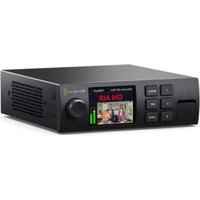
Ultimatte 12 - Audiovisuelle Ausrüstung Blackmagic Design - Kostenlose Bedienungsanleitung
Finden Sie kostenlos die Bedienungsanleitung des Geräts Ultimatte 12 Blackmagic Design als PDF.




Benutzerfragen zu Ultimatte 12 Blackmagic Design
0 Frage zu diesem Gerät. Beantworten Sie die, die Sie kennen, oder stellen Sie Ihre eigene.
Eine neue Frage zu diesem Gerät stellen
Laden Sie die Anleitung für Ihr Audiovisuelle Ausrüstung kostenlos im PDF-Format! Finden Sie Ihr Handbuch Ultimatte 12 - Blackmagic Design und nehmen Sie Ihr elektronisches Gerät wieder in die Hand. Auf dieser Seite sind alle Dokumente veröffentlicht, die für die Verwendung Ihres Geräts notwendig sind. Ultimatte 12 von der Marke Blackmagic Design.
BEDIENUNGSANLEITUNG Ultimatte 12 Blackmagic Design
DEVICE:
Video Format: 1080p6Q
Reference Source: Foreground
FG In: Locked
BG In: Locked
MONITOR In: Locked
G MATTE In: Locked
H MATTE In: Locked
REFIn: Locked
BG MATTE In: Locked
LAYER In: Locked
LAYER MATTE In: Locked
Background Matte (Bückgräbe)
DEVICE:
Video Format: 1080p6Q
Reference Source: Foreground
FG In: Locked
BG In: Locked
MONITOR In: Locked
G MATTE In: Locked
H MATTE In: Locked
REFIn: Locked
BG MATTE In: Locked
LAYER In: Locked
LAYER MATTE In: Locked
Assigner des prêrglages
DEVICE:
Video Format: 1080p6Q
Reference Source: Foreground
FG In: Locked
BG In: Locked
MONITOR In: Locked
G MATTE In: Locked
H MATTE In: Locked
REFIn: Locked
BG MATTE In: Locked
LAYER In: Locked
LAYER MATTE In: Locked
Danke, dass Sie sich zum Kauf eines Blackmagic Ultimatte entschieden haben.
In der Film- und Fernsehbranche ist der Name Ultimatte seit Jahrzehnten synonym mit einem Keyer der ersten Wahl. Kein anderer Keyer leistet auch nur annahernd so viel. Der leistungsstarke Ultimatte meistert feiste Details an Keykanten und bewahrt selbst dann starke Farben, wenn die Vordergrundfarben der Keyfarbeähneln. Sogar mit Kulissen in uneinheitlichen Grün- oder Blautönen kommt er klär.
Besonderss effektiv macht den Ultimatte jedoch seine Fähigkeit, Schatten auf einer neuen Hintergrundebene darzustellen. Obendrein lasst sein Farbsaummanagement Sie hochst realistische Umgebungen kreieren. In vieler Hinsicht ist ein Ultimatte viel mehr als ein bloßer Keyer. In Wirklichkeit handelt es sich um einen ausgeklugten Echtzeit-Compositor für die Erstellung fotorealistischer virtueller Umgebungen. Mit einem Ultimatte konnen Sie ihre Darsteller per Tastendruck an beliebige Orte versetzen - mit realistisch aussehendem Ergebnis.
These Bedienungsanleitung enthalt alle Informationen, die Sie zur Inbetriebnahme Ihres Ultimatte 12 brauchen, sowie detailierte Anweisungen fur den Betrieb des Ultimatte 12 mithilfe einer Ultimatte Smart Remote 4 Fernbedienkonsole.
Sehen Sie auf der Support-Section unter www.blackmagicdesign.com/de/support nach der aktuellsten Version dieser Bedienungsanleitung sowie nach Aktualisierungen der Produktsoftware Ihres Blackmagic Ultimatte 12. Halten Sie ihre Produktsoftware stets auf dem aktuellsten Stand und sichern Sie sich so den Zugriff auf die neuesten Features. Wir arbeiten ständig an neuen Features und Verbesserungen und wurden uns über Ihr Feedback freiuen.
Grant Petty
Grant Petty
Ultimatte vorgestellt 312
WasisteneMatte? 312
Arten von Matten 313
Erste Schritte 316
Anschlieben an das Stromnetz 316
Einstellen der Sprache 316
Anschlieben des Vordergrunds von ihrer Kamera 317
AnschlieBen an einen Mischer 318
Monitoring
Einrichten eines automatischen Compositings
Monitor Cascade 319
Anschlisse 320
Unterstützte Videoformate 322
Arbeiten mit der Frontblende 323
LC-Display 323
Tasten fur Schnellspeicher-Presents 324
MENU 324
LOCK 324
LCD-Menüinstellungen 324
Setup-Einstellungen 325
Netzwerk 326
Matten-Status 327
Eingabe-Status 328
Zurücksetzen 328
Steuern des Ultimatte 329
Ultimatte Software Control 329
Installation der Ultimatte Software 329
Anschlieben Ihres Computers 330
Zuweisen einer Einheitsnummer 331
Auswahlen der zu steuernden Ultimatte Einheit 333
Die Bedienoberfläche von Ultimatte Software Control 334
Buttons fur das Hauptmenu 334
Info-Icon, Ordner-Icon und Auto Key 334
GROUPS 335
FUNCTIONS 335
Statusleiste 335
MOTOR OUTPUT 336
Einstellregler 336
Arbeiten mit dem Media Pool 337
Unterstutzte Dateiformate fur Standbildner 338
Standbildhintergued und Ebenenoptionen 338
Compositing Workflow mit einem Ultimatte 339
Kurzanleitung zum Erstellen eines Compositlings 340
Einstellen der Kulissenfarbe fur den Vordergrund 340
Einstellen der Sreenkorrektur 341
Einstellen der Mattendichte 342
Perfektionieren Ihres Compositings 342
Erweiterte Ultimatte Einstellungen 344
Verwendend der Mattenbedienelemente 344
Einstellen der FLARE-Bedienelemente fur den Vordergrund 349
Einstellen der AMBIANCE-Regler fur den Vordergrund 351
Anpassen von Helligkeit, Farbe, Kontrast und Sattigung 352
Weitere Einstellungen fur den Hintergrund 354
Weitere Einstellungen fur Ebenen 354
Einstellungen der Matteneingänge 356
Einstellungen 359
System 359
Datentrager 359
Eingänge 359
Ausgange
MONITOR CASCADE 362
| ON-AIR-Einstellungen | Verbβ62en mit dem Ultimatte | 380 | |
| Einstellungen für GPI und Tally 363 | Einschalten der Ultimatte Smart | ||
| Einstellungen für die Monitorausgabe 365 | Remote 4 | 381 | |
| Presets | Aktualisieren ihrer 367 | ||
| Ultimatte Smart Remote 4 | 381 | ||
| Speichern und Verwalten von Presets 367 | Deinstallieren von Software | 381 | |
| Zuweisen von Presets 368 | Installieren von Ultimatte Smart | ||
| Importieren und Exportieren von Presets 369 | Remote Setup | 384 | |
| Archivierung | Anschließlich eines USB- | ||
| Keyboards und einer Maus | 385 | ||
| Erstellen eines Archivs 370 | Installation in einem Geräte-Rack | 386 | |
| Wiederherstellen eines Archivs 371 | Installation der vorderen | ||
| Benutzerdefinierte Menüeinrichtung 372 | Rackhalterungen | 387 | |
| Kamerasteuerung mit dem Ultimatte 12 HD Mini | Installation der hinteren | ||
| Rackhalterungen | 387 | ||
| Einbinden in ein Netzwerk | 375 | Installation der Stößfänger | 387 |
| Vorgeben der IP-Adresse | 375 | Installation im Rack | 388 |
| Einrichten einer IP-Adresse für ihre Ultimatte Smart Remote 4 | 376 | Developer Information | 390 |
| Controlling Ultimatte using Telnet | 390 | ||
| Zuweisen einer Einheitsnummer | 376 | Blackmagic Ultimatte 12 | |
| Blackmagic Ultimatte Setup | 378 | Ethernet Protocol | 391 |
| Aktualisieren der Produktsoftware | 379 | Hilfe | 407 |
| Arbeiten mit einer Ultimatte Smart Remote 4 | 380 | Gesetzliche Vorschriften und Sicherheitshinweise | 408 |
| Anschließen an das Stromnetz | 380 | Garantie | 409 |
Ultimatte vorgestellt
Der Ultimatte bildet eine Familie aus fortschrittlichen professionellen Echtzeit-Compositors für Live-Produktionen in HD, Ultra HD und 8K. Alle Ultimatte Modèle verfügen über dieselben leistungsstarken Keyer-Funktionen und sind über einen Computer mit der Blackmagic Ultimatte Software Control oder über eine Smart Remote 4 Fernbedienkonsole steuerbar.
In dieser Bedienungsanleitung lernen Sie die verschiedene Mattetypen kennen, die Sie zur Erstellung eines Compositings verwenden können undethoden, fur welchen Zweck sie sich eigenen und wie sie Funktionieren. Außer dem finden Sie hier alle Informationen, die Sie brauchen, um mit ihrer Ultimatte loszulegen und alle Bedienelemente und Funktionen zu beherrschen!
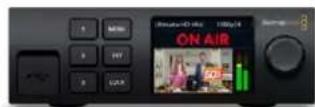
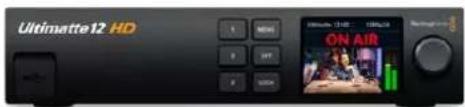
Ultimatte 12 HD Mini Ultimatte 12 HD

Ultimate 12 4K

Ultimate 128K
Was ist eine Matte?
Bevor Sie mit dem Ultimatte loslegen, sollen den Sie sich mit den verschieden Matte-Arten und ihrer Verwendung vertraut machen und wie Sie sie in Ihr Compositing anordnen. Etwas Grundwissen über die Matte-Arten erhögtlich Ihnen den zugigen Einstieg und das Verfeinern Ihres Compositings.
lst eine Bildpartie dazu bestimmt, auf ein andere Bild gelegt zu werden, erfordert dies eine begleitende Matte. Diese kann entweder intern durch den Ultimatte erzeugt oder über eine externe Quelle geliefert werden. Matten werden auch als „Alpha" oder „Key" bezeichnet und als Graustufenbild darestellt. Die Matte bestimmt, was im begleitenden Quellbild, mit dem komponiert wird, zu sehen ist. Das einzusetzende Quellbild bezeichnet man als „Fill" also Fuhlbild.
Die schwarzen Bereiche der Matte entsprechen den Partien für das Fülbild, das in der zusammengesetzten Ausgabe sightbar wird. Ihr weiß Bereiche werden ausgestanzt, also entfernt. Durch diese Partien wird das dahinter liegende Bild sightbar. Variationen der Graustufen bedeuten, dass die für das Fülbild bestimmt den Bereiche teilweise transparent sind.
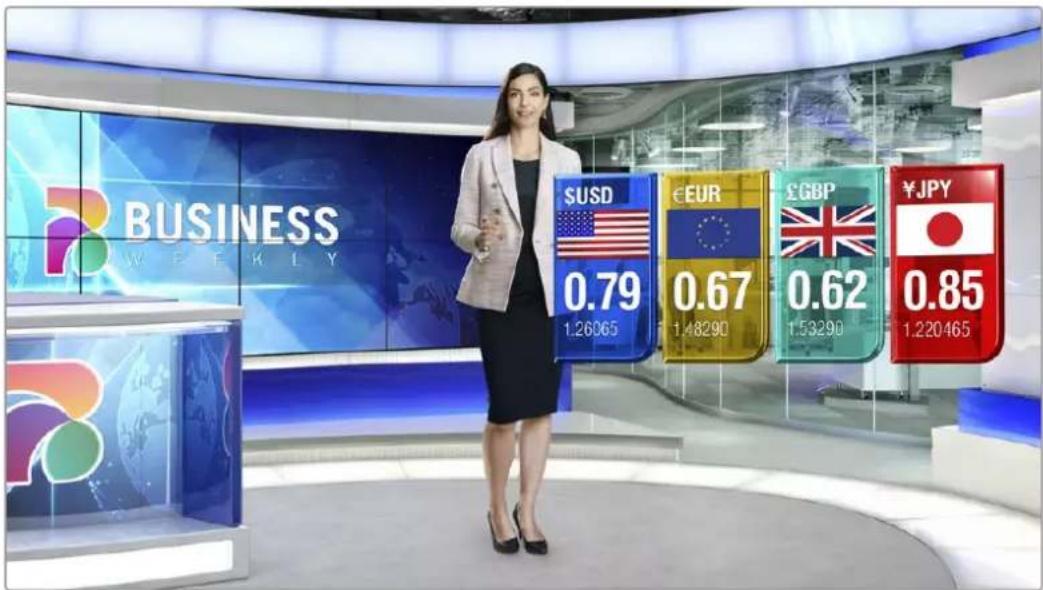
Ein Beispiel für eine finale Ausgabe, die aus Hintergrund, Vordergrund und zusammengesetzten Ebenen besteht
Arten von Matten
Einerseits unterteilen sie Bereiche eines entsprechenden Bilds in Vorder- und Hintergrundelemente, andererseits geben sie vor, welche Bereiche sightbar sein und welche ausmaskiert werden sollen.
Nachstehend werden die verwendeten Arten von Matten beschreiben.
Hintergrund-Matte
Mit einer Hintergrund-Matte lassst sich eine Partie aus dem Hintergrund extrahieren, um diese auf den Vordergrund zu legen.
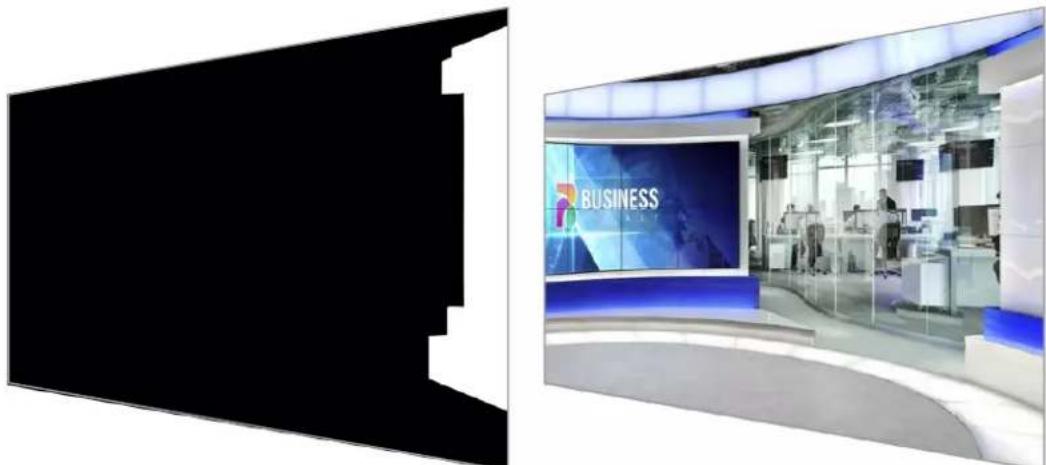
Beispielsweise, wenn Sie ein virtuelles Set als Hintergrundbild verwenden, das auf einer Seite eine Abtrennung hat. Mit einer genau auf die Abtrennung Ihres virtuellen Sets abgestimmen Hintergrund-Matte können Sie diese Abtrennung aus dem Hintergrund entfernen und die Darsteller können sich dahinter bewegen. Dies ist hervorragend, um aus dem Hintergrundbild ein Vordergrundelement zu erstehen, Denn so bleibt der LAYER-Eingang für weitere Vordergrundobjekte verfügbar. Unbedingt zu beachten ist, dass aus dem Hintergrund zu extrahierende Elemente komplett opak sein mussen.
Matte
Dies ist die Matte, mit der Sie vorrangig an Ihr Compositing arbeiten. Diese Matte wird aus der an den Vordergrundeingang angeschlossenen Quelle gewonnen. In der Regel ist das ein Darsteller vor einem Greenscreen. Die Matte wird intern durch Analyse der Hintergrundfarbe aus dem Quellvideo gewonnen und bestimmt, welche Partien im Vordergrund zu sehen sind.
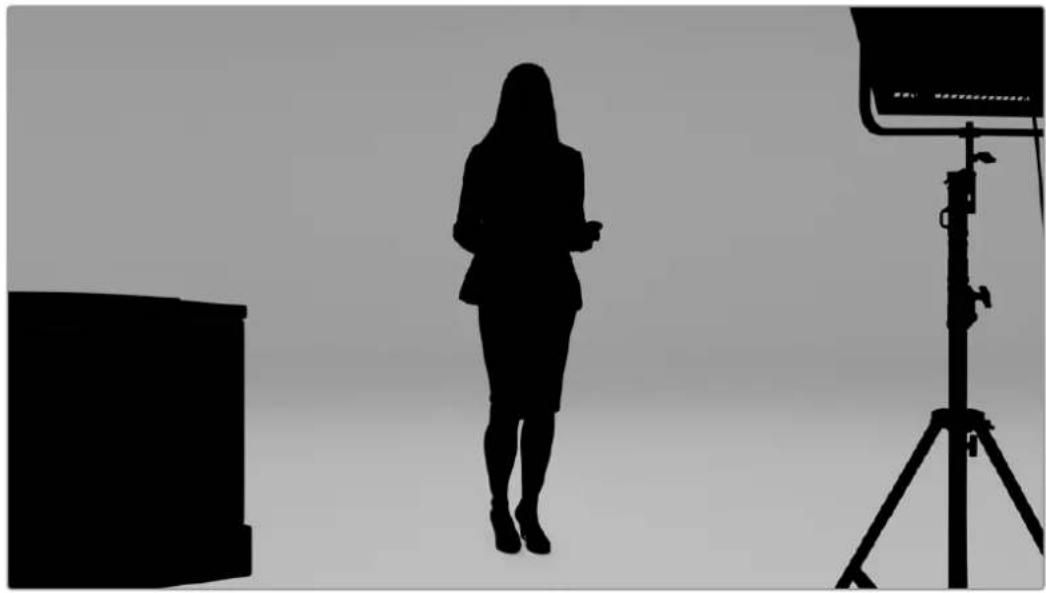
TIPP Teilweise oder komplett durch die Kulissenfarbe verborgene Objekte sind im Compositing sightbar. Komplett opake schwarze Bereiche in einer Matte bewirken, dass ihre Entsprechungen im Füllbild komplett sightbar sind. Graustufen machen sie teilweise sightbar.
Garbage-Matte
Mit einer Garbage-Matte werden für Ihr Compositing unewünschte Bereiche aus einer Quelle entfernt.
Das sind bspw. Leuchten und Equipmenthalterungen, die an den Rändern Ihr's Vordergrundbilds zu führen sind. Diese unerwänschten Objekte halten sich mit einer Garbage-Matte ausmaskieren. Damit Garbage-Matten besteht den Formen im Quellvideo entsprechen, können diese extern generriert und über den Garbage-Matten-Eingang eingespeist werden.
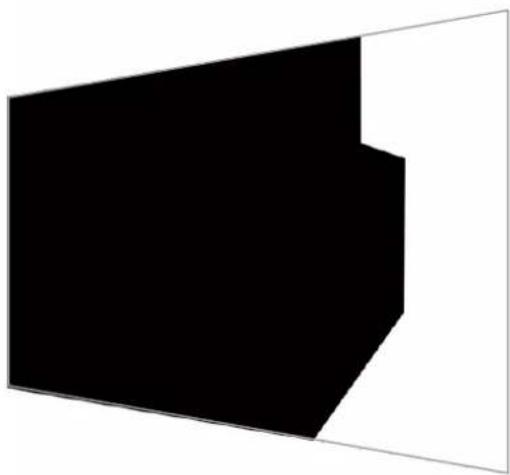
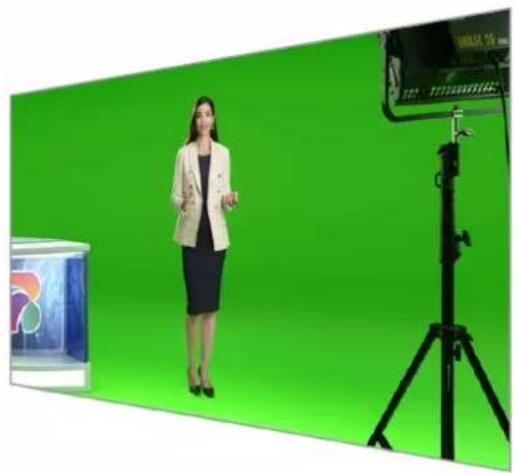
TIPP Sie können eine interne Maske mit den „Windows“-Bedienelementen auf Ihr Ultimatte erstehen. Ein großiges Tool, um schnell eine grobe Garbage-Matte zu erstellen. Naheres zum Erstellen rechteckiger Masken finden Sie im Abschnitt „Einstellungen der Matten-Eingänge“ unter „Windows“.
Holdout-Matte
These Art von Matte ahnelt einer Garbage-Matte, bewirkt aber das Gegenteil. Sie konnen damit Partien im sightbaren Vordergrund maskieren, damit die Matte diese Partien unberührt lasst und sie im Bild erhalten bleiben.
Stellen Sie sich bspw. einen Teil des virtuellen Sets vor, der im Vordergrund grün dargestellt werden soll. Das ist sehr schwierig, weil alles Grüne ausgestanzt wird und so den darunter liegenden Hintergrund offenlegt. Durch Erstellen einer Holdout-Matte{lssst sich dieser Teil des Sets ausschreiben, sodass er nicht vom Stanzen berührt wird.
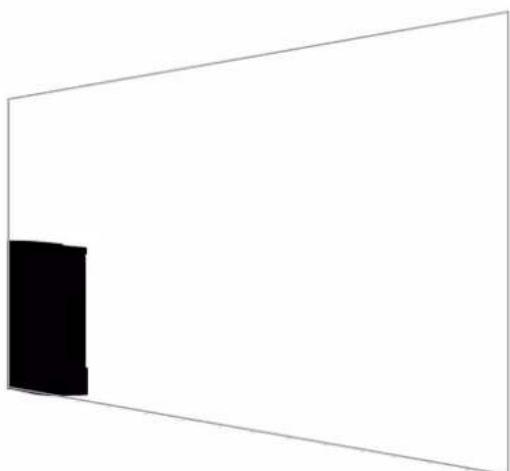
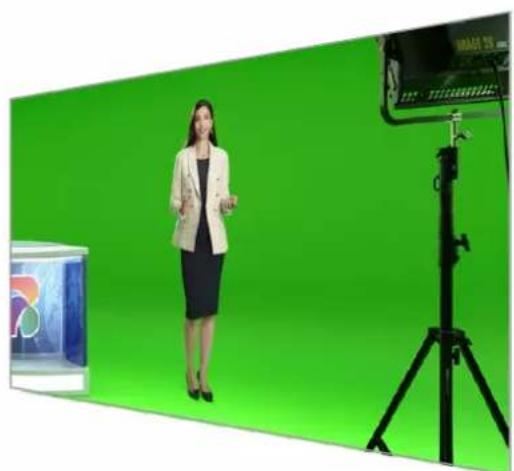
Ebenen-Matte
Mithilfe einer Ebenen-Matte konnen Sie mehr Vordergrundelemente in eine Szene einbringen. Zum Beispiel, um zusätzlich Grafiken auf die Komposition zu setzen.
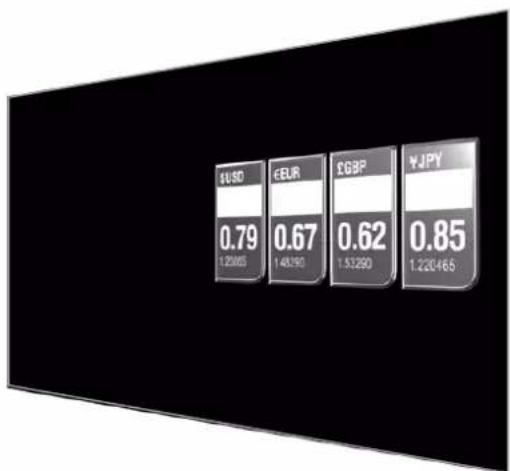
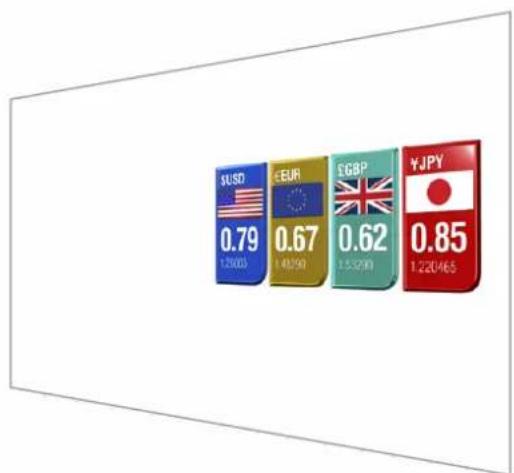
Die Ebenen-Matte kann Transparenzelemente enthalten. Sie konnen die Positionierung von Ebenen im finalen Compositing ändern. Vielrecht möchten Sie die Reihenfolge der Ebenen während der Produktion ändern, sodass die Ebenen-Eingabe erst vor und dann hinter dem Darsteller erscheint. Hierfür konnen Sie sareg eine Übergangsrate vorgegeben, damit die Änderung der Reihenfolge in einem glatten Mix-Übergang erfolgt.
Einzelheiten finden Sie im Abschnitt „Einstellungen der Matteneingänge" unter „Vorgeben der Reihenfolge von Ebenen".
Erste Schritte
Die Inbetriebnahme Ihr's Ultimatte setzen einlich. Versorgen Sieihn als erstes mit Strom und schlieben Sie die Vordergrundeingabe von ihrer Kamera und ihre Hintergrundquelle an und verbinden dann das automatisch generierte Compositing mit einem Mischer. In dieser Abschnitt lernen Sie die ersten Schritte und Grundlagen, wie Sie blitzschnell ein automatisches Compositing für ihre Live-Produktion erstehen. Dieser Abschnitt behandelt einen Ultimatte 12 HD Mini mit HDMI-Anschlüssen. Das Setup für SDI-Anschlüsse ist jeder bereits gewäh, da alle Ultimatte SDI-Modelle über ähnliche Funktionen wie die HDMI-Modelle verfügbar.
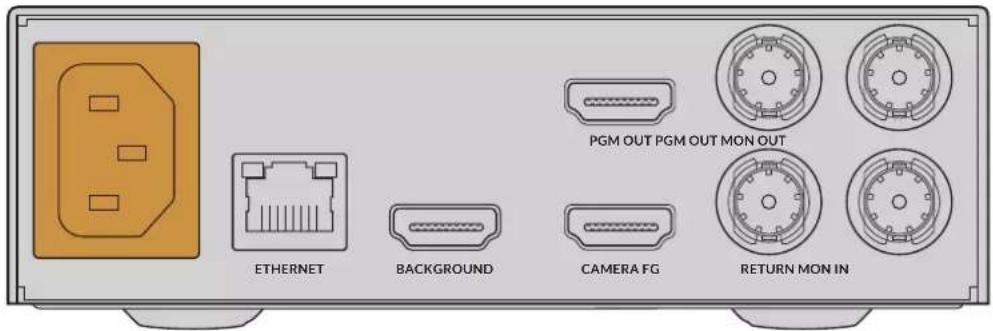
Anschlieben an das Stromnetz
Um ihren Ultimatte mit Strom zu versorgen, stecken Sie ein Standard-IEC-Kabel in die Strombuchse an seiner Rückseite.
Einstellen der Sprache
Sobald das Gerät mit Strom versorgt wird, werden Sie aufgefordert, auf dem LCD ihre Sprache auszuwahlen. Scrollen Sie mit dem Einstellrad zu der gewünschten Sprache und bestätigen Sie ihre Auswahl durch Drücken der blinkenden SET-Taste.
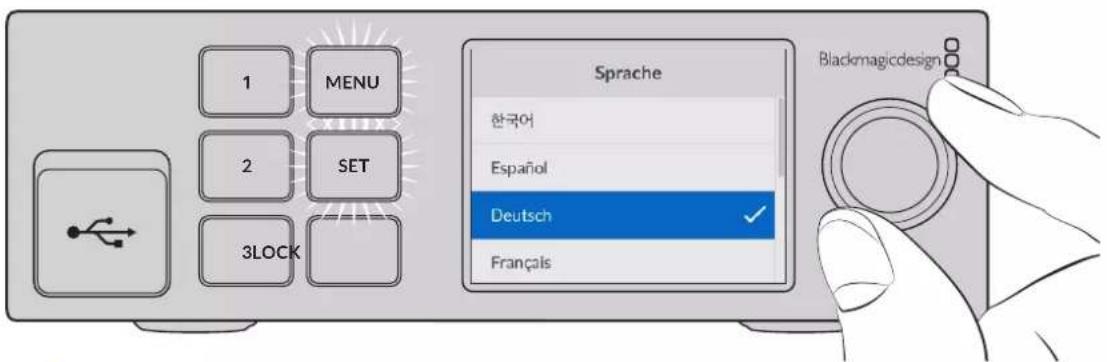
1 Mit dem Einstellrad wahlen Sie ihre Sprache aus
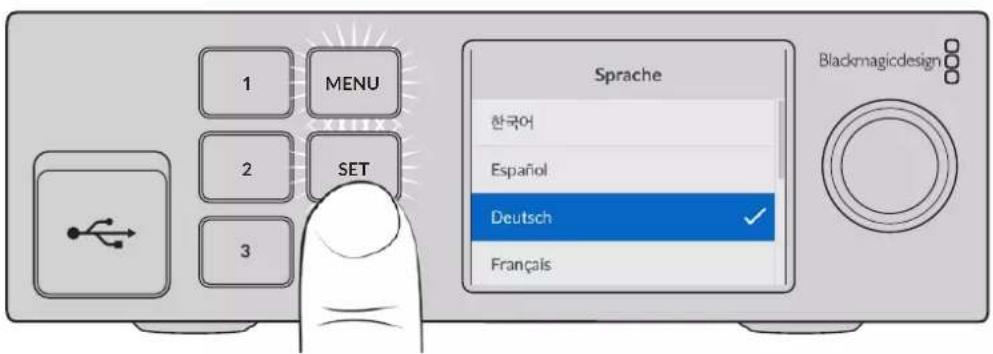
2 Drucken Sie die SET-Taste, um ihre Einstellung zu bestätigen
Anschließlich des Vordergrunds von ihrer Kamera
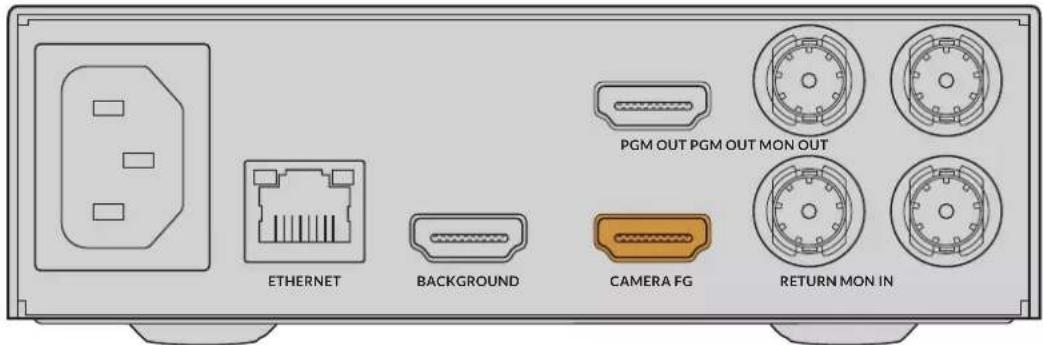
Ist das Gerä eingeschaltet, konnen Sie ihre Kamera an den Vordergrundeingang CAMERA FG anschließen.
Anschlieben Ihrer Hintergrundquelle
Schlieben Sie nun ihre Hintergrundquelle an den BACKGROUND-Eingang an. Das kann ein Videofeed von einer Spielkonsole, ein virtuelles Set als Videofeed von einem HyperDeck oder sareg eine Standbildgrafik sein, die Sie mit Ultimatte Software Control in den Media Pool laden konnen. Weitere Informationen finden Sie im Abschnitt „Arbeiten mit dem Media Pool".
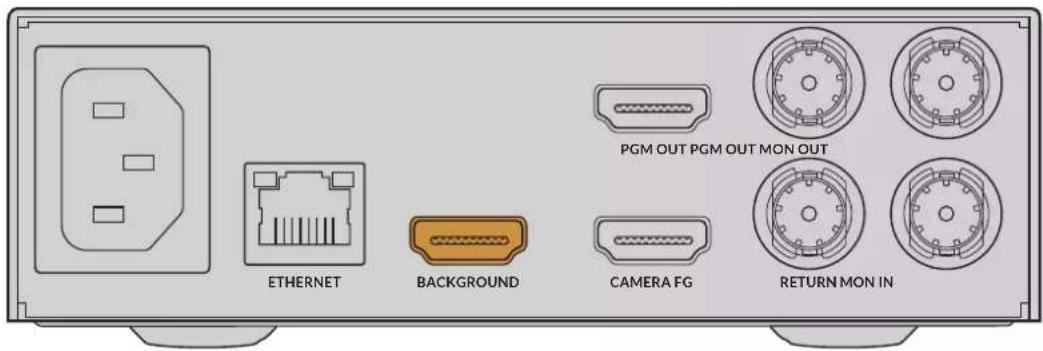
Erstellen eines Auto-Compositings
Bei Anschluss einer Quelle erstellt der Ultimatte automatisch Ihr Compositing. Sie konnen diesen Vorgang auf dem Frontblenden-LCD mitverfolgen. Sind alle Quellen angeschlossen, steht das automatisch generierte Compositing für die Ausgabe bereit.
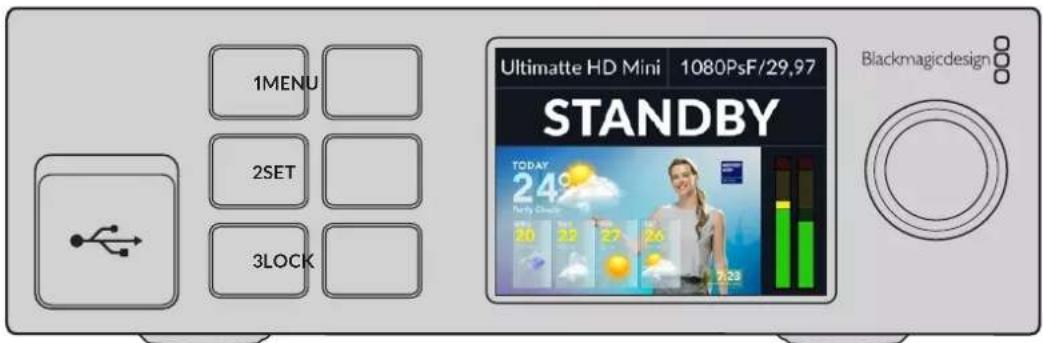
HINWEIS Die Eingabe für den Vordergrund bestimmt auch das Videoformat für alle anderen Eingaben. Wenn Sie beispisseweise 1080HD-Video an den Vordergrundeingang angeschlossen haben, müssen alle anderen Quellen damit übereinstimmen.
Anschreiben an einen Mischer
Über den Programmvideoausgang konnen Sie das finale Compositing an einen ATEM Mischer leiten, z. B. einen ATEM Mini oder ATEM SDI. Enthält ihre Vordergrundeingabe eingebettetes Audio und Timecode, werden diese Signale in den Programmausgang integriert.
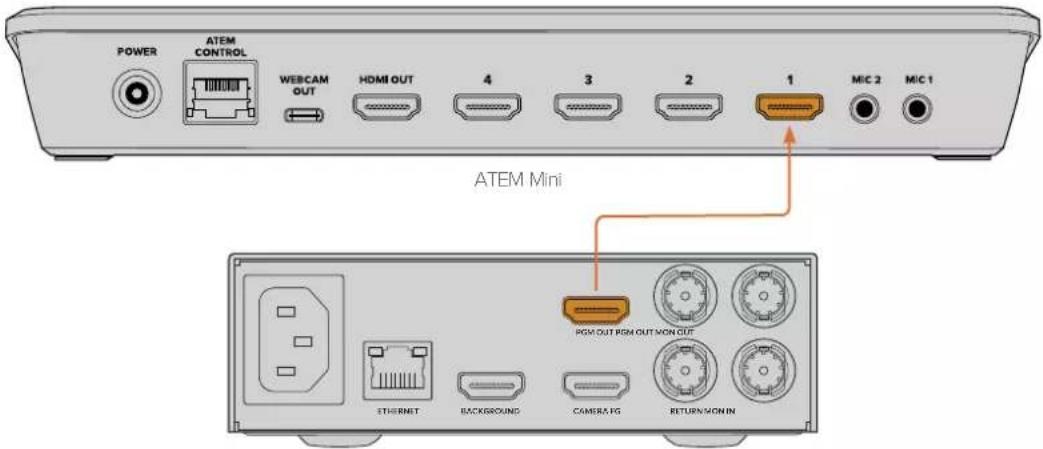
Ultimatte 12 HD Mini
Verbinden Sie den Programmausgang Ihres Ultimatte mit einem ATEM Mischer
Monitoring
Schließen Sie zum Sichten von Hintergrundquelle, Kameravordergrund und intern generierten Matten einen Bildschirm an den Monitorausgang an. Dies ist hilfreich, wenn Sie Ihr Compositing verfeinern. Weitere Informationen zu den verschiedene Matte-Typen finden Sie im Abschnitt „MONITOR OUT".
Die Monitorein- und -ausgabe werden auch furs Monitoring mit der Kaskadenfunktion verwendet. Mit dieser Funktion konnen Sie mehrere Ultimatte Geräte über SDI in Reihe schalten, um Quellen und Ausgaben aller Geräte über einen einzelnen Ultimatte zu überwachen, anstatt jeder Gerät mit einem eigenen Monitor zu verbinden. Weitere Informationen finden Sie im Abschnitt „Monitor Cascade".
Einrichten eines automatischen Compositings
Ein automatisch generiertes Compositing steht direkt nach Anschluss ihrer Vorder- und Hintergrundquellen zur Benutzung bereit. Dieses als Grundlage dienende Compositing kann über das LCD-MENU an der Frontblende jederzeit mit der Funktion „Automatischer Key" zurückgesetzt werden. Wir empfehlen, den Auto-Key jeges Mal zurückzusetzen, wenn die Beleuchtung oder die Position der Kamera verändert wird.
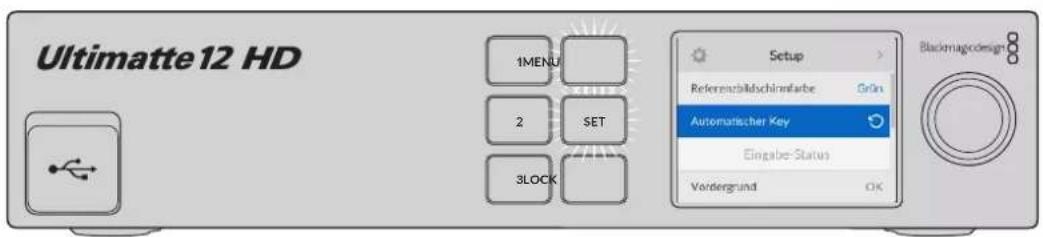
Setzen Sie Ihr Compositing mithilfe der Funktion „Automatischer Key“ zurück
Für automatische Compositings wählt Ihr Ultimatte als Hintergrundfarbe standardmäßig die Farbe Grün. Bei optimierter Beleuchtung und einer sorgfällig eingerichteten Greenscreen-Umgebung reicht ein vom Ultimatte automatisch generierten Compositing ggf. schon für die gewünschten Effekte.
Zum Erstellen von hochdetaillierten und komplexen virtuellen Sets oder zum Erweitern von Greenscreens mit einem Ultimatte, konnen Sie über ihren Computer mit Ultimatte Software Control oder über eine Smart Remote 4 Fernbedienkonsole prazise Anpassungen an den Matten-Bedienelementen vornehmen und so ihrem finalen Compositing eine personliche Note geben. Dazu zahlen Funktionen wie die Sreenkorrektur, um ungleichmäßig ausgeleuchtete Greenscreens oder im Auto-Key sightbare Flecken zu bereinigen und ihr Compositing zu verfeinern.
Wir hoffen, dass Sie beim Erforschen des Ultimatte und Erstellen ihres eigenen Workflows viel Freude haben werden, um umwerfende virtuelle Umgebungen zu kreieren. Um Ihr dem Set verzischendene Kamerawinkel zu verpassen, konnen SieSolar groBere Multicam-Setups bauen und jeder Kamera mit einem eigenen Ultimatte paaren. Bei der Erstellung von auf den jeweiligen Winkel zugeschnittenen Grafiken und Hintergrunden sind die Moglichkeiten wahrhaft endlos!
Mehr dazu, wie Sie Einstellungen über die Frontblende Ihres Ultimatte ändern und wie Sie den Ultimatte mithilfe der Bediensoftware steuern, finden Sie ebenfalls in dieser Handbuch.
Monitor Cascade
Mithilfe der Monitor-Kaskadenfunktion konnen Ausgaben von bis zu acht Ultimatte Geräten auf einem einzelnen Monitor betrachtet werden.
Um bis zu acht Ultimatte Geräte miteinander zu verbinden und die Monitor-Kaskadenfunktion zu nutzen, muss jeder Ultimatte mit einer gemeinsamen analogen Referenzquelle oder mit miteinander verlinkten Vordergrundquellen verbunden werden. Die Ultimatte Geräte konnen dann über ihre Monitor- und regulären Ausgänge in Reihe geschalte werden, wobei das letzte Gerät an einen Monitor angeschlossen wird. Wenn Sie nun in der Bediensoftware Ultimatte Software Control eines der acht Geräte auswahlen, kann die Monitorausgabe dafür auf dem letzten Gerät angezeigt werden.
Aktiviert wird die Monitor-Kaskadenfunktion in Ultimatte Software Control, indem Sie im Feld „Files and Information" auf das „About"-Symbol klichen und im Tab „Configuration" das Kontrollkastchen „Monitor Cascade" aktivieren.
Das Ein- oder Ausschalten der Monitor-Kaskadenfunktion betriff nur die SDI-Monitorausgabe, nicht aber die LCD-Anzeige an der Ultimatte Frontblende. Auf der LCD-Anzeige der Frontblende wird immer die Programmausgabe für das Gerät selbst angezeigt.
Im Beispiel unter sind zwei Ultimatte Geräte für das Monitoring mit Kaskadenfunktion in Reihe geschählt.
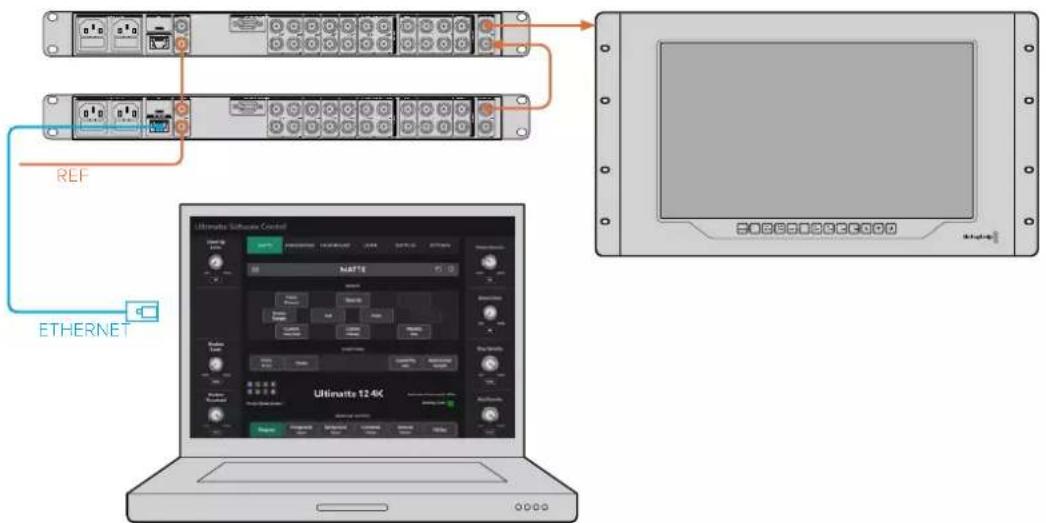
Naheres zur Monitor-Kaskadenfunktion finden Sie im Abschnitt „MONITOR CASCADE" unter „Einstellungen".
Anschlüsse
Die Anschlüsse an der Rückseite Ihres Ultimatte dieren zur Stromversorgung, Videeingabe und -ausgabe und um ihren Ultimatte mit einem Computer oder einem Netzwerk zu verbinden. Auf den kleineren Geräten mit weniger Eingängen konnen Sie Standbildner in den Media Pool laden und vondort bestimmten Quellen zuweisen, anstatt sie über einen Anschluss einzuspeisen. Weitere Informationen finden Sie im Abschnitt „Arbeiten mit dem Media Pool".

Ultimate 12 4K
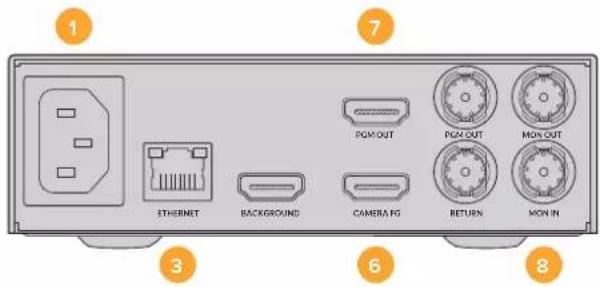
Ultimate 12 HD Mini
1 Strombuchse
Versorgen Sie ihren Ultimatte über ein Standard-IEC-Kabel an der Rückseite mit Strom. Wenn Ihr Ultimatte Modell über eine zusätzlichen IEC-Strombuchse verfügt, können Sie für Redundanz eine weitere Stromquelle anschließen. Wenn Sie an die zweite Buchse bspw. eine unterbrechungsfreie Stromversorgung (USV) anschließen, springt diese bei Ausfall der primären Stromversorgung sofort ein.
2 USB
Bei den größeren Modellen dient der USB-Port an der Rückseite dazu, ihren Ultimatte mit einem Computer zu verbinden. Soactualisieren und konfigurieren Sie ihren Ultimatte mit dem Dienstprogramm Blackmagic Ultimatte Setup. Bei den kleineren Ultimatte Modellen befindet sich der USB-Port an der Frontblende.
3 ETHERNET
Zum Steuern Ihres Ultimatte mittels Ultimatte Software Control lasst er sich über den Ethernet-Port mit einem Computer, einem Netzwerk oder einer Smart Remote 4 verbinden. Weitere Informationen finden Sie in den Abschnitten „Anschliegen Ihres Computers" und „Einbinden in ein Netzwerk" weiter hinterin在这棟 Handbuch.
4 REF
Die meisten Ultimatte Modelle verfügen über Referenz-Ein- und -Ausgänge. Dies ermöglich den Anschluss eines Referenzsignals an den Referenzeingang, um ihren Ultimatte mit einer externen Master-Referenzquelle zu synchronisieren. Über den Referenzausgang konnen Sie das Referenzsignal an einen anderen Ultimatte oder Videogeräte durchscheifen.
5 GPIO
Bei den größten Ultimatte Modellen dient dieser Anschluss zum Verbinden einer externen GPI-Schnittstelle. Mittels GPI-Signaleingaben und -ausgaben halten sich auf dem Ultimatte Preset-Dateien als GPI-Events ausgegeben. Naheres erfahren Sie im Abschnitt „Einstellungen für GPI und Tally" in dieser Bedienungsanleitung.
6 Videoengänge
Jede fur ein Compositing verwendete Quelleneingabe will sorgfaltig geplant sein, damit die Elemente fur ihre Einstellung in einzelnen Ebenen angeordnet werden konnen. Dabei sollte jeder Quele über das gleiche Videoformat verfügen und an den vorgesehenen Quelleneingang angeschlossen sein. So wiesen Sie immer, wo ein Signal anliegt und Sie konnen Ihr Compositing effektiver handhaben.
Alle Ein- und Ausgänge unterstützt SD und HD. Die Modelle Ultimatte 12 und Ultimatte 12 4K unterstützen Ultra HD. Der Ultimatte 12 8K unterstützen darüber hinaus auch 8K-Formate.
BG IN
Die Hintergrundeingabe liefert das Bild, das Sie als Hintergrund für Ihr Compositing verwenden möchten. Je nach Ultimatte Modell schlieben Sie die Hintergrundeingabe an den mit BG IN gekennzeichneten Hintergrundanschluss an. Als Hintergrund konnen Sie auch ein Standbild aus dem Media Pool auswahlen.
BG MATTE IN
Soll eine Bildpartie aus dem Hintergrund extrahiert und als Element in das Vordergrundelement eingesetzt werden, wahren Sie ein Standbild aus dem Media Pool oder schreiben die Quelle für die Hintergrund-Matte an den Eingang BG MATTE IN an.
G MATTE IN
Mit einer Garbage-Matte halten sich unerwünschte Bereiche aus einer Quelle und damit aus einem Compositing ausschreiben. Das konnten bspw. Leuchten und Equipmenthalterungen sein, die an den Rändern Ihres Vordergrundbilds zu sehen sind. Schließen Sie die Quelle für extern generierte Garbage-Matten an den Eingang G MATTE IN an. Als Garbage-Matte können Sie auch ein Standbild aus dem Media Pool auswahlen.
FG IN und CAMERA IN
Schließen Sie die Quelle für das Vordergrundbild, das Sie in den Hintergrund compen möchten, an den Eingang FG IN oder CAMERA FG an. Typischerweise zeigt das Vordergrundbild den vor dem Greenscreen aufgenommen darsteller.
H MATTE IN
Mit einer Holdout-Matte konnen Sie einen Vordergrundbereich bestimmen, der nicht ausgekeyt werden soll, z. B. ein grüne Logo vorne an einem Schreibtisch. Wahlen Sie ein Standbild aus dem Media Pool oder schließen Sie eine Quelle für extern erzeugte Holdout-Matten an den Anschluss H MATTE IN an.
LAYER IN
Der LAYER-Eingang dient fur weitere Videosignale oder Grafiken, die als Ebenen in Ihr Compositing eingefegt werden sollen. Als Ebene konnen Sie auch ein Standbild aus dem Media Pool ausgehalten.
LAYER MATTE IN
Ähnlich wie an die anderen Matte-Eingänge lasst sich auch an den Eingang LAYER MATTE IN eine Quelle fur extern generierte Matten anschlieben. Als Ebene lasst sich eine Eingabequelle prazise in Ihr Compositing eingufen. Als Ebene konnen Sie auch ein Standbild aus dem Media Pool auswahlen.
RETURN
Der RETURN-Anschluss an der Rückseite des Ultimatte 12 HD Mini erhöglich den Einsatz von Kamerasteuerung und Tally über einen ATEM SDI Mischer. Weitere Informationen finden Sie im Abschnitt „Kamerasteuerung mit dem Ultimatte 12 HD Mini".
MONITOR IN
Der Eingang MONITOR IN ist wichtig, um unter Einsatz der leistungsstarken Kaskadenfunktion zum Monitoring mehrere Ultimatte Geräte in Reihe zu schalten. Nähresfinden Sie im Abschnitt „Einstellungen" in thisem Handbuch.
7 Videoausgabe
SOURCE LOOP OUT
Auf einigen Ultimatte Modellen verfügbar jeder Quelleneingang über einen dedizierten SDI-Durchschnittaufgang.
PGM OUT 1 und 2
Verbinden Sie einen der mit PGM markierten Programmausgabe mit einem Mischer wie einem ATEM Mini oder ATEM SDI.
Ultimatte 12 HD Mini Modelle haben sowohl einen SDI- als auch einen HDMI-Programmausgang.
FILL OUT 1 und 2
Verfügt der von Ihnen verwendete Ultimatte über Full-Ausgänge, dann konnen Sie diese zum Erstellen Ihres finalen Compositings mit einem Mischer oder einem Aufzeichnungserat verbinden.
MATTE OUT 1 und 2
Verfügt der von Ihnen verwendete Ultimatte über Matte-Ausgänge, dann konnen Sie diese zum Erstellen ihres finalen Compositings mit einem Mischer oder einem Aufzeinungsgerät verbinden. Der Matte-Ausgang transportiert die Signale für die interne Matte sowie bei entsprechender Aktivierung auch für die Garbage- und Holdout-Matten.
TALENT OUT 1 und 2
Über die TALENT-Ausgänge der größeren Ultimatte Modelle konnen Darsteller das finale Compositing sichen, um sich im Bild zu positionieren und ihre Bewegungen auf das gecompte Bild abzustimmen.
Der TALENT-Ausgang verfügbar über eine Einstellung zur horizontalen Spiegelung der Darsteller-Bildausgabe. Anhand dieser Funktion kann der Darsteller seine Position sehen, ohne dass er die Seitenverkehrte Ausrichtung der Kamera nach links und rechts ausgleichen muss. Nähresfinden Sie unter „SETTINGS" im Abschnitt „TALENT MIRROR".
8 MONITOR OUT
Schlieben Sie einen Bildschirm oder ein Aufzeichungsgerät an den MONITOR-Ausgang an. Er kann zur Anzeige aller Ein- und Ausgaben oder für interne Matten-Signale verwendet werden. Bei Einsatz der leistungsstarken Monitor-Kaskadenfunktion dient dieser Anschluss auch dazu, andere Ultimatte Geräte in Reihe zu schalten. Nähresfinden Sie im Abschnitt „Einstellungen" in thisem Handbuch.
Unterstützte Videoformate
Alle Ein- und Ausgänge unterstützt SD und HD. Die Modelle Ultimatte 12 und Ultimatte 12 4K unterstützen Ultra HD. Der Ultimatte 12 8K unterstützen darüber hinaus auch 8K-Formate.
| Anschlussarten Formate | |
| SD-SDI oder HD-SDI 625i/50 | PAL, 525i/59,94 NTSC, 720p/50, 720p/59,94, 720p/60,1080PsF/23,98, 1080PsF/24, 1080PsF/25, 1080PsF/29,97,1080PsF/30, 1080i/50, 1080i/59,94, 1080i/60, 1080p/23,98,1080p/24, 1080p/25, 1080p/29,97, 1080p/30 |
| HDMI 625i/50 PAL, 525i/59,94 | NTSC, 720p/50, 720p/59,94, 720p/60,1080i/50, 1080i/59,94, 1080i/60, 1080p/23,98, 1080p/24, 1080p/25,1080p/29,97, 1080p/30, 1080p/50, 1080p/59,94, 1080p/60 |
| Level A oder Level B 3G-SDI 1080p/50; 1080p/59,94; 1080p/60 | |
| 6G-SDI oder 12G-SDI 2160p/23,98; 2160p/24; 2160p/25; 2160p/29,97; 2160p/30;2160p/50; 2160p/59,94; 2160p/60 | |
| Quad Link 2SI 6G-SDI oder Dual Link 2SI 12G-SDI | 4320p/23,98, 4320p/24, 4320p/25, 4320p/29,97, 4320p/30 |
| Quad Link 2SI 12G-SDI 4320p/50, 4320p/59,94, 4320p/60 | |
Arbeiten mit der Frontblende
Auf dem Frontblenden-LCD konnen Sie die Programmausgabe anzeigen sowie nutzliche Informationen wie Audiopegel, Videoformat, Bildrate und den Nameh Its Ultimatte Gerats überwachen. Die MENU-Taste ruft das Einstellungsmenu auf, in dem Sie Einstellungen andern und den Verbindungsstatus fur alle Eingänge uberprüfen konnen. Die drei nummerierten Tasten dienen zum direkten Abrufen von Voreinstellungen.
Der folgende Abschnitt liefert einen Überblick über die Funktionen der Frontblende.
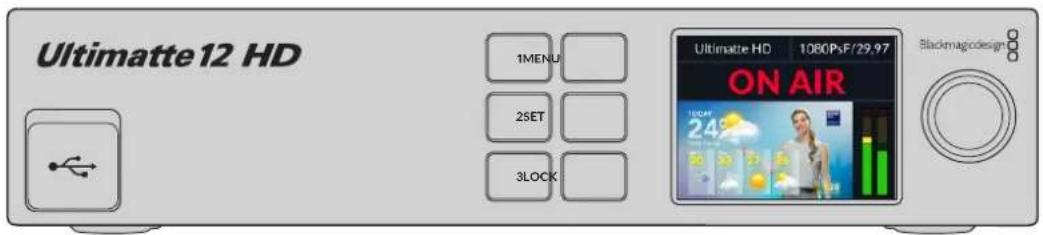
LC-Display
Je nach verwendeten Ultimatte 12 Modell zeigt das LC-Display die Programmausgabe und folgende Informationen an.
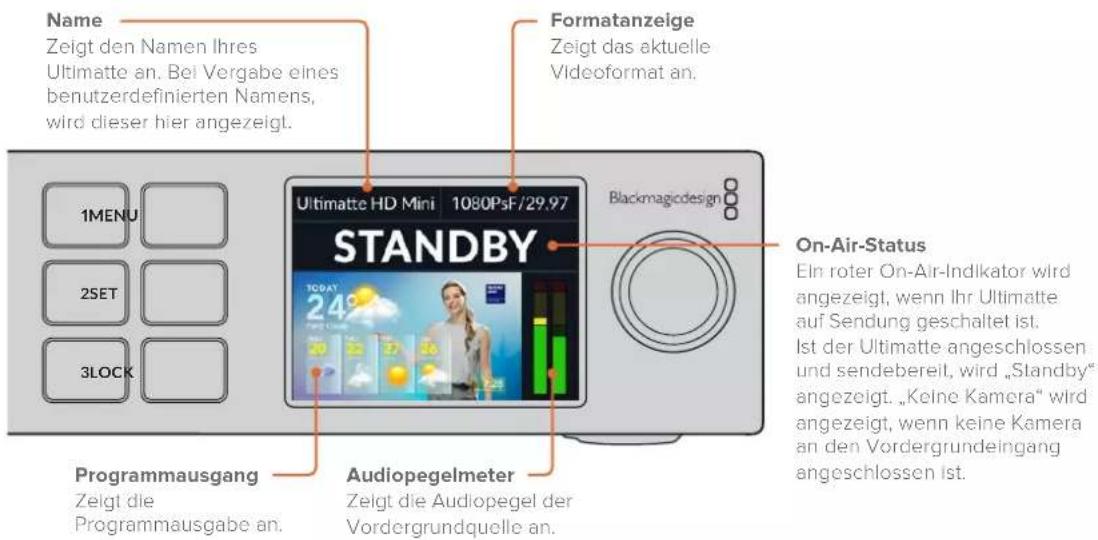
HINWEIS Der Ultimatte 12 HD Mini empfängt den On-Air-Tally-Status von einem an den HDMI-Ausgang PGM oder den SDI-Eingang RETURN angeschlossen ATEM Mischer. Weitere Informationen finden Sie im Abschnitt „Kamerasteuerung mit dem Ultimatte 12 HD Mini".
Größere Ultimatte Modèle erkennen Tallysignale über den rückwärftigen GPIO-Verbinder bei Anschluss einer GPI-Schnittstelle von Fremdanbietern. Näheres finden Sie im Abschnitt „Einstellungen für GPI und Tally" in this Handbuch.
USB
Wenn Ihr Ultimatte vorderseitig über einen USB-Port verfügbar, können Sie das Gerät über diesen Anschluss mit ihrem Computer verbinden. Der USB-C-Port dient zum Aktualisieren und zum Konfigurieren mit dem Dienstprogramm Blackmagic Ultimatte Setup. Bei den größeren Ultimatte Modellen befindet sich der USB-C-Port an der Rückseite.
Tasten für Schnellspeicher-Presents
Die drei nummerierten Tastes an der Frontblende dieren zum Aufrufen von Schnellspeicher-Presets. Ist ein Schnellspeicher-Preset verfügbar, leuchtet die entsprechende Taste grün. Ist ein Preset aktiv, leuchtet die Taste blau.
Naheres erfolhen Sie im Abschnitt „Presets" in dieser Bedienungsanleitung.
MENU
Drücken Sie die MENU-Taste zum Öffnen und Schließen des Einstellungensmenü.
LOCK
Um die Frontblende zu sperren, halten Sie die LOCK-Taste eine Sekunde lang gedrückt. Dies deaktiviert die Tasten und verhindert, dass Einstellungen versehentlich geändert werden. Im aktivierten Zustand leuchtet die LOCK-Taste rot.
Um die Frontblende zu entsperren, halten Sie die Taste 2 Sekunden lang gedrück.
LCD-Menüeinstellungen
Sie finden alle Einstellungen fur ihren Ultimatte auf der „Setup“-Seite. Scrollen Sie durch das „Setup“-Menu zu den Einstellungen, die Sie andern möchten. Zu diesen zahlen die Netzwerk- und Matte-Einstellungen. Auch überprüft man hier den Status der angeschlossenen Eingänge und kann das Erscheinungsbild ändern und das Gerät zurücksetzen.
Drucken Sie die MENU-Taste an der Frontblende, um die LCD-Menueinstellungen aufzurufen.
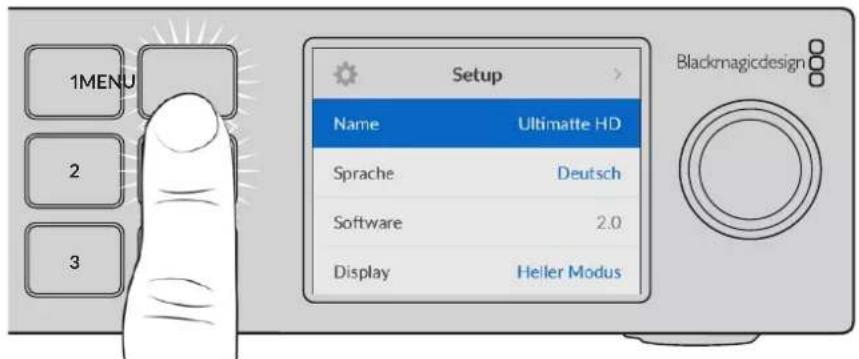
Drehen Sie zum Durchlaufen des Menüs das Einstellrad.
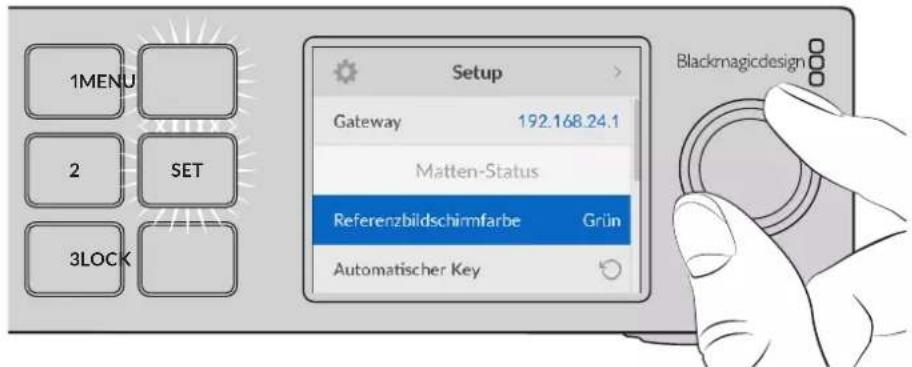
Wenn ein Menupunkt ausgewähl ist, drucken Sie die SET-Taste.
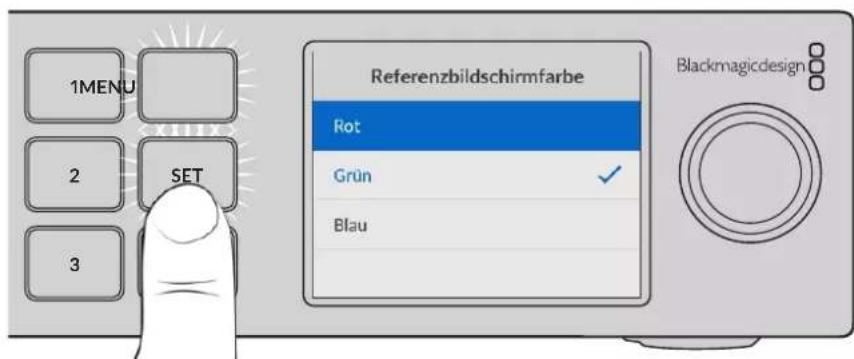
Drehen Sie zum Ändern von Einstellungen am Einstellrad und bestätigen Sie sie durch Drücken der SET-Taste. Drücken Sie die MENU-Taste, um zum Homescreen zurückzukehren.
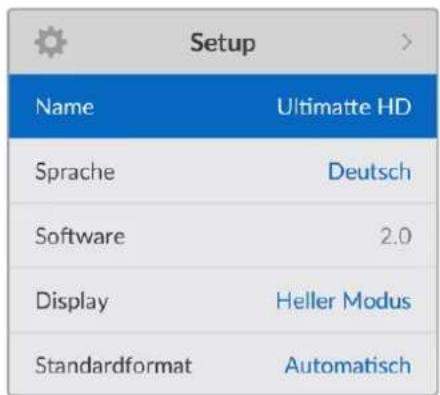
Setup-Einstellungen
Unter „Setup“ konnen Sie die Sprache Ihres Ultimatte ändern, das Standard-Videoformat auswahlen und das Erscheinungsbild des LC-Displays ändern.
Name
Wenn sich mehr als ein Ultimatte im Netzwerk befindet, möchten Sie den einzelnen Geräten weitereicht entsprechliche Namegen geben. Dies kann über das Dienstprogramm Blackmagic Ultimatte Setup erfolgen.
Sprache
Blackmagic Ultimatte unterstützen 13 Sprachen. Neben Deutsch und Englisch sind das Chinesisch, Französische, Italienisch, Japanisch, Koreanisch, Polnisch, Portugiesisch, Russisch, Spanisch, Turkisch und Ukrainisch.
So wahlen Sie die Sprache aus:
1 Scrollen Sie mit dem Suchlaufregler zur Option „Sprache" und drucken Sie die SET-Taste.
2 Scrollen Sie dann zur gewünschten Sprache und drücken Sie erneut die SET-Taste. Ist die Sprache ausgewählt, kehren Sie automatisch zurück ins Setup-Menu.
Software
Zeigt die aktuelle Softwareversion Ihres Blackmagic Ultimatte an.
Display
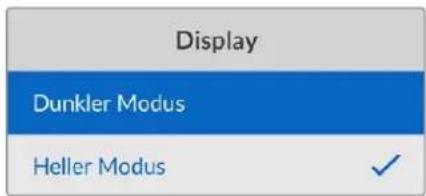
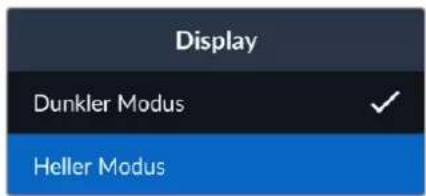
Geben Sie für mehr Helligkeit auf dem Frontblenden-LCD Ihres Ultimatte „Heller Modus" vor. In Umgebungen mit weniger Licht, in denen ein helles LCD stören mag, geben Sie „Dunkler Modus" vor. Bspw. bei der Installation in einem Rack in einer Produktionsstätte.
Standardformat
Mit der Einstellung „Automatisch" bestimmt die an den Vordergrundeingang Ihres Ultimatte angeschlossene Kamera oder Quelle auch das Videoformat für alle anderen Eingänge und Ausgänge.
Sie konnen aus dem Standardmenu ein anderes Videoformat auswahlen. Dies ist nutzlich, wenn Sie ihren Ultimatte zum ersten Mal einschalten, ohne eine Vordergrundeingabe verbunden zu haben. So werden alle Ausgänge auf these Standardformat eingestellt.
Netzwerk
In den Netzwerkeinstellungen geben Sie die IP-Adresse, die Subnetmaske und die Gateway-Einstellungen für ihren Ultimatte ein. Sie können auch zwischen Netzwerkprotokollen wechseln.
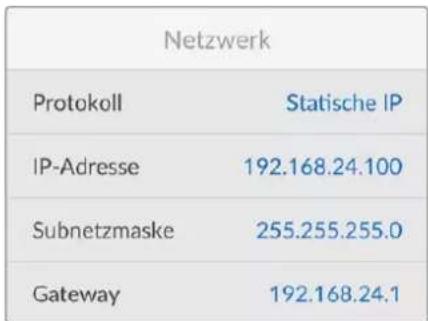
Protokoll
Ihr Ultimatte wird mit der vorgegebenen Standardadresse 192.168.10.220 ausgeliefert. Die Adresse können Sie aber ändern, um das Gerät in ein Netzwerk einzubinden. Relevant ist dies auch, wenn mehrere Ultimatte Geräte mit ihrem Netzwerk verbunden sind und über die Bediensoftware Ultimatte Software Control gesteuert werden.
IP-Adresse, Subnetmaske und Gateway
Nach Auswahl von „Statische IP" können Sie ihre Netzwerkinformationen manuell eingeben.
So andern Sie die IP-Adresse:
1 Navigieren Sie mit dem Einstellrad zu „IP-Adresse" und drucken Sie an der Frontblende Ihr's Ultimatte die blinkende SET-Taste.
2 Drehen Sie den Suchregler, um die IP-Adresse anzupassen und drücken Sie zur Bestätigung die SET-Taste, ehe Sie den nachsten Zahlenblock anpassen.
3 Drücken Sie zur Bestätigung der Änderung die SET-Taste und machen Sie mit dem{nachsten Zahlenblock weiter.
Wenn die Eingabe Ihr IP-Adresse abgeschlossen ist, wiederholen Sie diese Schritte, um die Subnetzmaske und das Gateway anzupassen. Wenn Sie fertig sind, drücken Sie die MENU-Taste, um zum Homescreen zurückzukehren.
DHCP
Anstatt eine IP-Adresse manuell zuzuweisen, konnen Sie auch DHCP aktivieren.
Das Dynamic Host Configuration Protocol, kurz DHCP, ist ein auf Netzwerkservern verwendeter Dienst, der ihren Ultimatte automatisch auffindet und thisem eine IP-Adresse zuordnet. DHCP erreichtert die Einbindung von Geräten per Ethernet und sorgt damit, dass deren IP-Adressen nicht miteinander in Konflikt geraten.
So aktivieren Sie DHCP:
Wahlen Sie „Protokoll" und drücken Sie die blinkende SET-Taste, um das Menu aufzurufen. Scrollen Sie dann zu „DHCP" und drucken die SET-Taste erneut.
Matten-Status
Mit dieser Einstellung ändern Sie die Referenzfarbe des Hintergrunds und erstellen ein automatisches Compositing mithilfe eines automatischen Keys.
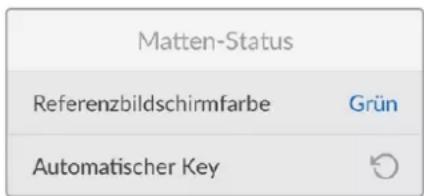
Referenzbildschirmfarbe
Mit dieser Option konnen Sie die Farbe für ihren Hintergrund auswahlen. Die Standardfarbe ist grün.
Automatischer Key
Mit dieser Funktion können Sie fix ein Compositing für ihre Szene erstehen. Weitere Informationen finden Sie unter „Einrichten eines automatischen Compositings".
Eingabe-Status
Über den Eingabe-Status konnen Sie schnell überprüfen, welche Eingaben an ihren Ultimatte angeschlossen sind und ob sie korrekt Funktionieren.
| Eingabe-Status | |
| Referenz | OK |
| Vordergrund | OK |
| Hintergrund | OK |
| Ebene | OK |
| Hintergrund-Matte | OK |
| Garbage-Matte | Keine Eingabe |
| Holdout-Matte | Keine Eingabe |
| Ebenen-Matte | Keine Eingabe |
| Monitoring | Keine Eingabe |
Ihr Ultimatte empfängt die Eingabe korrekt, wenn neben ihr die Anzeige OK erscheint. Erscheint die Anzeige „Keine Eingabe“, bzwohl Sie eine Eingabe angeschlossen haben, überprüfen Sie, ob ihre Kabel korrekt eingesteckt sind und ob das Eingabeformat mit dem des Vordergrunds übereinstimmt.
Zurücksetzen
Um ihren Ultimatte auf seine Werkseinstellungen zurückzusetzen, wahren Sie im Setup-MENU die Option „Auf Werkseinstellungen".
| Zurücksetzen |
| Auf Werkseinstellungen |
Nach Drücken der SET-Taste werden Sie aufgefordert, ihre Auswahl zu bestätigten. Ihr UltimatteLOSCHT alle Einstellungen, Voreinstellungen und den Inhalt Ihres Media Pools.
Vor dem Zurücksetzen auf die Werkseinstellungen konnen Sie einzelne Voreinstellungen exportieren oder für alle Voreinstellungen und den Inhalt des Media Pools eine Archivdaten erstellen. Naheres finden Sie in den Abschnitten „Voreinstellungen" und „Archivierung".
Steuern des Ultimatte
Nachdem Sie sich mit der Frontblende des Ultimatte vertraut gemacht haben, erfolhen Sie nun, wie Sie ihren Ultimatte steuern und ein Compositing erstellen. Der Ultimatte lasst sich auf zweierlei Weise steuern, entweder mit der Bediensoftware Ultimatte Software Control auf einem Windows-oder Mac-Computer oder über den Touchscreen einer optionalen Smart Remote 4
Fernbedienkonsole. Beide Methoden verwenden dieselbe allgemeine Bedienoberfläche. Sind sie mit einer vertraut, beherrschen Sie auch die andere. Der{nachste Abschnitt deses Handbuchsr erklart Ultimatte Software Control.
Ultimatte Software Control
Die Bediensoftware Ultimatte Software Control gibt Ichnen die volle Kontrolle über alle Funktionen Ihres Ultimatte. Sie ermittelcht es Ichnen, ein Compositing zu verfeinern, Einstellungen zu andern, Bilder in den Media Pool zu laden und bis zu acht Ultimatte Geräte über ein Netzwerk zu steuern. Die Ultimatte Software Control ist mit Mac- und Windows-Computer sowie mit der Smart Remote 4 kompatibel.
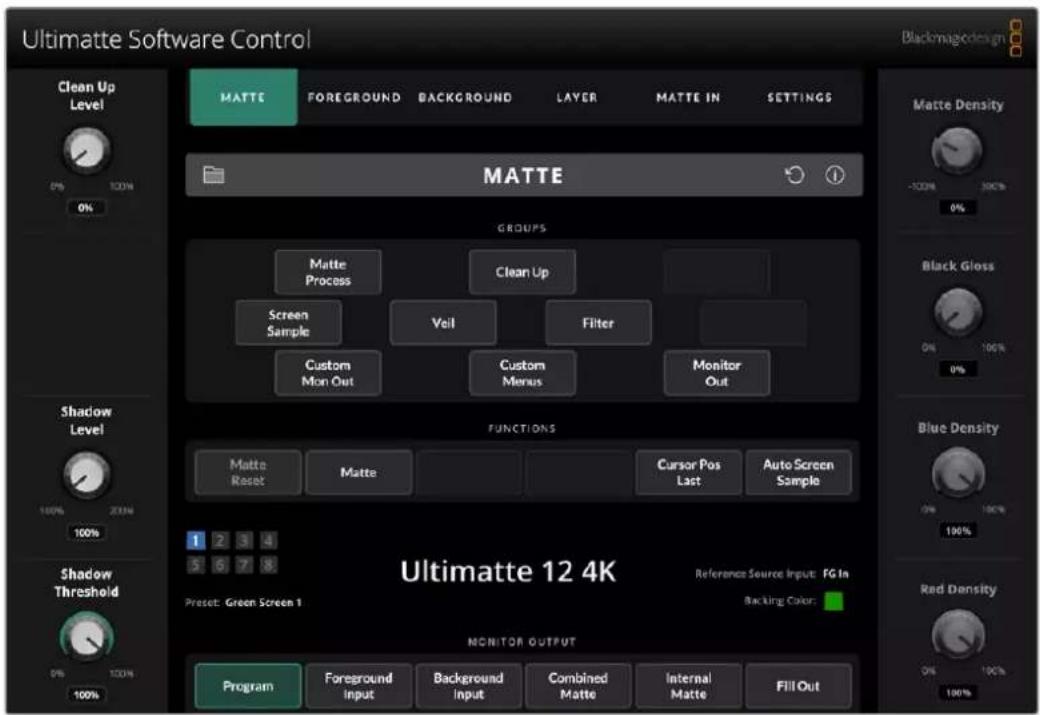
Bedienelemente und Einstellungen werden über Buttons und virtuelle Drehregler auf der allgemeinen Bedienoberfläche geändert. Das jeweils ausgewählte Menu bestimmt, welche Einstellungen die Regler steuern. Zusätzliche Einstellungen sind über die Menus „Ultimatte" und „Presets" oben links auf der Bedienoberfläche zugänglich. Bei Verwendung einer Smart Remote 4 konnen Sie diese zusätzlichen Einstellungen mit den Tasten auf der linken Seite des Bedienfelds ändern.
Installation der Ultimatte Software
Die Blackmagic Ultimatte Software umfasst die Bediensoftware Ultimatte Software Control und die Ultimatte Setup Software.
Mithilfe von Ultimatte Setup konnen Sie die Produktsoftware Ihres Ultimatte aktualisieren und verschiedene Einstellungen wie das Netzwerkprotokolländern.
Informationen zur Installation von Ultimatte Software Control auf der Smart Remote 4 finden Sie im Abschnitt „Aktualisieren Ihrer Ultimatte Smart Remote 4".
Installation auf Windows
1 Laden Sie die neueste Version der Ultimatte Software von www.blackmagicdesign.com/support herunter und doppelklicken Sie auf die Installationsdatei.
2 Folgen Sie den Anweisungen und akzeptieren Sie die Bedingungen der Lizenzvereinbarung. Daraufhin Installiert Windows die Software automatisch.
Klicken Sie auf den Start-Button in Windows und dann auf „Alle Programme“ > „Blackmagic Design". Der Ordner enthalt die beiden Anwendungen Ultimatte Software Control und Ultimatte Setup.
Installation auf Mac
1 Laden Sie die neuste Version der Ultimatte Software von www.blackmagicdesign.com/support herunter und doppelklichen Sie auf die Installationsdatei.
2 Folgen Sie den Anweisungen. Mac OS X Installiert die Software automatisch.
In Ihrem Anwendungsordner wird ein Ordner namens „Blackmagic Ultimatte" erstellt. Er enthalt die beiden Anwendungen Ultimatte Software Control und Ultimatte Setup.
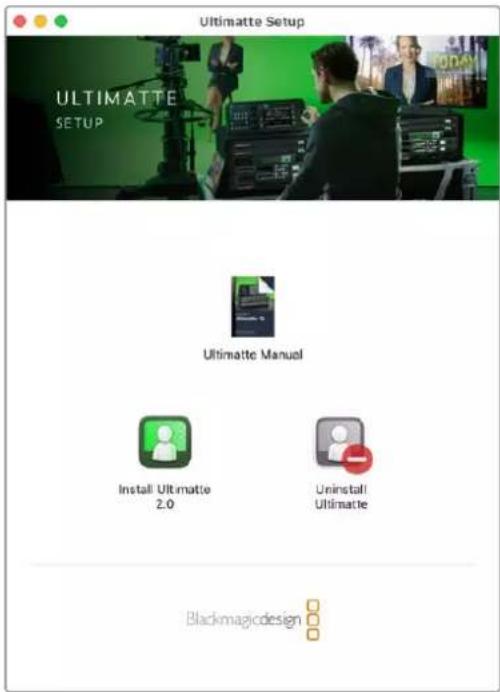
Führer Sie zur Installation der Ultimatte Software einen Doppelblick auf dem Installer aus und folgen Sie den Anweisungen
Anschlieben Ihres Computers
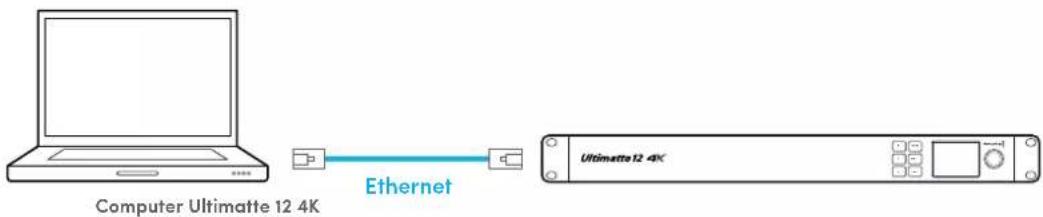
Nach dem Sie die Software geladen haben, schlieben Sie den Ethernet-Port Ihres Computers mit einem Ethernet-Kabel Cat 6a oder Cat 7 an ihren Ultimatte an. Für die 10G-Ethernet-Ports empfehlen wir ein Cat-7-Kabel für optimale Übertragungsgeschwindigkeiten.
Benutzen Sie zum Verbinden der 1G-Ethernet-Ports an ihren Computer ein regulares Cat-5e- oder Cat-6-Kabel. Ein Cat-6-Kabel verhindert potenzielle Störungen durch andere in der Nähe befindliche Geräte.
Mit einem angeschlossenen Ethernet-Switch können Sie bis zu 8 Ultimatte Einheiten steuern.
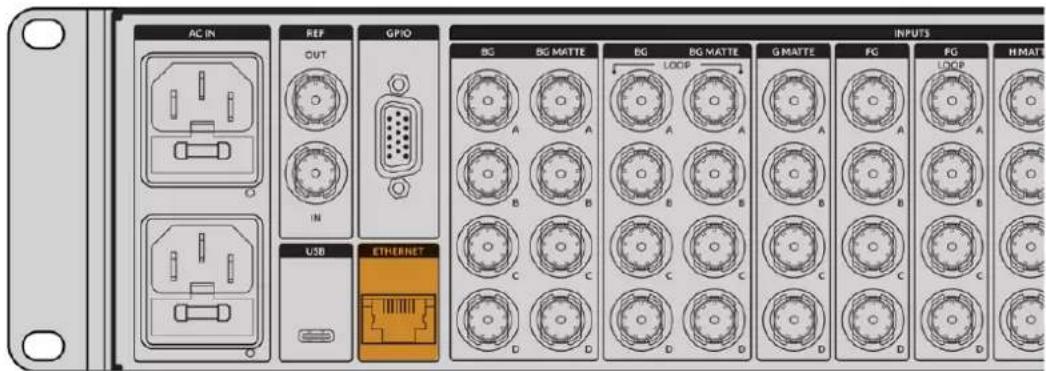
Der Ethernet-Port and der Rückseite des Ultimatte 12 8K
Direkte Verbindung
Verbindung über ein Netzwerk
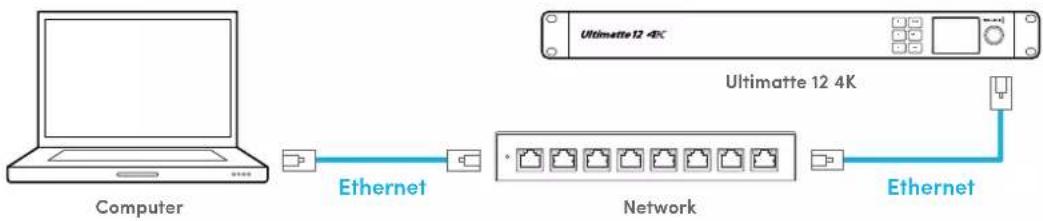
Die Standard-IP-Adresse Ihres Ultimatte ist 192.168.10.220. Mit Ausnahme des Ultimatte 12 unterstützen alle Modelle DHCP. Über these Protokoll kann Ihr Netzwerk ihre Einheit finden und dieser eine IP-Adresse zuweisen. Einzelheiten zur manuellen Vorgabe von Netzwerkeinstellungen finden Sie im Abschnitt „Einbinden in ein Netzwerk".
Zuweisen einer Einheitsnummer
Öffnen Sie nach Anschliegen eines Computers oder Ethernet-Switch Ultimatte Software Control. Die Softwareucht automatisch nach angeschlossenen Ultimatte Einheiten.
Beim erstmaligen Hochfahren von Ultimatte Software Control erscheint ein Fenster mit der Aufforderung, Ihrer Ultimatte Einheit eine Nummer zuzuweisen. Da bis zu 8 Ultimatte Einheiten gesteuert werden konnen, muss jeder Einheit von der Software identifizierbar sein. Die Identifizierung ist nur beim erstmaligen Hochfahren von Ultimatte Software Control erforderlich. Beim nachsten Hochfahren erkennt die Software jeder einer Einheit zugewiesene Nummer automatisch.
So weisen Sie eine Nummer zu:
1 Klichen Sie in die listenede fur Nummer 1 und wahlen Sie ihre Ultimatte Einheit.
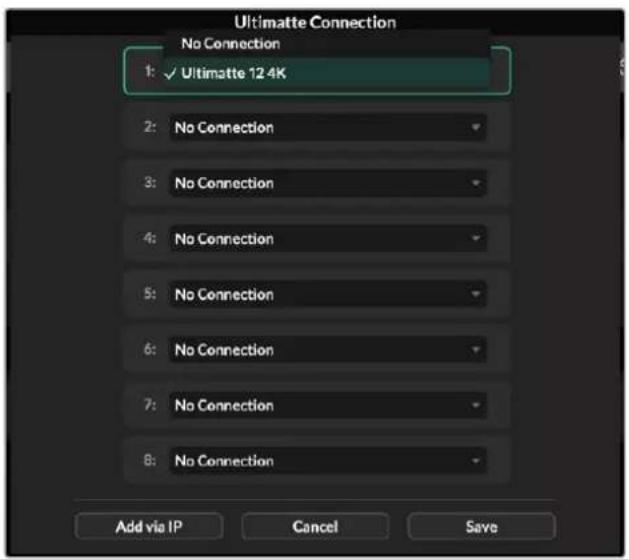
TIPP Wenn Sie eine Verbindung zu einem Ultimatte 12 herstellen, klichen Sie auf den „Add via IP"-Button und geben Sie die IP-Adresse des Ultimatte ein.
2 Klicken Sie auf Save.
Nun zeigt Ultimatte Software Control die Bedienelemente des Ultimatte an.
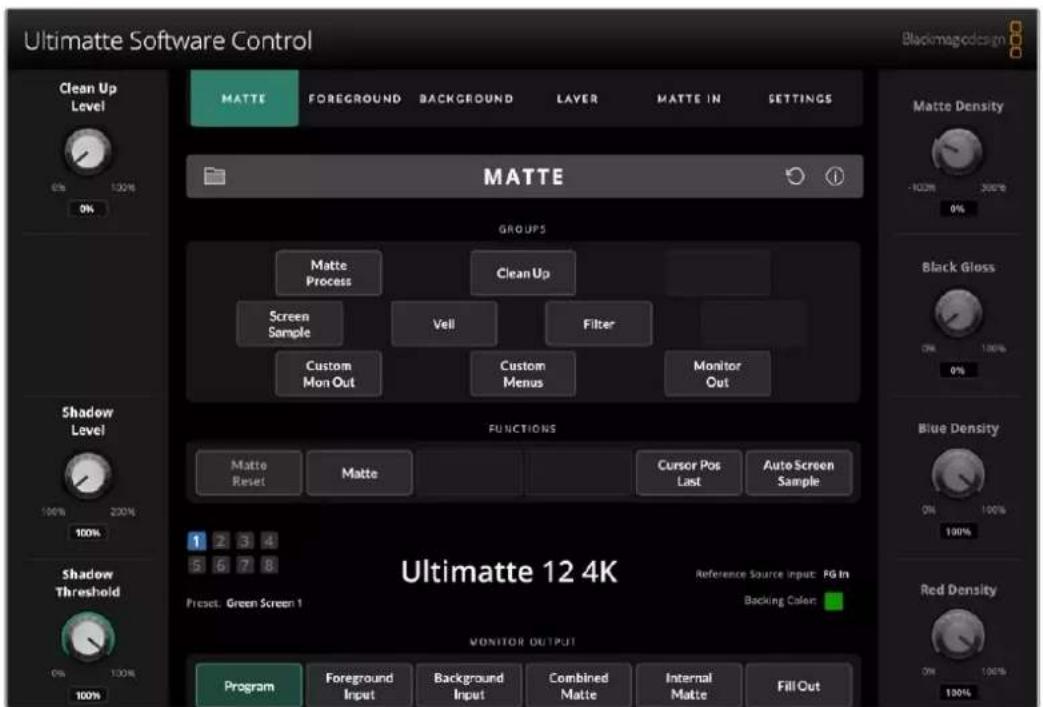
Sie können jederzeit weitere Einheiten einbinden, indem Sie in das Ultimatte-Menu am oberen Bildschirmrand klichen und „Ultimatte Connection" wahren.
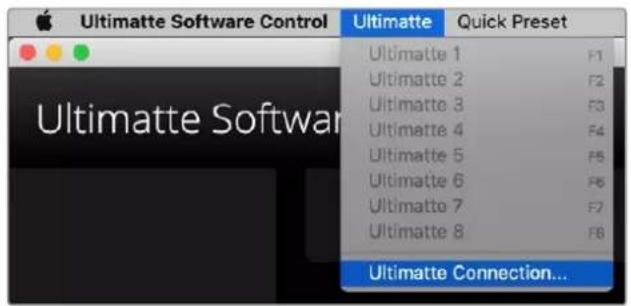
Ein Blick auf die Statusleiste zeigt Ichnen alle aktuell steuerbereiten Ultimatte Einheiten an. Es konnen bis zu 8 Einheiten gesteuert werden. Sobald Ihr Netzwerk eine Einheit erkannt hat, leuchtet das Geräte-Icon grün. Das Icon der aktuell zur Steuerung ausgewählten Einheit leuchtet blau. Einzelheiten wie Sie mehrere Ultimatte Einheiten über ein Netzwerk einrichten und verbinden, finden Sie im Abschnitt „Einbinden in ein Netzwerk".
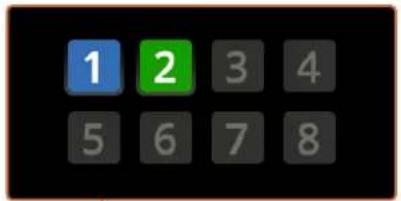

Einzelheiten wie Sie mehrere Einheiten über ein Netzwerk einrichten und steuern, siehe Abschnitt „Einbinden in ein Netzwerk"
TIPP Wenn der Geräte-Icon eines an eine Smart Remote 4 angeschlossenen Ultimatte auf dem Touchscreen nicht leuchtet, vergewissem Sie Sie sich, dass die IP-Einstellungen richtig konfiguriert sind. Weitere Informationen finden Sie im Abschnitt „Einbinden in ein Netzwerk".
Auswahlen der zu steuernden Ultimatte Einheit
Wenn Sie über ein Netzwerk mit mehr als einer Ultimatte Einheit verbunden sind, konnen Sie die zu steuernde Einheit wechseln, indem Sie in der Ultimatte Statusleiste auf die Nummer der Einheit klichen, die Sie steuern wollen. Alternativ wechseln Sie mit den F1-F8-Funktionstasten auf ihrer Computertastatur zwischen eingebundenen Ultimatte Einheiten.
Wenn Sie mit einer Smart Remote 4 mehr als einen Ultimatte steuern, wahren Sie die zu steuernde Einheit anhand der linksseitigen „Unit"-Buttons. Durch Antippen einer Zahl in der Statusleiste öffnet sich das „Connection"-Dialogfenster.
Das Icon der aktuell zur Steuerung ausgewählten Einheit leuchtet blau und alle Bedienelemente werden angezeigt.
Die Bedienoberfläche von Ultimatte Software Control
Die Einstellungen und Bedienelemente sind in Abschnittsunterteilt. Mit all ihren Buttons und Einstellungen sieht die Bedienoberfläche zunachst komplizierter aus als sie es ist. Bald werden Sie damit vertraut sein und für ihre Kompositionen routiniert zwischen Einstellungen hin und her wechseln.
Beim ersten Betrachten der Bedienoberfläche wird das Hauptmenu und die darunter liegende Buttonzeile mit Informationen zu den Menüinstallungen ersichtlich. Darunter befinden sich die in Kategorien unterteilte und als GROUPS, FUNCTIONS und MONITOR OUT bezeichneten Abschnitt. Wenn Sie das Hauptmenu öffnen und sich durch die Funktionen und Gruppen bewegen, werden die Abschnitt mit den entsprechenden Einstellungen aufgefüllt. So konnen Sie schnell zwischen ihren navigieren.
Buttons für das Hauptmenü
Verwenden Sie die MAIN-MENUS-Buttons am oberen Rand der Bedienoberfläche, um die verschieden zu justierenden Eingabequellen auszuwahlen. Hier wahren Sie auch die Matte für Anpassungen an der primären Matte aus und konfigurieren ihren Ultimatte insgesamt.
MATTE
FOREGROUND
BACKGROUND
LAYER
MATTEIN
SETTING
Info-Icon, Ordner-Icon und Auto Key
In thisem Bereich der Bedienoberflache konnen Sie Preset-Dateien speichern und abrufen sowie bestimmte Einstellungen Ihres Ultimatte konfigurieren.

MATTE


Klicken Sie zum Verwalten und Archivieren der Preset-Dateien auf das Ordner-Icon. Zum Speichern, Laden, Importieren und Exportieren von Presets konnen Sie das Dialogfeld verwenden. Nähresfinden Sie in den Abschnitten „Presets" und „Archivierung".
Verwenden Sie den Auto-Key-Button, um ein automatisches Compositing einzurichten. Weitere Informationen zum Einrichten eines automatischen Compositings finden Sie im Abschnitt „Einrichten eines automatischen Compositings".
Um Statusdaten und die diversen Konfigurationseinstellungen fur ihren Ultimatte abzurufen, tippen Sie auf das Info-Icon.
Es folgt eine Beschreibung der verfügbaren Informationen und Konfigurationseinstellungen:
About Zeigt detaillierte Statusinformationen zu Ihr dem Ultimatte an, einschließlich
Modellname, Softwareversion, Videoformat und Netzwerkeinstellungen.
Bei Verwendung einer Smart Remote 4 werden zusätzliche Informationen angezeigt, wie:
Version der Fernbedienkonsole
- Flash-Player-Version
- Temperatur
Lüfterdrehzahl
- Kontaktdaten für Blackmagic Design, falls Sie Support brauchen.
| Configuration Lieferiert einen Überblick über angeschlossene Quellen und ob für diese Genlock aktiviert oder deaktiviert ist. | |
| Control Board Settings | Über diese Einstellungen geben Sie die Helligkeit der LEDs an der Smart Remote 4 und die Drehzahl des eingebauten Lufters vor. |
| Options Wenn eine Maus an ihre Smart Remote 4 angeschlossen ist, schalten Sie hier den Mauszeiger ein oder aus. | |
| Monitor Cascade Aktiviert die Kaskadenfunktion am Monitorausgang. | |
GROUPS
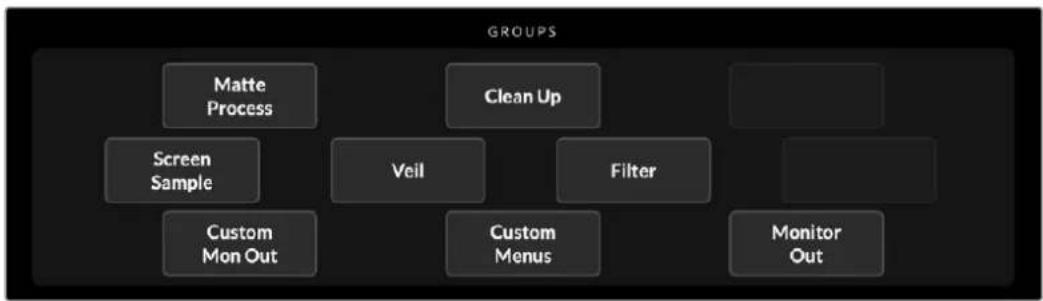
In thisem Bereich der Bedienoberflache befinden sich die meisten Einstellungsmenus. Bspw. konnen Sie hier die Flare-Parameter fur den Vordergrund anpassen:
1 Klichen Sie in der Buttonzeile MAIN MENUS auf FOREGROUND, um die Vordergrundeinstellungen zu öffnen.
2 Um die Flare-Parameter auszuwahlen, klichen Sie im Bereich GROUPS auf den Button FLARE 1.
Dies ruft zu beiden Seiten des Touchscreens die entsprechenden Funktionsfelder der Drehregler auf, über die Sie die Flare-Parameter justieren konnen.
FUNCTIONS

These Zeile enthalt spezifische Einstellungen, die sich auswahlen, aktivieren oder deaktivieren stellen. Beispielsweise finden Sie hier den Reset-Button, um bei Bedarf einzeln Einstellungen in ihren Ausgangsstatus zurückzusetzen.
Statusleiste
In der Statusleiste führen Sie auf einen Blick alle von der Ultimatte Software Control gesteuerten Ultimatte Einheiten. Bis zu acht Einheiten konnen so gesteuert werden. Sobald Ihr Netzwerk eine Einheit erkennt, leuchtet das entsprechende Icon grün auf. Das Icon der derzeit zur Steuerung ausgewählten Einheit leuchtet blau.

| Indikatoren für angeschlossene Ultimatte Einheiten | Die acht keine kastenförmigen Indikatoren links geben Aufschluss darüber, welche Einheiten mit dem Netzwerk verbunden sind und welche Einheit aktuell gesteuert wird. Wenn ein Tally an den GPIO-Eingang angeschlossen ist, leuchtet der Indikator der auf Sendung befindlichen Einheit rot. |
| Reference Source Input | Zeigt die aktuell mit ihrem Ultimatte verbundenen Referenzquelle an. Das Referenzsignal kann wahlweise über die an den Vordergrundeingang gekoppelte Vordergrundquelle oder über den Referenzeingang eingespeist werden. Liegt keine Referenzquelle vor, erscheidt die Anzeige „None". |
| Backling Color Die standardmaßige Kulissenfarbe ist grün und spiegelt sich an der Farbe des Indikators wider. Wird die Kulissenfarbe gewechselt,ändert sich auch die Farbe des Indikators, der dann die aktuelle Kulissenfarbe annimmt. | |
| Preset Wenn Sie über das | Ordner-Icon eine Preset-Datei geladen haben, wird der Preset-Name angezeigt. Ist kein Preset geladen, erscheidt die Anzeige „Ultimatte Defaults". Des Weiteren werden ihren in der Statusleiste Meldungen angezeigt. Sollte bspw. ein spezifischer Parameter aktuell gesetzt sein, der für den Zugriff durch eine andere Einstellung aktiviert werden muss, wird ihren dies über die Statusleiste mitgeteilt. |
MONITOR OUTPUT
Die Buttons in dieser Zeile der Bedienoberfläche dienen zur Auswahl eines der Bilder 1-6 zur Anzeige auf einem Videomonitor, der an den Monitorausgang Ihres Ultimatte angeschlossen ist.
Nachstehend sind die Standardoptionen aufgefuhrt:
| MONITOR OUTPUT | |||||
| Program | Foreground Input | Background Input | Combined Matte | Internal Matte | Fill Out |
| Program Finales Compositing | |
| Foreground Input Die an den Vordergrundeingang angeschlossene Bildquelle. | |
| Background Input Die an den Hintergrundeingang angeschlossene Bildquelle. | |
| Combined Matte Anzeige der kombinierten internen, Garbage- und Holdout-Matten. | |
| Internal Matte Die vom Ultimatte intern erstellte Matte. | |
| Fill Out Das von Kantenverunreinigungen befreite Vordergrundbild mit zugeführten Farbjustagen und auf Schwarz beschränkte Screenfarbe. |
Einstellregler
Jede Seite der Bedienoberfläche enthalt eine Zeile mit Einstellreglern. Diese virtuellen Drehreglerändern sich je nach Menu, Gruppe und Funktion, die Sie ausgewählten haben.
Um eine Einstellung zu ändern, klichen Sie auf einen Drehregler und bewegen die Maus nach links oder rechts. Alternativ konnen Sie auf das Feld unter dem Drehregler klichen und eine Zahl über die Tastatur eingeben.
Doppelklicken Sie auf einen Drehregler, umihn auf seine Ausgangsposition zurückzusetzen.
Arbeiten mit dem Media Pool
Im Media Pool konnen Sie Bilder speichern und Ihr Compositing als Quellen zuweisen. Sie konnen einen Übergang zwischen zwei Standbildern hinzufugen, wenn die Bilder als Hintergrund und Hintergrund-Matte oder als Ebene und Ebenen-Matte zugewiesen sind.
Dieser Abschnitt erklärt, wie man Standbildner lakt und sie als Quellen zuweist.
So laden Sie ein Standbild in den Media Pool:
1 Öffnen Sie den „Settings“-Tab in Ultimatte Software Control und klichen Sie auf den „Media“-Button.
2 Öffnen Sie das „Media Pool“-Dialogfenster, indem Sie im Buttonbereich GROUPS die Option „Media Setup“ wahren.
3 Klichen Sie auf dem „Media Pool“-Tab auf „Add Media“ und wahlen Sie das zu importierende Bild.
4 Ihr importiertes Bild erscheint nun unter „Device Storage" in der Speicherliste der Einheit.
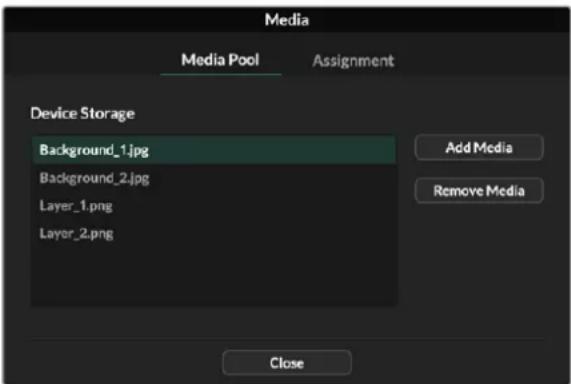
Importierte Bilder erschinen in der „Device Storage“-Liste der Einheit
Um ein importiertes Bild zu loschen, markieren Sie es in der Beste und klichen Sie auf den Remove Media"-Button.
So weisen Sie einer Quelle ein Standbild zu:
1 Wahlen Sie den „Assignment“-Tab im „Media“-Fenster.
2 Weisen Sie ein Still über das „Destination"-Menu einen Hintergrund, einer Ebene oder einer Matte zu.
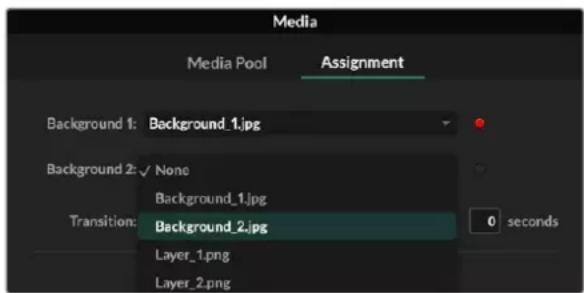
TIPP Ein kleiner roter Punkt rechts besoin dem „Assignment“-Menu bedeutet, dass ein Bild als aktuell ausgewählte Quelle für einen Hintergrund oder eine Ebene fungiert. Dies soll verhindern, dass ein aktuell on air befindliches Standbild versehentlich gelöscht wird. Außen dem wird durch den Punkt das für den nachsten Übergang zu verwendende Still leichter erkennbar.
3 Wenn Sie Standbildern sowohl für die Hintergrund- als auch die Ebenen-Ziele verwenden, können Sie eine Überblendung zwischen beiden Bildern eingefugen. Geben Sie die Dauer des Übergangs mit dem „Transition“-Schieberegler vor. Überblendungen können in 0,25-Sekunden-Schritten zwischen 0 und 10 Sekunden ablaufen.

4 Nachdem Sie ihre Standbilder zugewiesen haben, klichen Sie auf den „Close“-Button, um das „Media“-Fenster zu schreiben.
Um einen Schnitt oder eine Überblendung zwischen zwei Bildern auszuführen, verwenden Sie den Button „Background Switch" oder „Layer Switch" in der „FUNCTIONS"-Menüzeile in Ultimatte Software Control.
TIPP Wenn Sie ein Preset speichern, sichert der Ultimatte alle im Media Pool vorgenommen Zuweisungen. Weitere Informationen zum Speichern und Laden von Presets finden Sie im weiteren Verlauf dieser Handbuchs.
Unterstützte Dateiformate für Standbilder
Der Ultimatte Media Pool ist mit vielerlei Dateiformaten kompatibel, darunter TGA, PNG, BMP, JPEG und TIFF. Eingebettete Alphakanä werden von den Dateiformaten TGA, TIFF und BMP unterstützenzt.
Standbildhintergrund und Ebenenoptionen
Sobald Sie ein Standbild einer Hintergrundebene zugewiesen haben, gibt es folgende Optionen:
- Nutzen Sie den RGB-Inhalt des Standbilds als Hintergrund und den Alphakanal des Standbilds als Hintergrund-Matte. Soltte das Standbild keinen Alphakanal haben, weist Ultimatte eine weiß Matte zu.
- Nutzen Sie den RGB-Inhalt des Standbilds als Hintergrund, den Alphakanal jedoch nicht als Hintergrund-Matte. Möglich ist dies, indem Sie die Option BG MATTE IN in Ultimatte Software Control deaktivieren.
TIPP Standbilder, die als Holdout- und Garbage-Matten verwendet werden, müssen als einkanalige Graustufenbilder vorliegen.
| Quelle Unterstützung Formate | |
| Hintergrund TGA, TIFF, BMP, PNG, JPG | |
| Hintergrund und Hintergrund-Matte TGA, TIFF, BMP | |
| Ebene TGA, TIFF, BMP, PNG, JPG | |
| Ebene und Ebenen-Matte TGA, TIFF, BMP | |
| Garbage-Matte TIFF, BMP, PNG, JPG | |
| Holdout-Matte TIFF, BMP, PNG, JPG |
Compositing-Workflow mit einem Ultimatte
Nun, da Sie einen automatischen Key angelegt haben, setzen Sie die Features und Einstellungen des Ultimatte ein, um Ihr Compositing zu verfeinern und thisem den letzten Schliff zu geben.
Beim Verfeinern ihrer Komposition empfeht es sich, abwechselnd die Ansichten der Matte-Kombination und der Programmausgabe zu betrachten. So konnen Sie beim Optimieren der Matte sehen, wie sie sich im fertigen Compositing macht.
Sie sollenen wissen, dass Sie beim Anpassen von Werten jeder Bedienelement durch einen
Doppelklick auf seinen Standardwert zurücksetzen konnen. Überdies ist es möglich, ihren Workflow als Schnellspeicher-Presets zu speichern. Während Sie Einstellungen ändern und Verbesserungen vornehmen, konnen Sie zwischen Schnellspeicher-Presets wechseln, um Unterschiede zu beurteilen und Einstellungen zu optimieren.
Um ein Schnellspeicher-Preset in Ultimatte Software Control zu speichern, klichen Sie auf das „Quick Preset"-Menu am oberen Bildschirmrand und wahren eine Speicheroption. Um ein Schnellspeicher-Preset zu laden, wahren Sie einfach eine Option aus dem „Quick Preset"-Menu.
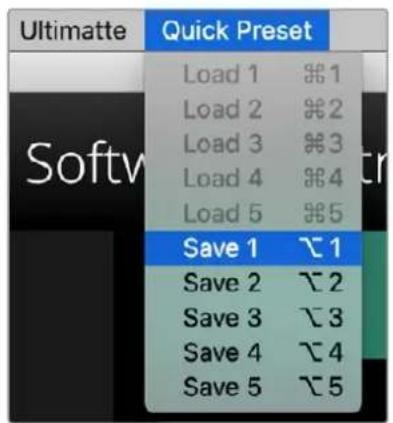
Verwenden Sie das Preset-Menu zum Speichern und Laden von Quick Presets
Wenn Ihr Ultimatte über nummerierte Tasten auf dem Bedienfeld verfügt, können Sie diese zum Aufrufen eines Quick Presets nutzen.
Drucken Sie auf einer Smart Remote 4 bei festgehaltener ALT-Taste eine QUICK-SAVE-Taste. Um ein Quick Preset zu laden, drucken Sie die entsprechende QUICK-LOAD-Taste.
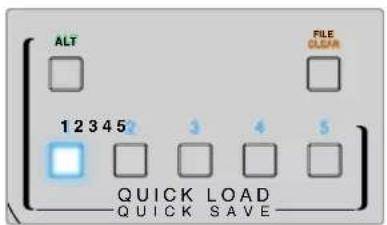
TIPP Modelle mit integriertem Bedienfeld speichern Quick Presets im geräteinternen Speicher. Deshalb sind Presets auch nach Ein- und Ausschalten der Einheit verfügbar.
Der Ultimatte 12 hingegen speichert Quick Presets in einem flüchtigen Speicher, die nur verfügbar sind, solange Ihr Ultimatte eingeschaltet ist.
Kurzanleitung zum Erstellen eines Compositings
These elementare Anleitung zeit, wie Sie im Nu eine Komposition erstellen. In this Abschnitt werden Ihnen gelegentlich Funktionen begegen, die sich auf ein bestimtes Ultimatte Modell beziehen.
Wenn alle Quellen an die gesteuerte Einheit angeschlssen sind, prufen Sie zunachst, dass die Hintergrundfarbe richtig eingestellt ist. Die Standardfarbe fur die Kulisse ist Grün. Je nach der Farbgebung Ihr's Sets konnen Sie jedoch auch Rot oder Blau vorgegeben.
Wenn Sie einen Greenscreen benutzen, brauchen Sie die Kulissenfarbe nicht zuändern, da Grün die standardmäßig vorgegebene Farbe ist. Durch einen Klick auf den „Automatischen Key“-Button wird automatisch ein Compositing erstellt und aus ihrem Greenscreen eine Matte generiert.
TIPP Ein automatisches Compositing wird auch beim Ein- und Ausschalten Ihres Ultimatte erstellt.
Einstellen der Kulissenfarbe für den Vordergrund
Mit der Kulissenfarbe wird die Farbe vorgegeben, in der der Ultimatte die Matte generiert. Da die beim Compositing mit Screens in der Regel verwendete Farbe Grün ist, wird sie als Standard-Kulissenfarbe verwendet. Es gibt aber auch Situationen, wo Rot oder Blau wegen der Farbe der Vordergrundobjekte better geeignet ist. In thisem Fall gilt es, dem Ultimatte eine andere Kulissenfarbe vorzugegeben.
SogebenSie die Kulissenfarbe vor:
1 Klichen Sie auf das „Settings“-Menu, um die Einstellungen zu öffnen.

2 Wahlen Sie die gewünschte Kulissenfarbe, indem Sie in der FUNCTIONS-Zeile den Button für Rot, Grün oder Blau wahren. Sie werden sehen, dass der Indikator für die Kulissenfarbe in der Statusleiste jetzt die ausgewählte Farbe angenommen hat.

Wahlen Sie in der FUNCTIONS-Zeile die Hintergrundfarbe Rot, Grün oder Blau
Nach erfolgter Vorgabe der Kulissenfarbe führt der Ultimatte ein automatisches Compositing aus. Das Ergebnis konnen Sie in der Programmausgabe und auf dem Frontblenden-LCD des Ultimatte. siehen. Um den Programmausgang auszuwahlen, tippen Sie auf den mit PGM OUT gekennzeichneten Button. Nun erscheint das Bild auf dem an diesen Monitorausgang angeschlossenen Bildschirm.
Einstellen der Sreenkorrektur
Bei starken Farbvariationen oder ungleichmäßiger Beleuchtung Ihres Kulissen-Screens kann ggf. die Sreenkorrektur-Funktion Abhilfe schaffen.
Für eine Screenshotkorrektur wird vorausgesetzt, dass die Kamera statisch ist und ähnliche Vordergrundobjekte aus der Szene entfern worden sind. Dies gibt dem Ultimatte vor, wie der Screen allein aussieht. Sind dann alle Elemente wieder eingesetzt, analysiert der Ultimatte, was sich am Vordergrund geändert hat und generiert eine optimierte Matte. Dies hilft ggf. damit, widerspenstige Bereiche in ihrer Matte zu bereinigen.
So führn Sie eine Sreenkorrektur aus:
1 Entfernen Sie alle Vordergrundelemente aus ihrer Szene, bis lediglich der Kulissen-Screen zu sein ist.
2 Wahlen Sie in der Buttonzeile MAIN MENUS die Einstellungen unter MATTE.
3 Wahlen Sie dann im Bereich GROUPS den Button MATTE PROCESS.
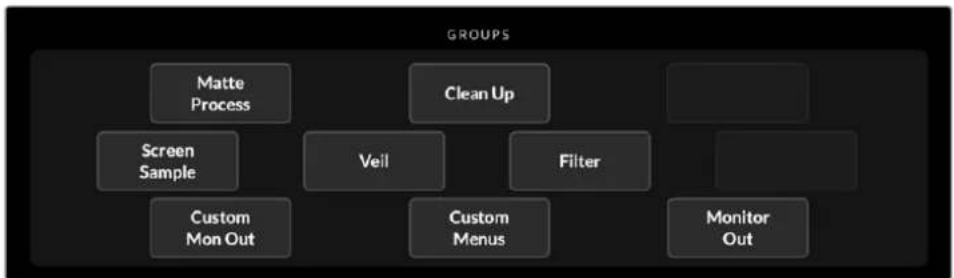
4 Klichen Sie in der FUNCTIONS-Zeile auf den Button SCREEN CAPTURE. Dies speichert einen Schnappschuss des Greenscreens, anhand dessen der Ultimatte die Sreenkorrektur vornimmt.

5 Setzen Sie jetzt alle Vordergrundelemente wieder in ihre Szene ein.
6 Klicken Sie auf den SCREEN-CORRECT-Button.
Nun analysiert Ihr Ultimatte die Vordergrundelemente gegen das erfasste Bild und berechnet die optimierte Matte.
HINWEIS Am besten setzen man die Sreenkorrektur-Funktion erst ein, wenn die Kamera fixiert und eingerichtet ist. Jegliche Kamerabewegungen negieren)namlich die Sreenkorrektur, die dann erneut ausgeführrt werden muss.
Einstellen der Mattendichte
Wenn es die Matte zu verfeinern gilt, passt man im ersten Schritt die Dichte der Matte an. Dies verbessert die schwarzen Partien der Matte, damit sie opak werden. Alle grauen Partien in einer schwarzen Matte sind jene Partien, in denen der Hintergrund durch den Vordergrund scheint.
So passen Sie die Dichte der Matte an:
1 Wahlen Sie die Einstellungen fur Matten durch Antippen des Menübuttons MATTE.
2 Um die Dichte der Matte zu verringern, drehen Sie den Regler MATTE DENSITY gegen den Uhrzeigersinn, bis die grauen Partien in der schwarzen Silhouette sightbar werden.
3 Erhöhen Sie dann die Einstellungswerte der Mattendichte, bis die grauen Partien nicht mehr sightbar sind. Stoppen Sie jeges weitere Anpassen, sobald die grauen Partien verschwunden sind. Je minimaler die Justagen,esto überzeugender wirkt das Compositing. Beim Verfeinern Ihres Compositings gilt das auch fur die meisten anderen Werte.
Das jetzt in Ihr Programmausgabe dargestelte Compositing)durfte nun so gut wie perfekt sein. Weiter veredeln lasst sich Ihr Compositing uber zusätzliche Matteneinstellungen sowie die Einstellungen fur Vordergrund, Hintergrund und Ebenen.
Perfektionieren Ihres Compositings
Ist Ihr erster Key generiert, können Sie weitere Verfeinerungen vornehmen, um das Compositing noch überzeugender wirken zu halten. Der Ultimatte Advanced Keyer verfügbar über mächtige Tools, mit denen Sie das Compositing aufwerten, Matten-Kanten perfektionieren, Ebenen farbkorrigieren sowie Hintergrunde, Vorderprüide und andere Ebenen auf sehr realistische Weise verschmelzen halten können. Die Tools stehen zu ihrer freien Verfügung und wir möchten Sie dazu ermutigen, sie auszuprobieren und mit ihren zu experimentieren, damit Sie das Beste aus ihrem Ultimatte Herausholen und extrem realistische Compositings erstehen können.
In this Abschnitt finden Sie einen kurzen Überblick über eine wichtige Keying- und Compositing-Tools und in welcher Reihenfolge sie oft angewendet werden. Hierbei sollte erwähnt werden, dass beim Anpassen einiger Werte bereits die kleiste Veränderung zu den besten Ergebnissen führen kann. Andere Anpassungen haben zur Folge, dass auch andere Einstellungen verändert werden müssen. Der perfekte Key ist eine Frage von Finesse und Geschicklichkeit.
1 MATTE-Anpassungen - Perfektionieren Sie die interne Matte anhand der Einstellungen für BLACK GLOSS und eliminieren Sie so Lichter, die in den dunkleren Bereichen des Vordergrunds gekeyt werden.
Beim Anpassen der Matte-Einstellungen bemerken Sie ggf. einen feinen weißen Schleier über ihrer Compositing. Dieser ist das Resultat einer klitzekleinen Veränderung der Umgebung, wie bspw. Staub, der sich mit der Zeit ansammt, oder Kratzer, die die Crew beim Umräumen des Sets hinterlassen hat. Entfernen Sie den weißen Schleier mithilfe der VEIL-Einstellungen. Sollen die sightbar gewordenen Details jedoch zu auffallig sein, muss das Set ggf. gereinigt und Kratzer im Green- oder Bluescreen übermalt werden.
2 CLEAN-UP-Anpassungen - Anhand der CLEAN-UP-Einstellungen让他们 sich Mängel an. Ihr Green- oder Bluescreen ausbügen. Dazu zahlen Kratzer, Fugen, unerwünschte Schatten, elektronisches Rauschen und Ablagerungen. Durch Anpassen der CLEAN-UP-Einstellung wird der Screen elektronisch bereinigt. Wir empfehlen, diese Einstellungen sparsam anzuwenden, da ein Übermaß die Kanten schnell hart aussehen latent und das Compositing dann wie ausgeschritten wirkt.
3 FLARE - Der Ultimatte führt beim Keyen des Vordergrunds automatisch die Spill-Unterrückung durch. Als Spill werden Reflexionen des Greenscreens auf Vordergrundelementen bezeichnet. Diese führen oft zu unschönen Verfürbungen. Anhand der FLARE-Einstellungen lässt sich die Spill-Unterrückung verfeinern und die Originalfarbe der Vordergrundelemente wiederherstellen.
4 AMBIANCE - Passen Sie die AMBIANCE-Einstellungen so an, dass sichdezente Farbeinflusse des Hintergrunds auf den Vordergrund übertragen. Auf diese Weise verschmilzt das Vordergrundsbjekt realistisch mit seiner Umgebung.
5 COLOR CORRECTION - Passen Sie Helligkeit, Farbe, Kontrast und Sattigung für die unterscheidlichen Ebenen in Ihr Compositing unabhängig voneinander an, um eine realistische Mischung zu erzielen. Änderungen an der Farbe, Helligkeit und Sattigung des Vordergrundbilds sollen bevorzug in den Ultimatte Einstellungen COLLOR CORRECTION vorgenommen werden, anstatt Kameraeinstellungen wie die Blendenöffnung zu ändern. Änderungen an den Kameraeinstellungen wollen sich damit zusammen auf den Key aus.
6 Zusätzliche Einstellungen für BACKGROUND und LAYER - In den zusätzlichen Hintergrund- und Ebeneneinstellungen können Elemente wie Lichteffekte hinzugeführ werden. So setzen sich bspw. Scheinwerferlichteffekte kreieren, die einen Moderator anstrahlen. Dies ist möglicher ein für Scheinwerferlicht konzipiertes Bild, das mit einem Ebeneneingang verbunden ist. Das Bild lasst sich dann mit der Vordergrundebene verschmelzen.
7 Zusätzliche Einstellungen für Matte-Eingaben - Fügen Sie Ihr Compositing zusätzliche Matten hinzu, wie bspw. eine Garbage-Matte, um unerwänschte Vordergrundelemente zu entfernen, oder eine Holdout-Matte, um Ultimatte anzuweisen, Bereiche des Vordergrunds zu ignorantieren, die nicht gekeyt werden sollen. Hierfür lasst sich entweder in den WINDOW-Einstellungen des Ultimatte ein Fenster erstellen oder eine benutzerdefinierte Matte in den Media Pool laden. Letzteres sorgt für mehr Präzision.
Es gibt noch weitere weitere ausgeglielte Einstellungen und Tools zum Verfeinern von Matten, Prazisieren von Keys, Verschmelzen von Ebenen und Optimieren des finalen Compositings. Weitere Informationen zu diesen Tool finden Sie im weiteren Verlauf des Handbuches. So können Sie sich mit Ihrem Ultimatte vertraut machen.
Erweiterte Ultimatte Einstellungen
Dieser Abschnitt erklärt alle Einstellungen in Ultimatte Software Control und deren Einsatz mit ihrem Ultimatte zum Veredeln und Optimieren Ihres Compositings.
Verwendend der Mattenbedienelemente
MATTE DENSITY
Wie bereits im vorgen Abschnitt beschreiben, wird anhand dieser Einstellung die generelle Deckkraft der Schwarzen Partien der Matte intensiviert. Dies verhindert, dass der Hintergrund durch den Vordergrund scheint. Diese Einstellung soll beim Verfeinern Ihres Compositings nach der Sreenkorrektur immer zuerst angepasst werden. Die folgenden Schritte beinhalten zusätzliche Erklärungen zum Umschalten zwischen der Monitoring-Ausgabe und der Programmausgabe, damit Sie sowohl die Matte als auch das zusammengesetzte Compositing sehen können.
So passen Sie die Dichte der Matte an:
1 Wahlen Sie in der Buttonzeile MAIN MENUS die Option MATTE aus.
2 Klichen Sie in der Buttonzeile MONITOR OUT auf COMBINED MATTE. Nun entscheid das Vordergrundobjekt als schwarze Silhouette auf freiem Hintergrund.
3 Reduzieren Sie die Mattendichte mit dem MATTE-DENSITY-Regler, bis die Details im schwarzen Bereich anfangen grau zu werden. Heben Sie die Werte jetzt wieder an, bis die grauen Partien wieder schwarz sind.
4 Geben Sie in den MONITOR-OUT-Einstellungen die Programmausgabe vor.
Wo immer vor Anpassung der Mattendichte etwas durchschien, sollte dies komplett oder nahezu verschwunden sein.
BLACK GLOSS
Manchmal werden helle Lichter in den dunklen Partien Ihres Vordergrunds sightbar. Das sind Reflectionen der Kulissenfarbe. In ihrer Matte möglich diese Lichter grau aussehen. Dies führt dazu, dass diese Bereiche des Vordergrundbilds in Ihr Compositing durchsichtig sind. Anhand der BLACK-GLOSS-Einstellung lässt sich diese Bereiche aus der Matte entfernen.
Ziehen Sie die BLACK-GLOSS-Werte unter Beachtung der Ausgabe der kombinierten Matte solange hoch, bis die reflektierten Stellen nicht mehr in der Matte sightbar sind.
TIPP Wenn eine Matte bereits opak ist und keine Lichter sightbar sind, senken Sie den Black-Gloss-Pegel ab, bis die Lichter wieder zu sehen sind. Heben Sie den Pegel dann genau bis zum Punkt des erneuten Verschwindens der Lichter wiedericht an. Dies tariert den minimalsten Wert aus, mit dem auch die sauberste, überzeugendste Komposition erzielt wird. Dasselse gilt fur viele andere Mattenbedienelemente.
RED DENSITY, GREEN DENSITY, BLUE DENSITY
Beim Hochziehen der Mattendichte für Rot, Blau und Grün sowie der Werte für BLACK GLOSS entstehen ggf. dunkle Ränder an den Vordergrundobjekten. Um dies zu kompensieren, lasst sich die Dichte der Farbkanäle entlang der Ränder von Vordergrundobjekten justieren.
Wenn ihre Kulissenfarbe bspw. Grun ist, sind die anpassbaren Farben Rot und Blau. Ist ihre Kulissenfarbe Rot, konnen die Farben Grun und Blau angepasst werden. Durch feine Justagen dieser Farbdichtewerte lasst sich das Aufreten dunkler Ränder mildern.
MATTE RESET
Durch Klicken auf diesen Button werden ähnliche Mattenwerte, die sich auf die Vordergrundelemente auswirken, auf ihre Standardeinstellungen zurückgesetzt. Unberührt bleiben damit Matteneinstellungen, die sich auf den Greenscreenbereich auswirken, bspw. Reinigungs- und Verschleierungseinstellungen.
CLEAN-UP-Einstellungen
In Ihrem Blue- oder Greenscreen auftauchende Unvollkommenheiten wie Kratzer, Säume, unerwünschte Schatten und elektronisches Rauschen wirken sich visuell genauso aus wie feine Details im Vordergrund. Demgemäß bleiben diese Unvollkommenheiten auch in Ihrem fertig zusammengesetzten Bild weiterhin sightbar.
Durch Anpassen der folgenden Regler wird Ihr Screen elektronisch bereinigt. Dies Goes noch auf Kosten der feineren Details an den Rändern ihrer Vordergrundelemente. Wir raten zu einem zurückhaltenden Einsatz dieser Steuerelemente, da in der fertigen Komposition sonst womglich ein harter Look entstehen, der wie ausgeschritten wirkt. Um die optimalen Einstellungen zu finden, wechseln Sie beim Justieren ihre Monitoransicht zwischen der Bildkombination mit Matte und dem Programm.
So geben Sie die CLEAN-UP-Einstellungen vor:
1 Bei Ansicht der kombinierten Matte wird der Screenbereich in Weß dargestellt. Justieren Sie die Reinigungssparameter, bis der Screenbereich so weß wie möglich ist, aber keine wichtigen Details eliminiert werden.
2 Sichten Sie die Programmausgabe und vergewissern Sie sich, dass nicht zu weitere Feinheiten verloren gegangen sind.
Es wird angestrebt, diese Parameter auf den niedrigstmöglichen Wert zu setzen, sodass im fertigen Bild keine Feinheiten wie Haarstrahnen, Schatten oder Reflexionen fehlen.
TIPP Halten Sie sich nicht allzu sehr mit dem Perfektionieren einer sauberen Matte auf. Manche Schönheitsfehler wie Kratzer oder elektronisches Rauschen passen durchaus in ein Compositing. Besonderss wenn die Hintergrundszene ein computergeneriertes Bild ist, dessen Perfektion dann etwas gemäßigt wird.
Die CLEAN-UP-Einstellungen sind interaktiv. Dies kann bedeuten, dass ein geänderter Wert es erlaubt, auch einen oder mehrere weitere zu ändern. Die stärkste Auswirkung werden Sie dazu im Greenscreenbereich feststellen, es mag sich aber auch ein gingefügiger Effekt auf die Vordergrundelemente eingestellt haben.
| CLEAN UP LEVEL Hoch- oder | Runterfahrens reduziert oder eliminiertUnvollkommenheiten des Blue- oder Greenscreens. |
| CLEAN UP DARKRECOVER | Dieser Regler dient zur Wiederherstellung von Schatten oder Kantendetails an dunkelfarbigen Elementen, die durch den Bereinigungsgrad reduziert oder eliminiert wurden. |
| CLEAN UP LIGHTRECOVER | Durch Hochfahren dieser Einstellung wird Kantendetail in hellfarbigen Elementen wiederhergestellt, das durch den Bereinigungsgrad reduziert oder eliminiert wurde. |
| CLEAN UP STRENGTH与此er | Regler intensiviert den Bereinigungsgrad zurWiederherstellung hellfarbiger Elemente. |
| CLEAN UP RESET Ein Klick auf den CLEAN-UP-Multifunktionsbutton setzen alleBereinigungssparameter auf ihre Standardeinstellungen darüber. | |
VEIL-Einstellungen
An thisem Punkt der Optimierung ihrer Matte faltl Ihnen uber ihrem fertig zusammengesetzten Bild womoglich ein feiner weiser Schleier auf. Dieser betriff manchmal das gesamte Bild oder verschleiert nur fleckenweise jene Stellen, die sich mit dem Sreenbereich ihrer Vordergrundquelle decken.
Diesen Schleier konnen Sie anhand der VEIL-Einstellungen minimieren. Wechseln Sie beim Ermitteln der besten VEIL-Einstellungen ihre Monitoransicht zwischen der Full- und der Programmausgabe.
| MASTER VEIL Das Hoch- oder | Runterfahren der Regler entfernt einenneutralfarbenen Schleier von ihrer Programm- oder Füllausgabe. |
| RED VEIL/GREEN VEIL/BLUE VEIL | Passen Sie diese Regler an, wenn ein Farbiger Schleier über ihrerProgrammausgabe liegt. |
Mölicherweise verstärkt sich der Verschleierungseffekt aufgrund des im Tagesverlauf zunehmenden Staubgehalts der Luft oder der Verschmutzung des blauen oder grünen Fußbodens. Darum raten wir Crew und Darstellern in Drehausen beim Betreten des Blue- oder Greenscreens Hausschuhe zu tragen. Sonst muss der Screen womglich neu gestrichen werden, um permanenten Schmutz und Spuren zu entfernen.
SHADOW LEVEL und SHADOW THRESHOLD
Wie stark die Schatten der Vordergrundquelle in ihrer finalen Komposition ausgeprügt sind, bestimmten Sie durch Anheiten oder Reduzieren des Prozentsatzes unter SHADOW LEVEL. Mit der Einstellung des SHADOW THRESHOLD Prozentsatzes setzen sich unerwänschte dunkle Screenbereiche aus den Schatten herauslüssen.
MATTE PROCESS/SCREEN CORRECT
Je nach Beschaffenheit Ihr's Greenscreens wird womoglich die Kulissenfarbe nicht gleichmäßig wiedergegeben, was die Wirksamkeit der Matte beeinträchtigen kann. Wenn Ihnen Bildrauschen oder Artefakte an ihrer Matte auffallen, die sich nicht mit den allgemeinen Matteneinstellungen beheben给你们, konnen Sie die Matte ggf. mit SCREEN CORRECT verbessern. Dies setzen voraus, dass Sie Zugriff auf den Greenscreen ohne Vordergrundelemente haben.
So bereiten Sie eine Sreenkorrektur vor;
Entfernen Sie alle Vordergrundobjekte aus ihrer Szene, bis nur der Greenscreen zu setzen ist.
2 Tippen Sie auf den SCREEN-CAPTURE-Button, damit der Ultimatte einen Schnappschuss des Greenscreens speichert.
3 Setzen Sie jetzt alle Vordergrundelemente wieder in ihre Szene ein.
4 Tippen Sie auf den SCREEN-CORRECT-Button.
Jetzt sollenen ihre Matte und die finale Komposition insgesamt verbessert aussehen.
HINWEIS Effektive Sceankorrekturen Funktionieren nur mit den Aufnahmen statischer Kameras. Diese Funktion ist die Beste Wahl für Verbesserungen des Kulissenscreens. Die Clean-Up-Bedienelemente sind das letzte Mittel für eine weitere Runde von Verbesserungen an Bereichen, die es immer noch nötig haben.
MATTE CORRECT HORIZONTAL SIZE
Die Funktion MATTE CORRECT H SIZE analysiert alle horizontalen Mattenübergänge anhand der mit der ausgewählten Pixelzahl vorgegebenen Höhe. Der errechnete Korrekturwert wird dann auf zu modifizierende horizontale Übergänge angewendet.
Anders als bei der normalen Großvorgabe einer Matte, die ihre Gesamtgroße verkleinert, erfolgen mit dem MATTE-CORRECT-Regler nur selektive Korrekturen an Übergängen, die nicht von vornherein optimal korrigiert wurden.
Die Einstellung MATTE CORRECT H SIZE gibt die Pixelzahlen an, innerhalb derer das System jeder Übergang analysieren wird. Bei einer auf O eingestellten Großenvorgabe erfolgt keine Korrektur.
MATTE CORRECT VERTICAL SIZE
Die Funktion MATTE CORRECT V SIZE analysiert alle vertikalen Mattenübergänge anhand der mit der ausgewählten Zeilenanzahl vorgegebenen Höhe. Der errechnete Korrekturwert wird dann auf zu modifizierende vertikale Übergänge angewandt.
Die Einstellung MATTE CORRECT V SIZE gibt die Zeilenanzahl an, innerhalb derer das System jeder Übergang analysieren wird. Bei einer auf 0 eingestillten Großvorgabe erfolgt keine Korrektur.
SCREEN SAMPLE
Beim Generieren einer Matte für den Vordergrund nimmt der Ultimatte automatisch ein Muster der Kulissenfarbe im Vordergrundbild ab, um die bestmögliche Matte zu erzielen. Weist die Matte weiterhin Schattierungen auf, können Sie ihren Ultimatte für optimierte Resultate auf einfaches oder duales Sampling einstehen.
SINGLE SAMPLING
Beim einfahren Sampling wahlen Sie mit einem kleinen Boxcursor manuell eine bestimmte Stelle im Vordergrund aus. Der Ultimatte analysiert nun die Farbe in thisem Bereich und optimiert das Sampling der für diesen Bereich verwendeten Kulissenfarbe.
So verwenden Sie einfaches Sampling:
1Gehen Sie im MATTE-Menu zu den Einstellungen unter SCREEN SAMPLE.
2 Tippen Sie auf den Button WALL CURSOR POSITION. Ihr Ansicht wechselt zur Vordergrundeingabe und ein kleiner Boxcursor erscheidt auf dem Screen.
3 Justieren Sie die horizontale und vertikale Platierung des Cursor mithilfe der Regler auf eine Stelle an der Wand in der Naze eines wichtigen Details. Dabei handelt es sich haulig um Haarstrahnen. Meiden Sie darauf unbedingt Bereiche mit Details, die Sie beibehalten möchten.
4 Klichen Sie auf den SAMPLE-WALL-Button, um diese Screenwerte als neue Referenz zu speichern. Ihr Ansicht wechseln dann zurück zu ihrer zuletzt verwendeten MONITOR-OUT-Einstellung.
DUAL SAMPLING
Je nach Beleuchungsverhältnissen und Beschaffenheit Ihr's Greenscreens mag die Fußbodenfläche im Vergleich zu den Wänden Unterschiede in ihrer Luminanz und in ihren Grüntonen aufweisen. Dies beeinträchtigt ggf. die Qualität ihrer Matte bei regularem automatischen Sampling oder manuelle einfachen Sampling.
Um mit Ihrem Ultimatte die bestmögliche Matte zu erzielen, können Sie mit dualem Sampling zwei separate Cursor platzieren.
So verwenden Sie duales Sampling:
1 Gehen Sie im MATTE-Menu zu den Einstellungen unter SCREEN SAMPLE und aktivieren Sieden dualen Sampling-Modus, indem Sie auf DUAL CURSOR tippen.
2 Klichen Sie auf den Button WALL CURSOR POSITON. Ihr Ansicht wechselt zur Vordergrundeingabe und zwei keine Boxcursor erschreiben auf dem Screen.
3 Justieren Sie die horizontale und vertikale Platzierung des ersten Cursor s mithilfe der Regler auf eine Stelle an der Wand in der Nane eines wichtigen Details. Dabei handelt es sich hauig um Haarstrahlen. Meiden Sie darauf unbedingt Bereiche mit Details, die Sie beibehalten möchten.
4 Klichen Sie auf SAMPLE WALL. Die jetzt aktivierte Option FLOOR CURSOR POSITION macht Ihnen automatisch die Fußboden-Cursorposition zum Anpassen verfügbar. Geben Sie die gewünschten Änderungen an der Position des zweiten Cursor vs. Für die besten Ergebnisse wahlen Sie einen Bodenbereich mit sightbaren Glanzlichtern oder Schleiem. Meiden Sie Schattenbereiche, die in ihrer Matte erhalten bleiben sollen.
5 Klichen Sie auf SAMPLE FLOOR ihre Auswahl wird nun anhand der Sreenwerte als neue Referenz gespeichert. Die Ansicht wechselt zurück zu ihrer zuletzt verwendeten MONITOR-OUT-Einstellung.
FILTER
Über die Filtrategstellung konnen Sie an den Rändern ihrer Übergänge auftretende Artefakte entfernen und Bildrauschen mindern. Des Weiteren halten die Rauschminderungseinstellungen, Vordergrund- und Hintergrundelemente zu verschmelzen.
4:2:2 CORRECTION
Mit einem für das Greenscreen-Compositing eingesetzten YCbCr-Videobildtreten b
4:2:2-Subsampling bei hochkontrastigen Objekten und scharfen Übergängen ggf. gingfugige Kantenartefakte auf. Dies liegt an der reduzierten Bandbreite der Cb- und Cr-Farbdifferenzierungskanäle.
Wird bspw. ein dunkles Vordergrundobjekt mit scharfen Übergängen vor einem hellen Greenscreen aufgenommen, führ das zu Differenzen im Abgleich der Farbkanäle. Man spricht hier im Englischen von „Ringing". Bei diesen Artefakten an den Kanten handelt es sich um Nuancen von Schwarz und Weiß, die bei der Verarbeitung wie Vordergrundobjekte – ähnlich wie graue Haarsträhen – behandelt werden. Entfernt man die Greenscreenfarbe und ersetzt sie durch einen dunklen Hintergrund, werden an den Übergängen eines dunklen Vordergrundobjekts helle graue Kanten sightbar.
Solche Kantenartefakte werden durch die 4:2:2-Korrekturfunktion entfernt. Bei dieser Vorgang gehen keine Details am Vordergrundobjekt verloren.
Standardmäßig ist die 4:2:2-Korrektur auf 100% eingestellt. Um eine Justage vorzunehmen, reduzieren Sie den Prozentwert mit Blick auf die Programmausgabe zunchast so lange, bis Ihr das Kantenartefakt in ihrer Komposition auffallt. Heben Sie den Prozentwert dann wieder langsam an, bis das Artefakt nicht mehr sightbar ist.
Rauschminderung bzw.-generierung mit NOISE SELECT/NOISE GEN
Alle mit einer Videokamera erfassten Videobildner weisen ein geringes Maß an Bildauschen auf. Werden diese beim Compositing setzen reinste, rauschfrei computergenerierte Grafiken gesetzt, fällt einem der Unterschied möglicherweise ins Auge.
Um diese Elemente better zu verschmelzen, verfügt der Ultimatte über Einstellungen für die Rauschminderung und Rauschgenerierung. Damit konnen Sie in Ihr Vordergrund das Rauschen mindern und es in die sauberen Bereiche Ihres Compositings einführen. Bspw. kann so im Hintergrund oder in der Ebenenquelle Bildrauschen eingeführt werden. Möglich ist dies auch in Bereichen des Vordergrunds, die Sie mit einer Garbage-Matte ausmaskiert haben.
Es gibt zwei Arten der Rauschminderung: „Median“ und „Average“
So reduzieren Sie Rauschen:
1 Um zwischen den Rauschminderungsarten AVERAGE und MEDIAN zu wechseln, klichen Sie links in der FUNCTIONS-Zeile auf den entsprechenden Auswahlbutton.
2 Um die Rauschminderungsstufe zu wahlen, klichen Sie nun bereits dem Auswahlbutton auf den Button für die entsprechende Einstellung. Mehrfache Klicks haben das Niveau stufenweise an. Es sind 4 Rauschminderungsstufen verfügbar.
So generieren Sie Rauschen:
1 Klicken Sie in der FUNCTIONS-Zeile auf den NOISE-CURSOR-Button, um den Cursor auf der Vordergrundquelle zu aktivieren.
2 Platzieren Sie den Cursor mithilfe der Cursor-Positionsgeber auf die am stärksten verrauschte Partie des Vordergrunds.
3 Klichen Sie auf den NOISE-SELECT-Button.
4 Um die Rauschgenerierung zu aktivieren, klichen Sie auf den NOISE-GEN-Button.
5 Verwenden Sie zum Anheben oder Reduzieren des Rauschgenerierungslevels den NOISEGEN-LEVEL-Regler.
MATTE RESET
Durch Klicken auf den MATTE-RESET-Button werden alle Mattenparameter auf ihre Standardwerte zurückgesetzt. Dies umfasst die Mattendichte, Black Gloss, Farbdichte und Schatteneinstellungen. Dies gilt gleichermaßen für werks- und benutzserbeitig vorgegebene Werte. Einzelheiten zur benutzerdefinierten Einrichtung Ihres Ultimatte finden Sie im Abschnitt „Speichern und Verwalten von Preset-Dateien".
HINWEIS Beim Zurücksetzen einer Matte erfolgt kein Sampling des Hintergrunds für neue Referenzfarbwerte. Die Spill-Unterdrückung wird bei veränderten Einstellungen des Hintergrunds anhand der aktuellen Werte neu berechnet.
MATTE-Button
Durch Klicken auf diesen Button aktivieren oder deaktivieren Sie die Einstellungen für die Mattengenerierung und für Flare. Standardmäßig ist dieser Button aktiviert.
CURSOR POSITION LAST
Ist dieser Button aktiviert, kehrt der Cursor zur zuletzt verwendeten horizontalen und vertikalen Position zurück. Praktisch ist dieser Modus bei der Arbeit mit auf Robotersystemen fixierten Studiokameras, die so programmierbar sind, dass sie an die gleiche Startposition zurückgehen. Dies gestattet den erneuten Einsatz von identischen Sampling-Positionen. Beim Speichern einer Preset-Datei wird auch die Cursorposition festgehalten.
lst dieser Button nicht aktiviert, kehrt der Cursor stets zu seiner standardmaigigen Horizontal- und Vertikalposition oben links im Bild zurück. Dies erfolgt ungeachtet der vorherigen Sampling-Position.
Automatisches Screen-Sampling
Das automatische Sampling des Screens per SCREEN SAMPLE ist die Standardmethode zum Scannen, Analysieren und Bestimm den Referenzwerte der Kulissenfarbe. Unter Einsatz dieser Methode wird das Mattensignal auf die dominantsten, hochsten Farblevel hin analysiert, die dem hellsten und reinsten Bereich in der Kulisse entsprechen. Das automatische Sampling des Screens wird auch bei allen nachstehenden Vorgängen ausgeführrt:
Einschalten der zu steuernden Einheit, Systemrücksetzung, Auswahl der Kulissenfarbe und Auto Key.
Einstellen der FLARE-Bedienelemente für den Vordergrund
Ihr Ultimatte analysiert automatisch die auf Vordergrundobjekte reflektierte Kulissenfarbe und beseitigt derartige Farbreflexionsphänomene aus dem finalen Compositing. Das bezeichnet man als Spill-Unterdrückung. Der Prozess der automatischen Spill-Unterdrückung wirkt sich jedoch ggf. auch auf bestimmte Farben im Vordergrund aus. Welche Farben betroffen sind, hangt von ihrer eingesetzten Kulissenfarbe ab. Wenn infolge der Spill-Unterdrückung nun eine Justage der ursprünglichen Farbe von Vordergrundelementen erforderlich ist, gibt es hierfür diverse Flare-Regler.
Einstellungen unter FLARE 1
COOL
Dient zur Wiederherstellung kühler Farben wie Blau, Grün und Cyan.
SKIN TONE
Restauriert natürliche Hautfarben, die ggf. von der Spill-Unterprüfung beeinträchtigt wurden.
LIGHT WARM
Ist ADVANCED FLARE aktiviert, restauriert diese Einstellung hellere, wärmere Farben wie Rot, Gelb und Orange. Diese Einstellung interagiert mit der SKIN-TONE-Einstellung.
Nach der automatischen Spill-Unterrückung konnen Sie hiermit die Farbgebung in tonalen Bereichen des Vordergrunds, bspw. den Schatten, Mitteltonen und Lichtern weiter verfeinern.
FLARE LEVEL
Sind die erweiterten Flare-Regler aktiviert, justiert diese Einstellung das gesamte Maß an Flare-Unterrückung, das auf bestimmte Vordergrundfarben angewendet wird.
HOLDOUT MATTE FLARE
Wird anhand einer Holdout-Matte das Compositing in bestimmten Partien einer Vordergrundszene unterbunden, ist das Entfernen von Flare aus dem Vordergrund etwas komplizierter. In manchen Fällen erzielt man einen glaubwürdigeren Look, wenn Flare aus der gesamten Szene entfern wird. In anderen Fällen verzichtet man im Bereich der Holdout-Matte better ganz auf Spill-Unterrückung.
Bei deaktivierter Option H M FLARE erfolgt im Bereich der Holdout-Matte keine Spill-Unterrückung. Ist sie aktiviert, werden Kontaminierungen aus der gesamten Vordergrundszene halten.
Einstellungen unter FLARE 2
FLARE CORRECT H SIZE oder FLARE CORRECT V SIZE
Die Flare-Korrektur analysiert die Spill-Unterdrückung in den Übergangsbereichen und lasst Sie feine Korrekturen vornehmen. Bspw. neutralisieren Sie so gingfugige Farbdiskrepanzen oder Variationen der Luminanz, die ggf. an feinen Rändern in Übergangsbereichen auftreten.
Sie konnen den zu bearbeitenden Bereich über die Anzahl von Pixel, für die der Ultimatte die Spill-Unterdrückung analysiert, vorgegeben. Diese Bereich wird über die Pixelbreite und Zeilenhöhe definiert. Bei einer auf O eingestallenten Großenvorgabe erfolgt keine Flare-Korrektur.
DARK WARM
Ist ADVANCED FLARE aktiviert, hift dieser Regler bzw.
Violettne in Bluescreenaufnahmen zu reproduzieren. Diese Regler interagiert mit der SKIN-TONE-Einstellung.
FLARE RESET
Ein Klick auf diesen Button setzen alle Flare-Regler je nach der ausgewählten Kulissenfarbe auf ihre Standardeinstellungen zurück.
ADVANCED FLARE
Ein Klick auf diesen Button schaltet die ADVANCED-FLARE-Funktion ein oder aus.
Einstellen der AMBIANCE-Regler für den Vordergrund
Für ein möglichst glaubwürdiges Compositing muss sich das Vordergrundobjekt übergangslos in seine neue Hintergrundumgebung eingefugen. Die Umgebungsfunktion AMBIANCE des Ultimatte analysiert die Hintergrund- und Vordergrundebenen und fegt der Vordergrundbebene automatisch feinste Farbeinfüsse aus dem Hintergrund hinzu. Diese Funktion ist standardmäßig aktiviert.
Mit den AMBIANCE-Reglern stellen Sie auch ein, wie stark der Hintergrund die Vordergrundebene beeinflussen soll, und Sie konnen die Farbbalance verfeinern.
So behmen Sie Ambiance-Änderungen am Vordergrund vor:
1 Wahlen Sie in der Buttonzeile MAIN MENUS die Option FOREGROUND aus.
2 Um diese Menüs zu öffnen, klichen Sie im Bereich GROUPS auf den Button AMBIANCE 1 oder AMBIANCE 2.
AMBIANCE RESET
Klichen Sie auf den AMBIANCE-RESET-Button, um alle Umgebungsregler auf ihre Standardeinstellungen zurückzusetzen.
AMBIANCE
Klichen Sie auf diesen Button, um die Umgebungsfunktion ein- oder auszuschalten. Standardmäßig ist dieser Button aktiviert.
Einstellungen unter AMBIANCE 1
Die AMBIANCE-Regler addieren ein weniger Farbe aus dem Hintergrund und simulieren so von der Hintergrundquelle reflektiertes Umgebungslicht.
AMBIANCE LEVEL RED/GREEN/BLUE
Justieren Sie die Einstellung für die jeweilige Farbe, um die Auswirkung von roten, grünen oder blauen Elementen aus der Hintergrundumgebung auf die Farbpegel des Vordergrunds zu verstärken bzw. zu reduzieren.
These Einstellung gibt insgesamt vor, wie stark sich die Umgebung auf die Farbpegel des Vordergrunds auswirken soll. Beim Justieren these Reglers bleibt die relative Differenz zwischen den roten, grünen und blauen Elementen der Umgebung unverändert.
AMBIANCE STRENGTH
Hiermit wird vorgegeben, wie stark sich die Umgebung auf den Hauptbereich des Vordergrundobjektim im Vergleich zu seinen Übergangsbereichen zur Hintergrundszene auswirkt. Eine Einstellung auf den Höchstwert verleht der Umgebung volle Auswirkung sowohl auf den Haupt- als auch den Übergangsbereich. Ist sie auf den Mindestwert gesetzt, hat die Umgebung keine Auswirkung auf den Hauptbereich, beeinflusst aber die Übergangsbereiche umso stärker.
DIRECT LIGHT MIX
Hiermit wird vorgegeben, zu welchem Ausmaß sich die Umgebungsfarben und die benutzerdefinierte direkte Beleuchtung auf das Vordergrundobjekt auswirken. Bei Einstellung des Höchstwerts wird das Vordergrundobjekt komplett von der Vorgabe für direktes Licht beeinflusst. Beim Mindestwert wirken sich hingegen allein die Umgebungsfarben auf das Vordergrundobjekt aus.
VERTICAL BLUR
Die Einstellung der vertikalen Unscharfe gibt die Anzahl der durchschnittlichen Zeilen des Hintergrunds vor, anhand derer die Umgebung berechnet wird. Je nach Art der Hintergrundszene kann ein reduzierter Wert hier eine Streifenbildung auf der Vordergrundebene verursachen.
Einstellungen unter AMBIANCE 2
Die Einstellungen für DIRECT LIGHT nehmen aggressivere Änderungen am Vordergrundbild vor, indem ein direkt vor das Vordergrundobjekt platziertes Licht simuliert wird.
DIRECT LIGHT RED/GREEN/BLUE
Justieren Sie die jeweilige Einstellung, um den Einfluss der roten, grünen oder blauen Elemente des direkten Lichts auf die Farbpegel des Vordergrunds zu verstärken oder zu vermindern.
Anpassen von Helligkeit, Farbe, Kontrast und Sattigung
Beim Erstellen Ihres Compositings werden Sie es vermutlich verfeinern sollen, indem Sie Luminanz, Farbe, Kontrast und Sattigung ihrer Quellen mit den Einstellungen BLACK/WHITE LEVEL und CONTRAST/SATURATION justieren. Wenn bspw. die Farbpegel des Vordergrunds, Hintergrunds und der Ebeneelemente im Vergleich zu den dazugehörigen Kompositionsebenen voneinander abweichen, konnen Sie mithilfe der Masterregler einzeln Quellen separat justieren. Es stehen die gleichen Luminanz-, Farbabgleichs-, Kontrast- und Sattigungseinstellungen für jeder einzeln Quele bereit.
WHITE LEVEL MASTER
Wenneine quelle im Vergleich zur angrenzenden Szene in der Komposition zu hell oder zu dunkel aussieht, justieren Sie anhand des Weiswert-Masterreglers die Helligkeit der Quelle anstatt der des originalen Eingabepegels der Quelle. Am Pegel der Eingabequelle vorgenommene Änderungen - bspw. am Kamerabelichtungswert - beeinträchtigen namlich ggf. die Generierung des Mattensignals.
Standardmäßig ist der Weißwert auf den Neutralwert 100 % eingestellt. Der verfügbare Spielraum liegt zwischen 0 und 200 %. Bei Justagen anhand des Weißwert-Masterreglers wird das Differenzverhältnis zwischen den roten, grünen und blauen Elementen bewährt.
Im normalen Weißwert-Modus schnedet der aktuell gesteuerte Ultimatte über die Standardgrenzungwerte hinausgehende Pegelausschlage ab. Mit Ausnahme des Ultimatte 12 bieten alle Ultimatte Modelle einen erweiterten Weißwert-Modus, in dem alle Signale über 100% ohne Clipping durchgelassen werden. Einzelheiten zum Ausgabebereich finden Sie im Abschnitt „Einstellungen" in this dem Handbuch.
BLACK LEVEL MASTER
Der Schwarzwert-Masterregler justiert den Schwarzpegel im Quellbild, ohne den Weilwert zuändern. Bei entsprechenden Schwarzwerten der Hintergrundszene und des Vordergrunds bewirkt die Justage des Schwarzwerts oftmais ein überzeugenderes Compositing.
Bei Justagen anhand des Schwarzwert-Masterreglers wird das Differenzverhältnis zwischen den roten, grünen und blauen Elementen bewahrt. Damit die von Sendern vorgegebenen Standardgrenzen nicht übersritten werden, schneidet der Ultimatte die Schwarzpegel bei Null ab.
CONTRAST MASTER
Mit dem Kontrast-Masterregler wird der Gesamtkontrast der Quelle dem der Komposition angepasst, ohne darauf die Qualität der Komposition zu beeinträchtigen. Sollten sich bspw. die Beleuchtungskontraste der Vordergrundszene von denen der Hintergrundszene unterscheiden, erzielen Sie durch Anpassen theseglers ggf. ein glaubwurdigeres Compositing.
Die Kontrasteinstellung hat keine Auswirkung auf das Niveau der Schwarz- oder Weißwerte. Sie verändert im Quellbild allein den Kontrast von Gamma, auch als Mid-Level-Gain bezeichnet.
Bei Justagen anhand des CONTRAST-MASTER-Reglers bleibt das Differenzverhältnis zwischen den Kontrasten der roten, grünen und blauen Elemente erhalten.
SATURATION MASTER
Der SATURATION-MASTER-Regler passt den Sattigungspegel von ausgewählten Quellfarben an, ohne darauf die Generierung des Mattensignals zu beeinträchtigen. Wenn bspw. die Sattigung der Farben in der Hintergrundsfene nicht mit der Sattigung der Vordergrundfarben übereinzustimmene scheint, erzielen Sie durch Justieren these Reglers ggf. eine glaubwürdige Komposition.
Anhand des SATURATION-MASTER-Reglers konnen sãmtliche Farben komplett aus dem Quellbild entfernt und ein monochromatischer Vordergrund zum Verschmelzen mit einem farbigen Hintergrundbild produziert werden.
Bei Justagen des Sattigungs-Masterreglers bleibt das Differenzverhältnis der Sattigung der roten, grünen und blauen Elemente erhalten.
ADVANCED CONTRAST > CONTRAST CROSSOVER
Ist in der FUNCTIONS-Zeile der ADVANCED-CONTRAST-Button aktiviert, erfolgen am Kontrast vorgenommene Anpassungen nach dem Prinzip einer S-formigen Curve. Der Wendepunkt der S-Kurve kann anhand des CONTRAST-CROSSOVER-Masterreglers bewegt werden.
FADE-Regler
Es sind Abblendregler für die Vordergrund-, Hintergrund- und Ebenenquellen verfügbar. Anhand dieser Einstellung konnen Sie bspw. Ihr Vordergrund- oder Ebenenquelle, sofern aktiviert, abblenden, bis sie nicht mehr sightbar ist.
Ist die primäre Matte in den MATTE-Einstellungen deaktiviert, konnen Sie mit der FADE-Funktion Blenden zwischen Vorder- und Hintergrundquellen ausführren, um im Vordergrund sightbare Requisiten oder Gegenstände im Set mit der Hintergrundquelle abzustimmen.
Beim Anpassen der Regler FADE oder FADE MIX zwischen 0 und 100% wird die ausgewählte Quelle allmählich abgeblendet, bis sie nicht mehr sightbar ist.
Farbkorrekturen anhand der Schwarz- und Weiswerte
Die Optionen im Menu BLACK/WHITE LEVEL für jeder Hintergrund-, Vordergrund- und Ebenenquelle lasst Sie gezielte Farbkorrekturen an den Schwarz- und Weißwerten vornehmen. Anhand der jeweiligen Farbkorrekturregler für Rot, Grün oder Blau konnen Sie jeder Farbpegel einzeln verfeinern, ohne die Weiße insgesamt zu ändern.
TIPP Jegliche Justagen der Farbe für die Schwarz- und Weißwerte erfolgen erst, nach dem das Mattensignal erzeugt wurde, und setzen die Quelle unberührt.
Anpassen von Farbkontrast und -sattigung
Das Menu CONTRAST/SATURATION bietet Bedienelemente zum Anpassen des Kontrasts fur jedem einzelnen Farbkanal in der ausgewählten Quelle. Durch Anpassen des CONTRAST-Reglers fur die einzelnen Kanale wird der Kontrast im Gamma-Bereich, auch als Mid Level Gain bezeichnet, angehoben oder abgeschwacht.
Ist in der FUNCTIONS-Zeile der ADVANCED-CONTRAST-Button aktiviert, erfolgen am Kontrast vorgenommene Anpassungen nach dem Prinzip einer S-formigen Curve. Die mit der S-Kurve assoziierten Schatten- und Lichterwerte können Sie anhand des CONTRAST-CROSSOVER-Reglers justieren. Dies gibt Ohnen mehr Kontrolle darüber, wie sich der Kontrast auf den Gamma-Tonwertbereich auswirkt.
COLOR RESET
Sie können die Farbkorrektur jederzeit in ihren Standardstatus zusücksetzen, indem Sie in der FUNCTIONS-Zeile auf den COLOR-RESET-Button klichen.
SOURCE FREEZE
Wenn Sie Standbildner oder Grafiken als Quellen verwenden, gibt Ihnen die Einfrierfungtion mehr Flexibilität. Sie können ein Standbild aus einer Quelle entnehmer, indem Sie in der FUNCTIONS-Zeile auf den FREEZE-Button klichen. Dies legt ein Standbild in einem flüchtigen Speicher ab, den Sie als Quelle einsetzen konnen.
Die Einfrierfungtion ist nutzlich, wenn es an verfügbarem Playback-Equipment mängelt. Bspw. können Sie ein Standbild aus einer Grafik der Wiedergabequelle speichern und dann auf dem gleichen Wiedergabegerät eine andere Quelle laden. An Ihrem Ultimatte lasst diese sich wiederum an einen anderen Quelleingang koppeln. Auf diese Weise kann man die Anzahl der für PlaybackEquipment verfügbaren Quellen verdoppeln.
Weitere Einstellungen für den Hintergrund
BG FILTER
Besonderss bei computergenerierten Hintergründen wirken diese Grafiken im Vergleich zu den Vordergrundsubjekten möglich übermäßig scharf. Wenn die Anti-Aliasing-Filter im Hintergrund-Rendersystem nicht richtig eingestellt sind, verursacht diese Scharfe manchmal Störeffekte.
Durch Hochziehen des BG-FILTER-Reglers wird auf die Hintergrundszene schrittweise ein horizontaler Tieffpassfilter angewendet, der diese Storeffekte minimiert.
BG GRADIENT
Wenn dieser Button aktiviert ist, wird das Hintergrundvideo mit einem intern generierten, horizontalen Gradientensignal ersetzt. Das Gradientensignal macht leichter erkennbar, wie sich die Regler für die Hintergrundfarbe auf das Hintergrundbild auswirken.
TEST SIGNAL
Anhand der Testsignal-Einstellung konnen Sie in ihrer finalen Komposition ein Farbfeld als Hintergrund verwenden.
BACKGROUND SWITCH
Dieser Button lasst Sie zwischen Hintergrund 1 und 2 zugewiesenen Standbildquellen im Media Pool wechseln.
Weitere Einstellungen für Ebenen
TEST SIGNAL
Anhand der Testsignal-Einstellung konnen Sie ein Farbfeld als Ebenenquelle für das finale Compositing verwenden.
Beleuchtung
Optimal werden Greenscreens mit flachem, neutralem Licht beleuchtet, da dies die Variationen in Farbe und Helligkeit minimiert. Wenn am Set mit Beleuchtungseffekten garbeitet wird, kann dies Herausforderungen mit sich bringen, da jegliches Streulicht, das auf den grünen Hintergrund fällt, die Stärke ihrer Keys beeinträchtigt.
Als praktische und überzeugende Alternative konnen Sie die Beleuchtungsfungtion verwenden, um Beleuchtungseffekte in ihrem Compositing zu simulieren. Zum Beispiel wenn Darsteller durch atmospharische Spotlights von oben beleucht werden sollen. Indem Sie ein für einen Spotlight-Effekt konzipiertes Bild, das mit dem Layer-Eingang verknüpf ist, verwenden, konnen Sie das Bild in die Vordergrundebene einbringen. Es istSolarog mOplich, animierte Bilder zu erstellen, anhand derer Sie dynamische, bewegte Beleuchtungseffekte kreieren konnen, die sehr realistisch wirken.
Die LIGHTING-Funktion wirkt am realistischsten, wenn das fur den Vordergrund-Beleuchtungseffekt verwendete Beleuchtungsbild bei der Gestaltung Ihres Hintergrundbilds auch mit in die Hintergrundebene integriert wird. Auf diese Weise wirkt sich der Effekt auf den Vordergrund und den Hintergrund aus, was für eine insgesamt glaubwurdigere Simulation sorgt.
Um die Beleuchtungsfunktion zu aktivieren, wahlen Sie das Hauptmenu LAYER und dann im Menu GROUPS die Option LIGHTING. Wahlen Sie nun im Menu FUNCTIONS die Option LIGHTING
Beleuchungssteuerregler
MINIMUM LEVEL
Dieser Regler bestimm das Wirkungsverhältnis zwischen der LIGHTING-Eingabe und einer internen Einstellung der Beleuchungsstärke. Die Spanne für das Mindestniveau der Beleuchungsstärke liegt zwischen 0 und 100% . Die Standardeinstellung ist 25% .
Bei 0% wird die Beleuchting der Vordergrundobjekte komplett von der LIGHTING-Eingabe des Bilds bestimmmt. Bei 100% wird die Beleuchting der Vordergrundobjektive komplett vom Beleuchtingsniveau für Rot/Grün/Blau und den Einstellungen der Master-Werte bestimmt.
Das Einbringen von Farbe zum Mindestniveau erfolgt durch Anpassen des Beleuchtungsnaus für Rot/Grün/Blau und der Einstellungen der Master-Werte.
LIGHTING LEVEL - RED/GREEN/BLUE
Hiermit werden die Anteile für Rot/Grün/Blau der auf die Vordergrundobjekte angewandten Mindestbeleuchtung gesteuert. Der Steuerbereich liegt zwischen 0 und 200% . Die Standardeinstellung ist 100% .
Mit der Master-Steuerung werden alle drei R/G/B-Werte für die Mindestbeleuchtung gleichzeitig angepasst. Dabei wird das Verhältnis der individuellen Einstellungen dieser Werte beibehalten.
LAYER-COLOR-Regler
Bei aktivierter Beleuchtungsfunktion fühmen die Regler für den Weilwert, Schwarzwert, Kontrast und die Sattigung entsprechende Anpassungen am LIGHTING-Eingabebild vor.
Einzelheiten zu diesen Bedienelementen finden Sie im Abschnitt „Anpassen von Helligkeit, Farbe, Kontrast und Sattigung".
LY INPUT
Bei aktivierter Ebeneneingabe-Funktion konnen der Kompositionsszene Ebeneelemente hinzugeführwt werden.
LY-INPUT-Optionen REALISTIC/LINEAR/ADDITIVE
Die Eingabefunktion fur Ebenen bietet drei Modi, um die über den LY INPUT eingegebenen Ebenenelemente mit den Vordergrundobjekten und der Hintergrundszene des Compositings zu verschmelzen.
REALISTIC
Dies ist die akkurateste Methode zum Kombinierten von transparenten und halbtransparenten farbigen Ebenelementen sowie opaken Ebenelementen mit den Vordergrundobjekten der Hintergrundszene.
HINWEIS Bei Einsatz einer Grafik aus der Ebenenquelle im realistischen Ebenenmodus mit halbtransparenten Objektiven muss der Bildquellenhintergrund 100% Weis sein. Die RGB-Elemente in der Quellenebene dürfen nicht mit der zugehörigen Matte vormultipliziert sein. Unscharfen bzw. „Feathering" der Mattenrander in Übergangsbereichen müssen innerhalb der Grenzen der Ebenenelemente bleiben. Vergewissern Sie sich bspw., dass unscharfe Kanten nicht in die weißen Kulissenbereiche des Quellbilds hineinragen.
LINEAR
Eine gebrächliche Methode zum Kombinierten opaker Ebenenelemente mit den Vordergrundobjekten und der Hintergrundszene des Compositings. Diese Methode ergibt jedoch mit transparenten farbigen Ebenenelementen keine akkuraten Ergebnisse. Wahlen Sie diese Methode, wenn Sie nichtvormultiplizierte Ebenenelemente benutzen.
ADDITIVE
Eine gebrächliche Methode zum Kombinierten opaker Ebenenelemente mit den Vordergrundobjekten und der Hintergrundszene des Compositings. Diese Methode ergibt jedoch mit transparenten farbigen Ebenenelementen keine akkuraten Ergebnisse und sollen nur mit vomultiplizierten Ebenenelementen verwendet werden.
TIPP Kicken auf den „Auto Key“-Button lasst den LAYER-Eingabe-Modus unverändert.
LAYER SWITCH
Wenn Quellen im Media Pool sowohl Layer 1 als auch 2 zugewiesen sind, bewirkt ein Klick auf diesen Button einen Wechsel von einer Quelle zur anderen.
Einstellungen der Matteneingänge
Unter MATTE IN in MAIN MENUS bieten Blackmagic Ultimatte Modelle Einstellungen fur 4 Matteneingänge, denen je eine spezifische Funktion zugewiesen ist.
Die 4 Einänge sind für folgende Matten:
- Hintergrund-Matte (BG MATTE)
- Garbage-Matte (G MATTE)
Holdout-Matte (H MATTE) - Ebenen-Matte (LAYER MATTE)
Hintergrund-Matte
Die BACKGROUND MATTE enthalt all die Elemente aus der Hintergrundszene, die in eine eigenständige Ebene eingesetzt werden sollen. Indem man Hintergrundelemente in Ebenenelemente umwandelt, wird es möglich, diese in der gewünschten Ebenenreihenfolge vor Objekte im Vordergrund zuplatzieren. Es konnen nur opake Hintergrundelemente in Ebenenelemente konvertiert werden.
Garbage-Matte
Die GARBAGE MATTE gibt die Begrenzungen des Vordergrundscreens vor. Man erweitert damit den Sreenbereich, um in diese Partien die Hintergrundszene einzufugen. Idealerweise sollen die Garbage-Matte einen großen, weichgezeichneten Übergangsbereich von Schwarz nach Weiß aufweisen, damit die Matte möglichst nahtlos mit dem tatsächlichen Sreenbereich verschmilzt.
Wenn Vordergrundobjekte in diese weichgezeichneten Übergangsbereiche der Garbage-Matte geraten, werden diese Objekte allmählich transparent und mit in die Hintergrundszene gemischt, bis sie ganz abgebrendet sind.
In einem alternativen Vorgang konnen Blackmagic Ultimatte Modelle die G-M-CLEAN-UP-Funktion fur die Garbage-Matte schrittweise anwenden. Dies verhindert, dass Vordergrundobjekte, die in diese Übergangsbereiche geraten, transparent werden.
Holdout-Matte
Die HOLDOUT MATTE enthalt solche Elemente der Vordergrundobjekte, deren Farben denen des Screens ahneln. Eine Holdout-Matte verhindert, dass Partien der Vordergrundobjekte, deren Farben denen des Screens erhlich sind, allmählich teilweise oder gaz durchsichtig werden.
Des Weiteren kann eine Holdout-Matte verwendet werden, um diejenigen Farbtone im Vordergrundobjekt, die denen der Screenfarbeähnlich sind, beizubehalten oder zu entfern.
Ebenen-Matte
Die LAYER MATTE enthalt die über den Eingang LAYER IN eingespeisten Elemente. Anhand der Ebenen-Matte wird die Opazität der über LAYER IN eingehenden Elemente vorgegeben. Die mit der Ebenen-Matte assozillerten Elemente können opak sein oder entsprechliche Transparenzgrade und Farben aufweisen.
Rechteckige Matten
Die WINDOW-Einstellung lassst Sie rechteckige Matten intern generieren. Eine so generierte Matte kann als grobe Garbage-Matte verwendet werden, um damit bestimme Bereiche aus dem Vordergrundbild auszuschreiben. Diese Mattenfunktion wird durch Klicken auf den WINDOW-Button aktiviert. Geben Sie dann die auf das Rechteck anzuwendende Eingabequelle vor, indem Sie in der Buttonzeile FUNCTIONS auf den entsprechenden MATTE-Button klichen.
Justieren Sie die Positionierung der Ränder des Rechtecks anhand folgender Regler:
WINDOW TOP/Bottom, WINDOW LEFT/RIGHT
Mittels dieser Reglermodi bestimmten Sie den oberen, unteren, linken und rechten Rand des Rechtecks. Die Standardposition liegt außerhalb des Bilds. Durch Drehen des Reglers verschiett sich die Kante in das Bild hinein und kann bis an die gegenüberliegende Position durch das Bild bewegt werden.
WINDOW SOFTNESS TOP/Bottom, WINDOW SOFTNESS RIGHT/LEFT
Manchmal gilt es, die Härte einer Rechtekante in der Garbage-Matte abzuschwächen. Tun Sie dies, indem Sie den SOFTNESS-Regler für die anzupassende Rechtekante hochziehen. Die Standardposition liegt außerhalb des Bilds. Durch Drehen des Reglers verschiett sich die Kante in das Bild hinein und kann bis an die gegenüberliegende Position durch das Bild bewegt werden.
Schragwinklige Matten
Mit der Funktion WINDOW SKEW konnen Sie intern schragwinklige Matten erstellen. Anhand der SKEW-Regler konnen Sie jeder einzeln Kante des Rechtecks unabhängig voneinander neigen und drehen, um so eine grobe Garbage-Matte zum Eliminieren bestimmter Bereiche aus dem Vordergrundbild zu erstellen.
Aktivieren Sie die Funktion für schragwinklige Matten durch Klicken auf den Button WINDOW SKEW. Richten Sie die Schragstellung einzeln der Regler aus.
Justieren Sie die Schraglage der Rechteckanten anhand folgender Regler:
WINDOW SKEW TOP, BOTTOM, LEFT, RIGHT
Mittels dieser Reglermodi bestimmten Sie die Schragstellung des oberen, unteren, linken und rechten Rands des Rechtecks.
WINDOW SKEW OFFSET TOP / BOTTOM / LEFT / RIGHT
Durch Drehen des Reglers kann die abgeschragte Kante in das Bild hinein bis an die gegenüberliegende Position des Bilds geschoben werden.
Übergangsrate
Anhand der Einstellung TRANSITION RATE (FRAMES) wird die in der Anzahl von Frames ausgedrückte Rate vorgegeben, mit der sich die Objekte der Hintergrundszene - definiert durch die Hintergrund-Matte und die Ebenen-Eingabeelemente - im zusammengesetzten Bild vor- bzw. hintereinander schieben.
Mit einer Übergangsrate von 1 vollziehen sich Änderungen an der Reihenfolge der Ebenen als abrupter Schnitt. Wir die Rate hochgezogen, vollzieht sich der Übergang als geschmeidige Mix-Überblendung. Die maximale Übergangsrate beträgt 120 Frames.
Um einen Übergang einzuleiten, wahren Sie in der Buttonzeile FUNCTIONS eine von 6 Konstellationen für die Ebenenreihenfolge aus.
Vorgeben der Reihenfolge von Ebenen
Die Buttons zur Vorgabe der Ebenenreihenfolge befinden sich in der FUNCTIONS-Zeile. Anhand dieser Buttons wird die Reihenfolge der Vorder- und Hintergrundquellen sowie der Ebenenquellelemente in Ihr Compositing vorgegeben. Welche Buttons verfügbar sind, hangt von der Matte ab, die Sie aktiviert haben.
Die erstgenannte Bezeichnung auf einem Button ist das oberste Element in der Ebenenreihenfolge und die letzte das zuunterst liegende. So werden Sie bspw. feststellen, dass das zuunterst liegende Element einer Szene immer der Hintergrund ist.
Bei Einsatz von sowohl Hintergrund-Mattenelementen als auch Ebenen-Quellelementen gibt es 6 mögliche Konstellationen:
FG/LYIN/BGLY/BG
Die Vordergrundquelle dient als oberste Ebene. Diese folgen zunachst die Ebenen-Quellelemente und dann die von der Hintergrundquelle getrennten Hintergrund-Ebenenelemente. Zu allerletzt kommt die Hintergrundquelle.
LYIN/FG/BGLY/BG
Die Ebenenquelle dient als oberste Ebene. Dieser folgen zunachst die Vordergrundquelle und dann die von der Hintergrundquelle getrennten Hintergrund-Ebenenelemente. Zu allerletzt kommt die Hintergrundquelle.
LYIN/BGLY/FG/BG
Die Ebenenquelle dient als oberste Ebene. Dieser folgen zunachst die von der Hintergrundquelle getrennten Hintergrund-Ebenenelemente und dann die Vordergrundelemente. Zu allerletzt kommt die Hintergrundquelle.
BGLY/LYIN/FG/BG
Die von der Hintergrundquelle getrennten Hintergrund-Ebenenelemente dieren als oberste Ebene. Dieser folgen zunachst die Ebenenquelle und dann die Vordergrundquelle. Zu allerletzt kommt die Hintergrundquelle.
BG LY / FG / LY IN / BG
In dieser Konstellation dienen die von der Hintergrundquelle getrennten Hintergrund-Ebenenelemente als oberste Ebene. Diese folgen zunachst die Vordergrundquelle und dann die Ebenenquelle. Zu allerletzt kommt die Hintergrundquelle.
FG/BGLY/LYIN/BG
In dieser Konstellation dient die Vordergrundquelle als oberste Ebene. Diese folgen zunachst die von der Hintergrundquelle getrennten Hintergrund-Ebenenelemente und dann die Ebenenquelle. Zu allerletzt kommt die Hintergrundquelle.
Wird allein die Hintergrundebene mittels einer Hintergrund-Matte verwendet, gibt es 2 mögliche Konstellationen:
FG/BGLY/BG
Die Vordergrundquelle dient als oberste Ebene. Diese folgen zunachst die von der Hintergrundquelle getrennten Hintergrund-Ebenenelemente. Zu allerletzt kommt die Hintergrundquelle.
BGLY/FG/BG
In dieser Konstellation dieren die von der Hintergrundquelle getrennten Hintergrund-Ebenenelemente als oberste Ebene. Dieser folgen die Vordergrundquelle und zuletzt die Hintergrundquelle.
Wird allein der LAYER-Eingang benutzt, gibt es 2 mögliche Konstellationen:
FG/LYIN/BG
Die Vordergrundquelle dient als oberste Ebene. Dieser folgen die Ebenenquelle und zuletzt die Hintergrundquelle.
LYIN/FG/BG
In dieser Konstellation dient die Ebenenquelle als oberste Ebene. Dieser folgen die Vordergrundquelle und zuletzt die Hintergrundquelle.
Einstellungen
In den Einstellungen in Ultimatte Software Control konnen Sie Videoeinstellungen ändern, auf den Media Pool zugreifen und Anpassungen an den Ein- und Ausgaben vornehmen.
System
Im „System“-Menu können Sie das Videoformat für den Ultimatte wahren, die Farbraumeinstellungen ändern sowie den 3G-SDI-Ausgabepegel vorgegeben.
Videoformat
Wahlen Sie Ihr Videoformat aus dem Menu oder geben Sie mit AUTO DETECT die automatische Erkennung vor.
3G-SDI-Ausgaben
Der Ultimatte erkennt eingehende Level A und Level B 3G-SDI-Signale automatisch. Die Ausgabe ist standardmäßig auf Level B eingestellt, kann bei Bedarf jeder auf Level A gesetzt werden.
So stellen Sie die 3G-SDI-Ausgabe auf Level A oder B um:
1 Gehen Sie in Ultimatte Software Control zum „Settings“-Menu.
2 Klichen Sie auf den SYSTEM-Button. Es erscheint ein Fenster mit je einem Kontrollkastchen für Level A und Level B 3G-SDI.
3 Klichen Sie auf das Kontrollkastchen für das gewünschte Level und dann zur Bestätigung der Einstellung auf „Apply". Um das Fenster zu schlieben, klichen Sie auf „Close".
HD/UHD-Farbraum
Mit Ausnahme des Ultimatte 12 HD Mini Unterstützung alle Ultimatte Modelle den Rec.2020 Farbraum für HD- und Ultra HD. Bei aktiviertem Rec.2020 müssen alle Eingabesignale dieser Farbraum entsprechen und alle Ausgabesignale werden dementsprechend angeglichen. Erkennt Ihr Ultimatte Video in Standard Definition, wird der Farbraum automatisch auf Rec.601 gesetzt. So brauchen Sie die Einstellung bei Einsatz von SD-Video nicht zuändern.
So stellen Sie den Farbraum ein:
1 Gehen Sie in Ultimatte Software Control zum „Settings“-Menu.
2 Klichen Sie auf den SYSTEM-Button. Es erscheinen Kontrollkastchen für Rec.709 und Rec. 2020
3 Wahlen Sie den gewünschten Farbraum und bestätigten Sie die Einstellung durch Klicken auf „Apply". Um das Fenster zu schlieben, klichen Sie auf „Close".
Datenträger
Über den „Media“-Button greifen Sie auf die Einstellungen zur Einrichtung von Datenträgern zu. Klichen Sie auf den „Media Setup“-Button, um den Media Pool zu öffnen. Dann können Sie Standbildner in den Media Pool laden und über den „Assignment“-Tab Bilder als Quellen zuweisen. Weitere Informationen finden Sie im Abschnitt „Arbeiten mit dem Media Pool".
Eingänge
Über die Option INPUTS im CONFIGURE-Menu greifen Sie auf die Zeitvorgabeoptionen zu, um bei Bedarf das Vordergrund-Eingabesignal zu verzögern und es mit dem Hintergrunddesignat zusynchronisieren. Hier können Sie überdies gingefugige Zeitkorrekturen am Quelleingabesignal vornehmen.
FRAME DELAY FG INPUT
In thisem Funktionsfeld wird das Vordergrund-Eingabesign um die jeweils vorgegebene Anzahl von Frames verzogert. Die verfügbare Spanne liegt zwischen 0 und 14 Frames.
Bei einem 4:2:2-Signal sind die relativen zeitlichen Abtastmuster zwischen Luma und Chroma bzw. Y und UV klar definiert. Bei manchen Kameras treten jedoch ggf. geringfugige Zeitfehler bei der Abtastung der Luma- und Chromawerte auf. Werden solche Bilder auf einem Monitor nur in Rot, Grun oder Blau dargestellt, sehen sie wie bossiert aus. Dieser Zeitfehler führt zu unrealistischen Übergängen und Rändern mit unzulänglicher Farbgebung.
Sind diese Zeitfehler nicht in der Kamera korrigierbar, bietet das Ultimatte INPUTS-Menu Abhilfe. Greifen Sie hier auf die Optionen fur Zeitvorgaben zu, um feine Zeitkorrekturen am Quelleingabesignal vorzunehmen.
FG INPUT U POSITION
In thisem Funktionsfeld wird in den Subpixelwerten allein das Timing von U im Verhältnis zu Y justiert. Die maximale Spanne fur Justagen beträgt +/- 2 Bildpunkte.
FG INPUT V POSITION
In thisem Funktionsfeld wird in den Subpixelwerten allein das Timing von V im Verhältnis zu Y justiert. Die maximale Spanne fur Justagen beträgt +/- 2 Bildpunkte.
FG INPUT UV POSITION
In thisem Funktionsfeld wird in den Subpixelwert das Timing von U und V im Verhältnis zu Y justiert. Die relative Differenz zwischen U und V wird beibehalten. Die maximale Spanne für Justagen beträgt +/- 2 Bildpunkte.
Ausgänge
Anhand der Konfigurationseinstellungen unter OUTPUTS konnen Sie die Darstellung von Signalausgaben individualisieren und zur Optimierung Ihres Workflows an spezifische Ausgänge verteilen. Bspw. kann die Talent-Signalausgabe per TALENT MIRROR gespiegelt oder die Monitorausgabe an den Programmausgang gelegt werden. Einige Ausgabeeinstellungen sind von Ihr dem Ultimatte Modell abhängig.
Alternative aktivieren Sie unter OUTPUTS die potente Kaskaderfunktion fur das Monitoring, um die Programmausgabe mehrerer Ultimatte Einheiten über den Ausgang einer einzeln dieser Einheiten auf einem Monitor zu betrachten. Wahlen Sie hierfür die zu steuernde Einheit in Ultimatte Software Control.
In thisem Funktionsfeld wird das Maß der Lichter justiert, die auf die Bereiche der Talent-Signalausgaben mit eingesetzten Hintergrund-, Garbage-, Holdout- oder Ebenen-Matten angewendet werden.
MATTE OUT LEVEL
Geräteintern ist das Mattensignal so eingestellt, dass komplett opake Vordergrundobjekte einem Schwarzwert von 0 % und der Höchstwert für Kulissenbereiche einem Weißwert von 100 % entsprechen. Die Mattenausgabe ist bei 100 % Weiß für eine 10-Bit-Ausbase auf 940, den Höchsten Signalwert, eingestellt. Bei 0 % Schwarz beträgt der niedrigste Wert somit 64.
HINWEIS Die Funktion MATTE OUT INVERT kehrt die Polarität der Matte um.
Anhand des Ausgabesignalpegels der Matte wird das Signal der ausgegebenen Matte von den Weißwerten her angepasst. In diesen Funktionsfeld kann der Ausgabepegel der Matte auf 0% gesenktd oder an die zulässige Obergrenze hochgezogen werden.
MONITOR TO PROGRAM
Meistens ist es vorteilhaf und pannensicherer, wenn es unmöglich ist, die Programmausgabe zu anderen Ansichten zu routen. Manchmal ist es aber beabsichtigt, dass nicht das Compositing sondern eine andere Ansicht als Programmausgabe angezeigt wird. Bspw. die Mattenansicht. In diesen Ausnahmefallen kann die Monitorausgabe an den Programmausgang gelegt werden.
Ist MONITOR TO PROGRAM aktiviert, werden über den Programmausgang die gleichen Ansichtsauswahlen dargestellt wie für den Monitorausgang aktiviert. Wird MONITOR TO PROGRAM deaktiviert, setzen dies die Programmausgabe auf ihre vorherige Einstellung darüber.
FILL LIN MIX COR
Wenn Ihr System zum Zusammenfugen von Matte und Füllausgaben keine Additivmischung unterstützt, sondern bspw. einen nur linearen Mix, kann es passieren, dass im Compositing infolge des zweiten Verarbeitungs durchgangs des bereits verarbeiteten Vordergrundbilds dunkle Ränder auftreten. Diese durch den zweiten Durchgang verursachten potenziellen Artefakte im Vordergrundbild halten sich durch Aktivieren der Einstellung FILL LIN MIX COR (Fill Linear Mix Correction) minimieren. Benutzten Sie diese Einstellung, wenn Sie die Matte und das Füllbild zum Mischen an ein externes Gerät, bspw. an einen Broadcastmischer, schicken.
TALENT MIRROR
lstthese Option aktiviert, wird das über die Talent-Signalausgabe dargestelte Programmbild horizontal gespiegelt.
Die Talent-Monitorausgabe ermittelte Darstellern, die als Vordergrundsubjekte agieren, sich über einen Monitor am Set in die neue Hintergrundszene montiert zu betrachten. Durch die gegebene Möglichkeit, das betrachtete Bild auf dem Monitor horizontal zu spiegeln, erhält der Darsteller realistischere Rückinformationseiner Darbietung.
MONITOR TO TALENT
Ist MONITOR TO TALENT aktiviert, werden über den Talentausgang die gleichen Ansichtsauswahlen dargestellt, wie sie für den Monitorausgang aktiviert sind. Wird MONITOR TO TALENT deaktiviert, kehrt die Ansicht der Talentaugabe zu ihrer vorherigen Einstellung darüber.
Ausgabebereich
Für normale Videosignalpegel ist der maximale Weißwert als 100% spezifiziert. Diese Pegel überschreitende Signale werden in der Regel auf 100% begrenzt. Für die Pegel im „Extended Video“-Modus sind maximale Weißwerte über 100% zulässig.
Der Ultimatte 12 verwendet immer den Normalweißwert-Modus „Normal White Range". Alle anderen Ultimatte Modèle verwenden „Normal White Range" als Standard. Alternativ aktivieren Sie „Output Full Range", um den erweiterten Modus „Extended White Range" einzuschalten. Dieser Modus wird auf die Ein- und Ausgänge für Vordergrund, Hintergrund und Ebenen angewendet. Für Matte-Eingänge und Matte-Ausgänge wird der normale Weißwertbereich in beiden Modi beibehalten.
Im Modus „Normal White Range" werden alle über dem 100% Weißwert liegenden Eingabesigne bei der Ausgabe auf diesen Wert beschnitten. Auch auf das Videosignal angewendete Farbanpassungen, bspw. Weißwerte, die den Signalpegel auf über 100% bringen, werden bei der Ausgabe auf diesen Wert begrenzt.
Im Modus „Extended White Range" passieren alle 100% überschreitenden eingehenden Signalpegel unbeschnitten durch das System. Auch auf die Videosignale angewendete Farbanpassungen)durfen die Ausgabepegel von 100% überschreiben.
MATTE OUT INVERT
Ist diese Funktion aktiviert, wird die Polarität des ausgehenden Signals dieser Matte umgekehrt.
OUTPUT OFFSET
Mit dieser Einstellung konnen Sie die Ausgabe-Referenzzeit relativ zum Vordergrund oder zur analogen Referenzeingabe anpassen, um sie dem Zeitverhalten diverser Geräte in Großsystemen anzugleichen.
MONITOR CASCADE
In Ultimatte Software Control erfolgt der Zugriff auf die Kaskaderfunktion fur das Monitoring über das Info-Icon rechts in der Menunamenzeile. Auf die Einstellungen greifen Sie über den CONFIGURATION-Tab zu.
Bei deaktivierter MONITOR-CASCADE-Funktion wird die unter MONITOR OUT ausgewählte Ansicht an den Monitor ausgegeben. Wenn nur ein Ultimatte eingesetzt wird, schließt man seinen Monitorausgang direkt an einen Videomonitor an. Beim typischen Einsatz mehrerer Blackmagic Ultimatte Einheiten kann man furs Monitoring mehrerer Ausgaben jeder einzeln Einheit an einen Router koppeln.
Alternative schaltet man mehrere Blackmagic Ultimatte Einheiten über ihre Monitorein- und -ausgabe in Reihe und schließst die letzte Einheit an einen Monitor an. Wenn Sie dann in Ultimatte Software Control eine zu steuernde Einheit wahren, konnen Sie die Monitorausgabe dieser Einheit auf dem angeschlossenen Monitor sichen. Das ist eine effiziente Art und Weise, die Signalausgaben von bis zu 8 Ultimatte Einheiten über eine dieser Einheiten zu kontrollieren.
So koppeln Sie 4 Einheiten für CASCADE MONITORING:
1 Verbinden Sie jeder Ultimatte Einheit mit einer analogen Referenzquelle oder miteinander verknüpften Vordergrundquellen.
2 Schlieben Sie den Monitorausgang der ersten Einheit an den Monitoreingang der zweiten an.
3 Schlieben Sie den Monitorausgang der zweiten Einheit an den Monitereingang der dritten an.
4 SchlieBen Sie den Monitorausgang der dritten Einheit an den Monitoreingang der vierten an.
5 Schlieben Sie den Monitorausgang der vierten Einheit an einen Monitor an.
Bei aktivierter CASCADE-MONITORING-Funktion wird auf dem Videomonitor das Bild der aktiven Einheit darestellt. Das ist die aktuell in Ultimatte Software Control zur Steuerung gewähte Einheit. Wird auf der Fernbedienkonsole eine andere Einheit ausgewähl, wechselt das auf dem Videomonitor darestellt Bild zur Monitorausgabe dieser Einheit.
ON-AIR-Einstellungen
Über die ON-AIR-Einstellungen konnen Sie die On-Air-Anzeigen für die Statusleiste und das LCD aktivieren und die Bedienelemente Ihr's Ultimatte im Live-Sendebetrieb spreren.
HINWEIS These Bedienelemente sind mit Ausnahme des Ultimatte 12 HD Mini bei allen Modellen jedoch nur dann verfügbar, wenn Tallysignale am GPIO-Eingang anliegen und diese durch einen externen Tallygenerator korrekt konfiguriert sind. Der Ultimatte 12 HD Mini kann Tallysignale über den HDMI-Ausgang PGM oder den SDI-Eingang RETURN empfangen.
On Air
Ist dieser Button aktiviert, leuchtet die Anzeige für den jeweiligen auf Sendung geschalteten Ultimatte in der Statusleiste von Ultimatte Software Control rot auf. Die identifizierende Nummer über dem jeweiligen Auswahl-Button leuchtet bereits rot.
On Air Lock
Bei aktivierter „On Air Lock“-Funktion werden alle Bedienelemente der aktuell auf Sendung befindlichen Einheit gespeit. Dies verhindert versehentliche Änderungen an den Einstellungen im Live-Betrieb.
Einstellungen für GPI und Tally
These Einstellungen dieren zum Ein- und Ausschalten der Tallysignale eines externen GPI- und Tally-Gerats, sofern angeschlossen. Das Tally informiert Sie anhand der On-Air-Anzeigen, welcher Ultimatte aktuell auf Sendung ist. Über GPI-Signaleingaben und -ausgaben konnen Sie Ultimatte Preset-Dateien ausliesen. Das Funktioniert so ähnlich wie Makros laden und ausführten.
GPIO
GPI-Signaleingaben ermögliches externen Geräten, an den Eingabepins anliegende gespeicherte Setup-Dateien in vorgegebener Reihenfolge auszulösen. Die maximale Anzahl an Events wird durch die Anzahl der GPI-Eingabepins definiert. Hier verfügen Sie dementsprechend über 5 einsetzbare Events.
Es ist überdies möglich, über den GPI-Ausgang des Ultimatte auf anderen Geräten Events auszulösen. Die Auslösung kann manuell erfolgen oder, sofern die GPI-Ausgabe mit auf der Daten gespeichert ist, durch Laden einer gespeicherten Daten.
GPI OUT Verzögerung in Frames
Mit thisem Drehregler wird die Verzogierung zwischen der Event-Auslösung und der Ausführung der Switchschliebung für die GPI-Ausgabe durch die Anzahl von Frames vorgegeben. Der maximale Wert beträgt 120 Frames.
GPI-Funktionsbuttons
Sie können die GPI-Funktionsbuttons nutzen, um GPI-Ausgaben zu den derzeitigen Arbeitsraumeinstellungen hinzuzufugen, zwischen niedrigen und hohen GPI-Ausgabestatus zu wechseln und eine programmierbare Statusausgabe zu erstellen.
GPI OUTPUT SAVE
Um die GPI-Ausgabe beim Laden einer Daten zu entwickeln, müssen auch die entsprechenden Befehle in dieser Daten mitgespeichert sein. Ist GPI OUT SAVE aktiviert, werden die Befehle zum Auslösen einer GPI-Ausgabe in die aktuellen Arbeitsraum-Einstellungen aufgenommen. Wurden die aktuellen Arbeitsraum-Einstellungen als Setup-Datei gespeichert, so sind in dieser Daten auch die Befehle zum Auslösen der GPI-Ausgabe enthalten.
Durch Laden der gespeicherten Datei, in der auch die Auslösebefehle enthalten sind, in den aktuellen Arbeitsraum, wird durch die Auslösebefehle die korrekte GPI-Ausgabesequenz initiiert.
GPI OUT LOW/HIGH
Durch Klicken auf diesen Button wechselt der Status der GPI-Ausgabe zwischen hoch und niedrig.
GPI OUT
Hiermit wird eine programmierbare Statusausgabe bereitgestellt, deren Bandbreite und Pegel von der GPI OUT Hoch-/Niedrigeinstellung und der Anpassung der GPI-Ausgabeverzogierung abhängen.
GPI-SETUP-Menu
These Tabs ermöglich es dem Nutzer, Dateien so anzuordnen, dass sie in der gewünschten Reihenfolge geladen werden, sobald sie durch das am jeweiligen GPI-Eingang anliegende Signal ausgelost werden.
Add
Jeder Klick auf den „Add“-Buttons setzen eine markierte Datei auf die ausgewählte „GPI Events“-Liste.
Remove
Um eine markierte Datei aus der ausgewählten „GPI Events“-Liste zu entfernen, klichen Sie auf den „Remove“-Button.
Remove All
Dieser Button entfernt alle Dateien aus der ausgewählten „GPI Events“-Liste.
Step
Um eine markierte Dateiauswahl zu durchlaufen und die ausgewählte Daten automatisch in den aktuellen Arbeitsraum zu laden, klichen Sie auf den „Step“-Button. Jege beliebige Daten in der „GPI Events“-Liste kann markiert und durch Klicken auf ihren Datenamen in den aktuellen Arbeitsraum geladen werden.
Reset
Durch Klicken auf den „Reset“-Button wird die ersten Datie aus der GPI-Dateiliste ausgewählt, aber nicht geladen. Die ersten Datie wird erst bei Erkennen des ersten GPI-Signalimpulses geladen.
GPI Input Enable
Dieses Kontrollkastchen dient zum Ein- oder Ausschalten einzelniger GPI-Eingänge basierend auf den Einstellung für die ausgewählte Steuerung des GPI-Eingangs.
GPI High Enable
Aktiviert die softwarebasierte Erkennung des Verlaufs der Signalpulsstärke von Übergängen an den GPI-Eingängen von niedrig nach hoch bzw. hoch nach niedrig.
Die GPI-Eingaben werden durch den Logikpegel des Eingabesignals ausgelost, nicht durch die Signale der Übergangskanten. Ist das Kontrollkastchen „GPI High Enable" aktiviert, wird die ausgewählte Eingabe durch einen hohen Logikpegel ausgelost. Ist „GPI High Enable" nicht aktiviert, wird die ausgewählte Eingabe durch einen niedrigen Logikpegel aktiviert.
GPI IN Delay
Definiert die Verzögerung zwischen dem Moment der Erkennung einer GPI-Eingabe und der tatsächlichen Ausführung der GPI-Liste. Man kann für die GPI-Eingabe für jeder Eingabepin einen unterscheidlichen Verzögerungswert vorgegeben. Der maximale Wert beträgt 120 Frames.
Close
Die Auswahldes Buttons schlieft das Fenster und beendet das GPI-SETUP-Menu.
Einrichten einer „GPI Events“-Liste
Um eine Event-Liste einzurichten, braucht man im Vorhinein erzeugte und gespeicherte Preset-Dateien. Einzelheiten finden Sie im Abschnitt „Preset-Dateien speichern und laden".
1 Klicken Sie auf den „Settings“-Menübutton und wahlen sie unter GROUPS die Option „GPIO“. Ein Klick auf den „GPIO Setup“-Button öffnet das „GPIO Setup“-Fenster.
2 Wahlen Sie einen der GPI-Tables von 1 bis 5. Wurde der gewährte GPI-Tab bereits bearerbeitet, zeit die Event-Liste die bereits gewählten Daten an. Eine vorhandene Beste kann durch Entfernen oder Hinzufugen von Daten modifiziert werden. Alternativ entfernt man durch Auswahlen von "Remove All"SAMTliche Daten aus der Event-Liste.
3 Wahlen Sie die in die Event-List aufzunehmende Datei aus. Dies markiert die ausgewählte Datei.
4 Um die Datei auf die Event-Liste zu setzen, tippen Sie auf den "Add"-Button.
5 Um der Liste mehrere Dateien hinzuzufugen, wiederholen Sie die Schritte 3 und 4.
Wenn die Event-Liste fertig ist, klichen Sie auf „Reset“, um zum Anfang der Liste zu gehen. Justieren Sie, sofern erforderlich, die GPI-Eingabeverzögerung. Das ist die in Frames angegebene Zeit, die vom Laden der Dateien bis zum Empfang des GPI-Signalpulses verstreicht.
1 Aktivieren Sie für einen hohen GPI-Eingabezustand das Kontrollkastchen „GPI High Enable". Lassen Sie es für einen niedrigen Logikpegel deaktiviert.
2 Um GPI zu aktivieren, setzen Sie im Kontrollkastchen „GPI Input Enable" ein Häkchen.
3 Wiederholen Sie diese Schritte fur jeder GPI-Eingang.
So bearbeiten Sie eine vorhandene Event-Liste:
1 Wahlen Sie einen der nummerierten GPI-Tables, unter dem Events zu bearbeiten sind.
2 Markieren Sie den Dateinamen einer zu loschenden Datci und klichen Sie dann auf den Remove".
3 Um eine neue Daten auf die Event-Liste zu setzen, markieren Sie die Daten unterhalb der Position, an der die neue Daten eingefegt werden soll. Klichen Sie dann auf den "Insert"-Button.
4 Um die Startdate aus der Event-Liste zu wahlen, klichen Sie nach erfolgter Bearbeitung auf "Reset". Beenden Sie das GPI-Setup-Fenster, indem Sie auf „Close“ klichen.
GPIO-Kontaktbelegung
Der weibliche GPIO-Verbinder an der Rückseite Ihres Ultimatte ist ein DE-15-Verbinder. Orientieren Sie sich beim Bau ihrer eigenen GPI- und Tallyösung am nachstehenden Kontaktbelegungsdiagramm.
| KONFIGURATION DER GPIO-KONTAKTE | |
| Signalelngabekontakte | Signalrückführungs- und Erdungskontakte |
| 1 = GPI 0 6 = GPI 0 R | |
| 2 = GPI 1 7 = GPI 1 R | |
| 3 = GPI 2 8 = GPI 2 R | |
| 4 = GPI 3 9 = GPI 3 R | |
| 5 = GPI 4 10 = GPI 4 R | |
| 11 = Tally 12 = Tally R | |
| 13 = GPO 14 = GPO R | |
| 15 = GND | |
Einstellungen für die Monitorausgabe
Der MONITOR-OUT-Button öffnet alle verfügbar Ansichtsoptionen. Der Name des Buttons wechselt zu RETURN. Um ins vorherige Menu zurückzugehen, klichen Sie im Bereich GROUPS auf RETURN. Über die MONITOR-OUT-Einstellungen wird die Ausgabe des Monitorausgangs MON OUT konfiguriert.
Das Funktionsfeld MONITOR HIGHLIGHT LEVEL
In thisem Feld wird das Maß der Lichter in jenen Bereichen des über die Monitorausgabe dargestellen Bilds justiert, auf die Hintergrund-, Garbage-, Holdout- oder Ebenen-Matten angewendet werden.
Monitoreinstellungen über die Buttons der FUNCTIONS-Zeile
Die Monitoreinstellungsbuttons erfolgen das Ändern der Matten-Ansicht sowie das Wahlen individueller Farbkanäle, um diese unabhängig voininander anzuzeigen.
MATTE VIEW RANGE
Die auf Videomonitoren dargestelte Bildqualität hangt von den Helligkeits- und Kontrasteinstellungen des Monitors ab. Häufig werden Detailinformationen in sehr dunklen und sehr hellen Partien eines Bilds zugunsten eines angenehmeren Gesamtaussehens des Bilds geopfert. Die Videopegel in einem Mattenbild spannen sich über den gesamten Gamut darstellbarer Helligkeitswerte. Bei Justagen mit den meisten Matten-Bedienelementen werden die Mattenpegel nahe der hellen und dunklen Extreme gehalten.
Aus thisem Grund ist es schwierig, eine Matte akkurat zu verfeinern und damit lediglich die hellsten und dunkelsten Bildpartien auf einem Bildschirm zu beobachten.
Wird die Funktion MATTE VIEW RANGE aktiviert,heits den Schwarzwert des Mattensignals an und reduziert seinen Weißwert. Dies ermöglicht eine akkurate Darstellung von Detailinformationen in den schwärzesten und weitereben Bereichen der Matte auf einem Bildschirm.
Das Reduzieren der Pegelspanne einer Matte für die Monitorausgabe hat keinerlei Auswirkung auf die interne Verarbeitung oder die Signalpegel der ausgegebenen Matte.
MATTE VIEW INVERT
Bei Auswahl der Ansicht COMBINED MATTE oder INTERNAL MATTE als Monitorausgabe kann die Polarität der Matte anhand der Funktion MATTE VIEW INVERT umgekehrt werden.
MON OUT RGB
Ist dieser Button aktiviert, werden über die Monitorausgabe alle Farbkanäle im betrachteten Bild dargestellt.
MON OUT RED / MON OUT GREEN / MON OUT BLUE
Alle drei Farbkanäle können auch einzeln betrachtet werden. Ist der Button für den jeweiligen Farbkanal aktiviert, wird über die Monitorausgabe allein diese Farbe in Form eines Schwarzwieß-Bilds dargestellt. Das ist practisch, um vorrangig im blauen Kanal aufttendes Rauschen zu identifizieren.
Menu für benutzderdefinierbare Monitorausgaben
Der MONITOR-OUT-Button in Ultimatte Software Control ruft in der FUNCTIONS-Zeile 6 Multifunktionsbuttons auf, über die sich die Ansicht fur die Monitorausgabe des Ultimatte wechseln lasst. Die 6 Multifunktionsbuttons kann man uber die Einstellungen unter CUSTOM MON OUT im GROUPS-Bereich individuell einrichten.
Die ersten beiden Multifunktionsbuttons in der FUNCTIONS-Zeile sind mit STANDARD und INPUTS gekennzeichnet. Hier können Sie die Labels der Buttons für die standardmaßigen Monitorausgabebuttons des Ultimatte einrichten. Alternativ richten Sie die Buttons den jeweiligen Eingängen entsprechend ein. Bei Auswahl von INPUTS können Sie bequem jeder einzelnqueille kontrollieren, indem Sie auf den entsprechenden Eingabebuhton klichen.
Es folgt die Konfiguration fur jeder Einstellung:
| Standard | Eingänge |
| PGM OUT | BG IN |
| FG IN | LAYER IN |
| BG IN | BG MATTE IN |
| COMBINED MATTE | GARBAGE MATTE IN |
| INTERNAL MATTE | HOLDOUT MATTE IN |
| FILL OUT | LAYER MATTE IN |
Außer dem können Sie bis zu 4 Buttons für die Monitorausgabe selbst definierten. Bspw. für die Darstellung ihrer bevorzugten Ansichten in Ihrer gewählten Reihenfolge.
So richten Sie einen benutzerdefinierten Monitorausgabebutton ein:
1 Klichen Sie unter den MATTE-Einstellungen im Bereich GROUPS auf den Multifunktionsbutton CUSTOM MON OUT.
2 Klichen Sie unter GROUPS dann auf den jetzt angezeigten Multifunktionsbutton CONFIGURE.
3 Klichen Sie im nun angezeigten Dialogfeld auf einen der Monitor-Out-Tabs 1-4.
4 Wahlen Sie in den Menus einen der möglichen Monitorausgänge, mit dem Sie den jeweiligen Button begeben都会. Es ist nicht notwendig, jeder Button mit einer Funktion zu begeben. Bei Auswahl von „None" bleibt der Button unbelegt.
-
Program -GARBAGE MATTE IN
-FG IN -HOLDOUT MATTE IN
-BG IN LAYER MATTEIN -
COMBINED MATTE - Processed L M: Ebenen-Matte mit angewendeten Anpassungen.
- INTERNAL MATTE - Processed H M: Holdout-Matte mit angewendeten Anpassungen.
- FILL OUT - Processed G M: Garbage-Matte mit angewendeten Anpassungen.
-
LAYER IN - Processed B M: Hintergrund-Matte mit angewendeten
-BACKGROUND MATTE IN Anpassungen. -
Screen Correction: Bild wurde erfasst und wird von der Sreenkorrektur-Funktion verwendet.
5 Um ihre Auswahlen zu speichern, klichen Sie auf „Apply".
Um eine benutzerdefinierte Monitorkconfiguration zu laden, klichen Sie im Bereich GROUPS auf CUSTOM MON OUT. Wahlen Sie dann unter FUNCTIONS einen der benutzerdefinierten Monitor-Buttons.
Presets
Mit Presets ist es ein Leichtes, Setups und Compositing-Einstellungen für ihren Ultimatte ruckzuck zu speichern und abzurufen. Presets sind zwischen allen Ultimatte Modellen mit eingebautem LCD austauschbar.
TIPP Wenn Sie ein Preset speichern, sichert der Ultimatte alle im Media Pool vorgenommenen Bild- und Videozuweisungen. Beispiel: Sie konnen Preset 1 und 2 mit entsprechenden Standbild-Hintergründen speichern und Preset 3 mit einem Live-Videohintergrund. Mithilfe der Preset-Tasten an der Frontblende des Ultimatte konnen Sie dann zwischen Hintergründen hin und her wechseln.
Speichern und Verwalten von Presets
In Ultimatte Software Control öffnet ein Klick auf das Ordnersymbol das „Presents"–Fenster.

SETTINGS


Das „Presents“-Fenster gibt Ihnen Zugriff auf alle Preset-Verwaltungsfunktionen Ihres Blackmagic Ultimatte, bspw. Speichern, Laden, Exportieren und Zuweisen von Presets als Quick Presets.
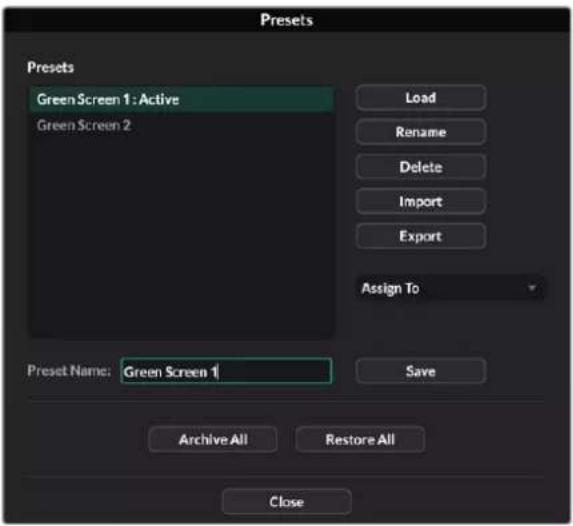
Das „Presets“-Fenster in Ultimatte Software Control
So Speichern Sie ein Preset:
1 Schlieben Sie zunachst eine Vordergrundquelle an ihren Ultimatte an und richten Sie ihre Compositing-Parameter ein. Klichen Sie dann auf das Datei-Icon, um das „Presents"-Fenster zu öffnen.
2 Geben Sie in das „Preset Name“-Feld einen Namen für Ihr Preset ein und klichen Sie auf den „Save“-Button.
3 Das gespeicherte Preset erscheint in der Presets-Liste.
So löschen Sie ein Preset:
1 Markieren Sie das zu loschende Preset in der Liste mit den gespeicherten Presets.
2 Klichen Sie auf den „Delete“-Button und bestätigen Sie ihre Auswahl.
So laden Sie ein Preset:
Soändern Sie den Namein eines Presets:
1 Markieren Sie das neu zu benennende Preset in der Liste mit den gespeicherten Presets. Der aktuelle Preset-Name entscheid im „Preset Name“-Feld.
2 Geben Sie in das „Preset Name“-Feld einen Namen für Ihr Preset ein. Klichen Sie auf den Save"-Button.
Zuweisen von Presets
Sie können "Quick Preset"-Tastenkürzel für bis zu 5 Presets anlagen. Auf diese Weise können Sie über das "Quick Preset"-Menu in Ultimatte Software Control schnell auf Presets zugreifen. Alternativ besteht dies an Geräten mit integriertem LCD über die nummerierten Tasten. Auch mit den "Quick Load"-Buttons der Smart Remote halten sich Presets abrufen.
So weisen Sie einem Preset ein „Quick Preset“-Kürzel zu:
1 Wahlen Sie ein Preset aus der „Presets"-Liste.
2 Verwenden Sie das „Assign To“-Menu, um das Preset einem „Quick Preset“-Kürzel zuzuweisen.
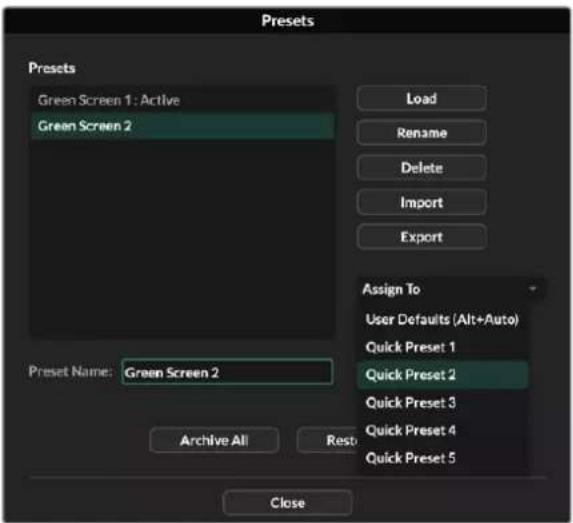
Verwenden Sie das Assign To"-Menu, um Presets mit Quick Preset"-Kurzeln zu belegen
Importieren und Exportieren von Presets
Mit Ausnahme des Ultimatte 12 konnen Sie mit allen Modellen Presets von und zu ihrem Ultimatte importieren und exportieren. Das sparen potenziell Zeit, wenn Sie mehrere Ultimatte Einheiten einrichten und sichergehen sollen, dass alle Einheiten einheitliche Compositing-Parameter verwenden.
So exportieren Sie ein Preset:
1 Klichen Sie in Ultimatte Software Control auf das Ordner-Icon im Abschnitt zu Dateien und Informationen, um das Preset-Fenster zu öffnen.
2 Markieren Sie das zu exportierende Preset in der Liste mit den gespeicherten Presets.
3 Klichen Sie auf den „Export“-Button und wahlen Sie ein Ziel für das zu speichernde Preset.
Klichen Sie auf „Save“.
So importieren Sie ein Preset:
1 Öffnen Sie das „Presets“-Fenster.
2 Klicken Sie auf „Import".
3 Navigieren Sie im Dialogfenster zu dem Preset, das Sie importieren möchten. Öffnen Sie es durch Klicken auf „Open".
4 Das importierte Preset erscheint in der „Saved Presets“-Liste.
Archivierung
Ein Archiv ist ein Backup Ihres Ultimatte, das den derzeitigen Status, alle Einstellungen, Presets und den Inhalt des Media Pools enthalt. Ein Archiv Ihres Ultimatte zu erstellen ist dann hilfreich, wenn Sie regelmäß an entsprechenden Produktionen arbeiten oder zusätzliche Ultimatte Einheiten in Gebrauch haben.
Archive konnen zwischen Ultimatte Modellen getauscht werden.
Erstellen eines Archivs
Um ein Archiv zu erstellen, klichen Sie in Ultimatte Software Control im Abschnitt zu Dateien und Informationen auf das Ordnersymbol. Es öffnet sich das Preset- und Archivierungsfenster.

1 Klichen Sie am unteren Rand theses Fensters auf den Button „Archive All".
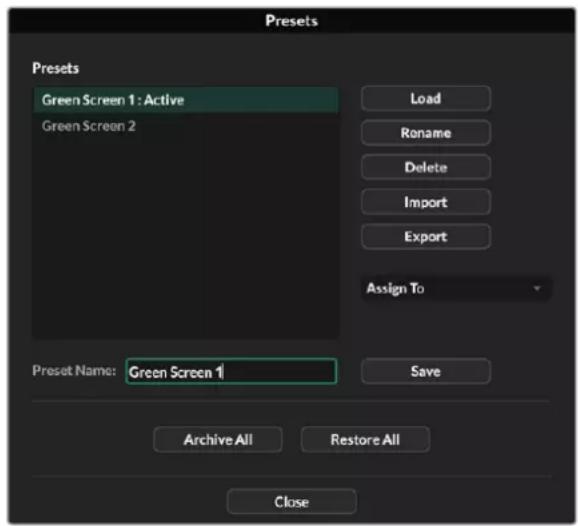
2 Wahlen Sie im Dialogfenster ein Ziel für Ihr Archiv aus und/TRagen Sie einen Namein. Klichen Sie auf Save".
Ihr Ultimatte beginnnt nun, ein Archiv zu erstellen und zeigt einen Fortschrittsbalken an. Nach Abschluss erscheint das Archiv als zip-Datei auf Ihr Computer.
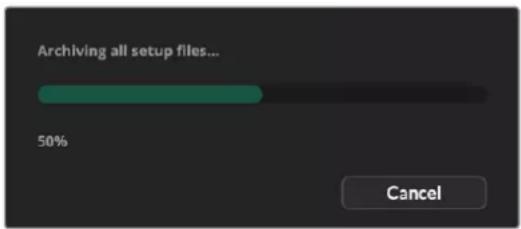
Wiederherstellen eines Archivs
Um ein Archiv wiederherzustellen, klichen Sie in Ultimatte Software Control im Abschnitt zu Dateien und Informationen auf das Ordnersymbol.
1 Klicken Sie am unteren Rand des Presets- und Archivfensters auf den Button „Restore All".

2 Navigieren Sie im Dialogfenster zum Archiv, das wiederhergestellt werden soll. Klichen Sie auf „Open".
3 Ihr Ultimatte beginnnt nun, das Archiv wiederherzustellen und zeigt einen Fortschrittsbalken an.
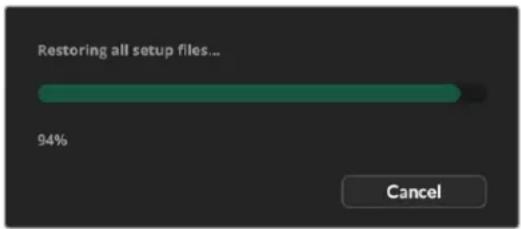
Ist die Wiederherstellung abgeschlossen, sind alle Einstellungen, Presets, Quick Presets, GPI-Einstellungen und Medien im Media Pool auf Ihr Ultimatte verfügbar.
Benutzerdefinierte Menüeinrichtung
Für Ultimatte Software Control und die Smart Remote 4 können Sie die Funktionszuweisungen für Regler und Buttons über die Einstellungen unter CONFIGURE und CUSTOM MENUSändern.
So richten Sie ein benutzerdefiniertes Menu ein:
1 Gehen Sie zum Einstellungenmenu „Settings".
2 Klicken Sie auf den Button CUSTOM MENUS.
3 Klichen Sie im Menu auf einen der 4 benutzerdefinierten Preset-Buttons, den Sie einrichten wollen.
4 Direkt über den Preset-Buttons entscheidt nun ein neuer CONFIGURE-Button. Klichen Sie auf den CONFIGURE-Button. Dies öffnet das Dialogfeld für die benutzerdefinierte Menüeinrichtung.
Die Funktionen der Regler sind unter dem „Knob“-Tab in der linken Spalte aufgeführrt. Von dieser Spalte aus können Sie die 8 Slots in der rechten Spalte mit beliebigen Funktionen versehen. Die 8 Slots entsprechen folgenden Funktionsfeldern:
Slot 1 = Funktionfelden links
Slot 2 = Zweites Funktionsfeld von links offen
Slot 3 = Drittes Funktionsfeld von links offen
Slot 4 = Unterstes Funktionsfeld links
Slot 5 = Funktionfeld oben rechts
Slot 6 = Zweites Funktionsfeld von rechts offen
Slot 7 = Drittes Funktionfeld von rechts offen
Slot 8 = Unterstes Funktionsdiecht
So weisen Sie einzelnen Reglern Funktionen zu:
1 Scrollen Sie unter „Knobs" durch die Liste der Reglerfunktionen und wahlen Sie die gewünschte aus.
2 Klichen Sie in der mittleren Spalte auf den Linkspfel für den gewünschten Slot. Nun entscheidt der Name der ausgewählten Reglergebnis im unbesetzten Slot.
TIPP Wenn Sie die einem Slot zugewiesene Funktion wiederändern wollen, klichen Sie einfach auf den Linkspfelil, um diese Funktion vom Slot zu entfernen undihn mit einer anderen Funktion zu belegen.
3 Um alle Regler mit benutzerdefinierten Funktionen zu belegen, wiederholen Sie die Schritte 1 und 2 für alle Slots.
4 Um Buttons zuzuweisen, klichen Sie auf den „Button“-Tab. Um die Funktionen der Buttons einzurichten, durchlaufen Sie die gleiche Prozedur wie oben.
5 Um ihre Auswahlen festzuhalten, klichen Sie auf „Apply".
Nun sind all ihre benutzerdefinierten Funktionfelder auf der Bedienoberfläche zu sehen.
Um aus anderen Menus zu ihren benutzerdefinierten Menus zurückzukehren, aktivieren Sie diese, indem Sie im Bereich GROUPS erst auf CUSTOM MENUS klichen und dann auf den Button für das gewünschte benutzerdefinierte Menu. jetzt zeigen alle Funktionsfelder und Funktionsbuttons wieder ihre benutzerdefinierte Auswahlen.
Kamerasteuerung mit dem Ultimatte 12 HD Mini
Wenn Sie ihren Ultimatte 12 HD Mini mit einer Blackmagic Pocket Cinema Camera und einem ATEM Mischer verbinden, können Sie Kamerasteuerung und Tally nutzen.
Verbinden via HDMI
1 Verbinden Sie den HDMI-Ausgang Ihrer Blackmagic Pocket Cinema Camera mit dem HDMI-Eingang CAMERA FG Ihrres Ultimatte 12 HD Mini.
2 Verbinden Sie den HDMI-Ausgang PGM OUT Ihres Ultimatte 12 HD Mini mit dem entsprechenden HDMI-Eingang Ihres ATEM Mischers. Wir empfehlen, ihre Kamas an die entsprechend nummerierten Eingänge anzuschreiben, bspw. Kamera 1 an Eingang 1 und Kamera 2 an Eingang 2.
Da die HDMI-Schnittstelle bidirektaional ist, werden die Kamerasteuerungs- und Tallysignale ihrer Kamera uber dasselbe HDMI-Kabel ubermittelt.
Blackmagic Pocket Cinema Camera 6K Pro
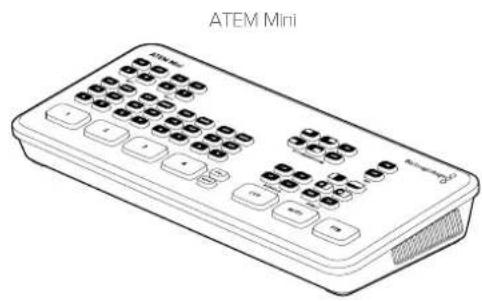
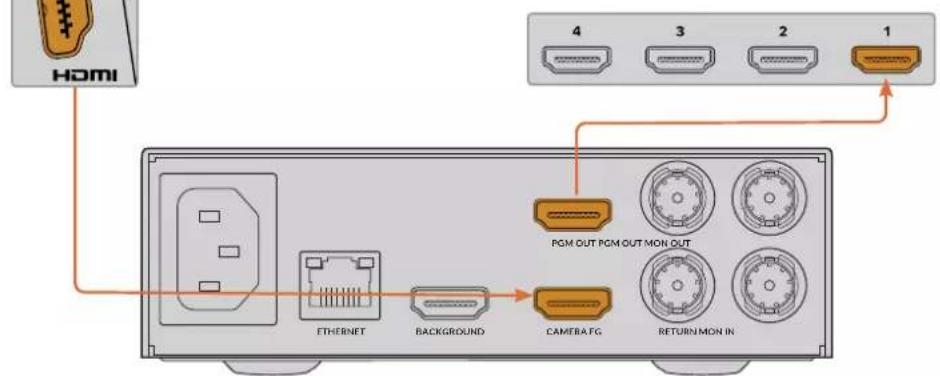
Blackmagic Ultimatte 12 HD Mini
Anschlieben via SDI
1 Verbinden Sie den HDMI-Ausgang Ihrer Blackmagic Pocket Cinema Camera mit dem HDMI-Eingang CAMERA FG Ihres Ultimatte 12 HD Mini.
2 Verbinden Sie den SDI-Ausgang PGM OUT Ihrer Ultimatte 12 HD Mini mit dem entsprechenden HDMI-Eingang Ihres ATEM Mischers.
3 Nehmen Sie ein zweites SDI-Kabel und verbinden Sie es mit einem Ausgang Ihres Mischers und dem SDI-Eingang RETURN Ihres Ultimatte 12 HD Mini.
Blackmagic Pocket Cinema Camera 6K Pro

ATEM 2 M/E Constellation HD
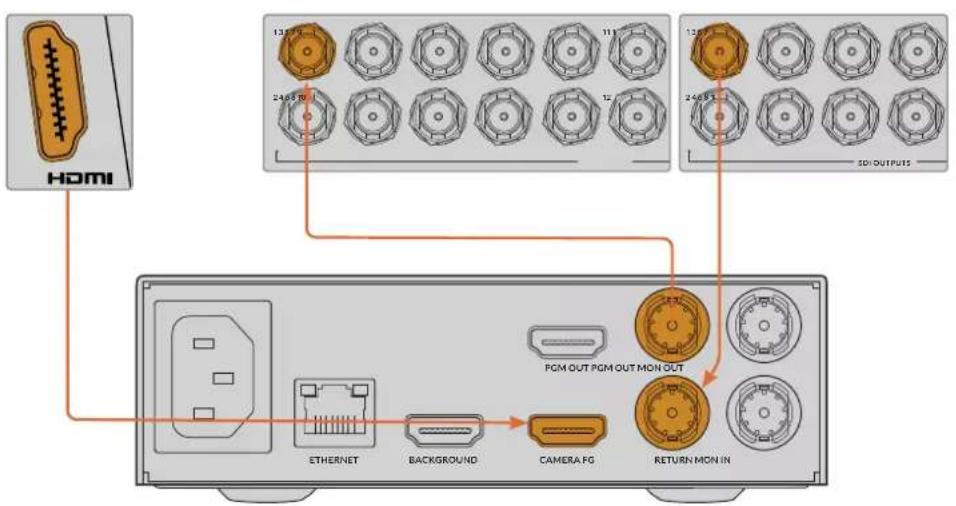
Blackmagic Ultimatte 12 HD Mini
4 Öffnen Sie Blackmagic Ultimatte Setup auf Ihr Computer und geben Sie im „Camera Control"-Bereich über den „Setup"-Tab im „Camera ID"-Feld eine identifizierende Nummer für ihre Kamera ein.
Die Kamera-ID-Nummer sollte identisch sein mit den Eingangsnummern Ihres ATEM Mischers und der Kamera-ID im Menu ihrer Kamera. Dies gewährleistet, dass der ATEM Mischer die Signale für Kamerasteuerung und Tally an die richtige Kamera sendet.
SDI Return Camera Control
ATEM Camera ID:
1
Geben Sie die Kamera-ID in Blackmagic Ultimatte Setup vor
Einbinden in ein Netzwerk
Ohre Ultimatte Einheit wird mit der vorgegebenen Standardadresse 192.168.10.220 ausgeliefert. Die Adresse konnen Sie aber ändern, um das Gerät in ein Netzwerk einzubinden. Dies ist auch relevant, wenn mehrere Ultimatte Einheiten in Ihr Netzwerk eingebunden sind und über Ultimate Software Control oder eine einzeln Smart Remote 4 fernbedient werden.
TIPP Wenn Sie sich mit mehr als einer Ultimatte Einheit derselben Art verbinden, ist es empfehlenswert, die Einheiten zu benennen, um sie keinlich auseinanderhalten zu konnen. Weitere Informationen finden Sie im Abschnitt „Blackmagic Ultimatte Setup".
Vorgeben der IP-Adresse
Die IP-Adresse der zu steuernden Ultimatte Einheit konnen Sie über das Frontblenden-LCD-Menü oder Blackmagic Ultimatte Setupändern. Naheres zu den Menü auf dem Frontblenden-LCD finden Sie im Abschnitt „Arbeiten mit der Frontblende"
Gehen Sie zum Herunterladen der aktuellsten Version von Ultimatte Setup zur Blackmagic Design Support-Seite unter www.blackmagicdesign.com/de/support. Näheres zur Installation führen Sie im Abschnitt „Installieren der Blackmagic Ultimatte Software" in thisen Handbuch.
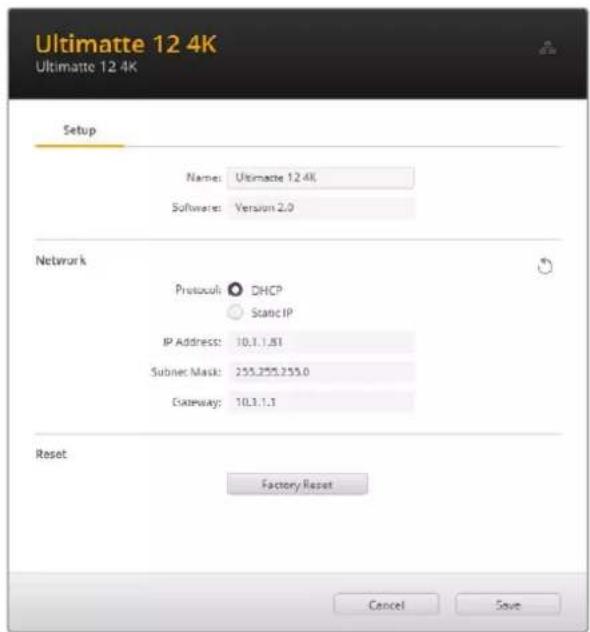
Der „Setup“-Tabhalt Standardeinstellungen mit den Optionen für eine staatische IP-Adresse und für DHCP bereit
Soändern Sie die IP-Adresse mit Blackmagic Ultimatte Setup:
1 Verbinden Sie die zu steuernde Ultimatte Einheit über ein USB-Kabel mit ihrem Computer.
2 Starten Sie Blackmagic Ultimatte Setup.
3 Öffnen Sie die Setup-Einstellungen mit einem Klick auf das Geräte-Icon für ihren Ultimatte.
4 Geben Sie über den „Setup“-Tab die IP-Adresse und die Einstellungen für die Subnetzmaske und das Gateway vor.
Mit Ausnahme des Ultimatte 12 konnen Sie bei allen Modellen DHCP aktivieren,statt eine IP-Adresse manuell zuzuordnen. DHCP ist ein auf Netzwerkservern verwendeter Dienst, der ihren Ultimatte automatisch auffindet und thisem eine IP-Adresse zuordnet. DHCP erreicht der Einbindung von Geräten per Ethernet und verhindert Konflikte mit den IP-Adressen dieser Geräte.
5 Bestätigten Sie die Einstellungen durch Klicken auf Save.
Wiederholen Sie diesen Vorgang für jeder Ultimatte Einheit, die gesteuert werden soll. Subnetzmaske und Gateway müssen ihren Netzwerkeinstellungen entsprechen und für alle Ultimatte Einheiten gleich sein. Achten Sie jedoch darauf, dass jeder Einheit eine singuläre IP-Adresse hat.
Einrichten einer IP-Adresse für ihre Ultimatte Smart Remote 4
Konfigurieren Sie nach erfolgter Aktualisierung der IP-Adressen all Ihr Ultimatte Einheiten auch die IP-Adresse Ihr Ultimatte Smart Remote 4. Erst dann konnen Sie die Einheiten über Ihr Netzwerk steuern.
So richten Sie die IP-Adresse Ihrer Smart Remote 4 ein:
1 Rufen Sie den Windows-Desktop auf, indem Sie auf dem Smart Remote Touchscreen in der Menunamenzeile auf das Info-Icon tippen. Tippen Sie auf die „Options“-Einstellungen und dann auf „Exit To Desktop".
2 Navigieren Sie dann vom Desktop zu den Netzwerkeinstellungen in Windows.
3 Wahlen Sie für ethernetbezogene Einstellungen „Change Adapter Options".
4 Um das Ultimatte Statusfenster zu öffnen, doppelklicken Sie auf das „Ultimatte“-Netzwerk.
5 Tippen Sie auf „Properties".
6 Doppeltippen Sie im „Properties“-Fenster auf die Internet-Protokollversion 4 (TCP/IPv4), um dessen Einstellungseigenschaften zu öffnen.
7 Wahlen Sie die Option „Obtain an IP Address Automatically“, damit sich ihre Smart Remote selbst eine IP-Adresse suchen, um sich in Ihr Netzwerk einzuklinken. Alternativ können Sie die IP-Adresse, Subnetmaske und Einstellungen für das Standard-Gateway manuell einrichten. Wahlen Sie hierfür „Use the Following IP Address" aus.
8 Um die Einstellungen zu bestätigten, klichen Sie auf OK.
Um zum Touchscreen-Bedienpanel zurückzukehren, doppeltippen Sie auf das Software-Icon „SR4 Smart Remote".
Zuweisen einer Einheitsnummer
Nun, da Sie bereit sind, ihre Ultimatte Einheiten zu steuern, müssen Sie ihren im „Ultimatte Connection“-Fenster Einheitsnummern zuweisen.
So weisen Sie eine Nummer zu:
1 Öffnen Sie in Ultimatte Software Control über die obere Menüzeile das „Ultimatte Connection“-Fenster. Wenn Sie eine Smart Remote 4 benutzten, tippen Sie auf die ID-Nummer der Einheit.
2 Klichen Sie im „Ultimatte Connection“-Fenster in jeder Einheitsnummernliste und wahlen Sie den Name der Ultimatte Einheit aus, die Sie der Nummer zuweisen sollen.
TIPP Wenn Sie sich mit einer Ultimatte 12 Einheit verbinden, klichen Sie auf den „Add via IP“-Button und geben Sie die IP-Adresse des Ultimatte ein.
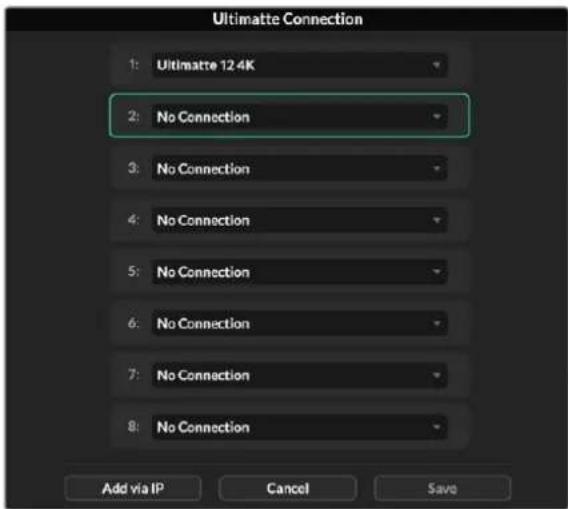
3 Klichen Sie auf Save, um ihre Auswahl zu bestätigen.
In der Statusleiste leuchtet die Nummer dieser Einheit jetzt grün. Dies besagt, dass die Einheit jetzt online und steuerbereit ist.
Blackmagic Ultimatte Setup
Mit Blackmagic Ultimatte Setup werden Einstellungen geändert und die Produktsoftware Ihres Ultimatte aktualisiert.
So verwenden Sie Ultimatte Setup:
1 Schlieben Sie ihren Ultimatte über den USB-Port an einen Computer an.
2 Starten Sie Ultimatte Setup. Der Name Ihr's Ultimatte Modells erscheint auf der Startseite des Setup-Dienstprogramms.
3 Klichen Sie auf das runde Setup-Symbol oder auf das Bild Ihres Ultimatte, um die „Setup"-Seite zu öffnen.
Setup
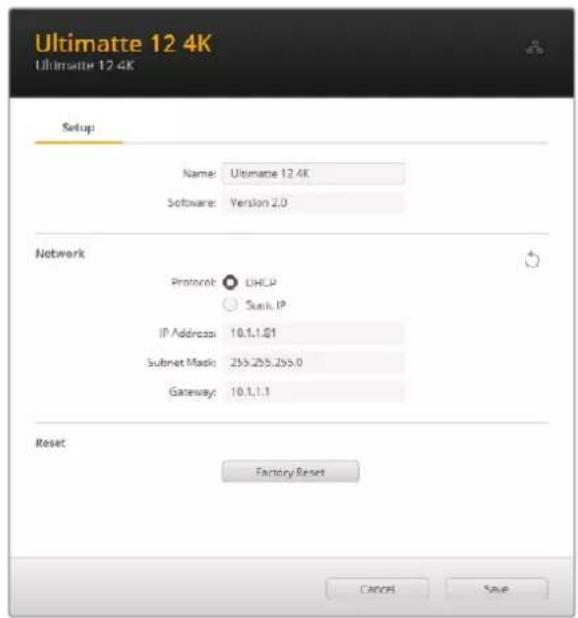
Bei Einsatz von mehr als einem Ultimatte ist es ratsam, jeder Gerät zur leichteren Identifizierung einen eindeutigen Name zu geben. Dies erfolgt mit der Option „Name".
Netzwerk
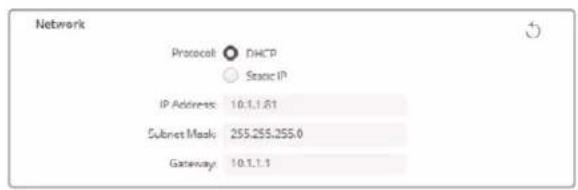
Über diese Optionen konfigurieren Sie die Netzwerkeinstellungen. Hier geben Sie bspw. vor, ob das Gerät über DHCP oder eine statische IP-Adresse mit einem Netzwerk verbunden wird. Einzelheiten zum Einbinden ihrer Ultimatte in ein Netzwerk finden im Abschnitt „Einbinden in ein Netzwerk".
Reset
Setzen Sie ihren Ultimatte durch Klicken auf den „Factory Reset“-Button zusammen. Dies stellt die ursprünglichen Werkseinstellungen Ihres Ultimatte wieder her und loscht alle im Media Pool gespeicherten Standbilder.
Aktualisieren der Produktsoftware
Das Setup-Dienstprogramm dient zum Aktualisieren der Produktsoftware Ihres Ultimatte und zum Konfigurieren der Netzwerkeinstellungen.
So aktualisieren Sie die Produktsoftware:
1 Laden Sie die neueste Version des Installationsprogramms Blackmagic Ultimatte Setup unter www.blackmagicdesign.com/de/support herunter.
2 Führn Sie das Installationsprogramm Blackmagic Ultimatte Setup auf Ihr dem Computer aus und folgen Sie den Anweisungen auf dem Bildschirm.
3 Verbinden Sie ihren Ultimatte nach erfolgter Installation über USB oder Ethernet mit dem Them Computer.
4 Starten Sie Blackmagic Ultimatte Setup und folgen Sie etwaigen Aufforderungen auf Ihr Bildschirm, die Produktsoftware zuactualisieren. Erscheint keine Aufforderung, so ist ihre Produktsoftware auf dem neuesten Stand und Sie brauchen nichts weiter zu tun.
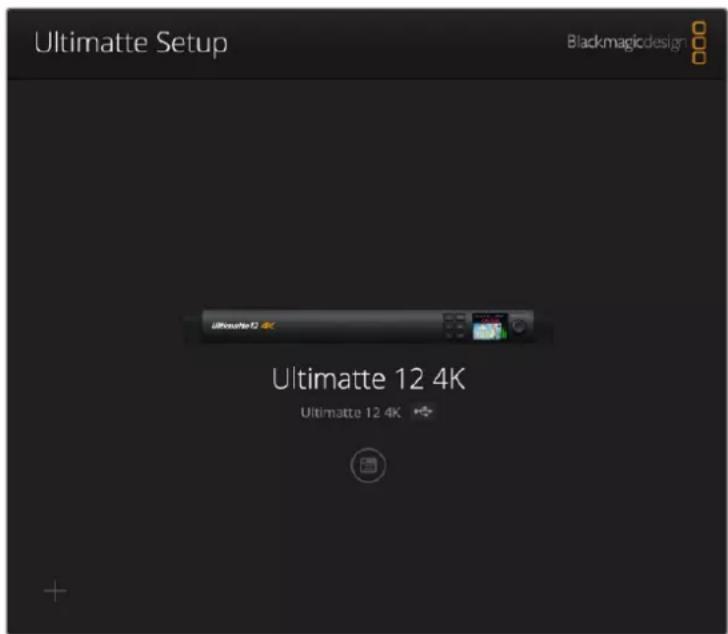
Laden Sie die aktuellste Version von Blackmagic Ultimatte Setup von der Blackmagic Design Support-Seite www.blackmagicdesign.com/de/support herunter.
Arbeiten mit einer Ultimatte Smart Remote 4
Um ihren Ultimatte mit einer optionalen Smart Remote 4 zu steuern, installieren Sie zunachst die aktuellste Version von Ultimatte Software Control. Einzelheiten finden Sie im Abschnitt „Aktualisieren Ihr Ultimatte Smart Remote 4"
AnschlieBen an das Stromnetz
Schlieben Sie den mitgelieferten Netzadapter an den DC-Stromanschluss am Geräterücken an. Der Schraubring sichert den Verbinder in der Buchse.
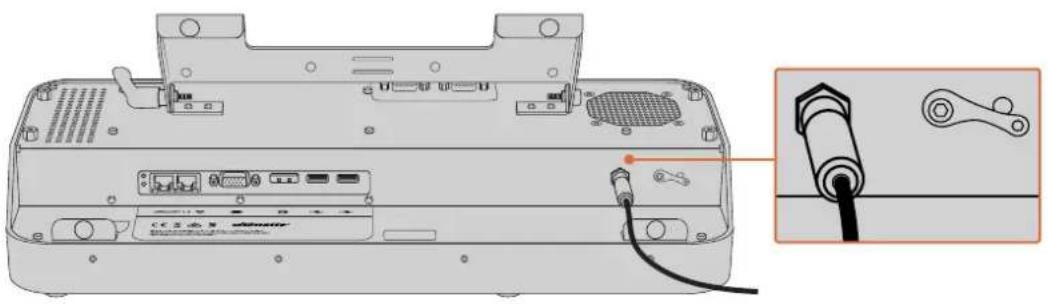
TIPP Der äußere Schraubring des Netzadapters dient überdies als negativer Kontakt und der mittlere Pol des Verbinders fungiert als positiver Kontakt. Um eine Erdung am Gehäuse ihrer Smart Remote 4 zu sichern, fixieren Sie diese mit dem Anschlussklemmansatz befindem Stromanschluss.
Verbinden mit dem Ultimatte
Verbinden Sie den rückwärftigen Ethernet-Port Ihres Ultimatte und den linkssheitigen Ethernet-Port der Smart Remote 4 mit einem Ethernet-Kabel.
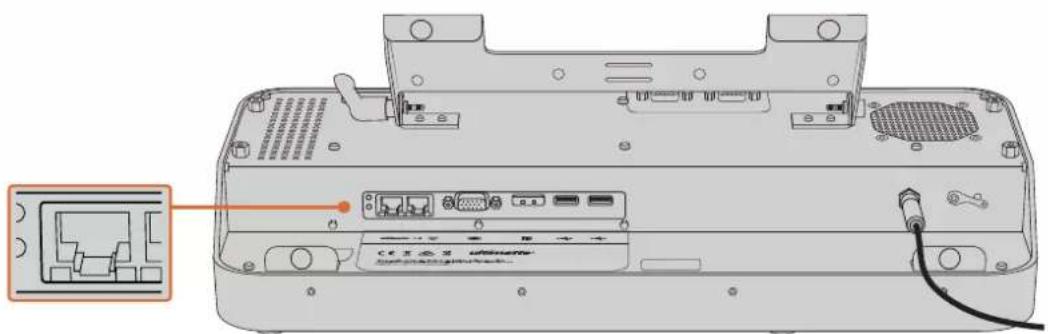
SchlieBen Sie Ihrten Ultimatte uber ein Cat6-Ethernetkabel an den Eternetport Inks an der Smart Remote 4 an
Einschalten der Ultimatte Smart Remote 4
Schalten Sie die Ultimatte Smart Remote 4 ein, indem Sie die Ein-/Austaste oben links auf der Fernbedienkonsole drücken.
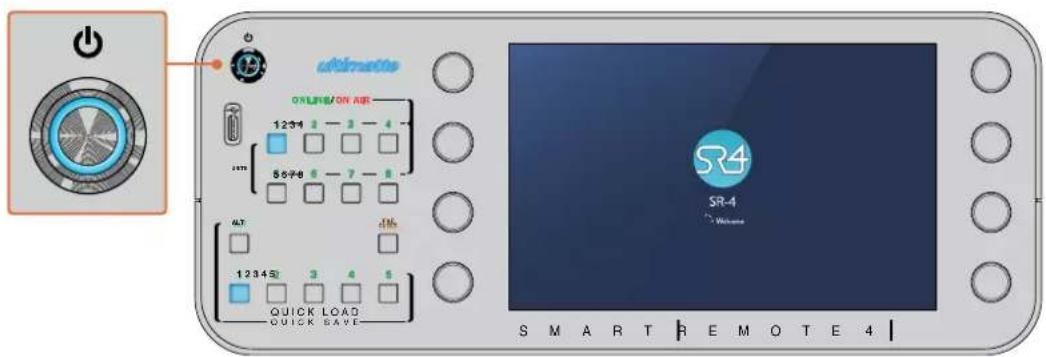
Beim Einschalten leuchtet die Ein-/Austaste blau und die Smart Remote 4 wird hochgefahren
Im Grunde genommen ist die Smart Remote 4 ein kleiner portabler Rechner mit einem Windows-Betriebssystem. Nach abgeschlossenem Systemstart wird Ultimatte Software Control gestartet und das Bedienpanel erscheint auf dem Touchscreen.
Aktualisieren Ihrer Ultimatte Smart Remote 4
Deinstallieren Sie als ersten Schritt zur Aktualisierung Ihrer Smart Remote 4 die SR4-Software von Ihrer Smart Remote.
Tippen Sie auf dem Touchscreen der Ultimatte Smart Remote 4 in der Zeile mit den Menunamen auf das Info-Icon, um die Versionsnummer Ihrer aktuellen SR4 festzustellen. Lesen Sie je nach ihrer Software den nachstehenden Abschnitt zu SR-4 v1.0.5 oder niedriger bzw. SR-4 v1.1 oder hoher.
Deinstallieren von Software
Vergewissern Sie sich vor der Installation der SR4-Software, dass die Anwendung aktuell nicht geöffnet ist.
So beenden Sie die SR4-Software:
Tippen Sie auf dem Touchscreen der Ultimatte Smart Remote 4 in der Zeile mit den Menūnamen auf das Info-Icon.

Tippen Sie unter dem „Options“-Tab auf den „Exit To Desktop“-Button.
Tippen Sie im jetzt sicht baren Desktop auf den Aufwärtspfeil in der Windows-Taskleiste.
4 Tippen Sie auf das Ultimatte SR4 Icon und halten Sie es 2 Sekunden lang gedrückt. Nun entscheidet der „Quit“-Button. Um die Anwendung zu schließen, tippen Sie einfach auf den „Quit“-Button.
So deinstallieren Sie SR4 v1.1 oder höhere Versionen:
1 Tippen Sie in der Taskleiste auf den „Start“-Button und wahlen Sie „Settings“.
2 Gehen Sie im „Settings“-Fenster zu Menüpunkt „System“ und wahlen Sie die Option „Apps and Features".
3 Scrollen Sie im „Apps and Features“-Fenster durch die Liste der Anwendungen zur Ultimatte SR4 Software.
4 Markieren Sie die Ultimatte SR4 Software in der Liste und wahlen Sie „Uninstall".
5 Folgen Sie den Anweisungen zur Fertigstellung der Deinstallation.
So deinstallieren Sie SR4 v1.0.5 oder frühere Versionen:
Tippen Sie unter links auf das Windows-Logo und halten Sie es gedrückt. Tippen Sie dann auf den „File Explorer".
Tippen Sie auf das Windows-Logo, halten Sie es gedrückt und tippen Sie dann auf den „File Explorer"
2 Navigieren Sie im File Explorer zu: C:\Program Files\Ultimatte\SR4. Doppeltippen Sie auf die Wartungsanwendung namens „maintenancetool.exe".
Naviglieren Sie zu „Local Disk (C:) und öffnen Sie die bereitsgen.ordner durch doppeltes Antippen.
3 Wahlen Sie im Wartungsfenster Remove all components" und tippen Sie auf Next".
Wahlen Sie Remove all components und tippen Sie auf Next
4 Die Wartungsanwendung zeigt Ihnen nun an, dass sie für die Deinstallation bereit ist. Tippen Sie auf „Uninstall". Um der Anwendung zu erlauben, Änderungen an ihrer Smart Remote 4 vorzunehmen, tippen Sie auf „Yes".
5 Tippen Sie im Fenster, Completing the Smart Remote Wizard" auf ,Finish".
Die Software der Ultimatte Smart Remote 4 ist jetzt deinstalliert.
Installieren von Ultimatte Smart Remote Setup
Laden Sie zunachst die aktuellste Version von Ultimatte Smart Remote 4 Setup herunter. Die Software steht auf der Blackmagic Design Support-Seaite unter www.blackmagicdesign.com/de/support bereit. Kopieren Sie die Smart Remote MSI-Datei auf einen tragbaren USB-Speicherträger, beispelsweise einen USB-Stick.
Stecken Sie den USB-Speicherträger in den USB-Port vorne an Ihrer Ultimatte Smart Remote 4. Die Smart Remote 4 liest den USB-Speicherträger automatisch und öffnet den File Explorer.
HINWEIS Der für die Installation der Software ihrer Fernbedienkonsole benutzte portable Speicherträger muss als Master-Boot-Record mit einer einzigen Laufwerkspartitionierung formatiert sein. Ihr Smart Remote 4 erkennt die Formate NTFS, exFAT und FAT32.
So installieren Sie die Software:
1 Doppeltippen Sie im Speicherträger auf das Smart Remote Installations-Icon,
Tippen Sie im Setup-Wizard auf „Next“ und folgen Sie den Eingabeaufforderungen bis zur Install"-Option.
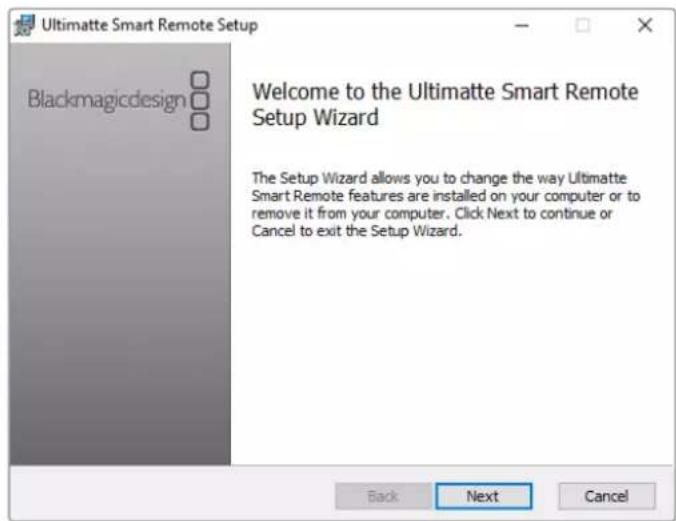
Tippen Sie auf „Install" und erlauben Sie dem Installationsprogramm, Änderungen an ihrer Ultimatte Smart Remote 4 vorzunehmen, indem Sie, wenn aufgefordert, auf „Yes" tippen.
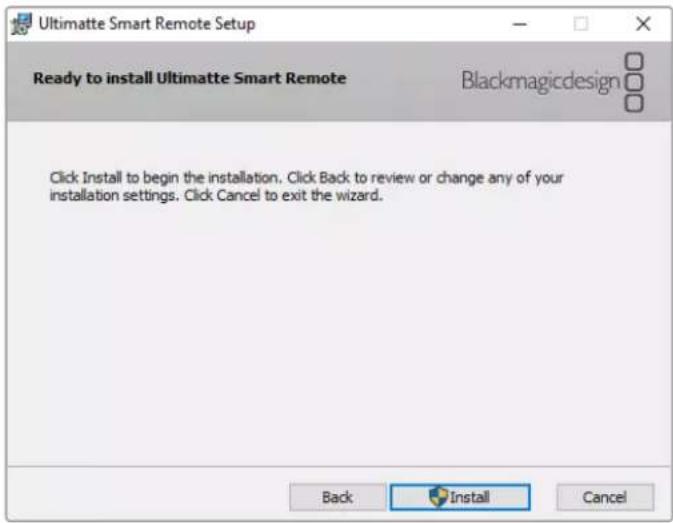
4 Um die Installation fertigzustellen, tippen Sie auf „Finish". Um ihre Smart Remote 4 neu zu starten, tippen Sie auf „Yes".
Beim Neustart wird die aktuellste Version der Ultimatte Smart Remote 4 Software automatisch gestartet.
5 Es erscheint ein Dialogfenster, das Sie auffordert, die Kommunikation zwischen Smart Remote und Ihr Netzwerk zu erlauben. Wahlen Sie ein privates Netzwerk wie Ihr Arbeits-oder Hausnetzwerk und klichen Sie auf „Allow Access".
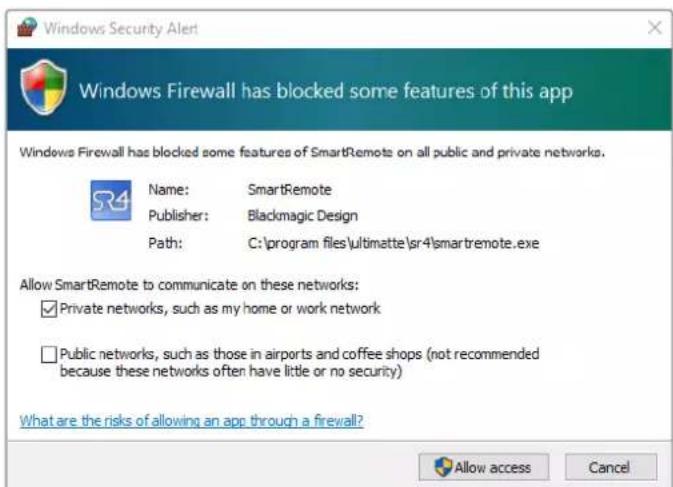
Anschlieben eines USB-Keyboard und einer Maus
Um ihre Smart Remote 4 über ein Keyboard und eine Maus zu steuern, schlieben Sie diese einzah an die USB-Ports an der Geräterückseite an. Keyboard und Maus werden von ihrer Smart Remote 4 automatisch als Plug-and-Play-Geräte erkannt. Nun können Sie ihre Fernbedienkonsole damit wie einen Windows-PC steuern.
Installation in einem Geräte-Rack
Ultimatte 12 8K und 4K Modelle können mithilfe der mitgelieferten Rack-Kits in Broadcast-Racks oder Road-Cases installiert werden.
Sollten Sie ihren Ultimatte auf einer Arbeitsfläche einsetzen, können Sie die mitgelieferten Gummifüsse anbringen. Kleben Sie hierzu einfach einen Gummifuß in jeder Ecke der Unterseite. Achten Sie jedoch darauf, dass Sie nicht die Schrauben überkleben.
Das Rack-Kit enthalt folgende Bestandteile:

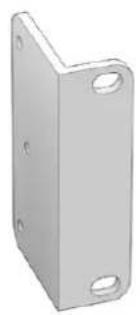
2 vordere Rackhalterungen
Befestigen Sie die vorderen Rackhalterungen an der vorderen Außenkante der Einheit.
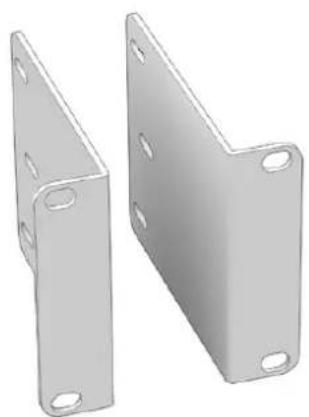
2 hintere Rackhalterungen
Befestigen Sie die hinteren Rackhalterungen an der hinteren Außenkante der Einheit.
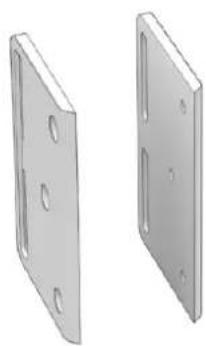
2 Stöbfänger furs Gehäuse
Die zwei Stoffänger furs Gehäuse konnen an beiden Seiten des Gehäuses befestigt werden. Die Stoffänger schützen die Anschlüsse am Geräterücken. Sie dieren außer dem zur Zugentlastung von Kabeln, die an das Gerät angeschlossen sind.
Schauben
12 x M4-Senkkopfschrauben 6 x M4-Flachkopfschrauben
Für die vorderen
Rackhalterungen und
Stoßfänger
Für die hinteren Rackhalterungen
Installation der vorderen Rackhalterungen
Befestigen Sie die Rackhalterungen mithilfe eines 2mm-Sechskantschlüssels und der mitgelieferten M4-Senkkopfschrauben an beiden Seiten des Geräts.
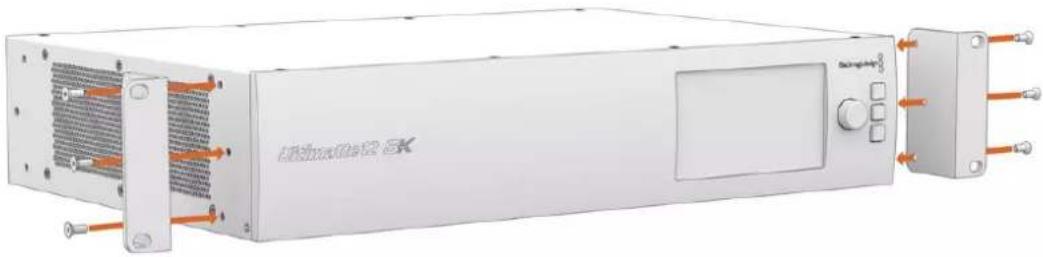
Installation der hinteren Rackhalterungen
Befestigen Sie die hinteren Rackhalterungen mithilfe eines 3mm-Sechskantschlusses und der mitgelieferten M4-Flachkopfschrauben an beiden Seiten des Gerats.
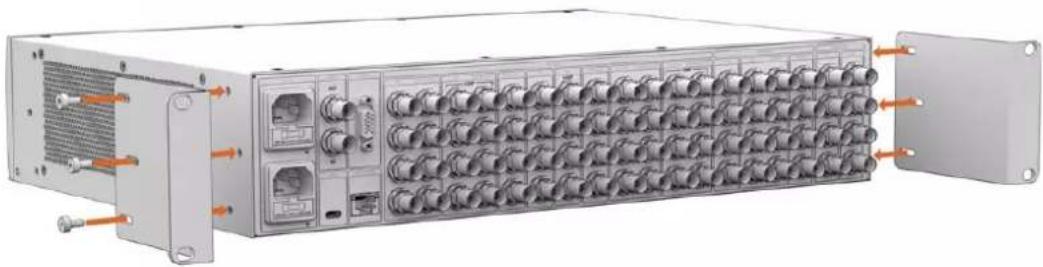
Installation der Stoßfänger
Installieren Sie die optionalen Stoßfänger mithilfe der mitgelieferten M4-Senkkopfschrauben.
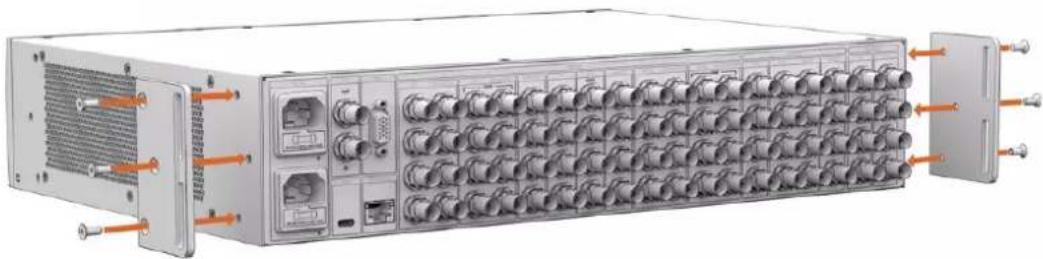
Installation im Rack
Das Teranex Mini Rack Shelf ist eine 1-HE-Rackwanne zur Installation der Modelle Blackmagic Ultimatte 12 HD Mini und Ultimatte 12 HD in einem Broadcast-Rack oder Road-Case.
Die Ultimatte 12 HD Mini und Ultimatte 12 HD Modelle sind so Klein, dass man sie in der Rackwanne zusammen mit weiteren Geräten mit ähnlichen Abmessungen wie bspw. Teranex Mini Convertern, Blackmagic MultiView 4 oder Blackmagic Web Presentern installieren kann. Die Kombination aus Blackmagic Ultimatte 12 HD Mini und HyperDeck Studio HD Mini lasst Sie bspw. Ihr Programm-oder Monitorausgabe aufzeichnen. Dank这点es Modulardesigns konnen Sie sich eigene portable Videolösungen zusammenstellen, die noch dazu bedienfreundlich sind.
Das Teranex Mini Rack Shelf Kit enthalt folgende Bestandteile:

1 Teranex Mini Rack Shelf
1 Zierblende in 1/6 Rack-Breite
Verwenden Sie eine 1/6-Zierblende, wenn Sie ein Gerät mit halber Rack-Breite zusammen mit einem Gerät von 1/3 Rack-Breite in einer Rack-Einheit anbringen.
2 Zierblende in 1/3 Rack-Breite
Verwenden Sie Zierblenden von 1/3 Rack-Breite, wenn Sie Produkte einzeln befestigen.

Schrauben
8×M35mm
Senkkopfschrauben
2×M310mm
Flache Nylonschrauben
fur 1/6-Zierblenden
So befestigen Sie Ultimatte 12 HD Mini und Ultimatte 12 HD Modelle:
1 Zunachst müssen vor der Installation in der Teranex Rackwanne die Gummifüsse vom Gerät entfern't werden.
Das Rack sowie das Gerät sollenkopfüber hingelegt werden. Richten Sie dann die vorgebohrten LÖcher am Rack auf die Befestigungsgewinde am Gerät aus. Bei Produkten mit 1/3 Rack-Breite gibt es bis zu zwei zentrale Befestigungspunkte, an größeren Produkten wie dem HyperDeck Studio HD Plus bis zu drei. Die Position der Befestigungspunkte hangt davon ab, ob Sie das Gerät links oder rechts im Rack befestigen.
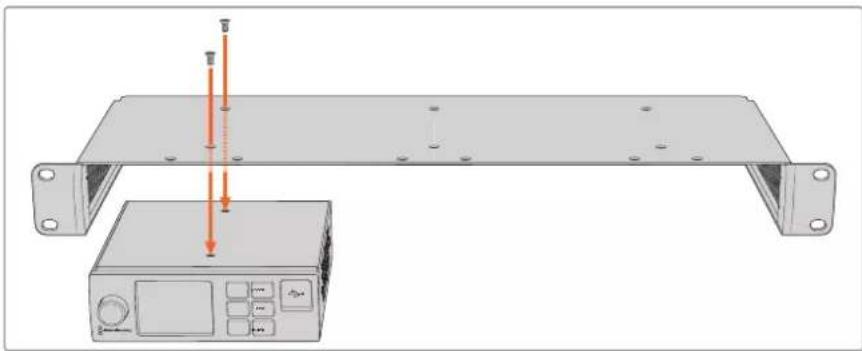
3 Befestigen Sie das Gerät mithilfe der mitgelieferten 5mm-M3-Senkkopfschrauben im Rack.
4 Sobald Sie ihren HyperDeck oder ein anderes Blackmagic Design Produkt montiert haben, drehen Sie die Rackwanne richtig herum und installmenten Sie es in Ihrem Equipment-Rack.
Offene Rack-Plätze konnen mit Zierblenden verdeckt werden, wenn Sie bspw. einen HyperDeck Studio HD Mini zusammen mit einem Blackmagic Web Presenter im Rack montieren.
So bringen Sie eine 1/6-Zierblende an:
Zierblenden mit 1/6 Rack-Breite sind für Geräte mit halber Rack-Breite ausgelegt, wie den HyperDeck Studio HD Plus, wenn diese allein oder zusammen mit einem Produkt von 1/3 Rack-Breite, wie dem Blackmagic Web Presenter, montiert werden. Befestigen Sie die Blende an der Geräteseite, die zur Mitte des Racks zeigt, um einen Luftstrom zwischen den Geräten zu gewährleisten.
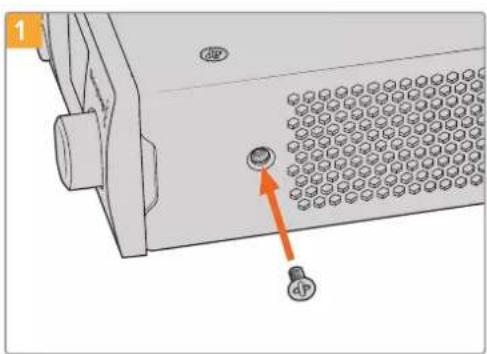
Entfernen Sie die 5mm-M3-Schraube nahe der Gerätefront
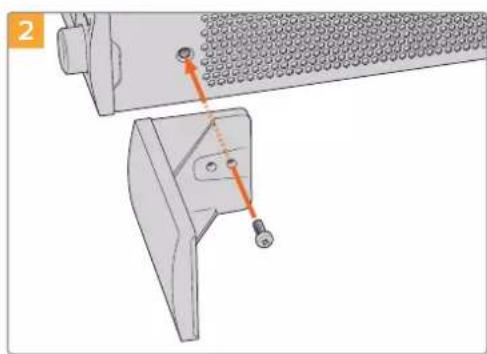
Richten Sie die Zierblende aus und verwenden Sie die mitgelieferte 10mm-M3-Nylonschraube
So bringen Sie eine 1/3-Zierblende an:
Zur Befestigung der 1/3-Zierblende, richten Sie die Schraublöcher und den Befestigungspunkt auf die Rackwanne aus. Die Zierblende von 1/3 Rack-Breite kann an beiden Seiten sowie in der Mitte des Racks angebracht werden. Verschrauben Sie die Blende mithilfe der mitgelieferten 5mm-M3-Senkkopfschrauben mit der Wanne.
Für tiefere Produkte, wie bspw. den Blackmagic Studio Converter, verwenden Sie die Blackmagic Universal Rack Shelf.
Developer Information
Controlling Ultimatte using Telnet
DEVICE:
Video Format: 1080p6Q
Reference Source: Foreground
FG In: Locked
BG In: Locked
MONITOR In: Locked
G MATTE In: Locked
H MATTE In: Locked
REFIn: Locked
BG MATTE In: Locked
LAYER In: Locked
LAYER MATTE In: Locked
Am schnellsten erhalten Sie Hilfe online über die Support-Sections der Website von Blackmagic Design. Sehen Sie Dort nach dem aktuellsten Support-Material für ihren Blackmagic Ultimatte oder ihre Smart Remote 4.
Die aktuellsten Versionen der Bedienungsanleitung, Produktsoftware und Support-Hinweise finden Sie im Blackmagic Support Center unter www.blackmagicdesign.com/de/support.
Kontaktaufnahme mit Blackmagic Design Support
Wenn unser Support-Material Ihnen nicht wie gewünscht hilft, gehen Sie auf unsere Support-Seite. Klicken Sie dont auf „Senden Sie uns eine E-Mail" und schicken Sie uns ihre Support-Anfrage. Oder klichen Sie auf „Funden Sie Ihr lokales Support-Team" und rufen Sie ihre nachstgelegene Blackmagic Design Support Stelle an.
Überprüfen der aktuell installierten Version
Um die Version der aktuell auf Ihr Computer installierten Blackmagic Ultimatte Software zu prufen, starten Sie Blackmagic Ultimatte Setup und klichen Sie auf den „About“-Tab. Die Versionsnummer wird dann im Bereich „Softwareinformation“ angezeigt.
So holen Sie sich die aktuellsten Updates
Prufen Sie zunachst die Versionsnummer der auf ihrem Computer installierten Ultimatte Setup Software. Sehen Sie dann im Blackmagic Design Support Center unter www.blackmagicdesign.com/de/support nach den neuesten Aktualisierungen. Es empflicht sich in der Regel, die aktuellsten Updates zu installieren. Nehmen Sie ihre Softwareaktualisierungen jedoch vorschließlich nicht mitten in einem wichtigen Projekt vor.
Gesetzliche Vorschriften und Sicherheitshinweise
Gesetzliche Vorschriften
Entsorgung von elektrischen und elektronischen Geräten innerhalb der Europäischen Union.

Das auf dem Produkt abgebildete Symbol weist daraufhin, dass diesen Gerät nicht zusammen mit anderen Abfallstoffen entsorgt werden darf. Altgeräte müssen dazu zur Wiederverwertung an eine davon vorgesehene Sammelstelle übergeben werden.
Mülltrennung und Wiederverwertung von Altgeräten tragen zum nachhaltigen Umgang mit natürlichen Ressourcen bei. Gleichzeitig wird sichergestellt, dass die Wiederverwertung nicht zulasten der menschlichen Gesundheit und der Umwelt gehen. Weitere Informationen zur Entsorgung von Altgeräten sowie zu den Standorten der zuständigen Sammelstellen erhalten Sie von ihren örtlichen Müllentsorgungsbetrieben sowie vom Handler, bei dem Sie这点es Produkt erworben haben.

Dieses Gerät wurde geprüft und entspricht den Grenzwerten für Digitalgeräte der Klasse A gemäß Abschnitt 15 der FCC-Bestimmungen für Funkentstörung. Diese Grenzwerte dienen dem angemessenen Schutz gegen schädliche Störungen bei Betrieb des Geräts in einer kommerziellen Einrichtung. Geräte dieser Art erzeugen und verwenden Hochfrequenzen und können diese auch ausstrahlen. Bei Nichteinhaltung der Installations- und Gebrauchsvorschriften können sie zu Störungen beim Rundfunkempfang führen. Der Betrieb solcher Geräte im Wohnbereich führt mit großer Wahrscheinlichkeit zu Funkstörungen. In diesen Fall kann vom Betreiber verlangt werden, selbst für die Beseitigung solcher Störungen aufzukommen.
Der Betrieb unterliegt den folgenden zwei Bedingungen:
1 Dieses Gerat darkeine schadigenden Störungen hervorrufen.
2 Dieses Gerät muss alle Störungen annehmen, einschließlich Störungen, die einen unerwünschten Betrieb zur Folge haben.

R-R-BMD-20200824001
R-R-BMD-20211110001
R-R-BMD-20211110002
R-R-BMD-20211110003
MSIP-REM-BMD-201709001
MSIP-REM-BMD-201707003
Sicherheitshinweise
Dieses Gerät muss an ein vorschfristig geerdetes Stromnetz angeschlossen werden.
Um das Risiko eines elektrischen Schlages zu verringern, setzen Sie das Gerät weder Tropfen noch Spritzern aus.
Das Gerät eignet sich für den Einsatz in tropischen Gebieten mit einer Umgebungstemperatur von bis zu 40^ .
Achten Sie auf eine ausreichende Luftzufuhr um das Gerät herum, sodass die Belüftung nicht eingeschränkt wird.
Achten Sie bei der Installation im Rack daraufuf, dass die Luftzufuhr nicht durch andere Geräte eingeschränkt wird. Verwenden Sie ausschließlich die Bohrlocher mit Gewinde an der Unterseite. Weitere Informationen finden Sie im Abschnitt zur Rack-Montage.
Es befinden sich keine durch den Anwender zu wartenden Teile im Inneren des Gehäuses.
Wenden Sie sich für die Wartung an ein Blackmagic Design Service Center in Ihr Näre.
Nicht in Höhen von über 2000 m über dem Meeresspiegel einsetzen.

Warnhinweise für autorisiertes Wartungspersonal


Vergewissen Sie sich, dass die Verbindung zum Stromnetz vor Beginn der Wartung getrennt wurde.


Vorsicht - Doppelpol/Neutrale Sicherung
Die in thisem Gerat enthaltenen Außen- und Neutraleiter sind beiden durch eine Sicherung geschützt. Daher ist das Gerat für den Anschluss an das IT-Energieverteilungssystem in Norwegen geeignet.
Garantie
12 Monate eingeschränkte Garantie
Für these Produkt gewährt die Firma Blackmagic Design eine Garantie auf Material- und Verarbeitungsfehler von 12 Monaten ab Kaufdatum. Sollte sich ein Produkt innerhalb dieser Garantiezeit als fehlerhaft erweisen, wird die Firma Blackmagic Design nach ihrem Ermessen das defekte Produkt entweder ohne Kostenerhebung für Teile und Arbeitszeit reparieren oder ihren das defekte Produkt ersetzen.
Zur Inanspruchnahme der Garantieleistungen mussen Sie als Kunde Blackmagic Design über den Defekt innerhalb der Garantiezeit in Kenntnis setzen und die entsprechenden Vorkehrungen für die Leistungserbringung treffen. Es obliegt dem Kunden, für die Verpackung und den bezahlten Versand des defekten Produkts an ein spezielles von Blackmagic Design benannten Service Center zu sorgen und hierfür aufzukommen. Sümmtliche Versandkosten, Versicherungen, Zöle, Steuern und sonstige Abgaben im Zusammenhang mit der Rücksendung von Waren an uns, ungeachtet des Grundes, sind vom Kunden zu tragen.
These Garantie gilt nicht für Mängel, Fehler oder Schäden, die durch unsachgemäß Handhabung oder unsachgemäß oder unzureichende Wartung und Pflege verursacht wurden. Blackmagic Design ist im Rahmen dieser Garantie nicht verpflichtet, die folgenden Serviceleistungen zu erbringen: a) Behebung von Schäden infolge von Versuchen Dritter, die Installation, Reparatur oder Wartung des Produkts vorzunheiten, b) Behebung von Schäden aufgrund von unsachgemäßer Handhabung oder Anschluss an nichtCompatible Geräte, c) Behebung von Schäden oder Störungen, die durch die Verwendung von nicht Blackmagic-Design-Ersatzteilen oder -Verbrauchsmaterialien entstanden sind, d) Service für ein Produkt, das verändert oder in andere Produkte integriert wurde, sofern eine solche Änderung oder Integration zu einer Erhöhung des Zeitaufwands oder zu Schwierigkeiten bei der Wartung des Produkts führt. Über DIE IN DIESER GARANTIEERKLÄRUNG AUSDRÜCKLICH AUFGEFUHRTEN ANSPRÜCHE HINAUS ÜBERNIMMT BLACKMAGIC DESIGN KEINE WEITEREN GARANTIEN, WEDER AUSDRÜCKLICH NOCH STILLSCHWEIGEND. DIE FIRMA BLACKMAGIC DESIGN UND IHRE HANDLER LEHNEN JEGLiche STILLSCHWEIGENDEN GARANTIEN IN BEZUG Auf AUSSAGEN ZUR MARKTGANGIGKEIT UND GEBRAUCHSTAUGLICHKEIT FÜR EINEN BESTIMMTEN ZWECK AB. DIE VERANTWORTUNG VON BLACKMAGIC DESIGN, FEHLERHAFTE PRODUKTE ZU REPARIEREN ODER ZU ERSETZEN, IST DIE EINZIGE UND AUSSCHLIESSLICHE ABHILFE, DIE GEGENÜBER DEM Kunden FÜR ALLE INDIREKTEN, SPEZIELLEN, NEBEN- ODER FOLGESCHÄDEN ZUR VERFUGUNG GESTELLT WIRD, UNABHÄNGIG DAVON, OB BLACKMAGIC DESIGN ODER DER HANDLER VON DER MÖGlichKEIT SOLCHER SCHÄDEN ZUVOR IN KENNTNIS GESETZ T WURDE. BLACKMAGIC DESIGN IST NICT HAFTBAR FÜR JEGLICHE WIDERRECHTLICHE VERWENDUNG DER GERÄTE DURING DEN KUNDEN. BLACKMAGIC HAFTET NICT FÜR SCHÄDEN, DIE SICH AUS DER VERWENDUNG DES PRODUKTS ERGEBEN. NUTZUNG DES PRODUKTS AUF EIGENE GEFAHR.
Copyright 2022 Blackmagic Design. Alle Rechte vorbehalten. "Blackmagic Design", "DeckLink", "HDLink", "Workgroup Videohub", "Multibridge Pro", "Multibridge Extreme", "Intensity" und "Loading the creative video revolution" sind eingetragene Warenzeichen in den USA und in anderen Ländern. Alle anderen Unternehmen- und Produktnamen sind möglicherweise Warenzeichen der jeweiligen Firmen, mit denen sie verbunden sind.
Thunderbolt und das Thunderbolt-Logo sind Warenzeichen der Firma Intel Corporation in den USA bzw. in anderen Ländern.
Ultimatte 12
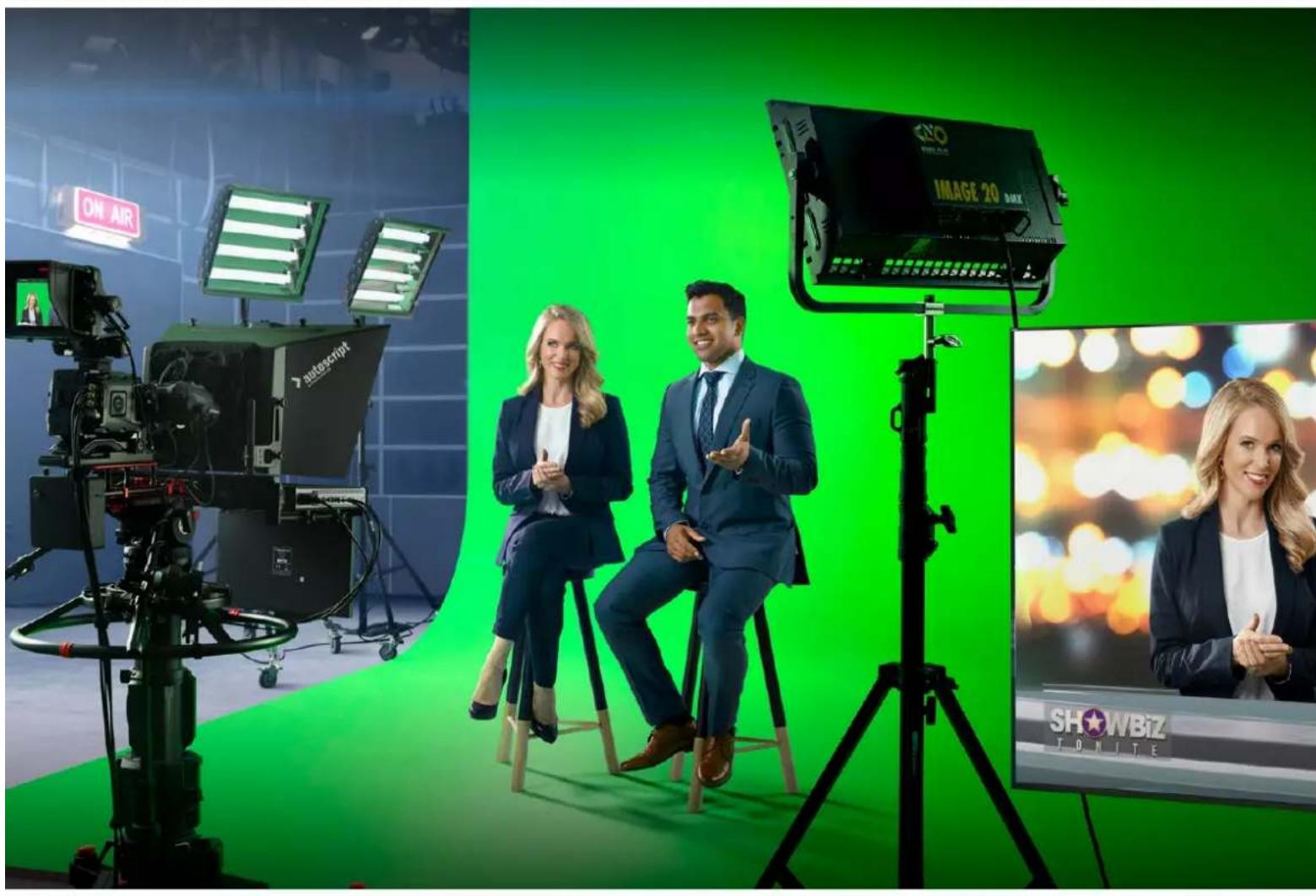

Bienvenido
DEVICE:
Video Format: 1080p6Q
Reference Source: Foreground
FG In: Locked
BG In: Locked
MONITOR In: Locked
G MATTE In: Locked
H MATTE In: Locked
REFIn: Locked
BG MATTE In: Locked
LAYER In: Locked
LAYER MATTE In: Locked
DEVICE:
Video Format: 1080p6Q
Reference Source: Foreground
FG In: Locked
BG In: Locked
MONITOR In: Locked
G MATTE In: Locked
H MATTE In: Locked
REFIn: Locked
BG MATTE In: Locked
LAYER In: Locked
LAYER MATTE In: Locked
Blackmagic Ultimatte SoftwareはUltimatte Software Control und Ultimatte Setup aufgrundlichkeiten in den Konfektionen, die zu beziehungsweise erfasst werden wurden.
1 1
2 'Screen Capture' Überteln zu aufgrund Ultimatte, aber er den klin des Stcks von den Socken an den Geschäftsjahr.
3 3
4 'Screen Correct' 责
iEe 1
DEVICE:
Video Format: 1080p6Q
Reference Source: Foreground
FG In: Locked
BG In: Locked
MONITOR In: Locked
G MATTE In: Locked
H MATTE In: Locked
REFIn: Locked
BG MATTE In: Locked
LAYER In: Locked
LAYER MATTE In: Locked
DEVICE:
Video Format: 1080p6Q
Reference Source: Foreground
FG In: Locked
BG In: Locked
MONITOR In: Locked
G MATTE In: Locked
H MATTE In: Locked
REFIn: Locked
BG MATTE In: Locked
LAYER In: Locked
LAYER MATTE In: Locked
DEVICE:
Video Format: 1080p6Q
Reference Source: Foreground
FG In: Locked
BG In: Locked
MONITOR In: Locked
G MATTE In: Locked
H MATTE In: Locked
REFIn: Locked
BG MATTE In: Locked
LAYER In: Locked
LAYER MATTE In: Locked