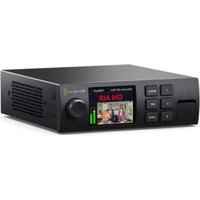
Ultimatte 12 - Matériel audiovisuel Blackmagic Design - Notice d'utilisation et mode d'emploi gratuit
Retrouvez gratuitement la notice de l'appareil Ultimatte 12 Blackmagic Design au format PDF.




| Caractéristiques techniques | Processeur vidéo 12G-SDI, prise en charge de la résolution 4K, traitement en temps réel. |
|---|---|
| Utilisation | Idéal pour la production en direct, les effets spéciaux, et les environnements de diffusion. |
| Maintenance et réparation | Vérifiez régulièrement les mises à jour du firmware, nettoyage des ports d'entrée/sortie. |
| Sécurité | Utiliser dans un environnement sec, éviter les chocs physiques, ne pas exposer à des températures extrêmes. |
| Informations générales | Compatibilité avec divers logiciels de montage, garantie constructeur de 12 mois. |
FOIRE AUX QUESTIONS - Ultimatte 12 Blackmagic Design
Questions des utilisateurs sur Ultimatte 12 Blackmagic Design
0 question sur cet appareil. Repondez a celles que vous connaissez ou posez la votre.
Poser une nouvelle question sur cet appareil
Téléchargez la notice de votre Matériel audiovisuel au format PDF gratuitement ! Retrouvez votre notice Ultimatte 12 - Blackmagic Design et reprennez votre appareil électronique en main. Sur cette page sont publiés tous les documents nécessaires à l'utilisation de votre appareil Ultimatte 12 de la marque Blackmagic Design.
MODE D'EMPLOI Ultimatte 12 Blackmagic Design
Nous vous remercions d'avoir fait l'acquisition du Blackmagic Ultimatte.
L'Ultimatte est l'incrustateur utilisé dans les industries du cinema et de la télévision depuis des décennies, car sa performance est supérieure à celle de tous les autres incrustateurs du marché. Cet apparéil est assez puissant pour prendre en charge les détails des contours de l'incrustation, mais aussi pour préserver les couleurs, même lorsque les couleurs de l'avant-plan ressemblent beaucoup à celle de l'incrustation. Il est ainsi possible de gérer les fonds bleu et vert qui ne sont pas uniformes.
Toutefois, ce qui rend l'Ultimattevrément unique, c'est qu'ilpermét de positionner les ombres sur le nouvel arrière-plan et de gérer les débordements de couleurs afin que vous puissiez créer des environnements ultra réalistes. À bien des égards, l'Ultimatte est bien plus qu'un incrustateur, car ilpermét de créer des environnements virtuels photoréalistes en temps réel. Vous pouvez en effet placer le protagoniste dans le lieu de votrechoix à la simple pression d'un bouton. Et le résultat est époustouflant!
Ce manuel d'utilisation contient toutes les informations nécessaires à l'installation de l'Ultimatte ainsi que des instructions détaillées sur l'utilisation de l'Ultimatte à partir du Blackmagic Ultimatte Software Control depuis votre ordinateur ou du Smart Remote 4.
Consultez notre page d'assistance sur www.blackmagicdesign.com/fr pour obtenir la dernière version du manuel et les mises à jour du logiciel interne de votre Blackmagic Ultimatte. Nous vous recommendons de mettre le logiciel à jour régulièrement afin de travailler avec les fonctions les plus récentes. Nous souhaitons continuer à améliorer nos produits, n'hésitez donc pas à nous faire part de vos commentaires!

Grant Petty
PDG de Blackmagic Design
Sommaire
Découvre l'Ultimatte 210
Qu'est-ce qu'un cache? 210
Types de caches 211
Mise en route 214
Brancher l'alimentation 214
Selectionner la langue 214
Connector l'avant-plan de votreamera 215
Se connecter à un melangeur 216
Monitoring
Régler la composition automatique 216
Monitor Cascade 217
Connecteurs
Formats video compatibles 220
Utiliser le panneau avant 221
Écran LCD 221
Boutons de préRéglage rapide 222
Menu 222
Verrouillage 222
Parametres du menu de I'ecran LCD 222
Onglet Reglages 223
Paramètres réseau 224
Etat du cache 225
Etat de I'entrée 226
Réinitialisation 226
Contrôler l'Ultimatte 227
Ultimatte Software Control 227
Installer le logiciel Ultimatte 227
ConnectorVoteordinatuer 228
Attribuer un numero d'appareil 229
Selectionner l'appareil
Ultimatte principal 231
Disposition de l'Ultimatte
Software Control 232
Boutons de menu principaux 232
Information, contrôle des
fichiers et incrustation automatique 232
Section Groups 233
Contrôle des paramètres 234
Utiliser la bibliothèque de medias 235
Formats de fichier pour les images fixes 236
Options d'arriere-plan et de couche 236
Workflow de compositing Ultimatte 237
Guide rapide pour creer une composition 238
Régler la couleur de fond de l'avant-plan 238
Corriger le fond 239
Régler la densité du cache 240
Peaufinervotrecomposition 240
Commandes avances d'Ultimatte 242
Ajuster les commandes du cache 242
Ajuster les commandes relatives aux reflets de I'avant-plan 247
Ajuster les commandes relatives à l'ambiance de l'avant-plan 249
Ajuster la luminosite, la couleur, le contraste et la saturation 250
Paramètres d'arrière-plan supplémentaires 252
Parametres supplémentaires pour les couches 252
Paramètres de l'entrée cache 254
Paramètres 257
Système 257
Media 257
Inputs 257
Menu Outputs 258
Monitor Cascade 260
Paramètres On Air 260
Paramètres GPI et Tally 261
Menu Monitor Out 263
Préroglages
Sauvegarder etger les preréglages 265
Assigner des prêrglages 266
Importer et exporter des prêrglages 267
Archivage
Creer une archive 268
Restaurer une archive 269
Personnaliser les menus 270
Contrôle camera via l'Ultimatte 12
HD Mini 271
Se connecter à un réseau 273
Régler l'adresse IP 273
Regler I'adresse IP du Smart Remote 4 274
Assigner des numeros d'appareil 274
Blackmagic Ultimatte Setup 276
Mise à jour du logiciel interne 277
Utiliser le Smart Remote 4 278
Branchement à une source
d'alimentation 278
Se connecter à Ultimatte 278
Allumer le Smare Remote 4 279
Mise à jour du Smart Remote 4 279
Déinstaller le logiciel 279
Installer le logiciel Smart Remote Setup 282
268 Connector un clavier USB et une souris 283
Installation sur rack 284
Installer les supports lateraux avant 285
Installer les supports lateraux arrive 285
Installer les protège-chassis 285
Montage sur rack 286
Developer Information 288
Controlling Ultimatte using Telnet 288
Blackmagic Ultimatte 12
Ethernet Protocol 289
Aide 305
Avis reglementaires et
informations de sécurité 306
Garantie 307
Décovrez l'Ultimatte
Votre Ultimatte fait partie d'une famille de compositeurs professionnels avancés pour la production en direct en HD, Ultra HD et 8K. Tous les modeles Ultimatte disposent des mêmes fonctions d'incrustation et peuvent être contrôlés depuis votre ordinateur à l'aide de l'application Ultimatte Software Control ou en utilisant un panneau de contrôle Smart Remote 4.
Ce manuel d'utilisation vous montrera les différents types de caches utilisés lors de la création de votre composition, y compris ce en quoi ils consistent et comment ils fonctionnent. Il vous fourniraisse toutes les informations dont vous avez besoin pour bien démarrer avecvotes Ultimatte et maigriser toutes les commandes et fonctionnalités !
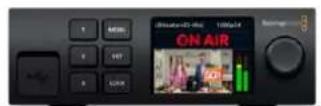
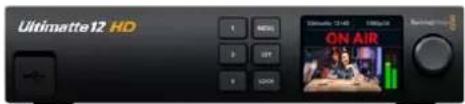
Ultimate 12 HD Mini Ultimate 12 HD

Ultimatte 12 4K

Ultimatte 12 8K
Qu'est-ce qu'un cache?
Avant de commencer à utiliser l'Ultimatte, il est utile de regarder les types de caches que vous pouvez utiliser et comment ils sont disposés dans votre composition. Une connaissance de base des types de cache vous permettra de vous lancer directement et de commencer à affiner votre composition.
Pour compositer une zone particuliere d'une image sur une autre image, vous pouvez utiliser un cache généré en interne par l'Ultimatte, ou un cache généré par une source externe. Le cache, affché en niveaux de gris, est également appelé « canal alpha», « key » ou « source de découvert » Il déterminé ce qui sera visible dans l'image source compositée. Cette image source est appelée « fill » ou « source de replissage »
Les zones noires du cache représentent les zones visibles de l'image de replissage dans l'image compositede Les zones blanches seront quant a elles decoupées ou supprimées pour révêler l'image située derrière elles. Les variantes de gris représentent les zones de l'image de replissage qui seront partiellement transparentes.
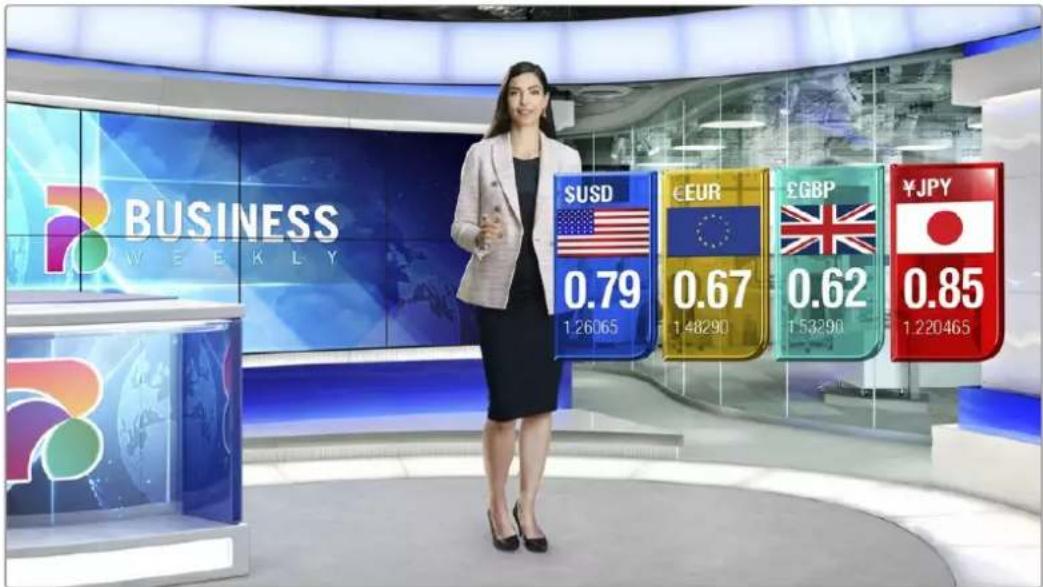
Un exemple de sortie finale comprenant I'avant-plan, I'arriere-plan et les couches composités ensemble
Types de caches
Chaque type de cache a une fonction spécifique, par exemple départager des zones de l'image en éléments d'avant-plan et d'arrière-plan, mais aussi inclure ou exclure certaines zones du cache.
Voutrouverez ci-dessous une description des types de caches disponibles.
Cache d'arrière-plan
Le cache d'arriere-plan permet d'extraire une zone de l'arriere-plan pour la placer sur I'avant-plan.
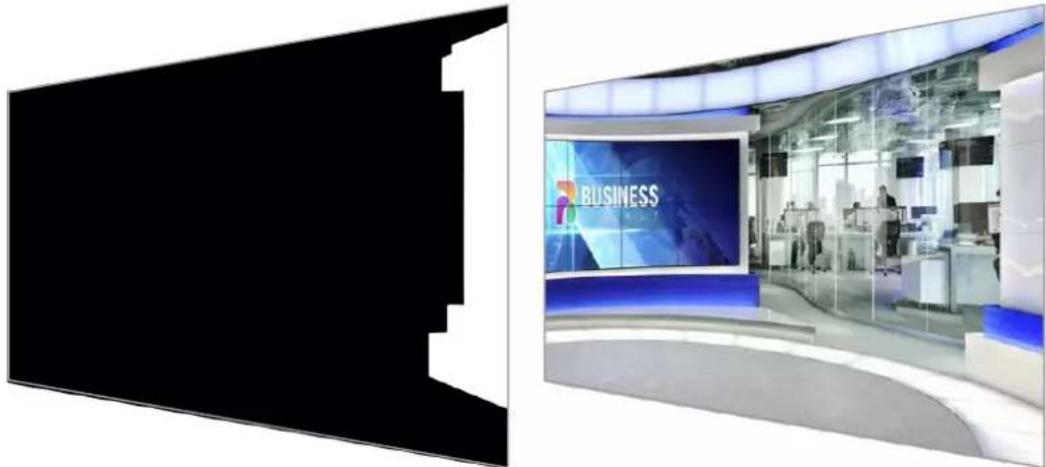
Par exemple, imaginons que votre image d'arrière-plan est un décor virtuel avec une partition sur un des côtés. En utilisant un cache d'arrière-plan qui correspond parfaitement à la partition de votes décorer virtuel, vous pouvez extraire la partition de l'arrière-plan afin que le protagonististe puisse marcher derrière celle-ci. C'est une manière efficace de créé un élément d'avant-plan à l'aide de l'arrière-plan et de garder l'entrée Layer disponible pour ajouter des éléments supplémentaires à l'avant-plan. Il est important de noter que les éléments que vous souhaitez extraire de l'arrière-plan doivent être complètement opaques.
Cache
C'est le cache principal avec lequel vous allez travailler pour creer votre composition. Le cache est créé à l'aide de la source connectée à l'entrée d'avant-plan. Par exemple, unprésentateur devant un fond vert. Le cache est créé en interne à la suite d'une analyse de la couleur du fond de la video source. Il déterminera ce qui sera visible dans l'image d'avant-plan.
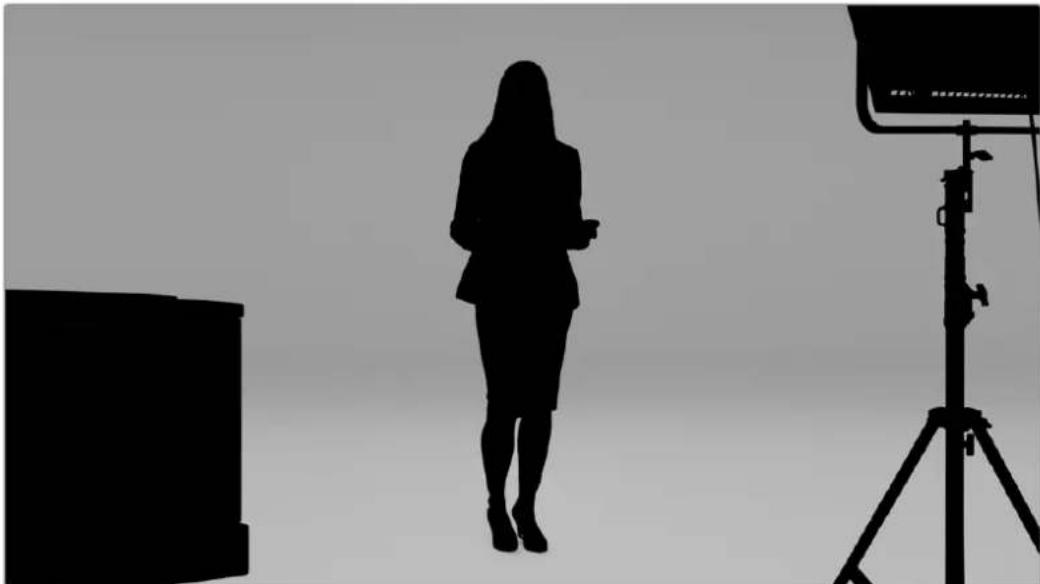
CONSEIL Les objets qui cachent partiellement ou entierement la couleur de fond seront visibles sur l'image composée. Sur le cache, les zones noires complètement opaques représentent les zones visibles de l'image de replissage. Les nuances de gris représentent quant à elles les zones partiellement transparentes.
Cache grossier
Le cache grossier exclut les zones de la source que vous ne souhaitez pas inclure dans votre composition.
Par exemple, des lumières ou du matériel visible dans les bords de l'image d'avant-plan. Si vous souhaitez masquer ces zones indésirables, utilisez un cache grossier. Les caches grossiers peuvent être générés en externe afin de correspondre parfaitement aux formes de la réserve source, puis connectés à l'entrée G MATTE.
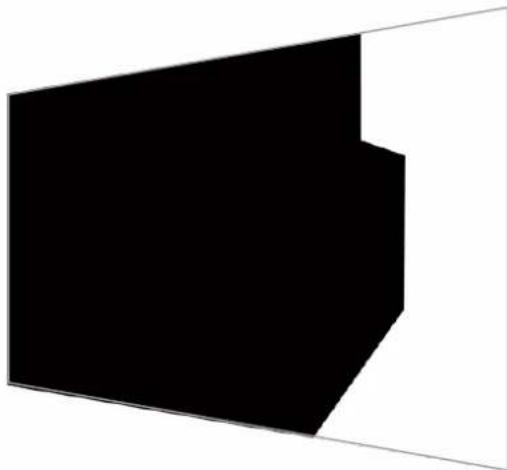
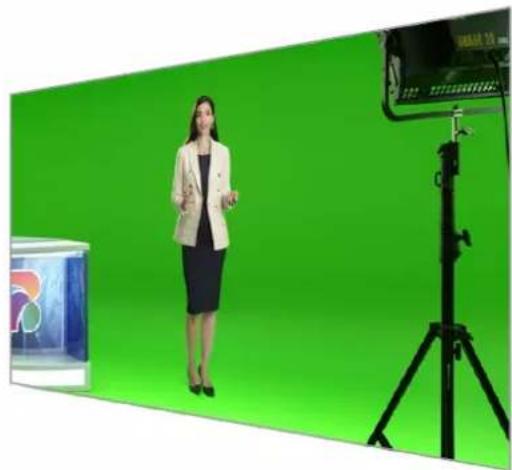
CONSEIL You pouvez creer un masque interne à l'aide des commandes Window sur votre Ultimatte. Cela peut etre efficace pour creer rapidement un cache grossier. Pour plus d'informations concernant l'utilisation des masques, consultez la section « Paramétres de l'entrée cache/Window » de ce manuel.
Cache de protection
Le cache de protection ressemble au cache grossier. Toutefois, il vous permet de masquer des zones de l'avant-plan afin qu'elles soient ignorées par le cache.
Par exemple, imaginons qu'une zone du décor virtuel doit apparaître en vert dans l'avant-plan. C'est un veritable défici, car tout ce qui est vert va etre supprimé pour laisser apparaitre l'arriere-plan. Pour y remedier, un cache de protection peut etre creé pour exclure cette zone du décor, ce qui I'empechera d'être supprimée.
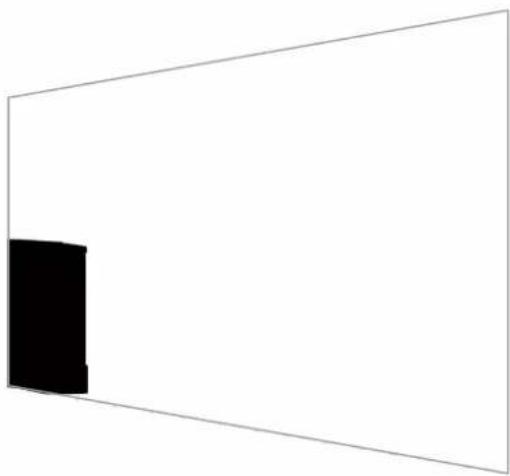
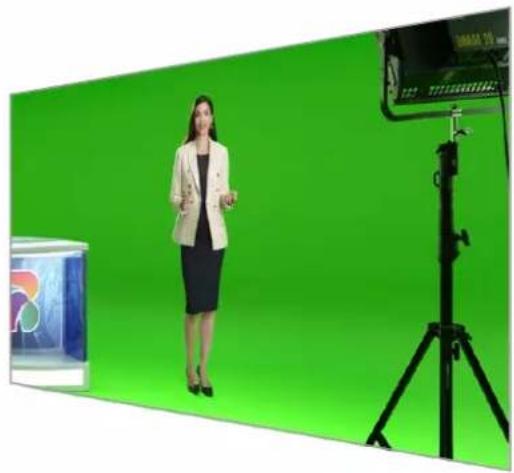
Cache de la couche
Ce cache vous permet d'ajouter des éléments d'avant-plan supplémentaires à la scene, notamment si vous souhaitez superposer des graphiques à la composition.
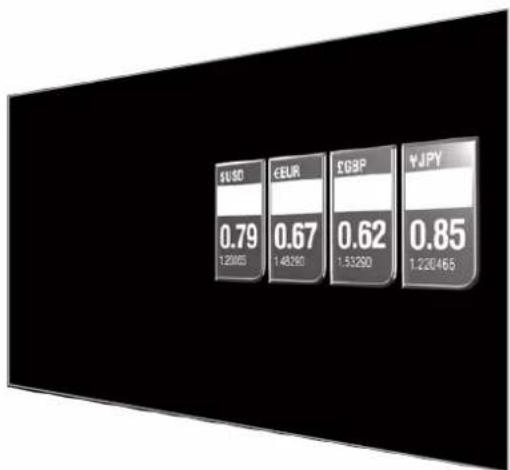
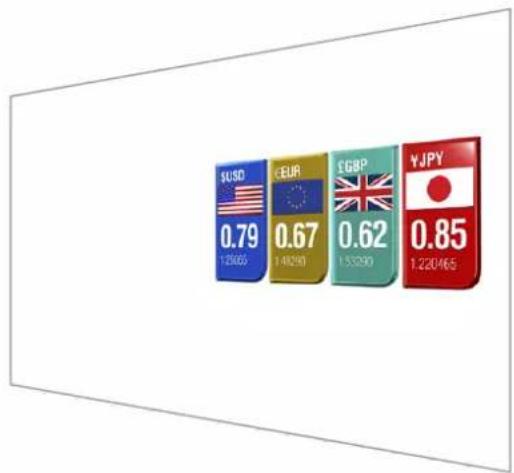
Le cache de la couche peut inclure des éléments en transparence et vous pouvez changer le positionnement de la couche dans la composition finale. Par exemple, il est possible de changer l'ordre des couches durant la production afin que l'entrée Layer apparaisse devant, puis derrière le protagonistte. Vous pouvez même régler une durée de transition afin que ce changement d'ordre s'enchaine de manière fluide.
Pour plus d'informations, consultez la section « Paramétres de l'entrée cache/Régler l'ordre des couches » de ce manuel.
Mise en route
Pour démarrer avec votre Ultimatte, il suffit de brancher l'alimentation, de brancher l'avant-plan de votreamera, de connecter votre source d'arrière-plan, puis de brancher la composition généree automatiquement dans un mélangeur. Cette section vous expliquera comment configurer
rapidement une composition automatique pour votre production en direct. Le modele utilisé dans cette section est l'Ultimatte 12 HD Mini qui comprend quatre connecteurs HDMI. Tous les modèles Ultimatte SDI disposent des mêmes fonctionnalités. L'installation est identique aussi pour leurs connecteurs SDI.
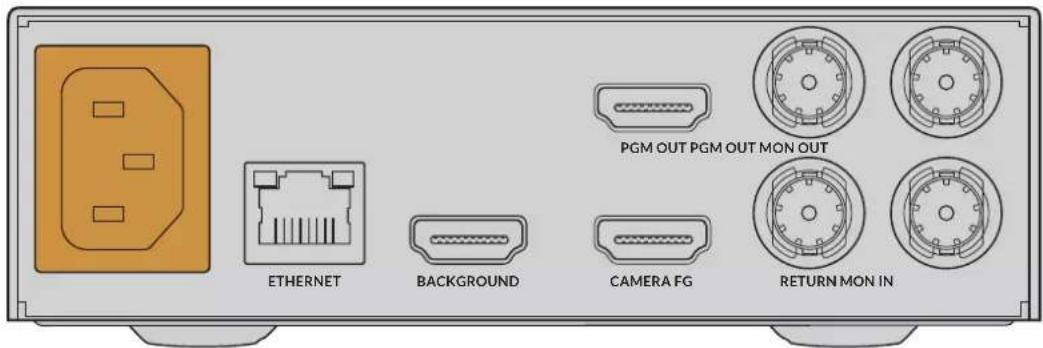
Brancher l'alimentation
Il suffit de brancher un cable CEI standard au connecteur d'alimentation de votes Ultimatte situé sur la face arrête.
Selectionner la langue
Une fois l'appareil alimenté, un message sur l'écran LCD vous demandera de désirir une langue. À l'aide de la molette, faites défiler jusqu'à la langue désirée et appuyez sur le bouton clignotant Set pour confirmer votre choix.
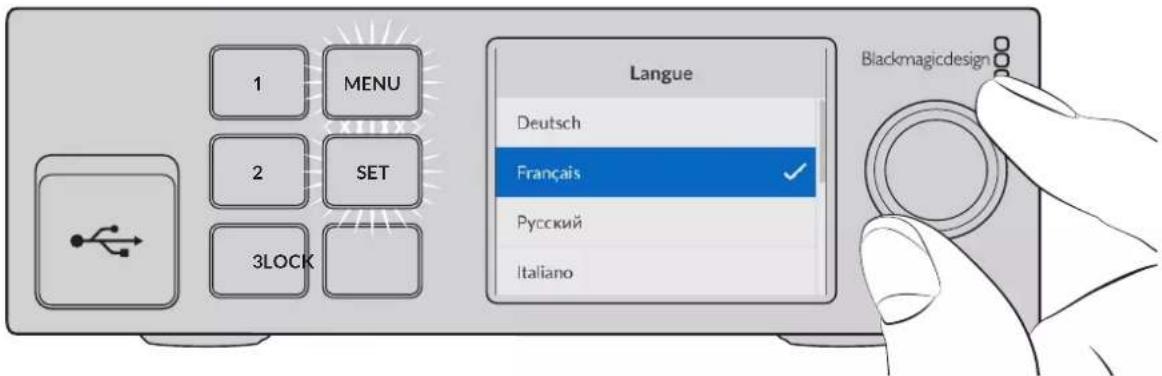
1 Utilisez la molette de réglage pour sélectionner votre langue.
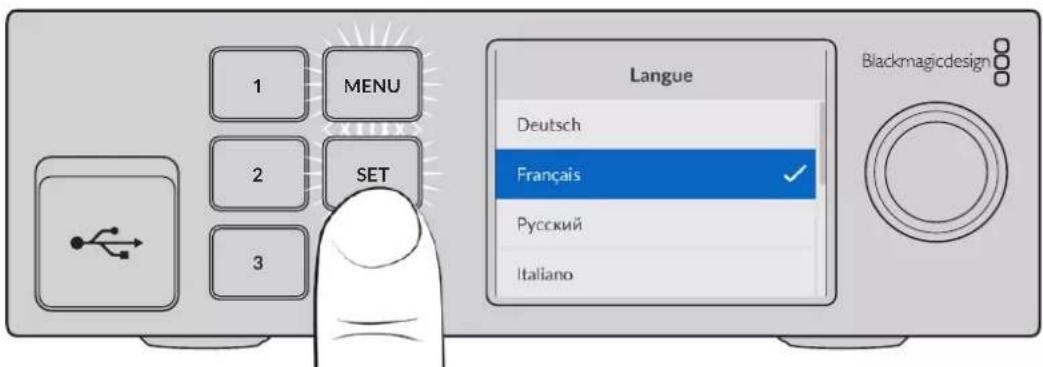
2 Appuyez sur le bouton Set pour confirmer la selection.
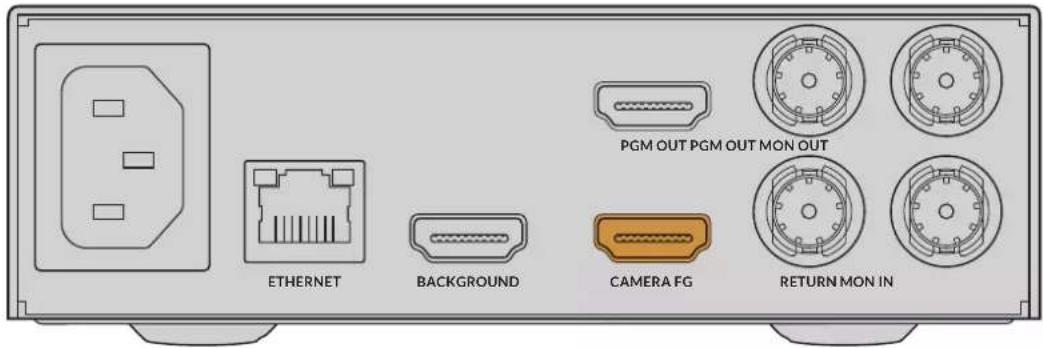
Connector l'avant-plan de votreamera
Avec l'alimentation connectée, vous pouvez maintainant brancher votreamera à l'entrée d'avant-plan de laamera.
Connector l'arriere-plan
Branchez maintainant Your source d'arriere-plan à l'entrée d'arrière-plan. Par exemple, il peut s'agir d'un flux video d'une console de jeu, d'un décor virtuel d'un flux video HyperDeck, ou même d'un graphique que vous pouvez charger dans la bibliothèque de medias à l'aide de l'Ultimatte Software Control. Pour plus d'informations, consultez la section « Utiliser la bibliothèque de medias » de ce manuel.

Générer une composition automatique
Alors que vous brancherez vos sources, l'Ultimatte construira automatiquement votre composition et vous pourrez la voir sur I'écran LCD du panneau avant. Une fois toutes les sources connectées, la composition générae automatiquement est prete a etre acheminée.
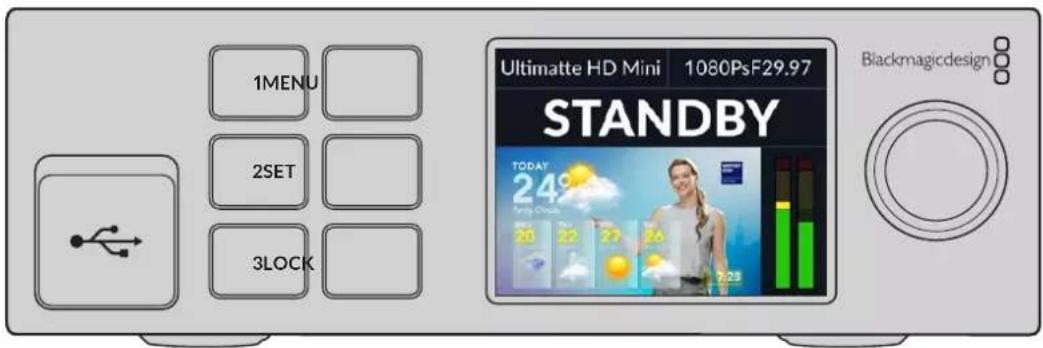
REMARQUE L'entrée d'avant-plan déterminé le format video de toutes les entrées. Par exemple, si vous avez du 1080 HD connecté à l'entrée d'avant-plan, toutes les autres sources doivent correspond.
Se connecter à un mélangeur
La sortie video du programme vous permet de connecter la composition finale à un mélangeur ATEM Mini ou ATEM SDI, par exemple. Si vous source d'entrée d'avant-plan contient de l'audio et un时间内code intégrés,ils seront inclus dans la sortie du programme.
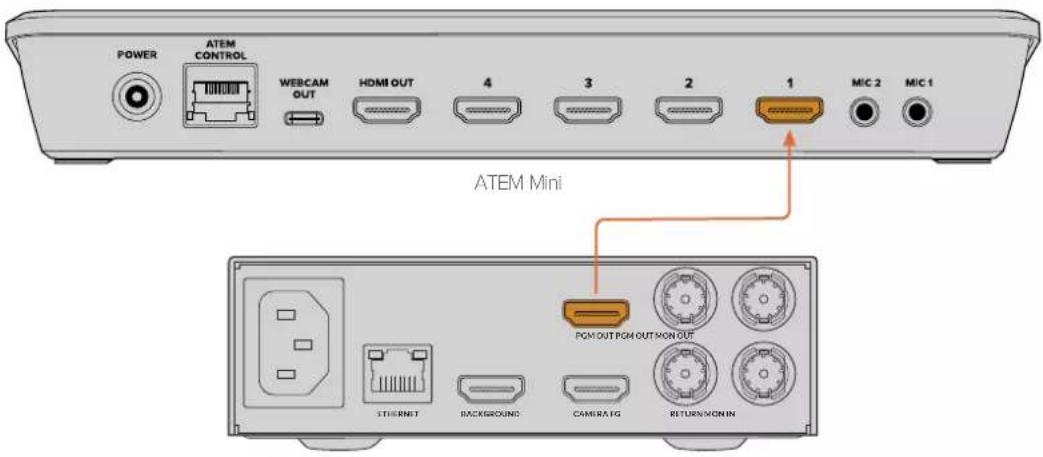
Ultimate 12 HD Mini
Connectez la sortie de programme de votre Ultimatte à un mélangeur ATEM
Monitoring
Connector un monitér à la sortie de monitoring vous permet de visualiser la source d'arrière-plan, l'avant-plan de laamera et les caches générés en interne. Cela s'avéré utile lorsque vous affinez votre composition. Pour plus d'informations, consultez la section « Sortie de monitoring » de ce manuel.
L'entrée et la sortie de monitoring sont aussi utilisées pour le monitoring en cascade. Cette fonctionnalité vous permet de relier plusieurs Ultimatte en chaîne via SDI afin que vous poussiez contrôler les sources et les sorties de tous les appareils depuis un seul Ultimatte. Cela vous évite de connecter un monitér à chaque apparéil. Pour plus d'informations, consultez la section « Fonction Monitor Cascade » de ce manuel.
Régler la composition automatique
La composition générae automatique est prete a etre utilise des que vos sources d'avant-plan et d'arriere-plan sont connectees. Cette composition de depart peut etre reinitialisee a tout moment a laide de la fonction Incrustation auto dans le menu LCD du panneau avant. Nous vous conseillons de reinitialiser l'incrustation automatique chaque fois que I'ecclairage change ou que vous deplacez la camera.
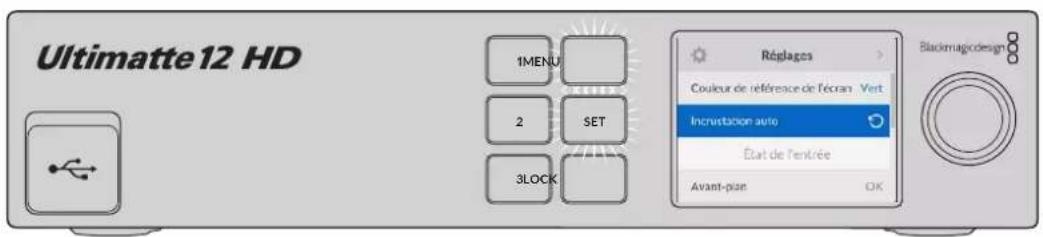
Utilisez la fonction Incrustation auto pour réinitialiser votre composition
Par défaut, votre Ultimatte règlice une composition automatique intégrant un fond vert. Si l'éclairage est optimal et que le fond vert a été soignement mis en place, vous aurez peut-être uniquement besoin de la composition automatique générée par l'Ultimatte.
Si vous configUREZ un decor virtuel très détaillé et complexe, ou si votre fond vert nécessite l'aide d'Ultimatte, vous pouvez utiliser l'Ultimatte Software Control sur votre ordinateur ou un panneau matériel Smart Remote 4 pour effectuer des ajustements précis sur les différentes commandes de cache et retravailler votre composition finale. Cela inclut des fonctionnalités telles que la correction du fond qui peut aider à améliorer votre composition si votre fond vert présente un éclairage inégal ou des imperfections visibles dans votre incrustation automatique.
Nous pensons que vous prendrez plaisir à explorer les possibilités offertes par votre Ultimatte et à développer toute propre workflow pour produit des environnementés virtuels époustouflants. Vous pouvez avoir des installations plus complexes avec plusieurs camères et un Ultimatte pour chacune d'entre elles. Vous aurez ainsi différents angles deamera dans votre décor virtuel. Lorsque vous créez des graphiques et des arrêtées-plans adaptés à chaque angle, les possibilités sont juste infinies!
Veuillez continuer à dire ce manuel pour savoir comment utiliser le panneau avant de votre Ultimatte pour modifier les paramétres et comment contrôler l'appareil à l'aide du logiciel Ultimatte Software Control.
Monitor Cascade
La fonction de monitoring en cascade vous permet de visualiser la sortie Monitor sur jusqu'à 8 Ultimatte via un seul apparéil.
Pour relier jusqu'à huit apparèils Ultimatte et utiliser la fonction de monitoring en cascade, chaque apparéil doit être connecté à des sources communés de référence analogique ou d'avant-plan qui sont synchronisées ensemble. Les apparèils Ultimatte peuvent alors être reliés en chaine via leurs entrées et sorties de monitoring tandis que le dernier apparéil est branché à un monitour. Vous pouvez ensuite sélectionner un des huit apparèils dans le logiciel Ultimatte Software Control afin de le contrôle, et la sortie Monitor de l'apparéil en question pourrait être visualisée à partir de la sortie Monitor du dernier apparéil de la chaine.
Pour activer la fonction de monitoring en cascade dans l'Ultimatte Software Control, cliquez sur l'icone Info dans la section Fichiers et informations, et cochez la case Monitor cascade dans l'onglet Configuration.
L'activation ou la désactivation de la fonction de monitoring en cascade affectera la sortie de monitoring SDI, mais n'affectora pas l'écran LCD du panneau avant de votre Ultimatte. L'écran LCD sur le panneau avant affiche toujours la sortie du programme pour cet apparéil.
Voutrouverez ci-dessous un exemple représentant deux apparciels Ultimatte reliés en chaine pour le monitoring en cascade.
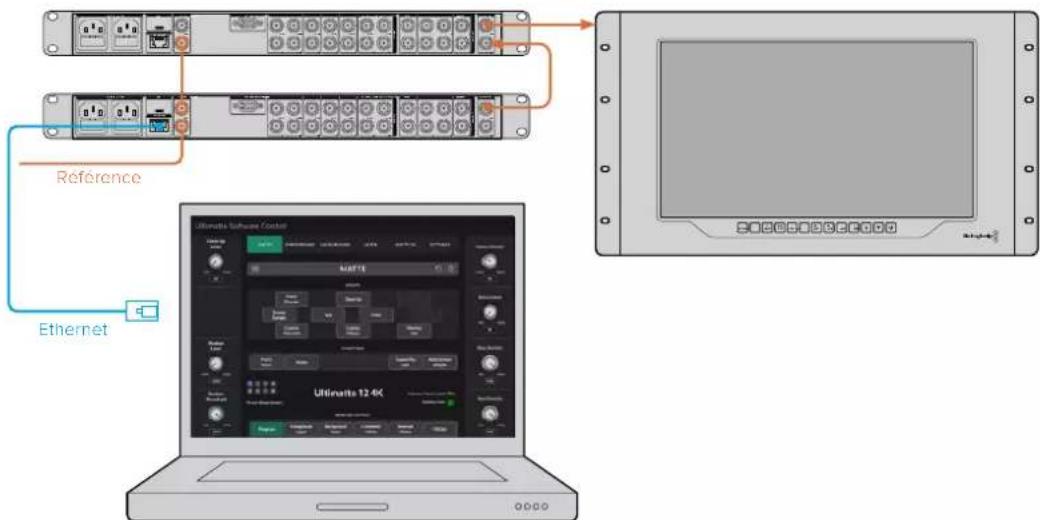
Pour plus d'informations concernant le monitoring en cascade, consultez la section « Menu Paramétres/Monitor Cascade » de ce manuel.
Connecteurs
Utilisez les connecteurs situés sur le panneau arrêté de vote Ultimatte pour connecter l'alimentation, les entrées video, les sorties video et pour connecterVote Ultimatte à un ordinateur ou à un réseau. Sur les apparciels plus petits qui ont moins d'entrées, vous pouvez charger des images dans la bibliothèque de medias et les affecter à des sources spécifiques au lieu de branchers ces sources via un connecteur. Pour plus d'informations, consultez la section « Utiliser la bibliothèque de medias » de ce manuel.
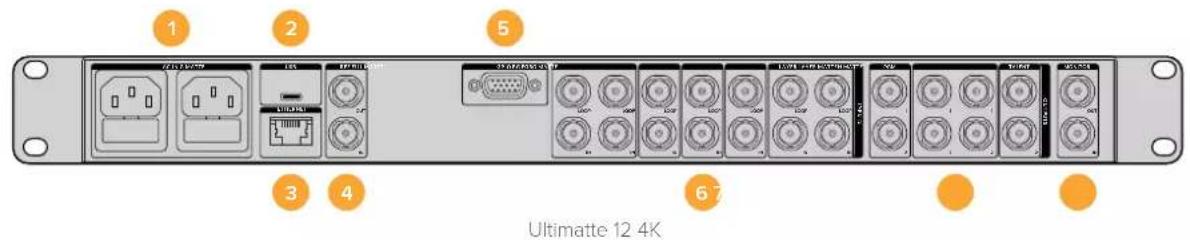
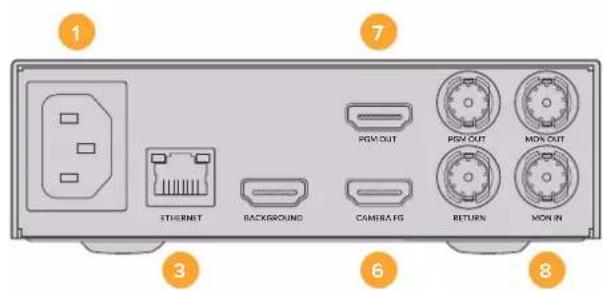
Ultimatte 12 HD Mini
1 Alimentation
Ailimentez vous Ultimatte en connectant un cable CEI standard au panneau arrêté. Si vous modèle d'Ultimatte est doté d'une entree d'alimentation IEC supplémentaire, vous pouvez vous connecter à une autre source d'alimentation pour la redondance. Par exemple, si la deuxieme entree est connectee à une alimentation ininterrompue, elle prendra immeditatement le relais si la source primaire rencontre des difficultés.
2 USB
Sur les plus grands Ultimatte, utilisez le port USB situé sur le panneau arrêté pour connecter votre Ultimatte à votre ordinateur. Cea vous permet de mettre à jour et de configurer votre Ultimatte avec le Blackmagic Ultimatte Setup. Sur les modèles plus petits, le port USB se trouve sur le panneau avant.
3 Ethernet
Le port Ethernet vous permet de vous connecter à un ordinateur, à un réseau ou à un Smart Remote 4 afin que vous puissiez contrôle votre Ultimatte avec l'Ultimatte Software Control. Pour plus d'informations, consultez la section « Connecter votre ordinateur » de ce manuel.
4 Référence
La plupart des modèles Ultimatte disposent de connecteurs pour l'entrée et la sortie de référence. Vous pouvez connecter un signal de référence à l'entrée de référence et synchroniser vos Ultimatte à une source de synchronisation master externe. La sortie de référence vous permet de relier l'entrée de référence à un autre Ultimatte ou à un équipement video.
5 GPIO
Sur les plus grands modèles, ce connecteur est destiné à être utilisé avec une interface GPI externe. Les entées et les sorties GPI permettent de déclencher les prêrglages Ultimatte en tant qu'événements GPI. Pour plus d'informations, consultez la section « Paramétres GPI et Tally » de ce manuel.
6 Entrees video
Il est important deCHOISIR SOigneusement chaque source utilisée dans la composition, ain que les éléments qui creent votre plan puissant et arrangés en couches specifiques. Chaque source doit etre au meme format video et connectee a une entree appropriee, afin de ne jamais vous melanger les pinceaux et de contrcler your composition de maniere efficace.
Toutes les entrées et sorties prenrent en charge les formats SD et HD. L'Ultimatte 12 et l'Ultimatte 12 4K supportent le format Ultra HD. L'Ultimatte 12 8K prend également en charge les formats 8K.
Entrée Background
C'est l'image que vous souhaitez utiliser en tant qu'arrière-plan dans votre composition. Selon le modele que vous utilisez, branchez l'entrée d'arriere-plan au connecteur BG IN ou au Background. Vous pouvez également selectionner une image fixe dans la bibliothèque de medias et l'utiliser comme arrière-plan.
Entrée Background Matte
Si vous souhaitez extraire une zone de l'arriere-plan afin de l'utiliser en tant qu'élément d'avant-plan, choisissez une image dans la bibliothèque de medias ou branchez la source représentant le cache d'arrière-plan au connecteur BG MATTE IN.
Entrée Garbage Matte
Un cache grossier vous permet d'exclure des zones d'une source afin qu'elles ne soient pas inclues dans votre composition, par exemple des lumières ou du matériel visible sur les bords de votre image d'avant-plan. Pour ajouter un cache grossier, branchez une source contenant un cache grossier externe au connecteur G MATTE IN. Vous pouvez également selectionner une image fixe dans la bibliothèque de medias à utiliser comme cache grossier.
Entrée Foreground
Branchez l'image d'avant-plan que vous souhaitez compositer sur l'arrière-plan à l'entrée FG IN ou au connecteur Camera FG. L'image d'avant-plan représentée généralement le protagonistte devant le fond vert.
Entree Holdout Matte
Un cache de protection vous permet de définir une zone de l'avant-plan que vous ne souhaitez pas masquer, par exemple un logo vert sur le devant d'un bureau. Pour ajouter un cache de protection, selectionnez une image dans la bibliothèque de medias ou branchez une source contenant un cache de protection externe au connecteur H MATTE IN.
Entree Layer
Utilisez cette entrée pour les videos ou les graphiques supplémentaires que vous souhaitez ajouter à votre composition. Vous pouvez également selectionner une image fixe dans la bibliothèque de medias à utiliser comme couche.
Entrée Layer Matte
Comme pour les autres entrées cache (matte), cette entree vous permet de connecter un cache generé de façon externe afin de pouvoir ajouter une couche à votre composition de façon précise. Vous pouvez également selectionner une image fixe dans la bibliothèque de medias à utiliser comme cache (matte).
Return
Le connecteur de retard sur le panneau arrière de l'Ultimatte 12 HD Mini sert à connecter les données du contrôle de laamera et du tally depuis un mélangeur SDI ATEM. Pour plus d'informations, consultez la section « Contrôleamera via l'Ultimatte 12 HD Mini » de ce manuel.
Entrée Monitor
Cette entree permet de relier en chaine plusieurs Ultimatte lorsque vous vous servez de la fonction Monitor Cascade. Pour plus d'informations, consultez la section « Parametes » de ce manuel.
7 Sortles video
Sorties en boucle des sources
Sur certains modèles Ultimatte, chaque entree source possède sa propre sortie SDI en boucle.
Sorties PGM 1 et 2
Branchez une sortie PGM à un mélangeur ATEM Mini ou ATEM SDI, par exemple.
Les Ultimatte 12 HD Mini sont dotés de sorties de programme SDI et HDMI.
Sorties Fill 1 et 2
Si vous Ultimatte dispose de sorties FILL, vous pouvez connecter ces sorties à un enregistreur et à un mélangeur pour la composition finale.
Sorties Matte 1 et 2
Si vous Ultimatte est doté de sorties MATTE, branchez-les à un enregistreur et à un mélangeur pour la composition finale. La sortie MATTE comprend le cache interne, le cache grossier et le cache de protection, s'ils sont actifs.
Sorties Talent 1 et 2
Sur les plus grands Ultimatte, la sortie TALENT permet au protagoniste de visualiser la composition finale, afin qu'il puisse se positionner dans le cadre et coordonnner ses actions avec l'image compositee.
La sortie Talent intéègre la fonction Mirror qui permet de returner le signal horizontallylement. Gréce à cette fonction, le protagonistte peut voir sa position sur l'écran, sans avoir à compenser l'inversion de laamera. Pour plus d'informations, consultez la section « Paramétres/Talent mirror » de ce manuel.
8 Sortle Monitor
Branchez la sortie à un monitér ou à un enregistrreur. La sortie MONITOR peut être utilisé pour visualiser toute entrée, sortie et tout signal du cache interne. Ce connecteur est également utilisé pour relier en chaine plusieurs Ultimatte lorsque vous vous servez de la fonction Monitor Cascade. Pour plus d'informations, consultez la section « Paramétres » de ce manuel.
Formats video compatibles
Toutes les entrées et sorties prenrent en charge les formats SD et HD. L'Ultimatte 12 et l'Ultimatte 12 4K supportent le format Ultra HD. L'Ultimatte 12 8K prend également en charge les formats 8K.
| Types de connexions Formats | |
| SD-SDI ou HD-SDI 625i50 PAL | 525i59.94 NTSC, 720p50, 720p59.94, 720p60, 1080PsF23.98, 1080PsF24, 1080PsF25, 1080PsF29.97, 1080PsF30, 1080i50, 1080i59.94, 1080i60, 1080p23.98, 1080p24, 1080p25, 1080p29.97, 1080p30 |
| HDMI 625i50 PAL, 525i59.94 | NTSC, 720p50, 720p59.94, 720p60, 1080i50, 1080i59.94, 1080i60, 1080p23.98, 1080p24, 1080p25, 1080p29.97, 1080p30, 1080p50, 1080p59.94, 1080p60 |
| 3G-SDI de niveau A ou de niveau B | 1080p50, 1080p59.94, 1080p60 |
| 6G-SDI ou 12G-SDI 2160p23.98 | 2160p24, 2160p25, 2160p29.97, 2160p30, 2160p50, 2160p59.94, 2160p60 |
| 2SI 6G-SDI Quad link ou 2SI 12G-SDI Dual Link | 4320p23.98, 4320p24, 4320p25, 4320p29.97, 4320p30 |
| 12G-SDI Quad Link 4320p50, | 4320p59.94, 4320p60 |
Utiliser le panneau avant
Sur l'écran LCD du panneau de contrôle, vous pouvez afficher la sortie du programme et surveiller les informations utiles telles que les niveaux audio, le format video et la fréquence d'images, ainsi que le nom de votre Ultimatte. Lorsque vous appuyez sur le bouton de menu, le menu des paramètres apparait. C'est là que vous pouvez modifier les paramètres et vérifier l'état de la connexion sur toutes les entrées. Les trois boutons numérotés vous permettent de rappeler des prêrglages instantanément.
Cette section offre un aperçu des fonctionnalités inclues sur le panneau avant.

Écran LCD
En fonction du modele Ultimatte 12 que vous utilisez, I'ecran LCD affiche la sortie du programme et les informations suivantes.
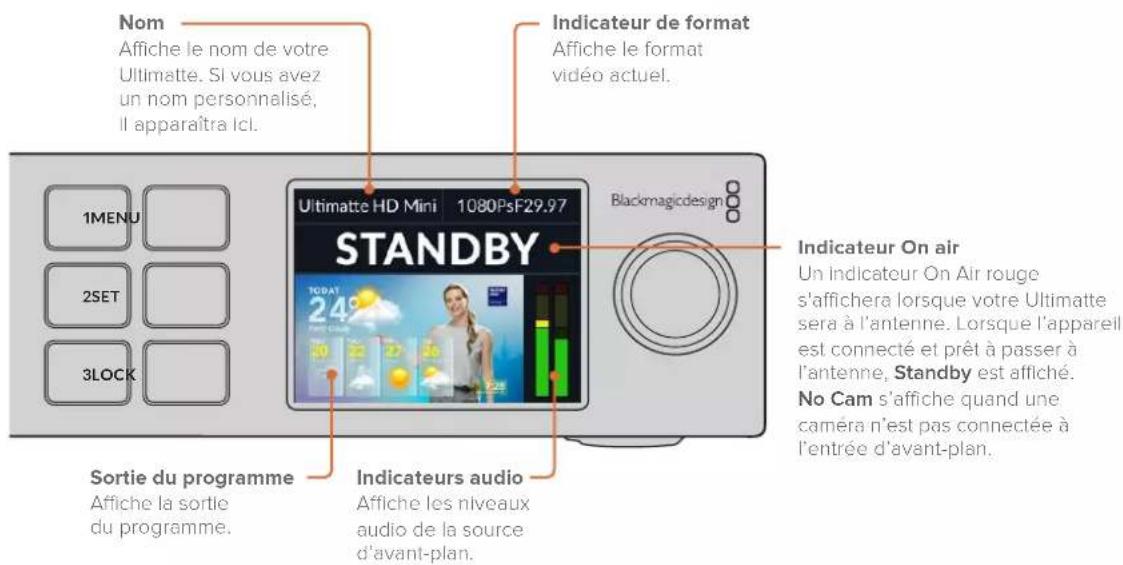
REMARQUE Le modele Ultimatte 12 HD Mini recoit les signaux tally depuis un mélangeur ATEM connecté via les connecteurs HDMI PGM ou SDI RETURN. Pour plus d'informations, consultez la section « Contrôleamera via l'Ultimatte 12 HD Mini » de ce manuel.
Les modèles Ultimatte plus grands détectent le tally via le connecteur GPIO du panneau arrêté lorsqu'ils sont connectés à une interface GPI externe. Pour plus d'informations, consultez la section « Paramètres GPI et Tally » de ce manuel.
USB
Si le panneau avant de votre Ultimatte est doté d'un port USB, vous pouvez utiliser ce port pour connecter l'appareil à votre ordinateur. Le port USB-C est utilisé pourmettre à jour et configurer l'appareil à l'aide du Blackmagic Ultimatte Setup. Sur les modèles plus grands, le port USB-C se trouve sur le panneau arrêté.
Boutons de préRéglage rapide
Les trois boutons numérotés du panneau avant vous permettent de rappeler des prééglages rapides. Si un prééglage rapide enregistré est disponible, le bouton s'allume en vert, et lorsqu'un prééglage est actif, le bouton s'allume en bleu.
Pour plus d'informations, consultez la section « Prééglages » de ce manuel.
Menu
Appuyez sur le bouton Menu pour ouvrir et fermer le menu de paramétrage.
Verrouillage
Pour verrouiller le panneau, appuyez et maintenez le bouton Lock enforcé pendant une seconde. Cela permet de désactiver les boutons, empêchant quiconque de modifier accidentellement les paramètres. Ce bouton s'allume en rouge lorsqu'il est actif.
Appuyez et maintenez ce bouton enforcé pendant deux secondes pour déverrouiller le panneau.
Paramètres du menu de l'écran LCD
Tous les réglages de votre Ultimatte sont situés sous la page principale de l'onglet Réglages. Faites défilier le menu Réglages pour trouver les réglages que vous avez besoin de modifier. Ils peuvent comprendre les paramétres réseau ou de cache, l'état des entrées connectées, les paramétres d'apparce et la réinitialisation sur les paramétres par défaut.
Appuyez sur le bouton Menu sur le panneau avant pour ouvrir le menu à l'écran.
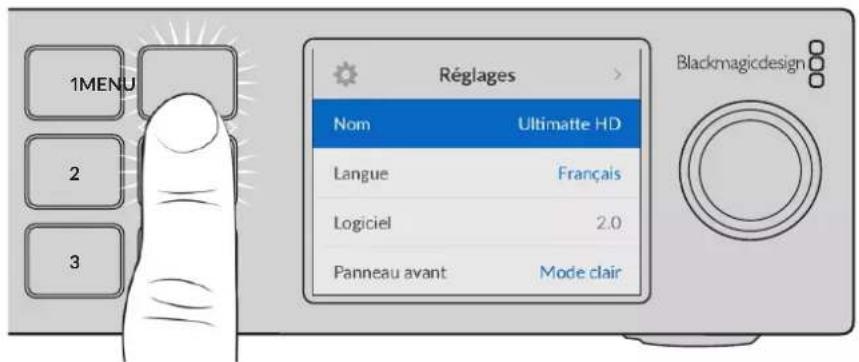
Tournez la molette pour naviguer dans le menu.
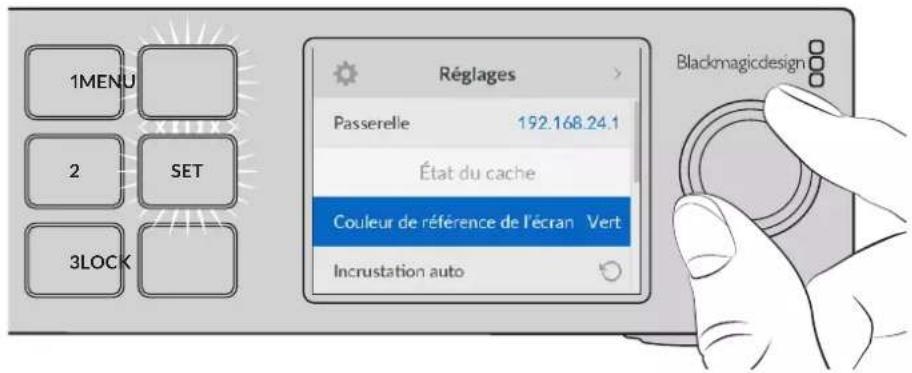
Une fois l'objet de menu seLECTIONné, appuyez sur le bouton Set.
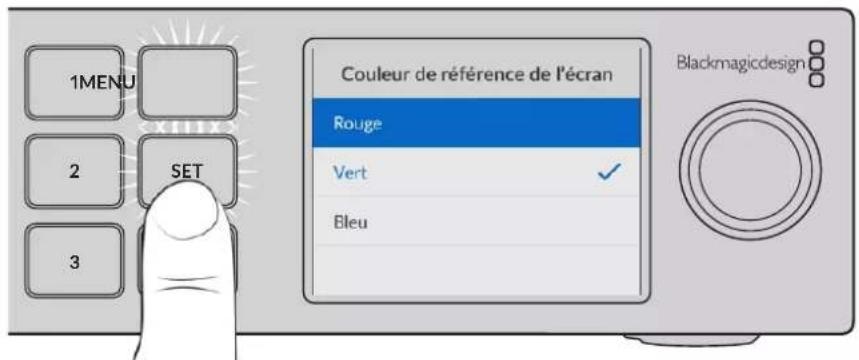
Ajustez les paramétres à l'aide de la molette et confirmez en appuyant sur Set. Appuyez sur Menu pour revenir à l'écran d'accueil.
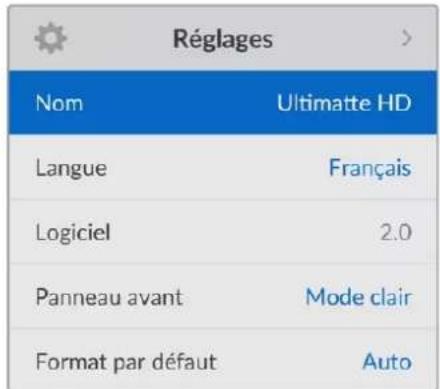
Onglet Réglages
L'onglet Réglages vous permet de changer la sélection de la langue, de désirir la norme video par défaut et de modifier l'apparance de l'écran LCD.
Nom
Lorsqu'il y a plusieurs Ultimatte sur le réseau, il peut etre utile de leur donner un nom. Vous pouvez le faire a I'aide du Blackmagic Ultimatte Setup.
Langue
Ultimatte prend en charge 13 langues dont I'anglais, le chinois, le japonais, le coreen, l'espagnol, I'allemand, le francais, le russe, I'italien, le portugais, le turc, le polonais et I'ukrainien.
Pour selectionner la langue :
1 A l'aide de la molette, selectionnez la langue et appuyez sur Set.
2 Une fois celle-ci selectionnee, vous returnerez automatiquement au menu Reglages.
Logiciel
Affiche la version actuelle du logiciel de votre Blackmagic Ultimatte.
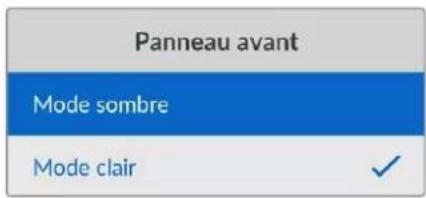
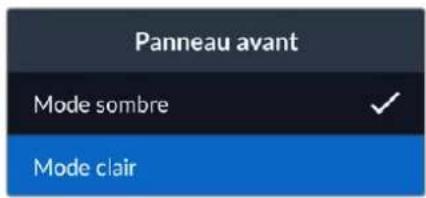
Panneau avant
Réglez le panneau avant de votre Ultimatte sur Mode clair pour un écran très lumineux. Le Mode社会发展 convient aux environnementles plus sombres et dans lesquels un écran lumineux pourrait être une gène. Par exemple, dans le cas de plusieurs apparèts montés sur rack dans une société de production.
Norme par défaut
Lorsqu'elle est reglee sur Auto, la camera ou la source connectee a l'entree d'avant-plan de voite Ultimatte detemine le format video pour toutes les autres entrees et toutes les sorties.
Vou puez choisir un autre format video depuis le menu Format par defaut. Cela peut etre utile lorsque you allumez votu Ultimatte sans entree d'avant-plan.Toutes les sorties seront alors regles sur la norme video par defaut.
Paramètres réseau
Les paramètres réseau vous permettent de changer les paramètres de l'adresse IP, du masque de sous-réseau et de la passerelle de votre Ultimatte. Vous pouvez aussi commuter entre les paramètres réseau.
| Réseau | |
| Protocole | IP statique |
| Adresse IP | 192.168.24.100 |
| Masque subnet | 255.255.255.0 |
| Passerelle | 192.168.24.1 |
Protocole
Par défaut, votre apparéil Ultimatte est régê sur l'adresse IP de 192.168.10.220. Vous pouvez toute fois modifier cette adresse si vous souhaitez le connecter à un réseau. C'est également important lorsqu'il y a plusieurs apparéils Ultimatte sur votre réseau et que vous les contrôlez avec le logiciel Ultimatte Software Control.
Adresse IP, Masque subnet et Passerelle
Une fois l'IP statique selectionnee, vous pouvez saisir les informations du reseau manuellement.
Pour changer l'adresse IP :
1 Utilisez la molette pourmettre Adresse IP en surbrillance et appuyez sur le bouton clignotant Set sur le panneau avant devoitre Ultimatte.
2 À l'aide de la molette, ajustez l'adresse IP et appuyez sur Set pour confirmer avant d'ajuster la série de valeurs suivante.
3 Appuyez sur Set pour confirmer le changement et passer à la valeur suivante.
Quand you've fin de saisir I'adresse IP, you pouvez repeter ces etapes pour ajuster le Masque subnet et la Passerelle. Une fois terminé, appuyez sur le bouton clignotant Menu pour returner à l'écran d'accueil.
DHCP
Au lieu d'attribuer une adresse IP manuellement, vous pouvez aussi activer le DHCP.
Le DHCP est un service de serveurs réseau qui trouve votre Ultimatte et lui attribue une adresse IP automatique. Le DHCP facilitte la connexion des équipements via Ethernet et Veille à ce que leurs adresses IP ne soient pas en conflit lesunes avec les autres.
Pour activer le DHCP :
Une fois Protocole selectionné, appuyez sur le bouton Set clignotant pour acceder au menu. Puis, faites défiler jusqu'à DHCP et appuyez sur Set.
État du cache
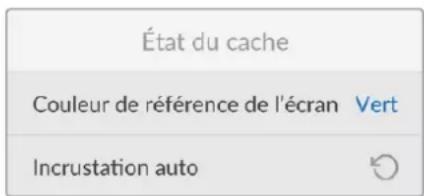
Vousspuvezutiliserlesparametesd'etatducache pourchangera couleur de referencedeI'ecran eteffectuer une incrustation automatique devoire composition.
Couleur de reférence de l'écran
Utilisez cette option pour selectionner la couleur de votre arrêté-plan. Par défaut, il est de couleur verte.
Incrustation auto
Utilisez cette fonction pour effectuer une composition rapide de votre scene. Pour plus d'informations, consultez la section « Régler la composition automatique » de ce manuel.
État de l'entrée
L'etat de l'entrée vous permet de vérifier rapidement quelles entrées sont connectées à votre Ultimatte et si elles fonctionnent correctement.
| État de l'entrée | |
| Référence | OK |
| Avant-plan | OK |
| Arrière-plan | OK |
| Couche | OK |
| Cache d'arrière-plan | OK |
| Cache grossier | Aucune entrée |
| Cache de protection | Aucune entrée |
| Cache de la couche | Aucune entrée |
| Moniteur | Aucune entrée |
Si OK s'affiche a coté d'une entrée,Vote Ultimatte reçoit cette entrée correctement. Si Aucune entrée s'affiche et qu'une entrée est connectée,verifiez vos cables et assurez-vous que le format de l'entrée correspond à l'avant-plan.
Réinitialisation
Mettez R'initialisation d'usine en surbrilance dans le menu Reglages pour restaurer l'Ultimatte sur les parametes par défaut.
Reinitialisation
Reinitialisation d'usine

Une fois que vous aurez appuyé sur Set, on vous demandera de confirmer votre sélection. Vote Ultimatte effacera les paramètres, les prérégliages et le contenu de votre bibliothèque de medias.
Avant de réinitialiser les paramétres, il est conseilé d'exporter vos prééglages ou de créé un filchier d'archives qui contiendaress les prééglages et le contenu de votre bibliothèque de medias. Pour plus d'informations, consultez les sections « Prééglages » et « Archivage » de ce manuel.
Contrôler l'Ultimatte
Maintenant que vous connaissiez moins le panneau avant de votre Ultimatte, nous pouvons commencer à explorer comment contrôleurVoteUltimatteetcrier une composition. Il existe deux manieres differentes de contrclor l'appareil, par exemple en utilisant I'application Ultimatte Software Control sur un ordinateur Windows ou Mac, ou en utilisant I'interface a ecran tactile sur un panneau matériel Smart Remote 4 en option. Les deux methodes utilisent la meme interface generale. Une fois que vous serez familiarise avec I'une d'entre elles, vous serez également familiarise avec I'autre. La prochaine section est consacree a l'Ultimatte Software Control.
Ultimatte Software Control
L'Ultimatte Software Control you offre un contrôle complet sur toutes les fonctions de votre Ultimatte, you permutant ains d'affiner your composition, de modifier les parametes, de charger des images dans la bibliothèque de medias et de contrcler jusqu'à huit Ultimatte sur un réseau. L'Ultimatte Software Control est compatible avec les ordinateurs Mac et Windows ainsi qu'avac un Smart Remote 4.
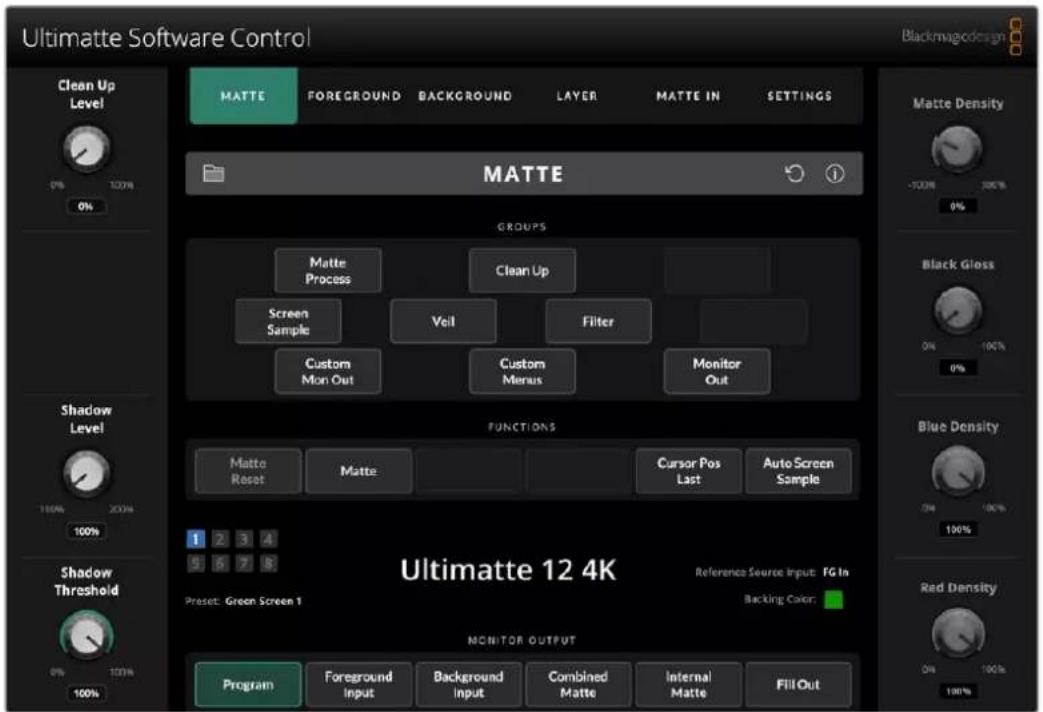
Les paramètres et commandes peuvent être modifiés à l'aide des boutons et molettes dans l'interface générale. Les paramètres de chaque molette changent selon le menu sélectionné. Des paramètres supplémentaires sont accessibles depuis les menus Ultimatte et Preset dans le coin supérieur gauche de l'écran. Si vous utilisez un Smart Remote 4, les boutons physiques sur le côté gauche du panneau peuvent être utilisés pour modifier ces paramètres supplémentaires.
Installer le logiciel Ultimatte
Le logiciel Blackmagic Ultimatte comprend l'Ultimatte Software Control et l'application Ultimatte Setup.
L'Ultimatte Setup vous permet de mettre à jour le logiciel interne de votre Ultimatte, mais aussi de modifier certains paramètres tels que le protocole réseau.
Pour plus d'informations sur l'installation de l'Ultimatte Software Control sur le Smart Remote 4, consultez la section « Mettre à jour le Smart Remote 4 » de ce manuel.
Installation sous Windows
1 Telechargez la derniere version du logiciel Ultimatte sur www.blackmagicdesign.com/fr/support et double-cliquez sur le fichier d'installation.
2 Suivez les instructions relatives à l'installation et acceptez les conditions du contrat de licence d'utilisation pour que Windows installe automatiquement le logiciel.
Cliquez sur le bouton Demarrer de Windows puis allez sur Tous les programmes>Blackmagic Design. Le dossier contiendra les applications Ultimatte Software Control et Ultimatte Setup.
Installation sous Mac
1 Telechargez la derniere version du logiciel Ultimatte sur www.blackmagicdesign.com/fr/support et double-cliquez sur le fichier d'installation.
2 Suívez les instructions relatives à l'installation, Mac OS X installerera alors le logiciel automatiquement.
Un dossier intitule Blackmagic Ultimatte sera creé au sein du dossier Applications et comprendra l'Ultimatte Software Control et Ultimatte Setup.
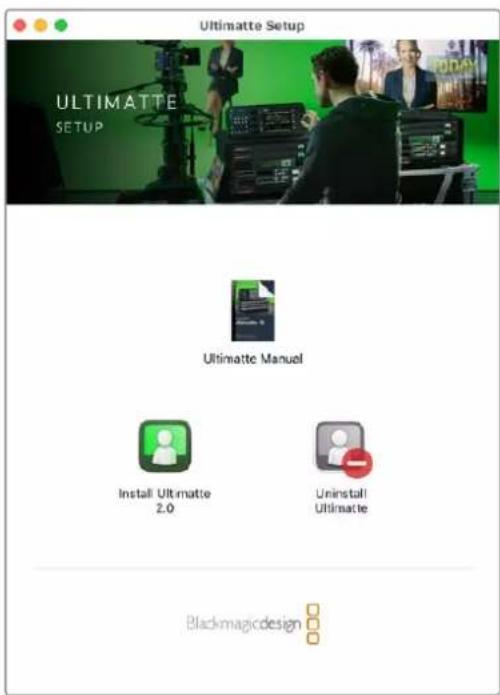
Pour installer le logiciel Ultimatte, double-cliquez sur le programme d'installation et suivez les instructions a l'écran.
Connector votre ordinateur
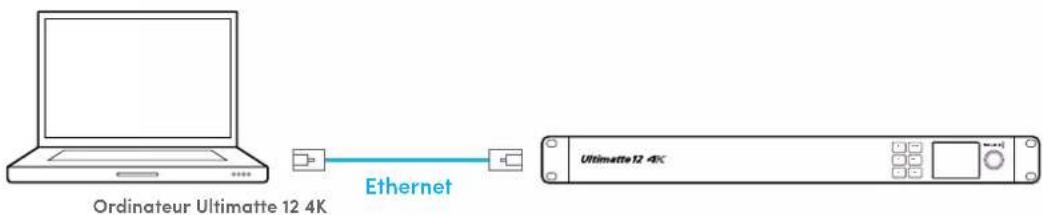
Après avoir telécharge le logiciel, connectez le port Ethernet de votre ordinateur à l'Ultimatte avec un cable Ethernet CAT 6A ou CAT 7. Pour les ports Ethernet 10G, nous recommendons un cable CAT 7 pour une vitesse de transfert maximal.
Pour les ports Ethernet 1G, connectez l'appareil à votre ordinateur avec un cable CAT5e ou CAT 6 standard. Le cable CAT 6 empêchera toute interférence potentielle provenant de matériel installé à proximé.
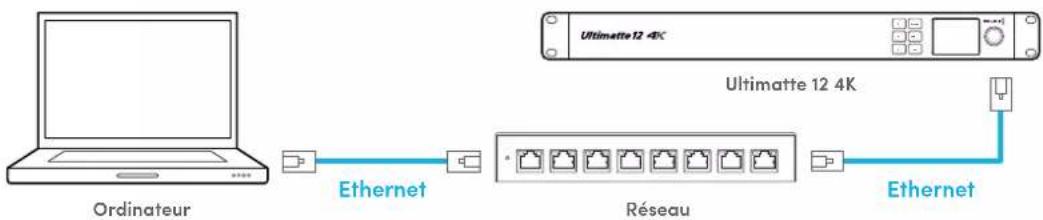
En connectant un commutateur Ethernet, vous pourrez contrôler jusqu'à 8 apparéils Ultimatte.
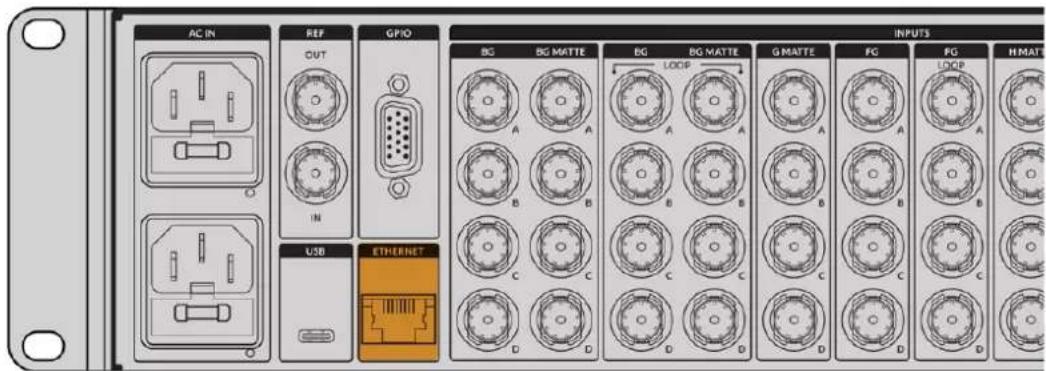
Port Ethernet à l'arrière de l'Ultimatte 12 8K
Se connecter directement
Se connecter via un réseau
L'appareil Ultimatte a une adresse IP par défaut de 192.168.10.220. Tous les modèles Ultimatte excepté l'Ultimatte 12 supportent le DHCP. Ainsi, l'appareil peut être détecté automatiquement sur votre réseau et une adresse IP lui sera attribuée. Pour plus d'informations sur la façon de régler les paramétres réseau, consultez la section « Se connecter à un réseau »
Attribuer un numero d'appareil
Une fois connecté à l'ordinateur ou à un commutateur Ethernet, ouvre l'Ultimatte Software Control. Le logiciel recherche automatique les appareils Ultimatte connectés.
Si vous l'ouvrez pour la première fois, une fenetre s'affichera pour vous demander d'attribuer un numero à votre apparéil Ultimatte. comme 8 Ultimatte peuvent être contrôlés, le信息服务 doit identifier chaque apparéil. Cela n'arrive que la première fois que vous vous connectez à l'Ultimatte Software Control. Une fois le numero attribué, le信息服务 s'en souviendra la prochaine fois que vous l'ouvrière.
Pour attribuer un numero :
1 Cliquez sur le numero 1 dans la liste et selectionnee contre appareil Ultimatte.
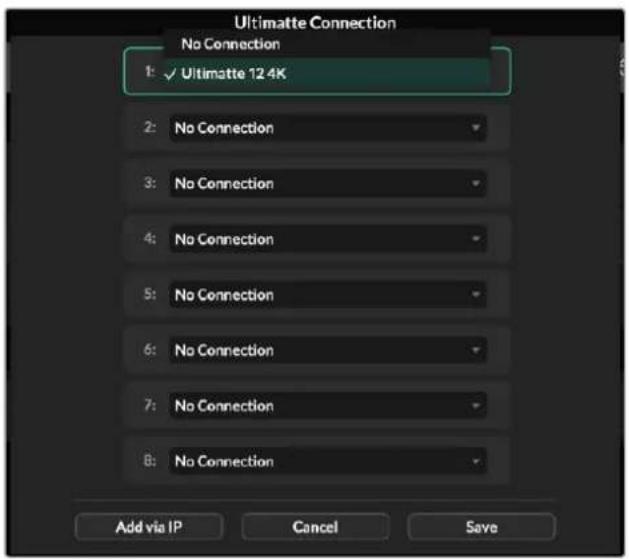
CONSEIL Si vous vous connectez à un Ultimatte 12, cliquez sur le bouton Add via IP et saississez l'adresse IP de l'appareil Ultimatte.
2 Cliquez sur Save.
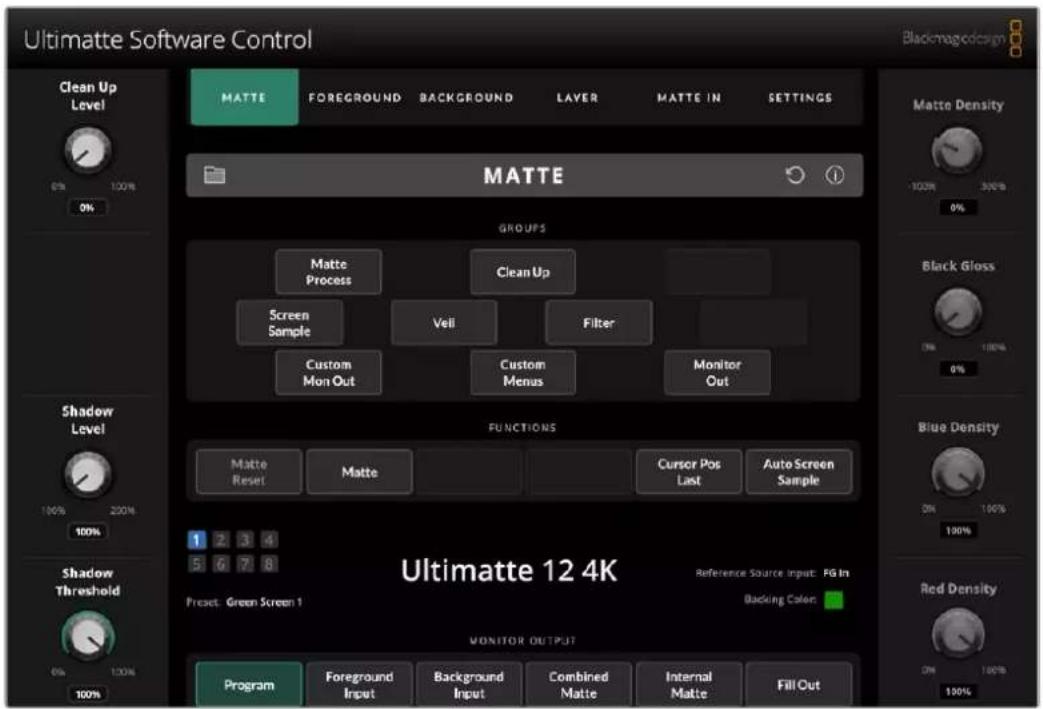
L'Ultimatte Software Control affichera alors les commandes de l'Ultimatte.
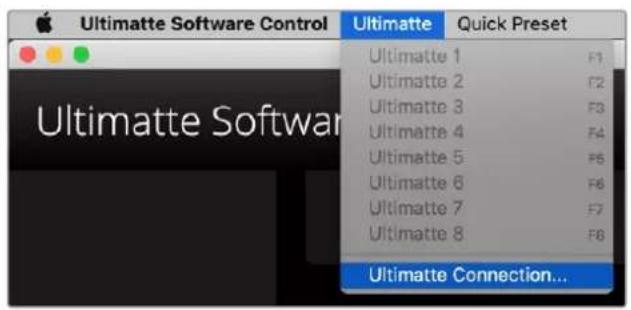
Vou puez attribuer des appareils supplémentaires en cliquant sur le menu Ultimatte en haut de l'écran et en selectionnant Ultimatte Connection.
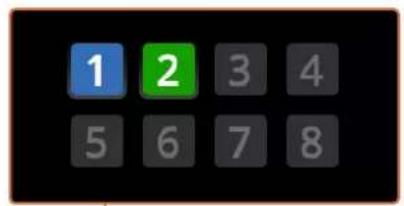
La barre d'etat affiche tous les apparciels Ultimatte contrôlés. Jusqu'à 8 apparciels peuvent ainsi être contrôlés. L'icone de chaque apparéil s'allume en vert lorsqu'il est identifié sur le réseau. Lorsqu'un apparéil a été sélectionné pour être contrôle, l'icone s'allumera en bleu. Pour plus d'informations sur l'installation et le contrôle de plusieurs apparciels sur un réseau, consultez la section « Se connecter à un réseau »

Consultez la section « Se connecter à un réseau » pour obtaining plus d'informations sur l'installation et le contrôle de plusieurs appareils Ultimatte sur votre réseau.
CONSEIL Si vous Ultimatte est connecté à votre ordinateur ou au Smart Remote 4, mais que sonvoyant n'est pas allumé sur la barre d'etat, vérifie que les paramétres IP sont configurés correctement. Pour plus d'informations, consultez la section « Se connecter à un réseau »
Sélectionner l'appareil Ultimatte principal
Si vous connectez plus d'un apparéil Ultimatte au réseau, vous pouvez commuter entre les apparéils que vous souhaïtez contrôler en cliquant sur le nombre d' apparéil dans la barre d'etat de l'Ultimatte. Vous pouvez également utiliser les touches F1-F8 du clavier de votre ordinateur pour commuter entre les apparéils Ultimatte connectés.
Si vous vous servez d'un Smart Remote 4 pour contrôle plus d'un Ultimatte, utilisez les boutons représentant les apparciels sur la gauche afin de selectionner l'Ultimatte que vous souhaitez contrôle. Toucher les nombres dans la barre d'etat ouvrira la boîte de dialogue connexion.
Une fois selectionnee, l'icone de I'appareil s'allumera en bleu et toutes les commandes seront visibles.
Disposition de l'Ultimatte Software Control
Les paramètres et commandes sont affichés en sections. Bien que l'interface puissePTRir intimidante au premier coup d'oeil, vous ne tardez pas à vous familiariser avec tous les paramètres en créant votre composition.
Lorsque vous regardez l'interface pour la première fois, vous pouvez voir un menu principal en haut avec une barre d'information en dessous. En dessous, les panneaux sont séparés en sections intitulées Groups, Functions et Monitor output. EnChoosing le menu, puis en vous déplacant dans les fonctions et les groupes, les sections se replissant avec les paramétres pertinents, permettant ainsi une navigation plus rapide.
Boutons de menu principales
Utilisez les boutons de menu situés en haut de l'écran afin de sélectionner les sources d'entrée que vous souhaitez ajuster, de sélectionner le cache pour apporter des modifications au cache primaire, et de configurer de manière générale Ultimatte.
MATTE
FOREGROUND
BACKGROUND
LAYER
MATTEIN
SETTINGS
Information, contrôle des fichiers et incrustation automatique
Cette section de l'interface vous permet de sauvegarder des prérégliages et d'y acceder, de configurer une composition automatique ainsi que certains paramètres de votre Ultimatte.

MATTE


Cliquez sur l'icone dossier pour gerer les dossiers de preréglages et d'archivage. Vous pouze vous servir de la boite de dialogue pour sauvegarder, charger, importer et exporter des preréglages. Pour plus d'informations, consultez la section « Prépréglages » et « Archivage » de ce manuel.
Utilisez le bouton Auto key pour configurer une composition automatique. Pour plus d'informations, consultez la section « Régler la composition automatique » de ce manuel.
Pour afficher les informations d'etat et les différents paramétres de configuration de votre Ultimatte, touchez l'icone Information.
Les informations et les paramêtres de configuration disponibles sont décrits ci-dessous :
About
Année de la réalisation des programmes à l'année 2014-2016.
Si vous utilisez un Smart Remote 4, des informations supplémentaires sont inclues telles que :
La version du logiciel Remote
La version Flash
La température
La vitesse du ventilateur
- Les coordonnées de Blackmagic Design au cas où vous auriez besoin d'assistance.
| Configuration Fournit un aperçu des sources connectées et vous indique si elles sont synchronisées ou pas. | |
| Control Board Settings | Permet de personnelier la luminosité des LED du Smart Remote 4 et de régler la vitesse du ventilateur interne. |
| Options Active ou désactiver le pointeur de souris lorsqu'une souris est connectée au Smart Remote 4. | |
| Monitor Cascade Active la fonction Monitor Cascade. | |
Section Groups
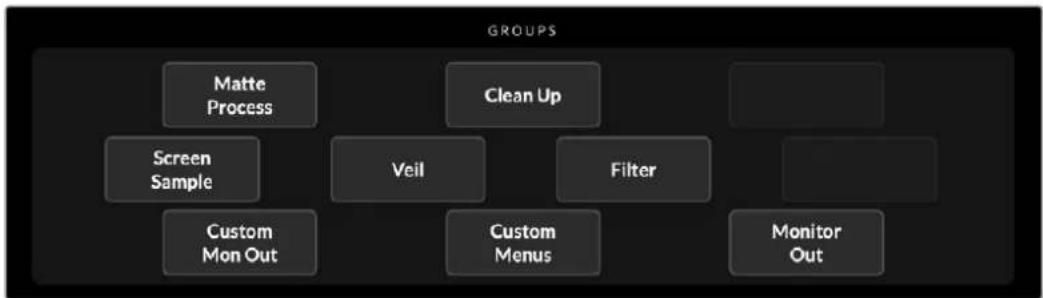
Cette section de l'interface contient la majorité des menus de paramétrage. Vous pouvez par exemple ajuster les commandes Flare de l'avant-plan :
1 Cliquez sur le bouton Foreground du menu principal afin d'ouvrir les paramétres de l'avant-plan.
2 Cliquez sur le bouton Flare 1 dans la section Groups afin de selectionner les commandes relatives aux reflets.
Ces commandes s'afficheront alors de part et d'autre du panneau et vous pourrez les ajuster à l'aide des molettes.
Section Functions

Cette section contient des paramètres spécifiques qui peuvent être selectionnés, actifs ou déactivés. Vous y trouvrez par exemple le bouton de réinitialisation du cache qui vous permettra de restaurer des paramètres particuliers sur leur configuration par défaut.
Barredétat
La barre d'etat affiche les apparciels Ultimatte controlés par l'Ultimatte Software Control. Jusqu'à 8 apparciels peuvent ainsi etre controlés. L'icone de chaque appariel s'allume en vert lorsqu'il est identifé sur le réseau. Lorsqu'un appariel a ete selectionné pour etre contrôle, l'icone s'allume en bleu.

| Voyants représentant les apparells Ultimatte principaux | Les huit petits voyants situés sur le côte gauche indiquent quels apparciels sont connectés au réseau etquel apparéil est actuellément contrôle. Si le tally est connecté via l'entrée GPIO, les carrés s'allumeront en rouge lorsqu'un apparéil est à l'antenne. |
| Reference Source Input | Affiche la source de référence connectée à votre Ultimatte. Le signal de référence peut être de la source d'avant-plan connectée à l'entrée d'avant-plan, ou via l'entrée de référence. Si une source de référence est absence, None s'affiche. |
| Backing Color La couleur | de fond par défaut est le vert, comme l'indique cevoyant. Lorsque cette couleur est modifiée, levoyant indique la nouvelle couleur utilisée. |
| Preset Lorsque vous chargez un prééglage à l'aide de la section Information et contrôle des fichiers, le nom du prééglage s'affiche. Si aucun prééglage n'est charge, Ultimatte defaults s'affiche. La barre d'état affiche également des messages. Par exemple, lorsqu'une commande spécifique est verrouillée et que vous doivent activer un autre paramètre pour y accéder, un message s'affiche sur la barre d'état. |
Les boutons de cette section permettent de selectionner et d'afficher une des six images sur un moniteur video connecté à la sortie Monitor de l'Ultimatte.
Voutrouverez ci-dessous une liste des options par défaut.
| MONITOR OUTPUT | |||||
| Program | Foreground Input | Background Input | Combined Matte | Internal Matte | Fill Out |
| Program Composition finale. | |
| Foreground Input Image source connectée à l'entrée d'avant-plan. | |
| Background Input Image source connectée à l'entrée d'arrière-plan. | |
| Combined Matte Cache interne + cache grossier + cache de protection. | |
| Internal Matte Le cache interne créé par l'Ultimatte. | |
| Fill Out | Image d'avant-plan sans débordements, avec traitement des couleurs et dont la couleur de fond a été replacée par du noir. |
Contrôle des paramètres
De part et d'autre de l'interface, vous pouvez voir une rangée de molettes de contrôle. Celles-ci changent en fonction du menu, du groupe et de la fonction que vous avez selectionnés.
Pour ajuster un paramètre, cliquez sur une molette de contrôle et déplacez votre souris vers la gauche ou vers la droite. Vous pouvez également cliquer sur la boîte sous la molette et saisir un nombre à l'aide de votre clavier.
Double-cliquez sur une molette pour revenir a sa position par défaut.
Utiliser la bibliothèque de medias
La bibliothèque de medias vous permet de stocker des images et de les attribuer à vos compositions en tant que sources. Vous pouvez également ajouter des transitions entre deux images fixes lorsqu'elles sont attribuées en tant qu'arrière-plan et cache d'arrière-plan, ou en tant que couche et cache de la couche.
Cette section montre comment charger des images fixes et les attribuer en tant que sources.
Pour charger une image fixe dans la bibliothèque de medias :
1 Ouvrez l'onglet Settings de l'Ultimatte Software Control et cliquez sur le bouton Media.
2 Choisissez Media Setup dans la zone des groupes pour ouvrir la boite de dialogue de la bibliothèque de medias.
3 Cliquez sur le bouton Add Media dans l'onglet Media Pool etCHOISSEZ I'Image que vous souhaitez importer.
4 L'imagé importée apparaftra alors dans la liste Device Storage.
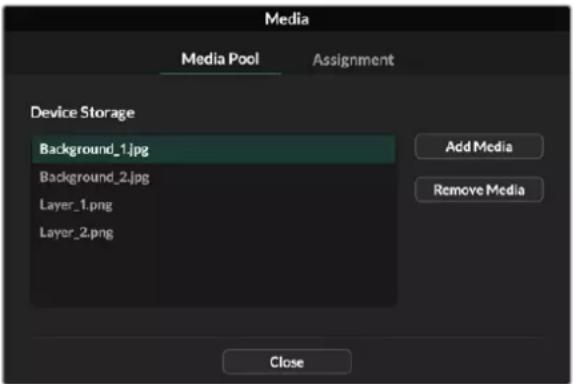
Les images importées apparaîtront dans la liste Device Storage.
Pour supprimer une image importée, il suffit de la sélectionner dans la liste et de cliquer sur le bouton Remove Media.
Pour attribuer une image fixe à une source :
1 Sélectionnez l'onglet Assignment dans la fenêtre Media.
2 Utilisez le menu de destination pour attribuer une image fixe à un arrêté-plan, une couche ou un cache.
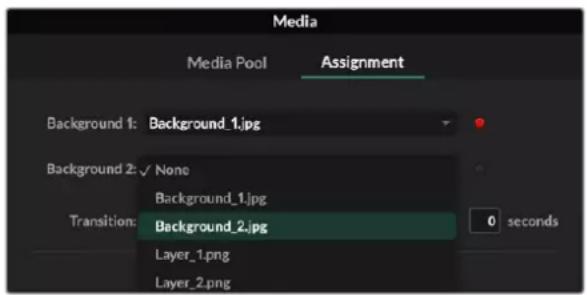
CONSEIL Le petit point rouge à droite du menu Assignment indique que l'image est la source seLECTIONnée pour l'arrière-plan ou la couche. Cela permet de ne pas changer accidentellement une image fixe lorsqu'elle est à l'antenne et d'identifier facilement l'image fixe qui sera utilisé pour la prochaine transition.
3 Si vous utilisez des images fixes pour les deux arrriere-plans ou couches, vous pouvez désir d'ajouter un fondu enchaîné entre les deux images. Pour régler la durée de la transition, utilisez le curseur de transition. Les fondus enchaînés peuvent durer entre 0 et 10 secondes par incréements de 0,25 seconde.

4 Une fois les images fixes attribuées, cliquez sur le bouton Close pour fermer la fenêtre Media.
Voupeuizutilier le bouton Background Switch ou Layer Switch dans la barre de fonction de l'Ultimatte Software Control pour effectuer un cut ou une transition entre des arrriere-plans ou des couches.
CONSEIL Lorsque vous sauvegardez un préRéglage, l'Ultimatte enregistrera toutes les attributions que vous aurez faites dans la bibliothèque de médias. Pour plus d'informations sur la sauvegarde et le chargement de préRéglages, consultez la suite de ce manuel.
Formats de fichier pour les images fixes
La bibliothèque de medias d'Ultimatte supporte de nombreux formats de fichier, dont TGA, PNG, BMP, JPEG et TIFF. Les canaux alpha intégrés sont pris en charge dans les formats de fichier TGA, TIFF et BMP.
Options d'arriere-plan et de couche
Une fois que vous avez attribué une image fixe à un arrêté-plan ou à une couche, vous disposez des options suivantes :
- Utiliser le contenu RVB de l'image en tant qu'arrière-plan et utiliser le canal alpha de l'image en tant que cache d'arrière-plan. Si l'image ne contient pas de canal alpha, l'Ultimatte lui attribuera un cache blanc uni.
- Utiliser le contenu RVB de l'image en tant qu'arrière-plan et ne pas utiliser le canal alpha en tant que cache d'arrière-plan. Pour ce faire, désactivez l'option Background Matte In dans l'Ultimatte Software Control.
CONSEIL Les images fixes utilisées pour le cache de protection et le cache grossier doivent être des images grises à un canal.
| Source Formats supportés | |
| Arrière-plan TGA, TIFF, BMP, PNG, JPG | |
| Arrière-plan et cache d'arrière-plan TGA, TIFF, BMP | |
| Couche TGA, TIFF, BMP, PNG, JPG | |
| Couche et cache de la couche TGA, TIFF, BMP | |
| Cache grossier TGA, TIFF, BMP, PNG, JPG | |
| Cache de protection TGA, TIFF, BMP, PNG, JPG |
Workflow de compositing Ultimatte
Maintenant que vous avez etabli une incrustation automatique, vous pouvez commencer à peaufiner votre composition avec les fonctionnalités et les paramétres d'Ultimatte.
Au fur et à mesure que vous affinez votre composition, il est utile d'effectuer des va-et-vient entre le monitoring du cache combiné et celui de la sortie de programme afin d'optimiser le cache et de visualiser son fonctionnement dans la composition finale.
Lorsque vous modifiez les paramétres des commandes, notez qu'il est possible de restaurer une commande sur son paramètre par défaut en cliquant deux fois dessus. Vous pouvez également sauvegarder votre workflow en tant que préréglages rapides. Lorsque vous modifiez des paramétres ou améliorez la composition, il est utile de basculer entre les différents points de sauvégarde pour comparer et évaluer les changements afin d'obtenir les valeurs réglages possibles.
Pour sauevgarder un preréglage rapide avec l'Ultimatte Software Control, cliquez sur le menu Quick Preset en haut de l'écran et choisissez une option de sauevgarde. Pour charger un preréglage rapide, il suffit deCHOISIR une option de chargement dans le menu Quick Preset.
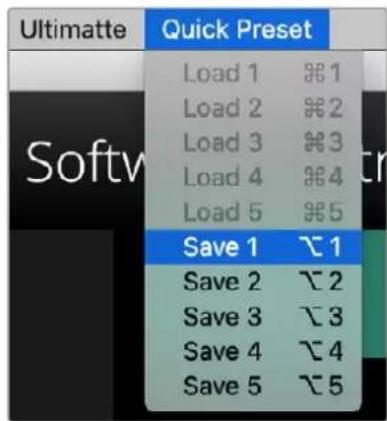
Utilisez le menu Quick Preset pour sauvegarder et charger des préreglages rapides
Si le panneau de contrôle de votre Ultimatte possède des boutons numérotés, vous pouvez également les utiliser pour rappeler un prépréglage rapide.
Sur le Smart Remote 4, maintenance le bouton ALT situé sur la gauche du panneau enforcé et appuyez sur un bouton Quick Save. Pour charger un préRéglage rapide, appuyez sur le bouton Quick Load désire.
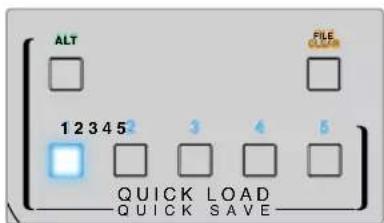
CONSEIL Sur les modèles intégrant un panneau de contrôle, les prêrglages rapides sont sauvégardés dans la mémoire interne d'Ultimatte. Ils seront donc disponibles après le redémarrage de l'appareil.
Sur l'Ultimatte 12, les prêrglages rapides sont sauvégardés dans la mémoire volatile.
Ils sont donc disponibles jusqu'à ce que vous éteigniez l'Ultimatte.
Guide rapide pour creer une composition
Voici une introduction pour effectuer une composition rapide. À la lecture de cette section, vous verrez que certaines fonctionnalités sont uniquement disponibles sur un modele particulier d'Ultimatte.
Une fois toutes les sources connectées à l'appareil principal, voirlez à ce que la couleur de fond soit correctement régée. La couleur de fond régée par défaut est le vert. Vous pouvez toute fois la régler sur rouge ou bleu, selon les couleurs que vous utilisez sur le plateau.
Si vous utilisez un fond vert, vous n'aurez pas besoin de changer la couleur de fond, car le vert est regle par défaut. Enclinuant sur le bouton Auto Key, vous effectuerez une composition automatique et créerez un cache à partir du fond vert.
CONSEIL Une composition automatique sera également effectue lors du redémarrage de l'Ultimatte.
Régler la couleur de fond de l'avant-plan
La couleur de fond est la couleur qu'Ultimatte utilisera pour creer le cache. En général, la couleur de fond utilise pour le compositing est le vert. C'est pourquoit, elle est reglee par défaut. Toutefois, dans certains cas, il est préferable d'utiliser le rouge ou le bleu selon la couleur des objets de l'avant-plan. Dans ces cas-la, il faudra regler une autre couleur de fond sur l'Ultimatte.
Pour régler la couleur de fond :
1 Cliquez sur le bouton Settings pour ouvrir les parametes.

2 Dans la section Functions, choisissez un des boutons de fond rouge, vert ou bleu pour selectionner la couleur de fond désirée. Le voyant Backing Color de la barre d'etat reflétera la couleur de fond correspondante.

Selectionnez un fond rouge, vert ou bleu dans la section Functions
Une fois la couleur de fond reglee, l'Ultimatte effectuera une composition automatique qui s'affichera sur la sortie de programme et sur I'ecran LCD du panneau avant d'Ultimatte. Dans la zone Monitor Output, selectionnee la sortie de programme afin que I'image apparaisse sur le moniteur connecte a la sortie de monitoring.
Corriger le fond
Corriger le fond peut etre utile lorsqu'il presente de fortes variations, ou que son eclairage est inegal.
Si vous camera est statique et que vous pouvez supprimer tous les objets de l'avant-plan de la scène, il est possible de corriger votre fond. Ainsi, l'Ultimatte peut voir a quoi ressemble le fond seul, et une fois que tous les éléments ont ete remplacés, il peut analyser ce qui a changed dans l'avantplan et generer un cache optimal. Cela vous aidera a nettoyer les zones de toute cache qui ne sont pas parfaites.
Pour corriger le fond :
1 Supprimez tous les éléments de l'avant-plan de votre scène afin de n'afficher que le fond.
2 Sélectionnez Matte dans le menu principal.
3 Dans la section Groups, selectionnez Matte Process.
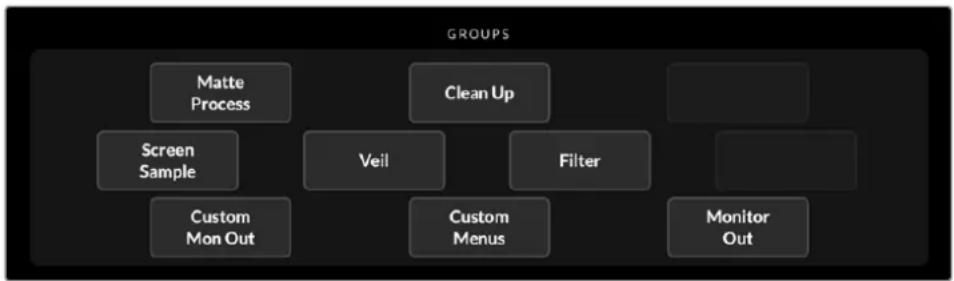
4 Dans la section Functions, cliquez sur le bouton Screen Capture. Cette operation capture le fond vert qu'Ultimatte va utiliser pour la correction.

5 Maintenant, replacez tous les éléments d'avant-plan de votre scene.
6 Cliquez sur le bouton Screen Correct.
L'Ultimatte analyse les éléments d'avant-plan par rapport à l'image capturée et optimise le cache.
REMARQUE Il est recommandé d'utiliser la fonction de correction du fond une fois que la camera est réglée et mise en place, car il faudra réappliquer cette fonction à chaque mouvement deamera.
Régler la densité du cache
Lorsque le cache doit être affiné, la première étapé consiste à ajuster sa densité. Cela permet d'améliorer les zones noires du cache afin qu'il soit opaque. Toutes les zones grises du cache noir lièssent transparaitre de l'arrière-plan dans l'avant-plan.
Pour régler la densité du cache :
1 Sélectionnez le bouton de menu Matte pour ouvrir les paramètres du cache.
2 Faites tourner la molette Matte Density dans le sens inverse des aiguilles d'une montre afin de réduire la densité du cache jusqu'à ce que des zones grises apparaissent dans la silhouette noire.
3 Maintenant, augmentez le parametre de densité du cache jusqu'à ce que les zones grises ne soient plus visibles. Veillez à vous arrêté aussitôt que les zones grises disparaisent, car plus l'ajustement sera fin, plus la composition sera réaliste. Cette théorie s'applique à la plupart des paramétres, lorsque vous affinEZ voTE Your composition.
Une composition presque parfaite devrait s'afficher sur la sortie de programme. Vous pouvez maintainant utiliser les paramétres de cache supplémentaires, tels que Foreground, Background et Layer pour peaufiner votre composition.
Peaufiner donne composition
Une fois que vous incrustation initiale a été généraee, il se peut que vous vouliez la peaufiner afin de la rendre encore plus convaincante. L'incrustateur avancé d'Ultimatte offre de puissants outils pour améliorer vos composition, parfaire les cordures des caches, étalonner chaque couche, ainsi que fusionner les arriere-plans, les avant-plans et les couches de façon réaliste. Nous vous encouragears à utiliser ces outils et à les tester afin d'exploiter au maximum notre Ultimatte et obtenir des compositions extrément réalistes.
Cette section comprend un aperçu des outils d'incrustation et de compositing disponibles, ainsi que l'ordre dans lequel ils sont généralement utilisés. Lorsque vous ajustez certaines commandes, un léger changement peut apporter les valeurs résultats. Aussi, vous devrez peut-être réajuster d'autres paramétres lors de vos changements. RÉalisér une incrustation parfaite est une forme d'art qui compte de la finesse et de la dextérité.
1 Ajustements du cache - Peaufinez le cache interne à l'aide du paramètre Black Gloss pour éliminer les haute lumières incrustées dans les zones plussons de l'avant-plan.
Lorsque vous ajustez les commandes du cache, vous remarquerez peut-être un léger voile blanc sur votre composition. Ce dernier est provoqué par de petits changements apportés à l'environnement, comme une accumulation de poussière ou des griffures générées par l'équipe lors de changements sur le plateau. Utilisez le paramètre Veil pour vous aider à supprimer ce voile blanc. Si ces détails sont trop importants, vous devrez eventuellement nettoyer le plateau ou repeindre des zones du fond bleu ou vert.
2 Nettoyage - Utilisez le parametre Clean Up pour supprimer les imperfections de votre fond bleu ou vert, comme les griffures, les rayures, les ombres indesirables, le bruit électronique et les résidus de fond. Ajuster le parametre Clean Up nettoiera électroniquement votre fond. Nous recommendons d'utiliser ces commandes avec parcimonie, car elles peuvent produit des contours très prononçés sur l'image compositée.
3 Reflets - L'Ultimatte supprime automatique les reflets lors de l'incrustation de l'avant-plan. Les reflets sont provoques par la réflexion du fond vert sur les éléments d'avant-plan, ce qui affecte leur couleur de façon déplaisante. Les commandes Flare permettent d'atténuer les reflets afin de restaurer la couleur d'origine des éléments d'avant-plan.
4 Ambiance - Ajustez les commandes Ambiance pour ajouter des nuances de couleur provenant de l'arrière-plan à la couche d'avant-plan afin d'intégrer de façon réalisée le sujeit d'avant-plan à son environnement.
5 Correction colorimétrique - Ajustez la luminosité, les couleurs, le contraste et la saturation des différentes couches de votre composition de façon indépendante pour augmenter son réalisme. Nous recommendons de faire des changements de couleur, de luminosité et de saturation à l'image d'avant-plan à l'aide des paramètres de correction colorimétrique d'Ultimatte只想 que de modifier les paramètres de laamera, tels que l'ouverture de diaphragme. En effet, tout changement apporté à laamera affectera également l'incrustation.
6 Paramétres supplémentaires pour l'arrière-plan et les couches - Utilisez les paramétres supplémentaires de l'arrière-plan et des couches pour ajouter des éléments, tels que des effets de lumière à votre composition. Par exemple, vous pouvezisser des effets de projecteur sur le sujet filmé en utilisant une image connectée à l'entrée Layer qui est conçue pour un effet de projecteur. Vous pouvez ensuite fusionner cette image à la couche d'avant-plan.
7 Paramétres supplémentaires pour l'entrée cache - Ajoutez des caches supplémentaires à votre composition, par exemple un cache grossier pour supprimer les éléments d'avant-plan indésirables, ou un cache de protection qui communique à l'Ultimatte d'ignoreer les zones de l'avant-plan que vous ne souhaitez pas incruster. Vous pouvez créé une fenêtre rudimentaire à l'aide des commandes Window d'Ultimatte dans les paramétres Matte Input, ou attribuer un cache personnelisé charge dans la bibliothèque de medias pour plus de précision.
Il y a de nombreux paramétres et outils avances que vous pouvez utiliser pour améliorer les caches, peaufiner l'incrustation, fusionner les couches et parfaire votre composition finale. Vous trouvrez des informations sur la façon d'utiliser tous ces outils dans le reste de ce manuel. Vous pourrait ainsi découvertir toute confiance.
Commandes avances d'Ultimatte
Cette section contient des informations concernant tous les paramétres de l'Ultimatte Software Control et la façon de les utiliser pour opérer votre Ultimatte, ainsi que pour peaufiner et améliorer voscore composition.
Ajuster les commandes du cache
Matte Density
Comme décrit dans la section précédente, le paramètre Matte Density permet de renforcer l'opacité des zones noires du cache, ce qui empêche certaines zones de l'arrière-plan de transparaitre dans l'avant-plan. Ce paramètre devrait toujours être ajusté en premier lorsque vous peaufinez votre composition après avoir appliqué la correction du fond. Les étapes ci-dessous incluent les étapes additionnelles qui permettent de commuter entre la sortie de monitoring et la sortie de programme afin que vous puissiez visualiser le cache et la composition.
Pour régler la densité du cache :
1 Sélectionnez Matte dans le menu principal.
2 Dans la section Monitor Out, cliquez sur Combined Matte. Le sujet de I'avant-plan apparait en tant que silhouette noire sur un fond blanc.
3 Reduisez la densite du cache a l'aide de la molette Matte Density jusqu'à ce que les détails de la zone noire deviennent gris. Maintenant, augmenteze ce parametre jusqu'à ce que les zones grises deviennent noires.
4 Sélectionnéz la sortie de programme dans la section Monitor Out.
Tout débordement liént avant l'ajustement de la densité du cache devrait avoir presque ou complètement disparu.
Black Gloss
Parfois, il se peut que les zones sommes de voter avant-plan presentent des haute lumières qui refléchissent la couleur de fond. Ces haute lumières peuvent etre grises sur leur cache, ce qui cree des zones d'avant-plan transparentes dans voire composition. Le parametre Black Gloss permet de supprimer ces zones du cache.
Augmentez le paramètre Black Gloss tout en observant la sortie Combined Matte jusqu'à ce que ces reflets ne soient plus visibles sur le cache.
CONSEIL Lorsque le cache est déjà opaque et qu'il ne presente aucune haute lumière, il est recommandé de diminuer le niveau du Black Gloss jusqu'à l' apparition des haute lumières, puis de l'augmenter à nouveau et d'arrêter des qu'elles redisparaisent. En effet, le réglage le plus bas possible vous offrira la composition la plus réalisée. Cette théorie s'applique également à la plupart des commandes de cache.
Red, Green et Blue Density
Lorsque les paramètres Matte Density et Black Gloss ont été augmentés, des contours fonçés se forment parfoids autour des objets de l'avant-plan. Pour compenser cela, la densité des canaux de couleur situés aux abords des objets de l'avant-plan peut être ajustée.
Par exemple, si vous couleur de fond est verte, les couleurs disponibles pour cet ajustement seront le rouge et le bleu. En revanche, si vous couleur de fond est rouge, les couleurs disponibles seront le vert et le bleu. Ajuster ces réglages fin de densité des couleurs peut vous aider à nettoyer ces contours fonçés.
Matte Reset
Cliquez sur ce bouton pour restaurer toutes les commandes de cache qui affectent les éléments d'avant-plan sur leur paramètre par défaut. Les paramètres du cache qui affectent le fond vert, notamment les paramètres Clean Up et Veil resteront inchangés.
Paramètres Clean Up
D'un point de vue visuel, les imperfections de votre fond bleu ou vert, telles que les griffures, les rayures, les ombres indesirables, le bruit electronique et les résidus ressemblant aux détails fins de l'avant-plan. De ce fait, ces imperfections seront également visibles sur la composition finale.
Ajuster les parametes suivants nettolera electroniquement donne fond, mais au detriment des détails fins situés sur les contours des éléments d'avant-plan. Nous recommendons d'utiliser ces commandes avec parcimonie, car elles peuvent produit des contours très prononcés sur l'image composée. Pour déterminer les membres parametes, commutez l'affichage du moniteur entre le cache combiné et la sortie de programme lorsque vous faites des ajustements.
Pour ajuster les parametres Clean Up:
1 Lorsque le cache combiné est affché, la zone représentant le fond est blanche. Ajustez les paramétres Clean Up afin que la zone de fond soit aussi blanche que possible sans toute fois éliminer les détails importants.
2 Visualisez la sortie de programme afin de vérifier que vous n'avez pas eliminé trop de détails.
Le but de cette opération est de régler ces paramétres sur la plus petite valeur possible tout en veillant à ce que l'image finale ne manque pas de détails, tels que des fines mèches de cheveux, des ombres ou des reflets.
CONSEIL Ne vous attardez pas à essayer d'obtenir un cache parfait. Certaines imperfections, telles que de légères griffures ou du bruit électronique peuvent s'avérer appropriées dans l'image composée, particulièrement lorsque la scene d'arrière-plan est une image de synthèse.
Les paramètres Clean Up sont interactifs. Ainsi, lorsque vous en augmentez un, il sera éventuellesment possible d'en réduire un autre ou plusieurs autres. Le fond vert désentera l'effet le plus notable, mais il se peut également que vous remarquiez un léger effet sur les éléments de l'avant-plan.
| Clean Up Level Augmentez ou réduisez ce paramètre pour réduire ou éliminer les imperfections du fond bleu ou vert. |
| Clean Up Dark Recover Utilisiez cette commande pour recupérer les ombres ou les contours des éléments de couleurASF qui ont été réduits ou supprimés par le réglage du paramètre Clean Up Level. |
| Clean Up Light Recover Augmentez ce paramètre pour récapaciter les contours des éléments de couleur claire qui ont été réduits ou supprimés par le réglage du paramètre Clean Up Level. |
| Clean Up Strength Utilisiez cette commande pour augmenter l'intensité du paramètre Clean Up Light Recover. |
| Clean Up Reset Cliquez sur ce bouton multifonction pour restaurer toutes les commandes Clean Up sur leur paramètre par défaut. |
Paramètres Veil
Lorsque vous optimisez votre cache, vous remarquerez peut-être l' apparition d'un voile blanc sur l'image compositede Ce voile s'affiche parfois sur toute I'imagou sur la zone correspondant au fond de la source d'avant-plan.
Il peut être réduit en ajustant les paramètres Veil. Lorsque vous faites des ajustements, commutez l'affichage du moniteur entre la sortie de remplissage et la sortie de programme pour déterminer les membresurs paramètres Veil.
Master Veil Augmentez ou réduisez ce paramètre pour supprimer le voile de
couleur neutre de votre sortie de programme ou de replissage.
Red, Green et Blue Veil Ajustez ces commandes respectivement lorsque vous apercevez un
voile de couleur sur la sortie de programme.
L'effet de voilage peut devenir plus prononcé au cours de la journée lorsque le sol bleu ou vert devient sale ou poussiéreux. Il est recommandé de porter des chaussons lorsque vous marchez sur le fond bleu ou vert en dehors du tournage. Il sera peut-être nécessaire de repeindre le fond afin de supprimer des marques permanentes.
Shadow Level et Shadow Treshold
Si vous souhaitez que les ombres de la source d'avant-plan soient plus ou moins prononcées dans la composition finale, augmentez ou réduisez le paramètre Shadow Level. Si y a des zones fonçées du fond que vous ne souhaitez pas conserver, utilisez le paramètre Shadow Treshold pour les séparer des zones d'ombres.
Selon la condition de votre fond vert, par exemple si la couleur de fond n'est pas complètement uniforme, l'efficacité du cache peut être réduite. Vous pouvez apercevoir du bruit ou des artefacts dans votre cache que vous n'arrivez pas à supprimer avec les paramétres généraux. Si vous avez accès à une image du fond vert dépourvue d'objets d'avant-plan, vous pouvez utiliser la correction de fond pour améliorer le cache.
Pour corriger le fond :
1 Supprimez tous les objets d'avant-plan de votre-scène afin de n'afficher que le fond.
2 Cliquez sur le bouton Screen Capture afin qu'Ultimatte puisse stocker une capture du fond vert.
3 Maintenant, replacez tous les objets d'avant-plan de votre scene.
4 Cliquez sur le bouton Screen Correct.
Cette opération devrait avoir amélioré votre cache et la composition finale.
REMARQUE La correction du fond ne fonctionne que sur les plans statiques. Cette fonction est la(Meilleure solution pour améliorer certaines zones du fond et les commandes Clean Up peuvent être utilisées en dernier recours.
Matte Correct H Size
Le paramètre Matte Correct H Size analyse toutes les transitions horizontales du cache, selon la taille sélectionnee en nombre de pixels. Il applique la quantité de correction appropriée aux transitions horizontales qui doivent être modifiées.
Contrairement au redimensionnement de cache standard, qui réduit légarement la taille générale du cache, la commande Matte Control corrige de façon sélective les transitions qui n'ont pas été corrigées de manière optimale.
Le paramètre Matte Correct H Size indique le nombre de pixels à partir duquel le système analyse chaque transition. Lorsqu'il est régèle sur 0, aucune correction n'est effectué.
Matte Correct V Size
Le paramètre Matte Correct V Size analyse toutes les transitions verticales du cache, selon la taille sélectionnée en nombre de lignes. Il applique la quantité de correction appropriée aux transitions verticales qui doivent être modifiées.
Le paramètre Matte Correct V Size indique le nombre de lignes à partir duquel le système analyse chaque transition. Lorsqu'il est régled sur 0, aucune correction n'est effectué.
Échantillon du fond
Lorsque l'Ultimatte cree un cache pour l'avant-plan, il echantillonne automatiquement la couleur du fond de l'image d'avant-plan afin d'obtenir le meilleur cache possible. Si le cache presente des variations de teinte, il est possible de regler l'Ultimatte sur Single Sampling ou sur Dual Sampling afin d'optimiser vos résultats.
Single Sampling
Ce paramètre vous permet de selectionner manuellement une zone du fond vert à l'aide d'un petit curseur carre. En évaluant la couleur de cette zone, l'Ultimatte optimise l'échantillon de la couleur de fond.
Pour utiliser le paramètre Single Sampling :
1 Dans le menu Matte, allez sur le parametre Screen sample.
2 Cliquez sur le bouton Wall Cursor Position. L'entrée d'avant-plan s'affiche et un petit curseur carre apparait sur l'écran.
3 Ajustez la position horizontale et verticale du curseur à l'aide des molettes afin de placer le curseur sur le mur pres d'un détaill important, tel que des cheveux. Veillez à éviter les zones qui contiennent des détails que vous souhaitez conserver.
4 Cliquez sur le bouton Sample Wall afin de sauvegarder ces valeurs en tant que nouvelle reférence. Le dernier paramètre de la sortie Monitor se réaffiche à l'écran.
Dual Sampling
Selon les conditions d'éclairage et la qualité de votre fond vert, le sol peut désenter une luminance ou des nuances de vert différentes par rapport aux murs. Cela peut affecter la qualité de votre cache lorsque vous utilisez l'échantillonnage automatique régle par défaut ou l'échantillonnage simple régle manuellement.
Pour aider l'Ultimatte à creer le meilleur cache possible, Sélectionné le paramètre Dual Sampling afin de positionner deux curseurs indépendants sur l'image.
Pour utiliser le paramètre Dual Sampling :
1 Dans le menu Matte, allez sur le paramètre Screen sample et cliquez sur Dual Cursor pour activer le mode de double échantillonnage.
2 Cliquez sur le bouton Wall Cursor Position. L'entrée d'avant-plan s'affiche et deux petits curseurs carrés apparaissent sur l'écran.
3 Ajustez la position horizontal et verticale du premier curseur à l'aide des molettes afin de placer le curseur sur le mur pres d'un détaill important, tel que des cheveux. Veillez à éviter les zones qui contiennent des détails que vous souhaitez conserver.
4 Cliquez sur Sample Wall. Notez que le paramètre Floor Cursor Position est à présent activé. Un curses apparait automatiquement, vous pouvez maintainant ajuster la position du deuxième curseur. Pour obtenir des résultats optimaux, Sélectionnez une zone du sol qui possède des reflets ou du voilage. Évitez les zones d'ombres que vous souhaitez conserver dans le cache.
5 Cliquez sur Sample Floor. Cette opération sauvegarde ces valeurs en tant que nouvelle reférence. Le dernier paramètre de la sortie Monitor utilisé se réaffiche à l'écran.
Filter
Le paramètre Filter permet de supprimer le cerclage qui peut apparaitre pres des contours. Il offre également des commandes de réduction de bruit et de génération de bruit qui facilitent la fusion des éléments d'avant-plan et d'arrière-plan.
4:2:2 Correction
Dans une image Y, Cb, Cr 4:2:2, les objets aux transitions et au contraste prononcés peuvent désigner de léger artefacts lorsquils sont utilisés dans une composition sur fond vert. Cela est dû à la bande passante réduite des canaux différentiels de couleur Cb et Cr.
Par exemple, un objet d'avant-plan de couleur foncede avec des transitions de couleur prononcées filmé sur un fond vert lumineuxprésentera une sulrossillation et une sousocillation au niveau des transitions. Ce phénomène est connu sous le nom de cerclage. Ces cercles représentent des nuances de noir et de blanc et seront traités en tant qu'objets d'avant-plan, de façon similaire à des mèches de cheveux grises. Lorsque la couleur du fond vert est supprimée et remplacee par un arrêté-plan foncé, tout objet d'avant-plan foncedeprésentera des contours gris clair au niveau des transitions.
La fonction 4:2:2 Correction élimine ou réduit le cerclage. Ainsi, les détails des objets d'avant-plan sont conservés.
Par défaut, l'option 4:2:2 Correction est régèle sur 100% . Lorsque vous l'ajustez, réduisez ce paramètre tout en surveillant la sortie de programme jusqu'à ce que vous aperceviez des cercles dans la composition, puis augmentez-le progressivement jusqu'à ce que les cercles disparaisent.
Réduction et génération de bruit
Toutes les images enregistrées à l'aide d'uneamera contiennent un peu de bruit. Lorsqu'elles sont compositées avec des graphiques générés par ordinateur qui ne contiennent aucun bruit, la différence entre les sources peut être visible.
Afin de facilititer la fusion entre les éléments, l'Ultimatte possède des paramètres de réduction et de génération de bruit qui permettent de nettoyer le bruit de l'avant-plan et d'ajouter du bruit aux zones propres de la composition. Du bruit peut par exemple être ajouté à la source d'arrière-plan ou à une autre couche, mais aussi à des zones d'avant-plan qui ont été masquées par un cache grossier.
L'Ultimatte propose deux types de réduction de bruit : Median et Average.
Pour réduire le bruit :
1 Basculez entre les types de réduction de bruit Median et Average en cliquant sur le bouton de seLECTION situé à gauche de la section Functions.
2 Cliquez sur le parametre correspondant situé à cote du bouton de selection afin de régler le niveau de réduction de bruit. Cliquez plusieurs fois pour augmenter progressivement le niveau. Vous pouvez désir entre quatre niveaux de réduction de bruit.
Pour générer du bruit :
1 Cliquez sur le bouton Noise Cursor dans la section Functions pour activer le curseur sur la source d'avant-plan.
2 À l'aide des commandes de positionnement du curseur, placez le curseur sur la zone de l'avant-plan qui affiche le plus de bruit.
3 Cliquez sur le bouton Noise Select.
4 Cliquez sur le bouton Noise Gen afin d'activer la generation de bruit.
5 Augmentez ou réduisez la quantité de bruit généraee à l'aide de la commande Noise Gen Level.
Matte Reset
Le bouton Matte Reset permet de restaurer toutes les commandes de cache, notamment Matte Density, Black Gloss, Color Density et Shadow sur leur paramètre par défaut. Ces paramétres par défaut sont soit les paramètres d'usine soit des paramètres régés par l'utilisateur. Pour plus d'informations concernant la personnalisation de votre Ultimatte, consultez la section « Sauvegarden et gérer des prérégliages » de ce manuel.
REMARQUE La fonction Matte Reset n'échantillonne pas le fond pour obtenir de nouvelles références de couleur. Les valeurs actuelles sont utilisées pour recalculer la suppression des reflets en fonction des paramètres d'arrière-plan ajustés.
Bouton Matte
Cliquez sur ce bouton pour activer ou désactiver les paramètres de création de cache et de suppression des reflets. Par défaut, ce bouton est activé.
Cursor Pos Last
Lorsque ce bouton est activé, le CURSEUR REPRENDRA LES POSITIONS HORIZONTAL et VERTICALE établies lors de la dernière utilisation. Ce mode est utile lorsque des caméras de studio sont installées sur des systèmes robotisés. Elles peuvent être programmées pour reprendre leur position de départ et ainsi permettre d'utiliser les mêmes emplacements d'échantillonnage. Lorsque vous sauvégardez un prépréglage, l'emplacement du CURSEUR EST ÉGEMENT SAUVEGARDE.
Lorsque ce bouton est désacté, le curseur reprendra toujours sa position horizontally et verticale dans le coin gauche de l'image, quel que soit l'emplacement d'échéantillonnage préalablement utilisé.
Auto Screen Sample
L'échantillonnage automatique du fond est la méthode utilisée par défaut pour numérique, analyser et déterminer les niveaux de reférence de la couleur du fond. Grace à cette méthode, le signal du cache est analysé afin de détecter le niveau le plus élevé, qui correspondra à la zone la plus lumineuse et la plus pure du fond. Un échantillonnage automatique du fond sera également effectué durant l'opération de toutes les fonctions ci-dessous:
Demarrage de I'appareil principal, reinitialisation du systeme, selection de la couleur de fond et incrustation automatique.
Ajuster les commandes relatives aux reflets de I'avant-plan
L'Ultimatte analyse automatiquement les reflets de la couleur de fond sur les objets d'avant-plan et les supprime dans la composition finale. On appelle cela suppression des reflets. Ce procédé peut affecter certaines couleurs de l'avant-plan. Les couleurs affectées varient selon la couleur de fond utilisée. Si vous souhaitez restaurer la couleur originale des éléments d'avant-plan, les résultats occasionnés par la suppression des reflets peuvent être modifiés à l'aide des commandes Flare.
Paramètres Flare 1
Cool
Restaure les couleurs froides, telles que le bleu, le vert et le cyan.
Skin Tone
Restaure les tons chair qui peuvent avoir ete modifi es par la suppression des reflets.
Light Warm
Lorsque le paramètre Advanced Flare est activé, le paramètre Light Warm récapure les couleurs chaudes, telles que le rouge, le jaune et l'orange. Ce paramètre interagit avec le paramètre des tons chair.
Black, Gray et White Balance
Utilisez ce paramètre pour corriger la suppression des reflets dans les zones tonales de l'avant-plan, telles que les basses lumières, les tons moyens et les haute lumières.
Flare Level
Lorsque la commande Advanced Flare est activée, ce paramètre ajusté la quantité de suppression des reflets de certaines couleurs de l'avant-plan.
Bouton H M Flare
Lorsqu'un cache de protection est utilisé pour stopper le processus de compositing dans certaines zones de l'avant-plan, la suppression des reflets de l'avant-plan devient légarement plus complexe. Dans certains cas, vous obtiendrez un rendu plus réaliste en supprimant les reflets de l'intégrality de la scene. Dans d'autres cas, il est plus judicieux de ne pas supprimer les reflets dans la zone occupée par le cache de protection.
Lorsque ce bouton est désactivé, le traitement des reflets n'est pas effectué dans la zone occupée par le cache de protection. Lorsqu'il est activé, les reflets sont supprimés sur l'intégrality de l'avant-plan.
Paramètres Flare 2
Flare Correct Hou V Size
Ce paramètre analyse les reflets des zones de transition et vous permet d'effectuer de légères corrections. Par exemple, neutraliser les différentes nuances de couleur ou les variations de luminance qui affectent les contours des zones de transitions.
Vou puez ajuster la taile de la zone qu'Ultimatte utilisera pour analyser les reflets. Cette zone est definie en pixels pour la largeur et en lignes pour la hauteur. Lorsque la taile est reglee sur 0, aucune correction n'est effectuée.
Dark Warm
Lorsque la commande Advanced Flare est activée, ce paramètre facilité la reproduction des couleurs brunes pour les fonds vert et des couleurs violettes pour les fonds bleus. Ce paramètre interagit avec le paramètre des tons chair.
Flare Reset
Cliquez sur ce bouton pour restaurer toutes les commandes relatives aux reflets sur leur paramètre par défaut, selon la couleur de fond sélectionnée.
Advanced Flare
Cliquez sur ce bouton pour activer et désactiver les commandes de la fonction Advanced Flare.
Ajuster les commandes relatives à l'ambiance de l'avant-plan
Pour rendre une composition plus réaliste, il est important que les éléments de l'avant-plan soient parfaitement intégrés à l'arrière-plan. La fonction Ambiance d'Ultimatte analyse les couleurs de l'arrière-plan et de l'avant-plan et ajoute automatiquement des nuances de couleurs subtiles provenant de l'arrière-plan à l'avant-plan. Cette fonction est activée par défaut.
Les commandes relatives à l'ambiance permettent également de régler l'influence que l'arrête-plan a sur l'avant-plan et de peaufiner la balance des couleurs.
Pour apporter des changements à l'ambiance d'avant-plan :
1 Dans le menu principal, selectionnez Foreground.
2 Dans la section Groups, cliquez sur Ambiance 1 ou sur Ambiance 2 pour acceder a ces menus.
Ambiance Reset
Cliquez sur le bouton Ambiance Reset pour réinitialiser tous les paramètres relatifs à l'ambiance sur leur réglage par défaut.
Ambiance
Utilisez ce bouton pour activer ou désactiver la fonction Ambiance. Par défaut, ce bouton est activé.
Paramètres Ambiance 1
Les commandes Ambiance permettent d'ajouter des petites quantités de couleurs provenant de l'arrière-plan simulant des reflets de lumière d'ambiance.
Ajustez ces paramètres pour augmenter ou réduire les effets des composantes rouges, vertes et bleues de l'ambiance d'arrière-plan, qui influencent le niveau des couleurs de l'avant-plan.
Ce paramètre ajuste le niveau général d'ambiance qui influence le niveau des couleurs de l'avant-plan. Lorsque vous ajustez ce paramètre, la différence relative entre les composantes d'ambiance rouges, vertes et bleues sera conservée.
Ambiance Strength
Ce paramètre ajusté l'intensité de l'ambiance qui influe sur la zone principale du sujet d'avant-plan, par rapport aux zones de transition du sujet d'avant-plan à la scène d'arrête-plan. Lorsque ce paramètre est régle sur sa valeur maximale, l'ambiance a une forte influence sur la zone principale ainsi que sur la zone de transition. En revanche, lorsque ce paramètre est régle sur sa valeur minimale, l'ambiance a une plus forte influence sur les zones de transition et aucune influence sur la zone principale.
Direct Light Mix
Ce paramètre regle l'influence exercée par les couleurs d'ambiance et la lumière directe ajustée par l'utilisateur sur le sujet d'avant-plan. Lorsque ce paramètre est reglé sur sa valeur maximale, le sujet d'avant-plan est entièrement influencé par la lumière directe. En revanche, lorsque ce paramètre est régé sur sa valeur minimale, le sujet d'avant-plan est entièrement influencé par les couleurs d'ambiance.
Vertical Blur
Ce paramètre déterminé le nombre de lignes moyennes de l'arrière-plan, utilisées pour les calculs d'ambiance. Selon la-scène d'arrière-plan, réduire ce paramètre peut provoquer des rayures sur l'avant-plan.
Paramètres Ambiance 2
Les commandes de lumière directe appliquent des changements plus prononcés à l'image d'avant-plan, en simulant de la lumière positionné directement devant le sujet d'avant-plan.
Ajustez ces paramétres pour augmenter ou réduire l'impact des composantes rouges, vertes et bleues de la lumière directe, qui influencent le niveau des couleurs de l'avant-plan.
Ajuster la luminosité, la couleur, le contraste et la saturation
Lorsque vous creez une composition, vous aurez sans doute envie d'ajuster la luminance, la couleur, le contraste et la saturation de vos sources afin d'améliorer la composition. Par exemple, si le niveau de l'avant-plan, de l'arrière-plan et des éléments des différentes couches diffère de celui des autres couches composités, vous pouvez effectuer un ajustement des couleurs indépendant, à l'aide de la commande master de chaque source. De la même façon, des paramètres de luminance, de balance des couleurs, de contraste et de saturation sont disponibles pour chaque source.
White Level Master
Lorsqu'une source parait trop claire ou trop foncede pour la scene adjacente de la composition, ajustez la commande White Level afin de modifier la luminosite de la source plutot que d'ajuster le niveau de la source d'entree.Modifier le niveau de la source d'entree, par exemple l'exposition de la camera, peut avoir un effet negatif sur la generation du signal du cache.
Par défaut, ce paramètre est régé sur 100% . Le réglage de ce paramètre est compris entre 0 et 200% . Lorsque vous ajustez ce paramètre, la différence relative entre le niveau de blanc des composantes rouges, vertes et bleues est conservée.
En mode Normal White Range, l'appareil principal écrêtera la sortie afin d'empêcher le signal de dépasser les limites standard. Tous les modèles Ultimatte, excepté l'Ultimatte 12, offrent également le mode Extended White Range. Dans ce mode, tous les signaux excédant 100% seront acheminés sans être écrétés. Pour plus d'informations sur la plage de sortie, consultez la section « Paramètres » de ce manuel.
Black Level Master
Le paramètre Master Black ajuste le niveau de noir de l'image source sans modifier le niveau de blanc. Ajuster le niveau de noir permet souvent de produit une composition plus réaliste, lorsque le niveau de noir de l'arrière-plan diffère de celui de l'avant-plan.
Lorsque vous ajustez ce paramètre, la différence relative entre le niveau de noir des composantes rouges, vertes et bleues est conservée. L'Ultimatte écrêtera les niveaux de noir sur zéro afin qu'il ne dépassent pas les limites broadcast standard.
Contrast Master
Le paramètre Contrast Master ajuste le niveau de contraste général de la source composée, sans affecter la qualité de la composition. Par exemple, si le contraste de l'avant-plan ne correspond pas à celui de l'arrête-plan, ajuster ce paramètre permettra eventuèlement d'obtenir une composition plus réaliste.
Le paramètre contraste n'effecte pas l'intensité des niveaux de noir et de blanc. Il ne modifie que le contraste du gamma de l'image source.
Lorsque vous ajustez ce paramètre, la différence relative entre le contraste des composantes rouges, vertes et bleues est conservede.
Saturation Master
Le paramètre Saturation Master ajuste le niveau de saturation des couleurs de la source selectionnée, sans affecter la génération du signal du cache. Par exemple, si la saturation des couleurs de l'arrière-plan ne correspond pas à celle des couleurs de l'avant-plan, ajuster ce paramètre permettra eventuellement d'obtenir une composition plus réaliste.
Ce paramètre permet de supprimer toutes les couleurs de l'image source et de produit un avant-plan monochrome ou noir et blanc composé à un arrêt-plan en couleurs.
Lorsque vous ajustez ce paramètre, la différence relative entre la saturation des composantes rouges, vertes et bleues est conservede.
Contrast Crossover
Lorsque le bouton Advanced Contrast est activé dans la section Functions, les caractéristiques d'ajustement du contraste prennant une courbe en forme de S. Le point central de ce S peut être déplace à l'aide de la commande Contrast Crossover de la source.
Commande Fade
Une commande de fondu est disponible pour l'avant-plan, l'arrière-plan et les couches. Ce paramètre permet d'effectuer un fondu de l'avant-plan ou des couches jusqu'à ce qu'ils ne soient plus visibles.
Lorsque le cache principal est désacté dans les paramètres Matte, vous pouvez utiliser cette fonction pour effectuer un fondu entre l'avant-plan et l'arrête-plan afin d'arranger des accessoires ou des objets dans l'avant-plan à l'aide de la source d'arrête-plan.
Lorsque vous ajustez les commandes Fade ou Fade Mix de 0 à 100% , la source selectionné disparaître progressivement jusqu'à ce qu'elle ne soit plus visible.
Corriger les niveaux de noir et de blanc
Le menu Black/White Level des sources d'arrière-plan, d'avant-plan et des couches permet d'effectuer des corrections spécifiques des niveaux de noir et de blanc. En ajustant les commandes de correction colorimétrique rouge, verte et bleue, vous pouvez modifier leur niveau de couleur respectif sans changer le gain général.
CONSEIL Tout ajustement de couleur du niveau de noir et de blanc aura lieu après la génération du signal du cache et n'affectora pas la source.
Ajuster le contraste et la saturation des couleurs
Le menu Contrast/Saturation contient des commandes qui permettent d'ajuster le contraste de chaque canal de couleur sur la source seLECTIONnée. Ajuster la commande de contraste pour chaque canal augmente ou réduit la quantité de contraste du gamma.
Lorsque le bouton Advanced Contrast est activé dans la section Functions, les caractéristiques d'ajustement du contraste prennant une courbe en forme de S. Le point central de ce S peut ensuite être déplaced à l'aide de la commande Contrast Crossover de la source. Vous disposez ainsi d'un meilleur contrôle du contraste sur la zone tonale du gamma.
Color Reset
Lorsque you souhaitez restaurer la correction colorimétrique sur son paramètre par défaut, il suffit de cliquer sur le bouton Color Reset dans la section Functions.
Bouton Freeze
Si vos sources sont des images fixes, cette fonction vous offre une(Meilleure polyvalence. Voupouvez prendre une image fixe de chaque source en cliquant sur leur bouton Freeze respectif dans la section Functions. Cette operation permet de stocker une image fixe dans la memoire temporaire, que vous pouvez utiliser en tant que source.
Cette fonction peut être utile si vous équipement de lecture est limite. Vous pouze par exemple sauvegarder une image provenant d'une source de lecture. Puis sur le meme appareil de lecture, vous pouze charger une source differente et la brancher a une autre entree source de l'Ultimatte. Vous doublez ainsi la quantite de sources utilisables sur voitre equipement de lecture.
Paramètres d'arrière-plan supplémentaires
BG Filter
Dans de nombreux cas, particulièrement lors de l'utilisation d'arrière-plans de synthèse, les graphiques sont trop nets par rapport aux éléments de l'avant-plan. Cette nettement peut provoquer des effets de créélage lorsque les filtres anticréélage n'ont pas été régles correctement dans le système de rendu de l'arrière-plan.
Augmenter le paramètre Background Filter applique progressivement un filtre passe-bas horizontal à l'arrête-plan, ce qui minimise le crénelage.
BG Gradient
Activé ce bouton remplace la video d'arrière-plan par un signal de dégrade horizontal géné ren en interne. Ce signal peut etre utilise pour monrer l'impact des commandes des couleurs d'arriere-plan sur I'imaged'arriere-plan.
Test Signal
Ce paramètre vous permet d'utiliser une couleur en tant qu'arrière-plan dans la composition finale.
Background Switch
Si des images fixes sont attribuées aux deux arrêtées-plans dans la bibliothèque de medias, vous pourrez commuter entre elles en cliquant sur ce bouton.
Paramètres supplémentaires pour les couches
Test Signal
Ce paramètre vous permet d'utiliser une couleur en tant que couche dans la composition finale.
Eclairage
Pour optimiser l'efficacité du fond vert, veillez à ce qu'il soit bien à plat et éclairez-le avec une lumière neutre. Ainsi, les couleurs et la luminosité seront plus homogènes. Vous pouvez également jourer avec la lumière qui se reflète sur le fond vert et creator des effets de luzière qui modifieront votre incrustation.
L'outil d'éclairage est une puissant alternative pour simuler des effets de luminée dans votre composition. Par exemple, si vous acteur est éclairé par des projecteurs placés au-dessus de lui, vous pouvez connecter une image conçue pour les effets de luminée concentré à l'entrée Layer et intégrer cette image à l'avant-plan. Il est même possible d'utiliser une image animée et d'appliquer des effets de luminée dynamiques extrémement réalisistes.
L'outil d'éclairage est plus efficace lorsque l'image utilisée pour les effets de lumière à l'avant-plan est également intégrée à la couche d'arrière-plan lorsque vous creez votre image d'arrière-plan. Ainsi, l'avant-plan et l'arrière-plan partagent le même effet du lumière, ce qui offre un rendu plus réaliste.
Pour activer l'outil d'éclairage, Sélectionnez Layer depuis le menu principal, puis Lighting depuis le menu Groups. Enfin, Sélectionnez Lighting depuis le menu Functions.
Mootlettes de contrôle pour l'éclairage
Minimum Level
Cette fonction détermine un mélange entre le niveau d'éclairage de l'entrée Lighting et le réglage du niveau d'éclairage interne. La plage du niveau minimum s'est de 0% à 100% . Le réglage par défaut est de 25% .
A 0% , l'clairage des sujets de I'avant-plan est entierement controle par I'image de I'entree Lighting. A 100% , l'clairage des sujets de I'avant-plan est entierement controle par le niveau d'clairage des commandes R/G/B et Master.
Vou puez ajouter de la couleur au Minimum Level en reglant les niveaux des commandes Lighting Level Red/Green/Blue et Master.
Ces commandes contrôlent les niveaux de rouge, de bleu et de vert qui seront appliqués au Minimum Level sur les sujets de l'avant-plan. La plage de cette commande s'etend de 0% à 200% . Le réglage par défaut est de 100% .
La commande Master ajuste les trois niveaux d'éclairage minimum des commandes R/G/B simultanément tout en respectant leur réglage individuel respectif.
Contrôle de la couleur des couches
Lorsque la fonction Lighting est activée, les commandes Black/White Level et Contrast/Saturation appliqueront les ajustements correspondants à l'image de l'entrée Lighting.
Pour une description détaillée de ces commandes, consultez la section « Ajuster la luminosité, la couleur, le contraste et la saturation » de ce manuel.
Entree LAYER
Cette fonction permet d'ajouter les éléments de la couche à la composition.
Cette fonction permet deCHOISIR entre trois modes pour associer les elements de I'entree Layer avec les objets de I'avant-plan et la scene d'arriere-plan dans I'image compositee.
Realistic
La méthode la plus précise pour associier des éléments de couche transparents et semi-transparents, ainsi que des éléments de couche opaques, à des objets de l'avant-plan et à la scène d'arrière-plan.
REMARQUE Lorsque vous utilisez un graphique en tant que couche en mode Realistic avec des objets semi-transparents, l'arriere-plan de I'image source doit etre a 100% blanc. Les elements RVB de la couche ne devraient pas etre premultiplies par le cache. Toutes les zones de transition flues situées sur le contour du cache doivent se trouver a I'intérieur de celui-ci. Par exemple, veillez a ce que ces contours flous n'empiétent pas sur le fond blanc de I'image source.
Linear
Une méthode traditionnelle pour associier les éléments de couche opaques aux objets de l'avant-plan et à la scene d'arrière-plan dans l'image composée. Cette méthode ne produit pas de résultats précis avec les éléments translucides. Nous recommendons de ne pas la désir que les éléments de la couche ne sont pas premultipliés.
Additive
Une méthode traditionnelle pour associier les éléments de couche opaques aux objets de l'avant-plan et à la scene d'arrière-plan dans l'image composée. Cette méthode ne produit pas de résultats précis avec les éléments translucides et devrait être可以选择 lorsque les éléments de la couche sont premultipliés.
CONSEIL Cliquer sur le bouton Auto Key ne change pas le mode de I'entree Layer.
Layer Switch
Si des sources sont attribuées aux deux couches dans la bibliothèque de medias, vous pourrez commuter entre elles en cliquant sur ce bouton.
Paramètres de l'entrée cache
L'Ultimatte prend en charge quatre entrées cache différentes, qui ont toutes une fonction spécifique.
Ces quatre entrées cache sont :
- Cache d'arrière-plan (Background Matte)
- Cache grossier (Garbage Matte)
- Cache de protection (Holdout Matte)
- Cache de la couche (Layer Matte)
Background Matte
Le cache d'arrière-plan comprend certains éléments de la scene d'arrière-plan qui doivent être traités en tant que couche séparée. Lorsque vous convertissez ces éléments d'arrière-plan en couche séparée, ils peuvent être déplacés devant les objets d'avant-plan. Les éléments d'arrière-plan convertis en couche peuvent uniquement être des éléments opaques.
Garbage Matte
Le cache grossier est associé aux limites du fond de l'avant-plan. Il est utilisé pour agrandir la zone du fond afin d'y intégrer la scene d'arrière-plan. Pour une(Meilleure)intégration au fond, il est préféable que ce cache possède une large zone de transition progressive, du noir au blanc.
Lorsque des objets d'avant-plan pénétrent dans les zones de transition progressive du cache grossier, ils deviennent progressivement transparents et se mélangent à la scène d'arrête-plan jusqu'à disparaitre complètement.
Il est également possible d'appliquer progressivement la fonction G M Clean Up dans ces zones de transition progressive afin que les objets d'avant-plan qui y pénétre ne deviennent pas transparents.
Cache de protection
Le cache de protection est associé aux éléments de l'avant-plan qui ont une couleur similaire à celle du fond. Il peut être utilisé pour empêcher ces éléments de revenir partiellement ou complètement transparents.
De plus, le cache de protection permet de conserver ou de supprimer les couleurs des éléments d'avant-plan qui sont similaires à la couleur du fond.
Layer Matte
Ce cache est associé aux éléments de l'entrée couche. Il est utilisé pour déterminer l'opacité de la source Layer In correspondante. Les éléments de la couche associés à ce cache peuvent être opaques ou posseder plusieurs niveaux de transparence intégrant différentes couleurs.
Window
Le paramètre Window permet de creer des caches en interne avec des proportions rectangulaires. La fenetre que vous creez peut etre utilise en tant que cache grossier pour exclure certaines zones de l'imag d'avant-plan.Activez cette fonction en cliquant sur le bouton Window, puis choisissez la source d'entree a laquelle vous souhaitez appliqueur la fenetre en cliuant sur le bouton Matte respectif dans la section Functions de I'Ultimatte Software Control.
Ajustez la position des bords de la fenetre à l'aide des commandes suivantes :
Window Position Top, Bottom, Left et Right
Ces molettes ajustent la position des bords supérieur, inférieur, gauche et droit de la fenêtre. Sa position par défaut se trouve à l'extérieur de l'image. Lorsque vous ajustez les molettes, le bord se déplace dans l'image jusqu'àu côté opposé.
Window Softness Top, Bottom, Left et Right
Il se peut que vous souhaitiez réduire l'intensité d'un bord de la fenêtre dans le cache grossier. Pour ce faire, augmentez la commande Softness du bord que vous souhaitez ajuster. Sa position par défaut se trouve à l'extérieur de l'image. Lorsque vous ajustez les molettes, le bord se déplace dans l'image jusqu'àu côté opposé.
Window Skew
La fonction Window Skew permet de creer des fenetes de caches en interne avec des proportions non rectangulaires. Vous pouze incliner et faire pivoter chaque bord de la fenetre independament pour creer un cache grossier qui vous permettra d'exclure certaines zones de l'imagd'avant-plan.
Activez cette fonction en cliquant sur le bouton Window Skew, puis ajustez l'inclinaison de chaque bord à l'aide de la molette.
Ajustez l'inclinaison des bords de la fenetre à l'aide des commandes suivantes :
Les molettes ajustent l'inclinaison des bords supérieur, inférieur, gauche et droit de la fenêtre.
Window Skew Offset Top, Bottom, Left, Right
Lorsque vous ajustez les molettes, le bord incliné de la fenêtre se déplace dans l'image jusqu'àu cotoe opposé.
Transition Rate
Cette commande regle la durée, en nombre d'images, que les objets de la scene d'arrière-plan, définis par le cache d'arrière-plan et les éléments de l'entrée couche, prendront pour changer d'ordre dans l'image composité.
Lorsque la durée de la transition est régée sur 1, le changement d'ordre des couches sera très abrupt. En augmentant cette durée, vous obtiennent un fondu enchainé fluide entre les couches. La durée de transition maximale est de 120 images.
Les transitions sont amorées en selectionnant un des six ordres définis dans la section Functions.
Régler l'ordre des couches
Voutrouvez les boutons qui indiquent I'ordre des couches dans la section Functions. Ces boutons déterminant I'ordre de la source d'avant-plan, de la source d'arrière-plan, et des éléments de la source couche dans la composition. Les boutons disponibles dépendent du nombre de caches actifs.
Le premier élément inscrit sur le bouton représenté la couche supérieure de la superposition tandis que le dernier élément représenté la couche inférieure. Par exemple, vous remarquerez que l'arrière-plan est toujours le dernier élément de la scene.
Lorsque des éléments du cache d'arrière-plan et des éléments de la source couche sont utilisés, il existe six combinaisons possibles :
FG/LYIN/BGLY/BG
La source d'avant-plan est la couche supérieure, suivie par les éléments de la source couche, suivis par les éléments de la couche d'arrière-plan séparés de la source d'arrière-plan, et enfin la source d'arrière-plan.
LYIN/FG/BGLY/BG
La source couche est la couche supérieure, suivie par la source d'avant-plan, suivie par la couche d'arrière-plan séparée de la source d'arrière-plan, et enfin la source d'arrière-plan.
LYIN/BGLY/FG/BG
La source couche est la couche supérieure, suivie par les éléments de la couche d'arrière-plan séparés de la source d'arrière-plan, suivis par les objets d'avant-plan et enfin la source d'arrière-plan.
BG LY/LY IN/FG/BG
Les éléments de la couche d'arrière-plan séparés de la source d'arrière-plan se trouvent sur la couche supérieure, suivis par la source couche, suivie par la source d'avant-plan, et enfin la source d'arrière-plan.
BG LY / FG / LY IN / BG
Les éléments de la couche d'arrière-plan séparés de la source d'arrière-plan se trouvent sur la couche supérieure, suivis par la source d'avant-plan, suivie par la source couche, et enfin la source d'arrière-plan.
FG/BGLY/LYIN/BG
La source d'avant-plan est la source supérieure, suivie par les éléments de la couche d'arrière-plan séparés de la source d'arrière-plan, suivis par la source couche, et enfin la source d'arrière-plan.
Lorsque seule une couche d'arrière-plan est utilisé via un cache d'arrière-plan, il existe deux combinaisons possibles :
FG/BGLY/BG
La source d'avant-plan est la couche supérieure, suivie par les éléments de la couche d'arrière-plan séparés de la source d'arrière-plan, et enfin la source d'arrière-plan.
BGLY/FG/BG
Les éléments de la couche d'arrière-plan séparés de la source d'arrière-plan se trouvent sur la couche supérieure, suivis par la source d'avant-plan et enfin la source d'arrière-plan.
Lorsque seule I'entree couche est utilisee, il existe deux combinaisons possibles :
FG/LYIN/BG
La source d'avant-plan est la couche supérieure, suivie par la source couche, et enfin la source d'arrière-plan.
LY IN / FG / BG
La source couche est la couche supérieure, suivie par la source d'avant-plan, et enfin la source d'arrière-plan.
Paramètres
La section Settings de l'Ultimatte Software Control you permit de modifier les paramètres video, d'acceder à la bibliothèque de medias et d'ajuster les entrées et les sorties.
Système
Le menu System vous permet de selectionner le format video d'Ultimatte, de modifier les parametes de l'espace colorimétrique et de régler le niveau de la sortie 3G-SDI.
Format video
Selectionnez le format video depuis le menu ou reglez-le sur Auto Detect.
Sorties 3G-SDI
L'Ultimatte détecte automatiquement les entres 3G-SDI de niveau A ou de niveau B. Par défaut, la sortie est réglée sur niveau B. Vous pouvez toutefois modifier ce réglage sur niveau A si nécessaire.
Pour modifier la sortie 3G-SDI sur niveau A ou B :
1 Aliez sur le menu Settings de l'Ultimatte Software Control.
2 Cliquez sur le bouton System. Une fenetre affichant les cases de selection 3G SDI Outputs: Level A et 3G SDI Outputs: Level B s'ouvre.
3 Sélectionnez l'option de votre可以选择 puis cliquez sur Apply pour confirmer. Cliquez sur Close pour fermer la fenêtre.
Espace colorimétrique HD/UHD
Tous les modèles Ultimatte, excepté l'Ultimatte 12 HD Mini, supportent le gamut Rec. 2020 pour la HD et l'Ultra HD. Lorsque Rec. 2020 est sélectionné, tous les signaux d'entrée doivent être compatibles avec cet espace colorimétrique et tous les signaux de sortie se conformeront à ce format. Lorsque vous appareil Ultimatte détecte une définition standard, il règle automatiquement l'espace colorimétrique sur Rec. 601 pour vous éviter de changer les paramètres lorsque vous travailliez avec de la réserve SD.
Pour sélectionner l'espace colorimétrique :
1 Allez sur le menu Settings de l'Ultimatte Software Control.
2 Cliquez sur le bouton System. Une fenetre apparait avec une case pour Rec. 709 et une case pour Rec. 2020
3 Choisissez l'espace colorimétrique que vous souhaitez utiliser, puis cliquez sur Apply pour confirmer. Cliquez sur Close pour fermer la fenêtre.
Media
Le bouton Media you permit d'acceder aux paramétres de configuration des médias. Cliquez sur ce bouton pour ouvrir la fenêtre Media Pool. Vous pourrez ensuite charger des images fixes dans la bibliothèque de Médias et attribuer des images en tant que sources à l'aide de l'onglet Assignment. Pour plus d'informations, consultez la section « Utiliser la bibliothèque de Médias » de ce manuel.
Inputs
Le menu Inputs you permit d'acceder aux commandes de timing lorsque vous devez decaler l'entrée d'avant-plan afin qu'elle soit synchronisée avec le signal d'arrière-plan, ou que vous souhaitez appliquer des petites corrections de timing à un signal d'entrée.
Cette commande permet de régler le nombre d'images décalées sur l'entrée d'avant-plan. La valeur de ce paramètre est comprise entre 0 et 14 images.
Dans un signal 4:2:2, les échantillons de timing entre la luminance et la chrominance, soit Y et UV respectivement, sont bien définis. Toutefois, certaines caméras représentant une certaine quantité d'erreur de timing de luminance ou de chrominance. Lorsque l'image est affichée sur un monitreur en tant que rouge, vert et bleu seul, elle paraitra estampée. Cette erreur de timing provoquera des transitions peu naturelles et des contours mal définis.
Si laamera n'offre pas de correction de timing, le menu Inputs d'Ultimatte vous permet d'acceder aux commandes de timing pour appliquer des petites corrections de timing au signal d'entrée.
FG Input U Position
Cette commande ajuste uniquement le timing U par rapport à Y en sous-pixels. Les réglages sont compris entre +/- 2 pixels.
FG Input V Position
Cette commande ajuste uniquement le timing V par rapport à Y en sous-pixels. Les réglages sont compris entre +/- 2 pixels.
Cette commande ajuste le timing U et V par rapport à Y en sous-pixels. La différence relative entre U et V sera conservedé. Les réglages sont compris entre +/- 2 pixels.
Menu Outputs
Les paramétres de configuration des sorties vous permettent de personneliser l'apparace des sorties et de router certaines sorties afin de faciliter votre workflow. Vous pouvez par exemple régler la sortie du sujet filmé sur miroir, ou router la sortie monitateur sur la sortie programme. Certains paramétres de sortie dépendent du modele Ultimatte que vous utilisez.
Voupez egalent activer la puissante fonction de monitoring en cascade qui yous permect de visualiser la sortie programme de plusieurs appareils Ultimatte via un seul apparieil en selectionnant un appareil a contrcler sur l'Ultimatte Software Control.
Talent Highlight Level
Cette commande ajuste la quantité de haute lumières appliquée à l'image affichée sur les zones de la sortie Talent ou les caches d'arrière-plan, grossier, de protection et de couche sont utilisés.
Matte Out Level
Sur le signal cache, les objets d'avant-plan totalement opaques sont régés sur 0% noir et les zones les plus claires du fond sur 100% blanc. 100% blanc est régé sur 940 pour une sortie 10 bits. De la même façon, 0% noir est régé sur 64.
REMARQUE La fonction Matte Out Invert inverse la polarité de la sortie cache.
Ce paramètre ajusté le niveau de la sortie cache à partir du blanc. Il permet de réduire le niveau de la sortie cache sur 0% ou de l'augmenter jusqu'à la limite légale.
Monitor to Program
Dans la plupart des cas, il est plus efficace et plus sur de ne pas pouvoir commuter la sortie programme sur un autre affichage. Toutefois, dans certains cas, il se peut que vous deviez afficher un autre signal sur la sortie programme, par exemple le cache. Dans ces cas-la, il est possible de router la sortie moniteur vers la sortie programme.
Lorsque le paramètre Monitor to Program est activé, la sortie programme affichera les séLECTIONs effectuees sur la sortie moniteur. Lorsque ce paramètre est désactivé, la sortie programme affichera les paramètres régles précédemment.
Fill Lin Mix Cor
Si le système que vous utilisez pour combiner les sorties cache et replissage n'a pas la capacité d'effectuer un mixage additif, il se peut que l'image compositee presente des contours fonces dus a un deuxieme traitement de I'image d'avant-plan. En activant le parametre Fill Lin Mix Cor, vous minimiserez les artefacts potentiels causés par le deuxieme traitement de I'image d'avant-plan. Utilisez ce parametre lorsque vous envoyez les signaux cache et replissage a un apparuell externe pour le mixage final, par exemple a un melangeur broadcast.
Talent Mirror
Selectionner cette option affiche l'imag du programme en miroir sur la sortie Talent.
La sortie Talent permet aux sujets de l'avant-plan présents sur le plateau de se voir dans la scène d'arrière-plan. Grace à ce miroir horizontal de l'image, les protagonisttes disposent d'un feedback plus naturel lorsqu'ils se regardent sur le moniteur.
Monitor to Talent
Lorsque le paramètre Monitor to Talent est activé, la sortie Talent affiche les séLECTIONs effectuees sur la sortie Monitor. Lorsque ce paramètre est désactivé, la sortie Talent reprend les paramètres régles précédemment.
Output Range
Avec des signaux Video normaux, le niveau de blanc maximum est spécifique à 100% et tout signal au-dessus de ce niveau sera généralement limite à 100% . Avec des niveaux Extended video, le niveau de blanc maximum est autorisé à depasser 100% .
L'Ultimatte 12 utilise toujours le mode Normal white range. Tous les autres modèles d'Ultimatte utilisent le mode Normal white range par défaut, mais vous pouvez allumer Output full range pour activer le mode Extended white range. Cela s'applique aux entrées et sorties de l'avant-plan, de l'arrière-plan et des couches. Les entrées du cache et les sorties du cache Maintiennent le Normal White range pour les deux modes.
En mode Normal white range, n'importequel signal d'entree depassant 100% sera ecreted sur ce niveau a la sortie. Par ailleurs, les ajustements de couleur appliqués aux signaux video, comme les niveaux de blanc, qui acceptent les niveaux des signaux au-dessus de 100% seront limites à ce niveau sur les sorties.
En mode Extended white range, tous les niveaux des signaux dépassant 100% passeront dans le système sans écretage. Enfin, les ajustements de couleur appliqués aux signaux video autorisont les niveaux de sortie à dépasser 100% .
Matte Out Invert
Activer cette fonction inverse la polarité de la sortie cache.
Output Offset
Cette fonction vous permet d'ajuster le timing de reference de sortie à l'entrée de l'avant-plan ou de reference analogique, afin de correspondre au timing de plusieurs équipements.
Monitor Cascade
Vou puez acceder à la fonction Monitor Cascade à partir du symbole Information situé à droite de la section Menu de l'Ultimatte Software Control. Vous trouvez ce paramètre sous l'onglet Configuration.
Lorsque la fonction Monitor Cascade est désactivée, la sortie moniter sera seLECTIONnée dans les options Monitor Out. Lorsque vous n'utilise qu'un seul apparéil Ultimatte, la sortie moniter peut directement être connectée à un moniter video. Lorsque vous utilise plusieurs apparéils Ultimatte, la sortie moniter de chaque apparéil peut être connectée à une grille de commutation afin de visionner plusieurs sorties.
Vou puez également reliers appareils Ultimatte en chaine via leurs entrees et sorties de monitoring, et brancher le dernier apparil à un moniteur. Lorsque vous selectionnez un apparil sur l'Ultimatte Software Control, la sortie moniteur de l'apparil en question peut être visiOnnee sur ce moniteur. C'est une solution efficace pour visionner la sortie de huit apparils Ultimatte via un seul apparil.
Connector quatre apparéils pour le monitoring en cascade :
1 Connectez chaque apparemil Ultimatte à une source de reférence analogique ou à des sources d'avant-plan qui sont synchronisées ensemble.
2 Connectez la sortie moniteur du premier apparéil à l'entrée monitér du deuxième apparéil.
3 Connectez la sortie moniteur du deuxième apparéil à l'entrée monitér du troisième apparéil.
4 Connectez la sortie moniteur du troisième apparéil à l'entrée monitér du quatrième apparéil.
5 Connectez la sortie moniteur du quatrième appareil à un monitér.
Lorsque la fonction Monitor Cascade est activée, l'image affichée sur le monieur video sera celle de l'appareil sélectionné en tant qu'actif dans l'Ultimatte Software Control. Lorsque vous sélectionnez un autre apparéil, l'image affichée sur le monieur video sera replacée par celle de la sortie monieur de l'appareil sélectionné.
Paramètres On Air
Les paramètres On Air permettent d'activer les voyants rouges sur la barre d'etat et l'écran LCD, et de verrouiller les commandes d'Ultimatte lorsque l'appareil est à l'antenne.
REMARQUE Ces commandes fonctionnent seulement lorsque les signaux tally sont connectés à l'entrée GPIO et configurés correctement à partir du générateur de tally externe sur tous les modèles, sauf l'Ultimatte 12 HD Mini. L'Ultimatte 12 HD Mini peut recevoir des signaux tally via la sortie HDMI PGM ou l'entrée de retard SDI.
On Air
Lorsque ce bouton est activé, le voyant de l'appareil à l'antenne s'allume en rouge dans la barre d'etat de l'Ultimatte Software Control. Le numéro d'identification de l'appareil situé au-dessus du bouton de selection s'allume également en rouge.
On Air Lock
Lorsqu'elle est activée, cette fonction verrouille toutes les commandes de l'appareil à l'antenne. Cela empêche toute modification accidentelle lorsqu'un apparéil est en direct à l'antenne.
Paramètres GPI et Tally
Ces paramètres activent et désactiver les signaux tally lorsqu'ils sont connectés à une interface GPI et tally externe. Le tally vous permet de contrôler les voyants On Air, vous pouvez ainsi savoir lorsqu'un apparéil Ultimatte est à l'antenne. Les entées et les sorties GPI permettent de déclencher les prérégliages Ultimatte en tant qu'évenements GPI, tout comme vous chargelez ou exécutieriez des macros.
Menu GPIO
Les entrées GPI permettent à des appareils externes de déclencher des prépréglages sauvégardés sur chaque entrée dans un ordre prédéterminé. Le nombre d'évenements maximal est défini par le nombre d'entrées GPI, en l'occurrence 5.
L'appareil principal peut également déclencher des événements sur d'autres apparciels à l'aide de la sortie GPI. Ce déclenchement peut être effectué manuellement ou en chargeant un fichier si la sortie GPI a été sauvegardée sur ce fichier.
GP Out Delay (Frames)
Cette molette regle le décalage en nombre d'images entre le déclenchement de l'évenement et la fermeture du commutateur de la sortie GPI. Le décalage maximal est de 120 images.
Boutons GPI de la section Functions
Voupeus utilise les boutons GPI de la section Functions pour ajouter une sortie GPI aux parametes de l'espace de travail actuel, basculer entre des etats de sortie GPI bas et eleves, et fournir une sortie d'etat programmable.
GPI Output Save
Pour initiaiser une sortie GPI en chargeant un fjichier, les instructions appropriées doivent être sauvégardées dans ce fjichier. Lorsque la fonction GP Out Save est sélectionnée, les instructions de déclenchement de la sortie GPI font partie des paramètres de l'espace de travail utilisé. Lorsque les paramètres de l'espace de travail sont sauvégardés en tant que préréglage, les instructions de déclenchement de la sortie GPI y seront également sauvégardées.
Lorsque le fichier sauvegarde, qui comprend les instructions de déclenchement, est chargé dans l'espace de travail, les instructions de déclenchement amorcant la série de sortie GPI appropriée.
GP Out Low/High
Cliquer sur ce bouton fait basculer la sortie GPI entre Low et High.
GP Out
Fournit une sortie d'etat programmable, dont la largeur et le niveau sont dependants des parametes GP Out Low/High et GP Out Delay.
Menu GPI Setup
Dans le menu GPI Setup, vous pouvezCHOISIR les fichiers GPI dans la listede prereglages sauvegardes precedemment et les charger sur chaque entree GPI. Vous pouze passer d'un fichier à l'autre afin de vérifier que vous aces selectionné les bons fichiers et que la sequence sous laquelle ces fichiers ont ete listedes est correcte. Si neccesseaire, vous pouze modifier chaque listede GPI, en supprimant, en ajoutant ou en inscrerant les fichiers souhaités.
GPI1a5
Ces fenêtres permettent à l'utilisateur d'organiser l'ordre dans lequel les fichiers seront charges lors du déclenchement par le signal connecté à l'entrée GPI respective.
Add
Cliquer sur ce bouton ajoute le fichier en surbrillance à la liste d'évenements GPI sélectionnée.
Remove
Clique sur ce bouton supprime le fichier en surbrillance de la liste d'evénements GPI selectionnée.
Remove All
Appuyer sur ce bouton supprime tous les fichiers de la liste d'événements GPI sélectionnée.
Step
Cliquez sur ce bouton pour selectionner un fichier en surbrillance et le charger automatiquement dans l'espace de travail utilisé. N'importe quel fichier de la liste d'événements GPI peut être selectionné et charge dans l'espace de travail utilisé en touchant le nom de fichier correspondant.
Reset
Cliqueur se bouton selectionne le premier fichier de la liste d'evénements GPI sans le charger. Ce fichier sera charge lorsque le premier signal GPI sera détecté.
GPI Input Enable
Cette case de sélection active ou désactive les entrées GPI séparément selon le paramètre de sélection de l'entrée GPI.
GPI High Enable
Permet au logiciel de détecter les transitions de niveau bas à haut ou de niveau haut à bas des entrées GPI.
Les entrées GPI sont déclenchées par l'etat logique du signal d'entrée, et non pas par les contours des transitions. Lorsque la case GPI High Enable est cochée, l'entrée sélectionnée sera déclenchée par un état logique haut. Lorsque la case GPI High Enable n'est pas cochée, l'entrée sélectionnée sera déclenchée par un état logique bas.
GPI In Delay
Indique le décalage entre la détction d'une entrée GPI et l'execution de la liste GPI. Ce paramètre peut être régê sur une valeur différente pour chaque entrée. Le décalage maximal est de 120 images.
Close
Selectionner ce bouton ferme la fenetre et permet de quitter le menu GPI Setup.
Configurer une liste d'événements GPI
Pour configurer une liste d'événements, des prérégliages doivent avoir été créés et sauvégardés. Pour plus d'informations, consultez la section « Sauvegarder et gérer les prérégliages » de ce manuel.
1 Cliquez sur le bouton du menu Settings et selectionnez GPIO dans la section des groupes. Cliquez sur le bouton GPIO setup pour afficher la fenetre de configuration GPIO.
2 À partir des onglets, Sélectionnez un numéro GPI de 1 à 5. Si le numéro GPI a déjà été utilisé, la liste d'événements affichera les fichiers sélectionnés précédemment. La liste d'événements existante peut être modifiée, en supprimant, en ajoutant ou en insérant des fichiers. Vous pouvez également sélectionner le bouton Remove All afin de supprimer tous les fichiers de la liste d'événements.
3 Sélectionnez le fichier que vous souhaitez ajouter à la liste d'événements. Une fois sélectionné, le fichier s'affiche en surbrillance.
4 Cliquez sur le bouton Add afin d'ajouter le fichier à la liste d'événements.
5 Pour ajouter plus de fichiers à la liste d'évenements, repêze les étapes 3 et 4.
Lorsque la liste d'évenements est finalisée, cliquez sur Reset pour venir au début de la liste. Ajustez le décalage de l'entrée GPI si nécessaire. C'est le décalage, en nombre d'images, entre la réception du signal GPI et le chargement des fichiers.
Pour un état logique haut de l'entrée GPI, Sélectionnez la case GPI High Enable. Désactéz-la si vous souhaitez utiliser un état logique bas.
2 Activez le GPI en selectionnant la case GPI Input Enable.
3 Repetez ces etapes pour chaque entrée GPI.
Pour modifier une liste d'evénements existante :
1 Sélectionnez le nombre d'évenement GPI à modifier.
2 Sélectionnez un fichier à supprimer enCHOISSSANT le nom du fichier, puis en cliquant sur le bouton Remove.
3 Pour insérer un nouveau fichier dans la liste d'événements, Sélectionnez le fichier situé au-dessous de l'emplacement de la liste ou vous souhaitez insérer le nouveau fichier. Cliquez sur le bouton Insert.
4 Une fois les modifications apportées, cliquez sur Reset pour sélectionner le premier fjichier de la liste d'evénements, puis cliquez sur Close pour fermer la fenetre GPI Setup.
Brochage GPIO
Le connecteur GPIO femelle situé sur la face arrêté de l'Ultimatte est un connecteur DE-15. Si vous souhaitez fabriquer un cable pour dispose d'une solution GPI et tally personalisée, consultez le schéma de brochage ci-dessous.
| CONFIGURATION DES BROCHES GPIO | |
| Broches d'entrée du signal | Broches de(retour et masse |
| 1=GPI 0 6=GPI 0 R | |
| 2=GPI 17=GPI 1 R | |
| 3=GPI 28=GPI 2 R | |
| 4=GPI 39=GPI 3 R | |
| 5=GPI 4 10=GPI 4 R | |
| 11=Tally 12=Tally R | |
| 13=GPO 14=GPO R | |
| 15=Masse | |
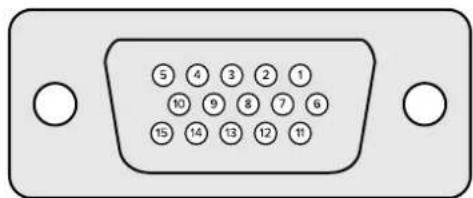
Menu Monitor Out
Ce menu montre toutes les options d'affichage disponibles. Une fois que vous avez cliqué dessus, le bouton Monitor Out devient Return pour vous permettre de revenir au menu precedent. Les réglages du menu Monitor Out configument la sortie depuis le connecteur Monitor Out.
Commande Monitor Highlight Level
Cette commande ajusté la quantité de haute lumières appliquée à l'image affichée sur la sortie moniteur, dans les zones où les caches d'arrière-plan, grossier, de protection et de couche sont utilisés.
Boutons de configuration du moniteur
Les boutons de configuration du moniter vous permettent de changer l'affichage du cache et de visualiser les canaux de couleur de façon indépendante.
Matte View Range
La qualité des images affichées sur les moniteurs video dépend du réglage de la luminosité et du contraste du moniter. Dans de nombreux cas, les détails des zones très sombres ou très claires de l'image sont sacrifiés afin de donner un meilleur rendu au reste de l'image. Les niveaux d'un cache couvrent toute la gamme de luminosité et la plupart des commandes du cache sont ajustées en observant les niveaux du cache prés des zones les plus fonçées ou les plus claires.
C'est pour cette raison qu'il est difficile d'ajuster le cache avec précision en regardant un moniteur et en observant les zones les plus sombres et les plus claires des images.
Activer la fonction Matte View Range augmente le niveau de noir et réduit le niveau de blanc du cache afin que les détails des zones les plussons et les plus claires du cache s'affichent avec précision sur le moniter.
Réduire l'étendue du cache sur la sortie moniteur n'a aucun effet sur le traitement interne ni sur les niveaux du signal de la sortie cache.
Matte View Invert
Lorsque l'affichage Combined Matte ou Internal Matte est selectionné sur la sortie moniter, la polarité du cache peut être inversée à l'aide de la fonction Matte View Invert.
Mon Out RGB
Lorsqu'elle est selectionnée, la sortie moniteur affiche les trois canaux de couleur des images affichées.
Mon Out Red, Green, et Blue
Les trois canaux de couleur peuvent également être affichés de façon indépendante. Lorsque le bouton d'un canal de couleur est activé, la sortie monitateur n'affiche que le canal de couleur en question en tant qu'image en noir et blanc. Cela peut s'avérer utile pour repérer le bruit, qui se situe principalement sur le canal bleu.
Menu Custom Mon Out
La section Monitor Out de l'Ultimatte Software Control offre six boutons multifonctions qui permettent de commuter l'affichage de la sortie moniteur de l'Ultimatte. Ces six boutons peuvent être personalisés à l'aide des paramétres Custom Mon Out.
Les deux premiers boutons multifonctions de la section Functions de l'interface sont nommes Standard et Inputs. Ils vous permettent de regler les libelles des boutons sur les boutons de la sortie moniter de l'Ultimatte par défaut, ou de faire correspondre les boutons à leur entree respective. Lorsque Inputs est selectionne, vous pouvez facilement visionner chaque source en cliquant sur le bouton de l'entree respective.
Vous trouverez ci-dessous la configuration de chaque parametre :
Vou puez également creer jusqu'à quatre boutons de sortie moniteur personalisés. Ilts peuvent etre regles sur les affichages souhaites dans n'importe quel ordre.
Pour personnelier un bouton de sortie monitreur :
1 Dans les paramétres Matte, cliquez sur le bouton Custom Mon Out dans la section Groups.
2 Cliquez sur le bouton Configure dans la section Groups.
3 Dans la boite de dialogue, selectionnez un des anglets nommes Monitor Out 1, 2, 3 ou 4.
4 Depuis les menus, choisissez la sortie moniter que vous souhaitez assigner à chacun des boutons. Il n'est pas nécessaire d'attribuer une fonction à chaque bouton. Lorsque None est seLECTIONné, le bouton sera vierge.
- Program - Garbage Matte In
-FG In -Holdout Matte In - BG In -Layer Matte In
- Combined Matte - Processed L M. Cache de la couche ajusté.
- Internal Matte - Processed H M. Cache de protection ajusté.
- Fill Out - Processed G M. Cache grossier ajusté.
Layer In - Processed B M. Cache d'arrière-plan ajusté. - Background Matte In - Capture pour la correction du fond. Image capturée et utilisée pour la fonction de correction du fond.
5 Cliquez sur Apply pour sauvegarder votre selection.
Pour charger une configuration de monitreur personalisée, selectionnez Custom Monitor Out dans la section Groups, puis choisissez un des boutons de monitreur personalisés.
Préroglages
Les prééglages permettent de sauvégarder et de rappeler rapidement des réglages et des paramètres de composition pour votre Ultimatte. Les prééglages sont interchangeables entre tous les modèles Ultimatte possédant un écran LCD.
CONSEIL Lorsque vous sauvegardez un préRéglage,Vote Ultimatte va également sauvegarder toutes les images et vidés que vous avez régles et assignées dans la bibliothèques de medias. Par exemple, vous pouvez sauvegarder les préRéglages 1 et 2 avec différents arrêtre-plans et sauvegarder le préRéglage 3 avec un arrêtre-plan de video live, puis basculer entre les arrêtre-plans à l'aide des boutons de préRéglages situés sur le panneau avant de votre Ultimatte.
Sauvegarder et gérer les préréglages
Cliquez sur le symbole du dossier dans la section des fichiers et des informations de l'Ultimatte Software Control pour ouvrir la fenetre des prééglages.

SETTINGS
Cette dernière vous donne accès à toutes les fonctionnalités de gestion des prérégliages sur votre Blackmagic Ultimatte, dont la sauvégarde, le chargement, l'exportation et l'attribution des prérégliages sur les raccourcis Quick preset.
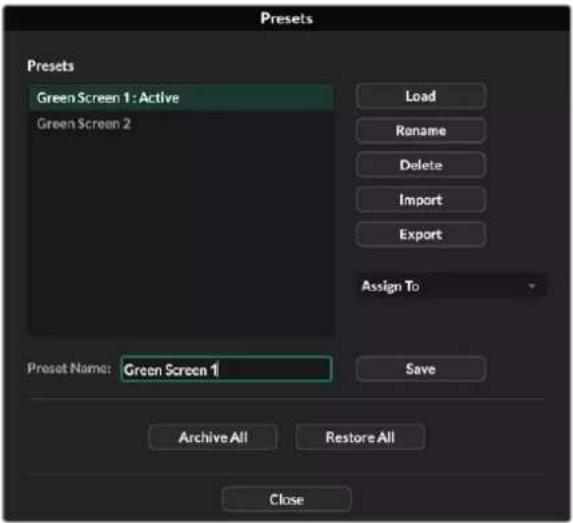
Fenetre des prereglages dans l'Ultimatte Software Control
Pour sauvegarder un préRéglage :
1 Une fois que vous avez une source d'avant-plan connectée à votre Ultimatte et que vous avez ajusté vos paramètres de composition, cliquez sur l'icone fichier pour ouvrir la fenêtre des prépréglages.
2 Dans le champ Preset name, saisissez un nom pour votre prééglage et cliquez sur le bouton Save.
3 Le preréglage sauvegardé apparaitra dans la liste des preréglages.
Pour supprimer un prépréglage :
1 Sélectionnez le prééglage que vous souhaitez supprimer depuis la liste des prééglages sauvégardés.
2 Cliques sur le bouton Delete et confirmez votrechoix.
Pour charger un préféglage :
1 Sélectionnez le prééglage que vous souhaitez charger dans la liste des prééglages sauvégardés.
2 Cliquez sur le bouton Load. Dans la liste des preréglages sauvégardés, Active file apparait désormais à côté du preréglage charge.
Pour renommer un prépréglage :
1 Sélectionnez le prééglage que vous souhaitez renomer depuis la liste des prééglages sauvegardés. Le nom du prééglage actuel apparaître dans le champ Preset field.
2 Dans le champ Preset name, saisissez un nouveau nom pour votre prééglage. Cliquez sur le bouton Rename.
Vousspuvez assigner jusqu'a cinq preréglages dans le raccourci Quick preset. Cela youspermet d'accederapidement aux preréglages depuis le menu Quick preset du logiciel Ultimatte Software Control ou depuis les boutons numerotés des appareils dotés d'un écran LCD. Vousspuvez également rappeler des preréglages via les boutons Quick load depuis le Smart Remote 4.
Pour assigner un prééglage à un raccourci de prééglage rapide :
1 Sélectionnez un prééglage depuis la liste des prééglages.
2 Utilisez le menu Assign to pour assigner le preréglage à un raccourci de preréglage rapide.
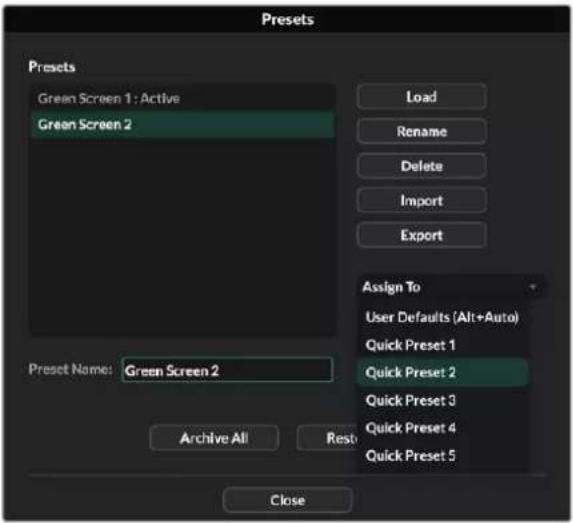
Utilissez le menu Assign to pour assigner des préréglages à des raccourcis de préréglage rapide.
Importer et exporter des prééglages
Sur tous les modèles sauf Ultimatte 12, vous pouvez importer et exporter des prêrglages vers et depuis votre Ultimatte. Cela peut vous faire économiser du temps si vous configurez plusieurs Ultimatte et que vous souhaitez vous assurer que les paramètres de compositing sont les mêmes sur tous les appareils.
Pour exporter un prééglage :
1 Cliquez sur l'icone dossier dans la section des fichiers et des informations de l'Ultimatte Software Control pour ouvrir la fenetre des prépréglages.
2 Sélectionnez le préRéglage que vous souhaitez exporter depuis la liste des préRéglages sauvégardés.
3 Cliquez sur le bouton Export et choisissez une destination dans la liste des prereglages sauvegardes, Cliquez sur Save.
Pour importer un prééglage :
1 Ouvrez la fenetre des prereglages.
2 Cliquez sur Import.
3 Dans la boite de dialogue, naviguez vers le préRéglage que vous souhaitez importer. Cliquez sur Open.
4 Le prééglage importé apparaitra dans la liste des prééglages sauvegardés.
Archivage
Une archive est un backup pour votre Ultimatte qui inclut l'etat actuel, tous les réglages, les préroglages et le contenu de la bibliothèque de medias. Il est conseilé de creator une archive de votre Ultimatte si vous bascules régulierement entre différentes productions, ou si vous reglez des apparciels Ultimatte supplémentaires.
Les archives sont interchangeables entre tous les modèles Ultimatte.
Créer une archive
Pour creer une archive, cliquez sur le symbole du dossier dans la section des fichiers et des informations de l'Ultimatte Software Control pour ouvrir la fenetre des prereglages et des archives.

1 En bas de la fenetre des prereglages et des archives, cliquez sur le bouton Archive all.
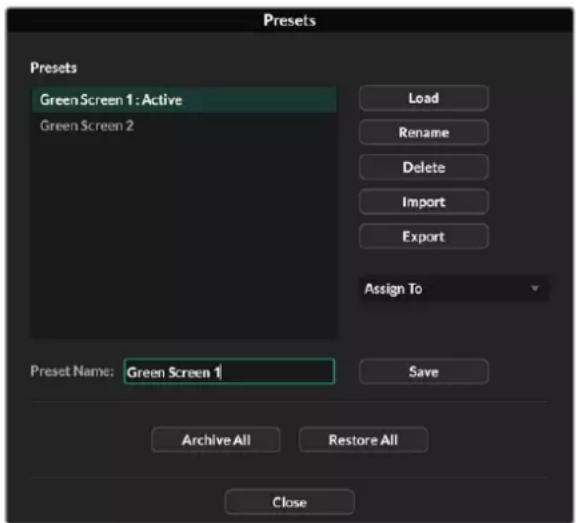
2 Dans la boîte de dialogue, choisissez une destination pour votre archive et saisissez son nom. Cliquez sur Save.
Votre Ultimatte va commencer a creer l'archive et va afficher une barre de progression. Une fois terminée, l'archive va apparaitre en tant que fichier .zip sur votre ordinateur.
Restaurer une archive
Pour restaurer une archive, cliquez sur le symbole du dossier dans la section des fichiers et des informations de l'Ultimatte Software Control.
1 En bas de la fenetre des prereglages et des archives, cliquez sur le bouton Restore all.
2 Dans la boite de dialogue, naviguez vers le fichier d'archive que vous souhaitez restaurer. Cliquez sur Open.
3 Voitte Ultimatte va commencer a restaurer l'archive et va afficher une barre de progression.
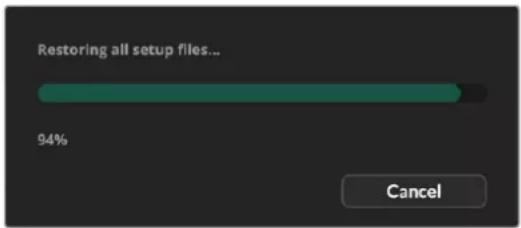
Une fois la restauration terminée, les réglages, prépréglages, prépréglages rapides, réglages GPI et les images de la bibliothèque de medias seront disponibles sur votre Ultimatte.
Personnaliser les menus
Vou puez modifier l'attribution des molettes et des boutons de l'Ultimatte Software Control et du Smart Remote 4 en allant sur Custom Menu dans le menu Settings.
Pour configurer un menu personnelé :
1 Allez dans le menu Settings.
2 Cliquez sur le bouton Custom Menus.
3 Choisissez un des 4 boutons Custom Menu.
4 Un nouveau bouton Configure apparait juste au-dessus des boutons Custom Menu dans la section Groups. Cliquez sur ce bouton. La boite de dialogue de personnalisation des menus apparait.
Les fonctions des molettes sont situées dans la colonne de gauche. Vous pouvez régler une fonction de cette colonne à chacun des huit emplacements de la colonne de droite. Les huit emplacements correspondant aux molettes suivantes :
Fonction 1 = Commande en haut à gauche.
Fonction 2 = Deuxieme commande à gauche.
Fonction 3 = Troisième commande à gauche.
Fonction 4 = Commande en bas à gauche.
Fonction 5 = Commande en haut à droite.
Fonction 6 = Deuxieme commande à droite.
Fonction 7 = Troisième commande à droite.
Fonction 8 = Commande en bas à droite.
Pour assigner des fonctions à chaque molette :
1 Sélectionnez une fonction dans la liste Knobs.
2 Cliquez sur la flèche droite dans la colonne du milieu, qui correspond à l'emplacement désiré. Le nom de la commande selectionnée apparait dans l'emplacement vide.
CONSEIL Si vous changez d'avis et souhaitez attribuer une fonction différente à cet emplacement, il suffit de cliquer sur la flèche gauche afin de supprimer la fonction de l'emplacement, puis de lui attribuer une fonction différente.
3 Repetez les étapes 1 et 2 afin d'attribuer des fonctions personalisées à chacune des molettes.
4 Cliquez sur l'onglet Buttons afin d'attribuer des fonctions aux boutons. Suivez la même procedure pour configurer les boutons.
5 Lorsque vous etes satisfait, cliquez sur Apply.
Toutes les commandes personalisées s'affichent sur l'interface.
Lorsque vous naviguez dans d'autres menus et que vous souhaitez revenir aux menus personnalisés, activez-les en cliquant sur l'option Custom Menu dans la section Groups, puis en appuyant sur le bouton de menu personnelé de votre choix. Toutes les commandes et les boutons de fonction reprendront alors leur configuration personalisée.
Contrôleameravia l'Ultimatte12HD Mini
Connector un Ultimatte 12 HD Mini à une Blackmagic Pocket Cinema Camera et à un mélangeur ATEM vous permet de conserver le contrôleamera et le tally.
Connexion via HDMI
1 Branchez la sortie HDMI de votre Blackmagic Pocket Cinema Camera à l'entrée HDMI Camera FG de l'Ultimatte 12 HD Mini.
2 Connectez la sortie HDMI PGM OUT de votre Ultimatte 12 HD Mini à l'entrée HDMI du mélangeur ATEM correspondante. Nous vous recommendons d'adapter le numéro de chaqueamera au numéro d'entrée correspondant. Par exemple, laamera 1 pour l'entrée 1 et laamera 2 pour l'entrée 2.
L'HDMI est bidirectionnel, ainsi les données du tally et du contrôleamera sont renvoyees vers notre camera via le même cable HDMI.
Blackmagic Pocket Cinema Camera 6K Pro
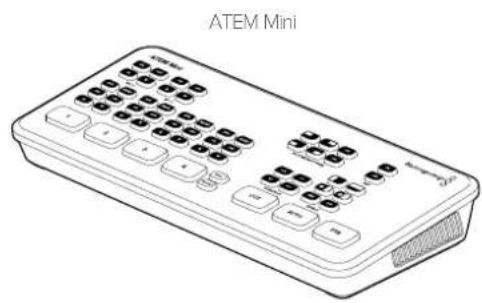
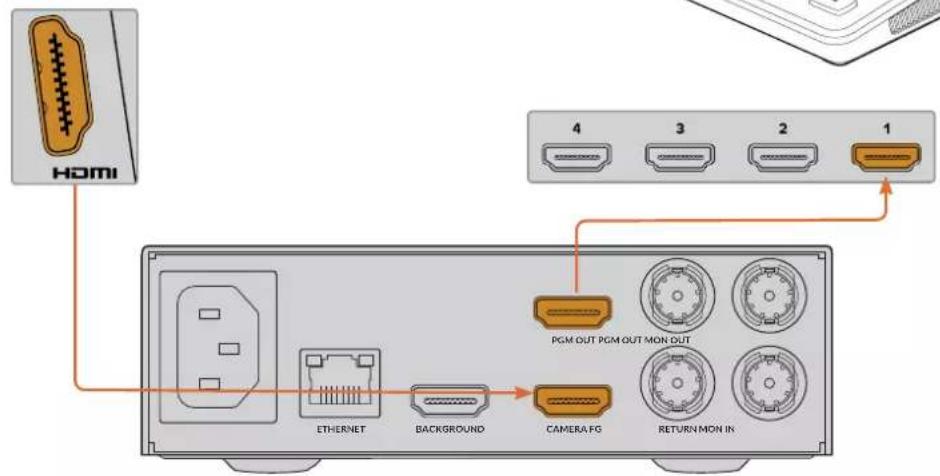
Blackmagic Ultimatte 12 HD Mini
Connexion via SDI
1 Branchez la sortie HDMI de votre Blackmagic Pocket Cinema Camera à l'entrée HDMI Camera FG de l'Ultimatte 12 HD Mini.
2 Connectez la sortie SDI PGM OUT de votre Ultimatte 12 HD Mini à l'entrée SDI du melangeur ATEM correspondante.
3 À l'aide d'un deuxième cable SDI, connectez une sortie depuis votre melangeur à l'entrée de retour SDI sur l'Ultimatte 12 HD Mini.
Blackmagic Pocket Cinema Camera 6K Pro

ATEM 2 M/E Constellation HD
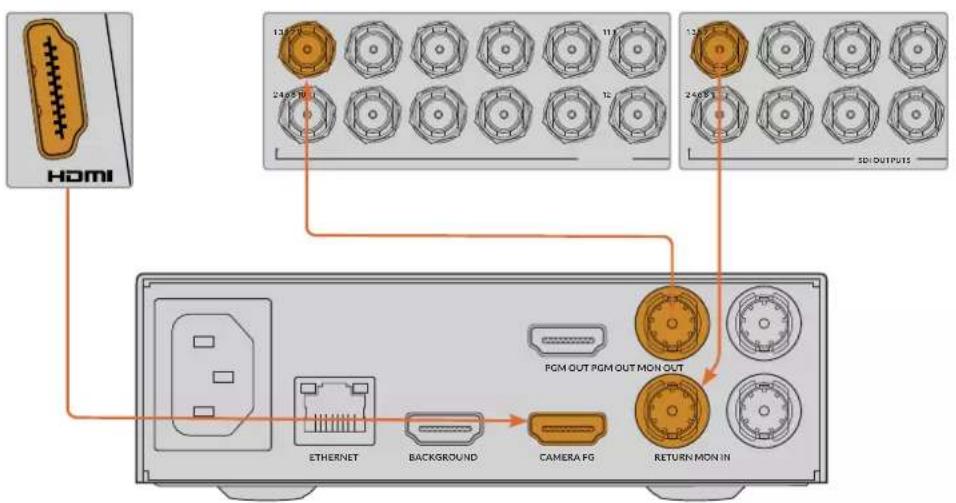
Blackmagic Ultimatte 12 HD Mini
4 Ouvrez le Blackmagic Ultimatte Setup sur votre ordinateur et reglez l'identifiant de laamera dans la section Camera Control de l'onglet Setup.
Le numero d'identifant de laamera devrait correspondre au numero d'entrée sur votre melangeur ATEM et au numero d'identifant de laamera dans le menu de votreamera. Cela permet d'assurer que le contrôleamera et le tally sont envoyés à la bonneamera depuis le melangeur ATEM.
SDI Return Camera Control
ATEM Camera ID:
1
Réglez l'identifant caméra dans le Blackmagic Ultimatte Setup
Se connecter à un réseau
Par défaut, votre apparéil Ultimatte est réglé sur l'adresse IP de 192.168.10.220. Vous pouvez toute fois modifier cette adresse si vous le souhaitez. C'est important lorsqu'il y a plusieurs apparéils Ultimatte sur votre réseau et que vous les contrôlez depuis l'Ultimatte Software Control installé sur votre ordinateur ou depuis un seul Smart Remote.
CONSEIL Si vous vous connectez à plus d'un apparéil Ultimatte du même type, il est consellé de donner à chacun des apparéils un nom, afin de les identifier rapidement. Pour plus d'informations, consultez la section « Blackmagic Ultimatte Setup » de ce manuel.
Régler l'adresse IP
Vou puez modifier l'adres IP d'un appareil principal Ultimatte depuis le menu LCD du panneau avant ou depuis le logiciel Blackmagic Ultimatte Setup. Pour plus d'informations sur le menu du panneau avant, veuillez consulter la section « Utiliser le menu LCD »
Pour télécharger la derniere version du logiciel Ultimatte Setup, veuillez vous rendre sur la page d'assistance de Blackmagic Design : www.blackmagicdesign.com/fr/support. Pour plus d'informations, veuillez consulter la section « Installer le logiciel Blackmagic Ultimatte » de ce manuel.
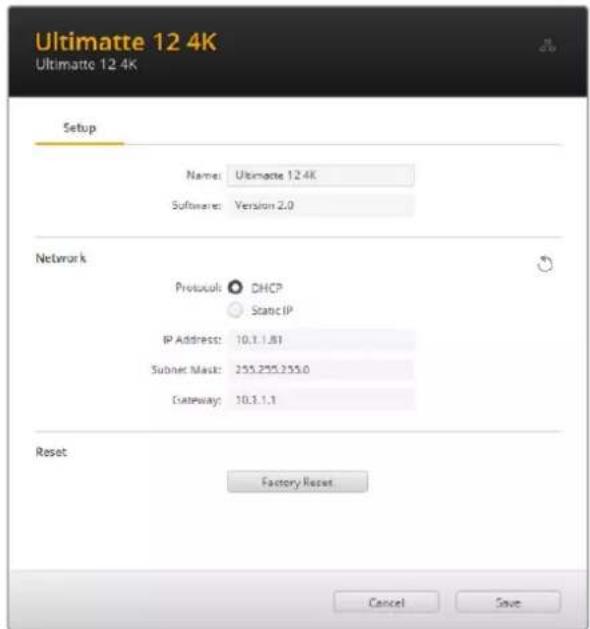
Dans l'onglet Setup du Blackmagic Ultimatte Setup, le protocole est régèle par défaut sur Static IP, mais vous pouvez désir l'options DHCP
Pour changer I'adresse IP avec le Blackmagic Ultimatte Setup :
1 Connectez l'appareil Ultimatte souhaite a votre ordinateur via USB.
2 Lancez l'utilitaire Blackmagic Ultimatte Setup.
3 Cliquez sur I'icone de I'Ultimatte pour ouvrir les parametes d'installation.
4 Dans l'onglet Setup, saisissez I'adresse IP, le masque de sous-reseau et la passerelle.
Sur tous les modèles Ultimatte sauf l'Ultimatte 12, vous pouvez activer l'options DHCP au lieu d'assigner une adresse IP manuelle. Le DHCP est un service de serveurs réseau qui retrouvere toute l'ultimatte et qui lui assigne automatiquement une adresse IP. Le DHCP facilitite la connexion des équipements via Ethernet et veille à ce que leur adresse IP ne soit pas en conflit l'une avec l'autre.
5 Cliquez sur Save pour confirmer le changement.
Répétez ce procédé pour tous les apparêls que vous souhaïez contrôler. Le masque de sous-reseau et la passerelle doit être les mêmes que ceux du réseau pour tous les apparêls. En revanche, chaque apparéil possède sa propre adresse IP.
Régler l'adresse IP du Smart Remote 4
Si vous utilisez un Smart Remote 4 et que chaque apparéil Ultimatte possède une adresse IP mise à jour, il faudra configurer l'adresse IP du Smart Remote 4 pour contrôler les apparéils sur votre réseau.
Pour régler l'adresse IP du Smart Remote 4 :
1 Affichez le bureau Windows en touchant l'icone Information dans la section Information et contrôle des fichiers de l'écran tactile du Smart Remote. Appuyez sur Options, puis sur Exit To Desktop.
2 Aliez sur les paramètres réseau Windows.
3 Dans les parametes relatifs à Ethernet, Sélectionnez Change Adapter Options.
4 Double-touche le réseau Ultimatte pour ouvrir la fenetre d'etat Ultimatte.
5 Appuyez sur Properties.
6 Dans la fenêtre propriétés, double-touche l'option Internet Protocol Version 4 (TCP/IPv4) pour ouvrir ses propriétés.
7 Sélectionnez le paramètre Obtain an IP adress automatically afin que le Smart Remote trouve sa propre adresse IP pour rejoindre le réseau auquel vous étés connecté. Ou, si vous souhaitez saisir l'adresse IP, le masque de sous-réseau et la passerelle par défaut, sélectionnez l'option Use the following IP address et reglez ces paramètres manuellement.
8 Appuyez sur OK pour confirmer ces changements.
Double-touche zicne du logiciel SR4 pour returner sur I'ecran tactile du panneau de controle.
Assigner des nombres d'appareil
Maintenant que vous étés pré à contrôler vos-appareils principaux Ultimatte, vous devez leur assigner des numéroes dans la fenêtre de connexion Ultimatte.
Pour assigner un numero :
1 Dans l'Ultimatte Software Control, ouvre la fenetre Ultimatte connection depuis la barre de menu du haut. Si vous utilisez un Smart Remote 4, touche le numero d'identifiant d'un apparéil.
2 Dans la fenêtre de connexion Ultimatte, cliquez sur la liste de chaque numero Ultimatte et selectionnez le nom de l'Ultimatte auquel vous souhaitez allouer ce numero.
CONSEIL Si vous vous connectez à un apparéil Ultimatte 12, cliquez sur le bouton Add via IP et entrez l'adresse IP de l'Ultimatte.
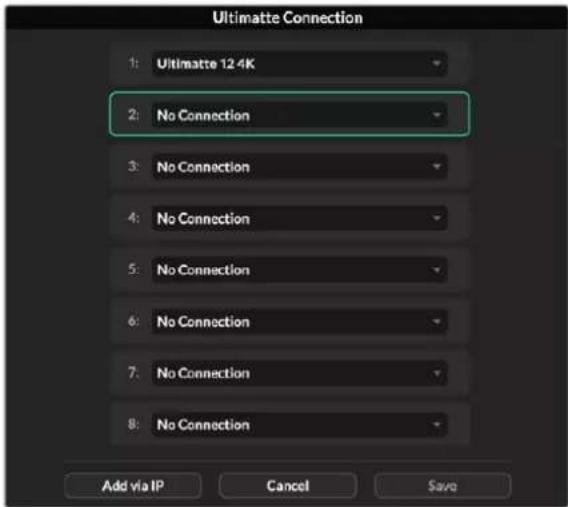
3 Cliques sur Save pour confirmer votre selection.
Le numero de l'appareil s'allume en vert sur la barre d'etat. Cela signifie que l'appareil est en ligne et pret a etre controle.
Blackmagic Ultimatte Setup
L'utilitaire Blackmagic Ultimatte Setup vous permet de modifier les paramètres et de mettre à jour le calculiel interne de votre Ultimatte.
Pour utiliser l'Ultimatte Setup :
1 Connectez l'Ultimatte à votre ordinateur via USB ou Ethernet.
2 Lancez l'Ultimatte Setup. Le nom de l'Ultimatte est indiqued sur la page d'accueil du logiciel.
Pour ouvrir la page des réglages, cliquez sur l'icone Setup ou sur l'imag de l'Ultimatte.
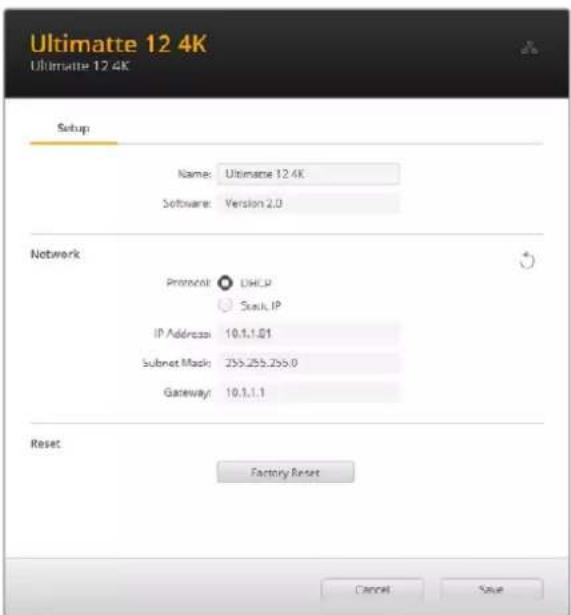
Page Setup (Réglages)
Si vous possédez plus d'un Ultimatte, vous pouvez donner un nom à chaque apparéil pour faciliter leur identificcation dans l'option Name.
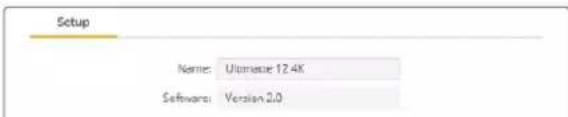
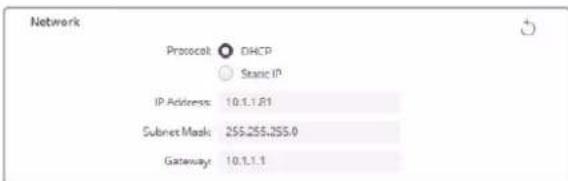
Network (réseau)
Ces paramétres vous permettent de configurer les options réseau, comme le choix de connexion à un réseau via DHCP ou via une adresse statique IP. Pour plus d'informations sur la connexion de votre Ultimatte à un réseau, veuillez consulter la section « Connexion à un réseau »
Reset (Reinitialiser)
Réinitialisèz votre Ultimatte en cliquant sur le bouton Factory reset. Ce la restaurera votre Ultimatte sur ses paramètres d'usine et toutes les images enregistrées dans la bibliothèque de medias seront supprimées.
Mise à jour du logiciel interne
L'utilitaire Setup vous permet de partager à jour le logiciel interne de votre Ultimatte, mais également de configurer les paramètres réseau.
Pourmettreàjourlelogicielinterne:
1 Telechargez le nouveau programme d'installation Blackmagic Ultimatte Setup sur www.blackmagicdesign.com/fr/support.
2 Ouvrez le Blackmagic Ultimatte Setup sur votre ordinateur et suivez les instructions à l'écran.
3 Une fois l'installation terminée, connectezVoteUltimattea vour ordinateur via USB ou Ethernet.
4 Lancez le Blackmagic Ultimatte Setup et suivez les instructions affichées à l'écran pourmettre à jour le logiciel interne. Si aucune mise à jour n'apparait, cela signifie que le logicielinterne est à jour.
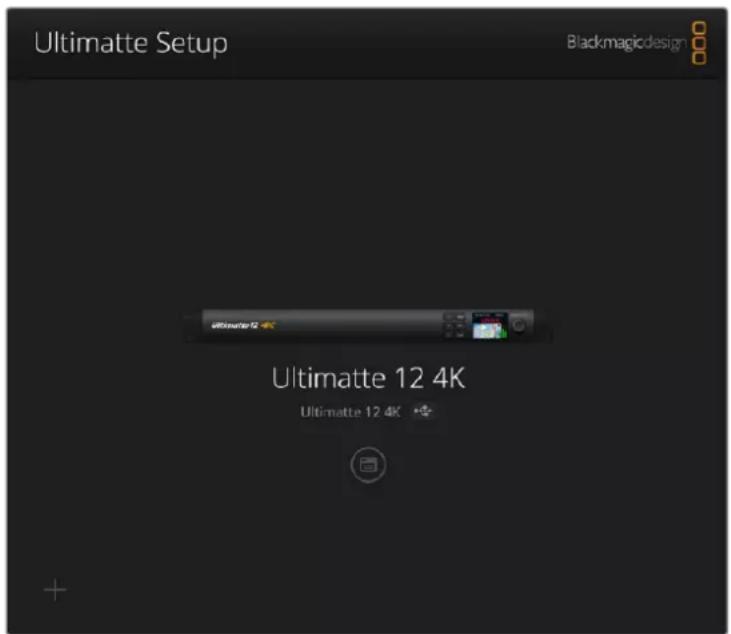
Téléchargez la derniere version de l'utilitaire pour le Blackmagic Ultimatte depuis la page d'assistance Blackmagic sur www.blackmagicdesignn.com/fr/support.
Utiliser le Smart Remote 4
Si vous utilisez un Smart Remote 4 en option pour contrcleryer une Ultimatte, il faudra d'abord installer la derniere version du logiciel Ultimatte Software Control. Pour plus d'informations, consultez la section « Mise a jour du Smart Remote 4 »
Branchement à une source d'alimentation
Connectez l'adaptateur fourni à l'entrée d'alimentation DC située sur la face arrêté de l'appareil. La bague fillette permet de sécuriser le connecteur au port.
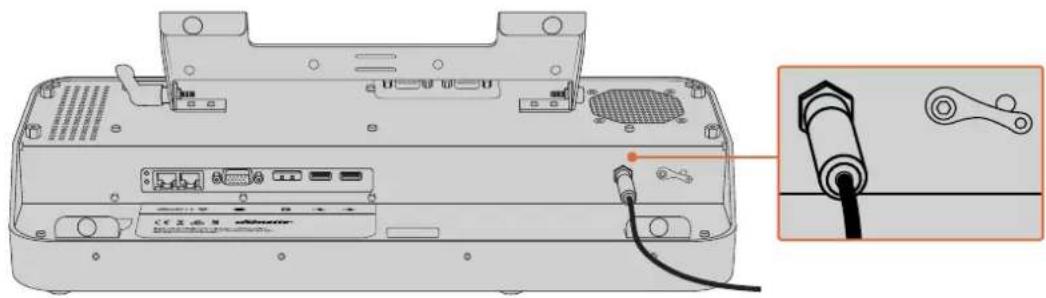
CONSEIL La bague filetée de l'adaptateur d'alimentation sert également de contact négatif. Le contact positif est la broche centrale du connecteur. Si vous souhaitez raccorder une connexion de terre au chassis du Smart Remote 4, vous pouvez la fixer à la casse située à côté de l'entrée d'alimentation.
Se connecter à Ultimatte
Connectez un cable Ethernet depuis le panneau arrêt de votes Ultimatte jusqu'au port Ethernet situé sur la face gauche du Smart Remote 4.
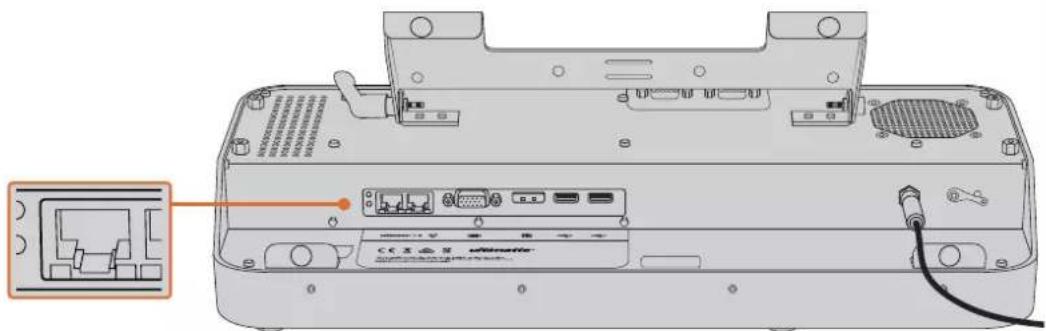
Connectez l'appareil Ultimatte principal au port Ethernet situé sur la face gauche du Smart Remote 4
Allumer le Smart Remote 4
Pour allumer le Smart Remote, appuyez sur le bouton de mise en marche situé en haut à gauche du panneau de contrôle.
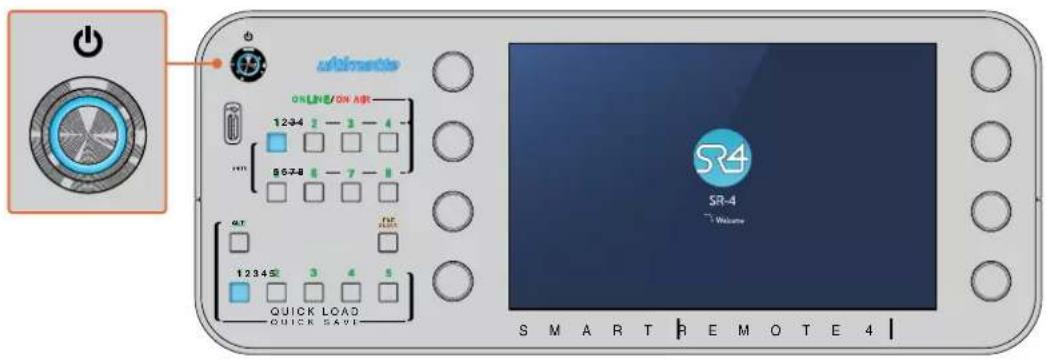
Une fois mis en marche, ce bouton s'allumera en bleu et le Smart Remote lancera la sequence de démarriage.
En fait, le Smart Remote est uneASFordinateur portable qui integre le système d'exploitation Windows. Une fois la séquence de démarriage terminée, le logiciel Ultimatte Software Control s ouvrira et le panneau de contrôle apparaitra sur I'écran tactile.
Mise à jour du Smart Remote 4
La première étape pourmettre à jour voite Smart Remote 4 est de désinstaller le logiciel SR4 depuis voite Smart Remote.
Touchez l'icone Information sur le panneau de contrôle du Smart Remote 4 pour trouver le numero de version actuel du logiciel SR4. Suivez les sections suivantes selon si vous avez la version SR-4 v1.0.5 ou antérieure, ou bien la version SR-4 v1.1 ou ultérieure.
Déinstaller le logiciel
Avant de désinstaller le logiciel SR4, assurez-vous qu'il n'est pas en cours d'utilisation.
Pour quitter le logiciel SR4 :
1 Touchez l'icone Information sur le panneau de contrôle du Smart Remote 4.

3 Maintenant que le bureau est visible, touchez la flèche vers le haut de la barre Windows.
4 Touchez l'icone Ultimatte SR4 pendant 2 secondes puis relâché. L'icone Quit apparait. Touchez cette icône pour fermer l'application.
Pour désinstaller la version SR4 v1.1 ou une version ultérieure :
1 Appuyez sur le bouton Start dans la barre de tâches et Sélectionnez Settings.
2 Dans la fenetre de parametrage, selectionnez System depuis le menu etCHOISSEZ l'option Apps & features.
3 Dans la fenêtre Apps & features, naviguez dans la liste des applications jusqu'à ce que vous trouviez le logiciel Ultimatte SR4.
4 Sélectionnez le logiciel Ultimatte SR4 depuis la liste et Sélectionnéz Uninstall.
5 Suivez les instructions pour désinstaller le logiciel.
Pour désinstaller la version 1.0.5 de SR4 ou une version antérieure :
1 Touchez longuement le logo Windows au coin a gauche, puis touchez File Explorer.
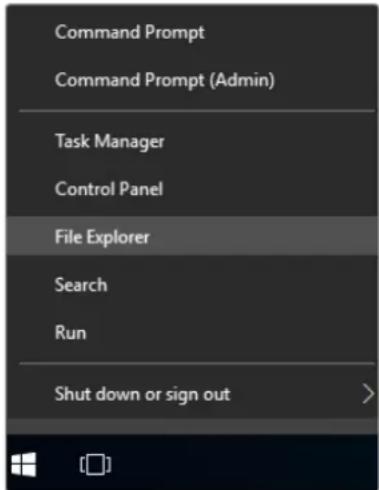
Touchez longuement le logo Windows au coin à gauche, puis touchez File Explorer.
2 Dans File Explorer, navigate sur: C:\Program Files\Ultimatte\SR4, et double-touched 'maintenanceancetool.exe'
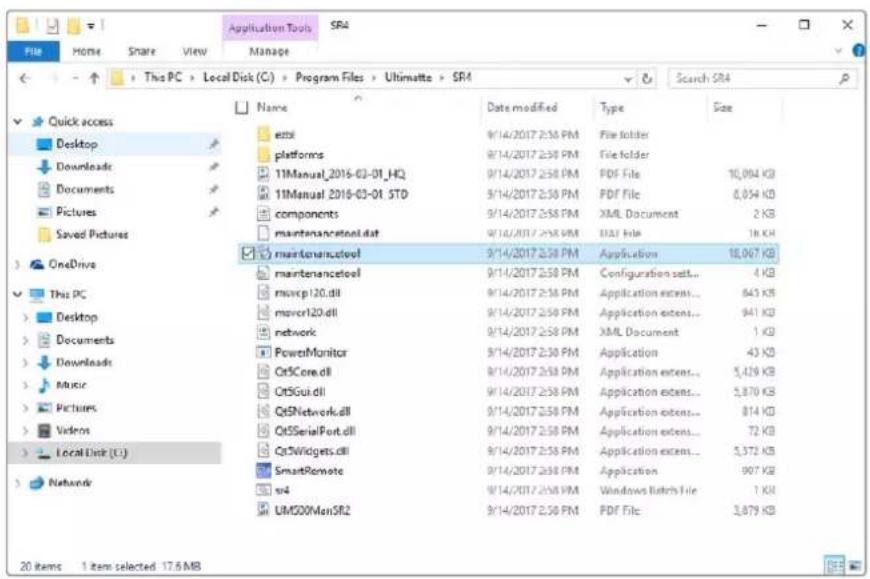
Navliguez sur 'local disk C:\' et double-touche les dossiers nécessaires afin d'ouvrir leur contenu.
3 Dans la fenêtre de l'application de maintenance, Sélectionnez Remove all components et touchez Next.
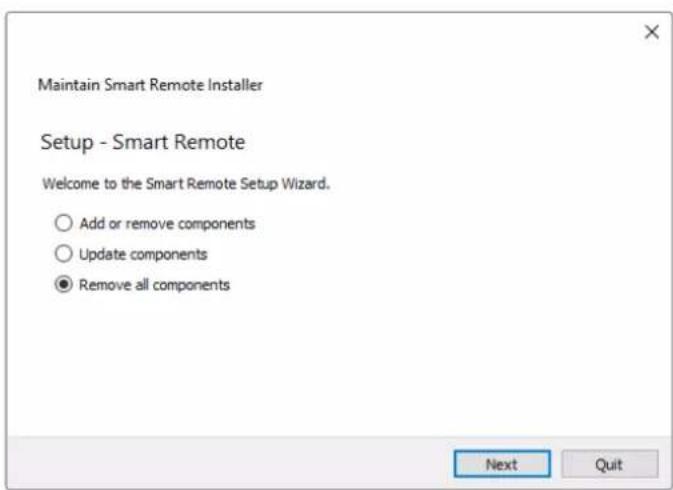
Selectionnez Remove all components et touchez Next.
4 L'application de maintenance est maintainant préte à être désinstallée. Touchez Uninstall et autorisez l'application à apporter des changements à votre Smart Remote 4 en touchant Yes.
5 Touchez Finish dans la fenetre Completing the Smart Remote Wizard.
Le logiciel Ultimatte Smart Remote 4 est a present instalé.
Installer le logiciel Smart Remote Setup
La première étapé consiste à télécharger la dernière version du logiciel Ultimatte Smart Remote 4 Setup sur la page d'assistance de Blackmagic Design : www.blackmagicdesign.com/fr/support. Ensuite, copiez et collez le fichier Smart Remote .msi sur un dispositif de stockage USB portable, tel qu'un lecteur flash USB.
Branchez le lecteur USB au port USB situé à l'avant du Smart Remote 4. Le Smart Remote 4 lira automatiquement le lecteur USB et ouvrira l'explorateur de fichiers.
REMARQUE Le dispositif de stockage utilise pour installer le logiciel sur votre Smart Remote doit être formé en tant qu'enregistrement de démarriage principal à l'aide d'une seule partition. Le Smart Remote 4 reconnait les formats NTFS, exFAT et FAT32.
Pour installer le logiciel :
1 Double-touche z'icone d'installation du Smart Remote sur le dispositif de stockage.
2 Touchez Next sur l'assistant et suive les instructions jusqu'à l'options Install.
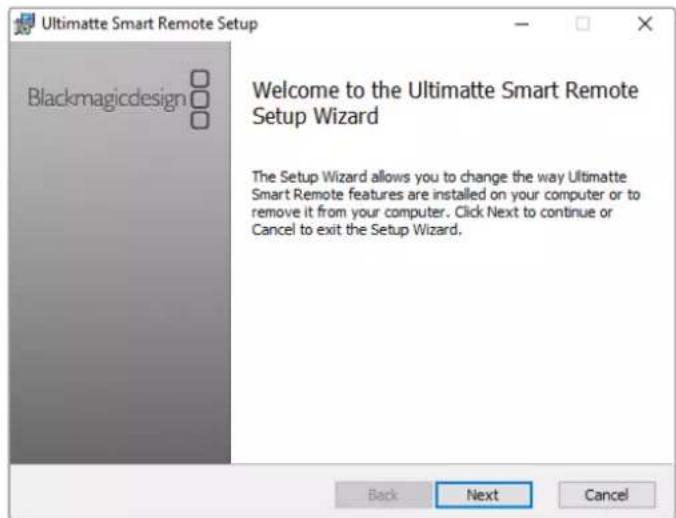
3 Touchez Install et autorisez le programme d'installation à apporter des changements à votre Smart Remote 4 en touchant Yes.
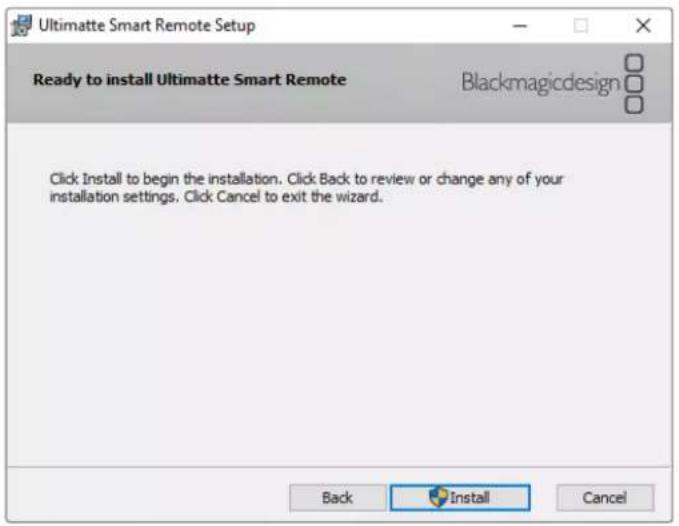
4 Touchez Finish pour terminer l'installation, puis Yes pour redémarrer votre Smart Remote 4.
Le Smart Remote 4 redémarrera et ouvrira automatiquement la dernière version du panneau de contrôle Ultimatte Smart Remote 4.
5 Une boite de dialogue apparaitra, vous demandant d'accepter que le Smart Remote communique via un réseau. Sélectionnez Private networks, such as my home or work network et touchez Allow access.
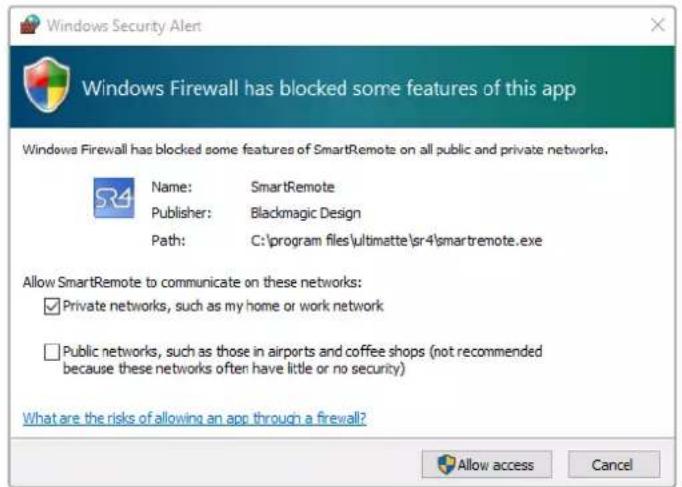
Connector un clavier USB et une souris
Si vous souhaitez contrôle l'Ultimatte Smart Remote 4 à l'aide d'un clavier et d'une souris, il suffit de les brancher aux portes USB de la face arrière. Vote Smart Remote 4 détectera automatiquement le clavier et la souris en tant qu'appareil plug-and-play. Vous pouvez donc contrôle le Smart Remote 4 comme si vous utilisiez un PC Windows.
Installation sur rack
Les modeles Ultimatte 12 8K et 4K peuvent etre installes sur un rack broadcast ou dans une caisse de transport à l'aide du kit de montage sur rack Ultimatte.
Si vous utilisezVoteUltimatte sur un bureau,voisouvez placer les pieds en caoutchouc fournis sur la base. Il suffit de coller un pied en caoutchouc sur chaque coin de la face inférieure, en faisant attention a ne pas recouvrir de vis.
Le kit de montage sur rack contient les éléments suivants :
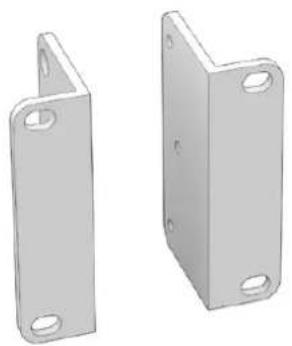
2 x supports lateraux avant
Fixez les supports lateraux avant sur les bords extérieurs à l'avant de l'appareil.
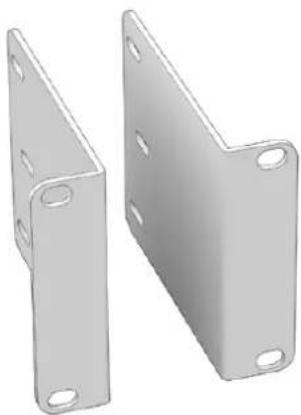
2 × supports lateraux arrriere
Fixez les supports lateraux arrriere sur les bords extérieurs à l'arrête de l'appareil.
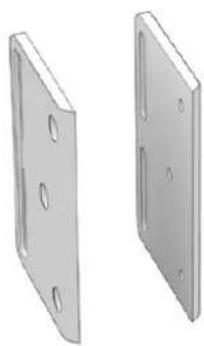
2x protège-chassis
Deux protège-chassis peuvent être fixés de part et d'autre du boitier. Ils sont conçus pour protéger les connecteurs arrêt. Ils permettent également de réduire la tension des cables connectés à l'appareil.
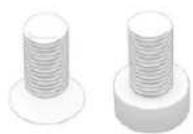
Vis
12 x M4 à tete fraîée
Pour les supports lateraux et les protège-chassinis
6 x vis M4 à tete plate
Pour les supports lateraux arrirée
Installer les supports latéraux avant
A l'aide d'une clé Allen 2mm, fixez les supports lateraux sur chaque côte de l'appareil avec les vis M4 à tete fraisee fournies.
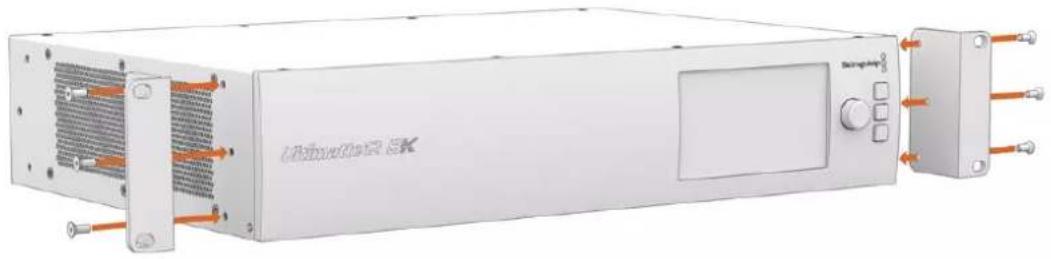
Installer les supports lateraux arrirée
À l'aide d'une clé Allen 3mm, fixez les supports lateraux arrêtre sur l'Ultimatte 12 8K avec les vis M4 à tete plate fournies.
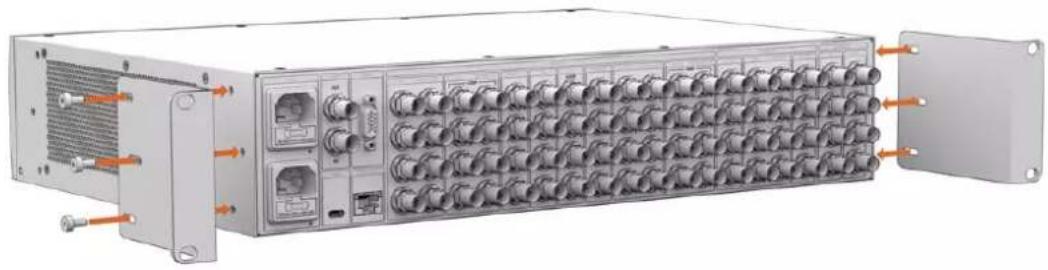
Installer les protège-chassis
Installez les protège-chassinis optionnels à l'aide des vis M4 à tete raisée fournies.
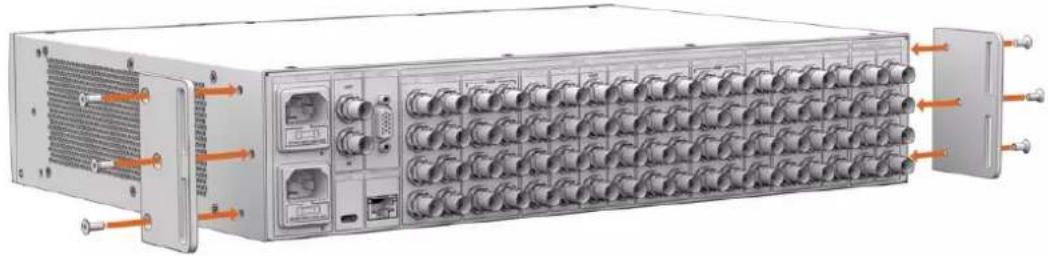
Montage sur rack
Le Teranex Mini Rack Shelf mesure une unité de rack. Ainsi, si vous choisissez d'y installer un Blackmagic Ultimatte 12 HD Mini ou un Ultimatte 12 HD, vous pourrez les utiliser dans un rack broadcast ou dans une caisse de transport.
Les Blackmagic Ultimatte 12 HD Mini et Ultimatte 12 HD sont si petits qu'ils peuvent etre installés a cote d'autres apparciils Blackmagic Design de la memeaille, tels qu'un convertisseur Teranex Mini, un Blackmagic MultiView 4 ou un Web Presenter. Par exemple, en installing un Blackmagic Ultimatte 12 HD Mini avec un HyperDeck Studio HD, vous pourrez enregisterer toute programme ou effectuer le monitoring de la sortie. Ce design modulaire vous permet de creer des solutions personalisées qui sont portables et facies a utiliser.
Le Teranex Mini Rack Shelf Kit contient les éléments suivants :
| 1 x Teranex Mini Rack Shelf | |
| 1x plaque d'obturation de 1/6 rack de largeur Utilisez la plaque d'obturation de 1/6 lorsque vous montez des équipements de 1/2 rack de largeur avec des équipements de 1/3 de rack de largeur ou une plaque d'obturation | |
| 2x plaques d'obturation de 1/3 rack de largeur Utilisez les plaques d'obturation de 1/3 de largeur lorsque vous montez des équipements theirs | |
| Vis 8 x M3 5mm Vis de montage à tête fraisée | 2 x M3 10mm Vis en nylon à tête plate pour les plaques d'obturation de 1/6 |
Pour monter les modèle Ultimatte 12 HD Mini et Ultimatte 12 HD :
1 La première étape pour monter un équipement sur le Teranex Mini Rack Shelf est de retiren les pieds en caoutchouc de votre apparéil.
2 Une fois le rack et l'appareil returnés, alignez les troups pré-perçés du rack avec les trouss de montage filétés de l'appareil. Cela s'effectuera via deux pas de vis sur les appareils de 1/3 de largeur ou jusqu'à trois pas de vis sur les appareils plus grands tels que l'HyperDeck Studio HD Plus. La localisation des pas de vis dépendra de l'installation de l'appareil à gauche ou à droite du rack.
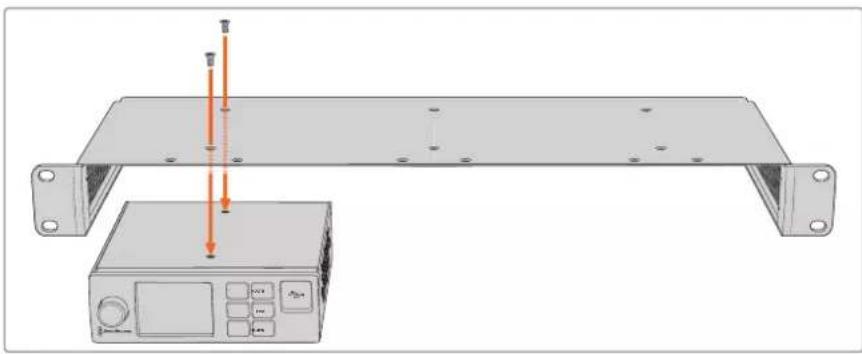
3 A laide des vis M3 5mm a tete raisee, montez l'appareil sur le rack.
4 Une fois que vous avez installé votre HyperDeck ou un autre équipement Blackmagic Design, remettez le Rack Shelf à l'endetroit et installez-le dans votre rack d'équipement.
Les plaques d'obturation peuvent etre utilisées pour remplir l'espace laissé vide dans voitrack, comme lorsque vous montez un HyperDeck Studio HD Mini avec un Blackmagic Web Presenter.
Pour fixer une plaque d'obturation de 1/6 :
La plaque d'obturation de 1/6 est conque pour etre installee sur des equipments de 1/2 rack de largeur, tels que des HyperDeck Studio HD Plus montes en solo, ou avec des equipments de 1/3 de largeur tels qu'un Blackmagic Web Presenter. Montez la plaque sur le cote de l'appareil vers le centre du rack pour permettre la circulation de I'air entre les apparciils.
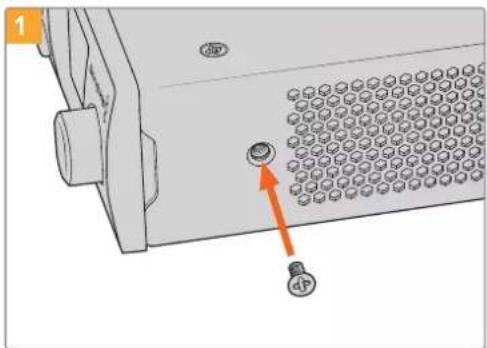
Retirez la vis 5mm M3 située pres de la face avant de l'appareil.
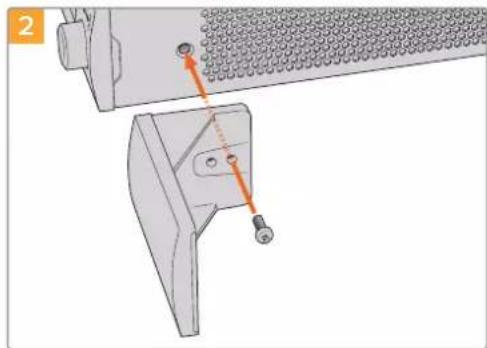
Alignez la plaque d'obturation et fixez-la à l'aide de la vis M3 10mm en nylon.
Pour fixer la plaque d'obturation latere de 1/3 de largeur:
Pour installer la plaque d'obturation de 1/3 de largeur, alignez les trous de vis et le point d'ancrage avec l'étagère. La plaque d'obturation de 1/3 de largeur peut être utilisée de chaque côté ou au centre du rack. Vissez la plaque à l'étagère à l'aide de deux des vis M3 5mm à tête faisée fournies.
Pour des équipements d'une plus grande profondeur, tels que le Blackmagic Studio Converter, utilisez le Blackmagic Universal Rack Shelf.
Developer Information
Controlling Ultimatte using Telnet
Le moyen le plus rapide d'obtenir de l'aide est de consulter la page d'assistance en ligne de Blackmagic Design et de consulter les informations les plus récentes concernant votre Blackmagic Ultimatte ou Smart Remote 4.
Pages d'assistance en ligne de Blackmagic Design
Les dernières versions du manuel, du logiciel et des notes d'assistance peuvent être consultées sur la page d'assistance technique de Blackmagic Design: www.blackmagicdesign.com/fr/support.
Contacter le service d'assistance de Blackmagic Design
Si vous ne parvez pas à couver l'aide dont vous avez besoin dans notre matériel de support, veillez utiliser l'option « Envoyez-nous un email » disponible sur la page d'assistance pour envoyer une demande d'assistance par email. Vous pouvez également cliquer sur le bouton « Trouver un support technique » situé sur la page d'assistance et contacter ainsi le centre de support technique Blackmagic Design le plus proche de chez vous.
Vérification du logiciel actuel
Pour vérifier chaque version du logiciel Blackmagic Ultimatte Setup est installée sur votre ordinateur, lancez le Blackmagic Ultimatte Setup et cliquez sur l'onglet About. Le numéro de version du logiciel sera affché dans la section Software Information.
Comment obtenir les dernières mises à jour
Après avoir vérifié qu'elle version du logiciel Blackmagic Ultimatte Setup est installée sur votre ordinateur, veillez vous rendre sur la page d'assistance de Blackmagic Design à l'adresse suivante: www.blackmagicdesign.com/fr/support pour vérifier s'il existe des mises à jour plus récentes. Meme s'il est généralement conseillé d'exécuter les dernières mises à jour, il est prudent d'éviter d'effectuer une mise à jour logicielle au milieu d'un projet important.
Avis réglementaires et informations de sécurité
Avis réglementaires
Élimination des déchets d'équipements électriques et électroniques au sein de l'Union française.

Le symbole imprimé sur ce produit indique qu'il ne doit pas être jeté avec les autres déchets. Cet apparéil doit être déposé dans un point de collecte agrée pour être recyclé. Le tri, l'élimination et le recyclage séparés de vos équipements usages permettent de préserver les ressources naturelles et d'assurer le recyclage de ces équipements dans le respect de l'homme et de l'environnement. Pour obtenir plus d'informations sur les points de collecte pour recycler votre apparéil, veuillez contacter l'organisme responsable du recyclage dans toute région ou le revendeur du produit.

Cet équipement a ete teste et declare conforme aux limites imposées aux apparciils numériques de classe A, en vertu du chapitre 15 des regles de la FCC. Ces limites ont pour objectif d'assurer une protection suffisante contre les interférences nuisibles lorsque l'équipment est utilise dans un environnement commercial. Cet appariel génére, utilise et émet de l'énergie de fréquences radio et peut, en cas d'installation ou d'utilisation non conforme aux instructions, engendrer des interférences nuisibles au niveau des communications radio. L'utilisation de cet équipement en zone résidentielle est susceptible de provoquer des interférences nuisibles, auquel cas il sera demandé à l'utiliseur de corriger ces interférences à ses frais.
L'utilisation de cet apparéil est soumise aux deux conditions suivantes :
1 Cet apparéil ne doit pas cause d'interférences nuisibles.
2 Cet apparéil doit accepter toute interférence reçue, y compris les interférences pouvant entraîner un dysfonctionnement.

R-R-BMD-20200824001
R-R-BMD-20211110001
R-R-BMD-20211110002
R-R-BMD-20211110003
MSIP-REM-BMD-201709001
MSIP-REM-BMD-201707003
Informations de sécurité
Cet appeareil doit etre connecte a une prisie secteur equipede d'un conducteur de protection.
Afin de réduire le risque de décharge électrique, ne pas éclabousser ou renverser de liquide sur cet apparéil.
Cet apparéil peut être utilisé dans un climat tropical lorsque la température ambiente n'excède pas 40^ .
Veillez à ce que l'espace autour du produit soit suffisant afin de ne pas compromètre la ventilation.
Lorsque vous installez l'appareil sur rack, veillez à ce que la ventilation ne soit pas compromise par les autres équipements. Utilisez uniquement les troués filetés conçus sur la base. Pour plus de détails, consultez la section sur le montage en rack.

Les pieces de cet apparéil ne sont pas réparables par l'opérateur. Toute réparation/ opération d'entretien doit être effectuee par un centre de service Blackmagic Design.
Cet apparéil doit être utilisé à une altitude inférieure à 2000 mètres.
Avertissement destiné aux techniciens agreés


Assurez-vous que le courant des deux prises est bien coupé avant toute opération d'entretien.
Attention - Système de fusibles bipolaire/neutre
La source d'alimentation de cet apparéil contient un fusible dans les conducteurs de ligne et neutr. Elle est compatible avec le système de distribution électrique/ réseau de distribution d'électricité en Norvège.
Garantie
Garantie limite à 12 mois
Par la presente, Blackmagic Design garantit que ce produit sera exempt de defaults matériels et de fabrication pendant une durée d'un an à compter de la date d'achat. Si un produit s'avéré défectueux pendant la période de garantie, Blackmagic Design peut, à sa seule déstron, réparer le produit défectueux sans frais pour les pieces et la main-d'oeuvre, ou le replacer.
Pour se prévaloir du service offert en vertu de la presente garantie, il vous incombe d'informer Blackmagic Design de l'existence du defaulted avant expiration de la période de garantie, et de prendre les mesures nécessaires pour l'execution des dispositions de ce service. Le consommateur a la responsabilité de s'occuper de l'emballage et de l'expédition du produit défectieux au centre de service nommément désigné par Blackmagic Design, en frais de port prépayé. Il incombe au Consommateur de payer tous les frais de transport, d'assurance, droits de douane et taxes et toutes autres charges relatives aux produits qui nous auront été returnés et ce,quelle que soit la raison.
La presente garantie ne saurait en aucun cas s'appliquer a des defaults, pannes ou dommages causés par une utilisation inappropriée ou un entretien inadéquat ou incorrect. Blackmagic Design n'a en aucun cas l'obligation de fournir un service en vertu de la presente garantie : a) pour réparer les dommages resultant de tentatives de réparations, d'installations ou tous services effectuels par du personnel non qualifié par Blackmagic Design, b) pour réparer tout dommage resultant d'une utilisation inadéquate ou d'une connexion à du matériel incompatible, c) pour réparer tout dommage ou dysfonctionnement cause par l'utilisation de pieces ou de fournitures n'appartenant pas à la marque de Blackmagic Design, d) pour examiner un produit qui a été modifié ou intégré à d'autres produits quand l'impact d'une telle modification ou intégration augmente les déliés ou la difficulté d'examiner ce produit. CETTE GARANTIE REMPLACE TOUTE GARANTIE EXPLICITE OU TACITE. BLACKMAGIC DESIGN ET SES REVENDEURS DÉCLINENT EXPRESSÉMENT Toute GARANTIE IMPLICITE DE COMMERCIALISATION OU D'ADAPTATION QUEL QU'en SOIT LE BUT. LA RESPONSABILITÉ DE BLACKMAGIC DESIGN POUR RÉPARER OU REMPLACER UN PRODUIT S'AVÉRANT DÉFECTUEUX CONSTITUE LA TOTALité ET LE SEUL RECOURS EXCLUSIF PRÉVU ET FOURNI AU CONSOMMATEUR POUR TOUT DOMMAGE INDIRECT, SPECIFIQUE, ACCIDENTEL OU CONSECUTIF, PEU IMPORTE QUE BLACKMAGIC DESIGN OU SES REVENDEURS AIENT ÉTÉ INFORMÉS OU SE SOIENT RENDU COMPTE AU PREALABLE DE L'EVENTUALITE DE CES DOMMAGES. BLACKMAGIC DESIGN NE POTÉ ÉTRÉ TENU POUR RESPONSABLE DE Toute UTILISATION ILLICITE DU MATériEL PAR LE CONSOMMATEUR. BLACKMAGIC DESIGN N'EST PAS RESPONSABLE DES DOMMAGES RÉSULTANT DE L'UTILISATION DE CE PRODUIT. LE CONSOMMATEUR UTILISE CE PRODUIT À SES SEULS RISQUES.
Copyright 2022 Blackmagic Design. Tous droits rreserves. 'Blackmagic Design, DeckLink, HDLink, Workgroup Videohub, Multibridge Pro, Multibridge Extreme, Intensity' et Leading the creative video revolution' sont des marques deposées aux États-Unis et dans d'autres pays. Tous les autres noms de société et de produits peuvent être des marques deposées des sociétés respectives auxquelles ils sont associés.
Thunder bolt et le logo Thunder bolt sont des marques d'Intel Corporation aux Élats-Unis et/ou dans autres pays.
Ultimatte 12
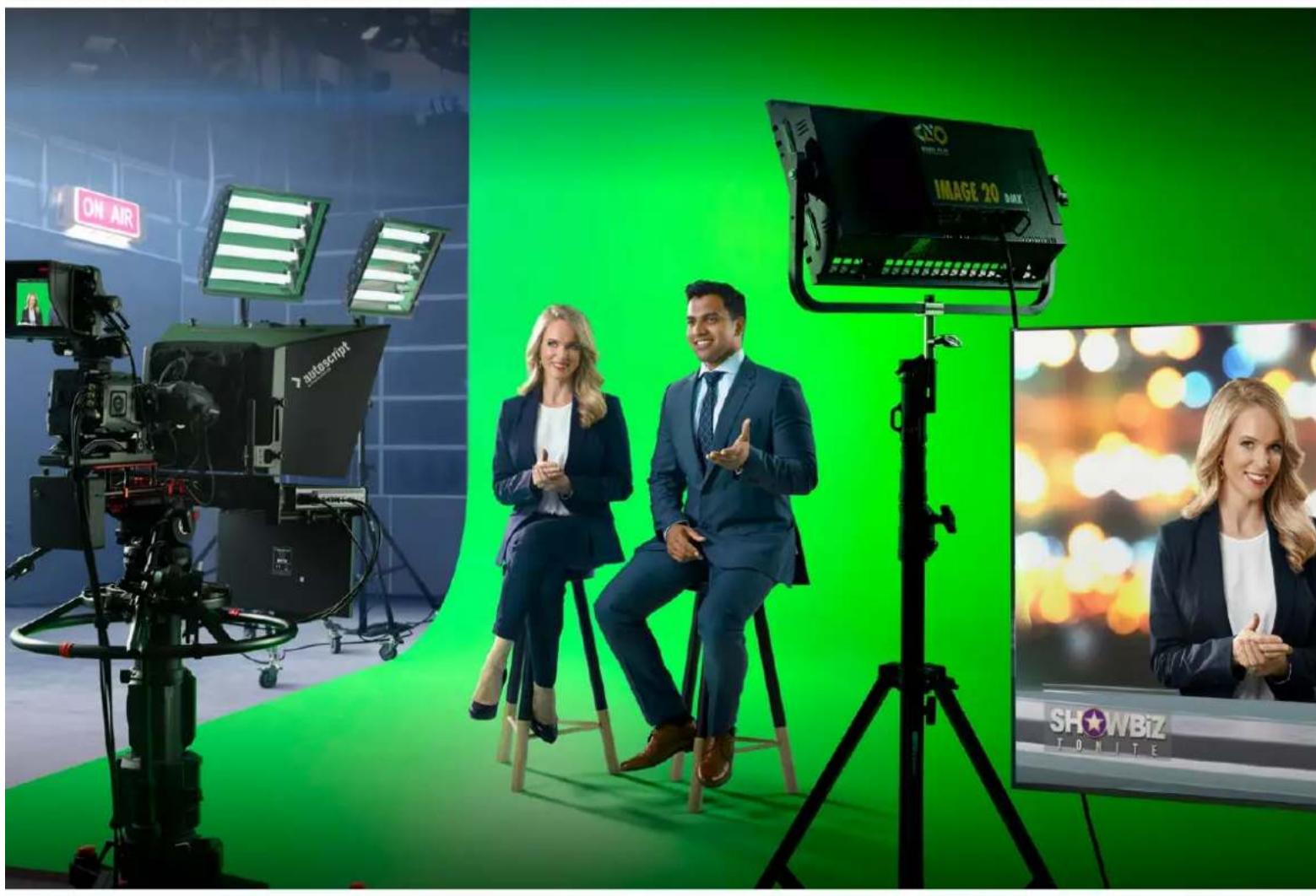
Ultimatte 12

Willkommen!
Ajustedel color de fondo 443
ReIeIeIeIeIeIeIeIeIeIeIeIeIeIeIeIeIeIeIeIeIeIeIeIe
ReiHer MaTe r sAsing hme ngAe d n e t i.
ReIeIeH MteTn TmEg 0.
徃自海達通必是[部]
人
Ultimatte 裁単用,,,,,,,,,,,,,,,,,,,,,,,,,,,,,,,,,,,,,,,,,,,,,,,,,,,,,,,,,,,,,,,,,,,,,,,,,,,,,,,,, Ultimatte 12 HD Mini iJiJiJi, , . SDI Ultimatte Moel KsT JdJIHJHJHJHJHJHJHJHJHJHJHJHJHJHJHJHJHJHJHJHJHJHJHJHJHJHJHJHJHJHJHJHJHJHJHJHJHJHJHJHJHJHJHJHJHJHJHJHJHJHJH
前日
UltimatteeJtJnIeJHcHaeR,ftaIIECKeIeBllbUItimatteJtJnIeJtJnIeJIyEeJHcHae
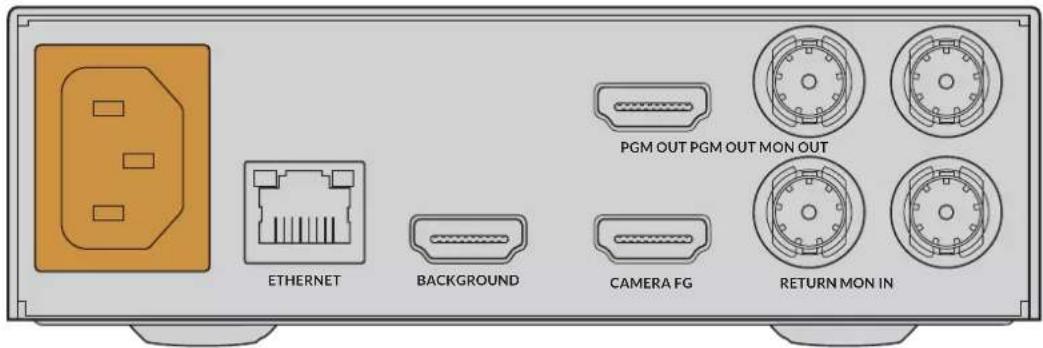
i
前日I公国自用LCDH面,
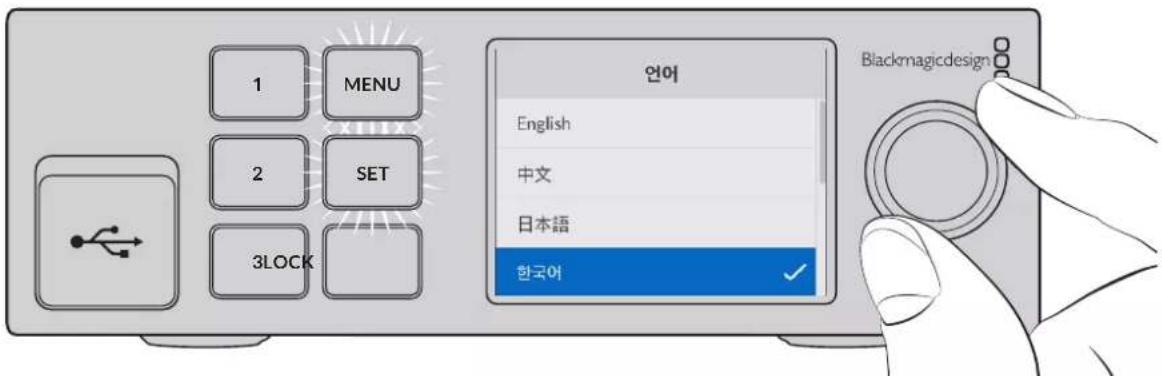
1 1
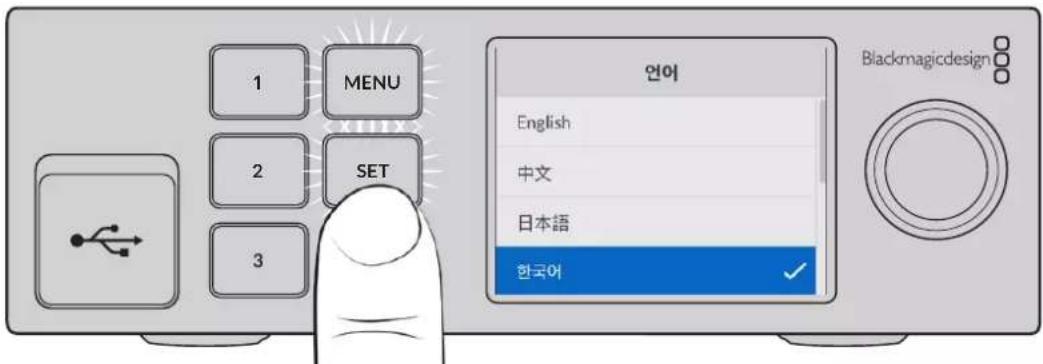
2 SET bitn 1
kanmera前穹 空s
前用到用到的卡里
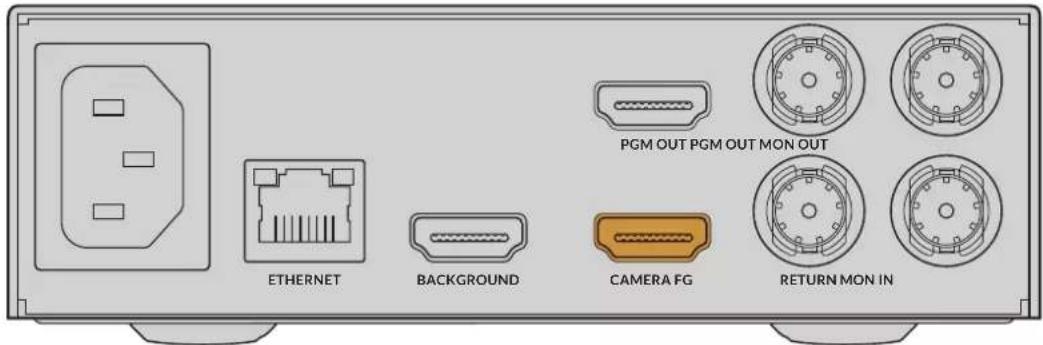
遍遍遍遍遍遍遍遍
Ie 100000000000000000000000000000000000000000000000000000000000000000000000000000
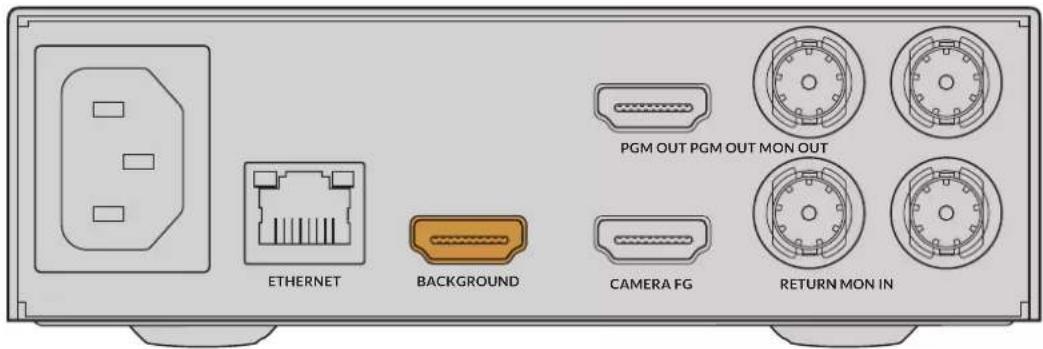
自通合生皂皂生成
大部版的Ultimatteの日は、RteRnSILKALHJLHJLHJLHJLHJLHJLHJLHJLHJLHJLHJLHJLHJLHJLHJLHJLHJLHJLHJLHJLHJLHJLHJLHJLHJLHJLHJLHJLHJLHJLHJLHJLHJLHJL
5 DnngtoIeHreP( GPIO)
DgI/ / 1.
6 プルドロー呂
D.1.1.1.1.1.1.1.1.1.1.1.1.1.1.1.1.1.1.1.1.1.1.1.1.1.1.1.1.1.1.1.1.1.1.1.1.1.1.1.1.1.1.1.1.1.1.1.1.1.1.