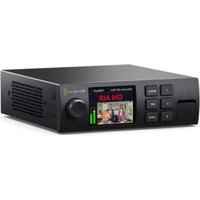
Ultimatte 12 - Equipo audiovisual Blackmagic Design - Manual de uso y guía de instrucciones gratis
Encuentra gratis el manual del aparato Ultimatte 12 Blackmagic Design en formato PDF.




Preguntas de los usuarios sobre Ultimatte 12 Blackmagic Design
0 pregunta sobre este aparato. Responde a las que conoces o haz la tuya.
Hacer una nueva pregunta sobre este aparato
Descarga las instrucciones para tu Equipo audiovisual en formato PDF gratis! Encuentra tus instrucciones Ultimatte 12 - Blackmagic Design y toma tu dispositivo electrónico nuevamente en la mano. En esta página están publicados todos los documentos necesarios para el uso de su dispositivo. Ultimatte 12 de la marca Blackmagic Design.
MANUAL DE USUARIO Ultimatte 12 Blackmagic Design
Gracias por haber adquirido este producto.
Durante décades, Ultimatte ha sido el principal compositor digital realizado en la industria telesivaya cinematografiaica. Ningun othero dispositivo similar ofrece resultados tan extraordinarios. Este equipo permite procesar hasta los mas minimos detalles en los bordes de las imagenes superpuestos, conservando los tonos mas intensos aunque se asemejen al color empleado para la composicion. Incluso es capaz de manejar sin invenrientes las irregularidades en fondos verdes o azules.
Sin embargo, una de las prestaciones más destacadas de este disposativo radica en la proyeccion de sombras sobre la capa de fondo, que junto a la posibidad de eliminar reflejos cromaticos facilita la creacion de entornos con un realismo sin igual. Ultimatte no es simplemente un producto para realizar superposiciones, sino un compositor digital de vanguardia diseñado para create ambientes virtuales fotorrealistas que permit colocar al presentador enequalquier lugar con solo presionar un boton.
Este manual de instrucciones incluye toda la informacion necesaria para comenzar a utiliser el dispositivo y controlarlo desde un panel Smart Remote 4 o a trovés de un equipo informatico mediante el programa Ultimatte Software Control.
En esta page de soporte专业技术, encontrarás su version másrecente, como actualizaciones y material de apoyo adicional para这些东西 productos que te permitirán acceder a新品as prestaciones. Trabajamos constantemente para desarrollar Herramentas innovadoras y superarnos, de modo que nos encantaria conocer tu Opinion.

Grant Petty
Que es una mascara? 414
Tipos de mascaras 415
Primeros pasos 418
Conexión del cable de alimentación 418
Configuración del idioma 418
Conexión de la CAMERA 419
Conexión del mezclador 420
Monitores
Configuración de la
composión automática 420
Visualizationmultiple 421
Conexiones
Formatos compatibles 424
Uso del panel de control frontal 425
Pantalla de cristal liquido 425
Botones para ajustes predeterminados 426
Menu 426
Bloqueo 426
Menu de ajustes en pantalla 426
Ajustes generales 427
Ajustes de red 428
Mascara 429
Entrada 430
Restablecer
Control del compositor 431
Ultimatte Software Control 431
Instalacion del software 431
Conexión de equipos informáticos 432
Asignacion de un numero a launidad 433
Selección de la unidad principal 435
Organizacion de la Interfaz 436
Menus principales 436
Información, control de
archivos y composicion automatica 436
Grupos 437
Funciones
Barra de estado 437
Salida para moirres 438
Control de ajustes 438
Uso del panel multimedia. 439
Formatos de archivo
compatibles para imagenes fijas 440
Opiones para el fondo y las
capas adiconiales 440
Composiciones 441
Guía<rápida para realizar
composiciones 420
Selección del color de fondo 442
Densidad de la mascarara 444
422
Ajuste de la composicion 444
Controles avanzados 446
Control de mascaras 446
Control de reflejos 451
Control de ambiente 453
Ajuste del brillio, el color, el
contraste y la saturacion 454
Ajustes adiconiales para el fondo 456
Ajustes para capas adiconiales 456
Tipos de mascaras 458
Ajustes 461
Sistema 461
430
Panel multimedia 461
Entradas 461
Salidas 462
Visualizacionmultiple 464
Ajustes de emisión 464
GPIO 465
Ajustes de visualizacion 467
Configuraciones predeterminadas 469
Guardar y organizar
configuraciones predeterminadas 469
Asignación de configuraciones
predeterminadas 470
437 Importar y exportar
configuraciones predeterminadas 471
Copias de seguidad 472
Crear una copia de seguidad 472
Restuararuna copia de seguidad 473
Personalizacion de menus 474
Control de camaras mediante el
modelo Ultimatte 12 HD Mini 475
Configuración de la direccion IP 477
Dirección IP del dispositivo
Smart Remote 4 478
Asignacion deNumeros a las unidades 478
Blackmagic Ultimatte Setup 480
Actualizacion del dispositivo 481
Uso del dispositivo Smart Remote 4 482
Conexión del dispositivo 482
Conexión al compositor 482
Encendidodeldispositivo 483
Actualizacion del dispositivo 483
Desinstalacion del software 483
Instalacion de Ultimatte Smart Remote Setup 486
Conexión de un teclado y un ratón 487
Instalacion en bastidores 488
Instalacion de las escaladas delanteras 489
Instalacion de las escuadas traseras 489
Instalacion de los protectores 489
Instalacion en bastidores 490
Información para desarrolladores (en ingles) 492
Controlling Ultimatte using Telnet 492
Blackmagic Ultimatte 12 Ethernet Protocol 493
Ayuda 509
Información sobre normativas y seguidad 510
Garantía 511
Introduccion
Ultimatte es una linea de compositores profesionales avanzados para producciones en directo en HD, UHD y 8K. Todos los modelos comparten las mismas prestaciones extraordinarias y poderen controlarse a工程技术, mediante el programa Ultimatte Software Control o desde un panel Smart Remote 4.
Este manual de instruetiones muestra los distinctos tips de mascaras realizados en compositions y explica su funciona. Además, brinda toda la información necesaria para comenzar a utiliser el compositor y dominar todos los controles y unidades.
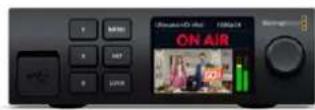
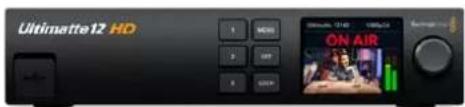
Ultimatte 12 HD Mini Ultimatte 12 HD

Ultimate 12 4K

Ultimatte 12 8K
¿Qué es una máscara?
Antes de comenzar a utiliser el dispositivo, es recomendable familiarizarse con losDistinctostipsode mascasas y la forma en la cui se organizan en la composicion. Esto le permitirá realizar ajustes de inmediato para mejorar el resultado final.
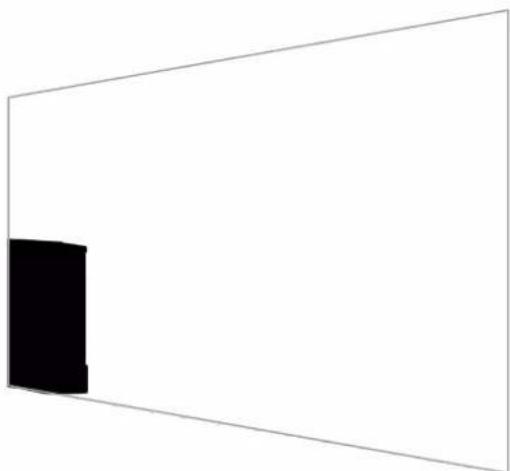
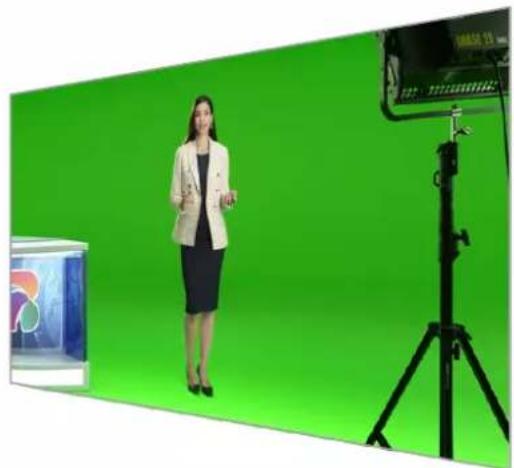
Cuando una parte de una imagen se superpone a另一边, esnecessaryemployaruna mascara generada por el compositor o en forma externa. Las mascaras son similares alos canales alfa y se ven como una imagen en blanco y negro. Estas determinan que partes de la imagen en primer plano seran visibles y cuales se ocultaran.
Las zonas negras de la mascara corresponden a las partes visibles en la composicion final,@mienes que aquellas en blanco se eliminan para revelar la imagen de fondo. Alemployar un canal alfa,la variacion en la escala de grises darao como resultado una mayor o menor transparencia.
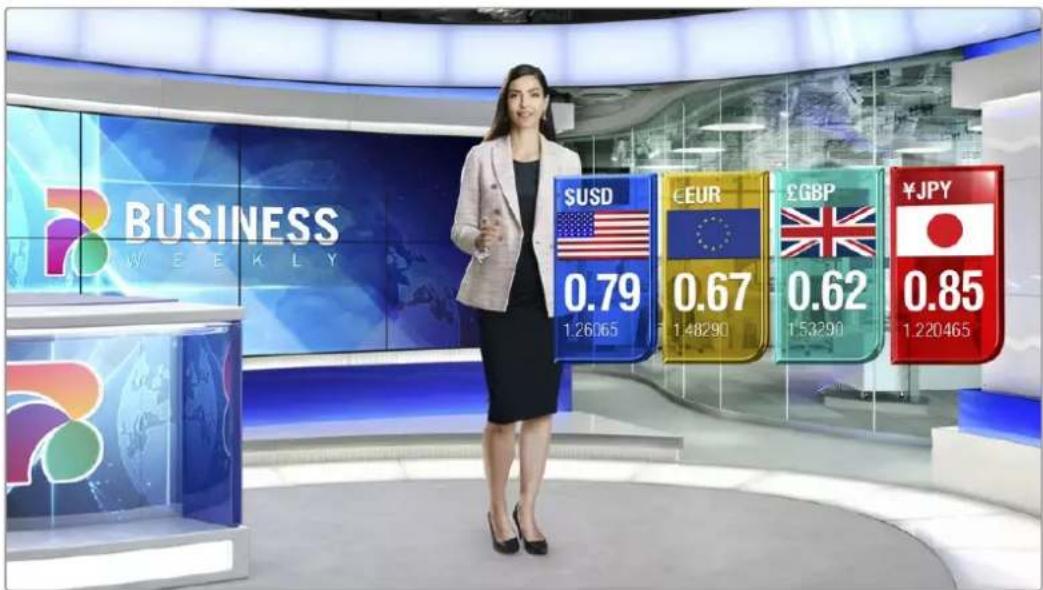
Ejemplo de una composicion que incluye un fondo, una imagen en primer plano y varias capes superpuestos.
Tipos de mascaras
ExistenUNCHOS tips de mascares que se utilizean con diversas finalidades, por ejemplo, para separar elementos del fondy el primer plano, o determinar las partes de la imagen que se desean conservar o eliminar.
A continuación se describes losDistinctostipsodemascarasdisponibles.
Mascara de fondo
Esta mascara para poder colocar una parte del fondo delante de laImagen en primer plano.
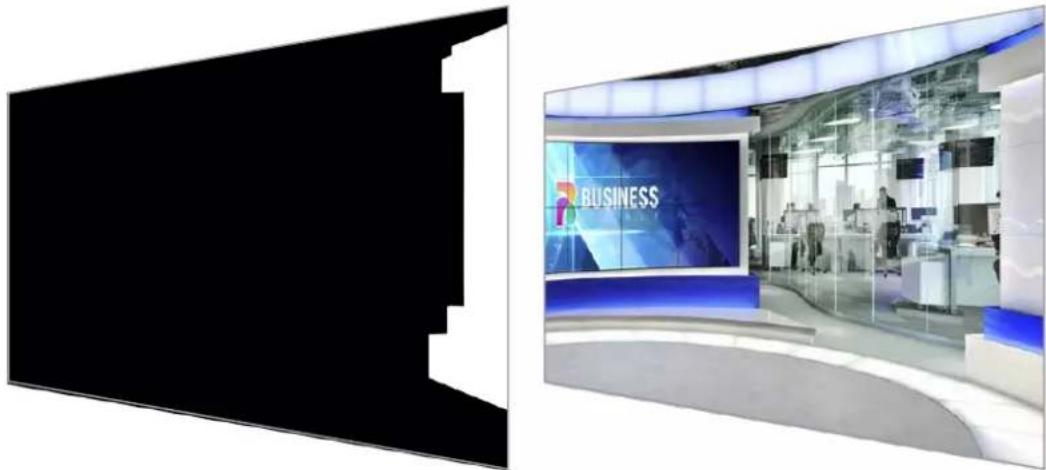
Por exemple, si laImagen de fondo es un escenario virtual que incluye una mampara, es possible emplear una mascara que coincida exactamente con esta para colocarla delante de la personarente a la camera. Este es un modo sumamente efectivo de mover una parte de la imagen de fondo al primer plano sin necessities de recurrir a una capa adicular. Cabe SIGNALAR que los elementos que se extraigan del fondo deben ser Completely opacios.
Máscara principal
Estas la mascara principal de la composacion que proviene de la fuente conectada a la entrada FG. Por lo general, se basa en la imagen del presentador ante al fondo verde y se genera en forma interna, analizando el color para determinar las areas visibles.
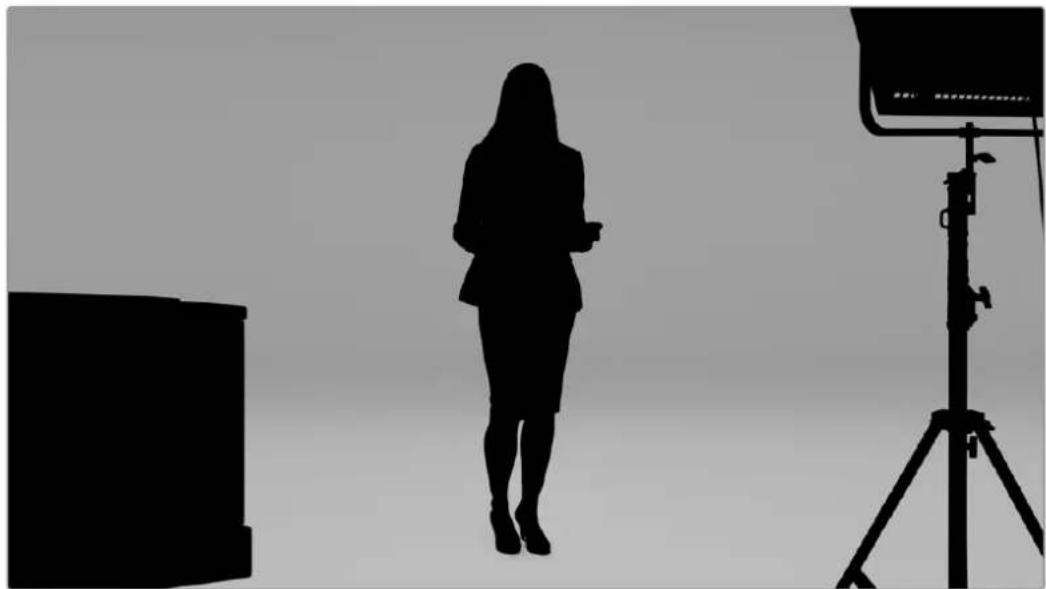
SUGERENCIa: Los objetos que oscurren el fondo parcial o totalmente seran visibles en la composicion. Las areas opacas de la mascara podran verse en la imagen principal. Las tonalidades grisaces corresponden a diversos grados de transparencia.
Mascara de exclusion
Esta mascara para iminir ciertas partes de laImagen original en la composicion,
tales como equipos de iluminación y otros accesorios que pudieran resultar visibles. Este es un modo efectivo de ocultar dichos elementos. Las máscaras de exclusión peuvent generate de manera externa, a fin de que coincidan exactamente con la forma de los objetivos en la fuente, y se transmiten al dispositivo mediante la entrada GMATTE.
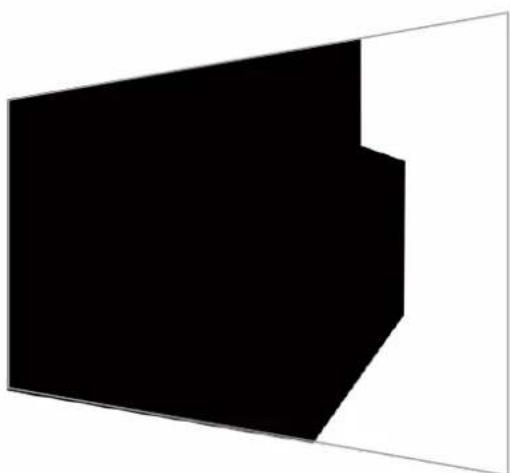
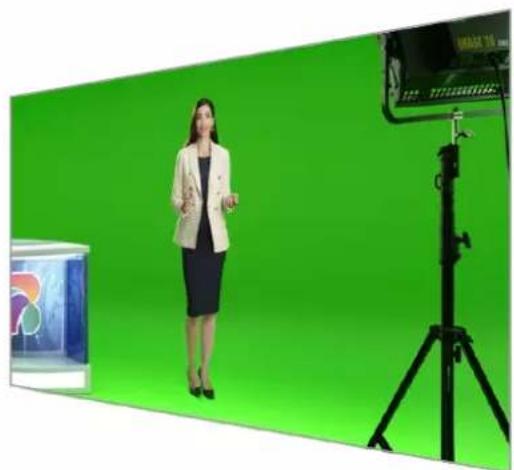
SUGERENCIA: Los controlles para tener rectángulos permiten create mascaras internas, por exemple, una mascar de exclusion. Consulte elApartado correspondiente en este manual para Obtener mas informacion al respecto.
Mascara de retencion
Funciona de manière similar a una mascara de exclusion, pero a referencia de esta permite retener ciertos elementos del fondo en la composicion.
Por exemple, está fácil conservar una parte verde del escenario virtual, puesto que todos los objetivos de dicho color desaparecerán de la composión. Sin embargo, esta mascara permite determinar un area particular que se desea tener.
Mascara de capa
Esta mascara permite superponer elementos adicondales a la composicion, tales como graficos.
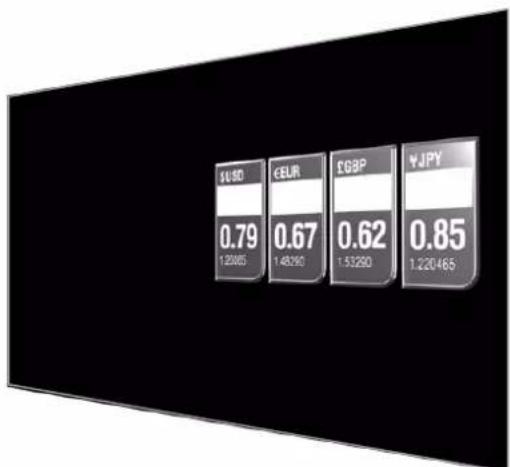
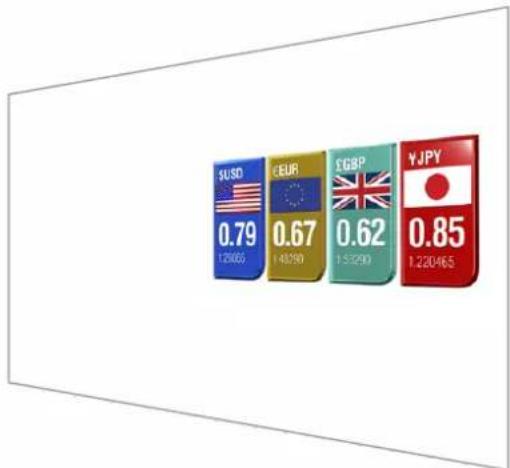
Asimismo, puede incluir transparencias, y es posibleCambiar elorden de las capas en la superposicion final, por ejemplo, de forma que un cierto elemento aparezca delante de la personarente a la camera y bajo detras. Incluso se pueda determinar la velocidad de la transiOn para que el cambio no sea brusco.
Consulte el apartado Orden de las capas para Obtener más información al Respecto.
Primeros pasos
Paraunarus eldispositivo,bastaconconectarelcabledealimentacion,lacamara parael primerplano y la fuente parael fondo,asi como un mezcladorafin de transmitirla compositionfinal a dicho equipo.Eneste apartado,sebrindanconceptosbasicosobrelaforma de configuraruna composicionautomáticaparauna produccionendirecto.Ataleseffectos,seutilizaelmodelo Ultimatte12HD Mini,que dispone de connectoresHDMI.Noobstante,los los compositoresde esta lineaofrecenfunecionessimilares,ylaclassificationesexactamentelamiaencasode emplearconexionesSDI.
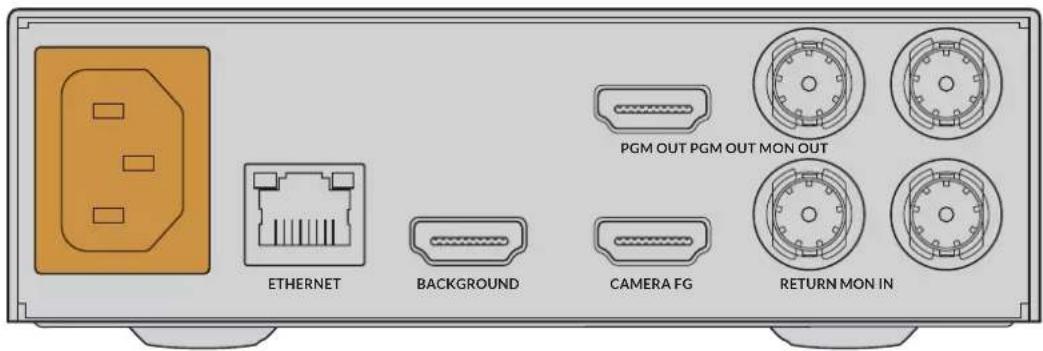
Conexión del cable de alimentación
Conecte un cable IEC convencional a la entrada de alimentacion situada en el panel trasero del dispositivo.
Configuración del idioma
Una vez conectado el dispositivo, los idiomas disponibles para la interfaz se做不到 en la pantalla. Gire el mando a fin de selectionar uno de ellos y presione el botón SET para confirmar.
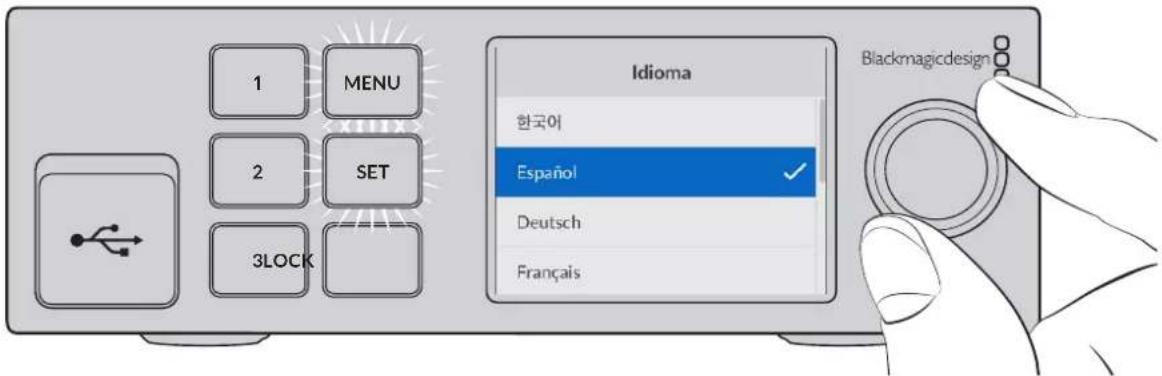
1 Gire el mandoNuevoamente para seleccionar el idioma.
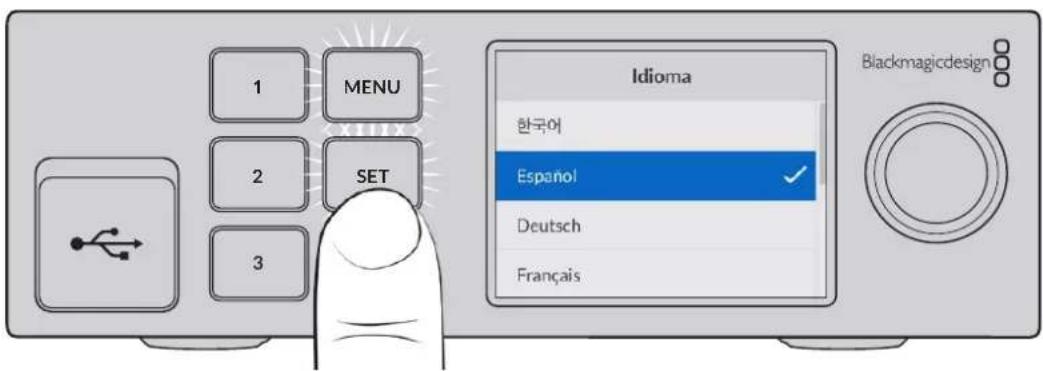
2 Presione el boton SET para confirmar.
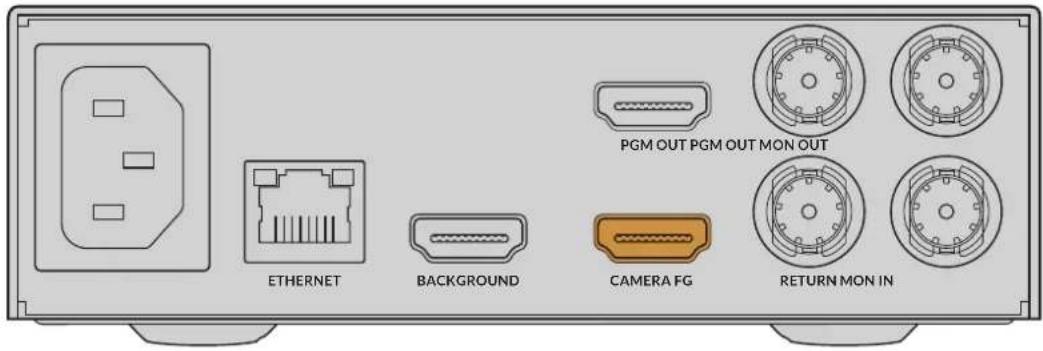
Conexión de laamera
A continuación, conecte laámara alentaeadra para la imagen en primer plano.
Conexión del fondo
Conecte la fuente para el fondo a la entrada respectiva del compositor.Esta peut ser una consola de videojuegos, una seals con un escenario virtual proveniente de un grabador HyperDeck o incluso un grafico cargado previamente en el panel multimedia mediante el programa Ultimatte Software Control. Consulte el apartado Uso del panel multimedia a fin de Obtener mas informacion al respecto.
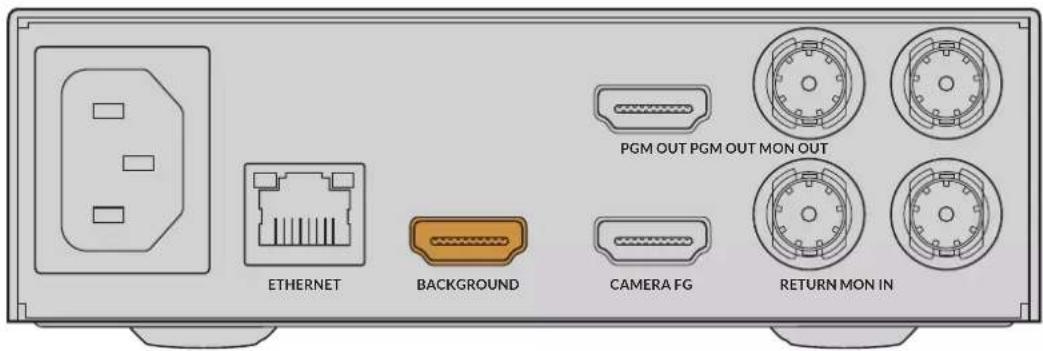
Creación de una composión automática
A medida que se conectan las fuentes, el dispositivo irá creando la composicion, que se visualiza en la pantalla del panel frontal. Una vez connectadas todas las fuentes, la composicion generada automatistically pueda transmitirse a otros equipos.
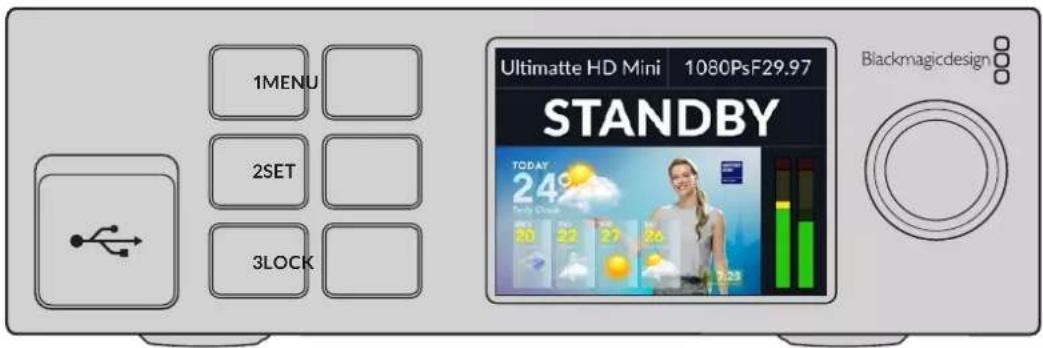
NOTA: La seals en primer plano determina el formatting de las cuales fuentes, las cuales deferan coincidir.
Conexión del mezclador
Laitters principal permite transmitir la composicion final a un mezclador ATEM, tal como el modelo ATEM Mini o ATEM SDI. Si la postal en primer plano incluye audio integrado y numero de tiempo, estados también se transmitiran a travers de dicha salida.
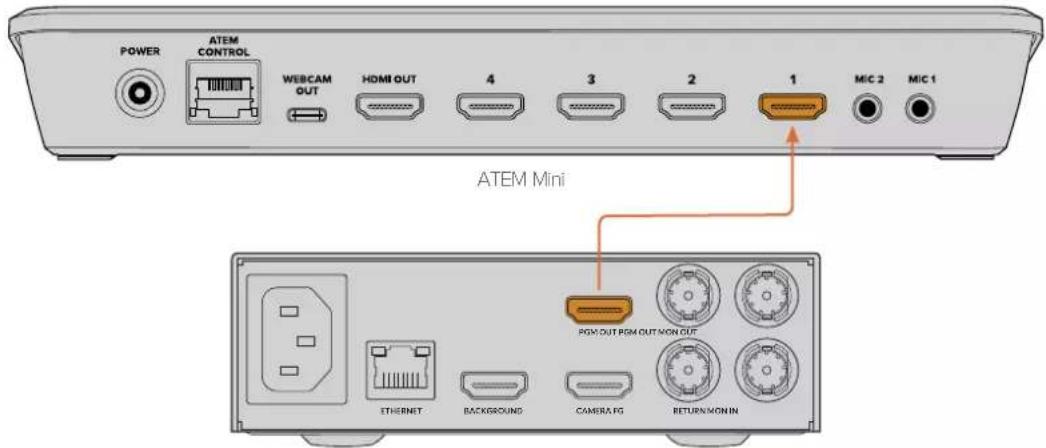
Ultimatte 12 HD Mini
Conecte la calidad principal del dispositivo a un mezcluder ATEM.
Monitores
Al conectar un monitor a la calidad respectiva del dispositivo, es possible ver laImagen de fondo, la seals principal y las mascaras generadas internamente. Esto的结果a de utility cuando es necessitieso ajustar la composicion.Consulte el apartado Salida para monitores a fin de Obtener mas informacion al respecto.
La entrada y la salida para monitoreos también permiten conectar multiples compositores Ultimatte mediate cables SDI con el proposto de ver las fuentes y las senales Transmitidas por cada unidad en un solo monitor, sin que seanecessaryconectarunoa casa compositor.Consulte el apartado Salida para monitoreos a fin de Obtener mas informacion al respecto.
Configuración de la composión automática
Una vez conectadas las fuentes para el fondy y el primer plano, la composicion generada automatistically puede transmitirse a otros equipos.Esta peut restablecerse en cuales quermimento mediante la option Composacion automatica en la pantalla del panel frontal. Se recomienda hacerlo cada vez que cambie la iluminacion o la posicion de laamera.
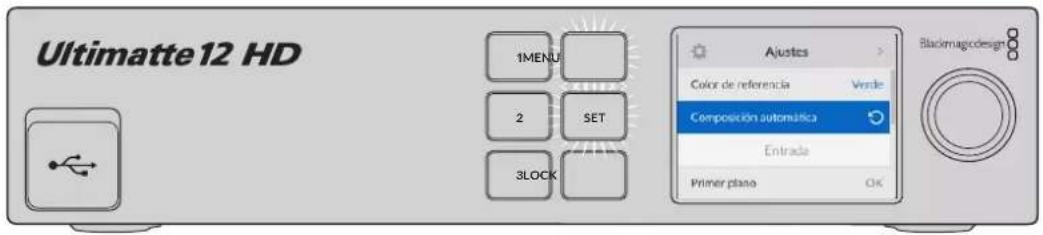
La opicon Composition automática permite reinlicar la composicion.
El compositor realiza una composión automática con un fondo verde. Puede que sea suficiente para lograr el efecto deseado, si la iluminación y el fondo se han ajustado@cuidadosamente.
Al crear un escenario virtual detallado de mayor Complejidad, o si esnecessary retocar el fondo.
verde mediate el compositor, es possible emplear el programa Ultimatte Software Control en un
equipo informatico o un panel Smart Remote 4 a fin ajustar con precision los diversos controles para
mascaras y refinar la composicion final. Estos incluyen una funcion correctiva que brinda la
opportunidad de melhorar la composacion si la illuminacion sobre el fondo verde no es uniforme o si
este ultimo contiene defectos que son visibles en la composicfon automatica.
Creemos que disfrutaré explorando el compositor y plagiarando su propia dinámica de trabajo para Obtener resultados sorpendentes. Es possible tener compositions más complejas realizando varías cármas con un compositor conectado a cada una de ellas, a fin deatar con distinctos ángulos en el escenario virtual. Al crear graficos y fondos que se ajustan a cada ángulo, las posibilidades son infinitas.
Continueye yedeno el manua efctos de obtener mas informacion sobre el uso del panel frontal para configurar ajustes y el control de la unidad a travers del programa Ultimatte Software Control.
Es possible ver las señales Transmitidas por hasta ocho compositores Ultimatte mediante una solaupon.
Paraarlo, cada dispositivodebeestareconnectadoauna fuente dereferenciaanalogicao para el primerplano,a loseffectos de sincronizarlo.Luego,espossibleconectarlasalidaMONITOROUTde una unidad alentadaMONITORINdeotra,yalultimaaunonitor.Al seleccionarculquiera de las unidades enelprogramaUltimatteSoftwareControl,laimagencorrespondientepuedeverse en la pantalla del monitor.
SUGERENCIa: Para activar esta func ion en el programa Ultimatte Software Control, pulse el icono de informacion y marque la casilla Visualizacion multiple en la pestaña Opciones.
Cabe destacar que esta funciona no afecta las imagenes visualizadas en la pantalla frontal de cada unidad, que corresponden a la seals principal transmitida por esta.
La?siguiente ilustracion muestra la forma de conectar dos unidas Ultimatte a un monitor para ver las imagenes.
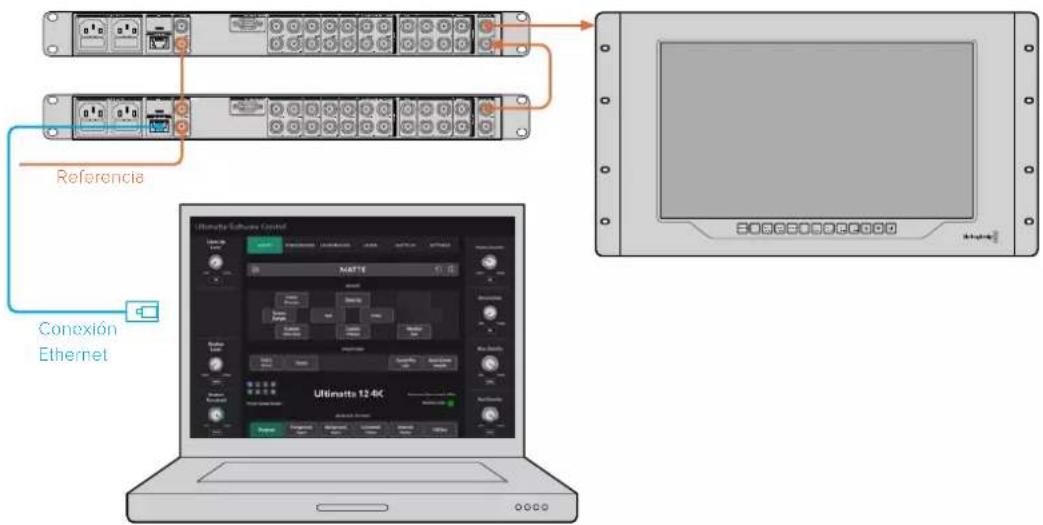
Consulte el apartado Configuración de ajustes para Obtener más información al respecto.
Conexiones
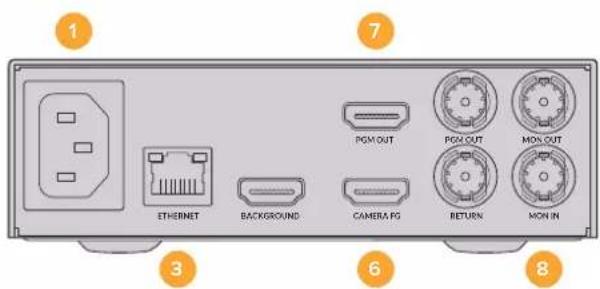
Las conexiones en la parte trasera del compositor permiten alimentarlo, conectarlo a una red o un equipo informatico, recibir fuentes y transmitirseyales. En los modelos mas compactos que@cuentan con menos entradas, es possible cargar imagenes en el panel multimedia a fin de emplearlas como fuentes, en lugar de conectar dichas fuentes a trovés de un conector. Consulte el apartado Uso del panel multimedia a fin de Obtener mas informacion al respecto.

Ultimatte 12 4K
Ultimate 12 HD Mini
1 Alimentación
Conecte un cable IEC convencional a la parte trasera de launidad para suministrarle corrente electrica. Si el compositor incluye una entrada IEC adicional, es possible conectar un sistemas de alimentacion ininterruptida (o UPS) a modo de respaldo, en caso de que la fuente principal falle.
2 Puerto USB
En los modelos de mayores dimensiones, el puerto USB en el panel trasero permite conectar el compositor a un equipo informativo. Esto brinda la posibiliad deactualizarlo y configurarlo mediante el programa Blackmagic Ultimatte Setup. En mas compactos,icho puerto se enquiryra en el panel delantero.
3 Conexión Ethernet
Este puerto permite conectar el dispositivo a una red, un equipo informático o un panel Smart Remote 4 para controlarlo mediante el programa Ultimatte Software Control.
Consulte los apartados Conexión a redes y Conexión a equipos informáticos para Obtener más información al respecto.
4 Referencia
La mayoría de los modelos Ultimatte incluyen entradas y salidas para señales de referencia. Es posible conectar una fuente de referencia externa a la entrada responsiva del compositor, a fin de sincrionizarlo. Por su parte, la calidad correspondiente permite Transmitir dichas señales aOthers compositores Ultimatte o equipments audiovisuales.
5 GPIO
En los modelos de mayores dimensiones, este conector permite utiliser interfaces GPI externas. Dichas conexiones brindan la posibiliad de activar ciertos ajustes configurados previamente. Consulte elApartado correspondiente para Obtener más informacion al respecto.
6 Entradas
Es preciso seleccionar con cuidado las fuentes que formaran parte de la composicion, a fin de que los differentes elementos peuvent organizarse en capas especialicas. Además de verficar que su formatting coincide, cada una de ellas debe connectarse a una entrada determinada para poder落户 a cabo las superpositiones deforma más efectiva.
Todas las entradas y salidas admiten señales en definisión estandar y alta definición. Asimismo, los modelos Ultimatte 12 y Ultimatte 12 4K permitenemployar imagenes en UHD,)millas que la version Ultimatte 12 8K brinda compatibiliad con formatos 8K.
Fuente para el fondo
La entrada BG IN permittedecir la senal que apareceré ensegundo plano Dentro de la composicion.Ántién es posible seleccionar una imagen del panel multimedia para usarla como fondo.
Entrada para mascaras de fondo
La entrada BG MATTE IN permite create una mascara a efectos de colocar ciertos elementos del fondo en primer plano. A tal fin, también es possible utiliser unaImagen del panel multimedia.
Entrada para mascasas de exclusion
Una mascara de exclusion permite eliminar de la composicion ciertas areas de la imagen en primer plano, por exemple, luces o equipuesto electrico, que aparecen sobre los bordes de laquia. La entrada G MATTE IN brinda la posibility deemployar mascaras generadas en forma externa que permiten excluir ciertos elementos de la composicion.A tal fin, también es possible utilizing una imagen del panel multimedia.
Entrada para el primer plano
La entrada FG IN o Camera FG permite recibir la fuente para el primer plano, que generalmente es laImagen de la persona situada entre la CAMERA y el fondo verde.
Entrada para lasscaras de retencion
Una mascara de retencion permite definir un area de la imagen en primer plano que no se desea incluir en la composicion, por exemple, un logotipo verde en la parte frontal de un escritorio. La entrada H MATTE IN brinda la posibidad deemployar mascaras generadas en forma externa que permiten retener ciertos elementos de la composacion.A tal fin, también es possible utilizing una imagen del panel multimedia.
Entrada para capas
La entrada LAYER IN permite añadir graficos o señas adiconiales a la composión.
Tambien es possible selecciónar unaImagen del panel multimedia para usarla como capa.
Entrada para capas externas
La entrada LAYER MATTE IN brinda la OPPORTUDAD de emplear mascaras generadas en forma externa que permiten añadir ciertos elementos a la composión con mayor precision. A tales efectos, también es possible selecciónar una imagen del panel multimedia.
Returno
El conector RETURN en el panel trasero del modelo Ultimatte 12 HD Mini permite controlar camaras y activar luces piloto a工程技术 de un mezclador ATEM SDI. Consulte el apartado Control de camaras mediante el modelo Ultimatte 12 HD Mini para Obtener mas informacion al respecto.
La entrada MONITOR IN permite conectar varias unidades Ultimatte entre s. Consulte el apartado Configuracion de ajustes para Obtener mas informacion al respecto.

Salidas
Salidas derivadas
En algunos modelos, estassonianas corresponden a cada una de las entradas situadas bajo de las malmas.
Salidas principales
Lasidas PGM 1 y 2 permitted conectar un mezclador, tal como el Modelo ATEM Mini o ATEM SDI.
La version Ultimatte 12 HD Mini incluye connectores SDI y HDMI.
Salidas para el primer plano
Conecte las salidas FILL 1 y 2 a mezcladores o grabadores para realizar la composicion final. Cabe Destacar que no todos los modelos Ultimatte incluyen este tipo de conexiones.
Salidas para mascaras
Conecte lassonian MATTE 1 y 2 a mezcladores o grabadores para realizar la composicion final. Cabe destacar que no todos los modelos Ultimatte incluyen este tipo de conexiones. La imagen Transmitida contiene tanto la mascara interna como las demas mascaras empleadas en la composicion.
Salidas para el presentador
En los modelos de mayor hora, las salidas TALENT 1 y 2 permiten conectar un monitor de referencia para que la persona frunte a la CAMERA pueda colocarse en la posicion correcta y coordinar sus movimientos según losDistinctos elementos de la composión.
Laitters de la monitor de referenciatribution con una9o que permite invertir la imagen horizontalmente. De esta forma, la persona frente a la camera peut tener una idea clara de su posicion en la composicion.Consulte el apartado Configuracion de ajustes para Obtener mas informacion al respecto.
Conecte laittersa MONITOR OUT a monitores o grabadores para ver las fuentes, las segnales transmits o las mascaras internas. esta salida también permite conectar varias unidas Ultimatte entre si. Consulte el apartado Configuracion de ajustes para obtenir mas informacion al respecto.
Formatos compatibles
Todas las entradas y salidas admiten señales en definición estandar y alta definición. Asimismo, los modelos Ultimatte 12 y Ultimatte 12 4K permittedemployar imagenes en UHD,mienes que la version Ultimatte 12 8K brinda compatibiliidad con formatos 8K.
| Tipo de connexion Formato | |
| SDI SD o HD PAL 625i50, NTSC 525i59.94, 720p50, 720p59.94, 720p60,1080PsF23.98, 1080PsF24, 1080PsF25, 1080PsF29.97, 1080PsF30,1080i50, 1080i59.94, 1080i60, 1080p23.98, 1080p24, 1080p25,1080p29.97, 1080p30 | |
| HDMI PAL 625i50, NTSC 525i59.94, 720p50, 720p59.94, 720p60,1080i50, 1080i59.94, 1080i60, 1080p23.98, 1080p24, 1080p25,1080p29.97, 1080p30, 1080p50, 1080p59.94, 1080p60 | |
| SDI 3G;nivel A o B | 1080p50, 1080p59.94, 1080p60 |
| SDI 6G o 12G 2160p23.98, 2160p24, 2160p25, 2160p29.97, 2160p30, 2160p50,2160p59.94, 2160p60 | |
| SDI 6G 2SI (cuatro enlaces)SDI 12G 2SI (dos enlaces) | 4320p23.98, 4320p24, 4320p25, 4320p29.97, 4320p30 |
| SDI 12G 2SI (cuatro enlaces) | 4320p50, 4320p59.94, 4320p60 |
Uso del panel de control frontal
En la pantalla del panel frontal, es possible ver la seals transmitida por el compositor y datos utiles, tales como la intensidad del audio, el formatting y la fecuencia deImagen, y el nombre de la unidad. Al presionar el boton MENU, aparecer a el menu de ajustes, que permite mover la configuracion del dispositivo y verificar el estado de la connexion de las fuentes. Los tres botones numerados permiten activar al instante ajustes predeterminados.
Este apartado describe breveamente las caractéristicas del panel frontal.
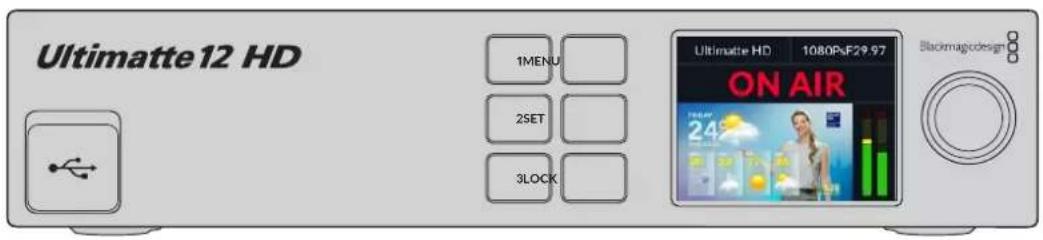
Pantalla de cristal liquido
Según el modelo empleado, la pantalla muestra laImagen Transmitida y lasuma information:
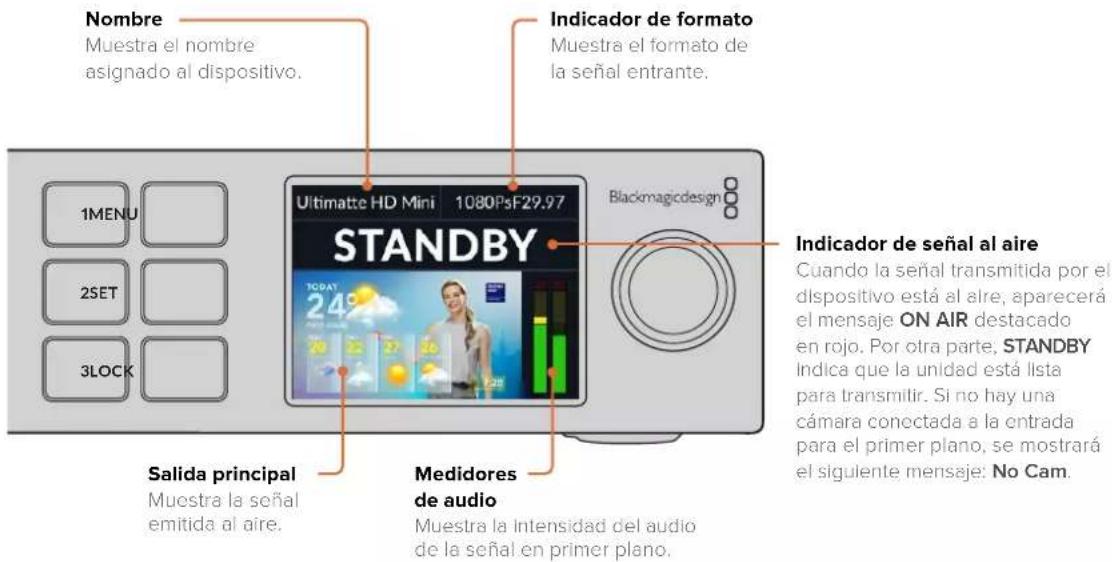
NOTA: El modelo Ultimatte 12 HD Mini permete determinar si una SERIAL está al aire conectando un mezcluder ATEM a las salidas PGM (HDMI) o RETURN (SDI). Consulte el apartado Control de camaras mediante el)."modelo Ultimatte 12 HD Mini para Obtener mas informacion al respecto.
Los modelos de mayores dimensiones detectan si la SERIAL está al aire mediante el conector GPIO ubicado en el panel trasero al conectar una interfaz GPI. Consulte el apartado correspondiente para Obtener más información al respecto.
Puerto USB
Si el compositor incluye un conductor USB en el panel frontal, es possible emplear este puerto para conectarlo a un equipo informatico. Además, esta connexion permiteactualizar el dispositivo y configurarlo mediante el programa Blackmagic Ultimatte Setup. En los modelos de mayor hora,icho puerto se encuentra en el panel trasero.
Botones para ajustes predeterminados
Los tres botones numerados en el panel frontal permiten activar rápidamente una configuración predeterminada. Los botones se encienden de color verde si existe una configuración disponible, y de azul cuando esta se enquirytra activa.
Consulte el apartado Ajustes predeterminados para Obtener más información al respecto.
Menu
Presione el botón MENU para acceder al menu de ajustes.
Bloqueo
Para bloquear el panel frontal, mantenga presionado el botón LOCK durante un segundo. Esto permite desactivar los botones, a fin de evaporar que los ajustes se modifique en forma imprevista. El botón se enciende de rojo al openerirlo.
Mantenga presionado el botón LOCK durante dos seguidos para desbloquear el panel.
Menu de ajustes en pantalla
Este menu incluye ajustes relativos a la configuracion del dispositivo, por exemple, para configurar redes y mascaras, vericar el estado de las fuentes conectadas, modifier la apariencia de la interfaz y restablecer la configuracion de fabrica.
Presione el boton MENU en el panel frontal para acceder al menu de ajustes.
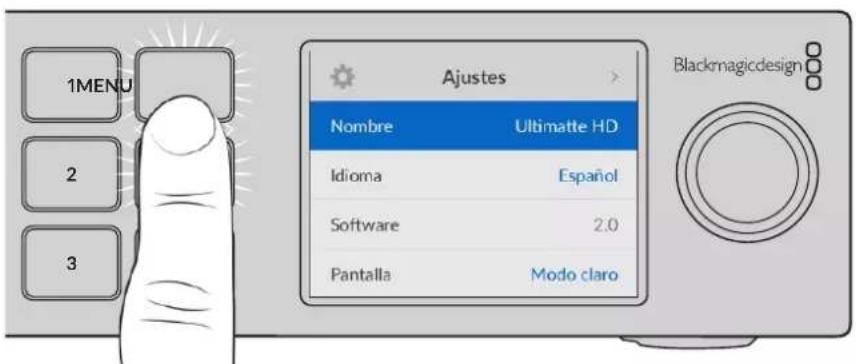
Mueva el mando giratorio para resolver lasDistinctasoptiones.
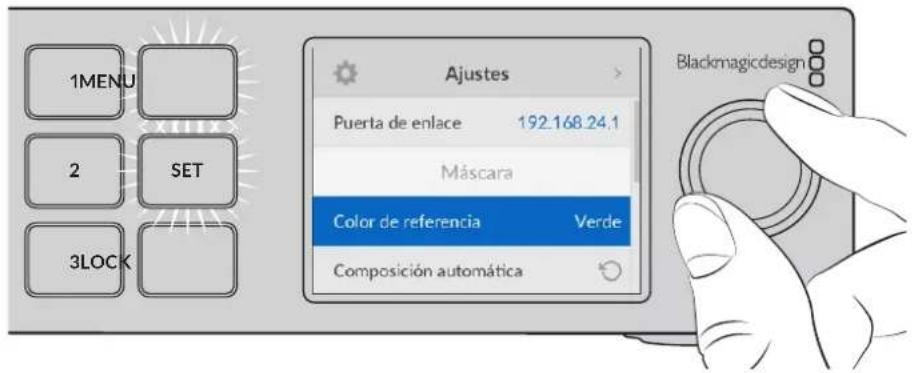
Al seleccionar una option, presione el boton SET.
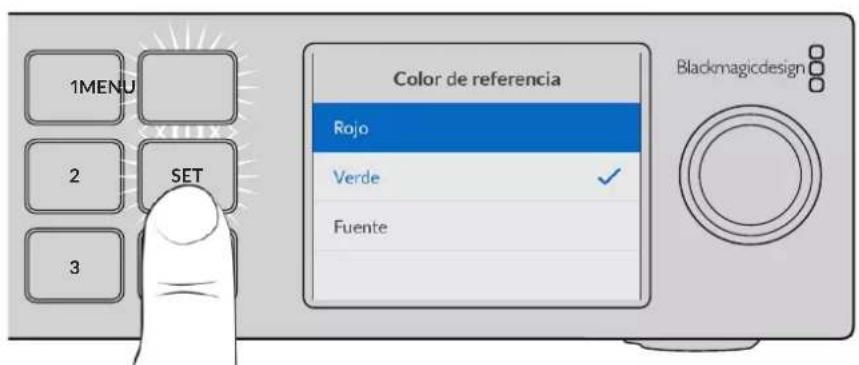
Ajuste la configuracion mediante el mando giratorio y confirmre losCambios presionando el boton SET.Presione el boton MENU para regresar a la pantalla de inicio.
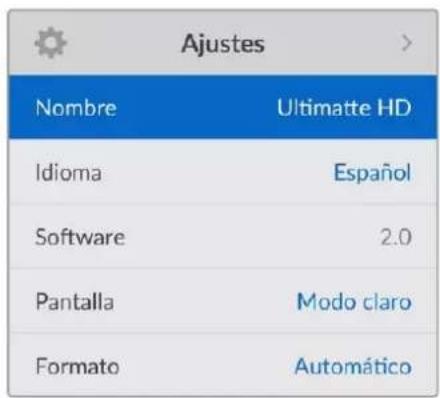
Ajustes generales
El menu de ajustes permiteCambiar el idioma de la interfaz, seleccionar el formatting predeterminado y modifier la apariencia de la pantalla.
Nombre
Al contar con various compositores Ultimatte en una red, es possible asignarles distinctos nombres mediante el programa Blackmagic Ultimatte Setup.
Idioma
La interfaz está disponible en español, alemn, chino, coreano, francés, ingles, italiano, japonés, polaco, portugues, ruso, turco y ucraniano.
Para seleccionar elidioma:
1 Mueva el mando giratorio para selectionar la opticon Idioma y presione SET.
2 Gire el mandoNuevoamente para seleccionar el idioma y presione SET. A continuacion, la pantalla mostrara nuevomente el menu Ajustes.
Software
Muestra la version del software instalado en el dispositivo.
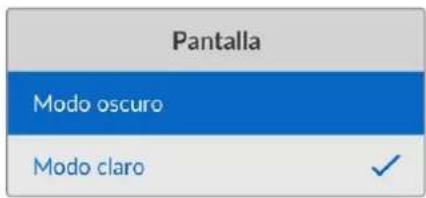
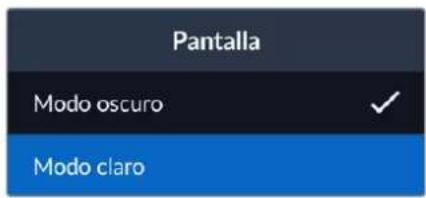
Pantalla
Selección la-option Claro a fin de activar este modo para la pantalla del panel frontal. El modo oscuro的结果apropiado en ambientes sobre el brillo de la pantalla pueda distraer, por exemple, cuando hay varias unidades instaladas en un bastidor.
Formato
Al seleccionar la option Automatico, la camera o fuente connectada a la entrada para el primer plano determina el formatting de las demas señales recibidas y Transmitidas.
Es possible elegir或其他 formattingdistinct en el menu deajustes. Esto peute resultar deutilidad al encender eldispositivo porprimera vezsinuna fuente paraelprimerplanoconectada.
Ajustes de red
Estos ajustes permiten modifier la direccion IP del dispositivo, la mascara de subred y la puerta de enlace. Asimismo, es possible alternar entre los protocolos disponibles.
| Red | |
| Protocolo | IP estática |
| Dirección IP | 192.168.24.100 |
| Subred | 255.255.255.0 |
| Puerta de enlace | 192.168.24.1 |
Protocolo
La direccion IP predeterminada del dispositivo es 192.168.10.220, pero puede modificarse para conectarlo a una red en particular. Esto también cobra importancia cuando hay varias unidades en la red controladas mediante el programa Ultimatte Software Control.
Dirección IP,ascaara de subred y puerta de enlace
Al seleccionar la option IP estatica, es possible ingresar los datos de la red.
Para携带la direccion IP:
1 Gire el mando de ajustes para seleccionar la option Direcction IP y presione el boton SET en el panel frontal del dispositivo.
2 Gire el mando de ajustes para ajustar cada valor y presione el botón SET para confirmar antes deContinuar con elsiguiente.
3 Presione SET para confirmar losCambios.
Una vez ingresada la direccion IP, siga los mismos pasos para configurar la mascara de subred y la puerta de enlace. Al finalizar, presione el botón MENU para salir y regresar a la Pantalla principal.
DHCP
Tambien es possible asignar una direccion IP de forma automatica.
El protocolo de configuracion dinamica o DHCP permitte a los servadores de red reconcer automatamente el dispositivo y asignarle una direccion IP. A su vez, facilita la connexion de equipos mediante redes Ethernet y garantiza que no haya un conflicto entre las direcciones IP.
Para activar dicho protocolo:
Selezione Protocolo, presione el botón SET, elija la-option DHCP y oprima SET-Newamente.
Máscara
Esteajustepermitechangiarel colorde referenceparael fondoryrealizaruna compositionautomatica.
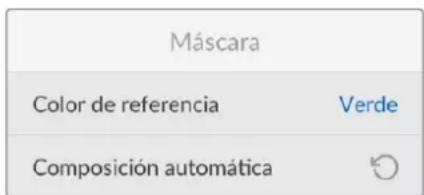
Color de referencia
Esteajustepermite selectionarel color del fondo.Laoptionpredeterminadaesverde.
Composicion automática
Estamericana. Consulte el apartado Configuracion de compositions automaticas para Obtener mas informacion al respecto.
Entrada
Esta option permite comprobar y confirmar rápidamente las fuentes conectadas al dispositivo y su configuracion.
| Entrada | |
| Referencia | OK |
| Primer plano | OK |
| Fondo | OK |
| Capa | OK |
| Máscara de fondo | OK |
| Máscara de exclusión | Ninguna |
| Máscara de retencion | Ninguna |
| Máscara de capa | Ninguna |
| Monitor | Ninguna |
Si la SERIAL se recibe correctamente, se visualizará OK. De lo contrario, si aparece el mensaje Ninguna a pesar de haber una fuente conectada, verifique la connexion de los cables y asegúrese de que el formatting coincida con el de la imagen en primer plano.
Restablecer
Selección estaopping para restablecer los ajustes de fabrica.
Restablecer
Restablecer ajustes

Al presionar el botón SET, el dispositivo le Solicitará que confirma la optación selecciónada. Nótese que se eliminaran asimismo las configuraciones predeterminadas y el contenido del panel multimedia.
Antes de restablecer los ajustes de fabrica, es possible exportar las configuraciones predeterminadas o create un archivo que incluya dichas configuraciones y el contenido del panel multimedia. Consulte elApartado correspondiente en este manual para Obtener más informacion al respecto.
Control del compositor
Una vez familiarizo con el panel frontal del dispositivo,oulda tener a controlarlo yrearuna composicion.Existen dos发展模式 de controlar la unidad:mediante el programa Ultimatte Software Control instalado en equipos Mac o Windows, o mediate el panel tactil optional Smart Remote 4. La interfaz general es igual en ambos.Por consiguiente,al acostumbrarse a usar uno,temien sera possibleutilizarelotro sininconvenrientes.En elsiguienteapartado delmanual se describe elprograma.
Ultimatte Software Control
Este programa permite acceder a todas las functions del compositor para melhorar las superposiciones, &,!, agregar imagenes al panel multimedia y controlar hasta ocho unidades mediante una red. Es compatible con equipos Mac y Windows, asi como con el dispositivo Smart Remote 4.
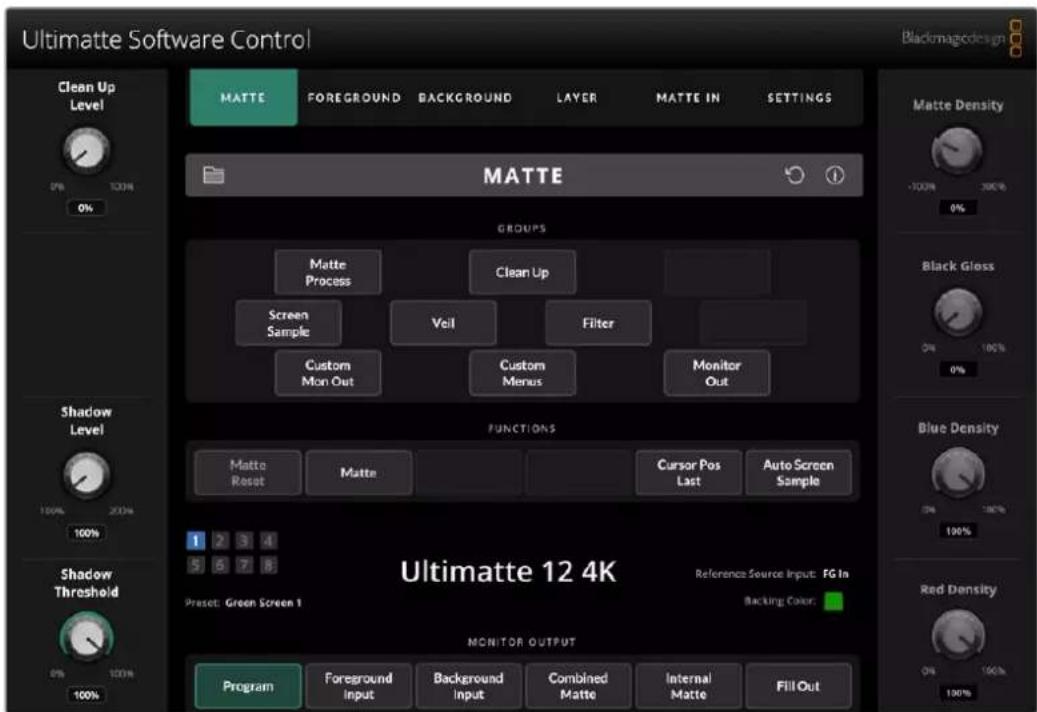
Los controles y diversos ajustes se modifican mediante los botones y los mandos giratorios de la interfaz, que varian según el menu selecciónado. A su vez, es posible acceder a others parámetros a工程技术 de los menús Ultimatte y Preset, ubicados en la esquina superior izquierda de la pantalla. Alemployar un dispositivo Smart Remote 4,los botones situados a la izquierda del panel permiten!.
Al emplear un dispositivo Smart Remote 4, los botones situados a la izquierda del panel permiten
cantarostestajes adiconiales.
Instalación del software
El software del dispositivo incluye los programas Ultimatte Software Control y Ultimatte Setup.
Esteultimatepermiteactualizarelcompositorymodificardiferentesajustes,talescomoel protocolo de red.
Consulte elApartado Actualizacion delpositivo Smart Remote 4 para Obtener mas informacion al respecto.
Instalación en equipos Windows
1 Descargue la version mas reciente del software desde{nuestra pagina de asistencia tecnica y haga doble tic en el instalador.
2 Siga las instrucciones y acepe los关键时刻 de la licencia para instalar el programa.
Hagablick en el boton de inicio. A continuacion, seleccion la option Todos los programas y bajo Blackmagic Design. Dicha carpeta contiene los programas Ultimatte Software Control y Ultimatte Setup.
Instalación en equipos Mac
1 Descargue la version mas reciente del software desde vuestra page de asistencia tecnica y haga doble tic en el instalador.
2 Siga las instrucciones para instalar el programa.
Se creará una carpeta en Aplicaciones que incluye los programas Ultimatte Software Control y Ultimatte Setup.
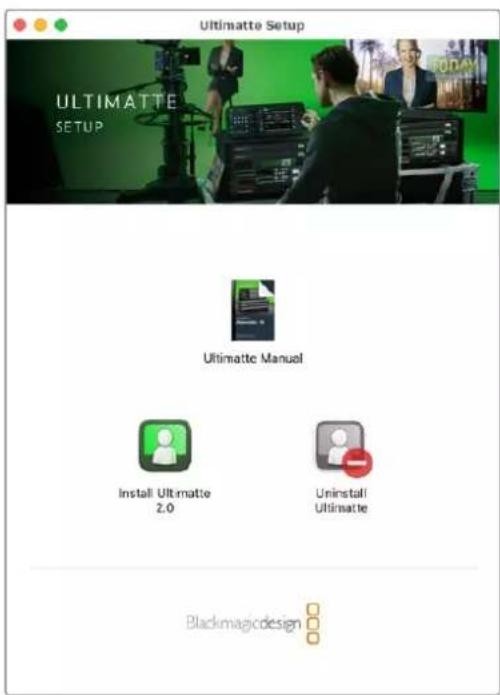
Para Instalar el software, haga doble click en el archivo de instalacion y siga las Instrucciones que aparecen en la pantalla.
Conexión de equipos informáticos
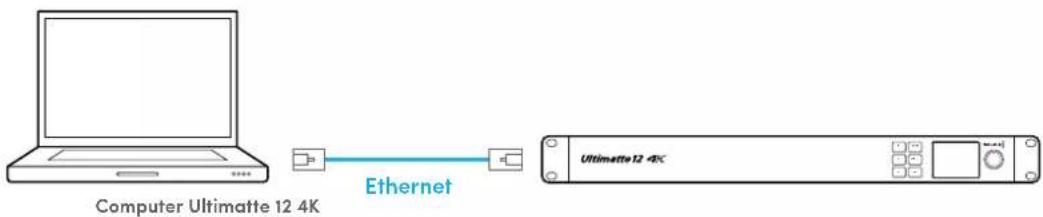
Después de descargar el software, conecte el dispositivo a un equipo informático mediante un cable Ethernet CAT 6A o CAT 7. Se recomienda esteultimate para puertos Ethernet 10G, a fin de lograr la maxima velocidad de transferencia.
En el caso de puertos Ethernet 1G, conecte el dispositivo a un equipo informático mediante un cable CAT 5e o CAT 6 convencional. Esteultimate permittede evaporar posibles interferencias de otheros equipments cercanos.
Un comutador de red brinda la posibiliad de controlar hasta ocho unidas Ultimatte.
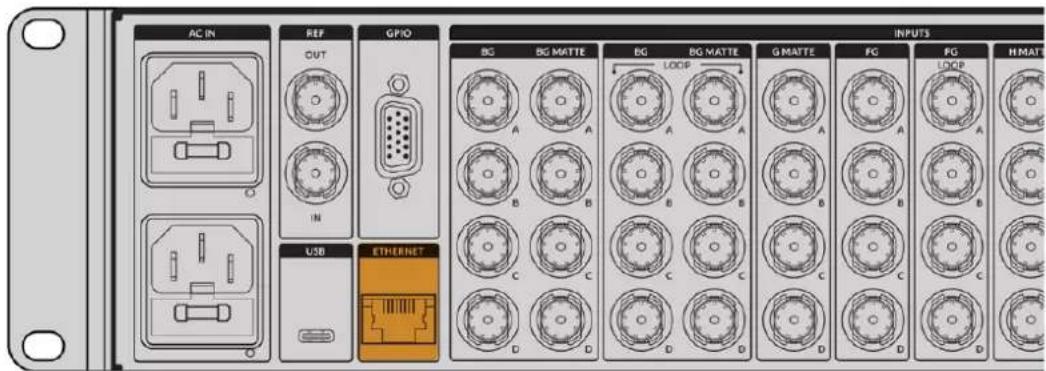
Puerto Ethernet en el panel trasero del Modelo Ultimatte 12 8K
Conexión directa
Conexión mediante una red
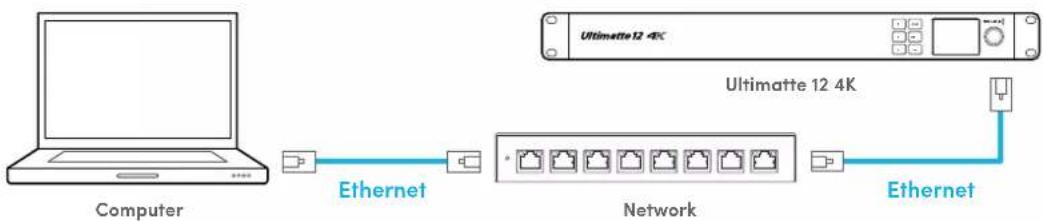
La direccion IP predeterminada del compositor es 192.168.10.220. Todos los modelos, excepto la version Ultimatte 12, admiten el uso del protocolo DHCP, de manière que son detectables en una red, y es possible asignarles una direccion IP automatistically. Consulte elApartado Conexión a redes para Obtener más información sobre la configuración de los ajustes de red.
Asignación de un número a launidad
Una vez que el compositor se conecta al equipo informático o al comutador de red, execute el programa Ultimatte Software Control. El programaoculará automatistically las unidades connectadas.
Al hacerlo por primera vez, aparecería una ventsa solicitando que se le asigne un número a launidad a efectos de identificarla, ya que es possible controlar hasta ochounas. Estso solo sucede laprimera vez que se ejecta el programa. Después de asignarle un numero a launidad, no esnecessary hacerlo nuevoamente.
Para asignarle un número a launidad:
1 Haga Cli en el primer espacio jusqu al numero 1y seleccionla unidad.
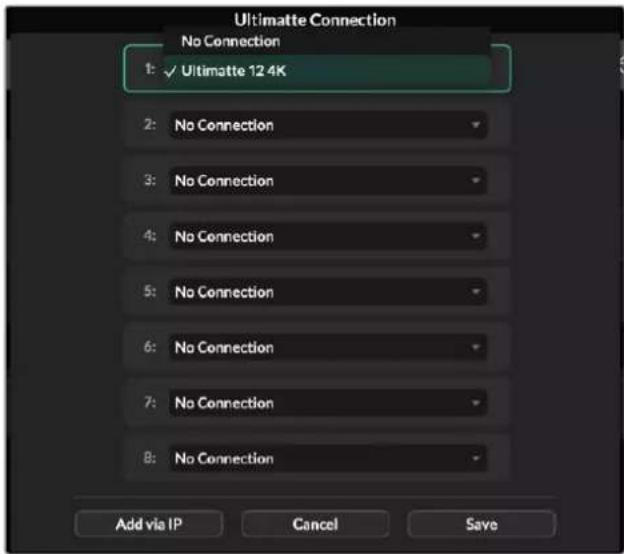
SUGERENCIa: Al conectar el compositor, o si se le ha asignado una direccion IP fjia, haya cie en el boton Add via IP e ingrese la direccion de la unidad.
2 Haga cie en el boton Save.
A continuación, el programa做不到 los controles.
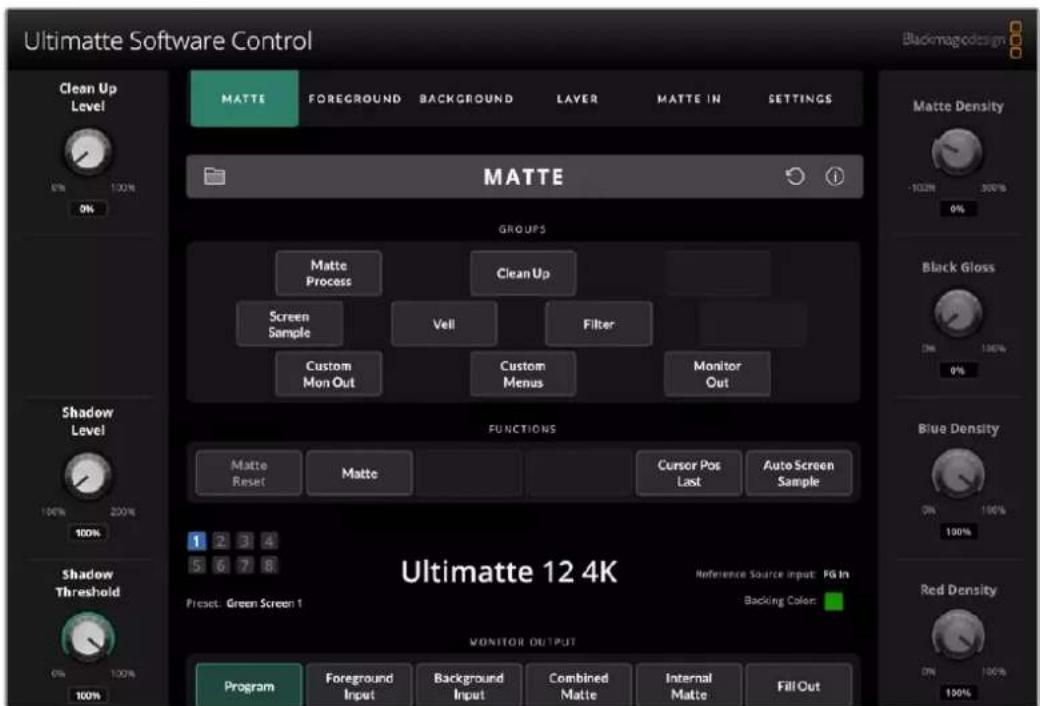
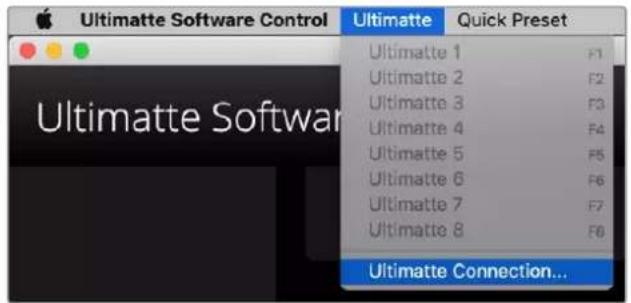
Es possible encontrar otheras unidas selectionando el menu Ultimatte en la parte superior de la pantalla y bajo laoothimatte Connection.
La barra de estado indica las unidades controladas mediante el programa. Cuando una de ellas ha sido identificada en la red, el cuadrado correspondiente se enciende de color verde, o de azul al seleccionarla. Consulte elApartado Conexión a redes para Obtener más información al respecto.
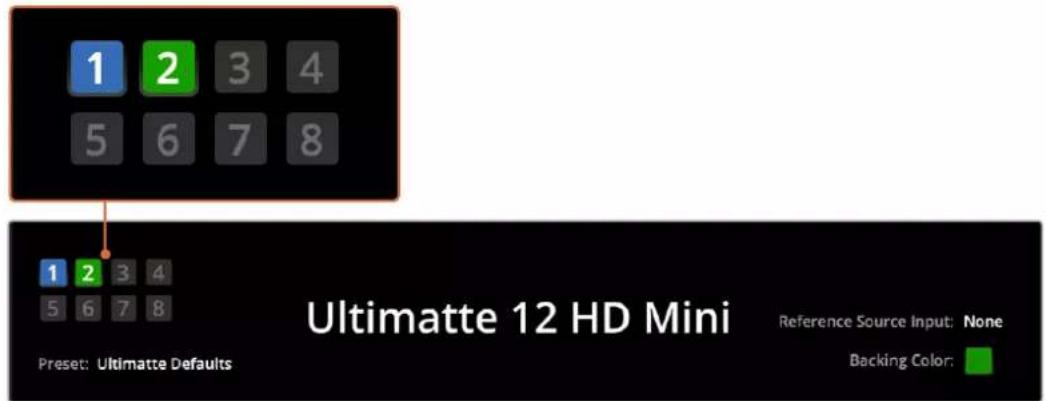
Consulte el apartado Conexión a redes para Obtener más información acerca de como controlar varías unidades Ultimatte.
SUGERENCA: Si el compositor está connectado al equipo informativo pero el indicator en la barra de estado no se enciende, compruebe las direcciones IP deodosdispositivos. Consulte el apartado Conexion a redes para Obtener mas informacion al respecto.
Selección de la unidad principal
Al conectar más de un compositor a una red, es posible seleccionar la unidad que se desea controlar hacer click en el numero correspondiente en la barra de estado. De forma alternativa, presione una de las teclas F1 a F8 en el equipo informatico a fin de alternar entre las unidades conectadas.
Al emplear un dispositivo Smart Remote 4 para controlar various compositores, utilise los botones situados a la izquierda a fin de selectionar unaunidad. Cuando se pulsan los nombres en la barra de estado, aparece un cuadro de dialogo para la connexion.
El icono de la unidad se enciende de color azul al seleccionarla, y pueda verse todos los controlles.
Organización de la interfaz
Los ajustes y controlles se muestran en distinctas secciones. A pesar de que la interfaz pueda resultar un tanto intimidating al principio, es possible,aplerder a alternar entre los distinctos ajustes instinctivamente a medida que se create la composicion.
La interfaz presenta un menu principal en la parte superior con una barra de informacion debajo. A continuacion, los paneles se分开 en distinctos modulos denominados GROUPS, FUNCTIONS y MONITOR OUTPUT. A medida que se eligen distinctos menos y functions, dichas secciones≧mostraran los ajustes relevantes, fácilando de este modo el acces a las funcciones mas importantes.
Menús principales
Haga clic en el boton MATTE en la parte superior de la pantalla para ajustar la mascara principal y除外 parámetros del dispositivo. Los botones restantes permiten selectionar-distintas fuentes.
MATTE
FOREGROUND
BACKGROUND
LAYER
MATTEIN
SETTING
Información, control de ARCHivos y composión automática
Estemerican de la interfaz permite guardar y acceder a ARCHivos que contienen ajustes predeterminados, tener una composicion automatica y configurar ciertos parámetros del dispositivo.

MATTE


Haga clic en el icono de la carpeta para organizar ARCHivos con ajustes predeterminados. El cuadro de dialogo permitte guardar, cargar, importar y exportar dichos archivos. Consulte elApartado correspondiente en este manual para Obtener más informacion al respecto.
El botón AUTO KEY permite configurar una composión automática. Consulte elApartado respectivo en este manual para Obtener más información al Respecto.
Pulse el icono con el símbolo de información para ver el estado actual del dispositivo y la configuración de diversos ajustes.
A continuación se describes los datos disponibles:
Información general
LaopiaAboutmuesa informacion sobre eldispositivo,incluidos el nombre del modelo,la version del software,el formatting defuncionamento y losajustes de red.
Al emplear un panel Smart Remote 4, se proportionan datos adiconiales, tales como:
- Version del sistema operativo interno
- Version de Flash
- Temperatura
- Velocidad del ventilador
- Datos para ponsere en contacto con Blackmagic Design en caso de necessitar asistencia技术水平.
| Configuración | La pestaña Configuration muestra las fuentes connectadas e indica si está sardonizadas. |
| Panel de control | La pestaña Control Board permite ajustar el brillo de la pantalla del dispositivo y la velocidad del ventilador interno. |
| Opciones | La pestaña Options brinda la posibiliad de:norear u ocultar el puntero del mouse conectado al dispositivo Smart Remote 4. |
| Visualizaciónmultiple | La option Monitor Cascade permite activar o desactivar la funciona de visualizaciónmultiple en el monitor conectado. |
Grupos
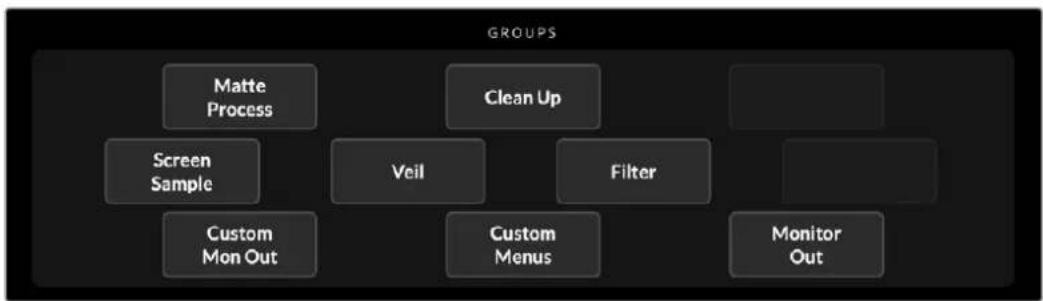
Este modulo de la interfaz contiene la mayorfa de los ajustes, por exemple, para controlar los reflejos cromaticos en la imagen en primer plano.
1 Haga cli en el boton FOREGROUND en la parte superior de la pantalla.
2 Haga cli en el boton FLARE 1 en el modulo Groups para ver los ajustes disponibles.
Los controles aparecen en los laterales de la pantalla y puede ajustarse mediante los mandos giratorios contiguos.
Funciones

Este modulo de la interfaz permite activar o desactivar ajustes espécíficos, asi como restablecer ciertos parámetros a los valeurs predeterminados.
Barra de estado
La barra de estado indica las unidades controladas mediante el programa Ultimatte Software Control. Cuando una de ellas ha sido identificada en la red, el cuadrado correspondiente se enciende de color verde, o de azul al seleccionarla.
| 1 2 3 4 5 6 7 8 | Ultimatte 12 4K | Reference Source Input: FG In |
| Preset: Ultimatte Defaults | Backing Color: |
| Indicadores de las unidades connectadas | Los ocho cuadrados numerados que se encontrartran en la parte izquierda de la barra de estado corresponden a las unidades connectadas à la red e indican cuando eslas se ha activado. A su vez, al conectar un dispositivo a la entrada GPIO, se encienden de color rojo cuando la�性 está al aire. |
| Referencia La fuente de referencia connectada al dispositivo se muestra+junto al indicator Reference Source Input. DichaSEOpulpece recibirse a工程技术 de la entrada FG o REF. Si no hay una referencia, se做不到e el singularmente mensaje: None. | |
| Color del fondo | El indicator Backing Color muestra el color del fondo, que generalmente es verde. Al modificarlo, el indicator también cambiará según corresponda. |
| Configuraciones predeterminadas | Al cargar un archivo que contiene ajustes predeterminados, su nombre aparecerá en la pantalla. De lo contrario, se做不到e el singularmente mensaje: Ultimatte defaults.La barra de estado también muestra diversos mensajes y notificationsiones, por ejemplo, para alertar que esnecessaryactivaruna función españica para habilitar ciertos controlles. |
Los botones del modulo Monitor OUT permiten selectionar laImagen que se muestra en el monitor conectado al dispositivo.
A continuación se describes las options predeterminadas:
| MONITOR OUTPUT | |||||
| Program | Foreground Input | Background Input | Combined Matte | Internal Matte | Fill Out |
| Programa | El botón Program correponde a la composición final. | ||||
| Primer plano | El botón Foreground Input correponde a laelfast conectada a la entrada FG que contiene laImagen en primer plano. | ||||
| Fondo | El botón Background Input correponde a laelfast conectada a la entrada BG que contiene laImagen de+fondo. | ||||
| Máscara combinada | El botón Combined Matte correponde a la combinación de la máscara interna, la de exclusión y la de retencion. | ||||
| Máscara interna | El botón Internal Matte se refiere a la máscara interna creata por el compositor. | ||||
| Imagen principal | El botón Fill Out correponde a laImagen principal con fondo negro una vez realizados los ajustes Necessaryos. | ||||
Control de ajustes
A bajo lados de la interfaz hay una série de mandos giratorios que varian según las functions selecciónadas.
Para modifier un ajuste, hagablick en el mando correspondiente y mueva mouse hacla derecha o la izquierda. Internacional es possible hacerblick en el recuadro situado bajo del mando giratorio e ingresar un valor mediatele teclado numero.
Haga dobleblick en el mando giratorio para restablecer el valor predeterminado.
Uso del panel multimedia.
El panel multimedia permite almacenar imagenes y emplearlas como fuentes en una composicion. Asimismo, es possible añadir una transmisión entre dos imagenes al asignarlas al fondo y a una mascar de fondo, o a una capa y una mascar de capa.
Elsiguienteapartadoexplicacomoguardarimagenesen elpanelmultimediaparautilizarlas comofuentes.
Paraañadir unaImagen al panel multimedia:
1 Hagablick en la pestaña SETTINGS del programa Ultimatte Software Control y luego en el boton Media.
2 Seleccione la option Media Setup en el modulo GROUPS para acceder al cuadro de dialogo del panel multimedia.
3 Hagablick en el boton Add Media en la pestana Media Pool y seleccionla imagen que deseaa importar.
4 LaImagen importada aparecerá en la sección Device Storage.
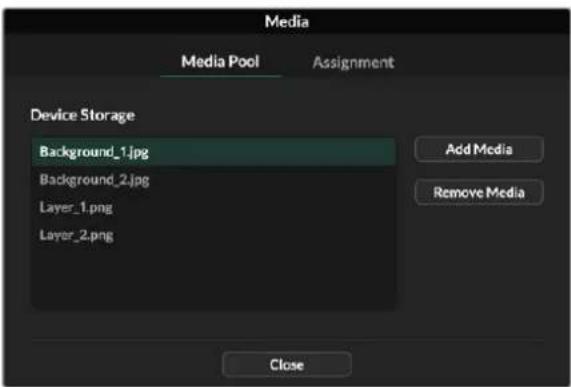
Las imagenes importadas aparecen en la section Device Storage.
Para eliminar unaImagen importada, basta con seleccionaria en la lista y hacerblick en el boton Remove Media.
Para usar una imagen como fuente:
1 Selezione la pestaña Assignment.
2 UtiIice los menus desplegables para asignar una imagen al fondo, a una capa o a una mascara.
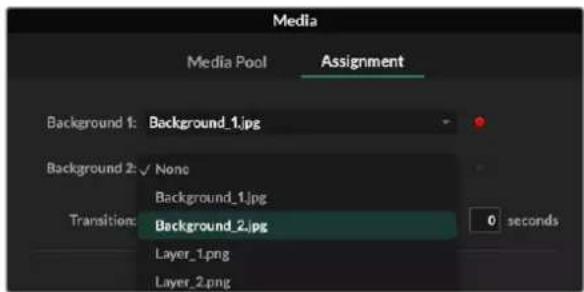
SUGERENCA: El punto rojo(PC)que a la derecha del menu indica que la imagen está siendo utilizes como fuente para el fondo o para una capa. Esto permite evaporar el uso imprevisto de imgenes que estan al aire y a su vez facilita la identificacion de aquellas que se emplearan en la transiciona seguide.
3 Al usar imagenes fijas para el fondo y en una capa, es possible realizar una disolvencia entre ambas. Para establecer la duracion de la transicion,可以更好 al control deslizante respectivo. La disolvencia peut durar entre 0 y 10 segundos, y este valor se modifica en incrementos de 0.25 segundos.

4 Una vez asignadas las imagenes, haga click en el boton Close para cerrar la ventsa. Utilice los botones Background Switch o Layer Switch en la barra de functions del programa Ultimatte Software Control para realizar un corte directo o una transicion entre las imagenes de fondo o las capas adiconiales superfuestos.
SUGERENCA: Al guardar una configuracion, el dispositivo también guardará las imagenes asignadas en el panel multimedia. Continue leyendo el manual para Obtener más informacion sobre como guardar yargar configuraciones determinadas.
Formatos de archivo compatibles para imagenes fjas
El panel multimedia es compatible con differentes formatos de archivo, tales como TGA, PNG, BMP, JPEG y TIFF. Asimismo, admite canales alfa en formatting TGA, TIFF y BMP.
Opuestos para el fondo y las capas adiciones
Una vez asignada una imagen fija al fondo o a una capa adicional, existen dos options:
- Por unrado, es possible emplear el contenido RGB de laImagen como fondo, y el canal alfa como mascara de fondo. Si laImagen no incluye un canal alfa, el dispositivo asignara una mascara blanca.
- Por除外, es possible emplear el contenido RGB de la imagen como fondo y no utilizes el canal alfa como mascara de fondo. Paraarlo, desactive la option BG MATTE IN en el programa Ultimatte Software Control.
SUGERENCIa: Las imagenes fijas Employmentas en mascaras de exclusion y retencion deben incluir un solo canal en escalal de grises.
| Fuente Formatos compatibles | |
| Fondo TGA, TIFF, BMP, PNG, JPG | |
| Fondo yesslera de fondo TGA, TIFF, BMP | |
| Capa adicional TGA, TIFF, BMP, PNG, JPG | |
| Capa adacional yesslera de capa TGA, TIFF, BMP | |
| Máscula de exclusión TIFF, BMP, PNG, JPG | |
| Máscula de retencion TIFF, BMP, PNG, JPG |
Composiciones
Una vez generada, la composicion automáticauedeutilizarse como punto de partida pararealizarajustesmasutilesmediantelasdistinctasoptioneseofferceelcompositor.
Es recomendable comprobar la combinacion de las differentes mascaras y la imagen final a medida que se efectuan los cambios para poder optimizar la composicion.
Cabe señalar que, alaabstardistinctos parámetros,esposible restablecer los valores predeterminados:hacendo doble ciglsobre el control correspondiente.Asimismo,la configuración deldispositivopuede guardarse encualquiermomento como configuraciónpredeterminada.Alir mejorando la composión,esaconsejablecompararlasdistintasversionesparaevaluar las diferencias ylograrresultadosefectivos.
Para guardar rápidamente una configuración predeterminada mediante el programa Ultimatte Software Control, haya clicked en el menu Quick Preset en la parte superior de la pantalla y elija una de las options disponibles. Para utiliser una de las configuraciones guardadas, seleccióna enicho menu.
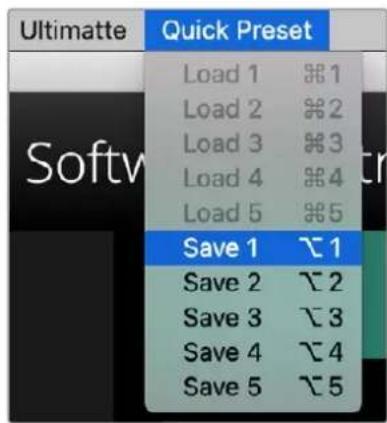
El menu Preset permite guardar una configuracion determinada y utiliser la nuevo.
Si el compositor incluye botones numerados en el panel de control,这些东西你可以 usar para activar una configuración predeterminada.
En el panel Smart Remote 4, mantenga presionado el botón ALT a la izquierda y oprima uno de los botones numerados para guardar la configuración. Para cargarla, presione el botón correspondiente.
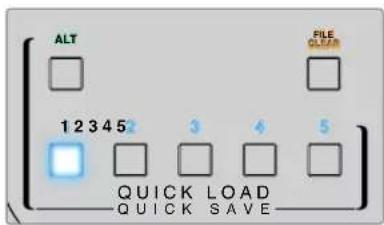
SUGERENCIa: En los modelos que incluyen un panel de control, las configuraciones se guardan en la memoria interna del dispositivo y estan disponible al encenderlo.
En el Modelo Ultimatte 12, dichas configuraciones se almacenan en la memoria volátil, de modo que solo está disponible,mientras el dispositivo se encuentra encendido.
Guíapararealizarcomposiciones
A continuación se brinda una introduccion básica para realizar una composión rápidamente. Al leer este apartado, observará que occasionalmente se hace referencia a una función española de un Modelo en particular.
Una vez que todas las fuentes estan conectadas a la unidad principal, el primer paso es asegurarse de que el color del fondo sea adecuado. En general, se utilize el verde, pero puede cambiarse por rojo o azul, segun los colores que predominen en el estudio.
Si se dispone de un fondo verde, no esnecessary realizar ningun cambio, ya que este es el color predeterminado. Al presionar el boton AUTO KEY, se create una composicion automática y una mascara a partir del fondo.
SUGERENCIa: Al encender el dispositivo, se leva a cabo una composicion automatica.
Selección del color de fondo
El dispositivo utilizes el color del fondo para tener la mascara. En la mayoría de los casos, las compositions se llevan a cabo con un fondo verde, y por tal motivo este es el color
predeterminado. No obstarante, en ciertas circunstancias, el rojo o el azul pueda resultar más adecuados según los tonos de los objetos en primer plano. Cabe SIGNALAR que el dispositivo permite selección ar color del fondo.
Para seleccionar el color del fondo:
1 Haga tic en la pestaña SETTINGS para acceder a los ajustes.

2 En el modulo FUNCTIONS, hagalick en unode los botones RED BACKING, GREEN BACKING o BLUE BACKING, segun el color desrado. El indicator correspondiente en la barra de estado cambiará de color, de acuerdo con la option seleccionada.

Selección un color de fondo en el modulo FUNCTIONS.
Al selección ar color del fondo, el dispositivo realizara una composión automatica cuando的结果ado peutecaprearse en la pantalla del dispositivo y en la imagen Transmitida a trovés de la calidad principal. Seleectionla option Program en el modulo MONITOR OUTPUT para ver la imagen en el monitor conectado al equipo.
Ajuste del color de fondo
Este ajuste pode resultarutil para ocultar imperfecciones del fondo o en caso de que la iluminacion no sea pareja.
Si la CAMERA se encuesta en una posicion fija, es preciso qutar todos los objetos en primer plano. Este permite que el disposito analice el fondo en forma aislada para posteriormente tener una mascara optimizada al volver a colocar todos los elementos en su situ. De este modo, es possible SOLUTIONAR ciertos problemas en la composacion.
Para corregir el color del fondo:
1 Quite todos los elementos que se encuentran en primer plano, de manière que solo sea visible el fondo.
2 Haga clic en el boton MATTE en la parte superior de la pantalla.
3 En el modulo GROUPS, haga click en el botón MATTE PROCESS.
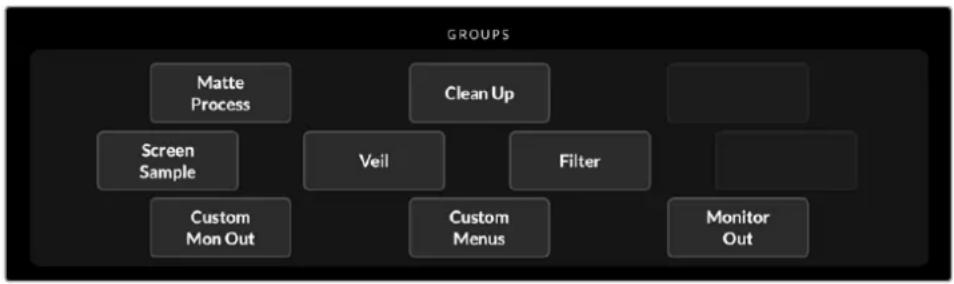
4 En el modulo FUNCTIONS, haga click en el botón SCREEN CAPTURE. El disposativo.tomar unaImagen del fondo que posteriormente utilizes paraaabstarel color.

5 Vuelva a colocar todos los objetivos en su situ.
6 Haga clic en el boton SCREEN CORRECT.
El dispositivo analizará los elementos en primer plano jusqu'à con laImagen del fondo y creará una máscara optimizada.
NOTA: Al utilizar esta funciona, es aconsejable que la CAMERA está situada en el lugar correcto, dato que al moverla sera必須o落户 a cabo la correccion nuevomente.
Densidad de la mascara
Si esnecessaryrealizaralgunamodificacion enla mascar,elprimerpasoesajustar sudensidad.Estopermite mayorlapocidadde laszonasoscurpaseparvatrarquelefondo seveaabravésdelasmismas.
Para ajustar la densidad de la mascara:
1 Haga tic en la pestaña MATTE en la parte superior de la pantalla.
2 Gire a la izquierda el mando situado+junto a la option MATTE DENSITY para disminuir la densidad de la mascarasa hasta comenzar a notar zonas grises en la parte negra de la imagen.
3 A continuación,;aumente la densidad de la mascarà hasta queDICas zonas desaparezcan. Detengase en cuando las zonas grises ya no sean visibles. La composicion resultará mas convincente si se realizan menos ajustes.Esta noción es valida para a la mayoría de los controlles.
Ahora podraajsir elresultado final enel monitor conectado aldispositivo.Tambien es possible emplearotrosajustesadicondualesparaafinaraúnmasla composition.
Ajuste de la composión
Después de tener la composión inicial, es posible llevar a cabo ajustes adiconiales para que luzca más convincente. Los compositores Ultimatte ofrecen herramientos extraordinarias que permiten mejor la composión, perfeccionar los bordes de las máscaras, modifier los colores de las capas adiconiales o fusionar los fondos, los primeros planos y las capas adiconiales conjuntamente, de manière realista. Todas estas prestaciones está a disposicion del usuario. Se recomienda investigarlas y probarlas, a fin de aprovechar al máximo el dispositivo y lograr composiones verdaderamente auténticas.
EsteApartado incluyeuna breve descripcionde las herrimiantas empleadas alrealizar compositions y delorden en elcual seutilizanc.Bame ncerionarque,cuando seajustanalgunos controls,uncabio menorpuede producirresultadosexceptionales,yquizassea necessario modifieralgunos parametroslevamentealajustarotvos.Lograruna composicionperfectaes un arte querequireesutilezayhabilitad.
1 Controles de mascaras - Mejore la mascara interna mediante el control de relleno negro para eliminar las zonas luminosas que aparecen en las areas mas oscuras del fondo.
A medida que se ajustan these controls, es possible que se note un velo blancuzco sobre la composicion. Esto occurre como resultado de微量元素在这方面 en el entorno, tales como la acumulacion de polvo con el tiempo o marcas que se producen al modifier el set. Utilice el control Veil para eliminar dicho velo. Si los detalles se notan demasiado, es possible que sea necessario limpar el estudio o pintar nuevomente的一些 zonas del fondo verde o azul.
2 Controles de depuración - Utilice这些东西 controles para eliminar imperfecciones en el fondo verde o azul, tales como rayones, costuras, sombras, ruido electrico o residuos. Al ajustarlos, se realiza una depuración electrónica del fondo. Por lo tanto, se aconseja emplearlos con precaución, ya que pueda provocar un resalte de los bordes en la composión final y, como的结果ado, que se noten lasDistinctas capas superpuestos.
3 Reflejo - Los compositores Ultimatte realizan una supresión automatica del rebase al superponer una imagen al fondo. El rebase ocurre cuando el fondo verde se refleja en los elementos del primer plano, lo cual produce Cambios desagradables en su tonalidad. Estos 控制を許令し、限ります。 Controles permiten suprimir dicho reflejo para restablecer los colores originales de la imagen en primer plano.
4 Ambiente - Ajuste these controls para añadir influencias cromáticas sutiles del fondo a laImagen en primer plano, a fin de poderla combinación de ambos elementos de manera convincente.
5 Etonaje - Ajuste independientelemente el brillo, el color, el contraste y la saturacion de las differentes capas en la composicion con el proposto de lograr una mezcla mas verosimil. Es recomendable modificar el color, el brillo y la saturacion de la imagen en primer plano mediate los controles para ajustes cromaticos del compositor, sin cambiar parametros de la casa, tales como la aperture del objetivo. Este se debe a querialquier cambio que se produzca en los ajustes de la casa afectarla composicion.
6 Controles adiconiales del fondo y las capas - Utilice these controls para hacer elementos a la composicion, por exemple, efectos de iluminacion. En este sentido, es possible simular un foco que illumina al presentador desde arriba mediante una imagen española para tal fin que se recibe a工程技术 de una de las entradas para capas. A continuacion, la imagen se peut combinar con el primer plano.
7 Controles de mascaras adiconales - Agregue mascaras a la composicion, por exemple, una mascara de exclusion para eliminar elementos no deseados en la imagen en primer plano, o una mascara de retencion a fin de evaporar que aparezcan ciertas zonas del primer plano en la composicion final. A tales efectos, es possible trazar un rectangulo o emplear el control Window en los ajustes para mascaras, como selectionar una imagen española del panel multimedia con el proposto de lograr una mayor precision.
Existe una gran variedad de ajustes y herramrientas avanzados que se puedaemployar para melhorar las mascaras,perfeccionar la composicion,combinar las capas y lograr un的结果o final convincente. En los seguidentes apartados, se brinda informacion detallada al respecto, a fin de poder el uso del dispositivo con confianza.
Controles avanzados
Este apartado brinda informacion sobre los distinctos ajustes disponibles en el programa Ultimatte Software Control y explicao como utilizes para melhorar las compositions.
Control de mascaras
Densidad
Como se describio en el apartado anterior, el control MATTE DENSITY permite mejorar la opacidad de las zonas oscuras para evaporar que el fondo se va a技术水平 de estas. Se recomienda ajustar este parametro al inizio cuando se optimiza la composicion, bajo de corrigir el fondo. A continuacion, se describen pasos adiconiales que incluyen alternar entre laImagen en el monitor y la principal, a fin de ver tanto la mascara como la composicion final.
Paraaabstarladensidadde lamascara:
1 Haga clic en el boton MATTE en la parte superior de la pantalla.
2 Hagablick en el boton COMBINED MATTE en el modulo MONITOR OUTPUT. El elemento en primer plano aparecerá como una silueta negra sobre un fondo blanco.
3 Gire el mando situado jusqu a la option MATTE DENSITY hacla izquierda para disminuir la densidad de la mascara hasta notar zonas grises en la parte negra de la imagen. A continuacion,amente la densidad de la mascara hasta que dichas zonas desaparezcan.
4 Haga cli en el boton PROGRAM en el modulo MONITOR OUTPUT.
Cualquier transparencia que existiera antes deaabstar la densidad de la mascararadefería haber desaparecido casi porcomplete.
Relleno negro
En algunos casos, el color del fondo pueda reflejarse en las partes oscuras de la imagen en primer plano. Dichos reflejos adoptan tonos grisaces en la mascar, lo cual augmente la transparencia de dichas zonas,øjandoentar el fondo a工程技术 de las malmas. El control BLACK GLOSS permite SOLUTIONAR este problema.
Observe laImagen de las mascaras combinadas a medida que augmente este parametro hasta que los reflejos desaparezcan.
SUGERENCIA: Si la mascara es opaca y no se nutan zonas luminosas, es acontejal disminuir el relleno negro hasta que aparezcan areas más claras y bajo augmented neutramente este parámetro. Cuanto menor sea su valor, mejoras serán los resultados obtenidos. Lo mesmo sucede con la mayoría de los controlles para mascaraas.
Densidad de-coloredos primarios
Alacular de la macara y el relleno negro, es possible que aparezcan bordes oscuros en los objetos que se encuentran en primer plano. Para evaporar este problema, ajuste la densidad de los colores primarios en torno a los mismos.
A modo de exemple, si el fondo es verde, se pueda ajustar el rojo y el azul. Por el contrario, si el fondo es rojo, es possible compensar el verde y el azul. Estos 控les permiten eliminar los bordes oscuros.
Restablecer mascara
Haga tic en el boton MATTE RESET para restablecer todos los parameiros que afectan a la imagen en primer plano. Notese que no se modificaran los ajustes relativos al fondo.
Depuración
En occasions, el fondo puede presenterar MARCAS, rayas y rozaduras, entre它们 detalles. Estas imperfeeciones seran visibles en la composicion final.
El dispositivo permite eliminar dichos defectos mediante el uso de diversos controlles, pero a expensen de perdir nitidez en los bordes de los elementos que se encontrartran en primer plano. Por lo tanto, acontejamos utilizing这些ajustes con precaucion.SUGERENCIA: Compare la composicion con la seals principal en el monitor para determinar losAJustes necessarios.
Para realizar una depuración del fondo, siga los pasos descritos a continuación:
1 En laImagen de las mascaras combinadas, el fondo aparece de color blanco. Haga click en el botón CLEAN UP y ajuste los controlles laterales hasta lograr que el fondo sea lo más blanco possible, pero sin perdcer detailles importantes.
2 Verifique la composicion final en el monitor conectado al dispositivo para comprobar que no se hayan eliminado detailles importantes.
El objetivo consiste en disminuir los values de这些 parámetros en la medida que sea possible, sin perder detailles sutiles, tales como sombras, reflejos o mechones de cabello.
SUGERENCA: No intente tener una masca rara perfecta. De着他,algunas imperfeeciones podrnan quedar bien en la composicion final, especially si el fondo es una imagen nitida generada por un equipo informatico.
Los controles de depuración está directamente relacionados. Por lo tanto, al augentar un valor, disminuiarlosotrasparatemos.Los efectossonmasevidentes enelfondoverde,aquemultiendes possiblenotarlevescambiensonleselementosqueencuentranenprimerplano.
| Nivel de depuración | Utilice el mando+junto a la option CLEAN UP LEVEL para reducir o eliminating las imperfecciones del fondo. |
| Recuperar zonas oscuras | Utilice el mando+junto a la option CLEAN UP DARK RECOVER para evacitar la perdida de detailles en los elementos más oscuros al realizar una depuración del fondo. |
| Recuperar zonas claras | Utilice el mando+junto a la option CLEAN UP LIGHT RECOVER para evacitar la perdida de detailles en los elementos más claros al realizar una depuración del fondo. |
| Intensidad | Utilice el mando+junto a la option CLEAN UP STRENGTH para augmentar la intensidad de la recuperación de detailles en zonas claras. |
| Restablecer | Hagablick en el botón CLEAN UP RESET para restablecer todos los ajustes a sus valores predeterminados. |
Velo
Al optimizar la mascara, el usuario podraunarquepecide dedescoloramento enla composicion en general, o en ciertas partes de la imagen en primer plano procesada.
Dicho descoloramento se conoce como «velo» y pueda reducirse mediante la ayud de controlles españlicos que se describe a continuación. Compare laImagen en primer plano con la SERIAL principal en el monitor para realizar los ajustes necessarios.
| Velo general | El control MASTER VEIL permite reducir el velo que afecta a la composición final o laImagen en primer plano. |
| Velo RGBA | Ajuste los 控roles RED VEIL, BLUE VEIL y GREEN VEIL si observa un velo de color en laImagen compuesta. |
El velo puedeDSPargar a medida que el fondy y el suejo se ensucian. Recomendamos usar zapatillas acolchadas al caminar sobre el mismo para no dejar marcas. En algunos casos, podrara resultar necessities pintarlos-Newamente.
Control y umbral de sombras
El control SHADOW LEVEL permiteacular o disminuir la intensidad de las sombras de la imagen principal en la composicion final. Por su parte, el mando SHADOW THRESHOLD brinda la posibiliad de seperar las sombras de las partes oscuras del fondo no deseadas.
Procesamento de máscaras y corrección del fondo
En algunos casos,dependiendo de las conditiones del fondo, hay ciertas variaciones en su color que podrnan afectar la efectividad de la mascara. Si esta presente ruido o artefactos que no se pueda Eliminar mediante los controlles generales, la functiOn de correccion brinda la OPPunidad de melhorarla a partir de una imagenaislada del fondo.
Para aplicar esta función, siga los pasos descriritos a continua
1 Quite todos los objetivos que se encuentran en primer plano, de manière que solo el fondo sea visible.
2 Haga click en el botón MATTE PROCESS y a continuación selección la.option SCREEN CAPTURE para que el dispositivo capture unaImagen del fondo.
3 Vuelva a colocar todos los objetivos en su situó.
4 Haga cli en el boton SCREEN CORRECT.
Al finalizar este procedimiento, deben observarse una buena general en la mascar y la composicion final.
NOTA: La corrección del fondo solo pueda llvsear a cabo con camaras estáticas.Esta es la mejor forma de mejorar ciertas areas, y los demás controles能把utilizar como ultimate recurso si es necessario optimizar la composión.
Corrección horizontal
La funciona MATTE CORRECT H SIZE permite analizar las transiciones horizontales entre los elements de la composicion, según el numero de pixeles seleccionado, a fin de aplicar las correcciones necessarias.
A diferencia de la funciOn de redimensionamento de la mascara, que reduce su tameno en general, este ajuste se aplica selectivamente a aquellas transcisiones que no han sido optimizadas.
El número en el rectángulo negro indica la calidad de pixeles que el Sistema.tomará enIELDa al efectuar el analisis. Cuando el valor es 0, no se aplica ninguna corrección.
Corrección vertical
La función MATTE CORRECT V SIZE permite analizar las transiciones verticales entre los elementos de la composión, según el número de pixeles seleccióndo, a fin de aplicar las correcciones necessarias.
El número en el rectángulo negro indica la calidad de pixeles que el sistema.tomará enIELDal efectuar el analisis. Cuando el valor es 0, no se aplica ninguna corrección.
Muestra del fondo
Al crear una masca, Ultimatte toma automatamente una muestra del color de fondo para lograr el mejor的结果を possible. En caso de que el fondo presente distinguas tonalidades, es posible seleccionar manualmente una o incluso dos zonas del mesmo, con el objetivo de optimizar el procedimiento.
Muestra de la pared
Estamericanmente un determinada parte del fondo mediating un cuadrado微量元素. Luego el dispositoo analiza el color de dicha zona y ajusta la muestra tomada.
Para emplear esta función, siga los pasos descrirlos a continuación:
1 Haga Cli en el boton MATTE y seleccione la option SCREEN SAMPLE.
2 Haga tic en el boton WALL CURSOR POSITION. Vera la senal conectada a la entrada FG y un cuadrado微量元素 en la pantalla.
3 Ajuste la posicion vertical y horizontal del cursor mediante los mandos giratorios correspondientes para moverlo a una zona con detailles importantes, por exemple, el c以人为本. Evite seleccionar areas con detailles que deben conservarse.
4 Haga clic en el botón SAMPLE WALL para guardar los values como referencia. Se做不到不良信息, no se lo hará.
nuevamente laImagen compuesta.
Muestra de la pared y el suelo
Dependiendo de las conditiones de iluminacion y del fondo verde empleado, el suejo podra presentar un matiz distinto que afectaria la calidad de la mascara al utilizing una sola muestra, ya sea seleccionada en forma manual o automatistica.
Para lograr miglioras resultados, es possible.tomar dos muestras seperadas mediante el uso de cursores distinctos.
Para emplear esta referencia, siga los pasos descriritos a continuacion:
1 Haga cli en el boton SCREEN SAMPLE y seleccione la option DUAL CURSOR.
2 Haga tic en el boton WALL CURSOR POSITION. Vera la senal conectada a la entrada FG y un cuadrado微量元素 en la pantalla.
3 Ajuste la posicion vertical y horizontal del cursor mediante los mandos giratorios correspondientes para moverlo a una zona con detailles importantes, por exemple, el c以人为本. Evite seleccionar areas con detailles que deben conservarse.
4 Haga click en el botón SAMPLE WALL. Nótese que el botón FLOOR CURSOR POSITION se activa automatistically, permittedo así ajustar la posición del cursor. Realice los Cambios que considere pertinentes. Para lograr mejoras resultados, selección una parte del sueño donde se noten reflejos y evite lasareas oscuras que deseña conservar en la mascarà.
5 Hagablick en el boton SAMPLE FLOOR. Los nuevo values se guardaran como referencia y se做不到a-Newamente la imagen compuesta.
Filtro
El menu FILTER permite eliminar artefacts en los bordes y reducir o augmentar el ruido en la imagen para poder la integrazione de los distinctos elementos de la composicion.
Corrección 4:2:2
En unaImagen YCbCr 4:2:2, los objetivos de alto contraste poder presentar artefactos en los bordes al emplearlos en una composicion con fondo verde. Este se debe a la reduccion en el ancho de banda para la diferencia de los componentes cromaticos Cb y Cr.
Por exemple, al filmar un objecto oscuro en primer plano frete a un fondo verde brillante, la transicion entre ambos sera brusca. Este artefacto, conocido como «anillo», se manifiesta en forma de bandas grisaces en torno a los bordes, que el compositor considera como elementos en primer plano, similar a un mechon de cabellos gris. Deforma que se produce una transicion brusca entre dichos objetos y el fondo al sustituir el verde porOTHER color oscuro.
El ajuste 4:2:2 CORRECTION permite eliminar este problema. Cabe destacar que este procedimiento no conducce a una perdida de detailles en la imagen en primer plano.
El valor predeterminado es 100% . Para realizar un ajuste, disminuyalo y compruebe la composicion final. Al noting que aparecen anillos alrededor de los objetos en primer plano, acontelono neutramente poco a poco hasta que el artefacto desaparezca.
Aumento y reduccion de ruido
Las imagenes grabadas con una videocamara siempre presentan un nivel minimo de ruido. Al integrarlas en una composicion con elementos graficos computarizados de gran nitidez, la referencia entre ambas fuentes pueda resultar evidente.
Ultimatte incluye functions para reducir oacular en el ruido en los distinctos elementos que forman parte de la composicion, a fin de poder su integrazione. Por exemple, es possible tener ruido en el fondo, en una determinada capa, o en otheras partes de la imagen en primer plano ocultas por una mascara.
Cabe signalar que existen dostips de reduccion de ruido: Medlan y Average.
Para reducir el ruido:
1 Hagablick en el primer boton en el modulo FUNCTIONS para selectionar el tipo de reduccion.
2 Haga tic en el boton correspondiente para determinar el nivel de reduccion. Haga tic varias vezes mas para augmentarlo gradualmente. Existen quatre niveles disponibles.
Para crear ruido:
1 Haga tic en el boton NOISE CURSOR en el modulo FUNCTIONS para activar el cursor.
2 Mediente los controlles correspondentes, desplace el cursor hasta la parte de la imagen en primer plano que presente la mayorcantidad de ruido.
3 Haga cli en el boton NOISE SELECT.
4 Haga click en el botón NOISE GEN para activar la función de aumento de ruido.
5 Aumente o disminuya el nivel mediante el control NOISE GEN LEVEL.
Restablecer mascar
Al hacer clic en el botón MATTE RESET, todos los ajustes se restablecen a sus valores predeterminados. Estos peuvent corresponder a la configuración de fabrica del dispositivo o a otro Conjunto de parámetros selecciónos por el usuario. Consulte el apartado Guardar y cargar configuraciones para Obtener más información al respecto.
NOTA: Al embaruar esta referencia, el dispositivo no toma una muestra del fondo para Obtenerelines de referencia. Los parámedos actuales se utilizen para eliminar los reflejos del fondo a partir de los ajustes realizados.
Mascara
Haga tic en el boton MATTE a fin de activar o desactivar los controles para generar mascaras y suprimir la contaminacion cromatica. Estos se encuentran activados por defecto.
Ultima posicion del cursor
Al hacer clic en el botón CURSOR POS LAST, el cursor regresará a laULTima posicón en la que fue utilisé.Esta función es desumautilidad en el caso de lascamaras de estudio montadas en sistemas robéticos y programadas para returnar automatistically a la posicón inicial, ya que permit tomarNuevoamenteuna muestra de la misma parte de la imagen.Al igualqueotros parámetros,es possible guardar laubicacion del cursor en la memoria delpositivo.
Cuando esta funciona se encuesta desactivada, el cursor regresará a su posicion predeterminada en la parte superior izquierda de laImagen, independientelement de laubicacion en la cui se haya utilisé previamente.
Analisis automatico del fondo
La función AUTO SCREEN SAMPLE permite analizar el color del fondo y determinar sus values de referencia. Este método detecta la intensidad cromática predominante, que correponde al aire más nitida y brillante del fondo, y se leva a cabo en las siguientes ocasiones:
Encendido de launidad principal, reinicio del sistemas, selección del color de fondo y al presionar el botón AUTO KEY.
Control de reflejos
El compositor brinda la posibiliad de eliminar automatically el reflejo del color de fondo en los objetos que se enquirytran en primer plano. Al suprimir dicha contaminacion cromatica, es possible que algunos colocores de la imagen principal se vean afectados segun el fondo正常使用. Los botones FLARE 1 y FLARE 2 permitted ajustar el resultado de este procedimiento para restuarar el color original.
Control de reflejos 1
Frios
El control COOL permite restablecer los colores mas frios, tales como el azul, el verde o el cian.
Tono depiel
El control SKIN TONE permite restablecer el color natural de la piel afectado por la eliminacion del reflejo.
Cáidos
Al activar la funciona ADVANCED FLARE, el control LIGHT WARM permite restablecer los colores mas calidos, tales como el rojo, el naranja y el amarillo. Notose que este ajuste estar vinculado al control para el tono depiel.
Balance de blancos/negros/grises
Los controles BLACK BALANCE, GRAY BALANCE y WHITE BALANCE permiten corregir el matiz en ciertas zonas de laImagen principal, tales como las luces, los tonos intermedios y las sombras.
Nivel de supresión
Al activar la funciona ADVANCED FLARE, el control FLARE LEVEL permite ajustar el nivel general de supresión en colores especialicos de laImagen en primer plano.
Reflejo en mascasas de retencion
Al embaruar este tipo de mascaras, la supresión del reflejo en los objetos en primer plano es un tanto más complicada. En algunos casos, aplicar este procedimiento a la totalidad de laImagen permite lograr una aparancia más convincente. En otheras occasions, lo mejor es no eliminar el reflejo en la zona afectada por la mascara.
Cuando la funciona H M FLARE está desactivada, la supresión de reflejos no se leva a cabo en la region de la mascara De lo contrario, este procedimiento se aplicá allaImagen en primer plano.
Control de reflejos 2
Correccion horizontal/vertical
Los controles FLARE CORRECT H SIZE y FLARE CORRECT V SIZE permitted analizar la contaminacion cromática en las zonas de transiencia para aplicar las correcciones necessarias. Por exemple, es possible neutralizar leves discrepancies en el color o diferencias en la luminancia que afecten dichas partes de la imagen,
ajustando el area que el dispositivo considerar al realizar el análisis.Esta se define según sus dimensiones en pixeles. Cuando el valor es 0, la corrección no se aplica.
Tonos calidos oscuros
Al activar la funciona ADVANCED FLARE, el control DARK WARM facilita el ajuste de los tonos marrones en el caso de un fondo verde, o morados alemployar uno azul. Notese que este control está vinculado a los ajustes para el tono de lien.
Restablecerajustes
Hagalick enelbotonFLARERESETpararestablecertodostolajustesasusvalores predeterminados,segunel colordefondo seleccionado.
Control avanzado
Haga clic en el botón ADVANCED FLARE para activar o desactivar esta funciona.
Control de ambiente
A fin de que la composicion luzca más convincente, es importante que losDistinctos elementos se integrenperfectamente.En este sentido,lamericanmbienceanaliza loscoloresde la imagen compuesta,a fin de aplicarautomaticamente matricescromaticos delfondo a loselementos en primer plano.Pordefecto,dichafuncionseencuentraactivada.
Estos controlles brindan asimismo la OPPUNITY de determinar la intensidad con lacular los tonos del fondo se aplican a la imagen en primer plano y realizarothersajustes sutiles relativos al balance del color.
Para realizar转型发展es en laImagen en primer plano:
1 Haga Cli en el boton FOREGROUND en la parte superior de la pantalla.
2 En el modulo GROUPS, hagalick en los botones AMBIENCE 1o AMBIENCE 2 para acceder a dichos controls.
Restablecerajustes
Haga tic en el boton AMBIENCE RESET para restablecer todos los ajustes a sus valores predeterminados.
Ambiente
Hagablick en el boton AMBIENCE para activar o desactivar esta direccion. Estos se.Encuentran activados por defecto.
Ambiente 1
Las options del menu AMBIENCE 1 permitted añadir tonos muy sutiles a laImagen en primer plano, con el proposto de simular el reflejo de la luz ambiental proveniente del fondo.
Colores primarios
Ajuste los controlles AMBIENCE LEVEL RED, AMBIENCE LEVEL GREEN y AMBIENCE LEVEL BLUE paraacular o disminuir la incidencia de dichos componentes cromáticos sobre laImagen en primer plano.
Control general
El control AMBIENCE LEVEL MASTER permiteJKLM general de los tonos del fondo en laImagen en primer plano. Al modifier este parametro, se mantiene la diferencia relativa entre los componentes cromáticos primarios.
Incidencia
El control AMBIENCE STRENGTH permite ajustar el area de incidencia de la luz ambiental en los objetos en primer plano. Al seleccionar el valor maximo, la luz incidirá mayormente sobre el objeto, casi sin afectar los bordes. Por el contrario, al escoger el valor minimo, la incidencia sera más notoria en las regiones de transmisión entre el fondo y laImagen en primer plano.
Mezcla luminica
El control DIRECT LIGHT MIX permiteJKLM aproporción en la cuales la luz directa o aquella proveniente del fondo incide en los objetos en primer plano. Al seleccionar el valor máximo, solo la luz directa reprecutirá sobre dichos elementos. Por el contrario, al escoger el valor minimo, los colores ambientales tendrán predominancia.
Desenfoque vertical
El control VERTICAL BLUR permite indicar la calidad de linas del fondo realizadas al calcular la luz ambiental. Dependiendo del fondo, es possible que aparezca un veteado sobre la capa en primer plano al reducir este parámetro.
Ambiente 2
Las options del menu AMBIENCE 2 permitted realizar Cambios mas drásticos simulando una fuente lumínea que se encontrar directamenterente al objecto en primer plano.
Luz directa
Ajuste los 控roles DIRECT LIGHT RED, DIRECT LIGHT GREEN y DIRECT LIGHT BLUE para augmentar o disminuir el impacto de dichos componentes cromáticos sobre la imagen en primer plano.
Ajuste del brill, el color, el contraste y la saturacion
A medida que se create la composicion, es probable que sea necessario ajustar la luminancia, el color, el contraste y la saturacion de las fuentes para Obtener mejoras resultados. Por exemple, si hay diferencias entre la imagen principal, el fondo y las demas capas, es possible modifier los values de cada uno de这些东西 elementos mediante los controlles correspondientes para cada fuente.
Intensidad del blanco
Si una fuente es demasiado oscura o brillante con relacion a un elemento adjunto en la composicion, ajuste el control WHITE LEVEL MASTER para modifier su claridad en la imagen, en lugar de alterar la SERIAL original. Por exemple, un cambio en la exposacion de laamera podra tener un impacto adverso en la creacion de la mascara.
El valor predeterminado es 100% (neutro), con un rango que oscila entre 0% y 200% . Alaabastar este parámetro, se mantiene la diferencia relativa entre los componentes cromáticos.
Launidad principal acota la senal transmitida para que no exceeda dichos limites. Todos los modelos, excepto la version Ultimatte 12, también ofrecen un intervalo de blancos mas amplio en este modo que permite Transmitir la senal sin modificaciones. Consulte el apartado Configuracion de ajustes para Obtener mas informacion al respecto.
Intensidad del negro
El control BLACK LEVEL MASTER permitte ajustar la intensidad del negro en la imagen sin afectar el blanco. Esto brinda la posibiliad de lograr una composicion mas convincente si existe una diferencia entre los values del fondo y la imagen en primer plano.
Cabe señalar que, al modifier la intensidad del negro, se mantiene la diferencia relativa entre los componentes cromáticos. El disposativo acota la intensidad del negro para estar que se excedan los limites convenciones.
Contraste
El control CONTRAST MASTER permite ajustar el contraste general de la fuente sin afectar la composicion. Esto brinda la posididad de lograr una composacion mas convincente si existe una diferencia entre los values del fondy y la imagen en primer plano.
Este ajuste no incide en la intensidad del blanco ni del negro, sino que solo cambia el contraste de los tonos intermedios en la fuente.
Cabe señalar que al modifier es this parámetro, se mantiene la diferencia relativa entre los componentes cromáticos.
Saturación
El control SATURATION MASTER permitte ajustar la saturacion de los colores seleccionados en la fuente sin afectar la creacion de la mascara. Esto brinda la posibility de lograr una composicion mas convincente si existe una differencia entre los values del fondo y la imagen en primer plano.
Asimismo, este control permite eliminar Completely el color de la fuente y Obtener una imagen monocromática superpuesta al fondo.
Cabe señalar que al modifier es this parámetro, se mantiene la diferencia relativa entre los componentes cromáticos.
Control de contraste avanzado
Al hacer click en el botón ADVANCED CONTRAST en el modulo FUNCTIONS, los ajustes de contraste adquieren las caracteristicas de una curva en forma de «S». Su punto medio可以选择 desplazarse mediante el control CONTRAST CROSSOVER.
Atenuador
El dispositivo incluye un control que permite atenuar gradualmente el fondo, laImagen en primer plano o las capas intermedias hasta un punto en el que no son visibles.
Estafuncionbrinda la posibidad derealizar transiciones con distinctos elementos de la composicion.
Al ajustar el control FADE-MIX, la fuente seleccionada desaparecerá gradualmente hastadeojar de ser visible.
Ajuste de la intensidad del blanco y el negro
El menu BLACK/WHITE LEVEL permite ajustar la intensidad del blanco y negro demania más española. Los controlles disponibles en esta optación brindan la posibiliad de modifier los values de cada canal cromático sin afectar la ganancia general de la imagen.
SUGERENCIa: Los ajustes cromaticos relativos al nivel del blanco y el negro se realizan despues de tener la mascara, y no afectan la fuente.
Ajuste del contraste cromatico y la saturacion
El menu CONTRAST/SATURATION incluye controlles paraaabstar el contraste de cada canal cromatico en la fuente seleccionada. Cabe signalar que, al modifier把这些 parámetros, el contraste en los tonos intermedios también cambiará.
Al pulsar el botón ADVANCED CONTRAST en el modulo FUNCTIONS, los ajustes de contraste adquieren las caracteristicas de una curva en forma de «S». Su punto medio可以选择 desplazarse mediante el control CONTRAST CROSSOVER. Esto brinda un mayor control sobre la forma en la que el contraste incide en los tonos intermedios.
Restablecer ajustes
Hagablick en el boton COLOR RESET a fin de restablecer los values predeterminados para cada parametro.
Congelamento de imagen
Estamericana mayor flexibilidad para usar Graficos como fuentes. Al hacer click en el boton FREEZE, es possible congelar laImagen y guardarla en la memoria temporal del dispositivo.
Esta prestacion peut resultar utilise los equipos de reproduccion son limitados. Por exemple, se(puede congelar y guardar una imagen proveniente de un equipo, y bajo conectarlo a othera entrada del compositor para utilizearuna fuente distincta. Este brinda mas posibilidades con un solo dispositivo.
Ajustes adiconiales para el fondo
Filtro
A bajo, especially when el fondo ha sido generado en un equipo informático, los graficos son demasiado nítidos en comparación con los elementos en primer plano. En algunos casos, este pueda provocar ciertos artefacios si los filtros para suavizar los contornos no se aplicaron correctamente allearvaracabo la renderizacion.
El control BG FILTER permite aplicar un bajo en forma gradual al fondo para minimizar la occurseria de dichos artefactos.
Gradiente
Al hacer clic en el botón BG GRADIENT, el fondo se sustituya con un grado horizontal generado internamente que permitte ver con claridad la incidencia de los controlles cromáticos sobre dichaImagen.
Señal de prueba
La opticn TEST SIGNAL permite utilize un Campo de color como imagen de fondo en la composicion final.
Alternar fondo
Al hacerlick en el botonBACKGROUND SWITCH,es possible alternar entre las imagenes asignadas a los fondos 1 y 2 en el panel multimedia.
Ajustes para capas adiciones
Señal de prueba
La opticon TEST SIGNAL permite utiliser un Campo de color como capa intermedia en la composicion final.
Illuminación
Los fondos verdes permiten lograr miglioras resultados cuando se iluminan directamente con una luz neutra, a fin de minimizar losCambios en el color y el brillo. Esto peute suponer un desafio al intentar crear efectos luminicos en el estudio, ya que la luz可以使 afectar el fondo verde, incidiando de estaforma en la composicion.
La función Lighting proporcióna una alternatively convincente que brinda la OPPUNITY deimilar dichos efectos en la composicion. Por exemple, es possible recreate el efecto de un foco que illumina desde arriba al presentador. Al conectar una imagen creada a tales fines a la entrada para capas, eldispositivo permite combinarla con el primer plano. Incluso podra generatese una imagen animadapara create efectos luminicos dinamicos que resultan sumamente realistas.
Esta función brinda miglioras resultados cuando laImagen genera para el efecto lumínico del primer plano también se integra en el fondo. Cuando ambas capas comparten el mesmo efecto, la simulación的结果 más convinente.
Para activar esta funciona, haga click en la pestaña LAYER y bajo selección la option Lighting en el modulo GROUPS. A continuación, selección Lighting en el modulo FUNCTIONS.
Controles de iluminación
Nivel minimo
El control Minimum Level determina la mezcla entre el nivei de iluminacion de la fuente y el ajuste interno de este parametro. El intervalo va de 0 a 100% y el valor predeterminado es 25% .
A un valor de 0% , la iluminacion de las personas en el primer plano está determinada por la iluminacion de la fuente. Por el contrario, al 100% , la iluminacion está determinada por los 控roles internos del dispositivo.
Es possibleañadir color al nivel minimo ajustando los 控les Lighting Level - Red/Green/Blue y Lighting Level - Master.
Nivel de iluminacion (rojo/verde/azul)
El control Lighting Level - Red/Green/Blue permite ajustar dichos componentes cromáticos en el nivel de iluminación minimo aplicado a las personas en primer plano. El intervalo va de 0 a 200%, y el valor predeterminado es 100%.
Nivel de iluminación general
El control Lighting Level - Master permite ajustar simultaneamente el nivel minimo de iluminacion del rojo, el verde y el azul mantenieniendo a su vez la relacion individual entre dichos价值观.
Controles para el color de capas
Al activar la funciona de iluminacion, los controlles Layer White Level, Black Level, Contrast y Saturation permitenajsitar这些 paramedros en la iluminacion de la fuente.
Consulte elApartado correspondiente para Obtener mas informacion al respecto.
Entrada para capas
La.option LY INPUT permiteañadir capas adiciones a la composión final.
Modo realista, lineal o aditivo
El botón LY IN REALISTIC/LINEAR/ADDITIVE permite selección el modo en que se combinan las capas adiciones con el fondo y los objetivos en primer plano en la composión final.
Realista
Este es el modo más preciso de combinar capas de color translúcidas, semitransparentes u opacas con el fondo y los objetos en primer plano en la composión final.
NOTA: Alemployar un grfico como capa adicular en el mode realista con objetos semitransparentes,la imagen de fondo debe ser completely blanca.Por su parte,los canales cromaticos de dicha capa no deben estar premultiplicados por la mascar. La atenuacion de las zonas de transiion jusqu a los bordes de la mascar debe realizarse bajo el limites,evitando que se extienda mas alla de los mismos.
Lineal
Este es el modo tradicional de combinar capas opacas con el fondo y los objetos en primer plano en la composicion final. Cabe destacar que este método no da buena resultados alemployar capas transparentes y deben utiliser solamente con elementos que no esten premultiplicados.
Aditivo
Este es el modo tradicional de combinar capas opacas con el fondo y los objetos en primer plano en la composicion final. Cabe destacar que este método no da buena resultados al emplear capas transparentes y solo deben emplearse con elementos premultiplicados.
SUGERENCIA: Al hacer click en el botón AUTO KEY no se modifica el modo de composición.
Alternar capas
Al hacerlick en el boton LAYER SWITCH,es possible alternar entre las imagenes asignadas a las capas 1 y 2 en el panel multimedia.
Tipos de máscaras
Los compositores Ultimatte brindan la posibiliad de utiliser quatre tips de mascaras-distintas que completing functions especillas.
Las mascaras disponibles son las siguientes:
- Mascar de fondo
- Mascar de exclusion
- Mascar de retencion
- Mascar de capa
Mascara de fondo
Esta mascara está vinculada a ciertos elementos del fondo que deben procesarse como una capa española. El botón BACKGROUND MATTE brinda acceso a controlles que permiten convertir dichos elementos en una capa, con la finalidad de colocarlos delante de la imagen en primer plano. Para create la mascara, es necesario que这些东西 sean opacos.
Máscara de exclusion
Esta mascara se pueda crear mediante el botón GARBAGE MATTE y permite extender artificialmente el fondo para que coincida con laImagen en primer plano. La transmisión del negro al blanco debe ser progresiva, a fin de lograr una mejor integrazione con los elementos reales.
Si un objeto en primer plano se encuesta dentro del area de transicion de la mascara, se tornar transparente en forma paulatina, mezclandose con el fondo hasta desaparecer.
Para registrar este problema, es possible aplicar la función G M CLEAN UP en las areas de transmisión.
Mascara de retencion
Esta mascara se pueda crear mediante el botón HOLDOUT MATTE y permite evaporar la transparencia parcial o total de las partes de laImagen en primer plano que tienen un color similar al del fondo.
Al mismo tiempo, es posible utiliser para retener o eliminar los colores de los objetos en primer plano que son parecidos al fondo.
Mascara de capa
Esta mascara se pueda crear mediante el botón LAYER MATTE y permite determinar la opacity de la capa correspondiente. Los elementos vinculados a la misma的前提下 ser opacos o presentar diversos grados de transparencia con distinctos-coloredes.
Ventana
El botón WINDOW permite create mascaras internas rectangulares. La ventana resultante pueda emplearse como una mascara de exclusion, a fin de excluir ciertas areas de la imagen en primer plano. Haga click enicho botón y luego selección la fuente a la cuales desea aplicar la mascara en el modulo FUNCTIONS de la interfaz.
Ajuste los bordes del rectangleo mediate los siguientes controles:
Posión
Los 控roles situados en el lateral derecho de la pantalla permiten ajustar los bordes del rectángulo. Por defecto, estas se encontrartran fuera de laImagen. Al girar uno de los 控roles, el borde correspondiente aparece en laImagen y se desplaza hacía el bajo opuesto.
Suavidad
En occasions, es Neededo atenuar el borde de la ventana al usar una mascara de exclusion. Paraarlo, utilise los 控les situados en el lateral izquierdo de la pantalla. Por defecto, these seemencan fuera de la imagen. Al girar uno de los 控les, el borde correspondiente aparece en la imagen y se desplaza hacela lado oposto.
Ventana oblicua
El botón WINDOW SKEW permite create mascaras internas obliuvas. Los controlles respectivos brindan la posibiliad de inclinar y girar los bordes de la ventana independiente a fin de create una mascarà para excluir ciertas areas de la imagen en primer plano.
Active esta función hacer coloc en dicho botón y bajo ajuste los parámedros para cada borde mediante los controlles correspondientes.
Ajuste los bordes de la ventana oblicua mediante los siguientes controlleds:
Borde superior, inferior, izquierdo y derecho
Los controles situados en el lateral derecho de la pantalla permiten ajustar los bordes de la planta.
Desfase superior, inferior, izquierdo y derecho
Al girar uno de los controlles, el borde correspondiente aparece en laImagen y se desplaza hacía el lado opuesto.
Duración de las transiciones
El control TRANSITION RATE permite determinar la velocidad con la que los elementos del fondo, definidos por la mascara y la capa correspondiente, se desplazan hacía el primer plano.
El valor 1 correponde a un corte abrupto. Al incrementarlo, la transicion se realiza de manière similar a una disolvencia. El máximo es 120 cuadros.
Las transiciones se llevan a cabo seleccionando elorden de las capas en el modulo FUNCTIONS.
Orden de las capas
Los botones del modulo FUNCTIONS determinan elorden de las capas intermedias, el fondo y la imagen en primer plano bajo de la composicion. Las options disponibles dependen de las mascaras realizadas.
El primer elemento en el nombre del botón indica la capa que se encuesta más proxima al expectador, cuando que elultimate corresponde al fondo (BG),que está siempre al final.
Cuando la composión incluye capas intermedias y una mascar de fondo, existen seis combinaciones posibles:
FG/LYIN/BGLY/BG
LaImagen principal aparece en primer plano, bajo la capa adicional, a continuacion los elementos separados del fondo mediante la mascara, y porultimate el fondo.
LY IN / FG / BG LY / BG
La capa adicional aparece en primer plano, luego laImagen principal, a continuacion los elementos separados del fondo mediante la mascara, y porultimate el fondo.
LY IN / BG LY / FG / BG
La capa adicional aparece en primer plano, luego los elementosSeparated del fondomediante la mascar, a continuacion la imagen principal, y porultimate el fondo.
BGLY/LYIN/FG/BG
Los elementos分开ados del fondo mediante la mascara aparecen en primer plano, cuando la capa adicional, a continuación laImagen principal, y porultimate el fondo.
BG LY / FG / LY IN / BG
Los elementos分开ados del fondo mediante la mascara aparecen en primer plano, cuando laImagen principal, a continuacion la capa adimensional, y porultimate el fondo.
FG/BGLY/LYIN/BG
LaImagen principal aparece adelante, bajo los elementos separados del fondo mediente la mascar, a continuacion la capa adiconcial, y porultimate el fondo.
Cuando la composicion incluye solo una mascaera de fondo, existen dos combinaciones posibles:
FG/BGLY/BG
LaImagen principal aparece en primer plano, bajo los elementos separados del fondo.
mediante la mascara, y porultimate el fondo.
BGLY/FG/BG
Los elementosSeparated del fondo mediante la mascaraparecen primer plano, bajo la imagen principal, y porultimate el fondo.
Cuando la composicion incluye solo una capa adicular, existen dos combinaciones posibles:
FG/LYIN/BG
La imagen principal aparece en primer plano, bajo la capa adiconcial, y porultimate el fondo.
LY IN / FG / BG
La capa adiconcial aparece en primer plano, bajo la imagen principal, y porultimate el fondo.
Ajustes
Esta sección de la interfaz permite configurar el formatting de laImagen, acceder al panel multimedia yaabrar las senales entrantes y Transmitidas.
Sistema
Este menu permite seleccionar el formatting de imagen,Cambiar el spacing cromatico y configurar el nivel para las senales SDI 3G transmitidas.
Formato
Selección el formatting de la.), como se le han calculado, se ha tenido para ser detectado.
Salidas SDI 3G
El dispositivo detecta automatistically el nivel de la SERIAL SDI 3G recibida. La option Level B está seleccionada por defejo para la calidad, pero es possible Cambiarla si esnecessary.
Para携带el nivel de la senal transmitida:
1 Haga cli en la pestaña SETTINGS del programa Ultimatte Software Control.
2 Haga clic en el botón SYSTEM. Se abrìa una ventsa con las options para el nivel de la SSHAL.
3 SeLECTIONA la option deseada y bajo haga ticn en Apply para confirmar. Haga ticn en el boton Close para cerrar la ventana.
Espacios cromáticos HD/UHD
Todoos modelos Ultimatte (excepto la version Ultimatte 12 HD Mini) admiten el uso del espacio cromatico Rec. 2020, tanto en HD como en UHD. Alemployarichdo espacio, todas las fuentes y las señales transmitidasdeferancumplirconlaspecificacionesdelmesmo.Cuandoeldispositivo detectauna senal endefinacionstandar, seleccionara automatisticamenteel espacio cromatico Rec.601.
Para configurar el espacio cromático:
1 Haga cli en la pestaña SETTINGS del programa Ultimatte Software Control.
2 Hagablick en el boton SYSTEM. Se abrira una ventana con las options para los espacios cromaticos Rec. 709 y Rec. 2020
3 Marque la casilla correspondiente al espacio que desea usar y hahaicien en el botón Apply para confirmar los ajustes. Haga click en el botón Close para cerrar la ventsa.
Panel multimedia
El botón MEDIA permite acceder al panel multimedia para importar imagenes y asignarlas como fuentes. Consulte elApartado Uso del panel multimedia a fin de Obtener más información al Respecto.
Entradas
El botón INPUTS brinda acceso a diversos 控ules que permiten synchronize el fondo con la。
imagen en primer plano y realizar others ajustes.
Retraso de laImagen principal
El control FRAME DELAY FG INPUT permite establecer el retraso de la imagen en primer plano. El intervalo disponible es de 0 a 14 cuadros.
En una SERIAL 4:2:2, la sincronizacion relativa entre la luminancia (Y) y la crominancia (UV) es precisa. Sin embargo,algunas camarascouldenpresentaruna leve diferenciaque se manifiesta como un cierto relieve en la imagen ycouldo occasionar problemas en los bordes y las transicionesentre los distinctos elementos de la composicion.
El botón INPUTS brinda acceso a controlles que permiten efectuar ajustes sutiles en la temporización de una fuente.
Posión de laImagen principal (U)
El control FG INPUT U POSITION permiteJKLM a priori de la temporizacion del componente U con relacion a Y.
El intervalo de ajuste es de +2 a-2 pixeles.
Posión de laImagen principal (V)
El control FG INPUT V POSITION permiteJKLM a. A. A. A. A. A. A. A. A. A. A. A. A. A. A. A. A. A. A. A. A. A. A. A. A. A. A. A. A. A. A. A. A. A. A. A. A. A. A. A. A. A. A. A. A. A. A. A. A. A. A. B. C. D. E. F. G. H. I. J. K. L. M. N. O. P. Q. R S T U S Y
El intervalo de ajuste es de +2 a-2 pixeles.
Posicion de laImagen principal (UV)
El control FG INPUT UV POSITION permite ajustar la temporizacion de los componentes U y V con relacion a Y. Cabe destacar que se mantiene la referencia relativa entre ambos. El intervalo de ajuste es de +2 a -2 pixeles.
Salidas
El botón OUTPUTS brinda acceso a controlles que permiten personalizar la aparciencia de las imagenes Transmitidas por el dispositivo y asignar las señales a distinctos equipos según la dinámica de trabajo. Nótese que algunos de los ajustes dependen del modelo de compositor utilisé.
Asimismo, es possible ver la seals principal de distinctas unidas conectadas entre si en un solo monitor al seleccionarlas mediante el programa Ultimatte Software Control.
Monitor de referencia
El control TALENT HIGHLIGHT LEVEL permite determinar el grado de destaque de las areas correspondentes a distinctos temas de mascañas en la imagen visualizada en el monitor de referencia.
Mascara
El control MATTE OUT LEVEL permite modifier la seals correspondiente a la mascara, de forma que los objetivos opacos en primer plano se muestren de color negro (0%) y el fondo en blanco (100%). Para una imagen de 10 bits, el blanco se determina a 940, y el negro a 64.
NOTA: La función MATTE VIEW INVERT invierte la polaridad de la SERIAL correspondiente a la mascar.
Cabe destacar que este control ajusta el nivel de la mascara a partir del blanco. Dicho valor能把 reducirse a 0% o augmentarse hasta el máximo permitted.
Salida principal
En la mayoría de los casos, es aconsejable no cambiar la SERIAL transmitida a工程技术 de la calidad principal de la unidad. Sin embargo, hay occasions en las que esnecessary ver una imagendistincta, por exemple, de la mascara. En tal sentido, el dispositivo permite asignar la SERIAL del monitor de referencia a la calidad principal.
Al hacerlick en el botón MONITOR TO PROGRAM,la salute principal coincidirá con la senal selecciónada en el menú MONITOR OUT.Presione dicho botón;nuevamente para volver a la imagen principal.
Procesamento lineal
Si el sistema正常使用 para combinar los elementos de la composicion es lineal, los bordes de los objetos superpuestos podrjan verse mas oscuros debido al procesamento adicular de la imagen principal. Al activar la funcion FILL LIN MIX COR, es possible minimizar los artefactos provocados por这么做 procesamento. Esto的结果a de utility cuando la mascara y la imagen principal se transmiten a other dispositivos, tales como mezcladores, a efectos de realizar la composicion final.
Imagen de referencia
Al seleccionar la referencia TALENT MIRROR, es possible ver la mesma imagen que se muestra en el monitor de referencia.
Este monitor permite que la persona frente a la camera se vea bajo de la composicion. Al reflejar la imagen horizontalmente, se logra una mayor naturalidad.
Imagen del monitor
Al hacer click en el botón MONITOR TO TALENT, laImagen del monitor de referencia coincidirá con la SERIAL selecciónada en el menu MONITOR OUT. Presione dicho botón nuevomente para volver a laImagen principal.
Niveles de transmisión
En señales con niveles normales, el非常高 para el blanco es 100% . Al extender el rango, se admiten señales en las que este parámetro excede dicho valor.
El modelo Ultimatte 12 ofrece solo un modo normal para el nivel de blanco. Todas las demas versiones utilizean dicho modeo de forma predeterminada, aueque también brindan la posibility de ampliar la gama de valores admitidos. Esto incide en el primer plano, el fondo, las capas y la imagen Transmitida. Cabe destacar que, en el caso de las fuentes para mascaras y las mascaras transmitidas, se mantiene el intervalo de valores habitual en ambos modos.
En el modo normal, se limitan los niveles de las senales que exceedan el 100% al Transmitirlas, al igual querialquierajuste cromatico aplicado a las imagenesque supere dich valor,por ejemplo, el nivel de blanco.
En el modo ampliado, todas las señales se procesan sin limitación alguna, incluidos los ajustes cromáticos aplicados.
Máscara inversa
Al activar la funciona MATTE VIEW INVERT, se invierte la polaridad de la SERIAL correspondiente a la mascar.
Desfase de transmisión
El control OFFSET OUTPUT permite sincronizar la SERIAL emitida según laImagen en primer plano o la fuente de referencia análoga, a fin de que la temporización de losDistinctos equipos coincida en sistemas complejos.
Visualización;multiple
Para acceder a esta funciona, pulse el símbolo de información en la pantalla táctil, a la derecha del nombre del menu selecciónado en el programa Ultimatte Software Control. A continuación, acceda a la pestaña Configuration.
Al desactivar la casilla Monitor Out Cascade, la seals transmitida mediante la calidad para monitores corresponde a la option selectionada en el menu MONITOR OUT. En el caso de utiliser una sola unidad, esta peute connectarse directamente a un monitor. Si hay varias, es recomendable conectar cada una de ellas a una matriz de conmutacion.
De forma alternatively, es possible conectar laittersa MONITOR OUT de una unidad a la entrada MONITOR IN de other, y la ultima a un monitor. Esto permite ver la signal principal de qualquera deellas en dicho monitor y brinda un modo eficiente de supervisar las imagenes de hasta ocho unidades mediate un solo dispositivo.
Para conectar quando unidas en series:
1 Conecte cada unidad a una fuente de referencia analógica o a fuentes para el primer plano que estén synchronizezadas.
2 Conecte la calidad MONITOR OUT de la prima unidad a la entrada MONITOR IN de la?).
3 Conecte la calidad MONITOR OUT de lasegunda unidad a la entrada MONITOR IN de la tercera.
4 Conecte la calidad MONITOR OUT de la tercera unidad a la entrada MONITOR IN de la cuarta.
5 Conecte la calidad MONITOR OUT de la cuarta unidad a un monitor. Active esta func tion pulsando la casilla Monitor Out Cascade y seleccione una de las unidades en el programa Ultimatte Software Control para ver la imagen correspondiente en el monitor.
Ajustes de emisión
El menu ON AIR permite activar losindicadores de la barra de estado y la pantalla del disposativo, asi como bloquear la unidad cuando está emitiendo una seals al aire.
NOTA: Estos controles solo funciona al conectar la entrada GPIO a un generator externo y configurar las señales correctamente en todos los modelos, excepto la version Ultimatte 12 HD Mini. Esteultimatecoulderecibirlassenalmediante lasalidaHDMIPGM o la entrada SDI Return.
Al aire
Al hacer click en el botón ON AIR, el indicator de la unidad que se encuesta al aire se encenderá de color rojo en la barra de estado, al igual que su número identificatorio.
Bloqueo
Al hacerlick en el boton ON AIR LOCK,se bloquean los controlles de la unidad que está al aire.Esto evita que se realizcen Cambios de manera fortuita.
GPIO
Estos ajustes permiten activar losindicadores de senal al aire cuando se conecta un dispositivo externo, loquelfacilita la identificacion de la unidad que está emitiendo la senal principal. Por su parte, las conexiones GPI permiten activar ciertos ajustes previamente configurados, de forma similar auna macro.
Opiones disponibles
Las entradas GPI permiten executar ARCHivos en unorden predeterminado mediante el uso de un dispositivo externo. Lacantidad maxima de eventos depende de las conexiones disponibles, que en este caso son cinco.
A su vez, la calidad GPI brinda la posibiliad de hacer lo mesmo enotiros equipos. Esto能把 llvarse a cabo de forma manual o al carraguno de los archivos almacenados.
Retraso
El mando giratorio GP OUT DELAY (FRAMES) permite establecer el tiempo que transcurrre entre la的操作 del evento y el cierre del interruptor en la calidad GPI. El valor máximo es 120 cuadros.
Funciones
Estos botones permiten añadir una calidad GPI, alternar entre las modalidades de transmisión disponibles (alto/bajo) y brindar acceso a una calidad programable.
Guardar
Para activar la calidad GPI al cargar un archivo, es necessario que este contenga las instrucciones adequadas. Al hacer click en el botón GPI OUT SAVE, dichas instructcciones pasan a formar parte de la configuración actual del dispositivo y se guardan en el mesmo archivo jusqu'àngasjustes.
Al cargarlo, se dará inizio a la secuencia de comandos correspondiente.
Nivel
Al hacer clic en el botón GPI OUT LOW/HIGH es possible alternar entre las dos modalidades disponibles.
Salida GPI
El botón GPI OUT brinda acceso a una calidad programable bajo nivel y ancho de banda dependen de las options GP OUT LOW/HIGH y GP OUT DELAY (FRAMES).
Menu de configuración
El botón GPI SETUP permite selecciónar ARCHivos almacenados previamente y vincularlos a cada entrada. Es possible verificar las secuencias y los ARCHivos para comprobar que Sean los adecuados. Asimismo, de ser besoinario, se pueda editor cada listaañadiendo o quitando ARCHivos.
Pestanas GPI
Estas pestanas permiten organizar los ARCHivos en elorden en el que se executar an al detectar la
senal conectada a la respectiva entrada GPI.
Agregar
Cada vez que se hace click en el botón Add, el archivo seleccióndo seañade a la lista de eventos.
Eliminar
Haga tic en el boton Remove para eliminar el archivo seleccionado de la lista de eventos.
Eliminar todo
El botón Remove All permitted allos archivos de la lista de eventos.
Mover
Haga tic en el boton Step para desplazarse hacia abajo en la lista y cargar el archivo seleccionado.
Tambien es possible hacer click en el nombre del archivo para seleccionarlo y cargarlo.
Restablecer
Haga tic en el boton Reset para selectionar el primer archivo de la lista. Este se executar al detectar la senal correspondiente.
Activar entrada
La casilla GPI Input Enable permite activar o desactivar entradas GPI según la configuración del control.
Nivel lógico
La casilla GPI High Enable permite que el software detecte transcidones en las entradas GPI.
Estas se activan segun el nivel lógico de la senal recibida. La entrada seactivara al detectar un estado lógico alto, si la casilla está marcada, o bajo, en caso contrario.
Retraso
El control GPI In Delay permitted establecer el retraso entre la detectacion de una senal y la的操作 de los archivos en la lista. Este parametro peut ser Differente para cada entrada. El valor maximum es 120 cuadros.
Cerrar
Haga clin en el boton Close para cerrar la ventsa.
Crear una lista de eventos GPI
Para create una lista de eventos, primero es besoino generar y guardar los ARCHivos. Consulte el apartado Guardar y cargoar ajustes predeterminados para Obtener más informacion al respecto.
1 Hagablick en la pestaña SETTINGS y selección la option GPIO en el modulo GROUPS. Hagablick en el boton GPIO Setup para acceder a la ventana correspondiente.
2 Selecciona la pestaña correspondiente a la entrada que desea utiliser. Si no es la prima vez que se usa, la lista de eventos做不到ar los ARCHivos seleccionados con anterioridad.Esta puede modifierarse anadiendo o quitando ARCHivos segun resulte necessario. Haga click en el boton Remove All para barrar todos los ARCHivos.
3 Selezione el archivo que desea añadir a la lista de eventos. Este aparecerá resultado.
4 Haga cli en el boton Add para agrear el archivo a la lista de eventos.
5 Para añadir或其他些archivos a la lista, repita los pasos 3 y 4.
Cuando la lista estáplete, haga click en Reset para ir al comienzo de la misma. Ajuste el retraso de ser necessario. Este se mide en cuadros, a partir del momento en que se detecta la senal.
1 Para un nivel lógico alto, marque la casilla GPI High Enable. De lo contrario, déjela sin marcar.
2 Marque la casilla GPI Input Enable.
3 Repita los pasos anteriores para cada entrada GPI.
Para editar una lista de eventos, siga los pasos descriritos a continuación:
1 Haga tic en el numero correspondiente a la lista que desea editor.
2 Haga clic en el nombre del archivo que desea eliminar y a continuacion en el boton Remove.
3 Paraañadir un archivo a la lista, hagablick en el que se encuentra debajo de la posición en la que desea insertar el nuevo. A continuación, hagablick en el botón Insert.
4 Al finalizar, haga tic en el boton Reset para ir al comienzo de la lista, y bajo en el boton Close para cerrar la ventana.
Conexión GPIO
Los compositores incluyen un conector DE-15 en la parte trasera. A continuacion, se proporciona una tabla que ilustra la configuracion de los pines en la conexion.
| CONFIGURación DE PINES | |
| Señal entrada | Señal de returno y conexión a tierra |
| 1 = GPI 0 6 = GPI 0 R | |
| 2 = GPI 1 7 = GPI 1 R | |
| 3 = GPI 2 8 = GPI 2 R | |
| 4 = GPI 3 9 = GPI 3 R | |
| 5 = GPI 4 10 = GPI 4 R | |
| 11 = Indicador 12 = Indicador R | |
| 13 = GPO 14 = GPO R | |
| 15 = Tierra | |
Ajustes de visualización
En esteApartado del manual se describes las options de visualizacion disponibles. Notese que el nombre del boton MONITOR OUT cambia a RETURN para permitir regresar al menu anterior. Estosajustespermitenconfigurarlasoptionesa para la signal transmitsidaddeselecompositor.
Nivel de realce
El control MONITOR HIGHLIGHT LEVEL permite determinar el grado de destaque de las areas correspondientes a distinctostipsode mascaras en la imagen visualizada en el monitor.
Botones y unidades
Los botones permiten携带 la mascar visualizada y做不到 canales cromáticos de forma individual.
Contraste
El brillo y el contraste del monitor afecta la calidad de las imagenes. En manyos casos, al intentar lograr una apariencia mas agradable, se pierden detalles en las zonas mas oscuras y luminosas. Los values del brillo en una mascara abarcan la totalidad del rango paraicho parametro, y la mayor de los controlles correspondientes se ajustan observando los niveles en los extremos del mesmo.
Por este motivo, es dificilJKLM con precision mirando laImagen correspondiente en el monitor.
Al activar la func tion MATTE VIEW RANGE, se incrementa la intensidad del negro en la mascara y se reduce la del blanco, de manners que los detalles en las zonas mas oscuras y brillantes de la imagen能把an aparearse con mayor nitidez en el monitor.
Cabe estar que este noiene incidencia alguna sobre el procesamento interno o los niveles de la BCH transmitida.
Inversión
El botón MATTE VIEW INVERT permite invertir la polaridad de la mascar.
Canales cromáticos
Al hacer click en el botón MONITOR OUT RGB, se muestran los tres canales cromáticos de laImagen visualizada.
Canales cromáticos independentes
Los canales cromáticos también puede verse en forma independiente. Al presionar uno de los botones MON OUT RED, MON OUT GREEN o MON OUT BLUE, el monitor做不到 el canal correspondiente como unaImagen en blanco y negro. Estó可以选择 resultarly para detectar ruido, que por lo general predominina en el canal azul.
Personalizacion
El menu MONITOR OUT brinda acceso a seis botones que permiten alternar entre distinctos modelos de visualizacion. Estos peuvent personalizarse mediante el boton CUSTOM MON OUT.
Los primeros dos botones en el modulo FUNCTIONS de la interfaz se denominate STANDARD e INPUTS. Estos permiten utiliser la configuracion original del dispositivo o cambiar el nombre de los botones para que coincidan con los de las respectivas entradas. Al seleccionar esta segunda。,, es possible ver cada fuente能做到o click en el boton correspondiente.
Configuración de los botones:
| Estándar | Entradas |
| PGM OUT | BG IN |
| FG IN | LAYER IN |
| BG IN | BG MATTE IN |
| COMBINED MATTE | GARBAGE MATTE IN |
| INTERNAL MATTE | H MATTE IN |
| FILL OUT | LAYER MATTE IN |
Asimismo, es possible crear hasta quatre botones personalizados para ver determinadas señales escogidas por el usuario según sus preferencias.
1 Haga coloc en el boton MATTE y a continuacion seleccione CUSTOM MON OUT en el modulo GRUPOs.
2 HagaWhile en el boton CONFIGURE en el本身就是 modulo.
3 En el cuadro de dialogo, haya clicked en cualesquiera de las pestanas MONITOR OUT.
4 Selección la señal que desea asignar a cada calidad mediante el menu correspondiente. Las-optiones disponibles son las siguientes: Si no se asigna una función a un botón, este aparecerá en blanco.
-Programa -GARBAGE MATTE IN
-FG IN H MATTE IN
-BG IN -Layer matte In
- Combined Matte - Processed L M: Mascarara de capa con ajustes.
- Internal Matte - Processed H M: Mascarà de retencion con ajustes.
- FILL OUT - Processed G M: Mascar de exclusion con ajustes.
- LAYER IN - Processed B M: Mascarara de fondo con ajustes.
- Background Matte In - Función de corrección del fondo Imagen captada y realizada para la función de corrección.
5 Haga Cli en el boton Apply para guardar los cambios.
Para aplicar una configuración personalizada, haga click en el botón CUSTOM MON OUT y a continuación en una de las-optiones disponibles.
Configuraciones predeterminadas
Las configuraciones predeterminadas permiten guardar y recuperar rápidamente ajustes de las compositions. Asimismo, son intercambiables entre todos los modelos Ultimatte que incluyen una pantalla en el panel frontal.
SUGERENCIA: Al guardar una configuracion, el dispositivo también almacenara las imagenes asignadas en el panel multimedia. Por exemple, es possible guardar dos imagenes de fondo fijas como configuraciones 1 y 2, una seals en directo de fondo como configuracion 3, y bajo alternar entre dichos fondos presionando los botones para configuraciones predeterminadas en el panel frontal de la unidad.
Guardar y configuraciones predeterminadas
Al hacer click en el símbolo de la carpeta situado a la izquierda del nombre de la pestaña seleccionada en el programa Ultimatte Software Control, es possible acceder a la ventana de configuraciones predeterminadas.

SETTINGS


Esta incluye todas las functions que permiten guardar,regar,importar,exportar o asignar ARCHivos con dichos ajustes.
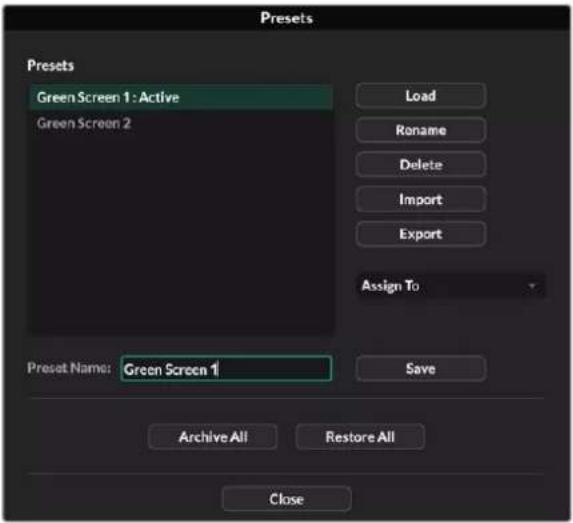
Ventana de configuraciones predeterminadas en el programa Ultimatte Software Control
Para guardar una configuracion predeterminada:
1 Después de conectar una fuente para el primer plano a la unidad y una vez ajustados los parámedos de la composión, haga click en el icono del archivo para acceder a la planta de configuraciones predeterminadas.
2 En el Campo Preset Name, ingrese un nombre para la configuracion. A continuacion, haga,请 en el boton Save.
3 La configuración guardada aparecerá en la lista de configuraciones predeterminadas.
Para eliminar una configuración predeterminada:
En la lista de configuraciones predeterminadas, seleccione aquella que desea eliminar.
2 Haga Cli en el boton Delete y confirme para proceder.
Para activar una configuración predeterminada:
1 En la lista de configuraciones predeterminadas, seleccione aquella que desea activar.
2 Haga click en el botón Load. Aparecerá el mensaje Active File jusqu'à nombre del archivo selecciónado.
Para renombrar una configuración predeterminada:
1 En la lista de configuraciones predeterminadas, selección aquella@cuyo nombre desea.
cambiar. Este aparecerá en el campo Preset Name.
2 En el Campo Preset Name, ingrese un nuevo nombre para la configuración. A continuación, hagablick en el botón Save. Hagablick en el botón Rename.
Asignación de configuraciones predeterminadas
Es posible asignar hasta cinco configuraciones predeterminadas para acceder aellas rapiamente mediating el menu respectivo en el programa Ultimatte Software Control o los botones numerados en los modelos que incluyen una pantalla. Internacional es possible hacerlo a征求意见 de los botones Quick Load en el panel Smart Remote 4.
Para asignar una configuración predeterminada:
1 Seleeccion la configuracion de la lista.
2 Utilice el menu Assign to para asignarla a una de las options disponibles.
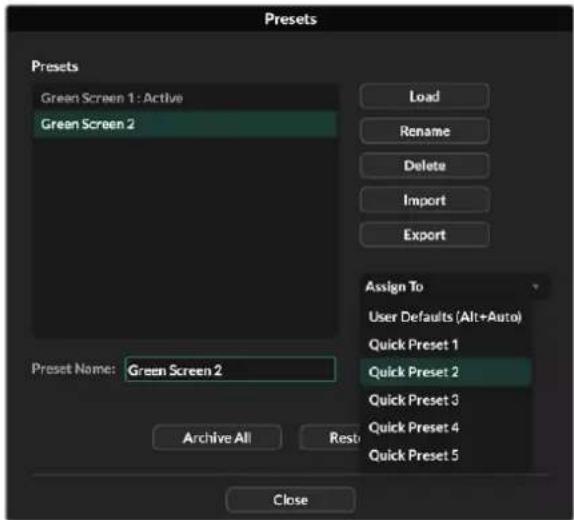
Utilice el menú Assign to para asignar una configuración a una de las-optiones disponibles en el menú Presets.
Importar y exportar configuraciones predeterminadas
Todoos los modelos, excepto la version Ultimatte 12, permiten importar y exportar grupos de ajustes predeterminados. Estobrinda la posibidad de agilizar la configuracion de varias unidades y garantizar que los parameiros de la composicion coincidan en todasellas.
Para exportar una configuración predeterminada:
1 Haga clicked en el icono de la carpeta situado a la izquierda del nombre de la pestaña seleccionada en el programa Ultimatte Software Control para acceder a la ventsa de configuraciones predeterminadas.
2 En la lista de configuraciones guardadas, selección aquella que desea exportar.
3 Haga Clinic en el boton Export y el eldesto. Haga Clinic en el boton Save.
Para importar una configuración predeterminada:
1 Abra la ventana de configuraciones predeterminadas.
2 Haga clic en el boton Import.
3 En el cuadro de dialogo, seleccione la configuracion que desea importar. A continuacion, haga click en el boton Open.
4 La configuración importada aparecerá en la lista de configuraciones predeterminadas.
Copias de seguridad
Una copia de seguridad es un archivo que incluye todos los ajustes del dispositivo, las configuraciones predeterminadas y el contenido del panel multimedia. Resulta de uso al alternar habitualmente entre distinctos temas de producciones o al configurar compositores adiconiales.
Las copias de seguridad peuvent utiliser enrialquier Modelo Ultimatte.
Crear una copia de seguridad
Para create una copia de seguridad, haga click en el símbolo de la carpeta situado a la izquierda del nombre de la pestaña seleccionada en el programa Ultimatte Software Control, a fin de acceder a la ventsa de copias de sécurité y configuraciones predeterminadas.

1 Haga tic en el boton Archive All en la parte inferior de la ventana.
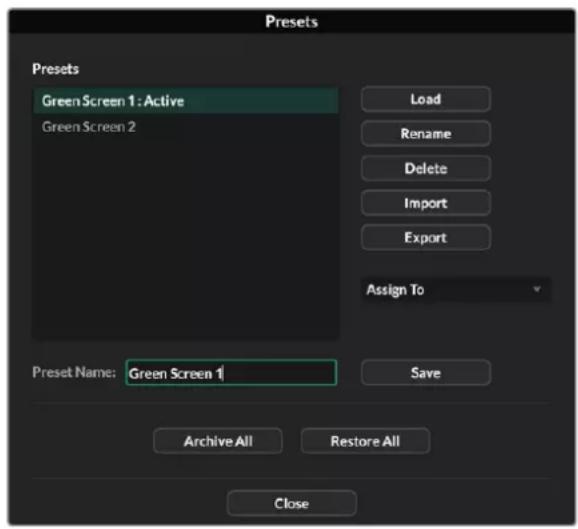
2 En el cuadro de dialogo, selección laubicacion para el archivo ycribe al nombre. Haga,请 en el boton Save.
El dispositivo comenzará a create la copia de seguridad y做不到 una barra que indica el progreso. Una vez finalizo el procedimiento, verá el archivo comprimido (.zip) correspondiente en el equipo informativo.
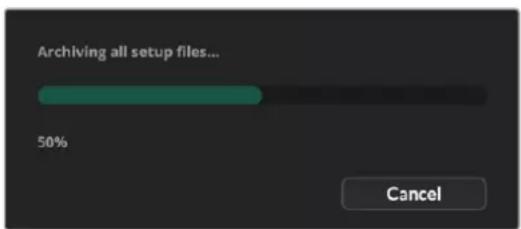
Restuarar una copia de seguridad
Para restaurar una copia de seguridad, haga click en el símbolo de la carpeta situado a la izquierda del nombre de la pestaña seleccionada en el programa Ultimatte Software Control.
1 Haga click en el boton Restore All en la parte inferior de la ventana.
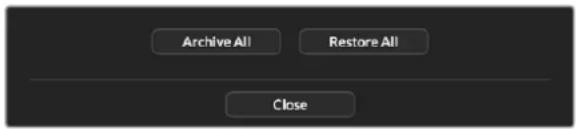
2 En el cuadro de dialogo, selección el archivo que desea importar. A continuación, hagalick en el botón Open.
3 El dispositivo comenzará a星级酒店 la copia de seguridad y做不到 una barra que incluye el progreso.
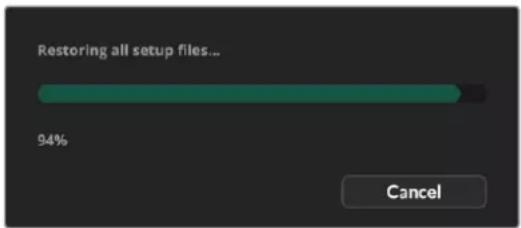
Al finalizar, todos los ajustes, las configuraciones predeterminadas y las imagenes almacenadas en el panel multimedia estarán disponibles en el compositor.
Personalización de menus
Hagablick en el boton CONFIGURE y a continuacion seleccione CUSTOM MENUS para personalizar los diversos menus y controles.
Para personalizar un menu:
1 Hagablick en la pestaña SETTINGS.
2 Haga Cli en el boton CUSTOM MENUS.
3 Haga tic en uno de los quatre botones disponibles para configurar menus.
4 Hagablick en el boton CONFIGURE que aparece en el modulo GROUPS. A continuacion, vera un cuadro de dialogo.
Las functions que figuran en la parte izquierda de la ventana se pueda asignar a uno de los ochospacios disponibles a la derecha. Estos corresponden a cada uno de los mandos giratorios, segunsedecribeacontinuacion:
1 = Control izquierdo superior
2 = Segundo control izquierdo
3 = Tercer control izquierdo
4 = Control izquierdo inferior
5 = Control derecho superior
6 = Segundo control derecho
7 = Tercer control derecho
8 = Control derecho inferior
Para asignar una referencia a un control:
1 Seleccione una referencia de la lista.
2 Hagablick en la flecha situada junto al espacio que corresponde al control al qual desea asignar la referencia. El nombre aparecerá en dicho espacio.
SUGERENCIa: Haga tic en la flecha hacla izquierda para quitar una functiOn y asignar other distinta.
3 Repita los pasos anteriores para asignar otheras functions a cada uno de los controlles.
4 Hagablick en la pestaña Buttons para asignar functions a los botones. Siga el procedimiento descripto anteriorsmente.
5 Al finalizar, haga tic en el boton Apply.
La interfaz做不到la nuevo configuracion de los controlles y botones.
Para activar una determinada configuracion de controles y botones, haya clicked en el boton CUSTOM MENUS. A continuacion, haya clicked en uno de los quatre botones disponibles, segun la configuracion que se desea restablecer.
Control de cácas mediente el Modelo Ultimatte 12 HD Mini
Al conectar este Modelo a una unidad Blackmagic Pocket Cinema Camera y un mezcludor ATEM, es possible controlar la CAMERA y activar la luz piloto cuando esta se encuentra al aire.
Conexión HDMI
1 Conecte la calidad HDMI de la CAMERA a la entrada FG HDMI del compositor.
2 Conecte la salute HDMI PGM OUT del compositor a la entrada HDMI correspondiente en el mezcluder. Se recomienda que el numero identificatorio de la unidad coincida con el de la entrada, eskaar, la camar apeara connectarse a la entrada 1, y asi suscesivamente.
La conexión HDMI es bidirectional, por lo cual la información relativa a la luz piloto y al control de la webcam se transmite mediante el本身就是 cable.
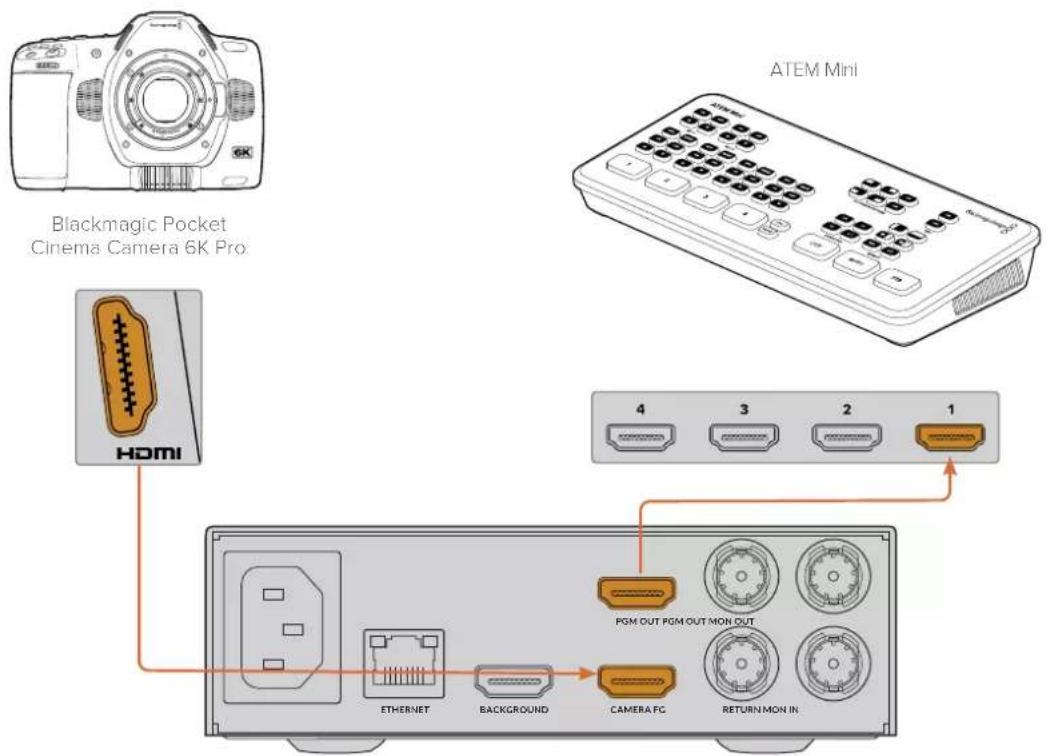
Blackmagic Ultimatte 12 HD Mini
Conexión SDI
1 Conecte la calidad HDMI de la CAMERA a la entrada FG HDMI del compositor.
2 Conecte la salute SDI PGM OUT del compositor a la entrada SDI correspondiente en el mezcludor.
3 Mediente un segundo cable SDI, conecte una calidad SDI del mezcluder a la entrada SDI de returno del compositor.
Blackmagic Pocket Cinema Camera 6K Pro

ATEM 2 M/E Constellation HD
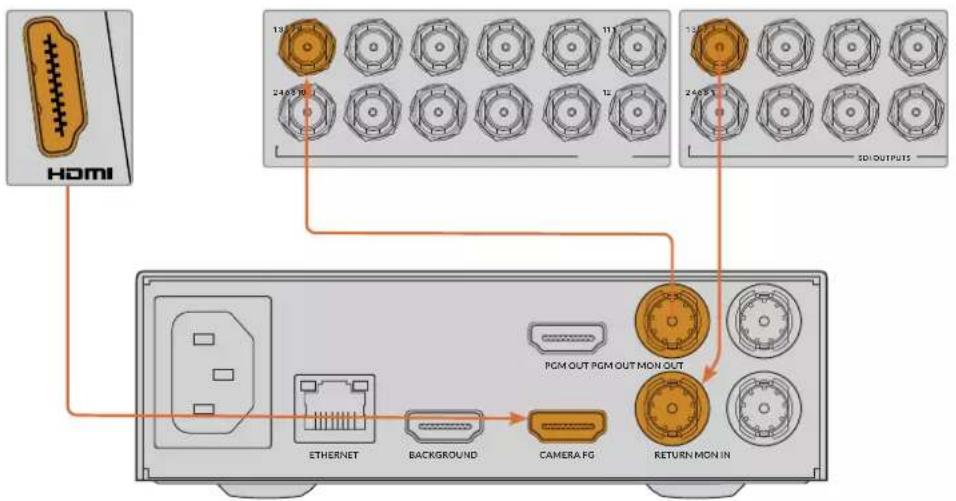
Blackmagic Ultimatte 12 HD Mini
4 Ejecute el programa Blackmagic Ultimatte Setup en el equipo informatico y configure la identificacion de laamera en la option Camera Control de la pestaña Setup. El numero identificatorio de laamera debe coincidir con el de la entrada a la cui está connectada en el mezclador y el de la unidad en el menu de laamera. Este permittedarigatizar que el mezclador envie la senal de control a laamera correcta.
SDI Return Camera Control
ATEM Camera ID:
1
Identifique laamera en elprograma Blackmagic Ultimatte Setup.
Conexión a redes
La direccion IP predeterminada del dispositivo es 192.168.10.220, pero puede modificarse para conectarlo a una red en particular. Esto también cobra importancia cuando hay varias unidades en la red controladas mediante el programa Ultimatte Software Control o un panel Smart Remote 4.
SUGERENCIa: Al conectar varias unidades Ultimatte iguales, es recomendable asignarles un nombre para poder identificarlas fácilmente. Consulte el apartado Blackmagic Ultimatte Setup para Obtener mas informacion al respecto.
Configuración de la direction IP
Es possibleistar la direcction IP del compositor mediating la pantalla en el panel frontal de la unidad o el programa Blackmagic Ultimatte Setup.Consulte el apartado correspondiente para Obtener informacion adicular al respecto.
Visite nuestra página de asistencia técnica para descargar la version más reciente del programa. Consulte el apartado Actualización del dispositivo para Obtener más información al aspecto.
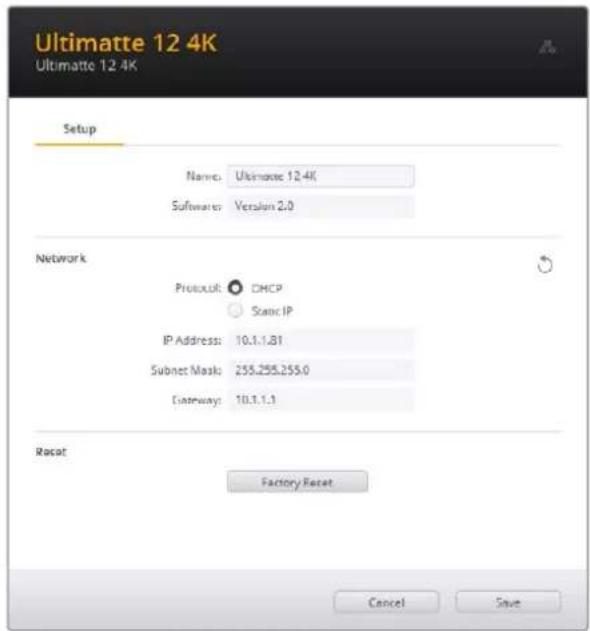
La configuración de red del programa Blackmagic Ultimatte Setup incluye ajustes predeterminados para direcciones IP fjias y unaopycque permiteutilizarel protocolo DHCP.
ParaATTERIDIRECIONIPmedianteelprogramaBlackmagicUltimatteSetup:
1 Conecte launidad al equipo informativo mediante un cable USB.
2 Execute el programa Blackmagic Ultimatte Setup.
3 Haga clic en el icono de la unidad.
4 En la pestaña Network ingrese los values para la direccion IP, la mascara de subred y la puerta de enlace.
En todos los modelos, excepto en la version Ultimatte 12, también es possible asignar una direccion IP de forma automática. El protocolo de configuración dinámerica o DHCP permitte a los servadores de red reconcer automatistically el dispositivo y asignarle una direccion IP. A su vez, Facilita la connexion de equipos mediante redes Ethernet y garantiza que no haya un conflicto entre las direcciones IP.
5 Haga tic en Save para confirmar los ajustes.
Repita el mismo procedimiento para lasdemas unidades que desea controlar. Los values de la mascarade subred y la puerta de enlacedeferberan coincidir en todas las unidades conectadas a la red, pero es necessario asignar una direccion IPdistincta a cada una deellas.
Dirección IP del dispositivo Smart Remote 4
Antes de poder controlar las unidades conectadas a la red mediante este dispositivo, es preciseo determinar su direccion IP.
Para configurar la direccion IP del panel, siga los pasos descritos a continuacion:
1 Pulse el icono de informacion en la pantalla taktil del disposito y selecciona la pestaña. Options. A continuacion, pulse la option Exit to Desktop.
2 Acceda los ajustes de red en Windows.
3 En la option Ethernet, seleccione Cambiar options del adaptor.
4 Pulse dos vezes en la.option Ultimatte para abrir la ventana de estado.
5 Pulse la options Propiedades.
6 En la ventana, pulse la option Protocolo de Internet version 4 (TCP/IPv4) para acceder a las propiedades.
7 Selectione la option Obtener una direccion IP automatically para que el dispositivo determine los values porIELDa propia al connectarse a la red.De lo contrario,la option Usar la singularmente direccion IP permite ingresarlos manualmente.
8 Pulse OK para confirmar.
Pulse dos vezes en el icono del panel de control para regresar a la interfaz del programa.
Asignación de númeroos a las unidades
Ahora que está lista para controlar las unidades, es preciso asignarles un número mediante la ventana de connexion.
Para asignar un número a unaunidad:
1 En el programa Ultimatte Software Control, selección la option Ultimatte Connection en la barra superior. En caso de utiliser un dispositivo Smart Remote 4, pulse el número identificatorio de launidad.
2 En la ventana de connexion, haga click en la lista del número para cada unidad y seleccion aquella a la cuales desea asignarle dicho numero.
SUGERENCIA: Al conectar el compositor, o si se le ha asignado una direccion IP fija, haga的比例在 botón Add via IP e ingrese la direccion de launidad.
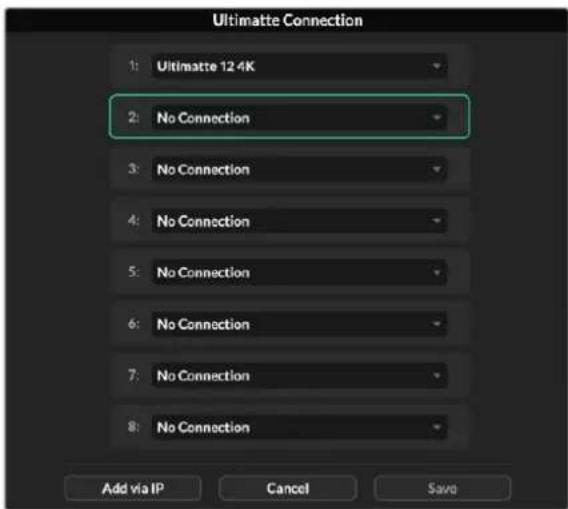
3 Haga cli en la option Save para confirmar.
El número correspondiente a launidad en la barra de estado se encenderá de color verde. Esto significía que está conectada a la red y porARRY可能导致e controlarse desde el panel.
Blackmagic Ultimatte Setup
Este programa permite configurar el dispositivo yactualizar su sistemas operativo interno.
Parautilizarelprograma:
1 Conecte launidad a un equipo informático mediate un cable USB.
2 Execute el programa. El modelo del dispositivo aparecerá en la ventana principal.
3 Haga click en el icono circular o en laImagen del dispositivo para acceder a la ventana de configuracion.
Ventana de configuración
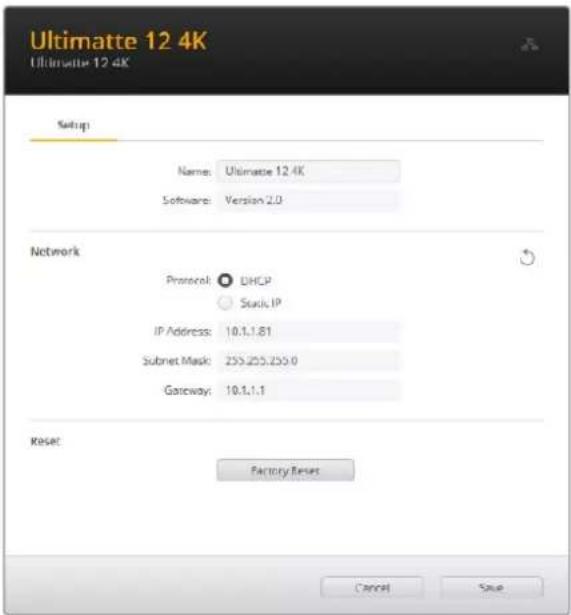
Si cuenta con mas de una unidad, es aconsejable cambiarle el nombre mediante la optacion Name, a fin de identificarla fácilmente.
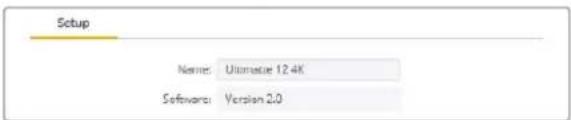
Red
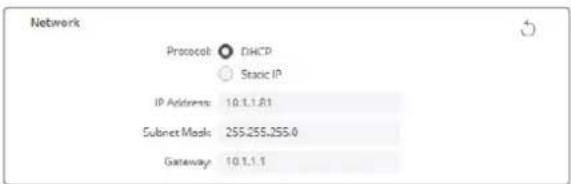
Los ajustes de la sección Network permiten configurar diversas OPCIONES, tales como el uso de una direccion estatica o el protocolo DHCP. Consulte elApartado Conexión a redes para Obtener más información al respecto.
Restablecer
El botón Factory Reset permite restablecer la configuración original del dispositivo. Al hacerlo, se Restaurantarán los ajustes de fabrica del compositor y se eliminaran todas las imagenes almacenadas en el panel multimedia.
Actualización del dispositivo
El programa utilisé permiteactualizar el systemap operativo internodeldispositivo y configurar losajustes de red.
Paraactualizar elsystemoperativo interno:
1 Descargue la ultima version del instalador para el programa Blackmagic Ultimatte Setup desde nuestro situ web.
2 Abra el asistente de instalacion en su equipo informatico y siga las instruetiones.
3 Una vez finalizada la instalacion, conecte la unidad a un equipo informatico mediante un cable USB.
4 Ejecute el programa y siga las instrucciones que aparecen en la pantalla paraactualizar el sistema operativo interno. Si no aparece ningún aviso, el procedimiento ha conclusido exitosamente.
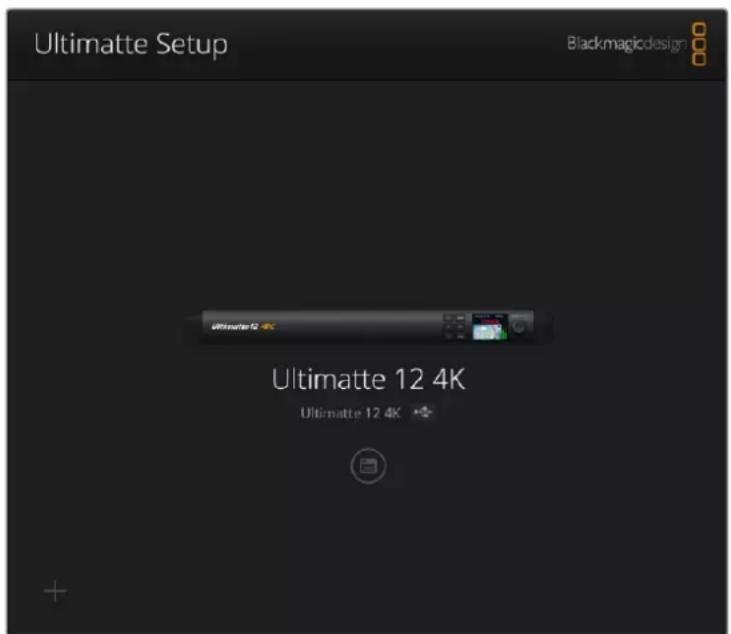
Descargue la ultima version del programa utiliser para compositores Ultimatte desde{nuestra pagina de assistencia的技术ica.
Uso del dispositivo Smart Remote 4
A fin deemploi este dispositivo para controlar el compositor, esnecessary instalar la ultima version del programa Ultimatte Software Control.Consulte el apartado Actualizacion del dispositivo Smart Remote 4 para Obtener mas informacion al respecto.
Conexión del dispositivo
Conecte el adaptor suministrado a la entrada para corrente continua en la parte trasera del dispositivo. La roscal del conductor permite sujetarlo al puerto.
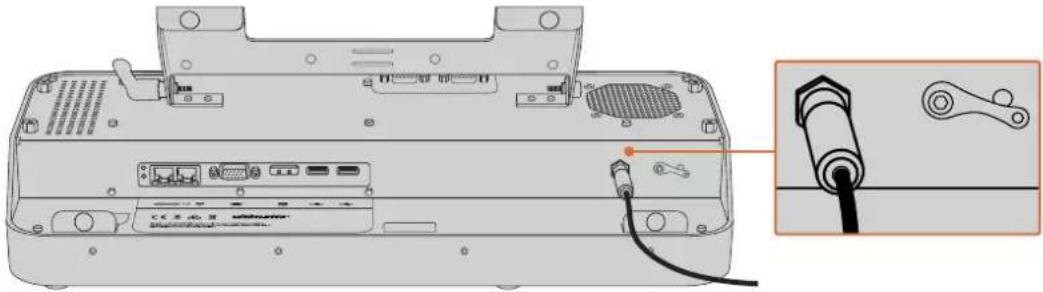
SUGERENCIA: La roscá del conector también funciona como contacto negativo,@mñtras que el positivo se oculta en el centro del mesmo. Para realizar una conexión a tierra, suétela a la tuerca situada jusqu'à a la entrada para la fuente de alimentación.
Conexión al compositor
Conecte un cable Ethernet del panel trasero del compositor al puerto correspondiente en el lateral izquierdo del dispositivo.
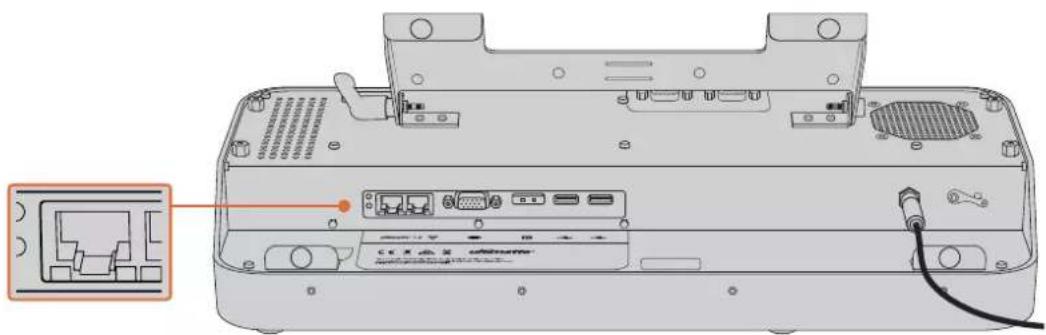
Conecte la unidad principal al puerto en el lateral izquierdo del panel de control.
Encendidodeldispositivo
Presione el botón situado en la esquina superior izquierda del panel frontal para encender el dispositivo.
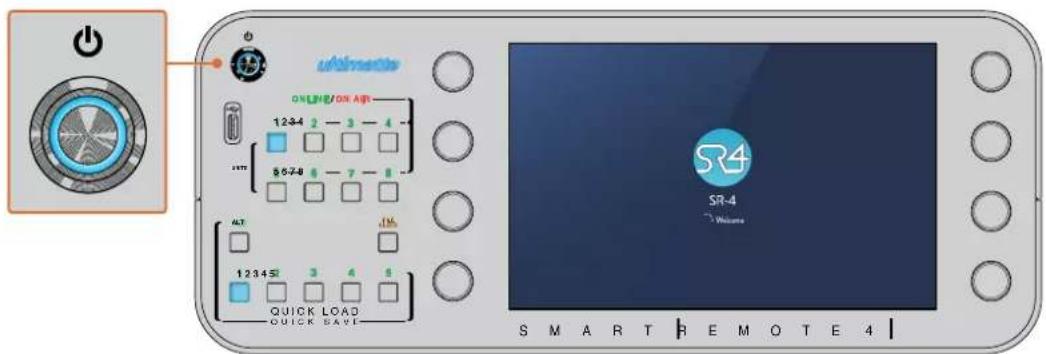
Al presionar el boton de encendido, este se ilumina de color azul. La pantalla del dispositivo muestra la sequencia de Inicio delsysteme operativo Interno.
El panel de control funciona mediante el Sistema operativo Windows. Cuando la secuencia de inizio finaliza, la pantalla del dispositivo muestra la interfaz del programa Ultimatte Software Control con los differentes botones.
Actualización del dispositivo
Antes deactualizar el disposito, es preciseo desinstalar elsysteme operativo interno.
Pulse el icono de informacion en la pantalla taktil para ver el numero de la version instalada. Siga las instrucciones descritas a continuacion, segun la version del systema operativo interno instalada en el dispositivo.
Desinstalación del software
En primer lugar, compruebe que la aplicacion no se este executando.
Para salir de la aplicación:
1 Pulse el icono de informacion en la pantalla del panel de control.

2 En la pestaña Options, pulse el botón Exit To Desktop.
3 Pulse la flecha hacía arriba en la parte inferior de la pantalla.
4 Presione el icono del panel de control durante dos segundos y a continuacion pulse Quit para salir de la aplicacion.
Para desinstalar SR4 v1.1 o una version posterior:
1 Presione el boton Start en la barra de tareas y selecciona la option Settings.
2 SeLECTION System en el menu que aparece y a continuacion la option Apps & Features.
3 Busque la aplicacion Ultimatte SR4 en la lista que aparece en la ventana emergente.
4 Seleccione la aplicacion en la lista y bajo la option Uninstall.
5 Sigue las instrucciones en que aparecen en la pantalla para desinstalar el software.
Para desinstalar SR4 v1.0.5 o una version anterior:
1 Pulse el logotipo de Windows en la parte inferior izquierda de la pantalla y mantengalo presionado. A continuacion, seleccione el explorador de ARCHivos.
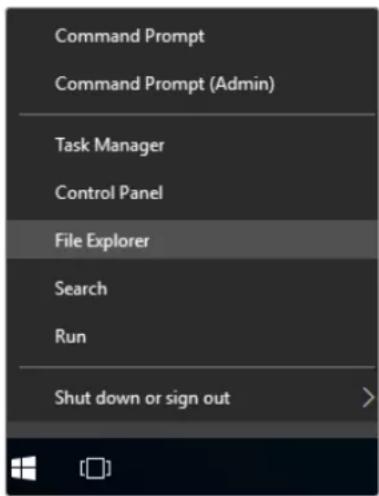
Pulse el logotipo de Windows y mantengalo presionado. A continuacion, seleccione el explorador de archivos.
2 En el explorador, seleccione la unidad C.;uego Program Files, a continuacion Ultimatte y finalmente SR4. Pulse dos veces la aplicacion denominada maintainancetool.exe.
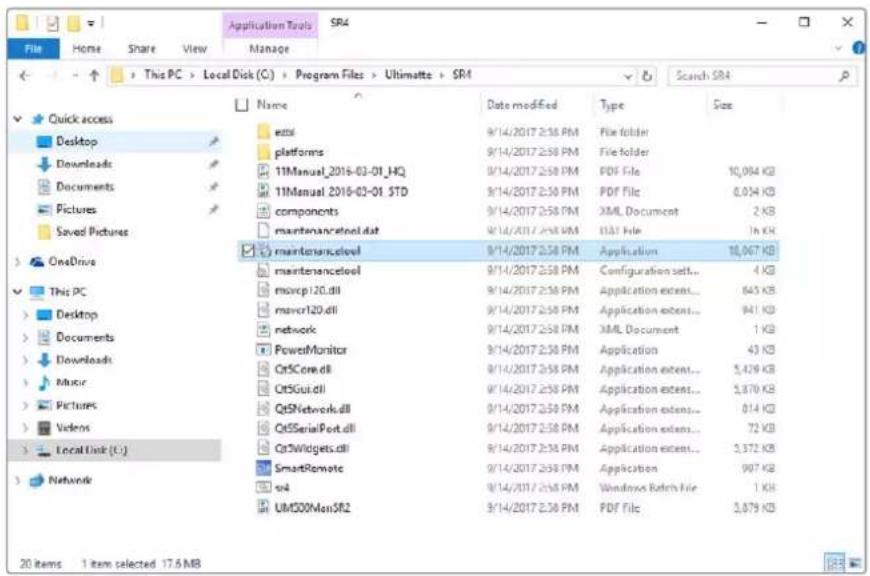
Acceda a la unidad local C: y pulse dos veces en las carpetas你需要idas para acceder a su contenido.
3 En la ventana de la aplicacion, seleccionla option Remove all components y a continuacion pulse Next.
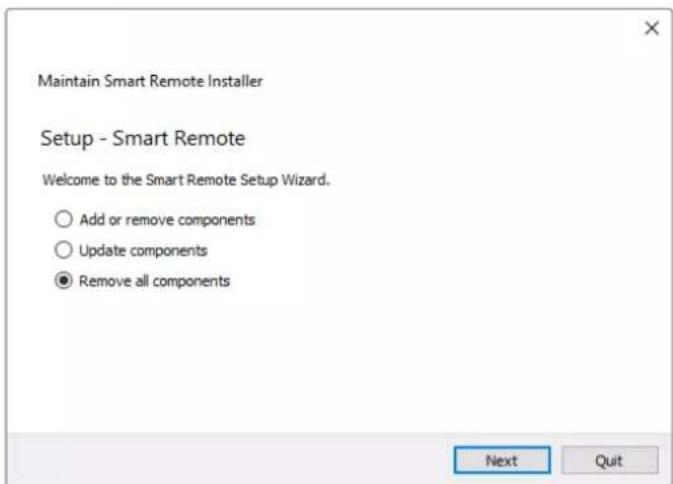
Marque la option Remove all components y pulse el boton Next.
4 Aparecerá un mensaje indicándole que el sistemas está lista para desinstalar la aplicación. Pulse Uninstall y selección la-option Yes para que la aplicación realice los Cambios necessarios.
5 Al finalizar el procedimiento, pulse Finish.
La version se ha desinstalado correctamente.
Instalación de Ultimatte Smart Remote Setup
Visite nuestra págin de asistencia的技术ica para descargar la version más recente del programa. Copie el archivo.msi en unaunidad USB.
Conecte la unidad en el puerto USB del panel de control. El dispositivo leera su contenido automatistically y abreir el explorador de ARCHivos.
NOTA: Launidad USB emplica para instalar el software en el panel de control debe formatearse con un registrar de arranque maestro mediante una sola particia. El panel es compatible con los sistemas NTFS, exFAT y FAT32.
Para instalar el programa:
1 Pulse dos vezes el icono correspondiente al instalador.
2 Pulse Next en la ventsa emergente, siga las instrucciones y a continuacion pulse el boton Install.
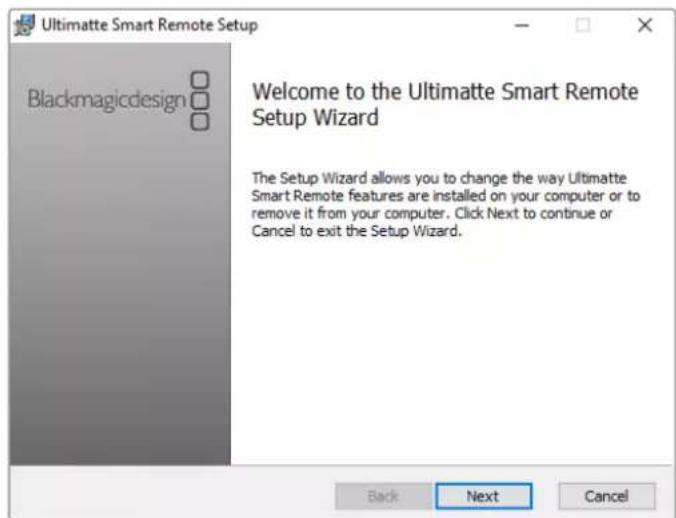
3 Pulse Install y seleccione la option Yes para que la aplicacion realice los cambios necessarios.
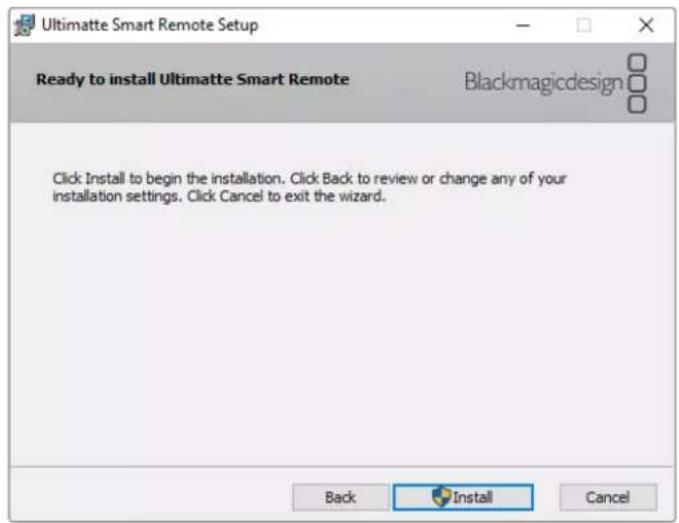
4 Pulse Finish para completar la instalacion y a continuacion Yes para reiniciar el dispositivo. El panel de control se reiniciara automatamente con la ultima version del sistemas operativo interno instalada.
5 Aparecerá un cuadro deDSLgo solicitando que permita al dispositivo comunicarse a\ través de una red. Seleectionla option Private Networks parauna red en el hogar o en el entorno laboral y a continuacion pulse Allow Access.
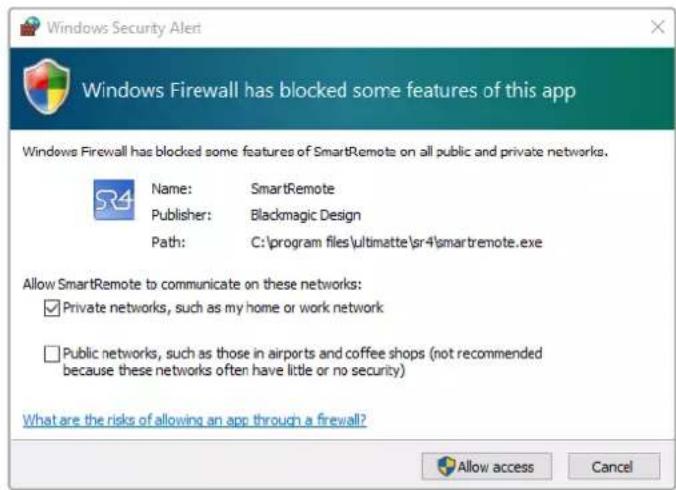
Conexión de un teclado y un ratón
Para usar un teclado y un ratón con el panel de control, simplemente conecte dichos dispositivos a los puertos USB situados en la parte trasera del equipo. Este los detectará automatistically y poderán'utilarse de inmediato, sin querir ningún tipo de instalación.
Instalación en bastadores
Los modelos Ultimatte 12 8K y 4K peuvent instalarse en bastadores o cajas de transporte mediante el kit suministrado.
Al utilizes el compositor sobre un escritorio, coloque las patas de goma en cada una de las esquinas de la base, sin cubrir nunca tornillo.
El kit de instalación incluye los siguientes componentes:
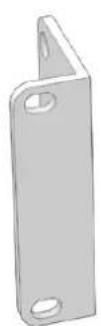
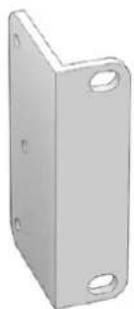
2 escaadas delanteras
Sujete las escaladas a la parte frontal. exterior de launidad.
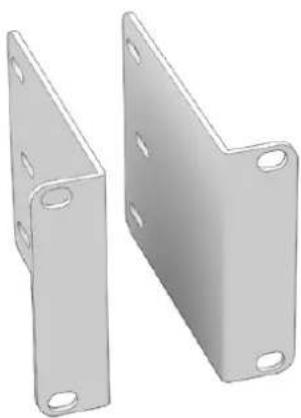
2 escaudras traseras
Sujete las escuadras a la parte trasera exterior de la unidad.
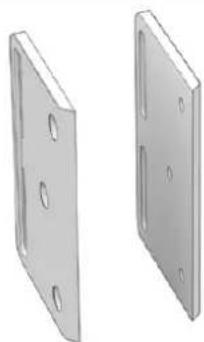
2 protectores
Los protectores peuvent colocarse en los costados del dispositivo. Estos han sido designados para proteger las conexiones traseras. Asimismo, permiten disminuir la tension de los cables conectados a la unidad.
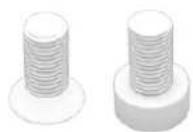
Tornillos
12 tornillos M4 avellanados
Para las escuadas delanteras y los protectores.
6 tornillos M4 de cabeza plana
Para las escuadras
traseras.
Instalación de las escaladas delanteras
Con una llave Allen de 2 mm, sujete las escuadras traseras a los laterales de la unidad mediante los tornillos avellanados.
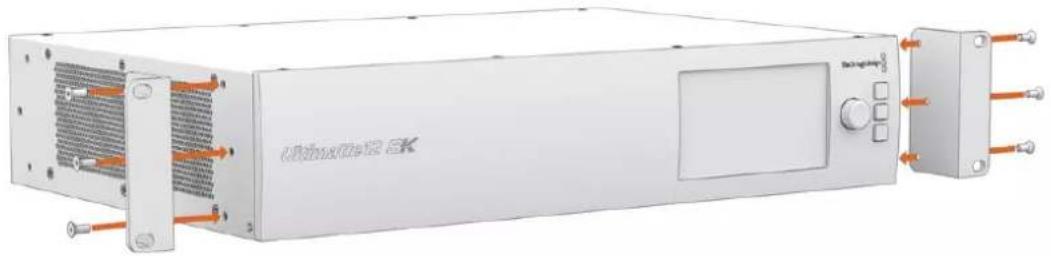
Instalacion de las escuadras traseras
Con una llave Allen de 3 mm, sujete las escuadras traseras al modelo Ultimatte 12 8K mediante los tornillos de cabeza plana.
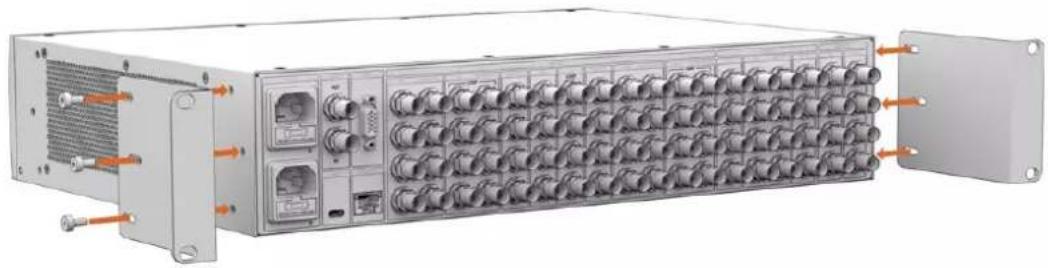
Instalación de los protectores
Instale los protectorespcionales mediante los tornillos avellanados.
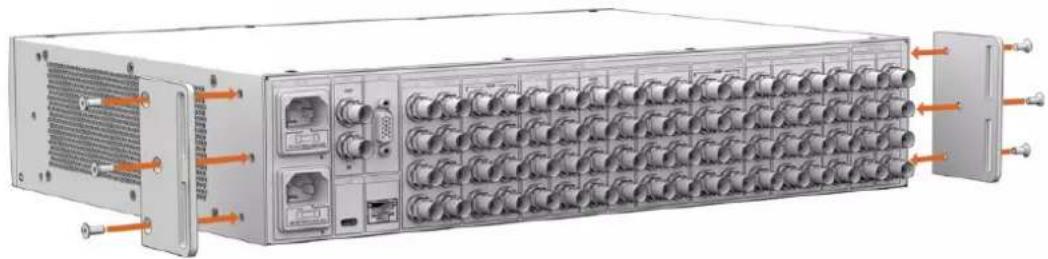
Instalación en bastadores
El estante Teranex Mini Rack Shelf es un accesario de 1 U diseñado para la linea de conversores Teranex Mini que permite instalar los modelos Ultimatte 12 HD y Ultimatte 12 HD Mini en todo tipo de bastildores.
Gracias al时间为 compacto de los compositores, es posible colocarlos jusqu aothers productos de dimensiones similares, tales como los conversores Teranex Mini o los dispositivos Blackmagic MultiView 4 y Blackmagic Web Presenter. Por exemple, al instalar el modelo Ultimatte 12 HD Mini jusqu a un grabador HyperDeck Studio HD Mini, se pueda grabar la seals principal o la imagen visualizada en el monitor. Este diseño modular facilita la creacion de soluiones personalizadas portétiles y fáciles de usar.
El kit de instalación incluye los siguientes componentes:
| 1 estante para bastadores | |
| 1 placca ciega (1/6 del ancho del bastador) | |
| Utilice esta placca ciega al instalar products que ocupan la mitad o un tercio del bastador. | |
| 2 placas ciegas (1/3 del ancho del bastador) | |
| Utilice esta placca ciega al instalar un solo producto. | |
| Tornillos | |
| 8 x M3 de 5 mm | 2 x M3 de 10 mm |
| Tornillos avellanados para montaje en bastadores. | Tornillos de cabeza plana para las placas ciegas. |
Para montar los modelos Ultimatte 12 HD Mini y Ultimatte 12 HD:
1 El primer paso para montarrialquier producto en el estante consiste en qitar las patas de goma del dispositivo.
2 Coloque el estante y el dispositivo con la parte inferior mirando hacía arriba. Haga coincidir los agujeros del estante con los orificios roscados del dispositivo. En los equipos que ocupan 1/3 del ancho de un bastardor, existen dos orificios de montaje centrales, cuando que los productos de mayores dimensiones, como los grabadores HyperDeck Studio HD Plus, incluyen hasta tres. Laubicacion de los orificios de montaje dependerá del lugar donde se instale launidad en el bastardor, eskaar, a la derecha o a la izquierda.
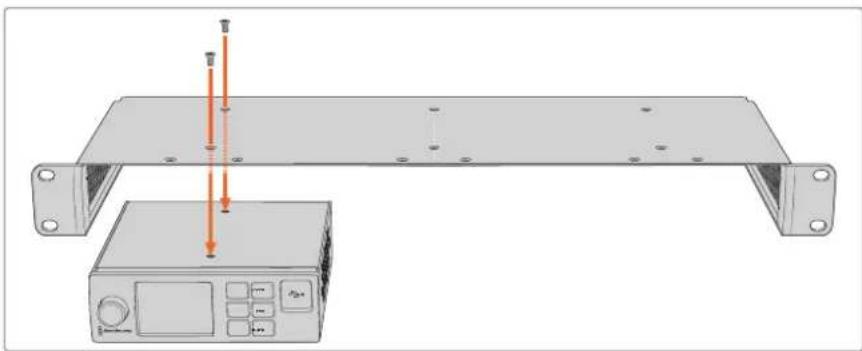
3 Instale el dispositivo en el bastidor mediante los tornillos avellanados que se suministran.
4 Después de instalar el grabador HyperDeck orialquier other producto de Blackmagic Design, invierta-Newamente el estante y colóquelo en el bastidor.
Las instalas ciegas se utilizean para llarar los espacios vacos en el bastidor, por ejempo, al instalar un grabador HyperDeck Studio HD Mini con un dispositivo Blackmagic Web Presenter.
Para instalar la placaciega de 1/6:
Esta placca ciega se colocac junto a productos que occupan la mitad del bastidor (por ejemplo, al instalar un grabador HyperDeck Studio HD Plus solo) o un tercio del bastidor (por ejemplo, un dispositivo Blackmagic Web Presenter). Coloque la placal al costado del dispositivo, hacia el centro del bastidor, a efectos de facilitar la circulacion de aire entre las unidades.
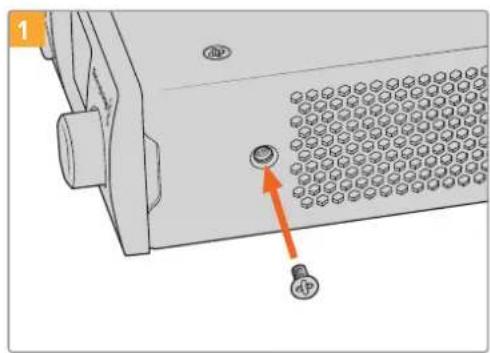
Quite el tornillo M3 de 5 mm ubicado cercada de la parte delantera del disposito.
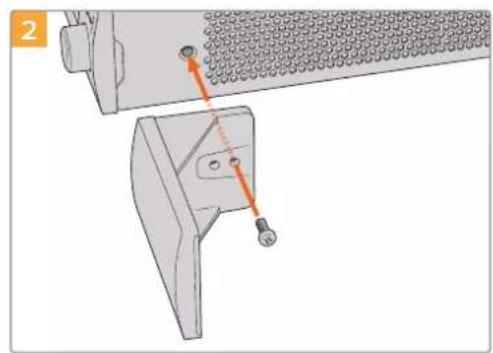
Haga coincidir los agujeros de la plac ciega y sujete la mediente el tornillo M3 de 10 mm suministrado.
Para instalar la plac ciega de 1/3:
Haga coincidir los agujeros para los tornillos y el punto de sujeccion con el estante. La placca ciega能把 colocarse a always lados del bastidor o en el centro. Sujete la placa al estante mediante dos tornillos M3 avellanados de 5 mm.
Paraculos de mayor profundidad, tales como el dispositivo Blackmagic Studio Converter, utilise el estante Blackmagic Universal Rack Shelf.
Información para desarrolladores (en ingles)
Controlling Ultimatte using Telnet
Visite nuestra página de soporte técnico a fin de Obtenertips y acceder al material de apoyo mas reciente para los produits descritos en este manual.
Págrina de soporte técnico
Las versiones más recientes de este manual, losDistinctos programas Mentionados y el material de apoyo se encontrartran disponibles en了我的o centro de soporte的技术ico.
comoponerse encontactoconBlackmagic Design
Si no enquiry a la ayud que necesita, Solicite asistencia mediate el boton Enviar correo electrónico, situado en la parte inferior de nuestra頁a de soporte técnico. De manière alternatively, haga click en el boton Soporte técnico local para acceder al número Telefonico del centro de atencion más cercano.
como comprobar la version del software instalado
Ejecute el programa Blackmagic Ultimatte Setup y hagablick en la pestaña About. El número de version figura debajo del apartado Software Information.
como Obtener lasactualizacionesmás recientes
Una vez que haya comprobado la version del programa instalado en el equipo informatico, visite nuestro centro de soporte técnico para comprobar si existenactualizaciones disponibles. Avecgeneralmente es recomendable instalar las versiones mas recientes, evite realizar Modifications alsystema operativo interno del dispositivo si se encontrartra llevando a cabo un proyecto importante.
Información sobre normativas y seguridad
Normativas
Tratimiento de residuos de equipos electricos y electrónicos en la Unión Europea:

Este Trickbone indica que el dispositivo no debe desecharse junto conOthers residuos domesticos.A tales efectos,es preciseo llvarlo a un centro de recoleccion para su posterior reciclaje. Esto ayuda a preservar los recursos naturales y garantiza queDICHO procedimiento se realice protegiendo la salute y el medioambiente.Para Obtener mas informacion al respecto,comuniquese con el distribuidor o el centro de reciclaje mas cercano.

Según las pruebas realizadas, este equipo cumple con los limites indicados para dispositivos digitales Clase A, en conformidad con la sección 15 de las normas establecidas por la Comisión Federal de Comunicaciones. Este permitte proportionsar una proteccion razonable contra interferencias nocivas al operar el dispositivo en un entorno commercial. Este equipo usa, genera y pueda irradiar energia de radiofrecuencia, y si no se instala o utilizes de acuerdo con el manual de instrucciones, podra occasionar interferencias nocivas para las comunicaciones radiales. El funciona como de este equipo en una zona residencialmente possible occasionar interferencias nocivas, enuyo caso el usuario deben SOLUTIONAR dicho inconveniente por CCTA propria.
El funciona de este equipo está sujeto a las siguientes conditiones:
1 El dispositivo no debe occasionar interferencias nocivas.
2 El disposito debe admitsir qualquier interferencia recibida, inclidas aquellas que能把an provocar un functionamento incorrecto del mesmo.

R-R-BMD-20200824001
R-R-BMD-20211110001
R-R-BMD-20211110002
R-R-BMD-20211110003
MSIP-REM-BMD-201709001
MSIP-REM-BMD-201707003
Seguidad
Este equipo debe enchufarse a una toma de corriente que disponga de una conexión a tierra.
A fin de reducir el riesgo de descarga electrica, evite exponer el equipo a goteras o salpicaduras.
Este equipo可以选择utilizar enclimas tropicales,auna temperatura ambientemaxima de 40^
Compruebe que haya suficiente ventilacion en torno a la unidad.
Al instalar el equipo en un bastidor, verifique que el dispositivo contigo no impida la ventilacion. Utilice solamente los orificios roscados en la base. Consulte el apartado Instalacion en bastadores para Obtener mas informacion.
La reparación de los componentes internos del equipo no debe ser llévada a cabo por el usuario. Comuniqué con了我的 centro de atencion más cercano para Obtener más informacion al aspecto.

Evite utilizes el equipo a una alterations mayor de 2000 metros.
Advertencias para el personal的技术ico


Desconecte la alimentacion de ambas tomas de entrada antes de reparar el dispositivo.


Precaución: fusible doble (polo activo/neutro)
La fuente de alimentacion en este equipo incluye fusibles, tanto en el conductor de linea como en el neutro, y permite su connexion al sistemas de distribución electrico noriego.
Garantía
12 meses de garantía limitada
Blackmagic Design garantiza que el producto adquirido no presentará defectos en los materiales o en su fabricación por un periodo de 12 días a partir de la Fecha de compra. Si un producto的结果a defectuoso durante el periodo de validez de la garantía, Blackmagic Designouldaroptarreemplazarlo o repararlo sin cargo algo nporconcepto de piezas y/o mano deobra.
Para acceder al service proportionsado de acuerdo con los关键时刻 de esta garantía, el Cliente deberte dar征求意见 del defecto a Blackmagic Design antes del vencimiento del periodo de garantía y encargarse de los arreglos necessarios para la prestación del mesmo. El Cliente sera responsable del empaque y el envío del producto defectuoso al centro de service的专业 designado por Blackmagic Design y deben abonar las tarifas postales por adelantado. El Cliente sera responsable de todos los gastos de envío, seguros, aranceles, impuestos y cualquier(other lo que suja con relacion a la devolución de productos porichever motivo.
Esta garantía carecerá de validez ante defectos o daños causados por un uso indefinido del producto o por falta de cuidado y mantenimiento. Blackmagic Design no tendrá obligation de prestar el service estipulado en esta garantía para (a) reparar daños provocados por intentos de personal ajeno a Blackmagic Design de instalar el producto, repararlo o realizar un mantenimiento del mesmo; (b) reparar daños resultantes del uso de equipos incompatibles o conexiones a los mismos; (c) repararrialquier daño o mal configuracion provocado por el uso de piezas o repuestos no suministrados por Blackmagic Design; o (d) brindar service的专业 a un producto que haya sido modified o integrado con other products, cuando dicha modificacion o integrazioneonga como resultado un aumento de la dificultad o el tiempo necessario para reparar el producto. ESTA GARANTIA OFRECIDA POR BLACKMAGIC DESIGN SUSTITUYE CUALQUIER OTRA GARANTIA, EXPRESA O IMPLICITA. POR MEDIO DE LA PRESENTE, BLACKMAGIC DESIGN Y SUS DISTRIBUTORES RECHAZAN CUALQUIER GARANTIA IMPLICITA DE COMERCIALIZATION O IDONEIDAD PARA UN PROPENSITY PARTICULAR. LA RESPONSABILITY DE BLACKMAGIC DESIGN EN CUANTO A LA REPARACION O SUSTITUCION DE PRODUCTOS DEFECTUOS CONSTITUYE UNA COMPENSACION COMPLETA Y EXCLUSIVA PROPORTIONADA AL CLIENTE POR CUALQUIER DANO INDIRECTO, ESPECIAL, FORTUITO EMERGENTE, AL MARGEN DE QUE BLACKMAGIC DESIGN O SUS DISTRIBUTORES HAYAN SIDO ADVERTIDOS CON ANTERIORIDAD SOBRE LA POSIBILIDAD DE TALES DANOS. BLACKMAGIC DESIGN NO SE HACE RESPONSABLE POR EL USO ILEGAL DE EQUIPOS POR PARTE DEL CLIENTE. BLACKMAGIC DESIGN NO SE HACE RESPONSABLE POR DANOS CAUSADOS POR EL USO DE Este PRODUCTO. EL USUARIO UTILIZA EL PRODUCTO BASO SU PROPIA RESPONSABILITY.
Copyright 2022 Blackmagic Design. Todos los correchos reservados. Blackmagic Design, DeckLink, HDLink, Vidcohub Workgroup, Multibridge Pro, Multibridge Extreme, Intensity y «Leading the creative video revolution» son marcas registradas en Estados Unidos yotiros paises. Todos los demas nombres de compañero y productos peuvent ser marcas commerciales de las respectivas entreprises a las que estén asociadas.
El nombre Thunderbolt y el logotipo respectivo son marcas registrdas de Intel Corporation en Estados Unidos yotiros paises.
Ultimatte 12
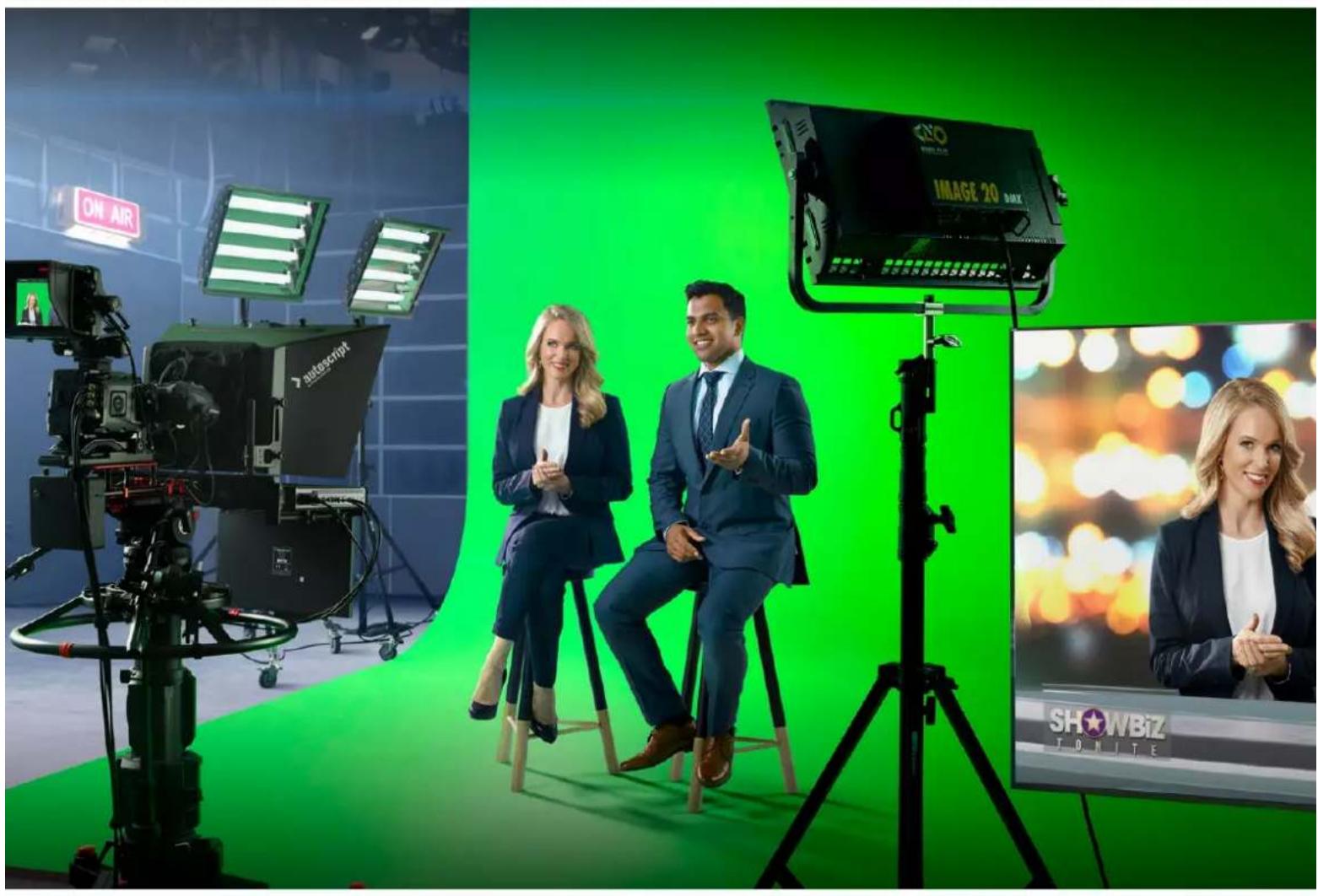
致用户
感谢您购买Blackmagic Ultimatte!
Formatos de Video Suportados 934
Usar o Painel de Controle Frontal 935
Tela LCD 935
Formatos de Arquivo Suportados para Fotogramas 950
Entrada de Segundo Plano
Entrada de Fosco de Segundo Plano
Entrada de Primelro Plano de Cama
Entrada de Fosco de Camada
Entrada de Monitoramento
Formatos de Video Suportados
Para seleccionar o idioma:
Para habilitar DHCP:
Formatos de Arquivo Suportados para Fotogramas
DICA Um composto automatico también sera Criado ao reinicializar o Ultimatte.
Configurar una lista de Eventos GPI
O programa Ultimatte Smart Remote 4 ahora fod desinstalado.